
HMX-20C - Appareil photo SAMSUNG - Notice d'utilisation et mode d'emploi gratuit
Retrouvez gratuitement la notice de l'appareil HMX-20C SAMSUNG au format PDF.

| Type de produit | Caméscope numérique |
| Résolution vidéo | Full HD (1920 x 1080 pixels) |
| Capteur | CMOS 1/3.2 pouces |
| Zoom optique | 10x |
| Stabilisation d'image | Stabilisation d'image numérique |
| Écran | Écran LCD de 2,7 pouces |
| Formats d'enregistrement | AVCHD, MP4 |
| Capacité de stockage | Support de carte SD/SDHC |
| Connectivité | USB 2.0, HDMI |
| Alimentation électrique | Batterie lithium-ion rechargeable |
| Dimensions approximatives | Approx. 59 x 117 x 57 mm |
| Poids | Approx. 300 g |
| Entretien et nettoyage | Essuyer avec un chiffon doux, éviter l'humidité |
| Pièces détachées et réparabilité | Disponibilité variable selon le modèle |
| Garantie | 1 an |
| Informations générales | Idéal pour les utilisateurs amateurs et semi-professionnels |
FOIRE AUX QUESTIONS - HMX-20C SAMSUNG
Questions des utilisateurs sur HMX-20C SAMSUNG
0 question sur cet appareil. Repondez a celles que vous connaissez ou posez la votre.
Poser une nouvelle question sur cet appareil
Téléchargez la notice de votre Appareil photo au format PDF gratuitement ! Retrouvez votre notice HMX-20C - SAMSUNG et reprennez votre appareil électronique en main. Sur cette page sont publiés tous les documents nécessaires à l'utilisation de votre appareil HMX-20C de la marque SAMSUNG.
MODE D'EMPLOI HMX-20C SAMSUNG
imaginez toutes les possibilités
Merci d'avoir acheté ce produit Samsung.
Pour obtenir notre service complet, veuillez enregistrer votre produit sur le portail de
http://www.samsung.com/cp/
et sélectionnez Enregistrement de produit
caractéristiques essentielles de votre caméscope HD
Le caméscope HD peut enregistrer et lire à la fois des images de qualité haute définition (Full HD : 1280x720p) et de qualité définition standard (SD). Définissez la qualité d'image souhaitée, Full HD (haute définition) ou SD (définition standard)) avant d'enregistrer.
COMMENT PROFITER D'IMAGES DE QUALITÉ HAUTE DÉFINITION (HD)
Il vous est possible de visionner des vidéos avec une qualité d'image HD (haute définition).
- Le caméscope HD vous offre une résolution de 1 080i avec une image de qualité plus nette que les caméscopes SD précédents (480i).
Il peut aussi accueillir les enregistrements grand écran au format 16:9. - La qualité d'image des enregistrements effectués en « Full HD » (haute définition) s'ajustent au format grand écran (16:9) des TVHD.
Si votre téléviseur n'accueille pas la haute définition, les vidéos à haute définition (HD) seront reproduites en qualité SD (définition standard). - Pour profiter des images de qualité HD, vous devez posséder un téléviseur pouvant accueillir la source 1920x1080i. (Reportez-vous au guide d'utilisation de votre téléviseur.)
- Afin de pouvoir profiter de la qualité d'image HD, utilisez un câble composantes ou HDMI. Le câble multi-AV ne peut reproduire les images de qualité HD : elles sont converties au format SD.
- Le caméscope HD réglé sur SD enregistre les images au format 720x480p. Les vidéos enregistrées au format SD (définition standard) ne peuvent pas être converties au format HD (haute définition).
Qualité d'image Full HD (haute définition) : 60i (entrelacé)
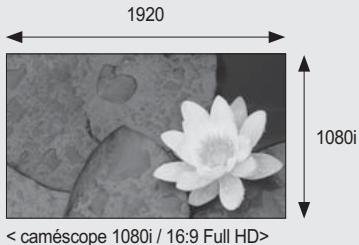
Résolution d'image : environ 6 fois celle des caméscopes SD précédents (480i).
Qualité d'image SD (définition standard) : 60i (entrelacé)
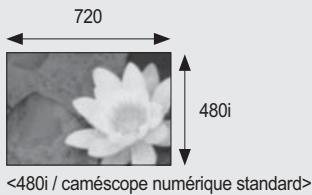
text_image
720 480i <480i / caméscope numérique standard>CARACTÉRISTIQUES DE VOTRE NOUVEAU CAMÉSCOPE HD
Capteur CMOS de 6,4 méga pixels (grossier)
Le capteur CMOS de 1,54 sur 14 cm (1/1,8 po) reproduit les vidéos et les images figées détaillées et nettes de qualité exceptionnelle (4,0 méga pixels, 1 920 lignes de résolution horizontale en mode HD ou 720 lignes de résolution en mode SD). Contrairement au systèmes imageurs CCD traditionnels, les capteurs CMOS nécessitent moins d'énergie optimisant ainsi la performance des bloc-piles.
Mémoire flash intégrée
Le caméscope HD est doté d'une mémoire flash intégrée de grande capacité pour l'enregistrement de vidéos ou de photos.
Codage H.264 (MPEG-4 Part10 ou AVC)
La plus récente technologie de compression vidéo, le codage H.264 utilise un niveau de compression élevé permettant d'améliorer considérablement la durée d'enregistrement sur le même support de stockage.
Interface HDMI (soutenant Anynet+)
- Si vous possédez un téléviseur HD doté d'une prise HDMI, vous pouvez profiter d'images beaucoup plus claire et nettes que sur un téléviseur standard.
• Le caméscope HD peut accueillir le système Anynet+.
Anynet+ est un système réseau AV qui vous permet de contrôler tous les appareils AV de Samsung à l'aide de la télécommande de téléviseur Anynet+ de Samsung. Reportez-vous au guide du téléviseur correspondant pour plus de détails.
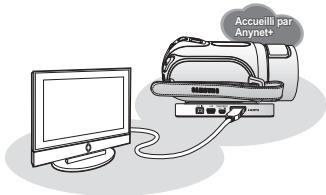
text_image
Accueill par Arynet+Écran ACL tactile (format 16:9) de 230 k pixels d'environ 7 cm (2,7 po)
Son écran ACL (16:9) d'environ 7 cm (2,7 po) offre une netteté de visionnement à résolution améliorée. L'écran ACL de 230 k pixels pivote sur 270 degrés, vous offrant des angles de visionnement multiples afin de reproduire des images nettes et détaillées convenables pour la lecture ou la surveillance. Son format grand écran 16:9 rend l'enregistrement et la composition encore plus facile.
Écran tactile
Vous pouvez lire des images enregistrées et régler les fonctions en touchant tout simplement l'écran ACL, sans l'aide de touches sophistiquées.
Poignée pivotante pour les prises libres
Vous pouvez régler la poignée pivotante sur l'angle le plus convenable en fonction de la situation d'enregistrement. Elle pivote sur 150°.
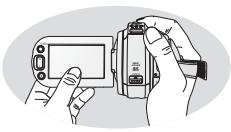
consignes de sécurité
Description des icônes et symboles contenus dans ce manuel:
 AVERTISSEMENT AVERTISSEMENT | Indique un risque mortel ou de lésions corporelles. |
 ATTENTION ATTENTION | Indique un risque potentiel de lésions corporelles ou de dommage matériel. |
| [BYTD]ATTENTION | Respectez ces consignes de sécurité fondamentales afin de réduire les risques d'incendie, d'explosion, de décharge électrique ou de lésions corporelles lorsque vous utilisez votre caméscope HD : |
| [YBHC] | Propose des trucs ou des pages de référence pour vous aider à manipuler le caméscope HD. |
Ces symboles d'avertissement sont insérés à ces endroits pour prévenir les lésions corporelles, pour vous et pour les autres. Veuillez les respecter à la lettre. Après avoir lu cette section, veuillez la ranger dans un endroit sûr pour référence ultérieure.
précautions
Avertissement !
- Ce caméscope doit toujours être branché sur une prise murale CA avec broche de mise à la terre.
- Évitez d'exposer les bloc-piles aux chaleurs excessives : soleil, feu etc.
Attention
Danger d'explosion si le bloc-piles est remplacé par un autre type.
Remplacez-la uniquement avec une pile identique ou du même type.
Utilisez un adaptateur approprié si l'alimentation est du type 240 V CA.
informations importantes concernant son utilisation
AVANT D'UTILISER LE CAMÉSCOPE
- Le caméscope HD enregistres les vidéos au format H.264 (MPEG-4 Part10 ou AVC) et à haute résolution (VIDÉO HD) ou résolution standard (VIDÉO SD).
- Veuillez prendre note que ce caméscope HD n'est pas compatible avec d'autres formats vidéo numériques.
- Procédez à un essai avant d'enregistrer une vidéo importante.
Effectuez la lecture de votre essai pour vous assurer de la qualité de la vidéo et de l'audio.
- Aucun dédommagement n'est disponible pour les contenus enregistrés :
- Samsung n'est aucunement responsable des dommages survenus en raison d'un enregistrement anormal ou d'un enregistrement illisible en raison d'une défaillance du caméscope HD ou de la carte mémoire.
Samsung n'est aucunement responsable de vos enregistrements vidéo ou audio. - Les données d'enregistrement peuvent se perdre en raison d'une mauvaise manipulation du caméscope HD, de la carte mémoire, etc.. Samsung n'est aucunement responsable de la perte des données enregistrées.
- Faites une copie de sauvegarde de vos données importantes.
Protégez vos données importantes en copiant vos fichiers sur un ordinateur. Nous vous recommandons de les copier de votre ordinateur sur un autre support de stockage pour les conserver. Reportez-vous au guide d'installation du logiciel et des raccords USB.
- Droits d'auteur : Veuillez prendre note que ce caméscope HD est destiné à l'utilisation personnelle.
Les données enregistrées sur la carte mémoire du caméscope HD à partir d'autre dispositifs numériques ou analogiques sont protégées par la Loi sur les droits d'auteur et ne peuvent être utilisées dans un autre but que votre jouissance personnelle sans la permission du propriétaire des droits d'auteur. Nous vous recommandons d'obtenir au préalable la permission d'enregistrer même des événements tels que des spectacles, des performances ou des expositions pour votre jouissance personnelle.
informations importantes concernant son utilisation
À PROPOS DE CE GUIDE D'UTILISATION
- Les copies d'écran sont tirées de Windows XP. Les écrans varient en fonction du système d'exploitation de l'ordinateur.
- Les affichages présentés dans le manuel peuvent ne pas corresponde à celles que vous voyez à l'écran ACL.
- La conception et les spécifications du caméscope HD et d'autres accessoires peuvent changer sans préavis.
REMARQUES SUR A LA MARQUE DE COMMERCE
- Toutes les appellations commerciales et marques déposées citées dans ce manuel ou dans toute documentation fournie avec votre appareil Samsung appartiennent à leurs propriétaires respectifs.
- Windows® est la marque déposée ou une marque de commerce de Microsoft Corporation, déposée aux États-Unis et dans d'autres pays.
• Macintosh est une marque de commerce de Apple Computer Inc. - Tous les autres noms de produit mentionnés dans le présent document sont susceptibles d'être des appellations commerciales et marques déposées appartenant à leurs propriétaires respectifs.
- En outre, les symboles “TM” et “R” n’apparaissent pas systématiquement dans le manuel.
précautions à prendre en cours d'utilisation
REMARQUE IMPORTANTE
- Manipulez l'écran à cristaux liquides (ACL) avec soin :
- L'écran ACL est un dispositif d'affichage très fragile : n'appuyez pas fortement sur sa surface, ne le frappez pas et ne le piquez pas avec un objet acéré.
- Appuyer sur la surface de l'ACL peut provoquer une déformation de l'image. Si la déformation ne disparaît pas, éteignez le caméscope HD et patientez quelques moments, puis rallumez-le.
- Ne déposez pas le caméscope avec son écran ÀCL face au le sol lorsqu'il est déployé.
- Rabattez l'écran ACL lorsque vous n'utilisez pas le caméscope HD.
Écran à cristaux liquides :
- L'écran ACL est le produit d'une technologie de pointe très précise. Parmi le nombre total de pixels (environ 230 000 pixels pour un écran ACL), 0,01% ou moins peuvent demeurer éteints (points noirs) ou être allumés en points de couleur (rouge, bleu ou vert). Cela indique les limites de la technologie actuelle et ne représente pas une défaillance pouvant troubler l'enregistrement.
- L'écran ACL apparaît plus sombre que la normale à basse température : environnement froid ou à l'allumage. La luminosité normale revient lorsque la température interne du caméscope se réchauffe. Cela n'affecte pas les images sur le support de stockage : ne vous en préoccupez pas.
• Tenez le caméscope HD correctement :
ne le tenez pas par l'écran ACL lorsque vous le soulevez : l'écran ACL peut s'en détacher et le caméscope HD peut tomber.
- Évitez les impacts :
- Le caméscope HD est un appareil de haute précision. Évitez avec soin de le frapper contre un objet dur ou de le laisser tomber.
- Évitez d'utiliser le caméscope HD sur un trépied (non compris) dans des endroits sujets aux vibrations ou aux impacts violents.
• Pas de sable et pas de poussière !
Le sable fin ou la poussière pénétrant le caméscope HD ou l'adaptateur CA peut provoquer des défaillances ou des défauts matériels.
• Pas d'eau et pas d'huile !
L'eau ou l'huile pénétrant le caméscope HD ou l'adaptateur CA peut provoquer des défaillances ou des défauts matériels.
- Réchauffement de la surface de l'appareil :
La surface du caméscope HD se réchauffera quelque peu en cours d'utilisation ; il ne s'agit pas d'une défaillance.
précautions à prendre en cours d'utilisation
- Soyez attentif aux températures ambiantes inhabituelles :
- Utiliser le caméscope DVD dans un endroit où la température dépasse les 60° C (140° F) ou est moindre que 0° C (32° F) affectera l'enregistrements ou la lecture normale.
- Évitez de laisser le caméscope HD sur la plage ou dans un véhicule clos où la température demeure très élevée pendant longtemps : Cela peut provoquer une défaillance technique.
- Évitez d'orienter l'objectif directement vers le soleil :
- La lumière directe du soleil sur l'objectif peut provoquer une défaillance du caméscope HD ou un incendie.
- N'exposez jamais l'écran ACL du caméscope HD à la lumière directe du soleil : Cela peut provoquer une défaillance technique.
• N'utilisez jamais le caméscope HD près d'un téléviseur ou d'une radio :
cela peut provoquer des parasites à l'écran ou sur la diffusion radio.
• N'utilisez jamais le caméscope DVD près des ondes radio ou magnétiques puissantes :
l'utilisation du caméscope HD près des ondes radio ou magnétiques puissantes (un pylône radio ou appareils électriques) peut provoquer des parasites sur l'enregistrement vidéo et audio. Cela peut aussi produire des parasites à l'écran et sur le son en cours de lecture d'enregistrements vidéo ou audio normaux. Dans le pire des cas, cela peut provoquer une défaillance du caméscope HD.
- Évitez d'exposer le caméscope HD à la suie ou à la vapeur :
la suie ou la vapeur peut endommager le boîtier du caméscope HD ou provoquer une défaillance.
- N'utilisez jamais le caméscope HD dans un environnement à atmosphère corrosif :
l'utilisation du caméscope HD dans un endroit exposé aux gaz d'échappement des engins à essence ou au diesel, ou à des gaz corrosifs comme le sulfure d'hydrogène, peut provoquer l'oxydation des bornes internes et externes et empêcher son fonctionnement normal ; cela peut aussi provoquer l'oxydation des bornes du bloc-piles empêchant l'allumage de l'appareil.
- Évitez de nettoyer le boîtier du caméscope HD avec du benzène ou du solvant :
la surface du boîtier peut peler ou se dégrader.
- Gardez la carte mémoire hors de la portée des enfants : ils pourraient l'avaler.
INTRODUCTION AUX CARACTÉRISTIQUES DE BASE
FAMILIARISEZ-VOUS AVEC VOTRE CAMÉSCOPE HD
06
06 Articles compris avec votre caméscope HD
07 Vue d'avant et de gauche
08 Vue du dessus et de droite
09 Vue d'arrière et du dessous
PRÉPARATION
10
10 Comment utiliser la télécommande
11 Installation de la pile bouton
11 Comment utiliser le socle
12 Nettoyage du caméscope HD
13 Mise sous charge du bloc-piles
17 Fonctionnement de base du caméscope HD
18 Témoins d'écran
22 Utilisation de la touche d'écran (|□|)/iCHECK
23 Utilisation de l'écran ACL
24 Mise en service : Langue d'affichage, date et heure
AVANT D'ENREGISTRER
26
26 Comment sélectionner le support de stockage
27 Insertion/éjection de la carte mémoire
28 Durée d'enregistrement et nombre d'images
29 Comment choisir une carte mémoire convenable
table des matières
ENREGISTREMENT
31
31 L'enregistrement de vidéos
33 Prise de photos
34 Enregistrement facile pour les débutants (mode EASY Q)
35 Prise de photos en mode d'enregistrement vidéo (double enregistrement)
36 Capture d'image en cours de lecture vidéo
37 Comment utiliser le micro-phone externe
37 Zoumer
38 Enregistrement automatique à l'aide de la télécommande
39 Utilisation du flash intégré
LECTURE
40
40 Modification du mode de lecture
41 Lecture vidéo
43 Visionner des photos
RACCORDS
45
45 Raccordement à un téléviseur
48 Reproduction d'images sur un magnétoscope ou sur un graveur DVD/HDD
UTILISATION DES ÉLÉMENTS DU MENU
49
49 Utilisation du menu et du menu rapide
51 Éléments du menu
54 Éléments du menu rapide
55 Éléments du menu d'enregis-trement
69 Éléments du menu de lecture
72 Réglages des éléments du menu
MONTAGE DE VIDÉOS
80
80 Comment supprimer une section d'enregistrement vidéo
81 Division d'une image vidéo
84 Combiner deux images vidéo
85 Liste de lecture
GESTION DES IMAGES
88
88 Protection contre la suppression accidentelle
89 Suppression des images
90 Copie d'images
IMPRESSION DE PHOTOS
91
91 Paramètres d'impression DPOF
92 mpression directe avec Pict-Bridge
table des matières
RACCORDEMENT À UN ORDINATEUR
94
94 Configuration système
95 Installation de CyberLink DVD Suite
97 Branchement du câble USB
98 Visionner le contenu du sup-port de stockage
100 Transfert de fichiers du camé-scope HD vers votre ordinateur
101 Lecture de fichiers vidéo sur votre ordinateur
ENTRETIEN ET INFORMATIONS SUPPLÉMENTAIRES
103
introduction aux caractéristiques de base
Ce chapitre présente les caractéristiques de base de votre caméscope HD.
Reportez-vous aux pages de référence pour plus de détails.
Étape 1
Prise en main
• Mise sous charge du bloc-piles ↩Page 13
- Réglage de la date, de l'heure et de la langue d'affichage →Pages 24 et 25
- Définition du support de stockage (mémoire intégrée ou carte mémoire) ↘ Page 26
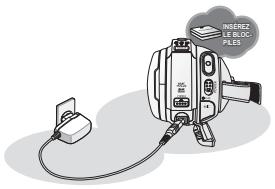
text_image
INSIZEZ LE BLOC PLESÉtape 2
Enregistrement
- Enregistrement de vidéos ou de photos ➔ Pages 31, 33
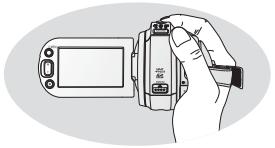
- Comment sélectionner une image pour la lecture sur l'écran d'affichage des vignettes ➔ Pages 41, 43
- Comment visionner sur votre téléviseur ou votre ordinateur à partir du caméscope HD ➔ Pages 45, 97
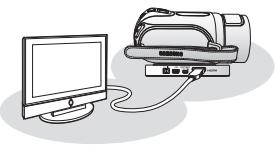
familiarisez-vous avec votre caméscope HD
Votre nouveau caméscope HD est distribué avec les accessoires ci-après. S'il manque un accessoire dans la boîte de livraison, contactez le Centre de service à la clientèle Samsung.
La forme exacte de chaque article peut varier selon le modèle.
① Bloc-piles (IA-BP85ST)
② Adaptateur CA (type AA-E9)
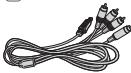
3 Câble multi-AV
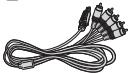
4 Câble composantes (Component)
5 Câble USB
6 Guide de démarrage rapide
7 Pile bouton
8 Télécommande
9 Socle
10 CD d'installation des logiciels
11 CD du logiciel Guide d'utilisation
12 Etui de protection
13 Tores de ferrite
14 Câble HDMI (En option)

- Le contenu peut varier en fonction du lieu de vente de l'appareil.
- Les pièces et les accessoires sont disponibles chez votre revendeur Samsung le plus proche.
- Contactez votre revendeur Samsung le plus près pour vous procurer le CD.
- La carte mémoire n'est pas comprise. Reportez-vous à la page 29 pour les détails concernant la compatibilité des cartes mémoire avec votre caméscope HD.
- Vous devez brancher l'adaptateur CA au socle de recharge si vous utilisez ce dernier lorsque des périphériques sont branchés.
- Votre caméscope HD vous parvient avec le manuel sur CD et un guide de démarrage rapide imprimé. Pour plus de détails, reportez-vous au guide d'utilisation en format PDF sur le CD.
1

2

3
4
5

6

7

8

9

10

11

12

13

14

text_image
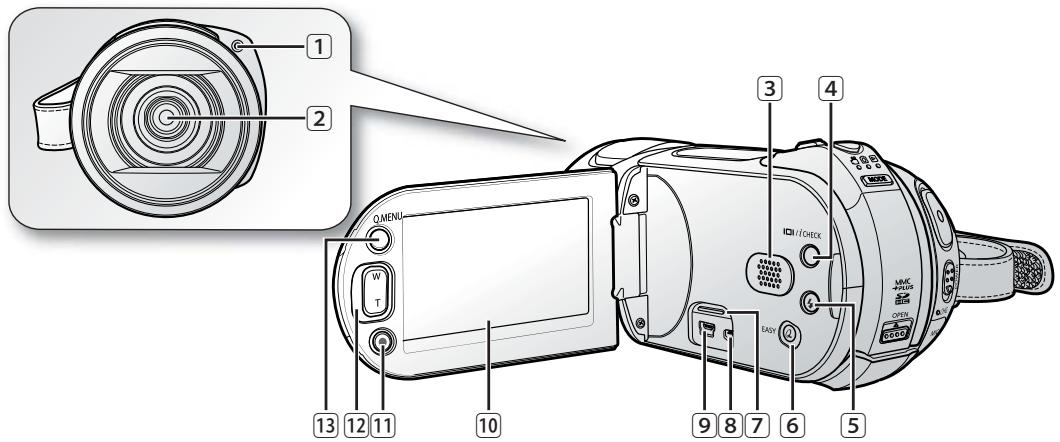
1 2 3 4 O.MENU W T 10 EASY 9 8 7 6 5 MWC WALUS OPEN COCO| 1 | Témoin d'enregistrement |
| 2 | Objectif |
| 3 | Haut-parleur intégré |
| 4 | Touche d'écran (I□I) / iCHECK |
| 5 | touche Flash (⚡) |
| 6 | touche EASY Q |
| 7 | Obturateur de prise |
| 8 | Prise COMPONENT / AV / S-Viséo (S) |
| 9 | Prise USB |
| 10 | Écran ACL TFT (tactile) |
| 11 | Touche de démar./arrêt de l'enregistrement |
| 12 | Touche de Zoom (W/T) / Capteur de la télécommande |
| 13 | Touche Q.MENU |


La prise HDMI est localisée sur le socle.
familiarisez-vous avec votre caméscope HD
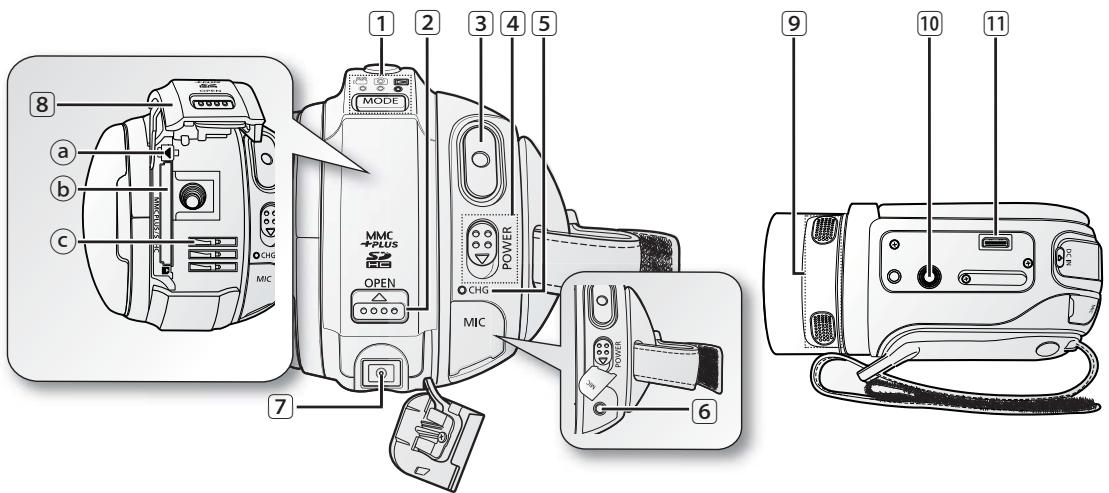
① Touche PHOTO
② Levier de Zoom (W/T)
③ Poignée pivotante
4 Flash intégré
⑤ Crochet de dragonne
6 Dragonne
text_image
MODE 1 2 3 4 5 MMC POWER OPEN MIC 7 6 9 10 11① Touche MODE/témoin Mode
(mode Vidéo ( 📐 ) / Photo ( 📞 ) / Lecture ( ▶ ))
② Interrupteur OPEN
3 Touche de démar./arrêt de l'enregistrement
4 Interrupteur POWER
5 Témoin CHG (sous charge)
6 Prise MIC (micro externe)
⑦ Prise DC IN
8 Couvercle du bloc-piles/carte mémoire
a Bouton d'accès au bloc-piles
⑥ Compartiment de la carte mémoire
© Compartiment du bloc-piles
9 Microphone intégré
10 Pas de vis du trépied
11 Fiche pour socle de recharge
prise en main
Cette section présente l'information nécessaire à l'utilisation du caméscope HD telle que l'utilisation des accessoires compris, comment mettre le bloc-piles sous charge, comment configurer les modes de fonctionnement et la première mise en service.
COMMENT UTILISER LA TÉLÉCOMMANDE
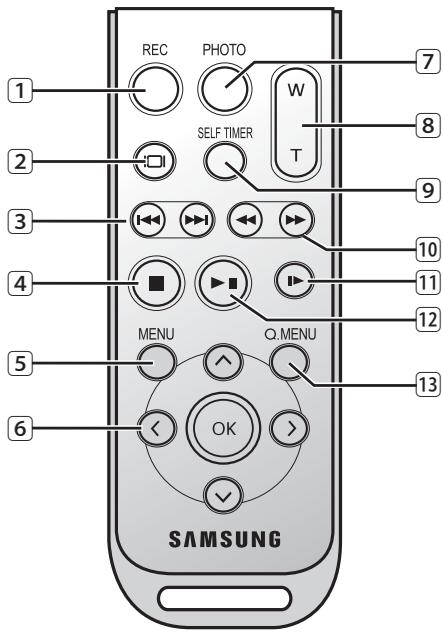
text_image
REC PHOTO W SELF TIMER T 1 2 3 4 5 6 SAMSUNG Q.MENU MENU OK 7 8 9 10 11 12 13① Touche REC
② Touche Display (◎)
③ Touche sauter (◄◄/►►)
4 Touche d'arrêt (☐)
5 Touche MENU
6 Touches de contrôle (/^/√/</>)/∞)
⑦ Touche PHOTO
⑧ Touche de zoom (W/T)
⑨ Touche SELF TIMER
10 Touche de recherche (◄/►)
11 Touche de lecture lente (▶)
12 Touche de lecture/pause (◎)
13 Touche Q.MENU
ATTENTION
Si vous utilisez la télécommande, déployez l'écran ACL avant de la pointer directement vers le télécapteur.

Les touches de la télécommande ont la même fonction que celles du caméscope HD.
INSTALLATION DE LA PILE BOUTON
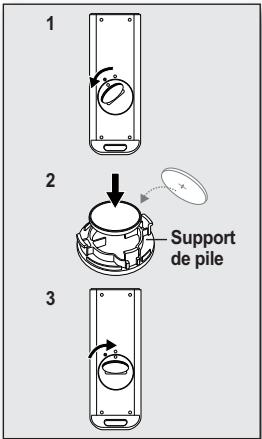
Installation de la pile bouton de la télécommande
- Tornez le support de la pile en sens anti-horaire (tel qu'indiqué par la marque (⊙)) avec votre ongle ou avec une pièce de monnaie pour l'enlever. Le support se dégage.
- Insérez la pile dans son support, borne positive (+) vers le bas, puis appuyez jusqu'à ce que vous entendiez un déclic.
- Replacez le support de la pile dans la télécommande en alignant la marque (○) avec la marque (◎) de la télécommande, puis tournez-le en sens horaire pour le verrouiller.
Précautions concernant la pile bouton
- Il existe un risque d'explosion si la pile bouton est remplacée par un autre type. Remplacez-la uniquement avec une pile identique ou du même type.
- Ne manipulez pas la pile avec des pincettes ou des outils métalliques. Cela risque de provoquer un court-circuit.
- La pile ne doit être ni rechargée, ni démontée, ni chauffée ou immergée dans l'eau pour éviter les risques d'explosion.

Conservez la pile bouton hors de portée des enfants. En cas d'ingestion de la pile, consultez un médecin immédiatement.
text_image
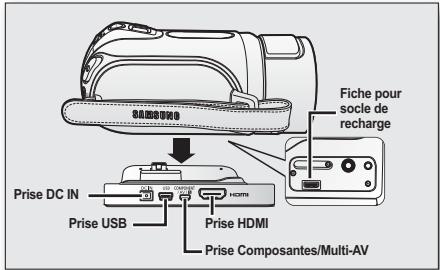
1 2 Support de pile 3COMMENT UTILISER LE SOCLE
- Le socle est une platine de raccordement qui facilite le chargement du bloc-piles et les raccords à un téléviseur ou à un ordinateur (TV, PC, etc.).
- Vous devez brancher l'adaptateur CA au socle de recharge si vous utilisez ce dernier lorsque des périphériques sont branchés.

- Si vous branchez le caméscope HD sur le socle avec plus d'un type de câble pour transmettre le signal vidéo, la priorité de lecture sera comme suit : Câble USB → câble HDMI → câble Composantes/Multi-AV.
- Si vous branchez le caméscope dans son socle, les prises USB et Component/Multi-AV sont désactivées.
- Évitez de brancher les câbles en même temps, cela peut créer un conflit et provoquer une défaillance. Si tel est le cas, retirez tous les autres câbles et tentez de vous rebrancher.
text_image
Fiche pour socle de recharge Prise DC IN Prise USB Prise HDMI Prise Composantes/Multi-AVCOMMENT TENIR LE CAMÉSCOPE HD
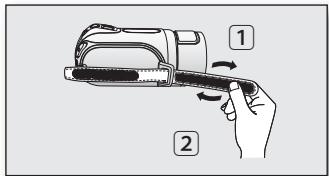
Comment installer la dragonne.
Placez votre main droite en dessous du caméscope HD jusqu'à la base de votre pouce. Placez votre main de façon à ce que vous puissiez facilement manipuler la touche de démar./arrêt de l'enregistrement, la touche PHOTO, et le levier de zoom.
Ajustez la longueur de la dragonne de manière à pouvoir maintenir le caméscope HD en position stable lorsque vous appuyez sur la touche de démar./arrêt de l'enregistrement avec votre pouce.
- Retirez la dragonne.
- Ajustez la longueur de la dragonne et attachez-la.
Réglage de l'angle
Tournez la poignée pivotante sur l'angle le plus convenable.
Vous pouvez la tourner vers le bas de 10 à 150°.

Assurez-vous de ne pas tourner la poignée à l'envers ; cela peut occasionner des dommages.
- Afin de réduire les interférences électromagnétiques, fixez un tore de ferrite à l'adaptateur CA, sur le câble Multi-AV et sur le câble HDMI (offert en option)
- Installez le tore magnétique tout près de la prise du caméscope HD.

- Veillez à ne pas endommager le câble en fixant le tore de ferrite.
- Pour fixer le tore de ferrite à l'adaptateur CA, prenez un tour de câble autour du tore.
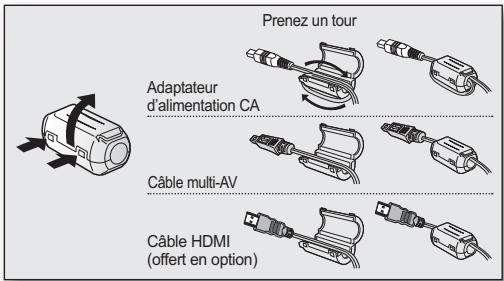
text_image
Prenez un tour Adaptateur d'alimentation CA Câble multi-AV Câble HDMI (offert en option)MISE SOUS CHARGE DU BLOC-PILES
• Utilisez uniquement un bloc-piles de type IA-BP85ST.
- Il se peut que le bloc-piles soit légèrement chargé au moment de l'achat.
• Assurez-vous de charger le bloc-piles avant d'utiliser le caméscope HD.
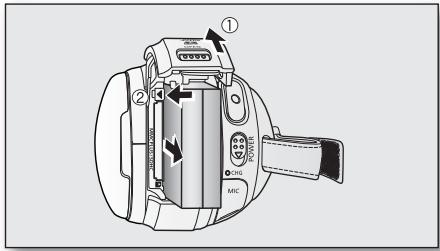
Insertion du bloc-piles
- Soulevez le couvercle du bloc-piles en faisant coulisser le bouton OPEN vers le haut tel qu'indiqué sur l'illustration.
- Insérez le bloc-piles dans son logement jusqu'à ce que vous entendiez un léger déclic.
- Prenez soin de bien orienter le logo SAMSUNG face vers la gauche en plaçant l'appareil comme sur l'illustration.
- Refermez le couvercle du compartiment du bloc-piles.
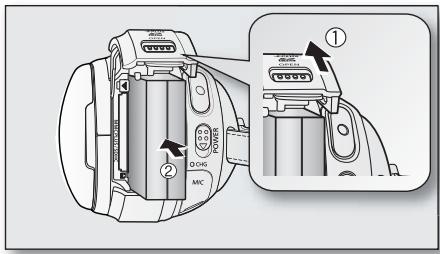
Chargement du bloc-piles
- Faites coulisser l'interrupteur POWER vers le bas pour éteindre l'appareil.
- Soulevez le cache prise DC IN et branchez l'adaptateur CA sur la prise DC IN.
- Branchez le cordon d'alimentation CA sur une prise murale.
- Débranchez l'adaptateur CA de la prise DC IN du caméscope HD suite au chargement.
- Si le bloc-piles est laissé dans son logement, il continue de se décharger, même lorsque le caméscope HD est éteint.
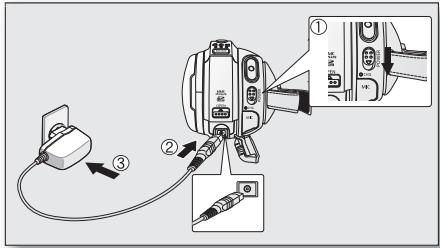
- Vous pouvez aussi le charger sur le socle. Page 11
- Nous vous recommandons de vous procurer un ou plusieurs blocs-piles supplémentaires pour une utilisation continue de votre caméscope HD.
Utilisez toujours des bloc-piles approuvés par Samsung. N'utilisez pas les bloc-piles d'autres fabricants.
Sinon, il existe un risque d'explosion, de feu ou de surchauffe.
Samsung n'est aucunement responsable des problèmes causés par l'utilisation d'un bloc-piles non recommandé.
prise en main
Témoin de charge
La couleur des DEL indique l'état de l'alimentation et du chargement.
- Si le bloc-piles est complètement chargé, le témoin de charge est vert.
- Si le bloc-piles est sous charge, le témoin de charge est orange.
- S'il se produit une erreur lors du chargement du bloc-piles, le témoin de charge vert clignote.
- Le block-piles atteint 95 % de sa charge pleine après 1 heure et 40 minutes; le témoin tourne au vert. La pleine charge du bloc-piles (100 %) est atteinte dans environ 2 heures.
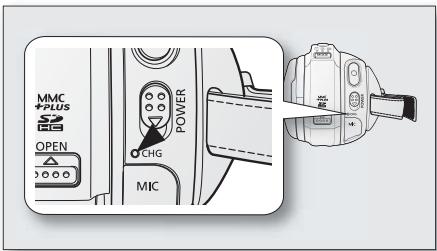
Durée de charge, d'enregistrement et de lecture avec un bloc-piles complètement chargé (sans utiliser le zoom, déployer l'écran ACL, etc.)
| Type de bloc-piles | IA-BP85ST | |
| Durée de charge | environ 100 min | |
| Type d'enregistrement | Durée d'enregistrement en continu | Durée de lecture |
| HD | environ 85 min | environ 120 min |
| SD | environ 90 min | environ 130 min |
- La durée n'apparaît qu'à titre indicatif. Les valeurs ci-dessus ont été mesurées par Samsung dans des conditions d'essai et peuvent varier en fonction de vos conditions d'utilisation.
- La durée d'enregistrement est sensiblement réduite lorsqu'il fait froid. Les durées d'enregistrement en continu citées dans le guide d'utilisation ont été établies à l'aide d'un bloc-piles complètement chargée fonctionnant à 25 °C (77 °F). Étant donné que la température et les conditions d'utilisation peuvent varier, la durée d'enregistrement en continu correspondant à la charge restante du bloc-piles peut différer des valeurs citées dans le guide.
Enregistrement en continu (sans zoom)
La durée d'enregistrement en continu du tableau démontre la durée d'enregistrement disponible pour un caméscope HD en mode d'enregistrement et sans utilisation d'autres fonctions après le lancement de l'enregistrement. Dans des conditions d'enregistrement réelles, le bloc-piles peut s'épuiser 2 ou 3 fois plus rapidement que la durée de référence puisque les fonctions d'enregistrement, de démarrage et d'arrêt, de zoom et de lecture sont utilisées. Prévoyez que la durée d'enregistrement avec un bloc-piles complètement chargé demeure entre 1/2 et 1/3 de celle de la table. Gardez un type et un nombre suffisant de blocs-piles à portée de la main pour la durée d'enregistrement anticipée avec le caméscope HD.
Notez que le bloc-piles s'épuise plus rapidement dans un environnement froid.

- La durée de charge varie en fonction du niveau de charge restant.
• Pour mesurer la charge restante, maintenez la touche d'écran (|□|)/iCHECK enfoncée. ➔Page 22
Éjection du bloc-piles
- Soulevez le couvercle du bloc-piles en faisant coulisser le bouton OPEN vers le haut tel qu'indiqué sur l'illustration.
- Faites coulisser le bouton de verrouillage du compartiment du bloc-piles et retirez ce dernier.
- Faites délicatement coulisser le bouton de verrouillage du compartiment du bloc-piles dans la direction indiquée sur l'illustration.
- Refermez le couvercle du compartiment du bloc-piles.

- Les bloc-piles supplémentaires sont disponibles chez votre revendeur Samsung.
- Si vous n'avez pas l'intention d'utiliser le caméscope HD pendant un certain temps, retirez le bloc-piles.
À propos des bloc-piles
- Le bloc-piles doit être mis sous charge à une température comprise entre 0 et 40°C (32 et 104°F). Cependant, lorsqu'il est exposé à des températures froides (en dessous de 0°C (32°F)), sa durée de service est réduite et il peut cesser de fonctionner. Si cela se produit, mettez-le dans vos poches ou dans un endroit chaud et protégé pour quelques minutes, puis replacez-le dans le caméscope HD.
- Ne placez pas le bloc-piles à proximité d'une source de chaleur (feu ou appareil de chauffage, par exemple).
• Le bloc-piles ne doit être ni démonté, ni forcé, ni chauffé. - Évitez de court-circuiter les bornes du bloc-piles. Des fuites, dégagements de chaleur, surchauffes ou incendies peuvent en résulter.
prise en main
Entretien du bloc-piles
- La durée d'enregistrement dépend de la température et des conditions d'utilisation.
- Nous vous conseillons donc d'utiliser un bloc-piles identique à l'original disponible chez tous les détaillants Samsung. Lorsque le bloc-piles arrive en fin de vie, adressez-vous à votre détaillant le plus proche. Les bloc-piles doivent être traités comme des déchets chimiques.
• Assurez-vous que le bloc-piles est complètement chargé avant de commencer un enregistrement. - Afin de ménager le bloc-piles, éteignez votre caméscope HD lorsque vous ne vous en servez pas.
- Si le bloc-piles est laissé dans son logement, il continue de se décharger, même lorsque le caméscope HD est éteint. Si vous n'utilisez pas le caméscope HD pendant une période prolongée, gardez le bloc-piles complètement épuisé.
- En mode de veille, le caméscope HD s'éteint automatiquement après 5 minutes pour conserver l'énergie. (Uniquement si vous réglez "Auto Power Off" (Arrêt automatique) du menu sur ("5 min").)
- Les éléments internes risquent de s'abîmer si le bloc-piles est complètement déchargé. Le bloc-piles risque de fuir s'il est complètement déchargé. Mettez le bloc-piles sous charge au moins à tous les 6 mois pour éviter qu'il ne s'épuise complètement.
À propos de l'autonomie du bloc-piles.
L'autonomie du bloc-piles diminue avec le temps et une utilisation répétée. Si son autonomie entre les charges diminue de façon importante, ils est fort probablement l'heure de le remplacer.
La durée de tout bloc-piles est contrôlée par ses conditions de rangement, d'utilisation et les conditions environnementales.
Utilisation du caméscope HD avec l'adaptateur CA
Nous vous recommandons d'utiliser l'adaptateur CA pour alimenter le caméscope HD à partir d'une prise murale pour en définir les paramètres, pour effectuer une lecture ou si vous l'utilisez à l'intérieur.→Page 13

- Avant de retirer la source d'alimentation, veillez à ce que le caméscope HD soit hors tension. Le non respect de cette procédure peut provoquer une défaillance du caméscope HD.
- Branchez l'adaptateur CA sur une prise murale à proximité. Débranchez immédiatement l'adaptateur CA de la prise murale si toute défaillance se produit en cours d'utilisation du caméscope HD.
- Évitez de brancher l'adaptateur CA dans un espace étroit comme entre le mur et un meuble.
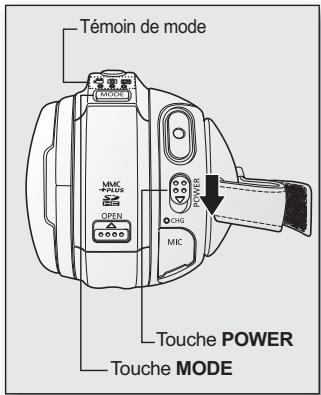
Réglez le mode de fonctionnement selon vos préférences à l'aide ducommutateur POWER et de la touche MODE.
Comment allumer et éteindre le caméscope HD
Mettez l'appareil sous ou hors tension en faisant coulisser le commutateur POWER vers le bas.
L'objectif s'ouvre automatiquement à l'allumage du caméscope HD.

- Réglez la date et l'heure lorsque vous utilisez le caméscope HD pour la première fois. Page 25
- Si vous utilisez le caméscope HD pour la première fois ou si vous effectuez la fonction "Default Set" (Réglage par défaut), le menu "Date/Time Set" (Réglage date/heure) de l'écran de mise en marche s'affiche. Si vous ne configurez pas l'horodatage, le menu de réglage s'affiche lorsque vous allumez l'appareil.
text_image
Témoin de mode MIC PLUS OPEN MIC POWER CHG MIC Touche POWER Touche MODEConfiguration des modes de fonctionnement
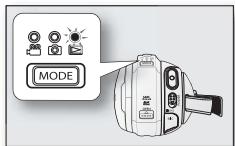
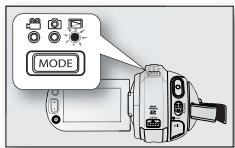
- Vous pouvez basculer le mode de fonctionnement dans l'ordre suivant à chaque fois que vous appuyez sur la touche MODE.
Mode vidéo (☐) → mode photo (☐) → mode lecture (☐) → mode vidéo (☐)
• Le témoin associé s'allume à chaque fois que le mode est basculé.
- Mode vidéo ( ): enregistrementsvidéo. →Page 31
- Mode photo (☐): enregistrements de photos. ➔ Page 33
- Mode de lecture (☑) : pour visionner ou modifier une vidéo ou des photos. ➔ Page 40

- Lorsque vous allumez le caméscope HD, sa fonction d'auto-diagnostic s'active et un message peut s'afficher. Dans ce cas, reportez vous à la rubrique "Avertissements et messages" (pages 107 à 110) et corrigez le problème.
• Le mode vidéo est réglé par défaut à l'allumage.
TÉMOINS D'ÉCRAN
text_image
STBY 00:00:00 [70Min] IN 9 FSF HD 10 11 12 13 14 15 16 17 1/60 Memory Full JAN/01/2008 12:00 AM W T 16:00 19:00 18:00 22 21 20 19 18 3 CN EASY Q 19 W T
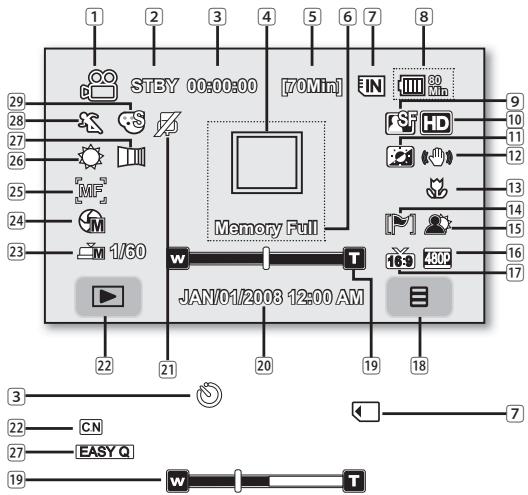
- Les témoins d'écran sont fondés sur une capacité de mémoire intégrée de 8Go.
• L'écran ci-dessus est donné à titre d'exemple : Il est différent de votre écran. - Les fonctions qui ne sont pas suivies du symbole * sont gardées en mémoire lorsque vous éteignez et rallumez votre caméscope HD.
- Les indications d'affichage et leur ordre sont sujets à modification sans préavis afin d'en améliorer la performance.
(★) La durée d'enregistrement maximale affichée est de 999 minutes même lorsque la durée d'enregistrement résiduelle dépasse les 999 minutes. Cependant, la durée d'enregistrement actuellement disponible n'est pas affectée par l'affichage du compteur. ➔ page 28 Par exemple, si la durée résiduelle d'enregistrement est de 1 066 minutes, le nombre 999 apparaît à l'écran.
Mode d'enregistrement vidéo
1 Mode d'enregistrement vidéo
2 Mode de fonctionnement (STBY (veille) ● (enregistrement))
3 Minuterie (durée d'enregistrement vidéo) / déclencheur à retardement *
4 Détect. visage
5 Durée d'enregistrement restante (★)
6 Témoins d'avertissement et messages
7 Support de stockage (mémoire intégrée ou carte mémoire)
8 Renseignements sur le bloc-piles (niveau de charge/durée)
9 Qualité de l'image vidéo
10 Résolution de l'image vidéo
11 Égalisateur paramétrique de l'ACL
12 Anti-vibration (EIS)
13 Télé-macro
14 Coupe vent
15 Rétroéclairage
16 Sortie composante (lorsque le câble composantes est utilisé.)
17 Type de téléviseur (lorsque le câble composantes/multi AV est utilisé.)
18 L'onglet Menu
19 Position du zoom/zoom numérique*
20 Date/Heure
21 Témoin Muet activé
22 Onglet enregistrement/lecture
23 Obturateur manuel* / Super C.Nite*
24 Exposition manuelle *
25 Mise au point manuelle*
26 Bal. blancs
27 Fondu*
28 Mode scène (AE) / EASY Q
29 Effets numériques
text_image
1 2 3 4 5 6 7 00:00:20 / 00:10:00 100-0001 IN 8 9 JAN/01/2003 10 11 12 13 14 15 16 17 18 19 Memory Full FSF HD 12:00 AM 4:00 R 6 10 5
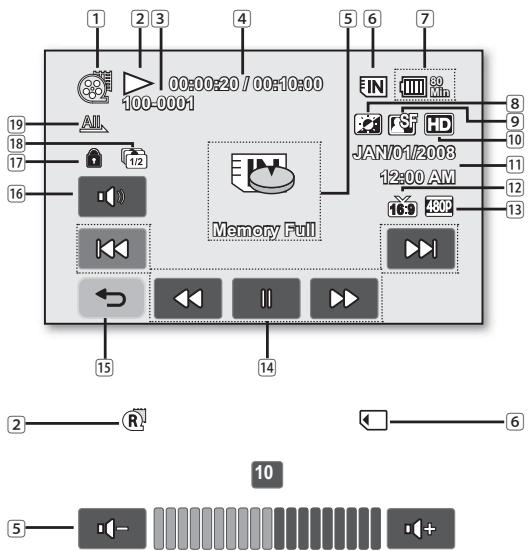
Les touches disparaissent de l'écran après environ 3 secondes. Elles réapparaissent lorsque vous touchez l'écran.
Mode de lecture vidéo
① Mode de lecture vidéo
② État du fonctionnement (lecture/pause)/Vue des principaux éléments
③ Nom de fichier (numéro de fichier)
4 Code de minuterie (temps écoulé / durée d'enregistrement)
⑤ Témoins d'avertissement et messages / réglage du volume
6 Support de stockage (mémoire intégrée ou carte mémoire)
7 Renseignements sur le bloc-piles (niveau de charge/durée)
⑧ Égalisateur paramétrique de l'ACL
9 Qualité de la vidéo
10 Résolution de l'image vidéo
11 Date/Heure
12 Type de téléviseur
(lorsque le câble composantes/multi AV est utilisé.)
13 Sortie composante
(lorsque le câble composantes est utilisé.)
14 Onglet de fonction reliée à la lecture vidéo
(Sauter / Rechercher / Lecture / Pause / Lecture au ralenti)
15 Onglet de retour
16 Ongle du volume
17 Protection contre l'effacement
18 Prise en rafale
19 Option de lecture
text_image
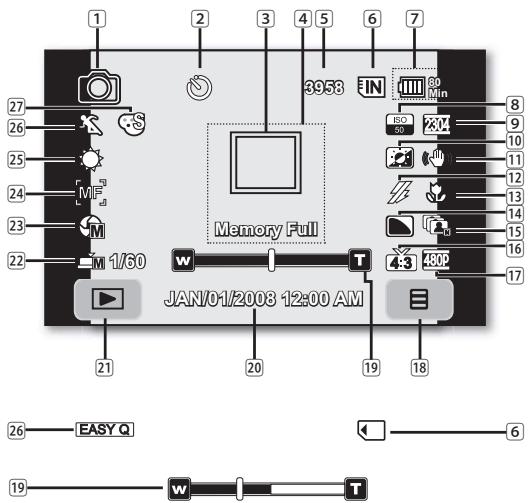
1 2 3 4 5 6 7 39:53 IN Min 8 ISO 50 9 10 11 12 13 14 15 16 17 Memory Full JAN/01/2008 12:00 AM 27 26 25 24 23 M M 1/60 22 21 20 19 18 EASY Q 6 19 W T
(★) Le nombre total d'images enregistrables qui s'affiche est de 99 999, même lorsque le nombre réel d'images enregistrables dépasse les 99 999 unités. Cependant, le nombre réel d'images enregistrables n'est pas affecté par l'affichage du compteur. ▼page 28 Par exemple, si le nombre réel d'images enregistrables est de "156 242", le nombre "99 999" apparaît à l'écran.
Mode d'enregistrement de photos
1 Mode d'enregistrement de photos
② Déclencheur à retardement *
3 Détect. visage
4 Témoins d'avertissement et messages
5 Compteur de photos (★) (nombre total de photos à enregistrer)
6 Support de stockage (mémoire intégrée ou carte mémoire)
7 Renseignements sur le bloc-piles (niveau de charge/durée)
8 Sensibilité ISO
9 Résolution de la photo
10 Égalisateur paramétrique de l'ACL
11 Anti-vibration (EIS)
12 Mode flash
13 Télé-macro
14 Netteté
15 Prise cont.
16 Type de téléviseur (lorsque le câble composantes/multi AV est utilisé.)
17 Sortie composante (lorsque le câble composantes est utilisé.)
18 L'onglet Menu
19 Position du zoom/zoom numérique*
20 Date/Heure
21 Onglet enregistrement/lecture
22 Obturateur manuel*
23 Exposition manuelle *
24 Mise au point manuelle*
25 Bal. blancs
26 Mode scène (AE) / EASY Q
27 Effets numériques
text_image
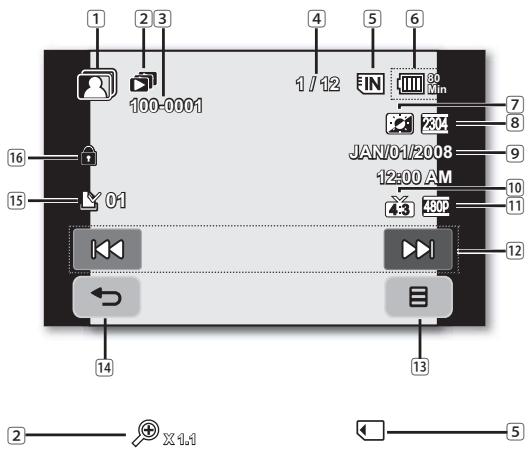
1 2 3 4 5 6 100-0001 1 / 12 7 JAN/01/2008 9 12:00 AM 10 4:00 11 12 13 14 X 1.1 2Mode de visionnement de photos
① Mode de visionnement de photos
② Diapor. musical / zoom de lecture
③ Nom de fichier (numéro de fichier)
4 Compteur de photo (photo actuelle / nombre total de photos enregistrées)
5 Support de stockage (mémoire intégrée ou carte mémoire)
6 Renseignements sur le bloc-piles (niveau de charge/durée)
⑦ Égalisateur paramétrique de l'ACL
8 Résolution de la photo
9 Date/Heure
10 Type de téléviseur
(lorsque le câble composantes/multi AV est utilisé.)
11 Sortie composante
(lorsque le câble composantes est utilisé.)
12 Photo précédente/photo suivante
13 L'onglet Menu
14 Onglet de retour
15 Voyant d'imp.
16 Protection contre l'effacement
COMMENT UTILISER LA TOUCHE D'ÉCRAN (☐☐)/iCHECK
Pour basculer le mode d'affichage de l'information à l'écran
Vous pouvez basculer le mode d'affichage de l'information à l'écran :
Appuyez sur la touche d'écran (|□|)/iCHECK.
Les modes complet et minimal s'affichent en alternance.
• Affichage complet : toute l'information apparaît.
- Mode d'affichage minimal : seul le témoin d'état de fonctionnement s'affiche.
Si le caméscope HD doit vous avertir d'une erreur, un message s'affiche.
text_image
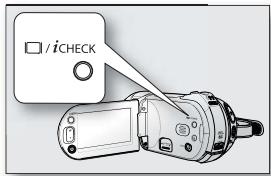
/iCHECKPour vérifier la charge restante et la mémoire restante
- Si l'appareil est allumé, appuyez longuement sur la touche d'écran (□) /iCHECK button.
- Si l'appareil est éteint, appuyez sur la touche d'écran (I□I)/ iCHECK.
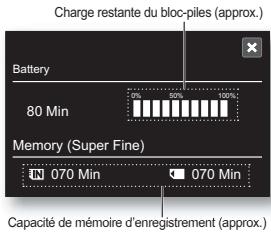
- Après un court instant, l'information reliée au bloc-piles et à la durée approximative d'enregistrement selon le support et le format de qualité sélectionnés s'affichent pendant environ 10 secondes.
- Le support de stockage sélectionné s'affiche en surbrillance.
Cette icône est estompé si la carte mémoire est absente.

- La touche d'écran (□) / iCHECK est inactive en mode Menu et Menu rapide.
- Si l'énergie du bloc-piles est insuffisante pour effectuer la fonction iCHECK, le message "Low Battery" (Bloc-piles faible) s'affiche pendant environ 10 secondes.
- Si la carte mémoire ne peut être reconnue en raison d'une erreur, d'incompatibilité ou parce qu'elle n'est pas formatée (→page 108), le message "Unknown"(Inconnue) s' affiche près du témoin de la carte mémoire.
text_image
Charge restante du bloc-piles (approx.) Battery 80 Min Memory (Super Fine) 070 Min 070 Min Capacité de mémoire d'enregistrement (approx.)Réglage de l'écran ACL
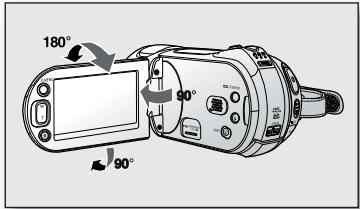
- Déployez l'écran ACL de 90 degrés avec votre doigt.
- Faites-le pivoter sur le meilleur angle d'enregistrement ou de lecture.

Évitez de soulever le caméscope HD par l'écran ACL.
AVERTISSEMENT

- Une rotation excessive peut endommager l'intérieur de la charnière qui relie l'écran ACL au caméscope HD.
- Voir page 73 - Comment ajuster la luminosité et le contraste de l'écran ACL
text_image
180° 90° 90°Utilisation de l'écran tactile
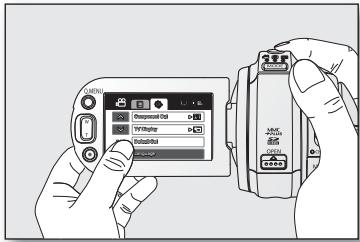
L'écran tactile vous permet de régler les fonctions et de visionner des images enregistrées.
Placez votre main à l'arrière de l'écran ACL pour le soutenir. Touchez ensuite les éléments affichés à l'écran.

Ne placez pas de film protecteur sur l'écran ACL (non compris). Si un film est appliqué pour une durée prolongée, la force de cohésion à la surface peut endommager le panneau tactile.

- Prenez soin de ne pas appuyer sur les touches situées près de l'écran ACL par accident lorsque vous l'utilisez.
- Les témoins et les touches qui s'affichent à l'écran ACL dépendent de l'état actuel du caméscope HD enregistrement/lecture.
- Il est possible que l'écran tactile ne fonctionne pas en raison du film de protection apposé sur l'écran ACL à l'achat du produit. Retirez et jetez le film de protection avant d'utiliser l'appareil.
text_image
CHAMP Chassis Out TV/Video Subwoofer SubwooferMISE EN SERVICE : LANGUE D'AFFICHAGE, DATE ET HEURE
Configurez la langue d'affichage en fonction de votre langue pour lire les menus ou les messages.
Configurez la fonction date/heure afin de pouvoir l'enregistrer en cours d'enregistrement.
Choix de la langue d'affichage à l'écran
Vous pouvez choisir la langue d'affichage des menus et des messages.
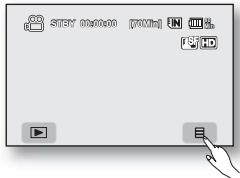
- Touchez l'onglet menu (目).
- Touchez l'onglet Menu (💡).
- Touchez l'onglet haut (▲) / bas (▼) jusqu'à ce que "Language" s'affiche.
- Touchez "Language", puis touchez la langue d'affichage souhaitée.
"English" → "한국어" → "Français" → "Deutsch" → "Italiano" → "Español" → "Português" → "Nederlands" → "Svenska" → "Suomi" → "Norsk" → "Dansk" → "Polski" → "Magyar" → "Українська" → "Русский" → "中文" → "Iny" → "Türkçe" → "فَارسِي" → "العربيه" → "Čeština" → "Slovensky"
- Pour quitter, touchez l'onglet Quitter (☒) ou Retour (☐) à plusieurs reprises jusqu'à ce que le menu disparaisse.
• L'affichage à l'écran est rafraîchi pour tenir compte de la langue sélectionnée.

- Le réglage de la langue est conservé même lorsqu'il n'y a plus de bloc-piles ou d'alimentation CA.
• L'option "Language" peut être modifiée sans préavis.
Réglage de la date et de l'heure
Réglez l'horodatage lorsque vous utilisez le caméscope HD pour la première fois.
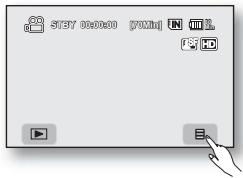
- Touchez l'onglet Menu (☐).
- Touchez l'onglet Réglages ( ).
-
Touchez l'onglet haut (▲)/bas (▼) jusqu'à ce que "Date/Time Set" (Réglage date/heure) s'affiche.
-
Touchez "Date/Time Set" (Réglage date/heure).
-
Touchez l'onglet Haut (△) ou Bas (▽) pour régler le mois courant, puis touchez le champ du jour.
-
Réglez le jour, l'année, l'heure, les minutes et AM/PM de la même façon que le mois.
-
Touchez l'onglet OK (ok) après avoir terminé le réglage de l'heure.
-
Le message "Date/Time set" (Réglage Date/Heure) apparaît et l'horodatage s'applique.
-
Si vous touchez l'onglet de sortie (☒) avant d'avoir réglé l'horodatage, le menu disparaît et l'horodatage n'est pas enregistré ; si vous touchez l'onglet de retour (☐), le message "Date/Time set is not changed" (Le réglage Date/Heure n'a pas été modifié) s'affiche.
-
Pour quittez, touchez l'onglet Retour (→) plusieurs fois jusqu'à ce que le menu disparaisse.

• Mise sous charge de la pile rechargeable
intégréeVotre caméscope HD possède une pile rechargeable intégrée qui conserve l'horodatage et certains autres réglages pendant qu'il est éteint. Cette pile rechargeable intégrée est mise sous charge lorsque le caméscope HD est branché sur une prise murale à l'aide de l'adaptateur CA ou lorsque le bloc-piles est installé. La pile se décharge complètement au bout de 6 mois si vous n'utilisez pas le caméscope HD. Utilisez votre caméscope après avoir chargé la pile préinstallée. Si la pile rechargeable intégrée n'est pas chargée, les données d'entrée ne seront pas sauvegardées et l'horodatage s'affiche à l'écran sous la forme "JAN/01/2008 12:00 AM" (lorsque l'affichage "Date/Time" (Date/Heure) est réglé sur On).
- Vous pouvez régler l'horloge jusqu'à l'an 2038.
Activation/désactivation de l'horodatage
Pour activer ou désactiver l'horodatage, accédez au menu et modifiez le mode date/heure. ➔ Page 72
avant de débuter l'enregistremenzt
SÉLECTION DU SUPPORT DE STOCKAGE
- Il est possible d'enregistrer des vidéos et des photos sur la mémoire interne ou sur une carte mémoire. Vous devez donc sélectionner le support de stockage avant de lancer un enregistrement ou d'effectuer une lecture.
- Les cartes SDHC et MMCplus peuvent être utilisées avec le caméscope HD. (Certaines cartes sont incompatibles selon leur marque ou le type de carte.)
-
Avant d'insérer ou de retirer la carte mémoire, éteignez le caméscope HD.
-
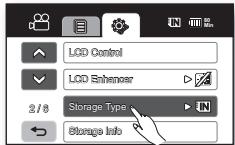
Touchez l'onglet Menu (☐).
-
TTouchez l'onglet Réglages (💡).
-
Touchez les onglets haut (▲)/bas (▼) jusqu'à ce que "Storage Type" (Type de stockage) s'affiche.
-
Touchez "Storage Type" (Type de stockage), puis le support de stockage souhaité.
- "Memory" (Mémoire): avec la mémoire intégrée.
- "Card" (Carte): avec la carte mémoire (SDHC ou MMCplus).
- Pour quitter, touchez l'onglet quitter (×) ou retour (→) à plusieurs reprises jusqu'à ce que le menu disparaisse.

- Ne formatez jamais la mémoire intégrée ou la carte mémoire sur un ordinateur.
- Si vous insérez une carte mémoire, l'écran de configuration du support de stockage apparaît.
Touchez "Yes" (Oui) si vous souhaitez utiliser une carte mémoire, ou "No" (Non) si ce n'est pas le cas. - N'éteignez jamais ou ne retirez jamais le bloc-piles ou l'adaptateur CA en cours d'enregistrement, de lecture ou lorsque vous tentez d'autre façon d'accéder au support de stockage sous peine d'endommager ce dernier ou d'en altérer les données.
• N'éjectez jamais une carte mémoire en cours d'utilisation dans le caméscope.
Vous risquez d'endommager la carte mémoire ou d'en altérer les données.
• Il est aussi possible d'y accéder à l'aide de la touche Q.MENU.
Appuyez sur la touche Q.MENU → Touchez “Storage” (Stockage) → Touchez “Memory” (Mémoire) ou “Card” (Carte).
text_image
LCD Control LCD Enhancer 2/8 Storage Type Storage Info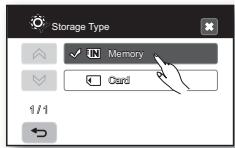
Insertion de la carte mémoire
- Ovrez le couvercle du bloc-piles en poussant le bouton OPEN vers le haut tel qu'indiqué sur l'illustration.
- Insérez la carte mémoire dans son compartiment jusqu'à ce que vous entendiez un léger déclic.
- Assurez-vous de positionner les bornes vers la gauche et que le caméscope est positionné comme dans l'illustration.
- Refermez le compartiment à carte mémoire.
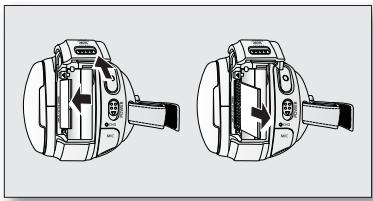
Éjection de la carte mémoire
- Ouvrez le couvercle de la carte mémoire en poussant le bouton OPEN vers le haut tel qu'indiqué sur l'illustration.
- Poussez légèrement la carte mémoire vers l'intérieur jusqu'à ce qu'elle s'éjecte.
- Retirez la carte mémoire de son compartiment et refermez le couvercle.
Le caméscope HD peut accueillir les cartes mémoire SDHC et MMCplus pour le stockage de données.
Le débit de stockage varie selon le manufacturier et le système de production.
- SLC (système cellule à niveau simple) : activé pour une vitesse d'écriture plus rapide.
- MLC (système à niveaux multiples) : ne peut accueillir que des vitesses d'écriture moins rapides.
Afin d'obtenir les meilleurs résultats, nous vous conseillons d'utiliser une carte mémoire pouvant accueillir une vitesse d'écriture plus rapide. L'utilisateur d'une carte mémoire à écriture moins rapide peut rencontrer des difficultés lors de l'enregistrement d'une vidéo sur la carte mémoire. Il est même possible de perdre les données de la vidéo en cours d'enregistrement.
Dans le but de conserver toute pièce de l'enregistrement, le caméscope HD stocke la vidéo de force sur la carte mémoire et affiche une mise en garde : "Low Speed Card. Please record in low quality." (Carte à vitesse d'écrit. lente, Sélectionnez qualité inférieure)
Si vous devez absolument utiliser une carte mémoire lente, la résolution et la qualité de l'enregistrement peut être plus faible que la valeur réglée ➔ page 63 et 64
Cependant, plus le niveau de qualité est élevé, plus la demande de mémoire augmente.
La capacité de la carte formatée peut être moindre puisque son micrologiciel en utilise une partie.
avant de débuter l'enregistrement
DURÉE D'ENREGISTREMENT ET NOMBRE D'IMAGES
Durée d'enregistrement vidéo
Nombre de photos pouvant être enregistrées
| Résolution de la photo | Support de stockage (capacité) | |||||
| 1GB | 2GB | 4GB | 8GB | 16GB | 32GB | |
| 3264x2448 | Env. 373 | Env. 747 | Env. 1494 | Env. 2988 | Env. 5976 | Env. 11952 |
| 2880x2160 | Env. 478 | Env. 957 | Env. 1914 | Env. 3829 | Env. 7658 | Env. 15316 |
| 2304x1728 | Env. 494 | Env. 988 | Env. 1976 | Env. 3953 | Env. 7906 | Env. 15812 |
| 2048x1536 | Env. 928 | Env. 1856 | Env. 3713 | Env. 7427 | Env. 14854 | Env. 29708 |
| 1440x1080 | Env. 1802 | Env. 3604 | Env. 7208 | Env. 14417 | Env. 28834 | Env. 57668 |
| 640x480 | Env. 5106 | Env. 10212 | Env. 20424 | Env. 40848 | Env. 81696 | Env. 163392 |

- Les valeurs ci-dessus ont été mesurées par Samsung dans des conditions d'essai d'enregistrement standard et peuvent varier en fonction des conditions d'utilisation.
• Plus la qualité est élevée, plus la mémoire est utilisée. - Le niveau de compression augmente avec les réglages de qualité plus bas. Plus le taux de compression est élevé, plus la qualité de l'image est mauvaise mais la durée d'enregistrement est réduite. Cependant, la qualité de la vidéo est réduite en conséquence.
• Le débit binaire s'ajuste à l'image enregistrée donc la durée d'enregistrement peut varier. - Les cartes à capacité de mémoire de plus de 32Go peuvent être incompatibles.
• La taille maximale d'enregistrement d'un fichier vidéo ne peut dépasser les 3.5Go.
• Pour vérifier la mémoire restante, appuyez sur la touche d'écran (l□l)/iCHECK. →page 22
• La durée d'enregistrement maximale affichée est de 999 minutes et le nombre total d'images enregistrables apparaissant à l'écran est de 99 999.
COMMENT CHOISIR LA CARTE MÉMOIRE ADÉQUATE
- Vous pouvez utiliser les cartes mémoire SDHC et MMC plus.
Vous pouvez aussi utiliser une carte mémoire SD, mais nous vous conseillons d'utiliser une carte mémoire SDHC ou MMC plus avec le caméscope HD. (Les cartes SD peuvent stocker 2 Go.)
- Les cartes multi média (MMC) ne sont pas compatibles.
- Les cartes mémoire dont la capacité est décrite ci-après sont compatibles avec le caméscope HD : 256Mo à 32Go
• Supports d'enregistrement compatibles
Nous garantissons le fonctionnement des supports de stockage ci-après avec le caméscope HD. Nous ne garantissons pas le fonctionnement d'autres types de carte ; soyez prudents lorsque vous achèterez de tels produits.
- Cartes mémoire SDHC: de Panasonic, SanDisk et TOSHIBA
- MMCplus: de Transcend
- L'utilisation d'autres types de support peut entraîner un mauvais enregistrement ou occasionner la perte de données déjà enregistrées.
- Pour vos enregistrements vidéo, utilisez une carte mémoire pouvant soutenir des vitesses d'écriture plus rapide (min de 4Mo par seconde).
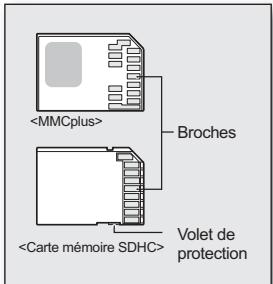
- La carte mémoire de type SDHC respecte la nouvelle norme SD Version 2.00. Cette nouvelle norme a été établie par la SD Card Association afin de permettre une capacité d'enregistrement de plus de 2Go.
- La carte mémoire SDHC comporte un volet de protection en écriture mécanique. Le réglage du volet permet d'éviter la suppression accidentelle des fichiers enregistrés sur la carte mémoire SDHC. Pour permettre l'écriture sur la carte, déplacez le volet vers le haut, en direction des bornes. Pour empêcher l'écriture, déplacez le volet vers le bas.
- La carte mémoire SDHC n'est pas compatible avec les dispositifs hôtes SD actuels.
MMCplus (Carte Multi Media plus)
- Dans le cas des cartes MMCplus, celles-ci ne possèdent pas de volet de protection. Veillez à utiliser la fonction de protection disponible dans le menu. Page 88
text_image
avant de débuter l'enregistrement
Précautions communes aux cartes mémoire
- Il est impossible de récupérer les données altérées. Nous vous conseillons d'enregistrer une copie de sauvegarde de vos données importantes sur votre ordinateur.
- Si vous modifiez le nom d'un fichier ou d'un dossier enregistré sur la carte mémoire à l'aide d'un ordinateur, il est possible que le caméscope DVD ne reconnaisse pas le fichier modifié.
Manipulation de la carte mémoire
- Pour ne pas risquer de perdre des données, nous vous conseillons d'éteindre l'appareil avant d'insérer ou de retirer la carte mémoire.
- Il se peut que l'utilisation de cartes mémoire formatées sur d'autres appareils soit impossible. Il est important de formater votre carte mémoire sur le caméscope HD.
- Il est important de formater les cartes mémoire sur le caméscope HD avant de les utiliser.
- S'il est impossible d'utiliser une carte mémoire déjà utilisée sur un autre dispositif, formatez celle-ci sur votre caméscope HD. Notez que le formatage supprime toute l'information contenue sur la carte mémoire.
- Toute carte mémoire dispose d'une durée de vie propre. S'il devient impossible d'enregistrer de nouvelles données, achetez une carte mémoire.
- Ne heurtez pas, ne pliez pas ou ne laissez pas tomber la carte mémoire.
- Ne l'utilisez et ne la rangez pas dans un endroit chaud, humide ou poussiéreux.
- Évitez que des corps étrangers ne se déposent sur les bornes de la carte mémoire. Utilisez un chiffon doux et sec pour en nettoyer la surface.
• N'ajoutez pas d'étiquette sur la carte mémoire. - Veillez à garder la carte mémoire hors de la portée des enfants ; ils pourraient l'avaler.
Remarques concernant l'utilisation de l'appareil
- Samsung ne saurait être tenu responsable en cas de perte de données dû à une utilisation abusive.
- Pour éviter tout risque de perte des données, rangez la carte mémoire dans un boîtier de protection, à l'abri des manipulations et de l'électricité statique.
- Au bout d'un certain temps d'utilisation, la carte mémoire chauffe. Il ne s'agit pas d'une défaillance.
enregistrement
Les procédures de base pour enregistrer une vidéo ou une photo sont présentées plus bas et sur les pages qui suivent.
L'ENREGISTREMENT DE VIDÉOS
- L'enregistrement d'une vidéo n'est possible qu'en mode vidéo. →page 17
-
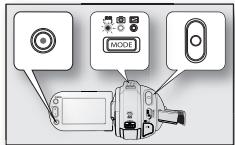
Le caméscope HD vous offre deux touches marche/arrêt de l'enregistrement. L'une est située à l'endos du caméscope HD et l'autre sur l'écran ACL. Choisissez la touche marche/arrêt qui vous convient.
-
Allumez le caméscope HD.
-
Branchez votre caméscope HD sur une source d'alimentation (Bloc-piles ou adaptateur CA) → pages 13, 16
- Faites coulisser le commutateur POWER vers le bas pour allumer le caméscope HD. L'objectif s'ouvre automatiquement à l'allumage du caméscope HD.
-
Définissez le support de stockage convenable. ➔page 26 (Si vous souhaitez enregistrer sur une carte mémoire, insérez-la maintenant.)
-
Réglez la mise au point du sujet sur l'écran ACL.
-
Appuyez sur la touche marche/arrêt de l'enregistrement.
-
Le témoin d'enregistrement (●) s'affiche et l'enregistrement commence.
- À chaque fois que vous touchez à l'onglet Muet à l'écran ACL, cette fonction s'active (✗) et se désactive.
- Tapez l'onglet (Z) pour enregistrer une vidéo sans trame sonore.
- Tapez l'onglet (☐) pour enregistrer une vidéo avec trame sonore.
- (✗) s'affiche lorsque vous tapez l'onglet (✗). Ce témoin vous rappelle que la fonction Muet est activée jusqu'à ce que vous réactiviez le son (en tapant sur l'onglet (✗) ou en arrêtant l'enregistrement.
- Aucun témoin ne s'affiche si vous enregistrez une trame sonore.
- Pour arrêter l'enregistrement, appuyez à nouveau sur la touche marche/arrêt de l'enregistrement.
- Éteignez le caméscope HD à la fin de l'enregistrement.
- Les vidéos sont compressées au format H.264 (MPEG-4.AVC).
- Retirez le bloc-piles à la fin de l'enregistrement pour éviter toute consommation inutile d'énergie.
- Affichage de l'information à l'écran - voir à la e page 18.
- Durée d'enregistrement approximative - voir à la page 28.
- Vous pouvez enregistrer des vidéos à l'aide de la télécommande.
- La trame sonore est enregistrée à partir du microphone stéréo intégré situé sous l'objectif. Veillez donc à ce qu'il ne soit pas bloqué.
- Avant d'enregistrer une vidéo importante, faites un essai afin d'éviter tout problème d'enregistrement vidéo ou audio.
- Reportez-vous aux “ÉLÉMENTS DU MENU D'ENREGISTREMENT” pour plus de détails sur les fonctions disponibles pour l'enregistrement. Pages 55 à 67.
- N'utilisez pas le commutateur de mise sous tension ou ne retirez pas la carte mémoire pendant que vous tentez d'accéder au support de stockage. Cela peut entraîner des dommages au support de stockage ou en altérer les données.
- Si le cordon d'alimentation ou le bloc-piles est débranché, ou si la fonction d'enregistrement est désactivée pendant un enregistrement, un message d'erreur s'affiche et le système passe en mode de récupération de données. Aucune fonction ne peut être activée pendant la récupération de données. Suite à la récupération des données, le système passe en mode de VEILLE. Si la durée de l'enregistrement est trop courte, il peut s'avérer impossible de récupérer les données.
• L'onglet Menu est désactivé en cours d'enregistrement. - Vous pouvez choisir la qualité des vidéos à enregistrer. page 63
• Qu'est-ce que l'option [SD] Ralenti? →page 63 - Cette option vous permet d'enregistrer une vidéo au ralenti. L'option "[SD] Slow Motion" (Ralenti) est idéale pour analyser votre élan de golf ou visionner un oiseau en plein vol.
- Lorsque vous effectuez un enregistrement au ralenti, l'enregistrement s'interrompt après 10 secondes. Toutefois, lorsque vous visionnez ce même enregistrement, il durera environ 50 secondes.
- L'enregistrement continue pendant 10 secondes, même si vous tentez de l'interrompre en appuyant sur Enregistrement marche/arrêt.
- L'enregistrement au ralenti ne capte pas les sons audio.
- Lorsque vous enregistrez en ralenti [SD], l'image ne s'affiche pas à l'écran du téléviseur.
La prise de photos n'est possible qu'en mode photo. →page 17
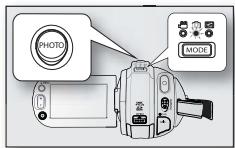
- Faites coulisser le commutateur POWER vers le bas pour allumer l'appareil, puis appuyez sur la touche MODE pour définir Photo (☐). ➔ page 17
• L'objectif s'ouvre automatiquement à l'allumage du caméscope HD.
- Définissez le support de stockage convenable. ➔ page 26
(Si vous souhaitez enregistrer sur une carte mémoire, insérez-la maintenant.)
-
Réglez la mise au point du sujet sur l'écran ACL.
-
Appuyez sur la touche PHOTO.
-
Le caméscope HD effectue automatiquement la mise au point sur le sujet situé au centre de l'écran (auto focus sélectionné).
-
Une fois la mise au point effectuée, le témoin (●) s'affiche en vert.
-
Appuyez à fond sur la touche PHOTO button fully down (full press).
-
Vous entendrez un bruit d'obturateur. Lorsque le témoin (▶▶▶) idisparaît, la photo est enregistrée.
- Vous ne pouvez pas prendre d'autre photo pendant l'enregistrement sur le support de stockage.

- Le nombre de photos qu'il est possible d'enregistrer dépend de la qualité et de la taille de l'image. Voir à la page 28 pour plus de détails.
- Une photo n'est prise qu'au format 4:3 comme celle présentée sur l'illustration de droite.
- Le son n'est pas enregistré avec la photo sur le support de stockage.
- S'il est difficile d'effectuer la mise au point automatique, utilisez la fonction de mise au point manuelle. ➔ page 59
- N'utilisez pas le commutateur POWER ou ne retirez pas la carte mémoire pendant que vous tentez d'accéder au support de stockage. Cela peut entraîner des dommages au support de stockage ou en altérer les données.
- Les photos enregistrées sur une carte mémoire à l'aide du caméscope HD sont conformes aux normes universelles “ DCF (Design rule for Camera File system) ” établies par la JEITA (Japan Electronics and Information Technology Industries Association).
- DCF est un format de fichiers photo intégrés pour les caméras numériques : Les fichiers photo sont compatibles avec tous les dispositifs numériques conformes au format DCF.
text_image
PHOTO MODE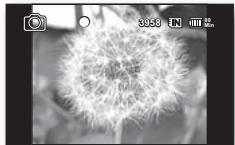
- La fonction EASY Q n'est disponible qu'en mode vidéo et photo. ➔ page 17
-
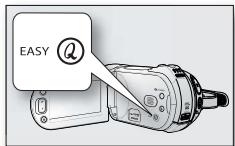
La fonction EASY Q permet le réglage automatique de la plupart des options, vous libérant des détails du réglage.
-
Appuyez sur la touche EASY Q.
-
Lorsque vous appuyez sur la touche EASY Q la plupart des fonctions se désactivent et les fonctions suivantes sont réglées sur “Auto.”(Scene Mode (Mode scène), White Balance (Équil. des blancs), Exposure (Temps de pose), Anti-Shake (Anti vibration), Focus (Mise au point), Shutter (Obturateur) etc.)
-
Les témoins EASY Q (EASY Q) et stabilisateur d'image (☐) apparaissent ensembles à l'écran.
-
Pour enregistrer une vidéo, appuyez sur la touche marche/arrêt de l'enregistrement Pour prendre une photo, appuyez sur la touche PHOTO.
Comment annuler le mode EASY Q
Appuyez à nouveau sur la touche EASY Q button again.
- Les témoins EASY Q (EASY Q) et stabilisateur d'image («») disparaissent de l'écran.
- La plupart des réglages reviennent sur celui défini avant l'activation du mode EASY Q.

- Touches non disponibles en mode EASY Q
Les touches et les fonctions de menu suivantes ne sont pas disponibles parce qu'elles sont automatiquement réglées. Le message "Release the EASY Q" peut s'afficher si vous tentez une opération non disponible.
- Onglet Menu (目) / touche Q.MENU / etc.
- L'option EASY Q n'est pas disponible pour l'enregistrement avec l'option "Digital Effect: Cinema Tone" (Effet numérique : Tons de cinéma)
-
Voir à la page 119 à 120 pour la liste des fonctions non disponibles.
-
Si vous souhaitez ajouter des effets ou des paramètres aux images, annulez la fonction EASY Q.
- L'enregistrement en ralenti [SD] n'est pas disponible en mode EASY Q.
text_image
EASY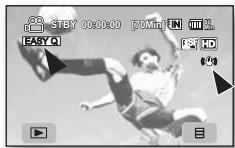
- Cette fonction ne peut être activée qu'en mode vidéo. page 17
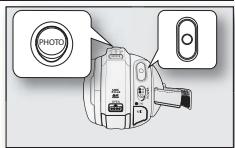
- Votre caméscope HD vous offre le choix de prendre des images numériques figées sans interrompre la prise vidéo, même en mode VEILLE.
-
Vous pouvez aussi enregistrer des images figées sur le support de stockage lors de l'enregistrement d'une vidéo.
-
Appuyez sur la touche Enregistrement démar./arrêt.
- Le témoin d'enregistrement (●) s'affiche et l'enregistrement est lancé.
-
Appuyez sur la touche PHOTO pour capturer la scène souhaitée d'urant l'enregistrement vidéo.
-
Lorsque le témoin (▶▶▶) disparaît, la photo s'enregistre sans bruit d'obturateur.
• L'enregistrement des images vidéo continue durant la prise de photos. - Pour arrêter l'enregistrement, appuyez à nouveau sur la touche Enregistrement démar./arrêt.
- Il est possible de prendre des photos en mode VEILLE.
- Appuyez sur la touche PHOTO à la scène souhaitée en mode VEILLE.
- Lorsque vous appuyez sur la touche PHOTO, la photo s'enregistre, le témoin (▶▶▶) apparaît et vous entendrez un son d'obturateur.

- La résolution de la photo diffère en fonction de la résolution vidéo définie :
- Au format HD: 1920x1080
- Au format SD: 896x504
- Au format SD normal : 640 x 480
- Il est impossible de prendre une photo pendant l'enregistrement [SD] Slow Motion (en ralenti).
- Le flash est désactivé en cours d'un double enregistrement.
text_image
PHOTO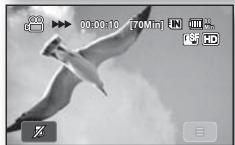
- Cette fonction ne peut être activée qu'en mode de lecture. page 17
- Si vous appuyez sur la touche PHOTO en cours de lecture, la lecture s'interrompt et l'appareil enregistre une image de la scène figée.
-
Définissez le support de stockage convenable. page 26 (Si vous souhaitez enregistrer sur une carte mémoire, insérez-la maintenant.)
-
Touchez l'onglet HD Movie (HD) tab ou SD Movie (SD).
• L'index des vignettes apparaît en conséquence.
• Pour changer la page des vignettes, touchez l'onglet haut (▲) ou bas (▼).
-
Touchez l'image de la vidéo souhaitée.
-
Appuyez sur la touche PHOTO jusqu'à mi-course.
• L'écran de lecture est en mode pause.
- Appuyez sur la touche PHOTO jusqu'au fond.
- L'écran de lecture s'arrête et l'image figée est enregistrée sur le support de stockage.

- La résolution de la photo varie en fonction de la résolution d'enregistrement de la vidéo.
- Les vidéos enregistrées à résolution de niveau HD ([HD] 1080/30p, [HD] 1080/60i) : 1920 x 1080
- Vidéos enregistrées à résolution de niveau SD ([SD] 480/60p) : 896x504
- Vidéos enregistrées à résolution de niveau SD standard (Résolution : [SD] 480/60p Normal) : 640 x 480
- Vidéos enregistrées en ralenti à résolution de niveau [SD] : 448 x 336
• L'image vidéo est capturée comme photo au format d'écran 16:9.
Toutefois, la vidéo enregistrée à niveau de qualité SD normal (Résolution : [SD] 480/60p, Qualité : Normal) ou en ralenti [SD] est capturée au format d'écran 4:3.
- Photo images are compressed in JPEG (Joint Photographic Experts Group) format.
text_image
MODE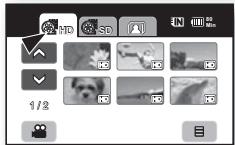
text_image
HD SD IN 00 Min 1/2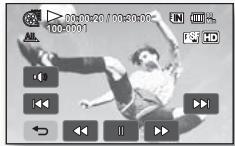
text_image
00:00:20/100:20:00 100-0001 IN PS HD
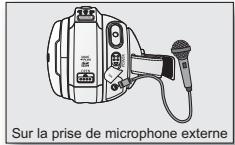
Branchez un microphone externe (fourni par l'utilisateur) sur la prise de microphone externe du caméscope HD. Le son enregistré sera plus clair. Appuyez sur le commutateur du microphone et commencez l'enregistrement. Le son enregistré sera plus clair.

- Il est impossible d'utiliser un microphone actif (alimenté par le caméscope HD).
- Seule une fiche de microphone 3.5 ∅ peut être branchée sur le caméscope HD.
- La fonction "Wind Cut" (Coupe Vent) n'est pas disponible avec un microphone externe.
text_image
Sur la prise de microphone externeZOUMER
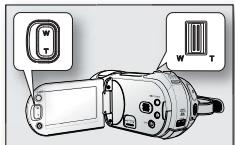
Le caméscope HD vous permet d'enregistrer à l'aide d'un zoom optique motorisé 10x et d'un zoom numérique avec le levier de zoom ou la touche de zoom sur l'écran ACL.
Zoom avant
Faites glisser le levier de zoom vers le T (téléphoto). (Ou appuyez sur la touche T (zoom) sur l'écran ACL.
Zoom arrière
Faites glisser le levier de zoom vers le W (grand angle).
(Ou appuyez sur la touche W (zoom) sur l'écran ACL.)
• Plus vous poussez le levier de zoom, plus l'effet zoom est rapide.
- Le grossissement zoom de plus de 10x s'effectue à l'aide d'un traitement numérique; il est donc appelé zoom numérique. Le zoom numérique vous permet d'obtenir un agrandissement de 100x. Réglez "Digital Zoom" (Zoom numérique) sur "On" (Activé). →page 67

- Suite à une mise au point manuelle, celle-ci change en zoumant. Effectuez une mise au point automatique ou capturez la scène souhaitée en zoumant avant d'effectuer la mise au point manuelle. page 59
- La qualité de l'image peut souffrir de l'utilisation du zoom numérique.
- Lorsque vous zoumez sur un sujet rapproché de l'objectif, le caméscope HD peut zoumer automatiquement vers l'arrière selon la distance du sujet. Dans le cas présent, réglez "Tele Macro" (Télé-macro) sur "On" (Activé). →page 62
- Si vous tournez la bague de zoom (W/T) pendant l'enregistrement, il est possible que le bruit soit enregistré.
text_image
W : grand angle T : téléphoto W T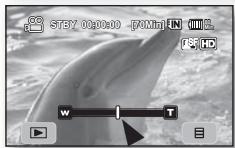
- Le DÉCLENCHEUR À RETARDEMENT ne fonctionne qu'en mode vidéo et photo. →page 17
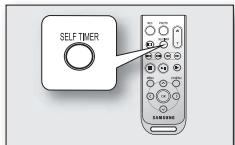
- Lorsque vous utilisez la fonction du déclencheur à retardement de la télécommande, l'enregistrement commence automatiquement dans les dix secondes qui suivent.
- Appuyez sur la touche SELF TIMER.
• Le témoin ( Tunisia) s'affiche.
- Pour enregistrer des images vidéo, appuyez sur la touche REC.
Pour prendre une photo, appuyez sur la touche PHOTO.
- Le déclencheur à retardement lance le compte à rebours à partir de dix en émettant un bip sonore.
- L'enregistrement est lancé automatiquement à la dernière seconde du comptage régressif.
- Pour annuler la fonction du déclencheur à retardement avant l'enregistrement, appuyez à nouveau sur la touche SELF TIMER, REC ou PHOTO.

Si vous utilisez la télécommande, déployez l'écran ACL avant de la pointer directement vers le télécapteur.

- Ne gênez pas le capteur de votre télécommande en plaçant des obstacles entre la télécommande et le caméscope HD.
- La portée de la télécommande est de 4 à 5 m (13 à 17 pi).
- La télécommande peut être orientée sans problème jusqu'à 30 degrés de part et d'autre de la ligne médiane de l'appareil.
- L'utilisation d'un trépied (non compris) est recommandée pour les enregistrements différés.
- Vous pouvez aussi utiliser l'option "Self Timer" (Déclencheur à retardement) du menu. ➔ page 65
- La fonction Déclencheur à retardement est désactivée après avoir été utilisée.
text_image
SELF TIMER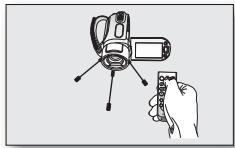
- Cette fonction ne peut être activée qu'en mode vidéo. page 17
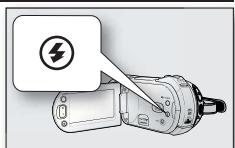
- Vous pouvez prendre des photos aux couleurs naturelles bien illuminées à l'aide du flash intégré (scène de nuit, à l'intérieur ou dans d'autres endroits sombres).
Appuyez sur la touche Flash (⚡).
- À chaque fois que vous appuyez sur la touche Flash (✗), le mode flash passe de Auto (✗) à Œeil rouge (✗), Contre-éclairage (✗), Synchro. lente (✗), ou Désactivé (✗).
- Le flash intégré s'ouvre et fonctionne durant l'enregistrement en fonction du mode flash défini. Pour le refermer après usage, appuyez délicatement avec vos doigts.
text_image
flash intégréMode Flash
| Réglages | Contenu | Affichage à l'écran |
| Off (désactivé) | Désactive la fonction. | |
| Auto | Le flash fonctionne en fonction de la luminance du sujet. | |
| Œil rouge | Le flash s'active automatiquement peu avant la prise principale pour diminuer l'effet d'œil rouge. | |
| Contre-éclairage | Le flash fonctionne sans tenir compte de la luminance du sujet. | |
| Sync. lente | La vitesse d'obturation est en position lente et le flash se déclenche selon la vitesse d'obturateur sélectionnée. Sert à photographier à la fois le sujet et l'arrière-plan de nuit ou lorsque la luminosité est faible. Il est conseillé d'utiliser un trépied (non compris) pour empêcher que l'image ne soit floue. Le mode flash synchronisation lente permet à l'utilisateur de photographier de nuit aussi bien un arrière-plan plus lumineux qu'un sujet plus lumineux. |

ATTENTION
- Ne déclenchez pas le flash lorsqu'il est bloqué par votre main.
- Ne déclenchez pas le flash près des yeux d'une personne. Cela peut provoquer une perte de la vue temporaire. N'utilisez jamais un flash à moins d'un mètre des enfants.
- Si vous avez activé la fonction Œeil rouge automatique, le flash se déclenche 3 fois pour effectuer la réduction œil rouge pendant 1,5 secondes.
• La portée efficace du flash se situe entre 2 et 3 mètres (7 à 10 pi).
• Le bloc-piles se décharge plus rapidement si le flash est utilisé à plusieurs reprises.
- Certains endroits publics tels que les musées interdisent l'utilisation du flash.
- La fonction flash n'est pas disponible avec les fonctions ci-après : "Cont. Shot" (Prise cont.), "EASY Q," "Exposure (Exposition) (Manual(Manuel))".
- Si vous manipulez la touche Flash (⚡) tandis que la fonction “Anti-Shake” (Anti-vibration) est activée, la fonction est libérée et le flash devient prioritaire.
Vous pouvez visionner les vidéos et les photos enregistrées sur l'index des vignettes et les lire de plusieurs façons.
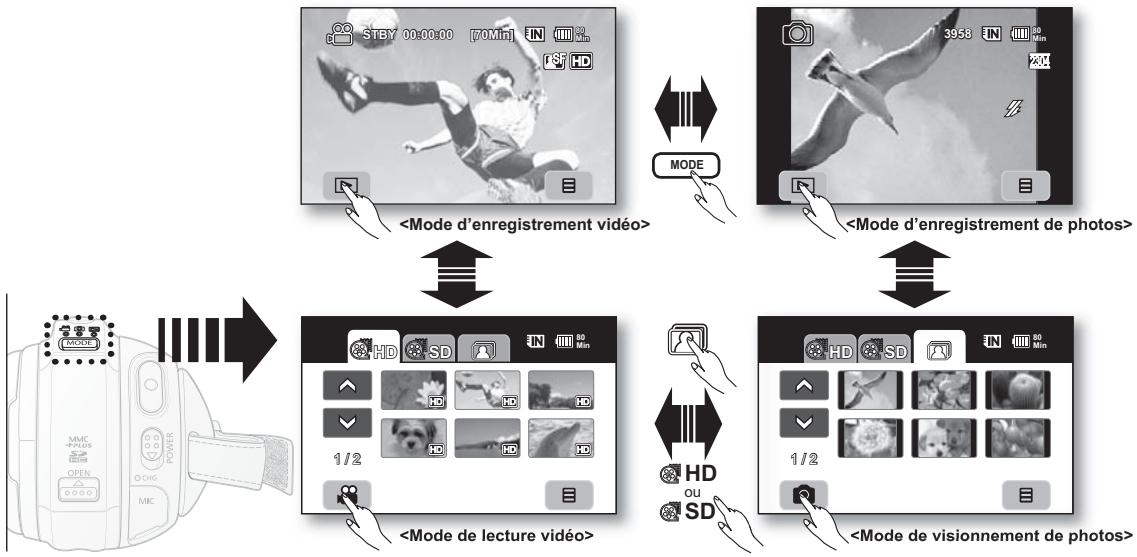
COMMENT CHANGER DE MODE DE LECTURE
- Vous pouvez régler les modes d'enregistrement vidéo, de prise de photo et de lecture à l'aide de la touche MODE.
- Vous pouvez basculer du mode de lecture au mode d'enregistrement en appuyant simplement sur l'onglet situé dans le coin gauche au bas de l'écran ACL.
• L'index des vignettes affiche les vidéos et les photos enregistrées. - Les vidéos sont stockées respectivement soit dans l'index des vignettes HD ou SD en fonction de leur résolution. Si vous passez en mode de lecture suite à un enregistrement en HD, l'index des vignettes HD apparaît. Si vous passez en mode de lecture suite à un enregistrement en SD, l'index des vignettes SD apparaît.
flowchart
graph TD
    A["Start: MODE d'enregistrement vidéo"] --> B["MODE"]
    B --> C["MODE d'enregistrement de photos"]
    C --> D["MODE de lecture vidéo"]
    D --> E["MODE de visionnement de photos"]
    style A fill:#f9f,stroke:#333
    style C fill:#ccf,stroke:#333
    style D fill:#cfc,stroke:#333
    style E fill:#fcc,stroke:#333
LECTURE DE VIDÉOS
- Cette fonction ne peut être activée qu'en mode de lecture. page 17
• L'index des vignettes vous permet de trouver rapidement un enregistrement vidéo. -
Utilisez les touches de lecture correspondantes de la télécommande. page 42
-
Faites c2oulisser le commutateur POWER vers le bas pour allumer l'appareil, puis appuyez sur la touche MODE pour définir la lecture (☐).
- Définissez le support de stockage convenable. ➔ page 26 (Si vous souhaitez lire à partir d'une carte mémoire, insérez-la maintenant.)
- Touchez l'onglet HD Movie (HD) tab ou SD Movie (SD).
• L'index des vignettes apparaît.
• Pour changer la page de vignettes actuelle, touchez l'onglet haut (â) ou bas (♥).
-
Touchez la vidéo souhaitée.
-
La vidéo sélectionnée est lue en fonction de l'option de lecture. → page 69
- Pour interrompre la lecture et revenir à l'index des vignettes, touchez l'onglet retour (→).

- Les onglets de lecture disparaissent de l'écran quelques secondes après le début de la lecture. Ils réapparaissent lorsque vous touchez l'écran.
- L'image peut prendre quelque temps à apparaître en fonction de la taille de la vidéo de lecture.
- Il se peut que les vidéos montées sur un ordinateur ne soient pas lisibles sur le caméscope HD.
- Il se peut que les vidéos enregistrées sur un autre caméscope ne soient pas lisibles sur le caméscope HD.
Réglage du volume
- Touchez l'onglet du volume ( ) sur l'écran ACL.
- Vous pouvez régler le volume à l'aide de l'onglet diminuer ( ) ou augmenter ( ) ur l'écran ACL.
- Réglez le niveau sonore entre 00 and 19.
- Vous pouvez effectuer les mêmes opérations à l'aide de la télécommande. ( ⓕ/∨)

- Le haut-parleur intégré vous permet d'entendre les sons enregistrés.
- Si vous rabattez l'écran ACL en cours de lecture, vous n'entendrez plus aucun son en provenance du haut-parleur.
text_image
MODE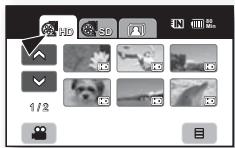
text_image
HD SD IN 00 Min 1/2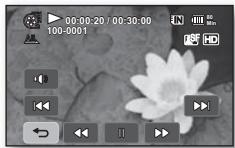
text_image
00:00:20 / 00:30:00 100-0001 播放 HD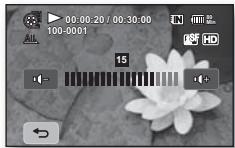
text_image
00:00:20 / 00:30:00 100-0001 15 +Diverses opérations de lecture
Lecture/Pause/Arrêt
- Les fonctions de lecture et de pause alternent lorsque vous touchez l'onglet de lecture (▶)/Pause (○) en cours de lecture. Touchez l'onglet de retour (↔) pour interrompre la lecture.
- Vous pouvez effectuer les mêmes opérations à l'aide de la télécommande. (▶/☐)
Recherche en cours de lecture
- En cours de lecture, chaque touche sur l'onglet de recherche arrière (◀◀) / recherche avant (▶◀) augmente la vitesse de lecture.
- RPS (Reverse Playback Search) vitesse de recherche arrière: x2 → x4 → x8 → x16 → x32 → x2 - FPS (Forward Playback Search) - vitesse de recherche avant: x2 → x4 → x8 → x16 → x32 → x2
- Vous pouvez effectuer les mêmes opérations à l'aide de la télécommande. ( ◀/▶ )
- Pour reprendre la lecture normale, touchez l'onglet Lecture (▶) ou appuyez sur la touche Lecture/Pause (◎) de la télécommande.
Saut de lecture
- Touchez l'onglet saut arrière ( ) / saut avant ( ) en cours de lecture.
Lorsque vous lisez à partir d'un support de stockage, si vous touchez l'onglet saut avant (▶), il se déplace sur la vidéo suivante.
Si vous touchez saut arrière ( ), il se déplace au début de la vidéo. Si vous touchez saut arrière ( ), dans les 3 secondes du début de la vidéo, il se déplace au début de la vidéo précédente.
- Vous pouvez effectuer les mêmes opérations à l'aide de la télécommande. ( ◀◀/▶◀ )
Lecture lente
- Si vous touchez l'onglet Avant ralenti (▶) en mode pause, la lecture vidéo s'effectue à la vitesse 1/2x, 1/4x et 1/8x.
- Vous pouvez lire la vidéo à la vitesse 1/2x, 1/4x et 1/8x à l'aide de la touche Ralenti (▶) de la télécommande.
• Pour reprendre la lecture normale, touchez l'onglet Lecture (▶) ou appuyez sur la touche Lecture/Pause (▶) de la télécommande.
Lecture image par image
- En mode Pause, appuyez sur la touche Avant (Ⓧ) de la télécommande pour activer la lecture image par image.
• Pour reprendre la lecture normale, appuyez à nouveau sur la touche lecture/pause (▪) (Ou touchez l'onglet de lecture (▶) sur l'écran.)
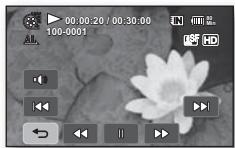
text_image
00:00:20 / 00:30:00 100-0001 IN HD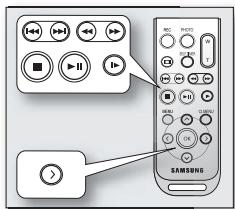
- Cette fonction ne peut être activée qu'en mode de lecture. ➔ page 17
-
Vous pouvez faire défiler et visualiser les photos enregistrées sur la carte mémoire.
-
Faites coulisser le commutateur POWER vers le bas pour allumer l'appareil, puis appuyez sur la touche MODE pour définir la lecture (☐).
- Définissez le support de stockage convenable. ➕page 26 (Si vous souhaitez lire à partir d'une carte mémoire, insérez-la maintenant.)
- Touchez l'onglet photo (☐).
• L'index des vignettes apparaît.
• Pour changer la page de vignettes actuelle, touchez l'onglet haut (▲) ou bas (▼)
-
Touchez la photo souhaitée.
-
Touchez l'onglet photo précédente ( )/photo suivante ( ) recherchez la photo souhaitée..
• Pour visionner la photo précédente, touchez l'onglet image précédente (KK).
• Pour visionner la photo suivante, touchez l'onglet photo suivante ( ).
- Faites glisser votre doigt de gauche à droite pour sélectionner l'image précédente sur l'écran ACL, ou en sens inverse pour sélectionner l'image suivante.
- Maintenez votre doigt sur l'onglet image précédente (/image suivante (▶)) pour rechercher rapidement une image. En fait, le numéro d'image est modifié en cours de recherche mais l'image demeure inchangée.
- Pour revenir à l'index des vignettes, touchez l'onglet de retour (→).

- Les onglets de lecture disparaissent de l'écran quelques secondes après le début de la lecture. Elles réapparaissent lorsque vous touchez l'écran.
• La durée du chargement varie en fonction de la taille de l'image. - Les fichiers photo (JPEG) créés sur d'autres appareils ne peuvent pas être visionnées sur le caméscope HD.
Comment visualiser un diaporama musical
Profitez d'un diaporama avec musique d'accompagnement.
Vérifiez si le fichier musical M4A (fréquence d'échantillonnage : 48 kHz) est enregistré dans le dossier MUSIC du support de stockage en cours d'utilisation. ➔ page 99
- Touchez l'onglet Menu (☐) en mode d'index des vignettes ou en mode d'affichage d'image unique.
• Le menu apparaît.
• Le témoin ( ) s'affiche. Le diaporama débute avec l'image actuelle accompagné par la musique.
- Toutes les photos défilent en continu selon l'intervale réglé du diaporama. page 71
• Pour interrompre la lecture, touchez l'onglet Retour (→).
- Toute pression sur l'écran ACL modifie l'apparence des onglets de lecture.
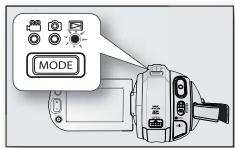
text_image
MODE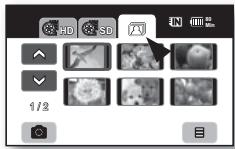
text_image
HD SD 1/2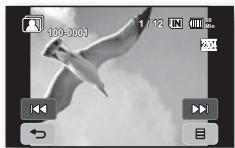
- La fonction du diaporama musical est aussi disponible à partir du Quick menu -page 54
- Avec votre achat, le caméscope HD vous offre des fichiers de musique d'accompagnement stockés dans sa mémoire intégrée. Lorsque vous visionnez un diaporama musical de vos photos enregistrées sur la mémoire intégrée, le fichier musical d'accompagnement (SONG0001.M4A) est lancé automatiquement.
- Vous pouvez visionner vos photos enregistrées sur la carte mémoire en diaporama accompagné de la musique d'ambiance. Vous devez formater la carte mémoire du caméscope HD avant de pouvoir l'utiliser. La carte mémoire formatée crée automatiquement le fichier musical d'accompagnement.
- Seuls les fichiers M4A peuvent être entendus comme pièce d'accompagnement pour un diaporama musical. Bien que le dossier MUSIC (MUSIQUE) contienne plusieurs fichiers musicaux, vous ne pouvez lire que le fichier SONG0001.M4A.
- Le contrôle du volume sonore est désactivé pendant les diaporamas.
Zoom en cours de lecture
Vous pouvez agrandir l'image originale en cours de lecture.
Le grossissement peut être réglé avec le levier de zoom ou la touche de zoom sur l'écran ACL.
- Touchez l'image que vous souhaitez grossir.
- Réglez le grossissement avec la fonction W (grand angle)/T (téléphoto).
• L'écran est cadrée et l'image est grossie à partir du centre.
• Pour zoumer, faites coulisser le levier Zoom.
- Lorsque le zoom de lecture est en fonction, il est impossible de sélectionner l'image précédente ou suivante.
- Touchez l'onglet haut (△)/bas (▽/gauche(◀)/droite (▶) tsur l'écran au point où vous souhaitez centrer l'image à afficher.
- Pour annuler, touchez l'onglet de retour (→).

- Il est impossible d'utiliser le zoom de lecture avec des images enregistrées sur d'autres appareils.
- La fonction de zoom en cours de lecture n'est disponible qu'en mode Photo.
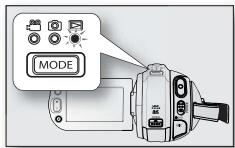
text_image
MODE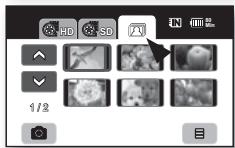
text_image
HD SD IN 1/2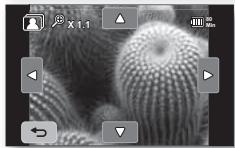
Vous pouvez visionner les vidéos et les photos enregistrées sur un grand écran en raccordant le caméscope HD à un téléviseur.
RACCORD À UN TÉLÉVISEUR
Avant de raccorder un téléviseur
- Les méthodes de raccordement et la résolution peuvent varier en fonction du téléviseur et des câbles utilisés.
• Reportez vous au guide de l'utilisateur du téléviseur pour plus de détails sur les raccords.
• Utilisez l'adaptateur CA fourni comme source d'alimentation. ➔ page 16
Raccord à un téléviseur à haute définition
• Pour lire une vidéo de qualité HD (1920x1080), vous avez besoin d'un téléviseur à haute définition (TVHD).
- Méthode 1: Raccordez votre caméscope HD à un téléviseur à l'aide d'un câble HDMI. (Le câble HDMI est en option.) Si vous utilisez un câble HDMI, vous devez alimenter le socle du caméscope HD à l'aide de l'adaptateur CA. Remarque : La prise HDMI est localisée sur le socle.
- Méthode 2: Réglez la source du téléviseur à l'aide de la fonction "Component Out" (Sortie composant). ➔ page 77
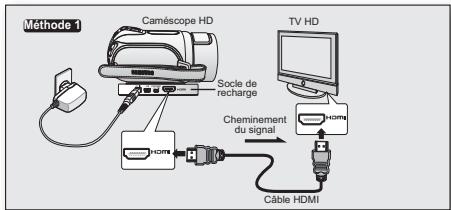
text_image
Méthode 1 Caméscope HD Socie de recharge TV HD Cheminement du signal Câble HDMI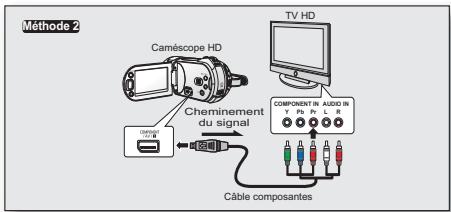
text_image
Méthode 2 Caméscope HD Cheminement du signal TV HD COMPONENT IN AUDIO IN Y P0 P1 P2 L R Câble composantes
- À propos de l'interface HDMI (High Definition Multimedia Interface)
La prise HDMI est une interface pour les signaux audio et vidéo. Un raccord HDMI vous offre des images et des sons de haute qualité.
• La prise HDMI de votre caméscope HD sert uniquement pour la sortie.
- Vous pouvez utiliser la fonction Anynet+ en raccordant le caméscope HD à un téléviseur pouvant accueillir Anynet+ à l'aide d'un câble HDMI. Reportez-vous au guide d'utilisation du téléviseur pour plus de détails.
(Anynet+ est un système réseau AV qui vous permet de contrôler tous les appareils AV de Samsung à l'aide de la télécommande de téléviseur Anynet+ de Samsung.
- Quand le caméscope HD se met en marche et qu'il est raccordé à un téléviseur compatible Anynet+ à l'aide d'un câble HDMI, le téléviseur s'allume automatiquement. (C'est une des fonctions d'Anynet+.) Si vous ne souhaitez pas utiliser la fonction Anynet+, réglez "Anynet+ (HDMI-CEC)" sur "Off" (Arrêt) page 79
- Un câble HDMI a la priorité sur toutes les autres connexions.
• L'option HDMI reconnaît les caractéristiques de votre téléviseur et règle automatiquement la résolution de la sortie vidéo. Le réglage manuel est inutile.
Raccord à un téléviseur régulier au format (16:9/4:3)
- Même si la vidéo a été enregistrée en qualité HD, elle est lue en SD sur un téléviseur normal qui ne peut accueillir la TVHD.
• La qualité des vidéos HD (1920x1080) lues sur un téléviseur SD est abaissée à la qualité 720x480. - Le câble multi-AV ne peut reproduire les images de qualité HD : elles sont converties au format SD.
- Réglez le format du caméscope HD sur celui du téléviseur avant de raccorder le caméscope HD au téléviseur. ➔ page 76
- Méthode 1 : Réglez la source du téléviseur à l'aide de la fonction "Component Out" (Sortie composant)
- Méthode 2 : Pour effectuer le raccord à l'aide d'un câble Multi-AV.
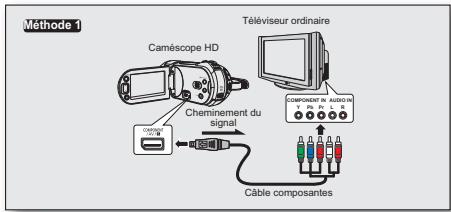
text_image
Méthode 1 Caméscope HD Cheminement du signal Téléviseur ordinaire COMPONENT IN AUDIO-H Câble composantes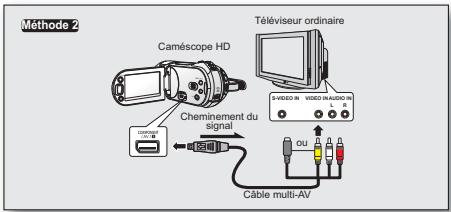
text_image
Méthode 2 Caméscope HD Cheminement du signal Téléviseur ordinaire S-VIDEO IN VIDEO AUDIO IN OU Câble multi-AV
- Si seule l'entrée audio mono est disponible sur votre téléviseur, utilisez la prise blanche (Audio L) du câble audio.
- Vous obtiendrez des images de meilleure qualité en utilisant un câble S-Vidéo si votre téléviseur est doté d'une prise S-Vidéo.
- Même si vous utilisez un câble S-Viséo, vous devez employer un câble audio en parallèle.
- Lorsque les raccords sont effectués à la fois avec des câbles HDMI, composantes et multi-AV, la priorité de lecture sera comme suit : Sortie HDMI → sortie composantes → sortie S-Vidéo → sortie vidéo
- Assurez vous que les raccords sont effectués convenablement lorsque vous raccordez le caméscope HD à un téléviseur avec un câble HDMI, composantes ou multi-AV.
- Evitez d'appliquer une force excessive lorsque vous insérez/retirez les câbles HDMI, composantes et multi-AV.
- Lorsque vous utilisez un câble Multi-AV ou un câble Composantes, assurez-vous de faire correspondre toutes les fi ches avec les prises du téléviseur (code couleur, etc.).
- Nous vous conseillons d'utiliser l'adaptateur CA comme source d'alimentation.
- Lorsque le caméscope HD est raccordé à un téléviseur, il est impossible de régler le volume. Réglez-le sur le téléviseur.
Pour visionner sur un écran de téléviseur
-
Faites coulisser le commutateur POWER vers le bas pour allumer l'appareil, puis appuyez sur la touche MODE pour définir la lecture (☐). →page 17
-
Allumez le téléviseur et réglez la source du signal sur celle utilisée par le caméscope HD.
- Reportez-vous au guide d'utilisation du téléviseur pour plus de détails sur la sélection de la source.
- Effectuez la lecture. →page 41, 43
• L'image du caméscope HD apparaît à l'écran du téléviseur.
- Vous pouvez aussi visionner l'image à l'écran ACL du caméscope HD.
- Vous pouvez lire, enregistrer ou configurer le menu tout en regardant l'écran du téléviseur.
L'image s'affiche en fonction du format de l'écran du téléviseur
| Type d'enregistrement | Configuration du type de téléviseur | Téléviseur grand écran (16:9) | Téléviseur 4:3 |
| Images enregistrées au format 16:9• Vidéos• Prises de photo | 16:9 |  |  |
| 4:3 |  |  | |
| Images enregistrées au format 4:3• Vidéos (SD Normal)• Photos• Prises de photo (SD Normal, SD Ralenti) | 16:9 |  |  |
| 4:3 |  |  | |
| SD Ralenti | 16:9 |  |  |
| 4:3 |  |  |
- Reportez-vous à la page 77 pour configurer "TV Type" (Type TV).
raccords

- Réglez le volume sonore du téléviseur.
- La télécommande vous sera utile pour manipuler le caméscope HD tout en visionnant une image à l'écran du téléviseur.
- L'information enregistrée par le caméscope HD apparaît à l'écran du téléviseur. Vous ne pouvez afficher qu'une partie de l'information ou éteindre l'afficheur. Reportez-vous au paragraphe "Pour basculer le mode d'affichage de l'information à l'écran" et appuyez sur la touche Display (☐) / i CHECK pour modifier l'état de l'affichage. → page 22
- Lorsque "TV Display" (Affich. TV) est désactivé, l'affichage à l'écran n'est pas reproduit à l'écran du téléviseur. → page 78
REPRODUCTION D'IMAGES SUR UN MAGNÉTOSCOPE OU SUR UN GRAVEUR DVD/HDD
- Vous pouvez reproduire des images lues par le caméscope HD sur un magnétoscope ou un graveur DVD/HDD.
- Reportez vous au chapitre “Montage” pour créer une liste de lecture en sélectionnant les scènes souhaitées parmi celles enregistrées par le caméscope HD. →page 86
- Utilisez le câble fourni pour raccorder le caméscope HD à l'autre appareil AV.
-
Si l'appareil AV possède une prise de sortie S-Viséo, vous pouvez utiliser la fiche S-Viséo du câble multi-AV.
-
Appuyez sur la touche MODE pour définir l'option de lecture (☐).
- Sélectionnez l'image à reproduire, puis appuyez sur la touche d'enregistrement de l'appareil raccordé.
- Le caméscope HD débute la lecture et l'appareil enregistreur démarre la reproduction.

- L'utilisation d'un câble S-VIDÉO améliore la qualité de la lecture.
- Utilisez toujours l'adaptateur CA branché sur une prise murale lorsque vous utilisez le caméscope HD raccordé à un autre appareil afin de prévenir les coupures d'énergie du bloc-piles pendant l'enregistrement.
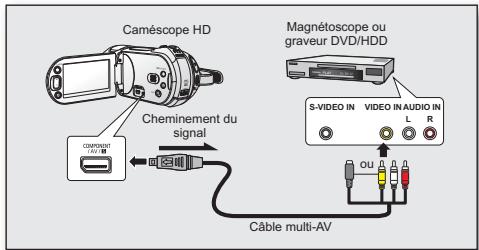
text_image
Caméscope HD Magnétoscope ou graveur DVD/HDD CHEMINEMENT du signal S-VIDEO IN VIDEO IN AUDIO IN L R OU Câble multi-AVcomment utiliser les éléments du menu
Les menus reliés à l'enregistrement, à la lecture et à la configuration vous permettent d'utiliser votre caméscope HD de façon plus utile.
MENU D'EXPLOITATION ET MENU RAPIDE
- Vous pouvez modifier les réglages du menu pour personnaliser votre caméscope HD. Ouvrez le menu souhaité en suivant les étapes ci-après et modifiez les différents réglages.
• L'écran tactile vous permet de faire votre sélection facilement et de naviguer dans le menu.
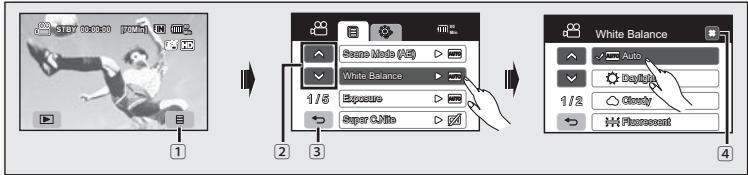
text_image
1 2 3 4 Stone Mode (A) White Balance 1/5 Exposure Super White White Balance Auto Background Hueless 1 / 2 Cloudy Hueless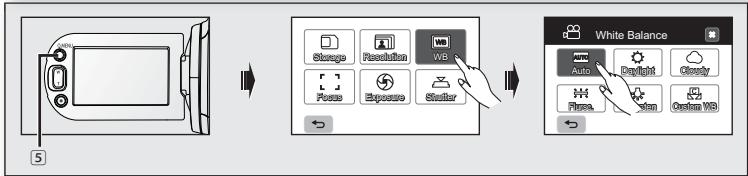
flowchart
graph LR
    A["Device 5"] --> B["Storage"]
    B --> C["Resolution"]
    C --> D["WB"]
    D --> E["White Balance"]
    E --> F["Auto"]
    E --> G["Digital"]
    E --> H["Cleany"]
    E --> I["Free"]
    E --> J["Action"]
    E --> K["Custom WB"]
① L'onglet Menu (☐) : utilisez-le pour accéder au menu.
② L'onglethaut (^^)/bas (▼) Utilisez-le pour vous déplacer sur la page précédente ou suivante.
③ L'onglet de retour (⇐) utilisez-le pour vous déplacer sur le menu précédent ou pour quitter.
④ L'onglet quitter (×) tab: utilisez-le pour quitter le menu.
⑤ Touche Q.MENU : pour accéder au menu.
Le menu rapide offre une plus grande facilité d'accès aux menus fréquemment utilisés sans avoir à se servir de la touche Menu ( ☐ ).

• L'onglet menu n'est pas accessible en mode EASY Q.
- Les éléments accessibles par le menu et le menu rapide varient en fonction du mode de fonctionnement.
Vous trouverez les éléments accessibles, aux pages 51-54.
comment utiliser les éléments du menu
Suivez les directives ci-après pour utiliser chacun des éléments du menu présentés.
Par exemple : réglage de l'équilibre des blancs en mode vidéo
Si vous utilisez l'onglet menu (目);
- Touchez l'onglet menu (目).
- Touchez "White Balance." (Bal. blancs)
- Si l'élément n'apparaît pas à l'écran, touchez l'onglet haut (☑) ou bas (☑) pour vous déplacer sur le groupe d'options suivant.
- Touchez l'option souhaitée.
- Si l'élément n'apparaît pas à l'écran, touchez l'onglet haut (▲) ou bas (▼) pour vous déplacer sur le groupe d'options suivant.
- Pour quitter, touchez l'onglet quitter (✗) ou retour (⇐) à plusieurs reprises jusqu'à ce que le menu disparaisse.
Pour utiliser la touche Q.MENU :
- appuyez sur la touche Q.MENU pour accéder au menu rapide.
- Touchez "WB." (Bal. blc.)
- Touchez l'option souhaitée.
- Pour quitter, touchez l'onglet quitter (✗) ou retour (→) à plusieurs reprises jusqu'à ce que le menu disparaisse.

Certaines fonctions ne peuvent pas être activées simultanément lorsque vous utilisez l'onglet Menu (☐) ou la touche Q.MENU. Il est impossible de sélectionner les éléments estompés du menu. Reportez-vous à la table de dépannage pour retrouver des exemples de combinaisons de fonctions ou d'éléments du menu non accessibles. ➔ page 119 à 120
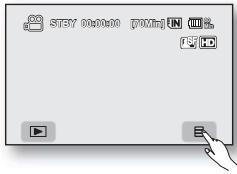
- Les éléments accessibles par le menu varient en fonction du mode de fonctionnement.
- Reportez-vous à la page suivante pour les détails du fonctionnement.
Éléments du menu d'enregistrement (☐)
| ● : Possible |
| X : Impossible |
| Operating mode | Vidéo ( [IMAGE] ) | Photo ( [IMAGE] ) | Valeur par défaut | Page |
| Scene Mode (AE)(Mode Scène (AE)) | ● | ● | Auto | 55 |
| White Balance (Bal. blancs) | ● | ● | Auto | 56 |
| Exposure (Exposition) | ● | ● | Auto | 57 |
| Super C.Nite | ● | X | Off (Arrêt) | 58 |
| Anti-Shake (EIS)(Anti-vibration (EIS)) | ● | ● | Off (Arrêt) | 58 |
| Digital Effect (Effet numér.) | ● | ● | Off (Arrêt) | 59 |
| Focus (Mise au point) | ● | ● | Auto | 59 |
| Shutter (Obturateur) | ● | ● | Auto | 61 |
| Tele Macro (Télé/Macro) | ● | ● | Off (Arrêt) | 62 |
| Resolution (Résolution) | ● | ● | Vidéo : [HD] 1080/60iPhoto: 2304x1728 | 63 |
| Quality (Qualité) | ● | X | Super Fine (Extra) | 64 |
| Wind Cut (Coupe Vent) | ● | X | Off (Arrêt) | 64 |
| Self Timer (Ret. auto) | ● | ● | Off (Arrêt) | 65 |
| Back Light (Rétroéclairage) | ● | X | Off (Arrêt) | 65 |
| Fader (Fondu) | ● | X | Off (Arrêt) | 66 |
| Face Detect (Détect. visage) | ● | ● | Off (Arrêt) | 66 |
| Guideline (Guide) | ● | ● | Off (Arrêt) | 67 |
| Digital Zoom (Zoom numér.) | ● | ● | Off (Arrêt) | 67 |
| Sharpness (Netteté) | X | ● | Normal | 68 |
| Cont. Shot (Prise cont.) | X | ● | Off (Arrêt) | 68 |
| ISO | X | ● | Auto | 69 |
comment utiliser les éléments du menu
Éléments du menu de lecture (☐)
| Mode de fonctionnement | Vidéo ( [IMAGE] ) | Photo ( [IMAGE] ) | Valeur par défaut | Page | |
| Play Option (Option lecture) | ● | X | Play All (Lire tout) | 69 | |
| Hightlight (Surbrill.) | ● | X | - | 70 | |
| Playlist (List lect) | ● | X | - | 86-87 | |
| Delete (Supprimer) | ● | ● | - | 89 | |
| Protect (Protéger) | ● | ● | - | 88 | |
| Copy (Copier) | ● | ● | - | 90 | |
| Edit (Modifier) | Partial Delete (Suppr. Partielle) | ● | X | - | 80 |
| Divide (Diviser) | ● | X | - | 81 | |
| Combine (Combiner) | ● | X | - | 84 | |
| Cont. Capture (Prise en rafale) | ● | X | 1Cut (1im.) | 70 | |
| File Info (Info fichier) | ● | ● | - | 71 | |
| Music Slide Show (Diapor. musical) | X | ● | - | 43 | |
| Slide Show Interval (Interv. diaporama) | X | ● | 1Sec (1s.) | 71 | |
| Resize (Redim.) | X | ● | - | 71 | |
| Print Mark (Voyant D’Imp.) (DPOF)(carte mémoire uniquement) | X | ● | - | 91 | |
Réglages des éléments du menu (💡)
| Mode de fonctionnement | Valeur par défaut | Page |
| Date/Time Set (Réglage date/heure) | - | 72 |
| Date/Time (Date/Heure ) | Off (Arrêt) | 72 |
| Date Type (Type date) | MM/DD/YY | 72 |
| File No. (N° de fichier) | Series (Série) | 73 |
| LCD Control (Contrôle LCD) | Bright (Lumin.) 18 / Color (Coul.) 18 | 73 |
| LCD Enhancer (LCD Enhancer) | Off (Arrêt) | 73 |
| Storage Type (Type stockage) | Memory (Mémoire Interne) | 74 |
| Storage Info (Info stockage) | - | 74 |
Réglages des éléments du menu (💡)
| Mode de fonctionnement | Valeur par défaut | Page |
| Format (Formater ) | - | 74 |
| Beep Sound (Signal sonore) | On (Marche) | 75 |
| Shutter Sound (Son obturateur) | On (Marche) | 75 |
| Auto Power Off (Arrêt automatique) | 5 Min (5 min.) | 75 |
| REC Lamp (Témoin ENR) | On (Marche) | 76 |
| Remote (Télécommande) | On (Marche) | 76 |
| USB Connect (Connexion USB ) | Mass Storage (Mémoire auxiliaire) | 76 |
| TV Type (Type TV) | 16:9 | 77 |
| Component Out (Sortie composant) | Auto | 77 |
| TV Display (Affich. TV) | On (Marche) | 78 |
| Default Set (Réglage par défaut) | - | 78 |
| Language | - | 78 |
| Demo (Démonstration) | On (Marche) | 79 |
| Anynet+ (HDMI-CEC) | Off (Arrêt) | 79 |
- Certains éléments n'apparaissent pas pour certains types de support de stockage.
- Certaines fonctions ne peuvent pas être activées simultanément lorsque vous utilisez l'onglet Menu (☐) ou la touche Q.MENU. Il est impossible de sélectionner les éléments estompés du menu. Reportez-vous à la table de dépannage pour retrouver des exemples de combinaisons de fonctions ou d'éléments du menu non accessibles. ➔ page 119 à 120
comment utiliser les éléments du menu
ÉLÉMENTS DU MENU RAPIDE
- Les éléments accessibles par le menu rapide varient en fonction du mode de fonctionnement.
• Reportez-vous à la page suivante pour les détails du fonctionnement.
Éléments du menu d'enregistrement
| ● : Possible |
| X : Impossible |
| Mode de fonctionnement | Vidéo (®) | Photo (®) | Valeur par défaut | Page |
| Storage (stockage) | ● | ● | Memory (Mémoire Interne) | 26 |
| Resolution (Résolution) | ● | ● | Vidéo : [HD] 1080/60i Photo : 2304x1728 | 63 |
| WB (Bal. blc.) | ● | ● | Auto | 56 |
| Focus (Mise au point) | ● | ● | Auto | 59 |
| Exposure (Exposition) | ● | ● | Auto | 57 |
| Shutter (Obturateur) | ● | ● | Auto | 61 |
Éléments du menu de lecture
| Mode de fonctionnement | Vidéo (☐) | Photo (☐) | Valeur par défaut | Page |
| Storage (stockage) | ● | ● | Memory (Mémoire Interne) | 26 |
| Hightlight (Surbrill.) | ● | X | - | 70 |
| Delete (Supprimer) | ● | ● | - | 89 |
| Edit (Modifier) | ● | X | - | 80-84 |
| Playlist (List lect) | ● | X | - | 86-87 |
| File Info (Info fichier) | ● | ● | - | 71 |
| Slide Show | X | ● | - | 43 |
| Resize (Redim.) | X | ● | - | 71 |
| Print Mark (Voyant D'Imp.) (carte mémoire uniquement) | X | ● | - | 91 |
- Certains éléments n'apparaissent pas pour certains types de support de stockage.
- Certaines fonctions ne peuvent pas être activées simultanément lorsque vous utilisez l'onglet Menu (☑) ou la touche Q.MENU. Il est impossible de sélectionner les éléments estompés du menu. Reportez-vous à la table de dépannage pour retrouver des exemples de combinaisons de fonctions ou d'éléments du menu non accessibles. ↗page 119 à 120
ÉLÉMENTS DU MENU D'ENREGISTREMENT
Vous pouvez régler les éléments du menu pour les enregistrements vidéo et la prise de photos.
Scene Mode (AE) (Mode Scène (AE))
Le caméscope HD règle automatiquement la vitesse de l'obturateur et du diaphragme pour un enregistrement optimal en fonction de l'illuminations du sujet. Vous pouvez aussi préciser l'un des cinq modes selon les conditions du sujet, de l'enregistrement ou le but de l'enregistrement.
| Réglages | Contenu | Affichage à l'écran |
| Auto | - Equilibrage automatique entre le sujet et l'arrière-plan.- A utiliser dans des conditions normales.- La vitesse de l'obturateur varie automatiquement de 1/60 à 1/250 de seconde en fonction de la scène. | Aucun |
| Night (Nuit) | - Permet l'enregistrement dans une endroit sombre même avec un éclairage tamisé. Toutefois, une image résiduelle apparaît avec le sujet en mouvement.- S'il devient difficile d'utiliser la mise au point automatique, effectuez une mise au point manuelle. |  |
| Sports | - Réduit les flous lorsque vous enregistrez des sujets qui se déplacent rapidement comme au golf ou au tennis.L'utilisation du mode sport à la lumière fluorescente peut provoquer un scintillement de l'image. Dans ce cas, utilisez le mode d'enregistrement Auto. | [SCDH] |
| Portrait | - Permet que la personne ou le sujet apparaisse sur un arrière plan adouci en créant un champ peu profond.- Le mode portrait est plus efficace en extérieur.- La vitesse de l'obturateur varie automatiquement de 1/60 à 1/1000 de seconde. |  |
| Spotlight (Spot) | - Prévient la surexposition de la figure du sujet, etc. lorsqu'une forte luminosité frappe celui-ci (un mariage ou sur scène par exemple). |  |
| Beach/Snow (Plage/Neige) | - Prévient la sous-exposition de la figure du sujet, etc. dans des conditions de lumière intense (à la plage ou sur une pente de ski par exemple). |  |

• L'information affichée à l'écran vous permet de vérifier le mode scène (AE). Cependant, rien n'apparaît en mode auto.
- Cette fonction est réglée sur "Auto" en mode EASY Q.
- Si les fonctions Obturateur ou Temps de pose sont réglés sur Manuel, l'option Mode Scène [AE] est désactivée.
comment utiliser les éléments du menu
White Balance (Bal. blancs)
Le caméscope HD règle automatiquement la couleur du sujet.
Modifiez l'équilibre des blancs en fonction des conditions d'enregistrement.
| Réglages | Contenu | Affichage à l’écran |
| Auto | Ce mode est généralement utilisé pour contrôler automatiquement l’équilibre des blancs. | Aucun |
| Daylight (Lumière jour) | Cette fonction contrôle l’équilibre des blancs en fonction des conditions d'enregistrement en extérieur, particulièrement pour les gros plans et là où le sujet présente l'une des couleurs dominantes. | |
| Cloudy (Nuageux) | Cette option est utilisée pour les enregistrements par temps nuageux. | |
| Fluorescent | Cette option est utilisée pour les enregistrements à la lumière fluorescente blanche. | |
| Tungsten (Tungstène) | Cette option est utilisée pour les conditions de lumière au tungstène de moins de 3 200 k. | |
| Custom WB (Per bal blc) | Vous permet de régler manuellement l’équilibre des blancs pour correspondre à la source de lumière ou à la situation |
Réglage manuel de l'équilibre des blancs :
• Le témoin "Set White Balance" s'affiche.
- Cadrez un objet blanc (une feuille de papier) afin qu'il remplisse complètement l'écran.
• Utilisez un objet opaque.
- Si l'objet remplissant l'écran n'est pas mis au point automatiquement, utilisez la fonction "Focus : Manual" (Mise au point: Manuel) → page 59
- Touchez l'onglet OK (OK).
- Les paramètres de la fonction d'équilibre des blancs s'applique et le témoin (☒) s'affiche.

- Vous pouvez enregistrer un sujet sous diverses conditions de lumière en intérieur (naturelle, fluorescente, chandelles, etc.). Puisque la température de la couleur varie en fonction de la source de lumière, la teinte du sujet varie selon les réglages de l'équilibre des blancs. Utilisez cette fonction pour obtenir des résultats plus naturels.
- Nous vous conseillons de définir "Digital Zoom: sur Off" (Zoom numér.: Arrêt) (→page 67) avant de régler l'équilibre des blancs.
- N'utilisez pas un objet de couleur pour régler l'équilibre des blancs : il sera alors impossible d'obtenir la teinte convenable.
- Cette fonction est réglée sur "Auto" en mode EASY Q.
- Modifiez le réglage de l'équilibre des blancs si les conditions d'éclairage changent.
- Lors d'un enregistrement en extérieur dans des conditions normales, passer en mode auto peut permettre d'obtenir de meilleurs résultats.
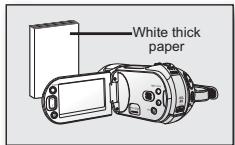
En temps normal, le caméscope HD règle automatiquement la durée d'exposition. Vous pouvez aussi régler la durée d'exposition en fonction des conditions d'enregistrement.
| Réglages | Contenu | Affichage à l’écran |
| Auto | Cette option ajuste automatiquement la luminosité de l’image en fonction des conditions de lumière ambiante. | Aucun |
| Manual (Manuel) | Vous permet de régler manuellement la luminosité de l’image. Ajustez la luminosité lorsque le sujet est trop clair ou trop sombre. | [20KD] |
Réglage manuel de la durée d'exposition:
Lorsque vous réglez manuellement la durée d'exposition, le réglage par défaut apparaît comme la valeur réglée automatiquement en fonction des conditions de lumière ambiante.
Touchez l'onglet diminuer (☐) ou augmenter (+) pour ajuster la durée d'exposition tout en regardant l'image à l'écran ACL.
• L'indice de lumination peut être réglé entre "0" et "29".
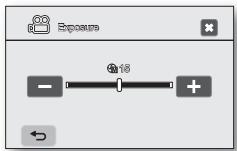
Nous vous conseillons d'utiliser l'exposition manuelle dans les situations ci-après:
- Pour les prises en contre-jour ou lorsque l'arrière plan est trop clair.
• Pour les prises sur un arrière plan réfléchissant comme une plage ou une pente de ski. - Lorsque l'arrière plan est trop sombre ou que le sujet est vivement illuminé.

Cette fonction est réglée sur "Auto" en mode EASY Q.
comment utiliser les éléments du menu
Super C.Nite
Vous pouvez faire apparaître le sujet enregistré au ralenti en contrôlant la vitesse d'obturateur, ou obtenir une image plus lumineuse dans un endroit sombre sans compromettre la couleur.
| Réglages | Contenu | Affichage à l’écran |
| Off (Arrêt) | Désactive la fonction. | Aucun |
| Normal | Enregistre une image plus claire. | CN |
| Super | Enregistre une image plus claire même dans un endroit sombre. | S |

- Si vous utilisez la fonction Color nite, la mise au point s'effectue lentement et des points blancs peuvent apparaître à l'écran ; il ne s'agit pas d'une anomalie.
- La fonction Color Nite ne fonctionne qu'en mode d'enregistrement.
- Cette fonction est réglée sur "Off" (Activée) en mode ÉASY Q.
Anti-Shake (Anti-vibration) (EIS) (stabilisateur électronique d'image)
Corrige le flou de l'image lorsque vous utilisez le zoom pour enregistrer un sujet grossi.
| Réglages | Contenu | Affichage à l’écran |
| Off (Arrêt ) | Désactive la fonction. | Aucun |
| On (Marche) | Compense l’instabilité des images provoquée par les tremblements de la caméra, surtout dans les conditions de grossissement extrêmes. |

- Le mode EASY Q règle automatiquement "Anti-Shake" (Anti-vibration) sur "On." (Marche)
- Si "Anti-Shake: On" (Anti-vibration: Marche) vous percevrez une légère différence entre le mouvement réel et le mouvement à l'écran.
- Les tremblements de caméra exagérés peuvent ne pas être corrigés complètement même si “Anti-Shake: On” (Anti-vibration: Marche) Tenez fermement le caméscope HD à deux mains.
- Nous vous conseillons de définir "Anti-Shake: Off" (Anti-vibration: Arrêt) si vous utilisez le caméscope HD sur un trépied (non compris).
- Lorsque vous enregistrez des photos grossies 10x ou plus et que “Anti-Shake” (Anti-vibration) est réglé sur “On” (Marche) dans un endroit sombre, des images rémanentes peuvent demeurer à l’écran. Dans ce cas, nous vous recommandons d’utiliser un trépied (non fourni) et de régler “Anti-Shake” (Anti-vibration) to “Off.” (Arrêt)
- L'option Anti-vibration (EIS) est désactivée lorsque le temps d'exposition est réglé au dessus de 27. (Mode d'enregistrement de photos uniquement)
- Lorsque le flash est activé en mode Photo, la fonction “Anti-Shake” (Anti-vibration) se désactive.
Digital Effect (Effet numér.)
La fonction effets numériques vous permet d'apporter une touche personnelle à vos enregistrements. Sélectionnez l'effet numérique correspondant au type d'image que vous souhaitez enregistrer et à l'effet que vous souhaitez créer.
Il existe 5 options d'effets numériques.
| Réglages | Contenu | Affichage à l’écran |
| Off (Arrêt) | Désactive la fonction. | Aucun |
| 1 Black & White (Noir&Blanc) | Ce mode transforme les images en couleur en images noir et blanc. | |
| 2 Sepia (Sépia) | Ce mode donne aux images une coloration brun-rougeâtre. | |
| 3 Negative (Négatif) | Ce mode inverse les couleurs, créant une image en négatif. | |
| 4 Cosmetic (Cosm.) | Cette option vous permet de réparer les imperfections des visages. | |
| 5 Cinema Tone (Ton Cinéma) | Cette option simule les couleurs utilisées pour les films de grande envergure. |
Cette fonction est réglée sur "Off" (Arrêt) en mode EASY Q.
Focus (Mise au point)
Le caméscope HD effectue habituellement une mise au point automatique sur un sujet (auto focus). La mise au point automatique s'active dès la mise sous tension du caméscope HD. Vous pouvez aussi effectuer une mise au point manuelle sur un sujet en fonction des conditions d'enregistrement.
| Réglages | Contenu | Affichage à l’écran |
| Auto | Dans la plupart des cas, il est préférable d’utiliser la mise au point automatique car elle vous permet de vous concentrer sur la partie créative de votre enregistrement. | Aucun |
| Manual (Manuel) | La mise au point manuelle peut s’avérer nécessaire dans certains cas où la mise au point automatique est difficile ou peu fiable. |  |
| Touch Point (Touch Pointh) | Permet la mise au point sur le point touché. | [4H8S] |
comment utiliser les éléments du menu
Mise au point manuelle en cours d'enregistrement
Le caméscope HD peut effectuer une mise au point automatique sur un sujet depuis un gros plan jusqu'à l'infini. Cependant, il peut s'avérer impossible d'obtenir la mise au point adéquate en fonction des conditions d'enregistrement. Dans ce cas, utilisez le mode de mise au point manuelle.
- Touchez "Focus" (Mise au point) → "Manual." (Manuel)
• Le témoin de réglage de la mise au point apparaît.
- Touchez l'onglet sujet rapproché (◀) ou sujet éloigné (▶) pour faire la mise au point tout en regardant le sujet à l'écran ACL.
Mise au point sur un sujet éloigné
Pour mettre au point un sujet éloigné, touchez l'onglet sujet éloigné (▶).
Mise au point sur un sujet rapproché
Pour mettre au point un sujet rapproché, touchez l'onglet sujet rapproché (◀◀ ).
Touch Point (Point touché)
Touchez le point souhaité pour effectuer la mise au point dans le carré de l'écran tactile.
• Le carré apparaît.
- Effectuez la mise au point sur un point particulier en le touchant dans le carré.
Dans les situations suivantes, il est parfois possible d'obtenir de meilleurs résultats en effectuant une mise au point manuelle.
- Une image comportant plusieurs objets, certains proches du caméscope HD, d'autres plus éloignés.
- Un sujet enveloppé par le brouillard ou se détachant sur un fond enneigé.
- Des surfaces brillantes ou luisantes comme une carrosserie de voiture.
- Une personne ou un objet se déplaçant de manière constante et rapide, tel un sportif ou une foule.
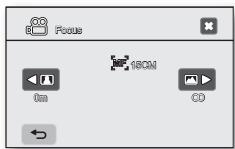
text_image
Focus 18CN 0m CD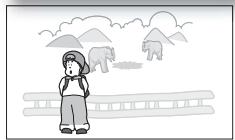
- En cours d'enregistrement vidéo, le menu "Touch Point" (Point de touche) du menu rapide est estompé. Utilisez cette fonction avant d'enregistrer.
- La fonction "Focus" (Mise au point) fbascule entre la mise au point manuelle et automatique. Aucune indication n'apparaît à l'écran en mode de mise au point automatique.
- Assurez-vous de bien zoomer sur votre sujet avant d'effectuer la mise au point manuelle. Si vous effectuez la mise au point d'un sujet en utilisant le contrôle vers le "W", la mise au point sera faussée lorsque vous tournerez le levier vers le "T" pour zoumer sur le sujet.
- Si vous n'êtes pas familiarisé avec les caméscopes HD, nous vous conseillons d'utiliser la mise au point automatique.
- Cette fonction est réglée sur "Auto" en mode EASY Q.
• L'icône rapprochée ou éloigné (☐/☐) apparaît au centre suite à la mise au point. - La valeur ajustée s'applique immédiatement après avoir touché l'onglet ( ◀ ou □).
Shutter (Obturateur)
Le caméscope HD règle automatiquement la vitesse de l'obturateur selon la brillance du sujet. Vous pouvez aussi la régler selon les conditions de la scène.
| Réglages | Contenu | Affichage à l’écran |
| Auto | Le caméscope HD règle automatiquement la vitesse d’ouverture de l’obturateur. | Aucun |
| Manual(Manuel) | - En mode d’enregistrement vidéo, la vitesse de l’obturateur peut être réglée sur 1/30, 1/60, 1/100, 1/250, 1/500, 1/1 000, 1/2 000, 1/4 000 ou 1/10 000.- En mode de prise de photo, la vitesse de l’obturateur peut être réglée sur 4, 2, 1, 1/2, 1/4, 1/8, 1/15, 1/30, 1/60, 1/125, 1/250, 1/500, or 1/1 000. | ∞ 1/XXX |
Réglage manuel de la vitesse de l'obturateur
Vous pouvez régler manuellement la vitesse d'obturateur. Une grande vitesse d'obturateur peut figer le mouvement d'un sujet se déplaçant rapidement : une vitesse plus lente peut rendre le sujet flou en donnant une impression de mouvement.
- Une haute vitesse d'obturateur permet qu'un sujet se déplaçant rapidement soit pris en photo sur une image unique et nette.
Utilisez ces réglages lorsque leréglage automatique ne fonctionne pas adéquatement en mode "Sports" en mode "Scene Mode (AE)." (Mode Scène (AE)) → page 55
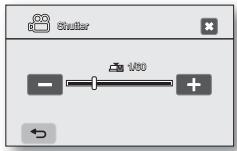
text_image
Shutter 100Choix recommandés de vitesse d'obturateur pour l'enregistrement
| Vitesse de l'obturateur | Conditions | |
| Enregistrement vidéo | Prise de photo | |
| 1/30 | 4, 2, 1 | L'option Obturation lente permet à l'utilisateur d'enregistrer des sujets assombris ou situés dans des zones mal éclairées, les rendant même plus lumineux qu'ils ne le seraient dans de bonnes conditions d'éclairage naturel. |
| - | 1/2, 1/4, 1/8, 1/15, 1/30 | Sujet en extérieur à l'aurore ou au coucher du soleil. |
| 1/60 | 1/60 | La vitesse d'obturateur est réglée sur 1/60 de seconde. Les bandes couleur qui apparaissent à la mise au point sur un téléviseur rétrécissent. |
| 1/100 | - | La vitesse d'obturateur est réglée sur 1/100 de seconde. Sports en salle comme le basketball. Le scintillement qui se produit sous les lumières fluorescentes ou à vapeur de mercure est réduit. |
| 1/250, 1/500, 1/1000 | 1/125, 1/250, 1/500 | Les voitures en mouvement ou tout autre véhicule se déplaçant rapidement (wagonnet de montagnes russes, par exemple) |
| 1/2000, 1/4000, 1/10000 | 1/1000 | Sports de plein air comme le golf ou le tennis. |
comment utiliser les éléments du menu

• L'image peut paraître moins lisse lorsque la vitesse de l'obturateur est élevée.
- Cette fonction est réglée sur "Auto" en mode EASY Q.
- Lorsque vous enregistrez à des vitesses d'obturateur de 1/1000 ou plus, assurez-vous que l'objectif n'est pas en plein soleil.
- Si vous réglez “Super C.Nite” tandis que la fonction “Shutter” (Obturateur) est réglée sur “Manual” (Manuel), la fonction “Super C.Nite” devient prioritaire.
Tele Macro (Télé/Macro)
- Cette fonction est utilisée pour enregistrer un sujet éloigné qui s'approche.
- La focale réelle en mode télé-macro est de 50 cm (19,7 po) et de 100 cm (39,4 po).
| Réglages | Contenu | Affichage à l’écran |
| Off (Arrêt) | Désactive la fonction. | Aucun |
| On (Marche) | La télé macro s’exécute. |

- Lorsque vous enregistrez en mode télé/macro, la mise au point peut être lente.
- Lorsque vous utilisez la fonction zoom en mode télé/macro, le sujet de l'enregistrement peut paraître flou.
- En mode télé/macro, utilisez un trépied (non compris) pour éviter que votre main ne tremble.
- Evitez les ombres lorsque vous enregistrez en mode télé/macro.
- Lorsque la distance entre vous et le sujet enregistré diminue, la zone de mise au point se réduit.
- Si vous n'arrivez pas à obtenir une mise au point convenable, actionnez le levier du Zoom.
- Cette fonction est réglée sur "Off" (Arrêt) en mode.
Resolution (Résolution) (Vidéos)
- Vous pouvez choisir la qualité des vidéos à enregistrer.
- Détails concernant la capacité d'images : voir page 28.
| Réglages | Contenu | Affichage à l’écran |
| [HD] 1080/30p | Enregistrement au format HD (1920x1080 30p). | HD |
| [HD] 1080/60i | Enregistrement au format Full HD (1920x1080 60i). | HD |
| [SD] 480/60p | Enregistrement au format SD (720x480 60p). | SD |
| [SD] Slow Motion (Ralenti) | Enregistrement au format ralenti (300 images/sec, 448x336).L’option est idéale pour analyser votre élan de golf ou visionner un oiseau en plein vol.En augmentant la vitesse d’enregistrement de 60 à 300 images par seconde pendant 10 secondes vous permettant une prise de 10 secondes en accéléré. Ce segment de l’enregistrement sera reproduit en 50 secondes (au ralenti). | SD |

- Les images enregistrées sont encodées à débit binaire variable (VBR). VBR est un système d'encodage qui permet de régler automatiquement le débit binaire en fonction de l'image enregistrée.
- Les images à haute résolution utilisent plus de mémoire que les images de résolution inférieure. Si vous sélectionnez une haute resolution, l'espace disponible sur la mémoire pour les enregistrements video sera restreinte.
• Si vous enregistrez au format HD1080/30p ou 1080/60i, les images sont lues au format 1080i sur votre téléviseur HD. - Les vidéos de qualité normale enregistrées à résolution [SD] 480/60p sont enregistrées au format 640 x 480, 30p (VGA) 4:3.
Resolution (Résolution) (Photos)
- Vous pouvez choisir la qualité des vidéos à enregistrer.
- Détails concernant la capacité d'images: voir page 28.
| Réglages | Contenu | Affichage à l’écran |
| 3264x2448 | Enregistrement à résolution de 3264x2448. | 900 |
| 2880x2160 | Enregistrement à résolution de 2880x2160. | 2000 |
| 2304x1728 | Enregistrement à résolution de 2304x1728. | 2600 |
| 2048x1536 | Enregistrement à résolution de 2048x1536. | 2000 |
| 1440x1080 | Enregistrement à résolution de 1440x1080. | 1440 |
| 640x480 | Enregistrement à résolution de 640x480. | 140 |

• Plus la résolution est élevée, meilleure est la qualité de la photo quand vous la faites développer.
• Le nombre d'images pouvant être enregistrées dépend des conditions d'enregistrement.
- Les photos enregistrées sur votre caméscope HD à résolution xxx peuvent ne pas être lues correctement par d'autres appareils numériques qui n'accueillent pas cette taille.
- Les images à haute résolution utilisent plus de mémoire que les images de résolution inférieure. Si vous sélectionnez une haute resolution, l'espace disponible sur la mémoire pour la prise de photos sera restreinte.
comment utiliser les éléments du menu
Quality (Qualité)
- Vous pouvez choisir la qualité des vidéos à enregistrer.
- Détails concernant la capacité d'images : voir page 28.
| Réglages | Contenu | Affichage à l’écran |
| Super Fine (qualité extra) | Enregistrement de la plus haute qualité. | |
| Fine (qualité supérieure) | Enregistrement qualité ordinaire. | |
| Normal (Normale) | Enregistrement qualité ordinaire. |

Les vidéos de qualité normale enregistrées à résolution [SD] 480/60p sont enregistrées au format 640 x 480, 30p (VGA) 4:3.
Wind Cut (Coupe Vent)
Il est possible de réduire le bruit du vent lorsque vous enregistrez à l'aide du microphone intégré.
Si "Wind Cut : On" (Coupe Vent: Marche), les composantes à basse fréquence du son capté par le microphone sont éliminées durant l'enregistrement : Cela améliore la voix et les autres sons pour la lecture.
- Utilisez la fonction de suppression du bruit du vent lorsque vous enregistrez dans des endroits exposés au vent (plage, par exemple) ou près de bâtiments.
| Réglages | Contenu | Affichage à l’écran |
| Off (Arrêt) | Désactive la fonction. | Aucun |
| On (Marche) | Réduit le bruit du vent et autres bruits en cours d’enregistrement. | [M] |

- Lorsque "Wind Cut" (Coupe Vent) est réglé sur "On" (Marche), une partie du son à basse fréquence est éliminé avec le bruit du vent.
• Assurez-vous que "Wind Cut" (Coupe Vent) est réglé sur "Off" (Arrêt) pour optimiser la sensibilité du microphone. - La fonction de suppression du vent ne fonctionne qu'en mode d'enregistrement vidéo.
- La fonction de suppression du vent ne fonctionne qu'avec le microphone intégré.
Self Timer (Déclencheur à retardement)
- Lorsque vous utilisez le déclencheur à retardement, l'enregistrement débute automatiquement au bout de 10 secondes.
- La télécommande vous permet d'effectuer la même opération. →page 38
| Réglages | Contenu | Affichage à l’écran |
| Off (Arrêt) | ésactive la fonction. | Aucun |
| 10 Sec | L’enregistrement debute automatiquement au bout de 10 secondes si vous appuyez sur la touche démar./arrêt ou sur la touche PHOTO. |
Back Light (Rétroéclairage)
Cette fonction compense la luminosité des prises à contre-jour lorsque le sujet est illuminé par derrière pour éviter qu'il ne soit trop sombre.
| Réglages | Contenu | Affichage à l’écran |
| Off (Arrêt) | Désactive la fonction. | Aucun |
| On (Marche) | - Compensation de contre-jour activée.- La compensation de contre-jour illumine rapidement le sujet. | Souswzi |
Un contre-jour se produit lorsque le sujet est plus sombre que l'arrière-plan :
- Le sujet se trouve devant une fenêtre.
- La personne à enregistrer porte des vêtements blancs ou brillants et est placée devant un arrière-plan lumineux, son visage étant trop sombre pour en distinguer les traits.
- Le sujet est en extérieur et le temps est couvert.
- Les sources lumineuses sont trop fortes.
- Le sujet se trouve devant un arrière-plan enneigé.

- Cette fonction est réglée sur "Off" (Arrêt) en mode EASY Q.
- Cette fonction ne peut être activée qu'en mode d'enregistrement vidéo.
comment utiliser les éléments du menu
Fader (Fondu)
Vous pouvez donner un aspect professionnel à votre enregistrement en utilisant des effets spéciaux comme l'ouverture ou la fermeture en fondu au début ou à la fin d'une séquence.
| Réglages | Contenu | Affichage à l’écran |
| Off (Arrêt) | Désactive la fonction. | Aucun |
| On (Marche) | Le fondu s’exécute. |
Ouverture en fondu
Appuyez sur la touche marche/arrêt de l'enregistrement lorsque "Fader" (Fondu) est réglé sur "On" (Marche).
L'enregistrement commence avec un écran noir puis l'image et le son s'ouvrent en fondu.
Fermeture en fondu
Appuyez sur la touche Enregistrement démar./arrêt.
L'enregistrement se termine avec une fermeture en fondu du son et de l'image.
Ouverture en fondu (env. 3 secondes)
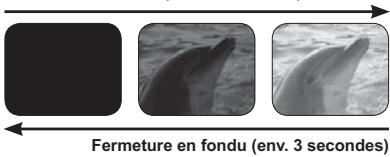
text_image
Fermeture en fondu (env. 3 secondes)
- Cette fonction ne peut être activée qu'en mode d'enregistrement vidéo.
- L'option Fondu activé peut être activée uniquement au début pour se désactiver à la fin de l'enregistrement Fondu désactivé.
Face Detect (Détect. visage)
Cette fonction ajuste automatiquement la mise au point et l'exposition sur le visage du sujet même dans un endroit sombre ou rétroéclairé. La détection du visate automatique vous permet d'obtenir une illumination du visage dans des conditions optimales.
| Réglages | Contenu | Affichage à l’écran |
| Off (Arrêt) | Désactive la fonction. | Aucun |
| On (Marche) | Enregistrement sous des conditions optimales en détectant automatiquement le visage. |

- Lors de l'enregistrement, le visage du sujet capturée par l'objectif est reconnu automatiquement et le témoin de détection de visage (☐) s'affiche à l'écran ACL.
- Le témoin détection de visage (□) peut s'afficher bien que le sujet à enregistrer semble être un personnage mais en fait n'en est pas un.
• Le témoin de détection de visage affiché n'est pas enregistré.
Guideline (Lignes guides)
- Affiche des lignes de référence à l'écran ACL. Cela vous permet d'effectuer plus facilement la composition de l'image pour l'enregistrement de vidéos ou de photos.
• Le caméscope HD vous offre trois types de lignes de référence.
| Réglages | Contenu | Affichage à l’écran | |
| Off (Arrêt) | Désactive la fonction. | Aucun | |
| [2H02] | Vous permet de centrer le sujet pour une prise de photo correcte. |  | |
 | Enregistre le sujet situé dans la zone de sécurité empêchant ainsi le rognage de gauche et de droite au montage 4:3 et du haut et du bas au montage 2,35:1. |  | |
| [06TT] | Vous permet de centrer le sujet dans le carré. |  | |

- Le positionnement du sujet sur le point de croisement pour une composition équilibrée.
- Les lignes ne sont pas enregistrées avec l'image.
Digital Zoom (Zoom numér.)
Vous pouvez sélectionner le niveau de zoom maximal pour zoumer à un niveau plus élevé que 10X (réglage par défaut) pendant un enregistrement. Notez que la qualité d'image diminue lorsque vous utilisez le zoom numérique.
Le côté droit de la barre indique le facteur de zoom numérique. La zone de zoom apparaît lorsque vous sélectionnez le niveau de zoom.
| Réglages | Contenu | Affichage à l’écran |
| Off (Arrêt) | Zoom optique jusqu’à 10X. | Aucun |
| On (Marche) | Le zoom jusqu’à 10X s’effectue optiquement ; ceux qui suivent, jusqu’à 10X s’ effectuent numériquement. (Le zoom numérique permet de grossir au-delà de 10X, et même jusqu’à 100X lorsqu’il est combiné avec un zoom optique.) | Aucun |

- La qualité de l'image peut s'altérer selon le coefficient de zoom appliqué au sujet.
- Poussé au maximum, le zoom peut donner une image de moindre qualité.
comment utiliser les éléments du menu
Sharpness (Netteté)
Cette fonction vous permet d'obtenir des images plus nettes en traitant l'image une fois qu'elle est prise.
| Réglages | Contenu | Affichage à l’écran |
| Normal | Les photos s’affichent avec des bords nets et sont adéquates pour l’impression. | Aucun |
| Soft (Doux) | Adoucit les bords des photos. | |
| Sharp (Net) | Améliore la netteté des bords des photos. |

- Améliorer la netteté en utilisant le réglage de haute sensibilité ISO peut provoquer un effet grain sur les images.
- Cette fonction ne peut être activée qu'en mode d'enregistrement vidéo.
Cont. Shot (Prise cont.)
- Le mode prise en continu vous permet de prendre des photos successives d'un sujet en mouvement.
- Enregistre les images en continu tant que la capacité de stockage le permet.
| Réglages | Contenu | Affichage à l’écran |
| Off (Arrêt) | N’enregistre qu’une seule photo. | Aucun |
| Normal Speed (Vitesse norm.) | Si vous maintenez la touchePHOTOenfoncée, les photos s’enregistrent en rafale.Le nombre maximal de photos enregistrées en rafale à vitesse normale varie en fonction de la résolution. |  |
| High Speed (haute vitesse) | Enregistre 7 photos par seconde pendant que vous maintenez la touchePHOTOenfoncée. |  |

- Si une erreur se produit (mémoire pleine) durant l'enregistrement en mode continu, l'enregistrement s'interrompt et un message d'erreur s'affiche.
- Cette fonction ne peut être activée qu'en mode d'enregistrement vidéo.
ISO
- La sensibilité ISO est une mesure qui permet de connaître la rapidité avec laquelle l'appareil photo réagit face à une source lumineuse. A exposition égale, plus la sensibilité est grande, plus l'image est lumineuse.
| Réglages | Contenu | Affichage à l’écran |
| Auto | Réglage automatique de l’ISO pour compenser les diverses conditions de luminosité (jusqu’à 3 200). | None |
| 50 | Ce mode est conseillé en cas de lumière vive. | |
| 100 | Ce mode est conseillé dans la plupart des situations, sauf en cas de faible luminosité ou lorsque des vitesses d’obturation plus grandes sont nécessaires. | |
| 200 | Il se peut que l’image ait du grain avec ce mode et les suivants. | |
| 400/800/1600/3200 | Il se peut que l’image ait du grain. En essayant de rendre l’image plus nette, vous risquez d’augmenter le niveau de bruit (parasites).Ces réglages illuminent un sujet placé dans un environnement sombre. |

- Une sensibilité ISO plus grande peut produire un effet de grain (parasites) sur l'image.
- Le mode ISO AUTO vous permet de prendre des photos de bonne qualité dans la plupart des conditions d'éclairage.
- Cette fonction ne peut être activée qu'en mode d'enregistrement vidéo.
ÉLÉMENTS DU MENU DE LECTURE
Vous pouvez régler les éléments du menu pour les enregistrements vidéo et la prise de photos.
Vous pouvez régler ces options pour visionner une vidéo.
| Réglages | Contenu | Affichage à l’écran |
| Play All (Lire tout) | Effectue la lecture des vidéos en continu à partir de celle sélectionnée jusqu’à la dernière, puis reviens à l’index des vignettes. | All |
| Play One (Lire un) | Effectue la lecture de la vidéo sélectionnée et passe ensuite en mode d’affichage des vignettes | 1 |
| Repeat All (Répéter tout) | Effectue la lecture en boucle de toutes les vidéos jusqu’à ce que vous touchiez l’onglet retour (→). | ☐ |
| Repeat One (Répéter un) | Effectuela lecture en boucle de la vidéo sélectionnée jusqu’à ce que vous touchiez l’onglet retour (→). | ☐ |
comment utiliser les éléments du menu
Hightlight (Surbrill.)
Présente une partie des vidéos enregistrées de façon aléatoire, en fonction du nombre de fichiers et de la durée de lecture totale.
| Réglages | Contenu | Affichage à l’écran |
| Recent Day (Récent) | Présente une section de vidéo(s) parmi les plus récentes créées au cours des dernières 24 heures. | |
| All Days (Ts les jrs) | Présente une partie de toutes les vidéos. |

Cette fonction ne peut être activée qu'en mode d'enregistrement vidéo.
Cont. Capture (Prise en rafale)
Vous pouvez prendre des images figées tout en visionnant une vidéo en appuyant sur la touche PHOTO.
| Réglages | Contenu | Affichage à l’écran |
| 1Cut (1im) | Prend une seule image figée. | Aucune |
| 2Cut/1sec (2im./1s.) | Prise de 2 images figées par seconde pendant que vous appuyez sur la touche PHOTO. | (aired) |
| 5Cut/1sec (5im./1s.) | Prise de 5 images figées par seconde pendant que vous appuyez sur la touche PHOTO. | (burned) |

- Les photos sont prises en continu pendant que vous maintenez la touche PHOTO enfoncée.
- Le nombre de prises varie en fonction du temps d'appui sur la touche PHOTO.
- L'intervalle auquel les images sont prises en continue varie en fonction de l'option de prise en continu.
- Si une erreur se produit (mémoire pleine) durant la prise en mode continu, la fonction s'interrompt et un message d'erreur s'affiche.
- Les images prises en cours de lecture sont stockées sur le support de stockage utilisé.
- La période de 1 seconde mentionnée plus haut représente la quantité d'images vidéo capturées pendant 1 seconde (60 images).
Par exemple, 2 coupe et /ou 1 seconde capture des images vidéo en tant que 2 images figées pendant 1 seconde (60 images).
Donc, une image figée peut être capturée en rafale pour 30 images.
Slide Show Interval (Intervalle du diaporama)
L'intervalle du diaporama peut être réglé de 1 seconde à 3 secondes.
| Réglages | Contenu | Affichage à l’écran |
| 1Sec | Lecture de photos à 1 seconde d’intervalle. | Aucun |
| 3Sec | Lecture de photos à 3 seconde d’intervalle. | Aucun |

Vous pouvez réduire la taille des photos enregistrées. (Seule la réduction de taille est possible.) La réduction de taille crée une nouvelle image.
| Réglages | Contenu | Affichage à l’écran |
| 2304x1728 | Redimension d’image à 2304x1728. | |
| 1152x864 | Redimension d’image à 1152x864. | |
| 1024x768 | Redimension d’image à 1024x768. | |
| 800x600 | Redimension d’image à 800x600. | |
| 640x480 | Redimension d’image à 640x480. |

- L'option Resize (Redim.) n'est pas disponible dans les situations ci-après :
- Capture d'images figées à partir d'une vidéo
- Photos prises en mode d'enregistrement vidéo. ➔ Page 35
- Si la résolution de la photo originale est moindre que celle de la photo a redimensionner.
- Pour les photos enregistrées par un périphérique
- Cette fonction ne peut être activée qu'en mode de lecture de photo.
File Info (Info. fichier)
Présente les informations de l'image. Vous pouvez voir le nom d'un fichier, sa taille, sa date de création, etc.
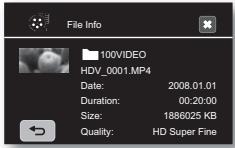
text_image
File Info 100VIDEO HDV_0001.MP4 Date: 2008.01.01 Duration: 00:20:00 Size: 1886025 KB Quality: HD Super Finecomment utiliser les éléments du menu
RÉGLAGE DES ÉLÉMENTS DU MENU
Vous pouvez régler l'horodatage, la langue d'affichage, la sortie vidéo et les fonctions d'affichage du caméscope HD.
Date/Time Set (Réglage date/heure)
Règle la date et l'heure actuelle afin de les enregistrer convenablement. ➔ Page 25
Date/Time (Date/Heure)
Vous pouvez régler l'affichage de l'horodatage sur l'écran ACL.
- Vous devez régler l'horloge avant d'utiliser la fonction d'horodatage. Page 25
| Réglages | Contenu | Affichage à l’écran |
| Off (Arrêt) | La date et l’heure ne s’affichent pas. | Aucun |
| Date | Affiche la date actuelle. | JAN/01/2008 |
| Time (Heure) | Affiche l’heure actuelle | 12:00 AM |
| Date & Time (Date & Heure) | Affiche la date et l’heure actuelle. | JAN/01/2008 12:00 AM |

• L'horodatage affiche "JAN/01/2008 12:00 AM" dans les conditions suivantes.
- Si l'enregistrement d'une vidéo ou d'une photo a été effectué avant le réglage de l'horodatage du caméscope HD.
- Si la pile rechargeable intégrée est faible ou à plat.
• L'horodatage de la vidéo et de la photo est enregistré et s'affiche en mode de lecture.
- Cette fonction dépend du réglage du "Date Type" (Type date).
Sélectionnez le format de date souhaité.
| Réglages | Contenu | Affichage à l’écran |
| YY/MM/DD (AA/MM/JJ) | Affiche la date dans l’ordre : année, mois et jour. | 2008/JAN/01 |
| DD/MM/YY (JJ/MM/AA) | Affiche la date dans l’ordre : jour, mois et année. | 01/JAN/2008 |
| MM/DD/YY (MM/JJ/AA) | Affiche la date dans l’ordre : mois, jour et année. | JAN/01/2008 |

Cette fonction dépend du réglage de "Date Time" (Date/Heure).
File No. (N° de fichier)
Les numéros de fichier sont attribués aux images selon l'ordre dans lequel elles ont été enregistrées.
| Réglages | Contenu | Affichage à l’écran |
| Series (Série) | Attribue les numéros de fichier en séquence même si la carte mémoire est remplacée, à la suite d’un formatage ou de la suppression de tous les fichiers.Le numéro de fichier est remis à zéro à la création d’un nouveau fichier. | Aucun |
| Reset (Réinitialiser) | Réinitialise le numéro de fichier à 0001 même à la suite d’un formatage, d’une suppression de tous les fichiers ou à l’insertion d’une nouvelle carte mémoire. Utilisez “Reset” (Réinitialiser) lorsque vous ne pouvez plus créer de dossiers ou de fichiers parce que la limite est atteinte. | Aucun |
LCD Control (Contrôle LCD)
- Votre caméscope HD est doté d'un écran à affichage à cristaux liquides d'environ 7 cm (2,5 po), lequel vous permet de visualiser directement les images que vous enregistrez ou visionnez.
- Vous pouvez régler la luminosité et la couleur de l'écran ACL en fonction des conditions dans lesquelles vous utilisez votre caméscope HD (en intérieur ou en extérieur, par exemple).
| Réglages | Contenu | Affichage à l’écran |
| Bright (Lumin.) | Règle la luminosité de l’écran ACL. | Aucun |
| color (couleur) | Règle la couleur de l’écran ACL. | Aucun |
- Touchez l'onglet diminuer (◀) ou augmenter (▶) pour diminuer ou augmenter la valeur de l'élément sélectionné.

- Vous pouvez régler les valeurs de luminosité et de couleur de l'écran ACL entre 0 et 35.
- Le réglage de l'écran ACL n'affecte pas la luminosité ou la couleur de l'image enregistrée.
LCD Enhancer (Égalisateur paramétrique de l'ACL)
Améliore le contraste afin d'obtenir une qualité d'image claire et nette. Cet effet s'applique aussi aux conditions extérieures en plein soleil.
| Réglages | Contenu | Affichage à l’écran |
| Off (Arrêt) | Désactive la fonction. | Aucun |
| color (couleur) | Égalisateur paramétrique de l’ACL activé. |

• L'égalisateur paramétrique de l'ACL n'affecte pas la qualité de l'image à enregistrer.
- Des rayures peuvent apparaître à l'écran lorsque l'égalisateur paramétrique de l'ACL fonctionne à faible luminosité. Il ne s'agit pas d'une anomalie.
comment utiliser les éléments du menu
Storage Type (Type de stockage)
Il est possible d'enregistrer des vidéos et des photos sur la mémoire intégrée ou sur une carte mémoire. Vous devez donc sélectionner le support de stockage avant de lancer un enregistrement ou d'effectuer une lecture.
| Réglages | Contenu | Affichage à l’écran |
| Memory (Mémoire) | Enregistre ou lit les images sur ou à partir de la mémoire intégrée. | |
| Card (Carte) | Enregistre ou lit les images sur ou à partir de la carte mémoire. |
Storage Info (Info stockage)
Présente l'information reliée au stockage : support, espace utilisé, espace libre et la durée d'enregistrement en fonction de la qualité sélectionnée.). Cela vous permet de connaître la durée d'enregistrement que le support de stockage vous offre. Assurez-vous de définir le support de stockage approprié.
| Réglages | Contenu |
| Memory (Mémoire Interne) | Permet de voir l’espace utilisé et la durée d’enregistrement disponible sur la mémoire intégrée. |
| Card (Carte Mémoire ) | Permet de voir l’espace utilisé, l’espace disponible et la durée d’enregistrement disponible sur la carte mémoire. |
Format (Formater)
La fonction “Format” (Formater) supprime complètement les fichiers et les options sur le support de stockage, y compris les fichiers protégés.
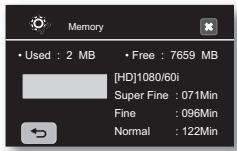
text_image
• Used : 2 MB • Free : 7659 MB [HD]1080/60i Super Fine : 071Min Fine : 096Min Normal : 122Min| Réglages | Contenu | Affichage à l’écran |
| Memory (Mémoire Interne) | Permet de formater la mémoire intégrée. | Aucun |
| Card (Carte Mémoire ) | Permet de formater la carte mémoire. | Aucun |

• Le formatage supprime tous les fichiers et il est impossible de les récupérer.
- Formater le support de stockage sur un autre appareil provoquera des erreurs : "Read errors".
- Il est impossible de formater une carte mémoire si le volet de protection est en position verrouillée. Page 29
• Le formatage est impossible si le bloc-piles est faible. Nous vous conseillons d'utiliser l'adaptateur CA pour le formatage.
Beep Sound (Signal sonore)
Vous pouvez activer ou désactiver le bip sonore.
| Réglages | Contenu | Affichage à l’écran |
| Off (Arrêt) | Désactive le bip sonore. | Aucun |
| On (Marche) | Lorsque cette fonction est activée, un bip sonore se fait entendre chaque fois que vous appuyez sur une touche. | Aucun |

- Le bip sonore est désactivé durant l'enregistrement d'une vidéo.
- Si le bip sonore est désactivé, le son marche/arrêt est désactivé.
Shutter Sound (Son obturateur)
Vous pouvez activer ou désactiver le son d'obturateur.
| Réglages | Contenu | Affichage à l’écran |
| Off (Arrêt) | Désactive le son d’obturateur. | Aucun |
| On (Marche) | Lorsque la fonction est activée, un son d’obturateur se fait entendre à chaque fois que vous appuyez sur la touche PHOTO. | Aucun |
Auto Power Off (Arrêt automatique)
Vous pouvez régler le caméscope HD pour qu'il s'éteigne automatiquement s'il reste inutilisé pendant plus de 5 minutes.
| Réglages | Contenu | Affichage à l’écran |
| Off (Arrêt) | Le caméscope HD ne s’éteint pas automatiquement. | Aucun |
| 5 min(5 min.) | Pour conserver l’énergie, le caméscope HD s’éteint automatiquement après 5 minutes en mode de veille uniquement. | Aucun |

La mise hors tension automatique ne fonctionne pas dans les situations ci-après :
- Si vous avez branché un câble USB et
- lorsque le caméscope HD est branché sur l'adaptateur CA.
comment utiliser les éléments du menu
Rec Lamp (Témoin ENR)
Vous pouvez activer ou désactiver le témoin d'enregistrement situé sur le devant du caméscope en cours d'enregistrement vidéo ou de prise de photo.
| Réglages | Contenu | Affichage à l’écran |
| Off (Arrêt) | Désactive la fonction. | Aucun |
| On (Marche) | Active le témoin d’enregistrement du caméscope HD. | Aucun |
Remote (Télécommande)
Cette fonction vous permet d'activer ou de désactiver la télécommande en vue de l'utiliser avec le caméscope HD.
| Réglages | Contenu | Affichage à l’écran |
| Off (Arrêt) | Désactive la fonction.Le témoin (⓷) s'affiche lorsque vous utilisez la télécommande. | Aucun |
| On (Marche) | Permet de contrôler le caméscope HD à l'aide de la télécommande. | Aucun |
USB Connect (Connexion USB)
Le câble USB vous permet de relier votre caméscope HD à un ordinateur pour copier vos vidéos et photos à partir d'un support de stockage, ou à une imprimante pour imprimer vos photos.
| Réglages | Contenu | Affichage à l’écran |
| Mass Storage (Connexion USB) | Raccordement à un ordinateur | Aucun |
| PictBridge | Branchez-vous sur une imprimante PicBridge. | Aucun |
Type TV
Vous permet de définir le format du téléviseur pour la lecture.
| Réglages | Contenu | Affichage à l’écran |
| 16:9 | Sélectionnez 16:9 pour un téléviseur grand écran. | 100 |
| 4:3 | Sélectionnez 4:3 pour un téléviseur standard au format 4:3. | 43 |

- Cette fonction est disponible lorsque le caméscope HD est raccordé à un téléviseur.
- Si un câble HDMI est branché, le type de téléviseur est défini automatiquement et désactive cette fonction.
Component Out
Vous permet de sélectionner la source de signal vidéo compatible avec le téléviseur raccordé.
| Réglages | Contenu | Affichage à l’écran |
| Auto | Le signal vidéo est acheminé au même format que le fichier enregistré. Veuillez ne l’utiliser que pour le raccord TVHD. Lorsque “Auto” est sélectionné, le témoin n’apparaît pas à l’écran. | Aucun |
| SD 480p | Le fichier enregistré est acheminé au format 720x480p. Sélectionnez cette option pour le raccord à un téléviseur SD pouvant accueillir le balayage progressif. | 480P |
| SD 480i | Le fichier enregistré est acheminé au format 720x480i. À sélectionner pour raccorder un téléviseur de qualité SD qui ne soutient pas le balayage progressif. | 480T |

Les témoins d'écran de la sortie composante ne s'affichent que lorsque le câble est branché.
montage de vidéos
TV Display (Affich. TV)
Vous pouvez sélectionner le chemin de sortie de l'affichage à l'écran (OSD). Cela vous permet de paramétrer l'écran ACL pour l'afficher à l'écran de votre téléviseur.
| Réglages | Contenu | Affichage à l’écran |
| Off (Arrêt) | L’affichage à l’écran apparaît sur l’écran ACL uniquement. | Aucun |
| On (Activé) | L’affichage à l’écran apparaît sur l’écran LCD et sur votre écran TV. | Aucun |
Default Set (Réglage par défaut)
Vous permet de rétablir les réglages par défaut (réglages à l'usine) ➔ Pages 51 à 54

La réinitialisation du caméscope HD à ses valeurs par défaut n'affecte pas la qualité des images enregistrées.
Language
Vous permet de choisir la langue d'affichage des menus et des messages.
Les options "Language" peuvent être modifiées sans préavis. ➔ Page 24
Demo (Démonstration)
La démonstration vous présente automatiquement les principales fonctions de votre caméscope HD afin que vous puissiez les utiliser plus facilement.
| Réglages | Contenu | Affichage à l’écran |
| Off (Arrêt) | Désactive la fonction. | Aucun |
| On (Marche) | Active le mode de démonstration et présente plusieurs caractéristiques. | Aucun |

- La fonction Démo démarre automatiquement après 6 minutes passées en mode Veille en cours d'un enregistrement vidéo.
- Vous pouvez désactiver la fonction de démonstration comme suit :
- Touchez tout point de l'écran ACL / changer de mode / appuyer sur les touches (Enregistrement marche/arrêt, Q.MENU, Affichage (I□I)/iCHECK, EASY Q ou PHOTO, etc.)
- Si la fonction de mise hors tension automatique est réglée sur 5 min., elle prend la priorité sur la fonction Démo. Pour lancer la fonction Démo, désactivez la fonction de mise hors tension automatique. ➞Pages 75
Anynet+ (HDMI-CEC)
Anynet+ est un système réseau AV qui vous permet de contrôler tous les appareils AV de Samsung à l'aide de la télécommande Anynet+ de Samsung. Vous pouvez utiliser la fonction Anynet+ en raccordant le caméscope HD à un téléviseur pouvant accueillir Anynet+ à l'aide d'un câble HDMI et en réglant "Anynet+ (HDMI-CEC)" sur "On" (Activé).
Reportez-vous au guide d'utilisation du téléviseur pour plus de détails.
| Réglages | Contenu | Affichage à l’écran |
| Off (Arrêt) | Désactive la fonction. | Aucun |
| On (Marche) | Anynet+ s’exécute. | Aucun |
montage de vidéos
Vous pouvez effectuer le montage de vos enregistrements vidéo de plusieurs manières.
Il est impossible d'effectuer un montage vidéo si le bloc-piles est faible.
COMMENT SUPPRIMER UNE SECTION D'ENREGISTREMENT VIDÉO
- Cette fonction ne peut être activée qu'en mode de lecture. Page 17
-
Vous pouvez supprimer partiellement une vidéo.
-
Touchez l'onglet HD Movie (HD) tab ou SD Movie (SD).
• L'index des vignettes apparaît en conséquence.
- Touchez l'onglet Menu (☐) → "Edit" (Modifier) → "Partial Delete" (Suppr. partielle).
- Si l'élément n'apparaît pas à l'écran, touchez l'onglet haut (凸) ou bas (✓) pour vous déplacer sur le groupe d'option suivant.
- Touchez la vidéo souhaitée.
• La vidéo sélectionnée est mise en mode pause.
- Recherchez le point de départ de la suppression en touchant l'onglet relié à la lecture (▶, □, ◀◀, ▶▶, ou ▶).
- Touchez l'onglet " √" au point de départ.
- Le point de départ de la suppression est marqué d'un "▼".
- Recherchez le point final de la suppression en touchant l'onglet relié à la lecture (▶, ▶, ◀, ▶▶, ou ▶).
- Touchez l'onglet Supprimer ( ☐ ) au point final.
• Le point de final de la suppression est marqué d'un “▼.”
- Touchez l'onglet Coupure (☐☐☐).
- Touchez "Yes" (Oui).
• La partie sélectionnée de la vidéo est supprimée.
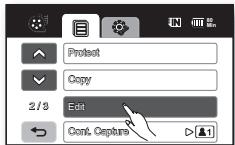
text_image
Protect Copy 2/8 Edit Cont. Capture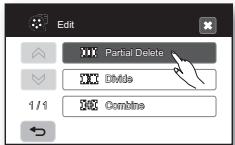
- Il est impossible de supprimer une image protégée. Vous devez libérer la fonction de protection afin de la supprimer. →Page 88
- Une partie d'une vidéo supprimée ne peut être récupérée.
• Si vous souhaitez la modifier à partir du début touchez l'onglet Retour ( ↩ ) - Il est impossible d'effectuer une suppression partielle d'un enregistrement de moins de 3 secondes.
• Effectuer une suppression partielle supprime une partie des vidéos de la liste de lecture. - Il est aussi possible d'y accéder à l'aide de la touche Q.MENU.
Appuyez sur la touche Q.MENU → Touchez "Edit" (Modifier). → Touchez "Partial DEL." (Supp. partielle).
- Il est possible d'effectuer une suppression partielle uniquement lorsque l'espace mémoire libre est d'au moins 2 Mo sur la mémoire intégrée ou la carte mémoire.
COMMENT SCINDER UNE VIDÉO
- Cette fonction ne peut être activée qu'en mode de lecture. Page 17
- Vous pouvez scinder une vidéo autant de fois que vous le souhaitez afin d'en effacer les sections inutiles. Les vidéos sont scindées en groupes de deux.
Comment diviser une vidéo
- Touchez l'onglet HD Movie (HD) tab ou SD Movie (SD).
• L'index des vignettes apparaît en conséquence.
- Touchez l'onglet Menu (☐) → "Edit" (Modifier) → "Divide" (Diviser).
- Si la vignette de la vidéo que vous souhaitez modifier n'est pas sur l'écran, touchez l'onglet (☑) ou bas (☑) pour changer de page.
- Touchez la vidéo souhaitée.
- La vidéo sélectionnée est mise en mode pause.
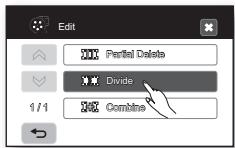
- Recherchez le point de scindage en touchant l'onglet relié à la lecture (▶, □, ◀, ▶ ou ▶).
- Vous pouvez sauter directement au point de scindage en touchant le point souhaité sur la barre de progression.
- Touchez l'onglet Pause (☐) au point de scindage, puis touchez l'onglet Coupure (☒).
- Le message "Divide a file at this point?" (Diviser le fichier à ce point?) apparaît.
-
Touchez "Yes" (Oui).
-
La vidéo sélectionnée est scindée en deux parties. Vous pouvez continuer le scindage des vidéos à la condition qu'elles durent 3 secondes.
- Si vous souhaitez supprimer une partie d'une vidéo, scindez-la en premier lieu, puis supprimez la partie inutile (voir page 76). Après avoir scindé la vidéo, vous pouvez la combiner avec d'autres vidéos de votre choix (voir page 84).
- La seconde partie de la vidéo scindée s'affiche à la fin de l'index des vignettes.
- Si la taille du fichier sélectionné est plus grande que l'espace résiduel disponible sur la mémoire intégrée ou sur la carte mémoire, il est impossible de le modifier.
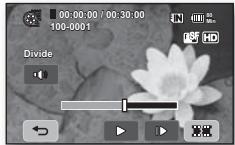
text_image
00:00:00 / 00:30:00 100-0001 Divide HDDComment supprimer une vidéo inutile
- Touchez l'onglet Menu (☐) → "Delete" (Supprimer).
- Touchez "Select Files" (Sél. les fichiers).
- Touchez la vidéo souhaitée afin de sélectionner l'image à supprimer.
- Le témoin (ﷺ) s'affiche sur les vidéos sélectionnées.
Si vous touchez une vignette vidéo, un témoin s'affiche pour indiquer que la vidéo est sélectionnée pour la suppression (le témoin (☑) s'affiche sur la vidéo) ou non (le témoin (☑) disparait de la vidéo). Touchez l'onglet OK (OK).
- Le message concernant l'option sélectionnée apparaît. Touchez "Yes" (Oui).
• La piste sélectionnée s'efface.
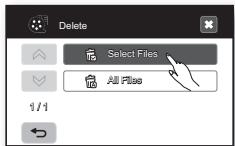
Exemple : Vous pouvez diviser une vidéo en deux afin d'en supprimer une section inutile.
- Avant de la diviser
- Suite au scindage de la vidéo au point de 30 secondes.
- La vidéo sélectionnée est scindée en deux parties.
- Suite à la suppression de la première partie.
- Il est impossible de supprimer une image protégée. Vous devez libérer la fonction de protection afin de la supprimer. →page 88
- Les fonctions de recherche et de lecture au ralenti sont utiles pour définir les points de scindage.
• Le point de division peut flotter avant ou après le point défini d'environ 0,5 secondes. - Une vidéo d'une durée moindre que 3 secondes ne peut être scindée.
• Il est impossible de diviser des photos.
• Lorsqu'une vidéo est scindée, la première partie est à nouveau stockée sur la liste de lecture. - Il est aussi possible d'y accéder à l'aide de la touche Q.MENU.
Appuyez sur la touche Q.MENU → Touchez "Edit" (Modifier). → Touch "Divide" (Diviser).
- Il est possible d'effectuer une division uniquement lorsque l'espace mémoire libre est d'au moins 4 Mo sur la mémoire intégrée ou la carte mémoire.
COMMENT COMBINER DEUX VIDÉOS
- Cette fonction ne peut être activée qu'en mode de lecture. Page 17
-
Vous pouvez combiner deux vidéos différentes.
-
Touchez l'onglet HD Movie (HD) tab ou SD Movie (SD).
• L'index des vignettes apparaît en conséquence.
- Touchez l'onglet menu (目) → "Edit" (Modifier) → "Combine" (Combiner).
- Si la vignette de la vidéo que vous souhaitez modifier n'est pas sur l'écran, touchez l'onglet haut (▲) ou bas (▼) pour défiler vers le prochain groupe d'options.
- Touchez les vidéos à combiner.
• Le témoin (√) s'affiche sur la vidéo sélectionnée.
- Si vous touchez une vignette vidéo, un témoin s'affiche pour indiquer que la vidéo est sélectionnée pour être combinée (le témoin (√) apparaît sur l'image) ou non (le témoin (√) disparait de l'image).
- Il est impossible de combiner deux images à résolution différente.
- Touchez l'onglet OK (ok).
Le message "Combine selected two files?" apparaît.
- La vignette de la première vidéo apparaît dans la vidéo combinée.

- III est impossible de combiner des vidéos de différente résolution.
Par exemple : si une vidéo est enregistrée au format [HD] 1080/30p et deux vidéo au format [HD] 1080/60i, vous ne pouvez combiner que les deux vidéos au format [HD] 1080/60i et non avec la vidéo au format [HD] 1080/30p. - Il est impossible de combiner des vidéos protégées. Vous devez désactiver la fonction de protection afin de les combiner. → page 88
- Les deux vidéos sont combinées dans l'ordre défini et restaurées comme vidéo unique.
• La vidéo originale n'est pas conservée.
• Il est impossible de combiner des photos. - Il est aussi possible d'y accéder à l'aide de la touche Q.MENU.
Appuyez sur la touche Q.MENU → Touchez "Edit" (Modifier).→ Touchez "Combine" (Combiner).
• Il est possible de combiner uniquement 2 vidéos à la fois. - Il est possible d'effectuer une combinaison uniquement lorsque l'espace mémoire libre est d'au moins 2 Mo sur la mémoire intégrée ou la carte mémoire.
- Vous ne pourrez pas utiliser cette fonction si la taille totale des fichiers vidéo que vous avez sélectionnée pour la combinaison est égale ou supérieure à 3,5 Go.
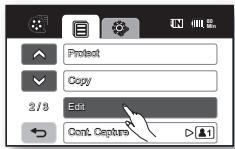
text_image
Protect Copy 2/8 Edit Cont. Capture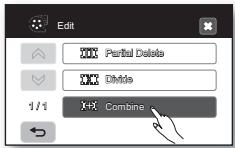
Qu'est-ce qu'une liste de lecture ?
Une liste de lecture ne contient que les données des vidéos donc elle n'utilise qu'une infime partie de la capacité de stockage. Lorsque vous créez ou supprimez une liste de lecture, la vidéo originale n'est pas supprimée. L'ajout ou la suppression de vidéos d'une liste de lecture n'affecte pas les vidéos originales.
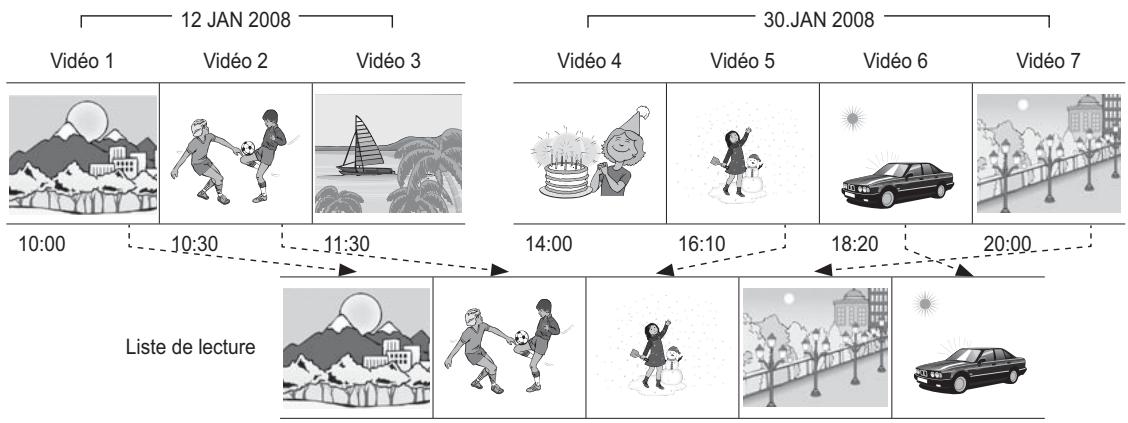
flowchart
graph LR
    A["12 JAN 2008"] --> B["10:00"]
    B --> C["10:30"]
    C --> D["11:30"]
    D --> E["14:00"]
    E --> F["16:10"]
    F --> G["18:20"]
    G --> H["20:00"]
    H --> I["30 JAN 2008"]

    subgraph Video_1
        J["Video 1"]
        K["Video 2"]
        L["Video 3"]
    end

    subgraph Video_2
        M["Video 2"]
        N["Video 3"]
    end

    subgraph Video_3
        O["Video 3"]
        P["Video 4"]
        Q["Video 5"]
        R["Video 6"]
        S["Video 7"]
    end

    subgraph Video_4
        T["Video 4"]
        U["Video 5"]
        V["Video 6"]
        W["Video 7"]
    end

    subgraph Video_5
        X["Video 5"]
        Y["Video 6"]
        Z["Video 7"]
    end

    subgraph Video_6
        AA["Video 6"]
        AB["Video 7"]
    end

    subgraph Video_7
        AC["Video 7"]
    end

    subgraph Liste de lecture
        AD["Liste de lecture"]
        AE["Liste de lecture"]
        AF["Liste de lecture"]
        AG["Liste de lecture"]
    end
montage de vidéos
Comment créer une liste de lecture
- Cette fonction ne peut être activée qu'en mode de lecture. Page 17
-
Vous pouvez créer une liste de lecture sur le caméscope HD en réunissant vos scènes favorites à partir de vos vidéos. Puisqu'elle n'est pas créée en copiant les données, la liste de lecture n'utilise qu'une infirme partie de la capacité de stockage.
-
Appuyez sur la touche Q.MENU.
-
Touchez "Playlist" (Liste de lecture) → "1080/30P," "1080/60i," "480/60P," ou "Slow Motion" (Ralenti) (en créant une liste de lecture selon la résoluditon des vidéos) → l'onglet Menu (☐) → "Add" (Ajouter).
- Sélectionnez et touchez les vidéos à ajouter à la liste de lecture.
• Le témoin (√) s'affiche sur la vidéo sélectionnée.
- Si vous touchez une vignette vidéo, un témoin s'affiche pour indiquer que la vidéo est sélectionnée pour la liste de lecture (le témoin (√) apparaît sur de l'image) ou non (le témoin (√) disparaît de l'image).
- Touchez l'onglet OK (ok).
- Le message "Add selected files to Playlist?" (Ajouter fichiers sélect. À la liste de lecture ?) apparaît.
-
Touchez "Yes" (Oui).
-
Après la création d'une liste de lecture, son index des vignettes apparaît.
- Vous pouvez lire une liste de lecture de la même manière que pour visionner une vidéo. ➔ Page 41

- Si l'espace libre du support de stockage est insuffisant, il est impossible de créer une liste de lecture. Supprimez les vidéos inutiles.
- Vous pouvez inclure jusqu'à 64 vidéos sur une liste de lecture.
- Il est impossible de sélectionner deux images de résolution différente pour les intégrer à la liste de lecture.
- Vous pouvez ajouter une vidéo sur la liste de lecture tel que décrit plus haut.
- Il est aussi possible d'y accéder à l'aide de l'onglet Menu (目). Touchez l'onglet Menu (目) → "Playlist" (Liste de lecture).
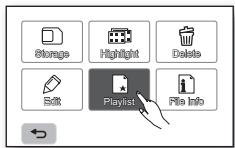
Mise en ordre des vidéos d'une liste de lecture
Vous pouvez mettre en ordre les vidéos de la liste de lecture en les déplaçant à l'endroit souhaité.
-
Touchez "Playlist" (Liste de lecture) → "1080/30P," "1080/60i," "480/60P," ou "Slow Motion" (Ralenti) (en classant la liste de lecture selon la résoluditon des vidéos) → l'onglet Menu (☐) → "Arange" (Classer).
-
Touchez la vidéo à déplacer.
• Le témoin (√) s'affiche sur les vidéos sélectionnées.
- Si vous touchez une vignette vidéo, un témoin s'affiche pour indiquer que la vidéo est sélectionnée pour la mise en ordre (le témoin (√) apparaît sur l'image) ou non (le témoin (√) disparait de l'image).
- Une barre apparaît aussi près de la vidéo.
- Touchez l'onglet précédent (◀) ou suivant (▶) pour déplacer la barre sur la position souhaitée, puis touchez l'onglet OK (OK).
- Le message "Arrange selected a file to this order?" (Classer les fichiers sélectionnés dans cet ordre ?) apparaît.
- La vidéo sélectionnée est déplacée vers le nouvel endroit.
Suppression de vidéos d'une liste de lecture
Vous pouvez supprimer les vidéos inutiles d'une liste de lecture.
-
Touchez “Playlist” (Liste de lecture) → “1080/30P,” “1080/60i,” “480/60P,” ou “Slow Motion” (Ralenti) (en supprimant la liste de lecture selon la résoluditon des vidéos) → l’onglet Menu (目) → “Delete” (Supprimer).
-
Touchez la vidéo à supprimer.
• Le témoin (💡) s'affiche sur les vidéos sélectionnées.
- Si vous touchez une vignette vidéo, un témoin s'affiche pour indiquer que la vidéo est sélectionnée pour la suppression (le témoin (ﷺ) s'affiche sur la vidéo) ou non (le témoin (ﷺ) disparait de la vidéo).
- Touchez l'onglet OK (ok).
- Le message “Delete selected files from Playlist? Original file is not deleted.” (Suppr. fichiers sélect. De la liste de lecture ? Fichier d'origine non suppr.) apparaît.
- Les listes de lecture sélectionnées sont supprimées.
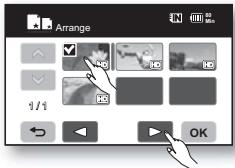
Ce chapitre décrit les outils de gestion pour les vidéos ou les photos: la protection, la suppression, la copie et le déplacement. Il est impossible d'organiser des images si le bloc-piles est faible.
PROTECTION CONTRE LA SUPPRESSION ACCIDENTELLE
- Cette fonction ne peut être activée qu'en mode de lecture. Page 17
- Vous pouvez protéger vos images importantes contre la suppression accidentelle.
-
Si vous lancez le formatage, toutes les images, y compris les images protégées, sont effacées. ➔ Page 74
-
Touchez l'onglet HD Movie (HD) tab ou SD Movie (SD), l'onglet Photo (☐).
-
Touchez l'onglet Menu (目) → "Protect" (Protéger).
-
Touchez l'onglet de l'option souhaitée à l'écran ("Select Files" (Fichiers sélectionnés) "All On" (Tous sélectionnés) ou "All Off" (Tous dessélectionnés)).
- "Selected Files" (Fich. sélectionnés). pour protéger les images individuelles Pour protéger une image individuelle, touchez-la pour la sélectionner. Le témoin (â) s'affiche sur les vidéos sélectionnées. Si vous touchez une vignette, un témoin s'affiche pour indiquer que l'image est sélectionnée pour être protégée (le témoin (â) apparaît sur l'image) ou non (le témoin (â) disparaît de l'image). Touchez l'onglet OK (OK).
- “All On” (Tout activer) : pour protéger toutes les images. Pour protéger toutes les images, touchez simplement “All On” (Tout activer).
- "All Off" (Tout désact.) : désactive la protection de toutes les images à la fois.
- Le message relié à l'option sélectionnée apparaît. Touchez "Yes" (Oui).
• L'image est protégée à la fin de l'opération.

- Il fonctionne de manière identique en mode d'affichage d'image complète. (Mode de visionnement de photos uniquement)
- Lesvidéos protégées sont marquées du témoin (💡) lorsqu'elles s'affichent.
- Si le volet de protection contre l'écriture de la carte mémoire est en position verrouillée, vous ne pouvez pas activer la protection de l'image. ➔ Page 29
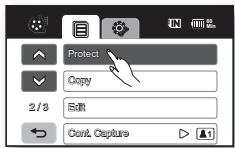
- Cette fonction ne peut être activée qu'en mode de lecture. ➔Page 17
- Vous pouvez supprimer des images enregistrées sur le support de stockage.
-
Une image supprimée ne peut pas être récupérée.
-
Touchez l'onglet HD Movie (HD) tab ou SD Movie (SD), l'onglet Photo (☐).
-
Touchez l'onglet Menu (☐) → "Delete" (Supprimer).
-
Touchez l'onglet de l'option souhaitée à l'écran ("Select Files" (Sélectionner fich.) "All Files" (Tous les fichiers)).
- "Select Files" (Sélectionner fich.): Pour supprimer les images individuelles.
Pour supprimer des images individuelles, touchez-les en ordre afin de les sélectionner pour la suppression.
Le témoin (💡) s'affiche sur les vidéos sélectionnées.
Si vous touchez une vignette vidéo, un témoin s'affiche pour indiquer que la vidéo est sélectionnée pour la suppression (le témoin (💡) s'affiche sur la vidéo) ou non (le témoin (💡) disparait de la vidéo). Touchez l'onglet OK (OK).
- "All Files" (Tous les fichiers): Pour supprimer toutes les vidéos.
Pour supprimer toutes les images, touchez simplement "All Files" (Tous les fichiers).
- Le message concernant l'option sélectionnée apparaît. Touchez "Yes" (Oui).
- La vidéo sélectionnée s'efface. (En conséquence, les fichiers supprimés disparaissent de la liste de lecture. Page 86)

- Il fonctionne de manière identique en mode d'affichage d'image complète. (Mode de visionnement de photos uniquement)
- Activez la protection d'image pour protéger vos fichiers importants contre la suppression. →Page 88
- Si vous tentez de supprimer une vidéo déjà protégée, le témoin de protection (💡) clignote. ➔Page 88
Vous devez désactiver la fonction de protection afin de supprimer une image. - Si le volet de protection contre l'écriture de la carte mémoire est verrouillé, vous ne pouvez pas la supprimer. ➔ Page 29
- Vous pouvez aussi formater le support de stockage afin de supprimer toutes les vidéos à la fois.
Rappelez-vous que tous les fichiers et toutes les données, y compris les fichiers protégés, seront effacés. ➔Page 74 - Il est aussi possible d'y accéder à l'aide de la touche Q.MENU. Appuyez sur la touche Q.MENU → Touchez "Delete" (Supprimer).
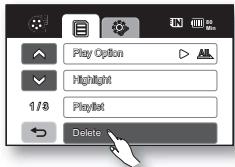
- Cette fonction ne peut être activée qu'en mode de lecture. Page 17
- Vous pouvez copier des images à partir de la mémoire intégrée vers la carte mémoire.
-
Les images sont copiées sur le support de stockage de destination tout en laissant l'image originale sur le support source. (La copie s'effectue du support en cours d'utilisation vers un autre. Si la mémoire interne est utilisée par exemple, il copie sur une carte mémoire.)
• Assurez-vous que la carte mémoire est présente. -
Touchez l'onglet HD Movie (HD) tab ou SD Movie (SD), l'onglet Photo (☐).
-
Touchez l'onglet Menu (☐) → "Copy" (Copier).
-
Touchez l'onglet de l'option souhaitée à l'écran ("Select Files" (Sélectionner fich.) "All Files" (Tous les fichiers).
- "Select Files" (Sélectionner fich.). pour copier des images individuelles.
Touchez les images que vous souhaitez copier.
Le témoin (☐) s'affiche sur les vidéos sélectionnées.
Si vous touchez une vignette vidéo, un témoin s'affiche pour indiquer que la vidéo est sélectionnée pour la copie (le témoin (☑) s'affiche sur la vidéo) ou non (le témoin (☑) disparait de la vidéo). Touchez l'onglet OK (OK).
- "All Files" (Tous les fichiers) : pour copier toutes les images.
Pour copier toutes les images, touchez simplement "All Files" (Tous les fichiers).
- Le message concernant l'option sélectionnée apparaît. Touchez "Yes" (Oui).
- Les vidéos sélectionnées sont copiées.
- Touchez "Cancel" (Annuler) pour annuler la copie.

- Il fonctionne de manière identique en mode d'affichage d'image complète. (Mode de visionnement de photos uniquement)
- Si l'espace libre du support de stockage est insuffisant, il pourrait être impossible de copier. Supprimez les images inutiles. Page 89
- Veillez à brancher l'adaptateur CA pour effectuer une copie.
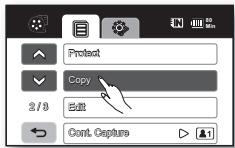
text_image
Protect Copy 2/8 Edit Cont Capture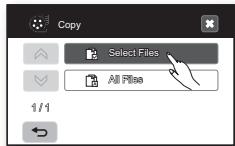
Capacité restante du support de stockage de destination
impression de photos
Vous pouvez imprimer des photos en insérant la carte à configuration DPOF dans une imprimante compatible avec le format DPOF ou en raccordant le caméscope HD à une imprimante PictBridge.
PARAMÈTRES D'IMPRESSION DPOF
- La fonction Marque d'impression (DPOF) ne peut être utilisée que pour les photos stockées sur la carte mémoire.
- Cette fonction ne peut être activée qu'en mode de lecture. Page 17
-
Ce caméscope HD est compatible avec le format DPOF (Digital Print Order Format). Le caméscope HD vous permet de sélectionner les photos à imprimer et le nombre d'impressions. Cette caractéristique est utile pour l'impression avec une imprimante pouvant accueillir le format DPOF ou lorsque vous apportez votre support de stockage au laboratoire photographique pour impression.
-
Touchez l'onglet Photo (☐).
-
Touchez l'onglet Menu (目) → Réglages (💡) → "Storage Type" (Type de stockage) → "Card" (Carte).
-
Touchez l'onglet Menu (目) → "Print Mark (DPOF)" (Voyant D'Imp.).
-
Touchez l'onglet souhaité à l'écran ("Select" (Sélection), "Set All" (Définir tout) ou "Reset All" (Réinitialiser tout)).
-
"Select" (Sélection): pour marquer les photos individuelles pour l'impression.
Touchez les photos à imprimer.
Le témoin (☑) s'affiche sur les photos sélectionnées. Si vous touchez une vignette de photo, un témoin s'affiche pour indiquer que la photo est sélectionnée pour l'impression (le témoin (☑) s'affiche sur la photo) ou non (le témoin (☑) disparait de la photo). Touchez l'onglet OK (OK). - "Set All" (Définir tout): pour marquer toutes les photos pour l'impression.
Touchez tout simplement "Set All" (Définir tout). -
"Reset All" : supprime toutes les marques d'impression.
Touchez "Reset All" (Réinitialiser tout). -
Le message relié à l'option sélectionnée apparaît : touchez "Yes" (Oui).
Le nombre d'impression ne peut être défini qu'en mode d'affichage unique.
Sélectionnez la photo en mode d'affichage unique, puis touchez l'onglet menu (☐) → "Print Mark (DPOF)" (Voyant D'Imp) → diminuer (☐) ou augmenter (☐) (pour sélectionner le nombre d'impressions). Vous pouvez imprimer jusqu'à 99 copies de chaque photo.
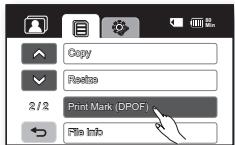
- Cette fonction est semblable en mode d'affichage de l'image complète (une image unique affichée à l'écran).
- Les photos marquées pour l'impression comportent le témoin (☒) lorsqu'elles s'affichent.
- Les options “Reset All” (Réinitialiser tout) et “Set All” (Définir tout) peuvent prendre un certain temps d’exécution en raison du nombre d’images stockées.
impression de photos
Si votre imprimante peut accueillir le format PictBridge, vous pouvez facilement imprimer vos photos en raccordant votre caméscope HD directement à l'imprimante à l'aide du câble USB. Vous pouvez aussi utiliser les réglages DPOF. Page 91
REMARQUE : Après avoir sélectionné "PictBridge" dans le menu, branchez le câble USB.
- Réglez "USB Connect" (Connexion USB) sur "PictBridge". Page 76
- Raccordez votre caméscope HD à l'imprimante à l'aide du câble USB fourni.
- Allumez votre imprimante.
• L'index des vignettes de photos apparaît.
-
Touchez la photo à imprimer, puis touchez l'onglet d'impression (♣).
-
Pour rechercher une photo, touchez l'onglet image précédente (◀◀) ou image suivante (▶◀◀).
-
Le message "Print?" (Imprimer?) apparaît.
-
Touchez "Yes" (Oui).
• La photo sélectionnée sera imprimée.
- Le menu d'impression rapide s'affiche à l'écran ACL après le raccord. Pour afficher le menu PictBridge, touchez l'onglet Menu (☐).
Pour plus de détails concernant le menu PictBridge,voir page 93.
Comment définir le nombre de copies à imprimer
Touchez l'onglet diminuer (☐) ou augmenter (+) pour sélectionner le nombre d' impressions.
- Si l'image se déplace sur la précédente ou la suivante, le nombre de copies est remis à zéro.
Pour annuler les paramètres d'impression
Touchez l'onglet Return (←) à l'écran.
Pour interrompre l'impression après le démarrage
L'écran de confirmation s'affiche pendant l'impression.
Touchez l'onglet "Cancel" à l'écran.
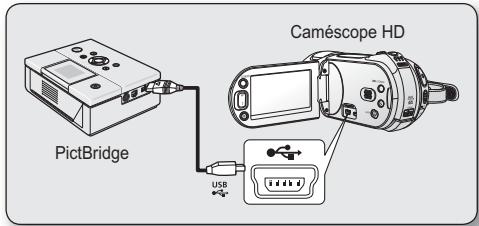
text_image
PictBridge Camescope HD USB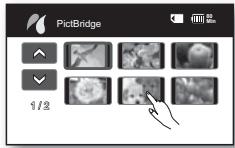
text_image
PictBridge 1/2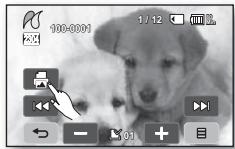
Réglage de l'option d'impression de l'horodatage
Touchez l'onglet menu (☐) → "Date/Time" (Date/Heure) → "Off" (Arrêt), "Date", "Time" (Heure), ou "Date & Time" (Date & Heure) → retour (→).
Comment imprimer au format DPOF
Si l'imprimante peut accueillir le format DPOF, utilisez les paramètres DPOF.→Page 91

- Si le caméscope ne reconnaît pas l'imprimante, ou pour imprimer à nouveau après une impression directe avec PictBridge, retirez le câble USB, sélectionnez "PictBridge" une autre fois, puis rebranchez le câble.
- L'option d'impression de l'horodatage n'est pas accueillie par toutes les imprimantes. Renseignez-vous auprès du fabricant de votre imprimante. Il est impossible de définir le menu "Date/Time" (Date/Heure) si l'imprimante ne peut accueillir cette option.
- PictBridge™ est une marque déposée de la CIPA (Camera & Imaging Products Association). Il s'agit d'un protocole de transfert d'images développé par Canon, Fuji, HP, Olympus, Seiko Epson et Sony.
• Utilisez le câble USB fourni avec le caméscope HD. - Utilisez l'adaptateur CA avec votre caméscope HD pour imprimer au format direct PictBridge. Si vous éteignez votre caméscope HD pendant l'impression, vous risquez d'altérer les données de votre support de stockage.
• Il est impossible d'imprimer une vidéo. - Vous pouvez définir différentes options d'impression en fonction de l'imprimante. Reportez-vous au guide d'utilisation de l'imprimante pour plus de détails.
- N'e débranchez jamais le câble USB et ne retirez jamais la carte mémoire pendant l'impression.
• L'impression de photos prises sur un autre appareil peut s'avérer impossible.
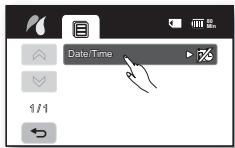
text_image
Date/Time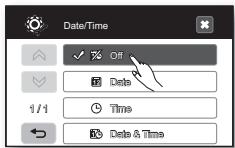
text_image
Date/Time ✓ Off Date 1/1 Time Date & Timeraccordement à un ordinateur
Ce chapitre présente les raccordements à un ordinateur à l'aide du câble USB pour effectuer différentes fonctions.
Pour brancher un câble USB sur un ordinateur, reportez-vous aux instructions d'installation du logiciel et aux caractéristiques techniques de l'ordinateur ci-après.
CyberLink DVD Suite nécessite ce qui suit.
| Système d'exploitation | Windows Vista ou XP (Windows XP Service Pack 2) |
| UCT | Intel® Pentium® 4, 3,2 GHz / AMD Athlon 64FX, 2,6GHz recommandés |
| MÉMOIRE VIVE | 512 Mo (nous recommandons 1 Go ou plus) |
| USB | USB2.0 |
| Affichage | 1024 x 768, couleur 16 bits ou plus |
| Divers | Internet Explorer 5.5 ou ultérieur |
| Support de stockage | DVD-R/-RW, DVD+R/+RW, DVD-RAM, CD-R/RWConsultez le site Web de CyberLink pour les détails concernant les graveurs DVD/CD compatibles : http://fr.cyberlink.com/multi/products/main_33_FRA.html |
| Carte vidéo | nVIDIA Geforce 7600GT ou ultérieureSérie ATi X1600 ou ultérieure |

- DVD Suite est optimisé pour les processeurs Intel® Core™2 Duo, les UCT pouvant accueillir MMX, SSE, SSE2, 3DNow!, et la technologie Hyper Threading de Intel.
- La configuration système citée plus haut ne laisse pas supposer que les logiciels fournis fonctionneront avec tous les ordinateurs rencontrant ces besoins.
- Si le codec intégré est installé, des erreurs peuvent se produire lorsque vous utilisez la suite CyberLink DVD. Avant d'installer le logiciel, supprimez le codec intégré.
- Si l'image à l'écran semble déformée ou la couleur fondue, installez la dernière version du pilote vidéo. Le pilote vidéo est disponible sur le portail du manufacturier de votre carte graphique.
• DVD Suite n'est pas accueillie sur un ordinateur Macintosh.
INSTALLATION DE CyberLink DVD Suite
DVD Suiteest un logiciel facile à utiliser pour effectuer le montage des fichiers MPEG, AVI et autres, des images figées et d'autres fichiers pour créer une vidéo.
Avant de commencer :
Quittez tous les autres programmes en cours. (Assurez-vous qu'aucun autre programme n'apparaît sur la barre d'état.)
-
Insérez le CD-ROM fourni dans l'ordinateur.
-
La fenêtre d'installation apparaît au bout de quelques secondes.
Si elle ne s'affiche pas, double-cliquez sur l'icône CD-ROM sur votre poste de travail. -
Cliquez sur Installer "Install Now".
-
Sélectionnez votre choix de langue puis cliquez sur "OK".
-
L'écran "CyberLink DVD suite install Shield Wizard" apparaît.
- Cliquez sur "Next".
- La fenêtre "License Agreement" apparaît.
- Cliquez sur "Yes".
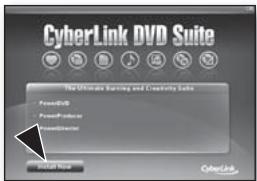
text_image
CyberLink DVD Suite The Ultimate Running and Creativity Links • PowerShift • PowerPybase • PowerPyIndex Catalyst Guide Catalyst Guide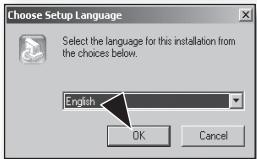
raccordement à un ordinateur
5. La fenêtre "Customer Information" apparaît.
- Cliquez sur "Next".
6. La fenêtre "Choose Destination Location" apparaît.
- Sélectionnez votre choix de destination pour l'installation.
- Cliquez sur "Next".
7. La fenêtre "Setup status" apparaît.
- L'installation progresse de la façon suivante "Power Starter" → "Power DVD" → "Power Director" → "Power Producer" → "Power Producer Template".
- Attendez la fin de l'installation et que la fenêtre "Setup Complete" apparaisse.
8. "Setup Complete" apparaît.
- Cliquez sur "Finish".
• L'icône de CyberLink DVD Suite est créée sur votre bureau.

- Si vous tentez d'installer le logiciel et qu'il est déjà installé, la désinstallation est lancée. Dans ce cas, réinstallez le logiciel lorsque la désinstallation sera terminée.
- Ce manuel n'expose que l'installation du logiciel et les raccords à un ordinateur. Pour plus de détails concernant ce logiciel, reportez-vous au guide d'aide en ligne "Online help/Read me" sur le CD CyberLink DVD Suite.
- Lorsque vous utilisez Power Producer, il peut se produire une perte d'image sur l'écran de visionnement ou l'image peut devenir saccadée. Toutefois, cela n'affecte aucunement les image enregistrées sur le titre DVD.
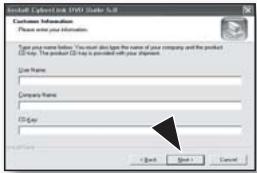
Pour copier vos vidéos et vos photos sur votre ordinateur, raccordez-le à votre caméscope HD à l'aide du câble USB.
- Réglez "USB Connect" (Connexion USB) sur "Mass Storage" (Mémoire auxiliaire) → Page 76
- Raccordez le caméscope HD à l'ordinateur à l'aide du câble USB.

- Ne tentez pas de forcer l'insertion ou l'extraction d'une fiche USB.
• Vérifiez le sens d'insertion de la fiche USB avant de l'insérer.
• Utilisez le câble USB fourni.
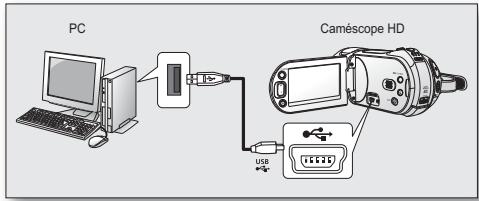
text_image
PC Caméscope HD USBDébranchement du câble USB
Débranchez le câble USB en premier lieu, puis éteignez le caméscope HD.
Après avoir terminé le transfert de données, vous devez débrancher le câble de la façon suivante :
- Cliquez sur l'icône de débranchement ou d'éjection du matériel dans la barre des tâches.
- Sélectionnez "USB Mass Storage Device" ou "USB Disk", puis cliquez sur "Stop".
- Cliquez sur "OK".
- Débranchez le câble USB du caméscope HD et de l'ordinateur.

- Nous vous conseillons d'utiliser l'adaptateur CA plutôt que le bloc-piles.
- Allumer ou éteindre le caméscope HD lorsque le câble USB est branché peut provoquer une défaillance technique de l'ordinateur.
- Si vous débranchez le câble USB de l'ordinateur ou du caméscope HD pendant le transfert de données, le transfert de données s'interrompt et elles risquent d'être altérées.
- Si vous branchez le câble USB sur un ordinateur par l'intermédiaire d'un hub USB ou si vous branchez le câble USB et que d'autres appareils USB sont raccordés, le caméscope HD peut ne pas fonctionner convenablement. Si cela se produit, débranchez tous les appareils USB de l'ordinateur et raccordez à nouveau le caméscope HD.
- Il est possible de transférer des données sur un ordinateur Macintosh en le raccordant à l'aide d'un câble USB. Toutefois, le logiciel CyberLink DVD Suite n'est pas conforme aux normes des ordinateurs Macintosh.
- Le caméscope HD est reconnu comme support de stockage amovible par les ordinateurs Macintosh exploitant le système Mac OS 10.3.6 ou ultérieur pouvant accueillir les normes USB à haut débit.
text_image
3:05 PMraccordement à un ordinateur
VISUALISATION DU CONTENU DU SUPPORT DE STOCKAGE
-
Faites coulisser le commutateur POWER vers le bas pour allumer le caméscope HD.
-
Réglez "USB Connect" (Connexion USB) sur "Mass Storage" (Mémoire auxiliaire). ➔ page 76
(Il est réglé sur "Mass Storage" (Mémoire auxiliaire) par défaut à l'achat du caméscope HD.) -
Définissez le support de stockage convenable. page 26 (Si vous souhaitez enregistrer sur une carte mémoire, insérez-la maintenant.)
-
Raccordez le caméscope HD à l'ordinateur à l'aide du câble USB →Page 97
-
La fenêtre du “Disque amovible” ou “Samsung” apparaît à l’écran après un court moment.
- Lorsque vous branchez un dispositif USB, deux disques amovibles apparaissent.
La mémoire intégrée est la première à être reconnue des deux disques amovibles nouvellement enregistrés sur votre poste de travail. Par exemple, lorsque les disques (F :) et (G :) sont reconnus par l'ordinateur, les disques (F :) et (G :) comprennent respectivement la mémoire intégrée et la carte mémoire.
Sélectionnez le support de stockage souhaité.
- Sélectionnez “Ouvrir les dossiers avec Windows Explorer pour visionner les fichiers” puis cliquez sur “OK”.
- Les fichiers du support de stockage apparaissent.
- Certains types de fichiers sont stockés dans des dossiers différents.

- Si la fenêtre du disque amovible n'apparaît pas, vérifiez les raccords (page 97) ou recommencez les étapes 1 et 2.
- Si le disque amovible n'apparaît pas automatiquement, ouvrez le dossier "Disque amovible" sur votre Poste de travail.
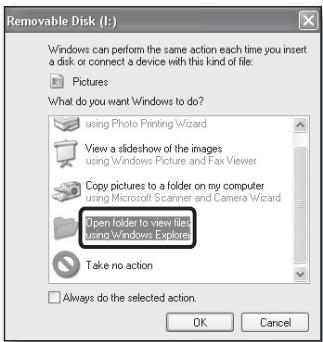
text_image
Removable Disk (1.1) File and Folder Make a reminder Publish this folder to the Web Share this folder DCM VIDEO MDC MUSIC Fichiers photo Fichiers musicaux Fichiers vidéoDonnées de configuration
Organisation des dossiers et des fichiers du support de stockage
• L'agencement des dossiers et des fichiers des supports de stockage est exposé ci-après :
- Évitez de modifier ou de supprimer le nom d'un dossier ou d'un fichier de façon arbitraire. Il pourrait devenir impossible à lire.
- L'attribution des noms de fichier est conforme à la règle DCF (Design rule for Camera File System).
Fichier de configuration des images ①
Les données des fichiers photos tels que DPOF y sont stockées.
Fichier d'images vidéo (H.264) ②
Les vidéos de qualité HD sont au format HDV_####.MP4 et les vidéos de qualité SD sont au format SDV_####.MP4. Le numéro de fichier augmente automatiquement à la création d'un nouveau fichier vidéo. Un dossier peut contenir jusqu'à 999 fichiers. Un nouveau dossier est créé lorsque le nombre de fichiers atteint 999.
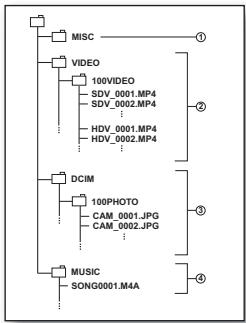
flowchart
graph TD
    A["MISC"] --> B["VIDEO"]
    B --> C["100VIDEO"]
    C --> D["SDV_0001.MP4"]
    C --> E["SDV_0002.MP4"]
    C --> F["HDV_0001.MP4"]
    C --> G["HDV_0002.MP4"]
    B --> H["DCIM"]
    H --> I["100PHOTO"]
    I --> J["CAM_0001.JPG"]
    I --> K["CAM_0002.JPG"]
    H --> L["MUSIC"]
    L --> M["SONG0001.M4A"]
    style A fill:#f9f,stroke:#333
    style B fill:#ccf,stroke:#333
    style C fill:#cfc,stroke:#333
    style D fill:#fcc,stroke:#333
    style E fill:#cff,stroke:#333
    style F fill:#ffc,stroke:#333
    style G fill:#cfc,stroke:#333
    style H fill:#fcc,stroke:#333
    style I fill:#cfc,stroke:#333
    style J fill:#fcc,stroke:#333
    style K fill:#cfc,stroke:#333
    style L fill:#fcc,stroke:#333
Fichiers photo ③
Comme pour les fichiers vidéo, le numéro de fichier augmente automatiquement à la création d'un nouveau fichier photo. Le nombre maximal de fichiers est le même que pour les vidéos. Un nouveau dossier stocke les fichiers à partir de CAM_0001.JPG. Le nom du dossier augmente dans l'ordre : 100PHOTO → 101PHOTO etc.
Un dossier peut contenir jusqu'à 999 fichiers. Un nouveau dossier est créé lorsque le nombre de fichiers atteint 999.
Fichier musical ④
Le fichier audio (SONG0001.M4A, Sampling Freq: 48 kHz) stocké dans le dossier MUSIC sert de fond sonore musical pour les diaporamas musicaux.
entretien et informations supplémentaires
Format d'image
Vidéo
- Les vidéos sont compressées au format H.264. L'extension de nom de fichier est ".MP4.".
- La taille de l'image est de 1920X1080(HD), 720x480(SD) ou 448x336(SD). Page 63
- Les vidéos de qualité normale réglées à résolution [SD] 480/60p sont accueillies par le format 640 x 480, 30p (VGA) 4:3.
Photo
- Les photos sont compressées au format JPEG (Joint Photographic Experts Group). L'extension de nom de fichier est ".JPG".
• La taille de l'image est de 3264x2448, 2880x2160, 2304x1728, 2048x1536, 1440x1080, ou 640x480. ➔ Page 63

- Lorsque le nombre de fichiers atteint 999 dans le dossier 999 (ex : HDV_0999.MP4 créé dans le dossier 999VIDEO), il est impossible de créer un autre dossier. À ce point réglez "File No." (N° de fichier) sur "Reset" (Réinitialiser).
- Vous pouvez modifier le nom d'un fichier ou d'un dossier contenu dans la carte mémoire à l'aide d'un ordinateur. Il se peut que le caméscope HD ne puisse reconnaître des fichiers modifiés.
TRANSFERT DE FICHIERS DU CAMÉSCOPE HD VERS VOTRE ORDINATEUR
Vous pouvez copier et visionner des fichiers vidéos et des photos sur votre ordinateur.
-
Suivez la procédure : Visionner le contenu du support de stockage. ➔ Page 98 • Les fichiers du support de stockage apparaissent.
-
Créez un nouveau dossier, saisissez son nom et double-cliquez sur celui-ci.
-
Sélectionnez le dossier à copier, puis glissez-déposez-le dans le dossier de destination.
- Le dossier est copié à partir du support de stockage (mémoire intégrée (tous les modèles), ou carte mémoire) vers l'ordinateur.

Pour visionner une vidéo copiée sur un ordinateur → page 101
Utilisez le logiciel fourni pour visionner les vidéos sur l'ordinateur. Les vidéos enregistrées sur votre caméscope HD ne peuvent pas être lues par un autre logiciel.
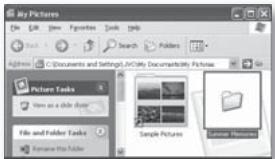
Installer la suite CyberLink DVD (→pages 95 et 96) sur votre ordinateur vous permet uniquement de sauvegarder et de lire vos fichiers vidéo. Jouissez de la haute qualité des graphiques et du son des vidéos sur votre écran d'ordinateur.
Logiciels de l'offre groupée DVD Suite
Vous pouvez lire, éditer ou graver un DVD à l'aide des logiciels de DVD Suite:
• CyberLink PowerDVD: lecture des fichiers vidéo enregistrés sur votre caméscope HD.
• Power Director: modification de fichiers vidéo copiés sur un ordinateur.
• Power Producer: pour graver les fichiers vidéo copiés sur un ordinateur sur un DVD.

- Les ordinateurs Mackintosh ne peuvent pas accueillir les logiciels DVD Suite.
- Pour plus de détails sur l'utilisation des logiciels compris dans DVD Suite, reportez-vous au fichier “Online help/Readme” (Aide en ligne/lisez-moi) sur le CD.
Lecture des fichiers vidéo de la liste d'écoute
Lancez le logiciel CyberLink Power DVD pour visionner les vidéos enregistrées à partir de votre caméscope HD sur un ordinateur.
-
Cliquez l'icône "CyberLink DVD" Suite sur le bureau.
-
Si l'icône n'apparaît pas sur votre bureau, sélectionnez le logiciel dans le menu Démarrer.
• L'écran "CyberLink DVD" Suite apparaît. -
Sur le menu “Movie Player” (Lecteur vidéo), sélectionnez “Watch a AVCHD movie” (Visionner une vidéoAVCHD) ou “Watch a DVD movie” (Visionner une vidéo DVD).
- Le menu “PowerDVD” (Power DVD) apparaît.
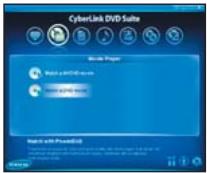
text_image
CyberLink DVD Suite installed Status Mega 1.0 (Mega 1.0) Mega 2.0 (Mega 2.0) Mega 3.0 (Mega 3.0)- Cliquez sur l'icône (☐) et sélectionnez "Open media files" (Ouvrir les fichiers média).
- La fenêtre “Edit Playlist” (Modifier la liste d’écoute) apparaît.
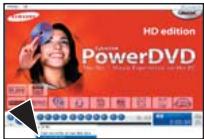
text_image
HD edition PowerDVD- Sélectionner le dossier contenant vos fichiers vidéo à gauche de la fenêtre.
- Les fichiers vidéo stockés selon le chemin d'accès apparaissent sur le panneau de droite.
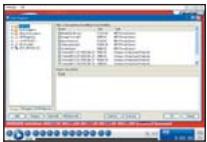
text_image
File Edit View Insert Help 1.0 (Windows) 2.0 (Windows) 3.0 (Windows) 4.0 (Windows) 5.0 (Windows) 6.0 (Windows) 7.0 (Windows) 8.0 (Windows) 9.0 (Windows) 10.0 (Windows) 11.0 (Windows) 12.0 (Windows) 13.0 (Windows) 14.0 (Windows) 15.0 (Windows) 16.0 (Windows) 17.0 (Windows) 18.0 (Windows) 19.0 (Windows) 20.0 (Windows) 21.0 (Windows) 22.0 (Windows) 23.0 (Windows) 24.0 (Windows) 25.0 (Windows) 26.0 (Windows) 27.0 (Windows) 28.0 (Windows) 29.0 (Windows) 30.0 (Windows) 31.0 (Windows) 32.0 (Windows) 33.0 (Windows) 34.0 (Windows) 35.0 (Windows) 36.0 (Windows) 37.0 (Windows) 38.0 (Windows) 39.0 (Windows) 40.0 (Windows) 41.0 (Windows) 42.0 (Windows) 43.0 (Windows) 44.0 (Windows) 45.0 (Windows) 46.0 (Windows) 47.0 (Windows) 48.0 (Windows) 49.0 (Windows) 50.0 (Windows) 51.0 (Windows) 52.0 (Windows) 53.0 (Windows) 54.0 (Windows) 55.0 (Windows) 56.0 (Windows) 57.0 (Windows) 58.0 (Windows) 59.0 (Windows) 60.0 (Windows) 61.0 (Windows) 62.0 (Windows) 63.0 (Windows) 64.0 (Windows) 65.0 (Windows) 66.0 (Windows) 67.0 (Windows) 68.0 (Windows) 69.0 (Windows) 70.0 (Windows) 71.0 (Windows) 72.0 (Windows) 73.0 (Windows) 74.0 (Windows) 75.0 (Windows) 76.0 (Windows) 77.0 (Windows) 78.0 (Windows) 79.0 (Windows) 80.0 (Windows) 81.0 (Windows) 82.0 (Windows) 83.0 (Windows) 84.0 (Windows) 85.0 (Windows) 86.0 (Windows) 87.0 (Windows) 88.0 (Windows) 89.0 (Windows) 90.0 (Windows) 91.0 (Windows) 92.0 (Windows) 93.0 (Windows) 94.0 (Windows) 95.0 (Windows) 96.0 (Windows) 97.0 (Windows) 98.0 (Windows) 99.0 (Windows)- Sélectionnez et ajoutez les fichiers vidéo à la liste d'écoute et cliquez sur "Save List" (Enregistrer la liste) pour les enregistrer sur votre liste d'écoute.
- Les fichiers vidéo sélectionnés sont enregistrés sur la "Playlist" (Liste d'écoute).
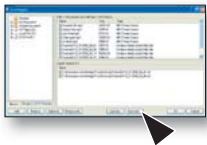
text_image
File Edit View Insert Options Name: 1234567800000000000000000000000000000000000000000000000000000000000000000000000000000000000000000000000 File List: 1. File Name: 12345678888 2. File Type: All Files 3. File Region: All Files 4. File Date: 2019-12-26 5. File Status: All Files 6. File Size: 12345678888 7. File Color: All Files 8. File Style: All Files 9. File History: All Files 10. File Date: 2019-12-26 11. File Time: All Files 12. File Address: All Files 13. File Location: All Files 14. File System: All Files 15. File System: All Files 16. File System: All Files 17. File System: All Files 18. File System: All Files 19. File System: All Files 20. File System: All Files 21. File System: All Files 22. File System: All Files 23. File System: All Files 24. File System: All Files 25. File System: All Files 26. File System: All Files 27. File System: All Files 28. File System: All Files 29. File System: All Files 30. File System: All Files 31. File System: All Files 32. File System: All Files 33. File System: All Files 34. File System: All Files 35. File System: All Files 36. File System: All Files 37. File System: All Files 38. File System: All Files 39. File System: All Files 40. File System: All Files 41. File System: All Files 42. File System: All Files 43. File System: All Files 44. File System: All Files 45. File System: All Files 46. File System: All Files 47. File System: All Files 48. File System: All Files 49. File System: All Files 50. File System: All Files 51. File System: All Files 52. File System: All Files 53. File System: All Files 54. File System: All Files 55. File System: All Files 56. File System: All Files 57. File System: All Files 58. File System: All Files 59. File System: All Files 60. File System: All Files 61. File System: All Files 62. File System: All Files 63. File System: All Files 64. File System: All Files 65. File System: All Files 66. File System: All Files 67. File System: All Files 68. File System: All Files 69. File System: All Files 70. File System: All Files 71. File System: All Files 72. File System: All Files 73. File System: All Files 74. File System: All Files 75. File System: All Files 76. File System: All Files 77. File System: All Files 78. File System: All Files 79. File System: All Files 80. File System: All Files 81. File System: All Files 82. File System: All Files 83. File System: All Files 84. File System: All Files 85. File System: All Files 86. File System: All Files 87. File System: All Files 88. File System: All Files 89. File System: All Files 90. File System: All Files 91. File System: All Files 92. File System: All Files 93. File System: All Files 94. File System: All Files 95. File System: All Files 96. File System: All Files 97. File System: All Files 98. File System: All Files 99. File System: All Files- Cliquez sur "OK."
• PowerDVD lance la lecture des fichiers vidéo enregistrés.
Glisser-déposer pour une lecture facile
Glissez-déposez un fichier vidéo directement sur l'écran principal de PowerDVD ; le logiciel lance immédiatement la lecture du fichier ! Il est possible de lire tous les fichiers vidéo au format de fichier pouvant être accueilli par PowerDVD et la liste d'écoute.
-
Cliquez l'icône "CyberLink DVD" Suite sur le bureau.
-
Si l'icône n'apparaît pas sur votre bureau, sélectionnez le logiciel dans le menu Démarrer.
• L'écran "CyberLink DVD Suite" apparaît. -
Sur le menu “Movie Player” (Lecteur vidéo), sélectionnez “Watch a AVCHD movie” (Visionner une vidéoAVCHD) ou “Watch a DVD movie” (Visionner une vidéo DVD).
- Le menu "PowerDVD" (Power DVD) apparaît.
- Ouvrez le dossier contenant vos fichiers vidéo.
- Rétrécissez la fenêtre du dossier pour faciliter le travail glisser-déposer.
-
Cliquez sur le fichier vidéo de votre choix, puis glissez et déposez-le sur l'écran de contrôle de PowerDVD.
-
PowerDVD lance la lecture.
text_image
HD edition PowerDVD The No. 3 Movie Experience on the 0:00:00Réglage du format '.MP4' pour la lecture automatique
Si vous réglez le format ‘.MP4’ comme fichier à lecture automatique, le fichier vidéo est lu dès qu’il est sélectionné.
- Cliquez sur l'icône (☐) du menu de contrôle de PowerDVD.
- Cliquez sur l'onglet "Advanced" (Avancé) dans la fenêtre "Configuration" (Configuration).
- Cliquez sur l'onglet "File Association" (Association de fichiers).
• La liste d'association de fichiers apparaît.
- Sélectionnez "MP4; .DIV; et.DIVX", puis cliquez sur "OK."
entretien et informations supplémentaires
ENTRETIEN
Votre caméscope HD est un appareil de conception et de fabrication supérieure. Prenez-en grand soin. Les recommandations qui suivent vous aideront à comprendre et à observer vos engagements envers la garantie et vous permettront de profiter du produit pendant plusieurs années.
- Éteignez le caméscope HD avant de le ranger.
- Retirez le bloc-piles et l'adaptateur CA. Page 13,16
- Retirez la carte mémoire. ↗Page 27
Précautions de rangement
- Évitez de ranger le caméscope HD dans un endroit où la température demeure élevée pendant longtemps : La température à l'intérieur ou dans le coffre d'un véhicule peut devenir très élevée en saison chaude. Si vous rangez le caméscope HD dans un tel endroit, il peut mal fonctionner ou vous risquez d'en endommager le boîtier. N'exposez pas le caméscope HD à la lumière directe du soleil et ne le placez pas près d'un appareil de chauffage.
- Évitez de ranger le caméscope HD dans un endroit où le niveau d'humidité est élevé ou dans un endroit poussièreux : La poussière pénétrant le caméscope DVD peut provoquer des défaillances. Un taux élevé d'humidité peut encourager la formation de moisissure sur l'objectif rendant le caméscope HD inopérant. Nous vous conseillons de mettre le caméscope HD dans une boîte et d'y déposer un petit sachet de dessiccatif avant de le ranger dans un placard, etc.
- Évitez de ranger le caméscope HD dans un endroit sujet à de fortes ondes magnétiques ou aux vibrations intenses : cela peut provoquer une défaillance technique.
- Retirez le bloc-piles du caméscope HD et rangez-le dans un endroit frais : le laisser sur le caméscope ou le ranger dans un endroit trop chaud peut en écourter la durée.
Nettoyage du caméscope HD
Avant de commencer le nettoyage, éteignez le caméscope HD et retirez le bloc-piles et l'adaptateur CA.
• Pour nettoyer l'extérieur
- Nettoyez délicatement avec un chiffon doux et sec. N'appuyez pas trop fort lors du nettoyage ; frottez doucement la surface.
- N'utilisez jamais de benzène ou de solvant pour nettoyer le caméscope. La surface du boîtier peut peler ou se dégrader.
• Pour nettoyer l'écran ACL
frottez-le doucement avec un chiffon doux et sec. Prenez garde à ne pas endommager l'écran.
- En ce qui concerne le nettoyage de l'objectif,
utilisez un souffleur d'air (disponible en option) pour éliminer la saleté et autres petits dépôts. N'essuyez pas l'objectif avec un chiffon ou avec vos doigts. Si nécessaire, utilisez un papier spécial pour le nettoyer.
- Un objectif sale encourage la formation de moisissure.
- Si l'objectif semble sombre, éteignez le caméscope HD et attendez pendant 1 heure environ.
entretien et informations supplémentaires
INFORMATIONS SUPPLÉMENTAIRES
Support de stockage
- Suivez avec soin les directives ci-après pour éviter d'altérer ou d'endommager vos données d'enregistrement.
- Évitez de laisser tomber ou de plier le support de stockage, les vibrations, les chocs ou une pression forte.
- Evitez de mouiller le support de stockage.
- Évitez d'utiliser le support de stockage, de le remplacer ou de le ranger dans un endroit exposé à l'électricité statique ou aux bruits électriques.
- N'éteignez ou ne retirez jamais le bloc-piles ou l'adaptateur CA en cours d'enregistrement, en cours de lecture ou lorsque vous tentez d'autre façon d'accéder au support de stockage.
- Gardez le support de stockage loin des objets qui produisent un champ magnétique ou électromagnétique puissant.
- Évitez de le ranger dans un endroit trop chaud ou trop humide.
- Évitez d'en toucher les parties en métal.
- Copiez vos fichiers d'enregistrement importants sur votre ordinateur. Samsung n'assume aucune responsabilité pour toute perte de données. (Nous vous conseillons de copier vos données sur un ordinateur ou sur un autre support de stockage.)
- Une défaillance peut entraîner un mauvais fonctionnement du support de stockage. Samsung ne garanti pas la perte de contenu.
• Reportez-vous aux pages 26 et 30 pour plus de détails.
Écran ACL
• Pour éviter les dommages à l'écran ACL
- Ne le poussez pas trop fort et évitez de le cogner.
- Evitez de le déposer avec son écran ACL face vers le bas.
- Évitez de le frotter avec un chiffon rugueux pour en prolonger la durée de service.
- Demeurez averti des phénomènes suivants concernant l'utilisation des écrans ACL. Il ne s'agit pas de défaillances.
- La surface du contour de l'écran ACL peut s'échauffer en cours d'utilisation.
- Si vous le laissez allumé pendant une longue période le contour de l'écran ACL se réchauffe.
Bloc-piles
Le bloc-piles fourni est une batterie au lithium-ion. Lisez attentivement les consignes de sécurité qui suivent avant d'utiliser le bloc-piles fourni ou un substitut :
• Pour éviter tout danger
- Ne le jetez pas au feu.
- Ne court-circuitez pas les bornes. Transportez-le dans un sac en plastique.
- Ne le démontez et ne le modifiez jamais.
- Évitez de l'exposer à des températures dépassant les 60°C (140°F), il pourrait s'échauffer, exploser ou prendre feu.
• Pour éviter les dommages et en prolonger la durée
- Évitez de le cogner.
- Chargez-le dans un endroit où la température se maintient dans les tolérances indiquées ci-après.
Cette pile à réaction chimique donc les températures froides entravent la réaction chimique mais les températures plus chaudes en empêchent la charge complète. - Rangez-le dans un endroit frais et sec. Une exposition prolongée à des températures élevées en augmente la décharge naturelle et en réduit la durée.
- Lorsque vous l'entreposez pour une longue période, chargez-le complètement, puis épuisez-le complètement à tous les 6 mois.
- Retirez-le du chargeur ou du caméscope lorsqu'il n'est pas utilisé ; certains appareils consomment de l'énergie même lorsqu'ils sont éteint.

- Nous vous recommandons de n'utiliser que des bloc-piles Samsung authentiques avec le caméscope HD. L'utilisation de bloc-piles génériques non fabriqués par Samsung peut provoquer une défaillance des circuits de chargement internes.
- Il est normal que le bloc-piles se réchauffe pendant qu'il est sous charge ou pendant l'utilisation.
• Gamme de température
Sous charge : 10°C à 35°C (50°F à 95°F)
En fonction : 0°C à 40°C (32°F à 104°F)
En rangement : De -20°C à 60°C (-4° F à 140° F)
• Plus la température est basse, plus le chargement est long.
• Reportez-vous aux pages 15 et 16 pour plus de détails.
Mise sous charge de la pile rechargeable
Votre caméscope HD possède une pile rechargeable qui conserve l'horodatage et certains autres réglages pendant qu'il est éteint. Cette pile est mise sous charge lorsque le caméscope HD est branché sur une prise murale à l'aide de l'adaptateur CA ou lorsque le bloc-piles est installé. Si vous n'utilisez pas le caméscope HD, la pile se décharge complètement au bout de 6 mois. Utilisez votre caméscope après avoir chargé la pile préinstallée.
Toutefois, même si la pile intégrée est à plat, le fonctionnement du caméscope HD n'en est pas affecté si vous n'enregistrez pas la date.
entretien et informations supplémentaires
UTILISATION DU CAMÉSCOPE HD À L'ÉTRANGER
- Chaque pays ou région possède son propre système électrique et son codage couleur.
- Avant d'utiliser votre caméscope HD à l'étranger, vérifiez les points suivants :
- Sources d'alimentation
L'adaptateur CA compris est équipé d'un dispositif de sélection automatique de tension variant de 100 Vca à 240 Vca.
Vous pouvez utiliser le caméscope HD dans la gamme située entre 100 Vca et 240 Vca, 50/60 Hz.
Utilisez si nécessaire un adaptateur CA acheté dans le commerce en fonction de la forme des prises murales sur place.
- Visionnement d'images enregistrées en résolution HD (haute définition)
Dans les pays ou les régions pouvant accueillir le format 1080/60i, vous pouvez visionner des images à la même résolution HD (haute définition) que les images enregistrées. Il est nécessaire d'utiliser un téléviseur (ou un moniteur) pouvant accueillir le système NTSC au format 1080/60i ; les câbles HDMI ou composantes doivent être branchés.
- Visionnement d'images enregistrées en résolution SD (définition standard)
Pour visionner des images enregistrées en définition standard (SD), vous devez posséder un téléviseur conforme au système NTSC doté de prises audio/vidéo et avoir en votre possession un câble Composantes ou Multi-AV.
- À propos des codages couleur pour les téléviseurs
Votre caméscope est conforme au système NTSC.
Si vous souhaitez visionner vos enregistrements sur un téléviseur ou les copier vers un périphérique, ces derniers doivent être conformes au système NTSC et doivent être dotés des prises audio/vidéo appropriées. Si tel n'est pas le cas, vous devrez probablement utiliser une carte de transcodage vidéo amovible (convertisseur de format NTSC-PAL).
Pays et régions compatibles avec le système NTSC
Amérique centrale, Bahamas, Canada, Corée, Etats-Unis d'Amérique, Japon, Mexique, Philippines, Taiwan, etc.
Pays et régions compatibles PAL :
Australie, Autriche, Belgique, Bulgarie, Chine, CEI, République Tchèque, Danemark, Egypte, Finlande, France, Allemagne, Grèce, Grande-Bretagne, Grèce, Hong Kong, Hongrie, Inde, Iran, Irak, Koweït, Libye, Malaisie, Mauritanie, Norvège, Pays-Bas, Roumanie, Singapour, République slovaque, République tchèque, Suède, Suisse, Syrie, Thaïlande, Tunisie, etc.

Vous pouvez enregistrer avec votre caméscope HD et visionner des images sur l'écran ACL n'importe où dans le monde.
DÉPANNAGE
Avant de contacter le centre de service technique agréé Samsung, effectuez les vérifications élémentaires suivantes : Vous pourrez ainsi vous épargner le temps et les coûts d'un appel inutile.
Témoins d'avertissement et messages
Bloc-piles
| Message | Icône | Donne les informations suivantes... | Opérations à effectuer |
| Low Battery (Battery faible) | - | Le bloc-piles est presque épuisé. | Remplacez-le par un bloc-piles chargé ou branchez l'adaptateur CA. |
| Low Battery Connect AC adaptor and try again (Battery faible Branchez l'adaptateur CA et réessayez.) | - | Un bloc-piles à plat désactive les fonctions de suppression, de copie et de déplacement. | Remplacez-le par un bloc-piles chargé ou branchez l'adaptateur CA. |
| Check the authenticity of this battery (Vérifiez authenticité de la batterie) | - | Le bloc-piles ne passe pas la vérification d'authenticité. | Vérifiez l'authenticité du bloc-piles et remplacez-le par un neuf.Nous vous conseillons de n'utiliser que des blocs-piles Samsung authentiques. |
Support de stockage
| Message | Icône | Donne les informations suivantes... | Opérations à effectuer |
| Memory full (Mémoire Pleine) |  | Espace libre insuffisant sur la carte mémoire. | Supprimez les fichiers inutiles de la mémoire intégrée.Sauvegardez vos fichiers sur un autre support et supprimez-les.Utilisez une carte mémoire. |
| Insert Card (Insérer Carte) |  | Aucune carte mémoire dans le compartiment. | Insérez une carte mémoire.Utilisez la mémoire intégrée. |
| Card Full (Carte pleine) |  | Espace libre insuffisant sur la carte mémoire. | Supprimez les fichiers inutiles de la carte mémoire.Sauvegardez vos fichiers sur un ordinateur ou sur un autre support et supprimez-les.Utilisez la mémoire intégrée.Échangez la carte mémoire contre une autre possédant assez d'espace libre. |
dépannage
| Message | Icône | Donne les informations suivantes... | Opérations à effectuer |
| Card Locked (Carte verrouillée) |  | Le volet de protection de la carte SD ou SDHC est verrouillé. | • Dégagez le volet de protection contre l'écriture. |
| Unknown (Inconnue) | - | La carte mémoire ne peut être reconnue en raison d'une erreur, d'incompatibilité ou parce qu'elle n'est pas formatée. | • Insérez une carte mémoire au format de fichier compatible. |
| Card Error (Erreur carte) |  | La carte mémoire est défectueuse et n'est pas reconnue. | • Échangez la carte mémoire. |
| Not Formatted (Non formaté ) |  | La carte mémoire n'est pas formatée. | • Formatez la carte mémoire à l'aide de l'élément du menu. |
| Not Supported Format (Format non supporté ) |  | Ce format d'image n'est pas accueilli par le caméscope. Ces images sont enregistrées en un autre format et à partir d'un autre appareil. | • Ce format d'image n'est pas accueilli. Vérifiez les formats de fichier pouvant être accueillis ➔ page 100• Formatez la carte mémoire à l'aide de l'élément du menu. |
| Not Supported Card (Carte non prise en charge) |  | La carte mémoire n'est pas accueillie par le caméscope. | • Échangez la carte mémoire contre une carte approuvée. |
| Low Speed Card. Please record a Lower quality. (Carte à vit. d'écrit. lente. Sélectionnez qualité nférieure.) | - | La carte mémoire n'est pas assez performante pour effectuer l'enregistrement. | • Enregistrez la vidéo à faible qualité.• Utilisez une carte mémoire plus performante. ➔ page 27 |
Enregistrement
| Message | Icône | Donne les informations suivantes... | Opérations à effectuer |
| Write Error (Erreur d'écriture.) | - | Certains problèmes se présentent durant l'écriture de données sur le support de stockage. | Formatez le support de stockage à l'aide de l'élément du menu après avoir sauvegardé vos fichiers importants sur un ordinateur ou sur un autre support de stockage. |
| Release the EASY Q (Relâcher Easy Q.) | - | Certaines fonctions sont inactives en mode manuel lorsque EASY Q est activé. | Désactivez la fonction EASY Q |
| Recorvering Data... (Récupération des données...) | - | Ce fichier n'a pas été créé de façon normale. | Attendez la fin de la récupération de données.N'éteignez ni n'éjectez jamais l'alimentation et la carte mémoire durant un enregistrement. |
| Message | Icône | Donne les informations suivantes... | Opérations à effectuer |
| Activate remote control. (Activer télécommande) |  | La fonction de télécommande est désactivée. | • Réglez la fonction “Remote” sur “On”. |
| Number of video files is full. Cannot record video. (Nb maxi de fich. vidéo atteint. Enr. impose.) | - | La limite des numéros de fichiers et de dossiers est atteinte ; il vous est donc impossible d'enregistrer. | • Réglez “File No.” sur “Reset”. |
| Number of video files is full. Cannot take a photo. (Nb maxi de fich. photo atteint. Photo impose.) | - | La limite des numéros de fichier et de dossier est atteinte ; il vous est donc impossible de prendre une photo. | • Réglez “File No.” sur “Reset”. |
Lecture
| Message | Icône | Donne les informations suivantes... | Opérations à effectuer |
| Not enough free space in Memory.* (Espace dispo insuffisant dans mémoire.) | - | Impossible d'utiliser les fonctions d'édition dû à un manque d'espace libre sur la mémoire intégrée. | Supprimez les fichiers inutiles du support de stockage.Sauvegardez vos fichiers sur un ordinateur ou sur autre support et supprimez-les. |
| Not enough free space in Card. (Espace dispo insuffisant sur la carte.) | - | Impossible d'utiliser les fonctions d'édition dû à un manque d'espace libre sur la carte mémoire. | Supprimez les fichiers inutiles du support de stockage.Sauvegardez vos fichiers sur un ordinateur ou sur autre support et supprimez-les. |
| Different format (Format différent) | - | La fonction combiner est impossible parce que le format des deux fichiers est différent.Le fichier que vous souhaitez ajouter à la liste de lecture est de format différent de ceux de la liste de lecture sélectionnée. | Il est impossible de combiner deux fichiers dont le format est différent.Il est impossible d'ajouter un fichier de format différent de ceux de la liste de lecture sélectionnée. |
| Read Error (Erreur de lecture ) | - | Certains problèmes se présentent durant la lecture de données à partir du support de stockage. | Formatez le support de stockage à l'aide de l'élément du menu après avoir sauvegardé vos fichiers importants sur un ordinateur ou sur un autre support de stockage. |
USB
| Message | Icône | Donne les informations suivantes... | Opérations à effectuer |
| Fail Printer Connecting (Echec connexion impr.) Change ‘USB Connect’ (Changer «Conn. USB») | - | Certains problèmes se présentent durant la connexion de l’interface USB avec l’imprimante. | Vérifiez le câble USB.Réessayez la procédure de connexion comme nous vous l’avons suggéré.Basculez la fonction “USB connect” sur “Mass Storage”. |
| Fail USB Connecting(Echec connexion USB) Change ‘USB Connect’ (Changer «Conn. USB») | - | Certains problèmes se présentent durant la connexion de l’interface USB avec l’ordinateur. | Vérifiez le câble USB.Réessayez la procédure de connexion comme nous vous l’avons suggéré.Basculez la fonction “USB connect” sur “PicBridge”. |
| Ink Error (Erreur encre) | - | Problème de cartouche d’encre. | Vérifiez la cartouche d’encre.Remplacez la cartouche d’encre. |
| Paper Error (Erreur papier) | - | Problèmes de papier. | Vérifiez la quantité de papier dans l’imprimante. S’il n’y en pas, ajoutez-en. |
| File Error (Erreur fichier) | - | Problèmes de fichier. | Votre caméscope HD ne peut pas accueillir ce format de fichier.Essayez un autre fichier enregistré sur votre caméscope HD |
| Printer Error(Erreur imprimante) | - | Problèmes d’imprimante. | Éteignez l’imprimante et rallumez-la.Contactez le centre de service du fabricant. |
| Print Error (Erreur impression) | - | Certains problèmes se présentent durant l’impression. | N’e débranchez jamais l’alimentation et ne retirez jamais la carte mémoire pendant l’impression. |

S'il présente des signes de buée, mettez-le caméscope de côté pendant un certain temps.
• Qu'est-ce que la buée ?
La buée se produit lorsque le caméscope HD est déplacé vers un endroit ou il est soumis à une grande différence de température. La buée se condense sur ou à l'intérieur de l'objectif et de l'objectif de réflexion. Lorsque cela se produit, la buée peut provoquer une défaillance ou endommager le caméscope HD si vous l'utilisez alors qu'il est couvert de buée.
- Que puis-je faire ?
Éteignez l'appareil et retirez le bloc-piles. Laissez-le sécher dans un endroit sec pendant au moins une heure ou deux avant de le réutiliser.
- Quandla buée se produit-elle ?
La buée se produit lorsque l'appareil est déplacé vers un endroit où la température est plus élevée ou qu'il subit une hausse de température soudaine.
- Lorsque vous enregistrez en extérieur, en hiver et par température froide, pour l'utiliser ensuite à l'intérieur.
- Lorsquevous enregistrez en extérieur, en été et par température élevée, pour l'utiliser ensuite à l'intérieur ou dans une auto climatisée.
Prendre en note avant d'envoyer réparer votre caméscope HD.
- Si ces conseils n'apportent aucune solution à votre problème, contactez le centre de service technique agréé Samsung le plus près.
- En raison du problème, la mémoire intégrée nécessite peut-être une réinitialisation ou son remplacement ; toutes les données seront supprimées.
Faites une copie de sauvegarde de toutes vos données sur un ordinateur avant de l'envoyer réparer.
Samsung n'est pas tenu responsable des pertes de données.
Si ces instructions n'apportent aucune solution à votre problème, contactez le centre de service technique agréé Samsung le plus proche.
Symptômes et solutions
Alimentation
| Symptôme | Explication et/ou solution |
| Le caméscope HD ne s'allume pas. | Le bloc-piles n'est pas installé sur le caméscope HD. Insérez un bloc-piles dans le caméscope HD.Le bloc-piles est à plat. Chargez le bloc-piles ou remplacez-le.Si vous utilisez l'adaptateur de courant CA, assurez-vous qu'il est branché correctement sur la prise murale. |
| Il s'éteint automatiquement. | Vérifiez si “Auto Power Off” (Arrêt automatique) est réglé sur “5 min” (5 min.)? Si aucune touche n'est activée pendant environ 5 minutes, le caméscope DVD s'éteint automatiquement (“Auto Power Off” (Arrêt automatique)). Pour désactiver cette option, réglez “Auto Power Off” (Arrêt automatique) sur “Off” (Arrêt). ➔ Page 75Le bloc-piles est presque épuisé. Chargez le bloc-piles ou remplacez-le. |
| Impossible d'éteindre l'appareil. | Retirez immédiatement le bloc-piles ou débranchez l'adaptateur CA. Rebranchez ensuite la source d'alimentation sur le caméscope avant de l'allumer. |
| Le bloc-piles s'épuise rapidement. | La température est trop basse.Le bloc-piles n'est pas complètement chargé. echargez-le.Le bloc-piles a atteint la fin de sa durée et ne peut plus être chargé. Remplacez-le. |
dépannage
Écrans
| Symptôme | Explication et/ou solution |
| L’écran ACL ou celui du téléviseur affiche des images déformées ou comporte des barres dans le haut, le bas, sur la gauche ou la droite. | Cela se produit lorsque vous enregistrez ou lisez une vidéo au format 16:9 sur un téléviseur au format 4:3 ou l’inverse. Reportez-vous aux caractéristiques de l’écran pour plus de détails. ➔Page 47 |
| Une image inconnue s’affiche à l’écran ACL. | Le caméscope HD est en mode “Demo”. Si vous ne souhaitez pas voir la vidéo de démonstration, réglez “Demo” (Démonstration) sur “Off” (Arrêt). ➔Page 79 |
| Un témoin inconnu s’affiche à l’écran ACL. | Un témoin d’avertissement ou un message apparaît à l’écran. ➔Pages 107 à 110 |
| L'image rémanente demeure à l’écran ACL. | Cela se produit lorsque vous débranchez l’adaptateur CA pour retirer le bloc-piles sans avoir éteint l’appareil au préalable. |
| Les images apparaissent sombres à l’écran ACL. | La luminosité est trop importante. Réglez la luminosité et l’angle de l’écran ACL.Utilisez l’égalisateur paramétrique de l’ACL. |
Enregistrement
| Symptôme | Explication et/ou solution |
| L'enregistrement n'est pas lancé lorsque vous appuyez sur la touche marche/arrêt de l'enregistrement. | Appuyez sur la touche MODE pour définir vidéo ( ), ➔Page 17L'espace disponible sur le support de stockage est insuffisant.Assurez-vous que la carte mémoire est insérée ou que le volet de protection n'est pas verrouillé. |
| La durée d'enregistrement actuelle est moindre que la durée prévue. | La durée d'enregistrement prévue est calculée selon certaines références.Si vous enregistrez un objet en mouvement rapide, la durée d'enregistrement actuelle peut diminuer. |
| L'enregistrement s'arrête automatiquement. | Il n'y a plus d'espace libre pour enregistrer sur le support de stockage. Sauvegardez vos fichiers importants sur un ordinateur et formatez le support de stockage ou supprimez les fichiers inutiles.L'enregistrement ou la suppression fréquente réduit la performance du support de stockage. Dans le cas présent, reformatez votre support de stockage.Si vous utilisez une carte mémoire à basse vitesse d'écriture, le caméscope HD interrompt automatiquement l'enregistrement et affiche le message correspondant à l'écran ACL. |
| Des lignes verticales apparaissent en cours d'enregistrement d'un sujet fortement illuminé. | Il ne s'agit pas d'une défaillance. |
| L'écran tourne au rouge ou au noir pendant quelques instants lorsqu'il est exposé à la lumière du soleil en cours d'enregistrement | Il ne s'agit pas d'une défaillance. |
| L'horodatage n'apparaît pas en cours d'enregistrement. | “Date/Time” (Date/Heure) est réglé sur “Off” (Arrêt). Réglez “Date/Time” (Date/Heure) sur On. ➔Page 72 |
| Impossible d'enregistrer une photo. | Réglez le caméscope HD sur le mode photo. ➔Page 17Dégagez le volet de protection de la carte mémoire, s'il existe.Le support de stockage est plein. Utilisez une carte mémoire neuve ou formatez le support de stockage. ➔Page 74 Ou supprimez les images inutiles. ➔Page 89 |
| Le son d'obturateur ne se fait pas entendre lorsque vous prenez une photo. | Réglez “Shutter Sound” (Son obturateur) sur “On” (Marche). |
| Le bip sonore ne se fait pas entendre. | Réglez “Beep Sound” (Signal sonore) sur “On” (Marche)e.Le bip sonore est temporairement désactivé durant l'enregistrement d'une vidéo. |
| Il existe un intervalle entre la période où vous appuyez sur la touchemarche/arrêt de l'enregistrementet le point où l'enregistrement commence ou s'arrête. | Votre caméscope peut présenter un court intervalle entre le point où vous appuyez sur la touchemarche/arrêt de l'enregistrementet le point actuel où l'enregistrement vidéo commence ou s'arrête. Il ne s'agit pas d'une anomalie. |
| La durée d'enregistrement résiduelle ou le nombre d'images enregistrables affiché ne diminue pas. | La durée d'enregistrement maximale affichée est de 999 minutes et le nombre total d'images enregistrables apparaissant à l'écran est de 99 999, même lorsque le décompte réel dépasse la valeur affichée. Toutefois, la durée d'enregistrement actuellement disponible n'est pas affectée par l'affichage du compteur.Par exemple, si la durée résiduelle d'enregistrement est de 1 066 minutes, le nombre 999 apparaît à l'écran. |
Support de stockage
| Symptôme | Explication et/ou solution |
| Impossible d’utiliser les fonctions de la carte mémoire. | Insérez correctement une carte mémoire dans le caméscope.Page 27Si vous utilisez une carte mémoire formatée sur un ordinateur, reformatez-la sur le caméscope.Page 74 |
| L’mage ne peut être supprimée. | Dégagez le volet de protection contre l’écriture de la carte mémoire (carte mémoire SDHC) s’il existe.Page 29Il est impossible de déplacer ou de supprimer les images protégées. Désactivez l’option de protection de l’image sur l’appareil.page 88 |
| Impossible de formater la carte mémoire. | Dégagez le volet de protection contre l’écriture de la carte mémoire (carte mémoire SDHC) s’il existe.Page 29La carte mémoire ne peut pas être accueillie par votre caméscope ou problème de carte. |
| Le nom du fichier de données est incorrect. | Le fichier est possiblement altéré.Le format du fichier n’est pas accueilli par le caméscope HD.Si l’organisation du répertoire respecte la norme universelle, seul le nom du fichier s’affiche. |
Réglage de l'image en cours d'enregistrement
| Symptôme | Explication et/ou solution |
| La mise au point ne se fait pas automatiquement. | Réglez “Focus” (Mise au point) sur “Auto”. ➔Page 59Les conditions d’enregistrement ne se prêtent pas à la mise au point automatique. Effectuez la mise au point manuelle. ➔Page 60La surface de l’objectif est poussiéreuse. Nettoyez la lentille et vérifiez la mise au point.L’enregistrement s’effectue dans un endroit sombre. Illuminez l’endroit. |
| L’image apparaît trop claire, scintille ou change de couleur. | Cela se produit lorsque vous effectuez un enregistrement à la lumière fluorescente, ou sous une lampe au sodium ou au mercure. Annulez “Scene Mode (AE)” (Mode Scène (AE)) pour éviter ou minimiser le phénomène. ➔Page 55 |
| L’équilibre de la couleur de l’image n’est pas naturelle. | Nécessite l’équilibrage des blancs. Réglez “White Balance” (Bal. blancs). ➔Page 56 |
| Le sujet passant très rapidement devant l’objectif semble déformé. | Ceci s’appelle le phénomène du plan focal. Il ne s’agit pas d’une anomalie. À cause de la façon dont le dispositif imageur (capteur CMOS) achemine les signaux de sortie vidéo et en fonction des conditions d’enregistrement, le sujet passant très rapidement devant l’objectif semble déformé. |
Lecture sur le caméscope HD
| Symptôme | Explication et/ou solution |
| Appuyer sur la touche de lecture/pause ne lance pas la lecture. | Les enregistrements vidéo que vous n'avez pas réalisés avec le caméscope HD ne peuvent être lus.Confirmez la compatibilité de la carte mémoire. ➔Page 29 |
dépannage
| Symptôme | Explication et/ou solution |
| Les photos stockés sur le support ne s'affichent pas à la bonne taille. | • Les photos prises par un autre appareil ne s'affichent pas toujours à la bonne taille. Il ne s'agit pas d'une anomalie. |
| La lecture s'interrompt sans raison. | • Confirmez que l'adaptateur CA et le bloc-piles sont bien branchés et retenus convenablement. |
Lecture sur un autre appareil (téléviseur, etc.)
| Symptôme | Explication et/ou solution |
| Impossible de visionner l'image ou d'entendre le son sur l'appareil raccordé. | Raccordez le câble composantes ou multi-AV entre votre caméscope et l'autre appareil (téléviseur, graveur HD, etc.). (rouge - droite, blanc - gauche)Le câble composantes ou multi-AV n'est pas branché correctement. Assurez-vous que les prises et les fiches AV coïncident.Pages 45 et 46Lorsque vous utilisez le câble S-VIDÉO, veillez à brancher individuellement les fiches rouges et blanches du câble multi-AV puisque le câble S-VIDÉO n'achemine pas le signal audio.Page 46,48Assurez-vous que les fiches (rouge et blanche) de votre câble composantes sont branchées.Pages 45 et 46 |
| L'image est déformée sur un téléviseur. | Cela se produit lorsque le type de téléviseur du caméscope HD est différent de celui de votre téléviseur. Réglez correctement le type de téléviseur sur le caméscope selon le format de votre téléviseur.Page 77 |
| Impossible de visionner l'image ou d'entendre le son d'un téléviseur raccordé à l'aide du câble HDMI. | Les images protégées par les droits d'auteur ne sont pas acheminées par la prise HDMI. |
Raccord et reproduction à l'aide d'un autre appareil (graveur, ordinateur, imprimante, etc.)
| Symptôme | Explication et/ou solution |
| Le câble HDMI n'offre pas une reproduction convenable. | Il est impossible de reproduire avec le câble HDMI. |
| Le câble multi-AV n'offre pas une reproduction convenable. | Le câble multi-AV n'est pas branché correctement. Assurez-vous que le câble Multi-AV est branché sur les bonnes prise, (sur les prises d'entrée d'un autre appareil afin de reproduire l'image de votre caméscope par exemple). ➔ Page 48 |
| Impossible d'imprimer avec une imprimante PictBridge. | Il se peut que votre imprimante ne puisse pas imprimer des photos modifiées ou prises par un autre appareil. Il ne s'agit pas d'une anomalie. |
Raccordement à un ordinateur
| Symptôme | Explication et/ou solution |
| L’ordinateur ne reconnait pas le caméscope HD. | Débranchez le câble USB raccordant l’ordinateur et le caméscope, redémarrez l’ordinateur, puis raccordez-les convenablement. |
| Impossible de lire un fichier vidéo sur l’ordinateur. | Vous devez obtenir un codec vidéo pour lire les fichiers enregistrés sur le caméscope HD. Installez le logiciel fourni avec le caméscope.-Pages 95 à 96 Please install by using the soVeuillez l’installer à l’aide du CD logiciel fourni avec le caméscope. Nous ne pouvons garantir la compatibilité avec toutes les versions de CD.Assurez-vous d’insérer la fiche dans le bon sens, puis branchez fermement le câble USB dans la bonne prise du caméscope.Débranchez le câble de l’ordinateur et du caméscope ; redémarrez l’ordinateur. Rebranchez-le convenablement. |
| Impossible d’utiliser le logiciel fourni (DVD Suite) sur un ordinateur Macintosh. | Il est possible de transférer des données sur un ordinateur Macintosh en le raccordant à l’aide d’un câble USB. Toutefois, le logiciel CyberLink DVD Suite n’est pas conforme aux normes des ordinateurs Macintosh.Le caméscope HD est reconnu comme support de stockage amovible par les ordinateurs Macintosh exploitant le système Mac OS 10.3.6 ou ultérieur pouvant accueillir les normes USB à haut débit. |
| DVD Suite ne fonctionne pas convenablement. | Quittez DVD Suite et redémarrez l’ordinateur Windows. |
| Votre ordinateur ne reproduit pas convenablement les images ou les sons. | Votre ordinateur peut interrompre momentanément la lecture vidéo ou le son selon le modèle. Cela n’affecte pas la vidéo ou le son copiés sur votre ordinateur.Si votre caméscope est raccordé à un ordinateur qui ne peut pas accueillir la fonction USB (USB2.0) à haut débit, la lecture de l’image ou du son peut en être affectée. Cela n’affecte pas la vidéo ou le son copiés sur votre ordinateur. |
| L’écran de lecture fige ou l’image est déformée. | Vérifiez les besoins du système avant d’effectuer une lecture vidéo. -Page 94Quittez toutes les autres applications de l’ordinateur.Si vous tentez de lire une vidéo lorsque le caméscope est raccordé à un ordinateur, l’image peut sembler moins lisse en raison de la vitesse du transfert. Copiez le fichier sur votre ordinateur, puis recommencez la lecture. |
Fonctionnement global
| Symptôme | Explication et/ou solution |
| La date et l'heure sont inexactes. | Est-ce que le caméscope est demeuré rangé pendant une longue période ? La pile de secours rechargeable intégrée est possiblement à plat. ➔Page 25 |
| Le caméscope HD ne s'allume pas, ou ne fonctionne pas lorsque vous appuyez sur une touche. | Si vous utilisez l'adaptateur de courant CA, assurez-vous qu'il est branché correctement sur la prise murale. |
| Le cache objectif ne se ferme pas même lorsque l'appareil est éteint. | Le cache objectif ne se ferme pas à moins que l'appareil ne soit éteint avec le commutateur POWER. Utilisez le commutateur POWER pour l'éteindre. |
Menu
| Symptôme | Explication et/ou solution | |
| Les éléments du menu sont estompés. | Ils est impossible de sélectionner un élément estompé (gris) dans la situation d'enregistrement/lecture présente.L'onglet menu ou menu rapide n'est pas accessible en mode EASY Q.Les menus ci-après ne peuvent pas être utilisés en cours d'enregistrement : “Storage” (Stockage), “Focus” (Touch Point) (Mise au point Touch Point), “Resolution” (Résolution), “White Balance” (Équilibre des blancs) (Custom WB (Eq. blc personnalisé)) du menu principal ou du menu rapide.Il est impossible d'utiliser la plupart des fonctions d'enregistrement [SD] ralenti.Certaines fonctions ne peuvent être activées simultanément. La liste ci-après vous offre des exemples de combinaisons de fonctions ou d'éléments de menu incompatibles. | |
| Impossible d'utiliser | En raison des réglages suivants | |
| “Scene Mode (AE)” (Mode Scène(AE)) | “Exposure; Manual”(Exposition ; Manuelle)“Super C.Nite” “Shutter; Manual” (Obturateur ; Manuel) “Digital Effect; Cinema Tone” (Effet numér. ;Ton Cinéma), “Resolution; [SD]Slow Motion (Résolution; [SD]Ralenti) | |
| “Digital Zoom”(Zoom numérique) | “Face Detect; On,” (Détect. visage; Marche,) “Focus; Touch Point,” (Mise au point; Touch Point,)“Resolution; [SD]Slow Motion” (Résolution; [SD]Ralenti) | |
| “Super C.Nite” | “Scene Mode (AE),” (Mode Scène (AE))“Resolution:[SD]Slow Motion,”(Résolution; [SD]Ralenti) “Exposure: Manual”(Exposition; Manuel) | |
Menu
| Symptôme | Explication et/ou solution | |
| Les éléments du menu sont estompés. | Impossible d’utiliser | En raison des réglages suivants |
| “Exposure” (Exposition) | “Shutter;Manual,” (Obturateur;manuel)“Super C.Nite,” “ISO,” Flash intégré | |
| “Anti-Shake (EIS)”(Anti-vibration (EIS)) | “Resolution;[SD]Slow Motion,” (Résolution; [SD]Ralenti) “Cont. Shot” (Prise cont.),“Shutter;Manual (Obturateur;manuel) en mode Photo,”“Built-in Flash” (Flash intégré) | |
| “Focus;Touch Point”(Mise au point; Touch Point) | “Face Detect;On,” (Detect. visage;activé)“Resolution;[SD]Slow Motion,” (Résolution;[SD] Ralenti), “Digital Zoom;On” (Zoom numérique;activé) | |
| “Shutter” (Obturateur) | “Resolution;[SD]Slow Motion,” (Résolution;[SD] Ralenti), “Super C.Nite,” “Exposure;Manual,”(Exposition;Manuel)“Anti-Shake (EIS)” (Anti-vibration (EIS)) en mode Photo | |
| “Face Detect” (Détect. visage) | “Focus; (Mise au point;) Touch Point ” “Digital Zoom; On,” (Zoom numér.; Marche)“Resolution;[SD]Slow Motion” (Résolution;[SD] ralenti) | |
| “Quality” (Qualité) | “Resolution (Résolution); [HD]1080/30p ou [SD]Slow Motion ([SD]Ralenti)” | |
| “Fader” (Fondu) | “Resolution (Résolution); [SD]Slow Motion ([SD]Ralenti)” | |
| “Cont. Shot” (Prise cont.) | “Anti-Shake(EIS);On,” (Anti-vibration (EIS);activé),“Built-in Flash” (Flash intégré) | |
| “ISO” | “Exposure;Manual” (Exposition;Manuel) | |
| “Digital Effect: Cinema Tone”(Effet numér.;Ton Cinéma) | “Scene Mode (AE)” (Mode Scène [AE]) | |
caractéristiques techniques
Nom du modèle : SC-HMX20C
| Système | |
| Signal vidéo | NTSC |
| Format de compression de l’image | H.264 (MPEG-4.AVC) |
| Format de compression audio | AAC (Advanced Audio Coding) |
| Dispositif d’image | CMOS (Complementary Metal-Oxide Semiconductor) d’environ 2,5 sur 11,5 cm (1/1,8 po)(Max/efficace : 6,6 / 6,4 Méga pixels) (Max : 6,4 M pixels/Efficace : 4 M pixels) |
| Objectif | F1,8 10x (optique), 10x (numérique) Objectif à zoom électronique |
| Longueur focale | 6,3 à 63 mm |
| Diamètre du filtre | ∅49 |
| Écran ACL | |
| Taille/nombre de points | Environ 7 cm (2,7 po) de largeur 230 k |
| Méthode de l’écran ACL | ACL TFT |
| Prises | |
| Sortie combinée (composite) | 1 Vc-à-c (75Ω - terminée) |
| Sortie composantes | Y : 1 Vc-à-c, 75Ω, Pb/Pr, Cb/Cr : 0,350 Vc-à-c, 75Ω |
| Sortie HDMI | Prise de type A |
| Sortie audio | -7,5 dB (600Ω - terminée) |
| Sortie USB | Prise de type Mini-B |
| MICRO externe | ∅3,5 stéréo |
| Divers | |
| Source d’alimentation | 8,4 Vcc, bloc-piles au lithium-ion 7,4 V |
| Type de source d’alimentation | Bloc-piles au lithium-ion, alimentation secteur (100V à 240V) 50/60 Hz |
| Consommation d’énergie(enregistrement) | 4,1W (ACL activé) |
| Température defonctionnement | 0° à 40° C (32° à 104° F) |
| Température de rangement | -20° à 60° C (-4° à 140° F) |
| Dimensions externes (LxHxP) | 66 mm (2,6 po) x 67,2 mm (2,65 po) x 139 mm (5,35 po) |
| Poids | 456g (1,00 lb, 16,08 oz) (sans bloc-piles lithium-ion) |
| MICRO interne | Microphone stéréo multi-directionnel |
| Télécommande | En intérieur : supérieure à 15 mètres (49 pi) (en ligne droite), En extérieur : environ 5 mètres (16,4 pi) (en ligne droite) |
- Cette conception et ces spécifications techniques sont susceptibles d'être modifiées sans préavis.
Garantie pour le Canada
GARANTIE SAMSUNG LIMITÉE
La société SAMSUNG Electronics Canada Inc. (SECA) garantit que ce produit est exempt de tout défaut matériel ou de fabrication. De plus, SECA s'engage, à sa discrétion, à réparer ou à remplacer le produit s'il ne fonctionnait pas correctement à cause d'un défaut matériel ou de fabrication pendant la période de garantie. Toute réparation effectuée dans le cadre de la garantie doit être réalisée par un centre de service agréé par SECA. (Le nom et l'adresse du centre de service agréé le plus proche peuvent être obtenus en appelant gratuitement le 1-800-SAMSUNG).
Garanti un an pièces et main d'oeuvre.
Pour des modèles devant être ramenés par le client au centre de service agréé, le transport du matériel vers le centre de réparation et à partir de celui-ci est à la charge du client.
Le ticket de caisse original et daté doit être conservé par le client et constitue l'unique preuve valide d'achat. Il doit être présenté au service agréé au moment de la réparation.
EXCEPTIONS (RESPONSABILITÉS NON COUVERTES)
Cette garantie ne couvre pas les dommages provoqués par un accident, un incendie, une inondation, des cas de force majeure, une mauvaise utilisation de l'appareil, l'utilisation d'une tension électrique incorrecte, une installation défectueuse, des réparations incorrectes ou non autorisées, l'utilisation à des fins commerciales, ou les dommages survenus lors du transport du matériel. La garantie ne couvre pas le revêtement de l'appareil, la finition intérieure, les ampoules, ni les optiques. Les réglages relevant du client, décrits dans ce mode d'emploi, ne sont pas couverts par les termes de cette garantie. De même, elle ne s'applique pas si votre appareil ne porte pas de numéro de série ou si celui-ci est modifié. Cette garantie s'applique uniquement aux produits achetés et utilisés au Canada.
L'enregistrement de la garantie de votre produit est disponible envisitant notre site web au www.samsung.com/ca
Samsung Electronique Canada Inc., Service à la Clientèle
55 Standish Court Mississauga, Ontario L5R 4B2
Canada
TEL. 1-800-SAMSUNG (726-7864) FAX. (905) 542-1199
W: www.samsung.com/ca
pour contacter SAMSUNG dans le monde entier
Si vous avez des commentaires ou des questions concernant les produits Samsung, veuillez contacter notre centre de service à la clientèle SAMSUNG.
| Region | Country | Contact Center ☎ | Web Site |
| North America | CANADA | 1-800-SAMSUNG(726-7864) | www.samsung.com/ca |
| MEXICO | 01-800-SAMSUNG(726-7864) | www.samsung.com/mx | |
| U.S.A | 1-800-SAMSUNG(726-7864) | www.samsung.com/ua | |
| Latin America | ARGENTINE | 0800-333-3733 | www.samsung.com/ar |
| BRAZIL | 0800-124-421, 4004-0000 | www.samsung.com/br | |
| CHILE | 800-SAMSUNG(726-7864) | www.samsung.com/cl | |
| Nicaragua | 00-1800-5007-267 | www.samsung.com/atin | |
| Honduras | 800-7919-267 | www.samsung.com/atin | |
| COSTA RICA | 0-800-507-7267 | www.samsung.com/atin | |
| ECUADOR | 1-800-10-7267 | www.samsung.com/atin | |
| EL SALVADOR | 800-6225 | www.samsung.com/atin | |
| GUATEMALA | 1-800-299-0013 | www.samsung.com/atin | |
| JAMAICA | 1-800-234-7267 | www.samsung.com/atin | |
| PANAMA | 800-7267 | www.samsung.com/atin | |
| PUERTO RICO | 1-800-882-3180 | www.samsung.com/gin | |
| REP DOMINICA | 1-800-751-2676 | www.samsung.com/atin | |
| TRINIDAD & TOBAGO | 1-800-SAMSUNG(726-7864) | www.samsung.com/atin | |
| VENEZUELA | 0-800-100-5303 | www.samsung.com/latin | |
| COLOMBIA | 01-8000112112 | www.samsung.com.co | |
| Europe | BELGIUM | 02 201 2418 | www.samsung.com/be (Dutch)www.samsung.com/be_fr (French) |
| CZECH REPUBLIC | 800-SAMSUNG(800-726786) | www.samsung.com/cz | |
| DENMARK | 8-SAMSUNG(7267864) | www.samsung.com/dk | |
| FINLAND | 30-6227 515 | www.samsung.com/fj | |
| FRANCE | 01 4863 0000 | www.samsung.com/fr | |
| GEMMANY | 01805 - SAMSUNG(726-7864 € 0.14/Min) | www.samsung.de | |
| HONICARY | 06-80-SAMSUNG(726-7864) | www.samsung.com/hu | |
| ITALIA | 800-SAMSUNG(726-7864) | www.samsung.com/it | |
| LUXEMBURG | 02 261 03 710 | www.samsung.com/lu | |
| NETFLANDS | 0900-SAMSUNG(0900-7267864) (€ 0.10/Min) | www.samsung.com/nl | |
| NORWAY | 3-SAMSUNG(7267864) | www.samsung.com/no | |
| POLAND | 0.801-SAMSUNG(72678), 022-607-93-33 | www.samsung.com/pl | |
| PORTUGAL | 8080-SAMSUNG(726-7864) | www.samsung.com/pt | |
| STOCKEAL | 800-SAMSUNG(726-7864) | www.samsung.com/sk | |
| SPAIN | 902-1-SAMSUNG (902 172 678) | www.samsung.com/es | |
| SWEDEN | 0771 726-7864 (SAMSUNG) | www.samsung.com/se | |
| U.K. | 0845 SAMSUNG (7267864) | www.samsung.com/uk | |
| EIRE | 0818 717 100 | www.samsung.com/ie | |
| AUSTRIA | 0810-SAMSUNG(7267864, € 0.07/min) | www.samsung.com/at | |
| Switzerland | 0848-SAMSUNG(7267864, CHF 0.08/min) | www.samsung.com/chwww.samsung.com/ch_fr/(French) | |
| LITHUANIA | 8-800-77777 | www.samsung.com/ll | |
| LATVIA | 8000-7267 | www.samsung.com/iv | |
| ESTONIA | 800-7267 | www.samsung.com/ee | |
| CIS | RUSSIA | 8-800-555-55-55 | www.samsung.ru |
| KAZAKHSTAN | 8-10-800-500-55-500 | www.samsung.com/kz.ru | |
| UZBEKISTAN | 8-10-800-500-55-500 | www.samsung.com/kz.ru | |
| KYRGYZSTAN | 00-800-500-55-500 | ||
| TADJIKISTAN | 8-10-800-500-55-500 | ||
| UKRAINE | 8-800-502-0000 | www.samsung.uawww.samsung.com/ua_ru | |
| Belarus | 810-800-500-55-500 | ||
| Moldova | 00-800-500-55-500 | ||
| Asia Pacific | AUSTRALIA | 1300 362 603 | www.samsung.com/au |
| New zealand | 0800-SAMSUNG (0800-726786) | www.samsung.com/nz | |
| CHINA | 400-810-5858, 010-6475 1880 | www.samsung.com/cnwww.samsung.com/hkwww.samsung.com/hk_en/ | |
| HONG KONG | 3698-4698 | www.samsung.com/hkwww.samsung.com/in | |
| INDIA | 3030-8282, 1800 110011, 1800 3000-8282 | www.samsung.com/odwww.samsung.com/my | |
| INDONESIA | 0800-112-8884 | www.samsung.com/my | |
| MAULIANA | 800-88-9999 | www.samsung.com/ph | |
| PHILIPPINES | 1-800-10-SAMSUNG(726-7864), 1-800-3-SAMSUNG(726-7864), 1-800-8-SAMSUNG(726-7864), 02-5805777 | www.samsung.com/sp | |
| SINGAPORE | 1800-SAMSUNG(726-7864) | www.samsung.com/ir | |
| THAIAND | 800-79-3232, 02-689-3232 | www.samsung.com/ih | |
| TAIWAN | 0800-329-999 | www.samsung.com/hw | |
| VIETNAM | 1 800 588 889 | www.samsung.com/yn | |
| Middle East & Africa | Turkya | 444 77 11 | www.samsung.com/ir |
| SOUTH AFRICA | 0860-SAMSUNG(726-7864 ) | www.samsung.com/za | |
| U.A.E | 800-SAMSUNG (726-7864), 8000-4726 | www.samsung.com/ae |
SAMSUNG

Normes RoHS
Notre produit respecte les normes de restrictions sur les substances dangereuses pour l'équipement électrique et électronique. Nous n'utilisons pas les 6 produits dangereux suivants dans nos produits : Cadmium (Cd), Plomb (Pb), Mercure (Hg), Chrome hexavalent (Cr+6), Polybromobiphényle (PBB), Éther diphénylique polybromé (EDP).