MODE D'EMPLOI VP-MX10 SAMSUNG
Caméscope à mémoire flash manuel d'utilisation
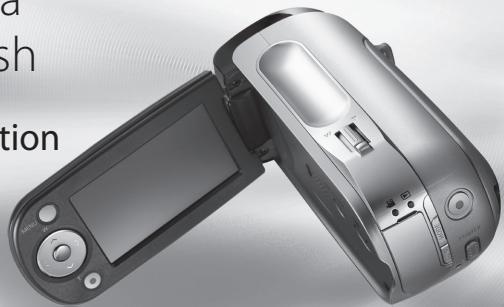
Imaginez les possibilités
Nous vous remercions d'avoir acheté un produit Samsung.
Pour bénéficier d'un service plus complet, veuillez enregistrer votre produit à l'adresse
www.samsung.com/global/register
Imagine the possibilities
caractéristiques principales de votre caméscope à mémoire flash
Encodage MPEG4
Enregistre une vidéo de qualité améliorée au format (profil simplé avancé) MPEG4 ASP (720 x 576) sur les cartes mémoire à 25 fps pour des images naturelles, à haute résolution.
Mémoire flash intégrée à capacité élevée (4GB) (VP-MX10A/MX10AU/MX10AH uniquement)
Le caméscope comporte une mémoire flash intégrée avec une capacité élevée qui vous permet d'enregistrer des images.
Supports d'enregistrement
En plus de la mémoire flash intégrée (VP-MX10A/MX-10AU/MX10AH uniquement), ce caméscope à mémoire flash prend en charge divers supports de stockage comme SDHC (Secure Digital High Capacity) et MMC-plus.(128 MB \~ 8 GB)
2,7" (16:9) Affichage à cristaux liquides(112K Pixels)
Vous pouvez visualiser la plus grande image en agrandissant le format d'image 4 :3 à l'écran16 :9 avec l'écran LCD 2,7". L'écran LCD de 112K pixels pivote jusqu'à 270 degrés pour des angles d'affichage flexibles et fourni une image nette, détaillée, qui profite au contrôle et à la lecture.
Prend des vues hors de portée des yeux (34x Optical (optique)/1200x Digital Zoom (Zoom numérique))
Le puissant objectif à zoom optique de Samsung rapproche le monde sans en sacrifier la qualité de l'image. Bien plus, l'interpolation du zoom numérique signifie que le zoom numérique extrême est plus clair, avec moins de distortion que les précédents types de zooms numériques.
Fonctions d'enregistrement
Le caméscope à mémoire flash prend en charge les fonctions Anti-Shake (EIS) (anti-Vibration), (stabilisateur d'image électronique), Digital Effect (effets spéciaux numériques) et une gamme variée d'autres fonctions que vous pouvez sélectionner suivant la scène que vous enregistrez. ➞ pages 48 \~ 56
Profiter de plusieurs fonctionnalités de lecture
Contrairement au fonctionnement observé avec la bande, la lecture est simple et facile dans ce caméscope à mémoire flash puisque vous n' avez besoin de temps ni pour le rembobinage, ni pour l'avance rapide. Diverses fonctions sont disponibles pour profiter de plusieurs types différents de lecture. ➞ pages 58 \~ 61
Démarrez la lecture sur votre PC
USB 2.0 permet de transférer des films vers un ordinateur en toute simplicité. Avec le logiciel fourni, vous pouvez facilement transférer et lire vos propres films sur votre PC. ➔ page 75
Fonction Web cam
Raccordez le caméscope à mémoire flash à un PC via un câble USB 2.0 et communiquez par vidéo en direct avec des partenaires commerciaux, amis et connaissances, partout où vous vous trouvez.
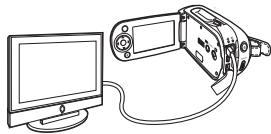
Option d'affichage Versatile 16/9 & 4:3
Vous pouvez facilement sélectionner cette option d'affichage lors de l'enregistrement ou de la lecture (16:9 /4:3). L'option d'affichage 16:9 de Samsung vous permet d'effectuer un contrôle plus étroit à l'écran LCD 2,7 pouces lors de l'enregistrement ou de la lecture avec votre caméscope à mémoire flash. Assurez-vous que vos films sont enregistrés au format d'image 4 :3 quelle que soit l'option d'affichage (16 :9/format d'image 4 :3).
avertissement de sécurité
SIGNIFICATION DES ICÔNES ET DES SYMBOLES DANS CE MANUEL D'UTILISATION:
| [SHVYZ]AVERTISSEMENT | Signifie qu'il y a un risque de mort ou de blessure grave. |
 ATTENTION ATTENTION | Signifie qu'il y a un risque potentiel de blessure personnelle ou de dommage matériel. |
 ATTENTION ATTENTION | Pour réduire les risques d'incendie, d'explosion, de choc électrique ou de blessure personnelle lors de l'utilisation de votre caméscope à mémoire flash, suivez les principaux avertissements de sécurité ci-après: |
| [ZWAC] | Renvoie aux astuces ou aux pages référentielles qui peuvent aider à faire fonctionner le caméscope à mémoire flash. |
Ces symboles d'avertissement vous ont été présentés ici pour éviter d'éventuelles blessures.
Veuillez les respecter à la lettre. Après avoir lu ce chapitre, veuillez le conserver dans un endroit sûr en vue d'une consultation ultérieure.
consignes de sécurité importantes
AVANT TOUTE UTILISATION DE CE CAMESCOPE
- Le présent caméscope est exclusivement conçu pour une mémoire flash intégrée à capacité élevée et une carte mémoire externe.
- Ce caméscope à mémoire flash enregistre des vidéo au format MPEG4 compatibles avec le format SD-VIDEO.
- Veuillez remarquer que ce caméscope à mémoire flash n'est pas compatible avec d'autres formats vidéo numériques.
- Avant d'enregistrer une vidéo importante, procédez d'abord à un essai.
- Procédez à la lecture de votre essai pour vous assurer que l'enregistrement de la vidéo et de l'audio ont été correctement effectués.
- Le contenu enregistré ne peut être compensé pour les raisons suivantes :
- Samsung ne peut offrir des compensations pour des dommages subis lorsque l'enregistrement n'a pas été effectué dans des conditions normales, ou lorsque l'élément enregistré ne peut faire l'objet d'une lecture en raison d'un défaut observé au niveau du caméscope à mémoire flash ou de la carte.
En outre, la responsabilité de Samsung ne saurait être engagée en ce qui concerne vos vidéo et audio enregistrées.
- Le contenu enregistré peut être perdu à cause d'une erreur provoquée lors de la manipulation de ce caméscope à mémoire flash ou de cette carte mémoire, etc. Samsung ne saurait être tenu responsable pour la compensation des dommages encourus dus aux pertes des éléments enregistrés.
- Effectuer une sauvegarde des données enregistrées importantes
- Protégez vos données enregistrées importantes en copiant les fichiers vers un PC. Il est conseillé de les copier de votre PC vers d'autres médias d'enregistrement à des fins de stockage. Référez-vous au logiciel d'installation et au guide de connexion au port USB.
- Droits d'auteur: Veuillez noter que l'utilisation de ce caméscope à mémoire flash est réservée uniquement à un seul consommateur.
- Les données enregistrées sur la carte de ce caméscope à mémoire flash à l'aide d'autre médias numériques/analogiques ou autres périphériques sont protégées par la Loi sur les droits d'auteur et ne sauraient être utilisées sans l'aval du détenteur de ces droits d'auteurs, excepté à des fins à la fois récréatives et personnelles. Même si vous procédez à l'enregistrement d'une manifestation comme un spectacle, une scène théâtrale ou une exposition à des fins personnelles, il est fortement recommandé d'obtenir d'abord une autorisation.
précautions relatives à l'utilisation
REMARQUE IMPORTANTE
• L'écran LCD (Affichage à cristaux liquides) est fragile:
- L'écran LCD est un périphérique d'affichage très délicat : Evitez d'exercer une force excessive lorsque vous appuyez sur sa surface, de le frapper, ou de le piquer avec un objet pointu.
- Si vous appuyez sur la surface LCD, une irrégularité dans l'affichage pourrait se produire. Si cette irrégularité ne disparaît pas, éteignez le caméscope, patientez quelques instants, puis rallumez-le une nouvelle fois.
- Ne pas déposer le caméscope avec l'écran LCD ouvert.
- Fermez cet écran LCD lorsque vous n'utilisez pas le caméscope
- Liquid Crystal Display (Affichage à cristaux liquides) :
- L'écran LCD est issu d'une technologie de haute précision. De tous les pixels disponibles (environ 112 000 pixels pour un écran LCD), 0,01% ou moins peuvent être émis (points noirs) ou peuvent rester allumés sous forme de points colorés (rouge, bleu, et vert). Cet aspect traduit les limites de la technologie actuelle, et n'indique nullement une défaillance qui gênera l'enregistrement.
- L'écran LCD sera légèrement plus trouble que d'habitude lorsque le caméscope se trouve à une faible température, comme dans les régions froides, ou juste après que l'appareil soit remis sous tension. La luminosité normale sera restaurée lorsque la température qui se trouve à l'intérieur du caméscope augmente. Veuillez remarquer que les phénomènes précédents n'ont aucune incidence sur la qualité de l'image dans un média de stockage. Il n'y a donc aucune raison de s'inquiéter.
- Tenir correctement le caméscope à mémoire flash:
- Ne saisissez pas le caméscope Mémoire par l'écran LCD pour le soulever : Vous risqueriez en effet de désolidariser l'écran du corps de l'appareil et de faire tomber ce dernier.
- Ne pas exposer le caméscope à mémoire flash à des chocs :
- Le présent caméscope à mémoire flash est un appareil de précision. Prenez bien soin de ne pas le heurter contre un objet dur ou encore de le laisser tomber.
- N'utilisez pas le caméscope à mémoire flash sur un trépied, dans un endroit où il sera exposé à des vibrations ou à des chocs graves.
• Pas de sable, ni de poussière!
- Si du sable fin ou de la poussière pénètre à l'intérieur du caméscope à mémoire flash ou de l'adaptateur CA, ceci pourrait provoquer des dysfonctionnements ou des défaillances.
• Pas d'eau, ni d'huile!
- Si de l'eau ou de l'huile pénètre à l'intérieur du caméscope à mémoire flash ou de l'adaptateur CA, ceci pourrait provoquer des dysfonctionnements ou des défaillances.
• Chaleur à la surface du produit:
- La surface du caméscope à mémoire flash sera légèrement chaude lors de l'utilisation. Toutefois, ceci ne signifie pas que votre appareil est défaillant.
vi_French
- Prêter attention à une température ambiante inhabituelle:
- L'utilisation du caméscope à mémoire flash dans un endroit où la température est supérieure à 140°F (40°C) ou inférieure à 32°F (0°C) pourrait donner lieu à un enregistrement ou à une lecture anormale.
- Ne pas laisser le caméscope à mémoire flash pendant longtemps sur une plage ou dans un véhicule fermé où la température est très élevée : Cela pourrait entraîner des dysfonctionnements.
- Ne pas orienter l'appareil directement contre le soleil :
- Si la lumière directe du soleil frappe l'objectif, le caméscope à mémoire flash pourrait connaître un dysfonctionnement ou un incendie.
- Ne pas laissez le caméscope à mémoire flash et l'écran LCD à la merci de la lumière directe du soleil: Cela pourrait entraîner un dysfonctionnement.
- Ne pas utiliser le caméscope à mémoire flash tout près du téléviseur ou de la radio :
- Ce geste pourrait entraîner la présence de bruits à l'écran du téléviseur ou dans les ondes de la radio.
- Ne pas utiliser le caméscope à mémoire flash tout près de fortes ondes radioélectriques ou encore l'exposer à un certain magnétisme :
- Si le caméscope à mémoire flash est utilisé tout près de fortes ondes radioélectriques ou exposé à un certain magnétisme, comme tout près d'une tour radioélectrique ou d'appareils électriques, des bruits pourraient s'inviter dans les vidéo ou audio en cours d'enregistrement. Lors de la lecture des vidéo et audio qui ont été normalement enregistrées, des bruits peuvent également se retrouver dans l'image et le son.
Dans le pire des cas, le caméscope à mémoire flash pourrait connaître un dysfonctionnement.
- Ne pas exposer le caméscope à mémoire flash à la suie ou à la vapeur :
- Une suie ou une vapeur épaisse pourraient endommager l'étui du caméscope à mémoire flash ou provoquer des dysfonctionnements.
- Ne pas utiliser le caméscope à mémoire flash tout près d'un gaz corrosif :
- Si le caméscope à mémoire flash est utilisé dans un endroit où l'on retrouve suffisamment du gaz d'échappement généré par des moteurs à essence, des moteurs diesel, ou encore du gaz corrosif comme le sulfure d'hydrogène, des terminaux externes et internes pourraient se corroder, désactivant ainsi le fonctionnement normal; les terminaux de branchement de la batterie pourraient également se corroder, de sorte que la mise sous tension ne puisse plus être possible.
- Ne pas utiliser le caméscope à mémoire flash tout près d'un humidificateur ultrasonique :
- Le calcium et les autres produits chimiques dissous dans de l'eau pourraient s'éparpiller en l'air, et les particules blanches pourraient coller à la tête optique du caméscope à mémoire flash, qui à son tour pourrait en provoquer un fonctionnement anormal.
- Ne pas nettoyer le boîtier du caméscope à mémoire flash avec du benzène ou du solvant :
- Le revêtement extérieur de l'appareil pourrait en pâtir ou la surface de l'étui pourrait se détériorer.
- Lors de l'utilisation d'un chiffon, suivez les instructions ci-après.
- Tenir la carte mémoire hors de portée des enfants pour éviter qu'ils ne l'avalent.
- Pour débrancher l'appareil de la prise murale en toute sécurité, retirer la prise mâle de la prise femelle ; c'est pourquoi la prise murale doit être facilement accessible.
précautions relatives à l'utilisation
A PROPOS DE CE MANUEL D'UTILISATION
- Le présent manuel d'utilisation couvre la gamme complète de VP-MX10, VP-MX10P, VP-MX10H, VP-MX10A, VP-MX10AU et VP-MX10AH.
Veuillez remarquer que les modèles comportant la lettre 'A' sont dotés d'une mémoire flash intégrée. VP-MX10, VP-MX10P et VP-MX10H ne prend pas en charge la mémoire flash intégrée, et VP-MX10A, VP-MX10AU et VP-MX10AH prennent en charge une mémoire flash intégrée (4Go). Quoique certaines fonctionnalités de VP-MX10, VP-MX10P, VP-MX10H, VP-MX10A, VP-MX10AU et VP-MX10AH soient différentes, ils fonctionnent tous de la même façon.
- Des illustrations du modèle VP-MX10A sont utilisées dans ce manuel d'utilisation.
- Les affichages contenus dans ce manuel peuvent ne pas être exactement les mêmes que celles que vous voyez sur l'écran LCD.
- Les conceptions et spécifications du support de stockage et d'autres accessoires sont susceptibles d'être modifiées sans préavis.
REMARQUES CONCERNANT UNE MARQUE DEPOSEE
- Toutes les appellations commerciales et marques déposées citées dans ce manuel ou dans toute documentation fournie avec votre appareil Samsung appartiennent à leurs propriétaires respectifs.
- Windows® est une marque déposée ou une marque de Microsoft Corporation, enregistrée aux Etats-Unis et dans d'autres pays.
• Macintosh est une marque déposée de Apple Computer, Inc.
- Tous les autres noms de produit mentionnés dans le présent manuel peuvent être des appellations commerciales ou des marques déposées appartenant à leurs propriétaires respectifs.
- En outre, les symboles "TM" et "R" n'apparaissent pas systématiquement dans le manuel.
Mise au rebut de ce produit (déchets d'équipements électriques et électroniques)
(Applicable dans les pays de l'Union Européenne et aux autres pays européens disposant de systèmes de collecte sélective)
Ce symbole sur le produit ou sa documentation indique qu'il ne doit pas être éliminé en fin de vie avec les autres déchets ménagers.
L'élimination inconsidérée des déchets pouvant porter préjudice à l'environnement ou à la santé humaine, veuillez le séparer des autres types de déchets et le recycler de façon responsable. Vous favoriserez ainsi la réutilisation durable des ressources matérielles. Les particuliers sont invités à contacter le distributeur
leur ayant vendu le produit ou à se renseigner auprès de leur mairie pour savoir où et comment ils peuvent se débarrasser de ce produit afin qu'il soit recyclé en respectant l'environnement. Les entreprises sont invitées à contacter leurs fournisseurs et à consulter les conditions de leur contrat de vente. Ce produit ne doit pas être éliminé avec les autres déchets commerciaux.

06 Guide de démarrage rapide
07 Eléments fournis avec votre caméscope à mémoire flash
08 Vue avant gauche
09 Vue de côté et de dessous
06
PRÉPARATION
10
10 Utilisation des accessoires
12 Branchement sur une source d'alimentation
20 Installation du bouton type de batterie
21 Fonctionnement de base de votre caméscope à mémoire flash
22 Témoins de l'écran LCD
25 Allumer/Eteindre les témoins de l'écran (☐☐ / i CHECK)
26 Utilisation de la fonction LCD enhancer
27 Réglage de l'écran LCD
27 Bouton MENU
28 Utilisation des boutons de commande
29 Menu raccourci (Guide OK)
30 Réglage initial : Langue d'affichage à l'écran & date et heure
A PROPOS DU
SUPPORT DE
STOCKAGE
32 Sélection du support de stockage (VP-MX10A/MX10AU/MX10AH uniquement)
33 Insertion/Ejection de la carte mémoire
34 Sélectionnez la carte mémoire appropriée
36 Capacité et durée d'enregistrement
ENREGISTREMENT
38
38 Enregistrement des images
40 Enregistrement facile pour les débutants (EASY.Q mode)
41 Zoom
LECTURE
42 Lecture des images
inhoudsopgave
KENNISMAKEN
MET UW
GEHEUGEN-
CAMCORDER
45 Changement du réglage du menu
47 Eléments du menu
48 Enregistrement des éléments du menu
48 Mode scène(AE)
49 White balance (Balance blanc)
50 Exposition
51 Anti-vibration(EIS)
52 Effet numérique (Digital Effect)
53 Mise pt
54 Rétroéclairage
55 16:9 Wide (16:9)
55 Qualité
56 Résolution
56 Zoom numérique
OPTIONS DE LECTURE
57
57 Réglage de l'option lecture
58 Suppression d'images
59 Protection des images
60 Copie des images (VP-MX10A/MX10AU/MX10AH uniquement)
61 16:9 Wide (16:9)
61 Informations relatives au fichier
OPTIONS DE RÉGLAGE
62
62 Changement du réglage du menu dans "Settings" (Réglage)
63 Réglage des éléments du menu.
64 Rég. date/heure (date/time set)
64 Format de l'heure
64 Date/Heure
65 LCD brightness
(Luminosité de l'écran LCD)
65 LCD colour (couleur LCD)
65 Auto Power Off
(mise hors tension automatique)
66 Signal sonore
inhoudsopgave
OPTIES VOOR OPNEMEN
45
66 Fichier no (File No.)
66 Type de mémoire (VP-MX10A MX10AU/MX10AH uniquement)
67 Infos mémoire
67 Formatage
68 Réglages par défaut
68 Version
68 Langue
68 Connexion USB
68 Démo
INTERFACE USB

69 Configuration système
71 Installation du logiciel
73 Branchement du câble USB
74 Affichage du contenu du support de stockage
75 Transfert des fichiers du camescope a memoire flash vers votre PC
76 Utilisation de la fonction Webcam
BRANCHEMENT
77 Affichage à l'écran du téléviseur
78 Enregistrement (doublage) des images sur d'autres périphériques vidéo
79 Entretien
80 Informations complémentaires
DEPANNAGE
81 Dépannage
CARACTERISTIQUES
93
66 Best.nr.
guide de démarrage rapide

- Ce chapitre vous présente les fonctions de base de votre caméscope à mémoire.
- Voir les pages de référence pour plus d'informations.
snelstartgids

- Branchement sur une source d'alimentation → page 12
• Vérifiez le support de stockage ➔ page 32
- Réglage Date/Heure et langue d'affichage à l'écran ➞ page 30
Etape 2
Enregistrement
• Enregistrement du film ➔ page 38
Etape 3
Lecture
- Sélection d'une image à lire à partir de l'index de vignettes ➞ page 42
- Affichage sur votre PC ou sur votre téléviseur branché à votre caméscope à mémoire flash
→page 73,77
familiarisez-vous avec votre caméscope à mémoire flash
ELEMENTS FOURNIS AVEC VOTRE CAMÉSCOPE À MÉMOIRE FLASH
Votre nouveau caméscope à mémoire flash vous est fourni avec les accessoires suivants. Si vous ne retrouvez pas certains de ces éléments dans votre boîte, contactez le le service Client de Samsung.
La forme exacte de chaque élément peut varier selon le modèle.
① Bloc batterie (IA-BP85ST)
② Adaptateur CA (TYPE AA-E9)
③ Câble Multi-AV
4 Câble USB
5 CD d'installation des logiciels
6 Manuel d'utilisation
⑦ Bouton-pile (type: CR2025)
8 Cache-objectif
9 Cordon du cache-objectif
10 Etui de protection
11 Socle de recharge*
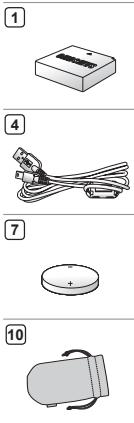
- Le contenu peut varier en fonction du lieu de vente de l'appareil.
- Les pièces et les accessoires sont disponibles auprès de votre revendeur Samsung ou du centre de service après-vente le plus proche.
- La carte mémoire n'est pas fournie. Voir page 34 pour la carte mémoire compatible avec votre caméscope à mémoire flash.
- * : Non fourni avec votre caméscope. Pour acquérir un accessoire disponible en option, adressez-vous à votre revendeur le plus proche, ou contactez le service d'assistance technique Samsung.

familiarisez-vous avec votre caméscope à mémoire flash
VUE AVANT GAUCHE
① Objectif
② Microphone interne
③ Bouton MENU
④ Bouton OK
⑤ Bouton de contrôle ( ////W/T )
⑥ Bouton d'enregistrement Marche/Arrêt
⑦ Ecran LCD
⑧ Haut-parleur intégré
⑨ bouton □□/iCHECK
10 bouton LCD ENHANCER ( )
⑪ W/T (Bouton de zoom)
① Lens
② Interne microfoon
③ Knop MENU
④ Knop OK
⑤ Bedieningsknop (^^/√/< />/W/T)
⑥ Knop Opname starten/stoppen
⑦ LCD-scherm
⑧ Ingebouwde luidspreker
⑨ □/iCHECK knop
⑩ Knop LCD ENHANCER ( )
⑪ Zoomhendel (W/T)
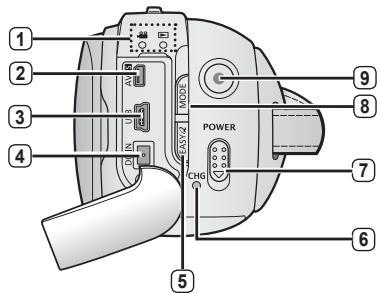
① MODE témoin ( enregistrement ( 📋 ) / lecture ( ▶ ))
② Prise câble multiple (AV/ S)
③ Prise USB (USB)
④ Prise DC IN (ENTREE DC)
⑤ Bouton EASY. Q
⑥ Témoin de charge (CHG)
⑦ COMMUTATEUR
⑧ Bouton MODE
⑨ Bouton d'enregistrement Marche/Arrêt
10 serre-câble
11 Pivotement
12 Dispositif d'attache
⑬ Emplacement pour trépied
14 Fiche pour socle de recharge
15 Carte mémoire / Cache du compartiment de batterie
16 Compartiement de la pile bouton
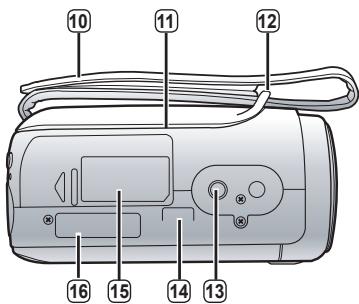
Ce chapitre fournit des informations que vous devez connaître avant toute utilisation de ce caméscope à mémoire flash, telles que, entre autres, comment se servir des accessoires fournis, comment charger la batterie, comment configurer le mode de fonctionnement et la configuration initiale.
UTILISATION DES ACCESSOIRES
Raccorder un dispositif d'attache
- Placez votre main droite sur le caméscope à mémoire flash jusqu'à la base de votre pouce.
- Mettez votre main dans une position qui vous permettra de faire fonctionner le bouton d'enregistrement Marche/Arrêt et le bouton de zoom.
- Ajustez la longueur de la dragonne de manière à pouvoir maintenir le caméscope numérique en position stable lorsque vous appuyez sur la touche Recording start/stop avec votre pouce.
voorbereiding
- Inclinez l'objectif vers l'angle le plus approprié.
- Vous pouvez effectuer une rotation vers le bas jusqu'à 150 degrés.
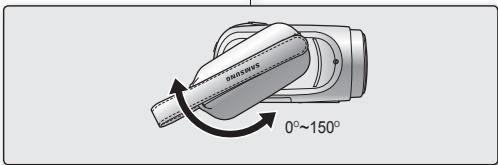
Hoekaanpassing
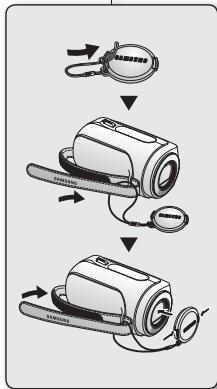
Fixation du capuchon
Faites passer la ficelle fournie à travers le trou à l'intérieur des accessoires du serre-câble et faites-le passer par le trou dans le capuchon.
- Fixez la ficelle de la protection à celui-ci.
Le côté le plus court est réservé à la protection de l'objectif.
- Fixez la ficelle au trou de fixation du caméscope à mémoire flash.
Le retrait du serre-câble facilite la tâche.
- Poussez les deux côtés de la protection vers l'intérieur et fixez-la sur l'objectif.
De lensdop bevestigen
Utilisation du socle (accessoire optionnel)
Le socle est une plaque de branchement, susceptible d'être utilisée pour faciliter le chargement de la batterie ou le branchement à un téléviseur ou à un ordinateur.
Utilisez le caméscope à mémoire flash avec le socle de manière plus stable lors du chargement de la batterie, ou lors du raccordement à un téléviseur ou à un ordinateur.
- Deux types de source d'alimentation peuvent être raccordés à votre caméscope à mémoire flash.
- N'utilisez pas les blocs d'alimentation fournis avec d'autres appareils.
- La batterie : pour l'enregistrement en extérieur.
- L'adaptateur CA : pour l'enregistrement en intérieur. ➔ page 19
Pour le chargement de la batterie
- Veillez à charger la batterie de votre appareil avant toute utilisation de votre caméscope à mémoire flash.
Insertion / Ejection de la batterie
Il est recommandé d'acheter une ou plusieurs batteries supplémentaires pour qu'une utilisation continue de votre caméscope à mémoire flash soit possible.
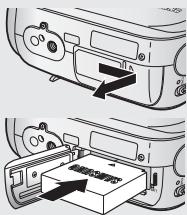
Insertion du bloc batterie
- Glissez et ouvrez le cache du compartiment de batterie comme indiqué sur l'illustration.
- Insérez la batterie dans son logement jusqu'à ce que vous entendiez un léger déclic.
- Prenez soin de bien orienter le logo SAMSUNG face vers le haut lorsque vous insérez la batterie, conformément à l'illustration.
- Glissez et fermez le cache du compartiment de batterie
Ejectez la batterie
- Glissez et ouvrez le cache du compartiment de batterie, puis poussez le verrouillage de la batterie.
- Appuyez doucement sur le verrouillage de la batterie dans la direction comme indiqué sur l'illustration pour éjecter la batterie.
- Retirez la batterie dans le sens indiqué sur l'illustration.
- Glissez et fermez le cache du compartiment de batterie.
Insert
A propos des batteries
- Les avantages de la batterie sont sa petite taille et sa grande capacité d'alimentation. Elle doit être rechargée sous une température comprise entre 32°F (0°C) et 104°F (40°C). Toutefois, lorsqu'elle est exposée au froid (en dessous de 32°F (0°C)), sa durée d'utilisation est réduite et elle peut cesser de fonctionner. Dans ce cas, mettez la batterie dans votre poche ou dans tout autre endroit chaud et protégé, pendant une courte période, puis branchez-la à nouveau au caméscope à mémoire flash.
- Les batteries sont sensiblement réduites lorsqu'il fait froid. Les durées d'enregistrement en continu données dans le manuel d'utilisation ont été établies à l'aide d'une batterie complètement chargée fonctionnant à 25 °C. Etant donné que la température et les conditions d'utilisation peuvent être différentes lorsque vous vous servez de votre caméscope, la durée d'enregistrement en continu réellement disponible peut s'écarter des résultats présentés dans le manuel.
A propos de la manipulation d'une batterie
- Afin de ménager la batterie, éteignez votre caméscope à mémoire flash lorsque vous ne vous en servez pas.
- Afin d'économiser de l'énergie, le caméscope à mémoire flash s' éteindra automatiquement après 5 minutes en mode Veille.
(Uniquement si vous réglez "Auto Power Off" (Arrêt Auto) à partir du menu sur 5 min.)
- Ne touchez ni ne permettez aux objets metalliques d'être en contact avec les terminaux.
- Vérifiez que la batterie est insérée correctement. Ne laissez jamais tomber la batterie.
Vous risqueriez de l'endommager.
- Veillez à mettre la batterie hors de portée des enfants. Un enfant coure le risque de l'avaler.
- Une utilisation fréquente de l'écran LCD ou une lecture régulière, une avance rapide ou un rembobinage précipite l'usure de la batterie.
Over batterijen
Entretien de la batterie
- Ces durées sont dépendantes de la température et des conditions d'utilisation.
- Elles sont sensiblement réduites lorsqu'il fait froid. Les durées d'enregistrement en continu données dans le manuel d'utilisation ont été établies à l'aide d'une batterie complètement chargée fonctionnant à 25 °C.
Etant donné que la température et les conditions d'utilisation peuvent être différentes lorsque vous vous servez de votre caméscope, la durée d'enregistrement en continu réellement disponible peut s'écarter des résultats présentés dans le manuel.
- Nous vous recommandons d'utiliser uniquement la batterie disponible auprès de votre revendeur Samsung. Lorsque la batterie arrive en fin de vie, adressez-vous à votre revendeur le plus proche. Les batteries doivent être traitées comme des déchets chimiques.
- Eliminez les corps étrangers des bornes avant d'insérer la batterie.
- Ne placez pas la batterie à proximité d'une source de chaleur (feu ou appareil de chauffage, par exemple).
- La batterie ne doit être ni démontée, ni forcée, ni chauffée.
- Évitez de court-circuiter les bornes + et – de la batterie.
Des fuites, dégagements de chaleur, surchauffes ou incendies peuvent en résulter. - Ne mettez pas le bloc-batterie en contact avec de l'eau : il n'est pas étanche.
- Les piles internes risquent de s'abîmer si la batterie est complètement déchargée. La batterie risque de fuir si elle est complètement déchargée.
- Retirez l'appareil du chargeur ou de l'unité alimenté lorsque celui-ci n'est pas utilisé. Si la batterie est laissée dans le caméscope à mémoire flash, elle continue de se décharger, même lorsque le sélecteur de mise sous tension est sur OFF.
- Lorsque le caméscope à mémoire flash n'est pas utilisé pendant une période prolongée : Il est conseillé de charger entièrement la batterie une fois par an, de la fixer au caméscope à mémoire flash et de l'utiliser: ensuite, retirez la batterie et stockez-la à nouveau dans un endroit frais.
A propos de la durée de vie de la batterie
- La capacité de la batterie décroît avec le temps et à la suite d'une utilisation répétée. Si la durée entre les chargements se réduit de façon significative, il est probablement temps de la remplacer par une autre.
- La durée de vie de chaque batterie dépend du stockage, des conditions environnementales et de fonctionnement.
N'utilisez que des batteries agréées.
Dans le cas contraire, il existe un risque de surchauffe, d'incendie ou d'explosion.
Samsung ne saurait être tenu responsable en cas de problème lié à l'utilisation de batteries non agréées.
voorbereiding
Les durées de chargement, d'enregistrement et de lecture, avec une batterie entièrement chargée (avec aucune fonction de zoom, etc.)
- A titre de référence, la durée approximative avec batterie entièrement chargée:
| Type de batterie | IA-BP85ST |
| Durée de chargement | Env. 2 h |
| Support | Mode | Super Fine (Extra) | Fine (Supérieure) | Normal |
| Mémoire intégrée | Enregistrement continu | environ 115 min. | environ 120 min. | environ 125 min. |
| Durée de lecture | environ 230 min. | environ 230 min. | environ 230 min. |
| SDHC/MMCplus | Enregistrement continu | environ 120 min. | environ 125 min. | environ 130 min. |
| Durée de lecture | environ 230 min. | environ 230 min. | environ 230 min. |
- La durée est uniquement donnée à titre de référence. Les valeurs ci-dessus ont été mesurées par Samsung dans des conditions d' essai et peuvent varier en fonction de l'utilisateur et des conditions d' utilisation.
Enregistrement continu (sans zoom)
La durée d'enregistrement en continu du caméscope à mémoire flash figurant dans le tableau représente la durée d'enregistrement disponible lorsque l'appareil se trouve en mode d'enregistrement sans utilisation d'autres fonctions après le début de l'enregistrement. Au cours de l'enregistrement proprement dit, la batterie peut se décharger 2 à 3 fois plus rapidement que cette référence depuis le début/arrêt de l'enregistrement et le zoom fonctionne, de même que la lecture. Partez du principe que la durée d'enregistrement avec une batterie entièrement chargée est comprise entre la moitié ou le tiers de la durée contenue dans le tableau, et préparez le type et le nombre de batteries permettant la durée que vous prévoyez d'enregistrer à l'aide du caméscope à mémoire flash.
Remarquez que la batterie se décharge vite lorsqu'il fait froid.

La durée de chargement de la batterie varie selon le niveau restant.
Pour vérifier le niveau de charge restant de la batterie
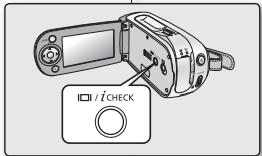
- Lorsque le caméscope est éteint (la batterie installée), appuyez et relâchez la touche □□/i CHECK pour afficher la capacité restante de la batterie.
- Quand le caméscope est allumé (la batterie est installée), appuyez et maintenez la touche
☐ / i CHECK pendant plus de 2 à 3 secondes pour afficher la capacité restante de la batterie.
Appuyez une nouvelle fois sur la touche
☐ / i CHECK ou sur toute autre touche pour retourner à l'affichage à l'écran initial pendant l'affichage des informations relatives à la batterie.
voorbereiding
- Quand la batterie est installée et l'adaptateur CA branché, si vous appuyez sur la touche
□□/iCHECK., la capacité restante de la batterie s'affiche.
- Lorsque le câble seul est branché, le fait d'appuyer sur la touche I□I / i CHECK affichera le message "No Battery"(Pas de batterie).
Affichage du niveau de charge de la batterie
L'affichage de l'état de la batterie permet de visualiser la quantité d'énergie restante à l'intérieur de la batterie.
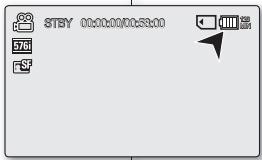
Batterijstatusweergave
| Témoin du niveau de charge de la batterie | Etat | Message |
| Batterie pleine | - |
| 20 à 40 % utilisés | - |
| 40 à 60 % utilisés | - |
| 60 à 80 % utilisés | - |
| 80 à 95 % utilisés | - |
| Batterie épuisée (le témoin de charge clignote): L'appareil est sur le point de s'éteindre.Changez la batterie dès que possible. | - |
| (Le témoin clignote.): L'appareil va s' éteindre automatiquement au bout de cinq secondes. | “Low battery” (Batterie faible) |
Charge de la batterie
La batterie IA-BP85ST fournie avec ce caméscope à mémoire flash peut être légèrement chargée lors de l'achat : chargez-la avant d'utiliser le caméscope à mémoire flash.
- Utilisez la batterie IA-BP85ST uniquement.
-
Il se peut que la batterie soit légèrement chargée au moment de l'achat.
-
Faites glisser l'interrupteur POWER vers le bas pour éteindre l'appareil.
-
Insérez la batterie.
-
Ouvrez l'écran LCD et le cache-prises.
-
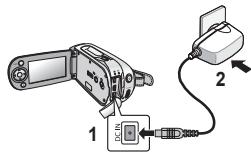
Branchez l'adaptateur secteur CA à la prise CC IN de votre caméscope à mémoire flash.
-
Branchez l'adaptateur secteur CA à une prise murale.
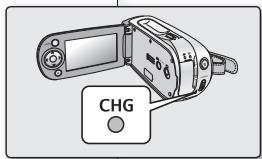
- Le témoin de charge se met à clignoter, indiquant ainsi que la batterie est en cours de charge.
- Une fois la batterie entièrement chargée, débranchez-la ainsi que l'adaptateur secteur CA du caméscope à mémoire flash.

Même si celui-ci est éteint, l'adaptateur CA (courant domestique) l'alimente encore tant qu'il reste branché à la prise murale via l'adaptateur CA.

- N'utilisez pas l'adaptateur secteur CA dans un espace étroit, par exemple entre un mur et un meuble.
- Avant de retirer la source d'alimentation, assurez-vous que le caméscope est éteint. Dans le cas contraire, le caméscope peut connaître un dysfonctionnement.
- Utilisez la prise murale la plus proche pendant l'utilisation de l'adaptateur CA. Débranchez l'adaptateur CA du mur immédiatement en cas de dysfonctionnement de votre caméscope.
voorbereiding
Batterij opladen
Astuces pour identifier le niveau de charge de la batterie
- La couleur de la LED indique l'état de la charge.
- Si la batterie a été entièrement chargée, le témoin de charge est vert.
Si la batterie est en cours de charge, ce témoin est orange.
Il clignote si la batterie est défectueuse.
| Couleur | Niveau de charge |
| Orange | A la charge |
| Vert | Charge complète |
Utilisation d'une source d'alimentation domestique
Procédez aux mêmes branchements que lors de la charge de la batterie. La batterie ne perdra pas sa charge dans ce cas.
Utilisation du caméscope à mémoire flash avec l'adaptateur CA
Il est conseillé d'utiliser l'adaptateur CA pour effectuer la mise sous tension du caméscope à mémoire flash à partir de la prise murale CA lorsque vous le réglez, lisez, ou l'utilisez en plein air.
- Procédez aux mêmes branchements que lors de la charge de la batterie. ➔ page 18
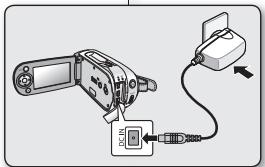
- Veillez à utiliser l'adaptateur CA spécifié pour la mise sous tension du caméscope à mémoire flash.
L'utilisation des autres adaptateurs CA pourrait entraîner un choc électrique ou donner lieu à un incendie.
- L'adaptateur CA peut être utilisé dans le monde entier. Un adaptateur CA est nécessaire dans certains pays étrangers. Si vous en avez besoin, procurez vous-en chez votre distributeur.
Batterij opladen-indicator
- Insérez la batterie dans l'emplacement prévu à cet effet, au fond du caméscope à mémoire flash.
- Positionnez la batterie avec le pôle positif (⊕) orienté vers le bas dans l'emplacement prévu pour la batterie.
Précautions concernant la batterie
- Il existe un risque d'explosion si la batterie est replacée de façon incorrecte.
Assurez-vous de remplacer la batterie usagée par une pile neuve identique ou du même type.
Insertion de la pile de l'horloge interne
La pile bouton assure le fonctionnement de l'horloge et permet la conservation en mémoire des réglages: même lorsque la batterie ou l'adaptateur CA est retiré. La batterie du caméscope à mémoire flash dure environ 6 mois en fonctionnement normal à compter de la date d'installation.
Lorsque la batterie devient faible ou est complètement déchargée, le témoin d'horodatage s'affiche au format "2007/01/01 12:00AM" quand vous réglez Date/Time (Date/Heure) sur on (activé).
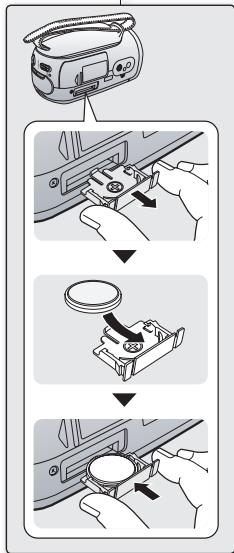
Conservez la pile hors de portée des enfants.
En cas d'ingestion de la pile, consultez immédiatement un médecin.

Ce chapitre explique les techniques de base d'enregistrement de films, ainsi que les réglages de base de votre caméscope à mémoire flash. Réglez le mode de fonctionnement selon vos préférences à l'aide de l'interrupteur POWER et de la touche MODE.
Allumer ou éteindre le caméscope à mémoire flash
Mettez l'appareil sous ou hors tension en glissant l'interrupteur POWER vers le bas.
- Faites glisser l'interrupteur POWER plusieurs fois pour basculer de ON à OFF.
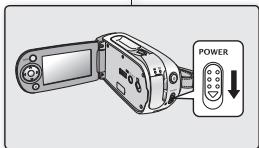

- Fonction Power Saving (Economie d'énergie)
- Pendant le réglage au moment de l'achat, le caméscope s'éteint automatiquement si vous le laissez éteint pendant 5 minutes, pour stocker de l'énergie dans la batterie. ➞page 65
- Si des messages d'avertissement apparaissent à l'écran, suivez les instructions. ➞page 81

Réglage des modes de fonctionnement
- Vous pouvez sélectionner le mode de fonctionnement dans l'ordre suivant chaque fois que vous appuyez sur la touche MODE.
- Mode Movie Record (mode Enregistrement vidéo). (▶) → Mode Movie Play (mode Lecture vidéo) (▶) → Mode Movie Record (mode Enregistrement vidéo) (▶)
- Chaque fois que le mode opérationnel change, le témoin de mode correspondant s'allume.
- Mode Enregistrement vidéo ( ): Pour enregistrer les vidéos.
- Mode Lecture vidéo (▶): Pour lire une vidéo.
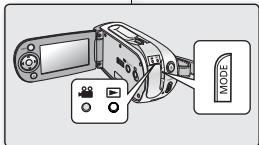
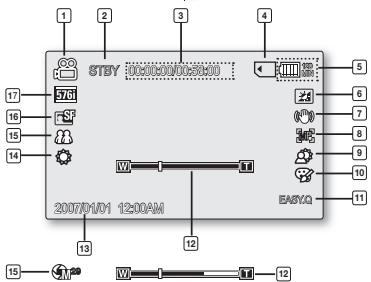
Mode Enregistrement vidéo
| 1 | Mode Enregistrement vidéo |
| 2 | L'état de fonctionnement ([STBY](mode de veille) ou [◎] (enregistrement)) |
| 3 | Compteur du temps(durée d'enregistrement vidéo: durée d'enregistrement restante) |
| 4 | Support de stockage(mémoire interne (VP-MX10A/MX10AU/MX10AH uniquement) Ou carte mémoire) |
| 5 | INFO batterie. (Niveau/temps de batterie restant) |
| 6 | LCD Enhancer * |
| 7 | Anti-vibration(EIS) (stabilisateur électronique d'image) |
| 8 | Mise au point * |
| 9 | Rétroéclairage * |
| 10 | Effet numérique (Digital Effect) |
| 11 | EASY.Q * |
| 12 | Zoom (zoom optique / zoom numérique) |
| 13 | Date/heure |
| 14 | White Balance (Balance blanc) |
| 15 | Mode Scène(AE) / Exposition (Manuel) * |
| 16 | Qualité de la vidéo |
| 17 | Résolution |

- L'écran ci-dessus est donné à titre d'exemple : il est différent de votre écran.
- Les témoins d'affichage à l'écran sont basés sur une capacité de mémoire de 2 Go (MMC plus ).
- Les fonctions marquées d'un astérisque * ne seront pas retenues au redémarrage du caméscope à mémoire flash.
- En cas d'amélioration des performances, les indications et l'ordre d'affichage sont susceptibles d'être modifiés sans avis préalable.

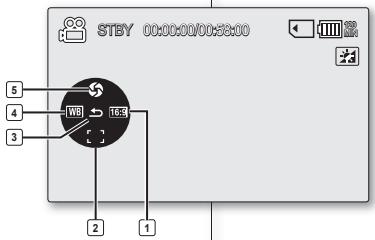
voorbereiding
LCD-SCHERMINDICATORS
① Taille de l'écran (16:9 Wide/4:3)
② Mise au point (Mise au point automatique/Mise au point manuelle) *
3 Menu raccourci (Guide OK) / Retour
4 White Balance (Balance blanc) *
5 Exposition (Exposition automatique / Exposition manuelle)
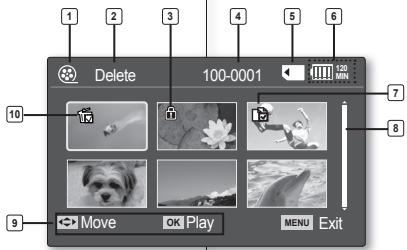
LCD-SCHERMINDICATORS
1 Mode Lecture vidéo
② Nom de menu
(Supprimer, Protéger, Copier)
3 Protéger
4 Nom du fichier
5 Support de stockage (mémoire interne(VP-MX10A/MX10AU/MX10AH uniquement) ou carte mémoire)
6 Battery info. (INFO batterie) (Niveau/temps de batterie restant)
⑦ Copier l'élément sélectionné (VP-MX10A/MX10AU/MX10AH uniquement)
8 Barre de défilement
9 Bouton Guide
10 Sélection de Supprimer
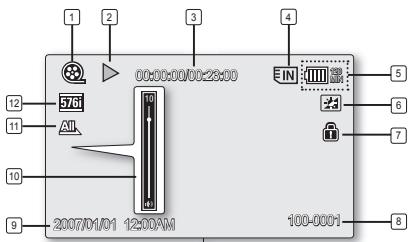
| 1 | Mode Lecture vidéo |
| 2 | Etat de lecture |
| 3 | Code temps (temps écoulé/durée de l'enregistrement) |
| 4 | Support de stockage(mémoire interne (VP-MX10A/MX10AU/MX10AH uniquement) ou carte mémoire) |
| 5 | INFO batterie. (Niveau/temps de batterie restant) |
| 6 | LCD Enhancer * |
| 7 | Protéger |
| 8 | Nom du fichier |
| 9 | Date/heure |
| 10 | Volume |
| 11 | Option lect |
| 12 | Résolution |
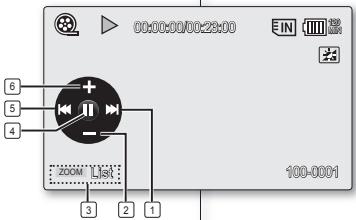
Mode Lecture vidéo:
Menu raccourci (Guide OK)
| 1 | Avance rapide |
| 2 | Réduction du volume |
| 3 | Bouton Guide |
| 4 | Lecture/Pause |
| 5 | Rembobinage |
| 6 | Augmentation du volume |
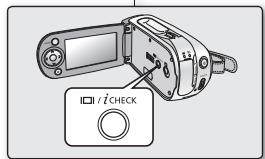
- Vous pouvez basculer en mode Affichage des informations à l'écran :
Appuyez sur le bouton □□/i CHECK.
Les modes d'affichage entier et minimum alterneront.
- Mode d'affichage entier : Tous les types d'informations apparaîtront.
- Mode d'affichage minimum : L'unique témoin de l'état de fonctionnement apparaîtra.
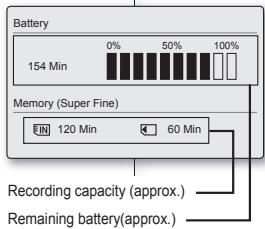
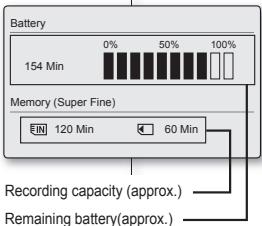
Vérification du niveau restant de la batterie et de la capacité de la mémoire
- Lorsque le caméscope est éteint (la batterie installée), appuyez et relâchez la touche / i CHECK pour afficher la capacité restante de la batterie.
- Quand le caméscope est allumé (la batterie est installée), appuyez et maintenez la touche I□I / i CHECK pendant plus de 2 à 3 secondes pour afficher la capacité restante de la batterie.
- Après un instant, le temps d'enregistrement approximatif du stockage sélectionné et les informations de la batterie apparaissent pendant 10 secondes.
- Le contraste est amélioré pour une image claire et nette. Cet effet s'applique également en extérieur sous une lumière du jour intense.
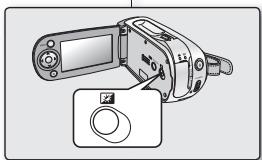
- Appuyez sur le bouton LCD ENHANCER ( 📄 ). L'icône de la fonction sélectionnée s'affiche.
- Pour quitter LCD ENHANCER, appuyez à nouveau LCD ENHANCER ( [icon] ) sur le bouton.

La fonction LCD ENHANCER n'affecte pas la qualité de l'image à enregistrer.
- Afin d'éviter toute consommation d'énergie inutile, lécran LCD s'éteint après écoulement de la période prédéfinie dans chaque mode (voir ci-dessous).
- Appuyez sur n'importe quel bouton pour faire réapparaître ou allumer l'écran LCD.
| Mode | Sous-mode | Heure |
| Vidéo | Mode STBY | 10min |
| Pendant l'enregistrement | Aucun |
| Lecture (affichage simple) | Aucun |
| Lecture (Affichage au format vignette) | 10min |
| Mode démo | Aucun |
| Réglages | - | 60sec |
| USB | Web cam | 60sec |
| Mémoire auxiliaire | 60sec |
LCD-ENERGIESPAARSTAND
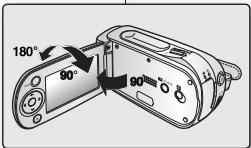
- Ouvrez l'écran LCD avec votre doigt jusqu'à l'obtention d'un angle de 90 degrés.
- Faites-le pivoter de manière à obtenir le meilleur angle possible pour l'enregistrement ou la lecture.
- Si vous faites pivoter l'écran LCD de 180 degrés dans le sens de l'objectif, cela vous permet de le rabattre face à vers l'extérieur.
Cette caractéristique se révèle particulièrement utile pendant la lecture.

- Reportez-vous à la page 65 pour régler la luminosité et la couleur de l'écran LCD.
- Une rotation intempestive risque d'endommager
l'intérieur de la charnière qui relie l'écran LCD au corps de l'appareil.

Ne portez pas le caméscope à mémoire flash par l'écran LCD. Vous pourriez le faire tomber.
- Sélectionnez le mode de votre choix en appuyant sur le bouton MODE.
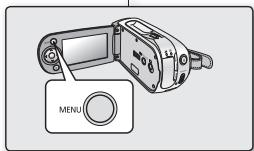
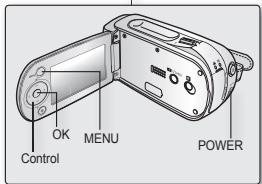
- Appuyez sur le bouton MENU.
- Déplacez le curseur en appuyant sur le bouton de contrôle(∧/∨/⟨/⟩) pour sélectionner l'élément de menu souhaité, puis appuyez sur le bouton de contrôle OK pour confirmer.
- Appuyez sur le bouton MENU pour terminer.

La touche MENU ne fonctionne pas en mode EASY.Q.
Utilisés pour la lecture, la pause, l'avance rapide et le rembobinage.
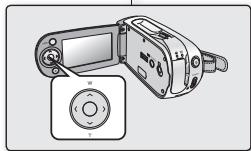
Egalement utilisé comme boutons directionnels (haut, bas, gauche, droit) et pour faire une sélection lors de la sélection des images ou des menus.
- Appuyez sur le bouton de commande (< / >) pour vous déplacez vers la gauche / droite.
- Appuyez sur le bouton de commande (∧/∨) pour vous déplacer vers le haut/bas.
- Confirmez votre sélection en appuyant sur le bouton OK.

- Le bouton de commande (OK / (< / >)) ne fonctionne pas en mode EASY. Q.
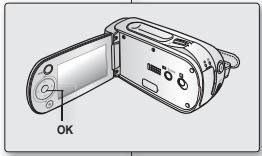
- A l'aide du bouton OK, vous pouvez directement avoir accès au raccourci. ➔ page 29
Utilisation du bouton de commande
| Touche | Mode ( [IMAGE] ) d'enregistrement vidéo | Mode ( [IMAGE] ) Lecture vidéo | Menu de sélection |
| OK | Accédez au raccourci | Lecture /Pause | Confirmation de la sélection |
| ^ | Zoom (wide) | Permet d'augmenter le volume | Déplace le curseur vers le haut |
| √ | Zoom (télé) | Permet de réduire le volume | Déplace le curseur vers le bas |
| < | - | -Recherche lecture RPS Débit (Reverse Play back Search)(Recherche en lecture arrière) : x2 x4 x8 x16 x32 x64 - Sautez la lecture | Permet de revenir au menu précédent |
| > | - | -Recherche lecture FPS Débit (Reverse Play-back Search)(Recherche en lecture arrière) : x2 x4 x8 x16 x32 x64 - Sautez la lecture- Lecture image par image | Permet de revenir au menu suivant |
Le menu Raccourci (guide OK) représente les fonctions d'accès les plus fréquemment utilisées selon le mode sélectionné.
- Appuyez sur le bouton OK.
- Le menu Raccourci (guide OK) s'affiche.
- Appuyez sur le bouton de commande (∧/∨/</>) pour surveiller le réglage.
- Appuyez sur la touche OK pour confirmer votre sélection.
- Appuyez sur le bouton OK pour quitter le menu Raccourci.
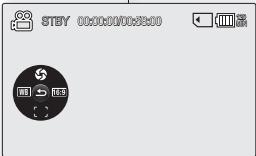
La fonction Raccourci avec les boutons de contrôle
| Touche | Mode Enregistrement vidéo ( [IMAGE] ) | Mode ( [IMAGE] ) Lecture vidéo |
| OK | - Accédez au raccourci- Confirmez la sélection- Quittez le menu Raccourci | - Menu Raccourci (Shortcut menu) (guide OK ) (OK guide) s'affiche.- Lecture /Pause |
| | Exposition (Auto / Manuel) | Augmente le volume |
| | Focus (Auto / Manual) | Permet de réduire le volume |
| | White Balance (Balance blanc) (Auto ~ Custom WB) | - Recherche en lectureRPS Débit (Reverse Playback Search): x2 x4 x8 x16 x32 x64 - Saute la lecture |
| | 16:9 Wide (16:9) (Off / On) | - Recherche en lectureFPS Débit (Forward Playback Search): x2 x4 x8 x16 x32 x64 - Sautez la lecture- Lecture image par image |

Le bouton OK ne fonctionne pas en mode EASY. Q.
- Le réglage initial est disponible dans tous les modes de fonctionnement.
- Pour lire les menus ou les messages dans la langue de votre choix, réglez la langue d'affichage à l'écran. Pour conserver la date et l'heure pendant l'enregistrement, réglez la date/l'heure.
- Faites glisser l'interrupteur POWER vers le bas pour éteindre l'appareil.
- Appuyez sur le bouton MENU.
- Appuyez sur le bouton de commande (< / >) pour sélectionner "Settings" (Réglages).
- Appuyez sur le bouton OK.
• L'écran du menu Réglage apparaît.
Choix de la langue d'affichage à l'écran
Vous pouvez sélectionner la langue de votre choix pour l'affichage des menus et des messages à l'écran.
- Réglez le mode "Settings"(Réglage).
• L'écran du menu Réglage apparaît.
- Voir "Comment régler le mode Settings"
-
Appuyez sur le bouton de commande (< / >) pour sélectionner "Language"(Langue).
-
Appuyez sur le bouton de contrôle (∧ /∨) pour sélectionner votre langue d'affichage à l'écran, puis appuyez sur le bouton OK.
- English / 한국어 / Français / Deutsch / Italiano / Español / Português / Nederlands / Svenska / Suomi / Norsk / Dansk / Polski / Magyar / Українська / Русский / 中文 / Інв / Türkçe / Iranian / Arabic
- Pour quitter le menu, appuyez sur le bouton MENU.
- L'affichage à l'écran est actualisé pour tenir compte de la langue sélectionnée.

- Le réglage de la langue est conservé même lorsqu'il n'y a plus de batterie ou d'alimentation électrique.
- Les options "Language"(langue) peuvent être modifiées sans avis préalable.
30_French
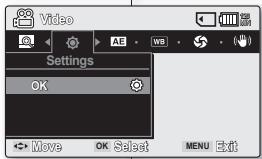
Réglage de la date et de l'heure
Sélectionnez la date et l'heure actuelle de sorte que la date et l'heure d'enregistrement soient bien enregistrées.
La procédure suivante peut également être utilisée pour corriger la date et l'heure déjà réglées.
- Réglez le mode "Settings"(Réglage).
• L'écran du menu Réglage apparaît.
- Voir "Comment régler le mode Settings" (Réglages) page 30.
- Appuyez sur le bouton de commande (< / >) pour sélectionner "Date/Time Set" (Rég. date/heure) puis appuyez sur la touche OK.
- Réglez la valeur souhaitée en déplaçant le bouton de contrôle ( / ).
- Déplacez-vous vers l'élément suivant en déplaçant le bouton de contrôle (< / >), puis réglez les valeurs en déplaçant le bouton de contrôle ( ∧ / √).
- Les éléments s'affichent dans l'ordre du format de la date.
- Ils s'affichent par défaut dans l'ordre suivant, année, mois, jour, heure, minute et AM/PM.
- Après avoir réglé le dernier élément, appuyez sur la touche OK pour terminer le réglage.
- Pour quitter le menu, appuyez sur le bouton MENU.

- Vous pouvez régler l'horloge jusqu'à l'an 2037.
- Après le réglage, la date et l'heure sont automatiquement enregistrées sur une zone de données spéciale du support de stockage.
- La pile assure le fonctionnement de l'horloge et permet la conservation en mémoire des réglages même lorsque la batterie ou l'adaptateur CA est retiré. Dans des conditions d'utilisation normales, la durée de vie de la pile est d'environ six mois à compter de son insertion.
Lorsque la pile devient faible ou est complètement déchargée, le témoin d'horodatage affiche "2007/01/01 12:00AM" quand vous réglez Date/Time (Date/Heure) sur On (Activé). ➔ page 20.
Activation/Désactivation de la fonction Date/Heure
- Pour activer et désactiver la fonction Date et Heure, accédez au menu et changez le mode Date/Time (Date/Heure). ➞page 64
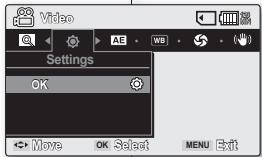
à propos du support de stockage
SELECTION DU SUPPORT DE STOCKAGE (VP-MX10A/MX10AU/MX10AH UNIQUEMENT)
Vous pouvez enregistrer des films sur la mémoire intégrée ou sur une carte mémoire, de sorte que vous puissiez sélectionner le support de stockage souhaité avant d'entamer l'enregistrement ou la lecture.
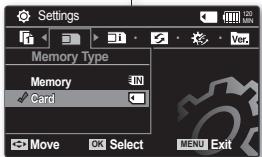
Sélection dun support de stockage (VP-MX10A/MX10AU/MX10AH uniquement)
-
La sélection du support d'enregistrement est disponible dans les modes Movie record (Enregistrement de film) / Movie Play (Lecture vidéo).
Les images peuvent être enregistrées et lues à l'aide de la mémoire interne ou d'une carte mémoire.
Par conséquent, réglez le type de mémoire avant d'enregistrer et de lire les images.
-
Appuyez sur le bouton MENU.
• La liste des menus apparaît
-
Appuyez sur le bouton de commande (< / >) pour sélectionner "Settings" (Réglages), puis appuyez sur la touche OK.
-
Appuyez sur le bouton de commande (< / >) pour sélectionner "Memory Type" (Type de mémoire), puis appuyez sur la touche OK.
-
Appuyez sur le bouton de commande (∧/∨) pour sélectionner "Memory"(Mémoire) ou "Card"(carte) puis appuyez sur la touche OK.
-
Pour quitter, appuyez sur le bouton MENU.
Utilisation de la mémoire intégrée (VP-MX10A/MX10AU/MX10AH uniquement)
- Parce que ce caméscope à mémoire flash dispose d'une mémoire intégrée de 4 Go, vous n'avez pas besoin d'acheter un support de stockage supplémentaire. De sorte que vous puissiez prendre des images ou lire des vidéos/enregistrements de manière appropriée.
Utilisation d'une carte mémoire (non fourni)
- Ce caméscope à mémoire flash a une fente multicarte pour un accès à SDHC (Secure Digital High Capacity) et MMCplus.
- Vous pouvez utiliser SDHC et la carte MMC plus sur votre caméscope à mémoire flash.
- Certaines cartes ne sont pas compatibles selon la marque ou le type de carte.

- Si vous insérez une carte mémoire alors que le caméscope à mémoire flash est sous tension, un message contextuel s'affiche automatiquement et vous invite à sélectionner le type de stockage.
- S'il n'existe pas de carte mémoire insérée, seule la mémoire intégrée sera disponible.
INSERTION/EJECTION DE LA CARTE MÉMOIRE
Insertion d'une carte mémoire
- Eteignez le caméscope à mémoire flash.
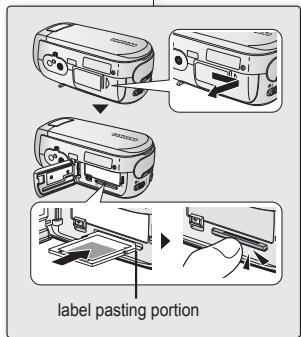
- Glissez vers la droite le cache recouvrant la fente dans laquelle insérer la carte mémoire pour ouvrir ce cache.
- Insérez une carte mémoire dans le compartiment en respectant le sens de la flèche figurant sur l'illustration jusqu'à ce que vous entendiez un léger déclic.
- Fermez le compartiment.
Ejection de la carte mémoire
- Eteignez le caméscope à mémoire flash.
- Glissez vers la droite le cache recouvrant la fente dans laquelle insérer la carte mémoire pour ouvrir ce cache.
- Poussez légèrement la carte mémoire vers l'intérieur jusqu'à ce qu'elle s'éjecte automatiquement.
- Retirez la carte mémoire de son compartiment et refermez le cache.
à propos du support de stockage
SÉLECTIONNEZ LA CARTE MÉMOIRE APPROPRIÉE
Une carte mémoire est un support de stockage portable compact disposant d'une capacité de données qui dépasse la capacité d'une disquette.
- Vous pouvez utiliser une carte mémoire SDHC et MMC plus. (Si nécessaire, achetez une carte mémoire séparément.)
- Vous pouvez également utiliser une carte mémoire SD. Toutefois, il est recommandé d'utiliser une carte mémoire SDHC et MMC plus avec votre caméscope à mémoire flash. (Les cartes mémoires SD de plus de 4 Go sont incompatibles avec ce caméscope à mémoire flash.)
- Sur ce caméscope à mémoire flash, vous pouvez utiliser les cartes mémoires de capacité suivante : 128Mo et 8Go
- Support d'enregistrement compatible d'une capacité comprise entre
- Les supports d'enregistrement suivants ont été garantis pour fonctionner avec ce caméscope à mémoire flash. D'autres ne le sont pas. Donc, faites attention lorsque vous achetez de tels produits.
Cartes mémoires SDHC ou SD: fabriquées par Panasonic, SanDisk, et TOSHIBA,
MMC plus: fabriquée par Transcend
- Si d'autres supports sont utilisés, ceux-ci peuvent ne pas réussir à enregistrer les données correctement, ou encore perdre celles qui l'ont déjà été.
- Pour enregistrer un film, utilisez une carte mémoire qui prend en charge une vitesse d'exécution plus rapide (au moins 1,25 Mo).
- La carte mémoire SDHC est conforme à la nouvelle norme SD Ver.2.00. Cette toute dernière norme a été mise au point par le SD card Association en vue d'atteindre une capacité de données supérieure à 2Go.
- La carte mémoire SDHC prend en charge un commutateur de protection en écriture mécanique. Le réglage du commutateur permet d'éviter la suppression accidentelle des fichiers enregistrés sur la carte mémoire SDHC. Pour permettre l'écriture sur la carte, déplacez le commutateur vers le haut en direction des bornes. Pour empêcher l'écriture, déplacez le commutateur vers le bas.
- En raison d'un changement intervenu au sein du système d'allocation de fichiers et de normes physiques, la carte mémoire SDHC ne peut être utilisée avec les périphériques hôtes activés SD en cours. La carte mémoire SDHC peut être utilisée uniquement avec les périphériques hôtes SDHC qui portent le logo SDHC sur ses propres périphériques ou sur son manuel de fonctionnement.
- Dans le cas de MMCplus, elles n'ont aucun onglet de protection; veuillez donc utiliser la fonction de protection dans le menu.
Précautions communes à observer pour la carte mémoire
- Les données endommagées peuvent ne pas être récupérées. Il vous est recommandé de faire séparément une sauvegarde de données importantes sur le disque dur de votre PC.
- Si vous éteignez ou enlevez une carte mémoire au cours des opérations de formatage, de suppression, d'enregistrement et de lecture, vous pouvez perdre vos données.
- Après modification du nom d'un fichier ou d'un dossier stocké sur la carte mémoire de votre PC, votre caméscope peut ne pas reconnaître le fichier modifié.
Usable Memory Cards (128MB \~8GB)
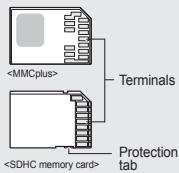
Manipuler une carte mémoire
Pour ne pas risquer de perdre des données, nous vous recommandons d'éteindre l'appareil avant d'insérer ou d'éjecter la carte mémoire. Il se peut que vous ne puissiez pas utiliser les cartes mémoire formatées sur d'autres appareils.
Il est important de formater votre carte mémoire sur le caméscope à mémoire flash.
- Vous devez formater des cartes mémoires nouvellement achetées, des cartes mémoires avec des données non reconnaissables par votre caméscope ou enregistrées par d'autres périphériques. Il convient de remarquer que le formatage efface toutes les données présentes sur la carte mémoire.
- Au cas où vous ne pouvez pas vous servir d'une carte mémoire utilisée avec un autre périphérique, formatez-la à l'aide de votre caméscope à mémoire flash. Il convient de remarquer que le formatage efface toutes les données présentes sur la carte mémoire.
- Toute carte mémoire dispose d'une durée de vie propre. Si vous ne pouvez pas enregistrer de nouvelles données, vous devez acheter une nouvelle carte mémoire.
- Une carte mémoire est un support électronique de haute précision. Ne pas la plier, la jeter, ou lui appliquer de choc violent.
- Ne l'utilisez et ne la stockez pas dans un endroit chaud, humide ou poussiéreux.
- Evitez de poser des corps étrangers sur les broches de la carte mémoire. Utilisez un chiffon doux et sec pour en nettoyer la surface.
- Ne rien coller d'autre qu'une étiquette exclusive sur un emplacement de cet étiquette.
- Veillez à mettre la carte mémoire hors de portée des enfants qui pourraient l'avaler.

Le caméscope à mémoire flash prend en charge SDHC et MMCplus cartes mémoires pour stockage de données.
- La vitesse de stockage des données peut varier en fonction du fabricant et du système de production.
- Système SLC (cellule à niveau unique) : vitesse d'écriture plus rapide.
- Système MLC (cellule multi niveau) : seule une vitesse d'écriture plus lente est prise en charge.
- Il est possible que vous rencontrez des difficultés de stockage lorsque vous utilisez une carte mémoire à vitesse d'écriture plus lente pour l'enregistrement d'un film. Il est même possible que vous perdiez vos données correspondantes lors de l'enregistrement.
- Afin de préserver chaque bit du film enregistré, le caméscope à mémoire flash force l'enregistrement du film sur la carte mémoire et affiche le message d'avertissement suivant : "Low speed card.
Please record at lower quality" (Carte vit. lente\nEnreg qualité inf.)
- Si vous utilisez inévitablement une carte mémoire à vitesse lente, il est préférable de réduire la qualité de l'enregistrement d'un niveau "Fine"(Supérieure) → "Normal" ou de régler la taille du film sur 352 p afin de réduire la taille des données.
- Le caméscope à mémoire flash propose trois options pour la qualité d'enregistrement du film : "Super Fine"(Qualité extra), "Fine"(Sup.), "Normal".
- Vous pouvez enregistrer la même scène dans trois niveaux de qualité “Super Fine”(Qualité extra), “Fine”(Sup.), “Normal”. Cependant, plus la qualité du film est élevée, plus la taille des données est importante.
- Pour tirer le meilleur parti du caméscope à mémoire flash, veillez à utiliser une carte mémoire rapide.
Afin de faciliter l'enregistrement du film, il est recommandé d'utiliser une carte mémoire prenant en charge une vitesse d'écriture plus rapide.
à propos du support de stockage
CAPACITÉ ET DURÉE D'ENREGISTREMENT
Durée d'enregistrement des images
| Support | Mémoire intégrée | SDHC/MMCplus |
| Capacité | 4 Go | 1 Go | 2 Go | 4 Go |
| Super Fine (Extra) | 352x288p(288p) | environ 170min. | environ 43 min | environ 85 min | environ 170min. |
| 720x576i(576i)/720x576p(576p) | environ 112min. | environ 28 min. | environ 56 min. | environ 112min. |
| Fine (Supérieure) | 352x288p(288p) | environ 256 min. | environ 64 min. | environ 128min. | environ 256 min. |
| 720x576i(576i)/720x576p(576p) | environ 170min. | environ 43 min. | environ 85min. | environ 170min. |
| Normal | 352x288p(288p) | environ 512min. | environ 128min. | environ 256min. | environ 512min. |
| 720x576i(576i)/720x576p(576p) | environ 256 min. | environ 64 min. | environ 128min. | environ 256 min. |
1Go=1 000 000 000 d'octets : la capacité de formatage réelle peut être inférieure, car le micrologiciel intégré utilise une partie de la mémoire.

- 288p, 576i/576p renvoient aux résolutions à laquelle le caméscope effectuera les enregistrements.
- Les valeurs ci-dessus ont été mesurées par Samsung dans des conditions d'essai normales et peuvent varier en fonction du test ou des conditions d'utilisation.
- Le caméscope à mémoire flash fournit trois options de qualité pour l'enregistrement de films :
- “Super Fine”(Qualité extra), “Fine”(Sup.), “Normal”(Normal). Pour une même scène, un réglage de qualité supérieure conservera la meilleure image avec la taille de données la plus importante suivant l'ordre “Super Fine”(Qualité extra), “Fine”(Sup.), “Normal”(Normal)
- Le taux de compression augmente en diminuant la qualité (dans l'ordre "Fine"(Sup.), "Normal").
Plus le taux de compression est élevé, plus la qualité de l'image se détériore. Toutefois, la durée d'enregistrement sera renforcée.
- Le taux de compression s'adapte automatiquement à l'enregistrement d'image, et la durée d'enregistrement peut varier en conséquence.
OPNAMETIJD EN OPNAMECAPACITEIT
- Vous pouvez utiliser un SDHC ou une carte à mémoire plus MMC sur votre caméscope à mémoire flash.
Certaines cartes peuvent ne pas être compatibles suivant le fabricant de la carte mémoire et le type de carte mémoire.
- Un bon fonctionnement n'est pas garanti pour les cartes mémoires qui ne sont pas formatées par ce caméscope à mémoire flash.
Effectuez le formatage directement sur le caméscope à mémoire flash pour le formatage.
- Afin de faciliter l'enregistrement du film, il est recommandé d'utiliser une carte mémoire prenant en charge une vitesse d'écriture plus rapide (vitesse d'écriture : 1,25 Mo/sec ou plus). Si vous utilisez une carte mémoire à vitesse d'écriture lente, le message "Low speed card. Please record at lower quality."(Carte vit. lente\Enreg qualité inf. peut interrompre l'enregistrement.)
Si vous utilisez toutefois une carte à vitesse lente, sélectionnez une qualité inférieure ("Fine"(supérieure)→ "Normal") ou réglez la taille du film à 352p.
- Un bon fonctionnement est garanti jusqu'à 8Go d'espace sur la carte mémoire pour l'enregistrement vidéo/lecture.
Les cartes mémoires d'une capacité supérieure à 8Go peuvent ne pas fonctionner de manière adéquate.
- La carte mémoire utilisée pour conserver un film peut rendre une zone non inscriptible, ce qui peut éventuellement donner lieu à une durée d'enregistrement réduite et à un espace mémoire libre.
- La taille maximale d'un fichier (MPEG4) vidéo pouvant être enregistrée en une seule fois est de 2 Go.
- Vous pouvez stocker jusqu'à 5000 images sur une carte mémoire.
- Les fichiers images enregistrés par un autre appareil ne peuvent être lus sur ce caméscope à mémoire flash.
- Mémoire intégrée utilisée dans VP-MX10A/MX10AU/MX10AH uniquement.
Pour vérifier la capacité qui reste dans la mémoire
- Appuyez sur le bouton □□/i CHECK. ➔page 16

Etapes de base pour enregistrer les images décrites ci-dessous.
ENREGISTREMENT DES IMAGES
- Le caméscope à mémoire flash présente deux boutons d'enregistrement Start/Stop. L'un se trouve à l'arrière du caméscope et l'autre sur l'afficheur LCD. Sélectionnez le bouton d'enregistrement Start/Stop selon l'utilisation.
-
Allumez le caméscope.
-
Branchez votre caméscope sur une source d'alimentation.→page 12,18 (Batterie ou adaptateur CA.)
- Faites glisser l'interrupteur POWER vers le bas pour l'allumer. ➔ page 21
-
Réglez la sortie vidéo appropriée.
(VP-MX10A/MX10AU/MX10AH uniquement)
(Si vous voulez effectuer un enregistrement sur une carte mémoire, insérez celle-ci.)
-
Vérifiez le sujet sur l'écran LCD.
- Appuyez sur le bouton d'enregistrement Start/Stop.
- Le témoin d'enregistrement (○) s'affichera et l'enregistrement commencera.
- En appuyant sur le bouton d'enregistrement Start/Stop au cours de l'enregistrement, le caméscope à mémoire sera réglé en mode d'interruption de l'enregistrement.
- A la fin de l'enregistrement, éteindre le caméscope à mémoire flash.
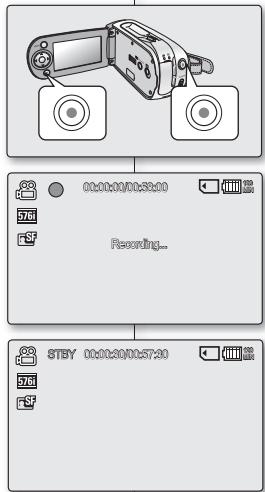
- Le réglage de l'option d'affichage de "16 :9 Wide"(16:9) n'implique pas l'enregistrement au grand angle (format d'image). La sortie caméra, l'enregistrement et le signal de lecture sont formatés au format d'image 4 :3.
- Veuillez remarquer que tous les films enregistrés avec ce caméscope à mémoire flash sont dotés d'un format d'image 4 :3 quelle que soit leur option d'affichage (16 :9/4 :3). Lorsque le réglage se trouve à "16 :9 Wide"(16:9) , l'image affichée peut apparaître plus grande ou plus approximative que celle du format d'aspect 4 :3. ➕ pages 55,61

- Ejectez la batterie à la fin de l'enregistrement afin d'éviter toute consommation inutile d'énergie par le caméscope.
- Pour le mode d'affichage des informations à l'écran. ➞page 22
- Pour une durée d'enregistrement approximative. ➞page 36
- Pour différentes fonctions disponibles lorsque vous enregistrez les images. ➞ pages 45\~56
- Si la mise au point est difficile, utilisez la fonction Manual Focus (Mise au point manuelle) ➔ page 53
- Pendant l'enregistrement, certaines touches ne sont pas disponibles. (touche MENU, etc.)
- Le son est enregistré à partir du microphone stéréo interne sur la façade du caméscope à mémoire flash.
Veillez à ce que le micro ne soit pas bloqué.
- Avant de procéder à l'enregistrement d'un film important, assurez-vous de tester la fonction d'enregistrement pour vérifier si l'enregistrement audio et vidéo connaissent un quelconque problème.
- Pendant l'enregistrement, n'insérez ni n'éjectez de carte mémoire; dans le cas contraire, les bruits seront enregistrés.
(VP-MX10A/MX10AU/MX10AH uniquement)
- Ne faites pas fonctionner l'interrupteur d'alimentation et ne retirez pas la carte mémoire pendant l'accès au support de stockage.
Si vous le faites, vous endommagerez le support de stockage ou les données sur le support de stockage.
- Il est impossible d'utiliser une carte mémoire verrouillée pour effectuer des enregistrements. Un message s'affichera, indiquant que la fonction d'enregistrement est désactivée à cause du verrouillage.
- Si vous appuyez sur la touche Recording start/stop (Démarrer/Arrêter l'enregistrement) pendant qu'un menu est en cours d'exécution, le produit retourne en mode d'interruption de l'enregistrement.

- Avec la fonction EASY. Q, la plupart des réglages du caméscope à mémoire flash sont automatiquement ajustés, ce qui vous évite les réglages détaillés.
- Faites glisser l'interrupteur POWER vers le bas pour allumer le caméscope numérique.
- Appuyez sur le bouton MODE pour régler le mode Enregistrement vidéo ( 🎨 ). ➔ page 21
-
Appuyez sur le bouton EASY. Q.
-
Lorsque vous appuyez sur le bouton EASY. Q, toutes les fonctions du caméscope à mémoire flash seront réglées sur la position OFF et les réglages de l'enregistrement seront définis sur les modes de base suivants : (Mode Scène(AE), White Balance (Balance des blancs), Auto Exposure (exposition automatique), Anti-Shake (Anti-vibration) (EIS), Effet numérique, Auto Focus et Contre-jour)
-
Le mot EASY.Q et le témoin Anti-Shake (Anti-vibration) (EIS) (SEI) ( ) s'affichent à l'écran en même temps.
-
Pour enregistrer les images, appuyez sur le bouton d'enregistrement Start/Stop.
- L'enregistrement débute avec l'application des réglages automatiques de base.
Pour annuler le mode EASY. Q
Appuyez sur le bouton EASY. Q à nouveau.
- Le témoin EASY. Q et l'anti-vibration (EIS) ( ) disparaissent de l'écran.

Boutons désactivés lors du fonctionnement
- Le bouton suivant et le menu sont indisponibles parce que les éléments sont réglés automatiquement.
Et le message correspondant ("Release the EASY.Q"(Relâcher EASY.Q)) pourrait apparaître si vous tentez d'effectuer des opérations non disponibles.
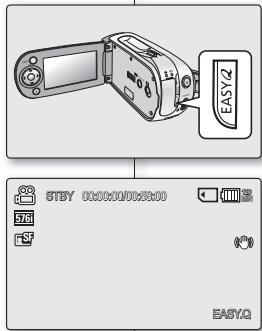
film opnemen
EENVOUDIGE OPNAMEN VOOR BEGINNERS (EASY. Q-STAND)
Utilisez la fonction zoom pour le gros plan ou pour l'enregistrement grand angle. Ce caméscope à mémoire flash vous permet de faire des enregistrements en utilisant un zoom optique grande puissance 34x et un zoom numérique 1200x.
- Vous pouvez faire un Zoom avec le bouton de zoom ou le bouton de zoom [W/T] sur l'écran LCD.
- Plus vous glissez le bouton de Zoom, plus vous obtiendrez un résultat plus rapide.
Pour effectuer un zoom avant
- Faites glisser le bouton Zoom vers la position T (téléobjectif).
Pour effectuer un zoom arrière
- Faites glisser le bouton Zoom vers la position W (grand angle).
- Un agrandissement de zoom supérieur à 34x est effectué grâce à un traitement d'image numérique, et est par conséquent appelé zoom numérique. Il est possible d'effectuer un zoom numérique allant jusqu'à 1200x. Réglez "Digital Zoom" (zoom numérique) à la position "On" (Activé). ➔ page 56

- Veillez à ce que votre doigt reste sur le bouton. Si vous enlevez votre doigt du bouton de Zoom, le bruit de fonctionnement du bouton de Zoom peut également être enregistré.
- Vous pouvez faire un Zoom avec le bouton de zoom [W/T] sur l'écran LCD.
- La distance minimale possible entre le caméscope et le sujet lors du maintien sur le viseur net est d'environ 1 cm (près de 0,39 pouce) pour le grand angle et de 50 cm (près de 19,68 pouces) pour le téléobjectif.
- La mise au point peut devenir instable pendant le zoom. Dans ce cas, réglez le zoom avant tout enregistrement et verrouillez la mise au point en utilisant la mise au point manuelle, puis zoomez vers l'avant ou l'arrière au cours de l'enregistrement. ➔ page 53
- Le zoom optique préserve la qualité du film, mais au cours du zoom numérique, la qualité de l'image peut en pâtir.
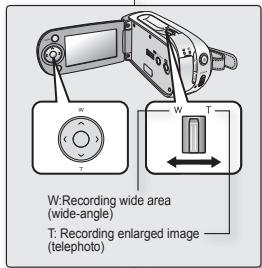
Vous pouvez retrouver rapidement une image souhaitée grâce à l'index affiché au format vignette.
-
Allumez le caméscope.
-
Faites glisser l'interrupteur POWER vers le bas pour l'allumer. ➞page 21
- Réglez le support de stockage approprié.
→page 32
(VP-MX10A/MX10AU/MX10AH uniquement) (Si vous voulez effectuer un enregistrement sur une carte mémoire, insérez celle-ci.)
- Ouvrez l'écran LCD.
- Réglez la luminosité ou le contraste de l'écran LCD. ➞page 65
-
Appuyez sur le bouton MODE.
-
Permet de basculer en mode Lecture vidéo.
-
Les images enregistrées sont affichées dans l'index au format vignette.
-
Utilisez le bouton de contrôle (∧/∨/⩽/〉) pour sélectionner les images vidéo souhaitées, puis appuyez sur le bouton OK.
-
Le menu Raccourci pour la lecture sera affiché pendant un instant.
- Chaque fois que vous appuyez sur le bouton OK, la fonction Lire ou Pause alterne.
- Si vous déplacez le bouton de zoom pendant la lecture, le caméscope effectue des affichages dans l'index au format vignette.

- Veuillez remarquer que tous les films enregistrés avec ce caméscope à mémoire flash sont dotés d'un format d'image 4 :3 quelle que soit leur option d'affichage (16 :9/4 :3). Lorsque le réglage se trouve à "16 :9 Wide"(16:9), l'image affichée peut apparaître plus grande ou plus approximative que celle du format d'aspect 4 :3. ➕ pages 55,61
afspelen
FILMBEELDEN AFSPELEN
- Au cours de la lecture, si vous appuyez sur le bouton d'enregistrement Start/Stop, vous passerez en mode Movie Record (Enregistrement de film).
- Si aucun fichier n'est enregistré, le message "Empty"(vierge) apparaît.
- Lorsque le câble multi-AV est branché sur le caméscope Mémoire, le haut-parleur intégré est automatiquement désactivé.
- Selon la quantité de données à lire, les images de lecture peuvent prendre un peu de temps pour apparaître.
- Les données d'image traitées sur PC ou certains types de données d'image peuvent ne pas être affichées sur ce caméscope à mémoire flash.
- Les données d'image enregistrées sur un autre caméscope peuvent ne plus être lues sur ce caméscope à mémoire flash.
- Vous pouvez également lire des images sur un écran télé en branchant le caméscope à mémoire flash à un téléviseur. ➔ page 77
- Un codec vidéo est indispensable dans la lecture des images enregistrées sur un PC.
Installez le logiciel dans le CD fourni à cet effet pour que le CODEC le soit automatiquement à son tour dans le système.
Installez le logiciel dans le CD fourni à cet effet pour que le CODEC le soit automatiquement à son tour dans le système.
Si vous ne disposez pas du CD, recherchez le nom de modèle de l'appareil dans le centre de recherche de la page d'accueil Samsung Electronics (www.samsung.com) pour obtenir le fichier d'installation du CODEC. ➞page 71
- Pour diverses fonctions disponibles pendant la lecture, voir "playback options" (Options de lecture). ➞ pages 57\~61

- Vous pouvez écouter le son enregistré en provenance du haut-parleur intégré.
- Vous pouvez contrôler le volume en utilisant le bouton de contrôle ( / ).
- Le niveau peut être réglé à tous les niveaux, entre 0 et 10. (Si vous rabattez l'écran LCD en cours de lecture, vous n'entendrez plus aucun son en provenance du haut-parleur.)
Appuyez sur le bouton de contrôle ( / ) pour augmenter ou diminuer le volume.
- L'échelle du volume sonore disparaît après une à deux secondes.
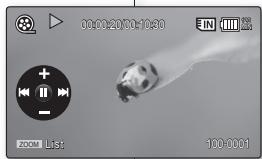
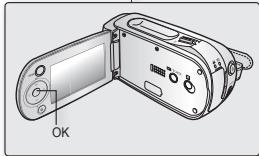
- Appuyez sur le bouton OK pendant la lecture.
- Pour reprendre la lecture normale, appuyez à nouveau sur le bouton OK.
Rechercher une lecture ou un film
- Au cours de la lecture normale, appuyez et maintenez la touche contrôle ( > ) pour une recherche en avant, ou pour une recherche en arrière.
- Le déplacement du bouton de contrôle vers (< / >) augmente rapidement la vitesse de recherche pour chaque direction.
- Taux RPS (Recherche en lecture arrière)
(Reverse Playback Search):
x2→x4→x8→x16→x32→x64
- Taux FPS (Recherche en lecture avant) (Forward Playback Search):
x2→x4→x8→x16→x32→x64
- Pour reprendre la lecture normale, appuyez sur le bouton de OK.
Saut de lecture du film
- Pendant la lecture, appuyez sur le bouton de contrôle (>) pour localiser le point de départ du fichier suivant. Si vous appuyez en continu sur le bouton de contrôle (>) , les fichiers sautent vers l'avant.
- Pendant la lecture, appuyez sur le bouton de contrôle (<) pour localiser le point de départ du fichier en cours; si vous appuyez en continu sur le bouton de contrôle (<), les fichiers sautent vers l'arrière.
- Si vous appuyez sur le bouton de contrôle ( ) pendant 3 secondes à partir du point de départ, la première image du fichier précédent saute.
Lecture image par image
- Pendant que la lecture est en mode Pause, appuyez sur le bouton de contrôle ( > ).
- Si vous appuyez de façon répétée sur la touche contrôle ( > ), l'image figée avance image par image.
- Pendant que la lecture est en mode Pause, appuyez et maintenez le bouton de contrôle enfoncé ( > ), la lecture se fait alors image par image, exactement comme dans le cas d'une lecture au ralenti.
- Pour reprendre la lecture normale, appuyez sur le bouton de OK.
options d'enregistrement
Vous pouvez changer le réglage du menu pour personnaliser votre caméscope à mémoire flash.
Accédez à l'écran du menu souhaité en suivant les étapes ci-dessous puis, changez les différents réglages.
- Faites glisser l'interrupteur POWER vers le bas pour allumer l'appareil.
-
Sélectionnez le mode de fonctionnement.
-
Pour les menus d'enregistrement vidéo : appuyez sur le bouton MODE pour régler l'enregistrement ( ).
-
Pour les menus de lecture vidéo: Appuyez sur le bouton MODE pour régler la lecture (▶).
-
Appuyez sur le bouton MENU.
• L'écran correspondant apparaît.
-
Sélectionnez le sous-menu souhaité et l'élément du menu à l'aide des boutons de commande et du bouton OK.
-
Pour retourner à l'écran normal, appuyez sur le bouton MENU.
- Même si l'élément de menu est affiché, certains éléments ne peuvent être réglés suivant le mode sélectionné (enregistrement/lecture vidéo, réglages).
Dans ce cas, le sous menu ne peut être accédé, ni le réglage changé. ➕page85

- Vous pouvez également avoir accès au raccourci en utilisant le bouton OK. →page29
- Pendant l'affichage de l'écran de menu, si vous appuyez sur le bouton d'enregistrement Start/Stop, vous passerez en mode Movie Record (Enregistrement de film).
Astuces de bouton
a. Bouton MENU : Utilisez-le pour entrer ou sortir du menu.
b. Bouton de contrôle (∧/∨/</>) : Utilisez-le pour aller vers le haut/bas gauche/droite
c. Bouton OK: Utilisez-le pour sélectionner ou confirmer le menu.
opties voor opnemen
options d'enregistrement
Suivez les instructions ci-dessous pour utiliser chacun des éléments de menu cité à la page suivante.
Exemple: Réglage White Balance (Balance blanc) en mode Movie Record.
- Faites glisser l'interrupteur POWER vers le bas pour allumer l'appareil.
- Sélectionnez le mode de fonctionnement.
- Pour les menus d'enregistrement vidéo: Appuyez sur le bouton MODE pour régler l'enregistrement ( ).
- Appuyez sur le bouton MENU.
• L'écran correspondant apparaît.
- Appuyez sur le bouton de contrôle (< / >), pour sélectionner "White Balance"(Balance Blanc).
- Sélectionnez l'élément du sous menu de votre choix avec le bouton de contrôle (∧/∨), ensuite, appuyez sur le bouton OK.
- Pour quitter le menu, appuyez sur le bouton MENU.

- La fonction sélectionnée s'applique et le témoin s'affiche. Mais en présence de certains éléments comme "Auto", le témoin de l'élément peut ne pas s'afficher à l'écran.
- Pendant l'affichage de l'écran de menu, si vous appuyez sur le bouton d'enregistrement Start/Stop, vous passerez en mode Movie Record (Enregistrement de film).
- Vous pouvez en outre modifier le réglage du menu; l'utilisation du menu raccourci représente les fonctions les plus fréquemment utilisées. ➕page 29
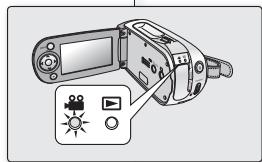
- Les éléments accessibles présents dans le menu peuvent varier suivant le mode de fonctionnement.
- Pour les détails relatifs au fonctionnement, se reporter à la page correspondante. ➞ pages 45\~46, 57\~61
Eléments du menu dans l'enregistrement vidéo ( )
| élément | Valeur par défaut | Page |
| Scene Mode(AE)(Mode Scène (AE)) | Auto | 48 |
| White Balance (Balance des blancs) | Auto | 49 |
| Exposure (Exposition) | Auto | 50 |
| Anti vibr. (EIS) | Off (Désactivé) | 51 |
| Digital Effect (Effet numérique) | Off (Désactivé) | 52 |
| Focus (Mise pt) | Auto | 53 |
| Back Light (Rétroécl.) | Off (Désactivé) | 54 |
| 16:9 Wide (16:9) | On (Activé) | 55 |
| Quality (Qualité) | Super Fine (Extra) | 55 |
| Resolution (Résolution) | 720x576i | 56 |
| Digital Zoom (Zoom numérique) | Off (Désactivé) | 56 |
Eléments du menu dans la lecture vidéo (▶)
| élément | Valeur par défaut | Page |
| Play Option (Option lect.) | Lire tout | 57 |
| Delete (Supprimer) | OK | 58 |
| Protect (Protéger) | On (Activé) | 59 |
| Copy (Copie)(VP-MX10A/MX10AU/MX10AH uniquement) | - | 60 |
| 16:9 Wide (16:9) | On (Activé) | 61 |
| File Info | OK | 61 |
options d'enregistrement
Vous pouvez configurer les éléments du menu en vue de l'enregistrement des images vidéo.
Mode Scène(AE)
Ce caméscope à mémoire flash règle automatiquement la vitesse et l'ouverture de l'obturateur suivant la luminosité du sujet pour un enregistrement optimum. Vous pouvez également spécifier l'un des cinq modes suivant les conditions du sujet, environnement d'enregistrement ou motivation du film.
| élément | Sommaire | Affichage à l'écran |
| “Auto” | - Equilibrage automatique entre le sujet et l'arrière-plan.- A utiliser dans des conditions normales.- La vitesse de l'obturateur est automatiquement réglée de 1/50 à 1/250 par seconde, selon la scène. | Aucun |
| “Sports” | - Réduit les images floues en enregistrant rapidement et en déplaçant des sujets comme au golf ou au tennis.Si le mode Sports est utilisé sous une lumière fluorescente, l'image peut clignoter Dans ce cas, utilisez le mode Auto pour l'enregistrement. | |
| "Portrait" (Portrait) | - Crée une profondeur de champ superficielle de sorte que la personne ou le sujet apparaît contre un arrière-plan affaibli.- Le mode Portrait (Portrait) est plus efficace en extérieur.- La vitesse de l'obturateur est automatiquement réglée de 1/50 à 1/250 par seconde. | |
| "Spotlight" (Projecteur) | - Evite une surexposition de la face portrait du sujet, etc. lorsqu'une forte lumière frappe le sujet, comme dans un mariage ou sur scène. | |
| "Beach/Snow" (Plage/Neige) | - Evite une sous-exposition de la face portrait du sujet, etc. dans un environnement où le reflet de la lumière est intense, comme au bord de la mer en plein été ou sur une piste de ski. | |
| "High Speed" (Haut débit) | - Permet d'enregistrer des sujets se déplaçant rapide-ment tels que des joueurs de golf ou de tennis. | |

- Si vous réglez l'exposition à manuel, l'option "Scene Mode (AE)" (Mode Scène(AE)) sera désactivée. ➕ page 50
- Cette fonction ne marchera pas en mode EASY. Q.
- Vous pouvez vérifier l'option "Scene Mode (AE)" (Mode scène (AE)) sur l'affichage des informations à l'écran. Cependant, rien n'apparaîtra en mode "Auto".
opties voor opnemen
Ce caméscope à mémoire flash règle automatiquement la couleur du sujet. Changez le réglage White Balance suivant les conditions d'enregistrement.
| élément | Sommaire | Affichage à l’écran |
| “Auto” | Cette option est généralement utilisée pour contrôler automatiquement la balance des blancs. | Aucun |
| “Daylight” (Jour) | Ce mode permet d’adapter la balance des blancs aux conditions d’enregistrement en extérieur, surtout pour ce qui est du gros plan et où le sujet est l’une des couleurs dominantes. | |
| “Cloudy” (Nuageux) | Cette option est utilisée lors d’un enregistrement réalisé dans un environnement nuageux. | |
| “Fluorescent” | Cette option est utilisée lorsque vous réalisez un enregistrement sous une lumière blanche fluorescente. | |
| “Tungsten” (Tungstène) | Cette option est utilisée lorsque l’arrière-plan est inférieur à une lumière tungstène de 3200K comme les lumières fluorescentes. | |
| “Custom WB” (WB personnalisé) | Vous pouvez régler manuellement la balance des blancs afin qu’elle corresponde à la source de la lumière ou à la situation. | |
Réglage manuel de la balance des blancs:
- Sélectionnez "Custom WB"(Personnaliser la balance des blancs).
- Le témoin (C) et le message “Set White Balance” (définir la balance des blancs) s'affichent.
- Encadrez un objet blanc comme une feuille de papier de sorte qu'il remplisse l'écran.
Utilisez un objet non transparent.
- Si l'objet remplissant l'écran n'est pas mis au point, corrigez la mise au point en utilisant "Manual Focus" (Mise au point manuelle) → page 53
- Appuyez sur le bouton OK.
- Le réglage White balance sera appliqué et le témoin (☑) s'affiche.
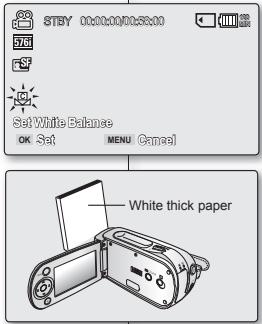
options d'enregistrement

- Un sujet peut être enregistré sous différents types de conditions d'éclairage en intérieur (naturel, fluorescent, lueur de bougie, etc.). Parce que la température de la couleur est différente selon la source de la lumière, la teinte du sujet sera différente selon le réglage de la balance des blancs. Utilisez cette fonction pour obtenir un résultat plus naturel.
- La balance des blancs également peut être définie dans le menu raccourci. ➕ page 29.
- La balance des blancs ne peut être utilisée pendant que la fonction EASY. Q est en cours d'utilisation.
- Il vous est recommandé de spécifier "Digital Zoom"(Zoom numérique) à "Off" (Désactivé). page 56
- Modifiez le réglage de la balance des blancs si les conditions d'éclairage changent.
- Lors d'un enregistrement en extérieur dans des conditions normales, le basculement vers le mode Auto (Auto) peut permettre d'obtenir de meilleurs résultats.
- Ne pas utiliser d'objet coloré pendant le réglage de la balance des blancs : la teinte appropriée ne peut être réglée.
Exposition
Le caméscope à mémoire flash règle généralement l'exposition automatiquement. Vous pouvez également régler manuellement l'exposition selon les conditions d'enregistrement.
| élément | Sommaire | Affichage à l’écran |
| “Auto” | Cette option règle automatiquement la luminosité selon les conditions d’éclairage. | Aucun |
| “Manual” (Manuel) | - Réglez manuellement la luminosité d’une image.- Réglez la luminosité lorsque l’image est trop claire ou trop sombre. | |
Réglage manuel de l'exposition:
Lors du réglage manuel de l'exposition, le réglage par défaut apparaît comme une valeur automatiquement réglée selon les conditions d'éclairage.
- Appuyez sur le bouton de contrôle (< />) pour régler l'exposition pendant l'affichage de l'image à l'écran LCD.
- Confirmez votre sélection en appuyant sur le bouton OK.
- La valeur d'exposition peut être réglée entre "0" et "29".
- Si vous réglez l'exposition manuellement, plus celle-ci est élevée, plus l'image enregistrée sera claire.
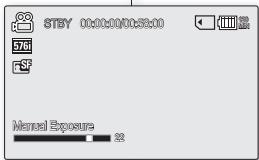
Une exposition manuelle est recommandée dans les situations ci-dessous:
- Quand la prise effectuée au moyen d'un éclairage inverse ou lorsque l'arrière-plan est trop lumineux.
- Lorsque la prise est effectuée sur un arrière-plan naturel réfléchissant comme la plage ou pendant le ski.
- Lorsque l'arrière-plan est trop sombre ou lorsque le sujet est lumineux.

• L'exposition aussi peut être définie dans le menu raccourci. ➔ page 29
- En mode EASY. Q, "Exposure"(exposition) est automatiquement réglé sur "Auto".
- Si vous changez manuellement la valeur d'exposition lorsque la fonction "Scene Mode(AE)" (Mode scène (AE)) est sélectionnée, les changements manuels sont d'abord appliqués.
Anti-vibration(EIS)
(stabilisateur électronique d'image)
Lorsque vous utilisez le zoom pour enregistrer une image de sujet, il corrigera le flou dans l'image enregistrée.
| élément | Sommaire | Affichage à l’écran |
| “Off”(Désactivé) | Désactive la fonction. | Aucun |
| “On”(Activé) | Atténue les images instables provoquées par les tremblements de l’appareil, notamment dans le cas des gros plans. | |
La fonction Anti-vibration EIS (SEI) permet d'obtenir une image plus stable dans les situations suivantes:
• enregistrement et zoom
- enregistrement de petits objets
- enregistrement en marchant ou en bougeant
- enregistrement par la fenêtre d'un véhicule en déplacement

- Le mode EASY. Q règle automatiquement “Anti-Shake(EIS)”(Anti-Vibration(EIS)) à la position “On”(Activé) lors de l’utilisation de EASY. Q.
- Lorsque “Anti-Shake(EIS): On” est spécifiée, il y aura une légère différence entre le mouvement réel et celui qui s'affiiche à l'écran.
- Un grand tremblement de l'appareil peut ne pas être entièrement corrigé même si "Anti-Shake(EIS) : On" est spécifié.
Tenez le caméscope à mémoire flash fermement avec les deux mains.
- Il vous est recommandé de spécifier “Anti-Shake(EIS): Off” lorsque vous utilisez un caméscope à mémoire flash sur un bureau ou un trépied.
- Lorsque vous enregistrez des images avec un agrandissement de 34x ou plus et l'antivibration "Anti-Shake(EIS)" se trouve à la position "On" dans des endroits sombres, les images consécutives peuvent se distinguer. Dans ce cas, nous vous recommandons d'utiliser un trépied et mettre "Anti-Shake(EIS)" à la position "Off"(Désactivé).
options d'enregistrement
Effet numérique (Digital Effect)
- La fonction Digital Effect vous permet d'apporter une touche personnelle à vos enregistrements.
- Sélectionnez l'effet numérique correspondant au type d'image que vous souhaitez enregistrer et à l'effet que vous souhaitez créer.
- Il existe 6 options différentes d'effet numérique.
| élément | Sommaire | Affichage à l'écran |
| “Off”(Désactivé) | Désactive la fonction. | Aucun |
| “Black&White” | Permet d'afficher l'image en noir et blanc. | [H6W] |
| “Sepia”(Sépia) | Ce mode donne aux images une coloration brun-rougeâtre. | [HS73] |
| “Negative” (Négatif) | Permet d'inverser les couleurs afin de donner l'aspect d'un négatif. |  |
| “Art” | Permet d'appliquer des effets artistiques à votre fichier vidéo. | [CX69] |
| “Mosaic” (Mosaïque) | Permet de superposer une trame semblable à une mosaïque à votre fichier vidéo. | [XXXW] |
| “Mirror”(Miroir) | Ce mode scinde l'image en deux par un effet miroir. | [T8WS] |

Les effets numériques ne peuvent être utilisée pendant que la fonction EASY. Q est en cours d'utilisation.
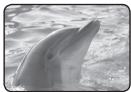
Black&White
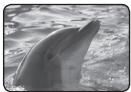
Sepia
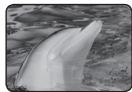
Negative
opties voor opnemen
Digitaal effect
- Le caméscope à mémoire flash met généralement au point un sujet automatiquement (auto-focus).
- vous pouvez également faire la mise au point manuelle d'un sujet selon les conditions d'enregistrement.
| élément | Sommaire | Affichage à l'écran |
| “Auto” | Ce caméscope à mémoire flash effectue la mise au point automatique d'un sujet au centre de l'écran (mise au point automatique). Lorsque le caméscope à mémoire flash est allumé, la mise au point automatique sera toujours réglée. | Aucun |
| “Manual” (Manuel) | La mise au point manuelle peut s'avérer nécessaire dans certains cas où la mise au point automatique est difficile ou peu fiable. | |
Mise au point manuelle pendant l'enregistrement
Ce caméscope à mémoire flash fait automatiquement une mise au point du sujet d'un gros plan à l'infini.
Cependant, la bonne mise au point peut ne pas être obtenue selon les conditions l'enregistrement. Dans ce cas, utilisez le mode de mise au point manuel.
- Sélectionnez "Focus"(Mise au point) et "Manual" (Manuelle)
- Le témoin de réglage de mise au point manuel apparaît.
- Utilisez le bouton de zoom pour effectuer un zoom vers l'avant sur le sujet.
- Appuyez sur le bouton de contrôle (< / >) pour régler la mise au point pendant l'affichage du sujet à l'écran LCD.
Mise au point sur un sujet lointain
Pour effectuer une mise au point sur un sujet éloigné, appuyez sur un bouton de contrôle (<)
Mise au point sur un sujet proche
Pour effectuer une mise au point sur un sujet proche, appuyez sur un bouton de contrôle ( > ).
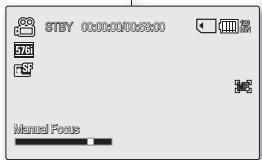

Une mise au point manuelle est recommandée dans les situations suivantes:
a. Une image contenant plusieurs objets, quelques-uns près du caméscope à mémoire flash, d'autres éloignés.
b. Sujet dans le brouillard ou se détachant sur un fond enneigé.
c. Surfaces brillantes ou luisantes comme une carrosserie de voiture.
d. Sujet ou objet se déplaçant de manière constante et rapide, tel un sportif ou une foule.

- La mise au point aussi peut être définie dans le menu raccourci. ➔ page 29
- En mode EASY. Q, "Focus"(Mise au point) est automatiquement réglé sur "Auto".
- Veillez à faire un zoom avant sur votre sujet avant d'en faire une mise au point manuelle. Si vous faites une mise au point du sujet au niveau de "W", cette mise au point sera défaillante lorsque vous faites passer le bouton de zoom à la position "T" pour faire un zoom avant sur le sujet.
Scherpstellen
options d'enregistrement
Rétroéclairage
Lorsque le sujet est allumé à partir de l'arrière, cette fonction compensera l'éclairage de sorte que ledit sujet ne soit pas trop sombre.
| élément | Sommaire | Affichage à l’écran |
| “Off”(Désactivé) | Désactive la fonction. | Aucun |
| “On”(Activé) | - La compensation de contre-jour est effectuée.- La compensation de contre-jour illumine le sujet rapidement. | [wzkz] |
L'éclairage en contre-jour influence l'enregistrement lorsque le sujet est plus sombre que l'arrière-plan:
• le sujet se trouve devant une fenêtre.
- le sujet se trouve devant un arrière-plan enneigé.
- le sujet est en extérieur et le temps est couvert.
- les sources lumineuses sont trop fortes.
- la personne à enregistrer porte des vêtements blancs ou éclatants et est placée contre un arrière-plan clair: le visage de la personne est trop sombre pour distinguer son/ses fonctions.
La fonction “Back Light”(Arrière-plan) ne peut être utilisée pendant que la fonction EASY. Q est en cours d'utilisation.

Vous pouvez sélectionner le format d'image de l'écran LCD souhaité pour l'enregistrement ou la lecture (16:9 /4:3 ).
| élément | Sommaire | Affichage à l’écran |
| “Off”(Désactivé) | Désactive la fonction. Affiche l'image au format d'image 4:3.Sélectionne le format d'image de 4 :3 l'affichage standard qui se trouve à l'écran. | Aucun |
| “On”(Activé) | Sélectionne pour afficher les films au format d'image 4 :3 en les agrandissant et en les insérant dans le format d'image. | Aucun |

- Le réglage 16:9 peut aussi être défini dans le menu raccourci. ➞page 29.
- Veuillez remarquer que tous les films enregistrés avec ce caméscope à mémoire flash sont dotés d'un format d'image 4 :3 quelle que soit leur option d'affichage (16 :9/4 :3). Lorsque le réglage se trouve à
"16 :9 Wide"(16 :9), l'image affichée peut apparaître plus grande ou plus approximative que celle du format d'aspect 4 :3.
Qualité
Vous pouvez choisir la qualité des images à enregistrer.
Ce caméscope à mémoire flash peut enregistrer en mode SF (super fine), F (fine) and N (normal).
| élément | Sommaire | Affichage à l’écran |
| “Super Fine” (Extra) | Affiche en qualité suprême. | [environ] |
| “Fine” (Supérieure) | Affiche en qualité supérieure. | [ezizwol] |
| “Normal” | Affiche en qualité normale. | [dererl] |

- Vous pouvez enregistrer la même scène dans trois niveaux de qualité "Super Fine(Qualité extra), Fine(Sup.), Normal". Cependant, plus la qualité du film est élevée, plus la taille des données est importante.
- Les durées d'enregistrement dépendent de la qualité d'un film à enregistrer. ➔ page 36
16:9 breed
options d'enregistrement
Résolution
- Vous pouvez choisir la résolution d'un film à enregistrer.
| élément | Sommaire | Affichage à l'écran |
| “720x576i” | Résolution du film lu sur un écran de télévision. | Dus-sel |
| “720x576p” | Haute résolution du film lu sur un écran de moniteur PC. | (ter-es) |
| “352x288p” | Résolution inférieure du film lu sur un écran de moniteur PC. | (trw-sel |

- Les images meilleur résolution utilisent plus de mémoire que les images de résolution inférieure. Par conséquent, plus la résolution sélectionnée est élevée, plus le temps disponible est réduit.
- Les durées d'enregistrement dépendent de la résolution. page 36
- Lorsque la taille de l'écran est réglée sur 352 (352x288p), la taille de lecture sur ordinateur est inférieure à 720 (720x576).
Zoom numérique
- Vous pouvez sélectionner le niveau de zoom maximum au cas où voulez faire un zoom supérieur à 34x (le réglage par défaut) pendant l'enregistrement. Un zoom allant jusqu'à 34x se fait de manière optique, et, après ceci, un autre zoom allant jusqu'à 1200x se fait de manière numérique. Remarquez que la qualité de l'image diminue lorsque vous utilisez le zoom numérique.
| élément | Sommaire | Affichage à l'écran |
| "Off"(Désactivé) | Seul le zoom optique est disponible jusqu'à 34x. | - |
| "On"(Activé) | Le zoom numérique est disponible jusqu'à 1200x.En déplaçant le bouton de zoom, la barre de zoom numérique s'affiche. | - |

- Vous pouvez faire un zoom avec le bouton de zoom [W/T] sur l'écran LCD.
- La qualité de l'image peut s'altérer selon le coefficient de zoom appliqué au sujet.
- Poussé au maximum, le zoom peut donner une image de moindre qualité.
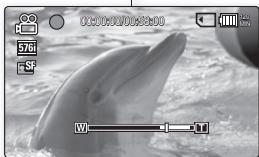
- Vous pouvez gérer des images de différentes façons.
- Chaque image affichée au format vignette représente la toute première image d'une vidéo enregistrée séparément.
RÉGLAGE DE L'OPTION LECTURE
- Réglez la sortie vidéo appropriée.
(VP-MX10A/MX10AU/MX10AH uniquement)
(Si vous voulez effectuer un enregistrement sur une carte mémoire, insérez celle-ci.)
- Appuyez sur le bouton MODE.→page 21
- Permet de basculer en mode Lecture vidéo. Les images enregistrées sont affichées dans l'index au format vignette.
- Appuyez sur LE BOÛTON MENU.
- Appuyez sur le bouton de contrôle ( <//> ) pour sélectionner “Play Option”(Option lect.).
- Appuyez sur le bouton de contrôle ( / ) pour sélectionner une option, puis appuyez sur la touche OK.
| élément | Sommaire |
| “Play All” (Lire tout) | Permet de lancer la lecture depuis l'image sélectionnée jusqu'à la dernière image. |
| “Play One” (Lire un) | Les images sélectionnées seront lues. |
| “Repeat All” (Répét. tout) | Toutes les images sont lues de façon répétée. |
| “Repeat One” (Répét. un) | Les images sélectionnées seront lues de manière continue. |
- Pour quitter le MENU, appuyez sur le bouton menu.
- Pendant la lecture, l'élément sélectionné est appliqué.

- Pendant l'affichage de l'écran de menu ou de l'image au format vignette, si vous appuyez sur la touche Recording start/stop (Démarrer/Arrêt de l'enregistrement), vous passerez en mode Movie Record (Enregistrement de film).
- Elle fonctionne de manière identique en affichage unique.
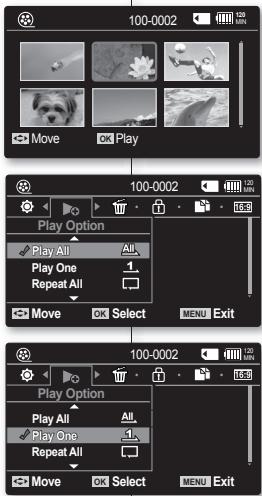
- Vous pouvez supprimer des images enregistrées.
- Faites glisser l'interrupteur POWER vers le bas pour allumer l'appareil.
- Réglez la sortie vidéo appropriée.
(VP-MX10A/MX10AU/MX10AH uniquement) (Si vous voulez effectuer un enregistrement sur une carte mémoire, insérez celle-ci.)
-
Appuyez sur le bouton MODE. →page 21
-
Permet de basculer en mode Lecture vidéo.
-
Sélectionnez les images de votre choix à l'aide du bouton de contrôle.
-
Appuyez sur le bouton MENU.
- Appuyez sur le bouton de contrôle (< / >) pour sélectionner "Delete(Supprimer)".
- Sélectionner une option en appuyant sur le bouton de contrôle (∧ / ∨) puis appuyez sur OK le bouton.
| élément | Sommaire |
| “OK” | Permet de supprimer l'image sélectionnée. |
| “Multi Select” (Sélect. multi) | Permet de supprimer les images sélectionnées individuellement.- Pour supprimer les images individuelles, sélectionner les images les images de votre choix à supprimer en appuyant sur la touche OK.Ensuite, appuyez sur le bouton MENU pour supprimer.- Le témoin ( 157 ) s'affiche sur les images sélectionnées. Si vous appuyez sur la touche OK vous alternez entre sélectionner et retirer |
| “All” (Tout) | Supprimer toutes les images. |
- Le menu contextuel apparaîtra selon l'élément de menu sélectionné. Dans ce cas, sélectionnez l'élément souhaité avec les boutons de contrôle (</>) et le bouton OK.
- En conséquence, les images supprimées disparaissent aussi des formats vignette.

- Pendant l'affichage de l'écran de menu ou de l'image au format vignette, si vous appuyez sur la touche Recording start/stop (Démarrer/Arrêt de l'enregistrement), vous passerez en mode Movie Record (Enregistrement de film).
- Elle fonctionne de manière identique en affichage unique.
- Une fois supprimé, une image ne peut être récupérée.
- Les fichiers protégés ne seront pas supprimés.
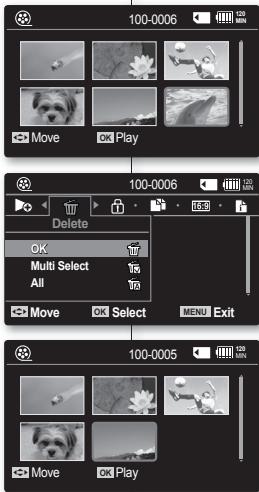
- Vous pouvez protéger les images enregistrées importantes contre la suppression accidentelle.
-
Les images protégées ne peuvent être supprimées, sauf si vous retirez la protection ou formatez la mémoire.
-
Faites glisser l'interrupteur POWER vers le bas pour éteindre l'appareil.
- Réglez la sortie vidéo appropriée.
(VP-MX10A/MX10AU/MX10AH uniquement)
(Si vous voulez effectuer un enregistrement sur une carte mémoire, insérez celle-ci.)
-
Appuyez sur le bouton MODE. →page 21
-
Permet de basculer en mode Lecture vidéo.
-
Sélectionnez les images de votre choix, à l'aide du bouton de contrôle.
-
Appuyez sur le bouton MENU.
• L'écran Menu s'affiche.
- Appuyez sur le bouton de contrôle (< / >) pour sélectionner "Protect"(Protéger)
- Sélectionnez une option en appuyant sur le bouton de contrôle ( / ) puis appuyez sur OK le bouton [OK].
| élément | Sommaire |
| “On”(Activé) | Protège l'image sélectionnée de la suppression. |
| “Multi Select” (Sélect. multi) | Protège les images sélectionnées de la suppression.- Pour protéger les images individuelles, sélectionnez les images souhaitées en appuyant sur la touche OK.Ensuite, appuyez sur le bouton MENU pour supprimer confirmer.- Le témoin ( [IMAGE] ) s'affiche sur les images sélectionnées.- Si vous appuyez sur la touche OK vous alternez entre sélectionner et retirer. |
| “All on”(Tout activé) | Protège toutes les images. |
| “All off” (Tout désactivé) | Annule la protection de toutes les images. |
- Le menu contextuel apparaîtra selon l'élément de menu sélectionné; Dans ce cas, sélectionnez l'élément souhaité avec les boutons de contrôle ( I ) et le bouton OK.

- Pendant l'affichage de l'écran de menu ou de l'image au format vignette, si vous appuyez sur la touche Recording start/stop (Démarrer/Arrêt de l'enregistrement), vous passerez en mode Movie Record (Enregistrement de film).
- Elle fonctionne de manière identique en affichage unique.
- A l'affichage, les images protégées sont accompagnées du symbole ( ).
- Si le volef de protection en écriture de la carte mémoire est positionné sur LOCK, vous ne pouvez pas activer la protection de l'image.
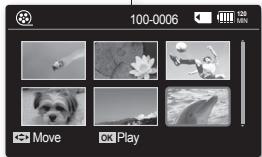
- Les images sont copiées vers le stockage de destination, laissant toutefois les images originales dans le stockage source.
-
La copie se fait à partir de la mémoire actuellement utilisée vers une autre. A titre d'exemple, si la mémoire interne a été utilisée, la copie se fait en direction de la carte mémoire.
-
Faites glisser l'interrupteur POWER vers le bas pour éteindre l'appareil.
-
Réglez la sortie vidéo appropriée.
(VP-MX10A/MX10AU/MX10AH uniquement)
(Si vous voulez effectuer un enregistrement sur une carte mémoire, insérez celle-ci.)
-
Appuyez sur le bouton MODE. ➔ page 21
- Permet de basculer en mode Lecture vidéo.
- Sélectionnez les images de votre choix à l'aide du bouton de contrôle.
- Appuyez sur le bouton MENU.
• L'écran Menu s'affiche.
-
Appuyez sur le bouton de contrôle ( / ) pour sélectionner “Copy” (Copier).
-
Sélectionnez une option en appuyant sur le bouton de contrôle (∧/∨) puis appuyez sur le bouton OK.
| élément | Sommaire |
| “OK” | Permet de copier les images sélectionnées. |
| “Multi Select” (Sélect. multi) | Copie les images individuelles.- Pour copier les images individuelles, sélectionnez les images souhaitées en appuyant sur le bouton OK.- Le témoin ( [IMAGE] ) s'affiche sur les images sélectionnées. Puis appuyez sur lebouton MENU pour confirmer.- Si vous appuyez sur la touche OK vous alternez entre sélectionner et retirer. |
| “All” (Tout) | Permet de copier toutes les images. |
- Le menu contextuel apparaîtra selon l'élément de menu sélectionné. Dans ce cas, sélectionnez l'élément souhaité avec les boutons de contrôle ( / ) et le bouton OK.

- Pendant l'affichage de l'écran de menu ou de l'image au format vignette, si vous appuyez sur la touche Recording start/stop (Démarrer/Arrêt de l'enregistrement), vous passerez en mode Movie Record (Enregistrement de film).
- Fonctionnement identique en affichage unique.
- Si la carte mémoire n'est pas insérée, vous ne pouvez pas utiliser la fonction "Copy"(Copier).
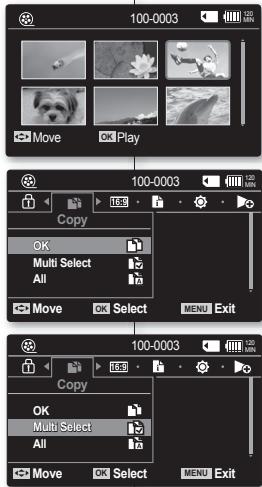
Vous pouvez sélectionner le format d'image de l'écran LCD souhaité pour l'enregistrement ou la lecture (16:9 /4:3).
| élément | Sommaire | Affichage à l'écran |
| “Off” (Désactivé) | Désactive la fonction. Affiche l'image au format d'image 4:3. Sélectionne le format d'image de 4 :3 l'affichage standard qui se trouve à l'écran. | Aucun |
| “On” (Activé) | Sélectionne pour afficher les films au format d'image 4 :3 en les agrandissant et en les insérant dans le format d'image. | Aucun |

- Veuillez remarquer que tous les films enregistrés avec ce caméscope à mémoire flash sont dotés d'un format d'image 4:3 quelle que soit leur option d'affichage (16:9/4:3). Lorsque le réglage se trouve à "16:9 wide" (16:9), l'image affichée peut apparaître plus grande ou plus approximative que celle du format d'aspect 4 :3.
Les informations relatives à toutes les images sont visibles.
- Faites glisser l'interrupteur POWER vers le bas pour allumer l'appareil.
- Réglez la sortie vidéo appropriée.
(VP-MX10A/MX10AU/MX10AH uniquement)
(Si vous voulez effectuer un enregistrement sur une carte mémoire, insérez celle-ci.)
- Appuyez sur le bouton MODE. ➔ page 21
- Permet de basculer en mode Lecture vidéo.
-
Sélectionnez les images de votre choix, à l'aide du bouton de contrôle.
-
Appuyez sur le bouton MENU.
-
Appuyez sur le bouton de contrôle (</>) pour sélectionner "File Info"(Info fich.).
-
Appuyez sur le bouton OK.
-
Appuyez à nouveau sur le bouton OK après confirmation.
- Les informations relatives au fichier sélectionné sont présentées ci-dessous:
- Date
- Durée
- Taille
61_French
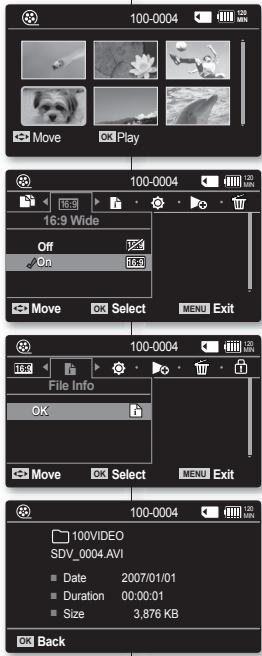
16:9 BREED
Vous pouvez changer le réglage du menu pour personnaliser votre caméscope à mémoire flash.
Accédez à l'écran de menu souhaité en suivant les étapes suivantes et changez les différents réglages.
- Faites glisser l'interrupteur POWER vers le bas pour allumer l'appareil.
- Appuyez sur le bouton MENU.
• L'écran correspondant apparaît.
- Sélectionnez “Settings”(Réglages) avec le bouton de contrôle (< / >), ensuite, appuyez sur le bouton OK.
- Les menus contenus en mode "Settings" (Réglages) apparaîtront.
-
Sélectionnez le sous-menu souhaité et l'élément du menu à l'aide des boutons de contrôle (∧ / √ / < / >) et le bouton OK.
-
Pour retourner à l'écran normal, appuyez sur le bouton MENU.
- Même si l'élément de menu est affiché, certains éléments ne peuvent être réglés sur le mode sélectionné(enregistrement/lecture/vidéo, réglages). Dans ce cas, le sous menu ne peut être accédé, ni le réglage changé.
(Si aucun média de stockage n'est inséré, il ne peut pas être sélectionné et sera flou sur le menu: "Memory Info" (Informations sur la mémoire), "Format", etc.) ➔ page 92
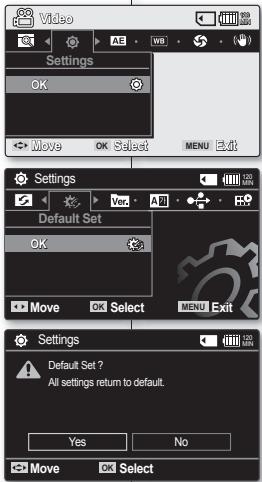
instellingsopties
a. Bouton MENU : utilisez-le pour entrer ou sortir du menu.
b. Bouton de contrôle ( ∧ / √ / < / >) : utilisez-le pour aller vers le haut/bas/gauche/droite
c. Bouton OK: utilisez-le pour sélectionner ou confirmer le menu.

Le menu contextuel apparaîtra selon l'élément de menu sélectionné;
Dans ce cas, sélectionnez l'élément souhaité avec les boutons de contrôle ( / ) et le bouton OK.
Tips voor knoppen
Vous pouvez régler la date/l'heure, la langue d'affichage à l'écran et le réglage de l'affichage du caméscope à mémoire flash.
RÉGLAGE DES ÉLÉMENTS DU MENU
| élément | Valeur par défaut | Page |
| Réglage date/heure | 2007/01/01 12:00 AM | 64 |
| Format de la date | YY/MM/DD (AA/MM/JJ) | 64 |
| Time Format (Format heure) | 12 h | 64 |
| Date/heure | Désactivé | 64 |
| LCD Brightness(Luminosité de l'écran LCD) | 40% | 65 |
| LCD Colour (Couleur LCD) | 50% | 65 |
| Arrêt auto | Désactivé | 65 |
| Signal sonore (Beep Sound) | On (Activé) | 66 |
| File no. (Fichier n°) | Series (Série) | 66 |
| Type mémoire(VP-MX10A/MX10AU/MX10AH uniquement) | - | 66 |
| Infos mémoire | OK | 67 |
| Formatage | OK | 67 |
| Rég. par déf. | OK | 68 |
| Version | - | 68 |
| Langue (Language) | English | 68 |
| USB Connect (Connexion USB) | Mémoire auxiliaire | 68 |
| Démo | Désactivé | 68 |

Ces éléments et valeurs par défaut sont susceptibles d'être modifiées sans préavis.
Sélectionnez la date et l'heure actuelle de sorte que la date et l'heure d'enregistrement soient bien enregistrées. ➔ page 31
Vous pouvez choisir le format d'affichage de la date.
| Settings (Régl.) | Sommaire | Affichage à l’écran |
| “YY/MM/DD” (AA/MM/JJ) | La date s'affiche au format jour/mois/date. | - |
| “DD/MM/YY” (JJ/MM/AA) | La date s'affiche au format date/mois/jour. | - |
| “DD/MM/YY” (MM/JJ/AA) | La date s'affiche au format mois/date/jour. | - |
Vous pouvez choisir le format d'affichage de l'heure.
| Réglages | Sommaire | Affichage à l’écran |
| “12Hr”(12 h) | L’heure s’affiche au format 12 heures. | - |
| “24Hr”(12 h) | L’heure s’affiche au format 24 heures. | - |
Date/heure
Vous pouvez régler l'affichage de la date et de l'heure sur l'écran LCD.
- Vous devez régler la date/l'heure avant d'utiliser la fonction d'horodatage. "Date/Time" function, you must set the date/time. page 31
| Settings (Régl.) | Sommaire | Affichage à l’écran |
| “Off” (Désactivé) | La date et l’heure ne s’affichent pas. | Aucun |
| “Date” | La date s’affiche. | 2007/01/01 |
| “Time”(Heure) | L’heure s’affiche. | 12:00AM |
| “Date & Time” (Date/heure) | La date et l’heure s’affichent. | 2007/01/01 12:00 AM |

Les informations Date/Time(Date/Heure) s'affichent sous la forme
"2007/01/01 12:00 AM" dans les conditions suivantes:
- lorsque la pile est faible ou déchargée.
instellingsopties
LCD Brightness (Luminosité de l'écran LCD)
- Vous pouvez régler la luminosité de l'écran LCD pour compenser l'éclairage ambiant.
- Déplacez le bouton de contrôle vers le haut permet d'éclairer l'écran et le déplacer vers le bas permet de l'assombrir.

- Un écran LCD très lumineux consomme davantage d'énergie.
- Réglez la luminosité de l'écran LCD lorsque l'éclairage ambiant est trop lumineux et l'écran difficilement visible.
- La luminosité de l'écran LCD n'affecte en rien la luminosité des images enregistrées.
- Vous pouvez faire varier le paramètre LCD Brightness (Luminosité de l'écran LCD) de 0 à 100 %.
LCD Colour (Couleur LCD)
- Vous pouvez faire varier le paramètre LCD Colour (Couleur de l'écran LCD) de 0 à 100 %.
- Lorsque vous définissez la plage de couleur, plus les valeurs sont élevées, plus l'écran LCD sera clair.
Auto Power Off (mise hors tension automatique)
Pour conserver l'énergie du bloc-piles, vous pouvez régler la fonction "Auto Power Off"(Arrêt auto) qui éteint le caméscope numérique s'il reste inutilisé pendant une certaine période.
| Settings (Régl.) | Sommaire | Affichage à l'écran |
| “Off” (Désactivé) | Annule la fonction “Auto Power Off”(Arrêt auto). | Aucun |
| “5 min”. | Le caméscope à mémoire flash s’éteint automatiquement si l’appareil ne fonctionne pas pendant 5 min. | Aucun |

- La fonction “Auto Power Off” (Arrêt Auto) ne marchera lorsque vous brancherez l'adaptateur d'alimentation au caméscope à mémoire flash. La fonction “Auto Power Off” (Arrêt Auto) marche lorsque la batterie seule constitue l'unique source d'alimentation.
- Si vous raccordez le caméscope à un périphérique USB (PC, etc.) au moyen d'un câble USB, la fonction "Auto Power Off" (Arrêt Auto) ne marchera pas.
- "Auto Power Off" (Arrêt Auto) ne fonctionnera que si cette fonction est réglée sur le mode Settings (Réglages).
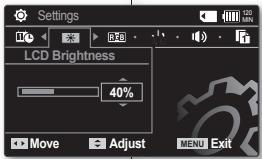
Vous pouvez activer ou désactiver le signal sonore. Lorsque cette fonction est activée, un signal sonore retentit à chaque fois que vous appuyez sur un bouton.
| Settings (Régl.) | Sommaire | Affichage à l’écran |
| “Off” (Désactivé) | Désactive la fonction | Aucun |
| “On” (Activé) | Le signal sonore est émis lorsque vous manipulez les réglages de menu, l’appareil est mis sous tension. | Aucun |
Fichier no (File No.)
Des numéros de fichiers sont attribués aux images vidéos dans leur ordre d'enregistrement.
| Settings (Régl.) | Sommaire | Affichage à l'écran |
| “Series” (Série) | Attribue des numéros au fichier de manière séquentielle même si la carte mémoire est remplacée par une autre, ou après le formatage, ou encore après la suppression de tous les fichiers. Le numéro de fichier est réinitialisé lorsqu’un nouveau fichier est crée. | Aucun |
| “Reset” (Réinitialisation) | Réinitialise le numéro de fichier à 0001 même après avoir formaté, supprimé tout, ou inséré une nouvelle mémoire. | Aucun |

Lorsque vous réglez “File No.”(N° FCH) sur “Series”(Série), chaque fichier reçoit un numéro différent afin d’éviter la duplication des noms de fichier. Cela est pratique lorsque vous souhaitez gérer vos fichiers sur ordinateur.
Type de mémoire (VP-MX10A/MX10AU/MX10AH uniquement)
Vous pouvez enregistrer des films sur la mémoire intégrée ou sur une carte mémoire, de sorte que vous puissiez sélectionner le support de stockage souhaité avant d'entamer l'enregistrement ou la lecture. ➔ page 32
| Settings (Régl.) | Sommaire | Affichage à l'écran |
| “Memory” (Mémoire) | Sélectionnez la mémoire intégrée pour le support de stockage. Ainsi, vous pouvez enregistrer ou lire des films sur la mémoire intégrée. | |
| “Card” (Carte) | Sélectionnez une carte mémoire pour le support de stockage. Ainsi, vous pouvez enregistrer ou lire des films sur la carte mémoire. | |
instellingsopties
Pieptoon
Les informations de stockage s'affichent. Vous pouvez afficher le support de stockage, l'espace mémoire utilisé et l'espace mémoire disponible, ainsi que la durée d'enregistrement selon la qualité.
| Settings (Régl.) | Sommaire | Affichage à l’écran |
| “Memory” (Mémoire) | Les informations relatives à la mémoire du support de stockage intégré. (VP-MX10A/MX10AU/MX10AH uniquement ) | - |
| “Card” (Carte) | Elle vous présente les informations relatives à la carte mémoire insérée. | - |
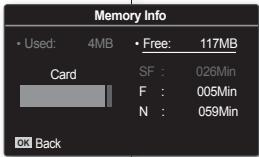
Le support de stockage ne pourra être sélectionné si celui-ci n'est pas inséré. Ensuite, elle paraîtra trouble sur le menu.
Dans le cas du modèle VP-MX10/MX10P/MX10H, les informations de la carte mémoire apparaissent en sélectionnant la touche "OK".
La fonction de formatage supprime complètement tous les fichiers et options sur le support de stockage, y compris les fichiers protégés.
Vous pouvez formater (initialiser) les données d'enregistrement sur le support de stockage. Vous devez formater le support de stockage préutilisé ou les cartes mémoires nouvellement achetées avec ce caméscope à mémoire flash avant de les utiliser. Cette mesure favorise des vitesses et un fonctionnement stables lors de l'accès au support d'enregistrement.
Sachez que tous les fichiers et données, y compris les fichiers protégés, seront effacés.
| Settings (Régl.) | Sommaire | Affichage à l'écran |
| “Memory” (Mémoire) | Formatez le support de stockage intégré. (VP-MX10A/MX10AU/MX10AH uniquement ) | Aucun |
| “Card”(Carte) | Formatez la carte mémoire. | Aucun |

- Veillez à formater le support d'enregistrement sur le caméscope à mémoire flash.
- N'enlevez pas le support d'enregistrement, ni n'effectuez aucune autre opération (comme éteindre) pendant le formatage. Par ailleurs, assurez-vous d'utiliser l'adaptateur CA fourni, puisque le support d'enregistrement peut être corrompu si la batterie s'use pendant le formatage. Si le support d'enregistrement devient corrompu, formatez-le à nouveau.
- Il est impossible de formater une carte mémoire si le volet de protection est verrouillé. ➔ page 59
- Dans le cas du modèle VP-MX10/MX10P/MX10H, le format est exécuté en sélectionnant la touche "OK"

Ne formatez pas le support d'enregistrement sur le PC ou sur un périphérique différent.
Veillez à formater le support de stockage sur le caméscope à mémoire flash.
Geheugeninfo
Vous pouvez initialiser le réglage du caméscope à mémoire flash sur les paramètres par défaut (réglage initial à l'usine).
L'initialisation du réglage du caméscope à mémoire flash aux paramètres par défaut n'affecte pas les images enregistrées.

Après avoir réinitialisé le caméscope à mémoire flash, réglez "Date/Time set"(la date et l'heure.)→ page 31
Version
Vous pouvez consulter les informations relatives à la version du micrologiciel.
Langue
Vous pouvez sélectionner une langue de votre choix pour l'affichage des menus et des messages à l'écran. ➕page 30
Connexion USB
Raccordez un caméscope à mémoire flash à un PC via un câble USB 2.0 et vous pourrez transférer vos images vidéo à partir du support de stockage, ou encore servez-vous en comme webcam.
| Settings (Régl.) | Sommaire | Affichage à l’écran |
| “Mass Storage” (Mémoire auxiliaire) | Transfère les fichiers de données avec votre caméscope à mémoire flash et un PC. ➕page 75 | Aucun |
| “PC Cam” (Webcam) | Utilise votre caméscope à mémoire flash comme webcam. ➕page 76 | Aucun |

• Le réglage par défaut est la mémoire auxiliaire..
- Avant tout branchement du câble USB, vérifiez si le mode USB approprié que vous voulez utiliser est sélectionné.
Démo
La démonstration vous montre automatiquement les principales fonctions de votre caméscope à mémoire flash afin que vous puissiez les utiliser plus facilement.
| Settings (Régl.) | Sommaire | Affichage à l’écran |
| “Off” (Désactivé) | Désactive la fonction | Aucun |
| “On” (Activé) | Active le mode Démonstration et présente différentes fonctions à l’écran LCD.- Après avoir quitté le menu, la démonstration intervient automatiquement.- Le mode Démonstration est réactivité si vous n’effectuez aucune autre opération dans les 6 minutes suivantes. | Aucun |

"Auto Power Off"(La fonctionnalité d'arrêt automatique) ne fonctionne pas pendant le mode Démonstration.
instellingsopties
Standaardinstellingen
Ce chapitre explique comment procéder au branchement d'un PC à l'aide du câble USB pour diverses fonctions.
- Pour brancher un câble USB à un PC, consultez les consignes d'installation du logiciel et les caractéristiques techniques du PC.
Transfert d'une image numérique via une connexion USB
- Le caméscope à mémoire flash prend en charge USB 2.0 à haut débit. (en fonction des caractéristiques de l'ordinateur).
- Vous pouvez transférer un fichier enregistré sur un support de stockage vers un ordinateur via une connexion USB.
- Si vous souhaitez transférer des données vers un ordinateur, installez les logiciels (pilote DV, codec vidéo, DirectX 9.0) fournis avec le caméscope à mémoire flash.
Débit de la connexion USB (en fonction du système)
- La connexion USB à haut débit est prise en charge par les pilotes de périphérique Microsoft (Windows) uniquement.
- Windows 2000 - Connexion USB haut débit sur un ordinateur équipé de Service Pack 4 ou d'une version plus récente.
- Windows XP - Connexion USB haut débit sur un ordinateur équipé de Service Pack 1 ou d'une version plus récente.
- Windows Vista - Connexion USB haut débit sur un ordinateur équipé de Service Pack 1 ou d'une version plus récente.
Configuration système
Systèmes d'exploitation Windows
- Processeur : Intel® Pentium 4™, 2GHz ou plus, ou équivalent
- systèmes d'exploitation: Windows® 2000/XP/Vista
Une installation standard est requise. Si vous avez effectué une mise à niveau de votre système d'exploitation actuel, nous ne pouvons garantir le bon fonctionnement du produit.
• Mémoire: 512 Mo ou plus de mémoire vive
• Disque dur : 2 Go ou plus
• Résolution: 1024 x 768 points, couleur 24 bits
• Port USB: USB 2.0 haut débit
- L'interface USB n'est pas prise en charge par Windows® Vista (64bits) et les systèmes d'exploitation Macintosh. Les configurations système mentionnées ci-dessus sont recommandées. En fonction du système, il n'est pas garanti que les opérations soient effectuées correctement même sur des systèmes répondant aux exigences.
- Ce caméscope à mémoire Flash est détecté en tant que périphérique de stockage amovible par les ordinateurs Macintosh.
(Mac OS 10.3 ou version ultérieure prenant en charge les standards de l'USB à haut débit)

USB-interface
- Sur un ordinateur plus lent que ce qui est recommandé, la lecture de film risque de ne pas être fluide ou l'édition de vidéo de prendre beaucoup de temps.
- Peut sauter des images ou fonctionner de façon imprévue.
- Si votre système d'exploitation est Windows 2000/XP/Vista, connectez-vous en tant qu'administrateur (administrateur du PC) (ou en tant qu'un utilisateur disposant de privilèges équivalents)
- Pour installer le système d'exploitation: vérifiez le support de stockage du caméscope à mémoire flash avant de brancher le câble USB. Si aucune carte mémoire n'est insérée ou si une carte mémoire non formatée est insérée, votre ordinateur ne reconnaîtra pas votre caméscope à mémoire flash comme un support amovible.
- Si vous déconnectez le câble USB de l'ordinateur ou du caméscope à mémoire flash pendant le transfert de données, ce dernier s'interrompt et les données risquent d'être endommagées.
- Si vous connectez le câble USB à un ordinateur en utilisant un hub USB ou d'autres périphériques en même temps, cela risque de provoquer un conflit et de ne pas fonctionner correctement. Si tel est le cas, retirez tous les autres périphériques USB et réessayez de vous connecter.
- Intel® Pentium III™ ou Pentium 4™ sont des marques déposées d'Intel Corporation.
- Windows® est une marque déposée de Microsoft® Corporation.® Corporation.
- Toutes les autres appellations et marques appartiennent à leurs propriétaires respectifs.
USB-interface

Pour pouvoir lire sur votre ordinateur les fichiers vidéo enregistrés ou les données transférées depuis le caméscope à mémoire flash à l'aide du câble USB, vous devez installer DV Media Pro 1.0. Lorsque vous installez le logiciel DV Media PRO sur votre système d'exploitation Windows, vous pouvez bénéficier des avantages suivants si vous reliez votre caméscope à mémoire flash à votre ordinateur via un câble USB.
- Affichage des enregistrements vidéo sur l'ordinateur:
DV Driver - DirectX9.0 - Video Codec
- Fonction Webcam/USB Streaming (Lecture en continu):
DV Driver - DirectX9.0 - Video Codec
Avant de commencer !
- Allumez votre ordinateur. Quittez toutes les autres applications.
- Insérez le CD fourni dans le lecteur de CD-ROM de votre ordinateur.
- L'écran d'installation s'affiche automatiquement après l'insertion du CD. Si cet écran ne s'affiche pas, cliquez sur le bouton " Start (Démarrez)" situé dans le coin inférieur gauche et sélectionnez "Run(Exécuter)" pour afficher la boîte de dialogue. Type "D:\autorun.exe" et appuyez sur ENTER, si votre lecteur de CD-ROM est relié à "D:Drive".
Installation de pilotes - DV Driver (Pilote DV) et DirectX 9.0
-
DV Driver (Pilote DV) est un pilote nécessaire pour la prise en charge d'une connexion avec un ordinateur.
(S'il n'est pas installé, certaines fonctions ne seront pas prises en charge.)
-
Cliquez sur "DV Driver(Pilote DV)" sur l'écran d'installation.
-
Le logiciel du pilote nécessaire est installé automatiquement. Les pilotes suivants seront installés :
- Pilote WEB CAM USB
-
Pilote de lecture en continu USB (transfert vidéo USB)
-
Cliquez sur "Confirm(Conf.)" pour terminer l'installation du pilote.
-
Si "DirectX 9.0" n'est pas installé, il le sera automatiquement après le réglage de "DV Driver" (Pilote DV).
- Après l'installation de DirectX 9.0, vous devez redémarrer votre ordinateur.
- Si DirectX 9.0 est déjà installé, vous n'avez pas besoin de redémarrer l'ordinateur.
Installation d'application - Video Codec (Codec vidéo)
- Cliquez sur « Video Codec » (Codec Vidéo) sur l'écran d'installation. La fonction Codec vidéo est nécessaire pour la lecture sur ordinateur de fichiers vidéo enregistrés par ce caméscope à mémoire flash.
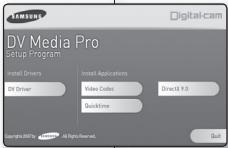
- Cliquez sur "Quick Time" sur l'écran d'installation.
- QuickTime est une technologie d'Apple utilisée pour le traitement de vidéos, de bandes son, d'animations, de graphiques, de texte, de musique ainsi que de panoramas virtuels 360 degrés (VR)
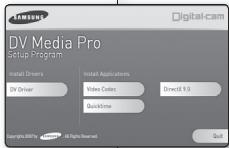
- CyberLink Power Director est un logiciel qui permet de traiter facilement les fichiers MPEG, AVI et autres fichiers vidéo, comme les images figées, et les autres contenus pour la création d'un film. Ce logiciel comporte une interface qui favorise la modification en mode Timeline ou en mode Storyboard (scénarimage), conserve une image de qualité supérieure, utilise SVRT pour un rendu à haute vitesse. Il dispose en outre d'un éventail d'autres fonctionnalités avancées de traitement vidéo.
Réglage de CyberLink Power Director
- L'écran Setup (Installation) s'affiche automatiquement une fois le CD inséré. Suivez les indications pour commencer l'installation. Il s'agit d'un outil de retouche vidéo permettant à l'utilisateur de modifier des fichiers vidéo.

- Veuillez l'installer à l'aide du CD logiciel fourni avec le caméscope à mémoire flash. Nous ne garantissons aucune compatibilité avec d'autres CD.
- Pour lire des films sur un ordinateur, installez les logiciels dans l'ordre suivant :
DV Driver - DirectX 9.0 - Video Codec
- Pour les retouches sur des films, utilisez CyberLink Power Director.
- Pour utiliser une Webcam, installez les logiciels dans l'ordre suivant :
DV Driver - DirectX 9.0 - Video Codec
- Vous devez installer les logiciels DV Driver (Pilote DV), Video Codec (Codec vidéo) et DirectX 9.0 (DirectX 9.0) pour lancer DV Media Pro 1.0 correctement.
- Lors de l'installation, si le LOGO d'avertissement de Microsoft s'affiche, cliquez simplement sur 'Continue(C)' (Continuer).
- Si le message "Digital Signature not found" (Signature numérique introuvable)" ou un message similaire s'affiche, ignorez-le et poursuivez l'installation.
Branchez le câble USB pour copier des images depuis un support d'enregistrement vers le PC et vice versa.
Il en va de même pour différentes autres applications avec branchement USB. (Web cam, stockage de données, etc.)
- Réglez le "USB connect" (branchement USB) sur "Mass Storage" (Mém. externe). ➔ page 68
- Raccordez le caméscope à mémoire flash à l'ordinateur à l'aide du câble USB.

- N'exercez pas de pression excessive lorsque vous insérez ou retirez le port USB.
- Insérez un port USB après avoir vérifié que la direction de son insertion est bonne.
- Il vous est recommandé d'utiliser l'adaptateur CA comme source d'alimentation au lieu de la batterie.
- Lorsque le câble USB est branché, le fait d'allumer et d'éteindre le caméscope entraîne des dysfonctionnement dans le PC.
Débranchement du câble USB
Avant de charger ou de décharger les supports d'enregistrement ou d'éteindre le PC, débranchez d'abord le câble USB et éteignez le caméscope à mémoire flash.
Après avoir terminé le transfert de données, vous devez débrancher le câble de la façon suivante :
- Cliquez sur l'icône"Unplug or eject hardware (débrancher ou éjecter le matériel)" sur la barre des tâches.
- sélectionnez le "périphérique de stockage de masse USB" ou "disque USB" puis cliquez sur "Stop."
- Cliquez sur "OK."
- Débranchez le câble USB à partir du caméscope à mémoire flash et du PC.

- Si vous débranchez le câble USB du PC ou du caméscope à mémoire flash, la transmission de données s'arrêtera et les données peuvent être endommagées.
- Si vous branchez le câble USB à un PC via un PORT USB ou le branchez simultanément aux autres périphériques USB, le caméscope à mémoire flash peut ne pas fonctionner correctement. Si c'est le cas, enlevez tous les périphériques du PC et rebranchez le caméscope à mémoire flash.
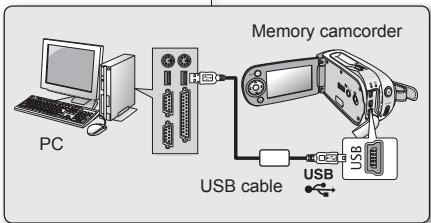
flowchart
graph TD
    PC["PC"] -->|USB cable| USB_cable["USB"]
    USB_cable -->|USB cable| MemoryCamCorder["Memory camcorder"]
    MemoryCamCorder -->|USB cable| PC

DE USB-KABEL AANSLUITEN
-
Faites glisser l'interrupteur POWER vers le bas pour allumer le caméscope numérique.
-
Sélectionnez le médium d'enregistrement souhaité.
→page 32 (VP-MX10A/MX10AU/MX10AH uniquement)
-
Assurez-vous qu'il a y une carte mémoire dans le caméscope à mémoire flash.
-
Raccordez le caméscope à mémoire flash à l'ordinateur à l'aide du câble USB. ➕ page 73
- Vérifiez le branchement du câble USB à l'écran LCD.
-
Si vous utilisez Windows® XP Vista :
-
La "fenêtre" du disque amovible apparaît à l'écran du PC après un moment.
- Sélectionnez "Ouvrir les dossiers pour afficher les fichiers à l'aide de Windows Explorer" et cliquez sur "OK."
Si vous utilisez Windows® 2000:
a. Cliquez deux fois sur l'icône "My Computer (Poste de travail)" qui se trouve sur le bureau. L'icône du "disque amovible" qui représente le support de stockage dans le caméscope à mémoire flash apparaît dans la fenêtre "My Computer" (Poste de travail).
b. Cliquez deux fois sur l'icône "Removable Disk" (disque amovible).
- Les dossiers contenus dans le support de stockage apparaissent.
- Différents types de fichiers sont stockés dans différents dossiers.

Si la fenêtre "Removable Disk" (Disque amovible) n'apparaît pas, confirmez le branchement ou effectuez les opérations prescrites aux étapes 1 et 2.
Organisation des dossiers et fichiers du support de stockage
- Le dossier et l'organisation des fichiers pour la mémoire intégrée ou la carte mémoire se présentent ainsi qu'il suit:
- Ne changez ni n'enlevez arbitrairement le nom du dossier ou du fichier. Il peut ne pas être lisible.
Fichier vidéo (1)
Les fichiers vidéos de type SD-quality ont un format SDV _####.AVI . Le nombre de fichier augmente automatiquement lorsqu'un nouveau fichier vidéo est crée. Lorsque le nombre est supérieur à 9999, un nouveau dossier est créé et est stocké dansSDV 0001.AVI.
Fichier de données d'ordre général (2)
C'est l'emplacement dont l'utilisateur peut se servir comme support de stockage pour enregistrer des fichiers à caractère général.
74_French
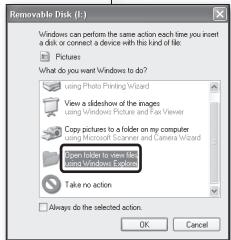
- Lorsque le numéro de dossier est 999 et celui de fichier 9999, vous ne pouvez enregistrer aucun fichier. Dans ces conditions, formatez votre support de stockage (carte mémoire, etc.)
- Vous pouvez modifier le nom d'un fichier ou d'un dossier contenu dans la carte mémoire à l'aide d'un ordinateur. En revanche, il se peut que le caméscope à mémoire flash ne reconnaisse pas les fichiers modifiés.
TRANSFERT DES FICHIERS DU CAMESCOPE A MEMOIRE FLASH VERS VOTRE PC
Vous pouvez copier les fichiers vidéo vers votre PC et les lire.
- Exécutez la procédure "en affichant le contenu du support de stockage." ➔ page 74
Les dossiers contenus dans le support de stockage apparaissent.
- Créez un nouveau dossier, entrez son nom, puis double-cliquez sur ledit dossier.
- Sélectionnez le dossier pour copier, puis faites-le glisser et déposez-le dans le dossier de destination.
- Le dossier est copié du support de stockage vers le PC.
- L'enregistrement de mauvais types de fichiers sur un support d'enregistrement, leur suppression, ou celle des dossiers à partir d'un support d'enregistrement peut entraîner des problèmes dans le fonctionnement du caméscope à mémoire flash. Lorsqu'il s'avère nécessaire de supprimer un fichier à partir d'un support d'enregistrement, faites-le dans le caméscope à mémoire flash. De même, ne déplacez ni ne renommer les dossiers et les fichiers à l'intérieur du support sur le PC.
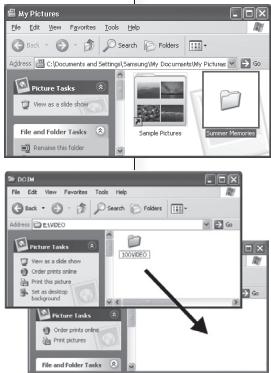
Lecture des fichiers sur le PC
Images
Utilisez le "DV Media Pro".
- Vous pouvez installer ce logiciel à partir du CD fourni.
Pour plus de détails concernant le "Video Codec". ➔ page 71

Lors de la lecture d'un fichier sur le support d'enregistrement de votre PC, copiez le fichier vers votre PC, puis lisez-le.
Si le fichier vidéo est lu directement à partir du support d'enregistrement (le caméscope à mémoire flash est branché sur l'USB de votre PC), il peut ne pas être lu correctement en raison des vitesses de traitement inadéquates ou d'autres problèmes.
Vous pouvez utiliser votre caméscope à mémoire flash comme webcam pour participer à des conversations en ligne, communiquer par visioconférence, etc.
Avant de commencer!
Pour utiliser la Web cam, vous devez installer DV Driver (Pilote DV). ➞page 71
- Faites glisser l'interrupteur POWER vers le bas pour allumer le caméscope numérique.
- L'écran Movie Record mode (Mode d'enregistrement vidéo) s'affiche.
- Appuyez sur le bouton MENU et sélectionnez "Settings" (Réglages). ➔ page 62
• L'écran correspondant apparaît.
-
Appuyez sur le bouton de contrôle (< / >) pour sélectionner "USB Connect"(Connexion USB).
-
Appuyez sur le bouton de contrôle (∧/∨) pour sélectionner "PC Cam" et appuyez sur touche la OK.
-
Allumez votre ordinateur.
-
Branchez le caméscope à mémoire flash sur votre ordinateur à l'aide du câble USB.
-
Le caméscope à mémoire flash peut faire office de webcam lorsque vous utilisez des logiciels comme Windows Messenger.
- Différentes applications bénéficient de la fonction "PC Cam" (Webcam).
Pour plus de détails, reportez-vous à la documentation des produits concernés.
- Une fois l'impression terminée, débranchez le câble USB.

- Nous vous recommandons d'utiliser un adaptateur CA durant le transfert des données afin d'éviter toute coupure involontaire.
- Lorsque la connexion du port USB est modifiée, la réinstallation du pilote DV peut s'avérer nécessaire. ➕page 71
- Si vous branchez plus de deux périphériques USB sur un seul ordinateur, ou si vous utilisez un concentrateur USB, il se peut que la fonction Web cam ne fonctionne pas correctement.
- En fonction des caractéristiques de l'ordinateur, il se peut qu'un message contextuel s'affiche pour confirmer la compatibilité. Pour terminer l'installation, appuyez sur "Continue" et suivez les instructions affichées à l'écran.
- Si DV Media Pro 1.0 n'est pas installé correctement sur votre ordinateur, pendant le branchement, il est possible que la fenêtre de l'assistant de détection de nouveau matériel s'affiche à l'écran. Suivez les instructions affichées à l'écran afin de terminer l'installation.
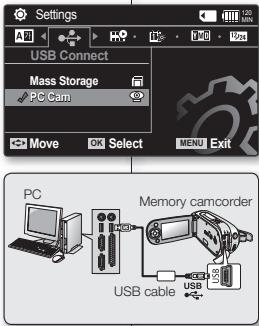
Vous pouvez afficher le film enregistré sur un écran géant en branchant le caméscope à mémoire flash à un téléviseur.
AFFICHAGE À L'ÉCRAN DU TÉLÉVISEUR
Raccordement à un téléviseur
Utilisez le câble multi-AV fourni pour raccorder le caméscope à mémoire flash à un téléviseur.
Pour ce faire, procédez ainsi qu'il suit :
* Si votre téléviseur est doté d'un port d'entrée S-VIDEO, vous pouvez y brancher la prise S-VIDEO. Même si vous utilisez une prise S-VIDEO, vous devez utiliser un câble audio en parallèle.

- L'utilisation de S-VIDEO assurera une meilleure qualité de lecture.
- Avant de procéder au branchement, assurez-vous que le volume du périphérique externe est éteint: Dans le cas contraire, les haut-parleurs du téléviseur risquent d'émettre un bruit extrêmement fort.
- Branchez soigneusement les câbles d'entrée et de sortie aux points de branchement correspondants sur le périphérique sur lequel le caméscope à mémoire flash est en train d'être utilisé.
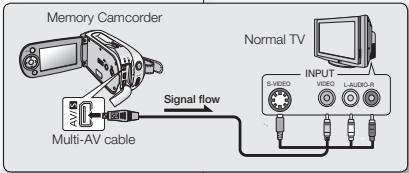
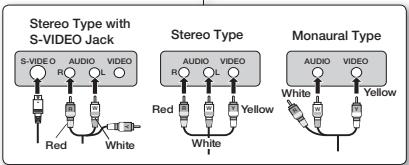
Affichage à l'écran du téléviseur
- Allumez le téléviseur et réglez le sélecteur d'entrée à la connexion d'entrée sur laquelle le caméscope est branché. Ce procédé s'appelle parfois "line" (ligne).
- Consultez le manuel d'utilisation du téléviseur pour en savoir plus sur le procédé à suivre pour changer l'entrée du téléviseur.
-
Allumez le caméscope.
-
Faites glisser l'interrupteur POWER vers le bas et appuyez sur la touche MODE pour régler le lecteur (▶). ➔ page 21
- L'image affichée par le caméscope à mémoire flash apparaîtra à l'écran du téléviseur.
-
Vous pouvez aussi contrôler l'image affichée sur l'écran LCD du caméscope Mémoire.
-
Lire les fichiers.
Vous pouvez lire des fichiers, enregistrer, ou régler le menu en les affichant à l'écran de votre téléviseur.

- Lorsque le fichier vidéo est lu, aucune image n'apparaîtra à l'écran du téléviseur.
- Les informations selon lesquelles le caméscope à mémoire flash est en cours d'enregistrement apparaîtront à l'écran: Vous pouvez également n'afficher qu'une partie de ces informations ou éteindre l'affichage.
Consultez "ALLUMER/ETEINDRE LES TEMOINS DE L'INDICATEUR (☐☐) " à la page 25, et appuyez sur la touche ☐☐ / i CHECK pour modifier l'état de l'affichage.
aansluiting
Vous pouvez enregistrer (doubler) les images lues sur ce caméscope à mémoire flash sur d'autres périphériques vidéo.
Utilisez un câble Multi AV (fourni) pour brancher le caméscope à mémoire flash à un autre appareil vidéo tel qu'illustré dans la figure ci-après:
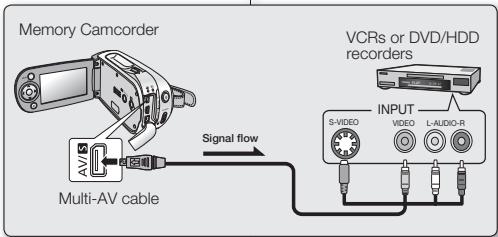
aansluiting
BEELDEN OP ANDERE VIDEOAPPARATEN OPNEMEN (DUBBEN)
- Appuyez sur la touche MODE pour régler le lecteur (▶). ➔page 21
- Choisissez la vidéo enregistrée (doublée) sur l'affichage au format vignette et appuyez sur la touche OK.
- Appuyez sur la touche d'enregistrement sur le périphérique raccordé.
- Le caméscope à mémoire flash commencera la lecture et l'appareil enregistreur commencera l'enregistrement (doublage).


ENTRETIEN
Votre caméscope à mémoire flash est un produit de conception supérieure qui doit de ce fait être traité avec beaucoup de dextérité.
Les suggestions apportées ci-dessous vous aideront à bénéficier des garanties offertes et vous donneront la possibilité de bénéficier des avantages de ce produit pendant de nombreuses années.
Pour préserver votre caméscope, éteignez-le.
- Retirez la batterie et l'adaptateur CA. ➔ page 13
- Retirez la carte mémoire. ➔ page 32
Précautions à observer pendant le stockage
- Ne laissez pas le caméscope à mémoire flash pendant longtemps dans un endroit où la température est très élevée :
La température qu'il fait à l'intérieur d'un véhicule ou d'un camion fermé peut devenir très élevée en saison chaude. Si vous le faites, l'appareil pourrait connaître des dysfonctionnements ou voir son étui endommagé. N'exposez pas le caméscope à mémoire flash à la lumière directe du soleil, ni ne le mettez près d'une source de chaleur.
- Ne pas conserver le caméscope à mémoire flash dans un environnement où l'humidité est élevée ou dans un endroit poussiéreux:
La présence de la poussière dans le caméscope à mémoire flash pourrait entraîner des dysfonctionnements. Si l'humidité est élevée, l'objectif pourrait être recouvert de moisissure, et le caméscope à mémoire flash devenir inopérant. Il est conseillé de mettre le caméscope à mémoire flash dans une boîte, avec un dessiccatif lors de sa conservation dans un placard, etc.
- Ne pas entreposer le caméscope à mémoire flash dans un endroit exposé à des ondes magnétiques ou à des vibrations intenses:
Cela pourrait entraîner un dysfonctionnement.
- Séparer la batterie du caméscope à mémoire flash et la conservez dans un endroit frais : Le fait de laisser la batterie reliée ou le fait de la stocker à une température élevée abrège sa durée de vie.
Nettoyage du caméscope à mémoire flash
- Avant de procéder au nettoyage, éteignez le caméscope à mémoire flash et enlevez la batterie et l'adaptateur CA.
• Pour nettoyer l'extérieur
- Avant de procéder au nettoyage, éteignez le caméscope à mémoire flash et enlevez la batterie et l'adaptateur CA.
- Pour nettoyer l'extérieur
Nettoyez doucement avec un tissu doux et sec. N'appuyez pas trop fort lors du nettoyage ; frottez doucement la surface.
- N'utilisez pas de benzène ni de solvant pour nettoyer le caméscope. Le revêtement extérieur de l'appareil pourrait en pâtir ou l'étui pourrait se détériorer.
• Pour nettoyer l'écran LCD
Nettoyez doucement avec un tissu doux et sec. Veillez à ne pas endommager le moniteur.
• Pour nettoyer l'objectif
Utilisez un souffleur d'air disponible en option pour éliminer la saleté et autres petits dépôts. N'essuyez pas l'objectif avec un chiffon ou avec vos doigts.
Si nécessaire, nettoyer doucement avec un papier spécial.
- La moisissure pourrait se constituer si l'objectif est laissé dans un état de saleté.
- Si l'objectif semble trouble, éteignez le caméscope à mémoire flash et attendez pendant une heure environ.
Utilisation de votre caméscope à mémoire flash à l'étranger
- Chaque pays ou région possède son propre système électrique et son codage couleur.
- Avant d'utiliser votre caméscope à mémoire flash à l'étranger, vérifiez les points suivants.
- Sources d'alimentation
L'adaptateur CA fourni comprend une sélection de tension automatique dans la gamme CA de 100 V à 240 V.
vous pouvez utiliser votre caméscope à mémoire flash dans n'importe quel pays/ région à l'aide de l'adaptateur CA fourni dans la gamme CA 100 V à 240 V, 50/60 Hz. Utilisez si nécessaire un raccord de prise CA acheté dans le commerce selon la forme de la prise murale locale.
• A propos des systèmes du téléviseur couleur
Votre caméscope repose sur le système PAL.
Si vous souhaitez regarder vos enregistrements sur un téléviseur ou les copier vers un périphérique externe, le téléviseur en question doit comporter un système PAL ou un périphérique externe ayant les ports audio/vidéo adéquats.
Si tel n'est pas le cas, vous devrez peut-être utiliser une carte de transcodage vidéo séparée (convertisseur de format PAL-NTSC).
Pays et zones utilisant la norme PAL
Allemagne, Arabie Saoudite, Australie, Autriche, Belgique, Bulgarie, Chine, Communauté des Etats indépendants, Danemark, Egypte, Espagne, Finlande, France, Grande-Bretagne, Grèce, Hong Kong, Hongrie, Inde, Iran, Irak, Koweït, Libye, Malaisie, Mauritanie, Norvège, Pays-Bas, Roumanie, Singapour, République slovaque, République tchèque, Suède, Suisse, Syrie, Thaïlande, Tunisie, etc.
Pays et zones utilisant la norme NTSC
Amérique centrale, Bahamas, Canada, Etats-Unis, Japon, Mexique, Philippines, Corée, Taiwan, etc.
☑ Avant de contacter le centre de service technique agréé Samsung, effectuez les vérifications élémentaires suivantes : vous pourrez ainsi vous épargner un appel inutile.
Témoins et messages d'avertissement
Source d'alimentation
| Message | Donne les informations suivantes... | Opérations à effectuer |
| Batt. faible | Le bloc-batterie est presque déchargé. | Remplacez-la par une batterie chargée ou utilisez un adaptateur CA. |
| Arrêt auto | Si aucun bouton n'est appuyé pendant environ 5 minutes, le caméscope à mémoire flash s'éteint automatiquement (“ Auto Power Off ” (Arrêt auto)). | Pour désactiver cette option, changer le réglage de “ Auto Power Off ”(Arrêt auto) à “Off ”(Désactivé) ➔page 65. |
problemen oplossen
PROBLEMEN OPLOSSEN
| Message | Donne les informations suivantes... | Opérations à effectuer |
| Mém. pleine | L'espace mémoire n'est pas suffisant pour réaliser un enregistrement. | Supprimez les fichiers inutiles sur le support de stockage.(VP-MX10A/MX10AU/MX10AH)Utilisez la carte mémoire. |
| Insér. carte | Aucune carte mémoire n'est insérée dans la fente prévue à cet effet. | Insérez une carte mémoire.Utilisation de la mémoire interne(VP-MX10A/MX10AU/MX10AH) |
| C. pleine | L'espace mémoire de la carte n'est pas suffisant pour réaliser un enregistrement. | Supprimez les fichiers inutiles sur la carte mémoire.Utilisation de la mémoire interne(VP-MX10A/MX10AU/MX10AH) |
| Erreur carte | La carte mémoire est corrompue. | Formatez la carte mémoire ou remplacez-la. |
Modification des fichiers
| Message | Donne les informations suivantes... | Opérations à effectuer |
| Non formatée | Formatez la carte mémoire. | Formatez la carte mémoire. |
Enregistrement
| Message | Donne les informations suivantes... | Opérations à effectuer |
| Format non pris en charge | Le format n'est pas pris en charge. | Le format du fichier n'est pas pris en charge.Vérifiez le fichier pris en charge. |
problemen oplossen
Opslagmedia
En cas de condensation, attendez un moment avant d'utiliser l'appareil
- Comment se forme la condensation ?
De la condensation se dépose sur le caméscope à mémoire flash si celui-ci est soumis à une grande différence de température. Autrement dit, la vapeur de l'eau dans l'air se transforme en condensation à cause de la différence de température, et condense comme la rosée sur la partie externe et interne de l'objectif du caméscope à mémoire flash et sur l'objectif de réflection ainsi que sur la surface du disque qui sont liésà la lecture.
Lorsqu'un tel phénomène se produit, les fonctions d'enregistrement et de lecture de l'appareil sont provisoirement inutilisables. Par ailleurs, cet incident peut entraîner un dysfonctionnement ou endommager le caméscope à mémoire flash lors de l'utilisation de l'appareil allumé pendant la condensation.
- Que faire ?
Eteignez l'appareil après en avoir retiré la batterie et placez-le dans un endroit sec pendant 1 à 2 heure(s) avant de le réutiliser.
- A quel moment le phénomène de condensation se produit ?
Le phénomène de condensation se produit lorsque vous déplacez l'appareil dans un endroit plus chaud que le précédent ou si vous l'utilisez soudainement dans un lieu chaud.
- Lorsque vous enregistrez une scène à l'extérieur en hiver et que vous passez à l'intérieur.
- Lorsque vous enregistrez une scène à l'extérieur par temps chaud après avoir utilisé l'appareil à l'intérieur ou dans une voiture climatisée.
Remarque avant tout envoi du caméscope pour réparation:
- Si ces instructions n'apportent aucune solution à votre problème, contactez le centre de service technique agréé Samsung le plus proche.
- Selon le problème, le disque dur actuel peut nécessiter une réinitialisation ou un remplacement; dans ce cas, les données seront supprimées.
Assurez-vous de sauvegarder les données sur le disque dur sur l'autre support de stockage avant de faire réparer votre caméscope. Samsung ne saurait être tenu responsable de la perte de vos données.

Si vous rencontrez un problème lors de l'utilisation de votre caméscope à mémoire flash, vérifiez ce qui suit avant de faire appel à un technicien. Si ces instructions n'apportent aucune solution à votre problème, contactez le centre de service technique agréé Samsung le plus proche.
Symptômes et solutions
Alimentation
| Problème | Explication/solution |
| Défaut d'allumage. | La batterie peut ne pas être installée sur votre caméscope à mémoire flash. Insérez-en une sur votre caméscope à mémoire flash.La batterie insérée peut être déchargée. Rechargez la batterie ou remplacez-la.Si vous utilisez un adaptateur CA, assurez-vous que celui-ci est correctement branché à la prise murale. |
| L'appareil s'éteint automatiquement. | Votre caméscope est resté plus de cinq minutes sans qu'aucun bouton n'ait été activé. Pour allumer le caméscope à mémoire flash, appuyez sur le bouton d'enregistrement Start/Stop."Auto Power Off" (Arrêt Auto) est-il réglé à la position "On"(Activé)? Si aucun bouton n'est appuyé pendant environ 5 minutes, le caméscope à mémoire flash s'éteint automatiquement ("Auto Power Off" (Arrêt Auto)). Pour désactiver cette option, changer le réglage de "Auto Power Off" (Arrêt Auto) à "Off"(Désactivé) page 65Le bloc-batterie est presque déchargé. Rechargez la batterie ou changez-la. |
| Impossible d'éteindre l'appareil. | Retirez la batterie ou débranchez l'adaptateur CA, puis branchez la prise d'alimentation une nouvelle fois à votre caméscope avant de l'allumer. |
| Le bloc-batterie est rapidement déchargé. | La temperature est trop faible.Le bloc-batterie n'est pas entièrement chargé.Chargez la batterie à nouveau.Le bloc-batterie est en fin de vie et ne peut être rechargé.Utilisez une autre batterie. |
problemen oplossen
| Problème | Explication/solution |
| L’écran TV et l’écran LCD affichent des images déformées. | Toutes les vidéos enregistrées avec ce caméscope à mémoire flash comportent un format d'image 4 :3.- Ceci peut se produire lors de l'enregistrement ou la visualisation d'un format d'aspect 16:9 à l'écran LCD. Pour plus de détails, reportez-vous aux caractéristiques d'affichage. page 55, 61- Si vous voulez obtenir un bon affichage sur votre téléviseur, vérifiez le type de téléviseur et réglez le mode d'écran télé approprié(4:3). |
| Une image inconnue apparaît à l'écran LCD. | Le caméscope à mémoire flash est en mode “Demo”(Démo). Modifiez le réglage “Demo”(Démo) en “Off” (Désactivé). page 68Un message ou témoin d'avertissement apparaît à l'écran. page 81 |
| L'image rémanente reste à l'écran. | Cette éventualité se produit si vous débranchez l'adaptateur CA ou retirez la batterie avant d'éteindre l'appareil. |
| L'image apparaît sombre sur l'écran LCD. | La luminosité est trop importante. Réglez la luminosité et l'angle de l'écran LCD. |
Menu
| Problème | Explication/solution |
| Les éléments de menu deviennent gris. | Impossible de sélectionner les éléments gris dans le mode actuel enregistrement/lecture.Il existe certaines fonctions impossibles à activer simultanément. La liste suivante montre des exemples de combinaisons impraticables de fonctions et d'éléments de menu.Si vous voulez régler les fonctions souhaitées, ne commencez pas par les éléments suivants.<Utilisation impossible><A cause du réglage suivant>Secene Mode(AE) Exposure (Manual)Mode Scène (AE) Exposition (Manuel)La plupart des éléments du menu ne peuvent être sélectionnés lorsque vous réglez la fonction EASY.Q.Si aucun média de stockage n'est inséré, il ne peut pas être sélectionné et sera flou sur le menu :"Memory Info"(Infos mémoire), "Format", etc. |
Schermen
Support d'enregistrement (Carte mémoire, etc)
| Problème | Explication/solution |
| Les fonctions de la carte mémoire ne sont pas accessibles. | Insérez une carte mémoire dans votre caméscope page 33Si vous utilisez une carte mémoire formatée sur un ordinateur, formatez-la à nouveau sur votre caméscope. page 67 |
| Les images ne peuvent pas être supprimées. | Les images enregistrées sont protégées. Retirez la protection des fichiers et supprimez-les. page 59Impossible de supprimer les images protégées en écriture par un autre périphérique. Retirez la protection de l'image sur le périphérique.Retirez le verrouillage sur le volet de protection en écriture de la carte mémoire (SDHC/carte mémoire SD standard, etc.) le cas échéant. page 34 |
| Impossible de formater la carte mémoire. | Retirez le verrouillage sur le volet de protection en écriture de la carte mémoire (SDHC/carte mémoire SD standard, etc.) le cas échéant. page 34Copiez tout fichier important enregistré sur votre PC avant le formatage.Samsung ne saurait en aucun cas être tenu pour responsable de la perte de données. (Il est recommandé de copier les données vers votre PC ou vers tout autre support pour stockage.) |
| Le nom du fichier de données n'est pas indiqué correctement. | Le fichier peut être corrompu.Le format de fichier n'est pas pris en charge par votre caméscope.Seul le nom du fichier est affiché, si la structure du répertoire ne respecte pas la norme internationale. |
problemen oplossen
Opnamemedia (geheugenkaart, enz.)
| Problème | Explication/solution |
| En appuyant surle bouton Record start/stop, l'enregistrement ne commence pas. | Appuyez sur le bouton MODE pour régler le mode Enregistrement vidéo ( ).L'espace libre est insuffisant pour enregistrer la mémoire interne ou la carte mémoire.Vérifiez si la carte mémoire est protégée en écriture ou si la carte mémoire SDHC est insérée.La température interne de votre caméscope est exceptionnellement élevée. Eteignez-le et laissez-le de côté un instant dans un endroit froid.Votre caméscope est humide ou moite à l'intérieur (condensation). Eteignez-le et laissez-le de côté pendant 1 heure environ dans un endroit froid.page 79 |
| La durée réelle de l'enregistrement est inférieure à la durée estimée. | La durée d'enregistrement estimée est calculée par certaines références.Lorsque vous enregistrez un objet qui se déplace rapidement, la durée actuelle d'enregistrement peut être réduite. |
| L'enregistrement s'arrête automatiquement. | Si vous faites fréquemment des enregistrements ou supprimez des fichiers, la performance de la mémoire flash intégrée sera détériorée.Dans ce cas, formatez la mémoire intégrée une nouvelle fois. |
| Lors de l'enregistrement d'un sujet éclairé par une lumière vive, une ligne verticale apparaît. | Il ne s'agit pas d'un dysfonctionnement. |
Opnemen
| Problème | Explication/solution |
| Lorsque l'écran est exposé à la lumière directe du soleil pendant l'enregistrement, l'écran devient rouge ou noir pendant un instant. | Il ne s'agit pas d'un dysfonctionnement. |
| Pendant l'enregistrement, la date/heure n'apparaît pas. | L'option "Date/Time"(Date/Heure) est réglée à "Off"(Désactivé). Réglez "Date/Time" (Date/Heure) à "On"(Activé). ➔page 64 |
| Il existe une différence de temps entre le point où vous appuyez sur le bouton Recording Start/Stop et celui sur lequel le film enregistré commence/s'arrête. | Sur votre caméscope, il peut y avoir un petit retard entre le moment où vous appuyez sur le bouton Recording start/stop et le réel moment où le film enregistré commence/s'arrête. Il ne s'agit pas ici d'une erreur. |
| L'enregistrement s' arrête. | La température interne de votre caméscope est exceptionnellement élevée. Eteignez-le et laissez-le de côté un instant dans un endroit froid.Votre caméscope est humide ou moite à l'intérieur (condensation). Eteignez-le et laissez-le de côté pendant 1 heure environ dans un endroit froid. ➔page 79 |
problemen oplossen
Réglage de l'image pendant l'enregistrement
| Problème | Explication/solution |
| La mise au point ne se fait pas automatiquement. | Réglez “Focus”(mise au point) sur “Auto”. page 53Les conditions d'enregistrement ne sont pas convenables pour la mise au point automatique. La mise au point se fait manuellement. page 53La surface de l'objectif est poussiéreuse. Nettoyez-la lentille et vérifiez-en la mise au point.L'enregistrement est effectué dans un endroit sombre. Allumez pour éclairer l'endroit. |
| L'image apparaît trop claire ou trop clignotante, ou change de couleur. | Ce cas de figure s'observe lors de l'enregistrement des images sous une lampe à lumière ultraviolette, la lampe à sodium, ou la lampe à mercure. Annulez “Scene Mode (AE)”(Mode Scène(AE)) pour minimiser ce phénomène. page 48 |
| L'équilibrage des couleurs de l'image n'est pas naturel. | La balance des blancs doit être ajustée. Réglez correctement “White Balance” (balance des blancs). page 49 |
| Un voyant inconnu apparaît à l'écran. | Un message ou témoin d'avertissement apparaît à l'écran. |
| La fonction de contre-jour ne marche pas. | Lors de l'enregistrement, la fonction de contre-jour ne fonctionne pas. |
Lecture sur votre caméscope
| Problème | Explication/solution |
| En appuyant sur le bouton de lecture (Lecture/Pause), la lecture ne commence pas. | Appuyez sur le bouton MODE pour régler le mode Lecture vidéo ( ▶ ).les fichiers vidéo enregistrés à l'aide d'un autre appareil peuvent ne pas être lus sur votre caméscope à mémoire flash.Sélectionnez un bon support d'enregistrement. |
| La fonction Sauter ou Rechercher ne fonctionne pas bien. | Si la température à l'intérieur du caméscope est trop élevée, l'appareil ne peut pas fonctionner correctement.Eteignez le caméscope, attendez quelques instants, puis rallumez-ie. |
| La lecture s'est interrompue de façon imprévue. | Vérifiez que l'adaptateur CA ou la batterie est bien raccordé et stable. |
Lecture sur d'autres périphériques (TV, etc.)
| Problème | Explication/solution |
| Impossible d'af-ficher l'image ou d'entendre le son sur l'appareil branché. | Branchez une ligne audio du câble AV à votre caméscope à mémoire flash, ou à l'appareil branché (TV, enregistrer DVD, etc). (Couleur Rouge-droit , couleur blanche-gauche)Le câble d'alimentation n'est pas branché correctement. Veillez à ce que le câble de raccordement AV est bien branché dans la bonne prise.→page 77Lorsque vous utilisez le câble S-VIDEO, veillez à brancher les prises rouge et blanches de votre câble AV séparément dans la mesure où le câble S-VIDEO ne prend pas en charge l'audio.→page 77 |
| L'image apparaît déformée sur le téléviseur au format 16/9. | Toutes les vidéos enregistrées avec ce caméscope à mémoire flash comportent un format d'image 4 :3. Ainsi, ce phénomène se produit lors de l'affichage des films enregistrés sur un grand écran au format 16 :9.Si vous voulez obtenir un bon affichage sur votre téléviseur, vérifiez le type de téléviseur et réglez le mode d'écran télé approprié(4:3). |
problemen oplossen
Branchement/Doublage avec d'autres périphériques (TV, lecteur DVD, etc)
| Problème | Explication/solution |
| Vous ne pouvez ajouter de bande son correctement à l'aide du câble AV. | Le câble AV n'est pas branché correctement. Veillez à ce que le câble AV soit connecté à la bonne prise (prise d'entrée de l'appareil utilisé pour l'ajout de la bande son d'une image à votre caméscope).page 78 |
Branchement à un ordinateur
| Problème | Explication/solution |
| Lors de l'utilisation des films, un ordinateur ne reconnaît pas votre caméscope. | Installez le logiciel fourni. ➔page 71Débranchez le périphérique USB autre que le clavier, la souris, et le caméscope à partir de l'ordinateur.Débranchez le câble de l'ordinateur et du caméscope, redémarrez l'ordinateur, puis rebranchez-les correctement. |
| Impossible de bien lire un fichier vidéo sur un PC. | Un codec vidéo est nécessaire à la lecture du fichier enregistré sur votre caméscope à mémoire flash.Installez le logiciel fourni avec votre caméscope ➔page 71.Installez ce programme à l'aide du CD d'installation fourni avec le caméscope.Nous ne pouvons garantir la compatibilité avec toutes les versions de CD.Veillez à insérer le connecteur dans la bonne direction, et branchez fermement le câble USB au port prévu à cet effet.Débranchez le câble de l'ordinateur et du caméscope, puis redémarrez l'ordinateur. Rebranchez-le ensuite correctement. |
| Impossible d'utiliser le logiciel fourni "DV Media Pro" sur votre ordinateur Macintosh. | Impossible d'utiliser "DV Media Pro" pour Macintosh.Ce caméscope est détecté en tant que périphérique de stockage amovible par les ordinateurs Macintosh. (Mac OS 10.3 ou plus pris en charge.) |
| Problème | Explication/solution |
| “DV Media Pro” ne fonctionne pas correctement. | • Quittez le programme “DV Media Pro”, puis redémarrez Windows. |
| L'image ou le son en provenance de votre caméscope n'est pas bien lu sur votre ordinateur. | • La lecture vidéo ou audio peut s'arrêter temporairement selon votre ordinateur.Le film ou le son copié sur votre ordinateur n'est pas affecté.• Si votre caméscope est branché à un ordinateur qui ne prend pas en charge un USB à haut débit (USB2.0), les images ou le son peuvent ne pas être lus correctement .Les images et le son copiés sur votre ordinateur ne sont pas affectés. |
| L'écran de lecture est en mode pause ou est déformé . | • Vérifiez la configuration système requise pour lire un film. ➕page 69• Quittez les autres applications s'exécutant sur l'ordinateur. |
Operations générales
| Problème | Explication/solution |
| La date et l'heure sont incorrectes. | Le caméscope est-il resté non utilisé pendant longtemps? La batterie de la mémoire de secours (bouton Type de pile) peut être déchargé: remplacez-la par une batterie neuve. ➕page 20 |
problemen oplossen
Nom du modèle : VP-MX10/VP-MX10P/VP-MX10H/VP-MX10A/VP-MX10AU/VP-MX10AH
| Système |
| Signal vidéo | PAL |
| Format de compression d'images | Format MPEG4 ASP |
| Format de compression audio | ADPCM |
| Qualité d'enregistrement | Super Fine (Extra) (environ 12Mbps), Fine (Supérieure) (environ 10Mbps), Normal (environ 8Mbps) |
| Dispositif d'image | CCD (Mémoire à transfert de charges) (Max/Effective : 800K/350K pixels) |
| Objectif | F1.6 à 4.3, 34x (optique), 1200x (numérique) Objectif à zoom électronique |
| Longueur focale | 2.3~78.2mm |
| Luminosité minimum | 3,0 lux |
| Diamètre du filtre | ∅30 |
| Ecran LCD |
| Taille/nombre de points | 112k de 2,7 pouces |
| Méthode de l'écran LCD | 1.6" interlaced scan, LCD panel/TFT active matrix system |
| Connecteurs |
| Sortie S-Veréo | Y:1V (p_p), 75O, analogiqueC:0.286Vp_p, 75Ω, analogique |
| Composite video out | Y:1,0V (p_p), 75O, analogique |
| Sortie audio | (-7.5dBm 47KO, analogique, stéréo) |
| sortie USB | type mini USB-B (USB 2.0 à haut débit) |
| Divers |
| Source d'alimentation | 8.4V (Avec adaptateur CA), 7.4V (Avec batterie lithium-ion) |
| Type de source d'alimentation | Alimentation secteur (100V~240V) 50/60Hz, batterie lithium-ion |
| Consommation d'énergie (LCD on/LCD off) | 2.96W, 0.4A / 2.4W (0.3A) |
| Température de fonctionnement | 0°~40°C (32°F~104°F) |
| Humidité de fonctionnement | 30% ~80% |
| Température de stockage | -20°C ~ 60°C (-4°F ~ 140°F) |
| Dimensions (W x H x D) | Approx. 60mm x 62.5mm x 121mm (2.36" x 2.46" x 4.76") |
| Poids | Approx. 280g (0.61lbs) (hormis la batterie ou la carte mémoire) |
| Entrée microphone interne | Microphone stéréo à condensateur multidirectionnel |
Cette conception et ces spécifications techniques sont susceptibles d'être modifiées sans préavis.
93_French
specificaties
Modelnaam: VP-MX10/VP-MX10P/VP-MX10H/VP-MX10A/VP-MX10AU/VP-MX10AH
Chers clients, nous vous remercions d'avoir acheté un produit SAMSUNG.
La présente carte à pour objet de préciser les modalités de la garantie que la société Samsung Electronics France vous offre indépendamment des garanties qui vous sont déjà offertes par le revendeur à qui vous avez acheté votre produit, et des garanties prévues par la loi (notamment la garantie des vices cachés prévue aux articles 1641 et suivants du Code civil, et la garantie légale de conformité prévue aux articles L.211-1 et suivants du Code de la consommation).
Aussi, si vous rencontrez un problème avec votre produit SAMSUNG, nous vous invitons :
- soit à contacter directement notre service consommateur:
Samsung Service Consommateurs 66 rue des Vanesses
BP 50116 - Villepinte - 95950 ROISSY cedex France
TEL : 08 25 08 65 65 ou 32 60 dites SAMSUNG (€ 0,15/min),
Fax : 01 48 63 06 38
ou encore sur notre site Internet à l'adresse suivante :
www.samsung.com/fr rubrique Support SAV ;
- soit à vous adresser au revendeur à qui vous l'avez acheté.
■ ETENDUE DE LA GARANTIE DE SAMSUNG ELECTRONICS FRANCE
Samsung Electronics France garantit le produit contre tout défaut de matière ou de fabrication (pièces et main d'oeuvre) pendant le délai de 1 (un) an pour les caméscopes et de 1(an) pour les MP3.
La période de garantie commence le jour ou vous avez acheté l'appareil au revendeur.
En cas de défaut de matière ou de fabrication, et à condition de respecter les modalités indiquées ci-dessous, Samsung Electronics France s'engage à réparer ou faire réparer le produit sous garantie, ou à le remplacer si la réparation n'est pas possible ou apparaît disproportionnée.
Les réparations ou les échanges de produits sous garantie n'ont pas pour effet de prolonger la durée initiale de la garantie.
■ MODALITES
Si le produit que vous avez acheté s'avère défectueux pendant la période de garantie du fait d'un défaut visé ci-dessus, adressez vous à notre service consommateurs à l'adresse indiquée ci-dessus.
Celui-ci vous expliquera les démarches à effectuer ; étant d'ores et déjà précisé que vous aurez besoin de votre facture d'achat, et de la présente carte de garantie dument remplie.
Le produit qui nous sera retourné fera alors l'objet d'un contrôle par notre centre de réparation agréé et sera alors soit réparé gratuitement, soit échangé si la réparation n'est pas possible, et vous sera retourné sans frais.
(Vous conservez bien sûr la possibilité de vous adresser au revendeur à qui vous avez acheté votre produit.)
■ EXCLUSIONS
La présente garantie ne couvre pas les produits consommables tels que les piles, les ampoules, les cartouches d'encre, etc.
Par ailleurs, la garantie ne pourra pas jouer :
- en cas de casse du produit par l'utilisateur ;
- si le défaut est causé par une utilisation du produit non conforme à la notice d'utilisation ;
- dans le cas ou le produit aurait été modifié, démonté ou réparé par une personne autre que Samsung Electronics France ou ses centres de service agréés,
- pour les produits dont le numéro de série a été retiré ;
- lorsqu'un équipement auxiliaire non fourni ou non recommandé par Samsung est fixé sur le produit ou utilisé en conjonction avec celui-ci ;
- au cas où la facture d'achat et/ou la carte de garantie ne seraient pas retournées ;
- au cas où la carte de garantie ne serait pas dument remplie".
Le fabricant garantit la fiabilité de matériel et de conception de ce produit Samsung pendant une période de 12 mois. La période de garantie débute à l'achat chez le commerçant. Au cas où vous auriez besoin de notre service après-vente, veuillez vous adresser à notre service d'assistance à la clientèle. Cependant, les stations techniques agréées Samsung des autres pays honoreront aussi cette garantie selon les termes et conditions en vigueur dans le pays concerné. Pour tout renseignement complémentaire sur les stations techniques agréées, adressez vous à l'adresse suivante :
Samsung Electronics Austria GmbH Succur Sale de Zürich
- La garantie ne fait foi que sur présentation de la carte de garantie dûment remplie, ainsi que de la facture d'origine, d'un justificatif conforme ou du ticket de caisse remis par le commerçant.
Le numéro de série sur l'appareil doit être lisible.
- Samsung peut juger si le service de garantie doit être honoré par une réparation ou par un remplacement du produit ou de la partie défectueuse. Tout autre revendication est exclue.
- Les réparations sous garantie doivent être effectuées par des stations techniques agréées Samsung. Aucun remboursement ne sera attribué aux réparations effectuées par des distributeurs ou centres non-agréés Samsung, et la garantie ne couvre en aucun cas les réparations ou les dommages qui peuvent en résulter.
- En cas d'utilisation dans un autre pays que celui pour lequel il a été conçu et produit à l'origine, des changements sur l'appareil doivent être éventuellement effectués afin de le conformer aux
normes techniques et/ou de sécurité nationales ou locales en vigueur. De tels changements ne proviennent pas d'un défaut matériel ou de conception et ne sont pas couverts par la garantie. Aucun remboursement ne sera attribué à de telles réparations et aux dommages pouvant en résulter.
5. Restrictions de garantie:
a) Les contrôles périodiques, l'entretien, la réparation et le remplacement de pièces suite à l'usure normale;
b) Les frais de transport directs ou indirects à la mise en oeuvre de la garantie de ce produit:
c) Abus et mauvaise utilisation ou installation de l'appareil
d) Dommages, provoqués par l'éclair, un liquide, le feu, la force majeure, la guerre, les tensions de réseau, une ventilation inadaptée ou toute cause hors du contrôle de Samsung
-
La garantie est liée au produit et peut être revendiquée pendant la période de garantie par toute personne ayant acquis l'appareil de façon légale.
-
Cette garantie ne limite aucunement les droits statutaires du client sous les lois nationales en vigueur ni les droits des consommateurs contre le vendeur, issus de leur contrat d'achat ou de vente.
Sauf stipulation contraire des lois nationales, les revendications du client se limitent aux points énumérés sur cette carte de garantie. Ni Samsung Ltd., ni ses filiales ne seront tenus pour responsables des dommages indirects, en autre les pertes de CDs, vidéos et cassettes audio ou tout autre matériel du même genre (appareils complémentaires).
-
Un dépannage gratuit de la lampe de projecteur est proposé durant les 90 jours suivants la date d'achat.
-
Ces consignes peuvent ne pas s'appliquer à certains produits. Veuillez vérifier auprès de votre revendeur ou sur le site Internet de Samsung
LUXEMBOURG
Cet appareil Samsung est couvert par une garantie de douze (12) mois - à moins qu'une autre période de garantie ne soit fixée dans la législation ou réglementation nationale ou européenne - à partir de la date d'achat, pour des défauts de fabrication et/ou matériaux utilisés. Pour revendiquer le droit de réparation sous garantie, vous devez retourner l'appareil chez le revendeur où vous l'avez acheté. Les revendeurs officiels de la marque Samsung, ainsi que les centres de services reconnus par Samsung en Europe de l'Ouest reconnaissent également votre droit de garantie, mais uniquement aux conditions valables dans le pays en question. En cas de problèmes vous pouvez contacter le numéro de service de Samsung suivant :
Samsung Electronics Benelux B.V.
Pour la Belgique : tel. 02 201 2418 www.samsung.be
Pour le Luxembourg : tel. 0032 (0)2 201 24 18 www.samsung.lu
■ CONDITIONS DE GARANTIE
- La garantie est uniqueement valable quand la carte de garantie – dûment remplie – est remise avec le bon d'achat officiel, mentionnant le numéro de série de l'appareil.
- Les obligations de Samsung sont limitées à la réparation ou à son approbation, le remplacement de l'appareil ou de la pièce en panne.
- Les réparations sous garantie doivent être exécutées dans les centres de service reconnus par Samsung. Aucune indemnité ne sera allouée pour des réparations exécutées par des revendeurs ou centres de service non reconnus par Samsung. Chaque endommagement qui en résulte n'est
BELGIQUE
pas couvert par cette garantie.
- Les adaptations nécessaires pour répondre aux normes techniques ou aux normes de sécurité locales ou nationales, autres que pour le pays pour lequel l'appareil a été originalement développé, ne sont pas considérés comme des défauts de fabrication ou de matériel.
- La garantie ne couvre pas les points suivants :
a) Les contrôles périodiques, l'entretien et la réparation ou le remplacement des pièces causés par une utilisation normale et par l'usure normale.
b) Tous les frais de transport, l'enlèvement ou l'installation du produit.
c) La mauvaise utilisation, y compris l'utilisation du produit pour des buts, autres que pour lequel il a été conçu, et la mauvaise installation.
d) Tous les endommagements causés par éclair, eau, feu, force majeure, guerre, émeutes, connexion au mauvais voltage, insuffisamment de ventilation, chute, coups, utilisation non judicieuse, ou toute autre cause imprévisible par Samsung.
-
Cette garantie est valable pour l'acheteur qui a obtenu l'appareil d'une façon légale pendant la période de garantie.
-
Les droits légitimes de l'acheteur, en vertu d'une législation nationale, soit à l'égard du vendeur et résultant du contrat de vente, soit autrement, ne sont pas influencés par cette garantie. Amoins que la législation nationale le prescrit différemment, les droits obtenus par cette garantie sont les seuls droits de l'acheteur: ni Samsung, ni ses fillales et ni ses distributeurs exclusifs peuvent être rendus responsables pour des pertes indirectes ou pour des endommagements de disques, disques compactes (CD), cassettes vidéo ou audio, ou tout autre appareil ou matériel s'y relatant.
GARANTIE EUROPÉENNE
NEDERLAND
Si vous avez des suggestions ou des questions concernant les produits Samsung, veuillez contacter le Service Consommateurs Samsung.
Notre produit est conforme à la directive RoHS relative à la limitation de l'utilisation de certaines substances dangereuses dans les composants
électriques et électroniques. Nous n'utilisons pas les six matières dangereuses suivantes dans la fabrication de nos appareils : cadmium (Cd), plomb (Pb), mercure (Hg), chrome hexavalent (Cr+6), polybromodiphényles (PBBs) et polybromodiphényléthers (PBDEs).
SAMSUNG
Belangrijk


