Notice Facile
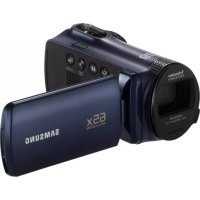
VP-M2100BMEM - Caméscope SAMSUNG - Notice d'utilisation et mode d'emploi gratuit
Retrouvez gratuitement la notice de l'appareil VP-M2100BMEM SAMSUNG au format PDF.

| Type de produit | Caméscope numérique |
| Résolution vidéo | 720 x 480 pixels (SD) |
| Capteur | CCD |
| Zoom optique | 34x |
| Écran | Écran LCD de 2,5 pouces |
| Format d'enregistrement | MiniDV |
| Connectivité | USB, FireWire (IEEE 1394) |
| Alimentation électrique | Batterie lithium-ion rechargeable |
| Dimensions approximatives | 10,5 x 7,5 x 12 cm |
| Poids | Environ 500 g |
| Fonctions principales | Enregistrement vidéo, prise de photos, lecture vidéo |
| Entretien et nettoyage | Nettoyer l'objectif avec un chiffon doux, éviter l'humidité |
| Pièces détachées et réparabilité | Disponibilité limitée des pièces, consulter un centre de service agréé |
| Sécurité | Ne pas exposer à l'eau, éviter les chocs violents |
| Compatibilités | Compatible avec les systèmes d'exploitation Windows et Mac pour le transfert de fichiers |
FOIRE AUX QUESTIONS - VP-M2100BMEM SAMSUNG
Téléchargez la notice de votre Caméscope au format PDF gratuitement ! Retrouvez votre notice VP-M2100BMEM - SAMSUNG et reprennez votre appareil électronique en main. Sur cette page sont publiés tous les documents nécessaires à l'utilisation de votre appareil VP-M2100BMEM de la marque SAMSUNG.
MODE D'EMPLOI VP-M2100BMEM SAMSUNG
Mise au point automatique CCD Mémoire à transfert de charges LCD Affichage à cristaux liquides
- 9/27/05 4:25 PM Page 4 FRANÇAIS Sommaire Réglage de la balance des blancs p. 51
- Réglage du programme AE (exposition automatique programmable) p. 52
- Réglage de la fonction CCJ (compensation de contre-jour) p. 53
- Réglage des effets spéciaux p. 54
- Réglage du zoom numérique p. 55
- Réglage du contrôle automatique du rétro-éclairage p. 56
- Photo Mode (Mode Photo) p. 57
9/27/05 4:26 PM Page 8 FRANÇAIS ITALIANO Avertissements et consignes de sécurité Avvertenze e norme di sicurezza Consignes relatives aux soins à apporter au CAM ✤ Veuillez tenir compte des précautions d’utilisation suivantes. ✤ Veillez à ranger cet appareil dans un endroit sûr. Cet appareil est équipé d’un objectif pouvant être endommagé en cas de choc. Tenir hors de portée des enfants.
Ne posez pas votre appareil dans un endroit mouillé. L’humidité et l’eau peuvent entraîner des dysfonctionnements de l’appareil. Ne touchez pas votre appareil ni un câble électrique les mains mouillées pour éviter tout risque d’électrocution. N’utilisez pas le flash à proximité des yeux d’une autre personne. Le flash émet une lumière puissante pouvant causer des dégâts similaires aux rayons directs du soleil dans les yeux d’une personne. Soyez particulièrement prudent lorsque vous photographiez des jeunes enfants, le flash ne doit pas se trouver à moins d’un mètre du sujet. Si l’appareil ne fonctionne pas correctement, veuillez contacter le revendeur ou le centre agréé de service après-vente Samsung le plus proche. En démontant l’appareil vous-même, vous risquez de l’endommager gravement et de le rendre difficilement réparable. Nettoyez l’appareil à l’aide d’un chiffon doux et sec. Eliminez les tâches à l’aide d’un chiffon en tissu humidifié avec un détergent doux. N’utilisez aucun solvant, quel qu’il soit, en particulier du benzène, sous peine d’endommager les finitions. Gardez votre appareil à l’abri de la pluie et de l’eau de mer. Nettoyez l’appareil après utilisation. L’eau de mer risque d’entraîner une corrosion des pièces. Precauzioni sull’uso della videocamera ✤ Si prega di tenere presenti le seguenti precauzioni di utilizzo: ✤ Conservare l’apparecchiatura in un luogo sicuro. L’apparecchio è munito di una lente che può danneggiarsi con gli urti. Tenere fuori dalla portata dei bambini.
00906Q M2100 FRA+ITA~035
9/27/05 4:26 PM Page 9 FRANÇAIS ITALIANO Avertissements et consignes de sécurité Avvertenze e norme di sicurezza Avertissements relatifs aux droits d’auteur ✤ Les programmes de télévision, les cassettes de films vidéo, les titres de DVD, les films ainsi que d’autres programmes peuvent faire l’objet d’un copyright. La copie non autorisée de ces supports peut porter atteinte aux droits des propriétaires concernés et constitue une infraction à la législation sur les droits d’auteur. ✤ Toutes les appellations commerciales et marques déposées citées dans ce manuel ou dans tout autre document fourni avec votre appareil Samsung appartiennent à leurs propriétaires respectifs. Avertissements relatifs à la formation de condensation
1. Une brusque hausse de la température ambiante peut
entraîner la formation de condensation à l’intérieur DU CAM. Avvertenze riguardanti il COPYRIGHT ✤ Programmi televisivi, videocassette, DVD e film e altri materiali possono essere tutelati dai diritti d’autore. La registrazione non autorizzata di materiale protetto da copyright può violare i diritti dei proprietari ed è vietato dalle leggi sul copyright. ✤ Tutti i nomi commerciali e i marchi registrati citati in questo manuale o in altri documenti forniti con i prodotti Samsung sono dei rispettivi proprietari. Avvertenze riguardanti la formazione di condensa
1. Un improvviso innalzamento della temperatura atmosferica
può provocare la generazione di condensa all’interno della VIDEOCAMERA. A titre d’exemple : ✤ Si vous entrez dans un endroit chauffé ou en sortez alors qu’il fait froid à l’extérieur, de la condensation peut se former à l’intérieur de l’appareil. ✤ Pour empêcher ce phénomène, placez l’appareil dans un étui ou un sac en plastique afin de ne pas l’exposer à un changement de température brutal. Ad esempio: ✤ Entrando o uscendo da un posto riscaldato in un giorno freddo si può provocare la generazione di condensa all’interno del prodotto. ✤ Per impedire ciò conservare l’apparecchio in una borsa o in una busta di plastica prima di esporlo ad un’improvvisa escursione termica. Avertissements relatifs au CAM Avvertenze riguardanti la videocamera
1. Ne laissez pas le CAM exposé à des températures élevées
(supérieures à 60°C ou 140°F). Dans une voiture fermée en été ou en plein soleil, par exemple.
2. Ne mouillez pas le CAM.
Gardez le CAM à l’abri de la pluie, de l’eau de mer ou de toute autre forme d’humidité. En le plongeant dans l’eau ou en l’exposant à des taux d’humidité élevés, le CAM sera endommagé.
Avvertenze riguardanti le batterie ✤ Il est conseillé d’utiliser une batterie d’origine, disponible auprès du service après-vente SAMSUNG. ✤ Assurez-vous que la batterie est complètement chargée avant de commencer votre enregistrement. ✤ Afin d’économiser l’énergie de la batterie, éteignez le CAM lorsque vous ne l’utilisez pas. ✤ Si vous laissez votre appareil en mode STBY (PSE) pendant plus de cinq minutes, sans l’utiliser, il s’éteindra automatiquement afin d’éviter toute consommation inutile d’énergie. ✤ Vérifiez que la batterie est insérée correctement. ✤ La batterie neuve fournie avec l’appareil n’est pas chargée. Avant de l’utiliser, il vous faut donc la charger complètement. ✤ Ne laissez jamais tomber la batterie. Cela risquerait de l’endommager. ✤ Les éléments des batteries lithium-polymère se détériorent en cas de décharge complète. La batterie risque de fuir si elle est complètement déchargée. ✤ Pour éviter ces problèmes, prenez soin de retirer la batterie lorsqu’elle est vide. ✤ Eliminez les corps étrangers des bornes avant d’insérer la batterie. Avvertenze riguardanti i marchi ✤ I loghi DivX, DivX Licensed sono marchi di DivX, Network, Inc e possono essere utilizzati solo su regolare licenza.
00906Q M2100 FRA+ITA~035
9/27/05 4:26 PM Page 11 FRANÇAIS ITALIANO Avertissements et consignes de sécurité Avvertenze e norme di sicurezza Avertissement relatif à l’objectif ✤ Ne filmez pas alors que l’objectif de l’appareil photo est orienté en direction du soleil. La lumière directe du soleil est susceptible d’endommager la mémoire à transfert de charges (capteur d’image CCD). Avertissements relatifs à l’écran LCD
1. L’écran LCD a été élaboré selon une technologie de haute précision. Il
se peut toutefois que de minuscules points (rouges, bleus ou verts) apparaissent sur celui-ci. Cela est normal et n’a aucune influence sur l’image enregistrée.
2. Si vous utilisez l’écran LCD en plein soleil ou à l’extérieur, il est possible
que l’image ne soit pas très claire.
3. La lumière directe du soleil est susceptible d’endommager l’écran LCD.
Consignes relatives aux réparations ✤ N’essayez pas de réparer vous-même le CAM. ✤ En ouvrant ou en retirant les couvercles, vous vous exposez à des tensions électriques dangereuses et à d’autres risques. ✤ Confiez toute réparation à un technicien qualifié. Consignes relatives aux pièces de rechange ✤ Si vous avez besoin de pièces de rechange, assurez-vous que le technicien utilise les pièces spécifiées par le fabricant et possédant les mêmes caractéristiques que les pièces d’origine. ✤ L’utilisation de toute pièce de rechange non autorisée pourrait notamment provoquer un incendie ou une électrocution. Comment éliminer ce produit (déchets d’équipements électriques et électroniques) (Applicable dans les pays de l’Union Européen et aux autres pays européens disposant de systémes de collecte sélective) Ce symbole sur le produit ou sa documentation indique qu’il ne doit pas être éliminé en fin de vie avec les autres déchets ménagers. L’élimination incontrôlée des déchets pouvant porter préjudice à l’environnement ou à la santé humaine, veuillez le séparer des autres types de déchets et le recycler de façon responsable. Vous favoriserez ainsi la réutilisation durable des ressources matérielles. Les particuliers sont invités à contacter le distributeur leur ayant vendu le produit ou à se renseigner auprès de leur mairie pour savoir où et comment ils peuvent se débarrasser de ce produit afin qu’il soit recyclé en respectant l’environnement. Les entreprises sont invitées à contacter leurs fournisseurs et à consulter les conditions de leur contrat de vente. Ce produit ne doit pas être éliminé avec les autres déchets commerciaux. Avvertenze riguardanti l’obbiettivo ✤ Non filmare con la lente della videocamera puntata direttamente verso il sole poiché la luce solare diretta può danneggiare il sensore CCD (Dispositivo ad accoppiamento di carica). Avvertenze riguardanti il display LCD
1. Il display LCD è stato fabbricato utilizzando la tecnologia ad alta
9/27/05 4:26 PM Page 12 FRANÇAIS Familiarisez-vous avec votre CAM Fonctions ● Fonction CAM//DSC numérique intégrée Dispositif interne d’imagerie numérique capable de convertir le CAM numérique en appareil photo numérique ; manipulation simple et conviviale. ● Qualité d’image haute résolution (appareil photo numérique) Utilisation d’un capteur CCD 2 110 Kpixels pour une résolution maximale de 2400x1800. ● Zoom numérique x100 Permet de grossir une image jusqu’à 100 fois sa taille d’origine. ● Écran LCD-TFT couleur L’écran LCD-TFT couleur à haute résolution (210 000 pixels) offre une image nette et vous permet de visionner vos fichiers enregistrés immédiatement. ● Stabilisateur électronique d’image (SEI) Votre CAM vous permet de réduire l’instabilité de l’image en compensant les mouvements naturels de votre main. ● Quelques effets spéciaux numériques Grâce à la fonction DSE (Effets spéciaux numériques), vous pouvez donner à votre film une touche d’originalité en lui ajoutant divers effets spéciaux. ● Interface USB pour le transfert de données Vous pouvez transférer des fichiers photo, vidéo ou autres vers un ordinateur à l’aide de l’interface USB. ● Fonction Web cam Vous pouvez utiliser ce CAM en tant que Web cam afin de participer à des chats vidéo, communiquer par visioconférence, etc. ● Enregistrement/Lecture de données vocales grâce à une mémoire de grande capacité Vous pouvez réaliser des enregistrements de voix, les stocker dans la mémoire interne, sur une carte SD, MMC, Memory Stick ou sur une carte Memory Stick Pro (en option), et lire ces enregistrements vocaux. ● Atout supplémentaire : la compatibilité MP3 Avec votre CAM, vous pouvez lire un fichier MP3 enregistré dans la mémoire interne, sur une carte SD, MMC, Memory Stick ou sur une carte Memory Stick Pro (en option). Profitez donc de vos chansons favorites au format MP3 en utilisant votre CAM. ● Fonction PictBridge/DPOF Lorsque vous raccordez le CAM à une imprimante compatible PictBridge et DPOF (Digital Printing Order Format) à l’aide d’un câble USB, vous pouvez imprimer vos photos enregistrées sans l’intermédiaire d’un ordinateur.
9/27/05 4:26 PM Page 13 FRANÇAIS ITALIANO Familiarisez-vous avec votre CAM Informazioni generali sulla videocamera Accessoires fournis avec le CAM Accessori forniti con la videocamera ✤ Vérifiez que les accessoires suivants ont bien été fournis avec votre CAM. Accessoires principaux
1. Batterie lithium-polymère
3. Câble audio/vidéo
9. CD d’installation de logiciels
Accessoires en option
12. Adaptateur péritel
13. Batterie longue durée
Micro intégré Ecran LCD Bouton DISPLAY Boutons VOL +,-/ MF (FM) +,- (Volume/ Régl. manuel) Bouton HOLD Haut-parleur intégré Bouton Enreg./Arrêt [ Bouton [ œ ] (Retour, retour rapide) Bouton W (Zoom arrière, Ecran multi lecture, Déplacement vers le haut)
avant, Déplacement vers le bas)
d’enregistrement/d’ali mentation/de charge
Objectif Flash Batterie Ecouteurs et prise AV Bouton d’éjection de la batterie
7. Boucle pour dragonne ou
9. Emplacement pour trépied
00906Q M2100 FRA+ITA~035
9/27/05 4:26 PM Page 16 FRANÇAIS ITALIANO Nom des pièces : Ecran LCD Nomenclatura delle parti: Display LCD Affichage à l’écran en modes Video Record (Enreg. vidéo)/ Video Play (Lect vidéo) OSD (display su schermo in Video Record Mode (Mod. Registr. video)/Video Play Mode (Mod. Ripr. video)) Video Record Mode (Mode Enreg. Vidéo)
1. Indicateur de mode
3. Témoin de fonction Prog. AE
4. Témoin de balance des blancs
6. Témoin de mise au point*
7. Compteur (tempsé c o u l é /temps restant)
8. Témoin d’enregistrement/de veille
10. Témoin de zoom avant/zoom arrière
11. Témoin de zoom numérique
12. Témoin de charge de la batterie
13. Témoin du type de mémoire
14. Témoin de qualité d’image/taille/mode d’enregistrement
15. Avertissements et remarques
Video Play Mode (Mode Lect Vidéo)
1. Témoin d’image en cours d’affichage
2. Témoin de verrouillage
4. Compteur d’images (image en cours d’affichage)
5. Témoin du type de mémoire
6. Témoin de charge de la batterie
7. Avertissements et remarques
8. Témoin de taille d’image
9. Compteur (temps écoulé/durée de l’enregistrement)
10. Témoin d’opération (lecture/pause/arrêt/retour
rapide/avance rapide)
11. Echelle de volume
12. Barre de défilement
13. Témoin multi sélection
Remarques ✤ Les fonctions indiquées par * sont gardées en mémoire lorsque le CAM est éteint. ✤ Les témoins d’affichage à l’écran de cet appareil sont basés sur le modèle VP-M2100S(B). ✤ Les témoins d'affichage à l'écran fonctionnent avec la mémoire interne. Video Record Mode (Mod. Registr. video)
1. Indicateur de mode
3. Témoin de balance des blancs
5. Témoin de mise au point*
6. Témoin de zoom avant/arrière
7. Témoin de charge de la batterie
8. Témoin du type de mémoire
9. Témoin de taille d’image
10. Avertissements et remarques
Photo View Mode (Mode Aff. Photo) Témoin d’image en cours d’affichage Indicateur de mode Nombre d’impressions Témoin d’imprimante Témoin de verrouillage Compteur d’images (image en cours d’affichage)
7. Barre de défilement
8. Témoin multi sélection
9. Avertissements et remarques
Remarque ✤ Les fonctions indiquées par * sont gardées en mémoire lorsque le CAM est éteint. Photo View Mode (Mod. Visual. foto)
9/27/05 4:26 PM Page 18 FRANÇAIS ITALIANO Nom des pièces : Ecran LCD Nomenclatura delle parti: Display LCD Affichage à l’écran en modes MP3 Play (Lect MP3)/Voice Record (Enreg. voix)/Voice Play (Lect voix) OSD (display su schermo in MP3 Play Mode (Mod. Ripr MP3)/Voice Record Mode (Mod. Registr. Voce)/Voice Play Mode (Mod. Ripr. Voce)) MP3 Play Mode (Mode Lect MP3)
1. Indicateur de mode
2. Nom du fichier/Format du fichier
3. Fréquence d’échantillonnage/Débit binaire
4. Barre d’avancement
5. Temps écoulé/Temps total
6. Témoin d’opération
7. Témoin de verrouillage
8. Echelle de volume
9. Témoin de charge de la batterie
10. Témoin du type de mémoire
11. Témoin de répétition de l’ensemble des
titres/d’un seul titre
12. Témoin de lecture aléatoire
Voice Record Mode (Mode Enreg. voix)
1. Indicateur de mode
2. Numéro de fichier/Date et heure
3. Fréquence d’échantillonnage/Débit binaire
4. Temps écoulé/Temps restant
5. Témoin d’opération
6. Témoin de charge de la batterie
7. Témoin du type de mémoire
Voice Play Mode (Mode Lect voix)
1. Barre d’avancement
2. Echelle de volume
3. Témoin de verrouillage
4. Temps écoulé/Temps d’enregistrement
Remarque ✤ Les fonctions sont gardées en mémoire lorsque le CAM est éteint. Voice Play Mode (Mod. Ripr. Voce)
9/27/05 4:26 PM Page 20 FRANÇAIS Uso del gruppo batterie Entretien de la batterie Manutenzione del gruppo batterie ✤ La batterie doit être rechargée à une température située entre 32°F(0°C) et 104°F(40°C). ✤ La batterie ne doit jamais être chargée dans une pièce dont la température est inférieure à 32°F(0°C). ✤ La durée de vie et la capacité de la batterie seraient réduites si elle était utilisée alors que la température est inférieure à 32°F(0°C) ou exposée à des températures supérieures à 104°F(40°C) pendant une longue période. ✤ Éloignez la batterie de toute source de chaleur (flamme, par exemple). ✤ La batterie ne doit être ni démontée, ni modifiée, ni forcée, ni chauffée. ✤ Veillez à ce que les bornes + et - de la batterie ne soient pas court-circuitées. Cela pourrait provoquer des fuites, générer de la chaleur, causer un incendie et une surchauffe. ✤ Il est conseillé d’utiliser une batterie d’origine, disponible auprès du service après-vente SAMSUNG.
9/27/05 4:26 PM Page 21 FRANÇAIS ITALIANO Comment utiliser la batterie Uso del gruppo batterie Durée d’enregistrement en continu selon le type de batterie L’écran LCD s’éteint automatiquement lorsque vous le rabattez. Les durées d’enregistrement en continu présentées dans le tableau ci-dessous sont approximatives. La durée d’enregistrement réelle dépend du mode d’utilisation. Durée Batterie Batterie standard Batterie longue durée (en option) Durée d’enregistrement en continu Rétro-éclairage Ecran LCD activé désactivé Environ 50 min. Environ 60 min. Environ 80 min. Environ 100 min. Remarques ✤ Prévoyez une batterie de rechange si vous utilisez votre CAM en extérieur. ✤ Contactez le service après-vente Samsung si vous souhaitez acheter une nouvelle batterie. ✤ La durée d’enregistrement est plus courte si vous procédez à des zoom vers l’avant ou vers l’arrière. ✤ “Durée d’enregistrement en continu” indique la durée pendant laquelle vous n’utilisez pas la fonction Zoom et ne lisez pas de fichiers vidéo et pendant laquelle vous enregistrez en continu des fichiers vidéo avec la fonction SEI (stabilisateur électronique d’images) ( ) désactivée. Tempo di registrazione continua in base al tipo di batteria Se si chiude il display LCD, questo si spegne automaticamente. I tempi di registrazione continua indicati nella tabella in basso sono approssimativi. Il tempo di registrazione effettivo dipende dall’uso. Tempo Batteria Gruppo batterie standard Gruppo batterie a lunga durata (opzione) Tempo di registrazione continua Retroilluminazione LCD ATTIVO OFF Circa 50 min. Circa 60 Circa 80 min. Circa 100 min. Note ✤ Se si utilizza la videocamera all’aperto, preparare una batteria di ricambio. ✤ Contattare il centro servizi Samsung per acquistare nuovi gruppi batterie. ✤ Se si effettua lo zoom avanti o indietro, il tempo di registrazione si riduce. ✤ Il ‘tempo di registrazione continua’ indica il tempo durante il quale né si utilizza la funzione di zoom né si riproducono file e si registrano file video ininterrottamente senza la funzione EIS(
9/27/05 4:26 PM Page 22 FRANÇAIS ITALIANO Comment utiliser la batterie Uso del gruppo batterie Affichage du niveau de charge de la batterie Livello di batteria sul display L’affichage du niveau de charge de la batterie permet de visualiser la quantité d’énergie restante à l’intérieur de cette dernière. Témoin du niveau de charge de la batterie État Message Charge complète 40~60 % utilisés 60~80 % utilisés 80~95 % utilisés Batterie épuisée (le témoin de charge clignote) L’appareil est sur le point de s’éteindre. Changez la batterie le plus rapidement possible. (Le témoin clignote.) L’appareil va s’éteindre automatiquement dans cinq secondes.
La batterie est dotée d’un témoin de charge vous permettant de vous souvenir si elle a été chargée ou non. Si la batterie a été entièrement chargée, le témoin de charge est vert. Si la batterie est en cours de chargement, le témoin de charge est orange. Il clignote si la batterie est défectueuse. Appareil sous tension Stato Completamente carica Indicatore del livello della batteria Consigli per l’identificazione della batteria Astuces pour identifier le niveau de charge de la batterie Capacité Il livello di batteria sul display mostra la quantità restante di batteria nel gruppo batterie. Batterie standard Environ 7 h. Appareil éteint Environ 1 h. 50 min Batterie longue durée (en option) Environ 13 h. Environ 3 h. 20 min
1. Insérez la batterie dans le CAM.
2. Déplacez le [POWER/MODE Selector]
(sélecteur MARCHE/MODE) vers le haut pour éteindre le CAM.
3. Branchez l’adaptateur CA directement au
CAM. ◆ Vous pouvez débrancher l’adapteur CA en appuyant sur les boutons situés des deuxcôtés de la prise du câble tout en la retirant.
4. Branchez l’adaptateur CA sur une prise
murale. Charging directly to the CAM
4. Inserire il cavo di alimentazione CA nella
presa. Remarque Nota ✤ Vous pouvez recharger la batterie tout en utilisant le CAM, mais le temps de chargement sera relativement plus long. ✤ È possibile caricare il gruppo batterie mentre si sta utilizzando la videocamera, ma richiede un tempo relativamente maggiore. Avertissement ✤ Il est recommandé de recharger complètement la batterie avant toute utilisation. ✤ La batterie doit uniquement être rechargée dans un lieu où la température ambiante est comprise entre 0°C et 40°C. Fonction de réinitialisation du matériel
1. Retirer la batterie et l’adaptateur CA.
2. Appuyez sur le bouton [RESET] (Ré-in) pendant
plus d’une seconde. Remarque ✤ Si vous réinitialisez le CAM, toutes les fonctions que vous avez réglées le sont également. Attenzione ✤ Si raccomanda di caricare completamente il gruppo batterie prima dell’uso. ✤ La batteria va caricata solo in un ambiente tra 0 °C e 40 °C. Uso della funzione Hardware Reset (Reimp. Hardware)
1. Rimuovere il gruppo batterie e l’ alimentatore CA.
9/27/05 4:26 PM Page 24 FRANÇAIS ITALIANO Premiers pas Guida introduttiva Couleur de la diode Il colore del LED La couleur de la diode varie selon l’état de l’appareil (sous ou hors tension) ou le niveau de chargement de la batterie. Lorsque l’adaptateur CA est branché (lorsque la batterie est insérée.) Niveau de chargement Alimentation Couleur de la diode Enregistrement vidéo/vocal Rouge Vert Chargement Off Orange Charge complète Off Vert Erreur Orange (clignotant) Lorsque la batterie est insérée (lorsque l’adaptateur CA est débranché) Couleur de la diode Alimentation Rouge Enregistrement vidéo/vocal Vert
Utilisation de l’écran LCD
1. Tournez l’écran LCD vers le haut pour
l’ouvrir. L’écran se déploie et forme un angle de 90°.
2. Tournez l’écran LCD vers le haut.
Il forme un angle de 270°. Vous pouvez le fermer lorsqu’il forme un angle de 180°. Il colore della spia varia a seconda della potenza o della carica. Colore del LED Rosso Verde Potenza Video/Registrazione Voce
9/27/05 4:26 PM Page 25 FRANÇAIS ITALIANO Premiers pas Guida introduttiva Préparation du CAM Prima di utilizzare la videocamera Avant d’utiliser votre CAM, référez-vous à cette page pour plus de facilité. La carte mémoire est un accessoire en option qui n’est pas fourni avec l’appareil. Leggere questa pagina per un facile utilizzo della videocamera. La scheda di memoria è un accessorio opzionale e non incluso.
1. Installer la batterie et la carte mémoire dans la fente MULTI CARD
(multicartes). (Reportez-vous à la page 33)
2. Rechargez la batterie en branchant l’adaptateur CA directement
sur le CAM. (Reportez-vous à la page 23)
3. Déplacez le [POWER/MODE Selector] (sélecteur MARCHE/MODE) vers
le bas pour allumer le CAM et déplacez-le à nouveau vers le bas. ◆ Vous pouvez sélectionner le mode Video (Vidéo) ou le mode Previous (Préc.) comme mode de démarrage dans le menu System Settings (Réglage syst.) (Reportez-vous à la page 98)
4. Déplacez le bouton [W/T] pour sélectionner le mode de votre
choix et appuyez sur le bouton [OK]. ◆ Le système passe automatiquement au mode sélectionné après deux secondes, même lorsque vous n’appuyez pas sur le bouton [OK].
5. Appuyez sur le bouton [OK] pour prendre des photos, enregistrer,
écouter de la musique et réaliser des enregistrements vocaux. Appuyez sur le bouton [MENU] pour visualiser le menu.
6. Une fois terminé, déplacez le [POWER/MODE Selector] (sélecteur
MARCHE/MODE) vers le haut pour éteindre le CAM.
6. Alla fine muovere verso l’alto il [selettore POWER/MODE] per
spegnere la videocamera. Par exemple:si vous souhaitez sélectionner le Video Mode (Mode Vidéo)
1. Video (Vidéo): permet d’enregistrer et de lire
des fichiers vidéo. Video
2. Photo: permet de prendre et de visionner des
3. MP3: permet de télécharger et d’écouter de la
4. Voice Recorder (Enreg. Voix): permet
d’enregistrer et d’écouter des données vocales.
5. File Browser (Explorateur): permet de
supprimer, de verrouiller, de copier un fichier et d’afficher les informations qui lui sont associées.
6. System Settings (Réglage syst.) : permet de régler la luminosité et la
couleur de l’écran LCD, la date et l’heure, les paramètres système et les options de mémoire et de langue. Ad esempio:se si vuole selezionare Video Mode (Mod. Video)
1. Video: Consente di registrare e riprodurre
9/27/05 4:26 PM Page 26 FRANÇAIS ITALIANO Premiers pas Guida introduttiva Uso del tasto Funzione Utilisation des touches de fonction Les touches de fonction permettent de faire une sélection, de déplacer le curseur, de sélectionner des fonctions et de quitter le menu. Utilisation des différentes touches de fonction Bouton Mode Enreg./Photo
Zoom arrière (W) Mode Sélection de menu Écran Lecture multiple Permet de sélectionner vers le haut Permet de sélectionner vers le bas retour au Menu précédent
Passe au dernier fichier enregistré ✤ S’il n‘y a pas de fichier lorsque vous appuyez sur le bouton [OK] en mode Video Record/Photo Capture (Enreg vidéo/Prise photo), le message “No Files...” (0 FCH...) s’affiche. ✤ Reportez-vous à la page 39 pour plus de détails concernant les touches de fonction. (Registr./Cattura) Modalità di riproduzione
Vai all’ultimo file registrato Pausa Conferma selezione Tasto Record/Capture Mode FPS (Avance Permet de rapide) (√√)/Avance sélectionner le menu Passer en Passer en mode enregistrement Record mode (Enreg.) Permet de confirmer Pause la sélection Remarques
00906Q M2100 FRA+ITA~035
9/27/05 4:26 PM Page 27 FRANÇAIS ITALIANO Premiers pas Guida introduttiva Utilisation du boutton DISPLAY Uso del tasto DISPLAY Vous pouvez utiliser différentes fonctions en appuyant sur le bouton [DISPLAY].
1. Déployez l’écran LCD.
2. Déplacez le [POWER/MODE Selector] (sélecteur MARCHE/MODE)
vers le bas pour allumer le CAM. ◆ L’écran Video Record (Enreg vidéo) s’affiche. ◆ Vous pouvez sélectionner le mode Video (Vidéo) ou le mode Previous (Préc.) comme mode de démarrage dans le menu System Settings (Réglage syst.) (Reportez-vous à la page 98)
3. Appuyez sur le bouton [DISPLAY].
Si vous appuyez sur le bouton [DISPLAY] Mode Video/Photo (Vidéo/Photo) ✤ Une fois : le témoin disparaît. ✤ Deux fois : le rétro-éclairage est désactivé. ✤ Trois fois : l’écran LCD s’éteint. ✤ Quatre fois : vous revenez à l’écran initial. MP3/Voice Recorder (Enreg. Voix) /File Browser (Explorateur)/ Mode System Settings (Réglage syst.) ✤ Une fois : le rétro-éclairage est désactivé. ✤ Deux fois : l’écran LCD s’éteint. ✤ Trois fois : vous revenez à l’écran initial. Fonction économie d’énergie L’écran LCD s’éteint après une période déterminée d’inactivité dans chaque mode afin d’éviter toute consommation inutile d’énergie de la batterie. Appuyer sur un bouton quelconque pour revenir au mode précédent. Record/Capture Mode Zoom out Move to the last recorded file Record/ Capture Zoom in MP3 Play mode Play list RPS FPS Premendo il tasto [DISPLAY] è possibile utilizzare diverse funzioni.
1. Aprire il display LCD.
9/27/05 4:26 PM Page 28 FRANÇAIS ITALIANO Premiers pas Guida introduttiva Réglage de l’écran LCD Regolazione del display LCD Votre CAM est équipé d’un écran à affichage à cristaux liquides qui vous permet de visualiser directement les images que vous enregistrez ou lisez. Selon les conditions dans lesquelles vous utilisez votre CAM (en intérieur ou en extérieur, par exemple), vous pouvez régler la luminosité ou la couleur de l’écran LCD.
1. Déplacez le [POWER/MODE Selector]
(sélecteur MARCHE/MODE) vers le bas pour allumer le CAM.
2. Déplacez le [POWER/MODE Selector] (sélecteur
MARCHE/MODE) vers le bas pour sélectionner System Settings (Réglage syst.) et appuyez sur le bouton [OK]. ◆ Le système passe automatiquement au mode sélectionné après deux secondes, même lorsque vous n’appuyez pas sur le bouton [OK].
3. Déplacez le bouton [ W/T] pour sélectionner
<Display>et appuyez sur le bouton [ √].
4. Déplacez le bouton [ W/T] pour sélectionner
<LCD Brightness> (Lumin. LCD) ou <LCD Colour> (Coul. LCD) et appuyez sur le bouton [OK].
5. Déplacez le bouton [ W/T] pour sélectionner la
luminosité ou la couleur de votre choix et appuyez sur le bouton [OK]. ◆ Reportez-vous aux pages 90 et 91 pour plus de détails. La videocamera è dotata di un monitor colorato con display a cristalli liquidi che consente di visualizzare direttamente ciò che si sta registrando o riproducendo. A seconda delle condizioni in cui si utilizza la videocamera (al chiuso o all’aperto ad esempio), è possibile regolare la luminosità o il colore del display LCD. System Settings System
desiderati con il tasto [W/T] e premere il tasto [OK]. ◆ Per informazioni vedere a pagina 90~91. Remarques ✤ Si vous sélectionnez le bouton [œ] dans le menu, le menu précédent s’affiche. ✤ Si l’écran LCD est trop lumineux, réglez sa luminosité.
9/27/05 4:26 PM Page 29 FRANÇAIS Premiers pas Arborescence des dossiers et des fichiers Les fichiers vidéo et photo sont stockés dans la mémoire interne ou externe (sur une carte mémoire), comme indiqué ci-dessous. ITALIANO Guida introduttiva Struttura delle cartelle e dei file I file video e di immagine sono memorizzati nella memoria interna o esterna (scheda di memoria) come segue. Remarques ✤ Reportez-vous à la page 33 pour plus de détails concernant la carte mémoire. ✤ Vous pouvez stocker des données générales dans les fichiers et dossiers du CAM. ✤ Le nombre maximal de fichiers est de 9 999 et le nombre maximal de dossiers est de 999. ✤ DCAM✽✽✽✽.JPG : fichier photo SMOV✽✽✽✽.AVI : fichier vidéo SWAV✽✽✽✽.WAV : fichier vocal ✽✽✽✽✽✽✽✽.MP3 : fichier MP3 ✤ MISC : stockage des fichiers DPOF. ✤ Ne modifiez pas les noms de fichier ou de dossier, à l’exception de “Free”. ✤ Lorsqu’un fichier ou un dossier porte l’appellation “Free”, vous pouvez la modifier librement. ✤ Parfois, les fichiers vidéo que vous n’avez pas réalisés avec le CAM ne peuvent être lus. Avertissement ✤ N’éteignez pas le caméscope pendant l’enregistrement, la lecture, l’effacement de fichiers ou le formatage. ✤ Veuillez éteindre l’appareil avant d’insérer ou de retirer la carte mémoire. Dans le cas contraire, vous risqueriez de perdre des données. ✤ Sauvegardez les fichiers importants sur un autre support. Note Photo file MP3 file Video file Voice file ✤ Per informazioni sulla scheda di memoria vedere a pagina 33. ✤ Nei file e nelle cartelle della videocamera è possibile memorizzare dati generali. ✤ Il numero massimo di file è 9.999 e delle cartelle 999. ✤ DCAM✽✽✽✽.JPG: Immagine SMOV✽✽✽✽.AVI: File video SWAV✽✽✽✽.WAV: File vocale ✽✽✽✽✽✽✽✽.MP3: File MP3 ✤ MISC: File DPOF <FOSD>. ✤ Non cambiare il nome del file o della cartella tranne ‘Free’. ✤ È possibile cambiare liberamente il nome del file o della cartella ‘Free’. ✤ È possibile che i file video che non sono stati registrati con la videocamera non possano essere riprodotti. Attenzione ✤ Non spegnere l’apparecchiatura durante le registrazione, la riproduzione o la cancellazione di file o la formattazione. ✤ Spegnere l'apparecchiatura prima di inserire o estrarre la scheda di memoria per evitare la perdita di dati. ✤ Salvare i file più importanti separatamente.
circa 10min. circa 16 min. Stick circa 8 min. circa 15 min. circa 30 min. circa 15 min. circa 21 min. circa 64 min. circa 32 min. circa 43 min. circa 1min. 20 sec. circa 131 min. circa 65 min. circa 4 min. circa 2 min. circa 3 min. circa 4 min. circa 11 min. circa 21 min. circa 7 min. circa 17 min. circa 32 min. circa 65 min. circa 131 min. circa 4 min. circa 7 min. circa 17 min. circa 32 min. circa 65 min. 512MB 1GB 32MB environ 4 min. SD/MMC 64MB 128MB 256MB environ 17 min. environ 32 min. environ 43 min. environ 29 min. environ 65 min. environ 43 min. environ 131 min. environ 65 min. Prend en charge les cartes mémoire d'une capacité maximale de 2 Go. Il est possible que les cartes supérieures à 2 Go ne permettent pas un enregistrement et une lecture corrects. Le taux de compression est modifié automatiquement en fonction des images enregistrées. La durée et la capacité d’enregistrement maximales peuvent être modifiées dans “Video Record” (Enreg. vidéo). Vous pouvez enregistrer des fichiers vidéo dont la taille est 720i/Normal, 720p/Normal, 352p/Fin and 352p/Normal sur la carte mémoire mais la qualité n’est alors pas garantie. Si vous enregistrez des fichiers vidéo de qualité Normale (352p, 720i, 720p) dans la mémoire interne ou une carte mémoire, la durée d’enregistrement est rallongée mais la vidéo peut être de moins bonne qualité. La durée et la capacité d’enregistrement peuvent varier si l’enregistrement de fichiers vidéo sur la carte mémoire provoque l’apparition de secteurs défectueux. circa 32 min. 64MB 512MB 1GB Avertissement
9/27/05 4:26 PM Page 31 FRANÇAIS ITALIANO Premiers pas Guida introduttiva Capacità foto Capacité de prise de photo Quality (Qualità) Qualité Support Mémoire interne Carte Memory Stick Carte SD/MMC Capacité 512 Mo (VP-M2050S(B)) 1 Go (VP-M2100S(B)) 2 Go (VP-M2200S(B)) 32 Mo 64 Mo 128 Mo 256 Mo 512 Mo 1 Go 32 Mo 64 Mo 128 Mo 256 Mo 512 Mo 1 Go 2400✕1800 environ 378 environ 756 environ 1513 environ 23 environ 46 environ 94 environ 188 environ 378 environ 756 environ 23 environ 46 environ 94 environ 188 environ 378 environ 756 1600✕1200 environ 756 environ 1513 environ 3027 environ 46 environ 93 environ 188 environ 377 environ 756 environ 1513 environ 46 environ 93 environ 188 environ 377 environ 756 environ 1513 1024✕768 environ 1626 environ 3252 environ 6506 environ 100 environ 201 environ 405 environ 811 environ 1625 environ 3252 environ 100 environ 201 environ 405 environ 811 environ 1625 environ 3252 640✕480 environ 2877 environ 5754 environ 11511 environ 177 environ 357 environ 716 environ 1436 environ 2875 environ 5754 environ 177 environ 357 environ 716 environ 1436 environ 2875 environ 5754 Supporti Memoria interna Memory Stick SD/MMC Durée d’un enregistrement vocal Support Mémoire interne Carte Memory Stick Carte SD/MMC Capacité 512 Mo (VP-M2050S(B)) 1 Go (VP-M2100S(B)) 2 Go (VP-M2200S(B)) 32 Mo 64 Mo 128 Mo 256 Mo 512 Mo 1 Go 32 Mo 64 Mo 128 Mo 256 Mo 512 Mo 1 Go Durée 512MB (VP-M2050S(B)) 1GB (VP-M2100S(B)) 2GB (VP-M2200S(B)) 32MB 64MB 128MB 256MB 512MB 1GB 32MB 64MB 128MB 256MB 512MB 1GB 2400✕1800 circa. 378 circa. 756 circa. 1513 circa. 23 circa. 46 circa. 94 circa. 188 circa. 378 circa. 756 circa. 23 circa. 46 circa. 94 circa. 188 circa. 378 circa. 756 1600✕1200 circa. 756 circa. 1513 circa. 3027 circa. 46 circa. 93 circa. 188 circa. 377 circa. 756 circa. 1513 circa. 46 circa. 93 circa. 188 circa. 377 circa. 756 circa. 1513 1024✕768 circa. 1626 circa. 3252 circa. 6506 circa. 100 circa. 201 circa. 405 circa. 811 circa. 1625 circa. 3252 circa. 100 circa. 201 circa. 405 circa. 811 circa. 1625 circa. 3252 640✕480 circa. 2877 circa. 5754 circa. 11511 circa. 177 circa. 357 circa. 716 circa. 1436 circa. 2875 circa. 5754 circa. 177 circa. 357 circa. 716 circa. 1436 circa. 2875 circa. 5754 Tempo di registrazione voce Supporti environ 17 h. environ 35 h. environ 70 h. environ 1 h. environ 2 h. environ 4 h. environ 8 h. environ 17 h. environ 35 h. environ 1 h. environ 2 h. environ 4 h. environ 8 h. environ 17 h. environ 35 h. Memoria interna Memory Stick SD/MMC Remarques ✤ La capacité de stockage de photos et la durée des enregistrements vocaux sont approximatives. La capacité de stockage des photos peut varier en fonction de l’écran de prise de photo. La durée des enregistrements vocaux est également susceptible de changer. ✤ Aucune garantie ne saurait être fournie pour une carte mémoire formatée sur un autre appareil que ce CAM. Assurez-vous de formater la carte mémoire sur ce CAM. (Reportez-vous à la page 103) ✤ Ne formatez pas la carte mémoire sur un ordinateur. ✤ Les durées d’enregistrement et les nombres de photos indiqués correspondent à des valeurs maximales obtenues en utilisant une seule fonction. Dans la réalité, l’utilisation de plusieurs fonctions réduit ces valeurs. ✤ Si vous activez le flash, le nombre de photos que vous pourrez prendre sera inférieur à la valeur du tableau. ✤ Pendant la sauvegarde de fichiers sur votre carte mémoire, il est possible que l’enregistrement soit suspendu et que le message contextuel <Low speed card. Please record at lower quality.> (Carte vit. lente. Enreg qualité inf.) s’affiche. Le problème vient du fait que la vitesse de lecture de la carte mémoire est trop lente. Il est conseillé d’utiliser une carte mémoire d’au minimum 1,25 Mo/sec. Capacità Capacità 512MB (VP-M2050S(B)) 1GB (VP-M2100S(B)) 2GB (VP-M2200S(B)) 32MB 64MB 128MB 256MB 512MB 1GB 32MB 64MB 128MB 256MB 512MB 1GB Tempo circa. 17hr. circa. 35hr. circa. 70hr. circa. 1hr. circa. 2hr. circa. 4hr. circa. 8hr. circa. 17hr. circa. 35hr. circa. 1hr. circa. 2hr. circa. 4hr. circa. 8hr. circa. 17hr. circa. 35hr. Note
00906Q M2100 FRA+ITA~035
9/27/05 4:26 PM Page 32 FRANÇAIS ITALIANO Premiers pas Guida introduttiva Choix du type de mémoire Selezione del tipo di memoria Vous pouvez choisir une mémoire interne ou externe (carte mémoire). La carte mémoire est un accessoire disponible en option. Les témoins d'affichage à l'écran fonctionnent avec la mémoire interne.
1. Insérer la carte mémoire.
(Reportez-vous à la page 33)
2. Déplacez le[POWER/MODE Selector]
(sélecteur MARCHE/MODE) vers le bas pour allumer le CAM.
3. Déplacez le [POWER/MODE Selector] (sélecteur
MARCHE/MODE) vers le bas pour sélectionner System Settings (Réglage syst.) et appuyez sur le bouton [OK]. ◆ Le système passe automatiquement au mode 5 sélectionné après deux secondes, même lorsque vous n’appuyez pas sur le bouton [OK].
4. Déplacez le bouton [ W/T] pour sélectionner
<Memory> (Mém.) et appuyez sur le bouton [√].
5. Déplacez le bouton[ W/T] pour sélectionner
<Storage Type> (Type stock.) et appuyez sur le bouton [√].
6. Déplacez le bouton [ W/T] pour sélectionner le
type de stockage de votre choix et appuyez sur le bouton [OK]. ◆ Vous pouvez sélectionner la mémoire externe ou la mémoire interne. System Settings System
[W/T] e premere il tasto [√]. Back ✤ Si vous insérez la carte mémoire lorsque le CAM est sous tension, la fenêtre contextuelle de l’écran de sélection du type de mémoire s'affiche automatiquement.
Déployez l’écran LCD. Relevez le couvercle de la fente MULTI CARD. Insérez la carte mémoire dans son compartiment jusqu’à ce que vous entendiez un léger déclic.
4. Rabattez le couvercle.
Attention : L’écran s’affiche si vous insérez la carte mémoire alors que le CAM est sous tension. ◆ Si vous sélectionnez <OK>, le type de mémoire bascule vers External <Externe> et si vous sélectionnez Cancel <Annul.>, les fichiers sont systématiquement stockés dans la mémoire interne. ◆ Si vous insérez une carte mémoire verrouillée, l’icône [ ] s’affiche à côté du témoin du type de mémoire.
Estrazione della scheda di memoria Déployez l’écran LCD. Relevez le couvercle de la fente MULTI CARD. Poussez légèrement la carte mémoire vers l’intérieur jusqu’à ce qu’elle s’éjecte. Sortez la carte mémoire de son compartiment et rabattez le couvercle.
Note N’exercez pas de pression trop forte lorsque vous insérez ou éjectez la carte mémoire. N’éteignez pas l’appareil lorsque vous êtes en train d’enregistrer, de lire, d’effacer des fichiers ou de formater la carte mémoire. Veuillez éteindre l’appareil avant d’insérer ou de retirer la carte mémoire. Dans le cas contraire, vous risqueriez de perdre des données. Ne placez pas la carte mémoire à proximité d’un appareil générant un champ électromagnétique puissant. Evitez tout contact entre des pièces métalliques et les bornes de la carte mémoire. Ne pliez pas la carte mémoire. Après l’avoir retirée du CAM, conservez la carte mémoire dans un étui de protection afin d’éviter les décharges statiques. Une mauvaise utilisation, l’électricité statique, un bruit électrique ou une réparation peut entraîner la perte ou la modification des informations stockées sur la carte. Sauvegardez les fichiers importants sur un autre support. Samsung n’assume aucune responsabilité quant aux pertes de données dues à une utilisation non conforme.
Memory Stick et sont des marques déposées de Sony Corporation. Tous les autres noms de produits mentionnés dans ce manuel peuvent être des marques ou des marques déposées par leurs entreprises respectives. La mention “TM” ne sera pas systématiquement reproduite dans ce manuel.
00906Q M2100 FRA+ITA~035
9/27/05 4:27 PM Page 34 FRANÇAIS Premiers pas Sélection des modes et menus Vous pouvez sélectionner les modes et menus comme indiqué cidessous. Sélection du mode
1. Déplacez le [POWER/MODE Selector] (sélecteur
MARCHE/MODE) vers le bas pour allumer le CAM.
2. Déplacez [POWER/MODE Selector] (sélecteur
MARCHE/MODE) pour sélectionner le mode souhaité et appuyez sur le bouton [OK]. ◆ Le système passe automatiquement au mode sélectionné après deux secondes, même lorsque vous n’appuyez pas sur le bouton [OK]. Sélection du menu
1. Appuyez sur le bouton [MENU] après avoir sélectionné le
2. L’écran menu disparaît lorsque vous appuyez à nouveau sur
le bouton [MENU]. Remarque ✤ Le manuel d’utilisation ne décrit que la première manière de réaliser une opération. Il peut en exister une ou plusieurs autres, que vous jugerez plus pratique, d’utiliser votre CAM.
9/27/05 4:27 PM Page 35 FRANÇAIS Video Mode (Mode Vidéo)
9/27/05 4:28 PM Page 36 FRANÇAIS ITALIANO Video Mode (Mode vidéo) : Enregistrement Video Mode (Mod. Video): Registrazione Enregistrement Registrazione Vous pouvez enregistrer des personnes ou des objets en mouvement et les stocker dans la mémoire.
1. Déplacez le [POWER/MODE Selector]
(sélecteur MARCHE/MODE) vers le bas pour allumer le CAM. ◆ L’écran Video Record (Enreg vidéo) s’affiche. ◆ Vous pouvez sélectionner le mode Video (Vidéo) ou le mode Previous (préc.) comme mode de démarrage dans le menu System Settings (Réglage syst.) (Reportez-vous à la page 98)
2. Appuyez sur le bouton Record/Stop
(Enreg./Arrêt) pour lancer l’enregistrement. ◆ L’indicateur[ ● REC (ENR)] s’affiche sur l’écran LCD. ◆ Le temps écoulé s’affiche et l’enregistrement débute.
3. Appuyez de nouveau sur le bouton Record/Stop
(Enreg./Arrêt) pour arrêter l’enregistrement. ◆ L’enregistrement s’arrête et le CAM est prêt pour un nouvel enregistrement.
4. Déplacez le [POWER/MODE Selector] (sélecteur
MARCHE/MODE) vers le haut pour éteindre le CAM. Remarques È possibile registrare le immagini di persone e oggetti in movimento e salvarle in memoria. Video Record 00:00:00 / 00:43:41 Video Record BLC F / 720i STBY F / 720i Recording... Video Record F / 720i Video Record
1. Déplacez le [POWER/MODE Selector] (sélecteur
MARCHE/MODE) vers le bas pour allumer le CAM. ◆ L’écran Video Record (Enreg vidéo) s’affiche. ◆ Vous pouvez sélectionner le mode Video (Vidéo) ou le mode Previous (préc.) comme mode de démarrage dans le menu System Settings (Réglage syst.) (Reportez-vous à la page 98)
2. Appuyez sur le bouton Record/Stop (Enreg./Arrêt) pour
commencer l’enregistrement.
per avviare la registrazione. Video Record Appuyez sur le bouton [ W] pour effectuer un zoom arrière. ● Le sujet filmé semble s’éloigner lorsque vous effectuez un zoom arrière. F / 720i Zoom Out Premere il tasto [ W] per allontanare la ripresa. ● Il soggetto appare più lontano. 00:00:00 / 00:43:41 STBY Video Record Appuyez sur le bouton [ T] pour effectuer un zoom avant. ● Le sujet filmé semble se rapprocher lorsque vous effectuez un zoom avant. Remarques Premere il tasto [ T] per ingrandire l’immagine. ● Il soggetto appare più vicino. 00:00:00 / 00:43:41 Video Record F / 720i STBY Note ✤ Le CAM est équipé d'un zoom optique motorisé ✤ Lo zoom avanti della videocamera è uno X10 qui vous permet de conserver la qualité et zoom ottico X10; la qualità e la la définition des photos tout en effectuant un definizione delle immagini catturate sono BLC zoom. mantenute anche quando si usa lo Zoom In ✤ L’utilisation fréquente du zoom peut zoom. 00:00:00 / 00:43:41 STBY entraîner un déchargement plus rapide de la batterie. ✤ L’uso frequente dello zoom riduce la ✤ Reportez-vous à la page 55 pour plus d’informations sur le zoom durata della batteria. numérique. ✤ Per informazioni sullo zoom digitale vedere a pagina 55.
9/27/05 4:28 PM Page 38 FRANÇAIS ITALIANO Video Mode (Mode vidéo) : Lecture Video Mode (Mod. Video): Riproduzione Riproduzione sul display LCD Lecture sur l’écran LCD Il est pratique de pouvoir visionner les fichiers vidéo sur l’écran LCD dans quasiment toutes les situations (par exemple en voiture, à l’intérieur ou à l’extérieur).
(sélecteur MARCHE/MODE) vers le bas pour allumer le CAM. ◆ L’écran Video Record (Enreg vidéo) s’affiche. ◆ Vous pouvez sélectionner le mode Video (Vidéo) ou le mode Previous (préc.) comme mode de démarrage dans le menu System Settings (Réglage syst.) (Reportez-vous à la page 98)
2. Appuyez sur le bouton [OK].
◆ Cela permet d’accéder au mode Video Play (Lect vidéo).
3. Appuyez sur le bouton [W].
◆ L’écran Multi-play (Lecture multiple) apparaît.
4. Déplacez le bouton [ W/T, œ/√] pour sélectionner
le fichier vidéo que vous souhaitez lire. Video Play 100-0055 ◆ Chaque fois que vous déplacez le bouton [ W/T, œ/√], l’image se déplace verticalement et horizontalement. ◆ Chaque fois que vous appuyez sur le bouton BLC VOL[+]/[ - ], une nouvelle page contenant 9 images s’affiche. 720X576 00:00:01 / 00:00:16
5. Appuyez sur le bouton [OK] pour lire le fichier
vidéo de votre choix. Video Play ◆ Vous alternez entre les modes de lecture du fichier et pause à chaque fois que vous appuyez sur le bouton [OK]. BLC
6. Appuyez à nouveau sur le bouton [OK] pour
interrompre l’enregistrement. 720X576
00906Q M2100 FRA+ITA~057
9/27/05 4:28 PM Page 39 FRANÇAIS ITALIANO Video Mode (Mode vidéo) : Lecture Tasti utilizzati in Video Play Mode (Mod. Ripr. video) Boutons utilisés en mode Video Play (Lect vidéo) Bouton[OK] : lecture ou suspension de la lecture du fichier vidéo Bouton [W] : L’écran Multi-play (Lecture multiple) s’affiche. Bouton [œ] : En cours de lecture : Appuyez sur ce bouton pour atteindre le début du fichier en cours. Appuyez de nouveau pour retourner au fichier précédent. Appuyez sur ce bouton et maintenez-le enfoncé pour utiliser la fonction RPS (retour rapide) (vitesses : œœ 2x➝4x➝8x➝16x➝32x➝64x➝128x) √] : En cours de lecture : Appuyez de nouveau pour accéder au Bouton[√ fichier suivant. Appuyez et maintenez enfoncé pour utiliser la √√ 2x➝4x➝8x➝16x➝ fonction FPS (avance rapide). (vitesses :√ 32x➝64x➝128x) En mode Video Play (Lect vidéo) : Appuyez sur ce bouton et maintenez-le enfoncé pour lire un fichier à vitesse lente lorsqu’il est en pause. Appuyez pour effectuer une lecture cadre par cadre lorsque le fichier est en pause. Réglage du volume sonore
1. Appuyez sur le bouton [OK] pour lire le fichier vidéo. 1
2. Appuyez sur le bouton VOL [+] pour augmenter le
volume. ◆ Chaque fois que vous appuyez sur le bouton [+], la barre du son augmente et le volume sonore devient plus fort. ◆ L’indicateur du volume sonore disparaît après une à deux secondes.
3. Appuyez sur le bouton VOL [-] pour diminuer le volume.
◆ Chaque fois que vous appuyez sur le bouton [-], la barre du son diminue et le volume sonore devient moins fort. ◆ L’indicateur du volume sonore disparaît après une à deux secondes. Video Mode (Mod. Video): Riproduzione Tasto [OK]: Riproduce o arresta il file video Tasto [W]: Appare la schermata Multiplay. Tasto [œ]: Durante la riproduzione: Premere il tasto per andare all’inizio del file corrente. Premerlo nuovamente per passare al file precedente. Tenerlo premuto per utilizzare la funzione RPS. (livello RPS: œœ 2x➝4x➝8x➝16x➝32x➝64x➝128x) √]: Durante la riproduzione: Premere il tasto per passare al file Tasto [√ successivo. Tenerlo premuto per utilizzare la funzione FPS. (livello FPS: √√ 2x➝4x➝8x➝16x➝32x➝64x➝128x) In Video Play Mode (Mod. Ripr. video): Tenere premuto il tasto per riprodurre il video al rallentatore quando è in pausa. Premerlo per riprodurre fotogramma per fotogramma quando il video è in pausa. Regolazione dell’audio Video Play BLC 720X576 Video Play Remarques BLC ✤ Si vous branchez le câble Audio/Vidéo aux écouteurs et à la prise AV du CAM, le haut-parleur intégré ne s'éteint pas automatiquement. 720X576 ✤ Le réglage du volume sonore comporte 10 paliers. ✤ Vous pouvez également lire les fichiers vidéo sur un écran de télévision en connectant le CAM à un téléviseur. (Reportez-vous à la page 111) ✤ Un codec vidéo est nécessaire pour lire sur un ordinateur les fichiers vidéo enregistrés sur le CAM. Installez le logiciel fourni avec le CD pour que le codec soit installé automatiquement sur votre système. Si vous ne possédez pas ce CD, recherchez le modèle du produit sur le site de téléchargement se trouvant sur la page d’accueil de Samsung Electronics pour obtenir le fichier d’installation du CODEC. (Reportez-vous à la page 116)
9/27/05 4:28 PM Page 40 Video Mode (Mode vidéo) : Choix des options liées aux fichiers FRANÇAIS Suppression de fichiers vidéo Remarque ✤ Le fichier verrouillé ne peut être supprimé.
ITALIANO Eliminazione di file video Vous pouvez supprimer des fichiers vidéo dans le menu <File Options> (Options FCH).
1. Déplacez le [POWER/MODE Selector] (sélecteur
MARCHE/MODE) vers le bas pour allumer le CAM. ◆ L’écran Video Record (Enreg vidéo) s’affiche. ◆ Vous pouvez sélectionner le mode Video (Vidéo) ou le mode Previous (préc.) comme mode de démarrage dans le menu System Settings (Réglage syst.) (Reportez-vous à la page 98).
2. Appuyez sur le bouton [OK].
◆ Cela vous permet d’accéder au mode Video Play (Lect vidéo).
3. Appuyez sur le bouton [W].
◆ L’écran Multi-play (Lecture multiple) s’affiche.
4. Déplacez le bouton [W/T, œ/√] pour sélectionner le
fichier vidéo que vous souhaitez supprimer. ◆ Chaque fois que vous déplacez le bouton [W/T, œ/√], l’image se déplace verticalement et horizontalement. ◆ Chaque fois que vous appuyez sur le bouton VOL [+]/[-], une nouvelle page contenant 9 images s’affiche.
5. Appuyez sur le bouton [MENU].
Déplacez le bouton [W/T] pour sélectionner <Delete> (Suppr.) et appuyez sur le bouton [OK].
6. Déplacez le bouton [ W/T] pour sélectionner l’élément
de votre choix. Appuyez sur le bouton [OK]. ◆ Selected (Sélec.): le fichier vidéo sélectionné est supprimé. ◆ All (Tt): tous les fichiers vidéo sont supprimés. ◆ Cancel (Annul.): annule la suppression des fichiers vidéo. Video Mode (Mod. Video): Selezione delle opzioni dei file È possibile eliminare i file video mediante il comando <File Options> (Opzioni file).
1. Muovere verso il basso il [selettore
9/27/05 4:28 PM Page 41 Video Mode (Mode vidéo) : Choix des options liées aux fichiers FRANÇAIS Remarque ✤ L’icône < > s’affiche sur le fichier verrouillé. ITALIANO Protezione di file video Verrouillage de fichiers vidéo Vous pouvez verrouiller les fichiers vidéo importants afin d’en éviter toute suppression accidentelle.
1. Déplacez le [POWER/MODE Selector]
(sélecteur MARCHE/MODE) vers le bas pour allumer le CAM. ◆ L’écran Video Record (Enreg vidéo) s’affiche. ◆ Vous pouvez sélectionner le mode Video (Vidéo) ou le mode Previous (préc.) comme mode de démarrage dans le menu System Settings (Réglage syst.) (Reportez-vous à la page 98).
2. Appuyez sur le bouton [OK].
◆ Cela vous permet d’accéder au mode Video Play (Lect vidéo).
3. Appuyez sur le bouton [W].
◆ L’écran Multi-play (Lecture multiple) s’affiche.
4. Déplacez le bouton [W/T, œ/√] pour sélectionner le
fichier vidéo que vous souhaitez verrouiller. ◆ Chaque fois que vous déplacez le bouton [W/T, œ/√], l’image se déplace verticalement et horizontalement. ◆ Chaque fois que vous appuyez sur le bouton 5 VOL [+]/[-], une nouvelle page contenant 9 images s’affiche.
5. Appuyez sur le bouton [MENU].
Déplacez le bouton [W/T] pour sélectionner <Lock> (Verr.) et appuyez sur le bouton [OK].
6. Déplacez le bouton [ W/T] pour sélectionner les
suivants et appuyez sur le bouton [OK]. ◆ Selected (Sélec.): le fichier vidéo sélectionné est verrouillé. ◆ All (Tt): tous les fichiers vidéo sont verrouillés. ◆ Cancel (Annul.): annule le verrouillage des fichiers vidéo. Video Mode (Mod. Video): Selezione delle opzioni dei file È possibile proteggere i file video più importanti per evitare che siano cancellati per errore. Delete Copy To Lock Multi Select PB Option Delete Choose the file(s) you would Copy like To to lock. Lock Multi Select PB Option Selected All Cancel
9/27/05 4:29 PM Page 42 Video Mode (Mode vidéo) : Choix des options liées aux fichiers FRANÇAIS Video Mode (Mod. Video): Selezione delle opzioni dei file Copia di file video Copie de fichiers vidéo Vous pouvez copier des fichiers vidéo vers la mémoire interne ou externe. È possibile copiare i file video su un supporto di memorizzazione interno o esterno.
1. Déplacez le [POWER/MODE Selector] (sélecteur MARCHE/MODE)
vers le bas pour allumer le CAM. ◆ L’écran Video Record (Enreg vidéo) s’affiche. ◆ Vous pouvez sélectionner le mode Video (Vidéo) ou le mode Previous (préc.) comme mode de démarrage dans le menu System Settings (Réglage syst.) (Reportez-vous à la page 98)
2. Appuyez sur le bouton [OK].
◆ Cela vous permet d’accéder au mode Video Play (Lect vidéo).
3. Appuyez sur le bouton [W].
◆ L’écran Multi-play (Lecture multiple) s’affiche.
4. Déplacez le bouton [W/T, œ/√] pour sélectionner
le fichier vidéo que vous souhaitez copier. ◆ Chaque fois que vous déplacez le bouton [W/T, œ/√], l’image se déplace verticalement et horizontalement. ◆ Chaque fois que vous appuyez sur le bouton VOL [+]/[-], une nouvelle page contenant 9 images s’affiche.
5. Appuyez sur le bouton [MENU].
Déplacez le bouton [W/T] pour sélectionner <Copy To> (Cop sur) et appuyez sur le bouton Delete [OK]. Copy To ◆ Si vous choisissez le type de stockage vidéo Lock “externe”, le fichier est copié en “interne” et Multi Select vice versa.
6. Déplacez le bouton [ W/T] pour sélectionner les
PB Option suivants et appuyez sur le bouton [OK]. ◆ Selected (Sélec.): le fichier vidéo sélectionné est copié. ◆ All (Tt): tous les fichiers vidéo sont copiés. Delete ◆ Cancel (Annul.): annule la copie des fichiers vidéo. Choose the file(s) to copy Remarque ✤ Si la carte mémoire n'est pas insérée, vous ne pouvez pas sélectionner <Copy To> (Cop sur).
1. Déplacez le [POWER/MODE Selector] (sélecteur
MARCHE/MODE) vers le bas pour allumer le CAM. ◆ L’écran Video Record (Enreg vidéo) s’affiche. ◆ Vous pouvez sélectionner le mode Video (Vidéo) ou le mode Previous (préc.) comme mode de démarrage dans le menu System Settings (Réglage syst.) (Reportez-vous à la page 98)
2. Appuyez sur le bouton [OK].
◆ Cela vous permet d’accéder au mode Video Play (Lect vidéo).
3. Appuyez sur le bouton [W].
◆ L’écran Multi-play (Lecture multiple) s’affiche.
4. Appuyez sur le bouton [MENU].
Déplacez le bouton [W/T] pour sélectionner <Multi Select> (Sélect multi) et appuyez sur le bouton [OK]. ◆ <Use VOL + button to add selection, VOL - button to deselect.> (VOL + pour ajouter sélection, VOL - pour retirer sélection.) le message qui apparaît. Appuyez sur le bouton [OK] pour fermer le message de confirmation.
5. Déplacez le bouton [W/T, œ/√] pour sélectionner le
fichier vidéo souhaité et appuyez sur le bouton VOL [+] ou VOL [-] ◆ VOL [+] : Le fichier vidéo sélectionné est indiqué par la marque <✔>. ◆ VOL [-] : Lorsque la marque <✔> disparaît, la sélection est annulée.
6. Appuyez sur le bouton [MENU]. Déplacez le bouton [W/T]
pour sélectionner <Delete> (Suppr.), <Copy> (Cop.) ou <Lock> (Verr) et appuyez sur le bouton [OK].
7. Déplacez le bouton [W/T] pour sélectionner l’un des
réglages suivants et appuyez sur le bouton [OK] ◆ Selected (Sélec.): le fichier vidéo sélectionné est supprimé, copié ou verrouillé. ◆ All (Tt): tous les fichiers vidéo sont supprimés, copiés ou verrouillés. ◆ Cancel (Annul.): annule la sélection des fichiers vidéo. Remarque ✤ Le fichier verrouillé ne peut être supprimé. Nota ✤ I file bloccati non possono essere eliminati.
9/27/05 4:29 PM Page 44 Video Mode (Mode vidéo) : Choix des options liées aux fichiers FRANÇAIS Réglage de l’option PB (lecture) Impostazione PB Option (Opz PB) Vous pouvez lire tous les fichiers en continu ou simplement lire le fichier de votre choix.
(sélecteur MARCHE/MODE) vers le bas pour allumer le CAM. ◆ L’écran Video Record (Enreg vidéo) s’affiche. ◆ Vous pouvez sélectionner le mode Video (Vidéo) ou le mode Previous (préc.) comme mode de démarrage dans le menu System Settings (Réglage syst.) (Reportez-vous à la page 98)
2. Appuyez sur le bouton [OK].
◆ Cela vous permet d’accéder au mode Video Play (Lect vidéo).
3. Appuyez sur le bouton [W].
◆ L’écran Multi-play (Lecture multiple) s’affiche.
4. Déplacez le bouton [W/T, œ/√] pour sélectionner
le fichier vidéo que vous souhaitez activer. ◆ Chaque fois que vous déplacez le bouton [W/T, œ/√], l’image se déplace verticalement et horizontalement. ◆ Chaque fois que vous appuyez sur le bouton VOL [+]/[-], une nouvelle page contenant 9 images s’affiche.
5. Appuyez sur le bouton [MENU].
Déplacez le bouton [W/T] pour sélectionner <PB Option> (Opt Lect) et appuyez sur le bouton [OK].
6. Déplacez le bouton [W/T] pour sélectionner
l’un des réglages suivants et appuyez sur le bouton [OK] ◆ Selected (Sélec.): le fichier vidéo sélectionné est lu. ◆ All (Tt): tous les fichiers vidéo sont lus. ◆ Cancel (Annul.): annule l’activation de PB Option (Opt Lect).
9/27/05 4:29 PM Page 45 Video Mode (Mode vidéo) : Réglage des diverses fonctions FRANÇAIS Réglage de la taille des fichiers vidéo Remarques ✤ Si vous sélectionnez le bouton [œ] dans le menu, le menu précédent s’affiche. ✤ Si la case <TV> est sélectionnée dans le mode Record Mode (Mode Enreg.), l’écran affiche uniquement 720i. Si la case <PC> est sélectionnée dans le Record Mode (Mode Enreg.), l’écran affiche 720p ou 352p. ITALIANO Impostazione delle dimensioni dei file video Vous pouvez choisir la taille de vos fichiers vidéo. Le nombre de fichiers enregistrés dépend de la capacité de la carte mémoire et de la taille des fichiers.
1. Déplacez le [POWER/MODE Selector]
(sélecteur MARCHE/MODE) vers le bas pour allumer le CAM. ◆ L’écran Video Record (Enreg vidéo) s’affiche. ◆ Vous pouvez sélectionner le mode Video (Vidéo) ou le mode Previous (préc.) comme mode de démarrage dans le menu System Settings (Réglage syst.) (Reportez-vous à la page 98).
2. Appuyez sur le bouton [MENU].
◆ L’écran Video Settings (Réglages vidéo) s’affiche.
3. A l’aide du bouton [W/T], sélectionnez <Size>
(Dim.) et appuyez sur le bouton [√].
4. Déplacez le bouton [ ▲ /▼ ] pour sélectionner la
taille du fichier vidéo et appuyez sur le bouton [OK]. ◆ 720: Sélectionnez 720 ✕ 576 pixels. ◆ 352: Sélectionnez 352 ✕ 288 pixels.
5. Appuyez sur le bouton [MENU] pour terminer le
réglage. ◆ L’icône de l’option sélectionnée s’affiche. Video Mode (Mod. Video): Impostazione di varie funzioni È possibile specificare la dimensione dei file video. Il numero di file memorizzabili varia a seconda della capacità della scheda di memoria e della dimensione dei file video.
(sélecteur MARCHE/MODE) vers le bas pour allumer le CAM. ◆ L’écran Video Record (Enreg vidéo) s’affiche. ◆ Vous pouvez sélectionner le mode Video (Vidéo) ou le mode Previous (préc.) comme mode de démarrage dans le menu System Settings (Réglage syst.) (Reportez-vous à la page 98)
2. Appuyez sur le bouton [MENU].
◆ L’écran Video Settings (Réglages vidéo) s’affiche.
3. Déplacez le bouton [W/T], pour sélectionner
<Quality> (Qualité) et appuyez sur le bouton [√].
4. Déplacez le bouton [W/T], pour slectionner la
qualit de fichier vido souhaite puis appuyez sur [OK]. ◆ Super Fine (Super fin) (SF) : le plus haut niveau de qualité est sélectionné. ◆ Fine (Fin) (F) : le niveau de qualité élevée est sélectionné. ◆ Normal (N) : le niveau de qualité normale est sélectionné.
5. Appuyez sur le bouton [MENU] pour terminer le
réglage. ◆ L’icône de l’option sélectionnée s’affiche. Remarques ✤ Si vous sélectionnez le bouton [œ] dans le menu, le menu précédent s’affiche. ✤ Vous pouvez enregistrer des fichiers vidéo dont la taille est 720i/Normal, 720p/Normal, 352p/Fin and 352p/Normal sur la carte mémoire mais la qualité n’est alors pas garantie.
9/27/05 4:29 PM Page 47 Video Mode (Mode vidéo) : Réglage des diverses fonctions FRANÇAIS Réglage du mode d’enregistrement des fichiers vidéo Vous pouvez choisir le mode d’enregistrement avant de commencer.
1. Déplacez le [POWER/MODE Selector]
(sélecteur MARCHE/MODE) vers le bas pour allumer le CAM. ◆ L’écran Video Record (Enreg vidéo) s’affiche. ◆ Vous pouvez sélectionner le mode Video (Vidéo) ou le mode Previous (préc.) comme mode de démarrage dans le menu System Settings (Réglage syst.) (Reportez-vous à la page 98).
2. Appuyez sur le bouton [MENU].
◆ L’écran Video Settings (Réglages vidéo) s’affiche.
3. Déplacez le bouton [W/T], pour sélectionner
<Record Mode> (Mode Enreg.) et appuyez sur le bouton [√].
4. Déplacez le bouton [W/T] pour choisir le réglage
souhaité et appuyez sur le bouton [OK]. ◆ TV (i): Le système génère des images claires lorsque la lecture est effectuée sur un téléviseur. ◆ PC (p): Le système génère des images claires lorsque la lecture est effectuée sur un ordinateur.
5. Appuyez sur le bouton [MENU] pour terminer le
réglage. Remarques ✤ Si vous sélectionnez le bouton [œ] dans le menu, le menu précédent s’affiche. ✤ Si la case <TV> est sélectionnée dans le Record 5 Mode (Mode Enreg.), la taille du fichier est uniquement réglée sur 720i. ✤ Si la case <PC> est sélectionnée dans le Record Mode (Mode Enreg.), la taille du fichier est réglée sur 720p ou 352p. ✤ Lorsque la taille est réglée sur <352>, <PC> est sélectionné automatiquement pour l’enregistrement des fichiers vidéo. Video Mode (Mod. Video): Impostazione di varie funzioni Impostazione Video file Record Mode (Mod. registraz. file video) È possibile impostare Record Mode (Mod. registraz.) prima di iniziare a registrare file video. Video Settings System Size Quality
9/27/05 4:29 PM Page 48 Video Mode (Mode vidéo) : Réglage des diverses fonctions FRANÇAIS Video Mode (Mod. Video): Impostazione di varie funzioni ITALIANO Impostazione ingresso/uscita esterni Réglage de l’entrée/la sortie externe Vous pouvez enregistrer ou lire le contenu du CAM sur un appareil externe et vice versa.
1. Déplacez le [POWER/MODE Selector]
(sélecteur MARCHE/MODE) vers le bas pour allumer le CAM. ◆ L’écran Video Record (Enreg vidéo) s’affiche. ◆ Vous pouvez sélectionner le mode Video (Vidéo) ou le mode Previous (préc.) comme mode de démarrage dans le menu System Settings (Réglage syst.) (Reportez-vous à la page 98).
2. Appuyez sur le bouton [MENU].
◆ L’écran Video Settings (Réglages vidéo) s’affiche.
3. Déplacez le bouton [W/T], pour sélectionner
<Line In/Out> (En/Srt) et appuyez sur le bouton
4. Déplacez le bouton [W/T] pour choisir le réglage
souhaité et appuyez sur le bouton [OK]. ◆ Out (Srt): Sélectionner cette fonction lorsque vous enregistrez ou lisez le contenu du CAM 4 sur un appareil externe. ◆ In (En): Sélectionnez cette fonction lorsque vous enregistrez le contenu d’un appareil externe sur le CAM.
5. Appuyez sur le bouton [MENU] pour terminer le
réglage. ◆ Le CAM est réglé de manière appropriée.
l’impostazione. ◆ La videocamera è impostata sull’impostazione desiderata. Remarque Nota ✤ Si vous sélectionnez le bouton [œ] dans le menu, le menu précédent s’affiche.
9/27/05 4:29 PM Page 49 Video Mode (Mode vidéo) : Réglage des diverses fonctions FRANÇAIS Video Mode (Mod. Video): Impostazione di varie funzioni Réglage de la mise au point Impostazione del fuoco Vous pouvez régler la mise au point sur le sujet ou sur l’arrière-plan. Dans la plupart des cas, l’enregistrement est meilleur lorsque vous utilisez la fonction AF (Mise au point automatique).
1. Déplacez le [POWER/MODE Selector] (sélecteur
MARCHE/MODE) vers le bas pour allumer le CAM. ◆ L’écran Video Record (Enreg vidéo) s’affiche. ◆ Vous pouvez sélectionner le mode Video (Vidéo) ou le mode Previous (préc.) comme mode de démarrage dans le menu System Settings (Réglage syst.) (Reportez-vous à la page 98).
2. Appuyez sur le bouton [MENU].
◆ L’écran Video Settings (Réglages vidéo) s’affiche.
3. Déplacez le bouton [W/T] pour sélectionner
<Focus> (Régl.) et appuyez sur le bouton [√].
4. Déplacez le bouton [W/T] pour choisir le réglage
souhaité et appuyez sur le bouton [OK]. ◆ AF : la mise au point se fait automatiquement. ◆ MF (FM) ( ): la mise au point se fait manuellement.
5. Appuyez sur le bouton [MENU] pour terminer le
réglage. ◆ L’icône de l’option sélectionnée s’affiche. ◆ Si vous sélectionnez le mode AF, aucune icône ne s’affiche. Mise au point manuelle Réglez la mise au point à l’aide du bouton MF (FM) [ +]/[ -] pour effectuer manuellement des zooms avant ou arrière. ◆ Cas où la scène comporte des objets à la fois proches et éloignés du CAM. ◆ Cas d’un sujet dans la brume ou sur fond enneigé.
Video Record F / 720i Messa a fuoco manuale Regolare il fuoco utilizzando il tasto MF (KF) [+] / [-] per effettuare lo zoom manuale avanti o indietro. ◆ Quando un’immagine contiene oggetti vicini e lontani dalla videocamera. ◆ Quando una persona è circondata dalla nebbia o dalla neve. Note Remarques ✤ Si vous sélectionnez le bouton [œ] dans le menu, le menu BLC précédent s’affiche. ✤ Les modifications apportées à la configuration en mode Photo sont conservées en mode Vidéo. ✤ La mise au point est réglée automatiquement sur le mode 00:00:00 / 00:43:41 AF lorsque le CAM est éteint.
720i Video Record ◆ Se si seleziona <Off>, non viene visualizzata alcuna icona. Le stabilisateur électronique d’image permet de compenser le tremblement des mains, ou tout autre mouvement, en cours d’enregistrement. La fonction EIS permet d’obtenir une vidéo plus stable dans les situations suivantes : ◆ Enregistrement avec zoom ◆ Enregistrements de petits objets ◆ enregistrement en marchant ou en bougeant ◆ lorsque vous filmez à travers la vitre d’un véhicule.
1. Déplacez le [POWER/MODE Selector] (sélecteur
MARCHE/MODE) vers le bas pour allumer le CAM. ◆ L’écran Video Record (Enreg vidéo) s’affiche. ◆ Vous pouvez sélectionner le mode Video (Vidéo) ou le mode Previous (préc.) comme mode de démarrage dans le menu System Settings (Réglage syst.) (Reportez-vous à la page 98)
2. Appuyez sur le bouton [MENU].
◆ L’écran Video Settings (Réglages vidéo) s’affiche.
3. Déplacez le bouton [W/T], pour sélectionner
<EIS> (SEI) et appuyez sur le bouton [√].
4. Déplacez le bouton [W/T] pour choisir le
réglage souhaité et appuyez sur le bouton [OK]. ◆ On ( ): la fonction EIS (SEI-Stabilisateur électronique d’image) est activée. ◆ Off: permet de désactiver la fonction EIS (SEI).
5. Appuyez sur le bouton [MENU] pour terminer le
réglage. ◆ Si vous sélectionnez <On>, l’icône EIS (SEI) s’affiche. ◆ Si vous sélectionnez <Off>, aucune icône ne s’affiche. Nota Remarque ✤ Si vous sélectionnez le bouton [œ] dans le menu, le menu précédent s’affiche.
00906Q M2100 FRA+ITA~057
9/27/05 4:30 PM Page 51 Video Mode (Mode vidéo) : Réglage des diverses fonctions FRANÇAIS Video Mode (Mod. Video): Impostazione di varie funzioni Réglage de la balance des blancs Impostazione del bilanciamento del bianco La Balance des blancs se règle en fonction des conditions d’éclairage. La White Balance (Bal. Blancs) est utilisée pour préserver les couleurs naturelles dans différentes conditions de luminosité.
1. Déplacez le [POWER/MODE Selector] (sélecteur
MARCHE/MODE) vers le bas pour allumer le CAM. 1 ◆ L’écran Video Record (Enreg vidéo) s’affiche. ◆ Vous pouvez sélectionner le mode Video (Vidéo) ou le mode Previous (préc.) comme mode de démarrage dans le menu System Settings (Réglage syst.) (Reportez-vous à la page 98)
2. Appuyez sur le bouton [MENU].
◆ L’écran Video Settings (Réglages vidéo) s’affiche.
3. Déplacez le bouton [W/T] pour sélectionner
<White Balance> (Bal. Blancs) et appuyez sur le bouton [√].
4. A l’aide du bouton [W/T], sélectionnez le réglage
souhaité et appuyez sur le bouton [OK]. ◆ Auto : les couleurs sont automatiquement réglées en fonction des conditions. ◆ Hold (verr)( ) : l’enregistrement se fait sur la base du premier réglage de couleur choisi, sans ajustement ultérieur. ◆ Outdoor (Ext.)( ): l’enregistrement bénéficie de la4 balance des éclairages (lumière naturelle). ◆ Indoor (Int.)( ): l’enregistrement bénéficie de la balance des éclairages (lampe à décharge ou éclairage de studio).
5. Appuyez sur le bouton [MENU] pour terminer le
réglage. ◆ L’icône de l’option sélectionnée s’affiche. ◆ Si vous sélectionnez le mode <Auto>, aucune icône ne s’affiche.
Outdoor Video Record F / 720i Remarques ✤ Si vous sélectionnez le bouton [œ] dans le menu, le menu BLC précédent s’affiche. ✤ Les modifications apportées à la configuration en mode Photo sont conservées en mode Vidéo. 00:00:00 / 00:43:41 STBY
1. Déplacez le [POWER/MODE Selector] (sélecteur
MARCHE/MODE) vers le bas pour allumer le CAM. ◆ L’écran Video Record (Enreg vidéo) s’affiche. ◆ Vous pouvez sélectionner le mode Video (Vidéo) ou le mode Previous (préc.) comme mode de démarrage dans le menu System Settings (Réglage syst.) (Reportez-vous à la page 98).
2. Appuyez sur le bouton [MENU].
◆ L’écran Video Settings (Réglages vidéo) s’affiche. Video Settings
3. Déplacez le bouton [W/T], pour sélectionner <Program 3
System AE> (Prog. AE) et appuyez sur le bouton [√].
4. A l’aide du bouton [W/T], sélectionnez le réglage souhaité Line In/Out
Out et appuyez sur le bouton [OK]. Focus ◆ Auto : Le mode Auto règle l’exposition et la vitesse de EIS l’obturateur afin d’obtenir le meilleur résultat. La vitesse de l’obturateur varie automatiquement entre 1/60e et White Balance Auto 1/250e de seconde en fonction de la scène. Auto Program AE ◆ Sports ( ): permet d’enregistrer les mouvements rapides de personnes ou d’objets. Cette fonction convient particulièrement aux manifestations sportives Video Settings et aux enregistrements réalisés depuis l’intérieur d’une 4 System voiture. Line In/Out Out ◆ Spotlight (Spot) ( ): permet de compenser la trop Focus forte luminosité d’un sujet due à une exposition directe à une puissante source d’éclairage (projecteur, par EIS exemple). Cette fonction convient particulièrement aux White Balance Auto concerts et aux représentations scolaires. ◆ Sand/Snow (Sable/Neige) ( ): utile lorsque la lumière Program AE Sports est crue, sur une plage ou dans un paysage enneigé par exemple. Video Record F / 720i ◆ HS Shutter (Gde Vit.) ( ): permet de réaliser une 5 prise de vue en rafale d’un sujet ou objet animé de mouvements rapides.
5. Appuyez sur le bouton [MENU] pour terminer le réglage.
◆ L’icône de l’option sélectionnée s’affiche. BLC ◆ Si vous sélectionnez le mode <Auto>, aucune icône ne s’affiche. Remarque ✤ Si vous sélectionnez le bouton [œ] dans le menu, le menu précédent s’affiche. ITALIANO 00:00:00 / 00:43:41 STBY
1. Muovere verso il basso il [selettore
1. Déplacez le [POWER/MODE Selector] (sélecteur
POWER/MODE] MARCHE/MODE) vers le bas pour allumer le CAM. per accendere la videocamera. ◆ L’écran Video Record (Enreg vidéo) s’affiche. ◆ Appare la schermata Video Record (Registr. video). ◆ Vous pouvez sélectionner le mode Video (Vidéo) ◆ In System Settings (Imp di sistema) è ou le mode Previous (préc.) comme mode de possibile selezionare Video Mode (Mod. démarrage dans le menu System Settings Video) o Previous Mode (Mod. preced.) come Video Settings (Réglage syst.) (Reportez-vous à la page 98). 3 modalità di accensione. (vedere a pagina 98) System
2. Appuyez sur le bouton [MENU].
2. Premere il tasto [MENU].
◆ L’écran Video Settings (Réglages vidéo) s’affiche. Focus EIS ◆ Appare la schermata Video Settings (Impost. video).
3. Déplacez le bouton [W/T] pour sélectionner
White Balance Auto <BLC> (CCJ) et appuyez sur le bouton [√].
3. Selezionare <BLC> con il tasto [W/T] e
4. Déplacez le bouton [W/T], pour sélectionner le
premere il tasto [√]. Off BLC réglage de votre choix et appuyez sur le bouton
4. Selezionare l’impostazione desiderata con il
[OK]. tasto [W/T] e premere il tasto [OK]. ◆ Off : permet de désactiver la fonction BLC (CCJ). 4 Video Settings ◆ Off: Disattiva la funzione BLC. ◆ On ( ) : permet d’activer la fonction BLC System ◆ On( ): Attiva la funzione BLC. (CCJ). Focus
5. Appuyez sur le bouton [MENU] pour terminer le
EIS l’impostazione. réglage. White Balance Auto ◆ Viene visualizzato <
> s’affiche. Program AE Auto ◆ Se si seleziona <Off>, < > non viene ◆ Si vous sélectionnez <Off>, < > ne s’affiche BLC visualizzato. pas. Note Video Record F / 720i Remarques ✤ Se dal menu si seleziona il tasto [œ ], appare il menu precedente. ✤ Si vous sélectionnez le bouton [œ] dans le menu, le ✤ Il BLC viene disattivato allo spegnimento della menu précédent s’affiche. videocamera. ✤ La CCJ est réglée sur Off lorsque le CAM est éteint. BLC ✤ Le modifiche apportate alla configurazione in ✤ Les modifications apportées à la configuration en Photo Mode (Mod. foto) sono tutte conservate in mode Photo sont conservées en mode Vidéo. 00:00:00 / 00:43:41 STBY Video Mode (Mod. Video).
00906Q M2100 FRA+ITA~057
9/27/05 4:30 PM Page 54 Video Mode (Mode vidéo) : Réglage des diverses fonctions FRANÇAIS Video Mode (Mod. Video): Impostazione di varie funzioni Impostazione dell’effetto Réglage des effets spéciaux È possibile elaborare i file video creando effetti di aspetto professionale. Vous pouvez donner un aspect professionnel à vos fichiers vidéo.
1. Déplacez le [POWER/MODE Selector] (sélecteur
MARCHE/MODE) vers le bas pour allumer le CAM. 1 ◆ L’écran Video Record (Enreg vidéo) s’affiche. ◆ Vous pouvez sélectionner le mode Video (Vidéo) ou le mode Previous (préc.) comme mode de démarrage dans le menu System Settings (Réglage syst.) (Reportez-vous à la page 98)
2. Appuyez sur le bouton [MENU].
◆ L’écran Video Settings (Réglages vidéo) s’affiche.
3. Déplacez le bouton [W/T] pour sélectionner
<Effect> (Effet) et appuyez sur le bouton [√].
4. A l’aide du bouton [W/T], sélectionnez le réglage
souhaité et appuyez sur le bouton [OK]. ◆ Off : permet d’annuler l’effet appliqué. ◆ Art : permet d’appliquer des effets artistiques à votre fichier vidéo. ◆ Mosaic (Mosaïq): permet de superposer une trame semblable à une mosaïque à votre fichier vidéo. ◆ Sepia (Sépia): permet de donner à l’image une teinte sépia rappelant les photos anciennes. ◆ Negative (Négatif) : permet d’inverser les couleurs afin de donner l’aspect d’un négatif. ◆ Mirror (Miroir) : permet de scinder l’image en deux par un effet miroir. ◆ B &W(N&B) : permet d’afficher l’image en noir et blanc.
5. Appuyez sur le bouton [MENU] pour terminer le
réglage. ◆ L’effet et la lettre correspondant à la fonction sélectionnée sont affichés. ◆ Si vous sélectionnez <Off>, aucune icône ne s’affiche. Remarques ITALIANO Video Settings System EIS
White Balance Auto Program AE Auto Off BLC Effect Off Video Settings System EIS
White Balance Auto Program AE Auto Off BLC Effect Mirror Video Record ✤ Si vous sélectionnez le bouton [œ ] dans le menu, le menu précédent s’affiche. ✤ Lorsque la taille de l’écran est réglée sur 352(352 ✕ 288), 00:00:00 / 00:43:41 la taille de l’écran de lecture sur le PC est inférieure à 720(720 ✕ 576).
9/27/05 4:30 PM Page 55 FRANÇAIS Video Mode (Mode vidéo) : Réglage des diverses fonctions Video Mode (Mod. Video): Impostazione di varie funzioni Réglage du Zoom numérique Impostazione dello zoom digitale Le zoomate superiori a X10 sono effettuate digitalmente e possono arrivare fino a X100 in combinazione con uno zoom ottico. Il Digital Zoom (Zoom Digitale) elabora i dati e ingrandisce la sezione centrale dell’immagine per riempire il fotogramma. Può produrre un’immagine meno dettagliata e leggermente sgranata. Les zooms dont les grossissements sont supérieurs à 1 X10 sont réalisés de manière numérique et peuvent être combinés à un zoom optique pour un grossissement allant jusqu’à X100. Le zoom numérique traite les données pour agrandir la partie centrale de l’image afin de remplir le cadre. Cela peut résulter en une image moins détaillée et légèrement grenue.
1. Déplacez le [POWER/MODE Selector]
(sélecteur MARCHE/MODE) vers le bas pour allumer le CAM. ◆ L’écran Video Record (Enreg vidéo) s’affiche. ◆ Vous pouvez sélectionner le mode Video (Vidéo) ou le mode Previous (préc.) comme mode de démarrage dans le menu System Settings (Réglage syst.) (Reportez-vous à la page 98)
2. Appuyez sur le bouton [MENU].
◆ L’écran Video Settings (Réglages vidéo) s’affiche.
3. Déplacez le bouton [W/T] pour sélectionner
<Digital zoom> (Zoom num.) et appuyez sur le bouton [√].
4. A l’aide du bouton [W/T], sélectionnez le réglage
souhaité et appuyez sur le bouton [OK]. ◆ Off : permet de désactiver le zoom numérique. ◆ On : permet d’activer le zoom numérique. (X100)
5. Appuyez sur le bouton [MENU] pour terminer 6
6. Déplacez le bouton [W/T] pour utiliser le zoom
Video Record F / 720i BLC 00:00:00 / 00:43:41 ✤ Si vous sélectionnez le bouton [œ] dans le menu, le menu précédent s’affiche. STBY
9/27/05 4:30 PM Page 56 FRANÇAIS Video Mode (Mode vidéo) : Réglage des diverses fonctions Video Mode (Mod. Video): Impostazione di varie funzioni Réglage du contrôle automatique du rétro-éclairage Impostazione del controllo automatico retroilluminazione ITALIANO Cette fonction permet d'économiser l'énergie de la batterie en contrôlant automatiquement la luminosité de l'écran LCD en extérieur.
Déplacez le [POWER/MODE Selector] (sélecteur POWER/MODE] per accendere la videocamera. MARCHE/MODE) vers le bas pour allumer le CAM. 1 ◆ Appare la schermata Video Record (Registr. video). ◆ L’écran Video Record (Enreg vidéo) s’affiche. ◆ In System Settings (Imp di sistema) è ◆ Vous pouvez sélectionner le mode Video (Vidéo) ou possibile selezionare Video Mode (Mod. le mode Previous (préc.) comme mode de démarrage Video) o Previous Mode (Mod. preced.) come dans le menu System Settings (Réglage syst.) modalità di accensione. (vedere a pagina 98) (Reportez-vous à la page 98)
2. Premere il tasto [MENU].
Appuyez sur le bouton [MENU]. ◆ Appare la schermata Video Settings (Impost. video). ◆ L’écran Video Settings (Réglages vidéo) s’affiche.
3. Selezionare <B.L. Auto Ctl> con il tasto [W/T]
Déplacez le bouton [W/T] pour sélectionner e premere il tasto [√]. Video Settings <B.L. Auto Ctl> et appuyez sur le bouton [√]. System
4. Selezionare l’impostazione desiderata con il
Déplacez le bouton [W/T] pour choisir le réglage tasto [W/T] e premere il tasto [OK]. Program AE Auto souhaité et appuyez sur le bouton [OK]. ◆ Off: Disattiva la funzione B.L. Auto Ctl. Off BLC ◆ Off : annule la fonction B.L. Auto Ctl. ◆ On: Attiva la funzione B.L. Auto Ctl. Off Effect ◆ On : active la fonction B.L. Auto Ctl. Lorsque vous Utilizzando la funzione di controllo utilisez le contrôle automatique du rétro-éclairage Digital Zoom Off automatico della retroilluminazione in un Off B.L. Auto Ctl dans un environnement lumineux en extérieur, ambiente esterno luminoso è possibile vous pouvez éviter une consommation inutile ridurre il consumo della batteria. de l’énergie de la batterie. Video Settings
5. Premere il tasto [MENU] per terminare
System Appuyez sur le bouton [MENU] pour terminer le l’impostazione. réglage. Remarques ✤ Si vous sélectionnez le bouton [œ ] dans le menu, le menu précédent s’affiche. ✤ La lecture ou l’enregistrement du fichier vidéo ne sont pas affectés par la fonction Backlight Auto Control (Contrôle du rétro-éclairage). ✤ Les modifications apportées à la configuration en mode Photo sont conservées en mode Vidéo. ✤ Si vous réglez le contrôle automatique du rétro-éclairage sur On, l'écran LCD ressemble à un écran LCD ordinaire dans de bonnes conditions d'éclairage et en extérieur par un temps ensoleillé.
1. Déplacez le [POWER/MODE Selector]
F / 720i Photo (sélecteur MARCHE/MODE) vers le bas pour allumer le CAM. ◆ L’écran Video Record (Enreg vidéo) s’affiche.
2. Déplacez de nouveau le [POWER/MODE Selector]
(sélecteur MARCHE/MODE) vers le bas pour sélectionner Photo Mode (Mode Photo) et 00:00:00 / 00:43:41 STBY appuyez sur le bouton [OK]. Photo Capture 1600 ◆ L’écran Photo Capture (Prise photo) s’affiche. 3 ◆ Le système est automatiquement converti dans le mode sélectionné en l’espace de deux Capturing... secondes, même lorsque vous n’appuyez pas sur le bouton [OK].
3. Appuyez sur le bouton [Record /Stop]
(Enreg./Arrêt) pour prendre des photos. ◆ Le message “capturing...” (“Prise...”) s’affiche à l’écran puis disparaît. Remarques ✤ Si la batterie est faible, le flash ne fonctionne pas automatiquement. ✤ Pour prendre des photos sur la mémoire externe (carte mémoire), insérez la carte mémoire puis réglez le type de mémoire sur <External> (Externe) (reportez-vous à la page 32). ✤ Appuyez sur le bouton [MENU] en mode Photo Capture (Prise photo) pour afficher l’écran Photo Settings (Réglages Photo).
1. Déplacez le [POWER/MODE Selector] (sélecteur
MARCHE/MODE) vers le bas pour allumer le CAM.
2. Déplacez de nouveau le [POWER/MODE Selector] (sélecteur
MARCHE/MODE) vers le bas pour sélectionner Photo Mode (Mode Photo) et appuyez sur le bouton [OK]. ◆ Le système est automatiquement converti dans le mode sélectionné en l’espace de deux secondes, même lorsque vous n’appuyez pas sur le bouton [OK]. ◆ L’écran Photo Capture (Prise photo) s’affiche. Appuyez sur le bouton [W] pour effectuer un Zoom Out zoom arrière. ● Le sujet filmé semble s’éloigner lorsque vous effectuez un zoom arrière. Appuyez sur le bouton [T] pour effectuer un zoom avant. ● Le sujet filmé semble se rapprocher lorsque vous effectuez un zoom avant.
3. Appuyez sur le bouton Record/Stop
(Enreg./Arrêt) pour prendre des photos. ✤ Le CAM est équipé d’un zoom optique motorisé X10 qui vous permet de conserver la qualité et la définition des photos tout en effectuant un Zoom In zoom. ✤ L’utilisation fréquente du zoom peut entraîner un déchargement plus rapide de la batterie. Premere il tasto [W] per allontanare la ripresa. ● Il soggetto appare più lontano quando si esegue lo zoom all’indietro.
00906Q M2100 FRA+ITA~072
9/27/05 4:32 PM Page 60 FRANÇAIS ITALIANO Photo Mode (Mode Photo) : Affichage Affichage des fichiers photo sur l’écran LCD L’écran LCD vous permet de visionner les photos dans presque n’importe quelle situation (ex. : en voiture, en intérieur ou en extérieur).
1. Déplacez le [POWER/MODE Selector] (sélecteur
MARCHE/MODE) vers le bas pour allumer le CAM. 2 ◆ L’écran Video Record (Enreg vidéo) s’affiche.
2. Déplacez de nouveau le [POWER/MODE Selector]
(sélecteur MARCHE/MODE) vers le bas pour sélectionner Photo Mode (Mode Photo) et appuyez sur le bouton [OK]. ◆ Le système passe automatiquement au mode sélectionné en l’espace de deux secondes, même lorsque vous n’appuyez pas sur le bouton [OK]. ◆ L’écran Photo Capture (Prise photo) s’affiche.
3. Appuyez sur le bouton [OK].
◆ Cette fonction vous permet d’accéder au mode Photo View (Aff. Photo).
4. Appuyez sur le bouton [W].
◆ L’écran Multi Play (Lect. multi) s’affiche.
5. Déplacez le bouton [ W/T, œ/√] pour sélectionner le
fichier photo que vous souhaitez afficher. ◆ Chaque fois que vous poussez le bouton [ W/T, œ/√], l’image se déplace verticalement et horizontalement. ◆ Chaque fois que vous appuyez sur le bouton VOL [+]/[ - ], une nouvelle page contenant 9 images s’affiche.
6. Appuyez sur le bouton [OK] pour afficher la photo
de votre choix. ◆ Le plein écran s’affiche. Remarques ✤ La durée de chargement de la photo peut varier en fonction de sa taille. ✤ L’image modifiée (tournée) dans le programme Image Viewer de votre ordinateur peut ne pas s’afficher.
1. Déplacez le [POWER/MODE Selector] (sélecteur
MARCHE/MODE) vers le bas pour allumer le CAM. ◆ L’écran Video Record (Enreg vidéo) s’affiche.
2. Déplacez de nouveau le [POWER/MODE Selector]
(sélecteur MARCHE/MODE) vers le bas pour sélectionner Photo Mode (Mode Photo) et appuyez sur le bouton [OK]. ◆ Le système passe automatiquement au mode sélectionné en l’espace de deux secondes, même lorsque vous n’appuyez pas sur le bouton [OK]. 5 ◆ L’écran Photo Capture (Prise photo) s’affiche.
3. Appuyez sur le bouton [OK].
◆ Cette fonction vous permet d’accéder au mode Photo View (Aff. Photo).
4. Appuyez sur le bouton [W].
◆ L’écran Multi Play (Lect. multi) s’affiche.
5. Déplacez le bouton [W/T, œ/√] pour sélectionner le
fichier photo que vous souhaitez supprimer. ◆ Chaque fois que vous poussez le bouton [W/T, œ/√], l’image se déplace verticalement et horizontalement. ◆ Chaque fois que vous appuyez sur le bouton VOL [+]/[-], une nouvelle page contenant 9 images s’affiche.
6. Appuyez sur le bouton [MENU].
Déplacez le bouton [W/T] pour sélectionner <Delete> (Suppr.) et appuyez sur le bouton [OK].
7. Déplacez le bouton [ W/T] pour sélectionner les
suivants et appuyez sur le bouton [OK]. ◆ Selected (Sélec.): le fichier photo sélectionné est supprimé. ◆ All (Tt): tous les fichiers photo sont supprimés. ◆ Cancel (Annul.): annule la suppression des fichiers photo. Remarque ✤ Le fichier verrouillé ne peut être supprimé. È possibile eliminare le immagini in <File Options (Opzioni file)>. Photo View 100-0019 Delete Copy To Lock Multi Select DPOF Delete Are you sure you want to Copy To selected file? delete Lock Multi Select DPOF Selected All Cancel
9/27/05 4:32 PM Page 62 ITALIANO Photo Mode (Mode Photo) : Photo Mode (Mod. Foto): Selezione delle opzioni dei file Choix des options liées aux fichiers FRANÇAIS Protezione di file di immagine Verrouillage de fichiers photo Vous pouvez verrouiller les fichiers photo que vous ne souhaitez pas supprimer.
1. Déplacez le [POWER/MODE Selector] (sélecteur
MARCHE/MODE) vers le bas pour allumer le CAM. ◆ L’écran Video Record (Enreg vidéo) s’affiche.
2. Déplacez de nouveau le [POWER/MODE Selector]
(sélecteur MARCHE/MODE) vers le bas pour sélectionner Photo Mode (Mode Photo) et appuyez sur le bouton [OK]. ◆ Le système passe automatiquement au mode sélectionné en l’espace de deux secondes, même 5 lorsque vous n’appuyez pas sur le bouton [OK]. ◆ L’écran Photo Capture (Prise photo) s’affiche.
3. Appuyez sur le bouton [OK].
◆ Cette fonction vous permet d’accéder au mode Photo View (Aff. Photo).
4. Appuyez sur le bouton [W].
◆ L’écran Multi Play (Lect. multi) s’affiche.
5. Déplacez le bouton [W/T, œ/√] pour sélectionner
le fichier photo que vous souhaitez verrouiller.
6. Appuyez sur le bouton [MENU].
Déplacez le bouton [W/T] pour sélectionner <Lock> (Verr) et appuyez sur le bouton [OK].
7. Déplacez le bouton [ W/T] pour sélectionner les
suivants et appuyez sur le bouton [OK]. ◆ Selected (Sélec.): le fichier photo sélectionné est verrouillé. ◆ All (Tt): tous les fichiers photo sont verrouillés. ◆ Cancel (Annul.): annule le verrouillage des fichiers photo. ✤ L’icône <
00906Q M2100 FRA+ITA~072
9/27/05 4:33 PM Page 63 Photo Mode (Mode Photo) : Choix des options liées aux fichiers FRANÇAIS Copie de fichiers photo Copia di file di immagine Vous pouvez copier des fichiers photo vers la mémoire interne ou externe.
1. Déplacez le [POWER/MODE Selector] (sélecteur
MARCHE/MODE) vers le bas pour allumer le CAM. 3 ◆ L’écran Video Record (Enreg vidéo) s’affiche.
2. Déplacez de nouveau le [POWER/MODE Selector]
(sélecteur MARCHE/MODE) vers le bas pour sélectionner Photo Mode (Mode Photo) et appuyez sur le bouton [OK]. ◆ Le système passe automatiquement au mode sélectionné en l’espace de deux secondes, même lorsque vous n’appuyez pas sur le bouton [OK]. 5 ◆ L’écran Photo Capture (Prise photo) s’affiche.
3. Appuyez sur le bouton [OK].
◆ Cette fonction vous permet d’accéder au mode Photo View (Aff. Photo).
4. Appuyez sur le bouton [W].
◆ L’écran Multi Play (Lect. multi) s’affiche.
5. Déplacez le bouton [W/T, œ/√] pour sélectionner le
fichier photo que vous souhaitez copier.
6. Appuyez sur le bouton [MENU]. Déplacez le
bouton [W/T] pour sélectionner <Copy To> (Cop sur) et appuyez sur le bouton [OK]. ◆ Si vous sélectionnez le type de stockage “External” (“Externe”), le fichier est copié sur “Internal” (“Interne”) et inversement.
7. Déplacez le bouton [ W/T] pour sélectionner les
suivants et appuyez sur le bouton [OK]. ◆ Selected (Sélec.): permet de copier le fichier photo sélectionné. ◆ All (Tt): permet de copier tous les fichiers photo. ◆ Cancel (Annul.): annule la copie des fichiers photo. Remarque ✤ Si la carte mémoire n'est pas insérée, vous ne pouvez pas sélectionner <Copy To> (Cop sur). ITALIANO Photo Mode (Mod. Foto): Selezione delle opzioni dei file È possibile copiare le immagini nella memoria interna o esterna. Photo View 100-0019 Delete Copy To Lock Multi Select DPOF Delete Choose the file(s) to copy Copy To to external memory? Lock Multi Select DPOF Selected All Cancel
1. Déplacez le [POWER/MODE Selector] (sélecteur
MARCHE/MODE) vers le bas pour allumer le CAM. ◆ L’écran Video Record (Enreg vidéo) s’affiche.
2. Déplacez de nouveau le [POWER/MODE Selector]
(sélecteur MARCHE/MODE) vers le bas pour sélectionner le mode Photo (Mode Photo) et appuyez sur le bouton [OK]. ◆ Le système passe automatiquement au mode sélectionné en l’espace de deux secondes, même lorsque vous n’appuyez pas sur le bouton [OK]. ◆ L’écran Photo Capture (Prise photo) s’affiche.
3. Appuyez sur le bouton [OK].
◆ Cette fonction vous permet d’accéder au mode Photo View (Aff. Photo).
4. Appuyez sur le bouton [W].
◆ L’écran Multi Play (Lect. multi) s’affiche.
5. Déplacez le bouton [W/T,œ/√] pour sélectionner le
fichier photo que vous souhaitez imprimer.
6. Appuyez sur le bouton [MENU]. Déplacez le bouton
[W/T] pour sélectionner <DPOF> et appuyez sur le bouton [OK]. ◆ Vous ne pouvez sélectionner la fonction DPOF que lorsque vous avez opté pour le stockage de type “External” (Externe). (reportez-vous à la page 32).
7. Déplacez le bouton [W/T], pour sélectionner le nombre
de copies que vous souhaitez imprimer et appuyez sur le bouton [OK].
8. Appuyez sur le bouton [MENU] pour terminer le réglage.
Remarques ✤ Reportez-vous à la page 120 pour plus de détails sur l’impression des fichiers à l’aide de la fonction DPOF. ✤ Cette fonction permet d’imprimer jusqu’à 30 copies.
9/27/05 4:33 PM Page 65 ITALIANO Photo Mode (Mode Photo) : Photo Mode (Mod. Foto): Selezione delle opzioni dei file Choix des options liées aux fichiers FRANÇAIS Impostazione della multi selezione Réglage de la sélection multiple Vous pouvez choisir de supprimer, de copier ou de verrouiller les fichiers photo muti en une fois.
Déplacez le [POWER/MODE Selector] (sélecteur MARCHE/MODE) vers le bas pour allumer le CAM. ◆ L’écran Video Record (Enreg vidéo) s’affiche. Déplacez de nouveau le [POWER/MODE Selector] (sélecteur MARCHE/MODE) vers le bas pour sélectionner le mode Photo (Mode Photo) et appuyez sur le bouton [OK]. ◆ Le système passe automatiquement au mode sélectionné en l’espace de deux secondes, même lorsque vous n’appuyez pas sur le bouton [OK]. ◆ L’écran Photo Capture (Prise photo) s’affiche. Appuyez sur le bouton [OK]. ◆ Cette fonction vous permet d’accéder au mode Photo View (Aff. Photo). Appuyez sur le bouton [W]. ◆ L’écran Multi Play (Lect. multi) s’affiche. Appuyez sur le bouton [MENU]. Déplacez le bouton [W/T] pour sélectionner <Multi Select> (Sélect. Multi) et appuyez sur le bouton [OK]. ◆ <Use VOL + button to add selection, VOL – button to deselect.> (VOL + pour ajouter sélection, VOL - pour retirer sélection) le message qui s’affiche. Appuyez sur le bouton [OK] pour fermer le message de confirmation. Déplacez le bouton [W/T, œ/√] pour sélectionner le réglage voulu et appuyez sur le bouton VOL [+] ou VOL [-] ◆ VOL [+] : Le fichier vidéo sélectionné est indiqué par la marque <✔>. ◆ VOL [-] : Lorsque la marque <✔> disparaît, la sélection est annulée. Appuyez sur le bouton [MENU]. Déplacez le bouton [W/T] pour sélectionner <Delete> (Suppr.), <Copy> (Cop.) ou <Lock> (Verr) et appuyez sur le bouton [OK]. Déplacez le bouton [ W/T] pour sélectionner les suivants et appuyez sur le bouton [OK]. ◆ Selected (Sélec.) : Les fichiers photo sélectionnés sont supprimés, copiés ou verrouillés. ◆ All (Tt): tous les fichiers photo sont supprimés, copiés ou verrouillés. ◆ Cancel (Annul.): annule la sélection des fichiers photo. Remarques
9/27/05 4:33 PM Page 66 Photo Mode (Mode Photo) : Photo Mode (Mod. Foto): Impostazione di varie funzioni Réglage des diverses fonctions FRANÇAIS Impostazione delle dimensioni dei file di immagine Réglage de la taille des fichiers photo Vous pouvez définir la taille de vos fichiers photo. Le nombre de fichiers stockés varie en fonction de la capacité de la carte mémoire et de la taille des fichiers photo.
1. Déplacez le [POWER/MODE Selector]
(sélecteur MARCHE/MODE) vers le bas pour allumer le CAM. ◆ L’écran Video Record (Enreg vidéo) s’affiche.
2. Déplacez de nouveau le [POWER/MODE Selector]
(sélecteur MARCHE/MODE) vers le bas pour sélectionner le mode Photo (Mode Photo) et appuyez sur le bouton [OK]. ◆ Le système passe automatiquement au mode sélectionné en l’espace de deux secondes, même lorsque vous n’appuyez pas sur le bouton [OK]. ◆ L’écran Photo Capture (Prise photo) s’affiche.
3. Appuyez sur le bouton [MENU].
4. A l’aide du bouton [W/T], sélectionnez <Size>
(Dim.) et appuyez sur le bouton [√].
5. A l’aide du bouton [W/T], sélectionnez le
réglage de votre choix et appuyez sur le bouton [OK]. ◆ Il existe plusieurs tailles de fichiers photo : 2400X1800, 1600x1200, 1024x768 et 640x480.
6. Appuyez sur le bouton [MENU] pour terminer le
réglage. ◆ La taille du fichier photo sélectionné s’affiche sur l’écran LCD. Remarques ✤ Si vous sélectionnez le bouton [œ] dans le menu, le menu précédent s’affiche. ✤ La taille 2400x1800 est créée par interpolation linéaire, la qualité de l’image est donc inférieure à 4 Megapixels.
9/27/05 4:33 PM Page 67 Photo Mode (Mode Photo) : Photo Mode (Mod. Foto): Impostazione di varie funzioni Réglage des diverses fonctions FRANÇAIS Réglage du flash Impostazione del flash Le flash ne fonctionne qu’en mode Photo (Photo). Il permet à l’utilisateur de prendre des photos dans des conditions d’éclairage faible (par exemple la nuit, à l’ombre et en intérieur).
1. Déplacez le [POWER/MODE Selector]
(sélecteur MARCHE/MODE) vers le bas pour allumer le CAM. ◆ L’écran Video Record (Enreg vidéo) s’affiche.
2. Déplacez de nouveau le [POWER/MODE Selector]
(Sélecteur MARCHE/MODE) vers le bas pour sélectionner le mode Photo (Mode Photo) et appuyez sur le bouton [OK]. ◆ Le système passe automatiquement au mode sélectionné en l’espace de deux secondes, même lorsque vous n’appuyez pas sur le bouton [OK]. ◆ L’écran Photo Capture (Prise photo) s’affiche.
3. Appuyez sur le bouton [MENU].
4. A l’aide du bouton [W/T], sélectionnez <Flash> et
appuyez sur le bouton [√].
5. Déplacez le bouton [W/T] pour sélectionner le
réglage voulu et appuyez sur le bouton [OK]. ◆ Auto: le flash se déclenche automatiquement. ◆ On( ) : le flash se déclenche à chaque photo. ◆ Off( ): le flash ne se déclenche pas.
6. Appuyez sur le bouton [MENU] pour terminer le
réglage. ◆ L’icône de l’option sélectionnée s’affiche. ◆ Si vous sélectionnez le mode <Auto>, aucune icône ne s’affiche. Remarques ✤ Si vous sélectionnez le bouton [œ] dans le menu, le menu précédent s’affiche. ✤ Si la batterie est faible, le flash ne fonctionne pas automatiquement. ITALIANO Il flash funziona solo in Photo Mode (Mod. Foto) e consente all’utente di scattare fotografie in luoghi poco illuminati, quali ad esempio le zone in ombra o buie e gli interni, o di notte. F / 720i Photo 00:00:00 / 00:43:41 STBY Photo Settings System Size 1600×1200 Flash Auto
00906Q M2100 FRA+ITA~072
9/27/05 4:33 PM Page 68 Photo Mode (Mode Photo) : Photo Mode (Mod. Foto): Réglage des diverses fonctions Impostazione di varie funzioni FRANÇAIS Impostazione del fuoco Réglage de la mise au point Vous pouvez régler la mise au point sur le sujet ou sur l’arrière-plan. Dans la plupart des cas, la photo est meilleure lorsque vous utilisez la fonction AF (Mise au point automatique).
1. Déplacez le [POWER/MODE Selector] (sélecteur
MARCHE/MODE) vers le bas pour allumer le CAM. ◆ L’écran Video Record (Enreg vidéo) s’affiche.
2. Déplacez de nouveau le [POWER/MODE Selector]
(sélecteur MARCHE/MODE) vers le bas pour sélectionner le mode Photo (Mode Photo) et appuyez sur le bouton [OK]. ◆ Le système passe automatiquement au mode sélectionné en l’espace de deux secondes, même lorsque vous n’appuyez pas sur le bouton [OK]. ◆ L’écran Photo Capture (Prise photo) s’affiche.
3. Appuyez sur le bouton [MENU].
4. Déplacez le bouton [W/T] pour sélectionner <Focus>
(Régl.) et appuyez sur le bouton [√].
5. A l’aide du bouton [W/T], sélectionnez le réglage de votre
choix et appuyez sur le bouton [OK]. ◆ AF : la mise au point se fait automatiquement. ◆ MF(FM)( ): la mise au point se fait manuellement.
6. Appuyez sur le bouton [MENU] pour terminer le réglage.
◆ L’icône de l’option sélectionnée s’affiche. ◆ Si vous sélectionnez <AF>, aucune icône ne s’affiche. Mise au point manuelle Réglez la mise au point à l’aide du bouton MF(FM) [ + ] / [ - ] pour effectuer manuellement des zooms avant et arrière. ◆ Cas où la scène comporte des objets à la fois proches et éloignés du CAM. ◆ Cas d’un sujet dans la brume ou sur fond enneigé.
✤ Si vous sélectionnez le bouton [œ] dans le menu, le menu précédent s’affiche. ✤ Les modifications apportées à la configuration en mode Video (Vidéo) sont conservées en mode Photo. ✤ La mise au point est réglée automatiquement sur le mode AF lorsque le CAM est éteint. ITALIANO È possibile impostare la messa a fuoco, a seconda del soggetto o dell’ambiente. Nella maggior parte delle situazioni è possibile ottenere la migliore fotografia usando l’AF (Messa a fuoco automatica). F / 720i Photo 00:00:00 / 00:43:41 STBY Photo Settings System Size 1600×1200 Flash Auto
00906Q M2100 FRA+ITA~072
9/27/05 4:33 PM Page 69 Photo Mode (Mode Photo) : Photo Mode (Mod. Foto): Impostazione di varie funzioni Réglage des diverses fonctions FRANÇAIS Impostazione del bilanciamento del bianco Réglage de la balance des blancs La Balance des blancs se règle en fonction des conditions d’éclairage. La White Balance (Bal. Blancs) est utilisée pour préserver les couleurs naturelles dans différentes conditions de luminosité.
1. Déplacez le [POWER/MODE Selector] (sélecteur
MARCHE/MODE) vers le bas pour allumer le CAM. ◆ L’écran Video Record (Enreg vidéo) s’affiche.
2. Déplacez de nouveau le [POWER/MODE Selector]
(sélecteur MARCHE/MODE) vers le bas pour sélectionner le mode Photo (Mode Photo) et appuyez sur le bouton [OK]. ◆ Le système passe automatiquement au mode sélectionné en l’espace de deux secondes, même lorsque vous n’appuyez pas sur le bouton [OK]. ◆ L’écran Photo Capture (Prise photo) s’affiche.
3. Appuyez sur le bouton [MENU].
4. Déplacez le bouton [W/T] pour sélectionner <White
Balance> (Bal. Blancs) et appuyez sur le bouton [√].
5. A l’aide du bouton [W/T], sélectionnez le réglage de votre
choix et appuyez sur le bouton [OK]. ◆ Auto: les couleurs sont automatiquement réglées en fonction des conditions. ◆ Hold (verr) ( ) : l’enregistrement se fait sur la base du premier réglage de couleur choisi, sans ajustement ultérieur. ◆ Outdoor (Ext.) ( ) : l’enregistrement bénéficie de la balance des éclairages (lumière naturelle). ◆ Indoor (Int.) ( ) : l’enregistrement bénéficie de la balance des éclairages (lampe à décharge, éclairage de studio ou flash vidéo).
6. Appuyez sur le bouton [MENU] pour terminer le réglage.
◆ L’icône de l’option sélectionnée s’affiche. ◆ Si vous sélectionnez le mode <Auto>, aucune icône 6 ne s’affiche. Remarques ✤ Si vous sélectionnez le bouton [œ] dans le menu, le menu précédent s’affiche. ✤ Les modifications apportées à la configuration en mode Video (Vidéo) sont conservées en mode Photo. ITALIANO Il bilanciamento del bianco può variare a seconda delle condizioni di illuminazione. Il bilanciamento del bianco è utilizzato per conservare i colori naturali a diverse condizioni di illuminazione. F / 720i Photo 00:00:00 / 00:43:41 STBY Photo Settings System Size 1600×1200 Flash Auto
1. Déplacez le [POWER/MODE Selector] (sélecteur
MARCHE/MODE) vers le bas pour allumer le CAM. ◆ L’écran Video Record (Enreg vidéo) s’affiche.
2. Déplacez de nouveau le [POWER/MODE Selector]
(sélecteur MARCHE/MODE) vers le bas pour sélectionner le mode Photo (Mode Photo) et appuyez 00:00:00 / 00:43:41 STBY sur le bouton [OK]. ◆ Le système passe automatiquement au mode Photo Settings sélectionné en l’espace de deux secondes, System même lorsque vous n’appuyez pas sur le bouton 1600×1200 Size [OK]. Flash Auto ◆ L’écran Photo Capture (Prise photo) s’affiche.
3. Appuyez sur le bouton [MENU].
4. Déplacez le bouton [W/T] pour sélectionner <BLC>
White Balance Auto (CCJ) et appuyez sur le bouton [√]. Off BLC
5. A l’aide du bouton [W/T], sélectionnez le réglage de
votre choix et appuyez sur le bouton [OK]. Photo Settings ◆ Off : permet de désactiver la fonction BLC (CCJ). 5 System ◆ On ( ): permet d’activer la fonction BLC (CCJ). 1600×1200 Size
6. Appuyez sur le bouton [MENU] pour terminer le
réglage. Flash Auto > s’affiche. Focus ◆ Si vous sélectionnez <Off>, < > ne s’affiche White Balance Auto pas. BLC Remarques ✤ Si vous sélectionnez le bouton [œ] dans le menu, le menu précédent s’affiche. ✤ Les modifications apportées à la configuration en mode Video (Vidéo) sont conservées en mode Photo. ✤ La CCJ est réglée sur Off lorsque le CAM est éteint.
00906Q M2100 FRA+ITA~072
9/27/05 4:34 PM Page 71 Photo Mode (Mode Photo) : Photo Mode (Mod. Foto): Impostazione di varie funzioni Réglage des diverses fonctions FRANÇAIS Réglage du contrôle automatique du rétro-éclairage Cette fonction permet d’économiser l’énergie de la batterie en contrôlant automatiquement la luminosité de l’écran LCD en extérieur.
1. Déplacez le [POWER/MODE Selector] (sélecteur
MARCHE/MODE) vers le bas pour allumer le CAM. 2 ◆ L’écran Video Record (Enreg vidéo) s’affiche.
2. Déplacez de nouveau le [POWER/MODE Selector]
(sélecteur MARCHE/MODE) vers le bas pour sélectionner le mode Photo (Mode Photo) et appuyez sur le bouton [OK]. ◆ Le système passe automatiquement au mode sélectionné en l’espace de deux secondes, même lorsque vous n’appuyez pas sur le bouton [OK]. ◆ L’écran Photo Capture (Prise photo) s’affiche.
3. Appuyez sur le bouton [MENU].
4. Déplacez le bouton [W/T] pour sélectionner
<B.L. Auto Ctl> et appuyez sur le bouton [√].
5. A l’aide du bouton [W/T], sélectionnez le réglage de
votre choix et appuyez sur le bouton [OK]. ◆ Off : annule la fonction B.L. Auto Ctl. ◆ On : active la fonction B.L. Auto Ctl. Lorsque vous utilisez le contrôle automatique du rétroéclairage dans un environnement lumineux en 5 extérieur, vous pouvez éviter une consommation inutile de l’énergie de la batterie.
6. Appuyez sur le bouton [MENU] pour terminer le réglage.
Remarques ✤ Si vous sélectionnez le bouton [œ] dans le menu, le menu précédent s’affiche. ✤ La photo prise n’est pas affectée par la fonction Backlight Auto Control (Contrôle du rétro-éclairage). ✤ Les modifications apportées à la configuration en mode Video (Vidéo) sont conservées en mode Photo. ✤ Si vous réglez le contrôle automatique du rétro-éclairage sur On, l'écran LCD ressemble à un écran LCD ordinaire dans de bonnes conditions d'éclairage et en extérieur par un temps ensoleillé. Impostazione del controllo automatico retroilluminazione Questa funzione consente di ridurre il consumo della batteria controllando automaticamente la luminosità del display LCD negli ambienti esterni. F / 720i Photo 00:00:00 / 00:43:41 STBY Photo Settings System Flash Focus Auto
- MP3 Mode (Mode MP3 ) / Voice Recorder Mode (Mode E nreg. Voix) / Utilisation de l’explorateur MP3 Mode (Mode MP3) Enregistrement de musique sur le CAM p. 73
- Copie de fichiers musicaux vers le CAM p. 73
- Lecture p. 74
- Lecture de fichiers musicaux p. 74
- Choix des options liées aux fichiers p. 75
- Réglage de la lecture répétée p. 75
- Suppression de fichiers musicaux p. 76
- Verrouillage de fichiers musicaux p. 77
- Copie de fichiers musicaux p. 78
- Réglage de la lecture aléatoire p. 79
- Voice Recorder Mode (Mode Enreg. Voix) Enregistrement p. 80
- Enregistrement de voix p. 80
- Lecture p. 81
- Lecture de fichiers vocaux p. 81
- Choix des options liées aux fichiers p. 82
- Suppression de fichiers vocaux p. 82
- Verrouillage de fichiers vocaux p. 83
- Copie de fichiers vocaux p. 84
- Utilisation de l’explorateur Suppression de fichiers ou de dossiers p. 85
- Verrouillage de fichiers p. 86
- Copie de fichiers ou de dossiers p. 87
- Affichage d’informations sur les fichiers p. 88
1. Raccordez le CAM à votre ordinateur à
l’aide d’un câble USB (reportez-vous à la page 106). ◆ Votre ordinateur reconnaît l’appareil et l’icône symbolisant un lecteur amovible s’affiche dans Poste de travail.
2. Déplacez le [POWER/MODE Selector]
(sélecteur MARCHE/MODE) vers le bas pour allumer le CAM. ◆ L’écran USB Mode (Mode USB) s’affiche.
3. Déplacez le bouton [W/T] pour sélectionner
<Mass Storage> (Mém. aux.) et appuyez sur le bouton [OK].
4. Faites un double-clic sur le nouveau lecteur amovible pour l’ouvrir.
5. Sélectionnez le dossier MP3 et faites un double-clic pour y accéder.
6. Copiez le fichier MP3 de votre choix de votre ordinateur vers le
CAM. ◆ Avant de copier des fichiers MP3, reportez-vous à l’arborescence des dossiers, page 29.
6. Copiare il file MP3 desiderato dal PC alla videocamera.
◆ Vedere la struttura delle cartelle a pagina 29 per la copia dei file MP3. Débranchement du câble USB Une fois le transfert de données achevé, vous devez débrancher le câble en respectant la procédure suivante.
1. Cliquez avec le bouton droit de la souris sur l’icône du disque amovible
et sélectionnez “Safely Remove Hardware” (“Retirer le périphérique en toute sécurité”).
2. Sélectionnez “Stop” (“Arrêter”) et débranchez le câble USB lorsque la
fenêtre contextuelle disparaît. Remarques ✤ La procédure de transfert et de lecture sur la carte mémoire est identique à celle de la mémoire interne. ✤ Si le CAM ne reconnaît pas le périphérique USB lorsque le câble USB est relié au port USB situé en façade de l’ordinateur, raccordez le câble au port USB situé à l’arrière de l’ordinateur. Scollegamento del cavo USB Al termine del trasferimento dei dati è necessario scollegare il cavo come indicato di seguito.
1. Selezionare l’icona del disco rimovibile, fare clic con il tasto destro del
1. Reliez les écouteurs au CAM.
◆ Vous pouvez également écouter de la musique grâce au haut-parleur intégré, sans écouteurs.
2. Déplacez le [POWER/MODE Selector] (sélecteur
MARCHE/MODE) vers le bas pour allumer le CAM. ◆ L’écran Video Record (Enreg vidéo) s’affiche.
3. Déplacez de nouveau le [POWER/MODE Selector]
(sélecteur MARCHE/MODE) vers le bas pour sélectionner le mode MP3 et appuyez sur le bouton 00:00:00 / 00:43:41 [OK]. ◆ Le système passe automatiquement au mode sélectionné après deux secondes, même lorsque 3 vous n’appuyez pas sur le bouton [OK]. ◆ La liste de lecture s’affiche.
4. A l’aide du bouton [W/T], recherchez le fichier que vous
souhaitez écouter et appuyez sur le bouton [OK]. ◆ Le fichier sélectionné est lu.
5. Appuyez à nouveau sur le bouton [OK] pour
interrompre la lecture. ◆ Vous alternez entre les modes de lecture du fichier et pause à chaque fois que vous appuyez sur le MP3 Play bouton [OK]. Music Utilisation du bouton[œ/√] ✤ Appuyez sur le bouton [œ] dans les deux secondes suivant le début de la lecture pour lire le fichier précédent. 2 secondes après le début de la lecture : la lecture du fichier en cours reprend au début. ✤ Appuyez sur le bouton [√] pour lire le fichier suivant. Remarques I believe I can fly.mp3 black or white.mp3 Let it be.mp3 What a wonderful world.mp3
✤ Pour certains fichiers MP3, le titre ne s’affiche pas et est remplacé par l’indication “ —— ”. ✤ Il peut arriver qu’en mode de lecture MP3, le nom du fichier ne s’affiche pas correctement. Dans ce cas, renommez le fichier en n’utilisant que des caractères non accentués.
00906Q M2100 FRA+ITA~089
9/27/05 5:11 PM Page 75 FRANÇAIS MP3 Mode (Mode MP3) : Choix des options liées aux fichiers ITALIANO MP3 Mode (Mod. MP3): Selezione delle opzioni dei file Impostazione della ripetizione della riproduzione Réglage de la lecture répétée Vous pouvez lire une plage ou l’ensemble des plages de musique en boucle.
1. Reliez les écouteurs au CAM.
◆ Vous pouvez également écouter de la musique grâce au haut-parleur intégré, sans écouteurs.
2. Déplacez le [POWER/MODE Selector] (sélecteur
MARCHE/MODE) vers le bas pour allumer le CAM. ◆ L’écran Video Record (Enreg vidéo) s’affiche.
3. Déplacez de nouveau le [POWER/MODE Selector]
(sélecteur MARCHE/MODE) vers le bas pour sélectionner le mode MP3 et appuyez sur le bouton [OK]. ◆ Le système passe automatiquement au mode sélectionné après deux secondes, même lorsque vous n’appuyez pas sur le bouton [OK]. ◆ La liste de lecture s’affiche.
4. A l’aide du bouton [W/T], sélectionnez le fichier MP3
que vous souhaitez lire en boucle.
5. Appuyez sur le bouton [MENU]. A l’aide du bouton
[W/T], sélectionnez <Repeat> (Répét.) et appuyez sur le bouton [OK].
6. A l’aide du bouton [W/T], sélectionnez le réglage
souhaité et appuyez sur le bouton [OK]. ◆ No (N) : la fonction de lecture répétée est désactivée. ◆ One (Un) : un seul fichier est lu en boucle. ◆ All (Tt) : tous les fichiers sont lus en boucle.
7. Appuyez sur le bouton [MENU] pour terminer le
réglage. ◆ L’icône de lecture répétée s’affiche sur l’écran LCD. Si vous sélectionnez <No> (N), aucune icône ne s’affiche. È possibile ripetere la riproduzione di un solo brano o di tutti i brani. MP3 Play Music I believe I can fly.mp3 black or white.mp3 Let it be.mp3 What a wonderful world.mp3 MP3 Play Delete Copy To I believe I can fly.mp3 Lock Random black or white.mp3 Repeat Let it be.mp3 What a wonderful world.mp3 MP3 Play Are you sure you want to repeat play? One All MP3 Play ONE Music I believe I can fly.mp3 black or white.mp3 Remarque ✤ Si vous sélectionnez le bouton [œ ] dans le menu, le menu précédent s’affiche. Let it be.mp3 What a wonderful world.mp3
1. Déplacez le [POWER/MODE Selector]
(sélecteur MARCHE/MODE) vers le bas pour allumer le CAM. ◆ L’écran Video Record (Enreg vidéo) s’affiche.
2. Déplacez de nouveau le [POWER/MODE Selector]
(sélecteur MARCHE/MODE) vers le bas pour sélectionner le mode MP3 et appuyez sur le bouton [OK]. ◆ Le système passe automatiquement au mode sélectionné après deux secondes, même lorsque vous n’appuyez pas sur le bouton [OK]. ◆ La liste de lecture s’affiche.
3. Déplacez le bouton [W/T] pour sélectionner le
fichier MP3 que vous souhaitez supprimer.
4. Appuyez sur le bouton [MENU]. Déplacez le
bouton [W/T] pour sélectionner <Delete> (Suppr.) et appuyez sur le bouton [OK].
5. Déplacez le bouton [W/T] pour sélectionner le
réglage de votre choix et appuyez sur le bouton [OK]. ◆ Selected (Sélec.): le fichier musical sélectionné est supprimé. ◆ All (Tt): tous les fichiers musicaux sont supprimés. ◆ Cancel (Annul.): annule la suppression des fichiers musicaux. Remarques
✤ Si vous sélectionnez le bouton [œ ] dans le menu, le menu précédent s’affiche. ✤ Le fichier verrouillé ne peut être supprimé. MP3 Play Music I believe I can fly.mp3 black or white.mp3 Let it be.mp3 What a wonderful world.mp3 MP3 Play Delete Copy To I believe i can fly.mp3 Lock Random black or white.mp3 Repeat Let it be.mp3 What a wonderful world.mp3
9/27/05 5:11 PM Page 77 MP3 Mode (Mode MP3) : Choix des options liées aux fichiers FRANÇAIS ITALIANO MP3 Mode (Mod. MP3): Selezione delle opzioni dei file Verrouillage de fichiers musicaux Protezione di file musicali Vous pouvez verrouiller les fichiers musicaux importants que vous ne souhaitez pas supprimer.
1. Déplacez le [POWER/MODE Selector]
(sélecteur MARCHE/MODE) vers le bas pour allumer le CAM. ◆ L’écran Video Record (Enreg vidéo) s’affiche.
2. Déplacez de nouveau le [POWER/MODE Selector]
(sélecteur MARCHE/MODE) vers le bas pour sélectionner le mode MP3 et appuyez sur le bouton [OK]. ◆ Le système passe automatiquement au mode 3 sélectionné après deux secondes, même lorsque vous n’appuyez pas sur le bouton [OK]. ◆ La liste de lecture s’affiche.
3. Déplacez le bouton [W/T] pour sélectionner le
fichier MP3 que vous souhaitez verrouiller.
4. Appuyez sur le bouton [MENU].
Déplacez le bouton [W/T] pour sélectionner <Lock> (Verr) et appuyez sur le bouton [OK].
5. Déplacez le bouton [W/T] pour sélectionner le
réglage de votre choix et appuyez sur le bouton [OK]. ◆ Selected (Sélec.): le fichier musical sélectionné est verrouillé. ◆ All (Tt): tous les fichiers musicaux sont verrouillés. ◆ Cancel (Annul.): annule le verrouillage des fichiers musicaux. Remarques ✤ Si vous sélectionnez le bouton [œ ] dans le menu, le menu précédent s’affiche. ✤ L’icône < > s’affiche sur le fichier verrouillé. È possibile proteggere i file musicali importanti che non devono essere eliminati. MP3 Play Music I believe I can fly.mp3 black or white.mp3 Let it be.mp3 What a wonderful world.mp3 MP3 Play Delete Copy To I believe I can fly.mp3 Lock Random black or white.mp3 Repeat Let it be.mp3 What a wonderful world.mp3
00906Q M2100 FRA+ITA~089
9/27/05 5:11 PM Page 78 MP3 Mode (Mode MP3) : Choix des options liées aux fichiers FRANÇAIS ITALIANO MP3 Mode (Mod. MP3): Selezione delle opzioni dei file Copia di file musicali Copie de fichiers musicaux Vous pouvez copier des fichiers musicaux vers la mémoire interne ou externe. Insérez la carte mémoire dans la fente MULTI CARD.
1. Déplacez le [POWER/MODE Selector] (sélecteur
MARCHE/MODE) vers le bas pour allumer le CAM. 2 ◆ L’écran Video Record (Enreg vidéo) s’affiche.
2. Déplacez de nouveau le [POWER/MODE Selector]
(sélecteur MARCHE/MODE) vers le bas pour sélectionner le mode MP3 et appuyez sur le bouton [OK]. ◆ Le système passe automatiquement au mode sélectionné après deux secondes, même lorsque vous n’appuyez pas sur le bouton [OK]. ◆ La liste de lecture s’affiche.
3. Déplacez le bouton [W/T] pour sélectionner le
fichier MP3 que vous souhaitez copier.
4. Appuyez sur le bouton [MENU]. Déplacez le bouton
[W/T] pour sélectionner <Copy To> (Cop sur) et appuyez sur le bouton [OK]. ◆ Si vous avez sélectionné le type de stockage “External” (“Externe”), le fichier est copié sur “Internal” (“Interne”) et vice versa.
5. Déplacez le bouton [W/T] pour sélectionner le
réglage de votre choix et appuyez sur le bouton [OK]. ◆ Selected (Sélec.): le fichier musical sélectionné est copié. ◆ All (Tt): tous les fichiers musicaux sont copiés. ◆ Cancel (Annul.): annule la copie des fichiers musicaux. Remarques ✤ Si vous sélectionnez le bouton [œ ] dans le menu, le menu précédent s’affiche. ✤ Lorsque vous copiez, vérifiez le type de stockage sélectionné. (Reportez-vous à la page 32) ✤ Si la carte mémoire n'est pas insérée, vous ne pouvez pas sélectionner <Copy To> (Cop sur).
(sélecteur MARCHE/MODE) vers le bas pour allumer le CAM. ◆ L’écran Video Record (Enreg vidéo) s’affiche.
2. Déplacez de nouveau le [POWER/MODE Selector]
(sélecteur MARCHE/MODE) vers le bas pour sélectionner le mode MP3 et appuyez sur le bouton [OK]. ◆ Le système passe automatiquement au mode sélectionné après deux secondes même lorsque vous n’appuyez pas sur le bouton [OK]. ◆ La liste de lecture s’affiche. Let it be.mp3 What a wonderful world.mp3 MP3 Play Delete Copy To I believe I can fly.mp3 Lock Random black or white.mp3 Repeat Let it be.mp3 What a wonderful world.mp3
3. Appuyez sur le bouton [MENU].
Déplacez le bouton [W/T] pour sélectionner <Random> (Aléat.) et appuyez sur le bouton [OK].
4. Déplacez le bouton [W/T] pour sélectionner le
réglage souhaité et appuyez sur le bouton [OK] ◆ Yes (O): sélectionne Random Play Function Fonction de lecture aléatoire. ◆ No (N): annule Random Play Function Fonction de lecture aléatoire.
9/27/05 5:11 PM Page 80 Voice Recorder Mode (Mode Enreg. voix) : Enregistrement FRANÇAIS ITALIANO Voice Recorder Mode (Mod. Registrat. Vocale): Registrazione Enregistrement de voix Registrazione vocale Vous pouvez enregistrer des données vocales grâce au microphone intégré du CAM.
1. Déplacez le [POWER/MODE Selector]
(sélecteur MARCHE/MODE) vers le bas pour allumer le CAM. ◆ L’écran Video Record (Enreg vidéo) s’affiche. È possibile registrare la voce utilizzando il microfono integrato nella videocamera.
2. Déplacez de nouveau le [POWER/MODE Selector]
(Sélecteur MARCHE/MODE] vers le bas pour F / 720i Voice Recorder sélectionner le mode Voice Recorder (Enreg. Voix) et appuyez sur le bouton [OK]. ◆ Le système passe automatiquement au mode sélectionné après deux secondes même lorsque vous n’appuyez pas sur le bouton [OK]. ◆ L’écran Voice Record (Enreg. voix) s’affiche. 00:00:00 / 00:43:41 STBY
3. Appuyez sur le bouton [Record/Stop]
(Enr./Arrêt) pour enregistrer des données vocales . ◆ Le temps écoulé et <● REC> (ENR) s’affichent. L’enregistrement commence.
4. Appuyez sur le bouton [Record/Stop] (Enr./Arrêt) 00:01:06 / 35:16:58 REC
pour interrompre l’enregistrement des 4 Voice Record données vocales . ◆ < ■ STBY > (PSE) s’affiche et l’enregistrement Stereo 8KHz 64Kbps s’arrête. 00:01:06 / 35:16:58
9/27/05 5:11 PM Page 81 Voice Recorder Mode (Mode Enreg. voix) : Lecture FRANÇAIS Lecture de fichiers vocaux Vous pouvez écouter les fichiers vocaux avec le haut-parleur intégré ou en branchant des écouteurs. ITALIANO Voice Recorder Mode (Mod. Registrat. Vocale): Riproduzione Riproduzione di file vocali È possibile ascoltare file vocali usando l’altoparlante integrato o collegando le cuffie.
1. Déplacez le [POWER/MODE Selector]
F / 720i Voice Recorder (sélecteur MARCHE/MODE) vers le bas pour allumer le CAM. ◆ L’écran Video Record (Enreg vidéo) s’affiche.
2. Déplacez de nouveau le [POWER/MODE Selector]
(Sélecteur MARCHE/MODE) vers le bas pour sélectionner le mode Voice Recorder (Enreg. Voix) 00:00:00 / 00:43:41 STBY et appuyez sur le bouton [OK]. Voice Play ◆ Le système passe automatiquement au mode 4 sélectionné après deux secondes même 1 2005/01/01 12:22:00 AM lorsque vous n’appuyez pas sur le bouton [OK]. 2 2005/01/02 01:23:00 AM ◆ L’écran Voice Record (Enreg. voix) s’affiche. 3 2005/01/03 05:39:00 AM
3. Appuyez sur le bouton [OK].
4 2005/01/07 07:13:00 AM ◆ La liste des fichiers vocaux s’affiche. 5 2005/01/07 11:54:00 AM
4. Déplacez le bouton [W/T] pour sélectionner le
fichier vocal que vous souhaitez lire. 5 Voice Play
5. Appuyez sur le bouton [OK] pour lire
2 2005/01/02 01:23:00 l’enregistrement vocal.
◆ Appuyez sur le bouton [OK] pour interrompre Stereo 8KHz 64Kbps momentanément la lecture.
vocale registrato. ◆ Premere il tasto [OK] per mettere in pausa la riproduzione. 00:00:12/00:05:12 Boutons utilisés pendant la lecture des fichiers vocaux Bouton [OK] : permet de lire un fichier vocal ou d’en suspendre la Tasti usati per la riproduzione dei file vocali registrati lecture. Tasto [OK]: Per riprodurre o mettere in pausa il file vocale Bouton[œ] : permet d’effectuer une recherche arrière / revenir au Tasto [œ]: Riavvolgimento / selezione del file precedente fichier précédent Bouton[√] : permet d’effectuer une recherche avant / passer au fichier Tasto [√]: Avanzamento / selezione del file successivo suivant
1. Déplacez le [POWER/MODE Selector]
F / 720i Voice Recorder (sélecteur MARCHE/MODE) vers le bas pour allumer le CAM. ◆ L’écran Video Record (Enreg vidéo) s’affiche.
2. Déplacez de nouveau le [POWER/MODE Selector]
(Sélecteur MARCHE/MODE) vers le bas pour sélectionner le mode Voice Recorder 00:00:00 / 00:43:41 STBY (Enreg. Voix) et appuyez sur le bouton [OK]. ◆ Le système passe automatiquement au mode Voice Play sélectionné après deux secondes même lorsque vous n’appuyez pas sur le bouton [OK] 1 2005/01/01 12:22:00 AM ◆ L’écran Voice Record (Enreg. voix) s’affiche. 2 2005/01/02 01:23:00 AM
3. Appuyez sur le bouton [OK].
3 2005/01/03 05:39:00 AM ◆ La liste des fichiers vocaux s’affiche. 4 2005/01/07 07:13:00 AM
4. Déplacez le bouton [W/T] pour sélectionner le
5 2005/01/07 11:54:00 AM fichier vocal que vous souhaitez supprimer.
5. Appuyez sur le bouton [MENU].
Voice Play Déplacez le bouton [W/T] pour sélectionner Delete 2005/01/01 12:22:00 AM <Delete> (Suppr.) et appuyez sur le bouton [OK]. Copy To 2Lock 2005/01/02 01:23:00 AM
6. Déplacez le bouton [W/T] pour sélectionner le
3 2005/01/03 05:39:00 AM réglage de votre choix et appuyez sur le bouton 4 2005/01/07 07:13:00 AM [OK]. ◆ Selected (Sélec.) : le fichier vocal sélectionné est 5 2005/01/07 11:54:00 AM supprimé. ◆ All (Tt) : tous les fichiers vocaux sont Voice Play supprimés. ◆ Cancel (Annul.) : annule la suppression des Are you sure you want to delete selected file? fichiers vocaux. Selected Remarques 3 2005/01/03
✤ Si vous sélectionnez le bouton [œ ] dans le menu, le menu précédent s’affiche. ✤ Le fichier verrouillé ne peut être supprimé. 4 2005/01/07 All Cancel 5 2005/01/07 11:54:00
1. Déplacez le [POWER/MODE Selector]
(sélecteur MARCHE/MODE) vers le bas pour allumer le CAM. ◆ L’écran Video Record (Enreg vidéo) s’affiche.
2. Déplacez de nouveau le [POWER/MODE Selector]
(Sélecteur MARCHE/MODE) vers le bas pour sélectionner le mode Voice Recorder (Enreg. Voix) 00:00:00 / 00:43:41 STBY et appuyez sur le bouton [OK]. Voice Play ◆ Le système passe automatiquement au mode 4 sélectionné après deux secondes même 1 2005/01/01 12:22:00 AM lorsque vous n’appuyez pas sur le bouton [OK] 2 2005/01/02 01:23:00 AM ◆ L’écran Voice Record (Enreg. voix) s’affiche. 3 2005/01/03 05:39:00 AM
3. Appuyez sur le bouton [OK].
4 2005/01/07 07:13:00 AM ◆ La liste des fichiers vocaux s’affiche.
4. Déplacez le bouton [W/T] pour sélectionner le
5 2005/01/07 11:54:00 AM fichier vocal que vous souhaitez verrouiller.
5. Appuyez sur le bouton [MENU].
Voice Play Déplacez le bouton [W/T] pour sélectionner Delete 1Copy 2005/01/01 12:22:00 AM <Lock> (Verr) et appuyez sur le bouton [OK].
6. Déplacez le bouton [W/T] pour sélectionner le
2Lock 2005/01/02 01:23:00 AM réglage de votre choix et appuyez sur le bouton 3 2005/01/03 05:39:00 AM [OK]. 4 2005/01/07 07:13:00 AM ◆ Selected (Sélec.) : le fichier vocal sélectionné est 5 2005/01/07 11:54:00 AM verrouillé. ◆ All (Tt) : tous les fichiers vocaux sont Voice Play verrouillés. ◆ Cancel (Annul.) : annule le verrouillage des the file(s) you would 1Choose 2005/01/01 12:22:00 fichiers vocaux. like to lock. F / 720i 2 2005/01/02 01:23:00 Remarques ✤ Si vous sélectionnez le bouton [œ ] dans le menu, le menu précédent s’affiche. ✤ L’icône < > s’affiche sur le fichier verrouillé.
00906Q M2100 FRA+ITA~089
9/27/05 5:11 PM Page 84 ITALIANO Voice Recorder Mode (Mode Enreg. Voice Recorder Mode (Mod. Registrat. Vocale): Selezione delle opzioni dei file voix) : Choix des options liées aux fichiers FRANÇAIS Copia di file vocali Copie de fichiers vocaux Vous pouvez copier des fichiers vocaux vers la mémoire interne ou externe.
1. Déplacez le [POWER/MODE Selector] (sélecteur
MARCHE/MODE) vers le bas pour allumer le CAM. 2 ◆ L’écran Video Record (Enreg vidéo) s’affiche.
2. Déplacez de nouveau le [POWER/MODE Selector]
(Sélecteur MARCHE/MODE) vers le bas pour sélectionner le mode Voice Recorder (Enreg. Voix) et appuyez sur le bouton [OK]. ◆ Le système passe automatiquement au mode sélectionné après deux secondes même lorsque vous n’appuyez pas sur le bouton [OK] ◆ L’écran Voice Record (Enreg. voix) s’affiche.
3. Appuyez sur le bouton [OK].
◆ La liste des fichiers vocaux s’affiche.
4. Déplacez le bouton [W/T] pour sélectionner le fichier
vocal que vous souhaitez copier.
5. Appuyez sur le bouton [MENU].
Déplacez le bouton [W/T] pour sélectionner <Copy To> (Cop sur) et appuyez sur le bouton [OK]. ◆ Si vous avez sélectionné le type de stockage “External” (“Externe”), le fichier est copié sur “Internal” (“Interne”) et vice versa.
6. Déplacez le bouton [W/T] pour sélectionner le
réglage de votre choix et appuyez sur le bouton [OK]. ◆ Selected (Sélec.) : le fichier vocal sélectionné est copié. ◆ All (Tt) : tous les fichiers vocaux sont copiés. ◆ Cancel (Annul.) : annule la copie des fichiers vocaux.
✤ Si vous sélectionnez le bouton [œ ] dans le menu, le menu précédent s’affiche. ✤ Si la carte mémoire n’est pas insérée, vous ne pouvez pas sélectionner <Copy To> (Cop sur). È possibile copiare i file vocali nella memoria interna o esterna. F / 720i Voice Recorder 00:00:00 / 00:43:41 STBY Voice Play 1 2005/01/01 12:22:00
1. Déplacez le [POWER/MODE Selector] (sélecteur
MARCHE/MODE) vers le bas pour allumer le CAM. ◆ L’écran Video Record (Enreg vidéo) s’affiche.
2. Déplacez de nouveau le [POWER/MODE Selector]
(Sélecteur MARCHE/MODE) vers le bas pour sélectionner le mode File Browser (Explorateur) et appuyez sur le bouton [OK]. 00:00:00 / 00:43:41 STBY ◆ Le système passe automatiquement au mode sélectionné après deux secondes même /... / 100SSWAV lorsque vous n’appuyez pas sur le bouton [OK] Up One Level ◆ L’écran File Browser (Explorateur) s’affiche.
3. Déplacez le bouton [W/T] pour sélectionner le dossier
SWAV0001.WAV ou le fichier que vous souhaitez supprimer. SWAV0002.WAV Appuyez sur le bouton (OK). SWAV0003.WAV ◆ Appuyez sur le bouton [MENU] si vous souhaitez SWAV0004.WAV supprimer le dossier sélectionné. ◆ Répétez l’ensemble de ces étapes jusqu’à ce que le fichier que vous souhaitez supprimer s’affiche. 4 /... / 100SSWAV
4. Appuyez sur le bouton [MENU].
Delete One Level Déplacez le bouton [W/T] pour sélectionner <Delete> CopyUp SWAV0001.WAV (Suppr.) et appuyez sur le bouton [OK]. Lock
5. Déplacez le bouton [W/T] pour sélectionner le réglage
SWAV0002.WAV de votre choix. Appuyez sur le bouton [OK]. SWAV0003.WAV ◆ Selected (Sélec.) : le fichier sélectionné est SWAV0004.WAV supprimé. ◆ All (Tt) : tous les fichiers sont supprimés. /... / 100SSWAV ◆ Cancel (Annul.) : annule la suppression des fichiers. Are you sure you want to F / 720i
9/27/05 5:11 PM Page 86 FRANÇAIS ITALIANO Utilisation de l’explorateur File Browser (Scorri file) Verrouillage de fichiers Protezione dei file Vous pouvez verrouiller les fichiers importants que vous ne souhaitez pas supprimer.
1. Déplacez le [POWER/MODE Selector] (sélecteur
MARCHE/MODE) vers le bas pour allumer le CAM. ◆ L’écran Video Record (Enreg vidéo) s’affiche.
2. Déplacez de nouveau le [POWER/MODE Selector]
(Sélecteur MARCHE/MODE) vers le bas pour sélectionner le mode File Browser (Explorateur) et appuyez sur le bouton [OK]. ◆ Le système passe automatiquement au mode sélectionné après deux secondes, même lorsque vous n’appuyez pas sur le bouton [OK]. ◆ L’écran File Browser (Explorateur) s’affiche.
3. Déplacez le bouton [W/T] pour sélectionner le fichier
que vous souhaitez verrouiller. Appuyez sur le bouton [OK]. ◆ Répétez l’ensemble de ces étapes jusqu’à ce que le fichier que vous souhaitez verrouiller s’affiche.
4. Appuyez sur le bouton [MENU].
Déplacez le bouton [W/T] pour sélectionner <Lock> (Verr) et appuyez sur le bouton [OK].
5. Déplacez le bouton [W/T] pour sélectionner le
réglage de votre choix. Appuyez sur le bouton [OK]. ◆ Selected (Sélec.) : le fichier sélectionné est verrouillé. ◆ All (Tt) : tous les fichiers sont verrouillés. ◆ Cancel (Annul.) : annule le verrouillage des fichiers. Remarques
1. Déplacez le [POWER/MODE Selector] (sélecteur
F / 720i MARCHE/MODE) vers le bas pour allumer le CAM. 2 File Browser ◆ L’écran Video Record (Enreg vidéo) s’affiche.
2. Déplacez de nouveau le [POWER/MODE Selector]
(Sélecteur MARCHE/MODE) vers le bas pour sélectionner le mode File Browser (Explorateur) et appuyez sur le bouton [OK]. ◆ Le système passe automatiquement au mode sélectionné après deux secondes, même 00:00:00 / 00:43:41 STBY lorsque vous n’appuyez pas sur le bouton [OK]. ◆ L’écran File Browser (Explorateur) s’affiche. /... / 100SSWAV
3. Déplacez le bouton [W/T] pour sélectionner le
Up One Level fichier ou le dossier que vous souhaitez copier. Appuyez sur le bouton [OK]. SWAV0001.WAV ◆ Appuyez sur le bouton [MENU] si vous souhaitez SWAV0002.WAV copier le dossier sélectionné. SWAV0003.WAV ◆ Répétez l’ensemble de ces étapes jusqu’à ce que le SWAV0004.WAV fichier que vous souhaitez copier s’affiche.
4. Appuyez sur le bouton [MENU]. Déplacez le bouton
[W/T] pour sélectionner <Copy To> (Cop sur) et /... / 100SSWAV appuyez sur le bouton [OK]. Delete ◆ Si vous avez sélectionné le type de stockage Up One Level “External” (“Externe”), le fichier est copié sur “Internal” Copy To SWAV0001.WAV Lock (“Interne”) et vice versa. SWAV0002.WAV
5. Déplacez le bouton [W/T] pour sélectionner le réglage
de votre choix. Appuyez sur le bouton [OK]. SWAV0003.WAV ◆ Selected (Sélec.) : le fichier sélectionné est copié. SWAV0004.WAV ◆ All (Tt) : tous les fichiers sont copiés. ◆ Cancel (Annul.) : annule la copie des fichiers. Remarques ✤ Si vous sélectionnez le bouton [œ ] dans le menu, le menu précédent s’affiche. ✤ Lorsque vous copiez, vérifiez le type de stockage sélectionné. (Reportez-vous à la page 32). ✤ Si la carte mémoire n'est pas insérée, vous ne pouvez pas sélectionner <Copy To> (Cop sur).
1. Déplacez le [POWER/MODE Selector]
(sélecteur MARCHE/MODE) vers le bas pour allumer le CAM. ◆ L’écran Video Record (Enreg vidéo) s’affiche.
2. Déplacez de nouveau le [POWER/MODE Selector]
(Sélecteur MARCHE/MODE) vers le bas pour sélectionner le mode File Browser (Explorateur) 00:00:00 / 00:43:41 et appuyez sur le bouton [OK]. /... / 100SSWAV ◆ Le système passe automatiquement au mode 3 sélectionné après deux secondes, même Up One Level lorsque vous n’appuyez pas sur le bouton [OK]. SWAV0001.WAV ◆ L’écran File Browser (Explorateur) s’affiche. SWAV0002.WAV
3. Déplacez le bouton [W/T] pour sélectionner le
SWAV0003.WAV fichier que vous souhaitez visualiser. SWAV0004.WAV
4. Appuyez sur le bouton [OK].
◆ Répétez l’ensemble de ces étapes jusqu’à ce que le fichier dont vous souhaitez consulter les 4 informations s’affiche. ◆ Le nom, le format, la taille, la date de création et l’état verrouillé/déverrouillé du fichier s’affichent sur l’écran.
5. Appuyez sur le bouton [OK] pour faire disparaître
l’affichage des informations relatives au fichier. ◆ Si vous sélectionnez <Close> (Ferm.) à l’écran, ce dernier disparaît. F / 720i Remarque ✤ Vous ne pouvez pas visualiser les informations relatives au dossier. Vous pouvez seulement visualiser celles relatives au fichier.
- Réglage du CAM Réglage de l’écran LCD p. 90
- Réglage de la luminosité de l’écran LCD p. 90
- Réglage de la couleur de l’écran LCD p. 91
- Réglage de la date et de l’heure p. 92
- Réglage de l’heure p. 92
- Réglage de la date p. 93
- Réglage du format de la date p. 94
- Réglage du format de l’heure p. 95
- Réglage du système p. 96
- Réglage de l’extinction automatique p. 96
- Réglage de la fonction Démonstration p. 97
- Réglage du mode Start-up (Démarrage) p. 98
- Réglage de la fonction N° de fichier p. 99
- Réglage du signal sonore p. 100
- Affichage des informations sur la version p. 101
- Réglage de la mémoire p. 102
- Choix du type de stockage p. 102
- Formatage de la mémoire p. 103
- Affichage de l’espace mémoire p. 104
- Réglage de la langue p. 105
- Choix de la langue p. 105
- Utilisation du mode USB p. 106
- Transfert de fichiers vers un ordinateur p. 106
- Connexion USB à un ordinateur p. 107
- Configuration système p. 107
- Utilisation de la Web Cam p. 108
- Raccordement du CAM à une imprimante ITALIANO p. 109
9/27/05 4:39 PM Page 90 Impostazione della videocamera: Regolazione del display LCD Réglages du CAM : Réglage de l’écran LCD FRANÇAIS Regolazione della luminosità del display LCD Réglage de la luminosité de l’écran LCD Vous pouvez régler la luminosité de l’écran LCD pour compenser l’éclairage ambiant.
1. Déplacez le [POWER/MODE Selector]
(sélecteur MARCHE/MODE) vers le bas pour allumer le CAM. ◆ L’écran Video Record (Enreg vidéo) s’affiche.
2. Déplacez de nouveau le [POWER/MODE Selector]
(Sélecteur MARCHE/MODE) vers le bas pour sélectionner le mode System Settings (Réglage syst.) et appuyez sur le bouton [OK]. ◆ Le système passe automatiquement au mode sélectionné après deux secondes même lorsque vous n’appuyez pas sur le bouton [OK] ◆ Le menu System Settings (Réglage syst.) apparaît.
3. Déplacez le bouton [W/T] pour sélectionner
<Display> et appuyez sur le bouton [√].
4. Déplacez le bouton [W/T] pour sélectionner
<LCD Brightness> (Lumin. LCD) et appuyez sur le bouton [√].
5. Déplacez le bouton [W/T] pour sélectionner le
réglage souhaité et appuyez sur le bouton [OK]. ◆ Vous pouvez régler la valeur de la luminosité de l’écran LCD entre 0 et 100 %. Remarques
✤ Si vous sélectionnez le bouton [œ ] dans le menu, le menu précédent s’affiche. ✤ Lorsque vous avez terminé les réglages, appuyez sur le bouton [Record/Stop] (Enreg./Arrêt) pour quitter l’écran menu. ✤ Un écran LCD très lumineux consomme davantage d’énergie. ✤ Si l’écran LCD est trop lumineux, réglez sa luminosité. ITALIANO È possibile regolare la luminosità del display LCD per compensare le condizioni dell’illuminazione ambiente. System Settings F / 720i 00:00:00 / 00:43:41 STBY System Settings System Display Date/Time System Memory Language English Settings: Display System LCD Brightness 20 % LCD Colour 50 %
(sélecteur MARCHE/MODE) vers le bas pour allumer le CAM. ◆ L’écran Video Record (Enreg vidéo) s’affiche.
2. Déplacez de nouveau le [POWER/MODE Selector]
(Sélecteur MARCHE/MODE) vers le bas pour sélectionner le mode System Settings (Réglage syst.) et appuyez sur le bouton [OK]. ◆ Le système passe automatiquement au mode 3 sélectionné après deux secondes même lorsque vous n’appuyez pas sur le bouton [OK]. ◆ Le menu System Settings (Réglage syst.) apparaît.
3. Déplacez le bouton [W/T] pour sélectionner
<Display> et appuyez sur le bouton [√].
4. Déplacez le bouton [W/T] pour sélectionner
<LCD Colour> (Coul. LCD) et appuyez sur le bouton [√].
✤ Si vous sélectionnez le bouton [œ ] dans le menu, le menu précédent s’affiche. ✤ Lorsque vous avez terminé les réglages, appuyez sur le bouton [Record/Stop] (Enreg./Arrêt) pour quitter l’écran menu.
5. Déplacez le bouton [W/T] pour sélectionner la
couleur souhaitée et appuyez sur le bouton [OK] ◆ Vous pouvez régler la valeur de la couleur de l’écran LCD entre 0 et 100 %. Remarques System Settings LCD Brightness 20 % LCD Colour 50 % Back
9/27/05 4:39 PM Page 92 Impostazione della videocamera: Regolazione della data/ora Réglages du CAM : Réglage de la date et de l’heure FRANÇAIS Impostazione dell’ora Réglage de l’heure L’horloge intégrée permet d’inscrire l’heure. Vous pouvez régler cette dernière.
1. Déplacez le [POWER/MODE Selector]
(sélecteur MARCHE/MODE) vers le bas pour allumer le CAM. ◆ L’écran Video Record (Enreg vidéo) s’affiche.
2. Déplacez de nouveau le [POWER/MODE Selector]
(Sélecteur MARCHE/MODE) vers le bas pour sélectionner le mode System Settings (Réglage syst.) et appuyez sur le bouton [OK]. ◆ Le système passe automatiquement au mode sélectionné après deux secondes même lorsque 3 vous n’appuyez pas sur le bouton [OK]. ◆ Le menu System Settings (Réglage syst.) apparaît.
3. Déplacez le bouton [W/T] pour sélectionner
<Date/Time> (Date/Hr) et appuyez sur le bouton
4. Déplacez le bouton [W/T] pour sélectionner
<Set Time> (Rgl Hr) et appuyez sur le bouton [OK].
5. Déplacez le bouton [W/T] pour régler l’heure et
appuyez sur le bouton [OK]. ◆ Déplacez le bouton [W/T] pour modifier le réglage et appuyez sur le bouton [√] pour passer au réglage suivant. Appuyez sur le bouton [OK] pour confirmer la sélection. Remarques ITALIANO
✤ Si vous sélectionnez le bouton [œ ] dans le menu, le menu précédent s’affiche. ✤ Lorsque vous avez terminé les réglages, appuyez sur le bouton [Record/Stop] (Enreg./Arrêt) pour quitter l’écran menu. ✤ La date et l’heure sont des informations enregistrées. Elles ne sont pas affichées sur l’écran LCD.
9/27/05 4:39 PM Page 93 Réglages du CAM : Réglage de la date et de l’heure Impostazione della videocamera: Regolazione della data/ora FRANÇAIS Réglage de la date Impostazione della data La calendrier intégré permet d’inscrire la date. Vous pouvez régler cette dernière.
1. Déplacez le [POWER/MODE Selector]
(sélecteur MARCHE/MODE) vers le bas pour allumer le CAM. ◆ L’écran Video Record (Enreg vidéo) s’affiche.
2. Déplacez de nouveau le [POWER/MODE Selector]
(Sélecteur MARCHE/MODE) vers le bas pour sélectionner le mode System Settings (Réglage syst.) et appuyez sur le bouton [OK]. ◆ Le système passe automatiquement au mode sélectionné après deux secondes même lorsque vous n’appuyez pas sur le bouton [OK]. ◆ Le menu System Settings (Réglage syst.) apparaît.
3. Déplacez le bouton [W/T] pour sélectionner
<Date/Time> (Date/Hr) et appuyez sur le bouton
4. Déplacez le bouton [W/T] pour sélectionner <Set
Date> (Rgl date) et appuyez sur le bouton [OK].
5. Déplacez le bouton [W/T] pour régler la date et 4
appuyez sur le bouton [OK]. ◆ Déplacez le bouton [W/T] pour modifier le réglage et appuyez sur le bouton [√] pour passer au réglage suivant. Appuyez sur le bouton [OK] pour confirmer la sélection. Remarques ✤ Si vous sélectionnez le bouton [œ ] dans le menu, le menu précédent s’affiche. ✤ Lorsque vous avez terminé les réglages, appuyez sur le bouton [Record/Stop] (Enreg./Arrêt) pour quitter l’écran menu. ✤ La date et l’heure sont des informations enregistrées. Elles ne sont pas affichées sur l’écran LCD. ✤ Vous pouvez régler l’année sur 2037 au maximum. ITALIANO Il calendario integrato crea l’indicatore della data. È possibile regolare la data in uso. F / 720i System Settings 00:00:00 / 00:43:41 STBY System Settings System Display Date/Time System Memory Language English Settings: Date/Time System Set Time 12:00:00 Set Date 2005/01/01 Date Format YY/MM/DD Time Format 12 Hour
1. Déplacez le [POWER/MODE Selector]
(sélecteur MARCHE/MODE) vers le bas pour allumer le CAM. ◆ L’écran Video Record (Enreg vidéo) s’affiche.
2. Déplacez de nouveau le [POWER/MODE Selector]
(Sélecteur MARCHE/MODE) vers le bas pour sélectionner le mode System Settings (Réglage syst.) et appuyez sur le bouton [OK]. ◆ Le système passe automatiquement au mode sélectionné après deux secondes même lorsque vous n’appuyez pas sur le bouton [OK] ◆ Le menu System Settings (Réglage syst.) apparaît.
3. Déplacez le bouton [W/T] pour sélectionner
<Date/Time> (Date/Hr) et appuyez sur le bouton
4. Déplacez le bouton [W/T] pour sélectionner
<Date Format> (Format date) et appuyez sur le 4 bouton [√].
5. Déplacez le bouton [W/T] pour choisir le format
souhaité et appuyez sur le bouton [OK]. ◆ YY/MM/DD: la date s’affiche au format année/mois/jour. ◆ DD/MM/YY: la date s’affiche au format jour/mois/année. ◆ MM/DD/YY: la date s’affiche au format mois/jour/année. Remarques ✤ Si vous sélectionnez le bouton [œ ] dans le menu, le menu précédent s’affiche. ✤ Lorsque vous avez terminé les réglages, appuyez sur le bouton [Record/Stop] (Enreg./Arrêt) pour quitter l’écran menu.
1. Déplacez le [POWER/MODE Selector]
(sélecteur MARCHE/MODE) vers le bas pour allumer le CAM. ◆ L’écran Video Record (Enreg vidéo) s’affiche.
2. Déplacez de nouveau le [POWER/MODE Selector]
(Sélecteur MARCHE/MODE) vers le bas pour sélectionner le mode System Settings (Réglage syst.) et appuyez sur le bouton [OK]. ◆ Le système passe automatiquement au mode sélectionné après deux secondes même lorsque vous n’appuyez pas sur le bouton [OK] ◆ Le menu System Settings (Réglage syst.) apparaît.
3. Déplacez le bouton [W/T] pour sélectionner
<Date/Time> (Date/Hr) et appuyez sur le bouton
4. Déplacez le bouton [W/T], pour sélectionner
<Time Format> (Format Hr) et appuyez sur le bouton [√].
5. Déplacez le bouton [W/T] pour choisir le format
souhaité et appuyez sur le bouton [OK]. ◆ 12 Hour (12h): l’heure s’affiche au format 12 heures. ◆ 24 Hour (24h): l’heure s’affiche au format 24 heures.
formato desiderato e premere il tasto [OK]. ◆ 12 Hour (12 ore): L’ora è visualizzata in unità da 12 ore. ◆ 24 Hour (24 ore): L’ora è visualizzata nel formato 24 ore. Settings: Date/Time System Remarques ✤ Si vous sélectionnez le bouton [œ ] dans le menu, le menu précédent s’affiche. ✤ Lorsque vous avez terminé les réglages, appuyez sur le bouton [Record/Stop] (Enreg./Arrêt) pour quitter l’écran menu. Set Time 12:00:00 Set Date 2005/01/01
1. Déplacez le [POWER/MODE Selector]
(sélecteur MARCHE/MODE) vers le bas pour allumer le CAM. ◆ L’écran Video Record (Enreg vidéo) s’affiche.
2. Déplacez de nouveau le [POWER/MODE Selector]
(Sélecteur MARCHE/MODE) vers le bas pour sélectionner le mode System Settings (Réglage syst.) et appuyez sur le bouton [OK]. ◆ Le système passe automatiquement au mode sélectionné après deux secondes même lorsque vous n’appuyez pas sur le bouton [OK] ◆ Le menu System Settings (Réglage syst.) apparaît.
3. Déplacez le bouton [W/T] pour sélectionner
<System> (Syst.) et appuyez sur le bouton [√].
4. Déplacez le bouton [W/T] pour sélectionner
<Auto Shut off> (Extinct. auto) et appuyez sur le bouton [√].
5. Déplacez le bouton [W/T] pour choisir le
le menu précédent s’affiche. ✤ Lorsque vous avez terminé les réglages, appuyez sur le bouton [Record/Stop] (Enreg./Arrêt) pour quitter l’écran menu. ✤ La fonction <Auto Shut off> (Extinct. auto) ne peut être activée si vous branchez l’adaptateur du secteur sur le CAM. Elle ne peut l’être que lorsque vous insérez la batterie dans le CAM. Settings : System System Auto Shut off Off
00906Q M2100 FRA+ITA~110
9/27/05 4:39 PM Page 97 FRANÇAIS Impostazione della videocamera: Réglages du CAM : Réglage du système Impostazione del sistema Réglage de la fonction Démonstration ITALIANO Impostazione della funzione di dimostrazione La fonction Demonstration (Démonstration) vous permet de découvrir toutes les fonctions prises en charge par le CAM.
1. Déplacez le [POWER/MODE Selector] (sélecteur
MARCHE/MODE) vers le bas pour allumer le CAM. 2 ◆ L’écran Video Record (Enreg vidéo) s’affiche.
2. Déplacez de nouveau le [POWER/MODE Selector]
(Sélecteur MARCHE/MODE) vers le bas pour sélectionner le mode System Settings (Réglage syst.) et appuyez sur le bouton [OK]. ◆ Le système passe automatiquement au mode sélectionné après deux secondes même lorsque vous n’appuyez pas sur le bouton [OK] ◆ Le menu System Settings (Réglage syst.) apparaît.
3. Déplacez le bouton [W/T] pour sélectionner <System>
(Syst.) et appuyez sur le bouton [√].
4. Déplacez le bouton [W/T] pour sélectionner
<Demonstration> (Démonstration) et appuyez sur le bouton [√].
5. Déplacez le bouton [W/T] pour choisir le réglage
souhaité et appuyez sur le bouton [OK]. ◆ Off : permet de désactiver la fonction Demonstration (Démonstration) ◆ 5 Minutes (5 min) : permet d’activer la fonction Demonstration (Démonstration) après cinq minutes. ◆ Play Now (Lire) : permet d’activer la fonction Demonstration (Démonstration) sans délai. La funzione di dimostrazione consente di visualizzare tutte le funzioni supportate dalla videocamera. System Settings F / 720i 00:00:00 / 00:43:41 STBY System Settings System Display Date/Time System Memory Language English Settings : System System Auto Shut off 5 Minutes Demonstration Off Start-up Video Mode File No. Reset Beep Sound
✤ Si vous sélectionnez le bouton [œ ] dans le menu, le menu précédent s’affiche. ✤ Lorsque vous avez terminé les réglages, appuyez sur le bouton [Record/Stop] (Enreg./Arrêt) pour quitter l’écran menu. ✤ Si vous activez la fonction Demonstration (Démonstration), celle-ci ne fonctionnera qu’en mode Video Record (Enreg vidéo).
9/27/05 4:39 PM Page 98 FRANÇAIS Impostazione della videocamera: Réglages du CAM : Réglage du système Impostazione del sistema Réglage du mode Start-up (Démarrage) Impostazione della modalità di accensione Vous pouvez choisir le mode affiché au démarrage lorsque vous allumez votre CAM.
1. Déplacez le [POWER/MODE Selector]
(sélecteur MARCHE/MODE) vers le bas pour allumer le CAM. ◆ L’écran Video Record (Enreg vidéo) s’affiche.
2. Déplacez de nouveau le [POWER/MODE Selector]
(Sélecteur MARCHE/MODE) vers le bas pour sélectionner le mode System Settings (Réglage syst.) et appuyez sur le bouton [OK]. ◆ Le système passe automatiquement au mode sélectionné après deux secondes même lorsque vous n’appuyez pas sur le bouton [OK] ◆ Le menu System Settings (Réglage syst.) apparaît.
3. Déplacez le bouton [W/T] pour sélectionner
<System> (Syst.) et appuyez sur le bouton [√].
4. Déplacez le bouton [W/T] pour sélectionner
<Start-up> (Démarr.) et appuyez sur le bouton
5. Déplacez le bouton [W/T] pour choisir le
✤ Si vous sélectionnez le bouton [œ ] dans le menu, 5 le menu précédent s’affiche. ✤ Lorsque vous avez terminé les réglages, appuyez sur le bouton [Record/Stop] (Enreg./Arrêt) pour quitter l’écran menu. ✤ Assurez-vous que le mode Start-up (Démarr.) est réglé sur le mode choisi lorsque vous remettez en marche le CAM. ITALIANO
9/27/05 4:39 PM Page 99 FRANÇAIS Impostazione della videocamera: Réglages du CAM : Réglage du système Impostazione del sistema Réglage de la fonction N° de fichier Impostazione della funzione N. File Vous pouvez régler la numérotation des fichiers afin qu’elle soit réinitialisée chaque fois qu’une carte mémoire est formatée ou incrémentée de façon continue.
1. Déplacez le [POWER/MODE Selector] (sélecteur
MARCHE/MODE) vers le bas pour allumer le CAM. ◆ L’écran Video Record (Enreg vidéo) s’affiche.
2. Déplacez de nouveau le [POWER/MODE Selector]
(Sélecteur MARCHE/MODE) vers le bas pour sélectionner le mode System Settings (Réglage syst.) et appuyez sur le bouton [OK]. ◆ Le système passe automatiquement en mode sélectionné après deux secondes même lorsque vous n’appuyez pas sur le bouton [OK] ◆ Le menu System Settings (Réglage syst.) apparaît.
3. Déplacez le bouton [W/T] pour sélectionner
<System> (Syst.) et appuyez sur le bouton [√].
4. Déplacez le bouton [W/T] pour sélectionner <File No>
(N° FCH) et appuyez sur le bouton [√].
5. Déplacez le bouton [W/T] pour sélectionner le réglage
de votre choix et appuyez sur le bouton [OK]. ◆ Reset (Ré-in) : lorsqu’une carte mémoire est formatée, le numéro de fichier est réinitialisé sur sa valeur par défaut. (100-0001) ◆ Series (Série) : la numérotation n’est pas interrompue d’une carte mémoire à l’autre. Ainsi, le numéro du premier fichier stocké sur une nouvelle carte mémoire est incrémenté de 1 par rapport au numéro du dernier fichier enregistré sur la carte mémoire précédente. Remarques ✤ Si vous sélectionnez le bouton [œ ] dans le menu, le 5 menu précédent s’affiche. ✤ Lorsque vous avez terminé les réglages, appuyez sur le bouton [Record/Stop] (Enreg./Arrêt) pour quitter l’écran menu. ✤ Lorsque vous réglez la numérotation des fichiers sur “Series” (“Série”), chaque fichier reçoit un numéro différent pour éviter toute redondance. Cette méthode est pratique lorsque vous souhaitez gérer vos fichiers sur un ordinateur. ITALIANO È possibile impostare i numeri dei file in modo che vengano resettati ogni volta che la scheda di memoria viene formattata, o che vengano contati in modo continuo. System Settings F / 720i 00:00:00 / 00:43:41 STBY System Settings System Display Date/Time System Memory Language English Settings : System System Auto Shut off 5 Minutes Demonstration Off Start-up Video Mode File No. Reset Beep Sound
9/27/05 4:39 PM Page 100 FRANÇAIS Impostazione della videocamera: Réglages du CAM : Réglage du système Impostazione del sistema ITALIANO Impostazione del suono bip Réglage du signal sonore Vous pouvez activer ou désactiver le signal sonore. Lorsque cette fonction est activée, un signal sonore retentit à chaque fois que vous appuyez sur un bouton.
1. Déplacez le [POWER/MODE Selector]
(sélecteur MARCHE/MODE) vers le bas pour allumer le CAM. ◆ L’écran Video Record (Enreg vidéo) s’affiche.
2. Déplacez de nouveau le [POWER/MODE Selector]
(Sélecteur MARCHE/MODE) vers le bas pour sélectionner le mode System Settings (Réglage syst.) et appuyez sur le bouton [OK]. ◆ Le système passe automatiquement au mode 3 sélectionné après deux secondes même lorsque vous n’appuyez pas sur le bouton [OK]. ◆ Le menu System Settings (Réglage syst.) apparaît.
3. Déplacez le bouton [W/T] pour sélectionner
<System> (Syst.) et appuyez sur le bouton [√].
4. Déplacez le bouton [W/T] pour sélectionner
<Beep Sound> (Signal son) et appuyez sur le bouton [√].
5. Déplacez le bouton [W/T] pour choisir le réglage
de votre choix et appuyez sur le bouton [OK]. ◆ On : permet d’activer le signal sonore. ◆ Off : permet de désactiver le signal sonore. Remarques ✤ Si vous sélectionnez le bouton [œ ] dans le menu, 5 le menu précédent s’affiche. ✤ Lorsque vous avez terminé les réglages, appuyez sur le bouton [Record/Stop] (Enreg./Arrêt) pour quitter l’écran menu. ✤ Lorsque le câble audio/vidéo ou les écouteurs sont branchés sur le CAM, le signal sonore ne fonctionne 100 pas. È possibile attivare e disattivare il suono bip. Se questa funzione è attiva, viene emesso un bip ogni volta che si preme un tasto. System Settings F / 720i 00:00:00 / 00:43:41 STBY System Settings System Display Date/Time System Memory Language English Settings : System System Auto Shut off 5 Minutes Demonstration Off Start-up Video Mode File No. Reset Beep Sound
1. Déplacez le [POWER/MODE Selector]
(sélecteur MARCHE/MODE) vers le bas pour allumer le CAM. ◆ L’écran Video Record (Enreg vidéo) s’affiche.
2. Déplacez de nouveau le [POWER/MODE Selector]
(Sélecteur MARCHE/MODE) vers le bas pour sélectionner le mode System Settings (Réglage syst.) et appuyez sur le bouton [OK]. ◆ Le système passe automatiquement au mode sélectionné après deux secondes même lorsque vous n’appuyez pas sur le bouton [OK] ◆ Le menu System Settings (Réglage syst.) apparaît.
3. Déplacez le bouton [W/T] pour sélectionner
<System> (Syst.) et appuyez sur le bouton [√].
4. Déplacez le bouton [W/T] pour sélectionner
<Version Info> (Info version) et appuyez sur le 4 bouton [OK]. ◆ La version du CAM s’affiche.
5. Appuyez sur le bouton [OK] pour faire disparaître
l’affichage des informations relatives à la version. ◆ Si vous sélectionnez <Close> (Ferm.) à l’écran, celui-ci disparaît. Remarques
00906Q M2100 FRA+ITA~110
9/27/05 4:39 PM Page 102 Réglages du CAM : Réglages de la mémoire FRANÇAIS Impostazione della videocamera: Impostazione della memoria Selezione del tipo di memoria Choix du type de stockage Sélectionnez le type de stockage (mémoire interne ou externe) avant de réaliser un enregistrement ou de prendre des photos.
1. Déplacez le [POWER/MODE Selector] (sélecteur
MARCHE/MODE) vers le bas pour allumer le CAM. ◆ L’écran Video Record (Enreg vidéo) s’affiche.
2. Déplacez de nouveau le [POWER/MODE Selector]
(Sélecteur MARCHE/MODE) vers le bas pour sélectionner le mode System Settings (Réglage syst.) et appuyez sur le bouton [OK]. ◆ Le système passe automatiquement au mode sélectionné après deux secondes même lorsque vous n’appuyez pas sur le bouton [OK]. ◆ Le menu System Settings (Réglage syst.) apparaît.
3. Déplacez le bouton [W/T] pour sélectionner
<Memory> (Mém.) et appuyez sur le bouton [√]. ◆ Vous ne pouvez pas sélectionner “External” (“Externe”) si vous n’avez pas inséré de carte mémoire.
4. Déplacez le bouton [W/T] pour sélectionner <Storage
Type> (Type stock.) et appuyez sur le bouton [√].
5. Déplacez le bouton [W/T] pour sélectionner le réglage de
votre choix et appuyez sur le bouton [OK] ◆ Internal (Interne) : Les fichiers vidéo, photo, MP3 ou vocaux sont stockés dans la mémoire interne. ◆ External (Externe) : Les fichiers vidéo, photo, MP3 ou vocaux sont stockés dans la mémoire externe. (SD, MMC, Memory Stick ou encore Memory Stick Pro). Remarques ✤ Si vous sélectionnez le bouton [œ ] dans le menu, le menu précédent s’affiche. ✤ Si vous insérez la carte mémoire lorsque le CAM est sous tension, la fenêtre contextuelle concernant la sélection du 5 type de mémoire apparaît automatiquement. ✤ Si vous avez sélectionné le type de stockage “External” (“Externe”), le fichier est copié sur “Internal” (“Interne”) et vice versa. ✤ La durée maximale d’enregistrement, la capacité et le nombre d’images peuvent varier en fonction du support. (Reportez-vous aux pages 30-31)
9/27/05 4:39 PM Page 103 Réglages du CAM : Réglages de la mémoire Impostazione della videocamera: Impostazione della memoria FRANÇAIS ITALIANO Formattazione della memoria Formatage de la mémoire Vous pouvez formater la mémoire interne et la mémoire externe pour effacer tous les fichiers.
1. Déplacez le [POWER/MODE Selector] (sélecteur
MARCHE/MODE) vers le bas pour allumer le CAM. ◆ L’écran Video Record (Enreg vidéo) s’affiche.
2. Déplacez de nouveau le [POWER/MODE Selector]
(Sélecteur MARCHE/MODE) vers le bas pour sélectionner le mode System Settings (Réglage syst.) et appuyez sur le bouton [OK]. ◆ Le système passe automatiquement au mode sélectionné après deux secondes même lorsque vous n’appuyez pas sur le bouton [OK] ◆ Le menu System Settings (Réglage syst.) apparaît.
3. Déplacez le bouton [W/T] pour sélectionner
<Memory> (Mém.) et appuyez sur le bouton [ √].
4. Déplacez le bouton [W/T] pour sélectionner <Format> et
appuyez sur le bouton [ √]. ◆ Vous ne pouvez pas sélectionner “External” (“Externe”) si vous n’avez pas inséré de carte mémoire.
5. Déplacez le bouton [W/T] pour sélectionner le réglage de
votre choix et appuyez sur le bouton [OK]. ◆ Internal (Interne) : permet de formater la mémoire interne. Si vous sélectionnez <Internal> (Interne), un message de confirmation s’affiche. ◆ External (Externe) : permet de formater la mémoire externe. Si vous sélectionnez <External> (Externe), un message de confirmation s’affiche.
6. Appuyez sur le bouton [OK] pour formater.
◆ Sélectionnez <Cancel> (Annul.) pour annuler le formatage. È possibile formattare la memoria interna e la memoria esterna per cancellare tutti i file. System Settings System Display Date/Time System Memory Language English Settings : Memory System Storage Type Internal Format Internal Memory Space 778MB/983MB Back Settings : Memory System Storage Type Internal Format External Memory Space 778MB/983MB Back
✤ Si vous sélectionnez le bouton [œ ] dans le menu, le menu précédent s’affiche. ✤ Lorsque vous avez terminé les réglages, appuyez sur le bouton [Record/Stop] (Enreg./Arrêt) pour quitter l’écran menu. ✤ Aucune garantie ne saurait être fournie pour une carte mémoire formatée sur un autre appareil que ce CAM. Assurez-vous de formater la carte mémoire sur ce CAM. ✤ Après un formatage, les informations contenues dans la mémoire sont perdues. Settings : Memory System Are you sure you want to format the external memory, all files will be erased? Cancel ✤ Se nel menu si seleziona il tasto [œ ], appare il menu precedente. ✤ Al termine delle impostazioni, premere il tasto [Record/Stop] (Registr./Stop) per uscire dalla schermata menu. ✤ Non si fornisce nessuna garanzia sulle schede di memoria non formattate su questa videocamera. Assicurarsi di formattare la scheda di memoria sulla videocamera. ✤ Le informazioni precedenti non possono essere ripristinate dopo la formattazione.
(sélecteur MARCHE/MODE) vers le bas pour allumer le CAM. ◆ L’écran Video Record (Enreg vidéo) s’affiche.
2. Déplacez de nouveau le [POWER/MODE Selector]
(Sélecteur MARCHE/MODE) vers le bas pour sélectionner le mode System Settings (Réglage syst.) et appuyez sur le bouton [OK]. ◆ Le système passe automatiquement au mode 3 sélectionné après deux secondes même lorsque vous n’appuyez pas sur le bouton [OK] ◆ Le menu System Settings (Réglage syst.) apparaît.
3. Déplacez le bouton [W/T] pour sélectionner
<Memory> (Mém.) et appuyez sur le bouton [√].
4. Déplacez le bouton [W/T] pour sélectionner
<Memory Space> (Espace mém.). ◆ L’espace mémoire utilisable et l’espace mémoire total sont affichés. Remarques ITALIANO È possibile visualizzare la memoria disponibile e la memoria totale della videocamera. System Settings
9/27/05 4:39 PM Page 105 Réglages du CAM : Réglage de la langue Impostazione della videocamera: Impostazione della lingua FRANÇAIS Choix de la langue Selezione della lingua Vous pouvez sélectionner la langue de votre choix pour l’écran de menu et les messages.
1. Déplacez le [POWER/MODE Selector]
(sélecteur MARCHE/MODE) vers le bas pour allumer le CAM. ◆ L’écran Video Record (Enreg vidéo) s’affiche.
2. Déplacez de nouveau le [POWER/MODE Selector]
(Sélecteur MARCHE/MODE) vers le bas pour sélectionner le mode System Settings (Réglage syst.) et appuyez sur le bouton [OK]. ◆ Le système passe automatiquement au mode sélectionné après deux secondes même lorsque vous n’appuyez pas sur le bouton [OK] ◆ Le menu System Settings (Réglage syst.) apparaît.
3. Déplacez le bouton [W/T] pour sélectionner
<Language> et appuyez sur le bouton [√].
4. Déplacez le bouton [W/T] pour choisir le réglage
de votre choix et appuyez sur le bouton [OK]. ◆ English / Español / Français / Português / Deutsch / Italiano / Nederlands / Polski / PÛÒÒÍËÈ / / Iran / Arab / Magyar / ‰∑¬ / ì͇ªÌҸ͇ / Svenska ITALIANO È possibile selezionare la lingua con cui visualizzare il menu e i messaggi. System Settings 00:00:00 / 00:43:41
POWER/MODE] per accendere la videocamera. ◆ Appare la schermata Video Record (Registr. video). F / 720i STBY System Settings System Display Date/Time System Memory Language English System Settings System Display Date/Time System Memory Language Remarque ✤ Si vous sélectionnez le bouton [œ ] sur l’écran de menu, vous revenez à l’écran précédent. ✤ Lorsque vous avez terminé les réglages, appuyez sur le bouton [Record/Stop] (Enreg./Stop) pour quitter l'écran menu. Nederlands
1. Branchez le CAM sur votre
ordinateur à l’aide du câble USB.
2. Déplacez le [POWER/MODE
Selector] (sélecteur MARCHE/MODE) vers le bas pour allumer le CAM. ◆ L’écran du mode USB s’affiche automatiquement.
3. Déplacez le bouton [W/T] pour
sélectionner <Mass Storage> (Mém. aux.) et appuyez sur le bouton [OK]. ◆ Votre ordinateur ne reconnaît pas automatiquement le périphérique USB. Parfois, le pilote USB doit être installé manuellement sous Windows 98SE.
4. Débranchez le câble USB une fois le transfert
trasferimento. Remarques ✤ Si vous débranchez le câble USB de l’ordinateur ou du CAM pendant le transfert de données, ce dernier s’interrompt et les données risquent d’être endommagées. ✤ Si vous connectez le câble USB à votre ordinateur via un hub USB ou parallèlement à un autre périphérique, cela risque de provoquer un conflit et le transfert peut ne pas fonctionner correctement. Si tel est le cas, retirez tous les autres périphériques et réessayez de vous connecter. ✤ Si le CAM ne reconnaît pas le périphérique USB lorsque le câble USB est relié au port USB situé en façade de l’ordinateur, branchez le câble au port USB situé à l’arrière de l’ordinateur.
Les indications portées ci-dessus ne garantissent pas un fonctionnement correct sur tous les PC. Le bon fonctionnement de la connexion USB n’est pas garanti sur les ordinateurs reliés par l’intermédiaire d’un hub USB ou dotés d’une carte d’extension USB. Si vous utilisez Windows 2000/XP, connectez-vous avec des privilèges [Administrator] (Administrateur) (administrateur de l’ordinateur ou utilisateur bénéficiant de privilèges équivalents) pour installer le système d’exploitation. Si la configuration de votre ordinateur est insuffisante, les fichiers vidéo pourront ne pas être lus normalement ou des coupures fréquentes se produiront. Si la configuration de votre ordinateur est insuffisante, l’édition des fichiers vidéo demandera plus de temps. Intel® Pentium III™ ou Pentium 4™ sont des marques déposées d’Intel Corporation. Mac, Macintosh et Mac OS sont des marques déposées d’Apple Computer, Inc. Windows® est une marque déposée de Microsoft® Corporation. Toutes les autres appellations et marques appartiennent à leurs propriétaires respectifs. Almeno 2 GB Note ✤ Non si garantisce il funzionamento corretto con tutti i PC con la configurazione descritta. ✤ I PC usati tramite un hub USB o con una scheda USB non sono compresi nella garanzia. ✤ Se il sistema operativo è Windows 2000/XP, accedere come amministratore (o come utente con privilegi equivalenti) per eseguire l’installazione. ✤ Se il PC non è molto potente, i file video potrebbero non essere riprodotti normalmente, oppure potrebbero venire interrotti spesso. ✤ Se il PC non è molto potente, potrebbe essere necessario molto tempo per modificare i file video. ✤ Intel® Pentium III™ e Pentium 4™ sono marchi di Intel Corporation. ✤ Mac, Macintosh e Mac OS sono marchi di Apple Computer, Inc. ✤ Windows® è un marchio registrato di Microsoft® Corporation. ✤ Tutti gli altri marchi e nomi sono di proprietà dei rispettivi proprietari.
00906Q M2100 FRA+ITA~110
9/27/05 4:39 PM Page 108 Réglages du CAM : Utilisation du mode USB Impostazione della videocamera: Uso di USB Mode (Mod. USB) FRANÇAIS Utilisation de la Web Cam Uso di una PC Cam Vous pouvez utiliser ce CAM en tant que Web cam afin de participer à des chats vidéo, communiquer par visioconférence, etc. Pour utiliser la fonction Web cam, le pilote DV, le codec vidéo et les programmes DirectX 9.0. doivent déjà être installés sur le PC. (Reportez-vous à la page 116).
1. Branchez le CAM sur votre ordinateur à l’aide
2. Déplacez le [POWER/MODE Selector] (sélecteur
MARCHE/MODE) vers le bas pour allumer le CAM. ◆ L’écran du mode USB s’affiche automatiquement.
3. Déplacez le bouton [W/T] pour sélectionner
<PC-Cam> (Webcam) et appuyez sur le bouton 3 [OK]. ◆ Le CAM peut faire office de Web cam lorsque vous utilisez des logiciels comme Windows Messenger. È possibile utilizzare l’apparecchio come una webcam per chat, video conferenze e altre applicazioni video per PC. Per utilizzare la funzione della telecamera PC, occorre installare sul PC i programmi DV Driver, Video Codec e DirectX 9.0. (vedere a pagina 116)
premere il tasto [OK]. ◆ La videocamera può essere utilizzata come videocamera per PC per programmi come ad esempio Windows Messenger. Mass Storage PC-Cam PictBridge Remarques ✤ Le CAM peut faire office de Web cam lorsque vous utilisez des logiciels comme Windows Messenger. L’utilisation de la Web Cam varie en fonction du logiciel. Reportez-vous à la documentation propre à chaque logiciel. ✤ Si l’ordinateur ne reconnaît pas le périphérique USB lorsque le câble USB est relié au port USB situé en façade de l’ordinateur, branchez le câble au port USB situé à l’arrière de l’ordinateur.
00906Q M2100 FRA+ITA~110
9/27/05 4:39 PM Page 109 FRANÇAIS Réglages du CAM : Utilisation du mode USB Impostazione della videocamera: Uso di USB Mode (Mod. USB) Raccordement du CAM à une imprimante Collegamento della videocamera a una stampante En raccordant le CAM à une imprimante compatible Pictbridge (vendue séparément), vous pouvez directement envoyer des images de la mémoire interne ou d’une mémoire externe (carte SD, MMC, carte Memory Stick ou Memory Stick Pro) vers l’imprimante par le biais de quelques opérations simples.
1. Raccordez le CAM à l’imprimante compatible
Pictbridge à l’aide du câble USB.
2. Déplacez le [POWER/MODE Selector] (sélecteur
MARCHE/MODE) vers le bas pour allumer le CAM. 3 ◆ L’écran du mode USB s’affiche automatiquement.
3. Déplacez le bouton [W/T] pour sélectionner
<PictBridge> et appuyez sur le bouton [OK].
4. Déplacez le bouton [W/T] pour sélectionner
<Date> et appuyez sur le bouton [√].
5. Déplacez le bouton [W/T] pour sélectionner
<On> ou <Off> et appuyez sur le bouton [OK].
6. Déplacez le bouton [W/T] pour sélectionner
<Copies> et appuyez sur le bouton [√].
7. Déplacez le bouton [W/T] pour choisir le nombre
souhaité et appuyez sur le bouton [OK]. ◆ Vous pouvez choisir un nombre de copies compris entre 1 et 99.
8. Déplacez le bouton [W/T] pour sélectionner <Print>
(Impr.) et appuyez sur le bouton [OK]. ITALIANO Collegando la videocamera ad una stampante con supporto PictBridge (venduto separatamente), è possibile inviare immagini dalla memoria interna o dalla memoria esterna (SD, MMC, Memory Stick o Memory Stick Pro) direttamente alla stampante con alcune semplici operazioni. USB Mode Mass Storage PC-Cam PictBridge USB Mode Mass Storage PC-Cam PictBridge PictBridge 100-0024 Date Off Copies
Print Next Photo Previous Photo Remarques PictBridge 100-0024 ✤ Si vous sélectionnez le bouton [œ ] dans le menu, le 5 menu précédent s’affiche. Date ✤ Si vous souhaitez sélectionner la photo suivante ou Copies précédente, sélectionnez <Next Photo> (Photo suiv) ou Print <Previous Photo> (Photo préc.) à l'aide du bouton [W/T] Next Photo puis appuyez sur le bouton [OK]. ✤ Reportez-vous au manuel d’utilisation de l’imprimante Previous Photo pour obtenir plus d’informations sur les procédures d’impression. ✤ Selon le type d’imprimante, il est possible que l’impression ne fonctionne pas. Dans ce cas, téléchargez le fichier JPEG directement sur l’ordinateur et imprimez-le.
- Divers Raccordement du CAM à d’autres appareils p. 111
- Raccordement du CAM à un téléviseur p. 111
- Raccordement du CAM à un magnétoscope p. 112
- Copie de fichiers vidéo sur une cassette VHS p. 113
- Enregistrement de données décodées à partir d’autres appareils numériques p. 114
- Raccordement du CAM à un ordinateur à l’aide du câble USB p. 115
- Installation de programmes p. 116
- Installation de DV Media Pro 1.0 p. 116
- Interface USB pour le transfert de données p. 117
- Impression de photos p. 119
- Impression PictBridge p. 119
- Impression de photos à partir de fichiers DPOF p. 120
9/27/05 4:40 PM Page 111 Divers : Raccordement du CAM à d’autres appareils FRANÇAIS ITALIANO Informazioni varie: Collegamento della videocamera ad altri dispositivi Raccordement du CAM à un téléviseur Collegamento della videocamera alla TV Vous pouvez raccorder le CAM directement à un téléviseur pour lire les fichiers vidéo sur l’écran de télévision. È possibile collegare direttamente la videocamera ad un televisore per riprodurre video sullo schermo del televisore.
1. Branchez le câble audio/vidéo
aux écouteurs et à la prise AV du CAM. VIDEO
2. Branchez le câble audio/vidéo à
la borne d’entrée externe de votre téléviseur en faisant correspondre les couleurs des bornes.
3. Déplacez le [POWER/MODE
Selector] (sélecteur MARCHE/MODE) vers le bas pour allumer le CAM. ◆ L’écran Video Record (Enreg vidéo) s’affiche.
4. Appuyez sur le bouton [OK] pour lire un fichier vidéo
en mode Video Record (Enreg vidéo).
5. Déplacez le bouton [W/T, œ/√] pour sélectionner le fichier
vidéo que vous souhaitez lire.
6. Appuyez sur le bouton [OK] pour lancer la lecture.
6. Premere il tasto [OK] per riprodurre il file video.
Remarques ✤ Vous pouvez lire et arrêter la lecture des fichiers vidéo à l’aide du même bouton que celui que vous utilisez pour lire des fichiers vidéo sur l’écran LCD du CAM. (Reportez-vous aux pages 38 et 39) ✤ La lecture des fichiers vidéo est impossible lorsque vous branchez un câble AV mono sur le CAM. ✤ Vous pouvez lire les fichiers vidéo et également visualiser les fichiers photo sur l’écran du téléviseur. Note ✤ È possibile arrestare e riprodurre i file video utilizzando lo stesso tasto usato per riprodurre i file video sul display LCD della videocamera. (vedere a pagina 38 - 39) ✤ I file video non possono essere riprodotti collegando alla videocamera un cavo Mono AV. ✤ È possibile riprodurre i file video e quindi visualizzare le immagini sullo schermo del televisore.
1. Branchez le câble audio/vidéo
aux écouteurs et à la prise AV du CAM.
2. Branchez le câble audio/vidéo à
la borne d’entrée externe de votre magnétoscope en faisant correspondre les couleurs des bornes.
audio/vidéo entre la sortie vidéo du magnétoscope et l’entrée du téléviseur. Line Input
4. Sélectionnez l’”entrée” sur le
téléviseur, le magnétoscope ou la télécommande du téléviseur. Remarque ✤ Si votre téléviseur ne possède pas d’entrée, vous ne pourrez pas visualiser sur cet appareil les images transmises par le CAM et affichées sur l’écran de celui-ci.
9/27/05 4:40 PM Page 113 Divers : Raccordement du CAM à d’autres appareils FRANÇAIS Copie de fichiers vidéo sur une cassette VHS Informazioni varie: Collegamento ITALIANO della videocamera ad altri dispositivi Copia di file video su una videocassetta Vous pouvez copier vos fichiers enregistrés sur une cassette vidéo normale vierge. Avant de commencer le transfert, reliez le CAM à votre magnétoscope à l’aide du câble audio/vidéo. (Reportez-vous aux pages 112) È possibile copiare i file registrati su una normale videocassetta vuota. Collegare la videocamera al videoregistratore usando il cavo Audio/Video prima di procedere alla registrazione. (vedere a pagina 112)
1. Insérez une cassette vidéo vierge dans le magnétoscope puis
sélectionnez “Line Input” (Entrée).
2. Déplacez le [POWER/MODE Selector] (sélecteur
MARCHE/MODE) vers le bas pour allumer le CAM. ◆ L’écran Video Record (Enreg vidéo) s’affiche.
3. Appuyez sur le bouton [OK] en mode Video Record (Enreg
vidéo) et passer au mode Video Play (Lect vidéo).
4. Appuyez sur le bouton [W] pour passer à l’écran Multi-play
5. Déplacez le bouton [W/T, œ/√] pour sélectionner le fichier
vidéo que vous souhaitez copier et appuyez sur le bouton [OK].
6. Appuyez sur le bouton [Record/Stop] (Enr./Arrêt) du
magnétoscope pour commencer l’enregistrement.
7. Appuyez sur le bouton [OK] du CAM pour arrêter la copie.
1. Inserire la videocassetta vuota nel videoregistratore e
selezionare “Line Input” (Linea di ingresso). Remarques ✤ Reportez-vous au manuel d’utilisation de votre téléviseur ou de votre magnétoscope pour plus d’informations sur le branchement des périphériques. ✤ Vous pouvez lire et arrêter la lecture des fichiers vidéo à l’aide du même bouton que celui que vous utilisez pour lire des fichiers vidéo sur l’écran LCD du CAM. (Reportez-vous aux pages 38 et 39) ✤ Vous pouvez utiliser les boutons du menu pendant la copie, les fichiers seront néanmoins copiés. Attention, n’utilisez pas les autres boutons. ✤ Si vous appuyez sur le bouton [DISPLAY], vous pouvez copier sans indicateurs d’affichage à l’écran.
9/27/05 4:40 PM Page 114 Divers : Raccordement du CAM à d’autres appareils FRANÇAIS Enregistrement de données décodées à partir d’autres appareils numériques Vous pouvez connecter d’autres appareils numériques externes à votre CAM pour enregistrer des signaux décodés. Informazioni varie: Collegamento ITALIANO della videocamera ad altri dispositivi Registrazione di contenuti decodificati da altri dispositivi digitali È possibile collegare altri dispositivi digitali esterni alla videocamera per registrare contenuti decodificati.
1. Collegare il cavo Audio/Video
1. Branchez le câble audio/vidéo
ai Jack cuffie e AV della aux écouteurs et à la prise AV VIDEO AUDIO videocamera. du CAM. (L) (R)
2. Collegare il cavo Audio/Video
2. Branchez le câble audio/vidéo à
al terminale di uscita esterno la borne de sortie externe de dei dispositivi digitali (lettore Line Output vos appareils numériques DVD, DVC, ecc.) facendo (lecteur DVD, caméscope corrispondere i colori dei numérique, etc.), en respectant terminali. la couleur des bornes.
3. Muovere verso il basso il
3. Déplacez le[POWER/MODE
[selettore POWER/MODE] per Selector] (sélecteur accendere la videocamera. MARCHE/MODE) vers le bas ◆ Appare la schermata Video pour allumer le CAM. Record (Registr. video). ◆ L’écran Video Record (Enreg vidéo) s’affiche.
4. Premere il tasto [MENU].
4. Appuyez sur le bouton [MENU].
Selezionare <Record Mode> (Mod registraz) con il tasto [W/T] Déplacez le bouton [W/T] pour sélectionner <Record Mode> e premere il tasto [√]. (Mode Enreg.) et appuyez sur le bouton [√].
5. Muovere il tasto [W/T] per selezionare la modalità di
5. Déplacez le bouton [W/T] pour choisir le mode
d’enregistrement souhaité et appuyez sur le bouton [OK]. registrazione desiderata e premere il tasto [OK].
6. Déplacez le bouton [W/T], pour sélectionner <Line In/Out>
6. Selezionare <Line ln/Out> (I/O linea) con il tasto [W/T] e
(En/Srt) et appuyez sur le bouton [√]. premere il tasto [√].
7. Déplacez le bouton [W/T] pour sélectionner <In> (En) et
7. Selezionare <ln> con il tasto [W/T] e premere il tasto [OK].
appuyez sur le bouton [OK].
8. Avviare la riproduzione sul dispositivo digitale.
8 Lancez la lecture sur les autres appareils numériques.
9. Premere il tasto [Record/Stop] (Registr./Stop) della
9. Appuyez sur le bouton [Record/Stop] (Enr./Arrêt) du CAM
videocamera per avviare la registrazione. pour commencer l’enregistrement. 10.Per arrestare la registrazione, premere nuovamente il tasto
10. Pour arrêter l’enregistrement, appuyez à nouveau sur le
[Record/Stop] (Registr./Stop). bouton [Record/Stop] (Enr./Arrêt). Remarque ✤ La qualité du signal d’entrée enregistré grâce à la borne d’entrée ne peut être garantie que si le signal est émis par un appareil 114 numérique (lecteur DVD, caméscope numérique, etc.). Nota ✤ La qualità di un segnale d’ingresso registrato attraverso il terminale Line In non può essere garantito, a meno che provenga da dispositivi digitali (lettore DVD, DVC, ecc.).
00906Q M2100 FRA+ITA~133
9/27/05 4:40 PM Page 115 Divers : Raccordement du CAM à d’autres appareils FRANÇAIS Raccordement du CAM à un ordinateur à l’aide du câble USB Vous pouvez raccorder votre CAM à un ordinateur équipé d’un ou plusieurs ports USB. Utilisez le câble USB fourni pour le raccordement à votre ordinateur. Informazioni varie: Collegamento ITALIANO della videocamera ad altri dispositivi Collegamento della videocamera a un PC utilizzando il cavo USB È possibile collegare la videocamera ad un PC che supporti le connessioni USB. Utilizzare il cavo USB fornito per la connessione ad un PC.
alla porta USB della videocamera.
1. Branchez le câble USB fourni au
2. Branchez l’autre extrémité du
câble USB au port USB de votre ordinateur.
Selector] (sélecteur MARCHE/MODE) vers le bas pour allumer le CAM. Remarques ✤ Si le CAM ne reconnaît pas le périphérique USB lorsque le câble USB est relié au port USB situé en façade de l’ordinateur, branchez le câble au port USB situé à l’arrière de l’ordinateur. ✤ Si vous changez le nom d’un fichier vidéo enregistré sur le CAM et l'enregistrez sur votre PC puis que vous transférez à nouveau sur le CAM, il ne sera pas reconnu et ne pourra pas être lu.
00906Q M2100 FRA+ITA~133
9/27/05 4:40 PM Page 116 FRANÇAIS Divers : Installation de programmes Installation de DV Media Pro 1.0 Pour lire des fichiers vidéo enregistrés avec le CAM ou des données transférées sur votre ordinateur au moyen d'un câble USB, vous devez installer DV Media Pro 1.0. ■ Installation d’Acrobat Reader Installez le programme Acrobat Reader fourni avec le CD. (D:/Support/AcrobatReader/AcroReader51_ENU_full.exe). Le manuel d’utilisation de DV Media Pro est en anglais. - Pour lire le manuel d’utilisation de DV Media Pro, vous devez installer Acrobat Reader. - Le manuel d’utilisation de DV Media Pro est inclus dans le CD joint au format de document Adobe PDF. (Acrobat Reader est un logiciel gratuit distribué par AdobeSystems Inc.) Windows
1. Allumez votre ordinateur.
◆ Fermez toutes les applications.
2. Insérez le CD d’installation des logiciels dans le lecteur de CD-ROM.
◆ L’écran d’installation s’affiche automatiquement. ◆ Dans le cas contraire, appuyez sur le bouton <Start> (démarrer) en bas à gauche sur l’écran de votre ordinateur, et sélectionnez <Run> (Exécuter). Lorsque la fenêtre <Run> (Exécuter) s’affiche, entrez “D:/autorun.exe” (dans le cas où le lecteur de CD-ROM est installé sur “D:Drive” et appuyez sur la touche [Entrée].
3. Cliquez sur “DV Driver” (“Pilote DV”) sur l’écran
d’installation. ◆ Le pilote correspondant à l’ordinateur est installé automatiquement. - Type de pilote Pilote du disque amovible USB (Windows 98SE uniquement) Pilote WEB CAM USB Pilote de lecture en continu USB (Interface USB pour le transfert de données)
4. Appuyez sur <Confirm> (Confirmation) pour terminer
l’installation du programme.
5. Cliquez sur “Video Codec” sur l’écran d’installation
pour installer ce programme.
6. Cliquez sur “DirectX 9.0” (“pilote DV”) sur l’écran d’installation pour installer
ce programme. ◆ Une fois l’installation terminée, <Restart> (Redémarrer) s’affiche. Si vous appuyez sur [Finish] (Terminer), l’ordinateur redémarre. Remarques
9/27/05 4:40 PM Page 117 FRANÇAIS Divers : Installation de programmes Interface USB pour le transfert de données
2. Branchez le câble USB fourni au port USB du
ITALIANO Interfaccia USB per trasferimento dati Branchez le CAM à votre ordinateur à l’aide du câble USB fourni. Vous pouvez enregistrer des fichiers vidéo sur votre PC en temps réel Il n’est possible d’utiliser la fonction de transfert USB que si les programmes DV Driver, Video Codec, DirectX 9.0 sont installés sur votre ordinateur. (reportez-vous à la page 116)
1. Allumez votre ordinateur et insérez le CD de
programme dans le lecteur de CD-ROM. ◆ Fermez toutes les applications. Informazioni varie: Installazione dei programmi Collegare la videocamera e il PC con il cavo USB fornito. Il file video può essere registrato in tempo reale sul PC. La funzione di trasferimento mediante USB può essere usata se sul PC sono installati i programmi DV Driver, Video Codec, DirectX 9.0. (vedere a pagina 116)
3. Déplacez le bouton [W/T] pour sélectionner
<PC-Cam> (Webcam) et appuyez sur le bouton [OK].
4. Installez et exécutez le programme Ulead VIDEO STUDIO
fourni avec le système. L’utilisateur de WINDOWS ME ou XP peut utiliser l’interface USB pour transférer des données grâce au programme Windows Movie Maker. ◆ (C:/program files/Movie maker/moviemk.exe) Remarque ✤ Si l’ordinateur ne reconnaît pas le périphérique USB lorsque le câble USB est relié au port USB situé en façade de l’ordinateur, branchez le câble au port USB situé à l’arrière de l’ordinateur.
00906Q M2100 FRA+ITA~133
9/27/05 4:40 PM Page 118 Divers : Raccordement du CAM à d’autres appareils FRANÇAIS Débranchement du câble USB Une fois le transfert de données achevé, vous devez débrancher le câble en respectant la procédure suivante.
1. Cliquez avec le bouton droit de la souris sur l’icône du disque
amovible et sélectionnez “Safely Remove Hardware” (“Retirer le périphérique en toute sécurité”).
2. Sélectionnez “Stop” (“Arrêter”) et débranchez le câble USB lorsque
la fenêtre contextuelle disparaît. Remarques ✤ Si vous débranchez le câble USB de l’ordinateur ou du CAM pendant le transfert de données, ce dernier s’interrompt et les données risquent d’être endommagées. ✤ Si vous branchez le câble USB à votre ordinateur via un hub USB ou parallèlement à un autre périphérique, cela risque de provoquer un conflit et le transfert peut ne pas s’effectuer correctement. Si tel est le cas, retirez tous les autres périphériques et réessayez de vous connecter. ✤ Selon la façon dont l’ordinateur a été assemblé, le CAM peut fonctionner de façon anormale, même si la configuration système recommandée est respectée. Les fichiers vidéo ne seront pas lus normalement, par exemple. ✤ Après avoir sélectionné MassStorage (Mém. aux.), PC-Cam (Webcam) ou PictBridge, vous ne pouvez plus changer de mode. Débranchez le câble USB ou rallumez le CAM pour changer de mode. ✤ Si vous débranchez le câble USB, le message ‘Now refresh file list’ (Actualisation liste...) s’affiche pendant une seconde. ✤ En raison d’éventuelles différences de configuration, le succès de toutes les opérations mentionnées à la page 107 n'est pas garanti.
1. Connectez le CAM à l’imprimante PictBridge
2. Déplacez le[POWER/MODE Selector] (sélecteur
MARCHE/MODE) vers le bas pour allumer le CAM. ◆ L’écran du mode USB s’affiche automatiquement.
3. Déplacez le bouton [W/T] pour sélectionner <PictBridge>
et appuyez sur le bouton [OK].
4. Déplacez le bouton [W/T] pour sélectionner <Copies>
(Copies) et appuyez sur le bouton [OK].
5. Déplacez le bouton [W/T] pour choisir le nombre souhaité
et appuyez sur le bouton [OK]. ◆ Vous pouvez choisir un nombre de copies compris entre 1 et 99.
6. Déplacez le bouton [W/T] pour sélectionner <Print>
(Impr.) et appuyez sur le bouton [OK]. Remarques ITALIANO USB Mode Mass Storage PC-Cam PictBridge Back PictBridge 100-0024 Date Off Copies
<Print> (Stam) e premere il tasto [OK]. Print Next Photo ✤ Si vous sélectionnez le bouton [œ] dans le menu, le menu Previous Photo précédent s’affiche. ✤ Si vous souhaitez sélectionner la photo suivante ou PictBridge 100-0024 précédente, sélectionnez <Next Photo> (Photo suiv) ou <Previous Photo> (Photo préc.) à l’aide du bouton [W/T] Date Off et appuyez sur le bouton [OK]. Copies ✤ Pour plus d’informations sur l’impression des photos, reportez-vous au manuel d’utilisation de votre imprimante. Print ✤ Si l’ordinateur ne reconnaît pas le périphérique USB lorsque Next Photo le câble USB est relié au port USB situé en façade de l’ordinateur, branchez le câble au port USB situé à l’arrière de Previous Photo l’ordinateur. ✤ Selon le type d’imprimante, il est possible que l’impression ne fonctionne pas. Dans ce cas, téléchargez le fichier JPEG directement sur l’ordinateur et imprimez-le. Note ✤ Se nel menu si seleziona il tasto [œ], appare il menu precedente. ✤ Per selezionare la foto successiva o precedente, selezionare <Next Photo> (Foto succ.) o <Previous Photo>(Foto preced.) usando il tasto [W/T] e premere il tasto [OK]. ✤ Per ulteriori informazioni sulla stampa delle fotografie consultare la guida utente della stampante. ✤ Se il PC non riconosce il dispositivo USB quando il cavo USB è collegato alla porta USB sul pannello frontale del PC, collegare il cavo USB alla porta USB sul pannello posteriore del PC. ✤ Potrebbe non essere possibile stampare su alcune stampanti. In questo caso, scaricare i file JPEG direttamente sul PC e stamparli.
00906Q M2100 FRA+ITA~133
9/27/05 4:40 PM Page 120 FRANÇAIS Divers : Impression de photos Impression de photos à partir de fichiers DPOF Le format DPOF (Digital Printing Order Format) permet de définir des paramètres d’impression spécifiques à chaque photo et le numéro de chacune d’entre elles sur la carte mémoire. Vous pouvez imprimer ou réaliser des copies facilement à l’aide d’une imprimante compatible DPOF. Impression de fichiers DPOF stockés sur la carte mémoire
1. Réglez les paramètres d’impression des photos que vous
souhaitez imprimer. (Reportez-vous à la page 64)
2. Insérez la carte mémoire dans l’imprimante photo.
3. Suivez les indications données par l’imprimante pour imprimer vos
photos. Remarques Informazioni varie: Stampa delle fotografie ITALIANO Stampa delle fotografie con file DPOF DPOF (Digital Printing Order Format) definisce le informazioni di stampa per le fotografie specifiche e il numero di ogni fotografia sulla scheda di memoria. È possibile stampare su una stampante compatibile DPOF o ordinare copie in modo semplice. Stampa di file DPOF della scheda di memoria
9/27/05 4:40 PM Page 121 Entretien : Nettoyage et entretien du CAM FRANÇAIS Après utilisation du CAM ✤ Pour préserver votre CAM, suivez les instructions ci-dessous. ✓ Éteignez le CAM. ✓ Retirez la batterie (reportez-vous à la page 19). ✓ Retirez la carte mémoire (reportez-vous à la page 33). ✤ Afin d’éviter tout endommagement de l’écran LCD, manipulez avec soin les pièces mobiles de celui-ci. ✤ Ne faites pas tomber le CAM et protégez-le des chocs. ✤ Pour accroître la durée de vie de votre CAM, évitez de l’utiliser dans des endroits trop humides ou trop poussiéreux. ✤ Ne laissez pas votre CAM dans des endroits exposés à : ✓ une humidité ou une concentration de vapeur, de suie ou de poussière excessive ; ✓ des chocs ou des vibrations extrêmes ; ✓ des températures extrêmement chaudes (supérieures à 50°C ou 122°F) ou extrêmement froides (inférieures à 0°C ou 32°F). ✓ des champs électromagnétiques puissants ; ✓ la lumière directe du soleil (ne le laissez pas non plus dans une voiture fermée un jour de chaleur). ✤ Pour une utilisation sans danger de la batterie, suivez les instructions ci-dessous. ✓ Pour préserver la batterie, veillez à éteindre le CAM après utilisation. ✓ La consommation d’énergie peut varier selon les conditions d’utilisation. Des lancements et interruptions d’enregistrement nombreux, de même qu’une utilisation fréquente du zoom et la réalisation d’enregistrements dans le froid raccourcissent la durée réelle d’enregistrement. ✓ Jetez rapidement les batteries usagées. Ne les jetez pas dans le feu. ✓ La batterie se réchauffe en cours de charge ou d’utilisation. Il ne s’agit pas d’un dysfonctionnement. ✓ La batterie a une durée de vie limitée. Si la durée d’utilisation se réduit notablement après une charge normale, cela signifie que la batterie arrive en fin de vie. Remplacez-la par une batterie neuve. ✤ Pour une utilisation sans danger de la carte mémoire, suivez les instructions ci-dessous. ✓ La carte mémoire doit être rangée à l’écart des appareils de chauffage et de toute autre source de chaleur. Evitez d’exposer vos cartes mémoire à la lumière directe du soleil ou à des champs électromagnétiques. ✓ N’éteignez aucun périphérique lorsque vous transférez des données : vous risqueriez de les détruire. ✓ Faites des sauvegardes fréquentes de vos données sur un disque dur ou sur tout autre support de stockage permanent. ✓ Formatez régulièrement la carte mémoire. ✓ Formatez votre carte mémoire dans le CAM. ITALIANO Manutenzione: Pulizia e manutenzione della videocamera Dopo aver utilizzato la videocamera ✤ Per proteggere la videocamera eseguire queste operazioni. ✓ Spegnere la videocamera. ✓ Rimuovere il gruppo batterie (vedere a pagina 19). ✓ Rimuovere la scheda di memoria (vedere a pagina 33). ✤ Per evitare di danneggiare il display LCD non applicare forza eccessiva sulle sue parti mobili. ✤ Non far cadere né sottoporre ad urti di altro tipo la videocamera. ✤ Evitare l’uso prolungato della videocamera in luoghi estremamente umidi o polverosi. ✤ Non lasciare la videocamera in luoghi soggetti a: ✓ Umidità, vapore, fuliggine o polvere eccessivi. ✓ Vibrazioni o urti eccessivi. ✓ Temperature estremamente alte (superiori a 50°C o 122°F) o estremamente basse (inferiori a 0°C o 32°F). ✓ Forti campi elettromagnetici. ✓ Luce del sole diretta; non lasciare l’apparecchio in un veicolo chiuso nelle giornate calde. ✤ Per un uso sicuro del gruppo batterie osservare quanto segue. ✓ Per risparmiare la batteria, spegnere sempre la videocamera quando non è in uso. ✓ Il consumo della batteria può variare a seconda delle condizioni d’uso. Le interruzioni frequenti, l’uso intensivo dello zoom e la registrazione a basse temperature riducono i tempi effettivi di registrazione. ✓ Smaltire adeguatamente le batterie usate. Non gettarle nel fuoco. ✓ Il gruppo batterie diventa caldo durante il caricamento e l’uso. Ciò non indica un difetto di funzionamento. ✓ Il gruppo batterie ha una durata limitata. Se il periodo di utilizzo si riduce sensibilmente con carica normale, significa che il gruppo batterie è giunto alla fine del suo ciclo utile. Sostituirlo con un gruppo batterie nuovo. ✤ Per un uso sicuro della scheda di memoria osservare quanto segue. ✓ La scheda di memoria deve essere conservata lontano da termosifoni e altre sorgenti di calore. Evitare di esporre le schede di memoria alla luce diretta del sole e ai campi elettromagnetici. ✓ Non spegnere le apparecchiature durante il trasferimento dei dati. In caso contrario, i dati potrebbero andare persi. ✓ Eseguire spesso il backup dei dati su un disco rigido o su altro supporto permanente. ✓ Formattare la scheda di memoria periodicamente. ✓ Eseguire la formattazione della scheda di memoria nella videocamera. 121
00906Q M2100 FRA+ITA~133
9/27/05 4:40 PM Page 122 Entretien : Nettoyage et entretien du CAM FRANÇAIS Nettoyage du boîtier ✤ Nettoyage de l’extérieur du CAM ✓ Pour nettoyer l’extérieur, utilisez un chiffon doux et sec. Essuyez le boîtier avec précaution. N’exercez pas de pression trop forte lors du nettoyage, frottez doucement la surface. ✓ N’appuyez pas sur la surface de l’écran LCD. Utilisez un chiffon doux et sec pour en nettoyer la surface. ✓ En ce qui concerne le nettoyage de l’objectif, utilisez un souffleur d’air (disponible en option) pour éliminer la saleté et autres petits dépôts. N’essuyez pas l’objectif avec un chiffon ni avec vos doigts. Si nécessaire, utilisez un papier spécial pour le nettoyage des objectifs. ✓ N’utilisez pas de solvant, d’alcool ou de benzène pour le nettoyage. Vous risqueriez d’endommager les finitions. ✓ Le nettoyage ne doit s’effectuer qu’une fois la batterie retirée et les autres sources d’alimentation débranchées. Remarque ✤ Si l’objectif semble trouble, éteignez le CAM et attendez pendant une heure environ. Utilisation de la batterie interne rechargeable Le CAM est pourvu d’une pile au lithium rechargeable qui permet de conserver la date et les autres réglages en mémoire, même lorsque l’adaptateur CA et la batterie sont retirés. Cette pile au lithium se recharge automatiquement lorsque le CAM est sous tension. Chargement de la pile intégrée rechargeable ✤ Si le CAM est laissé hors tension plus de cinq jours, la pile se décharge complètement. Dans ce cas, branchez l’adaptateur CA sur le CAM et déplacez le [POWER/MODE Selector] (sélecteur MARCHE/MODE) vers le bas pour allumer le CAM. Laissez-le sous tension pendant 24 heures. Après cela, réglez à nouveau la date et procédez aux autres réglages.
9/27/05 4:40 PM Page 123 Entretien : Nettoyage et entretien du CAM FRANÇAIS A propos de la batterie
La performance de la batterie diminue lorsque la température ambiante est égale ou inférieure à 10°C (50°F), et sa durée de vie est raccourcie. Dans ce cas, effectuez l’une des opérations suivantes pour prolonger la durée de vie de la batterie. - Réchauffez-la en la mettant dans une poche, et insérez-la directement dans votre CAM avant de l’utiliser. - Utilisez une batterie de grande capacité (en option). Lorsque vous n'êtes en train ni d'enregistrer ni de lire des fichiers, éteignez l'appareil en mettant le sélecteur Power/Mode (Marche/Mode) sur OFF. La batterie est également sollicitée en mode Standby (Veille), Play back (Lecture) ou Pause (Pause). Prévoyez que la durée de votre batterie soit deux ou trois fois plus longue que la durée nécessaire pour l’enregistrement prévu, et procédez à des essais avant l’enregistrement définitif. Ne mettez pas la batterie en contact avec de l’eau : elle n’est pas étanche. Conservez la batterie hors de portée des enfants. En cas d’ingestion de la batterie, consultez immédiatement un médecin. Essuyez la batterie avec un chiffon propre et sec pour assurer un contact correct. Ne saisissez pas la batterie avec des objets métalliques, vous pourriez provoquer un court-circuit. Ne coupez pas la batterie, ne la jetez pas au feu. Ne la démontez pas. Elle pourrait exploser ou prendre feu. N’utilisez que des batteries et des accessoires recommandés. Utiliser des batteries qui ne sont pas expressément recommandées pour cet appareil pourrait provoquer une explosion ou une fuite, provoquant un incendie, des blessures ou des dommages matériels. Respectez les instructions de mise en place de la batterie. Des batteries installées de manière incorrecte peuvent endommager le caméscope. En cas de non utilisation prolongée, retirez la batterie. Dans le cas contraire, la pile risque de fuir. Pour éviter ces problèmes, prenez soin de retirer la batterie lorsqu’elle est vide. ITALIANO Manutenzione: Pulizia e manutenzione della videocamera Informazioni sulla batteria
9/27/05 4:40 PM Page 124 Entretien : Nettoyage et entretien du CAM FRANÇAIS Utilisation du CAM à l’étranger ✤ Chaque pays ou régions géographiques possède ses propres normes électriques et codes de couleurs. ✤ Avant d’utiliser votre CAM à l’étranger, vérifiez les points suivants : Sources d’alimentation ✤ Grâce à l’adaptateur CA fourni, vous pouvez utiliser le CAM dans n’importe quel pays ou n’importe quelle région où l’alimentation est comprise entre 100V et 240V, 50/60Hz. ✤ Utilisez si nécessaire un adaptateur de prise CA acheté dans le commerce selon la forme des prises murales locales. Code de couleurs ITALIANO Manutenzione: Pulizia e manutenzione della videocamera Uso della videocamera all’estero ✤ Ogni nazione o area dispone di sistemi elettrici e sistemi del colore specifici. ✤ Prima di utilizzare la videocamera all’estero eseguire i seguenti controlli: Tipi di alimentazione ✤ Grazie all’alimentatore CA fornito, è possibile utilizzare la videocamera in ogni nazione o area dove l’alimentazione è compresa tra 100V - 240V, 50/60Hz. ✤ Se necessario, utilizzare uno dei vari adattatori CA disponibili in commercio, a seconda del tipo di presa a muro. Norma colore ✤ Vous pouvez visionner vos fichiers vidéo sur l’écran LCD intégré. Cependant, pour que vous puissiez visionner vos enregistrements sur un téléviseur ou les copier vers un magnétoscope, ces appareils doivent être conformes à la norme PAL et être équipés des ports audio/vidéo appropriés. Si tel n’est pas le cas, vous devrez peut-être utiliser une carte de transcodage vidéo séparée (convertisseur de format PAL-NTSC). ✤ È possibile visualizzare i file video utilizzando il display LCD incorporato. Tuttavia, per visualizzare le registrazioni su un televisore o per copiarle su un videoregistratore (VCR), entrambi devono essere compatibili con PAL e avere porte Audio / Video appropriate. In caso contrario, può essere necessario l’uso di un convertitore del formato video (convertitore formato PAL-NTSC). Pays et régions utilisant la norme PAL Allemagne, Arabie Saoudite, Australie, Autriche, Belgique, Bulgarie, Chine, CEI, Danemark, Égypte, Espagne, Finlande, France, GrandeBretagne, Grèce, Hollande, Hong Kong, Hongrie, Ile Maurice, Inde, Irak, Iran, Koweït, Libye, Malaisie, Mauritanie, Norvège, Pays-Bas, Roumanie, Singapour, République Slovaque, Suède, Suisse, Syrie, République Tchèque, Thaïlande, Tunisie, etc. Nazioni/regioni compatibili con il sistema PAL Australia, Austria, Belgio, Bulgaria, Cina, CIS, Repubblica Ceca, Danimarca, Egitto, Finlandia, Francia, Germania, Grecia, Regno Unito, Olanda, Hong Kong, Ungheria, India, Iran, Iraq, Kuwait, Libia, Malesia, Mauritius, Norvegia, Romania, Arabia Saudita, Singapore, Repubblica Slovacca, Spagna, Svezia, Svizzera, Siria, Thailandia, Tunisia, ecc. Pays et régions utilisant la norme NTSC Amérique centrale, Bahamas, Canada, Corée, Etats-Unis d’Amérique, Japon, Mexique, Philippines, Taiwan, etc.
Donne les informations suivantes… Vérifiez l’espace disponible sur la mémoire interne ou la mémoire externe. Supprimez le fichier corrompu. La quantité de papier est insuffisante. Le niveau d’encre est bas. Le format de fichier est incorrect. Une erreur est survenue lors du transfert des données. Le mode d’économie d’énergie fonctionne. Le niveau de la batterie est faible. La touche HOLD est verrouillée. Vérifiez la quantité de papier dans l’imprimante. S’il n’y en pas, insérez du papier. Vérifiez le niveau d’encre ou de toner. Vérifiez que le fichier est au format JPEG. Débranchez le câble USB et rebranchez-le. Impossible d’écrire. Vérifiez l’espace mémoire ou formatez la carte mémoire. Supprimez le fichier. Le fichier AVI ou JPEG n’est pas pris en charge. Vérifiez le format de fichier pris en charge page 29. Déverrouillez la carte mémoire (sauf les cartes MMC) Supprimez le fichier corrompu. Appuyez sur une touche pour revenir au menu précédent. Vérifiez la batterie ou branchez l’adaptateur CA. Déverrouillez la touche HOLD pour utiliser le CAM. La carte mémoire est corrompue. Formatez la carte mémoire ou remplacez-la par une neuve. Formatez la carte mémoire. Formatez la carte mémoire Impossible de lire. Le format n’est pas pris en charge. La carte mémoire est protégée en écriture. Le fichier vidéo est corrompu. Si ces instructions n’apportent aucune solution à votre problème, contactez votre revendeur le plus proche, un technicien ou un centre de service technique agréé Samsung. Problème Causes possibles Display Informs that… Informa che… Not enough free space (Spazio libero insuff.) Corrupted file (File corrotto) Paper error (Errore carta) Non c’è spazio sufficiente per salvare i file. Il file è danneggiato. La carta è insufficiente. Ink error (Errore inc) File Error! (Errore file) Communication Error! (Errore comunicaz.) Sleeping now ... (Modalità Sleep in corso ...) Low battery (Esaurim Bat) Holding the key (Ten prem tasto) Card error (Err scheda) L’inchiostro è insufficiente. Il file è errato. Si è verificato un errore durante il trasferimento dei dati. È attiva la modalità di risparmio energia. La batteria è scarica. Controllare lo spazio della memoria interna o della memoria esterna. Cancellare il file danneggiato. Controllare la carta nella stampante. Se non c’è carta, inserirla. Controllare il livello dell’inchiostro nel toner. Controllare se il formato del file è JPEG. Action Espace disponible insuffisant pour enregistrer les fichiers. Le fichier est corrompu. Solution Branchez l’adaptateur CA correctement, reportez-vous à la page 23 Remplacez la batterie usée Réchauffez la batterie ou déplacez-la dans un endroit plus chaud La date et l’heure ne sont pas Réglez la date et l’heure, reportez-vous aux pages 92 et 93 réglées Not formatted (Non formattata) Write error (Err scrittura) Read error (Err lettura) Not supported format (Formato non support.) Write protected (Prot da scrittura) MPEG decoding Error (Err decodifica MPEG)
9/27/05 4:40 PM Page 126 FRANÇAIS ITALIANO Dépannage Problème La mise au point ne se fait pas automatiquement. La carte mémoire ne s’insère pas correctement Risoluzione dei problemi Causes possibles Solution La mise au point est réglée sur le mode manuel. L’enregistrement a été effectué dans un endroit sombre. La lentille est couverte de buée. La carte mémoire n’est pas dans la bonne position ou un corps étranger obstrue la fente MULTI CARD. Réglez la mise au point sur AUTO Utilisez le stroboscope ou éclairez l’endroit Nettoyez la lentille et vérifiez la mise au point. La balance des couleurs de l’image n’est pas naturelle Le zoom numérique ne fonctionne pas. Les fichiers enregistrés dans la carte mémoire ne peuvent pas être supprimés Les images apparaissent sombres sur l’écran LCD. La balance des blancs doit être ajustée. Les effets spéciaux numériques sont actifs La carte mémoire est protégée Le fichier est verrouillé L’arrière de l’écran LCD est chaud. Utilisation prolongée de l’écran LCD La lecture, le rembobinage et l’avance rapide ne fonctionnent pas. La carte mémoire ne peut pas être lue (mode Photo) Aucune image n’est prise lorsque le bouton est enfoncé complètement. Photo Mode (Mode Photo) est sélectionné Le flash intégré se déclenche La luminosité est trop importante. La température ambiante est trop basse Le Video Mode (Mode Vidéo) est sélectionné Il ne reste pas suffisamment d’espace disponible dans la mémoire La carte mémoire a été formatée par différents appareils. Le flash a été désactivé. Le flash n’est pas disponible pendant les enregistrements Impossibilité d’enregistrer Photo Mode (Mode Photo) une vidéo est sélectionné Pour réduire la consommation L’écran LCD s’éteint d’énergie, l’écran LCD et le CAM s’éteignent lorsque aucun bouton n’est actionné pendant une durée donnée (selon le mode de fonctionnement). Ceci ne constitue nullement un dysfonctionnement.
9/27/05 4:40 PM Page 127 FRANÇAIS ITALIANO Utilisation du menu Vidéo
Suppr. Sélec. Annul. Photo Régl.
SEI Off Bal. Blancs Cop sur Sélec. Annul. Verr Sélec. Annul. Sélect multi Ferm. Opt Lect Sélec. Annul.
Qualité Super Fin Fin Normal Mode Enreg.
Effet Off Art Mosaïq Sépia Négatif Miroir N&B Zoom num. Off
Suppr. Sélec. Annul. Cop sur Sélec. Annul. Verr Sélec. Annul. Sélect multi Ferm. MP3 CCJ Off
Suppr. Sélec. Annul. Cop sur Sélec. Annul. Verr Sélec. Annul. Aléat.
9/27/05 4:40 PM Page 128 FRANÇAIS ITALIANO Utilisation du menu Explora teur Enreg. Voix
Suppr. Sélec. Annul. Cop sur Sélec. Annul. Verr Sélec. Annul.
Sélec. Annul. Réglage syst.
Le mode USB s’affiche automatiquement lorsqu’un câble USB est branché sur le CAM. ■ L’espace mémoire se présente sous la forme 0000Mo/0000Mo. (VP-M2200S(B) uniquement) ■ L’espace mémoire se présente sous la forme 000Mo/493Mo. (VP-M2050S(B) uniquement)
Extinct. auto 5 min Off Démonstration Off 5 min Lire Démarr. Mode Vidéo Mode préc. Registrat. Vocale Mode USB No FCH
9/27/05 4:40 PM Page 130 FRANÇAIS ITALIANO Spécifications Adaptateur CA Alimentation requise Sortie CC Température de fonctionnement Dimensions Poids Specifiche Adaptateur CA 100 à 240V ; 50/60 Hz CC 4,8V ; 1,0A 0°C- 40°C (32°F~104°F) 70mm x 30mm x 42mm 104g (câble CC compris)
- Cette conception et ces caractéristiques techniques sont susceptibles d’être modifiées sans préavis.
9/27/05 4:40 PM Page 133 FRANÇAIS Pour la France uniquement : Pour toute information ou tout renseignement complémentaire sur nos produits, notre service consommateurs est à votre disposition au : Vous pouvez également vous connecter à notre site Internet: www.samsung.fr Cet appareil est garanti un an pièces et main d'oeuvre pour la France (métropolitaine) La facture d'achat faisant office de bon de garantie.
9/27/05 4:24 PM Page 100 FRANCE Cher Client, Nous vous remercions d’avoir acheté un produit SAMSUNG. Au cas où vous auriez besoin de notre service après-vente, nous vous invitons à retourner ce produit au revendeur qui en a effectué la vente. Si vous avez un problème, n’hésitez pas à nous contacter à l’adresse suivante: Samsung Service Consommateurs 66 rue des Vanesses BP 50116 - Villepinte -95950 ROISSY cedex France Tel: 08 25 08 65 65 (0,15 /min), Fax: 01 48 63 06 38 (0,15 /min) www.samsung.fr ■ GARANTIE Sans préjudice de la garantie légale du fabricant ou du vendeur conformément à l’article 1641 du Code Civil, la société SAMSUNG applique les garanties suivantes: Par la présente carte, SAMSUNG ELECTRONICS FRANCE garantit que ce produit est exempt de défaut de matière et de fabrication existant lors de l’acquisition par le client chez un distributeur pour un délai d’un an (pièces et main d’oeuvre), pour les appareils audio, vidéo, télévision et micro ondes. La période de garantie commence le jour de l’achat de l’appareil. Elle n’est en aucun cas prolongée par l’échange de l’appareil. Si ce produit s’avère défectueux pendant la période de garantie en raison de matière ou de fabrication incorrecte, le distributeur prendra en charge le produit ou à défaut SAMSUNG ELECTRONICS FRANCE dans les conditions exposées ci-après. Les filiales de SAMSUNG ELECTRONICS CORP. ainsi que ses distributeurs et les stations techniques agréées des autres états membres de la C.E.E. honoreront aussi cette garantie selon les termes et conditions en vigueur dans le pays où est demandé la réparation.
■ CONDITIONS DE GARANTIE
1. La garantie sera seulement assurée si la facture d’achat et
la carte de garantie remises au consommateur par le distributeur sont présentées et si elles mentionnent: a) Le nom de l’acheteur, b) Le nom, l’adresse et le cachet du distributeur, c) Le nom du modèle et le numéro de série du produit acquis d) La date d’acquisition de ce produit. En aucun cas, la carte de garantie seule ne fera preuve de garantie.
2. SAMSUNG ELECTRONICS FRANCE se réserve le droit de
refuser la garantie si tout ou partie de ces mentions a été enlevé ou modifié après l’acquisition du produit par le client
9/27/05 4:24 PM Page 101 chez le distributeur.
3. Ce produit ne sera jamais considéré comme défectueux en
matière ou en fabrication s’il doit être adapté, changé ou réglé afin d’être conforme aux standards techniques ou de sécurité nationaux ou locaux en vigueur dans tout autre pays que celui pour lequel il a été fabriqué à l’origine. Cette garantie ne s’applique pas: a) À ces adaptations, changements ou réglages qu’ils soient exécutés de façon correcte ou pas, b) Aux dommages qui en résulteraient.
4. Cette garantie ne couvre pas les cas suivants:
A. Les contrôles périodiques, l’entretien, la réparation et le remplacement de pièces par suite d’usure normale; B. Les frais et les risques de transport directs ou indirects à la mise en oeuvre de la garantie de ce produit; C. Le dommage du produit résultant:
1) D’abus et de mauvais usage, en particulier mais non
de façon exclusive à: a. La négligence ou faute d’utilisateur (utilisation contraire aux instructions ou non prévue, fausse manoeuvre, chute, cassure, félure accidentelle), etc. b. L’installation ou l’utilisation de ce produit en contradiction avec les standards techniques ou de sécurité en vigueur dans le pays où le produit est utilisé;
2) De réparations faites par les réparateurs non agréés;
3) D’accidents, de cas de force majeure ou de toute autre
cause hors contrôle SAMSUNG ELECTRONICS FRANCE, en particulier mais non de façon exclusive : la foudre, l’inondation, l’incendie, les troubles publics, des piles qui ont coulé, une mauvaise ventilation, etc....
5. Cette garantie ne limite aucunement les droits statutaires du
client sous les lois nationales en vigueur. Faute de lois nationales en vigueur, cette garantie ou son application dans la C.E.E. sera l’unique et exclusif recours légal du client et ni SAMSUNG ELECTRONICS CORP., ni ses filiales ne seront tenus pour responsables des dommages directs ou indirects résultant d’une infraction aux conditions de garantie ci-dessus.