
VP-M102S - Caméscope SAMSUNG - Notice d'utilisation et mode d'emploi gratuit
Retrouvez gratuitement la notice de l'appareil VP-M102S SAMSUNG au format PDF.

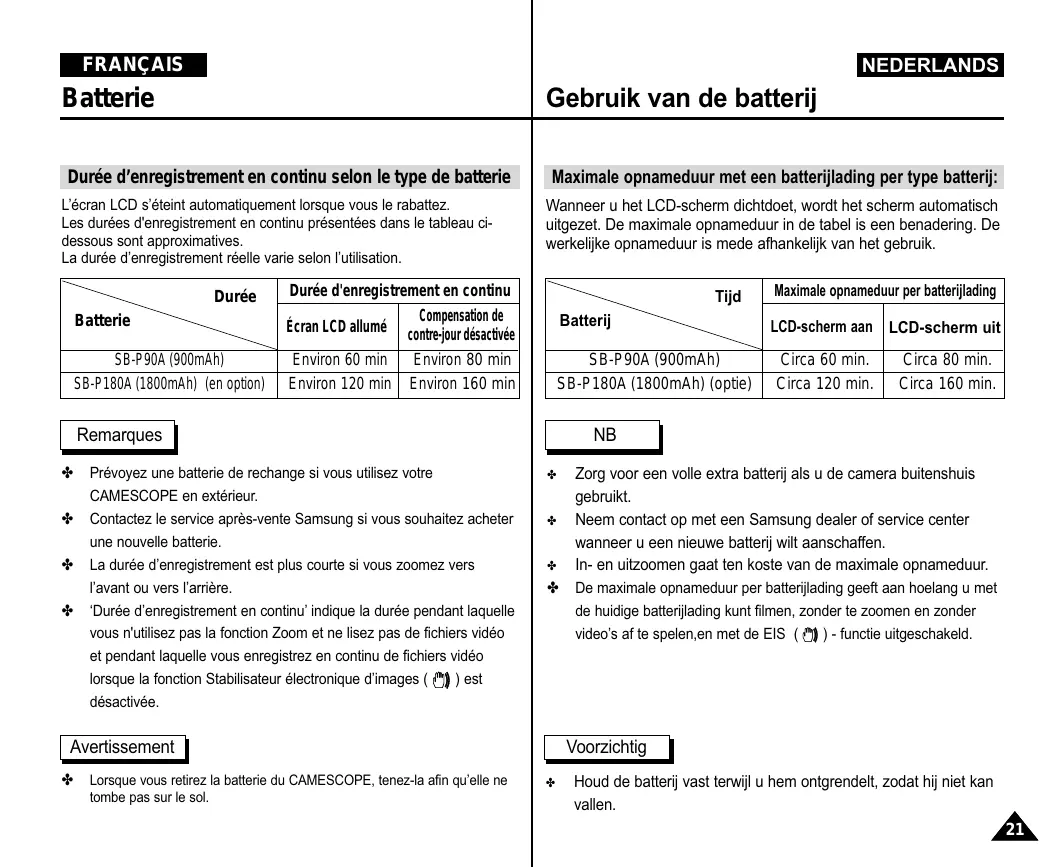
| Type de produit | Caméscope numérique |
| Marque | Samsung |
| Modèle | VP-M102S |
| Capteur | CCD 1/6", 800 000 pixels |
| Zoom optique | 10x |
| Zoom numérique | 100x |
| Écran LCD | TFT couleur 2.0", 210 000 pixels |
| Mémoire interne | 256 Mo (VP-M102) |
| Stockage externe | Memory Stick / Memory Stick Pro |
| Formats d'enregistrement | Vidéo MPEG4 AVI, photo JPEG, MP3, voix WAV |
| Alimentation | Batterie lithium-polymère 3.8 V, adaptateur CA 100-240 V |
| Consommation | 3.0 W (écran LCD allumé) |
| Poids | 150 g (avec batterie) |
| Dimensions (L x H x P) | 58.8 mm x 92.7 mm x 26.3 mm |
| Flash intégré | Oui (mode photo uniquement) |
| Stabilisateur d'image | Électronique (EIS) |
| Fonction webcam | Oui (via USB) |
| Sortie vidéo/audio | AV composite, prise casque 3.5 mm stéréo |
| Interface USB | USB 2.0 haut débit (mini-B) |
| Température de fonctionnement | 0 °C à 40 °C |
| Accessoires fournis | Batterie, adaptateur CA, câble AV, câble USB, socle, écouteurs, dragonne, étui, cache-objectif, courroie |
| Entretien | Nettoyer avec un chiffon doux sec ; objectif avec souffleur |
| Consignes de sécurité | Ne pas exposer à l'humidité, chocs, températures extrêmes |
| Disponibilité pièces détachées | Batterie et accessoires via SAV Samsung |
FOIRE AUX QUESTIONS - VP-M102S SAMSUNG
Questions des utilisateurs sur VP-M102S SAMSUNG
0 question sur cet appareil. Repondez a celles que vous connaissez ou posez la votre.
Poser une nouvelle question sur cet appareil
Téléchargez la notice de votre Caméscope au format PDF gratuitement ! Retrouvez votre notice VP-M102S - SAMSUNG et reprennez votre appareil électronique en main. Sur cette page sont publiés tous les documents nécessaires à l'utilisation de votre appareil VP-M102S de la marque SAMSUNG.
MODE D'EMPLOI VP-M102S SAMSUNG
AF Mise au point automatique
CCD Mémoire à transfert de charges
LCD Affichage à cristaux liquides
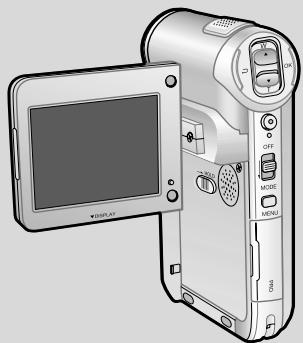
Manuel d'utilisation
Avant de vous servir de l'appareil, lisez ce manuel d'utilisation avec attention et conservez-le en vue d'une utilisation ultérieure.

Ce produit est conforme aux directives européennes 89/336 CEE, 73/23 CEE, 93/68 EE.
SAMSUNG
ELECTRONICS
Gebruiksaanwijzing
Avertissements et consignes de sécurité 8
Précautions relatives aux soins à apporter au CAMESCOPE ....8
Remarques concernant les droits d'auteur ....9
Remarques concernant la formation de condensation....9
Remarques concernant le camescope ....9
Remarques concernant la batterie ....10
Remarque concernant les marques déposées ....10
Remarques concernant l'objectif ....11
Remarques concernant l'écran LCD....11
Précautions relatives aux réparations ....11
Précautions relatives aux pièces de rechange ....11
Familiarisez-vous avec CAMESCOPE ...... 12
Caractéristiques ....12
Accessoires fournis avec le camescope ....13
Nom des pièces 14
Vue arrière gauche ....14
Vue avant droite et vue de dessous....15
Ecran LCD 16
Affichage à l'écran en modes Enregistrement de vidéo/Lecture de vidéo......16
Affichage à l'écran en modes Prise de photo/Visionnage de photo .....17
Affichage à l'écran en modes Lecture MP3/Enregistreur vocal/Lecture d'enregistrement vocal ....18
Batterie 19
Insertion/Ejection de la batterie ....19
Entretien de la batterie ....20
Charge de la batterie ....23
Inhoud
Couleur de la diode....24
Fonction de réinitialisation du matériel ....24
Préparation du CAMESCOPE ....25
Touches de fonction....26
Bouton DISPLAY 27
Réglages de l'écran LCD 28
Arborescence des dossiers et des fichiers....29
Capacité et durée d'enregistrement ....30
Choix du type de mémoire....32
Memory Stick....33
Sélection des modes et des menus ....34
Mode Vidéo 35
Enregistrement 36
Enregistrement ....36
Zoom avant et arrière ....37
Lecture 38
Lecture sur l'écran LCD ....38
Options liées aux fichiers ....40
Suppression de fichiers vidéo ....40
Verrouillage de fichiers vidéo ....41
Copie de fichiers vidéo ....42
Réglage des diverses fonctions ....44
Taille des fichiers vidéo....44
Qualité des fichiers vidéo ....45
Mise au point....46
EIS (stabilisateur électronique d'image)....47
Balance des blancs....48
Fonction Program AE (exposition automatique programmable) .....49
Inhoud
Aan de slag 24
Fonction BLC (compensation de contre-jour) 50
Effets spéciaux ....51
Zoom numérique....52
Mode Photo 53
Prise 54
Prise d'images 54
Zoom avant et arrière ....55
Visionnage 56
Visionnage des fichiers photo sur l'écran LCD ....56
Options liées aux fichiers ....57
Suppression de fichiers photo ....57
Verrouillage de fichiers photo 58
Fonction DPOF (Digital Print Order Format) 59
Copie de fichiers photo....60
Réglage des diverses fonctions ....61
Taille des fichiers photo ....61
Flash 62
Mise au point....63
EIS (stabilisateur électronique d'image)....64
Balance des blancs....65
Fonction Program AE (exposition automatique programmable) ......66
Fonction BLC (compensation de contre-jour) 67
Mode MP3 69
Enregistrement de musique sur le camescope ....70
Copie de fichiers musicaux vers le camescope....70
Lecture 71
Lecture de fichiers musicaux ....71
Options de lecture....72
Inhoud
Tegenlichtcompensatie instellen (BLC) 50
Effect instellen....51
Digitale zoom instellen ....52
Lecture répétée ....72
Options liées aux fichiers ....73
Suppression de fichiers musicaux ....73
Verrouillage de fichiers musicaux....74
Copie de fichiers musicaux....75
Mode Enregistreur vocal 76
Enregistrement 76
Enregistrement de voix....76
Lecture 77
Lecture de fichiers vocaux ....77
Options liées aux fichiers ....78
Suppression de fichiers vocaux ....78
Verrouillage de fichiers vocaux....79
Copie de fichiers vocaux 80
Explorateur de fichiers 81
Suppression des fichiers ou des dossiers ....81
Verrouillage des fichiers 82
Copie des fichiers ou des dossiers 83
Affichage d'informations sur les fichiers....84
Réglages du CAMESCOPE 85
Réglages de l'écran LCD 86
Luminosité de l'écran LCD 86
Couleurs de l'écran LCD 87
Réglage de la date et de l'heure 88
Réglage de l'heure 88
Réglage de la date 89
Format de la date 90
Format de l'heure 91
Inhoud
Herhalen 72
Réglages système....92
Extinction automatique 92
Fonction Démo 93
Mode Démarrage 94
Fonction N° de fichier ....95
Signal sonore 96
Affichage de la version 97
Réglages de la mémoire....98
Choix du type de stockage....98
Formatage de la mémoire 99
Affichage de l'espace mémoire ....100
Mode USB 101
Enregistrement de fichiers dans une mémoire externe .....101
Débit de la connexion USB en fonction du système .....102
Configuration système....102
Utilisation en tant que Web camescope 103
Raccordement du CAMESCOPE à une imprimante .....104
Divers 105
Raccordement du CAMESCOPE à d'autres appareils ....106
Raccordement du CAMESCOPE à un téléviseur....106
Divers – Raccordement du CAMESCOPE à d'autres appareils .....107
Copie de fichiers vidéo sur une cassette VHS ....108
Raccordement du CAMESCOPE à un ordinateur à l'aide du câble USB ....109
Installation des logiciels ....110
Installation d'Image Mixer 110
Installation du pilote de Web camescope ....112
Installation du pilote Windows98SE (pour Windows98SE uniquement) .....113
Impression des photos ....115
Impression PictBridge 115
Impression de photos à partir de fichiers DPOF....116
Inhoud
Systeeminstellingen (System Settings) 92
Nettoyage et entretien du CAMESCOPE....117
Après utilisation du CAMESCOPE ....117
Nettoyage du boîtier....118
Utilisation du CAMESCOPE à l'étranger....119
Dépannage 120
Auto-diagnostic 120
Menus 122
Spécifications techniques 124
Index 126
Pour la France uniquement : 128
NEDERLANDS
Inhoud
Onderhoud 117
Avertissements et consignes de sécurité
Précautions relatives aux soins à apporter au CAMESCOPE
✿ Veuillez tenir compte des précautions d'emploi suivantes.
✿ Veillez à ranger cet appareil dans un endroit sûr. Cet appareil est équipé d'un objectif pouvant être endommagé en cas de choc.
Conservez le caméscope hors de portée des enfants.
■ Ne rangez pas votre appareil dans un endroit humide. L'humidité et l'eau peuvent être à l'origine de dysfonctionnements de l'appareil.
■ Pour éviter tout risque d'électrocution, ne manipulez pas l'appareil ni le cordon d'alimentation avec les mains mouillées.
■ Ne déclenchez pas le flash près des yeux d'une personne. Le flash émet une lumière violente, laquelle peut avoir sur la vue des effets aussi néfastes que ceux de la lumière directe du soleil. Lorsque vous photographiez des nouveau-nés, faites particulièrement attention à ce que le flash se trouve à 1 m minimum de votre sujet.
Si l'appareil ne fonctionne pas correctement, veuillez contacter le revendeur ou centre agréé de service après-vente Samsung le plus proche. Ne procédez pas au démontage de l'appareil : vous risqueriez de provoquer des dégâts difficilement réparables.
Nettoyez l'appareil à l'aide d'un chiffon doux et sec. Les tâches pourront être ôtées au moyen d'un chiffon doux imbibé d'une solution détergente non agressive. N'utilisez aucun solvant, quel qu'il soit, en particulier du benzène, sous peine d'endommager les finitions.
■ Protégez votre caméscope de la pluie et de l'eau de mer. Nettoyez l'appareil après utilisation. L'eau de mer peut corroder les pièces.
Avertissements et consignes de sécurité
Remarques concernant les droits d'auteur
Les programmes télévisés, cassettes VHS pré-enregistrées, DVD, films et autres supports d'image peuvent être protégés par des droits d'auteur. La copie non autorisée de ces supports peut porter atteinte aux droits des propriétaires concernés et constitue une infraction à la législation sur les droits d'auteur.
Toutes les appellations commerciales et marques déposées citées dans ce manuel ou dans toute documentation fournie avec votre appareil Samsung appartiennent à leurs propriétaires respectifs.
Remarques concernant la formation de condensation
- Une brusque hausse de la température ambiante peut entraîner la formation de condensation à l'intérieur du CAMESCOPE.
Exemple
Si vous entrez dans un endroit chauffé ou en sortez alors qu'il fait froid à l'extérieur, de la condensation peut se former à l'intérieur de l'appareil.
Pour empêcher ce phénomène, placez l'appareil dans un étui ou un sac en plastique afin de ne pas l'exposer à un changement de température brutal.
Remarques concernant le camescope
- N'exposez jamais le camescope à des températures élevées (plus de 60°C).
(Voiture fermée en été ou en plein soleil, par exemple.) - Ne mouillez pas le camescope.
Gardez le camescope à l'abri de la pluie, de l'eau de mer ou de toute autre forme d'humidité.
En plongeant le camescope dans l'eau ou en l'exposant à des taux d'humidité élevés, vous risquez de l'endommager.
Avertissements et consignes de sécurité
Remarques concernant la batterie
Il est conseillé d'utiliser une batterie d'origine, disponible auprès du service après-vente SAMSUNG.
Assurez-vous que la batterie est complètement chargée avant de commencer votre enregistrement.
✿ Afin d'économiser l'énergie de la batterie, éteignez le camescope lorsque vous ne vous en servez pas.
Si vous laissez votre appareil en mode STBY pendant plus de cinq minutes, sans l'utiliser, il s'éteindra automatiquement afin d'éviter toute consommation inutile d'énergie.
✿ Vérifiez que la batterie est insérée correctement.
✿ La batterie neuve fournie avec l'appareil n'est pas chargée. Avant de l'utiliser, il vous faut donc la charger complètement.
✿ Ne laissez jamais tomber la batterie. Vous risqueriez de l'endommager.
Les éléments des batteries lithium-polymère s'abîment en cas de décharge complète. La batterie risque de fuir si elle est complètement déchargée.
Pour éviter ce problème, prenez soin de la retirer lorsqu'elle est vide.
✿ Eliminez les corps étrangers des bornes avant d'insérer la batterie.
* Lorsque la batterie arrive en fin de vie, adressez-vous à votre revendeur le plus proche.
La batterie doit être jetée avec les déchets chimiques.
* Prenez garde à ne pas laisser tomber la batterie lorsque vous la sortez du CAMESCOPE.
Remarque concernant les marques déposées
Les logos DivX et DivX Licensed sont des marques déposées de DivX, Network, Inc et peuvent être utilisés après octroi d'une licence.
Avertissements et consignes de sécurité
Remarques concernant l'objectif
✿ Ne filmez pas en orientant l'objectif du caméscope en direction du soleil.
La lumière directe du soleil est susceptible d'endommager la mémoire à transfert de charges (capteur d'image CCD).
Remarques concernant l'écran LCD
- L'écran LCD est un composant de haute précision. Il se peut toutefois que de minuscules points (rouges, bleus ou verts) apparaissent sur celui-ci. Ce phénomène est normal et n'affecte aucunement l'image enregistrée.
- Lorsque vous utilisez l'écran LCD en plein soleil ou à l'extérieur, il se peut que l'image soit difficile à distinguer.
- La lumière directe peut endommager l'écran LCD.
Précautions relatives aux réparations
✿ N'essayez pas de réparer vous-même le camescope.
En ouvrant ou en retirant les capots, vous vous exposez à des tensions électriques dangereuses, entre autres risques.
✿ Confiez toute réparation à un technicien qualifié.
Précautions relatives aux pièces de rechange
✿ Lorsque des pièces doivent être remplacées, assurez-vous que le réparateur utilise des pièces de rechange spécifiées par le fabricant et possédant les mêmes caractéristiques que celles d'origine.
✿ L'utilisation de toute pièce de rechange non agréée pourrait notamment occasionner un incendie ou une électrocution.
Familiarisez-vous avec votre CAMESCOPE
Caractéristiques
- Fonction CAMESCOPE numérique/DSC intégrée
Dispositif interne d'imagerie numérique capable de convertir le camescope numérique en appareil photo numérique ; manipulation simple et conviviale. - Qualité d'image haute résolution (appareil photo numérique)
Utilisation d'un capteur CCD 800 000 pixels pour une résolution maximale de 800x600. - Zoom numérique 100x
Permet de grossir une image jusqu'à 100 fois sa taille d'origine. - Écran LCD-TFT couleur
L'écran LCD-TFT couleur à haute résolution (210 000 pixels) offre une image nette et vous permet de visionner vos fichiers enregistrés immédiatement.
• Stabilisateur électronique d'image (EIS)
Votre CAMESCOPE vous permet de réduire l'instabilité de l'image en compensant les mouvements naturels de votre main.
• Effets spéciaux numériques divers
Grâce à la fonction DSE (effets spéciaux numériques), vous pouvez donner à votre film une touche d'originalité en lui ajoutant divers effets spéciaux.
• Interface USB pour le transfert de données
Vous pouvez transférer des fichiers photo, vidéo ou autres vers un ordinateur à l'aide de l'interface USB. - Fonction Web camescope
Vous pouvez utiliser ce CAMESCOPE comme Web camescope afin de participer à des chats vidéo, communiquer par visioconférence, etc. - Enregistrement/Lecture de données vocales grâce à une mémoire de grande capacité
Vous pouvez réaliser des enregistrements de voix, les stocker dans la mémoire interne, sur une carte Memory Stick ou sur une carte Memory Stick Pro (en option), et lire ces enregistrements vocaux. - Atout supplémentaire : la compatibilité MP3
Avec votre CAMESCOPE, vous pouvez lire un fichier MP3 enregistré dans la mémoire interne ou sur carte Memory Stick ou Memory Stick Pro (en option). Profitez donc de vos chansons favorites au format MP3.
Familiarisez-vous avec votre CAMESCOPE
Accessoires fournis avec le camescope
✿ Vérifiez que les accessoires suivants ont bien été fournis avec votre CAMESCOPE.
Meegeleverde accessoires
- Batterie lithium-polymère
- Adaptateur CA
- Câble audio/vidéo
- Câble USB
- Socle de recharge
- Ecouteurs
- Dragonne
- Etui
- Manuel d'utilisation/Guide de prise en main rapide
- CD d'installation des logiciels
- Cache-objectif
- Courroie de cou
- Adaptateur PERITEL (en option)
- Batterie longue durée (en option)
1. Lithium Polymer Battery pack | 2. AC Power Adapter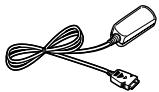 | 3. Video/Audio Cable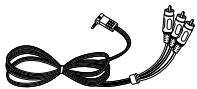 |
4. USB Cable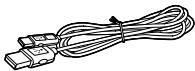 | 5. Cradle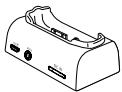 | 6. Earphones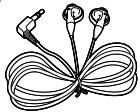 |
7. Hand Strap | 8. Carrying Case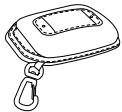 | 9. Instruction Book/Quick Guide |
10. Software CD | 11. Lens Cover | 12. Neck Strap |
13. Scart Adapter(Option)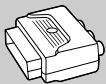 | 14. Extended life Battery Pack(Option) |
1 Micro interne
2 Ecran LCD
3 Bouton DISPLAY
4 Interrupteur MP3 Hold
5 Haut-parleur interne
6 Bouton du mode
Retour/Lecture multiple
7 Interrupteur [▲] (zoom arrière/retour rapide)
8 Bouton OK (lecture, pause)
9 Interrupteur [▼] (zoom avant/avance rapide)
10 Bouton Enr./Arrêt
11 Témoin d'enregistrement/d'alimentation/de charge
12 Interrupteur
Alim./Sélecteur de mode
13 Bouton Menu
14 Logement du Memory Stick
1 Interne microfoon MIC
2 LCD-scherm
3 DISPLAY toets
4 MP3 Hold schakelaar
5 Interne luidspreker
6 Terug/multiplay keuzetoets
7 [▲] toets
(uitzoomen/RPS
schakelaar)
Vue avant droite et vue de dessous
1 Objectif
2 Flash
3 Ecouteurs et prise sortie AV
4 Couvercle de la batterie
5 Bouton d'éjection de la batterie
6 Bouton Volume +, - / MF
7 Pas de vis pour trépied
8 Fiche pour socle de recharge
9 Boucle pour dragonne ou courroie de cou
Nom des pièces – Ecran LCD
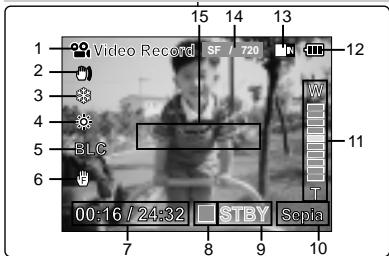
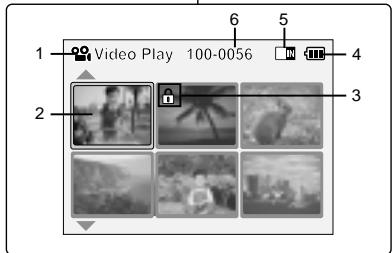
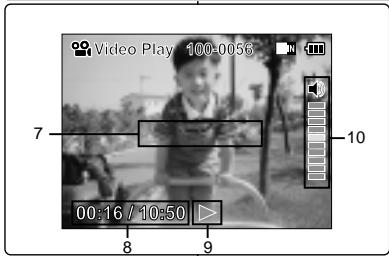
Affichage à l'écran en modes Enregistrement de vidéo/Lecture de vidéo
Mode Enregistrement de vidéo
- Témoin de mode
- Témoin de stabilisateur électronique d'image (EIS)
- Témoin d'exposition automatique programmable (fonction Program AE)
- Témoin de balance des blancs (fonction White Balance)
- Témoin de compensation de contre-jour (fonction BLC)
- Témoin de mise au point
- Compteur (temps écoulé/temps restant)
- Témoin d'enregistrement/de veille
- Témoin alphabétique d'enregistrement/de veille
- Témoin d'effet
- Echelle de zoom avant/zoom arrière
- Témoin de charge de la batterie
- Témoin du type de mémoire
- Témoin de qualité/de taille d'image
- Avertissements et remarques
Mode Lecture de vidéo
- Témoin de mode
- Témoin d'image en cours d'affichage
- Témoin de verrouillage
- Témoin de charge de la batterie
- Témoin du type de mémoire
- Compteur d'images (image en cours d'affichage)
Mode Lecture de vidéo
- Avertissements et remarques
- Compteur (temps écoulé/durée de l'enregistrement)
- Témoin d'opération (lecture/pause/retour rapide/avance rapide)
- Echelle de volume
Remarque
Les réglages que vous avez définis pour les fonctions ne sont pas annulés lorsque vous rallumez le camescope.
Video Record Mode
Video Play Mode
Video Play Mode
Videostand
- Gebruiksstand (indicator)
- EIS beeldstabilisator (indicator)
- Belichtingsprogramma (indicator)
- Witbalans (indicator)
- BLC tegenlichtcompensatie (indicator)
- Scherpstelling (indicator)
- Teller (verstreken/resterende tijd)
- Opname/standby (indicator)
- Record/Standby (tekst)
- Effect (indicator)
- In/uitzoomen (indicator)
- Batterijlading (indicator)
- Geheugentype (indicator)
- Beeldformaat/kwaliteit (indicator)
- Waarschuwing/opmerking (indicator)
Videoafspeelstand
Nom des pièces – Ecran LCD
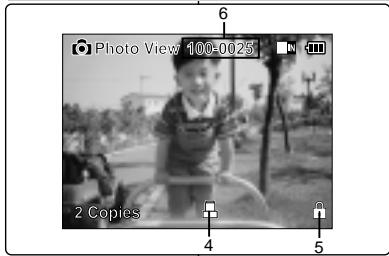
Affichage à l'écran en modes Prise de photo/Visionnage de photo
- Témoin de mode
- Témoin de stabilisateur électronique d'image (EIS)
- Témoin d'exposition automatique programmable (fonction Program AE)
- Témoin de balance des blancs (fonction White Balance)
- Témoin de compensation de contre-jour (fonction BLC)
- Témoin de mise au point
- Témoin de zoom avant/zoom arrière
- Témoin de charge de la batterie
- Témoin du type de mémoire
- Témoin de taille d'image
- Avertissements et remarques
- Témoin de flash
Mode Visionnage de photo
- Témoin de mode
- Témoin d'image en cours d'affichage
- Nombre d'impressions
Mode Visionnage de photo
- Témoin d'impression
- Témoin de verrouillage
- Compteur d'images (image en cours d'affichage)
Remarque
Les réglages que vous avez définis pour les fonctions ne sont pas annulés lorsque vous rallumez le camescope.
Photo Capture Mode
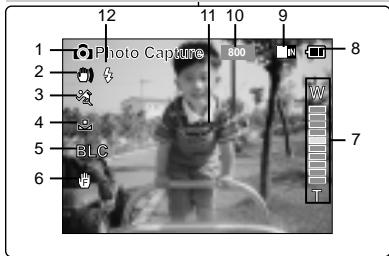
Photo View Mode
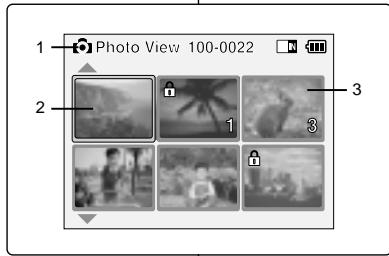
Photo View Mode
Fotostand
- Gebruiksstand (indicator)
- EIS beeldstabilisator (indicator)
- Belichtingsprogramma (indicator)
- Witbalans (indicator)
- BLC tegenlichtcompensatie (indicator)
- Scherpstelling (indicator)
- In/uitzoomen (indicator)
- Batterijlading (indicator)
- Geheugentype (indicator)
- Beeldformaat/kwaliteit (indicator)
- Waarschuwing/opmerking (indicator)
- Lamp (indicator)
Fotoweergavestand
Nom des pièces – Ecran LCD
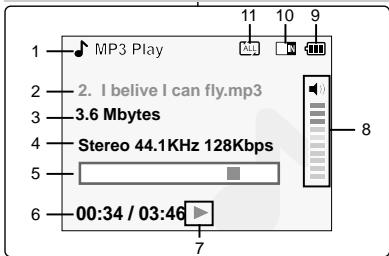
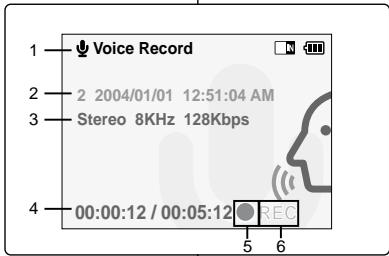
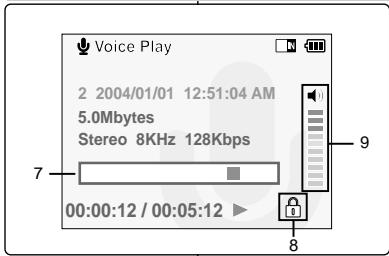
Affichage à l'écran en modes Lecture MP3/Enregistreur vocal/Lecture d'enregistrement vocal
- Témoin de mode
- Numéro/Nom/Format de fichier
- Taille du fichier
- Fréquence d'échantillonnage/Débit binaire
- Barre d'avancement
- Temps écoulé/Temps total
- Témoin d'opération
- Echelle de volume
- Témoin de charge de la batterie
- Témoin du type de mémoire
- Témoin de répétition de l'ensemble des titres/d'un seul titre
Mode Enregistreur vocal
- Témoin de mode
- Numéro de fichier/Date et heure
- Fréquence d'échantillonnage/Débit binaire
- Temps écoulé/Temps total
- Témoin d'opération
- Témoin alphabétique d'enregistrement/de veille
Mode Lecture d'enregistrement vocal
- Barre d'avancement
- Témoin de verrouillage
- Echelle de volume
Remarque
Les réglages que vous avez définis pour les fonctions ne sont pas annulés lorsque vous rallumez le camescope.
MP3 Play Mode
Voice Record Mode
Voice Play Mode
MP3-stand
Insertion/Ejection de la batterie
Il est recommandé d'acheter une ou plusieurs batteries supplémentaires pour qu'une utilisation continue de votre CAMESCOPE soit possible.
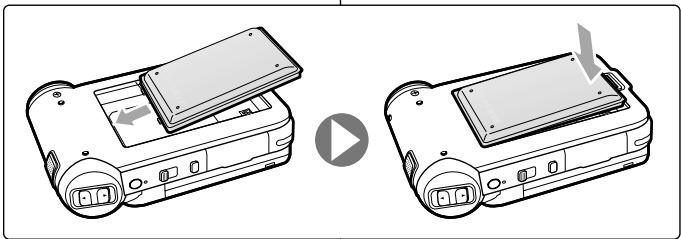
Insertion de la batterie
Faites coulisser la batterie dans la rainure jusqu'à entendre un déclic.
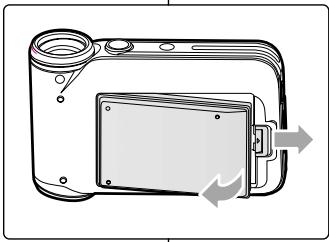
Ejection de la batterie
Tirez sur le bouton [d'éjection de la batterie] pour retirer cette dernière.
✿ Eliminez les corps étrangers des bornes avant d'insérer la batterie.
NB
Entretien de la batterie
La batterie doit être rechargée à une température comprise entre 32°F(0°C) et 104°F(40°C).
✿ N'effectuez jamais de charge à des températures inférieures à 0°C.
Si vous utilisez votre caméscope pendant une période prolongée à des températures inférieures à 32°F(0°C) ou supérieures à 104°F(40°C), la durée de vie et la capacité de la batterie s'en trouveront réduites.
Éloignez la batterie de toute source de chaleur (flamme, par exemple).
La batterie ne doit être ni démontée, ni modifiée, ni forcée, ni chauffée.
Évitez de court-circuiter les bornes + et – de la batterie.
Cela risquerait de provoquer des fuites, une surchauffe voire un début d'incendie.
Il est conseillé d'utiliser une batterie d'origine, disponible auprès du service après-vente SAMSUNG.
Durée d'enregistrement en continu selon le type de batterie
L'écran LCD s'éteint automatiquement lorsque vous le rabattez.
Les durées d'enregistrement en continu présentées dans le tableau ci-dessous sont approximatives.
La durée d'enregistrement réelle varie selon l'utilisation.
| Batterie\Durée | Durée d'enregistrement en continu | |
| Écran LCD allumé | Compensation de contre-jour désactivée | |
| SB-P90A (900mAh) | Environ 60 min | Environ 80 min |
| SB-P180A (1800mAh) (en option) | Environ 120 min | Environ 160 min |
Remarques
✿ Prévoyez une batterie de rechange si vous utilisez votre CAMESCOPE en extérieur.
Contactez le service après-vente Samsung si vous souhaitez acheter une nouvelle batterie.
La durée d'enregistrement est plus courte si vous zoomez vers l'avant ou vers l'arrière.
* 'Durée d'enregistrement en continu' indique la durée pendant laquelle vous n'utilisez pas la fonction Zoom et ne lisez pas de fichiers vidéo et pendant laquelle vous enregistrez en continu de fichiers vidéo lorsque la fonction Stabilisateur électronique d'images ( 🔍 ) est désactivée.
Avertissement
Lorsque vous retirez la batterie du CAMESCOPE, tenez-la afin qu'elle ne tombe pas sur le sol.
Affichage du niveau de charge de la batterie
L'affichage du niveau de charge de la batterie permet de visualiser la quantité d'énergie restante à l'intérieur de cette dernière.
| Témoin du niveau de charge de la batterie | Etat | Message |
 | Charge complète | - |
 | 40~60 % utilisés | - |
 | 60~80 % utilisés | - |
 | 80~95 % utilisés | - |
 | Batterie épuisée (le témoin de charge clignote)L'appareil est sur le point de s'éteindre.Changez la batterie dès que possible. | - |
 | (Le témoin clignote.)L'appareil va s'éteindre automatiquement au bout de cinq secondes. | “Batterie faible” |
Astuces pour déterminer le niveau de charge de la batterie
La batterie est dotée d'un repère de charge vous permettant de vous souvenir si elle a été chargée ou non. Si la batterie a été entièrement chargée, le témoin de charge est vert. Si la batterie est en cours de charge, ce témoin est orange. Il clignote si la batterie est défectueuse.
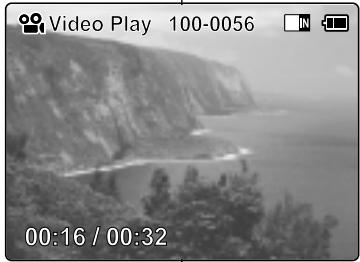
Durée de charge en fonction du type de batterie
| Capacité | Sous tension | Hors tension |
| SB-P90A (900mAh) | Environ 6 h 30 min | Environ 1 h 40 min |
| SB-P180A (1800mAh) (en option) | Environ 13 h | Environ 3 h 20 min |
Charge de la batterie
- Déplacez l'interrupteur [Sélecteur de mode] vers le haut pour éteindre le camescope.
- Insérez la batterie dans le camescope.
- Fixez le camescope sur le socle de recharge.
- Connectez la prise au socle.
Pour la débrancher, appuyez sur les boutons qui se trouvent sur la prise.
- Branchez l'adaptateur CA sur une prise murale.
Remarque
※ Vous pouvez recharger la batterie tout en utilisant le camescope. Raccordez l'adaptateur CA directement au CAMESCOPE.
Avertissement
Il est recommandé de recharger entièrement la batterie avant toute utilisation.
* La batterie doit être rechargée à une température comprise entre 0 et 40°C.
La couleur de la diode varie selon la source d'alimentation ou le niveau de charge.
Adaptateur CA branché
| Couleur de la diode | Alimentation | Niveau de charge |
| Rouge | Enregistrement audio/vidéo | - |
| Vert | Sous tension | - |
| Orange | Hors tension | Charge |
| Vert | Hors tension | Charge complète |
| Orange (clignotant) | - | Erreur |
Adaptateur CA débranché
| Couleur de la diode | Alimentation | Niveau de charge |
| Vert | Sous tension | - |
| Orange | Hors tension | - |
| Rouge | Enregistrement audio/vidéo | - |
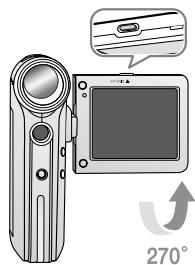
Fonction de réinitialisation du matériel
- Retirez la batterie et l'adaptateur CA.
- Orientez l'écran LCD à 270°.
- Appuyez sur le bouton [Display].
Si vous rebranchez l'adaptateur CA ou réinsérez la batterie, le camescope est réinitialisé et s'allume.
Remarques
Si l'écran LCD est entièrement rabattu, le camescope émet un son.
Si vous réinitialisez le camescope, toutes les fonctions que vous avez réglées le sont également.
Préparation du CAMESCOPE
Avant d'utiliser votre CAMESCOPE, référez-vous à cette page pour plus de facilité. Le Memory Stick est un accessoire disponible en option.
- Insérez la batterie puis le Memory Stick dans leurs logements respectifs (voir p. 33).
- Chargez la batterie en fixant le camescope sur le socle et en connectant le cordon d'alimentation à celui-ci (voir p. 23).
- Déplacez l'interrupteur [Sélecteur de mode] vers le bas pour allumer le CAMESCOPE puis déplacez-le à nouveau vers le bas.
- Vous pouvez sélectionner le mode Video (Vidéo) ou le mode Previous (Précédent) comme mode de démarrage dans le menu System Settings (Réglages système) (voir p. 94).
- Déplacez l'interrupteur [▲/▼] pour sélectionner le mode souhaité et appuyez sur le bouton [OK].
- Appuyez sur le bouton [OK] pour prendre des photos, enregistrer, écouter de la musique et réaliser des enregistrements vocaux. Appuyez sur la touche [Menu] pour afficher le menu.
- Lorsque vous avez terminé, éteignez le camescope en déplaçant l'interrupteur [Sélecteur de mode] vers le haut.
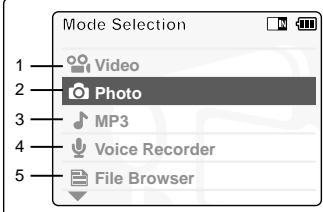
Exemple : vous souhaitez sélectionner le mode Photo
- MP3: permet de télécharger et d'écouter de la musique.
- Voice Recorder (Enregistreur vocal) : permet d'enregistrer et d'écouter des données vocales.
-
File Browser (Explorateur de fichiers): permet de supprimer, de verrouiller, de copier un fichier et d'afficher les informations qui lui sont associées.
-
Video (Vidéo): permet d'enregistrer et de lire des fichiers vidéo.
-
Photo: permet de prendre et de visionner des photos.
-
System Settings (Réglages système): permet de régler la luminosité et la couleur de l'écran LCD, la date et l'heure, les paramètres système et les options de mémoire.
-
Back (Retour): permet de revenir au menu précédent dans le mode sélectionné.
Aan de slag
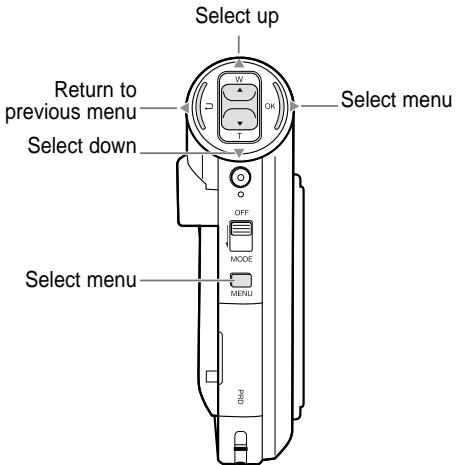
Les touches de fonction permettent de faire une sélection, de déplacer le curseur, de sélectionner des fonctions et de quitter un menu.
Utilisation des différentes touches de fonction
| Touche | Enregistrement /Prise de photo | Lecture/Visionnage | Sélection |
| Zoom arrière (▲) | Retour rapide ( ◀◀ ) | Vers le haut | |
| Zoom avant (▼) | Avance rapide ( ▶▶ ) | Vers le bas | |
| Ecran Lecture multiplePassage d'Enregistrement/ | Ecran Lecture multiple | Retour au menu précédent | |
| Prise de photo à Lecture/Visionnage de photo | Lecture/Pause | Confirmation de la sélection |
Aan de slag
De functietoetsen
S'il n'y a pas de fichier lorsque vous appuyez sur le bouton [OK] en mode Enregistrement de vidéo/Prise de photo, aucun changement ne se produit.
✿ Reportez-vous à la page 39 pour plus de détails sur les touches de fonction.
Utilisation des touches [Retour] et [Menu]
| Touche | Enregistrement de vidéo/Prise de photo | Lecture de vidéo /Visionnage de photo |
| Passer à Lecture de vidéo/Visionnage de photo | Passer à Enregistrement de vidéo/Prise de photo | |
| MENU (Maintenir appuyé pendant 2 secondes) | Passer à(Réglages) | Passer à(Options liées aux fichiers) |
Vous pouvez utiliser différentes fonctions en appuyant sur le bouton [Display].
- Déployez l'écran LCD.
- Déplacez l'interrupteur [Sélecteur de mode] vers le bas pour allumer le camescope.
♦ L'écran vidéo apparaît.
- Vous pouvez sélectionner le mode Video (Vidéo) ou le mode Previous (Précédent) comme mode de démarrage dans System Settings (Réglages système) (voir p. 94).
- Appuyez sur le bouton [Display].
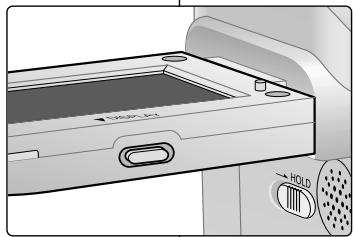
Si vous appuyez sur le bouton [Display].
Once (Une fois): les témoins affichés disparaissent.
※ Twice (Deux fois): le rétro-éclairage est désactivé.
✿ 3 times (Trois fois): vous revenez à l'écran initial.
* Maintenez le bouton enfoncé pendant deux secondes : L'écran [Aide] correspondant au mode actif s'affiche.
Record/Capture Help
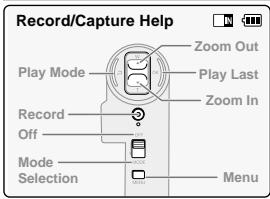
Aan de slag
De Display toets
Réglages de l'écran LCD
Votre CAMESCOPE est équipé d'un écran à affichage à cristaux liquides, lequel vous permet de voir directement les images que vous enregistrez ou lisez.
Selon les conditions dans lesquelles vous utilisez votre CAMESCOPE (en intérieur ou en extérieur, par exemple), vous pouvez régler la luminosité ou la couleur de l'écran LCD.
- Déplacez l'interrupteur [Sélecteur de mode] vers le bas pour allumer le camescope puis déplacez-le à nouveau vers le bas.
♦ L'écran Sélection de mode s'affiche.
-
Déplacez l'interrupteur [▲/▼] pour sélectionner System Settings (Réglages système) puis appuyez sur le bouton [OK].
-
Déplacez l'interrupteur [▲/▼] pour sélectionner
(Affichage) puis appuyez sur le bouton [OK]. -
Déplacez l'interrupteur [▲/▼] pour sélectionner
(Luminosité de l'écran LCD) ou (Couleur de l'écran LCD) puis appuyez sur le bouton [OK]. -
Déplacez l'interrupteur [▲/▼] pour choisir les réglages de luminosité ou de couleur souhaités puis appuyez sur le bouton [OK].
Pour plus de détails, reportez-vous aux pages 86-87.
2
Mode Selection
4
-
MP3
,
Voice Recorder
[Document Icon]
File Browser
T
System Settings
Back
3
IT System Settings
Display
Date / Time
System
Memory
Back
4
Si vous sélectionnez [Retour] dans le menu, le menu précédent s'affiche.
Si l'écran LCD est trop lumineux, réglez sa luminosité.
NB
Arborescence des dossiers et des fichiers
Les fichiers vidéo et photo sont stockés dans la mémoire interne ou sur carte Memory Stick ou Memory Stick Pro, comme indiqué ci-dessous.
✿ Reportez-vous à la page 33 pour plus de détails concernant le Memory Stick.
✿ Vous pouvez stocker des données générales dans les fichiers et dossiers du CAMESCOPE.
✿ Le nombre maximal de fichiers est de 9 999 et le nombre maximal de dossiers, de 100.
DCAM****.JPG : fichier photo
SMOV****.AVI : fichier vidéo
SWAV****.WAV : fichier vocal
*****.MP3 : fichier MP3
✿ MISC : stockage des fichiers DPOF.
✿ Ne modifiez pas les noms de fichier ou de dossier, à l'exception de 'Free'.
✿ Lorsqu'un fichier ou un dossier porte l'appellation 'Free', vous pouvez la modifier librement.
Parfois, les enregistrements vidéo que vous n'avez pas réalisés avec le camescope ne peuvent être lus.
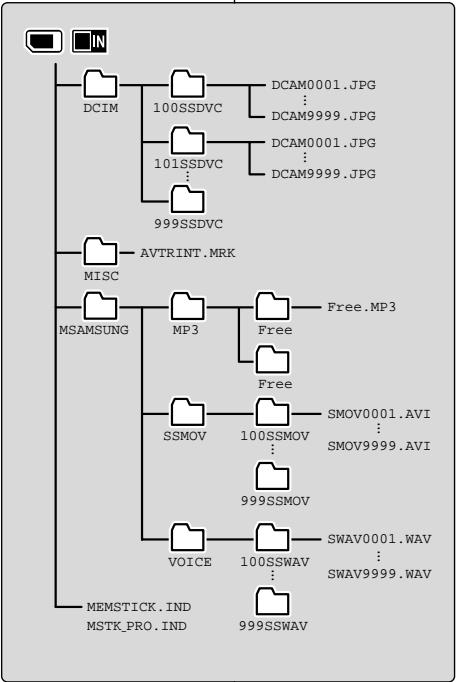
flowchart
graph TD
    A["DCIM"] --> B["100SSDVC"]
    B --> C["DCAM0001.JPG"]
    B --> D["DCAM9999.JPG"]
    B --> E["101SSDVC"]
    E --> F["DCAM0001.JPG"]
    E --> G["DCAM9999.JPG"]
    B --> H["999SSDVC"]
    H --> I["MISC"]
    I --> J["AVTRINT.MRK"]
    I --> K["MSAMSUNG"]
    K --> L["MP3"]
    L --> M["Free.MP3"]
    L --> N["Free"]
    K --> O["SSMOV"]
    O --> P["SMOV0001.AVI"]
    O --> Q["SMOV9999.AVI"]
    O --> R["999SSMOV"]
    K --> S["VOICE"]
    S --> T["SWAV0001.WAV"]
    S --> U["SWAV9999.WAV"]
    K --> V["MEMSTICK.IND"]
    K --> W["MSTK_PRO.IND"]
    K --> X["999SSWAV"]
NB
N'éteignez pas l'appareil lorsque vous êtes en train d'enregistrer, de lire, d'effacer des fichiers ou de formater le Memory Stick.
Eteignez l'appareil avant d'insérer ou de retirer le Memory stick. Dans le cas contraire, vous risqueriez de perdre des données.
✿ Sauvegardez les fichiers importants sur un autre support.
Let op
Capacité et durée d'enregistrement
Durée maximale d'enregistrement vidéo
| Support | Capacité | Extra | Supérieure | Normale | |||
| 352 | 720 | 352 | 720 | 352 | 720 | ||
| Mémoire interne | 256Mo(VP-M102) | environ 10 min | environ 5min | environ 16min | environ 8min | environ 32min | environ 16min |
| 512Mo(VP-M105) | environ 21min | environ 10min | environ 32min | environ 16min | environ 65min | environ 32min | |
| 1Go(VP-M110) | environ 44min | environ 22min | environ 66min | environ 33min | environ 132mi. | environ 66min | |
| Memory Stick | 32Mo | X | X | environ 2min | X | environ 4min | environ 2min |
| 64Mo | X | X | environ 4min | X | environ 8min | environ 4min | |
| 128Mo | X | X | environ 8min | X | environ 16min | environ 8min | |
| Memory Stick Pro | 256Mo | environ 10min | environ 5min | environ 15min | environ 7min | environ 30min | environ 15min |
| 512Mo | environ 20min | environ 10min | environ 31min | environ 15min | environ 62min | environ 31min | |
| 1Go | environ 42min | environ 21min | environ 63min | environ 31min | environ 126min | environ 63min | |
Avertissement
Le taux de compression est modifié automatiquement en fonction des images enregistrées. La durée et la capacité d'enregistrement maximales peuvent être modifiées dans 'Video Record' (Enregistrement de vidéo).
Il se peut que vous ne puissiez pas enregistrer ou lire des fichiers vidéo de façon normale si vous utilisez un Memory Stick d'une capacité supérieure à 1Go.
Vous pouvez enregistrer des fichiers vidéo d'une taille de 720/Normale, 352/Supérieure et 352/Normale sur un Memory Stick ; la qualité n'est cependant pas garantie.
Si vous enregistrez des fichiers vidéo de qualité Normale (352/720) dans la mémoire interne, une carte Memory Stick ou une carte Memory Stick Pro, la durée d'enregistrement est rallongée mais la vidéo peut être de moins bonne qualité.
La durée et la capacité d'enregistrement peuvent varier si vous stockez vos fichiers vidéo sur une carte Memory Stick ou Memory Stick Pro dont certains secteurs sont défectueux.
Aan de slag
| Support | Capacité | Qualité | |
| 800×600 | 640×480 | ||
| Mémoire interne | 256Mo | environ 2509 | environ 4129 |
| 512Mo | environ 5019 | environ 8258 | |
| 1Go | environ 9803 | environ 16129 | |
| Memory Stick | 32Mo | environ 313 | environ 516 |
| 64Mo | environ 627 | environ 1032 | |
| 128Mo | environ 1254 | environ 2064 | |
| Memory Stick Pro | 256Mo | environ 2509 | environ 4129 |
| 512Mo | environ 5019 | environ 8258 | |
| 1Go | environ 9803 | environ 16129 | |
Durée maximale d'un enregistrement vocal
| Support | Capacité | Durée |
| Mémoire interne | 256Mo | environ 4 h |
| 512Mo | environ 8 h | |
| 1Go | environ 18h | |
| Memory Stick | 32Mo | environ 33min |
| 64Mo | environ 1 h | |
| 128Mo | environ 2 h | |
| Memory Stick Pro | 256Mo | environ 4 h |
| 512Mo | environ 8 h | |
| 1Go | environ 17 h |
Remarques
Les durées et capacités d'enregistrement sont approximatives.
Vous pouvez formater votre Memory Stick à partir du CAMESCOPE (voir p. 99).
※ Ne formatez pas une carte Memory Stick ou Memory Stick Pro sur un ordinateur.
Les durées d'enregistrement et nombres de photos indiqués correspondent à des valeurs maximales obtenues en utilisant une seule fonction.
Dans la réalité, l'utilisation de plusieurs fonctions réduit ces valeurs.
Si vous activez le flash, le nombre de photos que vous pourrez prendre sera inférieur à la valeur du tableau.
Pour formater une carte Memory Stick ou Memory Stick Pro, utilisez le logiciel prévu à cet effet sur le CD livré avec le camescopeéscope.
Aan de slag
Aantal vast te leggen foto's
Choix du type de mémoire
Vous pouvez sélectionner le type de mémoire : interne ou externe (Memory Stick, Memory Stick Pro). Le Memory Stick est un accessoire disponible en option. Les fichiers vidéo et photo sont stockés, par défaut, dans la mémoire interne.
- Insérez le Memory Stick (voir p. 33).
- Déplacez l'interrupteur [Sélecteur de mode] vers le bas pour allumer le camescope puis déplacez-le à nouveau vers le bas.
◆ L'écran Sélection de mode s'affiche. - Déplacez l'interrupteur [▲/▼] pour sélectionner System Settings (Réglages système) puis appuyez sur le bouton [OK].
- Déplacez l'interrupteur [▲/▼] pour sélectionner
(Mémoire) puis appuyez sur le bouton [OK]. - Déplacez l'interrupteur [▲/▼] pour sélectionner
(Type de stockage) puis appuyez sur le bouton [OK]. - Déplacez l'interrupteur [▲/▼] pour sélectionner le type voulu puis appuyez sur le bouton [OK].
- Vous pouvez sélectionner la mémoire externe ou la mémoire interne.
Remarque
Si vous insérez une carte Memory Stick ou Memory Stick Pro, l'écran de sélection du type de mémoire s'affiche automatiquement.
3
Mode Selection

MP3

Voice Recorder

File Browser

System Settings
Back
4
IT System Settings
Display
Date / Time
System
Memory
Back
5
IT Settings: Memory
Storage Type
Format
Memory Space 000MB/000MB
Back


00MB
-
-
-
Geheugentype kiezen
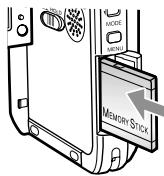
- Déployez l'écran LCD.
- Relevez le couvercle du logement du Memory Stick.
- Insérez le Memory Stick dans son logement jusqu'à ce que vous entendiez un léger déclic.
- Rabattez le couvercle.
- Une fenêtre contextuelle apparaît.
Si vous sélectionnez
Si vous insérez une carte Memory Stick verrouillée, l'icône [ 🔒 ] s'affiche à côté du témoin du type de mémoire.
Ejection d'un Memory Stick
- Déployez l'écran LCD.
- Relevez le couvercle du logement du Memory Stick.
- Poussez légèrement le Memory Stick vers l'intérieur afin qu'il s'éjecte.
- Sortez le Memory Stick de son logement et rabattez le couvercle.
Remarques
N'exercez pas de pression trop forte lorsque vous insérez ou retirez le Memory Stick.
N'éteignez pas l'appareil lorsque vous êtes en train d'enregistrer, de lire, d'effacer des fichiers ou de formater le Memory Stick.
Eteignez l'appareil avant d'insérer ou de retirer le Memory stick. Dans le cas contraire, vous risqueriez de perdre des données.
* Ne laissez pas le Memory Stick à proximité d'un appareil générant un champ électromagnétique puissant.
Evitez tout contact entre des pièces métalliques et les broches du Memory Stick.
※ Ne pliez pas le Memory Stick.
* Conservez les cartes Memory Stick retirées du CAMESCOPE dans un boîtier de protection afin d'éviter les décharges statiques.
Une mauvaise utilisation, l'électricité statique, un bruit électrique ou une réparation peut entraîner la perte ou la modification des informations stockées sur la carte. Sauvegardez les fichiers importants sur un autre support.
Nous n'assumons aucune responsabilité quant aux pertes de données dues à une utilisation non conforme.

MEMORY STICK™
% Memory Stick et MEMORY STICK™ sont des marques déposées de Sony Corporation.
Tous les autres noms de produit mentionnés dans le présent document sont susceptibles d'être des appellations commerciales et marques déposées appartenant à leurs propriétaires respectifs. La mention TM n'est pas systématiquement reproduite dans ce manuel.
Video Record
SF
720
I
Sélection des modes et des menus
Vous pouvez sélectionner les modes et menus comme indiqué ci-dessous. Il y a deux façons de sélectionner un menu. Choisissez celle qui vous convient le mieux.
Sélection de mode
- Sélectionnez le mode en déplaçant l'interrupteur [▲/▼] puis appuyez sur le bouton [OK].
Sélection de menu
- Sélectionnez le menu en déplaçant l'interrupteur [▲/▼].
- Affichez le contenu du menu en appuyant sur le bouton [Menu] après avoir appuyé sur [OK].
◆ L'écran correspondant apparaît.
Manipulation spéciale
- Appuyez sur le bouton [Menu] pendant deux secondes.
◆L'écran de menu du mode sélectionné s'affiche.
Remarque
Le manuel d'utilisation ne décrit que la première façon de réaliser une opération.
Il peut exister une autre façon, que vous jugerez plus pratique, d'utiliser votre CAMESCOPE.
Aan de slag
Zoom avant et arrière 37
Lecture 38
Lecture sur l'écran LCD 38
Options liées aux fichiers 40
Suppression de fichiers vidéo 40
Verrouillage de fichiers vidéo 41
Copie de fichiers vidéo 42
Réglage des diverses fonctions ..... 44
Taille des fichiers vidéo 44
Choix de la qualité des fichiers vidéo ..... 45
Mise au point 46
EIS (stabilisateur électronique d'image) ..... 47
Balance des blancs 48
Fonction Program AE
(exposition automatique programmable) ..... 49
Fonction BLC (compensation de contre-jour) .. 50
Effets spéciaux 51
Zoom numérique 52
Remarque
Vous pouvez régler l'heure et la date en allant dans Réglages système. Reportez vous aux pages 88-89.
1) Gebri Video
Opname (Record) 36
Opnemen 36
In- en uitzoomen 37
Weergave (Play) 38
Mode Vidéo –Enregistrement
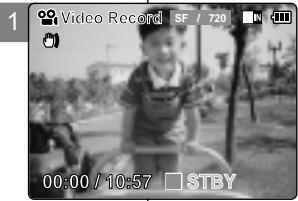
Vous pouvez enregistrer des personnes ou des objets en mouvement et les stocker dans la mémoire.
- Déplacez l'interrupteur [Sélecteur de mode] vers le bas pour allumer le camescope.
◆ L'écran Enregistrement de vidéo apparaît.
- Vous pouvez sélectionner le mode Vidéo ou le mode Précédent comme mode de démarrage dans le menu Réglages système (voir p. 94).
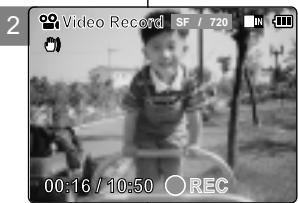
- Appuyez sur le bouton [Enr./Arrêt] pour commencer l'enregistrement.
♦ Le témoin [● REC] s'affiche sur l'écran LCD.
◆ Le compteur de temps écoulé s'affiche et l'enregistrement commence.
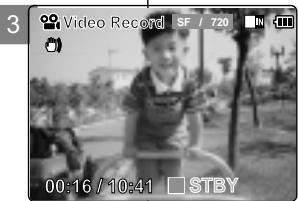
- Appuyez de nouveau sur le bouton [Enr./Arrêt] pour arrêter l'enregistrement.
◆ L'enregistrement s'arrête et le camescope est prêt pour un nouvel enregistrement.
- Déplacez l'interrupteur [Sélecteur de mode] vers le haut pour éteindre le camescope.
Remarques
Si vous appuyez sur le bouton [Enregistrer] pendant moins d'une seconde, l'enregistrement ne débutera pas.
Si la fonction Extinction automatique est activée, le camescope se met automatiquement hors tension au bout de cinq minutes.
Retirez la batterie à la fin de l'enregistrement afin d'éviter toute consommation inutile d'énergie.
✿ Vous pouvez vérifier la durée de l'enregistrement.
Mode Vidéo –Enregistrement
Zoom avant et arrière
Le zoom vous permet de modifier la taille du sujet filmé.
- Déplacez l'interrupteur [Sélecteur de mode] vers le bas pour allumer le camescope.
- Vous pouvez sélectionner le mode Vidéo ou le mode Précédent comme mode de démarrage dans le menu Réglages système (voir p. 94).
- Appuyez sur le bouton [Enr./Arrêt] pour commencer l'enregistrement.
Zoom Out
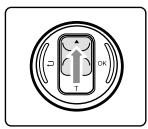
Déplacez l'interrupteur [▲/▼] vers le haut pour zoomer vers l'arrière.
- Le sujet paraît s'éloigner lorsque vous zoomez vers l'arrière.
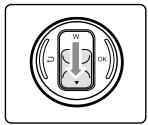
Déplacez l'interrupteur [▲/▼] vers le bas pour zoomer vers l'avant.
- Le sujet semble se rapprocher lorsque vous zoomez vers l'avant.
Zoom In
Remarques
✿ L'utilisation fréquente du zoom peut accélérer l'épuisement de la batterie.
✿ Reportez-vous à la page 52 pour plus d'informations sur le zoom numérique.
Lecture sur l'écran LCD
Il est pratique de pouvoir visionner les fichiers vidéo sur l'écran LCD dans presque n'importe quelle situation (par exemple en voiture, à l'intérieur ou à l'extérieur).
- Déplacez l'interrupteur [Sélecteur de mode] vers le bas pour allumer le camescope.
◆ L'écran Enregistrement de vidéo apparaît.
- Vous pouvez sélectionner le mode Vidéo ou le mode Précédent comme mode de démarrage dans Réglages système (voir p. 94).
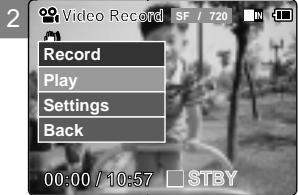
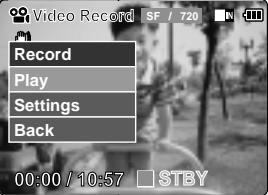
- Appuyez sur le bouton [Menu] et déplacez l'interrupteur [▲/▼]. Appuyez sur le bouton [OK] après avoir sélectionné
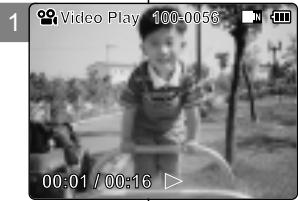
(Lecture). - Aidez-vous de l'interrupteur [▲/▼] pour trouver le fichier vidéo que vous voulez lire.
♦ Chaque fois que vous actionnez l'interrupteur [▲/▼], le cadre se déplace horizontalement.
◆ Chaque fois que vous appuyez sur le bouton [+]/[- -], vous passez à la page (six cadres) suivante ou précédente.
- Appuyez sur le bouton [OK] pour lire le fichier vidéo de votre choix.
◆ Chaque pression sur le bouton [OK] permet alternativement de lire le fichier ou de faire un arrêt sur image. - Appuyez sur le bouton [Retour] après avoir appuyé sur le bouton [OK] pour arrêter la lecture.
Mode Vidéo – Lecture
Bouton et interrupteur utilisés pendant la lecture d'un fichier vidéo
Button [OK]: lecture ou suspension de la lecture du fichier vidéo
Interrupteur [▲]: En mode Video record (Enregistrement de vidéo): appuyez pour retourner au fichier précédent ; appuyez et maintenez enfoncé pour utiliser la fonction RPS (retour rapide) (vitesses : x2, x4, x8, x16, x32, x64, x128).
Interrupteur [▼]: En mode Video Record (Enregistrement de vidéo) : appuyez pour passer au fichier suivant ; appuyez et maintenez enfoncé pour utiliser la fonction FPS (avance rapide). (vitesses : x2, x4, x8, x16, x32, x64, x128).
En mode Video Play (Lecture de vidéo) : appuyez et maintenez enfoncé pour lire à vitesse lente en mode Pause. Appuyez pour vous déplacer vers le cadre suivant en Pause.
Réglage du volume sonore
- Appuyez sur le bouton [OK] pour lire le fichier vidéo.
- Appuyez sur le bouton [+] pour monter le volume.
◆ Chaque fois que vous appuyez sur le bouton [+], le volume augmente d'un cran et le son devient plus fort.
L'échelle du volume sonore disparaît après une à deux secondes.
- Appuyez sur le bouton [-] pour diminuer le son.
◆ Chaque fois que vous appuyez sur le bouton [-], le volume diminue d'un cran et le son devient moins fort.
L'échelle du volume sonore disparaît après une à deux secondes.
Remarques
✿ L'échelle de réglage du volume sonore comporte 10 paliers.
Vous pouvez également lire les fichiers vidéo sur un écran de télévision en connectant le camescope à un téléviseur (voir p. 106).
Vous devez installer Image Mixer pour lire les fichiers vidéo enregistrés à l'aide de votre CAMESCOPE sur votre ordinateur.
Mode Vidéo –Options liées aux fichiers
Suppression de fichiers vidéo
Vous pouvez supprimer des fichiers vidéo dans le menu
- Déplacez l'interrupteur [Sélecteur de mode] vers le bas pour allumer le camescope.
♦ L'écran Enregistrement de vidéo apparaît.
- Vous pouvez sélectionner le mode Vidéo ou le mode Précédent comme mode de démarrage dans le menu Réglages système (voir p. 94).
-
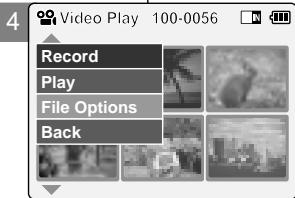
Appuyez sur le bouton [Menu] et déplacez l'interrupteur [▲/▼]. Appuyez sur le bouton [OK]. après avoir sélectionné
(Lecture). -
Déplacez l'interrupteur [▲/▼] pour sélectionner le fichier vidéo que vous souhaitez supprimer.
-
Appuyez sur le bouton [Menu] pour sélectionner
(Options liées aux fichiers) et appuyez sur le bouton [OK].
- Vous ne pouvez sélectionner
-
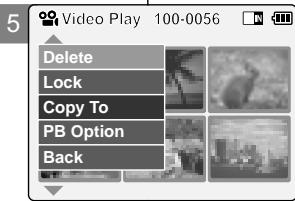
Déplacez l'interrupteur [▲/▼] pour sélectionner
(Supprimer) puis appuyez sur le bouton [OK]. -
Déplacez l'interrupteur [▲/▼] pour sélectionner l'une des options suivantes. Appuyez sur le bouton [OK].
♦ Selected (Sélectionné) : Le fichier vidéo sélectionné est supprimé.
◆ All (Tout): Tous les fichiers vidéo sont supprimés.
◆ Cancel (Annuler): Annule la suppression des fichiers vidéo.
Remarque
8
Appuyez sur le bouton [Menu] et maintenez-le enfoncé en mode Lecture de vidéo pour aller directement à
Mode Vidéo –Options liées aux fichiers
Verrouillage de fichiers vidéo
Vous pouvez verrouiller les fichiers vidéo importants afin d'en éviter toute suppression accidentelle.
- Déplacez l'interrupteur [Sélecteur de mode] vers le bas pour allumer le camescope.
♦ L'écran Enregistrement de vidéo apparaît.
- Vous pouvez sélectionner le mode Vidéo ou le mode Précédent comme mode de démarrage dans le menu Réglages système (voir p. 94).
- Appuyez sur le bouton [Menu] et déplacez l'interrupteur [▲/▼]. Appuyez sur le bouton [OK] après avoir sélectionné
(Lecture). - Déplacez l'interrupteur [▲/▼] pour sélectionner le fichier vidéo que vous souhaitez verrouiller.
- Appuyez sur le bouton [Menu] pour sélectionner
(Options liées aux fichiers) et appuyez sur le bouton [OK].
- Vous ne pouvez sélectionner
- Déplacez l'interrupteur [▲/▼] pour sélectionner
(Verrouillage) puis appuyez sur le bouton [OK]. - Déplacez l'interrupteur [▲/▼] pour sélectionner l'une des options suivantes puis appuyez sur le bouton [OK].
♦ Selected (Sélectionné): Le fichier vidéo sélectionné est verrouillé.
All (Tout): Tous les fichiers vidéo sont verrouillés.
◆ Cancel (Annuler): Annule le verrouillage des fichiers vidéo.
Remarques
Appuyez sur le bouton [Menu] et maintenez-le enfoncé en mode Lecture de vidéo pour aller directement à
✿ L'icône < 🔒 > s'affiche sur le fichier verrouillé.
2
4
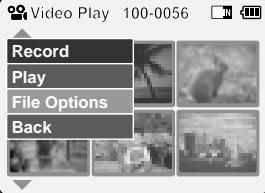
5
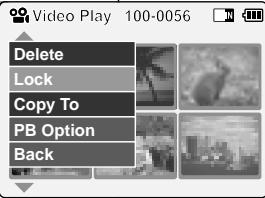
Mode Vidéo –Options liées aux fichiers
Copie de fichiers vidéo
Vous pouvez copier des fichiers vidéo vers la mémoire interne ou externe.
- Déplacez l'interrupteur [Sélecteur de mode] vers le bas pour allumer le camescope.
♦ L'écran Enregistrement de vidéo apparaît.
- Vous pouvez sélectionner le mode Vidéo ou le mode Précédent comme mode de démarrage dans le menu Réglage système (voir p. 94).
- Appuyez sur le bouton [Menu] et déplacez l'interrupteur [▲/▼]. Appuyez sur le bouton [OK] après avoir sélectionné
(Lecture). - Déplacez l'interrupteur [▲/▼] pour sélectionner le fichier vidéo que vous souhaitez copier.
- Appuyez sur le bouton [Menu] pour sélectionner
(Options liées aux fichiers) et appuyez sur le bouton [OK].
- Vous ne pouvez sélectionner
- Appuyez sur l'interrupteur [▲/▼] pour sélectionner
(Copier vers) puis appuyez sur le bouton [OK].
Si vous avez sélectionné ‘External’ (Externe) comme type de stockage, le fichier est copié selon l’option ‘Internal’ (Interne).
- Déplacez l'interrupteur [▲/▼] pour sélectionner l'une des options suivantes puis appuyez sur le bouton [OK].
♦ Selected (Sélectionné): Le fichier vidéo sélectionné est copié.
◆ All (Tout) : Tous les fichiers vidéo sont copiés.
◆ Cancel (Annuler): Annule la copie des fichiers vidéo.
Remarque
Appuyez sur le bouton [Menu] et maintenez-le enfoncé en mode Lecture de vidéo pour aller directement à
2
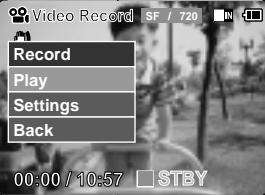
4
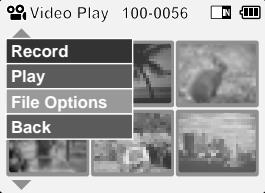
5
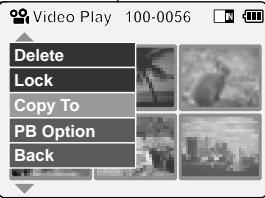
Mode Vidéo –Options liées aux fichiers
Option PB (lecture)
Vous pouvez lire tous les fichiers en continu ou simplement lire le fichier de votre choix.
- Déplacez l'interrupteur [Sélecteur de mode] vers le bas pour allumer le camescope.
♦ L'écran Enregistrement de vidéo apparaît.
- Vous pouvez sélectionner le mode Vidéo ou le mode Précédent comme mode de démarrage dans le menu Réglage système (voir p. 94).
-
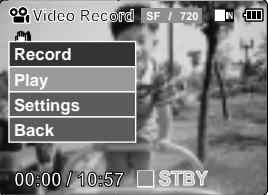
Appuyez sur le bouton [Menu] et déplacez l'interrupteur [▲/▼]. Appuyez sur le bouton [OK] après avoir sélectionné
(Lecture). -
Déplacez l'interrupteur [▲/▼] pour sélectionner le fichier vidéo pour lequel vous souhaitez activer la fonction.
-
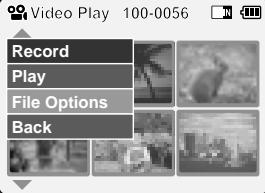
Appuyez sur le bouton [Menu] pour sélectionner
(Options liées aux fichiers) et appuyez sur le bouton [OK].
- Vous ne pouvez sélectionner
-
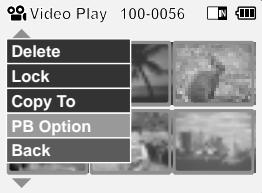
Appuyez sur l'interrupteur [▲/▼] pour sélectionner
(Option LECT) puis appuyez sur [OK]. -
Déplacez l'interrupteur [▲/▼] pour sélectionner l'une des options suivantes puis appuyez sur le bouton [OK].
◆ Selected (Sélectionné): Le fichier vidéo sélectionné est lu.
◆ All (Tout): Tous les fichiers vidéo sont lus.
◆ Cancel (Annuler): Annule l'activation de PB Option (Option LECT).
Remarque
Appuyez sur le bouton [Menu] et maintenez-le enfoncé en mode Lecture de vidéo pour aller directement à
2
4
5
Mode Vidéo –Réglage des diverses fonctions
Taille des fichiers vidéo
Vous pouvez choisir la taille de vos fichiers vidéo. Le nombre de fichiers stockés varie en fonction de la capacité du Memory Stick et de la taille des fichiers vidéo.
- Déplacez l'interrupteur [Sélecteur de mode] vers le bas pour allumer le camescope.
♦ L'écran Enregistrement de vidéo apparaît.
- Vous pouvez sélectionner le mode Vidéo ou le mode Précédent comme mode de démarrage dans le menu Réglage système (voir p. 94).
- Appuyez sur le bouton [Menu] et déplacez l'interrupteur [▲/▼]. Appuyez sur le bouton [OK] après avoir sélectionné
(Réglages). - Déplacez l'interrupteur [▲/▼] pour sélectionner
(Taille) puis appuyez sur le bouton [OK].
◆ 720: Résolution 720 pixels.
◆ 352: Résolution 352 pixels.
-
Déplacez l'interrupteur [▲/▼] pour sélectionner la taille de fichier vidéo qui vous convient puis appuyez sur le bouton [OK].
-
Appuyez sur le bouton [Menu] pour terminer le églage.
◆ L'icône de l'option sélectionnée s'affiche.
Remarques
Si vous sélectionnez
Appuyez sur le bouton [Menu] et maintenez-le enfoncé en mode Enregistrement de vidéo pour aller directement à
2
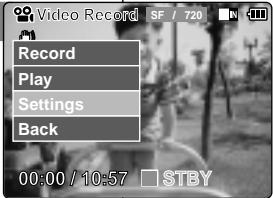
3
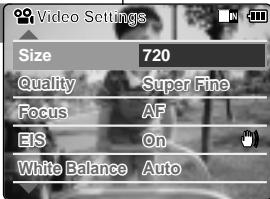
Mode Vidéo – Réglage des diverses fonctions
Qualité des fichiers vidéo
Vous pouvez régler la qualité des fichiers vidéo. Le nombre de fichiers stockés varie en fonction de la capacité du Memory Stick et de la qualité des fichiers vidéo.
- Déplacez l'interrupteur [Sélecteur de mode] vers le bas pour allumer le camescope.
♦ L'écran Enregistrement de vidéo apparaît.
- Vous pouvez sélectionner le mode Vidéo ou le mode Précédent comme mode de démarrage dans le menu Réglage système (voir p. 94).
- Appuyez sur le bouton [Menu] et déplacez l'interrupteur [▲/▼]. Appuyez sur le bouton [OK] après avoir sélectionné
(Réglages). - Déplacez l'interrupteur [▲/▼] pour sélectionner
(Qualité) puis appuyez sur le bouton [OK].
◆ SF (Extra): Plus haut niveau de qualité.
◆ F (Supérieure): Niveau de qualité élevé.
♦ N (Normale): Niveau de qualité normal.
-
Déplacez l'interrupteur [▲/▼] pour sélectionner la qualité de fichier vidéo souhaitée puis appuyez sur [OK].
-
Appuyez sur le bouton [Menu] pour terminer le réglage.
◆ L'icône de l'option sélectionnée s'affiche.
Remarques
Si vous sélectionnez
Si vous utilisez un Memory Stick, vous ne pouvez sélectionner que les couples taille/qualité suivants : 720/Normale, 352/Supérieure et 352/Normale.
Appuyez sur le bouton [Menu] et maintenez-le enfoncé en mode Enregistrement de vidéo pour aller directement à
2
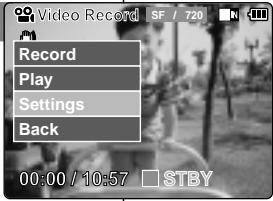
3
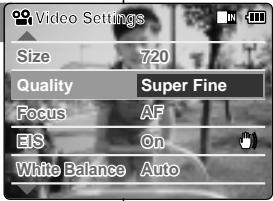
Mode Vidéo – Réglage des diverses fonctions
Mise au point
Vous pouvez régler la mise au point sur le sujet ou sur l'arrière-plan.
Dans la plupart des cas, l'enregistrement est meilleur lorsque vous utilisez la fonction AF (mise au point automatique).
- Déplacez l'interrupteur [Sélecteur de mode] vers le bas pour allumer le camescope.
♦ L'écran Enregistrement de vidéo apparaît.
- Vous pouvez sélectionner le mode Vidéo ou le mode Précédent comme mode de démarrage dans le menu Réglage système (voir p. 94).
- Appuyez sur le bouton [Menu] et déplacez l'interrupteur [▲/▼]. Appuyez sur le bouton [OK] après avoir sélectionné
(Réglages). - Déplacez l'interrupteur [▲/▼] pour sélectionner
(Mise au point) puis appuyez sur le bouton [OK].
- AF: La mise au point se fait automatiquement. Lorsque vous allumez votre CAMESCOPE, le mode AF est sélectionné par défaut. - MF( ^th ) : La mise au point se fait manuellement.
- Déplacez l'interrupteur [▲/▼] pour sélectionner le réglage souhaité puis appuyez sur le bouton [OK].
- Appuyez sur le bouton [Menu] pour terminer le réglage.
◆ L'icône de l'option sélectionnée s'affiche.
◆ Si vous sélectionnez le mode AF, aucune icône ne s'affiche.
Mise au point manuelle
Réglez la mise au point à l'aide des boutons [+] / [- ] pour zoomer manuellement vers l'avant ou vers l'arrière.
Cas où la scène comporte des éléments à la fois proches et éloignés du CAMESCOPE.
◆ Cas d'un sujet dans la brume ou sur fond enneigé.
Remarques
Si vous sélectionnez
Appuyez sur le bouton [Menu] et maintenez-le enfoncé en mode Enregistrement de vidéo pour aller directement à
Mode Vidéo – Réglage des diverses fonctions
EIS (stabilisateur électronique d'image)
Le stabilisateur électronique d'image permet de compenser le tremblement des mains, ou tout autre mouvement, en cours d'enregistrement.
La fonction EIS permet d'obtenir une image plus stable dans les situations suivantes :
◆ Enregistrement avec zoom ;
◆ Enregistrement de petits objets ;
◆ Enregistrement en marchant ou en bougeant ;
◆ Enregistrement par la fenêtre d'une voiture.
- Déplacez l'interrupteur [Sélecteur de mode] vers le bas pour allumer le camescope.
♦ L'écran nregistrement de vidéo apparaît.
- Vous pouvez sélectionner le mode Vidéo ou Précédent comme mode de démarrage dans Réglages système (voir p. 94).
- Appuyez sur le bouton [Menu] et déplacez l'interrupteur [▲/▼]. Appuyez sur le bouton [OK] après avoir sélectionné
(Réglages). - Déplacez l'interrupteur [▲/▼] pour sélectionner
(Stabilisateur électronique d'image) puis appuyez sur le bouton [OK].
◆ On (Activé) (💡): Permet d'activer la fonction EIS.
◆ Off (Désactivé): Permet de désactiver la fonction EIS.
-
Déplacez l'interrupteur [▲/▼] pour sélectionner le réglage souhaité puis appuyez sur le bouton [OK].
-
Appuyez sur le bouton [Menu] pour terminer le réglage.
◆ L'icône de l'option sélectionnée s'affiche.
Remarques
Si vous sélectionnez
Appuyez sur le bouton [Menu] et maintenez-le enfoncé en mode Video Record (Enregistrement de vidéo) pour aller directement à
Mode Vidéo – Réglage des diverses fonctions
Balance des blancs
La balance des couleurs peut varier selon les conditions d'éclairage.
La fonction Balance des blancs est utilisée pour préserver les couleurs naturelles sous différents éclairages.
- Déplacez l'interrupteur [Sélecteur de mode] vers le bas pour allumer le camescope.
♦ L'écran Enregistrement de vidéo apparaît.
- Vous pouvez sélectionner le mode Vidéo ou le mode Précédent comme mode de démarrage dans le menu Réglage système (voir p. 94).
- Appuyez sur le bouton [Menu] et déplacez l'interrupteur [▲/▼]. Appuyez sur le bouton [OK] après avoir sélectionné
(Réglages). - Déplacez l'interrupteur [▲/▼] pour sélectionner
(Balance des blancs) puis appuyez sur le bouton [OK].
- Auto: Les couleurs sont automatiquement réglées en fonction des conditions.
Hold (Verrouillage: 📁): L'enregistrement se fait sur la base du premier réglage de couleur choisi, sans ajustement ultérieur.
◆ Outdoor (Extérieur: ⚙️): L'enregistrement bénéficie de la balance des couleurs (Lumière naturelle).
Indoor (Intérieur: -☐-): L'enregistrement bénéficie de la balance des couleurs (Lampe à décharge ou éclairage de studio).
- Déplacez l'interrupteur [▲/▼] pour sélectionner le réglage souhaité puis appuyez sur le bouton [OK].
- Appuyez sur le bouton [Menu] pour terminer le réglage.
◆ L'icône de l'option sélectionnée s'affiche.
◆ Si vous sélectionnez le mode
Remarques
Si vous sélectionnez
✿ Désactivez le zoom numérique pour un réglage plus précis de la balance des blancs.
Appuyez sur le bouton [Menu] et maintenez-le enfoncé en mode Enregistrement de vidéo pour aller directement à
Mode Vidéo – Réglage des diverses fonctions
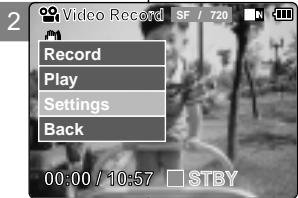
Fonction Program AE (exposition automatique programmable)
Cette fonction vous permet d'adapter l'ouverture aux conditions de prise de vue.
- Déplacez l'interrupteur [Sélecteur de mode] vers le bas pour allumer le camescope.
L'écran Enregistrement de vidéo apparaît.
- Vous pouvez sélectionner le mode Vidéo ou le mode Précédent comme mode de démarrage dans le menu Réglage système (voir p. 94).
-
Appuyez sur le bouton [Menu] et déplacez l'interrupteur [▲/▼]. Appuyez sur le bouton [OK] après avoirs sélectionné
(Réglages). -
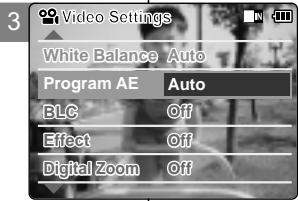
Déplacez l'interrupteur [▲/▼] pour sélectionner
(Exposition automatique programmable) puis appuyez sur le bouton [OK].
Auto: La balance se fait automatiquement entre le sujet et l'arrière-plan pour parvenir au meilleur résultat. La vitesse d'obturation varie automatiquement entre 1/60e et 1/250e de seconde selon la scène filmée.
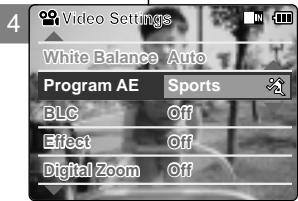
♦ Sports(ﷺ): Permet d'enregistrer les mouvements rapides de personnes ou d'objets. Cette fonction convient particulièrement aux manifestations sportives et aux enregistrements réalisés depuis l'intérieur d'une voiture.
♦ Spotlight (Projecteur: 📁): Permet de compenser une trop forte luminosité due à une exposition directe à une puissante source d'éclairage (projecteur, par exemple). Cette fonction convient particulièrement aux concerts et aux représentations scolaires.
◆ Sand/Snow (Sable/Neige: 📋): Utile lorsque la lumière est crue, comme sur un plage ou dans un paysage enneigé. such as on the beach or in the snow.
HS Shutter (Grande vitesse d'obturation: Ⓧ): Permet de réaliser une prise de vue en rafale d'un sujet ou objet animé de mouvements rapides.
-
Déplacez l'interrupteur [▲/▼] pour sélectionner le réglage souhaité puis appuyez sur le bouton [OK].
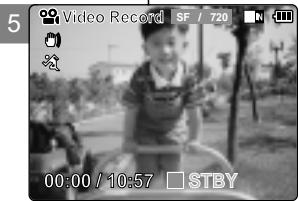
-
Appuyez sur le bouton [Menu] pour terminer le réglage.
◆ L'icône de l'option sélectionnée s'affiche.
◆ Si vous sélectionnez le mode
Remarques
Si vous sélectionnez
* Appuyez sur le bouton [Menu] et maintenez-le enfoncé en mode Video Record (Enregistrement de vidéo) pour aller directement à
Mode Vidéo – Réglage des diverses fonctions
Fonction BLC (compensation de contre-jour)
La fonction de compensation du contre-jour permet de rendre le sujet plus clair lorsqu'il se trouve devant une fenêtre ou est trop sombre pour être distingué.
Vous pouvez activer cette fonction lorsque vous utilisez votre CAMESCOPE pour filmer une scène dont l'arrière-plan est lumineux ou enneigé.
- Déplacez l'interrupteur [Sélecteur de mode vers le bas pour allumer le camescope.
♦ L'écran Enregistrement de vidéo apparaît.
- Vous pouvez sélectionner le mode Vidéo ou le mode Précédent comme mode de démarrage dans le menu Réglage système (voir p. 94).
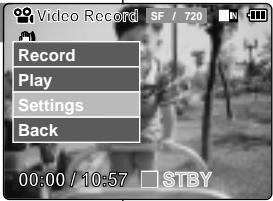
- Appuyez sur le bouton [Menu] et déplacez l'interrupteur [▲/▼]. Appuyez sur le bouton [OK] après avoir sélectionné
(Réglages). - Déplacez l'interrupteur [▲/▼] pour sélectionner
(Compensation de contre-jour) puis appuyez sur [OK].
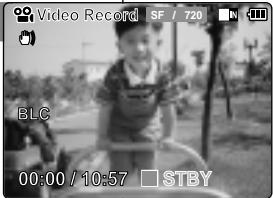
◆ On (Activé: BLC ): Permet d'activer la fonction BLC.
♦ Off (Désactivé): Permet de désactiver la fonction BLC.
- Déplacez l'interrupteur [▲/▼] pour sélectionner le réglage souhaité puis appuyez sur le bouton [OK].
- Appuyez sur le bouton [Menu] pour terminer le réglage.
♦ L'icône < BLC > s'affiche.
Remarques
Si vous sélectionnez
Appuyez sur le bouton [Menu] et maintenez-le enfoncé en mode Enregistrement de vidéo pour aller directement à
2
3

4

5
Mode Vidéo – Réglage des diverses fonctions
Effets spéciaux
Vous pouvez donner un aspect professionnel à vos fichiers vidéo.
- Déplacez l'interrupteur [Sélecteur de mode] vers le bas pour allumer le camescope.
♦ L'écran Enregistrement de vidéo apparaît.
- Vous pouvez sélectionner le mode Vidéo ou le mode Précédent comme mode de démarrage dans le menu Réglage système) (voir p. 94).
- Appuyez sur le bouton [Menu] et déplacez l'interrupteur [▲/▼]. Appuyez sur le bouton [OK] après avoir sélectionné
(Réglages). - Déplacez l'interrupteur [▲/▼] pour sélectionner
(Effets spéciaux) puis appuyez sur le bouton [OK].
♦ Off (Désactivé): Permet d'annuler
Art: Permet d'appliquer des effets artistiques à votre fichier vidéo.
♦ Mosaic (Mosaïque): Permet de superposer une trame semblable à une mosaïque à votre fichier vidéo.
♦ Sepia (Sépia): Permet de donner à l'image une teinte sépia rappelant les photos anciennes.
◆ Negative (Négatif): Permet d'inverser les couleurs afin de donner l'aspect d'un négatif.
◆ Mirror (Miroir): Permet de scinder l'image en deux par un effet miroir.
◆ B&W (N&B): Permet d'afficher l'image en noir et blanc.
♦ Emboss (Relief): Permet de donner du relief à l'image.
-
Déplacez l'interrupteur [▲/▼] pour sélectionner le réglage souhaité puis appuyez sur le bouton [OK].
-
Appuyez sur le bouton [Menu] pour terminer le réglage.
♦ Les lettres associées à l'option sélectionnée s'affichent.
Remarques
Si vous sélectionnez
Appuyez sur le bouton [Menu] et maintenez-le enfoncé en mode Video Record (Enregistrement de vidéo) pour aller directement à
Mode Vidéo – Réglage des diverses fonctions
Zoom numérique
Vous pouvez accentuez le grossissement du zoom optique (10x) grâce à un procédé numérique. Le zoom numérique, qui traite les données pour agrandir la partie centrale de l'image de manière à remplir le cadre, peut produire une image moins détaillée et présentant un léger grain.
- Déplacez l'interrupteur [Sélecteur de mode] vers le bas pour allumer le camescope.
♦ L'écran Enregistrement de vidéo apparaît.
- Vous pouvez sélectionner le mode Vidéo ou le mode Précédent comme mode de démarrage dans le menu Réglage système (voir p. 94).
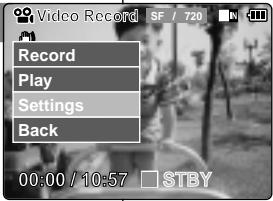
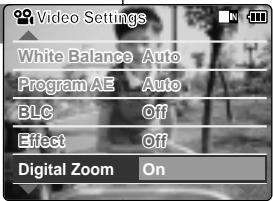
- Appuyez sur le bouton [Menu] et déplacez l'interrupteur [▲/▼]. Appuyez sur le bouton [OK] après avoir sélectionné
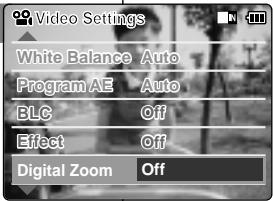
(Réglages). - Déplacez l'interrupteur [▲/▼] pour sélectionner
(Zoom numérique) puis appuyez sur le bouton [OK].
◆ On (Activé): Permet d'activer le zoom numérique. (X100)
- Off (Désactivé): Permet de désactiver le zoom numérique.
-
Déplacez l'interrupteur [▲/▼] pour sélectionner le réglage souhaité puis appuyez sur le bouton [OK].
-
Appuyez sur le bouton [Menu] pour terminer le réglage.
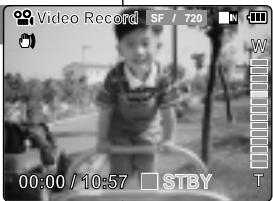
- Le témoin de zoom affiche quatre paliers supplémentaires après l'activation du zoom numérique.
Remarques
Si vous sélectionnez
Appuyez sur le bouton [Menu] et maintenez-le enfoncé en mode Video Record (Enregistrement de vidéo) pour aller directement à
2
3
4
5
Zoom avant et arrière 55
Visionnage 56
Visionnage des fichiers photo sur l'écran LCD . 56
Options liées aux fichiers 57
Suppression de fichiers photo 57
Verrouillage de fichiers photo 58
Fonction DPOF (Digital Print Order Format) ... 59
Copie de fichiers photo 60
Réglage des diverses fonctions ..... 61
Taille des fichiers photo 61
Flash 62
Mise au point 63
EIS (stabilisateur électronique d'image) ..... 64
Balance des blancs 65
Fonction Program AE
(exposition automatique programmable) ..... 66
Fonction BLC (compensation de contre-jour) .. 67
2
Gebruiksstand Foto
Opname (Record) 54
Foto's maken 54
In- en uitzoomen 55
Weergave (Play) 56
Votre caméscope vous permet d'enregistrer des fichiers vidéo mais également de prendre des photos.
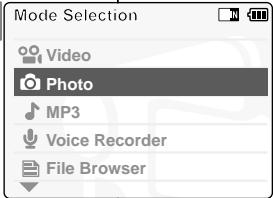
- Déplacez l'interrupteur [Sélecteur de mode] vers le bas pour allumer le CAMESCOPE puis déplacez-le à nouveau vers le bas.
◆ L'écran Sélection de mode s'affiche.
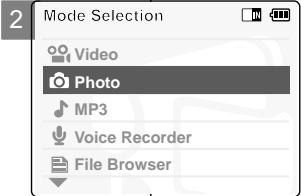
- Déplacez l'interrupteur [▲/▼] pour sélectionner le mode Photo puis appuyez sur le bouton [OK].
◆ Le camescope est prêt à prendre des photos.
♦ Le témoin [ ] s'affiche sur l'écran LCD.
- Appuyez sur le bouton [Enr./Arrêt] pour prendre une photo.
1
Si la batterie est faible et que son icône clignote, le flash ne fonctionne pas et l'icône correspondante disparaît.
NB
Zoom avant et arrière
Le zoom vous permet de modifier la taille du sujet photographié.
- Déplacez l'interrupteur [Sélecteur de mode] vers le bas pour allumer le canescope puis déplacez-le à nouveau vers le bas.
◆ L'écran Sélection de mode s'affiche.
2. Déplacez l'interrupteur [▲/▼] pour sélectionner le mode Photo puis appuyez sur le bouton [OK].
◆ Pour prendre des photos, appuyez à nouveau sur le bouton [Enr./Arrêt].
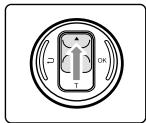
Déplacez l'interrupteur [▲/▼] vers le haut pour zoomer vers l'arrière.
- Le sujet paraît s'éloigner lorsque vous zoomez vers l'arrière.
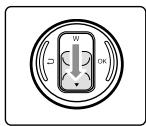
Déplacez l'interrupteur [▲/▼] vers le bas pour zoomer vers l'avant.
- Le sujet semble se rapprocher lorsque vous zoomez vers l'avant.
Remarque
* L'utilisation fréquente du zoom peut accélérer l'épuisement de la batterie.
Zoom Out

flowchart
graph TD
    A["Start"] --> B["W"]
    B --> C["J"]
    C --> D["T"]
    D --> E["OK"]
    E --> F["Downward Arrow"]
    style A fill:#f9f,stroke:#333
    style F fill:#bbf,stroke:#333
Zoom In
In- en uitzoomen
Mode Photo – Visionnage
Visionnage des fichiers photo sur l'écran LCD
Il est pratique de pouvoir visionner les photos sur l'écran LCD dans presque n'importe quelle situation (par exemple en voiture, à l'intérieur ou à l'extérieur).
- Déplacez l'interrupteur [Sélecteur de mode] vers le bas pour allumer le camescope puis déplacez-le à nouveau vers le bas.
♦ L'écran Sélection de mode s'affiche.
- Déplacez l'interrupteur [▲/▼] pour sélectionner le mode Photo puis appuyez sur le bouton [OK].
◆ L'écran Prise de photo apparaît.
-
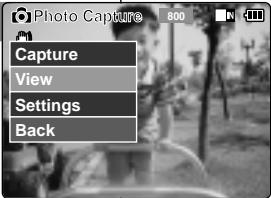
Appuyez sur le bouton [Menu] et déplacez l'interrupteur [▲/▼]. Appuyez sur le bouton [OK] après avoir sélectionné
(Visionnage). -
Déplacez l'interrupteur [▲/▼] pour trouver la photo que vous souhaitez voir.
♦ Chaque fois que vous actionnez l'interrupteur [▲/▼], le cadre se déplace horizontalement.
◆ Chaque fois que vous appuyez sur le bouton [+]/[-], vous passez à la page (six cadres) suivante ou précédente.
- Appuyez sur le bouton [OK] pour visionner la photo de votre choix.
◆ Celle-ci s'affiche en plein écran.
Remarque
* La durée de chargement de la photo peut varier en fonction de sa taille.
Mode Photo – Options liées aux fichiers
Suppression de fichiers photo
Vous pouvez supprimer les fichiers photo à partir du menu
- Déplacez l'interrupteur [Sélecteur de mode] vers le bas pour allumer le camescope puis déplacez-le à nouveau vers le bas.
♦ L'écran Sélection de mode s'affiche.
- Déplacez l'interrupteur [▲/▼] pour sélectionner le mode Photo puis appuyez sur le bouton [OK].
♦ L'écran Prise de photo apparaît.
-
Appuyez sur le bouton [Menu] et déplacez l'interrupteur [▲/▼]. Appuyez sur le bouton [OK] après avoir sélectionné
(Visionnage). -
Déplacez l'interrupteur [▲/▼] pour sélectionner le fichier photo que vous souhaitez supprimer.
-
Appuyez sur le bouton [Menu] pour sélectionner
(Options liées aux fichiers) et appuyez sur le bouton [OK].
- Vous ne pouvez sélectionner
-
Déplacez l'interrupteur [▲/▼] pour sélectionner
(Supprimer) puis appuyez sur le bouton [OK]. -
Déplacez l'interrupteur [▲/▼] pour sélectionner l'une des options suivantes puis appuyez sur le bouton [OK].
♦ Selected (Sélectionné): Le fichier photo sélectionné est supprimé.
♦ All (Tout): Tous les fichiers photo sont supprimés.
◆ Cancel (Annuler): Annule la suppression des fichiers photo.
Remarque
Appuyez sur le bouton [Menu] et maintenez-le enfoncé en mode Visionnage de photo pour aller directement à
Gebruiksstand Foto:
NEDERLANDS
Mode Photo – Options liées aux fichiers
Verrouillage de fichiers photo
Vous pouvez verrouiller les fichiers photo importants que vous ne souhaitez pas supprimer.
- Déplacez l'interrupteur [Sélecteur de mode] vers le bas pour allumer le camescope puis déplacez-le à nouveau vers le bas.
♦ L'écran Sélection de mode s'affiche. - Déplacez l'interrupteur [▲/▼] pour sélectionner le mode Photo puis appuyez sur le bouton [OK]. L'écran ♦ Photo Prise de photo apparaît.
- Appuyez sur le bouton [Menu] et déplacez l'interrupteur [▲/▼]. Appuyez sur le bouton [OK] après avoir sélectionné
(Visionnage). - Déplacez l'interrupteur [▲/▼] pour sélectionner le fichier photo que vous souhaitez verrouiller.
- Appuyez sur le bouton [Menu] pour sélectionner
(Options liées aux fichiers) et appuyez sur le bouton [OK]. - Vous ne pouvez sélectionner
(Options liées aux fichiers) qu'en mode (Visionnage). - Déplacez l'interrupteur [▲/▼] pour sélectionner
(Verrouillage) puis appuyez sur le bouton [OK]. - Déplacez l'interrupteur [▲/▼] pour sélectionner l'une des options suivantes puis appuyez sur le bouton [OK].
♦ Selected (Sélectionné): Le fichier photo sélectionné est verrouillé.
♦ All (Tout): Tous les fichiers photo sont verrouillés.
◆ Cancel (Annuler): Annule le verrouillage des fichiers photo.
Remarques
* Appuyez sur le bouton [Menu] et maintenez-le enfoncé en mode Visionnage de photo pour aller directement à
✿ L'icône < 🔒 > s'affiche sur le fichier verrouillé.
3
Mode Photo – Options liées aux fichiers
Gebruiksstand Foto:
NEDERLANDS
- Déplacez l'interrupteur [Sélecteur de mode] vers le bas pour allumer le camescope puis déplacez-le à nouveau vers le bas.
♦ L'écran Sélection de mode s'affiche.
- Déplacez l'interrupteur [▲/▼] pour sélectionner le mode Photo puis appuyez sur le bouton [OK].
♦ L'écran Prise de photo apparaît.
-
Appuyez sur le bouton [Menu] et déplacez l'interrupteur [▲/▼]. Appuyez sur le bouton [OK] après avoir sélectionné
(Visionnage). -
Déplacez l'interrupteur [▲/▼] sélectionner le fichier photo que vous souhaitez imprimer.
-
Appuyez sur le bouton [Menu] pour sélectionner
(Options liées aux fichiers> et appuyez sur le bouton [OK]. -
Déplacez l'interrupteur [▲/▼] pour sélectionner
puis appuyez sur le bouton [OK].
- Vous ne pouvez sélectionner la fonction
- Déplacez l'interrupteur [▲/▼] pour sélectionner les copies que vous souhaitez imprimer.
Remarques
Appuyez sur le bouton [Menu] et maintenez-le enfoncé en mode Visionnage de photo pour aller directement à
✿ Reportez-vous à la page 116 pour plus de détails sur l'impression des fichiers à l'aide de la fonction
✿ Vous pouvez imprimer jusqu'à 30 copies par l'intermédiaire de la fonction
3
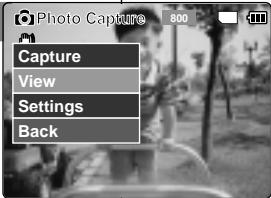
Mode Photo – Options liées aux fichiers
Copie de fichiers photo
Vous pouvez copier des fichiers photo vers la mémoire interne ou externe.
- Déplacez l'interrupteur [Sélecteur de mode] vers le bas pour allumer le camescope puis déplacez-le à nouveau vers le bas.
♦ L'écran Sélection de mode s'affiche.
- Déplacez l'interrupteur [▲/▼] pour sélectionner le mode Photo puis appuyez sur le bouton [OK].
♦ L'écran Prise de photo apparaît.
-
Appuyez sur le bouton [Menu] et déplacez l'interrupteur [▲/▼]. Appuyez sur le bouton [OK] après avoir sélectionné
(Visionnage). -
Déplacez l'interrupteur [▲/▼] pour sélectionner le fichier photo que vous souhaitez copier.
-
Appuyez sur le bouton [Menu] pour sélectionner
(Options liées aux fichiers) et appuyez sur le bouton [OK].
- Vous ne pouvez sélectionner
- Déplacez l'interrupteur [▲/▼] pour sélectionner
(Copier vers) puis appuyez sur le bouton [OK].
Si vous avez sélectionné 'External' (Externe) comme type de stockage, le fichier est copié selon l'option 'Internal' (Interne).
- Déplacez l'interrupteur [▲/▼] pour sélectionner l'une des options suivantes puis appuyez sur le bouton [OK].
♦ Selected (Sélectionné): Le fichier photo sélectionné est copié.
♦ All (Tout): Tous les fichiers photo sont sélectionnés.
◆ Cancel (Annuler): Annule la copie des fichiers photo.
Remarque
8
Appuyez sur le bouton [Menu] et maintenez-le enfoncé en mode Visionnage de photo pour aller directement à
3
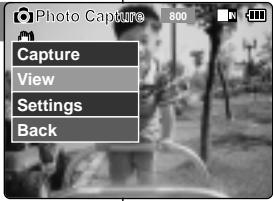
Mode Photo – Réglage des diverses fonctions
Taille des fichiers photo
Vous pouvez choisir la taille de vos fichiers photo.
Le nombre de fichiers stockés varie en fonction de la capacité du Memory Stick et de la taille des fichiers photo.
- Déplacez l'interrupteur [Sélecteur de mode] vers le bas pour allumer le camescope puis déplacez-le à nouveau vers le bas.
♦ L'écran Sélection de mode s'affiche.
- Déplacez l'interrupteur [▲/▼] pour sélectionner le mode Photo puis appuyez sur le bouton [OK].
♦ L'écran Prise de photo apparaît.
-
Appuyez sur le bouton [Menu] et déplacez l'interrupteur [▲/▼]. Appuyez sur le bouton [OK] après avoir sélectionné
(Réglages). -
Déplacez l'interrupteur [▲/▼] pour sélectionner
(Taille) puis appuyez sur le bouton [OK].
- Vous pouvez opter pour une résolution 800x600 ou 640x480.
-
Déplacez l'interrupteur [▲/▼] pour sélectionner le réglage souhaité puis appuyez sur le bouton [OK].
-
Appuyez sur le bouton [Menu] pour terminer le réglage.
Remarques
* Si vous sélectionnez
* Appuyez sur le bouton [Menu] et maintenez-le enfoncé en mode Visionnage de photo pour aller directement à
3
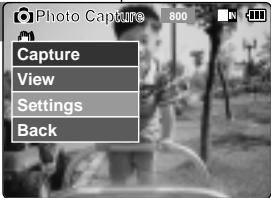
Mode Photo – Réglage des diverses fonctions
Flash
Le flash ne fonctionne qu'en mode Photo. Il permet à l'utilisateur de prendre des photos dans des conditions d'éclairage faible (par exemple la nuit, à l'ombre et en intérieur).
- Déplacez l'interrupteur [Sélecteur de mode] vers le bas pour allumer le camescope puis déplacez-le à nouveau vers le bas.
♦ L'écran Sélection de mode s'affiche.
- Déplacez l'interrupteur [▲/▼] pour sélectionner le mode Photo puis appuyez sur le bouton [OK].
♦ L'écran Prise de photo apparaît.
-
Appuyez sur le bouton [Menu] et déplacez l'interrupteur [▲/▼]. Appuyez sur le bouton [OK] après avoir sélectionné
(Réglages). -
Déplacez l'interrupteur [▲/▼] pour sélectionner
(Flash) puis appuyez sur le bouton [OK]. -
Déplacez l'interrupteur [▲/▼] pour sélectionner le réglage souhaité puis appuyez sur le bouton [OK].
Auto: Le flash se déclenche automatiquement en fonction des conditions.
♦ On (Activé) ( ✉ ): Le flash se déclenche à chaque photo.
♦ Off (Désactivé) ( Ⓞ ): Le flash ne se déclenche jamais.
- Appuyez sur le bouton [Menu] pour terminer le réglage.
♦ L'icône de l'option sélectionnée s'affiche.
Remarques
* Si vous sélectionnez
* Appuyez sur le bouton [Menu] et maintenez-le enfoncé en mode Visionnage de photo pour aller directement à
Si la batterie est faible et que son icône clignote, le flash ne fonctionne pas et l'icône correspondante disparaît..
3
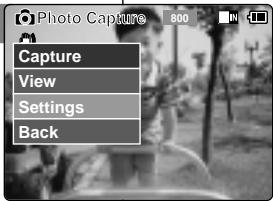
Mode Photo – Réglage des diverses fonctions
Mise au point
Vous pouvez régler la mise au point sur le sujet ou sur l'arrière-plan. Dans la plupart des cas, la photo est meilleure lorsque vous utilisez la fonction AF (mise au point automatique).
- Déplacez l'interrupteur [Sélecteur de mode] vers le bas pour allumer le camescope puis déplacez-le à nouveau vers le bas.
♦ L'écran Sélection de mode s'affiche.
- Déplacez l'interrupteur [▲/▼] pour sélectionner le mode Photo puis appuyez sur le bouton [OK].
♦ L'écran Prise de photo apparaît.
-
Appuyez sur le bouton [Menu] et déplacez l'interrupteur [▲/▼]. Appuyez sur le bouton [OK] après avoir sélectionné
(Réglages). -
Déplacez l'interrupteur [▲/▼] pour sélectionner
(Mise au point) puis appuyez sur le bouton [OK].
♦ AF: La mise au point se fait automatiquement. Lorsque vous allumez votre CAMESCOPE, le mode AF est sélectionné par défaut. ♦ MF( (F) ): La mise au point se fait manuellement.
-
Déplacez l'interrupteur [▲/▼] pour sélectionner le réglage souhaité puis appuyez sur le bouton [OK].
-
Appuyez sur le bouton [Menu] pour terminer le réglage.
- L'icône de l'option sélectionnée s'affiche. - Si vous sélectionnez le mode AF, aucune icône ne s'affiche.
Mise au point manuelle
Réglez la mise au point à l'aide des boutons [+] / [- ] pour zoomer manuellement vers l'avant ou vers l'arrière.
Cas où la scène comporte des éléments à la fois proches et éloignés du CAMESCOPE. Cas d'un sujet dans la brume ou sur fond enneigé.
Remarques
Si vous sélectionnez
Appuyez sur le bouton [Menu] et maintenez-le enfoncé en mode Visionnage de photo pour aller directement à
Gebruiksstand Foto:
NEDERLANDS
Mode Photo – Réglage des diverses fonctions
EIS (stabilisateur électronique d'image)
Le stabilisateur électronique d'image permet de compenser le tremblement des mains, ou tout autre mouvement, lors de la prise de photos. Pour plus de détails, reportezvous à la page 46.
- Déplacez l'interrupteur [Sélecteur de mode] vers le bas pour allumer le camescope puis déplacez-le à nouveau vers le bas.
♦ L'écran Sélection de mode s'affiche. - Déplacez l'interrupteur [▲/▼] pour sélectionner le mode Photo puis appuyez sur le bouton [OK].
♦ L'écran Prise de photo apparaît. - Appuyez sur le bouton [Menu] et déplacez l'interrupteur [▲/▼]. Appuyez sur le bouton [OK] après avoir sélectionné
(Réglages). - Déplacez l'interrupteur [▲/▼] pour sélectionner
(Stabilisateur électronique d'image) puis appuyez sur le bouton [OK].
♦ On (Activé) (💡): La fonction EIS (Stabilisateur électronique d'image) est activée.
♦ Off (Désactivé): La fonction EIS (Stabilisateur électronique d'image) est désactivée.
-
Déplacez l'interrupteur [▲/▼] pour sélectionner le réglage souhaité puis appuyez sur le bouton [OK].
-
Appuyez sur le bouton [Menu] pour terminer le réglage.
♦ L'icône de l'option sélectionnée s'affiche.
Remarques
Si vous sélectionnez
* Appuyez sur le bouton [Menu] et maintenez-le enfoncé en mode Visionnage de photo pour aller directement à
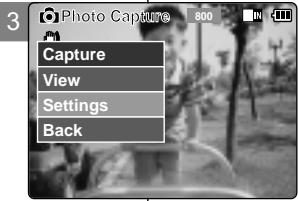
Mode Photo – Réglage des diverses fonctions
Balance des blancs
La balance des couleurs peut varier selon les conditions d'éclairage.
La fonction White Balance (Balance des blancs) est utilisée pour préserver les couleurs naturelles sous différents éclairages.
- Déplacez l'interrupteur [Sélecteur de mode] vers le bas pour allumer le camescope puis déplacez-le à nouveau vers le bas.
♦ L'écran Sélection de mode s'affiche.
- Déplacez l'interrupteur [▲/▼] pour sélectionner le mode Photo puis appuyez sur le bouton [OK].
♦ L'écran Prise de photo apparaît. - Appuyez sur le bouton [Menu] et déplacez l'interrupteur [▲/▼]. Appuyez sur le bouton [OK] après avoir sélectionné
(Réglages). -
Déplacez l'interrupteur [▲/▼] pour sélectionner
(Balance des blancs) puis appuyez sur le bouton [OK]. -
Auto: Les couleurs sont automatiquement réglées en fonction des conditions.
Hold (Verrouillage) ( ☐ ): L'enregistrement se fait sur la base du premier réglage de couleur choisi, sans ajustement ultérieur.
♦ Outdoor (Extérieur) ( ⚙️ ): L'enregistrement bénéficie de la balance des couleurs (lumière naturelle).
Indoor (Intérieur) (•): L'enregistrement bénéficie de la balance des couleurs (Lampe à décharge, éclairage de studio ou flash vidéo). -
Déplacez l'interrupteur [▲/▼] pour sélectionner le réglage souhaité puis appuyez sur le bouton [OK].
-
Appuyez sur le bouton [Menu] pour terminer le réglage.
♦ L'icône de l'option sélectionnée s'affiche.
◆ Si vous sélectionnez le mode
Remarques
Si vous sélectionnez Back
Appuyez sur le bouton [Menu] et maintenez-le enfoncé en mode Visionnage de photo pour aller directement à
3
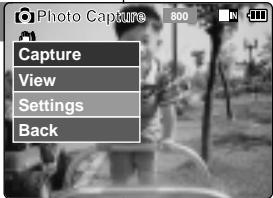
Mode Photo – Réglage des diverses fonctions
Fonction Program AE (exposition automatique programmable)
Cette fonction vous permet d'adapter l'ouverture aux conditions de la prise de photo.
- Déplacez l'interrupteur [Sélecteur de mode] vers le bas pour allumer le camescope puis déplacez-le à nouveau vers le bas.
♦ L'écran Sélection de mode s'affiche. - Déplacez l'interrupteur [▲/▼] pour sélectionner le mode Photo puis appuyez sur le bouton [OK].
♦ L'écran Prise de photo apparaît. - Appuyez sur le bouton [Menu] et déplacez l'interrupteur [▲/▼]. Appuyez sur le bouton [OK] après avoir sélectionné
(Réglages). - Déplacez l'interrupteur [▲/▼] pour sélectionner
(Exposition automatique programmable) puis appuyez sur le bouton [OK].
Auto: La balance se fait automatiquement entre le sujet et l'arrière-plan pour parvenir au meilleur résultat. Le temps d'obturation varie automatiquement entre 1/60e et 1/250e de seconde selon la scène filmée.
♦ Sports (Sports) ( ) : Permet de photographier des personnes ou des objets animés de mouvements rapides. Cette fonction convient particulièrement aux manifestations sportives et aux enregistrements réalisés depuis l'intérieur d'une voiture.
Spotlight (Projecteur) ( 🚗 ): Permet de compenser une trop forte luminosité due à une exposition directe à une puissante source d'éclairage (projecteur, par exemple). Cette fonction convient particulièrement aux concerts et aux représentations scolaires.
♦ Sand/Snow (Sable/Neige) ( ): Utile lorsque la lumière est crue, comme sur un plage ou dans un paysage enneigé.
HS Shutter (Grande vitesse d'obturation) (⊗): Permet de réaliser une prise de vue en rafale d'un sujet ou objet animé de mouvements rapides.
- Déplacez l'interrupteur [▲/▼] pour sélectionner le réglage souhaité puis appuyez sur le bouton [OK].
- Appuyez sur le bouton [Menu] pour terminer le réglage.
♦ L'icône de l'option sélectionnée s'affiche.
◆ Si vous sélectionnez le mode
Remarques
* Si vous sélectionnez
Appuyez sur le bouton [Menu] et maintenez-le enfoncé en mode Visionnage de photo pour aller directement à
3
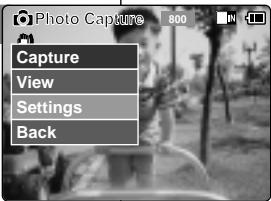
Mode Photo – Réglage des diverses fonctions
Fonction BLC (compensation de contre-jour)
La fonction de compensation du contre-jour permet de rendre le sujet plus clair lorsqu'il se trouve devant une fenêtre ou est trop sombre pour être distingué. Vous pouvez activer cette fonction lorsque vous utilisez votre CAMESCOPE pour photographier une scène dont l'arrière-plan est lumineux ou enneigé.
- Déplacez l'interrupteur [Sélecteur de mode] vers le bas pour allumer le camescope puis déplacez-le à nouveau vers le bas.
♦ L'écran Sélection de mode s'affiche. - Déplacez l'interrupteur [▲/▼] pour sélectionner le mode Photo puis appuyez sur le bouton [OK].
♦ L'écran Prise de photo apparaît. - Appuyez sur le bouton [Menu] et déplacez l'interrupteur [▲/▼]. Appuyez sur le bouton [OK] après avoir sélectionné
(Réglages). - Déplacez l'interrupteur [▲/▼] pour sélectionner
(Compensation de contre-jour) puis appuyez sur [OK].
♦ On (Activé) (BLC): Permet d'activer la fonction BLC (Compensation de contre-jour).
♦ Off (Désactivé) : Permet de désactiver la fonction BLC (Compensation de contre-jour).
-
Déplacez l'interrupteur [▲/▼] pour sélectionner le réglage souhaité puis appuyez sur le bouton [OK].
-
Appuyez sur le bouton [Menu] pour terminer le réglage.
♦ L'icône < BLC > s'affiche.
Remarques
Si vous sélectionnez
Appuyez sur le bouton [Menu] et maintenez-le enfoncé en mode Visionnage de photo pour aller directement à
3
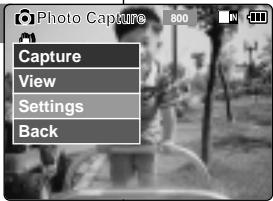
MP3/Mode Enregistreur vocal/Explorateur de fichiers
Mode MP3
Enregistrement de musique sur le camescope. 70
Copie de fichiers musicaux vers le camescope . 70
Lecture 71
Lecture de fichiers musicaux 71
Options de lecture 72
Lecture répétée 72
Options liées aux fichiers 73
Suppression de fichiers musicaux 73
Verrouillage de fichiers musicaux 74
Copie de fichiers musicaux 75
Mode Enregistreur vocal
Enregistrement 76
Enregistrement de voix 76
Lecture 77
Lecture de fichiers vocaux 77
Options liées aux fichiers 78
Suppression de fichiers vocaux 78
Verrouillage de fichiers vocaux 79
Copie de fichiers vocaux 80
Explorateur de fichiers
Suppression des fichiers ou des dossiers ..... 81
Verrouillage des fichiers 82
Copie des fichiers ou des dossiers 83
Affichage d'informations sur les fichiers ..... 84
3
Copie de fichiers musicaux vers le camescope
Vous pouvez transférer des fichiers musicaux de votre PC vers la mémoire interne, une carte Memory Stick ou une carte Memory Stick Pro. Pour cela, le camescope doit être branché sur votre ordinateur par l'intermédiaire du câble USB. Vous n'êtes pas obligé(e) de connecter le camescope à votre PC lorsque vous transférez des fichiers musicaux directement vers un Memory Stick.
- Raccordez le camescope à votre ordinateur à l'aide du câble USB
- Votre ordinateur reconnaît l'appareil et l'icône symbolisant un lecteur amovible s'affiche dans Poste de travail.
- Faites un double clic sur le nouveau lecteur amovible pour l'ouvrir.
- Sélectionnez le dossier MP3 et faites un double-clic pour y accéder.
- Copiez le fichier MP3 de votre choix de votre ordinateur vers le CAMESCOPE.
◆ Avant de copier des fichiers MP3, reportez-vous à l'arborescence des dossiers, page 29.
Débranchement du câble USB
Une fois le transfert de données achevé, vous devez débrancher le câble comme suit.
- Avec la souris, faites un clic droit sur l'icône de disque amovible et sélectionnez 'Retirer le périphérique en toute sécurité'.
- Sélectionnez 'Arrêter' et débranchez le câble USB lorsque la fenêtre contextuelle disparaît.
Remarques
✿ Le transfert et la lecture se font de la même façon avec un Memory Stick qu'avec la mémoire interne.
Pour installer le pilote USB pour Windows98SE, reportez-vous à la page 113.
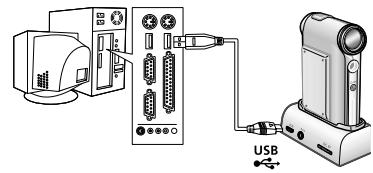
Lecture de fichiers musicaux
Vous pouvez écouter la musique directement copiée à partir de votre ordinateur ou utiliser le Memory Stick.
- Reliez les écouteurs au CAMESCOPE.
- Vous pouvez également écouter de la musique grâce au haut-parleur interne, sans écouteurs.
- Déplacez l'interrupteur [Sélecteur de mode] vers le bas pour allumer le camescope puis déplacez-le à nouveau vers le bas.
♦ L'écran Sélection de mode s'affiche. - Déplacez l'interrupteur [▲/▼] pour sélectionner le mode MP3 puis appuyez sur le bouton [OK].
- Déplacez l'interrupteur [▲/▼] pour localiser le fichier musical que vous souhaitez écouter puis appuyez sur le bouton [OK].
♦ Le fichier sélectionné est lu. - Appuyez à nouveau sur le bouton [OK] pour arrêter la lecture.
- Chaque pression sur le bouton [OK] permet alternativement de lire le fichier ou de passer en mode Pause.
Utilisation de [▲/▼]
* Appuyez sur l'interrupteur [▲]
Pendant les deux premières secondes de la lecture : le fichier précédent est lu.
Plus de deux secondes après le début de la lecture : le fichier est lu à nouveau depuis le début.
* Appuyez sur l'interrupteur [▼]
La lecture du fichier suivant commence.
Remarques
Pour certains fichiers MP3, le titre n'apparaît pas et est remplacé par l'indication '____'.
Si vous actionnez l'interrupteur MP3 Hold, vous ne pouvez plus utiliser aucun bouton à l'exception de l'interrupteur Power et du bouton de réglage du volume sonore +/-.
L'interrupteur MP3 Hold ne fonctionne qu'en mode MP3.
En mode Lecture MP3, il peut arriver qu'un nom de fichier ne soit pas affiché correctement ou qu'un fichier MP3 ne soit pas lu. Dans ce cas, renommez le fichier en utilisant l'alphabet anglais uniquement.
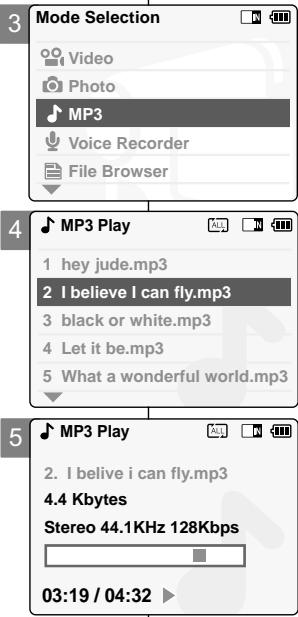
Vous pouvez lire une plage ou l'ensemble des plages de musique en boucle.
- Reliez les écouteurs au CAMESCOPE.
- Vous pouvez également écouter de la musique grâce au haut-parleur interne, sans écouteurs.
- Déplacez l'interrupteur [Sélecteur de mode] vers le bas pour allumer le camescope puis déplacez-le à nouveau vers le bas.
♦ L'écran Sélection de mode s'affiche.
- Déplacez l'interrupteur [▲/▼] pour sélectionner le mode MP3 puis appuyez sur le bouton [OK].
- Appuyez sur le bouton [Menu] lorsque la liste des plages s'affiche.
-
Déplacez l'interrupteur [ ▲/▼ ] pour sélectionner
(Options de lecture) puis appuyez sur le bouton [OK]. -
Déplacez l'interrupteur [▲/▼] pour sélectionner
(Lecture répétée) puis appuyez sur le bouton [OK].
◆ All (Tout): tous les fichiers sont répétés.
- Off (Désactivé): la fonction de lecture répétée est désactivée.
♦ One (Un): un seul fichier est répété.
-
Déplacez l'interrupteur [▲/▼] pour sélectionner le réglage souhaité puis appuyez sur le bouton [OK].
-
Appuyez sur le bouton [Menu] pour terminer le réglage.
Remarque
Si vous sélectionnez
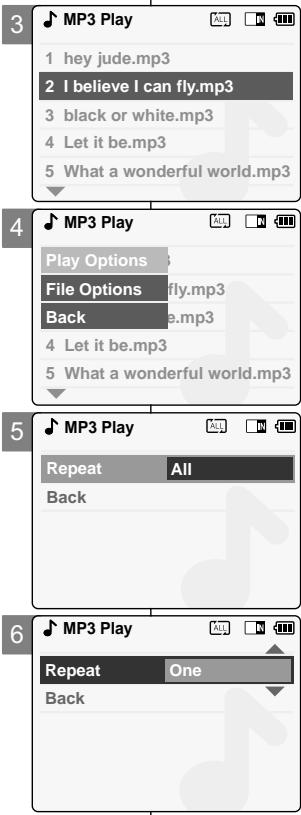
Mode MP3 – Options liées aux fichiers
Suppression de fichiers musicaux
Vous pouvez supprimer les fichiers musicaux de votre choix.
- Déplacez l'interrupteur [Sélecteur de mode] vers le bas pour allumer le camescope puis déplacez-le à nouveau vers le bas.
♦ L'écran Sélection de mode s'affiche. - Déplacez l'interrupteur [▲/▼] pour sélectionner le mode MP3 puis appuyez sur le bouton [OK].
◆ Appuyez sur le bouton [Menu] lorsque la liste des plages s'affiche. - Déplacez l'interrupteur [▲/▼] pour sélectionner
(Options liées aux fichiers) puis appuyez sur le bouton [OK]. - Déplacez l'interrupteur [ ▲/▼ ] pour sélectionner
(Supprimer) puis appuyez sur le bouton [OK]. - Déplacez l'interrupteur [▲/▼] pour sélectionner l'une des options suivantes puis appuyez sur le bouton [OK].
♦ Selected (Sélectionné): le fichier musical sélectionné est supprimé.
◆ All (Tout): tous les fichiers musicaux sont supprimés.
◆ Cancel (Annuler): annule la suppression des fichiers musicaux.
Remarque
Si vous sélectionnez
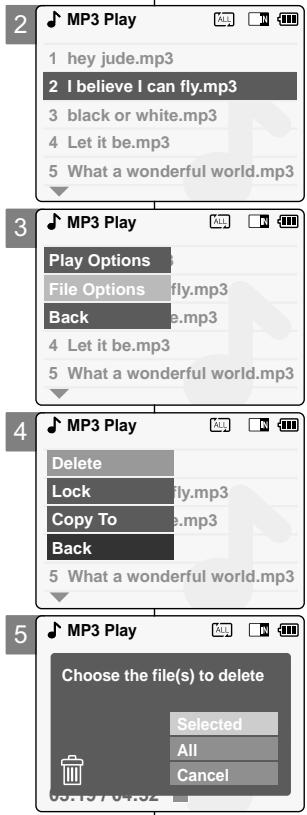
Mode MP3 – Options liées aux fichiers
Verrouillage de fichiers musicaux
Vous pouvez verrouiller les fichiers musicaux importants que vous ne souhaitez pas supprimer.
- Déplacez l'interrupteur [Sélecteur de mode] vers le bas pour allumer le camescope puis déplacez-le à nouveau vers le bas.
♦ L'écran Sélection de mode s'affiche. - Déplacez l'interrupteur [▲/▼] pour sélectionner le mode MP3 puis appuyez sur le bouton [OK].
- Appuyez sur le bouton [Menu] lorsque la liste des plages s'affiche.
- Déplacez l'interrupteur [▲/▼] pour sélectionner
(Options liées aux fichiers) puis appuyez sur le bouton [OK]. - Déplacez l'interrupteur [ ▲/▼ ] pour sélectionner
(Verrouillage) puis appuyez sur le bouton [OK]. - Déplacez l'interrupteur [▲/▼] pour sélectionner l'une des options suivantes puis appuyez sur le bouton [OK].
♦ Selected (Sélectionné): Le fichier musical sélectionné est verrouillé.
◆ All (Tout): Tous les fichiers musicaux sont verrouillés.
◆ Cancel (Annuler): Annule le verrouillage des fichiers musicaux.
Remarques
Si vous sélectionnez
✿ L'icône < 🔒 > s'affiche sur le fichier verrouillé.
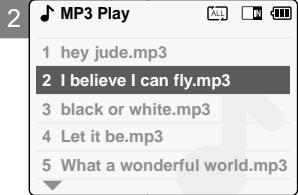
Mode MP3 – Options liées aux fichiers
Copie de fichiers musicaux
Vous pouvez copier des fichiers musicaux vers la mémoire interne ou externe
- Déplacez l'interrupteur [Sélecteur de mode] vers le bas pour allumer le camescope puis déplacez-le à nouveau vers le bas.
♦ L'écran Sélection de mode s'affiche.
- Déplacez l'interrupteur [▲/▼] pour sélectionner le mode MP3 puis appuyez sur le bouton [OK].
- Appuyez sur le bouton [Menu] lorsque la liste des plages s'affiche.
-
Déplacez l'interrupteur [▲/▼] pour sélectionner
(Options liées aux fichiers) puis appuyez sur le bouton [OK]. -
Déplacez l'interrupteur [▲/▼] pour sélectionner
(Copier vers) puis appuyez sur le bouton [OK].
Si vous avez sélectionné ‘External’ (Externe) comme type de stockage, le fichier est copié selon l’option ‘Internal’ (Interne).
- Déplacez l'interrupteur [▲/▼] pour sélectionner l'une des options suivantes puis appuyez sur le bouton [OK].
♦ Selected (Sélectionné): Le fichier musical sélectionné est copié.
♦ All (Tout): Tous les fichiers musicaux sont copiés.
◆ Cancel (Annuler): Annule la copie des fichiers musicaux.
Remarque
Si vous activez la fonction de verrouillage à l'aide de l'interrupteur MP3 Hold, vous ne pouvez pas supprimer, verrouiller ou copier des fichiers musicaux. Vous ne pouvez alors utiliser que l'interrupteur Power et les boutons de réglage du volume sonore [+]/[-].
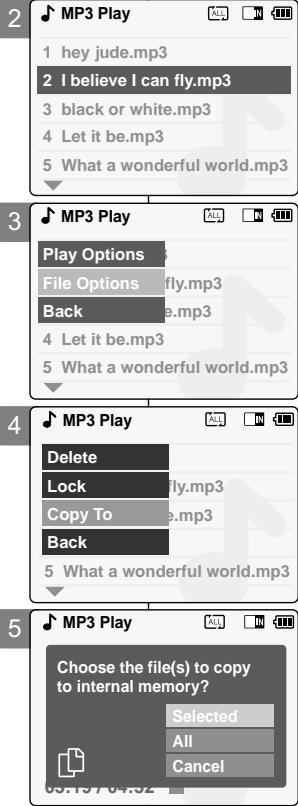
Mode Enregistreur vocal –Enregistrement
Spraakopnamen: Opname (Record)
Enregistrement de voix
Vous pouvez enregistrer des données vocales grâce au microphone interne du CAMESCOPE.
- Déplacez l'interrupteur [Sélecteur de mode] vers le bas pour allumer le CAMESCOPE puis déplacez-le à nouveau vers le bas.
◆ L'écran Sélection de mode s'affiche. - Déplacez l'interrupteur [▲/▼] pour sélectionner le mode Voice Recorder (Enregistreur vocal) puis appuyez sur le bouton [OK].
- Appuyez sur le bouton [Enr./Arrêt ] pour réaliser l'enregistrement vocal.
♦ Le temps écoulé et le témoin <● REC> (ENR.) s'affichent. L'enregistrement commence.
- Appuyez sur le bouton Record/Stop
pour mettre fin à l'enregistrement vocal.
♦ Le témoin <■ STBY> (VEILLE) s'affiche et l'enregistrement s'arrête.
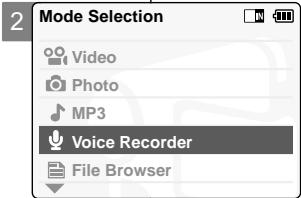
Lecture de fichiers vocaux
Vous pouvez écouter les fichiers vocaux en branchant les écouteurs.
- Déplacez l'interrupteur [Sélecteur de mode] vers le bas pour allumer le camescope puis déplacez-le à nouveau vers le bas.
♦ L'écran Sélection de mode s'affiche. - Déplacez l'interrupteur [▲/▼] pour sélectionner le mode Voice Recorder (Enregistreur vocal) puis appuyez sur le bouton [OK].
- Appuyez sur le bouton [Menu] lorsque l'écran Enregistrement vocal s'affiche.
- Déplacez l'interrupteur [▲/▼] pour sélectionner
(Lecture) puis appuyez sur le bouton [OK]. - Déplacez l'interrupteur [▲/▼] pour sélectionner le fichier que vous souhaitez lire.
- Appuyez sur le bouton [OK] pour lire l'enregistrement vocal.
◆ Appuyez sur le bouton [OK] pour interrompre momentanément la lecture.
Bouton et interrupteur utilisés pendant la lecture d'un enregistrement
Bouton Lecture/Pause [OK]: Permet de lire un fichier vocal ou d'en suspendre la lecture.
Bouton Retour rapide [▲]: Permet de revenir en arrière dans le fichier vocal (maintenir enfoncé pendant plus de deux secondes)/revenir au fichier précédent.
Bouton Avance rapide [▼]: Permet d'avancer dans le fichier vocal (maintenir enfoncé pendant plus de deux secondes)/de passer au fichier suivant.
Remarque
Appuyez sur le bouton [Retour] en mode Veille pour afficher la liste des fichiers.
2
Voice Record
N

3
Voice Record
IN

4
Voice Play
IN
6
Voice Play
IN

Suppression de fichiers vocaux
Vous pouvez supprimer les fichiers vocaux de votre choix.
- Déplacez l'interrupteur [Sélecteur de mode] vers le bas pour allumer le camescope puis déplacez-le à nouveau vers le bas.
♦ L'écran Sélection de mode s'affiche. - Déplacez l'interrupteur [▲/▼] pour sélectionner le mode Voice Recorder (Enregistreur vocal) puis appuyez sur le bouton [OK].
- Appuyez sur le bouton [Menu] lorsque l'écran Enregistrement vocal s'affiche.
- Déplacez l'interrupteur [▲/▼] pour sélectionner
(Lecture) puis appuyez sur le bouton [OK]. - Appuyez sur le bouton [Menu] pour sélectionner
(Options liées aux fichiers) et appuyez sur le bouton [OK].
- Vous ne pouvez sélectionner
- Déplacez l'interrupteur [▲/▼] pour sélectionner
(Supprimer) puis appuyez sur le bouton [OK]. - Déplacez l'interrupteur [▲/▼] pour sélectionner l'une des options suivantes puis appuyez sur le bouton [OK].
♦ Selected (Sélectionné): Le fichier vocal sélectionné est supprimé.
◆ All (Tout): Tous les fichiers vocaux sont supprimés.
◆ Cancel (Annuler): Annule la suppression des fichiers vocaux.
Remarque
8
Si vous sélectionnez
Verrouillage de fichiers vocaux
Vous pouvez verrouiller les fichiers vocaux importants que vous ne souhaitez pas supprimer.
- Déplacez l'interrupteur [Sélecteur de mode] vers le bas pour allumer le camescope puis déplacez-le à nouveau vers le bas.
♦ L'écran Sélection de mode s'affiche.
-
Déplacez l'interrupteur [▲/▼] pour sélectionner le mode Voice Recorder (Enregistreur vocal) puis appuyez sur le bouton [OK].
-
Appuyez sur le bouton [Menu] lorsque l'écran Enregistrement vocal s'affiche.
-
Déplacez l'interrupteur [▲/▼] pour sélectionner
(Lecture) puis appuyez sur le bouton [OK]. -
Appuyez sur le bouton [Menu] pour sélectionner
(Options liées aux fichiers) et appuyez sur le bouton [OK].
- Vous ne pouvez sélectionner
-
Déplacez l'interrupteur [▲/▼] pour sélectionner
(Verrouillage) puis appuyez sur le bouton [OK]. -
Déplacez l'interrupteur [▲/▼] pour sélectionner l'une des options suivantes puis appuyez sur le bouton [OK].
♦ Selected (Sélectionné): Le fichier vocal sélectionné est verrouillé.
♦ All (Tout): Tous les fichiers vocaux sont verrouillés.
◆ Cancel (Annuler): Annule le verrouillage des fichiers vocaux.
Remarques
Si vous sélectionnez
✿ L'icône < 🔒 > s'affiche sur le fichier verrouillé.
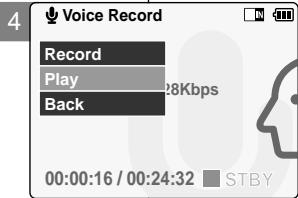
Copie de fichiers vocaux
Vous pouvez copier des fichiers vocaux vers la mémoire interne ou externe.
- Déplacez l'interrupteur [Sélecteur de mode] vers le bas pour allumer le camescope puis déplacez-le à nouveau vers le bas.
♦ L'écran Sélection de mode s'affiche. - Déplacez l'interrupteur [▲/▼] pour sélectionner le mode Voice Recorder (Enregistreur vocal) puis appuyez sur le bouton [OK].
- Appuyez sur le bouton [Menu] lorsque l'écran Enregistrement vocal s'affiche.
- Déplacez l'interrupteur [▲/▼] pour sélectionner
(Lecture) puis appuyez sur le bouton [OK]. - Appuyez sur le bouton [Menu] pour sélectionner
(Options liées aux fichiers) et appuyez sur le bouton [OK].
- Vous ne pouvez sélectionner
- Déplacez l'interrupteur [▲/▼] pour sélectionner
(Copier vers) puis appuyez sur le bouton[OK].
Si vous avez sélectionné ‘External’ (Externe) comme type de stockage, le fichier est copié selon l’option ‘Internal’ (Interne).
-
Déplacez l'interrupteur [▲/▼] pour sélectionner l'une des options suivantes puis appuyez sur le bouton [OK].
-
Selected (Sélectionné): Le fichier vocal sélectionné est copié.
All (Tout): Tous les fichiers vocaux sont copiés.
◆ Cancel (Annuler): Annule la copie des fichiers vocaux.
Remarque
Si vous sélectionnez
Explorateur de fichiers
Door bestanden navigeren (File Browser)
Suppression des fichiers ou des dossiers
Vous pouvez supprimer des fichiers (AVI, MP3, JPEG, WAV) ou dossiers que vous avez enregistrés.
- Déplacez l'interrupteur [Sélecteur de mode] vers le bas pour allumer le camescope puis actionnez-le à nouveau.
♦ L'écran Sélection de mode s'affiche.
- Déplacez l'interrupteur [▲/▼] pour sélectionner File Browser (Explorateur de fichiers) puis appuyez sur le bouton [OK].
-
Déplacez l'interrupteur [▲/▼] pour sélectionner le dossier où se trouve le fichier que vous souhaitez supprimer. Appuyez sur le bouton [OK].
-
Appuyez sur le bouton [Menu] si vous souhaitez supprimer le fichier sélectionné.
♦ Répétez l'ensemble de ces étapes jusqu'à ce que le fichier que vous souhaitez supprimer s'affiche. -
Appuyez sur le bouton [Menu] et déplacez l'interrupteur [▲/▼]. Appuyez sur le bouton [OK] après avoir sélectionné
(Supprimer). -
Déplacez le bouton [▲/▼] pour sélectionner le réglage de votre choix. Appuyez sur le bouton [OK].
-
Selected (Sélectionné): Le fichier sélectionné est supprimé.
◆ All (Tout): Tous les fichiers sont supprimés.
◆ Cancel (Annuler): Annule la suppression des fichiers.
Remarque
Si vous sélectionnez
2
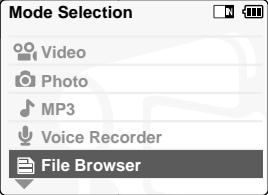
Explorateur de fichiers
Door bestanden navigeren (File Browser)
Verrouillage des fichiers
Vous pouvez verrouiller les fichiers vidéo ou photo importants afin d'éviter toute suppression accidentelle.
- Déplacez l'interrupteur [Sélecteur de mode] vers le bas pour allumer le camescope puis actionnez-le à nouveau.
♦ L'écran Sélection de mode s'affiche.
-
Déplacez l'interrupteur [▲/▼] pour sélectionner File Browser (Explorateur de fichiers) puis appuyez sur le bouton [OK].
-
Déplacez l'interrupteur [▲/▼] pour sélectionner le fichier que vous souhaitez verrouiller. Appuyez sur le bouton [OK].
♦ Répétez l'ensemble de ces étapes jusqu'à ce que le fichier que vous souhaitez verrouiller s'affiche.
-
Appuyez sur le bouton [Menu] et déplacez l'interrupteur [▲/▼]. Appuyez sur le bouton [OK] après avoir sélectionné
(Verrouillage). -
Déplacez l'interrupteur [▲/▼] pour sélectionner l'une des options suivantes. Appuyez sur le bouton [OK].
♦ Selected (Sélectionné): Le fichier sélectionné est verrouillé.
♦ All (Tout): Tous les fichiers sont verrouillés.
♦ Cance (Annuler): Annule le verrouillage des fichiers.
Remarques
Si vous sélectionnez
✿ Vous ne pouvez pas verrouiller les dossiers.
✿ L'icône < 🔒 > s'affiche sur le fichier verrouillé.
2
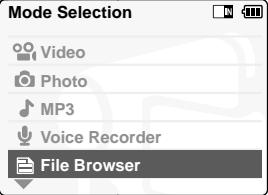
Explorateur de fichiers
Door bestanden navigeren (File Browser)
Copie des fichiers ou des dossiers
Vous pouvez copier des fichiers ou dossiers vers la mémoire interne ou externe.
- Déplacez l'interrupteur [Sélecteur de mode] vers le bas pour allumer le camescope puis actionnez-le à nouveau.
♦ L'écran Sélection de mode s'affiche.
- Déplacez l'interrupteur [▲/▼] pour sélectionner File Browser (Explorateur de fichiers) puis appuyez sur le bouton [OK].
-
Déplacez l'interrupteur [▲/▼] pour sélectionner le dossier où se trouve le fichier que vous souhaitez copier. Appuyez sur le bouton [OK].
-
Appuyez sur le bouton [Menu] si vous souhaitez copier le fichier sélectionné.
♦ Répétez l'ensemble de ces étapes jusqu'à ce que le fichier que vous souhaitez copier s'affiche. -
Appuyez sur le bouton [Menu] et déplacez l'interrupteur [▲/▼]. Appuyez sur le bouton [OK] après avoir sélectionné
(Copier vers).
- Si vous avez sélectionné ‘External’ (Externe) comme type de stockage, le fichier est copié selon l'option ‘Internal’ (Interne).
-
Déplacez l'interrupteur [▲/▼] pour sélectionner l'une des options suivantes. Appuyez sur le bouton [OK].
-
Selected (Sélectionné): Le fichier sélectionné est copié.
◆ All (Tout): Tous les fichiers sont copiés.
◆ Cance (Annuler): Annule la copie des fichiers.
Remarque
Si vous sélectionnez
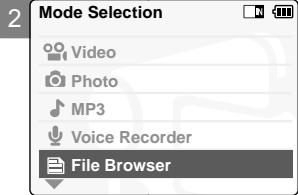
Explorateur de fichiers
Door bestanden navigeren (File Browser)
Affichage d'informations sur les fichiers
Vous pouvez afficher le nom d'un fichier, son format, sa taille et sa date de création.
- Déplacez l'interrupteur [Sélecteur de mode] vers le bas pour allumer le CAMESCOPE puis actionnez-le à nouveau.
◆ L'écran Sélection de mode s'affiche.
- Déplacez l'interrupteur [▲/▼] pour sélectionner File Browser (Explorateur de fichiers) puis appuyez sur le bouton [OK].
- Déplacez l'interrupteur [▲/▼] pour sélectionner le fichier dont vous souhaitez afficher les informations. Appuyez sur le bouton [OK].
♦ Répétez l'ensemble de ces étapes jusqu'à ce que le fichier dont vous souhaitez consulter les informations s'affiche.
- Appuyez sur le bouton [Menu] et déplacez l'interrupteur [▲/▼].
Appuyez sur le bouton [OK] après avoir sélectionné
(Infos fichier).
♦ Le nom, le format, la taille et la date de création du fichier apparaissent à l'écran.
- Appuyez sur le bouton [OK] pour faire disparaître l'affichage des informations relatives au fichier.
- Si vous sélectionnez
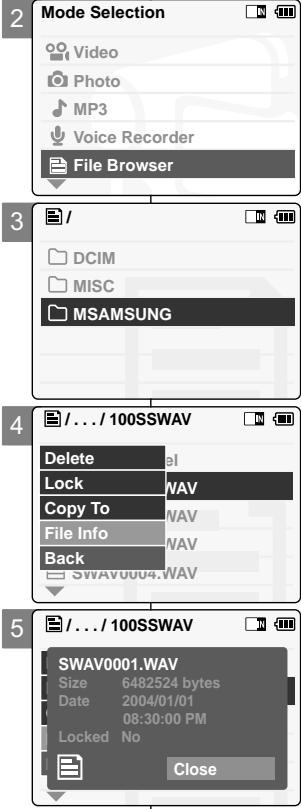
Réglages de l'écran LCD 85
Luminosité de l'écran LCD 86
Couleurs de l'écran LCD 87
Réglage de la date et de l'heure 88
Réglage de l'heure 88
Réglage de la date 89
Format de la date 90
Format de l'heure 91
Réglages système 92
Extinction automatique 92
Fonction Démo 93
Mode Démarrage 94
Fonction N° de fichier 95
Signal sonore 96
Affichage de la version 97
Réglages de la mémoire 98
Choix du type de stockage 98
Formatage de la mémoire 99
Affichage de l'espace mémoire ....100
Mode USB 101
Enregistrement de fichiers dans une mémoire externe .. 101
Débit de la connexion USB en fonction du système ... 102
Configuration système ..... 102
Utilisation en tant que Web camescope .....103
Raccordement du CAMESCOPE à une imprimante .... 104
4 Instellingen
LCD-scherm instellen (Display) 85
Luminosité de l'écran LCD
Vous pouvez régler la luminosité de l'écran LCD pour compenser l'éclairage ambiant.
- Déplacez l'interrupteur [Sélecteur de mode] vers le bas pour allumer le CAMESCOPE puis déplacez-le à nouveau vers le bas.
♦ L'écran Sélection de mode s'affiche. - Déplacez l'interrupteur [▲/▼] pour sélectionner System Settings (Réglages système) puis appuyez sur le bouton [OK].
- Déplacez l'interrupteur [▲/▼] pour sélectionner
(Affichage) puis appuyez sur le bouton [OK]. - Déplacez l'interrupteur [▲/▼] pour sélectionner
(Luminosité de l'écran LCD) puis appuyez sur le bouton [OK]. - Vous pouvez faire varier le paramètre Luminosité de l'écran LCD de 0 à 100 %.
- Déplacez le bouton [▲/▼] pour régler la luminosité à votre convenance.
- Appuyez sur le bouton [Retour] pour terminer le réglage.
Remarques
Si vous sélectionnez
✿ Un écran LCD très lumineux consomme davantage d'énergie.
2
Mode Selection

MP3

Voice Recorder

File Browser

System Settings
Back
3
IT System Settings
Display
Date/Time
System
Memory
Back
4
Couleurs de l'écran LCD
Vous pouvez régler la couleur de l'écran LCD en fonction des conditions.
- Déplacez l'interrupteur [Sélecteur de mode] vers le bas pour allumer le CAMESCOPE puis déplacez-le à nouveau vers le bas.
◆ L'écran Sélection de mode s'affiche.
- Déplacez l'interrupteur [▲/▼] pour sélectionner System Settings (Réglages système) puis appuyez sur le bouton [OK].
- Déplacez l'interrupteur [▲/▼] pour sélectionner
(Affichage) puis appuyez sur le bouton [OK]. - Déplacez l'interrupteur [▲/▼] pour sélectionner
(Couleur de l'écran LCD) puis appuyez sur le bouton [OK].
- Vous pouvez faire varier le paramètre Couleur de l'écran LCD de 0 à 100 %.
- Déplacez le bouton [▲/▼] pour régler la couleur à votre convenance.
- Appuyez sur le bouton [Back] pour terminer le réglage.
Remarque
Si vous sélectionnez
L'horloge interne permet d'inscrire l'heure.
Vous pouvez régler cette dernière.
- Déplacez l'interrupteur [Sélecteur de mode] vers le bas pour allumer le CAMESCOPE puis déplacez- le à nouveau vers le bas.
◆ L'écran Sélection de mode s'affiche. - Déplacez l'interrupteur [▲/▼] pour sélectionner System Settings (Réglages système) puis appuyez sur le bouton [OK].
- Déplacez l'interrupteur [▲/▼] pour sélectionner
(Date/Heure) puis appuyez sur le bouton [OK]. - Déplacez l'interrupteur [▲/▼] pour sélectionner
(Réglage de l'heure) puis appuyez sur le bouton [OK]. - Déplacez l'interrupteur [▲/▼] pour régler l'heure puis appuyez sur le bouton [OK].
Déplacez l'interrupteur [▲/▼] pour modifier le réglage et appuyez sur le bouton [OK] pour confirmer la sélection. Passez au réglage suivant.
- Appuyez sur le bouton [Retour] pour terminer le réglage.
Remarque
Si vous sélectionnez
Tijd (Set Time)
La calendrier interne permet d'inscrire la date.
Vous pouvez régler cette dernière.
- Déplacez l'interrupteur [Sélecteur de mode] vers le bas pour allumer le CAMESCOPE puis déplacez-le à nouveau vers le bas.
◆ L'écran Sélection de mode s'affiche. - Déplacez l'interrupteur [▲/▼] pour sélectionner System Settings (Réglages système) puis appuyez sur le bouton [OK].
- Déplacez l'interrupteur [▲/▼] pour sélectionner
(Date/Heure) puisappuyez sur le bouton [OK]. - Déplacez l'interrupteur [▲/▼] pour sélectionner
(Réglage de la date) puis appuyez sur le bouton [OK]. - Déplacez l'interrupteur [▲/▼] pour régler la date puis appuyez sur le bouton [OK].
Déplacez l'interrupteur [▲/▼] pour modifier le réglage et appuyez sur le bouton [OK] pour confirmer la sélection. Passez au réglage suivant.
- Appuyez sur le bouton [Retour] pour terminer le réglage.
Remarque
Si vous sélectionnez
Datum (Set Date)
Vous pouvez choisir le format d'affichage de la date.
- Déplacez l'interrupteur [Sélecteur de mode] vers le bas pour allumer le CAMESCOPE puis déplacez-le à nouveau vers le bas.
♦ L'écran Sélection de mode s'affiche. - Déplacez l'interrupteur [▲/▼] pour sélectionner System Settings (Réglages système) puis appuyez sur le bouton [OK].
- Déplacez l'interrupteur [▲/▼] pour sélectionner
(Date/Heure) puisappuyez sur le bouton [OK]. - Déplacez l'interrupteur [▲/▼] pour sélectionner
(Format de la date) puis appuyez sur le bouton [OK]. - Déplacez l'interrupteur [▲/▼] pour sélectionner le format souhaité puis appuyezsur le bouton [OK].
♦ YY/MM/DD (AA/MM/JJ): La date s'affiche au format année/mois/jour.
◆ DD/MM/YY (JJ/MM/AA): La date s'affiche au format jour/mois/année.
◆ MM/DD/YY (MM/JJ/AA): La date s'affiche au format mois/jour/année. - Appuyez sur le bouton [Retour] pour terminer le réglage.
Remarque
Si vous sélectionnez
Indeling datum (Date Format)
Vous pouvez choisir le format d'affichage de l'heure.
- Déplacez l'interrupteur [Sélecteur de mode] vers le bas pour allumer le CAMESCOPE puis déplacez- le à nouveau vers le bas.
◆ L'écran Sélection de mode s'affiche.
2. Déplacez l'interrupteur [▲/▼] pour sélectionner System Settings (Réglages système) puis appuyez sur le bouton [OK].
3. Déplacez l'interrupteur [▲/▼] pour sélectionner
4. Déplacez l'interrupteur [▲/▼] pour sélectionner
◆ 12 Hour (heures): l'heure s'affiche au format 12 heures.
◆ 24 Hour (heures): l'heure s'affiche au format 24 heures.
- Appuyez sur le bouton [Retour] pour terminer le réglage.
Remarque
Si vous sélectionnez
Extinction automatique
Pour économiser de l'énergie ou la batterie, vous pouvez activer la fonction Auto Shut off (Extinction automatique).
- Déplacez l'interrupteur [Sélecteur de mode] vers le bas pour allumer le camescope puis déplacez-le à nouveau vers le bas.
◆ L'écran Sélection de mode) s'affiche. - Déplacez l'interrupteur [▲/▼] pour sélectionner System Settings (Réglages système) puis appuyez sur le bouton [OK].
- Déplacez l'interrupteur [▲/▼] pour sélectionner
(Système) puis appuyez sur le bouton [OK]. - Déplacez l'interrupteur [▲/▼] pour sélectionner
(Extinction automatique) puis appuyez sur le bouton [OK]. - Déplacez l'interrupteur [▲/▼] pour sélectionner le réglage souhaité puis appuyez sur le bouton [OK].
-
Off (Désactivé): Permet de désactiver la fonction Auto Shut off (Extinction automatique).
◆ 5 Minutes (minutes): le camescope s'éteint au bout de cinq minutes. -
Appuyez sur le bouton [Retour] pour terminer le réglage.
Remarques
Si le camescope s'éteint au bout de cinq minutes, rallumez-le pour l'utiliser à nouveau.
Si vous sélectionnez
La fonction
Elle ne peut être activée que lorsque vous faites fonctionner le camescope sur batterie.
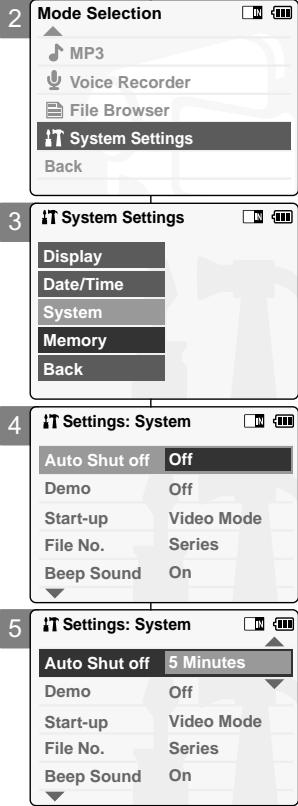
La fonction Demo (Démo) vous permet de découvrir toutes les fonctions dont le camescope est équipé. La démonstration s'exécute pendant cinq minutes.
- Déplacez l'interrupteur [Sélecteur de mode] vers le bas pour allumer le camescope puis déplacez-le à nouveau vers le bas.
◆ L'écran Sélection de mode s'affiche. - Déplacez l'interrupteur [▲/▼] pour sélectionner System Settings (Réglages système) puis appuyez sur le bouton [OK].
- Déplacez l'interrupteur [▲/▼] pour sélectionner
(Système) puis appuyez sur le bouton [OK]. - Déplacez l'interrupteur [▲/▼] pour sélectionner
(Démo) puis appuyez sur le bouton [OK]. - Déplacez l'interrupteur [▲/▼] pour sélectionner le réglage souhaité puis appuyez sur le bouton [OK].
-
Off (Désactivé): Permet de désactiver la fonction Démo.
◆ 5 Minutes (minutes): Permet d'activer la fonction Démo au bout de cinq minutes.
◆ Play Now (Lecture immédiate): Permet d'activer la fonction Démo sans délai. -
Appuyez sur le bouton [ Retour] pour terminer le réglage.
Remarque
Si vous sélectionnez
Si vous activez la fonction Demo (Démo), celle-ci ne fonctionnera qu'en mode Enregistrement de vidéo.
Demo functie
Vous pouvez choisir le mode à afficher lorsque vous allumez votre CAMESCOPE.
- Déplacez l'interrupteur [Sélecteur de mode] vers le bas pour allumer le CAMESCOPE puis déplacez-le à nouveau vers le bas.
♦ L'écran Sélection de mode s'affiche.
2. Déplacez l'interrupteur [▲/▼] pour sélectionner System Settings (Réglages système) puis appuyez sur le bouton [OK].
3. Déplacez l'interrupteur [▲/▼] pour sélectionner
4. Déplacez l'interrupteur [▲/▼] pour sélectionner
5. Déplacez l'interrupteur [▲/▼] pour sélectionner le réglage souhaité puis appuyezsur le bouton [OK].
♦ Video Mode (Mode vidéo): le camescope démarre en mode vidéo.
♦ Previous Mode (Mode précédent): le camescope démarre dans le dernier mode actif.
- Appuyez sur le bouton [Retour] pour terminer le réglage.
Remarque
Si vous sélectionnez
Fonction N° de fichier
Vous pouvez régler la numérotation des fichiers afin qu'elle soit réinitialisée chaque fois qu'un Memory Stick est formaté ou incrémentée de façon continue.
- Déplacez l'interrupteur [Sélecteur de mode] vers le bas pour allumer le camescope puis déplacez-le à nouveau vers le bas.
◆ L'écran Sélection de mode s'affiche. - Déplacez l'interrupteur [▲/▼] pour sélectionner System Settings (Réglages système) puis appuyez sur le bouton [OK].
- Déplacez l'interrupteur [▲/▼] pour sélectionner
(Système) puis appuyez sur le bouton [OK]. - Déplacez l'interrupteur [▲/▼] pour sélectionner
(N° de fichier) puis appuyez sur le bouton [OK]. - Déplacez l'interrupteur [▲/▼] pour sélectionner le réglage souhaité puis appuyez sur le bouton [OK].
♦ Series (Continuité): La numérotation n'est pas interrompue d'un Memory Stick à l'autre. Ainsi, le numéro du premier fichier stocké sur un nouveau Memory Stick est incrémenté de 1 par rapport au numéro du dernier fichier enregistré sur le Memory Stick précédent.
◆ Reset (Réinitialisation): Lorsqu'un Memory Stick est formaté, le numéro de fichier est ramené à sa valeur par défaut (100-0001)
- Appuyez sur le bouton [Retour] pour terminer le réglage.
Remarques
Si vous sélectionnez
✿ Lorsque vous réglez la numérotation des fichiers sur 'Continuité', chaque fichier reçoit un numéro différent pour éviter toute redondance. Cela est pratique lorsque vous souhaitez gérer vos fichiers sur ordinateur.
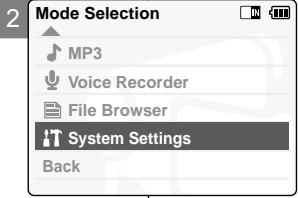
Vous pouvez régler le son émis par le camescope comme vous le souhaitez.
- Déplacez l'interrupteur [Sélecteur de mode] vers le bas pour allumer le CAMESCOPE puis déplacez-le à nouveau vers le bas.
◆ L'écran Sélection de mode s'affiche. - Déplacez l'interrupteur [▲/▼] pour sélectionner System Settings (Réglages système) puis appuyez sur le bouton [OK].
- Déplacez l'interrupteur [▲/▼] pour sélectionner
(Système) puis appuyez sur le bouton [OK]. - Déplacez l'interrupteur [▲/▼] pour sélectionner
(Signal sonore) puis appuyez sur le bouton [OK]. - Déplacez l'interrupteur [▲/▼] pour sélectionner le son voulu puis appuyez sur le bouton [OK].
◆ On (Activé): Permet d'activer l'effet sonore.
◆ Off (Désactivé): Permet de désactiver l'effet sonore.
- Appuyez sur le bouton [Retour] pour terminer le réglage.
Remarque
Si vous sélectionnez
✿ Lorsque le câble vidéo/audio ou les écouteurs sont branchés sur le camescope, le signal sonore ne fonctionne pas.
2
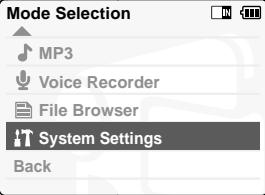
Affichage de la version
Vous pouvez afficher les informations concernant la version.
- Déplacez l'interrupteur [Sélecteur de mode] vers le bas pour allumer le camescope puis déplacez-le à nouveau vers le bas.
♦ L'écran Sélection de mode s'affiche. - Déplacez l'interrupteur [▲/▼] pour sélectionner System Settings (Réglages système) puis appuyez sur le bouton [OK].
- Déplacez l'interrupteur [▲/▼] pour sélectionner
(Système) puis appuyez sur le bouton [OK]. - Déplacez l'interrupteur [▲/▼] pour sélectionner
(Infos version) puis appuyez sur le bouton [OK].
◆ La version du CAMESCOPE s'affiche. - Appuyez sur le bouton [Retour] pour faire disparaître les informations relatives à la version.
Remarque
Si vous sélectionnez
Choix du type de stockage
Sélectionnez le type de stockage (Interne, Memory Stick ou
Memory Stick Pro) avant de réaliser un enregistrement ou de prendre des photos.
- Déplacez l'interrupteur [Sélecteur de mode] vers le bas pour allumer le camescope puis déplacez-le à nouveau vers le bas.
♦ L'écran Sélection de mode s'affiche.
-
Déplacez l'interrupteur [▲/▼] pour sélectionner System Settings (Réglages système) puis appuyez sur le bouton [OK].
-
Déplacez l'interrupteur [▲/▼] pour sélectionner
(Mémoire) puis appuyez sur le bouton [OK].
- Vous ne pouvez pas sélectionner ‘External’ (Externe) si vous n'avez pas inséré de carte Memory Stick.
-
Déplacez l'interrupteur [▲/▼] pour sélectionner
(Type de stockage) puis appuyez sur le bouton [OK]. -
Déplacez l'interrupteur [▲/▼] pour sélectionner le réglage souhaité puis appuyez sur le bouton [OK].
◆ Internal (Interne): Les fichiers vidéo, photo, MP3 ou vocaux sont stockés dans la mémoire interne.
♦ External (Externe): Les fichiers vidéo, photo, MP3 ou vocaux sont stockés dans une mémoire externe (carte Memory Stick ou Memory Stick Pro).
- Appuyez sur le bouton [Retour] pour terminer le réglage.
Remarques
Si vous sélectionnez
✿ L'option 'Internal' (Interne) est sélectionnée par défaut.
Si vous insérez une carte Memory Stick ou Memory Stick Pro, l'écran de sélection du type de mémoire s'affiche automatiquement.
2
Mode Selection

MP3

Voice Recorder

File Browser

System Settings
Back

3
IT System Settings
Display
Date/Time
System
Memory
Back

4
IT Settings: Memory
Storage Type
Internal
Format
Internal
Memory Space
000MB/000MB
Back
[Non-Text]
5
IT Settings: Memory
Storage Type
External
Format
Internal
Memory Space
000MB/000MB
Back

ntype kiezen (Storage Type)
Formatage de la mémoire
Vous pouvez formater la mémoire interne ou votre carte Memory Stick ou Memory Stick Pro pour effacer tous les fichiers.
- Déplacez l'interrupteur [Sélecteur de mode] vers le bas pour allumer le camescope puis déplacez-le à nouveau vers le bas.
♦ L'écran Sélection de mode s'affiche. - Déplacez l'interrupteur [▲/▼] pour sélectionner System Settings (Réglages système) puis appuyez sur le bouton [OK].
- Déplacez l'interrupteur [▲/▼] pour sélectionner
(Mémoire) puis appuyez sur le bouton [OK]. - Déplacez l'interrupteur [▲/▼] pour sélectionner
puis appuyez sur le bouton [OK].
- Vous ne pouvez pas sélectionner ‘External’ (Externe) si vous n’avez pas inséré de carte Memory Stick.
- Déplacez l'interrupteur [▲/▼] pour sélectionner le réglage souhaité puis appuyez sur le bouton [OK].
- Internal (Interne): Permet de formater la mémoire interne. Si vous sélectionnez 'Internal' (Interne), un message de confirmation s'affiche. - External (Externe): Permet de formater la mémoire externe. Si vous sélectionnez 'External' (Externe), un message de confirmation s'affiche
- Appuyez sur le bouton [OK] pour formater.
♦ Sélectionnez
- Appuyez sur le bouton [Back] pour terminer le réglage.
Remarque
Si vous sélectionnez
3
IT System Settings
IN
Display
Date/Time
System
Memory
Back
4
!T Settings: Memory
N
Affichage de l'espace mémoire
Vous pouvez afficher l'espace mémoire utilisable ainsi que l'espace mémoire total associé au CAMESCOPE.
- Déplacez l'interrupteur [Sélecteur de mode] vers le bas pour allumer le CAMESCOPE puis déplacez-le à nouveau vers le bas.
◆ L'écran Sélection de mode s'affiche. - Déplacez l'interrupteur [▲/▼] pour sélectionner System Settings (Réglages système) puis appuyez sur le bouton [OK].
- Déplacez l'interrupteur [▲/▼] pour sélectionner
(Mémoire) puis appuyez sur le bouton [OK]. - Déplacez l'interrupteur [▲/▼] pour sélectionner
(Espace mémoire). - Appuyez sur le bouton [ Retour] pour terminer le réglage.
2
Mode Selection


Back


3
IT System Settings
Display
Date/Time
System
Memory
Back


4
IT Settings: Memory
Storage Type
Format
Memory Space
Back


NB
Si vous sélectionnez
Instellingen: USB
Enregistrement de fichiers dans une mémoire externe
- Raccordez le camescope à votre ordinateur à l'aide du câble USB.
- Déplacez l'interrupteur [Sélecteur de mode] vers le bas pour allumer le camescope.
◆ Le menu USB s'affiche automatiquement.
- Déplacez l'interrupteur [▲/▼] pour sélectionner
(Périphérique de stockage de masse USB 2.0) ou <USB
1.1 MassStorage> (Périphérique de stockage de masse USB 1.1) puis appuyez sur le bouton [OK].
- Votre ordinateur reconnaît automatiquement le périphérique USB. Parfois, le pilote USB doit être installé manuellement sous Windows 98SE.
- Débranchez la câble USB une fois le stockage terminé.
Remarques
* Sélectionnez
Si vous débranchez le câble USB de l'ordinatéur ou du CAMESCOPE pendant le transfert de données, ce dernier s'interrompt et les données risquent d'être endommagées.
Si vous connectez le câble USB à votre ordinateur via un hub USB ou parallèlement à un autre périphérique, cela risque de provoquer un conflit et le transfert peut ne pas fonctionner correctement. Si tel est le cas, retirez tous les autres périphériques et réessayez de vous connecter.
Installez le pilote spécifique au système d'exploitation Windows 98SE à l'aide du CD qui vous a été fourni. Pour plus de détails, reportez-vous à la page 113.
Il faut 30 minutes environ pour télécharger ou envoyer le fichier de 1 Go par l'intermédiaire du câble USB.
Débit de la connexion USB en fonction du système
La connexion USB à haut débit n'est pas garantie, sauf pour les systèmes d'exploitation Microsoft (Windows) et Apple (Mac OS X). Elle est également garantie si vous installez le pilote inclus dans le CD.
* Windows 98SE/ME: Connexion USB 1.1
* Windows 2000: Connexion USB 2.0 sur les versions Service Pack 4 et ultérieures
* Windows XP: Connexion USB 2.0 sur les versions Service Pack 1 et ultérieures
* Mac OS X: Connexion USB 2.0 sur les versions 10.3 et ultérieures
Configuration système
| Environnement Windows | ||
| Configuration minimale | Configuration recommandée | |
| Processeur | Pentium III à 600 MHz | Pentium 4 à 2 GHz |
| Système d'exploitation | Windows 98SE/ME | Windows 2000/XP |
| Mémoire | 128 Mo | 512 Mo ou plus |
| Espace disponible sur le disque dur | 200 Mo (pour les applications uniquement ; 1 Go ou plus d'espace libre sont nécessaires dans les autres cas) | 2 Go ou plus |
| Résolution d'affichage | 800x600Couleur 16 bits | 1024x768Couleur 24 bits |
| USB | USB 1.1 | USB 2.0 à haut débit |
| Environnement Macintosh | |
| Configuration minimale | Configuration recommandée |
| G3 à 500 MHz | G4 |
| Mac OS 10.2 | Mac OS 10.3 |
| 128 Mo | 512 Mo ou plus |
| 200 Mo (pour les applications uniquement ; 1 Go ou plus d'espace libre sont nécessaires dans les autres cas) | 2 Go ou plus |
| 800x600Couleur 16 bits | 1024x768Couleur 24 bits |
| USB 1.1 | USB 2.0 à haut débit |
Remarques
* Les indications ci-dessus n'offrent aucune garantie de fonctionnement correct.
* Le bon fonctionnement de la connexion USB n'est pas garanti sur les ordinateurs reliés par l'intermédiaire d'un hub USB ou dotés d'une carte d'extension USB.
Si vous utilisez Windows 2000/XP, connectez-vous avec des privilèges [Administrateur (administrateur de l'ordinateur)] (ou utilisateur bénéficiant de privilèges équivalents) pour installer le pilote.
Si la configuration de votre ordinateur est insuffisante, il se peut que les fichiers vidéo ne soient pas lus normalement ou que des coupures fréquentes se produisent.
Si la configuration de votre ordinateur est insuffisante, l'édition des fichiers vidéo prendra plus de temps.
Instellingen: USB
Utilisation en tant que Web camescope
Vous pouvez utiliser votre caméscope comme Web camescope pour participer à des chats vidéo, communiquer par visioconférence, etc.
- Raccordez le camescope à votre ordinateur à l'aide du câble USB.
- Déplacez l'interrupteur [Sélecteur de mode] vers le bas pour allumer le CAMESCOPE.
- L'écran du mode USB s'affiche automatiquement.
- Déplacez l'interrupteur [▲/▼] pour sélectionner
(Web camescope) puis appuyez sur le bouton [OK].
2
USB Mode

USB 2.0 MassStorage
USB 1.1 MassStorage
PC-Cam
PictBridge
3
USB Mode

USB 2.0 MassStorage
USB 1.1 MassStorage
PC-Cam
PictBridge
* Cette fonction nécessite l'installation du pilote et du logiciel de lecture en continu USB. Pour plus de détails, reportez-vous à la page 112.
* le camescope peut faire office de Web camescope lorsque vous utilisez des logiciels comme Windows Messenger. Le mode d'utilisation de la Web camescope varie en fonction du logiciel. Reportez-vous à la documentation de chaque logiciel.
Si vous utilisez Windows ME ou une version supérieure, la Web camescope bénéficie du débit 'Full Speed' (Haut débit).
NB
Raccordement du CAMESCOPE à une imprimante
En raccordant le camescope à une imprimante compatible Pictbridge (vendue séparément), vous pouvez directement envoyer des images de la mémoire interne ou d'une mémoire externe (carte Memory Stick ou Memory Stick Pro vers l'imprimante par le biais de quelques opérations simples.
- Raccordez le camescope à l'imprimante compatible Pictbridge à l'aide du câble USB.
- Déplacez l'interrupteur [Sélecteur de mode] vers le bas pour allumer le camescope.
♦ L'écran du mode USB s'affiche automatiquement.
- Déplacez l'interrupteur [▲/▼] pour sélectionner
puis appuyez sur le bouton [OK]. - Déplacez l'interrupteur [▲/▼] pour sélectionner
puis appuyez sur le bouton [OK]. - Déplacez l'interrupteur [▲/▼] pour sélectionner
(Activé) ou (Désactivé) puis appuyez sur le bouton [OK]. - Déplacez l'interrupteur [▲/▼] pour sélectionner
puis appuyez sur le bouton [OK]. - Déplacez l'interrupteur [▲/▼] pour sélectionner le nombre de copies voulu puis appuyez sur le bouton [OK].
- Vous pouvez choisir un nombre de copies allant de 1 à 99.
- Déplacez l'interrupteur [▲/▼] pour sélectionner
(Impression) puis appuyez sur le bouton [OK].
Remarques
Si vous sélectionnez
Pour passer à la photo suivante ou précédente, sélectionnez
2
USB Mode

USB 2.0 MassStorage
USB 1.1 MassStorage
PC-Cam
PictBridge
3
USB Mode

USB 2.0 MassStorage
USB 1.1 MassStorage
PC-Cam
PictBridge
4
PictBridge

Date
Off
Copies
1
Next Photo
Previous Photo
5
PictBridge
100-0056

Date
On
Copies
1
Next Photo
Previous Photo
-
Raccordement du CAMESCOPE à d'autres
appareils 106
Raccordement du CAMESCOPE
à un téléviseur ....106
Divers – Raccordement du CAMESCOPE
à d'autres appareils .....107
Copie de fichiers vidéo sur une cassette VHS .. 108
Raccordement du CAMESCOPE à un ordinateur
à l'aide du câble USB 109
Installation des logiciels ..... 110
Installation d'Image Mixer 110
Installation du pilote de Web camescope ..... 112
Installation du pilote Windows 98SE. ..... 113
Impression des photos 115
Impression PictBridge 115
Impression de photos à partir de fichiers DPOF 116
Raccordement du CAMESCOPE à un téléviseur
Vous pouvez raccorder le camescope directement à un téléviseur pour lire les fichiers vidéo sur écran de télévision.
- Raccordez le câble vidéo/audio à la prise sortie AV du CAMESCOPE.
- Raccordez le câble vidéo/audio à la borne d'entrée externe de votre téléviseur en faisant correspondre les couleurs des bornes.
- Déplacez l'interrupteur [Sélecteur de mode] vers le bas pour allumer le camescope.
♦ L'écran Enregistrement de vidéo apparaît.
-
Appuyez sur le bouton [Retour] pour lire un fichier vidéo en mode Enregistrement de vidéo.
-
Déplacez l'interrupteur [▲/▼] pour trouver le fichier vidéo que vous souhaitez lire.
-
Appuyez sur le bouton [OK] pour le lire.
Remarques
Vous pouvez lire et arrêter la lecture des fichiers vidéo à l'aide du même bouton que celui que vous utilisez pour lire des fichiers vidéo sur l'écran du CAMESCOPE. (voir p. 38)
La lecture des fichiers vidéo est impossible lorsque vous raccordez un câble AV mono au CAMESCOPE.
Si vous raccordez le câble AV au socle et au CAMESCOPE en même temps, la puissance du signal de sortie AV est réduite de 50 %. Raccordez le câble à un seul appareil.
Raccordement du CAMESCOPE à un magnétoscope
Vous pouvez raccorder le camescope à un magnétoscope pour copier des fichiers enregistrés sur une cassette VHS.
- Raccordez le câble vidéo/audio à la prise sortie AV du CAMESCOPE.
- Raccordez le câble vidéo/audio à la borne d'entrée externe de votre magnétoscope en faisant correspondre les couleurs des bornes.
- Branchez un second câble vidéo/audio entre la sortie du magnétoscope et l'entrée du téléviseur.
- Sélectionnez l'entrée sur le téléviseur, le magnétoscope ou à l'aide de la télécommande du téléviseur.
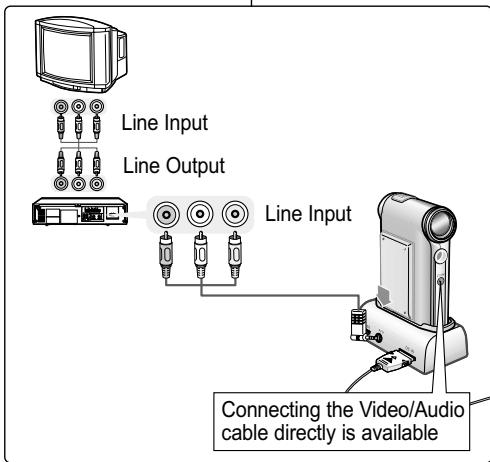
Si votre téléviseur ne possède pas d'entrées, vous ne pourrez voir sur cet appareil les images transmises par le camescope et affichées sur l'écran de celui-ci.
Overige informatie:
Copie de fichiers vidéo sur une cassette VHS
Vous pouvez copier vos fichiers sur une cassette VHS normale vierge. Avant de commencer le transfert, reliez le camescope à votre magnétoscope à l'aide du câble audio/vidéo.
- Insérez une cassette vierge dans le magnétoscope puis sélectionnez 'Entrée'.
- Déplacez l'interrupteur [Sélecteur de mode] vers le bas pour allumer le camescope puis déplacez-le à nouveau vers le bas.
♦ L'écran Mode Sélection de mode s'affiche.
-
Sélectionnez
(Lecture) en mode Video (Vidéo) pour pouvoir localiser le fichier vidéo de votre choix à l'aide de l'interrupteur [▲/▼]. (voir p. 38) -
Déplacez l'interrupteur [▲/▼] pour atteindre le fichier vidéo que vous souhaitez copier puis appuyez sur le bouton [OK].
-
Appuyez sur le bouton [Enr./Arrêt] du magnétoscope pour commencer l'enregistrement.
Remarques
* Reportez-vous au manuel d'utilisation de votre téléviseur ou de votre magnétoscope pour plus d'informations sur le raccordement des périphériques.
Vous pouvez lire et arrêter la lecture des fichiers vidéo à l'aide du même bouton que celui que vous utilisez pour lire des fichiers vidéo sur l'écran du CAMESCOPE. (voir p. 38).
FRANÇAIS Divers – Raccordement du CAMESCOPE à d'autres appareils
Raccordement du CAMESCOPE à un ordinateur à l'aide du câble USB
Vous pouvez raccordez votre CAMESCOPE à un ordinateur équipé d'un ou plusieurs ports USB.
Utilisez le câble USB fourni pour le raccordement à votre ordinateur.
- Fixez le camescope sur le socle.
- Raccordez le câble USB fourni au port USB du socle.
- Déplacez l'interrupteur [Sélecteur de mode] vers le bas pour allumer le CAMESCOPE puis déplacez-le à nouveau vers le bas.
◆ L'écran Sélection de mode s'affiche.
- Raccordez l'autre extrémité du câble USB au port USB de votre ordinateur.
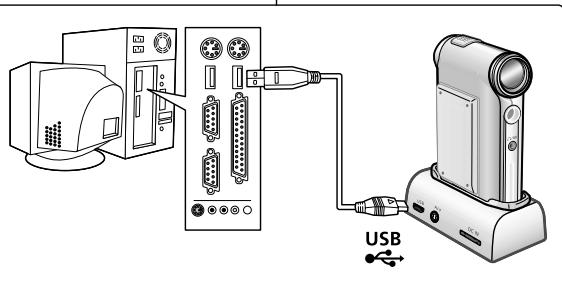
Overige informatie:
NEDERLANDS
Divers – Installation des logiciels
Installation d'Image Mixer
Vous pouvez travailler des fichiers vidéo à l'aide de ce logiciel. Il vous permet également d'utiliser la fonction Web camescope.
Windows
- Fermez les fichiers et dossiers ouverts.
- Insérez le CD d'installation des logiciels dans le lecteur de CD-ROM de votre ordinateur.
♦ L'écran d'installation s'affiche automatiquement.
- Ouvrez le lecteur de CD-ROM dans ‘Poste de travail’ et faites un double clic sur.
-
Click
-
Sélectionnez la langue de votre choix.
- Suivez les indications qui s'affichent à l'écran.
◆ Pour utiliser Image Mixer, redémarrez votre ordinateur.
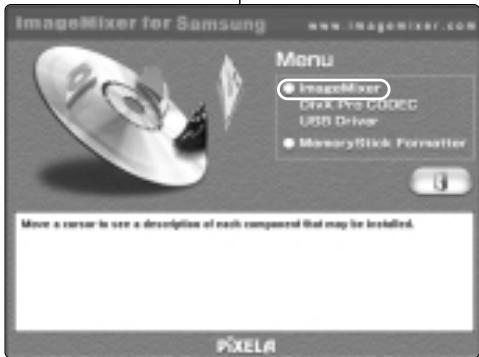
Divers – Installation des logiciels
- Fermez les fichiers et dossiers ouverts.
- Insérez le CD d'installation des logiciels dans le lecteur de CD-ROM de votre ordinateur.
◆ L'écran d'installation s'affiche automatiquement.
◆ Si ce n'est pas le cas, faites un double clic sur l'icône CD-ROM du bureau puis sur
- Cliquez sur
. - Sélectionnez la langue de votre choix.
- Suivez les indications qui s'affichent à l'écran.
◆ Pour utiliser Image Mixer, redémarrez votre ordinateur.
Remarques
Si l'installation d'Image Mixer a échoué, désinstallez le logiciel puis réinstallez-le. Pour désinstaller 'Image Mixer', vous devez aller dans 'Panneau de configuration'.
Si vous lisez des fichiers vidéo MPEG4, le format d'affichage peut ne pas correspondre à la résolution.
* Si vous cliquez sur "Image Mixer", tous les logiciels contenus dans le CD sont automatiquement installés.
* Vous devez installer Image Mixer pour lire sur votre ordinateur les fichiers vidéo enregistrés à l'aide du CAMESCOPE.
Macintosh
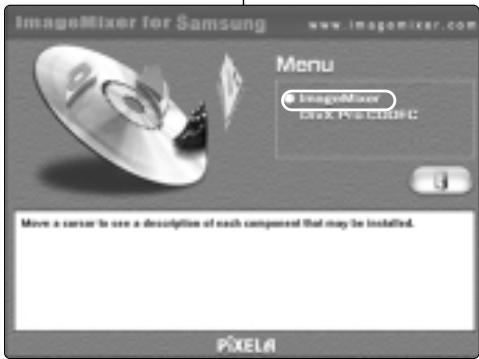
Divers – Installation des logiciels
Installation du pilote de Web camescope
Windows
- Insérez le CD d'installation des logiciels dans le lecteur de CD-ROM de votre ordinateur.
- Fixez le camescope sur le socle et raccordez-le à un ordinateur par l'intermédiaire du câble USB.
- Localisez le dossier G:\PC_CAM\ sur le CD.
- Suivez les indications qui s'affichent à l'écran.
- Si le message de confirmation de compatibilité Windows Logo Test s'affiche, appuyez sur 'Suivant'.
Divers – Installation des logiciels
Installation du pilote Windows98SE (uniquement pour Windows98SE)
Pour que le camescope apparaisse comme lecteur amovible sous Windows98SE, vous devrez peut être installer le pilote Windows98SE
- Insérez le CD d'installation des logiciels dans le lecteur de CD-ROM de votre ordinateur.
- Fixez le camescope sur le socle et raccordez-le à un ordinateur par l'intermédiaire du câble USB. L'ordinateur reconnaît le CAMESCOPE et la fenêtre de l'assistant de détection de nouveau matériel s'affiche.
- Localisez le dossier G:\Storage sur le CD.
- Suivez les indications qui s'affichent à l'écran.
Débranchement du câble USB
Une fois le transfert de données achevé, vous devez débrancher le câble comme suit.
- Cliquez avec le bouton droit de la souris sur l'icône du disque amovible et sélectionnez 'Retirer le périphérique en toute sécurité'.
- Sélectionnez 'Arrêter' et débranchez le câble USB lorsque la fenêtre contextuelle disparaît.
Remarques
Si vous débranchez le câble USB de l'ordinateur ou du CAMESCOPE pendant le transfert de données, ce dernier s'interrompt et les données risquent d'être endommagées.
Si vous connectez le câble USB à votre ordinateur via un hub USB ou parallèlement à un autre périphérique, cela risque de provoquer un conflit et le transfert peut ne pas fonctionner correctement. Si tel est le cas, retirez tous les autres périphériques et réessayez de vous connecter.
* Selon la façon dont l'ordinateur a été assemblé, le camescope peut fonctionner de façon anormale, même si la configuration système recommandée est respectée.
Les fichiers vidéo ne seront pas lus normalement, par exemple.
Une fois que vous avez sélectionné Périphérique de stockage de masse, USB 2.0 Périphérique de stockage de masse USB 1.1 ou PictBridge, vous ne pouvez plus sélectionner d'autre mode. Débranchez le câble USB ou rallumez le camescope pour sélectionner un autre mode.
* Si vous débranchez le câble USB, le message 'Liste des fichiers en cours de mise à jour' s'affiche pendant une seconde.
* En raison d'éventuelles différences de configuration, toutes les opérations mentionnées à la page 102 ne sont pas garanties.
USB verbinding beëindigen
Grâce à la fonction PictBridge, vous pouvez commander l'imprimante directement à partir du CAMESCOPE afin d'imprimer des photos enregistrées.
Pour imprimer directement les photos que vous avez enregistrées à l'aide de la fonction PictBridge, branchez le camescope à une imprimante PictBridge par l'intermédiaire du câble USB.
- Raccordez le camescope à votre ordinateur à l'aide du câble USB.
- Déplacez l'interrupteur [Sélecteur de mode] vers le bas pour allumer le camescope.
♦ Le menu USB s'affiche automatiquement.
- Déplacez l'interrupteur [▲/▼] pour sélectionner
puis appuyez sur le bouton [OK]. - Déplacez l'interrupteur [▲/▼] pour sélectionner
puis appuyez sur le bouton [OK]. - Déplacez l'interrupteur [▲/▼] pour sélectionner le nombre de copies voulu puis appuyez sur le bouton [OK].
- Vous pouvez choisir un nombre de copies allant de 1 à 99.
- Déplacez l'interrupteur [▲/▼] pour sélectionner
(Impression) puis appuyez sur le bouton [OK].
Remarques
Si vous sélectionnez
* Pour passer à la photo suivante ou précédente, sélectionnez
* Pour plus d'informations sur l'impression des photos, reportez-vous au manuel d'utilisation de votre imprimante.
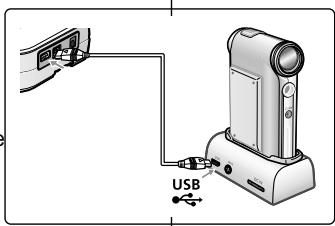
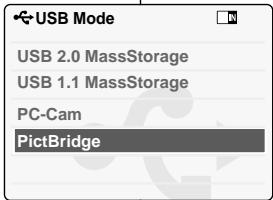
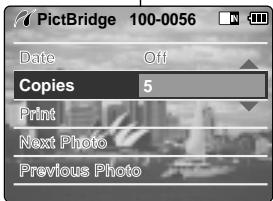
Impression de photos à partir de fichiers DPOF
Le format DPOF (Digital Printing Order Format) permet de définir les paramètres d'impression de chaque photo et le numéro de chacune sur la carte Memory Stick ou Memory Stick Pro. Vous pouvez imprimer ou réaliser des copies facilement à l'aide d'une imprimante compatible DPOF.
Impression de fichiers DPOF stockés sur Memory Stick
- Réglez les paramètres d'impression des photos que vous souhaitez imprimer (voir p. 59).
- Insérez le Memory Stick dans l'imprimante photo.
- Suivez les indications données par l'imprimante pour imprimer vos photos.
Remarque
* Pour plus d'informations sur l'impression des photos, reportez-vous au manuel d'utilisation de votre imprimante.
Après utilisation du CAMESCOPE
* Pour préserver votre CAMESCOPE, suivez les instructions ci-dessous.
√ Eteignez le camescope.
√ Retirez la batterie (voir p. 19).
√ Retirez le Memory Stick (voir p. 33).
* Afin d'éviter tout endommagement de l'écran LCD, manipulez avec soin les pièces mobiles de celui-ci.
* Ne faites pas tomber le camescope et protégez-le des chocs.
* Pour accroître la durée de vie de votre CAMESCOPE, évitez de l’utiliser dans des endroits trop humides ou trop poussiéreux.
* Ne laissez pas votre CAMESCOPE dans des endroits exposés à :
Une humidité ou une concentration de vapeur, de suie ou de poussière excessive ;
√ Des chocs ou des vibrations extrêmes ;
√ Des températures très élevées (dépassant 50 C) ou très basses (inférieures à 0 C).
√ Des champs électromagnétiques puissants ;
√ la lumière directe du soleil (ne le laissez pas non plus dans une voiture fermée un jour de chaleur).
* Pour une utilisation sans danger de la batterie, suivez les instructions ci-dessous.
√ Pour préserver la batterie, veillez à éteindre le camescope après utilisation.
√ La consommation d'énergie peut varier selon les conditions d'utilisation. Des lancements et interruptions d'enregistrement nombreux, de même qu'une utilisation fréquente du zoom et la réalisation d'enregistrements dans le froid raccourcissent la durée réelle d'enregistrement.
√ Jetez rapidement les batteries usagées. Ne les jetez pas dans le feu.
√ La batterie se réchauffe en cours de charge ou d'utilisation. Il ne s'agit pas d'un dysfonctionnement.
√ La batterie a une durée de vie limitée. Si la durée d'utilisation se réduit notablement après une charge normale, cela signifie que la batterie arrive en fin de vie. Remplacez-la par une batterie neuve.
* Pour éviter tout problème lié à une carte Memory Stick ou Memory Stick Pro, conformez-vous aux instructions suivantes.
√ Toute carte Memory Stick doit être rangée à l'écart des appareils de chauffage et de toute autre source de chaleur. Evitez de laisser vos cartes Memory Stick à la lumière directe du soleil et évitez les champs électromagnétiques.
N'éteignez aucun périphérique lorsque vous transférez des données : vous risqueriez de les détruire.
Faites des sauvegardes fréquentes de vos données sur un disque dur ou sur tout autre support de stockage permanent.
Formatez la carte Memory Stick régulièrement.
√ Lorsque vous formatez la carte Memory Stick ou Memory Stick Pro, faites-le sur le camescope. Si vous faites le formatage sur un ordinateur, utilisez le logiciel Memory Stick Formatter inclus dans le CD fourni avec l'appareil.
Na gebruik
Nettoyage du boîtier
\* Nettoyage de l'extérieur du CAMESCOPE
√ Pour nettoyer l'extérieur, utilisez un chiffon doux et sec. Essuyez doucement le boîtier. N'appuyez pas trop fort lors du nettoyage ; frottez doucement la surface.
√ N'appuyez pas sur la surface de l'écran LCD. Utilisez un chiffon doux et sec pour en nettoyer la surface
En ce qui concerne le nettoyage de l'objectif, utilisez un souffleur d'air (disponible en option) pour éliminer la saleté et autres petits dépôts. N'essuyez pas l'objectif avec un chiffon ou avec vos doigts. Si nécessaire, utilisez un papier spécial pour nettoyage d'objectif.
√ N'utilisez pas de solvant, d'alcool ou de benzène pour le nettoyage. Vous risqueriez d'endommager les finitions.
√ Le nettoyage ne doit s'effectuer qu'une fois la batterie retirée et les autres sources d'alimentation débranchées.
Remarque
* Si l'objectif semble trouble, éteignez le camescope et attendez pendant une heure environ.
le camescope est pourvu d'une pile au lithium rechargeable qui permet de conserver la date et les autres réglages en mémoire, même lorsque l'adaptateur CA et la batterie sont retirés. Cette pile au lithium se recharge automatiquement lorsque le camescope est sous tension.
Charge de la pile interne rechargeable
Si le camescope est laissé hors tension plus de cinq jours, la pile se décharge complètement. Dans ce cas, branchez l'adaptateur CA sur le camescope et allumez celui-ci. Laissez-le sous tension pendant 24 heures. Après cela, réglez à nouveau la date et procédez aux autres réglages.
Utilisation du CAMESCOPE à l'étranger
* Chaque pays ou zone géographique possède ses propres normes électriques et codes de couleurs.
* Avant d'utiliser votre CAMESCOPE à l'étranger, vérifiez les points suivants.
Sources d'alimentation
Grâce à l'adaptateur CA fourni, vous pouvez utiliser votre CAMESCOPE dans n'importe quel pays ou zone où l'alimentation secteur est comprise entre 100 et 240 V (50 ou 60 Hz).
* Utilisez si nécessaire un raccord de prise CA acheté dans le commerce selon la forme des prises murales locales.
Code de couleurs
* Vous pouvez visionner vos fichiers vidéo sur l'écran LCD intégré. Cependant, pour que vous puissiez visionner vos enregistrements sur un téléviseur ou les copier vers un magnétoscope, ces appareils doivent être conformes à la norme PAL et être équipés des ports audio/vidéo appropriés. Si tel n'est pas le cas, vous devrez peut-être utiliser une carte de transcodage vidéo séparée (convertisseur de format PAL-NTSC).
Pays et zones utilisant la norme PAL
Australie, Autriche, Belgique, Bulgarie, Chine, CEI, République Tchèque, Danemark, Egypte, Finlande, France, Allemagne, Grèce, Grande-Bretagne, Pays-Bas, Hong Kong, Hongrie, Inde, Iran, Irak, Koweït, Libye, Malaisie, Ile Maurice, Norvège, Roumanie, Arabie Saoudite, Singapour, Slovaquie, Espagne, Suède, Suisse, Syrie, Thaïlande, Tunisie, etc.
Pays et zones utilisant la norme NTSC
Amérique centrale, Bahamas, Canada, Etats-Unis d'Amérique, Japon, Mexique, Philippines, Corée, Taiwan, etc.
| Affichage | Donne les informations suivantes... | Action |
| Pas assez d'espace disponible | Pas assez d'espace disponible pour enregistrer les fichiers | Vérifiez l'espace disponible sur la mémoire interne ou sur la carte Memory Stick. |
| Fichier corrompu | Ce fichier est corrompu. | Supprimez le fichier corrompu. |
| Erreur papier | La quantité de papier est insuffisante. | Vérifiez la quantité de papier dans l'imprimante. S'il n'y en pas, insérez du papier. |
| Erreur imprimante | Il y a un bourrage de papier dans l'imprimante. | Vérifiez s'il y a du papier coïncé dans l'imprimante. Dégagez les feuilles de papier coïnées. |
| Erreur encre | Le niveau d'encre est bas. | Vérifiez le niveau d'encre. |
| Erreur | Le format de fichier est incorrect. | Vérifiez que le fichier est au format JPEG. |
| Erreur transfert USB | Une erreur est suvenue lors du transfert des données. | Débranchez le câble USB et rebranchez-le. |
| Batterie Faible | Le niveau de la batterie est faible. | Vérifiez le bloc batterie ou branchez l'adaptateur CA. |
| Touche verrouillée | La touche Hold est verrouillée. | Déverrouillez la touche Hold pour utiliser le camescope. |
| Erreur carte | La carte mémoire est corrompue. | Formatez la carte Memory Stick ou remplacez-la. |
| Non formatée | Formatez la carte mémoire. | Formatez la carte Memory Stick. |
| Erreur en écriture | Impossible d'écrire. | Vérifiez l'espace mémoire ou formatez la carte mémoire. |
| Erreur de lecture | Impossible de lire. | Supprimez le fichier. |
| Format non pris en charge | Le format n'est pas pris en charge. | Les fichiers AVI ou JPEG ne sont pas pris en charge.Vérifiez le format de fichier pris en charge page 29. |
| Protection en écriture | La carte Memory Stick est protélégée en écriture. | Déverrouillez la carte Memory Stick. |
| Erreur de décodage MPEG. | Le fichier vidéo est corrompu. | Supprimez le fichier corrompu. |
Si ces instructions n'apportent aucune solution à votre problème, contactez votre revendeur le plus proche, un technicien ou un centre de service technique agréés Samsung.
| Problème | Causes possibles | Solution |
| Il n'y a pas d'alimentation | Le câble d'alimentation n'est pas branché correctementLa batterie est uséeLa batterie est trop froide | Connectez l'adaptateur CA correctement, voir page 23Remplacez le bloc batterie uséRéchauffez la batterie ou déplacez-la dans un endroit plus chaud |
| DATE/HEURE est faux | La date et l'heure ne sont pas réglées | Réglez la date et l'heure, voir pages 88-89 |
| La mise au point ne se fait pas automatiquement. | La mise au point est réglée sur le mode manuel.L'enregistrement a été effectué dans un endroit sombre.La lentille est couverte de buée. | Réglez la mise au point sur AUTOUtilisez le stroboscope ou éclairez l'endroitNettoyez la lentille et vérifiez la mise au point. |
| La carte Memory Stick ne s'insère pas correctement. | La carte Memory Stick est mal insérée. Quelque chose bouche le compartiment de la carte Memory Stick. | Insérez la carte Memory Stick correctement, voir page 33.Nettoyez le compartiment de la carte Memory Stick. |
Problemen oplossen
| Problème | Causes possibles | Solution |
| L'équilibrage des couleurs de l'image n'est pas naturel. | La balance des blancs doit être ajustée. | Réglez correctement la balance des blancs, voir page 65. |
| Le zoom numérique ne fonctionne pas. | Un effet spécial numérique s'applique. | Désactivez les effets spéciaux numériques, voir page 51. |
| Les fichiers enregistrés dans la carte Memory Stick ne peuvent pas être supprimés. | La carte Memory Stick est protégée. Le fichier est verrouillé | Retirez le volet de protection de la carte Memory Stick. Déverrouillez le fichier, voir page 82. |
| Les images apparaissent sombres sur l'écran LCD. | La luminosité est trop importante. La température ambiante est trop basse. | Réglez la luminosité et l'angle de l'écran LCD Des températures trop basses peuvent provoquer un affichage sombre sur l'écran LCD. Il ne s'agit pas d'un dysfonctionnement. |
| L'arrière de l'écran LCD est chaud. | Utilisation prolongée de l'écran LCD | Rabattez l'écran LCD pour le mettre hors tension ou éteignez votre appareil pour le laisser refroidir |
| La lecture, le remboîrage et l'avance rapide ne fondonnement pas. | mode photo est sélectionné | Sélectionnez Mode Vidéo et Play Lecture |
| La carte Memory Stick ne peut pas être lue (Mode Photo) | Le Mode Vidéo est sélectionné | Sélectionnez Mode Photo et Visualiser |
| Aucune image n'est prise lorsque le bouton est enfoncé complètement. | Il ne reste pas suffisamment d'espace disponible dans la mémoire. La carte mémoire a été formatée par différents appareils. | Supprimez les fichiers de la carte Memory stick. Formatez la carte Memory Stick sur le canescope |
| Le flash intégré ne se déclenche pas | Le flash a été désactivé. Le flash n'est pas disponible pendant les enregistrements | Sélectionnez un autre mode flash, reportez-vous à la page 62. |
| Impossibilité d'enregistrer une vidéo | Mode Photo est sélectionné | Sélectionnez Mode Vidéo |
| L'écran LCD s'éteint | Pour réduire la consommation d'énergie, l'écran LCD et l'appareil photo s'éteignent lorsque aucun bouton n'est actionné pendant une durée donnée (selon le mode de fonctionnement). Ceci ne constitue nullement un dysfonctionnement. | L'appareil photo se remet automatiquement sous tension lorsque vous appuyez sur un bouton. Appuyez à nouveau sur le bouton pour activer la fonction. |
Spécifications techniques
| Nom du modèle | VP-M102/VP-M105/VP-M110 |
| le système CAMESCOPE | |
| Système d'enregistrement vidéo | format MPEG4 AVI |
| Système photo | JPEG (DPOF, Exif 2.2) |
| MP3 | lecture stéréo |
| Voix | enregistrement / lecture de fichiers SON (échantillonnage 8 KHz, 16 bits, stéréo) |
| Mémoire | mémoire interne / Memory Stick / Memory Stick Pro |
| Durée de lecture/d'enregistrement | reportez-vous à la page 30 |
| Pixel CCD | CCD 1/6", 800 K (maximum) |
| Puissance du zoom optique | X 10 |
| Longueur focale | f = 2,4 à 24 mm ; f = 1,8 à 2,4 mm |
| Luminosité minimum | 3,0 lux |
| Ecran LCD | 2,0", transréflectif, 210 K |
| Branchements du socle | |
| Câble USB | type mini-B (USB 2.0 à haut débit) |
| Prise du CAMESCOPE | prise spéciale à 22 broches |
| Sortie AV | vidéo (1,0 Vpp), audio (-7,5 dBm ; 47 K ; stéréo) |
| Prise CC | prise spéciale à 22 broches |
| Divers | |
| Température de fonctionnement | 0 à 40°C |
| Humidité de fonctionnement | 10% à 80% |
| Source d'alimentation | 3,8 V (bloc batterie lithium-polymère), 4,8 V (adaptateur CA) |
| Consommation électrique | 3,0 W (écran LCD allumé) |
| Dimensions (L x H x P) | 58,8 mm x 92,7 mm x 26,3 mm |
| Poids | 150 g (bloc batterie lithium-polymère compris) |
| Microphone intégré | microphone à condensateur stéréo multidirectionnel |
Specifications
Spécifications techniques
Spécifications techniques
| Nom du modèle | VP-M102/VP-M105/VP-M110 | |
| Prises du CAMESCOPE | ||
| Prise commune | Ecouteurs | ø 3,5 stéréo |
| Sortie AV | vidéo (1,0 Vpp, 75 Ω ), audio (-7,5 dBm ; 47 K Ω , stéréo) | |
| Branchements du socle | prise spéciale à 22 broches | |
| Prise CC | prise spéciale à 22 broches | |
| Adaptateur CA | ||
| Alimentation requise | adaptateur CA 100 à 240 V ; 50/60 Hz | |
| Sortie CC | sortie CC 4,8 V ; 1,0 A | |
| Dimensions | 70 mm x 30 mm x 42 mm | |
| Poids | 80g (Including DC cable) | |
- L'apparence extérieure de ce produit et les caractéristiques techniques peuvent être modifiées sans préavis dans un souci d'amélioration de la qualité.
Balance des blancs .....48, 65
Batterie lithium-polymère....13
Bouton Affichage .....27
Bouton Menu 14
- C -
Câble USB....13
Carte Memory Stick......33
Commutateur....14
Compensation de
contre-jour ....50, 67
Couleur de l'écran LCD ......87
- D -
Date 89
Démo 93
Dépannage ......120
DPOF....59, 116
Durée 88
-E-
Effet 51
Espace mémoire .....100
Explorateur de fichiers......81
Extinction automatique .....92
-F-
Flash 62
Format 99
-1-
Image Mixer 110
Information version .....97
-L-
Luminosité de l'écran LCD......86
- M -
MF 46, 63
Mise au point......46, 63
Mode démarrage .....94
Mode USB 101
Index
-A-
Nettoyage et entretien du CAMESCOPE......117
- S -
Signal sonore....96 Stabilisateur électronique d'images .....47, 64
- P -
PB Option (Option LECT) .....43 PictBridge.....115 Prise.....54 Program AE.....49, 66
-T-
Touche de fonction .....26 Type de mémoire.....32 Type de stockage .....98
-R-
Relecture 72
-Z-
Zoom avant et arrière .....37, 55 Zoom numérique .....52
Index
-L-
LCD helderheid (Brightness) .....86 LCD kleur (Colour) .....87 Lithium Polymeer batterij .....13
- S -
Scherpstellen (Focus) .....46, 63 Startstand (Start-up Mode) ....94
- M -
Memory Stick....33 Menu toets....14
-T-
Pour toute information ou tout renseignement complémentaire sur nos produits, notre service consommateurs est à votre disposition au :
service consommateurs :

N°Indigo 0 825 08 65 65
0,15€ TTC / MN
Vous pouvez également vous connecter à notre site Internet:
www.samsung.fr
Cet appareil est garanti un an pièces et main d'oeuvre pour la France (métropolitaine)
La facture d'achat faisant office de bon de garantie.