Notice Facile
SC-X300 - Caméscope SAMSUNG - Notice d'utilisation et mode d'emploi gratuit
Retrouvez gratuitement la notice de l'appareil SC-X300 SAMSUNG au format PDF.

| Intitulé | Description |
|---|---|
| Type de produit | Caméra numérique portable |
| Caractéristiques techniques principales | Résolution vidéo : 720p, Capteur : CMOS, Zoom numérique : 10x |
| Alimentation électrique | Batterie lithium-ion rechargeable |
| Dimensions approximatives | Dimensions : 100 x 60 x 25 mm |
| Poids | Approx. 200 g |
| Compatibilités | Compatible avec les systèmes d'exploitation Windows et Mac |
| Type de batterie | Batterie lithium-ion |
| Tension | 3.7 V |
| Puissance | Consommation : 3 W |
| Fonctions principales | Enregistrement vidéo, prise de photos, lecture multimédia |
| Entretien et nettoyage | Nettoyer l'objectif avec un chiffon doux, éviter les produits chimiques agressifs |
| Pièces détachées et réparabilité | Disponibilité limitée des pièces détachées, réparation recommandée par un professionnel |
| Sécurité | Ne pas exposer à l'eau, éviter les températures extrêmes |
| Informations générales utiles | Vérifier la compatibilité avec les accessoires avant l'achat |
FOIRE AUX QUESTIONS - SC-X300 SAMSUNG
Téléchargez la notice de votre Caméscope au format PDF gratuitement ! Retrouvez votre notice SC-X300 - SAMSUNG et reprennez votre appareil électronique en main. Sur cette page sont publiés tous les documents nécessaires à l'utilisation de votre appareil SC-X300 de la marque SAMSUNG.
MODE D'EMPLOI SC-X300 SAMSUNG
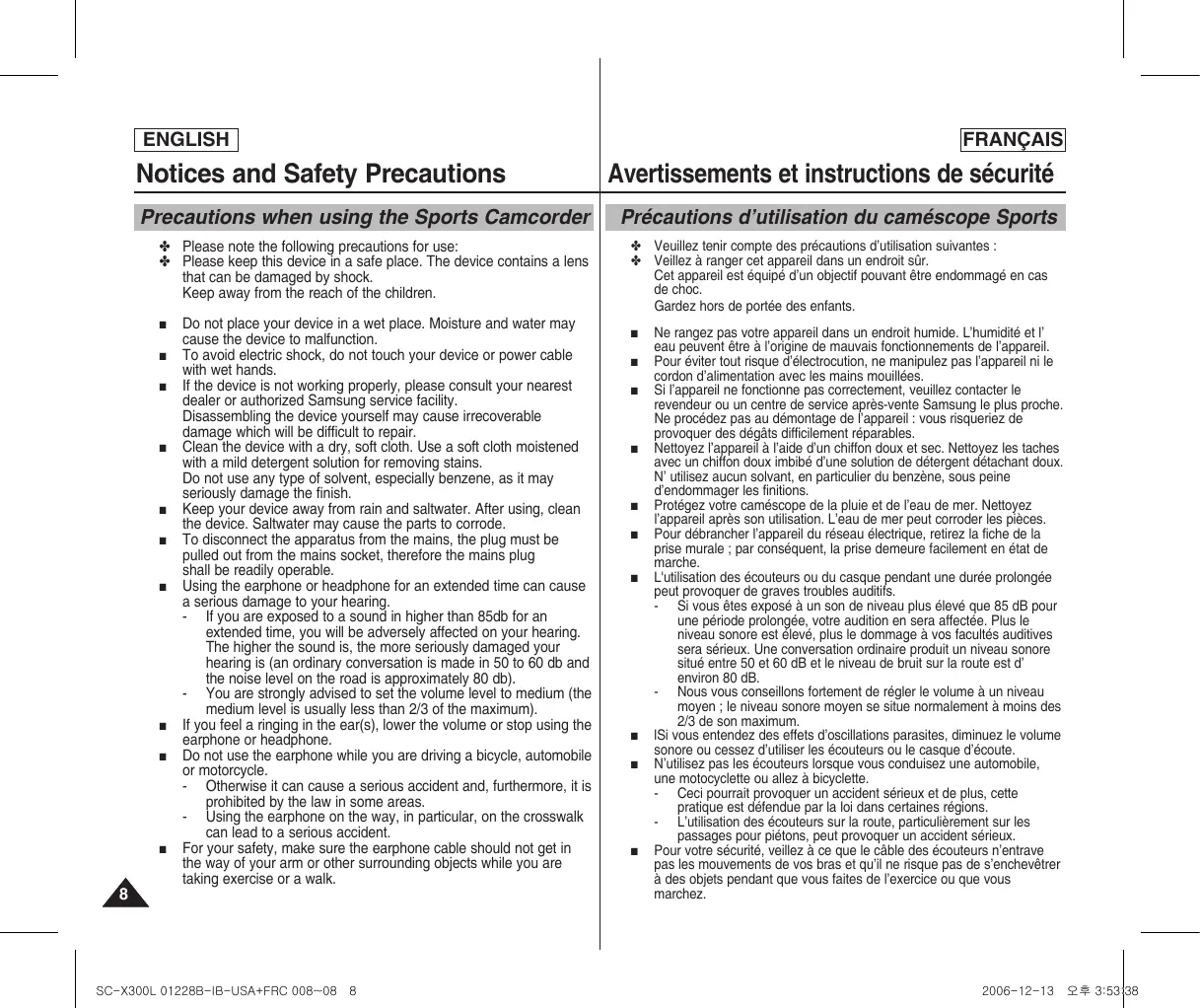
FRANÇAIS Avertissements et instructions de sécurité Précautions d’utilisation du caméscope Sports ✤ Veuillez tenir compte des précautions d’utilisation suivantes : ✤ Veillez à ranger cet appareil dans un endroit sûr. Cet appareil est équipé d’un objectif pouvant être endommagé en cas de choc. Gardez hors de portée des enfants.
Ne rangez pas votre appareil dans un endroit humide. L’humidité et l’ eau peuvent être à l’origine de mauvais fonctionnements de l’appareil. Pour éviter tout risque d’électrocution, ne manipulez pas l’appareil ni le cordon d’alimentation avec les mains mouillées. Si l’appareil ne fonctionne pas correctement, veuillez contacter le revendeur ou un centre de service après-vente Samsung le plus proche. Ne procédez pas au démontage de l’appareil : vous risqueriez de provoquer des dégâts difficilement réparables. Nettoyez l’appareil à l’aide d’un chiffon doux et sec. Nettoyez les taches avec un chiffon doux imbibé d’une solution de détergent détachant doux. N’ utilisez aucun solvant, en particulier du benzène, sous peine d’endommager les finitions. Protégez votre caméscope de la pluie et de l’eau de mer. Nettoyez l’appareil après son utilisation. L’eau de mer peut corroder les pièces. Pour débrancher l’appareil du réseau électrique, retirez la fiche de la prise murale ; par conséquent, la prise demeure facilement en état de marche. L'utilisation des écouteurs ou du casque pendant une durée prolongée peut provoquer de graves troubles auditifs. - Si vous êtes exposé à un son de niveau plus élevé que 85 dB pour une période prolongée, votre audition en sera affectée. Plus le niveau sonore est élevé, plus le dommage à vos facultés auditives sera sérieux. Une conversation ordinaire produit un niveau sonore situé entre 50 et 60 dB et le niveau de bruit sur la route est d’ environ 80 dB. - Nous vous conseillons fortement de régler le volume à un niveau moyen ; le niveau sonore moyen se situe normalement à moins des 2/3 de son maximum. lSi vous entendez des effets d’oscillations parasites, diminuez le volume sonore ou cessez d’utiliser les écouteurs ou le casque d’écoute. N’utilisez pas les écouteurs lorsque vous conduisez une automobile, une motocyclette ou allez à bicyclette. - Ceci pourrait provoquer un accident sérieux et de plus, cette pratique est défendue par la loi dans certaines régions. - L’utilisation des écouteurs sur la route, particulièrement sur les passages pour piétons, peut provoquer un accident sérieux. Pour votre sécurité, veillez à ce que le câble des écouteurs n’entrave pas les mouvements de vos bras et qu’il ne risque pas de s’enchevêtrer à des objets pendant que vous faites de l’exercice ou que vous marchez. 2006-12-13 오후 3:53:38 ENGLISH FRANÇAIS Notices and Safety Precautions Avertissements et instructions de sécurité Notes Regarding COPYRIGHT Remarques concernant les droits d’auteur ✤ Television programs, movie video tapes, DVD titles, films and other program materials may be copyrighted. Unauthorized recording of copyrighted materials may infringe on the rights of the Copyright owners and is contrary to copyright laws. ✤ All the trade names and registered trademarks mentioned in this manual or other documentation provided with your Samsung product are trademarks or registered trademarks of their respective holders. Notes Regarding Moisture Condensation ✤ A sudden rise in atmospheric temperature may cause condensation to form inside the Sports Camcorder. For Example: ✤ Entering or leaving a heated place on a cold day might cause condensation inside the product. ✤ To prevent condensation, place the product in a carrying case or a plastic bag before exposing it to a sudden change of temperature. Notes Regarding the Sports Camcorder
temperature (above 60°C or 140°F). For example, in a parked closed car in summer or exposed to direct sunlight.
2. Do not let the Sports Camcorder get wet.
Keep the Sports Camcorder away from rain, salt water, or any other form of moisture. The Sports Camcorder will be damaged if immersed in water or subjected to high levels of moisture. ✤ Les programmes de télévision, les cassettes de films vidéo, les titres de DVD, les films ainsi que d’autres programmes peuvent faire l’objet de droits réservés. La copie non autorisée de ces supports peut porter atteinte aux droits des propriétaires concernés et constitue une infraction à la législation sur les droits d’auteur. ✤ Toutes les appellations commerciales et marques déposées citées dans ce manuel ou dans toute documentation fournie avec votre appareil Samsung appartiennent à leurs propriétaires respectifs. Remarques concernant la formation de condensation ✤ Une brusque hausse de la température de l’air peut entraîner la formation de condensation à l’intérieur du caméscope Sports. Exemple : ✤ Si vous entrez ou sortez d’un endroit chauffé alors qu’il fait froid à l’extérieur, de la condensation peut se former à l’intérieur de l’appareil. ✤ Pour empêcher ce phénomène, placez l’appareil dans un étui ou un sac en plastique afin de ne pas l’exposer à un changement de température brutal. Remarques concernant le caméscope Sports
1. N’exposez jamais le caméscope Sports à des températures
très élevées (plus de 60 °C ou 140 °F). Voiture fermée en été ou en plein soleil, par exemple.
2. Evitez de mouiller le caméscope Sports. Gardez le
caméscope Sports à l’abri de la pluie, de l’eau de mer ou de toute autre forme d’humidité. En plongeant le caméscope Sports dans l’eau ou en l’exposant à des taux d’humidité élevés, vous risquez de l’endommager.
2006-12-13 오후 3:53:39 ENGLISH FRANÇAIS Notices and Safety Precautions Avertissements et instructions de sécurité Notes Regarding the Battery Pack Remarques concernant le bloc-piles ✤ We recommend using the original battery pack that is available at the retailer where you purchased the Sports Camcorder. ✤ Make sure the battery pack is fully charged before starting to record. ✤ To preserve battery power, keep the Sports Camcorder turned off when you are not operating it. ✤ If your device is left in STBY mode without being operated for more than 5 minutes, it will automatically turn itself off to protect against unnecessary battery discharge. ✤ Make sure that the battery pack is attached firmly in place. ✤ The new battery pack provided with the product is not charged. Before using the battery pack, you need to fully charge it. ✤ Do not drop the battery pack. Dropping the battery pack may damage it. ✤ Fully discharging a Lithium Polymer battery damages the internal cells. The battery pack may be prone to leakage when fully discharged. ✤ To avoid damage to the battery pack, make sure to remove the battery when no charge remains. ✤ Clean the terminal to remove foreign substance before inserting the battery pack. ✳ When the battery reaches the end of its life, please contact your local dealer. Batteries must be disposed of as chemical waste. ✳ Be careful not to drop the battery pack when you release it from the Sports Camcorder. ✤ Nous vous conseillons d’utiliser le bloc-piles original disponible chez le détaillant où vous avez acheté le caméscope Sports. ✤ Assurez-vous que le bloc-piles est complètement chargé avant de débuter votre enregistrement. ✤ Afin de ménager l’énergie du bloc-piles, éteignez votre caméscope lorsque vous ne vous en servez pas. ✤ Si vous laissez votre appareil en mode STBY pendant plus de cinq minutes, sans l’utiliser, il s’éteindra automatiquement afin d’éviter toute consommation inutile d’énergie. ✤ Vérifiez que le bloc-piles est bien en place. ✤ Le bloc-piles neuf fourni avec l’appareil n’est pas chargé. Avant de l’utiliser, il vous faut donc le charger complètement. ✤ Ne laissez jamais tomber le bloc-piles. Vous risqueriez de l’endommager. ✤ Les cellules des bloc-piles au lithium-polymère s’abîment en cas de décharge complète. Le bloc-piles risque de fuir s’il est complètement déchargée. ✤ Pour éviter ce problème, prenez soin de le retirer lorsqu’il est déchargé. ✤ Eliminez les corps étrangers des bornes avant d’insérer le bloc-piles. ✳ Lorsque le bloc-piles arrive en fin de vie, adressez-vous à votre revendeur le plus proche. Les batteries doivent être jetées avec les déchets chimiques. ✳ Prenez garde à ne pas laisser tomber la batterie lorsque vous la sortez du caméscope Sports.
Precautions Regarding Service ✤ Do not attempt to service the Sports Camcorder yourself. ✤ Opening or removing covers may expose you to dangerous voltage or other hazards. ✤ Refer all servicing to qualified service personnel. Precautions Regarding Replacement Parts ✤ When replacement parts are required, be sure the service technician has used replacement parts specified by the manufacturer and having the same characteristics as the original part. ✤ Unauthorized substitutions may result in fire, electric shock or other hazards. ✤ Ne filmez pas en orientant l’objectif du caméscope directement vers le soleil. La lumière directe du soleil est susceptible d’endommager la mémoire à transfert de charges (capteur d’image CCD). Remarques concernant l’écran LCD
1. L’écran LCD est une composante de haute précision. Il se peut
toutefois que de minuscules points (rouges, bleus ou verts) apparaissent sur celui-ci. Ce phénomène est normal et n’ affecte aucunement l’image enregistrée.
2. Lorsque vous utilisez l’écran LCD en plein soleil ou à l’
extérieur, il se peut que l’image soit difficile à distinguer.
3. La lumière directe du soleil peut endommager l’écran LCD.
Précautions relatives aux réparations ✤ N’essayez pas de réparer vous-même le caméscope Sports. ✤ En ouvrant ou en retirant les couvercles, vous vous exposez à des tensions électriques dangereuses, ou autres risques. ✤ Confiez toute réparation à un technicien expérimenté. Précautions relatives aux pièces de rechange ✤ Quand des pièces de rechange sont nécessaires, assurez-vous que le technicien de dépannage utilise des pièces de rechange spécifiées par le fabricant ou des pièces présentant les mêmes caractéristiques que la pièce d’origine. ✤ L’utilisation de toute pièce de rechange non autorisée pourrait occasionner un incendie, une électrocution ou d’autres dangers.
2006-12-13 오후 3:53:39 ENGLISH FRANÇAIS Getting to Know Your Sports Camcorder Familiarisez-vous avec votre caméscope Sports Features
Caméscope Sports multifonctionnel Ce Caméscope Sports est un lecteur multifonctionnel format de poche qui intègre diverses richesses fonctionnelles comprenant un caméscope numérique, un lecteur MP3, un enregistreur vocal, une webcaméra (caméra d’ordinateur) et une unité de mémoire amovible. Caméscope vidéo numérique Vous permet d’effectuer un enregistrement vidéo évolué de qualité aussi élevée que le MPEG4 ASP (Advanced Simple Profile) (Profil simple évolué) de format (720 x 480) à la vitesse de 30 trames par seconde ; cela permet ainsi la réalisation d’images s’ approchant très près de la réalité. Zoom numérique 100x Permet de grossir une image jusqu’à 100 fois sa taille d’origine. Afficheur LCD TFT (Thin Film Transistor) (transistor à couches minces) aux couleurs vives L’écran LCD-TFT couleur à haute résolution (211 K pixels) offre une image nette et vous permet de visionner vos fichiers enregistrés immédiatement. Stabilisateur électronique d’image (EIS) Votre caméscope Sports vous permet de réduire l’instabilité de l’image en compensant les tremblements naturels de vos mains. Effets spéciaux numériques divers Grâce à la fonction DSE (Digital Special Effects (effets spéciaux numériques)), vous pouvez donner à votre film une touche d’originalité en lui ajoutant divers effets spéciaux. Interface USB pour le transfert de données Vous pouvez transférer des fichiers vidéo ou d'autres fichiers vers un ordinateur à l'aide de l'interface USB. Fonction webcaméra pour le divertissement Vous pouvez utiliser votre caméscope comme webcaméra pour participer à des clavardages vidéo, communiquer par visioconférence et d’autres applications. Enregistrement et lecture de données vocales grâce à une mémoire de grande capacité Vous pouvez effectuer des enregistrements vocaux et les stocker sur la carte mémoire (non comprise) et lire les fichiers vocaux enregistrés. Téléchargement et écoute de fichiers MP3 Le Caméscope Sports vous permet la lecture de fichiers MP3 stockés sur la carte mémoire (non comprise). Profitez donc de vos chansons favorites avec votre caméscope Sports. Caméscope Sports muni d’un module de caméra externe (SC-X300L uniquement) Le caméscope Sports est muni d’un module de caméra externe : vous pouvez enregistrer vos activités en direct lorsqu’il est raccordé à l’unité principale Protection contre les intempéries (module de caméra externe uniquement) (SC-X300L uniquement) Le module de caméra externe est protégé des intempéries selon les normes IP42. Niveau de protection IP
4- Le module de caméra externe est protégé des chocs causés des objets solides de
plus de 1,02 mm (0,04 po) de diamètre.
2- Le module de caméra externe est protégé de l’eau tombant à la verticale à 15° au
centre et sur le dessus de la caméra (témoin DEL Power vers le haut). Affichage à l’écran en plusieurs langues Peut accueillir plusieurs langues pour afficher le menu et les renseignements. Choisissez la langue d’affichage à l’écran souhaitée d’après la liste OSD Connecteur multi fonctions Le connecteur multi fonctions est utilisé pour les écouteurs, pour l’entrée / sortie AV ou pour le *module de caméra externe. Un connecteur unique vous permet d’utiliser diverses fonctions. : SC-X300L uniquement
Vérifiez que les accessoires suivants ont bien été fournis avec votre caméscope numérique.
Bloc-piles au lithiumpolymère
3. Câble audio / vidéo
7. Manuel d’utilisation /
10. Module de caméra
externe (SC-X300L uniquement)
11. Socle de caoutchouc
durée [ Remarques ] ✤ Les accessoires compris peuvent varier en fonction du lieu de vente de l'appareil. ✤ L es pièces et les accessoires sont disponibles chez votre revendeur Samsung. ✤ Vous pouvez télécharger les programmes, les derniers logiciels pilote et les CODEC audio / vidéo depuis la page d’accueil de Samsung Electronics (www.samsung.com)
ENGLISH FRANÇAIS Location of Controls Emplacement des U commandes MEN Rear & Left View Vue arrière et de gauche
4. Haut-parleur interne
6. Interrupteur MP3/*External
10. Interrupteur [W/T]
14. Connecteur DC IN (entrée CC)
15. Connecteur multi fonctions
[ Remarque ] ✤ Le connecteur multi fonctions relie les fonctions écouteurs, l’entrée / sortie AV et *module de caméra externe. *: SC-X300L uniquement 2006-12-13 오후 3:53:44 ENGLISH FRANÇAIS Location of Controls Emplacement des commandes Side & Bottom View Vue de côté et du dessous Hanging Lens Cover on the Sports Camcorder
1. Microphone intégré
3. Socle de caoutchouc
8. Câble du module de caméra
9. Pas de vis du socle de
2. Témoin de la taille de la vidéo
3. Témoin de la qualité de la vidéo
4. Témoin d’équilibre des blancs
5. Témoin de programmation AE
6. Témoin de la date et de l’heure
8. Témoin de compensation de contrejour (BLC) *
9. Témoin de mise au point *
10. Témoin de stabilisateur électronique d’images (EIS)
11. Témoin de charge du bloc-piles
12. Témoin de carte mémoire (Pas de carte mémoire)
13. Minuterie (temps écoulé / temps restant)
14, Témoin avertissements et remarques
15. Témoin d’enregistrement / STBY
16. Témoin de zoom optique
17. Témoin de zoom numérique
Témoin de mode Témoin de verrouillage Témoin d’image en cours d’affichage Déplacement (touche Help (aide)) Lecture (touche Help (aide)) Témoin de fichier corrompu Barre de défilement Témoin de multi sélection Témoin de charge du bloc-piles Témoin de carte mémoire Compteur d’images (image en cours d’affichage) Témoin de taille d’image Témoin de la date et de l’heure Témoin de volume sonore Minuterie (temps écoulé / temps restant) [ Remarques ] ✤ Les réglages indiqués par un * ne sont pas retenus losque le caméscope Sports est mis hors tension. ✤ Les témoins OSD de ce produit sont fondés sur le modèle SC-X300L. ✤ Les témoins à l’écran sont fondés sur une capacité de mémoire de 1 Go (MMC). ✤ Les indications d’affichage et leur ordre sont sujets à modification sans préavis afin d’en améliorer la performance. 2006-12-13 오후 3:53:49 ENGLISH FRANÇAIS Location of Controls : LCD Display Emplacement des commandes : Écran LCD OSD (On Screen Display in MP3 Mode) OSD (affichage à l’écran en mode MP3) MP3 Mode
2. Témoin du nom de fichier
3. Témoin de verrouillage
4. Déplacement (touche Help (aide))
5. Lecture (touche Help (aide))
6. Témoin de barre de défilement
7. Témoin de charge du bloc-piles
8. Témoin de carte mémoire
9. Minuterie (temps écoulé)
10. Témoin de lecture en boucle
11. Témoin de sélection multiple
Mode MP3 MP3 Play Mode [ Notes ] ✤ Settings will be retained when the Sports Camcorder is turned off. ✤ MP3 files with tag information will display the artist name. MP3 files with no tag information will leave the item blank.
Témoin de mode Témoin du nom de fichier Témoin de l’artiste Fréquence d’échantillonnage / Débit binaire Témoin d’opération Témoin barre de progression Recherche (touche Help (aide)) Minuterie (temps écoulé / durée de l’enregistrement)
9. Liste (touche Help (aide))
10. Lecture / Pause (touche Help (aide))
11. Témoin de volume sonore
12. Témoin de l’égaliseur
13. Témoin de verrouillage
14. Témoin de charge du bloc-piles
15. Témoin de carte mémoire
16. Témoin du nombre de fichiers (actuel / total)
[ Remarques ] ✤ Les réglages sont retenus losque le caméscope Sports est mis hors tension. ✤ Les fichiers MP3 à onglets affichent le nom de l’artiste. Les fichiers MP3 sans onglet n’affichent pas l’élément. 2006-12-13 오후 3:53:50 ENGLISH FRANÇAIS Location of Controls : LCD Display Emplacement des commandes : Écran LCD OSD (On Screen Display in Voice Record Mode/Voice Play Mode) OSD (affichage à l’écran en modes Voice Record / Voice Play) Voice Record Mode Voice Record Mode
2. Témoin du nom de fichier
3. Témoin de la date et de l’heure
4. Fréquence d’échantillonnage / Débit binaire
5. Témoin d’opération
6. Minuterie (temps écoulé / temps restant)
7. Témoin de charge du bloc-piles
8. Témoin de carte mémoire
2. Témoin de la date et de l’heure
3. Témoin de verrouillage
4. Déplacement (touche Help (aide))
5. Lecture (touche Help (aide))
6. Témoin de barre de défilement
7. Témoin de charge du bloc-piles
8. Témoin de carte mémoire
9. Témoin du nombre de fichiers (actuel / total)
10. Minuterie (temps écoulé)
11. Témoin de lecture en boucle
12. Témoin de sélection multiple
1. Témoin du nom de fichier
2. Témoin de la date et de l’heure
3. Témoin d’opération
4. Témoin barre de progression
5. Recherche (touche Help (aide))
7. Minuterie (temps écoulé / temps restant)
8. Lecture / Pause (touche Help (aide))
9. Témoin de volume sonore
10. Témoin de verrouillage
11. Témoin du nombre de fichiers (actuel / total)
[ Remarque ] ✤ Les réglages sont retenus losque le caméscope Sports est mis hors tension.
2. Témoin du dossier sélectionné
3. Témoin du fichier sélectionné
4. Témoin de verrouillage
5. Témoin de sélection multiple
6. Déplacement (touche Help (aide))
7. Lecture (touche Help (aide))
8. Témoin de barre de défilement
9. Témoin de charge du bloc-piles
10. Témoin de carte mémoire
11. Témoin du No de fichier
(Actuel / Total) Mode System Settings
3. Élément de configuration
4. Déplacement (touche Help (aide))
5. Sélectionner (touche Help (aide))
6. Témoin de charge du bloc-piles
7. Témoin de carte mémoire
Mass Storage PC-Cam Move
Durée d’enregistrement en continu selon le type de bloc-piles L’écran LCD s’éteint automatiquement lorsque vous le rabattez. Les durées d’enregistrement en continu présentées dans le tableau ci-dessous sont approximatives. La durée d’enregistrement réelle varie selon l’utilisation. Bloc-piles Durée SB-P120A (1200mAh) SB-P190A (1900mAh) Durée d’enregistrement en continu Afficheur ACL ALLUMÉ Afficheur ACL ÉTEINT Environ 1h. 20min Environ 2h. 30min Environ 1h. 40min Environ 2h. 50min [ Avertissement ] ✤ Lorsque vous éjectez le bloc-piles du caméscope Sports, retenez-le afin qu’il ne tombe pas sur le sol. [ Remarques ] ✤ P révoyez un bloc-piles de rechange si vous utilisez votre caméscope Sports en extérieur. ✤ C ontactez un revendeur Samsung pour vous procurer un nouveau bloc-piles. ✤ L a durée d’enregistrement est plus courte si vous utilisez la fonction zoom avant ou zoom arrière. ✤ L a durée d’enregistrement en continu illustrée est approximative et est affectée par les fonctions telles que le zoom. 2006-12-13 오후 3:53:53 ENGLISH FRANÇAIS How to Use the Battery Pack Utilisation du bloc-piles Affichage du niveau de charge du bloc-piles Battery Level Display The Battery Level Display shows the amount of battery power remaining in the battery pack. Battery Level Indicator State 720i 60~80% used
Batterie épuisée (le témoin de charge clignote) L’appareil est sur le point de s’éteindre. Charge du bloc-piles dès que possible. (Le témoin clignote.) L’appareil va s’éteindre <Low battery> automatiquement au bout (Bloc-piles de cinq secondes. faible) Si le bloc-piles a été complètement chargé, le témoin de charge est vert. Si le bloc-piles est sous charge, le témoin de charge est orange. Le témoin clignote si le bloc-piles est défectueux. Durée de charge en fonction du type de bloc-piles using USB cable Approx. 3hr. 40min Approx. 6hr. 20min [ Notes ] ✤ You may charge your Sports Camcorder by connecting it to a PC with the USB cable. ✤ You may not charge via USB if the power is on. ✤ The charging time with the USB cable may differ depending on the PC.
SC-X300L 01228B-IB-USA+FRC 008~023 23
État Pleine charge 20 à 40% utilisée 40 à 60% utilisée Trucs pour déterminer le niveau de charge du bloc-piles DC IN If the battery has been fully charged, the charge indicator is green. If you are charging the battery, the color of the charge indicator is orange. The charge indicator flickers if the battery is abnormal. SB-P120A (1200mAh) SB-P190A (1900mAh) Témoin du niveau de charge du bloc-piles Message STBY 00:00:00:00:40:05 Fully charged 20~40% used 40~60% used The device will be forced to turn off after 5 seconds. L’affichage du niveau de charge du bloc-piles permet de visualiser la quantité d’énergie restante. Capacité SB-P120A (1200mAh) SB-P190A (1900mAh) Utilisation de l’adaptateur CA Environ 1h. 50min Environ 3h. 20min Utilisation du câble USB Environ 3h. 40min Environ 6h. 20min [ Remarques ] ✤ Votre caméscope Sports peut être rechargé en le raccordant à un ordinateur à l’aide du câble USB. ✤ Il ne peut être rechargé à l’aide du câble USB s’il est sous tension. ✤ Le temps de charge à l’aide du câble USB peut varier selon votre ordinateur.
2006-12-13 오후 3:53:54 ENGLISH FRANÇAIS How to Use the Battery Pack Utilisation du bloc-piles Charging the Battery Pack Charge du bloc-piles Raccordez correctement Adaptateur l’adaptateur CA au caméscope Sports et branchez l’adaptateur dans une prise murale. Raccordez correctement le câble USB au caméscope Câble USB Sports et raccordez l’autre bout au port USB d’un ordinateur. DC IN jack Connecting the USB Cable USB MMC/SD USB MMC/SD USB MMC/SD [ Warning ] ✤ It is recommended you fully charge the battery pack before use. ✤ Y ou should only charge the battery in an environment between 32°F and 104°F. USB port ✤ If ambient temperature is too low when charging, the battery may take a long time to fully charge, or may not charge completely and the green indicator will not turn on. ✤ Before connecting the cable, make sure that you don’t have any foreign substances between connectors. [ Remarque ] ✤ Vous pouvez utiliser le caméscope Sports à l’intérieur en le branchant dans une prise murale disponible à l’ aide de l’adaptateur CA. [ Avertissement ] ✤ Il est recommandé de recharger complètement le bloc-piles avant toute utilisation. ✤ Le bloc-piles doit être rechargé à une température comprise entre 0 °C et 40 °C (32 °F et 104 °F). ✤ Si la température ambiante est trop basse, le temps de chargement peut être prolongé ou le bloc-piles pourrait ne pas se charger complètement ; le témoin vert ne s’allumera donc pas. ✤ Avant de raccorder le câble, veillez à ce qu’il ne se trouve aucun débris entre les connecteurs. MMC/SD USB [ Note ] ✤ You may use the Sports Camcorder powered by the AC Power Adapter indoors where available.
SC-X300L 01228B-IB-USA+FRC 008~024 24
1. Mettez le caméscope Sports hors
tension en appuyant sur le bouton [POWER]. ◆ Veuillez éteindre l’appareil lorsque vous utilisez le câble USB.
2. Insérez le bloc-piles.
3. Soulevez le couvercle du
4. Chargez le bloc-piles à l’aide de
En cours de charge Sous charge Pleine charge Témoin d’alimentation Power
6. When finished, press the [POWER] button to turn the Sports
Camcorder off. DC IN Power Indicator LED Color Blue En cours d’enregistrement Couleur de la DEL Alimentation Bleue Sous tension Préparation du caméscope Sports pour l’utilisation Avant d’utiliser votre caméscope Sports, référez-vous à cette page pour plus de facilité. La carte mémoire n’est pas fournie.
1. Insérez la carte mémoire dans son compartiment. ➥Page 33
2. Vous pouvez charger le bloc-piles en branchant l’adaptateur
d’alimentation CA directement sur le caméscope Sports. ➥Page 24
3. Appuyez sur la touche [POWER] pour mettre le caméscope
4. Appuyez sur la touche [MODE] pour sélectionner le mode
5. Appuyez sur la touche [Record/Stop] pour débuter l’
enregistrement vidéo / vocal.
6. Lorsque vous aurez terminé, appuyez sur la touche [POWER]
pour mettre le caméscope hors tension.
Passer du mode d’enregistrement au mode de lecture. Lecture/Pause Enregistrement Passer du mode de lecture au mode d’enregistrement. Utilisation du Joystick ✤ Le Joystick permet de faire une sélection, de déplacer le curseur, de sélectionner des fonctions et de quitter un menu.
1. Déplacez le curseur vers la gauche ou vers la droite à l’aide du [Joystick].
2. Déplacez le curseur vers le haut ou vers le bas à l’aide du [Joystick].
◆ Vous pouvez régler le volume sonore en déplaçant le [Joystick] vers le haut ou vers le bas en mode de lecture Movie, MP3 et Voice Recorder.
3. Appuyez sur [Joystick(OK)] pour confirmer votre sélection.
Using the MENU button Utilisation de la touche MENU
1. Appuyez sur la touche [MODE] pour sélectionner le mode souhaité.
2. Appuyez sur la touche [MENU].
3. Déplacez le curseur en déplaçant le [Joystick] vers le haut, vers le
bas, vers la gauche ou vers la droite pour sélectionner un élément du menu, puis appuyez sur [Joystick(OK)] pour confirmer.
4. Appuyez sur la touche [MENU] pour terminer.
2006-12-13 오후 3:53:59 ENGLISH FRANÇAIS Premiers pas Getting Started Using the Display button Utilisation de la touche Display Each press of the [DISPLAY] button toggles the OSD indicator on and off. Chaque pression sur la touche [DISPLAY] permet alternativement d’activer ou de désactiver la fonction d’affichage à l’écran.
1. Déployez l’écran LCD.
2. Appuyez sur la touche [POWER] pour mettre le caméscope
sous tension. ◆ L’écran Movie apparaît. ◆ Vous pouvez sélectionner le mode Movie ou Previous comme mode de démarrage à l’aide de System Settings. ➥page 83
3. Appuyez sur la touche [DISPLAY].
Si vous appuyez sur la touche [DISPLAY] en mode Movie (Vidéo) ✤ Une fois : Tous les témoins disparaissent de l’écran. ✤ Deux fois : L’afficheur ACL s’éteint. MEN ✤ Trois fois : Vous revenez à l’écran initial. [ Remarque ODE ✤ M La description plus haut s’applique au mode Movie (Vidéo). Si vous appuyez sur le bouton [DISPLAY] dans un autre mode ✤ Une fois : L’afficheur ACL s’éteint. ✤ Deux fois : Vous revenez à l’écran initial. [ Remarque ] ✤ Ces fonctions ne s’appliquent qu’aux modes MP3, Voice Recorder, File Browser et System Settings Play Utilisation de la touche DELETE 100-0003
[ Avertissement ] ✤ Ne mettez pas l’appareil hors tension pendant l’enregistrement, la lecture, la suppression de fichiers Voice file ou le formatage. ✤ Veuillez mettre l’appareil hors tension avant d’insérer ou de retirer la carte mémoire. Vous risqueriez autrement de perdre des données. ✤ Sauvegardez les fichiers importants sur un autre support. ✤ Les cartes mémoires sont fabriquées selon une technologie de précision. Elles sont sensibles et vulnérables aux décharges électriques, à la température et à l’humidité. Manipulez-les avec soin pour éviter la perte de données. ✤ Il est impossible de récupérer les données corrompues et SAMSUNG n’est pas responsable de la perte de données. Veillez à sauvegarder vos fichiers importants sur votre ordinateur.
Support Capacité SD/MMC 32Mo 64Mo 128Mo 256Mo 512Mo 1Go 2Go Fine (Haute) 352p 720i/720p environ 2min. environ 1min. 20sec. environ 4min. environ 3min. environ 7min. environ 4min. environ 17min. environ 11min. environ 32min. environ 21min. environ 65min. environ 43min. environ 130min. environ 86min. Super Fine 352p 720i/720p environ 1min. 20sec. environ 50sec. environ 3min. environ 2min. environ 4min. environ 3min. environ 11min. environ 7min. environ 21min. environ 14min. environ 43min. environ 29min. environ 86min. environ 58min. Normale 352p 720i/720p environ 4min. environ 2min. environ 7min. environ 4min. environ 17min. environ 7min. environ 32min. environ 17min. environ 65min. environ 32min. environ 131min. environ 65min. environ 262min. environ 130min. [ Remarques ] ✤ Les durées et capacités d’enregistrement sont approximatives. ✤ Les durées d’enregistrement sont les figures maximales obtenues pendant l’utilisation d’une seule function. Dans la réalité, l’utilisation de plusieurs fonctions réduit ces valeurs. ✤ Le taux de compression des données change automatiquement selon les images enregistrées. La durée maximale d’enregistrement et la capacité peuvent être modifiées avec la fonction Movie Record. ✤ Le caméscope Sports peut accueillir les cartes mémoire de 2 Go et moins. Les cartes de plus de 2 Go peuvent ne pas enregistrer ou être lues correctement. ✤ Si vous enregistrez des fichiers vidéo de qualité normale (352/720) sur une carte mémoire, la durée de l’enregistrement augmente mais la qualité de la vidéo peut être de moindre qualité qu’aux autres niveaux. ✤ Si un mauvais secteur (section) est généré lors de l’enregistrement de fichiers film sur la carte mémoire, le temps d’enregistrement et la capacité peuvent varier. 2006-12-13 오후 3:54:03 ENGLISH FRANÇAIS Premiers pas Getting Started Quantité de fichiers MP3 qui peuvent être sauvegardés Number of MP3 files that can be saved Media SD/MMC Capacity 32MB 64MB 128MB 256MB 512MB 1GB 2GB MP3 files approx. 8files approx. 16files approx. 32files approx. 64files approx. 128files approx. 256files approx. 512files Voice Record Time Media SD/MMC Support SD/MMC Capacité 32Mo Fichiers MP3 environ 8fichiers 64Mo environ 16fichiers 128Mo environ 32fichiers 256Mo environ 64fichiers 512Mo 1Go environ 128fichiers environ 256fichiers 2Go environ 512fichiers Durée maximale d’un enregistrement vocal Capacity 32MB 64MB 128MB 256MB 512MB 1GB 2GB Time approx. 1hr. approx. 2hr. approx. 4hr. approx. 8hr. approx. 17hr. approx. 35hr. approx. 70hr. [ Notes ] ✤ Number of MP3 files that can be saved is based on 128Kbps sampling / 4MB size. ✤ Capacity may vary depending on file size. ✤ You must only format the memory card on the Sports Camcorder. ➥page 75 ✤ Do not format the memory card on your PC. ✤ The recordable time and number of files are maximum figures based on using one function. In actual use, using more than one function will reduce the capacity of each. ✤ While saving to a memory card, recording may stop and a message will appear saying <Low speed card. Please record at lower quality.> It is because the writing speed of the memory card is slow. We recommended using a Memory Card of 1.25MB/sec or greater.
SC-X300L 01228B-IB-USA+FRC 008~031 31
Support SD/MMC Capacité 32Mo 64Mo 128Mo 256Mo 512Mo 1Go 2Go Durée environ 1h environ 2h environ 4h environ 8h environ 17h environ 35h environ 70h [ Remarques ] ✤ Quantité de fichiers MP3 qui peuvent être sauvegardés fondée sur un taux d’échantillonnage de 128 Kops / 4 Mo. ✤ La capacité peut varier selon la taille du fichier. ✤ La carte mémoire doit uniquement être formatée à partir du caméscope Sports. ➥Page 75. ✤ Ne formatez pas la carte mémoire sur un ordinateur. ✤ Les durées d’enregistrement et le nombre de fichiers sont les figures maximales obtenues pendant l’utilisation d’une seule function. Dans la réalité, l’utilisation de plusieurs fonctions réduit ces valeurs. ✤ L’enregistrement peut s’arrêter pendant la sauvegarde sur une carte mémoire ; une message s’affiche indiquant <Low speed card. Please record at lower quality.> Cela est provoqué par la basse vitesse d’écriture de la carte mémoire. Nous vous conseillons d’ utiliser une carte mémoire de 1,25 Mo/s ou plus.
Samsung n’est pas responsable des pertes de données causées par une mauvaise utilisation. Si vous mettez l’appareil hors tension ou éjectez la carte mémoire pendant l’ utilisation des fonctions de la mémoire telles que le formatage, la suppression, l’ enregistrement et la lecture. vous pourriez corrompre les données. Vous pouvez modifier le nom d’un fichier ou d’un dossier sauvegardé en mémoire à l’aide d’un ordinateur. Le caméscope Sports pourraît ne pas reconnaître les fichiers. Veuillez mettre l’appareil hors tension avant d’insérer ou de retirer la carte mémoire. Vous risqueriez autrement de perdre des données. Les cartes mémoires formatées à partir d’un autre appareil ne sont pas garantie de succès. Assurez-vous de formater votre carte mémoire à l’aide du caméscope Sports. Sauvegardez les fichiers importants sur un autre support tel qu’une disquette, un disque dur ou un CD. Les cartes mémoire neuves, les cartes mémoire qui ne sont pas reconnues par le caméscope ou les cartes contenant des données enregistrées par un autre appareil nécessitent un formatage. Une carte mémoire a une durée de vie limitée. Si vous l’utilisez depuis longtemps, il est possible que vous ne puissiez plus enregistrer de nouvelles données. Dans ce cas, achetez-en une neuve. Il ne faut jamais plier, laisser tomber ou appliquer un choc brutal à une carte mémoire. Ne l’utilisez ou la rangez jamais dans un endroit chaud, poussiéreux ou humide. Ne laissez pas de substances étrangères s’accumuler sur les broches de la carte mémoire. Utilisez un chiffon doux et sec pour le nettoyer. Utilisez un étui à carte mémoire pour prévenir une perte de données provoquée par les mouvements et l’électricité statique. Une carte mémoire peut devenir chaude après une certaine période d’utilisation. Ce phénomène est normal et ne constitue pas un défaut. Il est impossible de récupérer les données corrompues et SAMSUNG n’est pas responsable de la perte de données. Veillez à sauvegarder vos fichiers importants sur votre ordinateur. Les cartes miniSD/RS-MMC nécessitent un adaptateur de carte spécial avant d’ être utilisées. Assurez-vous d’insérer les cartes miniSD/RS-MMC dans l’adaptateur approprié avant de les utiliser. Si vous tentez d’insérer une de ces cartes sans adaptateur, vous pourriez endommager la carte ou le caméscope Sports. ✤ N’insérez jamais d’adaptateur vide dans le caméscope. Ne laissez jamais l’adaptateur dans le caméscope pendant que vous tentez d’insérer ou de retirer les cartes miniSD/ RS-MMC. Cela peut provoquer un dysfonctionnement du caméscope Sports. Label <SD/MMC>
- 1Go = 1 000 000 000 d’octets ; la capacité après formatage peut être moindre puisque le micrologiciel intégré utilise une portion de la mémoire. 2006-12-20 오후 1:10:17 ENGLISH FRANÇAIS Getting Started Premiers pas Inserting / Ejecting the memory card (SD/MMC) (not supplied) Insertion / éjection de la carte mémoire (SD/MMC) (non fournie) This camcorder can use SD memory cards and MMC (Multi Media Cards). Some cards are not compatible according to the memory card manufacturer and memory card type. Ce caméscope utilise les cartes mémoire SD et MMC (cartes multimédia). Certaines cartes ne sont pas compatibles selon la marque ou le type de carte. Insérer une carte mémoire Inserting a memory card SD Memory Card USB MMC/SD MMC/SD
1. Soulevez le couvercle avant.
2. Insérez la carte mémoire dans son
compartiment jusqu’à ce que vous entendiez un léger déclic.
3. Rabattez le couvercle avant.
STBY 00:00:00/00:40:05 720i
1. Soulevez le couvercle avant.
2. Poussez légèrement la carte mémoire vers
l’intérieur jusqu’à ce qu’elle s’éjecte. SD Memory Card
3. Sortez la carte mémoire de sa fente et
1. Appuyez sur la touche [POWER] pour 2. L’écran Movie
Record apparaît. mettre le caméscope sous tension. DC IN
Reading the Counter ◆ The timestamp will be recorded along with the movie to enable faster searching. ◆ 12:00AM Elapsed 2006/01/01 time RemainingSepia time 00:00:02:00:40:03 720i Vous pouvez enregistrer une sequence movie et la sauvegarder en mémoire Rapportez-vous à la page 92 pour lire les détails sur l’enregistrement avec le module de caméra externe. (SC-X300L uniquement) STBY 00:00:00:00:40:05 STBY
1. Appuyez sur la touche [POWER] pour mettre le
00:00:00:00:40:05 STBY 00:00:00:00:40:05 720i caméscope sous tension. 720i 720i ◆ L’écran Movie Record apparaît.
◆ V ous pouvez sélectionner le mode Movie ou Recording... Recording... Recording... Previous comme mode de démarrage à l’aide de System Settings. ➥Page 83
2. Appuyez sur la touche [Record/Stop] pour lancer
l’enregistrement. 12:00AM 2006/01/01 Sepia 12:00AM Sepia 12:00AM 2006/01/01 2006/01/01 Sepia ◆ Le témoin [●] s’affiche à l’écran. ◆ L e temps écoulé et le temps restant s’affichent et 00:00:02:00:40:03 00:00:02:00:40:03 00:00:02:00:40:03 l’enregistrement débute. 720i Appuyez à nouveau sur le bouton [Record/Stop] 00:00:00:00:40:05 STBY 720i 720i pour arrêter l’enregistrement.
Recording... ◆ 720i L’enregistrement s’arrête. Recording... Recording...
4. AprèsF l’enregistrement, appuyez sur la touche
[POWER] pour éteindre le caméscope Sports afin d’ Recording... empêcher la consommation d’énergie du bloc-piles.
STBY 00:00:02:00:40:03 STBY 00:00:02:00:40:03 STBY 00:00:02:00:40:03 Sepia Sepia Sepia Lecture de la minuterie ◆ L’horodateur est enregistré avec le film pour faciliter la vitesse de recherche ◆ 12:00AM 2006/01/01 Sepia Temps écoulé Temps restant Recording... Recording... Recording... 00:00:02:00:40:03 720i [ Notes ] F 12:00AM 2006/01/01 Sepia [ Remarques 12:00AM Sepia ✤ If the Auto Shut Off is set, the Sports Camcorder turns 12:00AM 2006/01/01 2006/01/01 Sepia ✤ Si la fonction Auto Shut Off est activée, le caméscope Recording... Recording... off automatically after 5 minutes. se met hors tension après 5 minutes. ✤ Detach the battery pack when you finish recording to prevent unnecessary ✤ Enlevez le bloc-piles lorsque l’enregistrement est terminé pour éviter la battery power consumption. consommation d’énergie inutile. ✤ To adjust the LCD screen brightness, set the <LCD Brightness> in ✤ Pour ajuster la luminosité Sde l’écran LCD, réglez la fonction LCD Brightness System Settings mode. ➥page 77 Sepia du mode System Settings. ➥Page 77 12:00AM 2006/01/01 2006/01/01 Sepia ✤ The LCD monitor brightness will not affect the brightness of the recording. ✤ La luminosité de l’écran 12:00AM LCD n’affecte pas la luminosité de l’enregistrement. ✤ Si vous enregistrez avec l'écran LCD rabattu complètement vers l’extérieur, ✤ If you are recording with the LCD monitor closed, the built-in cela obturera le microphone intégré et provoquera une perte de son et microphone will not be facing forward, which can cause deterioration STBY 00:00:02:00:40:03 produira du bruit. Veuillez donc vous00:00:02:00:40:03 assurer que le microphone intégré STBY of the sound strength. We recommend recording with the LCD screen demeure libre pour l’enregistrement. open. 720i 720i
Recording... 2006-12-13 오후 3:54:07 ENGLISH FRANÇAIS Mode Movie : Enregistrement Movie Mode : Recording Zooming In and Out Zoom avant et arrière Zooming allows you to change the size of the subject captured in a scene. You can take advantage of the 10x optical electro motion zoom lens. Le zoom vous permet de modifier la taille du sujet photographié. Profitez de l’objectif zoom optique 10x à mouvement électrique.
1. 00:00:00/00:40:05
Appuyez sur la touche [POWER] pour mettre le caméscope sous tension. w ◆ L’écran Movie Record apparaît. ◆ Vous pouvez sélectionner le mode Movie ou Previous comme Recording... mode de démarrage à l’aide de System Settings. ➥Page 83 00:00:00/00:40:05
2. Appuyez sur la touche
[Record/Stop] pour lancer l’enregistrement.
Glissez l’interrupteur [W/T] vers le haut pour le zoom arrière. ● La taille du sujet diminue et vous permet d’enregistrer un film comme si vous étiez éloigné du sujet. La flèche du témoin zoom de l’écran LCD se déplace vers le W. Le rapport du zoom arrière le plus petit est le rapport par défaut (résolution originale du sujet). Glissez l’interrupteur [W/T] vers le bas pour le zoom avant. ● Le sujet grossit et vous permet d’enregistrer un film comme si vous étiez plus près du sujet. La flèche du témoin zoom de l’écran LCD se déplace vers le T. Le rapport du zoom optique le plus grand est de 10x. [ Remarques ] ✤ L’utilisation fréquente du zoom peut accélérer l’épuisement de la batterie. 720i ✤ Le zoom optique Tconserve la qualité de l’image. ✤ Reportez-vous à la page 48 pour plus d’informations sur le zoom numérique. Sepia 12:00AM 2006/01/01
Sepia 2006-12-13 오후 3:55:37 ENGLISH FRANÇAIS Movie Mode : Playing Mode Movie : Lecture Playing Movie files on the LCD monitor Lecture de fichiers film à l’écran LCD You can view playback of movie files on the LCD monitor. Vous pouvez visionner les fichiers film sur l’écran LCD.
1. Appuyez sur la touche [POWER] pour mettre
le caméscope sous tension. ◆ L’écran Movie Record apparaît. 720i 12:00AM 2006/01/01 720X480 720X480 100-0001 100-0001 100-0004 00:00:15/00:16:15 00:00:15/00:16:15 12:00AM 12:00AM 2006/01/01 2006/01/01 100-0004 100-0004
2. Appuyez sur la touche [PLAY] ou [Joystick(OK)].
◆ Bascule en mode Movie Play.
3. Déplacez le [Joystick] vers la gauche ou
vers la droite pour trouver le film que vous souhaitez visionner. ◆ Chaque déplacement du [Joystick] bascule entre le film précédent ou le suivant.
4. Appuyez sur la touche [PLAY] ou [Joystick(OK)]
pour lire le fichier film souhhaité. ◆ Chaque pression sur la touche [PLAY] ou [Joystick(OK)] permet alternativement de lire le fichier ou de passer en mise en attente. [ Remarques ] ✤ Réglez le volume sonore en déplaçant le [Joystick] vers le haut ou vers le bas durant la lecture. ✤ S’il n’y a pas de fichier sauvegardé pour le visionnement, le message <No Files...> apparaît. ✤ Lorsque les écouteurs, le câble audio / vidéo ou le *module de caméra externe est raccordé au caméscope, le haut-parleur intégré est automatiquement désactivé. *: SC-X300L uniquement
1. Appuyez sur la touche [POWER] pour mettre
le caméscope sous tension. ◆ L’écran Movie Record apparaît.
2. Appuyez sur la touche [PLAY] ou [Joystick(OK)]
et déplacez l’interrupteur [W/T] sur W (GRAND). ◆ L’écran multivue apparaît.
3. Déplacez le [Joystick] vers la gauche, vers
la droite, vers le haut ou vers le bas pour trouver le film que vous souhaitez visionner.
4. Appuyez sur la touche [PLAY] ou [Joystick(OK)]
pour lire le fichier film souhhaité. ◆ Chaque pression sur la touche [PLAY] ou [Joystick(OK)] permet alternativement de lire le fichier ou de passer en mise en attente. [ Remarques ] ✤ S’il n’y a pas de fichier sauvegardé pour le visionnement, le message <No files...> apparaît. ✤ Lorsque les écouteurs, le câble audio / vidéo ou le *module de caméra externe est raccordé au caméscope, le haut-parleur intégré est automatiquement désactivé. *: SC-X300L uniquement 2006-12-13 오후 3:55:40 ENGLISH FRANÇAIS Mode Movie : Lecture Movie Mode : Playing Controls used to play the movie file Touches de contrôle utilisées pour la lecture d’un film La touche [PLAY] ou [Joystick(OK)] : pour lire ou mettre le film en attente. [PLAY] button or [Joystick(OK)]: Play or pause the movie file Interrupteur [W] : l’écran Lecture multiple apparaît. [W] switch: The Multi-view screen appears. [Joystick] (gauche) : En mode Movie Play : appuyez pour revenir au fichier [joystick](left): In Movie Play mode: Press it to move to previous file. précédent. Appuyer et maintenir enfoncée en cours Press and hold it during playback to use RPS (Reverse de lecture pour utiliser la fonction RPS (Reverse Playback Search) function. (RPS rate: 2x➝4x➝8x➝16x Playback Search) (recherche arrière en lecture) ➝32x➝64x➝128x) (Vitesse de RPS : 2x➝4x➝8x➝16x➝32x➝64x➝128x) [joystick](right): In Movie Play mode: Press it to move to next file. [Joystick] (droite) : En mode Movie Play : appuyez pour revenir au fichier Press and hold it during playback to use FPS précédent. Appuyer et maintenir enfoncée en cours de (Forward Playback Search) function. lecture pour utiliser la fonction FPS (Forward Playback (FPS rate: 2x➝4x➝8x➝16x➝32x➝64x➝128x) Search) (Recherche avant en lecture) 2x➝4x➝8x➝ 16x➝32x➝64x➝128x) En mode Movie Play : appuyez In Movie Play mode: Press and hold it to play slowly et maintenez enfoncée pour une lecture au ralenti en when paused. Press it to move to the next frame mode de mise en attente. Appuyez pour avancer à l’ when paused. 00:00:00/00:05:20 Adjusting the Sound
1. Appuyez sur la touche [PLAY] ou [Joystick(OK)]
pour lire le film souhhaité en mode Movie Play.
2. Déplacez le [Joystick] vers le haut pour augmenter
le volume sonore. ◆ Chaque fois que vous déplacez le [Joystick] vers le haut, l’échelle du volume augmente et le niveau sonore augmente. ◆ L’échelle du volume disparaît après une à deux secondes.
3. Déplacez le [Joystick] vers le bas pour diminuer le
volume sonore. ◆ Chaque fois que vous déplacez le [Joystick] vers le bas, l’échelle du volume diminue et le niveau sonore diminue. ◆ L’échelle du volume disparaît après une à deux secondes. [ Notes ] ✤ You can adjust the volume up to 10 steps. 12:00AM 2006/01/01 100-0001 ✤ You can also play the movie file on a TV screen by 12:00AM 2006/01/01 100-0001 [ Remarques ] connecting the Sports Camcorder to a TV. ➥page 100 L’échelle de réglage du volume sonore comporte 10 paliers. ✤ A video codec is required to play the movie files recorded on the Sports ✤ Vous pouvez aussi visionner un film à l’écran d’un téléviseur en raccordant Camcorder on a computer. le caméscope à un téléviseur ➥Page 100 Install the software provided in the Software CD to have the CODEC automatically installed in the system. If you do not have the CD, search ✤ Un codec vidéo est nécessaire pour effectuer la lecture des films enregistrés par le caméscope Sports. Installez les logiciels fournis sur le CD et le the product model name in the Download Center on the Samsung CODEC sera automatiquement installé sur votre système. Si vous n’avez Electronics home page (www.samsung.com) to get the CODEC pas de CD, recherchez le nom et le modèle du produit dans l’élément installation file. ➥page 97 Download Center de la page d’accueil de Samsung Canada (www.samsung. com/ca/) pour obtenir le fichier d’installation du CODEC. ➥Page 97
Sports Camcorder. ◆ The Movie Record screen appears. Vous pouvez régler la taille des fichiers film. Le nombre de fichiers stockés varie en fonction de la capacité de la mémoire et de la taille des fichiers film. STBY 00:00:00/00:40:05
1. Appuyez sur la touche [POWER] pour mettre
le caméscope sous tension. ◆ L’écran Movie Record apparaît. Recording... Recording... Recording... Recording...
3. Déplacez le [Joystick] vers le haut ou vers
le bas pour sélectionner une option, puis appuyez sur [Joystick(OK)]. ◆ Les options disponibles sont les suivantes : <720 x 480> / <352 x 240>
2. Appuyez sur la touche [MENU].
Déplacez le [Joystick] vers la gauche ou vers la droite pour sélectionner <Size>. Sepia Sepia Sepia Sepia
4. Appuyez sur la touche [MENU] pour quitter le
menu. ◆ L’icône de l’option sélectionnée s’affiche. [ Remarques ] ✤ Si vous avez sélectionné <TV> en <Record Mode>, la taille est réglée à 720i uniquement. Si vous avez sélectionné <PC> en <Record Mode>, la taille est réglée à 720p ou 352p. ✤ Concernant les détails sur la capacité d’image. ➥Page 30 ✤ Une résolution plus élevée nécessite beaucoup d’espace mémoire ; la durée maximale de l’ enregistrement en est donc diminuée. ✤ Lorsque la taille de l’écran est réglée à 352 (352 x 240), la lecture par ordinateur s’effectue en taille plus petite que 720 (720 x 480). ✤ Si vous appuyez sur la touche [Record / Stop] pendant que l’écran menu est affiché, l’appareil passe en mode Movie Record. 2006-12-13 오후 3:55:43 ENGLISH FRANÇAIS Mode Movie : Movie Mode : Setting the Recording Options Réglage des options d’enregistrement Setting the Movie Quality Réglage de la qualité du film You can set the movie file's quality. The files storage capacity depends Vous pouvez régler la taille des fichiers film. Le nombre de fichiers stockés varie en fonction de la capacité de la mémoire et de la taille on the memory capacity and movie file quality. STBY 00:00:00/00:40:05 des fichiers film. 720i STBY 00:00:00/00:40:05
1. Press the [power] button to turn on the
00:00:00/00:40:05 STBY 00:00:00/00:40:05 1 720i STBY
1. Appuyez sur la touche [POWER] pour mettre
2. Appuyez sur la touche [MENU].
Déplacez le [Joystick] vers la gauche ou vers la droite pour sélectionner <Quality>.
3. Déplacez le [Joystick] vers le haut ou vers
le bas pour sélectionner une option, puis appuyez sur [Joystick(OK)]. ◆ Les options disponibles sont les suivantes : <Super Fine> / <Fine> / <Normal>
4. Appuyez sur la touche [MENU] pour quitter le
menu. ◆ L’icône de l’option sélectionnée s’affiche. MENU Exit MENU MENU MENU Exit Exit Exit STBY 00:00:00/00:26:43 00:00:00/00:26:43 STBY 00:00:00/00:26:43 STBY STBY 00:00:00/00:26:43 Recording... Recording... Recording... Recording... [ Remarques ] ✤ Concernant les détails sur la capacité d’image. ➥Page 30 ✤ Si vous appuyez sur la touche [Record / Stop] pendant que l’écran menu est affiché, l’appareil passe en mode Movie Record.
2006-12-13 오후 3:55:44 FRANÇAIS Mode Movie : Movie Mode : Setting the Recording Options Réglage des options d’enregistrement ENGLISH Setting the White Balance Réglage de l’équilibre des blancs L’équilibre des blancs peut varier selon les conditions d’éclairage. STBY 00:00:00/00:40:05 The White Balance may vary depending on the lighting conditions. La fonction White Balance est utilisée pour préserver les The White Balance is used to preserve natural colors 720i STBY 00:00:00/00:40:05 00:00:00/00:40:05 STBY 1 720i STBY 00:00:00/00:40:05 couleurs naturelles sous différents éclairages. under different lighting conditions. 720i
1. Appuyez sur la touche [POWER] pour mettre le
caméscope sous tension. ◆ L’écran Movie Record apparaît.
2. Appuyez sur la touche [MENU].
Déplacez le [Joystick] vers la gauche ou vers la droite pour sélectionner <White Balance>.
3. Déplacez le [Joystick] vers le haut ou vers le bas
pour sélectionner une option, puis appuyez sur [Joystick(OK)]. ◆ Pour régler la fonction Custom, cadrez votre caméscope Sports sur une aire de couleur blanche (un mur) pour en remplir l’écran LCD. Appuyez sur [Joystick(OK)] pour effectuer le réglage. Réglage automatique selon l’environnement de l’ enregistrement. de la couleur selon la lumière du jour, à Daylight Réglage l’intérieur et à l’extérieur. Adéquat pour un environnement à lumière Fluorescent fluorescente. pour un environnement à lumière Tungsten Adéquat incandescente. Vous permet de régler l’équilibre des blancs Custom selon vos désirs et fondé sur l’environnement d’enregistrement. Auto
4. Appuyez sur la touche [MENU] pour quitter le menu.
◆ L’icône de l’option sélectionnée s’affiche. ◆ Si vous avez sélectionné <Auto> , aucun icône ne s’affiche. 720i [ Remarques ] 720i SFF 720i 720i ✤ Le réglage à <Auto> vous permet d’obtenir de SFF Recording... SFF meilleurs résultats de vos prises à l’extérieur. SFF Recording... Recording... ✤ Ajustez l’équilibre des blancs aux changements de Recording... condition d’éclairage avant d’enregistrer. ✤ Le sujet utilisé pour la fonction <Custom> devrait être 12:00AM 2006/01/01 Sepia de couleur blanche. Sinon, l’équilibre de la couleur ne 12:00AM 2006/01/01 Sepia sera pas naturel. 12:00AM Sepia 12:00AM 2006/01/01 2006/01/01 Sepia ✤ Si vous appuyez sur la touche [Record / Stop] pendant que l’écran menu est affiché, l’appareil passe en mode Movie Record. Move Move Move
12:00AM 2006/01/01 12:00AM 12:00AM 2006/01/01 2006/01/01 Sepia Sepia Sepia Sepia intégré. Cette fonction vous permet d’adapter la fenêtre aux conditions de la prise de photo.
1. Appuyez sur la touche [POWER] pour mettre le
caméscope sous tension. ◆ L’écran Movie Record apparaît.
2. Appuyez sur la touche [MENU].
Déplacez le [Joystick] vers la gauche ou vers la droite pour sélectionner <Program AE>.
3. Déplacez le [Joystick] vers le haut ou vers le
bas pour sélectionner une option, puis appuyez sur [Joystick(OK)]. L’équilibre se fait automatiquement entre le sujet et l’arrière-plan pour parvenir au meilleur résultat. La vitesse d’obturation s’ ajuste automatiquement entre 1/60 et 1/250 de seconde selon la scène. Permet d’enregistrer les mouvements rapides de personnes ou d’objets. Cette fonction convient particulièrement Sports aux manifestations sportives et aux enregistrements réalisés depuis l’intérieur d’ une voiture. Permet de compenser une trop forte luminosité due à une exposition directe à Spotlight une puissante source d’éclairage (projecteur, par exemple). Cette fonction convient particulièrement aux concerts et aux représentations scolaires. lorsque la lumière est crue, comme sur Sand/Snow Utile une plage ou dans un paysage enneigé. Auto
4. Appuyez sur la touche [MENU] pour quitter le
menu. ◆ L’icône de l’option sélectionnée s’affiche. ◆ Si vous avez sélectionné <Auto> , aucun icône ne s’affiche. [ Remarque ] ✤ Si vous appuyez sur la touche [Record / Stop] pendant que l’écran menu est affiché, l’appareil passe en mode Movie Record.
2006-12-13 오후 3:55:48 FRANÇAIS Mode Movie : Movie Mode : Setting the Recording Options Réglage des options d’enregistrement ENGLISH Setting the Effect Réglage de la fonction Effect You can apply various digital effects to your recording.
Sports Camcorder. ◆ The Movie Record screen appears. Vous pouvez ajouter des effets numériques à vos enregistrements. STBY 00:00:00/00:40:05
4. Appuyez sur la touche [MENU] pour quitter le
menu. ◆ L’icône de l’option sélectionnée s’affiche. ◆ Si vous avez sélectionné <Off> , aucun icône ne s’affiche. STBY 00:00:00/00:40:05 720i SFF SFF SFF STBY 00:00:00/00:40:05 STBY 00:00:00/00:40:05 STBY 00:00:00/00:40:05 Recording... Recording... Recording... Recording...
Annule les effets. Permet d’appliquer des effets artistiques à votre fichier film. Permet de superposer une trame Mosaic semblable à une mosaïque à votre fichier film. Permet de donner à l’image une teinte Sepia sépia rappelant les photos anciennes. Negative Permet d’inverser les couleurs afin de donner l’aspect d’un négatif. Mirror Permet de scinder l’image en deux par un effet miroir. B&W Permet d’afficher l’image en noir et blanc. Art Movie Movie Movie Effect Effect Effect Negative Effect Mirror Negative Negative Negative B&w Mirror Mirror Mirror B&w B&w B&w Move
2. Appuyez sur la touche [MENU].
Déplacez le [Joystick] vers la gauche ou vers la droite pour sélectionner <Effect>.
3. Déplacez le [Joystick] vers le haut ou vers
le bas pour sélectionner une option, puis appuyez sur [Joystick(OK)]. Movie Movie Movie Effect Effect off Effect Effect Art off off off Mosaic Art Art Art Mosaic Mosaic Mosaic Move SFF 720i 720i 720i [ Note ] ✤ While the menu screen is displayed, pressing the [Record / Stop] button will move to Movie Record mode.
1. Appuyez sur la touche [POWER] pour mettre
le caméscope sous tension. ◆ L’écran Movie Record apparaît. Recording...
option, and then press the [joystick(OK)]. 00:00:00/00:40:05 STBY 00:00:00/00:40:05 STBY 00:00:00/00:40:05 STBY 720i [ Remarque ] ✤ Si vous appuyez sur la touche [Record / Stop] pendant que l’écran menu est affiché, l’appareil passe en mode Movie Record. 2006-12-13 오후 3:55:50 ENGLISH FRANÇAIS Mode Movie : Movie Mode : Setting the Recording Options Réglage des options d’enregistrement Setting the EIS (Electronic Image Stabilizer) Réglage de la fonction EIS (stabilisateur électronique d’image) The Electrical Image Stabilizer is a function that compensates for hand Le stabilisateur électronique d’image permet de compenser le tremblement des mains, ou tout autre mouvement, en cours d’enregistrement. shake and other movements while recording. STBY 00:00:00/00:40:05 STBY 00:00:00/00:40:05 La fonction EIS offre une image plus stable pour : 720i EIS provides a more stable image when: 00:00:00/00:40:05 STBY 00:00:00/00:40:05 1 720i STBY ◆ L’enregistrement avec zoom ◆ Recording while zooming 720i 720i ◆ L’enregistrement de petits objets Recording... ◆ Recording small objects Recording... ◆ L’enregistrement en marchant ou en Recording... ◆ Recording while walking or moving Recording... bougeant ◆ Recording through the window of a moving ◆ L’enregistrement par la fenêtre d’un véhicule 12:00AM 2006/01/01 Sepia vehicle
1. Appuyez sur la touche [POWER] pour mettre
1. Press the [power] button to turn on the
◆ L’écran Movie Record apparaît. Movie Sports Camcorder. Movie Movie EIS ◆ The Movie Record screen appears.
2. Appuyez sur la touche [MENU].
on EIS EIS EIS Déplacez le [Joystick] vers la gauche ou vers off
la droite pour sélectionner <EIS>.
2. Press the [MENU] button.
off off off Move the [joystick] left / right to select <EIS>. oK Select MENU Exit
3. Déplacez le [Joystick] vers le haut ou vers
Move oK Select MENU Exit Move le bas pour sélectionner une option, puis oK Select MENU Exit
3. Move the [joystick] up / down to select an
Move oK Select MENU Exit Move appuyez sur [Joystick(OK)]. Movie option, and then press the [joystick(OK)]. ◆ <On>: Active la fonction EIS. Movie ◆ <On>: Enables EIS function. Movie ◆ <Off>: Désactive la fonction EIS. Movie EIS ◆ <Off>: Disables EIS function. EIS on EIS EIS
4. Appuyez sur la touche [MENU] pour quitter le
12:00AM 2006/01/01 12:00AM 12:00AM 2006/01/01 2006/01/01 Sepia Sepia Sepia Sepia [ Remarques ] ✤ L’enregistrement vidéo à l’aide du module de caméra externe n’accueille pas la fonction <EIS>. (SC-X300L uniquement) ✤ Si vous appuyez sur la touche [Record / Stop] pendant que l’écran menu est affiché, l’appareil passe en mode Movie Record.
720i 720i 720i 720i Vous pouvez régler la mise au point sur le sujet ou sur l’arrière-plan. Dans la plupart des cas, l’enregistrement est meilleur lorsque vous utilisez la fonction AF (mise au point automatique). STBY 00:00:00/00:40:05 STBY 00:00:00/00:40:05 STBY 00:00:00/00:40:05 STBY 00:00:00/00:40:05
1. Appuyez sur la touche [POWER] pour mettre
le caméscope sous tension. ◆ L’écran Movie Record apparaît.
2. Appuyez sur la touche [MENU].
Déplacez le [Joystick] vers la gauche ou vers la droite pour sélectionner <Focus>.
3. Déplacez le [Joystick] vers le haut ou vers
le bas pour sélectionner une option, puis appuyez sur [Joystick(OK)]. ◆ <AF> : La mise au point se fait automatiquement. ◆ <MF> : La mise au point se fait manuellement.
4. Appuyez sur la touche [MENU] pour quitter le
menu. ◆ L’icône de l’option sélectionnée s’affiche. ◆ Si vous sélectionnez le mode <AF>, aucune icône ne s’affiche. Sepia Sepia Sepia Sepia Réglez la mise au point en déplaçant le [Joystick] vers le haut ou vers le bas pour zoumer manuellement vers l’avant ou vers l’arrière. ◆ Cas où la scène comporte des éléments à la fois proches et éloignés du caméscope Sports. ◆ Cas d’un sujet dans la brume ou sur fond enneigé. [ Remarques ] ✤ À la mise hors tension du caméscope Sports, la mise au point est automatiquement réglée à <AF>. ✤ Si vous appuyez sur la touche [Record / Stop] pendant que l’écran menu est affiché, l’appareil passe en mode Movie Record. 2006-12-13 오후 3:55:53 ENGLISH FRANÇAIS Mode Movie : Movie Mode : Setting the Recording Options Réglage des options d’enregistrement Setting the BLC (Backlight Compensation) Réglage de la fonction BLC (compensation du contre-jour) The Backlight Compensation function helps to make the subject La fonction de compensation du contre-jour permet de rendre le sujet plus clair lorsqu’il se trouve devant une fenêtre ou est trop sombre brighter when the subject is in front of a window or the subject STBY is too00:00:00/00:40:05 STBY 00:00:00/00:40:05 pour être distingué. Vous pouvez activer cette dark to distinguish. You can use this function when 720i STBY 00:00:00/00:40:05 STBY 00:00:00/00:40:05 1 720i fonction lorsque vous utilisez votre caméscope using the Sports Camcorder in bright or snowy 720i 720i Sports pour filmer une scène dont l’arrière-plan est backgrounds. Recording... Recording... lumineux ou enneigé. Recording... Recording...
1. Appuyez sur la touche [POWER] pour mettre
le caméscope sous tension. ◆ L’écran Movie Record apparaît.
2. Appuyez sur la touche [MENU].
Déplacez le [Joystick] vers la gauche ou vers la droite pour sélectionner <BLC>.
3. Déplacez le [Joystick] vers le haut ou vers
le bas pour sélectionner une option, puis appuyez sur [Joystick(OK)]. ◆ <On> : Permet d’activer la fonction BLC. ◆ <Off> : Désactive la fonction BLC.
4. Appuyez sur la touche [MENU] pour quitter le
menu. ◆ L’icône de l’option sélectionnée ( ) s’ affiche. ◆ Si vous sélectionnez <Off>, aucune icône ne s’affiche. [ Remarques ] ✤ À la mise hors tension du caméscope Sports, la compensation du contrejour est automatiquement réglée à <Off>. ✤ Si vous appuyez sur la touche [Record / Stop] pendant que l’écran menu est affiché, l’appareil passe en mode Movie Record.
2006-12-13 오후 3:55:55 FRANÇAIS Mode Movie : Movie Mode : Setting the Recording Options Réglage des options d’enregistrement ENGLISH Setting the Digital Zoom Réglage du zoom numérique Zooming more than 10x is achieved digitally, up to 100X when Le zoom numérique permet de grossir au-delà de 10x, et même jusqu’ à 100x lorsqu’il est combiné avec un zoom optique. combined with optical zoom. STBY 00:00:00/00:40:05 00:00:00/00:40:05 STBY 00:00:00/00:40:05 Le zoom numérique traite les données de façon à STBY The Digital Zoom processes data to enlarge the 720i STBY 00:00:00/00:40:05 1 720i agrandir le centre de l’image pour remplir le cadre. 720i center portion of the image to fill the frame. 720i Ceci peut produire une image légèrement grenue et It may produce a less detailed and slightly grainy Recording... Recording... Recording... moins détaillée. picture. Recording...
1. Appuyez sur la touche [POWER] pour mettre
le caméscope sous tension. ◆ L’écran Movie Record apparaît.
2. Appuyez sur la touche [MENU].
Déplacez le [Joystick] vers la gauche ou vers la droite pour sélectionner <Digital Zoom>.
3. Déplacez le [Joystick] vers le haut ou vers
le bas pour sélectionner une option, puis appuyez sur [Joystick(OK)]. ◆ <On> : Active le zoom numérique. Si vous tentez de zoumer à plus de 10x, le zoom numérique s’active automatiquement. (jusqu’à 100x) ◆ <Off> : Désactive le zoom numérique. Seul le zoom optique 10x est activé.
4. Appuyez sur la touche [MENU] pour quitter le
menu. ◆ Lorsque vous utilisez la touche [W/T], le témoin de zoom numérique s'affiche à l'écran. [ Remarque ] ✤ Si vous appuyez sur la touche [Record / Stop] pendant que l’écran menu est affiché, l’appareil passe en mode Movie Record. 2006-12-13 오후 3:55:57 ENGLISH FRANÇAIS Mode Movie : Movie Mode : Setting the Recording Options Réglage des options d’enregistrement Setting the Record mode You can set the proper record mode before starting movie file recording.
1. Press the [power] button to turn on the
720i 720i 720i 720i STBY 00:00:00/00:40:05 STBY 00:00:00/00:40:05 STBY 00:00:00/00:40:05 STBY 00:00:00/00:40:05 Vous pouvez régler le mode d’enregistrement avant de commencer à filmer. Recording...
1. Appuyez sur la touche [POWER] pour mettre
le caméscope sous tension. ◆ L’écran Movie Record apparaît.
2. Appuyez sur la touche [MENU].
Déplacez le [Joystick] vers la gauche ou vers la droite pour sélectionner <Record Mode>.
3. Déplacez le [Joystick] vers le haut ou vers
le bas pour sélectionner une option, puis appuyez sur [Joystick(OK)]. ◆ <TV> : Le système reproduit des images plus nettes à l’écran d’un téléviseur. ◆ < PC > : Le système reproduit des images nettes à l’écran d’un ordinateur. ◆ Nous vous conseillons de copier vos fichiers sur un ordinateur ou de raccorder le caméscope à un téléviseur pour obtenir une meilleure qualité d’image.
4. Appuyez sur la touche [MENU] pour quitter le
menu. ◆ Si vous sélectionnez le mode <TV>, un <i> s’affiche près de l’icône de la taille. ◆ Si vous sélectionnez le mode <PC>, un <p> s’affiche près de l’icône de la taille. STBY 00:00:00/00:40:05 [ Notes ] [ Remarques ] 720p STBY 00:00:00/00:40:05 ✤ If <TV> is selected as the Record Mode, the size STBY ✤ Si vous avez sélectionné <TV> en mode Record, 00:00:00/00:40:05 STBY 00:00:00/00:40:05 720p is set to 720i only. 720p la taille est réglée à 720i uniquement. 720p Recording... ✤ If <PC> is selected as the Record Mode, the size ✤ Si vous avez sélectionné <PC> en mode Record, Recording... is set to 720p or 352p. Recording... la taille est réglée à 720p ou 352p. Recording... ✤ When the size is set to 352(352X240), <PC> is ✤ Si vous avez sélectionné la taille 352(352X240), automatically selected for movie files recording. la fonction <PC> est automatiquement activée 12:00AM 2006/01/01 Sepia
2006-12-13 오후 3:55:58 ENGLISH FRANÇAIS Mode Movie : Movie Mode : Setting the Recording Options Réglage des options d’enregistrement Setting the Line In/Out Réglage de la fonction Line In/Out You can record or play back the contents of the the Sports Camcorder Il vous est possible d’enregistrer ou de lire le contenu du Caméscope (a memory card) onto an external device and vice versa. Sports (carte mémoire) sur un périphérique ou vice versa. STBY 00:00:00/00:40:05 ➥pages 100~102 ➥pages 100 à 102
2. Appuyez sur la touche [MENU].
Déplacez le [Joystick] vers la gauche ou vers la droite pour sélectionner <Line In/Out>.
1. Appuyez sur la touche [POWER] pour mettre
le caméscope sous tension. ◆ L’écran Movie Record apparaît. Recording... Recording...
3. Déplacez le [Joystick] vers le haut ou vers
le bas pour sélectionner une option, puis appuyez sur [Joystick(OK)]. ◆ <In> : Sélectionner pour enregistrer le contenu d’un périphérique vers le Caméscope Sports (carte mémoire). ◆ <Out> : Sélectionner pour l’enregistrement ou la lecture du contenu du Caméscope Sports (carte mémoire) sur un périphérique.
4. Appuyez sur la touche [MENU] pour quitter le
menu. ◆ Le caméscope Sport est réglé pour la fonction sélectionnée. Exit MENU Exit [ Remarque ] ✤ Si vous appuyez sur la touche [Record / Stop] pendant que l’écran menu est affiché, l’appareil passe en mode Movie Record.
ERROR Vous pouvez supprimer des fichiers film sauvegardés.
1. Appuyez sur la touche [POWER] pour mettre le
caméscope sous tension. ◆ L’écran Movie Record apparaît.
2. Appuyez sur la touche [PLAY] ou [Joystick(OK)].
◆ Bascule en mode Movie Play. ◆ Déplacez-vous sur le fichier film souhaité à l’aide du [Joystick]. Suppression de fichiers film en mode plein écran
3. Appuyez sur la touche [DELETE] de l’écran LCD.
4. Déplacez le [Joystick] vers le haut ou vers le
bas pour sélectionner une option, puis appuyez sur [Joystick(OK)]. ◆ <OK> : Supprime le fichier film sélectionné. ◆ <Cancel> : Annule la suppression. Suppression de fichiers film en mode multivue
3. Déplacez l’interrupteur [W/T] sur W (GRAND).
◆ L’écran passe à multivue.
4. Appuyez sur la touche [DELETE] de l’écran LCD.
5. Déplacez le [Joystick] vers le haut ou vers le
bas pour sélectionner une option, puis appuyez sur [Joystick(OK)]. ◆ <OK> : Permet de supprimer le fichier film sélectionné à l’aide du [Joystick]. ◆ <Multi Select> : Permet de sélectionner plusieurs fichiers film à l’aide du [Joystick(OK)]. Le témoin < ✔ > s’affiche près des fichiers sélectionnés. Appuyez sur la touche [PLAY] pour supprimer. ◆ <All> : Tous les fichiers sont alors supprimés. ◆ <Cancel> : Annule la suppression. [ Remarques ] ✤ Un fichier supprimé ne peut être récupéré. ✤ Les fichiers protégés ne seront pas supprimés. ✤ Si vous appuyez sur la touche [Record / Stop] pendant que l’écran menu est affiché, l’appareil passe en mode Movie Record.
Vous pouvez lire tous les fichiers en continu ou simplement lire le fichier de votre choix. Vous pouvez aussi régler l’option de lecture en boucle de tous les fichiers. 00:00:00/00:10:40 00:00:00/00:10:40
1. Appuyez sur la touche [POWER] pour mettre
720X480 00:00:00/00:10:40 Press the [power] button to turn on the 2 720X480 le caméscope sous tension. Sports Camcorder. 720X480 ◆ L’écran Movie Record apparaît. ◆ The Movie Record screen appears. Appuyez sur la touche [PLAY] ou [Joystick(OK)]. Press the [PLAY] button or [Joystick(OK)]. ◆ Bascule en mode Movie Play. ◆ Switches to Movie play mode.
3. Appuyez sur la touche [MENU].
Press the [MENU] button. 100-0001 Déplacez le [Joystick] vers la gauche ou vers 100-0001 Move the [joystick] left / right to select 100-0001 la droite pour sélectionner le mode <Play <Play mode>. Mode>. Movie Movie Move the [joystick] up / down to select an
4. Déplacez le [Joystick] vers le haut ou vers
Movie option, and then press the [joystick(OK)]. Play Mode le bas pour sélectionner une option, puis Play Mode ◆ <Play One>: The selected movie file will be Play Mode 1 appuyez sur [Joystick(OK)]. Play one Play one played. ALL ◆ <Play One> : Effectue la lecture du fichier Play All Play All one ALL Play Repeat one ALL1 ◆ <Play All>: Plays back from the selected file to film sélectionné. Play Allone 1 Repeat Repeat one 1 the last file. ◆ <Play All> : Effectue la lecture depuis le oK Select MENU Exit Move oK Select MENU Exit Move ◆ <Repeat One>: The selected movie file will be fichier sélectionné jusqu’au dernier fichier. oK Select MENU Exit Move ◆ <Repeat One> : Effectue la lecture en boucle played repeatedly. Movie Movie du fichier film sélectionné. ◆ <Repeat All>: All movie files will be played Movie ◆ <Repeat All> : Tous les fichiers sont alors repeatedly. Play Mode Play Mode lus en boucle. Press the [MENU] button to exit the menu. Play Mode 1 Play one Play one
5. Appuyez sur la touche [MENU] pour quitter le
ALL Press the [PLAY] button. Play one All Play Play All one ALL1 menu. Appuyez sur la touche [PLAY]. Repeat ◆ The selected option will be applied. Play Allone ALL1 Repeat ◆ Applique l’option sélectionnée. Repeat one 1 [ Note ] ✤ While the menu screen is displayed, pressing the [Record / Stop] button will move to Movie Record mode.
Locking a Movie File in Full Screen-View Vous pouvez protéger des fichiers film importants que vous avez sauvegardé contre l’effacement accidentel. Les fichiers protégés ne seront pas supprimés sauf si vous déverrouillez la protection ou formatez la mémoire. Movie Movie 720X480 720X576
1. Appuyez sur la touche [POWER] pour mettre le
caméscope sous tension. ◆ L’écran Movie Record apparaît.
2. Appuyez sur la touche [PLAY] ou [Joystick(OK)].
◆ Bascule en mode Movie Play. ◆ Déplacez-vous sur le fichier film souhaité à l’aide du [Joystick]. 100-0001 100-0001
3. Appuyez sur la touche [MENU].
Déplacez le [Joystick] vers la gauche ou vers la droite pour sélectionner <Lock>.
4. Appuyez sur [Joystick(OK)] pour verrouiller.
◆ Le fichier film sélectionné est verrouillé Suppression de fichiers film en mode multivue
3. Déplacez l’interrupteur [W/T] sur W (GRAND).
◆ L’écran passe à multivue.
4. Appuyez sur la touche [MENU].
Déplacez le [Joystick] vers la gauche ou vers la droite pour sélectionner <Lock>.
5. Déplacez le [Joystick] vers le haut ou vers le bas
pour sélectionner une option, puis appuyez sur [Joystick(OK)]. ◆ <Lock> : Permet de verrouiller le fichier film sélectionné à l’aide du [Joystick(OK)]. ◆ <Multi Select> : Permet de sélectionner plusieurs fichiers film à l’aide du [Joystick(OK)]. Le témoin < > s’affiche près des fichiers sélectionnés. Appuyez sur la touche [PLAY] pour verrouiller. ◆ <Lock All> : Tous les fichiers film sont verrouillés. ◆ <Unlock All> : Tous les fichiers film sont déverrouillés. [ Remarques ] ✤ L’icône < > s’affiche sur le fichier verrouillé. ✤ Si vous appuyez sur la touche [Record / Stop] pendant que l’écran menu est affiché, l’appareil passe en mode Movie Record. 2006-12-13 오후 3:56:06 ENGLISH
1. Appuyez sur la touche
[POWER] pour mettre le caméscope sous tension. HOLD
MEN Réglage du mode MP3
2. Réglez le mode MP3
en appuyant sur la touche [MODE]. Voice Recorder File Browser 2006-12-13 오후 3:56:08 ENGLISH MP3 Mode : Storing Mp3 Files in the Sports Camcorder FRANÇAIS ENGLISH Mode MP3 : Stockage de fichiers MP3 dans le caméscope Sports Copying Mp3 files to the Sports Camcorder Copie de fichiers MP3 vers le caméscope Sports MMC/SD USB You can copy MP3 files from a PC to the Sports Camcorder while connected to the Vous pouvez copier des fichiers MP3 depuis un ordinateur vers le caméscope Sports en raccordant ce dernier avec un câble USB. PC with a USB cable. Avant de débuter ! Before your start! ◆ Vous pouvez copier les fichiers MP3 lorsque ◆ You can copy the MP3 files when <USB Mode> la fonction <USB Mode> est réglée à <Mass sets to <Mass Storage> ➥page 73 Storage>. ➥Page 73
1. Press the [power] button to turn on the Sports
1. Appuyez sur la touche [POWER] pour mettre le
Camcorder. caméscope sous tension. ◆ The Movie Record screen appears. ◆ L’écran Movie Record apparaît.
2. Connect the Sports Camcorder to the PC using
2. Raccordez le caméscope Sports à l’ordinateur à
the USB cable provided. l’aide du câble USB fourni. ◆ A - Connect the USB cable to the Sports ◆ A - Raccordez le câble USB au caméscope Sports. Camcorder. ◆ B - Raccordez l’autre bout du câble USB à ◆ B - Connect the other end of the USB cable to l’ordinateur.
3. Faites un double clic sur le nouveau lecteur
the PC. amovible pour l’ouvrir.
3. Double-click the new removable drive to open.
4. Sélectionnez le dossier MUSIC et faites un double
4. Select the MUSIC folder and double-click to
clic pour l’ouvrir. enter.
5. Glissez et déposez le fichier MP3 depuis
5. Drag and drop the MP3 file from your PC into
SC-X300L 01228B-IB-USA+FRC 055~055 55
Débranchement du câble USB Une fois le transfert de données achevé, vous devez débrancher le câble comme suit.
1. Cliquez avec le bouton droit de la souris sur l’icône
du disque amovible et sélectionnez 'Safely Remove Hardware' .
2. Sélectionnez 'Stop' et débranchez le câble USB
lorsque la fenêtre contextuelle disparaît. [ Avertissement ] ✤ La reproduction et la redistribution de fichiers MP3 soumis au copyright peut être illégale. ✤ Vous ne pouvez pas créer de nouveaux dossiers sur votre caméscope Sports. [ Remarques ] ✤ Vous pouvez copier un dossiers sur votre caméscope Sports. ✤ Pour voir la capacité de mémoire de votre caméscope Sports concernant les fichiers MP3 ➥ page 31. ✤ Nous vous conseillons d’utiliser l’adaptateur CA durant le tranfert de fichiers pour éviter les coupures de courant provoquées par un bloc-piles trop faible. ✤ En fonction de votre ordinateur, il est possible que la fenêtre contextuelle du disque amovible s'affiche lorsque vous raccordez le câble USB. ✤ Les illustrations peuvent varier de celles présentées en fonction du S/E de Windows.
Vous pouvez écouter des fichiers MP3 enregistrés.
1. Appuyez sur la touche [POWER] pour mettre le caméscope
sous tension. ◆ L’écran Movie Record apparaît.
2. Réglez le mode MP3 en appuyant sur la touche [MODE].
◆ La liste de lecture MP3 apparaît. ◆ S’il n’y a pas de fichier MP3 sauvegardé, le message <No Files...> apparaît.
3. Sélectionnez un fichier vocal en déplaçant le [Joystick] vers le
haut ou vers le bas, puis appuyez sur [Joystick (OK)].
4. Le fichier MP3 sélectionné est lu.
◆ Chaque pression sur la touche [PLAY] ou[Joystick(OK)] permet alternativement de lire le fichier ou de passer en mise en attente. ◆ Réglez le volume sonore en déplaçant le [Joystick] vers le haut ou vers le bas. Le témoin de volume s’affiche, puis disparaît après quelques secondes. Life is cool.mp3 Everytime.mp3 Life is cool.mp3 Toxic.mp3 Everytime.mp3 Don't push me.mp3 Toxic.mp3 Love push you.mp3 Don't me.mp3 Love you.mp3 List List
Pause Pause Utilisation du Joystick (gauche/droite) Déplacez le [Joystick] vers la gauche ◆ À l’intérieur de 2 seconde du début de la lecture - le fichier précédent est lu. ◆ En mode Pause/Stop - le fichier précédent apparaît. ◆ 2 secondes après le début de la lecture - le fichier actuel redémarre. Déplacez le Joystick vers la droite ◆ Durant la lecture - le fichier suivant est lu. ◆ En mode Pause/Stop - le fichier précédent apparaît. ◆ En mode de lecture, appuyez sur et maintenez la touche [Joystick(OK)] enfoncée et déplacez-la vers la gauche ou vers la droite pour effectuer une recherche avant ou une recherche arrière sur le fichier MP3 en lecture. Réglage à Hold - interrupteur [MP3 / *External Camera HOLD] Si vous déplacez l’interrupteur [MP3 / *External Camera HOLD] vers le bas, tous les boutons seront verrouillés sauf l’interrupteur Power et le contrôle de volume. L’interrupteur [MP3 / *External Camera HOLD] ne fonctionne qu’en mode MP3 ou lorsque le *module de caméra externe est raccordé. [ Remarques ] ✤ Les fichiers MP3 à signet affichent le nom de l’artiste. Les fichiers MP3 à sans signet n’ affichent pas cet élément. ✤ Si un nom corrompu s’affiche, essayez de le renommer depuis un ordinateur. ✤ Lorsque la langue configurée n’est pas la même que celle du signet du fichier MP3, l’ information sur l’artiste peut ne pas s’afficher correctement. ✤ Lorsque les écouteurs, le câble audio / vidéo ou le *module de caméra externe est raccordé au caméscope, le haut-parleur intégré est automatiquement désactivé. ✤ Le caméscope ne peut accueillir que les fichiers de format MP3. ✤ Les fichiers MP3 corrompus ou hors norme peuvent ne pas s’afficher correctement ou ne pas être lus. ✤ La lecture ne débutera pas si le premier fichier est corrompu. ✤ Si la langue n’est pas accueillie ou est en chinois, il est possible que les titres ne s’affichent pas. ✤ Les fichiers MP3 avec réglage VBR apparaîtront comme VBR à l’écran LCD et leur durée d’ enregistrement et de lecture peut varier de celle affichée sur l’échelle. ✤ Si vous écoutez un fichier musical dont le titre est trop long, celui-ci se déroule. ✤ Le débit binaire qui peut être accueilli pour les fichiers MP3 et VBR est de 8 à 320 Kb/s. : SC-X300L uniquement
2. Set the MP3 mode by pressing the [MODE]
button. ◆ The MP3 playlist appears. ◆ Move to the desired MP3 file, using the [joystick]. Vous pouvez supprimer un fichier ou un groupe de fichiers MP3 sélectionné.
1. Appuyez sur la touche [POWER] pour mettre le
caméscope sous tension. ◆ L’écran Movie Record apparaît.
2. Réglez le mode MP3 en appuyant sur la touche
[MODE]. ◆ La liste de lecture MP3 apparaît. ◆ Déplacez-vous sur le fichier MP3 souhaité à l’ aide du [Joystick]. Deleting Mp3 Files in MP3 playlist
3. Press the [DELETE] button on the LCD
Suppression de fichiers MP3 de la Liste de Lecture
ppuyez sur la touche [DELETE] de l’écran LCD en mode Pause. Déplacez le [Joystick] vers le haut ou vers le bas pour sélectionner une option, puis appuyez sur [Joystick(OK)]. ◆ <OK> : permet de supprimer le fichier MP3 sélectionné. ◆ <Multi Select> : permet de sélectionner plusieurs fichiers photo à l’aide de [Joystick(OK)]. Le témoin < ✔ > s’affiche près des fichiers sélectionnés. Appuyez sur la touche [PLAY]. ◆ <All> : tous les fichiers MP3 sont alors supprimés. ◆ <Cancel> : annule la suppression. Suppression de fichiers MP3 de la Liste de Lecture
3. Appuyez sur la touche [PLAY] ou [Joystick(OK)].
◆ Le fichier de MP3 sélectionné est lu.
4. Appuyez sur la touche [DELETE] de l’écran LCD
en mode Pause. Déplacez le [Joystick] vers le haut ou vers le bas pour sélectionner une option, puis appuyez sur [Joystick(OK)]. ◆ <OK> : permet de supprimer le fichier MP3 sélectionné. ◆ <Cancel> : annule la suppression. [ Remarques ] ✤ Les fichiers protégés ne seront pas supprimés. ✤ Vous n’avez pas accès au menu durant la lecture. ✤ Si vous appuyez sur la touche [Record/Stop] en mode MP3, le Caméscope Sports passe en mode d’ enregistrement vidéo.
ppuyez sur la touche [POWER] pour mettre le caméscope sous tension. ◆ L’écran Movie Record apparaît.
2. Réglez le mode MP3 en appuyant sur la touche
[MODE]. ◆ La liste de lecture MP3 apparaît.
3. Appuyez sur la touche [MENU] en mode Pause.
Déplacez le [Joystick] vers la gauche ou vers la droite pour sélectionner <Repeat>.
4. Déplacez le [Joystick] vers le haut ou vers le bas
pour sélectionner une option, puis appuyez sur [Joystick(OK)]. ◆ <Off> : Lecture en boucle désactivée ; chaque titre du fichier MP3 sélectionné n’est lu qu’une fois dans l’ ordre. ◆ <Repeat One> : Lecture en boucle du fichier MP3 sélectionné. ◆ <Repeat Folder> : Tous les fichiers du dossier sont lus en boucle. ◆ <Repeat All> : Tous les fichiers MP3 sont lus dans l’ ordre et la lecture recommence au début. ◆ <Shuffle Folder> : Tous les fichiers du dossier sont lus de façon aléatoire. ◆ <Shuffle All> : Tous les fichiers MP3 sont lus une seule fois de façon aléatoire.
5. Appuyez sur la touche [MENU] pour quitter le menu.
◆ Déplacez le fichier MP3 du dossier avec le [Joystick] ◆ L’option sélectionnée est appliquée lors de la lecture du fichier MP3. ◆ L’icône de la fonction sélectionnée s’affiche ◆ Si vous avez sélectionné <Off>, aucun icône ne s’ affiche. [ Remarques ] ✤ Lorsque les écouteurs, le câble audio / vidéo ou le *module de caméra externe est raccordé au caméscope, le haut-parleur intégré est automatiquement désactivé. ✤ Vous n’avez pas accès au menu durant la lecture. ✤ Si vous appuyez sur la touche [Record/Stop] en mode MP3, le Caméscope Sports passe en mode d’ enregistrement vidéo. *: SC-X300L uniquement 2006-12-13 오후 3:57:46 ENGLISH MP3 Play Options Mode : Setting the Mp3 Mode MP3 : Réglage des options de lecture MP3 Setting the Equalizer Réglage de la fonction Equalizer You can choose an Equalizer mode for different types of music.
1. Press the [power] button to turn on the
1. Appuyez sur la touche [POWER] pour mettre
ppuyez sur la touche [MENU] en mode Pause. Déplacez le [Joystick] vers la gauche ou vers la droite pour sélectionner <Equalizer>.
éplacez le [Joystick] vers le haut ou vers le bas pour sélectionner une option, puis appuyez sur [Joystick(OK)]. ◆ <Off> / <Pop> / <Classic> / <Jazz>
ppuyez sur la touche [MENU] pour quitter le menu. ◆ L’option sélectionnée s’applique. ◆ Si vous avez sélectionné <Off>, aucun icône ne s’affiche. [ Remarques ] ✤ Vous n’avez pas accès au menu durant la lecture. ✤ Si vous appuyez sur la touche [Record/Stop] en mode MP3, le Caméscope Sports passe en mode d’enregistrement vidéo.
2006-12-13 오후 3:57:50 ENGLISH MP3 Play Options Mode MP3 : Réglage des options de lecture MP3 Mode : Setting the Mp3 Locking Mp3 Files FRANÇAIS Verrouillage de fichiers MP3 Vous pouvez protéger des fichiers MP3 importants que vous avez sauvegardé You can lock saved important mp3 files from accidental deletion. contre l’effacement accidentel. Les fichiers protégés ne seront pas supprimés Locked files will not be deleted unless you release the lock or format sauf si vous déverrouillez la protection ou formatez la the memory. mémoire. 1/6 1/6
1. Press the [power] button to turn on the
1. Appuyez sur la touche [POWER] pour mettre le
liste lecture MP3 apparaît. ◆ The MP3 playlist appears. Love you.mp3 Love you.mp3 ◆ Déplacez-vous sur le fichier MP3 souhaité à ◆ Move to the desired MP3 file, using the [joystick].
Move Move Verrouillage de fichiers MP3 de la Liste de Lecture List List
ppuyez sur la touche [MENU] en mode Pause. Déplacez le [Joystick] vers la gauche ou vers la droite pour sélectionner <Lock>.
4. Déplacez le [Joystick] vers le haut ou vers le bas
pour sélectionner une option, puis appuyez sur [Joystick(OK)]. ◆ <Lock> : le fichier MP3 sélectionné est verrouillé. oK Select: Permet MENU Exit Move <Multi Select> de sélectionner oK Select MENU Exit Move plusieurs fichiers MP3 à l’aide de [Joystick(OK)]. Le témoin < > s’affiche près des fichiers sélectionnés. Appuyez sur la touche [Play]. ◆ <Lock All> : tous les fichiers MP3 sont verrouillés. ◆ <Unlock All> : tous les fichiers MP3 sont déverrouillés. Select Select MENU MENU Exit Exit
3. Appuyez sur la touche [PLAY] ou [Joystick(OK)].
◆ Le fichier de MP3 sélectionné est lu.
4. Appuyez sur la touche [MENU] en mode Pause.
Déplacez le [Joystick] vers la gauche ou vers la droite pour sélectionner <Lock>.
5. Appuyez sur [Joystick (OK)].
◆ le fichier MP3 sélectionné est verrouillé. [ Remarques ] ✤ L’icône < > s’affiche sur le fichier verrouillé. ✤ Vous n’avez pas accès au menu durant la lecture. ✤ Si vous appuyez sur la touche [Record/Stop] en mode MP3, le Caméscope Sports passe en mode d’ enregistrement vidéo. 2006-12-13 오후 3:57:53 ENGLISH FRANÇAIS ENGLISH Voice Recorder Mode
1. Appuyez sur la touche
[POWER] pour mettre le caméscope sous tension. HOLD
ppuyez sur la touche [POWER] pour mettre le caméscope sous tension. ◆ L’écran Movie Record apparaît.
églez le mode Voice Recorder en appuyant sur la touche [MODE]. ◆ L’écran Voice Record apparaît.
ppuyez sur la touche [Record/Stop] pour lancer l’enregistrement. ◆ L’icône < > apparaît à l’écran et l’ enregistrement est lancé.
ppuyez de nouveau sur la touche [Record/ Stop] pour arrêter l’enregistrement.
[ Notes ] [ Remarques ] SwAV0002.wAV ✤ Recorded voice files are saved in a list ✤ Les fichiers vocaux sont automatiquement automatically. SwAV0002.wAV sauvegardés sur une liste. SwAV0002.wAV Stereo 64Kbps 8.0KHz ✤ During voice recording or in the Voice Record ✤ Le menu n’est pas accessible en mode Voice 00:00:12/34:59:48 Stereo 8.0KHz 64Kbps mode, the menu is not accessed. Record ou durant un enregistrement vocal. Stereo 8.0KHz 64Kbps 00:00:12/34:59:48 ✤ If you change to other mode during voice 00:00:12/34:59:48 ✤ Si vous passez à un autre mode en cours d’un recording , the recording will stop. enregistrement vocal, l’enregistrement s’arrête. ✤ If you make a recording using the built-in ✤ Si vous effectuez un enregistrement en utilisant le microphone microphone that is blocked up with something, this can cause intégré obturé par quelque chose, cela peut provoquer du bruit et deterioration of the sound strength and noise on the recording. So une détérioration de la puissance du son. Veillez donc à ce que make sure that the microphone is not blocked. le microphone ne soit pas bloqué. ✤ When you make a voice recording on the Sports Camcorder ✤ Si vous effectuez un enregistrement de la voix sur le Caméscope (using the microphone), you are recommended to do so at a short Sports (à l’aide du microphone), nous vous recommandons de distance. If the recording is done at a distance, the sound strength le faire à courte distance. Un enregistrement effectué à distance or quality may be deteriorated. peut affecter la force et la qualité du son.
SC-X300L 01228B-IB-USA+FRC 055~062 62
2006-12-13 오후 3:57:55 ENGLISH FRANÇAIS ENGLISH Voice Recorder Mode : Playing Mode Voice Recorder : Lecture Playing Voice Files Lecture de fichiers vocaux You can play back recorded voice files using the built-in speaker or the earphones. Le haut parleur intégré ou les écouteurs vous permettent d’écouter des fichiers vocaux enregistrés.
ppuyez sur la touche [POWER] pour mettre le caméscope sous tension. ◆ L’écran Movie Record apparaît.
2. Réglez le mode Voice Recorder en appuyant sur la
touche [MODE]. ◆ L’écran Voice Record apparaît.
3. Appuyez sur la touche [PLAY] ou [Joystick(OK)].
◆ La liste de lecture des fichiers vocaux apparaît.
4. Sélectionnez un fichier vocal en déplaçant le
[Joystick] vers le haut ou vers le bas, puis appuyez sur [Joystick (OK)].
5. Le fichier vocal sélectionné est lu.
◆ Pour faire une pause en cours de lecture, appuyez sur [Joystick (OK)]. ◆ Pour effectuer une recherche arrière ou avant, déplacez le [Joystick] vers la gauche ou vers la droite.
6. Réglez le volume sonore en déplaçant le [Joystick]
vers le haut ou vers le bas. ◆ Le témoin de volume s’affiche, puis disparaît après quelques secondes. [ Remarques ] orsque vous enregistrez un fichier vocal après avoir ✤ L réglé la date et l’heure, la date et l’heure affichées sur l’écran LCD indiquent la date et l’heure de l’ enregistrement. ✤ Lorsque les écouteurs, le câble audio / vidéo ou le *module de caméra externe est raccordé au caméscope, le haut-parleur intégré est automatiquement désactivé. ✤ Vous n’avez pas accès au menu durant la lecture. ✤ Si vous souhaitez lire un fichier vocal en mode plein écran, déplacez l’interrupteur [W/T] vers le haut pour afficher la liste de lecture. Sélectionnez le fichier souhaité en déplaçant le [Joystick] vers le haut ou vers le bas, puis appuyez sur [Joystick(OK)] pour le lire. ✤ Si vous appuyez sur la touche [Record / Stop] pendant que l’écran menu est affiché, l’appareil passe en mode Voice Record. *: SC-X300L uniquement
2006-12-13 오후 3:57:56 Mode Voice Recorder : Réglage FRANÇAIS des options de lecture de fichiers vocaux ENGLISH Voice Recorder Mode : Setting the Voice Play Options Deleting Voice Files Suppression de fichiers vocaux You can delete a selected voice file or a group of voice files. Vous pouvez supprimer un fichier ou un groupe de fichiers vocaux sélectionné.
ppuyez sur la touche [POWER] pour mettre le caméscope sous tension. ◆ L’écran Movie Record apparaît.
églez le mode Voice Recorder en appuyant sur la touche [MODE]. ◆ L’écran Voice Record apparaît.
3. Appuyez sur la touche [PLAY] ou [Joystick(OK)].
◆ La liste de lecture des fichiers vocaux apparaît. ◆ Déplacez-vous sur le fichier vocal souhaité à l’ aide du [Joystick].
ppuyez sur la touche [DELETE] de l’écran LCD en mode Pause. Déplacez le [Joystick] vers le haut ou vers le bas pour sélectionner une option, puis appuyez sur [Joystick(OK)]. ◆ <OK> : Supprime le fichier vocal sélectionné. ◆ <Multi Select> : Permet de sélectionner plusieurs fichiers vocaux à l’aide du [Joystick]. Le témoin < ✔ > s’affiche près des fichiers sélectionnés. Appuyez sur la touche [PLAY]. ◆ <All> : Tous les fichiers vocaux sont alorssupprimés. ◆ <Cancel> : Annule la suppression. [ Remarques ] ✤ Un fichier supprimé ne peut être récupéré. ✤ Les fichiers protégés ne seront pas supprimés. ✤ Vous n’avez pas accès au menu durant la lecture. ✤ Si vous appuyez sur la touche [Record / Stop] pendant que l’ écran menu est affiché, l’appareil passe en mode Voice Record.
2006-12-13 오후 3:57:57 ENGLISH Mode Voice Recorder : Réglage FRANÇAIS des options de lecture de fichiers vocaux ENGLISH Voice Recorder Mode : Setting the Voice Play Options Setting the Play mode Réglage du mode Play You can play all files continuously or play the selected file only. You can also set the repeat option. Vous pouvez lire tous les fichiers en continu ou simplement lire le fichier de votre1/3choix. Vous pouvez aussi régler la lecture en boucle.
ppuyez sur la touche [POWER] pour mettre le caméscope sous tension. ◆ L’écran Movie Record apparaît.
2. Réglez le mode Voice Recorder en appuyant sur
la touche [MODE]. ◆ L’écran Voice Record apparaît.
3. Appuyez sur la touche [PLAY] ou [Joystick(OK)].
◆ Bascule vers l’écran Voice Playlist. ◆ Déplacez-vous sur le fichier vocal souhaité à l’aide du [Joystick].
4. Appuyez sur la touche [MENU].
Déplacez le [Joystick] vers la gauche ou vers la droite pour sélectionner le mode <Play Mode>.
5. Déplacez le [Joystick] vers le haut ou vers le bas
pour sélectionner une option, puis appuyez sur [Joystick(OK)]. ◆ <Play One> : Effectue la lecture du fichier vocal sélectionné. ◆ <Play All> : Effectue la lecture depuis le fichier sélectionné jusqu’au dernier fichier. ◆ <Repeat One> : Effectue la lecture en boucle du fichier vocal sélectionné. ◆ <Repeat All> : Tous les fichiers vocaux sont alors lus en boucle.
ppuyez sur la touche [MENU] pour quitter le menu. ◆ L’option sélectionnée est appliquée lors de la lecture du fichier. ◆ L’icône de la fonction sélectionnée s’affiche. [ Remarques ] ✤ Vous n’avez pas accès au menu durant la lecture. ✤ Si vous appuyez sur la touche [Record / Stop] pendant que l’écran menu est affiché, l’appareil passe en mode Voice Record.
2006-12-13 오후 3:57:59 ENGLISH Voice Recorder Mode : Setting the Voice Play Options Mode Voice Recorder : Réglage FRANÇAIS des options de lecture de fichiers vocaux Locking Voice Files Verrouillage de fichiers vocaux You can lock saved important voice files from accidental erasure. Locked files will not be deleted unless you release the lock or format the memory. Vous pouvez protéger des fichiers vocaux importants que vous avez sauvegardé contre l’effacement accidentel. Les fichiers protégés ne seront pas supprimés sauf si vous déverrouillez la protection ou formatez la mémoire. 1/3
1. Appuyez sur la touche [POWER] pour mettre le
caméscope sous tension. ◆ L’écran Movie Record apparaît.
2. Réglez le mode Voice Recorder en appuyant sur
la touche [MODE]. ◆ L’écran Voice Record apparaît.
3. Appuyez sur la touche [PLAY] ou [Joystick(OK)].
◆ Bascule vers l’écran Voice Playlist. ◆ Déplacez-vous sur le fichier vocal souhaité à l’aide du [Joystick].
4. Appuyez sur la touche [MENU].
Déplacez le [Joystick] vers la gauche ou vers la droite pour sélectionner <Lock>.
5. Déplacez le [Joystick] vers le haut ou vers le
bas pour sélectionner une option, puis appuyez sur [Joystick(OK)]. ◆ <Lock> : Le fichier vocal sélectionné est verrouillé. ◆ <Multi Select> : Permet de sélectionner plusieurs fichiers vocaux à l’aide du [Joystick]. Le témoin < > s’affiche près des fichiers sélectionnés. Appuyez sur la touche [PLAY]. ◆ <Lock All> : Tous les fichiers vocaux sont verrouillés. ◆ <Unlock All> : Tous les fichiers vocaux sont déverrouillés. [ Remarques ] ✤ L’icône < > s’affiche près du fichier verrouillé. ✤ Vous n’avez pas accès au menu durant la lecture. ✤ Si vous appuyez sur la touche [Record / Stop] pendant que l’écran menu est affiché, l’appareil passe en mode Voice Record. 2006-12-13 오후 3:58:02 ENGLISH
Utilisation de la fonction File Browser ◆ Sauvegardez les fichiers importants sur un autre support pour éviter les pertes de données provoquées par une MP3 défaillance du système ou autre raison.
1. Appuyez sur la touche
[POWER] pour mettre le caméscope sous tension. HOLD DELET Touche POWER
Browser en appuyant sur la touche [MODE].
System Settings System Settings 2006-12-13 오후 3:58:03 ENGLISH FRANÇAIS Using File Browser Utilisation de la fonction File Browser Viewing Files or Folders Visionnement des fichiers ou des dossiers You can play back the stored file (AVI, MP3, WAV) in your Sports Camcorder. MISC Vous 1/4 pouvez lire des fichiers sauvegardés (AVI, MP3, WAV) avec le 1/4 1/4 caméscope Sports.
ppuyez sur la touche [POWER] pour mettre le caméscope sous tension. ◆ L’écran Movie Record apparaît. 1/4
éplacez le [Joystick] vers le haut ou vers le bas pour sélectionner une option, puis appuyez sur [Joystick(OK)]. ◆ Répétez ces étapes jusqu’à ce que le fichier que vous souhaitez visionner s’affiche. /VIDEo 100SSMoV Move Move Move Move
4. Le fichier sélectionné est lu.
12:00AM 2006/01/01 12:00AM 2006/01/01 12:00AM 2006/01/01 Sepia Sepia Sepia 12:00AM 2006/01/01 Sepia [ Remarques ] ✤ Déplacez l’interrupteur [W/T] sur W (GRAND) en mode Play pour retourner à l’écran de liste des fichiers. ✤ Si vous déplacez le [Joystick] vers la gauche, le dossier précédent s’affiche. ✤ Si vous appuyez sur la touche [Record/Stop] en mode Explorateur de fichier, le Caméscope Sports passe en mode d’enregistrement vidéo. 2006-12-13 오후 3:58:04 ENGLISH FRANÇAIS ENGLISH Using File Browser Utilisation de la fonction File Browser Deleting Files or Folders Suppression des fichiers ou des dossiers 1/4 You can delete the file (AVI, MP3, WAV) or folders you recorded. MISC
ppuyez sur la touche [POWER] pour mettre le caméscope sous tension. ◆ L’écran Movie Record apparaît.
2. Réglez le mode File Browser en appuyant sur la
touche [MODE]. ◆ L’écran File Browser apparaît.
3. Sélectionnez le fichier ou le dossier souhaité à l’
aide du [Joystick(OK)]. ◆ Déplacez le [Joystick] vers le haut ou vers le bas et appuyez sur [Joystick(OK)] à plusieurs reprises jusqu’à ce que le fichier ou le dossier souhaité apparaisse.
4. Appuyez sur la touche [DELETE] de l’écran LCD.
Sélectionnez une option en déplaçant le [Joystick] vers le haut ou vers le bas, puis appuyez sur [Joystick(OK)]. ◆ <OK> : Le fichier ou le dossier sélectionné est supprimé. ◆ <Multi Select> : Permet de sélectionner plusieurs fichiers l’aide de [Joystick(OK)]. Le témoin < ✔ > s’affiche près des fichiers sélectionnés. Appuyez sur la touche [PLAY]. ◆ <All> : Tous les fichiers ou dossiers sont alors supprimés. ◆ <Cancel> : Annule la suppression des fichiers ou des dossiers. [ Remarques ] ✤ Déplacez l’interrupteur [W/T] sur W (GRAND) en mode Play pour retourner à l’écran précédent. ✤ Un fichier supprimé ne peut être récupéré. ✤ Les fichiers protégés ne seront pas supprimés. ✤ Le dossier contenant un fichier protégé ne sera pas supprimé. Tous les fichiers non protégés sont alors supprimés ✤ Si vous déplacez le [Joystick] vers la gauche, le dossier précédent s’affiche. ✤ Si vous appuyez sur la touche [Record/Stop] en mode Explorateur de fichier, le Caméscope Sports passe en mode d’enregistrement vidéo.
SC-X300L 01228B-IB-USA+FRC 055~070 70
Vous pouvez verrouiller des fichiers importants pour empêcher leur suppression. 1/4
1. Appuyez sur la touche [POWER] pour mettre le
1/4 1/4 caméscope sous tension. MISC ◆ L’écran Movie Record apparaît. MISC MISC MUSIC
2. Réglez le mode File Browser en appuyant sur la
MUSIC VIDEo MUSIC VIDEo touche [MODE]. VoICE VIDEo VoICE ◆ L’écran File Browser apparaît. VoICE
3. Sélectionnez le fichier ou le dossier souhaité à
oK Play Move l’aide du [Joystick(OK)]. oK Play Move oK Play Move ◆ Déplacez le [Joystick] vers le haut ou vers le bas et appuyez sur [Joystick(OK)] à plusieurs 1/4 1/4 reprises jusqu’à ce que le fichier souhaité 1/4 /VIDEo/100SSMoV apparaisse. /VIDEo/100SSMoV /VIDEo/100SSMoV SMoV0001.AVI
4. Appuyez sur la touche [MENU]. Déplacez le
SMoV0001.AVI SMoV0001.AVI SMoV0002.AVI [Joystick] vers la gauche ou vers la droite pour SMoV0002.AVI SMoV0002.AVI SMoV0003.AVI sélectionner <Lock>. SMoV0003.AVI SMoV0003.AVI SMoV0004.AVI
5. Déplacez le [Joystick] vers le haut ou vers le
SMoV0004.AVI SMoV0004.AVI bas pour sélectionner une option, puis appuyez oK Play Move oK Play Move oK Play sur [Joystick(OK)]. Move ◆ <Lock> : Le fichier sélectionné est verrouillé. 1/4 File Browser ◆ <Multi Select> : Permet de sélectionner 1/4 File 1/4 File Browser Browser plusieurs fichiers à l’aide de [Joystick (OK)]. Le témoin < > s’affiche près des fichiers sélectionnés. Appuyez sur la touche [PLAY]. ◆ <Lock All> : Tous les fichiers sont verrouillés. ◆ <Unlock All> : Tous les fichiers sont déverrouillés. oK Select MENU Exit Move oK Select MENU Exit MENU Move oK Select MENU Exit [ Remarques ] Move ✤ Vous ne pouvez pas verrouiller les dossiers. 1/4 ✤ L’icône < > s’affiche près du fichier verrouillé. 1/4 1/4 ✤ Déplacez l’interrupteur [W/T] sur W (GRAND) en /VIDEo/100SSMoV /VIDEo/100SSMoV mode Play pour retourner à l’écran de liste des /VIDEo/100SSMoV SMoV0001.AVI SMoV0001.AVI fichiers. SMoV0001.AVI SMoV0002.AVI SMoV0002.AVI ✤ Si vous déplacez le [Joystick] vers la gauche, le SMoV0002.AVI SMoV0003.AVI SMoV0003.AVI dossier précédent s’affiche. SMoV0003.AVI SMoV0004.AVI SMoV0004.AVI SMoV0004.AVI ✤ Si vous appuyez sur la touche [Record/Stop] en oK Play Move oK Play mode Explorateur de fichier, le Caméscope Sports Move oK Play Move passe en mode d’enregistrement vidéo. 2006-12-13 오후 3:58:07 ENGLISH FRANÇAIS ENGLISH Using File Browser Utilisation de la fonction File Browser Viewing File Information Affichage d’informations sur les fichiers You can see the file name, format, size and date. Vous pouvez afficher le nom d’un fichier, son format, sa taille et sa date de création. 1/4
1. Appuyez sur la touche [POWER] pour mettre le
1/4 1/4 caméscope sous tension. ◆ L’écran Movie Record apparaît.
3. Sélectionnez la liste de fichiers souhaitée à l’
aide du [Joystick(OK)]. Déplacez le [Joystick] vers le haut ou vers le bas pour visionner l’information sur fichier. ◆ Déplacez le [Joystick] vers le haut ou vers le bas et appuyez sur [Joystick(OK)] à plusieurs reprises jusqu’à ce que le fichier souhaité apparaisse. 1/4 1/4 1/4 /VIDEo/100SSMoV /VIDEo/100SSMoV SMoV0001.AVI /VIDEo/100SSMoV SMoV0001.AVI SMoV0002.AVI SMoV0001.AVI SMoV0002.AVI SMoV0003.AVI SMoV0002.AVI SMoV0003.AVI SMoV0004.AVI SMoV0003.AVI SMoV0004.AVI SMoV0004.AVI Play Play Play File Browser File Browser Browser File Move Move Move
2. Réglez le mode File Browser en appuyant sur la
touche [MODE]. ◆ L’écran File Browser apparaît.
4. Appuyez sur la touche [MENU].
Déplacez le [Joystick] vers la gauche ou vers la droite pour sélectionner <File Info.>. 1/13 1/13 1/13
5. Appuyez sur [Joystick(OK)] pour visionner les
renseignements sur le fichier. ◆ L’écran affichant le nom, le format, la taille, la date de création et l’état de verrouillage du fichier apparaît.
ppuyez sur [Joystick (OK)] pour terminer le visionnement. [ Remarques ] ✤ Vous ne pouvez pas voir les renseignements sur les fichiers. Il n’est possible que de voir les renseignements sur les fichiers. ✤ Si vous déplacez le [Joystick] vers la gauche, le dossier précédent s’affiche. ✤ Si vous appuyez sur la touche [Record/Stop] en mode Explorateur de fichier, le Caméscope Sports passe en mode d’enregistrement vidéo.
1. Appuyez sur la touche
[POWER] pour mettre le caméscope sous tension. DC IN Power button Réglage du mode System Settings HOLD
MEN DISPLAY Réglage du caméscope Sports
Réglage du mode USB Avant de raccorder votre appareil photo à un ordinateur à l'aide du OK Select câble USB, veuillez sélectionner le mode USB adéquat.
ppuyez sur la touche [POWER] pour mettre le caméscope sous tension. ◆ L’écran Movie Record apparaît. System Settings Ver. USB Mode Mass Storage PC-Cam
églez le mode System Settings en appuyant sur la touche [MODE]. ◆ L’écran System Settings apparaît.
éplacez le [Joystick] vers la gauche ou vers la droite pour sélectionner <USB Mode>. Ver. USB Mode Mass Storage PC-Cam Move
PC-Cam Vous pouvez utiliser votre caméscope Sports comme webcaméra pour participer à des clavardages vidéo, communiquer par visioconférence et d’autres applications. ➥Page 90 Select [ Remarques ] ✤ Le réglage à l’usine par défaut est Mass Storage (mémoire auxiliaire). ✤ Avant de brancher le câble USB, confirmez que le Caméscope Sports est réglé sur le mode USB approprié.
2007-03-28 오전 9:42:13 FRANÇAIS the Sports Camcorder Réglage du caméscope : Setting Memory Sports : Réglages de la mémoire ENGLISH Setting Setting the File No. Function Réglage de la fonction File No. You can set the file numbers so that they reset each time the memory card is formatted, or so that they count up continuously. Vous pouvez régler la numérotation des fichiers afin qu’elle soit réinitialisée chaque fois qu’une carte mémoire est formatée ou incrémentée de façon continue.
ppuyez sur la touche [POWER] pour mettre le caméscope sous tension. ◆ L’écran Movie Record apparaît.
églez le mode System Settings en appuyant sur la touche [MODE]. ◆ L’écran System Settings apparaît.
éplacez le [Joystick] vers la gauche ou vers la droite pour sélectionner <File No.>. Select Select System Settings System Settings File No. File No. Series Series Reset Reset
éplacez le [Joystick] vers le haut ou vers le bas pour sélectionner une option, puis appuyez sur [Joystick(OK)]. ◆ <Series> : La numérotation n’est pas interrompue d’une carte mémoire à l’autre. Ainsi, le numéro du premier fichier stocké sur une nouvelle carte mémoire est incrémenté de 1 par rapport au numéro du dernier fichier enregistré sur la carte mémoire précédente. ◆ <Reset> : Lorsqu’une mémoire de stockage est formatée, le numéro de fichier est ramené à sa valeur par défaut (100-0001). Select Select
5. Après avoir complété le réglage, déplacez-vous vers le mode
souhaité en appuyant sur la touche [MODE]. [ Note ] ✤ When you set <File No.> to <Series>, each file is assigned with a different number so as to avoid duplicating file names. It is convenient when you want to manage your files on a PC. [ Remarque ] ✤ Lorsque vous réglez <File No.> à <Series>, un numéro différent est attribué à chaque fichier pour éviter la duplication des noms de fichier. Cela est pratique lorsque vous souhaitez gérer vos fichiers sur ordinateur.
Sports Camcorder. ◆ The Movie Record screen appears. Vous pouvez formater la mémoire afin de supprimer tous les fichiers.
ppuyez sur la touche [POWER] pour mettre le caméscope sous tension. ◆ L’écran Movie Record apparaît.
églez le mode System Settings en appuyant sur la touche [MODE]. ◆ L’écran System Settings apparaît.
éplacez le [Joystick] vers la gauche ou vers la droite pour sélectionner <Format>.
4. Appuyez sur [Joystick(OK)].
◆ <Start> : Formater la mémoire. - Lorsque vous appuyez sur [Joystick(OK)], un you want to contextuel format? message apparaît. - Sélectionnez <OK> ou <Cancel> en déplaçant le [Joystick] vers le haut ou vers le Do you want to format? bas, puis appuyez sur [Joystick(OK)].
5. Après avoir complété le réglage, déplacezvous vers le mode souhaité en appuyant sur
la touche [MODE]. [ Avertissement ] ✤ Il est impossible de récuperer les données suite au formatage. Cancel Move Move [ Remarques ] Select ✤ Il n’y a aucune oK Select
Do you want to format? [ Notes ] garantie de fonctionnement pour les cartes ✤ There is no guarantee on the operation of the memory card which mémoires formatées sur un autre appareil que le caméscope has not been formatted on the Sports Camcorder. Make sure to Sports. Assurez-vous de formater votre carte mémoire à l’aide du format the memory card on the Sports Camcorder before using. caméscope Sports. ✤ If the memory card is not inserted, you can't use the formatSystem Settings ✤ Si aucune carte mémoire n'est insérée, vous ne pouvez pas function. utiliser la fonction de formatage. Now formatting... ✤ A memory card with the protection tab set to lock will not be Format ✤ Il n’est pas possible de formater une carte mémoire si la Internal formatted. languette de sûreté est en position verrouillée. External Move
Select 2006-12-19 오후 4:04:49 FRANÇAIS the Sports Camcorder Réglage du caméscope : Setting Memory Sports : Réglages de la mémoire ENGLISH Setting Viewing Memory Space Affichage de l’espace mémoire You can check used memory space and total memory space of the memory card. Vous pouvez contrôler l'espace mémoire utilisé ainsi que l'espace mémoire total de la carte mémoire.
ppuyez sur la touche [POWER] pour mettre le caméscope sous tension. ◆ L’écran Movie Record apparaît.
églez le mode System Settings en appuyant sur la touche [MODE]. ◆ L’écran System Settings apparaît.
éplacez le [Joystick] vers la gauche ou vers la droite pour sélectionner <Memory Space>.
’espace mémoire total et l’espace utilisé s’affichent.
5. Après avoir complété le réglage, déplacez-vous vers le mode
souhaité en appuyant sur la touche [MODE]. [ Remarques ] ✤ Le système ne requiert qu’une petite partie d’espace mémoire ; la capacité réelle de stockage peut varier de celle indiquée. ✤ Si la carte mémoire n’est pas insérée, <No Memory Card!> s’ affiche à l’écran ACL. ✤ Les témoins d'affichage à l'écran de ce manuel sont basés sur une capacité de mémoire de 1 Go (MMC).
Appuyez sur la touche [POWER] pour mettre le caméscope sous tension. ◆ L’écran Movie Record apparaît.
Réglez le mode System Settings en appuyant sur la touche [MODE]. ◆ L’écran System Settings apparaît.
éplacez le [Joystick] vers la gauche ou vers la droite pour sélectionner <LCD Brightness>.
4. Move the [joystick] up / down to adjust the
4. Déplacez le [Joystick] vers le haut ou vers le
60% brightness, and then press the [joystick(OK)]. bas pour régler la luminosité puis appuyez LCD Brightness ◆ Moving the [joystick] up will brighten the sur [Joystick(OK)]. Move Adjust OK Set 60% ◆ Déplacez le [Joystick] vers le haut pour screen whereas moving it down will darken the screen. augmenter la luminosité de l’écran et vers le ◆ B rightness range: You can adjust the LCD Brightness from bas pour l’assombrir. Move 0% Adjust OK Set ◆ Variation de luminosité : Vous pouvez varier la luminosité de to 100%. l’écran LCD de 0 à 100 %.
5. After you finish setting, move to the desired mode by pressing
5. Après avoir complété le réglage, déplacez-vous vers le mode
souhaité en appuyant sur la touche [MODE]. [ Notes ] ✤ A brighter LCD screen setting consumes more battery power. [ Remarques ] ✤ Adjust the LCD brightness when the ambient lighting is too bright ✤ Un écran LCD très lumineux consomme davantage d’énergie. ✤ Ajustez la luminosité de l’écran LCD lorsque la lumière ambiante and the monitor is hard to see. ✤ LCD Brightness does not affect the brightness of images to be est trop forte et que l’écran est difficile a voir. ✤ LCD Brightness n’a aucune influence sur la luminosité de l’image stored. enregistrée.
2006-12-13 오후 3:59:59 FRANÇAIS the Sports Camcorder Réglage du caméscope : Adjusting Date/Time Sports : Réglage de la date et de l’heure ENGLISH Setting Setting Date&Time Réglage de la date et de l’heure You can set the date/time using this menu. Ce menu vous permet de régler la date et l’heure.
églez le mode System Settings en appuyant sur la touche [MODE]. ◆ L’écran System Settings apparaît.
ppuyez sur la touche [POWER] pour mettre le caméscope sous tension. ◆ L’écran Movie Record apparaît. System Settings 12 : 00 AM Move
éplacez le [Joystick] vers la droite ou vers la gauche pour sélectionner <Date/Time Set>, puis appuyez sur [Joystick (OK)]. System Settings
églez la valeur souhaitée en déplaçant le [Joystick] vers le haut ou vers le bas.
éplacez-vous vers l’élément suivant en déplaçant le [Joystick] vers la gauche ou vers la droite, puis pour régler les valeurs en déplaçant le [Joystick] vers le haut ou vers le bas. ◆ Les éléments s’affichent selon l’ordre de la date de formatage. ◆ Ils s’affichent par défaut dans l’ordre année, mois, date, heure, minute et matin / après midi. Adjust
6. Après avoir réglé le dernier élément, appuyez sur [Joystick(OK)]
pour compléter le réglage.
7. After you finish setting, move to the desired mode by pressing
7. Après avoir complété le réglage, déplacez-vous vers le mode
[ Remarques ] ✤ Voir la page 81 pour régler la date et de l’heure de l’afficheur LCD. ✤ Vous pouvez régler l’horloge jusqu’à l’an 2037. 2006-12-13 오후 4:00:00 FRANÇAIS the Sports Camcorder Réglage du caméscope : Adjusting Date/Time Sports : Réglage de la date et de l’heure ENGLISH Setting Setting Date Format Réglage du format de la date You can select the date format to display.
églez le mode System Settings en appuyant sur la touche [MODE]. ◆ L’écran System Settings apparaît. System Settings
ppuyez sur la touche [POWER] pour mettre le caméscope sous tension. ◆ L’écran Movie Record apparaît.
éplacez le [Joystick] vers la gauche ou vers la droite pour sélectionner <Date Format>.
éplacez le [Joystick] vers le haut ou vers le bas pour sélectionner une option, puis appuyez sur [Joystick(OK)]. ◆ <YY/MM/DD> : la date s’affiche au format année/mois/jour. ◆ <DD/MM/YY> : la date s’affiche au format date/mois/année. ◆ <MM/DD/YY> : la date s’affiche au format mois/date/année.
5. Après avoir complété le réglage, déplacez-vous vers le mode
souhaité en appuyant sur la touche [MODE].
2006-12-13 오후 4:00:01 FRANÇAIS the Sports Camcorder Réglage du caméscope : Adjusting Date/Time Sports : Réglage de la date et de l’heure ENGLISH Setting Setting Time Format Réglage du format de l’heure You can select the time format to display. Vous pouvez choisir le format d’affichage de l’heure.
églez le mode System Settings en appuyant sur la touche [MODE]. ◆ L’écran System Settings apparaît. Select OK Select
ppuyez sur la touche [POWER] pour mettre le caméscope sous tension. ◆ L’écran Movie Record apparaît.
éplacez le [Joystick] vers la gauche ou vers la droite pour sélectionner <Time Format>.
éplacez le [Joystick] vers le haut ou vers le bas pour sélectionner une option, puis appuyez sur [Joystick(OK)]. ◆ <12 Hour> : l’heure s’affiche au format 12 heures. ◆ <24 Hour> : l’heure s’affiche au format 24 heures. 5. After you finish setting, move to the desired mode by pressing 5. Après avoir complété le réglage, déplacez-vous vers le mode the [MODE] button. souhaité en appuyant sur la touche [MODE].
2006-12-13 오후 4:00:02 ENGLISH Setting FRANÇAIS the Sports Camcorder Réglage du caméscope : Adjusting Date/Time Sports : Réglage de la date et de l’heure Setting Date/Time Display Réglage de l’affichage de la date et de l’heure You can set to display date and time on the LCD monitor. Vous pouvez afficher la date et l’heure à l’écran LCD.
églez le mode System Settings en appuyant sur la touche [MODE]. ◆ L’écran System Settings apparaît. Select Select
ppuyez sur la touche [POWER] pour mettre le caméscope sous tension. ◆ L’écran Movie Record apparaît. System Settings System Settings Date/Time Date/Time Off Off Date Date Time Time
éplacez le [Joystick] vers la gauche ou vers la droite pour sélectionner <Date/Time>. Select Select
éplacez le [Joystick] vers le haut ou vers le bas pour sélectionner une option, puis appuyez sur [Joystick(OK)]. ◆ <Off> : La date et l’heure ne s’affichent pas. ◆ <Date> : La date s’affiche. ◆ <Time> : l’heure s’affiche. ◆ <Date/Time> : La date et l’heure s’affichent. 5. After you finish setting, move to the desired mode by pressing 5. Après avoir complété le réglage, déplacez-vous vers le mode the [MODE] button. souhaité en appuyant sur la touche [MODE]. ◆ The selected Date/Time is displayed in Movie mode. ◆ La date et l’heure sélectionnées s’affichent en mode vidéo.
4. Move the [joystick] up / down to select an
option, and then press the [joystick(OK)]. ◆ <On>: Turn the beep sound on. ◆ <Off>: Turn the beep sound off. Vous pouvez activer ou désactiver le signal sonore (bip). S’il est activé, un bip se fait entendre à chaque fois que l’on appuie sur un bouton.
1. Appuyez sur la touche [POWER] pour mettre
System Settings le caméscope sous tension. System Settings ◆ L’écran Movie Record apparaît. Beep Sound
éplacez le [Joystick] vers la gauche ou vers la droite pour sélectionner <Beep Sound>.
églez le mode System Settings en appuyant sur la touche [MODE]. ◆ L’écran System Settings apparaît.
éplacez le [Joystick] vers le haut ou vers le bas pour sélectionner une option, puis appuyez sur [Joystick(OK)]. ◆ <On> : active le bip. ◆ <Off> : désactive le bip.
5. After you finish setting, move to the desired mode by pressing
5. Après avoir complété le réglage, déplacez-vous vers le mode
souhaité en appuyant sur la touche [MODE]. [ Note ] ✤ When the earphones, Audio / Video cable or *External Camera Module is connected to the Sports Camcorder, the <Beep Sound> function will not operate. *: SC-X300L only [ Remarque ] ✤ Lorsque les écouteurs, le câble audio / vidéo ou le *module de caméra externe est raccordé au caméscope, la fonction <Beep Sound> est automatiquement désactivée. *: SC-X300L uniquement
2006-12-13 오후 4:00:03 the Sports Camcorder Réglage du caméscope Sports FRANÇAIS : Setting the System Settings : Réglage de la fonction System Settings ENGLISH Setting Setting Start-up Mode Réglage du mode Start-up You can select the starting mode displayed when you turn the Sports Camcorder on. Vous pouvez choisir le mode à afficher lorsque vous allumez votre caméscope Sports.
sur la touche [MODE]. ◆ L’écran System Settings apparaît. Previous Mode
3. Déplacez le [Joystick] vers la gauche ou vers
la droite pour sélectionner <Start-up>. System Settings SystemM Settings Start-up
Start-up Movie Mode Movie Mode Previous Mode
1. Appuyez sur la touche [POWER] pour mettre
le caméscope sous tension. ◆ L’écran Movie Record apparaît. DEMO DEMO
4. Déplacez le [Joystick] vers le haut ou vers
le bas pour sélectionner une option, puis appuyez sur [Joystick(OK)]. ◆ <Mode Movie> : le caméscope Sports démarre en mode Movie. ◆ <Previous Mode> : le caméscope Sports démarre dans le dernier mode actif. (sauf en mode de configuration du système) Previous Mode
4. Move the [joystick] up / down to select an
option, and then press the [joystick(OK)]. OK Select Move ◆ <Movie Mode>: The Sports Camcorder OK Select Move starts up in the Movie mode. ◆ <Previous Mode>: The Sports Camcorder starts up in the mode you used last. (except the System Settings mode)
5. Après avoir complété le réglage, déplacez-vous vers le mode
souhaité en appuyant sur la touche [MODE].
5. After you finish setting, move to the desired mode by pressing
2006-12-13 오후 4:00:04 ENGLISH Setting the Sports Camcorder Réglage du caméscope Sports FRANÇAIS : Setting the System Settings : Réglage de la fonction System Settings Resetting the Sports Camcorder Réinitialisation du caméscope Sports You can reset the Sports Camcorder to the default (factory) settings. Vous pouvez remettre le caméscope Sports aux réglages par défaut (fabricant).
ppuyez sur la touche [POWER] pour mettre le caméscope sous tension. ◆ L’écran Movie Record apparaît.
églez le mode System Settings en appuyant sur la touche [MODE]. ◆ L’écran System Settings apparaît.
3. Déplacez le [Joystick] vers le haut ou vers le bas pour
sélectionner <Reset>, puis appuyez sur [Joystick(OK)]. ◆ Le caméscope est remis aux réglages par défaut. [ Warning ] ✤ If you reset the Sports Camcorder, all functions you set are re-initialized to the default (factory) settings. [ Avertissement ] ✤ Si vous réinitialisez le caméscope Sports, toutes vos fonctions seront remises aux réglages par défaut (fabricant). [ Note ] ✤ After resetting the Sports Camcorder, set <Date/Time Set>. ➥page 78 [ Remarque ] ✤ Réglez la fonction <Date/Time Set> après avoir réinitialisé le caméscope Sports. ➥Page 78
SC-X300L 01228B-IB-USA+FRC 073~084 84
2006-12-13 오후 4:00:05 the Sports Camcorder Réglage du caméscope Sports FRANÇAIS : Setting the System Settings : Réglage de la fonction System Settings ENGLISH Setting Selecting Language Sélection de la langue You can select the desired language of the Sports Camcorder. Vous pouvez sélectionner une langue d’affichage pour le caméscope Sports.
1. Appuyez sur la touche [POWER] pour
mettre le caméscope sous tension. ◆ L’écran Movie Record apparaît.
églez le mode System Settings en appuyant sur la touche [MODE]. ◆ L’écran System Settings apparaît.
éplacez le [Joystick] vers la gauche ou vers la droite pour sélectionner <Language>.
éplacez le [Joystick] vers le haut ou vers le bas pour sélectionner la langue souhaitée, puis appuyez sur [Joystick(OK)]. ◆ English / Español / Français / Português /Deutsch / Italiano / Nederlands / Polski / Русский / / Iran / Arab / Magyar / / Українська / Svenska / Türkçe
5. After you finish setting, move to the desired mode by pressing
5. Après avoir complété le réglage, déplacez-vous vers le mode
souhaité en appuyant sur la touche [MODE]. [ Note ] ✤ Even if the battery pack or AC power are removed, the language setting will be preserved. [ Remarque ] ✤ Le réglage de la langue est conservé même lorsqu'il n'y a plus de bloc-piles ou d'alimentation CA.
2006-12-13 오후 4:00:06 the Sports Camcorder Réglage du caméscope Sports FRANÇAIS : Réglage de la fonction System Settings : Setting the System Settings ENGLISH Setting Setting the Auto Shut off Réglage de la fonction Auto Shut off To save battery power, you can set the <Auto Shut off> function which turns off the Sports Camcorder if there is no operation for a certain period of time. Vous pouvez activer la fonction <Auto Shut off> pour conserver l’énergie du bloc-piles ; le caméscope Sports se met hors tension après une certaine période sans activité.
ppuyez sur la touche [POWER] pour mettre le caméscope sous tension. ◆ L’écran Movie Record apparaît.
églez le mode System Settings en appuyant sur la touche [MODE]. ◆ L’écran System Settings apparaît.
éplacez le [Joystick] vers la gauche ou vers la droite pour sélectionner <Auto Shut off>.
éplacez le [Joystick] vers le haut ou vers le bas pour sélectionner une option, puis appuyez sur [Joystick(OK)]. ◆ <Off> : désactive Auto Shut off. ◆ <5 Minutes> : le caméscope s’éteint au bout de cinq minutes.
5. Après avoir complété le réglage, déplacez-vous vers le mode
souhaité en appuyant sur la touche [MODE]. [ Remarques ] ✤ La fonction <Auto Shut off> est désactivée lorsque l’adaptateur CA est branché au caméscope Sports. La fonction <Auto Shut off> est activée lorsque le bloc-piles est la seule source d’ énergie. ✤ Lorsque vous raccordez un câble USB au Caméscope Sports, la fonction <Auto Shut off> n’est pas disponible. ✤ La fonction <Auto Shut off> n’est activée que lorsqu’elle a été réglée en mode System Settings. ✤ La fonction <Auto Shut Off> permet d'économiser le bloc-piles et éteint automatiquement le Caméscope Sports après une durée définie pour éviter toute consommation d'énergie inutile. Vous pouvez le rallumer en appuyant sur [POWER]. 2006-12-19 오후 4:05:45 the Sports Camcorder Réglage du caméscope Sports FRANÇAIS : Réglage de la fonction System Settings : Setting the System Settings ENGLISH Setting Setting the Demonstration Function Réglage de la fonction Demonstration The Demonstration function will allow you to view all the functions that La fonction Demonstration vous permet de découvrir toutes les fonctions dont votre caméscope Sports est équipé. the Sports Camcorder supports. System Settings
1. Press the [power] button to turn on the
ppuyez sur la touche [POWER] pour mettre le caméscope sous tension. ◆ L’écran Movie Record apparaît.
éplacez le [Joystick] vers la gauche ou vers la droite pour sélectionner <Demonstration>.
éplacez le [Joystick] vers le haut ou vers le bas pour sélectionner une option, puis appuyez sur [Joystick(OK)]. ◆ <Off> : la fonction Demonstration est désactivée. ◆ <5 Minutes> : active la fonction Demonstatrion au bout de cinq minutes. ◆ <Play Now> : active la fonction Demonstration sans délai.
ppuyez sur la touche [POWER] pour mettre le caméscope sous tension. ◆ L’écran Movie Record apparaît.
églez le mode System Settings en appuyant sur la touche [MODE]. ◆ L’écran System Settings apparaît.
éplacez le [Joystick] vers la gauche ou vers la droite pour sélectionner <Version Info>. ◆ La version du mocrologiciel s’affiche.
4. Après avoir complété le réglage, déplacez-vous vers le mode
souhaité en appuyant sur la touche [MODE].
2006-12-13 오후 4:00:08 ENGLISH Setting the Sports Camcorder Réglage du caméscope Sports : Using USB Mode : Utilisation du Mode USB FRANÇAIS Transferring files to a computer Transfert de fichiers vers un ordinateur You can transfer the files to your PC. Vous pouvez effectuer le transfert de fichiers vers votre ordinateur. Avant de débuter ! Before your start! Open the front cover and connect the USB cable.
1. Allumez votre ordinateur.
ppuyez sur la touche [POWER] pour mettre le caméscope sous tension. ◆ L’écran Movie Record apparaît. MMC/SD ◆ You can transfer the files when <USB Mode> sets to <Mass Storage> ➥page 73 ◆ Vous pouvez transférer les fichiers lorsque l’option <USB Mode> est réglée à <Mass Storage> ➥Page 73
opiez les fichiers souhaités depuis le caméscope vers votre ordinateur.
ébranchez le câble USB lorsque complété. MMC/SD
PC with the USB cable. [ Remarques ] ✤ Selon le modèle de votre ordinateur, il est possible que la boîte de dialogue contextuelle du disque amovible s'affiche. ✤ Pour les utilisateurs de Windows 98 SE : veuillez installer le logiciel « DV Driver » contenu sur le CD fourni. ✤ Le fait de débrancher le câble USB durant le transfert des données arrête le transfert et peut corrompre les données stockées. ✤ Le fait d’avoir plusieurs dispositifs USB raccordés à l’ordinateur ou l’utilisation d’un répéteur multiport USB peut provoquer des erreurs d’installation ou de communication avec le caméscope Sports.
Select Vous pouvez utiliser votre caméscope comme webcaméra pour participer à des clavardages vidéo, communiquer par visioconférence, etc. Avant de débuter ! System Settings Ver.
Utilisation de la fonction PC Cam
◆ Le pilote DV doit être installé avant d’utiliser la fonction PC Cam. ➥ page 97 Appuyez sur la touche [POWER] pour mettre le caméscope sous tension. ◆ L’écran Movie Record apparaît. Réglez le mode System Settings en appuyant sur la touche [MODE]. ◆ L’écran System Settings apparaît. Déplacez le [Joystick] vers la gauche ou vers la droite pour sélectionner <USB Mode>. Déplacez le [Joystick] vers le haut ou vers le bas pour sélectionner <PC-Cam>, puis appuyez sur [Joystick(OK)]. Allumez votre ordinateur. Raccordez le caméscope Sports à l’ordinateur à l’aide du câble USB. Le caméscope Sports peut faire office de webcaméra lorsque vous utilisez des logiciels comme Windows Messenger. ◆ Plusieurs applications profitent de la fonction PC Cam. Reportez-vous à la documentation fournie avec le produit respectif pour plus d’informations. Débranchez le câble USB lorsque complété. [ Avertissement ] ✤ Si vous branchez plus de deux périphériques USB sur un seul ordinateur ou si vous utilisez un concentrateur USB, il se peut que la fonction de caméra ne fonctionne pas correctement. [ Remarques ] ✤ Vous devez installer le pilote DV. ➥page 97 ✤ Si vous changez de port USB, il sera peut-être nécessaire d’installer le pilote de nouveau. ➥page 97 ✤ Nous vous conseillons d’utiliser l’adaptateur CA durant le tranfert de données pour éviter les coupures de courant involontaires. ✤ Les versions Windows 98 SE ou ultérieures de Microsoft peuvent accueillir la fonction PC Cam. ✤ Il peut accueillir la norme USB 2.0. ✤ Si DV Media Pro 1.0 n’est pas installé convenablement sur votre ordinateur, l’assistant d’installation de nouveau matériel peur apparaître à l’écran. Suivez les directives à l’écran pour terminer l’installation. ✤ En fonction des caractéristiques de l'ordinateur, il se peut qu'un message contextuel s'affiche pour confirmer la compatibilité. Appuyez sur <Continue> et suivez les directives affichées à l'écran afin de terminer l'installation. 2006-12-13 오후 4:00:12 ENGLISH
- Utilisation du module de caméra externe (SC-X300L uniquement) Recording with the External Camera Module p. 92
- Recording Movie using the External Camera Module p. 92
- Wearing the External Camera Module p. 93
- Mounting the External Camera Module on Rubber Mount p. 93
- Using the Long Mount Band p. 94
- Enregistrement à l’aide du module de caméra externe p. 92
- Enregistrement de Movie avec le module de caméra externe p. 92
- Transport du module de caméra externe p. 93
- Installation du module de caméra externe sur le socle de caoutchouc p. 93
- Utilisation des sangles de socle longues ◆ Save important data / recordings separately on other media, to avoid accidental loss due to a system failure or other reasons. ◆ Sauvegardez les fichiers importants sur un autre support pour éviter les pertes de données provoquées par une défaillance du système ou autre raison. [POWER/ Record /Stop] button p. 94
Votre caméscope Sports vous offre la possibilité d’enregistrer ces moments palpitants. Que ce soit pendant que vous faites de la planche à neige ou que vous dévalez les pentes en ski, vous pouvez enregistrer ces moments à l’aide du module de caméra externe et de ses accessoires.
accordez le module de caméra externe au connecteur multi fonctions du caméscope Sports. ◆ Vous pouvez assujetir le module de caméra externe à l’aide d’un pas de vis de trépied (non fourni), d’un socle de caoutchouc ou d’une bague d’ installation. Appuyez sur la touche [POWER/Record /Stop] du module de caméra externe pour plus de 2 secondes. ◆ Le caméscope Sports et le module de caméra externe sont mis sous tension. ◆ Si vous appuyez uniquement sur la touche [POWER], seul le caméscope Sports est mis sous tension. Pivotez le rotateur d’image dans la direction souhaitée. ◆ Le rotateur d’image pivote jusqu’à 90 degrés à gauche ou à droite pour vous permettre de choisir le bon angle de prise. Appuyez sur la touche [POWER/Record /Stop] du module de caméra externe pour lancer l’enregistrement. ◆ Le témoin DEL rouge s’allume. ◆ Appuyez sur la touche [Record/Stop] du caméscope Sports pour lancer l’enregistrement. Appuyez sur la touche [POWER/Record /Stop] du module de caméra externe pour arrêter l’enregistrement. ◆ L’enregistrement s’arrête et le caméscope Sports est de nouveau prêt pour l’enregistrement. Après l’enregistrement, appuyez sur la touche [POWER/ Record /Stop] du module de caméra externe pour plus de 2 secondes pour l’éteindre. ◆ Le caméscope Sports et le module de caméra externe sont mis hors tension. ◆ Si vous appuyez uniquement sur la touche [POWER], seul le caméscope Sports est mis hors tension. [ Remarques ] ✤ Le module de caméra externe ne sert que pour l’enregistrement de films. ✤ Utilisez la touche [POWER/Record /Stop] du module de caméra externe pour le mettre sous tension et lancer ou pour le mettre hors tension et arrêter l’enregistrement simultanément. ✤ Le connecteur multi fonctions est utilisé pour les écouteurs, pour l’entrée / sortie AV ou pour le module de caméra externe. 2006-12-13 오후 4:00:14 ENGLISH Using the External Camera Module FRANÇAIS Utilisation du module de caméra externe (SC-X300L only) : Wearing the External Camera Module (SC-X300L uniquement) : Transport du module de caméra externe Mounting the External Camera Module on Rubber Mount
Installation du module de caméra externe sur le socle de caoutchouc Rubber Mount receptacle
1. Installez le pas de vis du socle de caoutchouc du module de
caméra externe sur la vis du socle de caoutchouc.
2. Turn the Rubber Mount's screw to the right to fasten.
2. Tournez la vis du socle de caoutchouc dans le sens horaire
pour fixer celui-ci. [ Notes ] ✤ Dropping the External Camera Module or bumping it to other objects may cause device failure. When using the device, you must attach it to the rubber mount, and be careful not to drop or strike it. ✤ The Recording a movie using the external camera module does not support anti-shake function. ✤ The [W/T] switch does not operate while you are recording a movie clip with the External Camera Module. ✤ When you record a movie using the external camera module connection, setting the [MP3/External Camera Module HOLD] switch on the Sports Camcorder to hold helps to prevent accidental operation by locking all button operations except the power button and volume control. [ Remarques ] ✤ Laisser tomber le module de caméra externe ou le cogner contre des objets peut provoquer une panne de l’appareil. Lorsque vous utilisez l’appareil, vous devez l’attacher au socle de caoutchouc et prévenir de le laisser tomber ou de le cogner. ✤ La caméra externe ne prend pas en charge la fonction antitremblement en mode d’enregistrement de vidéo. ✤ La touche [W/T] ne fonctionne pas en cours d’enregistrement d’ une séquence filmée avec le module de caméra externe. ✤ Lorsque vous enregistrez une vidéo à l’aide d’une connexion au module de caméra externe, le fait de régler l’interrupteur [MP3/ External Camera Module HOLD] (MAINTIEN MP3 / Module de caméra externe) du Caméscope Sports à HOLD prévient toute opération accidentelle en verrouillant toutes les touches sauf Power On/Off et le contrôle du volume.
2006-12-13 오후 4:13:42 ENGLISH Using the External Camera Module FRANÇAIS Utilisation du module de caméra externe (SC-X300L only) : Wearing the External Camera Module (SC-X300L uniquement): Transport du module de caméra externe Using the Long Mount Band Utilisation des sangles de socle longues While the Sports Camcorder is inside your carrying case or backpack, you can attach the External Camera Module mounted on the Rubber Mount with help of the Long Mount Band. Lorsque vous transportez le caméscope dans votre sac ou sac à dos, vous pouvez attacher le module de caméra externe installé sur son socle de caoutchouc n’importe où en utilisant les sangles de socle longues.
assez la sangle de socle dans les deux fentes du socle de caoutchouc tel qu’illustré. ◆ Vous pouvez utiliser soit la fente courte ou la fente longue de la boucle de socle en caoutchouc.
lissez la sangle dans sa boucle pour bien la serrer.
Assujettissez la sangle.
rubber mount [ Remarques ] ✤ Laisser tomber le module de caméra externe ou le cogner contre des objets peut provoquer une panne de l’appareil. Lorsque vous utilisez l’appareil, vous devez l’attacher au socle de caoutchouc et prévenir de le laisser tomber ou de le cogner. ✤ Un contact direct du socle de caoutchouc avec la peau pour une période prolongée peut causer une irritation ou une allergie. Évitez le contact prolongé. 2006-12-20 오후 5:29:14 ENGLISH
Configuration minimale Configuration recommandée G3 à 500 MHz Processeur G4 Mac OS 10,2 Mac OS 10,3 128 Mo 512 Mo ou plus 200 Mo (pour les applications uniquement. dans les autres cas,1 Go ou plus d’espace libre) 2 Go ou plus 800 x 600 points couleur 16 bits 1024 x 768 points couleur 24 bits USB 1,1 USB 2,0 à haute vitesse [ Remarques ] ✤ Les indications ci-dessus n’offrent aucune garantie de fonctionnement avec tous les ordinateurs. ✤ La connexion USB par répéteur multiport USB ou par carte fille USB supplémentaire n’est pas garantie. ✤ Si vous utilisez Windows 2000/XP, connectez-vous avec des privilèges [Administrator(adm inistrator of the PC)] (administrateur de l’ordinateur ou utilisateur bénéficiant de privilèges équivalents) pour installer le SE. ✤ Si la configuration de votre ordinateur est insuffisante, il se peut que les fichiers vidéo ne soient pas lus normalement ou que des coupures fréquentes se produisent. ✤ Si la configuration de votre ordinateur est insuffisante, l’édition des fichiers vidéo prendra plus de temps. ✤ Intel® Pentium III™ ou Pentium 4™ sont des marques déposées d’Intel Corporation. ✤ Mac, Macintosh et Mac OS sont des marque de commerce de Apple Computer Inc. ✤ Windows® est une marque déposée de Microsoft® Corporation. ✤ Toutes les autres appellations et marques appartiennent à leurs propriétaires respectifs. 2006-12-13 오후 4:01:22 ENGLISH Miscellaneous Information : Installing Software FRANÇAIS Divers : Installation des logiciels Installing DV Media Pro 1.0 Installation de DV Media Pro 1,0 You need to install DV Media Pro 1.0 to play back recorded movie files or the transferred data from Sports Camcorder with the USB cable on your PC. Vous devez installer DV Media Pro 1,0 pour effectuer la lecture des fichiers film ou lire les données transférées depuis votre caméscope Sports vers votre ordinateur à l’aide du câble USB. Before your start! ◆ Turn on your PC. Exit all other applications running. ◆ Insert the provided CD into the CD-ROM drive. The setup screen appears automatically soon after the CD was inserted. If the setup screen does not appear, click on “Start” on the bottom left corner and select “Run” to display a dialog. Type “D:\autorun.exe” and then press ENTER, if your CD-ROM drive is mapped to “D:Drive”. Installing Driver - DV Driver and DirectX 9.0 ◆ DV Driver is a software driver that is required to support establishing connection to a PC. (If it is not installed, some functions will not be supported.)
3. If the "DirectX 9.0" is not installed, it is installed automatically after
setting "DV Driver". ◆ After installing DirectX 9.0, PC needs to be restarted. ◆ If DirectX 9.0 is installed already, there is no need to restart the PC. Application Installation - Video Codec ◆ Click on “Video Codec” on the Setup screen. Video Codec is required to play movie files recorded by this Sports Camcorder on a PC. [ Note ] ✤ If a message saying “Digital Signature not found” or something similar appears, ignore the message and continue with the installation. Avant de débuter ! ◆ Allumez votre ordinateur. Quittez toutes les autres applications. ◆ Insérez le CD fourni dans le lecteur CD-ROM. L’écran de configuration apparaît automatiquement peut de temps après l’ insertion du CD Si l’écran de configuration n’apparaît pas, cliquez sur le bouton “START” dans le coin gauche au bas de l’écran et sélectionnez “Run” pour afficher la boîte de dialogue. Si votre lecteur CD-ROM correspond à “D:Drive”, saisissez “D:\autorun.exe” puis appuyez sur ENTER Installation du pilote - DV Driver et DirectX 9,0 ◆ Le DV driver est un pilote requis pour permettre l’accueil d’un raccord à un ordinateur. (S’il n’est pas installé, certaines fonctions pourraient ne pas être accueillies.)
1. Cliquez sur “DV Driver” à l’écran de configuration.
◆ Le pilote requis s’installe automatiquement. Les pilotes suivants seront installés : Pilote de disque USB amovible (Windows 98SE uniquement) Pilote webcaméra USB
2. Cliquez sur <Confirm> pour terminer l’installation des pilotes.
◆ Les utilisateurs de Window 98 SE doivent redémarrer l’ordinateur.
3. Si le logiciel DirectX 9.0 n’est pas encore installé, il s’installe
automatiquement après le pilote DV. ◆ L’ordinateur doit être redémarré suite à l’installation de DirectX 9.0. ◆ Si DirectX 9,0 est déjà installé, cela n’est pas nécessaire. Installation de l’application Video Codec ◆ Cliquez sur “Video Codec” à l’écran de configuration. Un codec vidéo est nécessaire pour effectuer la lecture depuis un ordinateur des films enregistrés par le caméscope Sports. [ Remarque ] ✤ Si un message tel que “Digital Signature not found” (Signature numérique manquante) ou semblable s’affiche, ignorez et continuez l’installation.
1. Cliquez sur « Quick Time » à l’écran de configuration.
◆ Quick Time est un logiciel de Apple Technology pour la manipulation des films, sons, animations, graphiques, texte, musique et même des scènes de réalité virtuelle (VR) de 360 degrés. Ulead Video Studio Ulead Video Studio Setting up Ulead Video Studio Configuration de Ulead Video Studio After inserting the CD, the setup screen displays automatically. Follow the instruction to start installation. It is a video editing tool that allows users to edit movie files. [ Notes ] ✤ Please install by using the Software CD that came with this Sports Camcorder. We do not guarantee compatibility for different CD versions. ✤ For movie playback on a PC, install software in this order : DV Driver - DirectX 9.0 - Video Codec ✤ For movie editing, use the Ulead Video Studio. ✤ For PC Cam use, it is required to install the DV Driver installation is required. ✤ You have to install “DV Driver”, “Video Codec” and “DirectX 9.0” to run DV Media Pro 1.0 properly. ✤ If a message saying “Digital Signature not found” or something similar appears, ignore the message and continue with the installation. L’écran de configuration s’affiche automatiquement à l’insertion du CD. Suivez les directives pour lancer l’installation. Ce dernier est un outil de montage d’images permettant à l’utilisateur de modifier des images. [ Remarques ] ✤ Veuillez l’installer à l’aide du CD des logiciels fourni avec le caméscope Sports. Nous ne garantissons pas la compatibilité avec des versions de CD différentes. ✤ Installez les logiciels dans l’ordre suivant pour la lecture de films sur un ordinateur : DV Driver - DirectX 9.0 - Video Codec ✤ Utilisez Ulead Vidéo Studio pour le montage des films. ✤ Le pilote DV doit être installé avant d’utiliser la fonction PC Cam. ✤ Vous devez installer “DV Driver”, “Video Codec” et “DirectX 9.0” pour exécuter DV Media Pro 1,0 correctement. ✤ Si un message tel que “Digital Signature not found” (Signature numérique manquante) ou semblable s’affiche, ignorez et continuez l’ installation.
2006-12-13 오후 4:01:23 ENGLISH Miscellaneous Information : Connecting To Other Devices FRANÇAIS Divers : Raccordement à d’autres appareils Connecting to a PC using a USB Cable Raccordement à un ordinateur à l’aide du câble USB Raccordez le caméscope à un ordinateur à l’aide du câble USB fourni. Vous pouvez visionner les fichiers sur votre ordinateur. Avant de débuter ! Vous pouvez transférer les fichiers lorsque l’option <USB Mode> est réglée à <Mass Storage>. ➥Page 73 Connect to a PC with the provided USB cable. You can view your files on your PC. Before your start! You can transfer the files when <USB Mode> sets to <Mass Storage> ➥ page 73 Connecting to a PC – Playing Files
SC-X300L 01228B-IB-USA+FRC 96~1199 99
USB USB MMC/SD MMC/SD MMC/SD USB Raccordement à un ordinateur - Lecture de fichiers
1. Appuyez sur la touche [POWER] pour mettre le
caméscope sous tension.
2. Raccordez le caméscope Sports à l’ordinateur à l’
aide du câble USB fourni tel qu’illustré.
3. Copiez le fichier sur votre ordinateur.
◆ Nous vous conseillons de copier le fichier sur votre ordinateur pour un visionnement de meilleure qualité.
4. Double cliquez sur le nom du fichier copié.
La lecture est lancée. Débranchement de l’ordinateur Disconnecting from a PC
1. Cliquez sur l’icône intercalaire <Safely remove
1. Click on the “Safely remove hardware” tray
hardware> (Retirer le matériel en toute sécurité) icon on the bottom right side of the desktop. <Open the front cover and connect the USB cable.> en bas, à droite de l’écran. Sélectionnez le Select the device and click on the “Stop” dispositif et cliquez sur le bouton “STOP”. button.
2. Lorsque le message indiquant qu’e vous pouvez retirer le matériel en toute
2. When the message saying that it is safe to remove the hardware
sécurité apparaît, débranchez le câble USB de l’ordinateur. appears, unplug the cable from the PC. [ Avertissement ] ✤ Si les communications sont interrompues par l’électricité statique, un champ [ Warning ] ✤ When data communication is disrupted due to static electricity, magnetic magnétique ou pour toute autre raison, redémarrez le programme ou essayez de débrancher / rebrancher de nouveau le câble de communication USB. field or other reason, restart the program or try to disconnect / connect the communication cable (USB cable) again. [ Remarques ] ✤ Selon le modèle de votre ordinateur, il est possible que la boîte de dialogue [ Notes ] contextuelle du disque amovible s'affiche. ✤ According to the PC type, Pop-up dialog for Removable disk may appear. ✤ Pour les utilisateurs de Windows 98 SE : veuillez installer le logiciel « DV Driver » ✤ For Windows 98 SE users, please install the “DV Driver” program with in the contenu sur le CD fourni. provided software CD. ✤ Le fait d’avoir plusieurs dispositifs USB raccordés à l’ordinateur ou l’utilisation ✤ Multiple USB devices connected to a PC or using USB hubs may cause d’un répéteur multiport USB peut provoquer des erreurs d’installation ou de communication avec le caméscope Sports. communication / installation errors with the Sports Camcorder. ✤ Reportez-vous à la page 96 pour lire nos recommandations concernant l’utilisation ✤ Refer to page 96 for PC recommendations on USB use. Some PCs meeting du support USB avec les ordinateurs. Certains ordinateurs qui rencontrent tous les the requirements may not support proper USB operation due to various prérequis peuvent ne pas accueillir le support USB pour plusieurs raisons. Veuillez reasons. Please refer to the product documentation of the PC for further vous reporter à la documentation fournie avec l’ordinateur pour plus de détails. details. ✤ Si vous déconnectez le câble USB de l’ordinateur ou du caméscope pendant ✤ If you disconnect the USB cable from the PC or the Sports Camcorder during le transfert de données, ce dernier s’interrompt et les données risquent d’être the data transfer, the data transfer will stop and the data may be damaged. corrompues. ✤ The Sports Camcorder may operate abnormally in the recommended system ✤ Selon votre ordinateur, il se peut que le caméscope se comporte de façon environment depending on your PC. anormale dans l’environnement système recommandé. Les fichiers vidéo ne seront pas lus normalement, par exemple. For example, the movie file may play abnormally. USB cable
1. Raccordez le câble audio / vidéo
fourni au connecteur [Multi jack] du caméscope Sports.
2. Raccordez l’autre bout du câble
au téléviseur en faisant correspondre la couleur des prises.
3. Allumez le téléviseur et réglez la
<Source> à l’entrée externe du caméscope Sports. ◆ <Source> peut être représentée par <Line In>, <Input>, <A/V Input>, etc., selon le fabricant.
4. Appuyez sur la touche [POWER]
pour mettre le caméscope sous tension. ◆ Le mode Movie Record s’ affiche à l’écran du téléviseur.
5. Appuyez sur la touche [PLAY] ou [Joystick(OK)] pour basculer
vers le mode Movie Play.
6. Déplacez le [Joystick] vers le haut ou vers le bas pour
sélectionner un film, puis appuyez sur [Joystick(OK)]. ◆ La lecture est lancée. ◆ Pour faire une pause en cours de lecture, appuyez sur [Joystick (OK)]. DC IN Raccordement à un téléviseur Vous pouvez raccorder directement votre caméscope Sports à un téléviseur. Réglez l’entrée vidéo appropriée pour le visionnement depuis le caméscope vers le téléviseur. DC IN Connecting to a TV monitor You can connect your Sports Camcorder directly to a TV set. Set the appropriate video input when viewing Sports Camcorder playback on the TV. [ Remarques ] [ Notes ] ✤ Lorsque vous raccordez votre caméscope à un téléviseur, ✤ When you connect your Sports Camcorder to a TV, some certains témoins peuvent ne pas apparaître. indicators may not partly appear. ✤ Si vous souhaitez recevoir ou transmettre une séquence de film ✤ If you wish to input/output a movie clip from another device to the depuis ou vers un autre appareil avec le Caméscope Sports, Sports Camcorder, you must first set <Line In/out> in movie mode. vous devez d’abord régler la fonction <Line In/out> en mode ➥page 50 vidéo. ➥Page 50
2006-12-13 오후 4:01:25 ENGLISH Miscellaneous Information : Connecting To Other Devices FRANÇAIS Divers : Raccordement à d’autres appareils Connecting to a VCR / DVD Recorder Raccordement à un magnétoscope ou à un graveur DVD You can connect your Sports Camcorder to a TV set through a VCR/ DVD Recorder. Vous pouvez raccorder votre caméscope Sports à un téléviseur en passant par un magnétoscope ou un graveur DVD.
/ vidéo au connecteur [Multi jack] du caméscope Sports. Line Input Line Input DC IN
2. Raccordez l’autre bout du
câble au magnétoscope ou graveur DVD en faisant correspondre la couleur des prises.
3. Raccordez le câble audio
/ vidéo du téléviseur à la sortie vidéo du magnétoscope ou du graveur DVD.
4. Allumez le téléviseur
et réglez la <Source> à l’entrée externe du magnétoscope ou du graveur DVD raccordé.
5. Allumez le magnétoscope ou le graveur DVD et réglez la
<Source> d’entrée externe du caméscope en conséquence. [ Note ] [ Remarque ] ✤ If you wish to input/output a movie clip from another device to the ✤ Si vous souhaitez recevoir ou transmettre une séquence de film Sports Camcorder, you must first set <Line In/out> in movie mode. depuis ou vers un autre appareil avec le Caméscope Sports, ➥page 50 vous devez d’abord régler la fonction <Line In/out> en mode vidéo. ➥Page 50
2006-12-13 오후 4:01:27 Miscellaneous Information : Connecting To Other Devices ENGLISH FRANÇAIS Divers : Raccordement à d’autres appareils Recording unscrambled content from other digital devices Enregistrement de fichiers numériques décodés à partir d’autres appareils You can connect other external digital devices to Sports Camcorder to record unscrambled contents. Il est possible de raccorder d’autres appareils numériques au caméscope Sports pour effectuer l’enregistrement de fichiers numériques décodés.
vidéo au connecteur [Multi jack] du caméscope Sports.
2. Raccordez le câble audio/
vidéo à la prise de sortie de votre appareil numérique (DVD’ DVC’ etc.) en respectant les couleurs des prises.
3. Appuyez sur la touche
[POWER] pour mettre le caméscope sous tension. ◆ L’écran Movie Record apparaît. Appuyez sur la touche [MENU]. Déplacez le [Joystick] vers la gauche ou vers la droite pour sélectionner <Line In/Out>. Déplacez le [Joystick] vers le haut ou vers le bas pour sélectionner <In>, puis appuyez sur [Joystick(OK)]. Débutez la lecture du fichier de l’autre appareil numérique. Appuyez sur la touche [Record/Stop] pour lancer l’ enregistrement. Appuyez de nouveau sur la touche [Record/Stop] pour arrêter l’ enregistrement.
[ Remarques ] ✤ La qualité de l’enregistrement par l’entrée Line In ne peut pas être garantie à moins que le signal ne parvienne d’un appareil numérique (DVD, DVC, etc.). ✤ Il est impossible de copier un disque protégé en écriture avec le Caméscope Sports.
2006-12-13 오후 4:01:28 ENGLISH Maintenance : Cleaning and Maintaining the Sports Camcorder FRANÇAIS Entretien : Nettoyage et entretien du caméscope Sports After using the Sports Camcorder Lorsque vous avez terminé avec votre caméscope Sports ✤ For safekeeping of the Sports Camcorder, follow these steps. ✓ Turn the Sports Camcorder off. ✓ Remove the battery pack ➥page 21. ✓ Remove the memory card ➥page 33. ✤ To prevent any damage to the LCD monitor, do not apply excessive force on its moving parts. ✤ Do not drop or in anyway shock the Sports Camcorder. ✤ For prolonged use of the Sports Camcorder, avoid using it in places subject to excessive humidity or dust. ✤ Do not leave the Sports Camcorder in places subject to: ✓ Excessive humidity, steam, soot or dust. ✓ Excessive shock or vibration. ✓ Extremely high (over 50°C or 122°F) or extremely low (under 0°C or 32°F) temperatures. ✓ Strong electromagnetic fields. ✓ Direct sunlight or in a closed car on a hot day. ✤ F or the safe use of the battery pack, follow these. ✓ To conserve battery power, be sure to turn off the Sports Camcorder when not in use. ✓ Battery consumption may vary depending on the condition of use. Recording with many starts and stops, frequent zooming, and recording in low temperatures will shorten actual recording times. ✓ Dispose of used battery packs promptly. Do not dispose of them in fire. ✓ The battery pack will become warm during charging and use. This is not a malfunction. ✓ The battery pack has a limited service life. If the period of use becomes noticeably shorter with a normal charge, the battery pack is at the end of its service life. Replace it with a new battery pack. ✤ F or the safe use of the Memory Card, follow these. ✓ The memory card should be stored away from heaters and other heat sources. Avoid storing memory cards under direct sunlight and avoid electromagnetic fields. ✓ Do not power off any devices while transferring data, as this may destroy the data. ✓ Back up your data often to a hard disk or other permanent storage media. ✓ Format the memory card periodically. ✓ When formatting the memory card, format in the Sports Camcorder. ✤ Pour préserver votre caméscope Sports, suivez les instructions ci-dessous. ✓ Mettez le caméscope hors tension. ✓ Retirez le bloc-piles ➥page 21. ✓ Retirez la carte mémoire ➥page 33. ✤ Afin d’éviter tout endommagement de l’écran LCD, manipulez avec soin les pièces mobiles de celui-ci. ✤ Ne laissez pas tomber le caméscope et protégez-le des chocs. ✤ Pour accroître la durée de vie de votre caméscope Sports, évitez de l’ utiliser dans des endroits trop humides ou trop poussiéreux. ✤ Ne laissez pas votre caméscope dans des endroits exposés à : ✓ une humidité ou une concentration de vapeur, de suie ou de poussière excessive ; ✓ des chocs ou des vibrations extrêmes. ✓ Des températures très élevées (dépassant 50 C (122°F)) ou très basses (inférieures à 0 C (32°F)). ✓ Des champs électromagnétiques puissants. ✓ La lumière directe du soleil ou dans une voiture fermée un jour de chaleur. ✤ Pour une utilisation sans danger du bloc-piles, suivez les instructions ci-dessous. ✓ Pour préserver la batterie, veillez à éteindre le caméscope après utilisation. ✓ La consommation d’énergie peut varier selon les conditions d’utilisation. Des lancements et interruptions d’enregistrement nombreux, de même qu’une utilisation fréquente du zoom et la réalisation d’enregistrements dans le froid raccourcissent la durée réelle d’enregistrement. ✓ Jetez rapidement les blocs-piles usagées. Ne les jetez pas dans le feu. ✓ Le bloc-piles se réchauffe en cours de charge ou d’utilisation. Il ne s’agit pas d’un dysfonctionnement. ✓ Le bloc-piles a une durée de vie limitée. Si la durée d’utilisation se réduit notablement après une charge normale, cela signifie que le bloc-piles arrive en fin de vie. Remplacez-la par un bloc-piles neuf. ✤ Pour une utilisation sans danger de la carte mémoire, suivez les instructions ci-dessous. ✓ La carte mémoire devrait être stockée à l’écart des appareils de chauffage et de toute autre source de chaleur. Evitez de ranger vos cartes mémoire à la lumière directe du soleil et évitez les champs électromagnétiques. ✓ N’éteignez aucun périphérique lorsque vous transférez des données : vous risqueriez de les détruire. ✓ Faites des sauvegardes fréquentes de vos données sur un disque dur ou sur tout autre support de stockage permanent. ✓ Formatez la carte mémoire régulièrement. ✓ Formatez toujours la carte mémoire dans le caméscope Sports.
2006-12-13 오후 4:01:29 Maintenance : Cleaning and Maintaining the Sports Camcorder ENGLISH FRANÇAIS Entretien : Nettoyage et entretien du caméscope Sports Cleaning the Body Nettoyage du boîtier ✤ T o Clean the Exterior of the Sports Camcorder ✓ To clean the exterior, use a soft dry cloth. Wipe the body gently. Do not apply excessive force when cleaning, gently rub the surface. ✓ The LCD monitor surface should not be pressed. Use a soft dry cloth to clean the surface. ✓ To clean the lens, use an optional air blower to blow out dirt and other small objects. Do not wipe the lens with cloth or your fingers. If necessary, use lens cleaning paper. ✓ Do not use thinner, alcohol or benzene for cleaning. Otherwise, the finish may be damaged. ✓ Cleaning should be done only after the battery pack has been removed, and other power sources have been disconnected. ✤ Nettoyage de l’extérieur du caméscope Sports ✓ Pour nettoyer l’extérieur, utilisez un chiffon doux et sec. Essuyez doucement le boîtier. N’appuyez pas trop fort lors du nettoyage ; frottez doucement la surface. ✓ N’appuyez pas sur la surface de l’écran LCD. Utilisez un chiffon doux et sec pour en nettoyer la surface. ✓ En ce qui concerne le nettoyage de l’objectif, utilisez un soufflet pour éliminer la saleté et autres petits dépôts. N’essuyez pas l’objectif avec un chiffon ou avec vos doigts. Si nécessaire, utilisez un papier spécial pour nettoyage d’objectif. ✓ N’utilisez pas de solvant, d’alcool ou de benzène pour le nettoyage. Vous risqueriez d’endommager les finitions. ✓ Le nettoyage ne doit s’effectuer qu’une fois le bloc-piles retiré et les autres sources d’alimentation débranchées. [ Note ] ✤ If the lens looks dimmer, turn off the Sports Camcorder and leave it for about 1 hour. [ Remarque ] ✤ Si l’objectif semble faible, éteignez le caméscope et attendez pendant une heure environ. Using the Built-in Rechargeable Battery Utilisation du bloc-piles intégré rechargeable The Sports Camcorder incorporates a rechargeable lithium cell that maintains the date and other settings even when the AC Power Adapter and the battery are removed. The rechargeable lithium cell is automatically recharged when the Sports Camcorder is used. Le caméscope est pourvu d’une pile au lithium rechargeable qui permet de conserver la date et les autres réglages en mémoire, même lorsque l’adaptateur CA et le bloc-piles sont retirés. Cette pile au lithium se recharge automatiquement lorsque le caméscope est sous tension. Charging the Built-in Rechargeable Battery ✤ If the Sports Camcorder is not used at all, the cell runs down in 5 days. In this case, connect the AC Power Adapter to the Sports Camcorder and press the [POWER] button to turn on the Sports Camcorder. Then leave it for 24 hours. After that, set the date and other settings again. Charge de la pile interne rechargeable ✤ Si le caméscops Sports est laissé hors tension plus de cinq jours, le bloc-piles se décharge complètement. Dans ce cas, branchez l’ adaptateur CA au caméscope et appuyez sur la touche [POWER] pour le mettre sous tension. Laissez-le sous tension pendant 24 heures. Après cela, réglez à nouveau la date et procédez aux autres réglages.
La performance du bloc-piles diminue lorsque la température extérieure atteint 10°C (50°F) ou en dessous, et cela peut réduire sa durée de vie. Dans ces conditions, posez l’un des gestes suivants pour prolonger la durée de vie du bloc-piles : - Placez le bloc-piles dans une de vos poches pour le réchauffer et insérez-le dans votre caméscope Sports immédiatement avant de l’utiliser. - Utilisez un bloc-piles à haut rendement. Assurez-vous de mettre l’interrupteur sur la position OFF lorsque vous n’utilisez pas. Le bloc-piles utilise de l’énergie en mode Standby, Playback et Pause. Assurez-vous de doubler ou tripler votre quantité de bloc-piles au delà du temps d’enregistrement envisagé et faites des essais N’exposez pas le bloc-piles à l’humidit ou à l’eau. Ce dernier n’est pas protégé de l’eau. Nettoyez le bloc-piles avec un linge propre et sec pour assurer un meilleur contact. Ne court-circuitez pas le bloc-piles ni ne le jetez au feu. Ne démontez pas le bloc-piles. Il pourrait exploser ou prendre feu. N’utilisez que les bloc-piles et les accessoires recommandés par le fabricant. L’utilisation de bloc-piles non recommandés pour cet appareil pourrait entraîner une explosion ou des fuites qui pourraient causer un incendie, des blessures ou des dommages aux environs. Installez le bloc-piles selon les directives. Les bloc-piles mal installés peuvent abîmer le caméscope. Enlevez le bloc-piles ou les piles si vous n’utilisez pas le caméscope pour une période prolongée. Le bloc-piles pourrait fuir. Enlevez les bloc-piles à plat pour prévenir les dommages au produit.
Système de couleurs Vous pouvez visionner vos fichiers vidéo sur l’écran LCD intégré. Cependant, pour visionner vos enregistrements sur un téléviseur ou les copier vers un magnétoscope, le téléviseur ou le magnétoscope doivent être conformes au système NTSC et être équipés des ports audio / vidéo appropriés. Si tel n’est pas le cas, il se peut que vous ayez besoin d’utiliser un programme de transcodage vidéo séparé (convertisseur de format NTSC-PAL). Pays et zones utilisant la norme PAL Allemagne, Arabie Saoudite, Australie, Autriche, Belgique, Bulgarie, Chine, Communauté des Etats indépendants, Danemark, Egypte, Espagne, Finlande, France, Grande-Bretagne, Grèce, Hong Kong, Hongrie, Inde, Iran, Irak, Koweït, Libye, Malaisie, Maurice Mauritanie, Norvège, Pays-Bas, Roumanie, Singapour, République slovaque, République tchèque, Suède, Suisse, Syrie, Thaïlande, Tunisie, etc. Pays et zones utilisant la norme NTSC Amérique centrale, Bahamas, Canada, Etats-Unis d’Amérique, Japon, Mexique, Philippines, Corée, Taiwan, etc.
2006-12-13 오후 4:01:30 ENGLISH FRANÇAIS Dépannage Troubleshooting Self Diagnosis Display Display Not enough free space. Corrupted file. Paper error! Informs that… Not enough free space for saving files. The file is corrupted. Paper has run out. Ink error! Communication Error! Low battery Ink is low. An error has occurred while transferring data. Battery is low. Holding the key Write error The HOLD switch is locked. The memory card is corrupted. Format the memory card. Failed to write. Read error Not supported format Failed to read. The format is not supported. Card error Not formatted Write protected L’écran Self Diagnosis Action Check the space of the memory card. Delete the corrupted file. Check the paper in the printer. If there is no paper, insert the paper. Check if the ink or toner is low. Disconnect the USB cable and connect it again. Charge the battery pack or connect the AC Power Adapter. Unlock the HOLD switch and operate the Sports Camcorder. Format the memory card or replace it with a new one. Format the memory card. Check the memory space or format the memory. Delete the file. The file format is not supported. Check the supported file. on page Unlock the memory card. (except MMC) Delete the corrupted file. Memory card is protected to write. MPEG decoding The movie file is Error corrupted. ✤ If these instructions do not solve your problem, contact your nearest Samsung dealer or authorized service center/personnel. Symptom No power is supplied Possible Causes The power is not connected properly The battery is dead The battery is too cold Date/Time is wrong The Date/Time is not set Measure Connect the AC Power Adapter properly, page 24 Replace the dead battery pack Warm up the battery or move to warmer place Set the Date/Time, page 78 Affichage Not enough free space Corrupted file Paper error! Donne les informations suivantes… Action Pas assez d’espace libre pour enregistrer les fichiers Ce fichier est altéré Il n’y a plus de papier. Vérifiez l'espace restant sur la carte mémoire. Supprimez le fichier altéré. Vérifiez la quantité de papier dans l’ imprimante. S’il n’y en pas, insérez du papier. Ink error! Le niveau d’encre est bas. Vérifiez le niveau d’encre. Communication Error! Une erreur est survenue Débranchez le câble USB et lors du transfert des rebranchez-le. données. Low battery Le niveau du bloc-piles est Rechargez le bloc piles ou branchez bas. l’adaptateur CA. Holding the key L’interrupteur HOLD est Déverrouillez l’interrupteur HOLD et verrouillé. faites fonctionner le caméscope. Card error La carte mémoire est Formatez la carte mémoire ou altérée. remplacez-la. Not formatted Formatez la carte mémoire. Formatez la carte mémoire. Write error Impossible d’écrire. Vérifiez l’espace mémoire ou formatez la carte mémoire. Read error Impossible de lire. Supprimez le fichier. Not supported format Le format n’est pas Le format de fichier n’est pas accueilli. accueilli. Vérifiez le format de fichier qui peuvent être accueillis à la page Write protected La carte mémoire est Déverrouillez la carte mémoire. protégée en écriture. (Sauf MMC) MPEG decoding Error Le fichier vidéo est altéré Supprimez le fichier altéré. ✤ Si ces instructions n’apportent aucune solution à votre problème, contactez votre revendeur le plus proche, un technicien ou un centre de services techniques agréés Samsung. Problème Il n’y a pas d’ alimentation Date / heure erronnées Causes possibles Le câble d’alimentation n’est pas branché correctement Le bloc-piles est à plat Le bloc-piles est trop froid La date et l’heure ne sont pas réglées Solution Connectez l’adaptateur CA correctement, voir page 24 Remplacez le bloc piles à plat Réchauffez le bloc-piles ou déplacezle dans un endroit plus chaud Réglez la fonction Date/Time, page
Dépannage Problème La mise au point ne se fait pas automatiquement. Causes possibles La mise au point est réglée sur le mode manuel. L’enregistrement a été effectué dans un endroit sombre. L’objectif est couvert de buée. La carte mémoire La carte mémoire est mal ne s’insère pas insérée. correctement. Un objet étranger se retrouve dans la fente de la carte mémoire. L’équilibre des L’équilibre des blancs couleurs de l’image doit être ajusté. n’est pas naturel. Les fichiers La carte mémoire est enregistrés dans la protégée. carte mémoire ne Le fichier est verrouillé peuvent pas être supprimés. Les images La lumière ambiante est apparaissent trop vive. sombres sur l’écran La température ambiante LCD. est trop basse. Solution Réglez la mise au point sur AUTO. Utilisez un accessoire d’ éclairage pour illuminer la scène Nettoyez l’objectif et vérifiez la mise au point. Insérez la carte mémoire correctement, voir page 33. Dégagez le compartiment de la carte mémoire. Réglez correctement l’équilibre des blancs, voir page 42. Enlevez la languette de sûreté de la carte mémoire (sauf MMC). Déverrouillez le fichier, pages 53, 60, 66 et 70. Réglez la luminosité et l’angle de l’écran LCD Des températures trop basses peuvent provoquer un affichage sombre sur l’écran LCD. Il ne s’agit pas d’un dysfonctionnement. L’arrière de l’écran Utilisation prolongée de l’ Rabattez l’écran LCD pour LCD est chaud. écran LCD le mettre hors tension ou éteignez votre appareil pour le laisser refroidir Il s’éteint Si aucune touche n’est -Pour allumer le caméscope, automatiquement. activée pendant plus de 5 appuyez sur la touche d’ minutes, votre caméscope alimentation. Et si vous ne s’éteint automatiquement souhaitez pas utiliser la pour éviter toute fonction de mise hors tension consommation d’énergie automatique, réglez <Auto inutile. Shut Off> à Off sur la liste du menu. page 86 Le bloc-piles est presque -Chargez le bloc-piles ou déchargé. remplacez-le par un déjà chargé. 2006-12-19 오후 4:06:57 ENGLISH FRANÇAIS Using the Menu Menus Movie
Built-in Microphone Omni-directional condenser microphone FRANÇAIS Caractéristiques techniques Nom du modèle SC-X300/X300L Le système de caméscope Sport Système d’enregistrement Format MPEG4 AVI de film MP3 Lecture stéréo Enregistrement / lecture de fichiers WAVE Voix (échantillonnage 8 KHz, 16 bits, stéréo) Mémoire Carte mémoire MMC Durée d’enregistrement Reportez-vous à la page 30 CCD Pixels CCD 4,2 mm (1/6 po), 680K(maximum) Puissance du zoom x10 (optique), x100 (numérique) Longueur focale f = 2,4 à 24 mm, F1,8 à 2,4 Luminosité minimum 3,0 lux Écran LCD Entraînement 5 cm (2 po) 211 K Connecteurs et prises USB Type mini-B (USB 2,0 à haute vitesse) Prise CC Propriétaire - prise 3 broches Écouteurs ø 3,5 stéréo Connecteur Vidéo (1,0 Vpp, 75 Ω), audio (-7,5 dBm ; 47 KΩ, multi Entrée/Sortie stéréo) fonctions AVCaméra externe CMOS Général Température de 0°C-40°C (32°F-104°F) fonctionnement Humidité de fonctionnement 10%-80% 3,8 V (pile lithium-polymère), 4,8 V (adaptateur Source d’alimentation CA) Consommation électrique 2,5 W (LCD activé) Dimensions (L x H x P) 6,12 x 9,35 x 3,00 cm (2,41 X 3,68 X 1,19 po) (Incluant le bloc-piles) Poids 0,150 kg (5,29 oz) (Incluant le bloc-piles) Microphone intégré Microphone à condensateur multi-directionnel
FRANÇAIS Garantie pour le Canada GARANTIE
La société SAMSUNG Electronics Canada Inc. (SECA) garantit que ce produit est exempt de tout défaut matériel ou de fabrication. De plus, SECA s’engage, à sa discrétion, à réparer ou à remplacer le produit s’il ne fonctionnait pas correctement à cause d’un défaut matériel ou de fabrication pendant la période de garantie. Toute réparation effectuée dans le cadre de la garantie doit être réalisée par un centre de service agréé par SECA. (Le nom et l’ adresse du centre de service agréé le plus proche peuvent être obtenus en appelant gratuitement le 1-800-SAMSUNG). Garantie un an pièces et main-d’oeuvre. Pour des modèles devant être ramenés par le client au centre de service agréé, le transport du matériel vers le centre de réparation et à partir de celui-ci est à la charge du client. Le reçu de caisse original et daté doit être conservé par le client et constitue l’unique preuve valide d’achat. Il doit être présenté au service agréé au moment de la réparation. EXCEPTIONS (RESPONSABILITÉS NON COUVERTES) Cette garantie ne couvre pas les dommages provoqués par un accident, un incendie, une inondation, des cas de force majeure, une mauvaise utilisation de l’appareil, l’utilisation d’une tension électrique incorrecte, une installation défectueuse, des réparations incorrectes ou non autorisées, l’utilisation à des fins commerciales, ou les dommages survenus lors du transport du matériel. La garantie ne couvre pas le revêtement de l’appareil, la finition intérieure, les ampoules, ni les optiques. Les réglages relevant du client, décrits dans ce mode d’emploi, ne sont pas couverts par les termes de cette garantie. De même, elle ne s’applique pas si votre appareil ne porte pas de numéro de série ou si celui-ci est modifié. Cette garantie s’applique uniquement aux produits achetés et utilisés au Canada. L’enregistrement de la garantie de votre produit est disponible en visitant notre site web au www.samsung.com/ca Samsung Electronique Canada Inc., Service à la Clientéle 55 Standish Court Mississauga, Ontario L5R 4B2 Canada
Conforme à ‘’La directive RoHS Notre produit est conforme à la directive RoHS relative à la “La limitation de l'utilisation de certaines substances dangereuses dans les composants électriques et électroniques”. Nous n'utilisons pas les six matières dangereuses suivantes dans la fabrication de nos appareils : cadmium (Cd), plomb (Pb), mercure (Hg), chrome hexavalent (Cr ), polybromodiphényles (PBB) et polybromodiphényléthers (PBDE). 2006-12-13 오후 3:51:13