
SC-MX10P - Caméscope SAMSUNG - Notice d'utilisation et mode d'emploi gratuit
Retrouvez gratuitement la notice de l'appareil SC-MX10P SAMSUNG au format PDF.

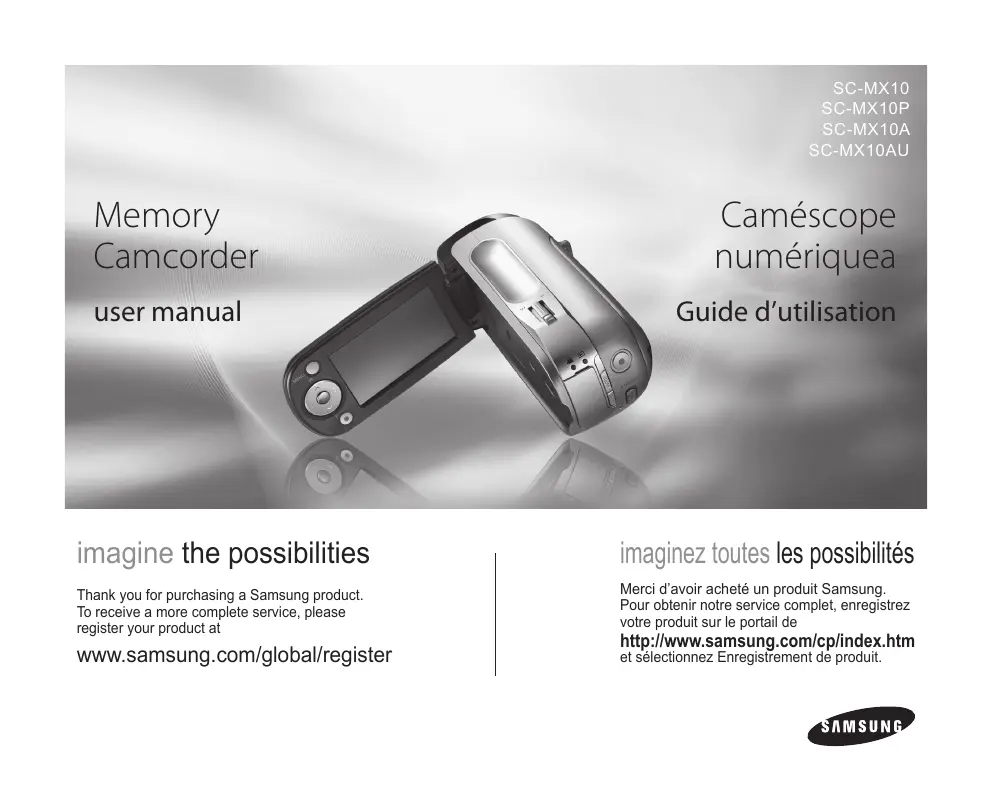
| Type de produit | Caméscope numérique |
| Marque | Samsung |
| Modèle | SC-MX10P |
| Capteur | CCD (680K / 350K pixels effectifs) |
| Objectif | F1.6~4.3, zoom optique 34x, numérique 1200x |
| Longueur focale | 2.3~78.2 mm |
| Écran ACL | 2,7 pouces (7 cm), 112 000 pixels, orientable 270° |
| Format vidéo | MPEG4 ASP (720x480 ou 352x240) |
| Qualité d'enregistrement | Super Fine (~12 Mbps), Fine (~10 Mbps), Normal (~8 Mbps) |
| Supports de stockage | Carte SDHC / MMCplus (128 Mo à 8 Go) ; pas de mémoire interne sur ce modèle |
| Connectique | USB 2.0 (mini-B), sortie S-Vidéo, composite AV, entrée DC |
| Alimentation | Bloc-piles lithium-ion IA-BP85ST (7,4 V) ou adaptateur secteur 100-240 V |
| Autonomie batterie (enregistrement) | Environ 120 à 130 min selon qualité |
| Autonomie batterie (lecture) | Environ 230 min |
| Stabilisateur d'image | Électronique (EIS) |
| Modes scène | Auto, Sports, Portrait, Spot, Plage/Neige, Haute vitesse |
| Balance des blancs | Auto, Lumière du jour, Nuageux, Fluorescent, Tungstène, Personnalisé |
| Fonction EASY.Q | Oui (réglages automatiques pour débutants) |
| Dimensions (L x H x P) | 60 x 62,5 x 121 mm |
| Poids (sans batterie ni carte) | Environ 280 g |
| Température de fonctionnement | 0 à 40 °C |
| Garantie (Canada) | 1 an pièces et main-d'œuvre |
FOIRE AUX QUESTIONS - SC-MX10P SAMSUNG
Questions des utilisateurs sur SC-MX10P SAMSUNG
0 question sur cet appareil. Repondez a celles que vous connaissez ou posez la votre.
Poser une nouvelle question sur cet appareil
Téléchargez la notice de votre Caméscope au format PDF gratuitement ! Retrouvez votre notice SC-MX10P - SAMSUNG et reprennez votre appareil électronique en main. Sur cette page sont publiés tous les documents nécessaires à l'utilisation de votre appareil SC-MX10P de la marque SAMSUNG.
MODE D'EMPLOI SC-MX10P SAMSUNG
Imaginez toutes les possibilités
Merci d'avoir acheté un produit Samsung. Pour obtenir notre service complet, enregistrez votre produit sur le portail de http://www.samsung.com/cp/index.htm et sélectionnez Enregistrement de produit.
Codage MPEG4
Le codage MPEG4 ASP (Advanced Simple Profile) (720 x480) vous permet d'enregistrer des fisiers video de quality améliorée sur une carte mémoire à une vitesse de 30 pieds/seconde et reproduisant des images naturelles et à haute-résolution.
Mémoire flash intégrée à capacité élevée (4GB) (sc-mx10a/mx10au uniquement)
Le caméscope possède une mémoire flash intégrée de grande capacité vous permettant d'enregistrer des fichiers vidéo.
Supports d'enregistrement multiples
En plus de sa mémoire flash incorporée (SC-MX10A/MX10AU uniquely), le caméscope numérique prend en charge plusieurs supports de stockage tels que les cartes flash SDHC (Secure Digital High Capacity) et MMCplus. (128 MB ~ 8 GB)
Écran ACL (grand écran 16:9) (112 k pixels) d'une largeur d'environ 7 cm (2,7 po)
Convertir le format 4:3 au format grand écran 16:9 avec l'écran ACL (16:9) d'une largeur d'environ 7 cm (2,7 po) vous permet de visionner une image de plus grande taille. L'écran ACL de 112 k pixels pivote sur 270 degrés vous offrant des angles de visionnement plus polyvalents afin de reproduire des images nettes et détaillées convenables pour la lecture ou la surveillance.
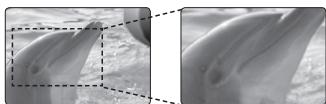
Peut capturer des images à des distances imperceptibles à l'œil humain (zoom optique 34X zoom numérique 1200X)
Les zooms puissants de Samsung rapprochent la nature sans devoir pour autantacrifier la qualité de l'image. De plus, l'interpolation d'un zoom numérique permet que les
situations de zoom extrêmes demeurent plus claires et moins déformées qu'avec les anciens zooms numériques.
Fonctions d'enregistrement multiples
Le caméoscope numérique offre les fonctions de stabilisateur d'image électronique (EIS) pour réduire le flou causé par le tremblement, les effets numériques et une gamme étendue d'autres fonctions à sélectionner en fonction de la scène à enregistrer. -pages 48 ~ 56
Savoir profiter de toutes les fonctions de lecture
Contrairement aux systèmes à cassette, la lecture avec le caméscope numérique est simple, facile et rapide puisque les fonctions de rebobinage et d'avance rapide ne sont plus nécessaires. Beaucoup de fonctions demeur
ent disponibles et elles vous offrent plusieurs choix de lecture. pages 58~61
Lecture sur ordinateur
USB 2.0 permet un transfert en douceur de vidéos sur un ordinateur. L'offre groupée de logiciels permet le transfert de vos vidéos sur tout ordinateur. page 75
Fonction webcam pour le divertissement
Raccordez le caméscope numérique à un ordinateur à l'aide d'un câble USB 2.0 pour communiquer par vidéo et en temps réel avec vos partenaires d’affaire, vos amis ou votre famille, peu importe l'endroit où vous vous trouvez.
Option polyvalente d'affichage grand écran 16:9 et 4:3
Vous pouvez facilement sélectionner l'option d'affichage pour la lecture ou l'enregistrement (grand écran 16:9/4:3). L'option grand écran 16:9 de Samsung vous permet d'obtenir une meilleure largeur d'image à l'écran ACL d'environ 7 cm (2,7 po) pour la lecture ou l'enregistrement avec votre caméoscope numérique. Assurez-vous d'enregistrer toutes vos vidéos au format 4:3 quelle que soit votre option d'affichage (format grand écran 16:9/4:3).
Avertissement de sécurité
Description des icônes et symboles contenus dans ce manuel :
| AVERTISSEMENT | Indique un risque mortel ou de lésions corporelles. |
| ATTENTION | Indique un risque potentiel de lésions corporelles ou de dommage matériel. |
| ATTENTION | Mesures de sécurité fondamentales à respecter afin de réduire les risques d'incendie, d'explosion, de décharge électrique ou de lésions corporelles lorsque vous utilisez cette caméoscope numérique: |
| Propose des trucs ou des pages de référence pour vous aider à manipuler le caméoscope numérique. |
Ces symboles d'avertissement sont insérés à ces endroits pour prévenir les lésIONSs corporelles, pour vous et pour les autres. Veuillez les respecter à la lettre. Après avoir lu cette section, veuillez la ranger dans un endroit sûr pour référence ultérieure.
Avant d'utiliser le caméscope
- Ce caméscope est conçu exclusivement pour accueillir la mémoire flash intégrée de grande capacité et les cartes mémoires amovibles.
- Ce caméscope numérique enregistre des vidéos au format MPEG4 conforme au format SD-VIDEO.
- Veuillez prendre note que ce caméscope numérique n'est pas compatible avec d'autres formats vidéo numériques.
- Procédez à un essai avant d'enregistrer une réserve importante.
- Effectuez la lecture de votre essai pour vous assurer de la qualité de la vidéo et de l'audio.
- Aucun dédommagement n'est disponible pour les contenus enregistrés :
- rmal ou d'un enregistrement illisible en raison d'une défaillance du caméscope numérique ou de la carte mémoire. En outre, Samsung n'est aucunement responsable de vos enregistrements vidéo ou audio.
- Les données d'enregistrement peuvent se perdre en raison d'une mauvaise manipulation du camscope numérique, de la carte mémoire, etc. Samsung n'est aucunement responsable de la perte des données enregistrées.
- Faites une copie de sauvegarde de vos données importantes
- Protégéz vos données importantes en copiant vos fichiers sur un ordinateur. Nous vous recommendans de les copier de votre ordinateur sur un autre support de stockage pour les conserver. Reportez-vous au guide d'installation du logiciel et des raccords USB.
- Droits d'auteur: Veuillez prendre note que ce caméscope numérique est destiné uniquement à l'utilisation personnelle.
- Les données enregistrées sur la carte du caméoscope numérique à partir d'autres dispositifs numériques ou analogiques sont protégées par la Loi sur les droits d'auteur et ne peuvent être utilisée andons d'obtenir au préalable la permission d'enregistrer même des événements tels que les spectacles, les performances ou les expositions.
Remarque importante
- Manipuez l'afficheur à cristaux liquides (ACL) avec soin :
- L'écran ACL est un dispositif d'affichage très fragile : n'appuyez pas fortement sur sa surface, ne le frappez pas et ne le piquez pas avec un objet acéré.
- Si vous appuyez sur la surface de l'ACL, cela peut produire une déformation de l'image. Si la déformation ne disparait pas, éteignez le caméscope et patientez quelques moments, puis allumez-le à nouveau.
- Ne déposez pas le caméscope avec son écran ACL face vers le sol où il est ouvert.
- Rabattez l'écran ACL lorsque vous n'utilisez pas le caméscope
- Afficheur à cristaux liquides
- L'écran ACL est une composante de haute précision. Parmi le nombre total de pixels (environ 112 000 pixels pour un écran ACL), 0,01 % ou moins peuvent demeurer eteints (points noirs) ouetre allumens en points de couleur (rouge, bleu ou vert). Cela indique les limites de la technologie actuelle et ne representation pas une defaillance pouvant deranger I'enregistrement.
- L'écran ACL apparaît plus souvent que la normale à basse température : environnement froid ou à l'allumage. La luminosité normale revient lorsque la température intérieure du caméoscope augmente. Prenez note que ce phénomène n'a aucune influence sur l'enregistrement et ne vous en inquiétez pas.
Tenez le caméscope numérique correctement :
- Ne saisissez pas le caméscope Mémoire par l'écran LCD pour le soulever : vous risqu
- Évitez les impacts :
- Le camoscope numérique est un appareil de haute précision. Évitez ainsi de le frapper contre un objet dur ou de le laisser tomber.
- Evitez d'utiliser le camescope numérique sur un trépied dans des endroits soumis aux vibrations ou impacts violents.
- Pas de sable et pas de poussière!
- La saleté ou la poussière penetrant le caméscope numérique ou l'adaptateur CA peuvent provoquer des défailles ou des dommages.
- Pas d'eau et pas d'huile!
- L'eau ou l'huile pénétrant le caméoscope numérique ou l'adaptateur CA peut provoquer des défaillances ou des dommages.
- Réchauffement de la surface de l'appareil :
- La surface du caméoscope numérique se réchauffera peu en cours d'utilisation; cela n'est pas une défillance.
- Using the memory camcorder in a place where the temperature is over 140°F (40^) or lower than 32°F (0^) may result in abnormal recording/playback.
- Do not leave the memory camcorder on a beach or in a closed vehicle where the temperature is very high for a long time: This could cause malfunctions.
- Ne pointez pas directement le soleil :
- Do not leave the memory camcorder with the LCD screen exposed to direct sunlight: This could cause malfunction.
- Do not use the memory camcorder near TV or radio:
- This could cause noise to appear on the TV screen or in radio broadcasts.
- Ne utilisez pas le camcorder avec mémoire près des ondes radio puissantes ou des champs magnétiques :
- Si le camcorder avec mémoire est utilisé près de fortes ondes radio ou de magnétisme, telles que près d'une tour d'ondes radio ou d'appareils électriques, des parasites pourraient entrer dans la vidéo et l'audio en cours d'enregistrement. Pendant la lecture d'une vidéo et d'un audio enregistrés normalement, des parasites peuvent également être présents dans l'image et le son. Dans le pire des cas, le camcorder avec mémoire pourrait mal fonctionner.
- Do not expose the memory camcorder to soot or steam:
- Epais nuages de suie ou de vapeur pourraient endommager la coque de l'appareil photo avec mémoire ou provoquer des dysfonctionnements.
- Do not use the memory camcorder near corrosive gas:
- Si le camcorder avec mémoire est utilisé dans un lieu où il y a des gaz d'échappement denses générés par des moteurs à essence ou diesel, ou des gaz corrosifs tels que l'hydrogène sulfuré, les bornes externes ou internes pourraient se corroder, empêchant une utilisation normale, ou les bornes de connexion de la batterie pourraient se corroder, de sorte que l'alimentation ne s'allumera pas.
- Do not use the memory camcorder near ultrasonic humidifier:
- Calcium et autres chimicaux dissous dans l'eau pourraient se disperser dans l'air, et des particules blanches pourraient adhérer à la tête optique du camcorder de mémoire, ce qui pourrait le faire fonctionner anormalement.
- Do not clean the memory camcorder body with benzene or thinner:
- The coating of the exterior could peel off or the case surface could deteriorate.
- Lors de l'utilisation d'un chiffon nettoyant chimique, suivez les instructions.
- Keep the memory card out of reach of children to prevent swallowing.
- Pour déconnecter l'appareil du réseau électrique, il faut retirer la fiche de la prise, donc la fiche doit être facilement accessible.
- Soyez attentif aux températures ambantes inhabituelles :
- Utiliser le camoscope numérique dans un endroit où la température dépasse les 40°C (140^) ou est moins que 0°C (32^) peut produit des enregistements ou des lectures anomalies.
- Evitez de laisser le caméscope numérique sur la plage ou dans un véhicule clos où llance technique.
- Evitez d'orienter l'objectif directement vers le soleil :
- La lumière directe du soleil sur l'objet peut provoquer une défaillance du caméoscope numérique ou un incendie.
- N'exposez jamais l'écran ACL du caméoscope numérique à la Lumière directe du soleil : cela peut provoquer une défaillance technique.
N'utilisez jamais le caméscope numérique près d'un téléviseur ou d'une radio :
- Cela peut provoquer des parasites à l'écran ou sur la diffusion radio.
- N'utiliez jamais le camoscope numérique près des ondes radio ou magnétiques puissant :
L'utilisation du caméscope près des ondes radio ou magnétiques puissantes (un pylône radio ou appareils électriques) peut provoquer des parasites sur l'enregistrement vidéo et audio. Cela peut aussi produire des parasites à l'écran et sur le son en cours de lecture d'enregistrements vidéo ou audio normaux.
Dans le pire des cas, cela peut provoquer une défaillance du caméoscope numérique.
- Évitez d'exposer le caméoscope numérique à la suite ou à la vapeur :
-La suite ou la vapeur peut endommager le boîtier du caméscope numérique ou provoquer une défaillance.
- N'utilisez jamais le camscope numérique dans un environnement à l'espace corrosif :
- L'utilisation du caméoscope numérique dans un endroit exposé aux gaz d'échappement des engins à essence ou au diesel, ou à des gaz corrosifs comme le sulfat , empêchant l'allumage de l'appareil.
- N’utilisez jamais le caméoscope numérique près d’un humidificateur ultrasonore:
- rer à l'objet du caméoscope numérique, provoquant un fonctionnement anormal.
- N'utilisez jamais de benzène ou de solvant pour nettoyer le boîtier du camescope?
- La surface du boîtier peut peler ou se dégrader. - Veuillez suivre les directives si vous utilisez un chiffon de nettoyage contenant des produits chimiques.
- Gardez la carte mémoire hors de la portée des enfants; ils pourraient l'avaler.
- Pour débrancher l'appareil du réseau électrique, retirez la fiche de la prise murale; par conséquent, la prise demeure facilitée en état de marche.
À PROPOS de ce GUIDE d'utilisation
- Ce manuel de l'utilisateur couvre la gamme complète des appareils SC-MX10, SC-MX10P, SC-MX10A et SC-MX10AU. Veuillez prendre note que les modèles comportant la lettre "A" possèdent une mémoire flash intégrée. Le modèle SC-MX10 et SC-MX10P ne prennent pas la mémoire flash en charge ; le modèle SC-MX10A et SC-MX10AU accueillant la mémoire flash (4 Go). Même si certaines caractéristiques du modèle SC-MX10, SC-MX10P, SC-MX10A et SC-MX10AU diffèrent, ils fonctionnent de la même manière.
- Ce guide d'utilisation contient les illustrations du modèle SC-MX10A.
- Les affichages représentés dans le manuel peuvent ne correspondre à celles que vous voyez à l'écran ACL.
- La conception et les spécifications du support de stockage et d'autres accessoires peuvent changer sans préavis.
Remarques sur la MARQUE de commerce
- Toutes les appellations commerciales et marques déposées citées dans ce manuel ou dans toute documentation fournie avec votre appareil Samsung appartiennent à leurs propriétaires respectifs.
- Windows® est la marque déposée ou une marque de commerce de Microsoft Corporation, déposée aux États-Unis et dans d'autres pays. Macintosh est une marque de commerce de Apple Computer Inc.
- Tous les autres noms de produit mentionnés dans le présent document sont susceptibles d’être des appellations commerciales et marques déposées appartenant à leurs propriétaires respectifs.
- En outre, les symboles "TM" et "R" n'apparaissent pas systématiquement dans le manuel.
GETTING TO KNOW
YOUR MEMORY
CAMCORDER
06 Guide de démarrage rapide 07 Articles compris avec votre caméscope numérique 08Vue de I'avant et du cote gauche 09Vue de cote et de dessous
10 Utilisation des accessoires 12 Branchement sur une source d'alimentation 20 Installation de la pile de type bouton 21 Fonctionnement de base de votre caméoscope numérique 22 Témoins de l'écran ACL 25 Activation des témoins marche/arrêt de l'écran (/i CHECK) 26 Utilisation de l'égalisateur paramétrique LCD ENHANCED 27 Réglement de l'écran ACL 27 Utilisation de la touche MENU 28 Utilisation des touches de contrôle 29 Menu des raccourcis (Guide OK) 30 Mise en service : Langue d'affichage, date et heures
A PROPOS DU
SUPPORT DE
STOCKAGE
32 Sélection du support de stockage (SC-MX10A/MX10AU unique) 33 Insertion/ejection de la carte mémoire 34 Comment désir une carte mémoire convenable 36 Capacité et durée d'enregistrement
ENREGISTREMENT
38 L'enregistrement de vidéos 40 Enregistrement convivial pour les débutants (mode EASY.Q) 41 Zoom
LECTURE
42 Lecture de vidéos
RECORDING 45 Changing the menu settings
OPTIONS
Menu items Recording menu items Scene Mode (AE) White Balance Exposure Anti-shake (EIS) Digital Effects Focus Back Light 16:9 Wide Quality Resolution Digital Zoom
PLAY BACK OPTIONS
57 Setting the play option 58 movie images 59 Protecting movie images 60 Copying movie images (SC-MX10A/MX10AU only) 61 16:9 Wide 61 File Information
SETTING OPTIONS
Table des matières
OPTIONS D'EN- 45 Modification des réglages du menu REGISTREMENT 47 Etements du menu 45 48 Éléments du menu d'enregistrement 40 48 Mode Scène (AE) 49 Equilibre des blancs 50 Exposition 51 Anti vibr. (EIS) 52 Effets numériques 53 Mise au point 54 Contre-jour 55 Grand 16:9 55 Qualité 56 Résolution 56 Zoom numérique
OPTIONS DE LECTURE
57 Réglement de l'option play 58 Suppression de fichiers vidéo 59 Protection des vidéos 60 Copie de vidéos (SC-MX10A/MX10AU uniquement) 61 Grand 16:9 61 Information sur les fichiers
Options de réglage
62 Modifier les réglages du menu dans "Settings" 63 Réglages des éléments du menu 64 Régl. date/heure 64 Format date 64 Format heure 64 Date/Heure 65 Luminosité de l'écran ACL 65 Couleur de l'écran ACL 65 Arrêt auto 66 Bip sonore
66 File no. 66 Memory type (SC-MX10A/MX10AU only) 67 Memory info 67 Format 68 Default set 68 Version 68 Language 68 USB connect 68 Demo
USB interface

66 Fichier No 66 Type de mémoire (SC-MX10A/MX10AU uniquement) 67 Information sur la mémoire 67 Format 68 Réglage par défaut 68 Version 68 Langue 68 Connexion USB 68 Démo
Interface USB

69 Configuration système 71 Installation du logiciel 73 Branchement du câble USB 74 Visionnage du contenu du support de stockage 75 Transfert de fichiers du caméscope numérique vers votre ordinateur 76 Utilisation de la fonction Webcam
Connexion
77 Pour visionner sur un écran de télévision 78 Enregistrement (reproduction) d'images sur d'autres appareils vidéo
Entretien et
Entretien Informations supplémentaires
Dépannage
81 Dépannage
Garantie pour le CANADA
93 94

Guide de démarrage rapide

- Ce chapitre présente les caractéristiques fondamentales de votre caméoscope numérique.
- Reportez-vous aux pages de référence pour plus de détails.
Préparation
- Branchement sur une source d'alimentation
- page 12
- Contrôle du support de stockage - page 32
- Réglage Date/Heure et de la langue d'affichage page 30
Enregistrement
Enregistrement vidéo page 38
Lecture
Sélectionner une image pour la lecture sur l'écran d'affichage des vignettes page 42 - Visionnement sur un ordinateur ou un téléviseur raccordé à votre caméscope numérique pages 73, 77
Articles compris avec votre camescope numerique
Votre nouveau caméscope est distribué avec les accessoires ci-après. S'il manque un accessoire dans la boîte de livraison, contactez le Centre de service à la clientèle Samsung.
La forme exacte de chaque article peut varier selon le modèle.
1 Battery pack (IA-BP85ST) 2 AC power adapter (AA-E9 type) 3 Multi-AV cable 4 USB cable Software CD 6 User manual 7 Button type battery (type: CR2025) Lens cover Lens cover strap 10 Quick start guide Pouch 12 Cradle*






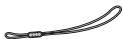



1 Bloc-piles (IA-BP85ST) 2 Adaptateur CA (type AA-E9) 3 Cable multi-AV 4 Cable USB CD installation des logiciels 6 Manuel d'utilisation ⑦ Pile bouton (type: CR2025) Couvre-objectif 9 Cordon du cache-objectif 10 guide de démarrage rapide 11 Etui de protection 12 Socle de recharge*

- Le contenu peut varier en fonction du lieu de vente de l'appareil.
- Les pièces et les accessoires sont disponibles chez votre détaillant SAMSUNG le plus proche et auprès du centre de service technique.
- La carte mémoire n'est pas comprise. Reportez-vous à la page 34 pour les détails reliés à la carte mémoire de votre caméoscope spécifique.
- : Non compris avec le caméscope. Contactez votre détaillant Samsung ou votre Centre de services Samsung le plus proche pour vous familiariser les accessoires offerts en option.
Familiarisez-vous avec votre caméscope numérique
VUE DE L'AVANT ET DU COTE GAUCHE
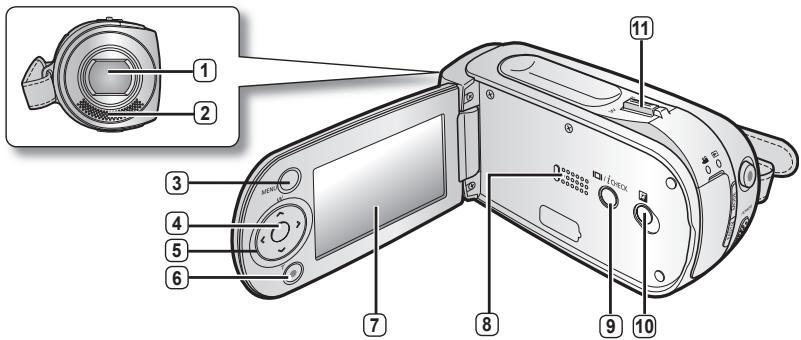
1 Lens 2 Internal microphone 3 MENU button OK button Control button (////W/T) ⑥ Recording start/stop button ⑦ LCD screen Built-in speaker 9 i /i CHECK button 10 LCD ENHANCERbutton 1 Zoom lever (W/T)
1 Objectif 2 Microphone interne ③ Touche MENU 4 Touche OK ⑤ Touche de contrôle (A/V/<>W/T) 6 Touche Recording start/stop (Enregistrement démar/arret) ⑦ Écran ACL Haut-parleurintegre 9 /i CHECK touche 10 touche LCD ENHANCER ( [E) (EGALISATEUR PARAMÉTRIQUE D'ACL) 11 Levier de zoom (W/T)
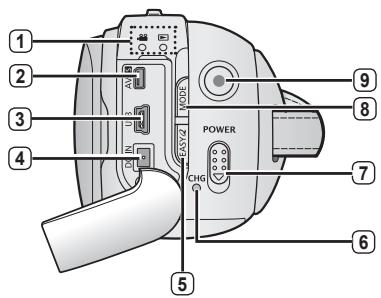
Témoin MODE (enreg. / lecteur) 2 Prise multi-cables (AV/S) 3 Prise USB (USB) 4 Prise DC IN (Entrée CC) (DC IN) (5) Touche EASY.Q 6 Témoin de charge (CHG) ⑦ Interrupteur POWER (MISE SOUS TENSION) ⑧ Touche MODE (MODE) 9 Touche Recording start/stop (Enregistrement démar/arret) 10 Dragonne 11 Pivot 12 Crochet de dragonne 13 Emplacement pour trépied Fiche pour socle de recharge 15 Cache connecteur de la carte mémoire et du bloc-piles 16 Port pour bloc-piles de type bouton
Préparation
Cette section présente l'information nécessaire à l'utilisation du caméscope numérique telle que l'utilisation des accessoires compris, comment charger le bloc-piles, comment configurer les modes de fonctionnement et la première mise en service.
Fixation de la dragonne
- Placez votre main droite en dessous du caméscope numérique jusqu’à la base de votre pouce.
- Placez votre main de façon à ce que vous puissiez facilement manipuler la touche d'enregistrement start/stop et le levier de Zoom.
- Ajustez la longueur de la dragonne de manière à pouvoir mainte
- Détachez la dragonne.
- Ajustez la longueur de la dragonne.
- Fixez la dragonne.
Réglage de l'angle
- Inclinez l'objectif sur l'angle le plus convenable.
- Il peut pivoter vers le bas jusqu'à un angle de 150 degrés.
Fixation du cache objectif
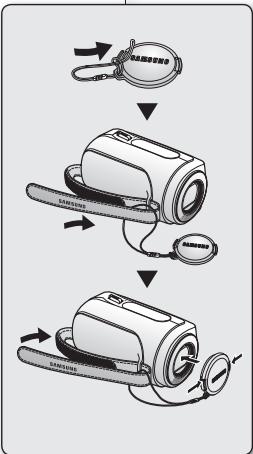
Faites passer le cordon compris dans le trou de la pièce de fixation de la dragonne et dans le trou du cache objectif.
- Fixez le cordon du cache objectif sur celui-ci. La partie courte sert au cache objectif.
- Fixez le cordon au trou de la pièce de fixation du camscope numérique. Déatcher la dragonne rend les choses plus faciles.
- Poussez sur les deux côtés du cache objectif pour le fixer sur l'objectif.
Utilisation du socle (accessoire facultatif)
Le socle est une platine de raccordement qui facilite le chargement du bloc-piles et les raccords à un téléviseur ou à un ordinateur.
Placez le caméoscope sur son socle pour offrir une base plus stable pour charger le bloc-piles ou pour le raccorder à un téléviseur ou à un ordinateur.
Préparation
- Le caméscope numérique peut être branché sur deux types de sources d'alimentation.
- N'utilisez pas les adaptateurs d'alimentation compris sur d'autres appareils.
- Le bloc-piles : utiliser lorsque vous filmez en extérieur. L'adaptateur CA : utilisable lorsque vous filmez en interieur. page 19
Chargement du bloc-piles
Assurez-vous de charger le bloc-piles avant d'utiliser le caméscope numérique.
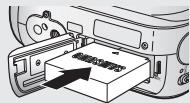
Insert
Eject
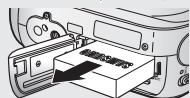
Insertion/éjection du bloc-piles
Nous vous recommandons de vous procurer un ou plusieurs blocs-piles supplémentaires pour une utilisation continue de votre caméoscope numérique.
Insertion du bloc-piles
- Faites glisser le couvercle du logement du bloc-piles tel qu'illustré sur la figure.
- Insérez le bloc-piles dans son logement jusqu'à ce que vous entendiez un léger déclic.
- Prenez soit de bien orienter le logo SAMSUNG face vers le haut lorsque vous insérez le bloc-piles, conformément à l'illustration.
- Faites glisser le couvercle du logement du bloc-piles pour le refermer
Éjection du bloc-piles
- Faites glisser le couvercle du logement du bloc-piles pour l'ouvrir et appuyez sur le bouton de verrouillage.
- Poussez doucement le bouton de verrouillage du bloc-piles dans le sens indiqué sur l'illustration pour l'éjecter.
- Retirez le bloc-piles dans le sens indiqué sur l'illustration.
- Faites glisser le couvercle du logement du bloc-piles pour le refermer.
- Les avantages du bloc-piles : Le bloc-piles est petit mais possède une grande capacité d'accumulation. Vous nevez le charger dans les conditions ci-après : Un environnement à température maintenue entre 0°C (32^) et 40°C (104^). Cependant, lorsqu'il est exposé à des températures froides (en dessous de 0°C (32^)), sa durée de service est réduite et il peut cesser de fonctionner. Si cela se produit, mettez-le dans vos poches ou dans un endroit chaud et protégé pour quelques minutes, puis replacez-le dans le caméoscope mémoire.
- La durée d'enregistrement est sensiblement réduite lorsqu'il fait froid. Les durées d'enregistrement en continu données dans le manuel d'utilisation ont été établies à l'aide d'un bloc-piles complètement chargée fonctionnant à 25°C (77 °F). Étant donné que la température et les conditions d'utilisation peuvent varier, la durée d'enregistrement en continu correspondant à la charge restante du bloc-piles peut différer des valeurs données dans le manuel.
Sur la manipulation du bloc-piles
- Éteignez votre caméscope lorsque vous ne vous en servez pas afin de ménager le bloc-piles.
- En mode Attente, le caméscope numérique s'éteint automatiquement après 5 minutes pour conserver l'énergie. (Uniquement si vous régalez "Auto Power Off" (Hors tension automatique) sur 5 min.)
- Évitez de toucher aux bornes ou évitez qu'elles ne viennent en contact avec des objets en métal.
- Vérifiez que le bloc-piles est inséré correctement. Ne laissez jamais tomber le bloc-piles. Vous risquez de l'endommager.
- Prenez soin de garder le bloc-piles hors de portée des enfants. Un enfant pourrait l'avaler. L'utilisation gratuite de l'écran ACL ou les lectures fréquentes, le rebobinage ou l'avance rapide contribuant à une utilisation plus rapide de l'énergie du bloc-piles.
Entretien du bloc-piles
- La durée d'enregistrement est dépendante de la température et des conditions d'utilisation.
- La durée d'enregistrement est sensiblement réduite lorsqu'il fait froid. Les durées d'enregistrement en continu données dans le manuel d'utilisation ont été établies à l'aide d'un bloc-piles complètement chargée fonctionnant à 25°C (77°F). Etant donné que la température et les conditions d'utilisation peuvent varier, la durée d'enregistrement en continu correspondant à la charge restante du bloc-piles peut différer des valeurs données dans le manuel.
- Nous vous conseillons d'utiliser un bloc-piles semblable à l'original disponible chez tous les détaillants Samsung. Lorsque le bloc-piles arrive en fin de vie, adressez-vous à votre détaillant le plus proche. Le bloc-piles doit être traité comme des déchets chimiques.
- Éliminez les corps étrangers des bornes avant d'insérer le bloc-piles.
- Ne placez pas le bloc-piles à proximité d'une source de chaleur (feu ou appareil de chauffage, par exemple). Le bloc-piles ne doit être ni démonté, ni forcé, ni chauffé.
- Evitez de court-circuiter les bornes + et - du bloc-piles. Des fuites, dégagements de chaleur, surchauffes ou incendies peuvent en résultat.
- Evitez d'exposer le bloc-piles à l'humidité ou à l'eau. Ce dernier n'est pas résistant à l'eau.
- é. Le bloc-piles risque de fuir si il est complètement déchargé.
- Retirez-le du chargeur ou de l'appareil sous tension s'il n'est pas utilisé. Si le bloc-piles est laissé dans son logement, il continue de se décharger, même lorsque le caméoscope numérique est hors tension.
- Si vous n'utilisez pas le caméscope numérique pendant une période prolongée : Nous vous recommandons de charger complètement le bloc-piles une fois par an, de le placer sur le caméscope numérique et de l'épuiser ; retirez-le ensuite et rangez-le à nouveau dans un endroit frais.
L'autonomie du bloc-piles diminue avec le temps et une utilisation répétée. Si son autonomie entre les charges diminue de façon importante, il est fort probablement l'heure de le remplacer. - La durée de tout bloc-piles est contrôlée par ses conditions de rangement, d'utilisation et les conditions environnementales.
Utilisez toujours des bloc-piles approuvés.
Sinon, il existe un risque d'explosion, de feu ou de surchauffe.
Samsung n'est aucune responsable des problèmes causés par l'utilisation d'un bloc-piles non recommandé.
Durée de charge, d'enregistrement et de lecture avec un bloc-piles complètement chargé (sans utilisation de zoom, etc.)
- Les durées approximatives avec un bloc-piles complètement chargé vous sont représentées comme référence :
| Type de bloc-piles | IA-BP85ST | |||
| Durée de charge | environ 2 h. | |||
| Support | Mode | Super Fine (Supérieure) | Fine (Haute) | Normal (Normale) |
| Mémoire intégrée | Continuous (En rafale) enregistre-ment | environ 115 min | environ 120 min | environ 125 min |
| Durée de lecture | environ 230 min | environ 230 min | environ 230 min | |
| SDHC/ MMCplus | Continuous (continu) enregistre-ment | environ 120 min | environ 125 min. | environ 130 min |
| Durée de lecture | environ 230 min | environ 230 min | environ 230 min | |
- La durée est indiquée que pour référence. Les valeurs ci-dessus ont été mesurées par Samsung dans des conditions d'essai et peuvent varier en fonction de l'utilisateur et des conditions d'utilisation.
Enregistrement en rafale (sans zoom)
La durée d'enregistrement en continu du tableau démontre la durée d'enregistrement disponible pour un caméoscope numérique en mode d'enregistrement et sans utilisation d'autres fonctions après le lancement de l'enregistrement. Dans des conditions d'enregistrement réelles, le bloc-piles peut s'épuiser 2 ou 3 fois plus rapidement que la durée de référence puisque les fonctions d'enregistrement, de démarrage et d'arrêt, de zoom et de lecture sont utilisées. Prévoyez que la durée d'enregistrement avec un bloc-piles complètement chargé demeure entre 1/2 et 1/3 de celle de la table. Gardez un type et un nombre suffisant de blocs-piles à portée de la main pour la durée d'enregistrement anticipée. Notez que le bloc-piles s'épuise plus rapidement dans un environnement froid.

La durée de charge varie en fonction du niveau de charge restant.
Pour mesurer la charge restante
- Si le caméoscope est éteint (bloc-piles en place) : appuyez momentanément sur la / i CHECK touche pour afficher la charge restante du bloc-piles.
- Si le caméoscope est allumé (bloc-piles en place) : maintenez la ☐/ i CHECK touche enfoncée pendant 2 à 3 secondes pour afficher la charge restante du bloc-piles. Appuyez à nouveau sur la ☐/ i CHECK touche ou sur toute autre touche pour revenir à l'écran original pendant que l'information sur le bloc-piles s'affiche.
Si vous appuyez sur la touche [O] / iCHECK lorsque le bloc-piles est en place et que l'adaptateur CA est branché, la charge restante du bloc-piles s'affiche. Lorsque seul le câble est branché, appuyer sur la touche [O] / iCHECK affiche le message "No Battery"(Batt. abs).
Affichage du niveau de charge du bloc-piles
L'affichage du niveau de charge du bloc-piles permet de visualiser la quantité d'énergie restante.
| Témoin duniveau du bloc-piles | État | Message |
| Bloc-piles plein | - | |
| Épuisé de 20 à 40 % | - | |
| Épuisé de 40 à 60 % | - | |
| Épuisé de 60 à 80 % | - | |
| Épuisé de 80 à 95 % | - | |
| Épuisé (le tímein de charge clignote): L'appareil est sur le point de s'éteindre. Changez le bloc-piles dès que possible. | - | |
| (Le tímein clignote): L'appareil va s'éteindre automatiquement au bout de cinq secondes. | "Low battery" (bloc-piles faible) |
Préparation
Il se peut que le bloc-piles IA-BP85ST soit légèrement chargé au moment de l'achat : Chargez-le complètement avant d'utiliser le caméscope numérique.
Utilisez un bloc-piles de type IA-BP85ST uniquement. - Il se peut que le bloc-piles soit légèrement chargé au moment de l'achat.
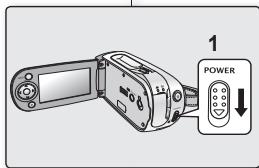
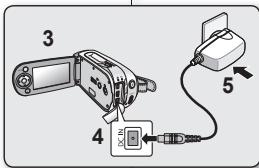
- Glacez glisser l'interrupteur POWER vers le bas pour éteindre l'appareil.
- Insérez le bloc-piles.
- Déployez l'écran ACL et soulvez le cache prise.
- Branchez l'adaptateur CA dans la prise DC IN du caméscope numérique.
- Branchez le cordon d'alimentation CA sur une prise murale.
- Le témoin de charge clignote pour indiquer que le bloc-piles est sous charge.
- Une fois qu'il est complètement chargé, débranche le bloc-piles et l'adaptateur CA du camscope numérique.
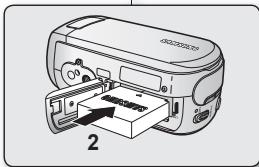

Même si le camscope numérique est éteint, l'alimentation CA (courant domestique) demeure always presents tant que l'adaptateur CA demeure branché sur la prise murale.
ATTENTION
- Evitez de brancher l'adaptateur dans un endroit étroit comme entre le mur et un meuble.
- Avant de retirer la source d'alimentation, veil nce du caméoscope numérique.
- Branchez l'adaptateur CA sur une prise murale à proximité. Débranchez immédiatement l'adaptateur CA de la prise murale si toute défaillance se produit en cours d'utilisation du caméoscope numérique.
Trucs pour déterminer le niveau de charge du bloc-piles
La couleur de la DEL indique l'état de charge.
- Si le bloc-piles est plein, le témoin de charge est vert. Le témoin est orange pendant le changement. Un témoin clignotant indique une anomalie du bloc-piles.
| Couleur | Niveau de charge |
| Orange | Sous charge |
| Vert | Charge pleine |
Utilisation d'une source de courant domestique
Effectuez les mêmes branchements que pour le chargement du bloc-piles. Dans le cas présent, le bloc-piles ne perd pas son énergie.
Utilisation du caméscope numérique avec l'adaptateur CA
Nous vous recommandons d'utiliser l'adaptateur CA pour alimenter le caméoscope numérique à partir d'une prise murale pour en définir les paramètres, pour effectuer une lecture ou si vous l'utilisez à l'intérieur. - Effectuez les mêmes branchements que pour le chargement du bloc-piles. page 18

- Veillez à utiliser l'adaptateur CA spécifique par le manufacturer pour alimenter le caméoscope numérique.
L'utilisation d'un autre type d'adaptateur CA peut provoquer un incendie ou une décharge électrique. L'adaptateur CA peut être utilisé dans tous les pays. Une fiche d'adaptation CA est nécessaire dans certains pays. Vous pouvez vous en procurer une chez votre détaillant.
Préparation
- Insérez le bloc-piles de type bouton dans le logement en dessous du caméoscope numérique.
- Placez le bloc-piles dans son logement, pôle positif (+) vers le bas.
Précautions concernant le bloc-piles de type bouton
- Il existe un risque d'explosion si le bloc-piles de type bouton est replaced de façon incorrecte. Insérez uniquement une pile neue identique ou du même type.
Insertion de la pile de l'horloge interne
Cette pile de type bouton maintient le fonctionnement de l'horloge et conserve les données programmées de la mémoire : même si le bloc-piles et l'adaptateur CA sont retirés. La durée de la pile de type bouton est d'environ six mois à partir de son installation et dans des conditions d'utilisation normales. Lorsque la pile est faible ou épuisée, le témoin d'horodatage affiche "2007/01/01 12:00AM" lorsque vous l'allumez.

Conservez le bloc-piles hors de portée des enfants. En cas d'ingestion, consultez un médecin immédiatement.
Cette section présente les techniques de base d'enregistrements vidéo et la configuration de base de votre caméscope numérique. Réglez le mode de fonctionnement selon vos préférences à l'aide de l'interrupteur POWER et de la touche MODE.
Mise sous et hors tension du camscope numérique Mettez l'appareil sous ou hors tension en glissant l'interupteur POWER vers le bas.
- Faites glisser l'interrupteur POWER plusieurs fois pour basculer de on à off.

Mode d'économie d'énergie - La configuration par défaut à l'achat permet au caméscope numérique de s'éteindre après environ cinq minutes si aucune fonction n'est activée ; cela permet d'économiser l'énergie du bloc-piles. page 65 - Si des messages d'advertisement s'affichent, suivez les instructions. -page 81
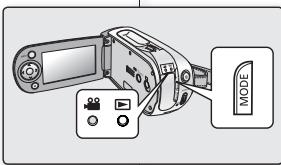
Configuration des modes de fonctionnement
- Vous pouvez basculer le mode de fonctionnement dans l'ordre suivant à chaque fois que vous appuyez sur la touche MODE. Mode Movie Record (enregistrement vidéo) → Mode Movie Play (lecture vidéo) → Mode Movie Record (enregistrement vidéo)

- Le témoin respectif s'allume à chaque fois que le mode est basculé.
- Mode Movie Record (enregistrement vidéo) (0): Enregistrement vidéo.
- Mode Movie Play (lecture vidéo) (▶): Pour effectuer la lecture d'un vidéo.
Préparation
| 1 | Mode Enregistrement video |
| 2 | L'état de fonctionnement ([STBY](mode de veille) ou [◎] (enregistrement)) |
| 3 | Compteur du temps (durée d'enregistrement video: durée d'enregistrement restante) |
| 4 | Support de stockage (mémoire interne(SC-MX10A/MX10AU uniquement)Ou carte mémoire) |
| 5 | INFO batterie. (Niveau/temps de batterie restant) |
| 6 | LCD Enhancer* |
| 7 | Anti-vibration(EIS) (stabilisateur électronique d'image) |
| 8 | Mise pt* |
| 9 | Rétrocécl* |
| 10 | Effet numérique (Digital Effect)t |
| 11 | EASY. Q* |
| 12 | Zoom (zoom optique / zoom numérique) |
| 13 | Date/neure |
| 14 | White Balance (Balance blanc) |
| 15 | Mode Scène(AE) / Exposition (Manuel)* |
| 16 | Qualité de la vente |
| 17 | Résolution |

L'écran ci-dessus est donné à titre d'exemple : il est différent de votre écran. - Les témoins à l'écran sont fondés sur une capacité de mémoire de 2 Go (MMC plus). - Les fonctions comportant un * ne sont pas conservées au redémarrage du caméscope numérique. - Les indications d'affichage et leur ordre sont sujets à modification sans préavis afin d'en améliorer la performance.
| 1 | Taille de l'écran (16:9 Wide/4:3) |
| 2 | Mise au point (Mise au point automatique/Mise au point manuelle)* |
| 3 | Menu raccourci (Guide OK) / Retour |
| 4 | White Balance (Balance blanc)* |
| 5 | Exposition (Exposition automatique/ Exposition manuelle) |
Mode movie play (lecture vidéo)
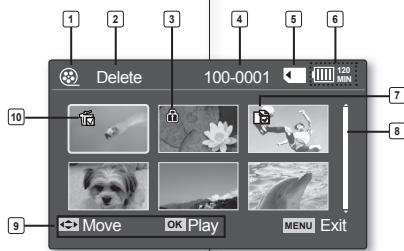
| 1 | Mode Lecture matériel |
| 2 | Nom de menu (Supprimer, Protégger, Copier) |
| 3 | Protégger |
| 4 | Nom du filchier |
| 5 | Support de stockage (mémoire interne(SC-MX10A/MX10AU uniquement) ou carte mémoire) |
| 6 | Battery info. (INFO batterie) (Niveau/temps de batterie restant) |
| 7 | Copy Selected (SC-MX10A/MX10AU uniquement) |
| 8 | Barre de défilament |
| 9 | Bouton Guide |
| 10 | Supprimer Sélectionné |
Pour basculer le mode d'affichage de l'information à l'écran
- Vous pouvez basculer le mode d'affichage de l'information à l'écran :
Appuyez sur la touche / iCHECK.
Les modes complet et minimal s'affichent en alternance.
Mode d'affichage complet : toutes les informations s'affichent. Mode d'affichage minimal : seul le témoin d'état de fonctionnement s'affiche.
Pour vérifier la charge restante et la mémoire restante
- Si le caméoscope est allumé (bloc-piles en place) : appuyez momentanément sur la [OII / iCHECK] touche pour afficher la charge restante du bloc-piles.
- Si le caméoscope est allumé (bloc-piles en place) : maintenez la OI / iCHECK touche enfoncée pendant 2 à 3 secondes pour afficher la charge restante du bloc-piles.
- À présent, l'information relative au bloc-piles et à la durée approximative d'enregistrement au format sélectionné s'affiche pendant environ 10 secondes.
Préparation
- Le contraste est amélioré afin de pouvoir obtenir une qualité d'image claire et nette. Ce effort s'applique aussi aux conditions extérieures en plein soleil.
- Appuyez sur la touche LCD ENHANCER (24). L'icône de la fonction s'affiche.
- Pour quitter LCD ENHANCER, appuyez a nouveau sur la touche LCD ENHANCER ( ).

La fonction LCD ENHANCER n'affecte pas la qualité de l'image à enregistrer.
L'écran ACL s'éteint après une certaine période (voir ci-après) passée dans chaque mode afin d'économiser l'énergie du bloc-piles. - Appuyez sur toute touche pour revenir à l'allumage de l'écran ACL.
| Mode | Sous-mode | Time |
| Vidéo | Mode STBY | 10min |
| Pendant l'enregistrement | Aucun | |
| Lecture (affichage simple) | Aucun | |
| Lecture (Affichage au format vignette) | 10min | |
| Mode démo | Aucun | |
| Réglages | - | 60sec |
| USB | Web cam | 60sec |
| Mémoire auxiliaire | 60sec |
- Déployez l'écran ACL de 90 degrès avec votre doigt.
- Faites-le pivoter sur le meilleur angle d'enregistrement ou de lecture.
- Si vous faites pivoter l'écran ACL de 180 dégrès dans le sens de l'objet, cela vous permet de le rabattre face à vers l'extérieur. Fonction pratique pour la lecture.

- Reportez-vous à la page 65 pour ajuster la luminosité et la valeur de l'écran ACL.
- Une rotation excessive peut endommager l'intérieur de la charnière qui relie l'écran ACL au caméscope numérique.

AVERTISSEMENT
Évitez de soulever le caméoscope numérique par l'écran ACL. Cela peut provoquer une chute soudaine.
Utilisation de la TOUCHE MENU
- Définissez le mode souhaité en appuyant sur la touche MODE.
- Appuyez sur la touche MENU.
- Déplacez le curseur en appuyant sur la touche Contrôle (A/V/<>) pour sélectionner l'élément du menu, puis appuyez sur la touche Contrôle OK pour confirmer.
- Appuyez sur la touche MENU pour terminer.

La touche MENU n'est pas disponible en mode EASY.
Préparation
Utilisées pour la lecture, une pause momentanée, le rebobinage et l'avance rapide. Elles sont aussi utilisées comme touches de direction (vers le haut, vers le bas, sur la gauche, sur la droite).
et pour effectuer une sélection de fichiers vidéo ou de menus.
- Appuyez sur la touche Contrôle (< / >) pour vous déplacer sur la gauche ou sur la droite.
- Appuyez sur la touche Contrôle ( / ) pour vous déplacer vers le haut ou vers le bas.
- Confirmez toute sélection en appuyant sur la touche OK.

- La touche contrôle (OK / (</>) est désactivée en mode EASY.
- La touche OK vous permet un accès direct au menu shortcut (raccourcis). page 29
Utilisation de la touche Contrôle
| Touche | Mode Movie Record (enregistrement video) | Mode Movie Play (lecture-video) (▶) | Sélection du menu |
| OK | Accès au menu Shortcut (raccourcis) | Lecture/Pause | Confirme la sélection |
| ← | Zoom (grand angle) | Permet d'augmenter le volume | Déplace le curseur vers le haut |
| √ | Zoom (déléobjectif) | Permet de réduire le volume | Déplace le curseur vers le bas |
| < | - | - Search playbackRPS Vitesse de recherche arrière : x2→x4→x8→x16→x32→x64-Skip Playback (sauter la lecture) | Permet de revenir au menu précédent |
| > | - | - Search playbackFPS (recherche inversée avance rapide) Vitesse de recherche vers l'avant (lecture) : x2→x4→x8→x16→x32→x64-Skip Playback (sauter la lecture)- lecture image par image | Permet de passer au menu suivant |
Le menu Shortcut (guide OK) présente les fonctions le plus souvent utilisées en fonction du mode sélectionné.
- Appuyez sur la touche OK.
- Le menu des raccourcis (guide OK) s'affiche.
- Appuyez sur la touche Contrôle ( / / / ) pour contrôler la configuration.
- Appuyez sur la touche OK pour confirmer la sélection.
- Appuyez sur la touche OK pour quitter le menu des raccourcis.
| Button | Movie Record(∞)mode | Movie Play(▷) mode |
| OK | - Access the shortcut menu - Confirm selection - Exit the shortcut menu | - Shortcut menu (ok guide) is displayed -Playback/ause |
| ^ | Exposure (Auto / Manual) | Increases the volume |
| ✓ | Focus (Auto / Manual) | Decreases the volume |
| < | White Balance (Auto ~ Custom WB) | - Search playback RPS (Reverse Playback Search) rate: x2→x4→x8→x16→x32→x64) - SkipPlayback |
| > | 16:9 Wide (Off / On) | - Search playback FPS (Forward Playback Search) rate: x2→x4→x8→x16 →x32→x64) - SkipPlayback - Frame-by-frame playback |

Fonction Raccourcis à l'aide des touches de contrôle
| Touché | Mode Movie Record( ) (enregistrement video) | Mode Movie Play (lecture video) (▶) |
| OK | - Accès au menu Shortcut (racccours) - Confirmation de la sélection - Quitter le menu des racccours | - Le guide du menu menu shortcut (racccours) (guide ok) s'affiche - Playback/Pause (Lecture/ Pause) |
| ▲ | Exposure (Auto / Manual) (Exposition (Auto/manuelle) | Augmentation du volume |
| ▼ | Fonction Focus (Auto/ Manual) (mise au point auto./man.) | Permet de réduire le volume |
| 〈 | White Balance (Équilibrage des blancs) (Auto ~ Custom WB) (EB Auto ~ Personnelisé) | - Search playback(Vitesse de recherche de lecture) RPS (Reverse Playback Search (Recherche inversée)): x2→x4→ x8→x16→x32→x64 - Skip Playback (sauter la lecture) |
| 〉 | Grand 16 : 9 (Marche / Arrêt) | - Search playback (Vitesse de recherche de lecture) FPS (Forward Playback Search) (Recherche avant): x2→x4→ x8→x16→x32→x64 - Skip Playback (sauter la lecture) - Lecture image par image |

La touche OK n'est pas disponible en mode EASY. Q.
Préparation
- La fonction de mise en service est disponible pour tous les modes.
- Configure la langue de l’écran d’affichage en fonction de votre langue où fin de dire les menus ou les messages. Configure la fonction date/heure afin de pouvoir l’enregistrer en cours d’enregistrement.
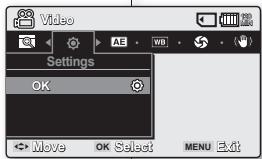
Comment régler le mode settings (configurations)
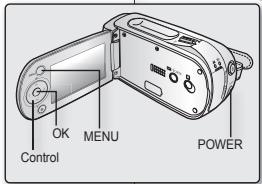
- Faites glisser l'interrupteur POWER vers le bas pour éteindre l'appareil.
- Appuyez sur la touche MENU.
- Appuyez sur la touche Contrôle ( / ) et sélectionnez "Settings" (Configuration).
- Appuyez sur la touche OK.
- L'écran du menu de configuration apparait.
Choix de la langue d'affichage à l'écran
Choisissez la langue d'affichage des menus et des messages.
- Configurez le mode "Settings" (Configuration). L'écran du menu de configuration apparait.
- Reportez-vous à la section "Configuration du mode Settings (Configurations)".
- Appuyez sur la touche Contrôle (< / >) et sélectionnez "Language" (language).
- Appuyez sur la touche Controle (A/M) pour sélectionner la langue de l'écran d'affichage, puis appuyez sur la touche OK.
- English / / Français / Deutsch / Italiano / Español / Português / Nederlands / Svenska / Suomi / Norsk / Dansk / Polski / Magyar / Українська / Русский / / Ελληνικά / Türkçe / İranian / Arabic
- Appuyez sur la touche MENU pour quitter.
- L'affichage à l'écran est modifié pour tenir compte de la langue sélectionnée.

- Le réglage de la langue est conservé même lorsqu'il n'y a plus de bloc-piles ou d'alimentation CA.
- Les options de "Language" (langue) peuvent être modifiées sans préavis.
French_30
Réglage de la date et de l'heure
Réglez la date et l'heure afin qu'elles soient correctement enregistrées lors de vos sessions d'enregistrement.
Vous pouvez aussi utiliser la procédure suivante pour corriger la date et l'heure déjà programmées.
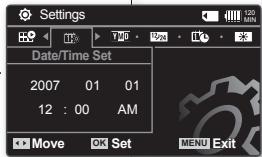
- Configurez le mode "Settings" (Configuration).
L'écran du menu de configuration apparait. - Reportez-vous à la section "Configuration du mode Settings (Configuration)" → page 30.
- Appuyez sur la touche Contrôle (< />) et sélectionnez "Date/Time Set"(Date/Hr), puis appuyez ensuite sur la touche OK.
- Définissez la valeur souhaitée en déplaçant la touche Contrôle (△/√).
- Déplacez-vous sur l'objet suivant en déplaçant la touche Contrôle (< / >), puis définissez ensuite les valeurs en déplaçant la touche Contrôle (△/√).
- Les éléments s'affichent dans l'ordre chronologique.
- Ils s'affichent par défaut dans l'ordre suivant : année, mois, jour, heures, minute et AM/PM.
- Une fois le dernier élément configuré, appuyez sur la touche OK pour terminer la configuration.
- Appuyez sur la touche MENU pour quitter le menu.
Vous pouvez régler l'horloge jusqu'à l'an 2037. - La date et l'heure sont enregistrées automatiquement dans une zone réservée à ce type de données du support de stockage.
- Cette pile de type bouton maintient le fonctionnement de l'horloge et conserve les données programmées de la mémoire : même si le bloc-piles et l'adaptateur CA sont retirés. La durée de la pile de type bouton du caméoscope numérique est d'environ six mois à partir de son installation et dans des conditions d'utilisation normales. Lorsque la pile de type bouton devient faible ou épuisée, le témoin d'horodatage affiche "2007/01/01 12:00AM" à chaque fois que vous allumez l'affichage date/heure. page 20.
Activation/désactivation de l'affichage date/heure
- Pour allumer ou éteindre l'écran date/heure, accédez au menu et modifiez le mode date/heure. page 64
Selection du support de stockage (SC-MX10A/MX10AU uniquement)
Il est possible d'enregistrer des vidéos sur la mémoire interne ou sur une carte mémoire. Vous devez donc sélectionner le support de stockage avant de commencer un enregistrement ou d'effectuer une lecture.
Sélection du support de stockage (SC-MX10A/mx10au uniquement)
- Vous pouvez accéder au support d'enregistrement/lecture en mode Movie Play (lecture vidéo). Vous pouvez enregistrer et lire les fichiers vidéo à partir de la mémoire interne ou d'une carte mémoire. C'est pourquoi nous demandons de définir le type de mémoire avant d'enregistrer ou de lire un vidéo.
- Appuyez sur la touche MENU.
- La liste des menus s'affiche.
- Appuyez sur la touche Control (</>) pour sélectionner "Settings" (configuration), puis appuyez sur la touche OK.
- Appuyez sur la touche Control (A/V) pour sélectionner "Memory Type" (type de mémoire), puis appuyez sur la touche OK.
- Appuyez sur la touche Control (A/V) pour sélectionner "Memory" (mémoire) ou "Card" (carte), puis appuyez ensuite sur la touche OK.
- Appuyez sur la touche MENU pour quitter.
Utilisation de la mémoire interne (sc-mx10a/mx10au uniquement)
- Puisque votre caméoscope numérique possède une mémoire interne de 4Go, il n'est donc pas nécessaire d'acheter de support de stockage supplémentaire. Il vous est donc possible d'enregistrer ou de dire un vidéo de façon pratique.
Utilisation d'une carte mémoire (non comprise)
- Ce caméoscope numérique possède plusieurs logements de carte mémoire pour le format SDHC (Secure Digital High Capacity) et MMCplus.
- Voiture caméoscope numérique prend en charge les cartes mémoire de type SDHC et MMCplus.
- Certaines cartes mémoire d'un autre type ou d'autres manufacturiers sont incompatibles.

- Si vous tentez d'insérer une carte mémoire dans le caméoscope numérique alors qu'il est sous tension, l'invite vous demande automatiquement de sélectionner le support de stockage.
- Si aucune carte mémoire n'est présente, seule la mémoire intégrée demeure disponible.
Insertion de la carte mémoire
- Mettez le caméscope numérique hors tension.
- Faites glisser l'obturateur de la fente de la carte mémoire sur la droite pour l'ouvrir.
- Insérez une carte mémoire dans le compartiment en respectant le sens de la flèche figurant sur l'illustration jusqu'à ce que vous entendiez un léger clic.
- Fermez l'obturateur.
Ejection de la carte mémoire
- Mettez le caméscope numérique hors tension.
- Faites glisser l’obturateur de la fente de la carte mémoire sur la droite pour l’ouvrir.
- Poussez légèrement la carte mémoire vers l'intérieur jusqu'à ce qu'elle s’éjecte automatiquement.
- Retirez la carte mémoire de son compartiment et refermez l'obturateur.
À propos du support de stockage comment choisir une CARTE mémoire convenable
Une carte mémoire est un support de stockage compact dont la capacité de stockage de données surpassé celle d'une disquette.
- Vous pouvez utiliser une carte mémoire SDHC et MMCplus.
(Si nécessaire, achetez une carte mémoire séparément.)
Vous pouvez également utiliser une carte mémoire SD. Toutefois, il est recommandé d'utiliser une carte mémoire SDHC et MMC plus avec votre cascode à mémoire flash. (Les cartes mémoire sont incompatibles avec ce cascode à mémoire flash.) - Sur ce caméoscope à mémoire flash, vous pourrez utiliser les cartes mémoires de capacité suivante: 128Mo et 8Go - Support d'enregistrement compatible d'une capacité entre - Les supports d'enregistrement suivants ont été garantis pour fonctionner avec ce caméscope à mémoire flash. D'autres - détails produits. Donc, faites attention lorsque vous achetez de ces produits.
Cartes mémoires SDHC ou SD: Fabricées par Panasonic, SanDisk, et TOSHIBA.
MMCplus: Fabriqué par Transcend
Si d'autres supports sont utilisés, certains qui peuvent ne pas ratisser l'article et qu'en soins des personnes correctement, ou encore perdre celles qui ont déjà eu. Pour enregistrer un film, utilise une carte mémoire qui prend en charge une vitesse d'exécution plus rapide (au moins 1,25 Mo).
Cartes mémoires utilisables (128MO ~8GO)
- Les cartes mémoire SDHC respectant les nouvelles normes SD Ver.2.00. Cette première spécification a été établie par la SD Card Association afin d'obtenir des capacités de données au-delà de 2Go.
- La carte mémoire SDHC comprend un volet de protection en écriture mécanique. Le réglage du volet permet d'éviter la suppression accidentelle des fichiers enregistrés sur la carte mémoire SDHC. Pour permettre l'écriture sur la carte, déplacez le volet vers le haut, en direction des bornes. Pour empêcher l'écriture, déplacez le volet vers le bas.
- En raison des modifications à son système de répartition des fichiers et à ses dimensions physiques, la carte mémoire SDHC n'est pas compatible avec les dispositifs hôtes SD actuels. La carte mémoire SDHC ne peut être utilisée qu'avec les dispositifs hôtes DHC ; il s'agit du logo SDHC ou sur le manuel d'utilisation.
Mmcplus (carte multi media plus)
- Dans le cas des cartes MMCplus, celles-ci ne possèdent pas de volet de protection. Veillez à utiliser la fonction de protection disponible dans le menu.
Précautions communes aux cartes mémoire
- Il est impossible de recapercher des données altérées. Nous vous conseillons d'enregistrer une copie de sauvegarde de vos données importantes sur votre ordinateur.
- Eteindre l'appareil ou retirer la carte mémoire en cours d'opération (formatage, suppression, enregistrement et lecture) peut entraîner une perte de données.
- Si vous modifiez le nom d'un fichier ou d'un dossier enregistré sur la carte mémoire à l'aide d'un ordinateur, il est possible que le caméscope numérique ne reconnaisse pas le fichier modifié.
Manipulation de la carte mémoire
Pour ne pas risquer de perdre des données, nous vous conseillons d'éteindre l'appareil avant d'insérer ou de retirer la carte mémoire. Il se peut que l'utilisation de cartes mémoire formattées sur d'autres appareils soit impossible.
Il est important de formater votre carte mémoire sur le caméoscope à mémoire.
- Vous avez désigné de formater les cartes mémoire neuves, les cartes dont les données ne sont pas reconnues par le caméoscope ou qui ont été enregistrées sur d'autres dispositifs. Notez que le formatage supprime toutes les données contenues sur la carte mémoire.
- S'il est impossible d'utiliser une carte mémoire déjà utilisée sur un autre dispositif, formatez cette-ci sur votre caméscope. Notez que le formatage supprime toute l'information contenue sur la carte mémoire.
- Toute carte mémoire dispose d'une durée de vie propre. Si il devient impossible d'enregistrer de nouvelles données, achetez une nouvelle carte mémoire.
- Une carte mémoire est un support électronique de haute précision. Évitez de la plier, de la laisser tomber, et évitez tout choc.
- Ne l'utilisez et ne la rangez pas dans un endroit chaud, humide ou poussiéreux. Évitez que des corps étrangers ne se posent sur les bornes de la carte mémoire. Utilisez un chiffon doux et sec pour en nettoyer la surface.
- Ne collez rien d'autre que les étiquettes exclusives sur l'endroit approprié. Veillez à garder la carte mémoire hors de la portée des enfants; ils pourraient l'avaler.

Le caméscope numérique prend en charge les systèmes SDHC et mmcplus cartes mémoire pour le stockage des données.
- La vitesse de stockage varie selon le manufacturier et le système de production.
- Système SLC (Single Level Cell) (Cellule à niveau simple) : acté pour une vitesse d'écriture plus rapide.
- Système MLC (Multi Level Cell) (Cellule à niveaux multiples): ne peut accueillir que des vitesses d'écriture moins rapides. L'utilisateur d'une carte mémoire à écriture moins rapide peut refuser un autre vidéodépouvre le cas de l'enregistrement d'un video sur la carte mémoire. Il est même possible de perdre les données du video en cours d'enregistrement.
- Dans le but de conserver toute pièce de l'enregistrement, le camescope numérique stocke le vidéo de force sur la carte mémoire et affiche une mise en garde : "Low speed card."
Veuillez enregistrer à faible qualité (Carte à bas débit. Veillez enregistrer à faible qualité)
Pour faciliter l'enregistrement du vidéo, nous vous conseillons d'utiliser une carte mémoire à vitesses d'écriture plus rapide.
- Si vous utilisez une carte mémoire à bas débit, il est sage de réduire la qualité d'enregistrement d'un niveau "Fine" (supérieure) → "Normal" (normale) ou de réduire la taille du film à 352P pour réduire la quantité de données.
- Trois options de qualité sont disponibles pour l'enregistrement d'un vidéo à l'aide du caméscope numérique: "Super Fine" (qualité extra), "Fine" (supérieure), "Normal" (normale)
- Le même scène peut être enregistrée sous les trois niveaux de qualité : "Super Fine" (qualité extra), "Fine" (supérieure), "Normal" (normale).
Cependant, plus le niveau de qualité est élevé, plus la taille du fichier est grande.
Pour une performance optimale du caméscope numérique, veillez acheter une carte mémoire à écriture rapide.
Capacite et durée d'enregistrement
Durée d'enregistrement vidéo
| Support | mémoire intégrée | SDHC/ MMCplus | |||
| Capacité | 4 Go | 1 Go | 2 Go | 4 Go | |
| Super Fine (qualité extra) | 352X240P (240p) | environ 170 min | environ 43 min | environ 85 min | environ 170 min |
| 720X480i(480i)/ 720x480p(480p) | environ 112 min | environ 28 min. | environ 56 min. | environ 112 min | |
| Fine (supérieure) | 352X240P (240p) | environ 256 min | environ 64 min. | environ 128 min. | environ 256 min |
| 720X480i(480i)/ 720x480p(480p) | environ 170 min | environ 43 min. | environ 85 min. | environ 170 min | |
| Normal (normale) | 352X240P (240p) | environ 512 min | environ 128 min. | environ 256 min. | environ 512 min |
| 720X480i(480i)/ 720x480p(480p) | environ 256 min | environ 64 min. | environ 128 min. | environ 256 min | |
1 Go = 1 000 000 000 octets : la capacité de la carte formatée peut être moindre puisqu'elle micrologiciel de cette-ci en utilise une partie.

- 240p et 480i/480p indiquent les valeurs de résolutions d'enregistrement du camescope.
- Les valeurs ci-dessus ont été mesurées par Samsung dans des conditions d'essai d'enregistrement standard et peuvent varier en fonction de l'essai et des conditions d'utilisation.
- Le caméoscope à mémoire flash fournit trois options de qualité pour l'enregistrement de films :
- "Super Fine" (Qualité extra), "Fine" (Sup.), "Normal". Pour une même scene, un réglage de qualité supérieure conservera la meilleure image avec la taille des données la plus considérable suivant l'ordre "Super Fine" (Qualité extra) / "Fine" (Sup.) / "Normal".
Le taux de compression augmente tandis que la qualité diminue (ordre : "Fine" (supérieure) et "Normal"). Plus le taux de compression est élevé, plus la qualité de l'image est mauvaise mais la durée d'enregistrement augmente. Le taux de compression s'ajuste automatiquement en fonction de l'image d'enregistrement ; la durée d'enregistrement varie en conséquence.

- Vous pouvez utiliser un SDHC ou une carte à mémoire plusMMC sur toute caméscope à mémoire flash.
Certaines cartes mémoire d'un autre type ou d'autres manufacturiers sont incompatibles.
- Le bon fonctionnement des cartes mémoire non formatées sur le caméscope numérique n'est pas garanti. Formatez-les directement sur le caméscope numérique. Pour faciliter l'enregistrement du vidéo, nous vous conseillons d'utiliser une carte mémoire à vitesse d'écriture plus rapide. (Vitesse d'écriture : 1,25 Mo par seconde ou plus) Si vous utilisez une carte mémoire à vitesse d'écriture lente, le message "Low speed card. Please record at lower quality" (Carte vit. lente\Enreg. qualité inf.) peut interrompre l'enregistrement. Si vous utilisez inévitablement une carte à vitesse lente, sélectionnez une qualité inférieure ("Fine"(supérieure) "Normal") ou réglez la taille du film à 352p.
- Elle prend en charge un bon fonctionnement avec jusqu'à 8Go d'espace sur la carte mémoire pour l'enregistrement vidéo/lecture. Les cartes mémoires d'une capacité supérieure à 8Go peuvent ne pas fonctionner de manière équivalente.
- La carte mémoire utilisée pour le stockage vidéo peut produire des secteurs où l'écriture est impossible. Cela peut réduire la durée d'enregistrement et l'espace libre de la mémoire.
- La taille maximale d'un enregistrement d'un fichier MPEG4 ne peut dépasser les 2GO.
- Vous pouvez stocker jusqu'à 5000 images vidéo sur une carte mémoire.
- Le caméscope numérique ne peut pas lier les fichiers vidéo enregistrés sur un autre appareil.
- Utilisation de la mémoire interne SC-MX10A/MX10AU uniquement.
Pour vérifier la capacité de mémoire restante
Appuyez sur la touche / tCHECK. page 16
Les procédures fondamentales d'enregistrement de vidéo sont représentées ci-après.
L'enregistrement de vidéos
- Le caméoscope numérique possède deux touches d'enregistrement start/stop. L'une est située à l'endos du caméoscope numérique et l'autre sur l'écran ACL. Selecteer de d'enregistrement start/stop.
- Mettez le caméscope numérique sous tension.
- Branchez une source d'alimentation sur le caméscope numérique. page 12,18 (Bloc-piles ou adaptateur CA)
- Faites glisser l'interrupteur POWER vers le bas pour l'allumer. page 21
- Définissez le support de stockage convenable. (SC-MX10A/MX10AU uniquement) (Si vous souhaitez enregistrer sur une carte mémoire, insérez-la maintainant.)
- Réglez la mise au point du sujet sur l'écran ACL.
- Appuyez sur la touche d'enregistrement start/stop (démarrage/arrêt de l'enregistrement).
- Le témoin d'enregistrement ( Ⓒ ) s'affiche et l'enregistrement est lancé.
- Si vous appuyez à nouveau sur la touche d'enregistrement start/stop (démarrée/arrêt de l'enregistrement en cours d'enregistrement), le caméoscope numérique s'arrête momentanément (mode pause).
- Éteignez le caméscope numérique à la fin de l'enregistrement.

- Le réglage de l'option d'affichage grand écran 16:9 ne signifie pas un enregistrement au format grand écran. La sortie du caméoscope et le signal d'enregistrement et de lecture sont au format 4:3.
- Veillez à prendre note que toutes les vidéos enregistrées avec le caméoscope numérique sont au format 4:3 quelle que soit l'option d'affichage (grand écran 16:9/4:3). La photo affichée en format grand écran "16:9 Wide" peut sembler plus large et plus irrégulière que celles affichées au format 4:3. Pages 55,61

- Retirez le bloc-piles à la fin de l'enregistrement afin d'éviter toute consommation inutile d'énergie.
- Affichage de l'information à l'écran. page 22 Durée d'enregistrement approximative. page 36
- Fonctions disponibles pour l'enregistrement de vidéos. pages 45~56 S'il est difficile d'effectuer la mise au point automatique, utilisez la fonction de mise au point manuelle. page 53
- Certaines touches de fonction ne sont pas disponibles pendant l'enregistrement. (touche MENU, etc.) Le son est enregistré à l'aide du microphone intégré sur le devant du caméscope numérique. Veillez donc à ce qu'il ne soit pas bloqué.
- Avant d'enregistrer une vidéo importante, veillez à vérifier la fonction d'enregistrement pour éviter tout problème d'enregistrement vidéo ou audio.
- Pendant l'enregistrement, n'éjectez ni n'insérez pas la carte mémoire; cela peut produire du bruit sur l'enregistrement. (SC-MX10A/MX10AU uniquely)
- N'utilisez pas l'interrupteur de mise sous tension ou ne retirez pas la carte mémoirependant que vous tentez d'accéder au support de stockage. Cela peut entraîner des dommages au support de stockage ou altérer les données.
- Il est impossible d'utiliser une carte mémoire verrouillée pour enregistrer. Un message indiquant que la fonction d'enregistrement n'est pas disponible en raison du verrouillage s'affiche.
- Si vous appuyez sur la touche d'enregistrement start/stop pendant qu'une autre fonction du menu est en cours d'exécution, l'appareil revient à l'option Pause du mode d'enregistrement.
- La fonction EASY. Q configure automatiquement la plupart des réglages cela vous laisse les mains libres pour les réglages précis.
- Faites glisser l'interrupteur POWER vers le bas pour allumer le caméoscope numérique.
- Appuyez sur la touche MODE pour définir le mode d'enregistrement vidéo (10) → page 21
- Appuyez sur la touche EASY. Q.
- En appuyant sur la touche EASY. Q, toutes les fonctions du caméoscope numérique sont désactivées et les paramétres d'enregistrement basculent vers lesréglages de base suivants : (Scene Mode (AE mode scène AE), White Balance (équilibre des blancs), Auto Exposure (exposition automatique), (Anti-Shake (EIS) (anti-tremblement), Digital Effect (effets numériques), Auto Focus (mise au pointautomatique) et Back Light (centre-jour))
- Les métiens EASY. Q et Anti-Shake(EIS) (®) apparaisant ensemble à l'écran.
- Pour enregistrer des images vidéo, appuyez sur la touche d'enregistrement start/stop.
- L'enregistrement débute avec l'application des réglages automatiques de base.
Pour annuler le mode EASY. q
Appuyez à nouveau sur la touche EASY. Q.
- Les témoins EASY. Q et Anti-Shake (EIS) (###) disparaissent de l'écran.

Touches non disponibles durant l'opération
- Les touches et les fonctions de menu suivantes ne sont pas disponibles parce qu'elles sont automatiquement réglées. Et le message correspondant ("Release the EASY. Q" (Dégagez la fonction EASY. Q)) s'affiche si vous tentez d'exéçuter une fonction non disponible.
- Touche MENU
- Touche OK
-etc.
- Si vous souhaitez ajouter des effets ou des paramètres aux images, activez la fonction EASY. Q.
- Le réglage EASY. Q sont supprimés lorsque le caméscope numérique est mis hors tension.
- Le mode EASY. Q règle automatiquement la fonction "Anti-Shake (EIS)" (Anti. vibr. (EIS)) sur "On" jusqu'à utilise.
Utilisez la fonction zoom pour les gros plans et l'enregistrement à grand angle. Le caméscope numérique vous permet d'enregistrer
à l'aide du zoom optique motorisé 34x et du zoom numérique 1200x.
- Vous pouvez utiliser le levier Zoom ou la touche zoom (W/T) sur l'afficheur ACL.
- Plus vous poussez le levier Zoom, plus l'action est rapide.
Zoom avant
- Faites glisser le levier Zoom vers le T (téléphoto).
Zoom arrière
- Faites glisser le levier Zoom vers le (grand angle).
L'agrandissement zoom de plus de 34x s'effectue à l'aide d'un traitement numérique; il est donc appelé zoom numérique. Le zoom numérique est possible jusqu'à 1 200x. Réglez le mode "Digital Zoom"(Zoom num) sur "On". ⇒ page 56

Assurez-vous de bien garder le doigt sur le levier de Zoom. Si vous enlevée VOUER DU DOIT du levier de Zoom, le son de fonctionnement du Zoom peut etre enregistré en meme temps. V you pouce aussi utiliser la touche Zoom (W/T) sur l'affeeur ACL. - La distance minima le respecter entre le camoscope numérique et le sujet tout en conservant la nettede la mise au point est d'environ 1 cm (environ 0,39 po) pour le grand angle et de 50 cm (environ 19,68 po) pour la téléphotographie. - La mise au point peut se déstabilier pendant le zoom. Dans ce cas, réglez le zoom avant de débutur l'enregistrement et verrouillée la mise au point à l'aise de la mise au point manuelle, puis zoomez vers l'avant ou vers l'arrête en cours d'enregistrement. page 53 - Le zoom optique conserve la qualité de la video. Cependant, la qualité d'image peut sourrir de l'utilisation du zoom numérique.
L'index des vignettes vous permet de rapidement couvrir un enregistrement vidéo visionnement.
- Mettez le caméscope numérique sous tension.
- Faites glisser l'interrupteur POWER vers le bas pour l'allumer. page 21
- Définissez le support de stockage approprié.
- page 32 (SC-MX10A/MX10AU uniquement) (Si vous souhaitez enregistrer sur une carte mémoire, insérez-la maintainer.)
- Déployez l'écran LCD.
- Réglez les paramètres de luminosité ou de contraste de l'écran ACL. page 65
- Appuyez sur la touche MODE.
- Bascule sur le mode Movie Play.
- L'index des vignettes affiche les vidéos enregistrées.
- Sélectionnez la réserve souhaitée à l'aide de la touche Contrôle(√/√</>), puis appuyez sur OK.
- Le menu des raccourcis de lecture s'affiche pendant quelques instants.
- Chaque pression sur la touche OK permet alternativement de lire le fichier ou de passer en mode Pause.
- Si vous déplacez le levier de zoom en cours de lecture, vous passez sur l'index des vignettes.

Veuillez prendre note que toutes les vidéos enregistrées avec le caméscope numérique sont au format 4:3 quelle que soit l'option d'affichage (grand écran 16:9/4:3). La photo affichée en format grand écran "16:9 Wide" peut sembler plus large et plus irrégulière que celles affichées au format 4:3.▶Pages 55,61

- Appuyez sur la touche d'enregistrement start/stop pour passer en mode Movie Record en cours de lecture.
- Si aucun fichier n'est enregistré, le message "Empty" (vide) apparait.
- Le haut-parleur intégré se débranche automatiquement lorsque le câble multi-AV est raccordé au caméscope numérique.
- L'image de lecture peut prendre quelques temps à apparaître en fonction de la taille de la vidéo de lecture.
- Les données vidéo modifiées sur un ordinateur ou certaines données vidéo peuvent ne pas être lues par celui-ci.
- Les données vidéo réenregistrées sur un autre caméoscope peuvent ne pas être lues par celui-ci.
- Il est possible de diffuser une vidéo sur un téléviseur en y raccordant le caméscope. - page 77
- Il est nécessaire d'obtenir un codec vidéo pour lire une déte sur un ordinateur. Installez les logiciels du CD pour permettre l'installation automatique du CODEC sur le système. Si vous ne possédez pas le CD duoriciel, recherchez le modèle et le nom du produit sur le centre de téléchargement du portail de Samsung Electronics (www.samsung.com) afin de vous procurer le fichier d'installation du CODEC. - page 71
- Reportez-vous aux "playback options" (Options de lecture) pour plus de détails sur les fonctions disponibles pendant la lecture.
- pages 57 à 61
- Le haut-parleur intégré vous permet d'entendre les sons enregistrés.
- Contrôlez le volume à l'aide de la touche Contrôle (/).
- Ajustez le niveau sonore entre 0 et 10. (Si vous rabattez l'écran LCD en cours de lecture, vous n'entendrez plus aucun son en provenance du haut-parleur.)
Appuyez sur la touche Contrôle (/) pour augmenter ou baisser le volume.
- L'échelle du volume disparaît après une à deux secondes.
Diverses opérations de lecture
- Appuyez sur la touche OK en cours de lecture.
- Pour reprendre la lecture normale, appuez à nouveau sur la touche OK.
Recherche de lecture ou de vidéo
- En lecture normale : maintenez la touche Control (≥).
- Activer la touche Contrôle vers ( / ) à plusieurs reprises augmente la vitesse de recherche de chaque direction.
-RPS (ReversePlayback Search) (vitesse de recherche arrêtée): x2→x4→x8→x16→x32→x64 - FPS (Forward Playback Search) (vitesse de recherche avant): x2-x4-x8-x16-x32-x64
- Appuyez sur la touche OK pour reprendre la lecture normale. Skip playback (saut de lecture)
- Appuyez sur la touche Contrôle en cours de lecture () pour localiser le début du fichier suivant. Appuyez sur la touche Contrôle () à plusieurs reprises pour sauter les fichiers vers' avant.
- Appuyez sur la touche Contrôle (<) en cours de lecture pour localiser le début du fichier actuel. Appuyez sur la touche Contrôle (<) à plusieurs reprises pour sauter les fichiers vers l'arrière.
- Appuyez sur la touche Contrôle (<) en moins de 3 secondes du début appelé la première image du fichier précepted.
Lecture image par image
- Appuyez sur la touche Contrôle (> en mode Pause.
- Appuyez sur la touche Control () à plusieurs reprises pour avancer ou reculer les images figées une par une.
- Maintenez la touche Contrôle enfoncée en mode Pause
(>) le camé
L'appareil effectue la lecture image par image comme pour la lecture en ralenti.
- Appuyez sur la touche OK pour reprendre la lecture normale.
Modification des réglages du MENU
Vous pouvez modifier les réglages du menu pour personnaliser votre caméscope mémoire. Accédez à l'écran du menu souhaité en suivant les étapes ci-après, puis modifiez les différents réglages.
- Faites glisser l'interrupteur POWER vers le bas pour allumer l'appareil.
- Sélectionnez le mode de fonctionnement.
- Pour atteindre le menu Movie Record (enregistrement vidéo) : Appuyez sur la touche MODE pour régler l'option Record (.99).
- Pour atteindre le menu Movie Play (lecture vidéo) : Appuyez sur la touche MODE pour régler l'option Play (▶).
- Appuyez sur la touche MENU.
L'écran correspondant apparait.
- Sélectionnez le sous-menu souhaité et l'un de ses éléments à l'aide des touches Contrôle et OK.
- Appuyez sur la touche MENU pour revenir à l'écran normal.
- En fonction du mode sélectionné (enregistrement/lecture vidéo, réglages), certains éléments ne peuvent être sélectionnés. Dans ce cas, il est impossible d'accéder au sous-menu ou de modifier les réglages. -page 85

- Vous pouvez aussi accéder au menu des raccourcis à l'aide de la touche OK. page29
- Appuyez sur la touche d'enregistrement start/stop pour passer en mode d'enregistrement vidéo pendant que l'écran des menus est affiché.
Trucs concernant les touches
a. La touche MENU : utilisez-la pour accéder au ou quitter le menu. b. La touche Control ( / / < / >) : utilisez-la pour vous déplacer vers le haut, vers le bas, sur la gauche ou sur la droite c. La touche OK : utilisez-la pour sélectionner ou confirmer le menu.
Options d'enregistrement
Suivez les directives ci-après pour utiliser chacun des éléments du menu présentés dans les pages qui suivent.
Par exemple : réglage de l'équilibre des blancs en mode Movie Record.
- Faites glisser l'interrupteur POWER vers le bas pour allumer l'appareil.
- Sélectionnez le mode de fonctionnement.
- Pour atteindre le menu Movie Record (enregistrement vidéo) : Appuyez sur la touche MODE pour régler la fonction Record ( 29 ).
- Appuyez sur la touche MENU. L'écran correspondant apparaît.
- Appuyez sur la touche Contrôle < / > pour sélectionner "White Balance" (équilibre des blancs).
- Sélectionnez l'élément du sous-menu suivant avec la touche Contrôle (A / V), puis appuyez sur OK.
- Appuyez sur la touche MENU pour quitter.

L'option sélectionnée s'applique et le témoin s'affiche. Mais dans certains cas, des éléments comme "Auto", (témoin de l'élément) ne s'affichent pas. - Appuyez sur la touche d'enregistrement start/stop pour passer en mode d'enregistrement vidéo pendant que l'écran des menus est affiché. - Vous pouvez aussi modifier les paramètres du menu ; le menu des raccourcis offre les fonctions les plus fréquemment utilisées.
page 29
- Les éléments accessibles par le menu varient en fonction du mode de fonctionnement.
- Reportez-vous à la page suivante pour les détails du fonctionnement. pages 45~46, 57~61
Éléments du menu Movie Record (enregistrement vidéo) (29)
| élement | Valeur par défaut | Page |
| Mode Scene (scène) (AE) | Auto | 48 |
| Équilibrage des blancs | Auto | 49 |
| Exposition | Auto | 50 |
| Anti-Shake (Anti-tremblement) (EIS) | Désactivé | 51 |
| Digital Effect (effet numérique) | Désactivé | 52 |
| Mise au point | Auto | 53 |
| Contre-jour | Désactivé | 54 |
| Grand 16:9 | Activé | 55 |
| Qualité | Super Fine (qualité extra) | 55 |
| Résolution | 720x480i | 56 |
| Digital Zoom (zoom numérique) | Désactivé | 56 |
Éléments du menu Movie Play (lecture vidéo) (▶)
| élement | Valeur par défaut | Page |
| Play Options(options de lecture) | Play All (lecture tout) | 57 |
| Delete (suppression) | OK | 58 |
| Protect (protégé) | Activé | 59 |
| Copier(SC-MX10A/MX10AUuniquement) | - | 60 |
| Grand 16:9 | Activé | 61 |
| File Info(informations fischière) | OK | 61 |
Éléments du MENU d'enregistrement
Vous pouvez régler les éléments du menu pour les enregistrements vidéo.
Mode scène (AE)
Le caméscope numérique règle automatiquement la vitesse de l'obturateur et du diaphragme pour un enregistrement optimal en fonction de l'illumination du sujet. Vous pourrez aussi préciser l'un des cinq modes selon les conditions du sujet, de l'enregistrement ou le but de l'enregistrement.
| élement | containu | affichage à l'écran |
| “Auto” | - Equilibrage automatique entre le sujet et l'arrière-plan.- A utiliser dans des conditions normales.- La vitesse d'obtraturer est régée automatiquement de 1/60 à 1/250 par seconde, selon la scène. | Aucun |
| “Sports” | - Reduit les flous lorsqu vous enregirrez des sujets qui se déplacent rapidement comme au golf ou au tennis.L'utilisation du mode sport à la lumière fluorescentepeut provoquer un scintillage de l'image.Dans ce cas, utilisez le mode d'enregistrement Auto. | |
| “Portrait” | - Permet que la personne ou le sujet apparaisse sur unarrière plan adouci en creant un champ peu profund.- Le mode Portrait est plus efficace en extérieur.- La vitesse d'obtraturer est régée automatiquementde 1/60 à 1/1000 par seconde. | |
| “Spotlight”(spot) | - Prévent la surexposition de la figure du sujet lorsqu'une forte luminosité frappe celui-ci (un marriage ou sur scène par exemple). | |
| “Beach/Snow”(plate/neige) | - Prévent la sous-exposition de la figure du sujet dansdes conditions de luminière intense (à la plage ou surune pente de ski par exemple). | |
| “High Speed”(haute vitesse) | - Sert à enregistrer des sujets se déplacant rapideremment tels qu'elles joueurs de golf ou de tennis. |

- Si vous réglez le mode Exposure sur manuel, le "Scene Mode(AE)" (Mode Scène(AE)) est désactivé. page 50
- Cette option ne fonctionne pas en mode EASY. Q.
- L'information affichée à l'écran vous permet de vérifier le "Scene Mode(AE)" (Mode Scène(AE)) sélection. Cependant, rien n'apparait en mode "Auto".
Équilibre des blancs
Le caméscope numérique règle automatiquement la couleur du sujet. Modifiez l'équilibre des blancs en fonction des conditions d'enregistrement.
| élement | contenu | affichage à l'écran |
| “Auto” | Ce mode est généralement utilisé pour contröler automatiquement l'équilibre des blancs. | Aucun |
| “Daylight” (lumière du jour) | Cette fonction contrôle l'équilibre des blancs en fonction des conditions d'enregistrement en extérieur, particulièrement pour les gros plans et là où le sujet présente l'une des couleurs dominantes. | |
| “Cloudy” (nuageux) | Cette option est utilisé pour les enregistrentements par temps nuageux. | |
| “Fluorescent” (lumière fluorescente) | Cette option est utilisé pour les enregistrentements à la lumière fluorescente blanche. | |
| “Tungsten” (tungstène) | Cette option est utilisé pour les conditions de lumière au tungstène de moins de 3200 K telles qu'à la lumière fluorescente. | |
| “Custom WB” (équilibre des blancs personalisé) | Yousspermet de régler manuellement l'équilibre des blancs pour correspondre à la source de lumière ou à la situation. |
Réglage manuel de l'équilibre des blancs:
- Sélectionnez l'option "Custom WB". Le témoin () et le message "Set White Balance" (régla l'équilibre des blancs) s'affichent.
- Cadrez un objet blanc tel une feuille de papier afin qu'elle remplisse complètement l'écran. Utilisez un objet opaque. Si l'objet remplissant l'écran n'est pas mis au point, utilisez la fonction "Manual Focus" (mise au point manuelle) page 53
- Appuyez sur la touche OK.
- Les paramètres de la fonction d'équilibre des blancs s'appliquent et le témoin (1) s'affiche.

Options d'enregistrement

- Vous pouvez enregistrer un sujet sous diverses conditions de lumière en intérieur (naturelle, fluorescente, chandelle, etc.). Parce que la température de la couleur est différente selon la source de la lumière, la teinte du sujet sera différente selon le réglage de la balance des blancs. Utilisez cette fonction pour obtenir un résultat plus naturel. L'équilibre des blancs peut aussi être réglé dans le menu des raccourcis. page 29
- La fonction d'équilibre des blancs n'est pas disponible avec l'option EASY.
- Nous vous conseillons de définir la fonction "Digital Zoom" (Zoom num.) sur "Off" avant de régler l'équilibre des blancs. page 56
- Modifie le réglage de l'équilibre des blancs si les conditions d'éclairage changent.
- Lors d'un enregistrement en extérieur dans des conditions normales, le bascullement vers le mode Auto peut permettre d'obtenir de meilleurs résultats.
- Ne pas utiliser d'objet coloré pendant le réglage de la balance des blancs : La teinte appropriée ne peut être réglée.
Exposition
Le caméscope numérique règle habituellement la durée d'exposition automatique. Vous pouvez aussi régler la durée d'exposition en fonction des conditions d'enregistrement.
| élement | contenu | affichage à l'écran |
| “Auto” | Cette option ajuste automatiquement la luminosité de l' image en fonction des conditions de lumière ambiente. | Aucun |
| “Manual” (manuel) | - Vous permet de régier manuellement la luminosité de l'image. - Ajustez la luminosité lorsque le sujet est trop clair ou tropASFIRE. |
Réglage manuel de la durée d'exposition:
Lorsque vous reglez manuellement la durée d'exposition, le réglage par défaut apparait comme la valeur reglée automatique en fonction des conditions de lumiere ambiance.
- Appuyez sur la touche Contrôle (<) pour régler la durée d'exposition tout en regardant l'image à l'écran ACL.
- Confirmez votre sélection en appuyant sur la touche OK.
- La valeur d'exposition peut être réglée entre "0" et "29".
- Si vous reglez l'exposition manuelle, plus la durée d'exposition est longue, plus effective sera la photo enregistrée.
Nous vous conseillons d'utiliser l'exposition manuelle dans les situations ci-après :
- Pour les captures en contre-jour ou lorsque l’arrière-plan est trop clair. Pour les captures sur un arrière-plan réfléchissant comme une plage ou une pente de ski. Lorsque l’arrière-plan est trop sombre ou que le sujet est vivement illuminé.

- La durée d'exposition peut aussi être réglée dans le menu des raccourcis. page 29
- En mode EASY. Q, la durée d'exposition est "Exposure" (automatiquement réglé) sur "Auto".
- Si vous modifiez manuellement la valeur d'exposition après avoir sélectionné le "Scene Mode(AE)" (mode Scene (AE)), les modifications manuelles s'appliquent en premier lieu.
Anti vibr. (EIS)(electronic image stabilizer)
Corrige le flou de l'image lorsque vous utilisez le zoom pour enregistrer un sujet grossi.
| éléments | contenu | affichage à l'écran |
| "Off"(déactivé) | Déactive la fonction. | Aucun |
| "On"(actifé) | Compense l'instabilité des images provoquée par les tremblements de la caméra, surtout dans les conditions de grossissement extrêmes. | © |
La fonction Anti-Shake(EIS) produit une image plus stable lorsque :
- Vous enregistrez à l'aide de la fonction zoom
- Vous enregistrez des petits objets
- Vous enregistrez en marchant ou en vous déplaçant
- Vous enregistrez par la fenêtre d'un véhicule en mouvement

- Le mode EASY.Q règle automatiquement la fonction "Anti-Shake (EIS)" (Electronic Image Stabilizer) sur "On" (Active) lors de l'utilisation de EASY.Q.
- Lorsque vous définissez la fonction "Anti-Shake(EIS)"(Electronic Image Stabilizer) "On"(Active), vous percevrez une légère différence entre le mouvement réel et le mouvement à l'écran.
- Il est possible que les mouvements brusques de la caméra ne soient pas entièrement corrigés même si la fonction "Anti-Shake(EIS)"(Electronic Image Stabilizer) : est réalisée sur "On" (Active). Tenez fermement le caméoscope numérique à deux mains.
- Nous vous conseillons de régler la fonction "Anti-Shake(EIS)" (Electronic Image Stabilizer) sur "Off" lorsque vous utilisez le caméoscope numérique sur une table ou avec un trépied.
- Lorsque vous enregistrez des photos avec un grossissement de 34x ou plus dans un endroit et que la fonction "Anti-Shake (EIS)" (Electronic Image Stabilizer) est "On" (activée), afterimages peuvent ressortir. Dans ce cas, nous conseillons d'utiliser un trépied et de déactiver la fonction "Anti-Shake (EIS)" (Electronic Image Stabilizer).
Effet numérique
- La fonction Digital Effects (effets numériques) vous permet d'apporter une touche personnelle à vos enregistrements.
- Sélectionnez l'effet numérique correspondant au type d'image que vous souhaitez enregistrer et à l'effet que vous souhaitez créer.
- Il existe 6 options d'effets numériques.
| élement | containu | affichage à l'écran |
| "Off"(désactivé) | Déactive la fonction. | Aucun |
| "Black&White"(noir et blanc) | permét d'afficher l'image en noir et blanc. | |
| "Sépia"(sépia) | Ce mode donne aux images une coloration brun-rougeâtre. | |
| "Negative"(négatif) | Permet d'inverser les couleurs afin de donner l'aspect d'un négatif. | |
| "Art"(artistique) | Permet d'appliquer des effets artistiques à votre fjicher video. | |
| "Mosaic"(mosaïque) | Permet de superposer une tramesemblable à unemosaïque à votre fjicher video. | |
| "Mirror"(miroir) | Permet de scinder l'image en deux par un effet miroir. |

Les effets numériques ne sont pas disponibles avec l'option EASY.
Art
Mosaic
Mirror
- Le caméscope numérique effectue habituellement une mise au point automatique sur un sujet (auto-focus).
- Vous pouvez aussi effectuer une mise au point manuelle sur un sujet en fonction des conditions d'enregistrement.
| élement | containu | affichage à l'écran |
| “Auto” | Le caméoscope numérique effectue sa mise au point automatique sur un sujeit situé au centre de l'écran (auto-focus). La mise au point automatique s'activer dés la mise sous tension du caméoscope numérique. | Aucun |
| “Manual” (Manuel) | La mise au point manuelle peut s'avérer nécessaire dans certains cas où la mise au point automatique est difficile ou peu fiable. |
Mise au point manuelle en cours d'enregistrement
Le caméscope numérique peut effectuer une mise au point automatique sur un sujet depuis un gros plan jusqu'à l'infini. Cependant, il est possible de ne pas pouvoir obtenir la bonne mise au point en fonction des conditions d'enregistrement. Dans ce cas, utilisez le mode de mise au point manuelle.
- Réglez la fonction "Focus" (Régl) sur "Manual" (Manuel).
- Le témoin de réglage de la mise au point apparait.
- Utilisez le levier pour zoomer sur le sujet.
- Appuyez sur la touche contrôle (< / >) pour régler la mise au point, tout en visionnant le sujet à l'écran ACL.

Mise au point sur un sujet éloigné
Pour effectuer la mise au point sur un sujet éloigné, appuyez sur la touche Contrôle (<). Mise au point sur un sujet rapproché.
Pour effectuer la mise au point sur un sujet rapproché, appuyez sur la touche Control (≥)
Nous vous conseillons d'utiliser la fonction de mise au point manuelle dans les situations ci-après :
a. Une image comportant plusieurs objets, certains proches du camscope numérique, d'autres plus éloignés. b. Un sujet enveloppé par le brouillard ou se détachant sur un fond enneigé. c. Une surface très brillante telle qu'une carrosserie de voiture. d. Un sujet ou des objets se déplaçant de manière constante et rapide, tel un athlete ou une foule.

- La mise au point peut aussi être réglée dans le menu des raccourcis, page 29.
- En mode EASY. Q, la mise au point est automatiquement “Focus” (Régl) sur “Auto”. Asseyez-vous de bien zoomer sur votre sujet avant d'effectuer la mise au point manuelle. Si vous effectuez la mise au point d'un sujet en utilisant la fonction “W” de la touche de contrôle, la mise au point sera faussée lorsque vous tournez le levier sur le contrôle “T” pour zoomer sur le sujet.
La fonction "Back Light" (contre-jour) n'est pas disponible avec l'option EASY.

Veuillez sélectionner le format d'affichage de l'écran ACL pour enregistrer ou effectuer la lecture (format grand écran 16:9 / 4:3).
| élement | contenu | affichage à l'écran |
| “Off” (déactivé) | déactivé la fonction. Affiche l'image au format 4:3. Sélectionne l'utilisation du format d'affichage à l'écran de 4:3. | Aucun |
| "On” (activé) | Sélectionne le visionnement des vidés au format 4:3 tout en élargissant l'aspect de l'image au format 16:9. | Aucun |

- Le format 16:9 wide peut aussi être réglé dans le menu des raccourcis. page 29
- Veuillez prendre note que toutes les activités enregistrées avec le caméroscope numérique sont au format 4:3 quelle que soit l'option d'affichage (grand écran 16:9/4:3). La photo affichée en format grand écran "16:9 Wide" peut sembler plus large et plus irrégulière que celles affichées au format 4:3.
Qualité
Vous pouvez désirer la qualité des vidéos à enregistrer. Le caméscope numérique peut enregistrer en mode de qualité SF (qualité extra), F (supérieure) et N (normale).
| élement | contenu | affichage à l'écran |
| “Super Fine” (qualité extra) | Affichage de qualité extra. | |
| “Fine” (supérieure) | Affichage de haute qualité. | |
| “Normal” (normale) | Affichage de qualité normale. |

- Le même scène peut être enregistrée sous les trois niveaux de qualité : "Super Fine" (qualité extra), "Fine" (supérieure) et "Normal" (normale). Cependant, plus le niveau de qualité est élevé, plus la taille du fichier est grande.
- La durée de l'enregistrement dépend de la qualité de la vidéo à enregistrer. page 36
Résolution
- Vous pouvez désigner la qualité des vidéos à enregistrer.
| éléments | Sommaire | affichage à l'écran |
| “720x480i” | Résolution d'une dette lue sur un écran de téléviseur. | 4801 |
| “720x480p” | Haute résolution d'une dette lue sur un écran d'ordinateur. | 480P |
| “352x240p” | Résolution plus failbe d'une dette lue sur un écran d'ordinateur. | 240P |

- Les images haute résolution utilisent plus de mémoire que les images de résolution inférieure. Par conséquent, plus la résolution sélectionnée est élevée, plus le nombre d'images disponibles est réduit. La durée de l'enregistrement est en fonction de la résolution. page 36
- Si la taille de l'écran est réglée sur 352(352x240p), elle est de taille plus petite que 720(720x480) sur un ordinaire.
Zoom numérique
- Vous pouvez sélectionner le niveau de zoom maximal pour zoomer à un niveau plus élevé que 34x (réglage par défaut) pendant un enregistrement. Le zoom jusqu'à 34x est effectué de manière optique; ceux qui suivent, jusqu'à 1200x sont effectués de manière numérique. Notez que la qualité d'image diminue lorsque vous utilisez le zoom numérique.
| élement | Sommaire | affichage à l'écran |
| "OFF" (Déactivé) | Seul le zoom optique est disponible jusqu'à 34x. | - |
| "On" (Activé) | Le zoom numérique est disponible jusqu'à 1200x.En déplaçant le bouton de zoom, la barre de zoom numérique s'affiche. | - |

- Vous pouvez aussi utiliser la touche zoom (W/T) sur l'afficheur ACL.
- La qualité de l'image peut s'alterer selon le coefficient de zoom appliqué au sujet.
- Poussé au maximum, le zoom peut donner une image de moins réelle.
- Vous pouvez : gérer vos enregistrements vidéo de plusieurs manières.
- Chaque vignette affichée représente la première image d'une vidéo enregistrée.
Réglage de l'option PLAY
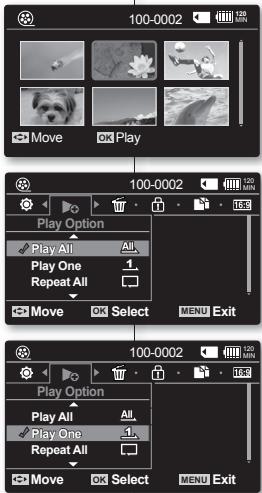
- Vous pouvez lire tous les fichiers en continu ou simplement lire le fichier de chaque Option.
- Chaque vignette affichée représente la première image d'une vidéo enregistrée.
- Faites glisser l'interrupteur POWER vers le bas pour allumer le camscope numérique.
- Définissez le support de stockage convenable. (SC-MX10A/MX10AU uniquement) (Si vous souhaitez enregister sur une carte mémoire, insérez-la maintainer.)
- Appuyez sur la touche MODE. → page 21 L'écran bascule sur le mode Movie Play. L'index des vignettes affiche les vidéos enregistrées.
- Appuyez sur la touche MENU. Appuyez sur la touche Contrôle (< / >) pour sélectionner "Play Option"(l'option Play).
- Appuyez sur la touche Contrôle (< / >) pour sélectionner une option, puis appuyez sur la touche OK.
| élement | contenu |
| “Play All”(lecture tout) | Lecture de la première à la dernière image. |
| “Play One”(lire une titre) | Seule la video sélectionnée est lue. |
| “Repeat All”(répéter tout) | Toutes les vidés sont lues en boucle. |
| “Repeat One”(répéter un titre) | Seule la video sélectionnée est lue en boucle. |
- Appuyez sur la touche MENU pour quitter.

En cours de lecture, l'élément sélectionné s'applique.
- Appuyez sur la touche d'enregistrement start/stop pour passer en mode d'enregistrement vidéo pendant que l'écran des menus ou l'écran des vignettes est affiché.
- Le caméoscope numérique fonctionne de manière identique en mode d'affichage d'une image unique.
- Vous pouvez supprimer des fichiers vidéo enregistrés.
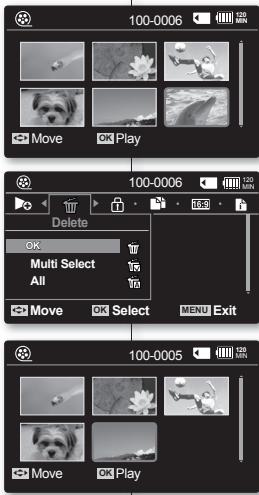
- Faites glisser l'interrupteur POWER vers le bas pour allumer l'appareil.
- Définissez le support de stockage convenable. (SC-MX10A/MX10AU uniquement) (Si vous souhaitez enregistrer sur une carte mémoire, insérez-la maintenant.)
- Appuyez sur la touche MODE. → page 21
- Bascule sur le mode Movie Play.
- Sélectionnez la vidéo souhaitée, à l'aide de la touche Contrôle.
- Appuyez sur la touche MENU
- Appuyez sur la touche Control ( / ) et sélectionnez "Delete" (Suppr).
- Sélectionnez une option en appuyant sur la touche Control ( / ) puis appuyez ensuite sur la touche OK.
| élement | contenu |
| "OK" | Permet de supprimer le fjichier video sélectionné. |
| “Multi Select” (séléction multiple) | Permet de supprimer une sélection de videos.-Pour supprimer une sélection de videos, sélectionné les videos souhaiteme en apuyant sur la touche OK. Appuyez ensuite sur la touche MENU pour supprimer les fjichiers.-Le témoin (1√3) s'affiche sur les videos sélectionnées. Appuyer sur la touche OK basculée la sélection et la dégage. |
| "All” (tous) | Pour supprimer toutes les videos. |
- Le menu contextual du selection apparait en fonction de l'élément du enuseLECTIONné. Dans ce cas, sélectionnez l'élément souhaité à l'aide des touches Contrôle (< / >) et OK.
- En conséquence, les vignettes des vidéos supprimées disparaissent aussi.

- Appuyez sur la touche d'enregistrement start/stop pour passer en mode d'enregistrement vidéo pendant que l'écran des menus ou l'écran des vignettes est affiché. Le caroscope numérique fonctionne de manière identique en mode d'affichage d'une image unique.
- Une fois supprimé, une image ne peut plus être récupérée.
- Les fichiers protégés ne seront pas supprimés.
French_58
- Vous pouvez protéger vos vidéos importantes contre la suppression accidentelle.
- Les vidéos protégées ne peuvent être supprimées, sauf si vous retirez la protection ou formatez la mémoire
- Faites glisser l'interrupteur POWER vers le bas pour éteindre l'appareil.
- Définissez le support de stockage convenable.
(SC-MX10A/MX10AU uniquement) (Si vous souhaitez enregistrer sur une carte mémoire, insérez-la maintenant.)
- Appuyez sur la touche MODE. → page 21
- Bascule sur le mode Movie Play.
- Sélectionnez la vidéo souhaitée, à l'aide de la touche Contrôle.
- Appuyez sur la touche MENU.
L'écran Menu apparait.
- Appuyez sur la touche Contrôle (< / >) et
sélectionnez "Protect" (Protégé).
- Sélectionnez une option en appuyant sur la touche
Contrôle (< / >), faites appuyez ensuite sur la touche OK.
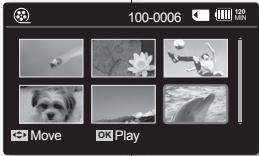
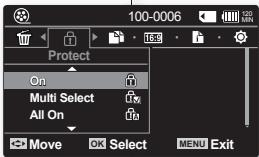
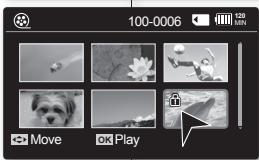
| élement | contenu |
| "On" | Protège lesVIDEOSsLECTIONNÉEScontréla suppression. |
| “Multi Select”(séléction multiple) | Protège lesVIDEOSsLECTIONNÉEScontréla suppression.Pourprotégéderésvideos particuliersés,electionnnez le titre soushaité en apuy-ant sur la touche OK.Appuyez ensuite sur la touche MENU pour confirmer.Létémoin ( ) s'affiche sur la videoseLECTIONnée.Appuyer sur la touche OK bascule la)sélection et la dégage. |
| "All On"(toutes protégées) | Protège touteslesvideos. |
| "All Off"(toutes non protégées) | Annulé la protectionde touteslesvideos. |
- Le menu contextuel de sélection apparait en fonction de l'élément sélectionné. Dans ce cas, sélectionnez l'élément souhaité à l'aide des touches Contrôle ( < / > ) et OK.

- Appuyez sur la touche d'enregistrement start/stop pour passer en mode d'enregistrement vidéo pendant que l'écran des menus ou l'écran des vignettes est affiché.
- Le camelscope numérique fonctionne de manière identique en mode d'affichage d'une image unique.
- Les vidéos protégées sont marquées du ( ) lorsqu'elles sont affichées.
- Si le voit de protection en écriture de la carte mémoire est positionné sur Lock (verrouiller), vous ne pourrez pas activer la protection de l'image.
- Les vidéos sont copiées sur le support de stockage tout en laissant l'original sur le support de source.
- Le caméoscope numérique copie de la mémoire en utilisation vers une autre. Si la mémoire interne est utilisée, par exemple, il copie sur une carte mémoire.
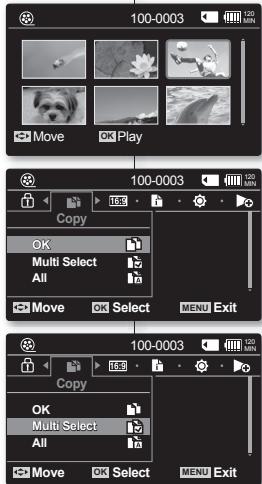
- Faites glisser l'interrupteur POWER vers le bas pour éteindre l'appareil.
- Définissez le support de stockage convenable.
(SC-MX10A/MX10AU unquivalent) (Si vous souhaitez enregistrer sur une carte mémoire, insérez-la maintenant.)
- Appuyez sur la touche MODE. → page 21
- Bascule sur le mode Movie Play.
- Sélectionnez la vidéo souhaitée, à l'aide de la touche contrôle.
- Appuyez sur la touche MENU.
L'écran Menu s'affiche.
- Appuyez-vous sur la touche Contrôle (< / >) pour sélectionner l'option "Copy"(Cop).
- Sélectionnez une option en appuyant sur la touche
Contrôle ( / ), puis appuyez sur OK.
| élement | contenu |
| "OK" | Permet de copier la video sélectionnée |
| “Multi Select”(seLECTION multiple) | Copie une sélection de videos.- Pour copier une video particulière,seLECTIONnez-la en appuyant sur la touche OK.- Le témoin ( ) s'affiche sur la videodéjectionné. Appuyez ensuite sur la touche MENU pour confirmer.- Appuyer sur la touche OK bascule la sélection et la dégage. |
| "All”(tous) | Permet de copier toutes les videos. |
- Le menu contextuel de sélection apparait en fonction de l'objet du usage sélectionné. Dans ce cas, sélectionnez l'objet souhaité à l'aide des touches Contrôle (< / >) et OK.

- Appuyez sur la touche d'enregistrement start/stop pour passer en mode d'enregistrement vidéo pendant que l'écran des menus ou l'écran des vignettes est affiché. Le caméscope numérique fonctionne de manière identique en mode d'affichage d'une image unique.
- Il est impossible d'exécuter la fonction de "Copy"(Cop) une carte mémoire n'est pas présente.
Veuillez sélectionner le format d'affichage de l'écran ACL pour enregistrer ou effectuer la lecture (format grand écran 16:9/4:3).
| élement | contenu | affichage à l'écran |
| “Off”(déactivé) | déactivée la fonction. Affiche l'image au format 4:3.Sélectionne l'utilisation du format d'affichage à l'écran de 4:3. | Aucun |
| "On”(activé) | Sélectionne le visionnement des vidés au format 4:3 tout en élargissant l'aspect de l'image au format 16:9. | Aucun |

Veillez prendre note que toutes les vidéos enregistrées avec le caméscope numérique sont au format 4:3 quelle que soit l'option d'affichage (grand écran 16:9/4:3). La photo affichée en format grand écran "16:9 Wide" peut sembler plus large et plus irrégulière que celles affichées au format 4:3.
Informations sur le fichier
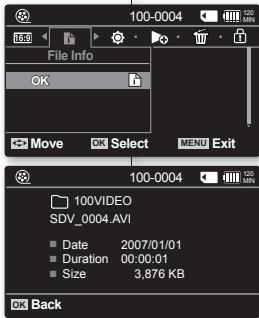
Vous pouvez voir les informations sur toutes les images.
- Faites glisser l'interrupteur POWER vers le bas pour allumer l'appareil.
- Définissez le support de stockage convenable. (SC-MX10A/MX10AU uniquement) (Si vous souhaitez enregistrer sur une carte mémoire, insérez-la MAINTENANT.)
- Appuyez sur la touche MODE. → page 21
- Basculer sur le mode Movie Play.
- Sélectionnez la réserve souhaitée à l'aide de la touche Contrôle.
- Appuyez sur la touche MENU.
- Appuyez sur la touche Contrôle (</>) pour sélectionner l'option "File Info" (Info fich).
- Appuyez sur la touche OK.
- Appuyez sur la touche OK après avoir confirmé.
- Les informations concernant le fichier sélectionné s'affiche comme illustré ci-après.
- Date (date)
- Durée (durée) - Taille (Taille)
Vous pouvez modifier les réglages du menu pour personnaliser votre caméoscope numérique. Ouvrez le menu souhaité en suivant les étapes ci-après et modifiez les différents réglages.
- Faites glisser l'interrupteur POWER vers le bas pour allumer l'appareil.
- Appuyez sur la touche MENU.
L'écran correspondant apparait. 3. Sélectionnez "Settings" (Réglages) à l'aide de la touche Contrôle (< / >), puis appuyez sur la touche OK. Le menu du mode "Settings" (Réglages) apparaît.
- Sélectionnez les sous-menus souhaités et l'élément du menu à l'aide des touches Contrôle (A/1) et OK.
- Appuyez sur la touche MENU pour revenir à l'écran normal.
- Même si les éléments du menu s'affichent, certains ne peuvent être réglés en fonction du mode sélectionné (enregistrement, lecture, réglage). Dans ce cas, il est impossible d'accé électionner un ; il s'affiche en mode estompé dans le menu : "memory Info"(Infos mémoire), "Format", etc.)
page 92
a. MENU button : Utilisez-le pour entrer ou sortir du menu. b. Control button ( / / / ) : Utilisez-le pour bouger en haut/en bas/à gauche/à droite. c. OK button : Utilisez-le pour sélectionner ou confirmer le menu.

Trucs concernant les touches
a. La touche MENU : utilisez-la pour accéder au ou quitter le menu. b. La touche Contrôle ( / / ) : utilisez-la pour vous déplacer vers le haut, vers le bas, sur la gauche ou sur la droite. c. La touche OK : utilisez-la pour sélectionner ou confirmer le menu.

Le menu contextuel de sélection apparait en fonction de l'élément du ensélectionné.
Dans ce cas, sélectionnez l'élément souhaité à l'aide des touches Contrôle (< / >) et OK.
Vous pouvez régler l'horodatage, la langue d'affichage et les réglages du caméscope numérique.
Réglages des éléments du menu
| Éléments | Valeur par défaut | Page |
| Date/Time Set (rég. date/heure) | 2007/01/01 12:00 AM | 64 |
| Date Format (format date) | YY/MM/DD (AA/MM/JJ) | 64 |
| Time Format (format heures) | 12 Hr | 64 |
| Date/Time (date/heure) | Off (désactivé) | 64 |
| LCD Brightness (luminosité de l'écran ACL) | 40% | 65 |
| LCD Colour (couleur de l'écran ACL) | 50% | 65 |
| Auto Power Off (mise hors tension automatique) | Off (désactivé) | 65 |
| Beep Sound (bip sonore) | On (activé) | 66 |
| File No (fichier Nr) | Series (numération) | 66 |
| Memory Type (type mémoire) (SC-MX10A/MX10AU uniquement) | - | 66 |
| Memory Info (informations sur la mémoire) | OK | 67 |
| Format (format) | OK | 67 |
| Default Set (réglage par défaut) | OK | 68 |
| Version (version) | - | 68 |
| Language (langue) | English (anglais) | 68 |
| USB Connect (connexion USB) | Mass Storage (mémoire auxiliaire) | 68 |
| Demo (démo) | Off (désactivé) | 68 |

Ces éléments et les valeurs par défaut sont susceptibles d'être modifiés sans préavis.
Réglez la date et l'heure afin qu'elles soient correctement enregistrées lors de vos sessions d'enregistrement. page 31
Format date
Choisiser le format d'affichage de la date.
| régliages | contenu | affichage à l'écran |
| "YY/MM/DD" | la date s'affiche au format année/mois/jour. | - |
| "DD/MM/YY" | La date s'affiche au format jour/mois/année. | - |
| "MM/DD/YY" | la date s'affiche au format mois/jour/année. | - |
Format heure
Vous pouvez choisir format d'affichage de l'heure.
| réglages | contenu | affichage à l'écran |
| "12 Hr"(12 h) | L'heure s'affiche au format 12 heures. | - |
| "24 Hr"(24 h) | L'heure s'affiche au format 24 heures. | - |
Date/heure
Vous pouvez régler l'affichage de la date et de l'heure à l'écran ACL.
- Avant de pouvoir utiliser la fonction "Date/Time" (Date/Heure), vous devez la régler.
- page 31
| réglages | contenu | affichage à l'écran |
| "Off" (déactivé) | La date et l'heure ne s'affichent pas. | Aucun |
| "Date" (date) | La date s'affiche. | 2007/01/01 |
| "Time" (heure) | L'heure s'affiche. | 12:00AM |
| "Date & Time" (date et heures) | La date et l'heure s'affichent. | 2007/01/0112:00 AM |

L'horodatage lit "2007/01/01 12:00 AM" dans les conditions suivantes.
- Lorsque la pile de type bouton faiblit ou est à plat.
Luminosité de l'écran ACL
- Vous pouvez régler la luminosité de l'écran LCD pour compenser l'éclairage ambiant. Déplacer la touche Contrôle vers le haut éclaircit l'écran et le déplacer vers le bas l'assombrit.

- Un écran ACL plus clair consomme plus d'énergie.
- Réglez la luminosité de l'écran ACL lorsque l'environnement est trop lumineux et l'écran difficilement lisible.
- La luminosité de l'écran ACL n'affecte en rien la luminosité des images enregistrées.
- Vous pouvez varier la luminosité de l'écran LCD de 0 à 100 %.
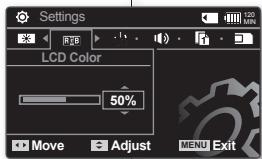
Couleur de l'écran ACL
- Vous pouvez varier la couleur de l'écran ACL de 0 à 100%.
- Lorsque vous définissez la gamme des couleurs, plus le chiffre est élevé, plus l'écran ACL sera clair.
Arrêt auto (mise hors tension automatique)
Pour conserver l'énergie du bloc-piles, vous pouvez régler la fonction "Auto Power Off" (Arrêt auto) qui éteint le caméoscope numérique s'il reste inutilisé pendant une certaine période.
| réglages | contentu | affichage à l'écran |
| “Off” (désactivé) | Annule la fonction “Auto Power Off” (Arrêt auto). | Aucun |
| “5 Min” | Le caméscope numérique s'était int sa'il reste inutilisé pendant 5 minutes. | Aucun |

- La fonction "Auto Power Off" (Arrêt auto) n'est pas disponible lorsque vous branchez l'adaptateur CA sur le caméscope numérique. La fonction "Auto Power Off" (Arrêt auto) est disponible lorsque le bloc-piles demeure la seule source d'alimentation.
- Si vous raccordez le caméoscope au périphérique USB (PC, etc.) à l'aide du câble USB, la fonction "Auto Power Off"(Arrêt auto) n'est pas disponible.
- La fonction "Auto Power Off"(Arrêt auto) n'est disponible que lorsque vous la régalez avec le mode Settings.
Vous pouvez activer ou désactiver le bip sonore. Lorsque cette fonction est activée, un bip sonore retentit chaque fois que vous appuyez sur une touche.
| réglages | contenu | affichage à l'écran |
| "Off"(déactivé) | Déactive la fonction. | Aucun |
| "On"(activé) | Le bip sonore se fait entendre lorsque vous configUREZ le menu ; l'appareil s'allume. | Aucun |
Les nombres de fichiers sont attribués aux vidéos dans l'ordre dans lequel elles ont été enregistrées.
| réglages | contentu | affichage à l'écran |
| “Series” (numérotable) | Attribue les numérores de fichier de la séquence même si la carte mémoire est replacée, à la suite d'un formatage ou de la suppression de tous les fichiers. Le nombre de fichier est réinitialisé à la création d'un nouveau:fichier. | Aucun |
| “Reset” (réinitialisation) | Réinitialisée le nombre de fichier à 0001 même à la suite d'un formatage, d'une suppression de tous les fichiers ou à l'insertion d'une nouvelle carte mémoire. | Aucun |

Lorsque vous régalez otopiction Fie No'(N°FCH), sur “Series"(Serie) chaque fichier se voit attribuer un numéro différent afin d'éviter la duplication des noms de fichiers. Cette fonction se révèle très utile lorsque vous souhaitez gérer vos fichiers sur ordinaire.
Type de mémoire (SC-MX10A/mx10au uniquement)
Il est possible d'enregistrer des vidéos sur la mémoire interne ou sur une carte mémoire. Vous devez donc sélectionner le support de stockage avant de lancer un enregistrement ou d'effectuer une lecture. page 32
| réglages | contentu | affichage à l'écran |
| “Memory” (mémoire) | Sélectionné la mémoire intégrée comme support de stockage. Cela vous permet d'enregistrer ou de dire des vidés sur la mémoire intégrée. | EIN |
| “Card” (carte) | Sélectionné une carte mémoire comme support de stockage. Cela vous permet d'enregistrer ou de dire des vidés sur une carte mémoire. |
Illustré les informations de stockage. Il vous permet de voir le support de stockage, la mémoire utilisée et l'espace libre ainsi que la durée d'enregistrement en fonction de la qualité.
| réglages | contenu | affichage à l'écran |
| “Memory” (mémoire) | Illustré les informations sur la mémoire du support de stockage intégré. (SC-MX10A/MX10AU uniquement) | - |
| “Card” (carte) | Illustré les informations sur la mémoire de la carte mémoire insérée. | - |

Si aucun support de stockage n'est inséré, il vous est donc impossible d'enregistrer. Il s'affiche en mode estompé dans le menu.
Pour le modèle SC-MX10/MX10P, l'information concernant la carte mémoire s'affiche en sélectionnant "OK".
Format
La fonction Format efface complètement les fichiers et les options sur le support de stockage, y compris les fichiers protégés. Vous pouvez formater (initialiser) les données d'enregistrement sur le support de stockage. Vous devez formater le support de stockage pré-utilisé ou les cartes mémoire neuves sur le caméoscope numérique avant de pouvoir les utiliser. Ceci peut l'obtention d'une vitesse et d'opérations stables lorsque vous tentez d'accéder au support de stockage.
Rappelez-vous que tous les fichiers et toutes les données, y compris les fichiers protégés, seront effacés.
| réglages | contenu | affichage à l'écran |
| "Memory" (mémoire) | Formate le support de stockage intégré. (SC-MX10A/MX10AU uniquement) | Aucun |
| "Card" (carte) | Formate la carte mémoire. | Aucun |

Assurez-vous de formater le support de stockage sur le caméscope numérique.
- Ne tentez pas de retarder le support de stockage ou d'effectuer tout autre genre d'opération (éteindre l'appareil par exemple) pendant le formatage. De plus, assurez-vous d'utiliser l'adaptateur CA car les données du support de stockage seront altérées si le bloc-piles s'épuise pendant le formatage. Si les données du support de stockage sont altérées, reformatez-le.
- Il est impossible de formater une carte mémoire si le volet de protection est en position verrouillée. → page 59
- Pour le modèle SC-MX10/MX10P, le formatage est lancé en sélectionnant "OK".

Ne formatez jamais le support de stockage sur un ordinateur ou sur une autre disposition.
AVERTISSEMENT Assurez-vous de formater le support de stockage sur le camcroscope numérique.
Veuillez réinitialiser le caméoscope mémoire à ses valeurs par défaut (réglages à l'usine). La réinitialisation du caméoscope numérique à ses valeurs par défaut n'affecte pas la qualité des images enregistrées.

Après réinitialisation de l'appareil photo, réglez la fonction "Date/Time Set" (Régl. date/hr). page 31
Vous pouvez visionner l'information du micrologiciel
Vous pouvez choisir la langue d'affichage des menus et des messages. page 30
Connexion USB
Raccordez le caméoscope numérique à un ordinateur à l'aide d'un câble USB 2.0 pour effectuer le transfert de vidéos à partir du support de stockage ou pour utiliser le caméoscope numérique comme webcam.
| réglages | contenu | affichage à l'écran |
| "Mass Storage"(mémoire auxiliaire) | Transfère les fichiers de données de votre caméscope numérique vers un ordinateur.▶page 75 | Aucun |
| "PC Cam"(webcaméra) | Utilise votre caméoscope numérique comme webcaméra.▶page 76 | Aucun |

Le réglage par défaut est Mass Storage (mémoire auxiliaire). Assurez-vous d'avoir sélectionné le mode USB approprié avant de raccorder le câble USB.
Démonstration
La démonstration vous montre automatiquement les principales fonctions de votre caméscope afin que vous puissiez les utiliser plus facilement.
| réglages | contenu | affichage à l'écran |
| "Off"(désactivé) | Désactive la fonction. | Aucun |
| "On"(activé) | Active le mode de démonstration et vous montrez les différentes caractéristiques à l'écran ACL- Àpres avoir quitté le menu, la démonstration début automatiquement.- Le mode Demonstration est réactif si vous n'effectuez aucune autre opération dans les 6 minutes suivantes. | Aucun |

La fonction "Auto Power Off" (Arrêt auto) n'est pas disponible en mode de démonstration.
French_68
Interface USB
Ce chapitre présente les raccords vers un ordinateur pour effectuer différentes fonctions. - Pour raccorder un cable USB sur un ordinateur, reportez-vous aux instructions d'installation du logiciel et aux caractéristiques techniques de l'ordinateur.
Transfert d'une image numérique par le biais d'une connexion USB
Le caméroscope numérique prend en charge la fonction USB 2.0 à haut débit. (en fonction des spécifications de l'ordinateur). - Vous pouvez transférer un fichier enregistré sur le support de stockage vers un ordinateur par le biais d'une connexion USB. - Si vous transférez des données sur un ordinateur, vous devez installer le logiciel (pilot DV, Codec vidéo, DirectX 9.0) compris avec le caméroscope numérique.
Débit de la connexion USB en fonction du système
- La connexion USB à haut débit est prise en charge par les pilotes de périphérique Microsoft (Windows) uniquement. Windows 2000 - Connexion USB à haut débit sur un ordinateur équité de Service Pack 4 ou d'une version plus récente.
- Windows XP - Connexion USB à haut débit sur un ordinateur équipt de Service Pack 1 ou d'une version plus récente.
- Windows Vista - Connexion USB à haut débit sur un ordinateur équipéd de Service Pack 1 ou d'une version plus récente.
Systèmes d'exploitation windows
- UCT: Intel® Pentium 4™, 2 GHz + ou équivalent
- Systèmes d'exploitation : Windows® 2000/XP/Vista Installation standard Si vous avez récemment mis votre système d'exploitation à jour, nous ne pouvons garantir le fonctionnement ajusté de ce produit.
- Mémoire : RAM de 512 Mo ou + Disque dur : 2 Go ou + Résolution : 1024x768 points, couleur 24 bits
- Port USB : USB 2.0 haut débit
- Nous vous conseillons la configuration des systèmes mentionnés plus haut. Selon ce système, le fonctionnement n'est pas garanti même s'il rencontre les normes de configuration.
- Le caméscope numérique est reconnu comme périphérique de stockage amovible par les ordinateurs Macintosh.
(Mac OS 10.3 ou ultérieur peut accueillir la norme USB à haut débit standard)
Interface USB

- Sur un ordinateur plus lent que ce qui est recommandé, la lecture de film risque de ne pas être fluide ou l'édition de vidéo de prendre beaucoup de temps.
- risque de sauter des images et de fonctionner de façon imprévue.
- Si vous utilisez Windows 2000/XP/Vista, ouvrez une session avec des privilèges d'administrateur (de l'ordinateur) (ou utilisateur bénéficiant de privilèges équivalents) pour installer le pilote.
- Vérifie le support de stockage du caméscope numérique avant de raccorder le câble USB. Si aucune carte mémoire n'est insérée ou si une carte mémoire non formatée est insérée, votre ordinateur ne reconnaîtra pas votre caméscope numérique comme disque amovible.
- Si vous déconnectez le cable USB de l'ordinateur ou du caméoscope pendant le transfert de données, ce dernier s'interrompt et les données risquent d'être endommagées.
- Si vous connectez le cable USB à un ordinateur en utilisant un répéteur multiport USB ou d'autres périphériques en même temps, cela risque de provoquer un conflit et de ne pas fonctionner correctement. Si tel est le cas, retirez tous les autres périphériques USB et tentez de connecter à nouveau.
- Intel® Pentium III™ ou Pentium 4™ sont des marques déposées d'Intel Corporation.
- Windows® est une marque déposée de Microsoft® Corporation.
- Toutes les autres appellations et marques appartiennent à leurs propriétaires respectifs.

Veuillez installer DV Media Pro 1.0 pour pouvoir lire sur votre ordinateur les fichiers vidéo enregistrés ou les données transférées depuis le caméscope numérique à l'aide du câble USB. L'installation du logiciel DV Media Pro sur votre ordinateur avec le système d'exploitation Windows vous permettra de profiter des opérations suivantes en y raccordant votre caméscope numérique à l'aide d'un câble USB.
- Visionnement de vidéos sur un ordinateur :
Pilote DV Driver - DirectX 9.0 - Codec Vidéo
- Fonction PC camera/USB streaming (webcaméra/USB en continu) :
Pilote DV Driver - DirectX 9.0 - Codec Vidéo
Avant de commencer!
- Allumez l'ordinateur. Quittez toutes les autres applications.
- Insérez le CD compris dans le lecteur CD-ROM.
- t écran ne s'affiche pas, cliquez sur "Démarrer" dans le coin inférieur gauche et sélectionnez "Exécuteur" pour accéder à la boîte de dialogue. Tapez "D:\autorun.exe" et appuyez sur Entrée, si votre lecteur de CD-ROM est relié au lecteur D: Drive
Installation des pilotes - DV driver et directx 9.0
- DV Driver est un pilote requis pour prendre en charge la connexion vers un ordinateur. (S'il n'est pas installé, certaines fonctions ne seront pas prises en charge.)
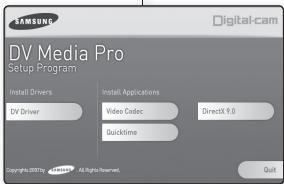
- Cliquez sur "DV Driver" sur l'écran d'installation.
- Le logiciel du pilote nécessaire est installé automatiquement. Les pilotes suivants seront installés : - Pilote USB PC-CAMERA
- Pilote USB streaming driver (transfert vidéo USB en continu)
- Cliquez sur "Confirmer" pour terminer l'installation du pilote.
- Si DirectX 9.0 n'est pas installé, il sera automatiquement installé après le réglage du pilote DV Driver.
- Après l'installation de DirectX 9.0, vous devez redémarrer votre ordinateur.
- Si DirectX 9.0 est déjà installé, vous n'avez pas besoin de redémarrer l'ordinateur.
Installation d'applications - codec vidéo
- Cliquez sur "Video Codec" sur l'écran d'installation. La fonction Codec vidéo est nécessaire pour la lecture sur ordinateur de fichiers vidéo enregistrées par ce caméoscope numérique.
Interface USB
- Cliquez sur Quick Time dans le menu de configuration.
- QuickTime est une technologie mise au point par Apple utilisée pour le traitement de videos, de bandes sonores, d'animations, de graphiques, de texte, de musique ainsi que de PANORAMS virtuels 360 dégrés (VR).
- CyberLink Power Director est un logiciel facile à utiliser pour effectuer le montage des fichiers MPEG, AVI et autres, des images fixes d'autres fichiers afin de créer une vidéo. Le logiciel possède une interface permettant d'effectuer un montage en plan chronologique ou en mode scénarisation, il conserve une qualité d’images supérieure, utilise le moteur d’édition SVRT pour un rendu haute-qualité et comprend beaucoup d'autres caractéristiques d’édition vidéo évoluées.
Réglage de cyberlink power director
L'écran de configuration apparait automatiquement après avoir inséré le CD. Suivez les instructions de démarrage. C'est un outil de montage vidéo qui vous permet de modifier des fichiers vidéo.

- Veuillez installer le logiciel sur le CD fourni avec le caméscope numérique. Nous n’assurons pas la compatibilité avec d’autres CD. Pour la lecture sur un ordinateur, installez les logiciels dans l’ordre suivant: pilote DV Driver - DirectX 9.0 - Codec vidéo
- éra, installez les logiciels dans l'ordre suivant : pilote DV Driver - DirectX 9.0 - Codec video
- Vous devez installer le pilote DV Driver, le Codec video et DirectX 9.0 pour exécuter DV Media Pro convenablement.
- Si l'avertissement du test LOGO de Microsoft s'affiche en cours d'installation, cliquez simplement sur "Continuer (C)".
- Si un message disant "Digital Signature not found (signature numérique introuvable)" ou quelque chose du genre s'affiche, veillez overwrite le message et continuer l'installation.
Raccordez le câble USB pour pouvoir copier une vidéo depuis un support de stockage vers un ordinateur et vice versa.
La connexion USB vous permet d'utiliser beaucoup d'autres applications. (webcaméra, stockage de données, etc.)
- Réglez la fonction "USB Connect" (USB Connect) sur l'option "Mass Storage" (Mém. aux.), page 68
- Raccordez le caméscope à l'ordinateur à l'aide du câble USB.

- Ne tentez pas de forcer l'insertion ou l'extraction d'une fiche USB.
- Vérifiez la direction d'insertion de la fiche USB avant de l'insérer.
- Nous vous conseillons d'utiliser l'adaptateur CA comme bloc d'alimentation plutôt que le bloc-piles.
- Allumer et éteindre le caméoscope numérique pendant que le câble USB est branché peut provoquer une défaillance de l'ordinateur.
Débranchement du câble USB
Avant d'installer ou de déinstaller des supports de stockage ou d'éteindre l'ordinateur, débranchez le câble USB et éteignez le caméscope numérique. Après avoir terminé le transfert de données, vous nevez débrancher le câble de la façon suivante :
- Cliquez sur l'icône "Débrancher ou éjecter le matériel" dans la barre des tâches.
- Sélectionnez la fonction Mémoire de grande capacité USB ou "Disque USB", puis cliquez sur "Arrêt".
- Cliquez sur "OK".
- Débranche le câble USB du caméscope numérique et de l'ordinateur.

- Si vous débranchez le cable USB de l'ordinateur ou du caméscope numérique pendant le transfert de données, ce dernier s'interrompt et les données risquent d'être altérées.
- Si vous branchez le cable USB sur un ordinateur par l'intermédiaire d’un répéteur multiport USB ou si vous branchez simultanément le cable USB avec d’autres appareils USB, le camoscope numérique pourrait ne pas fonctionner correctement. Le cas échéant, retirez tous les appareils USB de l’ordinateur et reconnectez le camoscope numérique.
Interface USB
- Faites glisser l'interrupteur POWER vers le bas pour allumer le camoscope numérique.
- Sélectionnez le support d'enregistrement souhaité. page 32 (SC-MX10A/MX10AU uniquement)
- Assurez-vous que la carte mémoire est insérée dans le caméoscope.
- Raccordez le caméscope à l'ordinateur à l'aide du câble USB. page 73
- Vérifiez la connexion USB à l'écran ACL.
- Si vous utilisez les versions de SE Windows XP ou Vista :
- La fenêtre du "disque amovible" apparait à l'écran après un court moment. - Sélectionnez l'option Ouvrir fichier pour visionner ce dernier à l'aide de l'application Windows Explorer puis cliquez sur "OK."
Si vous utilisez la version Windows® 2000 :
a. Double-clique sur l'icône Poste de travail sur votre bureau. L'icône "Disque amovible" représentant le support de stockage de la mémoire du caméscope numérique apparait dans la fenêtre Poste de travail. b. Double-cliquez sur l'icône "Disque amovible".
- Les dossiers du support de stockage apparaisent.
- Différents fichiers sont stockés dans différents dossiers.

Si l'icône du "disque amovible" n'apparaît pas, vérifie la connexion ou effectue les étapes 1 et 2.
Organisation des dossiers et des fichiers du support de stockage
- L'organisation des dossiers et des fichiers de la mémoire intégrée ou de la carte mémoire est représentée ci-après.
- Évitez de modifier ou de supprimer le nom d'un dossier ou d'un fichier de façon arbitraire. Il pourrait venir impossible à.
Fichier vidéo (1)
Les vidéos de qualité SD sont enregistrées au format SDV._ _AVI. Le nombre de fichiers augmente automatiquement à la création d'un nouveau fichier vidéo. Lorsque le nombre dépasse 9999, un nouveau dossier est créé et stocké dans SDV_0001.AVI.
Fichier de données générales (2)
Endroit utilisé comme support de stockage où l'utilitaire peut sauvegarder des fichiers document d'usage courant.

Lorsque le nombre de dossier est 999 et que le numéro de fichier atteint 999, il est impossible d'enregistrer un autre fichier. Dans le cas présent, reformatez votre support de stockage. (carte mémoire, etc.) - Vous pouvez modifier le nom d'un fichier ou d'un dossier stocké dans la carte mémoire à l'aide d'un ordinateur. Il se peut que le caméscope numérique ne puisse reconnaître des fichiers modifiés.
Transfert de fichiers du caméscope numérique vers voiture ordinateur
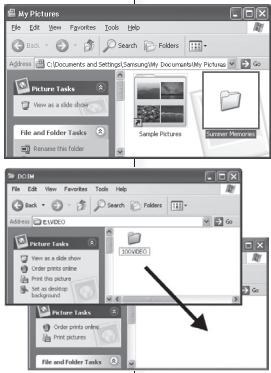
Vous pouvez copier et déplacer des fichiers vidéos sur votre ordinateur.
- Suivez la procédure de la section "Visionnement du contenu du support de stockage". Page 74 Les fichiers du support de stockage apparaissent.
- Créez un nouveau dossier, saisissez son nom et double-cliquez sur celui-ci.
- Sélectionnez le dossier à copier, puis glissez déposez-le dans le dossier de destination.
- Le dossier est copié du support de stockage vers l'ordinateur.
- La mauvaise sauvegarde de mauvais types de fichiers, la suppression de dossiers ou de fichiers d'un support d'enregistrement peut provoquer des problèmes de fonctionnement du caméoscope numérique. Lorsqu'il devient nécessaire de supprimer un fichier d'un support de stockage, faites-le avec le caméoscope numérique. De plus, évitez de déplacer ou de renommer des dossiers ou des fichiers à partir d'un ordinateur.
Lecture de fichiers sur un ordinateur
Utilisez l'application "DV Media Pro".
- Vous pouvez installer le logiciel compris sur le CD. Pour plus de détails à propos du Codec vidéo. page 71

Pour effectuer la lecture d’un fichier du support de stockage sur votre ordinateur, copiez-le sur tout ordinateur en premier lieu, puis lisez-le ensuite. Si vous tentez de lire un fichier vidéo directement à partir du support de stockage (ex : le caméscope numérique qui est raccordé à l'ordinateur par câble USB), il est possible que la lecture soit mauvaise à cause d’une vitesse de traitement inadéquate ou d’autres problèmes.
Interface USB
Vous pouvez utiliser le caméoscope numérique comme webcam pour le bavardage vidéo, des videoconférences et autres applications de webcam.
Avant de commencer!
Pour utiliser la webcam, il vous faut installer le pilote DV Driver. page 71
- Faites glisser l'interrupteur POWER vers le bas pour allumer le caméscope numérique. L'écran d'enregistrement vidéo s'affiche.
- Appuyez sur la touche MENU, puis sélectionnez l'option "Settings" (Réglages). page 62 L'écran Settings apparaît.
- Appuyez sur la touche contrôle (< / >) et sélectionnez l'option "USB connect" (Conn. USB).
- Appuyez sur la touche Contrôle (A/V) pour sélectionner l'option "PC Cam"(Webcam), puis appuyez sur la touche OK.
- Allumez votre ordinateur.
- Raccordez le caméoscope numérique à l'ordinateur à l'aide du câble USB.
- Le caméscope numérique peut faire office de webcam lorsqu vous utilisez des logiciels comme Windows Messenger.
- Différentes applications bénéficient de la fonction "PC Cam" (Webcam). Reportez-vous à la documentation des produits concernés pour plus de détails.
- Une fois terminé, débranchez le câble USB.

- Nous vous conseillons d'utiliser un adaptateur CA durant le transfert des données afin d'éviter toute coupure involontaire. Lorsque la connexion du port USB est modifiée, la réinstallation du pilote DV driver peut s'avérer nécessaire. page 71
- Si vous branchez plus de deux périphériques USB sur un seul ordinateur ou si vous utilisez un répéteur multiport USB, il se peut que la fonction webcam ne fonctionne correctement.
- En raison des caractéristiques de l'ordinateur, il se peut qu'un message contextuel soit affecté pour confirmer la compatibilité. Appuyez sur "Continue" et suivez les directives affichées à l'écran afin de terminer l'installation.
- Si l'application DV Media Pro 1.0 n'est pas installée convenablement sur votre ordinateur, l'assistant d'installation de nouveau matériel peut apparaître à l'écran. Suivez les directives à l'écran pour terminer l'installation.
Connection
Si vous tentez de lire une vidéo protégée contre la copie, aucune image n'apparaît à l'écran du téléviseur. - L'information enregistrée par le caméscope apparait à l'écran du téléviseur. Vous pouvez afficher uniquement une partie de l'information ou éteindre l'afficheur. Reportez-vous à la section "ACTIVATION DES TÉMOINS MARCHE/ARRÉT DE L'ÉCRAN ()" à la page 25, puis appuyez sur la touche () / I CHECK pour changer l'état de l'afficheur.
- Allumez le téléviseur et régalez le sélecteur de source d'entrée sur celle utilisée par le camescope numérique. Parfois appelé "igne".
- Reportez-vous au guide d'utilisation du téléviseur pour plus de détails sur la sélection de la source.
- Mettez le caméscope numérique sous tension.
- Faites glisser l'interrupteur POWER vers le bas pour allumer l'appareil, puis appuyez sur la touche de fonction MODE pour configurer le lecteur (▶). Page 21 - L'image visionnée sur le caméscope apparaît à l'écran du téléviseur.
- Vous pouvez aussi contrôler l'image affichée sur l'écran LCD du caméoscope Mémoire.
- Lecture. Vous pouvez lire, enregistrer ou configurer le menu tout en regardant l'écran du téléviseur.
Connection
Vous pouvez enregistrer (reproduire) des images lues par le caméscope sur d'autres appareils vidéo. Utilisez le câble MultiAV (compris pour relier le caméscope numérique à un autre appareil vidéo) tel qu'illustré dans la figure ci-après.
- Appuyez sur la touche MODE pour définir l'option Player (▶). → page 21
- Choisissez la vidéo enregistrée (reproduite) dans l'index des vignettes, puis appuyez sur la touche OK.
- Appuyez sur la touche d'enregistrement de l'appareil raccordé. - Le caméoscope numérique débute la lecture et l'appareil enregistrer démarre (reproduction).

L'utilisation d'un câble S-VIDEO améliore la qualité de la lecture. Utilisez toujours l'adaptateur CA branché sur une prise murale lorsqu'on vous utilisez le caméscope numérique raccordé à un autre appareil afin de prévenir les coupures d'énergie du bloc-piles pendant l'enregistrement. - Vous pouvez lire de la même manière que si vous utilisiez le caméscope numérique.
Entretien
Votre caméscope numérique est un appareil de conception et de fabrication supérieure. Prenez-en grand soin.
Les recommandations qui vous seront utiles vous aideront à comprendre et observer vos engagements envers la garantie et vous permettront de profiter du produit pendant plusieurs années.
Eteignez le caméscope numérique avant de le ranger.
- Retirez le bloc-piles et l'adaptateur CA. page 13
- Retirez la carte mémoire. → page 32
Mises en garde concernant le rangement
- Evitez de ranger le caméscope numérique dans un endroit où la température demeure élevée pendant longtemps : La température à l’intérieur ou dans le coffre d’un véhicule peut devenir très élevée en saison chaude. Si vous rangez le caméscope numérique dans un tel endroit, il peut mal fonctionner ou cela peut endommager le boîtier. N’exposez pas le caméscope numérique à la lumière directe du soleil et ne le placez pas près d’un appareil de chauffage.
- Evitez de ranger le caméscope numérique dans un endroit où le niveau d'humidité est élevé ou dans un endroit poussièreux : La poussières pénétrant le caméscope numérique peut provoquer des défaillances. Un taux élevé d'humidité peut encourager la formation de moisissures sur l'objet rendant le caméscope numérique inopérant. Nos recommandations de mettre le caméscope numérique dans une boîte et d'y déposer un désiccatif avant de le ranger dans un placard, etc.
- Evitez de ranger le caméoscope numérique dans un endroit sujet à de fortes ondes magnétiques ou aux vibrations intensées : cela peut provoquer une défaillance technique.
- Retirez le bloc-piles du caméoscope numérique et rangez-le dans un endroit frais :
Le laisser sur le caméoscope ou le ranger dans un endroit trop chaud peut en écycler la durée de vie.
Nettoyage du caméscope numérique
Avant de commencer le nettoyage, éteignez le caméscope numérique et retirez le bloc-piles et l'adaptateur CA. Pour nettoyer l'extérieur, nettoyez délicatement avec un chiffon doux et sec. N'appuyez pas trop fort lors du nettoyage ; frottez doucement la surface. - Ne jamais utiliser de bénzène ou de solvant pour nettoyer le caméoscope. La surface du boîtier peut peler ou se dégrader.
Entretien et informations supplémentaires
Pour nettoyer l'écran ACL
Nettoyez délicatement avec un chiffon doux et sec. Prenez garde à ne pas endommager l'écran.
Pour nettoyer l'objectif
Utilisez un couffre d'air (disponible en option) pour éliminer la saleté et autres petits dépôts. N'essuyez pas l'objet avec un chiffon ou avec vos doigts.
Si nécessaire, utilisez un papier spécial pour le nettoyer.
- Un objectif sale encourage la formation de moisissure.
- Si l'objectif semble sale, éteignez le caméscope numérique et attendez pendant une heure environ.
Informations supplementaires
Utilisation du caméscope numérique à l'étranger
- Chaque pays ou région possède son propre système électrique et son codage couleur.
- Avant d'utiliser votre caméscope à l'étranger, vérifiez les points suivants.
- Sources d'alimentation
L'adaptateur CA est équipé d'un dispositif de sélection automatique de tension variant entre 100 Vca à 240 Vca. L'adaptateur CA compris vous permet d'utiliser notre caméscope dans la gamme CA située entre 100 V et 240 V, 50/60 Hz, dans tous les pays ou toutes les régions. Utilisez si nécessaire un raccord de prise CA acheté dans le commerce selon la forme des prises murales locales.
Votre caméoscope est conforme au système NTSC (National Television System Committee). Si vous souhaitez visionner vos enregistrements sur un téléviseur ou les copier vers un périphérique, ces derniers doivent être conformes au système NTSC et doivent posséder les prises audio/video appropriées.
Si tel n'est pas le cas, vous devrez peut-être utiliser une carte de transcodage vidéo séparée (convertisseur de format NTSC-PAL).
Pays et zones utilisant la norme PAL
Allemagne, Arabie Saoudite, Australie, Autriche, Belgique, Bulgarie, Chine, Communauté des États indépendants, Danemark, Égypte, Espagne, Finlande, France, Grande-Bretagne, Grèce, Hong Kong, Hongrie, Inde, Iran, Irak, Koweït, Libye, Malaisie, Mauritanie, Norvège, Pays-Bas, Roumanie, Singapour, République slovaque, République tchèque, Suède, Suisse, Syrie, Thaïlande, Tunisie, etc.
Pays et zones utilisant la norme NTSC
Amérique centrale, Bahamas, Canada, États-Unis, Japon, Mexique, Philippines, Corée, Taiwan, etc.
Avant de contacter le centre de service technique agréé Samsung, effectuez les vérifications élémentaires ci-après. Vous pourrez ainsi vous épargner le temps et les coûts d'un appel inutile.
Témoins d'advertissement et messages
Source d'alimentation
| Message | données les informations suivantes... | Opérations à effectuer |
| Low Battery (bloc-piles faible) | Le bloc-piles est presque épuisé. | Remplacez-le ou utilisez l'adaptateur CA. |
| Auto Power Off (mise hors ten-sion automa-tique) | Si aucune touche n'est activée pendant environ 5 minutes, le caméoscope numérique s'était instant automatiquement "Auto Power Off" (Arrêt auto). | Pour désactiver cette option, réglez "Auto Power Off"(Arrêt auto) sur "Off" → page 65 |
Storage media
| Message | données les informa-tions suivantes... | Opérations à effectuer |
| Memory Full! (Mémoire pleine) | Il n'y a pas suffis-am-ment d'espace mémoire pour enregistrer. | Supprimez les fichiers inutiles de la mémoire intégrée. (SC-MX10A/MX10AU) Utilisez une carte mémoire |
| Insert Card (insérez une carte) | Aucune carte mémoire dans le compartment. | Insérez une carte mémoire Utilisez la mémoire interne (SC-MX10A/MX10AU) |
| Card Full (carte pleine) | Il n'y a pas suffisamment d'espace carte mémoire pour enregistrer. | Supprimez des fichiers de la carte mémoire. Utilisez la mémoire interne (SC-MX10A/MX10AU) |
| Card error (Erreur carte) | La carte mémoire est altermée. | Formatez la carte mémoire ou remplaceze-la. |
Modification de fichiers
| Message | données les informations suivantes... | Opérations à effectuer |
| Not formatted (non formaitée) | Formatez la carte mèmemoire. | Formatez la carte mèmemoire. |
Enregistrement
| Message | données les informations suivantes... | Opérations à effectuer |
| Not supported format (format non pris en chage) | Le format n'est pas pris en charge. | Le format n'est pas pris en chage. Vérifiez le fjichier. |
S'il compte des signes de rosée, mettez-le de côté pendant un certain temps
Qu'est-ce que la rosée?
La rosée se produit lorsque le camescape numérique est déplacé dans un endroit où il est soumis à une grande différence de temperature. En d'autres mots, les vapeurs de l'air se condensent en rosée à cause des différences de température ; elles se condensent sur ou à l'intérieur de l'objet, l'objet de réflexion et sur la surface du disque du camescape numérique accessoires à la lecture. Si cela se produit, il vous est temporairement impossible d'utiliser les fonctions d'enregistrement et de lecture du camescape numérique. Par ailleurs, cela peut aussi provquer une défaillance ou des dommages au camescape numérique si vous l'allumez pendant qu'il est couvert de rosée.
- Que puis-je faire?
Éteignez l'appareil et retirez le bloc-piles. Laissez-le sécher dans un endroit sec pendant au moins une heure ou deux avant de l'utiliser à nouveau.
- Quand la rosée se produit-elle?
La condensation se produit lorsqu'appareil est déplacé dans un endroit où la température est plus élevée ou qu'il subit une hausse de température soudaine.
- Lorsque vous enregistrez en extérieur, en hiver et par température froide, pour l'utiliser ensuite à l'intérieur. Lorsque vous enregistrez en extérieur, par chaud température, après l'avoir utilisé à l'intérieur ou dans un automobile climatisé.
Prendre en note avant d'envoyer réparer votre caméscope numérique.
- Si ces directives n'apportent aucune solution à votre problème, contactez le centre de service technique agréé Samsung le plus proche.
- En fonction du problème, le disque dur actuel nécessite peut-être une réinitialisation ou le remplacement ; toutes les données seront supprimées. Faites une copie de sauvegarde de toutes vos données continues sur le disque dur sur l'autre support de stockage avant de l'envoyer réparer. Samsung n'est pas tenu responsable des pertes de données.
Si vous rencontrez un problème lors de l'utilisation de votre caméoscope à mémoire flash, vérifiez ce qui suit avant de faire appel au technicien. Si ces instructions n'apportent aucune solution à votre problème, contactez le centre de service technique agréé Samsung le plus proche.
Symptômes et solutions
Alimentation
| Problème | Explication et/ou solution |
| L'appareil ne s'allume pas. | • Le bloc-piles n'est pas installé. Insérez un bloc-piles. • Le bloc-piles est à plat. -Chargez le bloc-piles ou remplaceze-le. • Si vous utilisez un adaptateur CA, assurez-vous que celui-ci est correctement branché à la prise murale. |
| L'appareil s'éteint automatiquement. | • Voiture caméoscope est resté plus de cinq minutes sans qu'aucun bouton n'avait été activé. Pour allumer le caméoscope à mémoire flash, appuyez sur le bouton d'enregistrement start/stop. • "Auto Power Off"(Arrêt auto) est-il réglé à la position "On"? Si aucun bouton n'est appuyé pendant environ 5 minutes, le caméoscope à mémoire flash s'était automatiquement ("Auto Power Off")(Arrêt auto). Pour désactiver cette option, changelez réglage de "Auto Power Off"(Arrêt auto) à "Off"▶page 65 • Le bloc-batterie est presque déchéré. Rechargez la batterie ou changez-la. |
| Impossible d'éteindre l'appareil. | • Retirez la batterie ou débranchez l'adaptateur CA, puis branchez la prise d'alimentation une nouvelle fois à votre caméoscope avant de l'allumer. |
| Le bloc-piles s'épaise rapidement. | • La temperature est trop faible. • Le bloc-batterie n'est pas entièrement chargé. Chargez la batterie à nouveau. • Le bloc-batterie est en fin de vie et ne peut être rechargé. Utilisez une autre batterie. |
Displays
| Problème | Explication et/ou solution |
| L'écran du téléviseur ou l'écran ACL affiche des images déformées. | • Toutes les videos enregistrées avec le caméoscope numérique sont au format 4:3.- Cela peut se produit en visionnant une image au format 16:9 à l'écran ACL. Reportez-vous aux caractéristiques de l'écran pour plus de détails.▶Pages 55, 61- Si vous souhaït que l'image s'affiché correctement sur votre téléviseur, vérifie le format de ce dernier et réglez le format d'écran (4:3) avant de début l'enregistrement. |
| Une image inconnue apparait à l'écran LCD. | • Le caméoscope à mémoire flash est en mode "Demo" (Démo). Modifie le réglage "Demo"(Démo) en "Off"(Off)▶page 68-Un message ou témoin d'advertissement apparait à l'écran.▶page 81 |
| L'image rémanente restée à l'écran. | • Cette évitalité se produit si vous débranchez l'adaptateur CA ou retirez la batterie avant d'éteindre l'appareil. |
| L'image apparait sans sur l'écran LCD. | • La lumière ambiente est trop vivie. Réglez la luminosité et l'angle de l'écran ACL. |
Menu
| Problème | Explication et/ou solution |
| Les éléments du menu sont estompés. | Il est impossible de sélectionner un élément estompe (gris) dans la situation d'enregistrement/lecture presente.Certaines fonctions ne peuvent être activées simultanément. La liste ci-après présente des exemples de combinaisons de fonctions ou d'éléments de menu incompatibles. Si vous souhaitez définiç ces fonctions, veuilliez ne pas définir ces éléments en premier lieu. <Utilisation impossibly> Mode Scene (scène) (AE) <En raison des réglages suivants> Exposure (Manual) (Temps de pose(manuel))La plupart des éléments du menu ne sont pas disponibles en mode EASY.Q.Si aucun support de stockage n'est inséré, il vous est donc impossible d'en sélectionner un ; il s'affiché en mode estompe dans le menu : "Memory Info", "Format", etc. |
Support d'enregistrement (Carte mémoire, etc.)
| Problème | Explication et/ou solution |
| Les fonctions de la carte mémoire ne sont pas accessibles. | • Insérez une carte méroire dans votre caméoscope. • page 33 • Si vous utilisiez une carte méroire formatée sur un ordinateur, formatez-la à nouveau sur votre caméoscope. • page 67 |
| Une image protégée ne peut être suprimée. | • Les images enregistrées sont protégées. Retirez la protection des fisiers et supprimez-les. • page 59 • Impossible de supprimer les images protégées en écriture par un autre périhérique. Retirrez la protection de l'image sur le périhérique. • Retirrez le verrouillage sur le volet de protection en écriture de la carte méroire (SDHC/carte mémoire SD standard, etc.) le cas échéant. • page 34 |
| Impossible de formater la carte mémoire. | • Retirrez le verrouillage sur le volet de protection en écriture de la carte méroire (SDHC/carte mémoire SD standard, etc.) le cas échéant. • page 34 • Copiez tout fjichier important enregistré sur votre PC avant le formatage. Samsung ne sauraientaucun cas être tenu pour responsable de la perte de données. (Il est recommendé de copier les données vers votre PC ou vers tout autre support pour stockage.) |
| Le nom du fjichier de donnéeses est incorrect. | • Le fjichier peut être corrompu. • Le format de fjichier n'est pas pris en charge par votre caméoscope. • Seul le nom du fjichier est affché, si la structure du réseau ne respecte pas la norme internationale. |
| Problème | Explication et/ou solution |
| Appuyer sur la touche d'enregistrement start/stop ne lance pas l'enregistrement. | • Appuyez sur le bouton MODE pour régler le mode Enregistrement video ( 48 ).• L'espace libre est insuffisant pour enregistrer la mémoire interne ou la carte mémoire.• Vérifiez si la carte mémoire est protégée en écriture ou si la carte mémoire SDHC est insérée.• La température interne de votre caméoscope est exceptionnellement élevée. Eteignez-le et laisssez-le de côté un instant dans un endroit froid.• Voiture caméoscope est humide ou moite à l'intérieur (condensation). Eteignez-le et laisssez-le de côté pendant 1/heure environ dans un endroit froid.▶page 79 |
| La durée réelle de l'enregistrement est inférieure à la durée estimée. | • La durée d'enregistrement prévue est calculée selon certaines références.• Si vous enregistrez un object en mouvement rapide, la durée d'enregistrement actuelle peut diminuer. |
| L'enregistrement s'arrête automatique-ment. | • Si vous faites frequentlyment des enregistements ou supprimez des fichiers, la performance de la mémoire flash intégrée sera déterminée. Dans ce cas, formatez la mémoire intégrée une nouvelle fois. |
| Une ligne verticale apparait en cours d'enregistrement d'un sujeit fortement illuminé. | • Il ne s'agit pas d'un dysfonctionnement. |
| Problème | Explication et/ou solution |
| Lorsque l'écran est exposé à la lumière directe du soleil pendant l'enregistrement, l'écran devient rouge ou noir pendant un instant. | Il ne s'agit pas d'un dysfonctionnement. |
| Pendant l'enregistrement, la date/heure n'apparait pas. | La fonction "Date/Time"(Date/Hr) est définie sur "Off"(Off). Réglez la fonction "Date/Time"(Date/Hr) sur "On"(On).→page 64 |
| Il existe une différence de temps entre le point ou vous appuyez sur le bouton d'enregistrement start/stop et celui sur lequel le film enregistré comme mence/s'arrêté. | Sur votre caméoscope, il peut y avoir un petit retard entre le point lorsque vous appuyez sur le bouton d'enregistrement Start/Stop et le verritable point où le film enregistré commence/s'arrêté. Il ne s'agit pas ici d'une erreur. |
| L'enregistrement s'arrêté. | La température interne de votre caméoscope est exceptionnellement élevée. Eteignez-le et laissez-le de côte un instant dans un endroit froid.• Votre caméoscope est humide ou moite à l'intérieur (condensation). Eteignez-le et laissez-le de côte pendant 1 heures environ dans un endroit froid.→page 79 |
Réglage de l'image en cours d'enregistrement
| Problème | Explication et/ou solution |
| La mise au point ne se fait pas automatique. | • Réglez la fonction "Focus"(Réal) sur "Auto"(Auto). • page 53 • Les conditions d'enregistrement ne se présent pas à la mise au point automatique. Effectuer la mise au point manuelle. • page 53 • La surface de la lentille est pousièreuse. Nettoyez-la lentille et vérifiez-en la mise au point. • L'enregistrement est effectué dans un endroitASF. Allumez pour éclérer l' endroit. |
| L'image apparait trop claire ou trop clignotante, ou change de couleur. | • Cela se produit lorsqu vous effectuez un enregistrement à la lumière fluorescente, ou sous une lampe au sodium ou au mercure. Annulez la fonction "Scene Mode (AE)"(Mode Scène(AE)) pour minimiser le phénomène. • page 48 |
| L'équilibrage des couleurs de l'image n'est pas naturel. | • L'équilibre des blancs doit être ajusté. Réglez la fonction "White Balance"(Bal. Blancs). • page 49 |
| Un voyant inconnu apparait à l'écran. | • Un témoin d'advertisement ou un message apparait à l'écran. |
| La fonction de contre-jour ne fonction pas. | • La fonction de contre-jour ne fonctionne pas durant l'enregistrement. |
Lecture sur le caméscope
| Problème | Explication et/ou solution |
| En appuyant sur le bouton de lecture (Lecture/Pause), la lecture ne com- mence pas. | • Appuyez sur le bouton MODE pour régler le mode Lecture videoe (▶). • Les fiichiers vidés enregistrés à l'aide d'un autre apparéil peuvent ne pas être lus sur votre caméoscope à mémoire flash. • Sélectionnez un bon support d'enregistrement. |
| La fonction de saut ou de lecture ne fonctionne pas correctement. | • Si la température à l'intérieur du caméoscope est trop élevé, l' apparéil ne peut pas fonctionner correctement. Éteignez le caméoscope, attendez quelques instants, puis rallumez-le. |
| La lecture s'est interrompue de façon imprévue. | • Vérifie les branchements de l'adaptateur CA et du bloc-piles ; voirlez à ce qu'ils demeurent stables. |
Lecture sur un autre appareil (téléviseur, etc.)
| Problème | Explication et/ou solution |
| Impossible de visi- onner l'image ou d' entendre le son sur l'appareil raccordé. | • Branchez une ligne audio du cable AV à votre caméoscope à mémoire flash, ou à l'appareil branché (TV, enregistrateur DVD, etc.) (Couleur Rouge-droit, couleur blanche-gauche) • Le cable d'alimentation n'est pas branché correctement Veilze à ce que le cable de raccordement AV est bien branché dans la bonne prise.▶page 77 • Lorsque vous utilisez le cable S-VIDEO, veilzez à brancher les prises rouge et blanches de votre cable AV séparément dans la mesure où le cable S-VIDEO ne prend pas en charge l'audio.▶page 77 |
| L'image est déformée sur un téléviseur au format grand écran 16:9. | • Toutes les videos enregistrées avec le caméoscope numérique sont au format 4:3. Cela se produit lorsqu'esvier visionnez les vidés enregistrées sur un téléviseur grand écran 16:9. • Si vous souhaitez que l'image s'affiche correctement sur votre téléviseur, vérifie le format de ce dernier et réglée le format d'écran (4:3) avant de débuter l'enregistrement. |
Raccord/reproduction à l'aide d'un autre appareil (développeur, lecteur DVD, etc.)
| Problème | Explication et/ou solution |
| Vous ne peuvent ajouter de bande son correctement à l'aide du cable AV. | • Le cable AV n'est pas branché correctement. Veiliez à ce que le cable AV soit connecté à la bonne prise (prise d'entrée de l'appareil utilisé pour l'ajout de la bande son d'une image à votre camoscope).→page 78 |
Raccordement à un ordinateur
| Problème | Explication et/ou solution |
| L'ordinateur ne reconnaît pas le caméoscope pour la lecture video. | • Installé le calculi fourni. →page 71 • Débranche les autres dispositifs USB (sauf le clavier, la sours et le caméoscope numérique) de l'ordinateur. • Débranche le cable entre l'ordinateur et le caméoscope et redémarrez l'ordinateur, puis raccordez-les convenablement. |
| Impossible de bien dire un fichier video sur un PC. | • Un codec video est nécessaire à la lecture du filchier enregistré sur votre caméoscope à mémoire flash. Installez le calculi fourni avec votre caméoscope. →page 71. Installez ce programme à l'aide du CD d'installation fourni avec le caméoscope. Nous ne pouvons garantir la compatibilité avec toutes les versions de CD. • Veillez à insérer le connecteur dans la bonne direction, et branchez fermement le cable USB au port prévu à cet effet. • Débranche le cable de l'ordinateur et du caméoscope, puis redémarrez l'ordinateur. Rebranche-le ensuite correctement. |
| Impossible d'utiliser le calculi DV Media Pro fournir sur un ordinateur Macintosh. | • Impossible d'utiliser "DV Media Pro" pour Macintosh. • Ce caméoscope est detecté en tant que péripérisque de stockage amovible par les ordinateurs Macintosh. (Mac OS 10.3 ou plus pris en charge.) |
| Problème | Explication et/ou solution |
| L'application DV Media Pro ne fonctionne pas convenabilité. | Quittez le programme "DV Media Pro", puis redémarrez Windows. |
| L'image ou le son en provenance de votre caméoscope n'est pas bien lu sur votre ordinateur. | La lecture video ou le sont peuvent s'interrompre momentanément selon votre ordinateur. Cela n'affecte pas la vente ou le son copiés sur votre ordinateur.Si votre caméoscope est raccordé à un ordinateur qui ne prend pas en charge la fonction USB (USB2.0) à haut débit, la lecture de l'image ou du son peut en être affectée.Cela n'affecte pas la vente ou le son copiés sur votre ordinateur. |
| L'écran de l'lecture s'interrrompt ou l'im-age est déformée. | Vérifiez la configuration système requise pour lire un film. →page 69Quittez les autres applications s'exécutant sur l'ordinateur. |
Fonctionnement global
| Problème | Explication et/ou solution |
| La date et l'heure sont incorrectes. | • Le caméoscope est-il resté non utilisé pendant longtemps? La batterie de la mémoire de secours (bouton Type de pile) peut être déchéargé: Remplacez-la par une batterie neuve.→page 20 |
Spécifications
Model Name: SC-MX10/SC-MX10P/SC-MX10A/SC-MX10AU
| Système | |
| Signal réseau | NTSC |
| Format de compression d'images | Format MPEG4 ASP |
| Format de compression audio | ADPCM |
| Qualité d'enregistrement | Super Fine (environ 12Mbps), Fine (environ 10Mbps), Normal (environ 8Mbps) |
| Dispositif d'image | CCD (Mémoire à transfert de charges) (Max/Effective : 680K/350K pixels) |
| Objectif | F1.6 à 4.3, 34x (optique), 1200x (numérique) Objectif à zoomlectronique |
| Longueur locale | 2.3~78.2mm |
| Luminosité minimum | 3,0 lux |
| Diamètre du filtré | Ø30 |
| Ecran LCD | |
| Taille/Nombre de points | 112k de 2,7 pouces |
| Méthode de l'écran LCD | 1.6" interlaced scan, LCD panel/TFT active matrix system |
| Connecteurs | |
| Sortie S-Viséo | Y:1V (p_p), 75Ω, analogique C:0.286Vp_p, 75Ω, analogique |
| Composite video out | Y:1.0V (p_p), 75Ω, analogique |
| Sortie audiot | (-7.5dBm 47KO, analogue, stéreo) |
| sortie USB | type mini USB-B (USB 2.0 à haut débit) |
| Divers | |
| Source d'alimentation | 8.4V (Avec adaptateur CA), 7.4V (Avec batterie lithium-ion) |
| Type de source d'alimentation | Alimentation secteur (100V-240V) 50/60Hz, batterie lithium-ion |
| Consommation d'énergie (LCD on/LCD off) | 2.96W, 0.4A / 2.4W (0.3A) |
| Température de fonctionnement | 0~40°C (32°F~104°F) |
| Humidité de fonctionnement | 30% ~80% |
| Température de stockage | -20°C ~ 60°C (-4°F ~ 140°F) |
| Dimensions (W x H x D) | Approx. 2.36" x 2.46" x 4.76" (60mm x 62.5mm x 121mm) |
| Poids | Approx. Approx. 0.61lbs (280g) (hormis la batterie ou la carte mèmeore) |
| Entrée microphone interne | Microphone stéreo à condensateur multidirectionnel |
Cette conception et ces spécifications techniques sont susceptibles d'être modifiées sans préavis.
Garantie pour le Canada GARANTIE SAMSUNG LIMITEE
La société SAMSUNG Electronics Canada Inc. (SECA) garantit que ce produit est exempt de tout défaut matériel ou de fabrication. De plus, SECA s'engage, à sa discrétion, à réparer ou à remplacer le produit s'il ne fonctionnait pas correctement à cause d'un défaut matériel ou de fabrication pendant la période de garantie. Toute réparation effectuée dans le cadre de la garantie doit être réalisée par un centre de service agréé par SECA. (Le nom et l'adresse du centre de service agréé le plus proche peuvent être obtenus en appelant gracieusement le 1-800-SAMSUNG).
Garantie un an pièces et main-d'œuvre.
Pour des modèles devant être ramenés par le client au centre de service agréé, le transport du matériel vers le centre de réparation et à partir de celui-ci est à la charge du client.
Le reçu d'achat original et daté doit être conservé par le client et constitue l'unique preuve valide d'achat. Il doit être présenté au service agréé au moment de la réparation.
Exceptions (responsabilités NON couvertes)
Cette garantie ne couvre pas les dommages provoqués par un accident, un incendie, une inondation, des cas de force majeure, une mauvaise utilisation de l'appareil, l'utilisation d'une tension électrique incorrecte, une installation défectueuse, des réparations incorrectement ou non autorisées, l'utilisation à des fins commerciales, ou les dommages survenus lors du transport du matériel.
La garantie ne couvre pas le revêtement de l'appareil, la finition intérieure, les ampoules, ni les optiques. Les réglages relevant du client, décrits dans ce mode d'emploi, ne sont pas couverts par les termes de cette garantie. De même, elle ne s'applique pas si votre appareil ne porte pas de numéro de série ou si celui-ci est modifié. Cette garantie s'applique uniquement aux produits achetés et utilisés au Canada.
L'enregistrement de la garantie de votre produit est disponible en visitant notre site web au www.samsung.com/ca
Samsung Électronique Canada Inc., Service à la Clientèle 55 Standish Court Mississauga, Ontario L5R 4B2
Canada
TEL. 1-800-SAMSUNG (726-7864) FAX. (905) 542-1199
W: www.samsung.com/ca
Comment contacter samsung dans le monde
Si vous avez des suggestions ou des questions concernant les produits Samsung, veuillez contacter le Service Consommateurs Samsung.
| Region | Country | Customer Care Center | Web Site |
| North America | CANADA | 1-800-SAMSUNG (726-7864) | www.samsung.com/ca |
| MEXICO | 01-800-SAMSUNG (726-7864) | www.samsung.com/mx | |
| U.S.A | 1-800-SAMSUNG (726-7864) | www.samsung.com/us | |
| Latin America | ARGENTINE | 0800-333-3733 | www.samsung.com/ar |
| BRAZIL | 0800-124-421, 4004-0000 | www.samsung.com/br | |
| CHILE | 800-SAMSUNG (726-7864) | www.samsung.com/cl | |
| COSTARICA | 0-800-507-7267 | www.samsung.com/latin | |
| ECUADOR | 1-800-10-7267 | www.samsung.com/latin | |
| EL SALVADOR | 800-6225 | www.samsung.com/latin | |
| GUATEMALA | 1-800-299-0013 | www.samsung.com/latin | |
| JAMAICA | 1-800-234-7267 | www.samsung.com/latin | |
| PANAMA | 800-7267 | www.samsung.com/latin | |
| PUERTO RICO | 1-800-682-3180 | www.samsung.com/latin | |
| REP DOMINICA | 1-800-751-2676 | www.samsung.com/latin | |
| TRINIDAD & TOBAGO | 1-800-SAMSUNG(726-7864) | www.samsung.com/latin | |
| VENEZUELA | 0-800-100-5303 | www.samsung.com/latin | |
| COLOMBIA | 01-8000112112 | www.samsung.com.co | |
| Europe | BELGIUM | 0032 (02) 201 24 18 | www.samsung.com/be |
| CZECH REPUBLIC | 844 000 844 Distributur pro Českou republiku :Samsung Zrt, Česka organizačni složka Vyskočilova 4, 14000 Praha 4 | www.samsung.com/cz | |
| DENMARK | 70 70 19 70 | www.samsung.com.dk | |
| FINLAND | 030-6227 515 | www.samsung.com/fi | |
| FRANCE | 3260 SAMSUNG(726-7864) or 08 25 08 65 65 (€ 0,15/Min) | www.samsung.com/fr | |
| GERMANY | 01805 - 121213 (€ 0,14/Min) | www.samsung.de | |
| HUNGARY | 06-80-SAMSUNG (726-7864) | www.samsung.com/hu | |
| ITALIA | 800-SAMSUNG (726-7864) | www.samsung.com/lt | |
| LUXEMBURG | 0035 (02) 261 03 710 | www.samsung.be | |
| NETHERLANDS | 0900 20 200 88 (€ 0,10/Min) | www.samsung.com/nl | |
| NORWAY | 815-56 480 | www.samsung.com/no | |
| POLAND | 0 801 801 881,022-607-93-33 | www.samsung.com/pl | |
| PORTUGAL | 80 8 200 128 | www.samsung.com.pt | |
| SLOVAKIA | 0800-SAMSUNG (726-7864) | www.samsung.com/sk | |
| SPAIN | 902 10 11 30 | www.samsung.com/es | |
| SWEDEN | 0771-400 200 | www.samsung.com/se | |
| U.K. | 0870 SAMSUNG (726-7864) | www.samsung.com/uk | |
| Republic of Ireland | 0818 717 100 | www.samsung.com/ie | |
| AUSTRIA | 0800-SAMSUNG(726-7864) | www.samsung.com/at | |
| Switzerland | 0800-SAMSUNG(726-7864) | www.samsung.com/ch | |
| CIS | RUSSIA | 8-800-555-55-55 | www.samsung.ru |
| KAZAHSTAN | 8-10-800-500-55-500 | www.samsung.kz | |
| UZBEKISTAN | 8-800-120-0-400 | www.samsung.uz | |
| KYRGYZSTAN | 00-800-500-55-500 | ||
| UKRAINE | 8-800-502-0000 | www.samsung.ua | |
| LITHUANIA | 8-800-77777 | www.samsung.it | |
| LATvia | 800-7267 | www.samsung.com/iv | |
| ESTONIA | 800-7267 | www.samsung.ee | |
| Asia Pacific | AUSTRALIA | 1300 362 603 | www.samsung.com.au |
| New zealand | 0800SAMSUNG (726-7864) | www.samsung.com/nz | |
| CHINA | 800-810-5858, 010-6475 1880 | www.samsung.com.cn | |
| HONG KONG | 3698 - 4698 | www.samsung.com/hk | |
| INDIA | 3030 0282, 1800 110011 | www.samsung.com/in | |
| INDONESIA | 0800-112-8888 | www.samsung.com/id | |
| JAPAN | 0120-327-527 | www.samsung.com/jp | |
| MALAYSIA | 1800-88-9999 | www.samsung.com/ny | |
| PHILIPPINES | 1800-10-SAMSUNG (726-7864) | www.samsung.com/ph | |
| SINGAPORE | 1800-SAMSUNG (726-7864) | www.samsung.com/sq | |
| THAILAND | 1800-29-3232, 02-689-3232 | www.samsung.com/th | |
| TAIWIAN | 0800-329-999 | www.samsung.com/tw | |
| VIETNAM | 1 800 588 889 | www.samsung.com/vn | |
| Middle East & Africa | Turkey | 444 77 11 | www.samsung.com.tr |
| SOUTH AFRICA | 0860-SAMSUNG (726-7864) | www.samsung.com.za | |
| U.A.E | 800-SAMSUNG (726-7864), 8000-4726 | www.samsung.com/maea |
Si vous avez des questions ou des commentaires concernant les produits Samsung, veuillez contacter le Service à la clientèle SAMSUNG de Samsung Electronics America, inc. 1-800-SAMSUNG (726-7864) www.samsung.com/ca

Conforme à “la directive rohs
Notre produit est conforme à la directive RoHS relative à la "La limitation de l'utilisation de certaines substances dangereuses dans les composants électriques et électroniques". Nous n'utilisons pas les six matières dangereuses suivantes dans la fabrication de nos appareils : cadmium (Cd), plomb (Pb), mercure (Hg), chrome hexavalent (Cr^+6), polybromodiphényles (PBB) et polybromodiphenyléthers (PBDE).