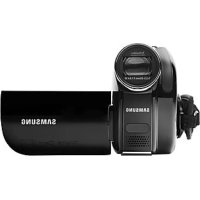
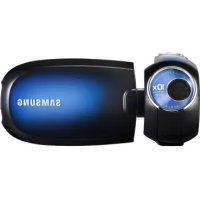
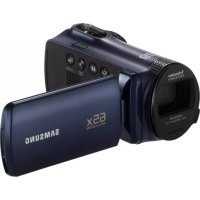
Notice Facile
SC-DC565 - Caméscope SAMSUNG - Notice d'utilisation et mode d'emploi gratuit
Retrouvez gratuitement la notice de l'appareil SC-DC565 SAMSUNG au format PDF.

| Type de produit | Caméscope numérique |
| Caractéristiques techniques principales | Enregistrement vidéo en résolution SD, capteur CCD, zoom optique 34x |
| Alimentation électrique | Batterie lithium-ion rechargeable |
| Dimensions approximatives | 120 x 70 x 60 mm |
| Poids | 600 g |
| Compatibilités | Cartes mémoire SD, SDHC |
| Type de batterie | Batterie lithium-ion |
| Tension | 7.4 V |
| Puissance | 5 W |
| Fonctions principales | Enregistrement vidéo, prise de photos, lecture vidéo |
| Entretien et nettoyage | Nettoyer l'objectif avec un chiffon doux, éviter l'humidité |
| Pièces détachées et réparabilité | Disponibilité de pièces de rechange, réparation recommandée par un professionnel |
| Sécurité | Ne pas exposer à des températures extrêmes, éviter les chocs |
| Informations générales utiles | Vérifier la compatibilité des cartes mémoire avant l'achat, consulter le manuel d'utilisation pour les fonctionnalités avancées |
FOIRE AUX QUESTIONS - SC-DC565 SAMSUNG
Téléchargez la notice de votre Caméscope au format PDF gratuitement ! Retrouvez votre notice SC-DC565 - SAMSUNG et reprennez votre appareil électronique en main. Sur cette page sont publiés tous les documents nécessaires à l'utilisation de votre appareil SC-DC565 de la marque SAMSUNG.
MODE D'EMPLOI SC-DC565 SAMSUNG
CCD ACL Auto Focus Charge Coupled Device Liquid Crystal Display Mise au point automatique Mémoire à transfert de charges Affichage à cristaux liquides Manuel d’utilisation Avant de vous servir de l’appareil, lisez ce manuel d’utilisation avec attention et conservez-le en vue d’une utilisation ultérmiieure. Owner’s Instruction Book Before operating the unit, please read this Instruction Book thoroughly, and retain it for future reference. US PATENT 4415844 N’utilisez que des batteries agréées. Dans le cas contraire, il existe un risque de surchauffe, d’incendie ou d’explosion. Samsung ne saurait être tenu responsable en cas de problème survenant suite à l’utilisation de batteries non agréées. Use only approved battery packs. Otherwise, there is a danger of overheating, fire or explosion. Samsung is not responsible for problems occurring due to using unapproved batteries. DVD+ReWritable Mega_US_FRE_1_060517_Film.indd
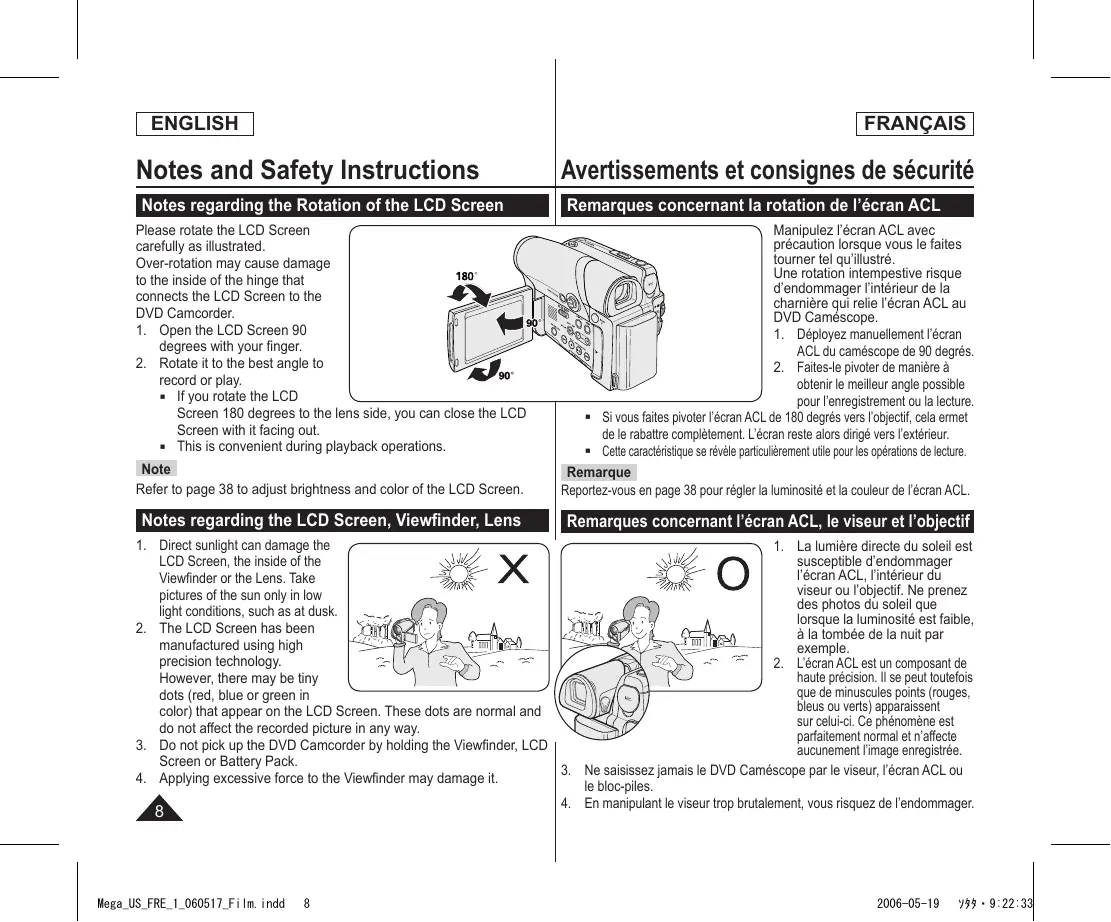
2006-05-19 ソタタ・9:22:33 ENGLISH FRANÇAIS Notes and Safety Instructions Notes regarding the Rotation of the LCD Screen Avertissements et consignes de sécurité Remarques concernant la rotation de l’écran ACL Note Refer to page 38 to adjust brightness and color of the LCD Screen. Manipulez l’écran ACL avec précaution lorsque vous le faites tourner tel qu’illustré. Une rotation intempestive risque d’endommager l’intérieur de la charnière qui relie l’écran ACL au DVD Caméscope.
1. Déployez manuellement l’écran
ACL du caméscope de 90 degrés.
2. Faites-le pivoter de manière à
obtenir le meilleur angle possible pour l’enregistrement ou la lecture. Si vous faites pivoter l’écran ACL de 180 degrés vers l’objectif, cela ermet de le rabattre complètement. L’écran reste alors dirigé vers l’extérieur. Cette caractéristique se révèle particulièrement utile pour les opérations de lecture. Remarque Reportez-vous en page 38 pour régler la luminosité et la couleur de l’écran ACL. Notes regarding the LCD Screen, Viewfinder, Lens Remarques concernant l’écran ACL, le viseur et l’objectif Please rotate the LCD Screen carefully as illustrated. Over-rotation may cause damage to the inside of the hinge that connects the LCD Screen to the DVD Camcorder.
1. Open the LCD Screen 90
1. Direct sunlight can damage the
1. La lumière directe du soleil est
susceptible d’endommager LCD Screen, the inside of the l’écran ACL, l’intérieur du Viewfinder or the Lens. Take viseur ou l’objectif. Ne prenez pictures of the sun only in low des photos du soleil que light conditions, such as at dusk. lorsque la luminosité est faible,
2. The LCD Screen has been
à la tombée de la nuit par manufactured using high exemple. precision technology.
2. L’écran ACL est un composant de
haute précision. Il se peut toutefois However, there may be tiny que de minuscules points (rouges, dots (red, blue or green in bleus ou verts) apparaissent color) that appear on the LCD Screen. These dots are normal and sur celui-ci. Ce phénomène est do not affect the recorded picture in any way. parfaitement normal et n’affecte
3. Do not pick up the DVD Camcorder by holding the Viewfinder, LCD
aucunement l’image enregistrée. Screen or Battery Pack.
3. Ne saisissez jamais le DVD Caméscope par le viseur, l’écran ACL ou
4. Applying excessive force to the Viewfinder may damage it.
4. En manipulant le viseur trop brutalement, vous risquez de l’endommager.
Store discs away from direct sunlight, heating elements, moisture or dust. Veillez à ne pas toucher la surface d’enregistrement du disque (face aux reflets multicolores). La lecture de disques sur lesquels apparaissent des traces de doigts ou des substances étrangères risque de ne pas s’effectuer correctement. Utilisez un chiffon doux pour en nettoyer la surface. Pour procéder au nettoyage, partez du centre pour rejoindre les bords extérieurs du disque. Si les opérations de nettoyage sont effectuées de manière trop brusque ou si vous le nettoyez en effectuant des cercles, vous risquez de rayer la surface du disque et de l’endommager irrémédiablement. N’utilisez jamais de benzène, de solvant, de détergent, d’alcool ou d’atomiseur anti-statique pour le nettoyage. Cela risquerait d’endommager la surface du disque. Pour retirer en douceur le disque de son boîtier, appuyez sur le support de fixation plastique situé au centre de celui-ci. Saisissez les disques par les bords extérieurs et l’orifice central afin d’éviter de laisser des traces de doigts sur la surface d’enregistrement. Ne pliez jamais le disque et ne l’exposez jamais à la chaleur. Conservez vos disques dans leur boîtier plastique et alignez-les à la verticale sur une étagère. Ne les exposez jamais à la lumière directe du soleil, à des sources de chaleur, à l’humidité ou à la poussière.
Avertissements et consignes de sécurité Do not attempt to service this DVD Camcorder yourself. Opening or removing covers may expose you to dangerous voltage or other hazards. Refer all servicing to qualified service personnel. When replacement parts are required, be sure the service technician has used replacement parts specified by the manufacturer that have the same characteristics as the original parts. Unauthorized substitutions may result in fire, electric shock or other hazards. N’exposez jamais votre DVD Caméscope à des températures trop élevées (plus de 60 °C ou 140 °F). Par exemple, en plein soleil ou dans une voiture garée au soleil. Évitez d’exposer le DVD Caméscope aux liquides. Protégez le DVD Caméscope contre la pluie, de l’eau de mer ou de toute autre forme d’humidité. S’il venait à entrer en contact avec un liquide quel qu’il soit, il risquerait d’être endommagé. Un dysfonctionnement causé par un contact avec du liquide n’est pas toujours réparable. Une brusque hausse de la température de l’air peut entraîner la formation de condensation à l’intérieur du DVD Caméscope. - Lorsque vous déplacez le DVD Caméscope d’un endroit froid vers un endroit chaud (ex.: de l’extérieur vers l’intérieur en hiver). - Lorsque vous déplacez le DVD Caméscope d’un endroit frais vers un endroit chaud (ex.: de l’intérieur vers l’extérieur en été). Remarques concernant les droits d’auteur (modèles SC-DC565 uniquement) Les programmes de télévision, les cassettes vidéo, les DVD, les films ainsi que tout autre support enregistré de ce type peuvent être protégés par des droits d’auteurs. Les copier sans autorisation peut aller à l’encontre des lois en vigueur dans votre pays. Toutes les appellations commerciales et marques déposées citées dans ce manuel ou dans toute documentation fournie avec votre appareil Samsung appartiennent à leurs propriétaires respectifs. Réparations et pièces de rechange
Ne tentez pas de réparer vous-même ce DVD Caméscope. En ouvrant ou en retirant les capots, vous risquez entre autre de vous électrocuter. Confiez toute réparation à un technicien compétent. Lorsque des pièces doivent être remplacées, assurez-vous que le réparateur utilise des pièces de rechange spécifiées par le fabricant et possédant les mêmes caractéristiques que celles d’origine. L’utilisation de toute pièce de rechange non agréée pourrait notamment occasionner un incendie ou une électrocution.
2006-05-19 ソタタ・9:22:34 ENGLISH FRANÇAIS Getting to Know Your DVD Camcorder Familiarisez-vous avec votre DVD Caméscope Fonctionnalités Features
Caméscope DVD Enregistrement de DVD-VIDEO sur des supports DVD-RW/+RW/-R/+R DL (Double Couche) de 3,5 po (8cm). Zoom grande puissance Vous permet d’obtenir un zoom grande puissance à l’aide d’un objectif permettant de grossir 26 fois. Interface USB pour le transfert d’images numériques Vous pouvez transférer des images vers un ordinateur en utilisant l’interface USB sans avoir besoin de carte supplémentaire. La fonction Photo Capture La fonction Prise - Photo vous permet de prendre la scène que vous souhaitez lors de la lecture du disque, et de l’enregistrer comme une image figée sur la carte mémoire. Zoom numérique 1200 fois Permet de grossir une image jusqu’à 1200 fois sa taille d’origine. Écran ACL-TFT (ACL-Transistor à couches minces) couleur Un écran ACL-TFT couleur de haute résolution vous donne des images propres et nettes et vous permet de visionner vos enregistrements immédiatement. Stabilisateur d’image numérique (DIS) Le DIS atténue les tremblements, réduisant ainsi le nombre d’images instables, notamment dans le cas des gros plans. Effets spéciaux numériques divers Intégrés à vos images, les effets numériques permettent de leur donner une touche d’originalité en ajoutant des effets spéciaux divers. Compensation du contre-jour (BLC) La fonction BLC (Compensation du contre-jour) atténue un arrière-plan trop clair derrière le sujet que vous enregistrez. Program AE (Prog. EA) La fonction Program AE (Prog. EA) vous permet d’adapter la vitesse et l’ouverture de l’obturateur au type de scène ou d’action à enregistrer. Fonction Appareil photo numérique - Vous pouvez facilement enregistrer et lire des images figées au format standard à l’aide de la carte mémoire. - Vous pouvez transférer des images figées standard de la carte mémoire vers votre PC à l’aide de l’interface USB. Enregistrement de film L’enregistrement d’un film permet de stocker un enregistrement vidéo sur une carte mémoire. Fente multi-cartes mémoire La fente multi-cartes mémoire peut accueillir des cartes Memory Stick (Duo), Memory Stick PRO, MMC et SD. Affichage à l’écran en plusieurs langues Vous pouvez sélectionner la langue d’affichage de votre choix parmi la liste qui apparaît à l’écran.
Unusable discs You may not use 5inch (12cm) CD/DVD discs. Unusable 3 1/2inch (8cm) discs - CD - CD-R - CD-RW - DVD-ROM - DVD+R (Single Layer) - DVD-RAM - DVD-R (Dual Layer) Floppy Disk, MO, MD, iD, LD Disques à ne pas utiliser N’utilisez pas les disques de 5 po (12cm). Disques inutilisables 3,5 po (8cm) - CD - CD-R - CD-RW - DVD-ROM - DVD+R (Simple Couche) - DVD-RAM - DVD-R (Doubles Couches) Les disquettes, MO, MD, iD et LD Notes We are not responsible for data loss on a disc. You may not be able to play discs recorded from a PC or DVD recorder. When such a case occurs, the message, Bad Disc! may be displayed. We do not warranty any damage or loss incurred due to recording and playback failure caused by disc or card malfunction. We take no responsibility and offer no compensation for any recording failure, loss of recorded or edited material and/or damage to the recorder arising from the misuse of discs. Remarques Nous ne sommes pas responsables des pertes de données sur un disque. Il est possible que vous ne puissiez lire certains disques enregistrés sur un ordinateur ou sur un graveur DVD Dans ces cas, le message Bad Disc! pourrait s’afficher. Nous ne garantissons aucunement les dommages ou les pertes encourues en raison d’un échec d’enregistrement ou de lecture provoqué par une défaillance d’un disque ou d’une carte. Nous n’acceptons pas la responsabilité et n’offrons aucune compensation pour tout échec d’enregistrement, perte de matériel enregistré ou modifié et/ou pour les dommages au graveur résultants d’une mauvaise utilisation des disques.
Formatage d’un disque neuf page 43 Auto Auto
Enregistrement page 45
Lecture sur d’autres lecteurs DVD (Finalize) page 83
Lecture sur d’autres graveurs DVD page 84
Enregistrements suplémentaires après finalisation (Unfinalize) page 85
Réutilisation du disque par formatage (Format) page 82
Familiarisez-vous avec votre DVD Caméscope VR (enregistrement vidéo) Vidéo 1,4G 1,4G
O: possible / X: impossible / -: inutile Vous devez formater un disque neuf avant d’enregistrer. Lorsque vous chargez un disque DVD-RW, vous devez le formater en mode Vidéo ou VR. Lorsque vous chargez un disque DVD+RW, vous devez le formater. Nous ne pouvons garantir que vous pourrez lire les disques sur tous les DVD Caméscopes, lecteurs et graveurs DVD ou ordinateurs d’un autre fabricant. Veuillez vour reporter au manuel de l’appareil que vous souhaitez utiliser pour la lecture pour plus d’information sur sa compatibilité. Les disques doivent être finalisés avant de pouvoir les lire sur les lecteurs et graveurs DVD standard. Reportez-vous à la page 14 pour les détails sur la compatibilité des disques finalisés. Vous pouvez lire les disques DVD+RW sur un lecteur ou graveur DVD sans les finaliser. Un disque DVD+RW ne nécessite pas les caractéristiques de finalisation. Lorsque vous formatez un disque enregistré, les données du disque sont supprimées et la capacité du disque est rétablie.
2006-05-19 ソタタ・9:22:35 ENGLISH FRANÇAIS Getting to Know Your DVD Camcorder How to use the DVD Camcorder easily You can record any desired image and edit and playback the disc on a DVD Camcorder, most DVD players, and PCs after finalizing the disc. Step 1 Inserting and Formatting a Disc Familiarisez-vous avec votre DVD Caméscope Utilisation facile du DVD caméscope Vous pouvez enregistrer toute image, modifier et lire le disque sur un DVD caméscope ou la plupart des lecteurs DVD et des ordinateurs après sa finalisation. Étape 1 Choix du disque et formatage. page 43 Selecting the desired disc and disc formatting. page 43 Step 2 Recording the Desired Image Step 3 Editing Recorded Images Étape 2 Étape 3
Étape 5 Playback on a DVD Camcorder, DVD Player/Recorder, or PC DVD-RW(VR mode): You may play back only on DVD Recorders that support DVD-RW VR mode. page 84 Playing the finalized disc Enregistrement d’images Vous pouvez modifier un disque en mode DVD-RW (Mode VR) uniquement. page 69 You may edit only in DVD-RW (VR Mode). page 69 Step 4 Insertion et formatage d’un disque Les disques doivent être finalisés avant de pouvoir les lire sur les lecteurs et graveurs DVD standard. Vous pouvez lire les disques DVD+RW sur d’autres appareils sans les finaliser. Lecture sur un DVD caméscope, un lecteur ou graveur DVD ou un ordinateur DVD-RW (Mode VR): Vous pouvez lire le disque sur un graveur DVD qui peut accueillir le mode DVD-RW VR uniquement. page 84 Lecture d’un disque finalisé Disc Type Mode Player/Recorder Type de disque Mode Lecteur/Graveur
DVD-RW Vidéo Lecteur DVD, Graveur DVD
Graveur DVD qui peut accueillir le mode DVD-RW VR La lecture n’est pas garantie pour tous le lecteurs ou graveurs DVD. Reportezvous au manuel de l’usager de votre lecteur ou graveur DVD pour plus de détails concernant la compatibilité. Vous pouvez lire les disques DVD+RW sur un lecteur ou graveur DVD sans les finaliser. 2006-05-19 ソタタ・9:22:35 ENGLISH FRANÇAIS Getting to Know Your DVD Camcorder Familiarisez-vous avec votre DVD Caméscope Accessoires livrés avec le DVD caméscope Accessories Supplied with the DVD Camcorder Make sure that the following basic accessories are supplied with your DVD Camcorder.
Disc (SC-DC565 only) Vérifiez que les accessoires suivants ont bien été fournis avec votre DVD caméscope.
3. Cordon électrique
5. Manuel d’utilisation/
6. Les piles au lithium de la
télécommande (SC-DC564/ DC565 uniquement) ou de l’horloge. (TYPE: CR2025)
(modèles SC-DC564/ DC565 uniquement)
9. CD des logiciels (DV Media
PRO, Ulead Video Studio) 10.Cache-objectif 11.Cordon du cache-objectif 12.DVD-RW de 3,5 po (8cm) (modèles SC-DC565 uniquement) Accessoire en option
Remarque Les pièces et les accessoires sont disponibles chez votre revendeur Samsung le plus près.
2006-05-19 ソタタ・9:22:36 ENGLISH FRANÇAIS Getting to Know Your DVD Camcorder Front & Left View Familiarisez-vous avec votre DVD Caméscope Vue avant et de gauche
Témoin ACCESS page 42 Interrupteur OPEN page 42 Objectif Flash intégré (modèles SC-DC564/DC565 uniquement) page 96 Capteur de la télécommande (modèles SC-DC564/DC565 uniquement)
2006-05-19 ソタタ・9:22:36 ENGLISH FRANÇAIS Getting to Know Your DVD Camcorder Left Side View Familiarisez-vous avec votre DVD Caméscope Vue du côté gauche
Touche MENU Touche DISPLAY page 31 Interrupteur de Mode (DISC/CARD) Haut-parleur intégré
Touche MF/AF/MULTI DISP. pages 53/98 C.NITE/ (modèles SC-DC564/565 uniquement) page 50 COLOR NITE (modèles SC-DC563 uniquement) page 50 Témoin de charge du bloc-piles Cache-prises Port USB Prise Câble multiple Prise DC IN Touche VOL (-/+) Touches de fonction
2006-05-19 ソタタ・9:22:37 ENGLISH FRANÇAIS Getting to Know Your DVD Camcorder Right & Top View Familiarisez-vous avec votre DVD Caméscope Vue de droite et du dessus
Touche PHOTO page 97 Touche de réglage de la mise au point page 40 Viseur Prise microphone externe
Interrupteur Power (ON/OFF/ Touche Start/Stop Levier de zoom Compartiment à disque Dragonne (Camera)/ (Player))
2006-05-19 ソタタ・9:22:37 ENGLISH FRANÇAIS Getting to Know Your DVD Camcorder Rear & Bottom View Familiarisez-vous avec votre DVD Caméscope Vue arrière et vue de dessous
Couvercle du bloc-piles au lithium Emplacement pour trépied FENTE MULTICARTE Interrupteur de déverrouillage du bloc-piles Boucle pour dragonne
2006-05-19 ソタタ・9:22:38 ENGLISH FRANÇAIS Getting to Know Your DVD Camcorder Remote Control (SC-DC564/DC565 only) Familiarisez-vous avec votre DVD Caméscope Télécommande (modèles SC-DC564/DC565 uniquement)
2006-05-19 ソタタ・9:22:38 ENGLISH FRANÇAIS Preparation Préparatifs Using the Hand Strap & Lens Cover Utilisation de la dragonne et du cache-objectif It is very important to ensure that the Hand Strap has been correctly adjusted before you begin your recording. The Hand Strap enables you to: - Hold the DVD Camcorder in a stable, comfortable position. - Press the [Zoom] lever and [Start/Stop] button without having to change the position of your hand. Il est primordial que la dragonne soit correctement réglée avant de commencer tout enregistrement. Grâce à cette dragonne, vous pouvez: - Tenez le DVD caméscope en adoptant une position stable et confortable. - Appuyez sur le levier [Zoom] et la touche [Start/Stop] sans qu’il soit nécessaire de déplacer votre main. Hand Strap Dragonne
1. Tirez sur la dragonne pour la déplier.
Insérez la dragonne dans sa boucle.
2. Passez votre main dans la dragonne
puis ajustez la longueur de cette dernière.
3. Fermez la dragonne.
1. Accrochez le cache-objectif au cordon
correspondant comme indiqué sur l’illustration.
2. Tirez sur la dragonne pour la déplier.
3. Attachez le cordon du cache-objectif à
la dragonne puis ajustez-le en suivant les mêmes recommandations que pour la dragonne.
4. Fermez la dragonne.
Installing the Lens Cover after Operation Installation du cache-objectif après utilisation Press buttons on both sides of the Lens Cover, then insert it so it covers the DVD Camcorder Lens. Appuyez sur les boutons situés de chaque côté du cache-objectif, puis insérez-le sur l’objectif du caméscope.
1. Retirez le bloc-piles du compartiment
situé à l’arrière du DVD caméscope.
2. Enlevez le couvercle de la pile au lithium
situé à l’arrière du DVD caméscope.
3. Placez la pile au lithium dans son
compartiment, pôle positif (+) orienté vers le haut. Veillez à ne pas inverser les polarités.
4. Refermez le compartiment de la pile au
lithium. Installing the Lithium Battery in the Remote Control (SC-DC564/DC565 only) Insertion des piles dans la télécommande (modèles SC-DC564/DC565 uniquement)
1. Turn the battery holder counterclockwise
Battery Holder Pivotez le support de la pile en sens antihoraire (indiqué par le symbole [ ]), utilisation de votre ongle ou d’une pièce de monnaie pour l’ouvrir. Le compartiment de la batterie s’ouvre.
2. Insérez la pile, le pôle positif (+) orienté
vers le bas, puis appuyez dessus jusqu’à entendre un clic.
3. Placez le couvercle de la pile de sorte
que le symbole [ ] corresponde au symbole [] de la télécommande, puis pivotez le couvercle dans le sens horaire pour le fixer. Précautions d’utilisation de la pile au lithium
1. La pile au lithium assure le fonctionnement de l’horloge et permet la
conservation en mémoire des réglages même lorsque le bloc-piles ou l’adaptateur CA est retiré.
2. Dans des conditions d’utilisation normales, la durée de vie de la pile au
lithium est d’environ six mois à compter de son insertion.
3. Lorsque la pile au lithium devient faible ou est complètement déchargée,
le témoin d’horodatage affiche 12:00 AM JAN.01.2006 quand vous réglez la fonction Date/Time sur On. Dans ce cas, remplacez la pile au lithium par une pile neuve (type CR2025).
4. Il existe un risque d’explosion si la pile au lithium est replacée de
façon incorrecte. Veillez à remplacer la pile usagée par une pile neuve identique ou du même type.
Avertissement: conservez la pile au lithium hors de portée des enfants.
En cas d’ingestion de la pile, consultez un médecin immédiatement. 2006-05-19 ソタタ・9:22:40 ENGLISH FRANÇAIS Preparation Préparatifs Using the Lithium Ion Battery Pack Utilisation de la pile au lithium Use SB-LSM80 or SB-LSM160(not supplied) Battery Pack only. The Battery Pack may be charged a little at the time of purchase. Charging the Lithium Ion Battery Pack
1. Placez l’interrupteur [Power] sur [Off].
2. Insérez le bloc-piles dans le DVD
3. Raccordez l’adaptateur CA au cordon
CA puis branchez ce dernier sur une prise murale.
4. Ouvrez l’écran ACL et le cacheconnecteurs.
5. Branchez le câble CC sur la prise
entrée CC du caméscope. Le témoin de charge se met à clignoter, indiquant ainsi que le bloc-piles est en cours de charge.
6. Une fois qu’il est complètement
chargé, débranchez le bloc-piles ainsi que l’adaptateur CA, de l’appareil. Le bloc-piles se décharge même lorsque l’appareil est éteint. Fréquence de clignotement Une fois par seconde Deux fois par seconde Trois fois par seconde Le clignotement cesse et le témoin reste allumé Le témoin clignote lentement, il s’allume une seconde et s’éteint une seconde Taux de charge Inférieur à 50% 50% ~ 75% 75% ~ 90% 90% ~ 100% Erreur – Replacez le bloc-piles et le cordon CC
Si vous rabattez l’écran ACL, celui-ci s’éteint et le viseur est automatiquement activé. Les durées d’enregistrement en continu présentées dans le tableau ci-dessous sont approximatives. La durée d’enregistrement réelle varie selon l’utilisation. Les durées d’enregistrement en continu données dans le manuel d’utilisation ont été établies à l’aide d’un bloc-piles complètement chargée fonctionnant à 25 °C (77 °F). Si le bloc-piles est laissé dans son logement, il continue de se décharger, même lorsque l’appareil est éteint. Battery Type SB-LSM80 (AD43-00136A) SB-LSM160 (not supplied) Type de bloc-piles SB-LSM80 (AD43-00136A) SB-LSM160 (non fournie) Charging time Approx.1hr 20min Approx. 3hr Durée de charge Environ 1h 20min Environ 3h Mode LCD ON Viewfinder LCD ON Viewfinder LCD ON Viewfinder Continuous Playback time Mode recording time Continuous recording time Playback time Mode
Environ 1h 45min Environ 2h Les heures indiquées ci-haut sont fondée sur le modèle SC-DC563. (Les temps sont sensiblement les mêmes pour le modèle SC-DC564/DC565) La durée d’enregistrement en continu disponible dépend de plusieurs facteurs: - Le type et la capacité du bloc-piles utilisé. - La température ambiante. - La fréquence d’utilisation du zoom. - Le mode d’utilisation (caméscope/appareil photo/visée à l’aide de l’écran ACL...). Par conséquent, nous vous recommandons d’avoir à disposition plusieurs blocs-piles.
2006-05-19 ソタタ・9:22:42 ENGLISH FRANÇAIS Preparation Préparatifs Battery Level Display Affichage du niveau de charge du bloc-piles Le témoin du niveau de charge du bloc-piles indique la quantité d’énergie restante à l’intérieur de ce dernier. a. Charge complète b. 20 à 40% utilisé c. 40 à 80% utilisé d. 80 à 95% utilisé (rouge) e. Bloc-piles épuisé (le témoin de charge clignote) (Le caméscope est sur le point de s’arrêter; remplacez le bloc-piles dès que possible). The battery level display indicates the amount of power remaining in the Battery Pack. a. Fully charged b. 20~40% used c. 40~80% used d. 80~95% used (red) e. Completely used (Blinking) (The DVD Camcorder will turn off soon, change the battery as soon as possible.) The Finalize/Format functions are not available at battery level ‘d’ and ‘e’. At battery level ‘e’ The battery becomes low in capacity and the < > indicator blinks on the display. The screen will turn blue when the battery is almost completely discharged. Les fonctions Finalize et Format ne sont pas disponibles si le niveau de charge est à ‘d’ et ‘e’. Au niveau de charge ‘e’ du bloc-piles La charge du bloc-piles est faible et le témoin < > clignote à l’écran. Lorsque le bloc-piles est presque à plat, l’écran devient bleu. Battery Pack Management Gestion du bloc-piles
Lors de la recharge du bloc-piles, la température doit être comprise entre 0 °C et 40 °C (32 °F et 104 °F). Le bloc piles ne doit jamais être chargé lorsque la température ambiante est inférieure à 0°C (32 °F). La durée de vie et la capacité du bloc piles seront diminuées si celui-ci est utilisé alors que la température est inférieure à 0 °C (32 °F) ou stocké à une température supérieure à 40 °C (104 °F) pendant une période prolongée, même si il est complètement chargé. Ne placez pas le bloc piles à proximité d’une source de chaleur (feu ou appareil de chauffage, par exemple). Le bloc piles ne doit être ni démonté, ni forcé, ni chauffé. Veillez à ce que les bornes + et – du bloc-piles ne soient pas court-circuitées. Des fuites, dégagements de chaleur, surchauffes ou incendies peuvent en résulter.
Veuillez vous reporter au tableau de la page 24 pour connaître les durées approximatives d’enregistrement en continu. Ces durées sont dépendantes de la température et des conditions d’utilisation. La durée d’enregistrement est sensiblement réduite lorsqu’il fait froid. Les durées d’enregistrement en continu données dans le manuel d’utilisation ont été établies à l’aide d’un bloc-piles complètement chargé fonctionnant à 25 °C (77 °F). La durée d’enregistrement en continu correspondant à la charge restante du bloc-piles peut différer des valeurs données dans le manuel. Lorsque vous remplacez le bloc-piles, veuillez utiliser le même type que celui qui vient avec ce caméscope. Il est disponible chez votre marchand SAMSUNG. Lorsque le bloc-piles arrive en fin de vie, adressez-vous à votre revendeur le plus proche. Les bloc-piles doivent être traités comme des déchets chimiques. Assurez-vous que le bloc-piles est complètement chargé avant de commencer l’enregistrement. Les bloc-piles neufs ne sont jamais chargés. Avant d’en utiliser un, il vous faut donc le charger complètement. Les cellules internes risquent d’être endommagées si le bloc-piles lithium-ion est complètement déchargé. Le bloc-piles risque de fuir si il est complètement déchargé. Afin d’économiser le bloc-piles, éteignez votre caméscope lorsque vous ne vous en servez pas. Si votre DVD caméscope est en Camera Mode et reste en mode STBY sans être utilisé pendant plus de cinq minutes alors qu’un disque est chargé, il s’éteint automatiquement pour éviter que le bloc-piles ne se décharge inutilement. Vérifiez que le bloc-piles est insérée correctement. Ne laissez jamais tomber le bloc-piles. Cela risquerait de l’endommager.
2006-05-19 ソタタ・9:22:42 ENGLISH FRANÇAIS Preparation Préparatifs Connecting a Power Source Branchement sur une source d’alimentation There are two types of power source that can be connected to your Deux types de source d’alimentation peuvent être raccordés à DVD Camcorder. votre DVD caméscope. - The AC Power adapter and AC Cord: used for indoor recording. - L’adaptateur CA associé au cordon d’alimentation CA: pour l’enregistrement en intérieur. - The Battery Pack: used for outdoor recording. - Le bloc-piles : pour l’enregistrement en extérieur. Using a Household Power Source Connect to a household power source to use the DVD Camcorder without having to worry about the battery power. You can keep the Battery Pack attached; the battery power will not be consumed. Utilisation d’une source d’alimentation domestique Power Switch Pour utiliser le DVD caméscope, reliez-le à une prise murale sans vous soucier du niveau de charge du bloc-piles. Vous pouvez maintenir le bloc-piles branché. L’énergie qu’il contient ne sera pas consommée.
1. Raccordez l’adaptateur CA
(type AA-E8) au cordon CA.
d’alimentation CA sur une prise murale. Le type de la fiche et de la prise murale peut être différent en fonction du pays dans lequel vous résidez.
3. Open the LCD Screen and Jack Cover.
3. Ouvrez l’écran ACL et le cache-connecteurs.
4. Connect the DC cable to the DC IN jack of the DVD Camcorder.
4. Branchez le câble CC sur la prise entrée CC du DVD caméscope.
5. Réglez le DVD caméscope pour chacun des modes en maintenant
la languette verte de l’interrupteur [Power] enfoncée tout en le déplaçant sur [On] ou [Off].
Le manche à balai permet d’effectuer une sélection et de déplacer le curseur vers la gauche, la droite, le haut et le bas. Grâce à ce manche à balai, vous pouvez facilement sélectionner des éléments et naviguer à l’intérieur des menus.
1. Vous déplace vers l’élément de menu
précédent / réglage de l’élément sélectionné (vers la gauche).
2. Vous déplace vers un élément du
sous-menu / réglage de l’élément sélectionné (vers la droite).
3. Vous déplace vers un élément de
menu situé au-dessous.
4. Vous déplace vers un élément situé au-dessus.
5. Appuyez pour effectuer votre sélection.
Le menu abrégé permet d’accéder aux fonctions de votre DVD caméscope grâce à une simple manipulation de la touche [QUICK MENU]. QUICK MENU offre une plus grande facilité d’accès aux menus fréquemment utilisés sans avoir à utiliser la touche [MENU]. STBY SP 0:00:00 -RW 30 min VR DIS Off Program AE White Balance Digital Effect Shutter Exposure <Camera Mode> <Player Mode> Q.MENU Exit
Les fonctions disponibles avec QUICK MENU sont les suivantes STBY SP 0:00:00 -RW 30 min VR DIS Program AE White Balance Outdoor Digital Effect Shutter Exposure <M.Player Mode> Q.MENU Exit STBY SP <M.Cam Mode> 0:00:00 -RW 30 min VR DIS Program AE White Balance Digital Effect Shutter Exposure page 61 pages 54~55 page 56 page 58 page 52 page 52 Delete Partial Delete page 68 page 69 New Playlist Delete Edit Playlist page 70 page 72 pages 73~79 Photo Size White Balance Photo Quality Exposure page 94 page 56 page 93 page 52 Delete Delete All Protect Print Mark Format page 101 page 102 page 100 page 107 page 103 Exemple : Réglage du mode White Balance
1. Appuyez sur la touche [QUICK MENU].
Le liste des menus rapides apparaît.
2. Déplacez le [Joystick] vers le haut ou vers le bas
pour sélectionner <White Balance> puis appuyez sur [Joystick(OK)].
3. Déplacez le [Joystick] vers le haut ou vers le bas
pour sélectionner le mode souhaité (Auto, Indoor, Outdoor, ou Custom WB), puis appuyez sur [Joystick(OK)].
4. Pour quitter, appuyez sur la touche [QUICK MENU].
<When the White Balance option in Camera mode was selected.>
Affichage à l’écran en Camera Mode/Player Mode
Niveau de charge du bloc-piles page 25 Mise au point manuelle page 53 EASY.Q page 46 DIS (SIN) page 61 Exposition automatique programmable page 54 Mode White Balance (Équ. des blancs) page 56 Mode Digital Effects (Effets spéciaux numériques) page 58 16:9 Wide page 60 Vitesse de l’obturateur page 52 Exposition page 52 Date/Heure page 39 Color Nite (Couleur nuit) page 50 USB page 113 Télécommande page 33 (modèles SC-DC564/DC565 uniquement) Coupe Vent page 51 BLC (Compensation du contre-jour) page 49 Numéro de titre Format du disque page 82 Type de Disque Compteur Temps restant Mode Enregistrement page 44 Mode de fonctionnement Position du zoom page 47 Position du zoom numérique page 62 PB Zoom (Zoom en lecture) page 67 Ligne de message page 120 Réglage du volume sonore page 64 AV IN (Entrée AV) page 86 (modèles SC-DC565 uniquement) Vitesse de lecture page 65 Remarques Les fonctions non signalées par sont gardées en mémoire lorsque le DVD camécope est éteint. Les éléments d’affichage à l’écran illustrés sont basés sur le modèle SC-DC563.
2. Taille de la photo
12:00 AM JAN.01.2006 100-0005 (carte mémoire) SMOV001.AVI
5. Compteur d’images
(nombre total de photos (images figées) pouvant être enregistrées)
6. Diaporama page 99
7. Témoin de protection contre les suppressions accidentelles page 100
8. Marque d’impression page 107
9. Numéro de dossier – Numéro de fichier page 92
Numéro de fichier de l’image animée
10. Compteur d’images (Image actuelle/Nombre total d’images enregistrées)
Activation/désactivation de l’affichage à l’écran Turning OSD On/Off Activation/désactivation de l’affichage à l’écran Press the [DISPLAY] button on the left side control panel. Each press of the button toggles the OSD function on and off. Appuyez sur la touche [DISPLAY] situé sur le côté gauche du panneau de configuration. Chaque pression sur la touche permet alternativement d’activer et de désactiver la fonction d’affichage à l’écran. Turning the Date/Time On/Off To turn the Date/Time on or off, access the menu and change the Date/Time mode. page 39 Activation/désactivation de la fonction Date/Heure Pour activer ou désactiver l’affichage de la date et de l’heure, allez dans le menu et changez le mode Date/Time. page 39
1. Placez l’interrupteur [Mode] sur [DISC] ou
2. Set the [Power] switch to [
2. Placez l’interrupteur [Power] sur [
(Camera)] (Player)]. Demonstration ►On ou [ (Player)].
3. Press the [MENU] button.
Appuyez sur touche [MENU]. The menu list will appear. La liste des menus apparaît.
4. Move the [Joystick] up or down to select
4. Déplacez le [Joystick] vers le haut ou vers le
Move OK Select MENU Exit <System>, then press the [Joystick(OK)]. bas pour sélectionner <System>, puis appuyez sur [Joystick(OK)].
5. Move the [Joystick] up or down to select
Déplacez le [Joystick] vers le haut ou vers le Camera Mode <Clock Set>, then press the [Joystick(OK)]. bas pour sélectionner <Clock Set> puis appuyez ►System The month will be highlighted first. sur [Joystick(OK)]. Clock Set JAN 01 2006
6. Move the [Joystick] up or down to set current
mois se détache en surbrillance le premier. Beep Sound
6. Déplacez le [Joystick] vers le haut ou vers le
12 : 00 AM month, then press the [Joystick(OK)]. Language bas pour sélectionner le mois en cours, puis Demonstration The day will be highlighted. appuyez sur [Joystick(OK)]. To adjust the clock, select the Year, Month, Le jour s’affiche alors en surbrillance. Day, Hour, Min, or AM/PM by pressing the Pour régler l’horloge, sélectionnez l’année, Adjust OK Select MENU Exit le mois, le jour, l’heure, les minutes, ou la [Joystick(OK)], then move the [Joystick] configuration matin/après-midi en appuyant up or down to set respective values. sur [Joystick(OK)], puis en déplaçant
7. You can set the day, year, hour, minute, and
Camera Mode [Joystick] vers le bas ou vers le haut pour AM/PM following the same procedure after ►System régler les valeurs de votre choix. Clock Set setting the month. Vous pouvez régler le jour, l’année, l’heure, les JAN 01 2006 Beep Sound minutes et la configuration matin/après-midi en
8. Press the [Joystick(OK)] after setting AM/PM.
12 : 00 AM Language suivant la même procédure que pour le réglage A message <Complete!> is displayed. Demonstration du mois. Complete!
9. To exit, press the [MENU] button.
8. Appuyez sur [Joystick(OK)] après avoir
configuré matin/après-midi. Notes Le message <Complete!> s’affiche. MENU Move Select Exit After the Lithium Battery loses its charge (after
9. Pour quitter, appuyez sur la touche [MENU].
about 6 months), the date/time appears on the Remarques screen as 12:00 AM JAN.01.2006. Après épuisement du bloc-piles au lithium (après six mois environ), la date et You can set the year up to 2040. l’heure s’affichent à l’écran sous la forme 12:00 AM JAN.01.2006. If the Lithium Battery is not installed, data inputted will not be backed up. Vous pouvez régler l’horloge jusqu’à l’an 2040.
La fonction Remote est utilisable en Camera Mode/Player Mode/ M.Cam Mode/M.Player Mode. page 28 La fonction Remote vous permet d’activer ou de désactiver la télécommande en vue d’une utilisation avec le DVD caméscope Camera Mode ►System Clock Set Remote Beep Sound Language Demonstration ►On ►On ►English ►On Move OK Select
Placez l’interrupteur [Mode] sur [DISC] ou [CARD].
Placez l’interrupteur [Power] sur (Camera)] ou [ (Player)].
Appuyez sur la touche [MENU]. La liste des menus apparaît.
Déplacez le [Joystick] vers le haut ou vers le bas pour sélectionner <System>, puis appuyez sur [Joystick(OK)].
Déplacez le [Joystick] vers le haut ou vers le bas pour sélectionner <Remote> puis appuyez sur [Joystick(OK)].
Déplacez le [Joystick] vers le haut ou vers le bas pour sélectionner <On> ou <Off> puis appuyez sur [Joystick(OK)].
Pour quitter, appuyez sur la touche [MENU]. Off
OK Select MENU Exit Remarque Si, dans le menu, vous réglez l’option Remote sur la position Off et essayez d’utiliser la télécommande, l’icône représentant celle-ci sur l’écran ACL ( ) clignote pendant trois secondes avant de disparaître.
<On> or <Off>, then press the [Joystick(OK)]. La fonction Beep Sound est utilisable en Camera Mode/Player Mode/M.Cam Mode/M.Player Mode. page 28 Vous pouvez activer ou désactiver la fonction Beep Sound. Lorsqu’elle est activée, un bip sonore retentit chaque fois que vous appuyez sur une touche. Camera Mode ►System Clock Set Beep Sound ►On Language ►English Demonstration ►On Move OK Select
Move Placez l’interrupteur [Mode] sur [DISC] ou [CARD].
Placez l’interrupteur [Power] sur (Camera)] ou [ (Player)].
Appuyez sur la touche [MENU]. La liste des menus apparaît.
Déplacez le [Joystick] vers le haut ou vers le bas pour sélectionner <System>, puis appuyez sur [Joystick(OK)].
Déplacez le [Joystick] vers le haut ou vers le bas pour sélectionner <Beep Sound> puis appuyez sur [Joystick(OK)].
Déplacez le [Joystick] vers le haut ou vers le bas pour sélectionner <On> ou <Off> puis appuyez sur [Joystick(OK)]. MENU Exit Off
7. Pour quitter, appuyez sur la touche [MENU].
Note If Beep Sound is set to Off, you will not hear the shutter sound even if it is set to On. La fonction Shutter Sound ne peut être activée qu’en M.Cam Mode. page 28 Vous pouvez activer ou désactiver la fonction Shutter Sound. Lorsqu’elle est réglée sur Marche, l’obturateur émet un bip chaque fois que vous appuyez sur le bouton [PHOTO]. M.Cam Mode ►System Clock Set ►On Beep Sound Shutter Sound ►On ►English Language Move
Placez l’interrupteur [Power] sur [
Appuyez sur la touche [MENU]. La liste des menus apparaît.
Déplacez le [Joystick] vers le haut ou vers le bas pour sélectionner <System>, puis appuyez sur [Joystick(OK)].
Déplacez le [Joystick] vers le haut ou vers le bas pour sélectionner <Shutter Sound> puis appuyez sur [Joystick(OK)].
Déplacez le [Joystick] vers le haut ou vers le bas pour sélectionner <On> ou <Off> puis appuyez sur [Joystick(OK)]. MENU Exit Off
7. Pour quitter, appuyez sur la touche [MENU].
Remarque La fonction Beep Sound est réglé à Off, vous n’entendrez pas le bip sonore de l’obturateur même si la fonction est réglée à On.
La fonction Language est utilisable en Camera Mode/ Player Mode/M.Cam Mode/M.Player Mode. page 28 Vous pouvez sélectionner la langue de votre choix pour l’affichage des menus et des messages à l’écran. Camera Mode ►System Clock Set Beep Sound ►On Language ►English Demonstration ►On Move OK Select MENU Exit
Placez l’interrupteur [Mode] sur [DISC] ou [CARD].
Placez l’interrupteur [Power] sur [ ou [ (Player)].
Appuyez sur la touche [MENU]. La liste des menus apparaît. (Camera)]
4. Déplacez le [Joystick] vers le haut ou vers
le bas pour sélectionner <System>, puis
5. Move the [Joystick] up or down to select <Language>, then press
appuyez sur [Joystick(OK)]. the [Joystick(OK)]. The available language options are listed.
5. Déplacez le [Joystick] vers le haut ou vers le bas pour
sélectionner <Language> puis appuyez sur [Joystick(OK)].
6. Move the [Joystick] up or down to select the desired OSD
La liste des langues disponibles s’affiche. language, then press the [Joystick(OK)]. The OSD language is refreshed in the selected language.
6. Déplacez le [Joystick] vers le haut ou vers le bas pour
sélectionner la langue d’affichage à l’écran de votre choix puis
7. To exit, press the [MENU] button.
appuyez sur [Joystick(OK)]. L’affichage à l’écran est actualisé pour tenir compte de la Note langue sélectionnée. The word Language in the menu is always indicated in English.
7. Pour quitter, appuyez sur la touche [MENU].
Remarque Le terme Language dans le menu est toujours indiqué en anglais.
button. Note When you press FADE, BLC, EASY.Q, MF/AF, or COLOR NITE button during the Demonstration operation, the Demonstration function will be deactivated and the function of the button pressed will be activated. La fonction Demonstration est utilisable uniquement en Camera Mode si aucun disque n’est inséré dans le caméscope. page 28 Avant de commencer: assurez-vous qu’il n’y a pas de disque inséré dans votre DVD caméscope. page 42 La démonstration vous montre automatiquement les principales fonctions de votre DVD caméscope afin que vous puissiez les utiliser plus facilement. La démonstration défile en boucle jusqu’à ce que le mode Démonstration soit réglé sur Arrêt. Beep Sound ►On Language ►English Demonstration ►On Move OK Select
OK Select MENU Exit SAMSUNG Camcorder is ... [Digital Camcorder] Demonstration Placez l’interrupteur [Mode]sur [DISC]. Placez l’interrupteur [Power] sur [ (Camera)].
3. Appuyez sur la touche [MENU].
La liste des menus apparaît.
4. Déplacez le [Joystick] vers le haut ou vers le
bas pour sélectionner <System>, puis appuyez sur [Joystick(OK)].
5. Déplacez le [Joystick] vers le haut ou vers le
bas pour sélectionner <Demonstration> puis appuyez sur [Joystick(OK)].
6. Déplacez le [Joystick] vers le haut ou vers le
bas pour sélectionner <On> puis appuyez sur [Joystick(OK)].
7. Appuyez sur la touche [MENU].
La démonstration commence.
8. Pour quitter la démonstration, appuyez sur la
Remarque Si vous appuyez sur la touche FADE, BLC, EASY.Q, MF/AF, ou COLOR NITE durant une démonstration, la fonction Demonstration est désactivée et la fonction de la touche sur laquelle vous avez appuyé est activée.
1. Placez l’interrupteur [Mode] sur [DISC] ou
3. Appuyez sur la touche [MENU].
La liste des menus apparaît. ►Off Move OK Select
2. Placez l’interrupteur [Power] sur [
4. Déplacez le [Joystick] vers le haut ou vers
le bas pour sélectionner <Display>, puis appuyez sur [Joystick(OK)].
5. Déplacez le [Joystick] vers le haut ou vers
le bas pour sélectionner l’élément que vous souhaitez régler (LCD Bright ou LCD Color) puis appuyez sur [Joystick(OK)].
6. Déplacez le [Joystick] vers la gauche ou vers
la droite pour régler la valeur de l’élément sélectionné (LCD Bright ou LCD Color) puis appuyez sur [Joystick(OK)]. La valeur des paramètres <LCD Bright> et <LCD Color> est comprise entre <00> et <35>.
7. Pour quitter, appuyez sur la touche [MENU].
display type of the Date/Time, then press the [Joystick(OK)]. Display type of the Date/Time: <Off>, <Date>, <Time>, <Date&Time>. La fonction Date/Time est utilisable en Camera Mode/Player Mode/ M.Cam Mode/M.Player Mode. page 28 La date et l’heure sont enregistrées automatiquement dans une zone du disque réservée à ce type de données. Camera Mode ►Display LCD Bright LCD Color Date/Time
Placez l’interrupteur [Mode] sur [DISC] ou [CARD]. Placez l’interrupteur [Power] sur (Camera)] ou [ (Player)]. Appuyez sur la touche [MENU]. La liste des menus apparaît. Déplacez le [Joystick] vers le haut ou vers le bas pour sélectionner <Display>, puis appuyez sur [Joystick(OK)]. Déplacez le [Joystick] vers le haut ou vers le bas pour sélectionner <Date/Time> puis appuyez sur [Joystick(OK)]. Déplacez le [Joystick] vers le haut ou vers le bas pour sélectionner le type d’affichage de Date/Heure, puis appuyez sur [Joystick(OK)]. Type d’affichage de la date et de l’heure : <Off>, <Date>, <Time>, <Date&Time>. Pour quitter, appuyez sur la touche [MENU]. Remarques
Les informations Date/Heure s’affichent sous la forme 12:00 AM JAN.01.2006 dans les conditions suivantes: - lorsqu’une partie vierge d’un disque est lue; - si le disque a été enregistré avant le réglage de la fonction Date/Time du DVD caméscope; - lorsque le bloc-piles au lithium est faible ou déchargée. Vous devez régler l’horloge avant d’utiliser la fonction Date/Time. page 32
2. Use the Focus Adjustment Knob of the Viewfinder
to focus the picture. Note Viewing the sun or any strong light source through the Viewfinder for a prolonged period may be harmful, or cause temporary impairment. (Player)] viseur fonctionne Le bouton de mise au point du viseur permet aux particuliers avec des problèmes de la vue de voir des images plus nettes.
1. Fermez l’écran ACL et retirez le viseur.
2. Utilisez le bouton du viseur pour faire la mise
au point de la photo. Remarque Regarder le soleil ou une source de lumière vive pendant une période prolongée peut être nocif, ou provoquer une perte temporaire de la vue.
Techniques d’enregistrement Dans certains cas, des techniques d’enregistrement variées peuvent être nécessaires pour obtenir des effets plus dramatiques.
2. Enregistrement vers le sol.
Enregistrement avec vue du dessus à l’écran ACL.
3. Enregistrement vers le haut.
Enregistrement avec vue du dessous à l’écran ACL.
automatique. Enregistrement avec vue du devant à l’écran ACL.
5. Enregistrement avec le
viseur. Dans les cas où il est difficile d’utiliser l’écran ACL, le viseur offre une alternative pratique. Remarque Veuillez pivoter l’écran ACL avec soin car une rotation excessive peut endommager la charnière retenant l’écran au DVD caméscope.
Warning Be careful not to damage the interlock mechanism. Poussez l’interrupteur [OPEN] dans la direction indiquée par la flèche. Le couvercle du compartiment à disque s’ouvrira partiellement. Ouvrez doucement et complètement le couvercle à la main. Poussez le disque dans le compartiment jusqu’à ce que vous entendiez un déclic. La surface d’enregistrement du disque doit être orientée vers l’intérieur du DVD caméscope. Ne touchez pas à la lentille de lecture. Appuyez doucement sur la section du couvercle inscrite [PUSH CLOSE] pour le refermer. Une fois inséré, le disque est reconnu et le témoin [ACCESS] clignote. N’éteignez pas l’appareil durant cette période. Evitez les secousses et les chocs sous peine de provoquer un dysfonctionnement de l’appareil. Remarques Move the Hand Strap so it does not interfere with inserting or ejecting the disc. The disc cover can be opened when the device is connected to an AC power adapter or the battery pack, even if the power is off. Caution This product utilizes a laser. Use of controls or adjustments or performance of procedures other than those specified herein may result in hazardous radiation exposure. Do not open covers and do not look inside the product if interlock mechanism is damaged. N’appliquez pas de pression excessive pour insérer un disque ou pour refermer le couvercle. sous peine de provoquer un dysfonctionnement de l’appareil. Il est impossible d’ouvrir le compartiment du disque durant le chargement. Réglez l’interrupteur [Mode] à [DISC] et l’interrupteur (Camera)] pour visionner les menus et les [Power] à [ messages affichés à l’écran. Déplacez la dragonne de façon à ce qu’elle ne nuise pas à l’insetion ou à l’éjection du disque. Le couvercle du compartiment à disque peut être ouvert lorsque l’appareil est branché à l’adaptateur CA ou sur le bloc-piles même s’il est hors tension. pickup lens Attention Ce produit utilise un rayon laser. L’utilisation de contrôles, réglages ou effectuer des procédures autres que celles stipulées ci-dessus peuvent entraîner une exposition à des radiations dangereuses. N’ouvrez pas les couvercles et ne regardez pas à l’intérieur du produit si son mécanisme de verrouillage est endommagé. Avertissement Prenez bien soin de ne pas endommager le mécanisme de verrouillage.
2006-05-19 ソタタ・9:24:14 ENGLISH FRANÇAIS DVD Camcorder: Before Recording DVD Caméscope: Avant l’enregistrement When using a New Disc: Formatting a New Disc Formatting may be required if a new disc is inserted. Recognition of the disc will start. For a DVD-R/+R DL disc: Formatting will automatically begin. For a DVD-RW disc: You are prompted with the <Disc is not formatted. Format?> message. Differences between Video and VR mode Video (Video Mode) : If the disc has been finalized, you will be able to play the disc on most DVD Players/Recorders. VR (VR Mode) : You can edit the disc on a DVD Camcorder, but playback is only possible on a DVD Recorder that supports VR mode. Refer to page 14 for Finalized disc compatibility. Les nouveaux disques : Formatage d’un nouveau disque Un formatage peut être nécessaire si vous insérez un disque neuf dans l’ appareil. Le processus de reconnaissance du disque commence. Les disques DVD-R/+R DL: Le formatage est lancé automatiquement. Les disques DVD-RW: Le message de commande <Disc is not formatted. Format?> s’affiche. Video (Mode Vidéo) : Vous pouvez lire le disque sur la plupart des lecteurs ou graveurs DVD s’il est finalisé. Les différences entre les VR (Mode VR) : Vous pouvez éditer un disque sur un modes Video et VR DVD avec caméscope, mais la lecture n’est possible que sur un graveur DVD pouvant accueillir le mode VR. Reportez-vous à la page 14 pour les détails sur la compatibilité des disques finalisés. Move the [Joystick] left or right to select <Video> or <VR>, then press Déplacez le [Joystick] vers la droite ou vers la gauche pour sélectionner [Joystick(OK)]. <Video> ou <VR>, puis appuyez sur [Joystick(OK)]. Veuillez vous reporter à la page 13 pour la description Please refer to page 13 for disc type descriptions and usage. des types de disque et leur utilisation. Upon completion, the <Complete!> message will appear. Une fois le formatage effectué, le message If you select <Cancel>, the <Not formatted!> <Complete!> s’affiche. warning message will appear. Formatting a new Si vous sélectionnez <Cancel> le message disc is required to record on it. To format later, use <Not formatted!> s’affiche. Vous devez formater un the <Disc Manager> menu. page 82 disque neuf avant de pouvoir enregistrer. Pour formater Disc is not formatted. ultérieurement, utilisez le menu <Disc Manager>. For a DVD+RW disc: You are prompted with the <Disc Format? page 82 format? All files will be deleted!> message. Cancel Video Les disques DVD+RW: message de commande Move the [Joystick] left or right to select <Yes>, then <Disc format? All files will be deleted!> s’affiche. press [Joystick(OK)]. Déplacez le [Joystick] vers la droite ou vers la gauche pour Upon completion the <Complete!> message will sélectionner <Yes>, puis appuyez sur [Joystick(OK)]. appear. Une fois le formatage effectué, le message <Complete!> s’affiche. If you select <No>, the <Not formatted!> warning <When a DVD-RW disc is formatted.> Si vous sélectionnez <No> le message <Not message will appear. Formatting a new disc is formatted!> s’affiche. required to record on it. To format later, use the Vous devez formater un disque neuf avant de pouvoir enregistrer. Pour <Disc Manager> menu. page 82 formater ultérieurement, utilisez le menu <Disc Manager>. page 82 Removing a Disc Retrait d’un disque
1. Push the [OPEN] switch in the direction of the arrow.
1. Poussez l’interrupteur [OPEN] dans la direction indiquée par la flèche.
The disc cover will partially open. Le couvercle du compartiment à disque s’ouvrira partiellement.
2. Gently open the cover the rest of the way by hand.
2. Ouvrez doucement et complètement le couvercle à la main.
3. Retirez le disque.
While pushing down the center portion of the disc spindle, pick up Tout en gardant un doigt appuyé sur la partie centrale de la platine, saisissez le disque par ses bords pour le retirer. the disc by the edges to remove.
4. Appuyez doucement sur la section du couvercle inscrite [PUSH CLOSE]
4. Gently push the section marked [PUSH CLOSE] on the disc cover
pour le refermer. to close it. Remarque Note Les fonctions Finalize et Format ne sont pas disponibles si le niveau de The Finalize/Format functions are not available at battery level charge est à
2006-05-19 ソタタ・9:24:16 ENGLISH FRANÇAIS DVD Camcorder: Before Recording DVD Caméscope: Avant l’enregistrement Selecting the Record Mode (Rec Mode) Sélection du mode Enregistrement (Rec Mode) La fonction Mode enregistrement fonctionne en Camera Mode et en Player Mode page 28 Ce caméscope peut filmer en XP (lecture de longue durée), SP (lecture normale) et LP (lecture de longueur intermédiaire). Le mode SP est réglé par défaut par le fabricant. The Record Mode function works in both Camera Mode and Player Mode. page 28 This DVD Camcorder can film in the XP (extra play), the SP (standard play) and the LP (long play) modes. The SP mode is set as the factory default.
Placez l’interrupteur [Mode] sur [DISC]. Placez l’interrupteur [Power] sur [ (Camera)] ou [ (Player)]. Appuyez sur la touche [MENU]. La liste des menus apparaît. Déplacez le [Joystick] vers le haut ou vers le bas pour sélectionner <Record> puis appuyez sur [Joystick(OK)]. Déplacez le [Joystick] vers le haut ou vers le bas pour sélectionner <Rec Mode> puis appuyez sur [Joystick(OK)]. Déplacez le [Joystick] vers le haut ou vers le bas pour sélectionner le mode d’enregistrement souhaité (XP, SP ou LP), puis appuyez sur [Joystick(OK)]. Pour quitter, appuyez sur la touche [MENU]. L’icône du mode sélectionné s’affiche. Durées d’enregistrement selon le type de disque Move
- Les fichiers enregistrés sont encodés en format VBR (Débit binaire variable). Les durées d’enregistrement illustrées plus haut sont approximatives et dépendent des conditions d’enregistrement (ex. : éclairage). VBR est un système d’encodage qui ajuste automatiquement le débit binaire selon l’image enregistrée. 2006-05-19 ソタタ・9:24:17 ENGLISH FRANÇAIS DVD Camcorder: Basic Recording DVD Caméscope: Enregistrement simple Réalisation de votre premier enregistrement Making your First Recording
Branchez votre caméscope sur une source d’alimentation. pages 23, 27 (à un bloc-piles ou à un adaptateur CA) Insérez un disque. page 42
2. Retirez le cache-objectif.
3. Ouvrez l’écran ACL.
Déplacez l’interrupteur [Mode] à [DISC]. Déplacez l’interrupteur [Power] à [ (Camera)]. Veillez à ce que <STBY> s’affiche. Veillez à ce que l’image que vous souhaitez enregistrer apparaisse à l’écran ou sur le viseur. Veillez à ce que le niveau du bloc-piles indique qu’il reste assez d’énergie pour la durée de votre enregistrement.
4. Pour démarrer l’enregistrement,
appuyez sur le bouton [Start/Stop]. <REC> s’affiche à l’écran. Les modes Enregistrement, Le mode d’enregistrement, l’heure de l’enregistrement, le type de disque, le mode de format et le numéro de titre s’affichent à l’écran LCD.
5. Pour arrêter l’enregistrement, appuyez de nouveau sur
la touche [Start/Stop]. Le témoin <STBY> s’affiche sur l’écran ACL. Si vous appuyez de nouveau sur la touche [Start/Stop] pour enregistrer de nouveau, un nouveau répertoire des titres est créé. Le numéro du répertoire des titres n’apparaît pas en mode STBY mais uniquement en mode REC (ENR.).
Lecture de scènes d’un titre page 64 Vous pouvez créer jusqu’à 99 Listes de titres sur les disques DVD-RW/-R, et jusqu’à 49 sur les disques DVD+RW/+R DL. Enlevez le bloc-piles lorsque vous avez terminé l’enregistrement pour éviter une consommation inutile d’énergie. Si le câble d’alimentation est débranché, si les piles sont retirées ou si l’enregistrement est désactivé par un quelconque choc alors qu’il est en cours, un message d’erreur s’affiche et le système passe en mode de récupération des données. Aucune autre fonction ne peut être activée durant la récupération des données. Une fois les données récupérées, le système passe en mode en STBY.
2006-05-19 ソタタ・9:24:19 ENGLISH FRANÇAIS DVD Camcorder: Basic Recording DVD Caméscope: Enregistrement simple Recording with Ease for Beginners (EASY.Q Mode) Enregistrement facile pour les débutants (Mode EASY.Q) The EASY.Q function works only in Camera Mode. page 28 La fonction EASY.Q ne peut être activée qu’en Camera Mode. page 28 The EASY.Q function allows a beginner to easily make good recordings. La fonction EASY.Q permet aux débutants de réaliser des enregistrements de qualité en toute simplicité.
1. Set the [Mode] switch to [DISC].
1. Placez l’interrupteur [Mode] sur [DISC].
2. Set the [Power] switch to [
2. Placez l’interrupteur [Power] sur [
3. En appuyant sur le bouton [EASY.Q] vous
3. By pressing the [EASY.Q] button, all functions
désactivez toutes les fonctions du caméscope on the DVD Camcorder will be set to off and the et les paramètres d’enregistrement basculent recording settings will be set to the following vers les réglages des modes (DIS, AF (mise basic modes (DIS, AF(Auto Focus), AWB(Auto au point automatique), AWB (équilibrage White Balance), AE(Auto Exposure)) ON: des blancs automatique), AE (exposition ) appear The word <EASY.Q> and DIS ( automatique)) activées: on the display at the same time. Le mot <EASY.Q> et le symbole DIS ( ) s’affichent en même temps.
4. Press the [Start/Stop] button to start recording. 3
4. Appuyez sur le bouton [Start/Stop] pour
Recording will begin using the basic 30 min VR commencer l’enregistrement. automatic settings. L’enregistrement débute avec l’application
5. Press the [EASY.Q] button again in the STBY
des réglages automatiques de base. mode to turn the EASY.Q mode off.
5. Appuyez de nouveau sur le bouton [EASY.Q] en
The EASY.Q function will not turn off while mode STBY, puis désactivez le mode EASY Q. you are recording. La fonction EASY.Q ne peut être The DVD Camcorder will return to the désactivée en cours d’enregistrement. settings that were set prior to activating Le DVD caméscope active de nouveau les réglages définis avant le basculement en EASY.Q mode. mode EASY.Q. Notes Remarques In EASY.Q mode, certain functions are not En mode EASY.Q, certaines fonctions ne sont pas available, such as Menu, BLC, Manual focus, disponibles, telles que Menu, BLC (compensation Color Nite. If you want to use these functions, de contre-jour), Manual focus (mise au point you must first turn the EASY.Q mode off. manuelle) et Color Nite (couleur nuit). Pour utiliser The EASY.Q mode settings are released when ces fonctions, désactivez le mode EASY.Q. the Battery Pack is removed from the DVD Les réglages du mode EASY Q sont remis à zéro Camcorder and must be reset when the Battery lorsque vous retirez le bloc-piles et ils doivent être Pack is replaced. réinitialisés lorsque vous le remettez en place. 16:9 Wide is not available in the EASY.Q mode. (SC-DC563 only) fonction 16:9 Wide n’est pas disponible en mode EASY.Q. Digital Effect and Digital Zoom not available the EASY.Q mode. (SC-DC563 uniquement) Les fonctions Digital Effect et Digital Zoom ne sont pas disponibles en mode EASY.Q. Mega_US_FRE_2_060511_Film.indd
for a gradual zoom, move it further for a high-speed zoom. Your zooming is monitored on the OSD. La fonction Mode enregistrement fonctionne en Camera Mode et M.Cam Mode. page 28 Le zoom est une technique d’enregistrement grâce à laquelle vous pouvez modifier la taille du sujet d’une scène. Vous pouvez recourir à différentes vitesses de zoom. Néanmoins, il est conseillé d’utiliser une même vitesse pour une prise de vue donnée. Veuillez noter qu’une utilisation excessive du zoom peut produire des résultats peu professionnels et entraîner une réduction de la durée d’utilisation du bloc-piles.
1. Actionnez légèrement le
bouton [Zoom] pour obtenir un effet de zoom régulier. A l’inverse, actionnez-le complètement pour bénéficier d’un effet de zoom accéléré.
2. [T] (Telephoto) side: Subject
WIDE Vous pouvez contrôler appears closer. l’effet de zoom à l’écran.
2. Position [T] (Téléobjectif): le
3. [W] (Wide angle) side: Subject
sujet semble se rapprocher. appears farther away.
3. Position [W] (Grand angle): le sujet semble s’éloigner.
a. Fade Out 0:00:40 -RW 30 min VR La fonction FADE ne peut être activée qu’en Camera Mode. page 28 Vous pouvez donner à votre enregistrement un aspect professionnel en utilisant des effets spéciaux comme l’ouverture ou la fermeture en fondu au début ou à la fin d’une séquence. Début de l’enregistrement
1. Placez l’interrupteur [Mode] sur [DISC].
2. Placez l’interrupteur [Power] sur
3. Avant d’enregistrer, maintenez le
bouton [FADE] enfoncé. L’image et le son disparaissent progressivement (fermeture en fondu).
4. Appuyez sur la touche [Start/Stop]
et relâchez simultanément la touche [FADE]. L’enregistrement démarre et l’image et le son reviennent progressivement (ouverture en fondu). Pour arrêter l’enregistrement
5. Lorsque vous souhaitez arrêter
l’enregistrement, maintenez le bouton [FADE] enfoncé. L’image et le son disparaissent progressivement (fermeture en fondu).
6. Lorsque la photo disparaît, appuyez
sur la touche [Start/Stop] pour arrêter l’enregistrement. Gradual disappearance a. Fade Out (Approx. 4 seconds) a. Fermeture en fondu (environ 4 secondes) b. Fade In (Approx. 4 seconds) b. Ouverture en fondu (environ 4 secondes)
(Camera)]. La compensation du contre jour fonctionne en Camera Mode et M.Cam Mode. page 28 Un contre-jour se produit lorsque le sujet est plus sombre que l’arrièreplan. C’est le cas lorsque: - Le sujet se trouve devant une fenêtre; - la personne à enregistrer porte des vêtements blancs ou brillants <BLC On> et se trouve devant un arrière-plan lumineux, son visage étant trop sombre pour en distinguer les traits; - le sujet est en extérieur et le temps est couvert; - les sources lumineuses sont trop fortes; - le sujet se trouve devant un arrière-plan enneigé.
1. Placez l’interrupteur [Mode] sur [DISC] ou
2. Placez l’interrupteur [Power] sur [ (Camera)].
3. Appuyez sur la touche [BLC].
L’icône BLC ( ) (Compensation du contrejour) s’affiche.
4. Appuyez sur la touche [BLC] pour quitter
cette fonction. La touche [BLC] bascule à chaque pression: Normal BLC Normal. Remarque La fonction BLC (Compensation du contre-jour) ne peut être activée en mode EASY.Q.
La fonction Color Nite ne peut être activée qu’en Camera Mode. page 28 Vous pouvez prendre en photo un sujet se déplaçant lentement en contrôlant la vitesse de l’obturateur ou une image plus lumineuse dans un endroit sombre sans altérer les couleurs. Veuillez désactiver le mode 16:9 Wide avant d’utiliser la fonction Color Nite. page 60 (Camera)].
1. Placez l’interrupteur [Mode] sur [DISC].
2. Placez l’interrupteur [Power] sur [
3. Appuyez sur la touche [COLOR NITE]
(modèles SC-DC563 uniquement) ou la touche [C.NITE/ ] (modèles SC-DC564/DC565 uniquement).
4. À chaque pression sur la touche [COLOR
NITE] (modèles SC-DC563 uniquement) ou la touche [C.NITE/ ] (modèles SC-DC564/DC565 uniquement), la vitesse de l’obturateur varie; <Color N. 1/30>, <Color N. 1/15> et arrêt. Remarques L’imager est dotée d’un effet de ralenti avec l’utilisation de Color Nite. Lorsque vous utilisez la fonction Color Nite (Coleur Nuit), la mise au point se fait lentement et des points blancs apparaissent parfois sur l’écran. Ce phénomène est toutefois normal. Les fonctions Program AE, Digital Zoom, Shutter, Exposure, Mosaic, Mirror, Emboss2, Pastel2 ou 16:9 Wide ne sont pas disponibles en mode Color Nite. Le mode Couleur nuit est désactivé si vous sélectionnez DIS ou EASY.Q. 2006-05-19 ソタタ・9:24:28 FRANÇAIS ENGLISH DVD Caméscope: Enregistrement avancé DVD Camcorder: Advanced Recording Suppression du bruit du vent (Wind Cut) Cutting Off Wind Noise (Wind Cut) The Wind Cut function works only in Camera Mode. page 28 Use the Wind Cut when recording in windy places such as the beach or near buildings. The Wind Cut function minimizes wind noise or other noise while recording. - When the Wind Cut is on, some low pitched tones are eliminated along with the sound of the wind.
La fonction Wind Cut ne fonctionne qu’en Camera Mode. page 28 Utilisez la fonction Wind Cut lorsque vous enregistrez dans des endroits exposés au vent (plage, par exemple) ou près de bâtiments. La fonction Coupe Vent diminue le bruit du vent ou d’autres bruits pendant l’enregistrement. - Lorsque la fonction Coupe Vent est activée, Camera Mode certains bruits très faibles sont éliminés en ►Record même temps que le bruit du vent.
1. Placez l’interrupteur [Mode] sur [DISC].
2. Placez l’interrupteur [Power] sur
3. Appuyez sur la touche [MENU].
4. Déplacez le [Joystick] vers le haut ou vers
le bas pour sélectionner <Record> puis appuyez sur [Joystick(OK)].
5. Déplacez le [Joystick] vers le haut ou vers
le bas pour sélectionner <Wind Cut> puis appuyez sur [Joystick(OK)]. Off
OK Select STBY SP MENU Exit MENU Exit 0:00:00 -RW 30 min VR
6. Déplacez le [Joystick] vers le haut ou vers le
bas pour sélectionner <On> puis appuyez sur [Joystick(OK)].
7. Pour quitter, appuyez sur la touche [MENU].
) s’affiche. L’icône Coupe Vent ( Remarque Assurez-vous que la fonction Wind Cut est Off lorsque vous souhaitez que le microphone soit le plus sensible possible.
2006-05-19 ソタタ・9:24:30 ENGLISH FRANÇAIS DVD Camcorder: Advanced Recording DVD Caméscope: Enregistrement avancé Réglage de la vitesse de l’obturateur et de l’exposition (Shutter/Exposure) Setting the Shutter Speed & Exposure (Shutter/Exposure) La fonction de vitesse de l’obturateur ne peut être activée qu’en Camera Mode. page 28 The Shutter Speed function works only in Camera Mode. page 28 La fonction d’exposition fonctionne avec Camera Mode et M.Cam Mode. page 28 The Exposure function works in both Camera Mode and M.Cam Mode. Réglez les fonction de vitesse d’obturation et d’exposition à l’aide du MENU ABRÉGÉ. page 28
1. Placez l’interrupteur [Mode] sur [DISC] ou [CARD].
The Shutter Speed and Exposure functions can be
2. Placez l’interrupteur [Power] sur [
3. Appuyez sur la touche [QUICK MENU].
1. Set the [Mode] switch to [DISC] or [CARD].
30 min VR La liste MENU ABRÉGÉ apparaît.
2. Set the [Power] switch to [ (Camera)].
4. Déplacez le [Joystick] vers le haut ou vers le bas pour
3. Press the [QUICK MENU] button.
sélectionner <Shutter> ou <Exposure> puis appuyez Program AE QUICK MENU list will appear. sur [Joystick(OK)]. White Balance
4. Move the [Joystick] up or down to select <Shutter>
Déplacez le [Joystick] vers le haut ou vers le bas Digital Effect or <Exposure>, then press the [Joystick(OK)]. pour sélectionner <Manual> puis appuyez sur Shutter
5. Move the [Joystick] up or down to select
[Joystick(OK)]. Exposure <Manual>, then press the [Joystick(OK)].
6. Déplacez le [Joystick] vers le haut ou vers le bas pour
6. Move the [Joystick] left or right to select the desired
sélectionner la vitesse d’obturation et l’exposition de Q.MENU Exit shutter speed or exposure value, then press the votre choix puis appuyez sur [Joystick(OK)]. [Joystick(OK)]. La vitesse d’obturation peut être réglée à <1/60>, Shutter speed can be set to <1/60>, <1/100>, <1/100>, <1/250>, <1/500>, <1/1000>, <1/2000>,
<1/4000>, ou <1/10000>. <1/250>, <1/500>, <1/1000>, <1/2000>, 30 min VR La valeur d’exposition peut être réglée entre <00> et <29>. <1/4000> or <1/10000>.
7. Pour quitter, appuyez sur la touche [QUICK MENU].
Exposure value can be set to Auto, or manually DIS between <00> and <29>. Les réglages sélectionnés s’affichent. Program AE
Les sports d’extérieur comme le golf ou le tennis: 1/2000 ou 1/4000 Les autos, les trains ou autres véhicules en mouvement rapide comme les montagnes russes: 1/1000, 1/5000 ou 1/250 Les sports d’intérieur comme le basketball: 1/100 Réglage de la fonction Exposure (Temps de pose) en cours d’enregistrement S.1/60
Si vous réglez la fonction Exposure (Temps de pose) sur Manual (Manuel), le réglage par défaut s’affiche comme la valeur de réglage automatique pour le changement des conditions de luminosité du sujet. Vous pouvez aussi régler la luminosité à l’aide du Joystick. Remarques
Mise au point auto./Mise au point man. fonctionne en Camera Mode et M.Cam Mode. page 28 Il est préférable, dans la plupart des cas, d’utiliser la mise au point automatique car elle vous permet de vous concentrer sur la partie créative de votre enregistrement. La mise au point manuelle peut s’avérer nécessaire dans certains cas où la mise au point automatique est difficile ou peu fiable. Mise au point automatique Auto Focus Si vous n’êtes pas familiarisé(e) avec les DVD caméscopes, nous vous conseillons d’utiliser la mise au point automatique. If you are inexperienced in the use of DVD Camcorders, we recommend that you use Auto Focus. Mise au point manuelle Manual Focus In the following situations, you may obtain better results by adjusting the focus manually. a. A picture containing several objects, some close to the DVD Camcorder, others further away. b. A person enveloped in fog or surrounded by snow. c. Very shiny or glossy surfaces like a car. d. People or objects moving constantly or quickly like an athlete or a crowd.
Dans les situations suivantes, il est possible que vous obteniez de meilleurs résultats en faisant la mise au point manuellement. a. Image comportant plusieurs objets, certains proches du DVD caméscope, d’autres plus éloignés. b. sujet enveloppé par le brouillard ou se détachant sur un fond enneigé. c. surfaces brillantes ou luisantes comme une carrosserie de voiture. d. sujet ou objet se déplaçant de manière constante et rapide, tel un sportif ou une foule. Placez l’interrupteur [Mode] sur [DISC] ou [CARD]. Placez l’interrupteur [Power] sur [ (Camera)]. Appuyez sur la touche [MF/AF]. L’icône de mise au point manuelle ( ) clignote. Effectuez votre mise au point à l’aide des boutons [VOL-] et [VOL+]. Appuyez sur la touche [VOL-] bpour effectuer la mise au point sur l’image en avant plant tandis que la touche [VOL+] permet la mise au point sur l’arrière plan. Appuyez sur la touche [MF/AF] pour quitter. Remarque La mise au point manuelle n’est pas accessible en mode EASY.Q. Mega_US_FRE_2_060511_Film.indd
Mode <Auto ( )> - Equilibrage automatique entre le sujet et l’arrière-plan. - À utiliser dans des conditions normales. - La vitesse de l’obturateur varie automatiquement de 1/60 à 1/250 par seconde en fonction de la scène.
Mode <Sports ( )> Permet d’enregistrer des personnes ou des objets se déplaçant rapidement. Mode <Portrait ( )> - Sert à rendre l’arrière-plan du sujet net lorsqu’il est flou. - Le mode Portrait est plus efficace en extérieur. - La vitesse de l’obturateur varie automatiquement de 1/60 à 1/1000 par seconde. Mode <Spotlight ( )> Permet un enregistrement de qualité lorsque seul le sujet est éclairé, le reste de la scène étant dans l’ombre.
Mode <Sand/Snow ( )> Permet d’enregistrer des personnes ou des objets plus sombres que l’arrière-plan en raison de la réflexion de la lumière sur le sable ou la neige.
Mode <High Speed ( )> (Haute vitesse d’obturateur) Permet d’enregistrer des sujets se déplaçant rapidement tels que des joueurs de golf ou de tennis.
Placez l’interrupteur [Power] sur Camera].
Appuyez sur la touche [MENU]. La liste des menus apparaît.
Déplacez le [Joystick] vers le haut ou vers le bas pour sélectionner <Camera>, puis appuyez sur [Joystick(OK)].
Déplacez le [Joystick] vers le haut ou vers le bas pour sélectionner <Program AE> puis appuyez sur [Joystick(OK)]. La liste des options disponibles s’affiche.
Déplacez le [Joystick] vers le haut ou vers le bas pour sélectionner l’option de programmation EA de votre choix puis appuyez sur [Joystick(OK)].
Pour quitter, appuyez sur la touche [MENU]. L’icône du mode sélectionné s’affiche. Aucune icône ne s’affiche lorsque le mode <Auto> est sélectionné. MENU Exit
MENU Exit 0:00:00 -RW 30 min VR Remarques L’accès direct à la fonction de Program AE est disponible en appuyant simplement sur la touche [QUICK MENU]. page 29 La fonction de Program AE ne fonctionne pas en mode EASY.Q.
2006-05-19 ソタタ・9:24:34 FRANÇAIS ENGLISH DVD Camcorder: Advanced Recording Setting the White Balance (White Balance) DVD Caméscope: Enregistrement avancé Réglage de la fonction (White Balance) The White Balance function works in both Camera Mode and La fonction White Balance fonctionne avec Camera Mode et M.Cam Mode. page 28 M.Cam Mode. page 28 White Balance est une fonction qui préserve la couleur unique de The White Balance is a recording function that preserves the l’image d’un objet dans toutes les conditions d’enregistrement. unique image color of the subject in any recording condition. Vous pouvez sélectionner le mode Éq. des blancs approprié pour You may select the appropriate White Balance mode to obtain obtenir une couleur d’image de bonne qualité. good quality image color. Auto ( ): Mode généralement utilisé pour Auto ( ): This mode is generally used to contrôler automatiquement l’équilibre des blancs. control the White Balance automatically. Camera Mode Indoor ( ): Ce mode permet d’adapter Indoor ( ): This controls the White ►Camera l’équilibre des blancs aux conditions Balance according to indoor ambience. Program AE ►Auto d’enregistrement en intérieur. - Under halogen or studio/video lighting White Balance ►Auto - sous une lampe halogène ou un éclairage Digital Effect ►Off - Subject is of one dominant color studio/ vidéo; 16:9 Wide ►Off - présence d’une couleur dominante sur le sujet; - Close up DIS ►Off plan. gros White the controls This
Outdoor Digital Zoom ►Off Outdoor ( ): Ce mode permet d’adapter Balance according to the outdoor ambience. l’équilibre des blancs aux conditions Move OK Select MENU Exit - In daylight, especially for close up and d’enregistrement en extérieur: where the subject is of one dominant color. - De jour, notamment pour les gros plans et les Custom WB ( ): This controls the cas où le sujet est d’une couleur dominante. White Balance according to the recording Camera Mode Custom WB ( ): ce mode permet d’adapter ►Camera environment. l’équilibre des blancs aux conditions Program AE d’enregistrement.
1. Set the [Mode] switch to [DISC] or [CARD].
Auto White Balance l’interrupteur [Mode] sur [DISC] ou [CARD]. Placez (Camera)].
Indoor Digital Effect
2. Placez l’interrupteur [Power] sur [ (Camera)].
3. Appuyez sur la touche [MENU].
The menu list will appear. Custom WB DIS La liste des menus apparaît. Digital Zoom
4. Move the [Joystick] up or down to select
4. Déplacez le [Joystick] vers le haut ou vers le
<Camera>, then press the [Joystick(OK)]. Move OK Select MENU Exit bas pour sélectionner <Camera>, puis appuyez
5. Move the [Joystick] up or down to
sur [Joystick(OK)]. select <White Balance>, then press the
5. Déplacez le [Joystick] vers le haut ou vers le
bas pour sélectionner <White Balance> puis
6. Move the [Joystick] up or down to select
30 min VR appuyez sur [Joystick(OK)]. desired mode (Auto, Indoor, Outdoor or
6. Déplacez le [Joystick] vers le haut ou vers
Custom WB), then press the [Joystick(OK)]. le bas pour sélectionner le mode souhaité Refer to page 57 for details on setting (Auto, Indoor, Outdoor ou Custom WB), puis Custom WB. appuyez sur [Joystick(OK)].
7. To exit, press the [MENU] button.
Reportez-vous à la page 57 pour plus de détails sur le réglage de l’option NB The icon of the selected mode is displayed. personnalisé. When the <Auto> mode is selected, no
7. Pour quitter, appuyez sur la touche [MENU].
icon is displayed. L’icône du mode sélectionné s’affiche. Aucun icône ne s’affiche en mode <Auto>.
Vous permet de régler l’équilibre des blancs selon vos désirs et fondé sur l’environnement d’enregistrement.
1. Placez l’interrupteur [Mode] sur [DISC] ou
[CARD]. Camera Mode (Camera)].
2. Placez l’interrupteur [Power] sur [
3. Appuyez sur la touche [MENU].
Program AE La liste des menus apparaît. Auto White Balance Indoor Digital Effect
4. Déplacez le [Joystick] vers le haut ou vers le
Outdoor 16:9 Wide bas pour sélectionner <Camera>, puis appuyez Custom WB DIS sur [Joystick(OK)]. Digital Zoom
5. Déplacez le [Joystick] vers le haut ou vers le
Move OK Select MENU Exit bas pour sélectionner <White Balance> puis appuyez sur [Joystick(OK)].
6. Déplacez le [Joystick] vers le haut ou vers
le bas pour sélectionner <Custom WB>, puis appuyez sur [Joystick(OK)]. L’icône <Set White Balance> clignote.
7. Placez l’objet blanc sous des conditions
Set White Balance d’éclairage souhaitées, puis appuyez sur [Joystick(OK)]. L’icône <Set White Balance> disparraît et l’équilibrage des blancs commence. MENU Exit OK Select
8. Pour quitter, appuyez sur la touche [MENU].
L’icône Équilibre des blancs personnalisés
30 min VR Remarques Accédez directement à la fonction White Balance à l’aide de la touche [QUICK MENU]. page 29 La fonction White Balance ne fonctionne pas en mode EASY.Q. Désactivez si nécessaire la fonction Digital Zoom pour obtenir un meilleur équilibre des blancs. Modifiez le réglage de l’équilibre des blancs si les conditions d’éclairage changent. Lors d’un enregistrement en extérieur dans des conditions normales, le basculement vers le mode Auto peut permettre d’obtenir de meilleurs résultats. 2006-05-19 ソタタ・9:24:37 ENGLISH FRANÇAIS DVD Camcorder: Advanced Recording Applying Digital Effects (Digital Effect) DVD Caméscope: Enregistrement avancé Utilisation des effets spéciaux numériques (Digital Effect) The Digital Effect function works only in Camera Mode. page 28 La fonction Difital Effect ne peut être activée qu’en Camera Mode. The Digital Effects enable you to give a creative look to your recording. page 28 Select the appropriate Digital Effect for the type of picture that you La fonction Effet numérique vous permet d’apporter une touche wish to record and the effect you wish to create. personnelle à vos enregistrements. There are 10 Digital Effect modes. Sélectionnez l’effet numérique approprié au genre de photo que
vous souhaitez enregistrer et l’effet que vous souhaitez lui donner. This mode gives the images a coarse effect. Il existe 10 modes d’effet numérique.
d’ébauche. This mode gives the images a reddish2. Mode <Mosaic> brown pigment. Ce mode découpe les images en mosaïque.
mirror effect. Ce mode inverse les couleurs, créant une
and white. Ce mode scinde l’image en deux par un
effet miroir. This mode creates a 3D effect
(embossing). Ce mode transforme les images couleur en
images noir et blanc.
Ce mode crée un effet 3D (relief) sur le This mode applies a pale pastel drawing contour de l’image. effect to an image.
Ce mode donne un effet pastel au contour de l’image.
1. Placez l’interrupteur [Mode] sur [DISC].
2. Placez l’interrupteur [Power] sur [ (Camera)].
3. Appuyez sur la touche [MENU].
La liste des menus apparaît.
4. Déplacez le [Joystick] vers le haut ou vers
le bas pour sélectionner <Camera>, puis appuyez sur [Joystick(OK)].
5. Déplacez le [Joystick] vers le haut ou vers le
bas pour sélectionner <Digital Effect> puis appuyez sur [Joystick(OK)].
6. Déplacez le [Joystick] vers le haut ou vers
le bas pour sélectionner l’effet numérique de votre choix puis appuyez sur [Joystick(OK)]. L’affichage est réglé au mode sélectionné
7. Pour quitter, appuyez sur la touche [MENU].
Remarques Move OK Select MENU Exit Notes Accédez directement à la fonction Digital Effect You can directly access the Digital Effect function à l’aide de la touche [QUICK MENU]. page 29
The display mode is set to the selected mode. La fonction 16:9 Wide ne peut être activée qu’en Camera Mode. page 28 Selectionner pour enregistrer une photo pour le visionnement sur un écran de téléviseur 16:9 Grand angle. 16:9 Wide est le réglage par défaut pour les Camera Mode modèles SC-DC564/DC565. Move
1. Placez l’interrupteur [Mode] sur [DISC].
MENU Exit 0:00:00 -RW 30 min VR
2. Placez l’interrupteur [Power] sur
3. Appuyez sur la touche [MENU].
La liste des menus apparaît.
4. Déplacez le [Joystick] vers le haut ou vers
le bas pour sélectionner <Camera>, puis appuyez sur [Joystick(OK)].
5. Déplacez le [Joystick] vers le haut ou vers
le bas pour sélectionner <16:9 Wide> puis appuyez sur [Joystick(OK)].
6. Pour activer la fonction 16:9 Grand angle
déplacez le [Joystick] vers le haut ou vers le bas pour sélectionner <On> puis appuyez sur [Joystick(OK)]. Si vous ne souhaitez pas utiliser la fonction 16:9 Grand angle, réglez le menu <16:9 Wide> à <Off>.
7. Pour quitter, appuyez sur la touche [MENU].
L’affichage bascule vers le mode sélectionné. Notes The 16:9 Wide mode is not available while DIS, EASY.Q or Digital Remarques Effect is in use. (SC-DC563 only) Le mode 16:9 Wide angle n’est pas disponible lorsque le mode DIS, Once Color Nite is set, 16:9 Wide mode will be released. EASY.Q ou Digital Effect est en fonction. (SC-DC563 uniquement) (SC-DC563 only) Le mode 16:9 Wide est activé lorsque vous réglez la fonction Digital Zoom is not available in the 16:9 Wide mode. Color Nite. (SC-DC563 uniquement) Le Digital Zoom n’est pas disponible en mode 16:9 Wide.
La fonction DIS ne peut être activée qu’en Camera Mode. page 28 Le DIS (stabilisateur numérique d’image) permet de compenser, dans des limites raisonnables, les tremblements ou les mouvements de vos mains Camera Mode ►Camera lorsque vous tenez le DVD caméscope. Program AE ►Auto Elle permet d’obtenir des images plus stables lors d’un: White Balance ►Auto - Enregistrement à l’aide du zoom (si la fonction DIS Digital Effect ►Off est réglée, la fonction Digital Zoom est activée.) 16:9 Wide ►Off - Enregistrement d’un petit objet en gros plan; DIS ►Off - Enregistrement tout en marchant; Digital Zoom ►Off - Enregistrement par la fenêtre d’un véhicule. Move OK Select MENU Exit
1. Placez l’interrupteur [Mode] sur [DISC].
2. Placez l’interrupteur [Power] sur [
3. Appuyez sur la touche [MENU].
La liste des menus apparaît. Camera Mode
4. Déplacez le [Joystick] vers le haut ou vers le bas
►Camera pour sélectionner <Camera>, puis appuyez sur Program AE [Joystick(OK)]. White Balance Digital Effect
5. Déplacez le [Joystick] vers le haut ou vers le
16:9 Wide bas pour sélectionner <DIS> puis appuyez sur DIS Off [Joystick(OK)]. Digital Zoom
6. Pour activer la fonction DIS déplacez le [Joystick]
vers le haut ou vers le bas pour sélectionner <On> Move OK Select MENU Exit puis appuyez sur [Joystick(OK)]. Si vous ne souhaitez pas utiliser la fonction SIN, réglez le menu <DIS> à <Off>.
Accédez directement à la fonction DIS à l’aide de la touche [QUICK MENU]. page 29 Le mode Digital Zoom, Color Nite, Mosaic, Mirror, Emboss2, ou Pastel2 n’est pas disponible lorsque DIS est en fonction. Il est recommandé de désactiver la fonction DIS lorsque vous utilisez un trépied. Si vous utilisez la fonction DIS, la qualité de l’image peut s’en trouver altérée. En mode EASY.Q, le DIS est automatiquement réglé sur On. La fonction 16:9 Wide n’est pas disponible en mode DIS. (SC-DC563 uniquement) La fonction DIS en mode 16:9 Wide peut produire une image de moindre qualité qu’en mode normal (SC-DC564/DC565 uniquement).
La fonction Digital Zoom ne peut être activée qu’en Camera Mode. page 28 La fonction zoom de plus de 26x est obtenue de façon numérique ; en combinaison avec le zoom optique, il est possible d’atteindre les 1200x. La qualité de l’image peut s’altérer selon le coefficient de zoom appliqué au sujet. Camera Mode ►Camera Program AE White Balance Digital Effect 16:9 Wide DIS Digital Zoom Move
Zoom avant et arrière à l’aide du zoom numérique (Digital Zoom) Activation du zoom numérique ►Auto ►Auto ►Off ►Off ►Off ►Off OK Select Camera Mode ►Camera Program AE White Balance Digital Effect 16:9 Wide DIS Digital Zoom Move
1. Placez l’interrupteur [Mode] sur [DISC].
2. Placez l’interrupteur [Power] sur [
3. Appuyez sur la touche [MENU].
La liste des menus apparaît.
4. Déplacez le [Joystick] vers le haut ou vers le bas
pour sélectionner <Camera>, puis appuyez sur [Joystick(OK)].
5. Déplacez le [Joystick] vers le haut ou vers le bas
pour sélectionner <Digital Zoom> puis appuyez sur [Joystick(OK)].
6. Déplacez le [Joystick] vers le haut ou vers le bas
pour sélectionner la valeur de zoom souhaitée (Off, 100x, 200x, 400x ou 1200x), puis appuyez sur [Joystick(OK)].
7. Pour quitter, appuyez sur la touche [MENU].
Lorsque vous utilisez le levier du zoom, le témoin digital zoom s’affiche à l’écran. Remarques Poussé au maximum, le zoom peut donner une image de moindre qualité. Digital Zoom n’est pas disponible lorsque le mode DIS, EASY.Q, Color Nite, 16:9 Wide, Mosaic, Mirror, Emboss2, ou Pastel2 est en fonction. Lorsque la fonction Color Nite, EASY.Q, 16:9 Wide, Mosaic, Mirror, Emboss2, ou Pastel2 est réglée, Digital Zoom devient disponible. (Le réglage du zoom numérique est sauvegardé.) Lorsque la fonction DIS est réglée, le mode Digital Zoom est libéré.
2006-05-19 ソタタ・9:24:41 FRANÇAIS ENGLISH DVD Camcorder: Thumbnail index and Playlist DVD Caméscope: Index des vignettes et Liste de lecture Qu’est-ce que l’index des vignettes? What is the thumbnail index? The thumbnail index displays multiple title scenes that have been recorded. A title scene is created between the points where you start and stop a recording. Once deleted, you cannot recover the title scene again. L’index des vignettes affiche la liste des titres multiples (scènes) enregistrée. Un titre délimité par le debut et la fin d’un enregistrement est créé. Un titre supprimé ne peut plus être récupéré. [1/9] Previous Page Next Page Current title scene/Total title scenes Qu’est-ce qu’un répertoire de lecture? DVD-RW(mode VR) What’s a Playlist? DVD-RW(VR mode) You can create a Playlist on the same disc by Playlist gathering your favorite scenes from the recorded [1/7] title scene. You can edit the Playlist without changing the original recordings. Even if the Playlist is deleted, the original title scenes remain undeleted. Up to 999 title scenes (chapters) can be registered on a Playlist. Previous Page Next Page Example: You have recorded a few scenes on a DVD-RW in VR mode. You want to save the original recording, but you also want to create a playlist by putting Current playlist/Total playlists your favorite scenes together. In this case, you can create a Playlist by selecting your favorite scenes, leaving the original recording as it is. JAN.30.2006 JAN.12.2006 A title scene is created between the points where you start and stop a recording. Once deleted you cannot recover the title scene again. Title scene 1 10:00 AM Title scene 2 10:30 AM Vous pouvez créer un répertoire de lecture sur le même disque en réunissant vos favoris parmi les scènes enregistrées. Permet aussi de modifier le répertoire de lecture sans changer les enregistrements originaux. Le répertoire des titres n’est pas supprimé même si le répertoire de lecture est supprimé. Vous pouvez enregistrer jusqu’à 999 scènes d’un titre (chapitres) sur une Liste de lecture. Exemple: Vous avez enregistré plusieurs scènes sur un DVD-RW en mode VR. Vous souhaitez enregistrer l’enregistrement original, mais vous voulez aussi créer un condensé de vos scènes préférées. Danc ce cas, vous pouvez créer un répertoire de lecture en sélectionnant uniquement vos scènes favorites tout en laissant l’enregistrement original tel quel.
Title scene 3 11:30 AM Title scene 4 02:00 PM Title scene 5 02:10 PM Title scene 6 02:20 PM Title scene 7 02:30 PM Un titre délimité par le debut et la fin d’un enregistrement est créé. Un titre supprimé ne peut plus être récupéré. Playlist 1 Mega_US_FRE_2_060511_Film.indd
Note During playback, a displayed image may be paused for a while until the next image to be shown. When you use the LCD Screen for playback, you can hear recorded sound from the built-in speaker. When you hear sound once the disc is in play, use the [VOL -,+] buttons to adjust the volume. A volume level display will appear on the LCD Screen. Levels may be adjusted from anywhere between 00 to 19. If you close the LCD Screen while playing, you will not hear sound from the speaker. Next Page Les scènes du répertoire des titres sont affichées à l’écran comme index vignette (images multiples). Permet de trouver rapidement une scène à l’aide de l’index convivial. Si l’écran est fermé, il est possible de voir l’enregistrement par le viseur. Utilisez les touches de lecture du DVD caméscope ou de la télécommande. page 65
1. Insérez le disque que vous souhaitez visionner.
2. Ouvrez l’afficheur ACL.
3. Placez l’interrupteur [Mode] sur [DISC].
4. Placez l’interrupteur [Power] sur [ (Player)].
L’index des vignettes s’affiche. Utilisez la touche [MENU] pour régler la luminosité ou la couleur de l’écran ACL. page 38
5. Utilisez le [Joystick] pour sélectionner une
scène du répertoire des titres, puis appuyez sur [Joystick(OK)] ou la touche []. Pour arrêter la lecture, appuyez sur le bouton [(Stop)]. Remarque En cours de lecture, une image affichée peut demeurer figée pour quelques instants avant que la suivante ne s’affiche. Réglage du Volume DVD-RW/+RW/-R/+R DL ► SP 0:00:01 -RW
Lorsque vous utilisez l’écran ACL pour la lecture, il vous est possible d’entendre le son enregistré à partir du haut-parleur intégré. En cours de lecture, utilisez les touches [VOL -,+] pour régler le volume lorsque vous entendrez les sons. Le niveau du volume s’affiche à l’écran ACL. Les niveaux peuvent être ajustés sur toute la gamme de 00 à 19. Si vous refermez le couvercle de l’écran, il est impossible d’entendre le son du haut parleur. 2006-05-19 ソタタ・9:24:49 ENGLISH FRANÇAIS DVD Caméscope DVD Camcorder Various Functions while in Player Mode DVD-RW/+RW/-R/+R DL Fonctions disponibles du mode Lecture DVD-RW/+RW/-R/+R DL Cette fonction ne peut être activée qu’en Player Mode. page 28 These functions work only in Player Mode. page 28 Les fonctions Play, Still, Stop, Fast Forward, Rewind, Forward Skip, et Play, Still, Stop, Fast Forward, Rewind, Forward Skip, and Reverse Reverse Skip sont disponnibles par la télécommande. Skip functions are accessible using the remote control. (modèles SC-DC564/DC565 uniquement) (SC-DC564/DC565 only) La fonction Slow n’est disponible que par la télécommande. Slow function is accessible only using the (modèles SC-DC564/DC565 uniquement) remote control. (SC-DC564/DC565 only) Lecture/Photo Playback/Still
Appuyez sur la touche [] en cours de lecture. Appuyez sur la touche [] pour reprendre la lecture. Press and hold the []/[] buttons during playback. When playing a disc, if you press and hold the [] button, it moves to the next scene. If you press and hold the [] button, it moves to the beginning of the scene. One more press and hold makes it move to the beginning of the previous scene. If you press and hold the [] button at a portion 3 seconds from the start of scene, it moves to the beginning of the previous scene. Si vous appuyez une fois sur la touche []/[]] en cours de lecture d’un disque, la vitesse de lecture augmente d’environ 2 fois, appuyez deux fois pour une vitesse d’environ 16 fois. Si le chiffre 1 apparaît à l’écran, cela indique une augmentation de vitesse à 2 fois. Le chiffre 2 = 16 fois. Appuyez sur la touche [] pour reprendre la lecture normale. De la même manière qu’avec []/[] des touches de télécommande. Saut de lecture (Avant/Arrière) Appuyez sur la touche []/[] en cours de lecture et maintenez-la enfoncée. Si vous appuyez et maintenez enfoncée la touche [] en cours de lecture, l’appareil passe à la scène suivante. Si vous appuyez et maintenez enfoncée la touche [], l’appareil passe au début de la scène. Appuyez une fois de plus pour revenir au début de la scène précédente. Si vous appuyez et maintenez enfoncée plusieurs secondes la touche [] sur une portion du début de la scène, l’appareil revient au début de la scène précédente.
Appuyez sur Appuyez sur Appuyez surdeux fois une fois une fois Scène 2 Scène 3 Portion en cours de lecture Appuyez sur une fois Appuyez sur deux fois Scène 2 Scène 3 2006-05-19
Appuyez sur la touche [|] de la télécommande en cours de lecture. - Appuyez sur la touche [] pour reprendre la lecture normale.
1. Set the [Mode] switch to [DISC].
Utilisation du zoom en cours de lecture (PB ZOOM) DVD-RW/+RW/-R/+R DL La fonction PB ZOOM ne peut être activée qu’en Player Mode. page 28 La fonction PB ZOOM permet de grossir le visionnement de la lecture.
1. Placez l’interrupteur [Mode] sur [DISC].
2. Placez l’interrupteur [Power] sur
(Player)]. L’index des vignettes s’affiche.
3. Utilisez le [Joystick] pour sélectionner
une des scènes de la Liste de titres pour la lecture, puis appuyez sur la touche [Joystick(OK)] ou [].
4. Déplacez le levier [Zoom] vers [T(Tele)] pour
activer la fonction Zoom en cours de lecture. L’image s’agrandit à partir du centre.
5. Il est possible d’effectuer un [Zoom] de 2,0x
à 8,0x en manipulant le levier. Le zoom s’effectue progressivement de 2,0x à 4,0x à 8,0x. Le coefficient de zoom s’affiche.
6. Utilisez le [Joystick] pour déplacer l’écran vers
le haut, vers le bas, vers la gauche ou la droite.
7. Pour annulez la fonction Zoom en lecture,
déplacez le levier [Zoom] vers [W(Wide)]. Remarques Il est impossible d’effectuer un PB ZOOM pour des images venant d’une source d’entrée externe. Les images PB ZOOM ne peuvent pas être exportées sur un PC.
1. Placez l’interrupteur [Mode] sur [DISC].
2. Placez l’interrupteur [Power] sur [
(Player)]. L’index des vignettes s’affiche.
3. Appuyez sur la touche [QUICK MENU].
4. Déplacez le [Joystick] vers le haut ou vers le
bas pour sélectionner <Delete> puis appuyez sur [Joystick(OK)].
5. Déplacez le [Joystick] vers le haut ou vers le
bas pour sélectionner <Select> ou <Select All>, puis appuyez sur [Joystick(OK)]. Select: Pour supprimer les fichiers individuels, utilisez le [Joystick] pour sélectionner les fichiers à supprimer, puis appuyez sur [Joystick(OK)]. Tous les fichiers sélectionnés sont alors marqués d’un < >. Select All: Pour supprimer tous les fichiers, appuyez tout simplement sur [Joystick(OK)] après avoir sélectionné <Select All>. Tous les fichiers sont alors marqués d’un < >.
6. Déplacez le [Joystick] vers le haut ou vers le
bas pour sélectionner <Execute>, puis appuyez sur [Joystick(OK)]. Le message <Delete?> s’affiche.
7. Déplacez le [Joystick] vers la droite ou vers la
gauche pour sélectionner <Yes>, puis appuyez sur [Joystick(OK)]. Tous les titres sélectionnés sont supprimés. Les fichiers associés sont supprimés du répertoire de lecture. (DVD-RW (Mode VR uniquement)) Remarque Un titre supprimé ne peut être récupéré.
00:00:15 Back Search 00:00:15 Back Search SP 00:00:12 -RW Delete selected part ? Please confirm. Yes 00:00:15 Start End Execute Back Search Pause Play La fonction Partial Delete ne peut être activée qu’en Player Mode. page 28 Un titre de scène peut être partiellement supprimé. La fonction d’édition ne fonctione que pour les DVD-RW (Mode VR). Veillez à formater le DVD-RW en mode VR anvant l’enregistrement. page 43
1. Placez l’interrupteur [Mode] sur [DISC].
2. Placez l’interrupteur [Power] sur [ (Player)].
3. Appuyez sur la touche [QUICK MENU].
4. Déplacez le [Joystick] vers le haut ou vers le bas
pour sélectionner <Partial Delete> puis appuyez sur [Joystick(OK)].
5. Déplacez le [Joystick] pour sélectionner à l’écran
de l’index des vignettes la scène d’un titre que vous souhaitez supprimer en partie, puis appuyez sur [Joystick(OK)]. Le titre sélectionné effectue une pause, puis la touche <Start> s’allume.
6. Recherchez le point de départ de la suppressions
en appuyant sur la touche [/] ou [].
7. Appuyez sur la touche [] au point de
départ pour pauser l’écran, puis appuyez sur [Joystick(OK)]. L’icône <End> s’allume.
8. Appuyez sur la touche [/] ou [] pour
rechercher le point final de suppression.
9. Appuyez sur la touche [] au point final pour
pauser l’écran, puis appuyez sur [Joystick(OK)]. L’icône [Execute] s’allume.
10. Appuyez sur [Joystick(OK)].
Le message <Delete selected part ? Please confirm.> s’affiche.
11. Déplacez le [Joystick] vers le haut ou vers le
bas pour sélectionner <Yes> puis appuyez sur [Joystick(OK)]. La partie du titre sélectionnée est supprimée. Déplacez le [Joystick] pour sélectionner <Back>, puis appuyez sur [Joystick(OK)] pour retourner au répertoire des titres. Remarque Une partie d’un titre supprimée ne peut être récupérée.
1. Placez l’interrupteur [Mode] sur [DISC].
2. Placez l’interrupteur [Power] sur [
L’index des vignettes s’affiche.
3. Déplacez le [Joystick] vers le haut pour mettre
l’icône Index des vignettes en surbrillance ( ), puis déplacez le [Joystick] vers la droite pour mettre l’icône Liste de lecture ( ) en surbrillance. Les scènes du répertoire de lecture s’affichent en index des vignettes. Aucun index au format vignette n’existe tant qu’une liste de lecture n’a pas été créée.
4. Appuyez sur la touche [QUICK MENU].
5. Déplacez le [Joystick] vers le haut ou vers le bas
pour sélectionner <New Playlist> puis appuyez sur [Joystick(OK)]. L’index des vignettes s’affiche.
6. Utilisez le [Joystick] pour sélectionner les scènes
à créer, puis appuyez sur [Joystick(OK)]. Continuez votre sélection de lecture par ordre de préférence. Les scènes sélectionnées sont indiquées par un <>.
7. Déplacez le [Joystick] vers le haut ou vers le
bas pour sélectionner <Add> puis appuyez sur [Joystick(OK)]. Un nouveau répertoire de lecture est créé. Remarques Permet de créer jusqu’à 199 répertoires de lecture. Vous pouvez enregistrer jusqu’à 999 scènes d’un titre (chapitres) sur une Liste de lecture.
2006-05-19 ソタタ・9:24:56 FRANÇAIS ENGLISH DVD Caméscope: Répertoire de lecture DVD Camcorder: Playlist Lecture d’un répertoire de lecture DVD-RW(modeVR) Playing the Playlist DVD-RW(VR mode) This function works only in Player Mode. page 28 Cette fonction ne peut être activée qu’en Player Mode. page 28 The Playlist scenes are displayed in the form of a thumbnail index Les scènes de la liste de lecture sont affichées dans un index au on the LCD Screen. format vignette sur l’écran ACL. If the LCD Screen is closed, you can view the recording through Si l’écran ACL est replié, vous pouvez visualiser l’enregistrement the viewfinder. par le viseur. Utilisez les touches de lecture du DVD caméscope Use the Playback related buttons on the DVD Camcorder or on the ou de la télécommande. page 65 remote control. page 65 La fonction d’édition ne fonctione que pour The editing function only works on a DVD-RW les DVD-RW (Mode VR). Il est nécessaire [1/9] (VR Mode). You should format the DVD-RW to de formater le DVD-RW en mode VR avant VR Mode before recording. page 43 d’enregistrer. page 43
1. Insérez le disque que vous souhaitez visionner.
1. Insert the disc you want to view.
2. Placez l’interrupteur [Mode] sur [DISC].
3. Placez l’interrupteur [Power] sur
4. Déplacez le [Joystick] vers le haut pour
mettre l’icône Index des vignettes en surbrillance ( ), puis déplacez le [Joystick] vers la droite pour mettre l’icône Liste de lecture ( ) en surbrillance. Les scènes du répertoire de lecture s’affichent en index des vignettes.
5. Utilisez le [Joystick] pour sélectionner un
répertoire de lecture, puis appuyez sur [].
6. Appuyez sur les touches [VOL -,+] pour régler
le volume. Le son est reproduit par le haut-parleur intégré.
La fonction Delete ne peut être activée qu’en Player Mode. page 28 Vous pouvez supprimer les listes de lecture non souhaitées. La fonction d’édition ne fonctione que pour les DVD-RW (Mode VR). Il est nécessaire de formater le DVD-RW en mode VR avant d’enregistrer. page 43
1. Placez l’interrupteur [Mode] sur [DISC].
2. Placez l’interrupteur [Power] sur [ (Player)].
L’index des vignettes s’affiche. Playlist
3. Déplacez le [Joystick] vers le haut pour mettre
[1/7] l’icône Index des vignettes en surbrillance ( ), puis déplacez le [Joystick] vers la droite pour mettre l’icône Liste de lecture ( ) en surbrillance. Les scènes du répertoire de lecture s’affichent New Playlist en index des vignettes. Delete Select
4. Appuyez sur la touche [QUICK MENU].
5. Déplacez le [Joystick] vers le haut ou vers le
Q.MENU Exit bas pour sélectionner<Delete> puis appuyez sur [Joystick(OK)].
6. Déplacez le [Joystick] vers le haut ou vers le bas
Delete Playlist pour sélectionner <Select> ou <Select All>, puis [1/7] appuyez sur [Joystick(OK)]. Back Execute Select: Pour supprimer les fichiers individuels, utilisez le [Joystick] pour sélectionner les fichiers à supprimer, puis appuyez sur [Joystick(OK)]. Tous les fichiers sélectionnés sont alors marqués d’un < >. Move OK Select Select All: Pour supprimer tous les fichiers, appuyez tout simplement sur [Joystick(OK)] Delete Playlist après avoir sélectionné <Select All>. Tous les fichiers sont alors marqués d’un < >. Execute Back
7. Déplacez le [Joystick] vers le haut ou vers le bas
Delete? pour sélectionner <Execute> puis appuyez sur [Joystick(OK)]. Yes Le message <Delete?> s’affiche.
8. Déplacez le [Joystick] vers le haut ou vers le
bas pour sélectionner <Yes> puis appuyez sur Move OK Select [Joystick(OK)]. Tous les répertoires de lecture sélectionnés sont supprimés. 2006-05-19 ソタタ・9:25:01 ENGLISH FRANÇAIS DVD Camcorder: Playlist Adding Scenes to Playlist (Edit Playlist-Add) DVD-RW(VR mode) DVD Caméscope: Répertoire de lecture Addition de scènes à un répertoire de lecture (Edit Playlist-Add) DVD-RW(mode VR) Cette fonction de protection ne peut être activée qu’en This function works only in Player Mode. page 28 Player Mode. page 28 You can add more scenes in an existing Playlist. Vous pouvez ajouter des scènes supplémentaires à une liste de lecture existante. The editing function only works on a DVD-RW (VR Mode). La fonction d’édition ne fonctione qu’avec les DVD-RW You should format the DVD-RW to VR Mode before (Mode VR). Il est nécessaire de formater le DVD-RW en recording. page 43 mode VR avant d’enregistrer. page 43
1. Set the [Mode] switch to [DISC].
1. Placez l’interrupteur [Mode] sur [DISC].
2. Placez l’interrupteur [Power] sur [ (Player)].
2. Set the [Power] switch to [ (Player)].
[1/9] L’index des vignettes s’affiche. The thumbnail index screen appears.
3. Déplacez le [Joystick] vers le haut
3. Move the [Joystick] up to highlight the
pour mettre l’icône Index des vignettes thumbnail index screen icon ( ), then en surbrillance ( ), puis déplacez le move the [Joystick] right to highlight the [Joystick] vers la droite pour mettre l’icône Liste de lecture ( ) en surbrillance. playlist icon ( ). Previous Page Next Page Les scènes du répertoire de lecture The Playlist scenes will be displayed in s’affichent en index des vignettes. the form of a thumbnail index. Playlist
4. Appuyez sur la touche [QUICK MENU].
4. Press the [QUICK MENU] button.
5. Déplacez le [Joystick] vers le haut
ou vers le bas pour sélectionner
5. Move the [Joystick] up or down to
<Edit Playlist> puis appuyez sur select <Edit Playlist>, then press the New Playlist [Joystick(OK)]. [Joystick(OK)]. Delete L’écran passe en mode d’édition du The screen will be switched to the Edit Edit Playlist répertoire de lecture. Playlist mode. Q.MENU Exit
6. Utilisez le [Joystick] pour sélectionner
6. Use the [Joystick] to select the Playlist
le répertoire de lecture dans lequel vous souhaitez ajouter des scènes, puis to which you wish to add scenes, then press the appuez sur [Joystick(OK)]. [Joystick(OK)]. Les scènes du répertoire de lecture The scenes inside the Playlist will appear. s’affichent.
7. Press the [QUICK MENU] button.
7. Appuyez sur la touche [QUICK MENU].
8. Déplacez le [Joystick] vers le haut ou
vers le bas pour sélectionner <Add> puis appuyez sur [Joystick(OK)]. Les scènes du répertoire des titres à ajouter au répertoire de lecture apparaissent.
9. Utilisez le [Joystick] pour sélectionner
les scènes du répertoire des titres que vous souhaitez ajouter, puis appuez sur [Joystick(OK)]. Les scènes sélectionnées sont signalées par le symbole <>.
10. Déplacez le [Joystick] vers le haut ou
vers le bas pour sélectionner <Execute> puis appuyez sur [Joystick(OK)]. Le message <Want to add?> s’affiche.
11. Déplacez le [Joystick] vers le haut ou
vers le bas pour sélectionner <Yes> puis appuyez sur [Joystick(OK)]. Le message <Now adding...> s’affiche. Les scènes sélectionnées s’ajoutent au répertoire de lecture. La nouvelle scène s’ajoute comme dernière scène. Next Page
2006-05-19 ソタタ・9:25:04 FRANÇAIS ENGLISH DVD Caméscope: Répertoire de lecture DVD Camcorder: Playlist Changing the Order of Scene Playing within a Playlist (Edit Playlist-Move) DVD-RW(VR mode) Modification de l’ordre de lecture des scènes d’un répertoire de lecture (Edit Playlist-Move) DVD-RW(mode VR) This function works only in Player Mode. page 28 Cette fonction de protection ne peut être activée qu’en Player Mode. page 28 You can change the order of scene playing within a Playlist. The editing function only works on a DVD-RW (VR Mode). Permet de modifier l’ordre de lecture des scènes dans un répertoire de lecture. You should format the DVD-RW to VR Mode before La fonction d’édition ne fonctione qu’avec les DVD-RW recording. page 43 (Mode VR). Il est nécessaire de formater le DVD-RW en mode VR avant d’enregistrer. page 43
1. Placez l’interrupteur [Mode] sur [DISC].
2. Placez l’interrupteur [Power] sur
[ (Player)]. L’index des vignettes s’affiche.
3. Déplacez le [Joystick] vers le haut
pour mettre l’icône Index des vignettes en surbrillance ( ), puis déplacez le [Joystick] vers la droite pour Previous Page Next Page mettre l’icône Liste de lecture ( ) en surbrillance. Playlist Les scènes du répertoire de lecture [1/7] s’affichent en index des vignettes.
4. Appuyez sur la touche [QUICK MENU].
5. Déplacez le [Joystick] vers le haut
ou vers le bas pour sélectionner New Playlist <Edit Playlist> puis appuyez sur Delete Edit Playlist [Joystick(OK)]. L’écran passe en mode d’édition du Q.MENU Exit répertoire de lecture.
6. Utilisez le [Joystick] pour sélectionner le répertoire de
lecture dans lequel vous souhaitez modifier l’ordre de lecture des scènes, puis appuez sur [Joystick(OK)]. Les scènes du répertoire de lecture s’affichent.
7. Appuyez sur la touche [QUICK MENU].
8. Déplacez le [Joystick] vers le haut ou
vers le bas pour sélectionner <Move> puis appuyez sur [Joystick(OK)].
9. Utilisez le [Joystick] pour sélectionner
les scènes à déplacer, puis appuez sur [Joystick(OK)]. La scène sélectionnée est indiquée avec un <>. Une barre s’affiche également à côté des scènes.
10. Utilisez le [Joystick] pour déplacer la
barre à la position de votre choix, puis appuyez sur [Joystick(OK)]. La scène sélectionnée est déplacée vers sa nouvelle position.
11. Déplacez le [Joystick] vers le haut ou
vers le bas pour sélectionner <Execute> puis appuyez sur [Joystick(OK)]. Le message <Want to move?> s’affiche.
12. Déplacez le [Joystick] vers le haut ou
vers le bas pour sélectionner <Yes> puis appuyez sur [Joystick(OK)]. Le message <Now moving...> s’affiche. Vou pouvez déplacer des scènes autant de fois que vous le souhaitez.
Suppression de scènes d’un répertoire de lecture (Edit Playlist-Delete) DVD-RW(mode VR)
Edit > Delete Next Page Playlist Back Execute Delete? Yes Previous Page Placez l’interrupteur [Mode] sur [DISC]. Placez l’interrupteur [Power] sur [ (Player)]. L’index des vignettes s’affiche.
3. Déplacez le [Joystick] vers le haut pour mettre l’icône
Index des vignettes en surbrillance ( ), puis déplacez le [Joystick] vers la droite pour mettre l’icône Liste de lecture ( ) en surbrillance. Les scènes du répertoire de lecture s’affichent en index des vignettes.
4. Appuyez sur la touche [QUICK MENU].
5. Déplacez le [Joystick] vers le haut ou vers le bas
pour sélectionner <Edit Playlist> puis appuyez sur [Joystick(OK)]. L’écran passe en mode d’édition du répertoire de lecture.
6. Utilisez le [Joystick] pour sélectionner le répertoire
de lecture dans lequel vous souhaitez supprimer des scènes, puis appuez sur [Joystick(OK)]. Les scènes du répertoire de lecture s’affichent.
7. Appuyez sur la touche [QUICK MENU].
8. Déplacez le [Joystick] vers le haut ou vers le bas pour
sélectionner <Delete> puis appuyez sur [Joystick(OK)].
9. Utilisez le [Joystick] pour sélectionner les scènes à
supprimer, puis appuez sur [Joystick(OK)] Les scènes sélectionnées sont signalées par le symbole <>.
10. Déplacez le [Joystick] vers le haut ou vers le bas
pour sélectionner <Execute> puis appuyez sur [Joystick(OK)]. Le message <Delete?> s’affiche.
11. Déplacez le [Joystick] vers le haut ou vers le bas pour
sélectionner <Yes> puis appuyez sur [Joystick(OK)]. Le message <Now deleting...> s’affiche. Les scènes sélectionnées sont supprimées.
Cette fonction de protection ne peut être activée qu’en Player Mode. page 28 Vous pouvez supprimer les scènes d’un titre dans une Liste de lecture. La fonction d’édition ne fonctione qu’avec les DVD-RW (Mode VR). Il est nécessaire de formater le DVD-RW en mode VR avant d’enregistrer. page 43
Cette fonction de protection ne peut être activée qu’en Player Mode. page 28 Vous pouvez supprimer partiellement une scène de la Liste de lecture. La fonction d’édition ne fonctione qu’avec les DVD-RW (Mode VR). Il est nécessaire de formater le DVD-RW en mode VR avant d’enregistrer. page 43 Playlist [1/7] New Playlist Delete Edit Playlist Q.MENU Exit Scene Playlist [1/9] Back Add Delete Partial Delete Move Q.MENU Exit Partial Delete
SP 00:00:00 -RW Execute End Start Play Pause 00:00:13 Back Search
1. Placez l’interrupteur [Mode] sur [DISC].
2. Placez l’interrupteur [Power] sur [ (Player)].
L’écran du répertoire des titres s’affiche.
3. Déplacez le [Joystick] vers le haut pour mettre
l’icône Index des vignettes en surbrillance ( ), puis déplacez le [Joystick] vers la droite pour mettre l’icône Liste de lecture ( ) en surbrillance. Les scènes du répertoire de lecture s’affichent en index des vignettes.
4. Appuyez sur la touche [QUICK MENU].
5. Déplacez le [Joystick] vers le haut ou vers
le bas pour sélectionner <Edit Playlist> puis appuyez sur [Joystick(OK)]. L’écran passe en mode d’édition du répertoire de lecture.
6. Utilisez le [Joystick] pour sélectionner le
répertoire de lecture dans lequel vous souhaitez supprimer des scènes en partie, puis appuez sur [Joystick(OK)]. Les scènes du répertoire de lecture s’affichent.
7. Appuyez sur la touche [QUICK MENU].
8. Déplacez le [Joystick] vers le haut ou vers le
bas pour sélectionner <Partial Delete> puis appuyez sur [Joystick(OK)].
9. Utilisez le [Joystick] pour sélectionner les
scènes à supprimer en partie, puis appuez sur [Joystick(OK)]. L’écran de suppression partielle s’affiche. La scène sélectionnée effectue une pause, puis la touche <Start> s’allume. 2006-05-19 ソタタ・9:25:11 ENGLISH FRANÇAIS DVD Camcorder: Playlist
10. Press the [/] or [] to search the
10. Appuyez sur la touche [/] ou [] pour
rechercher le point de départ de la suppression.
11. Appuyez sur la touche [] au point de
départ pour pauser l’écran, puis appuyez sur [Joystick(OK)]. L’icône <End> s’allume.
12. Appuyez sur la touche [/] ou [] pour
rechercher le point final de suppression.
13. Appuyez sur la touche [] au point final
pour pauser l’écran, puis appuyez sur [Joystick(OK)]. L’icône <Execute> s’allume.
14. Appuyez sur [Joystick(OK)].
Le message <Delete selected part ? Please confirm.> s’affiche.
15. Déplacez le [Joystick] vers le haut ou vers le
bas pour sélectionner <Yes> puis appuyez sur [Joystick(OK)]. Le message <Now deleting...> s’affiche.
6. To exit, press the [MENU] button or
[Joystick(OK)]. La fonction est activée en Camera Mode et en Player Mode. page 28
1. Placez l’interrupteur [Mode] sur [DISC].
2. Placez l’interrupteur [Power] sur
(Camera)] ou [ (Player)]. Camera Mode ►Disc Manager Disc Finalize Disc Unfinalize Disc Format Disc Info
3. Appuyez sur la touche [MENU].
La liste des menus apparaît. OK Select MENU Exit Disc lnfo Disc Name: DVD-RW Rename Back Disc Type DVD-RW (Unfinalized) Disc Format VR Mode Used Space 00:02:20 Free Space Move 00:16:08 (SP) OK Select MENU Exit
4. Déplacez le [Joystick] vers le haut ou vers le
bas pour sélectionner <Disc Manager> puis appuyez sur [Joystick(OK)].
5. Déplacez le [Joystick] vers le haut ou vers
le bas pour sélectionner <Disc Info> puis appuyez sur [Joystick(OK)]. Le <Disc Name>, <Disc Type>, <Disc Format>, <Used Space> et <Free Space> s’affichent.
6. Pour quitter, appuyez sur la touche [MENU]
La fonction est activée en Camera Mode et en Player Mode. page 28 Permet de spécifier le nom de disque.
1. Placez l’interrupteur [Mode] sur [DISC].
2. Placez l’interrupteur [Power] sur [ (Camera)]
3. Appuyez sur la touche [MENU].
La liste des menus apparaît.
4. Déplacez le [Joystick] vers le haut ou vers le
bas pour sélectionner <Disc Manager> puis appuyez sur [Joystick(OK)].
5. Déplacez le [Joystick] vers le haut ou vers
le bas pour sélectionner <Disc Info> puis appuyez sur [Joystick(OK)].
6. Déplacez le [Joystick] vers le haut ou vers le
bas pour sélectionner <Rename> puis appuyez sur [Joystick(OK)]. Le nom du disque apparaît.
7. Utilisez le [Joystick] pour déplacer le curseur sur
le premier caractère du nom de disque actuel.
8. Utilisez le [Joystick] pour déplacer le curseur
sur <Delete> pour supprimer le titre de disque actuel, puis appuyez sur [Joystick(OK)].
9. Utilisez le [Joystick] pour sélectionner les
caractères et les articles souhaités, puis appuyez sur [Joystick(OK)].
10. Utilisez le [Joystick] pour sélectionner
<Done>, puis appuyez sur [Joystick(OK)]. Le nom de disque est modifié. Déplacez le [Joystick] pour sélectionner <Back>, puis appuyez sur [Joystick(OK)] pour retourner au gestionnaire de disque. OK Select
1. Placez l’interrupteur [Mode] sur [DISC].
1. Set the [Mode] switch to [DISC].
2. Placez l’interrupteur [Power] sur [
Appuyez sur la touche [MENU]. Camera Mode
4. Déplacez le [Joystick] vers le haut ou vers le bas
4. Move the [Joystick] up or down to select
pour sélectionner <Disc Manager> puis appuyez Disc Unfinalize <Disc Manager>, then press the [Joystick(OK)]. sur [Joystick(OK)]. Disc Format
5. Move the [Joystick] up or down to select
5. Déplacez le [Joystick] vers le haut ou vers le bas
Disc Info <Disc Format>, then press the [Joystick(OK)]. pour sélectionner <Disc Format> puis appuyez sur [Joystick(OK)].
6. Move the [Joystick] up or down to select
6. Déplacez le [Joystick] vers le haut ou vers le bas
<Video Mode> or <VR Mode>, then press the pour sélectionner <Video Mode> ou <VR Mode> [Joystick(OK)].(DVD-RW only) Set the mode Move OK Select MENU Exit puis appuyez sur [Joystick(OK)]. (DVD-RW depending on the application. uniquement). Réglez le mode selon l’application. If you insert DVD-RW disc, the <Disc format? Si vous insérez un disque DVD-RW, le message (Video or VR) All files will be deleted!> Camera Mode <Disc format? (Video ou VR) All files will be message will appear. ►Disc Manager deleted!> s’affiche. Disc Finalize Video If the disc has been finalized, it enables Video Si le disque a été finalisé, il sera lu sur Disc Unfinalize (Video the disc to be played back on other (Video Mode) d’autres lecteurs ou graveurs DVD. Disc Format Video Mode Mode) DVD Players/Recorders. Disc Info VR Mode Vous pouvez éditer un disque sur un VR (VR You can edit the disc on a DVD (VR Mode) DVD avec caméscope, mais la lecture n’est possible que sur un graveur Mode) Camcorder, but playback is only DVD pouvant accueillir le mode VR. possible on a DVD Recorder that Move OK Select MENU Exit supports VR mode. Reportez-vous à la page 14 pour les détails sur la compatibilité des disques finalisés. Refer to page 14 for Finalized disc compatibility. 6
STBY SP 00:00:00 -RW
Si vous insérez un disque DVD+RW, le message If you insert DVD+RW disc <Disc format? All min <Disc format? All files will be deleted!> files will be deleted!> message will appear. s’affiche.
Disc format? (Video) Déplacez le [Joystick] vers le haut ou vers le then press the [Joystick(OK)]. All files will be deleted! bas pour sélectionner <Yes> puis appuyez sur When formatting is complete, the <Complete!> Yes [Joystick(OK)]. message will appear. Une fois le formatage effectué, le message Cannot edit in camcorder. <Complete!> s’affiche. Notes Remarques The Finalize/Format functions are not Les fonctions Finalize et Format ne sont pas available at battery level and disponibles si le niveau de charge est à
Formatting will delete all the recorded contents on Le formatage supprime tout le contenu du disque. Prenez soin de ne a disc. Be careful not to delete data by mistake. pas supprimer de données par erreur. Do not turn the power off in the middle of the formatting. The data N’éteignez pas l’appareil pendant le formatage. Cela pourraît recorded in disc may be damaged. corrompre les données enregistrées sur le disque.
2006-05-19 ソタタ・9:25:18 ENGLISH FRANÇAIS DVD Camcorder: Disc Manager DVD Caméscope: La fonctgion Disc Manager Finaliser un disque (Disc Finalize) DVD-RW/-R/+R DL Finalizing a Disc (Disc Finalize) DVD-RW/-R/+R DL Cette fonction ne peut être activée qu’en Camera Mode. page 28 This function works only in Camera Mode. page 28 Pour lire le contenu d’un disque DVD-RW/-R/+R DL sur un autre lecteur ou To play the contents of a DVD-RW/-R/+R DL on other DVD players/ graveur DVD, vous devez le finaliser. Si vous utilisez un adaptateur CA, assurezrecorders, you must finalize the disc. If the AC Power adapter is to be vous que la prise est correctement reliée. Une coupure de courant durant la used, make sure that the jack is properly connected. A power cut during finalisation peut empêcher le disque d’être lu par la suite. finalizing may disrupt the disc from replaying.
1. Placez l’interrupteur [Mode] sur [DISC].
2. Placez l’interrupteur [Power] sur [
1. Set the [Mode] switch to [DISC].
3. Appuyez sur la touche [MENU].
2. Set the [Power] switch to [
La liste des menus apparaît.
3. Press the [MENU] button.
4. Déplacez le [Joystick] vers le haut ou vers le bas
Camera Mode pour sélectionner <Disc Manager> puis appuyez sur The menu list will appear. ►Disc Manager [Joystick(OK)].
4. Move the [Joystick] up or down to select
5. Déplacez le [Joystick] vers le haut ou vers le bas
<Disc Manager>, then press the [Joystick(OK)]. pour sélectionner <Disc Finalize> puis appuyez sur Disc Unfinalize
5. Move the [Joystick] up or down to select
[Joystick(OK)]. Disc Format <Disc Finalize>, then press the [Joystick(OK)].
6. Déplacez le [Joystick] vers le haut ou vers le bas
OK Select MENU Exit Disc Finalize Disc Name : Science Finalize Rename Back Protect Off Disc Format VR Mode Used Space 00:02:20 Free Space Move 00:16:08 (SP) OK Select MENU Exit Les fonctions Finalize et Format ne sont pas disponibles si le niveau de charge est à
Une fois que la finalisation est terminée, il est impossible de supprimer ou de modifier les répertoires de titres ou de lecture qui sont sur le disque. Le temps nécessaire à la finalisation peut varier selon le type de disque. Reportez-vous à la page 14 pour les détails sur la compatibilité des disques finalisés. La lecture n’est pas garantie pour tous le lecteurs ou graveurs DVD. Reportez-vous au manuel de l’usager de votre lecteur ou graveur DVD pour plus de détails concernant la compatibilité. Une fois finalisés, les disques DVD-R/+R DL ne peuvent plus être enregistrés dans le DVD Caméscope. Vous pouvez lire les disques DVD+RW sur d’autres appareils sans les finaliser. Vous ne pouvez pas enregistrer sur un disque DVD-RW sans annuler la finalisation. Les ordinateurs Macintosh ne peuvent accueillir les disques finalisés.
Lecture sur un ordinateur équipé d’un lecteur DVD Les disques DVD ne peuvent être lus que sur un ordinateur doté d’un lecteur DVD.
1. Allumez votre ordinateur.
2. Insérez un disque finalisé dans le lecteur DVD de
l’ordinateur. Le logiciel de lecture de DVD est lancé et la lecture du film commence. Si la lecture d’un DVD n’est pas lancée automatiquement, démarrez l’application depuis le menu Début du bureau. Remarques
Utilisez un lecteur DVD compatible avec des disques de 3,5 po (8cm). page 12 Un logiciel de lecture de DVD doit être installé préalablement. Vous pouvez suspendre ou sauter la lecture si celle-ci se fait directement à partir d’un DVD. Dans ce cas, copiez les données sur votre disque dur. Les ordinateurs Macintosh ne peuvent accueillir les disques finalisés. Un disque DVD-RW enregistré en mode VR ne peut être lu par votre ordinateur. Lecture d’un disque finalisé sur un lecteur ou graveur DVD Pour lire un disque Vous pouvez lire les disques DVD-R/-RW (mode Video)/+R DL finalisés sur un lecteur ou un graveur DVD. La lecture n’est pas garantie pour tous le lecteurs ou graveurs DVD. Reportez-vous au manuel de l’usager de votre lecteur ou graveur DVD pour plus de détails concernant la compatibilité. La plupart des lecteurs ou graveurs DVD peuvent lire des DVD+RW qui n’ont pas été finalisés. Reportez-vous à la page 14 pour les détails sur la compatibilité des disques finalisés.
1. Allumez le lecteur / graveur de DVD.
2. Insérez le disque finalisé dans le tiroir du
lecteur / graveur DVD. Si la lecture ne démarre pas automatiquement, appuyez sur le bouton PLAY. Pour plus de détails concernant la lecture d’un DVD, reportez-vous au manuel de l’usager de l’appareil concerné. Pour lire un DVD-RW enregistré en mode VR: Un disque de DVD-RW finalisé en mode VR peut être lu avec un lecteur DVD prévu pour lire des DVD-RW enregistrés en mode VR. 2006-05-19 ソタタ・9:25:21 ENGLISH FRANÇAIS DVD Camcorder: Disc Manager DVD Caméscope: La fonctgion Disc Manager Non finalisation d’un disque (Disc Unfinalize) DVD-RW Unfinalizing a Disc (Disc Unfinalize) DVD-RW This function works only in Camera Mode. page 28 If a DVD-RW disc had been finalized in the VR mode or Video mode, you can unfinalize the disc for further recording.
1. Set the [Mode] switch to [DISC].
2. Placez l’interrupteur [Power] sur
3. Appuyez sur la touche [MENU].
La liste des menus apparaît. OK Select MENU Exit OK Select MENU Exit Disc Unfinalize Disc Name : Science Unfinalize Rename Back Protect Off Disc Format VR Mode Used Space 00:02:20 Free Space Move 00:16:08 (SP) OK Select
4. Déplacez le [Joystick] vers le haut ou vers le
bas pour sélectionner <Disc Manager> puis appuyez sur [Joystick(OK)].
5. Déplacez le [Joystick] vers le haut ou vers le
bas pour sélectionner <Disc Unfinalize> puis appuyez sur [Joystick(OK)]. Camera Mode ►Disc Manager Disc Finalize Disc Unfinalize Disc Format Disc Info Move
1. Placez l’interrupteur [Mode] sur [DISC].
<Unfinalize>, then press the [Joystick(OK)]. The <Unfinalizing, please wait...> message will appear. When unfinalizing is complete, the <Complete!> message will appear. Warning! The Finalize/Format functions are not available at battery level and During unfinalizing, do not cause impact or vibration to your DVD camcorder. This could cause a malfunction. Cette fonction ne peut être activée qu’en Camera Mode. page 28 Si un DVD-RW/+RW a été finalisé en mode VR ou en mode Vidéo, vous pouvez annuler la finalisation du disque pour qu’il soit à nouveau enregistrable. MENU Exit
6. Déplacez le [Joystick] vers le haut ou vers
le bas pour sélectionner <Unfinalize> puis appuyez sur [Joystick(OK)]. Le message <Unfinalizing, please wait...> s’affiche. Lorsque la finalisation est annulée, le message <Complete!> s’affiche. Avertissement! Les fonctions Finalize et Format ne sont pas disponibles si le niveau de charge est à
Durant l’annulation de la finalisation, prévenez les chocs et la vibration du DVD avec caméscope. Cela pourraît provoquer une défaillance technique.
2006-05-19 ソタタ・9:25:23 ENGLISH FRANÇAIS DVD Camcorder: Connection DVD Caméscope: Raccordement Setting the AV In/Out (SC-DC565 only) Réglage de l’E/S AV (modèles SC-DC565 uniquement) La fonction AV In/Out ne peut être activée qu’en Player Mode. page 28 Les réglages AV In/Out permettent d’enregistrer des signaux parvenant d’une autre source. De la même façon, vous pouvez rediriger vos fichiers vidéo vers des périphériques à des fins Player Mode d’enregistrement ou de lecture. ►Record AV In/Out function works only in Player Mode. page 28 AV In/Out setting enables you to record signals from external sources. Also, you can send your videos to external devices to record or play back.
1. Placez l’interrupteur [Mode] sur [DISC].
2. Placez l’interrupteur [Power] sur
3. Appuyez sur la touche [MENU].
La liste des menus apparaît.
4. Déplacez le [Joystick] vers le haut ou vers le
bas pour sélectionner <Record> puis appuyez sur [Joystick(OK)]. Out AV In S-Video In OK Select STBY► SP MENU Exit
5. Déplacez le [Joystick] vers le haut ou vers
le bas pour sélectionner <AV In/Out> puis appuyez sur [Joystick(OK)]. MENU Exit 0:00:10 -RW
6. Déplacez le [Joystick] vers le haut ou vers le
bas pour sélectionner <Out>, <AV In> ou, <S-Video In>, puis appuyez sur [Joystick(OK)]. Si vous souhaitez visionner des fichiers vidéo de votre DVD avec caméscope sur votre téléviseur, réglez le menu <AV In/Out> sur <Out>. Pour quitter, appuyez sur la touche [MENU].
2006-05-19 ソタタ・9:25:24 ENGLISH FRANÇAIS DVD Camcorder: Connection Viewing Recordings on TV DVD Caméscope: Raccordement Visionner des enregistrements sur le téléviseur The Playback function works only in Player Mode. page 28 La fonction Lecture ne peut être activée qu’en Player Mode. page 28 To play back a disc, the television must be NTSC compatible. page 119 We recommend that you use the AC Power adapter as the power source for the DVD Camcorder. Pour qu’un disque puisse être lu, le téléviseur doit être conforme à la norme NTSC. page 119 Nous vous recommandons d’utiliser l’adaptateur CA afin de pouvoir brancher votre DVD caméscope sur le secteur. Playing back on a TV Monitor Connecting to a TV which has Audio/Video Input Jacks Lecture sur l’écran de votre téléviseur Connexion à un téléviseur avec entrée A/V
1. Reliez le DVD caméscope au téléviseur à l’aide du câble Multi-AV.
1. Connect the DVD Camcorder to your TV with the Multi-AV cable.
Prise jaune: vidéo; The yellow jack: Video Prise blanche: The white jack: DVD Camcorder audio (G) - mono Audio(L)-mono Prise rouge: audio (D) The red jack: Audio(R) Si vous reliez le If you connect to a caméscope à un téléviseur monaural TV, connect monophonique, branchez the yellow jack (Video) la prise jaune (vidéo) sur to the video input of l’entrée vidéo du téléviseur the TV and the white et la prise blanche (audio G) Signal flow jack (Audio L) to the sur l’entrée audio de celui-ci. audio input of the TV.
2. Placez l’interrupteur [Mode]
2. Set the [Mode] switch to
3. Placez l’interrupteur
[Power] sur [ (Player)].
3. Set the [Power] switch to [
(Player)]. 4. Turn on the TV and set the TV/VIDEO selector on the TV to Video. 4. Allumez le téléviseur et réglez le sélecteur TV/VIDEO du téléviseur sur Vidéo. Refer to the TV user’s manual. Reportez-vous au manuel d’utilisation du téléviseur.
5. Play the disc. page 64
5. Lisez le disque. page 64
Notes Remarques You may use an S-Video connector on the cable to obtain better Vous obtiendrez des images de meilleure qualité en utilisant un câble quality pictures if you have a S-Video connector on your TV. équipé d’un connecteur S-Vidéo si votre téléviseur est équipé d’une Even if you use an S-Video connector, you need to connect an prise S-Vidéo. Même si vous utilisez une prise S-Vidéo, vous devez employer un câble audio cable. audio en parallèle. If you connect the cable to the AV/S jack, you will hear sound from Si vous raccordez le câble à la prise AV/S, les haut-parleurs du DVD the DVD Camcorder’s speakers. caméscope ne fonctionneront pas. If only a mono audio input is available on the TV set, use the audio Si seule l’entrée audio mono est disponible sur votre téléviseur, utilisez cable with the white jack (Audio L). la prise blanche du câble audio (audio G). Mega_US_FRE_2_060511_Film.indd
to your VCR with the MultiAV cable. The yellow jack: Video The white jack: Audio(L) Mono The red jack: Audio(R) Vous pouvez connecter votre DVD caméscope à un téléviseur par le biais d’un magnétoscope. VCR DVD Camcorder
2. Connect a TV to the VCR.
2. Raccordez un téléviseur au
3. Placez l’interrupteur [Mode]
1. Reliez le DVD caméscope
au magnétoscope à l’aide du câble Multi-AV. Prise jaune: vidéo; Prise blanche: audio (G) - mono Prise rouge: audio (D)
4. Placez l’interrupteur
[Power] sur [ (Player)].
5. Allumez le téléviseur et le
magnétoscope. Réglez le sélecteur d’entrée du magnétoscope sur Ligne. Sélectionnez la chaîne réservée aux magnétoscopes sur le téléviseur.
6. Lisez le disque. page 64
Remarques Notes If the VCR has an S-Video input terminal, you may use the S-Video Si le magnétoscope possède une prise d’entrée S-Vidéo, vous connector for better quality. obtiendrez une meilleure qualité en utilisant un connecteur S-Vidéo. Even if you use an S-Video connector, you need to connect an Même si vous utilisez une prise S-Vidéo, vous devez employer un audio cable. câble audio en parallèle. If only a mono audio input is available on the VCR set, use the Si seule l’entrée audio mono est disponible sur votre audio cable with the white jack (Audio L). magnétoscope, utilisez la prise blanche du câble audio (audio G).
2006-05-19 ソタタ・9:25:29 ENGLISH FRANÇAIS DVD Camcorder: Connection DVD Caméscope: Raccordement Copying a DISC on to a video tape Copie d’un disque sur une cassette The copying function works only in Player Mode. page 28 La fonction Copie ne peut être activée qu’en Player Mode. page 28 Connect your DVD Camcorder to a VCR using the AV/S jack to dub Reliez le DVD caméscope à un magnétoscope en utilisant la prise AV/S the recording from a disc onto a VCR tape. pour reproduire l’enregistrement d’un disque sur une cassette vidéo.
1. Placez l’interrupteur [Mode]
2. Placez l’interrupteur [Power]
3. Insérez le disque que vous
souhaitez copier dans le DVD caméscope.
4. Insérez une cassette vierge
dans le magnétoscope.
5. Reliez le DVD caméscope
au magnétoscope à l’aide du câble Multi-AV. Reliez le câble Multi-AV à la prise d’entrée du magnétoscope. Prise jaune: vidéo; Prise blanche: audio (G) - mono Prise rouge: audio (D) Appuyez sur le bouton Enregistrement du magnétoscope pour démarrer l’enregistrement.
7. Lisez le disque sur le DVD caméscope. Reportez vous à la page 64
– Lecture. Appuyez sur la touche [DISPLAY] pour prévenir l’affichage de l’écran. Une fois la copie terminée: Arrêtez l’enregistrement sur votre magnétoscope, puis appuyez sur le bouton [(Stop)] du DVD caméscope.
La fonction Enregistrement (copie) ne peut être activée qu’en Player Mode. page 28 Reliez le DVD caméscope à un magnétoscope ou un téléviseur en utilisant le prise AV/S pour enregistrer un programme télévisé ou faire la copie d’une cassette vidéo sur un disque. Réglez la prise AV In/Out avant l’enregistrement (la copie). page 86
1. Préparez le téléviseur ou le
2. Reliez le DVD caméscope au
magnétoscope ou téléviseur à l’aide du câble Multi-AV. Reliez le câble Multi-AV à la prise de sortie du magnétoscope ou du téléviseur. Prise jaune: vidéo; Prise blanche: audio (G) – mono Prise rouge: audio (D)
3. Insérez un disque vierge dans
votre DVD caméscope. Veuillez vous reporter à la page 13 pour la séléction et le formatage des disques. Enregistrer depuis un magnétoscope
4. Insérez la cassette que vous voulez lire dans le magnétoscope.
Suspendez la lecture au point de départ PAUSE.
5. Appuyez sur la touche [Start/Stop] de votre DVD caméscope pour
6. Appuyez sur la touche PLAY du magnétoscope pour lire la cassette.
Enregistrer depuis un téléviseur
4. Selectionnez la chaîne à partir de laquelle vous souhaitez enregistrer.
5. Appuyez sur la touche [Start/Stop] de votre DVD caméscope pour
lancer la copie. Une fois l’enregistrement (la copie) terminé : Appuyez sur la touche [(Stop)] du DVD caméscope pour arrêter l’enregistrement (la copie). 2006-05-19 ソタタ・9:25:33 FRANÇAIS ENGLISH Digital Still Camera Mode Using a Memory Card (Usable Memory Card) (not supplied) The Memory Card stores and manages Photo/Moving images recorded by the DVD Camcorder. Before inserting or ejecting the Memory Card, set the [Power] switch to [Off] and open the LCD Screen. Memory Card Functions Mode Digital Still Camera Utilisation de la carte mémoire (carte mémoire utilisable) (non fournie) Terminals Terminals Protection Tab
Insertion d’une carte mémoire
1. Déployez l’écran ACL.
2. Ouvrez le compartiment de la carte mémoire.
3. Ouvrez le compartiment de la carte mémoire.
Veuillez insérer la carte mémoire les bornes tournées vers le haut.
4. Insérez la carte mémoire dans la fente jusqu’à ce que
vous entendiez un léger déclic.
5. Refermez le compartiment de la carte mémoire.
Ejecting a Memory Card Open the LCD Screen. Open the Memory Card Cover. Slightly push the Memory Card inwards to pop it out. Pull the Memory Card out of the slot and close the Memory Card Cover. La carte mémoire permet de stocker et d’organiser les photos enregistrées à l’aide du DVD caméscope. Déplacez l’interrupteur [Power] sur [Off] et déployez l’écran ACL avant d’insérer ou d’éjecter une carte mémoire. Enregistrement / visionnement de photos / images animées. Protection des photos contre Terminals l’effacement accidentel (sauf Memory Stick Duo/MMC). Adapter Le Memory Stick Duo / MMC ne possède pas de languette de sûreté. Si vous utilisez une carte Memory Stick Duo / MMC, prenez garde de ne pas modifier ou de supprimer les données par mégarde. <Memory Stick Duo> Suppression de photos ou Utilisez un adaptateur (non fourni) pour insérer les d’images animées enregistrées cartes Memory Stick Duo, RS MMC ou Mini SD. sur la carte mémoire. Notation des photos pour l’impression Formatage des cartes mémoire. Inserting a Memory Card
Protection Tab Ejection d’une carte mémoire
1. Déployez l’écran ACL.
2. Ouvrez le compartiment de la carte mémoire.
3. Poussez délicatement la carte mémoire vers l’intérieur
pour la faire s ortir. Retirez la carte mémoire de la fente et refermez le compartiment.
Remarques N’exercez pas de pression excessive lorsque vous insérez ou retirez la carte mémoire. N’éteignez pas l’appareil lorsque vous êtes en train d’enregistrer, de charger, d’effacer des photos ou de formater la carte mémoire. Ne laissez pas la carte mémoire à proximité d’un appareil générant un champ électromagnétique puissant. Evitez tout contact entre des objets métalliques et les broches de la carte mémoire. Ne pliez pas la carte mémoire, ne la jetez pas et ne lui faites pas subir de choc violent. Une fois la carte mémoire sortie du caméscope DVD, conservez-la dans un étui de protection afin d’éviter les décharges statiques. Une mauvaise utilisation, l’électricité statique, un bruit électrique ou une réparation peut entraîner la perte ou la modification des données stockées sur la carte mémoire. Enregistrez les photos importantes sur des supports distincts. Samsung ne saurait être tenu responsable en cas de pertes de données dues à une utilisation non conforme. En M.Cam Mode et M.Player Mode, le format 16:9 Wide n’est pas disponible. Le mode large ne s’affiche qu’au format 4:3 (modèles SC-DC564/DC565 uniquement).
Organisation des dossiers et fichiers de la carte mémoire
<Moving Image> Les images enregistrées sont sauvegardées sur la carte mémoire en format JPEG. Les images animées sont sauvegardées sur la carte mémoire en fichier de format MPEG4. Tous les fichiers sont numérotés et ils sont affectés à un dossier. - Un numéro de fichier est attribué à chaque photo enregistrée débutant par DCAM0001. - Chaque dossier est numéroté en débutant par 100SSDVC et enregistré sur la carte mémoire. Un nom de fichier est stipulé par DCF (Design rule for Camera File system) (Système de réglementation pour la création des fichiers de caméra) DCF est un format d’image intégré pour les caméras numériques : les fichiers image peuvent être utilisés sur tous les appareils numériques pouvant accueillir le format DCF. Format des images 000-0000 File number Folder number <M.Player Mode> Photos Les photos sont comprimées en format JPEG (Joint Photographic Experts Group). La taille de la photo est de 800 x 600 ou de 1152 x 864. page 94 Les images animées Les images animées sont comprimées en format MPEG4 (Moving Picture Experts Group). La taille des images animées est de 720 x 480. FRANÇAIS ENGLISH Mode Digital Still Camera Digital Still Camera Mode Sélection d’une qualité de photo (Photo Quality) Selecting the Photo Quality (Photo Quality) Photo Quality function works in both Player Mode and M.Cam Mode. page 28 You can select the quality of a photo image to be recorded. M.Cam Mode ►Memory Photo Quality Photo Size File No. Select the Photo Quality
La fonction Photo Quality sert pour les modes Player Mode et M.Cam Mode. page 28 Vous pouvez choisir la qualité des photos à enregistrer. MENU Exit Super Fine Fine Normal OK Select MENU Exit 8 min
Choisir la qualité de la photo
1. Déplacez l’interrupteur [Mode] sur [DISC] ou [CARD].
2. Si l’interrupteur [Mode] est réglé sur [DISC], déplacez
(Player)]. l’interrupteur [Power] sur [ Si l’interrupteur [Mode] est réglé sur [CARD], déplacez l’interrupteur [Power] sur [ (Camera)].
3. Appuyez sur la touche [MENU].
La liste des menus apparaît.
4. Déplacez le [Joystick] vers le haut ou vers le bas
pour sélectionner <Memory> puis appuyez sur [Joystick(OK)].
5. Déplacez le [Joystick] vers le haut ou vers le bas
pour sélectionner <Photo Quality> puis appuyez sur [Joystick(OK)].
6. Déplacez le [Joystick] vers le haut ou vers le bas
pour choisir la qualité d’image (Super Fine, Fine ou Normal) puis appuyez sur [Joystick(OK)].
7. Pour quitter, appuyez sur la touche [MENU].
L’icône de l’option sélectionnée s’affiche. Nombre d’images pouvant être stockées sur une carte mémoire. 128MB 256MB 512MB 1GB 2GB <Super Fine> Environ
Qualité <Fine> Environ
Le nombre d’images indiqué plus haut est basé sur la taille de photo 800x600. Accédez directement à la fonction Photo Quality à l’aide de la touche [QUICK MENU]. page 29 Les chiffres approximatifs ci-haut sont fondés sur la quantité d’images sous des conditions d’enregistrement normales. Le nombre d’images indiqué plus haut est basé sur des conditions d’enregistrement normales. Un total de 20,000 images (JPEG) peuvent être stockées sur une carte mémoire. FRANÇAIS ENGLISH Mode Digital Still Camera Digital Still Camera Mode Selection de la taille de la photo (Photo Size) Selecting the Photo Size (Photo Size) La fonction Photo Size n’est activée qu’en M.Cam.Mode. page 28 Vous pouvez choisir la taille des photos à enregistrer. Photo Size function works only in M.Cam Mode. page 28 You can select the size of a photo image to be recorded.
Placez l’interrupteur [Mode] sur [CARD]. Placez l’interrupteur [Power] sur [ (Camera)]. Appuyez sur la touche [MENU]. La liste des menus s’affiche. Déplacez le [Joystick] vers le haut ou vers le bas pour sélectionner <Memory>, puis appuyez sur [Joystick(OK)]. Déplacez le [Joystick] vers le haut ou vers le bas pour sélectionner <Photo Size>, puis appuyez sur [Joystick(OK)]. Déplacez le [Joystick] vers le haut ou vers le bas pour sélectionner la taille de photo souhaitée (1152x864 ou 800x600), puis appuyez sur [Joystick(OK)]. Pour quitter, appuyez sur la touche [MENU]. L’icône de l’option sélectionnée s’affiche. Remarques Accédez directement à la fonction Photo Size à l’aide de la touche [QUICK MENU]. page 29 La quantité d’images qui peut être enregistrée sur une carte mémoire dépend de multiples conditions. Les fichiers photo de format 1152 x 864 enregistrés sur votre DVD avec caméscope peuvent ne pas être lus correctement par d’ autres appareils numériques qui ne peuvent accueillir des photos de cette taille.
1. Placez l’interrupteur [Mode] sur [CARD].
2. Placez l’interrupteur [Power] sur
3. Appuyez sur la touche [MENU].
La liste des menus apparaît.
<File No.>, then press the [Joystick(OK)]. La fonction Numéro Fichier n’est activée qu’en M.Cam Mode. page 28 Les numéros de fichier sont attribués aux images dans l’ordre de leur enregistrement sur la carte mémoire. Vous pouvez activer la fonction des numéros de fichier de la manière suivante: - <Series>: Les nouvelles images seront attribuées le numéro de séquence suivant celui des fichiers existants. - <Reset>: S’il n’existe pas de fichier sur la carte mémoire, le numéro débute par 0001. Move
4. Déplacez le [Joystick] vers le haut ou vers
le bas pour sélectionner <Memory> puis appuyez sur [Joystick(OK)].
5. Déplacez le [Joystick] vers le haut ou vers
le bas pour sélectionner <File No.> puis appuyez sur [Joystick(OK)].
6. Déplacez le [Joystick] vers le haut ou vers
le bas pour sélectionner l’option de votre choix (Series ou Reset) puis appuyez sur [Joystick(OK)]. L’option sélectionnée est activée.
7. Pour quitter, appuyez sur la touche [MENU].
Mode Digital Still Camera Utilisation du flash intégré (SC-DC564/DC565 uniquement) La fonction Flash ne fonctionne qu’en M.Cam Mode. page 28 Vous pouvez prendre des photos naturelles à l’aide du flash avec une bonne lumière avec le flash intégré, qu’il s’agisse de photos de nuit, en intérieur ou dans des endroits sombres. (automatique): Le flash se déclenche selon l’illumination du sujet. le flash se déclenche en fonction de la luminosité du sujet. (réduction automatique de l’effet yeux rouges): Le flash produit automatiquement un pré-éclair avant l’éclair principal pour réduire l’effet yeux rouges. le flash se déclenche automatiquement une première fois avant le déclenchement principal pour réduire l’effet yeux rouges. - (flash activé): Le flash se déclenche indépendamment de la luminosité du sujet. (Désactivé): Le flash ne se déclenche pas.
8 min Sélection du flash
1. Placez l’interrupteur [Mode] sur [CARD].
2. Placez l’interrupteur de [Power] sur
3. Appuyez sur la touche [C.NITE/ ].
4. A chaque pression sur la touche [C.NITE/ ],
le mode Flash bascule vers : (réduction automatique < (automatique)>, < de l’effet yeux rouges)>, < (flash activé)> et < (Désactivé)>. Avertissement! Remarques
Faites attention à ne pas couvrir l’ampoule du flash avec votre main au moment de son déclenchement. Ne déclenchez pas le flash à proximité des yeux des personnes. La Auto et Red-eye reduction est désactivé en mode Exposure. Lorsque (réduction automatique des yeux rouges) est paramétré, le flash se déclenche trios fois pour effectuer l’anti yeux rouges et la seconde fois pour prendre la photo. Il y a environ 1,5 seconde entre les deux flashs. Le flash est efficace dans une plage de 2,10 à 3 m. Le bloc-piles se décharge plus rapidement si le flash est utilisé de manière répétée. Certains lieux publics tels que les musées interdisent l’utilisation du flash. ENGLISH FRANÇAIS Digital Still Camera Mode Mode Digital Still Camera Taking a Photo Image (JPEG) on a Memory Card You may take photo images while in M.Cam Mode and store the images on the Memory Card. page 28 You can take photo images using the remote control. (SC-DC564/DC565 only) Audio will not be recorded with a photo image onto the Memory Card. Please check the protection tab setting on your memory card before recording. You may not be able to record when it is set to lock. Enregistrement d’une image figée (JPEG) sur la carte mémoire Vous pouvez prendre des images figées en M.Cam Mode et les stocker sur la carte mémoire. page 28 Vous pouvez prendre des images figées à l’aide de la télécommande. (SC-DC564/DC565 uniquement) La bande sonore d’une image figée n’est pas enregistrée sur la carte mémoire. Veuillez vérifier la position de la languette de sûreté de votre carte mémoire avant d’enregistrer. Si elle est déplacée sur la position de verrouillage, il est probable qu’il vous sera impossible d’enregistrer.
1. Insérez la carte mémoire.
2. Placez l’interrupteur [Mode] sur [CARD].
3. Placez l’interrupteur [Power] sur [
4. Après avoir cadré votre sujet, appuyez à fond
sur la touche [PHOTO] pour prendre la photo. La photo est prise et sauvegardée sur la carte mémoire en quelques secondes. Il vous est impossible de prendre une autre photo durant cet intervalle. Le témoin <Photo capture> s’allume pour la durée de la sauvegarde Photo capture Notes Saved photo images will appear slightly larger than what is shown on the LCD screen when the photos are taken. Photo images are saved in the Memory Card in an 800x600 or 1152x864 format. The number of photo images that can be stored depends on the quality of the image. Remarques Les photos sauvegardées apparaîtront un peu plus grandes que celles vues à l’écran LCD lors de la prise de photos. Les photos sont sauvegardées sur la carte mémoire en format 800x600 ou 1152x864. La quantité d’images figées stockées sur la carte mémoire dépend de la qualité d’image.
La fonction M.Player Mode ne peut être activée qu’en mode. page 28 Vous pouvez lire et visionner les images figées enregistrées sur la carte mémoire. [1/10] Next Page
1. Placez l’interrupteur [Mode] sur [CARD].
2. Placez l’interrupteur [Power] sur [
(Player)]. L’index des vignettes des images figées s’affiche. S’il n’existe pas d’images enregistrées sur la carte mémoire, le message <No file!> s’affiche.
3. Utilisez le [Joystick] pour sélectionner la photo
souhaitée, puis appuyez sur [Joystick(OK)]. Maintenez la touche [] enfoncée pour afficher les six images précédentes. Appuyez sur la touche [] pour afficher les six images suivantes. Environnement d’une image unique Utilisez le [Joystick] pour sélectionner la photo souhaitée, puis appuyez sur [Joystick(OK)].
2. Recherchez l’image souhaitée à l’aide des touches
Pour visionner l’image suivante : appuyez sur la touche []. Pour visionner l’image précédente : appuyez sur la touche []. Continuez d’appuyer sur [] ou [] pour rechercher une image rapidement. Le fait de retenir les touches [] ou [] enfoncées ne changera pas l’image affichée, mais le numéro de fichier changera jusqu’à ce que la touche soit relâchée. Le fichier sélectionné s’affiche dès que vous cessez d’appuyer sur la touche.
3. Appuyez sur la touche [ (MULTI DISP.)] pour retourner à l’index
Remarques La durée du chargement varie en fonction de la taille des images. Toute image de grande taille prise par un autre appareil sera affichée au format vignette. FRANÇAIS ENGLISH Mode Digital Still Camera Digital Still Camera Mode To view a Slide Show Pour visionner un diaporama
1. Utilisez le [Joystick] pour sélectionner la photo
souhaitée, puis appuyez sur [Joystick(OK)].
2. Appuyez sur la touche [(S.SHOW)] en
affichage simple. Toutes les images sont affichées consécutivement pour une durée de 2 à 3 secondes chacune. Le témoin <Slide> s’affiche. Le diaporama débute avec la photo actuelle. Pour arrêter le diaporama, appuyez de nouveau sur la touche [(S.SHOW)]. 100-0005
1. Placez l’interrupteur [Mode] sur [CARD].
2. Placez l’interrupteur [Power] sur [
L’index des vignettes des images figées s’affiche. S’il n’existe pas d’images enregistrées sur la carte mémoire, le message <No file!> s’affiche.
3. Déplacez le [Joystick] pour sélectionner les
images que vous souhaitez protéger.
4. Appuyez sur la touche [MENU].
La liste des menus apparaît.
5. Déplacez le [Joystick] vers le haut ou vers le bas
pour sélectionner <Memory> puis appuyez sur [Joystick(OK)].
6. Déplacez le [Joystick] vers le haut ou vers le bas
pour sélectionner <Protect> puis appuyez sur [Joystick(OK)].
7. Déplacez le [Joystick] vers le haut ou vers le
bas pour sélectionner <On> puis appuyez sur [Joystick(OK)]. Pour quitter, appuyez sur la touche [MENU]. L’icône de protection ( ) s’affiche. Next Page Accédez directement à la fonction Protect à l’aide de la touche [QUICK MENU]. page 29 Les images protégées sont indiquées par le symbole ( ) à l’affichage. Si la languette de sûreté de la carte mémoire est réglée à LOCK, il vous est impossible d’activer la protection. FRANÇAIS ENGLISH Digital Still Camera Mode Mode Digital Still Camera Deleting Photo Images and Moving Images (Delete) Suppression d’images figées et d’images animées (Delete) The Delete function works only in M.Player Mode. page 28 You can erase the photo images and moving images recorded on the Memory Card. If you want to delete protected images, you must first deactivate the image protection. An image which has been deleted cannot be recovered.
1. Set the [Mode] switch to [CARD].
La fonction Delete ne peut être activée qu’en M.Player Mode. page 28 Vous pouvez effacer des images figées et des images animées enregistrées sur la carte mémoire. Désactivez la protection d’image si vous souhaitez supprimer des images protégées. Il est impossible de récupérer une image supprimée.
1. Placez l’interrupteur [Mode] sur [CARD].
2. Placez l’interrupteur [Power] sur [
L’index des vignettes des images figées s’affiche. Photo S’il n’existe pas d’images enregistrées sur la carte 100-0001 [1/10] mémoire, le message <No file!> s’affiche.
3. Déplacez le [Joystick] pour sélectionner les
images que vous souhaitez supprimer.
4. Appuyez sur la touche [MENU].
La liste des menus apparaît.
5. Déplacez le [Joystick] vers le haut ou vers le bas
pour sélectionner <Memory> puis appuyez sur Previous Page Next Page [Joystick(OK)].
6. Déplacez le [Joystick] vers le haut ou vers le
bas pour sélectionner <Delete> puis appuyez sur M.Player Mode [Joystick(OK)]. ►Memory Le message <Delete?> s’affiche. Delete Déplacez le [Joystick] vers le haut ou vers le Delete All bas pour sélectionner <Yes> puis appuyez sur Protect [Joystick(OK)]. Print Mark L’image sélectionnée est supprimée. Format Appuyez sur le bouton [MENU] pour terminer le réglage. Move OK Select MENU Exit Remarques Accédez directement à la fonction Delete à l’aide Photo de la touche [QUICK MENU]. page 29 Si une image erronée est découverte sur la carte 100-0001 [1/10] mémoire, le message Memory card read error s’affiche. Cela pourrait avoir été provoqué par la copie d’image d’un autre appareil numérique. Delete? Le formatage de la carte mémoire supprime toutes Yes les images stockées. page 103 Activez la protection d’image pour protéger vos images importantes contre l’effacement accidentel. Previous Page Next Page page 100 Une image protégée ne peut être supprimée.
select <Yes> or <No>, then press the [Joystick(OK)]. Les étapes 1 à 5 sont les mêmes que celles décrites à la page 101
7. Déplacez le [Joystick] vers la droite ou vers
la gauche pour sélectionner <Yes> ou <No> puis appuyez sur [Joystick(OK)]. OK Select MENU Exit Photo 100-0001 [1/10] Delete all? Yes Previous Page
6. Déplacez le [Joystick] vers le haut ou vers
le bas pour sélectionner <Delete All> puis appuyez sur [Joystick(OK)]. Le message <Delete all?> s’affiche. M.Player Mode ►Memory Delete Delete All Protect Print Mark Format
8. Pour quitter, appuyez sur la touche [MENU].
Remarques Accédez directement à la fonction Delete All à l’aide de la touche [QUICK MENU]. page 29 La suppression de tous les fichiers à l’aide de la fonction Delete All peut être longue. Pour supprimer toute les fichiers plus rapidement, lancez le formatage de la carte mémoire après avoir sauvegardé vos fichiers sur un autre médium. page 103 FRANÇAIS ENGLISH Digital Still Camera Mode Formatting the Memory Card (Format) The Format function works only in M.Player Mode. page 28 You can use the Format functions to completely delete all images and options on the Memory Card, including protected images. The Format function restores the Memory Card to its initial state. Mode Digital Still Camera Formatage de la carte mémoire (Format)
La fonction Format ne peut être activée qu’en M.Player Mode. page 28 Utilisez la fonction Format pour supprimer toutes les images et les options de la carte mémoire incluant les images protégées. La fonction Format retourne la carte mémoire à sont état initial. Attention Attention If you execute the Format function, all images will be erased completely Si vous lancez le Format, toutes les images seront supprimées et les images and erased images cannot be recovered. supprimées ne peuvent être récupérées.
1. Placez l’interrupteur [Mode] sur [CARD].
1. Set the [Mode] switch to [CARD].
2. Placez l’interrupteur [Power] sur [
2. Set the [Power] switch to [
(Player)]. M.Player Mode L’index des vignettes des images figées s’affiche. The thumbnail index of photo images appears. ►Memory S’il n’existe pas d’images enregistrées sur la carte If there are no recorded images on the Memory Delete mémoire, le message <No file!> s’affiche. Card, <No file!> is displayed. Delete All
3. Appuyez sur la touche [MENU].
3. Press the [MENU] button.
Protect ►Off La liste des menus apparaît. The menu list will appear. Print Mark ►All Off
4. Déplacez le [Joystick] vers le haut ou vers le bas
4. Move the [Joystick] up or down to select
Format pour sélectionner <Memory> puis appuyez sur <Memory>, then press the [Joystick(OK)]. [Joystick(OK)].
5. Move the [Joystick] up or down to select
Déplacez le [Joystick] vers le haut ou vers le bas MENU Move Select Exit <Format>, then press the [Joystick(OK)]. pour sélectionner <Format> puis appuyez sur The <Format? All files will be deleted!> [Joystick(OK)]. message will appear. Le mess age <Format? All files will be
formatage. Print Mark Notes
7. Pour quitter, appuyez sur la touche [MENU].
Format You can directly access the Format function by Remarques using the [QUICK MENU]. page 29 Move OK Select MENU Exit Accédez directement à la fonction Format à l’aide If you execute the Format function, all photo/ de la touche [QUICK MENU]. page 29 moving images will be erased completely and Si vous lancez le Format, toutes les images figées et erased photo/moving images cannot be recovered. 6 Photo animées seront supprimées et les images figées ou Formatting the Memory Card using a different 100-0001 [1/10] animées supprimées ne peuvent être récupérées. device will cause Memory Card read errors. Le formatage de la carte mémoire sur un autre appareil Do not turn the power off in the middle of the formatting. numérique provoquera des erreurs de carte mémoire. A Memory Card with the protection tab set to save Format? N’éteignez jamais l’appareil en cours de formatage. will not be formatted. page 91 All files will be deleted! Une carte mémoire dont la languette de sûreté est Do not format the Memory Card on a PC. Yes réglé à save ne peut être formatée. page 91 Not formatted! message may appear if a Memory Ne formatez jamais la carte mémoire sur un Card formatted on a PC is inserted. ordinateur. Si vous insérez une carte mémoire Previous Page Next Page formatée sur un ordinateur, le message Not formatted! peut apparaître.
FRANÇAIS ENGLISH Digital Still Camera Mode Mode Digital Still Camera Recording Moving Images (MPEG) on a Memory Card You can record moving images while in M.Cam Mode. page 28 You can record moving images with audio on the Memory Card. The screen format of the moving image to be recorded is 720x480. Enregistrement d’images animées (MPEG) sur la carte mémoire Le M.Cam Mode vous permet d’enregistrer des images animées (films). page 28 La carte mémoire vous permet d’enregistres des images animées avec bande audio. Le taille de l’écran des images animées est de 720x480.
Sauvegarde d’images animées sur une carte mémoire Saving Moving Images onto a Memory Card
Insérez la carte mémoire. Placez l’interrupteur [Mode] sur [CARD]. Placez l’interrupteur [Power] sur [ (Camera)]. Appuyez sur la touche [Start/Stop] pour enregistrer les images animées en format MPEG4 sur la carte mémoire. Il est aussi possible d’enregistrer une image fixe sur la carte mémoire en appuyant sur la touche [PHOTO] plutôt que [Start/Stop]. page 97
5. Appuyez sur la touche [Start/Stop] pour
commencer l’enregistrement. Durée d’enregistrement restante sur la carte mémoire Images animées 128MB 256MB 512MB 1GB 2GB Environ 8min Environ 16min Environ 32min Environ 64min Environ 120min Remarques Le caméscope accueille les cartes mémoire de capacité maximale de 2 Go. La durée d’enregistrement est limitée à une minute avec les cartes mémoire de 16 Mo ou moins. Les images animées enregistrées sont sauvegardées sur la carte mémoire en format *.avi (avi 1.0). Les images animées de la carte mémoire sont de plus petite taille de plus basse résolution que les images sur un disque. La bande sonore est enregistrée en stéréophonie. Les fonctions suivantes ne sont pas autorisées en M.Cam Mode: DIS, Digital Zoom, Fade, Program AE, Digital Effect et Color Nite. N’insérez pas ou ne retirez pas de disque durant l’enregistrement sur une carte mémoire, cela peut provoquer l’enregistrement des bruits. N’éjectez jamais la carte mémoire durant l’enregistrement, cela peut provoquer une perte de données ou briser la carte mémoire. Éteindre l’appareil durant l’accession à la carte mémoire peut provoquer la pertes de données stockées.
ENGLISH Digital Still Camera Mode Playing Moving Images (MPEG) on a Memory Card FRANÇAIS Mode Digital Still Camera Lecture de d’images animées (films) (MPEG) sur la carte mémoire La fonction de lecture d’images animées ne peut être activée qu’en M.Player The moving images playback function works only in M.Player Mode. Mode. page 28 page 28 Vous pouvez lire les images animées de la carte You can play the moving images stored on a Memory mémoire. La bande sonore stéréophonique est Card. Stereo audio is played back at the same time. 3 Movie reproduite simultanément. The moving images will look better when played La lecture des images animées sur un ordinateur 100-0001 [1/10] back on a PC. produit une meilleure qualité que sur un téléviseur.
1. Set the [Mode] switch to [CARD].
1. Placez l’interrupteur [Mode] sur [CARD].
2. Set the [Power] switch to [
2. Placez l’interrupteur [Power] sur [
(Player)]. The thumbnail index of photo images appears. L’index des vignettes des images figées s’affiche. S’il n’existe pas d’images enregistrées sur la If there are no recorded images on the Memory carte mémoire, le message <No file!> s’affiche. Card, the <No file!> message will appear.
3. Déplacez le [Joystick] vers le haut pour afficher
3. Move the [Joystick] up to highlight the photo
l’icône image figée ( ) en surbrillance, puis image icon ( ), then move it right to highlight the Previous Page Next Page déplacez-le vers la droite pour afficher l’icône moving image icon ( ). images animée ( ) en surbrillance.
4. Use the [Joystick] to select the moving image that
4. Utilisez le [Joystick] pour sélectionner les
you want to play, then press the [Joystick(OK)]. images animées pour la lecture, puis appuyez sur To display the previous six images, press the [Joystick(OK)]. [] button. Maintenez la touche [] enfoncée pour To display the next six images, press the [] afficher les six images précédentes. button. Appuyez sur la touche [] pour afficher les six You can control playback using the [], images suivantes. [/] and [(Stop)] buttons. Les touches [], [/] et [(Stop)] permettent de contrôler la lecture. Notes Remarques [MENU] and [QUICK MENU] buttons are not Les touches [MENU] et [QUICK MENU] ne sont available during moving image playback. pas actives durant la lecture d’images animées. There may be broken or mosaic pictures while playing the moving L’image peut se déformer et apparaître sous forme de mosaïque en cours images, but it is not malfunction. lecture d’images animées, cela ne constitue pas une dysfonctionnement. The moving images that you recorded on a Memory Card in this Les images animées enregistrées sur la carte mémoire ne sont pas Camcorder may not play on other manufacturer’s devices. toujours lues par les appareils d’autres fabricants. The moving images recorded by another DVD Camcorder may not play Les images animées enregistrées par un autre DVD caméscope ne sont on this DVD Camcorder. pas toujours lues par celui-ci. To playback moving images on a PC, the Video Codec (in the CD Pour lire des images animées sur un ordinateur, installez le codec vidéo provided with the DVD Camcorder) should be installed. (CD fourni avec le DVD caméscope). - You need Microsoft Windows Media Player Version 9 or higher version in - Le logiciel Media Player de Microsoft Windows (version 9 ou ultérieure) order to play moving images on the Memory Card on your PC. est nécessaire pour effectuer la lecture d’images animées de la carte - You can download the Microsoft Windows Media Player applied each mémoire sur votre ordinateur. languages on Microsoft Website, “http://www.microsoft.com/windows/ - Media Player de Microsoft Windows est disponible pour téléchargement windowsmedia/download/default.asp”. sur le site Web de Microsoft : http://www.microsoft.com/windows/ windowsmedia/download/default.asp. Moving images recorded on memory card can not be played back on Les images animées enregistrées sur une carte mémoire ne peuvent Macintosh. être lues sur un ordinateur Macintosh.
1. Set the [Mode] switch to [DISC].
Enregistrer des images fixes (photos) sur une carte mémoire en cours de lecture DVD DVD-RW/+RW/-R/+R DL La fonction Player Mode ne peut être activée qu’en mode. page 28 Si vous appuyez sur la touche [PHOTO] en cours de lecture d’un DVD, le disque s’arrête et l’image du DVD est sauvegardée sur la carte mémoire.
1. Placez l’interrupteur [Mode] sur [DISC].
3. Utilisez le [Joystick] pour sélectionner une
scène du répertoire des titres, puis appuyez sur [Joystick(OK)] ou sur la touche []. La scène sélectionnée sera lue en continu. Next Page
4. Appuyez sur la touche [PHOTO].
La photo est enregistrée sur la carte mémoire. L’écran de lecture est mis en mode d’attente durant la durée de la sauvegarde et l’écran suivant s’affiche.
2. Placez l’interrupteur [Power] sur
La fonction Print Mark ne peut être activée qu’en M.Player Mode. page 28 Ce caméscope peut accueillir le format d’impression DPOF (Digital Print Order Format), un protocole de commande d’impression numérique. Les images enregistrées sur une carte mémoire peuvent être imprimées directement sur une imprimante qui peut accueillir le format DPOF. Le réglage des marques d’impression n’est disponible qu’avec une carte mémoire. Il existe deux façons d’apposer une marque d’impression. [1/10] - <This File>: Permet d’apposer une marque d’impression à la photo affichée à l’écran ACL. Il est possible d’en apposer jusqu’à 999. - <All Files>: Permet d’imprimer une copie de toutes les images stockées.
1. Placez l’interrupteur [Mode] sur [CARD].
2. Placez l’interrupteur [Power] sur [ (Player)].
Previous Page Next Page L’index des vignettes des images figées s’affiche. S’il n’existe pas d’images enregistrées sur la carte mémoire, le message <No file!> s’affiche. M.Player Mode Déplacez le [Joystick] pour rechercher l’image ►Memory figée que vous souhaitez marquer. Delete
4. Appuyez sur la touche [MENU].
Delete All La liste des menus apparaît. Protect Print Mark
5. Déplacez le [Joystick] vers le haut ou vers le
All Off Format All Files bas pour sélectionner <Memory> puis appuyez This File 005 sur [Joystick(OK)].
6. Déplacez le [Joystick] vers le haut ou vers
Move OK Select MENU Exit le bas pour sélectionner <Print Mark> puis appuyez sur [Joystick(OK)]. Photo
7. Déplacez le [Joystick] vers le haut ou vers le bas
100-0001 [1/10] pour sélectionner l’option de votre choix (All Off, All Files ou This File puis appuyez sur [Joystick(OK)].
8. Si vous sélectionnez <This File> déplacez
le [Joystick] vers le haut ou vers le bas pour sélectionner la quantité puis appuyez sur [Joystick(OK)].
9. Pour quitter, appuyez sur la touche [MENU].
Previous Page Next Page L’icône de marque d’impression ( ) et la quantité d’impressions s’affichent.
FRANÇAIS ENGLISH Digital Still Camera Mode Mode Digital Still Camera Removing the Print Mark Suppression de la marque d’impression To remove all Print Marks, select <All Off>. To remove an individual file’s Print Mark, select the file and set <This File> to <000>. Pour supprimer toutes les marques d’impression, sélectionnez <All Off>. Pour supprimer la marque d’impression de fichiers individuels, sélectionnez le fichier et réglez <This File> à <000>. Notes You can directly access the Print Mark function by using the [QUICK MENU] button. page 29 If the Print Mark is set to This File, you can set the number of copies from 000 to 999. If the Print Mark is set to All Files, you can set the number of copies to 1. The All Files option may require extended operation time depending on the number of stored images. DPOF supporting printers are commercially available. Use the USB cable provided with the DVD Camcorder. Remarques Accédez directement à la fonction Print Mark à l’aide de la touche [QUICK MENU]. page 29 Si la marque d’impression est réglée à This File, il est possible de régler le nombre de copies de 000 jusqu’à 999. Si la marque d’impression est réglée à All Files, il est possible de régler le nombre de copies à 1. L’option All Files peut nécessiter une période d’opération étendue selon le nombre d’images stockées. Les imprimantes qui peuvent accueillir le format DPOF sont disponibles sur le marché. Utilisez le câble USB fourni avec le DVD caméscope.
MENU Exit Computer Printer OK Select M.Player Mode ►Pict Bridge Print Copies Date/Time Previous ►On ►On ►Computer ►English OK Select M.Player Mode ►System Clock Set Remote Beep Sound USB Connect Language Move La fonction PictBridge ne peut être activée qu’en M.Player Mode. page 28 Permet de transmettre les images directement depuis la carte mémoire en quelques opérations faciles en raccordant le DVD caméscope à une imprimante qui peut accueillir le format PictBridge (vendu séparément). Grâce à Pictbridge, vous pouvez commander l’imprimante directement depuis votre DVD caméscope afin d’imprimer les images enregistrées. Pour ce faire, vous devez raccorder votre DVD caméscope à une imprimante PictBridge à l’aide du câble USB. MENU Exit 5/10 Next Connexion à une imprimante (USB Connect)
1. Éteignez votre imprimante.
Allumez votre DVD caméscope en déplaçant l’interrupteur [Mode] sur [CARD].
2. Placez l’interrupteur [Power] sur [
(Player)]. Déplacez le [Joystick] pour sélectionner une image pour l’impression.
3. Appuyez sur la touche [MENU].
La liste des menus apparaît.
4. Déplacez le [Joystick] vers le haut ou vers le bas
pour sélectionner<System> puis appuyez sur [Joystick(OK)].
5. Déplacez le [Joystick] vers le haut ou vers le bas
pour sélectionner <USB Connect> puis appuyez sur [Joystick(OK)].
6. Déplacez le [Joystick] vers le haut ou vers le
bas pour sélectionner <Printer> puis appuyez sur [Joystick(OK)]. <Computer>: connexion à un ordinateur. <Printer>: connexion à une imprimante. (Sélectionner pour utiliser la fonction <Pict Bridge>).
7. Raccordez votre DVD caméscope à l’imprimante
en utilisant le câble USB fourni.
8. Allumez votre imprimante.
Le menu <Pict Bridge> s’affiche automatiquement après quelques instants. À l’aide du curseur, sélectionnez <Print>.
1. Déplacez le [Joystick] vers le haut ou vers le bas
pour sélectionner <Copies> puis appuyez sur [Joystick(OK)].
2. Déplacez le [Joystick] vers le haut ou vers le bas
pour sélectionner le nombre d’impressions, puis appuyez sur [Joystick(OK)]. Réglage de l’option d’impression de la date et de l’heure To cancel the image printing, press [Joystick(OK)] button again. The message <Cancel> appears and the image printing will be canceled.
5/10 5/10 Off Date Time Date&Time Next
3. Déplacez le [Joystick] vers le haut ou vers le bas
pour sélectionner <Date/Time> puis appuyez sur [Joystick(OK)].
4. Déplacez le [Joystick] vers le haut ou vers le bas
pour sélectionner le type d’affichage de Date/Heure, puis appuyez sur [Joystick(OK)]. Type d’affichage de la date et de l’heure: <Off>, <Date>, <Time>, <Date&Time>. Impression d’images Déplacez le [Joystick] vers le haut ou vers le bas pour sélectionner <Print> puis appuyez sur [Joystick(OK)]. Annuler l’impression Appuyez de nouveau sur [Joystick(OK)] pour annuler l’impression de l’image. Le message <Cancel> s’affiche et l’impression est annulée. Remarques
Certaines imprimantes peuvent ne pas accueillir l’option Impression Date/ Heure. Vérifiez auprès de votre fabricant. Le menu Date/Time ne peut être configuré si l’imprimante ne peut accueillir cette option. PictBridge™ est une marque de commerce déposée de la CIPA (Camera & Imaging Products Association), une norme de transfert développée par Canon, Fuji, HP, Olympus, Seiko Epson, et Sony. Les imprimantes qui peuvent accueillir le format PictBridge sont disponibles sur le marché. Utilisez le câble USB fourni avec le DVD caméscope. Utilisez l’adaptateur CA de votre DVD caméscope pendant l’impression directe PictBridge. Si vous éteignez votre caméra en cours d’impression, vous risquez d’altérer les données de votre carte mémoire. Peut accueillir l’impression d’images figées. N’accueille pas l’impression d’images animées. Permet de configurer différentes options d’impression selon votre imprimante. Pour plus de détails concernant votre imprimante, reportez-vous au manuel d’utilisation. FRANÇAIS ENGLISH USB Interface Interface USB Using USB Interface Utilisation de l’interface USB Transferring a Digital Image through a USB Connection Transfert d’une image numérique par connexion USB The DVD Camcorder supports both USB 1.1 and 2.0 standards. Le caméscope peut accueillir les normes USB 1,1 et 2,0 (en fonction des caractéristiques de l’ordinateur). (Depends on the PC specification) Permet le transfert de fichiers enregistrés sur la carte mémoire You can transfer recorded file memory Card
La vitesse de connexion USB dépend de votre système. Les connexions USB à haute-vitesse ne peuvent être accueillies que par les pilotes de Microsoft (Windows). Windows 98SE/ME - vitesse USB plein régime Windows 2000 - USB haute vitesse pour un système mis à jour avec l’ensemble de modifications provisoires (Service Pack 4) ou ultérieur. Windows XP - USB haute vitesse pour un système mis à jour avec l’ensemble de modifications provisoires (Service Pack 1) ou ultérieur. Besoins du système UCT Système Windows Minimum Recommandé Intel® Pentium III™, 600 MHz Intel® Pentium 4™, 2 GHz OS (Système d’exploitation) Mémoire Capacité de disque dur Résolution USB Windows® 98SE/ME 128 Mo 1 Go ou plus 1024 x 768 pixels Couleur 24 bits USB 1.1 USB interface between the DVD Camcorder and a Mac is not possible. Operations is not guaranteed for all of the recommended computer environments mentioned above. Windows® 2000/XP 512 Mo 2 Go ou plus 1024 x 768 pixels Couleur 24 bits USB 2.0 haute vitesse L’interface USB entre le DVD caméscope et un ordinateur Mac est impossible. Le fonctionnement n’est pas garanti pour tous les environnements d’ordinateur recommandés plus haut.
La lecture d’un film sur un ordinateur plus lent que recommandé peut ne pas être lisse ou le montage vidéo peut prendre beaucoup de temps. La lecture d’un film sur un ordinateur plus lent que recommandé peut sauter des images ou fonctionner de façon inattendue. Intel® Pentium III™ ou Pentium 4™ sont des marques de commerce de la Intel Corporation. Windows® est une marque de commerce déposée de la Microsoft® Corporation. Tous les autres noms et toutes les autres marques demeurent la propriété de leur propriétaire respectif. En mode M.Cam Mode ou M.Player Mode, veillez à insérer la carte mémoire dans le DVD caméscope photo avant de brancher le câble USB. Si aucune carte mémoire n’est insérée ou si la carte mémoire n’est pas formatée, l’ordinateur ne reconnaît pas le DVD caméscope comme disque amovible. La lecture en transit USB nécessite le logiciel Video Codec, DV Driver et DirectX 9.0. Si vous déconnectez le câble USB de l’ordinateur ou du DVD caméscope pendant le transfert de données, ce dernier s’interrompt et les données risquent d’être altérées. Si vous raccordez le câble USB à un ordinateur à l’aide d’un répéteur multiport USB ou un autre dispositif en même temps, cela peut provoquer un conflit et ne pas fonctionner convenablement. Dans ce cas, enlevez tous les autres dispositifs USB et recommencez la connexion. FRANÇAIS ENGLISH USB Interface Interface USB Sélection du périphérique USB (USB Connect) Selecting the USB Device (USB Connect) The USB Connect function works only in M.Player Mode. page 28 Using the USB cable, you can connect your DVD Camcorder to a computer to copy your moving images and photo images from the Memory Card, or to a printer to print your images.
La fonction USB Connect ne peut être activée qu’en M.Player Mode. page 28 Il est possible de raccorder votre DVD caméscope à un ordinateur à l’aide du câble USB pour copier des images animées ou figées depuis la carte mémoire, ou vers une imprimante pour l’impression de vos images. OK Select M.Player Mode ►System Clock Set Beep Sound USB Connect Language Move MENU Exit
1. Placez l’interrupteur [Mode] sur [CARD].
2. Placez l’interrupteur [Power] sur
3. Appuyez sur la touche [MENU].
La liste des menus apparaît.
4. Déplacez le [Joystick] vers le haut ou vers
le bas pour sélectionner <System>, puis appuyez sur [Joystick(OK)].
5. Déplacez le [Joystick] vers le haut ou vers le
bas pour sélectionner <USB Connect> puis appuyez sur [Joystick(OK)].
6. Déplacez le [Joystick] vers le haut ou vers
le bas pour sélectionner <Computer> ou <Printer> puis appuyez sur [Joystick(OK)]. Sélectionnez <Computer> pour utiliser OK Select MENU Exit le DVD caméscope comme webcaméra, pour la lecture en transit USB ou comme disque amovible. Permet de sélectionner <Printer> pour utiliser l’accessoire Pictbridge. page 109 Computer Printer
7. Pour quitter, appuyez sur la touche [MENU].
Installation du logiciel DV Media PRO Program Il est nécessaire d’installer le DV Media PRO Program pour lire un fichier film enregistré avec le DVD caméscope depuis votre ordinateur. Avant de débuter! Allumez votre ordinateur. Quittez toutes les autres applications en fonction. Insérez le CD fourni dans le lecteur CD-ROM. L’écran de configuration s’affiche automatiquement peu après l’insertion du CD. Si l’écran de configuration n’apparaît pas, cliquez sur le bouton “Start” (Démarrage) en bas dans le coin gauche de l’écran et sélectionnez “Run” (Exécuter) pour afficher la boite de dialogue. Tapez : D:\autorun.exe et appuyez sur ENTER si votre lecteur CD-ROM est mappé vers le lecteur D: Installation du pilote DV et de DirectX 9.0 Le pilote DV est un progiciel nécessaire pour pouvoir accueillir la connexion à un ordinateur. (S’il n’est pas installé, certaines fonctions ne pourront être accueillies.)
1. Cliquez sur <DV Driver> à l’écran de configuration.
Le pilote nécessaire est installé automatiquement. Les pilotes suivant sont installés : - Pilote de disque amovible USB (Windows 98 SE uniquement) - Pilote PC-CAMÉRA USB
2. Cliquez sur <Confirm> pour terminer l’installation des pilotes.
Les utilisateurs de Window 98 SE doivent redémarrer l’ordinateur.
3. Si <DirectX 9.0> n’est pas déjà installé, il s’installe
automatiquement après le <DV Driver>. Veuillez redémarrer l’ordinateur après l’installation de <DirectX 9.0>. Si <DirectX 9.0> était déjà installé, il n’est pas nécessaire de redémarrer l’ordinateur.
Installation de l’application - Video Codec Cliquez sur <Video Codec> à l’écran de configuration. La lecture des fichiers film enregistrés par ce DVD caméscope sur un ordinateur nécessite le <Video Codec>. FRANÇAIS ENGLISH USB Interface Application Installation – Photo Express
After inserting the CD, the setup screen displays automatically. Follow the instruction to start installation. Ulead Video Studio is a video editing tool that allows users to edit movie files. Interface USB Installation de l’application - Photo Express
1. Cliquez sur <Photo Express> à l’écran de configuration.
Ce dernier est un outil de montage de photos pour l’utilisateur. Installation de l’application - Quick Time
1. Cliquez sur <Quick Time> à l’écran de configuration.
Quick Time est une application de Apple Technology pour la manipulation des films, animations, graphiques, textes, musique et même des scènes de réalité virtuelle (VR) de 360 degrés. Ulead Video Studio Configuration de Ulead Video Studio
Notes Please install by using the Software CD that came with this DVD Camcorder. We do not guarantee compatibility for different CD versions. For photo editing, use Photo Express. For movie playback on a PC, install software in this order: DV Driver - DirectX
For movie editing, please use Ulead Video Studio that came with the product. For PC Cam use, DV Driver installation is required. You have to install DV Driver, Video Codec and DirectX 9.0 to run DV Media Pro properly. If a message saying “Digital Signature not found” or something similar appears, ignore the message and continue with the installation. L’écran de configuration s’affiche peu après l’insertion du CD. Suivez les directives pour lancer l’installation. Ulead Video Studio est un outil de montage vidéo pour modifier des fichiers film. Remarques Veuillez l’installer depuis le CD de logiciels fourni avec votre DVD caméscope. Nous ne garantissons pas la compatibilité de toutes les versions de CD. Utilisez Photo Express pour éditer les photos. Installez les logiciels dans l’ordre suivant pour la lecture de films sur un ordinateur. Pilote DV Driver - DirectX 9.0 - Video Codec Utilisez Ulead Video Studio fourni avec le produit pour le montage de vos films. Pour utiliser la Web cam, installez DV Driver. Vous devez installer DV Driver, Video Codec et DirectX 9,0 pour exécuter DV Media Pro correctement. Si un message tel que “Digital Signature not found” (Signature numérique manquante) ou semblable s’affiche, ignorez et continuez l’installation.
USB cable into the USB jack on the DVD Camcorder. (USB jack) If a PC is connected to the DVD Camcorder with a USB cable, only [Power] switch, [Mode] switch, [Zoom] lever can be operated. Disconnecting the USB Cable After completing the data transmission, you must disconnect the cable in the following way: Interface USB Raccordement à un ordinateur
1. Raccordez un câble USB
au connecteur USB de l’ordinateur.
2. Raccordez l’autre bout du câble
USB au connecteur USB du DVD caméscope. (prise USB) Si votre ordinateur est branché sur le DVD caméscope uniquement avec un câble USB, l’interrupteur [Power], l’interrupteur [Mode] et le levier [Zoom] fonctionnent Débranchement du câble USB Après avoir terminé le transfert de données, vous devez débrancher le câble de la manière suivante: 1. Select the removable disc icon and click the right mouse button to 1. Sélectionnez l’icône du disque amovible et cliquez sur le bouton select “Eject”. droit de la souris pour sélectionner “Eject”. 2. Select “Confirm” and disconnect the USB cable when the Windows 2. Sélectionnez “Confirm” et débranchez le câble lorsque la page de Splash screen appears. garde de Windows apparaît. Notes If you disconnect the USB cable from the PC or the DVD Camcorder while transferring, the data transmission will stop and the data may be damaged. If you connect the USB cable to a PC via a USB HUB or simultaneously connect the USB cable along with other USB devices, the DVD Camcorder may not work properly. If this occurs, remove all USB devices from the PC and reconnect the DVD Camcorder. You should set the <USB Connect> to <Computer> to connect to a PC via USB cable. page 113
Remarques Si vous déconnectez le câble USB de l’ordinateur ou du DVD caméscope pendant le transfert de données, ce dernier s’interrompt et les données risquent d’être altérées. Si vous branchez le câble USB sur un ordinateur par l’intermédiaire d’un répéteur multiport USB ou si vous branchez simultanément le câble USB avec d’autres appareils USB, le DVD caméscope pourrait ne pas fonctionner correctement. Si cela se produit, retirez tous les appareils USB de l’ordinateur et reconnectez le DVD camescope. Réglez <USB Connect> à <Computer> pour raccorder à un ordinateur à l’aide du câble USB. page 113 FRANÇAIS ENGLISH USB Interface Interface USB Using the PC Camera Function Utilisation de la fonction Web cam This function works only in Camera Mode. page 28 To use the PC Camera function, the DV Driver, Video Codec and DirectX 9.0 programs must be installed in the PC. You can use this DVD Camcorder as a PC Camera. When you connect to a Web site that provides video chatting functions, you can use your DVD Camcorder for such functions. When using this DVD Camcorder for video conferencing (such as NetMeeting), voice communication may not be supported depending on the video conferencing software. In this case, connect an external microphone to the soundcard of the PC to enable voice communication. Using the DVD Camcorder with PC Net-meeting program installed, you can participate in a video conference. The PC Camera’s screen size (Transferred video frame rate for the PC Camera function is max 15 fps.) - 640X480(VGA) pixels for USB 2.0 connection. If PC is connected with the USB to the DVD Camcorder, only the [Power] switch, [Mode] switch, [Zoom] lever can be operated. Cette fonction ne peut être activée qu’en Camera Mode. page 28 Pour utiliser la fonction Caméra d’ordinateur, les logiciels DV Driver, Video Codec et DirecX 9.0 doivent être installés. Permet d’utiliser le DVD caméscope comme webcamera. Permet d’utiliser le DVD caméscope lorsque vous vous branchez sur un site Web où les fonctions de bavardage vidéo sont disponibles. Lorsque vous utilisez le DVD caméscope à des fins de visioconférence (via NetMeeting, par exemple), la transmission de la voix peut, en fonction du logiciel utilisé, ne pas être accueillie. Dans ce cas, branchez un microphone externe sur la carte son de votre ordinateur pour permettre la transmission de la voix. Si vous utilisez le DVD caméscope avec le logiciel PC Netmeeting, vous pouvez participer à une conférence vidéo. La taille de l’écran de la caméra d’ordinateur (Le rapport de transfert d’images vidéo de la fonction PC Camera (Caméra d’ordinateur) est de 15 images par secondes au maximum.) - 640 x 480 (VGA) pixels pour la connexion USB 2.0. Si votre ordinateur est branché sur le DVD caméscope uniquement avec un câble USB, l’interrupteur [Power], l’interrupteur [Mode] et le levier [Zoom] fonctionnent
1. Placez l’interrupteur [Mode] sur [DISC].
2. Placez l’interrupteur [Power] sur
3. Branchez une extrémité du câble USB sur
la prise USB du DVD caméscope et l’autre extrémité sur le port USB de votre ordinateur.
You can view DVD Camcorder video on your PC using USB streaming. You can also store it as a moving image in the “avi” file format on a PC. La fonction est activée en Camera Mode et en Player Mode. page 28 Pour utiliser la lecture en transit USB, les logiciels DV Driver, Video Codec et DirecX 9.0 doivent être installés sur l’ordinateur. Vous pouvez visionner la vidéo du DVD caméscope sur votre ordinateur grâce la lecture en continu USB. Vous pouvez aussi la sauvegarder sur ordinateur comme image animée de format “avi”.
1. Branchez une extrémité du câble USB sur la prise USB du DVD
caméscope et l’autre extrémité sur le port USB de votre ordinateur.
2. Configurez et lancez Windows Movie Maker ou le logiciel
d’application Ulead VIDEO Studio fournis sur le CD. Reportez vous aux fonctions d’aide du logiciel pour les instructions d’utilisation détaillées de Ulead VIDEO Studio. Windows Movie Maker est utilisé pour Windows ME et XP. (C:\program files\Movie maker\moviemk.exe) Using the removable Disk Function Utilisation de la fonction Disque amovible You can easily transfer data from a Memory Card to a PC without additional cards via a USB connection. Permet le transfert facile des données d’une carte mémoire vers un ordinateur sans carte supplémentaire à l’aide d’une connexion USB.
1. Déplacez l’interrupteur [Mode] sur [CARD], déplacez l’interrupteur
2. Branchez une extrémité du câble USB sur la prise USB du DVD
caméscope et l’autre extrémité sur le port USB de votre ordinateur.
3. Ouvrez l’explorateur de Windows et tentez de localiser le disque
amovible pour vérifier s’il est bien reconnu. FRANÇAIS ENGLISH Maintenance Using Your DVD Camcorder Abroad Each country or region has its own electric and color systems. Before using your DVD Camcorder abroad, check the following items. Power sources
Vous pouvez utiliser votre DVD caméscope avec l’adaptateur CA fourni dans n’importe quel pays ou n’importe quelle zone du globe où l’alimentation est comprise entre 100 V et 240 V, 50/60 Hz. Si nécessaire utilisez un adaptateur CA selon le design de la prise de courant murale. Système de couleurs Permet de visionner vos enregistrements à l’aide de l’écran ACL intégré et du viseur. Cependant, pour visionner vos enregistrements sur un téléviseur ou les copier vers un magnétoscope, le téléviseur ou le magnétoscope doivent être conformes au système NTSC et être équipés des ports audio / vidéo appropriés. En conséquence, il se peut que vous deviez utiliser un convertisseur de code de format vidéo (Convertisseur NTSC-PAL). PAL-compatible Countries/Regions Australia, Austria, Belgium, Bulgaria, China, CIS, Czech Republic, Denmark, Egypt, Finland, France, Germany, Greece, Great Britain, Holland, Hong Kong, Hungary, India, Iran, Iraq, Kuwait, Libya, Malaysia, Mauritius, Norway, Romania, Saudi Arabia, Singapore, Slovak Republic, Spain, Sweden, Switzerland, Syria, Thailand, Tunisia, etc. Pays et régions compatibles aux normes PAL Allemagne, Arabie saoudite, Australie, Autriche, Belgique, Bulgarie, Chine, Commonwealth des États Indépendants, Danemark, Égypte, Espagne, Finlande, France, Grèce, Grande-Bretagne, Hong Kong, Hongrie, Inde, Iran, Iraq, Koweït, Libye, Malaisie, Maurice, Norvège, Pays-Bas, République tchèque, Roumanie, Singapour, Slovaquie, Suède, Suisse, Syrie, Thaïlande, Tunésie, etc. NTSC-compatible Countries/Regions Bahamas, Canada, Central America, Japan, Korea, Mexico, Philippines, Taiwan, United States of America, etc. Pays et régions compatibles aux normes NTSC Amérique centrale, Bahamas, Canada, États-Unis, Japon, Corée, Mexique, Philippines, Taïwan, etc. Note You can make recordings with your DVD Camcorder and view pictures on the LCD Screen from anywhere in the world. Remarque Votre DVD caméscope permet d’enregistrer et de visionner des photos sur l’écran ACL partout dans le monde.
error Lente Aucun disque dans le caméscope. Insérez un disque. Disc full! Lente Espace mémoire insuffisant. Insérez un nouveau disque. Effacez l’image enregistrée. Lente Si le disque inséré n’est pas Remplacer avec un nouveau reconnu par le DVD caméscope. disque. Supprimez les images enregistrées. Formatez le disque. (DVD-RW/+RW) Lente Le disque est finalisé. Pour enregistrer sur un disque DVD-RW, vous devez annuler la finalisation. Lente Le couvercle est ouvert. Refermez le couvercle. Bad Disc! Cover is opened! When there is dew condensation, put aside for a while before using
Action Le bloc-piles est presque à plat. Remplacer avec un bloc-piles chargé. No disc! Finalized disc! Caution
Clignotant Vous informe de... Attention Si de la condensation s’est formée, laissez le DVD caméscope de côté pour un moment
Qu’elle est la cause de la condensation ? La condensation se produit lorsque qu’une caméra vidéo est déplacée dans un endroit ou la différence de température est marquée comparée à celle du dernier emplacement. En d’autres mots, les vapeurs d’eau de l’air se condensent en raison de la différence de température ; elles se condensent come de la rosée sur les objectifs internes et externes de la caméra vidéo, sur les lentilles de réflection et sur les disques nécessaires à la lecture. Si cela se produit, il est probable que vous ne pourrez pas utiliser temporairement votre caméra vidéo pour enregistrer ou pour la lecture. De plus, cela pourrait produire une dysfonction ou endommager la caméra vidéo lorsque vous l’utilisez sous tension lorsqu’il y a de la condensation. Que puis-je faire ? Mettez la caméra hors tension et enlevez le bloc-piles; rangez-la dans un endroit sec pour une ou deux heures avant de l’utiliser. Quand la condensation se produit-elle ? La condensation se produit lorsque l’appareil est relocalisé en un autre endroit plus chaud que le dernier emplacement, ou si vous l’utilisez dans un endroit réchauffé rapidement.
1) Lorsque vous enregistrez en extérieur par température froide de l’hiver et
que vous l’utilisez ensuite en intérieur.
2) Lorsque vous enregistrez en extérieur par température chaude en sortant
d’un endroit ou d’une auto climatisée. FRANÇAIS ENGLISH Troubleshooting Dépannage Self Diagnosis Display in <M.Cam/M.Player> Modes Écran Auto-diagnostic en modes <M.Cam/M.Player> Display memory card! Memory card full Blinking Informs that... Slow (M.Cam) There is no Memory - (M.Player) Card in the DVD Camcorder. Slow There is not enough memory to record. Écran No memory card! Memory card read error Slow Memory card write error Slow Not Slow formatted! No file!
Action Insérez d’une carte mémoire Remplacez la carte mémoire. Supprimez les images enregistrées. Formatez la carte mémoire ou insérez une carte mémoire enregistrée sur ce DVD caméscope. Formatez la carte mémoire ou insérez une carte mémoire neuve. Formatez une carte mémoire. page 103 Enregistrez de nouvelles images.
Le DVD caméscope s’éteint automatiquement. Explication/Solution
Vérifiez le bloc-piles ou l’adaptateur CA.
Vous avez laissé le DVD caméscope réglé sur STBY pendant plus de 5 minutes sans l’utiliser. Appuyez sur la touche [Start/Stop] pour mettre le DVD caméscope sous tension. Le bloc-piles est à plat. Remplacer par un bloc-piles à pleine charge. La température atmosphérique est trop basse. Le bloc-piles n’est pas suffisamment chargé. Le bloc-piles est complètement à plat et ne peut être rechargé ; utilisez un autre bloc-piles. Le contraste entre le sujet et l’arrièreplan est trop important pour que le DVD caméscope puisse fonctionner normalement. Illuminez l’arrière-plan pour réduire le contraste ou utilisez la fonction BLC (Compensation du contre-jour) si vous enregistrez dans un environnement fortement illuminé. L’objectif du viseur est mal réglé. Ajustez le contrôle du viseur jusqu’à ce que les témoins affichés sur le viseur soient nets. Vérifiez le menu de la mise au point manuelle. La mise au point automatique ne fonctionne pas en mode de mise au point manuelle.
La charge se dépense rapidement. Une bande verticale apparaît à l’écran si vous enregistrez un arrière plan sombre. L’image du viseur est floue. La mise au point
Built-in flash will not fire The disc is a damaged one. Replace with a new disc. Check the [Power] switch is set to (Player)]. Check the disc compatibility. Check the disc was inserted properly to face its writable side toward the DVD Camcorder. A disc with data that had been recorded using other devices may not properly work with this DVD Camcorder. Select different flash mode. page 96 Flash is not available for moving images. Explication/Solution Assurez-vous que l'interrupteur [Power] est sur (Camera)]. Appuyer sur la Espace insuffisant sur le disque. touche [Start/Stop] Formatez-le ou insérez un disque neuf. ne lance pas Le disque est finalisé. l’enregistrement. Annulez la finalisation pour ajouter des photos. Le DVD caméscope est trop chaud. Éteignez-le et laissez baisser la température pour un moment. Le disque n’est pas reconnu et Le disque est endommagé. Remplacez le le compartiment disque. s’ouvre. Assurez-vous que l'interrupteur [Power] est sur (Player)]. Vérifiez la compatibilité du disque. Appuyer sur [] Vérifiez l’insertion du disque ; face d’écriture ne lance pas la orientée vers le DVD caméscope. lecture. Un disque contenant des données a été enregistré sur un appareil qui pourrait être incompatible avec ce DVD caméscope. Le flash intégré ne fonctionne pas
Sélectionnez un mode de flash différent. page 96 Le flash n’est pas disponible pour les séquences animées.
Clean the disc using a cleaning cloth. Finalize the disc (except DVD+RW). Check the Power supply (Battery Pack or AC Power Adapter) is properly connected and stable. Detach the Battery Pack from the DVD Camcorder and install it again. Make sure the Battery Pack is charged. Disc finalization was interrupted by turning the DVD Camcorder off. Turn the DVD Camcorder on, and take out the disc after finalizing the disc. Make sure the hand strap is not entangled. Make sure the disc was inserted properly. Dépannage Symptôme Explication/Solution L’écran de lecture Vérifiez le branchement et la stabilité de s’interrompt de l’alimentation (bloc-piles ou adaptateur CA). façon inattendue. Un disque contenant des données a été enregistré sur un appareil qui pourrait être Ne peut lire un incompatible avec ce DVD caméscope. disque DVD-RW/ Un disque DVD-RW enregistré en mode VR +RW/-R/+R DL ne peut être lu avec un lecteur incompatible enregistré. avec le mode VR. Reportez-vous au manuel d’utilisation du lecteur pour en vérifier la compatibilité. Impossible de lire un DVD-RW/ +RW/-R/+R DL enregistré sur un lecteur PC. Appuyer sur la touche [OPEN] n’ouvre pas le compartiment à disque. Impossible de refermer le compartiment à disque.
Nettoyez le disque avec un chiffon doux. Finalisez le disque (sauf DVD+RW). Vérifiez le branchement et la stabilité de l’alimentation (bloc-piles ou adaptateur CA). Enlevez le bloc-piles du DVD caméscope et réinstallez. Veillez à ce que le bloc-piles soit chargé. La finalisation du disque a été interrompue en éteignant le DVD caméscope. Mettez le DVD caméscope sous tension et retirez le disque après sa finalisation. Veillez à ce que la dragonne ne soit pas enchevêtrée. Vérifiez l’insertion du disque. FRANÇAIS ENGLISH Troubleshooting Dépannage Setting menu items Main Menu Sub Menu Memory Disc Manager Display Functions Camera Mode Player Mode M.Cam Mode M.Player Page Mode Program AE Selecting the Program AE Function
Sous-menu Fonctions Camera Mode Player Mode M.Cam Mode M.Player Mode Page Program AE Sélection de la fonction Program AE (Prog. EA) White Balance Réglage de l’équilibre des blancs
Digital Effect Réglage d’un effet numérique spécial
DIS Sélection du stabilisateur d’image numérique
Digital Zoom Sélection du zoom numérique Rec Mode Sélection de la vitesse d’enregistrement AV In/Out Sélection de l’entrée / sortie AV Wind Cut Réduction du bruit de vent Photo Quality Sélection de la qualité d’image Photo Size Sélection de la taille de la photo Delete Suppression de fichiers
Protect Prévention d’un effacement accidentel de la carte mémoire
Print Mark Marquage des images enregistrées sur une carte mémoire pour l’impression
Annuler la finalisation d’un disque Disc Format Formater un disque
Disc Info Saisir les renseignements du disque
LCD Bright Régler la luminosité de l’écran ACL
LCD Color Régler la couleur de l’écran ACL
Date/Time Réglage de l’affichage de la date et de l’heure
Display : Modèles SC-DC565 uniquement
Régler le bip sonore de l’obturateur USB Connect Sélectionner le dispositif USB Sélectionner la langue d’affichage Démonstration Demonstration Modes disponibles Player M.Cam Mode Mode Camera Mode Réglage de la date et de l’heure Utilisation de la télécommande Régler le bip sonore Shutter Sound Language
: Modèles SC-DC564/DC565 uniquement
“Memory Stick” et “ ” sont des marques de commerce de Sony Corporation. Tous les noms de produits mentionnés ci-dessus peuvent être des marques déposées ou des marques de commerce de leur compagnie respective. De plus, les symboles ™ et ® ne sont pas apposés dans tous les cas. Fabriqué sous licence de Dolby Laboratories. Le terme “Dolby” et le sigle double D sont des marques commerciales de Dolby Laboratories. FRANÇAIS ENGLISH Specifications Caractéristiques techniques Model Name: SC-DC563/DC564/DC565 Nom du modèle : SC-DC563/DC564/DC565 System Video signal Picture Compression format Audio Compression format Recording Quality Image device Lens Filter diameter LCD Screen/Viewfinder Size/dot number LCD Screen Method Viewfinder Connectors Video output S-video output Audio output USB output External Mic System (Système) Signal vidéo Format de compression d’image Format de compression audio Qualitéd’enregistrement Dispositif d’imagerie NTSC MPEG-2 D O L B Y ® D I G I TA L S T E R E O C R E ATO R XP (about 9Mbps), SP (about 6Mbps), LP (about 3Mbps) CCD (Charge Coupled Device) (1.1M pixels) F1.6 26x (Optical), 1200x(Digital) Electronic zoom lens Ø30 Objectif NTSC MPEG-2 D O L B Y ® D I G I TA L S T E R E O C R E ATO R XP (environ 9 Mops), SP (environ 6 Mops), LP (environ 3 Mops) CCD (Charge Coupled Device (Mémoire à transfert de charge)) (1,1M pixels) F1,6 26x (Optique), 1200x (Numérique) Objectif zoom électronique 1Vp-p (75Ω terminated) Y: 1Vp-p, 75Ω, C: 0. 286Vp-p, 75Ω -7.5dBs (600Ω terminated) Mini-B type connector Ø3.5 stereo Diamètre du filtre Écran ACL / Viseur Taille / nombre de points Méthode d’écran ACL Viseur Connecteurs Sortie vidéo Sortie S-vidéo Sortie audio Sortie USB Microphone externe General Power Source DC 8.4V, Lithium Ion Battery Pack 7.4V Général Source d’alimentation CC 8,4 V, bloc-piles lithium-ion 7,4 V Power source type Power consumption (Recording) Operating temperature Lithium Ion Battery Pack, Power supply (100V~240V) 50/60Hz 5.6W(SC-DC563, LCD/Viewfinder), 5.8W(SC-DC564/DC565, LCD/Viewfinder) 0˚~40˚C (32˚F~104˚F) Types de source d’alimentation Consommation d’énergie (enregistrement) Température de service Bloc-piles lithium-ion, alimentation (100 V à 240 V) 50/60 Hz 5,6W(SC-DC563, ACL/Visionneur), 5,8W(SC-DC564/DC565, ACL/Visionneur) 0 ˚C à 40 ˚C (32 ˚F à 104 ˚F) Storage temperature External dimension -20˚C ~ 60˚C (-4˚F ~ 140˚F) Height 2.02 inches (51.5 mm), Length 3.44 inches (87.5 mm), Width
Ø30 SC-DC563: (2,5 po) 113 K / SC-DC564/DC565: (2,7 po) 230K ACL transistor à couches minces (TFT ACL) Couleur ACL 1 V c-c (terminé 75Ω) Y: 1Vp-p, 75Ω, C: 0,286Vp-p, 75Ω -7,5 dB (terminé 600Ω) Connecteur type Mini-B Ø3,5 stéréo À l’intérieur: plus de 49 pi (15 m) (en ligne droite). À l’extérieur: environ 16.4 pi (5 m) (en ligne droite) Ces caracteristiques techniques et le design peuvent etre modifiees sans preavis.
FRANÇAIS Garantie pour le Canada GARANTIE
La société SAMSUNG Electronics Canada Inc. (SECA) garantit que ce produit est exempt de tout défaut matériel ou de fabrication. De plus, SECA s’engage, à sa discrétion, à réparer ou à remplacer le produit s’il ne fonctionnait pas correctement à cause d’un défaut matériel ou de fabrication pendant la période de garantie. Toute réparation effectuée dans le cadre de la garantie doit être réalisée par un centre de service agréé par SECA. (Le nom et l’ adresse du centre de service agréé le plus proche peuvent être obtenus en appelant gratuitement le 1-800-SAMSUNG). Garanti un an pièces et main d’oeuvre. Pour des modèles devant être ramenés par le client au centre de service agréé, le transport du matériel vers le centre de réparation et à partir de celui-ci est à la charge du client. Le ticket de caisse original et daté doit être conservé par le client et constitue l’unique preuve valide d’achat. Il doit être présenté au service agréé au moment de la réparation. EXCEPTIONS (RESPONSABILITÉS NON COUVERTES) Cette garantie ne couvre pas les dommages provoqués par un accident, un incendie, une inondation, des cas de force majeure, une mauvaise utilisation de l’appareil, l’utilisation d’une tension électrique incorrecte, une installation défectueuse, des réparations incorrectes ou non autorisées, l’utilisation à des fins commerciales, ou les dommages survenus lors du transport du matériel. La garantie ne couvre pas le revêtement de l’appareil, la finition intérieure, les ampoules, ni les optiques. Les réglages relevant du client, décrits dans ce mode d’emploi, ne sont pas couverts par les termes de cette garantie. De même, elle ne s’applique pas si votre appareil ne porte pas de numéro de série ou si celui-ci est modifié. Cette garantie s’ applique uniquement aux produits achetés et utilisés au Canada. L’enregistrement de la garantie de votre produit est disponible en visitant notre site web au www.samsung.com/ca Samsung Electronique Canada Inc., Service à la Clientéle 55 Standish Court Mississauga, Ontario L5R 4B2 Canada