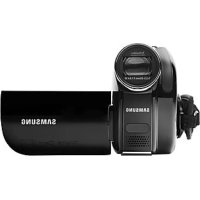
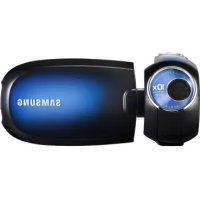
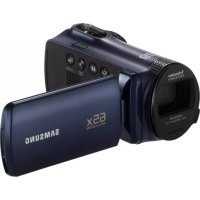
Notice Facile
SC-D5000 - Caméscope SAMSUNG - Notice d'utilisation et mode d'emploi gratuit
Retrouvez gratuitement la notice de l'appareil SC-D5000 SAMSUNG au format PDF.

| Type de produit | Caméscope numérique |
| Résolution vidéo | 720 x 480 pixels |
| Capteur | CCD 1/6 pouces |
| Zoom optique | 34x |
| Zoom numérique | 1200x |
| Format d'enregistrement | MiniDV |
| Alimentation électrique | Batterie lithium-ion rechargeable |
| Durée de la batterie | Environ 90 minutes |
| Dimensions approximatives | 10.5 x 8.5 x 5.5 cm |
| Poids | 500 g |
| Compatibilités | Compatible avec les systèmes Windows et Mac pour le transfert de fichiers |
| Type de batterie | Batterie lithium-ion |
| Tension | 7.4 V |
| Puissance | 5 W |
| Fonctions principales | Enregistrement vidéo, prise de photos, lecture vidéo |
| Entretien et nettoyage | Nettoyer l'objectif avec un chiffon doux, éviter l'humidité |
| Pièces détachées et réparabilité | Réparabilité limitée, pièces disponibles auprès du fabricant |
| Sécurité | Ne pas exposer à l'eau, éviter les chocs violents |
| Informations générales | Caméscope idéal pour les débutants, léger et facile à utiliser |
FOIRE AUX QUESTIONS - SC-D5000 SAMSUNG
Téléchargez la notice de votre Caméscope au format PDF gratuitement ! Retrouvez votre notice SC-D5000 - SAMSUNG et reprennez votre appareil électronique en main. Sur cette page sont publiés tous les documents nécessaires à l'utilisation de votre appareil SC-D5000 de la marque SAMSUNG.
MODE D'EMPLOI SC-D5000 SAMSUNG
Fonctions disponibles pour le mode CAMCORDER <CAMESCOPE>..40
Ne rangez pas votre appareil dans un endroit humide. La condensation de même que l'eau peuvent être à l'origine de dysfonctionnements de l'appareil. N'orientez pas le caméscope en direction du soleil lorsque vous utilisez le viseur ; vos yeux pourraient en souffrir irrémédiablement. Pour proscrire tout risque d'électrocution, ne manipulez pas l'appareil ou le câble d'alimentation avec les mains mouillées. N'utilisez pas le flash à proximité des yeux d'une personne. Une lumière violente est émise et pourrait avoir des effets néfastes similaires à ceux du soleil sur la vue. Si l'appareil ne fonctionne pas correctement, veuillez vous adresser au service après-vente Samsung ou consulter votre revendeur le plus proche. Ne procédez pas au désassemblage de l'appareil car il pourrait en découler des dommages difficilement réparables. Nettoyez l'appareil à l'aide d'un chiffon doux et sec. Les tâches pourront être ôtées au moyen d'un chiffon doux imbibé d'une solution légèrement détergente. N'utilisez aucun solvant, quel qu'il soit, en particulier de type benzène, sous peine d'endommager la finition. Maintenez votre caméscope à l'écart de la pluie et de l'eau salée. Nettoyez l'appareil après utilisation. L'eau salée peut être à l'origine de corrosion. Pour garantir une meilleure qualité, utilisez le mode appareil photo pour prendre des images fixes. (La qualité d'image du mode appareil photo est supérieure à celle du mode caméscope.) 00655C D5000 USA+FRA(001~033) 7/3/03 9:20 AM Page 9 FRANÇAIS ENGLISH Start Avant de commencer Quick Start Démarrage rapide ✤ This device provides a variety of functions because it is a Camcorder and Digital Still Camera in one system. Please read this manual thoroughly. ✤ Before using the device, install the accessories in the following order:
3. Charge the battery pack by connecting
the power cable to the camcorder. ✤ Cet appareil, fusion d'un caméscope et d'un appareil photo numérique, dispose d'une multitude de fonctions. Veuillez lire attentivement ce mode d'emploi. ✤ Avant d'utiliser cet appareil, installez les accessoires selon l'ordre suivant.
1. Installez le bloc batterie.
2. Insérez la carte Memory Stick
dans son emplacement.
3. Chargez le bloc batterie en
branchant le câble d'alimentation au caméscope.
4. Positionnez votre appareil sur le
mode caméscope ou sur le mode appareil photo en basculant le bloc d'objectif.
5. Placez le commutateur sur la
6. Après utilisation, replacez le
commutateur sur OFF. FWD
2. Enregistrement standard lors de
l’utilisation de l’écran LCD.
3. Enregistrement en regardant l’écran
LCD depuis le côté gauche.
4. Enregistrement en regardant l’écran
5. Enregistrement avec l’écran
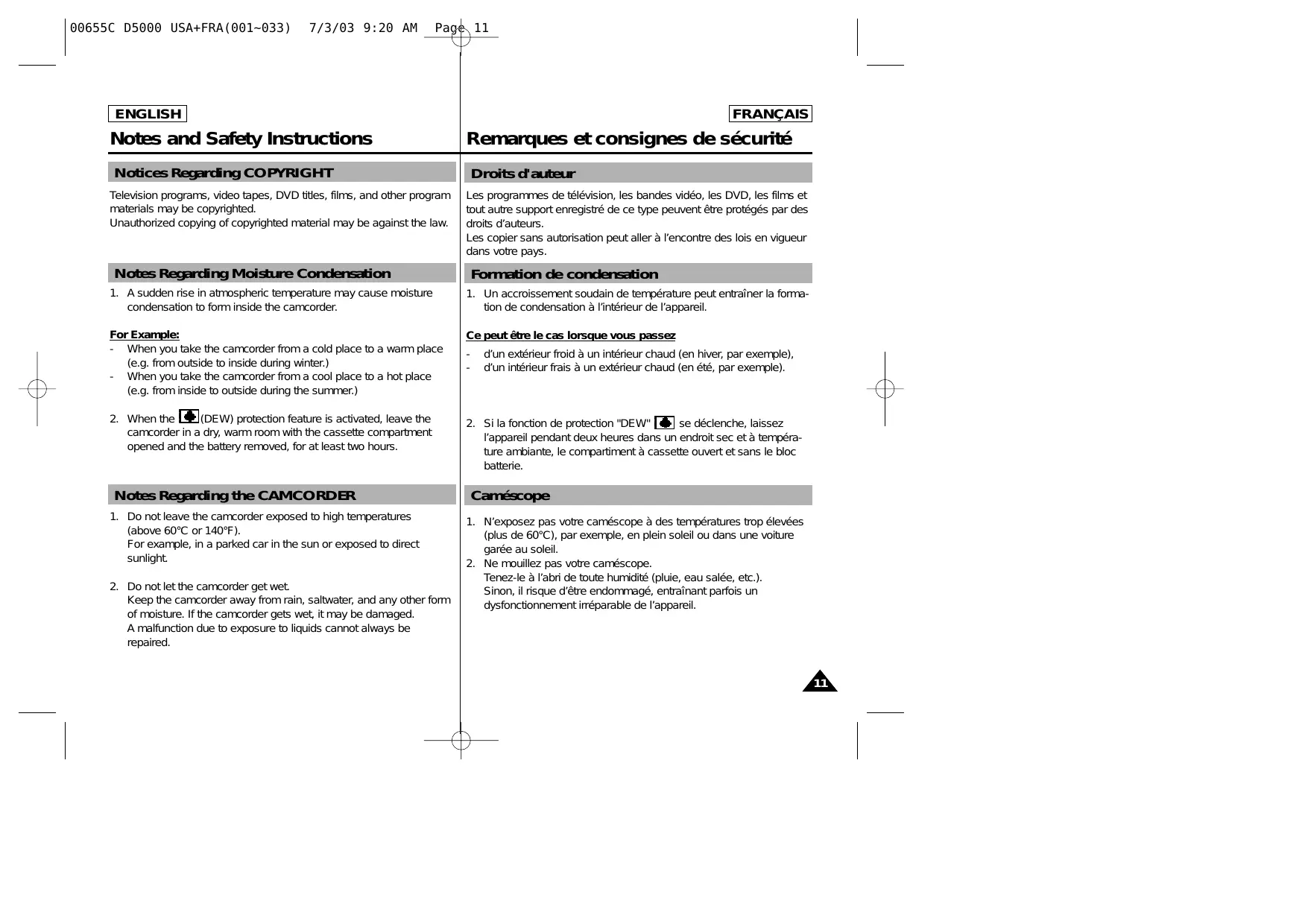
00655C D5000 USA+FRA(001~033) 7/3/03 9:20 AM Page 11 FRANÇAIS ENGLISH Notes and Safety Instructions Remarques et consignes de sécurité Notices Regarding COPYRIGHT Droits d'auteur Television programs, video tapes, DVD titles, films, and other program materials may be copyrighted. Unauthorized copying of copyrighted material may be against the law. Notes Regarding Moisture Condensation Les programmes de télévision, les bandes vidéo, les DVD, les films et tout autre support enregistré de ce type peuvent être protégés par des droits d’auteurs. Les copier sans autorisation peut aller à l’encontre des lois en vigueur dans votre pays. Formation de condensation
1. Un accroissement soudain de température peut entraîner la formation de condensation à l’intérieur de l’appareil.
For Example: - When you take the camcorder from a cold place to a warm place (e.g. from outside to inside during winter.) - When you take the camcorder from a cool place to a hot place (e.g. from inside to outside during the summer.) Ce peut être le cas lorsque vous passez - d’un extérieur froid à un intérieur chaud (en hiver, par exemple), - d’un intérieur frais à un extérieur chaud (en été, par exemple).
2. Si la fonction de protection "DEW"
se déclenche, laissez l’appareil pendant deux heures dans un endroit sec et à température ambiante, le compartiment à cassette ouvert et sans le bloc batterie. Notes Regarding the CAMCORDER
1. Do not leave the camcorder exposed to high temperatures
Keep the camcorder away from rain, saltwater, and any other form of moisture. If the camcorder gets wet, it may be damaged. A malfunction due to exposure to liquids cannot always be repaired. Caméscope
1. N’exposez pas votre caméscope à des températures trop élevées
(plus de 60°C), par exemple, en plein soleil ou dans une voiture garée au soleil.
2. Ne mouillez pas votre caméscope.
Tenez-le à l’abri de toute humidité (pluie, eau salée, etc.). Sinon, il risque d’être endommagé, entraînant parfois un dysfonctionnement irréparable de l’appareil.
- Lorsque la batterie ne fonctionne plus ou est hors d’usage, contactez votre revendeur le plus proche. Les batteries doivent être traitées en tant que déchets chimiques.
- Veillez à ne pas laisser tomber la batterie en la relâchant
To ensure normal recording and a clear picture, clean the video heads regularly. If the picture is distorted, or only a blue screen is displayed, the video heads may be dirty. If this happens, clean the video heads with a dry type cleaning cassette. Do not use a wet-type cleaning cassette. It may damage the video heads. Assurez-vous que le bloc batterie est chargé avant de filmer sans connexion au secteur. - Pour prolonger la durée de votre batterie, gardez votre caméscope éteint lorsque vous ne l’utilisez pas. - En mode caméscope, si vous laissez votre appareil en veille pendant plus de cinq minutes sans vous en servir et avec une bande à l’intérieur, il s’éteint automatiquement pour éviter tout déchargement inutile de la batterie. Assurez-vous que le bloc batterie est parfaitement en place. Ne faites pas tomber le bloc batterie ; vous risqueriez de l’endommager. Un bloc batterie neuf n’est jamais chargé. Avant de l’utiliser, vous devez le charger complètement. Si vous prévoyez de filmer longtemps, il est conseillé d’utiliser le viseur plutôt que l’écran LCD, car celui-ci consomme plus d’énergie. Nettoyage des têtes vidéo
Pour garantir un enregistrement normal et obtenir des images claires, nettoyez régulièrement les têtes vidéo. L’apparition de déformations de l’image ou l’affichage d’un écran vide peut signifier que les têtes vidéo sont sales. Dans ce cas, nettoyez-les avec la cassette de type sec prévue à cet effet. N’utilisez pas de cassette de type humide, car vous risqueriez d’endommager les têtes vidéo. 00655C D5000 USA+FRA(001~033) 7/3/03 9:20 AM Page 13 FRANÇAIS ENGLISH Notes and Safety Instructions Remarques et consignes de sécurité Note Regarding the LENS Objectif
To ensure a steady picture during filming, check that the hand strap is properly adjusted. Do not force your hand into the hand strap as you could damage it. Si vous filmez en plein soleil, veillez à ne pas diriger l’objectif vers le soleil. La lumière solaire directe peut endommager le système à transfert de charge (Charge Coupled Device). Évitez les rotations intempestives du bloc de l'objectif qui risquent de l’endommager. Viseur électronique
1. N’orientez pas le viseur vers le soleil.
La lumière solaire directe peut endommager l’intérieur du viseur. Soyez vigilant lorsque vous placez votre caméscope au soleil ou près d’une fenêtre.
2. Ne saisissez pas votre caméscope par le viseur.
Enregistrement ou lecture avec l’écran LCD
1. L’écran a été conçu à l’aide d’une
technologie de haute précision. Cependant, de minuscules points (rouges, bleus ou verts) peuvent apparaître de façon constante sur l’écran LCD. Ces points sont normaux et n’affectent aucunement l’image enregistrée.
2. Lorsque vous utilisez l’écran LCD à la lumière directe du soleil, la
visualisation à l’écran peut s’avérer difficile. Dans ce cas, nous vous recommandons d’utiliser le viseur.
3. La lumière directe peut endommager l’écran LCD.
Pour une meilleure qualité de prise de vue, il est important de bien ajuster la poignée de soutien. Ne forcez pas pour insérer votre main dans la poignée, car vous risqueriez de l’endommager.
00655C D5000 USA+FRA(001~033) 7/3/03 9:20 AM Page 14 FRANÇAIS ENGLISH Getting to Know Your Device Familiarisez-vous avec votre appareil Features
Transfert de données numériques avec le port IEEE 1394 Le port haute vitesse IEEE 1394 de type i.LINK™ (i.LINK est un protocole de transfert de données série et système d’interconnexion) vous permet de transférer des images mobiles et fixes vers un PC, où vous pourrez les modifier à loisir. Prise de vue style unique et style libre Un appareil d'imagerie numérique intégré permet de jongler aisément entre le caméscope et l'appareil photo via un bloc d'objectif pouvant basculer. Qualité d'image haute résolution (appareil photo numérique) L'utilisation d'un système à transfert de charge à 4.13 mégapixels rend possible une résolution maximale de 2272 x 1704. Zoom numérique La fonction Zoom vous permet de grossir l'image jusqu'à 800 fois (mode caméscope) ou jusqu'à 6 fois (mode appareil photo) sans avoir à vous déplacer. Écran LCD TFT couleur L’écran LCD TFT couleur à haute résolution offre une image nette et vous permet de visionner vos enregistrements immédiatement. Stabilisateur électronique d'image (EIS) La fonction EIS rétablit la stabilité des images lorsque le tremblement de la main provoque des vibrations désagréables, surtout en mode zoom avant. Effets numériques divers L’ajout de différents effets spéciaux vous permet de donner un côté spectaculaire à vos films. Contre-jour intelligent (BLC) Lorsque vous filmez un sujet devant une source lumineuse ou devant un fond clair, utilisez la fonction BLC pour effectuer un contre-jour intelligent. Exposition automatique (Program AE) La fonction Program AE vous permet d’adapter la vitesse d’obturation et le diaphragme selon la scène à filmer. Pix de nuit/scène de nuit La fonction NITE PIX ou NIGHT SCENE vous permet de filmer un sujet dans un endroit à faible luminosité. Transfert d’images numériques avec l’interface USB Le port USB vous permet de transférer des images vers votre PC sans utiliser de carte vidéo supplémentaire. 00655C D5000 USA+FRA(001~033) 7/3/03 9:20 AM Page 15 FRANÇAIS ENGLISH Getting to Know Your Device Familiarisez-vous avec votre appareil Accessories Supplied with the Camcorder Accessoires fournis avec le caméscope Make sure that the following basic accessories are supplied with your digital video camera. Assurez-vous que les accessoires ci-après ont été livrés avec votre caméscope numérique.
2. Adaptateur secteur
6. Batterie au lithium pour
la télécommande (de type : CR2025)
12. Adaptateur pour trépied
00655C D5000 USA+FRA(001~033) 7/3/03 9:20 AM Page 16 FRANÇAIS ENGLISH Getting to Know Your Device Familiarisez-vous avec votre appareil Front & Left View Vue avant et latérale (côté gauche)
Emplacement de la carte Memory Stick
Capteur de la télécommande
Touche de déverrouillage de la batterie
00655C D5000 USA+FRA(001~033) 7/3/03 9:20 AM Page 17 FRANÇAIS ENGLISH Getting to Know Your Device Familiarisez-vous avec votre appareil Left Side View Vue du côté gauche
Mise au point automatique/manuelle (MF/AF) Molette de réglage du zoom
10. Écran à cristaux liquides
Microphone externe/casque d'écoute
Anneau de fixation pour la poignée de soutien
11. Touche de déverrouillage
00655C D5000 USA+FRA(001~033) 7/3/03 9:20 AM Page 18 FRANÇAIS ENGLISH Getting to Know Your Device Familiarisez-vous avec votre appareil Right & Top View Vue de droite et du dessus
Touche Start/Stop <Début/Arrêt de l’enregistrement>
Emplacement de la carte Memory Stick 00655C D5000 USA+FRA(001~033) 7/3/03 9:20 AM Page 19 FRANÇAIS ENGLISH Getting to Know Your Device Familiarisez-vous avec votre appareil Rear & Bottom View Vue arrière et du dessous
TAPE PLAY : (REW) : (FF) : (PLAY/STILL) : (STOP)
2. Haut-parleur intégré
3. Anneau de fixation pour
6. Témoin de charge de la batterie
<REINITIALISATION> 00655C D5000 USA+FRA(001~033) 7/3/03 9:20 AM Page 20 FRANÇAIS ENGLISH Getting to Know Your Device Familiarisez-vous avec votre appareil Remote Control Télécommande
00655C D5000 USA+FRA(001~033) 7/3/03 9:20 AM Page 21 FRANÇAIS ENGLISH Getting to Know Your Device Familiarisez-vous avec votre appareil OSD (On Screen Display in CAMERA and PLAYER Modes) Affichage à l’écran en mode CAMERA <APPAREIL PHOTO> ou PLAYER <LECTEUR>
1. Niveau de la batterie (voir page 29)
Easy Mode (See pages 46)
2. Mode EASY <SIMPLIFIE> (voir page 46)
3. Obturation lente (voir page 68)
4. Mode DSE (effet spécial numérique
sélectionné) (voir page 60) BLC (Back Light Compensation)
5. BLC (contre-jour intelligent) (voir page 69)
White Balance Mode (See page 57) sélectionné) (voir page 55)
7. Mode d’équilibrage du blanc choisi
8. Mise au point manuelle (voir page 47)
9. POWER NITE PIX (capture de nuit
Shutter Speed and EXPOSURE renforcée) (voir page 75) (See page 67)
10. Position du zoom (voir page 48)
NITE PIX (See page 74)
11. Vitesse d’obturation et exposition
12. NITE PIX (pix de nuit)
13. Date et heure (voir page 44)
WIND CUT (See page 64)
14. USB (voir page 116)
Audio recording mode (See page 63)
15. WL.REMOTE (télécommande)
Message Line (voir page 42) Zero Memory Indicator (See page 80)
16. Fonction coupe-vent (voir page 64)
Remaining Tape (measured in minutes)
17. Mode Audio (voir page 63)
18. Ligne de message
19. Mémoire compteur (voir page 80)
20. Temps restant sur la bande (en minutes)
Record Speed Mode (See page 62)
21. Compteur de bande
23. Vitesse d’enregistrement sélectionné
(See page 24) (voir page 62) EIS (See page 59)
24. Mode PHOTO (voir page 73)
Audio Playback Channel (See page 72)
25. Vitesse d’enregistrement sélectionnée et minuterie (voir page 24)
Volume Control (See page 34)
26. EIS (voir page 59)
DV IN (DV data transfer mode) (See page 82)
27. Canal de lecture audio (voir page 72)
28. Contrôle du volume (voir page 34)
DEW (See page 11) REC M-0:00:00 EASY 5 5 min S 1 / 30
29. DV IN (mode de réception des données DV) (voir page 82)
30. Contrôle de la condensation (voir page 11)
00655C D5000 USA+FRA(001~033) 7/3/03 9:20 AM Page 22 FRANÇAIS ENGLISH Getting to Know Your Device Familiarisez-vous avec votre appareil OSD (On Screen Display in CAMERA/M.PLAY Modes) Affichage à l’écran en mode CAMERA <APPAREIL PHOTO> ou M.PLAY <LECTURE PHOTO>
1. Niveau de la batterie (voir page 27)
2. Mode DSE (effet spécial numérique
sélectionné) (voir page 99)
3. Mode SPOT-AE <ECLAIRAGE
D'EXPOSITION AUTOMATIQUE> (voir page 101)
4. Zone de mise au point
5. Mode d’équilibrage du blanc choisi
6. Mise au point manuelle (voir page 57)
7. SCENE DE NUIT (voir page 102)
8. Mode FLASH (voir page 97)
9. Mode MACRO (voir page 95)
10. Taille d'image (voir page 104)
11. Compteur d'images
- Image affichée/nombre total d’images pouvant être enregistrées.
12. Indicateur de carte mémoire
13. Indicateur d’enregistrement et de
14. Qualité d'image (voir page 103)
15. Mise au point (voir page 91)
16. DIAPORAMA (voir page 89)
17. Indicateur de protection contre
l’effacement (voir page 111)
18. Marque DPOF (voir page 110)
19. Ligne de message
20. Numéro de dossier-numéro de fichier
21. Plan continu (voir page 95)
Familiarisez-vous avec votre appareil Activation/désactivation de l’affichage (mode OSD) ● Activation/désactivation de l’affichage Appuyez sur la touche DISPLAY <AFFICHAGE>. - Chaque fois que vous appuyez sur la touche, vous activez et désactivez le mode OSD. - Lorsque vous désactivez l’affichage : En mode CAMCORDER/CAMERA <CAMESCOPE/APPAREIL PHOTO> : les modes STBY <VEILLE>, REC <ENREGISTREMENT> et EASY.Q <EASY.Q> s’affichent à l’écran même si le mode OSD est désactivé. L’affichage clignote pendant 3 secondes à l’écran, puis disparaît. En mode PLAYER <LECTEUR> : lorsque vous appuyez sur une touche de fonction, la fonction activée s’affiche 3 secondes à l’écran, puis disparaît. ● Affichage de la date et de l’heure - La date et l’heure s’affichent indépendamment de l’état du mode OSD. - Pour faire apparaître ou disparaître la date et l’heure, sélectionnez le menu DATE/TIME <DATE/HEURE> du panneau de commandes (Voir page 50) - Vous pouvez également utiliser le menu rapide. (Voir page 65) (uniquement en mode CAMCORDER / CAMERA <CAMESCOPE/APPAREIL PHOTO>)
to start the timer. - After 10 seconds, recording or photography begins. - Press START/STOP again when you want to stop recording. SLOW Installation de la batterie pour la télécommande ✤ Vous devez insérer ou remplacer la batterie au lithium : - lors de l’achat du caméscope, - lorsque la télécommande ne fonctionne pas. ✤ Insérez la batterie au lithium (CR2025) en respectant la polarité + et -. ✤ Veillez à ne pas inverser la polarité de la batterie. Enregistrement avec minuterie automatique et photographie avec la télécommande La fonction de minuterie automatique sur la télécom mande vous permet de démarrer automatiquement Self l’enregistrement au bout de 10 secondes. Timer
1. Réglez le caméscope sur le mode CAMCORDER
<CAMESCOPE> ou CAMERA <APPAREIL PHOTO>.
2. Appuyez sur la touche SELF TIMER <MINUTERIE
AUTOMATIQUE> jusqu’à ce que l’indication souhaitée s’affiche dans le viseur ou à l'écran.
3. Appuyez sur la touche START/STOP <DEBUT/ARRET DE
L'ENREGISTREMENT> ou sur la touche PHOTO <PHOTO> pour démarrer la minuterie. - L'enregistrement ou la photographie débute au bout de 10 secondes. - Appuyez de nouveau sur START/STOP <DEBUT/ARRET DE L'ENREGISTREMENT> pour arrêter l’enregistrement.
and then pull it tight in the buckle. Poignée de soutien a. Ouvrez le rabat de la poignée en le décollant. b. Ajustez la longueur de la poignée, puis recollez-le. c. Fermez le rabat.
Bandoulière La bandoulière vous permet de porter le caméscope en toute sécurité.
1. nsérez une extrémité de la
bandoulière dans l’anneau de fixation du caméscope. Insérez l’autre extrémité dans l’anneau situé à l’intérieur de la poignée de soutien.
2. Enfilez ensuite les extrémités dans la boucle, ajustez la
longueur désirée, puis resserrez la boucle.
00655C D5000 USA+FRA(001~033) 7/3/03 9:20 AM Page 26 FRANÇAIS ENGLISH Preparation Préparez votre caméscope Connecting a Power Source Connexion d’une source d’alimentation There are two types of power sources that can be connected to your camcorder. - The AC Power Adapter with the AC cord : used for indoor recording. - The Battery Pack : used for outdoor recording. Deux possibilités d’alimentation s’offrent à vous : - l’adaptateur avec le cordon secteur : pour l'enregistrement en intérieur. - le bloc batterie : pour l'enregistrement en extérieur. To Use the AC Power Adapter and DC Cable
1. Connect the AC Power adapter to
the AC cord. Utilisation de l’adaptateur secteur et du câble CC
1. Connectez l’adaptateur à un
2. Branchez le cordon secteur sur
une prise murale. Remarque Le type de fiche et de prise murale peut différer selon les pays.
3. Connectez le câble CC à la prise
4. Réglez le caméscope sur différents modes en maintenant le
Utilisation du bloc batterie au lithium-ion ✤ La durée d’enregistrement dépend : - du modèle de bloc batterie utilisé, - de l’utilisation du zoom. Par conséquent, nous vous recommandons d’avoir à disposition plusieurs batteries. Chargement du bloc batterie au lithium-ion
1. Fixez le bloc batterie sur le
2. Connectez l’adaptateur secteur à
un cordon secteur et branchez ce dernier sur une prise murale.
3. Connectez le câble CC à la prise
4. Éteignez le caméscope (position
OFF) ; le témoin de charge se met alors à clignoter et le chargement commence. The battery pack may be charged a little at the time of purchase. To prevent reduction in the life and capacity of the battery pack, always remove it from the camcorder after it is fully charged. Une fois par seconde Toutes les demi-secondes
TROIS FOIS PAR SECONDE
Le témoin reste allumé sans clignoter Le témoin clignote lentement Niveau de charge Moins de 50 % 50% ~ 75% 75% ~ 90% 90 ~ 100% Erreur - Remettez le bloc batterie et le câble CC bien en place
5. À la fin du chargement, séparez les trois éléments, bloc batterie,
adaptateur et cordon électrique. ■ Même si l’alimentation est coupée, la batterie se décharge. Remarques
Il se peut que le bloc batterie ne soit pas entièrement chargé au moment de l’achat. Pour éviter d’endommager la batterie et de réduire sa durée d’utilisation, retirez-la toujours de l’appareil lorsqu’elle est complètement chargée, et ce, si vous n’utilisez pas votre caméscope. 00655C D5000 USA+FRA(001~033) 7/3/03 9:20 AM Page 28 FRANÇAIS ENGLISH Preparation Préparez votre caméscope Using the Lithium Ion Battery Pack Utilisation du bloc batterie au lithium-ion Table of Continuous Recording Time Based on Model and Battery Type. ✤ If you close the LCD screen, it switches off and the viewfinder switches on automatically. ✤ The continuous recording times given in the table above are approximations. Actual recording time depends on usage. Durée d’enregistrement selon le mode et le type de batterie. ✤ Si vous éteignez l’écran LCD, le viseur s’active automatiquement. ✤ Les durées d’enregistrement données dans le tableau cidessus sont estimatives. La durée d’enregistrement réelle varie selon l’utilisation. Charging time Continuous recording time LCD ON CVF ON SB-L70G Approx. 1hr 20min Approx. 58min Approx. 1hr 2min SB-L70G SB-L110G Approx. 1hr 40min Approx. 1hr 30min Approx. 1hr 40min SB-L110G Time Battery Durée Temps de charge Batterie Notes
Le bloc batterie doit être rechargé à une température comprise entre 0°C et 40°C. N’effectuez jamais de chargement à des températures inférieures à 0°C. Si vous utilisez votre caméscope pendant une période prolongée à des températures inférieures à 0°C ou supérieures à 40°C, la durée de vie et la capacité du bloc batterie seront définitivement réduites, même si vous le rechargez. Éloignez votre bloc batterie de toute source de chaleur (un feu, par exemple). Évitez de démonter, d’écraser ou de chauffer le bloc batterie. Évitez tout contact des bornes + et – du bloc batterie avec des objets métalliques. Cela risquerait de provoquer des fuites, une surchauffe, voire un début d’incendie. 00655C D5000 USA+FRA(001~033) 7/3/03 9:20 AM Page 29 FRANÇAIS ENGLISH Preparation Préparez votre caméscope Battery Level Display
L’affichage du niveau de la batterie indique la charge restante dans le bloc batterie.
Entièrement chargée Utilisée de 20 à 40 % Utilisée de 40 à 80 % Utilisée de 80 à 95 % Entièrement déchargée (le symbole clignote) (L'appareil va bientôt s’éteindre, changez la batterie dès que possible.)
✤ Veuillez vous reporter au tableau de la page 28 pour obtenir les durées approximatives d’enregistrement. ✤ La durée d’enregistrement peut varier selon la température ambiante. En particulier, au froid, elle est extrêmement réduite. Dans ce mode d’emploi, la durée théorique d’enregistrement est calculée avec un bloc batterie complètement chargé et à une température de 25°C. En fonction des conditions d’utilisation de votre caméscope, la durée d’enregistrement correspondant à la charge restante de la batterie peut différer des valeurs données dans le tableau indicatif.
Pour régler votre appareil sur le mode CAMERA <APPAREIL PHOTO> à partir du mode CAMCORDER <CAMESCOPE> : tournez le bloc d'objectif de 180° dans le sens inverse des aiguilles d'une montre tout en appuyant sur la touche de déverrouillage de rotation (côté gauche).
- Suivez le repère ( ) imprimé sur le bloc d'objectif en le tournant.
Pour régler votre appareil sur le mode CAMCORDER <CAMESCOPE> à partir du mode CAMERA <APPAREIL PHOTO> : tournez le bloc d'objectif de 180° dans le sens des aiguilles d'une montre tout en appuyant sur la touche de déverrouillage de rotation (côté gauche).
- Pour basculer le bloc d'objectif en toute sûreté, patientez jusqu'à ce que l'objectif se soit fermé après une rotation de 90°. Une fois l'objectif fermé, vous pouvez continuer à tourner le bloc d'objectif.
- Suivez le repère ( ) imprimé sur le bloc d'objectif en le tournant. Avertissement ■ Ne forcez pas pour tourner le bloc d'objectif et n'oubliez pas d'appuyer sur la touche de déverrouillage. Cela pourrait endommager l'appareil. ■ Tourner le bloc d'objectif tandis que l'alimentation se poursuit peut engendrer l'arrêt de l'enregistrement et provoquer des problèmes sur l'appareil. 00655C D5000 USA+FRA(001~033) 7/3/03 9:20 AM Page 31 FRANÇAIS ENGLISH Preparation Préparez votre caméscope Setting the Power Switch Réglage du commutateur principal ✤ Use the Power Switch to select the working modes of the device.
REC mode: Record onto a tape or store images on the Memory Stick. ✤ Utilisez le commutateur pour sélectionner les modes de fonctionnement de l'appareil. PLAY FADE TAPE MEMORY
Mode REC <ENREGISTREMENT> : enregistrement sur une bande ou mémorisation d'images sur la carte Memory Stick.
OFF <DESACTIVATION> : désactive l'appareil. Pour recharger la batterie, connectez le câble d'alimentation pendant que le commutateur est positionné sur OFF <DESACTIVATION>.
Mode TAPE PLAY <LECTURE DE BANDE> (PLAYER <LECTEUR>) : lecture et modification de la bande enregistrée.
Mode MEMORY PLAY <LECTURE PHOTO> : Lecture et modification d'images et de séquences animées mémorisées sur la carte Memory Stick. S.SHOW BLC OFF REC
00655C D5000 USA+FRA(001~033) 7/3/03 9:20 AM Page 32 FRANÇAIS ENGLISH Preparation Préparez votre caméscope Adjusting the LCD Réglage de l’écran LCD ✤ Votre caméscope est équipé d’un écran couleur à cristaux liquides de 5 cm (2 pouces) qui vous permet de voir directement ce que vous enregistrez ou visionnez. ✤ Selon les conditions dans lesquelles vous utilisez le caméscope (à l’intérieur ou à l’extérieur), vous pouvez : ■ ajuster la luminosité (BRIGHT ADJUST), ■ ajuster la couleur (COLOR ADJUST). ✤ Your camcorder is equipped with a 2 inch color Liquid Crystal Display(LCD) screen, which enables you to view what you are recording and play back directly. ✤ Depending on the conditions under which you are using the camcorder (indoors or outdoors), you can adjust ; ■ BRIGHT ADJUST ■ COLOR ADJUST
■ In PLAYER mode, you can only setup the LCD while the tape is playing.
1. Réglez le commutateur sur
REC <ENREGISTREMENT>. ■ En mode PLAYER <LECTEUR>, le réglage de l’écran à cristaux liquides ne peut se faire que durant la lecture d’une bande. PLAY FADE TAPE MEMORY S.SHOW BLC OFF REV FWD
2. Ouvrez l’écran LCD.
L'écran LCD s'allume.
3. Appuyez sur la touche MENU.
4. À l’aide de la molette MENU,
sélectionnez VIEWER <VISUALISATEUR>, puis appuyez sur la molette MENU.
5. À l’aide de la molette MENU, sélectionnez
LCD ADJUST <AJUSTER ECRAN LCD>. LCD ADJUST BRIGHT ADJUST . . . . . . [ 1 8 ] COLOR ADJUST . . . . . . [ 1 8 ]
6. Appuyez sur la molette MENU pour accéder au
7. À l’aide de la molette MENU, sélectionnez l’option
8. Appuyez sur la molette MENU.
■ À l’aide de la molette MENU, réglez l’intensité de la luminosité (BRIGHT ADJUST <AJUSTER LA LUMINOSITE>) et de la couleur (COLOR ADJUST <AJUSTER LA COULEUR>). ■ Vous avez le choix entre des valeurs allant de 0 à 35 pour la luminosité et de 0 à 35 pour la couleur.
9. Une fois le réglage de l’écran terminé, appuyez sur la touche
Using the VIEWFINDER Utilisation du viseur ✤ The VIEWFINDER will not work when the LCD is open. ✤ Le viseur ne peut pas fonctionner si l’écran à cristaux liquides est ouvert. Adjusting the Focus Use the focus adjustment knob on the VIEWFINDER to focus the picture. (refer to diagram) Réglage de la mise au point Ajustez la mise au point de l’oculaire pour obtenir une image nette (voir figure).
00655C D5000 USA+FRA(034~069) 7/3/03 9:23 AM Page 34 FRANÇAIS ENGLISH Preparation Préparez votre caméscope Adjusting the LCD during PLAY ✤ You can adjust the LCD during playback. ✤ The adjustment method is the same as is used while in CAMERA mode. (See page 32) Réglage de l’écran LCD lors de la lecture ✤ Vous pouvez régler l’écran LCD tout en visionnant des images. ✤ Le réglage se fait de la même manière qu’en mode CAMERA <APPAREIL PHOTO> (Voir page 32) Controlling Sound from the Speaker Réglage du volume du haut-parleur Le haut-parleur fonctionne uniquement en mode PLAYER <LECTEUR>. ■ Lorsque vous visionnez des images sur l’écran LCD, le son est diffusé à partir du haut-parleur intégré. - Suivez les instructions ci-dessous pour diminuer ou supprimer le son du haut-parleur en mode PLAYER <LECTEUR>. - Si vous souhaitez diminuer ou supprimer le son du haut-parleur lorsque vous lisez une bande sur votre caméscope, procédez comme suit : The Speaker only works in PLAYER mode. PLAY FADE
1. Positionnez l'appareil sur le mode CAMCORDER
<CAMESCOPE> et placez le commutateur sur le mode PLAYER <LECTEUR>.
2. Appuyez sur la touche
(PLAY/STILL <LECTURE/PAUSE>) pour lire la bande.
3. Dès que la lecture commence, réglez le son du
haut-parleur à l’aide de la molette MENU. ■ Le volume s’affiche alors à l’écran. Vous pouvez sélectionner le volume sur une échelle allant de 00 à 19. Le son est coupé lorsqu’il est réglé sur 00. ■ Si vous fermez l’écran LCD durant la lecture, le haut-parleur est coupé. Remarques
Lorsque le câble est connecté à la sortie A/V, aucun son ne sort du haut-parleur et vous ne pouvez pas régler le volume. Lorsque vous débranchez le câble de la sortie A/V, le son sort du haut-parleur. 00655C D5000 USA+FRA(034~069) 7/3/03 9:23 AM Page 35 FRANÇAIS ENGLISH Functions Fonctions Using MENU Utilisation du menu ✤ Use the MENU button to change or select recording settings and Hardware functions. ✤ MENU instructions are displayed both on the LCD and the viewfinder. It is easier to manipulate your device using the LCD. ✤ Utilisez la touche MENU pour modifier ou sélectionner les paramètres d'enregistrement et les fonctions matérielles. ✤ Les instructions de MENU s'affichent à la fois sur l'écran LCD et sur le viseur. La manipulation de l'appareil est toutefois plus aisée à partir de l'écran LCD. MENU MENU SUB MENU CLOCK SET
FERMETURE> Utilisation de la télécommande
Indicateur de séquences
Lecture de sons variés
Sélection du support de stockage en mode caméscope Sélection de la vitesse d'enregistrement Sélection de la fonction de stabilisation d'image Sélection du zoom numérique en mode CAMCORDER <CAMESCOPE> Sélection de la fonction PROGRAM
AE <EXPOSITION AUTOMATIQUE>
Réglage de l'équilibrage du blanc en mode CAMCORDER <CAMESCOPE> Réglage des effets spéciaux en mode CAMCORDER <CAMESCOPE> Sélection de la qualité sonore pour l'enregistrement
Effacement des parasites à l'écran
AV IN/OUT <ENTREE/SORTIE AUDIO/VIDEO> Sélection AV in/out <entrée/sortie audio/vidéo>
MPEG4 SIZE <FORMAT MPEG4> PRINT MARK <MARQUE DPOF> Fonctions Page Recherche d'images enregistrées sous TAPE <BANDE> Copie d'images depuis TAPE <BANDE> sur la carte Memory Stick
Sélection du canal de lecture audio
Sélection de l'équilibrage du blanc en mode CAMERA <appareil photo> Sélection du zoom numérique en mode CAMERA <appareil photo> Réglage des effets spéciaux en mode CAMERA <appareil photo>
Sélection d'un support de stockage pour lecture MPEG
Sélection de la qualité d’image
Sélection de la résolution d’image
Sélection de la résolution MPEG
Options d'attribution de nom de fichier
TEUR Réglage de la luminosité et des tonalités de couleurs de l'écran LCD Réglage de la date et de l’heure
Sélection de la prise TV externe
1. Appuyez sur la touche MENU.
2. Le menu s’affiche. Le curseur ( SURBRILLANCE )
indique la fonction que vous réglez.
3. Utilisez la molette MENU pour aller d'un réglage à
l'autre et appuyez sur la molette MENU pour sélectionner et activer le réglage.
4. Pour quitter le menu, appuyez de nouveau sur la
SLOW SHUTTER <OBTURATION LENTE> DSE <Effets spéciaux numériques> NITE PIX
SLOW SHUTTER numériques
O : Le mode demandé fonctionne avec le mode activé. ✕ : Le mode demandé ne peut pas être changé. : Le mode de fonctionnement va s’arrêter et le mode demandé va être utilisé.
- : Le mode de fonctionnement va s’arrêter et le mode demandé va être utilisé. (les données enregistrées pendant le mode activé seront activées) Remarques
Si une marque X apparaît en regard d’une option, celle-ci n’est pas modifiable. Si vous sélectionnez une option qui n’est pas modifiable, un message d’erreur s’affiche alors à l’écran. 00655C D5000 USA+FRA(034~069) 7/3/03 9:23 AM Page 41 FRANÇAIS ENGLISH Functions Fonctions ● CLOCK SET ✤ CLOCK setup works in CAMCORDER or CAMERA modes. ✤ The DATE/TIME is automatically recorded onto the tape and Memory Stick. Before recording or taking photos, please set the DATE/TIME.
● CLOCK SET <REGLAGE DE L'HORLOGE>
✤ Le réglage de l’horloge est possible à la fois en mode CAMCORDER <CAMESCOPE> et CAMERA <APPAREIL PHOTO>. ✤ La date et l’heure sont automatiquement pré-enregistrées sur la bande et sur la carte Memory Stick. Avant d’enregistrer ou de photographier, il convient de régler la date et l’heure.
1. Appuyez sur la touche MENU.
■ La liste des options apparaît.
2. À l’aide de la molette MENU, sélectionnez INITIAL
<INITIAL> et appuyez sur la molette MENU.
3. À l’aide de la molette MENU, sélectionnez
CLOCK SET <REGLAGE DE L'HOROLOGE>
4. Appuyez sur la molette MENU pour procéder au
réglage. ■ Lorsqu’une entrée clignote, vous pouvez la modifier. L’année est la première entrée à clignoter.
5. À l’aide de la molette MENU, modifiez l’année.
6. Appuyez sur la molette MENU.
■ Ensuite, c’est le mois qui clignote.
7. À l’aide de la molette MENU, modifiez le mois.
8. Appuyez sur la molette MENU.
9. Vous pouvez modifier le jour, les heures et les
minutes comme vous l’avez fait pour l’année et le mois.
10. Appuyez sur la molette MENU après avoir réglé
les minutes. ■ Le mot COMPLETE! clignote et le menu disparaît automatiquement.
11. Pour quitter, appuyez sur la touche MENU.
✤ La fonction WL.REMOTE <TELECOMMANDE> est disponible à la fois en mode CAMCORDER <CAMESCOPE> et CAMERA <APPAREIL PHOTO>. ✤ Cette option vous permet d’activer ou de désactiver la télécommande en modes CAMCORDER <CAMESCOPE> et CAMERA <APPAREIL PHOTO>.
1. Appuyez sur la touche MENU.
■ La liste des options apparaît.
2. À l’aide de la molette MENU, sélectionnez
INITIAL <INITIAL> et appuyez sur la molette MENU.
3. À l’aide de la molette MENU, sélectionnez
WL.REMOTE <TELECOMMANDE> dans le sous-menu.
4. Appuyez sur la molette MENU pour activer ou
désactiver la télécommande. Le réglage alterne entre ON <ACTIVATION> et OFF <DESACTIVATION> chaque fois que vous appuyez sur la molette MENU.
5. Pour quitter, appuyez sur la touche MENU.
■ Si vous désactivez la télécommande (option réglée sur OFF <DESACTIVATION>), l’icône de la télécommande clignote à l’écran puis disparaît au bout de 3 secondes. 00655C D5000 USA+FRA(034~069) 7/3/03 9:23 AM Page 43 FRANÇAIS ENGLISH Functions Fonctions ● DEMONSTRATION ✤ Demonstration automatically shows you the major functions that are included with your camcorder so that you may use them more easily. ✤ The DEMONSTRATION function may only be used in the CAMCORDER mode without a tape inserted in the camcorder. ✤ The demonstration operates repeatedly until the DEMONSTRATION mode is switched OFF. ● DEMONSTRATION <DEMONSTRATION> ✤ La démonstration vous permet de vous familiariser avec les fonctions principales de votre caméscope. ✤ Ce mode est disponible uniquement lorsque le caméscope est réglé sur CAMCORDER <CAMESCOPE> et qu’il ne contient pas de bande. ✤ La démonstration se répète automatiquement jusqu’à ce que vous sélectionniez l’option OFF <DESACTIVATION>.
1. Réglez l'appareil sur CAMCORDER
<CAMESCOPE>, puis le commutateur sur le mode REC <ENR.>.
2. Appuyez sur la touche MENU.
■ La liste des options apparaît.
3. À l’aide de la molette MENU, sélectionnez
4. Sélectionnez DEMONSTRATION dans le
sous-menu qui s’affiche et appuyez sur la molette MENU.
5. Pour activer la fonction DEMONSTRATION,
réglez-la sur ON <ACTIVATION>. ■ Appuyez sur la touche MENU pour quitter le menu. ■ La démonstration commence.
6. Pour arrêter la démonstration, réglez l’option
sur OFF <DESACTIVATION>. Remarques
Le mode DEMONSTRATION ne fonctionne que si le caméscope ne contient aucune bande. Le mode DEMONSTRATION est automatiquement activé si le caméscope est laissé en mode veille plus de 10 minutes après le réglage en mode CAMCORDER <CAMESCOPE> (il ne doit pas y avoir de bande dans le caméscope). Si vous appuyez sur d’autres touches (FADE <FONDU>, BLC
<CONTRE-JOUR INTELLIGENT>, PHOTO <PHOTO>, EASY
<SIMPLIFIE>) lors de la démonstration, celle-ci s’arrête, puis reprend dix minutes plus tard si vous n’appuyez sur aucune autre touche. 00655C D5000 USA+FRA(034~069) 7/3/03 9:23 AM Page 44 FRANÇAIS ENGLISH Functions Fonctions ● DATE/TIME
● DATE/TIME <DATE/HEURE>
✤ Cette fonction est disponible à la fois en mode CAMCORDER <CAMESCOPE>, en mode CAMERA <APPAREIL PHOTO> et en mode PLAY <LECTURE>. ✤ La date et l’heure sont automatiquement enregistrées sur une section spéciale de la bande. ✤ The DATE/TIME function works in CAMCORDER or CAMERA mode and PLAY modes. ✤ The date and time are automatically recorded on a special data area of the tape.
1. Appuyez sur la touche MENU.
■ La liste des options apparaît.
2. À l’aide de la molette MENU, sélectionnez VIEWER
<VISUALISATEUR> et appuyez sur la molette MENU.
3. À l’aide de la molette MENU, sélectionnez
DATE/TIME <DATE/HEURE>.
4. Appuyez sur la molette MENU pour accéder au
5. À l’aide de la molette MENU, sélectionnez le mode
DATE/TIME <DATE/HEURE>. ■ Vous pouvez choisir l’un des modes d’affichage suivants : OFF <ACTIVATION>, DATE <DATE>,
TIME <HEURE>, DATE/TIME <DATE/HEURE>
- OFF <DESACTIVATION> - Date uniquement (DATE) - Heure uniquement (TIME) - Date et heure (DATE/TIME) ■ Pour retourner au menu précédent, placez le curseur sur DATE/TIME <DATE/HEURE>, au centre du menu et appuyez sur la molette MENU.
6. Pour quitter, appuyez sur la touche MENU.
Le mode DATE/TIME <DATE/HEURE> est actif quel que soit l’état du mode d’affichage écran. ■ Le mode DATE/TIME <DATE/HEURE> affiche "- - -" dans les cas suivants : - Lors de la lecture d’une partie vierge de la bande. - Si la cassette a été enregistrée avant le réglage de la fonction DATE/TIME <DATE/HEURE>. - Si la batterie au lithium est faible ou complètement déchargée. Pour pouvoir utiliser cette fonction, vous devez avoir réglé l’horloge (CLOCK SET <REGLAGE DE L'HOROLOGE) (voir page 41). 00655C D5000 USA+FRA(034~069) 7/3/03 9:23 AM Page 45 FRANÇAIS ENGLISH Functions Fonctions ● TV DISPLAY
■ The menu list will appear. ✤ La fonction d’affichage est disponible en mode CAMCORDER <CAMESCOPE> et CAMERA <APPAREIL PHOTO>. ✤ Vous pouvez prérégler l’affichage des messages comme suit : ■ OFF <DESACTIVATION> : l’affichage apparaît sur l’écran LCD uniquement. ■ ON <ACTIVATION> : l’affichage apparaît sur l’écran LCD, dans le viseur et sur la TV. ■ Utilisez la touche DISPLAY <AFFICHAGE>, située sur le côté gauche du caméscope pour activer ou désactiver l’option d’affichage sur l’écran LCD, dans le viseur et sur la TV.
1. Réglez le commutateur sur le mode REC <ENR.>
2. Appuyez sur la touche MENU.
■ La liste des options apparaît.
3. À l’aide de la molette MENU, sélectionnez
VIEWER <VISUALISATEUR> et appuyez sur la molette MENU.
4. Pour sélectionner la fonction TV DISPLAY
<AFFICHAGE>, appuyez sur la molette MENU. ■ La fonction DISPLAY <AFFICHAGE> alterne entre ON <ACTIVATION> et OFF <DESACTIVATION> chaque fois que vous appuyez sur la touche ENTER <ENTREE>.
5. Pour quitter, appuyez sur la touche MENU.
00655C D5000 USA+FRA(034~069) 7/3/03 9:23 AM Page 46 FRANÇAIS ENGLISH Functions EASY Mode (for Beginners) Fonctions Mode EASY <SIMPLIFIE> (pour débutants) ✤ The EASY mode allows a beginner to easily make good recordings. ■ The EASY mode only operates in CAMCORDER and CAMERA modes. ✤ Le mode EASY <SIMPLIFIE> permet aux débutants de réaliser des enregistrements de façon très simple. ■ Le mode EASY <SIMPLIFIE> est uniquement disponible en modes CAMCORDER <CAMESCOPE> et CAMERA <APPAREIL PHOTO>.
1. Réglez le commutateur sur le mode REC <ENR.>.
2. En mode EASY <SIMPLIFIE>, toutes les fonctions
du caméscope sont désactivées et les options d’enregistrement retrouvent leurs réglages de base, à savoir : ■ Le niveau de charge de la batterie, le mode d’enregistrement, le compteur, la date, l’heure et l’icône EIS ( ) s’affichent au démarrage de l’enregistrement. ■ L’indication EASY.Q est également affichée sur STBY l’écran LCD. 0:00:00 La date et l’heure apparaissent uniquement si 5 5 min leur affichage a été activé par avance (Voir page 44)
3. Appuyez sur la touche START/STOP
<DEBUT/ARRET DE L'ENREGISTREMENT> ou sur la touche PHOTO <PHOTO> pour commencer 1 0 : 0 0 AM l’enregistrement. OCT.10,2003 ■ L’enregistrement s’effectue en fonction des réglages automatiques de base.
4. Appuyez une nouvelle fois sur la touche EASY <SIMPLIFIE> pour désactiver le mode d’enregistrement simplifié.
■ La fonction EASY <SIMPLIFIE> n'est pas désactivée lors de l’enregistrement. ■ Le caméscope retrouve ses réglages antérieurs. Notes
En mode EASY <SIMPLIFIE>, certaines fonctions telles que MENU
<MENU>, FADE <FONDU>, BLC <CONTRE-JOUR INTELLIGENT>
ou MF/AF <MISE AU POINT AUTOMATIQUE/MANUELLE> ne sont pas disponibles. - Vous devez tout d’abord désactiver le mode EASY <SIMPLIFIE> pour pouvoir utiliser ces fonctions. Le caméscope ne garde pas en mémoire les réglages du mode EASY <SIMPLIFIE> si le bloc batterie est remplacé. Vous devrez alors effectuer de nouveaux réglages. 00655C D5000 USA+FRA(034~069) 7/3/03 9:23 AM Page 47 FRANÇAIS ENGLISH Functions Fonctions MF/AF (Manual Focus/Auto Focus) MF/AF (Manual Focus/Auto Focus <Mise au point manuelle/automatique>) ✤ The MF/AF function works in CAMCORDER and CAMERA modes. ✤ In most situations, it is better to use the automatic focus feature, as it enables you to concentrate on the creative side of your recording. ✤ Manual focusing may be necessary under certain conditions that make automatic focusing difficult and/or unreliable. Mise au point automatique ✤ En mode CAMCORDER <CAMESCOPE>, l’appareil s’allume en mise au point automatique. En mode CAMERA <APPAREIL PHOTO>, enfoncez la touche Photo à mi-course pour régler la mise au point. Auto Focusing ✤ In CAMCORDER Mode, turning on the device will set it to automatic focus. In CAMERA Mode, pressing the Photo Button halfway down will set the focus. Manual Focusing ✤ In the following cases you may obtain better results by adjusting the focus manually. a. A picture containing several objects, some close to the camcorder, others further away. b. A person enveloped in fog or surrounded by snow. c. Very shiny or glossy surfaces like a car. d. People or objects moving constantly or quickly like an athlete or a crowd. ✤ La fonction MF/AF <MF/AF> est disponible en modes CAMCORDER <CAMESCOPE> et CAMERA <APPAREIL PHOTO>. ✤ Dans la plupart des cas, mieux vaut utiliser la mise au point automatique car elle permet de vous concentrer sur l’aspect créatif de l’enregistrement. ✤ L’utilisation de la mise au point manuelle peut s’avérer nécessaire dans les cas où la mise au point automatique est inadéquate. Mise au point manuelle ✤ Vous obtiendrez de meilleurs résultats en effectuant une mise au point manuelle dans les cas suivants. PLAY FADE TAPE MEMORY S.SHOW BLC
4. To return to AF, press the MF Button again.
OFF REC a. Image contenant plusieurs objets, dont certains sont proches du caméscope, d’autres plus éloignés. b. Sujet dans la neige ou la brume. c. Surfaces très brillantes (une voiture, par exemple). d. Sujets ou objets en déplacement rapide ou continu (un sportif ou une foule, par exemple).
1. Réglez le commutateur sur le mode REC <ENR.>.
2. Appuyez sur la touche MF.
■ L'icône MF ( ) s'affiche sur l'écran LCD.
3. Faites tourner la molette MENU vers le haut ou
vers le bas jusqu’à ce que la scène soit nette. ■ Vous pouvez obtenir une image nette en effectuant un léger zoom arrière.
4. Pour retourner en mode automatique, appuyez de
nouveau sur la touche MF.
a gradual zoom, move it faster for a high-speed zoom. 1-1 Your zooming can be monitored on the OSD. Zoom avant et arrière ✤ L’utilisation du zoom est une technique d’enregistrement qui vous permet de changer la taille d’un sujet. Le zoom apporte à vos films une touche plus professionnelle, mais doit être utilisé avec parcimonie. ✤ Vous pouvez sélectionner la vitesse de zoom. ✤ Utilisez ces fonctions pour varier vos plans. Notez cependant qu’une utilisation trop fréquente risque de donner un aspect d’amateurisme à vos films et réduit la durée de vie de la batterie. 1-2
1. Déplacez doucement le bouton du zoom
pour un zoom très progressif, et plus vite pour un zoom rapide. Vous pouvez contrôler l’effet à l’écran.
2. Vers le "T" (téléobjectif) :
le sujet se rapproche. TELE
1. Branchez une source d’alimentation.
Faites glisser la touche TAPE OPEN/EJECT et ouvrez le couvercle du compartiment à cassette. - Le compartiment s’ouvre automatiquement.
2. Insérez une cassette dans le compartiment,
face transparente tournée vers l’extérieur et languette de protection vers le haut.
3. Appliquez une légère pression à l’endroit
marqué PUSH jusqu’à ce qu’un déclic se produise. - La cassette est automatiquement chargée dans le compartiment.
4. Refermez le couvercle du compartiment.
- Refermez le couvercle du compartiment jusqu’à ce que vous entendiez un clic. Remarque Lorsque vous avez enregistré une cassette que vous souhaitez garder, vous pouvez la protéger contre un effacement accidentel. b. REC a. Enregistrement impossible (protection) : Faites glisser la languette de protection vers la position Save de façon à découvrir l’ouverture. b. Enregistrement possible : Pour réenregistrer sur une cassette, repoussez la languette de protection de façon à recouvrir l’ouverture (position REC).
- Rangement des bandes a. Ne placez pas les bandes à proximité d’aimants ou d’interférences magnétiques. b. Évitez les endroits humides et poussiéreux. c. Rangez-les en position verticale, à l’abri du soleil. d. Ne faites pas tomber les bandes et ne les cognez pas.
2. Press the MENU button.
■ The menu list will appear. ✤ Vous pouvez sélectionner soit une bande soit la carte Memory Stick comme support de stockage des séquences animées. ✤ Utilisez le mode M.Play <LECTURE PHOTO> pour visionner les séquences animées stockées sur la carte Memory Stick.
1. Réglez l'appareil sur CAMCORDER
<CAMESCOPE>, puis le commutateur sur le mode REC <ENR.>
2. Appuyez sur la touche MENU.
■ La liste des options apparaît.
3. À l’aide de la molette MENU, sélectionnez
CAMCORDER <CAMESCOPE>, puis appuyez sur la molette MENU. ■ La liste des options du sous-menu s’affiche.
4. Sélectionnez RECORD SET <REGLAGE ENR. >
dans le sous-menu et appuyez sur la molette MENU.
5. À l’aide de la molette MENU, activez REC
SELECT <SELECT. ENR.>, puis appuyez sur la molette MENU. ■ Le mode CAMCORDER <CAMESCOPE> passe de TAPE <BANDE> à MEMORY <MÉMOIRE> et vice-versa à chaque appui.
6. La liste des options disparaît
00655C D5000 USA+FRA(034~069) 7/3/03 9:23 AM Page 51 ENGLISH Utilisation du caméscope – Using the CAMCORDER - Basic Recording enregistrement simple Making Your First Recording Premier enregistrement
1. Connectez une source
d’alimentation au caméscope. (Voir page 26) (Bloc batterie ou adaptateur secteur) ■ Insérez une cassette. (Voir page 49)
2. Réglez l'appareil sur CAMCORDER <CAMESCOPE>,
puis le commutateur sur le mode REC <ENR.>. ■ Ouvrez l’écran LCD. ■ Si la languette de protection de la cassette est ouverte, les indications STOP <ARRET> et PROTECTION! <PROTECTION !> s'affichent. Assurez-vous que l’image que vous voulez filmer apparaît à l’écran LCD ou dans le viseur. Assurez-vous que le niveau de la batterie indique une charge suffisante. LAY APE EMORY
3. Pour démarrer l’enregistrement, appuyez sur la touche
START/STOP. ■ L’indication REC <ENR.> s'affiche. Pour arrêter de filmer, appuyez de nouveau sur la touche START/STOP. ■ L’indication STBY <VEILLE> est affichée.
Recherche de séquences (REC SEARCH) ✤ Vous pouvez visionner une scène précise à l’aide de la touche REC SEARCH + ou _ en mode STBY <VEILLE>. REC SEARCH - vous permet de revenir en arrière et REC SEARCH + d’avancer, aussi longtemps que vous appuyez sur ces touches. PLAY FADE S.SHOW FADE ✤ If you press the REC SEARCH _ button in STBY mode, your camcorder will play in reverse for 3 seconds and return to the original position automatically. FRANÇAIS FWD Remarque L’image peut apparaître brouillée lorsque vous recherchez des séquences. 00655C D5000 USA+FRA(034~069) 7/3/03 9:23 AM Page 53 ENGLISH Utilisation du caméscope – Using the CAMCORDER - Basic Recording enregistrement simple Hints for Stable Image Recording ✤ When recording, it is very important to hold the camcorder correctly. ✤ Fix the LENS cap firmly by clipping it to the hand strap. (refer to the diagram) Recording with the LCD Monitor
7. Whenever possible, use a tripod.
FRANÇAIS Astuces pour la stabilité de l’image ✤ Lors d’un enregistrement, il est très important de tenir le caméscope correctement. ✤ Fixez le cache de protection de l’objectif à la poignée de soutien. (voir figure) Utilisation de l’écran LCD
1. Maintenez le caméscope fermement par la poignée.
2. Gardez le coude droit le long du corps.
3. Placez votre main gauche sous le caméscope pour le
soutenir. Ne touchez pas le microphone intégré.
4. Adoptez une position confortable et stable, adaptée à la
vue à prendre ; adossez-vous éventuellement à un mur ou appuyez-vous sur une table pour une plus grande stabilité. N’oubliez pas de respirer doucement.
5. Utilisez le cadre de l’écran LCD pour vous aider à
déterminer le plan horizontal.
6. Si possible, utilisez un trépied.
Utilisation du viseur
1. Maintenez le caméscope fermement par la poignée.
2. Gardez le coude droit le long du corps.
3. Placez votre main gauche sous le caméscope pour le
soutenir. Ne touchez pas le microphone intégré.
4. Adoptez une position confortable et stable, adaptée à la
vue à prendre ; adossez-vous éventuellement à un mur ou appuyez-vous sur une table pour une plus grande stabilité. N’oubliez pas de respirer doucement.
5. Placez votre œil contre l’oculaire du viseur.
6. Utilisez le cadre à l’intérieur du viseur pour vous aider à
déterminer le plan horizontal.
7. Si possible, utilisez un trépied.
00655C D5000 USA+FRA(034~069) 7/3/03 9:23 AM Page 54 ENGLISH Utilisation du caméscope – Using the CAMCORDER - Basic Recording enregistrement simple Playing Back a Tape You Have Recorded on the LCD Lecture d’une bande à l’écran ✤ Vous pouvez visionner les images que vous avez enregistrées sur l’écran LCD. ✤ Assurez-vous que le bloc batterie est en place. ✤ You can monitor the playback picture on the LCD monitor. ✤ Make sure that the battery pack is in place.
1. Réglez l'appareil sur CAMCORDER
<CAMESCOPE>, puis le commutateur sur le mode PLAY <LECTURE>. TAPE MEMORY S.SHOW BLC OFF REV FWD REC
2. Insert the tape you wish to view. (See page 49)
2. Insérez la bande que vous souhaitez visualiser
3. Ouvrez l’écran LCD.
Ajustez l’angle de l’écran, sa luminosité et sa couleur, si nécessaire.
4. Appuyez sur la touche
(REW) pour rembobiner la cassette jusqu’à son point de départ. ■ Pour arrêter le rembobinage, appuyez sur la touche (STOP). ■ Le caméscope s’arrête automatiquement lorsque la bande a atteint le début de la cassette. You can also view the picture on a TV screen, after connecting the camcorder to a TV or VCR. (See page 77) Various functions are available in Playback mode. (See page 79)
5. Appuyez sur la touche
(PLAY/STILL) pour commencer l’enregistrement. ■ Vous pouvez visionner à l’écran les images que vous venez d’enregistrer. ■ Pour arrêter la lecture, appuyez sur la touche (STOP). Remarques
✤ L’option PROGRAM AE <EXPOSITION AUTOMATIQUE> est disponible uniquement en mode CAMCORDER <CAMESCOPE>. ✤ Elle vous permet de régler la vitesse d’obturation et le diaphragme en fonction des différentes scènes à filmer. ✤ Vous pouvez ainsi contrôler la profondeur de champ. ■ Mode AUTO <AUTO>
Équilibrage automatique entre le sujet et l’arrière-plan. À utiliser dans des conditions normales. La vitesse d’obturation varie entre 1/60 et 1/250 de seconde, selon la scène filmée. ■ Mode SPORTS <SPORTS> (
Enregistrement d’une personne ou d’un objet se déplaçant rapidement. ■ Mode PORTRAIT <PORTRAIT> (
Mise en valeur d’un sujet en avant-plan, l’arrière-plan étant flou. Le mode PORTRAIT <PORTRAIT> est à utiliser de préférence à l’extérieur. La vitesse d’obturation varie entre 1/60 et 1/1000 de seconde. ■ Mode SPOTLIGHT <PROJECTEUR> (
Enregistrement d’un sujet lorsque la lumière est dirigée uniquement sur le sujet à filmer.
Enregistrement d’une personne ou d’un objet plus sombre que l’arrière-plan en raison du reflet provoqué par la neige ou le sable. ■ Mode High S. SPEED (Vitesse d'obturation rapide) (
Enregistrement de sujets effectuant des mouvements très rapides, par exemple, des joueurs de tennis ou de golf.
1. Appuyez sur la touche MENU.
■ La liste des options apparaît. CAMCORDER SET
2. À l’aide de la molette MENU,
sélectionnez CAMCORDER <CAMESCOPE>, puis appuyez sur la molette MENU.
3. Sélectionnez PROGRAM AE
<EXPOSITION AUTOMATIQUE> dans le sous-menu qui s’affiche. PROGRAM AE REC SELECT REC MODE EIS D. ZOOM PROGRAM AE WHT. BALANCE TAPE
4. Appuyez sur la molette MENU
pour accéder au sous-menu.
5. À l’aide de la molette MENU,
sélectionnez l'un des modes
PROGRAM AE <EXPOSITION
AUTOMATIQUE>. Appuyez sur la molette MENU pour valider le mode Program AE <EXPOSITION AUTOMATIQUE> que vous avez sélectionné.
6. Pour quitter, appuyez sur la touche MENU.
RECORD SET WHT. BALANCE AUTO HOLD INDOOR OUTDOOR WHITE BALANCE <EQUILIBRAGE DU BLANC> en fonction de l’éclairage intérieur. OUTDOOR <EXTERIEUR>( ) : Ce mode règle WHITE BALANCE <EQUILIBRAGE DU BLANC> en fonction de l’éclairage extérieur. Réglez le caméscope sur CAMCORDER <CAMESCOPE>. Appuyez sur la touche MENU. ■ La liste des options apparaît. À l’aide de la molette MENU, sélectionnez CAMCORDER <CAMESCOPE>, puis appuyez sur la molette MENU. Sélectionnez WHT.BALANCE <EQUILIBRAGE DU BLANC> dans le sous-menu. Appuyez sur la molette MENU pour accéder au sous-menu. A l'aide de la molette MENU, sélectionnez la fonction WHITE BALANCE <EQUILIBRAGE DU BLANC> à utiliser. ■ Appuyez sur la molette MENU pour valider la fonction WHITE BALANCE <EQUILIBRAGE DU BLANC> que vous avez sélectionnée. Pour quitter, appuyez sur la touche MENU.
Remarques La fonction WHT.BALANCE <EQUILIBRAGE DU BLANC> n’est pas disponible lorsque la fonction NITE PIX <PIX DE NUIT> est activée. ■ La fonction WHT.BALANCE <EQUILIBRAGE DU BLANC> n’est pas disponible en mode EASY <SIMPLIFIE>. ■ Si nécessaire, désactivez le zoom numérique pour obtenir un équilibrage du blanc plus précis. ■ Si vous avez sélectionné WHT.BALANCE <EQUILIBRAGE DU BLANC> et que les conditions d’éclairage ont changé, procédez à un nouveau réglage de cette fonction. ■ À l’extérieur et dans des conditions normales, vous obtiendrez de meilleurs résultats en réglant White Balance <EQUILIBRAGE DU BLANC> sur le mode AUTO <AUTO>. 57
00655C D5000 USA+FRA(034~069) 7/3/03 9:23 AM Page 58 ENGLISH Utilisation du caméscope – Using the CAMCORDER - Advanced Recording enregistrement perfectionné Digital Zoom in CAMCORDER Mode ✤ Zooming more than 10x is achieved digitally. ✤ The picture quality may deteriorate depending on how much you zoom in on the subject. ✤ We recommend that you use the EIS feature with DIGITAL ZOOM for picture stability. (See page 59) Zoom numérique en mode CAMCORDER <CAMESCOPE> ✤ Le zoom numérique autorise un grossissement de 10 fois. ✤ La qualité d’image peut se détériorer à mesure que l’échelle d’agrandissement augmente. ✤ Pour assurer la stabilité de l’image, nous vous recommandons d’utiliser la fonction EIS <STABILISATEUR D'IMAGES ELECTRONIQUE> lorsque vous faites appel au zoom numérique. (Voir page 59)
1. Réglez le commutateur sur le mode
2. Appuyez sur la touche MENU.
■ La liste des options apparaît.
3. À l’aide de la molette MENU, sélectionnez
CAMCORDER <CAMESCOPE>, puis appuyez sur la molette MENU.
4. Sélectionnez RECORD SET <REGLAGE ENR. >
dans le sous-menu et appuyez sur la molette MENU. RECORD SET DIGITAL ZOOM 100X 200X 400X 800X
5. Sélectionnez D.ZOOM <ZOOM NUMERIQUE>
6. Appuyez sur la molette MENU pour sélectionner
l’échelle de grandeur voulue (100x, 200x, 400x, 800x) ou pour désactiver le zoom numérique.
7. Pour quitter, appuyez sur la touche MENU.
2. Press the MENU button.
■ The menu list will appear. ✤ Cette fonction est disponible uniquement en mode CAMCORDER <CAMESCOPE>. ✤ Elle compense, jusqu’à un certain point, le léger tremblement qui peut survenir en filmant. ✤ Cette fonction permet d’obtenir des images plus stables dans les situations suivantes : ■ lorsque vous filmez avec le zoom, ■ lorsque vous filmez un petit objet en plan serré, ■ lorsque vous filmez et marchez en même temps, ■ lorsque vous filmez à travers la vitre d’un véhicule.
1. Réglez l'appareil sur CAMCORDER
<CAMESCOPE>, puis le commutateur sur le mode REC <ENR.>.
2. Appuyez sur la touche MENU.
■ La liste des options apparaît.
3. À l’aide de la molette MENU, sélectionnez
CAMCORDER <CAMESCOPE>, puis appuyez sur la molette MENU. ■ La liste des options du sous-menu s’affiche.
4. Sélectionnez RECORD SET <REGLAGE ENR. >
dans le sous-menu et appuyez sur la molette MENU.
5. À l’aide de la molette MENU, activez la fonction
EIS, puis appuyez sur la molette MENU. ■ L’option EIS est activée lorsqu’elle est réglée sur la position ON. ■ Si vous ne souhaitez pas utiliser la fonction EIS, réglez-la sur OFF.
6. Pour quitter, appuyez sur la touche MENU.
Nous vous recommandons de désactiver le stabilisateur d’images lorsque vous filmez avec un trépied.
● DSE (Effets spéciaux numériques) en mode CAMCORDER <CAMESCOPE> ✤ Cette fonction est disponible uniquement en mode CAMCORDER <CAMESCOPE>. ✤ Les effets numériques donnent un caractère original à vos films. ✤ Choisissez l’effet numérique que vous souhaitez donner à vos images. ✤ Il existe neuf effets spéciaux au choix.
FRANÇAIS a. Mode ART <ART> Ce mode donne à l’image un effet artistique, appelé solarisation. b. Mode MOSAIC <MOSAIQUE> L’image est traitée comme une mosaïque. c. Mode SEPIA <SEPIA> Ce mode donne à l’image un effet monochrome de couleur sépia. d. Mode NEGA <NEGATIF> Ce mode permet de filmer en donnant un effet négatif à l’image. e. Mode MIRROR <MIROIR> L’image apparaît symétriquement par rapport à un axe médian vertical. f. Mode BLK & WHT <NOIR & BLANC> Les images sont reproduites en noir et blanc. g. Mode EMBOSS <RELIEF> Ce mode permet un effet 3D. h. Mode CINEMA <CINEMA> Ce mode ajoute des bandes noires en haut et en bas de l’image pour donner l’effet d’une image de film.
8. To exit, press the MENU button.
FRANÇAIS Sélection d'un effet numérique en mode CAMCORDER <CAMESCOPE>
1. Réglez l'appareil sur CAMCORDER
<CAMESCOPE>, puis le commutateur sur le
mode REC <ENR.>. INITIAL
CAMCORDER RECORD SET
2. Appuyez sur la touche MENU.
CAMERA PLAY SET MEMORY ■ La liste des options apparaît. VIEWER
3. À l’aide de la molette MENU, sélectionnez
CAMCORDER <CAMESCOPE>, puis appuyez sur la molette MENU.
4. Sélectionnez RECORD SET <REGLAGE ENR. >
dans le sous-menu et appuyez sur la molette
5. Sélectionnez DSE SELECT <SELECT DSE>
RECORD SET PLAY SET dans le sous-menu qui s’affiche.
6. Appuyez sur la molette MENU pour accéder au
7. A l'aide de la molette MENU, sélectionnez le
mode DSE <EFFETS SPECIAUX NUMERIQUES> à utiliser.
■ Appuyez sur la molette MENU pour valider le CAMCORDER SET mode DSE <EFFETS SPECIAUX RECORD SET NUMERIQUES> que vous avez sélectionné. DSE SELECT 12bit AUDIO MODE
8. Pour quitter, appuyez sur la touche MENU.
La fonction DSE <EFFETS SPECIAUX NUMERIQUES> n’est pas disponible lorsque NITE PIX <PIX DE NUIT> est réglé sur ON. La fonction DSE <EFFETS SPECIAUX NUMERIQUES> n’est pas disponible en mode EASY <SIMPLIFIE>.
1. Réglez l'appareil sur CAMCORDER
<CAMESCOPE>, puis le commutateur sur le mode REC <ENR.>.
2. Appuyez sur la touche MENU.
■ La liste des options apparaît.
3. À l’aide de la molette MENU, sélectionnez
CAMCORDER <CAMESCOPE>, puis appuyez sur la molette MENU.
4. Sélectionnez RECORD SET <REGLAGE ENR. >
dans le sous-menu et appuyez sur la molette MENU.
5. À l’aide de la molette MENU, sélectionnez REC
MODE <MODE D'ENREGISTREMENT>, puis appuyez sur la molette MENU.
6. Sélectionnez REC MODE <MODE D'ENREGISTREMENT> dans le sous-menu et appuyez sur la
molette MENU. ■ SP et LP s’affichent alors alternativement à chaque appui.
7. Pour quitter, appuyez sur la touche MENU.
Nous vous recommandons d’utiliser ce caméscope pour lire les bandes que vous avez enregistrées avec ce dernier. Si vous lisez des bandes enregistrées avec un autre appareil, la qualité de l’image risque d’être altérée. Lorsque vous utilisez à la fois les modes SP et LP sur une même bande, ou le mode LP uniquement, l’image visionnée risque d’être déformée ou l’horo datage peut être incorrect. Pour conserver une bonne qualité sonore et visuelle, il est conseillé d’utiliser le mode d’enregistrement standard SP. 00655C D5000 USA+FRA(034~069) 7/3/03 9:23 AM Page 63 ENGLISH Utilisation du caméscope – Using the CAMCORDER - Advanced Recording enregistrement perfectionné ● AUDIO MODE
■ The menu list will appear. ✤ La fonction AUDIO MODE <MODE AUDIO> est disponible en mode CAMCORDER <CAMESCOPE>. ✤ Ce caméscope peut enregistrer le son de deux manières différentes (en 12 et 16 bits). ■ 12 bits : vous pouvez enregistrer deux pistes sonores stéréo 12 bits. Le son stéréo original peut être enregistré sur la piste principale (SOUND1) et des sons supplémentaires sur la piste secondaire (SOUND2). ■ 16 bits : ce mode offre un enregistrement haute qualité 16 bits. Cependant, dans ce mode, vous ne pourrez pas réaliser de doublage.
1. Réglez l'appareil sur CAMCORDER
<CAMESCOPE>, puis le commutateur sur le mode REC <ENR.>.
2. Appuyez sur la touche MENU.
■ La liste des options apparaît.
3. À l’aide de la molette MENU, sélectionnez
CAMCORDER <CAMESCOPE>, puis appuyez sur la molette MENU.
4. Sélectionnez RECORD SET <REGLAGE ENR. >
dans le sous-menu et appuyez sur la molette MENU.
5. À l’aide de la molette MENU, sélectionnez AUDIO
MODE <MODE AUDIO>, puis appuyez sur la molette MENU.
6. Sélectionnez le mode audio que vous souhaitez
dans le menu, puis appuyez sur la molette MENU. ■ AUDIO MODE <MODE AUDIO> bascule entre 12 bits et 16 bits à chaque appui sur la molette.
7. Pour quitter, appuyez sur la touche MENU.
✤ The WIND CUT function works in CAMCORDER, and PLAY modes. ✤ The WIND CUT function minimizes wind noise or other noise while recording. - When the wind cut is on, some low sounds are eliminated along with the sound of the wind. ✤ La fonction WIND CUT <COUPE-VENT> est disponible en mode CAMCORDER <CAMESCOPE> et PLAY <LECTURE>. ✤ Cette fonction réduit le niveau de bruit ambiant pendant le tournage, et notamment le souffle du vent. - Lorsque cette fonction est activée, certains bruits faibles sont supprimés et ne seront plus audibles dans l’enregistrement.
1. Réglez l'appareil sur CAMCORDER
<CAMESCOPE>, puis le commutateur sur le mode REC <ENR.>.
2. Appuyez sur la touche MENU.
■ La liste des options apparaît.
3. À l’aide de la molette MENU, sélectionnez
CAMCORDER <CAMESCOPE>, puis appuyez sur la molette MENU.
4. Sélectionnez RECORD SET <REGLAGE ENR. >
dans le sous-menu et appuyez sur la molette MENU.
5. À l’aide de la molette MENU, sélectionnez WIND
CUT <COUPE-VENT>, puis appuyez sur la molette MENU.
6. Alternez entre ON et OFF pour activer ou
désactiver la fonction en appuyant sur la molette MENU.
7. Pour quitter, appuyez sur la touche MENU.
FRANÇAIS Quick Menu <Menu rapide> (menu de navigation) ✤ Cette fonction n’est disponible qu’en mode CAMCORDER <CAMESCOPE>. ✤ Elle permet d’effectuer des réglages simples à l’aide de la molette MENU sans devoir accéder à l’ensemble des menus et sousmenus.
Sélectionnez la fonction DATE/TIME (DATE/HEURE). Ensuite, chaque fois que vous appuyez sur la molette MENU, les mentions DATE <DATE> - TIME <HEURE> - DATE/TIME <DATE/HEURE> - OFF s'affichent (Voir page 50). ■ WL.REMOTE (
) <TELECOMMANDE> Sélectionnez la fonction WL.REMOTE <TELECOMMANDE> et appuyez sur la molette MENU, pour l’activer ( ) ou la désactiver (
Sélectionnez la fonction EIS <STABILISATEUR ELECTRONIQUE D'IMAGES>. Lorsque vous appuyez sur la molette MENU, l’icône EIS ou la mention OFF apparaît à l’écran. ■ DSE (EFFETS SPECIAUX NUMERIQUES) (Voir page 60)
Sélectionnez la fonction DSE <EFFETS SPECIAUX NUMERIQUES>. Lorsque vous appuyez sur la molette MENU, la valeur préréglée ou la mention OFF apparaît à l’écran. Les réglages DSE doivent être effectués au préalable. ■ PROGRAM AE <EXPOSITION AUTOMATIQUE> (Voir page 55)
Sélectionnez la fonction PROGRAM AE <EXPOSITION AUTOMATIQUE>. Lorsque vous appuyez sur la molette MENU, vous pouvez sélectionner les valeurs préréglées de PROGRAM AE <EXPOSITION AUTOMATIQUE> ou l’indication AUTO <AUTO>. La sélection entre la valeur de AUTO <AUTO> et celle de PROGRAM AE <EXPOSITION AUTOMATIQUE> est possible uniquement si la sélection n'a pas été effectuée dans le menu principal.
Sélectionnez la fonction WHT. BALANCE <EQUILIBRAGE DU BLANC>. Lorsque vous appuyez sur la molette MENU, la valeur préréglée de WHT.BALANCE <EQUILIBRAGE DU BLANC> ou l’indication AUTO <AUTO> apparaît à l’écran. Comme pour PROGRAM AE <EXPOSITION AUTOMATIQUE>, vous ne pouvez choisir entre la valeur de AUTO et celle de WHT.BALANCE <EQUILIBRAGE DU BLANC> si la valeur n'a pas été préréglée. ■ FOCUS <MISE AU POINT> (Mise au point manuelle/automa-
power switch to REC mode. tique) (Voir page 47) - Sélectionnez la fonction FOCUS <MISE AU POINT> et appuyez sur la molette MENU pour sélectionner la mise au point manuelle (MF) ou automatique.
■ SHUTTER SPEED <VITESSE D’OBTURATION> & EXPOSURE
<EXPOSITION> - Pour régler les valeurs de SHUTTER SPEED <VITESSE D'OBTURATION> et de EXPOSURE <EXPOSITION>, sélectionnez l’icône ( ) et appuyez sur la molette MENU. Pour plus d’informations sur cette fonction, reportez-vous au chapitre suivant. Utilisation de Quick Menu <MENU RAPIDE>
1. Réglez l'appareil sur CAMCORDER
<CAMESCOPE>, puis le commutateur sur le mode REC <ENR.>.
2. À l’aide de la molette MENU, sélectionnez
la fonction souhaitée et appuyez sur la molette MENU pour modifier le réglage. PLAY FADE
Pour l’utiliser, vous devez d’abord revenir en automatique. 00655C D5000 USA+FRA(034~069) 7/3/03 9:23 AM Page 67 ENGLISH Utilisation du caméscope – Using the CAMCORDER - Advanced Recording enregistrement perfectionné FRANÇAIS
<EXPOSITION> ✤ Ces fonctions ne sont disponibles qu’en mode CAMCORDER <CAMESCOPE>. ✤ Elles ne peuvent être modifiées qu’à partir de Quick Menu <MENU RAPIDE>. ✤ Ces fonctions sont automatiquement activées et/ou désactivées.
1. Réglez l'appareil sur CAMCORDER <CAMESCOPE>, puis le
commutateur sur le mode REC <ENR.>.
2. À l’aide de la molette MENU, sélectionnez l’icône (
), puis appuyez sur la molette MENU. ■ Les options SHUTTER SPEED <VITESSE D'OBTURATION> et EXPOSURE <EXPOSITION> s’affichent à l’écran. ■ À l’aide de la molette MENU, sélectionnez l’option souhaitée, puis appuyez sur la molette MENU. ■ Les vitesses disponibles sont les suivantes : 1/60, 1/100, 1/250, 1/500, 1/1000, 1/2000, 1/4000 ou 1/10000. ■ Les valeurs d’exposition sont comprises entre 00 et 29.
3. Pour quitter le menu, sélectionnez l’icône (
Si vous souhaitez utiliser le réglage de vitesse d’obturation et d’exposition sélectionné, vous devez commencer votre enregistrement avec les réglages qui s’affichent à l’écran. Si vous changez manuellement les valeurs de vitesse d’obturation et d’exposition lorsque l’option Auto-exposure <EXPOSITION AUTOMATIQUE> est sélectionnée, le réglage manuel prévaut.
00655C D5000 USA+FRA(034~069) 7/3/03 9:23 AM Page 68 ENGLISH Utilisation du caméscope – Using the CAMCORDER - Advanced Recording enregistrement perfectionné SLOW SHUTTER (Low Shutter Speed) FRANÇAIS SLOW SHUTTER (Vitesse d'obturation lente) ✤ The SLOW SHUTTER function works in CAMCORDER mode only. ✤ Cette fonction est disponible en mode CAMCORDER <CAMESCOPE> uniquement. ✤ The shutter speed can be controlled, allowing you to record slow ✤ La vitesse d’obturation est réglable, ce qui permet de prendre des moving objects. objets se déplaçant lentement.
1. Réglez l'appareil sur CAMCORDER
<CAMESCOPE>, puis le commutateur sur le mode REC <ENR.>.
2. Appuyez sur la touche SLOW SHUTTER.
button, SHUTTER SPEED is changed between S1/30, S1/15, S1/8, and OFF.
3. Cette touche permet de sélectionner l’une
des vitesses d’obturation suivantes : 1/30 s, 1/15 s, 1/8 s et désactivé.
4. To exit, press the SLOW SHUTTER button.
4. Pour sortir du menu, appuyez sur la touche
Lorsque vous sélectionnez SLOW SHUTTER <OBTURATION LENTE>, l’image s’affiche avec un effet de ralenti. 00655C D5000 USA+FRA(034~069) 7/3/03 9:23 AM Page 69 ENGLISH Utilisation du caméscope – Using the CAMCORDER - Advanced Recording enregistrement perfectionné BLC (Back Light Compensation) FRANÇAIS BLC (Contre-jour intelligent)
✤ La fonction BLC n’est disponible qu’en mode CAMCORDER <CAMESCOPE>. ✤ Un contre-jour apparaît lorsque le sujet est plus sombre que son environnement. Par exemple : ■ Le sujet est placé devant une fenêtre. ■ La personne filmée porte des vêtements clairs ou brillants alors que l’arrière-plan est lumineux : son visage devient trop sombre. Le sujet est à l’extérieur et l’arrière-plan est un ciel couvert. Les sources lumineuses sont trop vives. L’arrière-plan est enneigé.
1. Réglez l'appareil sur CAMCORDER
2. Réglez le caméscope sur le mode REC <ENR.>.
3. Appuyez sur la touche BLC(STOP).
La fonction BLC n’est pas disponible lorsque NITE PIX <PIX DE NUIT> est réglé sur ON. Cette fonction n’est pas disponible en mode EASY <SIMPLIFIE>.
disappeared, press the START/STOP button to stop recording. ✤ La fonction FADE <FONDU> est disponible en modes CAMCORDER <CAMESCOPE> et CAMERA <APPAREIL PHOTO>. ✤ Lors de l’enregistrement de vos films, vous pouvez utiliser certains effets spéciaux, tels que le fondu en ouverture ou en fermeture, afin de donner un aspect professionnel à vos séquences. PLAY FADE TAPE MEMORY S.SHOW BLC OFF REC
a. FADE OUT REC 0:00:15 STBY 0:00:20 Début de l’enregistrement
1. Avant de démarrer l’enregistrement,
appuyez sur la touche FADE et maintenez-la enfoncée. L’image et le son disparaissent progressivement (fondu en fermeture).
2. Appuyez sur la touche START/STOP
tout en relâchant la touche FADE. L’enregistrement commence : l’image et le son apparaissent progressivement (fondu en ouverture). Fin de l’enregistrement (avec fondu)
3. À la fin de l’enregistrement, appuyez
sur la touche FADE et maintenez-la enfoncée. L’image et le son disparaissent progressivement (fondu en fermeture).
4. Lorsque l’image a disparu, appuyez sur
la touche START/STOP pour arrêter l’enregistrement. Gradual disappearance a. FADE OUT (Approx. 4 seconds) a. Fondu en fermeture (Environ 4 secondes) b. FADE IN (Approx. 4 seconds) b. Fondu en ouverture (Environ 4 secondes) Gradual appearance b. FADE IN Release the FADE button 00655C D5000 USA+FRA(070~109) 7/3/03 9:24 AM Page 71 ENGLISH Utilisation du caméscope – Using the CAMCORDER - Advanced Recording enregistrement perfectionné Audio Dubbing Audio Dubbing <Doublage sonore> ✤ The AUDIO DUBBING function only works in PLAYER Mode. ✤ You can add sound to the original sound on a pre-recorded tape, recorded in SP mode with 12bit sound. ✤ Use the internal and external microphones or other audio equipment. ✤ The original sound will not be erased. Dubbing Sound
2. Set the power switch to PLAY mode.
■ If you want to use an external microphone, connect the microphone to the external MIC input jack on the camcorder. ✤ Cette fonction est disponible uniquement en mode PLAYER <LECTEUR>. ✤ Vous pouvez enregistrer un fond sonore (12 bits) pour l’ajouter au son d’origine sur une bande enregistrée en mode SP. ✤ Pour ce faire, vous pouvez utiliser le micro interne ou bien connecter un micro externe ou un équipement audio. ✤ Le son d’origine ne sera pas effacé. Réalisation du doublage sonore
1. Réglez l'appareil sur CAMCORDER
<CAMESCOPE>. ■ Si vous souhaitez utiliser un micro externe, branchez-le sur la prise du caméscope prévue à cet effet. PHOTO STILL ZERO MEM. REW/RPS PLAY FF/FPS A.DUB STOP SELF TIMER PLAY FADE TAPE MEMORY S.SHOW
2. Réglez le commutateur sur le mode
PLAY <LECTURE>. ■ Si vous souhaitez utiliser un micro externe, branchez-le sur la prise du caméscope prévue à cet effet. SLOW REV FWD
3. Appuyez sur la touche
(PLAY/ STILL) et localisez la première position de la scène à doubler.
4. Appuyez de nouveau sur la touche
(PLAY/STILL) pour interrompre l’enregistrement de la scène.
5. Appuyez sur la touche A.DUB de la télécommande.
■ L’indication A.DUB s’affiche sur l’écran LCD. ■ Le caméscope est prêt pour le doublage. (PLAY/STILL) button to start dubbing. (STOP) button to stop the dubbing.
6. Appuyez sur la touche
istrement du son. ■ Appuyez sur la touche (PLAY/STILL) et commencez l’enreg(STOP) pour arrêter le doublage.
1. Insérez la bande doublée et
appuyez sur la touche MENU. CAMCORDER SET
2. À l’aide de la molette MENU,
RECORD SET sélectionnez CAMCORDER PLAY SET <CAMESCOPE>.
3. Appuyez sur la molette MENU pour
accéder au sous-menu.
4. Sélectionnez PLAY SET
<REGLAGE LECTURE>, puis
appuyez sur la molette MENU. PLAY SET
5. À l’aide de la molette MENU,
AUDIO SELECT sélectionnez AUDIO SELECT SOUND[1] <SELECT AUDIO> dans le SOUND[2] sous-menu. MIX [1+2]
6. Appuyez sur la molette MENU pour
accéder au sous-menu.
7. À l’aide de la molette MENU,
sélectionnez le canal de lecture AUDIO. ■ Appuyez sur la molette MENU pour valider votre sélection. - SOUND1 <PISTE PRINCIPALE> : lecture d’un enregistrement avec le son original. - SOUND2 <PISTE SECONDAIRE> : lecture d’un enregistrement avec le son doublé. - MIX(1+2) <MIXTE> : lecture d’un enregistrement composé pour moitié du son original et pour moitié du son doublé.
8. Pour quitter, appuyez sur la touche MENU.
9. Appuyez sur la touche
(PLAY/STILL) pour visionner la bande doublée.
Lorsque vous visionnez une cassette doublée (mode SOUND2 <PISTE SECONDAIRE> ou MIX <MIXTE>), la qualité sonore peut ne pas être complètement rendue. 00655C D5000 USA+FRA(070~109) 7/3/03 9:24 AM Page 73 ENGLISH Utilisation du caméscope – Using the CAMCORDER - Advanced Recording enregistrement perfectionné PHOTO Image Recording
FRANÇAIS Enregistrement d’une image fixe
1. Enfoncez la touche PHOTO à mi-course et
maintenez-la ainsi. ■ L’image fixe apparaît à l’écran. ■ Pour quitter le mode PHOTO <PHOTO> sans enregistrer, relâchez la touche PHOTO.
2. Relâchez la touche PHOTO et appuyez de nouveau
sur celle-ci. ■ L’image fixe est enregistrée pendant environ 6 à 7 secondes.
3. Après cet enregistrement, le caméscope revient en
mode STBY <VEILLE>. RECORD SET PLAY SET Remarque
CAMCORDER SET RECORD SET PLAY SET Pour effectuer une prise de vue rapide, enfoncez complètement la touche PHOTO. L’image fixe est enregistrée pendant 6 à 7 secondes. Recherche d’images fixes ✤ La fonction PHOTO SEARCH <RECHERCHE PHOTO> est disponible uniquement en mode TAPE PLAY <LECTURE DE BANDE>.
Appuyez sur la touche MENU. La liste des options apparaît.
2. À l’aide de la molette MENU, sélectionnez
CAMCORDER <CAMESCOPE>, puis appuyez sur la molette MENU.
3. Sélectionnez PLAY SET <REGLAGE LECTURE> et
appuyez sur la molette MENU pour accéder au CAMCORDER SET PLAY SET sous-menu.
4. Sélectionnez PHOTO SEARCH <RECHERCHE
PHOTO SEARCH PHOTO> dans le sous-menu et appuyez sur la molette PHOTO COPY MENU. AUDIO SELECT SOUND1
5. Recherchez l’image en utilisant les touches
(FF) et (REW). ■ La recherche s’affiche à l’écran. ■ À la fin de la recherche, le caméscope affiche l’image fixe.
6. Pour sortir du menu, appuyez sur la touche (STOP).
1. Réglez l'appareil sur le mode CAMCORDER
<CAMESCOPE>, puis le commutateur sur le mode REC <ENR.>.
2. Faites glisser le sélecteur NITE PIX sur ON.
■ La mention NITE PIX apparaît à l’écran. ■ La lumière infrarouge (invisible) s’allume automatiquement.
3. Pour désactiver la fonction NITE PIX <PIX DE NUIT>,
faites glisser le sélecteur sur OFF. Notes
La distance maximale d’enregistrement de la lampe infrarouge est de 3 mètres environ. Si vous utilisez la fonction NITE PIX <PIX DE NUIT> dans des conditions normales d’enregistrement (ex. à l'extérieur et en plein jour), il est possible que les images enregistrées apparaissent légèrement verdâtres. Les fonctions suivantes ne sont pas disponibles en mode NITE PIX <PIX DE NUIT> : White Balance <EQUILIBRAGE DU BLANC>, Program AE <EXPOSITION AUTOMATIQUE>, DSE
POWER NITE PIX <PIX DE NUIT RENFORCÉE> ✤ L’option NITE PIX <PIX DE NUIT> est disponible uniquement en mode The NITE PIX function works in CAMCORDER mode only. CAMCORDER <CAMESCOPE>. The POWER NITE PIX function can record a subject more brightly ✤ La fonction POWER NITE PIX <PIX DE NUIT RENFORCEE> permet d’enin darkness than the NITE PIX function. registrer un sujet de façon plus claire qu’avec la fonction NITE PIX <PIX DE POWER NITE PIX is displayed for three seconds on the LCD if NUIT>. you press the SLOW SHUTTER button when the NITE PIX switch ✤ La fonction POWER NITE PIX <PIX DE NUIT RENFORCEE> s’affiche pendant trois secondes sur l’écran LCD lorsque vous appuyez sur la touche is turned on. SLOW SHUTTER alors que le sélecteur NITE PIX est placé sur ON. When you work in POWER NITE PIX mode, the POWER NITE ✤ Lorsque vous utilisez le mode POWER NITE PIX <PIX DE NUIT RENPIX icon appears on the LCD continuously. FORCEE>, l’icône correspondante s’affiche de façon continue sur l’écran LCD. Set the device to CAMCORDER and set the
1. Réglez l'appareil sur CAMCORDER <CAMESCOPE>,
power switch to REC mode. puis le commutateur sur le mode REC <ENR.>. Turn on the NITE PIX switch, and then
2. Faites glisser le sélecteur NITE PIX sur ON, puis appuyez
press the SLOW SHUTTER button. sur la touche SLOW SHUTTER.
3. Appuyez sur cette touche pour régler la vitesse de
Press the SLOW SHUTTER button to set l’obturateur. La fonction SLOW SHUTTER <OBTURAthe shutter speed. The SLOW SHUTTER function TION LENTE> permet d’enregistrer les sujets de façon enables you to record a subject more brightly. plus claire. When using POWER NITE PIX the image takes on STBY
4. Lorsque vous sélectionnez POWER NITE PIX <PIX DE
0:00:00 a slow motion like effect. NUIT RENFORCEE>, l’image s’affiche avec un effet de 5 5 min S1/30 To cancel the POWER NITE PIX function, press ralenti. the SLOW SHUTTER button until it is set to
5. Pour désactiver la fonction POWER NITE PIX <PIX DE
“ OFF ” and then turn off the NITE PIX switch. NUIT RENFORCEE>, appuyez sur la touche SLOW
SHUTTER jusqu'à ce que "OFF" soit sélectionné, puis faites glisser le sélecteur NITE PIX sur OFF. Notes
Remarques La distance maximale d’enregistrement de la lampe infrarouge est de 3 mètres environ. Si vous utilisez la fonction POWER NITE PIX <PIX DE NUIT RENFORCEE> dans des conditions normales d'enregistrement (ex : à l’extérieur et en plein jour), il est possible que les images enregistrées apparaissent légèrement verdâtres. Les fonctions suivantes ne sont pas disponibles en mode POWER NITE PIX <PIX DE NUIT RENFORCEE> : White Balance <EQUILIBRAGE DES BLANCS>, Program AE <EXPOSITION AUTOMATIQUE>, DSE <EFFETS SPECIAUX NUMERIQUES>, BLC <CONTRE-JOUR INTELLIGENT>. Lorsque le sujet est trop exposé à la lumière, appuyez sur la touche SLOW SHUTTER (S1/8 ➝ S1/30) ; vous obtenez alors une meilleure qualité d’enregistrement. 00655C D5000 USA+FRA(070~109) 7/3/03 9:24 AM Page 76 ENGLISH Utilisation du caméscope – Using the CAMCORDER - Advanced Recording enregistrement perfectionné Various Recording Techniques Techniques d’enregistrement ✤ In some situations different recording techniques may be required for more dramatic results. ✤ Selon l’atmosphère que vous souhaitez créer, vous pouvez utiliser différentes techniques d’enregistrement. Remarque Note Please rotate the LCD screen carefully as excessive rotation may cause damage to the inside of the hinge that connects the LCD screen to the Camcorder.
Manipulez l’écran LCD avec précaution lorsque vous le faites tourner. Une rotation intempestive peut endommager la charnière qui relie l’écran LCD à l’appareil.
Enregistrement en visionnant l’écran LCD d’en bas.
Enregistrement en visionnant l’écran LCD de face.
1. De niveau (technique la plus courante).
Enregistrement en visionnant l’écran LCD d’en haut.
5. Utilisation du viseur.
■ Dans les cas où il est difficile d’utiliser l’écran LCD, le viseur se révèle une solution de rechange pratique. 00655C D5000 USA+FRA(070~109) 7/3/03 9:24 AM Page 77 FRANÇAIS ENGLISH Playback Tape Playback Lecture Lecture d’une bande ✤ The playback function works in PLAY mode only. ✤ La lecture d’une cassette n’est possible qu’en mode PLAY <LECTURE>. Playback on the LCD ✤ It is practical to view a tape using the LCD when in a car or outdoors. Lecture sur l’écran LCD ✤ L’écran LCD s’avère très pratique à l’extérieur ou dans une voiture. Playback on a TV Monitor ✤ To play back a tape, the television must have a compatible color system. ✤ We recommend that you use the AC Power Adapter as the power source for the camcorder. Lecture sur l’écran de votre téléviseur ✤ Pour lire une cassette sur le téléviseur, ce dernier doit disposer d'un système couleur compatible avec celui du caméscope. ✤ Nous recommandons de brancher l’adaptateur secteur du caméscope. Connexion à un téléviseur avec entrée A/V Connecting to a TV which has Audio/Video Input Jacks
1. Reliez le caméscope au téléviseur à l’aide du câble Audio/Vidéo en
respectant le codage des connecteurs :
1. Connect the camcorder to the TV with
■ Jaune : vidéo the Audio/Video cable. Audio input Video input■ Blanc : audio (gauche) (left)-White Audio input ■ The Yellow plug : Video Yellow (right)-Red ■ rouge : audio (droite) – STEREO Camcorder ■ The White plug : Audio(L) S-VIDEO input uniquement ■ The Red plug : Audio(R) - STEREO - Pour connecter le caméscope à un only téléviseur ou un magnétoscope - If you connect to a monaural monophonique, branchez Multi A/V TV or VCR, connect the Yellow plug cable respectivement la fiche jaune (vidéo) (Video) to the video input of the et la fiche blanche (audio gauche) TV or VCR and the White plug aux entrées vidéo et audio de votre (Audio L) to the audio input of the appareil. TV or VCR.
2. Réglez l'appareil sur CAMCORDER <CAMESCOPE>.
2. Set the device to CAMCORDER.
3. Réglez le commutateur sur le mode PLAY <LECTURE>.
3. Set the power switch to PLAY mode.
4. Turn the TV on and set the TV/VIDEO selector on the TV to VIDEO. 4. Allumez le téléviseur et sélectionnez le canal vidéo approprié. ■ Reportez-vous au mode d’emploi du téléviseur ou du ■ Refer to the TV or VCR User's Manual. magnétoscope.
5. Démarrez la lecture d’une bande.
Vous pouvez brancher un câble S-VIDEO sur votre téléviseur (si celui-ci est équipé d’une prise S-VIDEO), afin d’obtenir une meilleure qualité d’image. Même si vous utilisez le câble S-VIDÉO, vous devez connecter un câble audio. Lorsque vous connectez le câble à la sortie Audio/Vidéo, aucun son n’est émis par les haut-parleurs. 00655C D5000 USA+FRA(070~109) 7/3/03 9:24 AM Page 78 FRANÇAIS ENGLISH Playback Lecture Connecting to a TV which has No Audio and Video Input Jacks ✤ You can connect your camcorder to a TV through a VCR. Connexion à un téléviseur sans entrée A/V ✤ Vous pouvez connecter votre caméscope à un téléviseur via un magnétoscope.
1. Connect the camcorder to the VCR with the Audio/Video cable.
1. Reliez le caméscope au magnétoscope à
■ The Yellow plug : Video VIDEO l’aide du câble Audio/Vidéo en respectant AUDIO(L) ■ The White plug : Audio(L) VCR le codage des connecteurs : AUDIO(R) ■ The Red plug : Audio(R) S-VIDEO ■ Jaune : vidéo STEREO only ■ Blanc : audio (gauche) ■ rouge : audio (droite) – STEREO
2. Connect the TV to the VCR.
2. Reliez le magnétoscope au téléviseur.
4. Set the power switch to PLAY mode.
3. Réglez l'appareil sur CAMCORDER
5. Turn on both the TV and VCR.
4. Réglez le commutateur sur le mode PLAY <LECTURE>.
5. Allumez le téléviseur et le magnétoscope.
■ Select the channel reserved for your VCR on the TV set. ■ Réglez le sélecteur d’entrée du magnétoscope sur LINE
<LIGNE>. ■ Sélectionnez le canal réservé au magnétoscope sur le téléviseur. Playback
6. Démarrez la lecture d’une bande.
✤ You can play the recorded tape in PLAY mode.
1. Connect a power source and set the device
Lecture to CAMCORDER. FADE TAPE MEMORY ✤ Vous pouvez lire une cassette enreg2. Set the power switch to PLAY mode. S.SHOW istrée en mode PLAY <LECTURE>.
(FF) and (REW) buttons, BLC
1. Branchez le caméscope sur une source
find the first position you wish to play back. d’alimentation, puis réglez le périphérique
(PLAY/STILL) button. sur le mode CAMCORDER <CAMESCOPE>.
2. Réglez le commutateur sur le mode
■ The images you recorded will appear on REV FWD PLAY <LECTURE>. the TV after a few seconds.
3. À l’aide des touches
(FF) et (REW), cherchez la position ■ If a tape reaches its end while being played back, à partir de laquelle vous voulez visionner la cassette. the tape will rewind automatically.
4. Appuyez sur la touche
(PLAY/STILL). ■ Les images que vous avez enregistrées apparaissent à l’écran du téléviseur au bout de quelques secondes. ■ Si la cassette arrive à la fin de la bande, celle-ci se rembobine Note automatiquement. PLAY OFF REC
STILL ZERO MEM. REW/RPS PLAY FF/FPS A.DUB STOP SELF TIMER Recherche d’image - avant/arrière ✤ Appuyez sur la touche (FF) ou (REW) pendant la lecture ou en mode pause. Pour reprendre la lecture normale, appuyez sur la touche (PLAY/STILL). ✤ Maintenez enfoncée la touche (FF) ou (REW) pendant la lecture ou en mode Still <PAUSE>. Pour reprendre la lecture normale, relâchez la touche. SLOW Lecture au ralenti - avant ✤ Lecture au ralenti avant ■ Appuyez sur la touche SLOW de la télécommande pendant la lecture. ■ Pour reprendre la lecture normale, appuyez sur la touche (PLAY/STILL).
00655C D5000 USA+FRA(070~109) 7/3/03 9:24 AM Page 80 FRANÇAIS ENGLISH Playback Lecture ZERO MEMORY ZERO MEMORY <Mémoire compteur> ✤ The MEMORY function works in both REC and TAPE PLAY modes. ✤ You can mark a point on a tape that you want to return to following playback. ✤ Cette fonction est disponible à la fois en mode REC <ENR.> et TAPE PLAY <LECTURE DE BANDE>. ✤ Vous pouvez marquer sur la bande l’endroit où vous voulez vous repositionner après la lecture.
1. Pendant la lecture ou l’enregistrement, appuyez sur la touche
ZERO MEMORY de la télécommande à l’endroit que vous voulez retrouver plus tard. ■ L’affichage de la date ou de l’heure disparaît et fait place à un compteur mis à zéro précédé de l’indication M 0:00:00 (mémoire compteur à zéro) ■ Pour désactiver le mode mémoire compteur, appuyez de nouveau sur la touche ZERO MEMORY.
■ À la fin de la lecture, faites avancer ou rembobinez la bande. - La bande s’arrête automatiquement lorsque le compteur atteint la position zéro. ■ Lorsque l’enregistrement est fini, placez le commutateur sur PLAYER et appuyez sur la touche (REW). - La bande s’arrête automatiquement lorsque le compteur atteint la position zéro.
3. Le compteur associé à l’indicateur M (mémoire compteur à zéro)
disparaît de l’écran et la date/heure s’affiche à nouveau. Remarques Notes
Le mode ZERO MEMORY <MEMOIRE COMPTEUR> peut être désactivé automatiquement dans les cas suivants : - Après le retour à la position zéro. - Lors de l’éjection de la bande. - Lors du retrait du bloc batterie ou lorsque vous débranchez l’adaptateur secteur. Le mode Zero Memory <MEMOIRE COMPTEUR> peut ne pas fonctionner correctement s’il existe des blancs entre les enregistrements de la bande. 00655C D5000 USA+FRA(070~109) 7/3/03 9:24 AM Page 81 FRANÇAIS ENGLISH IEEE 1394 Data Transfer Transferring Using IEEE1394 (i.LINK)-DV Standard Data Connections Connecting to a DV Device ✤ Connecting with Other DV Standard Products. ■ A standard DV connection is quite simple. If a product has a DV port(firewire), you can transfer data by connecting to the DV port using the correct cable. !!! Please be careful since there are two types of DV ports, (4pin & 6pin). This camcorder has a 4pin terminal. ✤ With a digital connection, video and audio signals are transmitted in digital format, allowing high quality images to be transferred. Connecting to a PC ✤ If you want to transmit data to a PC, you must install an IEEE 1394 add-on card onto the PC. (not supplied) ✤ The frame rate recorded for video capturing is dependent on the capacity of the PC. Transfert de données IEEE 1394 Connexion pour transfert de données numériques par IEEE 1394 (i.LINK) Connexion à un autre appareil vidéo numérique ✤ Connexion à d’autres appareils vidéo numériques standard. ■ Cette connexion est très simple. Si l’appareil comporte un port DV (bus Firewire), vous pouvez transférer des données en vous connectant au port à l’aide d’un câble adapté. !!! Attention : il existe deux types de ports DV, à 4 et 6 broches. Celui de ce caméscope est à 4 broches. ✤ Sur une connexion numérique, les signaux vidéo et audio sont transmis au format numérique et offrent une excellente qualité d’image. Connexion à un PC ✤ Si vous voulez transférer des données à un PC, vous devez installer une carte IEEE 1394 sur votre PC (non fournie). ✤ Le débit d’images enregistrées lors de la capture vidéo dépend des capacités du PC. Remarques Notes
Lorsque vous transférez des données du caméscope vers un autre périphérique DV, certaines fonctions sont désactivées. Dans ce cas, reconnectez le câble DV ou éteignez le caméscope et rallumez-le. Lorsque vous transférez des données du caméscope vers un PC, la touche de fonction PC n’est pas disponible en mode M.PLAY <LECTURE PHOTO>.
from the DV IN/OUT port of the camcorder to the DV IN/OUT port of the other DV device. ■ Make sure that DV IN appears on the screen. Enregistrement avec un câble de connexion DV
1. Réglez le périphérique sur
CAMCORDER <CAMESCOPE> et le commutateur sur le mode TAPE PLAY <LECTURE DE BANDE>. PLAY FADE TAPE MEMORY S.SHOW
2. Connectez le câble DV (non fourni) au
port DV IN/OUT du caméscope et au port DV IN/OUT d’un autre appareil vidéo numérique. ■ Assurez-vous que DV IN apparaît bien à l’écran. BLC DELETE REV REC FWD
3. Appuyez sur la touche PLAY du
caméscope. L’image s’affiche sur l’écran de votre ordinateur.
4. Click on the REC button on PC screen with the mouse.
4. Appuyez sur la touche REC sur l’écran de votre ordinateur.
5. To stop recording, click the
5. Pour arrêter l’enregistrement, cliquez sur la touche
l’écran de votre ordinateur. (STOP) button on the PC screen. Note When using this camcorder as a recorder, the pictures that appear on the monitor may seem uneven, however recorded pictures will not be affected.
● Configuration système requise Unité Centrale : Intel®(ou compatible) Pentium III™ 450Mhz ou plus rapide. ■ Système d’exploitation : Windows® 98SE, ME, XP, Mac OS (9.1~10.2) ■ Mémoire vive : plus de 64 Mo de RAM ■ Carte IEEE 1394 additionnelle ou intégrée
(STOP) sur Remarque Lorsque vous utilisez ce caméscope pour enregistrer des images transférées, leur affichage sur le moniteur peut être affecté. Cependant, la qualité des images elles-mêmes n’est pas remise en cause. 00655C D5000 USA+FRA(070~109) 7/3/03 9:24 AM Page 83 FRANÇAIS ENGLISH Using the CAMERA Utilisation du mode CAMERA <APPAREIL PHOTO> MEMORY STICK MEMORY STICK ✤ The Memory Stick stores and manages still images recorded by the camera. ✤ La carte Memory Stick permet de stocker et de gérer les images fixes enregistrées par le caméscope. Memory Stick Functions ✤ Record Still Images ✤ View Still Images ■ Single(View Frame by Frame) ■ Slide Show ✤ Protect Images Against Accidental Erasure ✤ Delete Images Recorded on the Card ✤ Add text to Still Images ✤ Formatting the Card Terminal Protection tab Notes
Remarques La plupart des fonctions du caméscope sont disponibles lorsque vous enregistrez sur une carte Memory Stick. ” s’affiche à l’écran lorsque vous enregistrez des images sur une carte Memory Stick. Veillez à ne pas éjecter ou insérer la carte Memory Stick pendant l’enregistrement ou le chargement d’une image. - L’insertion ou l’éjection de la carte Memory Stick pendant l’enregistrement ou le chargement d’une image pourrait endommager les données. Pour éviter que les images enregistrées sur la carte Memory Stick ne soient effacées, placez l’onglet de protection situé sur la carte en position LOCK.
“Memory Stick” et sont des marques déposées de Sony Corporation. Tous les autres noms et marques cités dans ce document sont la propriété de leurs détenteurs respectifs. Les mentions "TM" et “®” ne sont pas toujours indiquées dans le présent manuel. Des cartes Memory Sticks de 8 à 128 Mo sont prises en charge. 83
direction of the arrow. ● Insertion de la carte
1. Réglez le commutateur sur OFF.
2. Insérez la carte Memory Stick dans la fente
CARD, selon le sens de la flèche. ● Ejecting the Memory Stick
3. Pull out the Memory Stick.
● Retrait de la carte
1. Réglez le commutateur sur OFF.
2. Appuyez sur la carte. Celle-ci est alors
automatiquement éjectée de son compartiment.
3. Retirez la carte.
Remarques Vous pouvez afficher la dernière image enregistrée en réglant le commutateur sur le mode MEMORY PLAY <LECTURE PHOTO>. - Si la carte Memory Stick ne contient aucune image, l'indication "NO STORED PHOTO!" apparaît à l’écran. N’éteignez pas le caméscope pendant l’enregistrement, le chargement, l’effacement ou le formatage de données. Éteignez le caméscope avant d'insérer ou de retirer la carte Memory Stick sinon vous risquez de perdre toutes les données contenues dans la carte. Les connecteurs de la carte ne doivent en aucun cas entrer en contact avec un objet métallique. Ne pliez pas la carte. Une fois la carte Memory Stick extraite du caméscope, rangez-la dans son étui pour éviter toute décharge d’électricité statique. Le contenu mémorisé sur la carte Memory Stick peut être altéré ou perdu lors d’une utilisation non conforme, d’une décharge d’électricité statique, de la présence de parasites électriques ou d’une réparation. Sauvegardez les images importantes sur un autre support. Nous n’assumons aucune responsabilité pour la perte de données due à une utilisation non conforme.
101SSDVC ✤ Les images fixes sont sauvegardées sur la carte au format de fichier JPEG. ✤ Chaque fichier est identifié par un numéro et tous les fichiers appartiennent à un dossier. ■ Les numéros de fichiers compris entre DCAM0001 et DCAM9999 sont attribués dans l’ordre d’enregistrement des images. ■ Chaque dossier est numéroté entre 100SSDVC et 999SSDVC et enregistré sur la carte. *MEM/P 000-0000 File number Folder number
Numéro de fichier mémoire ✤ Les numéros de fichiers seront attribués aux images afin d’effectuer l’enregistrement lorsque les images fixes sont contenues dans la carte Memory Stick. ✤ Les numéros de fichiers mémoire peuvent être configurés de la manière suivante : ■ SERIES <SERIE> : Lorsque des fichiers existent déjà, chaque nouvelle image prendra le numéro suivant dans la séquence. ■ RESET <REINITIALISATION> - Lorsque la carte Memory Stick ne contient aucun fichier : la numérotation des fichiers commence à 0001 - Lorsque la carte Memory Stick contient déjà des fichiers : la numérotation se poursuivra à partir du dernier numéro de fichier ✤ File numbers will be given to images in order of recording when still images are stored in the Memory Stick. ✤ MEMORY FILE NUMBERS may be set as follows: ■ SERIES: When there are existing files, the new image will be named as the next number in the sequence. ■ RESET - When there are no files stored in the Memory Stick: The file numbering starts from 0001 - When there are files stored in the Memory Stick: File numbering will continue after the last file's number
1. Réglez l'appareil sur CAMERA <APPAREIL
PHOTO> puis le commutateur sur le mode REC <ENR.>.
2. Appuyez sur la touche MENU.
■ La liste des options apparaît.
3. À l’aide de la molette MENU, sélectionnez
MEMORY <MEMOIRE>, puis appuyez sur la molette MENU.
4. À l’aide de la molette MENU, activez le numéro
de fichier et appuyez sur la molette MENU.
5. Pour quitter, appuyez sur la touche MENU.
Si vous utilisez une carte Memory Stick contenant des fichiers images provenant d’un autre appareil, la numérotation des fichiers commencera à partir du numéro le plus grand mémorisé soit dans le caméscope soit dans la carte Memory Stick. La numérotation des fichiers recommence à 0001 lorsque 9999 fichiers ont été sauvegardés. 00655C D5000 USA+FRA(070~109) 7/3/03 9:24 AM Page 87 FRANÇAIS ENGLISH Basic Picture-Taking Prise de photo simple Taking Your First Picture Première photo
1. Connectez une source d’alimentation au caméscope
(Voir page 26) (bloc batterie ou adaptateur secteur).
2. Réglez l'appareil sur le mode CAMERA
<APPAREIL PHOTO> et le commutateur sur le mode REC <ENR.>. ■ Ouvrez l’écran LCD. ■ Assurez-vous que la carte Memory Stick est bien insérée dans l’appareil. ■ Assurez-vous que l’image que vous voulez filmer apparaît à l’écran LCD ou dans le viseur. ■ Assurez-vous que le niveau de la batterie indique une charge suffisante. PLAY FADE TAPE MEMORY S.SHOW BLC OFF REC REV FWD
3. Appuyez jusqu'à mi-course sur la touche Photo
pour ajuster la mise au point. ■ Un son sera émis lorsque la mise au point sera ajustée. ■ Appuyez sur la touche Photo jusqu'à mi-course pour ajuster automatiquement la mise au point, l’équilibrage du blanc et l’exposition afin d’obtenir de meilleurs résultats.
4. Appuyez fermement sur la touche Photo pour
prendre une photo. ■ Lorsque le caméscope enregistre l'image fixe, " " apparaît à l'écran. Remarques Notes
Cette fonction a été conçue pour prolonger la durée de la batterie. Il est possible de prendre une photo à 2 m de distance d’un sujet photographique à faible luminosité.
00655C D5000 USA+FRA(070~109) 7/3/03 9:24 AM Page 88 FRANÇAIS ENGLISH Basic Picture-Taking Prise de photo simple Viewing Still Images Visualisation d’images fixes ✤ You can playback and view still images recorded on the Memory Stick. ✤ Still Images stored on the Memory Stick are displayed in the same size despite their resolution on the LCD or viewfinder. ✤ There are 2 ways to view recorded images. ■ Single : To view an image frame by frame. ■ Slide Show : To view all images automatically and in consecutive order. ✤ Vous pouvez lire et visualiser les images fixes enregistrées sur la carte Memory Stick. ✤ Les images fixes enregistrées sur la carte Memory Stick s’affichent dans la même taille quelle que soit la résolution de l’écran LCD ou du viseur. ✤ Deux possibilités vous sont offertes : ■ Une seule image : permet de visualiser une image à la fois. ■ Diaporama (toutes les images) : permet de visualiser toutes les images automatiquement dans l’ordre de leur enregistrement. To View a Single image Visualiser une seule image
1. Réglez l'appareil sur CAMERA <APPAREIL
2. Réglez le commutateur sur le mode
MEMORY PLAY <LECTURE PHOTO>. ■ La dernière image enregistrée s’affiche. - Si la carte Memory Stick ne contient aucune image, l'indication "NO STORED PHOTO!" apparaît à l’écran.
3. À l’aide des touches
(FWD) et (REV), recherchez l’image que vous souhaitez visualiser. ■ Pour afficher l’image suivante : appuyez sur la touche (FWD). ■ Pour afficher l’image précédente : appuyez sur la touche (REV). ■ Si vous appuyez sur la touche (FWD) lorsque la dernière image est affichée, vous passez à la première image. Inversement, si vous appuyez sur la touche (REV) lorsque la première image est affichée, vous revenez à la dernière image. Appuyez en continu sur (FWD) ou sur (REV) pour une recherche rapide d’image. 00655C D5000 USA+FRA(070~109) 7/3/03 9:24 AM Page 89 FRANÇAIS ENGLISH Basic Picture-Taking Prise de photo simple To View a Slide Show Visualiser les images sous forme de diaporama
1. Placez le périphérique sur CAMERA
<APPAREIL PHOTO>. S.SHOW BLC OFF REC PLAY FADE TAPE MEMORY S.SHOW BLC OFF REC REV FWD
2. Réglez le commutateur sur le mode MEMORY
PLAY <LECTURE PHOTO>. ■ La dernière image enregistrée s’affiche. - Si la carte Memory Stick ne contient aucune image, l'indication "NO STORED PHOTO!" apparaît à l’écran.
3. Appuyez sur la touche
(S.SHOW). ■ Toutes les images défilent les unes à la suite des autres, à raison de 4 à 5 secondes par image.
4. Pour interrompre le diaporama, appuyez une
nouvelle fois sur la touche (S.SHOW).
1. Enregistrez une image à l’aide de la touche
Photo. ) Button to view the picture
2. Appuyez sur la touche REV (
la photo que vous avez prise.
PHOTO>, appuyez de nouveau sur la touche ) ou appuyez jusqu'à mi-course sur la touche Photo. PLAY FADE TAPE MEMORY S.SHOW BLC OFF REC REV
Prise de photo simple Réglage de la mise au point ✤ En mode CAMERA <APPAREIL PHOTO>, la mise au point automatique démarre lorsque vous appuyez sur la touche Photo. ✤ Pour obtenir une bonne image, vérifiez que la mise au point a été effectuée correctement avant d’appuyer fermement sur la touche Photo. ✤ Lorsque le caméscope est en cours de mise au point (en appuyant sur la touche Photo jusqu'à mi-course), une icône ( ) clignote sur l'affichage à l’écran. Un son est émis une fois la mise au point effectuée. SF 1 0 0 0 / 1 0 0 0 L2272
1. Ajustez votre cadre afin que le sujet se trouve
dans le cadre de mise au point automatique sur l’écran LCD.
2. Appuyez sur la touche Photo jusqu'à mi-course
pour faire la mise au point. ■ A ce moment-là, un son est émis.
3. Appuyez fermement sur la touche Photo pour
prendre la photo. Remarques Notes
Si la mise au point n’a pas été effectuée correctement, relâchez la touche Photo puis réappuyez jusqu'à mi-course. Utilisez le mode MACRO <MACRO> pour enregistrer des images rapprochées (à moins de 30cm), sinon la mise au point ne sera pas exécutée correctement. Si l’image semble toujours floue, utilisez la fonction de mise au point manuelle.
✤ La mise au point s'effectue à l'aide du cadre de mise au point Focus will be set to the AF frame of LCD screen. If the subject automatique de l’écran LCD. Si le sujet se trouve hors du cadre de leaves the AF frame, the acquired image may blur. mise au point automatique, l’image obtenue sera floue. When objects are spread throughout the frame, use FOCUS LOCK ✤ Lorsque les objets sont dispersés dans le cadre, utilisez la fonction to get even focusing. FOCUS LOCK <VERROUILLAGE DE LA MISE AU POINT> pour obtenir une mise au point uniforme. First, adjust your frame so that
1. Tout d’abord, ajustez votre cadre
the subject is within the AF afin que le sujet se trouve dans le frame on the LCD screen. cadre de mise au point automatique sur l’écran LCD. Press the Photo Button halfway down to set the focus on the
2. Appuyez sur la touche Photo
subject. jusqu'à mi-course pour ajuster la mise au point sur le sujet. Adjust your framing with the Photo Button pressed halfway
3. Ajustez votre cadrage en
down to get the desired frame. appuyant jusqu'à mi-course sur la touche Photo pour obtenir le Press the Photo Button fully cadre que vous souhaitez. down to take a picture.
4. Appuyez fermement sur la touche
Photo pour prendre une photo. Remarques Notes
Pour obtenir une mise au point uniforme, par exemple si vous prenez une photo de groupe, conservez une distance de 3 à 6 mètres environ lors de l'enregistrement. La fonction FOCUS LOCK <VERROUILLAGE DE LA MISE AU POINT> ne fonctionne pas à une distance focale inférieure à 1 m. 00655C D5000 USA+FRA(070~109) 7/3/03 9:24 AM Page 93 FRANÇAIS ENGLISH Advanced Techniques Techniques perfectionnées Digital Zoom in CAMERA Mode Zoom numérique en mode CAMERA <APPAREIL PHOTO> ✤ A 6X Digital Zoom is provided. ✤ The Digital Zoom, which differs from the Optical Zoom, may cause deterioration of image quality. Please use with caution.
2. Press the MENU button.
■ The menu list will appear. ✤ Le caméscope est doté d'un zoom numérique 6X. ✤ Le zoom numérique, différent du zoom optique, peut entraîner une détérioration de la qualité d'image. Manipulez-le donc avec précaution.
1. Réglez l'appareil sur CAMERA <APPAREIL
PHOTO> et le commutateur sur le mode REC <ENR.>.
2. Appuyez sur la touche MENU.
■ La liste des options apparaît.
3. À l’aide de la molette MENU, sélectionnez
CAMERA <APPAREIL PHOTO>, puis appuyez sur la molette MENU.
4. À l’aide de la molette MENU, activez la fonction
D. ZOOM <ZOOM NUMERIQUE>, puis appuyez sur la molette MENU. ■ Le menu D. ZOOM <ZOOM NUMERIQUE> est remplacé par 6X. ■ Si vous ne souhaitez pas utiliser la fonction Digital Zoom <ZOOM NUMERIQUE>, positionnez le menu D. ZOOM <ZOOM NUMERIQUE> sur OFF.
5. Pour quitter, appuyez sur la touche MENU.
Le zoom numérique grossit l'image. Cela peut entraîner une détérioration de l'image lorsqu'elle est enregistrée avec le taux d'agrandissement maximal.
00655C D5000 USA+FRA(070~109) 7/3/03 9:24 AM Page 94 FRANÇAIS ENGLISH Advanced Techniques Techniques perfectionnées MACRO Mode Mode MACRO <MACRO> ✤ The MACRO function works in CAMERA mode only. ✤ Use MACRO Mode for recording images at close range (under 80cm). ✤ Effective focal distance in MACRO Mode is 30~80cm ✤ Cette fonction est disponible uniquement en mode CAMERA <APPAREIL PHOTO>. ✤ Utilisez le mode MACRO <MACRO> pour enregistrer des images de près (à moins de 80 cm). ✤ La distance focale d'utilisation en mode MACRO <MACRO> va de 30 cm à 80 cm. Remarques Notes
En appuyant de nouveau sur la touche MACRO ou en la plaçant en position désactivée, vous quittez le mode MACRO <MACRO>. Veillez à ne pas produire d'ombre lors d'un enregistrement en mode MACRO <MACRO>. Plus la distance vous séparant du sujet diminue, plus la zone de mise au point rétrécit. Pour obtenir une bonne mise au point, utilisez la touche du zoom. Le viseur peut ne pas montrer l'ensemble de la zone d'enregistrement. Utilisez l'écran LCD pour un cadrage plus précis. 00655C D5000 USA+FRA(070~109) 7/3/03 9:24 AM Page 95 FRANÇAIS ENGLISH Advanced Techniques Techniques perfectionnées CONT. SHOT (Continuous Shot) CONT. SHOT (plan continu) ✤ The CONT. SHOT function works in CAMERA mode only. ✤ Continuous recording will occur while the Photo Button is being pressed. ■ OFF: Records one picture at a time ■ Records pictures continuously up to storage capacity. - When the image resolution is set to 1600 x 1200 or higher, only 3 continuous pictures can be recorded when using CONTINUOUS SHOT. ✤ L’option CONT. SHOT <PLAN CONTINU> est disponible uniquement en mode CAMERA <APPAREIL PHOTO>. ✤ L'enregistrement continu s'exécute en actionnant la touche Photo. ■ OFF : Enregistre une image à la fois ■ Enregistre des images en continu jusqu'à atteindre la capacité maximum de stockage. - Lorsque la résolution d'image est réglée sur 1600 x 1200 ou plus, vous ne pouvez enregistrer que 3 images en continu avec la fonction CONTINUOUS SHOT (PLAN CONTINU).
1. Réglez l'appareil sur CAMERA <APPAREIL
PHOTO> et le commutateur sur le mode REC <ENR.>.
2. Appuyez sur la touche MENU.
■ La liste des options apparaît.
3. À l’aide de la molette MENU, sélectionnez
CAMERA <APPAREIL PHOTO>, puis appuyez sur la molette MENU.
4. À l’aide de la molette MENU, activez
CONTINUOUS SHOT <PLAN CONTINU> et appuyez sur la molette MENU. ■ L’option CONTINUOUS SHOT <PLAN CONTINU> est activée lorsqu’elle est réglée sur la position ON.
5. Pour quitter, appuyez sur la touche MENU.
Lorsque la fonction CONT. SHOT <PLAN CONTINU> est réglée sur "ON", une icône s'affiche sur l'écran LCD. Il est recommandé de limiter l'utilisation du plan continu à 10 secondes afin d'éviter les problèmes pouvant résulter de l'utilisation excessive de cette fonction. Le flash ne fonctionne pas lors de l'utilisation de l'option CONT. SHOT <PLAN CONTINU>.
00655C D5000 USA+FRA(070~109) 7/3/03 9:24 AM Page 96 FRANÇAIS ENGLISH Advanced Techniques Techniques perfectionnées Using the FLASH Utilisation du flash ✤ The FLASH works in CAMERA mode only. ✤ When power is supplied, FLASH mode is set to Auto. When you change FLASH modes, an icon that shows the current FLASH mode will be displayed on the LCD screen. ✤ Using a flash enables the user to take bright pictures in dark circumstances, such as nighttime shooting and in shaded areas. ✤ Le flash fonctionne uniquement en mode CAMERA <APPAREIL PHOTO>. ✤ A la mise sous tension, le mode FLASH <FLASH> est réglé sur Auto <Auto>. Lors d'un changement de mode FLASH <FLASH>, une icône indiquant le mode FLASH <FLASH> actuel s'affiche sur l'écran LCD. ✤ L'utilisation d'un flash vous permet de prendre des photos lumineuses dans un environnement sombre : de nuit ou dans des zones ombragées par exemple. Remarques Notes
Si vous réglez le commutateur sur le mode CAMERA <APPAREIL PHOTO> après avoir placé le bloc d'objectif en position CAMERA <APPAREIL PHOTO>, le flash s'ouvre automatiquement en fonction des conditions d'éclairage. Pour fermer le flash, rabattez-le dans son logement jusqu'à ce que vous entendiez un clic. Le flash ne fonctionne pas en mode CONTINUOUS SHOT <PLAN CONTINU> ou en mode CAMCORDER <CAMESCOPE>. L'utilisation répétée du flash décharge plus rapidement la batterie. Pour réutiliser le flash, attendez qu'il se soit rechargé (de 5 à 7 secondes). 00655C D5000 USA+FRA(070~109) 7/3/03 9:24 AM Page 97 FRANÇAIS ENGLISH Advanced Techniques Techniques perfectionnées FLASH SELECT
FLASH SELECT <SELECT FLASH>
✤ The FLASH SELECT function works in CAMERA mode only. ✤ L’option FLASH SELECT <SELECT FLASH> est disponible uniquement en mode CAMERA <APPAREIL PHOTO>. ■ Auto : The Flash automatically strobes when the surroundings are dark enough. ■ RED-EYE REDUCTION : Using the flash to take pictures in dark surroundings may cause red-eye to occur. Using the RED-EYE REDUCTION setting, the flash pre-strobes before recording the picture to reduce the occurrence of red-eye . ■ SLOW SYNC : When the Shutter Speed is set to SLOW, the flash strobes at the adjusted shutter speed. It is recommended to use a tripod when the shutter speed is set to SLOW. ■ FILL-IN FLASH : Forces the flash to strobe despite the light condition. To get finer results, it is recommended to use the flash to take pictures, for example taking a picture of a dark object in the shade of a tree during daylight. ■ OFF : Sets the flash not to strobe. It is recommended to set your flash not to strobe in public places like art galleries, museums, and theaters. ■ Auto <Auto> : le flash se déclenche automatiquement lorsque l'environnement de prise de vue est suffisamment sombre. ■ RED-EYE REDUCTION <ANTI-YEUX ROUGES> : l'utilisation du flash pour prendre des photos dans un lieu sombre peut produire un effet yeux rouges. Grâce au réglage REDEYE REDUCTION <ANTI-YEUX ROUGES>, le flash se déclenche préalablement à l'enregistrement de l'image afin de réduire cet effet. ■ SLOW SYNC <SYNC LENTE> : lorsque la vitesse d'obturation est réglée sur SLOW <LENTE>, le flash se déclenche à la vitesse d'obturation réglée. Il est recommandé d'utiliser un trépied lorsque la vitesse d'obturation est réglée sur SLOW <LENTE>. ■ FILL-IN FLASH <FLASH D'APPOINT> : force le flash à se déclencher quel que soit l'éclairage. Afin d'obtenir de meilleurs résultats, il est recommandé d'utiliser le flash pour prendre des photos, par exemple lorsque vous photographiez un objet sombre à l'ombre d'un arbre pendant la journée. ■ OFF : désactive le déclenchement du flash. Utilisez ce réglage pour que le flash ne se déclenche pas dans des lieux publics tels que des galeries d'art, des musées et des théâtres.
1. Réglez l'appareil sur CAMERA <APPAREIL PHOTO>, puis le
commutateur sur le mode REC <ENR.>.
2. Appuyez sur la touche PB ZOOM/
pour sélectionner le flash.
00655C D5000 USA+FRA(070~109) 7/3/03 9:24 AM Page 98 FRANÇAIS ENGLISH Advanced Techniques Techniques perfectionnées WHT. BALANCE (WHITE BALANCE) - CAMERA Mode EQUILIBRAGE DU BLANC (WHT. BALANCE) Mode CAMERA <APPAREIL PHOTO> ✤ When the recorded color of a subject appears differently because of certain weather or lighting conditions, adjusting the White ✤ Lorsque les couleurs enregistrées d'un sujet apparaissent différemment en Balance enables you to get the correct color of the subject. raison de certaines conditions climatiques ou d'éclairage, le réglage de l'équilibrage du blanc vous permet de corriger les couleurs du sujet. ✤ The Adjusted White Balance is stored when the device is turned Le niveau d'équilibrage du blanc est mémorisé lorsque l'appareil est éteint. off. If the battery is fully discharged or detached, the White Balance Lorsque la batterie est complètement déchargée ou qu'elle est retirée, will return to the AUTO setting, which is the factory default. l'équilibrage du blanc revient au réglage automatique, c'est-à-dire au réglage ■ AUTO : This mode is generally used to control the par défaut. WHITE BALANCE automatically. ■ AUTO <AUTO> : ce mode permet un réglage ■ HOLD :This keeps the current automatique de WHITE BALANCE
1. Réglez l'appareil sur CAMERA <APPAREIL PHOTO> et le
commutateur sur le mode REC <ENR.>.
2. Appuyez sur la touche MENU.
■ La liste des options apparaît.
3. À l’aide de la molette MENU, sélectionnez CAMERA
<APPAREIL PHOTO>, puis appuyez sur la molette MENU.
4. À l’aide de la molette MENU, sélectionnez
WHT. BALANCE <EQUILIBRAGE DU BLANC>, puis appuyez sur la molette MENU.
5. À l’aide de la molette MENU, sélectionnez l'équilibrage du
blanc que vous souhaitez utiliser. ■ Appuyez sur la molette MENU pour valider l'équilibrage du blanc que vous avez sélectionné.
6. Pour quitter, appuyez sur la touche MENU.
Remarques AUTO HOLD INDOOR The WHT.BALANCE function will not operate in OUTDOOR EASY mode. Turn the Digital Zoom off (if necessary) to set a more accurate White Balance. If you have set the White Balance and the lighting conditions change, reset the White Balance. During normal outdoor recording, setting the White Balance to AUTO may provide the best results.
OUTDOOR <EXTERIEUR> : ce mode ajuste l'équilibrage du blanc en fonction de l’éclairage extérieur.
La fonction WHT.BALANCE <EQUILIBRAGE DU BLANC> n’est pas disponible en mode EASY <SIMPLIFIE>. Si nécessaire, désactivez le zoom numérique pour obtenir un équilibrage du blanc plus précis. ■ Si vous avez sélectionné WHT.BALANCE <EQUILIBRAGE DU BLANC> et que les conditions d’éclairage ont changé, procédez à un nouveau réglage de cette fonction. À l’extérieur et dans des conditions normales, vous obtiendrez de meilleurs résultats en réglant White Balance <Equilibrage du blanc> en mode AUTO <AUTO>.
✤ Cette fonction est disponible uniquement en mode CAMERA <APPAREIL PHOTO>. ✤ La fonction d'effets spéciaux numériques applique des effets spéciaux à l'image pendant l'enregistrement. ✤ Il existe 3 effets spéciaux numériques (DSE) en mode CAMERA <APPAREIL PHOTO>. Sur l'écran LCD ou dans le viseur, vous pouvez savoir quel effet spécial numérique (DSE) est appliqué à l'image. a. Mode BLK & WHT <NOIR & BLANC> Les images sont reproduites en noir et blanc. b. Mode SEPIA <SEPIA> Ce mode donne à l’image un effet monochrome de couleur sépia. c. Mode SUNSET <COUCHANT> Ce mode permet d'enregistrer des couchers de soleil.
00655C D5000 USA+FRA(070~109) 7/3/03 9:24 AM Page 100 FRANÇAIS ENGLISH Advanced Techniques Techniques perfectionnées Selecting a Digital Effect in CAMERA Mode Sélection d'un effet numérique en mode
1. Réglez l'appareil sur CAMERA <APPAREIL
PHOTO> et le commutateur sur le mode REC <ENR.>.
2. Appuyez sur la touche MENU.
■ La liste des options apparaît.
3. À l’aide de la molette MENU, sélectionnez
CAMERA <APPAREIL PHOTO>, puis appuyez sur la molette MENU.
4. À l’aide de la molette MENU, activez DSE
SELECT <SELECT DSE>, puis appuyez sur la molette MENU.
5. A l'aide de la molette MENU, sélectionnez l'effet
spécial numérique (DSE) à utiliser. ■ Appuyez sur la molette MENU pour valider l'effet spécial numérique (DSE) que vous avez sélectionné.
6. To exit, press the MENU button.
6. Pour quitter, appuyez sur la touche MENU.
La fonction DSE <EFFETS SPECIAUX NUMERIQUES> n’est pas disponible en mode EASY <SIMPLIFIE>. 00655C D5000 USA+FRA(070~109) 7/3/03 9:25 AM Page 101 FRANÇAIS ENGLISH Advanced Techniques Techniques perfectionnées SPOT-AE
SPOT-AE <ECLAIRAGE D'EXPOSITION AUTOMATIQUE>
✤ SPOT AE mode works in CAMERA mode only. ✤ Use this function to adjust the exposure of the subject to obtain better results when there is strong backlight or high contrast between the subject and background, for example on seashores or ski slopes. ✤ Le mode SPOT AE est disponible en mode CAMERA <APPAREIL PHOTO> uniquement. ✤ Utilisez cette fonction pour régler l'exposition du sujet afin d'obtenir de meilleurs résultats en cas de fort contre-jour ou de fort contraste entre le sujet et le fond, par exemple à la plage ou sur des pistes de ski.
1. Réglez l'appareil sur CAMERA <APPAREIL
PHOTO>, puis le commutateur sur le mode REC <ENR.>.
2. Appuyez sur la touche SPOT AE (STOP).
■ L'icône ( ) s'affiche sur l'écran LCD. FWD
3. Placez le sujet au centre du cadre de mise au
point automatique, puis appuyez à mi-course sur la touche Photo. ■ Une fois que la mise au point est effectuée, deux bips sont émis et une icône de mise au point réglée s'affiche sur l'écran LCD.
4. Appuyez fermement sur la touche Photo pour enregistrer une
5. Pour quitter le mode SPOT AE, appuyez de nouveau sur la touche
SPOT AE ou placez-la en position désactivée.
✤ The NIGHT SCENE function works in CAMERA mode only. ✤ The NIGHT SCENE function enables you to record a subject in darkness. ✤ La fonction NIGHT SCENE <SCENE DE NUIT> est disponible uniquement en mode CAMERA <APPAREIL PHOTO>. ✤ Cette fonction permet d’enregistrer un sujet dans l’obscurité (0 lux).
1. Réglez l'appareil sur CAMERA <APPAREIL
PHOTO> et le commutateur sur le mode REC <ENR.>.
2. Appuyez sur la touche NIGHT SCENE.
) apparaît sur l'écran LCD. ■ La lumière infrarouge (invisible) s’allume automatiquement.
3. Pour désactiver la fonction NIGHT SCENE
<SCENE DE NUIT>, appuyez de nouveau sur la touche NIGHT SCENE. Note
La distance maximale d’enregistrement de la lampe infrarouge est de 3 mètres environ. 00655C D5000 USA+FRA(070~109) 7/3/03 9:25 AM Page 103 FRANÇAIS ENGLISH Advanced Techniques Techniques perfectionnées Selecting the Image Quality Sélection de la qualité d’image ✤ Vous pouvez sélectionner la qualité d’une image fixe que vous souhaitez enregistrer. ✤ You can select the quality of a still image to be recorded. Select the Image Quality
Sélectionner la qualité d’image
1. Réglez l'appareil sur CAMERA
2. Réglez le commutateur sur le mode
PHOTO SET MPEG4 SIZE 320X240 REC <ENR.>. PRINT MARK
3. Appuyez sur la touche MENU.
PROTECT FILE NO SERIES ■ La liste des options apparaît. DELETE
4. À l’aide de la molette MENU, sélecFORMAT
tionnez MEMORY <MEMOIRE>.
5. Appuyez sur la molette MENU pour
accéder au sous-menu. PHOTO SET
6. À l’aide de la molette MENU,
sélectionnez PHOTO SET PHOTO QUALITY <REGLAGE PHOTO> dans le SUPER FINE FINE sous-menu. NORMAL
7. Appuyez sur la molette MENU.
8. À l’aide de la molette MENU,
sélectionnez QUALITY <QUALITE>, puis appuyez sur la molette MENU.
9. A l'aide de la molette MENU,
sélectionnez la qualité d'image à utiliser. ■ Appuyez sur la molette MENU pour valider la qualité d'image que vous avez sélectionnée. ■ Si vous quittez le sous-menu sans appuyer sur la molette MENU, la qualité d’image n’est pas modifiée.
10. Pour quitter, appuyez sur la touche MENU.
Nombre d’images pouvant être stockées sur la carte (L2272)
Le nombre exact d’images pouvant tenir sur la carte dépend de leur taille.
PHOTO SET in the sub-menu. ✤ Vous pouvez sélectionner la taille d’une image fixe que vous souhaitez enregistrer. ✤ Plus la résolution des images augmente, plus le nombre d'images pouvant tenir sur la carte Memory Stick diminue. ✤ Vous pouvez régler la résolution avant d'enregistrer une image ou entre les enregistrements. ■ Les 4 modes de résolution suivants sont disponibles : Résolution pour imprimer des images au format B5 ■ Résolution pour développer une photo ■ Résolution pour imprimer des images au format carte postale ■ Résolution pour diffuser des images par e-mail
1. Réglez l'appareil sur CAMERA
2. Réglez le commutateur sur le
3. Appuyez sur la touche MENU.
■ La liste des options apparaît.
4. À l’aide de la molette MENU,
sélectionnez MEMORY <MEMOIRE>.
5. Appuyez sur la molette MENU
pour accéder au sous-menu.
7. Press the MENU DIAL.
6. À l’aide de la molette MENU, sélectionnez PHOTO SET
<REGLAGE PHOTO> dans le sous-menu.
7. Appuyez sur la molette MENU.
8. À l’aide de la molette MENU, sélectionnez SIZE <TAILLE>, puis
appuyez sur la molette MENU.
9. À l’aide de la molette MENU, sélectionnez la taille d’image.
■ Appuyez sur la molette MENU pour valider la taille d'image.
10. To exit, press the MENU button.
10. Pour quitter, appuyez sur la touche MENU.
Memory Stick et résolutions d'image (mode SF) 128MB
L'estimation de la qualité d'image est fondée sur le réglage de l'image en mode FINE <FIN>. Le nombre d'images stockées varie en fonction des conditions d'enregistrement. La résolution d'image est la même que celle qui apparaît sur l'écran de votre PC. Une carte Memory Stick est disponible en option (jusqu'à 128 Mo).
✤ This feature enables you to record onto the MEMORY STICK. ✤ Cette fonction permet d'enregistrer sur la carte MEMORY STICK.
1. Vérifiez que la carte MEMORY STICK est bien
insérée dans l'appareil. Si elle n’est pas déjà dans le caméscope, insérez-la dans la fente.
2. Réglez l'appareil sur CAMCORDER <CAMESCOPE>,
puis le commutateur sur le mode REC <ENR.>.
3. Appuyez sur la touche MENU.
■ La liste des options apparaît.
4. À l’aide de la molette MENU, sélectionnez
CAMCORDER <CAMESCOPE>, puis appuyez sur la molette MENU.
5. Sélectionnez RECORD SET <REGLAGE ENR.> et
appuyez sur la molette MENU pour accéder au sous-menu.
6. Sélectionnez REC SELECT <SELECT. ENR.> dans le
sous-menu et appuyez sur la molette MENU. ■ REC SELECT <SELECT. ENR.> bascule entre TAPE <BANDE> et MEMORY <MEMOIRE> à chaque appui sur la molette MENU.
7. Appuyez sur la touche START/STOP.
Les images capturées sont enregistrées sous la forme d'un fichier de type image mobile MPEG4 sur la carte MEMORY STICK. ■ Vous pouvez enregistrer une image fixe sur la carte Memory Stick en appuyant sur la touche Photo au lieu de la touche START/STOP.
8. Appuyez sur la touche START/STOP pour interrompre
l’enregistrement. Remarques
Avant d’utiliser la fonction MPEG REC <ENR MPEG>, vérifiez que la carte MEMORY STICK est insérée dans le caméscope. Il est possible d'obtenir des images mobiles en deux formats, 160X120 ou 320X240 (pixels). Il est possible que des parasites surviennent sur l'écran LCD ou le moniteur lors de l'enregistrement. Ces parasites ne seront pas enregistrés sur la carte Memory Stick. 00655C D5000 USA+FRA(070~109) 7/3/03 9:25 AM Page 107 FRANÇAIS ENGLISH Advanced Techniques Techniques perfectionnées MPEG PB MPEG PB <LECTURE AU FORMAT DE FICHIER MPEG> ✤ La fonction MPEG PB <LECTURE AU FORMAT DE FICHIER MPEG> est disponible uniquement en mode MEMORY PLAY <LECTURE PHOTO>. ✤ The MPEG PB function works only in MEMORY PLAY mode.
2. Réglez l'appareil sur le mode CAMCORDER
<CAMESCOPE>, puis le commutateur sur le mode MEMORY PLAY <LECTURE PHOTO>.
3. Appuyez sur la touche MENU.
■ La liste des options apparaît.
1. Vérifiez que la carte MEMORY STICK est bien
insérée dans l'appareil. Si elle n’est pas déjà dans le caméscope, insérez-la dans la fente. MEMORY SET
4. À l’aide de la molette MENU, sélectionnez
MEMORY <MEMOIRE>, puis appuyez sur la molette MENU. SERIES
5. Sélectionnez M.PLAY SELECT
<SELECT. LECTURE PHOTO>, puis appuyez sur la molette MENU. ■ Le caméscope se met en attente de lecture MPEG après la disparition du menu.
6. Appuyez sur la touche PLAY/STILL.
■ Cela déclenche la lecture d'une séquence animée MPEG. Remarque Note
Le son d'un fichier MPEG4 n'est audible que sur un PC.
00655C D5000 USA+FRA(070~109) 7/3/03 9:25 AM Page 108 FRANÇAIS ENGLISH Advanced Techniques Techniques perfectionnées MPEG SIZE Format MPEG ✤ The resolution of the MPEG clip may be set to 320X240 or 160X120. ✤ La résolution de la séquence MPEG peut être réglée à 320 x 240 ou à 160 x 120.
1. Vérifiez que la carte MEMORY STICK est bien
1. Check whether the MEMORY STICK has been
insérée dans l'appareil. Si elle n’est pas déjà dans inserted into the device. If it is not in the device, INITIAL le caméscope, insérez-la dans la fente. insert it into the slot.
CAMCORDER M. PLAY SELECT
2. Réglez l'appareil sur le mode CAMCORDER
2. Set the device to CAMCORDER and set the
MEMORY MPEG4 SIZE VIEWER PRINT MARK <CAMESCOPE>, puis le commutateur sur le Power Switch to REC mode. PROTECT mode REC <ENR.>.
3. Press the MENU button.
FILE NO DELETE ■ The Menu list will appear.
3. Appuyez sur la touche MENU.
FORMAT ■ La liste des options apparaît.
4. Turn the MENU DIAL to highlight CAMCORDER
and press the MENU DIAL.
4. À l’aide de la molette MENU, sélectionnez
5. Press the MENU DIAL again.
CAMCORDER <CAMESCOPE>, puis appuyez
6. Turn the MENU DIAL to highlight REC SELECT
sur la molette MENU. TAPE and press the MENU DIAL.
5. Appuyez de nouveau sur la molette MENU.
7. Press the MENU button.
6. À l’aide de la molette MENU, sélectionnez REC
■ The menu list will appear. SELECT TAPE <BANDE SELECT ENR>, puis
8. Turn the MENU DIAL to highlight MEMORY and
appuyez sur la molette MENU. press the MENU DIAL.
7. Appuyez sur la touche MENU.
■ La liste des options apparaît.
9. Select MPEG SIZE and press the MENU DIAL.
■ The MPEG SIZE toggles between 320X240 and 160X120
8. À l’aide de la molette MENU, sélectionnez
with each press of the dial. MEMORY <MEMOIRE>, puis appuyez sur la molette MENU.
10. To exit the menu, press the MENU button.
9. Sélectionnez MPEG SIZE <FORMAT MPEG>, puis appuyez sur la
molette MENU. ■ MPEG SIZE <FORMAT MPEG> bascule entre 320X240 et 160X120 à chaque appui sur la molette.
10. Pour quitter le menu, appuyez sur la touche MENU.
Le réglage d'une résolution supérieure pour un fichier MPEG réduit la durée d'enregistrement maximum. 00655C D5000 USA+FRA(070~109) 7/3/03 9:25 AM Page 109 FRANÇAIS ENGLISH Advanced Techniques Techniques perfectionnées Copying Still Images From a Cassette to the Memory Stick Copie d’images fixes d’une cassette sur la carte Memory Stick ✤ You can copy still images recorded with the PHOTO function from a cassette to a Memory Stick. ✤ Vous pouvez copier des images fixes enregistrées avec la fonction PHOTO <PHOTO> d’une cassette vers la carte Memory Stick.
2. Appuyez sur la touche MENU.
■ La liste des options apparaît.
3. À l’aide de la molette MENU, sélectionnez PLAY
SET <REGLAGE LECTURE>, puis appuyez sur la molette MENU.
4. Sélectionnez PHOTO COPY <COPIE PHOTO>,
puis appuyez sur la molette MENU. ■ Toutes les images fixes enregistrées sur la cassette sont copiées sur la carte Memory Stick. RECORD SET PLAY SET
1. Réglez l'appareil sur le mode CAMCORDER
<CAMESCOPE>, puis le commutateur sur le mode TAPE PLAY <LECTURE DE BANDE>.
5. Le caméscope recherche automatiquement les
images fixes et commence à les copier.
6. Appuyez sur la touche (STOP) pour interrompre
la copie. ■ La copie s’interrompt lorsque la cassette est terminée ou lorsque la carte est pleine.
00655C D5000 USA+FRA(110~127) 7/3/03 9:25 AM Page 110 FRANÇAIS ENGLISH Advanced Techniques Techniques perfectionnées Marking Images for Printing Marquage des images pour leur impression ✤ Ce caméscope prend en charge le format d’impression DPOF (Digital Print Order Format). ✤ Vous pouvez ainsi imprimer automatiquement les images contenues dans une carte Memory Stick au moyen d'une imprimante prenant en charge ce format. ✤ Deux options s’offrent à vous : ■ THIS FILE <CE FICHIER> : permet d’insérer une marque DPOF sur l’image affichée à l’écran. ■ ALL FILES <TOUS LES FICHIERS> : permet de faire une copie de toutes les images stockées. ✤ This camcorder supports the DPOF (Digital Print Order Format) print format. ✤ You can automatically print images recorded on a Memory Stick with a printer supporting DPOF. ✤ There are 2 ways to make a PRINT MARK. ■ THIS FILE : You can set a print mark on the photo image displayed on the LCD. ■ ALL FILES : To print 1 copy each of all of the stored images.
1. Réglez l'appareil sur le mode CAMCORDER
<CAMESCOPE>, puis le commutateur sur le mode MEMORY PLAY <LECTURE PHOTO>.
2. À l’aide des touches
(FWD) et (REV), recherchez l’image fixe que vous souhaitez marquer.
3. Appuyez sur la touche MENU.
■ La liste des options apparaît.
4. À l’aide de la molette MENU, sélectionnez
MEMORY <MEMOIRE>, puis appuyez sur la molette MENU. ■ Le sous-menu MEMORY SET <REGLAGE MEMOIRE> s’affiche.
5. À l’aide de la molette MENU, sélectionnez PRINT
MARK <MARQUE DPOF>, puis appuyez sur la molette MENU.
6. À l’aide de la molette MENU, sélectionnez l’option
THIS FILE <CE FICHIER> ou ALL FILES <TOUS LES FICHIERS> et appuyez sur la molette MENU.
7. À l’aide de la molette MENU, sélectionnez le
nombre d’images, puis appuyez sur la molette MENU.
Si vous sélectionnez l’option PRINT MARK <MARQUE DPOF> pour ALL FILES <TOUS LES FICHIERS>, les 999 images du fichier enregistré sur la carte mémoire sont marquées pour l’impression. La durée du traitement requise avec l’option ALL FILES <TOUS LES FICHIERS> varie en fonction du nombre d’images enregistrées. 00655C D5000 USA+FRA(110~127) 7/3/03 9:25 AM Page 111 FRANÇAIS ENGLISH Advanced Techniques Techniques perfectionnées Protection from Accidental Erasure Protection contre un effacement accidentel ✤ You can protect important images from accidental erasure. ■ If you execute FORMAT, all images including protected images will be erased.
(FWD) and (REV), search for the still image that you wish to protect. ✤ Vous pouvez protéger les images des effacements accidentels. ■ La fonction FORMAT <FORMATAGE DE LA MEMOIRE> entraîne la suppression de toutes les images, y compris les images protégées.
1. Réglez l'appareil sur le mode CAMCORDER
<CAMESCOPE>, puis le commutateur sur le mode MEMORY PLAY <LECTURE PHOTO>.
2. À l’aide des touches
(FWD) et (REV), recherchez l’image que vous souhaitez marquer.
3. Appuyez sur la touche MENU.
■ La liste des options apparaît.
4. À l’aide de la molette MENU, sélectionnez
MEMORY <MEMOIRE>, puis appuyez sur la molette MENU. ■ Le sous-menu MEMORY SET <REGLAGE MEMOIRE> s’affiche.
5. À l’aide de la molette MENU, sélectionnez
PROTECT <PROTECTION>, puis appuyez sur la molette MENU. PROTECT THIS FILE
6. Appuyez sur la molette MENU pour activer ou
désactiver la protection. ■ THIS FILE <CE FICHIER> : protège contre l'effacement le fichier sélectionné actuellement.
8. To exit the menu, press the MENU button.
7. À l’aide des touches
(FWD) et (REV), recherchez l’image que vous souhaitez protéger.
8. Pour quitter le menu, appuyez sur la touche
(FWD) and (REV) buttons, search for the still image that you want to delete. ✤ Vous pouvez effacer les images contenues dans la carte Memory Stick. ✤ Pour supprimer les images protégées, vous devez préalablement désactiver la protection de ces images. ✤ Il est impossible de récupérer une image supprimée.
1. Réglez l'appareil sur CAMCORDER
3. À l’aide des touches
(FWD) et (REV), recherchez l’image que vous souhaitez supprimer.
4. Appuyez sur la touche MENU.
2. Réglez le commutateur sur le mode MEMORY
PLAY <LECTURE PHOTO>. PHOTO 320X240 SERIES
5. À l’aide de la molette MENU, sélectionnez
MEMORY <MEMOIRE>, puis appuyez sur la molette MENU. ■ Le sous-menu MEMORY SET <REGLAGE MEMOIRE> s’affiche.
6. À l’aide de la molette MENU, sélectionnez
DELETE <SUPPRIMER>, puis appuyez sur la molette MENU.
7. Sélectionnez ALL FILES <TOUS LES FICHIERS>, puis appuyez
sur la molette MENU. ■ À l’aide de la molette MENU, sélectionnez l’option THIS FILE <CE FICHIER> ou ALL FILES <TOUS LES FICHIERS>, puis appuyez sur la molette MENU. ■ THIS FILE <CE FICHIER> : supprime uniquement le fichier sélectionné. ■ ALL FILES <TOUS LES FICHIERS> : supprime tous les fichiers contenus dans la carte Memory Stick. 00655C D5000 USA+FRA(110~127) 7/3/03 9:25 AM Page 113 FRANÇAIS ENGLISH Advanced Techniques Techniques perfectionnées
8. Un message de confirmation s’affiche.
■ À l’aide de la molette MENU, sélectionnez l’option souhaitée. ■ EXECUTE <EXECUTER> : permet de supprimer la ou les images sélectionnées. ■ CANCEL <ANNULER> : permet de ne pas supprimer la ou les images sélectionnées et de revenir au menu précédent.
9. Select EXECUTE or CANCEL and press the MENU DIAL.
9. Sélectionnez EXECUTE <EXECUTER> ou CANCEL
<ANNULER>, puis appuyez sur la molette MENU. Note
If you try to delete a protected image, "PROTECT!" appears on the screen. Remarque
Lorsque vous tentez de supprimer une image protégée, le message "PROTECT!" <PROTECTION !> apparaît à l'écran.
Avertissement ✤ La fonction MEMORY FORMAT <FORMATAGE DE LA MEMOIRE> entraîne la suppression de toutes les images sans possibilité de récupération.
1. Réglez l'appareil sur le mode CAMCORDER
<CAMESCOPE>, puis le commutateur sur le mode MEMORY PLAY <LECTURE PHOTO>.
2. Appuyez sur la touche MENU.
3. À l’aide de la molette MENU, sélectionnez
MEMORY <MEMOIRE>, puis appuyez sur la MEMORY SET molette MENU.
4. Sélectionnez FORMAT <FORMATAGE> dans la
PHOTO SET liste qui s’affiche et appuyez sur la molette MENU. MPEG4 SIZE 320X240 PRINT MARK
5. Le message « ALL FILES ARE DELETED!
FORMAT REALLY?» <TOUS LES FICHIERS
FILE NO SERIES DELETE SERONT EFFACES ! FORMATER OK ?> apparaît FORMAT à l’écran.
6. À l’aide de la molette MENU, sélectionnez l’option
souhaitée. ■ NO <NON> : permet de retourner au menu précédent. ■ YES <OUI> : permet de démarrer le formatage.
7. Appuyez sur la molette MENU.
8. Pour quitter le menu, appuyez sur la touche MENU.
✤ Vous pouvez utiliser la fonction MEMORY FORMAT <FORMATAGE DE LA MEMOIRE> pour effacer l’intégralité des images et des options mémorisées sur une carte Memory Stick, images protégées comprises. ✤ Le formatage de la carte Memory Stick permet de restaurer son état d’origine. ✤ La carte Memory Stick fournie avec le caméscope est déjà formatée. Si vous souhaitez formater la carte Memory Stick sur un PC, utilisez exclusivement le "Memory Stick Formatter" fourni avec le CD du logiciel. 00655C D5000 USA+FRA(110~127) 7/3/03 9:25 AM Page 115 FRANÇAIS ENGLISH Advanced Techniques Techniques perfectionnées Recording an Image from a Cassette as a Still Image. Enregistrement d’une image à partir d’une cassette. ✤ You can record a still image from a cassette onto a Memory Stick. ✤ If you want to recorded multiple still images from a cassette to a Memory Stick, use the COPY function. ✤ Vous pouvez enregistrer une image fixe à partir d’une cassette sur la carte Memory Stick. ✤ Si vous souhaitez enregistrer plusieurs images fixes à partir d’une cassette, utilisez la fonction COPY <COPIER>.
1. Réglez l'appareil sur CAMCORDER <CAMESCOPE>, puis le
commutateur sur le mode REC <ENR.>.
2. Appuyez sur la molette MENU.
4. Sélectionnez RECORD SET <REGLAGE ENR.>, puis appuyez sur
3. À l’aide de la molette MENU, sélectionnez CAMCORDER
<CAMESCOPE>, puis appuyez sur la molette MENU.
5. À l’aide de la molette MENU, sélectionnez REC SELECT
<SELECT ENR.>, puis appuyez sur la molette MENU. ■ Sous REC SELECT <SELECT ENR.>, sélectionnez MEMORY <MEMOIRE>. En appuyant sur la molette MENU, vous pouvez faire alterner les modes TAPE <BANDE> et MEMORY <MEMOIRE>.
6. Pour quitter le menu, appuyez sur la touche MENU.
7. Appuyez sur la touche Photo.
■ L'image fixe est enregistrée sur la carte Memory Stick. ■ Lorsque le caméscope enregistre l'image fixe, " " apparaît à l'écran.
00655C D5000 USA+FRA(110~127) 7/3/03 9:25 AM Page 116 FRANÇAIS ENGLISH USB Interface Interface USB ● Transferring a Digital Image through a USB Connection ● Transfert d’images numériques via l’interface USB ✤ You can easily transfer a still image from a MEMORY STICK to a PC without additional add-on cards via a USB connection. ✤ You can transfer an image to a PC via a USB connection. ✤ If you transfer data to a PC, you need to install the software (Driver, Editing software) supplied with the camcorder. ✤ Vous pouvez transférer aisément une image fixe d'une carte MEMORY STICK vers un PC via une connexion USB sans carte additionnelle. ✤ Vous pouvez transférer une image vers un PC via une connexion USB. ✤ Lorsque vous transférez des données vers un PC, vous devez installer les logiciels (pilote, programme de retouche) fournis avec le caméscope. System Requirements CPU : Intel® Pentium(or compatible) II™ 400 processor faster ■ Operating system : Windows® 98SE/ME/2000/XP ■ RAM : 64 MB or more ■ CD-ROM: 4x CD-ROM drive ■ VIDEO : 65,000-Color or better video display card ■ Available USB Port ■ Hard Disc : 4GB (8GB recommended) Configuration système requise Unité Centrale : Processeur Intel® Pentium (ou compatible) II™ 400 ou plus rapide ■ Système d’exploitation : Windows® 98 SE / ME / 2000 / XP ■ RAM : 64 Mo ou supérieure ■ CD-ROM : lecteur de CD-ROM 4x ■ Affichage : carte vidéo 65 000 couleurs ou supérieure ■ Port USB disponible ■ Disque dur : 4 Go (8 Go recommandés)
Intel® Pentium II™ est une marque commerciale d’Intel Corporation. Windows® est une marque déposée de Microsoft® Corporation. Tous les autres noms et marques sont la propriété de leurs détenteurs respectifs. 00655C D5000 USA+FRA(110~127) 7/3/03 9:25 AM Page 117 FRANÇAIS ENGLISH USB Interface Installing DVC Media 5.0 Program ✤ Do not connect the camcorder to PC before installing the program. ✤ If another camera or scanner is connected, please disconnect it in advance. ✤ This explanation is based on Windows® 98SE OS. Program installation
2. Connect one end of the USB cable to the USB jack on the camcorder
and the other end to the USB connector on your computer. Interface USB Installation du programme DVC Media 5.0 ✤ Ne connectez pas le caméscope à votre PC avant d’installer le programme. ✤ Si d’autres périphériques sont connectés à votre PC (appareil photo numérique, scanner), déconnectez-les avant d’installer le programme. ✤ Cette procédure d’installation est valable pour le système d’exploitation Windows® 98 SE. Installation du logiciel
1. Insérez le CD dans le lecteur de CD-ROM.
- L’écran d’installation s’affiche à l’écran.
2. Si l’écran d’installation n’apparaît pas, cliquez sur
«Exécuter» dans le menu «Démarrer» de Windows et exécutez le fichier SETUP.EXE pour commencer l’installation. - Si votre lecteur est désigné par la lettre «D:»: tapez «D:\setup. exe» puis appuyez sur la touche Entrée.
3. Cliquez sur l’une des icônes ci-dessous pour installer le
logiciel sélectionné. (Ce programme contrôle et installe automatiquement le pilote correspondant à la configuration de votre ordinateur) ■ Pilote DVC: Pilote du port USB (Windows® 98 SE uniquement) Pilote USB pour caméra d’ordinateur ■ Logiciel de retouche d’image Utilisation de la fonction «Disque amovible» ✤ Le port USB vous permet de transférer facilement les données d’une carte Memory Stick vers un ordinateur, sans cartes supplémentaires.
1. Réglez l'appareil sur CAMERA <APPAREIL PHOTO> et le commutateur
sur le mode REC <ENR.> ou MEMORY PLAY <LECTURE PHOTO>.
2. Connectez l’une des extrémités du câble USB au port USB du caméscope et
l’autre au port de votre ordinateur. Utilisation de la fonction «Caméra d’ordinateur» ✤ Vous pouvez utiliser ce caméscope comme caméra d’ordinateur. ✤ Votre caméscope est compatible aux fonctions de discussion vidéo offertes par certains sites Web. ✤ Votre ordinateur doit être équipé de NetMeeting pour animer des visioconférences. ✤ L’écran de la caméra d’ordinateur est de 160 ✕ 120 pixels. ✤ Lorsque le caméscope est connecté à l’ordinateur via le port USB, toutes les touches sont actives, à l’exception du commutateur, du sélecteur de mode, du zoom et du sélecteur de capture de nuit.
1. Réglez l'appareil sur CAMCORDER <CAMESCOPE>, puis le commutateur sur le mode REC <ENR.>.
2. Connectez l’une des extrémités du câble USB au port USB du caméscope
et l’autre au port de votre ordinateur. 00655C D5000 USA+FRA(110~127) 7/3/03 9:25 AM Page 118 FRANÇAIS ENGLISH USB Interface Interface USB Connecting to a PC
1. Connect a USB cable to the USB port on the PC.
1. Branchez le câble USB sur le port USB situé à l’arrière de votre
2. Branchez le câble USB dans la prise du caméscope prévue à cet
effet (prise USB). Déconnexion du câble USB ✤ Une fois la transmission de données achevée, vous devez déconnecter le câble en procédant comme suit :
1. Sélectionnez l'icône représentant un disque amovible et cliquez
sur le bouton droit de la souris pour sélectionner [Eject].
2. Sélectionnez [Confirm] et déconnectez le câble USB lorsquel
'écran Windows Splash s'affiche. Remarques Notes
USB Cable PLAY FADE TAPE MEMORY S.SHOW BLC DELETE REV REC FWD Veillez à ne pas débrancher le câble pendant le transfert des données. L’interruption du transfert pourrait endommager les données. ■ L’utilisation d’un concentrateur USB ou la connexion simultanée de plusieurs périphériques USB peut entraîner un dysfonctionnement du caméscope. - Si cela se produit, débranchez tous les périphériques USB du PC, puis rebranchez le caméscope. 00655C D5000 USA+FRA(110~127) 7/3/03 9:25 AM Page 119 FRANÇAIS ENGLISH Maintenance Conseils d’utilisation After Finishing a Recording Fin d’un enregistrement ✤ At the end of a recording you should remove the power source. ✤ When recording with a Lithium Ion Battery Pack, leaving the pack on the camcorder can reduce the life span of the battery. Therefore, it should be removed from the camcorder.
EJECT dans le sens de la flèche. ■ Le compartiment à cassette s’ouvre et celle-ci est automatiquement éjectée. ■ Attendez que l’éjection soit totalement terminée. TAPE MEMORY S.SHOW
2. After removing the tape, close the door and
store the camcorder in a dust free environment. ■ Dust and other foreign materials can cause square-shaped noise or jerky images. BLC ✤ À la fin d’un enregistrement, vous devez débrancher votre caméscope de la source d’alimentation. ✤ De plus, si vous laissez le bloc batterie au lithium-ion sur le caméscope après l’avoir utilisé pour filmer, la longévité de la batterie risque d’être réduite. ✤ C’est pourquoi vous devez le retirer. OFF REC
2. Après avoir retiré la bande, refermez le
compartiment et rangez le caméscope à l’abri de la poussière. ■ La poussière ou tout autre corps étranger peut détériorer la qualité des images.
3. Set the power switch to OFF.
3. Réglez le caméscope sur OFF.
Pack. ■ Hold down the BATTERY RELEASE button and slide the battery pack in the direction of the arrow.
4. Débranchez le cordon secteur ou retirez le bloc batterie au
lithium-ion. ■ Appuyez sur la touche BATTERY RELEASE et, tout en la maintenant enfoncée, sortez le bloc batterie en suivant le sens de la flèche.
00655C D5000 USA+FRA(110~127) 7/3/03 9:25 AM Page 120 FRANÇAIS ENGLISH Maintenance Conseils d’utilisation Cleaning and Maintaining the Camcorder Nettoyage et entretien du caméscope Cleaning the Video Heads To ensure normal recording and clear pictures, clean the video heads when the playback pictures display square block-shaped noise or distortion or a blue screen appears. Nettoyage des têtes vidéo Pour garantir un enregistrement de bonne qualité et des images nettes, nettoyez les têtes vidéo lorsque les images sont brouillées, difficilement visibles ou lorsqu'un écran bleu apparaît.
1. Réglez l'appareil sur
CAMCORDER <CAMESCOPE>.
2. Insérez une bande de nettoyage.
3. Appuyez sur la touche
4. Appuyez sur la touche
Vérifiez la qualité de l’image à l’aide d’une cassette. Si l’image demeure de mauvaise qualité, répétez l’opération. Si le problème persiste, contactez votre revendeur le plus proche. Nettoyez les têtes vidéo avec une cassette de nettoyage de type sec. 00655C D5000 USA+FRA(110~127) 7/3/03 9:25 AM Page 121 FRANÇAIS ENGLISH Maintenance Using Your Camcorder Abroad Conseils d’utilisation Utilisation du caméscope à l’étranger ✤ Each country or region has its own electric and color systems. ✤ Before using your camcorder abroad, check the following items. ✤ Chaque pays possède son propre système électrique et sa propre norme de couleurs. ✤ Avant d’utiliser votre caméscope à l’étranger, vérifiez les points ci-après. Power Sources ■ You can use your camcorder in any country or area with the supplied AC Power Adapter within 100V to 240V, 50/60 Hz. ■ Use a commercially available AC plug Adapter, if necessary, depending on the design of the local wall outlet. Sources d’alimentation ■ Vous pouvez connecter l’adaptateur secteur de votre caméscope à toute prise dont la tension est comprise entre 100 et 240 V, 50 et 60 Hz. ■ Si nécessaire, utilisez un adaptateur de prise CA. Color System ■ You can view your recording in the viewfinder. However, to view it on a television or copy it to a videocassette recorder, the television or VCR must be NTSC-compatible and have the appropriate audio/video jacks. Otherwise, you may need to use a transcoder. Norme de couleurs ■ Vous pouvez voir l’image dans le viseur. Cependant, pour visionner ou dupliquer vos enregistrements, le téléviseur ou le magnétoscope utilisé doit être à la norme NTSC et posséder les sorties audio/vidéo appropriées. Sinon, utilisez un transcodeur. ● PAL-Compatible Countries/Regions Australia, Austria, Belgium, Bulgaria, China, CIS, Czech Republic, Denmark, Egypt, Finland, France, Germany, Greece, Great Britain, Holland, Hong Kong, Hungary, India, Iran, Iraq, Kuwait, Libya, Malaysia, Mauritius, Norway, Romania, Saudi Arabia, Singapore, Slovak Republic, Spain, Sweden, Switzerland, Syria, Thailand, Tunisia, etc. ● Pays utilisant la norme PAL Allemagne, Arabie Saoudite, Australie, Autriche, Belgique, Bulgarie, CEI, Chine, Danemark, Égypte, Espagne, Finlande, France, Grande-Bretagne, Grèce, Hollande, Hong Kong, Hongrie, Ile Maurice, Inde, Irak, Iran, Koweït, Libye, Malaisie, Norvège, Roumanie, Singapour, République Slovaque, Suède, Suisse, Syrie, République Tchèque, Thaïlande, Tunisie, etc. ● NTSC-compatible Countries/Regions Bahamas, Canada, Central America, Japan, Mexico, Philippines, Korea, Taiwan, United States of America, etc. ● Pays utilisant la norme NTSC Amérique Centrale, Bahamas, Canada, États-Unis, Japon, Mexique, Philippines, Corée, Taiwan, etc. Note You can make recordings with your camcorder and view pictures on the LCD from anywhere in the world. Remarque Vous pouvez filmer partout dans le monde et visionner vos enregistrements sur votre écran LCD.
- If unresolved contact your local service representative. La bande est protégée contre l’enregistrement. Pour enregistrer, retirez la protection. ....D
2. Éteignez le caméscope.
3. Retirez la batterie.
4. Remettez-la en place.
- Contactez un revendeur si le problème persiste. lent De la condensation s’est formée dans le caméscope. Voir ci-dessous. slow Moisture Condensation ✤ If the camcorder is brought directly from a cold place to a warm place, moisture may condense inside the camcorder, on the surface of the tape, or on the lens. In this condition, the tape may stick to the head drum and be damaged or the unit may not operate correctly. To prevent possible damage under these circumstances, the camcorder is fitted with a moisture sensor. ✤ If there is moisture inside the camcorder, (DEW) is displayed. If this happens, none of the functions except cassette ejection will work. Open the cassette compartment and remove the battery. Leave the camcorder for at least two hours in a dry warm room.
Changez de batterie. Préparez une nouvelle cassette. La fin de la bande a été atteinte. Changez de cassette. Condensation ✤ Si le caméscope est déplacé directement d’un endroit frais à un endroit chaud, de la condensation peut se former à l’intérieur ou sur la surface de la bande ou de l’objectif. Dans ce cas, la bande peut coller aux têtes vidéo et s’abîmer ou l’appareil peut fonctionner incorrectement. Pour éviter tout dommage, le caméscope est équipé d’un détecteur de condensation. ✤ Lorsque de la condensation se forme à l’intérieur du caméscope, (DEW) s’affiche. Dans ce cas, aucune fonction ne peut être utilisée, à l’exception de l’option d’éjection de la cassette. Ouvrez le compartiment à cassette, enlevez le bloc batterie et laissez le caméscope pendant deux heures minimum dans un endroit sec et chaud. 00655C D5000 USA+FRA(110~127) 7/3/03 9:25 AM Page 123 FRANÇAIS ENGLISH Troubleshooting Dépannage Self Diagnosis Display in M.REC/M.PLAY Mode Display Blinking Informs that... MEMORY STICK! slow There no Memory stick in the camcorder. Auto-diagnostic en mode M.REC/M.PLAY
<ENREGISTREMENT PHOTO/LECTURE PHOTO>
Action Insert a Memory Stick. Affichage Clignotement Indique que... Insérez une carte Memory Stick. La mémoire est insuffisante pour enregistrer. Insérez une nouvelle carte Memory Stick ou effacez des images. La carte Memory Stick ne contient aucune image. Enregistrez de nouvelles images. La carte Memory Stick est protégée contre tout enregistrement. Désactivez la protection de la carte Memory Stick. Désactivez la protection de l’image. Formatez une carte Memory Stick ou insérezen une déjà enregistrée sur ce caméscope. MEMORY STICK! lent MEMORY FULL! lent Release the write protect tab on the Memory Stick. NO STORED PHOTO! lent Cancel the protect of image. WRITE PROTECT! lent slow The camera can not playback. Format a Memory Stick or insert Memory Stick recorded on this camcorder. PROTECT! lent Vous tentez de supprimer une image protégée. WRITE ERROR! slow The camera can not record. Format a Memory Stick or change to a new Memory Stick. READ ERROR! lent Le caméscope ne peut lire aucune image. NOT FORMATTED! The card or memory needs slow to format. Format a Memory Stick. NOW DELETE... When progressing FILE slow DELETE. Wait until Delete has finished. WRITE ERROR! lent NOW FORMAT... slow NOT FORMATTED! MEMORY FULL! slow There is not enough memory to record. Change to a new Memory Stick. Erase recorded image. NO STORED PHOTO! slow There are no images recorded on the Memory Stick. Record new images. WRITE PROTECT! slow The Memory Stick is record protected. PROTECT! slow When you try to delete to protected image. READ ERROR! NOW COPY... When progressing MEMORY FORMAT. slow When progressing FILE COPY. Wait until formatting has finished. Wait until copying has finished. Action Aucune carte Memory stick n’est insérée dans le caméscope. Le caméscope ne peut pas effectuer d’enregistrement. Formatez la carte Memory Stick ou remplacez-la par une nouvelle. lent La carte Memory Stick doit être formatée. Formatez une carte Memory Stick. NOW DELETE... lent La fonction FILE DELETE <SUPPRESSION FICHIER> est en cours d’exécution. Attendez la fin de la suppression des fichiers. NOW FORMAT... lent La fonction MEMORY FORMAT <FORMATAGE DE LA MEMOIRE> est en cours d'exécution. Attendez la fin du formatage. NOW COPY... lent La fonction FILE COPY <COPIE DE FICHIER> est en cours d’exécution. Attendez la fin de la copie.
Symptôme Explication/Solution Vous ne pouvez pas allumer votre caméscope. Vérifiez le bloc batterie ou l’adaptateur secteur. La touche START/STOP ne fonctionne pas lors de l’enregistrement. Le caméscope s’éteint automatiquement. Vérifiez si le commutateur est en position CAMERA. Vous avez atteint la fin de la cassette. Vérifiez la languette de protection sur la cassette. START/STOP button does not operate while recording. Check the POWER switch is set to CAMERA. You have reached the end of the cassette. Check the record protection tab on the cassette. The camcorder goes off automatically. You have left the camcorder set to STBY for more than 5 minutes without using it. The battery pack is fully exhausted. The battery pack is quickly exhausted. The atmospheric temperature is too low. The battery pack has not been charged fully. The battery pack is completely dead, and cannot be recharged, Use another battery pack. When you see a blue screen during playback. The video heads may be dirty. Clean the head with a cleaning tape. A vertical strip appears on the screen when recording a dark background. The contrast between the subject and the background is too great for the camcorder to operate normally. Make the background bright to reduce the contrast or use the BLC function while you are recording brighter. The image in the viewfinder is blurred. The Viewfinder lens has not been adjusted. Adjust the viewfinder control lever until the indicators displayed on the viewfinder come into sharp focus. Auto focus does not work. Check the M.FOCUS menu. Auto focus does not work in the Manual Focus mode. Play, FF or REW button does not work. Check the POWER switch. Set the power switch to PLAYER. You have reached the beginning or end of the cassette. La mise au point automatique ne fonctionne pas. Vérifiez le menu M.FOCUS <MISE AU POINT MANUELLE>. La mise au point automatique ne fonctionne pas en mode manuel. When you see a broken block image during the RECORD SEARCH. This is normal operation and it is not a failure or defect. La touche PLAY, FF ou REW ne fonctionne pas. Vérifiez la position du commutateur. Réglez-le sur PLAYER <LECTEUR>. Vous êtes en début ou en fin de cassette. Des parasites s’affichent lors de la recherche de séquences. C’est une caractéristique de ce caméscope et non un défaut. Le bloc batterie se décharge rapidement. Vous avez laissé le caméscope en veille (STBY) pendant plus de 5 minutes sans l’utiliser. Le bloc batterie est complètement déchargé. La température ambiante est trop basse. Le bloc batterie n’a pas été complètement rechargé. Le bloc batterie n’est plus utilisable et ne peut plus être rechargé. Remplacez-le. Un écran bleu apparaît en cours de lecture. Les têtes vidéo sont peut-être sales. Nettoyez-les avec une cassette destinée à cet effet. Une bande verticale apparaît lors de l’enregistrement sur un arrière-plan sombre. Le contraste entre le sujet et l’arrière-plan est trop fort. Le caméscope ne peut pas filmer normalement. Éclairez l’arrière-plan pour réduire le contraste ou utilisez la fonction BLC <CONTRE-JOUR INTELLIGENT> pendant que vous filmez. La mise au point de l’objectif du viseur n’a pas été effectuée. Ajustez la touche de mise au point jusqu’à ce que les indications apparaissant dans le viseur soient bien nettes. L’image du viseur est floue. 00655C D5000 USA+FRA(110~127) 7/3/03 9:25 AM Page 125 FRANÇAIS ENGLISH Specifications Spécifications techniques Model name: SCD5000 Nom du modèle : SCD5000 Système System Video signal Video recording system Audio recording system Usable cassette Tape speed Tape recording time FF/REW time Image device Lens Filter diameter LCD monitor/Viewfinder Size/dot number LCD monitor Method Viewfinder Connectors Video output S-video output Audio output DV input/output USB output External mic NTSC 2 rotary heads, Helical scanning system Rotary heads, PCM system Digital video tape (6.35mm width): Mini DV cassette SP: approx. 18.81mm/s LP: approx. 12.56mm/s SP: 60 minutes (when using DVM 60), LP: 90 minutes (when using DVM 60) Approx. 180 sec. (using DVM60 tape) CCD (Charge Coupled Device), 413M CCD (DIGITAL CAMERA) F1.4 10x(Optical), 800x(Digital) Electronic zoom lens (CAMCORDER CAMERA), F2.7 3x(Optical), 6x(Digital) Electronic zoom lens (DIGITAL CAMERA) Ø30
2.0 inches (211,000)
TFT LCD 0.24" Color LCD 1Vp-p (75Ω terminated) Y: 1Vp-p, 75Ω, C: 0. 286Vp-p, 75Ω -7.5dBs (600Ω terminated) 4pin special in/out connector Mini-B type connector Ø3.5 stereo General Power source Power source type Power consumption (Recording) Operating temperature Storage temperature External dimension Weight Built-in MIC Remote control Signal vidéo Système d’enregistrement vidéo Système d’enregistrement audio Cassette Vitesse de la bande Durée d’enregistrement Durée d’avance rapide/rembobinage Technique d’image Objectif Diamètre du filtre Écran LCD /Viseur Taille/résolution Type Viseur Connecteurs Sortie vidéo Sortie S-Vidéo Sortie audio Entrée/sortie DV Sortie USB Micro externe NTSC 2 têtes rotatives à balayage hélicoïdal Têtes rotatives, système PCM Bande vidéo numérique (largeur 6,35 mm) : Cassette Mini DV SP : environ 18,81 mm/s LP : environ 12,56 mm/s SP : 60 minutes (avec cassette DVM 60), LP : 90 minutes (avec cassette DVM 60) environ 180 sec. (avec cassette DVM60) CCD (système à transfert de charge), 413M CCD (APPAREIL PHOTO NUMERIQUE) F1.4 10 x (optique), 800 x (numérique) Objectif à zoom électronique (CAMESCOPE APPAREIL PHOTO), F2.7 3 x (optique), 6 x (numérique) Objectif à zoom électronique (APPAREIL PHOTO NUMERIQUE) Ø : 30 2 pouces (211 000 pixels) Écran LCD TFT Ecran couleur LCD de 0,24'' 1 Vp-p (impédance 75 Ω) Y : 1 Vp-p, 75 Ω, C : 0. 286 Vp-p, 75 Ω -7,5 dBs (impédance 600 Ω) entrée/sortie DV 4 broches Connecteur de type Mini-B Ø 3,5 mm stéréo Divers DC 8.4V, Lithium Ion Battery Pack 7.4V Lithium Ion Battery Pack, Power supply (100V~240V) 50/60Hz 4.9W(LCD), 4.6W(CVF) 0˚~40˚C (32˚F~104˚F) -20˚C ~ 60˚C (-4˚F ~ 140˚F) Length 140mm, Height 82mm, Width 95mm 1.21lbs(650g) Omni-directional stereo condenser microphone Indoors: greater than 15m straight line, Outdoors: greater than 5m straight line
- These technical specifications and design may be changed without notice. Source d’alimentation Type d’alimentation Consommation (enregistrement) Température de fonctionnement Température de stockage Dimensions Poids Micro interne Télécommande 8,4 VCC, bloc batterie au lithium-ion 7,4 V Bloc batterie au lithium-ion ou secteur (100 V - 240 V) 50/60 Hz 4,9 W (écran LCD), 4,6 W (viseur) 0°- 40°C -20°C - 60°C Longueur 140 mm, hauteur 82 mm, largeur 95 mm 650 g Stéréo omnidirectionnel à condensateur A l'intérieur : plus de 15 m en ligne droite, à l'extérieur : plus de 5 m en ligne droite
- L’apparence extérieure de ce produit et les caractéristiques techniques peuvent être modifiées sans préavis dans un souci d’amélioration de la qualité.
Fade In and Out <Fondu en ouverture et en fermeture> .70 Fonctionnalités ............................14 FILE NUMBER
D’OBTURATION> & EXPOSURE
<EXPOSITION> ..................67 Dossiers et fichiers......................85
DSE <EFFETS SPECIAUX
NUMERIQUES>............60, 99
Garantie pour le Canada GARANTIE
La société SAMSUNG Electronics Canada Inc. (SECA) garantit que ce produit est exempt de tout défaut matériel ou de fabrication. De plus, SECA s’engage, à sa discrétion, à réparer ou à remplacer le produit s’il ne fonctionnait pas correctement à cause d’un défaut matériel ou de fabrication pendant la période de garantie. Toute réparation effectuée dans le cadre de la garantie doit être réalisée par un centre de service agréé par SECA. (Le nom et l’adresse du centre de service agréé le plus proche peuvent être obtenus en appelant gratuitement le 1-800-SAMSUNG). Garanti un an pièces et main d’œuvre. Pour des modèles devant être ramenés par le client au centre de service agréé, le transport du matériel vers le centre de réparation et à partir de celui-ci est à la charge du client. Le ticket de caisse original et daté doit être conservé par le client et constitue l’unique preuve valide d’achat. Il doit être présenté au service agréé au moment de la réparation. EXCEPTIONS (RESPONSABILITÉS NON COUVERTES) Cette garantie ne couvre pas les dommages provoqués par un accident, un incendie, une inondation, des cas de force majeure, une mauvaise utilisation de l’appareil, l’utilisation d’une tension électrique incorrecte, une installation défectueuse, des réparations incorrectes ou non autorisées, l’utilisation à des fins commerciales, ou les dommages survenus lors du transport du matériel. La garantie ne couvre pas le revêtement de l’appareil, la finition intérieure, les ampoules, ni les optiques. Les réglages relevant du client, décrits dans ce mode d’emploi, ne sont pas couverts par les termes de cette garantie. De même, elle ne s’applique pas si votre appareil ne porte pas de numéro de série ou si celui-ci est modifié. Cette garantie s’applique uniquement aux produits achetés et utilisés au Canada. L’enregistrement de la garantie de votre produit est disponible en visitant notre site web au www.samsung.ca Samsung Electronics Canada Inc. 7037 Financial Drive Mississauga, ON L5N 6R3 W: www.samsung.ca 00655C D5000 USA+FRA(001~033) 7/3/03 9:19 AM Page 100 FRANÇAIS ENGLISH THIS CAMCORDER IS MANUFACTURED BY: CE CAMÉSCOPE EST FABRIQUÉ PAR : ELECTRONICS ELECTRONICS *Samsung Electronics’ Internet Home Page *Samsung Electronics’ Internet Home Page United States United Kingdom France Australia Germany Sweden Poland Canada Panama Spain United States United Kingdom France Australia Germany Sweden Poland Canada Panama Spain http://www.samsungusa.com http://www.samsungelectronics.co.uk http://www.samsung.fr http://www.samsung.com.au http://www.samsung.de http://www.samsung.se http://www.samsung.com.pl http://www.samsungcanada.com http://www.samsung-panama.com http://www.samsung.es http://www.samsungusa.com http://www.samsungelectronics.co.uk http://www.samsung.fr http://www.samsung.com.au http://www.samsung.de http://www.samsung.se http://www.samsung.com.pl http://www.samsungcanada.com http://www.samsung-panama.com http://www.samsung.es