Notice Facile
SC-D364 - Caméscope SAMSUNG - Notice d'utilisation et mode d'emploi gratuit
Retrouvez gratuitement la notice de l'appareil SC-D364 SAMSUNG au format PDF.

| Type de produit | Caméscope numérique |
| Résolution vidéo | 720 x 480 pixels |
| Capteur | CCD |
| Zoom optique | 34x |
| Écran | Écran LCD de 2.5 pouces |
| Format d'enregistrement | MiniDV |
| Connectivité | USB, FireWire |
| Alimentation électrique | Batterie lithium-ion |
| Dimensions approximatives | 90 x 100 x 200 mm |
| Poids | 600 g |
| Fonctions principales | Enregistrement vidéo, prise de photos, lecture vidéo |
| Entretien et nettoyage | Nettoyer l'objectif avec un chiffon doux, éviter l'humidité |
| Pièces détachées et réparabilité | Disponibilité de pièces de rechange limitée |
| Sécurité | Ne pas exposer à des températures extrêmes, éviter les chocs |
| Compatibilités | Compatible avec les systèmes Windows et Mac pour le transfert de fichiers |
FOIRE AUX QUESTIONS - SC-D364 SAMSUNG
Téléchargez la notice de votre Caméscope au format PDF gratuitement ! Retrouvez votre notice SC-D364 - SAMSUNG et reprennez votre appareil électronique en main. Sur cette page sont publiés tous les documents nécessaires à l'utilisation de votre appareil SC-D364 de la marque SAMSUNG.
MODE D'EMPLOI SC-D364 SAMSUNG
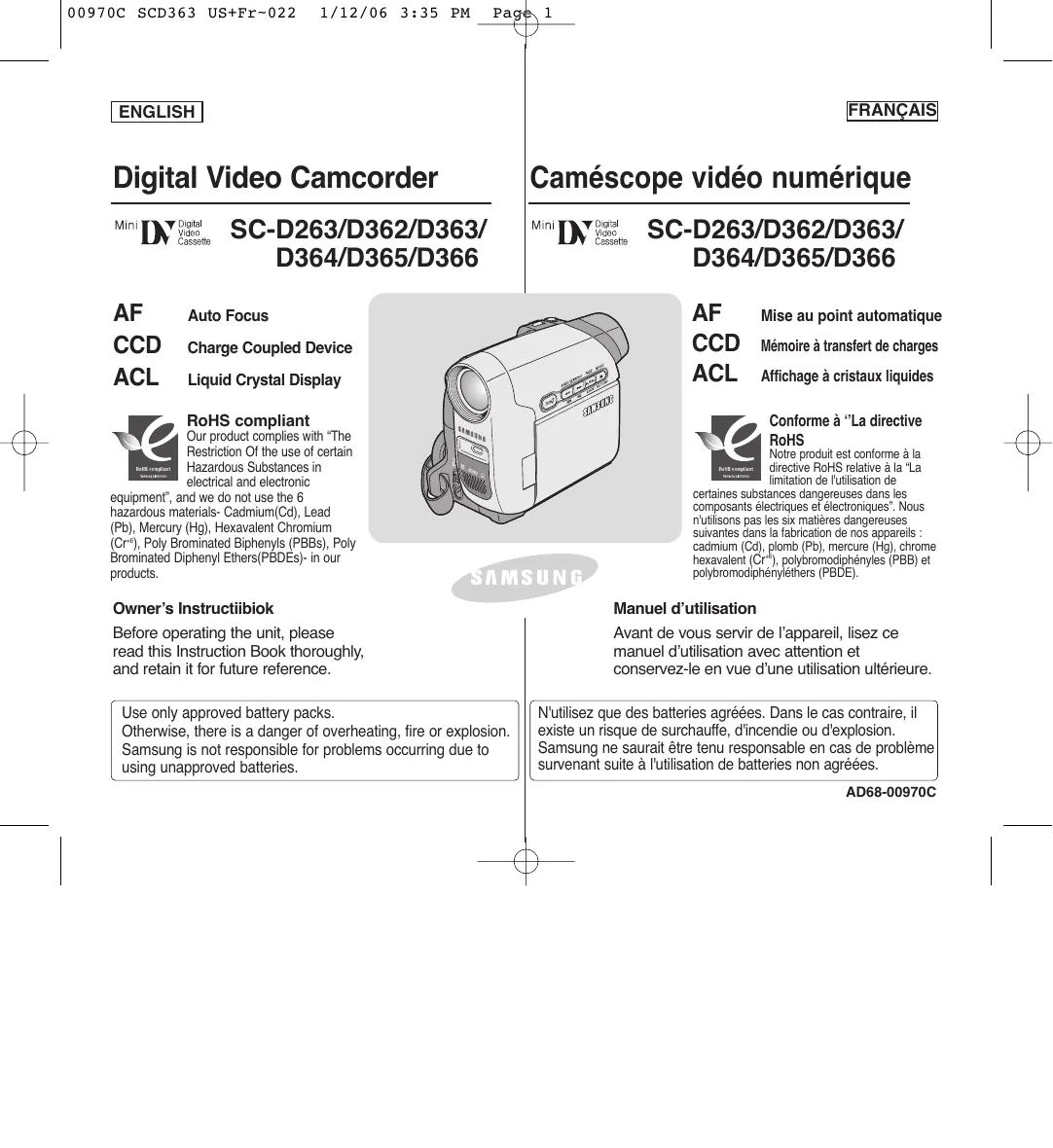
00970C SCD363 US+Fr~022 1/12/06 3:35 PM Page 1 FRANÇAIS ENGLISH Digital Video Camcorder SC-D263/D362/D363/ D364/D365/D366 CCD ACL Auto Focus Charge Coupled Device Liquid Crystal Display RoHS compliant Our product complies with “The Restriction Of the use of certain Hazardous Substances in electrical and electronic equipment”, and we do not use the 6 hazardous materials- Cadmium(Cd), Lead (Pb), Mercury (Hg), Hexavalent Chromium (Cr+6), Poly Brominated Biphenyls (PBBs), Poly Brominated Diphenyl Ethers(PBDEs)- in our products. Owner’s Instructiibiok Before operating the unit, please read this Instruction Book thoroughly, and retain it for future reference. Use only approved battery packs. Otherwise, there is a danger of overheating, fire or explosion. Samsung is not responsible for problems occurring due to using unapproved batteries. Caméscope vidéo numérique SC-D263/D362/D363/ D364/D365/D366 CCD ACL Mise au point automatique Mémoire à transfert de charges Affichage à cristaux liquides Conforme à ‘’La directive RoHS Notre produit est conforme à la directive RoHS relative à la “La limitation de l'utilisation de certaines substances dangereuses dans les composants électriques et électroniques”. Nous n'utilisons pas les six matières dangereuses suivantes dans la fabrication de nos appareils : cadmium (Cd), plomb (Pb), mercure (Hg), chrome hexavalent (Cr+6), polybromodiphényles (PBB) et polybromodiphényléthers (PBDE). Manuel d’utilisation Avant de vous servir de l’appareil, lisez ce manuel d’utilisation avec attention et conservez-le en vue d’une utilisation ultérieure. N'utilisez que des batteries agréées. Dans le cas contraire, il existe un risque de surchauffe, d'incendie ou d'explosion. Samsung ne saurait être tenu responsable en cas de problème survenant suite à l'utilisation de batteries non agréées. AD68-00970C 00970C USASAFETY (Fre) 1/12/06 3:42 PM Page 100 FRANÇAIS ENGLISH Notices and Safety Instructions Avertissements et consignes de sécurité Safety Instructions Consignes de sécurité Shock Hazard Marking and Associated Graphical Symbols Symbole représentant un risque d'électrocution et icônes associées CAUTION ATTENTION
Explanation of Safety Related Symbols Explication des symboles relatifs à la sécurité CAUTION ATTENTION
POUR TOUT DEPANNAGE. This symbol is intended to alert the user to the presence of uninsulated “dangerous voltage” within the product’s enclosure that may be of sufficient magnitude to constitute a risk of electric shock to persons. Ce symbole avertit l’utilisateur de la présence d’un “courant électrique dangereux” non isolé à l’intérieur de l’appareil pouvant être suffisamment élevé pour constituer un risque de choc électrique. This symbol is intended to alert the user to the presence of important operating and maintenance (servicing) instructions in the literature accompanying the appliance. Ce symbole avertit l’utilisateur que les manuels livrés avec cet appareil comportent des instructions importantes concernant l’utilisation et l’entretien (réparations) de celui-ci. WARNING - To Reduce The Risk Of Fire Or Electric Shock, Do Not Expose This Apparatus To Rain Or Moisture. AVERTISSEMENT - Pour réduire les risques d'incendie ou de choc électrique, n'exposez pas cet appareil à la pluie ou à l'humidité.
Conservez ces consignes dans un endroit sûr.
Tenez compte de tous les avertissements.
Respectez toutes les consignes décrites dans ce manuel.
N'utilisez jamais l’appareil à proximité de l'eau.
Nettoyez uniquement avec un chiffon sec.
N'obstruez pas les fentes aménagées pour l'aération. Effectuez l'installation en vous conformant aux consignes du fabricant.
N'installez pas l'appareil à proximité de sources de chaleur (ex. : radiateurs, bouches de chaleur, fours) ou d'autres appareils (ex. : amplificateurs) produisant de la chaleur. Lisez attentivement ces consignes. 00970C USASAFETY (Fre) 1/12/06 3:42 PM Page 101 FRANÇAIS ENGLISH Notices and Safety Instructions Avertissements et consignes de sécurité
Do not defeat the safety purpose of the polarized or grounding type plug. A polarized plug has two blades with one wider than the other. A grounding type plug has two blades and a third grounding prong. The wide blade or the third prong are provided for your safety. If the provided plug does not fit into your outlet. Consult an electrician for replacement of the obsolete outlet. Ne démontez pas le dispositif de sécurité de la prise polarisée ou de la prise de terre. Une fiche polarisée possède deux broches, dont l'une est plus large que l'autre. Une prise de terre est équipée de deux broches et d’une troisième destinée à la mise à la terre. La broche large et la troisième broche permettent d'assurer votre sécurité. Si la fiche fournie ne s'adapte pas à votre prise murale, contactez un électricien afin de procéder au remplacement de la prise obsolète.
10. Evitez d’écraser ou de pincer le cordon d'alimentation, particulièrement
au niveau des fiches, de la prise et du point de sortie de l'appareil.
11. Only use attachments/accessories specified by the manufacturer.
11. Utilisez uniquement les pièces/accessoires recommandés par le fabricant.
12. Utilisez uniquement les chariots, socles, trépieds, consoles et tables
recommandés par le fabricant ou vendus avec l'appareil. Lorsque vous utilisez un chariot, déplacez l'ensemble chariot / appareil avec prudence afin d'éviter de vous blesser en cas de chute de ce dernier.
13. Débranchez l'appareil en cas d'orage ou de non-utilisation prolongée.
14. Confiez toute réparation à un technicien qualifié. Il est indispensable de
faire réparer l'appareil si celui-ci a été endommagé de quelque façon que ce soit (ex. : endommagement de la prise ou du cordon d'alimentation, projection de liquide, dysfonctionnement ou chute).
15. Attention à ne pas renverser ou projeter de liquides sur l'appareil. Aucun
objet contenant du liquide (ex. : vase rempli d'eau) ne doit être posé sur l'appareil.
Les fentes et ouvertures ménagées sur le châssis assurent l’aération et le bon fonctionnement du CAMESCOPE, lui évitant ainsi les risques de surchauffe. N'obstruez ni ne couvrez jamais ces ouvertures. Ne placez jamais votre CAMESCOPE sur un lit, un canapé, un tapis ou toute autre surface similaire, ainsi que sur ou près d’un radiateur ou d’une autre source de chaleur. N’installez le CAMESCOPE dans un meuble intégré (ex. : bibliothèque ou étagère) que si une aération adéquate est prévue ou si les consignes du fabricant le prévoient.
Raccordez votre CAMESCOPE uniquement au type d'alimentation indiqué sur l'étiquette. Si vous n'êtes pas sûr du type d'alimentation de votre habitation, consultez le revendeur de l'appareil ou votre fournisseur d’électricité. Un CAMESCOPE peut fonctionner sur batterie ou avec d’autres types d’alimentation. Veuillez vous reporter aux instructions d’utilisation. 00970C USASAFETY (Fre) 1/12/06 3:42 PM Page 102 FRANÇAIS ENGLISH Notices and Safety Instructions Avertissements et consignes de sécurité
Ce CAMESCOPE peut être équipé d’une prise CA à deux fils polarisée (avec une broche plus large que l’autre) ou d’une prise de terre trois fils, pourvue d’une broche supplémentaire (de mise à la terre). Si vous ne parvenez pas à introduire complètement la fiche dans la prise, essayez d'inverser la fiche. Si la fiche ne correspond toujours pas, contactez votre électricien pour qu’il remplace votre prise. Ne démontez pas le dispositif de sécurité de la prise polarisée.
Les cordons d'alimentation doivent être déroulés de sorte qu'aucun objet placé au-dessus d’eux ou contre eux ne les chevauche ou les pince. Soyez particulièrement vigilant avec les cordons situés au niveau des fiches, des prises et de la sortie de l’appareil.
20. MISE A LA TERRE DES ANTENNES EXTERIEURES :
Lorsque le CAMESCOPE est relié à une antenne extérieure ou à un réseau câblé, assurez-vous que celui-ci est bien relié à la terre afin de vous protéger contre les surtensions et les accumulations de charges électrostatiques. L'alinéa 810 du Code national électrique américain, ANSI/NFPA N° 70-1984, donne des informations portant sur la mise à la terre correcte du mât et de la charpente de support de l’antenne, sur la mise à la terre du câble vers le dispositif de décharge de l’antenne, sur la taille des conducteurs de mise à la terre, sur l'emplacement du dispositif de décharge de l'antenne, sur le branchement aux électrodes de mise à la terre et sur les exigences relatives à ces dernières. Voir le schéma ci-dessous. ANTENNA LEAD IN WIRE GROUND CLAMP ANTENNA DISCHARGE UNIT (NEC SECTION 810-20) ELECTRIC SERVICE EQUIPMENT GROUNDING CONDUCTORS (NEC SECTION 810-21) GROUND CLAMPS
A titre de précaution supplémentaire, débranchez le CAMESCOPE, l’antenne et le système de câblage en cas d'orage, d'absence ou de non-utilisation prolongée. Cela évite que le CAMESCOPE ne soit endommagé par la foudre et par des surtensions.
L’antenne extérieure ne doit pas être placée à proximité de lignes électriques aériennes ou autres circuits électriques ou d'éclairage, ceci afin d’éviter tout risque de contact avec eux en cas de chute. Lorsque vous installez une antenne extérieure, faites extrêmement attention à ne pas toucher ces lignes ou ces circuits électriques : cela pourrait vous être fatal.
Ne surchargez pas les prises murales ou les rallonges afin d’éviter tout risque d’incendie ou d'électrocution.
N’introduisez jamais d’objets dans les ouvertures du CAMESCOPE : ils risqueraient d'entrer en contact avec des zones de tension dangereuse ou de court-circuiter une pièce et ainsi de provoquer un incendie ou une électrocution. Ne renversez aucun liquide quel qu'il soit sur le CAMESCOPE. Si toutefois cela se produisait, débranchez l’appareil et faites-le vérifier par un technicien avant toute nouvelle utilisation.
N’essayez pas de réparer vous-même ce CAMESCOPE. En ouvrant ou en retirant les capots, vous risquez entre autre de vous électrocuter. Confiez toute réparation à un technicien qualifié.
Débranchez le CAMESCOPE et confiez les réparations à un technicien qualifié dans les cas suivants: a. Lorsque la prise ou le cordon d'alimentation est endommagé(e). b. Lorsqu'un liquide a été renversé sur le CAMESCOPE ou que des objets sont tombés à l’intérieur. c. Si le CAMESCOPE a été exposé à la pluie ou à l'eau. d. Si le CAMESCOPE ne fonctionne pas correctement alors que vous suivez les instructions d’utilisation. Ne réglez alors que les commandes qui sont mentionnées dans le manuel d’instructions. Un mauvais réglage des autres commandes risque d'endommager l'appareil et exige souvent un important travail de la part d’un technicien qualifié pour remettre le CAMESCOPE en état de marche. e. Si le CAMESCOPE est tombé ou si le châssis est endommagé. f. Lorsque les performances du CAMESCOPE sont clairement altérées. Cela signifie qu'une réparation est nécessaire. 00970C USASAFETY (Fre) 1/12/06 3:42 PM Page 104 FRANÇAIS ENGLISH Notices and Safety Instructions Avertissements et consignes de sécurité
Lorsque des pièces doivent être remplacées, assurez-vous que le réparateur utilise des pièces de rechange spécifiées par le fabricant et possédant les mêmes caractéristiques que celles d'origine. L’utilisation de toute pièce de rechange non agréée pourrait notamment occasionner un incendie ou une électrocution.
28. CONTROLE DE SECURITE :
Après chaque intervention sur le CAMESCOPE, demandez au réparateur d'effectuer des contrôles de sécurité pour vérifier que l’appareil est en état de marche.
29. Pour éviter tout dommage pouvant provoquer un incendie ou une
électrocution, n'exposez pas cet appareil à la pluie ou à l'humidité.
30. Utilisez un adaptateur approprié si l’alimentation est du type 240 V CA.
AVERTISSEMENT A L’INTENTION DES INSTALLATEURS DE SYSTEMES PERSONNALISES : Votre droit à utiliser cet appareil certifié FCC (Commission fédérale des communications américaine) peut être invalidé si vous entreprenez des changements ou des modifications qui ne sont pas expressément approuvés par cet organisme responsable de la conformité au paragraphe 15 de la réglementation FCC. REMARQUE : Hg LA OU LES LAMPES Hg EQUIPANT CE PRODUIT
CONTIENNENT DU MERCURE ET DOIVENT ETRE
RECYCLEES OU JETEES SELON LES LOIS EN VIGUEUR AU NIVEAU LOCAL, AU NIVEAU DE L’ETAT OU AU NIVEAU FEDERAL. Pour obtenir des détails, consultez le site lamprecycle.org, eiae.org ou contactez Samsung au 1-800 00970C USASAFETY (Fre) 1/12/06 3:42 PM Page 105 ENGLISH Notices and Safety Instructions FRANÇAIS Avertissements et consignes de sécurité NOTE: This equipment has been tested and found to comply with the limits for a Class B digital device, pursuant to part 15 of the FCC Rules. These limits are designed to provide reasonable protection against harmful interference in a residential installation. This equipment generates, uses and can radiate radio frequency energy and, if not installed and used in accordance with the instructions, may cause harmful interference to radio communications. However, there is no guarantee that interference will not occur in a particular installation. If this equipment does cause harmful interference to radio or television reception, which can be determined by turning the equipment off and on, the user is encouraged to try to correct the interference by one or more of the following measures: - Reorient or relocate the receiving antenna. - Increase the separation between the equipment and receiver. - Connect the equipment into an outlet on a circuit different from that to which the receiver is connected. - Consult the dealer or an experienced radio/TV technician for help and for additional suggestions. The user may find the following booklet prepared by the Federal Communications Commission helpful : “How to Identify and Resolve Radio-TV Interference Problems.” This Booklet is available from the U.S. Government Printing Office, Washington, D.C. 20402, Stock No. 004-000-00345-4. REMARQUE : Cet appareil a été testé ; il est conforme aux limitations applicables aux appareils numériques de classe B, selon le paragraphe 15 de la réglementation FCC. Ces restrictions visent à assurer une protection suffisante contre les interférences nocives dans les zones résidentielles. Cet appareil génère, exploite et peut émettre des ondes radioélectriques. S’il n'est pas installé et utilisé selon les instructions, il peut entraîner des interférences nuisibles aux communications radio. Cela ne garantit toutefois pas l’absence totale d’interférences avec certaines installations. S'il s'avère que cet appareil produit des interférences avec votre radio ou votre téléviseur (pour le vérifier, éteignez puis rallumez l’appareil), essayez de les éliminer à l'aide d'une ou de plusieurs des mesures suivantes : - Réorientez l'antenne de réception ou changez-la de place. - Augmentez la distance entre l'appareil et le récepteur. - Branchez l'appareil sur une prise d’un circuit différent de celui auquel le récepteur est relié. - Demandez conseil ou de l'aide au revendeur ou à un technicien radio/TV expérimenté. Vous pouvez également consulter la brochure suivante réalisée par la Commission fédérale des communications américaine (FCC) : How to Identify and Resolve Radio-TV Interference Problems » (Comment identifier et résoudre les problèmes d'interférences affectant les radios/téléviseurs). Pour obtenir cette brochure, adressez-vous au U.S. Government Printing Office (Office des publications du gouvernement américain), Washington, DC 20402, Stock Number 004-000-00345-4. FCC Warning The user is cautioned that changes or modifications not expressly approved by the manufacturer could void the user’s authority to operate the equipment. Avertissement de la FCC L’utilisateur est informé que tout changement ou toute modification non expressément approuvé(e) par le fabricant est susceptible d’annuler son droit à utiliser le présent appareil.
play. ■ If you rotate the ACL Screen 180 degrees so it is facing forward, you can close the ACL Screen with the facing out. ■ This is convenient during playback operations. 90 degrees to the Camcorder 90 degrees (max.) Manipulez l’écran doucement lorsque vous le faites tourner (cf. Illustration).Une rotation intempestive peut endommager l’intérieur de la charnière qui relie l’écran ACL au corps de l’appareil.
1. Déployez l'écran ACL de 90 degrés par
rapport au caméscope.
2. Faites-le pivoter de manière à obtenir le
meilleur angle possible pour l'enregistrement ou la lecture.
[Note] Refer to page 29 to adjust brightness and color of the ACL Screen. Si vous tournez l’écran LCD de 180 degrés face à l’avant, vous pouvez refermer l’écran ACL with the facing out. ■ Cette caractéristique facilite vos opérations de lecture. [Remarque] Reportez-vous à la page 29 pour le réglage de la luminosité et de la couleur de l'écran ACL. Notes regarding the ACL Screen, Viewfinder, Lens Remarques concernant l'écran ACL, le viseur et l'objectif
1. La lumière directe du soleil est susceptible
d'endommager l'écran ACL, l'intérieur du viseur ou l'objectif. Ne prenez des images du soleil que lorsque la luminosité est faible, à la tombée de la nuit par exemple.
2. L’écran ACL est un composant de haute
précision. Il se peut toutefois que de petits points (rouges, bleus ou verts) apparaissent sur celui-ci. Ce phénomène est normal et n’affecte aucunement l’image enregistrée.
3. Ne saisissez jamais le caméscope par le
viseur, l'écran ACL ou la batterie.
4. En manipulant le viseur trop brutalement,
vous risquez de l’endommager. Notes regarding the Video Head Cleaning Remarques concernant le nettoyage des têtes vidéo
Afin de garantir un enregistrement normal et des images nettes, nettoyez régulièrement les têtes vidéo. Si une image de forme carrée perturbe la lecture ou si un écran bleu s’affiche, les têtes vidéo sont probablement sales. Dans ce cas, nettoyez les têtes vidéo avec une cassette de nettoyage à sec. N’utilisez pas de cassette de nettoyage utilisant un liquide. Cela risquerait d’abîmer les têtes vidéo.
N’exposez pas votre caméscope à des températures trop élevées (plus de 60°C). Par exemple, en plein soleil ou dans une voiture garée au soleil. Evitez de mouiller le caméscope. Gardez le caméscope à l’abri de la pluie, de l’eau de mer ou de toute autre source d’humidité. Le contact avec l’eau peut endommager votre caméscope. Un dysfonctionnement causé par un contact avec du liquide n’est pas toujours réparable. Une brusque hausse de la température de l’air peut entraîner la formation de condensation à l’intérieur du caméscope. - Lorsque vous déplacez le caméscope d’un endroit froid vers un endroit chaud (ex. : d'un environnement extérieur vers un environnement intérieur en hiver). - Lorsque vous déplacez le caméscope d’un endroit frais vers un endroit chaud (ex. : d'un environnement extérieur vers un environnement intérieur en été). Si la fonction (DEW) (PROTECTION CONDENSATION) est activée, laissez le caméscope au repos pendant au moins deux heures dans un endroit sec et tempéré en ayant pris soin d’ouvrir le compartiment à cassette et d’ôter la batterie. Notices regarding Copyright Remarques concernant les droits d'auteur Television programs, video tapes, DVD titles, films, and other program materials may be copyrighted. Unauthorized copying of copyrighted material may be against the law. All the trade names and registered trademarks mentioned in this manual or other documentation provided with your Samsung product are trademarks or registered trademarks of their respective holders. Les programmes de télévision, les cassettes de films vidéo, les DVD, les films et tout autre support enregistré de ce type peuvent être protégés par des droits d’auteurs. Les copier sans autorisation peut aller à l’encontre des lois en vigueur dans votre pays. Toutes les appellations commerciales et marques déposées citées dans ce manuel ou dans toute documentation fournie avec votre appareil Samsung appartiennent à leurs propriétaires respectifs. Servicing & Replacement Parts Réparations et pièces de rechange
N’essayez pas de réparer vous-même ce caméscope. En ouvrant ou en retirant les capots, vous risquez entre autre de vous électrocuter. Confiez toute réparation à un technicien qualifié. Lorsque des pièces doivent être remplacées, assurez-vous que le réparateur utilise des pièces de rechange spécifiées par le fabricant et possédant les mêmes caractéristiques que celles d'origine. L’utilisation de toute pièce de rechange non agréée pourrait notamment occasionner un incendie ou une électrocution. 00970C SCD363 US+Fr~022 1/12/06 3:35 PM Page 7 FRANÇAIS ENGLISH Getting to Know Your Camcorder Features
Fonction de transfert de données numériques avec IEEE 1394 Le port de transfert de données haute vitesse IEEE 1394 de type i.LINK™ (i.LINK est un protocole de transfert de données série et un système d’interconnexion) vous permet de transférer des films et des photos vers un ordinateur, où vous pourrez les modifier à loisir. Interface USB pour le transfert d'images numériques (modèles SC-D362/D363/D364/D365/D366 uniquement) Vous pouvez transférer des images vers un ordinateur en utilisant l’interface USB sans avoir besoin de carte supplémentaire. PHOTO En mode Camera (Appareil photo), la fonction PHOTO vous permet de photographier une scène et de l'enregistrer comme image figée. Zoom numérique 1200x Permet de grossir une image jusqu’à 1200 fois sa taille d’origine. Amélioration Audio Fournit un son plus puissant avec les effets de Real Stereo et Audio Effect (Effet audio). Ecran ACL-TFT couleur Un écran ACL-TFT couleur de haute résolution vous donne des images propres et nettes et vous permet de visionner vos enregistrements immédiatement.Son écran ACL à transistors à couches minces de 230 k pixels, en couleur et à haute résolution accueille un rapport hauteur/largeur de 16:9 (SC-D365/D366). Stabilisateur d’image numérique (DIS) Le DIS atténue les tremblements, réduisant ainsi le nombre d’images instables, notamment dans le cas des gros plans. Différents effets visuels Intégrés à vos images, les effets visuels permettent de leur donner une touche d’originalité. Compensation du contre-jour (BLC) La fonction BLC (Compensation du contre-jour) atténue un arrière-plan trop clair derrière le sujet que vous enregistrez. Exposition automatique programmable La fonction Program AE (Exposition automatique programmable) vous permet d’adapter la vitesse et l’ouverture de l’obturateur au type de scène ou d’action à filmer. Zoom grande puissance Le zoom grande puissance permet de grossir jusqu'à 33 fois le sujet (30 fois pour les modèles SC-D263/D363). Fonction Digital Still Camera (Appareil photo numérique) (modèles SC-D363/D364/D365 /D366 uniquement) - Vous pouvez facilement enregistrer et lire des photos au format standard à l’aide de la carte mémoire. - Vous pouvez transférer des photos standard de la carte mémoire vers votre ordinateur à l’aide de l’interface USB. Enregistrement de films (modèles SC-D363/D364/D365 /D366 uniquement) L’enregistrement d'un film permet de stocker un enregistrement vidéo sur la carte mémoire. Fente multi-cartes mémoire (modèles SC-D365/D366 uniquement) La fente multi-cartes mémoire peut accepter des cartes Memory Stick (Duo), Memory Stick PRO, MMC et SD. Mémoire interne (modèles SC-D366 uniquement) Vous pouvez utiliser les fonctions d’appareil photo numérique sans carte mémoire externe grâce à la mémoire interne de votre caméscope (SC-D366: 32 Mo)
00970C SCD363 US+Fr~022 1/12/06 3:36 PM Page 8 FRANÇAIS ENGLISH Getting to Know Your Camcorder Familiarisez-vous avec votre caméscope Accessories Supplied with Camcorder Accessoires livrés avec le caméscope Make sure that the following basic accessories are supplied with your digital video camera. Vérifiez que les accessoires suivants ont bien été fournis avec votre caméscope numérique. Basic Accessories Lithium Ion Battery Pack AC Power Adapter (AA-E8 TYPE)
4. Câble audio / vidéo
5. Câble multiple (modèles
6. Manuel d’utilisation/Guide
de prise en main rapide
7. Pile au lithium pour la
télécommande (modèles SC-D364/D366 uniquement) ou l’horloge. (de type : CR2025)
8. Télécommande (modèles
SC-D364/D366 uniquement)
9. Câble USB (modèles
SC-D362/D363/D364/ D365/D366 uniquement)
10. CD d'installation des
logiciels (modèles SC-D362/D363/D364/ D365/ D366 uniquement)
12. Cordon du cache-objectif
00970C SCD363 US+Fr~022 1/12/06 3:36 PM Page 9 FRANÇAIS ENGLISH Getting to Know Your Camcorder Familiarisez-vous avec votre caméscope Front & Left View Vue avant gauche
Objectif LIGHT (LUMIÈRE) ➥page 43 (modèles SC-D362/D364/D365/D366 uniquement) Capteur de la télécommande (modèles SC-D364/D366 uniquement) TAPE EJECT (EJECTION DE LA CASSETTE) Microphone interne Bouton EASY.Q ➥page 35 Bouton de fonction <Camera> <M.Player> (SC-D363/D364/D365/D366 only)
<M.Player> (modèles SC-D363/D364/D365/D366 uniquement)
00970C SCD363 US+Fr~022 1/12/06 3:36 PM Page 10 FRANÇAIS ENGLISH Getting to Know Your Camcorder Familiarisez-vous avec votre caméscope Left Side View Vue du côté gauche
(modèles SC-D363/D364/D365/D366 uniquement)
00970C SCD363 US+Fr~022 1/12/06 3:36 PM Page 11 FRANÇAIS ENGLISH Getting to Know Your Camcorder Familiarisez-vous avec votre caméscope Right & Top View Vue de droite et du dessus
5. Bouton Marche/Arrêt
6. Interrupteur Power (Alim.)
10. Tiroir à cassette
11. Boucle pour dragonne
Prises SC-D263 SC-D363 Micro IEEE1394 externe Câble
00970C SCD363 US+Fr~022 1/12/06 3:36 PM Page 12 FRANÇAIS ENGLISH Getting to Know Your Camcorder Familiarisez-vous avec votre caméscope Rear & Bottom View Vue arrière et vue de dessous
Couvercle de la batterie au lithium Témoin de charge de la batterie Fente pour carte mémoire (modèles SC-D363/D364/D365/D366 uniquement) Pas de vis pour trépied Battery Release (Remplacement de la batterie) Fente pour carte mémoire (carte mémoire utilisable) SC-D363/D364 SD/MMC SC-D365/D366 Memory Stick Memory Stick PRO SD/MMC 00970C SCD363 US+Fr~022 1/12/06 3:36 PM Page 13 FRANÇAIS ENGLISH Getting to Know Your Camcorder Familiarisez-vous avec votre caméscope Remote Control (SC-D364/D366 only) Télécommande (modèles SC-D364/D366 uniquement)
00970C SCD363 US+Fr~022 1/12/06 3:36 PM Page 14 FRANÇAIS ENGLISH Preparation Préparatifs Using the Hand Strap & Lens Cover Utilisation de la dragonne et du cache-objectif It is very important to ensure that the Hand Strap has been correctly adjusted before you begin your recording. The Hand Strap enables you to: - Hold the Camcorder in a stable, comfortable position. - Press the [Zoom] and [Start/Stop] button without having to change the position of your hand. Il est primordial que la dragonne soit correctement réglée avant de commencer tout enregistrement. Grâce à cette dragonne, vous pouvez : - tenir le caméscope en adoptant une position stable et confortable. - appuyer sur les boutons [Zoom] et Start/Stop sans qu'il soit nécessaire de déplacer votre main. Hand Strap
Dragonne Réglage de la dragonne
1. Introduisez la dragonne dans
la boucle qui se trouve à l’avant du caméscope puis tirez-la par l’extrémité.
2. Passez votre main dans la dragonne puis
ajustez la longueur de cette dernière à votre convenance.
3. Fermez la dragonne.
Fixation du cache-objectif
1. Accrochez le cache-objectif au cordon comme
indiqué sur l’illustration.
2. Attachez le cordon du cache-objectif à la
dragonne puis ajustez-le en suivant les mêmes recommandations que pour la dragonne.
3. Fermez la dragonne.
Installing the Lens Cover after Operation Installation du cache-objectif après utilisation Press buttons on both sides of the Lens Cover, then attach it to the Camcorder Lens. Appuyez sur les boutons situés des deux côtés du cache-objectif, puis insérez celui-ci sur l'objectif du caméscope.
a battery be swallowed, consult a doctor immediately. Insertion de la pile au lithium de l'horloge interne
1. Retirez la batterie du compartiment situé à
l’arrière du caméscope.
2. Otez le couvercle de la pile au lithium
situé à l’arrière du caméscope.
3. Placez la pile au lithium dans son
compartiment, pôle positif ( ) orienté vers le haut. Faites attention à ne pas inverser les polarités.
4. Refermez le compartiment de la pile au lithium.
Insertion de la pile au lithium de la télécommande (modèles SC-D364/D366 uniquement)
1. Retirez le support de la pile au lithium
dans la direction de la flèche.
2. Placez la pile au lithium dans son
compartiment, pôle positif ( ) orienté vers le haut.
3. Réinsérez le compartiment de la pile au
lithium. Précautions d’utilisation de la pile au lithium
1. La pile au lithium assure le fonctionnement de l’horloge et permet la
conservation en mémoire des réglages même lorsque la batterie ou l’adaptateur CA est retiré.
2. Dans des conditions d’utilisation normales, la durée de vie de la pile
au lithium est d’environ six mois à compter de son insertion.
3. Lorsque la pile au lithium devient faible ou est complètement
déchargée, le témoin d’horodatage affiche <12:00 AM JAN.1,2006> quand vous réglez la fonction <Date/Time> sur <On>. Dans ce cas, remplacez la pile au lithium par une pile neuve (type CR2025).
4. Il existe un risque d’explosion si la pile est replacée de façon
incorrecte. Assurez-vous de remplacer la pile usagée par une pile neuve identique ou du même type.
Avertissement : conservez la pile au lithium hors de portée des
enfants. En cas d'ingestion de la pile, consultez un médecin immédiatement.
00970C SCD363 US+Fr~022 1/12/06 3:36 PM Page 16 FRANÇAIS ENGLISH Preparation Préparatifs Using the Lithium Ion Battery Pack Utilisation de la batterie lithium-ion ✤ Use SB-LSM80 or SB-LSM160 Battery Pack only. ✤ The Battery Pack may be charged a little at the time of purchase. ✤ N’utilisez que le modèle de batterie SB-LSM80 ou SB-LSM160. ✤ Il se peut que la batterie soit légèrement chargée au moment de l'achat. Charging the Lithium Ion Battery Pack Chargement de la batterie lithium-ion
Placez l'interrupteur Taux de charge Fréquence de clignotement [Power] sur [Off]. Inférieur à 50% Insérez la batterie dans le Une fois par seconde 50% ~ 75% Deux fois par seconde caméscope. 75% ~ 90% Raccordez l'adaptateur CA Trois fois par seconde 90% ~ 100% clignotement cesse
témoin reste allumé au cordon CA puis branchez ce dernier sur une Le témoin clignote lentement Erreur – Replacez la batterie et le cordon CC prise murale. Branchez le cordon CC sur la prise CC (DC) du caméscope. Le témoin de charge se met à clignoter, indiquant ainsi que la batterie est en cours de charge.
5. Appuyez sur le beuton DISPLAY en cours de chargement. Le
niveau de charge s'affiche sur l'écran ACL pendant 7 secondes. ■ El nivel de la batería indicado que se facilita al usuario son datos de referencia aproximados. 100% Puede que difiera de la capacidad y temperatura de la batería.
6. Une fois que la batterie est entièrement chargée, débranchez
celle-ci ainsi que l'adaptateur CA du caméscope. La batterie se décharge même lorsque le sélecteur de mise sous tension est sur Off. Durée de charge et d'enregistrement selon le modèle de l'appareil et le type de batterie, ✤ Si vous rabattez l'écran ACL, celui-ci s'éteint et le viseur est automatiquement activé. Durée d’enregistrement Durée Durée de ✤ Les durées Batterie charge Ecran ACL allumé Viseur activé d'enregistrement en continu présentées Environ. SB-LSM80 Environ. Environ. dans le tableau de 1h30 (AD43-00136A) 1h20 1h20 droite sont Environ. SB-LSM160 Environ. Environ. approximatives. (Option) 2h40 La durée d’enregistrement réelle varie selon l’utilisation. ✤ Les durées d’enregistrement en continu données dans le manuel d’utilisation ont été établies à partir d’une batterie complètement chargée fonctionnant à 25°C. ✤ Si la batterie est laissée dans son logement, elle continue de se décharger, même lorsque l’interrupteur Power (Alim.) est sur Off. 00970C SCD363 US+Fr~022 1/12/06 3:36 PM Page 17 FRANÇAIS ENGLISH Preparation Préparatifs The amount of continuous recording time available depends on; - The type and capacity of the Battery Pack you are using. - Ambient temperature. - How often the Zoom function is used. - Type of use (Camcorder/Camera/With ACL Screen etc.). It is recommended that you have several batteries available. La durée d'enregistrement en continu disponible dépend de plusieurs facteurs: - le type et la capacité de la batterie utilisée. - la température ambiante. - la fréquence d'utilisation du zoom. - le mode d'utilisation (caméscope/appareil photo/visée à l'aide de l'écran ACL...). Par conséquent, nous vous recommandons d’avoir à disposition plusieurs batteries. Battery Level Display Affichage du niveau de charge de la batterie The battery level display indicates the amount of power remaining in the Battery Pack. a. Fully charged b. 20~40% used c. 40~80% used d. 80~95% used e. Completely used (Blinking) (The Camcorder will turn off soon, change the battery as soon as possible.) Le témoin du niveau de charge de la batterie indique la quantité d'énergie restante à l'intérieur de cette dernière. a. Batterie pleine b. 20 à 40 % utilisés c. 40 à 80 % utilisés d. 80 à 95 % utilisés e. Batterie épuisée (le témoin de charge clignote) (Le caméscope est sur le point de s’arrêter ; changez la batterie aussitôt que possible) (Blinking) Battery Pack Management Gestion de la batterie
Lors de la recharge de la batterie, la température doit être comprise entre 0°C et 40°C. La durée de vie et la capacité de la batterie seront diminuées si celleci est utilisée alors que la température est inférieure à 0°C ou stockée à une température supérieure à 40°C pendant une période prolongée, même si elle est complètement chargée. Ne placez pas la batterie à proximité d'une source de chaleur (feu ou appareil de chauffage, par exemple). La batterie ne doit être ni démontée, ni forcée, ni chauffée. Veillez à ce que les bornes + et – de la batterie ne soient pas courtcircuitées. Des fuites, dégagements de chaleur, surchauffes ou incendies peuvent en résulter.
Veuillez vous reporter au tableau de la page 16 pour connaître les durées approximatives d’enregistrement en continu. Ces durées sont dépendantes de la température et des conditions d’utilisation Elles sont sensiblement réduites lorsqu’il fait froid. La température et les conditions d’utilisation sont en effet variables. Les durées d’enregistrement en continu données dans le manuel d’utilisation ont été établies à l’aide d’une batterie complètement chargée fonctionnant à 25°C. La durée d’enregistrement en continu correspondant à la charge restante de la batterie peut différer des valeurs données dans le manuel. Nous vous conseillons d’utiliser le bloc-piles disponible chez tous les détaillants SAMSUNG. Lorsque la batterie arrive en fin de vie, adressez-vous à votre revendeur le plus proche. Les batteries doivent être traitées comme des déchets chimiques. Assurez-vous que la batterie est complètement chargée avant de commencer l’enregistrement. Les batteries neuves ne sont jamais chargées. Avant d’en utiliser une, il vous faut donc la charger complètement. Les piles internes risquent de s’abîmer si la batterie lithium-ion est complètement déchargée. La batterie risque de fuir si elle est complètement déchargée. Afin de ménager la batterie, éteignez votre caméscope lorsque vous ne vous en servez pas. Si votre caméscope est en mode <Camera> et reste en mode <STBY> sans être utilisé pendant plus de cinq minutes alors qu’une cassette est chargée, il s’éteint automatiquement pour éviter que la batterie ne se décharge inutilement. Vérifiez que la batterie est insérée correctement. Ne laissez jamais tomber la batterie. Cela risquerait de l’endommager. 00970C SCD363 US+Fr~022 1/12/06 3:36 PM Page 19 FRANÇAIS ENGLISH Preparation Préparatifs Connecting a Power Source Branchement sur une source d'alimentation ✤ There are two types of power source that can be connected to your Camcorder. - The AC Power adapter and AC Cord: used for indoor recording. - The Battery Pack: used for outdoor recording. ✤ Deux types de source d'alimentation peuvent être raccordés à votre caméscope. - l'adaptateur CA associé au cordon d'alimentation CA : pour l'enregistrement en intérieur. - la batterie: pour l'enregistrement en extérieur. Using a Household Power Source Connect to a household power source to use the Camcorder without worrying about the battery power. You can keep the Battery Pack attached; the battery power will not be consumed.
CAM Interrupteur [Power] <M.Cam Mode> PLA
Mode Name A propos des modes de fonctionnement ✤ Les modes de fonctionnement sont déterminés par la position de l'interrupteur [Power] et de l'interrupteur [Mode]. ✤ Configurez le mode de fonctionnement en réglant l'interrupteur [Power] et l'interrupteur [Mode] avant d'utiliser les fonctions.
1. Mettez l’interrupteur [Power] à la position [OFF].
2. Raccordez l'adaptateur CA (type AA-E8) au cordon CA.
3. Branchez le cordon d'alimentation CA sur une prise murale.
Le type de la fiche et de la prise peuvent être différents en fonction du pays dans lequel vous résidez.
4. Branchez le câble CC sur la prise CC (DC) du caméscope.
5. Réglez le caméscope sur chaque mode en réglant l’interrupteur [Power] sur le
mode [CAMERA] ou [PLAYER].
[Power] switch and turning it to the [CAMERA] or [PLAYER] mode. Utilisation d'une source d'alimentation domestique Pour utiliser le caméscope, reliez-le à une prise murale sans vous soucier du niveau de charge de la batterie. Vous pouvez maintenir la batterie branchée. L'énergie contenue dans la batterie ne sera pas consommée. CAM Interrupteur [Mode] (Mode) (modèles SC-D363/D364/D365 /D366 uniquement) [Remarque] ■ Les modes <M.Cam> et <M.Player> ne sont disponibles qu'avec les modèles SC-D363/ D364/ D365/ D366.
✤ QUICK MENU is used to access Camcorder functions by using the ✤ La fonction QUICK MENU permet d'accéder aux fonctions de votre [QUICK MENU] button. caméscope à l'aide du bouton [QUICK MENU]. ✤ QUICK MENU provides easier access to frequently used menus without ✤ La fonction QUICK MENU offre une plus grande facilité d’accès aux menus using the [MENU] button. fréquemment utilisés sans avoir à se servir du bouton [MENU]. ✤ Functions available using the QUICK MENU are as below: ✤ Les fonctions disponibles avec la fonction QUICK MENU sont les suivantes: Camera Mode Mode Camera 0:00:10 STBY SP ■ Réglage du stabilisateur d'image numérique (DIS) ➥page 55 ■ Setting the Digital Image Stabilizer (DIS) ➥page 55 60min DIS Off Modes d’exposition automatique programmable Program AE ■ Programed Automatic Exposure Modes (Program AE) Program AE ➥page 49 ➥page 49 16:9 Wide ■ Réglage de la fonction 16:9 Wide ➥page 54 ■ Setting the 16:9 Wide ➥page 54 White Balance ■ Réglage de la balance des blancs White Balance ➥page 51 ■ Setting the White Balance (White Balance) ➥page 51 Shutter ■ Réglage de la vitesse de l'obturateur (Shutter) – Cette fonction ne ■ Setting the Shutter Speed (Shutter)- Only can be Exposure peut être utilisée qu'avec la fonction QUICK MENU ➥page 47 operated by using the QUICK MENU ➥page 47 BLC ■ Réglage de l'exposition (Exposure) (Exposition) – Cette fonction ■ Setting the Exposure (Exposure)- Only can be operated ne peut être utilisée qu'avec la fonction QUICK MENU ➥page 47 Q.MENU Exit by using the QUICK MENU ➥page 47 ■ Réglage du BLC (Back Light Compensation) (Compensation du ■ Setting the Back Light Compensation (BLC) ➥page 41 contre-jour) ➥page 41 M.Cam Mode 0:00:10 STBY SP Mode M.Cam ■ Setting the Memory Type (Memory Type) ➥page 70 60min ■ Réglage du type de carte mémoire (Memory Type) ➥page 70 DIS ■ Setting the White Balance (White Balance) ➥page 51 ■ Réglage de la balance des blancs (White Balance) ➥page 51 Program ■ Setting the Photo Quality (Photo Quality) ➥page 71 ■ Réglage de la qualité photo (Photo Quality) ➥page 71 16:9 Wide ■ Setting the Exposure (Exposure)- Only can be operated ■ Réglage de l'exposition (Exposure) – Cette fonction ne peut être Auto White Balance by using the QUICK MENU ➥page 47 Shutter utilisée qu'avec la fonction QUICK MENU ➥page 47 ■ Setting the Back Light Compensation (BLC) ➥page 41 ■ Réglage du BLC (Back Light Compensation) (Compensation du Exposure BLC M.Player Mode contre-jour) ➥page 41 ■ Setting the Memory Type (Memory Type) ➥page 70 Q.MENU Exit Mode M.Player ■ Playing the Moving Images (MPEG) on the Memory Card ■ Réglage du type de carte mémoire (Memory Type) ➥page 70 (M. Play Select) ➥page 80 ■ Lecture des films (MPEG) sur la carte mémoire (M. Play Select) ■ Deleting Photo Images and Moving Images (Delete) 4 0:00:10 STBY SP ➥page 80 ➥page 76 60min ■ Suppression de photos et de films (Delete) ➥page 76 ■ Protection from accidental Erasure (Protect) ➥page 75 ■ Protection contre la suppression accidentelle (Protect) ➥page 75 ■ Marking Images for Printing (Print Mark) ➥page 84 ■ Marquage des images pour l'impression (Print Mark) ➥page 84 For example: Setting the White Balance Exemple : réglage de la balance des blancs
1. Press the [QUICK MENU] button.
1. Appuyez sur le bouton [QUICK MENU].
The quick menu list will appear. La liste des menus rapides apparaît.
2. Move the [Zoom] lever to the up or down to select
2. Déplacez le bouton de [Zoom] vers le haut ou vers le bas pour
<White Balance>, then press the [OK] button. sélectionner <White Balance> puis appuyez sur le bouton
3. Move the [Zoom] lever to the up or down to select
[OK]. desired mode (Auto, Indoor, Outdoor or Custom WB), <When the Outdoor option was selected> 3. Déplacez le bouton de [Zoom] vers le haut ou vers le bas pour then press the [OK] button. sélectionner le mode souhaité (<Auto>, <Indoor>, Outdoor ou
4. To exit, press the [QUICK MENU] button.
<Custom WB>), puis appuyez sur le bouton [OK].
4. Pour quitter le menu, appuyez sur le bouton [QUICK MENU].
Niveau de charge de la batterie ➥page 17 Mode Visual Effects ➥page 52 EASY.Q ➥page 35 DIS ➥page 55 Exposition automatique programmable ➥page 49 Mode White Balance ➥page 51 Vitesse de l'obturateur ➥page 47 Exposition ➥page 47 Mise au point manuelle ➥page 48 Date/Heure ➥page 30 Position du zoom ➥page 39 COLOR NITE ➥pages 42 USB ➥page 92 (modèles SC-D362/D363/D364/D365/D366 uniquement) Télécommande ➥page 24 (modèles SC-D364/D366 uniquement) Suppression du bruit du vent - Plus ➥page 45 BLC (Compensation du contre-jour) ➥page 41 LUMIERE ➥page 43 (modèles SC-D362/D364/D365/D366 uniquement) Stéréo réelle ➥page 46 Mode Audio ➥page 44 Bande restante (en minutes) Compteur de bande Mise à zéro du compteur ➥page 37 (modèles SC-D364/D366 uniquement) Mode Record Speed (Vitesse d'enregistrement) ➥page 44 Mode de fonctionnement Retardateur automatique ➥page 38 (modèles SC-D364/D366 uniquement) Photo Télé Macro ➥page 39 Lecture post-sonorisation ➥page 63 PROTECTION CONDENSATION ➥page 6 Témoin d'avertissement ➥page 98 Ligne de message ➥page 98 Réglage du volume sonore ➥page 58 ENTREE DV (mode DV data transfer (Transfert de données DV)) ➥page 87 AV IN (ENTREE AV) ➥page 67 (modèles SC-D365/D366 uniquement) Post-sonorisation ➥page 62 (modèles SC-D364/D366 uniquement)
1. Qualité photo ➥page 71
2/46 Slide (Compteur d'images) 800X600 (nombre total de photos pouvant être No Memory Card ! enregistrées)
d’enregistrement et de
7. Numéro de dossier / Numéro de fichier ➥page 72
8. Taille de l'image JPEG
9. Diaporama ➥page 74
Turning the OSD (On Screen Display) On/Off Activation/Désactivation de l'affichage à l'écran Turning OSD On/Off Activation/Désactivation de l'affichage à l'écran Appuyez sur le bouton [DISPLAY] situé sur le côté gauche du tableau de commande. ■ Chaque pression sur le bouton permet alternativement d'activer et de désactiver la fonction d'affichage à l'écran. ■ Désactivation de l'affichage à l'écran - En <Camera Mode>: Les modes STBY et REC demeurent toujours affichés à l’écran même si ce dernier est éteint. - En <Player Mode>: Lorsque vous appuyez sur une touche de fonction, quelle qu’elle soit, la fonction s’affiche à l’écran pendant trois secondes avant de disparaître. Press the [DISPLAY] button on the left side control panel. ■ Each press of the button toggles the OSD function on and off. ■ When you turn the OSD off, - In <Camera Mode>: The STBY, REC modes are always displayed on the screen, even when the OSD is turned off. - In <Player Mode>: When you press any Function Button, it is displayed on the OSD for 3 seconds before it turns off. Turning the Date/Time On/Off To turn the Date/Time on or off, access the menu and change the <Date/Time> mode. ➥page 30
Activation/Désactivation de la fonction Date/Time (Date/Heure) Pour activer ou désactiver l’affichage de la date et de l’heure, allez dans le menu correspondant et modifiez le mode <Date/Time>. ➥page 30 00970C SCD363 US+Fr~043 1/12/06 3:36 PM Page 23 FRANÇAIS Réglage initial : Initial Setting : System Menu Setting Réglage du menu System (Système) ENGLISH Setting the Clock (Clock Set) Réglage de l'horloge <Clock Set> (Param. Horloge) ✤ Clock setup works in <Camera>/<Player>/<M.Cam>/<M.Player> modes. ➥page 19 ✤ The Date/Time is automatically recorded onto a tape. Before recording, please set the <Date/Time>. ➥page 30 ✤ Le réglage de l’horloge se fait en modes <Camera>/<Player>/<M.Cam>/ <M.Player>. ➥page 19 ✤ L’indication <Date/Time> est automatiquement enregistrée sur la cassette. Avant l’enregistrement, pensez à régler la date et l’heure. ➥page 30
1. Placez l’interrupteur [Power] sur [CAMERA] ou
2. Placez l’interrupteur [Mode] sur [TAPE] ou [MEMORY].
(modèles SC-D363/D364/D365/D366 uniquement).
3. Appuyez sur le bouton [MENU].
■ La liste des menus apparaîtra.
4. Déplacez le bouton de [Zoom] vers le haut ou vers le
bas pour sélectionner <System> puis appuyez sur le bouton [OK].
5. Déplacez le bouton de [Zoom] vers le haut ou vers le
bas pour sélectionner <Clock Set>, puis appuyez sur le bouton [OK]. L’année s’affichera en surbrillance.
6. Déplacez le bouton de [Zoom] vers le haut ou vers le
bas pour sélectionner <Year>, puis appuyez sur le bouton [OK]. Le mois s’affichera en surbrillance.
7. Vous pouvez régler le mois, le jour, l’heure et les
minutes en suivant la même procédure après le réglage de l’année.
8. Appuyez sur le bouton [OK] après le réglage des
minutes. Le message <Complete !> s'affiche. Pour régler l’horloge, sélectionnez l'année, le mois, le jour, l'heure ou les minutes en appuyant sur le bouton [OK], puis déplacez le bouton de [Zoom] vers le haut ou vers le bas pour régler les valeurs de votre choix.
9. Pour quitter le menu, appuyez sur le bouton [MENU].
Complete ! [ Remarques ] Après épuisement de la pile au lithium (au bout de six mois environ), la date et l’heure s’affichent à l’écran sous la forme <12:00 AM JAN.1,2006>. Vous pouvez régler l’horloge jusqu’à l’an 2037. Si la pile au lithium n’est pas installée, aucune des données entrées ne sera sauvegardée.
00970C SCD363 US+Fr~043 1/12/06 3:36 PM Page 24 FRANÇAIS Réglage initial : Initial Setting : System Menu Setting Réglage du menu System (Système) ENGLISH Setting the Wireless Remote Control Acceptance (Remote) (SC-D364/D366 only) Activation de la reconnaissance de la télécommande par le caméscope <Remote> (Télécommande) (modèles SC-D364/D366 uniquement) ✤ The Remote function works in <Camera>/<Player>/<M.Cam>/<M.Player> modes. ➥page 19 ✤ The Remote function allows you to enable or disable the remote control for use with the Camcorder. ✤ La fonction Remote (Télécommande) ne peut être utilisée que dans les modes <Camera>/<Player>/<M.Cam>/<M.Player>. ➥page 19 ✤ Elle vous permet d’activer ou de désactiver la télécommande en vue d’une utilisation avec le caméscope.
1. Placez l’interrupteur [Power] sur [CAMERA] ou
2. Placez l’interrupteur [Mode] sur [TAPE] ou
3. Appuyez sur le bouton [MENU].
■ La liste des menus apparaîtra.
4. Déplacez le bouton de [Zoom] vers le haut ou vers
le bas pour sélectionner <System>, puis appuyez sur le bouton [OK].
5. Déplacez le bouton de [Zoom] vers le haut ou vers
le bas pour sélectionner <Remote>, puis appuyez sur le bouton [OK]. √On √On √English √On
7. Pour quitter le menu, appuyez sur le bouton
6. Déplacez le bouton de [Zoom] vers le haut ou vers
le bas pour sélectionner <On> ou <Off >, puis appuyez sur le bouton [OK]. Move
Select MENU Exit [ Remarque ] Si, dans le menu, vous réglez l’option <Remote> sur la position <Off> et essayez d’utiliser la télécommande, l’icône représentant celle-ci sur l’écran ACL ( ) clignote pendant trois secondes avant de disparaître. 00970C SCD363 US+Fr~043 1/12/06 3:36 PM Page 25 FRANÇAIS Réglage initial : Initial Setting : System Menu Setting Réglage du menu System (Système) ENGLISH Setting the Beep Sound (Beep Sound) Réglage du signal sonore <Beep Sound> (Signal sonore) ✤ The Beep Sound function works in <Camera>/<Player>/<M.Cam>/<M.Player> modes. ➥page 19 ✤ You can turn the Beep Sound on or off, when on, each press of a button sounds a beep. ✤ La fonction Beep Sound (Signal sonore) ne peut être utilisée que dans les modes <Camera>/<Player>/ <M.Cam>/<M.Player>. ➥page 19 ✤ Vous pouvez activer ou désactiver la fonction <Beep Sound>. Lorsqu’elle est réglée sur <On>, un signal sonore retentit chaque fois que vous appuyez sur un bouton. PLAY
1. Placez l’interrupteur [Power] sur [CAMERA] ou
2. Placez l’interrupteur [Mode] sur [TAPE] ou
[MEMORY]. (modèles SC-D363/D364/D365/D366 uniquement). CA M
3. Appuyez sur le bouton [MENU].
■ La liste des menus apparaîtra.
4. Déplacez le bouton de [Zoom] vers le haut ou vers
le bas pour sélectionner <System>, puis appuyez sur le bouton [OK]. √On √On √English √On Select MENU
5. Déplacez le bouton de [Zoom] vers le haut ou vers
le bas pour sélectionner <Beep Sound>, puis appuyez sur le bouton [OK]. Exit
6. Déplacez le bouton de [Zoom] vers le haut ou vers
le bas pour sélectionner <On> ou <Off >, puis appuyez sur le bouton [OK].
7. Pour quitter le menu, appuyez sur le bouton
00970C SCD363 US+Fr~043 1/12/06 3:36 PM Page 26 FRANÇAIS Réglage initial : Initial Setting : System Menu Setting Réglage du menu System (Système) ENGLISH Setting the Shutter Sound (Shutter Sound) (SC-D363/D364/D365 /D366 only) Réglage du son de l'obturateur <Shutter Sound> (Son Obturateur) (modèles SC-D363/D364/D365/D366 uniquement) ✤ The Shutter Sound function works in both <Player> and <M.Cam> modes. ➥page 19 ✤ You can turn the Shutter Sound on or off, when on, with each press of the [PHOTO] button the Shutter will sound. ✤ La fonction Shutter Sound (Son Obturateur) peut être activée en modes <Player> et <M.Cam>. ➥page 19 ✤ Vous pouvez activer ou désactiver la fonction <Shutter Sound> (Son Obturateur). Lorsqu’elle est réglée sur <On>, l’obturateur émet un son chaque fois que vous appuyez sur le bouton [PHOTO]. PLAY
1. Placez l’interrupteur [Power] sur [CAMERA] ou
2. Si l’interrupteur [Power] est réglé sur [CAMERA],
placez l’interrupteur [Mode] sur [MEMORY]. Si l’interrupteur [Power] est réglé sur [PLAYER], placez l’interrupteur [Mode] sur [TAPE]. PLA
3. Appuyez sur le bouton [MENU].
4. Déplacez le bouton de [Zoom] vers le haut ou vers
le bas pour sélectionner <System>, puis appuyez sur le bouton [OK]. √On √On √On √English Select MENU Exit
5. Déplacez le bouton de [Zoom] vers le haut ou vers
le bas pour sélectionner <Shutter Sound>, puis appuyez sur le bouton [OK].
6. Déplacez le bouton de [Zoom] vers le haut ou vers
le bas pour sélectionner <On> ou <Off >, puis appuyez sur le bouton [OK].
7. Pour quitter le menu, appuyez sur le bouton
[MENU]. Off Select MENU Exit 00970C SCD363 US+Fr~043 1/12/06 3:36 PM Page 27 FRANÇAIS Réglage initial : Initial Setting : System Menu Setting Réglage du menu System (Système) ENGLISH Selecting the OSD Language (Language) Choix de la langue d’affichage à l’écran (Language) ✤ The Language function works in <Camera>/<Player>/<M.Cam>/<M.Player> modes. ➥page 19 ✤ You can select the desired language to display the menu screen and the messages. ✤ La fonction Language ne peut être utilisée que dans les modes <Camera>/<Player>/<M.Cam>/<M.Player>. ➥page 19 ✤ Vous pouvez sélectionner la langue de votre choix pour l'affichage des menus et des messages à l'écran. PLAY
1. Placez l’interrupteur [Power] sur [CAMERA] ou
2. Placez l’interrupteur [Mode] ur [TAPE] ou
[MEMORY]. (modèles SC-D363/D364/D365/D366 uniquement).
3. Appuyez sur le bouton [MENU].
■ La liste des menus apparaîtra.
4. Déplacez le bouton de [Zoom] vers le haut ou vers
le bas pour sélectionner <System>, puis appuyez sur le bouton [OK]. √On √On √English √On Select MENU Exit
5. Déplacez le bouton de [Zoom] vers le haut ou vers
le bas pour sélectionner <Language>, puis appuyez sur le bouton [OK]. ■ La liste des langues disponibles s’affiche.
6. Déplacez le bouton de [Zoom] vers le haut ou vers le bas pour
sélectionner la langue d'affichage de votre choix, puis appuyez sur le bouton [OK]. ■ L’affichage à l’écran est actualisé pour prendre en compte la langue sélectionnée.
7. Pour quitter le menu, appuyez sur le bouton [MENU].
[ Remarque ] Le terme <Language> est toujours indiqué en anglais dans le menu.
✤ La fonction Demonstration (Démonstration) ne peut être utilisée qu’en mode <Camera> sans qu’aucune cassette ne soit insérée dans le caméscope. ➥page 19 ✤ Avant de commencer, assurez-vous qu’aucune cassette n'est insérée dans votre caméscope. ➥page 32 ✤ La démonstration vous montre automatiquement les principales fonctions de votre caméscope afin que vous puissiez les utiliser plus facilement. ✤ La démonstration défile en boucle jusqu’à ce que le mode Demonstration (Démonstration) soit réglé sur Off (Arrêt). PLAY
1. Placez l’interrupteur [Power] sur [CAMERA].
2. Placez l’interrupteur [Mode] sur [TAPE] .
(modèles SC-D363/D364/D365/D366 uniquement).
3. Appuyez sur le bouton [MENU].
■ La liste des menus apparaîtra.
4. Déplacez le bouton de [Zoom] vers le haut ou vers
le bas pour sélectionner <System>, puis appuyez sur le bouton [OK].
5. Déplacez le bouton de [Zoom] vers le haut ou vers
le bas pour sélectionner <Demonstration>, puis appuyez sur le bouton [OK].
6. Déplacez le bouton de [Zoom] vers le haut ou vers
le bas pour sélectionner <On>, puis appuyez sur le bouton [OK].
7. Appuyez sur le bouton [MENU].
■ La démonstration commencera.
8. Pour quitter la démonstration, appuyez sur le bouton
[MENU]. [ Remarques ] La fonction Demonstration (Démonstration) s’active automatiquement lorsque le caméscope reste inutilisé pendant plus de 10 minutes après basculement en mode <Camera> (en l’absence d’une bande vidéo). ■ Si vous appuyez sur un autre bouton (FADE (Fondu), MF/AF, PHOTO, EASY.Q) lorsque vous êtes en mode Demonstration (Démonstration), la démonstration s’arrête temporairement puis reprend dix minutes plus tard si aucune autre fonction n’a été activée entre-temps.
00970C SCD363 US+Fr~043 1/12/06 3:36 PM Page 29 FRANÇAIS Réglage initial : Initial Setting : Display Menu Setting Réglage du menu Display (Affichage) ENGLISH Adjusting the ACL Screen (ACL Bright/ACL Color) Réglage de l'écran ACL <ACL Bright/ ACL Color> (Luminosité ACL / Couleur ACL) ✤ Adjusting the ACL Screen works in <Camera>/<Player>/<M.Cam>/<M.Player> modes. ➥page 19 ✤ Your Camcorder is equipped with a 2.5 inch (SC-D263/D362/D363/ D364) / 2.7 inch wide (SC-D365/D366) color Liquid Crystal Display (ACL) Screen, which enables you to view what you are recording or playing back directly. ✤ Depending on the conditions under which you are using the Camcorder (indoors or outdoors for example), you can adjust; - <ACL Bright> MEICK - <ACL Color>
✤ Vous pouvez régler l'écran ACL dans les modes <Camera>/<Player>/<M.Cam>/<M.Player>. ➥page 19 ✤ Votre caméscope est équipé d’un écran à affichage à cristaux liquides de 2,5 pouces (modèles SC-D263/D362/D363/D364) / 2,7 pouces (modèles SC-D365/D366), lequel vous permet de visualiser directement les images que vous enregistrez ou lisez. ✤ Selon les conditions dans lesquelles vous utilisez votre caméscope (en intérieur ou en extérieur, par exemple), vous pouvez régler : - <ACL Bright> - <ACL Color> PLAY
1. Placez l’interrupteur [Power] sur [CAMERA] ou
2. Placez l’interrupteur [Mode] sur [TAPE] ou
[MEMORY]. (modèles SC-D363/D364/D365/D366 uniquement).
3. Appuyez sur le bouton [MENU].
■ La liste des menus apparaîtra.
4. Déplacez le bouton de [Zoom] vers le haut ou vers
le bas pour sélectionner <Display>, puis appuyez sur le bouton [OK].
5. Déplacez le bouton de [Zoom] vers le haut ou vers
le bas pour sélectionner l'élément que vous souhaitez régler (ACL Bright> ou <ACL Color), puis appuyez sur le bouton [OK].
6. Déplacez le bouton de [Zoom] vers le haut ou vers
le bas pour régler la valeur de l'élément sélectionné (ACL Bright ou ACL Colour), puis appuyez sur le bouton [OK]. ■ La valeur des paramètres <ACL Bright> et <ACL Color> est comprise entre <0> et <35>.
7. Pour quitter le menu, appuyez sur le bouton
[MENU]. ■ Le réglage de l'écran ACL n’affecte ni la luminosité ni la couleur de l’image qui sera enregistrée. Exit
00970C SCD363 US+Fr~043 1/12/06 3:36 PM Page 30 FRANÇAIS Réglage initial : Initial Setting : Display Menu Setting Réglage du menu Display (Affichage) ENGLISH Displaying the Date/Time (Date/Time) Affichage de la date et de l’heure <Date/Time> (Date/Heure) ✤ The Date/Time function works in <Camera>/<Player>/<M.Cam>/<M.Player> modes. ➥page 19 ✤ The date and time are automatically recorded on a special data area of the tape. ✤ La fonction Date/Time (Date/Heure) ne peut être utilisée que dans les modes <Camera>/<Player>/<M.Cam>/<M.Player>. ➥page 19 ✤ La date et l’heure sont enregistrées automatiquement dans une zone de la cassette réservée à ce type de données.
1. Set the [Power] switch to [CAMERA] or [PLAYER].
1. Placez l’interrupteur [Power] sur [CAMERA] ou
2. Placez l’interrupteur [Mode] sur [TAPE] ou [MEMORY].
(modèles SC-D363/D364/D365/D366 uniquement). PLA
3. Appuyez sur le bouton [MENU].
■ La liste des menus apparaîtra.
4. Déplacez le bouton de [Zoom] vers le haut ou vers le
bas pour sélectionner <Display>, puis appuyez sur le bouton [OK].
5. Déplacez le bouton de [Zoom] vers le haut ou vers le
bas pour sélectionner <Date/Time>, puis appuyez sur le bouton [OK]. √Off √On Select MENU Exit
7. To exit, press the [MENU] button.
7. Pour quitter le menu, appuyez sur le bouton [MENU].
6. Déplacez le bouton de [Zoom] vers le bas ou vers le
haut pour sélectionner le type d'affichage de la date et de l'heure, puis appuyez sur le bouton [OK]. ■ Type d’affichage de la date et de l’heure : <Off>, <Date>, <Time>, <Date&Time>. Camera Mode Back ACL Bright ACL Color Date/Time TV Display ZOOM Move
Off Date Time Date&Time Select MENU Exit [ Remarques ] ■ Les informations Date/Time (Date/Heure) s’affichent sous la forme <12:00AM JAN.1,2006> dans les conditions suivantes : - lorsqu’une partie vierge d’une cassette est lue. - lorsque la cassette a été enregistrée avant le réglage de la fonction <Date/Time> du caméscope; - lorsque la pile au lithium est pratiquement ou totalement déchargée. ■ Vous devez régler l’horloge avant d’utiliser la fonction <Date/Time>. ➥page 23 00970C SCD363 US+Fr~043 1/12/06 3:37 PM Page 31 FRANÇAIS Réglage initial : Initial Setting : Display Menu Setting Réglage du menu Display (Affichage) ENGLISH Setting the TV Display (TV Display) Réglage de l'affichage TV <TV Display> (Affichage TV) ✤ The TV Display function works in <Camera>/<Player>/<M.Cam>/<M.Player> modes. ➥page 19 ✤ You can select the output path of the OSD (On Screen Display). - <Off>: The OSD appears in the ACL Screen and Viewfinder only. - <On>: The OSD appears in the ACL Screen, Viewfinder and TV. (Connecting to a TV ➥page 64, 65) - Use the [DISPLAY] button to turn the OSD on/off on the ACL Screen/Viewfinder/TV. ✤ La fonction TV Display (Affichage TV) ne peut être utilisée que dans les modes <Camera>/<Player>/<M.Cam>/<M.Player> ➥page 19 ✤ Vous pouvez sélectionner le chemin de sortie de l’affichage à l’écran. - <Off>: l’affichage à l’écran apparaît sur l’écran ACL et dans le viseur uniquement. - <On>: l’affichage à l’écran apparaît sur l’écran ACL , dans le viseur et sur votre écran TV. (Raccordement à un téléviseur ➥pages 64, 65) - Utilisez le bouton [DISPLAY] pour activer ou désactiver l'affichage à l'écran sur l'écran ACL, dans le viseur et sur votre écran TV. PLAY
1. Placez l’interrupteur [Power] sur [CAMERA] ou
2. Placez l’interrupteur [Mode] sur [TAPE] ou
[MEMORY]. (modèles SC-D363/D364/D365/D366 uniquement).
3. Appuyez sur le bouton [MENU].
4. Déplacez le bouton de [Zoom] vers le haut ou vers
le bas pour sélectionner <Display>, puis appuyez sur le bouton [OK]. √Off √On Select MENU Exit
5. Déplacez le bouton de [Zoom] vers le haut ou vers
le bas pour sélectionner <TV Display>, puis appuyez sur le bouton [OK].
6. Pour activer la fonction TV Display (Affichage TV),
déplacez le bouton de [Zoom] vers le haut ou vers le bas pour sélectionner <On> ou <Off>, puis appuyez sur le bouton [OK].
7. Pour quitter le menu, appuyez sur le bouton
[MENU]. Off Select MENU Exit
to focus the picture. [ Note ] ■ Viewing the sun or any strong light source through the Viewfinder for a prolonged period may be harmful, or cause temporary impairment. ✤ En mode [PLAYER], le viseur fonctionne lorsque l’écran ACL est replié. ✤ En mode [CAMERA], le viseur fonctionne lorsque l’écran ACL est rabattu ou subit une rotation de 180° dans le sens inverse des aiguilles d’une montre. Réglage de la mise au point Le bouton de réglage de la mise au point du viseur permet aux personnes ayant des problèmes de vue de voir les images avec plus de netteté. MEICK
1. Rabattez l’écran ACL et tirez le viseur.
2. Utilisez le bouton de réglage de la mise au point du viseur
pour régler la netteté de l’image. [ Remarques] ■ Ne regardez pas le soleil ni aucune source de lumière intense dans le viseur pendant une période prolongée : vous risqueriez de subir des lésions oculaires temporaires ou permanentes. Inserting / Ejecting a Cassette Insertion / Ejection d’une cassette ✤ When inserting a tape or closing the cassette compartment, do not apply excessive force. As it may cause a malfunction. ✤ Do not use any tape other than Mini DV cassettes.
1. Connect a power source and slide the
4. Close the cassette door.
✤ N'appliquez pas de pression excessive lorsque vous insérez une cassette ou fermez le compartiment à cassette. Vous risqueriez de provoquer un dysfonctionnement de l’appareil. ✤ Utilisez uniquement des cassettes MiniDV.
1. Raccordez votre appareil à une source
d’alimentation, puis faites glisser le commutateur [TAPE EJECT]. ■ Le compartiment à cassette s’ouvre automatiquement.
2. Insérez une cassette dans le compartiment,
la fenêtre de la cassette devant être orientée vers l’extérieur et la languette de protection vers le haut. (Insertion d’une cassette) ■ La cassette est automatiquement éjectée dès que vous exercez une pression vers l’extérieur. (Ejection d’une cassette)
3. Appuyez sur la zone du compartiment à cassette marquée [PUSH] jusqu’à ce
que vous entendiez un déclic. ■ La cassette est chargée automatiquement.
4. Refermez le volet du compartiment.
00970C SCD363 US+Fr~043 1/12/06 3:37 PM Page 33 FRANÇAIS ENGLISH Basic Recording Enregistrement de base Various Recording Techniques Techniques d’enregistrement ✤ In some situations different recording techniques may be required. ✤ Des techniques variées d’enregistrement sont nécessaires en certains cas.
2. Enregistrement près du sol.
Réalisez une prise de vue en contrôlant la scène sur l’écran ACL orienté vers le haut. DC IN
1. Enregistrement classique.
3. Enregistrement en hauteur.
Réalisez une prise de vue en contrôlant la scène sur l’écran ACL orienté vers le bas.
4. Enregistrement automatique.
Réalisez une prise de vue en contrôlant la scène sur l’écran ACL orienté vers vous.
5. Enregistrement à l’aide du
viseur. Dans les cas où l'utilisation de l'écran ACL s'avère difficile, le viseur peut être une option pratique.
DC IN DC IN [ Remarque ] Faites pivoter l'écran ACL avec délicatesse car une rotation excessive peut endommager l'intérieur de la charnière qui relie l'écran ACL au caméscope.
00970C SCD363 US+Fr~043 1/12/06 3:37 PM Page 34 FRANÇAIS ENGLISH Basic Recording Enregistrement de base Making your First Recording Réalisation de votre premier enregistrement
1. Branchez votre caméscope sur une
source d’alimentation. ➥page 19 (batterie ou adaptateur CA.) Insérez une cassette. ➥page 32
2. Retirez le cache-objectif.
3. Placez l’interrupteur [Power] sur
[CAMERA]. ■ Déployez l’écran ACL. ■ Placez l’interrupteur [Mode] sur [TAPE]. (modèles SCD363/D364 /D365/D366 uniquement). Assurez-vous que le témoin <STBY> apparaît à l'écran. ■ Si la languette de protection en PLAY écriture de la cassette est ouverte (position d'enregistrement), <STOP> et <Protection!> s'affichent à l'écran. Refermez la languette de protection en écriture pour pouvoir enregistrer. ■ Assurez-vous que la scène que vous souhaitez enregistrer apparaît sur l’écran ACL ou dans le viseur ■ Assurez-vous que le voyant de la batterie indique qu’il reste assez d’énergie pour la durée d’enregistrement prévue. ■ Vous pouvez sélectionner le mode d'enregistrement de votre choix. ➥pages 44, 45, 46
4. Pour commencer l’enregistrement, appuyez sur le bouton [Start/Stop].
■ Le témoin d'enregistrement <REC●> s’affiche sur l’écran ACL. Pour arrêter l’enregistrement, appuyez à nouveau sur le bouton [Start/Stop]. ■ Le témoin <STBY> s’affiche sur l’écran ACL.
0:00:10 60min [ Remarque ] Retirez la batterie à la fin de l’enregistrement afin d’éviter toute consommation inutile d’énergie par le caméscope. 00970C SCD363 US+Fr~043 1/12/06 3:37 PM Page 35 FRANÇAIS ENGLISH Basic Recording Enregistrement de base Recording with Ease for Beginners (EASY.Q Mode) Enregistrement facile pour les débutants (Mode EASY.Q) ✤ The EASY.Q function works only in <Camera> mode. ➥page 19 ✤ The EASY.Q function allows a beginner to easily make good recordings. ✤ La fonction EASY.Q ne fonctionne qu’en mode <Camera>. ➥page 19 ✤ La fonction EASY.Q permet aux débutants de réaliser des enregistrements de qualité en toute simplicité.
1. Placez l’interrupteur [Power] sur [CAMERA].
2. Placez l’interrupteur [Mode] sur [TAPE].
(modèles SC-D363/D364/D365/D366 uniquement).
3. En appuyant sur le bouton [EASY.Q], toutes les
fonctions du caméscope sont désactivées et les paramètres d’enregistrement basculent vers les réglages de base suivants: ■ Les termes <EASY.Q> et <DIS ( )> s'affichent en même temps.
4. Appuyez sur le bouton [Start/Stop] pour démarrer
l'enregistrement. ■ L’enregistrement débute avec application des réglages automatiques de base.
5. Appuyez à nouveau sur le bouton [EASY.Q] en
mode STBY (PAUSE), puis désactivez le mode EASY.Q. ■ La fonction EASY.Q ne peut être désactivée en cours d’enregistrement. ■ Le caméscope activera à nouveau les réglages définis avant basculement en mode EASY.Q. [ Remarques ] ■ Certaines fonctions, comme Menu, BLC (Compensation de contre-jour) et Manual focus (Mise au point manuelle) ne sont pas disponibles en mode EASY.Q. Pour utiliser ces fonctions, vous devez préalablement désactiver le mode EASY.Q. ■ Les réglages du mode EASY.Q sont supprimés lorsque vous retirez la batterie. C’est pourquoi ils doivent être réinitialisés lorsque vous remettez la batterie en place. La fonction DIS se désactive lorsque vous prenez une photo à l'aide du bouton [PHOTO] alors que le mode EASY.Q est activé. Les fonctions <Digital Zoom>, COLOR NITE et <Visual Effect> ne sont pas disponibles en mode EASY.Q. <16:9 Wide> n’est pas disponible en mode EASY.Q. (modèles SC-D263/D362/D363/D364 uniquement) 0:00:10 60min 00970C SCD363 US+Fr~043 1/12/06 3:37 PM Page 36 FRANÇAIS ENGLISH Basic Recording Enregistrement de base Reviewing and Searching a Recording (REC SEARCH) Recherche et révision d’un enregistrement (REC SEARCH) ✤ The REC SEARCH function works only in <Camera> mode. ➥page 19 ✤ Used to review previously recorded images or to find a point to record a new image in the STBY mode. ✤ La fonction REC SEARCH (RECHERCHE ENR) ne fonctionne qu’en mode <Camera>. ➥page 19 ✤ A utiliser pour visualiser les images préalablement enregistrées ou rechercher un emplacement où enregistrer une nouvelle image en mode STBY (VEILLE). Record Search (REC SEARCH) Recherche d’enregistrement (REC SEARCH)
1. Set to STBY mode by pressing [Start/Stop] button.
1. Passez au mode STBY (VEILLE) en appuyant sur
2. [REC SEARCH -] vous permet de lire
l'enregistrement vers l'arrière et [REC SEARCH +] vous permet de le lire vers l'avant, aussi longtemps que vous maintenez chaque bouton enfoncé. ■ Lorsque vous appuyez sur le bouton [REC SEARCH -] en mode STBY (VEILLE), le caméscope lit l'enregistrement en marche arrière pendant 3 secondes, puis revient automatiquement à l'emplacement initial. [ Remarque ] ■ En mode Record Search (Recherche d’enregistrement), une déformation de l’image peut se produire, celle-ci apparaissant à l’écran sous forme de mosaïque. ■ Lorsque vous appuyez sur le bouton [Start/Stop] après la recherche d'enregistrement, les images enregistrées après ce point sont écrasées. Lorsqu’une cassette est chargée et que le caméscope est laissé en mode STBY (VEILLE) pendant plus de cinq minutes sans être utilisé, il s’éteint automatiquement. Pour l’utiliser à nouveau, appuyez sur le bouton [Start/Stop] ou mettez l'interrupteur [Power] sur [Off] puis à nouveau sur [CAMERA]. Cette fonction d’arrêt automatique est conçue pour économiser l’énergie de la batterie. 00970C SCD363 US+Fr~043 1/12/06 3:37 PM Page 37 FRANÇAIS ENGLISH Basic Recording Enregistrement de base Searching a quickly for a desired scene (Setting the ZERO MEMORY) (SC-D364/D366 only) Recherche rapide d'une scène (Setting the Zero Memory) (Mise à zéro du compteur) (modèles SC-D364/D366 uniquement) ✤ The ZERO MEMORY function works in both <Camera> and <Player> modes. ➥page 19 ✤ You can mark a point on a tape that you want to return to following playback.
1. Set the [Power] switch to [CAMERA] or [PLAYER].
1. Placez l’interrupteur [Power] sur [CAMERA] ou
2. Placez l’interrupteur [Mode] sur [TAPE].
3. Appuyez sur le bouton [ZERO MEMORY] de la
télécommande avant l’enregistrement ou pendant la lecture à l’endroit où vous souhaitez revenir. ■ Le code temps est remplacé par un compteur de bande qui prend la forme < 0:00:00> (témoin ZERO MEMORY (Mise du compteur à zéro). ■ Pour désactiver la fonction ZERO MEMORY (Mise du compteur à zéro), appuyez à nouveau sur le bouton [ZERO MEMORY].
4. Retour à la position zéro.
■ Après arrêt de la lecture, faites avancer ou rembobinez la bande. Le défilement s’arrête automatiquement lorsque la position zéro est atteinte. ■ Une fois l’enregistrement terminé, réglez le bouton [Power] sur [PLAYER], puis appuyez sur le bouton œœ (REW)]. Le défilement s’arrête automatiquement lorsque la position zéro est atteinte.
5. Le compteur de bande et le témoin < > (ZERO MEMORY) (Mise du
compteur à zéro) disparaissent de l’écran au profit du code temps. [ Remarques ] ■ Le mode ZERO MEMORY (Mise du compteur à zéro) peut être désactivé automatiquement dans les situations suivantes: - à la fin d’une séquence déjà marquée d’un repère ZERO MEMORY; - lorsque vous retirez la cassette; - lorsque vous ôtez la batterie ou débranchez l’appareil. ■ La mise à zéro peut ne pas fonctionner correctement aux endroits de la cassette caractérisés par une coupure entre deux enregistrements. PLA
00970C SCD363 US+Fr~043 1/12/06 3:37 PM Page 38 FRANÇAIS ENGLISH Basic Recording Enregistrement de base Self Record using the Remote Control (Setting the Self Timer) (SC-D364/D366 only) Enregistrement automatique à l'aide de la télécommande (Setting the Self Timer) (Réglage du retardateur automatique) (modèles SC-D364/D366 uniquement) ✤ The SELF TIMER function works only in <Camera> mode. ➥page 19 ✤ When you use the SELF TIMER function on the remote control, the recording begins automatically in 10 seconds. ✤ La fonction SELF TIMER (RETARDATEUR AUTOMATIQUE) ne fonctionne qu’en mode <Camera>. ➥page 19 ✤ Lorsque vous utilisez la fonction SELF TIMER de la télécommande, l'enregistrement commence automatiquement dans les dix secondes qui suivent.
1. Placez l’interrupteur [Power] sur [CAMERA].
2. Set the [Mode] switch to [TAPE].
2. Placez l’interrupteur [Mode] sur [TAPE].
3. Appuyez sur le bouton [SELF TIMER] jusqu'à ce que
le témoin correspondant s'affiche.
4. Appuyez sur le bouton [Start/Stop] pour mettre le
retardateur en marche. ■ Le retardateur automatique lance le compte à rebours à partir de dix en émettant un signal sonore. ■ Dans la dernière seconde du compte à rebours, le signal sonore s’accélère puis l’enregistrement débute automatiquement. ■ Si vous souhaitez désactiver le retardateur automatique avant l’enregistrement, appuyez sur le bouton [SELF TIMER].
5. Appuyez sur le bouton [Start/Stop] une nouvelle fois
lorsque vous souhaitez arrêter l'enregistrement.
[ Remarques ] ■ Ne placez aucun objet pouvant constituer un obstacle entre le capteur de la télécommande et le caméscope. ■ La portée de la télécommande est de 4 à 5 m. ■ La télécommande peut être orientée sans dysfonctionnement jusqu’à 30 degrés de part et d’autre de la ligne médiane de l’appareil. ■ L’utilisation d’un trépied est recommandée pour les enregistrements retardés. 00970C SCD363 US+Fr~043 1/12/06 3:37 PM Page 39 FRANÇAIS ENGLISH Basic Recording Enregistrement de base Zooming In and Out Zoom avant et arrière
[ Notes ] ■ When recording in Tele Macro mode, the focus speed may be slow. ■ When you operate the Zoom function in the Tele Macro mode, the recording subject may be out of focus. ■ Use a tripod to prevent hand shake in the Tele Macro mode. ■ Avoid shadows when recording in the Tele Macro mode. ■ As the distance to the subject decreases, focusing area narrows. ■ When you can not get proper focus, use the [Zoom] lever. La fonction Zoom peut être activée en mode <Camera> comme en mode <M.Cam>. ➥page 19 Le zoom est une technique d’enregistrement grâce à laquelle vous pouvez modifier la taille du sujet d’une scène. Vous pouvez recourir à différentes vitesses de zoom. Néanmoins, il est conseillé d’utiliser une même vitesse pour une prise de vue donnée. Veuillez noter qu’une utilisation excessive du zoom peut produire des résultats peu professionnels et entraîner une réduction de la durée d’utilisation de la batterie.
1. Actionnez légèrement le bouton de
[Zoom] pour obtenir un effet de zoom régulier. A l’inverse, actionnez-le complètement pour bénéficier d’un effet de zoom accéléré. ■ Vous pouvez contrôler l’effet de zoom à l’écran.
2. Position [T] (téléobjectif): le sujet semble se rapprocher.
3. Position [W] (grand angle): le sujet semble s’éloigner.
■ Vous pouvez enregistrer un sujet se trouvant à environ 10 mm de l’objectif en position grand angle.
0:39:40 25min ✤ La fonction Tele Macro (Télé Macro) peut être activée en mode <Camera> comme en mode <M.Cam>. ➥page 19 ✤ La focale réelle en mode Télé/Macro est de 50 à 100 cm.
1. Appuyez sur le bouton [MACRO/PB ZOOM].
■ L’icône Télé Macro ( ) apparaît.
2. Pour désactiver la fonction Tele Macro (Télé Macro), appuyez à
nouveau sur le bouton [MACRO/PB ZOOM]. [ Remarques ] ■ Lorsque vous enregistrez en mode Tele Macro (Télé Macro), la mise au point peut être lente. ■ Lorsque vous utilisez la fonction Zoom en mode Tele Macro (Télé Macro), le sujet de l’enregistrement peut paraître flou. ■ En mode Tele Macro (Télé Macro), utilisez un trépied pour éviter que votre main ne tremble. ■ Evitez les zones ombragées lorsque vous enregistrez en mode Tele Macro (Télé Macro). ■ Lorsque la distance entre vous et le sujet enregistré diminue, la zone de mise au point se réduit. ■ Lorsque vous n’arrivez pas à obtenir une mise au point correcte, actionnez le bouton de [Zoom].
a. Fade Out ✤ La fonction Fade (Fondu) ne fonctionne qu’en mode <Camera>. ➥page 19 ✤ Vous pouvez donner à votre enregistrement un aspect professionnel en utilisant des effets spéciaux comme l’ouverture ou la fermeture en fondu au début ou à la fin d’une séquence. Pour débuter un enregistrement
1. Placez l’interrupteur [Power] sur [CAMERA].
2. Placez l’interrupteur [Mode] sur [TAPE] (modèles
SC-D363/D364/D365/D366 uniquement).
3. Avant d’enregistrer, maintenez le bouton [FADE]
enfoncé. ■ L’image et le son disparaissent progressivement (fermeture en fondu).
4. Appuyez sur le bouton [Start/Stop] et relâchez le
bouton [FADE] en même temps. ■ L’enregistrement démarre et l’image et le son apparaissent progressivement (ouverture en fondu). Pour arrêter un enregistrement (Ouverture/fermeture en fondu)
5. Lorsque vous souhaitez arrêter l'enregistrement,
maintenez le bouton [FADE] enfoncé. ■ L’image et le son disparaissent progressivement (fermeture en fondu).
6. Lorsque l’image a
Gradual disappearance totalement disparu, appuyez sur le bouton [Start/Stop] pour arrêter l’enregistrement. 0:00:30 60min a. Fade Out (Approx. 4 seconds) a. Fermeture en fondu (environ 4 secondes) b. Fade In (Approx. 4 seconds) b. Ouverture en fondu (environ 4 secondes) Gradual appearance
2. Placez l’interrupteur [Mode] sur [TAPE] ou
[MEMORY]. (modèles SC-D363/D364/D365/D366 uniquement).
3. Appuyez sur le bouton [QUICK MENU].
■ La liste des menus rapides apparaîtra.
4. Déplacez le bouton de [Zoom] vers le haut ou vers
le bas pour sélectionner BLC, puis appuyez sur le bouton [OK].
1. Placez l’interrupteur [Power] sur [CAMERA].
✤ Le mode BLC (Compensation du contre-jour) fonctionne en mode <Camera> comme en mode <M.Cam>. ➥page 19 ✤ Un contre-jour se produit lorsque le sujet est plus sombre que l’arrière-plan. C’est le cas lorsque: - le sujet se trouve devant une fenêtre ; - la personne à enregistrer porte des vêtements blancs ou brillants et se trouve devant un arrière-plan lumineux, son visage étant trop sombre pour en distinguer les traits ; - le sujet est en extérieur et le temps est couvert; - les sources lumineuses sont trop fortes; - le sujet se trouve devant un arrière-plan enneigé <BLC On> Exit STBY
5. Déplacez le bouton de [Zoom] vers le haut ou vers
le bas pour sélectionner <On>, puis appuyez sur le bouton [OK].
6. Pour quitter le menu, appuyez sur le bouton
[QUICK MENU]. ■ L’icône BLC ( ) apparaît. [ Remarques ] La fonction BLC ne peut être activée en mode EASY.Q.
00970C SCD363 US+Fr~043 1/12/06 3:37 PM Page 42 FRANÇAIS ENGLISH Basic Recording Enregistrement de base Using the COLOR NITE (COLOR NITE) Utilisation de la fonction COLOR NITE (Éclairage nocturne) ✤ COLOR NITE function works only in <Camera> mode. ➥page 19 ✤ You can take a shot of an object in slow motion by controlling the shutter speed, or a brighter image in dark places without a compromise in colors. ✤ La fonction COLOR NITE ne fonctionne qu’en mode <Camera>. ➥page 19 ✤ Vous pouvez prendre en photo un sujet se déplaçant lentement en contrôlant la vitesse de l'obturateur ou une image plus lumineuse dans un endroit sombre sans altérer les couleurs. PLAY
1. Placez l’interrupteur [Power] sur [CAMERA].
2. Placez l’interrupteur [Mode] sur [TAPE]
(modèles SC-D363/D364/D365/D366 uniquement).
3. Appuyez sur le bouton [COLOR NITE].
4. Chaque fois que vous appuyez sur le bouton
[COLOR NITE], la vitesse de l'obturateur passe d'une fonction à une autre dans l'ordre suivant : √ <Color N. 1/30>, <Color N. 1/15> et <OFF>. (modèles SC-D263/D363). √ <Color N. 1/30>, <Color N. 1/15>, <Color N. 1/15( )> et <OFF>. (modèles SCD362/D364/D365/D366).
LIGHT STBY [ Remarques ] La fonction COLOR NITE ne peut être activée ou désactivée en cours d’enregistrement. ■ Lorsque vous utilisez la fonction COLOR NITE, la séquence est dotée d’un effet de ralenti. ■ Si vous utilisez le mode COLOR NITE, la mise au point s’effectue lentement et des points blancs peuvent s’afficher à l’écran. Il ne s’agit pas d’un dysfonctionnement. ■ La fonction COLOR NITE n’est pas disponible lorsque les modes DIS (Stabilisateur d’image numérique), Prise de photo ou EASY.Q sont activés. ■ Les fonctions <Digital Zoom> (Zoom Num), Photo image recording (Enregistrement de photo), <16:9 Wide> (16:9), <Emboss2> (Relief2), <Pastel2>, <Mirror> (Miroir) ou <Mosaic> (Mosaïque) ne sont pas disponibles en mode COLOR NITE. ■ En mode DIS (Stabilisateur d’image numérique) ou EASY.Q, le mode COLOR NITE n’est pas actif.
1. Placez l’interrupteur [Power] sur [CAMERA].
2. Placez l’interrupteur [Mode] sur [TAPE]
(modèles SC-D363/D364/D365/D366 uniquement).
3. Appuyez sur le bouton [LIGHT] jusqu'à ce que
<Color N. 1/15( )> s'affiche.
[ Remarques ] ■ La fonction LIGHT ne peut être activée ou désactivée en cours d’enregistrement. ■ La portée de la lumière est limitée (2 m maximum). COLO R NIT
[ Danger ] ■ The LIGHT can become extremely hot. ■ Do not touch it while in operation or soon after turning it off, otherwise serious injury may result. ■ Do not place the Camcorder into the carrying case immediately after using the LIGHT, since it remains extremely hot for some time. ■ Do not use near flammable or explosive materials. [ Danger ] ■ La diode lumineuse peut devenir très chaude. ■ Ne la touchez pas pendant l’enregistrement ou juste après extinction : des blessures graves pourraient en résulter. ■ Ne remettez pas le caméscope dans son étui tout de suite après utilisation de la diode car celle-ci demeure extrêmement chaude pendant un certain temps. ■ Ne l’utilisez pas à proximité de matières inflammables ou explosives. Color N. 1/15
✤ La función Record Mode (Modo Grabación) está operativa en los modos <Camera> y ✤ The Record Mode function works in both <Camera> and <Player> (DV IN or AV <Player> (DV IN ou AV IN (SC-D365/D366)). ➥page 19 IN (SC-D365/D366)) modes. ➥page 19 ✤ Ce caméscope enregistre et lit en modes SP (Vitesse normale) et LP (Vitesse lente). ✤ This Camcorder records and plays back in SP (standard play) - <SP> (Vitesse normale): ce mode permet de bénéficier d’une mode and in LP (long play) mode. durée d’enregistrement de 60 minutes avec une cassette de - <SP> (standard play): This mode permits 60 minutes 4 Camera Mode type DVM60. of recording time with a DVM60 tape. - <LP> (Vitesse lente): ce mode permet de bénéficier d’une durée √Record - <LP> (long play): This mode permits 90 minutes of d’enregistrement de 90 minutes avec une cassette de type DVM60. Rec Mode √SP recording time with a DVM60 tape. ✤ La fonction Audio Mode (Mode audio) peut être activée en mode Audio Mode √12Bit ✤ The Audio Mode function works in both <Camera> and <Camera> comme en mode <Player>. ➥page 19 WindCut Plus √Off <Player> modes. ➥page 19 ✤ Ce caméscope enregistre le son sous deux formats. (12bit, 16bit). Real Stereo √Off ✤ This Camcorder records sound in two ways. (12Bit, 16Bit) - <12bit>: vous pouvez enregistrer deux pistes 12 bits en son stéréo. Le son stéréo original peut être enregistré sur la piste - <12Bit>: You can record two 12Bit stereo sound tracks. The principale (Sound1). Le son stéréo complémentaire peut être postoriginal stereo sound can be recorded onto the Main sonorisé sur la piste secondaire (Sound2). (Sound1) track. Additional stereo sound can be ZOOM Move OK Select MENU Exit - <16bit>: vous pouvez enregistrer un son stéréo de haute dubbed onto the Sub (Sound2) track. définition grâce au mode d’enregistrement 16 bits. La post- <16Bit>: You can record one high quality stereo sonorisation n’est pas possible lorsque vous utilisez ce mode. sound using 16Bit recording mode.
Placez l’interrupteur [Power] sur [CAMERA] ou [PLAYER]. Audio dubbing is not possible when using this mode. Camera Mode
2. Placez l’interrupteur [Mode] sur [TAPE].
1. Set the [Power] switch to [CAMERA] or [PLAYER].
(modèles SC-D363/D364/D365/D366 uniquement). Rec Mode
2. Set the [Mode] switch to [TAPE].
3. Appuyez sur le bouton [MENU].
Audio Mode (SC-D363/D364/D365/D366 only)
4. Déplacez le bouton de [Zoom] vers le haut ou vers le bas pour
3. Press the [MENU] button.
sélectionner <Record>, puis appuyez sur le bouton [OK]. Real Stereo
5. Déplacez le bouton de [Zoom] vers le haut ou vers le bas pour
4. Move the [Zoom] lever up or down to select <Record>,
sélectionner <Rec Mode> ou <Audio Mode>, puis appuyez sur le then press the [OK] button. bouton [OK].
5. Move the [Zoom] lever up or down to select <Rec Mode> or
6. Déplacez le bouton de [Zoom] vers le haut ou vers le bas pour
<Audio Mode>, then press the [OK] button. ZOOM Move OK Select MENU Exit sélectionner le mode d'enregistrement ou le mode audio souhaité,
6. Move the [Zoom] lever up or down to select desired record
puis appuyez sur le bouton [OK]. mode or audio mode, then press the [OK] button. ■ Vous pouvez régler le mode d'enregistrement sur <SP> ou <LP>. ■ Record mode can be set to <SP> or <LP>. ■ Vous pouvez régler le mode audio sur <12Bit> ou <16Bit> . ■ Audio mode can be set to <12Bit> or <16Bit>.
7. Pour quitter le menu, appuyez sur le bouton [MENU]. L'icône
7. To exit, press the [MENU] button. The selected icon is
sélectionnée s'affiche. Back ■ Lorsque le mode <12Bit> est sélectionné, le témoin <12Bit> ne displayed. Rec Mode ■ When <12Bit> is selected, no <12Bit> indication is s'affiche pas. Audio Mode 12Bit displayed. Remarques WindCut Plus 16Bit ■ Nous vous recommandons d’utiliser votre caméscope pour la lecture [ Notes ] Real Stereo des cassettes que vous aurez enregistrées avec lui. ■ We recommend that you use this Camcorder to play back any La lecture d’une cassette enregistrée sur un autre appareil peut tapes recorded on this Camcorder. entraîner une déformation de l’image, celle-ci apparaissant sous Playing back a tape recorded in other equipment may produce forme de mosaïque. ZOOM Move OK Select MENU Exit mosaic shaped distortion. ■ Lorsque vous enregistrez une cassette à la fois en modes SP et LP ■ When you record a tape in SP and LP modes, or LP mode only, ou uniquement en mode LP, il se peut que l’image soit déformée à the playback picture may be distorted or the time code may la lecture ou que le code temps n’apparaisse pas correctement s'il y not be written properly if there is a gap between scenes. a un intervalle entre les scènes. 0:00:10 STBY SP ■ Record using SP mode for best picture and sound quality. ■ Enregistrez en mode SP pour obtenir la meilleure qualité d’image et 60min de son. [ Caution ] 16Bit ■ To edit audio on your camcorder, you must set 12Bit for the [ Attention ] Pour modifier les enregistrements audio sur votre caméscope, Audio Mode and SP for the Rec Mode.
sélectionnez 12Bit pour le mode audio et SP pour le mode d'enregistrement. 00970C SCD363 US+Fr~067 1/12/06 3:37 PM Page 45 FRANÇAIS ENGLISH Advanced Recording Enregistrement avancé Cutting Off Wind Noise (WindCut Plus) Suppression du bruit du vent (WindCut Plus) ✤ The WindCut Plus function works in both <Camera> and <Player> (Audio dubbing) modes. ➥page 19 ✤ Use the WindCut Plus when recording in windy places such as the beach or near buildings. ✤ The WindCut Plus function minimizes wind or other noises while recording. - When the WindCut Plus is on, some low pitched tones are eliminated along with the sound of the wind. ✤ La fonction WindCut Plus peut être activée en mode <Camera> comme en mode <Player>. ➥page 19 ✤ Utilisez la fonction Wind Cut Plus lorsque vous enregistrez dans des endroits exposés au vent (plage, par exemple) ou près de bâtiments. ✤ La fonction Wind Cut diminue le bruit du vent ou d’autres bruits pendant l’enregistrement. - Lorsque la fonction WindCut Plus est activée, certains bruits très faibles sont éliminés en même temps que le bruit du vent.
1. Placez l’interrupteur [Power] sur [CAMERA] ou
[PLAYER]. Camera Mode √Record Rec Mode Audio Mode WindCut Plus Real Stereo
2. Placez l’interrupteur de [Mode] sur [TAPE].
(modèles SC-D363/D364/D365/D366 uniquement). √SP √12Bit √Off √Off
3. Appuyez sur le bouton [MENU].
5. Déplacez le bouton de [Zoom] vers le haut ou vers le
bas pour sélectionner <WindCut Plus>, puis appuyez sur le bouton [OK]. Camera Mode Back Rec Mode Audio Mode WindCut Plus Real Stereo ZOOM MENU Off Auto Select STBY
4. Déplacez le bouton de [Zoom] vers le haut ou vers le
bas pour sélectionner <Record>, puis appuyez sur le bouton [OK].
6. Pour activer la fonction WindCut Plus, déplacez le
bouton de [Zoom] vers le haut ou vers le bas pour sélectionner <On> ou <Auto>, puis appuyez sur le bouton [OK]. ■ <On>: permet d'éliminer les bruits faibles du vent. ■ <Auto>: Diminue le bruit du vent tout en conservant la qualité des voix.
7. Pour quitter le menu, appuyez sur le bouton [MENU].
■ L'icône de la fonction WindCut Plus (<On> <Auto> ) s'affiche. [ Remarques ] ■ Assurez-vous que la fonction WindCut Plus est désactivée lorsque vous souhaitez que le microphone soit le plus sensible possible. ■ La fonction WindCut Plus n'est pas disponible en mode USB Streaming (Lecture en continu USB) (modèles SC-D362/D363/D364/D365/D366 uniquement).
00970C SCD363 US+Fr~067 1/12/06 3:37 PM Page 46 FRANÇAIS ENGLISH Advanced Recording Enregistrement avancé Selecting the Real Stereo Function Sélection de la fonction Real Stereo (Stéréo réelle) ✤ La fonction Real Stereo (Stéréo réelle) ne fonctionne qu’en mode <Camera>. ➥page 19 ✤ Real Stereo améliore les signaux d’entrée des microphones internes et externes de gauche et de droite. PLAY
1. Placez l’interrupteur [Power] sur [CAMERA].
2. Placez l’interrupteur de [Mode] sur [TAPE].
(modèles SC-D363/D364/D365/D366 uniquement).
3. Appuyez sur le bouton [MENU].
5. Déplacez le bouton de [Zoom] vers le haut ou vers
le bas pour sélectionner <Real Stereo>, puis appuyez sur le bouton [OK].
6. Pour activer la fonction <Real Stereo> (Stéréo
réelle), déplacez le bouton de [Zoom] vers le haut ou vers le bas pour sélectionner <On>, puis appuyez sur le bouton [OK]. Off MENU Exit 0:00:10 60min
4. Déplacez le bouton de [Zoom] vers le haut ou vers
le bas pour sélectionner <Record>, puis appuyez sur le bouton [OK].
7. Pour quitter le menu, appuyez sur le bouton
[MENU]. ■ L’icône Real Stereo ( S ) s’affiche. [ Remarque ] ■ Pour bénéficier d'un meilleur son stéréo, utilisez des haut-parleurs stéréo. 00970C SCD363 US+Fr~067 1/12/06 3:37 PM Page 47 FRANÇAIS ENGLISH Advanced Recording Enregistrement avancé Setting the Shutter Speed & Exposure Réglage du mode Shutter Speed & Exposure (Vitesse de l’obturateur et de l’exposition) ✤ The Shutter Speed function works only in <Camera> mode. ➥page 19 ✤ The Exposure function works in both <Camera> and <M.Cam> modes. ➥page 19 ✤ The Shutter Speed and Exposure functions can be set in the QUICK MENU. ✤ La fonction Shutter Speed (Vitesse de l'obturateur) ne fonctionne qu’en mode <Camera>. ➥page 19 ✤ La fonction Exposure (Exposition) peut être activée en mode <Camera> comme en mode <M.Cam>. ➥page 19 ✤ Les fonctions Shutter Speed (Vitesse de l'obturateur) et Exposure (Exposition) peuvent être réglées dans le menu rapide QUICK MENU.
1. Placez l’interrupteur [Power] sur [CAMERA].
2. Placez l’interrupteur de [Mode] sur [TAPE]
(modèles SC-D363/D364/D365/D366 uniquement).
3. Appuyez sur le bouton [QUICK MENU].
■ La liste des menus rapide apparaîtra.
4. Déplacez le bouton de [Zoom] vers le haut ou vers le bas
pour sélectionner <Shutter> ou <Exposure>, puis appuyez sur le bouton [OK].
5. Déplacez le bouton de [Zoom] vers le haut ou vers le bas
pour sélectionner <Manual>, puis appuyez sur le bouton [OK].
6. Déplacez le bouton de [Zoom] vers le haut ou vers le bas
pour sélectionner la vitesse d'obturateur ou l'exposition souhaitée, puis appuyez sur le bouton [OK]. ■ La vitesse de l'obturateur peut être réglée sur <1/60>, <1/100>, <1/250>, <1/500>, <1/1000>, <1/2000>, <1/4000> ou <1/10000>. ■ La valeur d'exposition peut être réglée entre <00> et <29>.
7. Pour quitter le menu, appuyez sur le bouton [QUICK MENU].
■ Les réglages sélectionnés s’affichent.
Choix de la vitesse d’obturateur en fonction du type d’enregistrement ✤ Sports de plein air comme le golf ou le tennis : <1/2000> ou <1/4000> ✤ Trains ou voitures en mouvement ou tout autre véhicule se déplaçant rapidement (wagonnet de montagnes russes, par exemple): <1/1000>, <1/500> ou <1/250> ✤ Sports en salle comme le basketball : <1/100> [ Remarques ] ■ Si vous modifiez manuellement les valeurs Shutter Speed (Vitesse de l’obturateur) et Exposure (Exposition) lorsque l’option Program AE (Exposition automatique programmable) est sélectionnée, les changements manuels sont prioritaires. ■ L’image peut paraître moins lisse lorsque la vitesse de l’obturateur est élevée. Le caméscope repasse en réglage automatique de la vitesse d’obturateur et de l’exposition lorsque vous revenez au mode EASY.Q. En enregistrant avec une vitesse d’obturateur de 1/1000 ou plus, assurezvous que le soleil ne se reflète pas dans l'objectif.
✤ La fonction Auto Focus/Manual Focus (Mise au point automatique/manuelle) fonctionne en mode <Camera> comme en mode <M.Cam>. ➥page 19 ✤ Il est préférable, dans la plupart des cas, d’utiliser la mise au point automatique car elle vous permet de vous concentrer sur la partie créative de votre enregistrement. ✤ La mise au point manuelle peut s’avérer nécessaire dans certains cas où la mise au point automatique est difficile ou peu fiable. Mise au point automatique ✤ Si vous n’êtes pas familiarisé(e) avec les caméscopes, nous vous conseillons d’utiliser la mise au point automatique. Mise au point manuelle ✤ Dans les situations suivantes, il est possible que vous obteniez de meilleurs résultats en effectuant la mise au point manuellement. a. image comportant plusieurs objets, certains proches du caméscope, d’autres plus éloignés. b. sujet enveloppé par le brouillard ou se détachant sur un fond enneigé. c. surfaces brillantes ou luisantes comme une carrosserie de voiture. d. sujet ou objet se déplaçant de manière constante et rapide, tel un sportif ou une foule. Auto Focus ✤ If you are inexperienced in the use of Camcorders, we recommend that you make use of Auto Focus. Manual Focus ✤ In the following situations, you may obtain better results by adjusting the focus manually. a. A picture containing several objects, some close to the Camcorder, others further away. b. A person enveloped in fog or surrounded by snow. c. Very shiny or glossy surfaces like a car. d. People or objects moving constantly or quickly like an athlete or a crowd.
1. Placez l’interrupteur [Power] sur [CAMERA].
2. Placez l’interrupteur [Mode] sur [TAPE] ou
[MEMORY] (modèles SC-D363/D364/D365/D366 uniquement).
3. Appuyez sur le bouton [MF/AF].
■ L'icône [MF] et la barre d'état [MF/AF] s'afficheront sur l'écran ACL.
4. Effectuez votre mise au point à l'aide des boutons
œœ)] et [FWD(√ [REV(œ [ Remarque ] La mise au point manuelle n’est pas disponible en mode EASY.Q. 00970C SCD363 US+Fr~067 1/12/06 3:37 PM Page 49 FRANÇAIS ENGLISH Advanced Recording Enregistrement avancé Programed Automatic Exposure Modes (Program AE) Modes d’exposition automatique programmable <Program AE> (Prog. AE) ✤ The Program AE function works only in <Camera> mode. ➥page 19 ✤ The Program AE mode allows you to adjust shutter speeds and apertures to suit different recording conditions. ✤ They give you creative control over the depth of field. ✤ La fonction Program AE (Prog. AE) ne peut être activée qu’en mode <Camera>. ➥page 19 ✤ Le mode Program AE (Prog. AE) permet d’ajuster la vitesse et l’ouverture de l’obturateur en fonction des conditions d’enregistrement. ✤ Il vous permet de laisser libre cours à vos envies quant à la profondeur de champ.
Mode <Auto ( A )> - Equilibrage automatique entre le sujet et l’arrière-plan. - A utiliser dans des conditions normales.
Mode <Sports ( Permet d’enregistrer des personnes ou des objets se déplaçant rapidement.
Mode <Spotlight ( Sert à enregistrer correctement lorsque seul le sujet est éclairé, le reste de la scène étant dans l’ombre. <Sand/Snow ( )> mode For recording when people or objects are darker than the background because of reflected light from sand or snow.
Mode <Sand/Snow ( Sert à enregistrer des personnes ou des objets plus sombres que l’arrière-plan en raison de la réflexion de la lumière sur le sable ou la neige.
Mode <High Speed ( )> (Vitesse d’obturateur élevée) Sert à enregistrer des sujets se déplaçant rapidement tels que des joueurs de golf ou de tennis. <High Speed ( )> (High Shutter Speed) mode For recording fast-moving subjects such as players in golf or tennis games.
1. Placez l’interrupteur [Power] sur [CAMERA].
3. Appuyez sur le bouton [MENU].
2. Placez l’interrupteur de [Mode] sur [TAPE].
(modèles SC-D363/D364/D365/D366 uniquement). √Auto √Auto √Off √Off √Off √Off MENU Exit
4. Déplacez le bouton de [Zoom] vers le bas ou vers
le haut pour sélectionner <Camera>, puis appuyez sur le bouton [OK].
5. Déplacez le bouton de [Zoom] vers le haut ou vers
le bas pour sélectionner <Program AE>, puis appuyez sur le bouton [OK]. ■ La liste des options disponibles s’affiche. Exit
6. Déplacez le bouton de [Zoom] vers le haut ou vers
le bas pour sélectionner l'option d'exposition automatique programmable souhaitée, puis appuyez sur le bouton [OK]. 0:00:10 60min
7. Pour quitter le menu, appuyez sur le bouton
[MENU]. ■ L'icône du mode sélectionné s'affiche. ■ Aucune icône ne s’affiche lorsque le mode <Auto> est sélectionné. [ Notes ] ■ Direct accessing the Program AE function is available simply using the [QUICK MENU] button. ➥page 20 ■ The Program AE function will not operate in EASY.Q mode. [ Remarques ] Vous pouvez accéder directement à la fonction Program AE (Prog.AE) à l’aide du bouton [QUICK MENU]. ➥page 20 ■ La fonction Program AE (Prog.AE) ne peut être activée en mode EASY.Q.
Exit 0:00:10 60min <Auto ( A )> : ce mode est généralement utilisé pour contrôler automatiquement la balance des blancs. <Indoor ( )> : ce mode permet d’adapter la balance des blancs aux conditions d’enregistrement en intérieur. - sous une lampe halogène ou un éclairage studio/vidéo ; - présence d’une couleur dominante sur le sujet ; - gros plan. <Outdoor ( )> : ce mode permet d’adapter la balance des blancs aux conditions d’enregistrement en extérieur . - À la lumière de jour spécialement pour un gros plan où le sujet est en présence d’une couleur dominante. <Custom WB ( c )> : Vous pouvez régler la balance des blancs comme il vous convient en fonction des conditions d’enregistrement.
1. Placez l’interrupteur [Power] sur [CAMERA].
2. Placez l’interrupteur [Mode] sur [TAPE] ou [MEMORY]
(modèles SC-D363/D364/D365/D366 uniquement).
3. Appuyez sur le bouton [MENU].
■ La liste des menus apparaîtra.
4. Déplacez le bouton de [Zoom] vers le haut ou vers le bas pour
sélectionner <Camera> puis appuyez sur le bouton [OK].
5. Déplacez le bouton de [Zoom] vers le haut ou vers le bas pour
sélectionner <White Balance> puis appuyez sur le bouton [OK].
6. Déplacez le bouton de [Zoom] vers le haut ou vers le bas pour
sélectionner le mode souhaité (Auto, Indoor, Outdoor ou Custom WB), puis appuyez sur le bouton [OK]. ■ A propos du mode Custom WB: - Sélectionnez Custom WB et appuyez sur le bouton OK (l’icône (Régler la balance des blancs) s’affiche à l’écran et clignote). - Placez le sujet blanc sous l’éclairage approprié, puis appuyez sur le bouton OK.(L’affichage disparaît et il est remplacé par l’icône personnalisé WB ( c ).)
7. Pour quitter le menu, appuyez sur le bouton [MENU].
■ Aucune icône ne s’affiche lorsque le mode <Auto> est sélectionné. [ Remarques ] ■ Accédez directement à la fonction White Balance (Balance des blancs) à l’aide de la touche [QUICK MENU]. ➥page 20 [ Notes ] ■ La fonction White Balance (Balance des blancs)) ne peut être activée en ■ You can directly access the White Balance function using the mode EASY.Q. [QUICK MENU] button. ➥page 20 ■ Désactivez si nécessaire la fonction Digital Zoom pour obtenir une ■ The White Balance function will not operate in EASY.Q mode. meilleure balance des blancs. ■ Turn the Digital Zoom off (if necessary) to set a more accurate white ■ Modifiez le réglage de la balance des blancs si les conditions d’éclairage balance. changent. ■ Reset the white balance if lighting conditions change. ■ Lors d’un enregistrement en extérieur dans des conditions normales, le ■ During normal outdoor recording, setting to Auto may provide better basculement vers le mode <Auto> peut permettre d’obtenir de meilleurs results. résultats. ■ Buttons other than EASYQ, [MENU] and [OK] will not work during <When the Outdoor option was selected> ■ Les touches autres que EASYQ, [MENU] et [OK] ne fonctionnent pas durant le réglage de <Custom WB>. setting the Custom WB. ■ Si vous appuyez sur la touche [MENU] durant le réglage de la fonction <Custom WB> ce ■ Pressing the [MENU] button while setting the Custom WB will cancel the Custom WB réglage personnalisé s’annule et l’équilibre des blancs revient en mode Auto. setting and sets the White Balance to Auto.
00970C SCD363 US+Fr~067 1/12/06 3:37 PM Page 52 FRANÇAIS ENGLISH Advanced Recording Enregistrement avancé Applying Visual Effects Activation du mode Visual Effects (Effets visuels) ✤ The Visual Effect function works only in <Camera> mode. ➥page 19 ✤ The Visual Effects enable you to give a creative look to your recording. ✤ Select the appropriate Visual Effect for the type of picture that you wish to record and the effect 1 you wish to create. There are 10 Visual Effect modes. ✤ La fonction Visual Effect (Effets visuels) ne fonctionne qu’en mode <Camera>. ➥page 19 ✤ La fonction Visual Effects (Effets visuels) vous permet d’apporter une touche personnelle à vos enregistrements. ✤ Sélectionnez l’effet visuel correspondant au type d’image que vous souhaitez enregistrer et à l’effet que vous souhaitez créer. Il existe 10 modes Visual Effect (Effets visuels).
Ce mode donne aux images un aspect d’ébauche.
Ce mode découpe les images en mosaïque.
Ce mode donne aux images une coloration brun-rougeâtre.
Ce mode inverse les couleurs, créant une image en négatif.
Ce mode scinde l’image en deux par un effet miroir.
Ce mode transforme les images couleur en images noir et blanc.
Ce mode crée un effet 3D (relief).
Ce mode crée un effet 3D (relief) sur le contour de l’image.
Ce mode applique un effet de pastel à l’image. 10.Mode <Pastel2> Ce mode applique un effet de pastel au contour de l’image. 00970C SCD363 US+Fr~067 1/12/06 3:37 PM Page 53 FRANÇAIS ENGLISH Advanced Recording Enregistrement avancé Selecting the Visual Effects Choix des effets visuels
1. Set the [Power] switch to [CAMERA].
1. Placez l’interrupteur [Power] sur [CAMERA].
2. Placez l’interrupteur de [Mode] sur [TAPE].
(modèles SC-D363/D364/D365/D366 uniquement). √Auto √Auto √Off √Off √Off √Off Select
3. Appuyez sur le bouton [MENU].
■ La liste des menus apparaîtra. MENU Exit
5. Déplacez le bouton de [Zoom] vers le haut ou vers
le bas pour sélectionner <Visual Effect>, puis appuyez sur le bouton [OK]. Camera Mode Back Program AE White Balance Visual Effect 16:9 Wide DIS Digital Zoom Off Art Mosaic Sepia Negative Mirror
6. Déplacez le bouton de [Zoom] vers le haut ou vers
le bas pour sélectionner l'effet visuel souhaité, puis appuyez sur le bouton [OK]. ■ L’affichage bascule vers le mode sélectionné.
7. Pour quitter le menu, appuyez sur le bouton
[MENU]. [ Remarques ] ■ Les modes <Pastel2>, <Emboss2>, <Mirror> et <Mosaic> ne sont pas disponibles lorsque le mode DIS ou le mode COLOR NITE est activé. ■ Les modes <Visual Effect> ne sont pas disponibles lorsque le mode EASY.Q est activé. ■ Après avoir réglé <DIS>, EASY.Q, ou COLOR NITE, le mode <Emboss2>, <Pastel2>, <Mirror> ou <Mosaic> est lancé. ■ Le mode <Emboss2>, <Pastel2>, <Mirror> ou <Mosaic> n’est pas disponible en mode <16:9 Wide>. (modèles SC-D263/D362/D363/D364 uniquement) La fonction <Digital Zoom> n’est pas disponible en modes <Emboss2>, <Pastel2>, <Mirror> ou <Mosaic>. Les modes <Visual Effect> autres que <Emboss2>, <Pastel2>, <Mirror> et <Mosaic> sont disponibles lorsque le mode DIS est activé.
4. Déplacez le bouton de [Zoom] vers le haut ou vers
le bas pour sélectionner <Camera>, puis appuyez sur le bouton [OK]. 0:00:10 60min
lever up or down to select <On>, then press the [OK] button. ■ If you do not want to use the 16:9 Wide function, set the <16:9 Wide> menu to <Off>. Move ✤ La fonction 16:9 Wid ne fonctionne qu’en mode <Camera>. ➥page 19 ✤ Les enregistrements effectués en mode 16:9 Wide ne pourront être visionnés naturellement que si le téléviseur prend le format d’image 16:9 en charge. ✤ L'enregistrement en mode 16:9 Wide (16:9 à grand angle) permet la lecture normale seulement si votre téléviseur prend en charge le rapport 16:9.
1. Placez l’interrupteur [Power] sur [CAMERA].
2. Placez l’interrupteur de [Mode] sur [TAPE].
(modèles SC-D363/D364/D365/D366 uniquement).
3. Appuyez sur le bouton [MENU].
■ La liste des menus apparaîtra.
4. Déplacez le bouton de [Zoom] vers le haut ou vers
le bas pour sélectionner <Camera>, puis appuyez sur le bouton [OK].
5. Déplacez le bouton de [Zoom] vers le haut ou vers
le bas pour sélectionner <16:9 Wide>, puis appuyez sur le bouton [OK].
6. Pour activer la fonction 16:9 Wide, déplacez le
bouton de [Zoom] vers le haut ou vers le bas pour sélectionner <On>, puis appuyez sur le bouton [OK]. ■ Si vous ne souhaitez pas utiliser la fonction 16:9 Wide, réglez le menu <16:9 Wide> sur <Off>.
7. Pour quitter le menu, appuyez sur le bouton
[MENU]. L'icône sélectionnée s'affiche. [ Remarques ] Accédez directement à la fonction <16:9 Wide> à l’aide de la touche [QUICK MENU]. ➥page 20 Le mode <16:9 Wide> n’est pas disponible lorsque <Visual Effect>, <DIS> ou EASY. Q est en fonction. (modèles SC-D263/D362/D363/D364 uniquement) Après avoir réglé COLOR NITE, le mode <16:9 Wide> est lancé. Le zoom numérique n’est pas disponible en mode 16:9 Wide. La fonction d’enregistrement de photos n’est pas disponible en mode 16:9 Wide.
00970C SCD363 US+Fr~067 1/12/06 3:37 PM Page 55 FRANÇAIS ENGLISH Advanced Recording Enregistrement avancé Setting the Digital Image Stabilizer (DIS) Réglage du mode Stabilisateur d’image numérique (DIS) ✤ Le stabilisateur d’image numérique (DIS) ne fonctionne qu’en mode <Camera>. ✤ The DIS function works only in <Camera> mode. ➥page 19 ➥page 19 ✤ DIS (Digital Image Stabilizer) is a function that compensates for any ✤ La fonction DIS permet de compenser, dans des limites raisonnables, les shaking or hand movement while holding the Camcorder (within tremblements ou les mouvements de vos mains lorsque vous tenez le reasonable limits). caméscope. ✤ It provides more stable pictures when: ✤ Elle permet d’obtenir des images plus stables lors d’un: - Recording with the zoom (DIS is not available - enregistrement à l’aide du zoom (la fonction DIS n’est pas in Digital Zoom mode.) disponible en mode Digital Zoom); Camera Mode - Recording a small object close-up - enregistrement d’un petit objet en gros plan; √Camera - Recording and walking at the same time - enregistrement tout en marchant; Program AE √Auto - Recording through the window of a vehicle - enregistrement par la fenêtre d’un véhicule. White Balance √Auto
1. Placez l’interrupteur [Power] sur [CAMERA].
1. Set the [Power] switch to [CAMERA].
2. Placez l’interrupteur de [Mode] sur [TAPE]
2. Set the [Mode] switch to [TAPE].
3. Appuyez sur le bouton [MENU].
3. Press the [MENU] button.
4. Déplacez le bouton de [Zoom] vers le haut ou vers le bas
4. Move the [Zoom] lever up or down to select
pour sélectionner <Camera>, puis appuyez sur le bouton <Camera>, then press the [OK] button. [OK]. Camera Mode
5. Move the [Zoom] lever up or down to select
5. Déplacez le bouton de [Zoom] vers le haut ou vers le bas
Back <DIS>, then press the [OK] button. pour sélectionner <DIS>, puis appuyez sur le bouton [OK]. Program AE
6. Pour activer la fonction DIS, déplacez le bouton de [Zoom]
6. To activate the DIS function, move the [Zoom] lever up
White Balance vers le haut ou vers le bas pour sélectionner <On>, puis or down to select <On>, then press the [OK] button. Visual Effect appuyez sur le bouton [OK]. ■ If you do not want to use the DIS function, set the 16:9 Wide ■ Si vous ne souhaitez pas utiliser la fonction DIS , <DIS> menu to <Off>. DIS Off sélectionnez <Off> dans le menu correspondant.
7. Pour quitter le menu, appuyez sur le bouton [MENU].
■ DIS ( ) icon is displayed. ■ L’icône de la fonction DIS ( ) s’affiche. ZOOM Move OK Select MENU Exit [ Notes ] [ Remarques ] ■ You can directly access the DIS function using ■ Accédez directement à la fonction DIS à l’aide de la touche [QUICK MENU]. ➥page 20 the [QUICK MENU] button. ➥page 20 0:00:10 STBY SP ■ Les modes <Digital Zoom>, COLOR NITE, <16:9 Wide>, ■ Digital Zoom, COLOR NITE, Emboss2, Pastel2, 60min <Emboss2>, <Pastel2>, <Mirror> et <Mosaic> ne sont pas Mirror or Mosaic is not available in the DIS mode. disponibles en mode <DIS>. ■ 16:9 Wide mode is not available in the DIS mode. ■ Le mode <16:9 Wide> n’est pas disponible en mode <Digital (SC-D263/D362/D363/D364 only) Zoom>. (modèles SC-D263/D362/D363/D364 uniquement) ■ When you press the [PHOTO] button while the DIS ■ Si vous appuyez sur le bouton [PHOTO] lorsque la fonction function is enabled, the DIS will be released shortly DIS est activée, cette dernière se désactive brièvement and resume automatically after the still image avant d’être réactivée automatiquement une fois la photo recording. enregistrée. ■ It is recommended that you deactivate the DIS ■ Il est recommandé de désactiver la fonction DIS lorsque function when using a tripod. vous utilisez un trépied. ■ Si vous utilisez la fonction DIS, la qualité de l’image peut s’en trouver altérée. ■ If you use the DIS function, the picture quality may deteriorate. ■ EASY.Q mode automatically sets the <DIS> to <On>. En mode EASY.Q , la fonction <DIS> est automatiquement réglée sur <On>.
7. To exit, press the [MENU] button.
■ Move the [Zoom] lever up or down to use the Digital Zoom. ■ The Digital Zoom indicator appears. ✤ Le zoom numérique poussé au maximum ne fonctionne qu’en mode <Camera>. ➥page 19 ✤ Le zoom numérique permet de grossir plus de 33 fois (30 fois pour les modèles SC-D263/D363) et jusqu’à 1200 fois lorsqu’il est associé au zoom optique. ✤ La qualité de l’image peut s’altérer selon le coefficient de zoom numérique appliqué au sujet. Activation du zoom numérique Camera Mode
1. Placez l’interrupteur [Power] sur [CAMERA].
2. Placez l’interrupteur de [Mode] sur [TAPE].
Program AE √Auto (modèles SC-D363/D364/D365/D366 uniquement). White Balance √Auto
3. Appuyez sur le bouton [MENU].
Visual Effect √Off ■ La liste des menus apparaîtra. 16:9 Wide √Off
4. Déplacez le bouton de [Zoom] vers le haut ou vers le
DIS √Off bas pour sélectionner <Camera>, puis appuyez sur le Digital Zoom √Off bouton [OK]. ZOOM Move OK Select MENU Exit
5. Déplacez le bouton de [Zoom] vers le haut ou vers le
bas pour sélectionner <Digital Zoom>, puis appuyez sur le bouton [OK].
6. Déplacez le bouton de [Zoom] vers le haut ou vers le
Camera Mode bas afin de sélectionner l’option de zoom souhaitée Back (<Off>, 100x, 200x , 400x ou 1200x), puis appuyez sur Program AE White Balance le bouton [OK]. Off Visual Effect 100x
7. Pour quitter le menu, appuyez sur le bouton [MENU].
16:9 Wide 200x ■ Pour utiliser le zoom numérique, déplacez le levier DIS 400x [Zoom] vers le haut ou vers le bas . Digital Zoom 1200x ■ Le témoin <Digital Zoom> s’affiche.
[ Remarques ] ■ Poussé au maximum, le zoom numérique peut donner une image de moindre qualité. ■ Le mode <Digital Zoom> n’est pas disponible lorsque le mode DIS, EASY.Q, COLOR NITE, 16:9 Wide, <Emboss2>, <Pastel2>, <Mirror> ou <Mosaic> et l’enregistrement d’image figée sont activés. ■ Lorsque vous enregistrez une image figée, les modes COLOR NITE, 16:9 Wide, <Emboss2>, <Pastel2>, <Mirror> et <Mosaic> sont activés tandis que le mode <Digital Zoom> est lui désactivé (les réglages du mode <Digital Zoom> sont sauvegardés). ■ Lorsque le mode DIS ou EASY.Q est réglé, le mode <Digital Zoom> n’est pas actif. 00970C SCD363 US+Fr~067 1/12/06 3:38 PM Page 57 FRANÇAIS ENGLISH Advanced Recording Enregistrement avancé Still Image Recording Enregistrement d'une photo ✤ Still image recording works only in <Camera> mode. ➥page 19 ✤ A tape must be inserted as Still Images are recorded on a tape.
returns to its previous mode. ✤ L’enregistrement de photos (image figée) n’est possible qu’en mode <Camera>. ➥page 19 ✤ Insérez une cassette lorsque vous enregistrez des photos.
1. Placez l’interrupteur [Power] sur [CAMERA].
2. Placez l’interrupteur de [Mode] sur [TAPE]
(modèles SC-D363/D364/D365/D366 uniquement).
3. Appuyez sur le bouton [PHOTO].
■ L’enregistrement de photo dure 6 à 7 secondes.
4. Une fois la photo enregistrée, le caméscope revient au mode
Recherche d’une photo ✤ La recherche de photo fonctionne uniquement en mode <Player>. ➥page 19 √Sound[1] √Off Select
Search MENU Exit 0:41:56:10 25min Exit [ Remarques ] ■ L’enregistrement des images figées (photos) n’est pas disponible pendant un enregistrement. ■ Vous pouvez enregistrer des photos à l’aide du bouton [PHOTO] de la télécommande. En appuyant sur la touche [PHOTO] de votre télécommande, vous enregistrez l’image fixe instantanément, la mise au point se faisant de façon automatique (SC-D364/D366 seulement) ■ L’enregistrement d’images figées (photos) n’est pas disponible lorsque vous utilisez la fonction COLOR NITE ou 16:9 Wide. ■ Les fonctions DIS, <Digital Zoom>, COLOR NITE et <Visual Effect> ne sont pas disponibles pendant l’enregistrement Exit d’images figées. L’enregistrement d’images figées pendant que vous utilisez le mode EASY.Q, DIS ou <Digital Zoom> relâchera le mode actuel. (Les réglages du mode sont automatiquement rétablis une fois la photo prise). 57
1. Placez l’interrupteur [Power] sur [CAMERA].
2. Placez l’interrupteur de [Mode] sur [TAPE]
(modèles SC-D363/D364/D365/D366 uniquement).
3. Appuyez sur le bouton [MENU].
■ La liste des menus apparaîtra.
4. Déplacez le bouton de [Zoom] vers le haut ou vers le bas pour
sélectionner <Tape>, puis appuyez sur le bouton [OK].
5. Déplacez le bouton de [Zoom] vers le haut ou vers le bas pour
sélectionner <Photo Search>, puis appuyez sur le bouton [OK]. ■ œœ/√√ clignote sur l’écran ACL. œœ/√ √√ (REW/FF)] pour sélectionner
6. Appuyez sur les boutons [œ
l’image figée. ■ La progression de la recherche s'affiche à l’écran. ■ A la fin de la recherche, le caméscope affiche l’image figée. ■ Lorsque aucune image figée n’est enregistrée sur la cassette, la bande défile entièrement jusqu’au début ou jusqu’à la fin.
7. Pour quitter le menu, appuyez sur le bouton [■ (STOP)] ou
[MENU]. 0:44:38:03 25min 00970C SCD363 US+Fr~067 1/12/06 3:38 PM Page 58 FRANÇAIS ENGLISH Playback Lecture Playing Back a Tape You have recorded on the ACL Screen Visualisation d’un enregistrement sur cassette au moyen de l’écran ACL
1. Placez l’interrupteur [Power] sur [PLAYER].
2. Placez l’interrupteur de [Mode] sur [TAPE].
(modèles SC-D363/D364/D365/D366 uniquement).
3. Insérez la cassette que vous souhaitez visionner. ➥page 32
4. Déployez l’écran ACL.
■ Réglez l’angle de l’écran ACL ainsi que la luminosité ou la couleur si nécessaire. œœ (REW)] pour rembobiner la
5. Appuyez sur le bouton [œ
cassette jusqu’au point de départ. ■ Pour interrompre le rembobinage, appuyez sur le bouton [■ (STOP)] . ■ Le caméscope s’arrête automatiquement une fois le rembobinage terminé. √/❙❙ (PLAY/STILL)] pour lancer la
6. Appuyez sur le bouton [√
lecture. ■ Vous pouvez visualiser les images de l’enregistrement sur l’écran ACL. ■ Pour interrompre la lecture, appuyez sur le bouton [■ (STOP)] . Réglage des paramètres ACL Bright (Luminosité ACL)/ACL Color (Couleur ACL) en cours de lecture ✤ Vous pouvez régler les paramètres ACL Bright/ACL Color en cours de visualisation des images. ✤ La méthode de réglage est identique à celle utilisée en mode <Camera>. ➥page 29
0:46:00:11 60min Réglage du volume ✤ Lorsque les images sont lues sur l’écran ACL, vous pouvez entendre le son enregistré grâce au haut-parleur intégré. - Procédez comme suit pour diminuer le volume sonore ou désactiver le son lors de la lecture d’une cassette sur le caméscope. ✤ Lorsque vous entendez les sons lors de la lecture d’und cassette, vous pouvez ajuster le volume à l’aide du bouton [ZOOM]. ■ L’affichage du volume sonore apparaîtra sur l’écran ACL. ■ Les niveaux peuvent être réglés de <00> à <19>. ■ Si vous rabattez l’écran ACL en cours de lecture, vous n’entendrez plus aucun son en provenance du haut-parleur. ✤ Lorsque le câble AV est raccordé au caméscope, aucun son n’est émis par le haut-parleur intégré et le volume ne peut pas être réglé. ✤ Le réglage du volume sonore est désactivé lorsque vous utilisez la fonction PB Zoom (Zoom en cours de lecture). 00970C SCD363 US+Fr~067 1/12/06 3:38 PM Page 59 FRANÇAIS ENGLISH Playback Lecture Various Functions while in Player Mode Fonctions disponibles en mode Player (Lecteur) ✤ This function works only in <Player> mode. ➥page 19 ✤ The [PLAY], [STILL], [STOP], [FF], and [REW] buttons are located on the Camcorder and the remote control. (SC-D364/D366 only) ✤ The [F.ADV] (Frame advance), [X2], and [SLOW] buttons are located on the remote control only. (SC-D364/D366 only) ✤ To prevent tape and head-drum wear, your Camcorder will automatically stop if it is left in still or slow modes for more than 3 minutes. ✤ Cette fonction ne peut être activée qu’en mode <Player>. ➥page 19 ✤ Les boutons [PLAY], [STILL], [STOP], [FF] et [REW] sont situés sur le caméscope et sur la télécommande (modèles SC-D364/D366 uniquement). ✤ Les boutons [F.ADV] (Avance image par image), [X2] et [SLOW] ne se trouvent que sur la télécommande (modèles SC-D364/D366 uniquement). ✤ Afin d’éviter l’usure de la cassette et de la tête vidéo, votre caméscope s’arrête automatiquement s’il reste en mode pause ou ralenti pendant plus de trois minutes. Playback Pause
Mise en pause de la lecture ■ Appuyez sur le bouton [√ √/❙❙ (PLAY/STILL)] pendant la lecture. ■ Pour reprendre la lecture, appuyez sur le bouton √/❙❙ (PLAY/STILL)]. Recherche d’image (avant/arrière) ■ Appuyez sur les boutons [œ œœ (REW)] /[√ √√(FF)] en mode Playback (Lecture) ou Still (Pause). Pour reprendre la lecture normale, appuyez sur le √/❙❙ (PLAY/STILL)]. bouton [√ ■ Maintenez les boutons [œ œœ (REW)] /[√ √√(FF)] enfoncés en mode Playback (Lecture) ou Still (Pause). Pour reprendre la lecture normale, relâchez le bouton. Ralenti (Avance/Retour) (SCD364/D366 uniquement) Forward Slow Playback ■ Avance au ralenti - Press the [SLOW] button on the remote control - Appuyez sur le bouton [SLOW] de votre during playback. télécommande pendant la lecture. <SC-D364/D366 only> - To resume normal playback, press the - Pour reprendre la lecture normale, appuyez sur le √/❙❙ (PLAY/STILL)] button. √/❙❙ (PLAY/STILL)]. bouton [√ ■ Retour au ralenti Reverse Slow Playback Appuyez sur bouton ❙❙ (-)] pendant l’avance au ralenti. œ ❙❙ (-)] button during forward slow play back. - Press the [œ - Pour reprendre l’avance au ralenti, appuyez sur le bouton [❙❙√ √ (+)] button. - To resume forward slow playback, press the [❙❙√ - Pour reprendre la lecture normale, appuyez sur le bouton [√ √/❙❙ (PLAY/STILL)] - To resume normal playback, press the [√ (PLAY/STILL)] . button.
00970C SCD363 US+Fr~067 1/12/06 3:38 PM Page 60 FRANÇAIS ENGLISH Playback Avance image par image (modèle SC-D364/D366 uniquement) ■ Appuyez sur le bouton [F.ADV] de votre télécommande en mode Still (Pause). - La séquence vidéo avance image par image chaque fois que vous appuyez sur le bouton [F.ADV]. - La fonction F.ADV n’est accessible qu’en mode Still (Pause). ■ Pour reprendre la lecture normale, appuyez sur le √/❙❙ (PLAY/STILL)]. bouton [√ - Avance image par image Appuyez sur le bouton [F.ADV] de votre télécommande en mode Still (Pause). - Retour image par image œ ❙❙ (-)] de votre Appuyez sur le bouton [œ télécommande pour changer de direction en mode F.ADV. Appuyez sur le bouton [F.ADV] de votre X2 Playback (Forward/Reverse) télécommande. <SC-D364/D366 only> (SC-D364/D366 only) Lecture accélérée X2 (Avance/Retour) ■ Forward X2 Playback (modèles SCD364/D366 uniquement) - Press the [X2] button on the remote control during playback. ■ Avance accélérée X2 √/❙❙ (PLAY/STILL)] - To resume normal playback, press the [√ - Appuyez sur le bouton [X2] de votre télécommande pendant la lecture. button. - Pour reprendre la lecture normale, appuyez sur le bouton ■ Reverse X2 Playback √/❙❙ (PLAY/STILL)]. œ ❙❙ (-)] button during forward X2 playback. - Press the [œ ■ Retour accéléré X2 √/❙❙ (PLAY/STILL)] - To resume normal playback, press the [√ œ ❙❙ (-)] pendant l’avance accélérée (X2). - Appuyez sur le bouton [œ button. - Pour reprendre la lecture normale, appuyez sur le bouton √/❙❙ (PLAY/STILL)]. Reverse Playback (SC-D364/D366 only) Lecture arrière (modèles SC-D364/D366 uniquement) ■ To playback in reverse at normal speed, press the [œ œ ❙❙ (-)] button ■ Pour une lecture arrière à vitesse normale, appuyez sur le bouton during normal forward playback. œ ❙❙ (-)] pendant la lecture normale vers l'avant. ■ Press the [√ √/■■ (PLAY/STILL)] or [❙❙√ √ (+)] button to return to normal ■ Appuyez sur le bouton [√ √/■ ■ (PLAY/STILL)] ou [❙❙√ √ (+)] pour forward playback. revenir à la lecture normale vers l'avant.
[ Remarques ] ■ Dans certains modes de lecture, une déformation de l'image peut se produire, celle-ci apparaissant à l'écran sous forme de mosaïque. Une déformation de l’image sous forme de mosaïque peut se produire lorsque vous lisez des cassettes enregistrées en mode LP (LP) contenant diverses fonctions de lecture. ■ Le son n’est perceptible que pendant la lecture normale en mode SP ou LP. 00970C SCD363 US+Fr~067 1/12/06 3:38 PM Page 61 FRANÇAIS ENGLISH Playback Lecture Zooming during Playback (PB ZOOM) Zoom en cours de lecture (PB ZOOM) ✤ The PB Zoom function works in <Player> mode. ➥page 19 ✤ The PB Zoom function enables you to magnify the playback or still image. ✤ La fonction PB Zoom (Zoom en cours de lecture) fonctionne en mode <Player>. ➥page 19 ✤ Elle vous permet d'agrandir une image figée ou une séquence en cours de lecture.
1. Set the [Power] switch to [PLAYER].
1. Placez l’interrupteur [Power] sur [PLAYER].
2. Placez l’interrupteur de [Mode] sur [TAPE].
(modèles SC-D363/D364/D365/D366 uniquement). LIGH
3. Appuyez sur le bouton [PB ZOOM] en mode
Playback (Lecture) ou Still (Pause). PB ZOOM
4. L'image est agrandie à partir du centre.
5. Vous pouvez zoomer de 1.2x à 8.0x en déplaçant
le bouton de [Zoom]. ■ Le coefficient de zoom ne s’affiche pas.
6. . Pour désactiver la fonction PB Zoom (Zoom en
cours de lecture) en cours de lecture, appuyez sur le bouton [PB ZOOM] ou [■ (STOP)]. MEICK PLAY
0:46:00:11 60min [ Remarques ] ■ La fonction PB ZOOM (Zoom en cours de lecture) agrandit le centre de l'écran uniquement. ■ Vous ne pouvez pas l'appliquer à des images transmises par une source vidéo externe. ■ L'image agrandie en cours de lecture ne peut être importée vers votre ordinateur par l'intermédiaire de la prise DV du caméscope. ■ Les images agrandies en cours de lecture ne peuvent pas être exportées vers un ordinateur. ■ Le réglage du volume sonore est désactivé lorsque vous utilisez la fonction PB Zoom (Zoom en cours de lecture).
00970C SCD363 US+Fr~067 1/12/06 3:38 PM Page 62 FRANÇAIS ENGLISH Playback Lecture Audio Dubbing (SC-D364/D366 only) Audio Dubbing (Post-sonorisation) (modèles SC-D364/D366 uniquement) ✤ The Audio Dubbing function works only in <Player> mode. ➥page 19 ✤ You can not dub sound on a pre-recorded tape in LP or 16 bit mode. ✤ You can add sound to the original sound on a pre-recorded tape recorded in SP mode with 12bit sound. ✤ Use the internal or an external microphone(not supplied) or other audio equipment. ✤ The original sound will not be erased. ✤ La fonction Audio Dubbing (Post-sonorisation) ne peut être activée qu’en mode <Player>. ➥page 19 ✤ Vous ne pouvez pas ajouter de bande son sur une cassette préenregistrée en mode LP ou en mode 16 bit (16 bits). ✤ Vous pouvez ajouter une bande son à la bande son originale d'une cassette pré-enregistrée en mode SP avec un son 12 bit (12 bits). ✤ Utilisez le microphone interne, un microphone externe (non fourni) ou tout autre appareil audio. ✤ La bande son originale ne sera pas effacée.
1. Placez l’interrupteur [Power] sur
[PLAYER]. ■ Si vous voulez utiliser un microphone externe, reliez ce microphone à la prise d'entrée pour micro externe du caméscope.
2. Placez l’interrupteur de [Mode] sur [TAPE].
3. Appuyez sur le bouton [√
pour trouver les codes temps de la scène que vous souhaitez post-sonoriser. √/❙❙ (PLAY/STILL)]
4. Appuyez sur le bouton [√
pour suspendre la lecture de la scène.
5. Appuyez sur le bouton [A.DUB] de la
télécommande. ■ L'icône de post-sonorisation ( s'affiche. ■ Le caméscope est prêt pour la post-sonorisation. √/❙❙ (PLAY/STILL)]
6. Appuyez sur le bouton [√
pour démarrer la post-sonorisation. ■ Appuyez sur le bouton [■ (STOP)] pour arrêter l'opération. [ Remarques ] Vous ne pouvez pas utiliser la fonction Audio Dubbing (Post-sonorisation) lors de la lecture d'une cassette vidéo protégée en écriture. ■ Pour travailler avec un microphone externe, branchez celui-ci sur la prise MIC. Pour travailler avec une autre source sonore, utilisez le câble multi-AV (ou la prise AV, modèles SC-D263/D363 uniquement). ■ Pour ajouter une bande son provenant d’une source externe, réglez la fonction <AV In/Out> sur <AV In> (modèles SC-D365/D366 uniquement). ➥page 67
1. Placez l’interrupteur [Power] sur [PLAYER].
2. Placez l’interrupteur de [Mode] sur [TAPE].
(modèles SC-D363/D364/D365/D366 uniquement). √Sound[1] √Off Select MENU
3. Insérez la cassette post-sonorisée et appuyez sur
le bouton [MENU]. Exit
5. Déplacez le bouton de [Zoom] vers le haut ou vers
le bas pour sélectionner <Audio Select>, puis appuyez sur le bouton [OK]. Sound[1] Sound[2] MIX[1+2] Select
4. Déplacez le bouton de [Zoom] vers le haut ou vers
le bas pour sélectionner <Tape>, puis appuyez sur le bouton [OK]. Exit 0:01:53:10 20min
6. Déplacez le bouton de [Zoom] vers le haut ou vers
le bas pour sélectionner le canal de lecture audio, puis appuyez sur le bouton [OK]. ■ <Sound[1]>: lecture de la bande son originale. ■ <Sound[2]>: lecture de la bande son ajoutée. ■ <MIX[1+2]>: lecture des bandes son 1 et 2 mixées à égalité.
7. Pour quitter le menu, appuyez sur le bouton
[MENU]. √/❙❙ (PLAY/STILL)] pour
8. Appuyez sur le bouton [√
lire la cassette post-sonorisée. [ Remarque ] Lorsque vous lisez la bande sonore ajoutée (Sound[2] ou MIX[1+2]), vous pouvez être confronté(e) à une diminution de la qualité sonore.
00970C SCD363 US+Fr~067 1/12/06 3:38 PM Page 64 FRANÇAIS ENGLISH Playback Lecture Tape Playback Lecture d’une bande ✤ La fonction Playback (Lecture) ne peut être activée qu’en mode <Player>. ✤ The Playback function works only in <Player> mode. ➥page 19 ➥page 19 Playing back on a TV Monitor Lecture sur l’écran de votre téléviseur ✤ To play back a tape, the television must be Multi Cable (SC-D362/ ✤ Pour qu’une cassette puisse être lue, le téléviseur D364/D365/D366) NTSC compatible. ➥page 97 Camcorder doit être conforme à la norme NTSC. ➥page 97 ✤ We recommend that you use the AC ✤ Nous vous recommandons d’utiliser l’adaptateur Power adapter as the power source for the CA afin de pouvoir brancher votre caméscope sur Camcorder. le secteur. Connecting to a TV which has Connexion à un téléviseur avec entrée Audio/Video Input Jacks A/V Signal flow
1. Connect the Camcorder to your TV with
1. Conecte la videocámara al televisor mediante el
Multi Cable the Audio/Video Cable or Multi Cable. cable de audio/video o el cable múltiple. ■ Prise jaune : vidéo; ■ The yellow jack: Video ■ Prise blanche: audio (G) mono; Prise rouge: ■ The white jack: Audio(L)-mono, The red audio (D) jack: Audio(R) ■ Si vous reliez le caméscope à un téléviseur ■ If you connect to a monaural TV, monophonique, branchez la prise jaune connect the yellow jack (Video) to the (vidéo) sur l’entrée vidéo du téléviseur et la video input of the TV and the white jack prise blanche (audio G) sur l’entrée audio de (Audio L) to the audio input of the TV. celui-ci.
2. Set the [Power] switch to [PLAYER].
2. Placez l’interrupteur [Power] sur [PLAYER].
3. Set the [Mode] switch to [TAPE].
✤ Connect the Multi AV/S ✤ Connectez la prise multi
3. Placez l’interrupteur de [Mode] sur [TAPE].
AV/S avec la partie (SC-D363/D364/D365/D366 only) jack with the triangle (modèles SC-D363/D364/D365/D366 comportant le triangle mark facing down.
4. Turn on the TV and set the TV/VIDEO
uniquement). dirigée vers le bas (SC-D362/D364/D365/
4. Allumez le téléviseur et réglez le sélecteur
selector on the TV to Video. (modèles SC-D362/D364/ D366 only) ■ Refer to the TV user’s manual. TV/VIDEO du téléviseur sur Vidéo. D365/D366 uniquement). ■ Reportez-vous au manuel d’utilisation du
5. Play the tape. ➥page 63
AV Cable téléviseur. (SC-D263/D363) [ Notes ]
5. Lancez la lecture de la cassette. ➥page 63
Camcorder ■ You may use an S-Video connector on the [ Remarques ] cable to obtain better quality pictures if you ■ Vous obtiendrez des images de meilleure qualité have a S-Video connector on your TV. en utilisant un câble équipé d'un connecteur (SC-D362/D364/D365/D366 only) S-Vidéo si votre téléviseur est équipé d'une prise ■ Even if you use an S-Video connector, you S-Vidéo (modèles SC-D362/D364/D365/D366 Signal flow need to connect an audio cable. uniquement). (SC-D362/D364/D365/D366 only) Même si vous utilisez une prise S-Vidéo, vous AV Cable ■ If you connect the cable to the Audio/Video devez employer un câble audio en parallèle jack or AV/S jack, you will not hear sound from the Camcorder's (modèles SC-D362/D364/D365/D366 uniquement). ■ Si vous connectez le câble à la prise Audio/Vidéo ou à la prise AV/S, vous speaker. n'entendrez plus aucun son en provenance du haut-parleur du caméscope. ■ If only a mono audio input is available on the TV set, use the audio ■ Si seule l'entrée audio mono est disponible sur votre téléviseur, utilisez la prise cable with the white jack (Audio L). AV/ S QUIC MEN K
blanche du câble audio (audio G).
Connexion à un téléviseur sans entrée A/V ✤ Vous pouvez connecter votre caméscope à un téléviseur via un magnétoscope.
1. Conecte la videocámara al aparato de video mediante el cable de audio/video o
el cable múltiple. ■ Prise jaune : vidéo; ■ Prise blanche : audio (G) - mono ■ Prise rouge : audio (D) Multi Cable (SC-D362/D364/
2. Raccordez un téléviseur au magnétoscope.
D365/D366) Placez l’interrupteur [Power] sur [PLAYER]. Camcorder
4. Placez l’interrupteur de [Mode] ur [TAPE].
(modèles SC-D363/D364/D365/D366 uniquement).
5. Allumez le téléviseur et le magnétoscope.
■ Réglez le sélecteur d’entrée du Signal flow magnétoscope sur Ligne. Multi Cable ■ Sélectionnez le canal réservé au magnétoscope sur le téléviseur.
6. Lancez la lecture de la cassette.
1. Branchez l’appareil sur une source
AV Cable Playback d’alimentation et placez l'interrupteur [Power] (SC-D263/D363) sur [PLAYER]. Camcorder
1. Connect a power source and set the
2. Placez l’interrupteur de [Mode] sur [TAPE].
2. Set the [Mode] switch to [TAPE].
3. Insérez la cassette que vous souhaitez lire.
3. Insert the tape you wish to play back.
4. A l’aide des boutons [œ
œœ (REW)] /[√ √√(FF)] buttons,
recherchez la première séquence que vous AV Cable find the first position you wish to play souhaitez lire. Antenna √/❙❙ (PLAY/STILL)].
5. Appuyez sur le bouton [√
back. ■ Les images que vous avez enregistrées √/❙❙ (PLAY/STILL)] button.
apparaissent sur l’écran de votre téléviseur ■ The images you recorded will appear on the TV au bout de quelques secondes. after a few seconds. ■ Lorsqu’une cassette arrive en fin de bande pendant la ■ If a tape reaches its end while being played back, lecture, elle se rembobine automatiquement. the tape will rewind automatically. [ Remarques ] PLA [ Notes ] ■ Le mode de lecture (SP/LP) est sélectionné ■ The playback mode (SP/LP) is selected automatiquement. ■ Si le magnétoscope possède une prise d’entrée S-Vidéo, automatically. ■ If the VCR has an S-Video input terminal, you may vous obtiendrez une meilleure qualité en utilisant un CA M connecteur S-Vidéo (modèles SC-D362/D364/D365/D366 use the S-Video connector for better quality. uniquement). (SC-D362/D364/D365/D366 only) ■ Seules des données vidéo peuvent transiter par le connecteur S-Vidéo. ■ The S-Video connector transmits video only. Connect audio cables Connectez les câbles audio pour le son. for sound. ■ Si seule l'entrée audio mono est disponible sur votre téléviseur, utilisez la ■ If only a mono audio input is available on the TV set, use the audio prise blanche avec le câble audio (audio G). cable with the white jack (Audio L).
00970C SCD363 US+Fr~067 1/12/06 3:38 PM Page 66 FRANÇAIS ENGLISH Playback Lecture Audio Effect Audio Effect (Effets sonores) ✤ Audio Effect function works only in <Player> mode. ➥page 19 ✤ Audio Effect provides various playback effects to audio signals stored on a tape. ✤ La fonction Audio Effect (Effets sonores) ne peut être activée qu’en mode <Player>. ➥page 19 ✤ Cette fonction permet d'obtenir différents effets lorsque les signaux audio enregistrés sur la bande sont lus.
1. Set the [Power] switch to [PLAYER].
1. Placez l’interrupteur [Power] sur [PLAYER].
2. Placez l’interrupteur de [Mode] sur [TAPE].
(modèles SC-D363/D364/D365/D366 uniquement)
3. Insérez la cassette post-sonorisée et appuyez sur le bouton [MENU].
4. Déplacez le bouton de [Zoom] vers le haut ou vers
Player Mode le bas pour sélectionner <Tape>, puis appuyez sur √Tape le bouton [OK]. Photo Search
5. Déplacez le bouton de [Zoom] vers le haut ou vers
Photo Copy le bas pour sélectionner <Audio Effect>, puis Audio Select √Sound[1] Audio Effect √Off appuyez sur le bouton [OK].
6. Déplacez le bouton de [Zoom] vers le haut ou vers
le bas pour sélectionner le canal d'effet audio, puis ZOOM Move OK Select MENU Exit appuyez sur le bouton [OK]. ■ <Voice>: Met la voix humaine en valeur. ■ <Music>: Met le son en valeur en rehaussant Player Mode les aigus et les graves. Back ■ <Wide>: permet d'augmenter l'effet stéréo en Photo Search Photo Copy Off améliorant les sons émis par les Audio Select Voice haut-parleurs droit et gauche. Audio Effect Music ■ <Echo>: Produit un effet d’écho. Wide Echo
7. Pour quitter le menu, appuyez sur le bouton
[MENU]. ZOOM Move OK Select MENU Exit
[ Remarques ] Pour obtenir de meilleurs effets audio, il est recommandé d'utiliser des périphériques équipés de sorties stéréo (téléviseurs, hautparleurs). ■ La fonction Audio Effect (Effets sonores) est transmissible. ■ La fonction Audio Effect (Effets sonores) n'est pas disponible en mode USB Streaming (Lecture en continu USB). (modèles SC-D362/D363/D364/D365/D366 uniquement).
✤ La fonction AV In/Out (Ent/Sor AV) ne fonctionne qu'en mode <Player>. ➥page 19 ✤ Elle vous permet d'enregistrer un signal à partir d'une source externe et de l'afficher sur l'écran ACL. De la même façon, vous pouvez rediriger un vidéo ou une image vers des périphériques externes à des fins d'enregistrement ou de lecture. AYE
1. Reliez le caméscope au magnétoscope ou au téléviseur à
l’aide du câble Multi-AV. ➥pages 64~65
2. Placez l’interrupteur de [Mode] sur [TAPE].
3. Placez l’interrupteur [Power] sur [PLAYER].
(modèles SC-D363/D364/D365/D366 uniquement) PLA
4. Allumez le magnétoscope ou le téléviseur.
5. Insérez la cassette vierge, languette de protection rabattue,
dans le caméscope. ■ Si vous souhaitez effectuer un enregistrement à partir d'un magnétoscope branché, insérez une cassette VHS CA M enregistrée dans le magnétoscope.
6. Appuyez sur le bouton [MENU].
■ La liste des menus apparaîtra.
7. Déplacez le bouton de [Zoom] vers le haut ou vers le bas
pour sélectionner <Record>, puis appuyez sur le bouton [OK].
8. Déplacez le bouton de [Zoom] vers le haut ou vers le bas
√SP pour sélectionner <AV In/Out>, puis appuyez sur le bouton √12Bit [OK]. √Off
9. Déplacez le bouton de [Zoom] vers le haut ou vers le bas
√Out pour sélectionner <AV In>, <S-Video In>, puis appuyez sur le bouton [OK]. ■ Si vous souhaitez visionner sur votre téléviseur l'image MENU Exit Select affichée sur l'écran ACL du caméscope, réglez le menu <AV In/Out> sur <Out>. 10.Pour quitter le menu, appuyez sur le bouton [MENU].
11. Appuyez sur le bouton [Start/Stop] pour faire basculer le
caméscope en mode REC PAUSE (PAUSE ENR.). ■ PAUSE apparaît.
12. Sélectionnez le programme TV ou lisez la cassette VHS.
13. Appuyez sur le bouton [Start/Stop] pour démarrer
l'enregistrement. ■ Si vous souhaitez interrompre momentanément Out l’enregistrement, appuyez de nouveau sur le bouton AV In [Start/Stop]. S-Video In
14. Pour arrêter l'enregistrement, appuyez sur le bouton [■
MENU Exit Select (STOP)].
Si <AV In/Out> est réglé à <AV In> ou <S-Video In>, WindCut Plus est relâché.
Insertion d’une carte mémoire
1. Ouvrez le compartiment à carte mémoire.
2. Insérez la carte mémoire.
3. Insérez la carte mémoire dans son logement jusqu’à
ce que vous entendiez un léger déclic.
4. Fermez le compartiment à carte mémoire.
Ejecting a Memory Card
Memory Card Cover. Fonctions de la carte mémoire ✤ Enregistrement / Visualisation des photos. Terminals ✤ Protection des images contre la suppression accidentelle (à l'exception des cartes MMC). ✤ La carte mémoire Memory Stick Duo ne dispose pas de languette de protection. Lorsque vous utilisez une carte mémoire Memory Stick Duo, Memory Stick Duo (SC-D365/D366) veillez à ne pas modifier ou ✤ La carte mémoire Memory Stick supprimer des données par erreur. Duo, RS-MMC ou Mini SD doit ✤ Suppression de photos enregistrées être insérée à l’aide d’un adaptateur (non fourni). sur la carte mémoire ✤ Marquage de photos à l'aide de paramètres d'impression ✤ Formatage des cartes mémoire RS MMC/Mini SD (SC-D363/D364/D365/D366)
✤ La carte mémoire permet d'enregistrer et de classer les photos enregistrées par le caméscope. ✤ Avant d'insérer ou d'éjecter la carte mémoire, placez l'interrupteur [Power] sur [OFF]. MMC
BATTERY RELEASE Ejection d’une carte mémoire
1. Ouvrez le compartiment à carte mémoire.
2. Poussez légèrement la carte mémoire vers l’intérieur
jusqu’à ce qu’elle s’éjecte.
3. Sortez la carte mémoire de son compartiment puis
fermez ce dernier. 00970C SCD363 US+Fr~094 1/12/06 3:40 PM Page 69 Digital Still Camera Mode (SC-D363/D364/D365/D366 only) Mode Digital Still Camera (Appareil photo FRANÇAIS numérique) (modèles SC-D363/D364/D365 /D366 uniquement) [ Notes ] ■ Do not apply excessive force when you insert/eject the Memory Card. ■ Do not turn the power off while recording, loading, erasing a photo image or formatting the Memory Card. ■ Please turn the power off before you insert or eject the Memory Card to avoid losing data. ■ Do not place the Memory Card near a strong electro-magnetic device. ■ Do not allow metal substances to come in contact with the terminals on the Memory Card. ■ Do not bend, drop or apply strong shock to Memory Card. ■ After pulling the Memory Card out from the camcorder, keep the Memory Cards in a soft case to prevent static shock. ■ The data stored on the Memory Card may be changed or lost as a result of misuse, static electricity, electric noise or repair. Save important images separately. Samsung is not responsible for data loss due to misuse. ■ RS-MMC, Mini SD (SC-D363/D364/D365/D366) or Memory Stick Duo type (SC-D365/D366 only) should be inserted by using the Adaptor (not supplied). [ Remarques ] Structure of Folders and Files on the Memory Card Arborescence des dossiers et fichiers de la carte mémoire ENGLISH
N’exercez pas de pression trop forte lorsque vous insérez ou retirez la carte mémoire. N’éteignez pas l’appareil lorsque vous êtes en train d’enregistrer, de charger, de supprimer des photos ou de formater la carte mémoire. Eteignez l’appareil avant d’insérer ou de retirer la carte mémoire. Dans le cas contraire, vous risqueriez de perdre des données. Ne laissez pas la carte mémoire à proximité d’un appareil générant un champ électromagnétique puissant. Evitez tout contact entre des pièces métalliques et les broches de la carte mémoire. Ne pliez pas la carte mémoire, ne la jetez pas ou ne lui appliquez pas de choc violent. Conservez les cartes mémoire dans un étui de protection afin d’éviter les décharges statiques. Une mauvaise utilisation, l’électricité statique, un bruit électrique ou une réparation peut entraîner la perte ou la modification des données stockées sur la carte mémoire. Enregistrez vos photos importantes sur des supports distincts. Nous n’assumons aucune responsabilité quant aux pertes de données survenant à la suite d'une utilisation non conforme. Les cartes mémoire de type RS-MMC, Mini SD (SC-D363/D364/D365/D366) ou Memory Stick Duo (modèles SC-D365/D366 uniquement) doivent être insérées à l'aide d'un adaptateur (non fourni). 000-0000 File number Folder number ✤ Les photos que vous prenez sont enregistrées au format JPEG sur la carte mémoire. ✤ Les films que vous enregistrez sont stockés au format MPEG4 sur la carte mémoire. ✤ Chaque fichier possède un numéro de fichier et tous les fichiers se voient attribuer un dossier. - Un numéro de fichier est attribué de façon séquentielle à chaque image enregistrée, la première portant le numéro DCAM0001. - De même, chaque dossier est numéroté de façon séquentielle à partir du numéro 100SSDVC, puis stocké sur la carte mémoire. Format d’image Photos ■ Les images sont compressées au format JPEG (Joint Photographic Experts Group). ■ La taille de l'image est de 800 x 600 (capture réalisée à partir d'une cassette 640 x 480). Films Les images sont compressées au format MPEG (Moving Picture Experts Group). ■ La taille de l'image est de 720 x 480.
00970C SCD363 US+Fr~094 1/12/06 3:40 PM Page 70 Mode Digital Still Camera (Appareil photo FRANÇAIS numérique) (modèles SC-D363/D364/D365 /D366 uniquement) Digital Still Camera Mode (SC-D363/D364/D365/D366 only) ENGLISH Selecting the Memory Type (SC-D366 only) Sélection du type de mémoire (modèles SC-D366 uniquement) ✤ The Memory Type setting works in <Player>/<M.Cam>/<M.Player> modes. ➥page 19 (SC-D366: 32MB) ✤ Images can be stored and played back using the built-in memory (Int. Memory), or on a Memory Card. Hence, set the memory type before storing and playing back images. ✤ Le réglage du type de mémoire ne peut être effectué que dans les modes <Player>/<M.Cam>/<M.Player>. ➥ page 19 (modèles SCD366: 32 Mo) ✤ Les images peuvent être enregistrées et lues à l’aide de la mémoire interne <Int. Memory> ou sur une carte mémoire.Par conséquent, réglez le type de mémoire avant d’enregistrer et de lire les images.
1. Placez l’interrupteur [Power] sur [CAMERA] ou
3. Appuyez sur le bouton [MENU].
■ La liste des menus apparaîtra.
4. Déplacez le bouton de [Zoom] vers le haut ou vers
le bas pour sélectionner <Memory>, puis appuyez sur le bouton [OK].
5. Déplacez le bouton de [Zoom] vers le haut ou vers
le bas pour sélectionner <Memory Type>, puis appuyez sur le bouton [OK].
6. Déplacez le bouton de [Zoom] vers le haut ou vers
le bas pour sélectionner <Int. Memory> ou <Memory Card>, puis appuyez sur le bouton [OK].
7. Pour quitter le menu, appuyez sur le bouton [MENU].
[ Remarque ] Accédez directement à la fonction Memory Type (Type Mémoire) à l’aide de la touche [QUICK MENU]. ➥ page 20
2. Placez l’interrupteur [Mode] sur [TAPE] ou
[MEMORY]. 00970C SCD363 US+Fr~094 1/12/06 3:40 PM Page 71 ENGLISH Digital Still Camera Mode (SC-D363/D364/D365/D366 only) Mode Digital Still Camera (Appareil photo FRANÇAIS numérique) (modèles SC-D363/D364/D365 /D366 uniquement) Selecting the Photo Quality Sélection de la qualité de photo ✤ Photo Quality function works in both <Player> and <M.Cam> modes. ✤ La fonction Photo Quality (Qualité photo) peut être activée en mode <Player> comme en mode <M.Cam>. ➥page 19 ➥page 19 ✤ Vous pouvez choisir la qualité des photos à enregistrer. ✤ You can select the quality of a photo image to be recorded. Choisir la qualité de l’image Select the Image Quality
1. Placez l’interrupteur [Power] sur [CAMERA] ou
1. Set the [Power] switch to [CAMERA] or [PLAYER].
2. If the [Power] switch is set to [CAMERA] mode, set
2. Si l’interrupteur [Power] est réglé sur le mode
the [Mode] switch to [MEMORY]. [CAMERA], placez l’interrupteur de [Mode] sur [MEMORY]. If the [Power] switch is set to [PLAYER] mode, set Si l’interrupteur [Power] est réglé sur le mode the [Mode] switch to [TAPE]. [PLAYER], placez l’interrupteur de [Mode] sur [TAPE].
3. Press the [MENU] button.
Appuyez sur le bouton [MENU]. ■ The menu list will appear. ■ La liste des menus apparaîtra.
4. Move the [Zoom] lever up or down to select
4. Déplacez le bouton de [Zoom] vers le haut ou vers le
<Memory>, then press the [OK] button. bas pour sélectionner <Memory>, puis appuyez sur le bouton [OK].
5. Move the [Zoom] lever up or down to select
Déplacez le bouton de [Zoom] vers le haut ou vers le <Photo Quality>, then press the [OK] button. M.Cam Mode bas pour sélectionner <Photo Quality>, puis appuyez
6. Move the [Zoom] lever up or down to select
√Memory sur le bouton [OK]. Memory Type desired image quality (Super Fine, Fine, Normal), √Memory Card Déplacez le bouton de [Zoom] vers le haut ou vers le Photo Quality √Super Fine then press the [OK] button. bas pour sélectionner la qualité d'image souhaitée File No. √Series
7. To exit, press the [MENU] button.
(Super Fine, Fine, Normal), puis appuyez sur le ■ The selected icon is displayed. bouton [OK].
7. Pour quitter le menu, appuyez sur le bouton [MENU].
Number of Images on the Memory Card ■ L'icône sélectionnée s'affiche. QUALITY 8MB 16MB <Super Fine> Approx. 34 Approx. 68 <Fine> Approx. 45 Approx. 90 <Normal> Approx. 74 Approx. 148 ZOOM
MENU Nombre d’images sur la carte mémoire QUALITE 8MB 16MB <Super Fine> Environ 34 Environ 68 <Fine> Environ 45 Environ 90 <Normal> Environ 74 Environ 148 Le nombre réel d’images que vous pouvez enregistrer dépend de la nature du sujet à enregistrer. Exit [ Remarques ] ■ Accédez directement à la fonction Photo Quality (Qualité de photo) à l’aide de la touche [QUICK MENU]. ➥page 20 L’approximation ci-dessus se base sur une carte mémoire de 8 Mo dans des conditions d’enregistrement normales. Le nombre d’images qu’il est possible d’enregistrer sur une carte mémoire dépend de plusieurs conditions. La carte mémoire peut contenir jusqu'à 20 000 fichiers photos (JPEG).
00970C SCD363 US+Fr~094 1/12/06 3:40 PM Page 72 Mode Digital Still Camera (Appareil photo FRANÇAIS numérique) (modèles SC-D363/D364/D365 /D366 uniquement) Digital Still Camera Mode (SC-D363/D364/D365/D366 only) ENGLISH Setting the File Number Réglage du numéro de fichier ✤ File Number setting works only in <M.Cam> mode. ➥page 19 ✤ File Numbers are given to images in the order they were recorded when they are stored on the Memory Card. ✤ File numbers may be set as follows: - <Series> : When there are existing files, the new image will be named as the next number in the sequence. - <Reset> : When there are no files stored on the Memory Card, the file numbering starts from 0001. ✤ Le choix du numéro de fichier n’est possible qu’en mode <M.Cam>. ➥page 19 ✤ Les numéros de fichier sont attribués aux images dans l'ordre d'enregistrement lorsqu'elles sont stockées sur la carte mémoire. ✤ Les numéros de fichier peuvent être définis comme suit : - <Series> : Lorsque des fichiers existent déjà, la nouvelle image prendra le numéro qui suit le dernier fichier. - <Reset> : Lorsqu’il n’y a aucun fichier enregistré sur la carte mémoire, la numérotation des fichiers démarre à 0001 (0001).
1. Placez l’interrupteur [Power] sur [CAMERA].
3. Appuyez sur le bouton [MENU].
■ La liste des menus apparaîtra.
4. Déplacez le bouton de [Zoom] vers le haut ou vers
le bas pour sélectionner <Memory>, puis appuyez sur le bouton [OK].
5. Déplacez le bouton de [Zoom] vers le haut ou vers
le bas pour sélectionner <File No.>, puis appuyez sur le bouton [OK]. Series Reset Select
2. Placez l’interrupteur de [Mode] sur [MEMORY].
6. Déplacez le bouton de [Zoom] vers le haut ou vers
le bas pour sélectionner l'option souhaitée (Series ou Reset), puis appuyez sur le bouton [OK].
7. Pour quitter le menu, appuyez sur le bouton
00970C SCD363 US+Fr~094 1/12/06 3:40 PM Page 73 Digital Still Camera Mode (SC-D363/D364/D365/D366 only) ENGLISH Mode Digital Still Camera (Appareil photo FRANÇAIS numérique) (modèles SC-D363/D364/D365 /D366 uniquement) Taking a Photo Image (JPEG) on the Memory Card Enregistrement d'une photo (JPEG) sur la carte mémoire ✤ You may take photo images while in <M.Cam> mode and store the images on the Memory Card. ➥page 19 ✤ You can take photo images using the remote control. (SC-D364/D366 only) ✤ Audio will not be recorded with a photo image on to the Memory Card. ✤ Vous pouvez prendre des photos en mode <M.Cam> et enregistrer ces images sur la carte mémoire. ➥page 19 ✤ Vous pouvez prendre des photos à l'aide de la télécommande (modèles SC-D364/D366 uniquement) ✤ Il n’est pas possible d’enregistrer du son avec une photo sur la carte mémoire. PLAY
1. Placez l’interrupteur [Power] sur [CAMERA].
3. Après avoir cadré l’objet que vous souhaitez
enregistrer, appuyez complètement sur le bouton [PHOTO] pour prendre l’image. ■ L’image est prise et enregistrée sur la carte mémoire en quelques secondes. ■ Vous ne pouvez pas prendre une autre image pendant ce laps de temps. ■ Le voyant < √√√ > s’affiche pendant le laps de temps nécessaire pour enregistrer l’image.
2. Placez l’interrupteur de [Mode] sur [MEMORY].
1min [ Remarques ] ■ Les photos sont enregistrées sur la carte mémoire au format 800 x 600. ■ Le nombre de photos qu’il est possible d’enregistrer dépend de la qualité de l’image.
00970C SCD363 US+Fr~094 1/12/06 3:40 PM Page 74 ENGLISH Digital Still Camera Mode (SC-D363/D364/D365/D366 only) Mode Digital Still Camera (Appareil photo FRANÇAIS numérique) (modèles SC-D363/D364/D365 /D366 uniquement) Viewing Photo Images (JPEG) Visualisation de photos (JPEG) ✤ This function works only in <M.Player> mode. ➥page 19 You can play back and view photo images recorded on the Memory Card. ✤ Be sure that the <M.Play Select> is set to <Photo> in the Menu. ➥page 80 ✤ Cette fonction ne peut être activée qu’en mode <M.Player>. ➥page 19 Vous pouvez faire défiler et visualiser les images figées enregistrées sur la carte mémoire. ✤ Assurez-vous que <M.Play Select> est réglé sur <Photo> dans le Menu. ➥page 80
1. Placez l’interrupteur [Power] sur [PLAYER].
2. Placez l’interrupteur de [Mode] sur [MEMORY].
S.SHOW MULTI DISP. ■ La dernière image enregistrée apparaît. S’il n’y a pas d’image enregistrée sur la carte mémoire, <No image!> s’affiche.
Pour visualiser un diaporama √/❙❙ (S.SHOW)]. Appuyez sur le bouton [√ Toutes les images défilent consécutivement par intervalle de 2 à 3 secondes. <Slide> s'affiche. Le diaporama commence à partir de l’image actuellement affichée. Pour arrêter le diaporama, appuyez à nouveau sur le bouton √/❙❙ (S.SHOW)].
Pour visualiser l’affichage multiple Pour visualiser six images enregistrées sur le même écran, appuyez sur le bouton [■ (MULTI DISP.)]. ■ Une marque de sélection [œ œœ/√ √√] apparaît sous l’image. ■ Appuyez sur le bouton [œ œœ/√ √√ (REV/FWD)] pour sélectionner une image. Pour revenir au mode de lecture image par image, appuyez à nouveau sur le bouton [■ (MULTI DISP.)]. ■ L’image sélectionnée s’affiche en plein écran. [ Remarques ] ■ Toute image de grande taille prise par un autre appareil sera affichée au format vignette. ■ Pour afficher les six images précédentes, appuyez sur le bouton [œ œœ (REV)] pendant environ 3 secondes. ■ Pour afficher les six images suivantes, appuyez sur le bouton [√ √√ (FWD)] pendant environ 3 secondes. ■ Accédez directement aux fonctions <Delete>, <Delete All>, <Protect> ou <Print Mark> à l’aide de la touche [QUICK MENU]. 00970C SCD363 US+Fr~094 1/12/06 3:40 PM Page 75 Mode Digital Still Camera (Appareil photo FRANÇAIS numérique) (modèles SC-D363/D364/D365 /D366 uniquement) Digital Still Camera Mode (SC-D363/D364/D365/D366 only) ENGLISH Protection from accidental Erasure Protection contre la suppression accidentelle ✤ The Protection function works only in <M.Player> mode. ➥page 19 ✤ You can protect important images from accidental erasure. If you format the Camcorder, all images including protected images will be erased. ✤ La fonction Protection ne peut être activée qu’en mode <M.Player>. ➥page 19 ✤ Vous pouvez protéger les images importantes contre la suppression accidentelle. Si vous lancez le formatage du caméscope, toutes les images y compris les images protégées seront supprimées.
6. Déplacez le bouton de [Zoom] vers le haut ou vers
le bas pour sélectionner <Protect> (Protéger), puis appuyez sur le bouton [OK]. Off
3. Recherchez la photo que vous souhaitez protéger
œœ/√ √√ (REV/FWD)]. à l’aide des boutons [œ
5. Déplacez le bouton de [Zoom] vers le haut ou vers
le bas pour sélectionner <Memory>, puis appuyez sur le bouton [OK].
2. Placez l’interrupteur de [Mode] sur [MEMORY].
■ La dernière image enregistrée apparaît. ■ S’il n’y a pas d’images enregistrées sur la carte mémoire, <No image!> s’affiche.
4. Appuyez sur le bouton [MENU].
1. Placez l’interrupteur [Power] sur [PLAYER].
7. Déplacez le bouton de [Zoom] vers le haut ou vers
le bas pour sélectionner <On>, puis appuyez sur le bouton [OK].
8. Pour quitter le menu, appuyez sur le bouton
[MENU]. ■ L’icône de protection ( ) s’affiche. [ Remarques ] ■ Accédez directement à la fonction Protection à l’aide de la touche [QUICK MENU]. ➥page 20 ■ Si la languette de protection en écriture de la carte mémoire est positionnée sur LOCK, vous ne pouvez pas activer la protection de l’image.
00970C SCD363 US+Fr~094 1/12/06 3:40 PM Page 76 Mode Digital Still Camera (Appareil photo FRANÇAIS numérique) (modèles SC-D363/D364/D365 /D366 uniquement) Digital Still Camera Mode (SC-D363/D364/D365/D366 only) ENGLISH Deleting Photo Images and Moving Images Suppression de photos et de films ✤ The Delete function works only in <M.Player> mode. ➥page 19 ✤ You can erase the photo images and moving images recorded on the Memory Card. ✤ If you want to delete protected images, you must first deactivate the image protection. ✤ An image which has been deleted cannot be recovered. ✤ La fonction Delete (Supprimer) ne peut être activée qu’en mode <M.Player>. ➥page 19 ✤ Vous pouvez effacer les photos et les films enregistrés sur la carte mémoire. ✤ Si vous désirez supprimer des images protégées, vous devez tout d’abord désactiver la protection de l’image. ✤ Une image supprimée ne peut pas être récupérée.
1. Placez l’interrupteur [Power] sur [PLAYER].
3. Recherchez la photo que vous souhaitez
œœ/√ supprimer à l’aide des boutons [œ (REV/FWD)].
4. Appuyez sur le bouton [MENU].
■ La liste des menus apparaîtra.
5. Déplacez le bouton de [Zoom] vers le haut ou vers
le bas pour sélectionner <Memory>, puis appuyez sur le bouton [OK].
2. Placez l’interrupteur de [Mode] sur [MEMORY].
■ La dernière image enregistrée apparaît. ■ S’il n’y a pas d’image enregistrée sur la carte mémoire, <No image!> s’affiche.
6. Déplacez le bouton de [Zoom] vers le haut ou vers
le bas pour sélectionner <Delete>, puis appuyez sur le bouton [OK]. ■ Le message <Do you want to delete?> s'affiche.
7. Déplacez le bouton de [Zoom] vers le haut ou vers
le bas pour sélectionner <Yes> ou <No>, puis appuyez sur le bouton [OK].
8. Pour quitter le menu, appuyez sur le bouton
[MENU]. 00970C SCD363 US+Fr~094 1/12/06 3:40 PM Page 77 Mode Digital Still Camera (Appareil photo FRANÇAIS numérique) (modèles SC-D363/D364/D365 /D366 uniquement) Digital Still Camera Mode (SC-D363/D364/D365/D366 only) ENGLISH Deleting All Images at Once
Suppression de toutes les images en une seule fois 2/46
6. Déplacez le bouton de [Zoom] vers le haut ou vers
le bas pour sélectionner <Delete All>, puis appuyez sur le bouton [OK]. ■ Le message <Do you want to delete all?> s'affiche.
7. Déplacez le bouton de [Zoom] vers le haut ou vers
le bas pour sélectionner <Yes> ou <No>, puis appuyez sur le bouton [OK]. 800x600 Do you want to delete all? Yes
8. Pour quitter le menu, appuyez sur le bouton
100-0002 [ Notes ] ■ You can directly access the Delete function using the [QUICK MENU]. ➥page 20 ■ When there is no stored picture on the Memory Card, the message <No image !> will be displayed. ■ If an erroneous image file is found on the Memory Card, the message <Memory Card Error !> will be displayed. It may be caused by copying images from different digital devices. ■ Formatting the Memory Card will delete all the stored images. ➥page 78 ■ To protect important pictures from accidental deletion, activate the image protection. ➥page 75 ■ Deleting all files using the <Delete All> menu may take a while. To delete all files much faster, format the Memory Card after backing up the files into another storage device. [ Remarques ] ■ Accédez directement à la fonction Delete (Supprimer) à l’aide de la touche [QUICK MENU]. ➥page 20 ■ Si aucune image n’est enregistrée sur la carte mémoire, le message <No image !> s’affiche. ■ En cas d’erreur de fichier image sur la carte mémoire, le message <Memory Card Error !> s’affiche. Ce genre de problème peut survenir lorsque des images ont été copiées à partir d’appareils numériques tiers. ■ En formatant la carte mémoire, vous supprimez toutes les images enregistrées. ➥page 78 ■ Pour protéger les images importantes contre la suppression accidentelle, activez la protection de l'image. ➥page 75 ■ Supprimer tous les fichiers à l’aide du menu <Delete All> peut prendre un certain temps. Pour supprimer tous les fichiers plus rapidement, formatez la carte mémoire après avoir sauvegardé les fichiers sur un autre périphérique de stockage.
00970C SCD363 US+Fr~094 1/12/06 3:40 PM Page 78 ENGLISH Digital Still Camera Mode (SC-D363/D364/D365/D366 only) Mode Digital Still Camera (Appareil photo FRANÇAIS numérique) (modèles SC-D363/D364/D365 /D366 uniquement) Formatting a Memory Card Formatage de la carte mémoire ✤ La fonction Format (Formater) ne peut être activée qu’en mode <M.Player>. ✤ The Format function works only in <M.Player> mode. ➥page 19 ➥page 19 ✤ You can use the Format functions to completely delete all images ✤ Vous pouvez utiliser les fonctions de formatage pour supprimer entièrement and options on the Memory Card, including protected images. toutes les images et toutes les options sur la carte mémoire, y compris les ✤ The Format function restores the Memory Card to its initial state. images protégées. Attention ✤ La fonction Format (Formater) ramène la carte mémoire à son état initial. ✤ If you execute the Format function, all images M.Player Mode 2/46 will be erased completely and erased images √Memory Attention Memory Type √Memory Card cannot be recovered. ✤ Si vous exécutez la fonction Format (Formater), toutes les M.Play Select √Photo images seront effacées et ne pourront plus être
2. Placez l’interrupteur de [Mode] sur [MEMORY].
3. Appuyez sur le bouton [MENU].
4. Move the [Zoom] lever up or down to select
■ La liste des menus apparaîtra. ZOOM Move OK Select MENU Exit <Memory>, then press the [OK] button.
4. Déplacez le bouton de [Zoom] vers le haut ou vers le bas
5. Move the [Zoom] lever up or down to select
pour sélectionner <Memory>, puis appuyez sur le bouton <Format>, then press the [OK] button. M.Player Mode 2/46 [OK].
6. Move the [Zoom] lever up or down to select
5. Déplacez le bouton de [Zoom] vers le haut ou vers le bas
desired option (Int. Memory or Memory Card), Copy to pour sélectionner <Format>, puis appuyez sur le bouton then press the [OK] button. (SC-D366 only) Format Back [OK]. ■ If you select <Int. Memory> or <Memory Card>, Int. Memory
6. Déplacez le bouton de [Zoom] vers le haut ou vers le bas
a message <All files will be deleted! Do you Memory Card pour sélectionner l'option souhaitée (Int. Memory ou want to format?> is displayed. Memory Card), puis appuyez sur le bouton [OK] (modèles
7. Move the [Zoom] lever up or down to select <Yes>,
SC-D364/D366 uniquement). ■ Si vous sélectionnez <Int. Memory> ou <Memory then press the [OK] button. ZOOM Move OK Select MENU Exit ■ <Complete!> is displayed when the format is Card>, le message <All files will be deleted! Do you want to format?> s'affiche. completed.
7. Déplacez le bouton de [Zoom] vers le haut ou vers le bas
8. To exit, press the [MENU] button.
2/46 pour sélectionner <Yes>, puis appuyez sur le bouton [OK]. [ Notes ] 800x600 ■ <Complete!> s'affiche une fois le formatage terminé. ■ If you execute the Format function, all photo
8. Pour quitter le menu, appuyez sur le bouton [MENU].
images/moving images will be erased completely and All files will be deleted ! [ Remarques ] erased photo images/moving images cannot be recovered. Do you want to format? ■ En utilisant la fonction Format (Formater), vous supprimez ■ Formatting the Memory Card using a different device Yes toutes les photos et tous les films définitivement. Il est will cause Memory Card read errors. ensuite impossible de les récupérer. ■ Do not turn the power off in the middle of the formatting. ■ Une carte mémoire formatée dans un autre appareil posera ■ A Memory Card with the protection tab set to save will 100-0002 des problèmes de lecture. not be formatted. ➥page 68 ■ N’éteignez pas l’appareil pendant le formatage. ■ Do not format the Memory Card on a PC. <Not formatted !> ■ Il n’est pas possible de formater une carte mémoire si la languette de protection message may appear if a Memory Card formatted on a PC is est en position de sauvegarde. ➥page 68 ■ Ne formatez pas la carte mémoire sur un ordinateur. Le message <Not inserted.
formatted !> peut s’afficher si une carte mémoire a été insérée après avoir été formatée sur un ordinateur. 00970C SCD363 US+Fr~094 1/12/06 3:40 PM Page 79 ENGLISH Digital Still Camera Mode (SC-D363/D364/D365/D366 only) Mode Digital Still Camera (Appareil photo FRANÇAIS numérique) (modèles SC-D363/D364/D365 /D366 uniquement) Recording a Moving Images (MPEG) on the Memory Card Enregistrement de films (MPEG) sur la carte mémoire ✤ Vous pouvez enregistrer des films en mode <M.Cam> et enregistrer ces images ✤ You may record moving images while in <M.Cam> mode and store the sur la carte mémoire. ➥page 19 images on a Memory Card. ➥page 19 ✤ Vous pouvez enregistrer des films avec une bande son sur ✤ You can record moving images with audio on a Memory la carte mémoire. Card. ✤ Le format d’écran pour l’enregistrement d’un film est de 720 ✤ The screen format of the moving image to be recorded is x 480. 720x480. Enregistrement de films sur une carte mémoire Saving Moving Images onto a Memory Card
1. Placez l’interrupteur [Power] sur [CAMERA].
1. Set the [Power] switch to [CAMERA].
2. Placez l’interrupteur de [Mode] sur [MEMORY].
2. Set the [Mode] switch to [MEMORY].
3. Appuyez sur le bouton [Start/Stop] pour enregistrer le film sur
3. Press the [Start/Stop] button, the moving images are
la carte mémoire au format MPEG4. ■ Vous pouvez enregistrer une photo sur la carte mémoire en recorded on the Memory Card in MPEG4. ■ You can record a photo image on Memory Card by appuyant sur le bouton [PHOTO] au lieu du bouton [Start/Stop]. pressing the [PHOTO] button instead of the Appuyez sur le bouton [Start/Stop] pour arrêter [Start/Stop] button. l’enregistrement.
4. Press the [Start/Stop] button to stop the recording.
[ Remarques ] [ Notes ] ■ Le caméscope accueille les cartes mémoire de capacité ■ The camorder supports memory cards ranging up to 4GB maximale de 4 Go et permet d’enregistrer un fichier film de la and a movie can be recorded up to 2GB of file size. taille de 2 Go. ■ MPEG files can be stored in the memory card up to 1,000 files. ■ La carte mémoire peut contenir jusqu'à 1 000 fichiers MPEG. ■ [MENU] button and [OK] button are not available while ■ Les boutons [MENU] et [OK] ne sont pas disponibles recording a moving image. To use [MENU] button and pendant l'enregistrement de films. Pour utiliser les [OK] button, stop recording. Recording a moving boutons [MENU] et [OK], arrêtez l’enregistrement. L’enregistrement d'un film n’est pas possible lorsque image is not available when a MENU or QUICK MENU MENU ou QUICK MENU (MENU RAPIDE) s'affiche à l’écran. is displayed on the screen. To start recording, press Pour commencer l’enregistrement, appuyez sur la touche the [MENU] button to make the menu disappear. MENU pour le faire disparaître. ■ Before using the Recording a moving image function, ■ Avant d’utiliser la fonction d'enregistrement de film, vérifiez si la check whether the Memory Card is inserted into the carte mémoire est insérée dans le caméscope. Camcorder. ■ Les films enregistrés sont sauvegardés au format *.avi(avi 1.0) ■ Moving images that you recorded are saved in *.avi (avi sur la carte mémoire. 1.0) file format on the Memory Card. ■ Les fichiers enregistrés sont sauvegardés dans le dossier ■ The files that you recorded are saved as shown in the indiqué à droite. (reportez-vous à l'illustration de droite). folder to the right. (see illustration right) ■ Les films stockés sur la carte mémoire ont une taille et une MSAMSUNG ■ The moving images on a Memory Card are a smaller size définition inférieures à celles des images stockées sur cassette. and lower definition than images on tape. ■ Le son est enregistré au format mono. SSMOV ■ The sound is recorded in mono. ■ Les fonctions suivantes ne sont pas autorisées en mode 100SSMOV ■ The following functions are not allowed in <M.Cam> <M.Cam>. DIS (Digital Image Stabilizer) (Stabilisateur Mode. DIS (Digital Image Stabilizer), Digital Zoom, Fade, d’images numériques), <Digital Zoom>, <Fade>, <Program AE>, <Visual Effect>, Slow Shutter (Ralentissement de Program AE, Visual Effect, Slow Shutter. <Moving image> l’obturateur). ■ While recording on a Memory Card, don’t insert or eject the ■ Lors de l’enregistrement sur une carte mémoire, n’insérez ni tape as it may record noise. n’éjectez la cassette car le bruit émis risque d’être enregistré. ■ While recording on a Memory Card, don’t eject the Memory Card or it may ■ Lors de l’enregistrement sur une carte mémoire, n’éjectez pas celle-ci car cela risque break the data on the Memory Card or Memory Card itself. d’endommager les données sur la carte ou la carte elle-même. ■ Turning the power off while accessing the Memory Card may damage the ■ Couper l’alimentation alors que vous êtes en train d’accéder à la data stored on the Memory Card. carte mémoire pourrait endommager les données qui y sont stockées. PLAY
00970C SCD363 US+Fr~094 1/12/06 3:40 PM Page 80 ENGLISH Digital Still Camera Mode (SC-D363/D364/D365/D366 only) Mode Digital Still Camera (Appareil photo FRANÇAIS numérique) (modèles SC-D363/D364/D365 /D366 uniquement) Playing the Moving Images (MPEG) on the Memory Card (M.Play Select) Lecture des films (MPEG) sur la carte mémoire <M.Play Select> (Sél. Memoire) ✤ The Moving Images Playback function works only in <M. Player> mode. ➥page 19 ✤ La fonction Moving Images Playback (Lecture des films) ne peut être activée qu’en mode <M. Player>. ➥page 19 ✤ You can play the moving images on a Memory Card. Stereo audio is played back ✤ Vous pouvez lire les films enregistrés sur la carte mémoire. at the same time. Le son stéréo est lu simultanément. ✤ The playback picture will be of higher quality if it is viewed on a PC than on a TV. ✤ L’image sera de meilleure qualité si elle est visionnée sur un PC plutôt que sur
1. Placez l’interrupteur [Power] sur [PLAYER].
■ The menu list will appear.
2. Placez l’interrupteur de [Mode] sur [MEMORY].
3. Appuyez sur le bouton [MENU].
4. Move the [Zoom] lever up or down to select <Memory>, then
■ La liste des menus apparaîtra. press the [OK] button.
4. Déplacez le bouton de [Zoom] vers le haut ou vers le bas pour
5. Move the [Zoom] lever up or down to select
sélectionner <Memory>, puis appuyez sur le bouton [OK]. <M.Play Select>, then press the [OK] button.
5. Déplacez le bouton de [Zoom] vers le haut ou vers le bas
6. Move the [Zoom] lever up or down to select <Movie>, then
pour sélectionner <M.Play Select>, puis appuyez sur le press the [OK] button. bouton [OK].
7. To exit the menu, press the [MENU] button.
Déplacez bouton de [Zoom] vers le haut ou vers le bas œœ/√ √√ (REV/FWD)] buttons, search for the
pour sélectionner <Movie>, puis appuyez sur le bouton [OK]. moving image that you want to play back. Pour quitter menu, appuyez sur le bouton [MENU]. M.Player Mode 2/46 √/❙❙ (PLAY/STILL)] button.
8. Recherchez le film que vous souhaitez lire à l’aide des
(REV/FWD)]. Memory Type √Memory Card play back. √/❙❙ (PLAY/STILL)].
9. Appuyez sur le bouton [√
■ You can control playback using the [√ M.Play Select √Photo √/❙❙ (PLAY/STILL)], ■ Les films enregistrés sur la carte mémoire sont lus. Delete œœ/√ √√ (REV/FWD)], and [■ (STOP)] buttons. ■ Vous pouvez diriger la lecture à l’aide des boutons [√ Delete All [ Notes ] œœ/√ √√ (REV/FWD)], et [■ (STOP)]. (PLAY/STILL)], [œ Protect √Off ■ You can directly access the M.Play Select function using the Remarques Print Mark [QUICK MENU] button. ➥page 20 ■ Accédez directement à la fonction M.Play à l’aide de la ■ [MENU] button and [OK] button are not available during ZOOM Move OK Select MENU Exit touche [QUICK MENU]. ➥page 20 moving image playback. ■ Les boutons [MENU] et [OK] ne sont pas disponibles To use [MENU] button and [OK] button, stop playback. pendant la lecture du film. Pour utiliser les boutons Moving image playback is not available when a [MENU] et [OK], arrêtez la lecture. La lecture du film M.Player Mode 2/46 menu or Quick menu is displayed on the screen. To 6 n’est pas disponible lorsqu’un menu ou l'option Quick Back start playback, press the [MENU] button to make it menu (Menu rapide) est affiché(e) à l’écran. Pour Memory Type disappear. commencer la lecture, appuyez sur le bouton [MENU] ■ There may be broken or mosaic pictures while playing the M.Play Select Photo pour le faire disparaître. moving images, but it is not a malfunction. Delete Movie ■ Des images déformées ou en forme de mosaïque peuvent ■ The moving images that you recorded on the Memory Card may Delete All apparaître pendant la lecture des films ; il ne s’agit pas d’un not play on other manufacturer’s equipment. Protect dysfonctionnement. ■ The moving images recorded by another Camcorder may not ■ Les images des films enregistrés sur la carte mémoire peuvent Print Mark play on this Camcorder. ne pas être lues par les caméscopes d’autres marques. ■ To play back moving images on a PC, the Video Codec (in the CD ■ A l’inverse, les films enregistrés par un autre caméscope ZOOM Move OK Select MENU Exit provided with the camcorder) should be installed. peuvent ne pas être lus par celui-ci. - You need Microsoft Windows Media Player Version 9 or higher ■ Pour lire un film sur un ordinateur, vous devez installer le codec vidéo (présent version in order to play moving images on the Memory Card on your PC. sur le CD fourni avec le caméscope). - You can download the Microsoft Windows Media Player with your desired - Une version 9 ou supérieure de Windows Media Player de Microsoft est language from the Microsoft Website, nécessaire pour lire les films de la carte mémoire sur votre ordinateur. “http://www.microsoft.com/windows/windowsmedia/download/default.asp”. - Vous pouvez télécharger la version de Windows Media Player de Microsoft dans la langue de votre choix sur le site Web de Microsoft, “http://www.microsoft.com/windows/windowsmedia/download/ default.asp”. 00970C SCD363 US+Fr~094 1/12/06 3:40 PM Page 81 Digital Still Camera Mode (SC-D363/D364/D365/D366 only) ENGLISH Mode Digital Still Camera (Appareil photo FRANÇAIS numérique) (modèles SC-D363/D364/D365 /D366 uniquement) Recording Still Images from a Cassette Enregistrement d’images fixes à partir d’une cassette ✤ This function works only in <Player> mode. ➥page 19 ✤ You can capture a frame on a tape and save it as a Photo on a Memory Card. ✤ Cette fonction ne peut être activée qu’en mode <Player>. ➥page 19 ✤ Permet de capturer un cadre d’image sur une bande vidéo et de le sauvegarder comme photo sur la carte mémoire.
1. Placez l’interrupteur [Power] sur [PLAYER].
2. Placez l’interrupteur de [Mode] sur [TAPE].
2. Set the [Mode] switch to [TAPE].
3. Lecture d’une cassette.
3. Play back the cassette.
4. Appuyez sur le bouton [PHOTO].
■ La photo est enregistrée sur la carte mémoire. ■ Pendant la durée d'enregistrement de l'image, l'écran bascule en mode Pause et l'affichage apparaît (reportez-vous à l'illustration de droite).
1. Placez l’interrupteur [Power] sur [PLAYER].
3. Appuyez sur le bouton [MENU].
■ La liste des menus apparaîtra.
4. Déplacez le bouton de [Zoom] vers le haut ou vers
le bas pour sélectionner <Tape>, puis appuyez sur le bouton [OK]. Select
5. Déplacez le bouton de [Zoom] vers le haut ou vers
le bas pour sélectionner <Photo Copy>, puis appuyez sur le bouton [OK]. ■ Toutes les photos enregistrées sur la cassette seront copiées sur la carte mémoire.
6. Le caméscope effectue automatiquement la
recherche des photos, puis la copie démarre. 2/46 25min Photo Copy
2. Placez l’interrupteur de [Mode] sur [TAPE].
7. Appuyez sur le bouton [■ (STOP)] pour arrêter la
copie. ■ La copie s’arrête lorsque la cassette est arrivée en fin de bande ou lorsque la carte mémoire est pleine. [ Remarque ] Les images figées copiées de la cassette vers la carte mémoire sont enregistrées au format 640 x 480. 00970C SCD363 US+Fr~094 1/12/06 3:40 PM Page 83 ENGLISH Digital Still Camera Mode (SC-D363/D364/D365/D366 only) Mode Digital Still Camera (Appareil photo FRANÇAIS numérique) (modèles SC-D363/D364/D365 /D366 uniquement) Copying Files from a Memory Card to the Built-in Memory (Copy to) (SC-D366 only) Copie de fichiers de la carte mémoire vers la mémoire interne <Copy to> (Copier vers) (modèles SC-D366 uniquement) ✤ The Copy to function works only in <M.Player> mode. ➥page 19 ✤ You can copy selected or all images stored in the Memory Card to the built-in memory. ✤ La fonction Copy to (Copier vers) n’est activée qu’en mode <M.Player>. ➥page 19 ✤ Vous pouvez copier les images sélectionnées ou toutes les images enregistrées sur la carte mémoire vers la mémoire interne.
1. Placez l’interrupteur [Power] sur [PLAYER].
2. Placez l’interrupteur de [Mode] sur [MEMORY].
3. Appuyez sur le bouton [MENU].
■ La liste des menus apparaîtra.
4. Déplacez le bouton de [Zoom] vers le haut ou vers
le bas pour sélectionner <Memory>, puis appuyez sur le bouton [OK]. 2/46 √Memory Card √Photo √Off
5. Déplacez le bouton de [Zoom] vers le haut ou vers
le bas pour sélectionner <Copy to>, puis appuyez sur le bouton [OK].
6. Déplacez le bouton de [Zoom] vers le haut ou vers
le bas pour sélectionner les options (Back, This File ou All Files), puis appuyez sur le bouton [OK]. ■ Pour revenir au mode précédent, sélectionnez <Back>. ■ Si vous sélectionnez <This File> ou <All Files>, le message <Now copying…> s'affiche et la copie démarre.
7. Pour quitter le menu, appuyez sur le bouton
00970C SCD363 US+Fr~094 1/12/06 3:40 PM Page 84 ENGLISH Digital Still Camera Mode (SC-D363/D364/D365/D366 only) Mode Digital Still Camera (Appareil photo FRANÇAIS numérique) (modèles SC-D363/D364/D365 /D366 uniquement) Marking Images for Printing (Print Mark) Marquage des images pour l'impression (Print Mark) (Voyant D’lmp.) ✤ La fonction Print Mark (Symbole Impression) ne peut être activée qu’en mode ✤ The Print Mark function works only in <M.Player> mode. ➥page 19 <M.Player>. ➥page 19 ✤ This Camcorder supports the DPOF (Digital Print Order Format) print format. ✤ Ce caméscope prend en charge le format d’impression DPOF (Digital Print ✤ You can automatically print images recorded on a Memory Card with a Order Format (protocole de commande d’impression numérique)). printer supporting DPOF. ✤ Vous pouvez imprimer automatiquement des images ✤ There are 2 ways to make a Print Mark. enregistrées sur une carte mémoire avec une imprimante - <This File> : You can set a print mark on the 2/46 M.Player Mode compatible avec la fonction DPOF. image displayed on the ACL Screen. It can be √Memory ✤ Il existe deux manières de poser un symbole Impression sur set up to 999. Memory Type √Memory Card une image. - <All Files> : To print 1 copy each of all of the stored M.Play Select √Photo - <This File> : vous pouvez poser un symbole d’impression images. Delete sur une photo affichée sur l’écran ACL. Il peut être réglé
1. Set the [Power] switch to [PLAYER].
Delete All jusqu’à 999.
2. Set the [Mode] switch to [MEMORY].
Protect √Off - <All Files> : pour imprimer une copie de toutes les images ■ The last recorded image appears. Print Mark enregistrées. œœ/√ √√ (REV/FWD)] buttons, search for the
1. Placez l’interrupteur [Power] sur [PLAYER].
ZOOM Move OK Select MENU Exit photo image that you want to mark.
2. Placez l’interrupteur de [Mode] sur [MEMORY].
■ La dernière image enregistrée apparaîtra.
4. Press the [MENU] button.
■ The menu list will appear.
3. Recherchez la photo que vous souhaitez marquer à l’aide des
5. Move the [Zoom] lever up or down to select
œœ/√ √√ (REV/FWD)]. boutons [œ Back <Memory>, then press the [OK] button.
4. Appuyez sur le bouton [MENU].
Memory Type ■ La liste des menus apparaît.
6. Move the [Zoom] lever up or down to select
5. Déplacez le bouton de [Zoom] vers le haut ou vers le bas pour
<Print Mark>, then press the [OK] button. Delete sélectionner <Memory>, puis appuyez sur le bouton [OK].
7. Move the [Zoom] lever up or down to select desired
6. Déplacez le bouton de [Zoom] vers le haut ou vers le bas pour
option (All Off, This File or All Files), then press the Protect sélectionner <Print Mark>, puis appuyez sur le bouton [OK]. This File 002 [OK] button.
7. Déplacez le bouton de [Zoom] vers le haut ou vers le bas pour
Print Mark All Files
8. If you select <This File>, move the [Zoom] lever up or
sélectionner l'option souhaitée (All Off, This File ou All Files), down to select the quantity, MENU Exit Previous Next puis appuyez sur le bouton [OK]. then press the [OK] button.
vous sélectionnez <This File>, déplacez le bouton de
9. To exit, press the [MENU] button.
[Zoom] vers le haut ou vers le bas pour sélectionner la 2/46 Removing the Print Mark quantité, puis appuyez sur le bouton [OK]. 800x600
9. Pour quitter le menu, appuyez sur le bouton [MENU].
To remove all Print Marks select <All Off>. To remove individual file’s Print Mark, select the file and set Suppression du symbole Impression <This File> to <000>. Pour supprimer tous les symboles d’impression, sélectionnez <All Off>. Pour supprimer les symboles d’impression d’un fichier, [ Notes ] sélectionnez le fichier voulu puis réglez <This File> sur <000>. ■ You can directly access the Print Mark function using the [QUICK MENU] button. ➥page 20 [ Remarques ] ■ If the Print Mark is set to <This File>, you can set the ■ Accédez directement à la fonction Print Mark (Marque 100-0002 number of copies from <000> to <999>. d’impression) à l’aide de la touche [QUICK MENU]. ➥page 20 ■ If the Print Mark is set to <All Files>, you can set the ■ Si la fonction Print Mark (Marque d’impression) est réglée sur <This number of copies to <1>. File>, vous pouvez paramétrer le nombre de copies de <000> à <999>. ■ The <All Files> option may require extended operation time depending on ■ Si la fonction Print Mark (Marque d’impression) est réglée sur <All Files>, vous the number of stored images. pouvez paramétrer le nombre de copies sur <1>. ■ DPOF supported printers are commercially available. ■ L’option <All Files> peut prendre un certain temps en fonction du nombre d’images ■ Use the USB cable provided with the Camcorder. enregistrées.
Les imprimantes compatibles DPOF sont disponibles sur le marché. Utilisez le câble USB fourni avec le caméscope. 00970C SCD363 US+Fr~094 1/12/06 3:40 PM Page 85 PictBridgeTM (SC-D363/D364/D365/D366 only) ENGLISH PictBridgeTM (modèles SC- FRANÇAIS D363/D364/D365/D366 uniquement) Printing Your Pictures – Using the PictBridgeTM Impression de vos images avec PictBridgeTM ✤ PictBridgeTM function works only in <M.Player> mode. ➥page 19 ✤ By connecting the Camcorder to printers with PictBridge support (sold separately), you can send images from the Memory Card directly to the printer with a few simple operations. ✤ With the PictBridge Support, you can control the printer directly through your Camcorder in order to print out stored pictures. For direct printing of your stored pictures using the PictBridge function, you must connect your Camcorder to a PictBridge printer using a USB cable. ✤ La fonction PictBridgeTM ne peut être activée qu’en mode <M.Player>. ➥page 19 ✤ En connectant le caméscope à une imprimante compatible Pictbridge (vendue séparément), vous pouvez envoyer des images à partir de la carte mémoire directement vers l’imprimante en faisant quelques opérations simples. ✤ Grâce à Pictbridge, vous pouvez commander l’imprimante directement à partir de votre caméscope afin d’imprimer les images enregistrées. Pour imprimer directement vos images enregistrées en utilisant la fonction Pictbridge, connectez votre caméscope à une imprimante Pictbridge par l’intermédiaire d’un câble USB. Connecting To a Printer Connexion à une imprimante
1. Mettez votre imprimante hors tension.
■ Allumez votre caméscope en plaçant √On l'interrupteur [Power] sur [PLAYER]. Set the [Mode] switch to [MEMORY]. √On
2. Placez l’interrupteur de [Mode] sur [MEMORY].
√Computer Press the [MENU] button.
3. Appuyez sur le bouton [MENU].
√English ■ The menu list will appear. ■ La liste des menus apparaîtra.
4. Déplacez le bouton de [Zoom] vers le haut ou vers
ZOOM Move OK Select MENU Exit Move the [Zoom] lever up or down to select le bas pour sélectionner <System> puis appuyez <System>, then press the [OK] button. sur le bouton [OK]. Move the [Zoom] lever up or down to select 2/46
5. Déplacez le bouton de [Zoom] vers le haut ou vers
M.Player Mode <USB Connect>, then press the [OK] button. Back le bas pour sélectionner <USB Connect> puis Clock Set appuyez sur le bouton [OK]. Move the [Zoom] lever up or down to select Remote <Printer>, then press the [OK] button.
6. Déplacez le bouton de [Zoom] vers le haut ou vers
Beep Sound ■ <Computer> : Connect to a computer. le bas pour sélectionner <Printer> puis appuyez USB Connect Computer ■ <Printer> : Connect to a printer. (To use the sur le bouton [OK]. Language Printer ■ <Computer> : reliez à un ordinateur. PictBridge function, connect to a printer.) ■ <Printer>: reliez à une imprimante. (Pour ZOOM Move OK Select MENU Exit Connect your Camcorder to the printer using the utiliser la fonction PictBridge, reliez à une provided USB cable. imprimante).
7. Connectez votre caméscope à l’imprimante en utilisant le câble USB
Turn your printer power on. fourni. ■ The PictBridge menu screen appears automatically after a short
8. Mettez votre imprimante sous tension.
period. ■ L’écran du menu PictBridge apparaît automatiquement après ■ The cursor highlights <Print>. un bref instant. ■ Le curseur met en surbrillance <Print>.
2/46 M.Player Mode Back Print Copies Date/Time Sélection d’images
1. Dans le menu des réglages <PictBridge>, appuyez sur les
œœ/√ √√ (REV/FWD)] pour sélectionner une image à boutons [œ imprimer. Paramétrage du nombre d’impressions
2. Déplacez le bouton de [Zoom] vers le haut ou vers le bas
pour sélectionner <Copies> puis appuyez sur le bouton [OK].
3. Déplacez le bouton de [Zoom] vers le haut ou vers le bas
pour déterminer le nombre d'impressions puis appuyez sur le bouton [OK]. Réglage de l’option d’impression date/heure
4. Déplacez le bouton de [Zoom] vers le haut ou vers le bas
pour sélectionner <Date/Time> puis appuyez sur le bouton [OK].
5. Déplacez le bouton de [Zoom] vers le haut ou vers le bas
pour sélectionner le type d'affichage de la date et de l'heure puis appuyez sur le bouton [OK]. ■ Type d'affichage de la date et de l'heure : <Off>, <Date>, <Time>, <Date&Time>. Impression d'images Déplacez le bouton de [Zoom] vers le haut ou vers le bas pour sélectionner <Print> puis appuyez sur le bouton [OK]. Les fichiers image sélectionnés sont alors imprimés. Annulation de l'impression Pour annuler l'impression des images, appuyez à nouveau sur le bouton [OK]. Le message “Cancel” apparaît et l'impression des images est annulée. [ Remarques ] L’option d’impression de la date et de l’heure peut ne pas être prise en charge par toutes les imprimantes. Renseignez-vous auprès du fabricant de votre imprimante. Tout réglage dans le menu <Date/Time> est impossible si l’imprimante ne prend pas en charge cette option. PictBridgeTM, marque déposée de la CIPA (Camera & Imaging Products Association), est un protocole de transfert d’images développé par Canon, Fuji, HP, Olympus, Seiko Epson et Sony. Les imprimantes compatibles PictBridge sont disponibles sur le marché. Utilisez le câble USB fourni avec le caméscope. Utilisez l’adaptateur CA de votre caméscope pendant l’impression directe PictBridge. Si vous éteignez votre caméscope au cours de l’impression, vous risquez d’endommager les données de votre carte mémoire. L’impression des photos est prise en charge. Les films ne peuvent pas être imprimés. Vous pouvez paramétrer différentes options d’impression en fonction de l’imprimante. Veuillez vous reporter au manuel d’utilisation de l’imprimante pour plus de détails.
Avec une connexion numérique, les signaux vidéo et audio sont transmis au format numérique, ce qui permet de transférer des images de grande qualité. Raccordement à un ordinateur
Si vous souhaitez transmettre des données à un ordinateur, vous devez installer une carte IEEE 1394 sur cet ordinateur (non fournie). Le débit du film dépend de la capacité de l'ordinateur. Configuration du système
[ Note ] ■ Operation is not guaranteed for all the recommended computer environments mentioned above. Raccordement à d'autres produits DV standard. - Une connexion DV standard est assez simple. - Si un produit possède une prise DV, vous pouvez transférer des données en vous connectant à cette prise au moyen d’un câble approprié. (non fourni) Processeur : Intel® Pentium III™ à 450 MHz minimum ou processeur similaire. Système d'exploitation : Windows® 98SE, ME, XP, Mac OS (9.1-10.4) Mémoire principale : plus de 64 Mo de RAM. Carte additionnelle IEEE 1394 ou carte intégrée IEEE 1394. [ Remarque ] ■ Le fonctionnement n’est pas garanti pour l'ensemble des configurations du système recommandées ci-dessus.
Enregistrement à l'aide d'un câble de connexion DV
Transfert de données IEEE 1394
1. Placez l’interrupteur [Power] sur [PLAYER].
2. Placez l’interrupteur de [Mode] sur [TAPE]
(modèles SC-D363/D364/D365/D366 uniquement).
3. Branchez le câble DV (non fourni) de la prise
DV du caméscope sur la prise DV de l'autre appareil DV. ■ Assurez-vous que le symbole s'affiche.
4. Appuyez sur le bouton [Start/Stop] pour
passer en mode REC PAUSE. ■ <PAUSE> s'affiche.
5. Lancez la lecture sur l’autre appareil DV pendant que l’image est affichée.
6. Appuyez sur le bouton [Start/Stop] pour démarrer l'enregistrement.
■ Si vous souhaitez interrompre momentanément l’enregistrement, appuyez de nouveau sur le bouton [Start/Stop].
7. Pour arrêter l'enregistrement, appuyez sur le bouton [■ (STOP)].
[ Remarques ] Lorsque vous transférez des données du caméscope vers un autre appareil DV, certaines fonctions peuvent ne pas être disponibles. Lorsque cela se produit, veuillez rebrancher le câble DV ou éteindre puis rallumer le caméscope. ■ Lorsque vous transférez des données du caméscope vers un ordinateur, le bouton de fonction PC n'est pas disponible en mode <M.Player>. ■ N'utilisez pas d'autre appareil DV lorsque vous utilisez le câble IEEE 1394. ■ Ne branchez pas votre caméscope sur un ordinateur en utilisant à la fois des câbles DV et USB. Il risquerait de ne pas fonctionner correctement. ■ Le câble IEEE 1394 (câble DV) est vendu séparément. ■ Le logiciel de lecture des films est disponible sur le marché. ■ La plupart des ordinateurs compatibles DV sont équipés d’une prise à six broches. Dans ce cas, un câble 6 broches/4 broches est indispensable pour se connecter. ■ La plupart des ordinateurs de poche et ordinateurs portables compatibles DV sont équipés d’une prise à quatre broches. Utilisez alors un câble 4 broches/4 broches pour la connexion. ■ Les fonctions DIS (Stabilisateur d'image numérique) et COLOR NITE ne sont pas disponibles en mode DV (IEEE1394). Si le mode DV (IEEE 1394) est actif, les modes DIS (Stabilisateur d’image numérique) et COLOR NITE se désactivent. ■ Lorsque vous utilisez ce caméscope en tant qu’enregistreur, les images apparaissant à l'écran peuvent sembler de qualité inégale même si les images enregistrées ne sont pas endommagées.
00970C SCD363 US+Fr~094 1/12/06 3:40 PM Page 89 USB Interface Interface USB (modèles SC-D362/ FRANÇAIS (SC-D362/D363/D364/D365/D366 only) D363/D364/D365/D366 uniquement) ENGLISH Using USB Interface (SC-D362/D363/D364/D365/D366 only) Utilisation de l'interface USB (modèles SC-D362/D363/D364/D365/D366 uniquement) Transferring a Digital Image through a USB Connection ✤ The Camcorder supports both USB 1.1 and 2.0 standards. (Depends on the PC specification) ✤ You can transfer a recorded file on a Memory Card to your PC via a USB connection. (SC-D363/D364/D365/D366 only) ✤ If you transfer data to a PC, you need to install the software (DV Driver, Video Codec, DirectX 9.0) supplied with the Camcorder. Transfert d'une image numérique via une connexion USB ✤ Le caméscope prend en charge les normes USB 1,1 et 2,0 (en fonction des spécifications de l’ordinateur). ✤ Vous pouvez transférer un fichier enregistré sur une carte mémoire vers un ordinateur via une connexion USB (modèles SC-D363/D364/ D365/D366 uniquement). ✤ Si vous transférez des données vers un ordinateur, vous devez installer les logiciels (pilote DV, codec vidéo, DirectX 9.0) fournis avec le caméscope. USB Connection Speed depending on the System High speed USB connection is supported by Microsoft (Windows) device drivers only. ■ Windows 98SE/ME - Full Speed USB ■ Windows 2000 - High speed USB on a system with Service Pack 4 or later installed. ■ Windows XP - High speed USB on a system with Service Pack 1 or later installed. System Requirements Windows System CPU OS(Operating System) Memory HDD capacity Resolution USB Minimum Intel® Pentium III™, 600MHz Windows® 98SE/ME 128MB 1GB or more 1024 x 768 dots 24bit Color USB1.1 Recommended Intel® Pentium 4™ , 2GHz Windows® 2000/XP 512MB 2GB or more 1024 x 768 dots 24bit Color USB2.0 High Speed ■ USB is not available for Macintosh systems. [ Notes ] ■ USB 2.0 works for removable disk and USB streaming functions. ■ On a slower PC than recommended, movie playback may not be smooth or video editing may take a long time. ■ On a slower PC than recommended, movie playback may skip frames or operate unexpectedly. ■ Intel® Pentium III™ or Pentium 4™ is a trademark of the Intel Corporation. ■ Windows® is a registered trademark of the Microsoft® Corporation. ■ All other brands and names are property of their respective owners. ■ Operations are not guaranteed for all of the recommended computer environments mentioned above. ■ Do not connect the Camcorder to a PC using both DV and USB cables. It may not operate properly. ■ In <M.Cam> or <M.Player> mode, be sure that the Memory Card is inserted into Camcorder before connecting USB cable. If no Memory Card or an unformatted Memory Card is inserted, PC will not recognize your Camcorder as a removable disk. (SC-D363/D364/D365/D366 only) ■ USB Streaming requires Video Codec, DV Driver and DirectX 9.0. ■ If you disconnect the USB cable from the PC or the Camcorder during the data transfer, the data transfer will stop and the data may be damaged. ■ If you connect the USB cable to a PC using a USB HUB or with other devices at the same time, it may cause conflict and may not work properly. If this occurs, remove all other USB devices and try the connection again. Débit de la connexion USB en fonction du système La connexion USB à haut débit est prise en charge par les pilotes de périphérique Microsoft (Windows) uniquement. ■ Windows 98SE/ME – Connexion USB 1.1 ■ Windows 2000 – Connexion USB 2.0 sur un ordinateur équipé de Service Pack 4 ou d'une version plus récente. ■ Windows XP – Connexion USB 2.0 sur un ordinateur équipé de Service Pack 1 ou d'une version plus récente. Configuration du système Système Windows Configuration minimale Configuration recommandée Processeur Intel Pentium III™à 600MHz Intel® Pentium 4™ à 2GHz Système d’exploitation Windows® 98SE/ME Windows® 2000/XP Mémoire 128 Mo 512 Mo Capacité du disque dur 1 Go ou plus 2 Go ou plus Résolution 1024 x 768 points Couleur 24 bits 1024 x 768 points Couleur 24 bits USB USB 1.1 USB 2.0 haut débit
■ USB non disponible sur les ordinateurs Macintosh. [ Remarques ] ■ USB 2.0 fonctionne avec les disques amovibles et les fonctions de lecture en continu USB. ■ Sur un ordinateur plus lent que ce qui est recommandé, la lecture de film risque de ne pas être fluide ou l'édition de vidéo de prendre beaucoup de temps. ■ Sur un ordinateur plus lent que ce qui est recommandé, la lecture de film risque de sauter des images et de fonctionner de façon imprévue. ■ Intel® Pentium III™ ou Pentium 4™ sont des marques déposées d'Intel Corporation. ■ Windows® est une marque déposée de Microsoft® Corporation. ■ Toutes les autres appellations et marques appartiennent à leurs propriétaires respectifs. ■ Le fonctionnement n’est pas garanti pour toutes les configurations du système recommandées ci-dessus. ■ Ne branchez pas votre caméscope sur un ordinateur en utilisant à la fois des câbles DV et USB. Il risquerait de ne pas fonctionner correctement. ■ En mode <M.Cam> ou <M.Player>, veillez à insérer la carte mémoire dans le caméscope avant de brancher le câble USB. Si aucune carte mémoire n’est insérée ou si une carte mémoire non formatée est insérée, votre ordinateur ne reconnaîtra pas votre caméscope comme disque amovible (modèles SC-D363/D364/D365/D366 uniquement). ■ La lecture en continu USB nécessite un codec vidéo, un pilote DV et le logiciel DirectX 9.0. ■ Si vous déconnectez le câble USB de l’ordinateur ou du caméscope pendant le transfert de données, ce dernier s’interrompt et les données risquent d’être endommagées. ■ Si vous connectez le câble USB à un ordinateur en utilisant un hub USB ou d’autres périphériques en même temps, cela risque de provoquer un conflit et de ne pas fonctionner correctement. Si tel est le cas, retirez tous les autres périphériques USB et réessayez de vous connecter. 00970C SCD363 US+Fr~094 1/12/06 3:40 PM Page 90 USB Interface Interface USB (modèles SC-D362/ FRANÇAIS (SC-D362/D363/D364/D365/D366 only) D363/D364/D365/D366 uniquement) ENGLISH Selecting the USB Device (USB Connect) (SC-D363/D364/D365/D366 only) Sélection du périphérique USB <USB Connect> (Connexion USB) (modèles SC-D363/D364/D365/D366 uniquement) ✤ USB Connect function works only in <M.Player> mode. ➥page 19 ✤ Using the USB cable, you can connect your Camcorder to a computer to copy your moving images and photo images from the Memory Card (or built-in memory; SC-D366), or to a printer to print your images. ✤ La fonction USB Connect (Connexion USB) ne peut être activée qu’en mode <M.Player>. ➥page 19 ✤ A l’aide du câble USB, vous pouvez relier votre caméscope à un ordinateur pour copier vos films et vos photos depuis la carte mémoire (ou depuis la mémoire interne ; modèles SC-D366), ou à une imprimante pour imprimer vos images.
1. Set the [Power] switch to [PLAYER].
1. Placez l’interrupteur [Power] sur [PLAYER].
2. Placez l’interrupteur de [Mode] sur [MEMORY].
3. Appuyez sur le bouton [MENU].
■ La liste des menus apparaîtra. PLA
4. Déplacez le bouton de [Zoom] vers le haut ou vers
le bas pour sélectionner <System> puis appuyez sur le bouton [OK].
5. Déplacez le bouton de [Zoom] vers le haut ou vers
le bas pour sélectionner <USB Connect> puis appuyez sur le bouton [OK]. 2/46 MENU Exit 2/46
7. Pour quitter le menu, appuyez sur le bouton
[MENU]. Computer Printer Select MENU
6. Déplacez le bouton de [Zoom] vers le haut ou vers
le bas pour sélectionner <Computer> ou <Printer>, puis appuyez sur le bouton [OK]. ■ Vous pouvez sélectionner <Computer> pour utiliser votre caméscope comme Web cam, fonction de lecture en continu USB ou disque amovible. ■ Vous pouvez sélectionner <Printer> pour utiliser la fonction Pictbridge. ➥page 84 Exit 00970C SCD363 US+Fr~094 1/12/06 3:40 PM Page 91 USB Interface Interface USB (modèles SC-D362/ FRANÇAIS (SC-D362/D363/D364/D365/D366 only) D363/D364/D365/D366 uniquement) ENGLISH Installing DV Media PRO Program Installation du programme DV Media PRO ✤ To play back moving images recorded by the Camcorder or streaming data transferred through the USB connection on a PC, the Video Codec program should be installed. ✤ Do not connect the Camcorder to PC before installing the program. ✤ If another Camcorder or scanner is connected, please disconnect it in advance. ✤ This explanation is based on Windows® 98SE OS. ✤ DV Media Pro User's Manual is included on the accompanying CD(D:/help/) in Adobe's Portable Document Format (PDF) The user's manual can be viewed using Acrobat Reader software, which is also included on the CD (D:/Support/AcrobatReader/AcroReader51_ENU_full. exe). (The Acrobat Reader is a freeware product of AdobeSystems,Inc.) ✤ DV Media Pro User’s Manual is in English. ✤ Pour lire des films enregistrés sur le caméscope ou diffuser en continu des données transférées par connexion USB vers un ordinateur, le programme Video Codec (Codec vidéo) doit être installé. ✤ Ne branchez pas votre caméscope sur un ordinateur avant d’avoir installé ce programme. ✤ Si un autre caméscope ou un scanner est branché, débranchez-le avant toute chose. ✤ Ces explications se basent sur le système d'exploitation Windows® 98SE. ✤ Le manuel d'utilisation de DV Media Pro est inclus sur le CD joint (D:/help/) au format de document Adobe PDF. Il peut être visionné à l'aide du logiciel Acrobat Reader inclus également sur ce CD (D:/Support/AcrobatReader/AcroReader51_ENU_full. exe) (Acrobat Reader est un logiciel gratuit distribué par AdobeSystems.Inc.). ✤ Le manuel d’utilisation de DV Media Pro est en anglais. Program Installation
1. Insert the software CD into the CD-ROM drive of your computer.
■ DirectX 9.0 Click ■ Video Codec Click The Video Codec needs to be installed in order to play the moving images (stored in the Memory Card) on a PC or to use the USB Streaming/PC Camera functions. Installation du programme
1. Insérez le CD d’installation des logiciels dans le lecteur de CD-ROM de votre
ordinateur. ■ L'écran de sélection d'installation apparaît.
2. Si l’écran de sélection d’installation ne s’affiche pas après avoir inséré le CD,
cliquez sur Exécuter dans le menu Démarrer de Windows puis ouvrez le fichier Autorun.exe pour démarrer l’installation. Si votre lecteur CD-ROM est reconnu comme lecteur “D:”, tapez “D:/autorun.exe” et appuyez sur Entrée.
3. Cliquez sur les icônes figurant dans la liste ci-dessous pour installer les
logiciels souhaités. ■ DV Driver (Pilote DV) - Pilote du disque amovible USB (Windows® 98SE uniquement) (modèles SC-D363/D364/D365/D366 uniquement) - Pilote LECTURE EN CONTINU & WEB CAM USB (PILOTE PRISE D’IMAGE) - Connectez un caméscope à votre ordinateur pour terminer l’installation du pilote DV.
1) Cette fonction n’est accessible qu’en mode Camera (Appareil photo).
2) Raccordez le caméscope à l’ordinateur à l’aide du câble USB.
3) L’installation du pilote prise d’image SAMSUNG A/V démarre sur votre
ordinateur. ■ Cliquez sur DirectX 9.0 ■ Cliquez sur Video Codec (Codec vidéo) Le codec vidéo doit être installé pour pouvoir lire les films (stockés dans la carte mémoire) sur un ordinateur ou pour utiliser les fonctions lecture en continu USB/Web cam.
1. Branchez le câble USB à la prise USB de votre ordinateur.
■ Si un câble USB est raccordé à la prise USB du caméscope, les fonctions Audio/Video Cable (Cable Audio/Vidéo) et Multi Cable (Multicâbles) sont désactivées.
2. Branchez l’autre extrémité du câble USB
sur la prise USB du caméscope (prise USB). ■ Si votre ordinateur est relié au caméscope via l’USB, seuls l'interrupteur [Power], l’interrupteur de [Mode] et le bouton de [Zoom] fonctionnent. PLAY
Débranchement du câble USB ✤ After completing the data transmission, you must disconnect the cable in the following way: ✤ Après avoir terminé le transfert de données, vous devez débrancher le câble de la façon suivante :
1. Sélectionnez l’icône de disque amovible et cliquez sur le bouton droit
de la souris pour sélectionner <Eject>;
2. Sélectionnez <Confirm> et déconnectez le câble USB lorsque le
bureau Windows apparaît. [ Notes ] ■ If you disconnect the USB cable from the PC or the Camcorder while transferring, the data transmission will stop and the data may be damaged. ■ If you connect the USB cable to a PC via a USB HUB or simultaneously connect the USB cable along with other USB devices, the Camcorder may not work properly. If this occurs, remove all USB devices from the PC and reconnect the Camcorder. [ Remarques ] ■ Si vous déconnectez le câble USB de l’ordinateur ou du caméscope pendant le transfert de données, ce dernier s’interrompt et les données risquent d’être endommagées. ■ Si vous branchez le câble USB sur un ordinateur par l’intermédiaire d’un hub USB ou si vous branchez simultanément le câble USB avec d’autres appareils USB, le caméscope pourrait ne pas fonctionner correctement. Si cela se produit, retirez tous les appareils USB de l’ordinateur et reconnectez le caméscope.
✤ When you connect to a Web site that provides video chatting functions, you can use your Camcorder to participate. ✤ When using this camcorder for video conferencing (such as Net Meeting), voice communication may not be supported depending on the video conferencing software. In this case, connect an external microphone to the soundcard of the PC to enable voice communication. ✤ Using the Camcorder with PC Net Meeting program installed, you can participate in video conference. ✤ The PC Camera's screen size (Transferred video frame rate for the PC Camera function is max 15 fps.) - 640X480 (VGA) pixels for USB 2.0 connection. ✤ If PC is connected with the USB to the Camcorder, only the [Power] switch, [Mode] switch, [Zoom] lever can be operated. ✤ Cette fonction ne peut être activée qu’en mode <Camera>. ➥page 19 ✤ Vous devez installer les programmes DV Driver (Pilote DV), Video Codec (Codec vidéo) et DirectX 9.0 pour pouvoir utiliser la fonction PC Camera (Web Cam). ✤ Lorsque vous vous connectez à un site Web qui propose des chats vidéo, vous pouvez utiliser votre caméscope à cette fin. ✤ Lorsque vous vous connectez à un site Web qui propose des chats vidéo, vous pouvez utiliser votre caméscope à cette fin. Lorsque vous utilisez le camécope à des fins de visioconférence (via Net Meeting, par exemple), la transmission de la voix peut, en fonction du logiciel utilisé, ne pas être prise en charge. Dans ce cas, branchez un microphone externe sur la carte son de votre ordinateur pour permettre la transmission de la voix. ✤ En utilisant le caméscope avec un programme de réunion sur Internet installé sur votre ordinateur, vous pouvez participer à une visioconférence. ✤ La taille de l'écran en cas d'utilisation comme Web cam (le débit de transfert vidéo à partir de la Web cam est de 15 images par seconde) - 640 X 480 pixels (VGA) pour une connexion USB PLA
✤ Si votre ordinateur est relié au caméscope via l’USB, seuls l'interrupteur [Power], l’interrupteur de CA M [Mode] et le bouton de [Zoom] fonctionnent. PLAY
1. Placez l’interrupteur [Power] sur [CAMERA].
2. Placez l’interrupteur de [Mode] sur [TAPE]
(modèles SC-D363/D364/D365/D366 uniquement).
3. Branchez une extrémité du câble USB sur la prise
USB du caméscope et l’autre extrémité sur le port USB de votre ordinateur.
Utilisation de la fonction USB Streaming (Lecture en continu USB) ✤ Cette fonction peut être activée en mode <Camera> comme en mode <Player>. ➥page 19 ✤ Vous devez installer les programmes DV Driver (Pilote DV), Video Codec (Codec vidéo) et DirectX 9,0 sur votre ordinateur pour pouvoir utiliser la fonction USB streaming (Lecture en continu USB). ✤ Vous pouvez visionner la vidéo du caméscope sur votre ordinateur grâce la lecture en continu USB. ✤ Vous pouvez également l’enregistrer sur votre ordinateur comme un film au format de fichier "avi" ou comme une photo au format de fichier "jpg".
1. Placez l'interrupteur [Power] sur [CAMERA] ou [PLAYER] et
l'interrupteur de [MODE] sur [TAPE] (modèles SC-D363/D364/D365/ D366 uniquement).
2. Branchez une extrémité du câble USB sur la prise USB du
caméscope et l’autre extrémité sur la prise USB de votre ordinateur.
3. Installez et lancez le logiciel de création de films Windows Movie
Maker ou le logiciel de montage vidéo Ulead VIDEO Studio fourni sur le CD. ■ Pour plus de détails concernant l’utilisation du logiciel de montage vidéo Ulead VIDEO Studio, veuillez consulter la rubrique Aide du programme. ■ Le logiciel de création de films Windows Movie Maker fonctionne avec les versions WINDOWS ME et WINDOWS XP. (C:/program files/Movie maker/moviemk.exe) Utilisation de la fonction Removable Disk (Disque amovible) (modèles SC-D363/D364/D365/D366 uniquement) ✤ Vous pouvez transférer aisément des données d'une carte mémoire vers un ordinateur via une connexion USB sans carte additionnelle.
1. Si l’interrupteur [Power] est réglé sur [CAMERA] ou [PLAYER],
placez l’interrupteur de [Mode] sur [MEMORY].
2. Branchez une extrémité du câble USB sur la prise USB du
caméscope et l’autre extrémité sur la prise USB de votre ordinateur.
3. Pour vérifier que le disque amovible a bien été reconnu, ouvrez
l’explorateur Windows afin de le localiser. 00970C SCD363 US+Fr~106 1/12/06 3:41 PM Page 95 FRANÇAIS ENGLISH Maintenance Entretien After Finishing a Recording A la fin d’un enregistrement
Pack. Press the [BATTERY RELEASE] button located on the bottom of the Camcorder and slide the Battery Pack in the direction of the arrow. ✤ Une fois un enregistrement terminé, vous devez retirer la source d’alimentation. ✤ En cas d’enregistrement avec une batterie, si vous laissez celle-ci reliée au caméscope, cela peut réduire la durée de vie de la batterie.
✤ At the end of a recording you must remove the power source. ✤ When recording with a Battery Pack, leaving the pack on the Camcorder can reduce the life span of the battery. CA M Usable Cassette Tapes When you have recorded something that you wish to keep, you can protect it so that it will not be accidentally erased. a. Protecting a tape: Push the safety tab on the cassette so that the hole is uncovered. b. Removing the tape protection: If you no longer wish to keep the recording on the cassette, push the safety tab back so that it covers the hole. How to store a tape a. Avoid places with magnets or magnetic interference. b. Avoid humidity and dust prone places. c. Keep the tape in an upright position and avoid storing it in direct sunlight. d. Avoid dropping or knocking your tapes. La batterie doit être retirée une fois l’enregistrement terminé.
1. Ouvrez la portière de la cassette tout en glissant
l’interrupteur [TAPE EJECT] dans la direction de la flèche. ■ Le compartiment de la cassette se retire automatiquement. ■ Veuillez patienter quelques instants jusqu’à l’éjection complète de la cassette.
2. Une fois la cassette retirée, fermez le volet et stockez le
caméscope à l’abri de la poussière. La poussière ou d’autres corps étrangers peuvent entraîner des images affectées de parasites aux formes carrées ou des images intermittentes.
3. Placez l’interrupteur [Power] sur [Off].
4. Débranchez la source d’alimentation ou retirez la batterie.
Appuyez sur le bouton [BATTERY RELEASE] situé sur la face inférieure du caméscope et faites glisser la batterie dans la direction de la flèche. Cassettes prises en charge a SAVE b REC Lorsque vous avez enregistré une séquence que vous souhaitez conserver, vous pouvez la protéger d’une éventuelle suppression accidentelle. a. Protection d’une cassette : poussez la languette de protection en écriture de la cassette afin de dégager l’ouverture sous-jacente. b. Retrait de la protection en écriture de la cassette : lorsque vous ne voulez plus conserver un enregistrement, repoussez la languette de protection en écriture de la cassette afin d’obturer l’ouverture. Conditions de conservation des cassettes a. Evitez la proximité d’aimants ou les interférences magnétiques. b. Evitez les endroits humides ou poussiéreux. c. Conservez la cassette en position verticale et ne la stockez pas dans un endroit exposé à la lumière directe du soleil. d. Evitez de faire tomber ou de cogner vos cassettes.
00970C SCD363 US+Fr~106 1/12/06 3:41 PM Page 96 FRANÇAIS ENGLISH Maintenance Entretien Cleaning and Maintaining the Camcorder Nettoyage et entretien du caméscope Cleaning the Video Heads Nettoyage des têtes vidéo Afin de garantir un enregistrement normal et des images nettes, nettoyez les têtes vidéo en cas de déformation de l’image ou de parasites aux formes carrées ou d’apparition d’un écran bleu en cours de lecture. To ensure normal recording and clear pictures, clean the video heads when the playback pictures display square block-shaped noise or distortion, or a blue screen appears.
<Player> mode. ➥page 19
1. Cette fonction ne peut être
2. Placez l’interrupteur de [Mode]
sur [TAPE] (modèles SC-D363/ D364/D365/D366 uniquement).
3. Insérez la cassette de nettoyage.
4. Appuyez sur le bouton [√
5. Appuyez sur le bouton [■ (STOP)] pendant 10 secondes.
[ Notes ] ■ Check the quality of the picture using a videocassette. - If the picture quality has not improved, repeat the operation. ■ Clean the video heads with a dry type cassette cleaner. ■ Some cleaning cassette products stop automatically. Refer to the cleaning cassette’s instructions for detailed information. If the problem continues after the cleaning, consult your nearest Samsung dealer or Authorized Service Center. (blue screen)
[ Remarques ] ■ Vérifiez la qualité des images à l’aide d’une cassette vidéo. - Si la qualité des images ne s’est pas améliorée, répétez l’opération. ■ Nettoyez les têtes vidéo avec une cassette de nettoyage à sec. ■ Certaines cassettes nettoyantes s’arrêtent automatiquement. Reportez-vous aux instructions relatives à la cassette nettoyante pour plus d’informations. Si le problème persiste après le nettoyage, consultez votre revendeur Samsung le plus proche ou un centre de service technique agréé. (écran bleu) 00970C SCD363 US+Fr~106 1/12/06 3:41 PM Page 97 FRANÇAIS ENGLISH Maintenance Entretien Using Your Camcorder Abroad Utilisation de votre caméscope à l’étranger ✤ Each country or region has its own electric and color systems. ✤ Before using your Camcorder abroad, check the following items. ✤ Chaque pays ou région possède son propre système électrique et son codage couleur. ✤ Avant d’utiliser votre caméscope à l’étranger, vérifiez les points suivants. Power sources
Vous pouvez utiliser votre caméscope avec l'adaptateur CA fourni dans n’importe quel pays ou n'importe quelle zone du globe où l'alimentation est comprise entre 100 V et 240 V, 50/60 Hz. Utilisez si nécessaire un adaptateur CA acheté dans le commerce en fonction de la forme des prises murales sur place. Système de couleurs Vous pouvez visualiser votre enregistrement dans le viseur. Cependant, pour le visualiser sur un téléviseur ou le copier sur un magnétoscope, le téléviseur ou le magnétoscope doivent être conformes au système NTSC et être équipés des ports audio / vidéo appropriés. Dans le cas contraire, vous devez utiliser un programme de transcodage. Pays et régions compatibles PAL : Allemagne, Arabie Saoudite, Australie, Autriche, Belgique, Bulgarie, Chine, Communauté des Etats indépendants, Danemark, Egypte, Espagne, Finlande, France, Grande-Bretagne, Grèce, Hong Kong, Hongrie, Inde, Iran, Irak, Koweït, Libye, Malaisie, Mauritanie, Norvège, Pays-Bas, Roumanie, Singapour, République slovaque, République tchèque, Suède, Suisse, Syrie, Thaïlande, Tunisie, etc. Pays et régions compatibles NTSC : Amérique centrale, Bahamas, Canada, Corée, Etats-Unis d’Amérique, Japon, Mexique, Philippines, Taiwan, etc. [ Remarque ] Vous pouvez enregistrer avec votre caméscope et visualiser des images sur l’écran ACL n’importe où dans le monde.
- If unresolved contact your local samsung service center. Clignotant donne les informations suivantes… Action lent Le bloc-batterie est presque déchargé. Tape end! lent Lorsque le temps restant sur la cassette Prévoyez une nouvelle cassette. est d'environ 2 minutes. Tape end! aucun la cassette est en fin de bande. Remplacez-la par une nouvelle. lent il n’y a pas de cassette dans le caméscope. Insérez une cassette. Protection! lent la cassette est protégée contre l’enregistrement. Si vous voulez enregistrer, retirez la protection. ....D
lent Le caméscope présente un défaut mécanique.
1. Ejectez la cassette.
2. Eteignez le caméscope.
3. Retirez la batterie.
4. Reconnectez la batterie.
Affichage Remplacez-le par un bloc chargé. Condensation due à l’humidité ■ Si le caméscope passe sans transition d’un endroit froid à un endroit chaud, de l’humidité peut se condenser à l’intérieur du caméscope, sur la surface de la bande ou sur l’objectif. Dans ces conditions, la bande risque d’adhérer à la tête vidéo et d’être endommagée ou l’appareil risque de ne pas fonctionner correctement. Pour éviter d’éventuels dommages dans ces conditions, le caméscope est équipé d’un détecteur d’humidité. ■ En cas d’humidité à l’intérieur du caméscope, (DEW) s’affiche. Si cette éventualité se produit, aucune fonction exceptée l’éjection de la cassette n’est valide. Ouvrez le compartiment à cassette et retirez la batterie. Laissez le caméscope au repos pendant au moins deux heures dans un endroit chaud et sec. 00970C SCD363 US+Fr~106 1/12/06 3:41 PM Page 99 FRANÇAIS ENGLISH Troubleshooting Dépannage Self Diagnosis Display in M.Cam/M.Player Modes (SC-D363/D364/D365/D366 only) Display Blinking Informs that... Action Affichage de l'auto-diagnostic en modes M.Cam/M.Player (modèles SC-D363/D364/D365/D366 uniquement) Affichage Clignotant donne les informations suivantes… Action No Memory Card ! slow There is no Memory Card in the Camcorder. Insert a Memory Card. No Memory Card ! lent Insérez une carte mémoire. Memory full ! slow There is not enough memory to record. Change to a new Memory Card. Erase recorded image. Il n’y a pas de carte mémoire dans le caméscope. Memory full ! lent Il n’y a pas suffisamment d’espace mémoire pour enregistrer. Remplacez-la par une nouvelle carte mémoire. Effacez l'image enregistrée. No image ! lent Il n’y a pas d’images enregistrées sur la carte mémoire. Enregistrez de nouvelles images. Write protect ! lent La carte mémoire est protégée en écriture. Relâchez la languette de protection en écriture sur la carte mémoire. Protect ! lent Lorsque vous essayez de supprimer une image protégée. Annulez la protection de l’image. Read error ! lent Le caméscope ne peut pas lire. Formatez la carte mémoire ou insérez une carte mémoire enregistrée sur ce caméscope. Write error ! lent Le caméscope ne peut pas enregistrer. Formatez la carte mémoire ou changez de carte mémoire. Not formatted ! lent La carte mémoire doit être formatée. Formatez la carte mémoire (reportez-vous page 78) Now deleting... lent Lorsque la suppression de fichiers est en cours. Attendez la fin de la suppression. Memory Card Error ! lent Si la carte mémoire insérée n’est pas reconnue par le caméscope : Éjectez-la avant de la réinsérer ; Essayez une autre carte mémoire. No image ! slow There are no images recorded on the Memory Card. Record new images. Write protect ! slow The Memory Card is record protected. Release the write protect tab on the Memory Card. Protect ! slow When you try to delete to protected image. Cancel the protection of image. Read error ! slow The Camcorder can not playback. Write error ! slow The Camcorder can not record. Not formatted ! slow The Memory Card needs to format. Format a Memory Card or insert Memory Card recorded on this Camcorder. Format a Memory Card or change to a new Memory Card. Format a Memory Card. (see page 78) Now deleting... slow When progressing file delete. Wait until delete has been finished. Memory Card Error ! slow If inserted Memory Card is not recognized by the Camcorder. Eject and re-insert the memory card Try another Memory Card
Problème Vous ne pouvez pas allumer le caméscope. Le bouton Marche/Arrêt ne fonctionne pas pendant l’enregistrement. Explication/Solution Vérifiez la batterie ou l’adaptateur CA. Vérifiez que l’interrupteur d'alimentation est placé sur CAMERA. Vous avez atteint la fin de la cassette. Vérifiez la languette de protection en écriture sur la cassette. Le caméscope s’éteint Vous avez laissé le caméscope réglé sur STBY pendant automatiquement. plus de 5 minutes sans l’utiliser. La batterie est totalement usée. La batterie se décharge La température de l'air est trop basse. rapidement. La batterie n’a pas été rechargée complètement. La batterie est totalement épuisée et ne peut être rechargée. Utilisez une autre batterie. Lorsque vous constatez un écran Les têtes vidéo sont peut-être sales. bleu en cours de lecture. Nettoyez les têtes avec une cassette de nettoyage. Une bande verticale apparaît à Le contraste entre le sujet et l’arrière-plan est trop l’écran lors de l’enregistrement important pour que le caméscope puisse fonctionner d’un arrière-plan sombre. normalement. Eclairez l’arrière-plan pour réduire le contraste ou utilisez la fonction BLC (Compensation du contre-jour) tout en enregistrant avec un environnement plus clair. L’image dans le viseur est floue. L’objectif du viseur n’a pas été réglé. Réglez la molette de commande du viseur jusqu’à ce que les voyants affichés sur le viseur parviennent à une mise au point nette. La mise au point automatique ne Vérifiez le menu de mise au point manuelle. fonctionne pas La mise au point automatique ne fonctionne pas en mode Manual Focus (Mise au point manuelle). Les boutons Lecture, Av.Rapide Vérifiez l’interrupteur Power. Placez l'interrupteur ou Ret.Rapide ne fonctionnent d'alimentation sur PLAYER. pas. Vous avez atteint le début ou la fin de la cassette. Une image en forme de mosaïque Cela correspond au fonctionnement normal et il ne s’agit apparaît en cours de lecture : pas d’une panne ou d’un défaut. La bande peut être endommagée ; remplacez-la. Nettoyez les têtes vidéo (voir p. 96). 00970C SCD363 US+Fr~106 1/12/06 3:41 PM Page 101 FRANÇAIS ENGLISH Troubleshooting Dépannage Setting menu items Main Menu Sub Menu Eléments des menus de réglage Functions Camera Program AE Selecting the Program AE Function Setting the White Balance Setting the Digital special effect Setting the 16:9 Wide Function Selecting the Digital Image Stabilizing Digital Zoom Selecting the Digital Zoom Searching pictures recorded in Tape Photo Search Tape Photo Copy Copying still images from a cassette to Memory Card Audio Select Selecting the Audio playback channel Audio Effect Selecting the Audio Effect Selecting the recording speed Record Rec Mode Audio Mode Selecting Sound Quality for recording WindCut Plus Minimizing wind noise Real Stereo Selecting the Real Stereo AV In/Out @ Selecting the AV input/output Memory Memory Type # Selecting the memory type Photo Quality Selecting Image Quality M.Play Select Selecting Storage Media (Photo, Movie) to playback Delete Deleting Files Delete All Deleting All files Protect Preventing Accidental Erasure Print Mark Print images recorded on a Memory Card Copy To # Copying the image of Memory Card to Int. memory Format Formatting the Memory Card File No. File Numbering Options White Balance Visual Effect 16:9 Wide DIS ! : SC-D363/D364/D365/D366 only @ : SC-D365/D366 only # : SC-D366 only Available Mode .Cam M.Player Camera Player M !
Page Sélection de la fonctionProgram AE (Prog.AE)
Digital Zoom Photo Search Sélection du zoom numérique Recherche d’images enregistrées sur une cassette
Photo Copy Copie d’images figées d’une cassette vers la carte mémoire
Audio Select Sélection du canal de lecture audio
Audio Effect Record Rec Mode Audio Mode Fonction Audio Effect (Effets sonores) Sélection de la vitesse d’enregistrement
Sélection de la qualité du son de l’enregistrement
WindCut Plus Real Stereo AV In/Out @ Memory Memory Type # Photo Quality M.Play Select Réduction du bruit du vent Sélection du mode Real Stereo (Stereo) Choix de l’entrée/sortie AV
Sous-menu Tape Choix des effets spéciaux numériques Réglage de la fonction 16:9 Wide (16:9) Sélection du stabilisateur d’image numérique Sélection du type de mémoire Sélection de la qualité d’image Sélection du support (photo, film) de lecture Delete Delete All Protect Print Mark Suppression de fichiers Copy To # Copie d’une image de la carte mémoire vers la mémoire int. Format File No. Formatage de la carte mémoire 49, 50
Suppression de tous les fichiers Prévention des suppressions accidentelles Impression d’images enregistrées sur une carte mémoire Options de désignation des fichiers
! : modèles SC-D363/D364/D365/D366 uniquement @ : modèles SC-D365/D366 uniquement # : modèles SC-D366 uniquement
ACL Bright Réglage de la luminosité de l’écran ACL
ACL Color Réglage des couleurs de l’écran ACL
Date/Time Réglage de la date et de l’heure
TV Display Activation/Désactivation de l’affichage des menus sur écran de télévision
Remote # Utilisation de la télécommande
Shutter Sound ! Réglage du son de l’obturateur
USB Connect $ Activation du transfert USB Language Choix de la langue d’affichage à l’écran
! : modèles SC-D363/D364/D365/D366 uniquement # : modèles SC-D364/D366 uniquement $ : modèles SC-D363/D364/D365/D366 uniquement
“Memory Stick” et sont des marques déposées de Sony Corporation. Tous les autres noms de produit mentionnés dans le présent document sont susceptibles d'être des appellations commerciales et marques déposées appartenant à leurs propriétaires respectifs. En outre, les symboles “™” et “ ® ” n’apparaissent pas systématiquement dans le manuel. 00970C SCD363 US+Fr~106 1/12/06 3:41 PM Page 103 FRANÇAIS ENGLISH ENGLISH Specifications Caractéristiques techniques Model Name: SC-D263/D362/D363/D364/D365/D366 Nom du modèle : SC-D263/D362/D363/D364/D365/D366 System Système Video signal Video recording system Audio recording system Usable cassette Tape speed Tape recording time FF/REW time Image device Lens Filter diameter ACL Screen/Viewfinder Size/dot number ACL Screen Method Viewfinder Connectors Video output S-video output Audio output DV input/output USB output External mic NTSC 2 rotary heads, Helical scanning system Rotary heads, 12/16b PCM system Digital video tape (6.35mm width): Mini DV cassette SP: approx. 18.81mm/s LP: approx. 12.56mm/s SP: 60 minutes (when using DVM 60), LP: 90 minutes (when using DVM 60) Approx. 150 sec. (using DVM60 tape) CCD (Charge Coupled Device) (680k pixels) F1.6 30x: SC-D263/D363, 33x: SC-D362/D364/D365/D366, 1200x(Digital) Electronic zoom lens Ø27 2.5inch 112K(SC-D263/D362/D363/D364 only) / 2.7inch(wide) 230K(SC-D365/D366 only) TFT ACL Color ACL 1Vp-p (75Ω terminated) Y: 1Vp-p, 75Ω, C: 0. 286Vp-p, 75Ω (SC-D362/D364/D365/D366 only) -7.5dBs (600Ω terminated) 4pin special in/out connector Mini-B type connector Ø3.5 stereo General Power source Power source type Power consumption (Recording) Operating temperature Storage temperature External dimension Weight Internal MIC Remote control (SC-D364/D366 only) Signal vidéo Système d’enregistrement vidéo Système d’enregistrement audio Cassette utilisable Vitesse de lecture Durée d’enregistrement de la cassette Durée d’AVANCE FF/REW Dispositif d’image Objectif Diamètre du filtre Ecran ACL/Viseur Taille/Nombre de points Méthode de l’écran ACL Viseur Connecteurs Sortie vidéo Sortie S-Vidéo Sortie audio Entrée / sortie DV Sortie USB Microphone externe NTSC 2 têtes tournantes, système de balayage hélicoïdal Têtes tournantes, système PCM 12/16 b Cassette vidéo numérique (d’une largeur de 6,35 mm) : Cassette mini DV SP : environ 18,81mm/s LP : environ 12,56 mm/s SP : 60 minutes (en utilisant une cassette DVM 60), LP : 90 minutes (en utilisant une cassette DVM 60) Environ 150 s (en utilisant une cassette DVM60) CCD (Mémoire à transfert de charges) (680 000 pixels) F1,6 30 fois : modèles SC-D263/D363, 33 fois : modèles SC-D362/ D364/D365/D366, 1200 fois (numérique) Objectif à zoom électronique Ø27 2,5 pouces 112 K (modèles SC-D263/D362/D363/D364 uniquement) / 2,7 pouces (largeur) 230 K(modèles SC-D365/D366 uniquement) TFT ACL Couleur écran ACL 1Vp-p (75Ω terminé) Y: 1Vp-p, 75Ω, C: 0. 286Vp-p, 75Ω (modèles SC-D362/D364/D365/D366 uniquement) -7.5décibels (600Ω terminé) Connecteur entrée/sortie spécial à 4 broches Connecteur type mini B Ø3,5 stéréo Divers DC 8.4V, Lithium Ion Battery Pack 7.4V Lithium Ion Battery Pack, Power supply (100V~240V) 50/60Hz 3.9W(ACL), 3.7W(Viewfinder) 0˚~40˚C (32˚F~104˚F) -20˚C ~ 60˚C (-4˚F ~ 140˚F) Height 3.62inches(93mm), Length 4.63inches(105mm), Width 2.52inches(53mm) 0.904lb (350g, 14.46oz) (Except for Lithium Ion Battery Pack and tape) Omni-directional stereo microphone Indoors: greater than 49ft(15m) (straight line), Outdoors: about 16.4ft(5m) (straight line) - These technical specifications and design may be changed without notice. Source d’alimentation Type de source d’alimentation Consommation d'énergie (enregistrement) Température de fonctionnement Température de stockage Dimensions externes Poids Microphone interne Télécommande (modèles SC-D364/D366 uniquement) 8,4 V CC, batterie lithium-ion 7,4 V Batterie lithium-ion, alimentation secteur (100 V~240 V) 50/60 Hz 3,9 W (écran ACL), 3,7 W (viseur) 0˚C à 40˚C -20˚C à 60˚C Hauteur 93 mm, longueur 105mm, largeur 53mm 0.904lb 350 g (hors batterie lithium-ion et cassette) Microphone stéréo à condensateur multidirectionnel En intérieur : supérieur à 15 mètres (en ligne droite), en extérieur : environ 5 mètres (en ligne droite) - Cette conception et ces caractéristiques techniques sont susceptibles d'être modifiées sans préavis.
La société SAMSUNG Electronics Canada Inc. (SECA) garantit que ce produit est exempt de tout défaut matériel ou de fabrication. De plus, SECA s’engage, à sa discrétion, à réparer ou à remplacer le produit s’il ne fonctionnait pas correctement à cause d’un défaut matériel ou de fabrication pendant la période de garantie. Toute réparation effectuée dans le cadre de la garantie doit être réalisée par un centre de service agréé par SECA. (Le nom et l’adresse du centre de service agréé le plus proche peuvent être obtenus en appelant gratuitement le 1-800-SAMSUNG). Garantie un an pièces et main-d’oeuvre. Pour des modèles devant être ramenés par le client au centre de service agréé, le transport du matériel vers le centre de réparation et à partir de celui-ci est à la charge du client. Le ticket de caisse original et daté doit être conservé par le client et constitue l’unique preuve valide d’achat. Il doit être présenté au service agréé au moment de la réparation. EXCEPTIONS (RESPONSABILITÉS NON COUVERTES) Cette garantie ne couvre pas les dommages provoqués par un accident, un incendie, une inondation, des cas de force majeure, une mauvaise utilisation de l’appareil, l’utilisation d’une tension électrique incorrecte, une installation défectueuse, des réparations incorrectes ou non autorisées, l’utilisation à des fins commerciales, ou les dommages survenus lors du transport du matériel. La garantie ne couvre pas le revêtement de l’appareil, la finition intérieure, les ampoules, ni les optiques. Les réglages relevant du client, décrits dans ce mode d’emploi, ne sont pas couverts par les termes de cette garantie. De même, elle ne s’applique pas si votre appareil ne porte pas de numéro de série ou si celui-ci est modifié. Cette garantie s’applique uniquement aux produits achetés et utilisés au Canada. L’enregistrement de la garantie de votre produit est disponible en visitant notre site web au www.samsung.ca Samsung Electronique Canada Inc., Service à la Clientéle 55 Standish Court Mississauga, Ontario L5R 4B2 Canada