MODE D'EMPLOI PL 120 SAMSUNG
Ce manuel d'utilisation propose des instructions détaillées pour l'utilisation de l'appareil photo. Veuillez le lire attentivement.
Cliquez sur une rubrique
Questions fréquentes
Référence rapide
Table des matières
Fonctions de base
Fonctions avancées
Options de prise de vues
Lecture/Retouche
Paramètres
Annexes
Index
Respectez toujours les consignes et conseils d'utilisation suivants afin de prévenir toute situation dangereuse et de garantir un fonctionnement optimal de l'appareil photo.

Avertissement—situations susceptibles de vous blesser ou de blesser d'autres personnes
Ne démontez pas ou n'essayez pas de réparer vous même l'appareil photo.
Vous pourriez recevoir une décharge électrique ou endommager l'appareil photo.
N'utilisez pas l'appareil photo à proximité de gaz ou de liquides inflammables ou explosifs.
Vous risqueriez de provoquer une explosion ou un incendie.
N'introduisez pas de matériaux inflammables dans l'appareil photo ou ne stockez pas ces matériaux à proximité de l'appareil photo.
Vous risqueriez de recevoir une décharge électrique ou de provoquer un incendie.
N'utilisez pas l'appareil avec les mains mouillées.
Vous pourriez recevoir une décharge électrique.
Evitez d'endommager la vue des sujets photographiés.
N'utilisez pas le flash à proximité (à moins d'un mètre) des personnes ou des animaux. L'utilisation du flash trop près des yeux du sujet peut provoquer des lésions temporaires ou permanentes.
Ne laissez pas l'appareil photo à la portée d'enfants en bas âge ou d'animaux domestiques.
Tenez l'appareil, ses pièces et ses accessoires, hors de portée des enfants en bas âge et des animaux. L'ingestion de petites pièces peut provoquer un étouffement ou des blessures graves. Les composants et les accessoires peuvent également présenter des risques de blessure.
Evitez toute exposition prolongée de l'appareil photo à la lumière directe du soleil ou à des températures élevées.
Une exposition prolongée à la lumière directe du soleil ou à des températures très élevées peut endommager de manière permanente les composants internes de l'appareil photo.
Evitez de couvrir l'appareil photo ou le chargeur avec des couvertures ou des vêtements.
L'appareil photo pourrait surchauffer, se déformer ou prendre feu.
Si du liquide ou des corps étrangers pénètrent dans l'appareil photo, déconnectez toutes les sources d'alimentation comme la batterie ou le chargeur, puis contactez un service après-vente de Samsung.

Attention—situations susceptibles d'endommager l'appareil photo ou d'autres équipements
Si vous rangez l'appareil photo sans l'utiliser pour une période de temps prolongée, retirez d'abord la batterie.
Les batteries installées dans un appareil peuvent fuir ou se détériorer avec le temps, risquant d'endommager gravement l'appareil photo.
Utilisez uniquement d'authentiques batteries de remplacement Lithium-ion recommandées par le fabricant. N'endommagez pas ou ne chauffez pas la batterie.
Cela risquerait de provoquer un incendie ou des dommages corporels.
Utilisez uniquement des batteries, des chargeurs et des accessoires homologués par Samsung.
- L'utilisation de batteries, chargeurs, câbles ou accessoires non homologués peut endommager l'appareil photo, provoquer une explosion ou causer des blessures.
- Samsung décline toute responsabilité en cas de dommages ou blessures résultant d'une utilisation inappropriée de batteries, chargeurs, câbles ou accessoires.
N'utilisez la batterie que pour l'usage pour lequel elle a été conçue.
Un usage non conforme risque de provoquer une décharge électrique ou un incendie.
Ne touchez pas le flash en cours de déclenchement.
Le flash est très chaud lorsqu'il se déclenche et peut provoquer des brûlures.
Lorsque vous utilisez un chargeur, éteignez toujours l'appareil photo avant de débrancher le chargeur de la prise murale.
Si vous ne prenez pas cette précaution, vous risquez de recevoir une décharge électrique ou de provoquer un incendie.
Débranchez le chargeur de la prise murale lorsque vous ne l'utilisez pas.
Si vous ne prenez pas cette précaution, vous risquez de recevoir une décharge électrique ou de provoquer un incendie.
N'utilisez jamais de fiches et de cordons d'alimentation endommagés ou de prises électriques mal fixées lorsque vous rechargez la batterie.
Vous risqueriez de recevoir une décharge électrique ou de provoquer un incendie.
Evitez tout contact du chargeur avec les bornes + et – de la batterie.
Vous pourriez recevoir une décharge électrique ou provoquer un incendie.
N'exercez pas de pression sur l'appareil photo ou ne forcez pas sur ses composants.
Vous risqueriez d'endommager l'appareil photo.
Effectuez les manipulations de branchement des cordons, du chargeur et d'insertion des batteries et des cartes mémoire avec précaution.
Enfoncer les cordons en forçant ou sans précaution et brancher les câbles ou insérer les batteries et les cartes mémoire de manière incorrecte peut endommager les ports, les prises et les accessoires.
Evitez tout contact des cartes mémoire avec le boîtier de l'appareil photo.
Vous risqueriez d'endommager ou effacer les données qui y sont stockées.
N'utilisez jamais une batterie, une carte mémoire ou un chargeur endommagé.
Vous risqueriez de recevoir une décharge électrique, d'endommager l'appareil photo ou de provoquer un incendie.
Vérifiez que l'appareil photo fonctionne correctement avant de l'utiliser.
Le fabricant décline toute responsabilité en cas de perte de fichiers ou de dégâts résultant d'un fonctionnement incorrect ou d'une mauvaise utilisation de l'appareil photo.
L'extrémité du câble qui présente un voyant lumineux (▲) doit être insérée dans l'appareil photo.
Vous risquez d'endommager vos fichiers si vous installez le câble à l'envers. Le fabricant décline toute responsabilité en cas de pertes de données.
- Microsoft Windows et le logo Windows sont des marques déposées de Microsoft Corporation.
• Mac est une marque déposée d'Apple Corporation.
- microSD™, microSDHC™ sont des marques déposées de SD Association.
-
Les marques commerciales mentionnées dans ce manuel d'utilisation appartiennent à leurs propriétaires respectifs.
-
Les caractéristiques de l'appareil ou le contenu de ce manuel d'utilisation peuvent faire l'objet de modifications sans préavis, suite à l'évolution des fonctions de l'appareil.
- La distribution ou la réutilisation du contenu de ce manuel d'utilisation, même partielle, sans autorisation préalable, est interdite.
- Concernant les informations open source (source ouverte), reportez-vous au fichier « OpenSourceInfo.pdf » contenu dans le CD-ROM fourni.
Organisation du manuel d'utilisation
Fonctions de base 12
Découvrez l'appareil photo et ses icônes ainsi que ses fonctions de base pour les prises de vue.
Fonctions avancées 31
Cette section décrit comment prendre une photo, filmer de la vidéo et enregistrer un mémo vocal en choisissant le mode approprié.
Options de prise de vues 47
Cette section explique comment définir les options en mode Prise de vue.
Lecture/Retouche 69
Cette section décrit comment lire des photos, des vidéos ou des mémos vocaux, et comment retoucher des photos ou des vidéos. Vous apprendrez également comment connecter l'appareil photo à un ordinateur, à une imprimante photo ou à un téléviseur.
Paramètres 94
Cette section décrit les différentes options qui permettent de configurer les paramètres de l'appareil photo.
Annexes 100
Cette section reprend les messages d'erreur, les caractéristiques et des conseils pour l'entretien.
Indications utilisées dans ce manuel d'utilisation
| mode Prise de vue | Indication |
| Scènes Automatique | | |
| Programme | | |
| Scène | | |
| Vidéo | | |
Icônes du mode Prise de vue
Ces icônes indiquent que certaines fonctions sont accessibles dans les modes correspondants. Il est possible que le mode

ne prenne pas en charge certaines fonctions pour toutes les
nes.
Par exemple :
Réglage manuel de l'exposition (EV)

En fonction de l'intensité de l'éclairage ambiant, les photos peuvent parfois se révéler trop claires ou trop sombres. Dans ce cas, vous pouvez régler la valeur d'exposition pour obtenir de meilleurs clichés.

Plus sombre (-)

Neutre (0)

Plus clair (+)
- Disponible dans les modes Programme et Vidéo
Icônes utilisées dans ce manuel d'utilisation
| Icône | Fonction |
| | Informations complémentaires |
| [###] | Mises en garde et précautions |
| [<=###] | Touches de l'appareil photo. Par exemple, [Déclencheur] représente la touche de l'obturateur. |
| ( ) | Numéro de page où se trouve l'information correspondante |
| → | Séquence d'options ou de menus à sélectionner pour effectuer une manipulation. Exemple : SélectionnezPrise de vue en cours → Format photo (représentePrise de vue en cours, puis Format photo). |
| * | Annotation |
[Non-Text]
es utilisées dans ce manuel d'utilisation
Abréviations utilisées dans ce manuel d'utilisation
| Abréviation | Signification |
| ACB | Auto Contrast Balance (Réglage automatique du contraste) |
| AEB | Auto Exposure Bracket (Prise de vue en fourchette avec réglage automatique) |
| AF | Auto Focus (Mise au point automatique) |
| DIS | Digital Image Stabilization (Stabilisation numérique de l'image) |
| DPOF | Digital Print Order Format (Format de commande d'impression numérique) |
| EV | Exposure Value (Valeur d'exposition) |
| ISO | International Organization for Standardization (Organisation internationale de normalisation) |
| WB | White Balance (Balance des blancs) |
Expressions utilisées dans ce manuel d'utilisation
Pression sur le déclencheur
- Enfoncer le [Déclencheur] à mi-course : enfoncez à moitié le déclencheur
- Appuyer sur le [Déclencheur] : enfoncez entièrement le déclencheur.
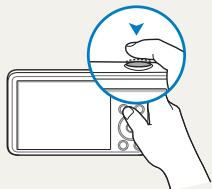
Enfoncer le [Déclencheur] à mi-course
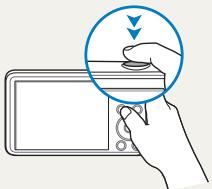
Appuyer sur le [Déclencheur]
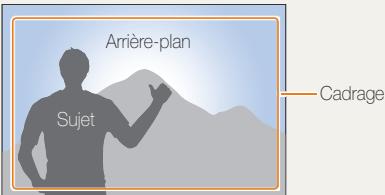
Sujet, arrière-plan et composition
- Sujet : le principal objet d'une scène, qu'il s'agisse d'une personne, d'un animal ou d'un objet inanimé
- Arrière-plan : l'environnement qui entoure le sujet
- Cadrage : la combinaison d'un sujet et d'un arrière-plan
Exposition (luminosité)
L'exposition correspond à la quantité de lumière perçue par l'appareil photo. Vous pouvez modifier l'exposition en réglant la vitesse d'obturation, la valeur d'ouverture et la sensibilité ISO. Modifier l'exposition permet d'obtenir des photos plus sombres ou plus claires.
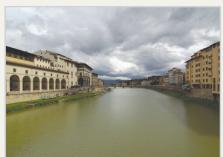
Surexposition (trop claire)
Questions fréquentes
Cette section propose des réponses aux questions fréquentes.
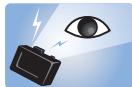
Les yeux du sujet sont rouges.
Un reflet de l'appareil provoque ce désagrément.
- Pour éviter ce phénomène, réglez l'option flash sur 📍 Anti yeux rouges ou Ⓧ Correction des yeux rouges (p. 51).
- Si la photo est déjà prise, sélectionnez ⚙ Correction des yeux rouges dans le menu de retouche (p. 82).
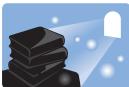
Les photos
présentent des
tâches de poussière.
Lorsque vous utilisez le flash, les particules de poussière en suspension dans l'air peuvent être capturées par l'appareil.
- Désactivez le flash ou évitez de prendre des photos dans un lieu poussiéreux.
- Réglez les options de sensibilité ISO (p. 52).
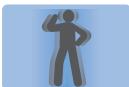
Les photos sont floues.
Ceci peut se produire lorsque la luminosité est faible ou lorsque vous tenez l'appareil de manière incorrecte. Utilisez la fonction DIS ou enfoncez le [Déclencheur] à mi-course pour effectuer la mise au point du sujet (p. 29).
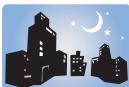
Les photos sont floues lorsqu'elles sont prises dans l'obscurité.
L'appareil tente de faire pénétrer plus de lumière, par conséquent la vitesse d'obturation ralentit. Il devient alors difficile de tenir l'appareil immobile et cela provoque des tremblements.
- Sélectionnez ★) Nuit dans le mode SCENE (p. 34).
• Activez le flash (p. 51).
• Réglez les options de sensibilité ISO (p. 52).
• Utilisez un trépied pour stabiliser l'appareil.

Les sujets sont trop sombres à cause du contre-jour.
Lorsque la source de lumière se trouve derrière le sujet ou lorsqu'il existe un fort contraste entre les zones lumineuses et sombres, le sujet peut apparaître trop sombre.
- Évitez de prendre des photos face au soleil.
- Sélectionnez 🎨 Contre jour dans le mode 📄 (p. 34).
- Réglez l'option flash sur ♦ Contre jour (p. 51).
• Réglez l'exposition (p. 60).
- Réglez l'option de réglage automatique du contraste (ACB) (p. 61).
- Réglez l'option de mesure de l'exposition sur □ Sélective lorsqu'un sujet lumineux se trouve au centre du cadre (p. 61).

Photographier des personnes
• Mode SCENE > Beauté ▶ 35
- Auto portrait ▶ 43
- Enfant ▶ 44
- Anti yeux rouges/Correction des yeux rouges (prévention ou correction des yeux rouges) ▶ 51
• Détection des visages ▶ 56

Photographier de nuit ou dans un endroit sombre
- Mode SCENE > Aube, Nuit, Coucher de soleil ▶ 34
- Options du flash ▶ 51
- Sensibilité ISO
(pour régler la sensibilité à la lumière) ▶ 52

Prendre des photos d'action
- Continue, Rafale ▶ 64

Réglage de l'exposition (luminosité)
- Sensibilité ISO
(pour régler la sensibilité à la lumière) ▶ 52
• EV (pour régler l'exposition) ▶ 60
- ACB (pour corriger le contraste entre un sujet et un arrière-plan lumineux) ▶ 61
- Mesure de l'exposition ▶ 61
- AEB (pour prendre 3 photos de la même scène avec différentes expositions) ▶ 64

Photographier du texte, des insectes ou des fleurs
- Mode SCENE > Texte ▶ 34
- Macro ▶ 53

Application d'effets aux photos
• Mode SCENE > Magic Frame ▶ 34
• Mode SCENE > Surbrillance objet ▶ 36
• Filtre intelligent effects ▶ 65
- Réglage des images (pour régler le Contraste, la Netteté ou la Saturation) ▶ 68

Réduire les mouvements de l'appareil photo
• Stabilisation numérique de l'image (DIS) ▶ 28
- Visionnage des fichiers par catégorie dans l'Album Photo intelligent ▶ 72
• Affichage des fichiers sous forme de miniatures ▶ 73
- Suppression des fichiers de la carte mémoire ▶ 74
• Affichage des fichiers sous forme de diaporama ▶ 76
- Visionnage des fichiers sur un téléviseur ▶ 86
- Connexion de l'appareil photo à un ordinateur ▶ 87
- Réglage du son et du volume
▶ 96
- Réglage de la luminosité de l'écran ▶ 97
- Changement de langue d'affichage ▶ 98
- Réglage de la date et de l'heure ▶ 98
- Avant de contacter le service après-vente ▶ 110
Table des matières
Fonctions de base....12
Contenu du coffret 13
Présentation de l'appareil photo 14
Insertion de la batterie et de la carte mémoire ..... 16
Chargement de la batterie et mise en route de l'appareil 17
Chargement de la batterie 17
Mise sous tension de l'appareil photo 17
Configuration initiale 18
Description des icônes 20
Sélection d'options ou de menus 21
Réglage de l'affichage et du son 23
Réglages du type d'affichage 23
Réglage du son 23
Prise de photos 24
Allumage de l'écran frontal 25
Zoom 26
Réduction des tremblements de l'appareil photo (DIS) ... 28
Conseils pour obtenir des photos plus nettes ...... 29
Fonctions avancées 31
Mode Scènes automatiques 32
Mode Scène 34
Mode Cadre magique 34
Utilisation du mode Beauté mode 35
Mode Surbrillance de l'objet 36
Mode Nuit 38
Mode Programme 39
Mode Vidéo 40
Utilisation du mode Reconnaissance intelligente de scène 41
Prise de photos avec l'écran frontal 43
Mode Autoportrait 43
Mode Enfants 44
Retardateur pour photo de saut 44
Enregistrement d'une vidéo à l'aide de l'écran frontal ..... 45
Enregistrement de mémos vocaux 46
Enregistrement d'un mémo vocal 46
Ajout d'un mémo vocal à une photo 46
Options de prise de vues....47
Sélection de la résolution et de la qualité 48
Sélection d'une résolution 48
Sélection d'une qualité photo 49
Utilisation du retardateur 50
Prise de photo dans un endroit sombre 51
Correction des yeux rouges 51
Utilisation du flash 51
Réglage de la sensibilité ISO 52
Modification de la mise au point 53
Fonction Macro 53
Mise au point automatique 53
Utilisation de la mise au point automatique
avec repérage 54
Réglage de la zone de mise au point 55
Utilisation de la détection des visages 56
Détection des visages 56
Détection des sourires 57
Détection du clignement des yeux 57
Utilisation de la fonction de reconnaissance
intelligente de visage 58
Enregistrement de vos visages préférés
(Mes visages préférés) 59
Réglage de la luminosité et des couleurs 60
Réglage manuel de l'exposition (EV) 60
Compensation du contre-jour (ACB) 61
Modification de la mesure de l'exposition 61
Sélection d'une source d'éclairage
(balance des blancs) 62
Utilisation des modes Rafale 64
Utilisation d'effets/Amélioration des images 65
Utilisation d'effets de filtre intelligent 65
Modification du rendude vos photos 68
Lecture/Retouche 69
Affichage de photos ou de vidéos en mode Lecture . 70
Activation du mode Lecture 70
Affichage des photos 75
Lecture d'une vidéo 77
Lecture d'un mémo vocal 78
Retouche de photo 80
Redimensionnement des photos 80
Rotation d'une photo 80
Utilisation d'effets de filtre intelligent 81
Modification du rendude vos photos 82
Création d'une commande (DPOF) 84
Affichage des fichiers sur un téléviseur 86
Transfert des fichiers sur votre ordinateur
(Windows) 87
Transfert de fichiers à l'aide d'Intelli-studio 88
Transfert des fichiers en connectant l'appareil
photo en tant que disque amovible 90
Déconnexion de l'appareil photo (Windows XP) ...... 91
Transfert des fichiers sur votre ordinateur (Mac) ..... 92
Impression de photos sur une imprimante photo
PictBridge 93
Paramètres 94
Accès au menu des paramètres 95
Son 96
Réglages de l'écran frontal 96
Affichage 97
Paramètres 98
Annexes....100
Messages d'erreur 101
Entretien de l'appareil photo 102
Nettoyage de l'appareil photo 102
Usage et rangement de l'appareil photo 103
A A propos des cartes mémoire 104
A propos de la batterie 106
Caractéristiques de l'appareil photo 113
Glossaire 117
Index 122
Fonctions de base
Découvrez l'appareil photo et ses icônes ainsi que ses fonctions de base pour les prises de vue.
Contenu du coffret 13
Présentation de l'appareil photo 14
Insertion de la batterie et de la carte mémoire 16
Chargement de la batterie et mise en route de l'appareil 17
Chargement de la batterie 17
Mise sous tension de l'appareil photo ..... 17
Configuration initiale 18
Description des icônes 20
Sélection d'options ou de menus 21
Réglage de l'affichage et du son 23
Réglages du type d'affichage 23
Réglage du son 23
Prise de photos 24
Allumage de l'écran frontal 25
Zoom 26
Réduction des tremblements de l'appareil photo (DIS) 28
Conseils pour obtenir des photos plus nettes 29
Votre coffret comprend les éléments suivants :
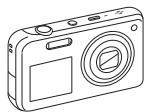
Adaptateur secteur/Câble USB
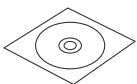
Manuel d'utilisation (CD-ROM)

Manuel de démarrage rapide
Accessoires en option
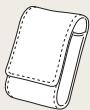
Etui de l'appareil photo
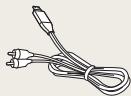
Câble audio / vidéo
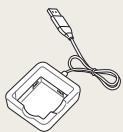
Chargeur de batterie
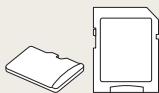
Carte mémoire/
Adaptateur de carte mémoire

Il se peut que les illustrations diffèrent du produit fourni.
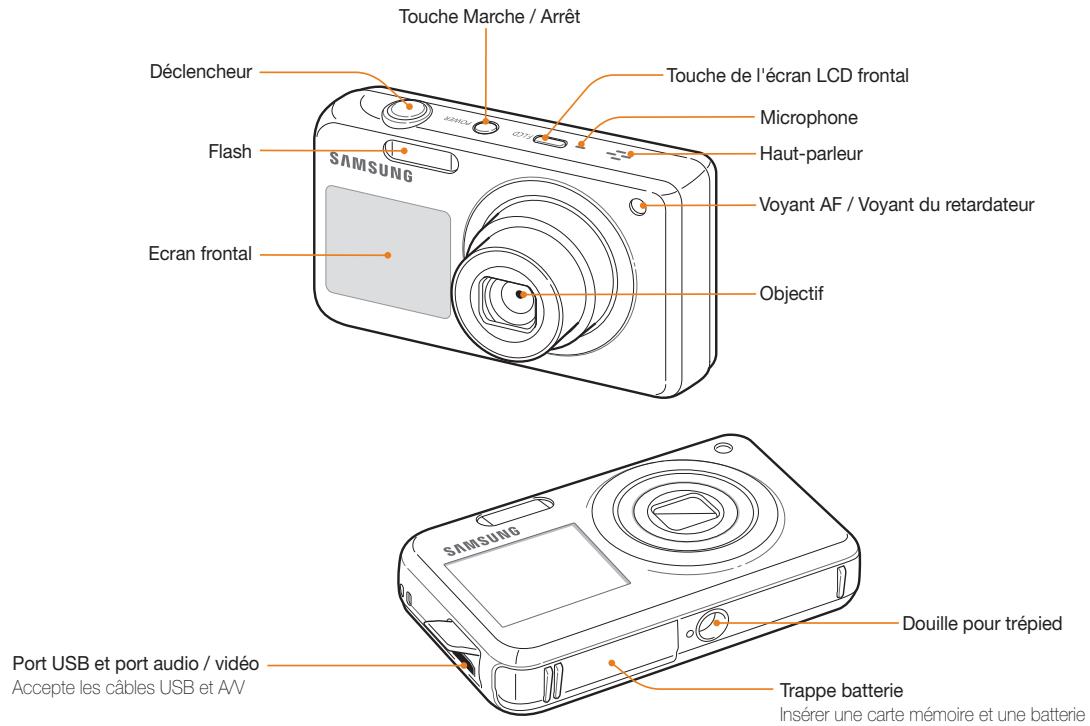
Présentation de l'appareil photo
Avant de commencer, prenez connaissance des éléments de l'appareil photo et de leurs fonctions.
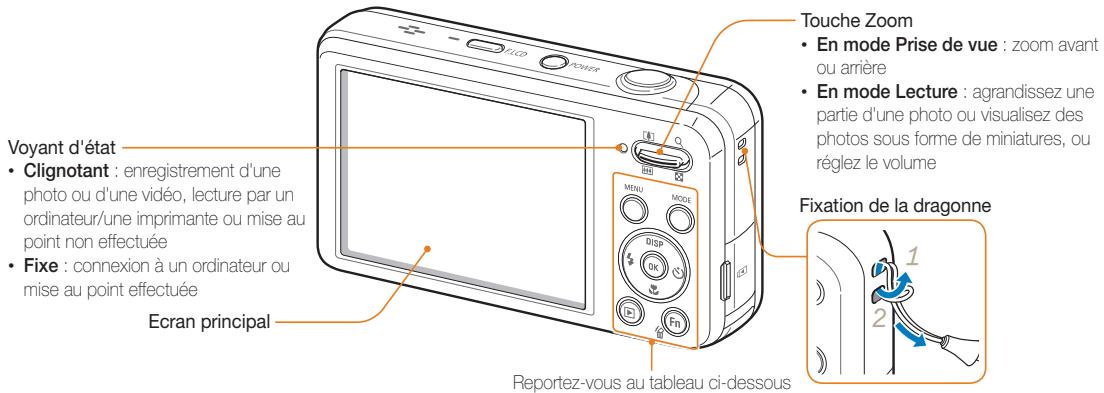
| Touche | Description |
| MENU | Accédez aux options ou aux menus. |
| MODE | Sélection du mode de prise de vue. |
| MODE | Description |
| Scènes Automatique: prendre une photo en laissant l'appareil détecter et sélectionner automatiquement le mode de scène. |
| Programme: prendre une photo en réglant les options. |
| Scène: prendre une photo avec des options prédéfinies pour une scène spécifique. |
| Vidéo: enregistrer une vidéo. |
| Touche | Description |
 | | Fonctions de base | Autres fonctions |
| DISP | Changer l'option d'affichage. | Déplacement vers le haut |
| Changer l'option macro. | Déplacement vers le bas |
| Changer l'option du flash. | Déplacement vers la gauche |
| Changer l'option du retardateur. | Déplacement vers la droite |
| [20546] | Confirmer l'option ou le menu en surbrillance. |
| [ay+1] | Accès au mode Lecture. |
| [xk25] | • Accès aux options en mode Prise de vue.• Suppression de fichiers en mode Lecture. |
Insertion de la batterie et de la carte mémoire
Cette section décrit comment insérer la batterie et une carte mémoire en option dans l'appareil photo.
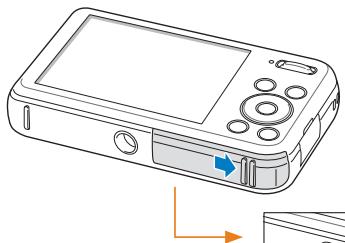
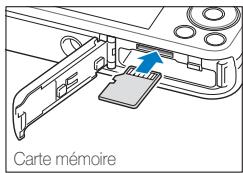
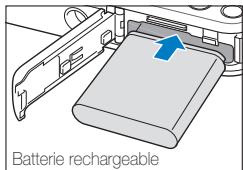
Insérez la carte mémoire,
contacts dorés orientés
vers le haut.
Insérez la batterie en orientant le logo Samsung vers le haut.
Retrait de la batterie et de la carte mémoire
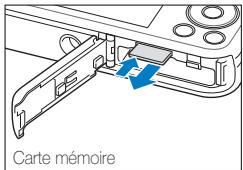
Appuyez légèrement sur la carte pour qu'elle se libère de son logement, puis retirez-la.
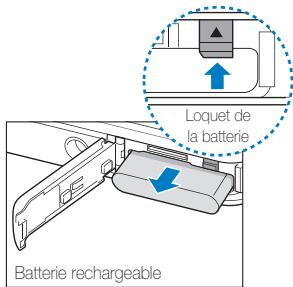
Faites glisser le loquet vers le haut pour libérer la batterie.

Vous pouvez utiliser la mémoire interne de l'appareil pour stocker provisoirement des fichiers en l'absence de carte mémoire.
Chargement de la batterie
Vous devez charger la batterie avant d'utiliser l'appareil photo pour la première fois. Branchez le câble USB sur l'adaptateur secteur et l'autre extrémité munie d'un voyant lumineux sur l'appareil photo.
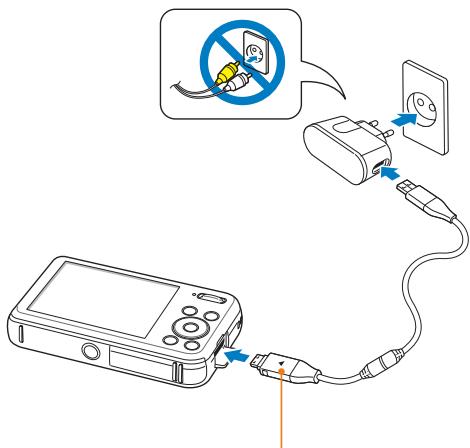
Voyant lumineux
- Rouge : chargement en cours
- Orange : erreur
- Vert : chargement terminé
Mise sous tension de l'appareil photo
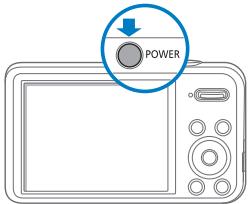
Appuyez sur la touche [POWER] pour allumer ou éteindre l'appareil photo.
- Lorsque vous allumez l'appareil photo pour la première fois, l'écran de configuration initiale s'affiche (p. 18).
Activation du mode Lecture de l'appareil photo
Appuyez sur [▶]. L'appareil photo s'allume et accède immédiatement au mode Lecture.
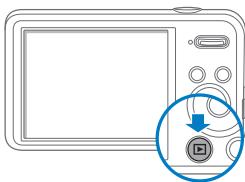
Si vous allumez l'appareil photo en maintenant la touche [▶] enfoncée durant environ 5 secondes, l'appareil photo n'émet aucun son.
Configuration initiale
Lorsque l'écran de configuration initiale apparaît, suivez les étapes indiquées ci-dessous pour configurer les réglages de base de l'appareil photo.
1 Appuyez sur [💡] pour sélectionner Language, puis sur [💡] ou sur [OK].
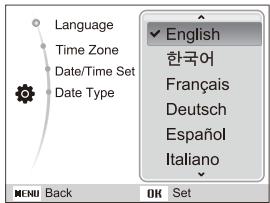
2 Appuyez sur [DISP] ou sur [♥] pour sélectionner une langue, puis appuyez sur [OK].
3 Appuyez sur [DISP] ou sur [♥] pour sélectionner Fuseau horaire, puis appuyez sur [♥] ou sur [OK].
4 Appuyez sur [⚡] ou sur [💡] pour sélectionner un fuseau horaire, puis appuyez sur [OK].
• Pour passer à l'heure d'été ou d'hiver, appuyez sur [DISP].
![Fuseau horaire Londres [GMT +00:00] 2011/01/01 12:00 PM](/content/2019/12/24026/images/58c041e53a1524cf3ec039745a12b74fbd9350f93c85df82ab9b77f416f15808.jpg)
5 Appuyez sur [DISP] ou sur [♥] pour sélectionner Configuration date/heure, puis appuyez sur [♥] ou sur [OK].
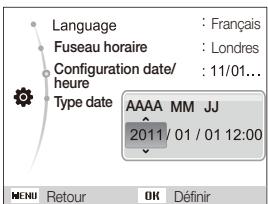
6 Appuyez sur [⚡] ou sur [💡] pour sélectionner un élément.
7 Appuyez sur [DISP] ou sur [💡] pour sélectionner la date et l'heure, puis appuyez sur [OK].
8 Appuyez sur [DISP] ou sur [♥] pour sélectionner Type date, puis appuyez sur [♥] ou sur [OK].
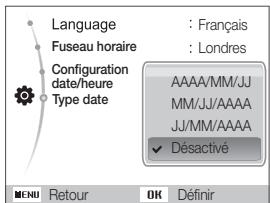
9 Appuyez sur [DISP] ou sur [💡] pour sélectionner un format de date, puis appuyez sur [OK].
10 Appuyez sur [MENU] pour revenir au mode Prise de vue.
Description des icônes
Les icônes affichées sur l'écran varient en fonction du mode sélectionné ou des options choisies.
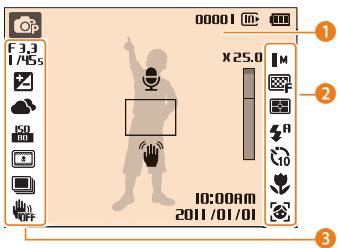
1 Icônes d'état
| Icône | Description |
| 00001 | Mode Prise de vue |
| Nombre de photos disponibles |
| 00:00:20 | Durée d'enregistrement disponible |
| davonal | Carte mémoire absente (mémoire interne) |
| davonal | Carte mémoire insérée |
| davonal | • : chargement terminé• : chargement partiel• : vide (recharger) |
| davonal | Mémo vocal |
| Icône | Description |
| Cadre de mise au point automatique |
| Tremblements de l'appareil photo |
| Indicateur de zoom |
| X25.0 | Niveau de zoom |
| 10:00 AM2011/01/01 | Date et heure |
| 3M | Résolution des photos lorsque le lorsque l'Intelli Zoom est activé |
2 Icônes d'options (de droite)
| Icône | Description |
| Résolution photo |
| Résolution vidéo |
| Qualité photo |
| Fréquence d'images |
| Mesure de l'exposition |
| Flash |
| Retardateur |
| Icône | Description |
| Option de mise au point automatique |
| Détection des visages |
| Microphone mis en sourdine |
3 Icônes d'options (de gauche)
| Icône | Description |
| F3,31/45s | Ouverture et vitesse d'obturation |
| LT | Obturation lente |
| L2071 | Valeur d'exposition réglée |
| L6280 | Balance des blancs |
| —(6270) | Couleur des visages |
| L6280 | Retouche des visages |
| L2071 | Sensibilité ISO |
| N400 | Filtre intelligent |
| N7028 | Réglage de l'image (contraste, netteté et saturation) |
| N800 | En rafale |
| N9001 | Stabilisation numérique de l'image (DIS) |
Pour indiquer les options de votre choix, appuyer sur [MENU], puis appuyez sur [DISP], [♥], [♥] ou [♥]. Appuyez sur [OK] pour confirmer.

Vous pouvez également accéder aux options de prise de vue en appuyant sur [Fn] (certaines options peuvent cependant ne pas être accessibles).
1 En mode Prise de vue, appuyez sur [MENU].
2 Sélectionnez une option ou un menu.
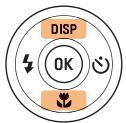
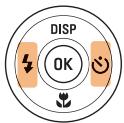
- Pour passer d'une option vers le haut ou vers le bas, appuyez sur [DISP] ou sur [✿].
- Pour passer d'une option à gauche ou à droite, appuyez sur [⚡] ou sur [💡].
flowchart
graph TD
    A["DISP"] --> B["OK"]
    B --> C["Sun Icon"]
    B --> D["Plant Icon"]
3 Pour confirmer le menu ou l'option en surbrillance, appuyez sur [OK].
Appuyez de nouveau sur [MENU] pour revenir au menu précédent.

Pour revenir en mode Prise de vue, enfoncez le [Déclencheur] à mi-course.
Ex : sélection d'une option de balance des blancs dans le mode Programme.
1 En mode Prise de vue, appuyez sur [MODE].
2 Sélectionnez 📄.
3 Appuyez sur [MENU].
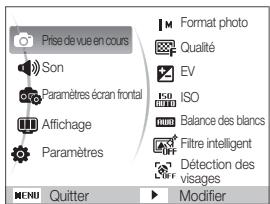
4 Appuyez sur [DISP] ou sur [♥] pour sélectionner Prise de vue en cours, puis appuyez sur [♥] ou sur [OK].
5 Appuyez sur [DISP] ou [♥] pour sélectionner Balance des blancs, puis appuyez sur [♥] ou sur [OK].
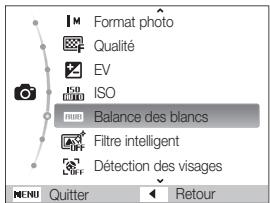
6 Appuyez sur [⚡] ou sur [💡] pour sélectionner une option de balance des blancs.
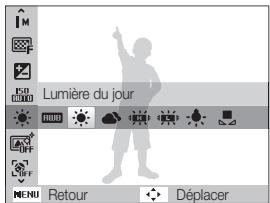
7 Appuyez sur [OK].
Réglage de l'affichage et du son
Cette section décrit comment modifier les informations d'affichage de base et les réglages du son.
Réglages du type d'affichage
Il vous est possible de sélectionner un type d'affichage pour le mode Prise de vue ou Lecture.
Appuyez à plusieurs reprises sur [DISP] pour changer de type d'affichage.
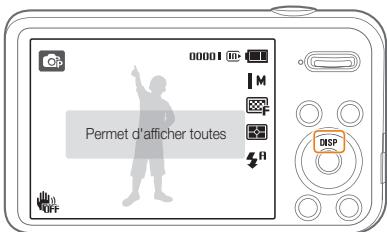
| Mode | Description |
| Prise de vue | Masquer les informations relatives à la prise de vue hormis les informations de base telles que le nombre de photos disponibles ou la durée d'enregistrement restante, ainsi que l'icône du niveau de la batterie.Afficher toutes les informations sur la prise de vue |
| Lecture | Masquer les informations sur le fichier actifAfficher les informations sur le fichier actif, excepté celles sur le fichier en tant que tel.Afficher toutes les informations sur le fichier en cours |
Réglage du son
Réglez le son que l'appareil photo émet lors de l'exécution de fonctions.
1 En mode Prise de vue ou Lecture, appuyez sur [MENU].
2 Sélectionnez Son → Bip sonore.
3 Sélectionnez une option.
| Option | Description |
| Désactivé | L'appareil photo n'émet aucun son. |
| 1/2/3 | L'appareil photo émet du son. |
Cette section présente les actions de base pour prendre des photos en mode Scènes automatiques en toute simplicité.
1 En mode Prise de vue, appuyez sur [MODE].
2 Sélectionnez SMART.
3 Cadrez votre sujet.
4 Enfoncez le [Déclencheur] à mi-course pour effectuer la mise au point.
- Un cadre vert signifie que le sujet est mis au point.
- Un cadre rouge équivaut à un sujet flou.
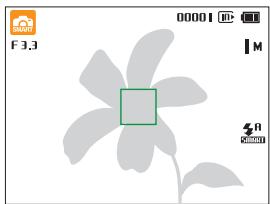
5 Pour prendre une photo, appuyez sur le [Déclencheur].

Pour consulter les conseils afin de prendre des photos plus nettes, reportez-vous à la page 29.
Allumage de l'écran frontal
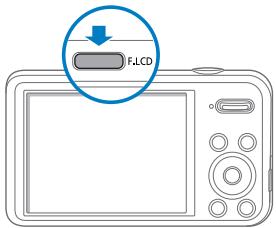
L'écran frontal permet de réaliser des autoportraits, des photos d'enfants ou de personnes effectuant un saut. Si vous utilisez le mode Enfants, l'écran frontal permet d'attirer l'attention des enfants en leur montrant une courte animation (p. 44)
1 En mode Prise de vue, appuyez une fois sur la touche tactile frontale.
2 Sélectionnez une option de prise de vue.
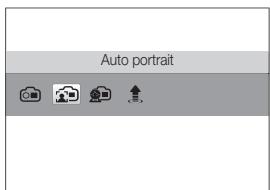
| Icône | Description |
| Activer écran avant : allumer l'écran frontal. |
| Auto portrait : se regarder dans l'écran frontal pour prendre un autoportrait (p. 43). |
| Enfant : attirer l'attention des enfants en leur montrant une courte animation sur l'écran frontal (p. 44). |
| Photo saut : afficher un signal visuel sur l'écran frontal afin de permettre aux sujets de déterminer à quel moment sauter (p. 44). |

- Lorsque vous réglez les options du retardateur, l'écran frontal reste actif (p. 50).
- Lorsque vous utilisez l'appareil photo dans des endroits très lumineux ou ensoleillés, il peut s'avérer difficile de voir clairement l'écran frontal.
- Au moment de reproduire des diaporamas ou des vidéos, il se peut que l'écran frontal ne s'active pas même si vous appuyez sur la touche tactile.
- Le mode Auto portrait se sélectionne automatiquement si vous n'indiquez aucune option dans les 3 secondes.
- Vous pouvez régler l'appareil photo afin que celui-ci déclenche l'obturateur lorsqu'il détecte un visage souriant en mode Auto portrait ou Enfants (p. 96).
Zoom
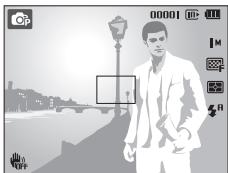
La fonction de zoom vous permet de prendre des photos en gros plan. Cet appareil photo possède un zoom optique 5X, une fonctionnalité Intelli Zoom 2x et un zoom numérique 5X. L'Intelli Zoom et le zoom numérique ne peuvent pas être utilisés simultanément.
Zoom avant
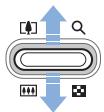
Zoom arrière

Le niveau de zoom disponible pour les vidéos diffère de celui disponible pour les photos.
Zoom numérique


Si l'indicateur de zoom se trouve dans la plage numérique, l'appareil photo utilise le zoom numérique. L'utilisation conjointe du zoom optique et du zoom numérique permet un agrandissement jusqu'à 25 fois.
x25.0


- Le zoom numérique n'est pas disponible avec l'effet de filtre intelligent ou l'option de mise au point avec suivi.
- Si vous prenez une photo à l'aide du zoom numérique, la qualité de la photo risque de s'en trouver réduite.
Intelli Zoom


Si l'indicateur de zoom se trouve dans la plage Intelli, l'appareil photo utilise l'Intelli Zoom. La résolution des photos varie selon le niveau de zoom si vous utilisez l'Intelli Zoom. L'utilisation conjointe du zoom optique et de l'Intelli Zoom permet un agrandissement jusqu'à 10 fois.
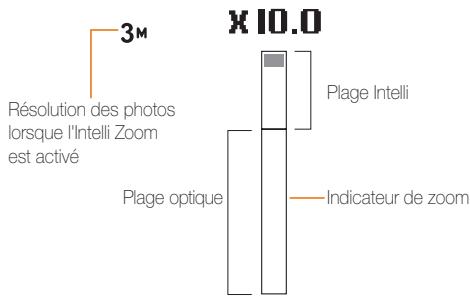

- Le zoom numérique n'est pas disponible avec l'effet de filtre intelligent ou l'option de mise au point avec suivi.
- Il est disponible uniquement lorsque vous utilisez une résolution 4:3. Si vous sélectionnez une autre résolution alors que l'Intelli Zoom est activé, il sera automatiquement désactivé.
- Cette fonctionnalité permet de prendre une photo avec une dégradation moindre de la qualité que le zoom numérique. Cependant, la qualité des photos peut être inférieure à celle des photos prises avec le zoom optique.
Réglage de l'Intelli Zoom
1 En mode Prise de vue, appuyez sur [MENU].
2 Sélectionnez Prise de vue en cours→ Intelli Zoom
3 Sélectionnez une option.
| Icône | Description |
| Arrêt: l'Intelli Zoom est désactivé. |
| Marche: l'Intelli Zoom est activé. |
Réduction des tremblements de l'appareil photo (DIS)
Réduisez les effets de tremblement en mode Prise de vue à l'aide d'une fonction numérique.
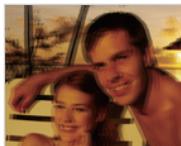
1 En mode Prise de vue, appuyez sur [MENU].
2 Sélectionnez Prise de vue en cours → DIS.
3 Sélectionnez une option.
| Icône | Description |
| Désactivé : la fonction DIS est désactivée. |
| Activé : la fonction DIS est activée. |

• L'option DIS risque de ne pas fonctionner si :
- vous bougez l'appareil photo pour suivre un sujet en mouvement ;
- vous utilisez le zoom numérique ;
- les mouvements de l'appareil photo sont trop importants ;
- la vitesse d'obturation est faible (par exemple, lorsque vous photographiez de nuit) ;
- le niveau de charge de la batterie est faible ;
- vous prenez une photo en gros plan.
- Si l'appareil photo est soumis à un choc, l'affichage s'en trouve flou. Dans ce cas, éteignez l'appareil photo et rallumez-le.
Conseils pour obtenir des photos plus nettes

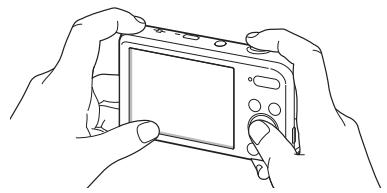
Tenez l'appareil photo correctement
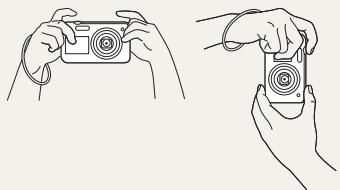
Assurez-vous que rien ne bloque l'objectif.

Enfoncez le déclencheur à mi-course
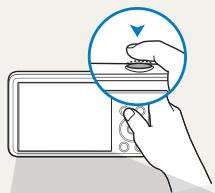
Enfoncez le [Déclencheur] à mi-course pour régler la mise au point. L'appareil photo règle automatiquement la mise au point et l'exposition.
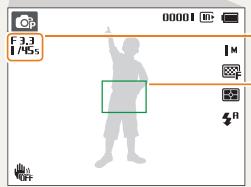
L'appareil photo définit automatiquement l'ouverture et la vitesse d'obturation.
Cadre de mise au point
- Appuyez sur le [Déclencheur] pour prendre la photo lorsque le cadre de mise au point devient vert.
- Si le cadre apparaît en rouge, recadrez, puis enfoncez à nouveau le [Déclencheur] à mi-course.

Réduisez les mouvements de l'appareil photo

Configurez les options de stabilisation numérique de l'image (DIS) pour réduire les effets dus aux tremblements de l'appareil photo (p. 28)

Lorsque 🤨 s'affiche
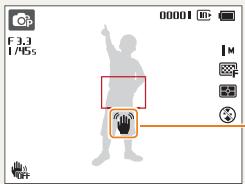
Tremblements de l'appareil photo
Si vous effectuez des prises de vues dans un endroit sombre, évitez de régler l'option du flash sur Synchronisation lente ou sur Désactivé. L'ouverture est alors plus longue et il peut être plus difficile de garder l'appareil photo immobile.
- Utilisez un trépied ou réglez le flash sur Contre jour (p. 51).
- Réglez les options de sensibilité ISO (p. 52).

Assurez-vous de la bonne mise au point du sujet
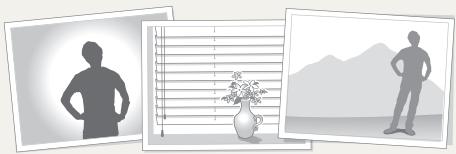
Il est difficile d'obtenir une bonne mise au point si :
- il existe peu de contraste entre le sujet et l'arrière-plan (par exemple, si votre sujet porte des vêtements de la même couleur que l'arrière-plan) ;
- la source de lumière derrière le sujet est trop intense ;
- le sujet est clair ou présente des reflets ;
- le sujet inclut des motifs horizontaux, tels que des stores ;
- le sujet n'est pas centré sur l'image.
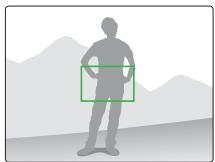
Utilisez le verrouillage de mise au point
Enfoncez le [Déclencheur] à mi-course pour effectuer la mise au point. Une fois le sujet mis au point, vous pouvez le recadrer pour modifier la composition. Lorsque vous êtes prêt, appuyez sur le [Déclencheur] pour prendre la photo.
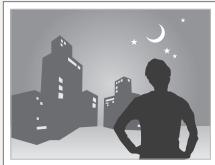
- Lorsque vous prenez des photos dans des conditions d'éclairage insuffisant
• Lorsque les sujets se déplacent rapidement
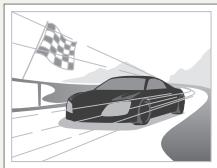
Utilisez les fonctions de prise de vue continue ou en rafale (p. 64).
Fonctions avancées
Cette section décrit comment prendre une photo, filmer de la vidéo et enregistrer un mémo vocal en choisissant le mode approprié.
Mode Scènes automatiques ...... 32
Mode Scène 34
Mode Cadre magique 34
Utilisation du mode Beauté mode ..... 35
Mode Surbrillance de l'objet 36
Mode Nuit 38
Mode Programme 39
Mode Vidéo 40
Utilisation du mode Reconnaissance
intelligente de scène 41
Prise de photos avec l'écran frontal ..... 43
Mode Autoportrait 43
Mode Enfants 44
Retardateur pour photo de saut 44
Enregistrement d'une vidéo à l'aide de l'écran frontal 45
Enregistrement de mémos vocaux 46
Enregistrement d'un mémo vocal ..... 46
Ajout d'un mémo vocal à une photo ..... 46
Mode Scènes automatiques
En mode Scènes automatiques, l'appareil photo choisit automatiquement les réglages appropriés au type de scène détecté. Ce mode est particulièrement utile si vous ignorez comment régler l'appareil pour différentes vues.
1 En mode Prise de vue, appuyez sur [MODE].
2 Sélectionnez SMART.
3 Cadrez votre sujet.
- L'appareil photo sélectionne une scène automatiquement. L'icône du mode approprié s'affiche en haut à gauche de l'écran. Les icônes sont décrites ci-dessous.
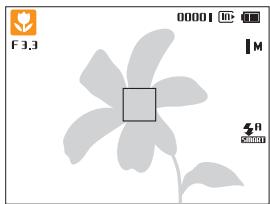
| Icône | Description |
| Paysages |
| Vues comportant des arrière-plans lumineux |
| Paysages de nuit (si le flash est désactivé) |
| Portraits de nuit |
| Icône | Description |
| Paysages en contre-jour |
| Portraits en contre-jour |
| Portraits |
| Gros plans d'objets |
| Gros plans de texte |
| Couchers de soleil |
| Ciel dégagé |
| Zones boisées |
| Gros plans de sujets colorés |
| L'appareil photo est stabilisé ou installé sur un trépied (pour une prise de vue dans un endroit sombre) |
| Sujets très mobiles |
| Feux d'artifice (avec un trépied) |
4 Enfoncez le [Déclencheur] à mi-course pour effectuer la mise au point.
- Dans diverses scènes, l'appareil photo prend automatiquement une photo lorsque vous enfoncez [Déclencheur] à mi-course.
5 Appuyez sur le [Déclencheur] pour prendre la photo.
![SAMSUNG PL 120 - Appuyez sur le [Déclencheur] pour prendre la photo. - 1](/content/2019/12/24026/images/fe66dcef81bca14764b36783ccce85aa3f85eaa992e71a684445dde158b951c2.jpg)
- Si l'appareil photo ne reconnaît pas un mode scène, il utilise les paramètres par défaut du mode SMART.
- Même s'il détecte un visage, il se peut que l'appareil photo ne sélectionne pas le mode Portrait en fonction de la position du sujet ou de l'éclairage.
- Il est possible que l'appareil photo ne sélectionne pas le bon mode scène en fonction, par exemple, des conditions de prise de vue, des tremblements de l'appareil photo, de l'éclairage et de la distance du sujet.
- Même si vous utilisez un trépied, il se peut que l'appareil photo ne détecte pas le mode 🎿 si le sujet est en mouvement.
- En mode SMART, la batterie de l'appareil photo se décharge plus rapidement, car l'appareil modifie souvent les paramètres afin de capturer les scènes adéquates.
Le mode Scène permet de prendre une photo avec des options prédéfinies pour une scène spécifique.
1 En mode Prise de vue, appuyez sur [MODE].
2 Sélectionnez SCENE.
3 Sélectionnez une scène.
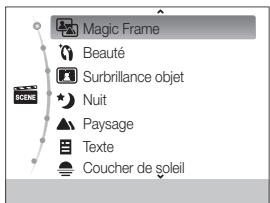
- Pour changer de mode de scène, appuyez sur [MENU], puis sélectionnez Scène. Vous êtes libre du choix de la scène à sélectionner.
- Pour le mode Magic Frame, reportez-vous à la rubrique «Mode Cadre magique» à la page 34.
- Pour en savoir plus sur le mode Beauté, consultez la section «Utilisation du mode Beauté mode», page 35.
- Pour le mode Surbrillance objet, reportez-vous à la rubrique «Mode Surbrillance de l'objet» à la page 36.
- Enfin, pour le mode Nuit, reportez-vous à la rubrique «Mode Nuit» à la page 38.
4 Cadrez le sujet, puis enfoncez le [Déclencheur] à mi-course pour effectuer la mise au point.
5 Appuyez sur le [Déclencheur] pour prendre la photo.
Mode Cadre magique
Le mode Cadre magique vous permet d'appliquer différents effets de cadre à vos photos. La présentation des photos est modifiée en fonction du cadre sélectionné.
1 En mode Prise de vue, appuyez sur [MODE].
2 Sélectionnez SCENE → Magic Frame.
3 Appuyez sur [MENU].
4 Sélectionnez Prise de vue en cours → Images.
5 Sélectionnez une option.
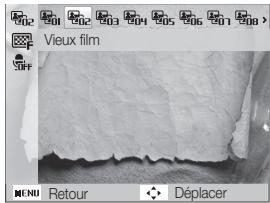
6 Cadrez le sujet, puis enfoncez le [Déclencheur] à mi-course pour effectuer la mise au point.
7 Appuyez sur le [Déclencheur] pour prendre la photo.

- En mode Cadre magique, la résolution se règle automatiquement sur 2M.
- Lorsque vous connectez l'appareil photo dans ce mode à un téléviseur, l'appareil passe automatiquement en mode Lecture. Vous ne pouvez pas dès lors prendre de photos en mode Lecture.
Utilisation du mode Beauté mode
Le mode Beauté permet de photographier une personne en utilisant des options qui permettent de masquer les imperfections du visage.
1 En mode Prise de vue, appuyez sur [MODE].
2 Sélectionnez SCENE → Beauté.
3 Appuyez sur [MENU].
4 Sélectionnez Prise de vue en cours → Couleurs des visages.
5 Sélectionnez une option.
- Par exemple, pour éclaircir un visage, vous pouvez augmenter la valeur du réglage Couleur des visages.
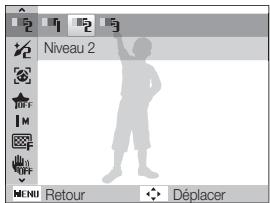
6 Appuyez sur [MENU].
7 Sélectionnez Prise de vue en cours → Retouche des visages.
8 Sélectionnez une option.
- Par exemple, pour masquer de façon plus ample les imperfections, augmentez la valeur du réglage Retouche des visages.

9 Cadrez le sujet, puis enfoncez le [Déclencheur] à mi-course pour effectuer la mise au point.
10 Appuyez sur le [Déclencheur] pour prendre la photo.

Lorsque vous utilisez le mode Beauté, la distance de mise au point est réglée sur Macro automatique.
Mode Surbrillance de l'objet
Ce mode permet de mettre en évidence l'objet en réglant la profondeur de champ.
1 En mode Prise de vue, appuyez sur [MODE].
2 Sélectionnez → Surbrillance objet.
3 Positionnez l'appareil photo selon la distance optimale affichée à l'écran.
- La distance optimale varie selon le niveau de zoom utilisé.
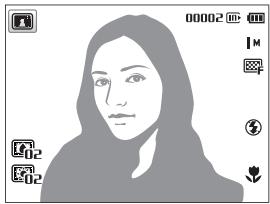
4 Appuyez sur [MENU].
5 Sélectionnez Prise de vue en cours → Effet Surbrillance objet.
6 Sélectionnez une option pour ajuster Flou ou Ton.
- Flou: plus la valeur est élevée, plus l'effet de flou est intense sur la photo.
- Ton : plus cette valeur est élevée, plus les couleurs de la photo sont éclatantes.
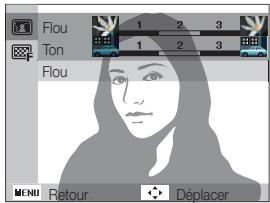
7 Appuyez sur [OK] pour enregistrer.
8 Enfoncez le [Déclencheur] à mi-course pour effectuer la mise au point.
- Lorsque l'appareil photo peut appliquer l'effet de surbrillance de l'objet, apparaît.
- Lorsque l'appareil photo ne peut pas appliquer l'effet de surbrillance de l'objet, apparaît. Si cela se produit, réglez la distance entre l'appareil photo et le sujet.
9 Pour prendre une photo, appuyez sur le [Déclencheur].
![SAMSUNG PL 120 - Pour prendre une photo, appuyez sur le [Déclencheur]. - 1](/content/2019/12/24026/images/b01c9b7e169664b11b44853ece6d536cdd16ee6d4034a84d4f179644876e4dcb.jpg)
- Les résolutions disponibles en mode Surbrillance de l'objet sont M.
- Si la distance de prise de vue n'est pas comprise dans la plage optimale, vous pouvez prendre une photo, seulement l'effet de surbrillance de l'objet ne s'appliquera pas.
- L'effet de surbrillance de l'objet ne peut pas être utilisé dans des endroits sombres.
- L'effet de surbrillance de l'objet ne peut pas être utilisé avec le zoom optique 3X ou supérieur.
- Le zoom numérique n'est pas disponible en mode Surbrillance de l'objet.
- Utilisez un trépied afin d'empêcher les tremblements de l'appareil lorsque ce dernier prend 2 photos consécutives pour appliquer l'effet.
- Le sujet et l'arrière-plan doivent présenter des contrastes de couleurs suffisants.
- Les sujets doivent être éloignés de l'arrière-plan pour un meilleur effet.
Mode Nuit
Le mode Nuit permet de réduire la vitesse d'obturation pour allonger la durée d'ouverture de l'obturateur. Augmentez la valeur d'ouverture pour éviter toute surexposition.
1 En mode Prise de vue, appuyez sur [MODE].
2 Sélectionnez SCENE → Nuit.
3 Appuyez sur [MENU].
4 Sélectionnez Prise de vue en cours → Obturation lente.
5 Sélectionnez la valeur d'ouverture ou la vitesse d'obturation.
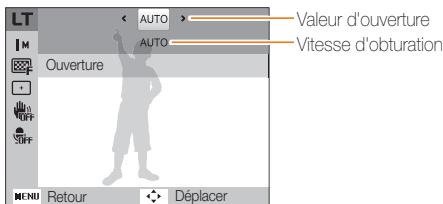
6 Sélectionnez une option.
- Si vous choisissez AUTO, ces deux valeurs se règlent automatiquement.
7 Cadrez le sujet, puis enfoncez le [Déclencheur] à mi-course pour effectuer la mise au point.
8 Appuyez sur le [Déclencheur] pour prendre la photo.
![SAMSUNG PL 120 - Appuyez sur le [Déclencheur] pour prendre la photo. - 1](/content/2019/12/24026/images/a03103a2a2fa3ce6f3b7b613094b89a5353f8956ce8cc33b1a0ef5a20169a34b.jpg)
Il est recommandé d'utiliser un trépied pour éviter que les photos ne soient floues.
Le mode Programme permet de régler diverses options, à l'exception de la vitesse d'obturation et de la valeur d'ouverture que l'appareil photo règle automatiquement.
1 En mode Prise de vue, appuyez sur [MODE].
2 Sélectionnez 📄.
3 Définissez les options de votre choix. (Pour une liste des différentes options, reportez-vous à la page 47.)
![SAMSUNG PL 120 - Appuyez sur le [Déclencheur] pour prendre la photo. - 2](/content/2019/12/24026/images/f3bff95f2b640323d289372431be6cbe6cf7eaba7a0868b0b9588f1954d21dbc.jpg)
4 Cadrez le sujet, puis enfoncez le [Déclencheur] à mi-course pour effectuer la mise au point.
5 Appuyez sur le [Déclencheur] pour prendre la photo.
En mode Vidéo, vous pouvez enregistrer des vidéos haute définition avec une résolution 1280 X 720. La capacité d'enregistrement peut atteindre 4 Go (environ 11 minutes) avec une résolution 1280 X 720, et les vidéos sont enregistrées sous forme de fichiers MJPEG.
![SAMSUNG PL 120 - Appuyez sur le [Déclencheur] pour prendre la photo. - 3](/content/2019/12/24026/images/2cbe70c5685f692ee7d15b3effb05d31c641c61a5e6b73a244133610ac0ac183.jpg)
- Certaines cartes mémoire ne prennent pas en charge l'enregistrement en haute définition. Dans ce cas, choisissez une résolution inférieure.
- Les cartes mémoire à faible débit d'écriture ne prennent pas en charge les vidéos en haute résolution et à haut débit. Pour enregistrer des vidéos en haute résolution et à haut débit, utilisez des cartes mémoire avec une écriture véloce.
1 En mode Prise de vue, appuyez sur [MODE].
2 Sélectionnez 📶.
3 Appuyez sur [MENU].
4 Sélectionnez Vidéo → Fréquence d'images.
5 Choisissez la fréquence d'images (nombre d'images par seconde).
- Augmenter le nombre d'images permet d'obtenir une animation plus naturelle mais entraîne l'augmentation de la taille du fichier.
![SAMSUNG PL 120 - Appuyez sur le [Déclencheur] pour prendre la photo. - 4](/content/2019/12/24026/images/02c28464d1deb2ac961e012a485a909c701690adfefdadcfbbfb88730d411d62.jpg)
En fonction de la résolution et de la fréquence d'images, il se peut que la vidéo paraisse plus petite que sa taille d'origine sur l'écran principal.
6 Appuyez sur [MENU].
7 Sélectionnez Vidéo → Son vivant.
8 Sélectionnez une option.
| Icône | Description |
| Son vivant activé : activer la fonction Sound. |
| Son vivant désactivé : désactiver la fonction Sound. |
| Muet : le son n'est pas enregistré. |
![SAMSUNG PL 120 - Appuyez sur le [Déclencheur] pour prendre la photo. - 5](/content/2019/12/24026/images/934f0417b9e983957211f5783915e19e49f9f4f7489f0a627ab12c6a7be56879.jpg)
- Ne bloquez pas le microphone lorsque vous utilisez la fonction Sound Alive.
- Les enregistrements effectués avec la fonction Sound Alive peuvent déformer les sons réels.
9 Définissez les options de votre choix. (Pour une liste des différentes options, reportez-vous à la page 47.)
10 Appuyez sur le [Déclencheur] pour lancer l'enregistrement.
11 Appuyez à nouveau sur le [Déclencheur] pour arrêter l'enregistrement.
Mise en pause de l'enregistrement
L'appareil photo vous permet d'interrompre temporairement l'enregistrement vidéo. Grâce à cette fonction, vous pouvez enregistrer plusieurs scènes sur une même vidéo.
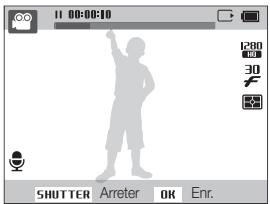
- Appuyez sur [OK] pour marquer une pause pendant l'enregistrement.
- Appuyez sur [OK] pour reprendre l'enregistrement.
Utilisation du mode Reconnaissance intelligente de scène
En mode Reconnaissance intelligente de scène, l'appareil photo choisit automatiquement les réglages appropriés au type de scène détecté.
1 En mode Prise de vue, appuyez sur [MENU].
2 Sélectionnez Vidéo → Détection intelligente de scène → Marche.
3 Cadrez votre sujet.
- L'appareil photo sélectionne une scène automatiquement. L'icône du mode approprié s'affiche en haut à gauche de l'écran. Les icônes sont décrites ci-dessous.
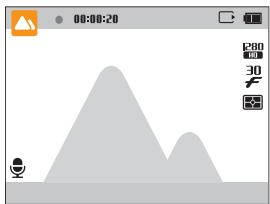
| Icône | Description |
| Paysages |
| Couchers de soleil |
| Ciel dégagé |
| Zones boisées |
4 Appuyez sur le [Déclencheur] pour lancer l'enregistrement.
5 Appuyez à nouveau sur le [Déclencheur] pour arrêter l'enregistrement.

- Si l'appareil photo ne parvient pas à passer dans un mode scène adapté, il reprend alors les réglages par défaut du mode Reconnaissance intelligente de scène.
- Il est possible que l'appareil photo ne sélectionne pas le bon mode scène en fonction, par exemple, des conditions de prise de vue, des tremblements de l'appareil photo, de l'éclairage et de la distance du sujet.
- Le mode Reconnaissance intelligente de scène ne vous permet d'utiliser des effets de filtre intelligent.
Prise de photos avec l'écran frontal
L'écran frontal permet de réaliser des autoportraits ou des photos d'enfants. Vous pouvez également utiliser l'écran frontal en mode Retardateur pour photo de saut.
Mode Autoportrait


Le mode Autoportrait vous permet de vous photographier à l'aide de l'écran frontal.
1 En mode Prise de vue, appuyez une fois sur la touche tactile frontale.
2 Sélectionnez Auto portrait.
- L'appareil photo reconnaît automatiquement votre visage et l'encadre sur l'écran pour indiquer où il vous détecte.
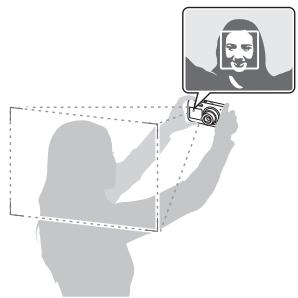
3 Enfoncez le [Déclencheur] à mi-course pour effectuer la mise au point.
4 Appuyez sur le [Déclencheur] pour prendre la photo.
Prise d'un autoportrait simple
En appuyant sur la touche tactile lorsque l'écran principal est éteint, l'écran frontal s'active alors pour permettre de prendre un autoportrait simple. Lorsque l'écran principal est éteint, l'appareil photo consomme moins de batterie et vous pouvez empêcher d'autres personnes de visualiser l'écran principal.
- L'appareil photo s'éteint après avoir rappuyé sur la touche tactile frontale ou sur [POWER].
- L'écran frontal s'éteint et l'écran principal s'allume lorsque vous appuyez sur [OK].
Mode Enfants

Le mode Enfants permet d'attirer l'attention d'enfants en leur montrant une courte animation sur l'écran frontal.
1 En mode Prise de vue, appuyez une fois sur la touche tactile frontale.
2 Sélectionnez Enfant.
• L'appareil photo affiche alors l'animation.
3 Enfoncez le [Déclencheur] à mi-course pour effectuer la mise au point.
4 Appuyez sur le [Déclencheur] pour prendre la photo.

- Vous pouvez télécharger des animations à partir du site web de Samsung ou les transférer du logiciel Intelli-studio (p 89). Pour plus d'informations, rendez-vous sur le site www.samsung.com.
- Vous pouvez utiliser Intelli-studio pour éditer des vidéos que vous avez enregistrées et les lire sur l'écran fronta (p. 89).
- Il vous est possible d'ajouter du son aux animations afin d'attirer mieux l'attention des enfants (p. 96).
Retardateur pour photo de saut

Prenez une photo de personnes sautant en l'air. Une icône s'affiche sur l'écran frontal pour indiquer à quel moment sauter.
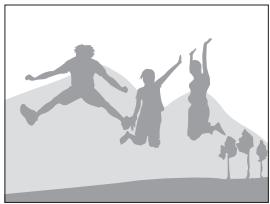
1 En mode Prise de vue, appuyez une fois sur la touche tactile frontale.
2 Sélectionnez Photo saut.
3 Appuyez sur le [Déclencheur].
- L'écran frontal lance le compte à rebours quelques secondes avant la prise de vue.
4 Le saut doit se faire lorsque l'icône correspondante s'affiche sur l'écran frontal.
• L'appareil photo prend successivement 2 photos.
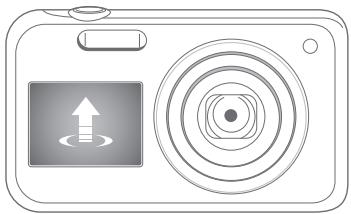
Si vous photographiez en utilisant le retardateur pour photo de saut dans un endroit faiblement éclairé ou en intérieur, les photos peuvent se révéler sombres.
Enregistrement d'une vidéo à l'aide de l'écran frontal
Enregistrement de vidéos en mode Autoportrait
1 En mode Prise de vue, appuyez une fois sur la touche tactile frontale.
2 Sélectionnez Activer écran avant.
3 Appuyez sur le [Déclencheur] pour lancer l'enregistrement.
4 Appuyez à nouveau sur le [Déclencheur] pour arrêter l'enregistrement.
Enregistrement de vidéos en mode Enfants
1 En mode Prise de vue, appuyez une fois sur la touche tactile frontale.
2 Sélectionnez Enfant.
3 Appuyez sur le [Déclencheur] pour lancer l'enregistrement.
4 Appuyez à nouveau sur le [Déclencheur] pour arrêter l'enregistrement.
Cette section décrit comment enregistrer un mémo vocal reproducible ultérieurement. Vous pouvez associer un mémo vocal à une photo pour décrire brièvement les conditions de prise de vue.

Pour une qualité audio optimale, enregistrez le mémo vocal en tenant l'appareil photo à une distance de 40 cm.
Enregistrement d'un mémo vocal
1 En mode Prise de vue, appuyez sur [MENU].
2 Sélectionnez Prise de vue en cours → Voix → Enregistrer.
3 Appuyez sur le [Déclencheur].
- Appuyez sur [OK] pour mettre en pause ou pour reprendre l'enregistrement également par cette même touche [OK].
- Chaque mémo peut durer jusqu'à 10 heures si vous disposez de suffisamment de mémoire.
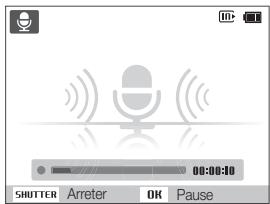
4 Appuyez à nouveau sur le [Déclencheur] pour arrêter l'enregistrement.
- Appuyez à nouveau sur le [Déclencheur] pour enregistrer un autre mémo vocal.
5 Appuyez sur [MENU] pour revenir au mode Prise de vue.
Ajout d'un mémo vocal à une photo
1 En mode Prise de vue, appuyez sur [MENU].
2 Sélectionnez Prise de vue en cours → Voix → Mémo vocal.
3 Cadrez le sujet et prenez la photo.
- L'appareil photo lance immédiatement l'enregistrement du mémo vocal une fois la prise de vue effectuée.
4 Enregistrez un mémo vocal de courte durée (10 secondes maximum).
- Appuyez sur le [Déclencheur] pour arrêter l'enregistrement d'un mémo vocal dans les 10 secondes.

Vous ne pouvez pas ajouter mémos vocaux aux photos en mode Rafale.
Options de prise de vues
Cette section explique comment définir les options en mode Prise de vue.
Sélection de la résolution et de la qualité 48
Sélection d'une résolution 48
Sélection d'une qualité photo 49
Utilisation du retardateur 50
Prise de photo dans un endroit sombre ... 51
Correction des yeux rouges 51
Utilisation du flash 51
Réglage de la sensibilité ISO 52
Modification de la mise au point 53
Fonction Macro 53
Mise au point automatique 53
Utilisation de la mise au point automatique avec repérage .... 54
Réglage de la zone de mise au point ..... 55
Utilisation de la détection des visages ..... 56
Détection des visages 56
Détection des sourires 57
Détection du clignement des yeux ..... 57
Utilisation de la fonction de reconnaissance intelligente de visage ..... 58
Enregistrement de vos visages préférés
(Mes visages préférés) 59
Réglage de la luminosité et des couleurs 60
Réglage manuel de l'exposition (EV) ..... 60
Compensation du contre-jour (ACB) ..... 61
Modification de la mesure de l'exposition ... 61
Sélection d'une source d'éclairage
(balance des blancs) 62
Utilisation des modes Rafale 64
Utilisation d'effets/Amélioration des
images 65
Utilisation d'effets de filtre intelligent ..... 65
Modification du rendude vos photos ..... 68
Sélection de la résolution et de la qualité
Découvrez comment modifier la résolution de l'image et les réglages de la qualité.
Sélection d'une résolution
Augmenter la résolution permet d'augmenter le nombre de pixels des photos ou des vidéos afin de pouvoir les imprimer sur du papier grand format ou de les visionner sur un grand écran. Si vous utilisez une résolution élevée, la taille du fichier augmente également.
Sélection d'une résolution photo


1 En mode Prise de vue, appuyez sur [MENU].
2 Sélectionnez Prise de vue en cours → Format photo.
3 Sélectionnez une option.
| Icône | Description |
| 14M | 4320 X 3240 : impression au format A1. |
| 4320 X 2880 : impression au format A1 (3:2). |
| 4320 X 2432 : impression au format A2 (16:9) ou lecture sur un téléviseur HD. |
| 10M | 3648 X 2736 : impression au format A3. |
| 5M | 2592 X 1944 : impression au format A4. |
| Icône | Description |
| 3M | 1984 X 1488 : impression au format A5. |
| 1920 X 1080 : impression au format A5 (16:9) ou lecture sur un téléviseur HD. |
| IM | 1024 X 768 : pièce jointe à un e-mail. |
Sélection d'une résolution vidéo

1 En mode Prise de vue, appuyez sur [MENU].
2 Sélectionnez Vidéo → Format vidéo.
3 Sélectionnez une option.
| Icône | Description |
| 1280 100 | 1280 X 720 HQ : lecture de fichiers de haute qualité sur un téléviseur HD. |
| 640 | 640 X 480 : lecture sur un téléviseur analogique. |
| 320 | 320 X 240 : publication sur une page Web. |
Sélection d'une qualité photo


Les photos prises avec l'appareil sont compressées et sont enregistrées au format JPEG. Augmenter la qualité des images entraîne également une augmentation de la taille des fichiers.
1 En mode Prise de vue, appuyez sur [MENU].
2 Sélectionnez Prise de vue en cours → Qualité.
3 Sélectionnez une option.
| Icône | Description |
| Maximale: prendre des photos en très haute qualité. |
| Elevée: prendre des photos en haute qualité. |
| Normale: prendre des photos en qualité normale. |
Découvrez comment régler le retardateur afin de retarder la prise de vue.
1 En mode Prise de vue, appuyez sur [💡].
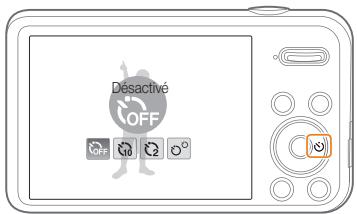
2 Sélectionnez une option.
| Icône | Description |
| Désactivé: le retardateur est désactivé. |
| 10 s: prendre une photo après un délai de 10 secondes. |
| 2 s: prendre une photo après un délai de 2 secondes. |
| Double: prendre une photo après un délai de 10 secondes, puis une autre après 2 secondes. |
Les options disponibles peuvent varier en fonction des conditions de prise de vue.
3 Appuyez sur le [Déclencheur] pour lancer le retardateur.
- Le voyant AF/voyant du retardateur clignote. L'appareil prend automatiquement une photo après le délai indiqué.
- L'écran frontal lance le compte à rebours quelques secondes avant la prise de vue.
![SAMSUNG PL 120 - Appuyez sur le [Déclencheur] pour lancer le retardateur. - 1](/content/2019/12/24026/images/83750e03c2811f2acc9e24982094dff45011fafef4873b58f6c0a2d4c655354c.jpg)
- Appuyez sur le [Déclencheur] ou sur [💡] pour annuler le retardateur.
- Selon l'option de détection des visages sélectionnée, le retardateur ou certaines de ses options peuvent être indisponibles.
- Les options du déclencheur à retardement ne sont pas disponibles si vous avez activé une option de prise de vue en rafale.
Prise de photo dans un endroit sombre
Découvrez comment prendre des photos de nuit ou dans des conditions d'éclairage très faible.
Correction des yeux rouges

Si le flash se déclenche lorsque vous photographiez une personne dans un endroit sombre, il est possible qu'une lueur rouge apparaisse dans ses yeux. Pour éviter ce phénomène, appuyez sur Anti yeux rouges ou Correction des yeux rouges. Reportez-vous aux options du flash mentionnées au paragraphe suivant, «Utilisation du flash».
Utilisation du flash

Utilisez le flash pour prendre des photos dans un endroit sombre ou si vous avez besoin de plus d'éclairage.
1 En mode Prise de vue, appuyez sur [↓].
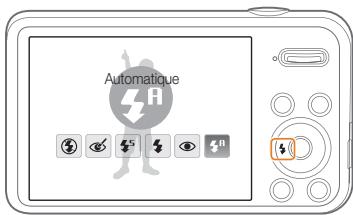
2 Sélectionnez une option.
Les options disponibles peuvent varier en fonction des conditions de prise de vue.
| Icône | Description |
| Désactivé :Le flash ne se déclenchera pas.Un message d'avertissement du tremblement de l'appareil photo 🎩 s'affiche si vous prenez une photo dans un endroit sombre. |
| Correction des yeux rouges :Le flash se déclenche lorsque le sujet ou l'arrière-plan est sombre et que l'appareil photo corrige les yeux rouges par le biais d'un logiciel d'analyse avancée.Un intervalle est prévu entre deux déclenchements du flash. Ne bougez pas tant que le flash ne s'est pas déclenché une seconde fois.Synchronisation lente :Le flash se déclenche et l'obturateur reste ouvert plus longtemps.Sélectionnez cette option pour capturer la lumière ambiante afin de révéler plus de détails en arrière-plan.Il est recommandé d'utiliser un trépied pour éviter que les photos ne soient floues.Un message d'avertissement du tremblement de l'appareil photo 🎥s'affiche si vous prenez une photo dans un endroit sombre. |
| Contre jour :Le flash se déclenche systématiquement.L'intensité lumineuse se règle automatiquement. |
| Anti yeux rouges :Le flash se déclenche deux fois lorsque le sujet ou l'arrière-plan est sombre afin de limiter l'effet yeux rouges.Un intervalle est prévu entre deux déclenchements du flash. Ne bougez pas tant que le flash ne s'est pas déclenché une seconde fois. |
| Automatique : déclenchement automatique lorsque le sujet ou l'arrière-plan est sombre. |
| Automatique : l'appareil photo sélectionne le réglage de flash approprié en fonction du décor détecté, en mode Scènes automatiques. |

- Les options du flash ne sont pas disponibles si vous avez activé une option de prise de vue en rafale ou si vous avez sélectionné Détection des regards.
- Assurez-vous que le sujet se trouve à la distance recommandée du flash (p. 114).
- Des petites traces peuvent apparaître sur la photo si la lumière se reflète ou si de la poussière se trouve en suspension dans l'air.
Réglage de la sensibilité ISO

La sensibilité ISO représente la mesure de la sensibilité d'une pellicule photo à la lumière, telle que définie par l'Organisation internationale de normalisation (ISO).
Plus cette sensibilité ISO est élevée, plus l'appareil photo est sensible à la lumière. Le choix d'une sensibilité ISO plus élevée vous permet d'obtenir de meilleures photos sans utiliser le flash.
1 En mode Prise de vue, appuyez sur [MENU].
2 Sélectionnez Prise de vue en cours → ISO.
3 Sélectionnez une option.
- Sélectionnez ISO RUTO pour utiliser une sensibilité ISO appropriée, en fonction de la luminosité du sujet et de l'éclairage.

- Plus la sensibilité ISO est élevée, plus le risque de parasites présents sur les photos augmente.
- Vous pouvez sélectionner 150 3200, uniquement lorsque la résolution est réglée sur 3^M maximum.
Modification de la mise au point
Cette section explique comment régler la mise au point de l'appareil photo en fonction des sujets et des conditions de prise de vue.
Fonction Macro

Utilisez la fonction Macro pour photographier en gros plan des sujets tels que des fleurs ou des insectes.
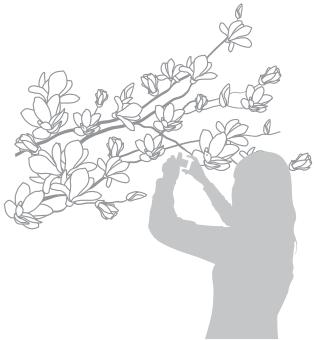
- Tâchez de ne pas faire bouger l'appareil afin d'éviter que les photos ne soient floues.
- Désactivez le flash si la distance qui vous sépare du sujet est inférieure à 40 cm.
Mise au point automatique

Pour prendre des photos nettes, sélectionnez la mise au point qui convient en fonction de la distance qui vous sépare du sujet.
1 En mode Prise de vue, appuyez sur [✿].
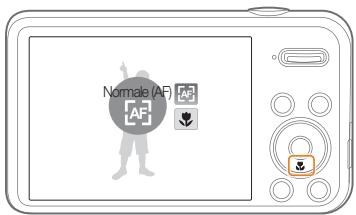
2 Sélectionnez une option.
| Icône | Description |
| Normale (AF) : mise au point sur un sujet se trouvant à plus de 80 cm. |
| Macro: mise au point manuelle sur un sujet situé à une distance de 5 à 80 cm de l'appareil photo(ou entre 100 et 150 cm si vous utilisez le zoom). |
Utilisation de la mise au point automatique avec repérage
La mise au point avec repérage automatique vous permet de suivre et d'effectuer une mise au point sur votre sujet, même lorsque vous êtes en mouvement.
1 En mode Prise de vue, appuyez sur [MENU].
2 Sélectionnez Prise de vue en cours → Zone de mise au point → Mise au point avec suivi.
3 Effectuez la mise au point sur le sujet avec lequel vous souhaitez effectuer le repérage, puis appuyez sur [OK].
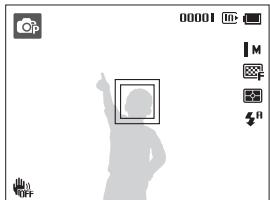
- Un cadre blanc signifie que l'appareil photo suit le sujet.
- Un cadre vert signifie que le sujet est mis au point lorsque vous enfoncez le [Déclencheur] à mi-course.

- Si vous ne sélectionnez pas de zone pour la mise au point, le cadre apparaît alors au centre de l'écran.
- Le suivi d'un sujet peut ne pas fonctionner si :
- le sujet est trop petit ;
- il se déplace de manière excessive ;
- il se trouve à contre-jour ou vous photographiez dans un endroit sombre ;
- des couleurs ou des motifs présents sur le sujet et dans l'arrière-plan se confondent ;
- l'appareil photo tremble de manière excessive.
- Dans de tels cas, le cadre de mise au point s'entoure d'un contour blanc (□).
- Si l'appareil photo ne parvient pas à suivre le sujet, vous devez sélectionner ce dernier à nouveau.
- Si l'appareil ne parvient pas à réaliser la mise au point, le cadre devient rouge (☐).
- Lorsque vous utilisez cette fonction, vous ne pouvez pas régler les options relatives au retardateur, les options associées à la détection des visages, ainsi que les effets du filtre intelligent.
Réglage de la zone de mise au point


Vous pouvez obtenir des photos plus nettes en sélectionnant une zone de mise au point appropriée en fonction de l'emplacement de votre sujet dans le décor.
1 En mode Prise de vue, appuyez sur [MENU].
2 Sélectionnez Prise de vue en cours → Zone de mise au point.
3 Sélectionnez une option.
| Icône | Description |
| Mise au point au centre: mise au point appliquée au centre (lorsque les sujets sont placés au centre de la scène). |
| Mise au point multiple: mise au point sur une ou plusieurs zones parmi 9 zones possibles. |
| Mise au point avec suivi: mise au point avec repérage automatique du sujet (p. 54). |
Les options de détection des visages permettent à l'appareil photo de détecter automatiquement les visages. Lorsque vous effectuez la mise au point sur un visage, l'appareil photo règle automatiquement l'exposition. Utilisez les options Détection des regards et Détection des sourires pour prendre des photos rapidement et simplement en laissant l'appareil détecter les yeux fermés et les visages souriants. Vous pouvez également utiliser l'option Reconnaissance intelligente de visage pour mémoriser les visages et axer la mise au point sur eux.

- L'appareil photo suit automatiquement le visage mémorisé.
- La détection des visages peut se révéler inefficace lorsque :
- le sujet est éloigné de l'appareil photo (le cadre de mise au point prend une couleur orange pour les fonctions Sourire et Détection des yeux fermés)
- il est trop éclairé ou trop sombre ;
- le sujet n'est pas face à l'appareil photo ;
- le sujet porte des lunettes de soleil ou un masque ;
- l'expression faciale du sujet change d'un extrême à l'autre ;
- le sujet est à contre-jour ou la luminosité est changeante.
- La détection des visages n'est pas disponible si vous utilisez des effets de filtre intelligent, des options de réglage des images ou la mise au point avec suivi.
- Selon le mode de prise de vue, les options de détection des visages peuvent différer.
- En fonction de l'option de détection des visages sélectionnée, le retardateur peut être indisponible ou certaines de ses options peuvent varier.
- D'après l'option de détection des visages choisie, certaines options de prise de vue en rafale sont indisponibles.
- Lorsque vous prenez en photo des visages reconnus par l'appareil, ceux-ci sont enregistrés dans la liste Visages.
- Vous pouvez visionner les visages mémorisés dans l'ordre de priorité en mode Lecture (p. 71). Même si des visages sont correctement mémorisés, ils peuvent ne pas être classés en mode Lecture.
- Le visage détecté en mode Prise de vue peut ne pas apparaître dans la liste de visages ou dans l'album photo intelligent.
Détection des visages
L'appareil photo détecte automatiquement jusqu'à 10 visages dans une scène.
1 En mode Prise de vue, appuyez sur [MENU].
2 Sélectionnez Prise de vue en cours → Détection des visages → Normale.
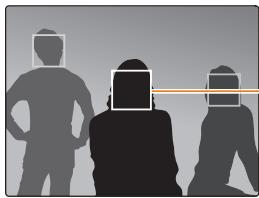
- Le visage le plus proche apparaît dans un cadre de mise au point blanc et les autres dans des cadres gris.

- L'appareil détecte plus rapidement les visages si vous vous rapprochez du sujet.
- Lorsque vous utilisez des options de prise de vue en rafale, telles que Continue, Rafale ou AEB, les visages détectés peuvent ne pas être enregistrés.
Détection des sourires
L'appareil photo déclenche automatiquement l'obturateur lorsqu'il détecte un visage souriant.
1 En mode Prise de vue, appuyez sur [MENU].
2 Sélectionnez Prise de vue en cours → Détection des visages → Détection des sourires.
3 Préparez votre prise de vue.
- L'appareil photo déclenche automatiquement l'obturateur lorsqu'il détecte un visage souriant.
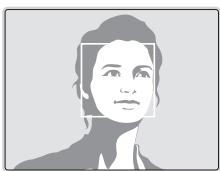
L'appareil photo peut détecter plus facilement les sourires lorsque le sujet sourit franchement.
Détection du clignement des yeux
Si l'appareil détecte des yeux fermés, il prend automatiquement 2 photos successives.
1 En mode Prise de vue, appuyez sur [MENU].
2 Sélectionnez Prise de vue en cours → Détection des visages → Détection des regards.
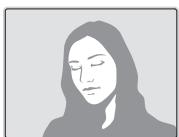
- Tenez l'appareil immobile pendant que l'indication « Prise de vue en cours » s'affiche à l'écran.
- Si la détection des yeux fermés échoue, la mention « Photo prise avec les yeux fermés » s'affiche alors. Prenez une autre photo dans ce cas.
Utilisation de la fonction de reconnaissance intelligente de visage
L'appareil photo enregistre automatiquement les visages que vous photographiez souvent. La fonction Reconnaissance intelligente de visage permet de faire une mise au point donnant la priorité à ces visages ainsi qu'aux visages préférés. Cette fonction est disponible uniquement si vous utilisez une carte mémoire.
1 En mode Prise de vue, appuyez sur [MENU].
2 Sélectionnez Prise de vue en cours → Détection des visages → Reconnaissance intelligente de visage.
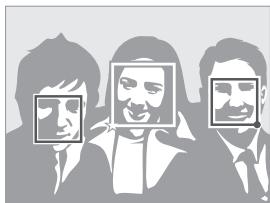
Le visage le plus proche apparaît dans un cadre de mise au point blanc et les autres dans des cadres gris.
- □ : indique les visages préférés. (Pour enregistrer des visages comme favoris, voir la page 59.)
- □ : indique les visages que l'appareil photo enregistre automatiquement.

- L'appareil photo est à même de reconnaître et de mémoriser des visages par erreur en fonction des conditions d'éclairage, si des changements notables apparaissent dans la pose ou les traits du sujet et si le sujet porte ou non des lunettes.
- L'appareil photo peut enregistrer automatiquement jusqu'à 12 visages. Si l'appareil photo reconnaît un nouveau visage alors qu'il a déjà mémorisé 12 autres visages, il remplace alors celui ayant le niveau de priorité le plus faible par le nouveau.
- L'appareil photo peut reconnaître jusqu'à 5 visages préférés au sein d'une même scène.
Enregistrement de vos visages préférés (Mes visages préférés)
Vous pouvez enregistrer vos visages préférés afin d'axer la mise au point et l'exposition sur ces visages. Cette fonction est disponible uniquement si vous utilisez une carte mémoire.
1 En mode Prise de vue, appuyez sur [MENU].
2 Sélectionnez Prise de vue en cours → Modif. RV intelligente → Mes Visages Préférés.
3 Alignez le visage de votre sujet sur le repère ovale et appuyez sur le [Déclencheur] pour le mémoriser.
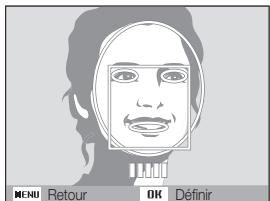

- Tant que le visage du sujet n'est pas aligné sur le point de repère ovale, le cadre blanc n'apparaît pas.
- Prenez en photo une seule personne à la fois lorsque vous mémorisez des visages.
- Pour un résultat optimal, photographiez 5 fois le visage du sujet : prenez un cliché de face, de gauche, de droite, du dessus et du dessous.
- Lorsque vous prenez des photos en vous positionnant à gauche, à droite, au-dessus et au-dessous, demandez au sujet photographié de ne pas tourner son visage de plus de 30 degrés.
- Vous pouvez enregistrer un visage, même si vous n'avez pris qu'une seule photo du visage du sujet.
4 Une fois que vous avez terminé l'opération, la liste des visages apparaît.
- Vos visages préférés sont indiqués par l'icône ★ qui apparaît sur la liste des visages.

- Vous pouvez mémoriser jusqu'à 8 visages favoris.
- Le flash ne se déclenche pas lorsque vous mémorisez un visage préféré.
- Si vous mémorisez le même visage deux fois, vous pouvez supprimer l'un des deux clichés de la liste.
Affichage de vos visages favoris
1 En mode Prise de vue, appuyez sur [MENU].
2 Sélectionnez Prise de vue en cours → Modif. RV intelligente → Liste visages.

- Pour modifier le classement des visages favoris, appuyez sur [Fn], puis sélectionnez Modifier classement (p. 71).
- Pour supprimer un visage favori, appuyez sur [Fn], puis sélectionnez Supprimer Mes Visages Préférés (p 72).
Réglage de la luminosité et des couleurs
Découvrez comment régler la luminosité et les couleurs afin d'obtenir une meilleure qualité d'image.
Réglage manuel de l'exposition (EV)


En fonction de l'intensité de l'éclairage ambiant, les photos peuvent parfois se révéler trop claires ou trop sombres. Dans ce cas, vous pouvez régler la valeur d'exposition pour obtenir de meilleurs clichés.
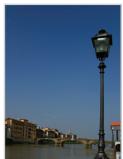
1 En mode Prise de vue, appuyez sur [MENU].
2 Sélectionnez Prise de vue en cours ou Vidéo → EV.
3 Sélectionnez une valeur pour régler l'exposition.
- La photo s'éclaircit à mesure que la valeur d'exposition augmente.
- Lorsque vous réglez la valeur d'exposition, l'icône ci-dessous apparaît.
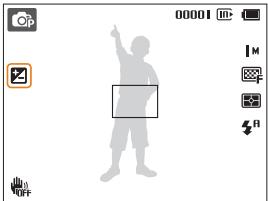
- Une fois la valeur d'exposition modifiée, le réglage est automatiquement enregistré. Il peut être nécessaire de la modifier afin d'éviter une surexposition ou une sous-exposition.
- Si vous ne parvenez pas à choisir une valeur d'exposition, choisissez AEB (Auto Exposure Bracket). L'appareil photo prend alors 3 photos consécutives, avec différentes valeurs d'exposition : normale, sous-exposée et surexposée (p. 64).
Compensation du contre-jour (ACB)

Si la source de lumière se trouve derrière le sujet ou en cas de contraste important entre le sujet et l'arrière-plan, le sujet risque d'être sombre sur la photo. Dans ce cas, sélectionnez l'option de réglage automatique du contraste (ACB).
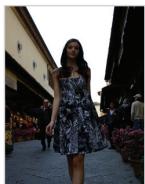
1 En mode Prise de vue, appuyez sur [MENU].
2 Sélectionnez Prise de vue en cours → ACB.
3 Sélectionnez une option.
| Icône | Description |
| Désactivé : la fonction ACB est désactivée. |
| Activé : la fonction ACB est activée. |

La fonction ACB n'est pas disponible si vous avez activé les options Continue, Rafale ou AEB.
Modification de la mesure de l'exposition


Le mode de mesure de l'exposition correspond à la manière dont l'appareil photo mesure la quantité de lumière. La luminosité et la clarté des photos varient selon le mode de mesure sélectionné.
1 En mode Prise de vue, appuyez sur [MENU].
2 Sélectionnez Prise de vue en cours ou Vidéo → Mesure de l'exposition.
3 Sélectionnez une option.
| Icône | Description |
| Multiple :L'appareil photo divise la scène en plusieurs zones, puis mesure l'intensité de lumière de chacune d'elles.Mode adapté aux photos habituelles. |
| Sélective:L'appareil photo mesure uniquement l'intensité de la lumière au centre du cadre.Si le sujet ne se trouve pas au centre de la scène, la photo peut s'avérer trop claire ou trop sombre.S'adapte plus volontiers aux sujets à contre-jour. |
| Centrée:L'appareil photo mesure la luminosité moyenne sur l'ensemble du cadre en mettant l'accent sur le centre.S'adapte aux photos dont les sujets sont placés au centre de l'image. |
Sélection d'une source d'éclairage (balance des blancs)
La couleur des photos dépend du type et de la qualité de la source d'éclairage. Pour que vos photos soient le reflet de la réalité, sélectionnez un réglage de balance des blancs approprié aux conditions d'éclairage, par exemple Balance des blancs automatique, Lumière du jour, Nuageux ou Tungstène.
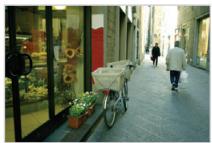
Balance des blancs automatique
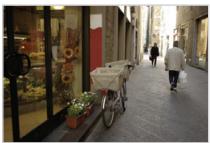
1 En mode Prise de vue, appuyez sur [MENU].
2 Sélectionnez Prise de vue en cours ou Vidéo → Balance des blancs.
3 Sélectionnez une option.
| Icône | Description |
| Balance des blancs automatique : régler automatiquement la balance des blancs en fonction des conditions d'éclairage. |
| Lumière du jour : pour des photos en extérieur et par beau temps. |
| Nuageux : adapté aux photos en extérieur par temps nuageux ou dans un endroit ombragé. |
| Fluorescent haut : pour les photos avec un éclairage fluorescent de type lumière du jour ou un éclairage fluorescent à 3 niveaux d'intensité. |
| Fluorescent bas : pour les photos avec un éclairage fluorescent blanc. |
| Tungstène : pour les photos en intérieur avec des ampoules à incandescence ou des lampes halogènes. |
| Mesure : obturateur (Réglage personnalisé) : utiliser les réglages de balance des blancs que vous avez définis (p. 63). |
Personnalisation de la balance des blancs
Vous pouvez personnaliser la balance des blancs en prenant des photos d'une surface blanche, telle qu'une feuille de papier, dans les conditions d'éclairage auxquelles l'objet doit être exposé pour la prise de vue. Ceci permet d'adapter les couleurs de votre photo aux conditions d'éclairage réelles.
1 En mode Prise de vue, appuyez sur [MENU].
2 Sélectionnez Prise de vue en cours ou Vidéo → Balance des blancs.
3 Sélectionnez Mesure : obturateur.
4 Orientez l'objectif vers une feuille de papier blanc, puis appuyez sur le [Déclencheur].
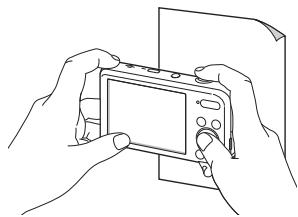
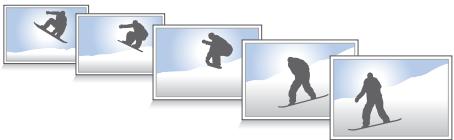
Il peut s'avérer difficile de photographier un sujet qui se déplace rapidement ou de capturer des expressions faciales et des gestes naturels. Dans ce cas, sélectionnez l'un des modes Rafale.
1 En mode Prise de vue, appuyez sur [MENU].
2 Sélectionnez Prise de vue en cours → Prise de vue.
3 Sélectionnez une option.
| Icône | Description |
| Unique : simple prise de photo. |
| Continue :Tout au long de la pression sur le [Déclencheur], l'appareil prend des photos en continu.Le nombre maximal de photos dépend de la capacité de votre carte mémoire. |
| Icône | Description |
| Rafale : tout en maintenant la pression sur le [Déclencheur], l'appareil photo prend des photos à la résolution VGA (6 photos par seconde, jusqu'à 30 photos). |
| AEB :Prend 3 photos consécutives sous différentes expositions : normale, sous-exposée et surexposée.Il est recommandé d'utiliser un trépied pour éviter que les photos ne soient floues. |

- Le flash, le retardateur, la fonction ACB et les options de filtre intelligent ne peuvent être utilisés qu'avec l'option Unique.
- Lorsque vous sélectionnez l'option Rafale, la résolution est réglée sur VGA et la sensibilité ISO sur Automatique.
- En fonction de l'option de détection des visages sélectionnée, certaines options de prise de vue en rafale peuvent ne pas être disponibles.
Utilisation d'effets de filtre intelligent


Appliquez divers effets de filtre à vos photos et vidéos pour créer des images uniques.
1 En mode Prise de vue, appuyez sur [MENU].
2 Sélectionnez Prise de vue en cours ou Vidéo → Filtre intelligent.
3 Sélectionnez un effet.
Filtres disponibles en mode Programme
| Icône | Description |
| Normal : aucun effet |
| Miniature : appliquer un effet de bascule pour faire apparaître le sujet en miniature. |
| Vignettage : appliquer des couleurs rétro, un contraste élevé, ainsi que l'effet de vignetage prononcé des appareils photo lomographiques. |
| Point demi-ton : appliquer un effet de trame demi-teinte |
| Esquisse : appliquer un effet de dessin au crayon. |
| Effet ultra grand angle : obscurcir les contours du cadre et déformer les objets afin de créer un effet de grand angle. |
| Antibrouillard : rendre une photo plus nette. |
| Classique : appliquer un effet noir et blanc. |
| Rétro : appliquer un effet de ton sépia. |
| Négatif : appliquer un effet de film négatif. |
| RGB personnalisé : personnaliser une couleur. |
Filtres disponibles en mode Vidéo
| Icône | Description |
| Normal : aucun effet. |
| Effet palette 1 : créer un cliché lumineux présentant un fort contraste et des couleurs vives. |
| Effet palette 2 : éclaircir la scène et la rend plus nette. |
| Effet palette 3 : appliquer une légère tonalité brune. |
| Effet palette 4 : créer un effet froid et monotone. |
| Miniature : appliquer un effet de bascule pour faire apparaître le sujet en miniature. |
| Vignettage : appliquer des couleurs rétro, un fort contraste et un effet de dégradé intense caractéristiques des appareils Lomo. |
| Effet ultra grand angle : déformer les objets photographiés de façon rapprochée afin de créer un effet de grand angle. |
| Icône | Description |
| Antibrouillard : rendre une photo plus nette. |
| Classique : appliquer un effet noir et blanc. |
| Rétro : appliquer un effet de ton sépia. |
| Négatif : appliquer un effet de film négatif. |
| RGB personnalisé : personnaliser une couleur. |
Définition de tons RVB personnalisés
1 En mode Prise de vue, appuyez sur [MENU].
2 Sélectionnez Prise de vue en cours ou Vidéo → Filtre intelligent.
3 Sélectionnez RGB personnalisé.
4 Sélectionnez une couleur (R : rouge, V : vert, B : bleu).
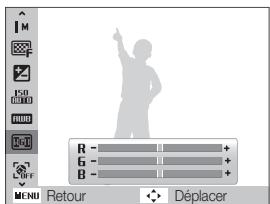
5 Sélectionnez une option.
6 Appuyez sur [OK] pour enregistrer.

- Si vous sélectionnez Miniature lorsque vous enregistrez une vidéo, la vitesse de lecture de la vidéo augmente.
- Si vous sélectionnez Miniature lorsque vous enregistrez une vidéo, le son n'est pas enregistré.
- Si, lors de l'enregistrement d'une vidéo, vous sélectionnez l'option Miniature, Vignettage, Effet ultra grand angle ou Antibrouillard, la vitesse d'enregistrement est définie sur 152 et la résolution à une valeur inférieure à 640.
- Si vous utilisez des effets de filtre intelligent, vous ne pouvez pas utiliser les options de reconnaissance des visages, ACB, de prise de vue en rafale, de réglage des images, d'Intelli Zoom ou de mise au point avec suivi.
- Si vous sélectionnez Esquisse, lorsque vous prenez une photo, sa résolution sera inférieure ou égale à 5 ^M .
Modification du rendude vos photos

Vous pouvez modifier la netteté, la saturation et le contraste de vos photos.
1 En mode Prise de vue, appuyez sur [MENU].
2 Sélectionnez Prise de vue en cours → Réglage des images.
3 Sélectionnez une option.
- Contraste
- Netteté
- Saturation
4 Ajustez chaque valeur selon vos besoins.
| Contraste | Description |
| - | Diminuer l'intensité des couleurs et la luminosité. |
| + | Augmenter l'intensité des couleurs et la luminosité. |
| Netteté | Description |
| - | Adoucir les contours des photos (idéal pour retoucher les photos sur ordinateur). |
| + | Rendre les contours des photos plus nets pour une meilleure clarté. Cette option augmente aussi le risque d'affichage de parasites sur les photos. |
| Saturation | Description |
| - | Réduire la saturation. |
| + | Augmenter la saturation. |

- Sélectionnez 0 si vous ne souhaitez appliquer aucun effet (adapté à l'impression).
- Si vous définissez des options de réglage, vous ne pouvez pas utiliser les options de reconnaissance des visages et de filtre intelligent.
Lecture/Retouche
Cette section décrit comment lire des photos, des vidéos ou des mémos vocaux, et comment retoucher des photos ou des vidéos. Vous apprendrez également comment connecter l'appareil photo à un ordinateur, à une imprimante photo ou à un téléviseur.
Affichage de photos ou de vidéos
en mode Lecture 70
Activation du mode Lecture 70
Affichage des photos 75
Lecture d'une vidéo 77
Lecture d'un mémo vocal 78
Retouche de photo 80
Redimensionnement des photos 80
Rotation d'une photo 80
Utilisation d'effets de filtre intelligent ..... 81
Modification du rendude vos photos ..... 82
Création d'une commande (DPOF) ..... 84
Affichage des fichiers sur un téléviseur ... 86
Transfert des fichiers sur votre ordinateur
(Windows) 87
Transfert de fichiers à l'aide d'Intelli-studio 88
Transfert des fichiers en connectant
l'appareil photo en tant que disque
amovible 90
Déconnexion de l'appareil photo
(Windows XP) 91
Transfert des fichiers sur votre ordinateur
(Mac) 92
Impression de photos sur une
imprimante photo PictBridge 93
Affichage de photos ou de vidéos en mode Lecture
Cette section décrit comment visionner des photos et des vidéos, écouter des mémos vocaux, et comment gérer des fichiers.
Activation du mode Lecture
Visionnez des photos ou des vidéos et écoutez des mémos vocaux enregistrés dans l'appareil photo.
1 Appuyez sur [▶].
• Le fichier le plus récent que vous avez capturé s'affiche.
- Si l'appareil photo est éteint, ce dernier s'allume et affiche le fichier le plus récent.
2 Appuyez sur [⚡] ou sur [💡] pour faire défiler les fichiers.
- Maintenez cette même touche [⚡] ou [💡] appuyée pour faire défiler rapidement les fichiers.
![SAMSUNG PL 120 - Appuyez sur [⚡] ou sur [💡] pour faire défiler les fichiers. - 1](/content/2019/12/24026/images/c0fbc1438798b84db61d44117a28a46d9302a2c551dd2f9294aa1d6e97aa4e61.jpg)
- Pour visionner les fichiers stockés dans la mémoire interne, retirez la carte mémoire.
- L'appareil photo risque de ne pas lire correctement les fichiers trop volumineux ou non accepté par l'appareil ou encore les photos et vidéos prises par un autre équipement.
Informations sur les fichiers photos
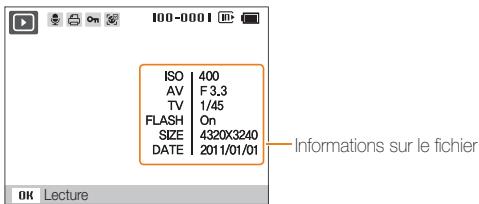
| Icône | Description |
| Photo incluant un mémo vocal |
| Commande d'impression passée (DPOF) |
| Fichier protégé |
| Photo incluant un visage mémorisé(seulement en cas d'usage d'une carte mémoire) |
| 100-0001 | Nom du dossier – Nom du fichier |
![SAMSUNG PL 120 - Appuyez sur [⚡] ou sur [💡] pour faire défiler les fichiers. - 3](/content/2019/12/24026/images/0af470e1b229113241a1ebf08188d9b959a05465737e9cc521c940400c232f28.jpg)
Pour afficher les informations relatives au fichier à l'écran, appuyez sur [DISP].
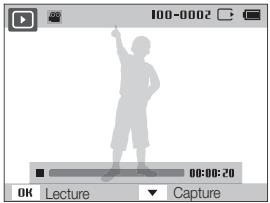
| Icône | Description |
| Fichier vidéo |
| 00:00:20 | Durée de la vidéo |
Classement des visages favoris
Il vous est possible de classer vos visages favoris. Cette fonction est disponible uniquement si une carte mémoire se trouve dans l'appareil photo.
1 En mode Lecture, appuyez sur [MENU].
2 Sélectionnez Options de fichier → Modification de la liste des visages → Modifier classement.
3 Sélectionnez un visage dans la liste et appuyez sur [OK].
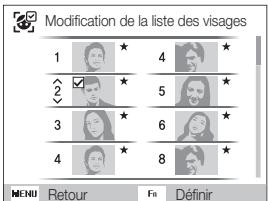
4 Appuyez sur [DISP] ou sur [♥] pour modifier le classement du visage, puis appuyez sur [Fn].
Suppression de visages favoris
Vous avez la possibilité de supprimer des visages favoris. Cette fonction est disponible uniquement si une carte mémoire se trouve dans l'appareil photo.
1 En mode Lecture, appuyez sur [MENU].
2 Sélectionnez Options de fichier → Modification de la liste des visages → Supprimer Mes Visages Préférés.
3 Sélectionnez un visage, puis appuyez sur [OK].
4 Appuyez sur [Fn].
5 Sélectionnez Oui.
Affichage de fichiers par catégorie dans l'album photo intelligent
Affichez les fichiers par catégorie, c'est-à-dire par exemple, par date, visage ou type de fichier.
2 Appuyez sur [MENU].
3 Sélectionnez une catégorie.
1 En mode Lecture, appuyez sur la touche [Zoom] vers le bas.
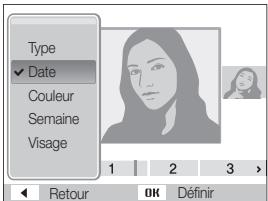
| Option | Description |
| Type | Afficher les fichiers par type |
| Date | Afficher les fichiers en fonction de leur date d'enregistrement |
| Couleur | Afficher les fichiers d'après la couleur dominante de l'image |
| Semaine | Afficher les fichiers par jour de semaine d'enregistrement |
| Visage | Afficher les fichiers par visages reconnus et visages favoris (jusqu'à 20 personnes) |
4 Appuyez sur [⚡] ou sur [💡] pour faire défiler les fichiers.
- Maintenez cette même touche [⚡] ou [💡] appuyée pour faire défiler rapidement les fichiers.
5 Appuyez sur [OK] pour revenir à l'affichage normal.

L'appareil photo peut mettre un certain temps à ouvrir l'album photo intelligent, à changer de catégorie ou à réorganiser les fichiers.
- Lorsque vous accédez à l'album intelligent, il est possible que l'écran frontal ne s'active pas.
Parcourez les fichiers sous forme de miniatures.
En mode Lecture, appuyez la touche [Zoom] vers le bas pour afficher les miniatures (jusqu'à 9 simultanément). Appuyez à nouveau sur la touche [Zoom] vers le bas une fois ou deux pour afficher d'autres miniatures (jusqu'à 20). Appuyez sur la touche [Zoom] vers le haut pour revenir à l'affichage précédent.
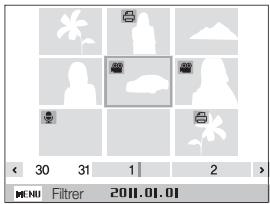
| Pour | Description |
| Parcourir des fichiers | Appuyer sur [DISP], [♥], [♥] ou [♥]. |
| Suppression des fichiers | Appuyer sur [Fn], puis choisissez Oui. |
Protection de fichiers
Vous pouvez protéger des fichiers pour éviter toute suppression involontaire.
1 En mode Lecture, appuyez sur [MENU].
2 Sélectionnez Options de fichier → Protéger → Sélectionner.
- Pour protéger tous les fichiers, sélectionnez Tout → Verrouiller.
3 Sélectionnez le fichier à protéger, puis appuyez sur [OK].
- Appuyez sur [OK] à nouveau pour annuler votre sélection.
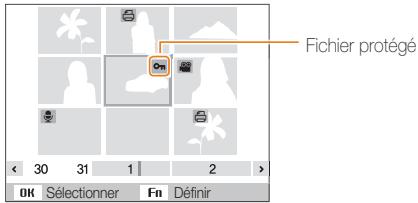
4 Appuyez sur [Fn].

Il est impossible de supprimer ou d'effectuer une rotation sur un fichier protégé.
Suppression de fichiers
Sélectionnez les fichiers à supprimer en mode Lecture.
Suppression d'un seul fichier
Vous pouvez sélectionner un seul fichier pour le supprimer.
1 En mode Lecture, sélectionnez un fichier et appuyez sur [Fn].
2 Lorsque la fenêtre contextuelle s'affiche, sélectionnez Oui.
Suppression de plusieurs fichiers
Vous pouvez sélectionner plusieurs fichiers et supprimer simultanément ces derniers.
1 En mode Lecture, appuyez sur [Fn].
2 Lorsque la fenêtre contextuelle s'affiche, sélectionnez Suppr. multiple.
3 Sélectionnez les fichiers à supprimer, puis appuyez sur [OK].
- Appuyez sur [OK] à nouveau pour annuler votre sélection.
4 Appuyez sur [Fn].
5 Lorsque la fenêtre contextuelle s'affiche, sélectionnez Oui.

Si vous supprimez une catégorie, tous les fichiers de cette catégorie seront supprimés.
Suppression de tous les fichiers
Vous pouvez sélectionner l'intégralité des fichiers pour les supprimer en une seule fois.
1 En mode Lecture, appuyez sur [MENU].
2 Sélectionnez Options de fichier → Supprimer → Tout.
3 Lorsque la fenêtre contextuelle s'affiche, sélectionnez Oui.
Copie de fichiers sur une carte mémoire
Vous pouvez copier des fichiers stockés en mémoire interne sur une carte mémoire.
1 En mode Lecture, appuyez sur [MENU].
2 Sélectionnez Options de fichier → Copie sur carte.
3 Lorsque la fenêtre contextuelle s'affiche, sélectionnez Oui.
Affichage des photos
Effectuez un zoom avant sur une partie d'une photo ou affichez les photos sous forme de diaporama.
Agrandissement d'une photo
En mode Lecture, appuyez sur la touche [Zoom] vers le haut pour agrandir une partie de la photo. Appuyez sur la touche [Zoom] vers le bas pour réduire le zoom.
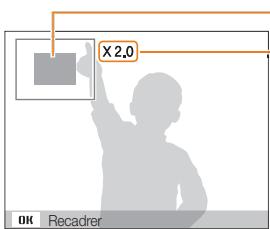
Niveau de zoom (son maximum pouvant varier en fonction de la résolution)
| Pour | Description |
| Déplacer la zone agrandie | Appuyer sur [DISP], [♥], [♦] ou [♥]. |
| Recadrer la photo agrandie | Appuyer sur [OK] (elle s'enregistre alors sous forme de nouveau fichier). |

Au moment du visionnage de photos capturées sur un autre appareil photo, le niveau de zoom peut différer.
Lecture d'un diaporama
Appliquez des effets et du son à un diaporama. La fonction de diaporama n'est pas disponible pour les vidéos ou les mémos vocaux.
1 En mode Lecture, appuyez sur [MENU].
2 Sélectionnez Diaporama.
3 Choisissez une option d'effet de diaporama.
- Passez à l'étape 4 pour démarrer le diaporama sans appliquer d'effet.
* Réglage par défaut
| Option | Description |
| Démarrer | Indiquer une option de répétition du diaporama (Lecture, Répétition) |
| Images | Sélectionner les photos à intégrer au diaporama.Tout*: permet de visionner toutes les photos sous forme de diaporama.Date: permet de visionner les photos prises à une certaine date.Sélectionner: permet de visualiser les photos sélectionnées sous forme de diaporama. |
| Intervalle | Définir l'intervalle entre l'affichage de chaque photo ( 1 s^* , 3 s , 5 s , 10 s )Pour définir l'intervalle, vous devez régler l'option Effet sur Désactivé. |
| Musique | Choisir une musique d'arrière-plan.(Désactivée*, Brouillard, Gouttes, Méditation, Voyage, Automne) |
| Effet | Définir un effet de transition entre les photos. (Désactivé*, Calme, Brillant, Décontracté, Vif, Doux)Sélectionner Désactivé pour annuler les effets.Lorsque vous utilisez l'option Effet, l'intervalle entre l'affichage des photos sera défini sur 1 seconde. |
4 Sélectionnez Démarrer → Lecture.
- Choisissez Répétition pour lire en boucle le diaporama.
5 Visionnez le diaporama.
- Appuyez sur la touche [OK] pour mettre en pause le diaporama.
- Réappuyez sur [OK] pour reprendre la lecture du diaporama.

Appuyez sur [OK], puis sur [⚡] ou [💡] pour interrompre le diaporama et repasser en mode Lecture.
Lecture d'une vidéo
Le mode Lecture vous permet de lire une vidéo, puis d'en extraire des séquences. Vous pouvez ensuite enregistrer les séquences extraites en tant que nouveaux fichiers.
1 En mode Lecture, sélectionnez une vidéo et appuyez sur [OK].
2 Visionnez la vidéo.
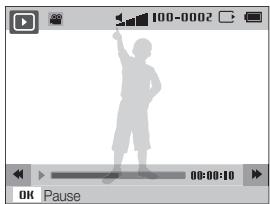
| Pour | Description |
| Revenir en arrière | Appuyez sur [♣]. |
| Mettre en pause ou reprendre la lecture après une pause | Appuyez sur [OK]. |
| Avancer rapidement | Appuyez sur [💡]. |
| Régler le volume | Appuyez sur [Zoom] vers le haut ou vers le bas. |
1 Lorsque vous visionnez une vidéo, appuyez sur [OK] au moment où vous souhaitez enregistrer une image fixe.
2 Appuyez sur [💡].

- Le fichier de l'image capturée présente la même taille que celui de la vidéo originale.
- L'image s'enregistre sous forme de nouveau fichier.
Lecture d'un mémo vocal
Reproduction d'un mémo vocal
1 En mode Lecture, sélectionnez un mémo vocal et appuyez sur [OK].
2 Ecoute du mémo vocal.
| Pour | Description |
| Revenir en arrière | Appuyer sur [⚡]. |
| Mettre en pause ou reprendre la lecture après une pause | Appuyer sur [OK]. |
| Avancer rapidement | Appuyer sur [💡]. |
| Arrêter la lecture | Appuyer sur [💡]. |
| Régler le volume | Appuyer sur [Zoom] vers le haut ou vers le bas. |
Ajout d'un mémo vocal à une photo
1 En mode Lecture, sélectionnez une photo et appuyez sur [MENU].
2 Sélectionnez Options de fichier → Mémo vocal → Activé.
3 Appuyez sur le [Déclencheur] pour enregistrer un mémo vocal de courte durée.
- La durée maximale d'enregistrement est de 10 secondes.
- Appuyez sur le [Déclencheur] pour arrêter l'enregistrement du mémo vocal.
Lecture de mémos vocaux joints à des photos
1 En mode Lecture, sélectionnez une photo accompagnée d'un mémo vocal et appuyez sur [OK].
2 Ecoutez un mémo vocal.
- Appuyez sur [OK] pour mettre en pause la lecture.
- Appuyez sur [OK] pour reprendre la lecture.
Cette section décrit comment retoucher des photos.

- Les photos retouchées s'enregistrent sous forme de nouveaux fichiers.
- Lorsque vous retouchez des photos, l'appareil photo les convertit automatiquement dans une résolution inférieure. Les photos que vous faites pivoter ou que vous redimensionnez manuellement ne sont pas automatiquement converties dans une résolution inférieure.
Redimensionnement des photos
Modifiez la taille d'une photo pour l'enregistrer sous forme de nouveau fichier. Vous pouvez définir une photo à afficher à la mise sous tension de l'appareil photo.
1 En mode Lecture, sélectionnez une photo et appuyez sur [MENU].
2 Sélectionnez Modifier → Redimensionner.
3 Sélectionnez une option.
- Sélectionnez Image de démarrage pour enregistrer la photo comme image de démarrage (p. 97).

Rotation d'une photo
1 En mode Lecture, sélectionnez une photo et appuyez sur [MENU].
2 Sélectionnez Modifier → Rotation.
3 Sélectionnez une option.
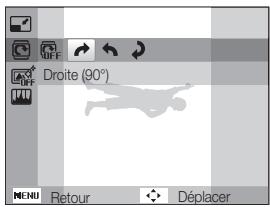

L'appareil photo remplace la photo originale.

Les options disponibles varient en fonction des dimensions originales de la photo sélectionnée.
Utilisation d'effets de filtre intelligent
Appliquez des effets spéciaux à vos photos.
1 En mode Lecture, sélectionnez une photo et appuyez sur [MENU].
2 Sélectionnez Modifier → Filtre intelligent.
3 Sélectionnez un effet.
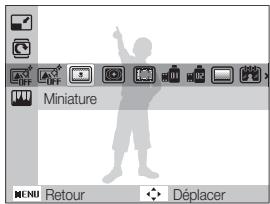
| Icône | Description |
| Normal : aucun effet. |
| Miniature : appliquer un effet de bascule pour faire apparaître le sujet en miniature. |
| Vignettage : appliquer des couleurs rétro, un fort contraste et un effet de dégradé intense caractéristiques des appareils Lomo. |
| Icône | Description |
| Mise au point douce : masquer les imperfections du visage ou appliquer des effets oniriques. |
| Vieux film 1 : appliquer un effet de film vintage 1. |
| Vieux film 2 : appliquer un effet de film vintage 2. |
| Point demi-ton : appliquer un effet de trame demi-teinte |
| Esquisse : appliquer un effet de dessin au crayon. |
| Effet ultra grand angle : obscurcir les contours du cadre et déformer les objets afin de créer un effet de grand angle. |
| Antibrouillard : rendre une photo plus nette. |
| Classique : appliquer un effet noir et blanc. |
| Rétro : appliquer un effet de ton sépia. |
| Négatif : appliquer un effet de film négatif. |
| RGB personnalisé : personnaliser une couleur. |
Définition de tons RVB personnalisés
1 En mode Lecture, sélectionnez une photo et appuyez sur [MENU].
2 Sélectionnez Modifier → Filtre intelligent.
3 Sélectionnez RGB personnalisé.
4 Choisissez une couleur (R : rouge, G : vert, B : bleu).

5 Indiquez le degré de la couleur sélectionnée.
6 Appuyez sur [OK] pour enregistrer.
Modification du rendude vos photos
Cette section décrit comment régler la luminosité, le contraste ou la saturation, ou encore corriger l'effet yeux rouges. Si le centre d'une photo s'avère sombre, vous pouvez l'éclaircir. La photo retouchée s'enregistre sous forme de nouveau fichier, mais peut se voir convertie à une résolution inférieure.
Correction de l'exposition
1 En mode Lecture, sélectionnez une photo et appuyez sur [MENU].
2 Sélectionnez Modifier → Réglage des images → ACB.
3 Appuyez sur [OK] pour enregistrer.
Correction de l'effet yeux rouges
1 En mode Lecture, sélectionnez une photo et appuyez sur [MENU].
2 Sélectionnez Modifier → Réglage des images → Correction des yeux rouges.
3 Appuyez sur [OK] pour enregistrer.
Retouche des visages
1 En mode Lecture, sélectionnez une photo et appuyez sur [MENU].
2 Sélectionnez Modifier → Réglage des images → Retouche des visages.
3 Choisissez un niveau.
- Augmentez la valeur pour obtenir un ton de peau plus clair.
4 Appuyez sur [OK] pour enregistrer.
Réglage de la luminosité, du contraste ou de la saturation
1 En mode Lecture, sélectionnez une photo et appuyez sur [MENU].
2 Sélectionnez Modifier → Réglage des images.
3 Sélectionnez une option de réglage.
| Icône | Description |
| Luminosité |
| Contraste |
| Saturation |
4 Réglez l'option qui convient.
5 Appuyez sur [OK] pour enregistrer.
Ajout de bruit à une photo
1 En mode Lecture, sélectionnez une photo et appuyez sur [MENU].
2 Sélectionnez Modifier → Réglage des images → Ajouter du bruit.
3 Appuyez sur [OK] pour enregistrer.
Création d'une commande (DPOF)
Choisissez les photos à imprimer, puis indiquez les options d'impression dans la commande d'impression DPOF. Ces renseignements s'enregistrent dans le dossier MISC de la carte mémoire pour faciliter l'impression sur les imprimantes compatibles DPOF.
1 En mode Lecture, appuyez sur [MENU].
2 Sélectionnez Options de fichier → DPOF → Standard → Sélectionner.
- Sélectionnez Tout pour imprimer l'intégralité des photos.
3 Indiquez la photo à imprimer, appuyez sur la touche [Zoom] vers le haut ou vers le bas jusqu'à sélectionner le nombre de copies de votre choix, puis appuyez sur [Fn].
- Si vous sélectionnez Tout, appuyez sur [DISP] ou sur [💡] pour sélectionner le nombre de copies, puis appuyez sur [OK].
4 Appuyez sur [MENU].
5 Sélectionnez Options de fichier → DPOF → Taille → Sélectionner.
- Sélectionnez Tout pour choisir le format d'impression de l'intégralité des photos.
6 Indiquez la photo à imprimer, appuyez sur la touche [Zoom] vers le haut ou vers le bas jusqu'à sélectionner la taille à l'impression photo de votre choix, puis appuyez sur [Fn].
- Si vous sélectionnez Tout, appuyez sur [DISP] ou sur [✿] pour sélectionner la taille à l'impression, puis appuyez sur [OK].
Imprimez des photos sous forme de vignettes pour pouvoir toutes les passer en revue en une seule fois.
1 En mode Lecture, appuyez sur [MENU].
2 Sélectionnez Options de fichier → DPOF → Index.
3 Lorsque la fenêtre contextuelle s'affiche, sélectionnez Oui.

- Vous pouvez apporter la carte mémoire chez un développeur de photos qui travaille avec le format DPOF (Format de commande d'impression numérique), ou vous pouvez imprimer les photos directement chez vous sur une imprimante compatible DPOF.
- Il se peut que les photos de grand format s'impriment sans les bords latéraux. Par conséquent, vérifiez leurs dimensions par rapport au format de papier photo choisi.
- Il n'est pas possible de configurer d'options DPOF pour les photos stockées dans la mémoire interne.
- Si vous indiquez le format d'impression, vous ne pouvez imprimer les photos qu'avec des imprimantes compatibles DPOF 1.1.
Affichage des fichiers sur un téléviseur
Pour afficher des photos ou des vidéos sur un téléviseur, branchez l'appareil photo en utilisant le câble Audio/Vidéo fourni.
1 En mode Prise de vue ou Lecture, appuyez sur [MENU].
2 Sélectionnez Paramètres → Vidéo.
3 Sélectionnez le signal vidéo en sortie correspondant à votre pays ou votre région (p. 99)
4 Éteignez l'appareil photo et le téléviseur.
5 Branchez l'appareil photo au téléviseur à l'aide du câble Audio/Vidéo.
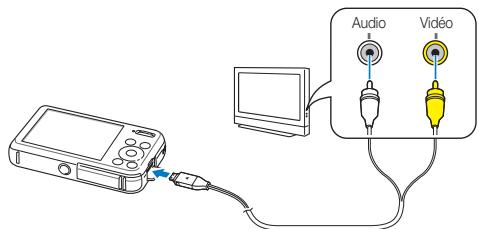
6 Allumez le téléviseur et sélectionnez le mode de sortie vidéo à l'aide de la télécommande.
7 Allumez l'appareil photo.
8 Utilisez les touches de l'appareil photo pour visualiser des photos ou lire des vidéos.

- Du bruit numérique peut apparaître ou une partie de l'image peut ne pas s'afficher sur certains téléviseurs.
- En fonction des réglages de votre téléviseur, il est possible que l'image apparaisse décentrée sur l'écran.
Transfert des fichiers sur votre ordinateur (Windows)
Transférez des fichiers sur votre ordinateur à l'aide du programme Intelli-studio. Vous pouvez également modifier des fichiers ou télécharger des fichiers vers des sites Web.
Configuration requise
| Elément | Configuration requise |
| Processeur | Intel Pentium 4, 3,2 GHz ou supérieur, ou AMD AthlonTM FX 2,6 GHz ou supérieur |
| Mémoire vive | Minimum 512 Mo de RAM (1 Go et plus recommandé) |
| Système d'exploitation | Windows XP SP2, Windows Vista ou Windows 7 (éditions 32 bits) |
| Capacité du disque dur | 250 Mo minimum (1 Go et plus recommandé) |
| Divers | Lecteur de CD-ROMRésolution minimale de 1024 x 768 pixels, affichage couleur 16 bits recommandé (résolution de 1280 X 1024 pixels, affichage couleur 32 bits recommandés)Port USB 2.0Carte vidéo nVIDIA Geforce 7600GT ou plus récente, ou ATI X1600 ou plus récenteMicrosoft DirectX 9.0c ou une version ultérieure |
* Ces logiciels risquent de ne pas fonctionner correctement avec une version 64 bits de Windows XP, Windows Vista et Windows 7.

- La configuration indiquée ne constitue qu'une recommandation. Intelli-studio peut ne pas fonctionner correctement sur certains ordinateurs, même si ceux-ci répondent aux spécifications.
- Si votre ordinateur ne répond pas aux spécifications requises, un problème de lecture vidéo risque de survenir ou leur montage risque de prendre plus de temps.
- Installez DirectX 9.0c ou une version ultérieure avant d'utiliser le programme.
- Vous devez utiliser Windows XP, Windows Vista, Windows 7 ou Mac OS 10.4 ou un système d'exploitation ultérieur pour connecter l'appareil photo en tant que disque amovible.

Le fabricant décline toute responsabilité en cas de dommages résultant de l'utilisation d'ordinateurs non conformes, notamment les ordinateurs assemblés.
Transfert de fichiers à l'aide d'Intelli-studio
Intelli-studio démarre automatiquement lorsque vous branchez l'appareil photo sur votre ordinateur par le biais du câble USB.

La batterie se recharge pendant que l'appareil photo est connecté à l'ordinateur par le câble USB.
1 En mode Prise de vue ou Lecture, appuyez sur [MENU].
2 Sélectionnez Paramètres → Logiciel PC → Marche.
3 Eteignez l'appareil photo.
4 Branchez l'appareil photo sur l'ordinateur à l'aide du câble USB.

L'extrémité du câble qui présente un voyant lumineux (▲) doit être insérée dans l'appareil photo. Vous risquez d'endommager vos fichiers si vous installez le câble à l'envers. Le fabricant décline toute responsabilité en cas de perte de données.
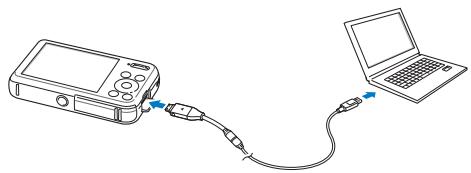
5 Allumez l'appareil photo.
- L'ordinateur détecte automatiquement l'appareil photo et le logiciel Intelli-studio démarre automatiquement.

Lorsque vous réglez l'option USB sur Mode de sélection, indiquez Ordinateur dans la fenêtre qui s'affiche à l'écran.
6 Sélectionnez un dossier de destination sur votre ordinateur et appuyez sur Oui.
- Les nouveaux fichiers enregistrés sur l'appareil photo sont automatiquement transférés au dossier sélectionné.
- Si l'appareil photo ne contient pas de nouveaux fichiers, la fenêtre d'enregistrement des nouveaux fichiers n'apparaît pas.

Sous Windows Vista ou Windows 7, sélectionnez Run iStudio.exe dans la fenêtre Lecture automatique pour démarrer Intelli-studio.
Intelli-studio
Intelli-studio constitue un programme intégré permettant de lire et de modifier des fichiers. Pour plus d'informations, sélectionnez, à partir de la barre d'outils du programme, les menus Aide → Aide.

- Pour bénéficier de davantage de fonctionnalités, comme la création de diaporamas à l'aide de modèles, installez la version complète d'Intelli-studio en sélectionnant Assistance internet → Mettre à jour Intelli-studio → Démarrer MàJ depuis la barre d'outils de l'application.
- Vous pouvez mettre à jour le micrologiciel de l'appareil photo en sélectionnant Assistance internet → Mettre à jour le micrologiciel du périphérique connecté depuis la barre d'outils de l'application.
- Si vous démarrez Intelli-studio alors que l'appareil photo est raccordé à l'ordinateur, vous pouvez télécharger de brèves animations à utiliser en mode Enfant. Vous pouvez également utiliser Intelli-studio pour éditer des vidéos que vous avez enregistrées et les lire sur l'écran frontal.
- Si vous installez Intelli-studio sur votre ordinateur, le logiciel démarre plus rapidement. Pour ce faire, sélectionnez Outil → Installer Intelli-studio sur PC.
- Vous ne pouvez pas modifier de fichiers directement sur l'appareil photo. Transférez-les au préalable dans un dossier sur votre ordinateur.
- Intelli-studio prend en charge les formats suivants :
- Vidéos : MP4 (Vidéo : H.264, Audio : AAC), WMV (WMV 7/8/9), AVI (MJPEG)
- L'écran ci-dessous peut être différent si vous démarrez Intelli-studio sans raccorder l'appareil photo à l'ordinateur.
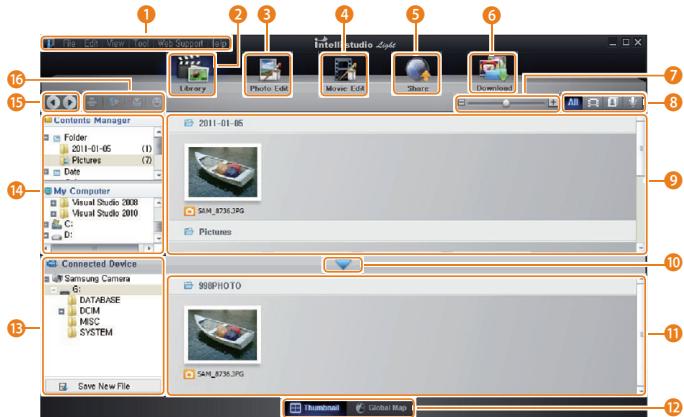
Lecture/Retouche
| N° | Description |
| 1 | Ouvrir des menus. |
| 2 | Afficher les fichiers dans le dossier sélectionné. |
| 3 | Passer en mode de retouche Photo. |
| 4 | Passer en mode d'édition Vidéo. |
| 5 | Passer en mode Partage (afin d'envoyer des fichiers par e-mail ou télécharger des fichiers vers des sites Web, tels que Flickr ou YouTube). |
| 6 | Téléchargez de brèves animations à utiliser en mode Enfant. |
| 7 | Agrandir ou réduire les vignettes de la liste. |
| 8 | Sélectionner un type de fichier. |
| 9 | Afficher les fichiers du dossier sélectionné sur votre ordinateur. |
| 10 | Afficher ou masquer les fichiers de l'appareil photo connecté. |
| 11 | Afficher les fichiers du dossier sélectionné sur l'appareil photo. |
| 12 | Afficher les fichiers sous forme de miniatures ou sur une carte. |
| 13 | Parcourir les dossiers sur l'appareil photo. |
| 14 | Parcourir les dossiers sur votre ordinateur. |
| 15 | Passer au dossier suivant ou revenir au précédent. |
| 16 | Imprimer des fichiers, les afficher sur une carte, les stocker dans Mon dossier ou mémoriser de nouveaux visages. |
Transfert des fichiers en connectant l'appareil photo en tant que disque amovible
Vous pouvez connecter l'appareil photo à votre ordinateur en tant que disque amovible.
1 En mode Prise de vue ou Lecture, appuyez sur [MENU].
2 Sélectionnez Paramètres → Logiciel PC → Arrêt.
3 Éteignez l'appareil photo.
4 Branchez l'appareil photo sur l'ordinateur à l'aide du câble USB.

L'extrémité du câble qui présente un voyant lumineux (▲) doit être insérée dans l'appareil photo. Vous risquez d'endommager vos fichiers si vous installez le câble à l'envers. Le fabricant décline toute responsabilité en cas de perte de données.
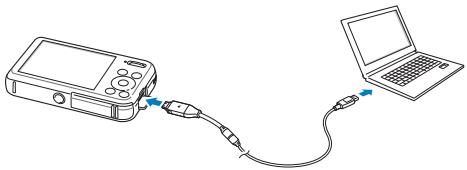
5 Allumez l'appareil photo.
• L'ordinateur détecte automatiquement l'appareil photo.

Lorsque vous réglez l'option USB sur Mode de sélection, indiquez Ordinateur dans la fenêtre qui s'affiche à l'écran.
6 Sur votre ordinateur, sélectionnez Poste de travail → Disque amovible → DCIM → 100PHOTO.
7 Faites glisser les fichiers ou enregistrez-les sur votre ordinateur.
Déconnexion de l'appareil photo (Windows XP)
La méthode pour débrancher l'appareil photo est identique pour Windows Vista et Windows 7.
1 Si le voyant lumineux de l'appareil photo clignote, attendez qu'il s'éteigne.
2 Cliquez sur 📋 dans la barre d'outils en bas à droite de l'écran du PC.

3 Cliquez sur le message qui apparaît.
4 Cliquez sur la boîte de dialogue indiquant que l'appareil photo peut être retiré en toute sécurité.
5 Débranchez le câble USB.

Il est déconseillé de retirer l'appareil photo pendant l'exécution d'Intelli-studio. Fermez le programme avant de débrancher l'appareil photo.
Transfert des fichiers sur votre ordinateur (Mac)
Lorsqu'il est connecté à un ordinateur Macintosh, l'appareil photo est automatiquement reconnu. Vous pouvez directement transférer des fichiers de l'appareil photo vers l'ordinateur sans installer de logiciel.

Mac OS 10.4 ou version ultérieure est pris en charge.
1 Branchez l'appareil photo sur l'ordinateur Macintosh par le biais du câble USB.

L'extrémité du câble qui présente un voyant lumineux (▲) doit être insérée dans l'appareil photo. Vous risquez d'endommager vos fichiers si vous installez le câble à l'envers. Le fabricant décline toute responsabilité en cas de perte de données.
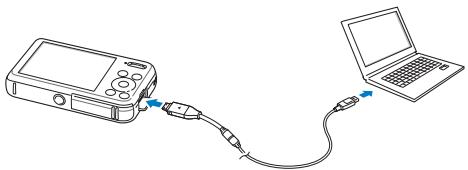
2 Allumez l'appareil photo.
- L'ordinateur détecte automatiquement l'appareil photo et affiche l'icône d'un disque amovible.

Lorsque vous réglez l'option USB sur Mode de sélection, indiquez Ordinateur dans la fenêtre qui s'affiche à l'écran.
3 Double-cliquez sur l'icône du disque amovible.
4 Faites glisser les fichiers ou enregistrez-les sur votre ordinateur.
Impression de photos sur une imprimante photo PictBridge
Vous pouvez imprimer des photos sur une imprimante compatible PictBridge en raccordant directement l'appareil photo à l'imprimante.
1 En mode Prise de vue ou Lecture, appuyez sur [MENU].
2 Sélectionnez Paramètres → USB → Imprimante.
3 Après avoir allumé l'imprimante, branchez l'appareil photo dessus à l'aide du câble USB.
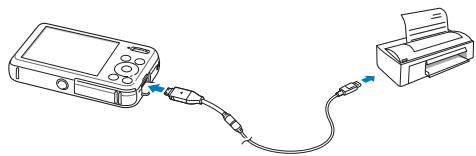
4 Si l'appareil est éteint, appuyez sur la touche [POWER] ou [▶] pour l'allumer.
• L'imprimante détecte automatiquement l'appareil photo.
5 Appuyez sur [⚡] ou sur [💡] pour sélectionner le fichier à imprimer.
- Appuyez sur [MENU] pour définir les options d'impression. Voir «Configuration des réglages d'impression».
6 Appuyez sur [OK] pour lancer l'impression.
- L'impression démarre. Appuyez sur [⚡] pour l'annuler au besoin.
Configuration des réglages d'impression
Appuyez sur la touche [MENU] pour configurer les réglages d'impression.
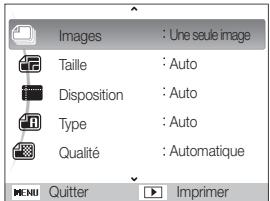
| Icône | Description |
| Images: préciser si l'appareil doit imprimer la photo active ou l'intégralité des photos. |
| Taille: indiquer le format d'impression |
| Disposition: préciser le nombre de photos à imprimer sur une même page |
| Type: indiquer le type de papier |
| Qualité: préciser la qualité d'impression |
| Date: imprimer la date |
| Nom de fichier: imprimer le nom de fichier |
| Réinitialisation: rétablir les valeurs par défaut des options |

Certaines imprimantes ne sont pas compatibles avec toutes ces options.
Paramètres
Cette section décrit les différentes options qui permettent de configurer les paramètres de l'appareil photo.
Accès au menu des paramètres 95
Son 96
Réglages de l'écran frontal 96
Affichage 97
Paramètres 98
Découvrez comment configurer les paramètres de l'appareil photo.
1 En mode Prise de vue ou Lecture, appuyez sur [MENU].
2 Sélectionnez un menu.
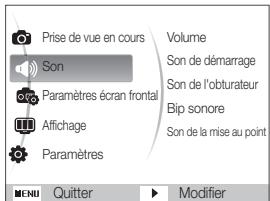
| Option | Description |
| Son | Régler le volume et les sons émis par l'appareil photo (p. 96). |
| Paramètres écran frontal | Personnaliser les paramètres d'affichage (p. 96). |
| Affichage | Personnaliser les paramètres d'affichage (p. 97). |
| Paramètres | Modifier les réglages du système de l'appareil photo, tels que le format de la mémoire, les noms de fichier par défaut, le mode USB (p. 98). |

Vous ne pouvez personnaliser les réglages de l'écran frontal qu'à travers le menu des réglages en mode Prise de vue.
3 Sélectionnez un élément.
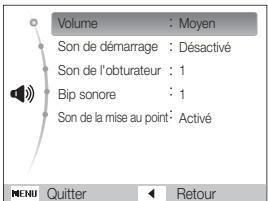
4 Sélectionnez une option.
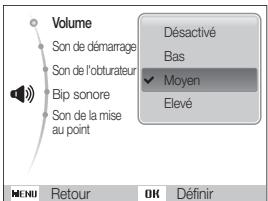
5 Appuyez sur [MENU] pour revenir à l'écran précédent.
Son
* Réglage par défaut
| Elément | Description |
| Volume | Régler le volume des sons (Désactivé, Bas, Moyen*, Elevé) |
| Son de démarrage | Définir le son émis par l'appareil photo lorsque vous allumez l'appareil photo (Désactivé*, 1, 2, 3) |
| Son de l'obturateur | Définir le son émis par l'appareil photo lorsque vous appuyez sur le déclencheur (Désactivé, 1*, 2, 3) |
| Bip sonore | Définir le son émis par l'appareil photo lorsque vous appuyez sur l'une des touches ou que vous passez d'un mode à l'autre. (Désactivé, 1*, 2, 3) |
| Son de la mise au point | Paramétrer l'appareil pour qu'il émette un son lorsque vous enfoncez le déclencheur à mi-course (Désactivé, Activé*) |
Réglages de l'écran frontal
* Réglage par défaut
| Elément | Description |
| Photo sourire (écran avant) | Régler l'appareil photo afin que celui-ci déclenche automatiquement l'obturateur lorsqu'il détecte un visage souriant en mode Auto portrait. (Arrêt*, Marche) |
| Photo sourire Enfants | Régler l'appareil photo afin que celui-ci déclenche automatiquement l'obturateur lorsqu'il détecte un visage souriant en mode Enfants. (Arrêt*, Marche) |
| Son Enfants | Définir le son émis par l'appareil photo en mode Enfants. (Arrêt, 1*, 2, 3, 4, 5) |
| Démo (écran avant) | Régler l'appareil photo pour afficher une animation sonore sur l'écran frontal lorsque vous l'allumez (pour la démonstration en magasin). (Arrêt*, Marche)En mode Démo, vous ne pouvez pas prendre de photos ou enregistrer de vidéos. Pour passer en mode Prise de vue, appuyez sur le [Déclencheur].Le mode Démo n'est pas disponible si vous allumez l'appareil photo en mode Lecture ou bien lorsque celui-ci est connecté à un autre appareil. |
Affichage
* Réglage par défaut
| Elément | Description |
| Description de la fonction | Afficher une brève description d'une option ou d'un menu (Désactivée, Activée*) |
| Image de démarrage | Définir l'image qui s'affiche après la mise en marche de l'appareil photo.Désactivée*: aucune image n'est affichée.Logo: afficher une image enregistrée par défaut dans la mémoire interne.Image personnalisée: afficher une image personnalisée (p. 80)L'appareil photo ne sauvegarde qu'une seule Image personnalisée à la fois dans la mémoire interne.Si vous sélectionnez une nouvelle photo comme Image personnalisée ou que vous réinitialisez l'appareil photo, l'image actuelle sera supprimée. |
| Luminosité | Régler la luminosité de l'écran.(Auto, Faible, Normale, Forte*)En mode Lecture, l'optionNormaleest automatiquement mise en place, même lorsque l'optionAutoest sélectionnée. |
* Réglage par défaut
| Elément | Description |
| Affichage rapide | Définir la durée d'affichage de la photo prise ou de la vidéo enregistrée avant de revenir en mode Prise de vue (Désactivé, 0,5 s*, 1 s, 3 s) |
| Economie d'énergie | L'appareil photo bascule automatiquement en mode Economie d'énergie si vous n'effectuez aucune manipulation dans un délai de 30 secondes. (Désactivée*, Activée)En mode Economie d'énergie, appuyez sur n'importe quelle touche autre que [POWER] pour utiliser à nouveau l'appareil photo.Même si vous n'activez pas le mode Économie d'énergie, l'écran se met en veille 30 secondes après la dernière opération effectuée afin d'économiser la batterie. |
Paramètres
* Réglage par défaut
| Elément | Description |
| Formater | Formater la mémoire interne et la carte mémoire (tous leurs fichiers seront supprimés, y compris ceux qui sont protégés). (Oui, Non)Il est possible que des erreurs se produisent si vous utilisez une carte mémoire qui a été formatée à l'aide d'un appareil photo d'une autre marque, d'un lecteur de cartes mémoire ou d'un ordinateur. Veuillez formater les cartes mémoire dans l'appareil photo avant de les utiliser pour effectuer des prises de vue. |
| Réinitialiser | Réinitialiser les menus et les options de prise de vue (les réglages de la date et de l'heure, de la langue et de la sortie vidéo ne sont pas remis à zéro) (Oui, Non) |
| Language | Choisir la langue d'affichage. |
| Fuseau horaire | Indiquer le fuseau horaire correspondant à votre région. En voyage à l'étranger, sélectionnez dans ce cas le fuseau horaire qui s'impose. |
| Configuration date/heure | Régler la date et l'heure. |
| Type date | Sélectionner un format de date (AAAA/MM/JJ, MM/JJ/AAAA, JJ/MM/AAAA, Désactivé*) |
* Réglage par défaut
| Elément | Description |
| Numérotationdes fichiers | Définir les règles de création des noms de fichier.Remise à zéro:les fichiers sont numérotés à partir de 0001 lorsque vous insérez une nouvelle carte mémoire, formatez une carte mémoire ou supprimez tous les fichiers.Série:lorsque vous insérez une nouvelle carte mémoire, que vous formatez la carte mémoire ou supprimez tous les fichiers, les fichiers sont numérotés en continuant à partir du dernier numéro de fichier.Par défaut, le nom du premier dossier est 100PHOTO et le nom du premier fichier est SAM_0001.Le numéro de fichier augmente chaque fois d'une unité de SAM_0001 à SAM_9999.Le numéro de dossier augmente chaque fois d'une unité de 100PHOTO à 999PHOTO.Un même dossier peut contenir 9 999 fichiers maximum.L'appareil photo nomme les fichiers conformément à la norme DCF (Design rule for Camera File). Si vous modifiez le nom d'un fichier, il risque de ne plus pouvoir être lu par l'appareil photo. |
* Réglage par défaut
| Elément | Description |
| Impression | Définir si l'appareil photo ajoute la date et l'heure sur les photos lors de l'impression.(Désactivée*, Date, Date & heure)(1784)La date et l'heure s'affichent en jaune dans l'angle inférieur droit de la photo.Il est possible que certains modèles d'imprimante n'impriment pas correctement la date et l'heure.Si vous sélectionnez Texte en mode ou si vous prenez une photo à l'aide de l'écran frontal, l'appareil photo n'affiche alors pas la date et l'heure. |
| Mise hors tension auto | Paramétrer l'appareil photo pour qu'il s'éteigne automatiquement lorsque vous n'effectuez aucune opération après une période d'inactivité définie.(Désactivée, 1 min, 3 min*, 5 min, 10 min)(2622)Lorsque vous changez la batterie, ces paramètres ne sont pas modifiés.L'appareil photo ne s'éteint pas automatiquement lorsque l'appareil photo est connecté à un ordinateur ou une imprimante, lorsque vous visionnez un diaporama ou des vidéos et lorsque vous enregistrez un mémo vocal. |
| Élément | Description |
| Vidéo | Sélectionner la sortie de signal vidéo correspondant à votre région.NTSC*: États-Unis, Canada, Japon, Corée, Taiwan, MexiquePAL(compatible BDGHI uniquement) : Australie, Autriche, Belgique, Chine, Danemark, Royaume-Uni, Finlande, Allemagne, Italie, Koweït, Malaisie, Pays-Bas, Nouvelle-Zélande, Norvège, Singapour, Espagne, Suède, Suisse, Thaïlande. |
| Voyant de mise au point | Paramétrer l'appareil photo pour qu'il s'allume automatiquement dans les endroits sombres pour vous faciliter la mise au point (Désactivé, Activé*) |
| USB | Sélectionner le mode à utiliser lorsque vous connectez l'appareil photo à un ordinateur ou une imprimante à l'aide d'un câble USB.Ordinateur*: brancher l'appareil photo sur un ordinateur pour transférer des fichiers.Imprimante: brancher l'appareil photo sur une imprimante pour imprimer des fichiers.Mode de sélection:sélectionner manuellement le mode USB lorsque vous connectez l'appareil photo à un périphérique. |
| Logiciel PC | Configurer Intelli-studio pour que ce logiciel se lance automatiquement lorsque vous connectez l'appareil photo à votre ordinateur (Désactivé, Marche*) |
Annexes
Cette section reprend les messages d'erreur, les caractéristiques et des conseils pour l'entretien.
Messages d'erreur 101
Entretien de l'appareil photo 102
Nettoyage de l'appareil photo 102
Usage et rangement de l'appareil photo 103
A A propos des cartes mémoire 104
A propos de la batterie 106
Avant de contacter le service après-vente 110
Caractéristiques de l'appareil photo 113
Glossaire 117
Index 122
Lorsque l'un des messages d'erreur suivants apparaît, reportez-vous aux solutions proposées pour tenter de résoudre le problème.
| Message d'erreur | Solutions possibles |
| Erreur de carte | Eteignez l'appareil photo, puis rallumez-le.Retirez la carte mémoire, puis insérez-la de nouveau.Formatez la carte mémoire. |
| Carte incompatible | La carte mémoire insérée ne fonctionne pas avec l'appareil photo. Insérez une carte mémoire microSD ou microSDHC. |
| DCF Full Error | Les noms de fichier ne répondent pas à la norme DCF. Transférez les fichiers de la carte mémoire sur un ordinateur et formatez la carte. |
| Erreur de fichier | Supprimez le fichier endommagé ou contactez le service après-vente. |
| Fichier système incompatible. | L'appareil photo ne prend pas en charge la structure de fichiers FAT de la carte mémoire insérée. Formatez cette carte mémoire dans l'appareil photo. |
| Batterie faible | Insérez une batterie chargée ou rechargez celle qui est déjà en place. |
| Mémoire pleine | Supprimez les fichiers inutiles ou insérez une nouvelle carte mémoire. |
| Aucun fichier image | Prenez des photos ou insérez une carte mémoire qui en contient. |
Nettoyage de l'appareil photo
Objectif et écran de l'appareil photo
Utilisez une soufflette pour éliminer la poussière et passez délicatement un chiffon doux sur l'objectif. S'il reste de la poussière, humidifiez une lingette avec du nettoyant liquide pour objectif et essuyez délicatement.
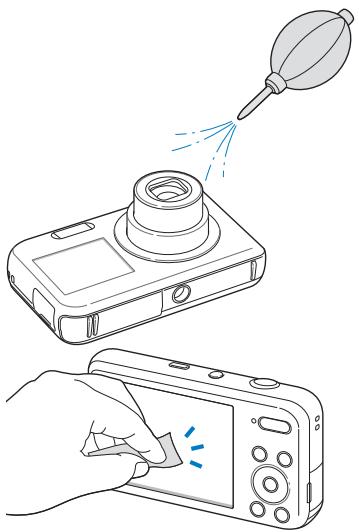
Boîtier de l'appareil photo
Essuyez-le délicatement avec un chiffon doux et sec.
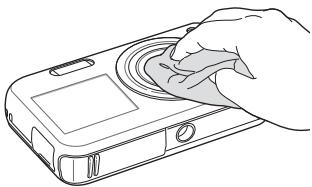
- N'utilisez jamais de benzène, de diluants ou d'alcool pour nettoyer l'appareil. Ces produits peuvent l'endommager ou entraîner un dysfonctionnement.
- N'appuyez pas sur le couvercle de l'objectif et n'utilisez pas de soufflette sur ce couvercle.
Usage et rangement de l'appareil photo
Usage ou rangement inapproprié de l'appareil photo
- Evitez d'exposer l'appareil à des températures extrêmes.
- Evitez d'utiliser l'appareil photo dans des endroits très humides ou dans lesquels le taux d'humidité varie beaucoup.
- Evitez d'exposer l'appareil photo à la lumière directe du soleil et de le ranger dans des endroits chauds, mal ventilés, comme à l'intérieur d'une voiture en été.
- Protégez l'appareil photo et son écran contre les chocs et les vibrations excessives, qui risqueraient de les endommager.
- Evitez d'utiliser et de ranger l'appareil dans un endroit poussiéreux, mal entretenu, humide ou peu ventilé, afin de ne pas endommager ses composants internes.
- N'utilisez pas l'appareil photo à proximité de combustibles ou de produits chimiques inflammables. Ne transportez et ne stockez jamais de liquides inflammables, de gaz ou de matériaux explosifs dans le même compartiment que l'appareil ou ses accessoires.
- Ne rangez pas l'appareil photo à proximité de boules de naphtaline.
Utilisation sur la plage ou en bord de mer
- Protégez l'appareil photo du sable et de la terre lorsque vous l'utilisez à la plage ou dans d'autres endroits similaires.
- L'appareil photo n'est pas étanche. Ne manipulez pas la batterie, l'adaptateur ou la carte mémoire avec des mains humides. Cela pourrait endommager l'appareil photo.
Rangement pour une durée prolongée
- Lorsque vous rangez l'appareil photo pour une durée prolongée, placez-le dans un récipient clos avec un matériau absorbant comme du gel de silice.
- Si vous rangez l'appareil photo sans l'utiliser pour une période de temps prolongée, retirez d'abord la batterie. Les batteries installées dans un appareil peuvent fuir ou se détériorer avec le temps, risquant d'endommager gravement l'appareil photo.
- Lorsqu'elle n'est pas utilisée pendant une période prolongée, une batterie pleine se décharge progressivement et doit alors être rechargée avant l'utilisation suivante.
Utilisation de l'appareil photo avec précaution dans les environnements humides
Lorsque transférez l'appareil photo d'un environnement froid à un environnement chaud, de la condensation peut se former sur l'objectif et les composants internes de l'appareil photo. Si tel est le cas, éteignez l'appareil photo et attendez au moins 1 heure. Si de la condensation s'est formée sur la carte mémoire, retirez-la et attendez que l'humidité se soit évaporée avant de la réinsérer.
Autres avertissements
- Ne faites pas tournoyer l'appareil photo par la dragonne. Vous risqueriez de vous blesser ou d'entrainer des blessures à d'autres personnes, ou même d'endommager l'appareil photo.
- Évitez de peindre l'appareil photo, la peinture risquant de bloquer ses pièces mobiles et de perturber son fonctionnement.
- Éteignez l'appareil photo lorsque vous ne l'utilisez pas.
- L'appareil photo contient des pièces fragiles. Évitez de faire subir des chocs à l'appareil photo.
- Protégez l'écran de toute pression extérieure en le conservant dans l'étui lorsque vous ne l'utilisez pas. Protégez l'appareil photo des rayures en le tenant à l'écart du sable, des objets pointus ou des pièces de monnaie.
- Évitez toute exposition de l'objectif à la lumière directe du soleil - ceci risquerait d'entraîner une décoloration ou un mauvais fonctionnement du capteur d'image.
- Protégez votre objectif des traces de doigt et des éraflures. Nettoyez l'objectif en utilisant un chiffon doux et propre, exempt de poussière.
- L'appareil photo peut s'éteindre en cas de pression extérieure. Cela a pour but de protéger la carte mémoire. Allumez l'appareil photo pour l'utiliser à nouveau.
- Il est possible que l'appareil photo chauffe en cours d'utilisation. Ce phénomène est normal et n'affecte pas la durée de vie ou les performances de l'appareil.
-
Lorsque vous utilisez l'appareil photo à de faibles températures, il peut mettre quelque temps à s'éteindre, une décoloration peut se produire temporairement ou des images persistantes peuvent apparaître. Il ne s'agit en aucun cas de dysfonctionnements. Ces perturbations sont momentanées et se corrigent d'elles-mêmes une fois que l'appareil retrouve à nouveau une température normale.
-
La peinture ou le métal sur le boîtier de l'appareil photo peut provoquer des allergies, des démangeaisons, de l'eczéma ou des boursouflures pour les personnes à peau sensible. Si vous présentez de tels symptômes, arrêtez immédiatement d'utiliser l'appareil photo et consultez un médecin.
- N'introduisez pas de corps étrangers dans les compartiments, les logements ou les ouvertures de l'appareil photo. Il est possible que les dommages provoqués par une mauvaise utilisation ne soient pas couverts par votre garantie.
- Ne confiez pas la réparation de l'appareil photo à un technicien non agréé et ne tentez pas de le réparer vous-même. Votre garantie ne couvre pas les dégâts résultant d'une réparation par un technicien non agréé.
A A propos des cartes mémoire
Cartes mémoires compatibles
L'appareil photo prend en charge les cartes mémoire microSD (Secure Digital) ou microSDHC (Secure Digital High Capacity).
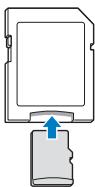
Pour lire des données avec un ordinateur ou un lecteur de carte mémoire, insérez la carte dans un adaptateur pour carte mémoire.
Capacité de la carte mémoire
La capacité de la mémoire peut varier en fonction de la scène et des conditions de prise de vue. Ces capacités sont données pour une carte microSD d'un 1 Go :
| Taille | Maximale | Elevée | Normale | 30 ips | 15 ips |
| Photos | 14M | 130 | 234 | 345 | - | - |
| 140 | 254 | 374 | - | - |
| 183 | 321 | 464 | - | - |
| 10M | 166 | 304 | 438 | - | - |
| 5M | 391 | 588 | 772 | - | - |
| 3M | 637 | 846 | 1 065 | - | - |
| 882 | 1 144 | 1 404 | - | - |
| 1M | 1 626 | 1 716 | 1 931 | - | - |
| * Vidéos | 128010 | - | - | - | Environ3' 14" | Environ6' 21" |
| 640 | - | - | - | Environ9' 27" | Environ18' 16" |
| 320 | - | - | - | Environ33' 44" | Environ61' 12" |
* Le temps d'enregistrement disponible peut varier si le zoom est utilisé. Plusieurs vidéos ont été enregistrées successivement afin de déterminer la durée totale d'enregistrement.
Précautions d'utilisation des cartes mémoire
- Introduisez une carte mémoire dans le bon sens. Si vous introduisez une carte mémoire dans le mauvais sens, vous risquez d'endommager l'appareil photo ainsi que la carte mémoire.
- N'utilisez pas de carte mémoire qui a été formatée sur un autre appareil photo ou sur un ordinateur. Reformatez la carte mémoire sur l'appareil photo.
- Eteignez l'appareil photo avant d'introduire ou de retirer la carte mémoire.
- Vous ne devez pas retirer la carte mémoire ou éteindre l'appareil photo lorsque le voyant clignote. Vous risqueriez d'endommager vos données.
- Au terme de la durée de vie de la batterie, vous ne pouvez plus stocker de photos sur la carte. Remplacez-la.
- Evitez de plier la carte mémoire, de la laisser tomber ou de la soumettre à des chocs ou des pressions importantes.
- Evitez d'utiliser ou de ranger les cartes mémoire à proximité de champs magnétiques.
- Evitez d'utiliser ou de ranger des cartes mémoire dans des environnements chauds, très humides ou en contact avec des substances corrosives.
- Evitez tout contact des cartes mémoire avec des liquides, de la poussière ou des corps étrangers. Si la carte mémoire est sale, nettoyez-la avec un chiffon doux avant de l'introduire dans l'appareil photo.
-
Evitez que les cartes mémoire ou l'emplacement pour carte mémoire n'entrent en contact avec des liquides, des poussières ou tout corps étranger. Cela risquerait d'endommager l'appareil photo ou les cartes mémoire.
-
Lorsque vous transportez une carte mémoire, rangez-la dans un étui afin de la protéger de l'électricité statique.
- Transférez vos données importantes sur d'autres supports, tel qu'un disque dur ou un CD/DVD.
- Lorsque vous utilisez l'appareil photo de manière prolongée, la carte mémoire peut chauffer. Ceci est normal et n'engendre pas de dysfonctionnement.

Le fabricant décline toute responsabilité en cas de perte de données.
A propos de la batterie
Utilisez uniquement des batteries homologuées par Samsung.
Caractéristiques de la batterie
| Caractéristiques | Description |
| Modèle | BP70A |
| Type | Batterie au lithium-ion |
| Capacité des cellules | 740 mAh (min. 700 mAh) |
| Tension | 3,7 V |
| Temps de charge* (lorsque l'appareil photo est éteint) | Environ 150 min |
* Le temps de chargement de la batterie en la connectant à un ordinateur peut être plus long.
Autonomie de la batterie
| Durée moyenne /Nombre de photos | Conditions de test (lorsque la batterie est entièrement chargée) |
| Photos | Environ 120 min/Environ240 photos | La durée de vie a été mesurée dans les conditions suivantes : en mode Cp , résolution 14 M, haute qualité.1. Réglez l'option du flash surContre jour, prenez une seule photo, puis effectuez un zoom avant ou arrière.2. Réglez l'option du flash surDésactivé, prenez une seule photo, puis effectuez un zoom avant ou arrière.3. Effectuez les étapes 1 et 2 pendant 30 secondes et répétez l'opération pendant 5 minutes. Éteignez ensuite l'appareil photo pendant 1 minute.4. Répétez les étapes 1 à 3. |
| Vidéos | Environ 90 min | Enregistrez des vidéos à une résolution de 1280 X 720 HQ et 30 ips. |
- Les données indiquées ici ont été mesurées selon les normes de Samsung et peuvent varier en fonction de l'usage.
- Plusieurs vidéos ont été enregistrées successivement afin de déterminer la durée totale d'enregistrement.
Message de batterie faible
Lorsque la batterie est complètement déchargée, l'icône de batterie devient rouge et le message « Batterie faible » s'affiche.
Remarques à propos de l'utilisation de la batterie
- Evitez d'exposer les batteries ou les cartes mémoire à des températures extrêmes (inférieures à 0° C ou supérieures à 40° C). Les températures extrêmes peuvent réduire les capacités de chargement des batteries et provoquer des dysfonctionnements au niveau des cartes mémoire.
- Lorsque vous utilisez l'appareil photo de manière prolongée, la zone située autour de la trappe batterie peut chauffer. Ceci n'affecte pas l'utilisation normale de l'appareil photo.
- Ne tirez pas sur le cordon d'alimentation pour débrancher le chargeur de la prise murale, au risque de provoquer un incendie ou de recevoir une décharge électrique.
- A des températures inférieures à 0 °C, la capacité de la batterie et la durée de vie de la batterie peuvent diminuer.
- La capacité de la batterie peut diminuer à de faibles températures, mais redeviendra normale à des températures plus modérées.
Précautions d'utilisation de la batterie
Protégez les batteries, les chargeurs et les cartes mémoire des chocs
Evitez tout contact de la batterie avec des objets métalliques, car cela risquerait de provoquer un court-circuit entre les bornes + et - de la batterie et de l'endommager de manière temporaire ou permanente. Vous risqueriez également de provoquer un incendie ou une décharge électrique.
Remarques concernant le chargement de la batterie
- Si le voyant d'état est éteint, assurez-vous que la batterie est installée correctement.
- Si l'appareil photo est toujours en chargement, la batterie peut ne pas être complètement chargée. Éteignez l'appareil photo avant de charger la batterie.
- N'utilisez pas l'appareil photo lorsqu'il est en charge. Vous pourriez recevoir une décharge électrique ou provoquer un incendie.
- Ne tirez pas sur le cordon d'alimentation pour débrancher le chargeur de la prise murale, au risque de provoquer un incendie ou de recevoir une décharge électrique.
- Attendez que la batterie ait rechargé au moins 10 minutes avant d'allumer l'appareil photo.
-
Si vous branchez l'appareil photo à une source d'alimentation externe lorsque la batterie est déchargée, l'utilisation de certaines fonctions gourmandes en énergie peut entraîner la mise hors tension de l'appareil photo. Pour utiliser l'appareil photo normalement, rechargez la batterie.
-
L'utilisation du flash et l'enregistrement de vidéos déchargent rapidement la batterie. Chargez la batterie jusqu'à ce que le voyant d'état vert s'allume.
- Si le voyant lumineux clignote en orange ou s'il n'est pas allumé, rebranchez le câble ou retirez la batterie, puis réinsérez-la.
- Si vous chargez la batterie lorsque le câble surchauffe ou lorsque la température est trop élevée, le voyant d'état peut devenir orange. Le chargement démarre lorsque la batterie a refroidi.
- Le chargement excessif des batteries peut raccourcir leur durée de vie. À la fin de chaque chargement, débranchez le câble de l'appareil photo.
- Ne tordez pas le cordon d'alimentation et ne placez pas d'objets lourds dessus. Vous risqueriez d'endommager le cordon.
Remarques concernant le chargement avec un ordinateur connecté
- Utilisez uniquement le câble USB fourni.
- La batterie peut ne pas se recharger dans les cas suivants :
- vous utilisez un concentrateur USB ;
- d'autres périphériques USB sont connectés à l'ordinateur ;
- le câble est branché au port situé sur la façade avant de l'ordinateur ;
- le port USB de l'ordinateur n'est pas compatible avec la norme d'alimentation électrique (5 V, 500 mA).
Utilisez et recyclez les batteries et les chargeurs avec soin
- Ne jetez jamais les batteries au feu. Respectez la réglementation en vigueur dans votre pays concernant la mise au rebut des batteries usagées.
- Ne posez jamais les batteries ou l'appareil à l'intérieur ou au-dessus d'un dispositif chauffant, tel qu'un four à microondes, une cuisinière ou un radiateur. En cas de surchauffe, les batteries risquent d'exploser.

Des blessures pouvant s'avérer mortelles peuvent résulter d'une utilisation imprudente ou inappropriée de la batterie. Pour votre sécurité, veuillez suivre ces instructions relatives à l'utilisation correcte de la batterie :
- La batterie peut s'enflammer ou bien exploser si celle-ci n'est pas manipulée correctement. Si vous remarquez un quelconque défaut de fabrication, une fêlure ou d'autres anomalies sur la batterie, cessez de l'utiliser immédiatement et contactez le service après-vente.
- Utilisez uniquement des chargeurs de batterie et des adaptateurs authentiques recommandés par le fabricant et rechargez la batterie en respectant scrupuleusement les consignes décrites dans ce manuel d'utilisation.
- Ne placez pas la batterie à proximité d'appareils chauffants ou dans un environnement soumis à des températures élevées comme par exemple à l'intérieur d'une voiture en été.
- Ne placez jamais la batterie dans un four à micro-ondes.
- Evitez de stocker ou d'utiliser la batterie dans des endroits chauds et humides comme des spas ou des cabines de douche.
- Ne posez pas l'appareil sur des surfaces inflammables comme de la literie, des couvertures, des tapis ou des couvertures électriques pendant des périodes prolongées.
- Lorsque l'appareil est allumé, ne le laissez pas dans un espace confiné pendant une période prolongée.
- Ne laissez pas les bornes de la batterie entrer en contact avec des objets métalliques comme des colliers, des pièces de monnaie, des clés ou bien des montres.
-
Utilisez uniquement d'authentiques batteries de remplacement Lithium-ion recommandées par le fabricant.
-
Ne démontez ou ne perforez pas la batterie avec un objet coupant, quel qu'il soit.
- Evitez de soumettre la batterie à une pression élevée ou bien à des éléments susceptible de l'écraser.
- Evitez de soumettre la batterie à des chocs importants comme par exemple la laisser tomber d'une hauteur élevée.
- N'exposez pas la batterie à des températures supérieures ou égales à 60 °C (140 °F).
- Evitez de mettre la batterie en contact avec des liquides ou de l'humidité.
- Evitez de mettre la batterie en contact avec le feu et de l'exposer à une chaleur extrême ou au soleil de façon prolongée.
- Portez une attention particulière à la façon dont vous traitez les batteries usagées.
- Ne jetez pas la batterie au feu.
- Les réglementations de mise au rebut peuvent différer selon le pays ou la région. Observez les réglementations locales et fédérales en matière de traitement des batteries usagées.
Consignes relatives au chargement de la batterie
Respectez les consignes de chargement indiquées dans ce manuel d'utilisation pour charger la batterie. La batterie peut s'enflammer ou bien exploser si celle-ci n'est pas chargée correctement.
Si l'appareil photo ne fonctionne pas correctement, vérifiez les éléments suivants avant de contacter le service après-vente. Si la solution de dépannage proposée ne permet pas de résoudre le problème, veuillez contacter votre revendeur local ou le service après-vente.

Lorsque vous apportez l'appareil photo dans un service après-vente, veillez à également fournir les autres composants qui ont pu contribuer au dysfonctionnement, notamment la carte mémoire et la batterie.
| Problème | Solutions possibles |
| Impossible d'allumer l'appareil photo | Assurez-vous que la batterie est installée.Assurez-vous que la batterie est correctement installée (p. 16).Mettez la batterie en charge. |
| L'appareil photo s'éteint de façon inattendue. | Mettez la batterie en charge.L'appareil photo est peut-être en mode Economie d'énergie (p. 97).Il est possible que l'appareil photo s'éteigne afin d'éviter que la carte mémoire ne soit endommagée après un choc.Rallumez l'appareil photo. |
| La batterie de l'appareil photo se décharge rapidement | La batterie peut se décharger plus rapidement dans un environnement de basse température (en dessous de 0 °C).Gardez la batterie au chaud en la plaçant dans votre poche.L'utilisation du flash et l'enregistrement de vidéos déchargent rapidement la batterie. Rechargez-la si nécessaire.La batterie est un consommable qui a une durée de vie limitée et qui doit périodiquement être remplacé.Remplacez-la si son autonomie diminue rapidement. |
| Problème | Solutions possibles |
| Impossible de prendre des photos | La carte mémoire est pleine. Supprimez les fichiers inutiles ou insérez une nouvelle carte mémoire.Formatez la carte mémoire.La carte mémoire est défectueuse.Remplacez-la.Assurez-vous que l'appareil photo est allumé.Mettez la batterie en charge.Assurez-vous que la batterie est installée correctement. |
| L'appareil photo ne répond pas. | Retirez la batterie, puis remettez-la en place. |
| L'appareil photo chauffe | Il est possible que l'appareil photo chauffe en cours d'utilisation. Ce phénomène est normal et n'affecte pas la durée de vie ou les performances de l'appareil. |
| Le flash ne fonctionne pas. | Le flash est peut-être désactivé (p. 51).Vous ne pouvez pas utiliser le flash dans certains modes. |
| Le flash se déclenche de façon inattendue. | L'électricité statique peut provoquer le déclenchement du flash. Il ne s'agit pas d'un dysfonctionnement de l'appareil photo. |
| La date et l'heure ne sont pas correctes | Réglez la date et l'heure dans les paramètres d'affichage. (p. 98) |
| L'écran ou des touches ne fonctionnent pas | Retirez la batterie, puis remettez-la en place. |
| L'écran de l'appareil photo fonctionne mal | Si vous utilisez l'appareil photo à des températures extrêmement basses, un dysfonctionnement ou une décoloration de l'écran de l'appareil photo peut se produire. Pour bénéficier de performances optimales, utilisez l'appareil photo à des températures de fonctionnement modérées. |
| La carte mémoire présente une erreur. | Éteignez l'appareil photo, puis rallumez-le.Retirez la carte mémoire, puis insérez-la de nouveau.Formatez la carte mémoire.Pour plus de détails, voir «Précautions d'utilisation des cartes mémoire» (p. 105) |
| Impossible de lire des fichiers | Si vous modifiez le nom d'un fichier, l'appareil photo risque de ne plus pouvoir le lire (le nom des fichiers doit être conforme à la norme DCF). Si vous rencontrez ce problème, lisez le fichier sur un ordinateur. |
| Problème | Solutions possibles |
| La photo est floue | Vérifiez que l'option choisie pour la mise au point convient aux photos prises en gros plan (p. 53).Assurez-vous que l'objectif est propre.Dans le cas contraire, nettoyez-le (p. 102).Vérifiez que le sujet est placé à la bonne distance du flash (p. 114). |
| Les couleurs de la photo ne correspondent pas à celles de la scène | Un réglage incorrect de la balance des blancs peut générer un mauvais rendu des couleurs. Sélectionnez l'option de balance des blancs qui correspond à la source de lumière (p. 62). |
| La photo est trop claire. | La photo photo est surexposée.Désactivez le flash (p. 51).Réglez la sensibilité ISO (p. 52).Réglez la valeur d'exposition (p. 60). |
| La photo est trop sombre | La photo est sous-exposée.Activez le flash (p. 51).Réglez la sensibilité ISO (p. 52).Réglez la valeur d'exposition (p. 60). |
| Les photos ne s'affichent pas sur le téléviseur. | Vérifiez que l'appareil photo est correctement branché au téléviseur avec le câble Audio/Vidéo.Vérifiez que la carte mémoire contient des photos. |
| Votre ordinateur ne reconnaît pas l'appareil photo | Vérifiez que le câble USB est correctement branché.Assurez-vous que l'appareil photo est allumé.Assurez-vous d'utiliser un système d'exploitation pris en charge. |
| L'appareil photo se déconnecte de l'ordinateur pendant le transfert des fichiers. | L'électricité statique peut interrompre la transmission des fichiers. Débranchez le câble USB, puis rebranchez-le. |
| L'ordinateur ne parvient pas à lire des vidéos | Les vidéos ne sont pas compatibles avec tous les logiciels de lecture vidéo. Pour lire des fichiers vidéo enregistrés avec l'appareil photo, installez le logiciel Intelli-studio sur votre ordinateur (p. 88). |
| Problème | Solutions possibles |
| Intelli-studio ne fonctionne pas correctement | Fermez Intelli-studio et redémarrez le logiciel.Vous ne pouvez pas utiliser Intelli-studio sur les ordinateurs Macintosh.Vérifiez queLogiciel PC est Marche dans le menu Paramètres (p. 99).En fonction des spécifications et des environnements de votre ordinateur, le lancement du programme peut ne pas être automatique. Dans ce cas, cliquez surdémarrer → Poste de travail → Intelli-studio → iStudio.exesur votre ordinateur. |
Caractéristiques de l'appareil photo
Capteur d'images
| Type | 1/2,3" (environ 7,76 mm) CCD |
| Pixels effectifs | Environ 14,2 méga-pixels |
| Nombre total de pixels | Environ 14,4 méga-pixels |
Objectif
| Longueur de focale | Objectif Samsung f = 4,7 mm - 23,5 mm (équivaut à un film 35 mm : 26 mm - 130 mm) |
| Plage d'ouverture de l'objectif | F3,3 (GA) - F5,9 (T) |
| Zoom numérique | Mode image fixe : 1,0x - 5,0x (zoom optique X zoom numérique : 25,0x)Mode Lecture : 1,0x - 13,5x |
Écran
| Type | LCD TFT |
| Fonction | Ecran principal : 2,7" (6,9 cm) QVGA (230 000 pixels)Ecran frontal : 1,5" (3,8 cm) 61 000 pixels/LCD TFT |
Mise au point
| Type | Mise au point automatique TTL (Mise au point multiple, Mise au point au centre, AF détection des visages, Mise au point avec suivi, AF reconnaissance intelligente de visage) |
| Plage | | Grand angle (W) | Téléobjectif (T) |
| Normale (AF) | 80 cm - infini | 150 cm - infini |
| Macro | 5 cm - 80 cm | 100 cm - 150 cm |
| Macro automatique | 5 cm - infini | 100 cm - infini |
Vitesse d'obturation
- Scènes Automatique : 1/8-1/2 000 s.
• Programme : 1-1/2 000 s.
- Nuit : 8-1/2 000 s.
- Feux d'artifice : 2 s.
Exposition
| Contrôle | Programme AE |
| Mesure de l'exposition | Multiple, Sélective, Centrée, Détection des visages |
| Compensation | ± 2EV (Palier 1/3 EV) |
| Équivalent ISO | Automatique, ISO 80, ISO 100, ISO 200, ISO 400, ISO 800, ISO 1600, ISO 3200 (jusqu'à 3M) |
| Flash |
| Mode | Automatique, Anti yeux rouges, Contre jour, Synchronisation lente, Désactivé, Correction des yeux rouges |
| Plage | Grand angle : 0,2 m-3,4 m (ISO Auto)Téléobjectif : 1,0 m-1,9 m (ISO Auto) |
| Durée de rechargement | Environ 4 s. |
Stabilisation numérique de l'image (DIS)
Stabilisation numérique de l'image (DIS)
| Effet |
| Mode Photo | Filtre intelligent : Normal, Miniature, Vignettage, Point demi-ton, Esquisse, Effet ultra grand angle, Antibrouillard, Classique, Rétro, Négatif, RGB personnaliséRéglage des images : Netteté, Contraste, Saturation |
| Mode vidéo | Filtre intelligent : Normal, Effet palette 1, Effet palette 2, Effet palette 3, Effet palette 4, Miniature, Vignettage, Effet ultra grand angle, Antibrouillard, Classique, Rétro, Négatif, RGB personnalisé |
Balance des blancs
Balance des blancs automatique, Lumière du jour, Nuageux, Fluorescent haut, Fluorescent bas, Tungstène,
Mesure : obturateur (Réglage personnalisé)
| Impression de la date |
| Date & heure, Date, Désactivée |
| Prise de vue |
| Photos | Modes : Scènes Automatique (Portrait, Portrait de nuit, Portrait en contre jour, Nuit, Contre jour, Paysage, Blanc, Vert naturel, Ciel Bleu, Coucher de Soleil, Macro, Texte Macro, Macro couleur, Trépied, Sport, Feux d'artifice), Programme, Scène (Magic Frame, Beauté, Surbrillance objet, Nuit, Paysage, Texte, Coucher de soleil, Aube, Contre jour, Mer & neige)Prise de vue : Unique, Continue, Rafale, AEBRetardateur : 10 s, 2 s, Double (10 s, 2 s) |
| Vidéos | Modes : Détection intelligente de scène (Paysage, Ciel Bleu, Vert naturel, Coucher de Soleil), VidéoFormat : MJPEG (durée d'enregistrement max. : 11 min)Taille : 1280 X 720 HQ Elevée, 640 X 480 Normale, 320 X 240 NormaleFréquence d'images : 30 ips, 15 ipsSon vivant : Son vivant activé, Son vivant désactivé, MuetEdition vidéo (intégrée) : pause lors de l'enregistrement, capture d'image fixe |
| Lecture |
| Type | Image unique, Miniatures, Diaporama avec musique et effets, Clip vidéo, Album Photo intelligent* * Catégorie Album intelligent : Type, Date, Couleur, Semaine, Visage |
| Retouche | Redimensionner, Rotation, Réglage des images, Filtre intelligent, Recadrer |
| Effet | Réglage des images: Correction des yeux rouges, ACB, Retouche des visages, Luminosité , Contraste, Saturation, Ajouter du bruitFiltre intelligent: Normal, Miniature, Vignettage, Mise au point douce, Vieux film 1, Vieux film 2, Point demi-ton, Esquisse, Effet ultra grand angle, Antibrouillard, Classique, Rétro, Négatif, RGB personnalisé |
| Enregistrement vocal |
| Enregistrement vocal (max. 10 heures)Mémo vocal joint à une photo (max. 10 s.) |
| Stockage |
| Support | Mémoire interne : environ 29 MoMémoire externe (en option) : carte microSD (jusqu'à 2 Go garantis), carte microSDHC (jusqu'à 8 Go garantis)La capacité de la mémoire interne peut varier par rapport à ces caractéristiques. |
| Format de fichiers | DCF, EXIF 2.21, DPOF 1.1, PictBridge 1.0Image fixe : JPEG (DCF)Clip vidéo : AVI (Vidéo : MJPEG, Audio : PCM)Fichier audio : WAV |
| Pour une carte microSD d'1 Go: Nombre de photos |
| Maximale | Elevée | Normale |
| Format de l'image | ^TM | 4320 X 3240 | 130 | 234 | 345 |
| ^EM | 4320 X 2880 | 140 | 254 | 374 |
| ^EM | 4320 X 2432 | 183 | 321 | 464 |
| ^OM | 3648 X 2736 | 166 | 304 | 438 |
| ^M | 2592 X 1944 | 391 | 588 | 772 |
| 3^M | 1984 X 1488 | 637 | 846 | 1 065 |
| ^M | 1920 X 1080 | 882 | 1 144 | 1 404 |
| ^M | 1024 X 768 | 1 626 | 1 716 | 1 931 |
| Ces chiffres proviennent des mesures effectuées par Samsung dans des conditions normales. Ils peuvent varier en fonction des réglages de l'appareil et des conditions de prise de vue. |
| Interface |
| Câble de sortie numérique | USB 2.0 |
| Entrée/sortie audio | Mono (haut-parleur intégré), Mono (microphone) |
| Sortie vidéo | A/V : NTSC, PAL (possibilité de sélection) |
| Connecteur d'alimentation CC | 20 broches, 4,2 V |
| Source d'alimentation |
| Batterie rechargeable | Batterie lithium-ion (BP70A, 740 mAh : 700 mAh min.) |
| La source d'alimentation peut varier en fonction de votre région. |
| Dimensions (L x H x P) |
| 94 X 54,5 X 18,8 mm (hors protubérances) |
| Poids |
| 102,5 g (sans batterie ni carte mémoire) |
| Température de fonctionnement |
| 0 - 40 °C |
| Humidité ambiante tolérée |
| 5 - 85 % |
| Logiciel |
| Intelli-studio |
En vue d'améliorer le produit, ces caractéristiques peuvent changer sans avis préalable.
Réglage automatique du contraste (ACB)
Cette fonctionnalité améliore automatiquement le contraste de vos images lorsque le sujet est rétroéclairé ou en cas de contraste lumineux entre le sujet et l'arrière-plan.
Prise de vue en fourchette avec réglage automatique (AEB)
Cette fonctionnalité permet de prendre automatiquement plusieurs photos à différentes expositions afin de vous aider à obtenir une exposition correcte.
Mise au point automatique (AF)
Système qui permet d'effectuer une mise au point automatique sur le sujet. L'appareil photo se base sur le contraste pour opérer la mise au point automatique.
Ouverture
L'ouverture contrôle la quantité de lumière atteignant le capteur de l'appareil photo.
Bougé de l'appareil photo (flou)
Si vous bougez l'appareil photo alors que l'obturateur est ouvert, l'image risque d'être floue. Cela est plus fréquent si la vitesse de l'obturateur est lente. Vous pouvez éviter cela en augmentant la sensibilité, en utilisant le flash ou en augmentant la vitesse de l'obturateur. Pour stabiliser l'appareil photo, vous pouvez également utiliser un trépied, ou les fonctions DIS ou OIS.
Composition
En photographie, ce terme signifie la disposition des éléments d'une scène. En règle générale, une bonne composition doit obéir à la règle des tiers.
Spécification créée par la JEITA (Japan Electronics and Information Technology Industries Association) qui définit le format et le système de fichiers pour les appareils photo.
Profondeur de champ
Zone de netteté acceptable entre le point de mise au point le plus proche et le plus éloigné. Elle est variable selon la focale et l'ouverture utilisées, ainsi que la distance entre l'appareil photo et le sujet. Avec, par exemple, une ouverture inférieure, la profondeur de champ augmente et l'arrière-plan de la composition devient flou.
Zoom numérique
Fonctionnalité qui augmente artificiellement le niveau de zoom disponible dans l'objectif (zoom optique). Avec le zoom numérique, la qualité de l'image risque de se dégrader au fur et à mesure que le grossissement augmente.
Format de commande d'impression numérique qui permet de sélectionner les images ou le nombre de copies sur une carte mémoire. Les appareils photo compatibles DPOF sont capables de lire les informations stockées sur une carte, ce qui facilite l'impression.
EV (valeur d'exposition)
Ensemble des combinaisons de vitesses de l'obturateur et d'ouverture de l'objectif pour une même exposition.
Compensation EV
Cette fonctionnalité vous permet de régler rapidement la valeur d'exposition mesurée par l'appareil photo, selon des incréments restreints, afin d'améliorer l'exposition de vos photos. Réglez la compensation EV sur -1,0 EV pour obtenir une valeur plus sombre d'un pas et sur 1,0 EV pour une valeur plus claire d'un pas.
Spécification créée par la Japan Electronic Industries Development Association (JEIDA) qui définit le format de fichiers pour les appareils photo.
Exposition
Quantité de lumière atteignant le capteur de l'appareil photo. L'exposition est contrôlée par la vitesse de l'obturateur, la valeur d'ouverture et la sensibilité ISO.
Flash
Lumière brève et intense qui permet de créer une exposition adéquate lorsque la luminosité est faible.
Longueur de focale
Distance entre le centre de l'objectif et son point focal (en millimètres). Des longueurs de focales plus importantes réduisent les angles de vue et agrandissent le sujet. Des longueurs de focales moins élevées agrandissent les angles de vue.
Capteur d'image
Partie physique de l'appareil photo qui comporte une cellule photosensible pour chaque pixel de l'image. Chaque cellule photosensible enregistre la valeur de la luminosité d'une exposition. Il existe deux types de capteurs : CCD (Charge-coupled Device) et CMOS (Complementary Metal Oxide Semiconductor).
Sensibilité ISO
Sensibilité de l'appareil photo à la lumière basée sur la sensibilité du film utilisé dans l'appareil photo. À une sensibilité ISO élevée, la vitesse de l'obturateur de l'appareil photo est plus grande, ce qui réduit le flou causé par le bougé de l'appareil ou une luminosité insuffisante. Toutefois, avec une sensibilité plus élevée, le risque de parasites est également plus grand.
Méthode de compression des images numériques avec pertes. Les images JPEG sont compressées afin de réduire la taille de leur fichier avec une dégradation minimale de la résolution.
LCD (Liquid Crystal Display)
Technique d'affichage couramment utilisée dans le secteur de l'électronique grand public. Ce type d'écran nécessite un rétroéclairage séparé, de type CCFL ou LED, pour reproduire les couleurs.
Macro
Cette fonctionnalité permet de prendre des photos en gros plan ou de photographier de petits objets. Cela permet à l'appareil photo d'effectuer une mise au point nette à une échelle proche de la réalité (1:1).
Mesure de l'exposition
Correspond à la manière dont l'appareil photo mesure la quantité de lumière nécessaire à la définition de l'exposition.
MJPEG (Motion JPEG)
Format vidéo avec une compression d'images JPEG.
Parasite
Problème d'affichage des pixels sur une image numérique. Des parasites peuvent apparaître si les photos sont prises avec une sensibilité trop élevée ou avec un réglage de sensibilité automatique dans un environnement sombre.
Zoom optique
Zoom qui permet d'agrandir les images à l'aide de l'objectif sans dégrader la qualité des images.
Qualité
Expression du taux de compression d'une image numérique. Lorsque la qualité de l'image est élevée, le taux de compression est bas et la taille du fichier plus importante.
Résolution
Nombre de pixels d'une image numérique. Les images à résolution élevée comportent plus de pixels et présentent généralement davantage de détails que les images avec une faible résolution.
Vitesse d'obturation
La vitesse d'obturation est définie par la durée nécessaire à l'ouverture et à la fermeture de l'obturateur. Dans le cadre de la luminosité d'une photo, la vitesse d'obturation constitue un facteur important, car elle contrôle la quantité de lumière qui passe à travers l'ouverture avant d'atteindre le capteur d'images. Par ailleurs, une vitesse d'obturation rapide accorde moins de temps à la lumière pour pénétrer. La photo devient plus sombre et immobilise un sujet en mouvement plus facilement.
Vignettage
Réduction de la luminosité ou de la saturation d'une image à sa périphérie (bords externes). Cela permet de mettre en évidence les sujets positionnés au centre de l'image.
Balance des blancs (équilibre des couleurs)
Réglage de l'intensité des couleurs (généralement les couleurs primaires comme le rouge, le vert et le bleu) d'une image. L'objectif est un rendu exact des couleurs.

Les bons gestes de mise au rebut de ce produit (Déchets d'équipements électriques et électroniques)
(Applicable dans les pays de l'Union Européenne et dans d'autres pays européens pratiquant le tri sélectif)
Ce symbole sur le produit, ses accessoires ou sa documentation indique que ni le produit, ni ses accessoires électroniques usagés (chargeur, casque audio, câble USB, etc.) ne peuvent être jetés avec les autres déchets ménagers. La mise au rebut incontrôlée des déchets présentant des risques environnementaux et de santé publique, veuillez séparer vos produits et accessoires usagés des autres déchets. Vous favoriserez ainsi le recyclage de la matière qui les compose dans le cadre d'un développement durable. Les particuliers sont invités à contacter le magasin leur ayant vendu le produit ou à se renseigner auprès des autorités locales pour connaître les procédures et les points de collecte de ces produits en vue de leur recyclage. Les entreprises et professionnels sont invités à contacter leurs fournisseurs et à consulter les conditions de leur contrat de vente. Ce produit et ses accessoires ne peuvent être jetés avec les autres déchets professionnels et commerciaux.

PlanetFirst représente l'engagement de Samsung Electronics à l'égard du développement durable et socialement responsable, illustré à travers des activités commerciales écologiques et contrôlées.

Elimination des batteries de ce produit
(Applicable aux pays de l'Union européenne et aux autres pays européens dans lesquels des systèmes de collecte sélective sont mis en place)
Le symbole sur la batterie, le manuel ou l'emballage indique que les batteries de ce produit ne doivent pas être éliminées en fin de vie avec les autres déchets ménagers. L'indication éventuelle des symboles chimiques Hg, Cd ou Pb signifie que la batterie contient des quantités de mercure, de cadmium ou de plomb supérieures aux niveaux de référence stipulés dans la directive CE 2006/66. Si les batteries ne sont pas correctement éliminées, ces substances peuvent porter préjudice à la santé humaine ou à l'environnement.
Afin de protéger les ressources naturelles et d'encourager la réutilisation du matériel, veillez à séparer les batteries des autres types de déchets et à les recycler via votre système local de collecte gratuite des batteries.
Cet appareil numérique de la classe [B] est conforme à la norme NMB-003 du Canada.
A
Accessoires en option 13
Affichage rapide 97
Agrandissement 75
Album Photo intelligent 72
B
Balance des blancs 62
Batterie
chargement 17
insertion 16
précautions 107
C
Caractéristiques de l'appareil photo 113
Carte mémoire
Insérer 16
précautions 105
Chargement en cours 17
Connexion à un ordinateur
Mac 92
Windows 87
Contenu du coffret 13
Contraste
Mode Lecture 83
mode Prise de vue 68
D
Date/Heure réglée 98
Déclencheur 14
Déconnexion de l'appareil photo 91
Détection des regards 57
Détection des sourires 57
Détection des visages 56
Diaporama 76
d'impression numérique) 84
E
Ecran frontal 14
Mise sous tension 25
Mode Démo 96
Mode Prise de vue 43
Enfoncer le déclencheur à mi-course 29
Entretien de l'appareil
photo 102
F
Filtre intelligent
Mode Lecture 81
Mode Prise de vue 65
Fixation pour le trépied 14
Flash
Automatique 52
Correction des yeux
rouges 51
Désactivé 51
Remplissage 52
Synchronisation lente 52
Yeux rouges 52
Formatage 98
|
lcônes
Mode Lecture 70
Mode Prise de vue 20
Image de départ 97
Impression 99
Impression de photos 93
Intelli-studio 89
Intelli Zoom 27
L
Luminosité
Mode Lecture 83
mode Prise de vue 60
Luminosité de l'écran 97
M
Macro 53
Mémo vocal
Enregistrement 46
Lecture 78
Messages d'erreur 101
Mesure de l'exposition
Centrée 61
Multiple 61
Sélective 61
Mes visages préférés
Annulation 72
Classement 71
Mémorisation 59
Miniatures 73
Mode Autoportrait
Photo 43
Vidéo 45
Mode Beauté 35
Mode Cadre magique 34
Mode Economie d'énergie 97
Mode Enfants
Photo 44
Réglages sonores 96
Vidéo 45
Mode Lecture 83
Mode Nuit 38
Mode Programme 39
Mode Reconnaissance
intelligente de scène 41
Mode Scène 34
Mode Scènes
automatiques 32
Modes Rafale
Continuous 64
Prise de vue en fourchette
avec réglage automatique 64
Rafale 64
Mode Surbrillance
de l'objet 36
Montage de vidéos 78
N
Netteté 68
Nettoyage
Boîter de l'appareil photo 102
Ecran principal 102
Objectif 102
P
Paramètres 98
Paramètres de langue 98
Paramètres sonores 23
Photo de saut 44
PictBridge 93
Pivotement 80
Port Audio/Vidéo 14
Portraits
Anti yeux rouges 52
Autoportrait 43
Correction des yeux
rouges 51
Détection des regards 57
Détection des sourires 57
Détection des visages 56
Mode Beauté 35
Reconnaissance intelligente de visage 58
Port USB 14
Prise de vue en fourchette avec réglage automatique de l'exposition (AEB) 64
Protection de fichiers 74
Q
Qualité d'image 49
R
Rafale 64
Reconnaissance des visages intelligente 58
Réglage automatique du contraste (ACB)
Mode Lecture 82
Mode Prise de vue 60
Réglage de l'heure 18, 98
Réglage des images
Ajouter du bruit 84
Contraste
Mode Lecture 83
Mode Prise de vue 68
Luminosité
Mode Lecture 83
Mode Prise de vue 60
Netteté 68
Saturation
Mode Lecture 83
Mode Prise de vue 68
Yeux rouges 82
Réglages de fuseau
horaire 18,98
Réinitialiser 98
Résolution
Mode Lecture 80
Mode Prise de vue 48
Retardateur
Mode Prise de vue 50
Voyant du retardateur 14
Retouche de photos 80
Retouche des visages
Mode Lecture 83
Mode Prise de vue 36
S
Saturation
Mode Lecture 83
Mode Prise de vue 68
Sensibilité ISO 52
Service après-vente 110
Son de la mise au point
auto 96
Sortie vidéo 99
Stabilisation numérique de
l'image (DIS) 28
Suppression de fichiers 73
T
Touche Lecture 15
Touche Marche/Arrêt 14
Touche Menu 15
Transfert de fichiers
Mac 92
Windows 87
Type d'affichage 23
V
Valeur d'ouverture 38
Vidéo
Lecture 77
Prise de vue 40
Visionnage de fichiers
Album intelligent 71
Diaporama 76
miniatures 73
Téléviseur 86
Voyant AF
emplacement 14
paramètres 99
Voyant d'état 15
Y
Yeux rouges
Mode Lecture 82
Mode Prise de vue 51
Z
Zone de mise au point
Mise au point au centre 55
Mise au point automatique
avec suivi 55
Multi AF 55
Zoom
Réglages sonores du
zoom 40
Touche zoom 15
Utilisation du zoom 26
Zoom numérique 26
SERVICE CLIENTÈLE
Du lundi au samedi de 9 h à 20 h
01 48 63 00 00
Ou 32 60 dites Samsung
Appel facturé 0,15 €/la minute
Adresse postale :
SAMSUNG ELECTRONICS FRANCE
66 rue des Vanesses,
ZI Paris Nord II, BP 50116
95950 Roissy CDG FRANCE
SAMSUNG
SERVICE À LA CLIENTÈLE
Téléphone :
Du lundi au vendredi de 8 h 30 à 20 h (heure normale de l'Est)
1 800 726-7864
Adresse postale :


