
ES90 - Appareil photo SAMSUNG - Notice d'utilisation et mode d'emploi gratuit
Retrouvez gratuitement la notice de l'appareil ES90 SAMSUNG au format PDF.


| Type de produit | Appareil photo numérique compact |
| Marque et modèle | Samsung ES90 |
| Résolution effective | 14,2 mégapixels |
| Zoom optique | 5x (équivalent 27-135 mm) |
| Zoom numérique | Jusqu'à 3x |
| Écran | LCD TFT 2,7" (6,9 cm), 230 000 points |
| Dimensions | 96,9 x 58,0 x 20,2 mm (hors protubérances) |
| Poids | 120 g (sans batterie ni carte mémoire) |
| Alimentation | Batterie lithium-ion rechargeable BP70A (740 mAh) |
| Fonctions principales | Modes Scènes Automatique, Programme, DIS, Scène, Vidéo HD (1280x720), Détection des visages, Stabilisation numérique, Retardateur, Flash intégré |
| Stockage | Mémoire interne 37 Mo, carte SD/SDHC jusqu'à 16 Go |
| Entretien et nettoyage | Nettoyer l'objectif avec un chiffon doux et sec. Éviter l'humidité et les températures extrêmes. Utiliser un chiffon microfibre pour l'écran. |
| Sécurité | Ne pas démonter l'appareil. Éviter le flash à moins d'un mètre des yeux. Tenir hors de portée des enfants. Utiliser uniquement des batteries et accessoires homologués Samsung. |
| Pièces détachées et réparabilité | Utilisez des accessoires homologués Samsung. Pour toute réparation, contactez un centre de service après-vente agréé Samsung. |
| Informations générales | Notice d'utilisation de 108 pages. Garantie et service client disponibles. Conforme à la norme DCF. |
FOIRE AUX QUESTIONS - ES90 SAMSUNG
Questions des utilisateurs sur ES90 SAMSUNG
0 question sur cet appareil. Repondez a celles que vous connaissez ou posez la votre.
Poser une nouvelle question sur cet appareil
Téléchargez la notice de votre Appareil photo au format PDF gratuitement ! Retrouvez votre notice ES90 - SAMSUNG et reprennez votre appareil électronique en main. Sur cette page sont publiés tous les documents nécessaires à l'utilisation de votre appareil ES90 de la marque SAMSUNG.
MODE D'EMPLOI ES90 SAMSUNG
Cliquez sur une rubrique
Questions fréquentes
Référence rapide
Table des matières
Fonctions de base
Fonctions avancées
Options de prise de vues
Lecture/Retouche
Paramètres
Annexes
Index
Informations relatives à la santé et à la sécurité
Respectez toujours les consignes et conseils d'utilisation suivants afin de prévenir toute situation dangereuse et de garantir un fonctionnement optimal de votre appareil photo.

Avertissement — situations susceptibles de vous blesser ou de blesser d'autres personnes
Ne démontez pas ou n'essayez pas de réparer vous-même votre appareil photo.
Vous pourriez recevoir une décharge électrique ou endommager l'appareil photo.
N'utilisez pas l'appareil photo à proximité de gaz ou de liquides inflammables ou explosifs.
Vous risqueriez de provoquer une explosion ou un incendie.
Ne laissez pas pénétrer de matériaux inflammables dans l'appareil photo ou ne stockez pas ces matériaux à proximité de l'appareil photo.
Vous risqueriez de recevoir une décharge électrique ou de provoquer un incendie.
N'utilisez pas l'appareil avec les mains mouillées.
Vous pourriez recevoir une décharge électrique.
Évitez d'endommager la vue des sujets photographiés.
N'utilisez pas le flash à proximité (à moins d'un mètre) de personnes ou d'animaux. L'utilisation du flash trop près des yeux du sujet peut provoquer des lésions temporaires ou permanentes.
Ne laissez pas l'appareil photo à la portée d'enfants en bas âge ou d'animaux domestiques.
Tenez l'appareil, ses pièces et ses accessoires, hors de portée des enfants en bas âge et des animaux. L'ingestion de petites pièces peut provoquer un étouffement ou des blessures graves. Les composants et les accessoires peuvent également présenter des risques de blessure.
Évitez toute exposition prolongée de l'appareil photo à la lumière directe du soleil ou à des températures élevées.
Une exposition prolongée à la lumière directe du soleil ou à des températures très élevées peut endommager de manière permanente les composants internes de l'appareil photo.
Évitez de couvrir l'appareil photo ou le chargeur avec des couvertures ou des vêtements.
L'appareil photo pourrait surchauffer, se déformer ou prendre feu.
Ne manipulez pas le cordon d'alimentation et ne vous approchez pas du chargeur lors d'un orage.
Vous pourriez recevoir une décharge électrique.
Si du liquide ou des corps étrangers pénètrent dans l'appareil photo, déconnectez toutes les sources d'alimentation (batterie, chargeur, etc.), puis contactez un service après-vente Samsung.

Attention : situations susceptibles d'endommager votre appareil photo ou d'autres appareils.
Si vous rangez votre appareil photo sans l'utiliser pendant une période prolongée, retirez d'abord la batterie.
Les batteries peuvent fuir ou se détériorer avec le temps, ce qui risque d'endommager gravement l'appareil photo.
Utilisez uniquement des batteries de remplacement lithium-ion authentiques recommandées par le fabricant. N'endommagez pas la batterie et ne la chauffez pas.
Cela risquerait de provoquer un incendie ou des dommages corporels.
Utilisez uniquement des batteries, des chargeurs et des accessoires homologués par Samsung.
- L'utilisation de batteries, chargeurs, câbles ou accessoires non homologués peut endommager l'appareil photo, provoquer une explosion ou causer des blessures.
- Samsung décline toute responsabilité en cas de dommages ou de blessures résultant d'une utilisation inappropriée de batteries, chargeurs, câbles ou accessoires.
N'utilisez la batterie que pour l'usage pour lequel elle a été conçue.
Vous risqueriez de recevoir une décharge électrique ou de provoquer un incendie.
Ne touchez pas le flash pendant son déclenchement.
Le flash est très chaud lorsqu'il se déclenche et peut provoquer des brûlures.
Lorsque vous utilisez un chargeur, éteignez toujours l'appareil photo avant de débrancher le chargeur de la prise murale.
Si vous ne prenez pas cette précaution, vous risquez de recevoir une décharge électrique ou de provoquer un incendie.
Débranchez le chargeur de la prise murale lorsque vous ne l'utilisez pas.
Si vous ne prenez pas cette précaution, vous risquez de recevoir une décharge électrique ou de provoquer un incendie.
N'utilisez jamais de fiches et de cordons d'alimentation endommagés ou de prises électriques mal fixées lorsque vous rechargez la batterie.
Vous risqueriez de recevoir une décharge électrique ou de provoquer un incendie.
Évitez tout contact du chargeur avec les bornes + et – de la batterie.
Vous pourriez recevoir une décharge électrique ou provoquer un incendie.
N'exercez pas de pression sur l'appareil photo ou ne forcez pas sur ses composants.
Vous risqueriez d'endommager l'appareil photo.
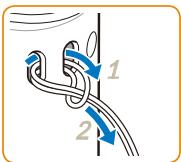
Effectuez les manipulations de branchement des cordons, des adaptateurs et d'insertion des batteries et des cartes mémoire avec précaution.
Enfoncer les cordons en forçant ou sans précaution et brancher les câbles ou insérer les batteries et les cartes mémoire de manière incorrecte peut endommager les ports, les prises et les accessoires.
Évitez tout contact des cartes mémoire avec le boîtier de l'appareil photo.
Vous risqueriez d'endommager ou d'effacer les données qui y sont stockées.
N'utilisez jamais une batterie, un chargeur ou une carte mémoire endommagé(e).
Vous risqueriez de recevoir une décharge électrique, d'endommager l'appareil photo ou de provoquer un incendie.
Vérifiez que l'appareil photo fonctionne correctement avant de l'utiliser.
Le fabricant décline toute responsabilité en cas de perte de fichiers ou de dégâts résultant d'un fonctionnement incorrect ou d'une mauvaise utilisation de l'appareil photo.
L'extrémité du câble qui présente une flèche (↑) doit être branchée sur l'appareil photo.
Vous risquez d'endommager vos fichiers si vous inversez le sens de connexion du câble. Le fabricant décline toute responsabilité en cas de perte de données.
Informations sur les droits d'auteur
- Microsoft Windows et le logo Windows sont des marques déposées de Microsoft Corporation. • Mac est une marque déposée d'Apple Corporation.
- microSD™, microSDHC™ sont des marques déposées de SD Association.
- Les marques commerciales mentionnées dans ce mode d'emploi appartiennent à leurs propriétaires respectifs.
- Les caractéristiques de l'appareil ou le contenu de ce mode d'emploi peuvent faire l'objet de modifications sans préavis, suite à l'évolution des fonctions de l'appareil photo.
- Utilisez cet appareil photo de manière responsable et veillez à respecter toutes les législations et règlementations en vigueur.
- La distribution ou la réutilisation du contenu de ce mode d'emploi, même partielle, sans autorisation préalable, est interdite.
Organisation du mode d'emploi
Fonctions de base 11
Découvrez votre appareil photo et ses icônes ainsi que ses fonctions de base pour les prises de vue.
Fonctions avancées 26
Découvrez comment prendre une photo en choisissant un mode et comment filmer une vidéo ou enregistrer un mémo vocal.
Options de prise de vues 37
Cette section présente les options que vous pouvez choisir en mode Prise de vue.
Lecture/Retouche 55
Cette section décrit comment lire des photos, des vidéos ou des mémos vocaux, et comment retoucher des photos ou des vidéos.
Vous y lirez également comment connecter l'appareil photo à votre ordinateur, une imprimante photo ou une télévision.
Paramètres 76
Cette section décrit les différentes options qui permettent de configurer les paramètres de votre appareil photo.
Annexes 82
Cette section contient les réglages, les messages d'erreur, les spécifications et des conseils de maintenance.
Indications utilisées dans ce mode d'emploi
| mode Prise de vue | Indication |
| Scènes Automatique | [69114] |
| Programme | [10367] |
| DIS | [...] |
| Scène | [2000] |
| Vidéo | [...] |
Icônes du mode Prise de vue
Ces icônes indiquent que certaines fonctions sont accessibles dans les modes correspondants. Il est possible que le mode
scène ne prenne pas en charge certaines fonctions pour toutes les scènes.
Exemple
Réglage manuel de l'exposition (EV)

En fonction de l'intensité de l'éclairage ambiant, les photos peuvent parfois être trop claires ou trop sombres. Dans ce cas, vous pouvez régler la valeur d'exposition pour obtenir de meilleurs clichés.
Plus sombre (-)
Neutre (0)
Plus clair (+)
Disponible dans les modes Programme, DIS et Vidéo
Icônes utilisées dans ce mode d'emploi
| lcône | Fonction |
| [7-8-9] | Informations complémentaires |
| [10-11] | Mises en garde et précautions |
| [ ] | Touches de l'appareil photo, par exemple : [Déclencheur] désigne la touche du déclencheur. |
| ( ) | Numéro de page où se trouve l'information correspondante |
| → | Séquence d'options ou de menus à sélectionner pour accomplir une procédure. Par exemple : SélectionnezPrise de vue en cours →Bal.des blancs signifie sélectionnezPrise de vue en cours, puisBal.des blancs. |
| * | Annotation |
Abréviations utilisées dans ce mode d'emploi
| Abréviation | Signification |
| ACB | Auto Contrast Balance (Réglage automatique du contraste) |
| AEB | Auto Exposure Bracket (Prise de vue en fourchette avec réglage automatique) |
| AF | Auto Focus (Autofocus) |
| DIS | Digital Image Stabilization (Stabilisation numérique de l'image) |
| DPOF | Digital Print Order Format (Format de commande d'impression numérique) |
| EV | Exposure Value (Valeur d'exposition) |
| ISO | International Organization for Standardization (Organisation internationale de normalisation) |
| WB | White Balance (Balance des blancs) |
Expressions utilisées dans ce mode d'emploi
Pression sur le déclencheur
- Enfoncer le [Déclencheur] à mi-course : Appuyer sur le déclencheur jusqu'à mi-course.
- Appuyer sur le [Déclencheur] : Appuyer à fond sur le déclencheur.
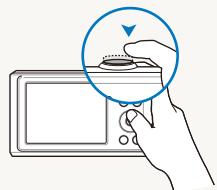
Enfoncer le [Déclencheur] à mi-course
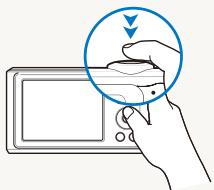
Appuyer sur le [Déclencheur]
Sujet, arrière-plan et composition
- Sujet : Le principal objet d'une scène, tel qu'une personne, un animal ou un objet inanimé.
- Arrière-plan : L'environnement qui entoure le sujet.
- Composition : La combinaison d'un sujet et d'un arrière-plan.
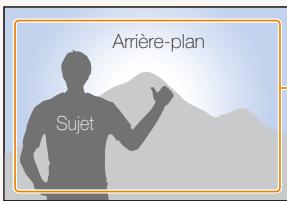
Composition
Exposition (luminosité)
L'exposition correspond à la quantité de lumière perçue par l'appareil photo. Vous pouvez modifier l'exposition en réglant la vitesse d'obturation, la valeur d'ouverture et la sensibilité ISO. Modifier l'exposition permet d'obtenir des photos plus sombres ou plus claires.
Questions fréquentes
Cette section propose des réponses aux questions fréquentes. La plupart des problèmes peuvent être résolus facilement en réglant les options de prise de vue.
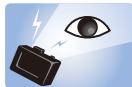
Les yeux du sujet sont rouges.
Un reflet de l'appareil photo provoque ce désagrément.
- Réglez l'option du flash sur 📍 Anti yeux rouges ou ⓒ Correction des yeux rouges. (p. 41)
- Si la photo est déjà prise, sélectionnez ⚙ Correction des yeux rouges dans le menu Modifier. (p. 66)
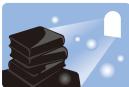
Les photos ont des tâches de poussière.
Lorsque vous utilisez le flash, les particules de poussière en suspension dans l'air peuvent être capturées par l'appareil photo.
- Désactivez le flash ou évitez de prendre des photos dans un lieu poussiéreux. • Réglez les options de sensibilité ISO. (p. 42)
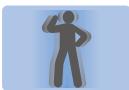
Les photos sont floues.
Ceci peut se produire lorsque la luminosité est faible ou lorsque vous tenez l'appareil de manière non appropriée.
- Enfoncez le [Déclencheur] à mi-course pour procéder à la mise au point sur le sujet. (p. 24) • Utilisez le mode DIS. (p. 30)
Les photos sont floues lorsqu'elles sont prises dans l'obscurité.
L'appareil photo tente de faire pénétrer plus de lumière, par conséquent la vitesse d'obturation ralentit. Il devient alors difficile de tenir l'appareil immobile et cela provoque un effet de bougé de l'appareil photo.
• Activez le flash. (p. 41) • Réglez les options de sensibilité ISO. (p. 42) - Utilisez un trépied pour stabiliser l'appareil photo. - Sélectionnez ⭐) Nuit dans le mode SCN. (p. 33)

Les sujets sont trop sombres à cause du contre-jour.
Lorsque la source de lumière se trouve derrière le sujet ou lorsqu'il y a un fort contraste entre les zones lumineuses et sombres, il est possible que le sujet apparaisse dans l'ombre sur la photo.
- Évitez de prendre des photos face au soleil.
- Sélectionnez 📋 Contre jour dans le mode SCN. (p. 31)
- Réglez l'option du flash sur ⚣ Contre jour. (p. 41)
- Réglez l'option de réglage automatique du contraste (ACB). (p. 49)
• Réglez l'exposition. (p. 49)
- Réglez l'option de mesure de l'exposition sur □ Sélective lorsqu'un sujet lumineux se trouve au centre du cadre. (p. 50)

Photographie de personnes
• SCN mode > Beauté ▶ 31 • SCN mode > Portrait ▶ 31 - Anti yeux rouges, Correction des yeux rouges (prévention ou correction des yeux rouges) ▶ 41 • Détection des visages ▶ 46

Photographie de nuit ou dans un endroit sombre
• SCN mode > Nuit ▶ 33 • SCN mode > Coucher de soleil, Aube, Feux d'artifice ▶ 31 - Options du Flash ▶ 41 • ISO (pour régler la sensibilité à la lumière) ▶ 42

Photographie d'actions
- Continue, Rafale ▶ 52

Photographie de textes, d'insectes ou de fleurs
• SCN mode > Macro, Texte ▶ 31 - Macro, Macro automatique (pour prendre des photos en gros plan) ▶ 43 - Bal. des blancs (pour modifier la tonalité des couleurs) ▶ 50

Réglage de l'exposition (luminosité)
• EV (pour modifier l'exposition) ▶ 49 - ACB (pour compenser lorsque l'arrière-plan est lumineux) ▶ 49 - Mes. Exposition ▶ 50 - AEB (pour prendre trois photos de la même scène avec différents réglages d'exposition) ▶ 52

Appliquer un effet différent
- Styles de photo (pour appliquer des tonalités) ▶ 53
- Réglage des images (pour régler la Saturation, la Netteté ou le Contraste) ▶ 54

Réduction du bougé de l'appareil photo
• mode ▶ 30
- Affichage de fichiers par catégorie dans l'album photo intelligent ▶ 57
- Supprimer tous les fichiers de la carte mémoire ▶ 60 • Afficher des fichiers sous forme de diaporama ▶ 61
- Affichage de fichiers sur un téléviseur ▶ 68
- Connecter l'appareil photo à un ordinateur ▶ 69
- Réglage du son et du volume ▶ 78
- Régler la luminosité de l'écran ▶ 78
- Changer la langue d'affichage ▶ 79
- Réglage de la date et de l'heure ▶ 79
- Formater la carte mémoire ▶ 79
- Avant de contacter un centre de service après-vente ▶ 92
Fonctions de base 11
Contenu du coffret 12
Présentation de l'appareil photo 13
Insertion de la batterie et de la carte mémoire ..... 15
Chargement de la batterie et mise en route de l'appareil photo 16
Chargement de la batterie 16
Mise en route de l'appareil photo 16
Configuration initiale 17
Description des icônes 18
Sélection des options 19
Réglage de l'affichage et du son 21
Changer le type d'affichage 21
Réglage du son 21
Prendre des photos 22
Zoom 23
Conseils pour obtenir des photos plus nettes ..... 24
Fonctions avancées 26
Mode Scènes Automatique 27
Mode Programme 29
Mode DIS 30
Mode Scène 31
Mode Beauté 31
Guide de cadrage 32
Mode Nuit 33
Enregistrer une séquence vidéo 34
Enregistrement de mémos vocaux 36
Enregistrement d'un mémo vocal 36
Ajout d'un mémo vocal à une photo 36
Options de prise de vues 37
Sélection de la résolution et de la qualité 38
Sélection d'une résolution 38
Sélection de la qualité de l'image 38
Utilisation du retardateur 39
Photographie dans un endroit sombre 41
Correction des yeux rouges 41
Utilisation du flash 41
Réglage de la sensibilité ISO 42
Modification de la mise au point 43
Fonction Macro 43
Mise au point automatique 43
Utilisation de la mise au point automatique avec repérage 44
Réglage de la zone de mise au point 45
Fonction de détection des visages 46
Détection des visages 46
Auto portrait 47
Détection des sourires 47
Détection du clignement des yeux 48
Réglage de la luminosité et des couleurs 49
Réglage manuel de l'exposition (EV) 49
Compensation du contre-jour (ACB) 49
Modification de la mesure de l'exposition 50
Sélection d'un réglage de la Balance des blancs ..... 50
Modes rafale 52
Amélioration des photos 53
Application des styles de photo 53
Modification du rendu de vos photos 54
Lecture/Retouche 55
Lecture 56
Activation du mode Lecture 56
Affichage des photos 60
Lecture d'une vidéo 62
Ecoute des mémos vocaux 63
Modification des photos 64
Redimensionnement des photos 64
Rotation d'une photo 64
Appliquer des styles de photo 65
Corriger les problèmes d'exposition 66
Création d'une commande (DPOF) 67
Affichage de fichiers sur un téléviseur 68
Transfert des fichiers sur votre ordinateur
(Windows) 69
Transfert de fichiers à l'aide d'Intelli-studio 70
Transférer des fichiers en connectant l'appareil photo
en tant que disque amovible 72
Déconnexion de l'appareil photo (sur Windows XP) ..... 73
Transfert des fichiers sur votre ordinateur (Mac) ..... 74
Impression de photos sur une imprimante photo
PictBridge 75
Paramètres 76
Menu des réglages de l'appareil photo 77
Accéder au menu des paramètres 77
Son 78
Affichage 78
Paramètres 79
Annexes 82
Messages d'erreur 83
Entretien de l'appareil photo 84
Nettoyage de l'appareil photo 84
Usage et rangement de votre appareil photo 85
À propos des cartes mémoire 86
À propos de la batterie 88
Avant de contacter un centre de service après-vente .... 92
Caractéristiques de l'appareil photo 95
Glossaire 98
Index 102
Fonctions de base
Découvrez votre appareil photo et ses icônes ainsi que ses fonctions de base pour les prises de vue.
Contenu du coffret 12
Présentation de l'appareil photo 13
Insertion de la batterie et de la carte mémoire ... 15
Chargement de la batterie et mise en
route de l'appareil photo 16
Chargement de la batterie 16
Mise en route de l'appareil photo 16
Configuration initiale 17
Description des icônes 18
Sélection des options 19
Réglage de l'affichage et du son 21
Changer le type d'affichage 21
Réglage du son 21
Prendre des photos 22
Zoom 23
Conseils pour obtenir des photos plus nettes ... 24
Sortez l'appareil de son coffret et vérifiez que tous les éléments suivants sont présents :
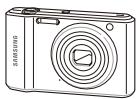
Batterie rechargeable, adaptateur secteur / câble USB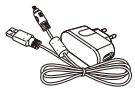
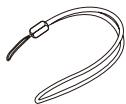
Manuel de démarrage rapide
Accessoires en option
Étui de l'appareil photo
Cartes mémoire
Chargeur de batterie

Carte mémoire / Adaptateur de carte mémoire

- Il se peut que les illustrations diffèrent du produit fourni.
- Achetez des accessoires homologués par Samsung compatibles avec votre appareil photo auprès du service après-vente ou du magasin dans lequel vous avez acheté votre appareil photo. Nous ne pourrons être tenus responsables de tout dommage causé par l'utilisation d'accessoires d'autres fabricants.
Présentation de l'appareil photo
Avant de commencer, prenez connaissance des éléments de l'appareil photo et de leurs fonctions.
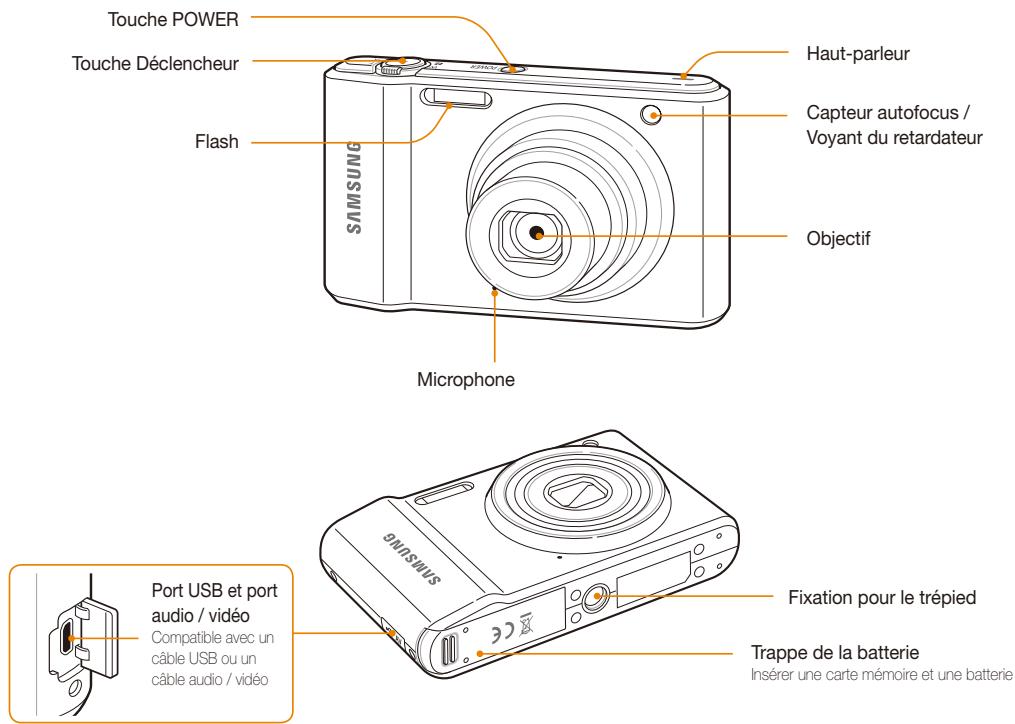
Voyant d'état
- Clignotement : Pendant que l'appareil photo enregistre une photo ou une vidéo, lors de la lecture par un ordinateur ou une imprimante, lorsque l'image n'est pas au point ou si un problème survient lors du rechargement de la batterie.
- Vert : Connexion à un ordinateur ou mise au point effectuée
- Rouge : Chargement de la batterie
Écran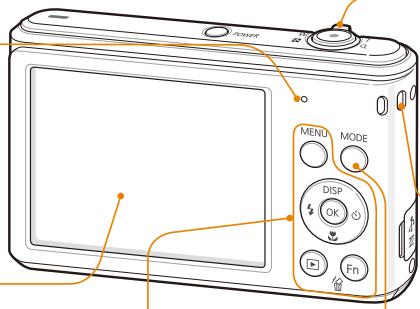
Touche zoom
- Zoom avant ou arrière en mode Prise de vue.
- Zoom avant sur une partie d'une photo ou affichage de fichiers sous forme de miniatures en mode Lecture.
- Réglage du volume en mode Lecture.
| Bouton | Description | |||
| MENU | MENU | Accès aux options ou aux menus | ||
| Navigation | En mode Prise de vue en cours | En mode Réglage | ||
| DISP | Changer l'option d'affichage | Déplacement vers le haut | ||
| Changer l'option macro | Déplacement vers le bas | |||
| Changer l'option du flash | Déplacement vers la gauche | |||
| Changer l'option du retardateur | Déplacement vers la droite | |||
| OK | OK | Confirmation de l'option ou du menu en surbrillance | ||
| Lecture | Passer en mode Lecture | |||
| Fonction | • Accès aux options en mode Prise de vue• Suppression de fichiers en mode Lecture | |||
Touche MODE : Ouvrir la liste des modes de prise de vue
| Icône | Mode | Description |
| Scènes Automatique | L'appareil photo sélectionne automatiquement les paramètres en fonction du type de scène (Nuit, Portrait, Coucher de soleil, etc.) qu'il détecte. | |
| Programme | Pour prendre une photo avec des options de réglage. | |
| DIS | L'appareil photo active les options qui permettent de réduire les mouvements de l'appareil photo. | |
| Scène | Prendre une photo avec des options prédéfinies pour une scène spécifique (Paysage, Portrait, Naturel, etc.). | |
| Vidéo | Enregistrer une vidéo. |
Insertion de la batterie et de la carte mémoire
Cette section décrit comment insérer la batterie et une carte mémoire en option dans l'appareil photo.
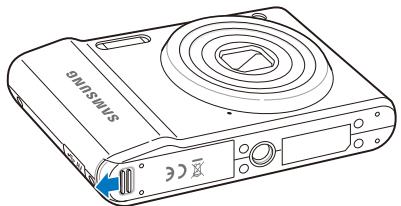
Insérez la carte mémoire, contacts dorés orientés vers le bas.
Insérez la batterie en orientant le logo Samsung vers le bas.
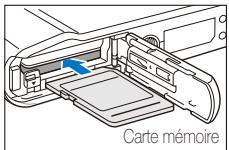
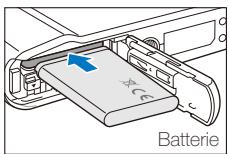
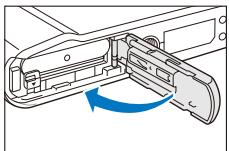
Retrait de la batterie et de la carte mémoire
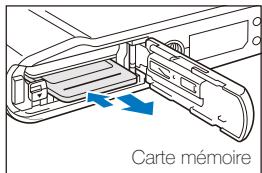
Poussez doucement sur la carte pour la désengager, puis retirez-la entièrement.
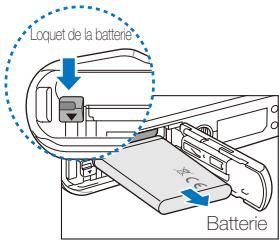
Déverrouillez le loquet pour libérer la batterie.
Utilisation de l'adaptateur pour carte mémoire
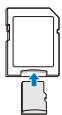
Pour utiliser des cartes de type micro avec ce produit, un ordinateur ou un lecteur de carte mémoire, insérez la carte dans un adaptateur.

- En l'absence de carte mémoire, vous pouvez utiliser la mémoire interne de l'appareil pour stocker provisoirement des fichiers.
- Veillez à insérer la carte mémoire dans le bon sens. Si vous l'insérez dans le mauvais sens, vous risquez de l'endommager ou d'endommager l'appareil photo.
Chargement de la batterie et mise en route de l'appareil photo
Chargement de la batterie
Vous devez charger la batterie avant d'utiliser l'appareil photo pour la première fois. Branchez le câble USB sur l'adaptateur secteur et l'autre extrémité qui présente une flèche (↑) sur l'appareil photo.
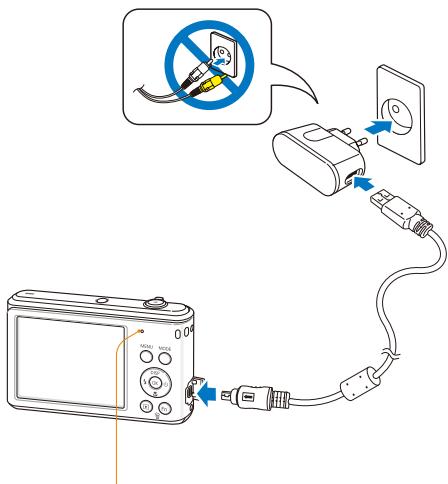
- Voyant rouge allumé : en charge
- Voyant rouge éteint : chargement terminé
• Voyant rouge clignotant : erreur
Mise en route de l'appareil photo
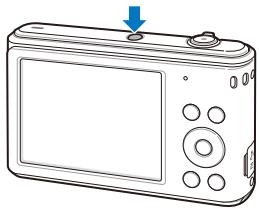
Appuyez sur la touche [POWER] pour allumer ou éteindre votre appareil photo.
- Lorsque vous allumez l'appareil photo pour la première fois, l'écran de configuration initiale s'affiche (p. 17).
Accéder au mode Lecture
Appuyez sur [▶]. L'appareil photo s'allume et accède immédiatement au mode Lecture.
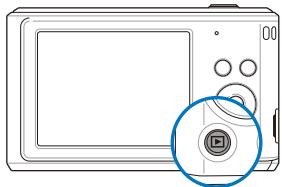
Lorsque vous allumez l'appareil photo en maintenant la touche [▶] enfoncée durant environ 3 secondes, aucun son n'est émis.
L'écran de configuration initiale vous permet de configurer les paramètres de base de l'appareil photo.
1 Appuyez sur [POWER].
- Lorsque vous allumez l'appareil photo pour la première fois, l'écran de configuration initiale s'affiche.
2 Appuyez sur [💡] pour sélectionner Language, puis sur [💡] ou sur [OK].
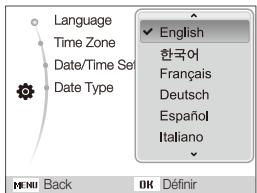
3 Appuyez sur [DISP] ou sur [✿] pour sélectionner une langue, puis appuyez sur [OK].
4 Appuyez sur [DISP] ou [💡] pour sélectionner Fuseau horaire, puis appuyez sur [💡] ou [OK].
5 Appuyez sur [⚡] ou sur [💡] pour sélectionner un fuseau horaire, puis appuyez sur [OK].
- Pour passer à l'heure d'été ou d'hiver, appuyez sur [DISP].
![Fuseau horaire Londres [GMT +00:00] 2012/01/01 00:00 AM MENU Retour ▲ Heure d'été](/content/2019/12/24006/images/f05d2daa2b0b050baefb3b4080be16d8b157ec56ed6934ffefb5a13831da9b9c.jpg)
6 Appuyez sur [DISP] ou [💡] pour sélectionner Config. date/heure, puis appuyez sur [💡] ou sur [OK].
7 Appuyez sur [⚡] ou sur [💡] pour sélectionner un élément.
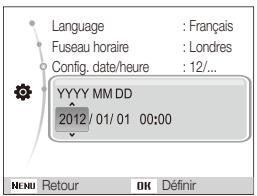
8 Appuyez sur [DISP] ou sur [♥] pour sélectionner la date et l'heure, puis appuyez sur [OK].
9 Appuyez sur [DISP] ou [💡] pour sélectionner Type date, puis appuyez sur [💡] ou sur [OK].
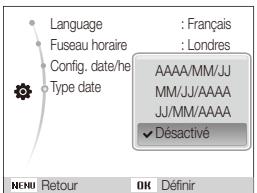
10 Appuyez sur [DISP] ou sur [💡] pour sélectionner un format de date, puis appuyez sur [OK].
11 Appuyez sur [MENU] pour revenir au mode Prise de vue en cours.
Les icônes affichées varient en fonction du mode sélectionné ou des options choisies.
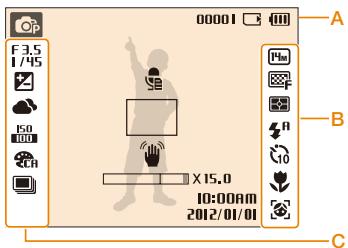
A. Informations
| Icône | Description |
| Mode de prise de vue sélectionné | |
| 00001 | Nombre de photos disponibles |
| 00:00-20 | Durée d'enregistrement disponible |
| Aucune carte mémoire n'a été insérée | |
| Carte mémoire insérée | |
| • : Chargement terminé• : Chargement partiel• : Chargement nécessaire | |
| Mémo vocal (Activé) |
| Icône | Description |
| Cadre de mise au point automatique | |
| Tremblements de l'appareil photo | |
| Niveau de zoom | |
| 10:00AM2012/01/01 | Date et heure |
B. Icônes apparaissant à droite
| Icône | Description |
| Résolution photo | |
| HD | Résolution vidéo |
| Fréquence d'images | |
| Qualité photo | |
| Option de mesure | |
| Flash | |
| Retardateurr | |
| Mise au point automatique | |
| Détection des visages |
C. Icônes apparaissant à gauche
| Icône | Description |
| F3.51/45 | Ouverture et vitesse d'obturation |
| LT | Obturation lente |
| Valeur d'exposition | |
| Balance des blancs | |
| Couleur des visages | |
| Retouche des visages | |
| ISO100 | Sensibilité ISO |
| Style de photo | |
| Réglage des images (contraste, netteté, saturation) | |
| Muet (Zoom silencieux) | |
| En rafale |
Sélection des options
Pour sélectionner les options, appuyez sur [MENU] et utilisez les touches de navigation ([DISP], [✿], [✿], [✿]).

Pour accéder aux options de prise de vue, appuyez sur [Fn] (certaines options ne seront pas accessibles).
1 En mode Prise de vue en cours, appuyez sur [MENU]. 2 Utilisez les touches de navigation pour atteindre une option ou un menu.
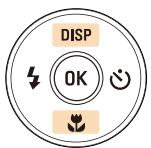
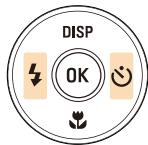
- Pour passer d'une option vers le haut ou le bas, appuyez sur [DISP] ou sur [♥].
- Pour passer d'une option vers la gauche ou la droite, appuyez sur [⚡] ou sur [💡].
3 Pour confirmer le menu ou l'option en surbrillance, appuyez sur [OK].
Appuyez de nouveau sur [MENU] pour revenir au menu précédent.

Pour revenir en mode Prise de vue en cours, enfoncez le [Déclencheur] à mi-course.
Exemple : Sélection d'une option de balance des blancs dans le mode
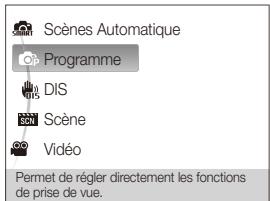
1. En mode Prise de vue en cours, appuyez sur [MODE]. 2. Appuyez sur [DISP] ou [💡] pour sélectionner Programme, puis appuyez sur [OK].
3. Appuyez sur [MENU].
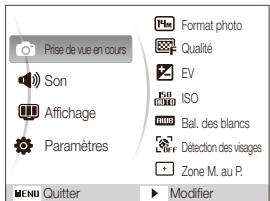
4. Appuyez sur [DISP] ou [💡] pour sélectionner Prise de vue en cours, puis appuyez sur [💡] ou [OK].
5. Appuyez sur [DISP] ou [💡] pour sélectionner Bal. des blancs, puis appuyez sur [💡] ou [OK].
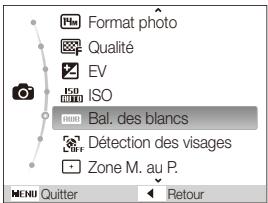
6. Appuyez sur [⚡] ou [💡] pour sélectionner l'option Bal. des blancs.
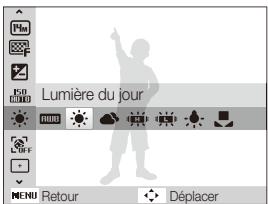
7. Appuyez sur [OK].
Réglage de l'affichage et du son
Cette section décrit comment modifier l'affichage de base et les réglages du son.
Changer le type d'affichage
Sélectionnez un type d'affichage pour le mode Prise de vue en cours ou Lecture. Chaque type affiche des informations différentes concernant la prise de vue en cours ou la lecture.
Appuyez à plusieurs reprises sur [DISP] pour changer de type d'affichage.
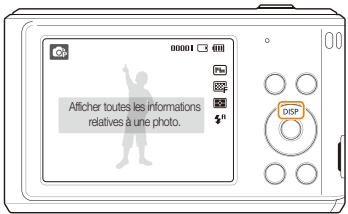
| Modes | Choix du type d'affichage |
| Prise de vue en cours | Afficher toutes les informations sur la prise de vueMasquer les informations sur la prise de vue, à l'exception de celles concernant le nombre de photos restantes (ou temps d'enregistrement restant) et l'icône de batterie |
| Lecture | Afficher les informations sur la photo en coursMasquer les informations sur le fichier en coursAfficher les informations sur le fichier en cours, excepté les réglages et la date de prise de vue |
Réglage du son
Choisissez si l'appareil photo doit émettre un son lorsque vous l'utilisez.
1 En mode Prise de vue en cours ou Lecture, appuyez sur [MENU]. 2 Sélectionnez Son → Bip sonore → une option.
| Options | Description |
| Désactivé | L'appareil photo n'émet aucun son. |
| 1/2/3 | L'appareil photo émet de un à trois bips en fonction de l'option choisie. |
Prendre des photos
Cette section présente les actions de base pour prendre des photos facilement et rapidement en mode Scènes Automatiques.
1 En mode Prise de vue en cours, appuyez sur [MODE]. 2 Appuyez sur [DISP] ou [✿] pour sélectionner Scènes Automatiques, puis appuyez sur [OK].
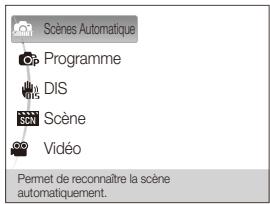
3 Cadrez le sujet.
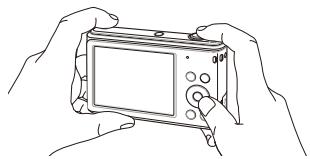
4 Enfoncez le [Déclencheur] à mi-course pour effectuer la mise au point.
- Un cadre vert indique que le sujet est mis au point.
- Un cadre rouge équivaut à un sujet flou.
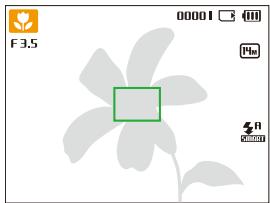
5 Pour prendre la photo, enfoncez le [Déclencheur] à fond.

Pour obtenir des photos plus nettes, reportez-vous à la page 24.
Zoom
La fonction de zoom vous permet de prendre des photos en gros plan. Cet appareil photo possède un zoom optique 5x et un zoom numérique 3x. L'utilisation combinée des deux zooms permet un agrandissement par 15.
Actionnez la touche [Zoom] vers la droite pour effectuer un zoom avant sur le sujet, ou vers la gauche pour effectuer un [Zoom] arrière.
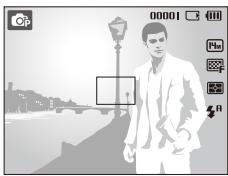
- Le zoom n'est pas disponible si la mise au point est réglée sur Macro.
- Le rapport de zoom apparaissant à l'écran change de façon non linéaire et peut légèrement différer du rapport de zoom réel.
Zoom numérique


Si l'indicateur de zoom se trouve dans la plage numérique, l'appareil photo utilise le zoom numérique. L'utilisation du zoom numérique peut détériorer la qualité de l'image.
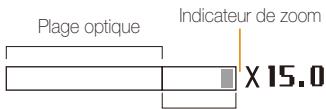
Plage numérique

- Le zoom numérique n'est pas disponible avec les options Détection des visages ou Mise au point avec suivi.
- Si vous prenez une photo à l'aide du zoom numérique, la qualité de la photo risque de s'en trouver réduite.
Conseils pour obtenir des photos plus nettes

Tenez correctement votre appareil photo
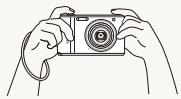
Assurez-vous que rien ne bloque l'objectif.

Enfoncez le déclencheur à mi-course
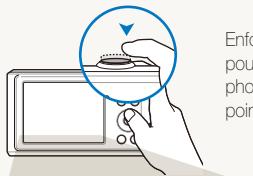
Enfoncez le [Déclencheur] à mi-course pour effectuer la mise au point. L'appareil photo règle automatiquement la mise au point et l'exposition.
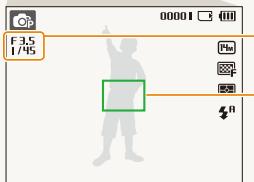
L'appareil photo définit automatiquement l'ouverture et la vitesse d'obturation.
Cadre de mise au point
- Appuyez sur le [Déclencheur] pour prendre la photo lorsque le cadre de mise au point devient vert.
- Si le cadre apparaît en rouge, modifiez la composition, puis enfoncez à nouveau le [Déclencheur] à mi-course.

Réduction des tremblements de l'appareil photo

- Sélectionnez le mode (DIS) pour réduire numériquement l'effet de bougé de l'appareil photo. (p. 30)

Lorsque 🎨 s'affiche
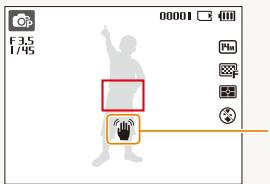
Tremblements de l'appareil photo
Lorsque vous prenez des photos dans un endroit sombre, ne réglez pas l'option du flash sur Synchronisation lente ou Désactivé.
L'ouverture est alors plus longue et il peut être plus difficile de garder l'appareil photo immobile.
- Utilisez un trépied ou réglez le flash sur Contre jour. (p. 41) • Effectuez les réglages de sensibilité ISO. (p. 42)

Vérifiez la bonne mise au point sur le sujet.
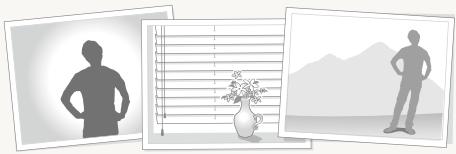
Il est difficile d'obtenir une bonne mise au point si :
- il existe peu de contraste entre le sujet et l'arrière-plan (par exemple, lorsque le sujet porte des vêtements d'une couleur similaire à celle de l'arrière-plan)
- la source de lumière derrière le sujet est trop intense
- le sujet est clair ou présente des reflets
- le sujet inclut des motifs horizontaux, tels que des stores
- le sujet n'est pas centré sur l'image
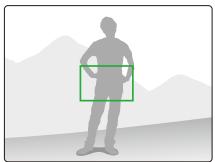
Utiliser le verrouillage de mise au point.
Enfoncez le [Déclencheur] à mi-course pour effectuer la mise au point. Une fois le sujet mis au point, vous pouvez le recadrer pour modifier la composition. Lorsque vous êtes prêt(e), appuyez sur le [Déclencheur] pour prendre la photo.
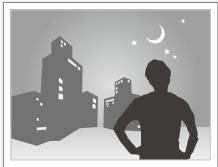
- Lorsque vous prenez des photos dans des conditions d'éclairage insuffisant
- Lorsque les sujets se déplacent rapidement
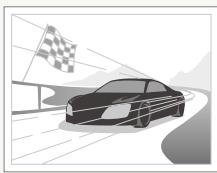
Utilisez les fonctions de prise de vue continue ou en rafale. (p. 52)
Fonctions avancées
Découvrez comment prendre une photo en choisissant un mode et comment filmer une vidéo ou enregistrer un mémo vocal.
Mode Scènes Automatique 27
Mode Programme 29
Mode DIS 30
Mode Scène 31
Mode Beauté 31
Guide de cadrage 32
Mode Nuit 33
Enregistrer une séquence vidéo 34
Enregistrement de mémos vocaux 36
Enregistrement d'un mémo vocal 36
Ajout d'un mémo vocal à une photo ..... 36
Mode Scènes Automatique
En mode Scènes Automatiques, l'appareil photo choisit automatiquement les réglages appropriés au type de scène détecté. Le mode Scènes Automatiques est particulièrement utile si vous ignorez comment régler l'appareil photo pour différentes vues.
1. En mode Prise de vue en cours, appuyez sur [MODE]. 2. Sélectionnez Scènes Automatique. 3. Cadrez le sujet.
- L'appareil photo sélectionne une scène automatiquement. L'icône du mode approprié s'affiche en haut à gauche de l'écran. Les icônes sont décrites ci-dessous.
| Icône | Description |
| S'affiche lorsque vous prenez des photos de paysages. | |
| S'affiche lorsque vous prenez des photos avec un arrière-plan lumineux. | |
| S'affiche lorsque vous prenez des photos de paysages la nuit. (Disponible uniquement lorsque le flash est désactivé.) | |
| S'affiche lorsque vous prenez des portraits de nuit. | |
| S'affiche lorsque vous prenez des photos de paysages à contre-jour. |
| Icône | Description |
| S'affiche lorsque vous prenez des portraits à contre-jour. | |
| S'affiche lorsque vous réalisez des portraits. | |
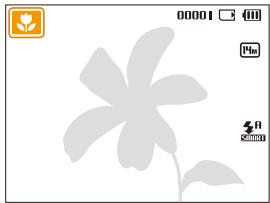
| S'affiche lorsque vous prenez des photos d'objets en gros plan. | |
| S'affiche lorsque vous prenez des photos de texte en gros plan. | |
| S'affiche lorsque vous prenez des photos de couchers de soleil. | |
| S'affiche lorsque vous prenez des photos de ciels dégagés. | |
| S'affiche lorsque vous prenez des photos de zones boisées. | |
| S'affiche lorsque vous prenez des photos d'objets colorés en gros plan. | |
| S'affiche lorsque l'appareil photo est immobile (sur un trépied, par exemple) et que le sujet est immobile pendant un certain temps. Cette icône ne s'affiche que lorsque vous photographiez dans un endroit sombre. | |
| S'affiche lorsque vous prenez en photo des sujets qui bougent beaucoup. |
4. Enfoncez le [Déclencheur] à mi-course pour effectuer la mise au point.
5. Appuyez sur le [Déclencheur] pour prendre la photo.

- Si l'appareil n'arrive pas à identifier un mode de scène approprié, l'icône 📂 s'affiche et les paramètres par défaut sont utilisés.
- Même s'il détecte un visage, il se peut que l'appareil photo ne sélectionne pas le mode Portrait en fonction de la position du sujet ou de l'éclairage.
- Il est possible que l'appareil photo ne sélectionne pas le bon mode scénique en fonction, par exemple, des conditions de prise de vue, des tremblements de l'appareil photo, de l'éclairage et de la distance du sujet.
- Même si vous utilisez un trépied, il se peut que l'appareil photo ne détecte pas le mode 🎩 si le sujet est en mouvement.
- En mode 📂, l'appareil photo consomme plus de batterie, car il modifie souvent les paramètres afin de sélectionner les scènes adéquates.

Vous pouvez régler diverses options dans le mode Programme, à l'exception de la vitesse d'obturation et la valeur d'ouverture qui sont automatiquement réglées par l'appareil photo.
1 En mode Prise de vue en cours, appuyez sur [MODE]. 2 Sélectionnez Programme. 3 Définissez les options de votre choix. (Pour une liste des différentes options, consultez le chapitre "Options de prise de vue" à la page 37)
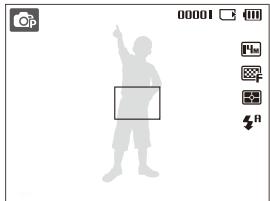
4 Cadrez le sujet puis enfoncez le [Déclencheur] à mi-course pour effectuer la mise au point. 5 Appuyez sur le [Déclencheur] pour prendre la photo.

Les fonctions de stabilisation numérique de l'image (DIS) permettent de réduire les mouvements de l'appareil photo et d'éviter de prendre des photos floues.
1 En mode Prise de vue en cours, appuyez sur [MODE]. 2 Sélectionnez DIS. 3 Cadrez le sujet à photographier, puis enfoncez le [Déclencheur] à mi-course pour effectuer la mise au point. 4 Appuyez sur le [Déclencheur] pour prendre la photo.

- Le zoom numérique ne peut pas être utilisé dans ce mode.
- Si le sujet bouge rapidement, la photo peut être floue.
- Il est possible que la fonction DIS ne soit pas active dans un endroit où la lumière est plus intense qu'une lampe fluorescente.

Ce mode permet de photographier avec des options prédéfinies pour une scène spécifique.
1 En mode Prise de vue en cours, appuyez sur [MODE]. 2 Sélectionnez Scène → une scène.
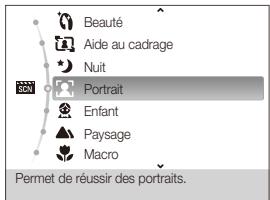
- Pour changer de mode de scène, appuyez sur la touche [MODE] puis sélectionnez Scène → une scène.
- Pour le mode Beauté, voir « Mode Beauté » à la page 31.
- Pour le mode Aide au cadrage, voir « Guide de cadrage » à la page 32.
- Pour le mode Nuit, voir «Mode Nuit» à la page 33.
3 Cadrez le sujet puis enfoncez le [Déclencheur] à mi-course pour effectuer la mise au point. 4 Appuyez sur le [Déclencheur] pour prendre la photo.
Mode Beauté
Photographiez une personne en masquant les imperfections de son visage.
1 En mode Prise de vue en cours, appuyez sur [MODE]. 2 Sélectionnez Scène → Beauté. 3 Afin d'éclaircir le visage de votre sujet (visage seulement), appuyez sur [MENU], puis passez à l'étape 4. Pour masquer les imperfections du visage, appuyez sur [MENU], puis passez à l'étape 5.
4 Sélectionnez Prise de vue en cours → Couleurs des visages → une option.
- Augmentez la valeur du réglage pour rendre la peau plus claire.
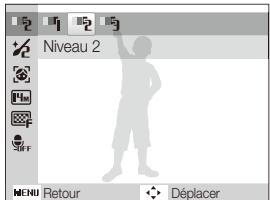
5 Pour masquer les imperfections du visage, appuyez sur [MENU].
6 Sélectionnez Prise de vue en cours → Retouche des visages → une option.
- Augmentez la valeur du réglage pour masquer un plus grand nombre d'imperfections.
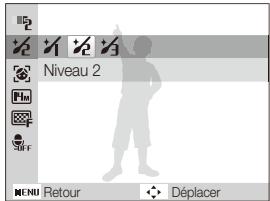
7 Cadrez le sujet puis enfoncez le [Déclencheur] à mi-course pour effectuer la mise au point. 8 Appuyez sur le [Déclencheur] pour prendre la photo.

Lorsque vous utilisez le mode Beauté, la distance de mise au point est réglée sur Macro auto.
Guide de cadrage
Si vous souhaitez qu'une personne vous prenne en photo, la fonction Aide à la composition vous permet de définir la scène à photographier. L'aide à la composition va aider l'autre personne à vous prendre en photo en lui montrant la scène prédéfinie que vous désirez qu'il photographie.
1 En mode Prise de vue en cours, appuyez sur [MODE]. 2 Sélectionnez Scène → Aide au cadrage. 3 Cadrez le sujet à photographier, puis enfoncez le [Déclencheur].
- Des guides transparents s'affichent à gauche et à droite du cadre.
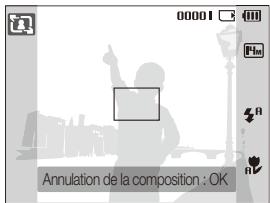
4 Demandez à une autre personne de prendre une photo.
- La personne doit cadrer le sujet en se servant des guides et appuyer sur [Déclencheur] pour prendre la photo. 5 Pour annuler les guides, appuyez sur [OK].
Mode Nuit
Sélectionnez le mode Nuit pour prendre une photo avec les réglages prédéfinis de prise de vue nocturne. Utilisez un trépied pour stabiliser l'appareil.
1. En mode Prise de vue en cours, appuyez sur [MODE]. 2. Sélectionnez Scène → Nuit. 3. Cadrez le sujet, puis enfoncez le [Déclencheur] à mi-course pour effectuer la mise au point. 4. Appuyez sur le [Déclencheur] pour prendre la photo.
Régler l'exposition en mode Nuit
Le mode Nuit permet de réduire la vitesse d'obturation pour allonger la durée d'ouverture de l'obturateur. Augmentez la valeur d'ouverture pour éviter toute surexposition.
1. Appuyez sur [MENU]. 2. Sélectionnez Prise de vue en cours → Obturation lente.
3. Sélectionnez la valeur d'ouverture ou la vitesse d'obturation.
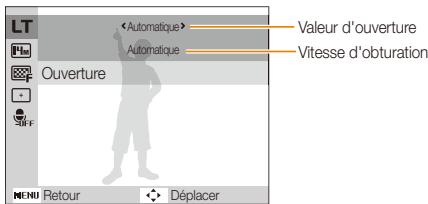
4. Sélectionnez une option. - Si vous sélectionnez Automatique, l'appareil photo règle automatiquement la vitesse d'ouverture ou la vitesse d'obturation. 5. Cadrez le sujet puis enfoncez le [Déclencheur] à mi-course pour effectuer la mise au point. 6. Appuyez sur le [Déclencheur] pour prendre la photo.

Il est recommandé d'utiliser un trépied pour éviter que les photos ne soient floues.
Enregistrer une séquence vidéo
En mode Vidéo, vous pouvez personnaliser les paramètres de manière à enregistrer des vidéos HD d'une durée maximum de 20 minutes (2 heures pour les vidéos SD). Les vidéos sont enregistrées sous forme de fichiers MJPEG.

- Certaines cartes mémoire ne prennent pas en charge l'enregistrement en haute définition. Dans ce cas, choisissez une résolution inférieure.
- Les cartes mémoire à faible débit d'écriture ne prennent pas en charge les vidéos en haute résolution et à haut débit. Pour enregistrer des vidéos en haute résolution et à haut débit, utilisez des cartes mémoire avec une écriture rapide.
1. En mode Prise de vue en cours, appuyez sur [MODE]. 2. Sélectionnez Vidéo. 3. Appuyez sur [MENU]. 4. Sélectionnez Vidéo → Fréquence d'images → une fréquence d'images (nombre d'images par seconde).
- Augmenter le nombre d'images permet d'obtenir une animation plus naturelle mais augmente la taille du fichier.

La capacité maximum d'enregistrement d'un fichier vidéo est de 4 Go. Si un fichier vidéo dépasse la limite des 4 Go pendant son enregistrement, le processus est automatiquement interrompu.
5 Appuyez sur [MENU]. 6 Sélectionnez Vidéo → Voix → une option de son.
| Option | Description |
| [179] | Activé : Filmer une séquence vidéo avec le son. |
| [180] | Désactivé : Filmer une vidéo sans le son. |
| [184] | Zoom silencieux : L'appareil photo interrompt temporairement l'enregistrement du son lorsque vous utilisez le zoom. |
7 Réglez les autres options comme vous le souhaitez. (Pour une liste des différentes options, consultez le chapitre "Options de prise de vue" à la page 37) 8 Appuyez sur le [Déclencheur] pour lancer l'enregistrement. 9 Appuyez à nouveau sur le [Déclencheur] pour arrêter l'enregistrement.
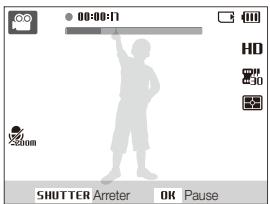
Suspension de l'enregistrement
L'appareil photo vous permet d'interrompre temporairement l'enregistrement vidéo. Grâce à cette fonction, vous pouvez enregistrer plusieurs scènes sur une même vidéo.
Appuyez sur [OK] pour marquer une pause pendant l'enregistrement. Appuyez à nouveau sur cette touche pour reprendre l'enregistrement.

Enregistrement de mémos vocaux


Découvrez comment enregistrer un mémo vocal que vous pourrez écouter quand vous le voudrez. Vous pouvez associer un mémo vocal à une photo pour décrire brièvement les conditions de prise de vue.

Pour une qualité audio optimale, enregistrez le mémo vocal en tenant l'appareil photo à une distance de 40 cm.
Enregistrement d'un mémo vocal
1 En mode Prise de vue en cours, appuyez sur [MENU]. 2 Sélectionnez Prise de vue en cours → Voix → Enregistrer. 3 Appuyez sur le [Déclencheur] pour commencer à enregistrer.
- L'appareil photo peut enregistrer des mémos vocaux d'une durée maximale de 10 heures.
- Appuyez sur [OK] pour marquer une pause ou reprendre pendant l'enregistrement.
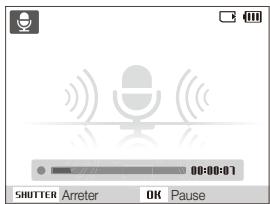
4 Appuyez sur le [Déclencheur] pour arrêter l'enregistrement.
- Appuyez à nouveau sur le [Déclencheur] pour enregistrer un autre mémo vocal. 5 Appuyez sur [MENU] pour revenir au mode Prise de vue en cours.
Ajout d'un mémo vocal à une photo
1 En mode Prise de vue en cours, appuyez sur [MENU]. 2 Sélectionnez Prise de vue en cours → Voix → Mémo vocal. 3 Cadrez le sujet et prenez la photo.
- Commencez à enregistrer le mémo vocal directement après avoir pris la photo.
4 Enregistrez un mémo vocal de courte durée (10 secondes maximum). - Appuyez sur le [Déclencheur] pour arrêter l'enregistrement d'un mémo vocal dans les 10 secondes.

Vous ne pouvez pas ajouter de mémos vocaux à une photo lorsque les options de prise de vue continue sont activées.
Options de prise de vues
Cette section présente les options que vous pouvez choisir en mode Prise de vue.
Sélection de la résolution et de la qualité ... 38
Sélection d'une résolution 38
Sélection de la qualité de l'image 38
Utilisation du retardateur 39
Photographie dans un endroit sombre ... 41
Correction des yeux rouges 41
Utilisation du flash 41
Réglage de la sensibilité ISO 42
Modification de la mise au point 43
Fonction Macro 43
Mise au point automatique 43
Utilisation de la mise au point automatique avec repérage 44
Réglage de la zone de mise au point ..... 45
Fonction de détection des visages ..... 46
Détection des visages 46
Auto portrait 47
Détection des sourires 47
Détection du clignement des yeux ..... 48
Réglage de la luminosité et des couleurs ... 49
Réglage manuel de l'exposition (EV) ..... 49
Compensation du contre-jour (ACB) ..... 49
Modification de la mesure de l'exposition ... 50
Sélection d'un réglage de la balance des blancs 50
Modes rafale 52
Amélioration des photos 53
Application des styles de photo 53
Modification du rendu de vos photos ..... 54
Sélection de la résolution et de la qualité
Découvrez comment modifier la résolution de l'image et les réglages de la qualité.
Sélection d'une résolution

Sélectionner une résolution plus élevée permet d'augmenter le nombre de pixels des photos ou des vidéos afin de pouvoir les imprimer sur du papier grand format ou de les visionner sur un grand écran. Si vous utilisez une résolution élevée, la taille du fichier augmente également.
Lorsque vous prenez des photos
1. En mode Prise de vue en cours, appuyez sur [MENU]. 2. Sélectionnez Prise de vue en cours → Format photo → une option.
| Option | Description |
| 14m | 4320 X 3240 : Impression au format A1. |
| 12m | 4000 X 3000 : Impression au format A1. |
| 10mp | 3984 X 2656 : Impression au format A2 en rapport large (3:2). |
| 9m | 3968 X 2232 : Impression au format A2 au format panorama (16:9) ou à lire sur un téléviseur HD. |
| 8m | 3264 X 2448 : Impression au format A3. |
| 5m | 2592 X 1944 : Impression au format A4. |
| 3m | 2048 X 1536 : Impression au format A5. |
| 1m | 1024 X 768 : Pour envoyer en tant que pièce jointe à un e-mail. |
Les tailles de papier en pouces sont approximatives.
Lorsque vous filmez une vidéo
1. En mode 📄, appuyez sur [MENU]. 2. Sélectionnez Vidéo → Format vidéo → une option.
| Option | Description |
| HD | 1280 X 720: fichiers HD à lire sur un téléviseur HD. |
| VGA | 640 X 480 : fichiers SD à lire sur un téléviseur analogique. |
| OVGA | 320 X 240 : publication sur une page Web. |
Sélection de la qualité de l'image

Les photos prises avec l'appareil photo sont compressées et enregistrées au format JPEG. Augmenter la qualité des images augmente également la taille des fichiers.
1 En mode Prise de vue en cours, appuyez sur [MENU]. 2 Sélectionnez Prise de vue en cours → Qualité → une option.
| Option | Description |
| Maximale: Prendre des photos en très haute qualité. | |
| Elevée: Prendre des photos en haute qualité. | |
| Normale: Prendre des photos en qualité normale. |
Les options accessibles peuvent varier en fonction du mode de prise de vue sélectionné.
Découvrez comment régler le retardateur afin de retarder la prise de vue.
1 En mode Prise de vue en cours, appuyez sur [💡].
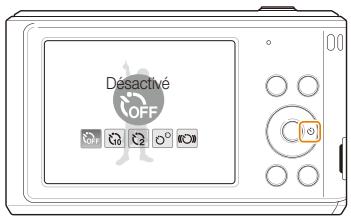
2 Sélectionnez une option.
| Option | Description |
| Désactivé : Le retardateur est désactivé. | |
| 10 s : Prend une photo après un délai de 10 secondes. | |
| 2 s : Prend une photo après un délai de 2 secondes. | |
| Double : Prend une photo après 10 secondes, puis une autre après 2 secondes. | |
| Détecteur de mouvements : Détecte les mouvements du sujet, puis prend une photo si le sujet ne bouge plus pendant 6 secondes. (p. 40) |
Les options accessibles peuvent varier en fonction du mode de prise de vue sélectionné.
3 Appuyez sur le [Déclencheur] pour lancer le retardateur.
- Le capteur Autofocus/voyant du retardateur clignote. L'appareil photo prend automatiquement une photo après le délai indiqué.
![SAMSUNG ES90 - Appuyez sur le [Déclencheur] pour lancer le retardateur. - 1](/content/2019/12/24006/images/b44d0f39a768cd86657a3b895426e935602b556231f747f8878acc1a8bd00378.jpg)
- Appuyez sur [💡] ou sur [Déclencheur] pour annuler le retardateur.
- Les options du déclencheur à retardement ne sont pas disponibles si vous avez activé une option de prise de vue en rafale.
- En fonction de l'option de détection des visages sélectionnée, le retardateur ou certaines de ses options peuvent être indisponibles.
Détecteur de mouvements
1 En mode Prise de vue en cours, appuyez sur [💡]. 2 Sélectionnez «O». 3 Appuyez sur le [Déclencheur]. 4 Placez-vous à 3 m de l'appareil photo dans un délai de 6 secondes après avoir appuyé sur le [Déclencheur]. 5 Effectuez un mouvement, par exemple, bougez votre bras, pour activer le retardateur.
- Le voyant Capteur Autofocus/retardateur clignote rapidement lorsque l'appareil photo vous détecte.
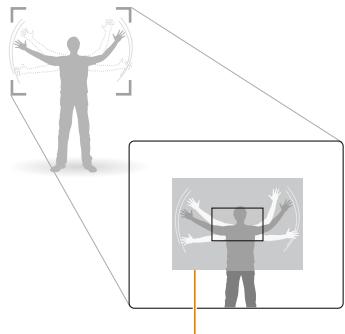
Plage de détection du détecteur de mouvements
6 Prenez votre place sur la photo lorsque le voyant Capteur Autofocus/retardateur clignote.
- Le voyant Capteur Autofocus/retardateur cesse de clignoter juste avant que l'appareil ne prenne automatiquement une photo.
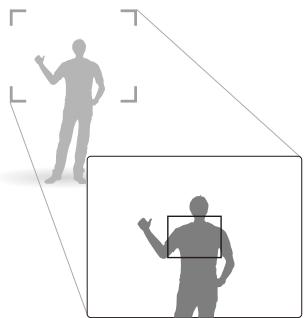
Le détecteur de mouvements risque de ne pas fonctionner dans les cas suivants :
- vous êtes placé à plus de 3 m de l'appareil
- vos mouvements ne sont pas visibles
- il y a trop de lumière ou un contre-jour
Photographie dans un endroit sombre
Découvrez comment prendre des photos de nuit ou dans des conditions d'éclairage très faible.
Correction des yeux rouges

Si le flash se déclenche lorsque vous photographiez une personne dans un endroit sombre, il est possible qu'une lueur rouge apparaisse dans ses yeux. Pour empêcher ce phénomène, sélectionnez Anti yeux rouges ou Correction des yeux rouges. Reportez-vous aux options du flash dans la section « Utilisation du flash ».
Utilisation du flash


Utilisez le flash pour prendre des photos dans un endroit sombre ou si vous avez besoin de plus d'éclairage.
1 En mode Prise de vue en cours, appuyez sur [↓].
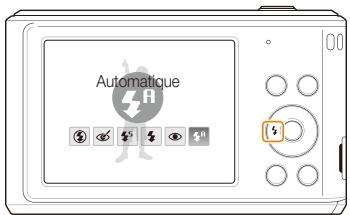
2 Sélectionnez une option.
| Option | Description |
| Désactivé :Le flash ne se déclenche pas.Un message d'avertissement du bougé de l'appareil photo ( [IMAGE] ) s'affiche si vous prenez une photo dans un endroit sombre. | |
| Automatique : L'appareil photo sélectionne le réglage de flash approprié en fonction du décor détecté, en mode [IMAGE].Correction des yeux rouges*:Le flash se déclenche deux fois lorsque le sujet ou l'arrière-plan est sombre.L'appareil corrige les yeux rouges à l'aide d'une analyse logicielle avancée. | |
| Synchronisation lente:Le flash se déclenche et l'obturateur reste ouvert plus longtemps.Sélectionnez cette option pour capturer davantage de lumière ambiante afin de révéler plus de détails en arrière-plan.Il est recommandé d'utiliser un trépied pour éviter que les photos ne soient floues.Un message d'avertissement du tremblement de l'appareil photo "s'affiche si vous prenez une photo dans un endroit sombre. | |
| Contre jour:Le flash se déclenche systématiquement.L'intensité lumineuse se règle automatiquement. | |
| Anti yeux rouges*:Le flash se déclenche deux fois lorsque le sujet ou l'arrière-plan est sombre.L'appareil photo réduit le phénomène de yeux rouges. | |
| Automatique:Le flash se déclenche automatiquement lorsque le sujet ou l'arrière-plan est sombre. |
Les options accessibles peuvent varier en fonction du mode de prise de vue sélectionné.
* Il existe un intervalle entre deux déclenchements du flash. Ne bougez pas tant que le flash ne s'est pas déclenché une seconde fois.

- Les options de flash sont indisponibles si vous avez activé des options de prise de vue continue ou si vous avez sélectionné Auto portrait ou Détection des regards.
- Assurez-vous que le sujet se trouve à la distance recommandée du flash. (p. 95)
- Des petites traces peuvent apparaître sur la photo si la lumière se reflète ou si de la poussière se trouve en suspension dans l'air.
Réglage de la sensibilité ISO

La sensibilité ISO est la mesure de la sensibilité d'un film à la lumière, telle que définie par l'Organisation internationale de normalisation (ISO). Augmenter la sensibilité ISO rend l'appareil photo plus sensible à la lumière. Le choix d'une sensibilité ISO plus élevée vous permet d'obtenir de meilleures photos sans utiliser le flash.
1 En mode Prise de vue en cours, appuyez sur [MENU]. 2 Sélectionnez Prise de vue en cours → ISO → une option.
- Sélectionnez ISO pour utiliser une sensibilité ISO appropriée, en fonction de la luminosité du sujet et de l'éclairage.

- Plus la sensibilité ISO est élevée, plus le risque de présence de parasites sur les photos augmente.
- Lorsque vous sélectionnez Rafale, l'appareil photo définit la sensibilité ISO sur Automatique.
Modification de la mise au point
Comment régler la mise au point de l'appareil photo.
Fonction Macro


Utilisez la fonction Macro pour photographier en gros plan des sujets tels que des fleurs ou des insectes. Reportez-vous aux options de la fonction Macro dans la rubrique « Mise au point automatique ».
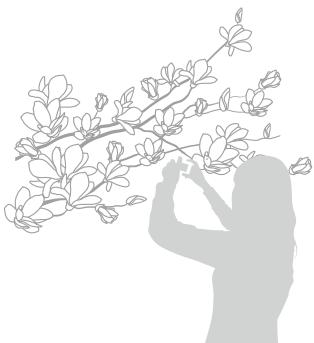
- Tâchez de ne pas faire bouger l'appareil photo afin d'éviter que les photos ne soient floues.
- Désactivez le flash si la distance qui vous sépare du sujet est inférieure à 40 cm.
Mise au point automatique


Pour prendre des photos nettes, sélectionnez la mise au point appropriée en fonction de la distance qui vous sépare du sujet.
1. En mode Prise de vue en cours, appuyez sur [✿].
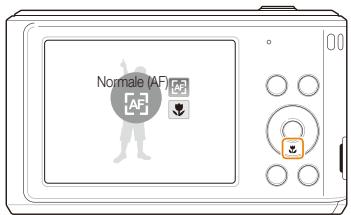
2. Sélectionnez une option.
| Option | Description |
| [57x73] | Normale (AF) : Mise au point sur un sujet à plus de 80 cm de l'appareil photo. Plus de 100 cm lors de l'utilisation du zoom. |
| [47w2] | Macro : Mise au point sur un sujet entre 5 - 80 cm de l'appareil photo. |
| [9x24x1] | Macro auto : Mise au point automatique sur un sujet se trouvant à plus de 5 cm (à plus de 100 cm si vous utilisez le zoom). |
Les options accessibles peuvent varier en fonction du mode de prise de vue sélectionné.
Utilisation de la mise au point automatique avec repérage
La mise au point avec suivi vous permet de suivre et d'effectuer une mise au point sur votre sujet, même lorsque vous êtes en mouvement.
1. En mode Prise de vue en cours, appuyez sur [MENU]. 2. Sélectionnez Prise de vue en cours → Zone M. au P. → Mise au point avec suivi. 3. Effectuez la mise au point sur le sujet que vous voulez suivre, puis appuyez sur [OK].
- Un cadre de mise au point apparaît autour du sujet et le suit lorsque vous déplacez l'appareil photo.
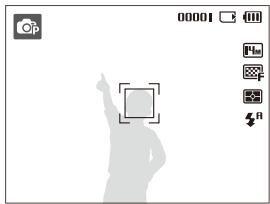
• Le cadre blanc indique que l'appareil photo suit le sujet. - Lorsque vous enfoncez le [Déclencheur] à mi-course, un cadre vert apparaît indiquant que la mise au point s'est effectuée sur le sujet.

- Si vous n'appuyez pas sur [OK], la zone nette se place au centre de l'écran.
- Le suivi d'un sujet peut ne pas fonctionner si :
- le sujet est trop petit ou se déplace de façon excessive.
- il se trouve à contre-jour ou vous photographiez dans un endroit sombre
- des couleurs ou des motifs présents sur le sujet et dans l'arrière-plan se confondent
- l'appareil photo tremble de manière excessive
- Dans de tels cas, le cadre de mise au point s'entoure d'un contour blanc (☐).
- Si l'appareil photo ne parvient pas à suivre le sujet, vous devez le sélectionner à nouveau.
- Si l'appareil ne parvient pas à réaliser la mise au point, le contour du cadre devient rouge (☐).
- Lorsque vous utilisez cette fonction, vous ne pouvez pas définir les options de réglage d'image et de style de photo.
Réglage de la zone de mise au point


Vous pouvez obtenir des photos plus nettes en sélectionnant une zone de mise au point appropriée en fonction de l'emplacement du sujet dans le décor.
1 En mode Prise de vue en cours, appuyez sur [MENU]. 2 Sélectionnez Prise de vue en cours → Zone M. au P. → une option.
| Option | Description |
| Mise au point au centre : Capture la beauté des visages. Idéale lorsque les sujets sont placés au centre. | |
| M. au P. multiple : Effectue une mise au point sur une ou plusieurs zones parmi les 9 zones possibles. | |
| Mise au point avec suivi : La mise au point est définie sur le sujet et le suit. (p. 44) |
Les options accessibles peuvent varier en fonction du mode de prise de vue sélectionné.

Fonction de détection des visages
Les options de détection des visages permettent à l'appareil photo de détecter automatiquement les visages. Lorsque vous effectuez la mise au point sur un visage, l'appareil photo règle automatiquement l'exposition. Utilisez les options Détection des regards et Détection des sourires pour prendre des photos rapidement et simplement en laissant l'appareil détecter les regards et les visages souriants.

- Si l'appareil photo détecte au moins un visage, la mise au point suit automatiquement le mouvement du ou des visages.
- La reconnaissance des visages n'est pas accessible dans certaines modes de scène.
- La détection des visages peut se révéler inefficace lorsque :
- le sujet est éloigné de l'appareil photo (le cadre de mise au point prend une couleur orange pour les options Détection des sourires et Détection des regards.)
- il fait trop éclairé ou trop sombre
- le sujet n'est pas face à l'appareil photo
- le sujet porte des lunettes de soleil ou un masque
- le sujet est à contre-jour ou la luminosité est changeante
- l'expression faciale du sujet change rapidement
- La détection des visages n'est pas disponible lorsque vous utilisez un style de photo, une option de réglage d'image ou lorsque vous utilisez le mode Mise au point avec suivi.
- La fonction de reconnaissance des visages n'est pas accessible lorsque le zoom numérique est en cours d'utilisation.
- En fonction de l'option de détection des visages sélectionnée, le retardateur ou certaines de ses options peuvent être indisponibles.
- En fonction de l'option de reconnaissance des visages sélectionnée, certaines options de prise de vue continue ne sont pas accessibles.
- Une fois les options de détection des visages réglées, la zone de mise au point automatique se définit automatiquement sur Mise au point multiple.
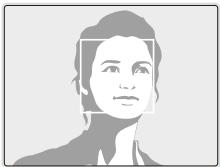
Détection des visages
L'appareil photo détecte automatiquement jusqu'à 10 visages dans une scène.
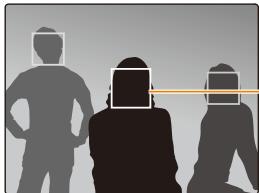
Le visage le plus proche apparaît dans un cadre de mise au point blanc et les autres dans des cadres gris.
1 En mode Prise de vue en cours, appuyez sur [MENU]. 2 Sélectionnez Prise de vue en cours → Détection des visages → Normale.
- Le visage le plus proche apparaît dans un cadre de mise au point blanc et les autres dans des cadres gris.

L'appareil photo détecte plus rapidement les visages si vous vous rapprochez du sujet.
Auto portrait
Permet de se photographier soi-même. L'appareil photo définit automatiquement la distance pour les gros plans et émet un bip une fois terminé.
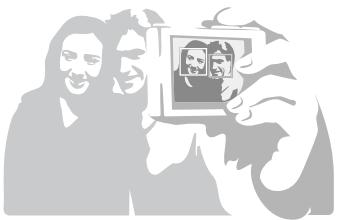
1 En mode Prise de vue en cours, appuyez sur [MENU]. 2 Sélectionnez Prise de vue en cours → Détection des visages → Auto portrait. 3 Lorsque vous entendez un bip, appuyez sur [Déclencheur].

Si vous désactivez le son dans les Paramètres, l'appareil photo n'émettra pas de bip sonore. (p. 78)
Détection des sourires
L'appareil photo déclenche automatiquement l'obturateur lorsqu'il détecte un visage souriant.
1 En mode Prise de vue en cours, appuyez sur [MENU]. 2 Sélectionnez Prise de vue en cours → Détection des visages → Détection des sourires.
- L'appareil photo peut détecter plus facilement les sourires lorsque le sujet sourit franchement.
Détection du clignement des yeux
Si l'appareil photo détecte des yeux fermés, il prend trois clichés successifs.
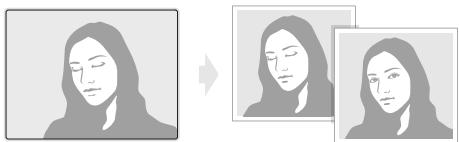
1. En mode Prise de vue en cours, appuyez sur [MENU]. 2. Sélectionnez Prise de vue en cours → Détection des visages → Détection des regards.

Réglage de la luminosité et des couleurs
Découvrez comment régler la luminosité et les couleurs afin d'obtenir une meilleure qualité d'image.
Réglage manuel de l'exposition (EV)

En fonction de l'intensité de l'éclairage ambiant, les photos peuvent parfois se révéler trop claires ou trop sombres. Dans ce cas, vous pouvez régler la valeur d'exposition pour obtenir de meilleurs clichés.
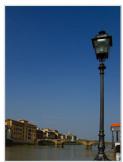
1. En mode Prise de vue en cours, appuyez sur [MENU]. 2. Sélectionnez Prise de vue en cours ou Vidéo → EV. 3. Sélectionnez une valeur pour régler l'exposition.

- Une fois la valeur d'exposition modifiée, le réglage reste identique. Il peut être nécessaire de la modifier afin d'éviter une surexposition ou une sous-exposition.
- Si vous ne parvenez pas à choisir une valeur d'exposition, choisissez AEB (Auto Exposure Bracket). L'appareil photo prend trois photos, chacune avec une exposition différente : normale, sous-exposée et surexposée. (p. 52)
Compensation du contre-jour (ACB)

Si la source de lumière se trouve derrière le sujet ou en cas de contraste important entre le sujet et l'arrière-plan, le sujet risque d'être sombre sur la photo. Dans ce cas, sélectionnez l'option de réglage automatique du contraste (ACB).
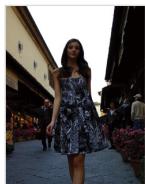
1. En mode Prise de vue en cours, appuyez sur [MENU]. 2. Sélectionnez Prise de vue en cours → ACB → une option.
| Option | Description |
| (Aste) | Désactivé : Fonction ACB désactivée. |
| (Bwoc) | Activé : Fonction ACB activée. |

La fonction ACB n'est pas disponible avec les options de prise de vue continue.
Modification de la mesure de l'exposition


Le mode de mesure de l'exposition correspond à la manière dont l'appareil photo mesure la quantité de lumière. La luminosité et la clarté des photos varient selon le mode de mesure sélectionné.
1 En mode Prise de vue en cours, appuyez sur [MENU]. 2 Sélectionnez Prise de vue en cours ou Vidéo → Mes. Exposition → une option.
| Option | Description |
| Multiple :L'appareil photo divise la scène en plusieurs zones, puis mesure l'intensité de lumière de chacune d'elles.Mode adapté aux photos habituelles. | |
| Sélective:L'appareil photo mesure uniquement l'intensité de la lumière au centre du cadre.Si le sujet ne se trouve pas au centre de la scène, la photo peut être trop claire ou trop sombre.S'adapte plus volontiers aux sujets à contre-jour. | |
| Centrée:L'appareil photo mesure la luminosité moyenne sur l'ensemble du cadre en mettant l'accent sur le centre.S'adapte aux photos dont les sujets sont placés au centre de l'image. |
Sélection d'un réglage de la Balance des blancs


La couleur des photos dépend du type et de la qualité de la source d'éclairage. Pour que vos photos soient le reflet de la réalité, choisissez des conditions d'éclairage appropriées pour calibrer la balance des blancs, par exemple Lumière du jour, Nuageux ou Tungstène.
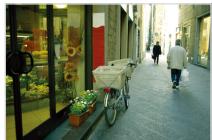
(Bal. des blancs auto)
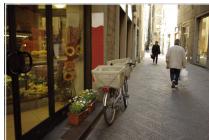
1 En mode Prise de vue en cours, appuyez sur [MENU]. 2 Sélectionnez Prise de vue en cours ou Vidéo → Bal. des blancs → une option.
| Icône | Description |
| [0207] | Bal. des blancs auto : Réglage automatique en fonction de la luminosité. |
| [0547] | Lumière du jour : Pour des photos en extérieur par beau temps. |
| [0631] | Nuageux : Pour des photos en extérieur par temps nuageux ou dans un endroit ombragé. |
| [0795] | Fluorescent haut : Pour des photos avec un éclairage fluorescent ou de type lumière du jour ou un éclairage fluorescent à 3 niveaux d'intensité. |
| [0848] | Fluorescent bas : Pour des photos avec un éclairage fluorescent blanc. |
| [0897] | Tungstène : Pour des photos en intérieur avec des ampoules à incandescence ou des lampes halogènes. |
| [0902] | Mesure: obturateur : Paramètres personnalisés (Voir procédure à droite). |
Personnalisation de la balance des blancs
1 En mode Prise de vue en cours, appuyez sur [MENU]. 2 Sélectionnez Prise de vue en cours ou Vidéo → Bal. des blancs → Mesure: obturateur. 3 Orientez l'objectif vers une feuille de papier blanc.
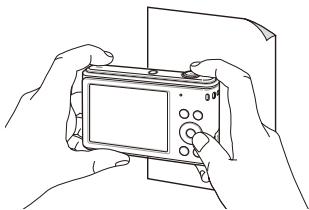
4 Appuyez sur le [Déclencheur].
Il est parfois difficile de photographier un sujet qui se déplace rapidement ou de capturer les expressions du visage et les gestes de vos sujets sur les photos. Dans ce cas, sélectionnez l'un des modes Rafale.
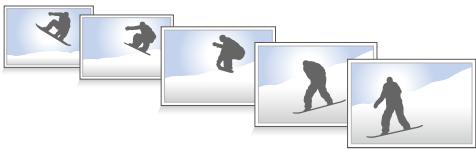
1 En mode Prise de vue en cours, appuyez sur [MENU]. 2 Sélectionnez Prise de vue en cours → Prise de vue → une option.
| Option | Description |
| Unique : Prend une seule photo. | |
| Continue :Pendant que vous appuyez sur le [Déclencheur], l'appareil prend des photos en continu.Le nombre maximal de photos dépend de la capacité de votre carte mémoire. | |
| Rafale :Pendant que vous appuyez sur le [Déclencheur], l'appareil prend des photos VGA (5 photos par seconde ; 30 photos au maximum). |
Option Description

AEB :
- Prend 3 photos avec différentes expositions : normale, sous-exposée et surexposée.
- Il est recommandé d'utiliser un trépied pour éviter que les photos ne soient floues.
Les options accessibles peuvent varier en fonction du mode de prise de vue sélectionné.

- Le flash et le retardateur ne peuvent être utilisés qu'avec l'option Unique.
- Lorsque vous sélectionnez Rafale, l'appareil photo est réglé sur VGA et définit la sensibilité ISO sur Automatique.
- En fonction de l'option de reconnaissance des visages sélectionnée, certaines options de prise de vue continue ne sont pas accessibles.
Amélioration des photos
Cette section explique comment améliorer vos photos en leur appliquant des styles ou des couleurs ou en modifiant leur rendu.
Application des styles de photo

Appliquez différents styles à vos photos, tels que Doux, Accentué, ou Naturel.
1 En mode Prise de vue en cours, appuyez sur [MENU]. 2 Sélectionnez Prise de vue en cours ou Vidéo → Sélecteur de style → une option.
- Sélectionnez RGB personnalisé pour définir vos propres tons RGB.

Si vous utilisez cette fonction, vous ne pouvez pas régler les options de détection des visages et de réglage d'image.
Définition de ses propres tons RGB
1 En mode Prise de vue en cours, appuyez sur [MENU]. 2 Sélectionnez Prise de vue en cours ou Vidéo → Sélecteur de style → RGB personnalisé. 3 Choisissez une couleur (R : Red (rouge), G : Green (vert), B : Bleu).
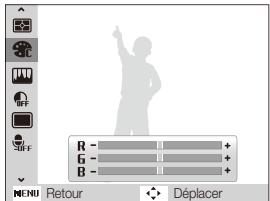
4 Indiquez le degré de la couleur sélectionnée. (- : moins ou + : plus)
Modification du rendu de vos photos

Vous pouvez modifier la netteté, la saturation et le contraste de vos photos.
1 En mode Prise de vue en cours, appuyez sur [MENU]. 2 Sélectionnez Prise de vue en cours → Réglages image. 3 Sélectionnez une option de réglage. - Contraste - Netteté - Saturation
4 Sélectionnez une valeur pour régler l'option choisie.
| Options de contraste | Description |
| - | Diminue l'intensité des couleurs et la luminosité. |
| + | Augmente l'intensité des couleurs et la luminosité. |
| Options de netteté | Description |
| - | Adoucit les bords de vos photos. Idéal pour retoucher les photos sur ordinateur. |
| + | Rend les contours des photos plus nets pour une meilleure clarté. Cette option augmente aussi le risque d'affichage de parasites sur les photos. |
| Option de saturation | Description |
| - | Réduit la saturation. |
| + | Augmente la saturation. |

- Sélectionnez 0 si vous ne souhaitez pas appliquer d'effets (convient pour l'impression).
- Lorsque vous définissez l'option Réglage des images, la fonction Sélecteur de style n'est pas disponible.
Lecture/Retouche
Cette section décrit comment lire des photos, des vidéos ou des mémos vocaux, et comment retoucher des photos ou des vidéos. Vous apprendrez également comment connecter votre appareil photo à un ordinateur, à une imprimante photo ou à un téléviseur.
Lecture 56
Activation du mode Lecture 56
Affichage des photos 60
Lecture d'une vidéo 62
Ecoute des mémos vocaux 63
Modification des photos 64
Redimensionnement des photos 64
Rotation d'une photo 64
Appliquer des styles de photo 65
Corriger les problèmes d'exposition ..... 66
Création d'une commande (DPOF) ..... 67
Affichage de fichiers sur un téléviseur ..... 68
Transfert des fichiers sur votre ordinateur
(Windows) 69
Transfert de fichiers à l'aide d'Intelli-studio ... 70
Transférer des fichiers en connectant
l'appareil photo en tant que disque amovible ... 72
Déconnexion de l'appareil photo
(sur Windows XP) 73
Transfert des fichiers sur votre ordinateur
(Mac) 74
Impression de photos sur une
imprimante photo PictBridge 75
Découvrez les manipulations à effectuer pour visionner des photos et des vidéos, écouter des mémos vocaux et gérer des fichiers.
Activation du mode Lecture
Visionnez des photos ou des vidéos et écoutez des mémos vocaux enregistrés dans votre appareil photo.
1 Appuyez sur [▶].
• L'appareil affiche le dernier fichier enregistré. - Si l'appareil photo est éteint, ce dernier s'allume et affiche le fichier le plus récent.
2 Appuyez sur [⚡] ou sur [💡] pour faire défiler les fichiers.
- Maintenez appuyé pour un défilement rapide des fichiers.
![SAMSUNG ES90 - Appuyez sur [⚡] ou sur [💡] pour faire défiler les fichiers. - 1](/content/2019/12/24006/images/d4c0ca83824b5d6dfdb90ec70b453719ac2ed7437cf72ec2d67b2ef272b53ff3.jpg)
Il se peut que vous ne soyez pas en mesure de retoucher ou de visionner des photos ou des vidéos prises par un autre appareil photo, si certaines résolutions ou codecs ne sont pas pris en charge. Utilisez un ordinateur ou un autre appareil pour les retoucher ou les visionner.
Affichage en mode Lecture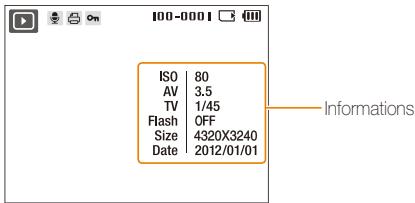
| Icône | Description |
| Photo incluant un mémo vocal | |
| Commande d'impression passée (DPOF) | |
| Fichier protégé | |
| 100-0001 | Nom du dossier – Nom du fichier |
![SAMSUNG ES90 - Appuyez sur [⚡] ou sur [💡] pour faire défiler les fichiers. - 3](/content/2019/12/24006/images/f7cc04cb78ddeabab2bb69c88031705dc05b99deabdb131cee0d2619688ccc14.jpg)
Pour afficher les informations relatives au fichier à l'écran, appuyez sur [DISP].
Informations sur les fichiers vidéo
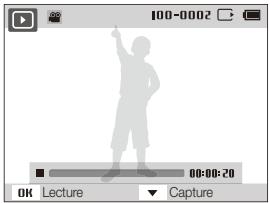
| Icône | Description |
| Fichier vidéo | |
| 00:00:20 | Durée de la vidéo |
Afficher les fichiers par catégories dans l'Album photo intelligent
Affichez et gérez les fichiers par catégories, par exemple par date, type de fichier ou semaine.
1 En mode Lecture, faites tourner la touche [Zoom] vers la gauche. 2 Appuyez sur [MENU]. 3 Sélectionnez une catégorie.
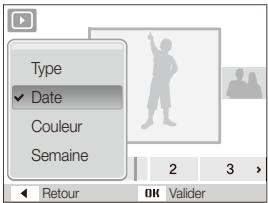
| Option | Description |
| Type | Affichage des les fichiers par type. |
| Date | Affichage des fichiers en fonction de leur date d'enregistrement. |
| Couleur | Affichage des fichiers d'après la couleur dominante de l'image. |
| Semaine | Affichage des fichiers par jour de semaine d'enregistrement. |

- Lors de la sélection de Couleur, le message Etc s'affiche quand la couleur n'est pas extraite.
- Il est possible que l'appareil photo mette un certain temps à ouvrir l'Album photo intelligent ou à changer de catégorie et réorganiser les fichiers.
4 Appuyez sur [⚡] ou sur [💡] pour faire défiler les fichiers. - Maintenez appuyé pour un défilement rapide des fichiers. 5 Appuyez sur [OK] pour revenir à l'affichage normal.
Afficher les fichiers sous forme de miniatures
Parcourez les fichiers sous forme de miniatures.
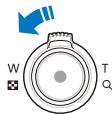
En mode Lecture, faites tourner la touche [Zoom] vers la gauche pour afficher une série de 9 ou de 20 miniatures (faites tourner la touche [Zoom] vers la droite pour revenir au mode précédent).
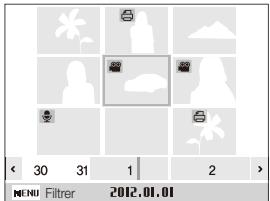
| Pour | Procédez comme suit |
| Parcourir des fichiers | Appuyez sur [DISP], [♥], [♥] ou [♥]. |
| Supprimer des fichiers | Appuyez sur [Fn], puis choisissez Oui. |
Protection de fichiers
Vous pouvez protéger des fichiers pour éviter toute suppression involontaire.
1 En mode Lecture, appuyez sur [MENU]. 2 Sélectionnez Options de fich. → Protéger → Sélectionner. 3 Pour protéger tous les fichiers, sélectionnez Tout → Verrouiller.
4 Pour protéger un seul fichier, sélectionnez le fichier que vous souhaitez protéger, puis appuyez sur [OK].
- Appuyez à nouveau sur [OK] pour annuler la sélection.
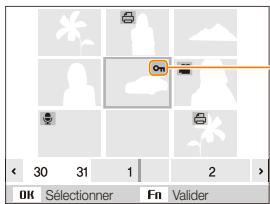
Icône représentant un fichier protégé
5 Répétez l'étape 4 pour protéger des fichiers supplémentaires un par un.
6 Appuyez sur [Fn].

Vous ne pouvez pas supprimer ou faire pivoter un fichier protégé.
Suppression des fichiers
Vous pouvez supprimer des fichiers de manière individuelle ou globale.

Les fichiers protégés ne peuvent pas être supprimés.
Pour supprimer un seul fichier,
1. En mode Lecture, sélectionnez un fichier et appuyez sur [Fn]. 2. Sélectionnez Oui pour supprimer le fichier.
Pour supprimer plusieurs fichiers à la fois,
1. En mode Lecture, appuyez sur [Fn]. 2. Sélectionnez Suppr. multiple. 3. Sélectionnez les fichiers à supprimer, puis appuyez sur [OK]. - Appuyez à nouveau sur [OK] pour annuler la sélection.
4. Appuyez sur [Fn].
5. Sélectionnez Oui.
Pour supprimer tous les fichiers,
1. En mode Lecture, appuyez sur [MENU]. 2. Sélectionnez Options de fich. → Supprimer → Tout → Oui.
- Tous les fichiers non protégés sont alors supprimés.
Copie de fichiers sur une carte mémoire
Vous pouvez copier des fichiers depuis la mémoire interne vers une carte mémoire.
1. En mode Lecture, appuyez sur [MENU]. 2. Sélectionnez Options de fichier → Copie sur carte. 3. Sélectionnez Oui pour copier les fichiers.
Affichage des photos
Vous pouvez effectuer un zoom avant sur une partie d'une photo ou afficher les photos dans un diaporama.
Agrandissement d'une photo
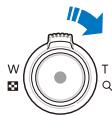
En mode Lecture, tournez la molette [Zoom] vers la droite pour agrandir une photo. (Tournez la molette [Zoom] vers la gauche pour réduire la photo).
La zone agrandie et le niveau de zoom sont indiqués en haut de l'écran. Le niveau de zoom maximal peut varier en fonction de la résolution.
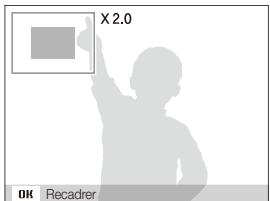
| Pour | Procédez comme suit |
| Déplacer la zone agrandie | Appuyez sur [DISP], [✿], [✿] ou [✿]. |
| Recadrer la photo agrandie | Appuyez sur [OK], puis sélectionnez Oui. (La photo recadrée est enregistrée comme nouveau fichier.) |
Démarrer un diaporama
Vous pouvez appliquer des effets et du son à votre diaporama.
1. En mode Lecture, appuyez sur [MENU]. 2. Sélectionnez Diaporama. 3. Choisissez une option d'effet de diaporama.
- Passez à l'étape 4 pour démarrer le diaporama sans appliquer d'effet.
| Option | Description |
| Démarrer | Choisir une option de répétition du diaporama.(Lecture, Répétition) |
| Images | Sélectionnez les photos à inclure dans le diapora ma.Tout: Inclure toutes les photos dans le diaporama.Date: Inclure dans le diaporama les photos prises à une certaine date.Sélectionner: Inclure les photos sélectionnées dans le diaporama. |
| Intervalle | Définir l'intervalle entre l'affichage des photos.Cette option est disponible uniquement lorsque l'option Effet est réglée sur Désactivé. |
| Musique | Choisir un fond sonore. |
| Effet | Choisir un effet de transition.Sélectionner Désactivé pour annuler tous les effets. |
4. Choisissez un effet de diaporama. 5. Sélectionnez Démarrer → Lecture.
- Pour lire le diaporama en boucle, sélectionnez Répétition.
- Appuyez sur [OK] pour marquer une pause ou reprendre le diaporama.

Pour arrêter le diaporama et passer en mode Lecture, appuyez sur [OK], puis sur [⚡] ou [💡].
Lecture d'une vidéo
Vous pouvez lire une vidéo, en extraire une image ou encore la rogner.
1. En mode Lecture, sélectionnez une vidéo et appuyez sur [OK].
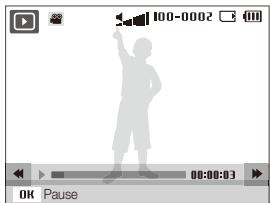
2. Utilisez les touches suivantes pour contrôler la lecture.
| Appuyez sur | Pour |
| [⚡] | Rembobiner. |
| [OK] | Mettre en pause ou reprendre la lecture après une pause. |
| [💡] | Effectuer une avance rapide. |
| [Zoom] vers la gauche ou la droite | Régler le volume. |
Recadrer une vidéo au cours de la lecture
1 Appuyez sur [OK] à l'endroit où la nouvelle vidéo doit commencer, puis faites tourner la touche [Zoom] vers la droite. 2 Appuyez sur [OK] pour reprendre la lecture. 3 Appuyez sur [OK] à l'endroit où la nouvelle vidéo doit se terminer, puis faites tourner la touche [Zoom] vers la droite. 4 Sélectionnez Oui.

- La vidéo d'origine doit durer au moins 10 secondes.
- La vidéo modifiée s'enregistre sous forme d'un nouveau fichier.
Capturer une image pendant la lecture
1 Appuyez sur [OK] à l'endroit où vous souhaitez que l'image fixe à enregistrer soit générée. 2 Appuyez sur [✿].

L'image capturée a la même résolution que la vidéo originale et elle est enregistrée en tant que nouveau fichier.
Écoute des mémos vocaux
Lire un mémo vocal
1 En mode Lecture, sélectionnez un mémo vocal et appuyez sur [OK]. 2 Utilisez les touches suivantes pour contrôler la lecture.
| Appuyez sur | Pour |
| [⚡] | Rembobiner. |
| [OK] | Mettre en pause ou reprendre la lecture après une pause. |
| [💡] | Effectuer une avance rapide. |
| [💡] | Arrêter la lecture. |
| [Zoom] vers la gauche ou la droite | Régler le volume. |
Ajouter un mémo vocal à une photo
1 En mode Lecture, sélectionnez une photo et appuyez sur [MENU]. 2 Sélectionnez Options de fich. → Mémo vocal → Activé. 3 Appuyez sur le [Déclencheur] pour enregistrer un mémo vocal de courte durée (10 secondes maximum).
- Appuyez sur le [Déclencheur] pour arrêter l'enregistrement du mémo vocal.

Vous ne pouvez pas ajouter un mémo vocal à des fichiers protégés.
Lire un mémo vocal joint à une photo
En mode Lecture, sélectionnez une photo accompagnée d'un mémo vocal et appuyez sur [OK].
- Appuyez sur [OK] pour marquer une pause ou reprendre l'écoute.
Modification des photos
Effectuez des travaux de retouches comme par exemple : rotation, redimensionnement, suppression des yeux rouges, réglage de la luminosité, du contraste et de la saturation.

Les photos retouchées s'enregistrent sous forme de nouveaux fichiers.
Redimensionnement des photos
1 En mode Lecture, sélectionnez une photo et appuyez sur [MENU]. 2 Sélectionnez Modifier → Redimensionner → une option.
- Sélectionnez pour enregistrer la photo comme image de démarrage. (p. 78)
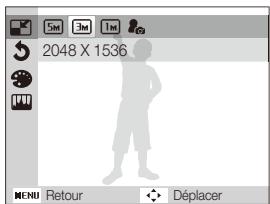

Les options disponibles varient en fonction de la taille de la photo sélectionnée.
Rotation d'une photo
1 En mode Lecture, sélectionnez une photo et appuyez sur [MENU]. 2 Sélectionnez Modifier → Rotation → une option.
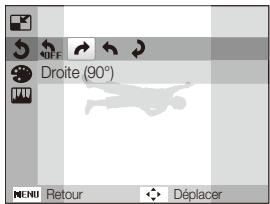

La photo qui a pivoté est enregistrée sur le même fichier et non en tant que nouveau fichier.
Appliquer des styles de photo
Vous pouvez appliquer différents styles à vos photos, tels que Doux, Accentué ou Naturel.
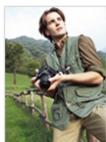
1 En mode Lecture, sélectionnez une photo et appuyez sur [MENU]. 2 Sélectionnez Modifier → Sélecteur de style → une option.
- Sélectionnez RGB personnalisé pour définir vos propres tons RGB.
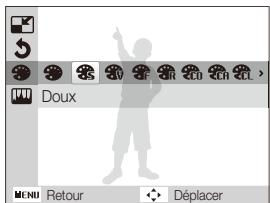
Définition de tons RGB personnalisés
1 En mode Lecture, sélectionnez une photo et appuyez sur [MENU]. 2 Sélectionnez Modifier → Sélecteur de style → Mesure: obturateur. 3 Choisissez une couleur (R : Red (rouge), G : Green (vert), B : Bleu).
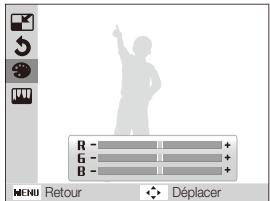
4 Indiquez le degré de la couleur sélectionnée. (- : moins ou + : plus)
Corriger les problèmes d'exposition
Configurez les paramètres de réglage automatique du contraste (ACB), de luminosité, de contraste ou de saturation, éliminez les yeux rouges, masquez les imperfections du visage ou ajoutez du bruit à une photo.
Ajuster ACB (option de réglage automatique du contraste)
1 En mode Lecture, sélectionnez une photo et appuyez sur [MENU]. 2 Sélectionnez Modifier → Réglage des images → ACB.
Éliminer l'effet yeux rouges
1 En mode Lecture, sélectionnez une photo et appuyez sur [MENU]. 2 Sélectionnez Modifier → Réglage des images → Correction des yeux rouges.
Masquer les imperfections du visage
1 En mode Lecture, sélectionnez une photo et appuyez sur [MENU]. 2 Sélectionnez Modifier → Réglage des images → Retouche des visages.
3 Choisissez un niveau.
- Augmentez la valeur pour obtenir un visage plus net.
Ajuster Luminosité/contraste/saturation
1 En mode Lecture, sélectionnez une photo et appuyez sur [MENU]. 2 Sélectionnez Modifier → Réglage des images. 3 Sélectionnez une option de réglage.
| Icône | Description |
| Luminosité | |
| Contraste | |
| Saturation |
4 Sélectionnez une valeur pour régler l'option choisie. (- : moins ou + : plus)
Ajouter du bruit à une photo
1 En mode Lecture, sélectionnez une photo et appuyez sur [MENU]. 2 Sélectionnez Modifier → Réglage des images → Ajouter du bruit.
Création d'une commande (DPOF)
Choisissez les photos à imprimer et spécifiez des informations sur le nombre de copies ou le format du papier.

- Vous pouvez apporter la carte mémoire chez un développeur de photos qui travaille avec le format DPOF (Format de commande d'impression numérique) ou vous pouvez imprimer les photos directement chez vous sur une imprimante compatible DPOF.
- Les photos de grand format risquent d'être imprimées sans les bords latéraux. Par conséquent, vérifiez le format des photos lors de la commande des impressions.
1 En mode Lecture, appuyez sur [MENU]. 2 Sélectionnez Options de fich. → DPOF → Standard → une option.
| Option | Description |
| Sélectionner | Imprimer les photos sélectionnées. |
| Tout | Imprimer toutes les photos. |
| Annuler | Réinitialiser les réglages par défaut. |
3 Si vous sélectionnez Sélectionner, faites défiler l'écran pour atteindre une photo, puis faites tourner la touche [Zoom] vers la droite ou la gauche, afin de sélectionner le nombre d'exemplaires. Répétez l'opération pour toutes les photos souhaitées, puis appuyez sur [Fn].
- Si vous sélectionnez Tout, appuyez sur [DISP] ou sur [✿] pour sélectionner le nombre de copies, puis appuyez sur [OK].
4 Appuyez sur [MENU]. 5 Sélectionnez Options de fich. → DPOF → Taille → une option.
| Option | Description |
| Sélectionner | Spécifiez la taille d'impression de la photo sélectionnée. |
| Tout | Spécifiez la taille d'impression de toutes les photos. |
| Annuler | Réinitialiser les réglages par défaut. |
6 Si vous choisissez Sélectionner, naviguez jusqu'à une photo, puis poussez le [Zoom] vers la droite ou la gauche pour sélectionner la taille d'impression. Répétez l'opération pour toutes les photos souhaitées, puis appuyez sur [Fn].
- Si vous sélectionnez Tout, appuyez sur [DISP] ou sur [💡] pour sélectionner la taille à l'impression, puis appuyez sur [OK].
Impression de photos sous forme de vignettes
1 En mode Lecture, appuyez sur [MENU]. 2 Sélectionnez Options de fich. → DPOF → Index → Oui.

Si vous spécifiez la taille de l'impression, vous ne pouvez imprimer les photos qu'avec des imprimantes compatibles DPOF 1.1.
Affichage de fichiers sur un téléviseur
Pour afficher des photos ou des vidéos sur un téléviseur, branchez l'appareil photo en utilisant le câble audio/vidéo fourni.
1 En mode Prise de vue ou Lecture, appuyez sur [MENU]. 2 Sélectionnez Paramètres → Vidéo. 3 Sélectionnez la sortie de signal vidéo correspondant à votre pays ou votre zone géographique. (Voir "Vidéo" à la page 81.) 4 Éteignez l'appareil photo et le téléviseur. 5 Branchez l'appareil photo au téléviseur à l'aide du câble Audio/Vidéo.
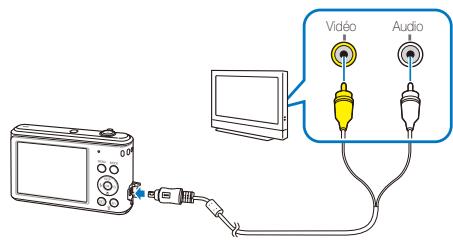
6 Allumez le téléviseur et sélectionnez le mode de sortie vidéo à l'aide de la télécommande du téléviseur. 7 Allumez l'appareil photo et appuyez sur [▶]. 8 Utilisez les boutons de l'appareil photo pour visualiser des photos ou lire des vidéos.

- Sur certains téléviseurs, il est possible que des parasites numériques apparaissent et qu'une partie de l'image ne s'affiche pas.
- En fonction des réglages de votre téléviseur, il est possible que l'image apparaisse décentrée sur l'écran.
- Vous pouvez prendre une photo ou une vidéo lorsque l'appareil photo est branché sur le téléviseur.
Transfert des fichiers sur votre ordinateur (Windows)
Transférez vos fichiers en connectant votre appareil photo à un ordinateur sous Windows.
Configuration requise
| Elément | Configuration requise |
| Processeur | Intel® Pentium® 4 3,2 GHz ou supérieur/AMD AthlonTM FX 2,6 GHz ou supérieur |
| Mémoire vive | Minimum 512 Mo de RAM(1 Go et plus recommandés) |
| Système d'exploitation | Windows XP SP2/Vista/7 |
| Disque dur capacité | 250 Mo minimum (1 Go ou plus recommandé) |
| Divers | Ecran compatible de 1024 x 768 pixels, affichage couleur 16 bits (écran de 1280 x 1024 pixels, affichage couleur 32 bits recommandé)Port USB 2.0nVIDIA Geforce 7600GT ou supérieure/gamme ATI X1600 ou supérieureMicrosoft DirectX 9.0c ou une version ultérieure |
* Intelli-studio est installé comme programme 32 bits sur les éditions 64 bits de Windows XP, Windows Vista et Windows 7.

- La configuration indiquée ne constitue qu'une recommandation. Intelli-studio peut ne pas fonctionner correctement sur certains ordinateurs, même si ceux-ci répondent aux spécifications.
- Si votre ordinateur ne répond pas aux spécifications requises, un problème de lecture vidéo risque de survenir ou leur montage risque de prendre plus de temps.
- Installez DirectX 9.0c ou une version ultérieure avant d'utiliser le programme.
- Votre ordinateur doit fonctionner sous Windows XP, Windows Vista ou Windows 7 afin que vous puissiez connecter l'appareil photo en tant que disque amovible.

L'utilisation d'un PC assemblé par l'utilisateur ou d'un système d'exploitation non pris en charge peut annuler la garantie.
Transfert de fichiers à l'aide d'Intelli-studio
Vous pouvez télécharger Intelli-studio depuis le lien de la page Web et l'installer sur votre ordinateur. Lorsque vous connectez l'appareil photo à un ordinateur sur lequel Intelli-studio est installé, le programme se lance automatiquement.
1 En mode Prise de vue ou Lecture, appuyez sur [MENU]. 2 Sélectionnez Paramètres → Logiciel PC → Marche. 3 Éteignez l'appareil photo. 4 Branchez l'appareil photo à l'ordinateur à l'aide du câble USB.

Vous devez brancher l'extrémité la plus fine du câble USB sur l'appareil photo. Vous risquez d'endommager vos fichiers si vous installez le câble à l'envers. Le fabricant décline toute responsabilité en cas de perte de données.
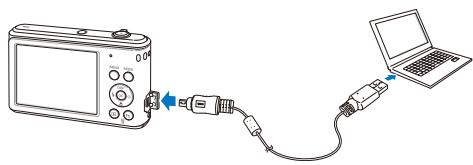
La batterie se recharge pendant que l'appareil photo reste connecté à l'ordinateur par le câble USB.
5 Allumez l'appareil photo.
- Lorsque la fenêtre d'installation d'Intelli-studio apparaît à l'écran de l'ordinateur, suivez les instructions à l'écran pour terminer l'installation.
- Une fois Intelli-studio installé sur votre ordinateur, celui-ci reconnaît l'appareil photo et lance automatiquement Intelli-studio.

Si vous configurez l'option USB sur Mode de sélection, sélectionnez Ordinateur dans la fenêtre qui apparaît.
6 Sélectionnez un dossier sur votre ordinateur pour enregistrer les nouveaux fichiers.
- Les nouveaux fichiers enregistrés sur l'appareil photo sont automatiquement transférés au dossier sélectionné.
- Si votre appareil photo ne contient pas de nouveaux fichiers, la fenêtre d'enregistrement des nouveaux fichiers n'apparaît pas.
7 Sélectionnez Oui.
- Les nouveaux fichiers sont transférés vers l'ordinateur.

Pour démarrer Intelli-studio sous Windows Vista ou Windows 7, sélectionnez Run iLinker.exe dans la fenêtre de démarrage automatique. Si le fichier Run iLinker.exe n'apparaît pas sur l'ordinateur, cliquez sur 📷 → Poste de travail → Intelli-studio, puis suivez les instructions à l'écran pour procéder à l'installation d'Intelli-studio.
Intelli-studio
Intelli-studio vous permet de lire et de modifier des fichiers. Pour plus d'informations, sélectionnez Aide → Aide à partir de la barre d'outils de l'application.

- Vous ne pouvez pas modifier de fichiers directement sur l'appareil photo. Transférez-les au préalable dans un dossier sur votre ordinateur.
- Intelli-studio prend en charge les formats suivants :
- Vidéos : MP4 (Vidéo : H.264, Audio : AAC), WMV (WMV 7/8/9), AVI (MJPEG)
- Photos : JPG, GIF, BMP, PNG, TIFF
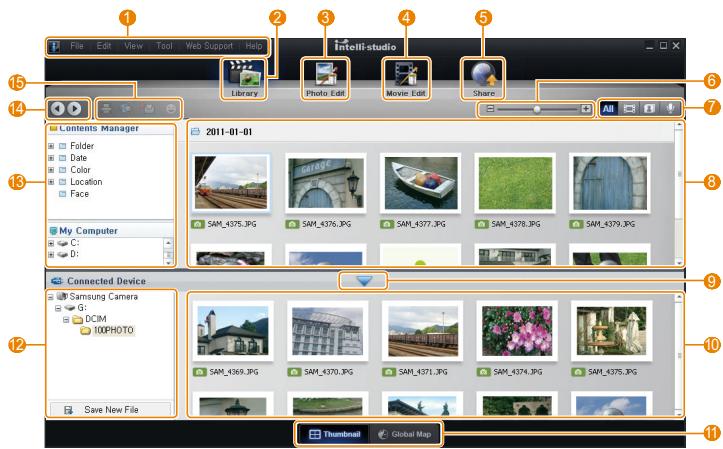
| Icône | Description |
| 1 | Ouvrir des menus |
| 2 | Afficher les fichiers dans le dossier sélectionné |
| 3 | Basculer en mode édition de photos |
| 4 | Basculer en mode édition de vidéos |
| 5 | Passer en mode Partage (vous pouvez envoyer des fichiers par e-mail ou charger des fichiers sur des sites Web, tels que Flickr ou YouTube) |
| 6 | Agrandir ou réduire les miniatures dans la liste |
| 7 | Sélectionner un type de fichier |
| 8 | Afficher les fichiers du dossier sélectionné sur votre ordinateur |
| 9 | Montrer ou masquer les fichiers de l'appareil photo connecté. |
| 10 | Afficher les fichiers du dossier sélectionné sur l'appareil photo |
| 11 | Affichage des fichiers sous forme de vignettes ou sur une carte |
| 12 | Parcourir les dossiers sur le périphérique connecté |
| 13 | Parcourir les dossiers de votre ordinateur |
| 14 | Deplacer vers le dossier suivant ou précédent |
| 15 | Imprimer les fichiers, voir les fichiers sur une carte, stocker les fichiers dans Mon Dossier, ou mémoriser de nouveaux visages |
Transférer des fichiers en connectant l'appareil photo en tant que disque amovible
Vous pouvez connecter l'appareil photo à votre ordinateur en tant que disque amovible.
1 En mode Prise de vue ou Lecture, appuyez sur [MENU]. 2 Sélectionnez Paramètres → Logiciel PC → Arrêt. 3 Éteignez l'appareil photo. 4 Branchez l'appareil photo sur l'ordinateur à l'aide du câble USB.

Vous devez brancher l'extrémité la plus fine du câble USB sur l'appareil photo. Vous risquez d'endommager vos fichiers si vous installez le câble à l'envers. Le fabricant décline toute responsabilité en cas de perte de données.
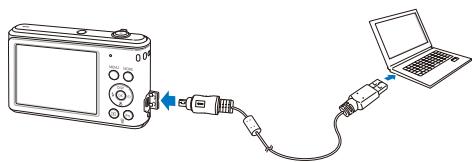
5 Allumez l'appareil photo.
• L'ordinateur détecte automatiquement l'appareil photo.

Si vous configurez l'option USB sur Mode de sélection, sélectionnez Ordinateur dans la fenêtre qui apparaît.
6 Sur votre ordinateur, sélectionnez Poste de travail → Disque amovible → DCIM → 100PHOTO. 7 Sélectionnez les fichiers de votre choix, puis faites-les glisser ou enregistrez-les sur l'ordinateur.
Déconnexion de l'appareil photo (sur Windows XP)
La procédure à suivre pour débrancher le câble USB est similaire pour Windows 7/Vista.
1 Si le voyant lumineux de l'appareil photo clignote, attendez qu'il s'éteigne. 2 Cliquez sur 📋 dans la barre d'outils en bas à droite de l'écran de votre ordinateur.

3 Cliquez sur le message qui apparaît. 4 Cliquez sur la boîte de dialogue indiquant que l'appareil photo peut être retiré en toute sécurité. 5 Débranchez le câble USB.

Il est hasardeux de retirer l'appareil photo lorsque Intelli-studio fonctionne. Terminez le programme avant de débrancher l'appareil photo.
Transfert des fichiers sur votre ordinateur (Mac)
Lorsqu'il est connecté à un ordinateur Macintosh, l'appareil photo est automatiquement reconnu.
Vous pouvez directement transférer des fichiers de l'appareil photo vers l'ordinateur sans installer aucun logiciel.

Mac OS X version 10.4 ou ultérieure est compatible.
1 Éteignez l'appareil photo. 2 Branchez l'appareil photo sur l'ordinateur Macintosh par le biais du câble USB.

Vous devez brancher l'extrémité la plus fine du câble USB sur l'appareil photo. Vous risquez d'endommager vos fichiers si vous installez le câble à l'envers. Le fabricant décline toute responsabilité en cas de perte de données.
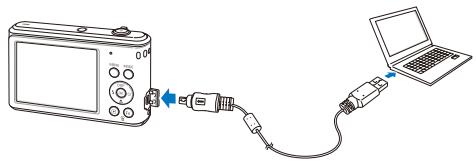
3 Allumez l'appareil photo.
- L'ordinateur détecte automatiquement l'appareil photo et affiche l'icône d'un disque amovible.

Si vous configurez l'option USB sur Mode de sélection, sélectionnez Ordinateur dans la fenêtre qui apparaît.
4 Double-cliquez sur l'icône du disque amovible. 5 Transférez vos photos ou vos vidéos sur l'ordinateur.
Impression de photos sur une imprimante photo PictBridge
Vous pouvez imprimer des photos sur une imprimante compatible PictBridge en raccordant directement l'appareil photo à l'imprimante.
1 En mode Prise de vue en cours ou Lecture, appuyez sur [MENU]. 2 Sélectionnez Paramètres → USB. 3 Sélectionnez Imprimante. 4 Après avoir allumé l'imprimante, branchez l'appareil photo à l'aide du câble USB.
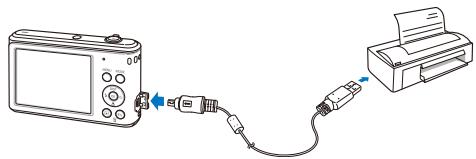
5 Allumez l'appareil photo.
- L'imprimante détecte automatiquement l'appareil photo.
6 Appuyez sur [⚡] ou [💡] pour supprimer une photo.
- Appuyez sur [MENU] pour définir les options d'impression. Voir «Configuration des paramètres d'impression».
7 Appuyez sur [OK] pour lancer l'impression.
- L'impression démarre. Appuyez sur [⚡] pour l'annuler au besoin.
Configuration des réglages d'impression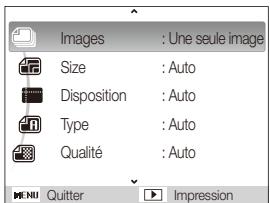
| Option | Description |
| Images : Indiquer si l'appareil doit imprimer la photo actuelle ou toutes les photos. | |
| Taille : Spécifier la taille de l'impression. | |
| Disposition : Créer des impressions de miniatures. | |
| Type : Sélectionner le type de papier. | |
| Qualité : Spécifier la qualité d'impression. | |
| Date : Définir l'option d'impression de la date. | |
| Nom de fichier : Définir l'option d'impression du nom de fichier. | |
| Réinitialisation : Réinitialiser les options d'impression. |

Certaines imprimantes ne sont pas compatibles avec toutes les options.
Paramètres
Cette section décrit les différentes options qui permettent de configurer les paramètres de votre appareil photo.
Menu des réglages de l'appareil photo ... 77
Accéder au menu des paramètres ..... 77
Son 78
Affichage 78
Paramètres 79
Menu des réglages de l'appareil photo
Cette section décrit les différentes options qui permettent de configurer les paramètres de votre appareil photo.
Accéder au menu des paramètres
1. En mode Prise de vue en cours ou Lecture, appuyez sur [MENU]. 2. Sélectionnez un menu.
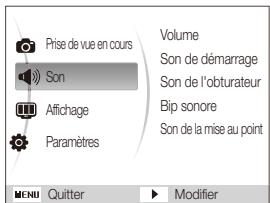
| Menu | Description |
| Son : Régler le volume et les sons émis par l'appareil photo. (p. 78) | |
| Affichage : Personaliser les paramètres d'affichage, tels que l'image de démarrage et la luminosité. (p. 78) | |
| Paramètres : Modifier les réglages du système de l'appareil photo, tels que le format de la mémoire, les noms de fichier par défaut, le mode USB. (p. 79) |
3. Sélectionnez une option et enregistrez vos paramètres.
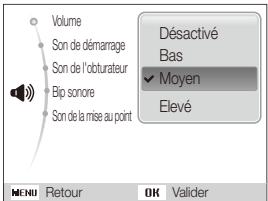
4. Appuyez sur [MENU] pour revenir à l'écran précédent.
Son
* Réglage par défaut
| Elément | Description |
| Volume | Régler le volume des sons.(Désactivé, Bas, Moyen*, Elevé) |
| Son de démarrage | Sélectionner le son émis par l'appareil photo lorsque vous allumez l'appareil photo.(Désactivé*, 1, 2, 3) |
| Son de l'obturateur | Sélectionner le son émis par l'appareil photo lorsque vous appuyez sur le déclencheur.(Désactivé, 1*, 2, 3) |
| Bip sonore | Sélectionner le son émis par l'appareil photo lorsque vous appuyez sur l'une des touches ou que vous passez d'un mode à l'autre.(Désactivé, 1*, 2, 3) |
| Son de la mise au point | Sélectionner le son émis par l'appareil photo lorsque vous appuyez sur le déclencheur à mi-course. (Désactivé, Activé*) |
Affichage
* Réglage par défaut
| Elément | Description |
| Descript. de la fonction | Afficher une brève description d'une option ou d'un menu.(Désactivée, Activée*) |
| Image de démarrage | Définir l'image qui s'affiche après la mise en marche de l'appareil photo.• Désactivé* : aucune image n'est affichée.•Logo: afficher une image enregistrée par défaut dans la mémoire interne.•Image perso: afficher une image personnalisée.(p. 64)Seule une image personnalisée sera sauvegardée dans la mémoire.Si vous sélectionnez une nouvelle photo comme image personnalisée ou si vous réinitialisez l'appareil photo, la photo actuelle sera supprimée. |
| Luminosité | Régler la luminosité de l'écran.(Auto*, Faible, Normale, Forte)En mode Lecture, l'optionNormaleest automatiquement mise en place, même lorsque l'optionAutoest sélectionnée. |
| Affichage rapide | Définir la durée d'affichage de la photo prise ou de la vidéo enregistrée avant de revenir en mode Prise de vue en cours.(Désactivé, 0,5 s*, 1 s, 3 s) |
* Réglage par défaut
| Elément | Description |
| Economie d'énergie | Si cette option est activée, l'appareil photo passe automatiquement en mode économie d'énergie après 30 secondes d'inactivité. (Désactivé*, Activé)• En mode Économie d'énergie, appuyez sur n'importe quelle touche autre que [POWER] pour utiliser à nouveau l'appareil photo.• Si le mode Economie d'énergie est désactivé, l'écran principal se met en veille pour économiser la batterie si aucune action n'est effectuée pendant environ 30 secondes. |
Paramètres * Réglage par défaut
| Elément | Description |
| Formater | Formater la carte mémoire. Formater supprime tous les fichiers, y compris les fichiers protégés.(Oui, Non)Si vous utilisez une carte mémoire d'un autre fabricant, un lecteur de cartes ou une carte formatée avec un ordinateur, elle ne sera pas lue correctement. Formatez la carte avant de l'utiliser. |
| Réinitialiser | Réinitialiser les menus et les options de prise de vues. Les réglages de la date et de l'heure, de la langue et de la sortie vidéo ne sont pas réinitialisés.(Oui, Non) |
| Language | Choisir la langue d'affichage. |
| Fuseau horaire | Sélectionner une région et réglez l'heure d'été. |
| Config. date/heure | Configurer la date et l'heure. |
| Type date | Sélectionner un format de date.(AAAA/MM/JJ, MM/JJ/AAAA, JJ/MM/AAAA, Désactivé*) |
* Réglage par défaut
| Elément | Description |
| Numérotation fichiers | Définir les règles de création des noms de fichier.Remise à zéro:Lorsqu'une nouvelle carte mémoire est insérée, lorsque la carte mémoire est formatée ou lorsque tous les fichiers sont supprimés, les fichiers sont numérotés à partir de 0001.Série*: Lorsqu'une nouvelle carte mémoire est insérée, lorsque la carte mémoire est formatée ou lorsque tous les fichiers sont supprimés, les fichiers sont numérotés en partant du dernier numéro.Par défaut, le nom du premier dossier est 100PHOTO et le nom du premier fichier est SAM_0001.Le numéro de fichier augmente chaque fois, d'une photo, de SAM_0001 à SAM_9999.Le numéro de dossier augmente chaque fois, d'un dossier, de 100PHOTO à 999PHOTO.Un même dossier peut contenir 9999 fichiers maximum.L'appareil photo nomme les fichiers conformément à la norme DCF (Digital rule for Camera File). Si vous modifiez le nom d'un fichier, il risque de ne plus pouvoir être lu par l'appareil photo. |
* Réglage par défaut
| Elément | Description |
| Impression | Définir si l'appareil photo ajoute la date et l'heure sur vos photos lors de l'impression.(Désactivée*, Date, Date & heure)La date et l'heure s'affichent en jaune dans l'angle inférieur droit de la photo.Il est possible que certains modèles d'imprimante n'impriment pas correctement la date et l'heure.Si vous choisissez l'option Texte dans le mode SGN, la date et l'heure ne seront pas imprimés. |
| Mise hors tension auto | L'appareil photo s'arrête automatiquement lorsqu'il n'est pas utilisé.(Désactivé, 1 min, 3 min*, 5 min, 10 min)Ces paramètres ne seront pas modifiés si vous changez la batterie.L'appareil photo ne s'éteint pas automatiquement lorsque :- l'appareil est connecté à un ordinateur ou à une imprimante- pendant la lecture d'un diaporama ou d'une vidéo- pendant l'enregistrement d'un mémo vocal |
| AF Lamp | Activer ou désactiver un voyant afin de faciliter la mise au point dans les endroits sombres.(Désactivé, Activé*) |
* Réglage par défaut
| Élément | Description |
| Vidéo | Sélectionner la sortie de signal vidéo correspondant à votre région.NTSC*: Etats-Unis, Canada, Japon, Corée, Taiwan, Mexique.PAL(uniquement BDGHI) : Australie, Autriche, Belgique, Chine, Danemark, Royaume-Uni, Finlande, la France, Allemagne, Italie, Koweït, Malaisie, Pays-Bas, Nouvelle-Zélande, Norvège, Singapour, Espagne, Suède, Suisse, Thaïlande. |
| USB | Sélectionner la fonction à utiliser lorsque vous connectez l'appareil photo à un ordinateur ou une imprimante à l'aide d'un câble USB.Mode de sélection: sélectionner manuellement le mode USB lorsque vous connectez votre appareil photo à un périphérique.Ordinateur*: brancher l'appareil photo à un ordinateur pour transférer des fichiers.Imprimante: brancher l'appareil photo à une imprimante pour imprimer des fichiers. |
| Logiciel PC | Configurez Intelli-studio pour que ce logiciel se lance automatiquement lorsque vous branchez votre appareil photo sur votre ordinateur. (Arrêt, Marche*) |
| License open source | Afficher les informations sur la license Open Source. |
Annexes
Cette section contient les réglages, les messages d'erreur, les spécifications et des conseils de maintenance.
Messages d'erreur 83
Entretien de l'appareil photo 84
Nettoyage de l'appareil photo 84
Usage et rangement de votre appareil photo 85
À propos des cartes mémoire 86
À propos de la batterie 88
Avant de contacter un centre de service après-vente 92
Caractéristiques de l'appareil photo ..... 95
Glossaire 98
Index 102
Messages d'erreur
Lorsque l'un des messages d'erreur suivants apparaît, reportez-vous aux solutions proposées pour tenter de résoudre le problème.
| Message d'erreur | Solutions possibles |
| Erreur de carte | Eteignez l'appareil photo, puis rallumez-le.Retirez la carte mémoire, puis insérez-la à nouveau.Formatez la carte mémoire. (p. 79) |
| Carte verrouillée | Déverrouillez la carte mémoire.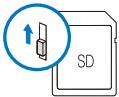 |
| Carte incompatible | La carte mémoire insérée ne fonctionne pas avec votre appareil photo. Introduisez une carte mémoire adaptée. |
| DCF Full Error | Les noms de fichier ne répondent pas à la norme DCF. Transferez les fichiers de la carte mémoire vers un ordinateur et formatez la carte. (p. 79) |
| Erreur de fichier | Supprimez le fichier endommagé ou contactez le service après-vente. |
| Batterie faible | Insérez une batterie chargée ou rechargez celle qui est déjà en place. |
| Mémoire pleine | Supprimez les fichiers inutiles ou insérez une nouvelle carte mémoire. |
| Aucun fichier image | Prenez des photos ou insérez une carte mémoire qui en contient. |
| Message d'erreur | Solutions possibles |
| Insér. carte | Vous avez besoin d'un périphérique de stockage pour effectuer les prise de vue.Insérez la carte mémoire. |
Nettoyage de l'appareil photo
Objectif et écran de l'appareil photo
Utilisez une soufflette pour éliminer la poussière et passez délicatement un chiffon doux sur l'objectif. S'il reste de la poussière, humidifiez une lingette avec du nettoyant liquide pour objectif et essuyez délicatement.
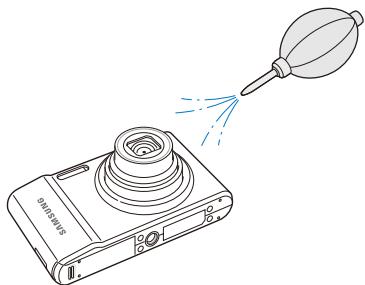
Boîtier de l'appareil photo
Essuyez-le délicatement avec un chiffon doux et sec.
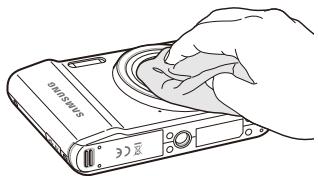
- N'utilisez jamais de benzène, de diluants ou d'alcool pour nettoyer l'appareil. Ces produits peuvent l'endommager ou entraîner un dysfonctionnement.
- N'appuyez pas sur le couvercle de l'objectif et n'utilisez pas de soufflette sur ce couvercle.
Usage et rangement de votre appareil photo
Usage ou rangement inapproprié de l'appareil photo
- Évitez d'exposer l'appareil photo à des températures extrêmes.
- Évitez d'utiliser l'appareil photo dans des endroits très humides ou dans lesquels le taux d'humidité varie sensiblement.
- Evitez d'exposer l'appareil photo à la lumière directe du soleil et de le ranger dans des endroits chauds, mal ventilés, comme à l'intérieur d'une voiture en été.
- Protégez l'appareil photo et son écran contre les chocs et les vibrations excessives, qui risqueraient de les endommager.
- Evitez d'utiliser et de ranger l'appareil photo dans un endroit poussiéreux, mal entretenu, humide ou peu ventilé, afin de ne pas endommager ses composants internes.
- N'utilisez pas l'appareil photo à proximité de combustibles ou de produits chimiques inflammables. Ne transportez et ne stockez jamais de liquides inflammables, de gaz ou de matériaux explosifs dans le même compartiment que l'appareil photo ou ses accessoires.
- Ne rangez pas l'appareil photo à proximité de boules de naphtaline.
Utilisation sur la plage ou en bord de mer
- Protégez l'appareil photo du sable et de la terre lorsque vous l'utilisez à la plage ou dans d'autres endroits similaires.
- Votre appareil photo n'est pas étanche. Ne manipulez pas la batterie, l'adaptateur ou la carte mémoire avec des mains humides. Cela pourrait endommager votre appareil photo.
Rangement pour une durée prolongée
- Lorsque vous rangez l'appareil photo pour une durée prolongée, placez-le dans un récipient hermétique avec un matériau absorbant comme du gel de silice.
- Si vous rangez l'appareil photo sans l'utiliser pour une période prolongée, retirez d'abord la batterie. Les batteries peuvent fuir ou se détériorer avec le temps, risquant d'endommager gravement l'appareil photo.
- Lorsqu'elle n'est pas utilisée pendant une période prolongée, une batterie pleine se décharge progressivement et doit alors être rechargée avant l'utilisation suivante.
- Si la batterie de l'appareil photo a été retirée pendant une durée supérieure à 40 heures, les informations relatives à la date et à l'heure seront réinitialisées à leurs valeurs par défaut lorsque vous allumerez de nouveau l'appareil photo.
Utiliser l'appareil photo avec précaution dans les environnements humides
Lorsque vous transférez votre appareil photo d'un environnement froid à un environnement chaud, de la condensation peut se former sur l'objectif et les composants internes de l'appareil photo. Si tel est le cas, éteignez l'appareil photo et attendez au moins 1 heure. Si de la condensation s'est formée sur la carte mémoire, retirez-la et attendez que l'humidité se soit évaporée avant de la réinsérer.
Autres avertissements
- Ne faites pas tournoyer l'appareil photo par la dragonne. Vous risqueriez de vous blesser ou de blesser quelqu'un d'autre.
- Évitez de peindre l'appareil photo, la peinture risquant de bloquer ses pièces mobiles et de perturber son fonctionnement.
- Éteignez l'appareil photo lorsque vous ne l'utilisez pas.
- L'appareil photo contient des pièces fragiles. Évitez de lui faire subir des chocs.
- Protégez l'écran de toute pression extérieure en le conservant dans l'étui lorsque vous ne l'utilisez pas. Protégez l'appareil photo des rayures en le tenant à l'écart du sable, des objets pointus ou des pièces de monnaie.
- N'utilisez pas l'appareil photo si l'écran est fissuré ou brisé. Vous risquez de vous blesser les mains ou le visage avec les morceaux de verre ou de plastique. Rapportez votre appareil photo à un centre de service après-vente Samsung pour le faire réparer.
- Ne posez jamais l'appareil photo, les batteries, le chargeur ou des accessoires à l'intérieur ou au-dessus d'un dispositif chauffant, tel qu'un four à micro-ondes, une cuisinière ou un radiateur. Cela pourrait entraîner une déformation ou une surchauffe des matériaux, ou même provoquer un incendie ou une explosion.
- Évitez toute exposition de l'objectif à la lumière directe du soleil. Ceci risquerait d'entraîner une décoloration ou un mauvais fonctionnement du capteur d'image.
- Protégez l'objectif des traces de doigt et des éraflures. Nettoyez l'objectif en utilisant un chiffon doux et propre, exempt de poussière.
- L'appareil photo peut s'éteindre en cas de choc ou de chute. Cela permet de protéger la carte mémoire. Allumez l'appareil photo pour l'utiliser à nouveau.
- Il est possible que l'appareil photo chauffe en cours d'utilisation. Ce phénomène est normal et n'affecte pas la durée de vie ou les performances de l'appareil.
- Lorsque vous utilisez l'appareil photo à de faibles températures, il peut tarder à s'éteindre, une décoloration peut se produire temporairement sur l'écran ou des images rémanentes peuvent apparaître. Il ne s'agit en aucun cas de dysfonctionnements. Ces perturbations sont momentanées et se corrigent
d'elles-mêmes une fois que l'appareil est réexposé à des températures plus acceptables.
- La peinture ou le métal sur le boîtier de l'appareil photo peut provoquer des allergies, des démangeaisons, de l'eczéma ou des boursouflures pour les personnes à peau sensible. Si vous présentez ces symptômes, arrêtez immédiatement d'utiliser l'appareil photo et consultez un médecin.
- N'introduisez pas de corps étrangers dans les compartiments, les logements ou les ouvertures de l'appareil photo. Les dommages résultant d'une utilisation inappropriée peuvent ne pas être couverts par la garantie.
- Ne confiez pas la réparation de l'appareil photo à un technicien non agréé et ne tentez pas de le réparer vous-même. La garantie ne couvre pas les dégâts résultant d'une réparation par un technicien non agréé.
À propos des cartes mémoire
Cartes mémoires compatibles
Ce produit est compatible avec les cartes mémoire SD (Secure Digital), SDHC (Secure Digital High Capacity), microSD, microSDHC.
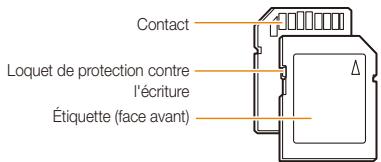
Vous pouvez protéger les fichiers contre la suppression en utilisant le loquet de verrouillage empêchant l'écriture sur les cartes SD ou SDHC. Faites glisser le loquet vers le bas pour verrouiller la carte ou vers le haut pour la déverrouiller. Déverrouillez la carte pour prendre des photos.
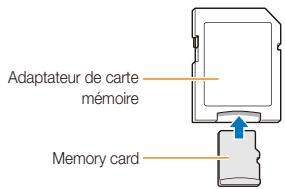
Pour utiliser des cartes de type micro avec ce produit, un ordinateur ou un lecteur de carte mémoire, insérez la carte dans un adaptateur.
Capacité de la carte mémoire
La capacité de la mémoire peut varier en fonction de la scène et des conditions de prise de vue. Ces capacités sont données pour une carte SD d'1 Go :
Photos
| Taille | Maximale | Elevée | Normale |
| 14m | 157 | 222 | 350 |
| 12m | 168 | 238 | 363 |
| 10mp | 195 | 222 | 408 |
| 9m | 230 | 306 | 478 |
| 8m | 244 | 326 | 516 |
| 5m | 311 | 490 | 576 |
| 3m | 490 | 676 | 754 |
| 1m | 979 | 1 088 | 1 224 |
Vidéos
| Taille | 30 FPS | 15 FPS |
| HD | Environ 4'32" | Environ 9'5" |
| VGA | Environ 13'37" | Environ 27'15" |
| OVGA | Environ 33'1" | Environ 65'24" |
* Le temps d'enregistrement disponible peut varier si le zoom est utilisé. Plusieurs vidéos ont été enregistrées successivement afin de déterminer la durée totale d'enregistrement.
Précautions d'utilisation des cartes mémoire
- Évitez d'exposer les cartes mémoire à des températures extrêmes (inférieures à 0 °C/32 °F ou supérieures à 40 °C/104 °F).
- Introduisez la carte mémoire dans le bon sens. Si vous introduisez la carte mémoire dans le mauvais sens, vous risquez d'endommager l'appareil photo ainsi que la carte mémoire.
- N'utilisez pas une carte mémoire qui a été formatée avec un autre appareil photo ou sur un ordinateur. Reformatez la carte mémoire avec votre appareil photo.
- Éteignez l'appareil photo avant d'introduire ou de retirer la carte mémoire.
- Vous ne devez pas retirer la carte mémoire ni éteindre l'appareil photo tant que le voyant clignote. Vous risqueriez d'endommager vos données.
- Au terme de la durée de vie de la batterie, vous ne pouvez plus stocker de photos sur la carte. Remplacez-la.
- Évitez de plier la carte mémoire, de la laisser tomber ou de la soumettre à des chocs ou des pressions importantes.
- Évitez d'utiliser ou de ranger les cartes mémoire à proximité de champs magnétiques.
- Évitez d'utiliser ou de ranger des cartes mémoire dans des environnements chauds, très humides ou en contact avec des substances corrosives.
- Évitez tout contact des cartes mémoire avec des liquides, de la poussière ou des corps étrangers. Si la carte mémoire est sale, nettoyez-la avec un chiffon doux avant de l'introduire dans l'appareil photo.
- Évitez que les cartes mémoire ou l'emplacement pour carte mémoire n'entrent en contact avec des liquides, des poussières ou tout corps étranger. Cela risquerait d'endommager l'appareil photo ou les cartes mémoire.
- Lorsque vous transportez une carte mémoire, rangez-la dans un étui afin de la protéger de l'électricité statique.
- Transférez vos données importantes sur d'autres supports, tel qu'un disque dur ou un CD / DVD.
- Lorsque vous utilisez l'appareil photo de manière prolongée, la carte mémoire peut chauffer. Ceci est normal et n'engendre pas de dysfonctionnement.

Le fabricant décline toute responsabilité en cas de perte de données.
À propos de la batterie
Utilisez uniquement des batteries homologuées par Samsung.
Caractéristiques de la batterie
| Caractéristiques | Description |
| Modèle | BP70A |
| Type | Batterie lithium-ion |
| Capacité des cellules | 700 mAh |
| Tension | 3,7 V |
| Temps de charge(lorsque l'appareil photo est éteint) | Environ 150 min |
* Le temps de chargement de la batterie en la connectant à un ordinateur peut être plus long.
Autonomie de la batterie
| Durée moyenne /Nombre de photos | Conditions de test(lorsque la batterie est entièrement chargée) | |
| Photos | Environ100min /Environ 200photos | Mesuré dans les conditions suivantes:en mode op, dans l'obscurité, à unerésolution de 14M, avec la qualité régléesur Elevée.1. Option du flash surContre jour,uneseule photo, puis zoom avant ou arrière.2. Option du flash surDésactivé,uneseule photo, puis zoom avant ou arrière.3. Répétition des étapes 1 et 2 pendant 30secondes, puis de l'opération pendant 5minutes. Mise hors tension de l'appareilphoto pendant 1 minute.4. Répétition des étapes 1 à 3. |
| Vidéos | Environ95 min | Enregistrement de vidéos à une résolutionde 1280 X 720 et à 30 ips. |
- Les données indiquées ici ont été mesurées selon les normes de Samsung et peuvent varier en fonction de l'usage.
- Plusieurs vidéos ont été enregistrées successivement afin de déterminer la durée totale d'enregistrement.
Message de batterie faible
Lorsque la batterie s'est complètement déchargée, l'icône de batterie devient rouge et le message « Batterie faible » s'affiche.
Remarques à propos de l'utilisation de la batterie
- Évitez d'exposer les batteries ou les cartes mémoire à des températures extrêmes (inférieures à 0 °C ou supérieures à 40 °C). Les températures extrêmes peuvent réduire les capacités de chargement des batteries et provoquer des dysfonctionnements au niveau des cartes mémoire.
- Lorsque vous utilisez l'appareil photo de manière prolongée, la zone située autour de la trappe batterie peut chauffer. Ceci n'affecte pas l'utilisation normale de l'appareil photo.
- Ne tirez pas sur le câble d'alimentation pour débrancher le chargeur de la prise de courant. Vous pourriez recevoir une décharge électrique ou provoquer un incendie.
- À des températures inférieures à 0 °C, la capacité de la batterie et la durée de vie de la batterie peuvent diminuer.
- La capacité de la batterie peut diminuer à de faibles températures, mais redeviendra normale à des températures plus modérées.
Précautions d'utilisation de la batterie
Protégez les batteries, les chargeurs et les cartes mémoire des chocs.
Évitez tout contact de la batterie avec des objets métalliques, car cela risquerait de provoquer un court-circuit entre les bornes + et - de la batterie et de l'endommager de manière temporaire ou permanente. Vous risqueriez également de provoquer un incendie ou de recevoir une décharge électrique.
Remarques à propos du chargement de la batterie
- Si le voyant d'état est éteint, assurez-vous que la batterie est installée correctement.
- Si l'appareil photo est toujours en chargement, la batterie peut ne pas être complètement chargée. Éteignez l'appareil photo avant de charger la batterie.
- N'utilisez pas l'appareil photo lorsqu'il est en charge. Vous pourriez recevoir une décharge électrique ou provoquer un incendie.
- Ne tirez pas sur le cordon d'alimentation pour débrancher le chargeur de la prise murale, au risque de provoquer un incendie ou de recevoir une décharge électrique.
- Attendez que la batterie ait rechargé au moins 10 minutes avant d'allumer l'appareil photo.
- Si vous branchez l'appareil photo à une source d'alimentation externe lorsque la batterie est déchargée, l'utilisation de certaines fonctions gourmandes en énergie peut entraîner la mise hors tension de l'appareil photo. Pour utiliser l'appareil photo normalement, rechargez la batterie.
- Lorsque la batterie est complètement chargée, le voyant d'état clignote trois fois, puis s'éteint.
- Si vous rebranchez le cordon d'alimentation alors que la batterie est complètement chargée, le voyant d'état s'allume pendant environ 5 minutes, puis clignote trois fois avant de s'éteindre.
- L'utilisation du flash et l'enregistrement de vidéos déchargent rapidement la batterie. Chargez la batterie jusqu'à ce que le voyant d'état s'éteigne.
- Si le voyant d'état clignote en rouge ou s'il n'est pas allumé, rebranchez le câble ou retirez la batterie, puis remettez-la en place.
- Si vous chargez la batterie alors que le câble surchauffe ou que la température est trop élevée, la batterie se met en mode Économie d'énergie pendant le chargement. Le chargement démarre lorsque la batterie a refroidi.
- Le chargement excessif des batteries peut raccourcir leur durée de vie. À la fin de chaque chargement, débranchez le câble de l'appareil photo.
- Ne tordez pas le cordon d'alimentation et ne placez pas d'objets lourds dessus. Vous risqueriez d'endommager le cordon.
Remarques concernant le chargement avec un ordinateur connecté
- Utilisez uniquement le câble USB fourni.
- La batterie peut ne pas se recharger dans les cas suivants :
- vous utilisez un concentrateur USB
- d'autres périphériques USB sont connectés à l'ordinateur
- le câble est branché au port situé sur la façade avant de l'ordinateur
- le port USB de l'ordinateur n'est pas compatible avec la norme d'alimentation électrique (5 V, 500 mA)
Utilisez et recyclez les batteries et les chargeurs avec soin
- Ne jetez jamais les batteries au feu. Respectez la réglementation en vigueur dans votre pays concernant la mise au rebut des batteries usagées.
- Ne posez jamais les batteries ou l'appareil photo à l'intérieur ou au-dessus d'un dispositif chauffant, tel qu'un four à micro-ondes, une cuisinière ou un radiateur. En cas de surchauffe, les batteries risquent d'exploser.

Des dommages corporels pouvant s'avérer mortels peuvent résulter d'une utilisation imprudente ou inappropriée de la batterie. Pour votre sécurité, veuillez suivre ces instructions destinées à utiliser la batterie correctement :
- La batterie peut s'enflammer ou exploser si elle n'est pas manipulée correctement. Si vous remarquez un quelconque défaut de fabrication, une fêlure ou d'autres anomalies sur la batterie, cessez de l'utiliser immédiatement et contactez le service après-vente.
- Utilisez uniquement des chargeurs de batterie et des adaptateurs authentiques recommandés par le fabricant et rechargez la batterie en respectant scrupuleusement les consignes décrites dans le manuel utilisateur correspondant.
- Ne placez pas la batterie à proximité d'appareils chauffants ou dans un environnement soumis à des températures élevées comme par exemple à l'intérieur d'une voiture en été.
- Ne placez jamais la batterie dans un four à micro-ondes.
- Évitez de stocker ou d'utiliser la batterie dans des endroits chauds et humides comme des spas ou des cabines de douche.
- Ne posez pas l'appareil photo sur des surfaces inflammables comme de la literie, des couvertures, des tapis ou des couvertures électriques pendant des périodes prolongées.
- Lorsque l'appareil photo est allumé, ne le laissez pas dans un espace confiné pendant une période prolongée.
- Ne laissez pas les bornes de la batterie entrer en contact avec des objets métalliques comme des colliers, des pièces de monnaie, des clés ou des montres.
- Utilisez uniquement des batteries de remplacement lithium-ion authentiques recommandées par le fabricant.
- Ne démontez ou ne percez pas la batterie avec un objet coupant, quel qu'il soit.
- Évitez de soumettre la batterie à une pression élevée ou à des éléments susceptibles de l'écraser.
- Évitez de soumettre la batterie à des chocs importants comme la laisser tomber d'une hauteur élevée.
- N'exposez pas la batterie à des températures supérieures ou égales à 60°C (140°F).
- Evitez de mettre la batterie en contact avec des liquides ou de l'humidité.
- N'exposez pas la batterie à la lumière directe du soleil, aux flammes ou à toute autre source de chaleur excessive.
Informations sur le traitement des batteries usagées
- Portez une attention particulière à la façon dont vous traitez les batteries usagées.
- Ne jetez pas la batterie au feu.
- Les réglementations de mise au rebut peuvent différer selon le pays ou la région. Observez les réglementations locales et fédérales en matière de traitement des batteries usagées.
Consignes relatives au chargement de la batterie
Respectez les consignes de chargement indiquées dans ce manuel d'utilisation pour charger la batterie. La batterie peut s'enflammer ou exploser si elle n'est pas chargée correctement.
Avant de contacter un centre de service après-vente
Si votre appareil photo ne fonctionne pas correctement, vérifiez les éléments suivants avant de contacter le service après-vente. Si la solution de dépannage proposée ne permet pas de résoudre le problème, veuillez contacter votre revendeur local ou le service après-vente.

Lorsque vous apportez votre appareil photo dans un service après-vente, veillez à également fournir les autres composants qui ont pu contribuer au dysfonctionnement, notamment la carte mémoire et la batterie.
| Problème | Solutions possibles |
| Impossible d'allumer l'appareil photo | Assurez-vous que la batterie est bien installée.Assurez-vous que la batterie soit installée correctement.Mettez la batterie en charge. |
| L'appareil photo s'éteint de façon inattendue. | Mettez la batterie en charge.Votre appareil photo est peut-être en mode Economie d'énergie (p. 79) ou éteint (option Mise hors tension auto activée). (p. 80)Il est possible que l'appareil photo s'éteigne afin d'éviter que la carte mémoire ne soit endommagée après un choc. Rallumez l'appareil photo. |
| La batterie de l'appareil photo se décharge rapidement | Il est possible que la batterie se décharge plus rapidement dans un environnement de basse température (en dessous de 0°C). Gardez la batterie au chaud en la plaçant dans votre poche.L'utilisation du flash et l'enregistrement de vidéos déchargent rapidement la batterie. Rechargez-la si nécessaire.La batterie est un consommable qui a une durée de vie limitée et qui doit périodiquement être remplacé. Remplacez-la si son autonomie diminue rapidement. |
| Problème | Solutions possibles |
| Impossible de prendre une photo | La carte mémoire est pleine. Supprimez les fichiers inutiles ou insérez une nouvelle carte mémoire.Formatez la carte mémoire. (p. 79)La carte mémoire est défectueuse. Remplacez-la.Assurez-vous que l'appareil photo est allumé.Mettez la batterie en charge.Assurez-vous que la batterie est installée correctement. |
| L'appareil photo ne répond pas. | Retirez la batterie, puis remettez-la en place. |
| L'appareil photo chauffe | Il est possible que l'appareil photo chauffe en cours d'utilisation. Ce phénomène est normal et n'affecte pas la durée de vie ou les performances de l'appareil. |
| Le flash ne fonctionne pas. | Le flash est peut-être réglé sur Désactivé. (p. 41)Le flash ne peut pas être utilisé dans les modes 🎨, 🎨 ou certains autres modes [IMAGE] |
| Le flash se déclenche de façon inattendue. | L'électricité statique peut provoquer le déclenchement du flash.Il ne s'agit pas d'un dysfonctionnement. |
| La date et l'heure ne sont pas correctes | Réglez la date et l'heure dans le menu des paramètres d'affichage. (p. 79) |
| L'écran ou des touches ne fonctionnent pas | Retirez la batterie, puis remettez-la en place. |
| L'écran de l'appareil photo fonctionne mal | Si vous utilisez votre appareil photo à des températures extrêmement basses, un dysfonctionnement ou une décoloration de l'écran de l'appareil photo peut se produire.Pour bénéficier de performances optimales, utilisez l'appareil photo à des températures de fonctionnement modérées. |
| La carte mémoire présente une erreur. | Éteignez l'appareil photo, puis rallumez-le.Retirez la carte mémoire, puis insérez-la de nouveau.Formatez la carte mémoire. Pour plus de détails, voir « Précautions d'utilisation des cartes mémoire ». (p. 87) |
| Impossible de lire des fichiers | Si vous modifiez le nom d'un fichier, l'appareil photo risque de ne plus pouvoir le lire.(Remarque : le nom des fichiers doit être conforme à la norme DCF.) Si vous rencontrez ce problème, lisez le fichier sur un ordinateur. |
| Problème | Solutions possibles |
| La photo est floue | Vérifiez que l'option choisie pour la mise au point convient aux photos prises en gros plan. (p. 43)Assurez-vous que l'objectif est propre. Dans le cas contraire, nettoyez-le. (p. 84)Vérifiez que le sujet est placé à la bonne distance du flash. (p. 95) |
| Les couleurs de la photo ne correspondent pas à celles de la scène | Un réglage incorrect de la balance des blancs peut générer un mauvais rendu des couleurs. Sélectionnez l'option de balance des blancs qui correspond à la source de lumière. (p. 50) |
| La photo est trop claire. | Désactivez le flash. (p. 41)Votre photo est surexposée. Réglez la valeur d'exposition. (p. 49) |
| La photo est trop sombre | La photo est sous-exposée.Activez le flash. (p. 41)Réglez la sensibilité ISO. (p. 42)Réglez la valeur d'exposition. (p. 49) |
| Les photos ne s'affichent pas sur le téléviseur. | Vérifiez que l'appareil photo est correctement branché au téléviseur avec le câble audio / vidéo.Vérifiez que la carte mémoire contient des photos. |
| Votre ordinateur ne reconnaît pas l'appareil photo | Vérifiez que le câble USB est correctement branché.Assurez-vous que votre appareil photo est allumé.Assurez-vous d'utiliser un système d'exploitation pris en charge. |
| L'appareil photo se déconnecte de l'ordinateur pendant le transfert des fichiers. | L'électricité statique peut interrompre la transmission des fichiers. Débranchez le câble USB, puis rebranchez-le. |
| L'ordinateur ne parvient pas à lire des vidéos | Les vidéos ne sont pas compatibles avec tous les logiciels de lecture vidéo. Pour lire des fichiers vidéo enregistrés avec votre appareil photo, installez le logiciel Intelli-studio sur votre ordinateur. (p. 70)Vérifiez que le câble USB est correctement branché. |
| Intelli-studio ne fonctionne pas correctement | Quittez Intelli-studio et redémarrez le programme.Vous ne pouvez pas utiliser Intelli-studio sur les ordinateurs Macintosh.Vérifiez que Logiciel PC est réglé sur Marche dans le menu des paramètres. (p. 81)En fonction des caractéristiques de votre ordinateur et de l'environnement dans lequel il se trouve, le lancement du programme peut ne pas se faire automatiquement. Dans ce cas, depuis votre ordinateur, cliquez sur Démarrez → Tous les programmes → SAMSUNG → Intelli-studio → Intelli-studio. |
Caractéristiques de l'appareil photo
Capteur d'image
| Type | CCD 1/2,3" (environ 7,81 mm) |
| Pixels effectifs | Environ 14,2 mégapixels |
| Nombre total de pixels | Environ 14,4 mégapixels |
Objectif
| Longueur de focale | Objectif Samsung avec zoom 5x f = 4,9 - 24,5 mm (équivalent film 35 mm : 27 - 135 mm) |
| Plage d'ouverture de l'objectif | F3,5 (GA) - F5,9 (T) |
| Zoom numérique | Mode image fixe : 1 à 3xMode de lecture : 1 à 12,5x (en fonction de la taille de l'image) |
Ecran
| Type | LCD TFT |
| Fonction | 2,7" (6,9 cm), 230K |
Mise au point
| Type | Automatique TTL (M. au P. multiple, Mise au point au centre, Mise au point et détection des visages, Mise au point avec suivi) |
| Grand angle (W) | Téléobjectif (T) | |
| Normale | 80 cm - infini | 100 cm - infini |
| Macro | 5 - 80 cm | - |
| Macro auto | 5 cm - infini | 100 cm - infini |
Vitesse d'obturation
- Scènes Automatique : 1/8 - 1/2 000 s.
- Programme : 1 - 1/2 000 s.
- Nuit : 8 - 1/2 000 s.
- Feux d'artifice : 2 s.
Exposition
| Contrôle | Programme AE |
| Mes. Exposition | Multiple, Sélective, Centrée |
| Compensation | ± 2 EV (par incréments de 1/3 EV) |
| Equivalent ISO | Automatique, 80, 100, 200, 400, 800, 1600 |
Flash
| Mode | Désactivé, Automatique, Anti yeux rouges, Contre jour, Synchronisation lente, Correction des yeux rouges |
| Plage | GRAND ANGLE : 0,4 - 3,0 m (ISO Auto)TELEOBJECTIF : 0,5 - 2,0 m (ISO Auto) |
| Durée de rechargement | Environ 4 secondes (selon l'état de la batterie) |
Réduction des mouvements de l'appareil photo
| Stabilisation numérique de l'image (DIS) |
Effet
| Mode Photo | Sélecteur de style : Normal, Doux, Accentué, Naturel, Rétro, Cool, Calme, Classique, Négatif, RGB personnaliséReglages image (5 niveaux) : Nettete, Contraste, Saturation |
| Mode vidéo | Sélecteur de style : Normal, Doux, Accentué, Naturel, Rétro, Cool, Calme, Classique, Négatif, RGB personnalisé |
Bal. des blancs
| Bal. des blancs auto, Lumière du jour, Nuageux, Fluorescent haut, Fluorescent bas, Tungstène, Réglage personnalisé |
Impression de la date
| Date & heure, Date, Désactivé |
Prise de vue en cours
| Photos | Modes : Scènes Automatique (Blanc, Macro, Portrait, Portrait nuit, Portrait contre jour, Contre jour, Paysage, Action, Trépied, Nuit, Macro, Texte macro, Ciel bleu, Coucher de soleil, Vert naturel), Programme, DIS, Scène (Beauté, Aide au cadrage, Nuit, Portrait, Enfant, Paysage, Macro, Texte, Coucher de soleil, Aube, Contre jour, Feux d'artifice, Mer & neige)Prise de vue : Unique, Continue, Rafale, AEBRetardateur : Désactivé, 10 s, 2 s, Double, Détecteur de mouvements |
| Vidéos | Formater : MJPEG (durée d'enregistrement max. : 2 heures)Durée d'enregistrement : 1280X720 (Max. 20 min) / 640X480 (Max. 2 heures)Taille : 1280x720, 640x480, 320x240Fréquence d'images : 30 IPS, 15 IPSVoix : Activé, Désactivé, Zoom silencieuxEdition vidéo (intégrée) : Pause lors de l'enregistrement,Capture d'image fixe, Rognage |
Lecture
| Type | Image unique, Vignettes, Diaporama, Clip vidéo, Album intelligent* Catégorie Album photo intelligent : Type, Date, Couleur, Semaine |
| Edition | Redimensionner, Rotation, Sélecteur de style, Réglage des images |
| Effet | • Sélecteur de style : Normal, Doux, Accentué, Naturel, Rétro, Cool, Calme, Classique, Négatif, RGB personnalisé• Reglages image : ACB, Correction des yeux rouges, Retouche des visages, Luminosité, Contraste, Saturation, Ajouter du bruit |
Enregistrement vocal
| Enregistrement vocal (max. 10 heures) |
| Mémo vocal joint à une photo (max. 10 s) |
Stockage
| Support | Mémoire interne : Environ 37 MoMémoire externe (en option) :- Carte SD (1-2 Go garanti)- Carte SDHD (jusqu'à 16 Go garantis) | ||||
| Format de fichiers | • Photo : JPEG (DCF), EXIF 2.21, DPOF 1.1,PictBridge 1.0• Vidéo : AVI (MJPEG)• Audio : WAV | ||||
| Pour une carte SD de 1 Go | |||||
| Maximale | Elevée | Normale | |||
| PM | 4320 X 3240 | 157 | 222 | 350 | |
| PM | 4000 X 3000 | 168 | 238 | 363 | |
| UM | 3984 X 2656 | 195 | 222 | 408 | |
| PM | 3968 X 2232 | 230 | 306 | 478 | |
| BM | 3264 X 2448 | 244 | 326 | 516 | |
| SM | 2592 X 1944 | 311 | 490 | 576 | |
| 3M | 2048 X 1536 | 490 | 676 | 754 | |
| 1M | 1024 X 768 | 979 | 1 088 | 1 224 | |
| Ces chiffres proviennent des mesures effectuées parSamsung dans des conditions normales. Ils peuvent varier enfonction des paramètres et des conditions de prise de vue. | |||||
| Interface | |||||
| Câble de sortienumérique | USB 2.0 | ||||
| Audio | Mono (haut-parleur intégré), Mono (microphone) | ||||
| Sortie vidéo | NTSC, PAL (sélectionnable) | ||||
| Connecteurd'alimentation CC | 5,0 V | ||||
| Source d'alimentation | |
| Batterie rechargeable | Batterie lithium-ion (BP70A) (740 mAh, Minimum 700 mAh) |
| Type de connexion | 8 broches (USB/sortie vidéo) |
La source d'alimentation peut varier en fonction de votre région. 96,9 x 58,0 x 20,2 mm (hors protubérances) 120 g (sans la batterie ni la carte mémoire) 0 - 40 °C 5 - 85 % Intelli-studio Ces caractéristiques sont susceptibles d'être modifiées sans avis préalable.
Température de fonctionnement
Humidité en fonctionnement
Logiciel
Réglage automatique du contraste (ACB)
Cette fonctionnalité améliore automatiquement le contraste de vos images lorsque le sujet est rétroéclairé ou en cas de contraste lumineux entre le sujet et l'arrière-plan.
Prise de vue en fourchette avec réglage automatique
Cette fonctionnalité permet de prendre automatiquement plusieurs photos à différentes expositions afin de vous aider à obtenir une exposition correcte.
Mise au point automatique (AF)
Système qui permet d'effectuer une mise au point automatique sur le sujet. Votre appareil photo se base sur le contraste pour opérer la mise au point automatique.
Ouverture
L'ouverture contrôle la quantité de lumière atteignant le capteur de l'appareil photo.
Bougé de l'appareil photo (flou)
Si vous bougez l'appareil photo alors que l'obturateur est ouvert, l'image risque d'être floue. Cela est plus fréquent si la vitesse de l'obturateur est lente. Vous pouvez éviter cela en augmentant la sensibilité, en utilisant le flash ou en augmentant la vitesse de l'obturateur. Pour stabiliser l'appareil photo, vous pouvez également utiliser un trépied, ou la fonction DIS.
Composition
En photographie, ce terme désigne la disposition des éléments d'une scène. En règle générale, une bonne composition doit obéir à la règle des tiers.
Spécification créée par la Japan Electronics and Information Technology Industries Association (JEITA) qui définit le format et le système de fichiers pour les appareils photo.
Profondeur de champ
Zone de netteté acceptable entre le point de mise au point le plus proche et le plus éloigné. Elle est variable selon la focale et l'ouverture utilisées, ainsi que la distance entre l'appareil photo et le sujet. Avec, par exemple, une ouverture inférieure, la profondeur de champ augmente et l'arrière-plan de la composition devient flou.
Zoom numérique
Fonctionnalité qui augmente artificiellement la quantité de zoom disponible dans l'objectif (zoom optique). Avec le zoom numérique, la qualité de l'image risque de se dégrader au fur et à mesure que le grossissement augmente.
Format de commande d'impression numérique qui permet de sélectionner les images ou le nombre de copies sur une carte mémoire. Les appareils photo compatibles DPOF sont capables de lire les informations stockées sur une carte, ce qui facilite l'impression.
EV (valeur d'exposition)
Ensemble des combinaisons de vitesses de l'obturateur et d'ouverture de l'objectif pour une même exposition.
Compensation EV
Cette fonctionnalité vous permet de régler rapidement la valeur d'exposition mesurée par l'appareil photo, selon des incréments restreints, afin d'améliorer l'exposition de vos photos. Réglez la compensation EV sur -1 EV pour obtenir une valeur plus sombre d'un cran et sur 1 EV pour une valeur plus claire d'un cran.
Spécification créée par la Japan Electronic Industries Development Association (JEIDA) qui définit le format de fichiers pour les appareils photo.
Exposition
Quantité de lumière atteignant le capteur de l'appareil photo. L'exposition est contrôlée par la vitesse de l'obturateur, la valeur d'ouverture et la sensibilité ISO.
Flash
Lumière brève et intense qui permet de créer une exposition adéquate lorsque la luminosité est faible.
Longueur de focale
Distance entre le centre de l'objectif et son point focal (en millimètres). Des longueurs de focales plus importantes réduisent les angles de vue et agrandissent le sujet. Des longueurs de focales moins élevées agrandissent les angles de vue.
Capteur d'image
Partie physique de l'appareil photo qui comporte une cellule photosensible pour chaque pixel de l'image. Chaque cellule photosensible enregistre la valeur de la luminosité d'une exposition. Il existe deux types de capteurs : CCD (Charge-coupled Device) et CMOS (Complementary Metal Oxide Semiconductor).
Sensibilité ISO
Sensibilité de l'appareil photo à la lumière basée sur la sensibilité du film utilisé dans l'appareil photo. À une sensibilité ISO élevée, la vitesse de l'obturateur de l'appareil photo est plus grande, ce qui réduit le flou causé par le bougé de l'appareil ou une luminosité insuffisante. Toutefois, avec une sensibilité plus élevée, le risque de parasites est également plus grand.
Méthode de compression des images numériques avec pertes. Les images JPEG sont compressées afin de réduire la taille de leur fichier avec une dégradation minimale de la résolution.
LCD (Liquid Crystal Display)
Technique d'affichage couramment utilisée dans le secteur de l'électronique grand public. Ce type d'écran nécessite un rétroéclairage séparé, de type CCFL ou LED, pour reproduire les couleurs.
Macro
Cette fonctionnalité permet de prendre des photos en gros plan ou de photographier de petits objets. Cela permet à l'appareil photo d'effectuer une mise au point nette à une échelle proche de la réalité (1:1).
Mes. Exposition
Correspond à la manière dont l'appareil photo mesure la quantité de lumière nécessaire à la définition de l'exposition.
MJPEG (Motion JPEG)
Format vidéo avec une compression d'images JPEG.
Parasite
Problème d'affichage des pixels sur une image numérique. Des parasites peuvent apparaître si les photos sont prises avec une sensibilité trop élevée ou avec un réglage de sensibilité automatique dans un environnement sombre.
Zoom optique
Zoom qui permet d'agrandir les images à l'aide de l'objectif sans dégrader la qualité des images.
Qualité
Expression du taux de compression d'une image numérique. Lorsque la qualité de l'image est élevée, le taux de compression est bas et la taille du fichier plus importante.
Résolution
Nombre de pixels d'une image numérique. Les images à résolution élevée comportent plus de pixels et présentent généralement davantage de détails que les images avec une faible résolution.
Vitesse d'obturation
La vitesse d'obturation est définie par la durée nécessaire à l'ouverture et à la fermeture de l'obturateur. Dans le cadre de la luminosité d'une photo, la vitesse d'obturation constitue un facteur important, car elle contrôle la quantité de lumière qui passe à travers l'ouverture avant d'atteindre le capteur d'images. Par ailleurs, une vitesse d'obturation rapide accorde moins de temps à la lumière pour pénétrer. La photo devient plus sombre et immobilise un sujet en mouvement plus facilement.
Vignettage
Réduction de la luminosité ou de la saturation d'une image à sa périphérie (bords externes). Cela permet de mettre en évidence les sujets positionnés au centre de l'image.
Balance des blancs (équilibre des couleurs)
Réglage de l'intensité des couleurs (généralement les couleurs primaires comme le rouge, le vert et le bleu) d'une image. L'objectif est un rendu exact des couleurs.

Les bons gestes de mise au rebut de ce produit (Déchets d'équipements électriques et électroniques)
(Applicables au sein de l'Union Européenne et autres pays européens disposant de systèmes de tri sélectif et de recyclage des déchets)
Ce symbole sur le produit, ses accessoires ou sa documentation indique que ni le produit, ni ses accessoires électroniques usagés (chargeur, casque audio, câble USB, etc.) ne peuvent être jetés avec les autres déchets ménagers. La mise au rebut incontrôlée des déchets présentant des risques environnementaux et de santé publique, veuillez séparer vos produits et accessoires usagés des autres déchets. Vous favoriserez ainsi le recyclage de la matière qui les compose dans le cadre d'un développement durable. Les particuliers sont invités à contacter le magasin leur ayant vendu le produit ou à se renseigner auprès des autorités locales pour connaître les procédures et les points de collecte de ces produits en vue de leur recyclage. Les entreprises et professionnels sont invités à contacter leurs fournisseurs et à consulter les conditions de leur contrat de vente. Ce produit et ses accessoires ne peuvent être jetés avec les autres déchets professionnels et commerciaux.

PlanetFirst représente l'engagement de Samsung Electronics à l'égard du développement durable et socialement responsable, illustré à travers des activités commerciales écologiques et contrôlées.

Élimination des batteries de ce produit
(Applicable au sein de l'Union Européenne et d'autres pays européens disposant de systèmes de tri sélectif et de recyclage des déchets)
Le symbole sur la batterie, le manuel ou l'emballage indique que les batteries de ce produit ne doivent pas être éliminées en fin de vie avec les autres déchets ménagers. L'indication éventuelle des symboles chimiques Hg, Cd ou Pb signifie que la batterie contient des quantités de mercure, de cadmium ou de plomb supérieures aux niveaux de référence stipulés dans la directive CE 2006/66. Si les batteries ne sont pas correctement éliminées, ces substances peuvent porter préjudice à la santé humaine ou à l'environnement.
Afin de protéger les ressources naturelles et d'encourager la réutilisation du matériel, veillez à séparer les batteries des autres types de déchets et à les recycler via votre système local de collecte gratuite des batteries.
Cet appareil numérique de la classe [B] est conforme à la norme NMB-003 du Canada.
A
ACB
en mode Lecture 66
en mode Prise de vue en
cours 49
Affichage de fichiers
Diaporama 60
par catégorie 57
sous forme de vignettes 58
sur un téléviseur 68
Affichage rapide 78
AF Lamp 80
Agrandissement 60
Aide au cadrage 32
Album Photo int. 57
Anti yeux rouges
en mode Lecture 66
en mode Prise de vue en
cours 41
Auto portrait 47
B
Bal. des blancs 50
Batterie
Autonomie 88
Caractéristiques 88
Chargement en cours 89
C
Carte mémoire
Capacité 87
Commande d'impression 67
Config. date/heure 79
D
Déconnecter l'appareil photo 73
Désactiver le son
Appareil photo 16
Vidéo 34
Description de la fonction 78
Détecteur de mouvements 40
Détection des regards 48
Détection des sourires 47
Détection des visages
Auto portrait 47
Détection des regards 48
Détection des sourires 47
Normale 46
Diaporama 60
Distance focale
Macro 43
Normale (AF) 43
DPOF 67
Enfoncer à mi-course 6
Enregistrement
Mémo vocal 36
Vidéo 34
Entretien 84
Exposition 49
Extraire une image d'une vidéo 62
Flash
Anti yeux rouges 42
Automatique 42
Contre jour 42
Correction des yeux rouges 42
Désactivé 41
Synchronisation lente 42
Formater 79
Fréquence d'images 34
G
Glossaire 98
|
Icônes 18
Image de démarrage 64, 78
Imperfections du visage 32
Impression 80
Impression de photos 75
Intelli-studio 71
L
License open source 81
Luminosité de l'écran 78
Luminosité du visage 31
M
Macro 43
Mémo vocal
Enregistrement 36
Lecture 62
Mes. Exposition
Centrée 50
Multiple 50
Sélective 50
Messages d'erreur 83
Mise au point avec suivi 45
MJPEG (Motion JPEG) 96
mode Beauté 31
Mode DIS 30
mode Lecture 56
mode Nuit 33
mode Prise de vue
DIS 30
Programme 29
Scène 31
Scènes Automatique 27
Vidéo 34
mode Programme 29
Mode Scène 31
Mode Scènes Automatique 27
Mode Vidéo 34
N
Nettoyage
Boîtier 84
Écran 84
Objectif 84
0
Obturation lente 33
Ouverture 33
P
Paramètres
Accès 77
Appareil photo 79
Écran 78
Son 78
PictBridge 75
Pivotement 64
Protection de fichiers 58
Q
Qualité photo 38
R
Rafale
Continue 52
Prise de vue en fourchette
avec réglage automatique
(AEB) 52
Rafale 52
Redimensionner 64
Réglage
Contraste
en mode Lecture 66
en mode Prise de vue en
cours 54
Luminosité 66
Netteté 54
Saturation
en mode Lecture 66
en mode Prise de vue en cours 54
Réglage automatique du contraste (ACB) 49
Réglage des images
ACB 66
ajouter du bruit 66
contraste 66
correction des yeux rouges 66
luminosité 66
retouche des visages 66
saturation 66
Réinitialiser 79
Réinitialiser 79
Résolution
Photo 38
Vidéo 38
Retardateur 39
Retoucher 64
S
Sensibilité ISO 42
Service après-vente 92
Son de la mise au point auto 78
Source d'éclairage (Balance des blancs) 50
Stabilisation numérique de l'image (DIS) 30
styles de photo
en mode Lecture 65
en mode Prise de vue en cours 53
Suppression de fichiers 59
T
Tons RGB
en mode Lecture 65
en mode Prise de vue en cours 53
Touche de navigation 14
Touche Fonction 14
Touche Lecture 16
Touche Menu 14
Touche MODE 14
Touche Zoom 14
Transfert de fichiers
sous Mac 74
sous Windows 69
Tremblements de l'appareil photo 24
Type d'affichage 21
Type date 79
V
Vidéo
Enregistrement 34
Lecture 61
Vidéo 81
Vitesse d'obturation 33
Volume 78
Z
Zone M. au P.
Mise au point avec suivi 45
M. au P. multiple 45
Mise au point au centre 45
Zoom 23
Zoom numérique 23
Pour les utilisateurs résidant en France SERVICE CLIENTÈLE
Contact téléphonique :
Du lundi au samedi de 9h à 20h
01 48 63 00 00
Appel facturé 0,15 €/la minute
Adresse postale : SAMSUNG ELECTRONICS FRANCE
ZI Paris Nord II, BP 50116
95950 Roissy CDG FRANCE
SAMSUNG
SERVICE À LA CLIENTÈLE
Téléphone :
Du lundi au vendredi de 8 h 30 à 20 h (heure normale de l'Est)
1 800 726-7864
Adresse postale :

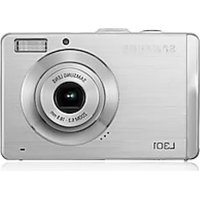


- CLIQUEZ SUR UNE RUBRIQUE
- INFORMATIONS RELATIVES À LA SANTÉ ET À LA SÉCURITÉ
- INFORMATIONS SUR LES DROITS D'AUTEUR
- ORGANISATION DU MODE D'EMPLOI
- FONCTIONS DE BASE
- FONCTIONS AVANCÉES
- OPTIONS DE PRISE DE VUES
- LECTURE/RETOUCHE
- PARAMÈTRES
- ANNEXES
- INDICATIONS UTILISÉES DANS CE MODE D'EMPLOI
- ICÔNES DU MODE PRISE DE VUE
- EXEMPLE
- RÉGLAGE MANUEL DE L'EXPOSITION (EV)
- ICÔNES UTILISÉES DANS CE MODE D'EMPLOI
- ABRÉVIATIONS UTILISÉES DANS CE MODE D'EMPLOI
- EXPRESSIONS UTILISÉES DANS CE MODE D'EMPLOI
- PRESSION SUR LE DÉCLENCHEUR
- SUJET, ARRIÈRE-PLAN ET COMPOSITION
- EXPOSITION (LUMINOSITÉ)
- QUESTIONS FRÉQUENTES
- PHOTOGRAPHIE DE PERSONNES
- PHOTOGRAPHIE DE NUIT OU DANS UN ENDROIT SOMBRE
- PHOTOGRAPHIE D'ACTIONS
- PHOTOGRAPHIE DE TEXTES, D'INSECTES OU DE FLEURS
- RÉGLAGE DE L'EXPOSITION (LUMINOSITÉ)
- APPLIQUER UN EFFET DIFFÉRENT
- RÉDUCTION DU BOUGÉ DE L'APPAREIL PHOTO
- ENREGISTREMENT DE MÉMOS VOCAUX
- ACCESSOIRES EN OPTION
- PRÉSENTATION DE L'APPAREIL PHOTO
- VOYANT D'ÉTAT
- TOUCHE ZOOM
- INSERTION DE LA BATTERIE ET DE LA CARTE MÉMOIRE
- RETRAIT DE LA BATTERIE ET DE LA CARTE MÉMOIRE
- UTILISATION DE L'ADAPTATEUR POUR CARTE MÉMOIRE
- CHARGEMENT DE LA BATTERIE ET MISE EN ROUTE DE L'APPAREIL PHOTO
- CHARGEMENT DE LA BATTERIE
- MISE EN ROUTE DE L'APPAREIL PHOTO
- SÉLECTION DES OPTIONS
- EXEMPLE : SÉLECTION D'UNE OPTION DE BALANCE DES BLANCS DANS LE MODE
- RÉGLAGE DE L'AFFICHAGE ET DU SON
- CHANGER LE TYPE D'AFFICHAGE
- RÉGLAGE DU SON
- PRENDRE DES PHOTOS
- ZOOM
- ZOOM NUMÉRIQUE
- CONSEILS POUR OBTENIR DES PHOTOS PLUS NETTES
- TENEZ CORRECTEMENT VOTRE APPAREIL PHOTO
- ENFONCEZ LE DÉCLENCHEUR À MI-COURSE
- CADRE DE MISE AU POINT
- RÉDUCTION DES TREMBLEMENTS DE L'APPAREIL PHOTO
- LORSQUE 🎨 S'AFFICHE
- VÉRIFIEZ LA BONNE MISE AU POINT SUR LE SUJET
- UTILISER LE VERROUILLAGE DE MISE AU POINT
- MODE SCÈNES AUTOMATIQUE
- MODE BEAUTÉ
- GUIDE DE CADRAGE
- MODE NUIT
- RÉGLER L'EXPOSITION EN MODE NUIT
- ENREGISTRER UNE SÉQUENCE VIDÉO
- SUSPENSION DE L'ENREGISTREMENT
- ENREGISTREMENT D'UN MÉMO VOCAL
- AJOUT D'UN MÉMO VOCAL À UNE PHOTO
- SÉLECTION DE LA RÉSOLUTION ET DE LA QUALITÉ
- UTILISATION DU RETARDATEUR
- PHOTOGRAPHIE DANS UN ENDROIT SOMBRE
- MODIFICATION DE LA MISE AU POINT
- FONCTION DE DÉTECTION DES VISAGES
- RÉGLAGE DE LA LUMINOSITÉ ET DES COULEURS
- MODES RAFALE
- AMÉLIORATION DES PHOTOS
- SÉLECTION D'UNE RÉSOLUTION
- LORSQUE VOUS PRENEZ DES PHOTOS
- LORSQUE VOUS FILMEZ UNE VIDÉO
- SÉLECTION DE LA QUALITÉ DE L'IMAGE
- EN MODE PRISE DE VUE EN COURS, APPUYEZ SUR [💡]
- SÉLECTIONNEZ UNE OPTION
- APPUYEZ SUR LE [DÉCLENCHEUR] POUR LANCER LE RETARDATEUR
- DÉTECTEUR DE MOUVEMENTS
- CORRECTION DES YEUX ROUGES
- UTILISATION DU FLASH
- RÉGLAGE DE LA SENSIBILITÉ ISO
- FONCTION MACRO
- MISE AU POINT AUTOMATIQUE
- UTILISATION DE LA MISE AU POINT AUTOMATIQUE AVEC REPÉRAGE
- RÉGLAGE DE LA ZONE DE MISE AU POINT
- DÉTECTION DES VISAGES
- AUTO PORTRAIT
- DÉTECTION DES SOURIRES
- DÉTECTION DU CLIGNEMENT DES YEUX
- COMPENSATION DU CONTRE-JOUR (ACB)
- MODIFICATION DE LA MESURE DE L'EXPOSITION
- SÉLECTION D'UN RÉGLAGE DE LA BALANCE DES BLANCS
- PERSONNALISATION DE LA BALANCE DES BLANCS
- OPTION DESCRIPTION
- AEB
- APPLICATION DES STYLES DE PHOTO
- DÉFINITION DE SES PROPRES TONS RGB
- MODIFICATION DU RENDU DE VOS PHOTOS
- LECTURE
- MODIFICATION DES PHOTOS
- AFFICHAGE DE FICHIERS SUR UN TÉLÉVISEUR
- TRANSFERT DES FICHIERS SUR VOTRE ORDINATEUR
- (WINDOWS)
- (MAC)
- IMPRESSION DE PHOTOS SUR UNE
- IMPRIMANTE PHOTO PICTBRIDGE
- ACTIVATION DU MODE LECTURE
- APPUYEZ SUR [▶]
- APPUYEZ SUR [⚡] OU SUR [💡] POUR FAIRE DÉFILER LES FICHIERS
- INFORMATIONS SUR LES FICHIERS VIDÉO
- AFFICHER LES FICHIERS PAR CATÉGORIES DANS L'ALBUM PHOTO INTELLIGENT
- AFFICHER LES FICHIERS SOUS FORME DE MINIATURES
- PROTECTION DE FICHIERS
- SUPPRESSION DES FICHIERS
- POUR SUPPRIMER TOUS LES FICHIERS
- COPIE DE FICHIERS SUR UNE CARTE MÉMOIRE
- AFFICHAGE DES PHOTOS
- AGRANDISSEMENT D'UNE PHOTO
- DÉMARRER UN DIAPORAMA
- LECTURE D'UNE VIDÉO
- RECADRER UNE VIDÉO AU COURS DE LA LECTURE
- CAPTURER UNE IMAGE PENDANT LA LECTURE
- ÉCOUTE DES MÉMOS VOCAUX
- LIRE UN MÉMO VOCAL
- AJOUTER UN MÉMO VOCAL À UNE PHOTO
- LIRE UN MÉMO VOCAL JOINT À UNE PHOTO
- REDIMENSIONNEMENT DES PHOTOS
- ROTATION D'UNE PHOTO
- APPLIQUER DES STYLES DE PHOTO
- DÉFINITION DE TONS RGB PERSONNALISÉS
- CORRIGER LES PROBLÈMES D'EXPOSITION
- AJUSTER ACB (OPTION DE RÉGLAGE AUTOMATIQUE DU CONTRASTE)
- ÉLIMINER L'EFFET YEUX ROUGES
- MASQUER LES IMPERFECTIONS DU VISAGE
- CHOISISSEZ UN NIVEAU
- AJUSTER LUMINOSITÉ/CONTRASTE/SATURATION
- AJOUTER DU BRUIT À UNE PHOTO
- CRÉATION D'UNE COMMANDE (DPOF)
- IMPRESSION DE PHOTOS SOUS FORME DE VIGNETTES
- TRANSFERT DES FICHIERS SUR VOTRE ORDINATEUR (WINDOWS)
- TRANSFERT DE FICHIERS À L'AIDE D'INTELLI-STUDIO
- ALLUMEZ L'APPAREIL PHOTO
- SÉLECTIONNEZ UN DOSSIER SUR VOTRE ORDINATEUR POUR ENREGISTRER LES NOUVEAUX FICHIERS
- SÉLECTIONNEZ OUI
- INTELLI-STUDIO
- TRANSFÉRER DES FICHIERS EN CONNECTANT L'APPAREIL PHOTO EN TANT QUE DISQUE AMOVIBLE
- DÉCONNEXION DE L'APPAREIL PHOTO (SUR WINDOWS XP)
- TRANSFERT DES FICHIERS SUR VOTRE ORDINATEUR (MAC)
- IMPRESSION DE PHOTOS SUR UNE IMPRIMANTE PHOTO PICTBRIDGE
- MENU DES RÉGLAGES DE L'APPAREIL PHOTO
- ACCÉDER AU MENU DES PARAMÈTRES
- SON
- AFFICHAGE
- MESSAGES D'ERREUR
- NETTOYAGE DE L'APPAREIL PHOTO
- OBJECTIF ET ÉCRAN DE L'APPAREIL PHOTO
- BOÎTIER DE L'APPAREIL PHOTO
- USAGE ET RANGEMENT DE VOTRE APPAREIL PHOTO
- USAGE OU RANGEMENT INAPPROPRIÉ DE L'APPAREIL PHOTO
- UTILISATION SUR LA PLAGE OU EN BORD DE MER
- RANGEMENT POUR UNE DURÉE PROLONGÉE
- UTILISER L'APPAREIL PHOTO AVEC PRÉCAUTION DANS LES ENVIRONNEMENTS HUMIDES
- AUTRES AVERTISSEMENTS
- À PROPOS DES CARTES MÉMOIRE
- CARTES MÉMOIRES COMPATIBLES
- CAPACITÉ DE LA CARTE MÉMOIRE
- PRÉCAUTIONS D'UTILISATION DES CARTES MÉMOIRE
- À PROPOS DE LA BATTERIE
- MESSAGE DE BATTERIE FAIBLE
- REMARQUES À PROPOS DE L'UTILISATION DE LA BATTERIE
- PRÉCAUTIONS D'UTILISATION DE LA BATTERIE
- PROTÉGEZ LES BATTERIES, LES CHARGEURS ET LES CARTES MÉMOIRE DES CHOCS
- REMARQUES À PROPOS DU CHARGEMENT DE LA BATTERIE
- REMARQUES CONCERNANT LE CHARGEMENT AVEC UN ORDINATEUR CONNECTÉ
- UTILISEZ ET RECYCLEZ LES BATTERIES ET LES CHARGEURS AVEC SOIN
- DES DOMMAGES CORPORELS POUVANT S'AVÉRER MORTELS PEUVENT RÉSULTER D'UNE UTILISATION IMPRUDENTE OU INAPPROPRIÉE DE LA BATTERIE. POUR VOTRE SÉCURITÉ, VEUILLEZ SUIVRE CES INSTRUCTIONS DESTINÉES À UTILISER LA BATTERIE CORRECTEMENT
- INFORMATIONS SUR LE TRAITEMENT DES BATTERIES USAGÉES
- CONSIGNES RELATIVES AU CHARGEMENT DE LA BATTERIE
- AVANT DE CONTACTER UN CENTRE DE SERVICE APRÈS-VENTE
- CARACTÉRISTIQUES DE L'APPAREIL PHOTO
- VITESSE D'OBTURATION
- RÉGLAGE AUTOMATIQUE DU CONTRASTE (ACB)
- PRISE DE VUE EN FOURCHETTE AVEC RÉGLAGE AUTOMATIQUE
- MISE AU POINT AUTOMATIQUE (AF)
- OUVERTURE
- BOUGÉ DE L'APPAREIL PHOTO (FLOU)
- COMPOSITION
- PROFONDEUR DE CHAMP
- EV (VALEUR D'EXPOSITION)
- COMPENSATION EV
- EXPOSITION
- FLASH
- LONGUEUR DE FOCALE
- CAPTEUR D'IMAGE
- SENSIBILITÉ ISO
- LCD (LIQUID CRYSTAL DISPLAY)
- MACRO
- MES. EXPOSITION
- MJPEG (MOTION JPEG)
- PARASITE
- ZOOM OPTIQUE
- QUALITÉ
- RÉSOLUTION
- VIGNETTAGE
- BALANCE DES BLANCS (ÉQUILIBRE DES COULEURS)
- LES BONS GESTES DE MISE AU REBUT DE CE PRODUIT (DÉCHETS D'ÉQUIPEMENTS ÉLECTRIQUES ET ÉLECTRONIQUES)
- ÉLIMINATION DES BATTERIES DE CE PRODUIT
- A
- ACB
- AFFICHAGE DE FICHIERS
- AFFICHAGE RAPIDE
- AF LAMP
- ANTI YEUX ROUGES
- B
- BAL. DES BLANCS
- BATTERIE
- C
- CARTE MÉMOIRE
- COMMANDE D'IMPRESSION
- CONFIG. DATE/HEURE
- D
- DÉCONNECTER L'APPAREIL PHOTO
- DÉSACTIVER LE SON
- DESCRIPTION DE LA FONCTION
- DÉTECTION DES REGARDS
- DIAPORAMA
- DISTANCE FOCALE
- DPOF
- ENFONCER À MI-COURSE
- ENREGISTREMENT
- ENTRETIEN
- EXTRAIRE UNE IMAGE D'UNE VIDÉO
- FORMATER
- FRÉQUENCE D'IMAGES
- G
- GLOSSAIRE
- ICÔNES
- IMAGE DE DÉMARRAGE
- L
- M
- N
- P
- Q
- R
- S
- T
- V
- Z
- POUR LES UTILISATEURS RÉSIDANT EN FRANCE SERVICE CLIENTÈLE
- ADRESSE POSTALE : SAMSUNG ELECTRONICS FRANCE
- SERVICE À LA CLIENTÈLE
Marque : SAMSUNG
Modèle : ES90
Catégorie : Appareil photo