MODE D'EMPLOI GALAXY CAMERA EK-GC100 SAMSUNG
Cet appareil vous permet de communiquer et d'accéder à des divertissements de haute qualité, basés sur les critères de qualité et la technologie de Samsung. Ce mode d'emploi a été spécialement conçu pour vous permettre de découvrir les fonctions et les caractéristiques de votre appareil.
- Veuillez lire attentivement ce mode d'emploi, afin de pouvoir l'utiliser correctement et en toute sécurité.
- Les descriptions sont basées sur les paramètres par défaut de votre appareil.
- Les images et les captures d'écran peuvent différer par rapport à l'aspect réel du produit.
- Le contenu de ce mode d'emploi peut différer par rapport au produit ou à votre version logicielle, et faire l'objet de modifications sans préavis. Pour obtenir la version la plus récente de ce mode d'emploi, connectez-vous sur le site Web de Samsung : www.samsung.com.
- Les fonctions disponibles et les services supplémentaires peuvent varier selon l'appareil, votre version logicielle ou votre opérateur.
- Les applications et leurs fonctions peuvent varier en fonction de votre zone géographique ou des caractéristiques du matériel. Samsung ne peut être tenu responsable des problèmes de performance relatifs aux applications fournies par des éditeurs de logiciels autres que Samsung. Samsung ne peut être tenu responsable des problèmes de performance ou des incompatibilités découlant de la modification des paramètres de registre par l'utilisateur. Toute tentative de personnalisation du système d'exploitation peut entraîner des problèmes de fonctionnement de l'appareil ou de ses applications.
- Les logiciels, sons, fonds d’écran, images ainsi que les autres contenus multimédia fournis avec cet appareil sont concédés sous licence et leur usage est soumis à une utilisation limitée. L’extraction et l’utilisation de ces éléments à des fins commerciales ou autres constituent une infraction au regard des lois sur les droits d’auteur. Les utilisateurs sont entièrement responsables de toute utilisation illégale d’un contenu multimédia.
- Les services de données telles que l'envoi ou la réception de messages, le téléchargement ou le chargement de données, la synchronisation automatique ou l'utilisation de services de localisation peuvent occasionner des frais supplémentaires, en fonction de l'offre à laquelle vous avez souscrite. Afin d'éviter ces frais, CHOISSEZ UN FORAIT DE ConnexION APPROPRIÉ. Pour en savoir plus, contactez votre opérateur. L'appareil prend en charge la plupart des réseaux, à l'exception des réseaux 2G.
- Les applications par défaut fournies avec l'appareil peuvent être modifiées ou ne plus être disponibles sans préavis. Si vous avez des questions à propos d'une application fournie avec l'appareil, contactez un centre de service après-vente Samsung. Pour les applications installées par l'utilisateur, contactez les opérateurs.
- Toute modification du système d'exploitation ou installation de logiciels non officiels peut entraîner des dysfonctions et corrompre vos données. Ces actions constituent des violations de l'accord de licence Samsung et annuleront votre garantie.
Icônes

Avertissement : situations susceptibles de vous blesser ou de blesser autrui

Attention : situations susceptibles d'endommager votre appareil ou d'autres équipements

Remarque: remarques, conseils d'utilisation ou informations complémentaires
Droits d'auteur
Ce mode d'emploi est protégé par les lois internationales sur les droits d'auteur.
Il est interdit de reproduire, distribuer, traduire ou transmettre sous quelque forme et par quelque moyen que ce soit, électronique ou mécanique, notamment par photocopie, enregistrement ou stockage dans un système de stockage et de recherche documentaire, tout ou partie de ce document, sans le consentement préalable écrit de Samsung Electronics.
Marques
- SAMSUNG et le logo SAMSUNG sont des marques déposées de Samsung Electronics.
- Les logos Android, Google™, Google Maps™, Google Mail™, YouTube™, Google Play™ Store et Google Talk™ sont des marques de Google, Inc.
- Bluetooth® est une marque déposée de Bluetooth SIG, Inc.
- Windows Media Player® est une marque déposée de Microsoft Corporation.
- HDMI, le logo HDMI et High-Definition Multimedia Interface sont des marques commerciales ou des marques déposées de HDMI Licensing LLC.
- Wi-Fi®, Wi-Fi Protected Setup™, Wi-Fi Direct™, Wi-Fi CERTIFIED™, et le logo Wi-Fi sont des marques déposées de Wi-Fi Alliance.
- Toutes les autres marques et droits d'auteur demeurent la propriété de leurs propriétaires respectifs.
Démarrage
6 Présentation de l'appareil 7 Touches 8 Contenu du coffret 9 Installer la carte SIM ou USIM et la batterie 12 Charger la batterie 14 Insérer une carte mémoire 16 Allumer et éteindre l'appareil 16 Régler le volume 16 Activer le profil Discret
Appareil photo
17 Fonctions de base 26 Fonctions avancées 36 Options de prise de vue 44 Configurer les paramètres de l'appareil photo et du caméscope 46 Nettoyer l'appareil
Fonctions de base
47 Icônes d'informations 48 Utiliser l'écran tactile 51 Reconnaissance des mouvements 54 Notifications 55 Écran d'accueil 57 Utiliser des applications 57 Liste des applications
59 Saisir du texte 60 Établir une connexion au réseau Wi-Fi 61 Créer un compte 62 Transférer des fichiers 64 Protéger l'appareil 65 Mettre l'appareil à jour
Multimédia
66 Galerie 69 Paper Artist 70 Editeur de photos 72 Lecteur vidéo 73 Editeur de vidéos 75 Lecteur MP3 76 YouTube 77 Instagram
Communication
78 Contacts 81 Messages 82 E-mail 84 Google Mail 85 Google Talk 86 ChatON 87 Google+ 87 Chat +
Web et réseau
88 Internet 89 Chrome 91 Bluetooth 92 AllShare Play 93 Group Cast
Boutiques d'applications et multimédia
94 Play Store
95 Samsung Apps
95 S Suggest
96 Game Hub
Utilitaires
97 S Calendrier 99 Dropout 99 Horloge 101 Calculatrice 102 S Voice 103 Google+ 104 Recherche vocale 104 Gestionnaire de tâches 105 Mes fichiers 105 Télécharges
Géolocalisation
106 Maps 107 Local 108 Latitude 108 Navigation
Paramètres
109 Accéder au menu des paramètres 109 Wi-Fi 110 Bluetooth 110 Utilisation des données 111 Paramètres supplémentaires 113 Mode blocage 113 Son 113 Affichage 114 Stockage 114 Puissance 115 Batterie 115 Gestionnaire d'applications 115 Services de localisation 115 Écran de verrouillage 116 Sécurité 118 Langue et saisie 121 Cloud 121 Sauvegarder et réinitialiser 122 Ajouter compte 122 Movements 123 Accessoire 123 Date et heures 124 Accessibilité 125 Options de développement 126 À propos de l'appareil
Présentation de l'appareil
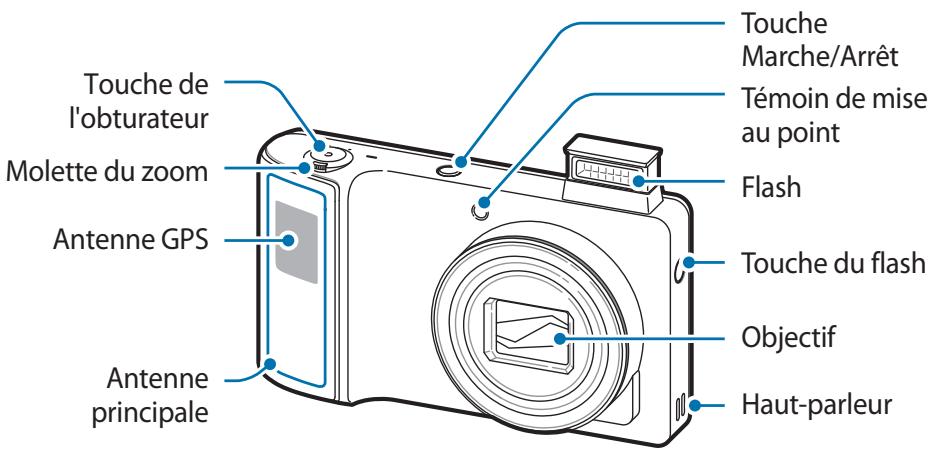
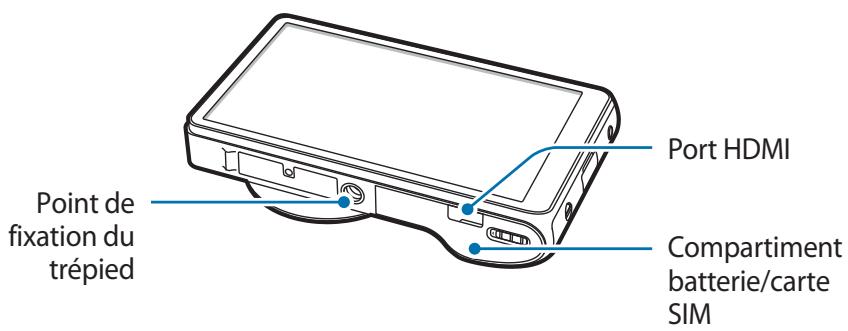
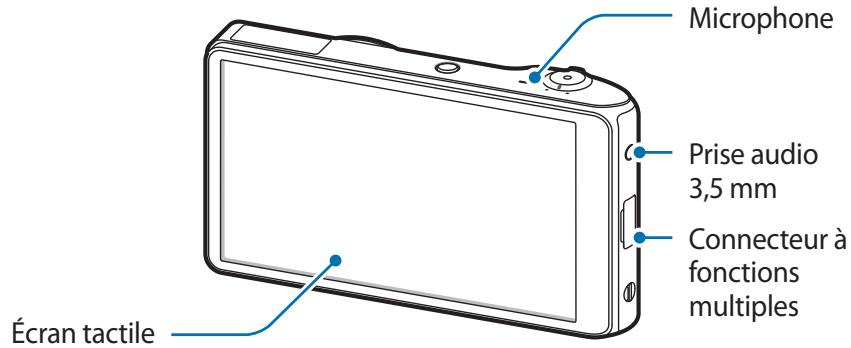
Le microphone situé dans la partie supérieure de l'appareil est actif uniquement lorsque vous utilisez la reconnaissance vocale ou lorsque vous enregistrez des vidéos.

- N'utilisez pas de protection d'écran. Cela pourrait entraîner un dysfonctionnement du capteur.
- Évitez de mettre l'écran tactile en contact avec de l'eau. L'humidité ou le contact avec l'eau peut provoquer des dysfonctionnements de l'écran tactile.
Touches
| Touche | Fonction |
| ①Marche/Arret | • Maintenir cette touche enfoncée pour allumer ou éteindre l'appareil.
• Maintenir cette touche enfoncée pendant 6 à 8 secondes pour réinitialiser l'appareil en cas d'erreur fatale, ou s'il ne répond plus ou mal.
• Appuyer sur cette touche pour verrouiller ou déverrouiller l'appareil. Lorsque l'écran s'éteint, l'appareil passé en mode Verrouillage. |
| ○Obturator | • En mode Appareil photo, appuyer sur cette touche pour effectuer la mise au point sur le sujet. Une fois la mise au point terminée, le cadre de mise au point devient vert. Appuyer sur cette touche pour prendre la photo.
• Depuis l'écran d'accueil, maintenir cette touche enfoncée pour activer le mode Appareil photo. |
| Zoom | • En mode Appareil photo, tourner cette molette vers la gauche ou la droite permet d'agrandir ou de rétrécir l'image.
• Tourner cette molette pour régler le volume de l'appareil. |
Contenu du coffret
Vérifiez le contenu du coffret et assurez-vous que tous les éléments suivants sont présents :
- Apparel
- Batterie Guide de prise en main rapide

Utilisez exclusivement des logiciels homologués par Samsung. L'utilisation de logiciels piratés ou illégaux peut occasionner des dommages ou des dysfonctionnements qui ne sont pas couverts par la garantie.

- Les éléments fournis avec l'appareil et les accessoires disponibles peuvent varier en fonction de la zone géographique ou votre opérateur.
- Les accessoires fournis ont été spécialement conçus pour votre appareil et peuvent ne pas fonctionner avec d'autres appareils.
- L'aspect et les caractéristiques du produit peuvent faire l'objet de modifications sans préavis.
- Vous pouvez acheter d'autres accessoires auprès de votre revendeur Samsung. Avant tout achat, assurez-vous qu'ils sont compatibles avec votre appareil.
- Certains accessoires, autres que ceux fournis, peuvent ne pas être compatibles avec votre appareil. Utilisez exclusivement des accessoires homologués par Samsung. Les dysfonctionnements résultant d'une utilisation d'accessoires non homologués ne sont pas couverts par le service de garantie.
- La disponibilité de l'ensemble des accessoires dépend entièrement des fabricants. Pour plus d'informations sur la disponibilité des accessoires, consultez le site Web Samsung.
- Il est possible que certains téléviseurs ne soient pas compatibles avec l'appareil en raison de spécifications HDMI différentes.
Installer la carte SIM ou USIM et la batterie
Insérez la carte SIM ou USIM fournie par votre opérateur, ainsi que la batterie.

Seules les cartes microSIM sont compatibles avec cet appareil.
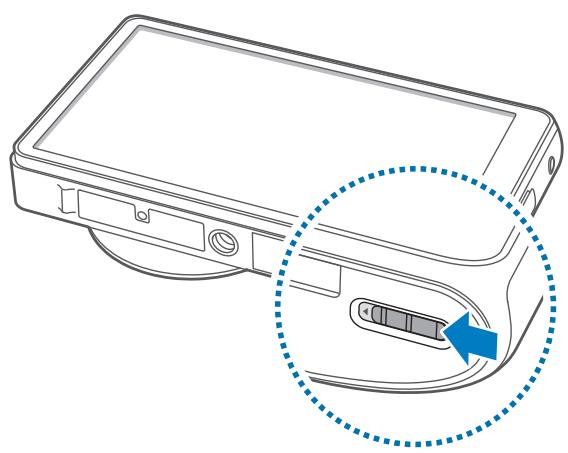
1 Faites glisser le loquet en position d'ouverture, puis ouvrez le compartiment.
2 Insérez la carte SIM ou USIM, puce orientée vers le haut.
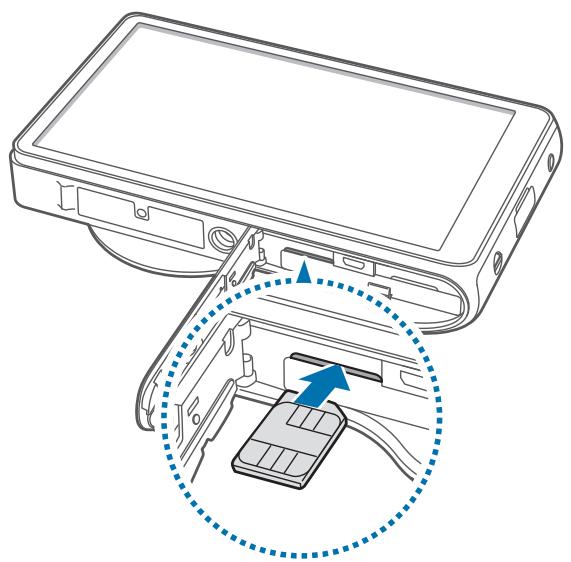

- N'introduisez pas de carte mémoire dans le compartiment prévu pour la carte SIM. Si la carte mémoire était coincée dans le compartiment prévu pour la carte SIM, apportez l'appareil dans un centre de service après-vente Samsung afin de la faire retirer. Veillez à ne pas perdre ou à ne pas laisser d'autres personnes utiliser votre carte SIM ou USIM. Samsung ne peut être tenu responsable de tout dommage ou désagrément résultant d'une perte ou d'un vol de carte.
3 Enforcez la carte SIM ou USIM dans son compartiment jusqu'à ce qu'elle se verrouille. 4 Insérez la batterie.
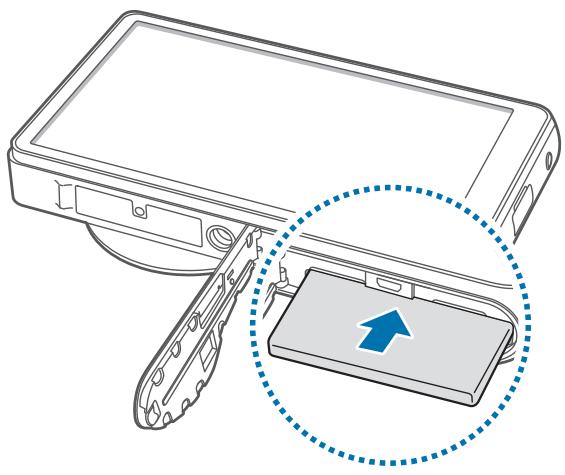
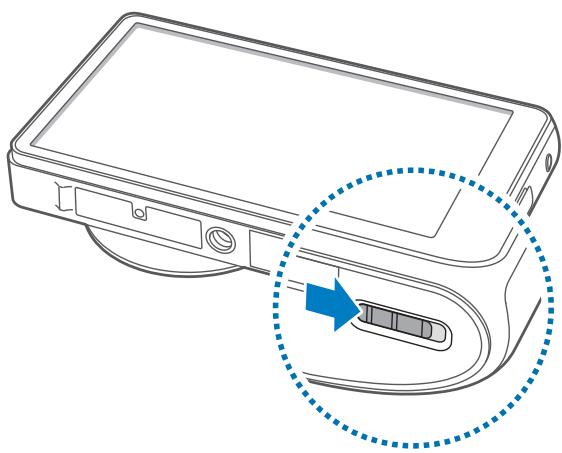
5 Refermez le compartiment, puis faites glisser le loquet en position de verrouillage.
Retirer la carte SIM ou USIM et la batterie
1 Faites glisser le loquet en position d'ouverture, puis ouvrez le compartiment. 2 Retirez la batterie.
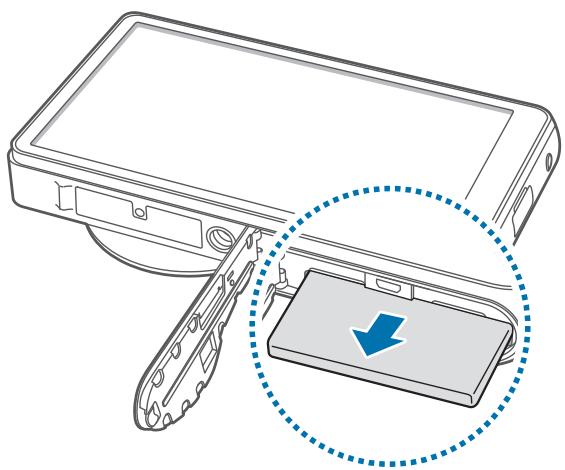
3 Appuyez avec précaution sur la carte SIM ou USIM pour la dégager, puis sortez-la du compartiment.
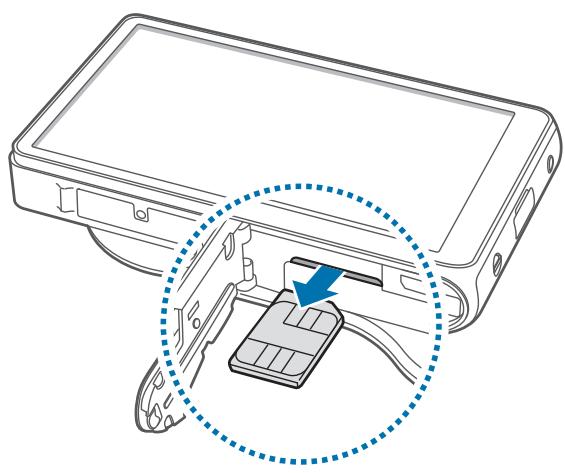
Charger la batterie
Chargez la batterie avant d'utiliser l'appareil pour la première fois. Pour ce faire, vous pouvez utiliser le chargeur ou relier l'appareil à un ordinateur à l'aide d'un câble de connexion PC.

Utilisez uniquement des chargeurs, des batteries et des cables de connexion PC homologues par Samsung. L'utilisation de chargeurs ou de cables non homologues peut provoquer l'éclatement de la batterie ou endommager l'appareil.

- Lorsque le niveau de charge de la batterie est faible, l'appareil émet un signal sonore et affiche un message d'avertissement.
- Si la batterie est complètement déchargée, vous ne pouvez pas allumer l'appareil, même si le chargeur est branché. Rechargez la batterie pendant quelques minutes avant d'allumer l'appareil.
Charger la batterie avec le chargeur
Branchez la fiche micro-USB du chargeur sur le connecteur à fonctions multiples de l'appareil et l'autre extrémité sur une prise de courant.
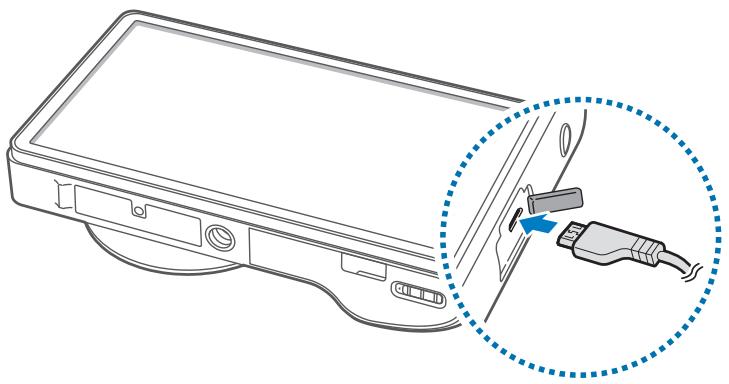

Un branchement incorrect du chargeur peut sérieusement endommager l'appareil. Les dégâts résultant d'une mauvaise utilisation ne sont pas couverts par la garantie.

- L'appareil peut être utilisé en cours de chargement, mais dans ce cas, le rechargement complet de la batterie risque de prendre plus de temps.
- Lorsque l'appareil est en cours de chargement, il est possible que l'écran tactile ne fonctionne pas en raison de l'instabilité de l'alimentation électrique. Dans ce cas, débranchez le chargeur de l'appareil.
- Il est possible que l'appareil chauffe lorsqu'il est en cours de chargement. Ce phénomène est normal et n'affecte ni la durée de vie, ni les performances de l'appareil. Si la température de la batterie devient trop élevée, le chargement risque de s'interrompre.
- Si l'appareil ne se charge pas correctement, apportez-le, accompagné de son chargeur, dans un centre de service après-vente SAMSUNG.
Lorsque la batterie est complètement chargée, débranchez d'abord le chargeur de l'appareil, puis de la prise de courant.

Ne retirez jamais la batterie avant d'avoir débranché le chargeur. Ceci pourrait endommager l'appareil.

Pour économiser l'énergie, débranchez le chargeur lorsque vous ne l'utilisez pas. Le chargeur n'était pas muni d'un bouton Marche/Arrêt, vous devez le débrancher de la prise de courant pour couper l'alimentation. L'appareil doit rester à proximité de la prise lors du chargement.
Vérifier la charge de la batterie
Lorsque vous rechargez la batterie et que l'appareil est éteint, les icônes suivantes indiquent l'état du chargement :
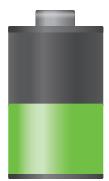
Chargement en cours
Chargement terminé
Réduire la consommation d'énergie de la batterie
Votre appareil est doté d'options destinées à optimiser l'autonomie de votre batterie. En personnalisant ces options et en désactivant des fonctions fonctionnant en arrière-plan, vous pouvez utiliser l'appareil plus longtemps entre deux chargements :
- Lorsque vous n'utilisez pas l'appareil, désactivez l'écran tactile en appuyant sur la touche Marche/Arrêt.
- Fermez toutes les applications fonctionnant inutillement en arrêt-plan à l'aide du gestionnaire de tâches.
- Désactivez la fonction Bluetooth.
- Désactivez la fonction Wi-Fi.
- Désactivez les applications de synchronisation automatique. Réduisez la durée du rétroéclairage de l'écran. Réduisez la luminosité de l'écran.
- Désactivez la fonction de mise sous tension rapide.
- Activez la fonction de mise hors tension automatique. (p. 114)
- Activez la fonction de réseau intelligent. (p. 111)
Insérer une carte mémoire
L'appareil est compatible avec les cartes mémoire d'une capacité allant jusqu'à 64 Go. Selon le fabricant et le modèle, certaines cartes mémoire peuvent ne pas être compatibles avec votre appareil.

- Certaines cartes mémoire peuvent ne pas être parfaitement compatibles avec l'appareil. L'utilisation d'une carte mémoire incompatible peut endommager l'appareil ou la carte mémoire elle-même et corrompre les données qui y sont stockées. Veillez à insérer la carte mémoire du bon côté.

- Seule la structure de fichiers FAT est compatible avec les cartes mémoire de l'appareil. Lorsque vous insérez une carte mémoire formatée avec une autre structure de fichiers, l'appareil vous invite à la reformater.
- Une trop grande fréquence des opérations d'effacement et d'écriture réduit la durée de vie des cartes mémoire.
- Lorsque vous insérez une carte mémoire dans l'appareil, le réseau de fichiers de la carte apparait dans le dossier extSdCard du menu Mes fichiers.
1 Faites glisser le loquet en position d'ouverture, puis ouvrez le compartiment. 2 Insérez la carte mémoire en orientant la puce vers le haut. 3 Enfoncez la carte mémoire dans son compartiment jusqu'à ce qu'elle se verrouille.
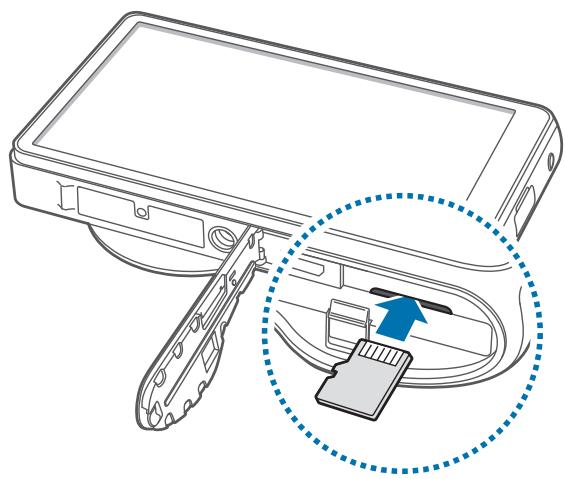
4 Refermez le compartiment, puis faites glisser le loquet en position de verrouillage.
Retirer une carte mémoire
Avant de retirer une carte mémoire, vous devez au préalable la désactiver pour pouvoir la retirer en toute sécurité. Depuis l'écran d'accueil, appuyez sur Applis → Paramètres → Stockage → Démonter la carte SD → OK.
1 Faites glisser le loquet en position d'ouverture, puis ouvrez le compartiment. 2 Appuyez avec précaution sur la carte mémoire pour la dégager, puis sortez-la du compartiment. 3 Refermez le compartiment, puis faites glisser le loquet en position de verrouillage.

Ne retirez jamais la carte mémoire lorsque l'appareil y enregistre ou lit des informations. Cela pourrait entraîner une perte ou une corruption des données, ou endommager la carte mémoire ou l'appareil. Samsung ne peut être tenu responsable des pertes résultat d'une utilisation frauduleuse ou en cas de détérioration d'une carte mémoire.
Une carte mémoire ayant été formatée sur un ordinateur peut ne pas être compatible avec l'appareil. Formatez la carte mémoire dans l'appareil.
Depuis l'écran d'accueil, appuyez sur Applis → Paramètres → Stockage → Formater la carte SD → Formater la carte SD → Supprimer tout.

Avant de formater la carte mémoire, n'oubliez pas d'effectuer des copies de sauvegarde de toutes les données importantes qui y sont stockées. La garantie du fabricant ne couvre pas la perte de données résultat des manipulations de l'utilisateur.
Allumer et éteindre l'appareil
Si vous allumez l'appareil pour la première fois, suivez les instructions affichées à l'écran pour procéder à sa configuration.
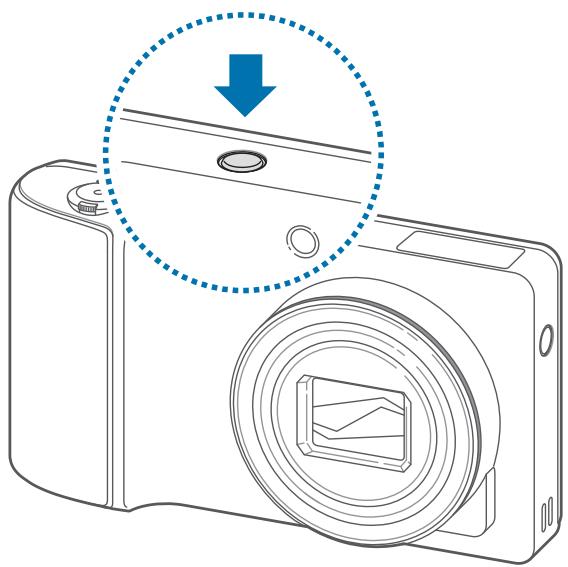
Pour allumer l'appareil, maintenez la touche Marche/Arrêt enfoncée pendant quelques secondes.

- Respectez toutes les consignes de sécurité et directives formulées par le personnel compétent dans les lieux où l'utilisation d'appareils mobiles est interdite, comme par exemple dans les avions et les hôpitaux.
- Pour désactiver les fonctions de connexion sans fil, c'est-à-dire les fonctions Wi-Fi et Bluetooth, maintenez la touche Marche/Arrêt enfoncée et appuyez sur Mode Hors-ligne.
Pour éteindre l'appareil, maintenez la touche Marche/Arrêt enfoncée, puis appuyez sur Éteindre.
Régler le volume
Pour régler le volume des notifications ou des sons multimédia, tournez la molette du zoom vers la gauche ou la droite
Activer le profil discret
Utilisez l'une des méthodes suivantes :
- Maintenez la touche Marche/Arrêt enfoncée, puis appuyez sur Ouvrez le volet des raccourcis en haut de l’écran, puis appuyez sur Son.
Fonctions de base
Utilisez cette application pour prendre des photos ou enregistrer des vidéos.
Pour visionner des photos et des vidéos prises avec l'appareil, utilisez l'application Galerie. (p. 66)
Appuyez sur Appareil photo depuis la liste des applications.

Lorsque l'appareil n'est pas utilisé, il se ferme automatiquement.
Bon usage de l'appareil photo
- Ne prenez pas de photos et n'enregistrez pas de vidéos d'autres personnes sans leur consentement.
- Ne prenez pas de photos et n'enregistrez pas de vidéos lorsque la loi l'interdit.
- Ne prenez pas de photos et n'enregistrez pas de vidéos en violation de la vie privée d'autrui.
Prendre des photos
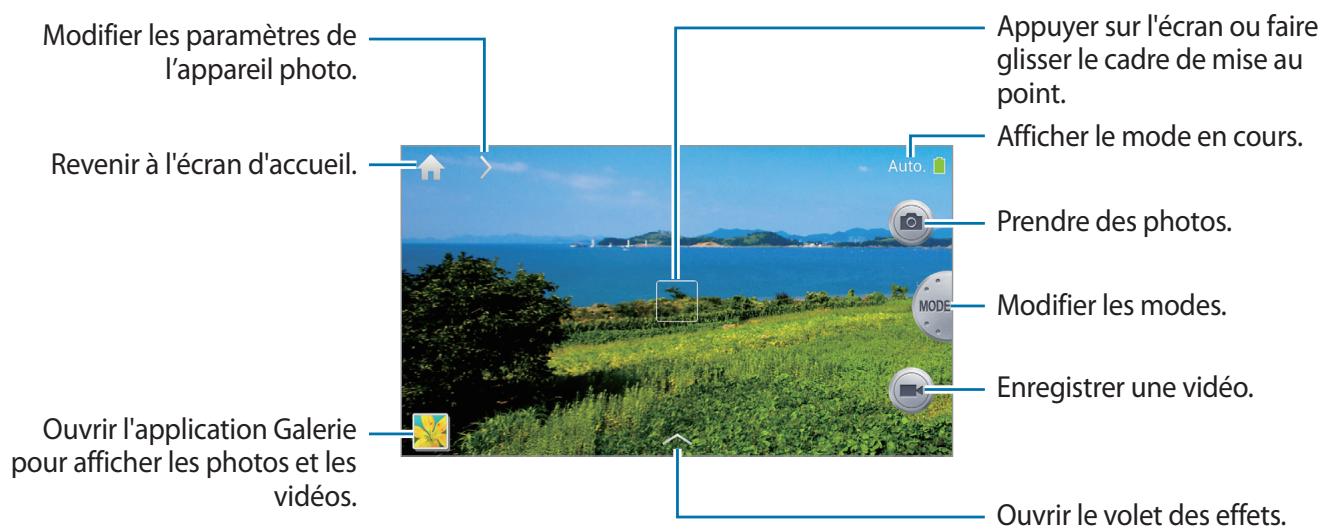
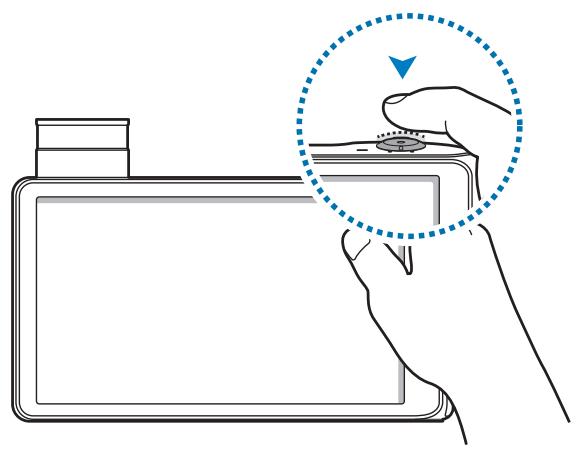
Appuyez très légèrement sur la touche de l'obturateur pour effectuer la mise au point sur le sujet. Une fois la mise au point terminée, le cadre de mise au point devient vert. Appuyez sur la touche de l'obturateur pour prendre la photo.
Sinon, sur l'écran de prévisualisation, sélectionnez le sujet de l'image sur lequel doit se faire la mise au point. Une fois la mise au point terminée, le cadre de mise au point devient vert. Pour prendre la photo, appuyez sur ©
Enregistrer des vidéos
Appuyez sur pour enregistrer une vidéo. Pour arrêter l'enregistrement, appuyez sur

- La mise au point tactile n'est pas disponible en mode vidéo.
- Il est possible que la fonction de zoom ne soit pas disponible lors d'un enregistrement avec une résolution élevée.
- Lorsque vous utilisez une carte mémoire avec une vitesse d'écriture lente, l'appareil risque de ne pas enregistrer la vidéo correctement. Il peut arrêter l'enregistrement, ou des images vidéo enregistrées peuvent être endommagées.
- Les cartes mémoire avec des vitesses d'écriture lentes ne prennent pas en charge la vidéo haute résolution. Pour enregistrer une vidéo haute résolution, utilisez une carte mémoire avec une vitesse d'écriture rapide (micro SDHC Classe 10 ou supérieure).
- La taille de la vidéo peut apparaître de façon réduite en fonction de la résolution vidéo et de la cadence de prise de vue.
- Vous pouvez enregistrer des vidéos d'une durée allant jusqu'à 20-25 minutes en une prise.
- Si la fonction de zoom est activée lorsque vous enregistrez des vidéos, l'appareil peut enregistrer le bruit du zoom en fonctionnement. Pour diminuer le bruit du zoom, activez la fonction de zoom silencieux. (p. 45)
Prendre des photos en cours d'enregistrement d'une vidéo
Appuyez sur la touche de l'obturateur pour prendre des photos lorsque vous enregistrez une vidéo.

- Les photos prises en cours d'enregistrement d'une vidéo sont redimensionnées automatiquement, en fonction de la résolution de la vidéo enregistrée.
- La qualité des photos prises en cours d'enregistrement d'une video peut être inférieure à celle des photos prises normalement.
- Les photos prises en cours d'enregistrement d'une video peuvent être différentes des images en mouvement.
Afficher des photos et des vidéos
Pour afficher les photos prises ou les videos enregistrées, appuyez sur le visualiser d'images. (p. 66)
Effectuer un zoom avant et arrêter
Tournez la molette du zoom vers la gauche ou la droite pour effectuer un zoom avant ou arrière.
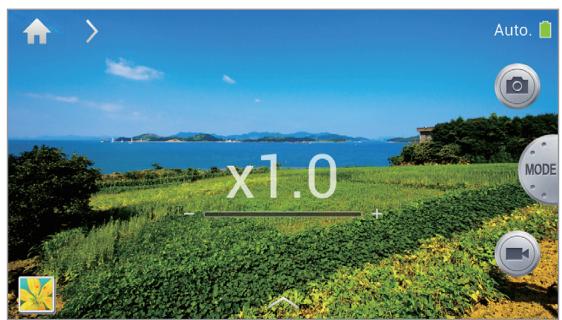
Zoom arrière Zoom avant

- Il est possible que la fonction de zoom ne soit pas disponible lorsque vous enregistrez une réserve avec une résolution élevée.
- La fonction de zoom avant/arrête est disponible en cours d'enregistrement d'une réserve.
Prendre des photos avec la mise au point tactile
Effectuez la mise au point sur différentes zones grâce à la mise au point tactile.
Appuyez sur l'écran ou faites glisser le cadre de mise au point sur le sujet. Appuyez très légèrement sur la touche de l'obturateur pour effectuer la mise au point sur la zone sélectionnée, puis appuyez sur la touche de l'obturateur pour prendre la photo.
Réduire les vibrations de l'appareil
Utilisez l'option Stabilisateur (OIS) pour réduire ou éliminer l'effet de flou provoqué par les vibrations de l'appareil.
Appuyez sur Expert A / S / M / P, sur l'écran de prévisualisation, puis appuyez sur Appareil photo OIS (stabilisateur) pour pouvoir effectuer la mise au point lorsque l'appareil rouge.
Pour utiliser cette fonction en mode Caméscope, appuyez sur Expert sur l'écran de visualisation, puis appuyez sur Caméscope OIS (stabilisateur).
Avant correction
Après correction

- La fonction Stabilisateur peut ne pas fonctionner correctement dans les conditions suivantes :
Lorsque vous déplacez l'appareil pour suivre un sujet en mouvement. - Si l'appareil tremble trop. - Lorsque la vitesse d'obturation est lente (par exemple, lorsque vous prenez des photos dans des conditions de faible éclairage). Si la batterie est faible. Lorsque vous prenez des photos en plan rapproché.
- Avec un trépied, l'utilisation de cette fonction peut entraîner des photos floues en raison de la vibration provoquée par le capteur OIS. Si vous utilisez un trépied, désactivez cette fonction.
- L'affichage peut être flou si l'appareil subit un choc ou tombe. Si cela se produit, redémarrez l'appareil.
Icônes de l'appareil photo
Les icônes affichées sur l'écran de prise de vue fournissent des informations sur le statut de l'appareil. Les icônes répertoriées dans le tableau ci-dessous sont les plus courantes.
| Icône | Signification |
| ISO100 | Sensibilité ISO |
| 210 | Valeur d'exposition |
| F2.8 | Ouverture |
| 1/25s | Vitesse d'obturation |
| Retardateur |
| Flash |
| Macro |
| Mesure |
| Balance des blancs |
| Prise de vue en continu |
| Mode bracketing |
| Tonalité riche |
| Commande vocale |
| Position de l'appareil photo |
| Géolocalisation |
| Partage |
| Partage de photos d'amis |
| Partage ChatON |
Tenir l'appareil correctement
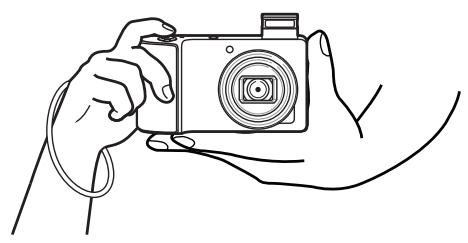
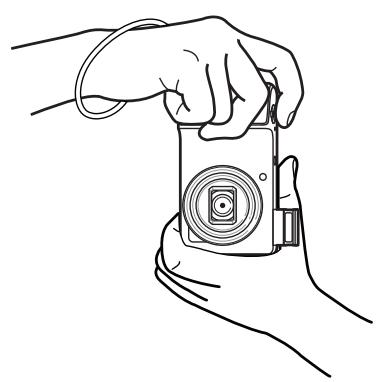

Assurez-vous de ne pas obstruer l'écran, l'objectif, le flash ou le microphone.

Veillez à ne pas exposer l'objectif à la lumière directe du soleil. Cela peut décolorer le capteur d'image ou entraîner des dysfonctionnements.
Réalisier la mise au point
Appuyez très légèrement sur la touche de l'obturateur pour réaliser la mise au point. L'appareil règle la mise au point automatiquement, et le cadre de mise au point devient vert. Si la mise au point n'est pas ajustée, le cadre devient rouge.
Réduire les vibrations de l'appareil
Réglez le stabilisateur d'image optique afin de réduire les vibrations de l'appareil au niveau optique. (p. 20)

Maintenir la mise au point sur le sujet
La mise au point sur le sujet peut être difficile dans les conditions suivantes :
- Lorsque le contraste entre le sujet et l'arrière-plan est faible. Par exemple, le sujet porte des vêtements de la même couleur que l'arrière-plan.
- La lumière derrière le sujet est trop importante.
- Le sujet est brillant ou réfléchissant.
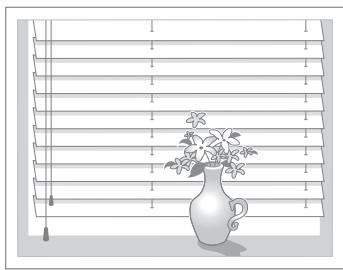
- Le sujet présente des motifs horizontaux, tels que des stores.
- Le sujet n'est pas positionné au centre de l'image.

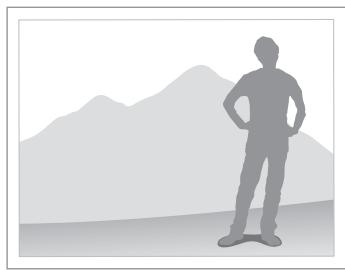
Utiliser le verrouillage de mise au point
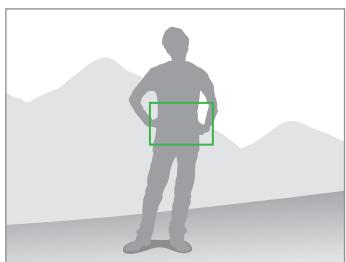
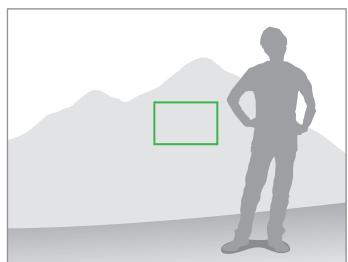
Appuyez très légèrement sur la touche de l'obturator pour effectuer la mise au point. Lorsque la mise au point est faite sur le sujet, vous pouvez déplacer l'appareil. Lorsque vous êtes prêt, appuyez sur la touche de l'obturator pour prendre la photo.
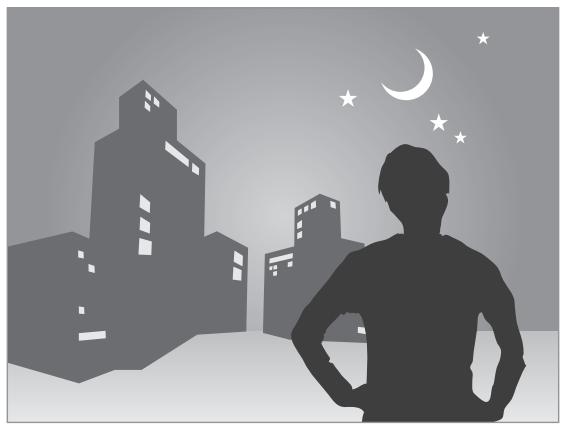
Prendre des photos dans des conditions de faible éclairage
- Activez le flash pour prendre des photos dans des conditions de faible éclairage. (p. 37)
- Réglez les paramètres de sensibilité ISO. (p. 38)
Prendre des photos lorsque les sujets se déplacent rapidement
Utilisez l'option de prise de vue en continu pour prendre des photos de sujets en mouvement. (p. 27)
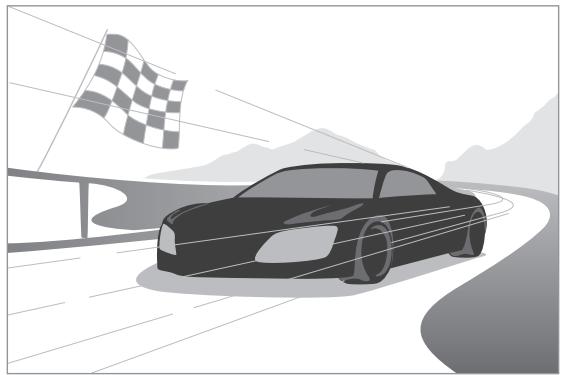

Pour prendre plusieurs photos en continu, utilisez une carte mémoire avec des vitesses d'écriture plus rapides (micro SDHC Classe 10 ou supérieure).
Modifier les paramètres de l'appareil photo et du caméscope
Appuyez sur pour modifier rapidement les paramètres de l'appareil photo. Les options disponibles varient selon le mode sélectionné.
: configurer les paramètres de l'appareil photo. : activer ou désactiver la commande vocale pour prendre des photos. : activer ou désactiver le flash. : définir le délai à l'issue duquel l'appareil doit prendre une photo ou enregistrer une vidéo. - : sélectionner une résolution pour les vidéos. - DFF: activer ou désactiver les options de partage.
Automatique
Cette fonction permet de prendre des photos avec les modes scéniques sélectionnés automatiquement par l'appareil. L'appareil détermine le mode approprié pour la photo.
Pour utiliser ce mode, appuyez sur → Auto.

- En fonction de la position du sujet ou de l'éclairage, il se peut que l'appareil ne sélectionne pas un mode de portrait.
- Il se peut que l'appareil ne sélectionne pas le mode approprié en fonction des conditions de prise de vue, telles que les vibrations de l'appareil, l'éclairage ou la distance par rapport au sujet.
- En mode automatique, l'appareil consomme plus d'énergie en raison de la modification constante des paramètres lors de la sélection des modes appropriés.
Utilisez cette fonction pour prendre des photos en utilisant des paramètres prédéfinis pour des scènes variées.
Beauté
Cette fonction permet de photographier des portraits avec des couleurs plus claires afin d'obtenir des images plus douces.
Appuyez sur → Intelligent → Visage Clarifié.
Appuyez sur la touche de l'obturateur pour prendre une photo; l'appareil ajuste automatiquement la photo, puis l'enregistre.
Meilleure photo
Cette fonction permet de prendre plusieurs photos en un court laps de temps, puis de désigner les meilleures d'entre elles.
Appuyez sur → Intelligent → Meilleure photo.
Appuyez sur la touche de l'obturateur pour prendre plusieurs photos. Lorsque l'application Galerie s'ouvre, maintenez le doigt appuyé sur les miniatures des photos à enregistrer, puis appuyez sur Enreg.
Rafale
Cette fonction permet de prendre une série de photos de sujets en mouvement.
Appuyez sur → Intelligent → Rafale.
Maintenez l'appareil fermement, maintenez la touche de l'obturateur enfoncée pour prendre plusieurs photos en rafale.
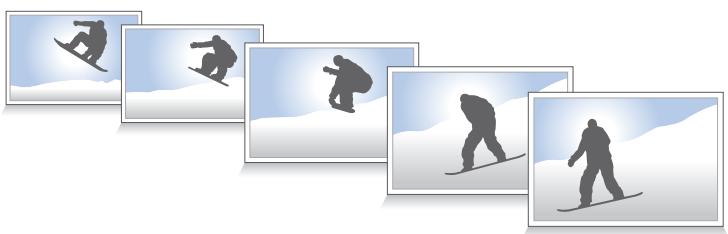

Pour prendre plusieurs photos en rafale, utilisez une carte mémoire avec une vitesse d'écriture rapide (micro SDHC Classe 10 ou supérieure).
Meilleures poses
Cette fonction permet de prendre plusieurs photos de groupe en même temps et de les associer pourisser la meilleure photo possible.
Appuyez sur → Intelligent → Meilleures poses.
Appuyez sur la touche de l'obturateur pour prendre plusieurs photos. Pour obtenir une(Meilleure) prise de vue, maintenez l'appareil immobile et ne rougez pas lorsque vous prenez des photos.
Lorsque l'application Galerie s'ouvre, appuyez sur le cadre jaune qui apparait sur chaque visage et CHOISSEZ LA MEILLEURE POSE DE CHACUN DES SUJETS. APRÈS avoir choisir la meilleure pose de chaque sujet, appuyez sur OK pour fusionner les images en une seule photo et l'enregistrer.
Paysage
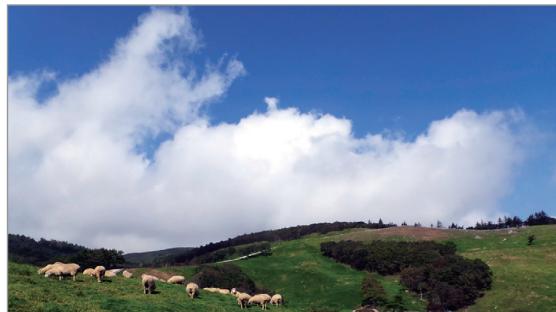
Utilisez cette fonction pour prendre des photos de ciel bleu et de paysages avec des couleurs plus riches.
Appuyez sur → Intelligent → Paysage.
Appuyez sur la touche de l'obturateur pour prendre une photo; l'appareil ajuste automatiquement la photo, puis l'enregistre.
Cette fonction permet de prendre des photos de sujets très proches, en gros plan.
Appuyez sur → Intelligent → Macro.
Appuyez sur la touche de l'obturateur pour prendre une photo en plan rapproché.


- Tenez fermement l'appareil pour éviter les photos floues.
- Désactivez le flash si le sujet se trouve à une distance trop réduite.
Action
Cette fonction permet de prendre des photos de sujets en mouvement.
Appuyez sur → Intelligent → Action.
Appuyez sur la touche de l'obturateur pour prendre une photo de sujets en mouvement.
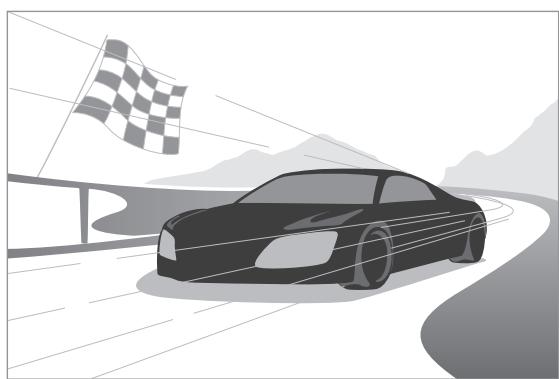

Une utilisation en plein jour est recommandée.
Ton riche
Cette fonction permet de prendre des photos sans perte de détails dans les zones claires et sombres. L'appareil prend automatiquement plusieurs photos avec des valeurs d'exposition différentes, puis les combine en une seule photo.
Appuyez sur → Intelligent → Ton riche.
Maintenez l'appareil fermement et appuyez sur la touche de l'obturateur pour prendre plusieurs photos.
Sans effet
Avec effet

- Cette fonction peut être affectée par les vibrations de l'appareil, l'éclairage, le mouvement du sujet et l'environnement de prise de vue.
- Si vous utilisez cette fonction, le flash est désactivé.
- Lorsque vous prenez une photo de sujets en mouvement, une image rémanente peut apparaître. L'utilisation d'un trépied est recommandée.
Panorama
Cette fonction permet de prendre des photos panoramiques.
Appuyez sur → Intelligent → Panorama.
Appuyez sur la touche de l'obturator pour prendre une photo, puis orientez l'appareil dans n'importe quelle direction. Lorsque le cadre bleu est aligné avec l'écran de prévisualisation, l'appareil prend automatiquement un cliché de la série panoramique. Pour arrêter la prise de vue, appuyez de nouveau sur la touche de l'obturator. Les photos sont automatiquement combinées en une seule image panoramique.


- Conseils pour obtenir les valeurs résultats :
- Déplacer l'appareil trop rapidement ou trop lentement.
- Déplacer l'appareil trop lentement pour pouvoir prendre la photo suivante.
- Déplacer l'appareil à des vitesses irrégulières.
- Faire vibrer l'appareil.
- Modifier l'orientation de l'appareil pendant que vous prenez une photo.
- Ne pas prendre des photos dans des conditions de faible éclairage.
- Prendre des photos de sujets en mouvement.
- Ne pas prendre des photos dans un lieu où la luminosité ou la couleur de la lumière change.
- Les photos sont automatiquement enregistrées dans les conditions suivantes :
- Modification de la distance du sujet lorsqu'elles prennent la photo.
- Déplacement trop rapide de l'appareil.
- Immobilité de l'appareil.

- En mode Panorama, la fonction de zoom est désactivée. Si un zoom avant est appliqué à l'objectif lorsque vous sélectionnez ce mode, l'appareil effectue automatiquement un zoom arrière jusqu'à la position par défaut.
- En mode Panorama, certaines options de l'appareil ne sont pas disponibles.
- L'appareil peut cesser de prendre des photos en raison de la composition ou du mouvement dans la scène.
- En mode Panorama, l'appareil ne peut pas prendre en photo la dernière scène entièrement si vous arrêtez le mouvement de l'appareil à la position exacte à laquelle vous souhaitez terminer la scène. Pour prendre toute la scène, déplacez l'appareil légèrement au-delà de la position à laquelle vous souhaitez terminer la scène.
Cascade
Cette fonction permet de prendre des photos de chutes d'eau.
Appuyez sur → Intelligent → Cascade.

L'image peut sembler floue en raison de la vitesse d'obturation lente lorsque l'appareil prend les photos. Veillez à utiliser un trépied.
Cette fonction permet de prendre des photos de silhouettes sombres sur un fond clair.
Appuyez sur → Intelligent → Silhouette.

Pour maximiser l'effet de silhouette, prenez des photos dans un lieu clair.
Coucher de soleil
Cette fonction permet de prendre des photos d'un coucher de soleil.
Appuyez sur → Intelligent → Coucher de soleil.
Appuyez sur la touche de l'obturator pour prendre une photo ; l'appareil ajuste automatiquement la photo, puis l'enregistre.
Cette fonction permet de prendre des photos en conditions de faible éclairage, sans utiliser le flash.
Appuyez sur → Intelligent → Nuit.
Maintenez l'appareil fermement et appuyez sur la touche de l'obturateur pour prendre plusieurs photos. Les photos sont automatiquement fusionnées en une seule photo.

L'image peut sembler floue en raison de la vitesse d'obturation lente lorsque l'appareil prend les photos. Veillez à utiliser un trépied.
Fond d'artifice
Cette fonction permet de prendre des photos de feu d'artifice.
Appuyez sur → Intelligent → Feu d'artifice.
Maintenez l'appareil fermement et appuyez sur la touche de l'obturateur pour prendre une photo.

L'image peut sembler floue en raison de la vitesse d'obturation lente lorsque l'appareil prend les photos. Veillez à utiliser un trépied.
Lumière
Cette fonction permet de prendre des photos lumineuses en conditions de faible éclairage.
Appuyez sur _cc Intelligent Lumière.

L'image peut sembler floue en raison de la vitesse d'obturation lente lorsque l'appareil prend les photos. Veillez à utiliser un trépied.
Utilisez cette fonction pour prendre des photos et des vidéos avec réglage manuel de la sensibilité ISO, de la valeur d'exposition, de l'ouverture et de la vitesse d'obturation.
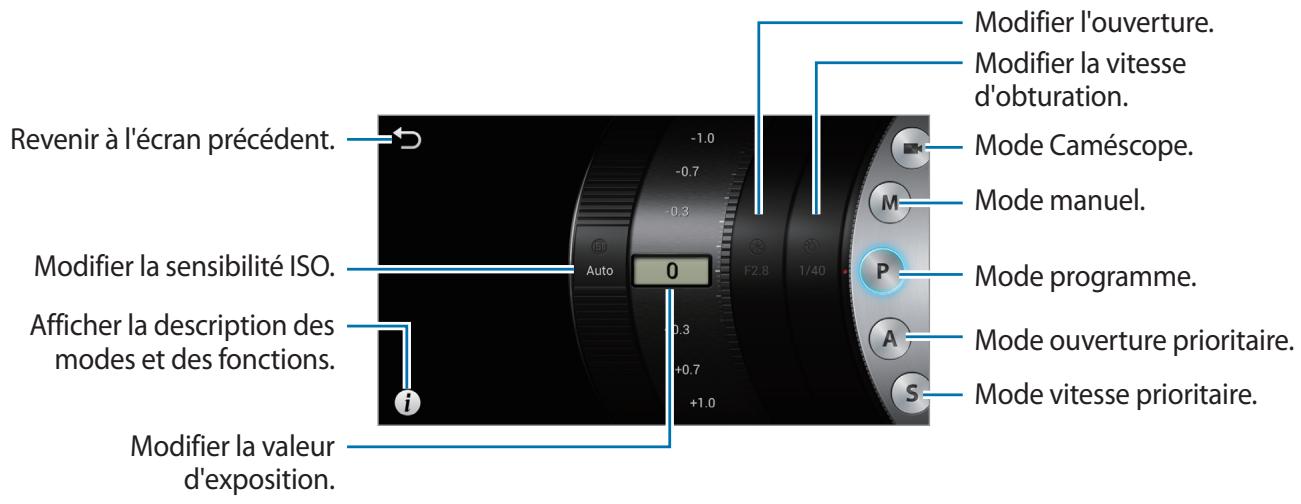
Utiliser le mode caméscope manuel
Utilisez cette fonction pour régler manuellement les paramètres du caméscope, telles que la valeur d'exposition.
Appuyez sur Expert et définissez la valeur d'exposition.

Vous pouvez enregistrer des vidéos d'une durée allant jusqu'à 20-25 minutes en une prise.
Utiliser le mode manuel
Cette fonction permet de régler manuellement les paramètres de l'appareil, comme l'ouverture ou la vitesse d'obturation.
Appuyez sur Expert M et définissez l'ouverture, la vitesse d'obturation et la sensibilité ISO.
Utiliser le mode programme
cette fonction permet de régler manuellement la sensibilité ISO ou la valeur d'exposition. La vitesse d'obturation et l'ouverture sont réglées automatiquement.
Appuyez sur ^ex et définissez la sensibilité ISO, ainsi que la valeur d'exposition.
Utiliser le mode priorité à l'ouverture
Cette fonction permet de régler manuellement la valeur d'ouverture. La vitesse d'obturation est définie automatiquement.
Appuyez sur Expert A et définissez l'ouverture, la sensibilité ISO, ainsi que la valeur d'exposition.
Utiliser le mode priorité à la vitesse
Cette fonction permet de régler manuellement la vitesse d'obturation. L'ouverture est définie automatiquement.
Appuyez sur Expert S et définissez la vitesse d'obturation, la sensibilité ISO, ainsi que la valeur d'exposition.
L'ouverture est un trou qui laisse passer la lumière dans l'appareil, et l'élargissement ou le rétrécissement de l'ouverture contrôle la quantité de lumière qui pénétre. La photo est plus lumineuse lorsque la valeur de l'ouverture est plus petite, et plus souvent lorsque la valeur de l'ouverture est plus grande.
Valeur d'ouverture plus petite
Valeur d'ouverture plus grande
La vitesse d'obturation est le temps nécessaire pour que l'obturator s'ouvre et se ferme. Les vitesses d'obturation lentes permettent de faire pénétrer plus de lumière, mais les sujets en mouvement peuvent être flous. Les vitesses d'obturation plus rapides permettent de faire pénétrer moins de lumière, mais les sujets en mouvement sont plus nets.
Vitesse d'obturation lente
Vitesse d'obturation rapide
Options de prise de vue
Personnalisez l'appareil pour prendre des photos ou enregistrer des vidéos unique. Les options disponibles varient selon le mode sélectionné.
Sélectionner une résolution
Sélectionnez une résolution plus élevée pour augmenter la quantité de pixels de la photo ou de la vidéo. La sélection d'une résolution élevée augmente la taille du fichier.
Régler la résolution d'une photo
En mode appareil photo, appuyez sur Appareil photo Taille des photos, puis sélectionnez la résolution de la photo.
Régler la résolution d'une dette
En mode caméscope, appuyez sur Caméscope Taille de l'image, puis sélectionnez la résolution de l'image.
Régler la qualité de la photo
Sélectionnez une qualité de photo élevée pour obtenir de bonnes photos. La sélection d'une qualité plus élevée augmente la taille du fichier.
En mode appareil photo, appuyez sur Appareil photo Qualité, puis sélectionnez une qualité.
Utiliser le retardateur
définir le délai à l'issue duquel l'appareil doit prendre une photo ou enregistrer une vidéo.
En mode appareil photo, appuyez sur Appareil photo Retardateur, sélectionnez une durée et appuyez sur la touche de l'obturateur pour lancer le retardateur.
Pour utiliser cette fonction en mode Caméscope, appuyez sur Caméscope Retardateur.

Appuyez sur la touche de l'obturateur pour annuler le retardateur.
Éviter les yeux rouges dans les portraits
Lorsque vous utilisez le flash pour capturer un portrait dans des conditions de faible éclairage, une lueur rouge peut apparaître au niveau des yeux du sujet.
En mode Appareil photo, appuyez sur → Appareil photo → Flash, puis sélectionnez Yeux rouges ou Yeux rouges pour éviter les yeux rouges.
Avant correction
Après correction
Utilisation du flash
Utilisez le flash lorsque vous prenez des photos dans des conditions de faible éclairage ou lorsque vous avez besoin de plus de lumière dans les photos.
Appuyez sur la touche du flash pour le libérer, puis sur → Appareil photo → Flash pour sélectionner une option de flash. Les options disponibles varient selon le mode sélectionné.
- Désactivé : cette fonction permet de désactiver le flash.
- Auto.: cette fonction permet d'utiliser le flash automatiquement en fonction de la luminosité. Le flash se déclenche lorsque le sujet ou l'arrière-plan est ASFRE
- Yeux rouges : cette fonction permet d'éviter une lueur rouge dans les yeux du sujet.
- Toujours : cette fonction permet de toujours utiliser le flash.
- Synchronisation lente : cette fonction permet de conserver les détails de l'arrière-plan.
- Yeux rouges : cette fonction permet de corriger une lueur rouge dans les yeux du sujet.

- Rentrez le flash lorsque vous ne l'utilisez pas pour éviter de l'abîmer.
- Forcer l'ouverture du flash peut endommager l'appareil.

- Les options du flash ne sont pas disponibles dans certains modes.
- Si la lumière du flash reflète sur un support, ou si l'environnement est très poussiéreux, des petites traces peuvent apparaître sur la photo.
Régler la sensibilité ISO
La sensibilité ISO est la mesure de la sensibilité d'un film à la lumière telle que définie par l'Organisation internationale de normalisation (ISO). Sélectionnez une résolution élevée pour prendre des photos et réduire l'effet de flou lorsque vous prenez des photos dans des conditions de faible éclairage sans utiliser le flash.
Appuyez sur Expert A / S / M / P, Sélectionnez une sensibilité ISO.

Sélectionner une sensibilité ISO élevée peut augmenter le bruit d'image.
Utiliser la détection des visages
En mode Appareil photo, appuyez sur Appareil photo Détect. visage, puis sélectionnez l'une des options suivantes :
Normal : mesure l'exposition sur un visage humain. (p. 39) - Sourire : reconnaît et permet de prendre en photo des visages souriants. (p. 39) - Détec. clign. : détecte des yeux fermés et prend automatiquement des photos supplémentaires. (p. 40)

- Lorsqu'un visage est détecté, l'appareil suit le visage automatiquement.
- Cette fonction peut être inefficace dans les conditions suivantes :
Le sujet est trop éloigné de l'appareil. L'éclairage est trop lumineux ou trop nombre. Le sujet n'est pas face à l'appareil. Le sujet porte des lunettes de soleil ou un masque. L'expression du sujet change radicalement. - Le sujet est à contre-jour ou les conditions d'éclairage sont instables.
- Cette fonction peut ne pas être disponible dans certains modes et régimes.
- Selon les options sélectionnées, certains paramètres peuvent ne pas être disponibles.
Détecter des visages
L'appareil détecte automatiquement plusieurs visages humains.
En mode Appareil photo, appuyez sur → Appareil photo → Détect. visage → Normal.
Orientez l'appareil vers un sujet humain. Lorsque l'appareil détecte un visage humain, un cadre blanc apparait autour du visage. Appuyez sur la touche de l'obturateur pour prendre une photo.
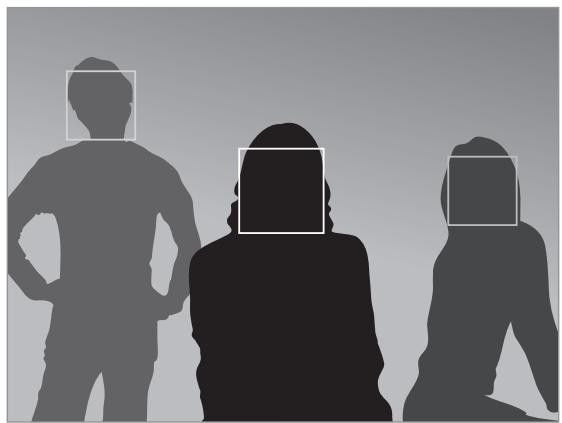

Plus vous êtes proche des sujets, plus l'appareil détecte rapidement les visages.
Photographier un visage souriant
L'appareil détecte automatiquement un visage souriant et déclenche l'obturateur.
En mode Appareil photo, appuyez sur → Appareil photo → Détect. visage → Sourire.
Orientez l'appareil vers le sujet et appuyez sur la touche de l'obturateur. Lorsque l'appareil détecte un visage souriant, il prend automatiquement la photo.
Visage détecté
Sourire détecté
Détecter des yeux fermés
Si l'appareil détecte des yeux fermés, il prend automatiquement une autre photo.
En mode Appareil photo, appuyez sur → Appareil photo → Détect. visage → Détec. clign.
Orientez l'appareil vers le sujet. Lorsque l'appareil détecte un visage humain, un cadre blanc apparait autour du visage. Si les yeux sont fermés au moment précis où vous appuyez sur la touche de l'obturateur, l'appareil prend automatiquement une autre photo.
Régler la valeur d'exposition (VE) manuellement
Selon l'intensité de la source de lumière, les photos ou vidéos peuvent être trop claires ou trop sombres. Réglez la valeur d'exposition pour prendre des photos ou vidéos.
Appuyez sur Expert A / S / P /, puis régalez la valeur d'exposition.
Plus nombre (-)
Neutre (0)
Plus clair (+)

- Lorsque vous prenez une photo, si la valeur d'exposition appropriée ne peut pas être établie, utilisez l'option « bracketing » pour prendre plusieurs photos avec différentes valeurs d'exposition.
- Si vous prenez des photos avec une valeur d'exposition élevée, celles-ci risquent d'être floues, en raison de la vitesse d'obturation plus lente.
Modifier le mode de mesure
Le mode de mesure correspond à la méthode utilisée par l'appareil pour mesurer la quantité de lumière. La luminosité et la clarté des photos peuvent varier en fonction du mode de mesure sélectionné.
En mode Appareil photo, appuyez sur Appareil photo Mesure, puis sélectionnez un mode de mesure.
Pour utiliser cette fonction en mode Caméscope, appuyez sur Caméscope Mesure.
- Multiple : l'appareil divise le cadre en plusieurs zones, puis mesure la valeur de la lumière de chaque d'elles.
- Spot : l'appareil mesure la valeur de la lumière au centre du cadre.
- Mesure pondérée : l'appareil mesure la lumière d'arrière-plan au centre de la scène.
Sélectionner les réglages de balance des blancs
Les couleurs des photos ou des vidéos dépendent du type ou de la qualité de la source lumineuse. Sélectionnez les réglages de balance des blancs pour obtenir des couleurs réaliste pour vos photos ou vos vidéos.
En mode Appareil photo, appuyez sur Appareil photo Balance des blancs, puis sélectionnez un réglage de balance des blancs.
Pour utiliser cette fonction en mode Caméscope, appuyez sur Caméscope Balance des blancs.
- BB auto : cette fonction permet de régler automatiquement la balance des blancs. Naturel : cette fonction est appropriée pour les prises de vue les jours ensoleillés.
- Nuageux : cette fonction est appropriée pour les prises de vue les jours nuageux.
- Fluorescent E ou éclairage fluorescent tridirectionnel.
- Fluorescent F : cette fonction est appropriée pour les prises de vue sous lampes fluorescentes blanches.
- Tungstène: cette fonction est appropriée pour les prises de vue sous ampoules à incandescence ou lampes halogènes.
- Personnalisée: cette fonction permet de personnaliser la balance des blancs.
Balance des blancs personnalisée
Définissez une balance des blancs personnalisée en prenant une photo d'une surface blanche, comme une feuille de papier blanc, sous la source de luminère du sujet.
En mode Appareil photo, appuyez sur Appareil photo Balance des blancs Personnalisé.
Pour utiliser cette fonction en mode Caméscope, appuyez sur Caméscope Balance des blancs Personnelisé.
Orientez l'objectif vers une surface blanche, puis appuyez sur la touche de l'obturateur pour régler une balance des blancs personnalisée.
Prendre des photos en continu
Utilisez l'option de prise de vue en continu pour prendre des photos de sujets qui se déplacent rapidement, comme des voitures ou des personnes en mouvement.
En mode Appareil photo, appuyez sur → Appareil photo → Cadence, puis sélectionnez une option haute vitesse.
- Cliché unique : cette fonction permet de prendre une seule photo.
- Prise de vue continue : cette fonction permet de prendre une série de photos de sujets en mouvement.

- Lorsque vous prenez des photos avec l'option de prise de vue en continu, les options de flash, d'effets de filtre et de détection des visages sont désactivées.
- L'enregistrement des photos peut prendre plus de temps en fonction des performances et de la capacité de la carte mémoire.
Prendre des photos en mode bracketing
Utilisez le mode bracketing pour prendre plusieurs photos du même sujet avec différentes valeurs d'exposition.
En mode Appareil photo, appuyez sur → Appareil photo → Cadence → AE BKT pour prendre plusieurs photos avec différentes valeurs d'exposition.

- Lorsque vous prenez des photos en mode « bracketing », les options de flash, d'effets de filtre et de détection des visages sont désactivées.
- L'enregistrement des photos peut prendre plus de temps en fonction des performances et de la capacité de la carte mémoire. L'utilisation d'un trépied est recommandée.
Prendre des photos ou enregistrer des vidéos avec des effets de fête
Utilisez les effets de filtre pour prendre des photos ou enregistrer des videos unique.
Appuyez sur, puis sélectionnez un effet de filtre. Toutes les options suivantes sont disponibles, tantôt pour les deux modes, Appareil photo et Caméscope, tantôt pour l'un des deux modes.
- Aucun effet : pas d'effet.
- Sépia : cet effet réchauffe les couleurs de l'arrière-plan.
- Noir et blanc: cet effet teinte l'image en noir et blanc.
- Négatif: cet effet donne à l'image l'aspect d'un négatif de photo.
- Effet vieille photo : cet effet donne à l'image l'aspect d'une photo ancienne.
- Soleil: cet effet donne à l'image l'impression d'avoir été prise en plein soleil.
- Classique: cet effet donne à l'image un aspect vintage.
- Rétro : cet effet donne à l'image un ton sépia.
- Couleurs atténuées : cet effet estompe la couleur de l'image.
- Nostalgie : cet effet applique une lumière chaude et joyeuse.
- Bande dessinée: cet effet donne à l'image l'aspect d'une bande dessinée.
- Esquisse pastel : cet effet donne à l'image l'aspect d'un dessin au pastel.
- Noir gothique : cet effet donne à l'image l'aspect d'une bande dessinée en noir et blanc.
- Impressionniste : cet effet donne à l'image l'aspect d'une peinture impressionniste.

Lorsque vous appliquez des effets de filtre, la résolution des photos passe à 1920 x 1080, et celle des videos à 1280 x 720.
Pour configurer les paramètres de l'appareil photo et du caméscope, appuyez sur . Les options disponibles varient selon le mode sélectionné.
Tailles des photos : sélectionnez une résolution pour les photos. Pour obtenir une meilleure qualité, il est conseillé d'utiliser une résolution élevée. Les photos dont la résolution est élevée requièrent toutefois plus de mémoire.
- Flash: activer ou désactiver le flash.
- Retardateur : définir le délai à l'issue duquel l'appareil doit prendre une photo ou enregistrer une vidéo.
- Affichage déte èrement sur la touche de l'obturateur.
- Partage : envoyer directement une photo à un autre appareil Wi-Fi Direct.
- Partage de photo d'am : envoyer la photo à la personne dont le visage est utilisé comme libellé. Selon l'angle du visage, sa taille, son expression, les conditions lumineuses ou les accessoires portés par la personne, il est possible que la reconnaissance faciale ne fonctionne pas.
- Partage photos ChatON: envoyer une photo directement à un autre appareil via ChatON.
- Son AF/obturateur : régler le son de l'obturateur et de la mise au point automatique.
- Bip: activer ou désactiver les leçons.
Description: afficher des informations sur les modes.
Guide: afficher des lignes directrices sur l'écran d'aperçu.
- Luminosité écran: régler la luminosité de l'écran.
- Compte-rendu : afficher les photos prises.
- Inscription date/heure : cette fonction permet d'afficher la date et/ou l'heure sur les photos lorsque vous les prenez.
- Balise GPS: joindre une étiquette de géolocalisation GPS à la photo.

- Pour que les signaux GPS soientBSD, évitez de prendre des photos dans des lieux où le signal peut être limité, par exemple entre des bâtiments ou dans des zones de faible altitude, ou encore lorsque les conditions météorologiques sont mauvaises.
- Notre localisation est susceptible d'apparaitre sur vos photos au moment où vous les publiiez sur le Web. Pour empêcher l'affichage de ces données, désactivez le paramètre de balise GPS.
- Contrôle vocal : activer ou désactiver la commande vocale pour prendre des photos.
- Lampe AF : cette fonction permet d'activer le témoin de mise au point dans des conditions de faible éclairage.
- : sélectionner l'emplacement de stockage des photos et des vidéos.
- Réinit. : réinitialiser les paramètres de l'appareil.
- Balance des blancs : sélectionner une balance des blancs appropriée de sorte que les images offrent une gamme de couleurs proches de la réalité. Les paramètres sont conçus pour des situations lumineuses spécifiques. Ils sont similaires à la gamme thermique d'exposition et de balance des blancs des appareils professionnels.
- Focus : sélectionnez un mode de mise au point. Le mode Autofocus (normal) est commandé par l'appareil. Le mode Macro est recommandé pour des gros plans.
- Cadence : cette fonction permet de régler la cadence de prise de vue ou l'encadrement.
- Zone de mise au point : sélectionner une zone de mise au point.
- Détect. visage : sélectionner un mode de détection des visages. Normal mesure l'exposition sur un visage. Sourire reconnaît les visages et permet automatiquement une photo lorsque le sujet sourit. Détec. clign. détecte les yeux fermés et prend automatiquement une autre photo si le sujet a les yeux fermés.
- Qualité : régler le niveau de qualité des photos. Les photos prises avec une qualité élevée requièrent davantage de mémoire.
- Contraste auto : cette fonction permet de définir le contraste automatiquement. Le contraste automatique définit les niveaux de contraste sans intervention manuelle.
- Mesure : sélectionner un mode de mesure. Ce paramètre détermine la manière dont les valeurs lumineuses sont calculées. Mesure pondérée mesure la lumière d'arrière-plan au centre de la scène. Spot mesure la valeur de la luminosité à un endroit spécifique. Multiple calcule la moyenne de la scène toute entière.
- Néteté: cette fonction pour accentuer ou adoucir les contours d'une photo.
- Contraste : cette fonction permet d'augmenter ou de diminuer la luminosité.
- Saturation: cette fonction permet d'augmenter ou de diminuer les couleurs.
- OIS (stabilisateur) : activer ou désactiver le stabilisateur. L'anti-vibration permet d'effectuer la mise au point lorsque l'appareil est en mouvement. Taille de la vidéo : sélectionner une résolution pour les vidéos. Pour obtenir une meilleure qualité, il est conseillé d'utiliser une résolution élevée. Les vidéos dont la résolution est élevée requièrent toutefois plus de mémoire.
- Scène intell.: cette fonction permet d'enregistrer des vidéos avec un mode scénique sélectionné automatiquement par l'appareil.
- Son: cette fonction permet de réduire le bruit de zoom lors de l'enregistrement de vidéos.
Nettoyer l'appareil
Utilisez une Brosse soufflante pour éliminer la poussière, puis essuyez délicatement l'objectif avec un chiffon doux. S'il reste de la poussière, appliquez une solution nettoyante sur un papier spécifique conçu pour le nettoyage des objectifs et essuyez délicatement.
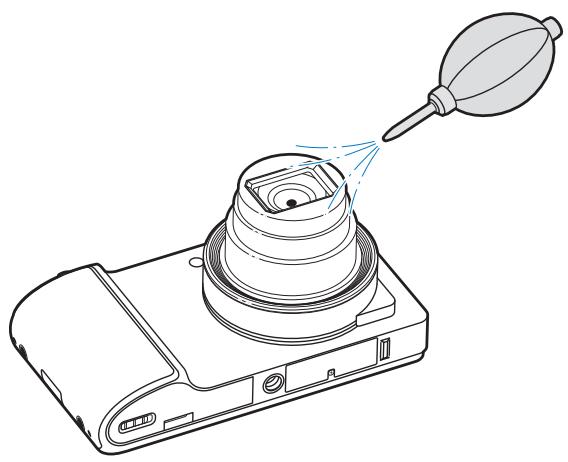
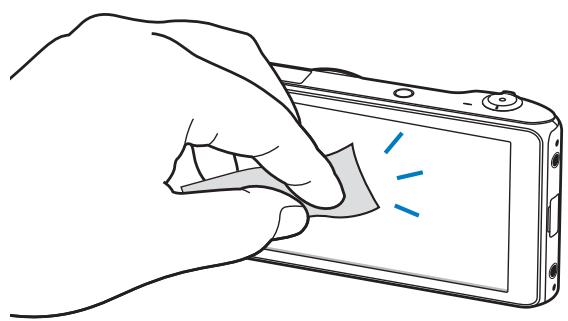

N'appuyez pas sur le cache de l'objectif mais utilisez une Brosse soufflante.
Les icônes qui peuvent s'afficher en haut de l'écran vous indiquent le statut de l'appareil. Les icônes répertoriées dans le tableau ci-dessous sont les plus courantes.
| Icône | Signification |
| Aucun signal |
| Puisance du signal |
| Itinérance (hors de la zone de service locale) |
| Réseau 3G connecté |
| Réseau 3G+ connecté |
| Connecté au réseau Wi-Fi |
| Fonction Bluetooth activée |
| GPS activé |
| Synchronisation avec le Web |
| Connecté à un ordinateur |
| Carte SIM/USIM absence |
| Nouveau SMS ou MMS |
| Alarmé activée |
| Profil Discret activé |
| Vibreur activé |
| Mode Hors-ligne activé |
| Une erreur s'est produit ou votre attention est nécessaire |
| Niveau de charge de la batterie |
Utiliser l'écran tactile
Utilisez uniquement vos doigts sur l'écran tactile.

- Évitez tout contact de l'écran tactile avec d'autres appareils électriques. Les décharges électrostatiques peuvent provoquer des dysfonctionnements de l'écran tactile.
- Évitez de mettre l'écran tactile en contact avec de l'eau. L'humidité ou le contact avec l'eau peut provoquer des dysfonctionnements de l'écran tactile.
- Pour éviter d'endommager l'écran tactile, n'appuyez pas dessus avec un objet pointu ou vos ongles.
- Si l'écran tactile reste inactif pendant une période prolongée, des images rémanentes risquent d'apparaître (ou persistance de l'affichage). Éteignez l'écran tactile lorsque vous n'utilisez pas l'appareil.
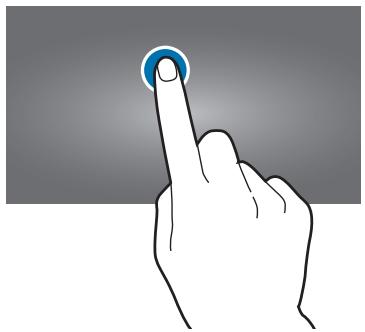
Appuyer
Pour ouvrir une application, sélectionner un élément de menu, activer une commande ou saisir un caractère sur le clavier, appuyez sur l'écran tactile avec un seul doigt.
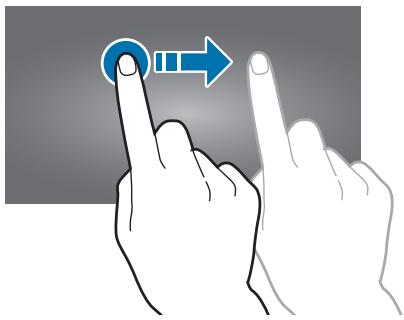
Faire glisser
Pour déplacer une icône ou une miniature vers un nouvel emplacement, maintenez le doigt appuyé sur l'élément et faites glisser cet élément sur l'écran.
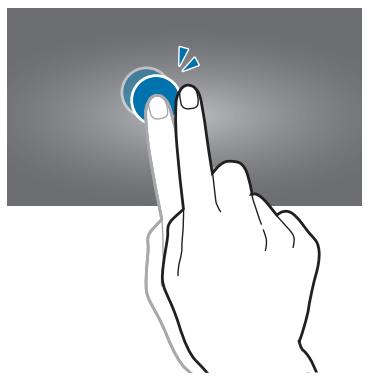
Appuyer deux fois
Pour effectuer un zoom, appuyez deux fois sur une page Web, une carte ou une image. Appuyez à nouveau à deux reprises pour annuler le zoom.
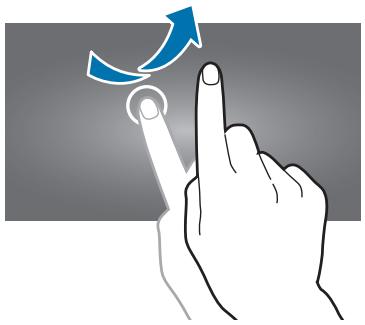
Effleurer
Pour passer d'un écran à un autre, faites glisser votre doigt vers la gauche ou la droite sur l'écran d'accueil ou dans la liste des applications. Pour parcourir une page Web ou une liste, telle que celle de vos contacts, faites glisser votre doigt vers le haut ou le bas.
Pincer
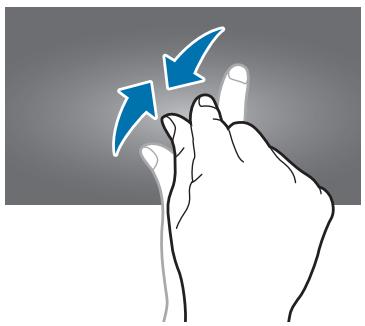
Pour effectuer un zoom avant sur une page Web, une carte ou une image, placez deux doigts sur l'écran et écartez-les. Rapprochez-les pour effectuer un zoom arrêté.
Reconnaissance des mouvements
Vous pouvez contrôler l'appareil à l'aide de quelques mouvements simples.
Avant toute chose, vérifie que la reconnaissance des mouvements est activée. Depuis l'écran d'accueil, appuyez sur Applis Paramètres Mouvement, puis faites glisser le curseur Mouvement vers la droite.
Pivoter l'écran
De nombreuses applications autorisent l'affichage en mode Portrait ou Paysage. Lorsque vous faites pivoter l'appareil, l'écran s'adapte automatiquement à la nouvelle orientation.
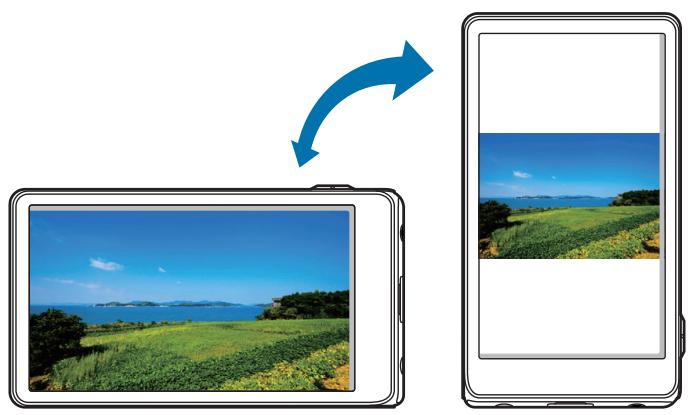
Pour éviter que l'affichage ne pivote automatiquement, ouvre le volet des raccourcis et déselectionne l'option Rotation écran.

- Certaines applications ne permettent pas la rotation de l'écran.
- Pour certaines autres applications, l'écran affiché diffère selon l'orientation. Par exemple, pour utiliser la calculatrice scientifique, vous devez pivoter l'écran en mode Paysage.
Balayer
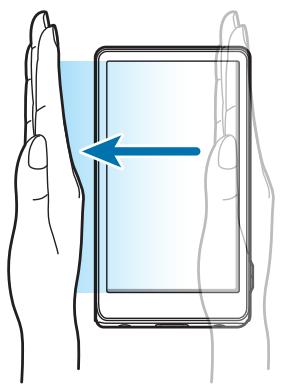
Balayez l'écran avec le côté de la main pour réaliser une capture d'écran. L'image est enregistrée dans Galerie Screenshots. Cette fonction n'est disponible que pour certaines applications.
Recouvrir
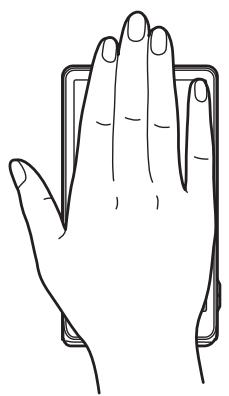
Recouvrez l'écran avec la paume de la main pour effectuer une pause lors de la lecture d'un contenu multimédia. Retirez votre main pour reprendre la lecture.
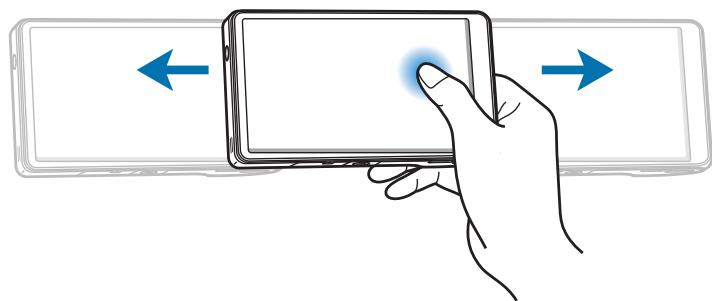
Effectuer un panoramique pour déplacer
Maintenez le doigt appuyé sur un élément, puis roulez l'appareil vers la gauche ou la droite pour déplacer l'élément vers un autre volet de l'écran d'accueil ou de la liste des applications.
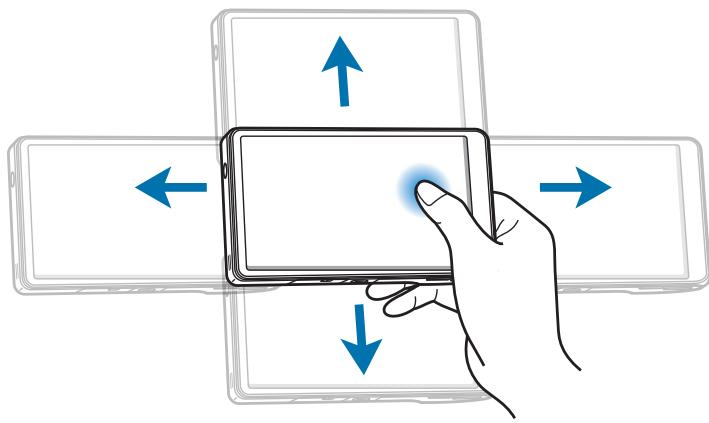
Effectuer un panoramique pour naviguer
Lorsqu'une image est agrandie, maintenez le doigt appuyé à l'écran, puis déplacez l'appareil dans une direction pour faire défiler l'image.
Notifications
Des icônes de notification apparaissent dans le volet des raccourcis en haut de l'écran pour vous signaler les nouveaux messages, les événements à voir, le statut de l'appareil, et plus encore. Pour ouvrir le volet des raccourcis, faites glisser votre doigt de haut en bas sur le volet. Pour afficher des notifications supplémentaires, faites défiler la liste vers le bas. Pour refermer le volet des raccourcis, faites glisser votre doigt de bas en haut sur le volet.
Depuis le volet des raccourcis, vous pouvez afficher l'état actuel de l'appareil et utiliser les options suivantes :
- Wi-Fi : activer ou désactiver la fonction Wi-Fi.
- GPS: activer ou désactiver la fonction GPS.
- Son/Vibreur/Muet: activer ou désactiver le son ou le vibreur de l'appareil.
- Rotation écran : autoriser ou empêcher l'interface de pivoter lorsque vous tournez l'appareil.
- Bluetooth : activer ou désactiver la fonction Bluetooth.
- Données mobiles : activer ou désactiver la connexion de données.
- Mode blocage: activer ou désactiver le mode blocage. En mode blocage, votre appareil bloque toutes les notifications.
- Éco. énergie: activer ou désactiver le mode économique d'énergie.
- AllShare Cast: activer ou désactiver la fonction AllShare Cast.
- Synchronisation : activer ou désactiver la synchronisation automatique des applications.

- La disponibilité des options dépend de votre zone géographique ou de votre opérateur.
- Vous devrez faire défiler vers la gauche ou la droite pour afficher toutes les options du volet des raccourcis.
Écran d'accueil
L'écran d'accueil est le point de départ pour accéder à toutes les fonctions de l'appareil. Il affiche des icônes d'informations, des widgets, des raccourcis vers des applications, etc.
L'écran d'accueil comprend plusieurs volets. Pour afficher les autres volets, faites défiler l'écran vers la gauche ou la droite.
Ajouter une icône d'application
Depuis l'écran d'accueil, appuyez sur Applis, maintenez le doigt appuyé sur une icône d'application, puis faites-la glisser sur l'aperçu d'un volet.
Ajouter un élément
Personnalisez l'écran d'accueil en lui ajoutant des raccourcis, des widgets ou des dossiers.
Sur l'écran d'accueil, maintenez le doigt appuyé sur une zone vide de l'écran, puis sélectionnez l'une des catégories suivantes :
- Applications et widgets : ajouter des widgets à l'écran d'accueil.
- Dossier : créé un nouveau dossier. Page : créer une nouvelle page.
Ensuite, sélectionnez un élément, puis faites-le glisser vers l'écran d'accueil.
Déplacer un élément
Maintenez le doigt appuyé sur l'élément à déplacer, puis faites-le glisser jusqu'à l'emplacement souhaité. Pour déplacer l'élément vers un autre volet, faites-le glisser vers le bord droit ou gauche de l'écran.
Supprimer un élément
Maintenez le doigt appuyé sur un élément, puis faites-le glisser vers la corbeille qui apparait en bas de l'écran d'accueil. Lorsque la corbeille devient rouge, relâchez l'élément.
Ajouter un volet
Appuyez sur → Modifier la page, puis appuyez sur +.
Déplacer un volet
Appuyez sur → Modifier la page, maintenez le doigt appuyé sur l'aperçu d'un volet, puis faites-le glisser jusqu'à l'emplacement souhaité.
Supprimer un volet
Appuyez sur Modifier la page, maintenez le doigt appuyé sur l'aperçu d'un volet, puis faites-le glisser vers la corbeille au bas de l'écran.
Définir un fond d'écran
Définissez une image ou une photo enregistrée dans l'appareil comme fond d'écran d'accueil.
Depuis l'écran d'accueil, appuyez sur Définir fond d'écran Écran d'accueil, puis sélectionnez l'une des options ci-dessous:
- Galerie : photos que vous avez prises avec l'appareil photo ou images téléchargées depuis Internet. Fonds d'écran animés : fonds d'écran animés fournis par défaut avec votre appareil. Fonds d'écran : fonds d'écran fournis par défaut avec votre appareil.
Sélectionnez ensuite une image et appuyez sur Définir fond d'écran. Vous pouvez également sélectionner une image, la redimensionner en faisant glisser le cadre et en appuyant sur OK.
Utiliser des applications
Cet appareil peut exécuter différents types d'applications, vous permettant d'utiliser aussi bien des contenus multimédia que des contenus Internet.
Ouvrir une application
Depuis l'écran d'accueil ou la liste des applications, appuyez sur une icône d'application pour ouvrir l'application correspondante.
Ouvrir des applications récemment utilisées
Maintenez la touche Accueil enfoncée pour ouvrir la liste des applications récemment utilisées.
Appuyez sur une icône pour ouvrir l'application correspondante.
Fermer une application
Fermez les applications fonctionnant inutillement en arrêté-plan pour économiser la batterie et gérer les performances de l'appareil.
Maintenez la touche Accueil enfoncée, appuyez sur Gestion tâches, puis sur Fin près de l'application à fermer. Pour fermer toutes les applications en cours d'exécution, appuyez sur Fin près du nombre total d'applications actives.
Liste des applications
La liste des applications affiche les icônes de toutes vos applications, y compris celles récemment installées.
Depuis l'écran d'accueil, appuyez sur Applis pour ouvrir la liste des applications.
Pour afficher les autres volets, faites défiler l'écran vers la gauche ou la droite.
Réorganiser les applications
Appuyez sur Modifier, maintenez le doigt appuyé sur une application, puis faites-la glisser jusqu'à l'emplacement souhaité. Pour déplacer l'application vers un autre volet, faites-la glisser vers le bord droit ou gauche de l'écran.
Organiser les applications dans des dossiers
Placez les applications similaires dans un même dossier pour faciliter leur utilisation.
Appuyez sur Modifier, maintenez le doigt appuyé sur une application, faites-la glisser vers Créer dossier, puis indiquez un nom de dossier. Placez les applications dans le nouveau dossier en les faisant glisser, puis appuyez sur Enreg. pour sauvegarder la nouvelle configuration.
Réorganiser les volets
Placez deux doigts sur l'écran et resserrez-les pour passer en mode Modification. Maintenez ensuite le doigt appuyé sur l'aperçu d'un volet, puis faites-le glisser jusqu'à l'emplacement souhaité.
Installer les applications
Utilisez les boutiques d'applications, tels que Samsung Apps, pour télécharger et installer des applications.
Désinstaller des applications
- Appuyez sur Désinstaller, puis sélectionnez l'application à désinstaller.
- Appuyez sur Modifier, maintenez le doigt appuyé sur une application, puis faites-la glisser vers la corbeille dans le bas de l'écran.

Il est impossible de désinstaller les applications fournies par défaut avec l'appareil.
Partager des applications
Partagez des applications téléchargées avec d'autres utilisateurs par e-mail, Bluetooth ou toute autre méthode.
Appuyez sur Partager applications, Sélectionnez des applications, puis désissez une méthode de partage. Les prochains étapes dépendent de la méthode de partage sélectionnée.
Saisir du texte
Pour saisir du texte, utilisez le clavier Samsung ou la fonction de saisie vocale Google.

La saisie de texte est impossible dans certaines langues. Pour saisir du texte, vous devez sélectionner une des langues prises en charge.
Modifier le type de clavier
Appuyez sur une zone de saisie, ouvrez le volet des raccourcis en haut de l'écran, appuyez sur Mode de saisie, puis désissez le type de clavier à utiliser.
Modifier la disposition du clavier
Appuyez sur Types de clavier Portrait, puis sur Clavier Azerty ou Clavier 3x4.

Sur le clavier 3 × 4, une touche correspond à trois ou quatre caractères. Pour saisir un caractère, appuyez à plusieurs reprises sur la touche correspondante pour accéder à celui-ci.
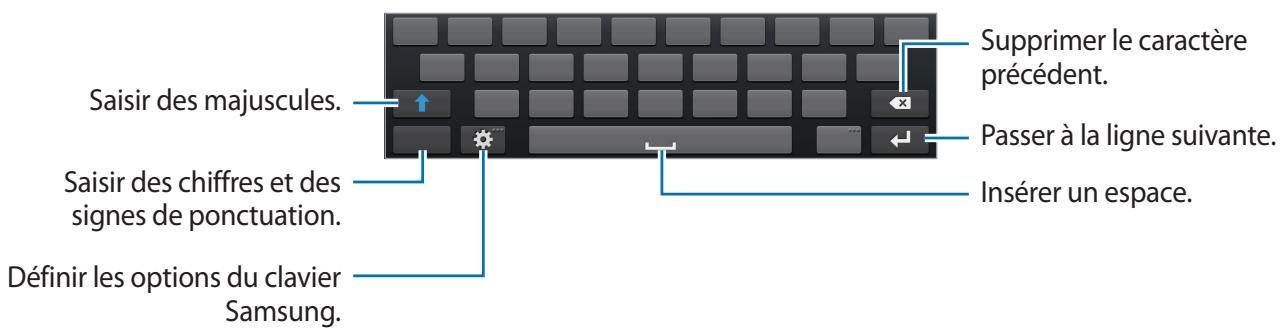
Appuyez sur 1 avant de saisir un caractère. Pour saisir l'ensemble de votre texte en majuscules, appuyez deux fois sur cette touche.
Modifier la langue des claviers
Pour modifier la langue des claviers, faites glisser la barre d'espace vers la gauche ou la droite.
Dictée du texte
Lorsque l'option Saisie vocale Google est activée, l'écran de reconnaissance vocale s'affiche. Parlez dans le microphone. Lorsque vous avez terminé, appuyez sur pour revenir au texte.
Pour modifier le texte, appuyez sur le texte souligné et sélectionnez un mot ou une phrase dans la liste déroulante.
Copier et coller du texte
Maintenez le doigt appuyé sur le texte souhaité, faites glisser ou pour redimensionner la sélection, puis appuyez sur Copier ou Couper. Le texte sélectionné est copié dans le presse-papiers.
Pour le coller dans une zone de saisie, maintenez le doigt appuyé à l'endroit où vous souhaitez insérer le texte, puis appuyez sur Coller.
Établir une connexion au réseau wi-fi
Connectez l'appareil à un réseau Wi-Fi pour pouvoir utiliser Internet ou partager des fichiers multimédia avec d'autres appareils. (p. 109)
Activer ou désactiver le réseau wi-fi
Ouvrez le volet des raccourcis, puis appuyez sur Wi-Fi pour activer ou désactiver la fonction.

- Voiture appareil utilise une fréquence non harmonisée. Il est conçu pour fonctionner dans tous les pays européens. Au sein de l'Union Européenne, le réseau Wi-Fi peut fonctionner sans restriction en intérieur, mais pas en extérieur.
- Lorsque vous n'utilisez pas le réseau Wi-Fi, désactivez-le afin d'économiser la batterie.
Établir une connexion à un réseau wi-fi
Sur l'écran Applications, appuyez sur Paramètres → Wi-Fi, puis faites glisser le curseur Wi-Fi vers la droite.
Sélectionnez un réseau dans la liste des réseaux Wi-Fi détectés, saisissez un mot de passe, le cas échéant, puis appuyez sur Connexion. Les réseaux nécessitant un mot de passe sont signalés par une icône représentant un verrou. Après connexion à un réseau Wi-Fi, l'appareil s'y connectera automatiquement dès qu'il sera disponible.
Ajouter des réseaux wi-fi
Si le réseau souhaité n'apparaît pas dans la liste, appuyez sur Ajouter un réseau Wi-Fi au bas de la liste des réseaux. Saisissez le nom du réseau dans la zone SSID du réseau, sélectionnez le type de sécurité, indiquez votre mot de passe si le réseau est protégé, puis appuyez sur Enreg.
Supprimer un réseau wi-fi
Si un réseau ne doit plus être utilisé, même s'il s'agit du réseau actuellement activé, vous pouvez le supprimer afin que l'appareil ne s'y connecte pas automatiquement. Sélectionnez le réseau dans la liste, puis appuyez sur Oublier.
Créer un compte
Les applications Google, comme Play Store, nécessitent un compte Google et Samsung Apps requiert un compte Samsung. Créez des comptes Google et Samsung afin de profiter au maximum de votre appareil.
Ajouter des comptes
Lors de l'ouverture d'une application Google, suivez les instructions qui apparaissent à l'écran. Pour créer un compte Google, vous n'avez pas besoin de vous connecter.
Pour vous connecter à un compte Google ou en créer un, ouvrez la liste des applications et appuyez sur Paramètres → Ajouter compte → Google. Appuyez ensuite sur Nouveau pour créer un compte ou sur Compte existant pour vous connecter, puis suivez les instructions à l'écran pour procéder à la configuration. Vous pouvez utiliser plusieurs comptes Google sur l'appareil.
Vous pouvez également créer un compte Samsung.
Supprimer un compte
Sur l'écran Applications, appuyez sur Paramètres, sélectionnez un nom sous l'option Comptes, sélectionnez le compte à supprimer, puis appuyez sur Supp. compte.
Transférer des fichiers
Vous pouvez éplacer différents types de fichiers (sons, vidéos, images, etc.) de l'appareil vers l'ordinateur, et vice versa.

Les formats de fichiers suivants sont pris en charge par certaines applications. En fonction de la version logicielle de l'appareil, certains formats ne sont pas compatibles.
- Musique : mp3, m4a, 3ga, aac, ogg, oga, wav, wma, amr, awb, flac, mid, midi, xmf, mxmf, imy, rtttl, rtx et ota Image: bmp, gif, jpg et png
- Video: 3gp, mp4, avi, wmv, flv et mkv
- Document : doc, docx, dot, dotx, xls, xlsx, xltx, csv, ppt, pptx, pps, ppsx, pot, potx, pdf, hwp, txt, asc et rtf
Connecter l'appareil avec samsung kies
Samsung Kies est un logiciel qui permet de gérer vos bibliothèques multimédia, vos contacts et vos agendas, et de les synchroniser avec des appareils Samsung. Téléchargez la dernière version de Samsung Kies à partir du site Web Samsung.
1. Raccordez l'appareil à l'ordinateur à l'aide du câble de connexion PC.
Samsung Kies démarre automatiquement sur l'ordinateur. Si Samsung Kies ne démarre pas, double-cliquez sur l'icone Samsung Kies sur votre ordinateur.
2 Transférez des fichiers entre votre appareil et l'ordinateur.
Pour plus d'informations, consultez l'aide de Samsung Kies.
Assurez-vous que Windows Media Player est bien installé sur votre ordinateur.
1. Raccordez l'appareil à l'ordinateur à l'aide du câble de connexion PC. 2. Ouvrez Windows Media Player pour synchroniser les fichiers audio.
Connecter l'appareil en tant qu'appareil multimédia
Connectez l'appareil à un ordinateur et accédez aux fichiers multimédia stockés sur votre appareil.
1 Connectez l'appareil à un ordinateur à l'aide du câble USB. 2 Ouvrez le volet des raccourcis, puis appuyez sur Connecté en tant que périphérique multimédia → Périphérique multimédia (MTP). 3 Transférez des fichiers entre votre appareil et l'ordinateur.
Connecter l'appareil en tant qu'appareil photo
Connectez l'appareil à un ordinateur en tant qu'appareil photo et accédez aux fichiers stockés sur votre appareil.
Utilisez ce mode de connexion USB lorsque votre ordinateur ne prend pas en charge le protocole MTP (Media Transfer Protocol) ou ne dispose pas du pilote USB pour votre périphérique installé.
1. Connectez l'appareil à un ordinateur à l'aide du câble USB.
2. Ouvrez le volet des raccourcis, puis appuyez sur Connecté en tant que périphérique multimédia → Appareil photo (PTP).
3. Transférez des fichiers entre votre appareil et l'ordinateur.
Protégé l'appareil
Vous pouvez empêcher toute personne d'utiliser votre appareil et de consulter les données et informations personnelles qui y sont enregistrées. Pour protéger votre appareil, vous pouvez définir un code PIN, un modèle ou un mot de passe de déverrouillage de l'écran. Sans ce code, l'appareil ne pourrait pas être déverrouillé.
Définir un modèle de déverrouillage
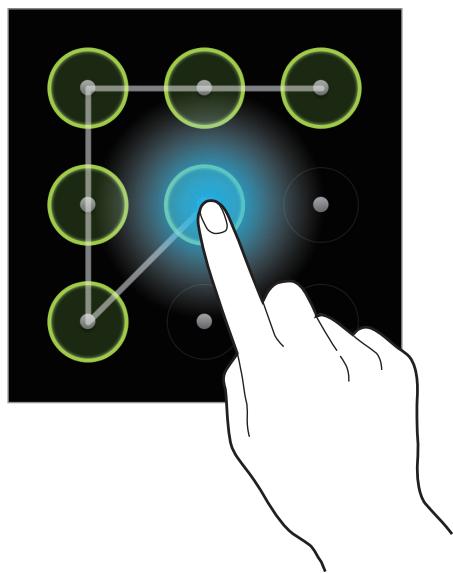
Depuis la liste des applications, appuyez sur Paramètres → Écran de verrouillage → Déverrouillage de l'écran → Modèle.
Dessinez un modèle en reliant au moins quatre points, puis recommencez pour valider. Définissez un code PIN de secours.
Définir un code PIN de déverrouillage
Depuis la liste des applications, appuyez sur Paramètres → Écran de verrouillage → Déverrouillage de l'écran → Code PIN.
Saisissez au moins quatre chiffres, puis recommencez pour valider.
Définir un mot de passe de déverrouillage
Depuis la liste des applications, appuyez sur Paramètres → Écran de verrouillage → Déverrouillage de l'écran → Mot de passe.
Saisissez au moins quatre caractères, y compris des chiffres et des symboles, puis recommencez pour valider.
Déverrouiller l'appareil
Allumez l'écran en appuyant sur la touche Marche/Arrêt, puis entrez le modèle, le code PIN ou le mot de passe.

Si vous oubliez le code de déverrouillage, apportez l'appareil dans un centre de service après-vente Samsung pour le réinitialiser.
Mettre l'appareil à jour
L'appareil peut être mis à jour avec la version logicielle la plus récente.

La disponibilité de cette fonction dépend de votre zone géographique ou de votre opérateur.
Mettre l'appareil à jour avec samsung kies
Démarrez Samsung Kies et raccordez l'appareil à l'ordinateur. Samsung Kies reconnaît automatiquement l'appareil et affiche, le cas échéant, les mises à jour disponibles. Pour lancer la mise à jour, cliquez sur le bouton Mettre à jour dans la boîte de dialogue. Pour plus d'informations sur la mise à niveau, consultez l'aide Samsung Kies.

- Lors d'une mise à niveau de l'appareil, ne mettez pas l'ordinateur hors tension et ne déconnectez pas le câble de connexion PC.
- Ne raccordez pas non plus d'autres appareils multimédia à l'ordinateur. Cela pourrait interférer avec le processus de mise à jour.
Mettre l'appareil à jour sans connexion PC
Grâce au service FOTA (Firmware Over The Air), le logiciel de l'appareil peut être mis à jour sans passer par une connexion avec un ordinateur.
Depuis la liste des applications, appuyez sur Paramètres → A propos de l'appareil → Mise à jour logicielle → Mettre à jour.
Galerie
Utilisez cette application pour visualiser des photos ou enregistrer des vidéos.
Appuyez sur Galerie depuis la liste des applications.

- Selon la version logicielle de votre appareil, certains formats ne sont pas compatibles.
- Certains fichiers peuvent ne pas être lus correctement en fonction de leur encodage.
Afficher des images
Lorsque vous lancez l'application, la Galerie affiche les dossiers disponibles. Lorsqu'une autre application, telle que E-mail, enregistre une image, le dossier de téléchargement contenant l'image est automatiquement créé. De même, si vous effectuez une capture d’écran, le dossier Screenshot est automatiquement créé. Sélectionnez un dossier pour l'ouvrir.
Les images d'un dossier sont affichées par date de création. Appuyez sur une image pour l'afficher en plein écran.
Faites défiler l'écran vers la gauche ou la droite pour afficher l'image précédente ou suivante.
Effectuer un zoom avant et arrêter
Pour effectuer un zoom sur une image, utilisez l'une des méthodes suivantes :
Pour effectuer un zoom avant, appuyez deux fois sur l'image à l'endroit de votre choix. - Pour effectuer un zoom avant, écartez deux doigts l'un de l'autre sur l'écran à l'endroit de votre choix; pour effectuer un zoom arrêté, rapprochez-les; pour revenir à l'affichage initial, appuyez deux fois sur l'écran.
Visionner des vidéos
Les fichiers vidéo sont caractérisés par l'icône. Sélectionnez la vidéo que vous souhaitez regarder, puis lancez le Lecteur vidéo.
Modifier des images
Lorsque vous affichez une image, appuyez sur et utilisez les fonctions suivantes :
- Modifier : modifiez l'image.
- Diaporama : lancer un diaporama de l'ensemble des images du dossier ouvert.
- Favoris : ajoutez l'élément à la liste des favoris.
- Libellé de portrait : enregistrer les visages dans les photos sous forme de libellés de portrait.
- Copier dans le presse-papiers : copier l'image dans le presse-papiers.
- Rotation à gauche : pivoter l'image dans le sens inverse des aiguilles d'une montre.
- Rotation à droite : pivoter l'image dans le sens des aiguilles d'une montre.
- Rogner : redimensionner le cadre orange pour couper l'image.
- Définir comme : définir l'image comme fond d’écran ou image de contact.
- Partage de photo d'ami : paramétrer l'appareil pour envoyer la photo à la personne dont le visage est utilisé comme libellé. Selon l'angle du visage, sa taille, son expression, les conditions lumineuses ou les accessoires portés par la personne, il est possible que la reconnaissance faciale ne fonctionne pas.
- Imprimer : imprimer via une connexion USB ou Wi-Fi. L'appareil est uniquement compatible avec certaines imprimantes Samsung.
- Renommer : renommer le fichier.
- Recherche des périphériques : recherche les appareils sur lesquels le partage multimédia est activé.
- Détails : afficher les détails d'une image.
Supprimer des images
Utilise l'une des méthodes suivantes :
- Dans un dossier, appuyez sur → Sélectionner élément, sélectionnez des images en les cochant, puis appuyez sur.
- En mode affichage d'une image, appuyez sur m.
Partager des images
Utilisez l'une des méthodes suivantes :
- Dans un dossier, appuyez sur → Sélectionner élément, sélectionnez des images en les cochant, puis appuyez sur pour les envoyer à des contacts.
- En mode affichage d'une image, appuyez sur pour l'envoyer à d'autres.
Sélectionner une image comme fond d'écran
En mode affichage d'une image, appuyez sur Définir comme pour définir l'image comme fond d'écran ou l'affecter à un contact.
Libellés de portraits
En mode affichage d'une image, appuyez sur 3 Libellé de portrait Activé. Un cadre jaune apparait autour du visage identifié. Appuyez sur le visage, puis sur Ajouter un nom, et sélectionnez ou ajoutez un contact.
Lorsque le libellé de portrait apparait sur une image, appuyez dessus et utilisez les options disponibles, comme l'envoi de messages ou d'e-mails.

Selon l'angle du visage, sa taille, son expression, les conditions lumineuses ou les accessoires portés par la personne, il est possible que la reconnaissance faciale ne fonctionne pas.
Utilisez cette application pour faire ressembler vos images à des illustrations avec des effets ou des cadres amusants.
Appuyez sur Paper Artist depuis la liste des applications.
Pour modifier une image, utilisez les outils artistiques. L'image modifiée est enregistrée dans le dossier Galerie Paper Pictures.
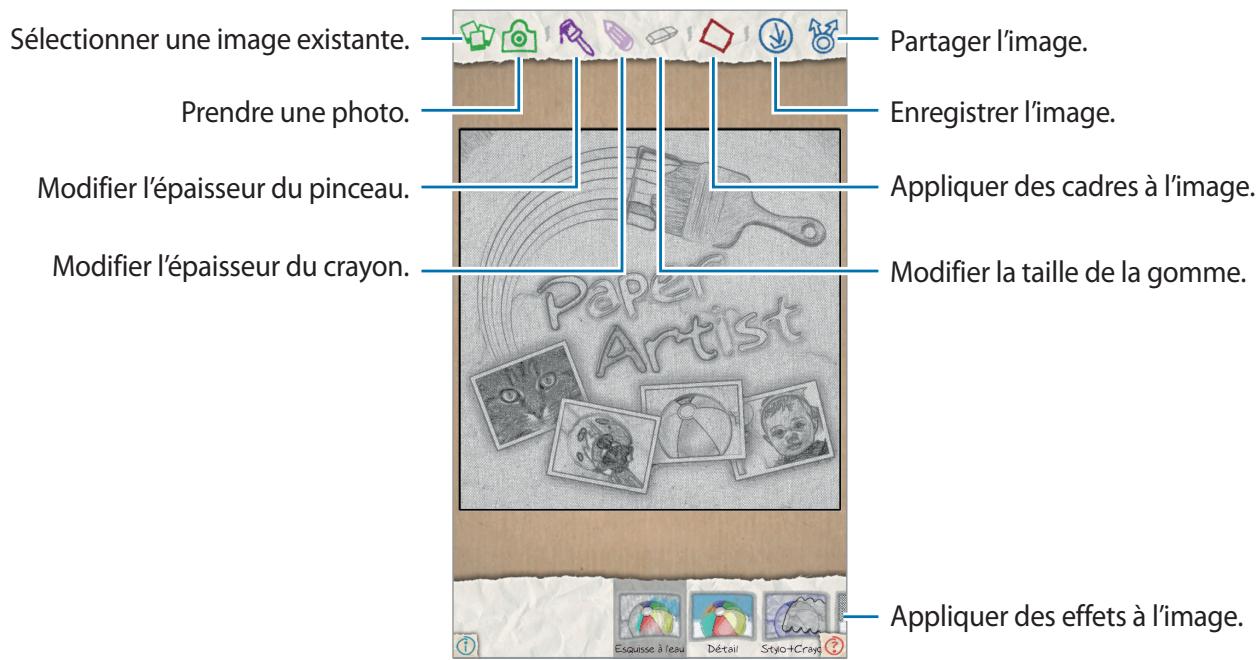
Éditeur de photos
Utilisez cette application pour embellir les images en leur appliquant divers effets, tels que l'effet pop art.
Appuyez sur Éditeur de photos depuis la liste des applications.
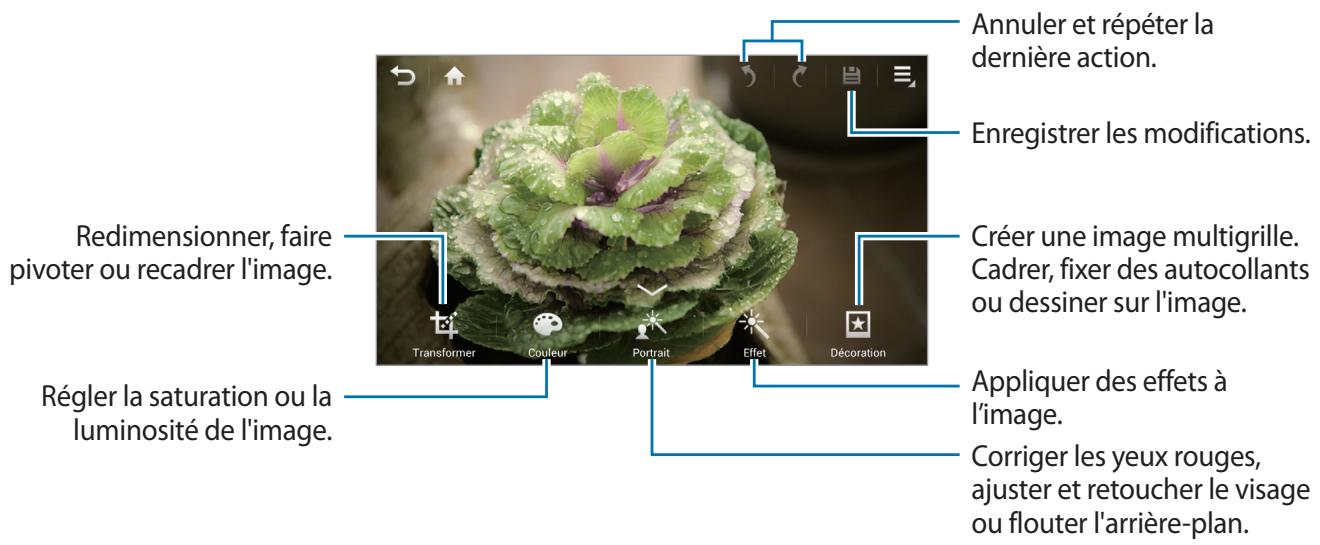
Lorsque vous avez terminé, appuyez sur.
Redimensionner les images
Appuyez sur Transformer → Redimensionner.
Sélectionnez un pourcentage au bas de l'écran ou faites glisser le cadre pour redimensionner l'image, puis appuyez sur OK.
Faire pivoter les images
Appuyez sur Transformer → Pivoter.
Sélectionnez une option au bas de l'écran ou faites glisser l'écran pour faire pivoter l'image, puis appuyez sur OK.
Recadrer les images
Appuyez sur Transformer Rogner, puis sélectionnez l'une des options suivantes:
- Carré : faites pivoter ou redimensionnez le cadre en le faisant glisser, ou appuyez sur Carré et sélectionnez une option, puis appuyez sur OK.
- Lasso : dessinez une zone, puis appuyez sur OK.
Modifier les couleurs
Appuyez sur Couleur, Sélectionnez l'un des effets de couleurs qui apparaissent au bas de l'écran, faites glisser le curseur vers la gauche ou la droite si nécessaire, puis appuyez sur OK.
Modifier un portrait
Appuyez sur Portrait, Sélectionnez l'un des effets de portrait qui apparaissent au bas de l'écran, faites glisser le curseur vers la gauche ou la droite si nécessaire, puis appuyez sur OK.
Appliquer des effets de filtrage
Appuyez sur Effet, sélectionnez l'un des effets de filtre qui apparaissent au bas de l'écran, faites glisser le curseur vers la gauche ou la droite si nécessaire, puis appuyez sur OK.
Décorer des images
Utilisez cette fonction pour développer les images avec des cadres, des autocollants, des dessins ou joindre plusieurs images en une seule.
Encadrer les images
Appuyez sur Décoration → Cadre, Sélectionnez l'un des cadres qui apparaissent au bas de l'écran, puis appuyez sur OK.
Mettre des autocollants sur les images
Appuyez sur Décoration → Autocollant, Sélectionnez l'un des autocollants qui apparaissent au bas de l'écran, puis appuyez sur OK.
Créer des images multigrilles
Appuyez sur Décoration → Multi-grille, Sélectionnez l'une des dispositions de grille qui apparaissent au bas de l'écran, ajoutez des images, puis appuyez sur OK.
Dessiner sur des images
Appuyez sur Décoration → Dessin, dessinez sur l'image, puis appuyez sur OK.
Lecteur vidéo
Utilisez cette application pour lire des fichiers vidéo.
Appuyez sur Lecteur vidéo depuis la liste des applications.

- Selon la version logicielle de votre appareil, certains formats de fichiers ne sont pas compatibles.
- Certains fichiers peuvent ne pas être lus correctement en fonction de leur encodage.
Visionner des vidéos
Sélectionnez une vidéo à.
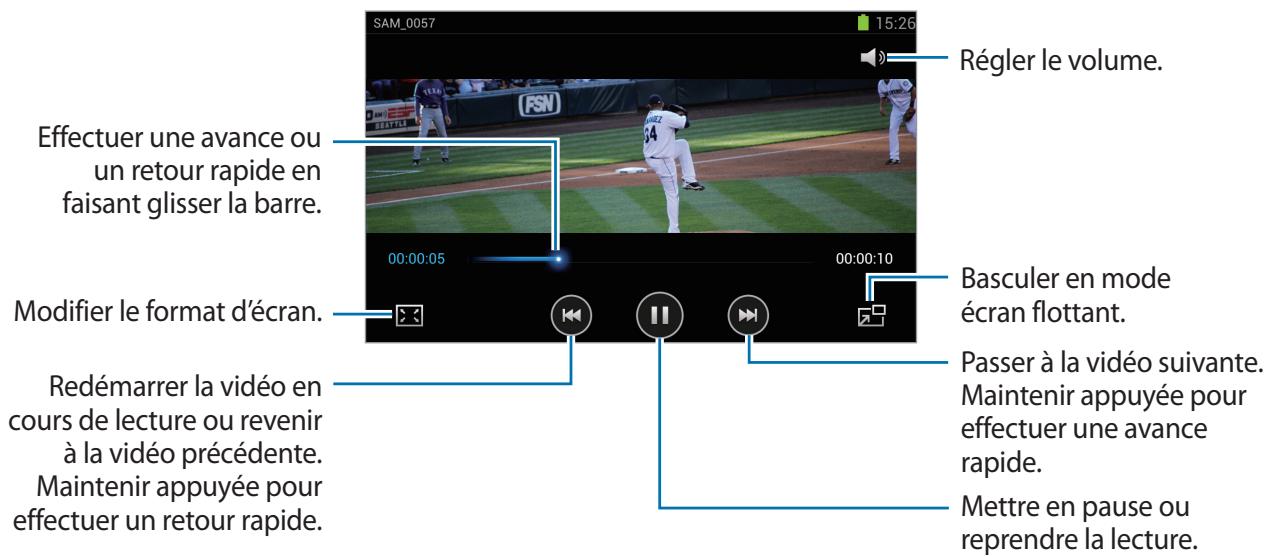
Supprimer desvideos
Appuyez sur Supprimer, Sélectionnez des videos en les cochant, puis appuyez sur Supprimer.
Partager des vidéos
Appuyez sur → Partager via, Sélectionnez une méthode de partage, Sélectionnez les vidéos en les cochant, puis appuyez sur Effectué.
Éditeur de videos
Utilisez cette application pour modifier des vidéos et appliquer différents effets.
Appuyez sur Éditeur de VIDEOS depuis la liste des applications.

- Certains fichiers vidéo de l'application Galerie peuvent ne pas être visibles en fonction de la résolution et du codec vidéo.
- Certains fichiers peuvent ne pas être lus correctement en fonction de leur encodage.
Créer desvidéos
Sélectionnez un thème de cadre, puis appuyez de nouveau sur le cadre pour confirmer. Pour ajouter des fichiers multimédia, appuyez sur Ajouter des fichiers, puis appuyez sur l'icône correspondant au type de support souhaité dans le volet gauche de l'écran. Maintenez le doigt appuyé sur le fichier et faites-le glisser vers le volet supérieur de l'écran. Répétez l'insertion de fichiers selon vos besoins, puis appuyez sur Effectué.
Pour supprimer un cadre, maintenez-y le doigt appuyé, puis faites-le glisser vers la corbeille.
Pour réorganiser les cadres, maintenez-y le doigt appuyé, puis faites-les glisser vers un nouvel emplacement.
Appuyez sur, puis ajoutez un effet de transition entre les cadres.
Pour enregistrer, appuyez sur Enregistrer.
Pour exporter la vidéo en tant que fichier, appuyez sur Exporter.
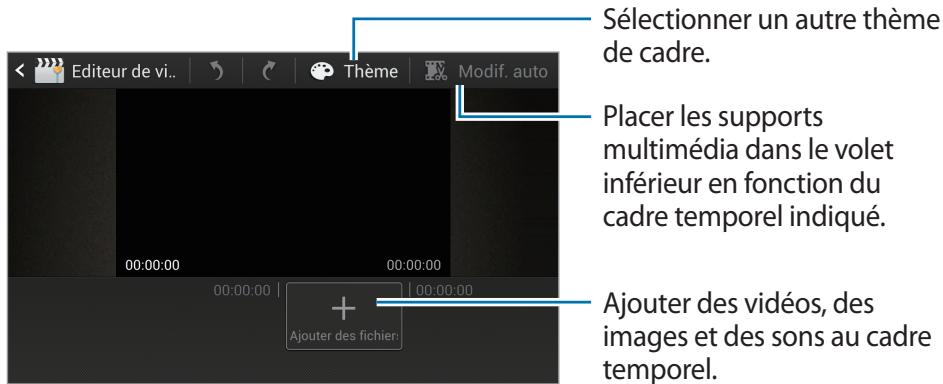
Rogner des segments d'une dette
Sélectionnez un cadre, déplacez l'encadrement aux points de départ et d'arrivée souhaités, puis enregistrez.
Fractionner des vidéos
Sélectionnez et faites glisser le cadre sur la ligne orange, appuyez sur, puis enregistrez.
Applique des effets à une réserve
Sélectionnez un cadre, appuyez sur Effets, sélectionnez une option d'effet, puis enregistrez la réserve.
Modifier une réserve automatiquement
Une fois les supports multimédia (vidéos, images ou pistes audio) insérés dans le volet inférieur, appuyez sur Modif. auto → OK, puis spécifiez la durée de lecture totale de la réserve.

Pour utiliser la fonction Modif. auto, la durée totale de lecture des supports multimédia doit être d'au moins 30 secondes.
Lecteur MP3
Utilisez cette application pour écouter de la musique.
Appuyez sur Lecteur MP3 depuis la liste des applications.

- Selon la version logicielle de votre appareil, certains formats de fichiers ne sont pas compatibles.
- Certains fichiers peuvent ne pas être lus correctement en fonction de leur encodage.
Écouter de la musique
Sélectionnez une catégorie de musique, puis un morceau à écouter.
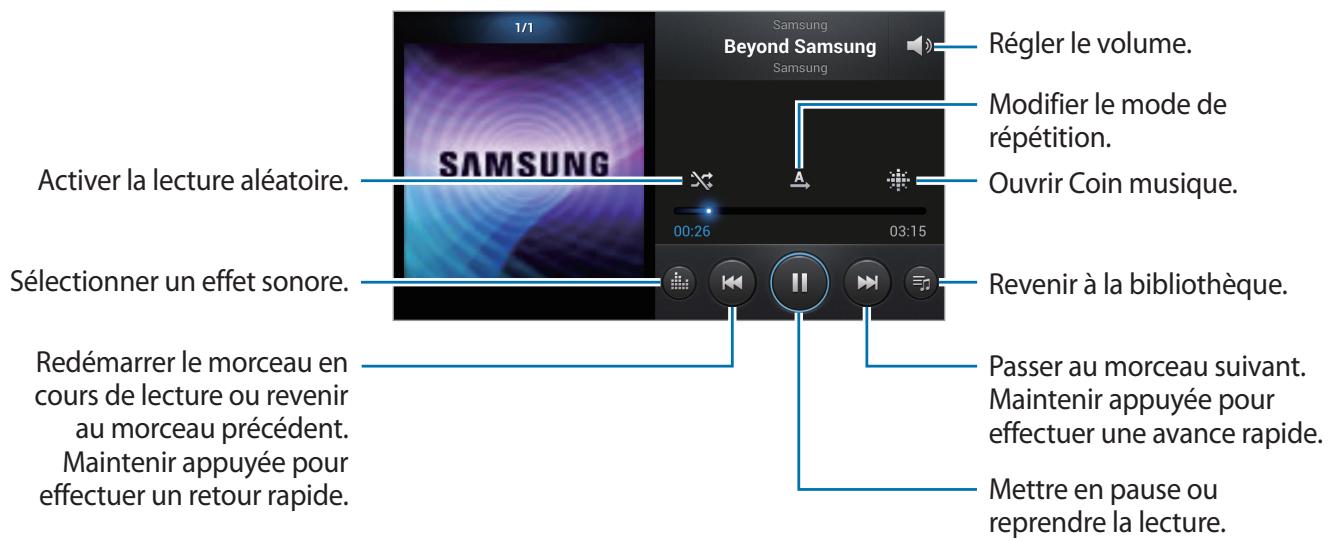
Créer des listes de lecture
Faites votre propre sélection de morceaux de musique.
Appuyez sur Listes de lecture dans la liste déroulante, puis sur Créer une liste de lecture. Saisissez un titre, puis appuyez sur OK. Appuyez sur Ajouter musique, Sélectionnez les morceaux à inclure dans la liste de lecture, puis appuyez sur OK.
Pour ajouter le morceau de musique en cours de lecture à une liste de lecture, appuyez sur Ajouter à liste de lecture.
Écouter de la musique par catégorie
Écoutez de la musique classée par catégorie. L'appareil crée automatiquement la liste de lecture. Lorsque vous ajoutez un morceau de musique, appuyez sur Coin musique dans la liste déroulante, puis sur Mise à jour de la bibliothèque.
Appuyez sur Coin musique et sélectionnez une catégorie.
Utilisez cette application pour regarder des vidéos à partir du site Web YouTube.
Appuyez sur YouTube depuis la liste des applications.

La disponibilité de cette application dépend de votre zone géographique ou de votre opérateur.
Visionner des vidéos
Appuyez sur, puis saisissez un mot-clé. Sélectionnez l'un des résultats de recherche obtenus pour visionner la vidéo correspondante.
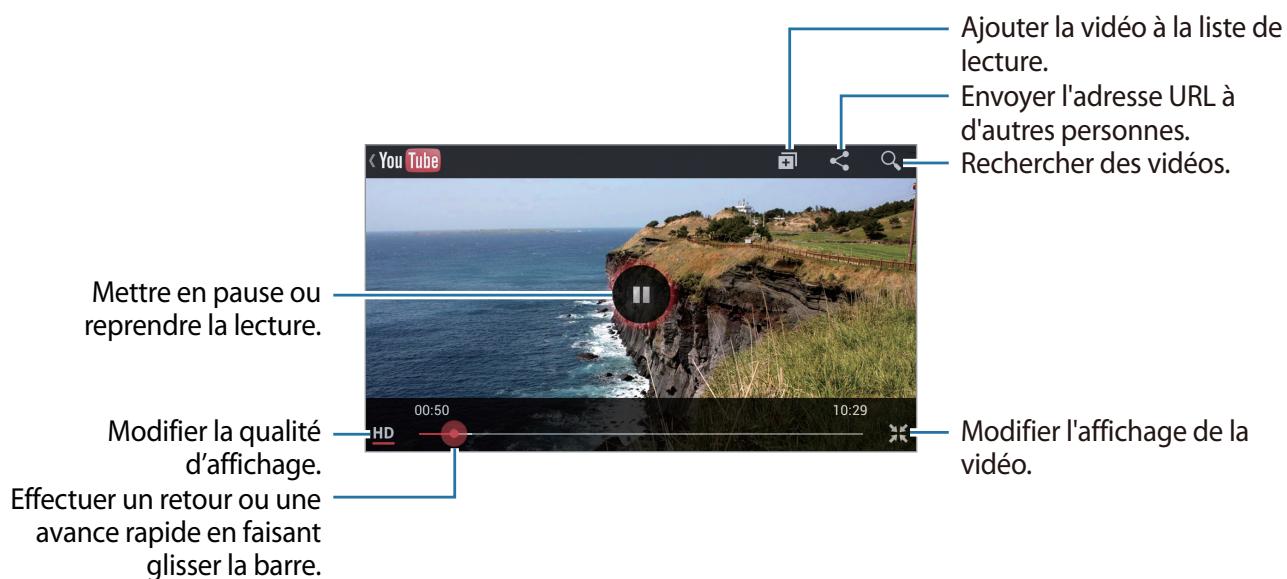
Partager des vidéos
Sélectionnez la vidéo à partager, appuyez sur, puis sélectionnez un mode de partage.
Mettre des vidéos en ligne
Sélectionnez votre compte Google s'il est lié à YouTube. Appuyez sur une réservation, saisissez les informations de la réservation, puis appuyez sur Envoyer.
Cette application permet de partager vos photographies avec votre réseau d'amis, de noter et de laisser des commentaires sur les clichés déposés par les autres utilisateurs.
Appuyez sur Instagram depuis la liste des applications.

La disponibilité de cette application dépend de votre zone géographique ou de votre opérateur.
Appuyez sur S'inscrire pour vous inscrire ou sur Se connecter, puis suivez les instructions à l'écran pour configurer votre compte.
Utilisez cette application pour : gérer les contacts, y compris les numéros de téléphone, les adresses e-mail, et plus encore.
Appuyez sur Contacts depuis la liste des applications.
Appuyez sur +, puis saisissez les informations d'un contact.
: Ajouter une image. - +/ - : Ajouter ou supprimer un champ d'information.
Sélectionnez un contact à modifier, puis appuyez sur
Sélectionnez un contact à supprimer, puis appuyez sur Supprimer.
Utilisez l'une des méthodes de recherche suivantes :
- Faites défilerrapidementla liste de contacts vers le haut ou le bas.
- Placez votre index à droite de la liste de contacts et faites glisser votre doigt vers le haut ou le bas. Faites défiler rapidement la liste.
- Appuyez sur le champ de recherche tout en haut de la liste de contacts, puis saisissez vos critères de recherche.
Une fois que vous avez sélectionné un contact, désélectionnez l'une des options suivantes.
: ajouter le contact aux favoris. - : rédiger un message. : rédiger un e-mail.
Appuyez sur → Fusionner avec Samsung.
Si vous ajoutez ou supprimez un contact de l'appareil, il est également ajusté ou supprimé du compte Samsung et inversement.
Appuyez sur → Fusionner avec Google.
Les contacts synchronisés avec Google sont caractérisés par l'icone g.
Si vous ajoutez ou supprimez un contact sur l'appareil, il est également ajusté ou supprimé du compte Google et inversement.
Appuyez sur → Importer/Exporter → Importer depuis la carte SIM ou Importer depuis la carte SD.
Appuyez sur → Importer/Exporter → Exporter vers la carte SIM ou Exporter vers la carte SD.
Appuyez sur → Importer/Exporter → Partager carte de visite via, Sélectionnez des contacts, appuyez sur OK, puis sélectionnez un mode de partage.
Appuyez sur, puis désélectionnez l'une des options suivantes :
- Rechercher : rechercher un contact.
- Ajouter aux favoris : ajouter des contacts aux favoris.
- Supprimer des favoris : retirer des contacts des favoris.
- Affichage grille / Affichage liste : afficher les contacts sous forme de grille ou de liste.
Sélectionnez un groupe, puis appuyez sur 2. Sélectionnez les contacts à ajouter, puis appuyez sur OK.
Gérer les groupes
Appuyez sur, puis sélectionnez l'une des options suivantes :
- Créer: créer un groupe.
- Recherche: recherche des contacts.
- Modifier l'ordre : développer le doigt appuyé sur près du nom du groupe, faire glisser l'icone vers le haut ou le bas jusqu'à l'emplacement souhaité, puis appuyer sur OK.
- Supprimer des groupes : sélectionner les groupes à supprimer, puis appuyer sur Supprimer. Vous ne pouvez pas supprimer les groupes par défaut.
Envoyer un message ou un e-mail aux membres d'un groupe
Sélectionnez un groupe, appuyez sur → Envoyer message ou Envoyer un e-mail, sélectionnez des membres, puis appuyez sur OK.
Carte de visite
Créez une carte de visite et envoyez-la à vos contacts.
En haut de la liste des contacts, appuyez sur Profil configuré, saisissez vos coordonnées, comme votre numéro de téléphone, votre adresse e-mail et votre adresse postale, puis appuyez sur Enreg. Si, lorsque vous avez configuré votre appareil, vous avez enregistré vos coordonnées d'utilisateur, sélectionnez la carte de visite dans MOI, puis appuyez sur pour la modifier.
Appuyez sur Partager carte de visite via, puis sélectionnez un mode de partage.
Messages
Utilisez cette application pour envoyer des messages textuels (SMS) ou multimédia (MMS).
Appuyez sur Messages depuis la liste des applications.

L'envoi ou la réception de messages en dehors de la zone couverte par votre opérateur peut occasionner des frais supplémentaires, en fonction de l'offre à laquelle vous avez souscrite. Pour en savoir plus, contactez votre opérateur.
Envoyer des messages
Appuyez sur Rédiger, ajoutez des destinataires, composez un message, puis appuyez sur pour envoyer le message.
Pour ajouter des destinataires, utilisez l'une des méthodes suivantes :
- Composez un numéro de téléphone.
- Appuyez sur , sélectionnez des contacts, puis appuyez sur OK.
Pour envoyer un message multimédia, utilisez l'une des méthodes suivantes :
- Appuyez sur et joignez des images, vidéos, contacts, notes, événements, etc. Pour insérer des émoticones, appuyez sur Insérer smiley.
- Pour ajouter un objet, appuyez sur Ajouter un objet.
Envoyer des messages programmes
Lorsque vous rédigez un message, appuyez sur Message programmé. Définissez la date et l'heure, puis appuyez sur OK. L'appareil envoie le message à l'heure et à la date indiquées.

- Le message ne sera pas envoyé à l'heure programmée, si l'appareil est éteint, s'il n'est pas connecté au réseau ou si le réseau est instable.
- Cette fonction est basée sur l'heure et la date configurées sur l'appareil. Si vous changez de fuseau horaire et que le réseau ne met pas ces informations à jour, il se peut que l'heure et la date soient incorrectes.
Lire les messages entrants
Les messages entrants sont regroupés sous forme de fils de discussion par contact.
Pour afficher les messages d'un contact, sélectionnez un fil de discussion.
E-mail
Utilisez cette application pour envoyer ou consulter des e-mails.
Appuyez sur E-mail depuis la liste des applications.
Lorsque vous ouvrez l'application E-mail pour la première fois, configurez un compte de messagerie électronique.
Saisissez votre adresse e-mail et votre mot de passe. Pour configurer un compte de messagerie électronique privé, comme Google Mail, appuyez sur Suivant; pour configurer un compte de messagerie électronique professionnel, appuyez sur Config. manuelle. Suivez ensuite les instructions qui s'affichent à l'écran pour effectuer la configuration du compte.
Pour configurer un autre compte de messagerie électronique, appuyez sur → Paramètres → Ajouter compte.
Envoyer des messages
Appuyez sur le compte de messagerie électronique que vous souhaitez utiliser, puis appuyez sur Rédiger en haut de l'écran. Saisissez les destinataires, l'objet et le message, puis appuyez sur Envoyer.
Pour ajouter un destinataire figurant dans la liste de contacts, appuyez sur
Pour ajouter d'autres destinataires, appuyez sur → Ajouter Cc/Cci.
Appuyez sur Joindre pour joindre des images, vidéos, contacts, événements, etc.
Appuyez sur pour insérer des images, événements, contacts et autres informations dans le message.
Envoyer des messages programmés
Lorsque vous rédigez un e-mail, appuyez sur → Envoi programme. Cochez la case Envoi du programme, définissez une heure et une date, puis appuyez sur OK. L'appareil envoie le message à l'heure et à la date indiquées.

- Le message ne sera pas envoyé à l'heure programmée, si l'appareil est éteint, s'il n'est pas connecté au réseau ou si le réseau est instable.
- Cette fonction est basée sur l'heure et la date configurées sur l'appareil. Si vous changez de fuseau horaire et que le réseau ne met pas ces informations à jour, il se peut que l'heure et la date soient incorrectes.
Lire des e-mails
Sélectionnez un compte de messagerie électronique. Les nouveaux messages sont récapitulés. Pour récapituler manuellement des messages, appuyez sur Actualiser.
Appuyez sur un e-mail pour le lire.
Répondre au message.
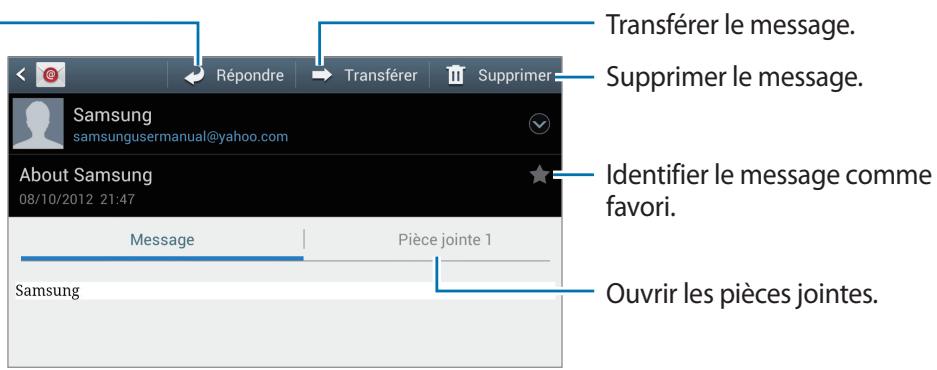
Pour ouvrir une pièce jointe, appuyez dessus, puis appuyez sur près de la pièce jointe pour l'enregistrer.
Utilisez cette application pour accéder rapidement et directement au service Google Mail.
Appuyez sur Google Mail depuis la liste des applications.

- La disponibilité de cette application dépend de votre zone géographique ou de votre opérateur.
- Cette application peut s'intituler différemment selon votre zone géographique ou votre opérateur.
Envoyer des messages
Dans la boîte de réception, appuyez sur, saisissez les destinataires et un objet, rédigez un message, puis appuyez sur ENVOYER.
Pour ajouter une pièce jointe, appuyez sur Joindre un fichier.
Pour ajouter d'autres destinataires, appuyez sur Ajouter Cc/Cci.
Pour enregistrer le message afin de l'envoyer ultérieurement, appuyez sur Enregistrer le brouillon.
Pour annuler votre message, appuyez sur Supprimer.
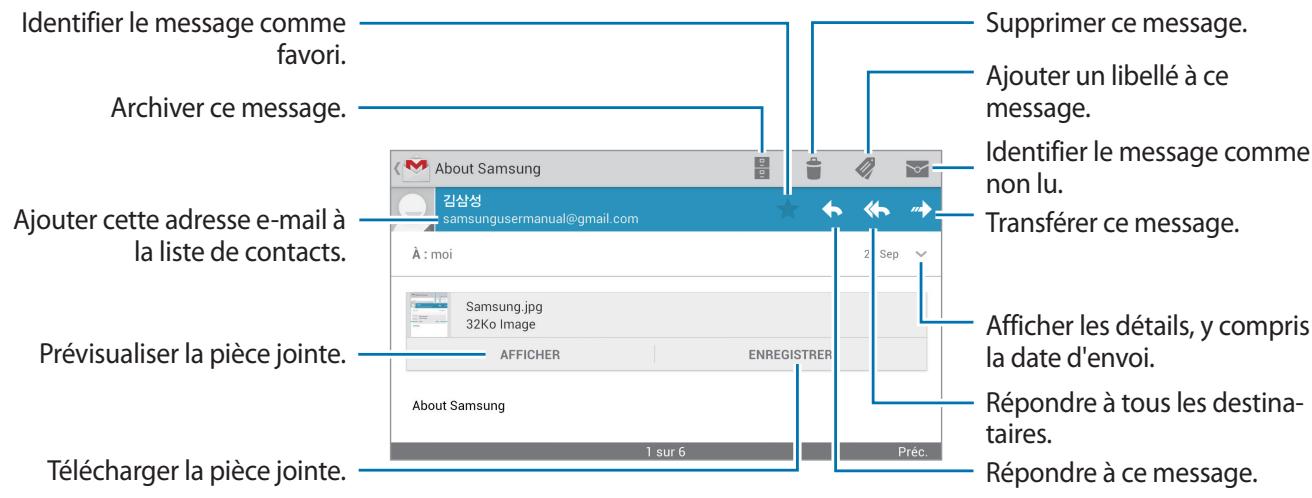
Libellés
Google Mail utilise des libellés pour classer les messages. Par défaut, Google Mail affiche les messages du libellé Boîte de réception.
Appuyez sur pour récapituler manuellement les nouveaux messages.
Pour afficher des messages portant d'autres libellés, appuyez sur
Pour ajouter un libellé à un message, sélectionnez le message, appuyez sur , puis sélectionnez le libellé que vous souhaitez lui attribuer.
Utilisez cette application pour discuter avec d'autres personnes via Google Talk.
Appuyez sur Talk depuis la liste des applications.

La disponibilité de cette application dépend de votre zone géographique ou de votre opérateur.
Profil public
Pour modifier votre disponibilité, votre image ou votre statut, appuyez sur l'ID de compte tout en haut de la liste de vos amis.
Ajouter des amis
Appuyez sur 4, saisissez l'adresse électronique de l'am qui que vous souhaitez ajouter, puis appuyez sur TERMINÉ.
Bavarder en ligne avec des amis
Sélectionnez un ami dans la liste, saisissez un message dans le champ au bas de l'écran, puis appuyez sur pour envoyer le message.
Pour ajouter un ami à la discussion en ligne, appuyez sur Ajouter au chat.
Pour permettre fin à la discussion, appuyez sur Arrêter le chat.
Basculer entre deux discussions en ligne
Pour basculer entre les discussions, faites défiler l'écran vers la gauche ou la droite.
Supprimer l'histoire des discussions en ligne
Les discussions en ligne sont automatiquement enregistrées. Pour effacer l'historique des discussions en ligne, appuyez sur Effacer l'historique du chat.
Utilisez cette application pour discuter avec un contact ayant un numéro de téléphone mobile.
Appuyez sur ChatON dans la liste des applications.

La disponibilité de cette application dépend de votre zone géographique ou de votre opérateur.
Créez vos amis en saisissant un numéro de téléphone et une adresse électronique, ou en sélectionnant les contacts dans la liste de suggestions.
Sélectionnez un ami et bavardez en ligne avec lui.
Pour synchroniser les contacts de votre appareil avec ChatON, appuyez sur Paramètres → Synchroniser les contacts.
Utilisez cette application pour créer des groupes afin d'envoyer et de recevoir des messages instantanés et de charger vos photos.
Appuyez sur Google+ dans la liste des applications.

La disponibilité de cette application dépend de votre zone géographique ou de votre opérateur.
Appuyez sur Tous les cercles pour modifier la catégorie, puis faites défiler la liste vers la droite ou la gauche pour afficher les publications de vos cercles. Pour créer une publication, appuyez sur
- Accueil : affichez les publications selon les options Fonctions, Vote cercle ou À proximité.
- Profil : affichez vos activités dans Google+.
- Mes photos : affichez les images que vous avez chargées.
- Événements : affichez les événements à venir.
- Chat + : discutez avec d'autres utilisateurs.
- Cercles: gérez vos cercles.
- Local : recherche des restaurants, des banques, des arrêts de bus à proximité, et plus encore.
NOTIFICATIONS : affichez les notifications.
Utilisez cette application pour discuter avec d'autres personnes via le service de messagerie instantanée Chat+.
Appuyez sur Chat+ dans la liste des applications.

La disponibilité de cette application dépend de votre zone géographique ou de votre opérateur.
Sélectionnez un ami dans la liste, saisissez un message dans le champ au bas de l'écran, puis appuyez sur pour envoyer votre message.
Web et réseau
Utilisez cette application pour parcourir Internet.
Appuyez sur Internet depuis la liste des applications.
Afficher des pages web
Appuyez sur le champ d'adresse, saisissez l'adresse Web, puis appuyez sur Aller à.
Appuyez sur pour partager, enregistrer ou imprimer la page Web en cours lors de l'affichage d'une page Web.
Ouvrir une nouvelle fenêtre
Appuyez sur → Nouvelle fenêtre.
Pour passer d'une fenêtre à une autre, appuyez sur 2, faites défiler l'écran vers la gauche ou la droite, puis appuyez sur la page pour l'ouvrir.
Effectuer une recherche oralement
Appuyez sur le champ d'adresse, puis sur , prononcez un mot-clé, puis sélectionnez l'une des suggestions qui apparaissent à l'écran.

La disponibilité de cette fonction dépend de votre zone géographique ou de votre opérateur.
Favoris
Pour définir la page Web en tant que favori, appuyez sur Ajouter un favori.
Pour ouvrir une page Web enregistrée dans vos favoris, appuyez sur , puis sélectionnez la page souhaitée.
Historique
Pour ouvrir une page Web figurant dans la liste des pages Web récemment consultées, appuyez sur Historique. Pour effacer l'historique, appuyez sur Effacer l'historique.
Pour ouvrir une page Web figurant dans la liste des pages Web les plus souvent consultées, appuyez sur Historique Les plus visités.
Pages enregistrées
Pour afficher des pages Web enregistrées, appuyez sur Pages enreg.
Liens
Maintenez le doigt appuyé sur le lien d'une page Web pour l'ouvrir dans une nouvelle fenêtre, l'enregistrer ou la copier.
Pour afficher les fichiers téléchargés depuis le Web, appuyez sur → Téléchargements.
Partager des pages web
Pour partager l'adresse d'une page Web avec d'autres personnes, appuyez sur → Partager page. Pour partager une partie d'une page Web, maintenez le doigt appuyé sur le texte de votre choix, puis appuyez sur Partager.
Utilisez cette application pour rechercher des informations et parcourir des pages Web.
Appuyez sur Chrome depuis la liste des applications.
Afficher des pages web
Appuyez sur le champ d'adresse, saisissez l'adresse Web, puis appuyez sur Aller à.
Ouvrir une nouvelle fenêtre de navigation
Appuyez sur Nouvel onglet.
Pour passer d'une fenêtre à une autre, appuyez sur et sélectionnez la page voulue à partir des miniatures.
Effectuer une recherche oralement
Appuyez sur le champ d'adresse, puis sur, prononcez un mot-clé, puis sélectionnez l'une des suggestions qui apparaissent à l'écran.
Favoris
Pour ajouter la page Web en cours aux favoris, appuyez sur , saisissez les détails tels que le nom et l'adresse Web, puis appuyez sur Enregist.
Pour ouvrir une page Web enregistrée dans vos favoris, appuyez sur Favoris, puis sélectionnez la page voulue.
Partager des pages web
Pour partager l'adresse d'une page Web avec d'autres personnes, appuyez sur → Partager...
Pour partager une partie d'une page Web, maintenez le doigt appuyé sur le texte de votre choix, puis appuyez sur PARTAGER.
Synchronisation avec d'autres appareils
Synchronisez les onglets ouverts et les favoris à utiliser avec Chrome sur un autre appareil lorsque vous êtes connecté avec le même compte Google.
Pour afficher les onglets ouverts sur d'autres appareils, appuyez sur → Autres appareils. Sélectionnez une page Web à ouvrir.
Pour afficher les favoris, appuyez sur ★.
La fonction Bluetooth crée une connexion sans fil directe entre deux appareils sur de courtes distances. Pour échanger des données ou des fichiers multimédia avec d'autres appareils, utilisez la fonction Bluetooth.

Samsung ne peut être tenu responsable de la perte, de l'interception ou du mauvais usage des données envoyées ou reçues via la fonction Bluetooth. Assurez-vous de toujours utiliser des appareils dignes de confiance et correctement protégés avant de partager ou de recevoir des données. La présence d'obstacles entre les deux appareils peut réduire le rayon d'action. - Il est possible que votre appareil ne fonctionne pas avec certains appareils, en particulier ceux qui n'ont pas été testés ou approuvés par Bluetooth SIG. - N'utilisez pas la fonction Bluetooth de manière illégale (par exemple, pour la copie pirate de fichiers ou l'enregistrement de communications à des fins commerciales).
Samsung ne peut être tenu responsable des répercussions d'une utilisation illégale de la fonction Bluetooth.
Pour activer la fonction Bluetooth depuis la liste des applications, appuyez sur Paramètres → Bluetooth, puis faites glisser le curseur Bluetooth vers la droite.
Établir une connexion avec d'autres appareils bluetooth
Depuis la liste des applications, appuyez sur Paramètres → Bluetooth → Analyser. Une liste des appareils détectés apparait à l'écran. Sélectionnez l'ordinateur auquel vous souhaitez vous connecter, puis acceptez la demande d'autorisation automatiquement générée sur les deux appareils pour confirmer l'opération.
Envoyer et recevoir des données
De nombreuses applications prennent en charge le transfert de données via la fonction Bluetooth. C'est le cas, par exemple, de l'application Galerie. Ouvrez Galerie, sélectionnez une image, appuyez sur 3 Bluetooth, puis sélectionnez l'un des appareils Bluetooth connectés. Ensuite, pour recevoir l'image, confirmez la demande d'autorisation Bluetooth sur l'autre appareil. Le fichier transféré est enregistré dans le dossier Bluetooth du menu Mes fichiers.
Utilisez cette application pour diffuser du contenu enregistré sur différents appareils depuis Internet. Vous pouvez diffuser et envoyer tout fichier stocké sur un appareil vers un autre appareil ou serveur de stockage Web.
Pour utiliser cette application, vous devez accéder à vos comptes Google et Samsung et enregistrer au moins deux appareils en tant que serveurs de fichiers. La méthode d'enregistrement peut varier en fonction du type d'appareil. Pour obtenir plus de renseignements, appuyez sur FAQ.
Appuyez sur AllShare Play depuis la liste des applications.

La disponibilité de cette application dépend de votre zone géographique ou de votre opérateur.
Envoyer des fichiers
Sélectionnez un appareil ou un stockage Web, CHOISSEZ un fichier, puis appuyez sur
Partager des fichiers
Désélectionnez un appareil ou un stockage Web, désélectionnez un fichier, puis appuyez sur Utilisé ensuite l'une des options suivantes :
- Diffusion de groupe : partagez des écrans avec d'autres périphériques connectés au même réseau Wi-Fi.
- Send to Nearby Users : partagez des fichiers avec les appareils à proximité sur lesquels AllShare Play est activé.
- Facebook/Twitter/Flickr/Picasa : téléchargez sur un site de réseau social.
Lire des fichiers sur un appareil distant
Sélectionnez un appareil ou un stockage Web, CHOISSEZ un fichier, puis appuyez sur
Gérer le contenu sur un serveur de stockage web
Sélectionnez un serveur de stockage Web, puis affichez et gérez vos fichiers.
Utilisez cette application pour partager des images, des documents et de la musique avec d'autres périphériques connectés au même réseau Wi-Fi.
Appuyez sur Group Cast depuis la liste des applications.

La disponibilité de cette application dépend de votre zone géographique ou de votre opérateur.
Partager des fichiers
1 Appuyez sur Partager image, Partager le document ou Partager musique, sélectionnez les fichiers à partager, puis appuyez sur 2 Entrez le code PIN, puis appuyez sur OK.
Rejoindre un autre group cast
Sélectionnez un autre appareil dans Créer un compte, entrez le code PIN, puis appuyez sur OK.
Boutiques d'applications et multimédia
Utilisez cette application pour acheter et télécharger des applications et des jeux sur votre appareil.
Appuyez sur Play Store depuis la liste des applications.

La disponibilité de cette application dépend de votre zone géographique ou de votre opérateur.
Installer des applications
Parcourez les applications par catégorie ou appuyez sur pour effectuer une recherche à l'aide d'un mot-clé.
Sélectionnez une application pour en afficher les informations. Pour la télécharger, appuyez sur Installer. Si l'application est payante, appuyez sur le prix et suivez les instructions qui s'affichent à l'écran pour effectuer l'achat.

- Lorsqu'une nouvelle version d'une application installée est disponible, une icône de mise à jour apparait dans le volet des raccourcis en haut de l'écran. Ouvrez le volet des raccourcis et appuyez sur l'icône pour permettre à jour l'application.
- Pour autoriser l'installation d'applications provenant d'autres sources, appuyez sur Paramètres → Sécurité → Sources inconnues depuis la liste des applications.
Désinstaller des applications
Déinstallez les applications achetées sur Play Store.
Appuyez sur → Mes applications, Sélectionnez une application à supprimer depuis la liste des applications installées, puis appuyez sur Déinstaller.
Samsung apps
Utilisez cette application pour acheter et télécharger des applications Samsung. Pour plus d'informations, visitez le site www.samsungapps.com.
Appuyez sur Samsung Apps depuis la liste des applications.

La disponibilité de cette application dépend de votre zone géographique ou de votre opérateur.
Si vous n'avez pas de compte Samsung, suivez les instructions qui s'affichent à l'écran pour en créer un. Pour terminer votre inscription, vous devez accepter les conditions générales, puis appuyer sur Accepter pour les accepter.
Installer les applications
Parcourez les applications par catégorie. Appuyez sur pour sélectionner une catégorie.
Pour rechercher une application, appuyez sur en haut de l'écran, puis saisissez un mot-clé dans le champ de recherche.
Sélectionnez une application pour en afficher les informations. Pour la télécharger, appuyez sur Téléch.

Lorsqu'une nouvelle version d'une application installée est disponible, une icône de mise à jour apparait dans le volet des raccourcis en haut de l'écran. Ouvrez le volet des raccourcis et appuyez sur l'icône pour permettre à jour l'application.
Utilisez cette application pour rechercher et télécharger les dernières applications suggérées par Samsung.
Appuyez sur S Suggestions depuis la liste des applications.

La disponibilité de cette application dépend de votre zone géographique ou de votre opérateur.
Utilisez cette application pour accéder à des jours.
Appuyez sur Game Hub depuis la liste des applications.

La disponibilité des produits dépend de la zone géographique ou de la vente opérateur.
Sélectionnez un service de jeu, puis recherchez les jours et accédez-y.
S Calendrier
Utilisez cette application pour gérer des événements et des tâches.
Appuyez sur S Calendrier depuis la liste des applications.
Créer des événements ou des tâches
Appuyez sur +, puis utilisez l'une des méthodes suivantes :
- Quick add : créé un événement ou une tâche avec quelques mots-clés. Cette fonctionnalité est disponible uniquement en angeais et coréen.
- Ajouter un événement : entrez un événement avec un paramètre de répétition en option.
- Ajouter une tâche : entre une tâche avec un paramètre de priorité en option.
Pour ajouter plus rapidement un événement ou une tâche, appuyez deux fois sur une date.
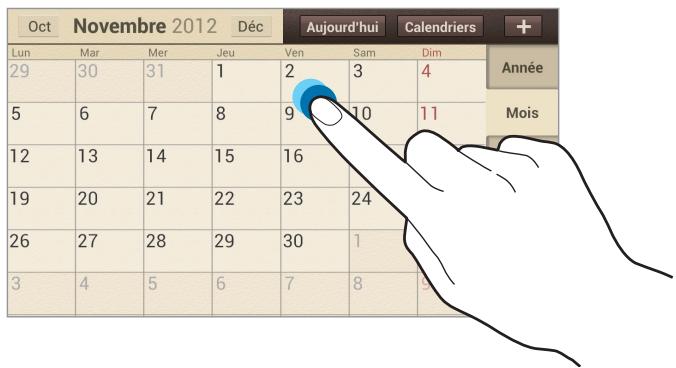
Saissez un titre et indiquez le calendrier que vous souhaitez utiliser pour la synchronisation.
Appuyez ensuite sur Modif. détails événement ou sur Modifier détails tâche pour ajouter d'autres détails, comme la fréquence de répétition de l'événement ou de la tâche, son association ou non à une alerte préalable ou le lieu concerné.
Joignez une carte indiquant le lieu de l'événement. Saisissez l'adresse dans le champ Emplacement, appuyez sur l’icône près du champ, puis signalez l'endroit précis en maintenant le doigt appuyé sur la carte qui apparait.
Joignez une image. Appuyez sur Images, puis prenez une photo ou sélectionnez-en une parmi les images existantes.
Synchroniser avec google agenda
Pour réaliser la synchronisation manuellement et mettre le calendrier à jour, appuyez sur Synchro.
Modifier le type de calendrier
Sélectionnez un type de calendrier (annuel, mensuel, hebdomadaire, etc.). Pour modifier le type de calendrier, placez vos deux doigts sur l'écran et rapprochez-les. Par exemple, pour passer du calendrier mensuel au calendrier annuel, placez vos deux doigts sur l'écran et rapprochez-les ; pour passer du calendrier annuel au calendrier mensuel, placez vos deux doigts sur l'écran et écartez-les.
Appuyez sur Recherche, puis sélectionnez un critère de recherche.
Pour afficher les événements de la date du jour, appuyez sur Auteur du tout en haut de l'écran.
Supprimer des événements
Sélectionnez une tâche ou un événement, puis appuyez sur Supprimer.
Partager des événements
Sélectionnez un événement, appuyez sur → Partager via, puis sélectionnez un mode de partage.
Utilisez cette application pour enregistrer et partager des fichiers avec d'autres personnes via le stockage Cloud Dropbox. Lorsque vous enregistrerez des fichiers dans le dossier Dropbox, votre appareil les synchronise automatiquement avec le serveur Web et tout autre ordinateur sur lequel le service Dropbox est installé.

La disponibilité de cette application dépend de votre zone géographique ou de votre opérateur.
Depuis la liste des applications, appuyez sur Dropbox. Suivez les instructions qui s'affichent à l'écran pour effectuer la configuration.
Pour charger des fichiers dans le dossier Dropbox, appuyez sur → Photos ou vidéos ou Autres fichiers.
Pour afficher un fichier, appuyez sur, puis sélectionnez un fichier.
Horloge
Utilisez cette application pour définir des alarmes, vérifier l'heure à n'importe quel endroit dans le monde, mesurer la durée d'un événement ou l'utiliser comme horloge de bureau.
Appuyez sur Horloge depuis la liste des applications.
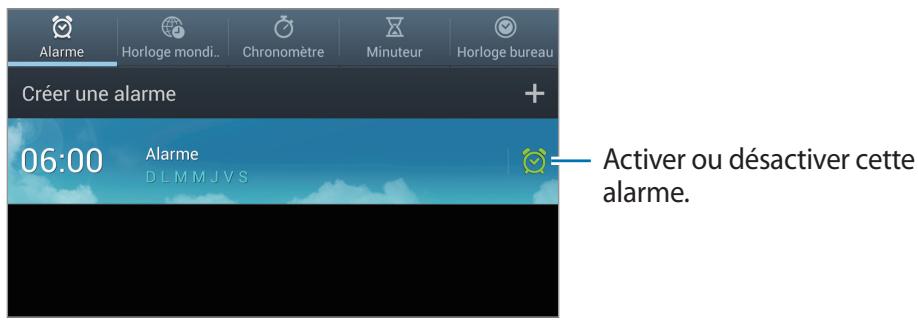
Créer des alarmes
Appuyez sur Créer une alarme, Sélectionnez l'heure de déclenchement de l'alarme, Sélectionnez les jours de répétition de l'alarme, puis appuyez sur Enreg.
- Répéter : définissez le délai à l'issue duquel l'alarme doit sonner de nouveau et le nombre de répétitions.
- Alarme intelligente : activez cette option pour que l'appareil simule des sons naturels avant le déclenchement de l'alarme principale.
Arrête ou répéter des alarmes
Faites glisser votre doigt sur l'icone pour interrompre une alarme. Faites glisser votre doigt sur l'icone pour répéter l'alarme à l'issue du déali défini.
Supprimer des alarmes
Appuyez sur Supprimer, sélectionnez les alarmes à supprimer, puis appuyez sur Supprimer.
Créer des horloges
Appuyez sur Ajouter une ville, puis saisissez le nom d'une ville ou sélectionnez-en une dans la liste. Pour appliquer l'heure d'été, maintenez le doigt appuyé sur une horloge, puis appuyez sur Heure d'été.
Supprimer des horloges
Appuyez sur Supprimer, sélectionnez des horloges, puis appuyez sur Supprimer.
Chronomètre
Pour chronométrer un événement, appuyez sur Début. Pour enregistrer des temps intermédiaires, appuyez sur Tour.
Pour effacer les temps enregistrés, appuyez sur Réinitialiser.
Minuteur
Définissez la durée du minuteur, puis appuyez sur Début.
Lorsque la durée du minuteur est écoulée, faites glisser votre doigt sur l'icône.
Horloge bureau
Appuyez sur pour afficher l'horloge en plein écran.
Calculatrice
Utilisez cette application pour réaliser des calculs simples ou complexes.
Appuyez sur Calculatrice depuis la liste des applications.
Pour afficher l'histoire des calculs, appuyez sur
Pour effacer l'historique, appuyez sur Effacer l'historique.
Pour modifier la taille des caractères, appuyez sur Taille du texte.
Utilisez cette application pour commander l'appareil vocalement et envoyer un message ou ouvrir le calendrier par exemple.
Appuyez sur S Voice depuis la liste des applications.

La disponibilité de cette fonction dépend de votre zone géographique ou de votre opérateur.
Voici quelques exemples de commandes vocales :
Ouvrir le lecteur MP3
Lancer la calculatrice
Vérifier le calendrier
Conseils pour améliorer la reconnaissance vocale :
- Parlez clairement.
- Parlez dans des endroits tranquilles.
- N'utilisez pas de langage injurieux ni d'argot.
- Évitez de parler avec un accent local.
Selon l'environnement où vous vous trouvez ou la manière dont vous parlez, il se peut que l'appareil ne reconnaisse pas vos commandes ou qu'il exécute des commandes erronées.
Utilisez cette application pour effectuer une recherche non seulement sur Internet, mais aussi dans les applications et le contenu de votre appareil.
Appuyez sur Google+ depuis la liste des applications.
Effectuer une recherche sur l'appareil
Appuyez sur le champ de recherche, puis saisissez un mot-clé. Vous pouvez également appuyer sur, prononcer un mot-clé, puis sélectionner l'une des suggestions qui apparaissent à l'écran.
Si les applications ne renvoient aucun résultat, le navigateur Web apparait, affichant les résultats de recherche.
Étendre la recherche
Pour sélectionner les applications qui doivent faire l'objet d'une recherche, appuyez sur Paramètres Recherche sur le téléphone, puis cochez les éléments correspondants.
Démarrez la recherche Google pour afficher les cartes Google Now qui vous indiquent, dès que vous en avez besoin, la météo du jour, les infos trafic en temps réel, vos prochains rendez-vous, et bien plus encore.
Rejoignez Google Now lorsque vous ouvrez pour la première fois la recherche Google. Pour modifier les paramètres Google Now, appuyez sur → Paramètres → Google Now.
Recherche vocale
Utilisez cette application pour rechercher des pages Web oralement.
Appuyez sur Recherche vocale depuis la liste des applications.

La disponibilité de cette application dépend de votre zone géographique ou de votre opérateur.
Quand l'instruction Parler apparait à l'écran, prononcez un mot-clé ou une expression. Sélectionnez l'une des suggestions à l'écran.
Gestionnaire de tâches
Utilisez cette application pour vérifier le statut du système.
Maintenez le doigt appuyé sur depuis n'importe quel écran, puis appuyez sur Gestion tâches.
Applications actives
Appuyez sur Applications actives pour vérifier les applications en cours d'exécution.
Pour fermer une application, appuyez sur Fin après de l'application correspondante.
Pour fermer toutes les applications en cours d'exécution, appuyez sur Fin après du nombre total d'applications.
Télécharge
Appuyez sur Télécharge pour vérifier les applications que vous avez téléchées.
Pour désinstaller une application, appuyez sur Désinstaller après de l'application correspondante.
Appuyez sur RAM pour vérifier la quantité de mémoire utilisée.
Pour fermer toutes les applications, y compris celles en cours d'exécution en arrêté-plan, appuyez sur Eff. mémoire.
Stockage
Appuyez sur Stockage pour vérifier l'utilisation de la mémoire flash et de la carte mémoire.
Aide
Appuyez sur Aide pour afficher des conseils visant à prolonger l'autonomie de la batterie.
Mes fichiers
Utilisez cette application pour accéder à tous les types de fichiers stockés dans l'appareil, y compris les images, vidéos, musiques et clips musicaux.
Appuyez sur Mes fichiers depuis la liste des applications.
Sélectionnez un dossier pour l'ouvrir. Pour revenir au dossier supérieur, appuyez sur Haut. Pour revenir au répertoire racine, appuyez sur Accueil.
Dans un dossier, appuyez sur, puis utilisez l'une des options suivantes :
- Créer dossier : créer un nouveau dossier.
- Recherche : rechercher des fichiers ou des dossiers.
- Afficher par : modifier le mode d'affichage.
- Trier par : trier les fichiers ou les dossiers.
- Paramètres : modifier les paramètres du gestionnaire de fichiers.
- Sélectionner tout : sélectionner tous les fichiers pour leur appliquer simultanément la même option.
Téléchargements
Utilisez cette application pour voir les fichiers téléchargés depuis des applications.
Appuyez sur Télécharg. depuis la liste des applications.

La disponibilité de cette application dépend de votre zone géographique ou de votre opérateur.
Pour afficher les fichiers téléchargés depuis Internet, appuyez sur Téléch. Internet; pour afficher les fichiers téléchargés depuis d'autres applications, comme l'application E-mail, appuyez sur Autres télécharg.
Sélectionnez un fichier et ouvrez-le dans une application correspondante.
Géolocalisation
Utilisez cette application pour marquer votre position, rechercher des lieux ou obtenir un itinéraire.
Appuyez sur Maps depuis la liste des applications.

La disponibilité de cette application dépend de votre zone géographique ou de votre opérateur.
Afficher des cartes
Faites défiler l'écran dans n'importe quelle direction pour afficher un endroit ou trouver un itinéraire.
Pour effectuer un zoom avant, placez deux doigts sur l'écran et écartez-les ou rapprochez-les pour effectuer un zoom arrière.
Pour ajouter des données à la carte, y compris des images satellites, des infos traffic, etc., appuyez sur
Appuyez sur , saisissez une adresse, puis appuyez sur . Sélectionnez un lieu pour en afficher les informations détaillées. Pour rechercher des adresses à proximité de votre position, appuyez sur .
Une fois le lieu trouvé, appuyez sur et utilisez l'une des options suivantes :
- Effacer résultats : effacer la carte.
- Disponible hors connexion : enregistrer un endroit spécifique pour pouvoir l'afficher hors connexion.
- Paramètres : modifier les paramètres de la carte. Aide : afficher des informations sur l'utilisation de la carte.
Pour afficher votre position actuelle, appuyez sur
1 Appuyer
2 Appuyez sur, puis choisissez une méthode pour saisir le point de départ et le point d'arrivée :
Ma position actuelle : utiliser votre emplacement actuel comme point de départ. - Contacts : sélectionner une adresse depuis votre liste de contacts. - Point sur la carte : localiser un point en appuyant sur la carte. - Mes adresses : sélectionner une adresse dans votre liste de lieux favoris.
3 Sélectionnez un moyen de transport (voiture, transport en commun ou à pied), puis appuyez sur ITINÉRAIRE. 4 Sélectionnez l'un des itinéraires qui s'affichent, puis appuyez sur PLAN pour afficher les détails.
Local
Utilisez cette application pour rechercher des restaurants, banques, arrêts de bus, etc. à proximité de votre position.
Appuyez sur Local depuis la liste des applications.

La disponibilité de cette application dépend de votre zone géographique ou de votre opérateur.
Sélectionnez une catégorie de lieux, puis un lieu dans la liste des résultats de recherche.
- Plan : localiser le lieu sur la carte.
- Directions : rechercher un itinéraire pour se rendre à cette adresse.
Pour ajouter une catégorie de lieux, appuyez sur → Ajouter une recherche dans la liste des catégories, saisissez un mot-clé dans la zone de texte pour lancer la recherche, puis appuyez sur OK.
Latitude
Utilisez cette application pour partager votre position avec vos amis.
Appuyez sur Latitude depuis la liste des applications.

La disponibilité de cette application dépend de votre zone géographique ou de votre opérateur.
Pour ajouter un ami avec lequel partager votre position, appuyez sur Sélectionner dans mes contacts ou Ajouter en indiquant l'adresse e-mail. Sélectionnez un contact ou entrez une adresse e-mail, puis appuyez sur Ajouter des amis pour envoyer une invitation. Une fois l'invitation acceptée, chacun des deux sait où se trouve l'autre.
Navigation
Utilisez cette application pour obtenir un itinéraire et des instructions vocales vers une destination. Appuyez sur Navigation depuis la liste des applications.

- Les cartes, votre position actuelle et autres données de navigation peuvent différer des informations de localisation réelles. Soyez attentif aux conditions de traffic, à l'état de la route et à tous les autres facteurs qui pourraient affecter votre conduite. Respectez le code de la route et les consignes de sécurité en vigueur.
- La disponibilité de cette application dépend de votre zone géographique ou de votre opérateur.
Précisez votre destination en utilisant l'une des méthodes suivantes :
- Prononcez l'adresse de destination. Saisissez l'adresse de destination.
- Définissez les indications de navigation vers votre domicile.
- Sélectionnez la destination sur la carte.
Une fois l'itinéraire trouvé, suivez les instructions qui s'affichent à l'écran pour vous rendre à destination.
Utilisez cette application pour configurer l'appareil, définir les options d'une application et ajouter des comptes.
Appuyez sur Paramètres depuis la liste des applications.
Activez la fonction Wi-Fi pour permettre la connexion à un réseau Wi-Fi et accéder à Internet ou à autres périphériques réseau.
Pour accéder à des options supplémentaires, appuyez sur
- Paramètres avancés : modifiez les paramètres d'utilisation de la fonction Wi-Fi.
- Touche WPS : connectez-vous à un réseau Wi-Fi sécurisé à l'aide d'un bouton WPS.
- Entrée PIN WPS : connectez-vous à un réseau Wi-Fi sécurisé à l'aide d'un code PIN WPS.
Définition de la politique de mise en veille wi-fi
Dans l'écran Paramètres, appuyez sur Wi-Fi → [ ] → Paramètres avancés → Wi-Fi créé en mode Veille.

Lorsque l'appareil passe en mode économique d'énergie, il désactive automatiquement les connexions Wi-Fi. Lorsque cela se produit, l'appareil accède automatiquement aux réseaux de données s'il a été configuré pour utiliser ces réseaux. Cela peut entraîner des frais de transfert de données. Pour éviter toute dépense inutile, définissez cette option sur Toujours.
Paramètres de notification réseau
L'appareil détecte les réseaux Wi-Fi ouverts et affiche une icône dans le volet des raccourcis lorsqu'un réseau est disponible.
Dans l'écran Paramètres, appuyez sur Wi-Fi → Paramètres avancés et cochez l'option Notification réseau pour activer cette fonctionnalité.
Wi-Fi Direct
Wi-Fi Direct permet de relier directement deux appareils via un réseau Wi-Fi sans utiliser de point d'accès.
Sur l'écran Paramètres, appuyez sur Wi-Fi → Wi-Fi Direct.
Activez la fonction Bluetooth pour échanger des informations sur de courtes distances.
Utilisation des données
Effectuez un suivi de la quantité de données utilisées et personnelisez les paramètres de limite d'utilisation des données.
- Données mobiles : paramétrez l'appareil pour utiliser les connexions de données sur n'importe quel réseau mobile.
- Définir limite données mobiles : définissez une limite d'utilisation des données mobiles.
- Cycle d'utilisation des données : modifier les paramètres du cycle.
Pour accéder à des options supplémentaires, appuyez sur
- Itinérance : paramétrez l'appareil pour utiliser les connexions de données lorsque vous changez de zone de couverture.
- Restr. données arrêté-plan : paramétrez l'appareil pour désactiver la synchronisation en arrêté-plan lorsque vous utilisez un réseau mobile.
- Synchroniser les données : paramétrez l'appareil pour synchroniser automatiquement les contacts, le calendrier, les e-mails, les favoris ainsi que les données des réseaux sociaux.
- Afficher utilisation Wi-Fi : paramétrez l'appareil pour afficher l'utilisation de données via une connexion Wi-Fi.
- Points d'accès mobiles : recherche un autre réseau mobile à utiliser.
Paramètres supplémentaires
Personnalisez les paramètres permettant de contrôler les connexions avec d'autres appareils ou réseaux.
Mode hors-ligne
Déactivez toutes les fonctions sans fil de l'appareil. Vous pouvez uniquement utiliser les services hors-réseau, c'est-à-dire les fonctions autres que les fonctions Wi-Fi et Bluetooth.
Réseau intelligent
Ce paramètre permet de désactiver toutes les connexions de données de votre appareil lorsque l'écran est éteint et de déconnecter les applications telles que les applications de réseaux sociaux et de messagerie électronique.

Vous pouvez économiser la batterie en activant cette fonction.
Réseaux mobiles
- Données mobiles : autorisez la connexion de données pour pouvoir utiliser Internet par exemple.
- Itinérance : paramétrez l'appareil pour qu'il se connecte à un autre réseau lorsque vous changez de zone de couverture ou que le réseau de votre opérateur n'est pas disponible.
- Nom des points d'accès : configurer des noms de point d'accès (APN).
- Opérateurs réseau : recherchez les réseaux disponibles et sélectionnez-en un pour vous y connecter.
Point d'accès et modem
- Point d'accès mobile : utilisez le point d'accès mobile pour partager la connexion de données de votre appareil avec des ordinateurs ou d'autres appareils via le réseau Wi-Fi.
- Modem USB : utilisez le modem USB pour partager la connexion de données de votre appareil avec un ordinateur via le protocole USB. Lorsqu'il est connecté à un ordinateur, l'ordinateur sert de modem sans fil. Aide : apprenez-en plus sur le modem USB et le point d'accès mobile.
Paramétrez des réseaux privés virtuels (VPN) pour vous y connecter.
Appareils à proximité
- Partage de fichiers : activez le partage multimédia pour permettre à d'autres appareils certifiés DLNA d'accéder aux fichiers multimédia enregistrés sur votre appareil.
- Contenus partagés : permet de partager le contenu de votre appareil avec d'autres appareils.
- Nom de l'appareil : saisissez un nom pour désigner votre appareil en tant que serveur multimédia.
- Liste des appareils autorisés : affichez la liste des périphériques pouvant accéder à votre appareil.
- Liste des périphériques non autorisés : affichez la liste des périphériques ne pouvant pas accéder à votre appareil.
- Télécharger sur : sélectionnez l'emplacement de la mémoire dans laquelle enregistrer les fichiers multimédia téléchargés.
- Charger depuis d'autres périphériques : autorisez le chargement à partir d'autres appareils.
Activez la fonction AllShare Cast et partagez votre écran.

Pour économiser de l'énergie, désactivez la fonction AllShare Cast lorsque vous ne l'utilisez pas. - Si vous indiquez une bande de fréquence Wi-Fi, il se peut que les routeurs AllShare Cast ne soient pas détectés ou connectés. - Si vous lisez des vidéos ou jouez à des jeux sur un téléviseur, sélectionnez un mode TV approprié vous offrant une expérience AllShare Cast optimale.
Connectez l'appareil à Samsung Kies via un réseau Wi-Fi.
Mode de blocage
Paramétrez l'appareil pour qu'il bloque toutes les exceptées celles des applications que vous aurez sélectionnées.
Son
Modifiez les paramètres des différentes sons de l'appareil.
Volume: réglez le niveau sonore de la musique et des vidéos, des sons système et des notifications. - Notifications par défaut : sélectionnez une sonnerie pour les événements, tels que les messages entrants et les alarmes. - Tonalité des touches : paramétrez l'appareil pour qu'il émette un son lorsque vous sélectionnez une application ou une option sur l'écran tactile. - Son verrouillage écran : paramétrez l'appareil pour qu'il émette un son lorsque vous verrouillez ou déverrouillez l'écran tactile.
Affichage
Modifiez les paramètres d'affichage.
Fond d'écran:
- Écran d'accueil : sélectionnez une image d'arrière-plan pour l'écran d'accueil.
- Écran de verrouillage : Sélectionnez l'image d'arrière-plan de l'écran de verrouillage.
- Écran d'accueil et de verrouillage : sélectionnez une image d'arrière-plan pour l'écran d'accueil et l'écran verrouillé.
Mode d'écran : sélectionnez un mode d'affichage. Luminosité : réglez la luminosité de l'écran.
- Rotation auto. écran : indiquez si le contenu doit automatiquement pivoter en même temps que l'appareil.
- Mise en vue de l'écran : définissez le délai à l'issue duquel l'écran doit s'éteindre automatiquement. Police : modifiez le type de police du texte affiché à l'écran. Taille de police : modifiez la taille de la police.
- Affichage pourcentage batterie : affichez le niveau de charge restant de la batterie.
Stockage
Affichez les informations relatives à la quantité de stockage disponible sur l'appareil et la carte mémoire, ou formatez le stockage USB et une carte mémoire.

Le formatage d'une carte mémoire supprime définitivement toutes les données qui y sont stockées.

La mémoire interne de votre appareil a une capacité réelle disponible inférieure à la capacité indiquée, car elle est en partie occupée par le système d'exploitation et les applications installées par défaut.
Puissance
Activez le mode Economie d'énergie et modifiez les paramètres.
- Désactiver extinction auto : définissez le délai à l'issue duquel l'écran doit s'éteindre automatiquement.

- L'appareil s'éteint automatiquement si vous ne touchez pas l'écran, ou n'utilisez pas les touches pendant un certain temps.
- Cette fonction est désactivée lorsque vous regardez des vidéos ou que vous écoutez de la musique.
- Vous pouvez économiser la batterie en activant cette fonction.
Mode économie d'énergie:
- Éco. d'énergie UC : réglez l'appareil pour limiter l'utilisation de certaines ressources système.
- Éco. d'énergie écran : paramétrez l'appareil pour diminuer la luminosité de l'écran.
- En savoir plus : découvrez comment réduire la consommation de la batterie.
- Démarrage rapide : L'activation de cette fonction permet de démarrer rapidement l'appareil au cours des 24 heures suivantes.
Batterie
Affichez la quantité d'énergie consommée par votre appareil.
Gestionnaire d'applications
Affichez et gérez les applications installées sur votre appareil.
Services de localisation
Utiliser réseaux sans fil : paramétrez l'appareil pour qu'il utilise le Wi-Fi et/ou les réseaux mobiles pour localiser votre position. Utiliser les satellites GPS : paramétrez l'appareil pour qu'il utilise les satellites GPS pour localiser votre position. - Localisation & recherche Google : paramétrez l'appareil pour qu'il utilise votre position actuelle dans le cadre de la recherche Google et des autres services Google.
Écran de verrouillage
Modifiez les paramètres de sécurité de l'appareil.
- Déverrouillage de l'écran : activez la fonction de déverrouillage par mot de passe, modèle ou code PIN de l'écran.
- Options de l'écran de verrouillage :

Ces paramètres sont disponibles uniquement si l'option Déverrouillage par glissement est activée.
Horloge: paramétrez l'appareil pour qu'il affiche l'horloge sur l'écran verrouillé. - Double horloge: permet d'afficher la double horloge sur l'écran verrouillé.
- Météo: paramétrez l'appareil pour qu'il affiche la météo sur l'écran verrouillé.
- Effet d'ondulation : paramétrez l'appareil pour qu'il affiche un effet d'ondulation sur l'écran verrouillé.
- Texte d'aide : paramétrez l'appareil pour qu'il affiche un texte d'aide à l'utilisation sur l'écran verrouillé. Commande de réveil : paramétrez l'appareil pour qu'il reconnaisse votre commande de réveil même lorsque l'écran est verrouillé.
- Définir commande réveil : définissez une commande de réveil permettant de lancer l'application S Voice ou d'exécuter une fonction spécifique.
- Infos propriété : saisissez les informations que vous souhaitez voir apparaître sur l'écran verrouillé.
Sécurité
Modifiez les paramètres de sécurité de l'appareil et la carte SIM ou USIM.
- Crypter l'appareil : définissez un mot de passe pour crypter les données enregistrées sur l'appareil. Vous devez saisir ce mot de passe à chaque fois que vous allumez l'appareil.

Chargez la batterie avant d'activer ce paramètre car il peut arriver que le cryptage des données dure plus d'une heure.
- Crypter la carte SD externe :
- Crypter : paramétrez l'appareil pour crypter les fichiers lorsqu vous les enregistrez sur une carte mémoire.
- Cryptage complet : paramétrrez l'appareil pour crypter tous les fichiers contenus sur une carte mémoire.
- Exclure les fichiers multimédia : paramétrez l'appareil pour crypter tous les fichiers contenus sur une carte mémoire, à l'exception des fichiers multimédia.

Votre appareil ne sera pas en mesure de déchiffrer les fichiers cryptés si vous le réinitialisez alors que ces paramètres sont actifs. Désactivez ces paramètres avant de réinitialiser votre appareil.
- Contrôle à distance : paramétrez l'appareil pour pouvoir le contrôler à distance via Internet si vous leégarez ou s'il vous est dérobé. Pour utiliser cette fonction, vous devez vous connecter à votre compte Samsung.
- Ajouter compte : ajoutez ou affichez vos comptes Samsung et Google.
- Utiliser réseaux sans fil : paramétrz l'appareil pour autoriser la collecte des données de localisation en cas de perte ou de vol et retrouver l'appareil via les réseaux Wi-Fi et mobiles.
- Traçage du mobile: activez la fonction de traçage du mobile.
- Page Traçage du mobile : accédez au site Web SamsungDive (www.samsungdive.com). Le site Web SamsungDive vous permet de repérer et de contrôler un appareil égaré ou dérobé.
- Configurer blocage SIM :
- Verrouiller carte SIM : activez ou désactivé la fonction de verrouillage par code PIN de l'appareil. Si vous activez ce paramètre, un code PIN vous sera demandé à chaque fois que vous allumez l'appareil.
- Modifier code PIN SIM : modifiez le code PIN utilisé pour accéder aux données SIM ou USIM.
- Rendre les mots de passe visibles : par défaut, l'appareil masque les mots de passe pour la sécurité. Paramétrez l'appareil pour qu'il affiche votre mot de passe à mesure que vous le saisissez.
- Administration de périphérique : affichez les administrateurs de votre appareil. Vous pouvez autoriser les administrateurs de l'appareil à appliquer de nouvelles règles à celui-ci.
- Sources inconnues : installez des applications à partir de n'importe quelle source. Dans le cas contraire, vous pourrez télécharger des applications uniquement depuis Play Store.
- Infos d'ident. sécurisées : recourez à des certificats et des identifiants pour sécuriser l'utilisation des diverses applications.
- Installer depuis stock. périph.: installez des certificats cryptés sur le stockage USB.
- Effacer_infos identification : effacez les identifiants de sécurité contenus dans l'appareil et réinitialisez le mot de passe.
Langue et saisie
Modifiez les paramètres de la saisie de texte.
Sélectionnez la langue d'affichage des menus et des applications.
Par défaut
Sélectionnez le type de clavier à utiliser par défaut pour la saisie de texte.
Clavier samsung
Pour modifier les paramètres du clavier Samsung, sélectionnez
- Types de clavier Portrait : sélectionné la méthode d'entrée par défaut, tels que le clavier OWERTY ou le clavier traditionnel.
- Langue de saisie : sélectionnez les langues pour la saisie de texte.
- Texte intuitif : paramétrez l'appareil pour anticiper les mots en fonction des entrées et des suggestions de mots d'affichage.
- Saisie en continu : autorisez la saisie continue qui consiste à faire glisser le doigt d'une lettre à l'autre sur le clavier, sans le soulever.
- Glissement du clavier : activez ou désactivez la fonction de glissement du clavier pour le mode de saisie de texte. Basculez entre les modes d'entrée en faisant défiler la liste vers la gauche ou la droite sur le clavier.
- Saisie manuscrite : personnalisez les paramètres de saisie manuscrite, tels que le délié de reconnaissance, l'épaisseur du trait ou la couleur du crayon.
- Entrée voix : activez la fonction de saisie vocale pour saisir du texte oralement avec le clavier Samsung.
- Majuscules auto.: paramétrez l'appareil pour permettre automatiquement en majuscules la première lettre qui suit un signe de ponctuation final (point, point d'interrogation et point d'exclamation).
- Punctuation automatique : paramétrz l'appareil pour insérer un point lorsque vous appuyez deux fois sur la barre d'espace.
- Aperçu du caractère : paramétrez l'appareil pour afficher une image agrandie de chaque caractère saisi.
- Son touches : paramétrez l'appareil pour qu'il émette un son lorsque vous appuyez sur les touches du clavier.
- Didacticiel : découvrez comment saisir du texte avec le clavier Samsung.
- Réinitialiser paramètres : réinitialisez les paramètres du clavier Samsung.
Saisie vocale google
Pour modifier les paramètres de saisie vocale, sélectionnez
- Sélectionnez langues saisie : sélectionnez la langue de saisie pour la reconnaissance vocale Google.
- Bloquer termes choquants : paramétrez l'appareil pour l'empêcher de reconnaître les mots injurieux lors de la saisie vocale.
- Tél. rec. voc. hors connex. : téléchargez et installez les données linguistiques pour la saisie vocale hors ligne.
Reconnaissance vocale
Pour modifier les paramètres de saisie vocale, sélectionnez
Recherche vocale
Pour la reconnaissance vocale Google, utilisez les options suivantes :
- Langue : Sélectionnez la langue de la reconnaissance vocale. Sortie vocale : paramétrez l'appareil pour qu'il vous prévienne de l'action en cours à l'aide d'un retard vocal.
- Bloquer termes choquants : paramétrez l'appareil pour l'empêcher de reconnaître les mots injurieux lors de la saisie vocale.
- Tél. rec. voc. hors connex. : téléchargez et installez les données linguistiques pour la saisie vocale hors ligne.
Pour la reconnaissance vocale Samsung, utilisez les options suivantes :
- Langue : Sélectionnez la langue de la reconnaissance vocale. Utiliser données localis : paramétrez les informations de localisation pour les résultats de la recherche vocale.
- Masquer mots injurieux : masquez les mots injurieux dans les résultats de la recherche vocale. Aide : accédez aux informations d'aide de S Voice.
- À propos de: affichez les informations de version.
- Contrôler applications : paramétrez l'appareil pour reconnaître les commandes vocales. Vous pouvez sélectionner les fonctions à contrôler avec des commandes vocales.
- Voir le corps du message : affichez le texte d'un nouveau message reçu en mode conduite.
- Commande de réveil : paramétrez l'appareil pour démarrer la reconnaissance vocale en prononçant une commande de réveil lorsque vous utilisez S Voice.
- Déverrouillage écran : paramétrez l'appareil pour qu'il reconnaisse votre commande d'activation même lorsque l'écran est verrouillé.
- Définir commande de réveil : ajoutez ou modifiez des commandes d'activation pour lancer la reconnaissance vocale.
- Événements manqués : vérifie les messages ou les événements manqués lors du démarrage de S Voice en appuyant sur la touche du casque.
- Adresse personnelle : indiquez l'adresse personnelle à utiliser pour les informations de localisation avec S Voice.
- Se connecter à Facebook : saisissez vos informations de compte Facebook.
- Se connecter à Twitter : saisissez vos informations de compte Twitter.
Sortie de synthèse vocale
- Moteur TTS favori : sélectionnez un moteur de synthèse vocale. Pour modifier les paramètres des moteurs de synthèse vocale, appuyez sur Vitesse d'élocution : sélectionnez la vitesse de diction de la synthèse vocale.
- Écouter un exemple : écoutez le texte prononcé à titre d'exemple.
- Profil Voiture : paramétrez l'appareil pour qu'il mette tout haut les contenus et spécifie les applications à utiliser dans ce mode.
Vitesse du curseur
Réglez la vitesse du curseur de la souris ou du pavé tactile connecté à l'appareil.
Modifiez les paramètres pour la synchronisation des données ou la gestion de vos comptes Samsung et Dropbox.
Sauvegarder et réinitialiser
Modifiez les paramètres de gestion des paramètres et des données.
- Sauvegarder mes données : sauvegardez les paramètres et les données d'application sur le serveur Google.
- Compte de sauvegarde : configurez ou modifiez votre compte de sauvegarde Google.
- Restauration auto. : paramétrez l'appareil pour restaurer vos paramètres et vos données d'application lorsque les applications sont réinstallées.
- Rétablit param. par défaut : restaurez les valeurs par défaut de l'appareil et supprimez toutes vos données.
Ajouter compte
Ajoutez des comptes de messagerie électronique ou de réseaux sociaux.
Mouvements
Modifiez les paramètres contrôlant la reconnaissance de mouvements sur votre appareil.
- Agrandir pour déplacer l'icône : déplacez un élément vers une autre page en maintenant le doigt sur cet élément, puis en inclinant l'appareil vers la gauche ou la droite.
- Agrandir pour parcourir les images : faites défiler une image lorsqu'elle est agrandie en bougeant l'appareil dans n'importe quel sens.
- Paramètres de sensibilité : réglez la sensibilité pour chaque reconnaissance de mouvements.
- En savoir plus sur les mouvements : découvrez comment utiliser chaque reconnaissance de mouvements.
- Balayer pour capturer: effectuez une capture d'écran en balayant l'écran avec le côté de la main vers la gauche ou la droite.
- Recouvrir pour désactiver le son : paramétrez l'appareil pour éteindre les alarmes, la musique et la radio FM en effleurant l'écran de la paume de la main.
- En savoir plus : affichez le didacticiel de contrôle des mouvements de la main.
Accessoire
Modifiez les paramètres des accessoires.
Sortie audio : sélectionnez le format de sortie audio à utiliser lorsque vous connectez l'appareil à des périphériques HDMI. Certains appareils peuvent ne pas prendre en charge les paramètres de son Surround. - Applications audio : paramétrez l'appareil pour qu'il affiche les applications disponibles lorsqu'elles vous branchez un casque.

Certains appareils peuvent ne pas prendre en charge les paramètres de son Surround.
Date et heures
Accédez aux paramètres suivants et modifiez-les afin de contrôler l'affichage de l'heure et de la date.

Si la batterie est entièrement déchargée ou si vous la retirez de l'appareil, la date et l'heure sont alors réinitialisées.
- Date et heures automatiques : mettez automatiquement à jour la date et l'heure lors du changement de fuseaux horaires.
- Définir la date : réglez la date manuellement.
- Définir l'heure : réglez l'heure manuellement.
- Fuseau horaire auto : paramétrez l'appareil pour recevoir des informations sur l'heure depuis le réseau lorsque vous changez de fuseau horaire.
- Sélectionner le fuseau horaire : réglez le fuseau horaire de votre domicile.
- Format 24 heures : affichez l'heure au format 24 heures.
- Format de date : sélectionnez un format de date.
Accessibilité
Les services d'accessibilité sont des fonctions spéciales destinées aux personnes représentant des handicaps physiques. Accédez aux paramètres suivants et modifiez-les pour améliorer l'accessibilité de l'appareil.
- Rotation auto. écran : paramétrez l'interface pour qu'elle pivote automatiquement en même temps que l'appareil.
- Mise en veille de l'écran : définissez le délai à l'issue duquel l'écran doit s'éteindre automatiquement.
- Énoncer les mots de passe : paramétrez l'appareil pour que les mots de passe que vous saisissez sur les sites Web à l'aide de la fonction TalkBack soient énoncés à voix haute.
- Raccourci accessibilité : ajoutez dans le menu rapide un raccourci pour le paramètre Accessibilité qui apparait lorsque vous maintenez la touche Marche/Arrêt enfoncée.
- TalkBack : permet d'activer le service TalkBack qui propose des commentaires parlés. Taille de police : modifiez la taille de la police.
- Couleurs négatives : inversez les couleurs d'affichage pour une meilleure visibilité. Sortie de synthese vocale :
- Moteur TTS favori : sélectionnez un moteur de synthèse vocale. Pour modifier les paramètres des moteurs de synthèse vocale, appuyez sur Vitesse d'élocution : sélectionnez la vitesse de diction de la synthèse vocale.
- Écouter un exemple : écoutez le texte prononcé à titre d'exemple.
- Profil Voiture : paramétrez l'appareil pour qu'il mette tout haut les contenus et spécifie les applications à utiliser dans ce mode.
- e vous utilisez une seule oreillette. Désactiver tous les sons : désactivez tous les sons de l'appareil.
- Durée de l'appui prolongé : définissez le début de reconnaissance lorsque vous maintenez le doigt appuyé sur l'écran.
Options de développement
Modifiez les paramètres de développement d'applications.
- Mot de passe de sauvegarde bureau : définissez un mot de passe pour sécuriser vos données de sauvegarde.
- Actif en chargement : paramétrez l'appareil pour que l'écran reste allumé pendant le chargement de la batterie.
- Protégez la carte SD : paramétrez l'appareil pour demander une confirmation lors de la lecture de données depuis une carte mémoire.
- Débogage USB : activez le mode de débogage USB pour connecter votre appareil à un ordinateur à l'aide d'un câble de connexion PC.
- Positions fictives : autorisez, à des fins de test, l'envoi d'informations fictives sur votre position à un service de gestion de localisation.
- Application à déboguer : sélectionnez les applications à déboguer afin d'éviter toute erreur en cas d'interruption du débogage.
- Attendre le débogage : paramétrez l'appareil pour empêcher le chargement de l'application sélectionnée tant que le débogueur n'est pas prêt.
- Afficher les touches : paramétrez l'appareil pour afficher le curseur lorsque vous appuyez sur l'écran.
- Aff. emplacement pointeur : paramétrez l'appareil pour visualiser les coordonnées et les traces du curseur lorsque vous appuyez sur l'écran.
- Afficher les limites d'affichage : affichez les limites.
- Afficher les mises à jour du rendu GPU : paramétrez l'appareil pour que les zones de l'écran se mettent à clignoter lors de leur mise à jour à l'aide du GPU.
- Afficher mises à jour écran : paramétrez l'appareil pour que les zones de l'écran se mettent à clignoter lorsqu'elles sont mises à jour.
- Échelle animation fenêtre : sélectionnez la vitesse d'ouverture et de fermeture des fenêtres contextuelles.
- Échelle animation transition : sélectionnez une vitesse de commutation entre les écrans.
- Échelle de durée animateur : sélectionnez la durée d'affichage des fenêtres contextuelles.
- Désactiver les superpositions de matériel : paramétrez l'appareil pour masquer les superpositions de matériel.
- Forcer rendu GPU : utilisez l'accélération matérielle 2D pour améliorer les performances graphiques.
- Mode strict : paramétrez l'appareil pour que l'écran se mette à clignoter lorsque les applications exécutent de longs processus.
- Utilisation processeur : affichez la liste de tous les processus actifs.
- Profil de rendu GPU : paramétrez l'appareil pour vérifier la durée du rendu GPU.
- Activer le traçage : paramétrez l'appareil pour enregistrer les performances des applications et du système.
- Ne pas garder activités : paramétrez l'appareil pour fermer l'application en cours lors de l'ouverture d'une nouvelle application.
- Limiter le nombre de processus en arrêté-plan : limitez le nombre de processus qui s'exécutent en arrêté-plan.
- Afficher toutes les ANR : paramétrez l'appareil pour qu'il vous avertisse lorsque des applications qui s'exécutent en arrêté-plan ne répondent pas.
Accédez à des informations d'aide sur votre téléphone et mettez à jour sa version logicielle.
Les yeux du sujet apparaissent rouges
Les yeux du sujet apparaissent rouges lorsqu'ils reflètent la lumière du flash de l'appareil.
Si la photo a déjà été prise, appuyez sur Suppression de l'anti-yeux rouges dans Éditeur de photos.

Les photos ont des tâches de poussière
Si des particules de poussière sont présentes dans l'air, vous risquez de les prendre en photo lorsque vous utilisez le flash.
- Désactivez le flash ou évitez de prendre des photos dans des environnements poussièreux.
- Réglez les paramètres de sensibilité ISO. (p. 38)

Les photos sont floues
Le flou peut se produire si vous prenez des photos dans des conditions de faible luminosité ou tenez l'appareil de manière incorrecte.
- Effectuez la mise au point jusqu'à ce qu'un cadre vert apparaisse. Utilisez l'option stabilisateur d'image.

Les photos sont floues lorsque vous photographiez de nuit
Lorsque l'appareil tente de faire pénétrer plus de lumière, la vitesse d'obturation ralentit. Dans la mesure où il est difficile de tenir l'appareil immobile assez longtemps pour prendre une image nette, cela peut entraîner des vibrations, et donc des photos flues.
- Réglez l'option Nuit en mode intelligent. Activez le flash.
- Réglez les options de sensibilité ISO. Utilisez un trépied pour éviter les tremblements de l'appareil.

Lorsque la source de lumière se trouve derrière le sujet ou lorsqu'il existe un fort contraste entre les zones claires et sombres, le sujet peut apparaître trop foncé.
- Évitez de prendre des photos en regardant le soleil.
- Réglez l'option du flash sur Toujours.
- Réglez l'exposition.
- Réglez l'option de mesure sur Spot si le sujet se trouve au centre de l'image.
Si vous ne parvenez pas à allumer l'appareil
Assurez-vous que la batterie est insérée. (p. 9) Chargez la batterie.
Si vous ne parvenez pas à prendre des photos ou des vidéos
- Supprimez les fichiers inutiles ou insérez une nouvelle carte mémoire.
- Formatez la carte mémoire.
- La carte mémoire est peut-être défectueuse. Assurez-vous que l'appareil est allumé. Chargez la batterie. Assurez-vous que la batterie est insérée.
Si le flash ne fonctionne pas
- Appuyez sur le bouton de flash pour l'ouvrir. Activez le flash en appuyant sur Désacté. (p. 37)
- Dans certains modes, le flash est désactivé.
Si le flash se déclenche de façon inattendue
Le flash peut se déclencher inopinément en raison de l'électricité statique. Cela ne signifie pas que l'appareil est défectueux.
Si les couleurs de la photo ne correspondent pas à la scène réelle
Sélectionnez une option de balance des blancs appropriée en fonction de la source de lumière. (p. 41)
Si la photo est trop claire
Désactivez le flash. (p. 37) - Réglez la sensibilité ISO. (p. 38) - Réglez la valeur d'exposition. (p. 40)
Si la photo est trop nombreuse
Activez le flash. (p. 37) - Réglez la sensibilité ISO. (p. 38) - Réglez la valeur d'exposition. (p. 40)
Lorsque vous allumez ou utilisez votre appareil, un message vous invite à effectuer l'une des manipulations suivantes :
- Mot de passe : lorsque la fonction de verrouillage est activée, vous devez saisir le mot de passe que vous avez défini pour l'appareil. Code PIN : lorsque vous utilisez l'appareil pour la première fois ou lorsque la demande de code PIN est activée, vous devez saisir le code PIN fourni avec la carte SIM ou USIM. Vous pouvez désactiver cette fonction à l'aide du menu de verrouillage de la carte SIM. Code PUK : si vous saisissez un code PIN incorrect à plusieurs reprises, la carte SIM ou USIM est bloquée. Vous devez alors saisir le code PUK fourni par votre opérateur. Code PIN2 : lorsque vous accédez à un menu nécessitant le code PIN2, vous devez saisir le code PIN2 fourni avec la carte SIM ou USIM. Pour en savoir plus, contactez votre opérateur.
Votre appareil affiche des messages d'erreur de réseau et de service
- Lorsque vous vous trouvez dans une zone de mauvaise réception, vous risquez de perdre la connexion au réseau. Déplacez-vous et réessayez.
- Certaines options ne sont pas accessibles sans abonnement. Pour en savoir plus, contactez votre opérateur.
Le barillet de l'objectif ne se rétracte pas, même lorsque l'alimentation est coupée.
Lorsque vous mettez l'appareil hors tension tout en maintenant le barillet de l'objet, il se peut que ce dernier ne puisse pas reextracter dans le corps de l'appareil. Confiez votre appareil à un centre de service après-vente Samsung.
Mauvaise réaction à la lenteur de l'écran tactile
Si votre appareil dispose d'un écran tactile et que cet écran réagit de manière erronée, tentez les manipulations suivantes :
- Retirez les éventuelles protections de l'écran tactile. Les films de protection peuvent empêcher l'appareil de reconnaître vos saisies et ne sont pas recommandés pour les appareils à écran tactile. Vos mains doivent être propres et sèches lorsque vous touchez l'écran tactile.
- Redémarrez votre appareil afin de mettre fin à des dysfonctionnements logiciels temporaires. Assurez-vous que vous disposez bien de la dernière version logicielle de votre appareil.
- Si l'écran tactile est endommagé ou rayé, confiez votre appareil à un centre de service après Samsung.
Votre appareil se bloque ou est sujet à des erreurs fatales
Si votre appareil ne répond pas ou se bloque, vous devez éventuellement fermer les applications ou le réinitialiser afin qu'il retrouve un fonctionnement correct. Si votre appareil se bloque et ne répond plus, maintenez la touche Marche/Arrêt enfoncée pendant 6 à 8 secondes. L'appareil redémarre automatiquement.
Si vous ne parvenez pas à résoudre ce problème à la suite de ces manipulations, procédez à la réinitialisation des paramètres par défaut. Depuis la liste des applications, appuyez sur Paramètres → Sauvegarder et réinitialiser → Rétablir paramètres par défaut → Réinitialiser le périphérique → Effacer tout.
Tonalités inopinées et clignotements de l'icône de la batterie
Le niveau de charge de la batterie est faible. Pour continuer à utiliser l'appareil, rechargez ou remplacez la batterie.
Problème pour recharger la batterie ou extinction de l'appareil
- Les fiches de la batterie sont peut-être sales. Nettoyez les deux fiches dorées à l'aide d'un chiffon propre et doux, puis réessayez de charger la batterie.
- Si la batterie ne se recharge plus complètement, remplacez-la par une neuve et recyclez l'ancienne conformément à la législation en vigueur dans votre pays.
L'appareil est chaud au toucher
Lorsque vous utilisez plusieurs applications simultanément ou sur une période prolongée, l'appareil peut chauffer. Ce phénomène est normal et n'affecte ni la durée de vie, ni les performances de l'appareil.
Messages d'erreur à l'activation de l'appareil
Pour utiliser l'appareil photo, votre appareil Samsung doit-disposer de suffisamment de mémoire et sa batterie doit être suffisamment chargée. Si vous obtenez des messages d'erreur lors de l'ouverture de l'appareil photo, tentez les manipulations suivantes:
Chargez la batterie ou remplacez-la par une autre entièrement chargée. - Libérez de la mémoire en transférant des fichiers sur un ordinateur ou en supprimant des éléments de l'appareil. - Redémarrez l'appareil. Si les problèmes persistent, contactez un centre de service après-vente Samsung.
Messages d'erreur à l'ouverture de fichiers audio
Certains fichiers audio risquent de ne pas fonctionner sur votre appareil pour plusieurs raisons. Si vous obtenez des messages d'erreur lors de l'ouverture de fichiers audio, tentez les manipulations suivantes :
- Libéré de la mémoire en transférant des fichiers sur un ordinateur ou en supprimant des éléments de l'appareil. Assurez-vous que le fichier audio n'est pas protégé par des droits DRM (Gestion des droits d'auteur). Si c'est le cas, pour lire le fichier, vous devez posséder une licence ou une clé.
- Vérifiez que votre appareil prend en charge le type du fichier audio.
Impossible de localiser un autre appareil bluetooth
- Vérifiez que la fonction sans fil Bluetooth est activée sur votre appareil.
- Vérifiez que la fonction sans fil Bluetooth est également activée sur l'autre appareil, le cas échéant.
- Vérifiez que les deux appareils Bluetooth se trouvent bien à l'intérieur du rayon d'action Bluetooth (10 m maximum).
Si les conseils ci-dessus ne résolvent pas le problème, contactez un centre de service après-vente Samsung.
Problème de connexion avec un ordinateur
Assurez-vous que le cable de connexion PC utilisé est compatible avec votre appareil. - Vérifiez que les pilotes nécessaires sont bien installés sur votre ordinateur et qu'ils sont actualisés. - Si vous utilise Windows XP, vérifie que vous possédez la version Windows XP Service Pack 3 ou ultérieure sur votre ordinateur. - Vérifiez que vous possédez bien la version Samsung Kies 2.0 ou Windows Media Player 10 ou ultérieure sur leur ordinateur.
Un petit espace apparait sur le bord externe du boitier de l'appareil
- Cet espace est une caractéristique de fabrication, et il est possible d'observer un jeu ou une vibration des pièces. Au fil du temps, la friction entre les pièces peut entraîner l'élargissement de cet espace.
En fonction de votre zone géographique ou votre opérateur, certains contenus peuvent différer par rapport à votre appareil.

Protégez votre oreille lorsqu vous utilisez un casque ou des écouteurs
- Une exposition excessive de votre oreille à un volume élevé peut endommager votre audition.
- Une exposition excessive de votre oreille à un volume élevé lorsque vous êtes au volant peut distraire votre attention et provoquer un accident.
- Diminuez toujours le volume avant de connecter des écouteurs à une source audio et réglez le volume minimum nécessaire vous permettant d'entendre votre conversation ou la musique.
- Dans les environnements secs, les casques et écouteurs sont propices à la formation d'électricité statique. Évitez alors d'utiliser votre casque ou vos écouteurs et touchez un objet métallique pour vous décharger de toute électricité statique avant de brancher le casque/les écouteurs sur l'appareil.