SAMSUNG VLUU NV4 - Appareil photo

VLUU NV4 - Appareil photo SAMSUNG - Notice d'utilisation et mode d'emploi gratuit

Retrouvez gratuitement la notice de l'appareil VLUU NV4 SAMSUNG au format PDF.

📄 119 pages Français FR Télécharger 💬 Question IA 10 questions ⚙️ Specs
Notice SAMSUNG VLUU NV4 - page 1
Choisissez votre langue et indiquez votre email : nous vous enverrons une version traduite specifiquement.
Intitulé Description
Type de produit Appareil photo numérique compact
Résolution maximale 10 mégapixels
Zoom optique 3x
Écran Écran LCD de 2,5 pouces
Formats d'image JPEG
Vidéo Enregistrement vidéo en 640 x 480 pixels
Alimentation électrique Batterie lithium-ion rechargeable
Dimensions approximatives 92,5 x 61,5 x 20,5 mm
Poids Environ 130 g (avec batterie)
Compatibilités Compatible avec les cartes mémoire SD et SDHC
Type de batterie Batterie lithium-ion (type spécifique)
Tension 3,7 V
Fonctions principales Mode automatique, détection de sourire, mode scène
Entretien et nettoyage Utiliser un chiffon doux pour nettoyer l'objectif et l'écran
Pièces détachées et réparabilité Disponibilité limitée des pièces détachées
Informations générales Idéal pour les utilisateurs recherchant un appareil photo simple et compact

FOIRE AUX QUESTIONS - VLUU NV4 SAMSUNG

Comment réinitialiser mon Samsung VLUU NV4 ?
Pour réinitialiser votre Samsung VLUU NV4, éteignez l'appareil. Ensuite, maintenez le bouton 'Mode' et le bouton 'Alimentation' enfoncés simultanément jusqu'à ce que l'écran s'allume. Suivez les instructions à l'écran pour terminer la réinitialisation.
Pourquoi mon appareil photo ne s'allume-t-il pas ?
Assurez-vous que la batterie est correctement chargée et insérée. Si l'appareil photo ne s'allume toujours pas, essayez de remplacer la batterie par une batterie neuve ou vérifiez si le chargeur fonctionne correctement.
Comment transférer des photos de mon Samsung VLUU NV4 vers mon ordinateur ?
Connectez votre appareil photo à l'ordinateur à l'aide d'un câble USB. Allumez l'appareil photo. L'ordinateur devrait reconnaître l'appareil et vous pourrez accéder aux fichiers de photos dans l'explorateur de fichiers.
Mon appareil photo affiche un message d'erreur, que faire ?
Essayez d'éteindre l'appareil photo, de retirer la batterie pendant quelques minutes, puis de la remettre en place et de rallumer l'appareil. Si le problème persiste, consultez le manuel d'utilisation pour des codes d'erreur spécifiques.
Comment nettoyer l'objectif de mon Samsung VLUU NV4 ?
Utilisez un chiffon en microfibre propre et sec pour essuyer délicatement l'objectif. Évitez d'utiliser des produits chimiques agressifs. Pour les taches tenaces, un peu d'eau distillée peut être utilisée sur le chiffon.
Pourquoi mes photos sont-elles floues ?
Les photos peuvent être floues si l'appareil photo est en mouvement lors de la prise de vue ou si la mise au point n'est pas correcte. Assurez-vous de stabiliser l'appareil photo et de vérifier les réglages de mise au point avant de prendre la photo.
Comment augmenter la capacité de stockage de mon Samsung VLUU NV4 ?
Vous pouvez augmenter la capacité de stockage en utilisant une carte mémoire compatible. Insérez la carte dans le slot prévu à cet effet et formattez-la dans le menu des réglages de l'appareil photo.
Comment mettre à jour le firmware de mon Samsung VLUU NV4 ?
Visitez le site Web de Samsung pour télécharger la dernière version du firmware pour le VLUU NV4. Suivez les instructions fournies pour installer la mise à jour via un câble USB ou une carte mémoire.
L'écran de mon appareil photo est noir, que faire ?
Vérifiez si l'appareil photo est bien allumé et que la batterie est chargée. Si l'écran reste noir, essayez de réinitialiser l'appareil ou de consulter un technicien pour un diagnostic.
Comment changer la langue de l'interface de mon Samsung VLUU NV4 ?
Accédez au menu des paramètres de votre appareil photo, recherchez l'option 'Langue' et sélectionnez la langue souhaitée dans la liste.

Questions des utilisateurs sur VLUU NV4 SAMSUNG

0 question sur cet appareil. Repondez a celles que vous connaissez ou posez la votre.

Poser une nouvelle question sur cet appareil

L'email reste privé : il sert seulement à vous prévenir si quelqu'un répond à votre question.

Aucune question pour l'instant. Soyez le premier à en poser une.

Téléchargez la notice de votre Appareil photo au format PDF gratuitement ! Retrouvez votre notice VLUU NV4 - SAMSUNG et reprennez votre appareil électronique en main. Sur cette page sont publiés tous les documents nécessaires à l'utilisation de votre appareil VLUU NV4 de la marque SAMSUNG.

MODE D'EMPLOI VLUU NV4 SAMSUNG

Nous vous remercions d'avoir acheté un appareil photographique Samsung. Ce manuel va vous aider dans l'utilisation de l'appareil photo, y compris pour la capture d'images, le téléchargement d'images et l'utilisation du logiciel d'application. Nous vous recommandons de lire ce manuel avant d'utiliser votre nouvel appareil.

Pour utiliser votre appareil photo, veuillez vous reporter, dans l'ordre, aux sections énumérées ci-dessous.
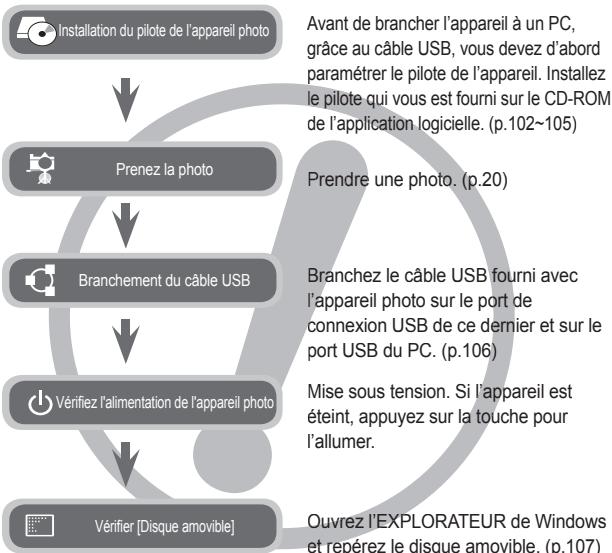
SAMSUNG VLUU NV4 - 1

Découviristeurreappareilphoto

Nous vous remercions d'avoir acheté un appareil photo numérique Samsung. Avant d'utiliser votre appareil photo, veuillez lire attentivement ce manuel d'utilisation.

Samsung garantit votre appareil 2 ans, en cas de dysfonctionnement pour tous défauts concernant sa responsabilité. Samsung se réserve le droit d'exclure l'appareil de la garantie en cas de non-respect des conditions d'utilisation (p.104) ou de causes extérieures (chocs mécaniques, sable, oxydation, feu...). Avant tout envoi au SAV, veuillez contacter notre service client au 00.800.22.26.37.27 - Pensez à vérifier que l'appareil photo fonctionne correctement avant de l'utiliser (par exemple lors d'un voyage ou d'un événement important) pour éviter toute déception. Samsung appareil-photo ne peut être tenu pour responsable en cas de perte ou de dommages résultant d'un mauvais fonctionnement de l'appareil. - Rangez ce manuel dans un endroit sûr. - Le contenu et les illustrations de ce manuel sont susceptibles d'être modifiés sans avertissement préalable. - Si vous utilisez un lecteur de cartes pour copier les images de la carte mémoire sur votre PC, les images risquent d'être endommagées. Lorsque vous transférez les images prises avec l'appareil photo sur votre PC, assurez-vous d'utiliser le câble USB fourni pour brancher l'appareil photo à votre PC. Sachez que le fabricant n'est pas responsable des dommages causés aux images de la carte mémoire ou de leurs pertes en cas d'utilisation d'un lecteur de cartes. Microsoft Windows and le logo Windows sont des marques déposées appartenant à Microsoft Corporation incorporated aux États-Unis et/ou dans d'autres pays. × SRS(0) est une marque de commerce de SRS Labs, Inc. Technologie WOW HD incorporée sous licence de SRS Labs, Inc. Tous les noms de marque et de produits qui apparaissent dans ce manuel sont des marques déposées appartenant aux sociétés respectives.

DANGER

Le symbole DANGER avertit d'un danger imminent qui, si vous ne suivez pas les consignes de sécurité, peut entraîner des blessures graves, voir mortelles.

  • N'essayez pas de faire une quelconque modification sur votre appareil photo. Toute modification pourrait causer un choc électrique, un incendie, des blessures corporelles ou des dommages à l'appareil photo. L'inspection interne de l'appareil, l'entretien et les réparations doivent être réalisées exclusivement par le service après-vente/approvisionnement Samsung. Veillez à ne pas utiliser cet appareil à proximité de produits inflammables ou de gaz explosifs, car cela pourrait augmenter les risques d'explosion.
  • Si un liquide ou un objet pénètre dans l'appareil, prenez garde de ne pas utiliser ce dernier. Éteignez l'appareil photo, puis coupez l'alimentation (Batteries ou adaptateur), apportez votre appareil à votre revendeur au Service Après-vente Samsung. D'ici là, n'utilisez en aucun cas l'appareil pour éviter tout incendie et toute électrocution.
  • N'insérez pas et ne laissez pas tomber d'objets métalliques ou inflammables dans l'appareil photo par les points d'accès, par exemple le logement de la carte mémoire et le compartiment de piles. Cela peut provoquer un incendie ou un choc électrique.
  • Ne manipulez pas cet appareil avec des mains humides. Cela pourrait causer un incendie ou un choc électrique.

Avertissement

Le symbole AVERTISSEMENT indique un danger éventuel qui, si vous ne suivez pas les consignes de sécurité, peut entraîner des blessures graves, voir mortelles.

  • N'utilise pas le flash à proximité des personnes ni des animaux. Le positionnement du flash trop près des yeux du sujet peut causer des dommages à la vue.
  • Pour des raisons de sécurité, rangez cet appareil et ses accessoires dans un endroit hors de la portée des enfants et des animaux afin de prévenir tout accident et notamment :

L'ingestion des piles ou de petits accessoires. En cas d'accident, veuillez consulter un médecin immédiatement. - Les pièces mobiles de l'appareil photo peuvent provoquer des blessures.

  • Il se peut que la pile et l'appareil chauffent lors d'une utilisation prolongée. Cela peut provoquer un mauvais fonctionnement de l'appareil. Si cela s'est produit, laissez l'appareil au repos quelques minutes afin qu'il refroidisse.
  • Ne laissez pas cet appareil dans des endroits très chauds, tels que les véhicules fermés, en exposition à la lumière directe du soleil ou exposés à des variations extrêmes de température. L'exposition à des températures extrêmes risque d'endommager les composants internes de l'appareil photo et provoquer un incendie.
  • En cours d'utilisation, ne couvrez pas l'appareil photo ou le chargeur. Cela risque de provoquer un réchauffement et la déformation du boîtier ou provoquer un incendie. Utilisez tout votre appareil photo et ses accessoires dans un endroit bien ventilé.

Le symbole mise en GARDE avertit d'un danger éventuel qui, si vous ne suivez pas les consignes de sécurité, peut entraîner des blessures légères ou assez graves.

  • Les fuites, la surchauffe ou l'explosion des piles pourraient causer des blessures ou un incendie.

Assurez-vous d'utiliser uniquement des batteries comportant les caractéristiques qui conviennent à l'appareil photo. - Ne mettez pas la batterie en court-circuit, ne la chauffez pas et ne la jetez pas au feu. - N'insérez pas la batterie en inversant les polarités.

  • Retirez les piles lorsque vous prévoyez de ne pas utiliser l'appareil photo pendant une longue période. Il se peut qu'il y ait une fuite d'électrolyte corrosif au niveau des piles, ce qui peut endommager les composants de l'appareil photo de manière permanente.
  • Ne déclenchez jamais le flash tant que vous le touchez ou qu'il est en contact avec un objet. Ne pas toucher le flash après l'utilisation. Ce causerait un incendie.
  • Ne déplacez pas l'appareil photo lorsqu'il est allumé, quand vous utilisez le chargeur CA. Après utilisation, éteignez toujours l'appareil photo avant de débrancher l'adaptateur de la prise murale. Assurez-vous ensuite que les cordons ou les câbles des connecteurs vers d'autres appareils sont débranchés avant de déplacer l'appareil photo. Si vous ne prenez pas cette précaution, vous risquez d'endommager les cordons ou câbles, ce qui peut causer un choc électrique ou un incendie.
  • Faites attention à ne pas toucher l'objet ou le couvercle de l'objet afin d'éviter de prendre des images floues et de provoquer un mauvais fonctionnement de l'appareil.
  • Évitez d'obstruer l'objet ou le flash lorsque vous capturez une image. Lorsque cet app ésenter. Il ne s'agit pas de panne et le fonctionnement normal reprend habituellement dans des conditions de température normale.
  • La mise sous tension du moniteur LCD est plus longue et il est possible que l'affichage du sujet sur l'écran soit différent teur LCD.
  • Les cartes de crédit risquent d'être démagnétisées lorsqu'elles se trouvent à proximité de l'appareil photo. Évitez donc de laisser des cartes magnétiques près de l'appareil photo.
  • L'ordinateur risque fortement de rencontrer des problèmes lorsque la fiche 20 broches est branchée sur le port USB de celui-ci. Ne jamais brancher la fiche 20 broches sur le port USB d'un PC.

Preparation

Accessoires

007 Inclus dans la boîte 007 Vendu séparation

008 Caractéristiques techniques

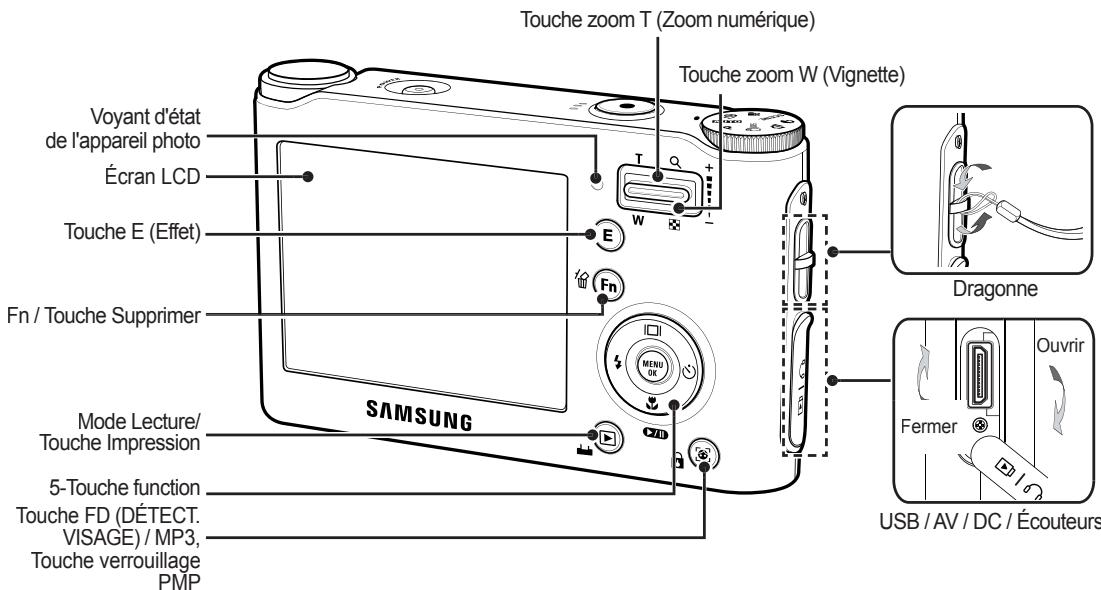
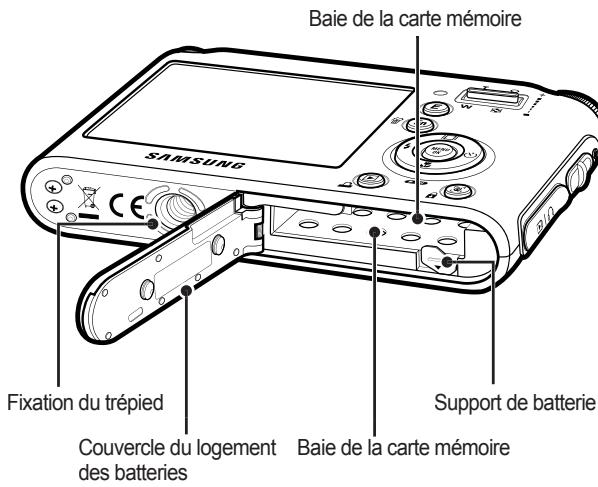
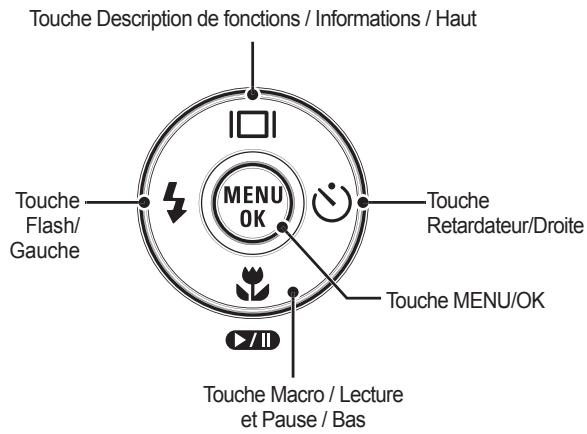
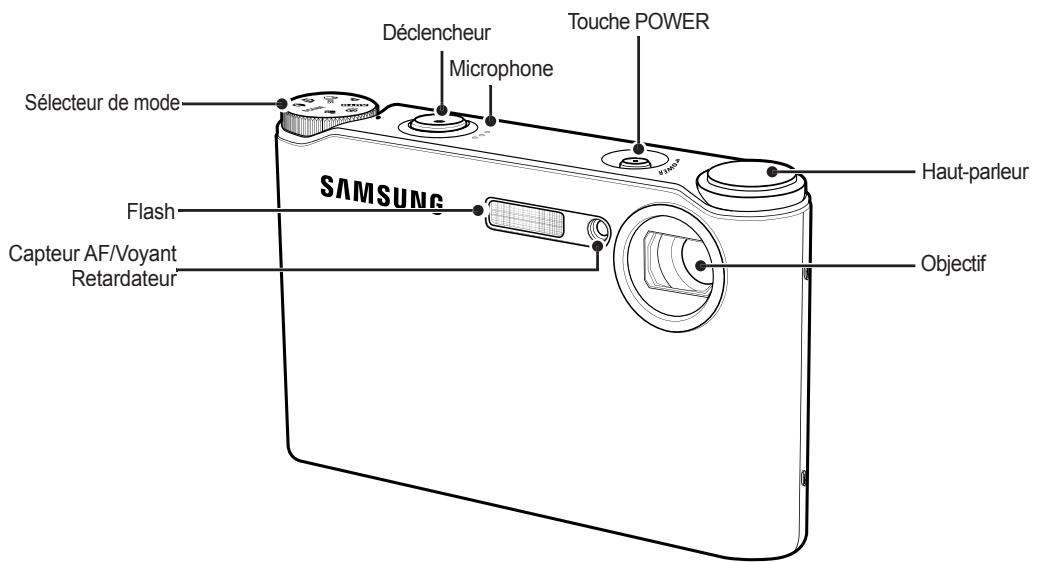
008 Avant et Dessus 009 Dessus 010 Dessous 010 Touche multi-fonctions

012 Recharge de la batterie 015 Insertion de la batterie 015 Introduction de la carte mémoire 016 Instructions sur l'utilisation de la carte mémoire 018 Lorsque vous utilisez l'appareil photo pour la première fois

Enregistrement

019 Indicateur de l'écran LCD 020 Démarrage du mode Prise de vue

020 Sélection des modes 020 Comment utiliser le mode Auto 021 Comment utiliser le mode Programme 021 Comment utiliser le mode DIS (Digital Image Stabilization) 022 Utilisation du mode Aide photo 023 Comment utiliser le mode Portrait 023 Comment utiliser les modes Scène 024 Comment utiliser le mode CLIP VIDEO 024 Enregistrer le clip video sans son

Table des matières

025 Mettre en pause lors de l'enregistrement d'un clip vidéo (Enregistrement successif) 025 Comment utiliser le mode Multimedia 026 Précautions d'utilisation avant de prendre des photos 027 Verrouillage de la mise au point 027 Utilisation des touches pour régler l'appareil photo 027 Touche POWER 028 Déclencheur 028 Touche FD (DETECT. VISAGE) 030 Touche ZOOM W/T 031 Description de fonctions/Touche Info/Haut 032 Touche Macro/Bas 033 Touche Flash/Gauche 035 Touche Retardateur/Droite 037 Touche MENU/OK 038 Touche Fn 038 Comment utiliser le menu Fn 039 Touche Fn: TAILLE 039 Touche Fn: Qualité/Vitesse 040 Touche Fn: Mesure d'exposition 040 Touche Fn: Mode Prise de vue 041 Touche Fn: ISO 041 Touche Fn: Équilibre des blancs 042 Touche Fn: Compensation d'exposition

043 Touche Fn: Obturator longue durée 044 Touche E (Effet) 044 Touche E (Effet): SÉLECTEUR STYLE PHOTO 045 Touche E (Effet): Edition d'image 045 Couleur 046 SATURATION 046 CONTRASTE 046 Finesse 047 Utilisation de l'écran LCD pour le réglage des paramètres de l'appareil photo 047 Zone de mise au point 048 ACB 048 MÉMO VOCAL 049 Enregistrement vocal 050 Enregister le clip video sans voix 050 Mode SCENE 050 Demarrage du mode lecture 050 Lecture d'une image fixe 051 Visionnage d'un videoclip 051 Fonction capture clip video 052 Rognage video sur l'appareil photo 052 Ecoute d'une voix enregistrée 053 Lecture d'un méo vocal 053 Voyant de I'ecran LCD 054 Utilisation des touches

Table des matières

054 Touche mode Lecture 054 Vignette/Agrandissement 056 Touche Info/Haut 056 Touche Lecture et Pause/Down 057 Touche GAUCHE/DROITE/MENU/OK 057 Touche Imprimer 057 Touche Supprimer 058 Touche E (Effet) : Redimensionner 059 Touche E (Effet) : Rotation d'une image 059 Touche E (Effet) : Couleur 060 Touche E (Effet) : Edition d'image 060 ACB 060 Suppression de l'effet Yeux Rouge 061 Commande de la luminosité 061 Commande du contraste 061 Commande de saturation

062 Configuration du mode de lecture 063 Démarrage du diaporama 063 Permet de démarrer le diaporama 064 Sélectionner des images 064 Configurer les effets du diaporama 065 Paramétrage de l'intervalle de lecture 065 Paramétrage de la musique d'arrière-plan 066 Lecture 066 Mémo vocal

066 Protection des images 066 Suppression d’images 067 DPOF 069 Copier 070 Menu Son 071 Son 071 VOLUME 071 SON DEM. 071 SON OBT. 071 BIP SON. 071 SON AF 071 AUTO PORTRAIT 072 Setup menu 073 Menu de configuration 1 073 Langue 073 Paramétrage de la date, de l'heure et du type de la date 074 Image de démarrage 074 Luminosité LCD 074 Vue rapide 074 Mise en veille de l'écran LCD 075 Menu de configuration 2 075 Formater une mémoire 075 Réinitialisation 076 Nom de fichier 077 Impression de la date d'enregistrement 077 Hors Tension 078 Sélection d'un type de sortie vidéo 079 Voyant de la mise au point automatique

Table des matières

079 PictBridge 080 PictBridge: Sélection d'image 081 PictBridge: Paramétrage impression 081 PictBridge: Remise

082 Mode MP3/PMP/VISU. TXT Télécharger des fichiers 083 Demarrer le mode MP3/PMP/VSU. TXT 085 Voyant de I'ecran LCD pour le mode MP3/PMP/VISU. TXT 086 Utilisation des touches pour régler l'appareil photo 086 Touche de volume 086 Touche Lecture et Pause/Recherche 086 Touche Supprimer 087 Touche Verrouillage/Egalisateur 087 Touche Playlist 088 Configuration du mode de lecture à l'aide de l'écran LCD 089 REPRISE 089 Mode lecture 089 Habillage du lecteur MP3 090 Lecture du diaporama 090 Paramétrage de l'intervalle du diaporama 090 Supprimer tout 090 Recherche de cadre 091 Paramétrage de l'affichage

091 Informations du fichier DRM 091 Configuration de la fonction enregistrement en mode MP3 091 Défillement automatique 092 Paramètre MP3 BGM 092 Paramètre Langue 092 Remarques importantes 094 Voyant d'avertissement 095 Avant de contacter un centre de service à la clientèle 097 Caractéristiques 100 Remarques concernant le logiciel 101 Configuration système requise 101 À propos du calcul 102 Configuration de l'application 106 Démarrage du mode PC 108 Retrait du disque amovible 109 Paramétrage du pilote USB pour MAC 109 Utilisation du pilote USB sur MAC 110 Suppression du Pilote USB pour Windows 98SE 110 Samsung Converter 112 Samsung Master 115 Foire aux questions

Accessoires

Veuillez contrôler que vous avez tous les accessoires avant d'utiliser cet appareil. Il est possible que le contenu varie selon la région de vente. Pour acheter l'équipement en option, contactez votre revendeur Samsung le plus proche ou un centre de service Samsung.

Inclus dans la boîte
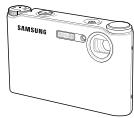
SAMSUNG VLUU NV4 - Inclus dans la boîte - 1

Appareil photo Adaptateur secteur (SAC-47)/ cable USB (SUC-C3)
SAMSUNG VLUU NV4 - Inclus dans la boîte - 2

Manuel de l'utilisateur, Garantie du produit CD logiciel (voir p.101~102)

Dragonne

Écouteurs
SAMSUNG VLUU NV4 - Inclus dans la boîte - 3

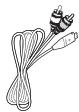
Cable AV 20 broches

Batterie rechargeable (SLB-0937)

Vendu séparation

Carte mémoire SD/SDHC/MMC (voir p.17)

Étui
SAMSUNG VLUU NV4 - Vendu séparation - 1

SAMSUNG VLUU NV4 - Vendu séparation - 2

SAMSUNG VLUU NV4 - Vendu séparation - 3

SAMSUNG VLUU NV4 - Vendu séparation - 4

Caractéristiques techniques

Voyant retardateur

IcôneÉtatDescription
Clignotement- Pendant les 8 premières secondes, le voyant clignote à intervalles d'une seconde. - Pendant les 2 dernières secondes, le voyant clignote à intervalles d'une 0,25 seconde.
ClignotementPendant 2 secondes, le voyageant clignote rapidement à intervalle de 0,25-seconde.
ClignotementDeux photos sont prises après environ 10 secondes et 2 secondes (voir clignotementvoyant ci-dessus).
ClignotementAprès avoir appuyé sur la touche de l'obturator, la photo est prise selon les mouvements du sujét.

Voyant d'état de l'appareil photo

ÉtatDescription
Mise en marcheLevoyant s'allume et s'éteint quand l'appareil photo est prét à prendre une photo
Après avoir pris une photoLevoyant clignote lors de l'enregistrement des données de l'image et s'éteint lorsque l'appareil est prét à prendre une autre photo.
Lorsque le cable USB est branché au PCLevoyant s'allume (L'écran LCD se met hors tension après l'initialisation de l'appareil)
Transmettre des données avec un PCLevoyant clignote. (L'écran LCD se met hors tension)
Lorsque le cable USB est branché à l'imprimanteLevoyant clignote et s'éteint lorsque l'imprimante est préte à imprimer une image
En cours d'impressionLevoyant s'éteint.
Lorsque la mise au point automatique est activeLevoyant s'allume. (L'appareil photo a effectué la mise au point sur le sujet)
Levoyant clignote. (L'appareil photo n'a pas effectué la mise au point sur le sujet)
  • Icône de mode : Reportez-vous aux pages 20 pour obtenir plus d'informations relatives au paramétrage du mode de l'appareil photo.
MODE
Mode Prise de vueAUTOPROGRAMMEDISAIDE PHOTO
PORTRAITSCÉNEVIDÉO
SCENE
SCèneNUITENFANTSPAYSAGEGROS PLANTEXTE
C. SOLEILAUBECONTRE J.ARTIFICIEP&NEIGE
P DE V PER.NOURRITURECAFE
Mode MultimédiaMP3PMPVISU.TXT

Recharge de la batterie

Utilisez la batterie rechargeable (SLB-0937) fournie avec l'appareil photo. Assurez-vous de charger la batterie avant d'utiliser l'appareil photo.

  • Caractéristiques de la batterie rechargeable SLB-0937
ModèleSLB-0937
TypeLithium Ion
Capacité900mAh
Tension3,7V
Durée de chargement(Lorsque l'appareil photo est étéint)Environ 150 MIN
  • Nombre d'images et durée de vie de la batterie : Utilisation du SLB-0937
Durée de vie de lapile/Nombre d'imagesConditions
Image fixeEnviron 105 MIN/Envviron 210 prises de vueAvec la batterie entièrement chargée, Mode Auto, Taille de l'image 8M, Qualité d' image fine, Intervalle prise à prise : 30Sec. Changer la position du zoom entre Grand angle et Téléobjectif à chaque prise de vue. Utiliser le flash toutes les deux prises de vue Utiliser l'appareil photo pendant 5 minutes puis lemettre hors tension pendant 1 minute.
VIDÉOEnvviron 115 MINAvec la batterie entièrement chargée Taille de l'image 640X480 Vitesse 30 ips
Durée de vie de la pile/Nombre d'imagesConditions
MultimédiaMP3Environ 300 MINUtiliser la batterie entièrement chargée LCD éteint.
PMPEnviron 220 MINUtiliser la batterie entièrement chargée
  • Ces données sont mesurées d'après les conditions standard et les conditions de prise de vue de Samsung ; ces données peuvent varier suivant les méthodes de l'utilisateur.

SAMSUNG VLUU NV4 - Recharge de la batterie - 1

Information importante concernant l'utilisation des batteries

  • Éteignez l'appareil lorsque vous ne l'utilisez pas.
  • Veuillez retirer la batterie si l'appareil ne doit pas être utilisé durant une longue période. Avec le temps, les batteries peuvent se décharger et des fuites pourraient se produire si on les laisse à l'intérieur de l'appareil.
  • De basses températures (inférieures à 0°C) peuvent avoir un effet sur la performance des piles et pourraient diminer leur vie utile.
  • Les batteries retrouveront leur pleine capacité à des températures normales.
  • Une utilisation intensive de l'appareil photo peut faire chauffer le boîtier de l'appareil photo. Il s'agit d'un phénomène tout à fait normal.
  • Quand vous utilisez des écouteurs, ne retirez pas la batterie quand l'appareil photo est en cours de mise sous tension. En pareil cas, celui-ci est susceptible d'émettre un grand bruit.

Recharge de la batterie

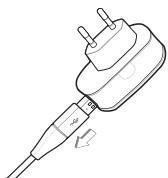
Vous pouvez charger la batterie (SLB-0937) à l'aide du kit SAC-47 qui est composé d'un adaptateur secteur (SAC-47) et d'un cable USB (SUC-C3). Quand le SAC-47 et le SUC-C3 sont combinés, ils font office de cable d'alimentation.

  • Avec un câble secteur : Branchez l'adaptateur secteur au câble USB. Celui-ci peut faire office de câble d'alimentation.

SAMSUNG VLUU NV4 - Recharge de la batterie - 1

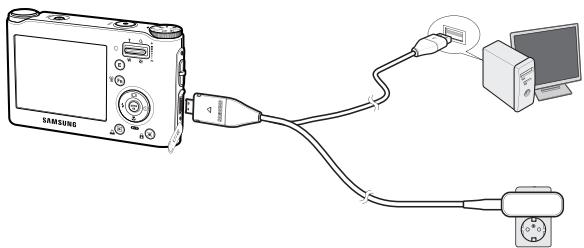
  • Avec un cable USB: Débranchez l'adaptateur secteur (SAC-47). Vous pouvez télécharger des images stockées vers votre PC (p.107) ou alimenter votre appareil photo à l'aide du cable USB (SUC-C3).
SAMSUNG VLUU NV4 - Recharge de la batterie - 2

SAMSUNG VLUU NV4 - Recharge de la batterie - 3

Information importante concernant l'utilisation du câble USB.

Utilisez un cable USB (SUC-C3) dont les caractéristiques conviennent à la norme USB. - Si l'appareil photo est relié au PC par le biais d'un hub USB : Branchez directement l'appareil photo à votre PC. - L'appareil photo et les autres périphériques sont branchés sur le PC en même temps : Retirez les autres périphériques. - Si le cable USB est branché sur un port situé sur l'avant du PC : retirez le cable et branchez-le sur un port situé au dos du PC. - Si le port USB du PC ne correspond pas au standard de sortie (4,2V, 400mA), il est possible que l'appareil photo ne soit pas chargé.
Comment charger la batterie rechargeable (SLB-0937)

SAMSUNG VLUU NV4 - Comment charger la batterie rechargeable (SLB-0937) - 1

SAMSUNG VLUU NV4 - Comment charger la batterie rechargeable (SLB-0937) - 2

  • Avant de brancher un câble ou un adaptateur secteur, examinez le sens et ne forcez pas sur les prises. Vous risqueriez d'endommager le câble ou l'appareil photo.
  • Si le voyant de chargement du chargeur de CA ne s'allume pas ou clignote après l'insertion de la batterie rechargeable, veuillez vérifier que celle-ci est insérée correctement.
  • Si vous chargez la batterie lorsque l'appareil est allumé, la batterie ne peut pas se charger correctement. Mettez l'appareil photo hors tension pendant le chargement de la batterie.

Voyant de chargement de l'adaptateur secteur

Voyant de chargement
En cours de chargementLevoyant rouge est allumé
Le chargement est terminéLevoyant vert est allumé
Erreur de chargementLevoyant rouge est étient ou clignote.
En cours de déchargement (En utilisant l'adaptateur secteur)Levoyant orange est allumé
  • Si vous insérez la batterie entièrement déchargeée afin de la charger, n'allumez pas l'appareil photo en même temps. C'est en raison de la faible capacité de la batterie. Chargez la batterie pendant plus de 10 minutes avant d'utiliser l'appareil.
  • N'utilisez pas le flash fréquemment et ne prenez pas de clip video lorsque la batterie déchargée n'a été en charge que pendant un court moment. Même si le chargeur est inséré, il se peut que l'appareil s'éteigne parce que la batterie rechargeable est à nouveau déchargée.

Insertion de la batterie

Insérez la batterie comme indiqué.

  • Si l'appareil photo ne s'allume pas après avoir inséré la batterie, vérifie si la polarité est correcte (+ et -).
  • Lorsque vous ouvrez le couvercle du compartiment batterie, ne le faites pas en forçant. Cela risque d'endommager le couvercle du compartiment batterie.
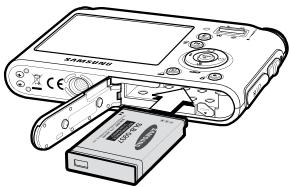
SAMSUNG VLUU NV4 - Insertion de la batterie - 1

L'écran à cristaux liquides (LCD) comporte 4 symboles indiquant l'état de la batterie.

Indicateur d'etat de la batterie
Etat de la batterieLa batterie est complètement chargéeCapacité de la batterie faible (Préparez une nouvelle batterie)Capacité de la batterie faible (Préparez une nouvelle batterie)Batterie vide. (recharger ou à utiliser une autre batterie).

Introduction de la carte mémoire

Insérez la carte mémoire comme indiqué.

  • Eteignez l'appareil photo avant d'insérer la carte mémoire.
  • Placez l'étiquette avant de la carte mémoire en face de l'avant de l'appareil photo (objectif) et les picots de la carte vers l'arrière de l'appareil photo (écran LCD).
  • Faites attention de ne pas insérer la carte mémoire dans le mauvais sens. N'insérez pas la carte mémoire à l'envers, cela risquerait d'endommager le logement de la carte mémoire.

Instructions sur l'utilisation de la carte mémoire

Assurez-vous de formater la carte mémoire (voir p.75) s'il s'agit de la première utilisation d'une nouvelle carte, si elle contient des données que l'appareil photo ne peut pas reconnaître ou si elle contient des photos prises avec un appareil photo différent. - Mettez l'appareil photo hors tension chaque fois que vous introduisez ou que vous retirez la carte mémoire. - Une utilisation répétée de la carte mémoire risque d'en réduire les performances. Dans ce cas, il vous faudra acheter une nouvelle carte de mémoire. L'usure de la carte mémoire n'est pas couverte par la garantie Samsung. - La carte mémoire est une composante électronique de précision. Elle ne doit pas être piée, jetée ou soumise à un fort impact. - Veillez à ne pas ranger la carte mémoire dans un environnement assujetti à des champs électromagnétiques élevés, comme des haut-parleurs ou des récepteurs de télévision. - Veuillez aussi ne pas l'utiliser ou la ranger dans un environnement assujetti à des températures extrêmes. - Faites en sorte que la carte mémoire ne soit pas souillée et n'entre pas en contact avec un liquide. Si cela arrive, nettoyez-la avec un chiffon doux. - Conservez la carte mémoire dans son étui lorsqu'elle n'est pas utilisée. - Durant ou après des périodes d'utilisation intensive, la carte mémoire chauffe. Il s'agit d'un phénomène tout à fait normal. - N'utilisez pas la carte mémoire d'un autre appareil photo numérique. Pour utiliser la carte mémoire dans cet appareil photo, formatez d'abord la carte mémoire en utilisant cet appareil. - Ne pas utiliser de carte mémoire formatée par un autre appareil numérique ou lecteur de carte mémoire. Ne pas modifier vos photos directement à partir de la carte mémoire au risque de rendre illisible votre carte.

  • Si la carte mémoire subit l'un des cas de figure suivants, les données enregistrées risquent d'être correspues :
  • Quand la carte fait l'objet d'une mauvaise utilisation.
  • Quand le courant est coupé ou quand la carte est retirée pendant l'enregistrement, l'effacement (formatage) ou la lecture de données.

Samsung ne saurait être responsable de la perte de données. - Par sécurité, il est conseillé de copier les données importantes sur d'autres supports (disquettes, disques durs, CD etc). - Si la taille de la mémoire disponible est insuffisante : Un message [MÉMOIRE PLEINE] apparaît et l'appareil ne fonctionne pas. Pour optimiser la capacité de stockage de l'appareil photo, vous pouvez effacer les clichés superflus ou remplacer la carte mémoire saturée par une carte mémoire vierge.

SAMSUNG VLUU NV4 - Instructions sur l'utilisation de la carte mémoire - 1

  • Ne retirez pas la carte mémoire lorsque le voyant d'état de l'appareil photo clignote, cela risque d'endommager les données présentes sur la carte mémoire.

Instructions sur l'utilisation de la carte mémoire

L'appareil photo peut utiliser les cartes mémoire SD/SDHC et MMC (Multi Media Card).
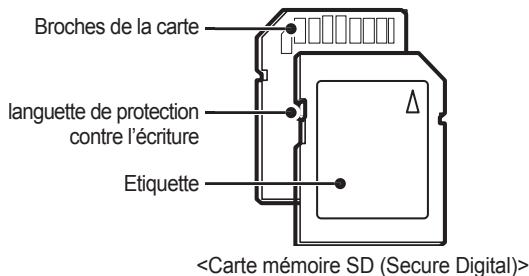
SAMSUNG VLUU NV4 - Instructions sur l'utilisation de la carte mémoire - 1

La carte mémoire SD/SDHC est munie d’une languette de protection contre l’écriture qui empêche la suppression inopinée des fichiers d’image et le formatage de la carte. En faisant glisser la languette de protection vers le bas de la carte mémoire SD, les données seront protégées. En faisant glisser l’interrupteur vers le haut de la carte mémoire SD, la protection des données est annulée.

Faites glisser la languette de protection vers le haut de la carte mémoire SD avant de prendre une photo.

Lors de l'utilisation d'une mémoire MMC de 256 Mo, la capacité de prise de vue indiquée est la suivante. Ces chiffres sont approximatifs étant donné que les capacités de l'image peuvent être modifiées par des variables telles que le sujet et le type de carte mémoire.

Taille d'image enregistréeTRÉS FINEFINENORMAL30 IPS20 IPS15 IPS
Image fixe8M5394135---
7M60107171---
6M71133202---
5M86161220---
3M134226306---
1M434520600---
* ClipVIDéo800----Environ 8'31"-
640---Environ 8'58"-Environ 16'59"
320---Environ 28'56"-Environ 53'31"
  • Les durées d'enregistrement peuvent être modifiées par le fonctionnement du zoom. Les touches zoom ne fonctionnent pas pendant l'enregistrement du film.

Lorsque vous utilisez l'appareil-photo pour la première fois

  • Chargez entièrement la batterie rechargeable avant d'utiliser l'appareil photo la première fois.
  • Lorsque vous allumez l'appareil photo pour la première fois, un menu vous permettant de paramétrer la date, l'heure, la langue ainsi que le type de batterie s'affiche sur l'écran LCD. Ce menu ne s'affichera pas après la configuration. Paramétrez la date/l'heure, la langue ainsi que le type de batterie avant d'utiliser cet appareil photo.

Paramétrage de la langue

  1. Sélectionnez le menu [Language] en appuyant sur la touche Haut/Bas et appuyez sur la touche Droite
  2. Sélectionnez le sous-menu voulu en appuyant sur la touche Haut/Bas, puis appuyez sur la touche OK
  3. Vous pouvez sélectionner parmi 22 langues.
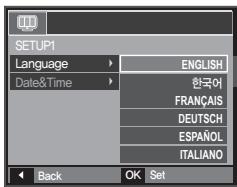
SAMSUNG VLUU NV4 - Paramétrage de la langue - 1

Anglais, Coréen, Français, Allemand, Espagnol, Italien, Chinois simplifié, Chinois traditionnel, Japonais, Russe, Portugais, Hollandais, Danois, Suédois, Finnois, Thai, Bahasa (Malais/Indonésien), Arabe, Hongrois, Tchèque, Polonais et Turc.

Paramétrage de la date, de l'heure et du type de date

  1. Sélectionnez le menu [Date & Time] en appuyant sur la touche Haut/Bas et appuyez sur la touche Droite.
  2. Sélectionnez le sous-menu souhaité en appuyant sur la touche Haut/Bas/Gauche/Droite, puis appuyez sur la touche OK.
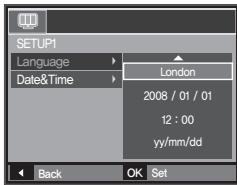
SAMSUNG VLUU NV4 - Paramétrage de la date, de l'heure et du type de date - 1

Droite : permet de sélectionner les paramètres heures mondiales / année / mois / jour / heure / minute / type de la date.

Gauche : Permet de déplacer le curseur au menu principal [Date & Time] si le curseur est placé sur le premier élément du paramétrage de la date et de l'heure. Dans tous les autres cas, le curseur sera déplacé vers la gauche par rapport à sa position actuelle.

Haut/Bas: Permet de modifier la valeur de chaque élément.

Pour plus d'informations sur l'heure mondiale, reportez-vous à la page 73.

Indicateur de l'écran LCD

L'écran à cristaux liquides affiche les informations pour les fonctions et sélections de prise de vue.
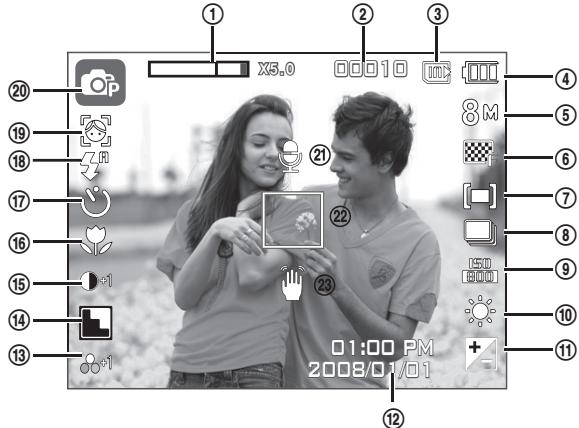
SAMSUNG VLUU NV4 - Indicateur de l'écran LCD - 1

DescriptionIcônesPage
1Barre du zoom optique/ numérique/ Taux du zoom numériquex 5.0p.30
2Nombres de prises disponibles restantes/Durée restante00010/00:00:00p.17
3Icône Carte mémoire/ Icône Mémoire interne/ m-
4Taux de charge de la batterie/ / / / /p.15
DescriptionIconesPage
5Dimensions d'image8M 7M 6M 5M 3M 1M800 640 320p.39
6Qualité de l'image/Nombre d'images par seconde30 20 12p.39
7Mesure d'exposition[=][·][·]p.40
8Mode Conduitep.40
9ISOp.41
10Équilibrage des blancsp.41
11Compenser la valeur d'exposition/Obturateur longue durée/ LTp.42~43
12Date/Heure2008/01/01 01:00 PMp.73
13SATURATION-2 -1 +1 +2p.46
14Finesse/Micro éteint/p.46/24
15Contraste-2 -1 +1 +2p.46
16Macrop.35
17Retardateurp.35~37
18Flashp.33~35
19DETECT. VISAGE - AUTO PORTRAIT/SÉLECTIONEUR STYLE PHOTO/COULEURp.28~29/p.44/45
20Mode d'enregistrementp.11
21Mémo vocalp.48
22Cadre de mise au point automatiquep.47
23Avertissement de mouvement de l'appareilp.21

Sélection des modes

Vous devez sélectionner les modes de prise de vue à l'aide du sélecteur de mode situé sur la partie supérieure du boîtier de votre appareil photo.

Comment utiliser le sélecteur de mode

Sélectionnez le mode de prises de vue en positionnant le sélecteur de mode sur le point de sélection.

(Dés) Mode DIS (Stabilisation numérique de l'image)

Comment utiliser le mode auto

Sélectionnez ce mode pour une prise de photo rapide et facile avec un minimum d'interaction de l'utilisateur.

  1. Introduisez la batterie (p.15) en tenant compte de la polarité (+/-)
  2. Insérez la carte mémoire (p.15). Dans la mesure où cet appareil photo dispose d'une mémoire interne de 34Mo, il n'est pas nécessaire d'utiliser une carte mémoire. Si la carte mémoire n'est pas insérée, une image est stockée dans la mémoire interne. Si la image est stockée sur la carte mémoire
  3. Fermez le couvercle du compartiment à batterie.
  4. Appuyez sur la touche POWER pour allumer l'appareil photo. (Si la date/heure affichée sur l'écran LCD n'est pas juste, réinitialisez la date/heure avant de prendre une photo.)
  5. Sélectionnez le mode AUTO à l'aide du sélecteur de mode.
  6. Tournez l'appareil photo dans la direction du sujet et composez l'image.
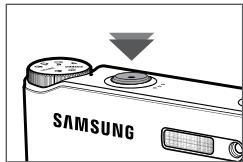
  7. Appuyez sur le bouton de Déclencheur pour capturer une image.

SAMSUNG VLUU NV4 - Comment utiliser le mode auto - 1

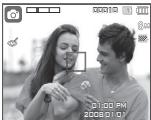
  • Si le cadre de la mise au point automatique devient rouge lorsque vous enfoncez la touche de Déclencheur à mi-course, cela signifie que l'appareil photo ne peut pas effectuer la mise au point sur le sujet. Si tel est le cas, l'appareil ne parvient pas à capter une image nette.
  • Évitez d'obstruer l'objectif ou le flash lorsque vous capturez une image.

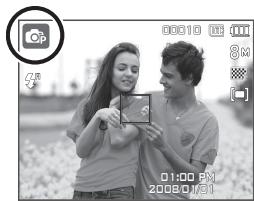
Comment utiliser le mode programme

Le fait de sélectionner le mode automatique permet de configurer l'appareil photo avec des paramètres optimaux et vous pouvez configurer manuellement les diverses fonctions.

  1. Sélectionnez le mode Programme à l'aide du sélecteur de mode (p.20).
  2. Dirigez l'appareil photo vers le sujet et cadrez l'image à l'aide de l'écran LCD.
  3. Appuyez sur le Déclencheur pour prendre une photo
  4. Reportez-vous aux pages 37-42 pour obtenir plus d'informations relatives aux menus du mode Programme.
SAMSUNG VLUU NV4 - Comment utiliser le mode programme - 1

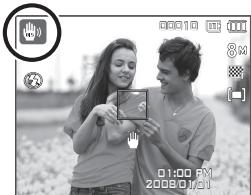
Comment utiliser le mode DIS (digital image stabilization)

Ce mode permet de réduire les effets de tremblement et vous aide à obtenir une image bien exposée dans des conditions d'éclairage faible.

  1. Sélectionnez le mode DIS à l'aide du sélecteur de mode (p.20)
  2. Dirigez l'appareil photo vers le sujet et cadrezz l'image à l'aide de l'écran LCD.
  3. Appuyez sur le déclencheur pour prendre une photo
SAMSUNG VLUU NV4 - Comment utiliser le mode DIS (digital image stabilization) - 1

Points importants concernant l'utilisation du mode DIS

  • Le zoom numérique ne fonctionne pas en mode DIS.
  • Si les conditions d'éclairage sont plus claires que les conditions d'éclairage fluorescent, le mode DIS ne sera pas activé.
  • Si les conditions d'éclairage sont plus nombreuses que les conditions d'un éclairage fluorescent, le voyant d'advertissement de mouvement de l'appareil ( ) s'affichera. Pour des favorables résultats, ne prenez seulement des photos que dans des situations où le voyant d'advertissement de mouvements de l'appareil ( ) n'est pas affiché.
  • Si le sujet est en mouvement, il est possible que l'image capturée soit floue.
  • Ne bougez pas lorsque le message [CAPTURE EN COURSI] s'affiche afin d'obtenir une image fine.
  • Etant donné que l'DIS utilise le processeur numérique de l'appareil photo, il se peut que les photos soient plus longues à traiter.
  • Si la taille de l'image est (7m) ou (6m), il est impossible de sélectionner le mode DIS.

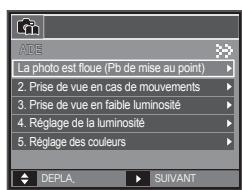
Utilisation du mode aide photo

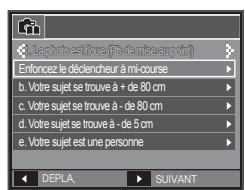
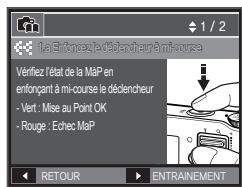
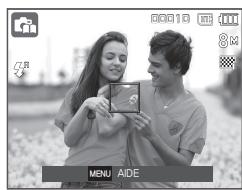
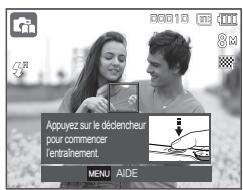
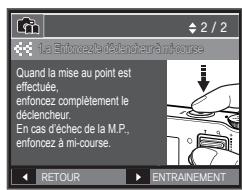
Permet d'aider l'utilisateur à apprendre la façon de prendre des photos et propose également des solutions aux problèmes susceptibles de survenir. Cette fonction permet également à l'utilisateur de s'entraîner à prendre des photos.

  • Fonction qui peut être utilisée quand la mise au point est difficile

SAMSUNG VLUU NV4 - Utilisation du mode aide photo - 1

Fonctions disponibles du mode Aide photo

  • Fonction qui peut être utilisée quand la mise au point est difficile
  • Fonctions qui peuvent être utilisées quand la photo est floue
  • qui peut être utilisée quand les prises de vue sont effectuées dans l'obscurité
  • Fonction qui peut être utilisée lors du réglage de la luminosité de la photo
  • Fonction qui peut être utilisée lors du réglage de la couleur de la photo
SAMSUNG VLUU NV4 - Utilisation du mode aide photo - 2

SAMSUNG VLUU NV4 - Utilisation du mode aide photo - 3

SAMSUNG VLUU NV4 - Utilisation du mode aide photo - 4

SAMSUNG VLUU NV4 - Utilisation du mode aide photo - 5

SAMSUNG VLUU NV4 - Utilisation du mode aide photo - 6

SAMSUNG VLUU NV4 - Utilisation du mode aide photo - 7

SAMSUNG VLUU NV4 - Utilisation du mode aide photo - 8

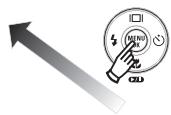
Appuyer sur la touche MENU.

SAMSUNG VLUU NV4 - Utilisation du mode aide photo - 9

SAMSUNG VLUU NV4 - Utilisation du mode aide photo - 10

SAMSUNG VLUU NV4 - Utilisation du mode aide photo - 11

SAMSUNG VLUU NV4 - Utilisation du mode aide photo - 12

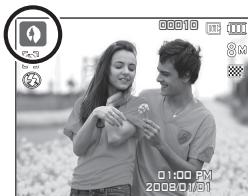
Comment utiliser le mode portrait (

Sélectionner le mode Portrait permet de configurer l'appareil photo avec des paramètres optimaux.

  1. Sélectionnez le mode Portrait à l'aide du sélecteur de mode (p.20).
  2. Dirigez l'appareil photo vers le sujet et cadrez l'image à l'aide de l'écran LCD.
  3. Appuyez sur le bouton du déclencheur pour capturer une image.
SAMSUNG VLUU NV4 - Comment utiliser le mode portrait ( - 1

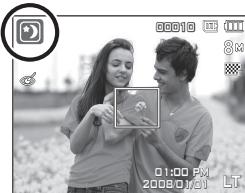
Comment utiliser les modes scène

Utilisez simplement le menu pour configurer les paramètres pour une variété de situations de prises de vue (p.50).

  1. Sélectionnez le mode SCÉNÉ à l'aide du sélecteur de mode (p.20).
  2. Dirigez l'appareil photo vers le sujet et cadrezz l'image à l'aide de l'écran LCD.
  3. Appuyez sur le bouton du déclencheur pour capturer une image.
SAMSUNG VLUU NV4 - Comment utiliser les modes scène - 1

Les modes scène sont répertoriés ci-dessous.

IcônesMode ScèneDescription
NUITA utiliser pour la prise de vue d/images fixes de nuit ou dans des conditions de faible éclairage.
ENFANTSPermet de prendre une photo d'enfants en mouvement.
PAYSAGEPour prendre des images de paysages lointains.
GROS PLANPrise de vue en gros plan de petits objets tels que des plantes ou des insectes.
TEXTEUtilissez ce mode pour effectuer une prise de vue d'un document.
C. SOLEILPour prendre des photos du soleil couchant.
AUBEScènes de lever du soleil.
CONTRE J.Portrait sans ombre causée par le contre jour.
ARTIFICIEScènes de faux d'artifice.
P&NEIGEpour des scènes représentant un océan, un lac, la page et des paysages sous la neige.
P DE V PER.Utilisiez cette fonction lorsque le photographe souhaite se prendre seul en photo.
NOURRITUREPour prendre des photos de nature morte.
CAFEPour prendre des photos dans des cafés et des restaurants.

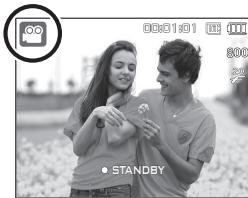
Comment utiliser le mode CLIP VIDEO

Il est possible d'enregistrer un clip vidéo sur une durée de 2 heures au maximum.

  1. Sélectionnez le mode Vidéo à l'aide du sélecteur de mode (p.20)
  2. Dirigez l'appareil photo vers le sujet et cadrez l'image à l'aide de l'écran LCD.
  3. Appuyez une fois sur la touche de déclencheur pour enregistrer les clips vidéo pendant un temps équivalent à la durée d'enregistrement autorisée.
SAMSUNG VLUU NV4 - Comment utiliser le mode CLIP VIDEO - 1

L'enregistrement des clips vidéo se poursuit si vous relâchez la touche de déclencheur. Pour mettre fin à l'enregistrement, appuyez une nouvelle fois sur la touche du déclencheur.

  • La dimension de l'image et le type de fichier sont les suivants.

Taille de l'image : 800x592, 640x480, 320x240 - Type de fichier clip video : AVI (MPEG-4) - Nombre d'images par seconde : 30IPS, 20IPS, 15IPS - Il est possible de configurer le nombre d'images par seconde lorsque les tailles d'image suivantes sont sélectionnées.

800x592: 20 IPS sélectionnable

640x480, 320x240 : 30 IPS, 15 IPS sélectionnable

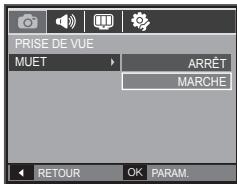
Enregistrer le clip vidéo sans son

Vous pouvez enregistrer le clip video sans son.

Les étapes de 1-3 sont identiques à celles du mode Clip video.

  1. Appuyez sur la touche MENU.
  2. Sélectionnez le menu [PRISE DE VUE] en appuyant sur la touche Gauche/Droite.
  3. Appuyez sur la touche Bas et sélectionnez le menu [MUET] en appuyant sur la touche Droite.
  4. Sélectionnez le menu [MARCHE] en appuyant sur la touche Haut/Bas.
  5. Appuyez sur la touche OK. Vous pouvez enregistrer le clip vidéo sans son.
SAMSUNG VLUU NV4 - Enregistrer le clip vidéo sans son - 1

SAMSUNG VLUU NV4 - Enregistrer le clip vidéo sans son - 2

Mettre en pause lors de l'enregistrement d'un clip vidéo (enregistrement successif)

Cet appareil photo vous permet d’arrêter temporairement lors de l’enregistrement d’un clip vidéo à l’endroit des scènes que vous ne souhaitez pas. En utilisant cette fonction, vous pouvez enregistrer vos scènes préférées en clip vidéo sans avoir à créer plusieurs clips vidéo.

Utilisation de l'enregistrement successif

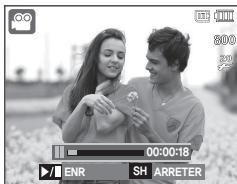
Les étapes de 1-2 sont identiques à celles du mode Clip video. 3. Dirigez l'appareil photo vers le sujet et composez l'image à l'aide de l'écran LCD. Appuyez sur la touche de Déclencheur et les clips video sont enregistrés pendant la durée disponible. L'enregistrement des clips video se poursuit si vous relâchez la touche du déclencheur. 4. Appuyez sur la touche Lecture et Pause (CZD) pour permettre l'enregistrement en pause. 5. Appuyez de nouveau sur la touche Lecture et Pause (CZD) pour reprendre l'enregistrement. 6. Pour mettre fin à l'enregistrement, appuyez une nouvelle fois sur la touche du déclencheur.
SAMSUNG VLUU NV4 - Utilisation de l'enregistrement successif - 1

Comment utiliser le mode multimédia

Le mode Multimedia ne prend pas en charge les programmes intégrés MP3, VISU.TXT et PMP (Portable Media Player).

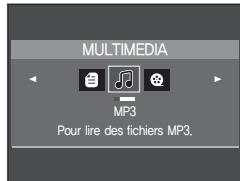
  1. Sélectionnez le mode [Multimedia] à l'aide du sélecteur de mode. (p.20)
  2. Sélectionnez le mode [MP3], [PMP] ou [VISU. TXT], puis appuyez sur la touche OK.
  3. Le fichier sélectionné est lu par votre appareil photo
SAMSUNG VLUU NV4 - Comment utiliser le mode multimédia - 1

SAMSUNG VLUU NV4 - Comment utiliser le mode multimédia - 2

Pour davantage d'informations au sujet de la façon d'utiliser le mode Multimédia, voir page 82, "Mode MP3 / PMP / VISU. TXT".

Précautions d'utilisation avant de prendre des photos

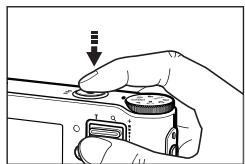
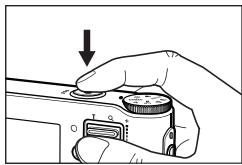
  • Enforcez la touche du déclencheur à mi-course.

Appuyez doucement sur la touche de déclencheur pour confirmer la mise au point et charger la pile du flash. Enforcez complètement la touche de déclencheur pour prendre la photo.
SAMSUNG VLUU NV4 - Précautions d'utilisation avant de prendre des photos - 1

SAMSUNG VLUU NV4 - Précautions d'utilisation avant de prendre des photos - 2

  • La capacité de la mémoire disponible peut varier selon les conditions de prise de vue et les paramètres de l'appareil photo.
  • Lorsque le mode Flash débrayé ou synchro lente est sélectionné dans des conditions de faible éclairage, l'inverséisseur de mouvement () peut s'afficher sur l'écran à cristaux liquides. Si c'est le cas, utilisez un trépied, placez l'appareil sur une surface stable ou passez en mode Prise de vue avec flash.
  • Prenez des photos avec le soleil en arrêtre-plan. Les photos prises en contre-jour est susceptibles d'être sombres. Pour prendre une photo face au soleil, veuillez utiliser [CONTRE J.] en mode Prise de vue scene (voir page 23), Flash contre-éclairage (voir page 34), Mesure expo. sélectif (voir page 40), ou Compensation de l'exposition (voir page 42) ou ACB (voir page 48).
  • Evitez d'obstruer l'objet ou le flash lorsque vous capturez une image.
  • Composez l'image en utilisant l'écran LCD.
  • Dans certaines conditions, il se peut que le système de mise au point ne fonctionne pas comme il devrait.

Lorsque le sujet est peu contrasté. - Si le sujet est très réfléchissant ou brillant. - Si le sujet se déplace à grande vitesse. - La lumière réfléchie est très forte ou l’arrière-plan est de couleur vive. - Le sujet est fait uniquement de lignes horizontales ou est très étroit (par exemple un bâton ou une hampe de drapeau). Lorsque l’environnement est somewhat.

Verrouillage de la mise au point

Utilisez la fonction de verrouillage de la mise au point pour effectuer la mise au point sur un sujet placé au centre de l'image.

Utilisation du Verrouillage de la mise au point

  1. Assurez-vous que le sujet se trouve au centre de la fenêtre de mise au point.
  2. Appuyez sur la touche du déclencheur. Lorsque le cadre de la mise au point automatique (vert) s'allume, cela signifie que l'appareil a fait une mise au point sur le sujet. Faites attention de ne pas appuyer sur la touche du déclencheur entièrement pour éviter de prendre une photo que vous ne souhaitez pas.
  3. Tout en gardant la touche du déclencheur enfoncée à mi-course, déplacez l'appareil pour recomposer votre photo comme vous le souhaitez. Appuyez ensuite entièrement sur la touche du déclencheur pour prendre la photo. Si vous relâchez votre doigt de la touche du déclencheur, la fonction de verrouillage de la mise au point est annulée.

L'image à prendre.

2. Enfoncez la touche du déclencheur à mi-course et effectuez la mise au point sur le sujet.

SAMSUNG VLUU NV4 - Verrouillage de la mise au point - 1

3. Cadrez l'image et relâchez entièrement le touche du déclencheur.

Utilisation des touches pour régler l'appareil photo

Il est possible de paramétrer la fonction du mode d'enregistrement en utilisant les touches de l'appareil photo.

Touche POWER

S'utilise pour permettre l'appareil-photo sous tension ou hors tension. Si l'appareil ne fonctionne pas pendant la durée indiquée, il s'éteint automatiquement afin d'économiser la pile. Reportez-vous page 77 pour plus d'informations concernant la fonction d'arrêt automatique.
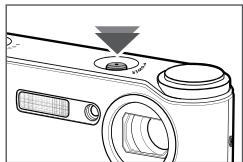
SAMSUNG VLUU NV4 - Touche POWER - 1

Déclencheur

Utilisé pour prendre une photo ou enregistrer de la voix en mode Enregistrement.

  • En mode Clip vidéo

Le fait d'appuyer entièrement sur la touche du déclencheur permet de démarrer le procédé d'enregistrement d'un clip vidéo. Si vous appuyez

Une fois sur la touche du déclencheur, le clip vidéo est enregistré pendant la durée disponible dans la mémoire. Pour permettre fin à l'enregistrement, appuyez une nouvelle fois sur la touche du déclencheur.

  • En mode image fixe

Lorsqu'on enfonce la touche du

SAMSUNG VLUU NV4 - Déclencheur - 1

déclencheur à mi-course, la mise au point se fait automatiquement (autofocus) et vérifie l'état du flash. Appuyer sur la touche du déclencheur complètement prend des photos et les mémorise. Si vous sélectionnez l'enregistrement de même vocal, l'enregistrement démarre une fois que l'appareil a terminé la sauvegarde des données.

Ce mode détecte automatiquement la position du visage du sujet, puis règle la mise au point et l'exposition. Sélectionnez ce mode pour prendre facilement et rapidement un portrait. En mode MP3 et PMP, cette touche verrouille les touches de l'appareil photo.

× Modes selectionnables: AUTO, PORTAIT, PROGRAMME, DIS, SCENE ([ENFANTS], [P. & NEIGE], [P DE V PER], [CAFE])

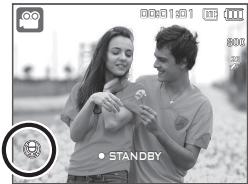
  1. Appuyez sur la touche FD (DETECT. VISAGE) dans les modes sélectionnables. L'icône FD s'affichera dans la partie gauche de l'écran.
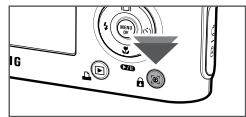
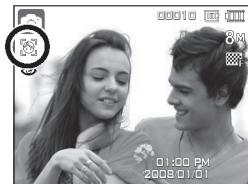
SAMSUNG VLUU NV4 - Déclencheur - 2

SAMSUNG VLUU NV4 - Déclencheur - 3

  1. La taille et la position du cadre de la mise au point sont réglées automatiquement au niveau du visage du sujet.
  2. Appuyez sur la touche de Déclencheur. Le cadre de la mise au point devient vert quand la mise au point est activée.
  3. Appuyez complètement sur la touche de Déclencheur pour prendre une photo.
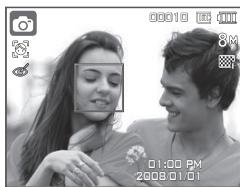
SAMSUNG VLUU NV4 - Déclencheur - 4

  • Cette fonction peut détecter jusqu'à 9 personnes.
  • Quand l'appareil photo reconnaît plusieurs personnes à la fois, il se met au point sur la personne la plus proche.
  • Le zoom numérique n'est pas disponible dans ce mode.
  • Les fonctions d'effets ne sont pas activées dans ce mode.
  • Quand l'appareil photo détecte un visage cible, le cadre blanc de mise au point s'affichera au-dessus du visage cible et un cadre gris de mise au point s'affichera au-dessus des autres visages (jusqu'à 8). Enforcez la touche de Déclencheur à mi-course pour faire le point sur le visage ; le cadre de mise au point deviendra vert (Total 9)
  • Revenez au mode de mise au point automatique précédent si la détection de visage a échoué.
  • Dans certaines conditions, cette fonction ne peut fonctionner correctement.
  • Quand une personne porte des lunettes noires ou que certaines parties de son visage sont dissimulées.
  • Quand la personne prise en photo ne regarde pas en direction de l'appareil photo.
  • Quand l'appareil photo ne détecte pas de visages parce qu'il y a trop de lumière ou pas assez.
  • Il y a une trop grande distance entre l'appareil photo et le sujet.
  • La portée maximale de l'option DÉTECT. VISAGE est de 3m (Grand angle)
  • Plus vous vous trouvez près du sujet, plus l'appareil photo sera rapide à le reconnaître.

Lorsque vous prenez des photos de vous-même, la zone de votre visage est automatiquement détectée pour vous permettre de réaliser des autoportraits rapides et faciles.

× Modes selectionnables: AUTO, PORTAIT, PROGRAMME, DIS, SCENE ([ENFANTS], [P. & NEIGE], [P DE V PER], [CAFE])

  1. Lorsque vous appuyez de nouveau sur la touche DETECT. VISAGE sur l'écran, l'icone Autoportrait s'affiche (2).

Appuyer sur la touche DETECT. VISAGE

SAMSUNG VLUU NV4 - Déclencheur - 5

  1. Pour une auto prise de vue, positionnez l'objet de l'appareil photo dans la direction du sujet. L'appareil photo détecte automatiquement le visage du sujet et émet un son d'assistance.
  2. Commencez la prise de vue en appuyant sur la touche de l'obturateur.

SAMSUNG VLUU NV4 - Déclencheur - 6

  • Lorsque l'appareil photo détecte le visage au centre de l'écran, il émet à plusieurs reprises un son de courte durée, différent de celui qui est émis lorsque le visage n'est pas au centre de l'écran.
  • Il est possible de configurer le son d'assistance dans le menu de configuration du son. (p.71)
  • Si l'option [AUTO PORTRAIT] est configurée, elle est liée à la mise au point Macro.
  • Si l'option [AUTO PORTRAIT] est configurée, il est impossible de sélectionner la minuterie de mouvements.

Touche ZOOM W/t

Si le menu ne s'affiche pas, cette touche fonctionne comme la touche ZOOM OPTIQUE ou ZOOM NUMERIQUE. Cet appeareil est équipé d'une fonction de zoom optique 3X et de zoom numérique 5X. L'utilisation combinée des deux offre un taux global de zoom de 15X.
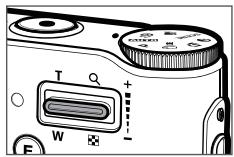
SAMSUNG VLUU NV4 - Touche ZOOM W/t - 1

Zoom optique TÉLÉOBJECTIF :

En appuyant sur la touche Zoom T. L'appareil fera un zoom avant sur le sujet, c'est-à-dire que ce dernier semblera plus proche.

Zoom numérique TÉLÉOBJECTIF :

Lorsque le zoom optique maximum (3X) est sélectionné, le fait d'appuyer sur la touche Zoom T permet d'activer le logiciel du zoom numérique. En relâchant la touche de Zoom T, on pourra arrêter le zoom numérique dans la position désirée. Une fois que vous avez atteint le zoom numérique maximum (5X), le fait d'appuyer sur la touche Zoom T n'a aucune incidence.
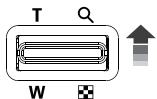
SAMSUNG VLUU NV4 - Touche ZOOM W/t - 2

SAMSUNG VLUU NV4 - Touche ZOOM W/t - 3

SAMSUNG VLUU NV4 - Touche ZOOM W/t - 4

Zoom GRAND ANGLE

Zoom optique GRAND ANGLE: Appuyer sur la touche de Zoom W. L'appareil fera un zoom arrêté sur le sujet, c'est-à-dire que ce dernier semblera plus éloigné. Le fait d'appuyer de façon continue sur la touche Zoom W permet de paramétrer l'appareil photo à son zoom minimum, c'est-à-dire que le sujet apparaît très éloigné de l'appareil photo.
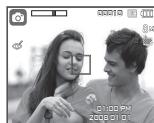
SAMSUNG VLUU NV4 - Zoom GRAND ANGLE - 1

SAMSUNG VLUU NV4 - Zoom GRAND ANGLE - 2

SAMSUNG VLUU NV4 - Zoom GRAND ANGLE - 3

SAMSUNG VLUU NV4 - Zoom GRAND ANGLE - 4

SAMSUNG VLUU NV4 - Zoom GRAND ANGLE - 5

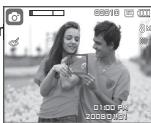
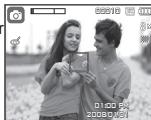
Zoom numérique GRAND ANGLE : Lorsque le zoom=numique est en opération, on peut appuyer sur la touche de Zoom_W pour réduire par paliers le zoom=numique. Le zoom=numique s'arrête lorsque l'on relâche la touche Zoom W. En appuyant sur la touche Zoom W, le zoom=numique est réduit puis le zoom optique jusqu'à atteindre la configuration minimum.

Appuyer sur la touche Zoom W

SAMSUNG VLUU NV4 - Zoom GRAND ANGLE - 6

Appuyer sur la touche Zoom W

SAMSUNG VLUU NV4 - Zoom GRAND ANGLE - 7

SAMSUNG VLUU NV4 - Zoom GRAND ANGLE - 8

Touche ZOOM W/t

SAMSUNG VLUU NV4 - Touche ZOOM W/t - 1

  • Les photos prises à l'aide du zoom numérique pourraient nécessiter un temps de traitement plus long par l'appareil. Laissez le temps au processus de se dérouler.
  • Il n'est pas possible d'utiliser le zoom numérique pour la prise de vue dans le cadre de clips vidéo.
  • Une perte de qualité d'image est possible lorsqu'on utilise le zoom numérique. Pour afficher une image en zoom numérique plus claire, enfoncez la touche de Déclencheur à mi-course à la position maximale du zoom optique et appuyez de nouveau sur la touche Zoom T.
  • Il n'est pas possible d'activer le zoom numérique dans les modes suivants : mode DIS, mode Séquence vidéo et certains modes Scènes (NUIT, ENFANTS, TEXTE, GROS PLAN, ARTIFICIEL, NOURRITURE).
  • Évitez d'appuyer sur l'objet, ce qui risquerait de provoquer un mauvais fonctionnement de l'appareil.
  • Il est possible d'enregistrer la série vidéo avec du son et d'utiliser la touche Zoom.

Description de fonctions/touche info (i□i)/haut

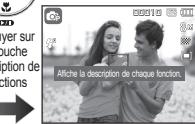
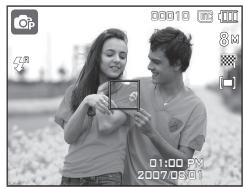
Lors de l'affichage du menu, la touche Haut fonctionne comme une touche de direction. Si l'écran du menu ne s'affiche pas, il est possible d'accéder aux informations ou aux descriptions de fonctions de l'image en cours (mode film) en appuyant sur la touche de descriptions de fonctions / Informations (I□I).

<Écran de prise de vue>

<Écran d'informations>

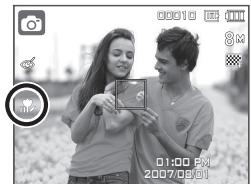
<Écran de descriptions de fonctions>

Description de fonctions : Lorsque vous appuyez sur la touche de description de fonction du mode Écran d’informations, il est possible d’afficher les descriptions détaillées des fonctions. Il est possible d’annuler la description de fonctions en appuyant de nouveau sur la touche de descriptions de fonctions.
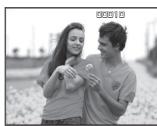
SAMSUNG VLUU NV4 - Description de fonctions/touche info (i□i)/haut - 1

SAMSUNG VLUU NV4 - Description de fonctions/touche info (i□i)/haut - 2

SAMSUNG VLUU NV4 - Description de fonctions/touche info (i□i)/haut - 3

SAMSUNG VLUU NV4 - Description de fonctions/touche info (i□i)/haut - 4

SAMSUNG VLUU NV4 - Description de fonctions/touche info (i□i)/haut - 5

Touche macro ()/bas

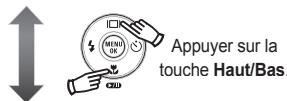
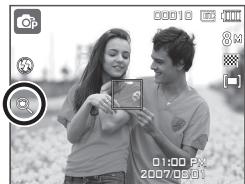
Lorsque le menu s'affiche, appuyez sur la touche Bas pour passer du menu principal à un sous-menu ou pour déplacer le sous-menu vers le bas. Lorsque le menu ne s'affiche pas, vous pouvez utiliser la touche Macro/Bas pour prendre des photos en macro. Les plages de distance sont indiquées ci-dessous. Appuyez sur la touche Macro jusqu'à ce que le voyant du mode macro souhaïte s'affiche sur l'écran LCD.
SAMSUNG VLUU NV4 - Touche macro ()/bas - 1

SAMSUNG VLUU NV4 - Touche macro ()/bas - 2

SAMSUNG VLUU NV4 - Touche macro ()/bas - 3

Types de modes de mise au point et gammes de mise au point

(W : Grand angle, T : Télobjectif)

(Unité : cm)

ModeAuto
Type de mise au pointMacro super(®)Macro auto(®)Normal
Gamage de mise au point-W: 5 ~ infini T: 40~ infiniW: 80 ~ infini T: 80 ~ infini
ModeProgramme(®)
Type de mise au pointMacro super(®)Macro(®)Normal
Gamage de mise au pointW: 1 ~ 5 (Grand angle unquivalent)W: 5 ~ 80 T: 40~ 80W: 80 ~ infini T: 80 ~ infini
ModeMode DIS(®)
Type de mise au pointMacro super(®)Macro auto(®)Normal
Gamage de mise au point-W: 5 ~ infini T: 40 ~ infiniW: 80 ~ infini T: 80 ~ infini

SAMSUNG VLUU NV4 - Touche macro ()/bas - 4

  • Quand le mode macro est sélectionné, faites particulièrement attention d'éviter les mouvements de l'appareil photo.
  • Lorsque you prenez un photo a une distance de 20 cm (Zoom grand angle) ou 50cm (Zoom téléobjectif) en mode Macro, selectionné le mode FLASH ÉTEINT.
  • Quand vous prenez une photo dans les 5cm de la portée Macro super, la mise au point automatique de l'appareil photo prend plus de temps à paramétrer la différence distance de mise au point.

Méthode de mise au point disponible, par mode d'enregistrement

(•: Sélectionnable, ∞: Plage de mise au point infinie)

Lorsque le menu s'affiche sur l'écran LCD, le fait 10.0 d'appuyer sur la touche Gauche déplace le curseur sur l'onglet de gauche. Si le menu n'est pas affiché sur l'écran LCD, la touche Gauche fonctionne en tant que la touche Flash().

Sélection du mode flash

  1. Appuyez sur la touche Mode pour sélectionner un mode d'enregistrement, à l'exception des modes Clip video et DIS. (p.20)
  2. Appuyez sur la touche Flash jusqu'à ce que l'voyant du mode flash souhaite s'affiche sur l'écran LCD.
  3. Un voyant mode flash s'affiche sur l'écran LCD. Choisissez le mode de flash qui convient le moins à l'environnement.

(Unité : m)

Plage du flash

ISONormalMacroMacro auto
GRAND ANGLETELEGRAND ANGLETELEGRAND ANGLETELE
AUTO0.8 ~ 3.40.8 ~ 2.70.3 ~ 0.80.5 ~ 0.80.3 ~ 3.40.5 ~ 2.7

Si Super macro est sélectionné, le flash est réglé en mode flash désactivé.

Touche flash (4)/gauge

SAMSUNG VLUU NV4 - Touche flash (4)/gauge - 1

  • Si vous appuyez sur la touche de déclencheur après avoir sélectionné les modes Auto, Contre-éclairage, Flash sync. lente, le flash se déclenche pour vérifier les conditions de prise de vue telles que la distance du sujet et l'intensité du flash. Ne rougez pas jusqu'au déclenchement du second flash.
  • Une utilisation intensive du flash aura pour effet de réduire la durée de vie de la batterie.
  • Dans des conditions normales d’opération, le temps de chargement du flash est de moins de 4 secondes. Si la batterie est faible, le temps de chargement sera allongé.
  • En mode DIS, les modes Scènes [PAYSAGE], [GROS PLAN], [TEXTE], [C. SOLEIL], [AUBE], [ARTIFICE], [P DE V PER.], [NOURRITURE], [CAFE] et Clip video, ainsi que le flash ne fonctionnent non pas.
  • Prenez les photos dans les limites de la portée du flash.
  • La qualité de l'image sera compromise si le sujet est trop proche ou brillant.
  • Lorsque vous prenez une photo avec le flash dans de mauvaises conditions de lumière, vous verrez peut-être une tâche blanche dans l'image capturée. Cette tâche est causée par le reflet de la lumière du flash dans la poussière atmosphérique.

Indicateur de mode Flash

IcôneMode flashDescription
4RFlash automatiqueSi le sujet ou l'arrière-plan se trouvent dans l'obscurité, le flash de l'appareil se déclenchera automatiquement.
0Auto & Réduction yeux rougesSi le sujet ou l'arrière-plan sontsons, le flash de l'appareil fonctionnera automatiquement et la fonction de réduction de l'effet yeux rouges s'activera.
4Flash d'appointLe flash se déclenché indépendamment de la lumière disponible. L'intensité du flash est automatiquement contrélée en fonction des conditions dominantes.
5Synchro lenteLe flash fonctionnera avec une vitesse d'obturation lente afin d'obtenir une exposition équilibrée correcte. Dans des conditions d'éclairage faible, le可观er d'advertissement de mouvements de l'appareil ( ) s'affichera sur le moniteur LCD.
4Flash déconnectéLe flash ne se déclenché pas. Sélectionné ce mode pour capturer des images dans des lieux ou des situations interdisant l'utilisation du flash. Lorsque vous prenez une photo avec peu de lumière, le可观er d'advertissement de secousse de l'appareil ( ) s'affiche sur l'écran LCD.
6Anti-yeux rougesLorsqu'une photo avec des "yeux rouges" est détectée, ce mode permet de réduire cet effet automatiquement.

Touche flash (4)/gauge

Mode flashable par mode d'enregistrement (Sélectionnable)

####S##
#
#
#
#
#
#
#
#
#
T
#
#
#
#
#
#
#
#
#

Touche retardateur (♂)/droite

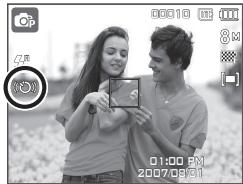
Lorsque le menu s'affiche sur l'écran LCD, le fait d'appuyer sur la touche Droite permet de déplacer le curseur sur l'onglet de droite. Lorsque le menu ne s'affiche pas sur l'écran LCD, la touche Droite fonctionne comme la touche Retardateur (Cette fonction s'utilise lorsque le photographe désire apparaitre sur la photo.

SAMSUNG VLUU NV4 - Touche retardateur (♂)/droite - 1

  • Si vous faites fonctionner la touche Retardateur () lors du fonctionnement du retardateur, la fonction du retardateur est annulée. Utilisez un trépied pour empêcher l'appareil de bouger.
  • En mode Clip vidéo, seul le retardateur 10s fonctionne.
  • Lorsque vous sélectionnez le retardateur 2s avec flash, le délai (2 secondes) peut être augmenté selon l'état de chargement du flash.
  • Si la miniterie de mouvements est configurée, il est impossible de sélectionner l'option [AUTO PORTRAIT].

Sélectionner le retardateur

  1. Sélectionnez un mode d'enregistrement à l'exception du mode d'enregistrement vocal. (p.20)
  2. Appuyez sur la touche Retardateur (ü) jusqu'à ce que l'indicateur du mode souhaité s'affiche à l'écran.
  3. Lorsque vous appuyez sur le bouton

SAMSUNG VLUU NV4 - Sélectionner le retardateur - 1

Dès que le déclencheur est activé, la photo est prise une fois la durée indiquée écoulée.

IcôneMode RetardateurDescription
Retardateur 10sAppuyer sur la touche de Déclencheur laissera un intervalle de 10 secondes avant que l'image soit prise.
Retardateur 2sAppuyer sur la touche de Déclencheur laissera un intervalle de 2 secondes avant que l'image soit prise.
Retardateur doubleUne photo est prise après environ 10 secondes et 2 secondes plus tard une autre photo est prise.
Minuterie de mouvementsL'appareil photo détecte les mouvements du sujet, six secondes pendant 6 secondes après avoir appuyé sur la touche de l'obturateur; la photo est prise lorsqu'il n'y a plus de mouvements.

Mouvement

MouvementIcône et Voyant retardateur
Appuyer sur la touche de l'obtraturer après avoir configuréla minuterie de mouvementsClignotement (Intervalle d'1 seconde)
Détection des mouvements du sujetClignotement (Intervalle d'1/4 de seconde)
Aucun mouvement détectéMettez sous tension, la photo sera priseaprès deux secondes

La procédure de minuterie de mouvements s'effectue de cette manière : [mode vidéo non compris]

Sélection de la minuterie de mouvement → Appuyer sur la touche de l'obturateur → Confirmer la composition (dans les 6 sec.) → Démarrage de la détection (Bouger) → Arrêt de la détection (Ne plus bouger) → Prise de la photo (après 2 sec.)

L'appareil photo détecte les mouvements du sujet pendant 6 secondes après avoir appuyé sur la touche de l'obturateur, confirmez donc la composition dans les 6 secondes. 2: Bougez comme vous le voulez.

Touché retardateur (©)/droite

SAMSUNG VLUU NV4 - Touché retardateur (©)/droite - 1

Dans les cas suivants, il est possible que la minuterie de mouvement ne fonctionne pas.

  • La distance de mise au point est supérieure à 3 m.
  • L'exposition est trop lumineuse ou trop nombre.
  • En contre-jour.
  • Les mouvements ne sont pas suffisamment amples.
  • Les mouvements sont détectés en dehors de la partie centrale (50%) du capteur dans lequel les mouvements sont reconnus.
  • Si l'appareil photo ne détecte aucun mouvement pendant 25 secondes, ou si l'appareil photo ne détecte aucune immobilité après avoir détecté des mouvements.
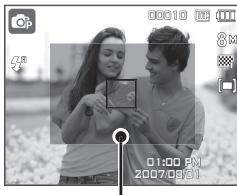
SAMSUNG VLUU NV4 - Touché retardateur (©)/droite - 2

Touche MENU

  • En appuyant sur la touche MENU, un menu relatif à chacun des modes de l'appareil s'affichera sur l'écran LCD. Si l'on appuie une nouvelle fois, l'écran LCD reviendra à l'affichage initial.
  • Une option de menu peut être affichée lorsque ce qui suit est sélectionné : Modes VIDÉO, AUTO, PROGRAMME ET SCÈNE. Aucun menu n'est disponible lorsque le mode Enregistrement vocal est sélectionné.
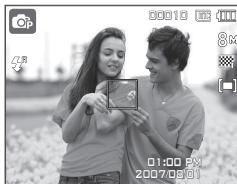

SAMSUNG VLUU NV4 - Touche MENU - 1

Appuyer sur la touche MENU ![](images/d140c6f315240fec2dd0ebcf24c11594f8d522b3b240d48850f2eae21bf43452.jpg) ![](images/a41fc7729df8d84cc78b425cc287006421cc93d714b07bd537b2d5664a429229.jpg) -Lorsque le menu s'affiche sur I'ecran LCD, cette touche permet de déplacer le curseur au sous-menu ou de confirmer des données.

Touche fn

Vou pouverez utiliser les touches Fn pour configurer les menus suivants. (•: SéLECTIONNABLE)
SCENEPage
TAILLEp.39
QUALITÉ/TAUX CADREp.39
MESUREEXPO.p.40
PR. DE VUESp.40
ISOp.41
BALAN.BLANCp.41
VALEURD'EXPO.p.42
OBT. LONG“●”p.43
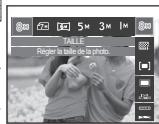
*1 Ce menu est uniquement disponible en mode-scène NUIT ( 🚤). 1. Appuyez sur la touche Fn dans n'importe n'importe quel mode disponible. 2. Sélectionnez le menu souhaité en appuyant sur la touche Haut/Bas. Ensuite, un sous-menue s'affichera dans la partie inférieure gauche du monitateur LCD. ![](images/cfc2e022bb92f0d9739451d751f74d9834d8b1c70340652837f792dab84552e1.jpg) 3. Sélectionnez le menu souhaïte en appuyant sur la touche Gauche/ Droite, puis appuyez sur la touche OK. ![](images/576e3ad4a9bd15311b552c91d949c64083f71dc119c1e9c7fa4e0ec45f9c2e9f.jpg)

Touche fn: taille

Vous pouvez selectionner la taille de l'image adaptee a votre application.
Mode Image fixeIcône8M7M6M5M3MIM
TAILLE3264x 24483264x 21763264x 18362592x 19442048x 15361024x 768
Mode Clip videoIcône800640320
TAILLE800x592640x480320x240
![](images/c5b7184dca27d38eafa1b69c7c3a29d90a6bd2cb3502055b446e170dccb25b28.jpg) ![](images/43acded6fa5a6529b6214a50dbd18c91f337999fd6f8afbd3cd892ab812bc5cb.jpg) ![](images/8cd46bb78a6e4ccf8cb0f113c51894c33a4da78986fbbf5e475b2ffde507353e.jpg) - Les images en haute résolution nécessitant plus de mémoire, plus la résolution est élevée, plus le nombre de prises de vue disponible est faible.

Touche fn: qualité/vitesse

Vou puezsez electionner le taux de compression adapte à votre application pour les images enregistrées. Plus le taux de compression est élevé, plus la qualité de l'image est faible.
ModeMode Image fixeMode Clip video
Icône5FFn302015
Sous-menuTRÉS FINEFINENORMAL30 IPS20 IPS15 IPS
Format de fichierjpegjpegjpegaviaviavi
![](images/bb0ccec20846c3dc55ff47138738e0656bbceb09a6935f7451846538820a291c.jpg) ![](images/061e37d0f93e9d9481fe201c488c957b21887a4d4c8f7b3fa9623e4c99ac0a17.jpg) ![](images/17498e72ff74479db735d75282b678793763f3d150ceb57482602be2d5f85886.jpg) - Ce format de fidchier est compatible avec la norme DCF(Design rule of Camera File format). - JPEG (Joint Photographic Experts Group): JPEG est la norme de compression d'image développée par le Joint Photographic Experts Group. Ce type de compression est généralement utilisé pour la compression de photos et de dessins étant donné qu'elle permet de compresser les fichiers de manière efficace sans endommager les données.

Touche fn: mesure d'exposition

Si vous n'obtenez pas de conditions d'exposition convenables, vous pouvez modifier la méthode de mesure pour prendre de plusieurs photos. ![](images/752f26f03b1d550d6be68d23d1fc2214d721edf3e39ebe47836cba212662bc5a.jpg)
IcôneMode Mesure d'expositionDescription
[■]MULTIL'exposition est calculée en fonction d'une moyenne sur la luminière disponible dans la zone de l'image. Le calcul sera néanmoins déformé vers le centre de la zone de l'image. Adapté pour une'utilisation générale.
[●]SELECTIONIFLa mesure de la luminière n'est effectueée que dans la zone rectangulaire au centre de l'écran LCD. Cela convient lorsque le sujet au centre est bien exposé, quel que soit le contre-jour.
[◎]CENTREEL'exposition est calculée en fonction d'une moyenne sur la luminière disponible dans la zone de l'image. Le calcul sera néanmoins déformé vers le centre de la zone de l'image. Adapté pour la prise de vue de petits objets tels qu'une fleur ou des insectes.
× Si le sujet n'est pas le centre de la zone mise au point, n'utilise pas la mesure SELECTIF cela pourrait cause une erreur d'exposition. Dans ce cas, utilisez plutôt la compensation de l'exposition.

Touche fn: mode prise de vue

Vou puez selectionner la prise de vue en continu et AEB (Bracketing avec exposition automatique). ![](images/52cec15a705d2f31189c668d4dc49fb6eff8d0d5a57e2a765da37285a63a9b9e.jpg)
IcôneMode Prise de vueDescription
UNIQUEPrend uniquement une photo.
CONTINULes images sont prises de manière continue jusqu'à ce que vous relachiezie la touche de Déclencheur.
CAPTURE MVMENTPermet de prendre 6 prises de manière continue par seconde, pendant 5 secondes quand la touche de l'obturator est enforcée. Une fois la prise de vue en continu achèvée, les photos seront sauvégardées automatiquement. Le nombre maximum de prises de vue est de 30 et la taille de l'image est fixée en VGA.
AEBPrendre trois photos dans différentes expositions : exposition standard (0.0EV), exposition courte (-1/3EV) et sur exposition (+1/3EV).
![](images/aec7515691cbc6266ec581e8ad527e4a1f758b0932d83fc8ee108f6dde5125b0.jpg) - Une résolution élevée ainsi que la qualité de la photo augmentant la durée d'enregistrement du fi chier, ce qui augmente le temps d'attente. - Si le sous-menu [CONTINU], [AEB] ou [CAPTURE MVMENT] est sélectionné, le fl ash s'eteint automatiquement. - Si moins de 30 images sont disponibles dans la mémoire, la capture de mouvements n'est pas disponible. - Il est conseilé d'utiliser le trélipied pour la prise de vue AEB parce que le temps de sauvage de chaque fi chier image est plus long et un fl ou d'aux mouvements de l'appareil hoto est possible.

Touche fn: ISO

Vou puez regler la sensibilité ISO lorsque vous prenez des photos. La vitesse ou la sensibilité particulière à la lumière d'un apparéil répondent à des normes ISO. ![](images/69f771549557ca77276d886a7d9fa2b8861b20dd36e00f7d05eec10d3de9105e.jpg)
IcôneMode ISODescription
ISO 10000AUTOLa sensibilité de l'apparéil photo est automatiquement changée par des variables telles que la valeur d'éclairage ou la luminosité du sujet.
ISO 10001ISO 80Vous utilisez une vitesse d'obturation plus rapide (plus courte), tout en ayant la même quantité de lumière, en augmentant la sensibilité ISO. Cependant, il peut que l'image soit saturée en luminance élevé. Plus la valeur ISO est élevé, plus l'apparéil photo sera sensible à la lumière et de ce faitonne sera sa capacité à prendre des photos dans des conditions d'éclairage faible. Cependant, le bruit d'image augmente proportionnellement à l'augmentation de la valeur ISO.
ISO 10002ISO 100
ISO 10003ISO 200
ISO 10004ISO 400
ISO 10005ISO 800
ISO 10006ISO 1600
ISO 10007ISO 3200
× Quand le menu ISO 3200 est selectionné, la taille de l'image est fixée à 3M

Touche fn: équilibre des blancs

Le réglage de la balance des blancs vous permet de corriger les défauts chromatiques en comparant les couleurs à un blanc de reférence. Ainsi, vous obtiendaç des photos aux couleurs plus natures. ![](images/62a4fdb07c3d94c15b9d68aee18a81277d63865826694d921c81b99207cb8293.jpg)
IcôneMode Balance de blancsDescription
BB AUTOL'appareil photo可以选择 automatiquement la meilleure balance des blancs en fonction de l'éclairage ambient.
LUM. JOURPour les images en extérieur
NUAGEUXSert à prendre des images lorsque le ciel est nuageux.
FLUOR. HPour la prise de vue avec un éclairage fluorescent type lumière du jour procuré par un éclairage fluorescent à 3 niveaux de puissance.
FLUOR. LPrise de vue avec un éclairage fluorescent blanc
TUNGST.Pour les prises de vue sous éclairage au tungstène (ampoules classiques).
Configuration personnaliséePermet à l'utiliser de paramétrer l'équilibrage des blancs selon les conditions de prises de vue.
Diverses conditions d'éclairage peuvent provoquer un déséquilibre chromatique sur les images. Les paramétrages de la balance des blancs peuvent lègérer varier en fonction des conditions de prises de vue. Vous pouvez seLECTIONner le paramétrage de la balance des blancs le plus approprié pour un environnement de prises de vue donné et ce en paramétrant la personnalisation de la balance des blancs. 1. Sélectionnéz le menu PERSONNALISER (_a) de la balance des blancs et mettez une feuille de papier blanc en face de l'appareil photo pour que le moniteur LCD n'affiche que du blanc. ![](images/05ac7a0562b5bfd6af0bec266623de1084ab5599ba4587e67af291d09ecff99c.jpg) 2. Touche MENU/OK: Permet de sélectionner la balance des blancs personalisés. Déclencheurl: Permet de sauvegarder la nouvelle balance des blancs personalisés. La valeur de personnelisation de la balance des blancs sera appliquée à partir de la prochaine photo que vous prendrez. - La balance des blancs confi gurée par l'utilisateur reste effectif jusqu'à ce qu'elle soit écrasée. Cet apparéil photo déterminé automatiquement les valeurs d'exposition selon les conditions d'éclairage ambient. Vous pouze également selectionner la valeur de l'exposition à l'aide de la touche Fn. Compensation de l'exposition 1. Appuyez sur la touche Fn, puis utilisez la touche Haut/Bas pour selectionner l'icône de compensation d'exposition (2). La barre de menu de la compensation d'exposition apparaît comme indiqué. 2. Utilisez la touche Gauche/Droite pour régler le facteur de compensation d'exposition. 3. Appuyez sur la touche Fn. La valeur que vous paramétrrez est enregistrée et le mode de paramétrage de la compensation d'exposition se ferme. Si vous modifie la durée d'exposition, l'indicateur d'exposition (2) s'affiche au bas de l'écran à cristaux liquides. * Une valeur négative de compensation de l'exposition réduit l'exposition. Veuillez notes qu'une valeur positive de la compensation de l'exposition augmente l'exposition et l'écran LCD apparait blanc ou vous risquè de ne pas obtenir de belles photos. ![](images/8ca69f8e5a1ec7048fbc5b61cffd36bfa0c64783c7651dc1ccedf6dffafc5db8.jpg) Cet apparéil photo règle automatiquement les valeurs de la vitesse d'obturation et de l'ouverture selon l'environnement de la prise de vue. Cependant, en mode scène Nuit, vous pouvez paramétre les valeurs de la vitesse d'obturation et de l'ouverture selon vos préférences. - Changer la vitesse d'obturation et la valeur d'ouverture 1. Sélectionnéz le mode de scène [NUIT]. (p.23) 2. Appuyez sur la touche Fn pour afficher le menu Obturator longue durée. 3. Configurez la valeur de l'Obturator longue durée à l'aide de la touche 5 fonctions. 4. Appuyez de nouveau sur la touche Fn. La valeur que vous paramétrez est enregistrée et le mode passé en mode scène (NUIT). ![](images/ca71b9d466a2834057c50b2980d28c0a5addb3b3bc4f2861e9c213ed92408c6e.jpg) Valeur d'ouverture Grand Angle : Auto, F3,5 ~ 6,2 Téléobjectif:Auto,F4,5\~8,0 Vitesse d'obturation AUTO, 1~16S

Touche e (effet)

Il est possible d'ajouter des effets spéciaux à vos images à l'aide de cette touche. - Effets disponibles par mode d'enregistrement (•: SéLECTIONNABLE)
ModeTouche EModeTouche E
T
![](images/d2844b599785d197856c6293df8b484305aa0c6453ed5e763b48edc4db40ee2c.jpg) - Cette touche ne fonctionne pas en modes DIS et Enregistrement vocal et dans certains modes de scène ([NUIT], [TEXTE], [C. SOLEIL], [AUBE], [CONTRE J], [ARTIFICICE], [P.&NEIGE]). - Meme si l'appareil photo est eteint, le parametre de I'effet est conserved.

Touché e (effet): sélecteur STYLE PHOTO

Vous pouvez ajouter divers effets à l'image sans utiliser de logiciel de retouche d'images. Appuyez sur la touche E dans n' importe quel mode disponible. ![](images/668a53b491517e437a27941defa71fa032a1578bc543c4851c0dd0c114e0306c.jpg) 1. Sélectionnez le SéLECTIONTUR STYLE PHOTO souhaïte en appuyant sur la touche Gauche/Droite et appuyez sur la touche OK. 2. Appuyez sur le bouton de l'obturateur pour prendre une photo.
IcôneMode styleDescription
NORNORMALAucun effet rajouté à l'image.
5FAIBLELes couleurs douces seront appliquées à l'image.
VACCENTUELes couleurs vives seront appliquées à l'image.
FFORÉTLes couleurs naturelles seront appliquées à l'image.
RRÉTROLa couleur sépia sera appliquée à l'image.
COCOOLLes couleurs cool seront appliquées à l'image.
CACALMELes couleurs calmes seront appliquées à l'image.
CLCLASSIQUELes couleurs classiques seront appliquées à l'image.
Appuyez sur la touche E en modes SCENE [PROGRAMME], [VIDÉO], [PORTRAIT], [ENFANTS], [GROS PLAN], [P DE V PER.], [NOURRITURE] et [CAFE]

Couleur

1. Sélectionnez le menu COULEUR ( ) en appuyant sur la touche Haut/Bas. 2. Sélectionnez le sous-menu souhaïte en appuyant sur la touche Gauche/Droite et appuyez sur la touche OK. 3. Appuyez sur le bouton de l'obturator pour prendre une photo ![](images/c1235afabb5c6a5ccb5aa5617bed30a43d3261ff1167bf3963be275c7190fd51.jpg)
IcôneCouleurDescription
NORNORMALAucun effet de couleur n'est ajusté à l'image.
N & BConvert it l'image en noir et blanc.
SÉPIALes images prises sont enregistrées en teinte sépia (un dérivé de couleurs jaune et marron).
ROUGELes images prises sont enregistrées avec une teinte rouge.
VERTLes images prises sont enregistrées avec une teinte verte.
BLEULes images prises sont enregistrées avec une teinte bleue.
NÉGATIFEnregistrez l'image en mode négatif.
COUL. PERSO.L'image capturée sera sauvégardée dans le ton RVB indiqué.
- Couleur personalisée : Vous avec la capacité de modifier les valeurs R(Rouge), V(Vert) et B(Bleu) de l'image. ![](images/344bd4f6e139d65a9bf1fe8092f628d43512c29099b0afa42a129ea87f2127f3.jpg) -Touche OK:permét de sélectionner et de configurer la Couleur personnalisée Haut/Bas:Permet de selectionner R,V,B -Gauche/Droite:Permet de modifier les valeurs ![](images/64e9a20cab82ffcc156b678130bcaea7b477313ee8ac9ff63495777dec6b5c83.jpg) Appuyez sur la touche E en mode [PROGRAMME] 1. Sélectionnez le menu SATURATION (♂) en appuyant sur la touche Haut/Bas; une barre de scélection de saturation s'affichera. 2. Modifie la saturation en appuyant sur la touche Gauche/Droite. 3. Appuyez sur le bouton de l'obturator pour prendre une photo. ![](images/c47a883681ea1c99071d5ce34f8353fc9828f8d31609e9d3519a30abc5476a21.jpg) 1. Sélectionné le menu CONTRASTE (D) en appuyant sur la touche Haut/ Bas ; une barre de sélection de saturation s'affichera. 2. Modifiez le contraste en appuyant sur la touche Gauche/Droite. 3. Appuyez sur le bouton de l'obturator pour prendre une photo. ![](images/b7d2a44c8159c461725488aff7372736efd4c35a4e0a2be12aec67c329b50820.jpg) 1. Sélectionnéz le menu FINESSE (en appuyant sur la touche Haut/Bas; une barre de selection de saturation s'affichera. 2. Modifie la finesse en appuyant sur la touche Gauche/Droite. 3. Appuyez sur le bouton de l'obturator pour prendre une photo. ![](images/55243386220a7f882fcf149d0078f875cc6b14216a4b63a02495e6c2de2edfaa.jpg)

Utilisation de l'écran LCD pour le réglage des paramètres de l'appareil photo

Yououpoucezutiliserle menu sur l'écranLCDafin de paramétrer les functions d'enregistement. - Les éléments indiqués par représentent les paramètres par défaut.
MenuSous-menuMode disponiblePage
M. AU P. AUTOM.P. CENTREM.P. MULTIp.47
ACBARRÊTMARCHEp.48
MÉMO VOCALARRÊTMARCHEp.48
ENR. VOCAL-p.49
MUETARRÊTMARCHEp.50
M. SCENENUITENFANTSPAYSAGEp.50
GROS PLANTEXTEC. SOLEIL
AUBECONTRE J.ARTIFICIE
P&NEIGEP DEV PER.NOURRITURE
CAFE--
× Les menus sont susceptibles d'être modifiés sans averissement.

Zone de mise au point

Vouaves la possibilité de selectionner la zone de mise au point préfééré selon les conditions de prises de vue. ![](images/31cebcceb502396d73d6676fd13961f0920c0a5824350b5bbf71527233b8ecd1.jpg)
M. AU P. AUTODescription
M.P. CENTRELa zone rectangulaire se trouvant au centre du moniteur LCD est la zone sur laquelle l'appareil fait le point.
M.P. MULTICet apparéil photo sélectionne tous les points AF disponibles sur l'écran LCD.
* Quand l'appareil photo effectue la mise au point sur le sujet, le cadre de mise au point automatique devient vert. Quand l'appareil photo n'effectue pas la mise au point sur le sujet, le cadre de mise au point automatique devient rouge. Cette fonction permet de régler automatiquement le contraste lors de la prise de photos dans un environnement dont la différence d'exposition est importante (ex : contre jour ou contraste). Cette fonction configure automatiquement la luminosité et permet au sujet d'être photographié avec une grande nettoyé. - Sous-menus [ACB]: [ARRÉT], [MARCHE]. ![](images/f863fa1eac5dbf0d58fb1b844489831ccc5e02c6d60a0a2fa93dd86af9a36159.jpg) Lors de l'utilisation des modes [AUTO], [PROGRAMME] et du mode SCENE [PORTRAIT], la fonction ACB est activée. × La fonction ACB est toujours activée dans le mode d'enregistrement [AUTO] et le mode SCENE [PORTRAIT]. Lors de l'utilisation des menus [CONTINU], [CAPTURE MVMENT] et [AEB], la fonction ACB ne sera pas activée. Lorsque la fonction ACB est activée, vous ne pouvez pas sélectionner l'option ISO 400 ou supérieure. ![](images/8fcde58ab76ab00b2a0c608cbd17dbdeeb4b70035de3e4f9410611efdae294b4.jpg) Vous pouvez ajouter votre voix à une image fixe enregistrée. (Max. 10 sec.) ![](images/ebbc7d5d16f92ab708073fd83d6fd04ad1d31428e84c57346cc283c7a9a86a13.jpg) - La configuration est terminée, si le témoin de mémo vocal s'affiche sur l'écran à cristaux liquides. - Appuyez sur la touche de Déclencheur et prenez une photo. L'imagé est enregistrée sur la carte mémoire. - Un mémo vocal sera enregistré pendant dix secondes à partir de l'enregistrement de l'image. En cours d'enregistrement sonore, le mémo vocal s'arrête si l'on appuie sur la touche de Déclencheur. ![](images/e9c245d31355138d846c0a4fafd79491a2e8c036509dd707169112530b493b5c.jpg) ![](images/ee7b45f9eed6f09b599b643d77642cf3154ece1c73ad5251332aa4de85a582bc.jpg)

Enregistrement vocal

Il est possible de réaliser un enregistrement vocal pendant la durée d'enregistrement disponible (max : 10 heures). Appuyez sur la touche de Déclencheur pour enregistrer une voix. - Appuyez une fois sur la touche de Déclancheur et la voix est enregistrée pendant la durée d'enregistrement disponible (Max : 10 heures). La durée d'enregistrement s'affiche sur l'écran LCD. L'enregistrement de la voix se poursuit même si vous relâchEZ la touche de Déclancheur. Pourmetrefin àlenregistrement, appuyez une nouvelle fois sur la touche deDéclencheur. - Type de fichier : *.wav ![](images/af358091ea6235b2f7a4843fc2608b1b91df787eb72c3c98aff1f91e553b9bd0.jpg) ![](images/5da659398739dd015195d2b394dffc77cf40a354468fa7cdad0e3e48c2d38df4.jpg) - Mettre en pause tout en effectuant un enregistrement vocal Gracé à cette fonction, vous pouvez enregistrer vos séquences vocales préférences sous forme de filchier d'enregistrement vocal sans avoir à créé plusieurs fischiers. ![](images/bb84ee8c9c38d3ce79856628260d4c537a08b8d8f94759d2ede7916579681f88.jpg) 1. Appuyez sur la touche Lecture et Pause (CZD) pourmettre l'enregistrement en pause. 2. Appuyez de nouveau sur la touche Lecture et Pause (CZD) pour reprendre l'enregistrement. 3. Pour toute fin à l'enregistrement, appuyez une nouvelle fois sur la touche de Déclencheur. ![](images/ba7b27a7db343e156e6472134ecfbb6ad73e252f9a23c1ad16fe155e9b59356e.jpg) - Le moyen pour les enregistements sonores est de maintainir une distance de 40 cm entre vous et l'appareil (micro). - Si l'appareil est eteint lorsque I'enregistrement vocal est en veille, I'enregistrement vocal est annulé. Vous pouvez enregistrer le clip video sans voix. Selection le menu [MUET] en mode VideOCLIP. (p.24) (9) s'affichera sur l'écran LCD. Appuyez sur la touche de Déclencheur, cela permet d'enregistrer le clip video pendant la durée disponible d'enregistrement sans voix. ![](images/0cc9fa3ccd799bd85e9e772985d3ea16b01e344947cd32d7a1da14ea71800907.jpg) ![](images/a404d1debbb24b56c1789fede728ca4cdf56ba99027439e1da1334879c595762.jpg) Utilisez simplement le menu pour configurer les valeurs paramètres pour une variété de situations de prises de vue. Appuyez sur la touche Menu et selectionné le sous-menu souhaïte. × Reportez-vous page 23 pour obtenir plus d'informations. ![](images/15c5b9af3189b47c98d52566315ac12c74b9c99b1a70edc83b75b7811c138203.jpg) Allumez l'appareil photo et selectionnez le mode Lecture en appuyant sur la touche mode lecture (☑). L'appareil photo peut à présent dire les images enregistrées dans la mémoire. Si vous utilisez une carte mémoire, toutes les fonctions de l'appareil photo s'appliquent seulement à la carte. Si vous n'utilise pas de carte mémoire, toutes les fonctions de l'appareil photo s'appliquent uniquement à la mémoire interne. 1. Sélectionnéz le mode Autoen appuyant sur la touche de mode Lecture (▶). ![](images/701a5ff934817dcc65bb90aa4ea35a745441dfb6891a6fc766da38f44c5b2717.jpg) 2. La première image stockée en mémoire s'affiche sur l'écran à cristaux liquides (LCD). ![](images/84b3bdd8793437e9d5ff2a5bdad5132257010ce8919de0f170cc87fff14828a7.jpg) 3. Sélectionnez l'image que vous souhaitez liè à l'aide de la touche Gauche/Droite. × Maintenez enforcé la touche Gauche ou Droite pour rapidement faire défilier les photos. ![](images/8a77e0e82bbe0ffb23bb391289fa09251cc945992f07939b6db08b1a8d9466c4.jpg) 1. Sélectionnez le clip video enregistré que vous souhaitez dire en utilisant la touche Gauche/Droite. 2. Appuyez sur la touche Lecture et Pause (CND) pour dire le fichier clip video. - Pourmettreunfichiervideoclip sur pause en cours de lecture,appuyez a nouveau sur la touche Lecture et Pause (CzD). - Pour reprendre la lecture du filchier clip video, appuyez de nouveau sur la touche Lecture et Pause (CWD). -Pour rembobiner le clip video en cours de lecture, appuyez sur la ![](images/de1df50364dbee26fdfb0689b71acabd62d9595f7344cabfedb3b12dcbdb2ab1.jpg) ![](images/101c6e2020a1b0bb8e6d86ac615211d2f09c9bfc68497a4711b43ea55c4c3945.jpg) touche Gauche. Pour faire avancer le video clip rapidement, appuyez sur la touche Droite. - Pour arrêté la lecture du clip video, appuyez sur la touche Lecture et Pause (CWD) et appuyez ensuite sur la touche Gauche ou Droite. Vous pouvez capturer des images fixes à partir d'un clip video.

Comment capturer le clip vidéo

1. Appuyez sur la touche Lecture et Pause (OxD) lors de la lecture du clip video. Appuyez ensuite sur la touche E. 2. Le clip video mis sur pause est enregistré avec un nouveau nom de fidchier. La fille du filchier du clip video captured est identique à celle du clip video original (800x592, 640X480, 320X240). Lorsque you appuyez sur la touche E au début du clip video, la première image du clip video est enregistrée comme image fixe. ![](images/43585080327621f666548355644282f8f2b112360b56faa4180f1b9477c5783f.jpg) ![](images/268614da1bd60f8139d9eb9fd758026aad078e96b160753dde24e63b1f71c2d6.jpg) Vous pouvez extraire les images souhaiées du clip video lors de la lecture. Si la durée est inférieure à 10 secondes, le rognage du clip video est impossible. 1. Appuyez sur la touche Lecture et Pause (CZD) à l'endetroit du clip video où vous souhaitez faire démarrer l'extraction. 2. Appuyez sur la touche T. 3. Appuyez sur la touche Lecture et Pause (C7D) et la partie extraite s'affichera dans la barre d'etat. 4. A l'endetroit du clip video où vous souhaitez arrerter l'extrait, appuyez sur la touche Lecture et Pause (CWD). 5. Appuyez sur la touche T pour afficher une fenetre de confirmation. 6. Sélectionné le sous-menu voulu en appuyant sur la touche Haut/Bas, puis appuyez sur la touche OK. [NON]: Le rognage du film est annulé. [OUI]: Les cadres extraits sont enregistrés sous un nouveau nom de fichier. ![](images/68267b9d6023333ab8508db64a949ff91f12fc561069b8b5e5bcd31d560a4a4c.jpg) ![](images/c51983365f652b3c37d85f9583763b52211cba4981c470290765ba10b3ae14f3.jpg) ![](images/a3764aa49570e64c244909da2be0150f35b64dc4c84044b60ed89238fee0cdb1.jpg) - Si vous n'indiquez pas le point de fin du clip video, la fenêtre de confirmation du rognage s'affiche à l'endetroit du dernier cadre. 1. Sélectionnez le clip video enregistré que vous souhaitez dire en utilisant la touche Gauche/Droite. 2. Appuyez sur la touche Lecture et Pause (O) pour dire un fichier vocal enregistré. ![](images/647ef0783211d159092fe820785ea49b2bb6ef7c2101b8d23ce4bab0d928204d.jpg) Pourmetunfichiervocal enregistrer sur pause en cours de lecture,appuyeza nouveau sur la touche Lecture et Pause (C7D). - Pour reprendre la lecture du fichiervocal, appuyez sur la touche Lecture et Pause (CZD). - Pour remboiner le fjichier vocal en cours de lecture, appuyez sur la touche Gauche. Pour faire avancer le fjichier vocal rapidement, appuyez sur la touche Droite. - Pour interrompre la lecture, appuyez sur la touche Lecture et Pause (CWD), puis appuyez sur latouche MENU/OK. 1. Sélectionnez une image fixe qui dispose d'un mémo vocal. 2. Appuyez sur la touche Lecture et Pause (O) pour dire le même vocal. - Pourmettrele mémo vocal sur pausependantla lecture,appuyez ànouveau sur la touche Lecture et Pause ( ) Pour reprendre la lecture du mémo vocal, appuyez sur la touche Lecture et Pause (C). - Pour interrompre la lecture, appuyez sur la touche Lecture et Pause (CZD), puis appuyez sur latouche MENU/OK. ![](images/0e87893bf1e22ae74a8d50e8133665a2e4309fbb86d16f062a287de6f7a298c2.jpg) ![](images/5dcb23e4ba1ea583f276d8845a1474b1eba01a78aad9f1c74661a4e8add17dd8.jpg) ![](images/f0952cd339266a065e291f6ff3cb1aaa45e6a2e17a34108a84045859cf741d95.jpg)

Voyant de l'écran LCD

L'écran LCD affiche les informations relatives à la prise de vue des images affichées. ![](images/8db3c4bbf7b8ee0659b1ce0900c74ea210bc3f094bfc5ccfe3355d432cfe3f4a.jpg)
DescriptionIcônePage
1Mode Lecture#p.50
2Nom du dossier & Nom du fisier100-0010p.76
3Voyant Icône mémoire interne / Icône carte mémoirem / □-
4Pile#p.15
5ISO80 ~ 3200p.41
6Valeur d'ouvertureF3.5 ~ F80.p.43
7Vitesse d'obturation16 ~ 1/2000p.43
8FlashOn/Offp.33
9Dimensions d'image3264x2448 ~ 320x240p.39
10Date de l'enregistrement2008/01/01p.73
11DPOF#p.67~69
12PROTEGER#p.66
13Clip videó/Mémo vocal# / #p.24/48
En mode Lecture, vous pouvez utiliser les touches de l'appareil photo pour paramétre facilement les fonctions du mode Lecture. Si vous avez allumé l'appareil photo en appuyant sur la touche POWER, vous pouvez appuyer une fois sur la touche du mode Lecture pour passer en mode Lecture et appuyer à nouveau dessus pour passer en mode Enregistrement. - Vous pouvezmettre l'appareil photo à l'aide de la touche Mode Lecture. L'appareil photo est mis sous tension en mode Lecture.Appuyez de nouveau sur la touche Mode Lecture pourmettre I' appareil photo hors tension. - Mode Manner: Pour sélectionner le mode Manner, appuyez sur la touche Mode Lecture et maintenez-la enforcée pendant plus de 3 secondes. En mode Manner, lessons de fonctionnement, d'effect, de démarrage et de l'obturateur seront désactivés. Pour annuler le mode Manner, mettez l'appareil photo hors tension en appuyant sur la touche POWER. - Dans les modes PMP, MP3 et Visualisateur de texte, appuyer sur la touche du mode Lecture permet d'afficher la play list de chaque mode. ![](images/85f4bfaa88fd90edfea0c360588d52b57f52efeb578193f46e2f3151311db566.jpg) - Vous pouvez voir des images multiples, agrandir une image sélectionnée, rogner et enregistrer une zone sélectionnée d'une image. En mode MP3, PMP, VISU. TXT, VIDEO et DIAPORAMA, et lorsque vous lisez un fjichier vocal, vous pouvez modifier le volume des fjichiers multimédia.

Affichage vignette

1. Lorsqu'une image est affichée en plein écran, appuyez sur la touche Vignette. 2. La première image affichée avant que vous n'ayez activé le mode Vignette est mise en évidence. 3. Appuyez sur la touche 5 fonctions pour atteindre l'imag de votreCHOIX 4. Pour visualiser une image séparément, appuyez sur la touche agrandissement. ![](images/7586a3438b17114dfca69348d8e182862d95ed329db8c4711aee56847200e9d1.jpg) ![](images/6aa681db1254ab8b81add69a9deb8659201cee21ac3c5cbce94dd7e0ac68e74a.jpg) Appuyer sur la Vignette (B) Appuyez sur la touche ![](images/d1e4a12403a5d2a5954e55d10512ce346a9817cc899f4093f4d0b59fcb20b91d.jpg) Agrandissement (Q) Image mise en surbrillance

Agrandissement de l'image

1. Sélectionnez l'image que vous souhaitez agrandir et appuyez sur la touche Agrandissement. 2. Il est possible de visualiser différentes parties d'une image à l'aide de la touche 5 fonctions. 3. Appuyez sur la touche Vignette pour faire un zoom arrêté jusqu'à l'image originale en plein format. - Vous peuvent voir si l'image affichée est une vue agrandie en vérifier l'indicateur d'agrandissement de l' image qui se trouve dans la partie supérieure gauche de l'écran LCD. ou agrandie, l'indicateur ne s'affiche pas vérifier la zone agrandissement. - Les clips video et les fichiers WAV ne peuvent pas etre agrandis. - Lorsque vous agrandissez une image, il est possible que la qualité diminue. ![](images/23965e9083f7332ea249e90806b9c7fe99f3ba45a4e56fce587fb166f01df2ee.jpg) ![](images/6300559fd1c68c8ba26e6d2f4f601315a82cef78af2184df350eed71eda46718.jpg) Le taux maximum d'agrandissement proportionnellement à la taille de l' image.
Dimensions d'image8M7M6M5M3M1M
Taux d'aggrandissement maximumX10.2X9.1X8.5X8.1X6.4X3.2
Rognage : vous pouvez extraire la partie de l'image de votrechioix et I'enregister séparément. 1. Sélectionnez l'image que vous souhaitez agrandir et appuyez sur la touche Agrandissement. Appuyez sur la touche MENU/OKI et un message s'affichera. 2. Sélectionnez le sous-menu voulu en appuyant sur la touche Haut/Bas, puis appuyez sur la touche OK. - [NON]: Le menu de rognage disparait. - [OUI]: L'image rognée est enregistrée sous un nouveau nom de fichier et s'affiche sur l'écran LCD. × S'il n'y a pas assez de mémoire pour enregistrer l'image rognée, vous ne pouvez pas la rogner. ![](images/deff487e9627473971d1be2c6c43b774223169d9758857c6fc35327d14daa237.jpg)

Touche info (I□I)/haut

Lorsque le menu n'est pas affiché sur l'écran LCD, la touche Haut fonctionne comme une touche de direction. Quand le menu ne s'affiche pas à l'écran LCD, appuyer sur la touche Info (□) montrera les informations de l'image affichée à l'écran. ![](images/b93261cae7266e35edc6aed3ebef0b7932c8b07d94f73ea5b61e1683be397c32.jpg) En mode Lecture, les touches Lecture et Pause (CytD)/Bas fonctionnement de la manière suivante : - Si le menu s'affiche Appuyez sur la touche Bas pour passer du menu principal à un sousmenu ou pour déplacer le curseur de sous-menu vers le bas. - Si une image fixe ayant un@memo vocal, un fichier vocal ou un video clip est en cours de lecture -En mode Stop : Permet de dire une image fixe ayant un mémo vocal, un fjicher vocal ou un video clip. - Au cours de la lecture : Permet d'interr compromise temporairement la lecture. -En mode Pause : ![](images/21d2e892c8d3b6186e3b53bbad3a99ac37cab03248c139445eb6f031c7f74fa6.jpg) ![](images/5b700de213efd8c669dffacf5ae79ea220563fb0105ea92e01e2127128534b5c.jpg) ![](images/89de6091a130cd29963a90626f9a48fdb87c205ab6e091c1514b90f4e3058941.jpg) -Gauche:Lors de l'affichage du menu,la touche Gauche fonctionne comme une touche de direction.Lorsque le menu ne s'affiche pas,appuyez sur la touche Gauche pour selectionner I'image precedente. -Droite:Lors de I'affichage du menu, la touche Droite fonctionne comme une touche de direction. Lorsque le menu ne s'affiche pas, appuyez sur la touche Droite pour selectionner I'image suivante. - MENU: En appuyant sur la touche MENU, le menu mode lecture s' affiche sur l'écran à cristaux liquides. Si l'on appuie une nouvelle fois, l'écran LCD revienda à l'affichage initial. - OK: Lors de l'affichage du menu à l'écran à cristaux liquides, la touche OK est utilisée pour valider les données qui changent à l'aide de la touche 5 fonctions. Quand l'appareil photo est relié à une imprimante Pictbridge, vous pouvez imprimer des photos en appuyant sur la touche Imprimante. ![](images/c0ade6309ef1c54c76b9ba36dd75f575f82b09657bd2f20752b9b2b98b8ad330.jpg) ![](images/3d8cde3d18b7b4d604ca8ceb4cca51f2d45407301dcc452723ac920b56ae65bc.jpg)

Touche supprimer()

Cela permet de supprimer des images enregistrées sur la carte mémoire. 1. Sélectionnez l'image que vous souhaïte suppresser à l'aide de la touche Gauche/Droîte, puis appuyez sur la touche Supprimer ( ). ![](images/cc85853db18bdcbab2e6f560b2c094c3c431b026d2eb7ab1ea00b5a70a3e5f1b.jpg) ![](images/df1dff38f8790404f29c508917a9671b57c7fe6fd4a8e9188f9fe5711057d7a3.jpg) ![](images/4646adf2315c940590ec1dd3b488264385721b00882681c770ba8df25ba2ee76.jpg) 2. Pour ajouter des images à supprimer, appuyez sur la touche T. -Gauche/Droite:Permet de selectionner les images -T:Permet de vérifier les éléments a supprimer - OK: Permet de supprimer la sélection ![](images/1e823ae9ebc723dab1fb869f1d090175842752096f41045a21045380ac1878c2.jpg) 3. Sélectionnéz les valeurs du sous-menu en appuyant sur la touche Haut/Bas, puis appuyez sur la touche OK. -Si [NON] est sélectionné : permet d'annuler "Effacer image". -Si [OUI] est sélectionné : Permet d'effacer les images sélectionnées.

Touche e (effet) : redimensionner

Changez la résolution (taille) des photos que vous avez prises. Sélectionnez [IM DEBU] pour enregistrer une image en tant qu' image de démarrage. 1. Appuyez sur la touche de mode Lecture, puis appuyez sur la touche E. 2. Appuyez sur la touche Gauche/Droite, puis selectionnez I'onglet [RÉDIMENS.] (1). 3. Sélectionnez le sous-menu voulu en appuyant sur la touche Haut/Bas, puis appuyez sur la touche OK. ![](images/788db665fa59a5ef5590a6b0d05c0f12d1f661ec72065fbf6d2b464508785a9e.jpg) Types de redimensionnement de l'image (• : Sélectionnable)
5M3M1M80
8M
5M
3M
1M
5MP3MP1MP80
7MP
2MW1MW80
6MW
- Une grande image peut être redimensionné pour être plus petite mais l'inverse n'est pas possible. - Seules des images de photos (JPEG) peuvent être redimensionnées. Les fichiers de clip video (AVI) et d'enregistrement vocal (WAV) ne peuvent pas être redimensionnés. - Vous pouvez modifier la résolution uniquement pour les fichiers compressés au format JPEG 4:2:2. - L'image redimensionnée portera un nouveau nom de fichier. L'image [IM DEBU] est enregistrée non pas sur la carte mémoire mais dans la mémoire interne. - Si une nouvelle image utilisateur est sauvegardée, l'une des deux images utilisateur sera effacée dans l'ordre. - Si la capacité mémoire est insuffisante pour stocker l'image redimensionné, un message [MÉMOIRE PLEINE!] s'affiche sur l'écran à cristaux liquides et l'image redimensionné ne sera pas stockée.

Touché e (effet) : rotation d'une image

Vous pouvez faire tourner les images enregistrées selon différents degrés. Une fois la lecture de la photo tournée terminée, elle reprend son etat d'origine. 1. Appuyez sur la touche de mode Lecture, puis appuyez sur la toucheE. 2. Appuyez sur la touche Gauche/Droite, puis selectionné l'onglet [ROTATION] (国). 3. Sélectionnez le menu souhaïte en appuyant sur la touche Haut/Bas. ![](images/9e1735517c997e5dcdc98712feb935f8f850ce03a2e93674e8ae20cbd7cc4117.jpg) ![](images/7f1e5cf7489b4ce16c5da7449098bfebe92469a9dc73de89a0a2ba7c9ff6d803.jpg) < Droite 90> : Permet d'appliquer une rotation dans le sens des aiguilles d'une monte à une image ![](images/64fda02eb51d807390ec1366725e9f01e9611c3cdc566f0847359f5910fe3962.jpg) < Gauge 90^ : Permet d'appliquer une rotation dans le sens contraire des aiguilles d'une montre a une image ![](images/16f329581d024cd7ebf6547820347eeb4427c34fb7bcb15411a8f6ecd132d43f.jpg) <:180>: Permet d'appliquer une rotation de 180 degrés à une image ![](images/bc002baa957128ab4c8eaada253817a359137b42efdcf11c6ee0b3e2d5a53779.jpg) Towner Image horizontalise ![](images/e6ef1cb9ab1fb0ce5d372c56235bca8d2956e5ea5694367b5ca34ab537dbbfba.jpg) : Tourner I'image verticale × Si vous affichez l'image pivotée sur l'écran LCD, des espaces vides risquent d'apparaitre à gauche et à droite de l'image.

Touche e (effet) : couleur

Il est possible d'ajouter des effets de couleur à vos images à l'aide de cette touche. 1 Appuyez sur la touche de mode Lecture, puis appuyez sur la touche E. 2. Sélectionnez l'onglet du menu ( ) en appuyant sur la touche Gauche/Droite. 3. Sélectionnez le sous-menu voulu en appuyant sur la touche Haut/Bas, puis appuyez sur la touche OK. ![](images/4240912e15fbf7038f4cc0a2e7c4e9903599e591087233de151534c2987aa729.jpg)
IcôneMode EffetDescription
IIIN & BConvert it l'image en noir et blanc.
SSEPIALes images sont enregistrées avec une couleur sepia (ton de couleurs jaunâtre brun).
RROUGELes images prises sont enregistrées avec une teinte rouge.
LVERTLes images prises sont enregistrées avec une teinte verte.
BBLEULes images prises sont enregistrées avec une teinte bleue.
ONEGATIFEnregistrez l'image en mode négatif.
FCOUL. PERSO.Les images capturées seront sauvégardées dans le ton RVB indiqué.
4. L'image modifiée est enregistrée sous un nouveau nom de fichier. Vouvasce la possibilité de modifier les valeurs R(Rouge), V(Vert) et B(Bleu) de l'image. ![](images/2d97a1991590c5937fc2e6d946cdc6011e5c6ce5add8bb7400058d78122f65a1.jpg) -OK: permet de sélectionner et de configurer la Couleur personalisée -Haut/Bas: Permet de selectionner R,V,B -Gauche/Droite:Permet de modifier les valeurs ![](images/fc46d5797db4f9c5ad22200420a57d698cd7f74efa75c404d76e71fdd66f178a.jpg) 1. Appuyez sur la touche Lecture, puis appuyez sur la touche E. 2. Sélectionnez l'onglet du menu (W) en appuyant sur la touche Gauche/Droite. Vou puez automatiquement regler la luminosité des zones sombres sous-exposées à la source lumineuse. 1. Sélectionnez (R) en appuyant sur la touche Haut/Bas, puis appuyez sur la touche OK. 2. Le message [EN COURSI] s'affiche et l'imagé est sauvégardée sous un nouveau nom de fichier. ![](images/f64661cba5bbf6416bb8cd008a78fea4a683f3da04f67258cfeb782ada30df3f.jpg) Il est possible de supprimer l'effet Yeux rouges des images capturées. 1. Sélectionnez (en) en appuyant sur la touche Haut/Bas, puis appuyez sur la touche OK. 2. Le message [EN COURSI] s'affiche et l image est sauvegardée sous un nouveau nom de fjchier. ![](images/54c31a66a81e20addd5ce3445091f459530c57476fccb799a77ce8f4531e024a.jpg) You pouvez modifier la luminosité de l'image. 1. Sélectionnez (♂) en appuyant sur la touche Haut/Bas, pour afficher une barre de sélection de la luminosité. 2. Modifie la luminosité en appuyant sur la touche Gauche/Droite. 3. Appuyez sur la touche OK; l'image sera sauvegardée sous un nouveau nom de fichier. ![](images/30d584bb68fc1f4966359a01f9a3ea7a8b73486158821e5a73049147fc53fce8.jpg) You pouvez modifier le contraste de l'image. 1. Sélectionnez (D) en appuyant sur la touche Haut/Bas, pour afficher une barde de sélection du contraste. 2. Modifiez le contrastre en appuyant sur la touche Gauche/Droite. 3. Appuyez sur la touche OK; l'image sera sauvégardée sous un nouveau nom de fichier. ![](images/d8ca56105474186eace91a3ac19fe17f7b823762087377e7d15d165b5d96ac3c.jpg) Vous pouvez modifier la saturation des images. 1. Sélectionnez (♂) en appuyant sur la touche Haut/Bas, pour afficher une barre de sélection de la saturation. 2. Modifie la saturation en appuyant sur la touche Gauche/Droite. 3. Appuyez sur la touche OK; l'image sera sauvégédée sous un nouveau nom de fichier. ![](images/a25ad8d67ccbf99d8a1b1b7d9ae09bc228cc7a8a5d98c08f729d19b9fa2c7231.jpg)

Configuration du mode de lecture

Les fonctions du mode Lecture peuvent être modifiées à l'aide de l'écran à cristaux liquides. Dans le mode L'ecture, le menu s'affiche sur l'écran LCD lorsque vous appuiyez sur la touche MENU. Les menus que vous pouvez paramétrer en mode Lecture sont les suivants. Pour prendre une photo après avoir configuré le menu lecture, appuyez sur la touche du mode Lecture ou sur la touche de Déclencheur.
Onglet de menuMenu principalSous-menuSous-menuPage
DIAPORAMA®DEM. DIAPO.LECTURE/REP. L.-p.63
IMAGESTOUTES IM.p.64
DATE-
SELECT.
EFFETARRÊTÉLÉMENTAIRECLASSIQUEp.64
SOUVENIRSRYTHMIQUEPLAISIR
INTERV.1, 3, 5, 10 SEC-p.65
SONARRÊT/PANorama/1er SOURIRE/SOUVENIRS/MAMUSIQUE-p.65
LECTURE(▲)MÉMO VOCALARRÊT-p.66
MARCHE-
PROTEGERSELECT.DÉVERROUIL/VERROUIL.p.66
TOUTES IM.
SUPPRIMERSELECT.-p.66
TOUTES IM.NON/OUI
DPOFSTANDARDSELECTION/TOUTES IM/ANNULERp.67~69
INDEXNON/OUI
TAILLESELECTION/TOUTES IM/ANNULER
COPIERNON-p.69
OUI-
Ce menu est disponible lorsque l'appareil photo est connecté à une imprimante supportant PictBridge (connexion directe à l'appareil photo, vendue séparément) par un cable USB.
Onglet de menuMenu principalSous-menuSous-menuPage
IMAGES1 IMAGE-p.80
TOUTES IM.-
TAILLEAUTO-p.81
CARTE P.-
CARTE-
4X6-
L-
2L-
Letter-
A4-
A3-
DISPOSI.AUTO-
ENTIER-
1-
2-
4-
8-
9-
16-
INDEX-

Configuration du mode de lecture

Onglet de menuMenu principalSous-menuSous-menuPage
TYPEAUTO-p.81
COUCHÉ-
PHOTO-
PHOTO RAP.-
QUALITÉAUTO-
HAUTE-
NORMAL-
FINE-
DATEAUTO-
ARRÊT-
MARCHE-
NOM FICHAUTO-
ARRÊT-
MARCHE-
REMISENON-
OUI-
× Les menus sont susceptibles d'être modifiés sans averissement. ![](images/6604e875a27f12261bfc1bc3d69a33a88526d4ad7a1a016e1b3468e94002af5e.jpg) Les images peuvent être affichées en continu à intervalles pré configurés. Vous pouvez visionner le diaporama en connectant l'appareil à un écran externe. 1. Appuyez sur la touche de mode Lecture, puis appuyez sur la touche MENU. 2. Appuyez sur la touche Gauche/Droite, puis selectionnez l'onglet [DIAPORAMA]. Le diaporama peut uniquement demarrer dans le menu [DEM. DIAPO]. 1. Utilisez la touche Haut/Bas pour selectionner le menu [DEM. DIAPO.], puis appuyez sur la touche Droite. 2. Sélectionné le menu souhaité en appuyant sur la touche Haut/Bas. [LECTURE]: Le diaporama est fermé après un cycle. [REP. L.]: Le diaporama est repété jusqu'à ce qu'il soit annulé. ![](images/24e4b2b66ec69cc33e39f90b4280e927afe39ce12bf67a4571ef810543a62620.jpg) 3. Appuyez sur la touche OK pour démarrer le diaporama. - Pourmettrele diaporama sur pausependant la lecture,appuyez de nouveau sur la touche Lecture et Pause (CZD). - Pour reprendre la lecture du diaporama, appuyez à nouveau sur la touche Lecture et Pause (OIM). - Pour interrompre la lecture, appuyez sur la touche Lecture et Pause (C2D), puis appuyez sur la touche OK/MENU. 1. Utilise la touche Haut/Bas pour selectionner le menu [IMAGES], puis appuyez sur la touche Droite. 2. Sélectionnéz le menu souhaïté en appuyant sur la touche Haut/Bas. [TOUTES IM.]: Toutes les images sauvégardées dans la mémoire sont lues. [DATE]: Les photos prise à la date indiquée sont lues. [SELECT].: Permet de dire uniquement les images sélectionnées. Vous pouvez seLECTIONner l'image que vous souhaitez afficher à l'aide de la touche Droite. L'image sélectionnée peut être sauvégardée sous [SELECT.1], [SELECT.2] et [SELECT.3]. Si vous sauvégardez l'image sélectionnée à l'aide de la commande [NOUV. SELECT.1], cette image sera sauvégardée sous [SELECT.1]. Lorsqu'une nouvelle image est de nouveau enregistrée à l'aide de la commande [NOUV. SELECT.1], l'image précédente qui avait été enregistrée sous [NOUV. SELECT.1] sera automatiquement enregistrée sous [SELECT.2]. Vous pouvez modifier ou annuler les images sauvégardée sous [SELECT.1] [SELECT.2] et [SELECT.3]. 3. Appuyez sur la touche OK pour sauvegarder les paramètres. ![](images/c8dc3889d9e9dc1e771cdf5080702ae2f973ceeb09deaa46678cfadcd77512c8.jpg)

Il est possible d'utiliser les effets de l'écran unique pour le diaporama.

1. Sélectionné le sous-menu [EFFECT] en appuyant sur la touche Haut/Bas et appuyez sur la touche Droite. 2. Utilisez la touche Haut/Bas pour selectionner le type d'effet. 3. Appuyez sur la touche OK pour confirmer les paramètres. ![](images/cd2b78d3e5c9775b3dc92decf0d439e21fd0e83266be33e11e817c9a905c6610.jpg) - Quand l'effet est selectionné, la musique d'arrière-plan est modifiée selon le paramètre par défaut de l'effet.
EFFETDescription
ARRÊT, ÉLÉMENTAIREPas de musique d'arrière plan.
CLASSIQUELa musique d'arrière-plan est réglée sur [SOUVENIRS].
SOUVENIRSLa musique d'arrière-plan est réglée sur [SOUVENIRS].
RYTHMIQUELa musique d'arrière-plan est réglée sur [1er SOURIRE].
PLAISIRLa musique d'arrière-plan est réglée sur [PANorama].
![](images/df3c17df26a4464931ebc13bebdd0c9782549fc2a7bf4c79c355ec9c2267da4d.jpg) - Vous pouvez modifier la musique souhaïée pour chaque effet. 1. Sélectionnez le sous-menue [INTERV.] en appuyant sur la touche Haut/Bas et appuyez sur la touche Droite. 2. Utilisez la touche Haut/Bas pour sélectionner l'intervalle souhaïte. 3. Appuyez sur la touche OK pour confirmer la configuration. ![](images/53be1782fddad97629b4dc4fad8d43c60b03e9df1ef4237700ae38e27569aff6.jpg) ![](images/a7b04c14182af02ee08fe4c22d82642bf517cc0b5a12a9e87f66892002f31453.jpg) - La durée de chargement dépend de la taille de l'image et de la qualité. - Lors du diaporama, seule la première image d'un film video s'affiche. - Lors du diaporama, le fichier d'enregistrement vocal ne s'affiche pas. - [INTERV. ] est disponible quand l'effet est régé sur [ARRÉT], [ÉLÉMENTAIRE], [CLASSIQUE] dans le diaporama. Il n'est pas disponible quand l'effet est régé sur [SOUVENIRS], [RYTHMIQUE], [PLAISIR] dans le diaporama. 1. Sélectionnez le sous-menu [SON] en appuyant sur la touche Haut/Bas et appuyez sur la touche Droite. 2. Utilisez la touche Haut/Bas pour sélectionner le son souhaïte. 3. Appuyez sur la touche OK pour confirmer la configuration. ![](images/4675d2905981178f5d14a5e00d7656b4ff8d61e8587fd3d2ac46deff802cf5ad.jpg) [ARRET] : Le son d'arrière plan n'est pas lu. [Panorama], [1er SOURIRE], [SOUVENIRS], [MA MUSIQUE]: Le son sélectionné n'est pas lu.

Mémo vocal

Vous pouvez ajouter votre fichier audio à une image fixe stockée. ![](images/9695e3ad9a0b5aba7d725c71b06d71590b5489e60093554e8f1b4387e424e56c.jpg) ![](images/71858cad8150d76cb2fa827f6d1612174f43caa29d200faab946a1daf079956f.jpg) ![](images/c116556b7be4240d0d23dce40015de74cdf5b0279f952d8cef0b957c979ad3c7.jpg) - Appuyez sur la touche de Déclencheur pour prendre une photo. Les images sont sauvégardées dans la mémoire. Àprouvait sauvégardé les images, la voix est enregistrée pendant 10 secondes. - Pour arrêté l'enregistrement, appuyez sur la touche de Déclencheur. Cela permet d'éviter d'effacer accidentellement des prises de vue particulières (VERROUIL.). Enlève également la protection des images qui ont été protégées précément (DéVERROUIL). 1. Appuyez sur la touche Haut/Bas et scélectionné l'onglet du menu [PROTEGER]. Appuyez ensuite sur la touche Droite. 2. Sélectionné le sous-menu voulu en appuyant sur la touche Haut/Bas, puis appuyez sur la touche OK. [SELECT]: Une fenêtre de sélection s' affiche pour une image à protégé/sorting. ![](images/2322732aca8b9327d9f33846f9159f329e04693854e7bc476139f6f44c5f0cba.jpg) Haut/Bas/Gauche/Droite : Permet de Sélectionner une image. - Zoom W/T: Permet de changer la taille de l'impression. - OK: Vos制度改革 sont enregistrées et le menu va disparaitre. [TOUTES IM.]: Permet de protégé/ sortir toutes les images enregistrées. Lorsque you protégéz une image contre un effacement inopiné, l'icone de protection s'affiché à l'écran LCD. (Une image non protégée n'a pas d'indicateur) - Une image en mode Verrouille est protégée de la fonction supprimer ou des fonctions [SUPPRIMER] mais n'est PAS p ![](images/78c50ac67a31fb6952cbce3968b4031ffa9a6e900940fd80820bc074dbe8fe45.jpg) ![](images/982500ae41d377b787b6cc06b6c52503b55b456e19388af74da75bf6b0e65dba.jpg) Cela permet de supprimer des images enregistrées sur la carte mémoire. 1. Appuyez sur la touche Haut/Bas et selectionne l'onglet du menu [SUPPRIMER]. Appuyez ensuite sur la touche Droite. 2. Sélectionné le sous-menu voulu en appuyant sur la touche Haut/Bas, puis appuyez sur la touche OK. [SELECT].: Une fenêtre de selection s'affiche pour une image à protéger/sorting. Haut/Bas/Gauche/Droite:Permet de selectionner une image. -Zoom TI Sélectionnéz l'image que vous souhaitez supprimer. (marque V) ![](images/1869acf70bb9cbfe8b1965aa0036321a84832eff52292b694c65cb0787e59746.jpg) - OK Appuyez sur la touche OK pour afficher le message de confirmation. Sélectionnez le menu [OUI] et appuyez sur la touche OK pour supprimer les images portant la marque. [TOUTES IM.]: Affiche la fenêtre de confirmation. Sélectionnéz le menu [OUI] et appuyez sur la touche OK pour supprimer toutes les images non protégées. S'il n'y a aucune image protégée, toutes les images sont supprimée IMAGE! s'affiche. ![](images/dc34bd6807b716003fcf2d79b957f338d469eef40b5344de1bb41737fa384cf0.jpg) ![](images/e0d97121c2e5b67543a78a2204ffc30a18beaa5d681f5a45326bcd653e55f183.jpg) 3. ÀpRES la suppression, l'écran revient à l'écran du mode lecture. ![](images/9008952bb02c6a67e6fb13342eff7efd904cf36db698fd6d999653573c71d001.jpg) - Parmi tous les fichiers enregistrés sur la carte mémoire, les fichiers non protégés qui se trouvent dans le sous-dossier DCIM seront effacés. Rappel :les images ainsi effacées ne peuvent pas être recupérées. Veiliez à enregistrer les images importantes sur un ordinateur avant de lancer la commande d'effacement. de démarrage n'est pas enregistrée dans la mémoire interne de l'ordinateil photo (càd pas sur la carte mémoire) et elle ne sera pas effacée même si vous supprimez tous les fichiers de la carte mémoire. - DPOF(Digital Print Order Format) vous permet d'incorpore des informations relatives à l'impression dans le dossier MISC de votre carte mémoire. Sélectionnez les images à imprimer et le nombre d'impressions que vous souhaitez. - L'indicateur DPOF s'affiche sur l'écran LCD lorsqu'une image possédant des informations DPOF est lui. Il est ensuite possible d'imprimer les images sur des imprimantes DPOF et dans un nombre de laboratoires photos de plus en plus important. - Cette fonction n'est pas disponible pour les fischiers de clips video et d'enregistrements vocaux. - Quand l'image grand angle est imprimée avec en grand angle, il est possible que 8% des parties gauche et droite de l'image ne soit pas imprimées. Vérifie que votre imprimante prend en charge les images grand angle avant d'imprimer libre photo. Quand vous imprimez l'image dans un laboratoire photo, démanez à ce que la photo soit imprimée en format grand angle. (Il est possible que certains laboratoires photo ne prennant pas en charge l'impression en format grand angle.) Cette fonction vous permet d'intégrer les informations relatives à la quantité d'impressions sur votre carte mémoire. 1. Appuyez sur la touche Haut/Bas et selectionnez l'onglet du menu [DPOF]. Appuyez ensuite sur la touche Droite. 2. Appuyez de nouveau sur la touche Droite pour afficher le sous-menu [STANDARD] 3. Sélectionnez le sous-menu voulu en appuyant sur la touche Haut/Bas, puis appuyez sur la touche OK. [SELECT.] La fenêtre de selection pour une image à imprimer s'affiche. Haut/Bas/Gauche/Droite : Sélectionnez une image à imprimer. - Zoom W/T: Sélectionnez le nombre d'impression. [TOUTES IM.]: Configurer le nombre d'impression pour toutesles images à l'exceptiondes fichiers video etvocaux. - Zoom W/T: Sélectionnez le nombre d'impression [ANNULER]: Permet d'annuler le paramétrage de l'impression. 4. Appuyez sur la touche OK pour confirmer la configuration. Si une image compte des instructions DPOF, l'indicateur DPOF (D) s'affiche. ![](images/b1f97747b7c665be810fd4b722fb7b3014670b92f90525a2e702462349bc50ce.jpg) ![](images/b2f28b91a1e1762b1c35c7cb4d5dc56200ec2241fbc29ebdd364bf960774a6bf.jpg) ![](images/614e8be30714c8e76589768b66f55d57acd205a87736d891a49775d43b6b1095.jpg) Les images (excepté pour les clips video et les fischiers vocaux) sont imprimées sous forme d'index. 1. Appuyez sur la touche Haut/Bas et selectionnez l'onglet du menu [DPOF]. Appuyez ensuite sur la touche Droite. 2. Appuyez de nouveau sur la touche Droite pour afficher le sous-menu [INDEX] 3. Sélectionnez le sous-menu souhaïte en appuyant sur la touche Haut/Bas. ![](images/cac2800ce2eb2e6216d417f71babf7a3f55c6ae4ab29fd9da18645550c60da10.jpg) Si [NON] est sélectionné: Permet d'annuler le paramétrage de l'index d'impression. Si [OUI] est sélectionné : L'image est imprimée au format index. 4. Appuyez sur la touche OK pour confirmer les paramètres. Voupez precise la taille d'impression lors de l'impression d'images enregistrées sur la carte memoire. Le menu [TAILLE] n'est disponible qu'avac les imprimantes compatibles DPOF 1.1. 1. Appuyez sur la touche Haut/Bas et selectionnez l'onglet du menu [DPOF]. Appuyez ensuite sur la touche Droite. 2. Appuyez de nouveau sur la touche Droite, puis selectionnez le sous-menu [TAILLE] 3. Sélectionné que le sous-menu voulu en appuyant sur la touche Haut/Bas, puis appuyez sur la touche OK. [SELECT:] : Une fenêtre de sélection s'affiche pour le changement de la taille de l'impression d'une image. Haut/Bas/Gauche/Droite: Permet de selectionner une image. Zoom W/T: Permet de changer la taille de l'impression. - OK: Vos modifications seront enregistrées et le menu va disparaitre. [TOUTES IM.]: Permet de changer la taille de l'impression de toutes les images enregistrées. - Zoom W/T Permet de sélectionner une taille d'impression. - OK: Vos制度改革sont enregistrées et le menu va disparaitre. [ANNULER]: Annuler tous les paramètres de taille de l'impression. × Menu secondaire DPOF [TAILLE]: ANNULER, 3X5, 4X6, 5X7, 8X10 ![](images/9fdeedbf4e233aac03abeec7c1ec1ae70fe081af58d880c1bb32fda3bbc92e75.jpg) ![](images/57866f8338c342a72691ad57d5a02d8cca779528480994fa09d94213aad06fd5.jpg) ![](images/1f15f0f85b60b1da67899117e73f6d2ecfefcdd14e54a43fab962c2c1775f0e8.jpg) ![](images/d70cc4730ce4f3a51e0506ea7b36be3e348e626a959bd75b7af26208f2c9ef1e.jpg) - Selon le fabricant et le modele d'impression, l'annulation de l'impression peut prendre un peu plus de temps. Ceci vous permet de copier des fischiers d'image, des clips video et des fischiers d'enregistrement vocal sur la carte mémoire. 1. Sélectionnez l'onglet du menu [COPIER] en appuyant sur la touche Haut/Bas. Appuyez ensuite sur la touche Droite. 2. Sélectionnéz le sous-menu voulu en appuyant sur la touche Haut/Bas, puis appuyez sur la touche OK. - [NON]: Permet d'annuler [COPIER]. - [OUI]: Toutes les images, les fischiers de clips video et d'enregistrement vocal enregistrées dans la mémoire interne sont copés vers la carte mémoire après l'affichage du message [EN COURS !]. Une fois la copie terminée, l'écran revient en mode lecture. ![](images/64a483286c6b7f0ae7705a647d9467cb40ccd1e21753eb4acab9f81498a89125.jpg) ![](images/fb8f0865782be5f32149a6f4c0c5810fb043298d37c9f8d4074e03ae6f478f73.jpg) - Quand le menu est seLECTIONné et qu'aucune carte mémoire n'est insérée, le message [PAS DE CARTE!] s'affiche. - S'il n'y a pas assez de place disponible sur la carte mémoire pour copier les images enregistrées dans la mémoire interne (34 Mo), la commande [COPIER] copie uniquement certaines des images et affiche le message [MEMOIRE PLEINE!]. Le système revient ensuite en mode Lecture. Assurez-vous de supprimer les fichiers non nécessaires pour libreter de l'espace avant d'insérer la carte mémoire dans l'appareil photo. - Quand vous déplacez les images dans la mémoire interne en sélectionnant [COPIER], le nombre suivant de fichiers sera créé dans la carte afin d'éviter des noms de fichiers doublons. - Quand [REMISE] du menu [FICHIER] est configuré : les noms de fichiers copés commencent après le dernier nom de fichier entreprises. - Lorsque [SERIES] dans le menu de configuration [FICHIER] est configuré : Les noms de fichiers copiés commencer après le dernier nom de filchier effectué. Àprous l'exécution de la fonction [COPIER], la dernière image enregistrée du dernier dossier copiedé s'affiche sur l'écran LCD. Ce mode vous permet de configurer les paramêtres sonores. Vous pouvez utiliser le menu paramétrage dans tous les modes de l'appareil photo à l'exception du mode Enregistrement vocal. - Les éléments indiqués par représentent les paramètres par déf. aut.
ModeMenuSous-menuMode disponiblePage
(SSON)VOLUMEARRÊTp.71
BAS
MOYEN
ELEVÉ
SON DÉM.ARRÊT
SON1
SON2
SON3
SON OBT.ARRÊT
SON1
SON2
SON3
BIP SON.ARRÊT
SON1
SON2
SON3
SON AFARRÊT
MARCHE
AUTO PORTRAITARRÊT
MARCHE
Vous pouvez définir le volume du son de demarrage, du son de déclencheur, du son bip et du son de la mise au point automatique. - Sous-menu [VOLUME]: [ARRÉT], [BAS], [MOYEN], [ÉLEVÉ] ![](images/21c7738943896a0e89947513922e7fbbfc1df6771248e0a500231566f224e5e9.jpg) Yououpouvezchoisirlesonquiestactiveau demarragede l'appareil. - Son de démarriage : [ARRÊT], [SON1], [SON2], [SON3] - Si l'image de démarrage est paramétrée sur [ARRÉT], le son de démarrage ne s'active pas même si vous en avez paramétré l'activation. ![](images/6036ea97bde49f3a1ad15e90733e64012cad5f1937bcfeb75b3314070d761680.jpg) Vous pouvez désir le son de déclencheur. - Son de déclencheur : [ARRÉT], [SON1], [SON2], [SON3] ![](images/bb70ca2bad597cff5ee8ce45e4e2191c15c682a342a4ff2a14022308103508a2.jpg)

BIP son.

Si vous configurez le son sur MARCHE, différentssonsserontactivés lors de la mise sous tension de l'appareil photo, lorsque vous appuyez sur la touche OK, de manière à ce que soyez au courant de l'état de fonctionnement de l'appareil photo. ![](images/59dd6728ddbfb66aaaee56840ed580cdaee720316495593cc7d30d0f1b2d4cff.jpg) - Sous-menu [BIP SON.]:[ARRÉT], [SON 1,2,3] Si vous reglez le son de la mise au point automatique sur MARCHE, quand vous enforcerez la touche de l'obturator à mi-course, vous serez prévenu quand l'appareil photo aura fait le point sur le sujeit. - Sous-menu [SON AF]:[ARRET], [MARCHE] ![](images/5ad2e694e973d779c82c33c6d926ec7aba2695a38259197672b2f6a1ec6af71b.jpg) Cette fonction permet de détecter automatiquement l'emplacement du visage et optimise les paramétres de l'appareil photo pour vous permettre d'obtenir un autoportrait de grande qualité. - Il est possible de configurer cette fonction à l'aide des options [MARCHE] et [ARRÉT]. ![](images/0844997e5d65721b822360afd136107d2375b97f74119184110715c96f158a0c.jpg) Ce mode vous permet de configurer les paramétres de base. Vous pouvez utiliser le menu paramétrage dans tous les modes de l'appareil photo à l'exception du mode Enregistrement vocal. - Les éléments indiqués par représentent les paramètres par défaut.
Onglet de menuMenu principalSous-menuPage
INSTALL. 1LanguageENGLISH한국어FRANÇAISp.73
DEUTSCHESPÁÑOLITALIANO
简体中文繁體中文日本語
PYCCKNÍPORTUGUÉSDUTCH
DANSKSVENSKASUOMI
ǚnǚBAHASAǚp.73
ČěsīnaPOLSKIMagyar
Türkçe--
DATE & HAA/MM/JJARRÊTp.73
JJ/MM/AAMM/JJ/AA
HEURE MONDELONDRESROME, PARIS, BERLIN
ATHÉNES, HELSINKIMOSCOU
TEDHERANABOU DHABI
KABOULTASHKENT
MUMBAI, NEW DELHIKATAMANDOU
ALMATYYANGON
BANKOK, JAKARTAPEKIN, HONG KONG
SEÖUL, TOKYODARWIN, ADELAIDE
Onglet de menuMenu principalSous-menuPage
INSTALL. 1DATE & HHEURE MONDEGUAM, SYDNEYOKHOTSKp.73
WELLINGTON, AUCKLANDSAMOA, MIDWAY
HONOLULU, HAWAIALASKA
LA, SAN FRANCISCODENVER, PHOENIX
CHICAGO, DALLASNEW YORK, MIAMI
CARACAS, LAPAZTERRE-NEUVE
BUENOS AIRESMID-ATLANTIC
CAPE VERDE-
IM DEBUARRÊTLOGOp.74
IMAGE UT.-
ACLAUTOFAIBLE
NORMALFORT
A. RAPIDEARRÊT0.5, 1, 3SEC
ACL SAUVARRÊTMARCHE
INSTALL. 2FORMATNONOUIp.75
REMISENONOUIp.75
FICHIERREMISESÉRIESp.76
IMPRESSARRÊTDATEp.77
DATE & H-
HOR TENS1, 3, 5, 10MIN-p.77
VIDÉONTSCPALp.78
VOYANT AFARRÊTMARCHEp.79
× Les menus sont susceptibles d'être modifiés sans averissement. Il y a un choix de langues qui peut être affiché sur l'écran LCD. Meme si vous retirez la batterie et l'insérez à nouveau, le paramétrage de la langue est conservé. - Sous-menu LUNGUE : Anglais, Coreen, Français, Allemand, Espagnol, Italien, Chinois simplifié, Chinois traditionnel, Japonais, Russe, Portugais, Hollandais, Danois, Suédois, Finnois, Thai, Bahasa(Malais/Indonésien), Arabe, Hongrois, Tchéque, Polonais et Turc. ![](images/f4bf1243939246c1d3ecafd07e1f910994afe4b4d14ff47aeb3f743e8eeece5a.jpg) Vous pouvez modifier la date qui apparait sur les images prises. Vous pouvez paramétre le type de date. - Type de date: [AA/MM/JJ], [ARRÉT], [JJ/MM/AA], [MM/JJ/AA] ![](images/5282bdee8b2a844da180b946a1fa56f886de1351cfc7bcc10749adb112cc58ef.jpg) HEURE MONDE Villes disponibles : Londres, Cap Vert, Acores, Buenos Aires, Terre-neuve, Caracas, La Paz, New York, Miami, Chicago, Dallas, Denver, Phoenix, LA, San Francisco, Alaska, Honolulu, Hawai, Samoa, Midway, Wellington, Auckland, Okhotsk, Guam, Sydney, Darwin, Adelaide, Seoul, Tokyo, Pekin, Hong Kong, Bankok, Jakarta, Yangon, Almaty, Kathmandou, Bombay, New Delhi, Tashkent, Kaboul, Abou Dhabi, Téheran, Moscou, Athènes - [HEURE ÉTÉ] : Appuyez sur la touche Haut pour configurer l'option [HEURE ÉTÉ]. L'icône (♂) s'affichera à côté du nom de la ville. ![](images/8626ae7e2ae6d3a033f7408ef61c89db9922ec82105fe74491ae86dabbe57f0a.jpg) Vou puez selectionner l'image qui s'affiche en premier sur I'ecran a cristaux liquide lors de la mise en marche de I'appareil. - Sous-menus : [ARRET], [LOGO], [IMAGE UT.] Utilisez une image enregistrée pour l'image de démarrage avec [IM DEBU] dans le menu [RÉDIMENS.] en mode lecture. L'image de démarrage n'est pas supprimée par le menu [SUPPR.] ou [FORMAT]. - Les images utilisateurs seront supprimées par le menu [REMISE]. ![](images/5a85855646e35a560f52e027951f48fbc49dedb5e5319de68d5b863e7c9892f2.jpg) Yououpezreglerlabrillancedl'ecranLCD. - Sous-menus :[AUTO], [FAIBLE], [NORMAL], [FORT]. ![](images/2eb058184bace1ddebdaaf2ca3cdb61b7d61372a93c5e17f767cae8cae196e63.jpg) Si vous activez Vue rapide avant de capturer une image, vous pouvez voir l'image que vous venez de prendre sur l'écran LCD pendant la durée paramétrée dans [A. RAPIDE]. La vue rapide n'est possible qu'avoc les images fixes. - Sous-menus [ARRÉT] : La fonction de vue rapide ne peut pas être activée. [0,5,1,3 SEC]: L'image capturée s'affiche rapidement pendant la durée可以选择. ![](images/b7be0f4b2684d73cf4f3c5042c7fe6f1b79c24a2207c67617c5c0070d4b9348c.jpg) Si vous reglez [ACL SAUV] sur MARCHE et que l'appareil photo reste inactif pendant le temps indiqué, le moniteur LCD sera mis hors tension automatiquement. - Sous-menus [ARRÉT]: L'écran LCD ne s'éteindra pas. [MARCHE]: Si I'appareil photo reste inactif pendant la durée indiquée (environ 30 sec.), il se mettra automatiquement en ![](images/cb706e006e6f990a98e37ff0a1b82411ec9c7dbddb698f7f64a4e79f69364807.jpg) mode veille (voyant d'etat de l'appareil photo : clignotant). Sl vous utilisez l'option [FORMAT] sur la mémoire, tous les fichiers (image, clip video, multimédia, guide touristique mondial) et même les images protégées seront supprimées. Assurez-vous de télécharger les images importantes sur votre PC avant de formater la mémoire. - Sous-menus [NON]: La mémoire ne sera pas formaitée. [OUI]: Une fenêtre de confirmation s'affiche. ![](images/b8e0c1c91433fbc891ad33ac40f70faecba1b8f9aac32601e0c41d59caf25e40.jpg) Si vous sélectionnez l'option [OUI], une autre fenêtre de confiuration s'affi che. ![](images/2d3a01b80469b9f858e772a7c42000004e63753a914b31d49606ad389c355978.jpg) [GARDER REP]: Les repertoires sont conservés même en cas de formatage de la mémoire. [SUPP. REP.]: Tous les repertoires, ainsi que tous les fi chiers sont supprimés. ![](images/a6255c163922979a44800529e32b5347906b6d8120fbe67f6cfb6b07121ced54.jpg) - Le message [EN COURS!] s'affi che et la mémoire sera formatée. Si vous utilisez la fonction FORMAT en mode Lecture, le message [PAS D'IMAGE!] s'affi chera.. Assurez-vous de lancer [FORMAT] sur les cartes mémoire suivantes. - Une nouvelle carte mémoire ou une carte mémoire non formatée - Une carte mémoire dont un fisier n'est pas reconnu par cet apparéil photo ou dont un fisier a été réalisé avec un autre apparéil photo. - Formatez toujours la carte mémoire lorsque vous utilisez cet apparéil photo. Si vous insérez une carte mémoire qui a été formée avec d'autres apparéils, lecteurs de carte mémoire ou PC, vous aurez un message [ERREUR CARTE!]. Tous les paramétres de menus et de fonctions de l'appareil photo sont restaurés à leur valeur par défaut. Cependant, les valeurs de DATE & H, LANGUAGE et VIDEO ne sont pas modifiées. - Sous-menus [NON]: Les paramétres ne sont pas restaurés à leurs valeurs par défaut. [OUI]: Une fenêtre de confirmation s'affiche. Sélectionné le menu [OUI] et tous les paramêtres seront rétablis à leurs valeurs par défaut. ![](images/8a0d44745916b1363f84a5a646e5f6312e757f60007f38fcf5f1b233f5e795ff.jpg)

Nom de fichier

Cette fonction permet à l'utilisateur de scélectionner le format d'attribution de nom de fichier. ![](images/5f7481d5b8ba5fec7ec5ff29af8a985179f46432217c58622f38f8cfa485eaf9.jpg)
Nom de filchierDescription
REMISEAprès avoir utilisé la fonction réinitialisation, le nom de filchier suivant sera paramétré à partir de 0001 même après le formatage, la suppression de l'ensemble ou l'insertion d'une nouvelle carte mémoire.
SÉRIESLes nouveaux filchiers sont nominés en utilisant des numéross qui seront la séquence précédente, même lors de l'utilisation d'une nouvelle carte mémoire, après un formatage ou après la suppression de toutes les images.
![](images/f052dc76b8647949e1cdf1fa2899c6a718ca8d6afe30ef4ee5e37ab189da6aed.jpg) - Le premier nom de dossier enregistré est 100SSCAM et le premier nom de filchier est SDC10001. - Les noms de fichiers sont attribués de manière séquentielles de SDC10001 → SDC10002 → ~ → SDC19999. - Le nombre du dossier est attribué de manière séquentielle de 100 à 999 de la manière suivante: 100SSCAM → 101SSCAM → → 999SSCAM. - Le nombre maximum de fichiers dans un dossier est de 9999. - Les fichiers utilisés avec la carte mémoire sont conformes au format DCF (Design rule for Camera File system). Si vous modifiez le nom du fichier image, il est possible que l'image soit alors impossible à dire. Il existe également une option vous permettant d'inscrire la DATE et l'HEURE sur les images fixes. - Sous-menus [ARRÉT]: DATE & HEURE ne seront pas imprimées sur le fichier image. [DATE]: Seule la DATE est imprimée sur le fichier image. [DATE & H]: La DATE & l'HEURE sont imprimées sur le fichier im ![](images/939cc997144126b4195a71873903264550f0947e3608d8a39c2cfdc6fac4710e.jpg) × La Date & l'Heure sont imprimées en bas à droite de l'image fixe. × La fonction impression s'applique uniquement aux images fixes. × En fonction du fabricant et du mode d'impression, il est possible que la date soit mal imprimée sur l'image. Cette fonction sert à étéindre l'appareil photo après un certain laps de temps afin d'éviter toute décharge inutil des piles. - Sous-menus [1, 3, 5, 10 MIN]: L'appareil photo s'éteint automatiquement s'il n'est pas utilisé pendant la durée indiquée. ![](images/11af8ecc5a17cb2a7cdd244b68a4b972795e613c00fbe3cc4c1ac124f9e0e26b.jpg) - Àprouès avoir remplace la batterie, le [HOR TENS]paramétrage d'arrêt est conserve]. - Sachez que la fonction d'arrêt automatique [HORS TENSION] ne fonctionne pas si l'appareil photo est en mode PC/Imprimante, diaporama, lors de la lecture d'un enregistrement vocal ou d'un clip video. Le signal de sortie de l'appareil pour les clips video peut être réglée soit au format NTSC, soit au format PAL. Notre choix de réglage est déterminé par le type d'appareil (monitateur, téléviseur, etc.) auquel vous désírez connecter votre appareil photo. Seul le format PAL est compatible avec la norme BDGHI.

Connexion à un moniteur externe

Quand l'appareil photo est branché sur un moniteur externe, l'image et les menus s'affichant habituèlement sur l'écran LCD seront visibles sur le monitér exerme ; l'écran LCD sera alors mis hors tension. ![](images/7039ab2b286a58490427c7b02a313dc8610247d487b33f6c89e5dc15a91b405f.jpg)
Sélection d'un type de sortie videoDescription
NTSCstandard utilisé au Canada, aux États-Unis, au Japon, en Corée du Sud, au Taiwan et au Mexique.
PALstandard utilisé en Australie, en Autriche, en Belgique, en Chine, au Danemark, en Finlande, en Allemagne, au R.-U., aux Pays-Bas, en Italie, au Kuweit, en Malaisie, en Nouvelle-Zélande, au Singapore, en Espagne, en Suède, en Suisse, en Thaïlande et en Norvège.
![](images/c92db270c7d34ac3bb3da152beb68b4683aba7882bd7be73cba9cb3ad1e75064.jpg) - Si vous vous servez d'un téléviseur comme écran externe, il faut que vous Sélectionniez le canal externe ou AV du téléviseur. - Vous entendrez un bruit numérique. Ne vous inquiète pas. Ce bruit ne signale aucunement la présence d'une défectuosité. - Si l'image est décentree, utilisez les commandes sur votre téléviseur pour la center. - Lorsque l'appareil photo est connecté à un écran externe, il est possible que certaines parties des images ne s'affichent pas. - De même, l'appareil photo étant connecté à un moniteur exterme, le menu de l'appareil s'affiche alors sur ce dernier. Veuillez notes que les fonctions du menu sont toujours les mêmes que celles qui apparaissent à l'écran à cristaux liquides (LCD). - Quand l'appareil photo est branché à un écran externe, il est possible que le son des touches ne fonctionnent pas. Vous pouvez allumer et eteindre le voyant de la mise au point automatique. - Sous-menus [ARRÉT] : Levoyant de la mise au point automatique ne s'allume pas dans des conditions d'éclairage faible. [MARCHE]:Levoyant de la mise au RETOUR point automatique s'allume dans des conditions d'éclairage faible. ![](images/e676d9991c772c2daae929c439805bf1bea3c50193f9d9cdbceb1ace1516a47b.jpg) Vous pouvez utiliser le cable USB pour brancher l'appareil photo à une imprimante qui supporte PictBridge (vendu séparation) et imprimer directement les images enregistrées. Vous ne pouvez pas imprimer les clips video et les fichiers vocaux. - Configuration de l'appareil photo pour la connexion avec l'imprimante 1. Reliez l'appareil photo à l'imprimante à l'aide du cable USB. 2. Sélectionnez le menu [IMPRIMANTE] en appuyant sur la touche Haut/Bas, puis appuyez sur la touche OK. ![](images/c6789be3747b5960868512c1598397d38ac8777efafba62ccf6dc5da42d61fab.jpg) Branchement de l'appareil photo à une imprimante ![](images/b1b1534729d3dcc2155d732fa94e1376f8424da289d654d81c59914493d76442.jpg) × Si le menu [USB] est paramétré sur [ORDINATEUR], vous ne pouvez pas brancher une imprimante compatible Pictbridge à l'appareil photo via le cable USB avec le message [BRANCH. ORDINATEUR]. Dans ce cas, retirez le cable et répétez les étapes 1 et 2. Impression facile Lorsque you connectez l'appareil photo à une imprimante en mode Lecture, vous pouvez facilement imprimer une image. - Appuyer sur la touche Gauche/Droite permet de selectionner une image precedente/suivante. - Appuyer sur la touche Imprimer( ) : L'image affichée est imprimée avec les imprimante. ![](images/bce53f7e6b0ac7ddfb2a7f96da580c63b1c1420f2b160179d065badd16ba12d8.jpg)

Pictbridge : sélection d'image

Vous pouvez selectionner les images que vous souhaitez imprimer. Paramétrage du nombre de copies à imprimer 1. Appuyez sur la touche MENU pour afficher le menu PictBridge. 2. Utilise la touche Haut/Bas pour selectionner le menu [IMAGES], puis appuyez sur la touche Droite. 3. Utilisez la touche Haut/Bas, selectionnez le sous-menu souhaite, puis appuyez sur la touche OK. ![](images/f0f448f6f32204c0599d3bf8ba99c7db77a0523710b125e5c6a4a2e26b19f0d7.jpg) - Sélectionnez [1 IMAGE] ou [TOUTES IM.]. Un écran dans lequel vous couldes paramétre le nombre de copies à imprimer apparait comme indiqué ci-dessous. ![](images/1902519cdaed574d0f91cd797d641708b9e273f78b591da3bc61bf9f419b6d9c.jpg) ![](images/7e33e14fa30b77856bb26e2371098ffaee091119986ca2282483e5c6ff55be34.jpg) - Appuyez sur la touche Haut/Bas pour sélectionner le nombre d'impressions. - Lorsque [1 IMAGE] est sélection : Utilisez les touches Gauche/ Droite pour sélectionner une autre image. Àpès avoir sélectionné une autre image, sélectionnez le nombre d'impressions pour cette autre image. - Àprouv avoir paramétré le nombre d'impressions, appuyez sur la touche OK pour enregistrer. - Appuyez sur la touche de Déclencheur pour revenir au menu sans paramétrer le nombre d'impressions. 4. Appuyez sur la touche Imprimer() pour imprimer les images.

Pictbridge : paramétrage impression

Voupeuvez selectionner les menus Taille du papier, Format d'impression, Type de papier, Qualite d'impression, Date d'impression et Nom d'impression du fichier, pour les images imprimées. 1. Appuyez sur la touche MENU pour afficher le menu PictBridge. 2. Utilise la touche Haut/Bas pour selectionner le menu souhaite, puis appuyez sur la touche Droite. 3. Utilisez la touche Haut/Bas pour selectionner la valeur de sous-menusouhaietee,puis appuyez sur la touche OK.
PICTBRIDGE
IMAGESAUTO
TAILLECARTE P.
DISPOSALCARTE
TYPE4x6
QUALITEL
DATE2L
RETOUROK PARAM.
MenuFonctionSous-menu
TAILLEParamétrage de la taille du papier pour l'impression.AUTO, CARTE P., CARTE, 4X6, L, 2L, Letter, A4, A3
DISPOSI.Paramétrage du nombre d'images à imprimer sur une feuille de papier.AUTO, ENTIER, 1, 2, 4, 8, 9, 16, INDEX
TYPEParamétrage de la qualité du papier pour l'impression.AUTO, COUCHÉ, PHOTO, PHOTO RAP.
QUALITÉParamétrage de la qualité de l'image à imprimer.AUTO, HAUTE, NORMAL, FINE
DATEParamétrage de l'impression ou non de la date.AUTO, ARRÊT, MARCHE
NOM FICHParamétrage de l'impression ou non du nom de filchier.AUTO, ARRÊT, MARCHE
× Certaines options du menu ne sont pas prises en charge par toutes les imprimantes. S'ils ne sont pas supportés, les menus sont tout de même affichés sur l'écran LCD mais ne peuvent être sélectionnées. Permet d'initialiser les configurations modifiées par l'utilisateur. 1. Appuyez sur la touche Haut/Bas et selectionnerez l'onglet du menu [REMISE] Appuyez ensuite sur la touche Droite. 2. Utilisez la touche Haut/Bas pour selectionner la valeur de sous-menu souhaiétée, puis appuyez sur la touche OK. Si [OUI] est sélectionné : Tous les ![](images/fdcd4976a69b2bc13a89f44d64c8c025a6a04cccca06005fddbd08f8bc6a1a2e.jpg) paramètres impression et image seront réinitialisés. Si [NON] est sélectionné: Les paramètres ne seront pas réinitialisés. × Le paramétrage par défaut de l'impression varie selon le fabricant de l'imprimante. Pour le paramétrage par défaut de votre imprimante, reportez-vous au manuel de l'utilisateur livre avec votre imprimante. - Cet apparéil photo dispose d'un programme de lecteur MP3, VISU. TXT et du lecteur multimédia portable incorpore. Vous pouvez prendre une image, écouter des fichiers MP3 et regarder un clip video (film et clip video) lorsque vous le souhaitez. Pour utiliser le mode PMP, vous doivent convertir le fjichier multimédia à l'aide de Samsung Converter. En mode VISU. TXT, vous pouvez dire du texte sur l'écran LCD tout en écouteant de la musique MP3. - Si le nom de fichier ou de dossier est supérieur à 120 caractères (y compris les langues 1 bit/2 bit telles que le coréen, le chinois, etc.), celui-ci ne sera pas affché dans la playlist. Pour utiliser les fonctions MP3, PMP et VISU. TXT, les fichiers MP3, PMP (fichiers multimédia) et TEXTE doivent être enregistrés sur la mémoire interne ou la carte mémoire de cet apparéil photo. 1. Enregistrez les fichiers que vous souhaitez sur votre PC. 2. Branchez l'appareil photo à votre PC grâce au cable USB et allumez l'appareil photo. Selectionnez "Ordinateur". 3. Ouvrez l'EXPLORATEUR Windows et repérez le disque amovible. 4. Creez des dossiers "MP3", "PMP" et "TXT" sous la racine du disque. ![](images/89a3fe7a93f6be3e42942fcc1b0e0a3a3989318a37f6f2bd6942fff5ad843392.jpg) Mode MP3:[MP3] ![](images/94fa9e9d260982d8fc4530a7635640d2866cc9486d808460110e094fed83d058.jpg) Mode PMP : [PMP] ![](images/0bc3b16552c667c5505cd7ac7268ab36590f03f15a064d548e0c077441c79af5.jpg) Mode VISU.TXT:[TEXT] 5. Sélectionnéz les fichiers que vous désírez enregistrer et copiez-les dans le dossier souhaité. ![](images/c696718e87930102ce13660e2007b352d05993557b6f50ca215a2f66c9db8a3d.jpg) - Faites attention à la copie illégale de fichiers MP3 et multimédia. Cela va à l'encontre de la loi relative au droit d'auteur. - Sans l'autorisation de Samsung, vous ne pouvez pas copier, modifier et/ou distribuer, en tout ou partie, les fischiers MP3 et PMP se trouvant dans la mémoire interne - Cet apparéil photo peut uniquement dire les fichiers MP3 en mode MP3 et les fichiers SDC (video MPEG4 XviD modifiée/type audio MPEG Layer2) en mode PMP. - Si un fisier ne peut pas etre lu avec cet apparieil photo, convertissez-le en format de fisier adapte a l'aide de Samsung Converter. (p.110~111) - Il est possible d'enregistrer jusqu'à 200 fichiers et 100 sous-dossiers dans un dossier. Le nombre de fichiers et de sous-dossiers est limite a 200 - Il est possible de creer de nouveaux dossiers dans les répertoires MP3, PMP et TEXT. Il sera impossible de dire les fichiers créés dans d'autres dossiers. ![](images/44994e6fdd0f524bb1bff108ceaa3f6fc70be9c5710f6cafc0dc837df6762474.jpg) ![](images/64204f570d64309379ebd62b30aecb5e7e15c3e1fb43a2943d52c47038cbe837.jpg) Insérez la carte mémoire qui contient les fichiers MP3, PMP et TEXTES. Cet apparéil photo étant équipé d'une mémoire interne de 34 Mo, vous pouvez également enregister les fichiers sur la mémoire interne. 1. Sélectionnez le mode multimédia souhaïte. (p.25) 2. Un menu s'affiche comme indiqué. [REPRISE]: mémorse la dernière image. Mode MP3:permet de dire à partir du début du fichier. Mode PMP: permet de dire à partir de la dernière image. Mode VISU.TXT:permét de lire à partir de la dernière image. [OUVRIR]: Le menu de navigation s'affiche pour vous permettre de selectionner un fichier que vous souhaitez. ![](images/7895e3f82a59b76b9758818ea6b5daba7098f99f8295b115340e1fca193613e2.jpg) ![](images/04d959c05ec70fb9ada2624d543be921c4781cd03f8aa830906e4d3196c6c1cd.jpg) 3. Sélectionnéz un fjichier que vous souhaitez et appuyez sur la touche OK. Le fjichier est ensuite lu. ![](images/516d030cc68ce18bf6fe9c2116d4ecb4c7ae232d38f41e5c6c98f0b51e9a27fb.jpg) - Pendant l'utilisation du mode multimédia, vous pouvez passer en mode MP3, PMP ou VISU. TXT en appuyant sur la touche OK.

Démarrer le mode mp3/pmp/isu.txt

![](images/0f82458053db5b1f1ab51abf70cc3ecef5d20a246e79ca1623bf32c660046d30.jpg) ![](images/76e2436ede53983df38d5bc6ecbfd351603a673ef5cff41fe712a8556d84d385.jpg) ![](images/31db10a0ebdac7a4f3a77cab130b7b2838b061495fdb30d6d5e6cc9542b60d9c.jpg) ![](images/fec96191dea3b823d69401cd57ebb1123c457c885c725661a8ac6668f6f9ad39.jpg) ![](images/f52d7de2b7f376cf2b2f40fa64d8ff91684b1b88d6e3dad6b7f74de7441ff79b.jpg) ![](images/e04d539fb8f918256faa3b8a39f70cdb22a75f9547aaab7dc47ef5ac503587c4.jpg) ![](images/08037b314f1251f8190ab28ee9ad15640b2723b24b4d531c63c72254848215ff.jpg) ![](images/d6d8ecb1f662441afe930e8bfd953bb3350f5a1f76527ea953dc22b9ab37d322.jpg) ![](images/739df3dc8f18a65d59f80c098a3df8d893aecd3b66501f3c8c0d9b0af272ff9d.jpg) ![](images/7fd0dc6ef6901446e86850c5cf2b3e7cd92327970c4fd5403cd14a1ae8396c9a.jpg) - Quand le menu [REPRISE] (p.89) de chaque mode est reglé sur [ARRÉT], le menu de navigation ne s'affiche pas. Si le dernier fjichier lu a été supprimé, le menu de navigation est accessible par les paramétres de la même façon que ci-dessus. - L'ordre des listedes de lecture dans le menu de navigation et l'ordre des fichiers enregistrés sur la mémoire sont identiques. - Un titre code avec une langue non prise en charge s'affiche en tant que "__________". - La fonction d'arrêt automatique ne fonctionne pas si un fichier est en cours de lecture. - S'il y a plus de 100 fi chiers ou s'il y a un grand nombre de fi chiers volumineux dans le sous-dossier, le traitement du mode MP3/PMP est un peu plus long. - Si l'appareil ne fonctionne pas pendant la durée indiquée environ 30 sec.) en mode MP3/VISU. TXT (B.G.M : [ARRÉT], [DEF. AUTO] : ARRÉT), l'écran LCD se met automatiquehorm torsion et le voyant d'etat de l'appareil photo clignote. Pour utiliser de nouveau l'appareil photo, appuyez sur l'une des touches sauf la touche POWER. - Lecture du fjichier à débit variable (VBR). Un fjichier à débit variable modifie la quantité de données de sortie dans chaque segment horsaire, en se basant sur la complexité des données d'entrée de ce segment. Lorsque les fjichiers à débit variable codés sont lis, l'écran LCD s'affiche comme indiqué. - L'icone Débit variable s'affiche à la place de l'icone Débit binaire. - La durée de lecture s'affiche mais pas l'ensemble de la durée. - Pendant approximativement 2 secondes à la première et la的最后一 image du fjichier PMP, toutes les touches de l'apparéil photo à l'exception de la touche POWER sont verrouillées. - Quand un fjicher MP3 n'est pas lu correctement, t'échéchargez un programme de conversion MP3 gratuite pour convertir celui-ci avant de l'utiliser de nouveau sur l'ordinate phot. - Selon le type de fichiers, il est possible demettre le clip video pendant la lecture en mode PMP. Le film recommence automatique, ici n'est pas un mauvais fonctionnement de l'arpeal photo. L'écran LCD affiche des informations relatives au fichier MP3, multimédia et texte. ![](images/9789504b4ec58ea36f1a8f0ca4a58855342d759b4bbf883b7e6823f5fa0537bd.jpg) ![](images/1e435f204c40444722dbfc478661dea11fd6b00b1f32159eac0b0bd78b28fb52.jpg) ![](images/93d01c0f5bc14a09c97213e69a27f9f13c7df2247c0be97a4c7c20acc4326e48.jpg) × Type d'encodage:Type ANSI(American National Standards Institute), Type Uni (Unicode) - Quand le type d'encodage ANSI est affiché : - Vous doivent désigné la langue du menu VISU. TXT pour afficher le texte. Configurez la langue du texte de telle manière qu'elle soit la même que celle du système d'exploitation utilisé lors de la création du texte. - Quand le type d'encodage UNI est affiché : Le fichier texte sera affiché qu'elle que soit la langue selectionnée. × Si la taille de fichier texte dépasse 10 Mo, il sera peut-être très long, voir impossible, d'afficher le fichier texte. En pareil cas, veuillez couper le fichier texte. Voussouspoucezcontrrolerlevolumea I'aide de cette touche.Iy a 30 niveaux de réglage. - MUET (1): Vous pouvez bloquer le son MP3 en appuyant sur la touche Haut. ![](images/21bb482e5271f6cfd0d499bc56b1c0f8d727c1e42e856ccae95763d817f71dfe.jpg) - Lors de la lecture d'un fichier, appuyez sur la touche Bas pourmettre le fichier sur pause. Appuyez de nouveau sur cette touche pour reprendre la lecture. Mode MP3 Vou pouvez effectuer des recherches parmi fichiers MP3 en appuyant sur la touche Gauche/Droite. Mode PMP Voupeuz recherche les fichiers multimédia en appuyant sur la touche Gauche/Droite. Vous pouze également rechercher l'image d'un fichier en cours de lecture à l'aide de la touche Gauche/Droite (2X-32X). Mode VISU.TXT Quand le menu de liste de textes est affché : Sélectionnez un fjichier texte en appuyant sur la touche Haut/Bas. Quand le texte est affché : appuyez sur la touche Haut/Bas pour afficher la page précédente/suivante du fichier. Appuyez sur la touche Haut/Bas et maintenez-la enforcée pour sauter 10 pages à la fois. Cela permet de supprimer des fichiers enregistrés dans la mémoire. 1. Sélectionnéz un fjichier que vous souhaitez supprimer à partir du menu de navigation et appuyez sur la touche Supprimer. 2. Un message s'affiche comme le montre l'illustration. [NON]: annule la suppression des fichiers et le menu de navigation s'affiche. [OUI]: permet de supprimer le fichier sélectionné. ![](images/ab43baf439e5ef9dbd7d0b3dd913e217ab490eec5b77fb763cc0cbbb2f8c794a.jpg) ![](images/bed61f8ff1eb88f2ce641929def202d2013ea9e96415d3f0af0b22b7519a5343.jpg) ![](images/aa2a6315b076c3ec291bf0ea571724a65852e261fd06713279cc1cbfb853b4b9.jpg) - Avant de supprimer les fichiers de l'appareil photo, téléchargeze ceux que vous souhaitez conserver sur votre ordinateur.

Touche verrouillage/égalisateur

![](images/19f58c593bec815c3bc4a37283fad6ec6599538439acdae736578e894a10c6c3.jpg) ![](images/ece81effca3e578b538f63b19282b5a49840bbbf3ae5ed600a415f8780724171.jpg) - Si vous appuyez sur la touche de verrouillage pendant plus d'1 seconde, les touches de l'appareil photo sont verrouillées. - Si les touches de l'appareil photo sont verrouillées elles ne peuvent pas fonctionner lors de la lecture. Les fonctions Arrêt, Sortie video, Connexion USB et LCD allumé fonctionnement. ![](images/63cbee04a36d0345db2f9b617e719567144e6abdd470ded2fca1de1e0c541b05.jpg) ![](images/b4ef3efd67173724de69732d63f2636803aa83414c99a012e2ba0f0c742a1779.jpg) ![](images/bbcaf930dfeb7fbb3d0840d4cd55a1b9d104dcecd93812f557f99605707e2c0c.jpg) - Si vous appuyez de nouveau sur la touche Verrouillage ou si vous éteignez l'appareil photo, celui-ci est déverrouillé. Gracé a ce paramètre, l'utilisateur est en mesure de selectionner le son approprié. - Appuyez sur l'icône E et sélectionnez entre , , , , , ou . ![](images/50eed3248cb29b535bcd0ca24947220950257e9e9ef139c0484291ad8c958b30.jpg)

Touche playlist

Lors de la lecture d'un fjichier multimédia, vous pouvez seLECTIONner un fjichier que vous souhaitez à l'aide du menu de navigation. 1. Lors de la lecture d'un fichier multimédia, appuyez sur la touche Playlist (▶). 2. La playlist en cours de lecture apparait en surveillance. 3. Déplacez le curseur sur la liste souhaïée en appuyant sur la touche Commande. Appuyer sur la touche OK: le fichier selectionné est lu. Appuyer sur la touche Playlist (▶): la selection est annulée. ![](images/27bda1ffb4bdb5efd58973a1efee19efed293721bc32c35d807b12c182ae3f17.jpg) ![](images/fdf7984bee23a0aa1c732bba4e5343123c6d1548a0afbe11fae4756c02ccaa96.jpg) ![](images/3bd5a5320d1ab24e27570cf684f5334a33592fb180918bda26f61fac707abfda.jpg)

Configuration du mode de lecture à l'aide de l'écran LCD

Les fonctions du mode MP3/PMP/VISU. TXT peuvent être modifiées à l'aide de l'écran LCD. Appuyez sur la touche MENU et le menu s'affiche sur l'écran LCD.
Onglet de menuMenu principalSous-menuPage
MP3REPRISEMARCHEARRÊTp.89
MODEM. LECTLIRE TOUTREPETER UNp.89
REPETER TOUTR. ALEATOIRE
HABI. MP3PAR DEF. 1PAR DEF. 2p.89
HABI. UTI. 1HABI. UTI. 2
DIAPORAMAAFF. LECTURELECTURE/REP. L.p.90
AFF. INTERV.2, 3, 5 SEC
SUPPR. TOUTNONOUIp.90
Infos licence DRM--
PMPREPRISEMARCHEARRÊTp.89
TIMERECHERCHENORMAL30 SECp.90
1 MIN3 MIN
5 MIN10 MIN
AFFI. LECTEUR5 SECMARCHEp.91
ARRÊT-
SUPPR. TOUTNONOUIp.90
Visu. TXTOnglet de menuMenu principalSous-menuPage
REPRISEMARCHEARRÊTp.89
DéF. AUTO.ARRÊT0,8 SECp.91
1,1 SEC1,4 SEC
1,7 SEC2,0 SEC2,3 SEC
MP3 BGMARRÊTMARCHEp.92
LANGUAGEENGLISH한국어FRANÇAISp.92
DEUTSCHESPÁÑOLITALIANO
简体中文繁體中文日本語
CYCCKNPORTUGUÉSDUTCH
DANSKSVENSKASUOMI
BAHASAČeštinaPOLSKI
MagyarTürkçe-
SUPPR. TOUTNONOUIp.90
× Les menus sont susceptibles d'être modifiés sans averissement.

Reprise

You pouvez parameter le type de lecture. 1. Appuyez sur la touche MENU dans chaque mode. 2. Sélectionnez le type de lecture souhaité dans le menu [REPRISE] en appuyant sur la touche Haut/Bas, puis appuyez sur la touche OK. ![](images/869a36bae1b9001bb9be6b281ee181221ab3af9d361d7d14bcb536b511a360e4.jpg) ![](images/a749b5b0ca1828333e3ec83b48a04b5bea2d8a347bffe474d690959dbca3602c.jpg) ![](images/0364060e7ad700b83c71f351b6c663d028fb95fae727667569ebdd06ab58778e.jpg) [ARRÉT] : Le menu de navigation s'affiche pour vous permettre de Sélectionner un fjichier que vous souhaitez. [MARCHE]: Lorsque l'appareil photo est allumé ou eteint ou que le mode est changé, cet apparéil méorise le dernier cadre. Mode MP3:permet de litre a partir du début du fichier. Mode PMP: permet de dire à partir de la dernière image. Mode VISU.TXT:permét de dire à partir de la dernière image. Vous pouvez configurer plusieurs options de répétition et aléatoire. Cette fonction est adoptée uniquement pour le dossier sélectionné. [LIRE TOUT]: permet de dire une piste une fois. [REPETER UN]: permét de生存 une piste unique de manière répétée. [REPETER TOUT]:permet de dire toutes les pistes du dossier de maniere repeteee. [R. ALEATOIRE]: permet de dire toutes les pistes du dossier de manière répétée. ![](images/d59a457bf9e0c818b537e9fbcfc9e120cad8fba157c81e87f0f49dd01b3ec66e.jpg) Vous pouvez parameter l'habillage du lecteur MP3. [PAR DEF. 1, 2]: L'habillage par défaut est paramétré. [HABI. UTI. 1, 2]: Une image créé par le menu [HABI. MP3] (p.58) est paramétrée. ![](images/9c2be1d8597e4f7ea4afa383b8274d24f7927719f2807562a8e379996c9bf950.jpg) ![](images/b7a31f4f03d3f05c6a8ed93d549255e5e04e0c2667fff05ae3fc3416f161df0e.jpg) Lors de la lecture du fichier MP3, les images prises s'affichent de manière continue sur l'écran LCD. [LECTURE]: Permet d'afficher les images une fois. [REP. L.]: Permet d'afficher les images de manière continue. Lorsque la lecture est terminée, le diaporama s'arrête. * Pour arrêté le diaporama, appuyez sur la touche E. ![](images/be42548a89a56577ba5293520fcbadafa093a71959aca27330f4a7081c773344.jpg)

Paramétrage de l'intervalle du diaporama

![](images/6b9460b0545cc7c787db2771144d382890f2ab915ec02656708576bde7873539.jpg) Vous pouvez paramétre l'intervalle de lecture du diaporama du mode MP3. - Sélectionnez un intervalle parmi 2, 3 ou 5 secondes. ![](images/615e232fe493d852a99dc4d7417c145261601686f439d05bc2a83a9a62e20613.jpg) Tous les fichiers enregistrés sur la carte mémoire seront supprimés. En mode MP3, seuls les fichiers MP3 sont supprimés. En mode PMP, seuls les fichiers multimédia sont supprimés. En mode VISU.TXT, les fichiers TEXTE sont supprimés. ![](images/73212db81f7ec398bb06a4e2fcb84eacfbd64d7557c60508c9c3b5e3729659ab.jpg) ![](images/cb973b6fff140157f906f5b555e661763eeaac09535e05882dc2c5a41d52c53d.jpg) ![](images/3faaa61f8ed9bc6d9071b90e67e31e4dc61394fd7b4cfb8ec3963f14d431b6c2.jpg) [NON]: permét d'annuler la suppression des fichiers. [OUI]: Une fenêtre de confirmation apparait. Sélectionnez [OUI], puis appuyez sur la touche OK. Tous les fichiers seront supprimés. ![](images/8ad92819db776f7c5483eae81fac16edc2f2a3727c867ecfbaeba9e0abef0d70.jpg) Vous pouvez paramétre la durée de la plage de sauf lors de la recherche du film en appuyant sur la touche Gauche/Droite. Vous pouvez rechercher facilement un cadre que vous souhaitez. [NORMAL, 30 SEC, 1, 3, 5, 10 MIN]: permit de passer l'image configurée lorsque vous appuyez sur la touche Gauche/Droite. ![](images/d167223855ccfce90ba6821c1bb59a30578ac6ff3da2caa7aa85a4737fbb8289.jpg) Vouppouvez configurer la fonction d'affichage de lecture de I'ecran LCD. [5 SEC]: S'il n'y a aucune opération pendant 5 secondes, la barre de menu disparait. [MARCHE]: La barre de menu s'affiche sur l'écran LCD. [ARRÉT]: La barre de menu ne s'affiche pas sur l'écran LCD. Pour voir la capture, insérez le fjichier (.smi) à l'aide de Samsung Converter. (p.110) × Si un fjichier multimédia a un sous-titre, celui-ci s'affiche indépendamment de la configuration d'affichage. ![](images/6a072468e44f486a3253bf296476f63c0938992414016a93d3ddf89317fa2b71.jpg) ![](images/6f07f83a84dd73ea722a440f8153a902893ffb7e97b42f02b5f2804d074d67f6.jpg) Les informations du fichier MP3 avec DRM s'afficient. ![](images/2e6bd1be0821a74e592b3b2c966cde6594b4f7ea8ad53044bc2c6155ae0431f3.jpg) × Seuls les fichiers 'NetSync DRM' téléchargés sur le magasin en ligne coréen SMS (Samsung media studio) peuvent être lus.

Configuration de la fonction enregistrement en mode MP3

![](images/5f0934ba411270a55e500ed712bca83c8220763f6957b644339386d028aba684.jpg) Vous pouvez prendre une photo et écouter les fichiers MP3 simultanément. 1. Appuyez sur la touche de Déclencheur pour afficher une icône MP3 en attente. 2. Appuyez sur le Déclencheur pour prendre la photo. ![](images/6c639a4f229fd21c2b8574f4370cf24068a493b3564d5ca2674cb61a7dfd9fca.jpg) ![](images/269cf5a3d9fa6ab99ef41fb4f59d63fc18095ff7f3cfa4b4af32af8970a9a4e5.jpg) - Les paramétres de l'apparéil photo sont régulés sur le paramétrage par défaut du mode Auto (3M, 4n, 5). Les paramétres ne peuvent pas été modifiés. - Si la carte mémoire n'est pas insérée, cette fonction n'est pas disponible. Occasionally le chefier suivant sera lu lorsque vous appuyez sur la touche de Déclencheur, même si une carte mémoire est insérée. Pour annuler le mode d'enregistrement du mode MP3, appuyez sur la touche E ou n'appuyez sur aucune touche pendant 10 secondes. Le paramètre de l'égaliseur est fixe a - Dans ce mode, le son MP3 est susceptible d'être légarement plus fort. Le texte en cours de lecture s'affiche et defile automtiquement. [ARRÉT]: Le texte ne défilé pas automatiquement. × Appuyez sur la touche Haut/Bas pour utiliser la fonction de définition automatique. [0.8, 1.1, 1.4, 1.7, 2.0, 2.3 SEC]: Le texte défilera automatiquement. L'intervalle est indiqued sur chaque icône de menu. ![](images/89ea6ddd7d87e0d5fa6087c080a2e8811f9dc9ffdfa5a543aa0ce4ea090545fd.jpg) Vous pouvez dire des fichiers MP3 tout en affichant du texte. [ARRÉT] : Vous ne pouvez pas dire les fichiers MP3. [MARCHE]: Quand vous affichez du texte, vous pouvez dire les fichier MP3. × Les derniers fichiers MP3 lus seront exécutés. ![](images/a753608e6a4685b81da9ba61604857033d91587aef63516348f3a85d3b43a2f4.jpg) Vous pouvez configurer la langue du système d'exploitation utilisé lors de la création du fichier. - Si les caractères du fichier texte ne s'affichent pas correctement, ouvez le fichier sous Windows 2000, puis sauvegardez-le de nouveau. Nous vous recommendons d'utiliser 'Bloc-Note' (le fichier doit être sauvégarde en type d'encodage ANSI). - Il est possible que certains caractères uniques ne puisent pas s'afficher correctement sur l'écran de l'appareil photo. - Encodez les fichiers texte en type standard ou sinon, certains caractères risquent de ne pas s'afficher correctement. ![](images/50d1b31a20afc9f1f0d843f8b813a4f9e24435b519d150b8c074be9ca3b43c0c.jpg) Assurez-vous de respecter ces précautions sous peine d'exclusion de garantie! - Cet apparéil photo compte des composants électroniques de précision. N' utilisez, ni n'entreposez cet apparéil photo dans les endroits suivants. - Endroits soumis à d'importants changements de température et d'humidité. - Endroits exposés à la poussière et à la saleté. - Endroits exposés directement au soleil ou à l'intérieur d'une voiture par temps chaud. - Les environnements dégageant beaucoup de magnétisme ou générant un excess de vibrations. - Les locaux abritant du matériel explosif ou inflammable. - Ne laïsez pas l'appareil photo dans des endroits poussiéreux, soumis à des températures ou une humidité élevées ou en présence de produits chimiques (teils que naphtalène et boule antimits). Conservez cet apparéil photo avec du gel de silice dans une boîte fermée hermétiquement lorsque vous prévoyez de ne pas l'utiliser pendant une certaine période. - Le sable peut être particulièrement nuisible aux apparéils photo. - Ne laissiez pas de sable pénétr dans l'unité lorsque vous l'utiliser sur la plage, les dunes cotières ou dans d'autres endroits où il y a du sable. - Cela pourrait provoquer une panne ou rendre l'appareil photo initilisable de manière irréversible. Manipulation de I'appareil photo - Ne laïsez jamais tomber l'appareil photo et ne le soumettez pas à des choses ou vibrations importants. - Protégéz le grand écran LCD des impacts. Lorsque vous n'utilise pas l'ordinate, rangez-le dans l'étui. - Évitez d'obstruer l'objet ou le flash lorsque vous capturez une image. - Cet apparéil photo n'est pas étanchè à l'eau. Afin d'éviter des chocs électriques dangereux, ne tenez et ne faites jamais fonctionner l' apparéil avec des mains mouillées. - Si vous utilisez cet apparéil photo dans des endroits humides, tels que la plage ou la piscine, faites attention qu'il n'y ait pas d'eau ou de sable qui pénétre dans l'appareil. Cela peut engendrer une défaillance ou endommager l' apparéil irrémédiablement. - Des températures extrêmes peuvent cause des problèmes. - Si vous transportez votre apparéil d'un endroit froid à un endroit chaud, les circuits électroniques risquent de se couvir de condensation. Dans ce cas, mettez l' apparéil hors tension et attendez au moins 60 minutes que la condensation se soit dissipée. De l'humidité peut également se former sur la carte mémoire. Si cela se produit, éteignez l' apparéil photo et retirez la carte mémoire. Attendeze que l'humidité se soit dissipée avant de replacer la carte dans l' apparéil photo. - Précautions lors de l'utilisation de l'objet - Si l'objet est exposé directement au soleil, cela peut provoquer une décoloration et une déterioration du capteur d'image. - Faites attention de ne pas laisser vos empreintes ou des substances étrangères sur la surface de l'objet. - Des décharges électriques peuvent se produit si l'apparil numérique n'est pas utiliser pendant une période prolongée. De même, il est conseilé de-retirer la batterie et la carte mémoire pendant les longues périodes de non-utilisation. - Si l'appareil est exposé à des interférences électroniques, il s'éteint automatiquement pour protéger la carte mémoire. - Entretien de l'appareil photo Utilisez une brosse douce (disponible chez les photographes) pour nettoyer doucement l'objet et I'écran LCD. Vous pouvez aussi, au besoin, utiliser des serviettes et un liquide spécifique conçus pour le nettoyage des objectifs. Nettoyez le boîtier de l'appareil avec un chiffon doux. Evitez le contact de l'appareil photo avec des solvants tels que le benzène, les insecticides, les diluants etc. Cela risque d'endommager le corps de l'apparéil ainsi que ses performances. Une mauvaise utilisation peut abrir l'écran LCD. Veuillez à ne pas endommager votre appareil en le conservant en tout temps dans son étui protecteur. - N'essayez en peu cas de démonter ni de modifier votre apparéil photo. - Dans certaines circonstances, une accumulation d'électricité statique peut déclencher le flash. Cela ne nuira pas au bon fonctionnement de l'appareil. - Il se peut que l'électricité statique interfère avec le téléchargement des images (lorsque le chargeur et le cable USB sont insérés simultanément dans le support). Si cela arrive, débranche et rebranche le cable USB avant de recommencer le transfert. - Avant un événement important ou un voyage, vérifie l'etat de l'appareil photo. - Prenez une photo pour tester l'etat de l'appareil et préparer des batteries supplémentaires. Samsung ne saurait ètre nenu responsable des conséquences en cas de mauvais fonctionnement de l'appelé照片. - N'utilise pas de casque/écouteurs lorsqu vous conduisiez, lorsque vous étés enVELO ou lorsqu vous roulez un vehicule motorisé. Ceci peut provoquer un danger pour le traffic et est interdiel dans certains endroits. - Evitez d'écouter avec un casque/des écouteurs régés à un volume trop élevé. Les spécialistes de l'audition mettent en garde contre une écoute prolongée à un niveau élevé. Si vous entendez un sifflement dans vos oreilles, réduisez le volume ou arrêtez l'appareil. En cas de problèmes techniques, l'écran LCD affiche un message d'erreur. Erreur cartememoire. Mettez l'appareil hors tension, puis remettez-le sous tension. Insérez de nouveau la carte mémoire. Insérez et formatez la carte mémoire. (p.75) La carte mémoire est verrouillée. Carte mémoire SD/SDHC: Faites glisser la languette de protection en écriture vers le haut de la carte mémoire. Aucune carte mémoire n'a été insérée. Insérez la carte mémoire. Mettez l'appareil hors tension, puis remettez-le sous tension. - Aucune image n'est stockée sur la carte mémoire. Prendre des photos. Insérer une carte mémoire qui contient des images. - Erreur fichier. Supprimer le fichier. Erreur cartememoire. Contactez le centre de service clientèle pour votre apparéil. - La capacité de la batterie est faible. Insérez de nouvelles piles. Lorsque you prenez des photos dans des endroits sombres. Prenez des photos en mode Photo avec flash. - Lorsque vous sélectionné un nombre de pages d'impression trop important dans le menu PictBridge. → Sélectionnéz la page d'impression en restant dans les limites. - Violation du format DCF. Copiez les images sur un PC et formatez la mémoire. Vérifiez les éléments suivants. - La capacité de la batterie est faible. Insérez de nouvelles batteries. (p.15) La batterie est mal inseree, la polarite est inversee. Introduisez la batterie en tenant compte de la polarité (+/-) . La batterie est faible. Insérez de nouvelle batteries charges. L'appareil photo s'esteint automatiquement. Allumez de nouveau l'appareil photo, verifiez la batterie. L'appareil est utilisé à basses températures. Conserver l'appareil photo dans un endroit chaud(glissez-le sous votre manteau ou votre vengeance) et ne le sortez que pour prendre des photos. - Capacité mémoire insuffisante. Supprimez les fichiers images inutiles. La carte mémoire n'est pas formée. Formatez la carte mémoire (p.75). La carte mémoire est vide. Insérez une nouvelle carte mémoire. La carte mémoire est verrouillée. → Reportez-vous au message d'erreur [CARTE VERROUIL]. L'alimentation de l'appareil photo est coupée. Mettez I'appareil photo sous tension. La batterie est faible. Insérez de nouvelles batteries. (p.15) La batterie est mal inseree, la polarite est inversee. Introduisez la batterie en tenant compte de la polarité (+/-). L'appareil photo s'est arrêté en raison d'un mauvais fonctionnement. Retirez/insérez de nouveau la batterie et allumez l'appareil photo. - Mauvais fonctionnement de l'appareil photo. Retirez/insérez de nouveau la batterie et allumez l'appareil photo. - Une photo a ete pris enle parametrage d'un mode macro approprié. → Sélectionnez le mode macro approprié pour prendre une image claire. - Prendre une photo au-delà de la portée du flash. Prenez une photo dans le champ de portée du flash. L'objectif est sale ou embué. Nettoyez I'objectif. Le mode Flash désactiver a eté sélectionné. Annulez le mode flash désactivé. - Le mode de l'appareil photo ne peut pas utiliser le flash. Reportez-vous aux instructions relatives au FLASH. (p.33-35) - Soit la date et l'heure ont eté définies incorrectement, ou l'appareil a pris les valeurs par défaut. Reglez la date et l'heure correctement. - Format de carte mémoire erroné. Reformatez la carte mémoire. - Nom de fichier incorrect. (Violation du format DCF) Ne modifies pas le nom du fichier image L'équilibrage des blancs ou le paramétrage de l'effet est incorrect. → Sélectionnez un équilibre des blancs et un effet approprié. L'exposition est excessive. Réinitialisez la compensation de l'exposition. - La connexion de l'appareil photo au monitateur externe a échoué. Vérifiez les câbles de connexion. Fichiers incorrectly dans la carte mémoire. Insérez une carte mémoire qui comporte des fichiers corrects. Le cable n'est pas branché correctement. Vérifiez les cables de connexion. L'appareil photo est eteint. Mettez l'appareil photo sous tension. - Le système d'exploitation installé sur votre ordinateur n'est pas Windows 98SE, 2000, ME, XP, Vista/Mac OS Mac OS 10,1~10.4. Le PC ne prend pas l'USB en charge. → Installéz Windows 98SE, 2000, ME, XP, Vista/Mac OS 10,1 ~ 10,4 qui est compatible avec le protocole USB. - Le pilote de l'appareil photo n'est pas installé. Installer un [Pilote de stockage USB].

Caractéristiques

Capteur d'images- Type : CCD 1/2,5" - Pixels effectifs : Environ 8,2 megapixels - Nombre total de pixels : Environ 8, 3 megapixels
Objectif- Distance fiscale : Objectif Samsung f = 6,3 ~ 18,9mm (équivalent à un film 35 mm : 38 ~ 114mm) - N° F : F3,5(W) ~ F4,5(T) - Zoom numérique : Mode image fixe : 1,0X ~ 5,0X Mode Lecture: 1,0X ~ 10,2X (en fonction de la taille de l'image)
Ecran LCD- Écran couleur LCD TFT 2,5" (230,000 pixels)
Mise au point- Type : TTL mise au point automatique, M.P. MULTI, M.P. CENTRE, Reconnaissance de visages AF et mise au point manuel - Portée
NormalMacroSuper MacroMacro automatique
Grand angle80cm ~ infini5cm ~ 80cm1cm ~ 5cm5cm ~ infini
Téléobjectif40cm ~ 80cm-40cm ~ infini
Obturator- 1~1/2000 secondes (NUIT : 16 ~ 1/2000 sec.)
Exposition- Contrôle : Programme AE - Mesure : Multi, Spot, Fondération centrale, Reconnaissance de visages - Compensation : ±2 EV (par palier de 1/3 EV) - ISO: Auto, 80, 100, 200, 400, 800, 1600, 3200(3M)
Flash- Modes : Auto, Auto & Réduction de l'effet yeux rouges, Flash de contre-jour, Synchro lente, Flash désactivé, Suppression yeux rouges - Plage : Grand Angle : 0,3 ~ 3,4 m, Téléobjectif : 0,5 ~ 2,7m (ISO AUTO) - Approx. moins de 4 secondes (nouvelle pile)
DIS- Mode DIS (Stabilisation numérique de image)
Finesse- Faible+, Faible, Normal, Accentué, Accentué+
Équilibrage des blancs- Automatique, Lumière du jour, Nuageux, Fluorescent _H, Fluorescent_L, Tungstène, Personnelisé
Enregistrement de voix- Enregistrement vocal (Max. 10 heures) - Mémo vocal sur image fixe (Max. 10 secondes.)
Impression de la date- Date, Date & Heure, Déscienté(sélectionnable par l'utilisateur)
Prise de vue- Image fixe
Mode: AUTO, PROGRAMME, DIS, SCENE, AIDE PHOTO, PORTAIT × Scène: [NUIT], [ENFANTS], [PAYSAGE], [TEXTE], [GROS PLAN], [C. SOLEIL], [AUBE], [CONTRE J], [ARTIFICE], [P&NEIGE], [CAFE], [NOURRITURE], [P DE V PER.] - Prise de vue: Unique, Continu, AEB, Prise de vue par intervalle, Capture de mouvements - Retardateur: 2 secondes, 10 secondes, Double retardateur (10 secondes, 2 secondes), minuterie de mouvements - Avec Audio ou sans Audio (peut être seLECTIONné par l'utilisateur, durée d'enregistrement : selon la capacité de la mémoire, 2 heures max) Dimension:800x592,640x480,320x240 - Nombre d'images par seconde : 30 ips, 20 ips, 15 ips (20 ips pour 800x592) - Zoom optique Jusqu'à 3.0X - Edition de video (Incorporée): - Pause lors de l'enregistrement videoe, Capture d'image fixe, Copie d'un extrait de videoe - Mémoire interne : 34 Mo - Mémoire externe (en option) MMC Plus (Jusqu'à 2 Go garanti, 4bit 20MHz) Carte SD/SDHC (jusqu'à 4 Go garantie) * La capacité de la mémoire interne est susceptible d'être modifiée sans averissement.

Format de fichier

- Image fixe: JPEG (DCF), EXIF 2.21, DPOF 1.1, PictBridge 1.0 - Clip video:AVI (MPEG-4) Audio:WAV -Taillde d'imagetacapacite (256 Mo)
8M7M6M5M3MIM
3264x24483264x21763264x18362592x19442048x15361024x768
TRÈS FINE53607186134434
FINE94107133161226520
Normal135171202220306600
× Ces chiffres proviennent des mesures effectuées par Samsung dans des conditions normales. Ils peuvent varier selon les paramètres choisis et les conditions dominantes lors de la prise de vue.

Touche e

- Effet d'enregistrement : SELECTIONUR STYLE PHOTO : NORMAL, ACCENTUE, FAIBLE, FOURS, RETRO, COOL, CALME, CLASSIQUE COULEUR: Normal, N&B, Sépia, Rouge, Bleu, Vert, Négatif, Couleur personalisée REGL. IMAGE: SATURATION, CONTRASTE, FINESSE - Effet de lecture : Edition d'image : RÉDIMENS., ROTATION COULEUR: NORMAL, N & B, SÉPIA, ROUGE, BLEU, VERT, NÉGatif, COUL, PERSO. REGL. IMAGE: ACB, FIX. Y.RGES, LUMINANCE, CONTRASTE, SATURATION,
Lecture des images- Image unique, Vignette, Diaporama
Multi fonction- MP3, PMP, Visualiser du texte, Mémoire portable, Enregistreur vocal

Caractéristiques

Interface- Connecteur de sortie numérique: USB 2.0 Grande vitesse Connecteur 20 broches - Audio: Mono (Haut-parleur), Stéreo (Écouteurs) - Sortie video: NTSC, PAL (choix par l'utilisateur) - Adaptateur CC: 4.2V, Connecteur 20 brochesEffet son.- SRS WOW HD, Normal, Classique, Danse, Jazz, Live, Rock
M. LECT- LIRE TOUT, REPETER UN, REPETER TOUT, ALEATOIRE, R. ALEATOIRE - Saut pendant la lecture, Saut automatique - Activation/Désactivation diaporama (séléctionnable par l' utilisateur) - MP3 & Capture (Mode Capture Auto par défaut, 3M) - Fonction Rechargement auto (se souvent du dernier fichier et de la dernière image lus) - Habillage de l'arrête-plan pour la lecture MP3 avec des images de l'utilisateur
Source d'alimentation- Batterie rechargeable: SLB-0937, 3,7V (900mAh) - Adaptateur: SAC-47, SUC-C3 × La pile fournie peut varier selon la région de vente.
Dimensions (L x H x P)- 94.5 X 57 X 17.5mm (à l'exception des éléments en saillie)
Poids- 139.5g (sans les piles et la carte)
Températures de fonctionnement- 0 ~ 40°C× Caracteristicques PMP
Humidité de fonctionnement- 5 ~ 85%Décodeur PMP- Video: Xvid MPEG4 modifié (Les autres fichiers video doivent utiliser le logiciel Samsung Converter)
Logiciels- Application: Samsung Master, Samsung Converter, Adobe Reader- Audio: MPEG Layer 2 (Samsung Convert S/W)
× Caracteristicques MP3M. LECT- Avance rapide / Retour rapide (Max 32x) - Recherche en lecture, Saut pendant la lecture
Audio- Fréquence: 20Hz ~ 20KHz - Port écouteur: Port 20 broches (Type stéreo) - Sortie: Volume maximal Gauche 40mW + Droite 40mW (16Ω) - Taux de bruit: 88 dB avec 20 KHz LPF- Saut automatique après la lecture d'un fichier - Fonction de rechargement auto (se souvent de la dernière image lue) - Prise en charge du plein écran par le logiciel de conversion
FICHIER- Format de fichier: MP3 (MPEG-1/2/2,5 couche 3) - Débit binaire: 48 ~ 320 Ko/s (y compris débit variable)Sous-titres- Prise en charge des fichiers SMI (Samsung Converter S/W)
× Caracteristiques Texte FICHIER - Fichier (extension TXT, jusqu'à 99999 pages) Format de fichier - Windows : ANSI (Windows 98 ou supérieur), Unicode/Unicode (Big-Endian)/UTF-8 (Windows 2000/XP) - Mac: ANSI, Unicode (UTF-16) Fonction -Défilament automatique (0,8 sec ~ 2,3 sec) - Saut par page/par 10 pages - Fonction de rechargement auto (se suivant de la première page) - Prise en charge du MP3 BGM pendant l'affiche de texte Langue - Anglais, Coreen, Francais, Allemand, Espagnol, Italien, Chinois, Taiwanais, Japonais, Russe, Portugais, Hollandais, Danois, Suédois, Finnois, Bahasa, Polonais, Hongrois, Tchéque, Turc. * Les langues prises en charge peuvent être modifiées sans averissement préalable. × Les caractéristiques sont susceptibles d'être modifiées sans avertissement. Toutes les marques de commerce appartiennent à leurs propriétaires respectifs. Veuillez lore attentivement le guide de l'utilisateur avant d'utiliser l'appareil. - Les logiciels ci-inclus comprend un pilote pour votre apparéil photo et un logiciel d'édition compatible avec Windows. - Vous ne pouvez, enaucun cas, reproduce tout ou partie ni du logiciel ni du manuel de l'utiliseur. - Les droits du calculi sont concédés sous licence uniquement pour l'utilisation avec un appareil photo. - Dans l'éventualité hautement improbable d'un début de fabrication, Samsung s'engage à réparer l'appareil photo ou à le replacer par un autre. Toutefois, Samsung ne peut, d'aucune manière que ce soit, être tenu responsable des dommages causés en raison d'un usage inapproprié de l'apparil photo. - L'utilisation d'un PC assemblé ou non ou d'un système d'exploitation assemblé qui n'a pas été agrée par le fabricant n'est pas couverte par la garantie Samsung. - Avant de dire leprésent manuel de l'utilisateur, vous devez être familiarisé avec le fonctionnement de base d'un PC et de son système d'exploitation (O/S).

Configuration système requise

Pour WindowsPour Macintosh
PC avec processeur supérieur à un Pentium II 450MHz (Pentium 800MHz conseillé) * Samsung Converter PC avec processeur supérieur à un Pentium 500MHz (Pentium IV conseillé)Power Mac G3 ou supérieur, ou Processeur Intel
Windows 98SE/2000/ME/XP/Vista * Samsung Converter Windows 2000 ou supérieur recommendéMac OS 10,1 ~ 10,4
Minimum 128 Mo de RAM (Plus de 512 Mo recommendé)Minimum 256 Mo RAM Espace disque dur libre de 110 MB
Port USBPort USB
Lecteur CD-ROMLecteur CD-ROM
1024x768 pixels, écran compatible affichage couleur 16-bit (affichage couleur 24-bit conseillé) Microsoft DirectX 9.0 ou supérieurMPlayer (Pour les sequences video)
Une fois que le Cd-rom fourni avec l'appareil est inséré dans le lecteur de CD-Rom, la fenêtre suivante devrait se lancer automatiquement. ![](images/dc9f38eb8151a79fc7678d1ed9761557b06850f1892a7f2a29513d3d64694301.jpg) Voudevezd'abordinstallerle pilote del' appareel photo avant de connecter celui-ci au PC. Les captures d'écran illustrées dans ce manuel sont basées sur l'edition anglaise de Windows. - Pilote de l'appareil photo : Cela permet l'importation des images stockées dans l'appareil photo vers un PC ou vice versa. Cet apparéil photo utilise un pilote de stockage USB. Vous pouvez utiliser leamera comme un lecteur de la carte USB. Àprous avoir installé le pilote et connecté l' apparéil à votre PC, vous pouvez partager sur [Disque amovible], [Explorateur] ou [Poste de travail]. Le pilote de stockage USB n'est compatible qu'avac Windows. Le CD-ROM de l'application ne contient pas de pilote USB pour MAC. Vous pouvez utiliser cet apparéil photo avec Mac OS 10,1 ~ 10,4. - Codec XviD: Permet de dire sur un PC les clips video enregistrés avec cet apparéil photo. Pour dire un clip video (MPEG-4) enregistré avec cet apparéil photo, il est nécessaire d'installer le codec XviD. Si un clip video enregistré avec cet apparéil photo n'est pas lu correctement, installez ce codec. Ce logiciel n'est compatible qu'avac Windows. Samsung Converter: Programme de conversion multimédia Les fichiers multimedia (Film, Clip video, etc) peuvent être convertis en clips video que vous pouze dire sur cet apparéil photo. Ce logiciel n'est compatible qu'avoc Windows. Samsung Master: Il s'agit de la solution logicielle multimédiaplete. Ce logiciel vous permet de télécharger, visualiser,(editer et enregistrer toute image numérique et clip video. Ce logiciel n'est compatible qu'vec Windows. ![](images/dd1948f2759c23e5c83a83d95601e334b0b1f6b18391a92be4d04d2f929970ba.jpg) Assurez-vous de vérifier la configuration système nécessaire avant d'installer le lecteur. - Selon la puissance de votre ordinateur, l'exécution du programme d'installation automatique peut prendre de 5 à 10 secondes. Si une des trames ne s'affiche pas, exécutez [Explorateur Windows] et Sélectionnéz [Installer.exe] dans le dossier racine du CD-ROM. Le logiciel d'application doit être installé préalablement à l'utilisation de cet apparéil avec un PC Une fois le pilote installe, vous pouvez transmettre les images au PC afin de les retoucher à l'aide du logiciel d'edition. - Vous pouvez acceder au site Web de Samsung en cliquant sur le lien mentionné ci-dessous. http://www.samsungcamera.com:anglais http://www.samsungphoto.fr: Français 1. La fenêtre d'execution automatique s'affi che. Cliquez sur le menu [Samsung Digital Camera Installer] dans la fenêtre d'execution automatique. ![](images/d48e7e4aff7e11b61a64ff253501769ee278b13f574df5021eba148d9bde81b7.jpg) 2. Installez le pilote de l'appareil photo, DirectX, XviD, Samsung Master et Adobe Reader en selectionnant une touche indiquée sur l'écran. Si une version plus récente de DirectX est installée sur votre ordinateur, il est possible que DirectX ne s'installe pas. ![](images/197edc7d688a36c9d9f355109edeea6ef1139d00d7b0dcf55321154ae3f73e36.jpg) ![](images/ab7b5972cc89f5523a851cdb411b53bd2dad6ea549c864f345602b7f41f369e8.jpg) 3. Pour dire un clip video (MPEG-4) enregistré avec cet apparéil photo, il est nécessaire d'installer le codec XviD. ![](images/57797506d22723adb425fed5c9856e68f06c61bbffac3af8ce2ef00d74e7a30a.jpg) ![](images/6713d30dd74c8d7f42626bca2c6ae8bda09b98f09f5a165f1fbf85406c8eddae.jpg) × Le codec XviD est distribué selon la licence GPL et chacun peut copier, distribuer et changer ce codec. Cette licence s'applique à tout programme ou autre travail contenant une remarque relative au droit d'auteur qui indique qu'il peut être distribué conformément aux termes de la licence GPL. Pour d'autres informations, voir les documents relatifs à la licence (http://www.gnu.org/copyleft/gpl.html). ![](images/a7f7cef5bdeec4b017d024a079c1c225d8800011a9edb90a72eaac7dce3c5ee8.jpg) 4. Installes le logiciel en suivant les instructions qui s'affichent à l'écran. ![](images/ea432ceac9911e65b7b66c2b9b39d5609d916bdacd5a6dea0b608f1fec0c6c9b.jpg) ![](images/a45be18929be2a3ff5c009d565ff11b038ab37e47369ae64e0be7a3242fbceb3.jpg) 5. Une fois le redémarrage terminé, reliez votre apparéil photo au PC à l'aide d'un cable USB. 6. Mettez l'appareil photo sous tension. Le message [Found New Hardware Wizard] apparait a I'ecran et I'ordinateur etablit la liaison avec l'appareil. × Si vous travailliez sous Windows XP/ Vista, un programme visualiser d'image s'ouvre. Si la fenetre de téléchargement de Samsung Master s'ouvre, une fois Samsung Master démarré, c'est que le pilote de l'appareil photo a été paramétré avec ![](images/509ffbd12f10c3f3daffa1eadd624cea09f18c1bd6a8cfed087305e1ef15f6ba.jpg) ![](images/5300030da589509bf56b1b7b67032a44488832f7170456fbab9f2679b2dff2a2.jpg) - Si vous avez installe le pilote de l'appareil photo, la fenetre [Found New Hardware Wizard] pourrait ne pas s'ouvoir. - Avec un système Windows 98 SE, la boîte de dialogue Assistant de détction de nouveau matériel s'ouvre et une fenêtre vous demandant de Sélectionner un fichier pilote apparait. Dans ce cas, indique "Pilote USB" sur le CD foumi. - Les documents PDF du manuel d'utilisation sont fournis sur le CD-ROM fourni avec cet apparéil photo. Recherchez les fichiers PDF avec l'explorateur Windows. Avant d'ouvrir les fichiers PDF, vous doivent installer Adobe Reader fourni sur le CD-ROM. - Pour installer correctement Adobe Reader 6.0.1, vous devez déjà dispose d'Internet Explorer 5.01 ou d'une version plus récente. Rendez-vous sur le site "www.microsoft.com" et mettez à jour Internet Explorer. Si vous branchez le cable USB sur un port USB de votre PC et que vous l'allumez, l'appareil photo passera automatiquement en "mode de connexion ordinaire". En ce mode, vous pouvez télécharger des images stockées sur l'appareil photo vers votre PC par le biais du cable USB. 1. Mettez l'appareil photo sous tension 2. Branchez l'appareil photo à l'ordinateur à l'aide du cable USB foumi. 3. Allumez l'ordinateur. L'appareil photo et l'ordinateur sont reliés l'un à l'autre. 4. Le menu de selection du périhérique externe s'affiche à l'écran LCD. 5. Sélectionnez [ORDINATEUR] en appuyant sur la touche Haut/Bas, puis appuyez sur la touche OK. ![](images/e1b5862ad5c7325d2c4f360e4157bd0f47ea02580c18915d207fe120c74e6920.jpg) ![](images/4522ede7c07376d57227fcbdc65761395c62c488c7d50ef41c1dc7405a90aa81.jpg) × Si vous avez sélectionné [IMPRIMANTE] à l' étape 5, lorsque vous branchez l'appareil photo à votre ordinateur, le message [BRANCH. IMPRIMANTE] s'affiche et la connexion n'est pas établie. Dans ce cas, débranchez le cable USB et suivez la procédure à partir de l' étape 2. Reportez-vous page 108-109. (Retrait du disque amovible) Voupez telecharger les images fixes enregistrées sur l'appareil photo vers le disque dur'de votre PC et les imprimer ouutiliser un logiciel d'edition de photos pour les editor. 1. Connectez l'appareil photo à votre PC au moyen du cable USB. 2. Sur le bureau de votre ordinateur, sélectionnez [My computer] et cliquez deux fois sur [Removable Disk DCIM 100SSCAM]. Les fichiers d'image s' affichtent alors. 3. Sélectionner une image et appuyez sur le bouton droit de la souris. ![](images/d434e96c20c73c32183f58bb6cc0577db138639262f3666504299f20d7ef1f65.jpg) ![](images/d60c0fed9e78d58fa7723c02b01ada53f458b9872d126d31c20ec7f6b07f5251.jpg) 4. Un menu contextual s'ouvrira. Cliquez sur le menu [Cut] ou [Copy]. - [Cut]: permet de couper un fisier. - [Copy]: copie des fichiers. ![](images/7f526a09608201f2fd17986cda787e7b11d077df7aabda58e12a70e7095d24d6.jpg) 5. Cliquez sur un dossier dans lequel vous souhaitez coller le fichier. 6. ppuyez sur le bouton de droite de la souris et un menu contextual s'ouvre. Cliquez sur [Paste]. ![](images/ec135edd722dad14531de3f4e4a3a29bf9fbebb06bd38010563d8fc0522e7e97.jpg) 7. Un fisier image est transféré de lappareil à votre PC. ![](images/5d2779eb74302d3d42baec649837da377821b5580f506074e0b076a9483a7d03.jpg) - Grace au [Samsung Master], vous pouvez voir les images enregistrées dans la mémoire directement sur l'écran du PC ou vous pouvez copier ou déplacer les fischiers d'image. ![](images/267014e742dd4434addf06b401586529d19dd66951f3afff0b241f42bd62a0a5.jpg) - Nous vous recommendons de copier vos images vers le PC pour pouvoir les visualiser. Si vous ouvre les images directement sur le disque amovible, vous risquez d'être déconnecté. - Lorsque vous essayez de télécharger sur le disque amovible une image qui n'a pas eté prise avec cet apparéil, le message [FICHIER ERREUR!] apparaît sur l'écran LCD en mode LECTURE, et, en mode VIGNETTES, aucune image n'est affichée. 1. Vérifiez si l'appareil photo et le PC effectuent un transfert de fichier. Si levoyant d'etat de l'appareil photo clignote, veuillez attendre qu'il reste allumé. 2. Debranchez le cable USB. (Les illustrations peuvent être différentes selon le système d'exploitation Windows.) 1. Vérifiez si l'appareil photo et le PC effectuent un transfert de fichier. Si levoyant d'etat de l'appareil photo clignote, veuillez attendre qu'il reste allumé. 2. Cliquez deux fois sur l'icone [Unplug or Eject Hardware] située sur la barre de tâches. 3. La fenêtre [Unplug or Eject Hardware] s'ouvrira. Sélectionnez le [USB Mass Storage Device] et cliquez sur la touche [Stop]. 4. La fenêtre [Stop a Hardware device] s' ouvrira. Sélectionnez [USB Mass Storage Device] et cliquez sur la bouton [OK]. ![](images/325d22dbf74508a86d59114341597079ec992a9b2f9c977ee464f7a0df9931ff.jpg) ![](images/f4efdd68079b9270cea5ef210ea784406336ec88a945ac31627bc85728dfe606.jpg) 5. La fenêtre [Safe to Remove Hardware] s' ouvrira. Cliquez sur le bouton [OK]. 6. Une fenêtre [Unplug or Eject Hardware] va s'ouvrir. Clicquer sur le bouton [Close] et le disque extricable sera deconnecté en toute sécurité. ![](images/7da3e7c4b260d47e54f0f01d500a9dffbc88ce548b57843cfe83e507753a6306.jpg) ![](images/51fa7fe3ad0272caae4e5582a967a06d587576ab73d31c93bd1db7ce9121c650.jpg) 7. Debranche le cable USB. 1. Un pilote USB pour MAC n'est pas inclus avec le CD logiciel étant donné que le système d'exploitation MAC supporte le pilote de l'appareil photo. 2. Verifiez la version du système d'exploitation MAC lors du démarrage. Cet apparéil photo est compatible avec les systèmes d'exploitation MAC OS 10.1 ~ 10.4. 3. Branchez l'appareil photo sur le Macintosh et allumez l'appareil photo. 4. Une nouvelle icône s'affiche sur le bureau après avoir branché l'appareil photo sur le MAC. 1. Double cliquez sur une nouvelle icône sur le bureau et le dossier dans la mémoire s'affiche. 2. Sélectionnéz le fjichier d'image pour le copier ou le déplacer vers le dossier de votre choix sur le MAC. ![](images/75ca32f17d99c1b5923ee3cc8e4f72273b317c24694b6941384b3000dd964b72.jpg) - Pour Mac OS 10.1 ou supérieur : Effectuez d'abord le téléchargement de l'ordinateur à l'appareil et retirez ensuite le disque extractible à l'aide de la commande Extract. Pour enlever le pilote USB, reportez vous à la procédure détaillée plus bas. 1. Branchez l'appareil photo et votre PC et mettez-les sous tension. 2. Vérifiez si le Disque amovible se trouve dans [Poste de travail]. 3. Supprimez [Samsung Digital Camera] dans le Gestionnaire de péripériques. ![](images/d11ffbe027b139257b7e4fa43263ce2bf4d62ce677aa7a56f15d2409b23b4161.jpg) 4. Debranchez le cable USB. 5. Supprimez [Samsung USB Driver] dans les Propriétés Ajout/ Suppression de programmes. ![](images/c9a31b9cc5bae7eb48ab97930cdf335a34aa3d5d9a4b6fe916e40b3a073b58ee.jpg) 6. La déinstallation est terminée. Les fichiers multimedia (Film, Clip video, etc) peuvent être convertis en clips video que vous pouze dire sur cet apparéil photo. Ce logiciel n'est compatible qu'avac Windows. 1. Double cliquez sur l'icone Samsung Converter qui se trouve sur le bureau. 2. Cliquez sur I'icone Ajouter et selectionnez un fichier que vous souhaitez ajouter. 3. Si vous souhaitez ajouter un sous-titre, cochez l'option "Use subtitles from file (*.smi") (Utiliser les sous-titres du filchier (*.smi)). 4. Sélectionnéz les paramètres souhaités et cliquez sur le bouton Convert. ![](images/190dfe9f16f7ac7c01a4272296a49424d5220cec7b1f01487007d3d448a6c066.jpg) - [Output format]: Vous pouvez selectionner le format de sortie - [Frame size]: Vous pouvez paramétre la largeur et la hauteur du clip video de sortie. - [Frame rate]: Vous pouvez paramétre le nombre d/images par seconde. - [Screen size]: Vous pouvez paramétre le type d'affichage. - [Split by size]: Vous pouvez paramétre la taille du fichier du clip video de sortie. 5. Branchez l'appareil photo à l'ordinateur à l'aide du cable USB foumi. 6. Copiez le clip video converti dans le dossier de destination et copiez le fjichier dans le dossier [PMP]. ![](images/7653f4c8869a466bc1eed5810172243ef88a333051d337bf75b0ec95e3e6b1ad.jpg) 7. Vous pouvez dire le clip video converti en mode Lecture de l'appareil photo. × Reportez-vous au menu [Help] de Samsung Converter pour plus d'informations. ![](images/c8d9510b55998cb39c50295ba7998a7363c97363771c64085f5a862e9967faf6.jpg) ![](images/35a4244ef6246c71635f3da6abf4e1b03494b9801b37c1e3eff79c6f810b84d6.jpg) - Avant de convertir un fjichier multimédia, vérifie s'il est lu correctement avec Windows Media Player. - Les fichiers convertis sont enregistrés sous forme de fichiers *.sdc qui peuvent être lus avec Windows Media Player. - Le logiciel Samsung Converter ne prend pas en charge tous les types de codec. Si un fisier multimédia converti ne peut pas être lu avec Windows Media Player, installez un multi codec (Nous conseillons la version complète du dernier Codec K-Lite). Installes de nouveau Samsung Converter après l'installation du multi-codec. - Vous pouvez sélectionner un dossier de destination pour chaque filchier converti. Lorsque le dossier n'est pas sélectionné, les fichiers convertis sont enregistrés dans le dossier où se trouve le filchier source. - Si vous convertisse plusieurs fischiers simultanément, il se peut que l'ordinateur soit ralenti en raison de la capacité de l'unité centrale. Dans ce cas, ajoute les fischiers au programme un après l'autre. ![](images/d95286e6b078bbb09a8254c19a73b47ef52880d126c7cca70da60aaa17a446ff.jpg) - Les caractéristiques de l'ordinateur, le code et les programmes installés représentent le problème principal des erreurs de conversion. En cas d'erreur de conversion, veillée vérifier les points suivants. Tous les codecs compatibles avec les fichiers n'ont pas et installedes ou n'ont pas et installedes correctement. Dans ce cas, trouvez un codec compatible et installez-le. Si vous ne trouvez pas de codec compatible, installez un multi-codex. - Si vous avez installé plusieurs multi-codecs sur votre ordinateur, cela risque de cause des problèmes de conversion. Dans ce cas, supprimer tous les codecs et installez un multi-codec ajustat. - Installes la dernière version de Windows Media Player. - Consultez le site Internet du fabricant de périphériques (PC, carte graphique, carte son) et mettez-les à jour avec les dernières versions. - Certains types de fichiers multimédia ne sont pas convertis. Si les fichiers Média convertis sont endommagés, il se peut qu'ils ne soient pas l'appareil photo. Il se peut que les types de fichiers qui ne sont pas habituels ne soient pas convertis. Il se peut que le son et les scènes ne soient pas synchronisés. - Les tailles de filchier après conversion d'un filchier média peuvent varier. Cela dépend du système informatique que vous utilisez. - S'il n'y a pas de police compatible avec le fichier script sur votre PC, le script s'affiche sous la forme '□□□'. - Transférer le fichier converti sur le disque amovible prend beaucoup de temps. En effet, cela peut être long. La durée dépend de la taille du fichier. - N'utilisez pas le mode PMP tout en conduisant. Vous pouriez etre à l'origine d'un accident. - Il est impossible de seLECTIONner le plage de conversion et de séparer le fjichier par taille, si celui-ci ne prend pas en charge la recherche rapide sur Windows Media Player. Ce logiciel vous permet de télécharger, visualiser, editor et enregistrer votre image numérique et clip video. Ce logiciel n'est compatible qu'avce Windows. Pour demarrer le logiciel Samsung Master, double cliquez sur I'icone Samsung Master sur votre bureau. 1. Branchez l'appareil photo à votre PC. 2. Une fenêtre de téléchargement des images s'affiche après avoir branché l'appareil photo au PC. - Pour télécharger les images prises, Sélectionnéz la touche [Select All]. - Sélectionné le dossier que vous souhaitez dans la fenêtre et cliquez sur la touche [Select All]. Vous pouze enregistrer les images prises dans le dossier sélectionné. - Si vous cliquez sur la touche [Cancel], le téléchargement est annulé. 3. Cliquez sur la touche [Next >]. ![](images/4ec717e507a03d1d1ce2a0954ccf9ba87e18b5dc93a89a81e676ad8069416d4f.jpg) ![](images/8db3c40e468c0234d8eac21b911c446ccc572d73333da4983a22c6639cc064bc.jpg) 4. Sélectionnez une destination et créez un nouveau dossier dans lequel enregistrer les images téléchargées et les dossiers. - Les dossiers sont créés par ordre de date et les images sont téléchargees. Le nom du dossier est créé comme vous le souhaitez et les images sont téléchargees. - Avec avoir sélectionné un dossier créé aparavant, les images sont téléchargees. ![](images/3cacd09c8519e0ee30cd8f016a21f1a2a90a9e7918628cd920b36c78d41a4048.jpg) 5. Cliquez sur la touche [Next >]. 6. Une fenêtre s'ouvre comme indiqué ci-contre. La destination du dossier sélectionné s'affiche dans la partie supérieure de la fenêtre. Cliquez sur le bouton [Start] pour télécharger les images. ![](images/2603b76ab9fbaffa8b63829f8cd3dff53a7183e328675cf279e427b6acf3b3b1.jpg) 7. Les images téléchargees s'affichent. ![](images/dab5ae6264d414069ce290fa7b8db95f289c62f260eb93cc04348bf1f4b6e40e.jpg) Visualiser d/images : Vous pouvez visualiser les images enregistrées. ![](images/5bae3e4b35630ece4a729f468b2dabaeba641eaebf19bfaa6d716a000571ac12.jpg) - Les fonctions du visualiser d'image sont répertoriées ci-dessous. ① Barre de menu : Vous pouvez selectionner les menus. [File], [Edit], [View], [Tools], Changer les fonctions, Téléchargement auto, [Help], etc. Fenêtre de sélection d'image: Vous pouvez selectionner une image que vous souhaitez dans cette fenêtre. ③ Menu de sélection du type de média : Vous pouvez sélectionner la fonction visaliseur d'image, édition d'image, édition de clip video dans ce menu. ④ Fenêtre de prévisualisation : Vous pouvez prévisualiser une image ou un clip video et vérifier les informations multimédia. ⑤ Barre du zoom : Vous pouvez modifier la taille de la prévisualisation. ⑥ Fenêtre d'affichage du dossier : Vous pouvez voir l'emplacement du dossier de l'image sélectionnée. ⑦ Fenêtre d'affichage de l'image : Les images contenues dans le dossier sélectionné s'affichtent. × Reportez-vous au menu [Help] de Samsung Master pour plus d'informations. - Editeur d'images: Vous pouvez éoperator l'image fixe. ![](images/519b8a58b97aa4879d6e6d39d302a4b01ac6f3e17b84d59b75792ed1d9129ace.jpg) - Les fonctions du visualiser d'image sont répertoriées ci-dessous. ① Menu Edit (Edition): Vous pouvez sélectionner les menus suivants. [Tools]: Vous pouvez redimensionner ou rigner l'image selectionnee. Voir le menu [Help]. [Adjust]: You poupez modifier la qualite de l'image. Voir le menu [Help]. [Retouch]: Vous pouvez changer l'image ou ajouter des effets à l'image. Voir le menu [Help]. ② Outils de dessin : Outils pour I'edition d'une image. ③ Fenêtre d'affichage de l'image : Une image sélectionnée s'affiche dans cette fenêtre. ④ Fenêtre de prévisualisation : Vous pouvez prévisualiser l'image modifiée. × Une image fixeéditee avec Samsung Master ne peut pas etre lue sur I'appareil photo. × Reportez-vous au menu [Help] de Samsung Master pour plus d'informations. - Editeur de films : Vous pouvez réunir l'image fixe, le clip video, la narration, les fichiers de musique dans un clip video. ![](images/1cd976d31b52e8dd869330db2a17c39c6ef7e0a98290d25ea3679a77b388b20c.jpg) - Les fonctions d'edition du clip video sont répertoriées ci-dessous. ① [Edit Menu] : Vous pouvez Sélectionné les option suivantes. [Add Media]: Vous pouvez ajouter un multimédia que vous souhaïez dans un clip vidéo. [Edit Clip] : Vous pouvez modifier la luminosité, le contraste, la couleur et la saturation. [Effects] : Vous pouvez ajouter un effet. [Set Text] : Vous pouvez insérer texte. [Narrate] :Vospuvezinsererune narration. [Produce] : Vous pouvez enregistrer le multi-média édité sous un nouveau nom de filchier. Vous ave la possibilité de sélectionner les formats AVI, Windows Media (WMV) et (ASF). ② Fenêtre d'affichage du cadre : Vous pouvez insérer du multi média dans cette fenêtre. * Certains clips video compressés avec un codec qui n'est pas compatible avec Samsung Master ne peuvent pas etre lus par Samsung Master. × Reportez-vous au menu [Help] de Samsung Master pour plus d'informations. Le cable USB n'est pas branché ou il ne s'agit pas du cable USB foumi. Branchez le cable USB foumi. Votre PC ne reconnaft pas l'appareil photo. Il se peut parfois que l'appareil photo apparaisse sous [Unknown Devices] dans le Gestionnaire de péripériques. Installé le pilote USB correctement. Éteignez l'appareil photo, retirez le cable USB, branchez de nouveau le cable USB et allumez l'appareil photo. Une erreur inopinée s'est produite au cours du transfert d'un fichier. Mettez l'appareil photo hors et sous tension. Transférer le fichier. Connexion de l'appareil photo à l'aide d'un concentrateur USB → Si vous vous servez d'un concentrateur USB, vérifiez d'abord que celui-ci est compatible avec votre PC pour vous épargner des problèmes de connexion. Chaque fois que cela est possible, connectez le appareil au PC directement. Est-ce que d'autres cables USB sont branchés sur le PC ? Il se peut que l'appareil photo ne fonctionne pas correctement s'il y a d'autres cables USB qui sont déjà branchés sur PC. Dans ce cas, débranchez les autres cables USB et ne branchez que celui pour l'appareil photo. Lorsque j'ouvre le Gestionnaire de périhériques (en cliquant sur Demarrer (Paramètres) Panneau de configuration (Performance et Maintenance) Systeme (Matériel) il y a les Périhériques inconnus ou Autres périhériques avec un point d'interrogation jaune (?) au-dessus ou des périhériques avec un point d'exclamation (!) au-dessus. Cliquez à l'aide du bouton droit sur l'entrée avec le point d'interrogation (?) ou d'exclamation (!) et sélectionnez "Supprimer". Redémarrez le PC et branchez de nouveau l'appareil photo. Pour les PC sous Windows 98SE, supprimez également le pilote de l'appareil photo, redémarrez le PC et réinstallé le pilote de l'appareil photo. Avec certains programmes de sécurité informatique (Norton Anti Virus, V3, etc.), il se peut que l'ordinateur ne reconnaissse pas l'ordinateil photo comme un disque amovible. Arrêtez les programmes de sécurité et branchez l'appareil photo à l'ordinateur. Reportez-vous aux instructions du programme de sécurité sur la manière d'arrêté le programme temporairement. L'appareil photo est connecté au port USB situé à l'avant de l'ordinateur. Lorsque l'appareil photo est branché au port USB situé à l'avant de l'ordinateur, il se peut que ce dernier ne reconnaissse pas l'appareil photo. Branchez l'appareil photo sur le port USB situé à l'arrière de l' ordinateur. Lorsque le clip video enregistré par l'appareil photo n'est pas lu sur le PC, les causes viennent fréquement du codec installé sur le PC. Installez le codec comme indiqué ci-dessous. [Installer un codec pour Windows] Installation du codec XviD 1) Insérez le CD foumi avec l'appareil photo. 2) Run the windows explorer and select [CD-ROM drive:\XviD] folder and click the XviD-1.1.2-01112006.exe file. × Le codec XviD est distribué selon la licence GPL et chacun peut copier, distribuer et changer ce codec. Cette licence s'applique à tout programme ou autre travail contenant une remarque relative au droit d'auteur qui indique qu'il peut être distribué conformément aux termes de la licence GPL. Pour d'autres informations, voir les documents relatifs à la licence (http://www.gnu.org/copyleft/gpl.html). [Installer un codec pour Mac OS] 1) Allez sur le site suivant pour télécharger le codec. (http://www.divx.com/divx/mac) 2) Cliquez sur le menu [Téléchargement gratuite] dans la partie supérieure droite de la fenêtre ; la fenêtre de téléchargement s'affichera alors. 3) Vérifie la version Mac OS et cliquez sur le bouton [Télécharger] pour télécharger le fichier et sauvegarder dans le dossier souhaïte. 4) Executez le fisier télécharge et le codec pour dire le clip video est installé. × Si la série video n'est pas lue sur un système d'exploitation Macintosh, utilisez un lecteur multimédia qui prend en charge le codec Xvi (ex : Mplayer). Installez DirectX 9.0 ou supérieur 1) Insérez le CD foumi avec l'appareil photo 2) Lancez l'explorateur et sélectionné le dossier [Lecteur CD-ROM:\USB Driver\DirectX 9.0] et cliquez sur le fjichier DXSETUP.exe.Directx est installé. Aliez sur le site suivant pour télécharger DirectX. http://www.microsoft.com/directx Si un PC (Windows 98SE) est allumé pendant une longue durée et que vous connectez l'appareil photo de manière répétée, il se peut que le PC ne reconnaissée pas l'appareil photo. Dans ce cas, redémarrez le PC. Si un PC connecté à l'appareil photo arrêté de répondre lorsqu'Windows démarre. Dans ce cas, débranchez le PC et l'appareil photo et Windows démarre correctement. Si le problème survient de manière continue, paramétrez Legacy USB Support sur désactiver et redémarrez le PC. Legacy USB Support se trouve dans le menu de configuration du BIOS. (Le menu de configuration du BIOS est différent selon les fabricants de PC et certains menus BIOS n'ont pas de support USB) Si vous ne parvenez pas à changer le menu vous-même, contactez le fabricant du PC ou celui du BIOS. ■ Isi vous ne parvenez pas à supprimer le clip video, ni à退市er le disque amovible ou si un message d'erreur s'affi che lors du transfert de fi chier. → Si vous installez uniquement Samsung Master, les problèmes mentionnés ci-dessus peuvent survenir occasionnellement. - Fermez le programme Samsung Master en cliquant sur l'icone Samsung Master dans la barre des tâches. - Installéz tous les programmes d'application qui se trouvent sur le CD du logiciel. ![](images/758051f53612aa9bbcbf097949b17f9c26241cfbfa97f157801d075cd4bdffa8.jpg) ![](images/c2378affdd24671c2cf230c6e17ad179de21524c99ee039a7dd382e9fcb93ace.jpg) (Applicable dans les pays de l'Union Européen et aux autres pays européens disposant de systèmes de collecte sélective) Ce symbole sur le produit ou sa documentation indique qu'il ne doit pas être éliminé en fin de vie avec les autres déchets menagers. L'élimination incontrolée des déchets pouvant porter préjudice à l'environnement ou à la santé humaine, veuillez le séparer des autres types de déchets et le recycler de façon responsable. Vous favoriserez ainsi la réutilisation durable des ressources matérielles. Les particuliers sont invités à contacter le distributeur leur ayant vendu le produit ou à se renseigner auprès de leur mairie pour savoir où et comment ils peuvent se débarrasser de ce produit afin qu'il soit recyclé en respectant l'environnement. Les entreprises sont invitees à contacter leurs fournisseurs et à consulter les conditions de leur contrat de vente. Ce produit ne doit pas été éliminé avec les autres déchets commerciaux ![](images/6bb9fa45423cec8babb9fe4280c1cc37c1b32345f173c6a60b00e61062145429.jpg) Pour Samsung Techwin, le respect de l'environnement à tous les sites de fabrication est important; Samsung Techwin met tout en œuvre pour fournir aux clients, des produits respectant l'environnement. La marque Eco représentée la volonté de Samsung Techwin de creer des produits respectant l'environnement, et indique que le produit répond aux normes EU RoHS. Veuillez you reporter à la garantie fournie avec le produit que you avez acheté ou rendez-vous sur le site Web http://www.samsungcamera.com/ pour tout questions ou service après-vente. Internet address - http ://www.samsungcamera.com ![](images/b178b3302097b1a3c9df10c2ac00cdda387930b390d7213c624b9e7e77c18059.jpg) The CE Mark is a Directive conformity mark of the European Community (EC)
Sommaire Cliquez un titre pour y accéder
Assistant notice
Powered by Anthropic
En attente de votre message
Informations produit

Marque : SAMSUNG

Modèle : VLUU NV4

Catégorie : Appareil photo