
NV24HD - Appareil photo SAMSUNG - Notice d'utilisation et mode d'emploi gratuit
Retrouvez gratuitement la notice de l'appareil NV24HD SAMSUNG au format PDF.

| Type de produit | Appareil photo numérique |
| Marque | Samsung |
| Modèle | NV24HD |
| Capteur | 10 mégapixels (3648x2736 max) |
| Zoom optique | 3,6x |
| Zoom numérique | 5x (total 18x) |
| Stabilisation | Optique (OIS) + numérique (DUAL IS) |
| Écran | AMOLED |
| Alimentation | Batterie lithium-ion SLB-1137D (3,7 V, 1100 mAh) |
| Chargeur | Adaptateur secteur SAC-47 + câble USB SUC-C4 |
| Modes de prise de vue | Auto, Programme, Manuel, DUAL IS, Scène, Vidéo, Nuit, Portrait |
| Enregistrement vidéo | HD 1280x720 (30 ips), H.264(MPEG4.AVC) |
| Flash intégré | Auto, anti-yeux rouges, synchro lente, portée 0,4-5,6 m (grand-angle) |
| Détection de visages | Oui, jusqu'à 10 visages, sourire et clignement des yeux |
| Stockage | Mémoire interne 16 Mo + carte SD/SDHC/MMC |
| Connectivité | USB, HDMI, Video out, station d'accueil optionnelle |
| Formats d'image | JPEG (très haute, haute, normale) |
| Balance des blancs | Auto, Lumière jour, Nuageux, Fluorescent H/L, Tungstène, Personnalisé |
| Sensibilité ISO | Auto, 80 à 3200 |
| Retardateur | 2 s, 10 s, Double, Télécommande |
| Entretien et nettoyage | Nettoyer avec un chiffon doux et sec ; éviter les liquides et champs magnétiques |
| Sécurité | Ne pas utiliser près de gaz inflammables ; ne pas toucher le flash chaud ; ranger hors de portée des enfants |
| Pièces détachées et réparabilité | Batterie, chargeur, câbles ; réparation par centre agréé Samsung |
| Informations générales | Notice complète disponible sur notice-facile.com ; compatibilité PC/Mac |
FOIRE AUX QUESTIONS - NV24HD SAMSUNG
Questions des utilisateurs sur NV24HD SAMSUNG
0 question sur cet appareil. Repondez a celles que vous connaissez ou posez la votre.
Poser une nouvelle question sur cet appareil
Téléchargez la notice de votre Appareil photo au format PDF gratuitement ! Retrouvez votre notice NV24HD - SAMSUNG et reprennez votre appareil électronique en main. Sur cette page sont publiés tous les documents nécessaires à l'utilisation de votre appareil NV24HD de la marque SAMSUNG.
MODE D'EMPLOI NV24HD SAMSUNG
Nous vous remercions d'avoir acheté un apparéil photographique Samsung.
Ce manuel va vous aider dans l'utilisation de l' apparéil photo, y compris pour la capture d'images, le téléchargement d'images et l'utilisation du logiciel d'application. Nous vous recommandons de dire ce manuel avant d'utiliser votre nouvel apparéil.

QuickTime
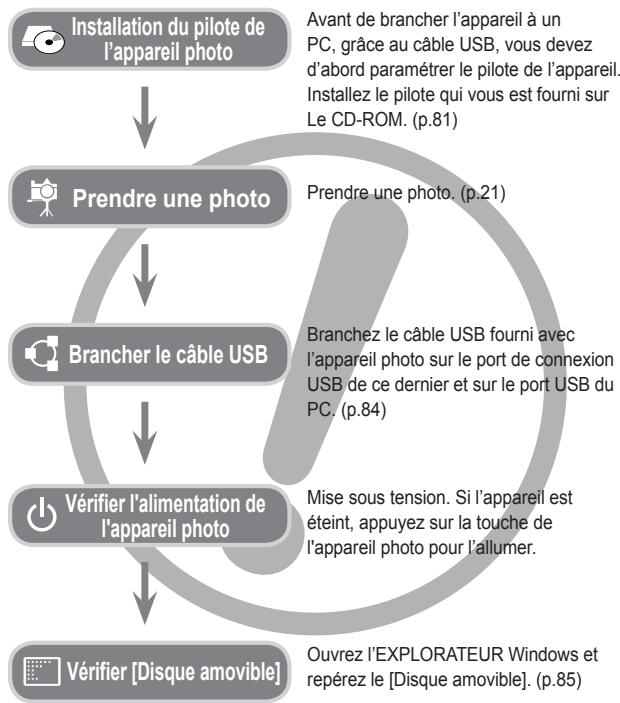
Instructions
Pour utiliser votre apparéil photo, veuillez vous reporter, dans l'ordre, aux sectionsénémerées ci-dessous.
Découvir votre apparéil photo
Nous vous remercions d'avoir acheté un apparéil photo numérique Samsung.
- Avant d'utiliser votre apparéil photo, veuillez dire attentivement le manuel d'utilisation.
Lorsque you've assoient de faire appel au service après-venture, veuilliez apporter l'appareil et la piece defaillante (batteries, carte méroire etc.) au centre de service après-venture. - Pensez à vérifier que l'appareil photo fonctionne correctement avant de l'utiliser (par exemple lors d'un voyage ou d'un événement important) pour évitier toute déception. Samsung apparéil photo ne peut être tenu pour responsable en cas de perte ou de dommages resultant d'un mauvais fonctionnement de l'apparéil.
- Rangez ce manuel dans un endroit sür.
- Si vous utilisez un lecteur de cartes pour copier Les images prises avec votre apparéil sur toute PC, les images risquènt d'être endommagées. Lorsque vous transférés les images prises avec l' apparéil photo sur votre PC, assurez-vous d'utiliser le cable USB fourni pour brancher l' apparéil photo à votre PC. Sachez que le fabricant n'est pas responsable des dommages causés aux images de la carte mémoire ou de leurs pertes en cas d'utilisation d'un lecteur de cartes.
-
Le contenu et les illustrations de ce manuel sont susceptibles d'être modifiées sans averissement préalable.
-
Microsoft Windows et le logo Windows sont des marques déposées apparentant à Microsoft Corporation incorporated aux États Unis et/ou dans d'autres pays.
- HDMI, le logo HDMI et High-Definition Multimedia Interface sont des marques déposées de HDMI Licensing LLC.
- Apple, Mac et le logo QuickTime sont des marques déposées d'Apple computer.
- Tous les noms de marque et de produits qui apparaissent dans ce manuel sont des marques déposées appartenant aux sociétés respectives.
Danger
Le symbole DANGER avertit d'un danger imminent qui, si vous ne suivez pas les consignes de sécurité, peut entraîner des blessures graves, voir mortelles.
- N'essayez pas de faire une quelconque modification sur votre apparéil photo. Toute modification pourrait causeur un chic électrique, un incendie, des blessures corporelles ou des dommages à l' apparéil photo. L'inspection interne de l' apparéil, l'entretien et les réparations doivent être uniquement réalisées par votre revendeur ou le Centre de service après-venture Samsung.
- Veillez à ne pas utiliser cet apparéil à proximité de produits inflammables ou de gaz explosifs, car cela pourrait augmenter les risques d'explosion.
- Si un liquide ou un objet pénétre dans l'appareil, prenez garde de ne pas utiliser ce dernier. Éteignez l'appareil photo, puis coupez l'alimentation (piles ou adaptateur CA). Prenez contact avec votre revendeur ou le Centre de service après-vente de Samsung. D'accès, n'utilisez en aucun cas l'appareil pour éviter tout incendie et toute électrocution.
- N'insérez pas, ni ne laissiez tomber d'objets métalliques ou inflammables dans l'appareil photo par les points d'accès, par exemple le logement de la carte mémoire et le compartment de la batterie. Cela peut provoquer un incendie ou un choc électrique.
- Ne manipulez pas cet apparéil avec des mains humides. Cela pourraitcause un incendie ou un choc électrique.
Avertissement
Le symbole AVERTISSEMENT indique un danger éventuel qui, si vous ne suivez pas les consignes de sécurité, peut entraîner des blessures graves, voiré mortelles.
- N'utilise pas le flash à proximé des personnes ni des animaux.
Le positionnement du flash trop pres des yeux du sujet peut cause des dommages à la vue.
-
Pour des raisons de sécurité, rangez cet apparéil et ses accessoires dans un endroit hors de la portée des enfants et des animaux afin de prévenir tout accident et notamment:
-
L'ingestion des piles ou de petits accessoires. En cas d'accident, veuillez consulter un médecin immidiatement.
-
Les pièces mobiles de l'appareil photo peuvent provoquer des blessures.
-
Il se peut que la batterie et l'appareil chauffent lors d'une utilisation prolongée. Cela peut provoquer un mauvais fonctionnement de l'appareil. Si cela devait se produit, laissez l'appareil au repos quelques minutes afin qu'il refroidisse.
- Ne laissiez pas cet apparéil dans des endroits très chauds, tels que les vehicules fermés, en exposition à la lumière directe du soleil ou exposés à des variations extrêmes de température. L'exposition à des températures extrêmes risque d'endommager les composants internes de l' apparéil photo et provoquer un incendie.
- En cours d'utilisation, ne couvrez pas l'appareil photo ou le chargeur.
Cela risque de provoquer un rechauffement et la déformation du boitier ou provoquer un incendie. Utilisez toujours votre apparéil photo et ses accessoires dans un endroit bien ventilé.
Mise en garde
Le symbole MISE EN GARDE avertit d'un danger évientuel qui, si vous ne suivez pas les consignes de sécurité, peut entrainer des blessures légères ou assez graves.
- Les fuites, la surchauffe ou les piles endommagées pourrait entraîner des blessures ou un incendie.
- Assurez-vous d'utiliser uniquement des piles comportant les caractéristiques qui convennent à votre apparéil photo.
- Ne mettez pas les piles en court-circuit, ne les chauffez pas et ne les jetez pas au feu.
- N'insérez pas la batterie en inversant les polarités.
- Retirez la batterie lorsque vous prévoyez de ne pas utiliser l'appareil photo pendant une longue période. Sinon, il se peut qu'il y ait uneuite d'électrolyte corrosif au niveau de la batterie, ce qui peut endommager les composants de l'appareil photo de maniere permanente.
- Ne déclenchez jamais le flash tant que vous le touchez ou qu'il est en contact avec un objet. Ne pas toucher le flash après l'utilisation. Cela causeait un incendie.
- Ne déplacez pas l'appareil photo lorsqu'il est allumé, quand vous utilisez le chargeur CA. Àprousutilisation, éteignez toujours l'appareil photo avant de débrancher l'adaptateur de la prise murale. Assurez-vous ensuite que les cordons ou les cables des connecteurs vers d'autres appareils sont débranchés avant de déplacer l'appareil photo. Si vous ne prenez pas cette précaution, vous risquez d'endommager les cordons ou cables, ce qui peut causeur un choc électrique ou un incendie.
- Faites attention à ne pas toucher l'objet ou le couvercle de l'objet afin d'éviter de prendre des images floues et de provoquer un mauvais fonctionnement de l'appareil.
- Évitez d'obstruer l'objet ou le flash lorsque vous capturez une image.
- Avant de brancher un cable ou un adaptateur secteur, examinez le sens et ne force pas sur les prises. Vous risqueriez d'endommager le cable ou l'appareil photo.
- Les cartes de crédit risquent d'être demagnétisées lorsqu'elles se trouvent à proximate de l'appareil photo. Évitez donc de laisser des cartes magnétiques pres de l'appareil photo.
- Ne jamais brancher la fiche de l'appareil photo (30 broches) sur le port USB d'un PC. L'ordinateur peut être endommage lorsqu'une fiche l'appareil (30 broches) est branchée sur le port USB de celui-ci.
Table des matieres
INTRODUCTION
07
Contenu de la boite
07
Éléments inclus
07
Éléments en option
08
\section*{Caracteristiques techniques}
08
Avant & Dessus
09
Arrière
10
Dessous
10
Station d'accueil (en option)
12
Connexion à une source d'alimentation
15
Insertion de la batterie
15
Introduction de la carte mémoire
16
Instructions relatives à l'utilisation de la carte mémoire
ENREGISTREMENT
18 Lorsque vous utilisez l'appareil photo pour la première fois : Touche intelligente
19 Lorsque you utilisez l'appareil photo pour la première fois : Paramétrer la date / l'heure et la langue
20 Indicateur de I'ecran AMOLED
21 Demarrage du mode enregistrement
21
Comment utiliser le mode AUTO
21
Comment utiliser le mode
PROGRAMME
22
Comment utiliser le mode MANUEL
22
Comment utiliser le mode DUAL IS
Mode Scène Portrait, Nuit
23
Comment utiliser le mode SCENE
Table des matieres
24 Comment utiliser le mode VIDÉO
24 Enregistrement de sequence video HD (High definition)
25 Enregister le clip video sans son
25 Metre en pause lors de
l'enregistrement d'un clip video
(Enregistrement successif)
25 Utilisation du mode Selecteur de style photo
26 Points importants lorsquecouprenez des photos
27 Utilisation des touches pour régler l'appareil photo
27 Touche POWER
27 Le déclencheur
27 Touch OIS (Stabilisation optique de l'image)
28 Touche ZOOM W / T
30 Utilisation De I'ecran AMOLED pour régler l'appareil photo
31 Sélection du type de mise au point
32 Flash
33 Taille
34 Zone de mise au point
36 Prise de vue en continu
36 Mesure exposition
37 Réglage image
37 Finesse
37 Commande de saturation
37 Contraste
LECTURE
38 Effet
38 Qualité / Vitesse
39 Retardateur / Télecommande
40 Enregistrement vocal / Mémo vocal
41 BALANCE DES BLANCS
42 ISO
42 Compensation d'exposition
43 ACB (Auto Contrast Balance)
43 Vitesse d'obturation
43 Valeur d'ouverture
44 Mode Scene
45 Demarrage du mode lecture
Lecture d'une image fixe
Visionnage d'un videoclip
Fonction capture clip video
Montage video sur l'appareil photo
Ecoute d'une voix enregistrée
Lecture d'un méo vocal enregistré
47 Indicateur de I'ecran AMOLED
48 Utilisation des touches pour régler l'appareil photo
48 Touche mode Lecture
48 Touche BACK
48 Utilisation de la télécommande en mode Lecture
49 Touche Aperçu/Agrandissement
50 Lecture des images
Table des matieres
51 Demarrage du diaporama
52 Protection des images
52 Suppression d/images
53 DPOF
53 DPOF:IMAGES
54 DPOF: Tailie
54 DPOF:Index
55 Rotation d'une image
55 REDIMENSIONNER
56 Effet
57 Couleur spec.
57 Filtrede couleurs
57 Ombré
57 Elégant
57 Effet de bruit
58 Réglage image
58 Suppression de I'effet Yeux Rouge
58 ACB
58 Commande de la luminosité
58 Command du contraste
59 Commande de saturation
59 Anynet+(CEC)
60 PictBridge
PARAMETRES
62 Menu de configuration
64 Menu de configuration ( )
64 Par. ae
64 Luminosite
64 Taille HDMI
65 Image de demarrage
65 Menu de configuration ( )
65 Volume son.
65 Son fonc.
66 Son de I'obturateur
66 Son dem.
66 Son AF
66 Menu de configuration (
66 Nom de fichier
67 Auto portrait
67 Voyant de la mise au point
automatique
Vue rapide
Impression de la date d'
enregistrement
68 Menu de configuration ( )
68 Copier
69 Effacer tout
69 Formater une mémoire
70 Menu de configuration ( )
70 Language
70 Paramétrage de la date, de l'heure et
du type de la date
71 Réinitialisation
71 Sélection d'un type de sortie video
72 Hors Tension
73 Remarques importantes
Table des matieres
74 Voyant d'avertissement
75 Avant de contacter notre service client.
77 Caracteristiques
LOGICIEL
80 Remarques concernant le logiciel
80 Configuration système requise
80 QuickTime Player 7.4:Lecture H.264(MPEG4.AVC)
81 A propos du logiciel
82 Configuration de l'application
84 Demarrage du mode PC
85 Utilisation d'un support amovible
86 Retrait du disque amovible
87 Paramétr le pilote USB pour MAC
87 Utilisation du pilote USB sur MAC
87 Suppression du Pilote USB pour Windows 98SE
88 Samsung Master
91 Foire aux questions
93 Elimination du produit
Contenu de la boîte
Veuillez contrôler que vous avez tous les accessoires avant d'utiliser cet appareil. Il est possible que le contenu varie selon la région de vente. Pour acheter l'équipment en option, contactez votre revendeur Samsung le plus proche ou un centre de service Samsung.
Éléments inclus
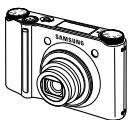
Appareil photo
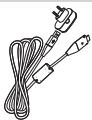
Adaptateur secteur (SAC-47) /
Cable USB (SUC-C4)
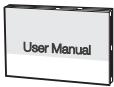
Manuel de l'utiliser, Carte de garantie du produit
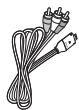
Cable Video

CD-ROM
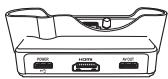
Station d'accueil (SCC-NV4HD)
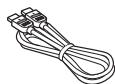
Cable HDMI
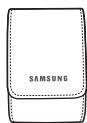
Étui
\section*{Caracteristiques techniques}
Avant & Dessus
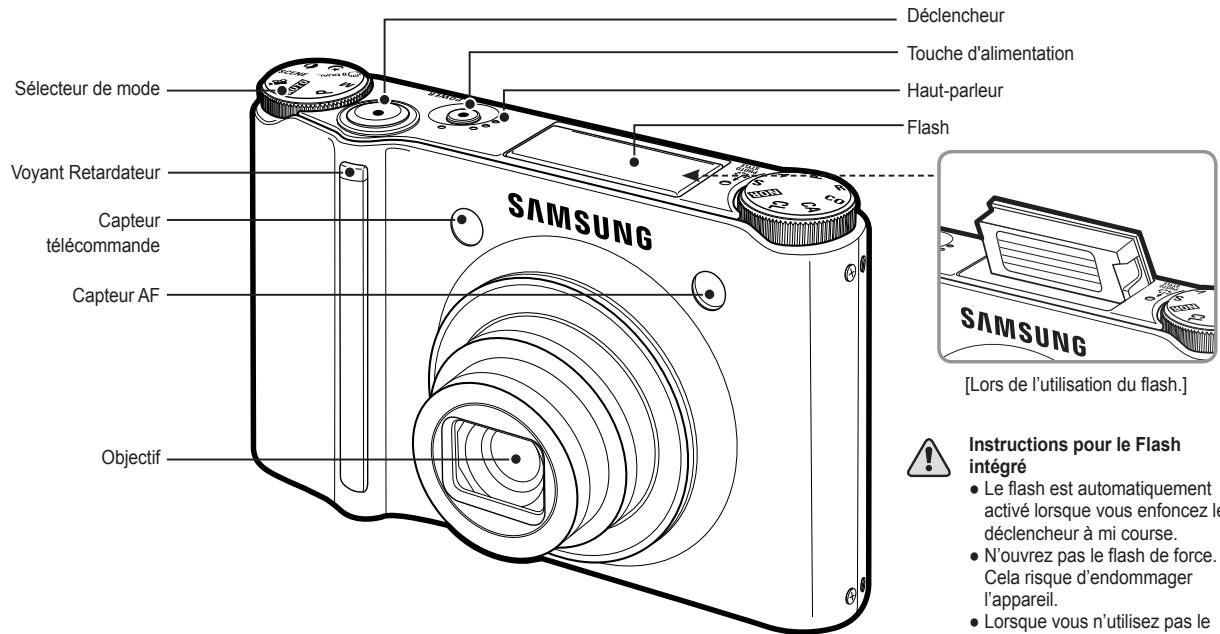
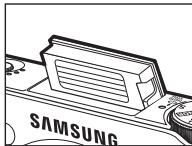
[Lors de l'utilisation du flash.]
Instructions pour le Flash intégré
Le flash est automatiquement activé lorsque vous enchaze le déclenchéur à mi course.
- N'ouvrez pas le flash de force.
Cela risque d'endommager l'appareil.
Lorsque you n'utilise pas le flash, refermez-le pour éciter de l'endommager.
\section*{Caracteristiques techniques}
Arrière
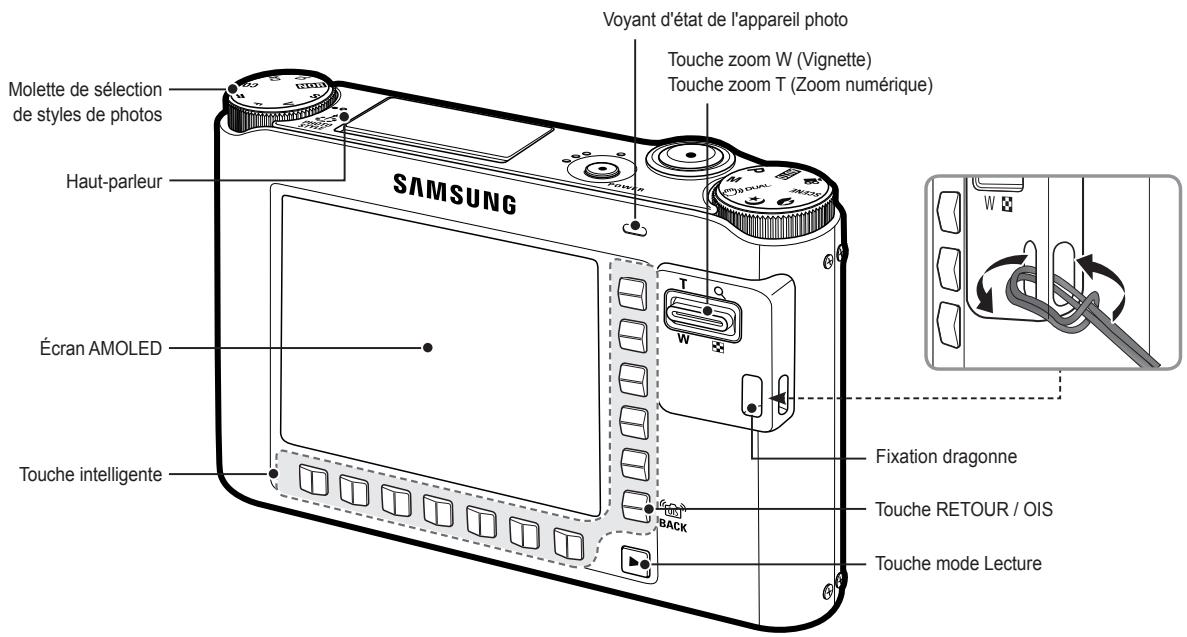
techniques
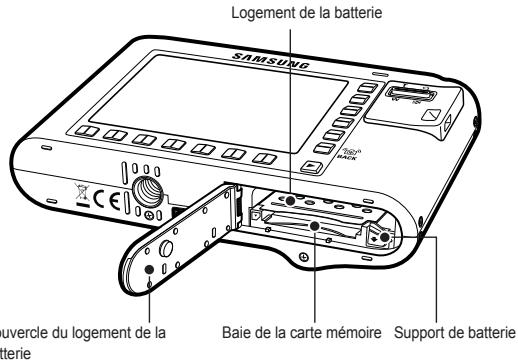
Dessous
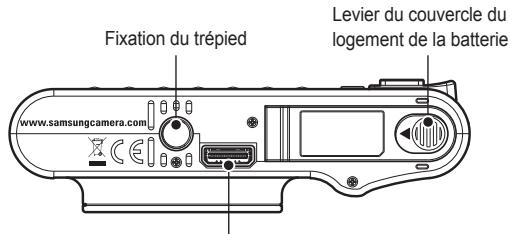
Port USB / Connecteur video
Pour ouvrir le compartment de la batterie, faites-le glisser dans la direction indiquée ci-dessus.
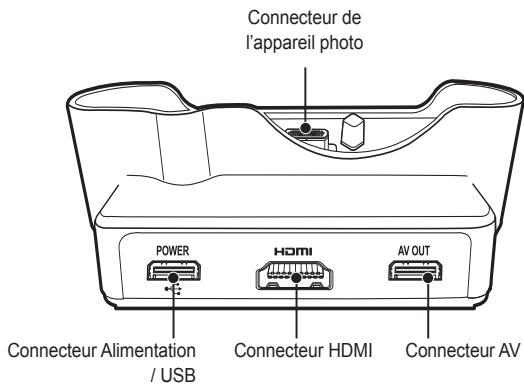
Station d'accueil (en option)
Vou pouve recharger votre batterie rechargeable, transférer une image à imprimer et télécharger des images avec le Station d'accueil (en option).
\section*{Caracteristiques techniques}
Voyant retardateur
| Icône | État | Description |
| Clignotement | - Pendant les 7 premières secondes, levoyant clignote à intervals d'une seconde. - Pendant les 3 dernières secondes, levoyant clignote à intervals d'une 0,25 seconde. | |
| Clignotement | Pendant 2 secondes, levoyant clignote rapidément à intervalle de 0,25 seconde avant de prendre la photo. | |
| Clignotement | Une image sera prise après environ 10 secondes et 2 secondes plus tard, une seconde image sera prise. | |
| Clignotement | Le fait d'appuyer sur Le déclencheur De la télécommande permet un intervalle de 2 secondes avant la prise de la photo. |
Voyant d'etat de l'appareil photo
| État | Description |
| Mise en marche | Levoyant s'allume et s'éteint lorsque l'appareil est pré t à prendre une photo. |
| Aprés avoir pris une photo | Levoyant clignote quand l'image est en cours de sauvégarde ; le voyant s'éteint lorsqu'il est de nouveau possible de prendre une autre image. |
| Lorsque le cable USB est relié à un PC | Levoyant s'allume (L'écran AMOLED se met hors tension après l'initialisation de l'appareil) |
| Transmettre des données avec un PC | Levoyant s'allume (l'écran AMOLED s'éteint) |
| Lorsque le cable USB est relié à une imprimante | Levoyant s'éteint. |
| Quand l'imprimante est en cours d'impression | Levoyant clignote. |
| Lorsque la mise au point automatique est active | Levoyant s'allume (Le sujet est mis au point) |
| Levoyant s'allume (Le sujet n'est pas mis au point) |
Icone de mode
| MODE | ||||
| Mode Prise de vue | AUTO | PROGRAMME | MANUEL | DUAL IS |
| O | C | M | O | |
| NUIT | PORTRAIT | VIDÉO | LECTURE | |
| C | O | O | O | |
| Mode Scène | SOURIRE | DÉTECT REGARD | ENFANTS |
| PAYSAGE | GROS PLAN | TEXTE | |
| T | |||
| C. SOLEIL | AUBE | CONTRE J. | |
| ARTIFICIE | MER & NEIGE | AUTOPORTRAIT | |
| NATURE MORTE | CAFE | ||
Connexion à une source d'alimentation
Utilisez la batterie rechargeable (SLB-1137D) fournie avec l'appareil photo. Assurez-vous de charger la batterie avant d'utiliser l'appareil photo.
- Caracteristiques de la batterie rechargeable SLB-1137D
| Modèle | SLB-1137D |
| Type | Lithium Ion |
| Capacité | 1100mAh |
| Tension | 3,7V |
| Durée de chargement (Lorsque l'appareil photo est étant) | Environ 150 minutes |
■Nombre d'images et durée de vie de La batterie Utilisation du SLB-1137D
| Durée de vie de la batterie / Nombre d'images | Basé sur les conditions de prises de vue suivantes | |
| Image fixe | Environ 100 MIN / Environ 200 | Utiliser la batterie entièrement chargée, Mode Auto, Taille de l'image 10M, Qualité d'image fine, Intervalle prise à prise : 30 sec. Changer la position du zoom entre Grand angle et Téléobjectif à chaque prise de vue. Utiliser le flash toutes les deux prises de vue. Utiliser l'appareil photo pendant 5 minutes et lemettre hors tension pendant 1 minute. |
| Durée d'enregistrement | Basé sur les conditions de prises de vue suivantes | |
| Vidéo | Environ 90 MIN | Utiliser la batterie entièrement chargéeTaille de l'image 640x480Vitesse 30 ips |
※ Ces données sont mesurées d'après les conditions standard et les conditions de prises De vue définies par Samsung ; ces données peuvent varier suivant les méthodes de l'utilisateur.
※ Ces données sont mesurées dans des conditions de prises De vue en mode OIS.

Information importante concerning l'utilisation de la batterie.
- Éteignez l'appareil lorsque vous ne l'utilise pas.
- Veuillez retarder les batteries si l'appareil ne doit pas etre utilisé durant une longue période. Avec le temps, les batteries peuvent se decharger et des fuites pourrait se produire si on les laisse a I'intérieur de l'appareil.
- De basses températures (inférieures à 0^ ) peuvent avoir un effet sur la performance des piles et pourraient diminuer leur vie utile.
- Les batteries retrouveront leur pleine capacité à des températures normales.
- Une utilisation intensive de l'appareil photo peut faire chauffer le boitier de l'appareil photo. Il s'agit d'un phénomène tout a fait normal.
Connexion à une source d'alimentation
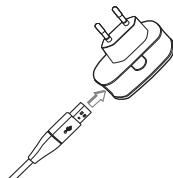
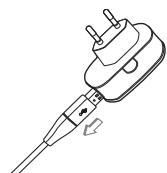
Vous pouvez charger la batterie (SLB-1137D) à l'aide d'un KIT SAC-47. Le kit SAC-47 est constitué d'un adaptateur secteur (SAC-47) et d'un cable USB (SUC-C4). Quand l'adaptateur secteur et le cable USB sont assemblés, ils peuvent faire office de cable secteur.
- Utiliser le SAC-47 comme chargeur secteur : Insérez l'adaptateur secteur dans la prise USB.
Quand l'adaptateur secteur est branché, il peut etre utilise comme chargeur secteur.
Utiliser le SAC-47 comme chargeur secteur : Retirez l'adaptateur secteur de la prise USB (SUC-C4). Vous avez alors la possibilité de transmettre des données avec un PC (p.84) ou charger la batterie.

Dans les cas suivants, il est possible que la batterie ne soit pas chargée.
- Quand le cable USB n'est pas celui fourni avec l'appareil photo : Utilisez le cable USB fourni (SUC-C4).
- Connexion de l'appareil photo à l'aide d'un concentrateur USB Branchez directement l'appareil photo à votre PC.
- Quand d'autres périhériques USB sont reliés au PC : Débranchez les autres périhériques USB.
- Quand l'appareil photo est branché sur le port USB situé à l'avant de l'ordinateur. Utilisez le port USB situé au dos de l'ordinateur.
- Si le port USB du PC ne correspond pas au standard de sortie (4.2V, 400mA), il est possible que l'appareil photo ne soit pas charge.
Connexion à une source d'alimentation
- Vous pouvez charger la batterie rechargeable à l'aide de la station d'accueil (SLB-1137D).
Comment charger la batterie rechargeable (SLB-1137D) Lors de l'utilisation de la station d'accueil.
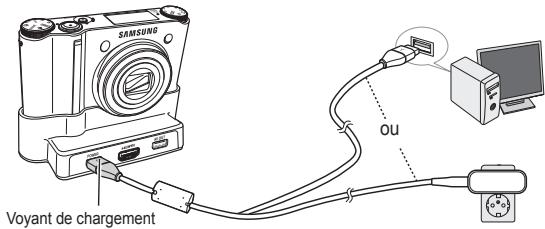
Lorsque le Station d'accueil n'est pas utilisé.
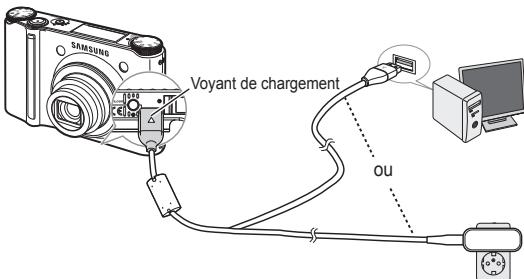
Voyant de chargement de l'adaptateur secteur
| Voyant de chargement | |
| En cours de chargement | Levoyant rouge est allumé |
| Le chargement est terminé | Levoyant vert est allumé |
| Erreur de chargement | Levoyant rouge est étant ou clignote. |
| En cours de déchargement (En utilisant l'adaptateur secteur) | Levoyant orange est allumé |

- Avant de brancher un cable ou un adaptateur secteur, examinez les sens et ne forcez pas sur les prises. Vous risqueriez d'endommager le cable ou l'appareil photo.
- Si le VOYANT de chargement du chargeur de CA ne s'allume pas ou clignote après l'insertion de la batterie rechargeable, veuillage vérifier que cette-ci est insérieure correctement.
- Si vous chargez la batterie lorsqu'ellappareil est allumé, la batterie ne peut pas se charger correctement. Mettez l'appareil photo hors tension pendant le chargement de la batterie.
- Si vous insérez la batterie entièrement déchargeée afin de la charger, n'allumez pas l'appareil photo en même temps. Il est possible que l'appareil ne puisse pas être mis sous tension en raison de la faible capacité de la batterie. Chargez la batterie pendant plus de 10 minutes avant d'utiliser l'appareil.
- N'utilise pas le flash féquèment et ne prenez pas de clip video lorsque la batterie N'a été chargeé que pendant un court moment.
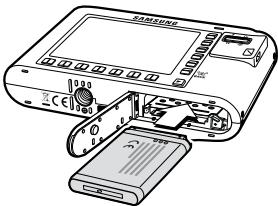
Insertion de la batterie
Insérez la batterie comme indiqué
- Si l'appareil photo ne s'allume pas après avoir insere la batterie, vérifie si la polarite est correcte (+ et -).
- Ne pas forcer pour ouvir le compartment à piles. Ceci est susceptible d'endommager le compartment à piles.
L'écran (AMOLED) compte 4 symboles indiquant l' état de la batterie.
| Pile battery | ||||
| Pile la batterie | La batterie est complètement chargée | Batterie faible capacité (Préparez-vous recharger ou utiliser la pile batterie de changée) | Batterie faible capacité (Préparez-vous recharger ou utiliser la pile batterie de changée) | Pile vide. (Recharger ou à utiliser une batterie de changée) |
Lors de l'utilisation de l'appareil photo et de la batterie dans un endroit particulièrement froid ou chaud, l'état de la batterie sur l'écran AMOLED est susceptible d'être différent du veritable état de la batterie.
Introduction de la carte mémoire
Insérez la carte mémoire comme indiqué.
- Eteignez l'appareil photo avant d'insérer la carte mémoire.
- Placez l'avant de la carte mémoire en direction de l'arrière de l'appareil photo (Écran AMOLED) et les broches de la carte en direction de l'avant de l'appareil photo (objectif).
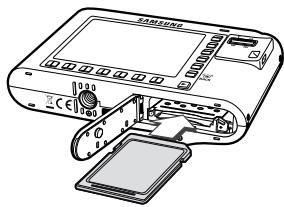
- Vérifiez le sens d'insertion de la carte mémoire et insérez-la ensuite correctement. N'insérez pas la carte mémoire à l'envers, cela risquerait d'endommager le logement de la carte mémoire.
Instructions relatives à l'utilisation de la carte mémoire
- Assurez-vous de formater la carte mémoire (voir p.69) s'il s'agit de la première utilisation d'une nouvelle carte, si elle contient des données que l'appareil photo ne peut pas reconnaître ou si elle contient des photos prises avec un apparéil photo différent.
- Mettez l'appareil photo hors tension chaque fois que vous introduisez la carte mémoire dans sa baie ou que vous l'en retirez.
- Une utilisation repétée de la même carte mémoire finira par réduire ses performances. Dans ce cas, il vous faudra acheter une nouvelle carte mémoire. L'usure de la carte mémoire n'est pas couverte par la garantie Samsung.
- La carte mémoire est une composante électronique de précision. Elle ne doit pas être piée, jetée ou soumise à des chocs violents.
- Veiliz à ne pas ranger la carte mémoire dans un environnement assujetti à des champs electromagnétiques élevés, comme des haut-parleurs ou des récepteurs de télévision.
- Veuiliez aussi ne pas l'utiliser ou la ranger dans un environnement sujet à des temperatures extrêmes.
- Faites en sorte que la carte mémoire ne soit pas souillée et n'entre pas en contact avec un liquide. Si cela arrive, nettoyez-la avec un chiffon doux.
- Conservez la carte mémoire dans son étui lorsqu'elle n'est pas utilisé.
- Durant ou après des périodes d'utilisation intensive, la carte mémoirechauffe. Il s'agit d'un phénomène tout à fait normal.
- N'utilise pas la carte mémoire d'un autre apparéil photo numérique. Pour utiliser la carte mémoire dans cet apparéil photo, formatez d'abord la carte mémoire en utilisant cet apparéil.
-
Ne pas utiliser de carte mémoire formatée par un autre apparéil numérique ou lecteur de carte mémoire.
-
Si la carte mémoire subit l'un des cas de figure suivants, les données enregistrées risquent d'être correspues :
-
Quand la carte fait l'objet d'une mauvaise utilisation
-
Quand le courant est coupé ou quand la carte est retiree durant l'enregistrement, la suppression (formatage) ou la lecture de données.
-
Samsung ne peut pas être responsable de la perte de données Nous vous conseillons de formater régulièrement votre carte mémoire (tout les mois) pour prévenir le risque de perte de données.
- Par sécurité, il est conseilé de copier les données importantes sur d'autres supports (disquettes, disques durs, CD etc).
- Si la taille de la mémoire disponible est insuffisante : Un message [MEMOIRE PLEINE!] apparait et l'appareil ne fonctionne pas. Pour optimiser la capacité de stockage de l'appareil photo, vous pouvez effecier les clichés superflus ou replacier la carte mémoire saturaée par une carte mémoire vierge.

- Ne retirez pas la carte mémoire lorsque levoyant d'etat de l'appareil photo clignote, cela risque d'endommager les données prsentes sur la carte mémoire.
Instructions relatives à l'utilisation de la carte mémoire
L'appareil photo peut utiliser les cartes mémoire SD/SDHC et MMC (Multi Media Cards).
La carte mémoire SD/SDHC est munie d'une languette de protection contre l'écriture qui empêche la suppression inopinée des fidiers d'image et le formatage de la carte. Si vous faites glisser la languette vers le bas de la carte mémoire SD/SDHC, les données sont protégées. Si vous faites glisser la languette vers le haut de la carte mémoire SD/SDHC, la protection des données est annulée. Faites glisser la languette de protection vers le haut de la carte mémoire SD/SDHC avant de prendre une photo.
Lors de l'utilisation d'une mémoire MMC de 256 Mo, la capacité de prise de vue indiquée est la suivante. Ces données sont approximatives dans la mesure où les capacités de l'image peuvent être alterées par des variables telles que le sujet et le type de carte mémoire.
| Dimension de l'image enregistrée | TRÉS HAUTE | HAUTE | NORMAL | 60 IPS | 30 IPS | 15 IPS | |
| Image fixe | 10M | 49 | 94 | 136 | - | - | - |
| 9M | 55 | 105 | 151 | - | - | - | |
| 7M | 68 | 129 | 183 | - | - | - | |
| 7M | 64 | 122 | 174 | - | - | - | |
| 5M | 93 | 173 | 242 | - | - | - | |
| 3M | 143 | 255 | 345 | - | - | - | |
| 1M | 418 | 617 | 732 | - | - | - | |
| *vakado | 1280 | - | - | - | - | Environ 5'23" | Environ 10'47" |
| 640 | - | - | - | - | Environ 16'14" | Environ 25' | |
| 320 | - | - | - | Environ 20'18" | Environ 25' | Environ 25' | |
- Les durées d'enregistrement peuvent être modifiées par le fonctionnement du zoom. La touche de zoom ne fonctionne pas pendant l'enregistrement de films.
Lorsque vous utilisez l'appareil photo pour la première fois : Touche intelligente
Cette touche est utilisé pour déplacer le curseur afin de Sélectionner ou de confirmer un menu sélectionné.
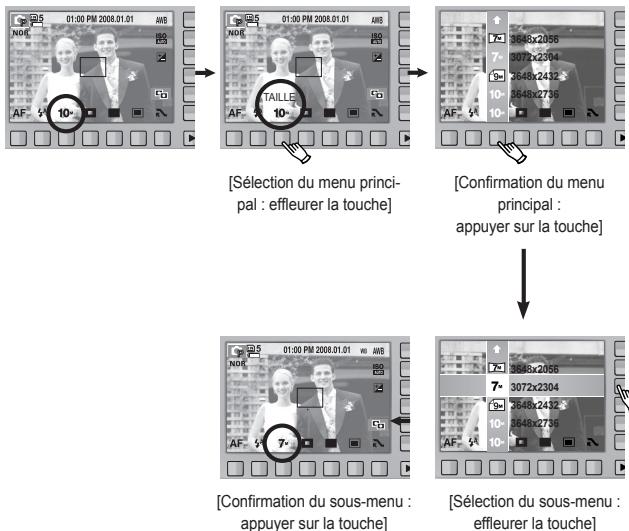
Pour selectionner un sous-menu dans certains menus, effleurez la touche ou faites glisser votre doigt vers la gauche ou la droite.
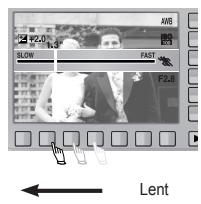
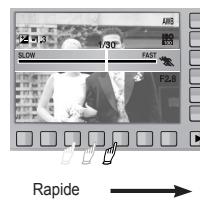
[e.g.: Manuel - sélection de la vitesse d'obturation]
Déployer les menus : appuyez sur la touche d'extension de menu pour ouvrir les menus disponibles.
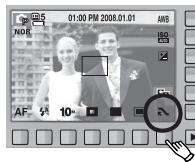
Appuyer sur la touche d'extension du menu
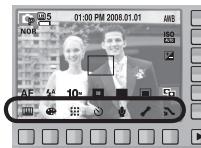
※ L'ecran AMOLED est souvent lorsque certains menus sont selectionnés. Une fois le menu seLECTIONné, le moniteur AMOLED revient à la luminosité préalablement seLECTIONnée.
Lorsque vous utilisez l'appareil photo pour la première fois : Paramétrer la date / l'heure et la langue
Si vous allumez l'appareil photo pour la première fois, un menu vous permettant de paraméter la date, l'heure et la langue s'affiche sur l'écran AMOLED. Ce menu ne s'affichera plus une fois la date, l'heure et la langue paramétrées. Paramétrez la date, l'heure et la langue avant d'utiliser cet apparéil photo.
Paramétrage de la langue
- Appuyez sur la touche [Language].
- Sélectionnez la langue souhaïée en appuyant sur la touche intelligente verticalie.
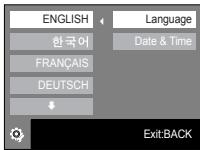

- Vous pouvez sélectionner parmi 23 langues. Elles sont répertoriées ci-après :
- Anglais, Coreen, Français, Allemand, Espagnol, Italien, Chinois simplifié, Chinois traditionnel, Japonais, Russe, Portugais, Hollandais, Danois, Suédois, Finnois, Thai Bahasa (Malais / Indonésien), Arabe, Persan, Hongrois, Tchéque, Polonais et Turc.
- Mème en cas de redémarrage de l'appareil, le paramétrage des langues est conserved.
Paramétrage de la date, de l'heure et du type de date
- Appuyez sur la touche [Date & Time].
- Sélectionnéz le type de date souhaité en appuyant sur la touche intelligente verticale.
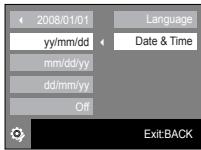
- Pour modifier la date, Sélectionnez le menu [2008/01/01] et appuyez sur la touche intelligente verticale.
- Pour sélectionner les options Année, Mois, Jour, et Heure : Minute, appuyez sur la touche intelligente horizontally. Pour modifier les chiffres, appuyez sur la touche intelligente verticale.
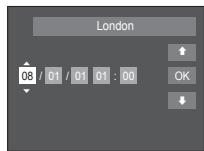
Pour plus d'informations sur l'heure mondiale, reportez-vous à la page 70.
Indicateur de l'écran AMOLED
L'écran à cristaux liquides affiche les informations pour les fonctions et sélections de prise de vue.
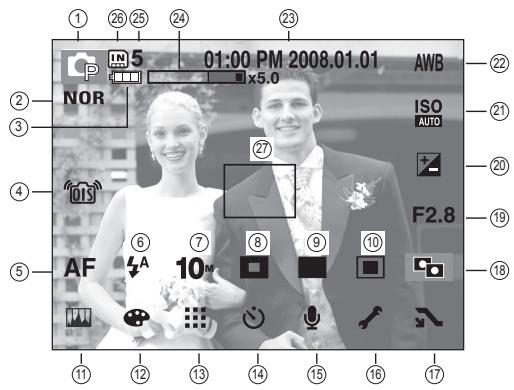
[Image et état plein]
| N° | Description | Icones | Page |
| 1 | Mode d'enregistrement | O G M O C N S | p.21~24 |
| 2 | Sélection du style de photos | NOR /S /V /F /R /C0 /CA /CL | p.25 |
| 3 | Pile | □ □ □ □ | p.15 |
| 4 | OIS (Stabilisation optique de l'image) | # | p.27 |
| 5 | Descriptions | AF # | p.31 |
| 6 | Flash | # A # S | p.32~33 |
| 7 | Dimensions d'image | 10-9=7-7m 5-3=1-1280 640 320 | p.33 |
| 8 | Détection de visages / Auto Portrait / Zone de mise au point | # ,# □ □ | p.34~35 |
| N° | Description | Icônes | Page |
| 9 | Mode de prise de vue | H A B | p.36 |
| 10 | Mesure exposition | p.36 | |
| 11 | Réglage image | W (L) | p.37 |
| 12 | Effet | Dy S B R G | p.38 |
| 13 | Qualité de l'image / Taux de l'image | / 60 30 15 | p.38 |
| 14 | Retardateur | OFF S | p.39 |
| 15 | Enregistrement de voix / Mémo vocal / Sans son | OFF / | p.40/ p.25 |
| 16 | Menu de configuration | p.62~72 | |
| 17 | Menu extension | p.18 | |
| 18 | ACB | p.43 | |
| 19 | Valeur d'ouverture | F2.8 | p.43 |
| 20 | Correction d'exposition / Vitesse d'obturation | / 1/30 | p.42/ p.43 |
| 21 | ISO | ISO ISO ISO ISO ISO ISO ISO ISO ISO ISO ISO ISO ISO ISO ISO ISO ISO ISO ISO ISO ISO ISO ISO ISO ISO ISO ISO ISO ISO ISO ISO ISO ISO ISO ISO ISO ISO ISO ISO ISO ISO ISO ISO ISO ISO ISO ISO ISO ISO ISO ISO ISO ISO ISO ISO ISO ISO ISO ISO ISO ISO ISO ISO ISO ISO ISO ISO ISO ISO ISO ISO ISO ISO ISO ISO ISO ISO ISO ISO ISO ISO ISO ISO ISO ISO ISO ISO ISO ISO ISO ISO ISO ISO ISO ISO ISO ISO ISO ISO ISO ISOISO ISO ISO ISO ISO ISO ISO ISO ISO ISO ISO ISO ISO ISO ISO ISO ISO ISO ISO ISO ISO ISO ISO ISO ISO ISO ISO ISO ISO ISO ISO ISO ISO ISO ISO ISO ISO ISO ISO ISO ISO ISO ISO ISO ISO ISO ISO ISO ISO ISO ISO ISO ISO ISO ISO ISO ISO ISO ISO ISO ISO ISO ISO ISO ISO ISO ISO ISO ISO ISO ISO ISO ISO ISO ISO ISO ISO ISO ISO ISO ISO ISO ISO ISO ISO ISO ISO ISO ISO ISO ISO ISO ISO ISO ISO ISO ISO ISO ISOISOISO ISO ISO ISO ISO ISO ISO ISO ISO ISO ISO ISO ISO ISO ISO ISO ISO ISO ISO ISO ISO ISO ISO ISO ISO ISO ISO ISO ISO ISO ISO ISO ISO ISO ISO ISO ISO ISO ISO ISO ISO ISO ISO ISO ISO ISO ISO ISO ISO ISO ISO ISO ISO ISO ISO ISO ISO ISO ISO ISO ISO ISO ISO ISO ISO ISO ISO ISO ISO ISO ISO ISO ISO ISO ISO ISO ISO ISO ISO ISO ISO ISO ISO ISO ISO ISO ISO ISO ISO ISO ISO ISO ISO ISO ISO ISO ISO ISO ISO ISBN 7-10000000000000000000000000000000000000000000000000000000000000000000000000000000000000000000000000000 | p.42/ p.43 |
| 22 | Balance des blancs/Mode Scène | AWB | p.41/ p.44 |
| 23 | Date / Heure | 01:00 PM 2008.01.01 | p.70 |
| 24 | Barre du zoom optique / numérique / Taux du zoom numérique | x5.0 | p.28~29 |
| 25 | Nombre de prises de vue restantes | 5 | p.17 |
| Durée restante (Séquence video / Enregistrement vocal) | 00:01:00/01:00:00 | ||
| 26 | Icône carte mémoire /Icône Mémoire interne | / IN | p.15 |
| 27 | Zone de mise au point automatique | p.34~35 |
Démarrage du mode enregistrement
Comment utiliser le mode AUTO
Veuillez selectionner ce mode pour une prise de photo rapide et facile avec un minimum d'interaction de l'utilisateur.
- Introduisez la batterie (p.15) en tenant compte de la polarité (+/ -).
- Insérez la carte mémoire (p.15). Dans la mesure où cet apparéil photo dispose d'une mémoire interne de 16Mo, il n'est pas nécessaire d'utiliser une carte mémoire. Si la carte mémoire n'est pas insérée, une image est stockée dans la mémoire interne. Si la carte mémoire est insérée, une image est stockée sur la carte mémoire.
- Fermez le couvercle Compartment batterie.
- Appuyez sur la touche de mise en marche pour allumer l'appareil. (Si la date/heure affichée sur l'écran AMOLED n'est pas juste, réinitialisez la date/heure avant de prendre une photo.)
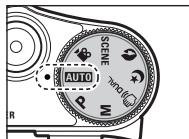
- Sélectionnez le mode AUTO en tournant le sélecteur de mode.
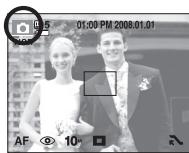
- Dirigez l'appareil photo vers le sujet et Cadrez la photo à l'aide de l'écran AMOLED.
- Appuyez sur le déclencheur pour capturer l'image.

- Si le cadre de la mise au point automatique devient rouge lorsque vous enforcez le déclencheur à mi-course, cela signifie que l'appareil photo ne peut pas effectuer la mise au point sur le sujet. Si tel est le cas, l'appareil ne parvient pas à capturer une image nette.
- Évitez d'obstruer l'objet où le flash lorsque vous capturez une image.
Comment utiliser le mode PROGRAMME
Selectionner le mode Programme configurera l'appareil photo avec les paramétres optimaux. Vous pouvez encore configurer toutes les fonctions manuellement à l'exception du diaphragme et de la vitesse d'obturation.
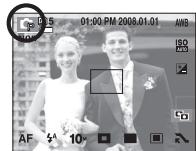
- Sélectionnez le mode PROGRAMME en tournant le sélecteur de mode.
- Appuyez sur la touche intelligente horizontal pour configurer les fonctions avancées telles que la taille de l'image (p.33), la qualité (p.38), la mesure (p.36) et le mode de prise de vue (p.36).
※ Reportez-vous pages 30 ~ 44 pour obtenir plus d'informations concernant les menus.

Démarrage du mode enregistrement
Comment utiliser le mode MANUEL
L'utilisateur peut paramétre manuellement la valeur d'ouverture et la vitesse d'obturation.
- Sélectionné le mode MANUEL en tournant le sélecteur de mode.
- Sélectionnéz la vitesse d'obturation et la valeur d'ouverture souhaitées à l'aide de la touche intelligente.
- Dirigez l'appareil photo vers le sujet et composez l'image à l'aide de l'écran AMOLED.
- Appuyez sur la touche de l'obturator pour capturer l'image.
※ Reportez-vous pages 43 pour obtenir plus d'informations concernant les menus.
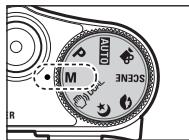
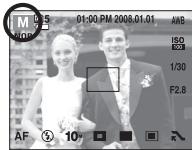
Comment utiliser le mode DUAL IS (Dual Image Stabilization)
Ce mode permet de réduire les effets de tremblement et vous aide à obtenir une image bien exposée dans des conditions d'éclairage faible.
- Sélectionnéz le mode DUAL IS en tournant le sélecteur de mode.
- Dirigez l'appareil photo vers le sujet et Cadrez la photo à l'aide de l'écran AMOLED.
- Appuyez sur la touche de l'obturateur pour capturer l'image.
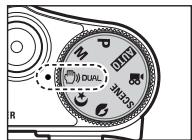
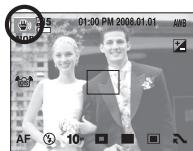
Points important concerning l'utilisation du mode DUAL IS
- Le zoom numérique ne fonctionne pas en mode DUAL IS.
- Si les conditions d'éclairage sont plus claires que les conditions d'éclairage fluorescent, le DUAL IS n'est pas activé.
- Si le sujet est en mouvement il est possible que l'image finale soit floue.
- Ne rougez pas lorsque le message [CAPTURE EN COURS!] s'affiche afin d'obtenir une image fine.
- Etant donné que le mode DUAL IS utilise le processeur numérique de l'appareil photo, il se peut que les photos prises avec le mode DUAL IS soient plus longues àTRAITER.
Démarrage du mode enregistrement
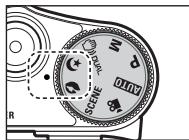
Mode Scène Portrait, Nuit
Sélectionnez le mode souhaité en tournant le sélecteur de mode.
- Nuit : A utiliser pour la prise de vue d'images fixes de nuit ou dans des conditions de faible éclairage.
-
PORTRAIT : Pour prendre une photo d'une personne.
-
Sélectionnez le mode NUIT ou PORTAIT en tournant le/selecteur de mode.
- Dirigez l'appareil photo vers le sujet et Cadrez la photo à l'aide de l'écran AMOLED.
- Appuyez sur le déclencheur pour Prendre une photo.
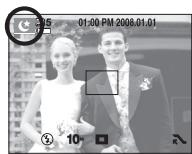
[Mode NUIT]
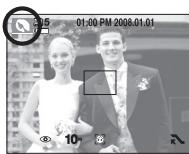
[Mode PORTAIT]
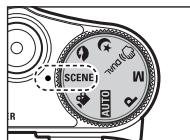
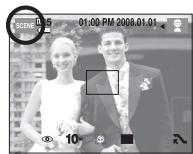
Comment utiliser le mode SCENE
Utilissez simplement le menu pour configurer les meilleurs paramètres pour une variété de situations de prises de vue. Sélectionnez le mode SCÉNE en tournant le sélecteur de mode.
- Sélectionnez le mode SCÉNE en tournant le sélecteur de mode.
- Sélectionnéz le mode SCÉNÉ à l'aide de la touche intelligente. (p. 44)
- Dirigez l'appareil photo vers le sujet et composez l'image à l'aide de l'écran AMOLED.
- Appuyez sur la touche de l'obturator pour capturer l'image.
Démarrage du mode enregistrement
Comment utiliser le mode VIDÉO
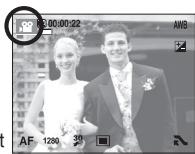
Il est possible d'enregistrer une série video de la durée disponible sur la carte mémoire (maximum 25 minutes).
- Sélectionnez le mode VIDEO en tournant le sélecteur de mode. (La durée d'enregistrement disponible s'affiche sur l'écran AMOLED)
- Dirigez l'appareil photo vers le sujet et Cadrez la photo à l'aide de l'écran AMOLED. Appuyez sur le déclencheur pour enregistrer les clips videopendant la durée disponible. L'enregistrement des clips video se poursuit si vous relâchEZ le déclencheur.
Pourmettre fin à l'enregistrement,appuyez une nouvelle fois sur le déclencheur.
- La dimension de l'image et le type de filchier sont les suivants.
-Taillde l'image:1280x720,640x480,320x240 (Selectionnable)
- Type de fichier : H.264(MPEG4.AVC)

Si la durée d'enregistrement est supérieure à 25 minutes, l'enregistrement sera interrompu et sauvégarde.
※ La résolution 320x240 est fixe lorsque le réglage est sur 60 IPS.
Enregistrement de série video HD (High definition)
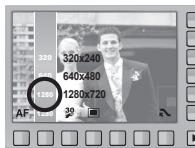
Vou puez enregistrer des séquences video HD (High Definition). (1280X720, 30 ips, format compressé H.264(MPEG4.AVC).
H.264(MPEG4.AVC) est une norme de Compression video numérique. Elle permet d'obtenir des séquences video de grande qualité dans des fichiers de petite taille. (p.64).
- Sélectionnez [1280] pour configurer la résolution après avoir appuyé sur la touche.
- Une fois le déclencheur enforcé, l'enregistrement démarre et durera l'intégrality du temps disponible (maximum 25 minutes).

Qu'appelle-t-on H.264(MPEG4 part10/AVC)?
Il s'agit d'une norme de codec video numérique qui permet d'obtenir un taux élevé de compression et des schifiers de petite taille. Cette norme est compatible avec les fonctions d'enregistrement en haute résolution.
Démarrage du mode enregistrement
Enregister le clip video sans son
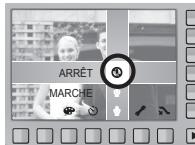
You pouvez enregistrer le clip video sans son.
- Appuyez sur la touche Extension.
- Sélectionnéz le menu [VOIX] → [ARRÉT].
- Appuyez sur le déclencheur, cela permet d'enregistrer le clip video pendant la durée disponible d'enregistrement sans son.
※ Si vous appuyez sur les touches Zoom lors de prises de vue de séquence video, l'enregistrement vocal n'est pas disponible.
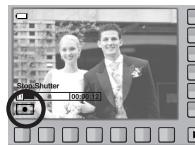
Mettre en pause lors de l'enregistrement d'un clip video (Enregistrement successif)
Cet apparéil photo vous permet d'arrêter temporairement lors de l'enregistrement d'un clip video à l'endetroit des scènes que vous ne souhaitez pas. En utilisant cette fonction, vous pouvez enregistrer vos scènes préférentes en clip video sans avoir à créé plusieurs clips video.
Utilisation de l'enregistrement successif
- Appuyez sur le déclencheur pour enregistrer les clips video pendant la durée disponible. L'enregistrement des clips video se poursuit si vous relèchez le déclencheur.
- Appuyez sur la touche Il pourmettre l'enregistrement sur pause. Appuyez de nouveau sur la touche [ ] pour reprendre I'enregistrement
- Pourmettre fin à l'enregistrement,appuyez une nouvelle fois sur le déclencheur.
Utilisation du mode Sélecteur de style photo
En utilisant la molette de selection de style de photo située sur le dessus de l'appareil photo, vous pouvez creer des photos représentant divers effets sans utiliser un programme de retouche d'images.
- En utilisant la molette de sélection du style de photo, Sélectionnez le style photo souhaïte.
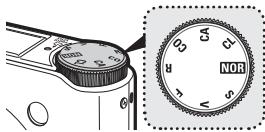
| Icône | Mode Style | Description |
| NOR | NORMAL | Aucun style appliqué |
| /S | FAIBLE | Style DOUX appliqué |
| /V | ACCENTUE | Style ACCENTUÉ appliqué |
| /F | FORÉT | Style naturel et propre appliqué |
| /R | RÉTRO | Style rétro (sépia) est appliqué |
| /CO | COOL | Style COOL appliqué |
| /CA | CALME | Style CALME appliqué |
| /CL | CLASSIQUE | Style CLASSIQUE appliqué |
- Dirigez l'appareil photo vers le sujet et composez l'image à l'aide de l'écran AMOLED.
- Appuyez sur le déclencheur pour capturer l'image.

- Le mode de Sélection du style de photo n'est pas disponible en mode [NUIT], [PORTRAIT], [VIDÉO] ou [SCÉNE].
Points importants lorsque vous prenez des photos
- Enconcer le déclencheur à mi-course. Appuyez doucement sur le déclencheur pour confirmer la mise au point et charger Le flash.
Enoncez entiement la touche de l'obturateur pour prendre la photo.
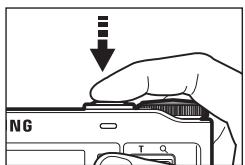
[Appuyez légèrement sur le declencheur]
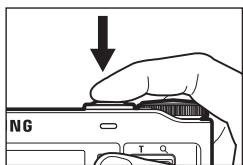
[Appuyer sur le déclencheur]
- Le temps d'enregistrement peut varier selon les conditions de prise de vue et les paramètres de l'appareil.
- Lorsque le mode Flash éteint ou synchro lente est sélectionné dans des conditions de faible éclairage, l'avertisseur de mouvement (♀) peut s'afficher Sur l'écran AMOLED. Si c'est le cas, utilisez un trépied, placez l'appareil sur une surface stable ou passerez en mode Prise de vue avec flash.
-
Prise de vue en contre-jour : Si vous prenez les photos avec le soleil en arrêtre-plan. Les photos prises en contre-jour est susceptibles d'être sommes. Pour prendre une photo face au soleil, veuillez utiliser [CONTRE J.] en mode Prise de vue scene (voir page 44), Flash contre-éclairage (voir page 32 - 33), Mesure expo. sélectif (voir page 36), ou Compensation de l'exposition (voir page 42) ou ACB (voir page 43).
-
Évitez d'obstruer l'objet où le flash lorsque vous capturez une image.
- Cadrez la photo en utilisant l'écran AMOLED.
-
Dans certaines des conditions suivantes, la zone de mise au point automatique risque de ne pas fonctionner comme prévu.
-
C'est le cas lorsque le sujet est peu contrasté.
- Si le sujet est très refléchissant ou brillant.
-Si lesujet se déplace a grande vitesse. - Lorsque la lumière reflèché est très forté ou lorsque l'arrière-plan est de couleur vivie.
- Le sujet est fait uniquement de lignes horizontally ou est très étroit (par exemple un bâton ou une hampe de drapeau).
-Lorsque I'environnement est nombre
Utilisation des touches pour régler l'appareil photo
Il est possible de paramétre la fonction du mode d'enregistrement en utilisant les touches de l'appareil photo.
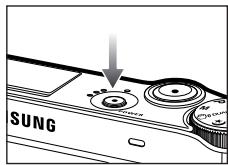
Touche POWER
S'utilise pourmettre l'appareil-photo sous tension ou hors tension.Si I'appareil ne fonctionne pas pendant la durée indiquee, il s'esteint automatiquementafin d'économiser la pile. Reportez-vous page 72 pour plus d'informations concernant la fonction d'arrêt automatique.
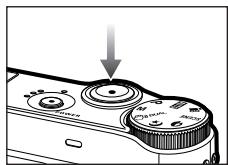
Le déclencheur
Utilisé pour la prise d'image ou l'enregistrement vocal en mode ENREGISTREMENT.
- En mode VIDEO:
Le fait d'appuyer entièrement sur le déclencheur permet de démarrer le procédé d'enregistrement d'un clip video. Si vous appuyez une fois sur le déclencheur, le clip video est enregistré pendant la durée disponible dans la mémoire. Pourmettre fin à l'enregistrement,appuyez une nouvelle fois sur le déclencheur.
- En mode IMAGE FIXE :
Lorsqu'on enforce la touche d'obturator à mi-course, la mise au point se fait automatiquement (autofocus) et vérifie l'état du flash. Appuyer sur le déclencueur complètement prend des photos et les mémorse. Si vous déslectionnez l'enregistrement de mémo vocal, l'enregistrement démarre une fois que l'appareil a terminé la sauvegarde des données.
Touch Ols (Stabilisation optique de l'image)
Réduisez les secousses de l'appareil photo pendant la prise de vue en appuyant sur la touche OIS en mode Prise de vue.
Lorsque vous enfontez le déclenchéur à mi-course, l'ouverture et la vitesse d'obturation s'afficheront à AMOLED l'écran et la réduction de secousses de l'appréil photo sera activée.
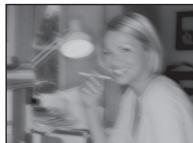
[Avant d'utiliser la fonction OIS]
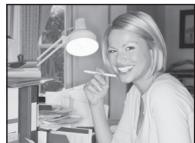
[Aprèsutilisationde la fonction OIS]
La fonction OIS est susceptible de ne pas fonctionner dans les circonstances suivantes :
- Pour prendre des photos d'un sujet en mouvement
- Pour prendre des photos avec Le zoom numérique
- Quand les secousses de l'appareil photo sont supérieures à la gamme de correction du système anti-secousse
- Plus la vitesse d'obturation est lente, plus les performances du système anti-secousse sont faibles
Utilisation des touches pour régler l'appareil photo

- Si vous utilisez la fonction OIS avec un trépied, l'image risque d'être floue à cause des vibrations du capteur de la fonction OIS. Désactiverz la fonction OIS quand vous utilisez un trépied.
- Un,choc de l'appareil photo peut entrainer une panne de I'ecran AMOLED.Dans ce cas, mettez l'appareil photo hors tension,puis de nouveau sous tension.L'appareil photo refonctionnera alors correctement.
- Utilisez la fonction OIS lorsque la batterie est suffisamment chargée ( , ).
- Si le niveau de la batterie est faible ( ), la fonction OIS est susceptible de ne pas fonctionner, même si celle-ci est activée.
- La fonction OIS n'est pas recommendée en mode Macro.
- Si la fonction OIS est activée en cours d'enregistrement video, le son génééré par la fonction OIS est susceptible d'être enregistré.
Touche ZOOM W / T
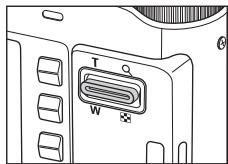
Si le menu ne s'affiche pas, cette touche fonctionne comme la touche ZOOM OPTIQUE ou ZOOM NUMERIQUE. Cet apparéil est équipé d'une fonction de zoom optique 3,6X et de zoom numérique 5X. L'utilisation combinée des deux offre un taux global de zoom de 18X.
Zoom TELEOBJECTIF
Zoom optique TELEOBJECTIF
Zoom numérique TELEOBJECTIF
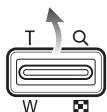
: Appuyer sur la touche ZOOM T effectuera un zoom avant sur le sujet, c'est-à-dire que ce dernier semblera plus proche.
Lorsque le zoom optique maximum (3,6X) est selectionné, le fait d'appuyer sur la touche zoom T permet d'activer le logiciel du zoom numérique. En relâchant la touche de zoom T, on pourra arrêter le zoom numérique dans la position désirée. Une fois que vous ave aitteint le zoom numérique maximum (5X), le fait d'appuyer sur la touche zoom T n'a aucune incidence.
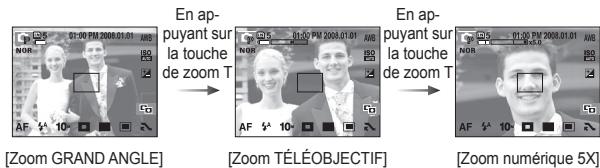
Utilisation des touches pour régler l'appareil photo
Touche ZOOM W / T
Zoom GRAND ANGLE
Zoom optique GRAND ANGLE
: Appuyer sur la touche de ZOOM W. L'appareil fera un zoom arrirée sur le sujet, c'est-à-dire que ce dernier semblela plus éloigné. Le fait d'appuyer de façon continue sur la touche ZOOM W permet de paramétrrer l'appareil photo à son zoom minimum, c'est-à-dire que le sujet apparait très éloigné de l'appareil photo.
[Zoom TÉLÉOBJECTIF]
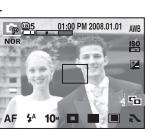

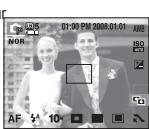
[Zoom optique 2X]
[Zoom GRAND ANGLE]
Zoom numérique GRAND ANGLE
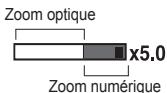
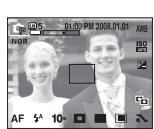
Lorsque le zoom numérique est en opération, on peut appuyer sur la touche de zoom W pour réduire par paliers le zoom numérique. Le zoom numérique s'arrête lorsque I'on relâche la touche Zoom W. En appuyant sur la touche W, le zoom numérique est réduit puis le zoom optique jusqu'à atteindre la configuration minimum.
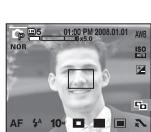
[Zoom numérique 5X]
[Zoom TELLEOBJECTIF]
Appuyer sur
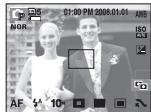
la touche ZOOM W
[Zoom GRAND ANGLE]

- Les photos prises à l'aide du zoom numérique pourraient nécessiter un temps de traitement plus long par l'appareil. Laissez le temps au processus de se dérouler.
- Il pourrait se produit une perte de qualité d'image lorsqu'on utilise le zoom numérique.
- Pour afficher une image en zoom numérique plus claire, enforcez la touche de l'obturator à mi-course à la position maximale du zoom optique et appuyez de nouveau sur la touche zoom T.
- Il est impossible d'activer le zoom numérique dans les modes [DUAL IS], [VIDÉO], [HT VITESSE], [RAFALE], [NUIT], [ENFANTS], [GROS PLAN], [TEXTE], [ARTIFIC], [AUTOPORTRAIT], [NATURE MORTE], [CAFE].
- Faites attention à ne pas toucher l'objet afin d'éviter de prendre des images floues et de provoquer un mauvais fonctionnement de l'appareil. Si vous obtenez des images sombres, mettez l'appareil hors tension, puis sous tension pour modifier la position de l'objet.
- Évitez d'appuyer sur l'objet, ce qui risquerait de provoquer un mauvais fonctionnement de l'appareil.
- Lorsque l'appareil est en marche, faites attention à ne pas toucher les parties mobiles de l'objet au risque d'obtenir une imageASF et floue.
- Vous pouvez utiliser le zoom Grand angle et le zoom Téléobjectif à l'aide de la télécommande.
Utilisation De l'écran AMOLED pour régler l'appareil photo
Vou puez utiliser le menu sur l'écran AMOLED afin de paramétre les fonctions d'enregistrement.
(·: Sélectionnable, -: Partiellement sélectionnable)
Utilisation De l'écran AMOLED pour régler l'appareil photo
| MENU | C | C | M | C | SCENE | Page | ||||
| QUALITÉ / TAUX CADRE | ● | ● | ● | ● | ● | ● | ● | ● | p.38 | |
| MINUTERIE | ARRÊT | ● | ● | ● | ● | ● | ● | ● | ● | p.39 |
| 10 SEC | ● | ● | ● | ● | ● | ● | - | ● | ||
| 2 SEC | ● | ● | ● | ● | ● | ● | - | |||
| DOUBLE | ● | ● | ● | ● | ● | ● | - | |||
| A DISTANCE | ● | ● | ● | ● | ● | ● | - | ● | ||
| VOIX | ARRÊT | ● | ● | ● | ● | ● | ● | ● | ● | p.40 |
| MEMO VOCAL | ● | ● | ● | ● | ● | ● | ● | |||
| ENREGISTEMENT | ● | ● | ● | ● | ● | ● | ● | |||
| VOIX | ● | p.25 | ||||||||
| WB | ● | ● | ● | ● | p.41 | |||||
| ISO | ● | ● | p.42 | |||||||
| EV | ● | ● | ● | p.42 | ||||||
| ACB | ● | p.43 | ||||||||
| VITESSE DE L'OBTURATEUR | ● | p.43 | ||||||||
| VALEUR DE L'OUVERTURE | ● | p.43 | ||||||||
| OIS | ● | ● | ● | ● | ● | ● | ● | ● | p.27 | |
※ Les menus peuvent être modifiés sans préavis.
※ Les menus sélectionnables peuvent varier dans chaque mode Scène.
Sélection du type de mise au point
Vous pouze selectionner le type de flash selon la distance à laquelle le sujet se trouve.
Les plages de distance sont indiquées ci-dessous.
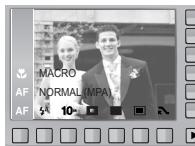
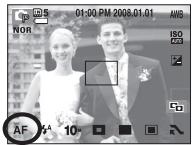
[NORMAL]
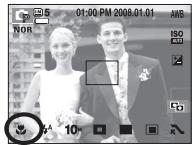
[MACRO]

[M.AUTO]
Types de modes de mises au point et gamas de mises au point
| Type de mise au point | Large (W) | Télé (T) |
| NORMAL | 40cm ~ infini | 80cm ~ infini |
| MACRO | 5cm ~ 40cm | 50cm ~ 80cm |
| M. AUTO | 5cm ~ infini | 50cm ~ infini |

- Lorsque le mode macro est sélectionné, il est possible que l'image soit floue au moindre mouvement de l'appareil. Prenez soit de ne pas secouer l'appareil photo lors de la prise d'une photo.
- Lorsque vous prenez une photo à 40cm en mode Macro, Sélectionné le mode FLASH ÉTEINT.
Flash
Vou puez selectionner le type de mise au point selon la distance à laquelle le sujet se trouve. Les plages de distance sont indiquées ci-dessous.
Lors de l'utilisation des modes [DUAL IS], [CONTINU], [HT VITESSE], [RAFALE], [AEB], [VIDÉO], [PAYSAGE], [GROS PLAN], [TEXTE], [C. SOLEIL], [AUBE], [ARTIFICE], [AUTOPORTRAIT], [NATURE MORTE], [CAFE], le flash ne fonctionnera pas.
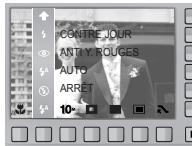
- Gamme du flash (W: Grand angle, T: Télé objectif) (Unité : m)
| ISO | NORMAL | MACRO | M. AUTO |
| AUTO | W:0.4-5.6 | W:0.4-0.8 | W:0.4-5.6 |
| T:0.5-2.8 | T:0.5-1.5 | T:0.5-2.8 |

- Si vous appuyez sur le déclencheur après avoir scélectionné les modes Auto, Contre-éclairage, Flash sync. lente, le flash se déclenchée pour vérifier les conditions de prise de vue telles que la distance du sujet et l'intensité du flash. Ne bougez pas jusqu'au déclenchement du second flash.
- Une utilisation intensive du flash aura pour effet de réduire la durée de vie des piles.
- Dans des conditions normales d'opération, LA BATTERIE de chargement du flash est de moins de 5 secondes. Si la pile est faible, le temps de chargement sera allongé.
- Prenez les photos dans les limites de la portée du flash.
- La qualité de l'image seraompromise si le sujet est trop proche ou s'il réfléchittrop la lumière.
- Lorsque vous prenez une photo avec le flash dans de mauvaises conditions de lumière, vous verrez peut-être une tâche blanche dans l'image capturée. Cette tâche est causée par le reflet de la lumière du flash dans la poussière atmésérique. Il ne s'agit pas d'un mauvais fonctionnement de l'appareil photo.
Flash
Indicateur de mode Flash
| Icône | Mode flash | Description |
| 3 | ARRÊT | Le flash ne se déclenché pas. Sélectionnez ce mode pour Prendre des photos dans des lieux ou des situations interdisant l'utilisation du flash. Lorsque vous prenez une photo avec peu de luminière, le voyant d'avertissement de secousse de l'appareil ( ) s'affiche sur l'écran AMOLED. |
| 4A | AUTO | Si le sujet ou l'arrière-plan se trouvent dans l'obscritte, le flash de l'appareil se déclenchera automatiquement. |
| 6 | ANTI Y. ROUGES | la fonction de réduction de l'effet yeux rouges s'activera (pré flash) |
| 4 | CONTRÉ JOUR | Le flash se déclenché indépendamment de la lumière disponible. L'intensité du flash est automatiquement contrôle en fonction des conditions dominantes. |
| 4S | SYNC. LENTE | Le flash fonctionne avec une vitesse d'obturation lente afin d'obtenir une exposition correcte et équilibrée. Dans des conditions d'éclairage faible, le voyant d'avertissement de mouvements de l'appareil ( ) s'affichera sur le monitaur AMOLED. |
| 6 | FIX. Y.ROUGES | Lorsqu'une photo avec des "yeux rouges" est détectée, ce mode permet de réduire cet effet automatiquement de façon logicielle. |
Taille
Vou puez selectionner la taille de I'image adaptee a sua application.
| Mode | Mode Image fixe | ||||||
| Icône | 10M | 9M | 7M | 7M | 5M | 3M | 1M |
| Taille | 3648x2736 | 3648x2432 | 3072x2304 | 3648x2056 | 2592x1944 | 2048x1536 | 1024x768 |
| Mode | Mode Clip video | ||||||
| Icône | 1280 | 640 | 320 | ||||
| Taille | 1280x720 | 640x480 | 320x240 | ||||
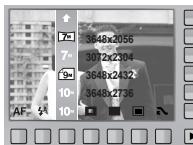
[Mode image fixe]
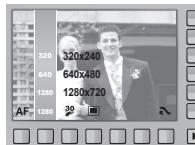
[Mode CLIP VIDÉO]

- Les images en haute résolution nécessitant plus de mémoire, plus la résolution est élevée, plus le nombre de prises de vue disponible est faible.
Zone de mise au point
Vouvasce la possibilité de selectionner la zone de mise au point préféree selon les conditions de prises de vue.
[DETECT. VISAGE]: Ce mode détecte
automatiquement la position du visage du sujet, puis règle
la mise au point et l'exposition. Sélectionnez ce mode pour prendre facilement et rapidement un portrait.
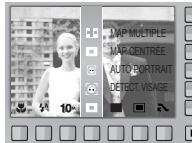
* Modes selectionnables : AUTO, PROGRAMME, MANUEL, DUAL IS, PORTRAIT, SCENE (SOURIRE, DETECT REGARD, ENFANTS, MER & NEIGE, AUTOPORTRAIT, CAFE)
- Dans un mode de prise de vue configurable, selectionné le menu DETECT. VISAGE ( ).
L'icone de détction de visages s'affichera.
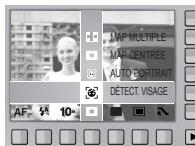
- La taille et la position du cadre de la mise au point sont régles automatique au niveau du visage du sujet.

- Enoncez le déclencheur à mi-course. La cadre de la mise au point devient vert quand la mise au point est activée.
- Appuyez complètement sur la touche de l'obturateur pour prendre une photo.

- Cette fonction peut détecter jusqu'à 10 personnes.
- Quand l'appareil photo reconnait plusieurs personnes à la fois, il se met au point sur la personne la plus proche.
- Quand l'appareil photo détecte un visage cible, le cadre blanc de mise au point s'affichera au-dessus du visage cible et un cadre gris de mise au point s'affichera au-dessus des autres visages. Enforcez le déclencueur à mi-course pour faire le point sur le visage ; le cadre de mise au point deviendra vert.
- Revenez au mode de mise au point automatique précédent si la détéction de visage a échoué.
-
Dans certaines conditions, cette fonction ne peut pas fonctionner correctement.
-
Quand une personne porte des lunettes noires ou que certaines parties de son visage sont dissimulées.
- Quand la personne prise en photo ne regarde pas en direction de l'appareil photo.
-
L'appareil photo ne détecte pas un visage si la luminosité est trop faible ou trop importante.
-La distance entre l'appareil photo et I'objet est grande. -
La portée maximale de la détction de visages est de 3 m (Grand angle).
- Plus vous vous trouvez pres du sujet, plus l'appareil photo sera rapide à le reconnaître.
- Le zoom numérique n'est pas disponible dans ce mode.
- La configuration est possible uniquement si NOR est selectionnée sur la molette de selection de style photo.
- Le menu [EFFET] ne fonctionne pas si la fonction [DETECT. VISAGE] est activée.
Zone de mise au point
[AUTO PORTRAIT]: Lorsque vous prenez des photos de vous-même, la zone de votre visage est automatiquement détectée afin de vous permettre de réaliser des autoportraits facies et rapides.
※ Modes sélectionnables : AUTO, PROGRAMME, MANUEL, DUAL IS, PORTRAIT, SCÉNE (SOURIRE, DETECT REGARD, ENFANTS, MER & NEIGE, AUTOPORTRAIT, CAFE)
- Sélectionner le menu AUTO PORTAIT affiche l'icone AUTO PORTRAIT (图).
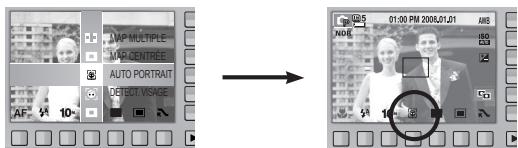
- Pour une auto prise de vue, positionné l'objet de l'appareil photo dans la direction du sujeet. L'appareil photo détecte automatiquement le visage du sujeet et émet un son d'assistance.
- Commencez la prise de vue en appuyant sur le déclencheur.

- Lorsque l'appareil photo détecte le visage au centre de l'écran, il émet à plusieurs reprises un son de courte durée, différent de celui qui est émis lorsque le visage n'est pas au centre de l'écran.
- Il est possible de configurer le son d'assistance dans le menu [AUTO PORTRAIT]. (Voir p.67)
- La configuration est possible uniquement si NOR est selectionnée sur la molette de selection de style photo.
- Le menu [EFFET] ne fonctionne pas si la fonction [AUTO PORTAIT] est activée.
[MAP CENTRÉE] : La zone rectangulaire se trouvant au centre du moniteur AMOLED est la zone sur laquelle l'appareil fait le point.
[MAP MULTIPLE]: Cet apparéil photo sélectionne tous les points AF disponibles parmi les 9.
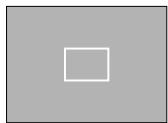
[MAP CENTREE]
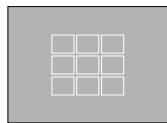
[MAP MULTIPLE]
- Quand l'appareil photo effectue la mise au point sur le sujet, le cadre de mise au point automatique devient vert. Quand l'appareil photo n'effectue pas la mise au point sur le sujet, le cadre de mise au point automatique devient rouge.
Prise de vue en continu
Vous avez la possibilité de selectionner le type de prise de vue et le nombre de prises de vue en continu.
[UNIQUE] : Prend uniquement une photo
[CONTINU] : Les images sont prises de manière continue jusqu'à ce que vous relâchieze le déclencheur. La capacité de prises de vue dépend de la mémoire.
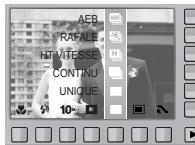
[HT VITESSE]: La prise de vue continue est disponible en maintainant enforcé le déclencheur (environ 2 images par seconde). La vitesse de prise de vue est susceptible de ralentir en fonction de l'environnement ou du nombre de prise de vue (si supérieur à 20 images).
[RAFALE] : Permet de prendre 10 prises de manière continue par seconde. Àprous avoir terminé la prise de vue continue, les images sont Enregistrées pendant le visionnage des images. Le nombre maximum de prises de vue est de 30 et la taille de l'image est de 1024x768.
[AEB] : Prendre trois photos dans différentes expositions : exposition standard (0.0EV), exposition courte (-1/2EV) et sureexposition (+1/2EV).
- Une résolution élevée ainsi que la qualité de la photo augmentent la durée d'enregistrement du filchier, ce qui augmente le temps d'attente.
※ Si le sous-menu [CONTINU], [HT VITESSE], [RAFALE] ou [AEB] est sélectionné, le flash s'éteint automatiquement.
※ Il est conseilé d'utiliser le trédipied pour la prise de vue AEB parce que le temps de sauvegarde de chaque fischiier image est plus long et un flou d'aux mouvements de l'appareil photo est possible.
※ Quandel menu [RAFALE] est selectionne, vous pouvez selectionner uniquely ISO AUTO, 400, 800, 1600, 3200.
La fonction ACB n'est pas disponible quand les options [HT VITESSSE], [RAFALE] ou [AEB] sont activées.
Mesure exposition
Si vous n'obtenez pas de conditions d'exposition convenables, vous pouvez modifier la méthode de mesure pour prendre deaillesures photos.
[MULTI]
: L'exposition est calculée en fonction d'une moyenne sur la lumière disponible dans la zone de l'image. Le calcul sera néanmoins déformé vers le centre de la zone de l'image. Adapté pour une utilisation générale.
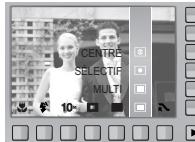
[SELECTIONIF] : La mesure de la lumière n'est effectue que dans la zone rectangulaire au centre de l'écran AMOLED. Cela convient lorsque le sujet au centre est bien exposé sans contre-jour.
[CENTRE] : L'exposition est calculée en fonction d'une moyenne sur la lumière disponible dans la zone de l'image. Le calcul sera néanmoins déformé vers le centre de la zone de l'image. Adapté pour la prise de vue de sujets de petite taille tels qu'une fleur ou des insectes.
Si le sujet n'est pas le centre de la zone mise au point, n'utilise pas la mesure sélectif cette pourrait causeer une erreur d'exposition. Dans ce cas, utilisez plutôt la compensation de l'exposition.
Réglage image
Il est possible de régler les images avant la prise de vue. La configuration est possible uniquemensi NcR est sélectionnée sur la molette desélection de style photo.
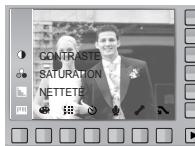
Finesse
Vous pouvez régler la netteté de la photo que vous souhaitez prendre. Vous ne pouvez pas vérifier l'effet de netteté sur l'écran AMOLED avant de prendre la photo étant donné que cette fonction n'est appliquée que lorsque la photo est enregistrée dans la mémoire.
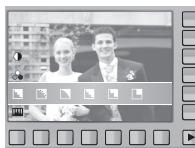
[ ] : Les contours de l'image sont adoucis. Cet effet est ajusté pour l'édition des images sur votre PC.
[ ] : Les contours de l'image sont nets. Adapté pour l'impression.
[ ]/ [ ] : Les contours de l'image sont accentués. Les contours sont nets mais il peut y avoir un bruit d'image sur l'image enregistrée.
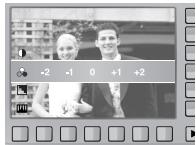
Commande de saturation
Vous pouvez modifier la saturation des images.
Direction + : Saturation elevée (la couleur sera profonde)
Direction-:Saturation faible (la couleur sera douce)
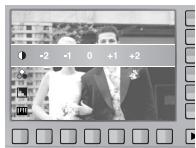
Contraste
Vous pouze définir la différence entre la partie claire et la partie souvent de l'image.
Direction + Augmente la luminosite de l'imag Direction- : Diminue la luminosite de I'imagne
Effet
En utilisant le processeur de l'appareil photo numérique, il est possible d'ajouter des effets spéciaux à vos images. I est possible de régler les images avant la prise de vue. La configuration est possible uniquement si NOR est SéLECTIONNée sur la molette de sélection de style photo.
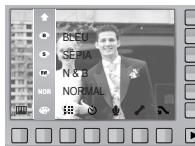
NOR :Aucun effet rajouté à l'image.
w : Les images capturées seront enregistrées en noir et blanc.
: Les images sont enregistrées avec une couleur sépia (ton de couleurs jaunâtre brun).
B: Les images prises sont enregistrées avec une teinte blue.
R : Les images prises sont enregistrées avec une teinte rouge.
G: Les images prises sont enregistrées avec une teinte verte.
: Enregistrez l'image en mode négatif.
※ Les menus [DETECT. VISAGE], [AUTO PORTRAIT] et [BALAN. BLANC] ne sont pas accessibles quand la fonction [EFFET] n'est pas activée.
Qualité / Vitesse
Vou puezsez electionner letauxde compressionadaptéa vourteapplication pour les images enregistrées. Plus le taux de compression estelevé,plus la qualite de l'imagest faible.
| Mode | Mode Image fixe | Mode Clip video | ||||
| Icône | !!! | !!! | !!! | 60 | 30 | 15 |
| Sous-menu | TRÈS HAUTE | HAUTE | NORMAL | 60 IPS | 30 IPS | 15 IPS |
| Type de filchier | jpeg | jpeg | jpeg | H.264 | H.264 | H.264 |
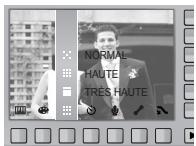
[Mode image fixe]
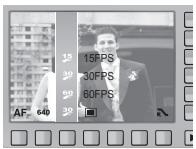
[Mode CLIP VIDEO]

- Ce format de fichier est compatible avec la norme DCF (Design rule of Camera File format).
- JPEG (Joint Photographic Experts Group): JPEG est la forme de compression d'image développée par le Joint Photographic Experts Group. Ce type de compression est généralement utilisé pour la compression de photos et de dessins étant donné qu'elle permet de compresser les fichiers de manière efficace sans endommager les données.
H.264(MPEG4 part10/AVC) : Norme développée par ITU-T Video Coding Experts Group (VCEG) et ISO/IEC Moving Picture Experts Group (MPEG). Offrant un taux de compression élevé, ce coderc vous permet d'enregister des séquences plus longues comparées aux autres périphériques de stockage.
Retardateur/ Télecommande
Cette fonction s'utilise lorsque le photographe souhaite également apparaitre sur la photo.
- Sélection d'un retardateur :
Lorsque you appuyez sur le déclencheur, la photo est prise, une fois la durée indiquée écoulée ; la fonction retardateur sera ensuite conservée. - Sélection d'un mode à distance :
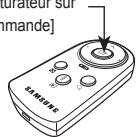
Le fait d'appuyer sur le déclencheur de la
commande à distance permet un intervalle de 2
seconds avant la prise de la photo. Àprous avoir pris une photo, le mode à distance est maintainu.
Ceci dit, appuyer sur la touche d'alimentation annulera le mode à distance.
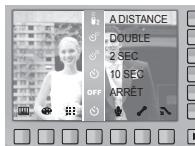
Description du mode retardateur / à distance
| Icône | Mode | Description |
| OFF | ARRÊT | Vous ne pouvez pas utiliser la fonction retardateur. |
| 10 SEC | Appuyer sur le déclencheur laissera un intervalle de 10 secondes avant que l'image soit prise. | |
| 2 SEC | Appuyer sur le déclencheur laissera un intervalle de 2 secondes avant que l'image soit prise. | |
| DOUBLE | Une photo est prise après environ 10 secondes et 2 secondes plus tard une autre photo est prise. | |
| A DISTANCE | Vous pouvez prendre une photo à l'aide de la commande à distance au lieu d'utiliser le déclencheur de l'appareil photo. |
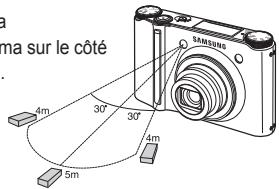
Portée de la télécommande
Lorsque you prenez une photo avec la télécommande, reportez-vous au schéma sur le côté illustrant la portée de la télécommande.
[Bouton d'obturateur sur la télécommande]
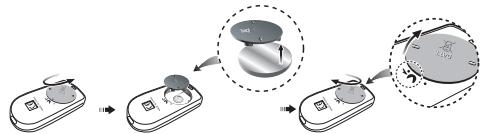
Remplacement des piles de la commande à distance
Assurez-vous que la polarité + (positive) est dirigée vers le haut et la polarité - (négative), vers le bas lors de l'installation de la pile de la commande à distance. Remplacez la pile de la commande à distance dans un centre de service local. Utilisez la batterie CR 2025 3V.

- Lorsque vous prenez une photo en utilisant le retardateur, le voyant de fonction fonctionne de la manière suivante :
Paramétrage retardateur 10 secondes : Levoyant du retardateur clignote par intervalle de 1 seconde durant les 7 premières secondes. Il clignote par intervalle de 0,25 seconde pendant les 3 secondes restantes.
Paramétrage retardateur 2 secondes : Levoyant du retardateur clignote par intervalle de 0,25 seconde pendant 2 secondes.
- Si vous faites fonctionner la touche Retour lors du fonctionnement du retardateur, la fonction du retardateur est annulée.
- Utilisez un trépied pour empêcher l'appareil de bouger.
Enregistrement vocal / Mémo vocal
Il est possible de réaliser un enregistrement vocal pendant la durée disponible (Max 10 heures) sur la carte mémoire. Vous pouvez ajouter votre voix à une image fixe enregistrée.
Enregistrement vocal
- A l'aide du sélecteur de mode, Sélectionnez un mode d'enregistrement à l'exception du mode Video.
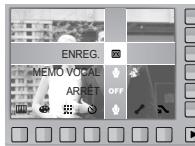
- Sélectionnez le menu Enregistrement de voix en utilisant la touche intelligente.
-
Appuyez sur le déclencheur de l'obturateur pour enregistrer une voix.
-
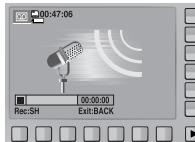
Appuyez une fois sur le bouton de l'obturateur et la voix est enregistrée pendant la durée d'enregistrement disponible (Max : 10 heures). La durée d'enregistrement s'affiche sur l'écran AMOLED.
L'enregistrement de la voix se poursuit même si vous relâchéz le déclencheur.
- Pourmettre fin à l'enregistrement,appuyez une nouvelle fois sur le déclencheur.
- Type de fichier : *.wav
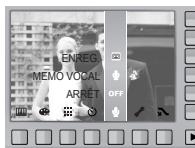
Memo vocal
- A'aide du.selecteur de mode,selectionnez un mode d'enregistrement à l'exception du mode Video.
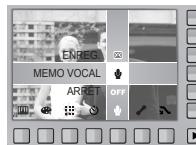
- Sélectionnez le menu Mémo Vocal en utilisant la touche intelligente. La configuration est terminée, si le témoin de mémo vocal s'affiche L'écran AMOLED.
- Appuyez sur le bouton d'obturateur et prenez une photo. L'image est enregistrée sur la carte mémoire.
- Un mémo vocal sera enregistré pendant dix secondes à partir de l'enregistrement de l'image. En cours d'enregistrement sonore, le mémo vocal s'arrête si l'on appuie sur le déclencheur.
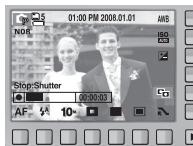

- Le moyen pour les enregistements sonores est deMAINNER une distance de 40~cm entre vous et I'appareil (micro).
BALANCE DES BLANCS
Le réglage de l'équilibre des blancs vous permet de corriger les défauts chromatiques en comparant les couleurs à un blanc de referencia.
Ainsi, vous obtiennent des photos aux couleurs plus naturelles. Lorsqu'un menu (sauf celui de l'équilibre des blancs automatique) est
séléctionné, vous pouvez uniquement sélectionner l'effect de couleur négatif. Le menu d'équilibre des blancs est disponible dans les modes Programmes, Manuel, DUAL IS et Video.
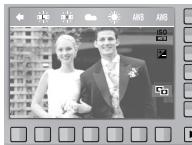
| Icône | Mode | Description |
| ### | AUTO | L'appareil photo besoin automatiquement le meilleur Balance des blancs en fonction de l'éclairage ambient |
| ● | LUM.JOUR | Pour les images en extérieur. |
| ● | NUAGEUX | Sert à prendre des images lorsque le ciel est couvert de nuages. |
| ● | FLUORESCENT H | Pour la prise de vue avec un éclairage fluorescent type lumière du jour procuré par un éclairage fluorescent à 3 niveaux de puissance. |
| ● | FLUORESCENT L | Prise de vue avec un éclairage fluorescent blanc. |
| ● | TUNGSTÉNE | Pour les prises de vue sous éclairage au tungstène (ampoules classiques). |
| □ | PERSONNALISER | Permet à l'utiliser de paramétre l'équilibrage des blancs selon les conditions de prises de vues. |
Diverses conditions d'éclairage peuvent provoquer un déséquilibre chromatique sur les images.
Utilisation de la Personnalisation de I'équilibre des blancs
Les paramétrages de l'Équilibrage des blancs peuvent légérer varier en fonction des conditions de prises de vue. Vous pouvez sélectionner le paramétrage de l'équilibre des blancs le plus approprié pour un environnement de prises de vue donné et ce en paramétrant la personnelisation de l'équilibre des blancs.
- Sélectionnez le menu PERSONNALISER ( ) de l'équilibrage des blancs et mettzez une feuille de papier blanc en face de l'appareil photo pour que le moniteur AMOLED n'affiche que du blanc.
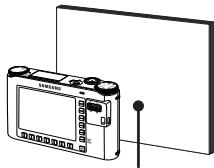
[Bouton d'obturateur sur la téléommande]
- Touche menu OK : Permet de seLECTIONner un Balance des blancs personnelisé présauvegardé.
Touche BACK
:Permet d'annuler I'équilibre des blancs personnelisé.
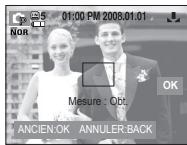
Touché de l'obturator : Permet de mémoriser l'équilibre des blancs personnelisé.
- La valeur de personnelisation de l'équilibre des blancs sera appliquée à partir de la prochaine photo que vous prendrez.
- L'équilibre des blancs configuré par l'utilisateur reste effectif jusqu'à ce qu'il soit écrasé.
- Lors de la configuration du style photo, la valeur d'équilibre des blancs est automatiquement paramétrée (AWB).
ISO
Vous pouze regler la sensibilité ISO lorsque vous prenez des photos. Vous pouze regler la sensibilité ISO lorsque vous prenez des photos. Le menu ISO est disponible dans les modes Programme et Manuel.
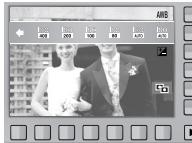
| Icône | ISO mode | Description |
| AUTO | La sensibilité de l'appareil photo est automatiquement changée par des variables telles que la valeur d'éclairage ou la luminosité du sujet. | |
| Vous pouze augmenter la vitesse d'obturation, tout en ayant la même quantité de lumière, en augmentant la sensibilité ISO. Cependant, il se peut que l'image soit saturaée en luminance élevé. Plus la valeur ISO est élevée, plus l'appareil photo sera sensible à la lumière et de ce fait,straße sera sa capacité à prendre des photos dans des conditions d'éclairage faible. Cependant, le bruit d'image augmente proportionnellement à l'augmentation de la valeur ISO. Le grain de l'image apparaitra de ce fait plus gros. | ||
| ISO 100 | ||
| ISO 100 | ||
| ISO 200 | ||
| ISO 400 | ||
| ISO 800 | ||
| ISO 1600 | ||
| ISO 3200 |
※ Quand le menu [V.U.ELE.] est selectionné, vous pouvez selectionner uniquely ISO AUTO, 400, 800, 1600, 3200.
※ Quand le menu ISO 3200 est séLECTIONné, la taille de l'image est fixée sur 3M.
Compensation d'exposition
Cet apparéil photo déterminé automatiquement les valeurs d'exposition selon les conditions d'éclairage ambient. Vous avons également la capacité de sélectionner la valeur d'exposition dans le menu de compensation de l'exposition. Le menu de compensation d'exposition est disponible dans les modes Programmes, DUAL IS et Video.
Compensation de l'exposition
- Appuyez sur la touche de compensation d'exposition pour afficher la barre de compensation d'exposition.
- Effleurez la touche et faites glisser votre doigt pour sélectionner la valeur d'exposition.
- Appuyez de nouveau sur la touche de compensation d'exposition. La valeur que vous paramétrez est enregistrée et le mode de paramétrage de la compensation d'exposition se ferme.
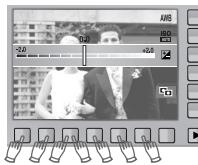
※ Une valeur négative de compensation de l'exposition réduit l'exposition. Veuillez notes qu'une valeur positive de la compensation de l'exposition augmente l'exposition et l'écran AMOLED apparait blanc ou vous risquez de ne pas atteir de belles photos.
ACB (Auto Contrast Balance)
Quand cette option est sélectionnée, le contraste est automatiquement réglé. Lorsque les images sont prises en contre-jour et que l'exposition varie considérablement ou encore quand la luminosité varie beaucoup, elle est automatiquement réglée pour obtenir des images d'une grande nettoyé.
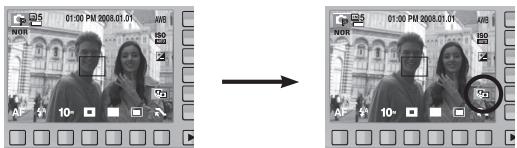
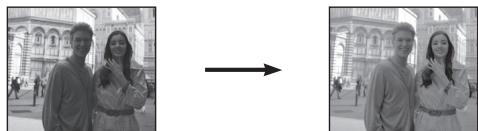
Lors de l'utilisation des modes [AUTO], [PROGRAME] et [PORTRAIT], la fonction ACB sera activée. En modes [AUTO] et [PORTRAIT], la fonction ACB est toujours activée.
La fonction ACB n'est pas disponible quand les options [HT VITESSE], [RAFALE] ou [AEB] sont activées.
La fonction ACB est disponible uniquement la valeur ISO est configurée entre 80 et 200.
Vitesse d'obturation
Ce mode permet de régler la vitesse d'obturation pour l'exposition automatique en mode manuel. Les vitesse d'obturation élevées permettent de prendre en photo un objet en mouvement comme si l'objet était immobile. Les vitesse d'obturation lentes permettent de prendre en photo un objet et lui donner un aspect de mouvement dynamique.
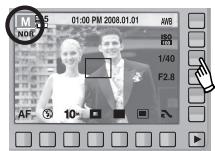
Paramétrage de la vitesse d'obturation
Pour sélectionner la vitesse d'obturation, effleurez la touche et faites-le glisser vers la gauche ou la droite.
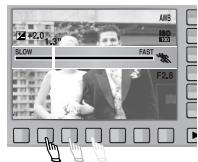
Lent
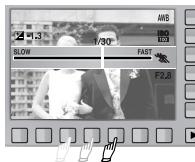
Rapide
→
Valeur d'ouverture
Ce mode permet de régler la valeur d'ouverture pour l'exposition automatique en mode manuel. Des valeurs d'ouverture plus petites rendent l'objet net mais le fond papilloté. Des valeurs d'ouverture plus importantes rendent l'objet et le fond nets.
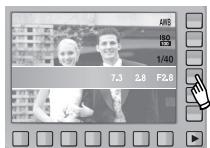
Mode Scène
Utilisez simplement le menu pour configurer les valeurs paramétres pour une variété de situations de prises de vue.
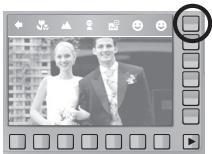
| Icône | Mode Scène | Description |
| SOURIRE*1 | Déclenchement par reconnaissance automatique d'un sourire. | |
| DÉTECT REGARD*2 | Déclenchement par reconnaissance automatique du regard. | |
| ENFANTS | Permet de prendre une photo d'enfants en mouvement. | |
| PAYSAGE | Pour prendre des images de paysages lointains. | |
| GROS PLAN | Prise de vue en gros plan de petits objets tels que des plantes ou des insectes. | |
| TEXTE | Utilisé ce mode pour effectuer une prise de vue d'un document. | |
| C. SOLEIL | Pour prendre des photos du soleil couchant. | |
| AUBE | Pour prendre des photos d'un lever de soleil. | |
| CONTRE J. | Pour des portraits sans ombre causée par le contre-jour. | |
| ARTIFICIE | Pour prendre des photos deieux d'artifice. | |
| MER & NEIGE | Pour prendre des photos représentant un océan, un lac, la plage ou des paysages sous la neige. |
| Icône | Mode Scène | Description |
| AUTOPORTRAIT | Utilisez cette fonction lorsqué le photographe souhaite apparaitre sur la photo. | |
| NATURE MORTE | Pour prendre des photos d'objets immobiles. | |
| CAFE | Pour prendre des photos à l'intérieur de cafés ou de restaurants |
1 L'appareil photo prend automatiquement une photo du visage souriant du sujet sans que vous ayez besoin d'appuyer sur le déclencheur. Si vous appuyez sur le déclencheur, la photo est prise normalement. Lorsque vous prenez une photo d'un sujet qui sourit, le fait que le sujet sourit à pleines dents ou adopte un visage souriant aide l'appareil photo à détecter le sourire.
2 Si les yeux du sujet sont fermés quand le déclencheur est enforcé, l'appareil prend trois photos en continu à l'ouverture des paupières ; les photos sont ensuite ardées. L'appareil photo prend uniquement une photo si les yeux du sujet sont ouverts quand le déclencheur est enforcé.

-
La détction de visage souriant ou de battement des paupières est susceptible de ne pas être disponible dans les situations suivantes:
-
Si le sujet porte des lunettes de soleil.
- Quand le sujet n'est pas directement en face de l'appareil photo.
- Si la lumière est trop forte ou trop nombre pour détecter le visage du sujeit.
- Quand l'appareil photo est loin du sujet (cadre de mise au point orange).
- Si la réflexion lumineuse ou le contre-jour sont trop importantes.
Démarrage du mode lecture
Allumez l'appareil photo et Sélectionnez le mode Lecture à l'aide de la touche de mode lecture ( ). L'appareil photo peut à présent dire les images enregistrées dans la mémoire.
Si une carte mémoire est inséré dans l'appareil photo, toutes les fonctions de l'appareil photo s'appliquent uniquement à la carte mémoire.
Si vous n'utilise pas de carte mémoire, toutes les fonctions de l'appareil photo s'appliquent uniquement à la mémoire interne.
Lecture d'une image fixe
- Sélectionné le mode LECTURE à l'aide de la touche de mode lecture (▶).
- La première image enregistrée sur la mémoire s'affiche sur l'écran AMOLED.
- Effleurez la touche et faites glisser votre doigt pour selectionner la valeur d'exposition.
※ Si vous appuyez sur la touche ① ou ②, Les images seront lues d'une manière continue.
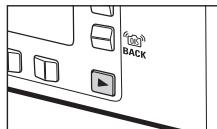
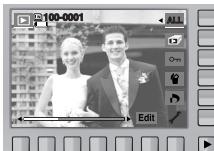
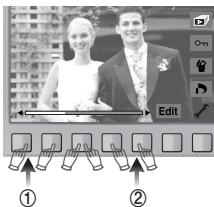

- Mode silence : Pour sélectionner le mode silence, appuyez sur la touche du mode Lecture et maintenez-la enforcée pendant plus de 3 secondes. En mode silence, lessons de fonctionnement, d'effet, de démarrage etde l'obturateur seront-dessactifs. Pour annuler le mode silence, mettez l'appareil photo hors tension enappuyant sur la touche d'alimentation.
Visionnage d'un videoclip
- Sélectionnez la série video enregistrée que vous souhaitez lire à l'aide de la touche intelligente.
-
Appuyez sur la touche Lecture pour ire le fichier d'une sequence video.
-
Pourmettreunfichiervocalsurpauseencours delecture,appuyezde nouveau surla touche II.
- Appuyer de nouveau sur la touche > relancera la série video depuis le début.
-Pour rembobiner le clip video en cours de lecture appuyez sur la touche Pour accelérer le clip video, appuyez sur la touche .Quand la touche est enforcée,
la vitesse de recherche sera accélée à 2X, 4X, 8X ou 16X.
-
Pour interrompre la lecture du clip video, appuyez sur la touche ■ .
-
Appuyez sur le bouton pour passer en mode Lecture.
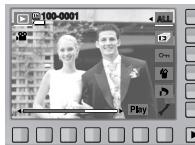
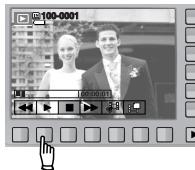
Démarrage du mode lecture
Fonction capture clip video
Permet de Prendre des photos à partir d'un clip video.
- Appuyez sur la touche Menu II en cours de lecture d'un fisier video.
- Appuyez sur la touche Capture. L'imagé capturee est enregistrée sous un nouveau nom de fichier.
La taille du fichier du clip video captured est identique à celle du clip video original. (1280x720, 640x480, 320x240)

Montage video sur l'appareil photo
Voussousqueextrairelesimagesoushaiteesduclipvido lorsde la lecture.
- Appuyez sur la touche d'extraction à l'endetroit du clip video où vous souhaitez démarrer l'extraction.
- Appuyez sur la touche d'extraction à l'endetroit du clip video où vous souhaitez arrêté l'extraction.
- Une fenêtre de confirmation apparait.
- Appuyez sur la touche intelligente pour selectionner le sous-menu souhaite.
[OUI] : Les cadres extrats sont enregistrés sous un nouveau nom de fichier.
[NON]: Le rognage du film est annulé.
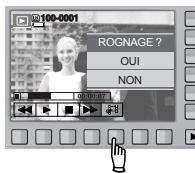
Si la durée est inférieure à 5 secondes, le rognage du clip video est impossible.
Ecoute d'une voix enregistrée
- Sélectionnez la voix enregistrée que vous souhaitez écouter à l'aide de la touche intelligente.
- Appuyez sur la touche Lecture : les menus relatifs à la voix seront affichés.
-
Appuyez sur la touche pour lire le fjichier d'une série vocale.
-
Pourmettreunfichiervocalsurpauseencourse delecture,appuyezde nouveau surla touche II.
- Pour reprendre la lecture du fichier vocal, appuyez de nouveau sur la touche
- Pour rembobiner la voix en cours de lecture, appuyez sur la touche «. Pour faire avancer la voix rapidement, appuyez sur la touche »
- Pour interrompre la lecture de la voix, appuyez sur la touche ■
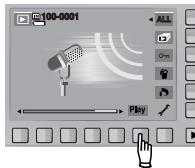
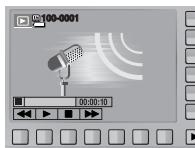
Lecture d'un mémo vocal enregistré
- Sélectionnez avec la touche intelligence une image fixe complément un mémo vocal.
- Appuyez sur la touche Éditer afin d'afficher les menus.
-
Appuyez sur la touche de menu L. MEMO pour dire un@moyo vocal.
-
Pourmettreunfichiervocalsurpauseencours delecture,appuyezde nouveau surla toucheII.
- Pour reprendre la lecture du fichier vocal, appuyez de nouveau sur la touche
- Pour interrompre la lecture de la voix, appuyez sur la touche ■
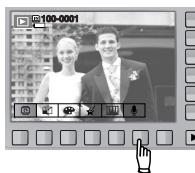
Indicateur de l'écran AMOLED
L'écran AMOLED affiche les informations relatives à la prise de vue des images affichées.
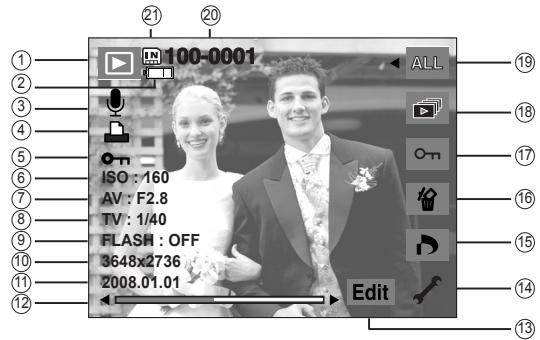
| N° | Description | Icône | Page |
| 1 | Icône mode Lecture | # | - |
| 2 | Pile | # | p.15 |
| 3 | Mémoc vocal / Vidéo | # | p.40/p.24 |
| 4 | DPOF | # | p.53 |
| 5 | Protection des images | # | p.52 |
| 6 | ISO | 80 ~ 3200 | p.42 |
| 7 | Valeur d'ouverture | F2.8 ~ F14.7 | p.43 |
| 8 | Vitesse d'obturation | 16 ~ 1/2000 | p.43 |
| N° | Description | Icône | Page |
| 9 | Flash | ON/OFF | p.32~33 |
| 10 | Dimensions d'image | 3648x2736 ~ 320x240 | p.33 |
| 11 | Date de l'enregistrement | 2008.01.01 | p.70 |
| 12 | Barre de sélection | ←→ | - |
| 13 | Appuyez sur la touche intelligente | Edit / Play | - |
| 14 | Menu de configuration | ✓ | p.62~72 |
| 15 | Menu DPOF | p.53 | |
| 16 | Menu supprimer | p.52 | |
| 17 | Menu protégger | Otn | p.52 |
| 18 | Menu diapas | p.51 | |
| 19 | Lecture des images | ALL | p.50 |
| 20 | Nom du dossier et numéro de l'image enregistrée | 100-0001 | p.66 |
| 21 | Icône carte mémoire / Icône Mémoire interne | / IN | p.15 |
Utilisation des touches pour régler l'appareil photo
En mode Lecture, vous pouvez utiliser les touches de l'appareil photo pour paramétre facilement les fonctions du mode Lecture.
Touch mode Lecture
Si vous avez allumé l'appareil photo en appuyant sur la touche MARCHÉ/ARRÊT, vous pouvez appuyer une fois sur la touche du mode Lecture pour passer en mode Lecture et appuyer à nouveau dessus pour passer en mode Enregistrement.
- Vous pouvez allumer l'appareil à l'aide de la touche mode Lecture. L'appareil photo est allumé en mode Lecture. Appuyez de nouveau sur la touche mode lecture pour éteindre l'appareil photo.
Touche BACK
- Quand les menus sont affichés, la touche BACK vous permet de returner à l'écran précédent; lorsque le premier menu de l'arborescence est affiéche, cette touche vous permet de sortir du système de menus.
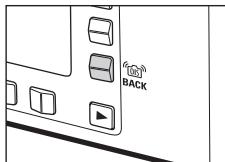
Utilisation de la télécommande en mode Lecture
Vou puez visualiser les clips video et les images à l'aide de la télécommande.
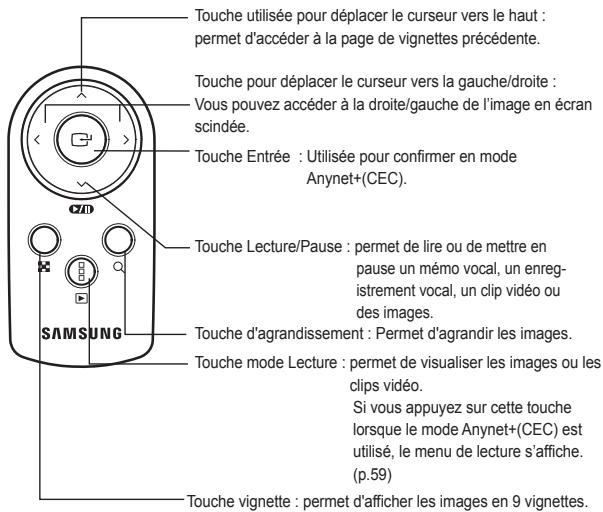
Voir page 39 pour l'utilisation de la télécommande en mode enregistrement.
Touché Aperçu ( ® ) / Agrandissement ( Q)
Vous pouvez voir des images multiples, agrandir une image sélectionnée, rogner et enregistrer une zone sélectionnée d'une image.
■ Affichage aperçu
- Lorsqu'une image est affichee en plein écran, appuyez sur la touche vignette.
- La dernière image affichée avant que vous n'ayez activé le mode Vignette est mise en évidence.
- Appuyez sur la touche intelligente pour atteindre l' image de votrechoix.
- Pour visualiser une image séparément, appuyez sur la touche agrandissement.
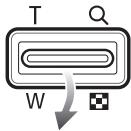
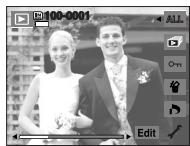
[Affichage en mode Normal]
Appuyer sur la touche vignette
d'agrandissement (
Appuyer sur la touche d'agrandissement ( Q )

[Mode d'affichage timbres-poste]
Agrandissement de l'image
- Sélectionnez l'image que vous souhaitez agrandir et appuyez sur la touche agrandissement.
- Il est possible de visualiser différentes parties d'une image à l'aide la touche intelligente.
-
Appuyez sur la touche vignette pour faire un zoom arriré jusqu'à l'image originale en plein format.
-
Vous pouvez voir si l'image affichée est une vue agrandie en vérifier l'indicateur d'agrandissement de l'image qui se trouve dans la partie supérieure gauche de l'écran AMOLED. (Si l'image n'est pas une vue agrandie, l'indicateur ne s'affiche pas.)
Vou puevez également vérifier la zone agrandissement.
- Les clips video et les fichiers WAV ne peuvent pas etre agrandis.
- Lorsque vous agrandissez une image, il est possible que la qualité diminue.
Le taux maximum d'agrandissement proportionnellement à la taille de l'image.
| Dimensions d'image | 10M | 9M | 7M | 7M | 5M | 3M | 1M |
| Taux d'agrandissement maximum | x11.40 | x10.13 | x9.60 | x8.56 | x8.10 | x6.40 | x3.20 |
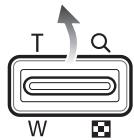
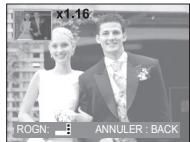
Touché Aperçu ( ® ) / Agrandissement ( Q )
■ Montage : vous pouvez extraire la partie de l'image de votrechioix et l'enregistrer séparément.
- Agrandissez l'image à l'aide de la touche Zoom. Pour déplacer l'image, utilisez la touche intelligente.
- Appuyez sur la touche intelligente pour afficher une fenetre de confirmation.
- Appuyez sur la touche [OUI]. L'imagre rognée est enregistrée sous un nouveau nom de fichier et s'affiche sur l'écran AMOLED.
※ S'il n'y a pas assez de mémoire pour enregistrer l'image rognée, vous ne pouvez pas la Rogner.
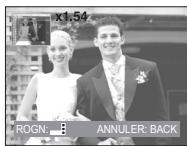
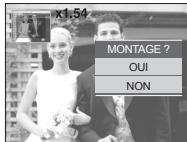
Lecture des images
Il est possible d'afficher les images d'une date spécifique ou toutes les images.

- Appuyez sur la touche Lecture pour afficher les menus.

- LIRE TOUT
:permertd'afficher toutes les photos créées.
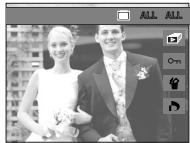

-
LIRE PAR DATE : permet d'afficher les photos par leur date de création.
-
Appuyez sur la touche intelligente pour selectionner le mode de lecture souhaite.
Démarrage du diaporama
Les images peuvent être affichées en continu à intervalles pré configurés. Vous pouvez visionner le diaporama en connectant l'appareil à un écran externe. Pour démarrer le diaporama, appuyez sur la touche de démarriage. Lors du diaporama, les fichiers d'enregistrement vocal et video ne s'afficheront pas.
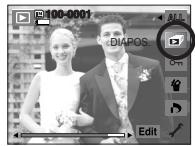
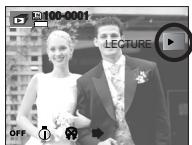
- Configurer les effets du diaporama
Il est possible d'utiliser les effets de l'écran unique pour le diaporama.
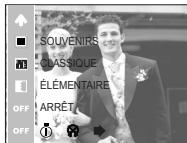
[ARRÉT] :aucun effet n'est ajoute.
[ELémentaire] : L'effect de fondu est ajouté et les images s'affichent selon la valeur de l'intervalle.
[CLASSIQUE] : Vous pouvez ajouter du bruit à une image pour donner un look plus classique à votre photo.
[SOUVENIRS] : Le film est vieilli afin de donner l'impression d'être un vieux film.
[RYTHMIQUE] : Les images sont affichées avec divers effets.
[PLAISIR] : Les images sont affichées avec divers effets.
Paramétrage de l'intervalle de lecture
Réglez la valeur intervalle du diaporama selon le nombre de secondes que vous souhaitez voir s'écouler entre chaque diapo.
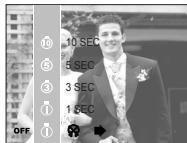
[1 SEC] : L'intervalle de lecture est de 1 secondes.
[3 SEC] : L'intervalle de lecture est de 3 secondes.
[5 SEC] : L'intervalle de lecture est de 5 secondes.
[10 SEC]: L'intervalle de lecture est de 10 secondes.
※ Les fonctions du menu intervalle se trouvent uniquement dans les menus [ARRÊT] et [ÉLÉMENTAIRE].
Paramétrage de la musique d'arrière-plan
Indiquez la musique d'arriere-plan à jouer pendant la lecture d'image.
- Les options [PANORAMA], [1er SOURIRE] ou [SOUVENIRS] peuvent être sélectionnées en tant que musique d'arrête-plan.
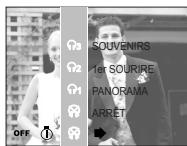
Option de répétition
Sélection de l'option de répétition pour le diaporama.
[LECTURE]: Le diaporama est fermé après un cycle.
[REP. L.] : Le diaporama est repété jusqu'à ce qu'il soit annulé.

Protection des images
Cette option permet d'éviter d'effacer accidentellement des prises de vue particulières. Cette option permet de supprimer également la protection des images qui ont été protégées précédemment.
[ONE]: Permet de protégger / sorting l'image affichée.
[ALL]:Permet de protégéur / sortir toutes les images enregistrées.
- Lorsque vous protégéz une image contre un effacement inopiné, l'icone de protection s'affiche à l'écran AMOLED. Une image non protégée n'a pas d'indicateur.
- Une image en mode VERROUILER est protégée de la fonction Supprimer mais n'est PAS protégée de la fonction Formater.

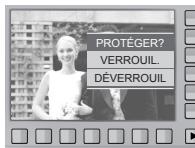
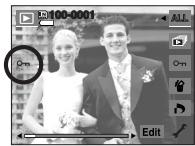
Suppression d/images
Ceci est utilisé pour supprimer l'image affichée.
[OUI]: supprime l'image affichée ou cochée (✔).
[NON]: annule la suppression de l'image affichée ou cochée (✔).
- Les images protégées ne peuvent pas etre supprimées.
- Si vous souhaitez supprimer une image multiple, cochez-la en utilisant la touche (✔) et la touche intelligente (horizontal), puis en sélectionnant le menu [OUI].
- Le nombre d'images sera affiché dans la partie inférieure droite du moniteur AMOLED.
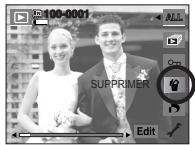
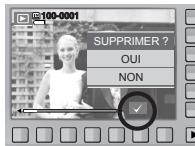
DPOF
DPOF(Digital Print Order Format) vous permet d'incorpore des informations relatives à l'impression dans le dossier MISC de votre carte mémoire. Sélectionnez les images à imprimer et le nombre d'impressions que vous souhaitez.
L'indicateur DPOF s'affiche sur l'écran AMOLED lorsqu'une image possédant des informations DPOF est lui. Il est ensuite possible d'imprimer les images sur des imprimantes DPOF et dans un nombre de laboratoires photos de plus en plus important.
- Cette fonction n'est pas disponible pour des fischiers de clips video et d'enregistements vocaux.
S'il n'ay a pas de carte mémoire, les menus restent affichés sur l'écran AMOLED mais ne peuvent pas être sélectionnés.
- Quand l'image grand angle est imprimée en format grand angle, il est possible que 8% des parties gauche et droite ne soient pas imprimées. Vérifiez que votre imprimante prend en charge les images grand angle avant d'imprimer votre photo. Quand vous imprimez l'image dans un laboratoire photo, demandez à ce que la photo soit imprimée en format grand angle. (Il est possible que certains laboratoires photo ne prenennent pas en charge l'impression en format grand angle.)
DPOF : IMAGES
Cette fonction vous permet d'intégrer les informations relatives à la quantité d'impressions sur votre carte mémoire.
- Sélectionnéz le menu [DPOF] en utilisant la touche intelligente.
- Sélectionnéz le menu [IMAGES] en utilisant la touche intelligente.
- Sélectionnez le sous-menu souhaïte en utilisant la touche intelligente.
[1 IMAGE] : Sélectionnez le nombre d'impression.
[TOUTES IM.]: Configuez le nombre d'impression pour toutes les images à l'exception des fichiers video et vocaux.
[ANNULER]: Annuler le paramétrage de l'impression.
- Appuyez sur la touche OK pour confirmer les paramétres. Si une image compte des instructions DPOF, l'indicateur DPOF ( ) s'affiche.
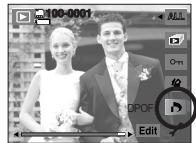
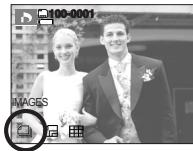
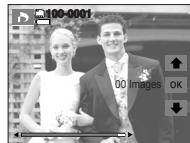
DPOF : Taille
Vou puez précisier la taille d'impression lors de l'impression d/images enregistrées sur la carte mémoire. Le menu [TAILLE] n'est disponible qu'avc les imprimantes compatibles DPOF 1.1.
Paramétrage de la taille d'impression
- Sélectionnez le menu [TAILLE] en utilisant la touche intelligente.
- Sélectionnez le sous-menu souhaïe en utilisant la touche intelligente.
[SELECT.]
: Sélectionnez la taille d'impression de l'image affichée.
[TOUTES IM.]: Changez la taillie de l'impression de toutes les images enregistrées.
[ANNULER]
: Annuler tous les parametes de taillie de l'impression
- Appuyez sur la touche OK pour confirmer les paramétres.Si une image compte des instructions DPOF, l'indicateur DPOF s'affiche.
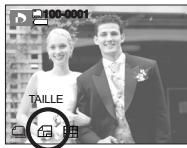
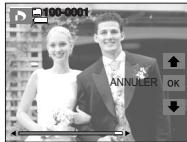
※ Menu secondaire DPOF [TAILLE] : [ANNULER], [3x5], [4x6], [5x7], [8x10]

- Selon le fabricant et le modele de l'imprimante, l'annulation de l'impression peut prendre un peu plus de temps.
DPOF : Index
Les images (excepté pour les clips video et les fischiers vocaux) sont imprimées sous forme d'index.
- Sélectionnez le menu [INDEX] en utilisant la touche intelligente.
- Sélectionnez le sous-menu souhaïte en utilisant la touche intelligente.
Si [NON] est selectionné : Permet d'annuler le paramétrage de l'index d'impression.
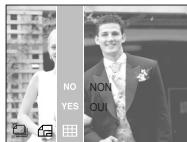
Si [OUI] est sélectionné : L'image est imprimée au format index.
Rotation d'une image
Vou puez faire tourner les images enregistrées selon différents degrès. Une fois que la lecture de l'image pivotée est achèvee, elle sera enregistrée dans son état actuel (rotation).
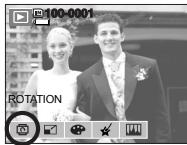
- Appuyez sur la touche Éditer.
- Appuyez sur la touche [ROTATION].
- Sélectionnéz le sous-menu souhaïte en utilisant la touche intelligente.
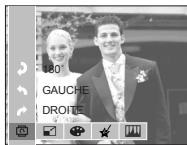

[Avant de faire touner l'image]
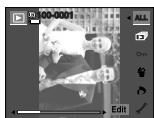
[DROITE]
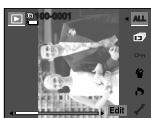
[GAUCHE]
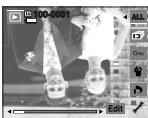
[180°]
- Si vous affichez l'image pivotée sur l'écran AMOLED, des espaces vides risquent d'apparaitre à gauche et à droite de l'image.
REDIMENSIONNER
Changez la résolution (taille) des photos que vous\ avez prises. Sélectionnez [IM. DEMAR.] pour\ que l'image soit enregistrée en tant qu'image de\ démarriage. L'imag re dimensionnée portera un\ nouveau nom de filchier.
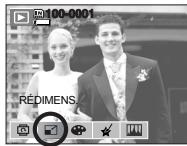
- Appuyez sur la touche Éditer.
- Appuyez sur la touche [RÉDIMENS].
- Sélectionné le sous-menue souhaité en utilisant la touche intelligente.
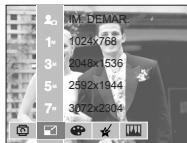
Types de redimensionnement de l'image
| TAILLE | 3072x2304 | 2592x1944 | 2048x1536 | 1024x768 | IM.DEMAR. |
| \( 10^M \) | ● | ● | ● | ● | ● |
| \( 7^M \) | ● | ● | ● | ● | |
| \( 5^M \) | ● | ● | ● | ||
| \( 3^M \) | ● | ● | |||
| \( 1^M \) | ● |
| TAILLE | 3264x2176 | 2592x1728 | 2048x1368 | 1024x680 |
| 9M | ● | ● | ● | ● |
- Vous pouvez modifier la résolution uniquement pour les fichiers compressés au format JPEG 4:2:2.
- L' image redimensionné portera un nouveau nom de filchier. L' image [IM. DEMAR.] est enregistrée non pas sur la carte mémoire mais dans la mémoire interne.
- Seulement une image [IM. DEMAR.] peut être sauvégardée. Si vous enregistrez une nouvelle image [IM. DEMAR], l'image de démarrage existante sera supprimée.
- Si la capacité mémoire est insuffisante pour stocker l'image redimensionné, un message [MÉMOIRE PLEINE!] s'affiche sur AMOLED l'écran à cristaux liquides et l'image redimensionné ne sera pas stockée.
Effet
En utilisant le processeur de l'appareil photo numérique, il est possible d'ajouter des effets spéciaux à vos images.
- Appuyez sur la touche Éditer.
- Appuyez sur la touche [EFFET].
- Sélectionnez un sous-menu que vous souhaitez en utilisant la touche intelligente.
: Les images capturées seront enregistrées en noir et blanc.
: Les images sont enregistrées avec une couleur sépia (ton de couleurs jaunâtre brun).
: Les images prises sont enregistrées avec une teinte bleue.
R : Les images prises sont enregistrées avec une teinte rouge.
: Les images prises sont enregistrées avec une teinte verte.
: Enregistrez l'imag en mode négatif.
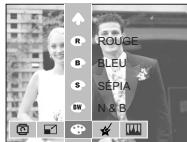
Couleur spec.
- Appuyez sur la touche Éditer en cours de lecture.
- Utilise la touche intelligente pour selectionner le menu ( ).
Filtre de couleurs
À l'aide de ce menu, vous avez la possibilité de modifier les informations de couleurs de l'image (à l'exception des rouge, bleu, vert et jaune) et passer en noir et blanc.
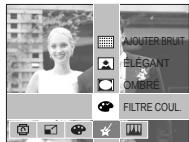
- Appuyez sur la touche du menu [FILTRE COUL.].
- Àprous l'affichage du message [EN COURSI], l'effet correspondant est appliqué.
- Appuyez sur la touche OK pour enregistrer l'image modifiée sous un nouveau nom de fisier.
Ombre
Cet effet diminue la luminosité des parties environnantes, augmente la luminosité de la partie centrale et noircit le cadre.
- Appuyez sur la touche [OMBRÉ].
- Àprous l'affichage du message [EN COURSI], l'effet correspondant est appliqué.
- Appuyez sur la touche OK pour enregistrer l'image modifiée sous un nouveau nom de fichier.
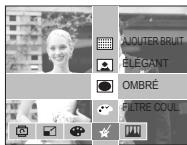
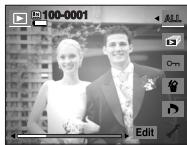
Elegant
Cet effet rend les couleurs de la photo riches et brillantes afin d'exprimer un sentiment d'élegance.
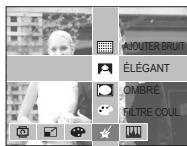
- Appuyez sur la touche [ÉLEGANT].
- Àprous l'affichage du message [EN COURSI], l'effet correspondant est appliqué.
- Appuyez sur la touche OK pour enregistrer l'image modifiée sous un nouveau nom de filchier.
Effet de bruit
Vous pouze ajouter du bruit à une image pour donner un look plus classique à votre photo.
- Appuyez sur la touche [AJOUTER BRUIT].
- ÀpRES l'affichage du message [EN COURS!], l'effet correspondant est appliqué.
- Appuyez sur la touche OK pour enregistrer l'image modifiée sous un nouveau nom de fichier.
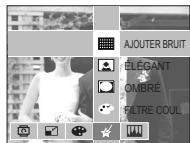
Réglage image
- Appuyez sur la touche Éditer en cours de lecture.
- Utilisez la touche intelligente pour selectionner le menu ( ).
Suppression de I'effet Yeux Rouge
Il est possible de supprimer l'effet Yeux rouges des images capturées.
- Appuyez sur la touche de menu [FIX. Y.RGES].
- Àprous l'affichage du message [EN COURSI], l'effet correspondant est appliqué.
- Appuyez sur la touche OK pour enregistrer l'image modifiée sous un nouveau nom de fichier.
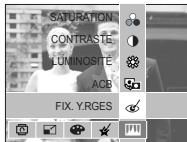
ACB
La luminosité d'un sujetASF se trouvant dans la partie centrale d'une photo peut etre automatiquement corrigée.
- Appuyez sur la touche [ACB].
- Àprous l'affichage du message [EN COURSI], l'effet correspondant est appliqué.
- Appuyez sur la touche OK pour enregistrer l'image modifiée sous un nouveau nom de filier.
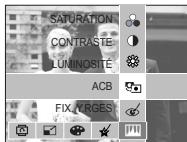
Commande de la luminosité
You pouvez modifier la luminosité de l'image.
- Appuyez sur la touche [LUMINOSITE].
- Utilisez la touche intelligente pour régler la luminosité à votre guise.
- ÀpRES l'affichage du message [EN COURS!], l'effet correspondant est appliqué.
- Appuyez sur la touche OK pour enregistrer l'image modifiée sous un nouveau nom de filchier.
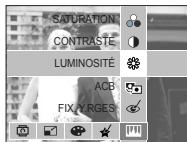
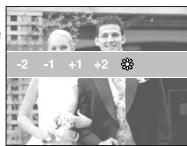
Commande du contraste
You pouvez modifier le contraste de l'image.
- Appuyez sur la touche [CONTRASTE].
- Utilise la touche intelligente pour regler le contraste à votre guise.
- ÀpRES l'affichage du message [EN COURS!], l'effet correspondant est appliqué.
- Appuyez sur la touche OK pour enregistrer l'image ainsi modifiée sous un nouveau nom de fidchier.
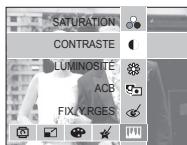
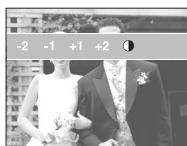
Réglage image
Commande de saturation
You pouze modifier la saturation des images.
- Appuyez sur la touche [SATURATION].
- Utilisez la touche intelligente pour régler la saturation à votre guise.
- Àpres l'affichage du message [EN COURSI], l'effet correspondant est appliqué.
- Appuyez sur la touche OK pour enregistrer l'image modifiée sous un nouveau nom de filier.
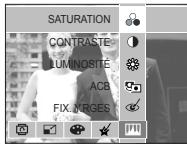
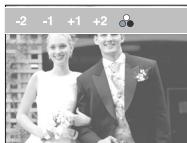
Anynet+(CEC)
Anynet+(CEC) un système réseau audio video qui permet de contrôler tous les péripériques audio video SAMSUNG à l'aide de la télécommande compatible Anynet+. Lorsque le système Anynet+(CEC) est branché à une télévision HD SAMSUNG, vous pouvez contrôler les fonctions de lecture en utilisant l'appareil photo ou la télécommande de la télévision. (p. 64)
Comment utiliser le système Anynet+(CEC)
- Branchez le support à la télévision HD en reliant le cable HDMI aux sorties HDMI du support lorsque l'appareil photo est branché à celui-ci. (p. 64)
- La télévision se met sous tension dés que la touche d'alimentation de l'appareil photo est enforcée.
- S'il n'ya pas d'image après avoir allumé la télévision, appuyez sur la touche Source de la télécommande de la télévision pour modifier le mode HDMI.
- Selon la télévision, le mode HDMI ne sera peut-être pas modifié bien que vous ayez appuyé sur cette touche.
Anynet+(CEC)
- Appuyez sur la touche Anynet+ de la télécommande TV.
- Le menu de lecture s'affiche à l'écran de la TV quand vous appuyez sur la touche de menu de la télécommande de la télévision. (ou sur la touche de lecture de la télécommande de l'appareil photo).
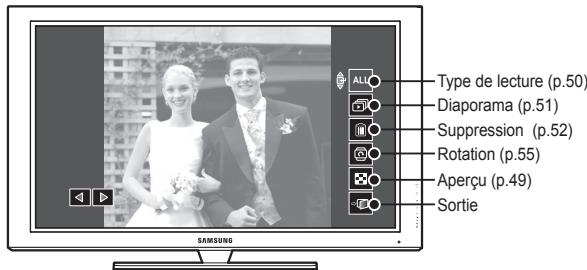
※ Le menu de lecture affiché à l'écran de la télévision propose les mêmes fonctions que celui de l'appareil photo.
6. Sélectionnez la fonction de lecture souhaïée à l'aide de la télécommande de la télévision ou de l'appareil photo.
Pour selectionner les sous-menus, accedez au menu de lecture souhaite, puis appuyez sur la touche Entrée.
Pour des informations plus détaillées au sujet de la télécommande de l'ordinateur, voir page 48.

- Uniquement disponible lors de l'utilisation de télévisions compatibles avec le système Anynet+(CEC). (Indisponible lors de l'utilisation d'une TV compatible avec le système Anynet)
- Dès que vous branchez l'appareil photo au support (avec l'appareil photo sous tension), le menu de lecture s'affiche à l'écran de la télévision (disponible quand le support et la télévision sont déjà branchés).
- Pour plus d'informations détaillées au sujet des branchements de la télévision HD, voir le manuel d'utilisation de la télévision HD.
PictBridge
Vous pouvez utiliser la clé USB pour brancher l'appareil photo à une imprimante qui supporte PictBridge (venu séparément) et imprimer directement les images enregistrées (les séquences video et les fichiers vocaux ne peuvent pas être imprimés).
-
Configuration de l'appareil photo pour la connexion avec une imprimante
-
Branchez l'appareil photo sur un port USB de l'imprimante à l'aide du cable USB foumi.
-
Sélectionnez le menu [IMPRIMANTE] en utilisant la touche intelligente.
-
Branchement de l'appareil photo à une imprimante
Lors de l'utilisation de la station d'accueil.
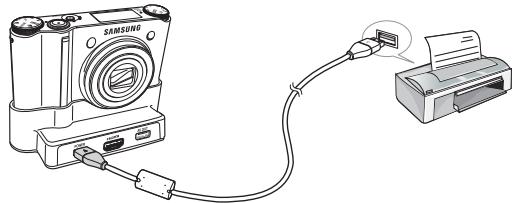
Lorsque le Station d'accueil n'est pas utilisé.
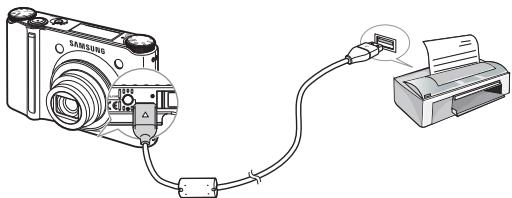
※ Si vous avez sélectionné [ORDI.] à l'étépe 4, lorsque vous avez branché l'appareil photo à votre imprimante, le message [BRANCH. ORDINATEUR] s'affiche sur l'écran LCD et la connexion n'est pas établie. Sélectionné le menu [IMPRIM.] quand vous connectez l'appareil photo à votre imprimante. Selon la marque et le modele de l'imprimante, il est possible que votre apparéil photo ne puisse pas se brancher sur l'imprimante.
Impression facile
Lorsque vous connectez l'appareil photo à une imprimante en mode Lecture, vous pouvez facilement imprimer une image avec les paramètres d'impression par défaut.
- En mode Lecture, branchez l'appareil photo et l'imprimante. Les icônes de menu apparaissent comme indiqué.
- Appuyez sur la touche
- Sélectionnez le menu [OUI] pour imprimer la photo.
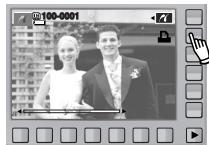
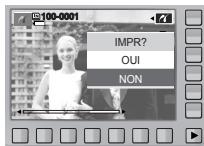
Mode Impression
Vou puez sélectionner le mode d'impression facile ou personnalisé.
:Mode d'impression personnelise
7 : Mode d'impression facile
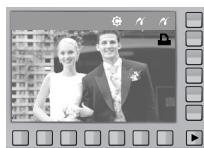
Paramètres personalisés
Vou puez selectionner les menus Taille du papier, Format d'impression, Type de papier, Qualite d'impression, Date d'impression et Nom d'impression du fichier, pour les images imprimées.
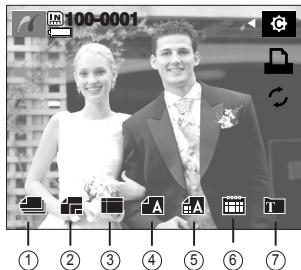
| N° | Icône | Description | Menu |
| 1 | Sélection des images à imprimer | 1 IMAGE, TOUTES IM. | |
| 2 | Paramétrage de la taille du papier pour l'impression | AUTO, CARTE P., CARTE, 4x6, L, 2L, Letter, A4, A3 | |
| 3 | Paramétrage du nombre d'images à imprimer sur une feuille de papier | AUTO, ENTIER, 1, 2, 4, 8, 9, 16, INDEX | |
| 4 | Paramétrage de la qualité du papier pour l'impression | AUTO, COUCHÉ, PHOTO, NORMAL | |
| 5 | Paramétrage de la qualité de l'image à imprimer | AUTO, HAUTE, NORMAL, FINE | |
| 6 | Paramétrage de l'impression ou non de la date | AUTO, ARRÊT, MARCHE | |
| 7 | Paramétrage de l'impression ou non du nom de filchier | AUTO, ARRÊT, MARCHE |
※ Certaines options du menu ne sont pas prises en charge par toutes les imprimantes. S'ils ne sont pas compatibles, les menus ne sont pas affichés sur l'écran AMOLED.
※ Si les valeurs de paramétrage ne sont pas modifiées dans le paramétrage automatique/manuel, elles sont automatiquement conservées.
Impression des images (Mode personnalisé)
Les photos seront imprimées en tenant compte de la configuration modifiée d'impression.
- En mode d'impression personnelé, appuyez sur la touche de menu Imprimer.
Vous pouvez utiliser la touche de menu Imprimer après avoir sélectionné l'image.
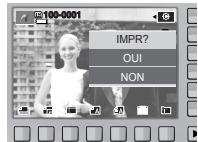
-
Sélectionné le menu [OUI].
-
La capture d'écran à droite s'affichera et la photo sera imprimée. Appuyez sur la touche RETOUR au cours de l'impression pour l'annuler.
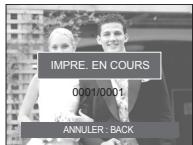
Remise
Permet d'initialiser les configurations modifiées par l'utilisateur.
- En mode d'impression personnelé, appuyez sur la touche menu de réinitialisation.
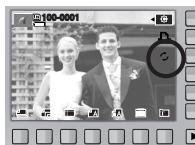
Menu de configuration
Ce mode vous permet de configurer les paramétres de base. Vous pouvez utiliser le menu de configuration dans tous les modes de l'appareil photo, sauf le mode d'enregistrement vocal.
Les éléments indiqués par sont les paramètres par défaut.
| Onglet de menu | Menu principal | Sous-menu | Page | |
| RÉGLAGE AFF (Mode Enregistrement) | COMPLET | BASIQUE | p.64 | |
| DESCRIP. FONC. | MASQUER | |||
| ECO ÉNERGIE | - | |||
| RÉGLAGE AFF (Mode de lecture) | COMPLET | BASIQUE | ||
| MASQUER | - | |||
| LUMINOSITE | AUTO | FAIBLE | ||
| NORMAL | FORT | |||
| FORMAT HDMI | 1080i | 720p | ||
| 480p | 576p | |||
| IMAGE DÉMARR | ARRÊT | LOGO | p.65 | |
| IMAGE PERSO | - | |||
| VOLUME SON. | ARRÊT | BAS | ||
| MOYEN | ELEVÉ | |||
| BIP SON. | ARRÊT | SON OBT1 | ||
| SON OBT2 | SON OBT3 | |||
| SON OBT. | ARRÊT | SON OBT1 | p.66 | |
| SON OBT2 | SON OBT3 | |||
| SON DÉM. | ARRÊT | SON OBT1 | ||
| SON OBT2 | SON OBT3 | |||
| SON AF | ARRÊT | MARCHE | ||
| Onglet de menu | Menu principal | Sous-menu | Page | ||
| NOM DE FICHIER | SERIES | REMISE A ZÉRO | p.66 | ||
| AUTO PORTRAIT | ARRÊT | MARCHE | p.67 | ||
| VOYANT AF | ARRÊT | MARCHE | |||
| DURÉE AFFICH | ARRÊT | 0.5, 1, 3 SEC | p.68 | ||
| IMPRESS | ARRÊT | DATE | |||
| DATE & H | - | ||||
| COPIE SUR CARTE | NON | OUI | |||
| EFFACER TOUT | NON | OUI | p.69 | ||
| FORMATER | NON | OUI | |||
| Language | ENGLISH | 한국어 | FRANÇAIS | p.70 | |
| DEUTSCH | ESPÁÑOL | ITALIANO | |||
| 简体中文 | 繁體中文 | 日本語 | |||
| CYCKNI | PORTUGUÉS | DUTCH | |||
| DANSK | SVENSKA | SUOMI | |||
| LANU | BAHASA | YGUR | |||
| POLSKI | Magyar | Čeştina | |||
| Türkçe | üdnyi | - | |||
| DATE & H | 2008/01/01 | AA/MM/JJ | MM/JJ/AA | ||
| JJ/MM/AA | ARRÊT | - | |||
Menu de configuration
| Onglet de menu | Menu principal | Sous-menu | Page | |
| DATE & H | Heure internationale des villes disponibles | p.70 | ||
| LONDRES | CAPE VERDE | |||
| MID-ATLANTIC | BUENOS AIRES | |||
| TERRE-NEUVE | CARACAS, LA PAZ | |||
| NEW YORK, MIAMI | CHICAGO, DALLAS | |||
| DENVER, PHOENIX | LA, SAN FRANCISCO | |||
| ALASKA | HONOLULU, HAWAI | |||
| SAMOA, MIDWAY | WELLINGTON, AUCKLAND | |||
| OKHOTSK | GUAM, SYDNEY | |||
| DARWIN, ADELAïDE | SEÖUL, TOKYO | |||
| PÉKIN, HONG KONG | BANKOK, JAKARTA | |||
| YANGON | ALMATY | |||
| KATAMANDOU | MUMBAI, NEW DELHI | |||
| TASHKENT | KABOUL | |||
| ABOU DHABI | TEHÉRAN | |||
| MOSCOU | ATHÊNES, HELSINKI | |||
| ROME, PARIS, BERLIN | - | |||
| RéINIT. | NON | OUI | p.71 | |
| VIDÉO | NTSC | PAL | ||
| ARRÊT | ARRÊT | 1, 3, 5, 10 MIN | p.72 | |
※ Les menus sont susceptibles d'être modifiés sans averissement.
Comment selectionner le menu de configuration
- Àprouvésappuyé sur la la touche menu, appuyez sur la touche du menu de paramètres de l'appareil photo.
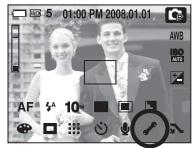
- Chaque touche propose différents menus de configuration. Appuyez sur la touche F1-5 ( ).
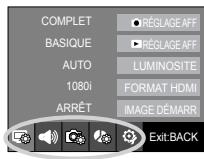
Menu de configuration ( )
Par. ae
Voupez vérifier les informations des prises de vue (Mode Enregistrement) et des images affichées (Mode Lecture).
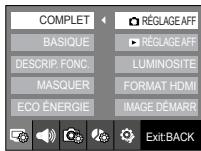
[Menu Mode Enregistrement]
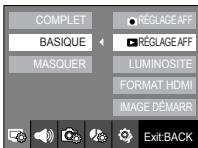
[Menu Mode Lecture]
[COMPLET] : Quand la touche intelligente est enforcée, les icônes seront agrandies et l'OSD sera affchéé.
[BASIQUE] : Quand la touche intelligente est enforcée, les icônes seront agrandies mais pas l'OSD.
[DESCRIP. FONC.]: La description de fonction est affichée afin de fourir des informations détaillées au sujet des diverses fonctions de l'appareil photo.
[MASQUER] : Si l'appareil photo reste inactif pendant 3 secondes, tous les messages OSD disparaisent. Quand vous appuyez sur le déclancheur complètement ou à mi-course, le nombre disponible de prise de vue, la vitesse d'obturation et la zone de mise au point automatique s'afficheront. Les messages OSD peuvent être affichés à l'aide des touches de l'appareil photo, à l'exception de le déclancheur.
[ECO ÉNERGIE] : En cas de non fonctionnement de l'appareil photopendant une durée d'environ 30 secondes, le voyant d'alimentation et le voyant d'état de l'appareil photo clignotent et l'écran AMOLED s'éteint.
LUMINOSITE
Vous pouvez régler la brillance de l'écran AMOLED.
- Sous-menus : [AUTO], [FAIBLE], [NORMAL], [FORT]
- Si le menu [AUTO] est sélectionné, la luminosité de l'écran AMOLED se règlera automatiquement selon les conditions de prises de vue.
- Si le menu [AUTO] est sélectionné en mode Lecture, la luminosité de l'écran AMOLED sera la même que celle du menu [NORMAL].
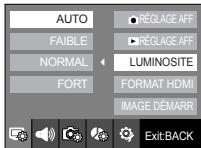
Taille HDMI
Lorsque l'appareil photo est branché au téléviseur à haute définition, vous pouvez sélectionner une taille d'image qui soit compatible avec ce téléviseur. Les tailles d'image sont [1080i], [720p], [480p] et [576p]. Uniquement lorsque [480p] est configuré sur [NTSC] et [576p] sur [PAL], ces résolutions seront affichées sur le menu.
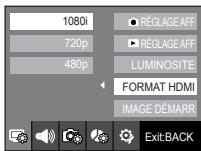
Comment connecter l'appareil photo au téléviseur à haute définition Branchez le support à la Television HD en reliant le cable HDMI aux prises HDMI.
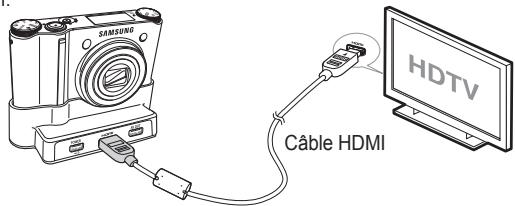
Setup menu (

- HDMI (High Definition Multimedia Interface) est une interface qui permet le transfert d'images enregistrées non compressées à l'aide du cable HDMI. Vous pouvez bénéficier d'images haute résolution sur une télévision HD.
- Quand le système Anynet+(CEC) est utilisé et que la résolution HDMI est configurée sur to 480p ou 576p, il est uniquement possible de dire des images, des séquences video et des enregistements vocaux.
- Si la résolution HDMI sélectionnée n'est pas prise en charge par la télévision HDI, l'image ne peut pas être affichée à l'écran.
- Si vous essayez de sélectionner une résolution HDMI incompatible avec la télévision HD, la résolution est alors automatiquement configurer sur la résolution maximale de la télévision HD. Par exemple, si vous électionnerez "1080", alors que la télévision HD est compatible uniquement avec la résolution "720p", l'image est automatiquement configurée sur "720p".
- Vous pouze dire également la série video en résolution normale.
- Vous ne pouvez pas brancher une connectique HDMI sur une Television HD incompatible. Consultez les caractéristiques de cette Television HD avant d'effectuer les branchements.
- Pour plus d'informations au sujet des branchements de la Television HD, voir le manuel d'utilisation de la Television HD.
Image de demarrage
Vous pouvez selectionner l'image qui s'affiche en premier sur l'écran AMOLED lors de la mise en marche de l'appareil.
- Image de démarrage : [ARRET], [LOGO], [IMAGE PERSO]
- Utilisez une image enregistrée pour l'image de démarriage en selectionnant [IM. DEMAR.] du menu [RéDIMENS.] en mode Lecture.
- L' image de démarrage n'est pas supprimée par le menu [EFFACER TOUT] ou [FORMATER].
- Les images utiliser seront suprimées par le menu [RéINIT].
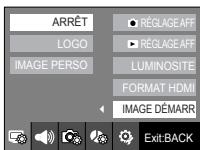
Menu de configuration ( )
Volume son.
Vous pouvez selectionner le volume sonore du son de demarrage, de fonctionnement et de l'obturateur.
- Sous-menus : [ARRÉT], [BAS], [MOYEN], [ÉLEVÉ]

Son fonc.
Si vous paramétrez le son sur [MARCHE], différents sons sont activés pour le démarrage de l'appareil photo, lorsque vous appuyez sur les touches, de manière à ce que soyez au courant de l'état de fonctionnement de l'appareil photo.
- Sous-menus : [ARRÉT], [SON OBT1], [SON OBT2], [SON OBT3]
- Si vous reglez cette option sur [ARRÉT], le son sera désactisé.
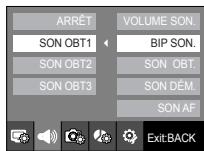
Menu de configuration ( )
Son de l'obturateur
YououpuvezchoisiserlesondeI'obturatour.
-Sous-menus:[ARRET],[SON OBT1], [SON OBT2],[SON OBT3]
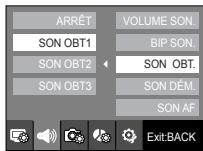
Son dem.
Vous pouvezCHOISIR leson qui est activé au demarrage de I'appareil.
-Sous-menus:[ARRET],[SON1],[SON2],[SON3]
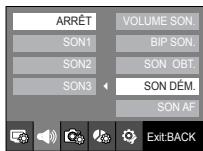
Son AF
Si vous configurez la fonction Son AF sur MARCHE, un son sera émis lorsque vous enchacentrez le déclencheur à mi-course afin de vous permettre de connaître l'état opérationnel de l'appareil photo.
- Sous-menu [SON AF] : [ARRET], [MARCHE]
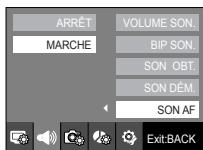
Menu de configuration ( )
Nom de fichier
Cette fonction permet à l'utilisateur de sélectionner le format d'attribution de nom de filchier.
[SÉRIES] : Les nouveaux fichiers sont nommés en utilisant des numérios qui seront la série précédente, même lors de l'utilisation d'une nouvelle carte mémoire, après un formatage ou après la suppression de toutes les images.
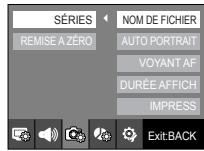
[REMISE A ZERO]: Àprouv avoir utilisé la fonction réinitialisation, le nom de filchier suivant sera paramétré à partir de 0001 même après le formatage, la suppression de l'ensemble ou l'insertion d'une nouvelle carte mémoire.
- Le nom du premier dossier sauvégarde est 100SSCAM et le premier nom est SDC10001.
- Les noms de fichiers sont attribués de manière séquentière de SDC10001 SDC10002 SDC19999.
- Le nombre du dossier est attribué de manière séquentière de 100 à 999 de la manière suivante : 100SSCAM 101SSCAM 999SSCAM.
- Le nombre maximal de fichiers dans un repertoire est de 9999.
- Les fichiers utilisés avec la carte mémoire sont conformes au format DCF (Design rule for Camera File system).
Menu de configuration ( )
Auto portrait
Cette fonction déetecte automatiquement l'emplacement du visage et optimise les réglages de l'appareil photo pour obtenir un autoportrait de grande qualité.
- Il est possible de régler cette fonction à l'aide des options [ARRÉT] et [MARCHE].
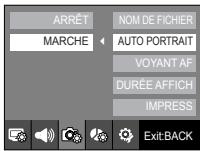
Voyant de la mise au point automatique
Vous pouvez allumer et eteindre levoyant de la mise au point automatique.
- Sous-menus
[ARRÉT] : Levoyant de la mise au point automatique ne s'allume pas dans des conditions d'éclairage faible.
[MARCHE] : Levoyant de la mise au point automatique s'allume dans des conditions d'éclairage faible.
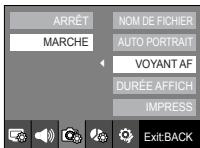
Vuerapide
Si vous activez Vue rapide avant de prendre une photo, vous pouvez voir l'image que vous venez de prendre sur l'écran AMOLED pendant la durée paramétrée dans [DUREE AFFICH]. La vue rapide n'est possible qu'avac les images fixes.
- Sous-menus
[ARRÉT] : La fonction de vue rapide ne peut pas être activée.
[0.5, 1, 3 SEC] : L'imagé capturée reste affichée pendant la durée sélectionnée.
- Si le déclencheur est enfincée pendant l'affichage rapide, celui-ci sera annulé.
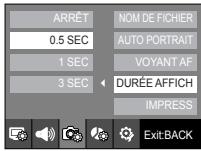
Menu de configuration ( C )
Impression de la date d'enregistrement
Il existe également une option vous permettant d'inscrire la DATE et l'HEURE sur les images fixes.
- Sous-menus
[ARRÉT] : DATE & HEURE ne seront pas imprimées sur le fichier image.
[DATE] :Seulement la date sera imprimée sur le fichier image.
[DATE & H]: La date et l'heure seront imprimées sur le fichier image.
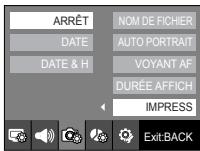
※ La Date & l'Heure sont imprimées en bas à droite de l'image fixe.
La fonction impression s'applique uniquement aux images fixes, à l'exception des images prises en mode scene [TEXTE].
※ En fonction du fabricant et du mode d'impression, il est possible que la date soit mal imprimée sur l'image.
Menu de configuration ( )
Copier
Ceci vous permet de copier des fichiers d'image, des clips video et des fichiers d'enregistrement vocal sur la carte mémoire.
[NON]: Annule la fonction [COPIE SUR CARTE].
[OUI] : Toutes les images, ainsi que tous les fichiers de clips video et d'enregistrement vocal enregistrés dans la mémoire interne sont copiés vers la carte mémoire après l'affichage du message [EN COURS !].
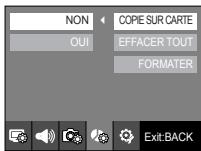

- Lorsque ce menu est sélectionné sans avoir inséré de carte mémoire, vous pouvez sélectionner le menu [COPIE SUR CARTE] mais il ne peut pas être exécuté.
-
S'il n'y a pasASFez de place disponible sur la carte memoire pour copier les images enregistrées dans la memoire interne (16Mo),la commande [COPIE SUR CARTE] copie uniquement certaines des images et affiche le message [CARTE PLEINE !].Le systeme revient ensuite en mode lecture. Assurez-vous de supprimer les fichiers non nécessaires pour libérer de I'espace avant d'inserer la carte memoire dans I'appareil photo.
Lorsque you deplaciez les images enregistrées sur la memoire interne vers la carte, le numero suivant des noms de fichiers est cree sur la carte afin d'eviter la duplication du nom de fisier. -
Lorsque [REMISE A ZERO] dans le menu de configuration [NOM DE FICHIER] est configuré : Les noms de fichiers copésCOMMENCE depuis le dernier nom de fichier enregistré.
- Lorsque [SERIES] dans le menu de configuration [NOM DE FICHIER] est configuré : Les noms de fichiers copés commencer apres le dernier nom de fichier effectué. Àpres l'exécution de la fonction [Copier], la dernière image enregistrée du dernier dossier copié s'affiche sur l'écran AMOLED.
Menu de configuration ( )
Effacer tout
Parmi tous les fichiers enregistrés sur la carte mémoire, les fichiers non protégés qui se trouvent dans le sous-dossier DCIM seront effacés.
[NON]:Permet d'annuler la fonction [EFFACER TOUT].
[OUI] : Une fenêtre de confirmation apparait. Sélectionné le menu [OUI] en utilisant la touche intelligente. Un message [EN COURS !] apparait et et les fjichiers non protégés se trouvant dans le sous-dossier DCIM seront effacés.

- Les images protégées ne peuvent pas être suprimées.
- S'il n'y a aucune image protégée, toutes les images sont supprimées et un message [PAS D'IMAGE!] s'affiche en mode Lecture.
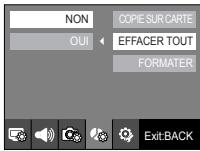
Formater une mémoire
Utilisé pour le formatage de la mémoire. Si vous lancez [FORMATER] sur la mémoire, toutes les images, y compris celles qui sont protégées, seront supprimées. Assurez-vous de télécharger les images importantes sur votre PC avant de formater la carte mémoire.
- Sous-menus
[NON]: La mémoire ne sera pas formaitée.
[OUI] : Une fenêtre de confirmation apparait. Sélectionnez le menu [OUI] en utilisant la touche intelligente. Un message [EN COURS !] apparait et la mémoire sera formée. Si vous lancez FORMAT en mode lecture, un message [PAS D'IMAGE!] apparait.
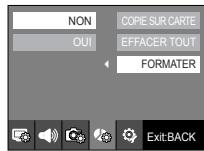
Assurez-vous de lancer [FORMATER] sur les cartes mémoire suivantes.
- Une nouvelle carte mémoire ou une carte mémoire non formaitée.
- Une carte mémoire dont un fichier n'est pas reconnu par cet apparéil photo ou dont un fichier a été réalisé avec un autre apparéil photo.

- Formatez toujours la carte mémoire lorsque vous utilisez cet apparéil photo. Si vous insérez une carte mémoire qui a été formatée avec d'autres apparéils, lecteurs de carte mémoire ou PC, vous aurez un message [ERREUR CARTE!].
Menu de configuration ( )
Language
Il y a un可以选择 de langues qui peut être affiché sur l'écran AMOLED. Meme si la batterie et l'adaptateur secteur sont retardés et insérés de nouveau, le paramétrage de la langue est conservé.
- Sous-menu LANGUAGE :
Anglais, Coroen, François, Allemand, Espagnol, Italien, Chinois simplifié, Chinois traditionnel, Japonais, Russe, Portugais, Hollandais, Danois, Suédois, Finnois, Thai, Bahasa (Malais / Indonesien), Arabe, Persan, Hongrois, Tchéque, Polonais et Turc.
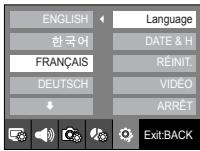
Paramétrage de la date, de l'heure et du type de la date
Vous pouvez modifier la date qui apparait sur les images prises. Vous pouvez paramétre le type de date.
- Type de date : [AA/MM/JJ] / [MM/JJ/AA] / [JJ/MM/AA] / [ARRÉT]
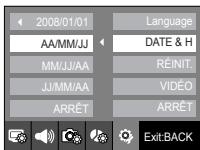
Heure monde
La date et l'heure sélectionnées dans [DATE & H] seront comme date et heures de votre endroit actuel. Régler l'houre mondiale vous permet d'afficher la date et l'heure locales sur l'écran AMOLED lorsque vous partez à l'étranger.
- Sélectionnez le menu [2008/01/01] dans l'options [DATE & H] à l'aide de la touche intelligente.
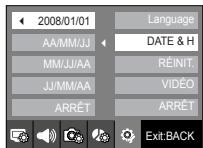
- Si vous sélectionné le menu [LONDRES] à l'aide de la touche intelligente, déplacez le curseur sur le paramètre d'heure mondiale.
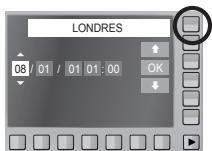
- Pour modifier l'heure d'être, Sélectionnéz l'icone ( ) sur la partie droite.
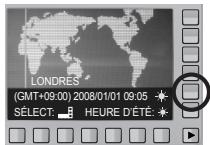
- Pour selectionner une ville, choisissez la ville souhaitation à l'aide de la touche intelligente horizontale.
Pour plus d'informations sur les villes disponibles, reportez-vous à la page 63.
Menu de configuration ( )
Réinitialisation
Tous les paramètres de menus et de fonctions de l'appareil photo sont restaurés à leur valeur par défaut. Cependant, les valeurs pour DATE & H, LANGUAGE et VIDEO ne seront pas modifiées.
- Sous-menus
[NON] : Les paramètres ne sont pas restaurés à leurs valeurs par défaut.
[oui] : Une fenêtre de confirmation apparait. Sélectionnez le menu [oui] en utilisant la touche intelligente. Tous les paramètres sont restaurés à leurs valeurs par défaut.
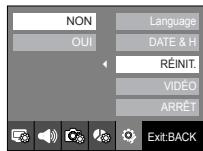
Selection d'un type de sortie video
Le signal de sortie de l'appareil pour les clips video peut être régé soit au format NTSC, soit au format PAL. Notre choix de réglage est déterminé par le type d'appareil (moniteur, télévisuer, etc.) auquel vous désirez connecter votre apparèil photo. Seul le format PAL est compatible avec la norme BDGHI.
- Connexion à un moniteur externe
En mode ENREGISTREMENT/LECTURE, vous pouvez voir les images fixes ou les videoclips enregistrés en branchant l'appareil photo à un écran externe par l'intémédiaire du cable video. Quand l'appareil photo est relié à un écran exterme, le AMOLED sera mis hors tension automatiquement.
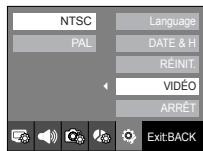
- Connexion à un moniteur externe
Lors de l'utilisation de la station d'accueil.
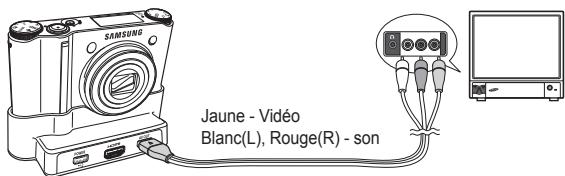
Lorsque le Station d'accueil n'est pas utilisé.

Menu de configuration ( )
- NTSC : standard utilisé au Canada, aux États-Unis, au Japon, en Corée du Sud, à Taiwan et au Mexique, etc.
- PAL : Australie, en Autriche, en Belgique, en Chine, au Danemark, en Finlande, en Allemagne, au R.-U., aux Pays-Bas, en Italie, au Kuweit, en Malaisie, en Nouvelle-Zelande, à Singapore, en Espagne, en Suède, en Suisse, en Thaïlande et en Norvëve.
- Si vous vous servez d'un téléviseur comme écran externe, il faut que vous sélectionniez le canal externe ou AV du téléviseur.
- Vous entendrez un bruit numérique. Ne vous inquiète pas. Ce bruit ne signale aucunement la présence d'une défectuosité.
- Si l'image est décentré, utilisez les commandes sur votre téléviseur pour la centrer.
- Lorsque l'appareil photo est connecté à un écran externe, il est possible que certaines parties des images ne s'affichent pas.
- De même, l'appareil photo étant connecté à un moniteur exter, le menu de l'appareil s'affiche alors sur ce dernier. Veuillez notes que les fonctions du menu sont toujours les mêmes que celles qui apparaissent à AMOLED l'écran à cristaux liquides.
- Quand l'appareil photo est branché à un écran externe, il est possible que le son des touches ne fonctionnent pas.
Hors Tension
Cette fonction sert à éteindre l'appareil photo après un certain laps de temps afin d'éviter toute décharge inutile des piles.
- Sous-menus
[ARRÉT] : L'option [ARRÉT] ne fonctionne pas.
[1, 3, 5, 10 MIN]: L'appareil photo s'éteint automatiquement s'il n'est pas utilisé pendant la durée indiquée.
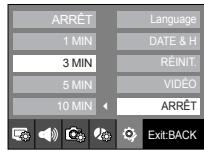
- Àprous avoir remplace la batterie, le paramétrage d'arrêt est consévé.
- Sachez que la fonction d'arrêt automatique ne fonctionne pas si l'appareil photo est en mode PC/Imprimante, diaporama, lors de la lecture d'un enregistrement vocal ou d'un clip video.
Remarques importantes
Assurez-vous de respecter les précautions suivantes!
-
Cette unité compte des composants électroniques de précision. N'utilise pas cette unite et ne l'entreposez pas dans les endroits suivants :
-
Endroits soumis à d'important changements de température et d'humidité.
- Endroits exposés à la poussière et à la saleté.
- Endroits exposés directement au soleil ou à l'intérieur d'une voiture par temps chaud.
- Les environnements dégageant beaucoup de magnétisme ou générant un excès de vibrations.
-
Les locaux abritant du matériel explosif ou inflammable.
-
Ne laïsez pas l'appareil photo dans des endroits pousiéreux, soumis à des temperatures ou une humidité élevées ou en présence de produits chimiques (tels que naphtalène et boule antimits). Conservez cet apparéil photo avec du gel de silice dans une boîte fermée hermetiquément lorsque vous prévoyez de ne pas l'utiliser pendant une certaine période.
-
Le sable peut être particulièrement nuisible aux apparciels photo.
-
Ne laïsez pas de sable pénétrer dans l'unité lorsque vous l'utiliser sur la plage, les dunes côtières ou dans d'autres endroits où il y a du sable.
-
Cela pourrait provoquer une panne ou rendre l'appareil photo initilisable de manière irréversible.
Manipulation de l'appareil photo
- Ne laïsez jamais tomber l'appareil photo et ne le soumettez pas à des chocs ou vibrations importants.
- Protégége le grand écran AMOLED des impacts. Lorsque vous n'utilise pas l'appareil, rangez-le dans l'étui.
-
Evitez d'obstruer l'objet if ou le flash lorsque vous captez une image.
-
Cet apparéil photo n'est pas étanche à l'eau. Afin d'éviter des chocs électriques dangereux, ne tenez et ne faites jamais fonctionner l' apparéil avec des mains mouillées.
-
Si vous utilisez cet apparéil photo dans des endroits humides, tels que la plage ou la piscine, faites attention qu'il n'y ait pas d'eau ou de sable qui pénétre dans l' apparéil. Cela peut engendrer une défaillance ou endommager l' apparéil irrémédiablement.
-
Des températures extrêmes peuvent cause des problèmes.
-
Si vous transportez votre apparéil d'un endroit froid à un endroit chaud, les circuits électroniques risquent de se couvir de condensation. En pareil cas, attendez au moins 1 heures que l'humidité se soit evaporée avant d'utiliser l' apparéil photo. De l'humidité peut également se former sur la carte mémoire. Si cela se produit, éteignez l' apparéil photo et retirez la carte mémoire. Attendez jusqu'à ce que l'humidité ait disparu.
-
Précautions lors de l'utilisation de l'objet
-
Si l'objet est exposé directement au soleil, cela peut provoquer une décoloration et une déterioration du capteur d'image.
-
Éviter demettre des empreintes digitale ou des substances étrangères sur l'objectif.
-
Des décharges électriques peuvent se produit si l'appareil numérique n'est pas utilisé pendant une période prolongée. De même, il est conseilé desterol la batterie et la carte mémoire pendant les longues périodes de non-utilisation.
- Si l'appareil est exposé à des interférences électroniques, il s'éteint automatiquement pour protéger la carte mémoire.
Remarques importantes
- Maintenance de l'appareil photo.
- Utilisez une Brosse douce (disponible chez les photographes) pour nettoyer doucement l'objet et l'écran AMOLED. Vous pouvez aussi, au besoin, utiliser des serviettes et un liquide spécialement concus pour le nettoyage des objectifs. Nettoyez le boftier de l'appareil avec un chiffon doux. Evitez le contact de l'appareil photo avec des solvants tels que le benzène, les insecticides, les diluants etc. Cela risque d'endommager le corps de l'appareil ainsi que ses performances. Une mauvaise utilisation peut abrir l'écran AMOLED. Veillez à ne pas endommager toute apparéil en le conservant dans son étqui protecteur quand vous ne l'utilise pas.
- N'essayez enaucun cas de démonter ni de modifier votre apparéil photo.
- Dans certaines circonstances, une accumulation d'électricité statique peut déclencher le flash. Cela ne nuira pas au bon fonctionnement de l'appareil.
- Il se peut que l'électricité statique interfère avec le téléchargement des images (lorsque le chargeur et le cable USB sont insérés simultanément dans le support). Si cela arrive, débranchez et rebranchez le cable USB avant de recommencer le transfert.
- Vérifiez toujours l'etat de l'appareil photo avant un événement important ou un voyage.
- Prenez une photo pour vérifier que l'appareil fonctionne correctement et assurez-vous que la batterie est complètement chargée.
- Samsung ne peut être tenu pour responsable des conséquences en cas de mauvais fonctionnement de l'appareil photo.
- La température du bottier augmente si l'appareil photo est utilisé pendant des durées prolongées. Ceci n'est pas dû à une panne de l'appareil photo et n'affecte en rien son fonctionnement.
Voyant d'advertissement
En cas de problèmes techniques, l'écran AMOLED affiche un message d'erreur.
[ERREUR MEMOIRE!]
- Erreur carte mémoire
Mettez l'appareil hors tension, puis remettez-le sous tension
Insérez de nouveau la carte mémoire.
Insérez et formatez la carte mémoire. (p.69)
[CARTE VERROUIL]
La carte mémoire est verrouillée
Carte mémoire SD/SDHC: Faites glisser la languette de protection en écriture vers le haut de la carte mémoire.
[PAS DE CARTE!]
Aucune carte memoire n'a ete insereee
→ Mettez l'appareil photo hors tension, puis inséréz de nouveau la carte mémoire.
Mettez l'appareil hors tension, puis remettez-le sous tension
[PARD'IMAGE!]
- Aucune image n'est stockée sur la carte mémoire
Prendre des photos.
Insérer une carte mémoire qui contient des images.
[FICHER ERREUR!]
- Erreur fichier
Supprimez les fichiers errones. - Erreur carte mémoire
Contactez le centre de services clientèle pour votre apparéil.
Voyant d'advertissement
[BATTERIE FAIBLE!]
- La capacité de la batterie est faible
Insérez une batterie complètement chargée.
[LUMIÈRE FAIBLE!]
Lorsque you prenez des photos dans des endroits sombres
Prenez des photos en mode Photo avec flash.
[DCF Full Error]
- Violation du format DCF
Copiez les images sur un PC et formatez la mémoire.
Avant de contacter notre service client.
L'appareil photo ne se met pas sous tension
- La capacité de la batterie est faible
Insérez une batterie complètement chargée. (p.15) - La batterie est mal insérée, la polarité est inversée.
Introduisez la batterie en tenant compte de la polarité (+ / -) . - La batterie rechargeable n'est pas insérée
Insérez la batterie et allumez l'appareil photo.
L'alimentation de l'appareil photo se coupe au cours de l'utilisation
La batterie est faible
Insérez une batterie complètement chargée.
L'appareil photo s'eteint automatiquement
Allumez à nouveau l'appareil photo.
- Le fonctionnement a cessé dans des conditions de température basse, en dehors de la plage de température d'utilisation.
Réchauffez l'appareil photo et la batterie en les mettant dans votre poche (exemple), puis juste avant la prise de vue, mettez la batterie dans l'appareil photo et prenez vos photos.
Avant de contacter un centre de service à la clientèle
L'appareil ne prend pas de photo lorsque la touche d'obturateur est actionné
- Capacité mémoire insuffisante
Supprimez les fichiers images inutiles.
La carte mémoire n'est pas formatée
Reformatez la carte mémoire. (p.69)
La carte mémoire est vide
Insérez une nouvelle carte mémoire.
La carte mémoire est verrouillée
→Reportez-vous au message d'erreur [CARTE VERROUIL!. (p.74)
L'alimentation de l'appareil photo est coupée
Mettez l'appareil photo sous tension.
La batterie est faible
Insérez une batterie complètement chargée. (p.15) - La batterie est mal insérée, la polarité est inversée.
Introduisez la batterie en tenant compte de la polarité (+ / -) .
L'appareil photo s'arrête soudain en cours d'utilisation
L'appareil photo s'est arrêté en raison d'un mauvais fonctionnement
Retirez/insérez à nouveau la batterie et allumez l'appareil photo.
Les images sont floues
- Une photo a été prise sans le paramétrage d'un mode macro approprié
→ Sélectionnez le mode macro approprié pour prendre une image claire. - Prendre une photo au-delà de la portée du flash
Prenez une photo dans le champ de portée du flash.
L'objectif est sale ou embué
Nettoyez l'objectif.
Le flash ne se déclenché pas
Le mode Flash désacté a été sélectionné
Annulez le mode flash désactivé.
- Le mode de l'appareil photo ne peut pas utiliser le flash
Reportez-vous aux instructions relatives au FLASH. (p.32 ~ 33)
L'affichage de la date et de l'heure est incorrect
- Soit la date et l'heure ont été définies incorrectly, ou l'appareil a pris les valeurs par défaut
Reglez la date et l'heure correctement.
Les touches de l'appareil photo ne réagissant pas.
- Mauvais fonctionnement de l'appareil photo
Retirez/insérez à nouveau la batterie et allumez l'appareil photo.
Une erreur carte s'est produit lorsque la carte mémoire était dans l'appareil photo
- Format de carte mémoire erroné
Reformatez la carte mémoire.
Les images ne sont pas lues
- Nom de fichier incorrect (Violation du format DCF)
Ne changez pas le nom du fichier de l'image.
La couleur de l'image est différente de la scene d'origine
L'équilibrage des blancs ou le paramétrage de l'effet est incorrect
→ Sélectionnez un équilibre des blancs et un effet approprié.
Avant de contacter un centre de service à la clientèle
Distorsion au niveau de l'image
- Comme l'appareil photo que vous avez acheté utilise un objectif grand angle, il peut y avoir des distortions au niveau de l'image. Il s'agit là d'une caractéristique spéciale de l'objet grand angle et non d'un problème lié au produit.
Les images sont trop claires
L'exposition est excessive
Réinitialisez la compensation de l'exposition.
Absence d'image sur l'écran du moniteur externe
- La connexion de l'appareil photo au moniteur externe à échoué
Vérifiez les câbles de connexion.
Fichiers incorrectly dans la carte mémoire
Insérez une carte mémoire qui compte des fichiers corrects.
Lors de l'utilisation de l'explorateur du PC, le fichier du [Disque amovible] n'apparait pas
Le cable n'est pas branché correctement
Vérifiez les branchements.
L'appareil photo est eteint
Allumez l'appareil photo.
- Le système d'exploitation installé sur votre ordinateur n'est pas Windows 98SE, 2000, ME, XP, Vista / Mac OS 10.2 ou supérieur. Ou votre ordinateur ne supporte pas la norme USB
→ Installé Windows 98SE, 2000, ME, XP, Vista / Mac OS 10.2 ou supérieur qui est compatible avec le protocole USB.
Le pilote de l'appareil photo n'est pas installé
Installer un [Pilote de stockage USB].
éristiques
| Capteur d'images | - Type : 1/2,3"CCD - Pixels effectifs : Environ 10,20 megapixels - Nombre total de pixels : Environ 10,30 megapixels | ||
| Objectif | - Distance focale : Objectif Schneider f = 4,3 ~ 15,5mm (équivalent à un film 35 mm : 24 ~ 86.5mm) - N° F : F2,8 (W) ~ F5,9 (T) - Zoom numérique : · Mode image fixe : 1,0X ~ 5,0X · Mode de lecture : 1,0X ~ 11.4X (en fonction de la taillie de l'image) | ||
| Ecran AMOLED | - 2,5" AMOLED(230,000 Pixels) | ||
| Mise au point | - Type : Mise au point auto TTL (M. AU P. MULTI, M. AU P. CENTR, AUTO PORTAIT, DETECT. VISAGE) - Plage | ||
| Type de mise au point | NORMAL | MACRO | Macro automatique |
| Large (W) | 40cm ~ Infini | 5cm ~ 40cm | 5cm ~ Infini |
| Télé (T) | 80cm ~ Infini | 50cm ~ 80cm | 50cm ~ Infini |
| Obturator | - Vitesse : AUTO : 1 ~ 1/2,000 sec. MANUEL : 16 ~ 1/2,000 sec. NUIT : 8 ~ 1/2,000 sec. ARTIFICICE : 4 SEC. | ||
| Exposition | - Contrôle : Programme AE, Exposition manuelle - Mesure : CENTRE, SÉLECTIONTIF, MULTI, DETECT. VISAGE - Compensation : ±2 EV (par palier de 1/3 EV) - Équivalent ISO : Auto, 80, 100, 200, 400, 800, 1600, 3200 (Taille image 3200 fixée à 3M) | ||
éristiques
| Flash | - Modes: FIX. Y.RGES, S. LENTE, CONTRE E., Y. ROUGES, AUTO, ARRÊT - Plaque: Grand Angle: 0.4m~5.6m, Téléobjectif: 0.5m~2.8m (ISO AUTO) - Durée du rechargement: Environ 5 secondes |
| Réduction scousses | - Technologie Dual IS (OIS + DIS) * OIS (Stabilisation optique de l'image), DIS (Stabilisation numérique de l'image) |
| Effet | - EFFET · Photo Style Selector: NORMAL, CLASSIQUE, CALME, COOL, RÉTRO, FORÊT, ACCENTUE, FAIBLE · Color Effect: NÉGATIF, VERT, ROUGE, BLEU, SEPIA,N & B · REGL. IMAGE: CONTRASTE, SATURATION, NETTETÉ - Edit : · Image Edit: ROTATION, RÉDIMENS., EFFET · Color Effect: NÉGATIF, VERT, ROUGE, BLEU, SEPIA, N & B · COULEUR SPEC.: AJOUTER BRUIT, ÉLÉGANT, OMBRE, FILTRÉ COUL. · REGL. IMAGE: SATURATION, CONTRASTE, LUMINOSITÉ, ACB, FIX. Y.RGES |
| Équilibrage des blancs | - Automatique, Lumière du jour, Nuageux, Fluorescent_H, Fluorescent_L, Tungstène, Personnalisé |
| Enregistrement de voix | - Stéreo - Enregistrement vocal (max. 10 heures) - Mémo vocal sur image fixe (max. 10 sec.) |
| Prise de vue | - Image fixe : · Modes : AUTO, PROGRAMME, MANUEL, DUAL IS, NUIT, PORTRAIT, SCène · Scène : SOURIRE, DETECT REGARD, ENFANTS, PAYSAGE, GROS PLAN, TEXTE, C. SOLEIL, AUBE, CONTRE J., ARTIFICICE, MER & NEIGE, AUTOPORTRAIT, NATURE MORTE, CAFE · Continu : AEB, V. U. ELE, . V. ELEV., CONTINU, UNIQUE · Retardateur : A DIST., DOUBLE, 2 SEC, 10 SEC - Clip Video : · Avec Audio ou sans Audio (heure d'enregistrement : max. 25 MIN) · Dimension : 1280x720, 640x480, 320x240 · Taux du cadre : 60 ips, 30 ips, 15 ips · Zoom optique 3,6X et muet en zoom (Le son est désactive lors de l'utilisation de la fonction zoom) l'enregistrement, Capture d'image fixe, Copie d'un extrait de video |
| Stockage | - Support : · Mémoire interne : Environ 16 Mo · Mémoire externe (en option) : SD (Jusqu'à 4 Go garanti) SDHC Card (Jusqu'à 8 Go garanti) MMC Plus (Jusqu'à 2 Go, 4bit 20MHz) * La capacité de la mémoire interne peut être modifiée sans avertissement. - Format de filchier : · Image fixe : JPEG (DCF), EXIF 2.21, DPOF 1.1, PictBridge 1.0 · Video : MP4 (H.264(MPEG4.AVC)) · Audio : WAV |
-Taillde image et Capacite (256 Mo)
| 10M | 9M | 7M | 7M | 5M | 3M | 1M | |
| 3648x2736 | 3648x2432 | 3072X2304 | 3648x2056 | 2592x1944 | 2048x1536 | 1024x768 | |
| SUPER FINE | 49 | 55 | 68 | 64 | 93 | 143 | 418 |
| FINE | 94 | 105 | 129 | 122 | 173 | 255 | 617 |
| NORMAL | 136 | 151 | 183 | 174 | 242 | 345 | 732 |
※ Ces chiffres proviennent des mesures effectuees par Samsung dans des conditions normales. Ils peuvent varier selon les parametres choisis et les conditions dominantes lors de la prise de vue.
Lecture des images - Type : Image unique, Vignettes, Diaporama
- DIAPOS. : avec effet et musique sélectionnés par dossier
Interface - Connecteur de sortie numérique : USB 2.0 (30 broches)
- Audio : Mono (Haut-parleur), Stéroé (Écouteurs)
- Sortie video: Sortie Stereó
AV: NTSC, PAL (choix par l'utilisateur)
HDMI 1.2: NTSC, PAL (choix par
l'utilisateur)
- Remarques: La fonction HDMI est
disponible lorsquel l'appareil
photo est branché au support
(venduséparation).
- Connecteur d'entrée alimentation CC : Nouvelle fiche 30
broches, 4,2V
Source
d'alimentation
- Pile rechargeable : SLB-1137D (1100mAh)
-Adaptateur:SAC-47,SUC-C4 - Station d'accueil : SCC-NV4HD (en option)
- La pile fournie peut varier selon la région de vente.
| Dimensions (L x H x P) | -98.5 x 61 x 18.95mm |
| Poids | - 145.5g (sans les piles et la carte) |
| Températures de fonctionnement | - 0 ~ 40°C |
| Humidité de fonctionnement | - 5 ~ 85% |
| Logiciels | - Samsung Master, QuickTime Player 7.4, Adobe Reader |
※ Les caractéristiques sont susceptibles d'être modifiées sans avertissement.
※ Toutes les marques de commerce appartiennent à leurs propriétaires respectifs.
Remarques concernant le logiciel
Veuillez dire attentivement le guide de l'utilisateur avant d'utiliser l'appareil.
- Les logiciels ci-inclus comprennent un pilote pour votre apparéil photo et un logiciel d'édition compatible avec Windows.
- Vous ne pouvez, enaucun cas, reproduce tout ou partie ni du logiciel ni du manuel de l'utilateur.
- Les droits du logiciel sont concédés sous licence uniquement pour l'utilisation avec un apparéil photo.
- Dans l'éventualité hautement improbable d'un début de fabrication, Samsung s'engage à réparer l'appareil photo ou à le replacer par un autre. Toutefois, Samsung ne peut, d'aucune manière que ce soit, être tenu responsable des dommages causés en raison d'un usage inapproprié de l'appareil photo.
- L'utilisation d'un PC (assemblé par soi-même) ou non ou d'un système d'exploitation assemblé qui n'a pas été agrée par le fabricant n'est pas couverte par la garantie Samsung.
- Avant de lire le précédent manuel de l'utiliser, vous doivent familiarisé avec le fonctionnement de base d'un PC et de son système d'exploitation (O/S).
Configuration système requise
| Pour Windows | Pour Macintosh |
| PC avec processeur supérieur à un Pentium III 450MHz (Pentium 800MHz conseillé) | Power Mac G4 ou supérieur |
| Windows 98SE/2000/ME/XP/Vista | Mac OS 10.2 ou supérieur |
| 250MB of available hard-disk space (1GB conseillé) | 250MB of available hard-disk space |
| Minimum 128 Mo de RAM (512 Mo conseillé) | Minimum de 256 Mo RAM (256 Mo conseillé) |
| Port USB | Port USB |
| Lecteur CD-ROM | Lecteur CD-ROM |
| 1024x768 pixels, écran compatible affichage couleur 16-bit (affichage couleur 24-bit conseillé), Microsoft DirectX 9.0 ou supérieur |
QuickTime Player 7.4: Lecture H.264(MPEG4.AVC)
| Pour Windows | Pour Macintosh |
| Intel Pentium 4, 3.2GHz ou supérieur / AMD Athlon 64FX, 2.6GHz ou supérieur | *1.8GHz Power Mac G5 ou 1.83 GHz Intel Core Duo ou Macintosh supérieur |
| Windows XP service pack2/Vista | |
| Minimum de 512 Mo RAM (1Go conseillé) | Minimum de 256 Mo RAM (1Go conseillé) |
| nVIDIA Geforce 7600GT ou supérieur / Galle ATI X1600 ou supérieur | *Carte video 64 Mo ou supérieur |
A propos du logiciel
Une fois que le Cd-rom foumi avec l'appareil est inséré dans le lecteur de Cd-rom, la fenêtre suivante devrait se lancer automatiquement.
You'veez d'abord installer le pilote de l'appareil photo avant de connecter celui-ci au PC.
Les captures d'écran illustrées dans ce manuel sont basées sur l'édition anglaise de Windows.
■ Pilote de l'appareil : Cela permet l'importation des images stockées dans l'appareil photo vers un PC ou vice versa.
Cet apparéil photo utilise le pilote de stockage USB en tant que pilote pour apparéil photo. Vous pouvez utiliser l' apparéil photo comme lecteur de carte USB. Àprous avoir installé le pilote et connecté l' apparéil à votre PC, vous pouvez cliquer sur [Disque amovable], [Explorateur Windows] ou [Poste de travail]. Le pilote de stockage USB n'est compatible qu'avoc Windows. Un pilote USB pour MAC n'est pas inclus avec le CD logiciel. Vous pouvez utiliser l' apparéil avec Mac OS 10.2 ou supérieur.
Samsung Master: Il s'agit de la solution logicielle multimédia complète.
Ce logiciel vous permet de télécharger, visualiser, éditer et enregistrrer vos images numériques et clips video. Il n'est pas compatible avec les séquences video H.264(MPEG4.AVC). Ce logiciel n'est compatible qu'avac Windows.
QuickTime player 7.4:Programme de lecture video
QuickTime Player est un programme de lecteur video fourni uniquement pour le système d'exploitation Windows.

Assurez-vous de vérifier la configuration système nécessaire avant d'instructor le lecteur.
- Selon la puissance de votre ordinateur, l'exécution du programme d'installation automatique peut prender de 5 à -10 secondes. Si une des trames ne s'affich pas, exécutez [Explorateur Windows] et Sélectionnéz [Installer.exe] dans le CD-ROM.
- Les documents PDF du manuel d'utilisation se trouvent sur le CD-ROM fourni avec cet apparéel photo. Recherchez les fischiers PDF avec l'explorer Windows. Avant d'ouvoir les fischiers PDF, vous doivent installer Adobe Reader fourni sur le CD-ROM.
- Pour installer correctement Adobe Reader 6.0.1, vous doivent déjà dispose d'Internet Explorer 5.01 ou d'une version plus récente. Rendez-vous sur le site "www.microsoft.com" et mettez à jour Internet Explorer.
Configuration de l'application
Le logiciel d'application doit être installé préalablement à l'utilisation de cet apparéil avec un PC Une fois le pilote installe, vous pouvez transmettre les images au PC afin de les retoucher à l'aide du logiciel d'édition.
- Vous pouvez acceder au site Web de Samsung en cliquant sur le lien mentionné ci-dessous.
http://www.samsungcamera.com:anglais
http://www.samsungcamera.co.kr:coreen
- La fenêtre d'exéciution automatique s'affiche. Cliquez sur le menu [Logiciel d'installation pour Appareil Photo Numérique Samsung] (Samsung Digital Camera Installer) dans la fenêtre d'exéciution automatique.
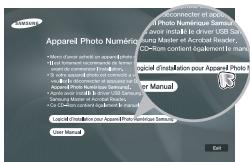
- Installé le pilote de l'appareil photo et DirectX en sélectionnant une touche indiquée sur l'écran. Si une version plus récente de DirectX est installée sur votre ordinateur, il est possible que DirectX ne s'installe pas.
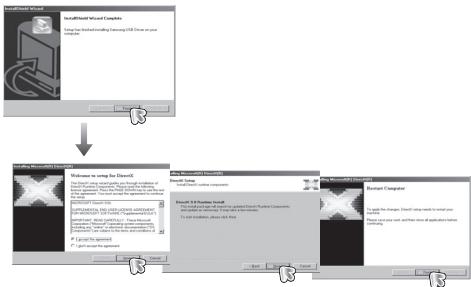
- Installez Samsung Master dans l'ordre indiqué.
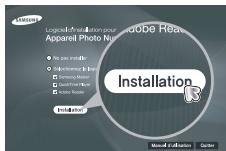
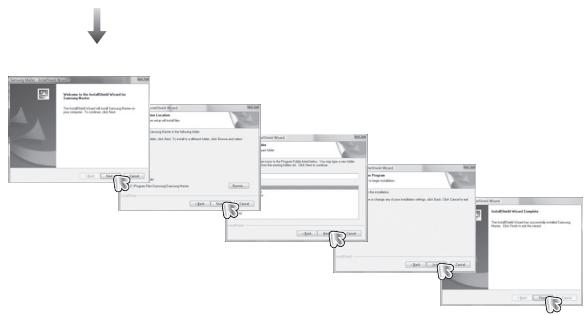
Configuration de l'application
- Installez QuickTime Player 7.4 dans l'ordre indiqué.
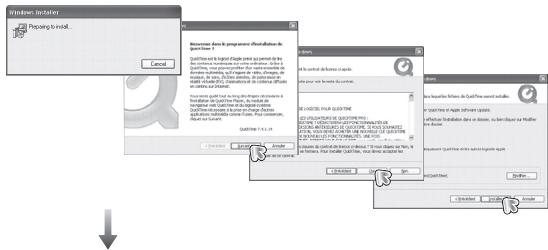
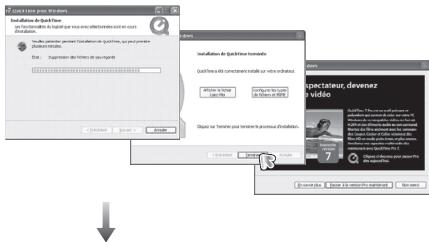
QuickTime Player 7.4 ne peut pas etre installé sous Windows 2000.
- Une fois le redémarrage terminé, reliez votre apparéil photo au PC à l'aide d'un cable USB.
- Allumez l'appareil photo. L['Assistant de détction de nouveau matériel] s'ouvre et l'ordinateur reconnait l'appareil photo.
※ Si vous travailliez sous Windows XP/Vista, un programme visualiser d'image s'ouvre. Si la fenetre de téléchargement de Samsung Master s'ouvre, une fois Samsung Master demarre, c'est que le pilote de l'appareil photo a ete parametré avec succes.
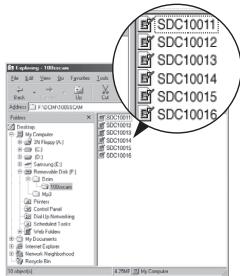

- Si vous avez installe le pilote de l'appareil photo, la fenetre [Found New Hardware Wizard] pourrait ne pas s'ouvrir.
- Avec un système Windows 98 SE, la boîte de dialogue Assistant de détéction de nouveau matériel s'ouvre et une fenêtre vous demandant de sélectionner un filchier pilote apparaît. Dans ce cas, indiquez "Pilote USB" sur le CD fourni.
Démarrage du mode PC
- Dans ce mode, vous pouvez télécharger des images stockées sur l'appareil photo vers votre PC par le biais du cable USB.
-
En mode PC, l'écran AMOLED est toujours étient.
-
Connexion de l'appareil au PC
-
Connectez le PC à l'appareil photo à l'aide du cable USB.
- Sélectionnez le menu [USB]-[ORDINATEUR] en utilisant la touche intelligente.
USB
ORDINATEUR
IMPRIMANTE
- Connexion de l'appareil au PC
Lors de l'utilisation de la station d'accueil.
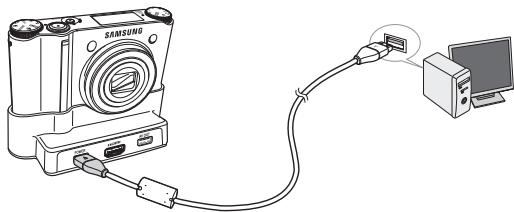
Lorsque le Station d'accueil n'est pas utilisé.
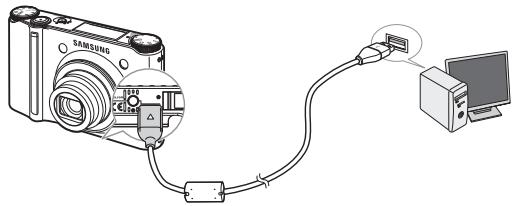
Si vous avez sélectionné [IMPRIMANTE] à l' étape 2, lorsque vous branchez l'appareil photo à votre imprimante, le message [BRANCH. IMPRIMANTE] s'affiche et la connexion n'est pas établie. Dans ce cas, débranche le cable USB et suivez la procédure à partir de l' étape 1.
- Débrancher l'appareil photo et le PC : Reportez-vous page 86 (Retrait du disque amovible).

- Avant de brancher un cable ou un adaptateur secteur, examinez les sens et ne forcez pas sur les prises. Vous risqueriez d'endommager le cable ou l'appareil photo.
Utilisation d'un support amovible
Téléchargement des images
Vou puez telecharger les images fixes enregistrées sur l'appareil photo vers le disque dur de votre PC et les imprimer ou utiliser un logiciel d'édition de photos pour les éditer.
- Connectez le PC à l'appareil photo à l'aide du cable USB.
- Sur le bureau de l'ordinateur, sélectionné [Poste de Travail] et cliquez deux fois sur [Disque amovible DCIM 100SSCAM]. Les fichiers images seront alors affichés.
- Sélectionner une image et appuyez sur le bouton droit de la souris.
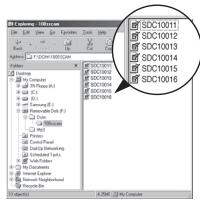
- Un menu contextual s'ouvrira.
Cliquez sur le menu [Couper] ou [Copier].
- [Couper] : couple les fichiers sélectionnés.
- [Copier] : copie des fichiers.
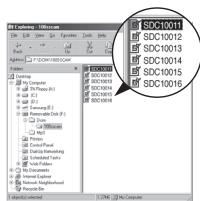
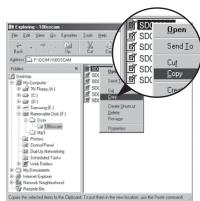
- Cliquez sur un dossier dans lequel vous souhaitez coller le fjichier.
- Appuyez sur le bouton de droite de la souris et un menu contextual s'ouvre.
Cliquez sur [Coller].
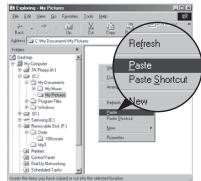
- Un fisier image est transféré de l'appareil à votre PC.
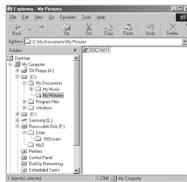
- Gráce au [Samsung Master], vous pouvez voir les images enregistrées dans la mémoire directement sur l'écran du PC ou vous pouvez copier ou déplacer les fichiers d'image.

- Nous vous recommendons de copier vos images vers le PC pour pouvoir les visualiser. Si vous ouvrez les images directement sur le disque amovible, vous risquez d'être déconnecté.
- Lorsque vous essayez de télécharger sur le disque amovible une image qui n'a pas ete prise avec cet apparéil, le message [FICHIER ERREUR!] apparait sur l'écran AMOLED en mode LECTURE, et, en mode Vignettes, aucune image n'est affichée.
Retrait du disque amovible
Windows 98SE
- Vérifiez si l'appareil photo et le PC effectuent un transfert de fichier. Si levoyant d'etat de l'appareil photo clignote, veuillez attendre qu'il reste allumé.
- Debranchez le cable USB.
Windows 2000/ME/XP/Vista
(Les illustrations peuvent être différentes selon le système d'exploitation Windows.)
- Vérifiez si l'appareil photo et le PC effectuent un transfert de fichier. Si levoyant d'etat de l'appareil photo clignote, veuillez attendre qu'il reste allumé.
-
Cliquez deux fois sur l'icone [Retirer le péripéhrique en toute sécurité] située sur la barre de tâches.
-
La fenêtre [Retirer le périhérique en toute sécurité] s'ouvrira. Sélectionnez le [Périhérique de stockage USB] et cliquez sur la touche [Arrête].
- La fenêtre [Supprimer le périphérique en toute sécurité] s'ouvrira. Sélectionnez [Périphérique de stockage de masse] et cliquez sur la bouton [OK].
[cliquez deux fois ici]
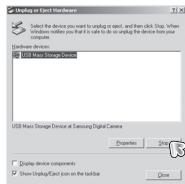
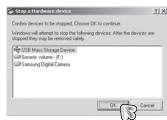
- La fenêtre [Vous pouvez-retirer le périphérique en toute sécurité] s'ouvira.
Cliquez sur le bouton [OK]. - La fenêtre [Retirer le périphérique en toute sécurité] s'ouvrira. Cliquez sur le bouton [Arrête] et le disque amovible sera déconnecté en toute sécurité.
- Debranche le cable USB.
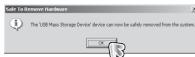
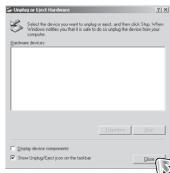
Paramétrer le pilote USB pour MAC
- Un pilote USB pour MAC n'est pas inclus avec le CD logiciel étant donné que le système d'exploitation MAC supporte le pilote de l'appareil photo.
- Vérifiez la version du système d'exploitation MAC lors du démarrage. Cet apparéil photo est compatible avec les systèmes d'exploitation Mac OS 10.2 ou supérieur.
- Branchez l'appareil photo sur le Macintosh et allumez l'appareil photo.
- Une nouvelle icône s'affiche sur le bureau après avoir branché l'appareil photo sur le MAC.
Utilisation du pilote USB pour MAC
- Double cliquez sur une nouvelle icône sur le bureau et le dossier dans la mémoire s'affiche.
- Sélectionnez le fjichier d'image pour le copier ou le déplacer vers le dossier de votre choix sur le MAC.

- Pour Mac OS 10.1 ou supérieur.: Effectuez d'abord le
telechargement de l'ordinateur à l'appareil photo et retirez ensuite le disque extractible à l'aide de la commande Extract.
Suppression du Pilote USB pour Windows 98SE
Pour enlever le pilote USB, reportez vous à la procédure détaillée plus bas.
- Branchez l'appareil photo et votre PC et allumez-les.
- Vérifiez si le Disque amovible se trouve dans [Poste de travail].
- Supprimez [Samsung Digital Camera] dans le Gestionnaire de péripériques.
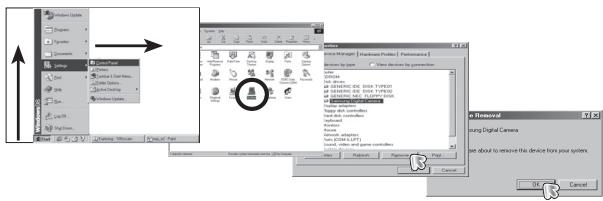
- Debranchez le cable USB.
- Supprimez [Pilote Samsung USB] dans les Propriétés Ajout/Suppression de programmes.
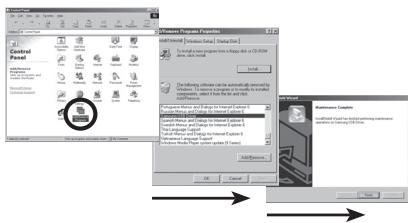
- La déinstallation est terminée.
Samsung Master
Ce logiciel vous permet de télécharger, visualiser, editor et enregistrer toute image numérique et clip video. Il n'est pas compatible avec les séquences video H.264(MPEG4.AVC). Ce logiciel n'est compatible qu'avac Windows.
Pour démarrer le programme, cliquez sur [Démarrer → Tous les programmes → Samsung → Samsung Master → Samsung Master].
Téléchargement d'images
- Branchez l'appareil photo à votre PC.
- Une fenêtre de téléchargement des images s'affiche après avoir branché l'appareil photo au PC.
-Pourtelechargerlesimagesprises, selectionnezla touche [Selectionner tout]. - Sélectionnez le dossier que vous souhaitez dans la fenêtre et cliquez sur la touche [Sélectionner tout]. Vous pouvez enregistrer les images prises dans les dossiers sélectionnés.
-
Si vous cliquez sur la touche [Annuler], le téléchargement est annulé.
-
Cliquez sur la touche [Suisant >].

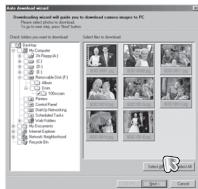
-
Sélectionnez une destination et créez un dossier pour enregistrer les images téléchargées et le dossier.
-
Les dossiers sont créés par ordre de date et les images sont téléchargées.
- Le nom du dossier est créé comme vous le souhaitez et les images sont téléchargees.
-
Àprous avoir scélectionné un dossier créepaaravant, les images sont téléchargees.
-
Cliquez sur la touche [Suisant >].
- Une fenêtre s'ouvre comme indiqué ci contre. La destination du dossier sélectionné s'affiche dans la partie supérieure de la fenêtre. Cliquez sur la touche [Démarrer] pour télécharger les images.
- Les images téléchargees s'affichent.
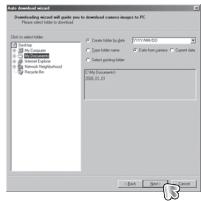
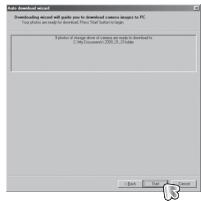
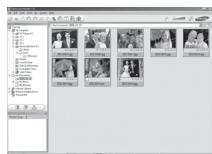
Samsung Master
Visualiser d'image : Vous pouvez visualiser les images enregistrées.
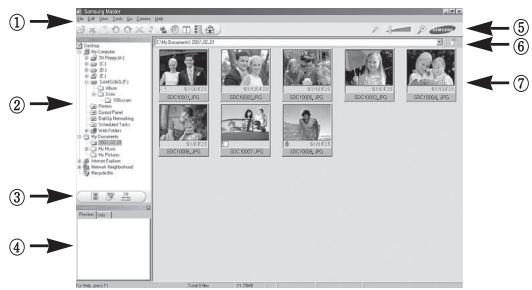
- Les fonctions du visualiser d'image sont répertoriées ci-dessous.
① Barre de menu : Vous pouvez selectionner les menus.
Fichier, Edition, Affiche, Outils, Changer les fonctions, Tetechargement auto, Aide, etc.
② Fenêtre de sélection d'image : Vous pouvez sélectionner une image que vous souhaitez dans cette fenêtre.
③ Menu de sélection du type de média : Vous pouvez SéLECTIONNER la fonction visuaïseur d'image, édition d'image, édition de clip video dans ce menu.
④ Fenêtre de prévisualisation : Vous pouvez prévisaler une image ou un clip video et vérifier les informations multimédia.
⑤ Barre du zoom : Vous pouvez modifier la taille de la prévisualisation.
⑥ Fenêtre d'affichage du dossier : Vous pouvez voir l'emplacement du dossier de l'image sélectionnée.
⑦ Fenêtre d'affichage de l'image : Les images contenues dans le dossier sélectionné s'afficht.
※ Reportez-vous au menu Help de Samsung Master pour plus d'informations.
Edition d'image : Vous pouvez editor l'image fixe.
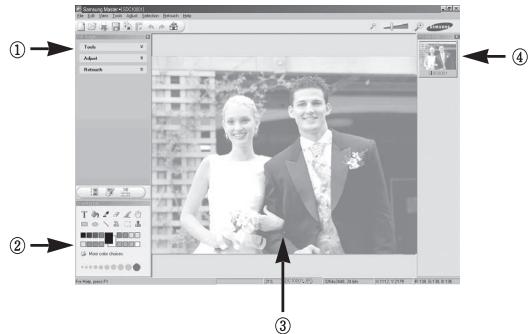
- Les fonctions d'édition de l'image sont répertoriées ci-dessous.
① Menu Edition : Vous pouvez sélectionner les menus suivants.
[Tools] : Vous pouvez redimensionner ou rogner l'image selectionnee. Voir le menu [Aide].
[Adjust] :Vous pouvez modifier la qualite de l'imagel. Voir le menu [Aide].
[Retouch] : Vous pouvez changer l'image ou ajouter des effets à l'image. Voir le menu [Aide].
② Outils de dessin : Outils pour I'edition d'une image.
③ Fenêtre d'affichage de l'image : Une image sélectionnée s'affiche dans cette fenêtre.
④ Fenêtre de prévisualisation : Vous pouvez prévisualiser l'image modifiée.
※ Une image fixeéditea avec Samsung Master ne peut pas etre lue sur l'appareil photo.
※ Reportez-vous au menu Help de Samsung Master pour plus d'informations.
Samsung Master
Editorune video:Vous pouze réunir l'image fixe,le clip videola narration,les fichiers de musique dans un clip video.
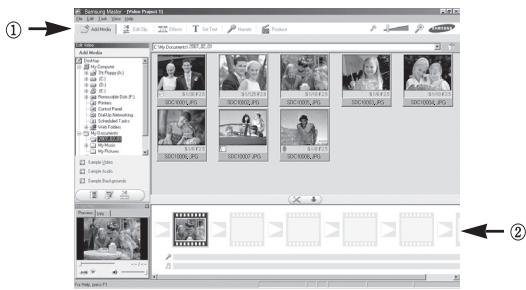
- Les fonctions d'edition du clip video sont répertoriées ci-dessous.
① Menu Edition: Vous pouvez selectionner les menus suivants.
[Add Media] : Vous pouvez ajouter un multimédia que vous souhaitez dans un clip vidéo.
[Edit Clip] : Vous pouvez modifier la luminosité, le contraste, la couleur et la saturation.
[Effects] : Vous pouvez ajouter un effet.
[Set Text] : Vous pouvez insérer des textes.
[Narrate] :Vous pouvez insérer une narration.
[Produce] : Vous pouvez énergiener le multi-média étée sous un nouveau nom de filchier. Vous avez la capacité de scélectionner les formats AVI, Windows Media (WMV) et (ASF).
② Cadre d'affichage du dossier : Vous pouvez insérer des éléments multimédia dans cette fenêtre.
※ Certains clips video compressés avec un codec qui n'est pas compatible avec Samsung Master ne peuvent pas etre lus par Samsung Master.
※ Reportez-vous au menu Help de Samsung Master pour plus d'informations.
Samsung Master ne prend pas en charge la lecture ou l'edition de séquences video H.264(MPEG4.AVC).
Foire aux questions
Veuillez vérifier les éléments suivants si la connexion USB est défectueuse.
Scenario 1 Le cable USB n'est pas branché ou il ne s'agit pas du cable USB fourni.
Branchez le cable USB fourni.
Scenario 2 Notre PC ne reconnait pas l'appareil photo. Il se peut parfois que l'appareil photo apparaisse sous [Unknown Devices] dans le Gestionnaire de péripériques.
Installéz le pilote USB correctement. Éteignez l'appareil photo, retirez le cable USB, branchez de nouveau le cable USB et allumez l'appareil photo.
Scenario 3 Une erreur inopinée s'est produite au cours du transfert d'un fichier.
Mettez l'appareil photo hors et sous tension. Transférer le fichier.
Scenario 4 Connexion de I'appareil photo a laide d'un concentrateur USB.
Si vous vous servez d'un concentrateur USB, vérifie d'abord que celui-ci est compatible avec votre PC pour vous épargner des problèmes de connexion. Chaque fois que cela est possible, connectez l'appareil au PC directement.
Scenario 5 Est-ce que d'autres cables USB sont branchés sur le PC?
Il se peut que l'appareil photo ne fonctionne pas correctement s'il y a d'autres cables USB qui sont déjà branchés sur PC. Dans ce cas, débranché les autres cables USB et ne branche que celui de l'appareil photo.
Scenario 6 Lorsque j'ouvre le Gestionnaire de péripériques (en cliquant sur Démarrer (Paramètres) Panneau de configuration (Performance et Maintenance) Systeme (Matériel) (Gestionnaire de péripériques), il y a les Péripériques inconnus ou Autres péripériques avec un point d'interrogation jaune (?) au-dessus ou des péripériques avec un point d'exclamation (!) au-dessus.
Cliquez à l'aide du bouton droit sur l'entrée avec le point d'interrogation (?) ou d'exclamation (!) et sélectionnez "Supprimer". Redémarrez le PC et branchez de nouveau l'appareil photo. Pour les PC sous Windows 98SE, supprimez également le pilote de l'appareil photo, redémarrez le PC et réinstallé le pilote de l'appareil photo.
Scenario 7 Avec certains programmes de sécurité informatique (Norton Anti Virus, V3, etc.), il se peut que l'ordinateur ne reconnaissse pas l'appareil photo comme un disque amovible.
Arrétez les programmes de sécurité et branchez l'appareil photo à l'ordinaire. Reportez-vous aux instructions du programme de sécurité sur la manière d'arrête le programme temporairement.
Scenario 8 L'appareil photo est connecté au port USB situé à l'avant de l'ordinateur.
Lorsque l'appareil photo est branché au port USB situé à l'avant de l'ordinateur, il se peut que ce dernier ne reconnaissse pas l'appareil photo. Branchez l'appareil photo sur le port USB situé à l'arrête de l'ordinateur.
Foire aux questions
- Lorsque vous ne pouvez pas visionner de séquences video sur votre ordinateur.
※Si vous ne parvenez pas à visionner des séquences video enregistrées sur votre ordinateur, c'est que le codec video n'est probablement pas Installed.
[Comment visionner des séquences video à la norme H.264(MPEG4.AVC)]
Avec le QuickTime Player 7.4
Installez "QuickTime Player 7.4" foumi sur le CD.
(Le lecteur QuickTime Player 7.4 prend en charge la compression
H.264(MPEG4.AVC) pour les videos.)
Lecture avec "QuickTime Player 7.4".
- Comment installer United Codec
Nos recommandons l'installation du dernier United Codec. (Codec recommandé : dernière version de K-Lite Codec Pack Full)
Lecture avec "lecteur video".
(Lorsque la version complète du codec K-lite est installée, il est recommandé d'utiliser Media Player Classic ou Window Media Player 11)
※ “QuickTime Player 7.4”, “K-lite United Codec full version” doit être installé sous Windows ServicePack2 ou plus récent.
Bien que les ordinateurs sont entiement compatibles, la lecture est susceptible d'être hachée en fonction de l'ordinateur.
- Si un PC (Windows 98) ne répond plus lorsque l'appareil photo et le PC sont connectés
Si un PC (Windows 98) est allumé pendant une longue durée et que vous doivent connecter l'appareil photo de manière répétée, il se peut que le PC ne reconnaissse pas l'appareil photo. Dans ce cas, redémarrez le PC.
- Si un PC connecté à l'appareil photo arrêté de répondre lorsque Windows démarre.
Dans ce cas, débranchez le PC et l'appareil photo et Windows démarre correctement. Si le problème survient plusieurs fois, paramétrrez Legacy USB Support sur désactiver et redémarrez le PC. Legacy USB Support se trouve dans le menu de configuration du BIOS. (Le menu de configuration du BIOS est différent selon les fabricants de PC et certains menus BIOS n'ont pas de support USB) Si vous ne parvenez pas à changer le menu vous-même, contactez le fabricant du PC ou celui du BIOS.
-
Si vous ne parvenez pas à supprimer le clip video, ni à-retirer le disque amovible ou si un message d'erreur s'affiche lors du transfert de fichier.
→ Si vous installez uniquement Samsung Master, les problèmes mentionnés ci-dessus peuvent survenir occasionnellement. -
Fermez le programme Samsung Master en cliquant sur l'icone Samsung Master dans la barre des tâches.
-
Installez tous les programmes d'application qui se trouvent sur le CD du logiciel.
-
Quand le format de l'écran du lecteur video n'est pas compatible avec le monitueur.
Si la résolution du moniteur est inférieure à la résolution de la série video, le format du lecteur video est susceptible de ne pas être compatible avec le moniteur. À l'aide du menu du lecteur video, vous pouvez régler le format de l'écran.
Elimination du produit

Comment éliminer ce produit (déchets d'équipements électriques et électroniques)
(Applicable dans les pays de l'Union Européen et aux autres pays européens disposant de systèmes de collecte sélective) Ce symbole sur le produit ou sa documentation indique qu'il ne doit pas être
éliminé en fin de vie avec les autres déchets menagers.
L'élimination incontrolé des déchets pouvant porter préjudice à
I'environnement
ou à la santé humaine, veuillez le séparer des autres types de déchets et le recycler de façon responsable. Les particuliers sont invités à contacter le distributeur leur ayant vendu le produit ou à se renseigner auprès de leur mairie pour savoir où et comment ils peuvent se débarrasser de ce produit afin qu'il soit recyclé en respectant l'environnement. Les entreprises sont invitées à contacter leurs fournisseurs et à consulter les conditions de leur contrat de vente. Ce produit ne doit pas été éliminé avec les autres déchets commerciaux.

Pour Samsung Techwin, le respect de l'environnement à tous les sites de fabrication est important ; Samsung Techwin met tout en œuvre pour fournir aux clients, des produits respectant l'environnement. La marque Eco représentée la volonté de Samsung Techwin de créé des produits respectant l'environnement, et indique que le produit répond aux normes EU RoHS.
Elimination des batteries de ce produit

(Applicable aux pays de l'Union Européenne et aux autres pays européens dans lesquels des systèmes de collecte sélective sont mis en place.)
Le symbole sur la batterie, le manuel ou l'emballage indique que les batteries de ce produit ne doivent pas etre eliminées en fin de vie avec les autres déchets menagers. L'indication eventuelle des symboles chimiques Hg, Cd ou Pb signifie que la batterie contient des quantités de mercure, de cadmium ou de plomb supérieures aux niveaux de reference stipulés dans la directive CE 2006/66. Si les batteries ne sont pas correctement eliminées, ces substances peuvent porter préjudice à la santé humaine ou à l'environnement.
Afin de protégé les ressources naturelles et d'encourager la réutilisation du matériel, voirlez à séparer les batteries des autres types de déchets et à les recycler via votre système local de collecte gratuite des batteries.
La batterie rechargeable intégrée à ce produit ne peut pas être remplaçaee par l'utilisateur. Pour plus d'informations sur son remplacement, contactez voitre fournisseur de services.
SERVICECLIENTS
Contact téléphonique :
Du lundi au samedi de 9h à 20h
08.25.08.65.65
Ou 3260 dites Samsung
Appel facturé 0.15 cts la minute
Adresse postale :
SAMSUNG ELECTRONICS FRANCE
270, avenue du Président Wilson
93 210 La Plaine Saint Denis
SAMSUNG
SAMSUNG
Veuillez vous reporter au livre de garantie joint ou rendez-vous sur le site www.samsung.fr pour toutes questions relatives à l'utilisation de votre produit ou au ServiceAprèsVente.
