
KENOX S85 - Appareil photo SAMSUNG - Notice d'utilisation et mode d'emploi gratuit
Retrouvez gratuitement la notice de l'appareil KENOX S85 SAMSUNG au format PDF.


| Capteur | CCD 1/2,5 pouce |
| Résolution | 8,2 mégapixels (3 264 x 2 448 px) |
| Zoom optique | 5x |
| Focale équivalente | 38 - 190 mm |
| Ouverture objectif | f/2,8 - f/4,6 |
| Stabilisation | ASR (Anti Shake Reduction) |
| Ecran LCD | 2,5 pouces |
| Autofocus | Oui, avec reconnaissance de visages |
| Modes scène | 13 modes |
| Vitesse d'obturation | 15 s - 1/2 000 s |
| Formats vidéo | AVI MPEG-4 (640x480 ou 320x240) |
| Mémoire interne | 20 Mo |
| Cartes mémoire compatibles | SD, SDHC, MMC, MMCplus (jusqu'à 4 Go) |
| Batterie | Lithium-ion rechargeable |
| Connectivité | USB, sortie vidéo |
| Dimensions | 100 x 63 x 23 mm |
| Poids | 204 g (avec batterie) |
FOIRE AUX QUESTIONS - KENOX S85 SAMSUNG
Questions des utilisateurs sur KENOX S85 SAMSUNG
0 question sur cet appareil. Repondez a celles que vous connaissez ou posez la votre.
Poser une nouvelle question sur cet appareil
Téléchargez la notice de votre Appareil photo au format PDF gratuitement ! Retrouvez votre notice KENOX S85 - SAMSUNG et reprennez votre appareil électronique en main. Sur cette page sont publiés tous les documents nécessaires à l'utilisation de votre appareil KENOX S85 de la marque SAMSUNG.
MODE D'EMPLOI KENOX S85 SAMSUNG
S85/D85 manuel de l'utilisateur
Nous vous remercions d'avoir acheté un appareil photographique Samsung.
Ce manuel va vous aider dans l'utilisation de l'appareil photo, y compris pour la capture d'images, le téléchargement d'images et l'utilisation du logiciel d'application.
Nous vous recommandons de lire ce manuel avant d'utiliser votre nouvel appareil.
Ce manuel est basé sur le modèle SAMSUNG S85.
Pour utiliser votre appareil photo, veuillez vous reporter, dans l'ordre, aux sections énumérées ci-dessous.

Découvrir votre appareil photo
Nous vous remercions d'avoir acheté un appareil photo numérique Samsung.
- Avant d'utiliser votre appareil photo, veuillez lire attentivement le Manuel de l'utilisateur.
- Lorsque vous avez besoin de faire appel au service après-vente, veuillez amener l'appareil et la pièce défaillante (piles, carte mémoire etc.) au centre de service après-vente.
- Pensez à vérifier que l'appareil photo fonctionne correctement avant de l'utiliser (par exemple lors d'un voyage ou d'un événement important) pour éviter toute déception. Samsung ne peut être tenu pour responsable en cas de perte ou de dommages résultant d'un mauvais fonctionnement de l'appareil.
- Rangez ce manuel dans un endroit sûr.
- Si vous utilisez un lecteur de cartes pour copier les images de la carte mémoire sur votre PC, les images risquent d'être endommagées. Lorsque vous transférez les images prises avec l'appareil photo sur votre PC, assurez-vous d'utiliser le câble USB fourni pour brancher l'appareil photo à votre PC. Sachez que le fabricant n'est pas responsable des pertes ou des dommages des images de la carte mémoire en cas d'utilisation d'un lecteur de carte.
- Le contenu et les illustrations de ce manuel sont susceptibles d'être modifiées sans avertissement préalable.
Microsoft Windows et le logo Windows sont des marques déposées appartenant à Microsoft Corporation incorporated aux États-Unis et/ou dans d'autres pays.
Tous les noms de marque et de produits qui apparaissent dans ce manuel sont des marques déposées appartenant aux sociétés respectives.
Danger
Le symbole «DANGER» avertit d'un danger imminent qui, si vous ne suivez pas les consignes de sécurité, peut entrainer des blessures graves, voir mortelles.
- N'essayez pas de faire une façon que modification sur votre appareil photo. Un non-respect de cette règle peut entrainer un incendie, des blessures, une électrocution ou des dégats importants au niveau de votre appareil photo. L'inspection interne de l'appareil, l'entretien et les réparations doivent uniquement être réalisés par votre revendeur ou le Centre de service après-vente de Samsung.
- Veillez à ne pas utiliser cet article à proximité de produits inflammables ou de gaz explosives, car cela pourrait augmenter les risques d'explosion.
- Si un liquide ou un objet pénétré dans l'appareil, prenez garde de ne pas utiliser ce dernier. Éteignez l'appareil photo, puis coupez l'alimentation (piles ou adaptateur secteur). Prenez contact avec votre revendeur ou le Centre de service après-vente de Samsung. D'ici là, n'utilisez en aucun cas l'appareil pour éviter tout incendie et toute électrocution.
- N'insérez pas, ni ne laissez tomber d'objets métalliques ou inflammables dans l'appareil photo par les points d'accès, par exemple le logement de la carte mémoire et le compartiment à pile. Cela peut provoquer un incendie ou un choc électrique.
- Ne manipulez pas cet appareil avec des mains humides. Cela pourrait causer un incendie ou un choc électrique.
Avertissement
Le symbole «AVERTISSEMENT» indique un danger éventuel qui, si vous ne suivez pas les consignes de sécurité, peut entraîner des blessures graves, voir mortelles.
- N'utilisez pas le flash à proximité des personnes ni des animaux. Le positionnement du flash trop près des yeux du sujet peut causer des dommages à la vue.
- Pour des raisons de sécurité, rangez cet apparéel et ses accessoires dans un endroit hors de la portée des enfants et des animaux afin de prévenir tout accident et notamment:
- L'ingestion des piles ou de petits accessoires. En cas d'accident, veillez consulter un médecin immediatement.
- Les pièces mobiles de l'appareil photo peuvent provoquer des blessures.
- re, laissez l'appareil au repos quelques minutes afin qu'il refroidisse.
- Ne laissez pas cet appareil dans des endroits très chauds, tels que les véhicules fermés, en exposition à la lumière directe du soleil ou exposés à des variations extrêmes de température. L'exposition à des températures extrêmes risque d'endommager les composants internes de l'appareil photo et provoquer un incendie.
- En cours d'utilisation, ne couvrez pas l'appareil photo ou le chargeur. Cela risque de provoquer un réchauffement et la déformation du boîtier ou provoquer un incendie. Utilisez always your appetite photo and ses accessoires dans un endroit bien ventilé.
Mise en garde
Le symbole «MISE EN GARDE» avertit d'un danger éventuel qui, si vous ne suivez pas les consignes de sécurité, peut entrainer des blessures légères ou assez graves.
- Les fuites, la surchauffe ou les piles endommagées pourraient entrainer des blessures ou un incendie.
- Assurez-vous d'utiliser uniquement des piles comportant les caractéristiques qui conviennent à votre appareil photo.
- Ne mettez pas les piles en court-circuit, ne les chauffez pas et ne les jetez pas au feu.
- N'insérez pas la pile en inversant les polarités.
- Retirez la pile lorsque vous prévoyez de ne pas utiliser l'appareil photo pendant une longue période. En cas contraire, il se peut qu'il y ait une fuite d'électrolyte corrosif au niveau de la pile, ce qui peut endommager les composants de l'appareil photo de manière permanente.
- Ne déclenchez jamais le flash tant que vous le touchez ou qu'il est en contact avec un objet. Ne pas toucher le flash après l'utilisation. Cela causerait un incendie.
- Ne déplacez pas l'appareil photo lorsqu'il est allumé si vous utilisez le chargeur secteur. Après utilisation, éteignez tout l'appareil photo avant de débrancher l'adaptateur de la prise murale. Assurez-vous ensuite que les cordons ou les câbles des connecteurs vers d'autres appareils sont débranchés avant de déplacer l'appareil photo. Si vous ne prenez pas cette précaution, vous risquez d'endommager les cordons ou câbles, ce qui peut causer un choc électrique ou un incident.
- Faites attention à ne pas toucher l'objet ou le couvercle de l'objet afin d'éviter de prendre des images floues et de provoquer un mauvais fonctionnement de l'appareil.
- Évitez d'obstruer l'objet ou le flash lorsque vous capturez une image.
- Les cartes de crédit risquent d'être démagnétisées lorsqu'elles se trouvent à proximité de l'appareil photo. Évitez donc de laisser des cartes magnétiques près de l'appareil photo. Utiliser un adaptateur secteur qui ne correspond pas aux caractéristiques de l'appareil photo risque d'endommager celui-ci. Nous recommandons l'utilisation de la pile fournie ou d'une batterie rechargeable exclusive. Adaptateur secteur disponible
Tension: 3.3V, Ampérage: 2.0A, Diamètre (Φ): 2.35
- Avant de prendre une photo, vérifie le type de la batterie (p.56). Si le type de batterie ne correspond pas à l'appareil photo, il est possible que celui-ci ne fonctionne pas correctement.
Table des matières
| PREPARATION 07 | 007 | Tableau du système |
| 008 | Caracteristiques techniques | |
| 008 | Avant & Haut | |
| 009 | Retour | |
| 010 | Touche Bas / 5 fonctions | |
| 010 | Voyant retardateur | |
| 010 | Voyant d'etat de l'appareil photo | |
| 011 | Icône de mode | |
| 011 | Connexion à une source d'alimentation | |
| 012 | Introduction de la carte mémoire | |
| 013 | Instructions sur l'utilisation de la carte mémoire | |
| ENREGISTREMENT 15 | 015 | Indicateur de l'écran LCD |
| 016 | Démarrage du mode enregistrement | |
| 016 | Comment utiliser le mode Auto | |
| 016 | Comment utiliser le mode Programme | |
| 017 | Comment utiliser le mode ASR | |
| 017 | Comment utiliser le mode Manuel | |
| 018 | Comment utiliser les modes Scène | |
| 019 | Comment utiliser lemode Portrait | |
| 019 | Comment utiliser le mode Nuit | |
| 019 | Comment utiliser le mode Clip vidéo | |
| 020 | Enregistrer le clip vidéo sans son |
020 Mettre en pause lors de l'enregistrement d'un clip vidéo (Enregistrement successif) 021 Points importants lorsque vous prenez des photos 022 Utilisation des touches pour régler l'appareil photo 022 Touche POWER 022 Touche OBTURATEUR 022 Touche ZOOM W/T 024 Touche Info / Haut 024 Touche Macro / Bas 026 Verrouillage de la mise au point 026 Touche Flash / Gauche 028 Touche Retardateur / Droite 030 Touche MENU / OK 030 Touche E (Effet) 031 Touche E (Effet) : Couleur 032 Touche E (Effet) : Masque de couleur 033 Touche E (Effet) : Saturation 034 Touche E (Effet) : FUN 034 Cadre de mise au point pré-configuré 035 Prise de vue composée 037 Cadre photo 038 Touche Fn 038 Comment utiliser le menu Fn
039 Taille 039 Qualité/Vitesse 040 Mesure d'exposition 040 Mode Prise de vue 042 ISO 042 Équilibre des blancs 043 Compensation d'exposition
PARAMETRES 044 Utilisation de l'écran LCD pour le réglage des paramètres de l'appareil photoデンレジストレーション
044 Finesse 045 Contraste 045 Type de mise au point automatique 047 Mémo vocal 047 Enregistrement vocal 048 Enregistrer le clip vidéo sans voix 048 Mode SCENE 049 Menu Son 049 Son 049 Volume 049 Son de démarrage 049 Son de l'obturateur 050 Bip son.
050 Son AF 050 Menu de configuration 051 Menu de configuration 1 051 Nom de fichier 052 Language 052 Paramétrage de la date, de l'heure et du type de la date 052 Heure mondiale 053 Impression de la date d'enregistrement 053 Luminosité LCD 053 Voyant de la mise au point automatique 053 Image de démarrage 054 Menu de configuration 2 054 Aperçu rapide 054 Hors Tension 054 ACL sauv 055 Sélection d'un type de sortie vidéo 056 Formater une mémoire 056 Réinitialisation 056 Sélectionner un type de batterie
Lecture 057 Démarrage du mode lecture
057 Lecture d'une image fixe 057 Lecture d'un clip vidéo 058 Fonction capture clip vidéo
058 Rognage vidéo sur l'appareil photo 059 Écoute d'une voix enregistrée 059 Lecture d'un mémo vocal
060 Voyant de l'écran LCD 060 Utilisation des touches pour régler l'appareil photo 060 Touche Vignette / Agrandissement 062 Touche Info / Haut 062 Touche Lecture et Pause / Bas 063 Touche Gauche / Droite / Menu / OK 063 Touche Imprimante 063 Touche Supprimer 064 Touche E (Effet) : Redimensionner 065 Touche E (Effet) : Rotation d'une image 065 Touche E (Effet) : Couleur 066 Touche E (Effet) : Couleur spéciale
Filtre de couleurs
Masque couleurs
068 Touche E (Effet) : Edition d'image Suppression de l'effet Yeux Rouge Commande de la luminosité 068 Commande du contraste Commande de saturation 068 Effet de bruit
069 Touche E (Effect) : FUN 069 Dessin 070 Préconfigure les zones nettes 071 Image composée 073 Cadre photo 074 Autocollant 074 Configuration du mode de lecture à l'aide de l'écran LCD 076 Démarrage du diaporama 076 Permet de démarrer le diaporama 076 Sélectionner des images 077 Configurer les effets du diaporama 077 Paramétrage de l'intervalle de lecture 077 Paramétrage de la musique d'arrière-plan 078 Lecture 078 Mémo vocal 078 Suppression d'images 079 Protection des images 079 DPOF 081 Copier 082 PictBridge 083 PictBridge : Sélection d'image 084 PictBridge : Paramétrage impression 084 PictBridge : Remise
085 Remarques importantes 086 Voyant d'avertissement 087 Avant de contacter un centre de service à la clientèle 089 Caractéristiques
LOGICIEL 092 Remarques concernant le logiciel
Configuration système requise A propos du calculi Configuration de l'application Démarrage du mode PC Retrait du disque amovible Paramétrage du pilote USB pour MAC Utilisation du pilote USB sur MAC Suppression du Pilote USB pour Windows 98SE Samsung Master FAQ
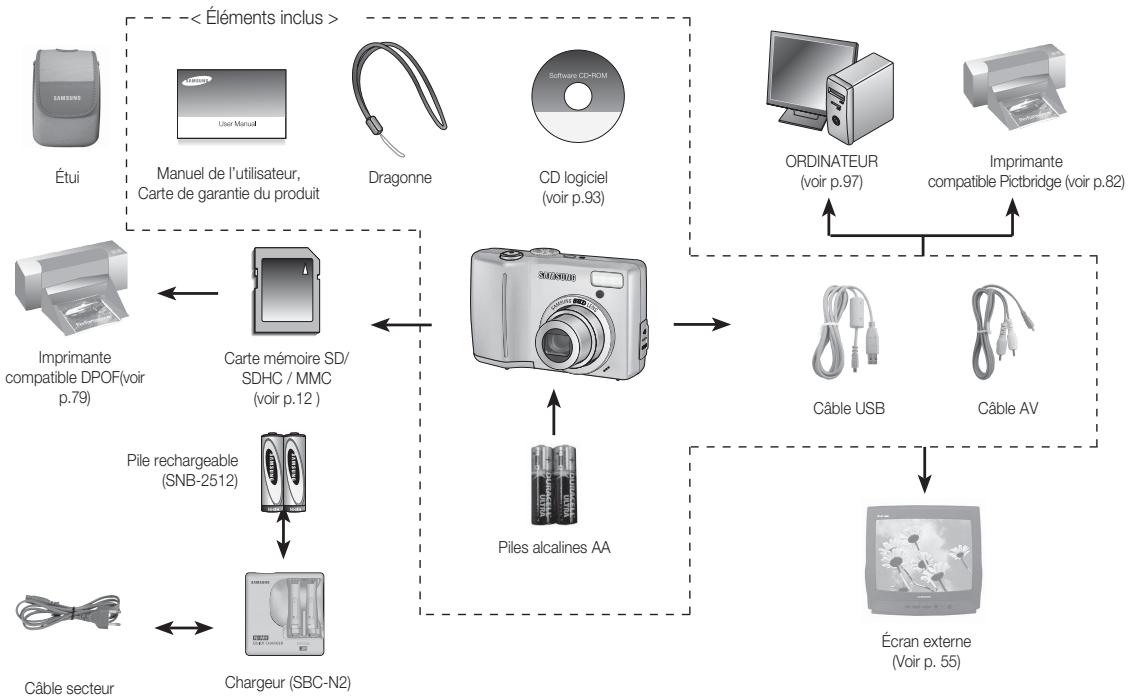
Veuillez contrôler que vous avez tous les accessoires avant d'utiliser cet appareil. Il est possible que le contenu varie selon la région de vente. Pour acheter l'équipement en option, contactez votre revendeur Samsung le plus proche ou un centre de service Samsung.
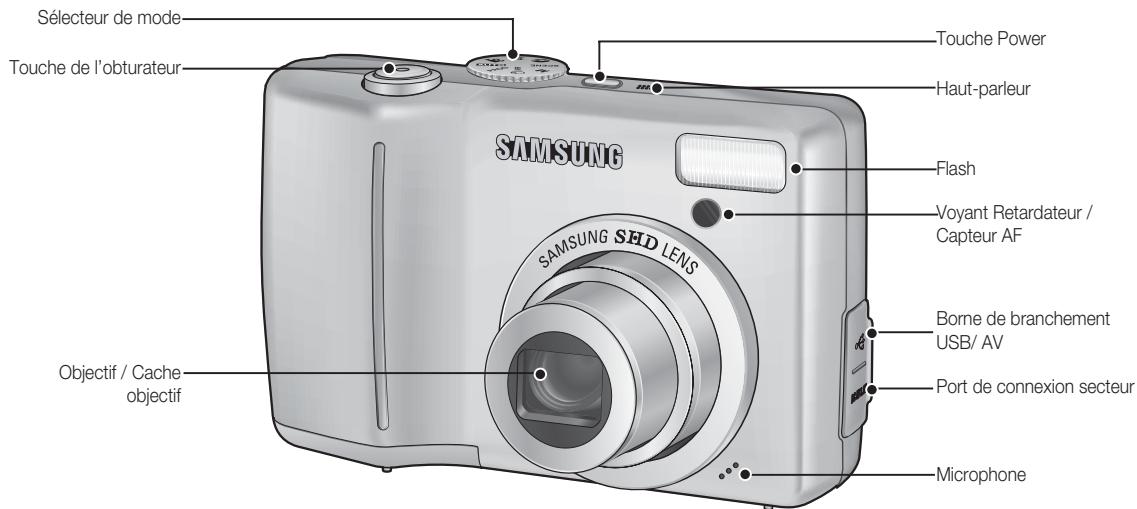
Avant & haut
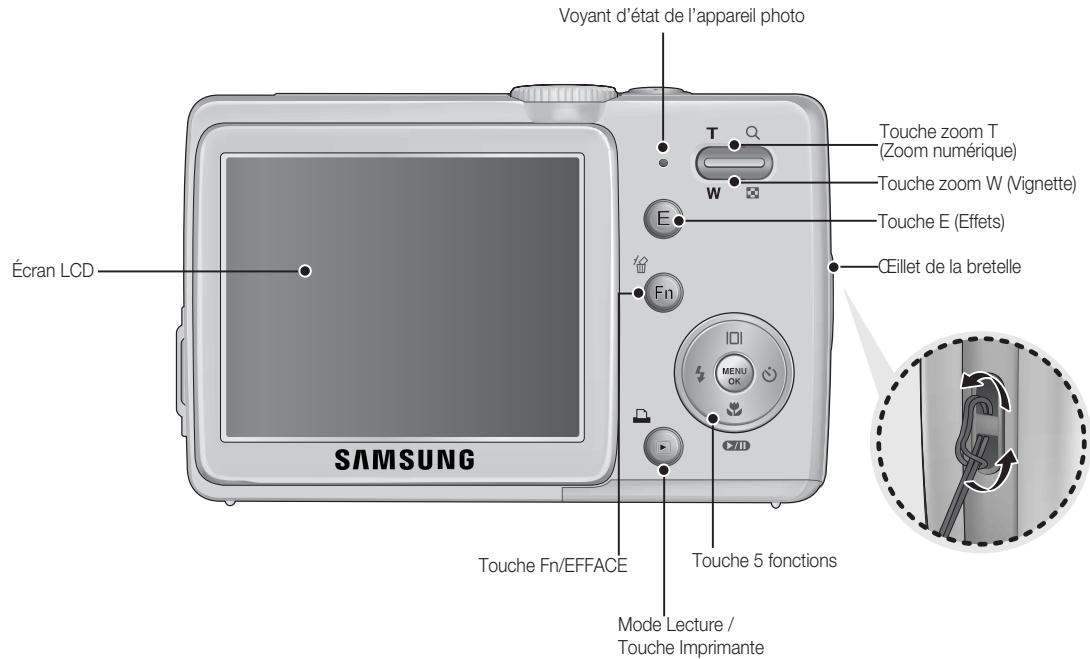
Retour
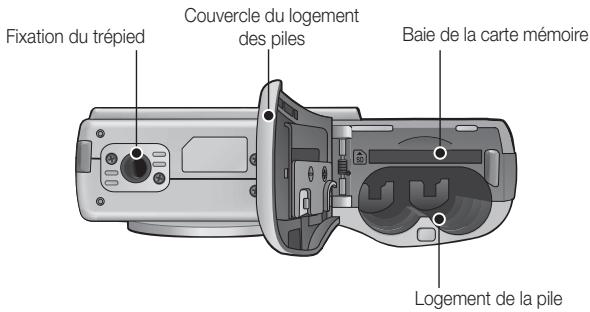
Touche bas / 5 fonctions
Voyant retardateur
| Icône | État | Description |
| Olignotement | - Pendant les 7 dernières secondes, levoyant clignote à intervalles d'une seconde.- Pendant les 3 dernières secondes, levoyant clignote à intervalles d'une 0,25 seconde. | |
| O2S | Olignotement | |
| Og | Une photo est prise après environ 10 secondes et 2 secondes plus tard une autre photo est prise. | |
| Og | Après avoir appuyé sur la touche de l'obtraturer, l'image est prise selon les mouvements du sujet. |
Voyant d'état de l'appareil photo
| État | Description |
| Mise en marche | Levoyant s'allume et s'éteint lorsque l'appareil est pré t à prendre une photo. |
| Après avoir pris une photo | Levoyant clignote lors de l'enregistrement des données de l'image et s'éteint lorsque l'appareil est pré t à prendre une photo. |
| Lorsque le cable USB est connecté à un PC | Levoyant s'allume (L'écran LCD se met hors tension après l'initialisation de l'appareil) |
| Transmettre des donnéesées avec un PC | Levoyant clignote (l'écran LCD s'éteint) |
| Lorsque le cable USB est connecté à une imprimante | Levoyant s'éteint |
| En cours d'impression | Levoyant clignote |
| Lorsque la mise au point automatique est active | Levoyant s'allume (L'appareil photo effectue la mise au point sur le sujet) |
| Levoyant clignote (L'appareil photo n'a pas effectué la mise au point sur le sujet) |
Icône de mode
Reportez-vous aux pages 16 pour obtenir plus d'informations relatives au paramétrage du mode de l'appareil photo.
| MODE | AUTO | PRO-GRAMME | ASR | MANUEL |
| ICÔNE | M | |||
| MODE | SCÈNE | PORTRAIT | NUIT | VIDÉO |
| ICÔNE | SCENE |
| MODE | SCène | |||
| ENFANTS | PAYSAGE | GROS PLAN | TEXTE | |
| ICÔNE | T | |||
| MODE | C. SOLEIL | AUBE | CONTRE J. | ARTIFICICE |
| ICÔNE | ||||
| MODE | P.&NEIGE | P DE V PER. | NOURRITURE | CAFE |
| ICÔNE | ||||
Connexion à une source d'alimentation
Nous conseillons d'utiliser des piles pour appareil photo numérique (Au cours de l'année suivant la date de fabrication). Les piles sont répertoriées ci-dessous.
- Piles non rechargeables : 2 X alcaline AA (capacité élevée)
- Piles rechargeables (en option) : SNB-2512 (Ni-MH)
- Caractéristiques de la pile rechargeable SNB-2512
| Modèle | SNB-2512 |
| Type | Ni-MH |
| Capacité | 2500mAh |
| Tension | 1.2V x 2 |
| Durée de chargement | Environ 300 minutes (Utilisation pour le SBC-N2) |
La pile fournie peut varier selon la région de vente.

Information importante concernant l'utilisation des piles
- Eteignez l'appareil lorsque vous ne l'utilisez pas.
- Veuillez retirer la pile si l'appareil ne doit pas ê raient se produire si on les laisse à l'intérieur de l'appareil.
- De basses températures (inférieures à 0°C) peuvent avoir un effet sur la performance des piles et pourraient diminuer leur vie utile.
- Les piles retrouveront leur pleine capacité à des températures normales.
- Une utilisation intensive de l'appareil photo peut faire chauffer le boîtier de celui-ci. Il s'agit d'un phénomène tout à fait normal.
Connexion à une source d'alimentation
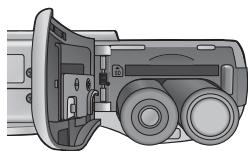
■ Insérez la pile comme indiqué
- Si l'appareil photo ne s'allume pas après avoir inséré la pile, vérifie si la polarité est correcte (+ et -).
- Lorsque vous ouvrez le couvercle du compartiment à pile, ne les faites pas en forçant. Cela risque d'endommager le couvercle du compartiment à pile.
L'écran à cristaux liquides (LCD) comporte 4 symboles indiquant l'état de la pile.
| Indicateur de la batterie | ||||
| Etat de la batterie | La batterie est entièrement chargée | Capacité de la batterie faible (Préparez-vous à la charger ou utilisersez-en une nouvelle) | Capacité de la batterie faible (Préparez-vous à la charger ou utilisersez-en une nouvelle) | Capacité de la batterie faible (Préparez-vous à la charger ou utilisersez-en une nouvelle) |
Introduction de la carte mémoire
Insérez la carte mémoire comme indiqué.
- Eteignez l'appareil photo avant d'insérer la carte mémoire.
- Placez l'avant de la carte mémoire en face de l'avant de l'appareil photo (objectif) et les picots de la carte vers l'arrière de l'appareil photo (écran LCD).
- Faites attention de ne pas insérer la carte mémoire dans le mauvais sens. N'insérez pas la carte mémoire à l'envers, cela risquerais d'endommager le logement de la carte mémoire.
Assurez-vous de formater la carte mémoire (voir p.56) s'il s'agit de la première utilisation d'une nouvelle carte, si elle contient des données que l'appareil photo ne peut pas reconnaître ou si elle contient des photos prises avec un appareil photo différent. - Mettez l'appareil photo hors tension chaque fois que vous introduisez la carte mémoire dans sa baie ou que vous l'en retirez. - Une utilisation répétée de la carte mémoire risque d'en réduire les performances. Dans ce cas, il vous faudra acheter une nouvelle carte de mémoire. L'usure de la carte mémoire n'est pas couverte par la garantie Samsung. - La carte mémoire est une composante électronique de précision. Elle ne doit pas être pliée, jetée ou soumise à un fort impact. - Veillez à ne pas ranger la carte mémoire dans un environnement sujet à des champs électromagnétiques élevés, comme des haut-parleurs ou des récepteurs de télévision. - Veillez aussi ne pas l'utiliser ou la ranger dans un environnement sujet à des températures extrêmes. - Faites en sorte que la carte mémoire ne soit pas souillée et n'entre pas en contact avec un liquide. Si cela arrive, nettoyez-la avec un chiffon doux. - Conservez la carte mémoire dans son étui lorsqu'elle n'est pas utilisée. - Durant ou après des périodes d'usage intensif, la carte mémoire se réchauffe. Il s'agit d'un phénomène tout à fait normal. - N'utilisez pas la carte mémoire d'un autre appareil photo numérique. Pour utiliser la carte mémoire dans cet appareil photo, formatez d'abord la carte mémoire en utilisant cet appareil. - Ne pas utiliser de carte mémoire formatée par un autre appareil numérique ou lecteur de carte mémoire. - Si la carte mémoire subit l'un des cas de figure suivants, les données
enregistrées risquent d'être corrompues :
- Quand la carte fait l'objet d'une mauvaise utilisation
- Quand le courant est coupé ou quand la carte est retirée pendant l'enregistrement, l'effacement (formatage) ou la lecture de données.
Samsung ne peut pas être responsable de la perte de données. - Par sécurité, il est conseillé de copier les données importantes sur d'autres supports (disquettes, disques durs, CD etc). - S'il n'y a pas assez de mémoire disponible : Un message [MÉMOIRE PLEINE !] apparaît et l'appareil ne fonctionne pas. Pour optimiser la capacité de stockage de l'appareil photo, vous pouvez effacer les clichés superflus ou remplacer la carte mémoire saturée par une carte mémoire vierge.

- Ne retirez pas la carte mémoire lorsque le voyant d'état de l'appareil photo clignote, cela risque d'endommager les données présentes sur la carte mémoire.
Instructions sur l'utilisation de la carte mémoire
L'appareil photo peut utiliser les cartes mémoire SD/SDHC et MMC (Multi Media Card).
- La carte mémoire SD/SDHC est munie d'une languette de protection contre l'écriture qui empêche la suppression inopinée des fichiers d'image et le formatage de la carte. En faisant glisser la languette de protection vers le bas de la carte mémoire SD, les données seront protégées. En faisant glisser l'interrupteur vers le haut de la carte mémoire SD, la protection des données est annulée.
- Faites glisser la languette de protection vers le haut de la carte mémoire SD avant de prendre une photo.
Lors de l'utilisation d'une mémoire MMC de 256 Mo, la capacité de prise de vue indiquée est la suivante. Ces chiffres sont approximatifs étant donné que les capacités de l'image peuvent être modifiées par des variables telles que le sujet et le type de carte mémoire.
| Dimension de l'image enregis-trée | TRÉS FINE | FINE | NORMAL | 30IPS | 15IPS | |
| Image fixe | 8M | 57 | 103 | 180 | - | - |
| 7M | 68 | 115 | 206 | - | - | |
| 6M | 84 | 134 | 233 | - | - | |
| 5M | 93 | 158 | 271 | - | - | |
| 3M | 172 | 265 | 425 | - | - | |
| 1M | 558 | 663 | 742 | - | - | |
| Clip vidéo | 640 | - | - | - | Environ 3'36" | Environ 7'02" |
| 320 | - | - | - | Environ 13'18" | Environ 25'38" | |

- Les durées d'enregistrement peuvent être modifiées par le fonctionnement du zoom.
- Les touches zoom ne fonctionnent pas pendant l'enregistrement du film.
Indicateur de l'écran LCD
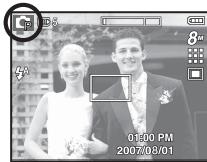
L'écran à cristaux liquides affiche les informations concernant les fonctions et les sélections de prise de vue.
Écran à cristaux liquides
| N° | Description | Icônes | Page |
| 1 | Mode d'enregistrement | M T W C D E F G H I J K L M N O P Q R S T U V W X Y Z | p.11 |
| 2 | Icône carte mémoire/ Icônes mémoire interne | / INT | - |
| 3 | Nombre de prises de vue restantes | 6 | p.14 |
| Temps restant | 00:00:00 | p.14 | |
| 4 | MÉMO VOCAL | ↓ | p.47 |
| N° | Description | Icones | Page |
| 5 | Barre du zoom optique/ numérique /Taux du zoom numérique | x5.0 | p.22 |
| 6 | Pile | 111 11 1 | p.12 |
| 7 | Dimensions d'image | 8 7 5 5 3 1 40 320 | p.39 |
| 8 | Qualité de l'image/ Taux de l'image | 30 15 | p.39 |
| 9 | Mesure d'exposition | 1 1 1 1 1 1 1 1 1 1 1 1 1 1 1 1 1 1 1 1 1 1 1 1 1 1 1 1 1 1 1 1 1 1 1 1 1 1 1 1 1 1 1 1 1 1 1 1 1 1 1 | p.40 |
| 10 | Mode Conduite | 1 1 1 1 1 1 1 1 1 1 1 1 1 1 1 1 1 1 1 1 1 1 1 1 1 1 1 1 1 1 1 1 1 1 1 1 1 1 1 1 1 1 1 1 1 1 1 1 1 2 | p.40 |
| 11 | ISO | ISO ISO ISO ISO ISO ISO ISO ISO ISO ISO ISO ISO ISO ISO ISO ISO ISO ISO ISO ISO ISO ISO ISO ISO ISO ISO ISO ISO ISO ISO ISO ISO ISO ISO ISO ISO ISO ISO ISO ISO ISO ISO ISO ISO ISO ISO ISO ISO ISO ISO ISO ISO ISO ISO ISO ISO ISO ISO ISO ISO ISO ISO ISO ISO ISO ISO ISO ISO ISO ISO ISO ISO ISO ISO ISO ISO ISO ISO ISO ISO ISO ISO ISO ISO ISO ISO ISO ISO ISO ISO ISO ISO ISO ISO ISO ISO ISO ISO ISO ISO ISOISO ISO ISO ISO ISO ISO ISO ISO ISO ISO ISO ISO ISO ISO ISO ISO ISO ISO ISO ISO ISO ISO ISO ISO ISO ISO ISO ISO ISO ISO ISO ISO ISO ISO ISO ISO ISO ISO ISO ISO ISO ISO ISO ISO ISO ISO ISO ISO ISO ISO ISO ISO ISO ISO ISO ISO ISO ISO ISO ISO ISO ISO ISO ISO ISO ISO ISO ISO ISO ISO ISO ISO ISO ISO ISO ISO ISO ISO ISO ISO ISO ISO ISO ISO ISO ISO ISO ISO ISO ISO ISO ISO ISO ISO ISO ISO ISO ISO ISOISOISOISOISOISOISOISOISOISOISOISOISOISOISOISOISOISOISOISOISOISOISOISOISOISOISOISOISOISOISOISOISOISOISOISOISOISOISOISOISOISOISOISOISOISOISOISOISOISOISOISOISOISOISOISOISOISOISOISOISOISOISOISOISOISOISOISOISOISOISOISOISOISOISOISOISOISOISOISOISOISOISOISOISOISOISOISOISOISOISOISOISOISOISOISOISOISOISOISOISO ISOISOISOISOISOISOISOISOISOISOISOISOISOISOISOISOISOISOISOISOISOISOISOISOISOISOISOISOISOISOISOISOISOISOISOISOISOISOISOISOISOISOISOISOISOISOISOISOISOISOISOISOISOISOISOISOISOISOISOISOISOISOISOISOISOISOISOISOISOISOISOISOISOISOISOISOISOISOISOISOISOISOISOISOISOISOISOISOISOISOISOISOISOISOISOISOISOISOISO ISO ISO ISO ISO ISO ISO ISO ISO ISO ISO ISO ISO ISO ISO ISO ISO ISO ISO ISO ISO ISO ISO ISO ISO ISO ISO ISO ISO ISO ISO ISO ISO ISO ISO ISO ISO ISO ISO ISO ISO ISO ISO ISO ISO ISO ISO ISO ISO ISO ISO ISO ISO ISO ISO ISO ISO ISO ISO ISO ISO ISO ISO ISO ISO ISO ISO ISO ISO ISO ISO ISO ISO ISO ISO ISO ISO ISO ISO ISO ISO ISO ISO ISO ISO ISO ISO ISO ISO ISO ISO ISO ISO ISO ISO ISO ISO ISO ISO ISBN 978-8-1-303-0-0-0-0-0-0-0-0-0-0-0-0-0-0-0-0-0-0-0-0-0-0-0-0-0-0-0-0-0-0-0-0-0-0-0-0-0-0-0-0-0-0-0-0-0-0-0-0-0-0-2-2-2-2-2-2-2-2-2-2-2-2-2-2-2-2-2-2-2-2-2-2-2-2-2-2-2-2-2-2-2-2-2-2-2-2-2-2-2-2-2-2-2-2-2-2-2-2-2-2-3-3-3-3-3-3-3-3-3-3-3-3-3-3-3-3-3-3-3-3-3-3-3-3-3-3-3-3-3-3-3-3-3-3-3-3-3-3-3-3-3-3-3-3-3-3-3-3-3-3-4-4-4-4-4-4-4-4-4-4-4-4-4-4-4-4-4-4-4-4-4-4-4-4-4-4-4-4-4-4-4-4-4-4-4-4-4-4-4-4-4-4-4-4-4-4-4-4-4-4-5-5-5-5-5-5-5-5-5-5-5-5-5-5-5-5-5-5-5-5-5-5-5-5-5-5-5-5-5-5-5-5-5-5-5-5-5-5-5-5-5-5-5-5-5-5-5-5-5-5-6-6-6-6-6-6-6-6-6-6-6-6-6-6-6-6-6-6-6-6-6-6-6-6-6-6-6-6-6-6-6-6-6-6-6-6-6-6-6-6-6-6-6-6-6-6-6-6-6-6-8-8-8-8-8-8-8-8-8-8-8-8-8-8-8-8-8-8-8-8-8-8-8-8-8-8-8-8-8-8-8-8-8-8-8-8-8-8-8-8-8-8-8-8-8-8-8-8-8-8-10-10-10-10-10-10-10-10-10-10-10-10-10-10-10-10-10-10-10-10-10-10-10-10-10-10-10-10-10-10-10-10-10-10 -10 -10 -10 -10 -10 -10 -10 -10 -10 -10 -10 -10 -10 -10 -10 -10 -10 -10 -10 -10 -10 -10 -10 -10 -10 -10 -10 -10 -10 -10 -10 -10 -10 -20 -20 -20 -20 -20 -20 -20 -20 -20 -20 -20 -20 -20 -20 -20 -20 -20 -20 -20 -20 -20 -20 -20 -20 -20 -20 -20 -20 -20 -20 -20 -20 -20 -22 -22 -22 -22 -22 -22 -22 -22 -22 -22 -22 -22 -22 -22 -22 -22 -22 -22 -22 -22 -22 -22 -22 -22 -22 -22 -22 -22 -22 -22 -22 -22 -22 -22 10 -10 -10 -10 -10 -10 -10 -10 -10 -10 -10 -10 -10 -10 -10 -10 -10 -10 -10 -10 -10 -10 -10 -10 -10 -10 -10 -10 -10 -10 -10 -10 -10 -40 -40 -40 -40 -40 -40 -40 -40 -40 -40 -40 -40 -40 -40 -40 -40 -40 -40 -40 -40 -40 -40 -40 -40 -40 -40 -40 -40 -40 -40 -40 -40 -40 -44 -44 -44 -44 -44 -44 -44 -44 -44 -44 -44 -44 -44 -44 -44 -44 -44 -44 -44 -44 -44 -44 -44 -44 -44 -44 -44 -44 -44 -44 -44 -44 -44 -44 10 -10 -10 -10 -10 -10 -10 -10 -10 -10 -10 -10 -10 -10 -10 -10 -10 -10 -10 -10 -10 -10 -10 -10 -10 -10 -10 -10 -10 -10 -10 -10 -10 10 -10 -10 -10 -10 -10 -10 -10 -10 -10 -10 -10 -10 -10 -10 -10 -10 -10 -10 -10 -10 -10 -10 -10 -10 -10 -10 -10 -10 -10 -10 -10 -10 | p.22 |
Comment utiliser le mode AUTO ( AUTO )
Sélectionnez ce mode pour une prise de photo rapide et facile avec un minimum d'interaction de l'utilisateur.
- Insérer les piles (p.12). Introduisez les piles en tenant compte de la polarité (+/ -).
- Insérer la carte mémoire (p.12). Étant donné que cet appareil photo dispose d'une mémoire interne de 19 Mo, il n'est pas nécessaire d'insérer la carte mémoire. Si la carte mémoire n'est pas insérée, une image est stockée dans la mémoire interne. Si la carte mémoire est insérée, une image est stockée sur la carte mémoire.
- Fermez le couvercle du compartiment à pile.
- Appuyez sur la touche de mise en marche pour allumer l'appareil. (Si la date/heure affichée sur l'écran LCD n'est pas juste, réinitialisez la date/heure avant de prendre une photo.)
- Sélectionnez le mode AUTO en tournant le sélecteur de mode.
- Dirigez l'appareil photo vers le sujet et composez l'image à l'aide de l'écran LCD.
- Appuyez sur la touche de l'obturateur pour capturer l'image.

Si le cadre de la mise au point automatique devient rouge lorsque vous enfoncerez le déclencheur à mi-course, cela signifie que l'appareil photo ne peut pas effectuer la mise au point sur le sujet. Si tel est le cas, l'appareil ne parvient pas à capturer une image nette.
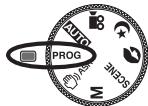
Comment utiliser le mode programme ( PROG )
Le fait de sélectionner le mode automatique permet de configurer l'appareil photo avec des paramètres optimaux. Vous pouvez encore
configurer toutes les fonctions manuellement à l'exception du diaphragme et de la vitesse d'obturation.
- Sélectionnez le mode PROGRAMME en tournant le sélecteur de mode.
- Appuyez sur la touche +/- pour configurer les fonctions avancées telles que Dimensions d'images (p.39), Qualité (p.39), Mesure d'exposition (p.40), Mode Prise de vue (p.40), ISO (p.42), Équilibrage des blancs (p.42) et Compensation d'exposition (p.43).
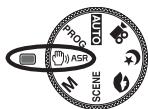
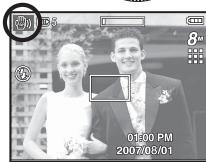
Comment utiliser le mode ASR (^m) ASR
Ce mode permet de réduire les effets de tremblement et vous aide à obtenir une image bien exposée dans des conditions d'éclairage faible.
Points importants concernant l'utilisation du mode ASR
- Le zoom numérique ne fonctionne pas en mode ASR.
- Si les conditions d'éclairage sont plus claires que les conditions d'éclairage fluorescent, le mode ASR ne sera pas activé.
- Si les conditions d'éclairage sont plus sombres que les conditions d'un éclairage fluorescent, le voyant d'avertissement de mouvement de l'appareil ( ) s'affiche.
Pour de meilleurs résultats, ne prenez seulement des photos que dans des situations où le voyant d'avertissement de mouvements de I ( ) n'est pas affiché.
- Si le sujet est en mouvement, il est possible que l'image capturée soit floue.
- Ne bougez pas lorsque le message [CAPTURE EN COURSI] s'affiché afin d'obtenir une image fine.
- Etant donné que l'ASR utilise le processeur numérique de l'appareil photo, il se peut que les photos soient plus longues à traiter.
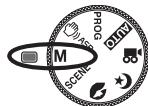
Comment utiliser le mode manuel ( M )
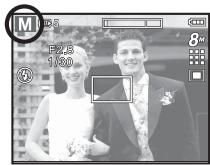
Voulez encore configurer toutes les fonctions manuelles à l'exception de la valeur d'ouverture et de la vitesse d'obturation.
- Sélectionnez le mode MANUEL en tournant le sélecteur de mode.
- Appuyez sur la touche Fn et un menu pour la vitesse d'obturation et la valeur d'ouverture va apparaître.
Touche Haut/Bas : permet de changer la valeur d'ouverture
Touche Gauche/Droite : permet de changer la vitesse d'obturation
- Appuyez deux fois sur la touche Fn et prenez une photo.
Comment utiliser les modes scène (SCENE)
Utilisez simplement le menu pour configurer les mêlures paramètres pour une variété de situations de prises de vue.
- Sélectionnez le mode Scène en tournant le sélecteur de mode. (p.48)
- Dirigez l'appareil photo vers le sujet et composez l'image à l'aide de l'écran LCD.
- Appuyez sur la touche de l'obturateur pour capturer l'image.
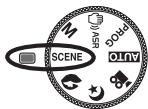
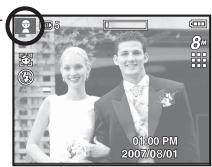
Les modes scène sont répertoriés ci-dessous.
[ENFANTS]
( ) : Permet de prendre une photo d'enfants en mouvement.
[PAYSAGE]
( ) : Pour prendre des images de paysages lointains.
[GROS PLAN]
( ) : Prise de vue en gros plan de petits objets tels que des plantes ou des insectes.
[TEXTE]
Utilisez ce mode pour effectuer une prise de vue d'un document.
[C. SOLEIL]
( ) : Pour prendre des photos du soleil couchant.
[AUBE]
( ) : Portrait sans ombre causée par le contre-jour.
[ARTIFICE]
Scènes de feux d'artifice.
[P.&NEIGE]
Pour des scènes représentant un océan, un lac, la page et des paysages sous la neige.
[P DE V PER.]
( ) : Utilisez cette fonction lorsque le photopropane souhaite apparaître sur la photo.
[NOURRITURE]
( ) : Pour prendre des photos d'aliments sublimes.
[CAFE]
Pour prendre des photos dans des cafés et des restaurants.
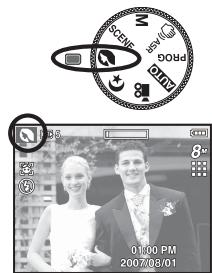
Comment utiliser le mode portrait (
Veuillez sélectionner ce mode pour une prise de photo rapide et facile du visage du sujet.
Sélectionnez le mode Visage à l'aide du sélecteur de mode.
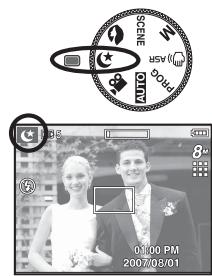
Comment utiliser le mode nuit ( ±b^)
Ce mode permet d'obtenir des photos bien exposées dans des conditions de très faible éclairage.
Sélectionne le mode Nuit à l'aide du sélecteur de mode.
Comment utiliser le mode clip video
Il est possible d'enregistrer un clip video pendant la durée disponible sur la carte mémoire.
- Sélectionnez le mode CLIP VIDEO en tournant le sélecteur de mode. (L'icône du mode Clip video et la durée d'enregistrement disponible s'affichent sur l'écran LCD.)
- Dirigez l'appareil photo vers le sujet et composez l'image à l'aide de l'écran LCD.
- Appuyez une fois sur la touche d'obturateur pour enregistrer les clips vidéo pendant un temps équivalent à la durée d'enregistrement autorisée. L'enregistrement des clips vidéo se poursuit si vous relâchez la touche de l'obturateur. Pour permettre fin à l'enregistrement, appuyez une nouvelle fois sur la tou

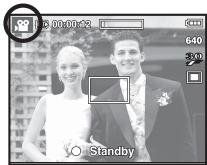
La dimension de l'image et le type de fichier sont les suivants.
-Taille d'image : 640x480, 320x240 (Sélectionnable) - Type fichier clip video : AVI (MJPEG) - Nombre d'images par seconde : 30 IPS, 15 IPS (SÉLECTIONNABLE)
Enregistre le clip vidéo sans son
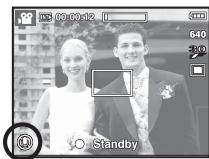
Vous pouvez enregistrer le clip video sans son.
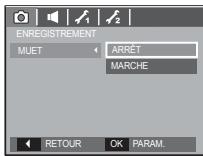
Les étapes de 1-3 sont identiques à celles du mode CLIP VIDEO. 4. Appuyez sur la touche Menu 5. Sélectionnez le menu [ENREGISTREMENT] en appuyant sur la touche Gauche/Droite. 6. Appuyez sur la touche Bas et sélectionnez le menu [MUET] en appuyant sur la touche Droite. 7. Utilisez les touches Haut/Bas pour sélectionner le menu [MARCHE]. 8. Appuyez sur la touche OK. Vous pouvez enregistrer le clip video sans son.
Mettre en pause lors de l'enregistrement d'un clip vidéo (enregistrement successif)
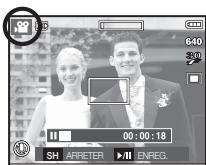
Cet appareil photo vous permet d'arrêter temporairement lors de l'enregistrement d'un clip vidéo à l'endroit des scènes que vous ne souhaitez pas. En utilisant cette fonction, vous pouvez enregistrer vos scènes préférées en clip vidéo sans avoir à créer plusieurs clips vidéo.
Utilisation de l'enregistrement successif
Les étapes de 1 à 2 sont identiques à celles du mode Clip video.
- Appuyez sur la touche de l'obturateur pour enregistrer les clips vidéo pendant la durée disponible. L'enregistrement des clips vidéo se poursuit si vous relâchez la touche de l'obturateur.
- Appuyez sur la touche Pause ( Ⓞ ) pour permettre l'enregistrement sur pause.
- Appuyez de nouveau sur la touche Pause ( Ⓞ ) pour reprendre l'enregistrement.
- Pour permettre fin à l'enregistrement, appuyez une nouvelle fois sur la touche de l'obturateur.
Points importants lorsque vous prenez des photos
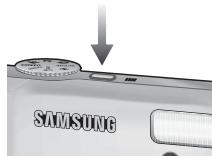
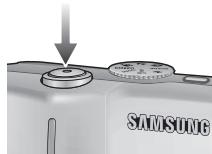
- Enfoncez la touche de l'obturateur à mi-course.
Appuyez doucement sur la touche de l'obturateur pour confirmer la mise au point et charger la pile du flash. Enfoncez entièrement la touche de l'obturateur pour prendre la photo.
Appuyez légèrement sur la touche de l'obturateur
Appuyez sur la touche de l'obturateur
- La capacité de la mémoire disponible peut varier selon les conditions de prise de vue et les paramètres de l'appareil photo.
- Lorsque le mode Flash débrayé ou synchro lente est sélectionné dans des conditions de faible éclairage, l'avertisseur de mouvement () peut s'afficher sur l'écran à cristaux liquides. Si c'est le cas, utilisez un trépied, placez l'appareil sur une surface stable ou passez en mode Prise de vue avec flash.
- Prise de vue en contre-jour : Veuillez ne pas prendre de photos quand l'appareil est pointé vers le soleil. L'image risquerait d'être souvent. Pour prendre une photo face au soleil, ve
- Evitez d'obstruer l'objet ou le flash lorsque vous capturez une image.
- Composez l'image en utilisant l'écran LCD.
- Dans certaines conditions, il se peut que le système de mise au point ne fonctionne pas comme il devrait.
- C'est le cas lorsque le sujet est peu contrasté.
- Si le sujet est très réfléchissant ou brillant. - Si le sujet se déplace à grande vitesse.
- la lumière réflèchie est très forte ou l'arrière-plan est de couleur vive.
- le sujet est fait uniquement de lignes horizontales ou est très étroit (par exemple un bâton ou une hampe de drapeau).
- Lorsque l'environnement est sombre
Utilisation des touches pour régler l'appareil photo
Il est possible de paramétrer la fonction du mode d'enregistrement en utilisant les touches de l'appareil photo.
Touche POWER
S'utilise pour permettre l'appareil-photo sous tension ou hors tension.
Si l'appareil ne fonctionne pas pendant la durée indiquée, il s'est éteint automatiquement afin d'économiser la pile.
Reportez-vous page 54 pour plus d'informations concernant la fonction d'arrêt automatique.
Touche obturateur
Utilisé pour la prise d'image ou l'enregistrement vocal en mode ENREGISTREMENT.
Mode CLIPVIDEO
Le fait d'appuyer entièrement sur la touche de l'obturateur permet de démarrer le procédé d'enregistrement d'un clip video.
Si vous appuyez une fois sur la touche de l'obturateur, le clip video est enregistré pendant la
durée disponible dans la mémoire. Pour permettre la fin de l'enregistrement, appuyez une nouvelle fois sur la touche de l'obturateur.
En mode IMAGE FIXE
Lorsqu'on enfonce la touche d'obturateur à mi-course, la mise au point se fait automatiquement (autofocus) et vérifie l'état du flash. Appuyer sur la touche de l'obturateur complètement prend des photos et les mémorise. Si vous sélectionnez l'enregistrement de mémo vocal, l'enregistrement démarre une fois que l'appareil a terminé la sauvegarde des données.
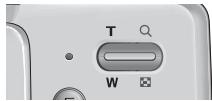
Si le menu ne s'affiche pas, cette touche fonctionne comme la touche ZOOM OPTIQUE ou ZOOM NUMÉRIQUE.
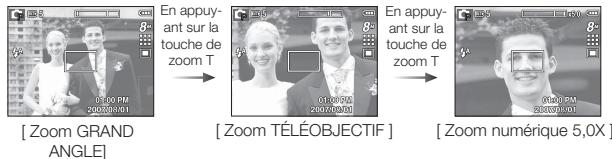
Cet appareil est équipé d'une fonction de zoom optique 5X et de zoom numérique 5X. L'utilisation combinée des deux offre un taux global de zoom de 25X.
Zoom TELEOBJECTIF
- Zoom optique TELEOBJECTIF : Appuyer sur la touche ZOOM T fera un zoom avant sur le sujet, c'est-à-dire que ce dernier semblera plus proche.
- Zoom numérique TELEOBJECTIF : Lorsque le zoom optique maximum (5X) est sélectionné, le fait d'appuyer sur la touche zoom T permet
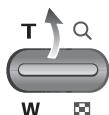
d'activer le logiciel du zoom numérique. En relâchant la touche de zoom T, on pourrait arrêter le zoom numérique dans la position désirée. Une fois que vous avez atteint le zoom numérique maximum (5X), le fait d'appuyer sur la touche zoom T n'a aucune incidence.
Zoom GRAND ANGLE
Zoom optique GRAND ANGLE : Appuyez sur la touche ZOOM W. L'appareil
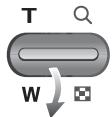
fera un zoom arrière sur le sujet, c'est-à-dire que ce dernier semblera plus éloigné. Le fait d'appuyer de façon continue sur la touche ZOOM W permet de paramétrer l'appareil photo à son zoom minimum, c'est-à-dire que le sujet apparait très éloigné de l'appareil photo.
[Zoom TÉLÉOBJECTIF]

[Zoom optique 2X]

[Zoom GRAND ANGLE]
Zoom numérique GRAND ANGLE : Lorsque le zoom=numique est en opération, on peut appuyer sur la touche de zoom W pour réduire par paliers le zoom=numique. Le zoom=numique s'arrête lorsque l'on relâche la touche.
En appuyant sur la touche W, le zoom numérique est réduit puis le zoom optique jusqu'à atteindre la configuration minimum.
Zoom numérique
Appuyer sur la touche ZOOM W

la touche ZOOM W
Appuyer sur
[Zoom numérique 5,0X] [Zoom TELLEOBJECTIF] [Zoom GRAND ANGLE]

- Les photos prises à l'aide du zoom numérique pourraient nécessiter un temps de traitement plus long par l'appareil. Laissez le temps au processus de se dérouler.
- Il n'est pas possible d'utiliser le zoom numérique pour la prise de vue dans le cadre de clips vidéo.
- Il pourrait se produire une perte de qualité d'image lorsqu'on utilise le zoom numérique.
- Pour afficher une image en zoom numérique plus claire, enfoircez la touche de l'obturateur au cours de la position maximale du zoom optique et appuyez de nouveau sur la touche zoom T.
- Il n'est pas possible d'activer le zoom numérique dans certains modes Scenes (NUIT, TEXTE, GROS PLAN, ARTIFICE, P DE V PER., NOURRITURE), modes Nuit, Capture de mouvements, ASR, Clip video et Reconnaissance de visages.
- Evitez d'appuyer sur l'objet, ce qui risquerait de provoquer un mauvais fonctionnement de l'ordinateur.
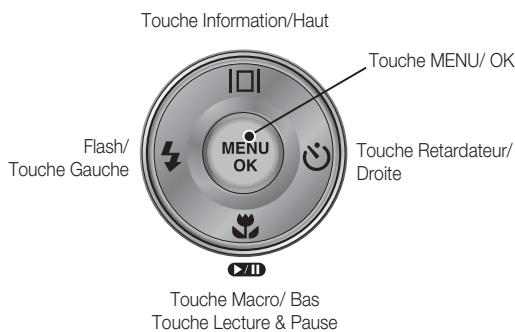
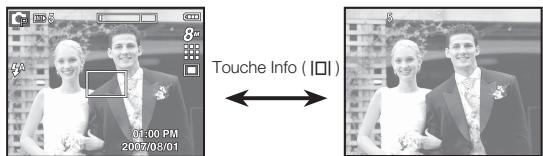
Touche info(□□)/ haut
Lors de l'affichage du menu, la touche Haut fonctionne comme une touche de direction.
Dans les modes de reconnaissance et de lecture, appuyer sur cette touche affichera les informations de l'image.
Touche macro/ bas
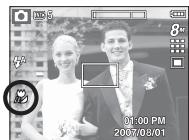
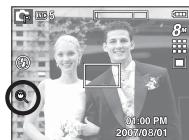
Lorsque le menu s'affiche, appuyez sur la touche BAS pour passer du menu principal à un sous-menu ou pour déplacer le sous-menu vers le bas. Lorsque le menu ne s'affiche pas, vous pouvez utiliser la touche MACRO/ BAS pour prendre des photos en macro.
Les plages de distance sont indiquées ci-dessous. Appuyez sur la touche Macro jusqu'à ce que le voyant du mode macro s'affiche sur l'écran LCD.
[Autofocus]
[Macro]
[Macro Auto
[Macro Super]
Types de modes de mise au point et gammes de mise au point (W: Grand angle, T: Téleobjectif) (Unité: cm)
| Mode | Auto (○) | |
| Type de mise au point | Macro auto (▲) | Normal |
| Gamma de mise au point | W: 5 ~ Infini | W: 80 ~ Infini |
| T: 50 ~ Infini | T: 80 ~ Infini | |
| Mode | Programme ( ) | ||
| Type de mise au point | Macro super ( ) | macro ( ) | Normal |
| Gamage de mise au point | W:1~5 (Grand angle uniquement) | W:5~80 T:50~80 | W:80~Infini T:80~Infini |
| Mode | Mode ASR ( ) | |
| Type de mise au point | Macro auto ( ) | Normal |
| Gamage de mise au point | W:5~80T:50~80 | W:80~InfiniT:80~Infini |

- Quand le mode macro est sélectionné, faites particulièrement attention d'éviter les mouvements de l'appareil photo.
- Lorsque vous prenez une photo à une distance de 40cm (Zoom grand angle) ou 50 cm (Zoom téléobjectif) en mode Macro, sélectionnez le mode FLASH ÉTEINT.
- Quand vous prenez une photo dans les 10 cm de la portée Macro super, la mise au point automatique de l'appareil photo prend plus de temps à paramétrer la différence distance de mise au point.
■ Méthode de mise au point disponible, par mode d'enregistrement (o : Sélectionnable, oo : Plage de mise au point infini)
Verrouillage de la mise au point
Utilisez la fonction de verrouillage de la mise au point pour effectuer la mise au point sur un sujet placé au centre de l'image.
Utilisation du Verrouillage de la mise au point
- Assurez-vous que le sujet se trouve au centre de la fenêtre de mise au point.
- Enfoncez la touche OBTURATEUR à mi-course. Lorsque le cadre de la mise au point automatique (vert) s'allume, cela signifie que l'appareil a fait une mise au point sur le sujet. Faites attention de ne pas appuyer la touche OBTURATEUR entièrement pour éviter de prendre une photo que vous ne souhaitez pas.
- Tout en gardant la touche de l'obturateur enfoncée à mi-course, déplacez l'appareil pour recomposer votre photo comme vous le souhaitez. Appuyez ensuite entièrement sur la touche de l'obturateur pour prendre la photo. Si vous relâchez votre doigt de la touche OBTURATEUR, la fonction de verrouillage de la mise au point est annulée.
L'image à capturer.
2. Enfoncez la touche OBTURATEUR à mi-course et effectuez la mise au point sur le sujet.
3. Recomposez l'image et relâchez entièrement la touche OBTURATEUR.
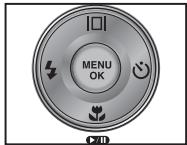
Touche flash (14) / gauche
Lorsque le menu s'affiche sur l'écran LCD, le fait d'appuyer sur la touche GAUCHE déplace le curseur sur l'onglet de gauche.
Lorsque le menu n'est pas affiché sur l'écran LCD, la touche Gauche fonctionne comme la touche FLASH.
Sélection du mode Flash
- Appuyez sur la touche Mode pour sélection-
sélectionner un mode d'enregistrement à l'exception des modes Clip video et ASR.
- Appuyez sur la touche Flash jusqu'à ce que le voyant du mode flash s'affiche sur l'écran LCD.
- Levoyant mode flash s'affiche sur l'écran LCD.
Choisissez le mode de flash qui convient le mieux à l'environnement.
Plage du flash (Unité : m)
| ISO | Normal | Macro | Macro | |||
| GRAND ANGLE | TELE | GRAND ANGLE | TELE | GRAND ANGLE | TELE | |
| AUTO | 0.8 ~ 3.0 | 0.8 ~ 2.5 | 0.4 ~ 0.8 | 0.5 ~ 0.8 | 0.4 ~ 3.0 | 0.5 ~ 2.5 |
※ Si Super macro est sélectionné, le flash est réglé en mode Flash éteint.

- Si vous appuyez sur la touche de l'obturateur après avoir sélectionné les modes Auto, Contre-éclairage, Flash sync. lente, le flash se déclenche pour vérifier les conditions de prise de vue telles que la distance du sujet et l'intensité du flash.
Ne bougez pas jusqu'au déclenchement du second flash.
- Une utilisation intensive du flash aura pour effet de réduire la durée de vie des piles.
- Dans des conditions normales d'opération, le temps de chargement du flash est de moins de 5 secondes. Si la pile est faible, le temps de chargement sera allongé.
- EN mode ASR, les modes Scenes [PAYSAGE], [GROS PLAN], [TEXTE], [C. SOLEIL], [AUBE], [ARTIFICE], [P DE V PER], [NOURI-TURE], [CAFE] et Clip video, ainsi que le flash ne fonctionneront pas.
- Prenez les photos dans les limites de la portée du flash.
- La qualité de l'image sera compromise si le sujet est trop proche ou s'il réfléchit trop la lumière.
- Lorsque vous prenez une photo avec le flash dans de mauvaises conditions de lumière, vous verrez peut-être une tâche blanche dans l'image capturée. Cette tâche est causée par le reflet de la lumière du flash dans la poussière atmosphérique.
Indicateur de mode Flash
| Icône | Mode flash | Description |
| 4A | Flash automatique | Si le sujet ou l'arrière-plan se trouvent dans l'obscurité, le flash de l'appareil se déclenchera automatiquement. |
| 6 | Auto & Réduction yeux rouges | Si le sujet ou l'arrière-plan sont sombres, le flash de l'appareil fonctionnera automatiquement et la fonction de réduction de l'effet yeux rouges s' activera. |
| 4 | Flash d'appoint | Le flash se déclenché indépendamment de la lu-mière disponible. L'intensité du flash est contrôleé en fonction des conditions dominantes. Plus l'arrière-plan ou le sujet sont clairs, plus BASSE sera l'intensité du flash. |
| 4S | Synchro lente | Le flash fonctionné avec une vitesse d'obtraturateur lente afin d'obtenir la bonne exposition. Lorsque vous prenez une image dans des conditions d'éclairage faible, levoyant de mouvement de l'appareil ( ) s'affiche sur l'écran LCD. |
| 3 | Flash déconnecté | Le flash ne fonctionné pas. Sélectionné ce mode pour capturer des images dans des lieux ou des situations interdisant l'utilisation du flash. Lorsque vous prénez une photo avec peu de lumière, le voyant d'advertissement de secousse de l'appareil ( ) s'affiche sur l'écran LCD. |
| 6 | Anti-yeux rouges | Lorsqu'une photo avec des "yeux rouges" est détectée, ce mode permet de réduire cet effet automatiquement. |
Touche flash (12) / gauche
Mode flash disponible par mode d'enregistrement
(O: Sélectionnable)
| Mode | 4A | ① | 4 | 4S | ② | 6 |
| 0 | 0 | 0 | 0 | |||
| 0 | 0 | 0 | 0 | 0 | 0 | |
| 0 | ||||||
| 0 | 0 | |||||
| 0 | 0 | 0 | ||||
| 0 | 0 | 0 | ||||
| 0 | ||||||
| Mode | SCÈNE | |||||
| 4A | ① | 4 | 4S | ② | 6 | |
| 0 | 0 | 0 | ||||
| 0 | ||||||
| 0 | ||||||
| 0 | ||||||
| 0 | ||||||
| 0 | ||||||
| 0 | ||||||
| 0 | ||||||
| 0 | ||||||
| 0 | ||||||
| 0 | ||||||
Lorsque le menu s'affiche sur l'écran LCD, le fait d'appuyer sur la touche de droite permet de déplacer le curseur sur l'onglet de droite.
Lorsque le menu ne s'affiche pas sur l'écran LCD, la touche DROITE fonctionne comme le retardateur ( ). Cette fonction s'utilise lorsque le photoproge désire apparaît sur la photo.

- Si vous faites fonctionner la touche Retardateur lors du fonctionnement du retardateur, la fonction du retardateur est annulée. Utilisez un trépied pour empêcher l'appareil de bouger.
- En mode Clip vidéo, seul le retardateur 10s fonctionne.
Sélectionner le retardateur
- Tournez le sélecteur de mode pour sélectionner un mode d'enregistrement à l'exception du mode enregistrement vocal.
- Appuyez sur la touche RETARDATEUR () jusqu'à ce que l'indicateur du mode souhaité s'affiche à l'écran. Un icône Retardateur 10 secondes, 2 secondes, double ou Minuterie de mouvement s'affiche à l'écran LCD.
- Lorsque you appuyez sur la touche OBTU-RATEUR, la photo est prise une fois la durée indiquée écoulée.
Sélection du retardateur sur 10 secondes
Indicateur du mode Retardateur
| Icône | Mode | Description |
| Retarda-teur 10 SEC | Appuyer sur la touche de l'obturator laissera un intervalle de 10 secondes avant que l'image soit prise. | |
| Retar-dateur 2 SEC | Appuyer sur la touche de l'obturator laissera un intervalle de 2 secondes avant que l'image soit prise. | |
| Retardeur double | Une photo est prise après environ 10 secondes et 2 secondes plus tard une autre photo est prise. Lorsque vous utilisez le flash, le retardateur 2 secondes risque d'être plus long que 2 secondes selon la durée de chargement du flash. | |
| Minuterie de mou-vements | L'appareil photo detecté les mouvements du sujet, six secondes pendant 6 secondes après avoir appuyé sur la touche de l'obturator ; la photo est prise lorsqu'il n'y a plus de mouvements. |
Minuterie de mouvements
| Mouvement | Icône et Voyant retardateur |
| Appuyer sur la touche de l'obturator après avoir configuré la minuterie de mouvements | Clignement (Intervalle d'0.5 seconde) |
| Détention des mouvements du sujet | Clignement (Intervalle d'0,25 seconde) |
| Aucun mouvement détecté | Mettez sous tension, la photo sera prise après deux secondes |
La procédure de minoterie de mouvements s'effectue de cette manière. (mode NUIT ou artifiche exclu.)
Sélection de la miniterie de mouvement → Appuyer sur la touche de l'obturateur → Confirmer la composition (dans les 6 sec.) 1 → Démarrage de la détection (Bouger les mains) 2 → Arrêt de la détection (Ne plus bouger) → Prise de l'image (après 2 sec.)
L'appareil photo détecte les mouvements du sujet pendant 6 secondes après avoir appuyé sur la touche de l'obturateur, confirmez donc la composition dans les 6 secondes. 2: Bougez comme vous le voulez.

Dans les cas suivants, il est possible que la minuterie de mouvement ne fonctionne pas.
- La distance de mise au point est supérieure à 3 m.
- L'exposition est trop lumineuse ou trop souvent
- Dans des conditions de contre-jour.
- Les mouvements ne sont pas suffisamment amples
- Les mouvements sont détectés en dehors de la partie centrale (50 %) du capteur dans laquelle les mouvements sont reconnus.
Lagune de détection de la miniserie de mouvements
Touche MENU / OK
Touche MENU
- En appuyant sur la touche MENU, un menu relatif à chacun des modes de l'appareil s'affichera sur l'écran LCD. Si l'on appuie une nouvelle fois, l'écran LCD reviendra à l'affichage initial.
- Une option de menu peut être affichée lorsque ce qui suit est sélectionné : Mode CLIP VIDEO et IMAGE FIXE. Aucun menu n'est disponible lorsque le mode ENREGISTREMENT VOIX est sélectionné.
[Menu désacté]

[Menu active]
Touche OK
- Lorsque le menu s'affiche sur l'écran à cristaux liquides, cette touche permet de déplacer le curseur au sous-menu ou de confirmer des données.
Touche e (effet)
Il est possible d'ajouter des effets spéciaux à vos images à l'aide de cette touche.
Mode image fixe : Vous pouvez sélectionner les menus Couleur, Couleur spéciale, Édition d'image et Fun. En mode Auto, vous pouvez uniquement sélectionner le menu [COULEUR]. Mode clip video : Vous pouvez sélectionner le menu Couleur. Effets disponibles par mode d'enregistrement
(○: Sélectionnable)
- Cette touche ne fonctionne pas en modes ASR et Enregistrement vocal et dans certains modes de scene (Nuit, Texte, Coucher de soleil, Aube, Contre jour, Artifice, Plage & Neige).
- Même si l'appareil photo est éteint, le paramètre de l'effet est conservé. Pour annuler l'effet spécial, sélectionnez le sous-menu (NOR) dans le menu Couleur et sélectionnez le sous-menu (OFF) dans le menu des autres effets.
- Si la taille de l'image est (7) ou (6), il est impossible de sélectionner le menu FUN.
Touche e (effet) : couleur
En utilisant le processeur de l'appareil photo numérique, il est possible d'ajouter des effets spéciaux à vos images
Appuyez sur la touche E dans n'importe quel mode d'enregistrement disponible. (p.30)
[Mode image fixe]
[Mode CLIP VIDO]
- Sélectionnez un sous-menu que vous souhaitez en appuyant sur la touche Haut/Bas et appuyez sur la touche OK.
| Icône | Description |
| NOR | Aucun effet n'est ajouté à l'image. |
| BW | Convertit l'image en noir et blanc. |
| S | Les images prises sont enregistrées en teinte sépia (un dérivé de couleurs jaune et marron). |
| R | Les images prises sont enregistrées avec une teinte rouge. |
| G | Les images prises sont enregistrées avec une teinte verte. |
| B | Les images prises sont enregistrées avec une teinte blée. |
| I | Enregistrez l'image en mode négatif. |
| C | L'image capturée sera sauvégédée dans le ton RVB indiqué. |
- Appuyez sur la touche de l'obturateur pour capter l'image.
- Couleur personalisée : Vous avez la possibilité de modifier les valeurs R(Rouge), V(Vert) et B(Bleu) de l'image.
- Touche Haut/Bas : Permet de sélectionner R, V, B
- Touche Gauche/Droite : Permet de modifier les valeurs
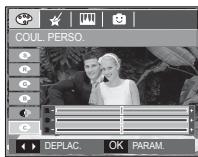
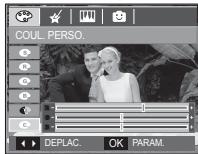
※ En mode Auto, il est impossible de sélectionner la couleur personnalisée.
Touche e (effet) : masque de couleur
Vous pouvez sélectionner grâce à ce menu une partie que vous souhaitez mettre en surbrillance. Le reste de l'image sera en noir et blanc.
Appuyez sur la touche E dans n'importe quel mode d'enregistrement disponible. (p. 30)
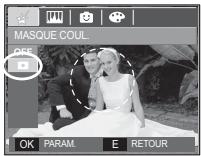

Appuyez sur la touche OK et la marque du masque s'affiche sur l'écran LCD.
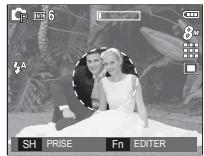

Appuyez sur la touche Fn. Vous pouvez modifier la taille et l'emplacement du masque.
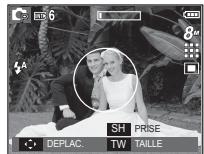

Touche Zoom W/T: Permet de modifier la taille du masque
[Image finale]

Appuyez sur la touche de l'obturateur pour que l'image avec masque soit prise.
MASQUER IMAGE AJOUTEE

Appuyez sur la touche Fn.
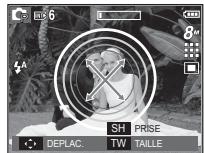
Touche Haut/Bas/Gauche/Droite : Permet de déplacer le masque
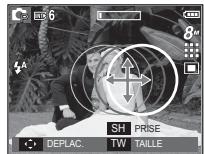
Touche e (effet) : saturation
Vous pouvez modifier la saturation des images.
Appuyez sur la touche E dans n'importe quel mode d'enregistrement disponible. (p.30)
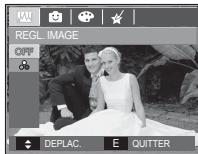
Sélectionnez le menu Saturation (O) pour afficher la barre de modification de la saturation.
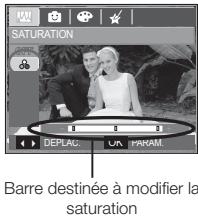
Modifie la saturation en appuyant sur les touches Gauche/ Droite.
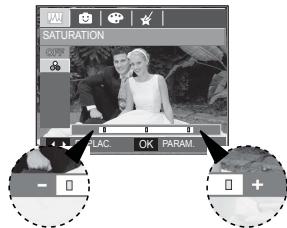
Direction +: Saturation élevée (la couleur sera intense)
Direction : - Saturation faible (la couleur sera subtile)
[Image finale]

Appuyez sur la touche OK pour prendre une photo.
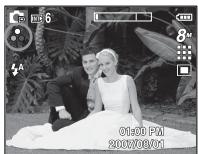

Appuyez sur la touche OK pour modifier la saturation de l'image.
Cadre de mise au point pré-configuré
Vous pouvez faire ressortir le sujet de son environnement. Le sujet sera net en mise au point alors que le reste sera hors de la mise au point.
Appuyez sur la touche E dans n'importe quel mode d'enregistrement disponible. (p. 30)
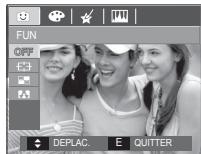

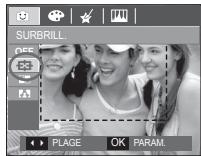
- Sélectionnez un sous-menu souhaité en appuyant sur la touche Gauche / Droite et appuyez sur la touche OK.
[PLAGE 1]
[PLAGE 2]
[PLAGE 3]
[PLAGE 4]
- La zone de mise au point préconfigurée apparait. Appuyez sur la touche de l'obturateur pour capturer l'image.

- Changez le cadre de la mise au point
- Vous pouvez modifier le cadre de la mise au point après avoir sélectionné un menu Plage.
Dirigez l'appareil photo vers le sujet et composez l'image à l'aide de l'écran LCD.
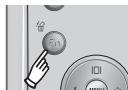
Appuyer sur la touche PN.
La plage est activée : La couleur du cadre de la mise au point devient blanche.
Appuyer sur la touche d'obturateur
Appuyer sur la touche Fn.
[Après avoir changé la plage]
Image finale Appuyez sur la touche Haut/Bas/Gauche/Droite
Prise de vue composée
Vous pouvez combiner 2 ~ 4 prises de vues différentes sur une image fixe.
Appuyez sur la touche E dans n'importe quel mode d'enregistrement disponible. (p.30)
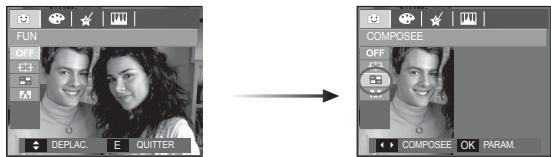
- Sélectionnez un sous-menu souhaité en appuyant sur la touche Gauche / Droite et appuyez sur la touche OK.
[MONTAGE 1]
[MONTAGE 2]
[MONTAGE 3]
[MONTAGE 4]
- Après avoir sélectionné le menu souhaité, appuyez sur la touche de l'obturateur pour prendre une photo.
Sélection de 2 prises de vue composées
[Prêt pour la prise de vue] Appuyer sur la touche de l'obturateur
[Première prise de vue] Appuyer sur la touche de l'obturateur
[Une image enregistrée] Appuyer sur la touche OK
Deuxième prise de vue
Après avoir pris la première image, appuyez sur la touche OK pour sauvegarder l'image.

- Vous pouvez utiliser les fonctions flash, retardateur, mise au point macro et Zoom W/T lors de la prise de vue composée.
- Si vous appuyez sur la touche Mode Lecture, MENU, E ou si vous tournez le sélecte écuté.
- Modifier une partie de la prise de vue composée avant la minute prise de vue.
- Lors des prises de vues composées, appuyez sur la touche Fn.
- Une image précédente est supprimée et un nouveau cadre s'affiche. Pour supprimer une image prise précédente, appuyez de nouveau sur la touche Fn.
Avant de prendre la troisième prise de vue
Appuyer sur la touche Fn.

[Revenir à la deuxième prise de vue]
- Appuyez sur la touche de l'obturateur pour prendre une nouvelle image.
- Modifier une partie de la prise de vue composée après avoir pris la première prise de vue.
- Après avoir pris la première prise de vue, un curseur permettant de sélectionner un cadre s'affiche. Appuyez sur la touche Haut/Bas/Gauche/Droite pour sélectionner le cadre.
- Appuyez sur la touche Fn et une image est supprimée. Le cadre compose est activé.
- Appuyez sur la touche de l'obturator. Vous pouvez prendre d'autres images en utilisant la touche Haut/Bas/Gauche/Droite et Fn.
- Appuyez de nouveau sur la touche OK pour enregistrer l'image prise.
[Après avoir pris la quatrième prise de vue] Appuyez sur la touche Haut
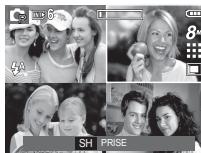
[Revenir à la deuxième prise de vue] Appuyer sur la touche Fn.
[Revenir de nouveau à la deuxième prise de vue] [Supprimer la deuxième prise de vue]
Appuyer sur la toucheur
[Image finale]
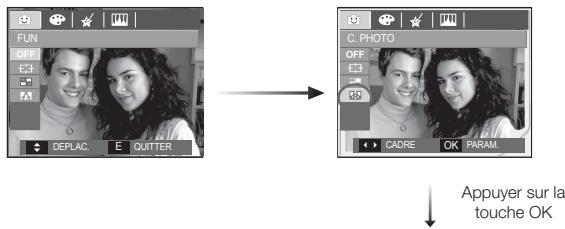
Cadre photo
Vous pouvez ajouter 9 types de cadres à une photo que vous souhaitez prendre.
Les informations relatives à la date et à l'heure ne sont pas imprimées sur l'image enregistrée prise à partir du menu [C. PHOTO].
Appuyez sur la touche E dans n'importe quel mode d'enregistrement disponible. (p. 30)
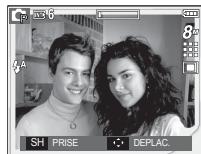
Appuyez sur la touche Fn.
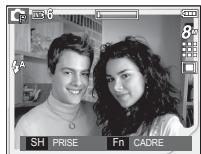
- Sélectionnez un sous-menu que vous souhaitez en appuyant sur la touche Gauche / Droite et appuyez sur la touche OK.
- Le cadre photo sélectionné apparait. Appuyez sur la touche de l'obturateur pour prendre une photo.
Touche fn
Vous pouvez utiliser les touches Fn pour configurer les menus suivants.
(0: Sélectionnable)
| O | C | D | M | SCENE | Page | ||||
| TAILLE | o | o | o | o | o | o | o | o | p.39 |
| QUALITE/TAUX CADRE | o | o | o | o | o | o | o | o | p.39 |
| MESURE EXPO. | o | o | o | p.40 | |||||
| PR. DE VUES | o | o | o | 1o | p.40 | ||||
| ISO | o | o | p.42 | ||||||
| BALAN. BLANC | o | o | o | p.42 | |||||
| VALEUR D'EXPO. | o | o | p.43 |
*1. Ce menu est uniquement disponible en mode scène Enfants (3).
Comment utiliser le menu fn
- Appuyez sur la touche Fn dans n'importe quel mode disponible.
- Utilisez les touches Haut/Bas pour sélectionner le menu que vous souhaitez. Ensuite, un sous-menu s'affichera dans la partie inférieure gauche du moniteur LCD.
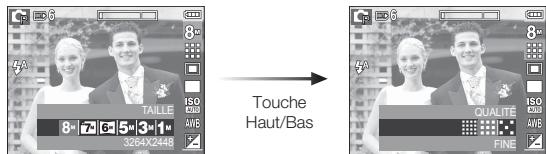
- Sélectionnez un sous-menu souhaité en appuyant sur la touche Gauche / Droite et appuyez sur la touche OK.
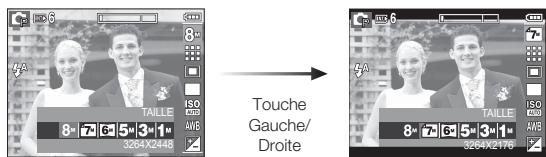
Taille
Vous pouvez sélectionner la taille de l'image dans l'application.
(Unité : pixel)
| Mode Image fixe | Icône | 8m | 7m | 6m | 5m | 3m | 1m |
| Taille | 3264 x 2448 | 3264 x 2176 | 3264 x 1824 | 2592 x 1944 | 2048 x 1536 | 1024 x 768 | |
| Mode Clip vidente | Icône | 640 | 320 | ||||
| Taille | 640 x 480 | 320 x 240 | |||||
[Mode IMAGE FIXE]
[Mode CLIP VIDO]

- Les images en haute résolution nécessitant plus de mémoire, plus la résolution est élevée, plus le nombre de prises de vue disponible est faible.
Qualité/vitesse
Vous pouvez sélectionner le taux de compression adapté à votre application pour les images enregistrées. Plus le taux de compression est élevé, plus la qualité de l'image est faible.
| Mode | Mode image fixe | Mode clip video | |||
| Icône | 30 | 15 | |||
| Sous- menu | TRÈS FINE | FINE | NORMAL | 30 IPS | 15 IPS |
| Format de écicher | jpeg | jpeg | jpeg | avi | avi |
[Mode Image Fixe]
[Mode CLIPVIDEO]

- Ce format de fichier est compatible avec la norme DCF (Design rule of Camera File format).
- JPEG (Joint Photographic Experts Group):
- JPEG est la norme de compression d'image développée par le Joint Photographic Experts Group. Ce type de compression est généralement utilisé pour la compression de photos et de dessins étant donné qu'elle permet de compresser les fichiers de manière efficace sans endommager les données.
Mesure d'exposition
Si vous n'obtenez pas de conditions d'exposition convenables, vous pouvez modifier la méthode de mesure pour prendre davantage de photos.
[MULTI]
L'exposition est calculée en fonction d'une moyenne sur la lumière disponible dans la zone de l'image. Le calcul sera néanmoins déformé vers le centre de la zone de l'image. Adapté pour une utilisation générale.
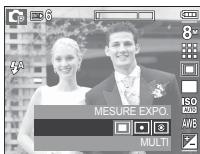
[SELECTIF]
La mesure de la lumière n'est effectuée que dans la zone rectangulaire au centre de l'écran LCD. Cela convient lorsque le sujet au centre est bien exposé sans contre-jour.
[CENTREE]
L'exposition est calculée en fonction d'une moyenne sur la lumière disponible dans la zone de l'image. Le calcul sera néanmoins déformé vers le centre de la zone de l'image. Adapté pour la prise de vue de petits objets tels qu'une fleur ou des insectes.
Si le sujet n'est pas le centre de la zone mise au point, n'utilise pas la mesure SELECTIF, cela pourrait causer une erreur d'exposition. Dans ce cas, utilisez plutôt la compensation de l'exposition.
Mode de prise de vue
Vous pouvez sélectionner la prise de vue en continu et AEB (Bracketing avec exposition automatique).
[UNIQUE]
Prend uniquement une photo.
[CONTINU]
: Les images sont prises de manière continue jusqu'à ce que vous relâchiez la touche de l'obturateur.
[CAPTURE MOUV.]: Permet de prendre 7 prises de manière continue par seconde. Avec avoir
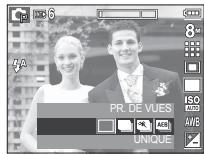
terminé la prise de vue continue, les images sont enregistrées avec la lecture des images prises. Le nombre maximum de prises de vue est de 30 et la taille de l'image est fixée en VGA.
[AEB]
: Prendre trois photos dans différentes expositions : exposition courte (-1/3V), exposition standard (0,0EV) et sur exposition (+1/3 EV).
[PDINT.]
Deux images sont prises en même temps. L'une est prise en mode Flash contre-éclairage et l'autre, en mode ASR.
Mode de prise de vue
Comment utiliser la prise de vue intelligente
- Sélectionnez le mode ASR en tournant le sélecteur de mode.
- Sélectionnez la prise de vue intelligente depuis le menu [PR. DE VUES].
- Appuyez sur la touche de l'obturateur pour prendre une photo.
- Les photos capturées s'affichent.
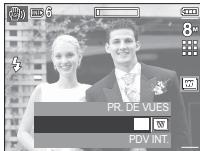
- Pour sélectionner une image, appuyez sur la touche Gauche/Droite.
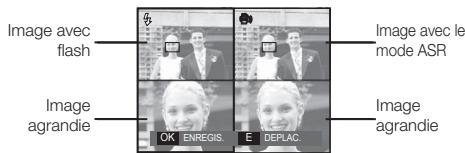
- Appuyez sur la touche E, puis appuyez sur la touche 5 fonctions pour afficher l'image agrandie.
- Appuyez de nouveau sur la touche E pour agrandir l'image automatique.
- Vous pouvez effectuer des zooms avant et arrière sur la zone de l'image agrandie à l'aide de la touche W/T.
- Appuyez sur OK ou sur l'obturateur et l'image sélectionnée sera sauvegardée.

- Une résolution élevée ainsi que la qualité de la photo augmentent la durée d'enregistrement du fichier, ce qui augmente le temps d'attente.
- Si les sous-menus [CONTINU], [CAPTURE MOUV.] ou [AEB] sont sélectionnés, le flash sera automatique.
- Si moins de 3 images sont disponibles dans la mémoire, la prise de vue AEB n'est pas disponible.
- Il est conseillé d'utiliser le trépied pour la prise de vue AEB parce que le temps de sauvegarde de chaque fichier image est plus long et un flou des mouvements de l'appareil photo est possible.
- En mode Prise de vue intelligente, la valeur de la vitesse d'obturation affichée sur l'écran LCD du moniteur peut être différente de la véritable vitesse d'obturation.
- Si la taille de l'image ( ) ou ( ) est sélectionnée, il est impossible de sélectionner le menu Prise de vue intelligente.
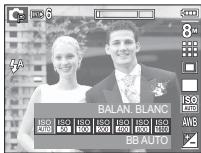
Vous pouvez régler la sensibilité ISO lorsque vous prenez des photos. Vous pouvez régler la sensibilité ISO lorsque vous prenez des photos.
[BB AUTO] : La sensibilité de l'appareil photo est fonction de divers facteurs, tels que les valeurs de la mesure de lumière ou la brillance du sujet.
[ISO 50,100,200,400,800,1600]
Vous pouvez augmenter la vitesse d'obturation, tout en ayant la même quantité de lumière, en augmentant la sensibilité ISO. Cependant, il se peut que l'image soit saturée en luminance élevée.
Plus la valeur ISO est élevée, plus l'appareil photo sera sensible à la lumière et de ce fait, plus grande sera sa capacité à prendre des photos dans des conditions d'éclairage faible. Cependant, le bruit d'image augmente proportionnellement à l'augmentation de la valeur ISO. Le grain de l'image apparaîtra de ce fait plus gros.
Équilibre des blancs
Le réglage de l'équilibre des blancs vous permet de corriger les défauts chromatiques en comparant les couleurs à un blanc de référence. Ainsi, vous obtiendrez des photos aux couleurs plus naturelles.
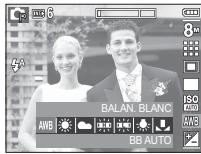
| Mode | Icone | Description |
| BB AUTO | AWB | L'appareil photo可以选择 automatiquement le meilleur équilibre des blancs en fonction de l'éclairage ambient. |
| LUM. JOUR | Pour les images en extérieur | |
| NUAGEUX | Sert à prendre des images lorsque le ciel est couvert de nuages. | |
| FLUOR. H | Pour la prise de vue avec un éclairage fluorescent type lumière du jour procuéré par un éclairage fluorescent à 3 niveaux de puissance. | |
| FLUOR. L | Prise de vue avec un éclairage fluorescent blanc | |
| TUNGST. | Pour les prises de vue sous éclairage au tungstène (ampoules classiques). | |
| PARAM PERSO | Permet à l'utiliser de paramétrer l'équilibrage des blancs selon les conditions de prises de vues. |
Diverses conditions d'éclairage peuvent provoquer un déséquilibre chromatique sur les images.
Équilibre des blancs
- Utilisation de la Personnalisation de l'équilibre des blancs Les paramétrages de l'Équilibrage des blancs peuvent légèrement varier en fonction des conditions de prises de vue. Vous pouvez sélection
- Sélectionnez le menu PERSONNALISER (■) de l'équilibrage des blancs et mettez une feuille de papier blanc en face de l'appareil photo pour que le monitreur LCD n'affiche que du blanc.
- touche MENU/OK
: permet deN'équilibrage de
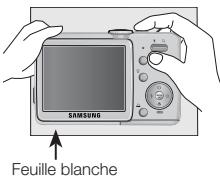
Touché de l'obturateur : permet de sauvegarder le nouvel équilibrage des blancs personnalisés
- La valeur de personnalisation de l'équilibrage des blancs sera appliquée à partir de la prochaine photo que vous prendrez.
- L'équilibrage du blanc configuré par l'utilisateur reste effectif jusqu'à ce qu'il soit écrasé.
Compensation d'exposition
Cet appareil photo détermine automatiquement les valeurs d'exposition selon les conditions d'éclairage ambiant.
Vous pouvez également sélectionner la valeur de l'exposition à l'aide de la touche Fn.
Compensation de l'exposition
- Appuyez sur la touche Fn et utilisez ensuite les touches HAUT et BAS pour sélectionner l'icone de la compensation d'exposition (La barre de menu de la compensation d'exposition apparait comme indiqué).
- Utilisez les touches GAUCHE et DROITE pour paramétrer le facteur de compensation de l'exposition que vous souhaitez.
- Appuyez de nouveau sur la touche Fn. La valeur que vous paramétrerez est enregistrée et le mode de paramétrage de la compensation d'exposition se ferme. Si vous modifiez la durée d'exposition, l'indicateur d'exposition (2) s'affiche au bas de l'écran à cristaux liquides.
※ Une valeur négative de compensation de l'exposition réduit l'exposition. Veuillez noter qu'une valeur positive de la compensation de l'exposition augmente l'exposition et l'écran LCD apparaît blanc ou vous risquez de ne pas obtenir de belles photos.
Utilisation de l'écran LCD pour le réglage des paramètres de l'appareil photo
Vous pouvez utiliser le menu sur l'écran LCD afin de paramétrer les functions d'enregistrement.
Les éléments indiqués par représentent les paramètres par défaut.
| Mode | Menu | Sous-menu | Mode disponible | Page | ||
| ( Enregis-trement ) | FINESSE | FAIBLE+ | FAIBLE | M | p.44 | |
| NORMAL | ACCENTUE | |||||
| ACCENTUE+ | - | |||||
| CONTRASTE | ELEVÉ | NORMAL | M | p.45 | ||
| FAIBLE | - | |||||
| M.P. AUTO | RECON. VISAGES | M.P. CENTRE | M | p.45 | ||
| M.P. MULTI | - | |||||
| MÉMO VO-CAL | ARRÊT | MARCHE | M | p.47 | ||
| T | ||||||
| ENR. VOCAL | - | p.47 | ||||
| MUET | ARRÊT | MARCHE | p.48 | |||
| M. SCENE | ENFANTS | PAYSAGE | GROS PLAN | p.48 | ||
| TEXTE | C. SOLEL | AUBE | T | |||
| CONTRE J. | ARTIFICIE | PANEGE | T | |||
| P DEV PER. | NOURRATURE | CAFE | ||||
Les caractéristiques peuvent être modifiées sans préavis.
Finesse
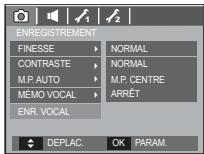
Vous pouvez régler la netteté de la photo que vous êtes sur le point de prendre. Vous ne pouvez pas vérifier l'effet de netteté sur l'écran LCD avant de prendre la photo, étant donné que cette fonction n'est appliquée que lorsque la photo est enregistrée dans la mémoire.
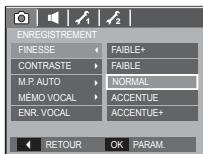
[FAIBLE+] / [FAIBLE] : Les contours de l'image sont adoucis. Cet effet est adapté pour l'édition des images sur votre PC.
[NORMAL] : Les contours de l'image sont nets. Adapté pour l'impression.
[ACCENTUE]/ [ACCENTUE+]: Les contours de l'image sont accentués. Les contours sont nets mais il peut y avoir un bruit d'image sur l'image enregistrée.
Contraste
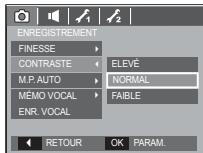
Vous pouvez définir la différence entre la partie claire et la partie souvent de l'image.
[ELEVé] : Le contraste de l'image est élevé.
[NORMAL] : Le contraste de l'image est normal.
[FAIBLE] : Le contraste de l'image est plus subtil.
Type de mise au point automatique
Voici la possibilité de sélectionner votre type de mise au point préféré selon les conditions de prise de vue.
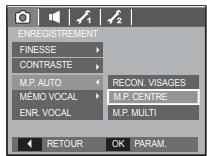
[RECON. VISAGES]
La taille et la position du cadre de la mise au point sont réglées automatiquement au niveau du visage du sujet.
[M. P. CENTRE]
La zone rectangulaire se trouvant au centre du moniteur LCD est la zone sur laquelle l'appareil fait le point.
[M. P. MULTI]
Cet appareil photo sélectionne tous les points AF disponibles parmi les 9 disponibles.
[RECONNAISSANCE VISAGES]
[M. P. CENTRE]
[M. P. MULTI]
Quand l'appareil photo effectue la mise au point sur le sujet, le cadre de mise au point automatique devient vert. Quand l'appareil photo n'effectue pas la mise au point sur le sujet, le cadre de mise au point automatique devient rouge.
Enregistrement ( )
- Reconnaissance de visages (FR) : Ce mode détecte automatiquement la position du visage du sujet, puis règle la mise au point et l'exposition. Sélectionnez ce mode pour prendre facilement et rapidement un portrait.
※ Modes sélectionnables : AUTO, PROGRAMME, ASR, MANUEL, SCENE (PORTRAIT, ENFANTS, P. & NEIGE, P DE V PER., CAFE)
- Appuyez sur la touche FR (Reconnaissance de visages) () dans les modes sélectionnables. L'icône FR s'affichera dans la partie gauche de l'écran.
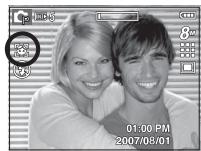
- La taille et la position du cadre de la mise au point sont régles automatiquement au niveau du visage du sujet.
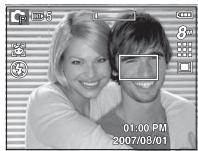
- Enfoncez la touche de l'obturateur à mi-course. Le cadre de la mise au point devient vert quand la mise au point est activée.
- Appuyez complètement sur la touche de l'obturateur pour prendre une photo.

- Cette fonction peut détecter jusqu'à 9 personnes.
- Quand l'appareil photo reconnait plusieurs personnes à la fois, il se met au point sur la personne la plus proche.
- Le zoom numérique n'est pas disponible dans ce mode.
- Les fonctions d'effets ne sont pas activées dans ce mode.
- Quand l'appareil photo détecte un visage cible, le cadre blanc de mise au point s'affichera au-dessus du visage cible et un cadre gris de mise au point s'affichera au-dessus des autres visages (jusqu'à 8). Enforcez la touche de l'obturateur à mi-course pour faire le point sur le visage; le cadre de mise au point devendra vert (Total 9).
- Revenez au mode de mise au point automatique précédent si la détection de visage a échoué.
- Dans certaines conditions, cette fonction ne peut fonctionner correctement.
- Quand une personne porte des lunettes noires ou que certaines parties de son visage sont dissimulées.
- Quand la personne prise en photo ne regarde pas en direction de l'appareil photo
- L'appareil photo ne détecte pas un visage si la luminosité est trop faible ou trop importante.
- La distance entre l'appareil photo et l'objet est grande.
- La portée maximale de la reconnaissance de visages est de 2,5 m (Grand angle).
- Plus vous vous trouvez près du sujet, plus l'appareil photo sera rapide à le reconnaître.
Mémo vocal
Vous pouvez ajouter votre voix à une image fixe enregistrée. (Max. 10 sec.)
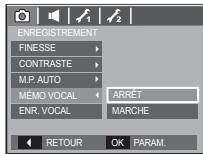
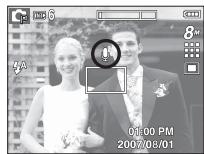
- La configuration est terminée, si le témoin de mémo vocal s'affiche sur l'écran à cristaux liquides.
- Appuyez sur la touche de l'obturateur et prenez une photo. L'image est enregistrée sur la carte mémoire.
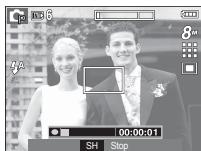
- Un vocal sera enregistré pendant dix secondes à partir de l'enregistrement de l'image. En cours d'enregistrement sonore, le vocal s'arrête si l'on appuie sur la touche de l'obturateur.
Enregistrement vocal
Il est possible de réaliser un enregistrement vocal pendant la durée d'enregistrement disponible (max : 10 heures).
Appuyez sur la touche de l'obturator pour enregistrer une voix.
- Appuyez une fois sur la touche de l'obturator et la voix est enregistrée pendant la durée d'enregistrement disponible (Max : 10 heures). La durée d'enregistrement s'affiche sur l'écran LCD. L'enregistrement de la voix se poursuit même si vous relâchez la touche de l'obturator.
- Pour permettre la fin de l'enregistrement, appuyez une nouvelle fois sur la touche de l'obturateur.
- Type de fichier : *.wav
[Mode ENREGISTREMENT VOCAL]
Enregistrement vocal
- Mettre en pause tout en effectuant un enregistrement vocal
Grâce à cette fonction, vous pouvez enregistrer vos séquences vocales préférées sous forme de fichier d'enregistrement vocal sans avoir à créer plusieurs fichiers.
[Mode ENREGISTREMENT VOCAL]
- Appuyez sur la touche Pause ( ⓄD ) pour permettre l'enregistrement sur pause.
- Appuyez de nouveau sur la touche Pause ( ⓄD ) pour reprendre l'enregistrement.
- Pour permettre la fin de l'enregistrement, appuyez une nouvelle fois sur la touche de l'obturateur.

- Le moyen pour les enregistrements sonores est de maintenir une distance de 40 cm entre vous et l'appareil (micro).
- Si l'appareil est éteint lorsque l'enregistrement vocal est en veille, l'enregistrement vocal est annulé.
Enregistrer le clip vidéo sans voix
Vous pouvez enregistrer le clip video sans voix.
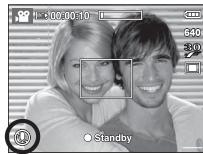
Sélectionnez l'option [MARCHE] du menu [MUET] en mode CLIP VIDEO. ( ) s'affichera sur l'écran LCD. Appuyez sur la touche de l'obturateur, cela permet d'enregistrer le clip video pendant la durée disponible d'enregistrement sans voix.
Mode SCENE
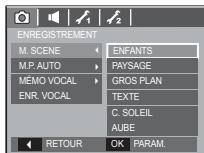
Utilisez simplement le menu pour configurer les valeurs paramètres pour une variété de situations de prises de vue.
Appuyez sur la touche Menu et sélectionnez le sous-menu souhaité.
※ Reportez-vous à la page 18 pour obtenir plus d'informations.
Menu son
Ce mode vous permet de configurer les paramètres sonores. Vous pouvez utiliser le menu paramétrage dans tous les modes de l'appareil photo à l'exception du mode Enregistrement vocal.
- Les éléments indiqués par représentent les paramètres par défaut.
| Mode | Menu | Sous-menu | Mode disponible | Page |
| (VSON) | VOLUME | ARRÊT | G G M G | p.49 |
| BAS | G G A T | p.49 | ||
| MOYEN | G G A T | p.49 | ||
| ELEVÉ | G G A T | p.49 | ||
| SON DÉM. | ARRÊT | G G M G | p.49 | |
| SON 1 | G G A T | p.49 | ||
| SON 2 | G G A T | p.49 | ||
| SON 3 | G G A T | p.49 | ||
| SON OBT. | ARRÊT | G G M G | p.49 | |
| SON 1 | G G A T | p.49 | ||
| SON 2 | G G A T | p.49 | ||
| SON 3 | G G A T | p.49 | ||
| BIP SON. | ARRÊT | G G M G | p.50 | |
| SON 1 | G G A T | p.50 | ||
| SON 2 | G G A T | p.50 | ||
| SON 3 | G G A T | p.50 | ||
| SON AF | ARRÊT | G G M G | p.50 | |
| MARCHÉ | G G A T | p.50 |
Volume
Vous pouvez définir le volume du son de démarrage, du son de I'
obturateur, de l'alarme et du son de la mise au point automatique.
- Sous-menu [VOLUME]:[ARRÊT], [BAS], [MOYEN], [ÉLEVÉ]
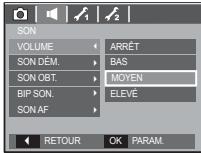
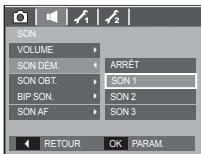
Son de démarrage
Vous pouvez choisir ensquiestactivéau démarrage de l'appareil.
- SON DÉM.: [ARRÊT], [SON1], [SON2], [SON3]
- Si l'image de démarrage est paramétrée sur [ARRÉT], le son de démarrage ne s'active pas même si vous en avez paramétré l'activation.
Son de l'obturateur
Choisissez leson de l'obturateur.
- SON OBT. : [ARRÉT], [SON1], [SON2], [SON3]
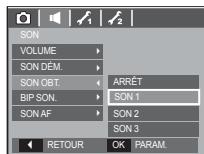
Bip sonore
Si vous paramétrez le son sur ON, différents sons sont actifs pour le
démarrage de l'appareil photo, lorsque vous
appuyez sur les touches, de manière à ce que
soyez au courant de l'état de fonctionnement de
L'appareil photo.
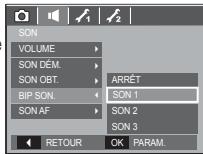
- Sous-menu [BIP SON.]:[ARRET],[SON 1,2]
Son AF
Si vous régalez le son de la mise au point automatique sur MARCHE, vous serez prévenu quand l'appareil photo aura fait le point sur le sujet.
-Sous-menu [SON AF]:[ARRET],[MARCHE]
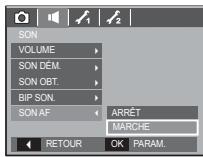
Menu de configuration
Ce mode vous permet de configurer les paramètres de base. Vous pouvez utiliser le menu paramétrage dans tous les modes de l'appareil photo à l'exception du mode Enregistrement vocal.
- Les éléments indiqués par représentent les paramètres par défaut.
| Mode | Menu | Sous-menu | Page | ||
| (FICHIER (INSTALL. 1) | FICHIER | REMISE | SÉRIES | p.51 | |
| Language | ENGLISH | 한국어 | FRANÇAIS | ||
| DEUTSCH | ESPÁÑOL | ITALIANO | |||
| 简体中文 | 繁體中文 | PYCCKWI | |||
| PORTUGUÉS | DUTCH | DANSK | |||
| SVENSKA | SUOMI | YWU | |||
| BAHASA | YG | Čeština | |||
| POLSKI | Magyar | Türkçe | |||
| DATE & H | AA/MM/JJ | MM/JJ/AA | p.52 | ||
| JJ/MM/AA | ARRÊT | ||||
| HEURE MONDE | London | Rome,Paris,Berlin | p.52 | ||
| Athens. Helsinki | Moscow | ||||
| Teheran | Abu Dhabi | ||||
| Kabul | Tashkent | ||||
| Mumbai, New Delhi | Kathmandu | ||||
| Almaty | Yangon | ||||
| Bankok, Jakarta | Beijing, Hong Kong | ||||
| Seoul, Tokyo | Darwin, Adelaida | ||||
| Guam, Sydney | Okhotsk | ||||
| Wellington, Auckland | Samoa, Midway | ||||
Menu de configuration
| Mode | Menu | Sous-menu | Page | |
| (INSTALL.1) | HEUREMONDE | Honolulu, Hawaii | Alaska | p.52 |
| LA, San Francisco | Denver, Phoenix | |||
| Chicago, Dallas | New York, Miami | |||
| Caracas, La Paz | Newfoundland | |||
| Buenos Aires | Mid-Atlantic | |||
| Cape Verde | - | |||
| IMPRESS | ARRÊT | DATE | p.53 | |
| DATE & H | - | |||
| ACL | FAIBLE | NORMAL | p.53 | |
| FORT | - | |||
| VOYANT AF | ARRÊT | MARCHE | p.53 | |
| IM DEBU | ARRÊT | LOGO | p.53 | |
| IMAGE UT. | - | |||
| (INSTALL.2) | A. RAPIDE | ARRÊT | 0.5 SEC | p.54 |
| 1 SEC | 3 SEC | |||
| HOR TENS | ARRÊT | 1 MIN | p.54 | |
| 3 MIN | 5 MIN | |||
| 10 MIN | - | |||
| ACL SAUV | ARRÊT | MARCHE | p.54 | |
| VIDÉO | NTSC | PAL | p.55 | |
| FORMAT | NON | OUI | p.56 | |
| RÉINI. | NON | OUI | p.56 | |
| TY. BAT. | ALCALINE | Ni-MH | p.56 | |
Cette fonction permet à l'utilisateur de sélectionner le format d'attribution de nom de fichier.
[REMISE] : Après avoir utilisé la fonction réinitialisation, le nom de fichier suivant sera paramétré à partir de 0001 même après le formatage, la suppression de l'ensemble ou l'insertion d'une nouvelle carte mémoire.
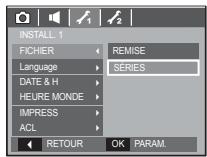
SÉRIÉS : Les nouveaux fichiers sont nommés en utilisant des numéros qui suivent la série précédente, même lors de l'utilisation d'une nouvelle carte mémoire, après un formatage ou après la suppression de toutes les images.
- Le premier nom de dossier enregistré est 100SSCAM et le premier nom de fichier est SN850001.
- Les noms de fichiers sont attribués de manière séquentielle de SN850001 → SN850002 → ~ → SN859999.
- Le nombre du dossier est attribué de manière séquentielle de 100 à 999 de la manière suivante: 100SSCAM → 101SSCAM → ~ → 999SSCAM.
- Le nombre maximal de fichiers dans un répertoire est de 9999.
- Les fichiers utilisés avec la carte mémoire sont conformes au format DCF (Design rule for Camera File system). Si vous modifiez le nom d'un fichier image, il est possible que l'image soit alors impossible à lire.
Il y a un besoin de langues qui peut être affiché sur l'écran LCD. Même si vous retirez la pile et l'insérez de nouveau, le paramétrage de la langue est conservé.
- Sous-menu Langue
Anglais, Coréen, Français, Allemand, Espagnol, Italien, Chinois simplifié, Chinois traditionnel, Russe, Portugais, Hollandais, Danois, Suédois, Finnois, Thai, Bahasa (Malais/Indonésien), Arabe, Hongrois, Tchèque, Polonais et Turc.
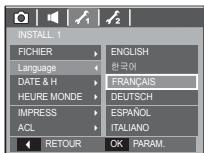
Paramétrage de la date, de l'heure et du type de la date
Vous pouvez modifier la date qui apparait sur les images prises. Vous pouvez paramétrer le type de date.
- Type de date : [AA/MM/JJ], [MM/JJ/AA], [JJ/MM/AA], [ARRÊT],
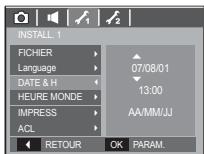
Heure mondiale
La date et l'heure sélectionnées dans [DATE & H] seront comme date et heures de votre endroit actuel. Régler [HEURE MONDE] vous permet d'afficher la date et l'heure locales sur l'écran LCD lorsque vous voyagez à l'étranger.
- Villes disponibles :
Londres, Cape Verde, Mid-Atlantic, Buenos Aires, Terre Neuve, Caracas, La Paz, New York, Miami, Chicago, Dallas, Denver, Phoenix, LA, San Francisco, Alaska, Honolulu, Hawaii, Samoa, Midway, Wellington, Auckland, Okhotsk, Guam, Sydney, Darwin, Adelaide, Seoul, Tokyo, Pekin, Hong Kong, Bangkok, Jakarta, Yangon, Almaty, Kathmandu, Mumbai, New Delhi, Tashkent, Kaboul, Abu Dhabi, Téhéran, Moscou, Athènes, Helsinki, Rome, Paris, Berlin
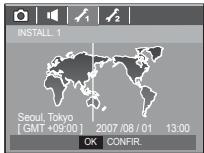
Impression de la date d'enregistrement
Il existe également une option vous permettant d'inscrire la DATE et l'HEURE sur les images fixes.
- Sous-menus
[ARRET]
La DATE et l'HEURE ne seront pas imprimées sur le fichier image.
[DATE]
Seule la DATE est imprimée sur le fichier image.
[DATE & H]
La DATE et l'HEURE sont imprimées sur le fichier image.
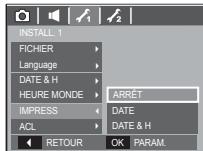
- La Date & l'Heure sont imprimées en bas à droite de l'image fixe.
- La fonction impression s'applique uniquement aux images fixes, à l'exception des images prises en mode effet cadre photo.
- En fonction du fabricant et du mode d'impression, il est possible que la date soit mal imprimée sur l'image
Luminosité LCD
Vous pouvez régler la brillance de l'écran LCD.
- Sous-menus : [FAIBLE], [NORMAL], [FORT]
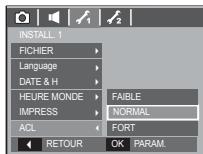
Voyant de la mise au point automatique
Vous pouvez allumer et éteindre le voyant de la mise au point automatique.
- Sous-menus
[ARRET]
: Levoyant de la mise au point automatique ne s'allume pas dans des conditions d'éclairage faible.
[MARCHE] : Levoyant de la mise au point automatique s'allume dans des conditions d'éclairage faible.
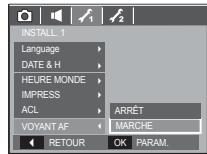
Image de démarrage
Vous pouvez sélectionner l'image qui s'affiche en premier sur l'écran LCD lors de la mise en marche de l'appareil.
- Sous-menus : [ARRET], [LOGO], [IMAGE UT]
- Utilisé une image enregistrée pour l'image de démarrage avec [IMAGE UT] dans le menu [REDIMENS] en mode lecture.
- L'image de démarrage n'est pas supprimée par le menu [SUPPRIMER] ou [FORMAT].
- Les images utilisateurs seront supprimées par le menu [REINI].
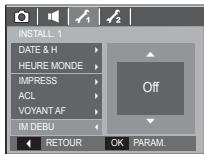
Aperçu rapide
Si vous activez l'Aperçu rapide avant de capturer une image, vous pouvez voir l'image que vous venez de prendre sur l'écran LCD pendant la durée paramétrée dans [A. RAPIDE]. La vue rapide n'est possible qu'avec les images fixes.
- Sous-menus
[ARRET]
La fonction de vue rapide ne peut pas être activée.
[0.5, 1, 3 SEC]
L'image capturée s'affiche rapidement pendant la durée.
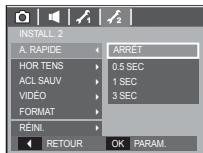
Hors tension
Cette fonction sert à éteindre l'appareil photo après un certain laps de temps afin d'éviter toute décharge inutile des piles.
- Sous-menus
[ARRET]
: La fonction hors tension ne fonctionne pas.
[1, 3, 5, 10 MIN]: L'appareil s'est automatiquement s'il n'est pas utilisé pendant la durée indiquée.
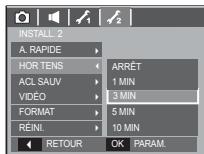
- Après avoir remplacé la pile, le paramétrage d'arrêt est conservé.
- Sachez que la fonction d'arrêt automatique ne fonctionne pas si l'application photo est en mode PC/Imprimante, diaporama, lors de la lecture d'un enregistrement vocal ou d'un clip vidéo.
ACL sauv
Si vous regléz [ACL SAUV] sur MARCHE et que l'appareil photo reste inactif pendant le temps indiqué, le moniteur LCD sera mis hors tension automatiquement.
- Sous-menus
[ARRET]
L'écran LCD ne s'éteindra pas.
[MARCHE]
Si l'appareil photo reste inactif pendant la durée indiquée (environ 30 sec.), il se mettra automatiquement en mode veille (voyant d'état de l'appareil photo : clignotant).
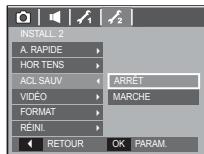
Sélection d'un type de sortie vidéo
Le signal de sortie de l'appareil pour les clips vidéo peut être réglé soit au format NTSC, soit au format PAL. Votre choix de réglage est déterminé par le type d'appareil (moniteur, téléviseur, etc.) auquel vous désirez connecter votre appareil photo. Seul le format PAL est compatible avec la norme BDGHI.
- Connexion à un moniteur externe Quand l'appareil photo est branché sur un moniteur externe, l'image et les menus s'affichant habituellement sur l'écran LCD seront visibles sur le moniteur externe ; l'écran LCD sera alors mis hors tension.
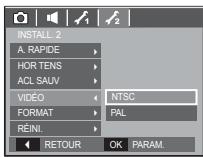
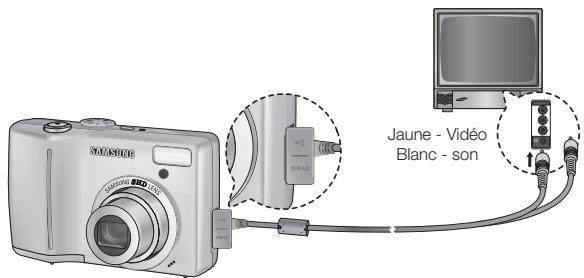
- NTSC : standard utilisé au Canada, aux États-Unis, au Japon, en Corée du Sud, au Taiwan et au Mexique.
- PAL : Australie, Autriche, Belgique, Chine, Danemark, Finlande, Allemagne, R.-U., Pays-Bas, Italie, Koweït, Malaisie, Nouvelle-Zélande, Singapour, Espagne, Suède, Suisse, Thaïlande et Norvège.
- Si vous vous servez d'un téléviseur, il faut que vous sélectionniez le canal externe ou AV.
- Vous entendrez un certain bruit numérique. Ne vous inquiétez pas. Ce bruit ne signale aucune défectuosité.
- Si l'image est écrétée, utilisez les commandes sur votre téléviseur pour centrer l'image.
- Lorsque l'appareil photo est connecté à un écran externe, il est possible que certaines parties des images ne s'affichent pas.
- Sélectionnez le type de sortie vidéo PAL, l'écran TV s'éteint et l'écran LCD de l'appareil photo s'allume lorsque vous réalisez un clip vidéo. Après l'enregistrement, l'écran TV s'allume et l'écran LCD s'éteint.
Formater une mémoire
Utilisé pour le formatage de la mémoire. Si vous lancez [FOMAT] sur la mémoire, toutes les images, y compris celles qui sont protégées, seront supprimées. Assurez-vous de télécharger les images importantes sur votre PC avant de formater la mémoire.
- Sous-menus
[non] : La mémoire ne sera pas formatée.
[oui] : Une fenêtre de confirmation s'affiche. Sélectionnez le menu [oui]. Un message [EN COURS !] apparait et la mémoire est formatée. Si vous lancez FORMAT en mode lecture, un message [PAS D'IMAGE! ] apparait.
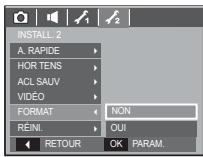
Assurez-vous de lancer [FORMAT] sur les cartes mémoire suivantes.
- Une nouvelle carte mémoire ou une carte mémoire non formatée
- Une carte mémoire avec un fichier que cet appareil photo ne reconnaît pas ou une qui a été prise d'un autre appareil.
- Formatez toujours la carte mémoire lorsque vous utilisez cet appareil photo. Si vous insérez une carte mémoire qui a été formatée avec d'autres appareils, lecteurs de carte mémoire ou PC, vous aurez un message [ERREUR CARTE!].
Réinitialisation
Tous les paramètres de menus et de fonctions de l'appareil photo sont restaurés à leur valeur par défaut. Cependant, les valeurs de DATE / TIME, LANGUAGE et VIDEO OUT ne sont pas modifiées.
- Sous-menus
[NON] : Les paramètres ne sont pas restaurés à leurs valeurs par défaut.
[OUI] : Une fenêtre de confirmation de sélection s'affichera. Sélectionnez le menu [OUI] et tous les paramètres seront rétablis à leurs valeurs par défaut.
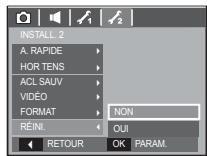
Sélectionner un type de batterie
Si un type de batterie est sélectionné, l'appareil photo sera optimisé selon le type de batterie sélectionné.
- Sous-menu [TY. BAT.]: Alcaline / Ni-MH
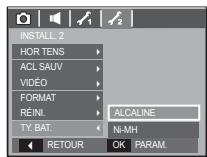
Démarrage du mode lecture
Allumez l'appareil photo et sélectionnez le mode Lecture en appuyant sur la touche mode lecture ( ). L'appareil photo peut afficher les images enregistrées dans la mémoire.
Si vous utilisez une carte mémoire, toutes les fonctions de l'appareil photo s'appliquent seulement à la carte.
Si vous n'utilisez pas de carte mémoire, toutes les fonctions de l'appareil photo s'appliquent uniquement à la mémoire interne.
Lecture d'une image fixe
- Sélectionnez le mode LECTURE en appuyant sur la touche du mode Lecture ().
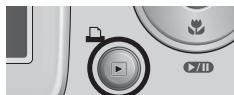
- La première image stockée en mémoire s'affiche sur l'écran à cristaux liquides (LCD).
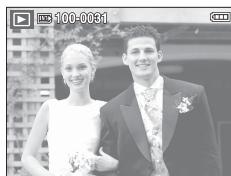
- Sélectionnez une image que vous souhaitez voir en appuyant sur la touche Gauche/Droite. Appuyez sur la touche Gauche ou Droite et maintenez-la enfoncée pour défile les images rapidement.
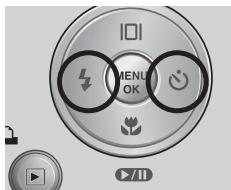
Lecture d'un clip vidéo.
- Sélectionnez le clip vidéo enregistré que vous souhaitez en utilisant la touche Gauche/ Droite.
- Appuyez sur la touche Lecture et Pause (ZD) pour visionner un fichier de videoclip.
- Pour permettre un fichier video clip sur pause en cours de lecture, appuyez de nouveau sur la touche lecture et pause.
- Pour reprendre la lecture du fichier video clip, appuyez de nouveau sur la touche Lecture et Pause.
- Pour rembobiner le clip video en cours de lecture, appuyez sur la touche Gauche. Pour faire avancer le clip video rapidement, appuyez sur la touche Droite.
- Pour arrêter la lecture du clip video, appuyez sur la touche Lecture et Pause et appuyez ensuite sur la touche Gauche ou Droite.
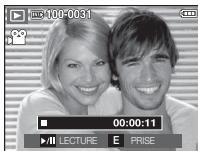
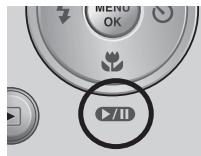
Fonction capture clip vidéo
Vous pouvez capturer des images fixes à partir d'un clip video.
- Comment capturer le clip video
- Appuyez sur la touche Lecture / Pause (ZD) lors de la lecture du clip vidéo. Appuyez ensuite sur la touche E.
- Le clip vidéo mis sur pause est enregistré avec un nouveau nom de fichier.
- La taille du fichier du clip vidéo capturé est identique à celle du clip vidéo original (640x480, 320x240)
- Lorsque vous appuyez sur la touche E au début du clip vidéo, la première image du clip vidéo est enregistrée comme image fixe.
[Mis sur pause]
[Appuyez sur la touche E]
Rognage video sur l'appareil photo
Vous pouvez extraire les cadres souhaités du clip VIDEO lors de la lecture. Si la durée est inférieure à 10 secondes, le rognage du clip vidéo est impossible.
- Appuyez sur la touche Pause à l'endroit du clip vidéo où vous souhaitez faire démarrer l'extraction
- Appuyez sur la touche T.
- Appuyez sur la touche Lecture et Pause (ZD), la partie extraite s'affiche alors dans la barre d'état.
- À l'endroit du clip vidéo où vous souhaitez arrêter l'extrait, appuyez sur la touche Lecture et Pause (ZD).
- Appuyez sur la touche T et une fenêtre de confirmation apparait.
- Sélectionnez un sous-menu que vous souhaitez en appuyant sur la touche Haut/Bas et appuyez sur la touche OK.
[Non] : Le rognage du film est annulé.
[OUI] : Les cadres extraits sont enregistrés sous un nouveau nom de fichier.
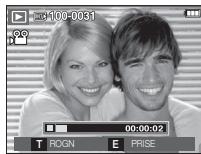
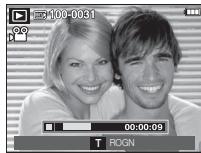
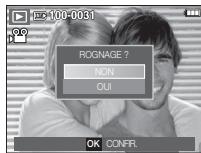

- Si vous n'indiquez pas le point de fin du clip video, la fenêtre de confirmation du rognage s'affiche à l'endroit du dernier cadre.
Écoute d'une voix enregistrée
- Sélectionnez la voix enregistrée que vous souhaitez écouter à l'aide de la touche Gauche/Droite.
- Appuyez sur la touche Lecture et Pause (ZD) pour lire un fichier vocal enregistré.
- Pour permettre un fichier vocal enregistré sur pause lors de la lecture, appuyez de nouveau sur la touche Lecture et Pause.
- Pour reprendre la lecture du fichier vocal, appuyez sur la touche Lecture et Pause.
- Pour rembobiner le fichier vocal lors de la lecture, appuyez sur la touche Gauche. Pour faire avancer le fichier vocal rapidement, appuyez sur la touche Droite.
- Pour arrêter la lecture du même vocal, appuyez sur la touche Lecture et Pause et appuyez ensuite sur la touche MENU/OK.
Lecture d'un message vocal
- Sélectionnez une image fixe qui dispose d'un mémo vocal.
- Appuyez sur la touche Lecture et Pause (CZD) pour dire le mémo vocal.
- Pour permettre un mémo vocal sur pause lors de la lecture, appuyez de nouveau sur la touche Lecture et Pause (2010).
- Pour reprendre la lecture du mémo vocal, appuyez sur la touche Lecture et Pause.
- Pour arrêter la lecture du mémo vocal, appuyez sur la touche Lecture et Pause et appuyez ensuite sur la touche MENU/OK.
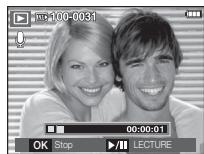
Voyant de l'écran LCD
L'écran LCD affiche les informations relatives à la prise de vue des images
affichées.
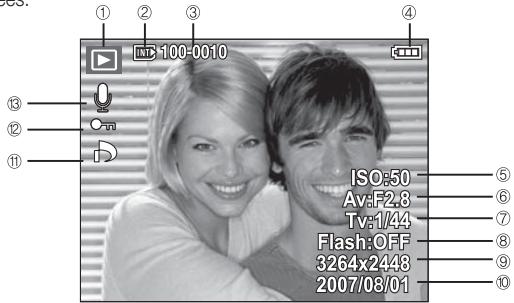
| Numéro | Description | Icône | Page |
| 1 | Mode Lecture | ☐ | p.57 |
| 2 | Voyant d'insertion de la carte | ☐ / ☐ | - |
| 3 | Nom du dossier & Nom du fjichier | 100-0010 | p.51 |
| 4 | Pile | ☐ ☐ ☐ ☐ | p.12 |
| 5 | ISO | 50 ~ 1600 | p.42 |
| 6 | Valeur d'ouverture | F2.8 ~ F4.6 | p.17 |
| 7 | Vitesse d'obturation | 15 ~ 1/2000 | p.17 |
| 8 | Flash | ON / OFF | p.26 |
| 9 | Dimensions d'image | 3264x2448 ~ 320X240 | p.39 |
| 10 | Date de l'enregistrement | 2007/08/01 | p.52 |
| 11 | DPOF | ☐ | p.79 |
| 12 | Protégéer | On | p.79 |
| 13 | Mémoz Vocal / Clip video | ☐ / ☐ ☐ | p.47/57 |
Utilisation des touches pour régler l'appareil photo
En mode Lecture, vous pouvez utiliser les touches de l'appareil photo pour paramétrer facilement les fonctions du mode Lecture.
Touche vignette()/agrandissement(q)
Vous pouvez voir des images multiples, agrandir une image sélectionnée, rogner et enregistrer une zone sélectionnée d'une image.
Affichage vignette
- Lorsqu'une image est affichée en plein écran, appuyez sur la touche vignette.
- La première image affichée avant que vous n'ayez activé le mode Vignette est mise en évidence.
- Appuyez sur la touche à 5 fonctions pour atteindre l'image de votre choix.
- Pour visualiser une image séparément, appuyez sur la touche agrandissement.
[Image mise en surbrillance]
[Mode d'affichage vignettes]
Agrandissement de l'image
- Sélectionnez l'image que vous souhaitez agrandir et appuyez sur la touche agrandissement.
- Il est possible d'afficher différentes parties de l'image en appuyant sur la touche 5 fonctions.
- Appuyez sur la touche vignette pour faire un zoom arrière jusqu'à l'image originale en plein format.
- Vous pouvez voir si l'image affichée est une vue agrandie en vérifiant l'indicateur d'agrandissement de l'image qui se trouve dans la partie supérieure gauche de l'écran LCD. (Si
Si l'image n'est pas une vue agrandie, l'indicateur ne s'affiche pas. Vous pouvez également vérifier la zone d'agrandissement.
- Les clips vidéo et les fichiers WAV ne peuvent pas être agrandis.
- Lorsque vous agrandissez une image, il se peut que la qualité s'en trouve sacrifiée.
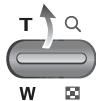
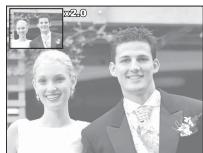
Le taux maximum d'agrandissement proportionnellement à la taille de l'image.
| Dimensions d" image | 8M | 7° | 6° | 5M | 3M | 1M |
| Taux d'agran-dissement maximum | X12,0 | X11,3 | X9,5 | X9,0 | X8,0 | X4,0 |
■ Rognage : Vous pouvez extraire la partie de l'image de votre choix et l'enregistrer séparément.
- Sélectionnez l'image que vous souhaitez agrandir et appuyez sur la touche agrandissement.
Appuyez sur la touche MENU/OK et un message s'affichera.
- Sélectionnez un sous-menu que vous souhaitez en appuyant sur la touche Haut/Bas et appuyez sur la touche OK.
- [NON] : Le menu de rognage disparaît.
- [OUI] : L'image rognée est enregistrée sous un nouveau nom de fichier et s'affiche sur l'écran LCD.
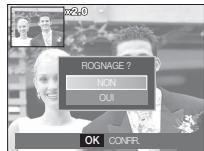
※ S'il n'y a pas assez de mémoire pour enregistrer l'image rognée, vous ne pouvez pas la rogner.
Touche info(|□|) / haut
Lorsque le menu n'est pas affiché sur l'écran LCD, la touche HAUT fonctionne comme une touche de direction.
Quand le menu ne s'affiche pas à l'écran LCD, appuyer sur la touche Info montrera les informations de l'image affichée à l'écran.
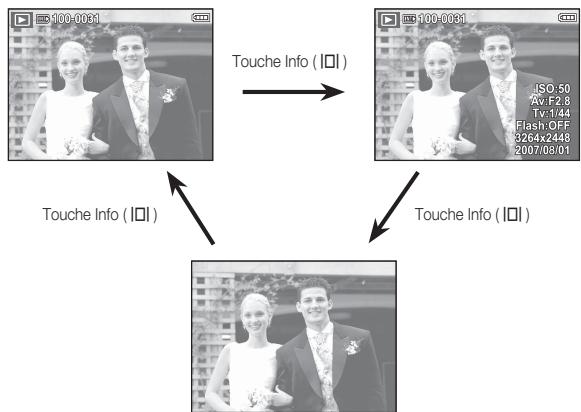
En mode Lecture, les touches Lecture et Pause / Bas fonctionnent de la manière suivante:
Si le menu s'affiche
Appuyez sur la touche BAS pour passer du menu principal à un sous-menu ou pour déplacer le curseur de sous-menu vers le bas.
- Si une image fixe ayant un mémo vocal, un fichier vocal ou un video clip est en cours de lecture
-En mode Stop
Permet de dire une image fixe ayant un mémo vocal, un fichier vocal ou un video clip.
Au cours de la lecture
Arrête temporairement la lecture.
-En mode Pause
Reprend la lecture
L'enregistrement vocal est arrêté.
[Enregistrement vocal en cours de lecture]
L'enregistrement vocal mis sur pause.
Touche gauche / droite / menu / OK
Les touches GAUCHE / DROITE / MENU / OK permettent d'activer ce qui suit.
- Touche GAUCHE : Lors de l'affichage du menu, la touche GAUCH GAUCHE pour sélectionner l'image précédente.
- Touche DROITE : Lors de l'affichage du menu, la touche DROIT DROITE pour sélectionner l'image suivante.
- Touche MENU : En appuyant sur la touche MENU, le menu mode lecture s'affiche sur l'écran à cristaux liquides. Si on appuie une nouvelle fois, l'écran LCD revient à l'affichage initial.
- Touche OK : Lors de l'affichage du menu à l'écran à cristaux liquides, la touche OK est utilisée pour valider les données qui changent à l'aide de la touche à 5 fonctions.
Touche imprimante ()
Quand l'appareil photo est relié à une imprimante Pictbridge, vous pouvez imprimer des photos en appuyant sur la touche Imprimante.
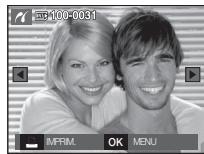
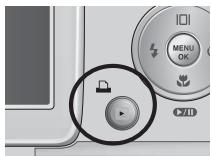
Cela permet de supprimer des images enregistrées sur la carte mémoire.
- Sélectionnez une image que vous souhaitez supprimer en appuyant sur la touche Gauche/Droite, puis en appuyant sur la touche SUPPRIMER ().
[Image unique]
[Aperçu image]
- Pour supprimer des images, appuyez sur la touche T.
- Touche Gauche/Droite : Permet de sélectionner des images
- Touche T : Permet de vérifier les éléments à supprimer
- Touche OK: Permet d'effacer les images sélectionnées.
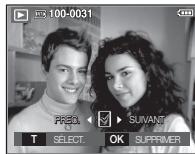
- Sélectionnez les valeurs du sous-menu en appuyant sur la touche Haut / Bas et appuyez ensuite sur la touche OK.
- Si [NON] est sélectionné : Permet d'annuler "Effacer image".
- Si [OUI] est sélectionné : Permet d'effacer les images sélectionnées.
Touche e (effet) : redimensionner
Changez la résolution (taille) des photos que vous avez prises. Sélectionnez [IM DEBU] pour enregistrer une image en tant qu'image de démarriage.
- Appuyez sur la touche mode lecture et sur la touche E.
- Appuyez sur la touche Gauche/Droite et sélectionnez l'onglet du menu [RéDIMENS.] (1).
- Sélectionnez un sous-menu que vous souhaitez en appuyant sur la touche Haut/Bas et appuyez sur la touche OK.
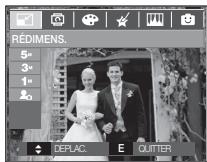
- Types de redimensionnement de l'image (o : Sélectionnable)
- Une grande image peut être redimensionnée pour être plus petite mais l'inverse n'est pas possible.
- Seules des images de photos (JPEG) peuvent être redimensionnées. Les fichiers de clip video (AVI) et d'enregistrement vocal (WAV) ne peuvent pas être redimensionnés.
- Vous pouvez modifier la résolution uniquement pour les fichiers compressés au format JPEG 4:2:2.
- L'image redimensionné portera un nouveau nom de fischier. L'image [IM DEBU] est enregistrée non pas sur la carte mémoire mais dans la mémoire interne.
- Si une nouvelle image utilisateur est sauvegardée, l'une des deux images utilisateur sera effacée dans l'ordre.
- Si la capacité mémoire est insuffisante pour stocker l'image redimensionnée, un message [MÉMOIRE PLEINE] s'affiche sur l'écran à cristaux liquides et l'image redimensionnée ne sera pas stockée.
Touche e (effet) : rotation d'une image
Vous pouvez faire tourner les images enregistrées selon différents degrés.
- Appuyez sur la touche mode lecture et sur la touche E.
- Appuyez sur la touche GAUCHE / DROITE et sélectionnez l'onglet du menu [ROTATION] ().
- Utilisez les touches Haut/Bas pour sélectionner le sous-menu souhaité.
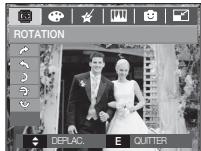
DROITE90
Permet d'appliquer une rotation dans le sens des aiguilles d'une montre à une image
[GAUCHE 90]
Permet d'appliquer une rotation à une image, dans le sens contraire des aiguilles d'une montre.
[ ]180
: Rotation de l'image de 180 degrés
[7: Horizontal]
: Tourner l'image horizontalement
[VERTICAL]
: Tourner l'image verticalement
- L'image modifiée est enregistrée sous un nouveau nom de fichier.
Si vous affichez l'image tournée sur l'écran LCD, des espaces vides risquent d'apparaître à gauche et à droite de l'image.
Touche e (effet) : couleur
Il est possible d'ajouter des effets de couleur à vos images à l'aide de cette touche.
- Appuyez sur la touche mode lecture et sur la touche E.
- Sélectionnez l'onglet de menu ( ) en appuyant sur la touche Gauche / Droite.
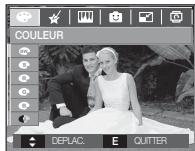
- Sélectionnez un sous-menu que vous souhaitez en appuyant sur la touche Haut/Bas et appuyez sur la touche OK.
| Icône | Description |
| Bw | Convert it l'image en noir et blanc. |
| S | Les images sont enregistrées avec une couleur sepia (ton de couleurs jaunâtre brun). |
| R | Les images prises sont enregistrées avec une teinte rouge. |
| G | Les images prises sont enregistrées avec une teinte verte. |
| E | Les images prises sont enregistrées avec une teinte blée. |
| I | Enregistrez l'image en mode négatif. |
| C | Les images capturées seront sauvégardées dans le ton RVB indiqué. |
- L'image modifiée est enregistrée sous un nouveau nom de fichier.
Couleur personnalisée
Vous avez la possibilité de modifier les valeurs R(Rouge), V(Vert) et B(Bleu) de l'image.
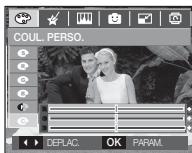
- Touche OK : Permet de sélectionner et de configurer la Couleur personnalisée
- Touche Haut/Bas : Permet de sélectionner, V, B
- Touche Gauche/Droite : Permet de modifier les valeurs
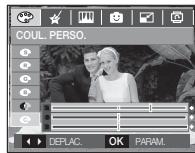
Touche e (effet) : couleur spéciale
- Appuyez sur la touche mode lecture et sur la touche E.
- Sélectionnez l'onglet de menu ( ) en appuyant sur la touche Gauche / Droite.
Filtre de couleurs
À l'aide de ce menu, vous avez la possibilité de modifier les informations de couleurs de l'image (à l'exception du rouge, bleu, vert et jaune) et passer en noir et blanc.
- Sélectionnez ( ) en appuyant sur la touche Haut / Bas.
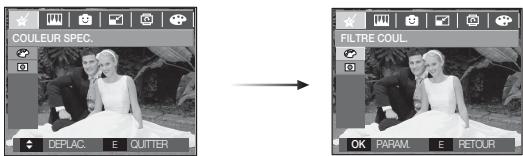
- Appuyez sur la touche OK. L'image est sauvegardée sous un nouveau nom de fichier.
Masque couleurs
Vous pouvez sélectionner grâce à ce menu une partie que vous souhaitez mettre en surbrillance. Le reste de l'image sera en noir et blanc.
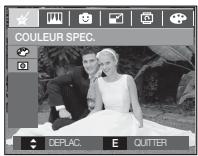
Sélectionnez ( ), la zone sélectionnée sera alors affichée.
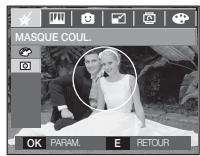

Appuyez sur le touche OK; vous pourrez alors définir la taille et la position de la fenêtre à mettre en surveillance.
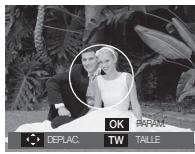

Touche W/T : Changement de la taille de la partie sélectionnée
[Image finale]
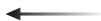
Appuyez sur la touche OK deux fois ; l'image masquée de couleur est sauvegardée sous un nouveau nom de fichier.
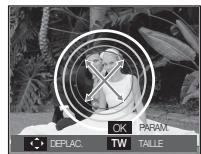
Touche Haut/Bas/Gauche/Droite : Changement de la position
Touche e (effet) : édition d'image
- Appuyez sur la touche de lecture et sur la touche E.
- Sélectionnez l'onglet de menu (W) en appuyant sur la touche Gauche / Droite.
Suppression de l'effet yeux rouge
Il est possible de supprimer l'effet Yeux rouges des images capturées.
- Sélectionnez ( Ⓞ) en appuyant sur la touche Haut/Bas, puis appuyez sur la touche OK.
- Le message [EN COURS!] s'affiche et l'image est sauvegardée sous un nouveau nom de fichier.
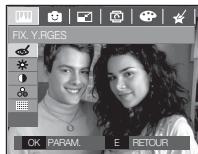
Commande de la luminosité
Vous pouvez modifier la luminosité de l'image.
- Sélectionnez ( ) en appuyant sur la touche Haut/Bas; une barre de sélection de luminosité s'affichera.
- Modifie la luminosité en appuyant sur la touche Gauche/Droit.
- Appuyez sur la touche OK ; l'image est sauvegardée sous un nouveau nom de fichier.
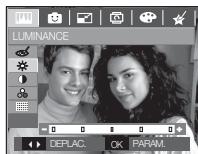
Commande du contraste
Vous pouvez modifier le contraste de l'image.
- Sélectionnez (1) en appuyant sur la touche Haut/Bas ; une barre de sélection de contraste s'affichera.
- Modifiez le contraste en appuyant sur la touche Gauche / Droite.
- Appuyez sur la touche OK ; l'image est sauvegardée sous un nouveau nom de fichier.
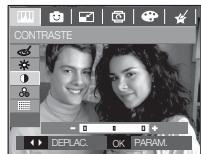
Commande de saturation
Vous pouvez modifier la saturation des images.
- Sélectionnez (♂) en appuyant sur la touche Haut/Bas; une barre de sélection de saturation s'affichera.
- Modifie la saturation en appuyant sur la touche Gauche/Droite.
- Appuyez sur la touche OK ; l'image est sauvegardée sous un nouveau nom de fichier.
Effet de bruit
Vous pouvez ajouter du bruit à une image pour donner un look plus classique à votre photo.
- Sélectionnez ( ) en appuyant sur la touche Haut / Bas, puis appuyez sur la touche OK.
- Le message [EN COURS!] s'affiche et l'image est sauvegardée sous un nouveau nom de fichier.
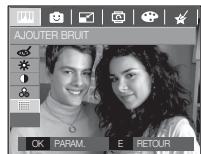
Dessin
Vous pouvez ajouter une bulle avec du texte à la photo pour donner l'impression que celle-ci est une bande dessinée.
L'image dessin est sauvegardée comme image de taille 1M.
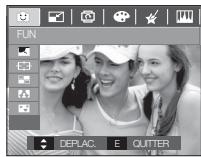
Sélectionnez DESSIN ANIM (

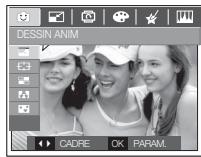
Sélectionnez un cadre souhaité en appuyant sur la touche Gauche
Droite et appuyez sur la touche
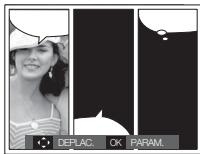
Sélectionnez l'emplacement souhaité en appuyant sur la touche Haut/Bas/Gauche/Droite et appuyez sur la touche OK.
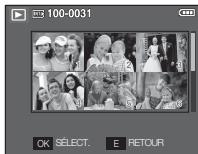

Appuyez sur la touche OK pour sauvegarder l'image. Appuyez de nouveau sur la touche OK pour ouvrir une nouvelle image à sauvegarder.
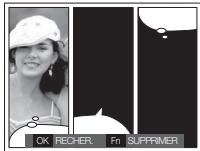

Modifiez l'emplacement de la bulle de texte en appuyant sur la touche Gauche/Droite.
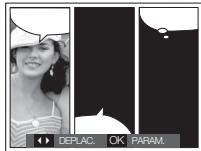
Sélectionnez une image en appuyant sur la touche Haut/Bas/Gauche/Droite et appuyez sur la touche OK. Sélectionnez une troisième image en suivant la même procédure.
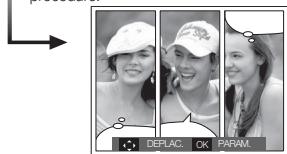
Sélectionnez l'emplacement de la image et de la fenêtre de la même manière.
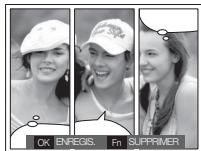

Appuyez sur la touche OK pour sauvegarder le fichier sous un nouveau nom de.
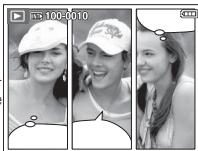
Avant de sauvegarder l'image Dessin, vous pouvez modifier l'image sélectionnée
- Appuyez sur la touche Fn pour supprimer les images dans l'ordre.
- Appuyez sur la touche OK afin de pouvoir sélectionner des images.
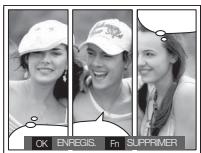
Appuyez sur la touche Fn.

- Sélectionnez les images souhaitées, appuyez sur la touche OK pour sauvegarder les images sous un nouveau nom de fichier.
Préconfigure les zones nettes
Vous pouvez faire ressortir le sujet de son environnement. Le sujet sera net en mise au point alors que le reste sera hors de la mise au point.
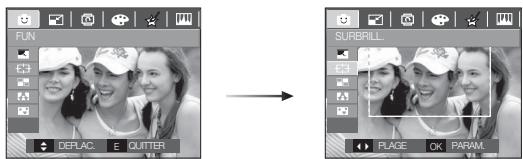
Sélectionnez l'image souhaitée en appuyant sur la touche Gauche / Droite et appuyez sur la touche OK.
[PLAGE 1]
[PLAGE 2]
[PLAGE 3]
[PLAGE 4]
- Déplacer et changer le cadre de la mise au point
- Vous pouvez modifier le cadre de la mise au point après avoir sélectionné un menu [PLAGE].
- Sélectionnez le cadre de la mise au point souhaitée en appuyant sur la touche Gauche / Droite et appuyez sur la touche OK.
- Modifiez l'emplacement du cadre en appuyant sur la touche Haut / Bas / Gauche / Droite.
- Appuyez sur la touche OK pour sauvegarder le fichier sous un nouveau nom de fichier.
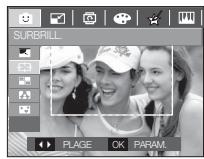
Appuyez sur touche OK
[Le cadre est activé]
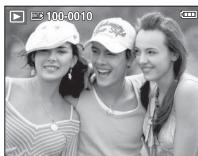
Appuyer sur Touche OK [Après avoir changé la position du cadre]
Image composée
Vous pouvez combiner 2 à 4 prises de vue différentes sur une image fixe.
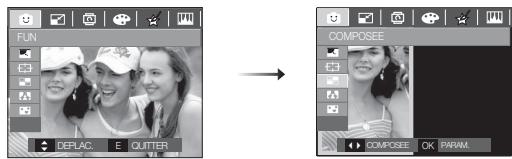
Appuyez sur la touche OK (Vous pouvez sélectionner entre 2 et 4 images composées).
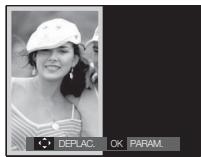

- Si vous appuyez sur la touche de l'obturator ou du mode Lecture, le mode Capture est exécuté.
- L'image composée est sauvegardée comme image de taille 1M.
Sélection de 2 prises de vue composées
Sélectionnez la seconde image
Sélectionnez une image en appuyant sur la touche 5 fonctions, puis appuyez sur la touche OK
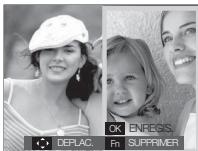
Modifie la position de la seconde image en appuyant sur la touche Haut/Bas/Gauche/Droite, puis appuyez sur la touche OK pour sauvegarder l'image.
Avant de sélectionner la dernière image composée, vous pouvez en modifier une partie.
- Lors des éditions d'images composées, appuyez sur la touche Fn.
- L'image précédente sera supprimée. Appuyez sur la touche OK afin de pouvoir sélectionner une nouvelle image. Après avoir sélectionné une image, appuyez de nouveau sur la touche Fn pour supprimer l'image.
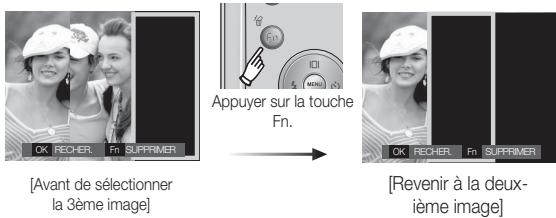
- Appuyez sur la touche OK afin de pouvoir sélectionner de nouveau l'image.
Cadre photo
Vous pouvez ajouter 9 types de cadrures de type cadre à une photo que vous souhaitez prendre.
Les informations relatives à la date et à l'heure ne sont pas imprimées sur l'image enregistrée prise à partir du menu [C. PHOTO].
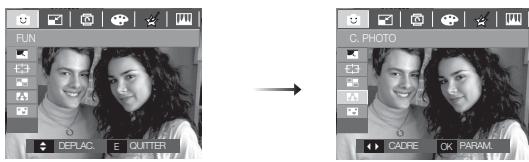
Utilisez les touches Gauche / Droite pour sélectionner le sous-menu souhaité.
- Appuyez sur la touche E pour annuler le cadre.
Appuyez sur la touche OK pour sauvegarder l'image.
Autocollant
Vous pouvez ajouter divers autocollants à votre image.
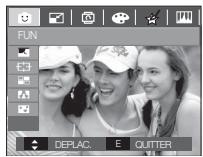
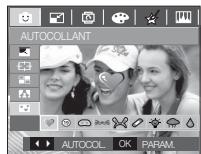
Voulez souhaite en appuyant sur la touche Gauche / Droite et appuyez sur la touche OK
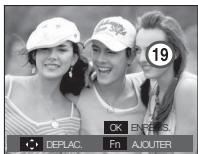
Sélectionnez la position de l'autocollant en appuyant sur la touche Haut/Bas/Gauche/Droite.
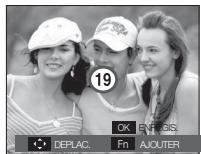

Vous pouvez ajouter un autocollant supplémentaire en appuyant sur la touche Fn. Appuyez sur la touche OK pour stocker l'image.
Configuration du mode de lecture à l'aide de l'écran LCD
Les fonctions du mode LECTURE peuvent être modifiées à l'aide de l'écran à cristaux liquides. Dans le mode LECTURE, le menu s'affiche sur l'écran LCD lorsqu'on appuie sur la touche MENU. Les menus que vous pouvez paramétrer en mode Lecture sont les suivants. Pour prendre une photo après avoir configuré le menu lecture, appuyez sur la touche du mode LECTURE ou sur la touche de l'obturateur.
| Onglet de menu | Menu principal | Sous-menu | Menu secondaire | Page | ||
| DIAPORAMA ( ) | DEM. DIAP. | LECTURE / REP. L. | - | p.76 | ||
| IMAGES | TOUTES IM. | DATE | ||||
| SELECT. | - | |||||
| EFFET | ARRÊT | ÉLÉMNTAIRE | CLASSIQUE | p.77 | ||
| SOUVENIRS | RYTHMIQUE | PLAISIR | ||||
| INTERV. | 1, 3, 5, 10 SEC | - | ||||
| SON | ARRÊT / SON OBT 1, 2, 3 | - | ||||
| LECTURE ( ) | MÉMO VOCAL | ARRÊT | - | p.78 | ||
| MARCHE | - | |||||
| SUPPRIMER | SELECTION. | - | p.78 | |||
| TOUTES IM. | NON / OUI | |||||
| PROTEGER | SELECTION. | DÉVERROUIL / VER-ROUIL. | p.79 | |||
| TOUTES IM. | ||||||
| DPOF | STANDARD | SELECT. / TOUTES IM. / ANNULER | p.79 ~ p.81 | |||
| INDEX | NON / OUI | |||||
| TAILLE | SELECT. / TOUTES IM. / ANNULER | |||||
| COPIER | NON | - | p.81 | |||
| OUI | - | |||||
Configuration du mode de lecture à l'aide de l'écran LCD
Ce menu est disponible lorsque l'appareil photo est connecté à une imprimante supportant PictBridge (connexion directe à l'appareil photo, vendue séparément) par un câble USB.
| Onglet de menu | Menu principal | Sous-menu | Menu secondaire | Page |
| IMAGES | 1 IMAGE | - | p.83 | |
| TOUTES IM. | - | |||
| TAILLE | AUTO | - | p.84 | |
| CARTE P. | - | |||
| CARTE | - | |||
| 4X6 | - | |||
| L | - | |||
| 2L | - | |||
| Letter | - | |||
| A4 | - | |||
| A3 | - | |||
| DISPOSI. | AUTO | - | ||
| ENTIER | - | |||
| 1 | - | |||
| 2 | - | |||
| 4 | - | |||
| 8 | - | |||
| 9 | - | |||
| 16 | - | |||
| INDEX | - |
| Mode | Menu | Sous-menu | Secondary Menu | Page |
| R | TYPE | AUTO | - | p.84 |
| COUCHÉ | - | |||
| PHOTO | - | |||
| PHOTO RAP. | - | |||
| QUALITÉ | AUTO | - | ||
| HAUTE | - | |||
| NORMAL | - | |||
| FINE | - | |||
| DATE | AUTO | - | ||
| ARRÊT | - | |||
| MARCHE | - | |||
| NOM FICH | AUTO | - | ||
| ARRÊT | - | |||
| MARCHE | - | |||
| REMISE | NON | - | ||
| OUI | - |
※ Les caractéristiques peuvent être modifiées sans préavis.
Démarrage du diaporama
Il est possible d'afficher les images en continu à un intervalle prédéfini. Vous pouvez visionner le diaporama en branchant l'appareil sur un écran externe.
- Appuyez sur la touche mode lecture et sur la touche menu.
- Appuyez sur la touche GAUCHE/DROITE et sélectionnez l'onglet du menu [DIAPORAMA].
Permet de démarrer le diaporama
Le diaporama peut uniquement démarrer dans le menu [DEM. DIAPO].
- Utilisez les touches Haut/Bas pour sélectionner le menu [DEM. DIAPO.] et appuyez sur la touche Droite.
- Utilisez les touches Haut/Bas pour sélectionner le sous-menu souhaité.
[LECTURE] : Le diaporama est fermé après un cycle.
[REP. L.] : Le diaporama est répété jusqu'à ce qu'il soit annulé.
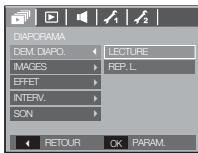
- Appuyez sur la touche OK pour démarrer le diaporama.
- Pourmettrele diaporama sur pause en cours de lecture, appuyez de nouveau sur la touche lecture et pause (CZD).
- Pour reprendre la lecture du diaporama, appuyez à nouveau sur la touche Lecture et Pause.
- Pour arrêter la lecture du diaporama, appuyez sur la touche Lecture et Pause (CZD) et appuyez ensuite sur la touche OK/MENU.
Sélectionner des images
Vous pouvez sélectionner une image à afficher
- Utilisez les touches Haut/Bas pour sélectionner le menu [IMAGE] et appuyez sur la touche Droite.
- Utilisez les touches Haut/Bas pour sélectionner le sous-menu souhaité.
[TOUTES IM.]: Toutes les images sauvegardées dans la mémoire sont lues.
[DATE] : Les photos prises à la date indiquée sont lues. [SELECT.] : Vous pouvez sélectionner les images à lire.
- Appuyez sur la touche OK pour sauvegarder les paramètres.
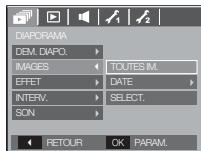
Configurer les effets du diaporama
Il est possible d'utiliser les effets de l'écran unique pour le diaporama.
- Sélectionnez le sous-menu [EFFET] en appuyant sur la touche HAUT ou la touche BAS. Ensuite, appuyez sur la touche DROITE.
- Utilisez la touche Haut/Bas pour sélectionner le type d'effet.
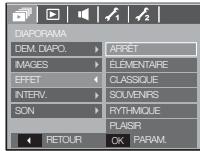
[ARRÊT] : Au effet.
[ÉLÉMENTAIRE] : L'effet de fondu est ajouté et les images s'affichent selon l'intervalle souhaité.
[CLASSIQUE] : Vous pouvez ajouter du bruit à une image pour donner un look plus classique à votre photo.
[SOUVENIRS] : Des effets destinés à vieillir la photo sont ajoutés.
[RYTHMIQUE] : Les images sont affichées avec un effet spécial.
[PLAISIR] : Les images sont affichées avec un effet spécial.
- Appuyez sur la touche OK pour confirmer les paramètres.
Paramétrage de l'intervalle de lecture
Paramétrez l'intervalle de lecture du diaporama.
- Sélectionnez le sous-menu [INTERV.] en appuyant sur la touche HAUT ou la touche BAS. Ensuite, appuyez sur la touche DROITE.
- Utilisez la touche Haut/Bas pour sélectionner l'intervalle que vous souhaitez.
- Appuyez sur la touche OK pour enregistrer la configuration.

- La durée de chargement dépend de la taille de l'image et de la qualité.
- Lors du diaporama, seule la première image d'un film VIDEO s'affiche. Lors du diaporama, le fichier d'enregistrement vocal ne s'affiche pas.
- Les fonctions du menu Interv. se trouvent uniquement dans les menus [ARRÉT], [ÉLÉMENTAIRE] et [CLASSIQUE].
Paramétrage de la musique d'arrière-plan
Permet de régler la musique du diaporama.
- Sélectionnez le sous-menu [Musique] en appuyant sur la touche HAUT/BAS et appuyez sur la touche DROITE.
- Utilisez la touche Haut/Bas pour sélectionner la musique souhaitée.
- Appuyez sur la touche OK pour enregistrer la configuration.
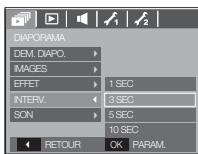
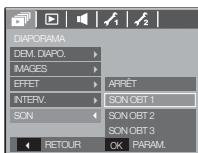
Mémo vocal
Vous pouvez ajouter votre fichier audio à une image fixe stockée.
[Menu mémo vocal]
[Prêt pour l'enregistrement]
[Voix en cours d'enregistrement]
- Appuyez sur la touche de l'obturateur pour prendre une photo. Les images sont sauvegardées dans la mémoire. Après avoir sauvegardé les images, la voix sera enregistrée pendant 10 secondes.
- Pour arrêter l'enregistrement, appuyez sur la touche de l'obturateur.
Suppression d'images
Cela permet de supprimer des images enregistrées sur la carte mémoire.
- Appuyez sur la touche Haut/Bas et sélectionnez l'onglet du menu [SUPPRIMER]. Appuyez ensuite sur la touche Droite.
- Sélectionnez le sous-menu voulu en appuyant sur la touche HAUT ou la touche BAS. Ensuite, appuyez sur la touche OK.
[SELECT] : Une fenêtre de sélection s'affiche pour une image à protéger/sorting.
- Haut / Bas / Gauche / Droite : Permet de sélectionner une image.
- Touche Zoom T : Sélectionnez l'image que vous souhaitez supprimer. (marque √)
- Touche OK: Appuyez sur la touche OK pour afficher le message de confirmation. Sélectionnez le menu [OUI] et appuyez sur la touche OK pour supprimer les images portant la marque.
[TOUTES IM.]: Affiche la fenêtre de configuration. Sélectionnez le menu [OUI] et appuyez sur la touche OK pour supprimer toutes les images non protégées. S'il n'y a aucune image supprimée et un message
- Après, l'écran revient à l'écran du mode lecture.

- Parmi tous les fichiers enregistrés sur la carte mémoire, les fichiers non protégés qui se trouvent dans le sous-dossier DCIM seront effacés. Rappel: les images ainsi effacées ne peuvent pas être recaptées. Veillez à enregistrer les images importantes sur un ordinateur avant de lancer la commande d'effacement. L'image de démarrage n'est pas enregistrée dans la mémoire interne de l'appareil photo (C. à. d. pas sur la carte mémoire) et elle ne sera pas effacée même si vous supprimez tous les fichiers de la carte mémoire.
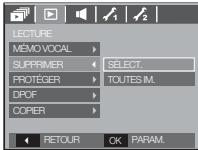
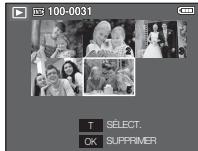
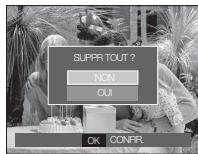
Protection des images
Cela permet d’éviter d’effacer accidentellement des prises de vue particulières. Enlève également la protection des images qui ont été protégées précédemment.
- Appuyez sur la touche Haut/Bas et sélectionnez l'onglet du menu [PROTEGER]. Appuyez ensuite sur la touche Droite.
- Sélectionnez un sous-menu que vous souhaitez en appuyant sur la touche HAUT/BAS et appuyez sur la touche OK.
[SELECT.] Une fenêtre de sélection s'affiche pour une image à protéger/sorting.
- Haut/ Bas/ Gauche/ Droite : Permet de sélectionner une image.
- Touche zoom W/ T : Protégé / Déprotégé la photo
- Touche OK : Vos modifications seront enregistrées et le menu va disparaître.
[TOUTES IM.] : Permet de protéger / sortir toutes les images enregistrées.
- Lorsque vous protégez une image contre un effacement inopiné, l'icône de protection s'affiche à l'écran à cristaux liquides (LCD). Une image non protégée n'a pas d'indicateur.
- Une image en mode LOCK est protégée de la fonction supprimer ou des fonctions [SUPPRIMER] mais n'est PAS protégée de la fonction [FORMAT].
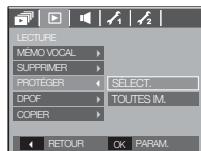
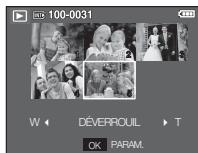
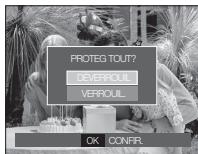
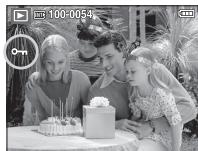
DPOF (Digital Print Order Format) vous permet d'incorporer des informations relatives à l'impression dans le dossier MISC de votre carte mémoire. Sélectionnez les images à imprimer et le nombre d'impressions que vous souhaitez. L'indicateur DPOF s'affiche sur l'écran LCD lorsqu'une image possédant des informations DPOF est sélectionnée. Il est ensuite possible d'imprimer les images sur des imprimantes DPOF et dans un nombre de laboratoires photos de plus en plus important. Cette fonction n'est pas disponible pour des fichiers de clips vidéo et d'enregistrements vocaux. ■ Quand l'image grand angle est imprimée en format grand angle, il est possible que 8% des parties gauche et droite ne soient pas imprimées. Vérifiez que votre imprimante prend en charge les images grand angle avant d'imprimer votre photo. Quand vous imprimez l'image dans un laboratoire photo, demandez à ce que la photo soit imprimée en format grand angle. (Il est possible que certains laboratoires photo ne prennent pas en charge l'impression en format grand angle.)
Standard
Cette fonction vous permet d'intégrer les informations relatives à la quantité d'impressions sur votre carte mémoire.
- Appuyez sur la touche Haut/Bas et sélectionnez l'onglet du menu [DPOF]. Appuyez ensuite sur la touche Droite.
- Appuyez de nouveau sur la touche Droite pour afficher le sous-menu [STANDARD].
- Sélectionnez un sous-menue que vous souhaitez en appuyant sur la touche Haut/ Bas et appuyez sur la touche OK. [SELECT.] : La fenêtre de selection pour une image à imprimer s'affiche.
- Haut/ Bas/ Gauche/ Droite : Permet de sélectionner l'image à imprimer.
- Touche Zoom W / T : Sélectionnez le nombre d'impression.
[TOUTES IM.]: Configurer le nombre d'impression pour toutes les images à l'exception des fichiers vidéo et vocaux. - Touche zoom W/ T : Sélectionnez le nombre d'impression
[ANNULER]: Annuler le paramétrage de l'impression
- Appuyez sur la touche OK pour confirmer les paramètres. Si une image comporte des instructions DPOF, l'indicateur DPOF (▶) s'affiche.
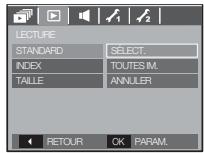
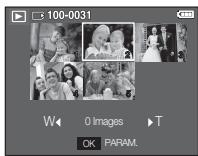
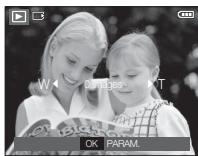
Les images (excepté pour les clips vidéo et les fichiers vocaux) sont imprimées sous forme d'index.
- Appuyez sur la touche Haut/Bas et sélectionnez l'onglet du menu [DPOF]. Appuyez ensuite sur la touche Droite.
- Appuyez de nouveau sur la touche Droite pour afficher le sous-menu [INDEX].
- Utilisez les touches Haut/Bas pour sélectionner le sous-menu souhaité.
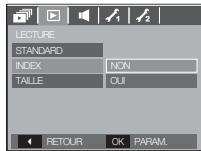
annuler le paramétrage de l'index d'impression.
Si [OUI] est sélectionné : L'image est imprimée au format index.
- Appuyez sur la touche OK pour confirmer les paramètres.
Taille de l'impression
Vous pouvez préciser la taille d'impression lors de l'impression d'images enregistrées sur la carte mémoire. Le menu [TAILLE] n'est disponible qu'avec les imprimantes compatibles DPOF 1.1.
- Appuyez sur la touche Haut/Bas et sélectionnez l'onglet du menu [DPOF]. Appuyez ensuite sur la touche Droite.
- Appuyez de nouveau sur la touche Droite et sélectionnez [TAILLE]. Le sous-menu s'affiche.
- Sélectionnez un sous-menu que vous souhaitez en appuyant sur la touche HAUT/BAS et appuyez sur la touche OK.
[SELECT.]: La fenêtre de sélection pour changer la taille de l'impression d'une image s'affiche.
- Haut / Bas / Gauche / Droite : Permet de sélectionner une image.
- Touche zoom W / T : Permet de changer la taille de l'impression.
- Touche OK : Vos modifications seront enregistrées et le menu va disparaître.
[TOUTES IM.] : Permet de changer la taille de l'impression de toutes les images enregistrées.
- Touche zoom W / T : Sélectionner une taille d'impression
- Touche OK : Vos modifications seront enregistrées et le menu va disparaître.
[ANNULER]: Annuler tous les paramètres de taille de l'impression
※Menu secondaire DPOF [TAILLE]: ANNULER, 3X5, 4X6, 5X7, 8X10

- Selon le fabricant et le modèle d'impression, l'annulation de l'impression peut prendre un peu plus de temps.
Copier
Ceci vous permet de copier des fichiers d'image, des clips vidéo et des fichiers d'enregistrement vocal sur la carte mémoire.
- Sélectionnez l'onglet du menu [COPIER] en appuyant sur la touche Haut/Bas. Appuyez ensuite sur la touche Droite.
- Sélectionnez un sous-menu que vous souhaitez en appuyant sur la touche HAUT/BAS et appuyez sur la touche OK.
- [NON] : Annule "la fonction COPIER".
- [OUI] : Toutes les images, les fichiers de clips vidéo et d'enregistrement vocal enregistrés dans la mémoire interne sont copiés vers la carte mémoire après l'affichage du message [EN COURS !]. Une fois la copie terminée, l'écran revient en mode lecture.
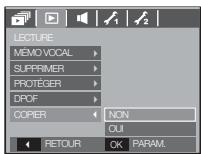

- Quand le menu est sélectionné et qu'aucune carte mémoire n'est insérée, le message (PAS DE CARTE!) s'affiche.
- Si'il n'y a pas assez de place disponible sur la carte mémoire pour copier les images enregistrées dans la mémoire interne (19 Mo), la commande [COPIER] copie uniquement certaines des images et affiche le message [CARTE PLEINE !]. Le système revient ensuite en mode lecture. Assurez-vous de supprimer les fichiers non nécessaires pour libérer de l'espace avant d'insérer la carte mémoire dans l'appareil photo.
- Lorsque vous déplacez les images enregistrées sur la mémoire interne par [COPIER] vers la carte, le numéro suivant des noms de fichiers est créé sur la carte afin d'éviter la duplication du nom de fichier.
- Lorsque [REINI] dans le menu de configuration [FICHER] est configuré : Les noms de fichiers copiés commencer après le dernier nom de fichier enregistré.
- Lorsque [SERIES] dans le menu de configuration [FICHIER] est configuré : Les noms de fichiers copiés commencent après le dernier nom de fichier enregistré. Après l'exécution de la fonction [Copier], la dernière image enregistrée du dernier dossier copié s'affiche sur l'écran LCD.
Pictbridge
Vous pouvez utiliser le cable USB pour brancher l'appareil photo à une imprimante qui supporte PictBridge (vendu séparément) et imprimer directement les images enregistrées.
Vous ne pouvez pas imprimer les clips vidéo et les fichiers vocaux.
Configuration de l'appareil photo pour la connexion avec l'imprimante
- Reliez l'appareil photo à l'imprimante à l'aide du câble USB.
- Sélectionnez [IMPRIMANTE] en appuyant sur la touche Haut/Bas, puis appuyez sur la touche OK.
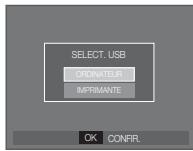
- Branchement de l'appareil photo à une imprimante
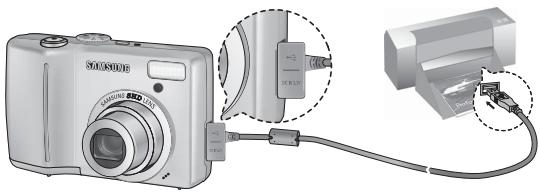
Pictbridge
Si le menu [USB] est paramétré sur [ORDINATEUR], vous ne pouvez pas brancher une imprimante compatible PictBridge à l'appareil photo via le câble USB avec le message [BRANCH. ORDINATEUR]. Dans ce cas, retirez le câble et répétez les étapes 1 et 2.
Impression simple
Lorsque vous connectez l'appareil photo à une imprimante en mode Lecture, vous pouvez facilement imprimer une image.
- Appuyer sur la touche Imprimante ( ) : L'image affichée est imprimée avec les paramètres par défaut de l'imprimante.
- Appuyer sur la touche Gauche/Droite : permet de sélectionner une image précédente / suivante.
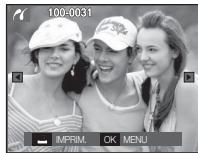
Pictbridge : sélection d'image
Vous pouvez sélectionner les images que vous souhaitez imprimer.
Paramétrage du nombre d'exemplaires à imprimer.
- Appuyez sur la touche Menu pour faire disparaître le menu PictBridge.
- Utilisez les touches Haut/Bas pour sélectionner le menu [IMAGES] et appuyez sur la touche Droite.
- Utilisez les touches Haut / Bas pour sélectionner le sous-menu souhaité, puis appuyez sur la touche OK.
- Sélectionnez [1 IMAGE] ou [TOUTES IM.]. Un écran dans lequel vous pouvez paramétrer le nombre de copies à imprimer apparaît comme indiqué ci-dessous.
[Lorsque [1 IMAGE] est sélectionner]
Lorsque [TOUTES IM.] est sélectionnée
- Appuyez sur la touche Haut/Bas pour sélectionner le nombre d'impressions.
- Lorsque [1 IMAGE] est sélectionné : Utilisez les touches Gauche/Droite pour sélectionner une autre image. Après avoir sélectionné une autre image, sélectionnez le nombre d'impressions pour cette autre image.
- Après avoir paramétré le nombre d'impressions, appuyez sur la touche OK pour enregistrer.
- Appuyez sur la touche de l'obturator pour revenir au menu sans paramétrer le nombre d'impressions.
- Appuyez sur la touche Imprimante ( ) pour imprimer les images.
Pictbridge : paramétrage impression
Vous pouvez sélectionner les menus Taille du papier, Format d'impression, Type de papier, Qualité d'impression, Date d'impression et Nom d'impression du fichier, pour les images imprimées.
- Appuyez sur la touche Menu pour faire disparaître le menu PictBridge.
- Utilisez les touches Haut/Bas pour sélectionner le menu souhaité et appuyez sur la touche Droite.
- Utilisez les touches Haut / Bas pour sélectionner la valeur de sous-menu que vous souhaitez et appuyez ensuite sur la touche OK.
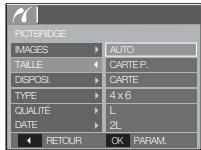
| Menu | Fonction | Sous-menu |
| TAILLE | Paramétrage de la taille du papier pour l'impression | AUTO, CARTE P., CARTE, 4X6, L, 2L, Letter, A4, A3 |
| DISPOSI. | Paramétrage du nombre d/images à imprimer sur une feuille de papier | AUTO, ENTIER, 1, 2, 4, 8, 9, 16, INDEX |
| TYPE | Paramétrage de la qualité du papier pour l'impression | AUTO, COUCHÉ, PHOTO, PHOTO RAP. |
| QUALITÉ | Paramétrage de la qualité de l' image à imprimer | AUTO, HAUTE, NOR-MAL, FINE |
| DATE | Paramétrage de l'impression ou non de la date | AUTO, ARRÊT, MARCHE |
| NOM FICH | Paramétrage de l'impression ou non du nom de fichier | AUTO, ARRÊT, MARCHE |
Certaines options du menu ne sont pas prises en charge par toutes les imprimantes. S'ils ne sont pas supportés, les menus sont tout de même affichés sur l'écran LCD mais ne peuvent être sélectionnés.
Pictbridge : remise
Permet d'initialiser les configurations modifiées par l'utilisateur.
- Utilisez les touches Haut/Bas pour sélectionner l'onglet de menu [REMISE]. Appuyez ensuite sur la touche Droite.
- Utilisez les touches Haut / Bas pour sélectionner la valeur de sous-menu que vous souhaitez et appuyez ensuite sur la touche OK.
Si [NON] est sélectionné : Les paramètres ne seront pas réinitialisés.
Si [OUI] est sélectionné : Tous les paramètres impression et image seront réinitialisés.
Le paramétrage par défaut de l'impression varie selon le fabricant de l'imprimante.
Pour le paramétrage par défaut de votre imprimante, reportez-vous au manuel de l'utilisateur livré avec votre imprimante.
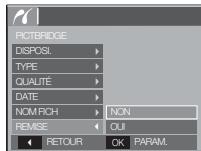
Assurez-vous de respecter les précautions suivantes!
- Cette unité compte des composants électroniques de précision. N'utilise pas cette unité et ne l'entrepose pas dans les endroits suivants :
- Endroits soumis à d'importants changements de température et d'humidité.
- Endroits exposés à la poussière et à la saleté.
- Endroits exposés directement au soleil ou à l'intérieur d'une voiture par temps chaud.
- Les environnements dégageant beaucoup de magnétisme ou générant un excès de vibrations.
- Les locaux abritant du matériel explosif ou inflammable.
- Ne laissez pas l'appareil photo dans des endroits poussiéreux, soumis à des températures ou une humidité élevées ou en présence de produits chimiques (tels que naphtalène et boule antimites).
Conservez cet appareil photo avec du gel de silice dans une boîte fermée hermétiquement lorsque vous prévoyez de ne pas l'utiliser pendant une certaine période.
- Le sable peut être particulièrement nuisible aux appareils photo.
- Ne laissez pas de sable pénétrer dans l'unité lorsque vous l'utilisez sur la plage, les dunes côtières ou dans d'autres endroits où il y a du sable.
- Cela pourrait provoquer une panne ou rendre l'appareil photo initilisable de manière irréversible. Manipulation de l'appareil photo
- Ne laissez jamais tomber l'appareil photo et ne le soumettez pas à des chocs ou vibrations importants.
- Protégez le grand écran LCD des impacts. Lorsque vous n'utilisez pas l'appareil, rangez-le dans l'étui.
- Évitez d'obstruer l'objectif ou le flash lorsque vous captez une image.
- Cet appareil photo n'est pas étanche à l'eau... Afin d'éviter des chocs électriques dangereux, ne tenez et ne faites jamais fonctionner l'appareil avec
des mains mouillées.
- Si vous utilisez cet appareil photo dans des endroits mouillés, tels que la plage ou la piscine, faites attention qu'il n'y ait pas d'eau ou de sable qui pénètre dans l'appareil. Cela peut engendrer une défaillance ou endommager l'appareil irremédiablement.
- Des températures extrêmes peuvent causer des problèmes.
- Si vous transportez votre appareil d'un endroit froid à un endroit chaud, les circuits électroniques risquent de se couvrir de condensation. Dans ce cas, mettez l'appareil hors tension et attendez au moins 60 minutes que la condensation se soit dissipée. De l'humidité peut également se former sur la carte mémoire. Si cela se produit, éteignez l'appareil photo et retirez la carte mémoire. Attendez jusqu'à ce que l'humidité ait disparu.
- Précautions lors de l'utilisation de l'objet
- Si l'objet est exposé directement au soleil, cela peut provoquer une décoloration et une déterioration du capteur d'image.
- Faites attention de ne pas laisser vos empreintes ou des substances étrangères sur la surface de l'objectif.
- Des décharges électriques peuvent se produire si l'appareil numérique n'est pas utilisé pendant une période prolongée. De même, il est conseillé de retirer la batterie et la carte mémoire pendant les longues périodes de non-utilisation.
- Si l'appareil est exposé à des interférences électroniques, il s'éteint automatiquement pour protéger la carte mémoire.
Remarques importantes
- Entretien de l'appareil photo
- Utilisez une brosse douce (disponible chez les photographes) pour nettoyer doucement l'objet et l'écran LCD. Vous pouvez aussi, au besoin, utiliser des serviettes et un liquide spécialement conçus pour le nettoyage des objectifs. Nettoyez le boîtier de l'objet avec un chiffon doux. Évitez le contact de l'objet photo avec des solvants tels que le benzène, les insecticides, les diluants etc. Cela risque d'endommager le corps de l'objet ainsi que ses performances. Une mauvaise utilisation peut abîmer l'écran LCD. Veuillez à ne pas endommager votre objectif en le conservant en tout temps dans son étui protecteur.
- N'essayez en aucun cas de démonter ni de modifier votre appareil photo.
- Dans certaines circonstances, une accumulation d'électricité statique peut déclencher le flash. Cela ne nuirait pas au bon fonctionnement de l'appareil.
- Il se peut que l'électricité statique interfère avec le téléchargement des images (lorsque le chargeur et le câble USB sont insérés). Si cela arrive, débranchez et rebranchez le câble USB avant de recommencer le transfert.
- Avant un événement important ou un voyage, vérifie l'état de l'appareil photo.
- Prenez une photo pour tester l'état de l'appareil et préparer des batteries supplémentaires.
- Samsung ne peut être tenu pour responsable des conséquences en cas de mauvais fonctionnement de l'appareil photo.
Voyant d'avertissement
En cas de problèmes techniques, l'écran LCD affiche un message d'erreur.
Erreur carte mémoire
Mettez l'appareil hors tension, puis remettez-le sous tension → Insérez de nouveau la carte mémoire → Insérez et formatez la carte mémoire (p.56)
-La carte mémoire est verrouillée → Carte mémoire SD/SDHC: Faites glisser la languette de protection en écriture vers le haut de la carte mémoire
Aucune carte mémoire n'a été insérée
Insérez de nouveau la carte mémoire → Mettez l'appareil hors tension, puis remettez-le sous tension
Aucune image n'est stockée sur la carte mémoire Prendre des photos Insérer une carte mémoire qui contient des images
Voyant d'avertissement
- Erreur fichier
Supprimer le fichier. - Erreur carte mémoire → Contactez le centre de service clientèle pour votre appareil.
- La capacité de la batterie est faible → Insérez de nouvelles batteries.
Lumière FAIBLE!
Lorsque vous prenez des photos dans des endroits sombres → Prenez des photos en mode Photo avec flash.
Avant de contacter un centre de service à la clientèle
Vérifiez les éléments suivants:
L'appareil photo ne se met pas sous tension
- La capacité de la batterie est faible → Insérez de nouvelles batteries. (p.12) La batterie est mal insérée, la polarité est inversée. → Introduisez la batterie en tenant compte de la polarité (+/ -).
L'alimentation de l'appareil photo se coupe au cours de l'utilisation
La batterie est faible → Insérez de nouvelles batteries. L'appareil photo s'éteint automatiquement. → Allumez à nouveau l'appareil photo
La batterie se vide rapidement
L'appareil a été utilisé à basse température. Conserver l'appareil photo dans un endroit chaud (glissez-le sous votre manteau ou votre veste) et ne le sortez que pour prendre des photos.
L'appareil ne prend pas de photo lorsque la touche d'obturateur est actionné
- Capacité mémoire insuffisante → Supprimez les fichiers images inutiles. - La carte mémoire n'est pas formatée → Formatez la carte mémoire (p.56). La carte mémoire est vide → Insérez une nouvelle carte mémoire La carte mémoire est verrouillée → Reportez-vous au message d'erreur [CARTE VERROUIL] L'appareil photo est éteint → Mettez l'appareil photo sous tension La batterie est faible → Insérez de nouvelles batteries (p.12)
- La batterie est mal insérée, la polarité est inversée. → Introduisez la batterie en tenant compte de la polarité (+/ -).
L'appareil photo s'arrête soudain en cours d'utilisation
L'appareil photo s'est arrêté en raison d'un mauvais fonctionnement → Retirez/insérez de nouveau la batterie et allumez l'appareil photo
Les images sont floues
- Une photo a été prise sans le paramétrage d'un mode macro approprié → Sélectionnez le mode macro approprié pour prendre une image claire.
- Prendre une photo au-delà de la portée du flash Prenez une photo dans le champ de portée du flash L'objectif est sale ou embué Nettoyez l'objectif
Le flash ne se déclencha pas
Le mode Flash désactivé a été sélectionné Annulez le mode flash désactivé
- Le mode de l'appareil photo ne peut pas utiliser le flash
Reportez-vous aux instructions relatives au FLASH (p. 26)
L'affichage de la date et de l'heure est incorrect
- Soit la date et l'heure ont été définies incorrectement, ou l'appareil a pris les valeurs par défaut → Réglez la date et l'heure correctement
Les touches de l'appareil photo ne réagissant pas.
- Défaillance de l'appareil photo → Retirez/insérez de nouveau la batterie et allumez l'appareil photo
Une erreur carte s'est produite lorsque la carte mémoire était dans l'appareil photo.
- Format de carte mémoire erroné → Reformatez la carte mémoire
Les images ne sont pas lues
- Nom de fichier incorrect (Violation du format DCF) → Ne changez pas le nom du fichier de l'image.
La couleur de l'image est différente de la scène d'origine
L'équilibre des blancs ou le paramétrage de l'effet est incorrect → Sélectionnez un équilibre des blancs et un effet approprié
Les images sont trop claires
- Les images sont surexposées
Réinitialisez la compensation de l'exposition
Absence d'image sur l'écran du moniteur externe
- La connexion de l'appareil photo au moniteur externe échoué Vérifiez les câbles de connexion Fichiers incorrects dans la carte mémoire Insérez une carte mémoire qui compte des fichiers corrects
Lors de l'utilisation de l'explorateur du PC, le fichier du [disque amovible] n'apparaît pas
Le câble n'est pas branché correctement Vérifiez les branchements L'appareil photo est éteint Allumez l'appareil photo - Le système d'exploitation installé sur votre ordinateur n'est pas Windows 98SE, 2000, ME, XP, Vista/ Mac OS 10.0 ~ 10.4. Ou votre ordinateur ne supporte pas la norme USB → Installez Windows 98SE, 2000, ME, XP/ Mac OS 10.0 ~ 10.4 qui est compatible avec le protocole USB Le pilote de l'appareil photo n'est pas installé. → Installez un [Pilote de stockage USB]
Capteur d'images - type: 1/2,5"ccd
- Pixels effectifs : Environ 8,2 megapixels
- Nombre total de pixels : Environ 8,3 megapixels
Objectif - distance focale: objectif SHD f = 6,3 31,5mm (équivalent à un film 35~mm:38 190mm)
- N°F: F2,8~F4,6
- Zoom numéro :: Mode image fixe : 1,0X ~ 5,0X Mode de lecture : 1,0X ~ 12,0X (en fonction de la taille de l'image)
Mise au point - type: TTL mise au point automatique, mises au point multiples, AF reconnaissance de visages
- Plage
| NORMAL | Macro | Super Macro | Macro automatique | |
| Grand angle | 80cm ~ Infini | 5cm ~ 80cm | 1cm ~ 5cm | 5cm ~ Infini |
| Téléob-jectif | 50cm ~ 80cm | - | 50cm ~ Infini |
Obturateur - type : 1 ~ 1/2,000 seconde
(Manuel: 15 ~ 1/2,000 seconde,
Nuit: 15 ~ 1/2,000 seconde, Artifice: 4 seconde)
Caracteristiques
| Exposition | - Contrôle : Programme AE, Mesure d'exposition, AE Reconnaissance de visages - Mesure d'exposition Multi, Pondération centrale, Spot - Compensation : ±2 EV (par palier de 1/3 EV) - ISO : AUTO, 50, 100, 200, 400, 800, 1600 | Prise de vue | - Mode image fixe -Mode : Auto, Programme, ASR, Manuel, Scène, Portrait, Nuit -Scène : Enfants, Paysage, Gros plan, Texte, Coucher de soleil, Aube, Contre jour, Artifice, Plage & Neige, Prise de vue personnelle, Nourriture, Café |
| Flash | - Modes : Auto, Auto & Réduction de l'effet yeux rouges, Flash de contre-jour, Synchro lente, Flash déactivé, Suppression yeux rouges - Plage : Grand Angle : 0,4 m ~ 3,0m, Téléobjectif : 0,5m ~ 2,5m - Durée de rechargement : Environ 5 secondes | -Prise de vue : Unique, Continu, AEB, Capture de mouvement, PDV INT. -Retardateur : 10 sec., 2 sec., Double, Minuterie de mouvements | -Clip video Avec audio (Durée d'enregistrement: selon la capacité de la mémoire) -Dimension : 640x480, 320x240 -Taux images : 30 ips, 15 ips -Zoom optique jusqu'à 5.0X (Enregistrement vocal au cours de l'utilisation du zoom optique) -Édition video (Incorporée) : Pause lors de l'enregist- trement, Capture d'image fixe |
| Finesse | - Faible+, Faible, Normal, Accentué, Accentué+ | Stockage | -Support -Mémoire interne : 19 Mo mémoire flash -Mémoire externe (en option) : Carte MMC(Jusqu'à 1Go garantit) Carte SD (Jusqu'à 2Go garantit) Carte SDHC (Jusqu'à 4Go garantit) -Format de fichier : -Image fixe : JPEG (DCF), EXIF 2.2, DPOF 1.1, PictBridge 1.0 -Clip video : AVI (MJPEG) -Audio : WAV |
| Effet de couleurs | - Normal, N&B, Sépia, Bleu, Rouge, Vert, Négatif, Couleur personnalisée | ||
| Équilibrage des blancs | - Automatique, Lumière du jour, Nuageux, Fluorescent _H, Fluorescent _L, Tungstène, Personnalisé | ||
| Enregistrement de voix | - Enregistrement vocal (max. 10 heures) -Mémoy vocal sur image fixe (max. 10 sec.) | ||
| Impression de la date | - Date, Date & Heure, Déactivé (séléctionnable par l'utilisateur) |
Caracteristiques
- Taille de l'image
| 8M | 7M | 6M | 5M | 3M | 1M |
| 3264X | 3264X | 3264X | 2592X | 2048X | 1024X |
| 2448 | 2176 | 1824 | 1944 | 1536 | 768 |
- Capacité (Taille 256 Mo)
| 8M | 7M | 6M | 5M | 3M | 1M | |
| TRÉS FINE | 57 | 68 | 84 | 93 | 172 | 558 |
| FINE | 103 | 115 | 134 | 158 | 265 | 663 |
| NORMAL | 180 | 206 | 233 | 271 | 425 | 742 |
※ Ces chiffres proviennent des mesures effectuées par Samsung dans des conditions normales. Ils peuvent varier selon les paramètres choisis et les conditions dominantes lors de la prise de vue.
Touche "E"
- Effet : Couleur, Réglage de l'image, Couleur spéciale, Fun (Surbrillance, Composée, Cadre photo)
- Édition : Redimensionner, Rotation, Couleur, Couleur spéciale (Filtre de couleurs, Masque couleurs), Réglage de l'image (Luminosité, Contraste, Saturation, Ajout de bruit, Suppression Yeux Rouge), Fun (Dessin, Surbrillance, Composée, Cadre photo, Autocollant)
Lecture des images
- Type : Image unique, Vignettes, Diaporama, Clip vidéo
| Interface | - Connecteur de sortie numérique : USB 2.0 - Audio : Mono - Sortie video : NTSC, PAL (choix par l'utilisateur) - Adaptateur secteur : 3.3V |
| Source d'alimentation | - Pile primaire : 2 x AA Alcaline - Batterie rechargeable : SNB-2512 KIT (2 piles AA Ni-MH et chargeur) ※ La pile fournie peut varier selon la région de vente. |
| Dimensions (L x H x P) | - 100,3 X 63 X 23,4mm (à l'exception des éléments en saillie) |
| Poids | - Environ 154 gr (sans les piles et la carte) |
| Températures de fonctionnement | - 0 ~ 40°C |
| Humidité de fonctionnement | - 5 ~ 85% |
| Logiciels | - Samsung Master, Adobe Reader |
※ Les spécifications peuvent être modifiées sans préavis. Toutes les marques appartiennent à leurs propriétaires respectifs.
Remarques concernant le logiciel
Veuillez lire attentivement le guide de l'utilisateur avant d'utiliser l'appareil.
- Les logiciels ci-inclus comprennent un pilote pour votre appareil photo et un logiciel d'édition compatible avec Windows.
- Vous ne pouvez, en aucun cas, reproduire tout ou partie ni du logiciel ni du manuel de l'utilisateur.
- Les droits du logiciel sont concédés sous licence uniquement pour l'utilisation avec un appareil photo.
- Dans l'éventualité hautement improbable d'un début de fabrication, Samsung s'engage à réparer l'appareil photo ou à le remplacer par un autre. Toutefois, Samsung ne peut, d'aucune manière que ce soit, être tenu responsable des dommages causés en raison d'un usage inapproprié de l'appareil photo.
- L'utilisation d'un PC assemblé ou non ou d'un système d'exploitation qui n'a pas été agréé par le fabricant n'est pas couverte par la garantie Samsung.
- Avant de lire le présent manuel, vous devez être familiarisés avec le fonctionnement de base d'un PC et de son système d'exploitation.
Configuration système requise
| Pour Windows | Pour Macintosh |
| PC avec processeur supérieur à un Pentium II 450MHz (Pentium 800MHz conseillé) | Power Mac G3 ou supérieur |
| Windows 98SE/2000/ME/XP/Vista | Mac OS 10.0 ~ 10.4 |
| Minimum 128 Mo de RAM (plus de 512 Mo conseillé) 200 Mo d'espace disque disponible (plus d'1 Go conseillé) | Minimum de 64 Mo RAM (plus de 256 Mo conseillé) Espace disque dur libre de 110 MB |
| Port USB | Port USB |
| Lecteur CD-ROM | Lecteur CD-ROM |
| écran compatible affichage couleur 16bit, 1024x768 pixels (affichage couleur 24bit conseillé) Microsoft DirectX X 9.0C |
Une fois que le CD-ROM fourni avec l'appareil est inséré dans le lecteur de CD-ROM, la fenêtre suivante devrait se lancer automatiquement.
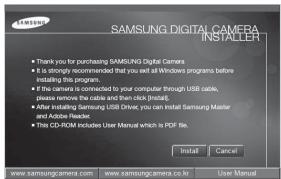
Vous devez d'abord installer le pilote de l'appareil photo avant de connecter celui-ci au PC.
Pilote de l'appareil photo : Cela permet l'importation des images stockées dans l'appareil photo vers un PC ou vice versa.
Cet appareil photo utilise un pilote de stockage USB. Vous pouvez utiliser le CAMERA comme un lecteur de la carte USB. Après avoir installé le pilote et connecté l'appareil à votre PC, vous pouvez cliquer sur [Removable Disk], [Windows Explorer] ou [My computer]. Le pilote de stockage USB n'est compatible qu'avec Windows. Le CD-ROM de l'application ne contient pas de pilote USB pour MAC. Vous pouvez utiliser l'appareil avec Mac OS 10 ~ 10.4.
Samsung Master : Il s'agit de la solution logicielle multimédia complète. Ce logiciel vous permet de télécharger, visualiser, éditer et enregistrer vos images numériques et clips vidéo. Ce logiciel n'est compatible qu'avec Windows.

Assurez-vous de vérifier la configuration système nécessaire avant d'installer le lecteur. - Selon la puissance de votre ordinateur, l'exécution du programme d'installation automatique peut prendre de 5 à 10 secondes. Si l'une des trames ne s'affiche pas, exécutez [Windows Explorer] et sélectionnez [Installer.exe] dans le dossier racine du CD-ROM.
Configuration de l'application
Le logiciel d'application doit être installé préalablement à l'utilisation de cet appareil avec un PC.
Une fois le pilote installé, vous pouvez transmettre les images au PC afin de les retoucher à l'aide du logiciel d'édition.
- Vous pouvez accéder au site Web de Samsung en cliquant sur le lien mentionné ci-dessous.
http://www.samsungcamera.com: anglais
http://www. samsungcamera. co. kr : corrigé
- La fenêtre d'exécution automatique s'affiche. Cliquez sur le menu [Install] dans la fenêtre d'exécution automatique.
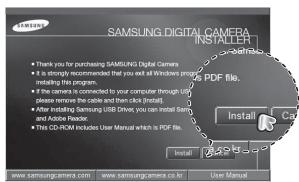
- Installez le pilote de l'appareil photo, DirectX, Samsung Master et Adobe Reader en sélectionnant une touche indiquée sur l'écran. Si une version plus récente de DirectX est installée sur votre ordinateur, il est possible que DirectX ne s'installe pas.
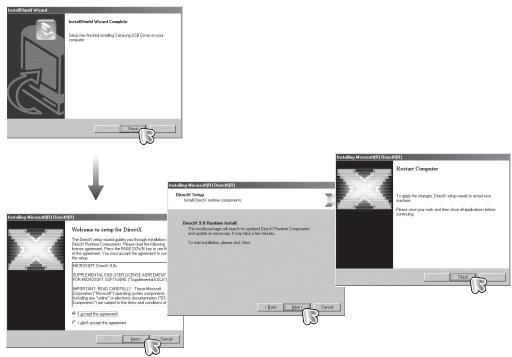
Configuration de l'application
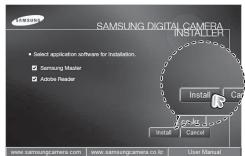

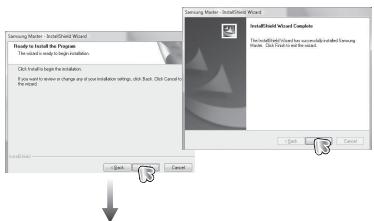
- Une fois le redémarrage terminé, reliez votre appareil photo au PC à l'aide d'un câble USB.
- Allumez l'appareil photo. Le message [Nouveau Matériel] apparait à l'écran et l'ordinateur établit la liaison avec l'appareil. Si vous travailliez sous Windows XP/Vista, un programme visualiser d'image s'ouvre. Si la fenêtre de téléchargement de Samsung Master s'ouvre, le pilote de l'appareil photo a été paramétré avec succès.
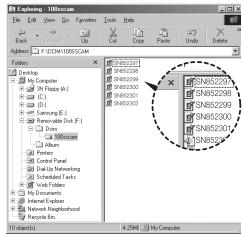
Configuration de l'application

- Si vous avez installé le pilote de l'appareil photo, il est possible que la fenêtre [Assistant de nouveau matériel] ne s'ouvre pas.
- Avec un système Windows 98SE, la boîte de dialogue Assistant de détection de nouveau matériel s'ouvre et une fenêtre vous demandant de sélectionner un fichier pilote apparait. Dans ce cas, indiquez "USB Driver" sur le CD fourni.
- Les documents PDF du manuel d'utilisation sont fournis sur le CD-ROM fourni avec cet appareil photo. Cherchez les fichiers PDF à l'aide de l'explorateur de Windows. Avant d'ouvrir les fichiers PDF, vous devez insérer Adobe Reader fourni sur le CD-ROM.
- Pour installer correctement Adobe Reader 6.0.1, vous devez déjà disposer d'Internet Explorer 5.01 ou d'une version plus récente. Rendez-vous sur le site "www.microsoft.com" et mettez à jour Internet Explorer.
Démarrage du mode PC
Si vous branchez le câble USB sur un port USB de votre PC et que vous l'allumez, l'appareil photo passera automatiquement en "mode de connexion ordinateur".
En ce mode, vous pouvez télécharger des images stockées sur l'appareil photo vers votre PC par le biais du câble USB.
Paramètres de l'appareil photo pour la connexion
- Allumez l'appareil photo
- Branchez l'appareil photo à l'ordinateur à l'aide du câble USB fourni.
- Allumez l'ordinateur. L'appareil photo et l'ordinateur sont reliés l'un à l'autre.
- Le menu de sélection du périphérique externe s'affiche à l'écran LCD.
- Sélectionnez [ORDINATEUR] en appuyant sur la touche Haut/Bas, puis appuyez sur la touche OK.
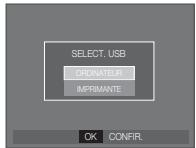
- Branchement de l'appareil au PC
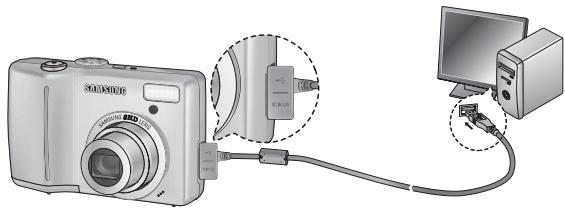
Si vous avez sélectionné [IMPRIMANTE] à l'étape 5, lorsque vous branchez l'appareil photo à votre ordinateur, le message [BRANCH. IMPRIMANTE] s'affiche et la connexion n'est pas établie. Dans ce cas, débranchez le cable USB et suivez la procédure à partir de l'étape 2.
- Débrancher l'appareil photo et le PC
Reportez-vous à la page 99 (Retrait du disque amovible)
Télécharger des images enregistrées
Vous pouvez télécharger les images fixes enregistrées sur l'appareil photo vers le disque dur de votre PC et les imprimer ou utiliser un logiciel d'édition de photos pour les éditer.
- Connectez l'appareil photo à votre PC au moyen du câble USB.
- Sur le bureau de l'ordinateur, selectionnez [Poste de Travail] et cliquez deux fois sur [Disque amovible DCIM 100SSCAM]. Les fichiers images seront alors affichés.
- Sélectionnez une image et appuyez sur le bouton droit de la souris.
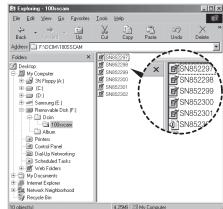
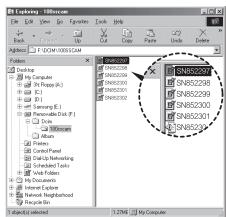
- Un menu contextuel s'ouvrira. Cliquez sur le menu [Couper] ou [Copier].
- [Couper] : permet de couper un fichier.
- [Copier] : copie des fichiers.
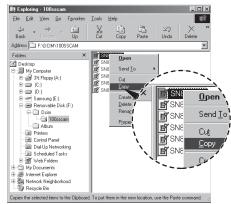
- Cliquez sur un dossier dans lequel vous souhaitez coller le fichier.
- Appuyez sur le bouton droit de la souris et un menu contextuel s'ouvre. Cliquez sur [Paste].
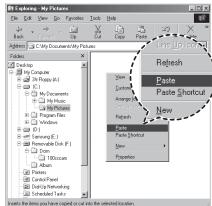
- Un fichier image est transféré de l'appareil à votre PC.
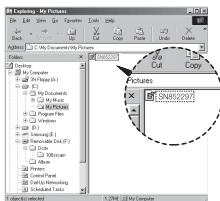
- Grâce au [Samsung Master], vous pouvez voir les images enregistrées dans la mémoire directement sur l'écran du PC ou vous pouvez copier ou déplacer les fichiers d'image.

- Nous vous recommandons de copier vos images vers le PC pour pouvoir les visualiser. Si vous ouvrez les images directement sur le disque amovible, vous risquez d'être déconnecté.
- Lorsque vous essayez de télécharger sur le disque amovible une image qui n'a pas été prise avec cet apparéil, le message [FICHIER ERREURI] apparait sur l'écran LCD en mode LECTURE, et, en mode VIGNETTÉS, aucune image n'est affichée.
Retrait du disque amovible
- Vérifiez si l'appareil photo et le PC effectuent un transfert de fichier. Si le voyant d'état de l'appareil photo clignote, veuillez attendre qu'il reste allumé.
- Débranche le câble USB.
(Les illustrations peuvent être différentes selon le système d'exploitation Windows.) 1. Vérifiez si l'appareil photo et le PC effectuent un transfert de fichier. Si le voyant d'état de l'appareil photo clignote, veuillez attendre qu'il reste allumé.
- Cliquez deux fois sur l'icône [Déconnexion ou éjection de matériel] située sur la barre de tâches.
- La fenêtre [Retirer le périphérique en toute sécurité] s'ouvrira. Sélectionnez le [Périphérique de stockage USB] et cliquez sur la touche [Arrêt].
- La fenêtre [Supprimer le périphérique en toute sécurité] s'ouvrira. Sélectionnez [Périphérique de stockage de masse] et cliquez sur la bouton [OK].
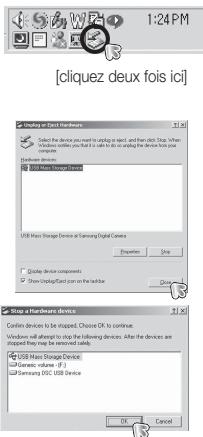
- La fenêtre [Vous pourrez-retirer le périphérique en toute sécurité] s'ouvrira. Cliquez sur le bouton [OK].
- Une fenêtre [Retirer le périphérique en toute sécurité] va s'ouvrir. Cliquer sur le bouton [Fermer] et le disque amovible sera déconnecté en toute sécurité.
- Débranche le câble USB.
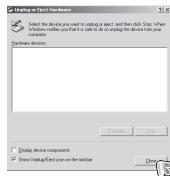
Paramétrer le pilote USB pour MAC
- Un pilote USB pour MAC n'est pas inclus avec le CD logiciel étant donné que le système d'exploitation MAC supporte le pilote de l'appareil photo.
- Vérifie la version du système d'exploitation MAC lors du démarrage. Cet appareil photo est compatible avec les systèmes d'exploitation MAC OS 10,0 ~ 10,4
- Branchez l'appareil photo sur le Macintosh et allumez l'appareil photo.
- Une nouvelle icône s'affiche sur le bureau après avoir branché l'appareil photo sur le MAC.
Utilisation du pilote USB sur MAC
- Double-cliquez sur une nouvelle icône sur le bureau et le dossier dans la mémoire s'affiche.
- Sélectionnez le fichier d'image pour le copier ou le déplacer vers le dossier de votre choix sur le MAC.

- Pour Mac OS 10.0 ou supérieur : Effectuez d'abord le téléchargement de l'ordinateur à l'appareil et retirez ensuite le disque amovible à l'aide de la commande Extract.
Suppression du pilote USB pour windows 98SE
Pour enlever le pilote USB, reportez-vous à la procédure détaillée plus bas.
- Branchez l'appareil photo et votre PC et allumez-les.
- Vérifiez si le Disque amovible se trouve dans [Poste de travail].
- Supprimez [Samsung Digital Camera] dans le Gestionnaire de périphériques.
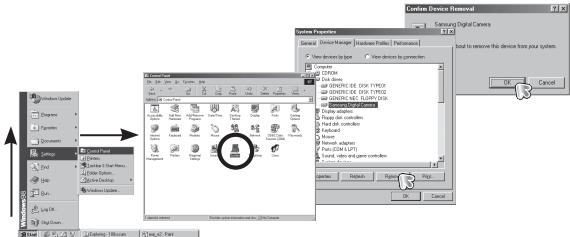
- Débranchez le câble USB.
- Supprimez [Pilote Samsung USB] dans les Propriétés Ajout/Suppression de programmes.

- La déinstallation est terminée.
Samsung master
Ce logiciel vous permet de télécharger, visualiser, éditer et enregistrer votre image numérique et clip video. Ce logiciel n'est compatible qu'avec Windows.
Pour démarrer le programme, cliquez sur [Démarrer → Tous les programmes → Samsung → Samsung Master → Samsung Master].
Télécharger les images
- Branchez l'appareil photo à votre PC.
- Une fenêtre de téléchargement des images s'affiche après avoir branché l'ordinateur au PC.
- Pour télécharger les images prises, sélectionnez la touche [Sélectionner tout].
- Sélectionnez le dossier que vous souhaitez dans la fenêtre et cliquez sur la touche [Select All] (Toutes). Vous pouvez enregistrer les images prises dans le dossier sélectionné.
- Si vous cliquez sur la touche [Cancel] (Annuler), le téléchargement est annulé.
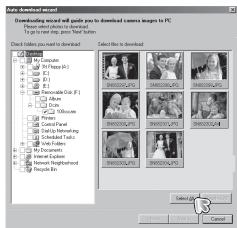
- Cliquez sur la touche [Suivant >].
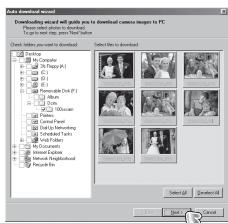
- Sélectionnez une destination et créez un dossier pour enregistrer les images téléchargeées et le dossier.
- Les dossiers sont créés par ordre de date et les images sont téléchargeées.
- Le nom du dossier est créé comme vous le souhaitez et les images sont téléchargées.
- Après avoir sélectionné un dossier créé auparavant, les images sont téléchargées.
- Cliquez sur la touche [Suivant >].
- Une fenêtre s'ouvre comme indiqué ci-contre. La destination du dossier sélectionné s'affiche dans la partie supérieure de la fenêtre.
Cliquez sur la touche [Démarrer] pour télécharger les images.
- Les images téléchargées seront affichées.
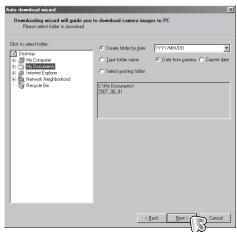
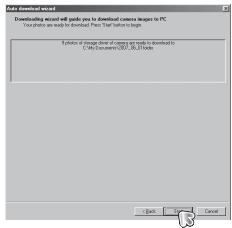
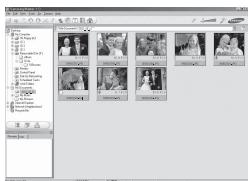
Visualiser d’images : Vous pouvez visualiser les images enregistrées.
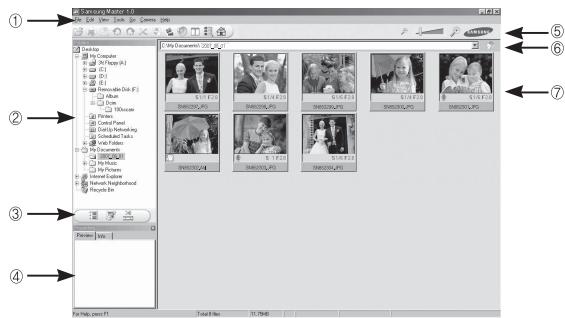
- Les fonctions du visualiser d'image sont répertoriées ci-dessous.
① Barre de menu : Vous pouvez sélectionner les menus.
Fichier, Édition, Affiche, Outils, Changer les fonctions, Téléchargement auto, Aide, etc.
Fenêtre de sélection d'image : Vous pouvez sélectionner une image que vous
souhaitez dans cette fenêtre
③ Menu de sélection du type de média : Vous pouvez sélectionner la fonction visu-
aliseur d'image, édition d'image, édition de clip video dans ce menu.
4 Fenêtre de prévisualisation : Vous pouvez prévisualiser une image ou un clip video
et vérifier les informations multimédia.
⑤ Barre du zoom : Vous pouvez modifier la taille de la prévisualisation.
image sélectionnée.
7 Fenêtre d'affichage de l'image : Les images contenues dans le dossier sélectionné
s'affichent.
※ Reportez-vous au menu [Help] de Samsung Master pour plus d'informations.
■ Editeur d'images : Vous pouvez éditer l'image fixe
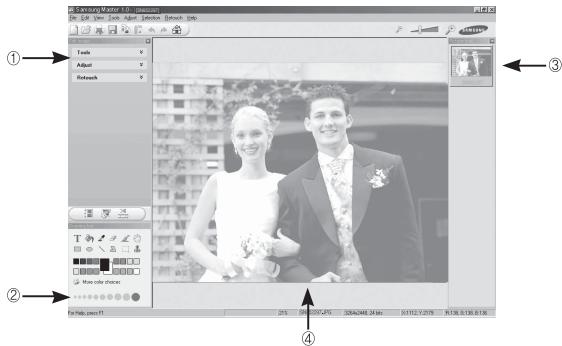
- Les fonctions d'édition de l'image sont répertoriées ci-dessous.
Menu Édition : Vous pouvez sélectionner les menus suivants.
[Outils] : Vous pouvez redimensionner ou rogner l'image sélectionnée. Voir le menu [Aide].
[Régler] : Vous pouvez modifier la qualité de l'image. Voir le menu [Aide].
[Retoucher] : Vous pouvez changer l'image ou ajouter des effets à l'image.
Voir le menu [Aide].
Outils de dessin : Outils pour l'édition d'une image. Fenêtre d'affichage de l'image : Une image sélectionnée s'affiche dans cette fenêtre. Fenêtre de prévisualisation : Vous pouvez prévisualiser l'image modifiée.
※ Une image fixe éditée avec Samsung Master ne peut pas être lue sur l'appareil photo.
※ Reportez-vous au menu [Help] de Samsung Master pour plus d'informations.
Éditeur de films : Vous pouvez réunir l'image fixe, le clip vidéo, la narration, les fichiers de musique dans un clip vidéo.
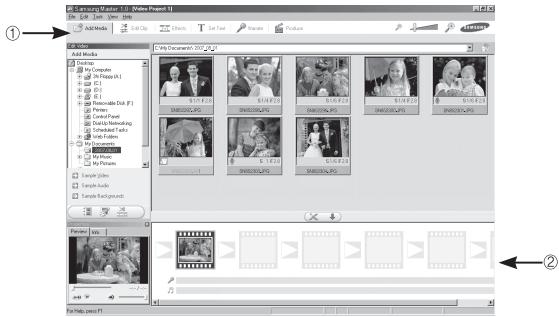
- Les fonctions d'édition du clip video sont répertoriées ci-dessous. ① Menu Édition : Vous pouvez sélectionner les menus suivants.
[Ajouter] : Vous pouvez ajouter un multimédia que vous souhaitez dans un clip video. [Edition] : Vous pouvez modifier la luminosité, le contraste, la couleur et la saturation. [EFFET] : Vous pouvez ajouter un effet. [Reglertexte] : Vous pouvez insérer des textes. [Narration] : Vous pouvez insérer une narration. [Crérer] : Vous pouvez enregistrer le multi- média édité sous un nouveau nom de fichier. Vous avez la possibilité de sélectionner les formats AVI, Windows Media (WMV) et (ASF).
Fenêtre d'affichage du cadre : Vous pouvez insérer du multi-média dans cette fenêtre.
※ Certains clips vidéo compressés avec un codec qui n'est pas compatible avec Samsung Master ne peuvent pas être lus par Samsung Master. ※ Reportez-vous au menu [Help] de Samsung Master pour plus d'informations.
| Veuillez vérifier les éléments suivants si la connexion USB est défectueuse. | ScENARIO 6 | Lorsque j'ouvre le Gestionnaire de périhériques (en cliquant sur Démarrer → (Paramètres) → Panneau de configuration → (Performance et Maintenance) → Système → (Matériel) → DGestionnaire de périhériques), il y a les Périhériques incon- nus ou Autres périhériques avec un point d'interrogation jaune (?) au-dessus ou des périhériques avec un point d'exclamation (!) au-dessus. | |
| ScENARIO 1 | Le cable USB n'est pas branché ou il ne s'agit pas du cable USB fourni. → Branchez le cable USB fourni. | ||
| ScENARIO 2 | L'appareil photo n'est pas reconnu par votre PC. Parfois, l'ap- pareil photo peut s'afficher sous [Périhériques inconnus] dans le gestionnaire de périhériques. → Installez correctement le pilote de l'appareil photo. Éteignez l'appareil photo, rétrez le cable USB, branchez de nouveau le cable USB et allumez l'appareil photo. | → Cliquez à l'aide du bouton droit sur l'entrée avec le point d'interrogation (?) ou d'exclamation (!) et sélectionnez “ Supprimer”. Redémarrez le PC et branchez de nouveau l'appareil photo. Pour les PC sous Windows 98SE, suppri- mez également le pilote de l'appareil photo, redémarrez le PC et réinstallé le pilote de l'appareil photo. | |
| ScENARIO 3 | Une erreur inopinée s'est produit au cours du transfert d'un fichier. → Mettez l'appareil photo hors et sous tension. Transférer le fichier | ScENARIO 7 | Avec certains programmes de sécurité informatique (Norton Anti Virus, V3, etc.), il se peut que l'ordinateur ne reconnaissse pas l'appareil photo comme un disque amovible. → Arrêtez les programmes de sécurité et branchez l'appareil photo à l'ordinateur. Reportez-vous aux instructions du pro- gramme de sécurité sur la manière d'arrêtir le programme temporairement. |
| ScENARIO 4 | Connexion de l'appareil photo à l'aide d'un concentrateur USB → Si vous vous servez d'un concentrateur USB, vérifie d 'abord que celui-ci est compatible avec votre PC pour vous épargner des problèmes de connexion. Chaque fois que cela est possible, connectez l'appareil au PC directe- ment. | ScENARIO 8 | L'appareil photo est connecté au port USB situé à l'avant de l'ordinateur. → Lorsque l'appareil photo est branché au port USB situé à l'avant de l'ordinateur, il se peut que ce dernier ne recon- naissse pas l'appareil photo. Branchez l'appareil photo sur le port USB situé à l'arrêtre de l'ordinateur. |
| ScENARIO 5 | Est-ce que d'autres cables USB sont branchés sur le PC ? → Il se peut que l'appareil photo ne fonctionne pas correcte- ment s'il y a d'autres cables USB qui sont déjà branchés sur PC. Dans ce cas, débranche les autres cables USB et ne branche que celui pour l'appareil photo. | ||
Lorsque DirectX 9.0 ou supérieur n'est pas installé
Installez DirectX 9.0 ou supérieur
1) Insérez le CD fourni avec l'appareil photo 2) Lancez l'Explorateur de Windows, sélectionnez le dossier [CD-ROM drive:\USB Driver\DirectX 9.0] et cliquez sur le fichier DXSETUP.exe. DirectX est installé. Allez sur le site suivant pour télécharger DirectX.
Si un PC (Windows 98) ne répond plus lorsque l'appareil photo et le PC sont connectés. Si un PC (Windows 98SE) est allumé pendant une longue durée et que vous connectez l'appareil photo de manière répétée, il se peut que le PC ne reconnaissse pas l'appareil photo. Dans ce cas, redémarrez le PC. Si un PC connecté à l'appareil photo arrêté de répondre lorsque Windows démarre. Dans ce cas, débranchez le PC et l'appareil photo et Windows démarre correctement. Si le problème survient de manière continue, paramétrez Legacy USB Support sur désactiver et redémarrez le PC. Legacy USB Support se trouve dans le menu de configuration du BIOS. (Le menu de configuration du BIOS est différent selon les fabricants de PC et certains menus BIOS n'ont pas de support USB) Si vous ne parvenez pas à changer le menu vous-même, contactez le fabricant du PC ou celui du BIOS.
Si vous ne parvenez pas à supprimer le clip vidéo, ni à dér le disque amovible ou si un message d'erreur s'affiche lors du transfert de fichier.
Si vous installez uniquement Samsung Master, les problèmes mentionnés ci-dessus peuvent survenir occasionnellement.
- Fermez le programme Samsung Master en cliquant sur l'icône Samsung Master dans la barre des tâches.
- Installez tous les programmes d'application qui se trouvent sur le CD du logiciel.
Élimination correcte de ce produit


Comment éliminer ce produit (déchets d'équipements électriques et électroniques)
(Applicable dans les pays de l'Union Européenne et aux autres pays européens disposant de systèmes de collecte sélective) Ce symbole sur le produit ou sa documentation indique qu'il ne doit pas être éliminé en fin de vie avec les autres déchets.
ménagers. L'élimination incontrôlée des déchets pouvant porter préjudice à l'environnement ou à la santé humaine, veuillez le séparer des autres types de déchets et le recycler de façon responsable. Vous favoriserez ainsi la réutilisation durable des ressources matérielles. Les particuliers sont invités à contacter le distributeur leur ayant vendu le produit ou à se renseigner auprès de leur mairie pour savoir où et comment ils peuvent se débarrasser de ce produit afin qu'il soit recyclé en respectant l'environnement. Les entreprises sont invitées à contacter leurs fournisseurs et à consulter les conditions de leur contrat de vente. Ce produit ne doit pas être éliminé avec les autres déchets commerciaux.

Pour Samsung Techwin, le respect de l'environnement à tous les sites de fabrication est important; Samsung Techwin met tout en œuvre pour fournir aux clients des produits respectant l'environnement. La marque Eco représente la volonté de Samsung Techwin de créer des produits respectant l'environnement, et indique que le produit répond aux normes EU RoHS.
SAMSUNG TECHWIN CO., LTD. OPTICS & DIGITAL IMAGING DIVISION 145-3, SANGDAEWON 1-DONG, JUNGWONGU, SUNGNAM-CITY, KYUNGKI-DO, KOREA 462-121 TEL: (82) 31-740-8222, 8488, 8490 FAX: (82) 31-740-8398 www.samsungcamera.com
SAMSUNG OPTO-ELECTRONICS AMERICA, INC. 1-800-SAMSUNG (726-7864) www.samsungcamerausa.com If you have any questions or comments relating to Samsung cameras, please contact the SAMSUNG customer care center
SAMSUNG FRANCE S. A. S. HOTLINE PHOTO NUMÉRIQUE: 00 800 22 26 37 27 (Nombre Vert - Appel Gratis) www.samsungphoto.fr
- S85/D85 manuel de l'utilisateur
- Découvrir votre appareil photo
- Danger
- Avertissement
- Mise en garde
- Table des matières
- Avant & haut
- Touche bas / 5 fonctions
- Icône de mode
- Connexion à une source d'alimentation
- Introduction de la carte mémoire
- Instructions sur l'utilisation de la carte mémoire
- Indicateur de l'écran LCD
- Comment utiliser le mode AUTO ( AUTO )
- Comment utiliser le mode programme ( PROG )
- Comment utiliser le mode ASR (sm) ASR
- Comment utiliser le mode manuel ( M )
- Comment utiliser les modes scène (SCENE)
- Les modes scène sont répertoriés ci-dessous.
- Comment utiliser le mode portrait (
- Comment utiliser le mode nuit ( ^)
- Comment utiliser le mode clip video
- Enregistre le clip vidéo sans son
- Mettre en pause lors de l'enregistrement d'un clip vidéo (enregistrement successif)
- Utilisation de l'enregistrement successif
- Points importants lorsque vous prenez des photos
- Utilisation des touches pour régler l'appareil photo
- Touche POWER
- Touche obturateur
- Zoom GRAND ANGLE
- Touche info(□□)/ haut
- Touche macro/ bas
- Verrouillage de la mise au point
- Touche flash (14) / gauche
- Touche flash (12) / gauche
- Sélectionner le retardateur
- La procédure de minoterie de mouvements s'effectue de cette manière. (mode NUIT ou artifiche exclu.)
- Touche MENU / OK
- Touche e (effet)
- Touche e (effet) : couleur
- Touche e (effet) : masque de couleur
- Touche e (effet) : saturation
- Cadre de mise au point pré-configuré
- Prise de vue composée
- Cadre photo
- Touche fn
- Comment utiliser le menu fn
- Taille
- Qualité/vitesse
- Mesure d'exposition
- Mode de prise de vue
- Équilibre des blancs
- Compensation d'exposition
- Utilisation de l'écran LCD pour le réglage des paramètres de l'appareil photo
- Finesse
- Contraste
- Type de mise au point automatique
- Enregistrement ( )
- Mémo vocal
- Enregistrement vocal
- Enregistrer le clip vidéo sans voix
- Mode SCENE
- Menu son
- Volume
- Son de démarrage
- Son de l'obturateur
- Bip sonore
- Son AF
- Menu de configuration
- Paramétrage de la date, de l'heure et du type de la date
- Heure mondiale
- Impression de la date d'enregistrement
- Luminosité LCD
- Voyant de la mise au point automatique
- Image de démarrage
- Aperçu rapide
- Hors tension
- ACL sauv
- Sélection d'un type de sortie vidéo
- Formater une mémoire
- Réinitialisation
- Sélectionner un type de batterie
- Démarrage du mode lecture
- Lecture d'une image fixe
- Lecture d'un clip vidéo.
- Fonction capture clip vidéo
- Rognage video sur l'appareil photo
- Écoute d'une voix enregistrée
- Lecture d'un message vocal
- Voyant de l'écran LCD
- Touche vignette()/agrandissement(q)
- Affichage vignette
- Agrandissement de l'image
- Touche info(|□|) / haut
- Touche gauche / droite / menu / OK
- Touche imprimante ()
- Touche e (effet) : redimensionner
- Touche e (effet) : rotation d'une image
- Couleur personnalisée
- Touche e (effet) : couleur spéciale
- Filtre de couleurs
- Masque couleurs
- Touche e (effet) : édition d'image
- Suppression de l'effet yeux rouge
- Commande de la luminosité
- Commande du contraste
- Commande de saturation
- Effet de bruit
- Dessin
- Préconfigure les zones nettes
- Image composée
- Autocollant
- Configuration du mode de lecture à l'aide de l'écran LCD
- Démarrage du diaporama
- Permet de démarrer le diaporama
- Sélectionner des images
- Configurer les effets du diaporama
- Paramétrage de l'intervalle de lecture
- Paramétrage de la musique d'arrière-plan
- Suppression d'images
- Protection des images
- Standard
- Copier
- Pictbridge
- Pictbridge : sélection d'image
- Pictbridge : paramétrage impression
- Pictbridge : remise
- Remarques importantes
- Voyant d'avertissement
- Lumière FAIBLE!
- Avant de contacter un centre de service à la clientèle
- L'appareil photo ne se met pas sous tension
- L'alimentation de l'appareil photo se coupe au cours de l'utilisation
- La batterie se vide rapidement
- L'appareil ne prend pas de photo lorsque la touche d'obturateur est actionné
- L'appareil photo s'arrête soudain en cours d'utilisation
- Les images sont floues
- Le flash ne se déclencha pas
- L'affichage de la date et de l'heure est incorrect
- Les touches de l'appareil photo ne réagissant pas.
- Une erreur carte s'est produite lorsque la carte mémoire était dans l'appareil photo.
- Les images ne sont pas lues
- La couleur de l'image est différente de la scène d'origine
- Les images sont trop claires
- Absence d'image sur l'écran du moniteur externe
- Lors de l'utilisation de l'explorateur du PC, le fichier du [disque amovible] n'apparaît pas
- Capteur d'images - type: 1/2,5"ccd
- Objectif - distance focale: objectif SHD f = 6,3 31,5mm (équivalent à un film 35~mm:38 190mm)
- Mise au point - type: TTL mise au point automatique, mises au point multiples, AF reconnaissance de visages
- Obturateur - type : 1 ~ 1/2,000 seconde
- Caracteristiques
- Remarques concernant le logiciel
- Configuration de l'application
- Démarrage du mode PC
- Retrait du disque amovible
- Paramétrer le pilote USB pour MAC
- Utilisation du pilote USB sur MAC
- Suppression du pilote USB pour windows 98SE
- Samsung master
- Élimination correcte de ce produit
Marque : SAMSUNG
Modèle : KENOX S85
Catégorie : Appareil photo