
KENOX A5 - Appareil photo SAMSUNG - Notice d'utilisation et mode d'emploi gratuit
Retrouvez gratuitement la notice de l'appareil KENOX A5 SAMSUNG au format PDF.

| Type de produit | Appareil photo numérique compact |
| Résolution maximale | 5,0 mégapixels (2592 × 1944) |
| Zoom optique | 3× (équivalent 35 mm : 38 – 114 mm) |
| Zoom numérique | 5× (zoom total 15×) |
| Ouverture | F2,7 – F11 (selon la position du zoom) |
| Sensibilité ISO | Auto, 50, 100, 200, 400 |
| Vitesse d'obturation | 1/2000 s – 15 s |
| Écran LCD | 2,0 pouces (approx.) |
| Stockage interne | 32 Mo |
| Support de stockage | Carte SD, MMC, Memory Stick Duo |
| Formats d'image | JPEG, TIFF |
| Formats vidéo | MOV (MPEG-4), jusqu'à 640 × 480 à 30 ips |
| Formats audio | WAV (mémo vocal) |
| Flash intégré | Auto, Réduction yeux rouges, Synchro lente, Désactivé |
| Modes de prise de vue | Auto, Programme, Priorité ouverture/vitesse, Manuel, Nuit, Scène, Clip vidéo, Vocal |
| Balance des blancs | Auto, Lumière du jour, Nuageux, Fluorescent, Tungstène, Personnalisé |
| Effets d'image | Normal, Noir & Blanc, Sépia, Négatif |
| Retardateur | 2 s, 10 s, Télécommande (option) |
| Alimentation | 2 piles AA (alcalines ou rechargeables) ou adaptateur secteur 5 V (SAC-51) |
| Connectique | USB, sortie AV, entrée DC |
| Langues d'affichage | Français, Anglais, Allemand, Espagnol, Italien, Russe, Néerlandais, Portugais, et autres |
| Accessoires fournis | Étui, câble AV, câble USB, dragonne, manuel, CD logiciel, 2 piles AA alcalines |
| Compatibilité d'impression | PictBridge, DPOF |
| Entretien | Nettoyer avec un chiffon doux et sec. Éviter l'eau et les températures extrêmes. |
| Sécurité | Ne pas exposer au feu, ne pas démonter, utiliser uniquement les accessoires recommandés. |
FOIRE AUX QUESTIONS - KENOX A5 SAMSUNG
Questions des utilisateurs sur KENOX A5 SAMSUNG
0 question sur cet appareil. Repondez a celles que vous connaissez ou posez la votre.
Poser une nouvelle question sur cet appareil
Téléchargez la notice de votre Appareil photo au format PDF gratuitement ! Retrouvez votre notice KENOX A5 - SAMSUNG et reprennez votre appareil électronique en main. Sur cette page sont publiés tous les documents nécessaires à l'utilisation de votre appareil KENOX A5 de la marque SAMSUNG.
MODE D'EMPLOI KENOX A5 SAMSUNG
Digimax V50
Nous vous remercions d'avoir acheté un appareil photographique Samsung. Ce manuel va vous aider dans l'utilisation de l'appareil photo, y compris pour la capture d'images, le téléchargement d'images et l'utilisation du logiciel d'application. Nous vous recommandons de lire ce manuel avant d'utiliser votre nouvel appareil.
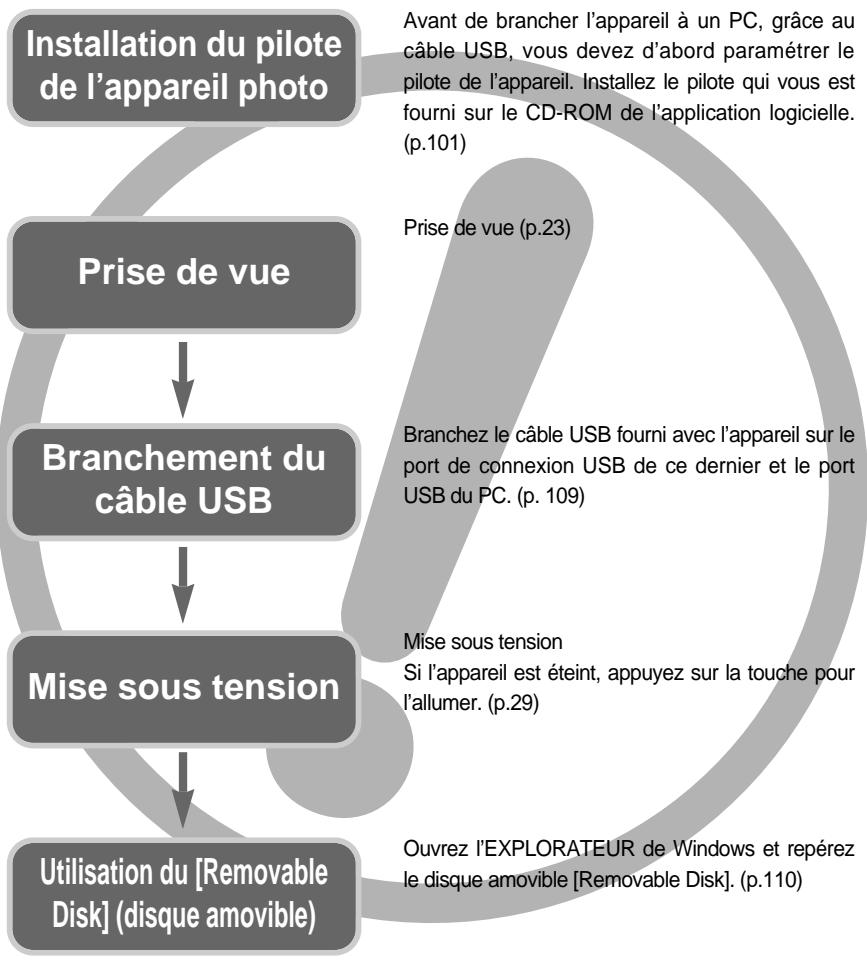
Pour utiliser votre appareil photo, veuillez vous reporter, dans l'ordre, aux sections énumérées ci-dessous:
Pour tirer une prise de vue vidéo avec cet appareil photo, assurez-vous d'utiliser le lecteur QuickTime fourni sur le CD Rom du logiciel. Il se peut que les applications qui ne supportent pas le codec MPEG-4 (par exemple le lecteur Windows Media) ne puissent pas tirer la vidéo. • Si vous utilisez un lecteur de carte pour copier les images de la carte mémoire sur votre PC, les images risquent d'être endommagées. Lorsque vous transférez les images prises avec l'appareil photo sur votre PC, assurez-vous d'utiliser le câble USB fourni pour brancher l'appareil photo à votre PC. Sachez que le fabricant n'est pas responsable des pertes ou des dommages des images de la carte mémoire en cas d'utilisation d'un lecteur de carte.
Table des matières
• Découvrir toute appareil photo 5 A propos des icônes 5 Danger 6 -Avertissement 6 Mise en garde -Avertissement de la FCC 7 Avec cet appareil photo numérique, vous pourrez • Accessoires d'origine 10 • Caractéristiques techniques 11 ■Avant & Haut 11 ■Arrière & Bas 12 Touche côté / 5 fonctions 13 ■ Choix des modes 13 - Connexion à une source d'alimentation …16 ■Utilisation des piles 16 Retrait des piles 16 Utilisation de l'adaptateur (SAC-51, 5.0V) 17 Instructions sur l'utilisation de la carte mémoire 18 Introduction de la carte mémoire 20 Retrait de la carte mémoire 20 Lorsque you utilisez l'appareil-photo pour la premiere fois 21
Enregistrement
Indicateur de l'écran LCD 22 Démarrage du mode enregistrement 23 -Points importants lorsque vous prenez des photos 28 Utilisation des touches pour régler l'appareil photo 29 Touche ALIMENTATION 29 Touche d'OBTURATION/Molette 29
Touche ZOOM W/T 29 Zoom TELLEOBJECTIF 30 Zoom GRAND ANGULAIRE 30 Touche Mémo vocal/ HAUT 32 Enregister un mémo vocal 32 Touche Macro/ Bas (Mise au point) 33 Verrouillage de la mise au point 34 Touche FLASH/ GAUCHE 35 Touche Retardateur/A distance/Droite 37 - Touche MENU/OK 39 Bouton S 39 ●Touche MF 45 Bouton LCD 46 Touche AEL (Automatic Exposure Lock - Verrouillage d'exposition automatique) 46 Utilisation de l'écran LCD pour le réglage des paramètres de l'appareil photo 47 Comment utilise le menu 49 Taille 49 Qualité 50 Mesure d'exposition 51 Effet 51 Netteté 52 -Prise de vue en continu 52 Enregistrer /Charger la configuration de l'appareil photo (MySET) 53 Scene 54
Démarrage du mode lecture 55 Lecture d'une image fixe 55 Visionnage d'un vidéo-clip 56 Écoute d'une voix enregistrée 56 Indicateur de l'écran LCD 57 Utilisation des touches pour régler l'appareil photo 58
Table des matières
Touche Vignette/Agrandissement 58
Touchemémo vocal/Haut 59
Touche Lecture & Pause/Bas 60
Touche GAUCHE/DROITE/MENU/OK 61
Bouton LCD 61
Touche Supprimer 62
Touche COPIER 63
Paramétrage du mode de lecture à l'aide de l'écran LCD 64
Suppression d'images 66
Copier des photos 67
Protection des images 68
Démarrage du diaporama 69
Redimensionner 70
Rotation d'une image 71
DPOF 71
DPOF : STANDARD 72
DPOF: INDEX 72
DPOF : Taille de l'impression 73
DPOF : ANNULER 73
PictBridge 74
PictBridge : Sélection d'image 75
• PictBridge : paramétrage impression 76
PictBridge : Impression d'image 77
• PictBridge : DPOF impression automatique…78
PictBridge : Remise à zéro 78
-Menu paramétrage 79 Nom de fichier 80 Mise à l'arrêt automatique 81 Langue 82 -Formatage d'une carte mémoire 82 -Paramétrage de la Date/Heure/Type de date 83 Impression de la date d'enregistrement 83
Voyant de fonction 84 Son 85 Luminosité LCD 85 • Sélection d'un type de sortie vidéo … 86 Vues rapides 87 - Branchement d'un périphérique externe (USB) 87 - Initialisation (RESET) 88 - Sélectionnez la carte 88 - Configuration du menu MYCAM 89 Image de démarrage 89 Son de démarrage 90 - Son du déclencheur 90 • Remarques importantes 91 Indicateur d'avertissement 93 Avant de contacter un centre de service à la clientèle 94 Spécifications 97
Remarques concernant le logiciel 99 - Configuration système requise 99 A propos du logiciel 100 - Configuration du logiciel de l'application...101 Démarrage du mode PC 109 Suppression du Pilote USB pour Windows 98SE 112 Disque amovible 113 Retrait du disque amovible 114 Paramètres le pilote USB pour MAC 115 Utilisation du pilote USB sur MAC 115 DigimaxViewer2.1 116 Utilisation de Photolpression 117 Foire aux questions 119
Découvrir cet appareil photo
Nos vous remercions d'avoir acheté un appareil photo numérique Samsung.
- Avant d'utiliser votre appareil photo, veuillez lire attentivement le Manuel de l'utilisateur. Lorsque vous avez besoin de faire appel au service après-vente, veuillez amener l'appareil et la pièce défaillante (piles, carte mémoire etc.) au centre de service après-vente.
- Pensez à vérifier que l'appareil photo fonctionne correctement avant de l'utiliser (par exemple lors d'un voyage ou d'un événement important) pour éviter toute déception. Samsung appareil-photo ne peut être tenu pour responsable en cas de perte ou de dommages resulting d'un mauvais fonctionnement de l'appareil.
- Rangez ce manuel dans un endroit sûr.
- Microsoft Windows et le logo Windows sont des marques déposées appartenant à Microsoft Corporation incorporées aux États-Unis et/ou dans d'autres pays. *Apple, Mac et le logo QuickTime sont des marques déposées appartenant à Apple.
- Memory Stick Duo est une marque déposée appartenant à Sony Corporation.
- Tous les noms de marque et de produits qui apparaissent dans ce manuel sont des marques déposées appartenant aux sociétés respectives.
Le présent manuel contient des instructions sur la manipulation correcte et en toute sécurité de cet appareil photo. En suivant minutieusement chacune de ces instructions, vous évitez de blesser ou de mettre en danger vous-même et les personnes autour de vous.

DANGER
Le symbole «DANGER» avertit d'un danger imminent qui, si vous ne suivez pas les consignes de sécurité, peut entraîner des blessures graves, voire mortelles.

Avertissement
Le symbole «AVERTISSEMENT» indique un danger éventuel qui, si vous ne suivez pas les consignes de sécurité, peut entraîner des blessures graves, voir mortelles.

Mise en GARDE
Le symbole «MISE EN GARDE» avertit d'un danger eventuel qui, si vous ne suivez pas les consignes de sécurité, peut entraîner des blessures légères ou assez graves.
N'essayez pas de faire une quelconque modification sur votre appareil photo. Toute modification pourrait causer un choc électrique, un incendie, des blessures corporelles ou des dommages à l'appareil photo. L'inspection interne de l'appareil, l'entretien et les réparations doivent être réalisées par votre revendeur ou le Centre de service après-vente de Samsung. Veillez à ne pas utiliser cet appareil à proximité de produits inflammables ou de gaz explosifs, car cela pourrait augmenter les risques d'explosion. Si un liquide ou un objet a pénétré dans l'appareil, prenez garde de ne pas utiliser ce dernier. Éteignez l'appareil photo, puis coupez l'alimentation (piles ou adaptateur CA). Prenez contact avec votre revendeur ou le Centre de service après-vente de Samsung. D'ailleurs, n'utilisez en aucun cas l'appareil pour éviter tout incendie et toute électrocution. N'insérez pas et ne laissez pas tomber d'objets métalliques ou inflammables dans l'appareil photo par les points d'accès, par exemple le logement de la carte mémoire et le compartiment de piles. Cela peut provoquer un incendie ou un choc électrique. Ne manipulez pas cet appareil avec des mains humides. Cela pourrait causer un incendie ou un choc électrique. DANGER
Avertissement
N'utilisez pas le flash à proximité des personnes ni des animaux. Le positionnement du flash trop près des yeux du sujet peut causer des dommages à la vue. Lors de la prise de vues, n'orientez jamais l'objet de l'appareil directement sur une lumière très forte. Cela risque d'endommager vos yeux de façon permanente. Pour des raisons de sécurité, rangez cet appareil et ses accessoires dans un endroit hors de la portée des enfants et des animaux afin de prévenir tout accident et notamment:
- L'ingestion des piles ou de petits accessoires. En cas d'accident, veuillez consulter un médecin immédiatement.
- Les pièces mobiles de l'appareil photo peuvent provoquer des blessures.
Il se peut que les piles et l'appareil chauffent lors d'une utilisation prolongée. Cela peut provoquer un mauvais fonctionnement de l'appareil. Si cela devait se produire, laissez l'appareil au repos quelques minutes afin qu'il refroidisse. Ne rechargez pas les piles non rechargeables. Cela risque de provoquer une explosion. - Ne laissez pas cet appareil dans des endroits très chauds, tels que les véhicules fermés, en exposition à la lumière directe du soleil ou exposés à des variations extrêmes de température. L'exposition à des températures extrêmes risque d'endommager les composants internes de l'appareil photo et provoquer un incendie. - Pendant l'utilisation, ne recouvrez pas l'appareil photo ni l'adaptateur CA. Cela risque de provoquer un réchauffement et la déformation du boîtier ou provoquer un incendie. Utilisez toujours votre appareil photo et ses accessoires dans un endroit bien ventilé.
■ Les fuites, la surchauffe ou l'explosion des piles pourrait causer des blessures ou un incendie.
- Assurez-vous d'utiliser uniquement des piles comportant les caractéristiques qui conviennent à votre appareil photo.
- Ne mettez pas les piles en court-circuit, ne les chauffez pas et ne les jetez pas au feu. N'insérez pas les piles en inversant les polarités.
Retirez les piles lorsque vous prévoyez de ne pas utiliser l'appareil photo pendant une longue période. Il se peut qu'il y ait une fuite d'électrolyte corrosif au niveau des piles, ce qui peut endommager les composants de l'appareil photo de manière permanente. - Ne déclenchez jamais le flash tant que vous le touchez ou qu'il est en contact avec un objet. - Ne pas toucher le flash après l'utilisation. Cela causerait l'incendie. Ne déplacez pas l'appareil photo lorsqu'il est allumé si vous utilisez l'adaptateur de courant de CA. Après utilisation, éteignez tout l'appareil photo avant de débrancher l'adaptateur de la prise murale. Assurez-vous ensuite que les cordons ou les câbles des connecteurs vers d'autres appareils sont débranchés avant de déplacer l'appareil photo. Si vous ne prenez pas cette précaution, vous risquez d'endommager les cordons ou câbles, ce qui peut causer un choc électrique ou un incendie. Il est possible d'utiliser une pile non rechargeable (jetable) mais sa durée est faible en raison de sa faible capacité. Nous conseillons la pile rechargeable dont la durée et la capacité sont plus importantes que celles de la pile non rechargeable. (Les piles rechargeables sont disponibles partout).
Avertissement de la FCC
- Cet appareil a été testé pour sa conformité aux limites définies pour les appareils numériques de classe B, selon la section 15 des règlements de la FCC. Ces limites sont destinées à apporter une protection contre les interférences nuisibles dans un milieu commercial. L'appareil génére, reçoit et peut émettre une énergie de radiofréquence. S'il n'est pas installé et n'utilisé conformément aux instructions, il peut causer des interférences nuisibles aux communications radio. Toutefois, l'absence des interférences n'est pas garantie dans certaines circonstances. Au cas où des interférences se produisent pendant l'utilisation de cet appareil, veuillez prendre une ou plusieurs des mesures suivantes:
Changez l'emplacement et l'orientation des antennes. Augmentez la distance entre l'appareil photo et l'appareil affecté. ■ Branchez l'appareil photo sur une prise éloignée de l'appareil affecté. Veuillez prendre contact avec un représentant de Samsung ou un technicien radio/télévision d'expérience.
- Cet appareil est conforme aux dispositions de la section 15 des règlements de la FCC.
- Les changements ou modifications non expressément approuvés par la partie responsable de la conformité peuvent annuler l'autorisation de l'utilisateur à faire fonctionner l'équipement.
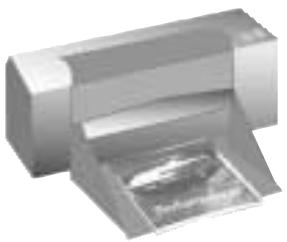
Imprimer des images grâce à une imprimante spécialisée, imprimante compatible DPOF et PictBridge ou un labo photo équipé avec DPOF. (voir page 71~78)
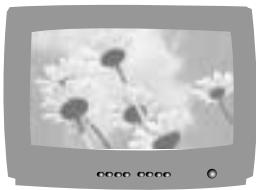
Voir des images sur TV. (voir la page 86)
Télécharger des fichiers d'image depuis l'appareil photo vers un ordinateur. (voir la page 110)
Prise de vue. (voir la page 23~54)

Éditer des images sur un PC. (voir la page 117)
Monter un album de photos numériques.
Prendre une photo de soi et utiliser l'image pour personnaliser un calendrier.
Enregistrer voix. (voir la page 25)
Enregistrer un videoclip (voir la page 26)
Créer votre propre papier-cadeau en l'agrémentant de vos images numériques.
Insérer des images dans n'importe quel document électronique.
Accessoires d'origine
Veuillez contrôler que vous avez tous les accessoires avant d'utiliser cet appareil.
Les éléments marqués d'une sont en option.
Appareil-photo numérique
Étui
Cable AV
Cable USB
Dragonne
Manuel de l'utilisateur
Garantie du produit
Logiciel CD
Télécommande
Carte mémoire SD
Memory Stick Duo
Adaptateur CA (SAC-51, 5,0V)
2 piles AA alcaline
Digimax power pack : slb-1437a KIT
Chargeur pour piles (SBC-L2) Pile rechargeable Câble CA
Pack i pile digimax: SBP-1303 KIT
Chargeur pour piles Pile rechargeable Câble CA
Avant & haut
L'objectif de conversion SCL-T3755/W3755 et l'adaptateur de connexion SLA-3537 sont conçus pour les appareils photo Digimax. Ils sont vendus séparément selon le modèle de l'appareil photo. Veuillez consulter les revendeurs pour l'achat. Veuillez voir page 31 ou dans le manuel inclus pour l'utilisation.
Objectif de conversion TELEOBJECTIF
• Désignation du modèle : SCL-T3755 Augmente la mise au point de l'objectif de l'appareil photo de 1,7 fois.
Adaptateur de l'objet de conversion
Désignation du modèle : SLA-3537 Utilisé pour fixer l'objet de conversion GRAND ANGLE/TELE à l'appareil photo.
Objectif de conversion GRAND ANGLE
Désignation du modèle : SCL-W3755 - Augmente la mise au point de l'objet de l'appareil photo de 0,7 fois.
Arrière & bas
* Lorsque vous utilisez le zoom numérique pour prendre une photo, la composition de l'image risque d'être différente si vous utilisez l'écran LCD ou le viseur. La photo sera prise avec la composition de l'image telle qu'elle apparaît sur l'écran LCD.
- Laissez l'écran LCD fermé lorsque vous n'utilisez pas l'appareil photo.
- Veuillez ne pas trop tourner l'écran LCD pour éviter d'endommager l'appareil photo. Plage de rotation : 180 degrés à l'horizontal de l'appareil photo.
180 degrés vers l'avant et 180 degrés vers l'arrière lorsqu'il est ouvert.
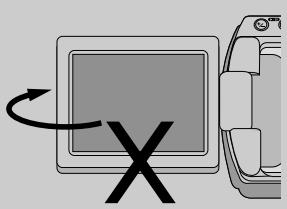
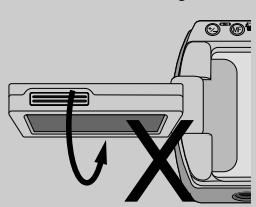
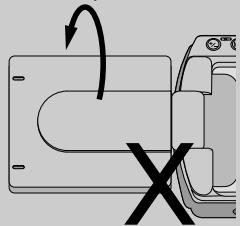
Veuillez ne pas tourner l'écran LCD dans le sens de la flèche.
Choix des modes
Vous pouvez sélectionner le mode de fonctionnement souhaité en utilisant le sélecteur de mode situé sur le sommet de l'appareil photo. Cet appareil photo numérique dispose de 8 modes d'enregistrement. Ils sont répertoriés ci-dessous : Mode AUTO

Veuillez sélectionner ce mode pour la prise rapide et facile de photos avec une interaction minimale de l'utilisateur.
Mode PROGRAMME
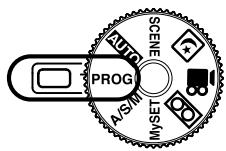
Le fait de sélectionner le mode automatique permet de configurer l'appareil photo avec des paramètres optimaux. Vous pouvez encore configurer toutes les fonctions manuellement à l'exception du diaphragme et de la vitesse d'obturation.
Mode a/s/m
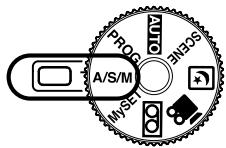
L'ouverture du diaphragme et l'obturator peuvent être réglées manuellement en mode A/S/M.
-A: Mode priorité à l'ouverture - S: Mode priorité obturateur - M: Mode manuel
Mode monPARAM
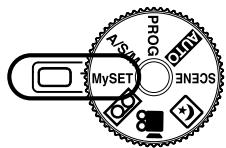
Ce mode permet aux utilisateurs d'enregistrer les paramètres de prises de vue fréquemment utilisés pour une utilisation ultérieure.
Mode enregistrement VOCAL
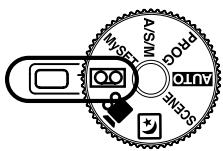
Il est possible d'effectuer un enregistrement vocal pendant la durée d'enregistrement disponible dans la mémoire.
(Max:1hour)
- Type de fichier d'enregistrement vocal : *.wav
Mode CLIP VIDEO
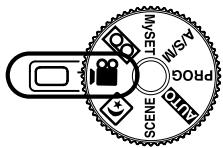
Il est possible d'enregistrer un clip vidéo pendant la durée d'enregistrement disponible sur la mémoire.
-Taille de l'image : 640X480, 320X240
(Utilisateur sélectionné)
- Type de fichier clip vidéo : *.mov
Mode PHOTO de NUIT

Ce mode est utilisé durant la nuit ou face à un arrêté-plan sombre.
Mode SCENE
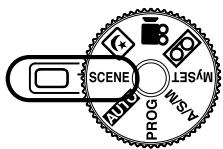
Utilisez le menu pour configurer simplement les paramètres optimaux pour différentes situations de prise de vue, y compris les enfants, portrait, paysage, gros plan, coucher de soleil, aube, contre jour, artifice, plage et neige.
Caractéristiques techniques
Voyant de fonction & Voyant retardateur
| Fonction | Description |
| Mise en marche | La lumière bleue clignote et s'était lorsque l'appareil est pré à prendre une photo |
| Après avoir pris une photo | La lumière bleue clignote une fois |
| Lors de l'enregistrement d'un film | Le voyant bleu clignote une fois pendant 1 seconde |
| Lors de l'enregistrement vocal. | Le voyant bleu clignote une fois pendant 1 seconde |
| Après avoir sélectionné le mode de la commande à distance | Le voyant bleu clignote une fois pendant 1 seconde |
| Lorsque le retardateur fonctionné | Pendant les 7 premières secondes, le témoin DEL clignote à intervalles d'une seconde.Pendant les 3 dernières secondes, le témoin DEL clignote à intervalles d'une 0,25 seconde.* La lampe fonctionné lorsque vous utilisez le retardateur même si la configuration est paramétrée sur lampe éteinte.(Basé sur un retardateur de 10 secondes ; voir p. 37) |
Témoin Autofocus
| Couleur | État | État de l'appareil photo |
| Vert | Clignotement | Mode Recording (appuyez doucément sur le bouton de l'obturator) : Pas de mise au point. Mode PC : Transmission de données. |
| Marche | Mode Recording (appuyez doucement sur le bouton de l'obturator) : Mise au point. Mode PC : Lorsque le cable USB est branché. |
Voyant du sélecteur de mode
| Couleur | État | État de l'appareil photo |
| Vert | Marche | Éteignez l'écran LCD à l'aide de la touche LCD. |
Voyant du flash
| Couleur | État | État de l'appareil photo |
| Rouge | Clignotement | Flash en cours de chargement. |
| Marche | Flash prêt. |
Icônes du mode
| MODE | AUTO | PROGRAMME | A/S/M | MySET | ENREGISTREM ENT VOCAL | CLIP VIDÉO | PHOTODENuit | LECTURE | |
| Icône | P | A | S | My | |||||
| MODE | SCENE | ||||||||
| PORTRAIT | ENFANTS | PAYSAGE | GROS PLAN | COUCHER DE SQUEL | AUBE | CONTR JOUR | ARTIFICIE | PLAGE&NEIGE | |
| Icône | |||||||||
Connexion à une source d'alimentation
L'appareil photo peut être alimenté de deux façons : Vous pouvez utiliser des piles ou encore un adaptateur (DC 5V 2,0A) AC (100 ~ 250V). ■ Nous conseillons l'utilisation de piles pour appareil photo numérique (Dans l'année suivant la date de fabrication). Les piles sont répertoriées ci-dessous.
Piles non rechargeables : Type AA - Alcaline (Haute capacité), Ni-Mn (Haute capacité), Ni-Zn (Haute capacité), Lithium
Type CR-V3 - Lithium
Piles rechargeables : Type AA - Ni-MH (supérieur à 2300mAh), Ni-Cd (supérieur à 1100mAh)
Type CR-V3 - SBP-1303
Type exclusif - SLB-1437
Utilisation des piles
Si l'appareil photo ne s'allume pas après avoir inséré les piles, vérifie si la polarité est correcte (+/ -).
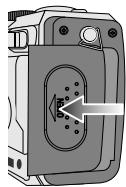
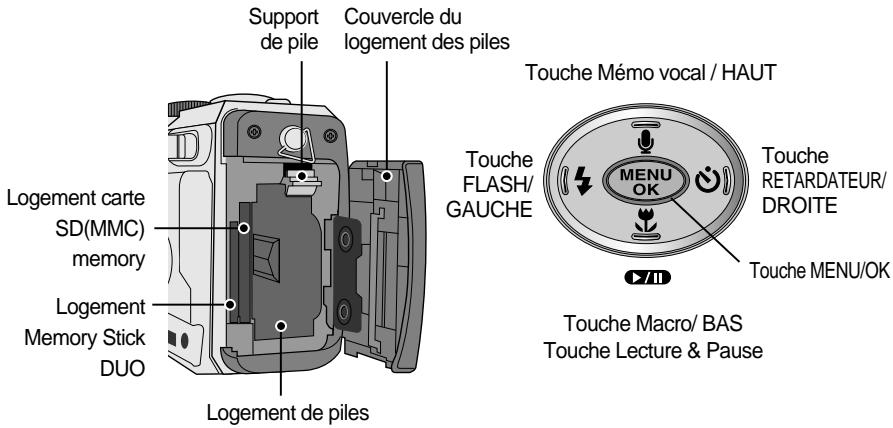
- Ouvrez le logement des piles en faisant pression dans le sens de la flèche.
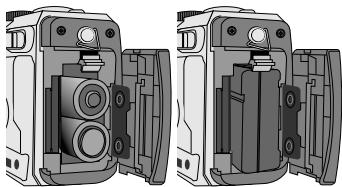
- Introduisez les piles en tenant compte de la polarité (+/-)
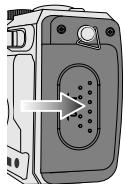
- Pour fermer, poussez le couvercle de la carte jusqu'à ce que vous entendiez un clic.
Retrait des piles
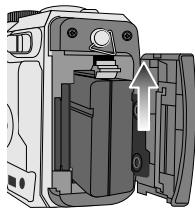
Veuillez suivre les étapes suivantes pour retirer la pile rechargeable du fabricant SLB-1437.
- Éteignez l'appareil. Ouvrez le cache du compartiment à piles et déplacez le support de la pile de côté. La pile est libre.
- Retirez la pile et fermez le couvercle du compartiment à piles.
L'écran à cristaux liquides (LCD) compte 3 symboles indiquant l'état des piles.
| Indicateur d'état des piles | |||
| Etat de la pile | Les piles sont complètement chargées | Préparation de nouvelles piles | Les piles sont vides. Remplacez les piles |
Information importante concernant l'utilisation des piles
- Comme pour la pile de type AA alcaline, vous pouvez uniquement utiliser le type à haute capacité. N'utilisez pas de pile alcaline de type normal.
- Eteignez l'appareil lorsque vous ne l'utilisez pas.
- Ne rechargez pas les piles non rechargeables. Cela risque de provoquer une Explosion.
- Veuillez retirer les piles si vous n'utilisez pas l'appareil pendant une longue période. Avec le temps, les piles peuvent se décharger et des fuites pourraient se produire si on les laisse à l'intérieur de l'appareil.
- Nous recommandons l'utilisation de piles alcalines de grande capacité. Les piles au manganèse ne possèdent pas suffisamment de puissance.
- De basses températures (inférieures à 0°C) peuvent avoir un effet sur la performance des piles et pourrait diminuer leur vie utile.
- Les batteries retrouveront leur pleine capacité à des températures normales. N'utilisez pas simultanément des piles neuves et des piles déjà utilisées.
- Une utilisation intensive de l'appareil photo pourrait faire chauffer celui-ci. Il s'agit d'un phénomène tout à fait normal.
- Si les lampes clignotent une fois et que l'appareil photo ne s'allume pas en appuyant sur la touche de mise en marche, cela signifie qu'il n'y a aucune capacité batterie. Dans ce cas, remplacez la batterie dans l'une des batteries.
Utilisation de l'adaptateur (SAC-51, 5.0v)
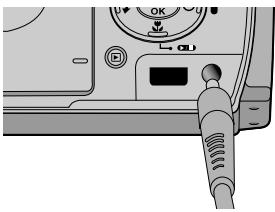
Si vous avez accès à une prise de courant, l'utilisation de l'adaptateur AC (SAC-51, 5.0V) permet de faire usage de l'appareil photo durant de longues périodes.
Branchez l'adaptateur au point de connexion (DC IN 5.0V) de l'appareil photo. Retirez les piles de l'appareil-photo lorsque vous utilisez un adaptateur de CA.
DANGER
- Il faut toujours éteindre l'appareil avant de retirer l'adaptateur AC de la prise.
- Comme pour tous les appareils électriques, la sécurité est un élément important. Assurez-vous que ni l'appareil-photo, ni l'adaptateur n'entrent en contact avec de l'eau ou avec des objets métalliques. Assurez-vous d'utiliser un adaptateur CA (SAC-51, 5.0V) dont les caractéristiques sont compatibles avec l'appareil. Si vous ne prenez pas cette précaution, votre garantie pourrait se voir affectée.
Entretien de la carte mémoire
Assurez-vous de formater la carte mémoire (voir p. 82) s'il s'agit de la première utilisation d'une nouvelle carte, si elle contient des données que l'appareil photo ne peut pas reconnaître ou si elle contient des photos prises avec un appareil photo différent. - Mettez l'appareil photo hors tension chaque fois que vous introduisez la carte mémoire dans sa baie ou que vous l'en retirez. - Une utilisation répétée de la carte mémoire risque d'en réduire les performances. Dans ce cas, il vous faudra acheter une nouvelle carte de mémoire. L'usure de la carte mémoire n'est pas couverte par la garantie Samsung. La carte mémoire est une composante électronique de précision. Elle ne doit pas être piée, jetée ou soumise à un fort impact. Veillez à ne pas ranger la carte mémoire dans un environnement sujet à des champs électromagnétiques élevés, comme des haut-parleurs ou des récepteurs de télévision. - Veuillez aussi ne pas l'utiliser ou la ranger dans un environnement sujet à des températures extrêmes. - Faites en sorte que la carte mémoire ne soit pas souillée et n'entre pas en contact avec un liquide. Si cela arrive, nettoyez-la avec un chiffon doux. - Conservez la carte mémoire dans son étui lorsqu'elle n'est pas utilisée. Durant ou après des périodes d'usage intensif, la carte mémoire se réchauffe. Il s'agit d'un phénomène tout à fait normal. N'utilisez pas de carte mémoire qui a été utilisée dans un autre appareil photo numérique ou un autre lecteur de carte mémoire. - Ne pas utiliser de carte mémoire formatée par un autre appareil numérique ou lecteur de carte mémoire.
Protection des données stockées sur la carte mémoire
- Si la carte mémoire subit l'un des cas de figure suivants, les données enregistrées risquent d'être corrompues :
- Quand la carte fait l'objet d'une mauvaise utilisation.
- Quand le courant est coupé ou quand la carte est retirée durant l'enregistrement, l'effacement (formatage) ou la lecture de données. Samsung ne peut pas être responsable de la perte de données.
- Par sécurité, il est conseillé de copier les données importantes sur d'autres supports (disquettes, disques durs, CD etc). Lorsque vous appuyez sur le déclencheur, un message [CARTE PLEINE !] s'affiche et l'appareil-photo ne fonctionne pas. Pour optimiser la capacité de stockage de l'appareil photo, vous pouvez effacer les clichés superflus ou remplacer la carte mémoire saturée par une carte mémoire vierge.
- Si vous ouvrez le couvercle du compartiment à piles lorsque l'appareil photo est allumé, il s'éteint automatiquement. (Excepte pour la pile de type SLB-1437)
- Ne retirez pas la carte mémoire lorsque le voyant d'état de l'appareil photo (Vert) clignote, cela risque d'endommager les données générées sur la carte mémoire.
L'appareil photo peut utiliser les cartes SD Memory, MMC (Multi Media Card) et Memory Stick Duo. Veuillez consulter le manuel fourni pour l'utilisation de MMC et Memory Stick Duo.
La carte mémoire SD est munie d'une languette de protection contre l'écriture qui empêche la suppression inopinée des fichiers d'image et le formatage de la carte.
En faisant glisser la languette de protection vers le bas de la carte mémoire SD, les données seront protégées. En faisant glisser la languette de protection vers le haut de la carte mémoire SD, la protection des données est annulée. Faites glisser la languette de protection vers le haut de la carte mémoire SD avant de prendre une photo.
Si vous utilisez la mémoire interne de 32Mo, la capacité de prise de vue indiquée sera comme suit. (Ces chiffres donnent une indication du rendement attendu.) Ces chiffres sont approximatifs étant donné que les capacités de l'image peuvent être modifiées en raison de données variables.
| Dimension de l'image enregistrée | TIFF | TRÈS FINE | FINE | NORMAL | 30 FPS | 15FPS | |
| Image fixe | 2592X1944 | 1 | 11 | 23 | 35 | - | - |
| 2272X1704 | 2 | 15 | 30 | 45 | - | - | |
| 2048X1536 | 3 | 18 | 36 | 53 | - | - | |
| 1600X1200 | 5 | 30 | 61 | 91 | - | - | |
| 1024X768 | 12 | 70 | 130 | 183 | - | - | |
| 640X480 | 29 | 183 | 305 | 457 | - | - | |
| Clip video | 640X480 | - | - | - | - | 1MIN 50SEC | 3MIN 35SEC |
| 320X240 | - | - | - | - | 3MIN 35SEC | 6MIN 47SEC | |
Introduction de la carte mémoire
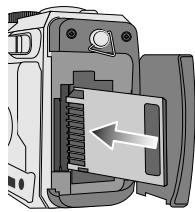
- Éteignez l'appareil photo et tirez le couvercle du compartiment à piles dans le sens de la flèche pour l'ouvrir.
- Placez l'avant de la carte mémoire en face de l'appareil-photo (objectif) et les broches de la carte vers l'arrête de l'appareil-photo (écran LCD).
Poussez ensuite la carte mémoire dans le logement à carte jusqu'à ce que vous entendiez un clic.
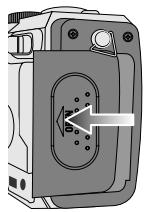
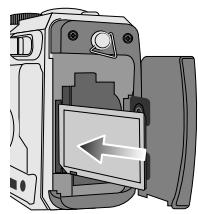
- Lors de l'insertion de la Memory Stick Duo, veuillez placer les broches de la carte vers le haut (vers l'objectif). Attention de ne pas insérer la Memory Stick Duo dans le logement à carte SD memory.
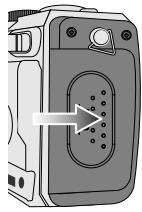
- Pour fermer, poussez le couvercle de la carte jusqu'à ce que vous entendiez un clic. Si la carte mémoire ne s'insère pas doucement, n'essayez pas de forcer. Vérifiez le sens d'insertion et insérez-la ensuite correctement.
N'insérez pas la carte mémoire à l'envers, cela risque d'endommager le logement de la carte mémoire.
Retrait de la carte mémoire
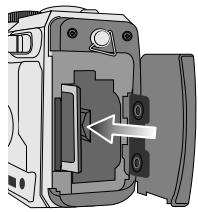
- Coupez l'alimentation de l'appareil en utilisant le bouton d'alimentation. Ouvrez le couvercle du compartiment à piles et appuyez sur la carte mémoire comme indiqué sur l'image puis relâchez.
- Enlevez la carte mémoire et refermez le couvercle de la carte mémoire.
Lorsque vous utilisez l'appareil-photo pour la première fois
Si vous allumez l'appareil-photo pour la première fois, un menu vous permettant de paramétrer la date, l'heure et la langue s'affiche sur l'écran LCD. Ce menu ne s'affichera plus après avoir paramétré la date, l'heure et la langue. Paramétrez la date, l'heure et la langue avant d'utiliser cet appareil photo. Paramétrage de la date, l'heure et du type de date
- Sélectionnez le menu [DATE, TIME] en appuyant sur la touche HAUT/BAS et appuyez sur la touche DROITE.
- Appuyez sur la touche HAUT/BAS/GAUCHE/DROITE pour sélectionner le sous-menu que vous souhaitez et appuyez sur la touche OK.
Touché DROITE : permet de sélectionner ANNÉE MOIS/JOUR/HEURE/MINUTE/TYPE DE DATE.
Touché GAUCHE : permet de déplacer le curseur au menu principal [DATE. TIME] si le curseur est placé sur le premier élément du paramétrage de la date et de l'heure. Dans tous les autres cas, le curseur sera déplacé vers la gauche par rapport à sa position actuelle.
Touche HAUT/BAS : Modifie la valeur de chaque élément.
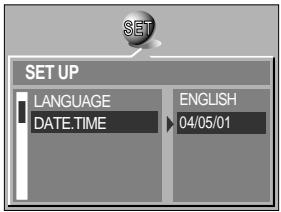
Paramétrage de la langue
- Sélectionnez le menu [LANGUAGE] en appuyant sur la touche HAUT/BAS et appuyez sur la touche DROITE.
- Sélectionnez le sous-menu désiré en appuyant sur la touche HAUT ou la touche BAS. Ensuite, appuyez sur la touche OK. Lorsque les paramétrages sont terminés, appuyez deux fois sur la touche MENU pour quitter l'écran du menu.
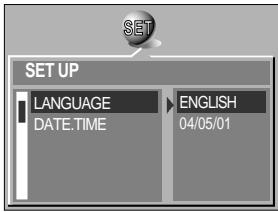
- Les langues suivantes sont supportées.
Type A: Anglais, Français, Allemand, Espagnol, Italien, Russe, Hollandais et Portugais. Type B: Anglais, Coréen, Chinois Simplifié, Chinois Traditionnel, Danois, Suédois, Thai et Malais. - Même en cas de redémarrage de l'appareil, le paramétrage des langues est conservé.
Indicateur de l'écran LCD
L'écran à cristaux liquides affiche les informations pour les fonctions et sélections de prise de vue.
Image et état Plein
| N° | Description | Icones | Page |
| 1 | Pile | p.16 | |
| 2 | Mode d'enregistrement | My SCENE | p.13~14 |
| 3 | Avertissement de mouvement de l'appareil | p.28 | |
| 4 | Flash | p.35 | |
| 5 | Retardateur | 2S | p.37 |
| 6 | Mémo vocal | p.32 | |
| 7 | Macro | p.33 | |
| 8 | Mesure d'exposition | p.51 | |
| 9 | Carte SD / voyant MS DUO | SD MS | |
| 10 | Mise au point automatique manuelle/continue | MF CAF | p.45 |
| 11 | Cadre de mise au point automatique | [ ] | |
| 12 | Date/Heure | 2004.05.01 01:00 PM | |
| 13 | Compensation de l'exposition | p.40 | |
| 14 | Équilibre des blancs | AWB | p.41 |
| 15 | ISO | ISO AUTO 400 ISO 200 ISO 100 ISO 50 | p.42 |
| 16 | RGB | RGB | p.42 |
| 17 | Netteté | p.52 | p.52 |
| 18 | Qualité de l'image | p.50 | p.50 |
| 19 | Dimension d'image / Prise de vue en continu | 2592, 2272, 2048, 1600, 1024, 640 / p.49 | p.49 |
| 20 | Nombre de prise de vue restantes | 28 | |
| Temps restant (Clip video/ enregistrement vocal) | 00:01:30/ 01:00:00 | ||
| 21 | Barre de zoom optique/numérique | p.50 |
Comment utiliser le mode AUTO ( AUTO )
- Insérez les piles (p.16). Introduisez les piles en tenant compte de la polarité (+/ -).
- Insérez la carte mémoire (p.20).
- Fermez le couvercle du compartiment à piles.
- Appuyez sur la touche de mise en marche pour allumer l'appareil.
(Si la date/heure affichée sur l'écran LCD n'est pas juste, réinitialisez la date/heure avant de prendre une photo.)
- Sélectionnez le mode AUTO en tournant le sélecteur de mode.
- Orientez l'appareil vers le sujet et composez l'image à l'aide du visueur ou de l'écran à cristaux liquides.
- Appuyez sur le déclencheur pour capturer l'image.
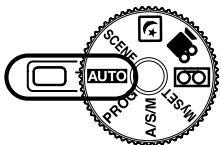
[Mode AUTO]
- Si le cadre de la mise au point automatique devient rouge lorsque vous enfoncez la touche de l'obturateur à mi-course, cela signifie que l'appareil photo ne peut pas effectuer la mise au point sur le sujet. Si tel est le cas, l'appareil ne parvient pas à capturer une image nette.
Comment utiliser le mode PROGRAMME (PROG)
Le fait de sélectionner le mode automatique permet de configurer l'appareil photo avec des paramètres optimaux. Vous pouvez encore configurer toutes les fonctions manuellement à l'exception du diaphragme et de la vitesse d'obturation.
Les étapes de 1-4 sont les mêmes que pour le mode AUTO.
- Sélectionnez le mode PROGRAMME en tournant le sélecteur de mode.
- Appuyez sur la touche menu pour configurer des fonctions avancées telles que la taille de l'image (p.49), la qualité (p.50), la mesure (p.51), les effets de la photo (p.51), la netteté (p.52), la prise de vue continue (p.52) et l'enregistrement des paramètres MYSET (p.53).
- Orientez l'appareil vers le sujet et composez l'image à l'aide du visueur ou de l'écran à cristaux liquides.
- Appuyez sur le bouton d'obturateur pour capter l'image.
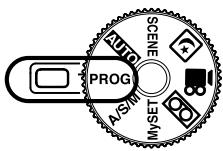
[Mode PROGRAMME]
Comment utiliser le mode A/S/M (A/S/M)
L'ouverture du diaphragme et la vitesse d'obturation peuvent être régler manuellement en mode A/S/M. Les étapes de 1-4 sont les mêmes que pour le mode AUTO. 5. Sélectionnez le mode A/S/M en tournant le sélecteur de mode. 6. Appuyez sur la touche S. Si l'icone ASM ne s'affiche pas, appuyez sur la touche Haut et Bas pour sélectionner l'icone ASM. 7. Utilisez les touches Gauche et Droite pour sélectionner le mode de prise de vue que vous souhaitez. A (Mode priorité ouverture), S (Mode priorité vitesse) et M (Mode manuel). 8. Appuyez sur la touche OK pour charger le mode de prise de vue sélectionné. 9. Appuyez sur le bouton d'obturation pour capturer l'image. Reportez-vous à la page 43 pour des détails concernant le mode de prise de vue A/S/M.
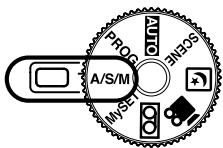
[Mode A/S/M]
Comment utiliser le mode myset (myset)
Ce mode permet aux utilisateurs d'enregistrer les paramètres de prises de vue fréquemment utilisés pour une utilisation ultérieure.
Les étapes de 1-4 sont les mêmes que pour le mode AUTO.
- Sélectionnez le mode MySET en tournant le sélecteur de mode.
- Appuyez sur la touche menu.
- Utilisez les touches Gauche/Droite pour sélectionner le menu [CHARGER]. Utilisez les touches Haut/Bas pour sélectionner le numéro de MON PARAM que vous souhaitez.
- Appuyez sur la touche OK pour charger la configuration de l'appareil photo enregistrée dans le numéro MON PARAM et fermez l'écran du menu.
- Orientez l'appareil vers le sujet et composez l'image à l'aide du viseur ou de l'écran à cristaux liquides.
- Appuyez sur le bouton d'obturateur pour capturer l'image.
Veuillez vous reporter à la page 53 pour des détails concernant le mode de prise de vue MON PARAM et les menus.
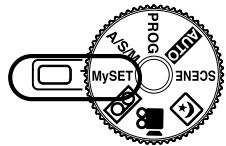
Comment utiliser le mode enregistrement VOCAL (
Les étapes de 1-4 sont les mêmes que pour le mode AUTO.
- Sélectionnez le mode enregistrement vocal en tournant le sélecteur de mode.
- Appuyez sur le déclencheur de l'obturateur pour enregistrer une voix.
- Appuyez une fois sur le bouton de l'obturateur et la voix est enregistrée pendant la durée d'enregistrement disponible (Max : 1 heures).
La durée d'enregistrement s'affiche sur l'écran à cristaux liquides.
L'enregistrement de la voix se poursuit même si vous relâchez le déclencheur de l'obturateur.
- Pour permettre la fin de l'enregistrement, appuyez une nouvelle fois sur la touche d'obturateur.
- Type de fichier : *.wav

[Mode ENREGISTREMENT VOCAL]
Le moyen pour les enregistrements sonores est de maintenir une distance de 40 cm entre vous et l'appareil (micro).
Comment utiliser le mode CLIP VIDEO
Les étapes de 1-4 sont les mêmes que pour le mode AUTO.
- Sélectionnez le mode MOVIE CLIP en tournant le sélecteur de mode.
- L'icône du mode MOVIE CLIP (CLIP VIDEO) et la durée d'enregistrement disponible s'affichent sur l'écran LCD.
- Orientez l'appareil vers le sujet et composez l'image à l'aide du viseur ou de l'écran à cristaux liquides. Appuyez sur le bouton de l'obturator et les clips video sont enregistrés pendant la durée d'enregistrement disponible. L'enregistrement des clips video continue même si vous relâchez la touche de l'obturator. Le voyant de la mise au point automatique (vert) clignote lors de l'enregistrement d'un clip video.
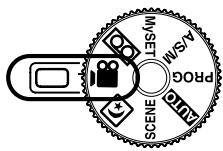
[Mode CLIPVIDEO]
- Pour permettre fin à l'enregistrement, appuyez une nouvelle fois sur la touche d'obturateur.
- La dimension de l'image et le type de fichier sont les suivants.
Taille de l'image : 640x480, 320x240 (sélectionné) - Type de fichier : *.mov
Mode NIGHT SCENE (PHOTO DE NUIT) (
Ce mode est utilisé durant la nuit ou face à un arrêté-planASF. Il est possible qu'il y ait des mouvements de l'appareil photo. Dans ce cas, utilisez un trépied. Configurez la vitesse d'obturation par échelle de zoom (Obturateur longue durée) à l'aide de la touche S. Veuillez voir page 44 pour une description détaillée de l'Obturateur longue durée.
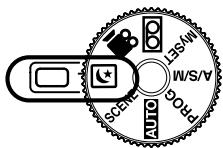
[Mode NIGHT SCENE (PHOTO DE NUIT)]
Comment utiliser le mode SCENE (SCENE)
Utilisez le menu pour configurer simplement les paramètres optimaux pour différentes situations de prises de vue, y compris portrait, les enfants, paysage, gros plan, coucher de soleil, aube, contre jour, artifice, plage et neige. Les étapes de 1-4 sont les mêmes que pour le mode AUTO.
- Sélectionnez le mode SCENE en tournant le sélecteur de mode.
- Appuyez sur la touche MENU et le menu du mode SCENE s'affiche.
- Utilisez les touches GAUCHE et DROITE pour sélectionner l'onglet du menu [SCENE].
- Sélectionnez le sous-menu [SCÉNE] que vous souhaitez en appuyant sur les touches HAUT et BAS et appuyez sur la touche OK.
Veuillez voir page 54 pour des descriptions détaillées de chaque écran.
- L'icône de la scène actuelle s'affiche en haut à gauche sur l'écran LCD.
- Orientez l'appareil vers le sujet et composez l'image à l'aide du viseur ou de l'écran à cristaux liquides.
- Appuyez sur le déclencheur pour capturer l'image.
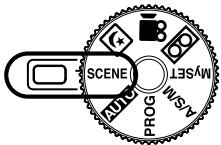
[ModeSCENE]
Points importants lorsque vous prenez des photos
Enoncez le déclencheur à mi-course.
Appuyez doucement sur le déclencheur pour confirmer la mise au point et charger la pile du flash. (Voir page 29)
Enoncez entièrement le déclencheur pour prendre la photo.
[Appuyez légèrement sur le] déclencheur
[Appuyez sur le déclencheur]
Le temps d'enregistrement peut varier selon les conditions de prise de vue et les paramètres de l'appareil. Lorsque le mode Flash débrayé ou synchro lente est sélectionné dans des conditions de faible éclairage, l'avertisseur de mouvement ( ) peut s'afficher sur l'écran à cristaux liquides. Si c'est le cas, utilisez un trépied, placez l'appareil sur une surface stable ou passez en mode Prise de vue avec flash. Prise de vue avec compensation de contre-jour
Lors d'une prise de vue à l'extérieur, évitez de faire face au soleil, car la photo pourrait être trop claire en raison du contre-jour. Pour prendre une photo face au soleil, veuillez utiliser [CONTRE J.] en mode scene shooting (voir page 54), Flash contre-éclairage (voir page 35), Mesure expo. sélectif (voir page 51), ou Compensation de l'exposition (voir page 40).
Evitez d'obstruer l'objet ou le flash lorsque vous capturez une image. Comme il peut y avoir une certaine différence entre l'image captee par le viseur et le résultat lorsque la prise de vue est effectuee a une distance de moins d1,5 m, il est recommende d'utiliser I'ecran LCD pour faire le cadrage. Toutefois, l'utilisation intensive de l'écran LCD a pour effet d'épuiser les piles.
Nous recommandons d'utiliser le viseur optique le plus souvent possible pour augmenter la durée de vie des piles.
Dans certaines conditions, il se peut que le système de mise au point ne fonctionne pas comme il devrait.
- C'est le cas lorsque le sujet est peu contrasté.
- Si le sujet est très réfléchissant ou brillant. - Si le sujet se déplace à grande vitesse.
- la lumière réfléchie est très forte ou l'arrière-plan est de couleur vive.
- le sujet est fait uniquement de lignes horizontales ou est très étroit (par exemple un bâton ou une hampe de drapeau).
- Lorsque l'environnement est nombre
Utilisation des touches pour régler l'appareil photo
■ Il est possible de paramétrer la fonction mode RECORDING (AUTO, PROGRAMME, ASM, MonPARAM, ENREGISTREMENT VOCAL, CLIP VIDÉO, PHOTO DE NUIT, SCENE) en utilisant les touches de l'appareil photo.
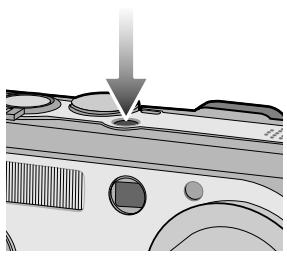
Touche alimentation
S'utilise pour permettre l'appareil-photo sous tension ou hors tension. Si l'appareil ne fonctionne pas pendant la durée indiquée, il s'éteint automatiquement afin d'économiser la pile. Le fait d'appuyer sur la touche marche/arrêt pendant plus de 3 secondes désactive la fonction de son de démarrage.
Déclencheur/molette
Utilisé pour la prise d'image ou l'enregistrement vocal en mode ENREGISTREMENT. En mode CLIP VIDEO
Le fait d'appuyer entièrement sur le déclencheur permet de démarrer le procédé d'enregistrement d'un clip video. Si vous appuyez une fois sur le déclencheur, le clip video est enregistré pendant la durée disponible dans la mémoire.
Pour permettre la fin de l'enregistrement, appuyez une nouvelle fois sur le déclencheur.
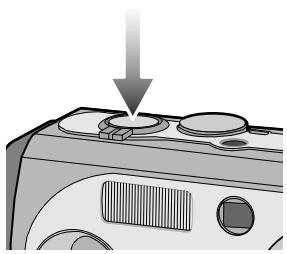
- En mode image fixe
: Lorsqu'on enfonce la touche d'obturateur à mi-course, la mise au point se fait automatiquement (autofocus) et vérifie l'état du flash. Lorsqu'on enfonce le déclencheur à fond, la photo est prise et les données relatives à cette prise de vue sont enregistrées. Si vous sélectionnez l'enregistrement de mémo vocal, l'enregistrement démarre une fois que l'appareil a terminé la sauvegarde des données.
- Molette: Paramétrez la distance de la mise au point lors de l'utilisation de la mise au point manuelle (voir page 45). Paramétrez la valeur d'ouverture et la vitesse d'obturation en mode de prise de vue A/S/M (voir page 43)
- Si le menu ne s'affiche pas, cette touche fonctionne comme la touche ZOOM OPTIQUE ou ZOOM NUMÉRIQUE.
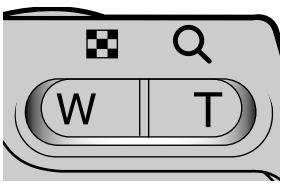
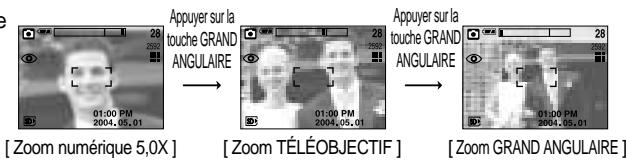
- Cet appareil est équipé d'une fonction de zoom optique 3X et de zoom numérique 5X. L'utilisation des deux offre un taux global de zoom de 15X. Zoom TÉLÉOBJECTIF
Zoom optique TÉLÉOBJECTIF
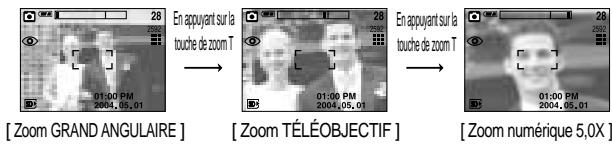
: En appuyant sur le zoom TELEOBJECTIF. L'appareil fera un zoom avant sur le sujet, c'est-à-dire que ce dernier semblera plus proche.
Zoom numérique TÉLÉOBJECTIF
Lorsque le zoom optique maximum (3X) est sélectionné, le fait d'appuyer sur la touche zoom T permet d'activer le logiciel du zoom numérique. En relâchant la touche de zoom T, on pourrait arrêter le zoom numérique dans la position désirée. Une fois que vous avez atteint le zoom numérique maximum (5X), le fait d'appuyer sur la touche zoom T n'a aucune incidence.
- Zoom GRAND angulaire
Zoom optique GRAND ANGULAIRE
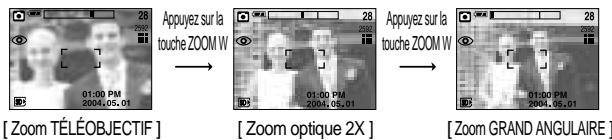
Appuyer sur la touche de zoom GRAND ANGULAIRE (W). L'appareil fera un zoom arrêté sur le sujet, c'est-à-dire que ce dernier semblera plus éloigné. Le fait d'appuyer de façon continue sur la touche ZOOM W permet de paramétrer l'appareil photo à son zoom minimum, c'est-à-dire que le sujet apparait très éloigné de l'appareil photo.
Zoom numérique GRAND ANGULAIRE
Zoom optique
Lorsque le zoom numérique est en opération, on peut appuyer sur la touche de zoom W pour réduire par paliers le zoom numérique. Le zoom numérique s'arrête lorsque l'on relâche la touche Zoom W. En appuyant sur la touche W, le zoom numérique est réduit puis le zoom optique jusqu'à atteindre la configuration minimum.
Utilisez l'objet de conversion
Utilisez l'objet de conversion en option pour une meilleure flexibilité lors du paramétrage de la distance de la mise au point.
Types d'objectif de conversion
- Objectif de conversion GRAND ANGLE : Installez l'objet de conversion GRAND ANGLE (désignation du modèle : SCL-W3755) pour changer la mise au point de l'objet de l'appareil photo de 0,7 fois.
- Objectif de conversion TELLEOBJECTIF : Installez l'objet de conversion TELLEOBJECTIF (désignation du modele : SCL-T3755) pour changer la mise au point de l'objet de l'appareil photo de 1,7 fois.
- Distance de la mise au point et plage de prise de vue pour chaque objectif
| Types d'objetif | Utilisation de l'objet de l'apparéel photo 3X | SCL-W3755 installé | SCL-T3755 installé | ||
| Mise au point | 7.7 ~ 23.1mm | 5.4mm | 39.3 mm | ||
| Distance de conversion 35mm | 38 ~ 114mm | 26.6mm | 193.8 mm | ||
| Plage de prise de vue | Auto | 80cm ~ Infini | WIDE : 40cm ~ Infini | TELE : 230cm ~ Infini | |
| Macro | WIDE | 4 ~ 80cm | WIDE : 1 ~ 40cm | TELE : 80 ~ 230cm | |
| TELE | 30 ~ 80cm | ||||
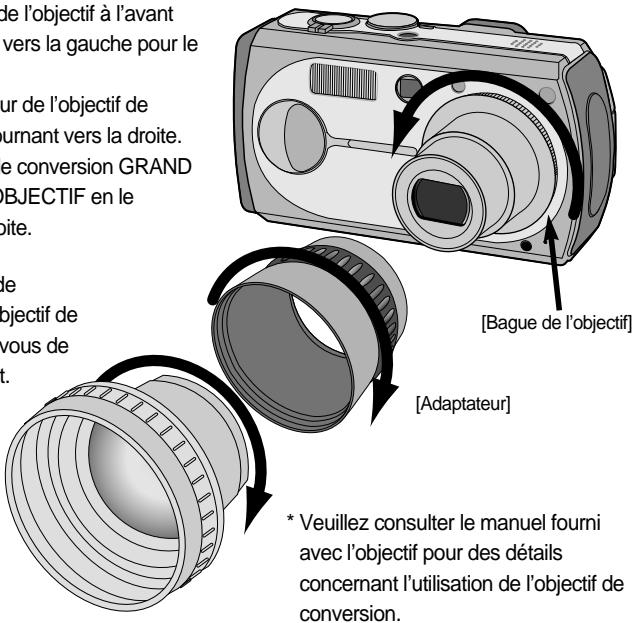
- Installation de l'objet de conversion
- Tournez la bague de l'objet à l'avant de l'appareil photo vers la gauche pour le retarder.
- Installez l'adaptateur de l'objet de conversion en le tournant vers la droite.
- Installez l'objet de conversion GRAND ANGLE ou TÉLEOBJECTIF en le tournant vers la droite.
- Lors de l'installation de l'adaptateur ou de l'objet de conversion, assurez-vous de les fixer correctement.
Objectif de conversion
- Pour pouvoir utiliser le zoom numérique, l'écran LCD doit être allumé. Allumez l'appareil photo.
- Les photos prises à l'aide du zoom numérique pourraient nécessiter un temps de traitement plus long par l'appareil. Laissez le temps au processus de se dérouler.
- La fonction zoom ne peut pas être activée lors de l'enregistrement d'un clip vidéo.
- Il pourrait se produire une perte de qualité d'image lorsqu'on utilise le zoom numérique.
- Faites attention à ne pas toucher l'objet afin d’éviter de prendre des images floues et de provoquer un mauvais fonctionnement de l’objet. Si vous obtenez des images sombres, mettez l’objet hors tension, puis sous tension pour modifier la position de l’objectif.
- Évitez d'appuyer sur l'objet, ce qui risquerait de provoquer un mauvais fonctionnement de l'objet.
- Lorsque l'appareil est en marche, faites attention de ne pas toucher les parties mobiles de l'objet au risque d'obtenir une image floue.
- Faites attention de ne pas toucher l'objet lors du fonctionnement du zoom, ILA risque de causer des dommages.
Touché mémo vocal ( Ⓞ ) / HAUT
Lorsque le menu s'affiche, appuyez sur la touche HAUT pour déplacer le curseur de sous-menu vers le haut. Lorsque le menu n'est pas affiché sur l'écran LCD, la touche HAUT fonctionne comme la touche mémo vocal ( Ⓞ ). Vous pouvez ajouter de la voix sur une image fixe enregistrée.
- Enregistrer un mémo vocal
- Toumez le SÉLECTIONEUR DE MODE pour sélectionner un mode d'ENREGISTREMENT excepté les modes CLIP VIDÉO et ENREGISTREMENT VOCAL.
- Appuyez sur la touche MEMO VOCAL.
La configuration est terminée, si le témoin de mémo vocal s'affiche sur l'écran à cristaux liquides.
[ Préparation pour le même vocal ]
Enregistrement d'un même vocal
- Appuyez sur le déclencheur et prenez une photo. La photo est enregistrée sur la carte mémoire.
- Un mémo vocal sera enregistré pendant dix secondes à partir de l'enregistrement de l'image. En cours d'enregistrement sonore, le mémo vocal s'arrête si l'on appuie sur le déclencheur.
- Le moyen pour les enregistrements sonores est de DÉFINIR une distance de 40 cm entre vous et l'appareil (micro).
Touches macro() / bas (mise au point)
Lorsque le menu s'affiche, appuyez sur la touche BAS pour passer du menu principal à un sous-menu ou pour déplacer le curseur de sous-menu vers le bas. ■ Lorsque le menu ne s'affiche pas, vous pouvez utiliser la touche MACRO/ DOWN pour prendre des photos en macro (à une distance de 4-80 cm).
[Autofocus]
[Macro]
Types de modes de mise au point et gammes de mises au point. (W: Grand Angle, T: Téléobjectif)
| Type de mise au point | Auto | Macro ( ) | |
| Gamme de mise au point | 80cm ~ infini | W : 4 ~ 80cm | T : 30 ~ 80cm |
- Lorsque le mode macro est sélectionné, il est possible d'avoir une secousse de l'appareil. Pour y remédier, utilisez un trépied.
- Lorsque vous prenez une photo à 30cm (mise au point MACRO), sélectionnez le mode FLASH OFF.
Méthode de mise au point disponible, par mode d'enregistrement
(O: Sélectionnable, X: Non Sélectionnable, ∞ : Plage de mise au point infinie)
Verrouillage de la mise au point
Pour effectuer la mise au point sur le sujet excentré, utilisez la fonction de verrouillage de la mise au point. - Utilisation du Verrouillage de la mise au point
- Assurez-vous que le sujet soit au centre de la fenêtre de mise au point.
- Enforcez le déclencheur à mi-course. Lorsque l'voyant vert s'allume, cela signifie que l'appareil photo a effectué la mise au point sur le sujet. Faites attention de ne pas appuyer sur le déclencheur entièrement pour éviter de prendre une photo que vous ne souhaitez pas.
- Tout en gardant le déclencheur enforcé à mi-course, déplacez l'appareil pour recomposer votre photo comme vous le souhaitez. Appuyez ensuite entièrement sur le déclencheur pour prendre la photo. Si vous relâchez votre doigt du déclencheur, la fonction déverrouillage de la mise au point est annulée.
[L'image à capturer]

Enfoncez le déclencheur à mi-course et effectuez la mise au point sur le sujet.

Recomposez l'image et relâchez entièrement le déclencheur
Touche FLASH (↓) / GAUCHE
Lorsque le menu s'affiche sur l'écran LCD, le fait d'appuyer sur la touche GAUCHE déplace le curseur sur l'onglet de gauche. Si le menu n'est pas affiché sur l'écran LCD, la touche GAUCHE fonctionne en tant que bouton FLASH(). - Sélection du mode Flash
- Toumez le SÉLECTEUR DE MODE pour sélectionner un mode d'ENREGISTREMENT excepté les modes CLIP VIDEO et ENREGISTREMENT VOCAL.
- Appuyez sur la touche Flash jusqu'à ce que le voyant du mode flash souhaité s'affiche sur l'écran LCD.
- Un voyant mode flash s'affiche sur l'écran LCD. Choisissez le mode de flash qui convient le mieux à l'environnement.
- Plage du flash
| ISO | AUTOOCUS | MACRO | ||
| GRAND ANGULAIRE | TELE | GRAND ANGULAIRE | TELE | |
| AUTO | 0.8 ~ 3.0 | 0.8 ~ 2.0 | 0.3 ~ 0.8 | 0.3 ~ 0.8 |
Bon à savoir
- Une utilisation intensive du flash aura pour effet de réduire le temps de vie des piles.
- Dans des conditions normales d'opération, le temps de chargement du flash est de moins de 6 secondes. Si les piles sont faibles, le temps de chargement sera allongé.
- Lors de la prise de vue continue, le mode movie clip, la fonction flash ne fonctionne pas.
- Prenez les photos dans les limites de la portée du flash.
- La qualité de l'image seraompromise si le sèj est trop proche ou s'il refléchit trop la lumière. La qualité de l'image seraompromise si le sujet est trop proche ou s'il refléchit trop la lumière.
- L'écran à cristaux liquides s'éteint quelques instants après l'utilisation du flash pour pouvoir se recharger.
Sélection du flash automatique
- Indicateur de mode Flash
| Icône | Mode flash | Description |
| A | Flash automatique | Si le sujet ou l'arrière-plan se trouvent dans l'obscurité, le flash de l'appareil se déclenchera automatiquement. |
| O | Auto & Réduction yeux rouges | Si le sujet ou l'arrière-plan sont sombres, le flash de l'appareil fonctionnera automatiquement et la fonction de réduction de l'effet yeux rouges s' activera. |
| S | Flash d'appoint | Le flash se déclenché indépendamment de la lumière disponible. L'intensité du flash est contrôle en fonction des conditions dominantes. Plus l'arrière-plan ou le sujet sont clairs, plusasse sera l'intensité du flash. |
| S | Synchro lente | Le flash fonctionnera en konjction avec une vitesse d'obturation lente afin d'obtenir l'exposition qui convient. Nous vous conseillons d'utiliser un trèpied pour cette fonction. Lorsque vous prenez une photo avec peu de luzière, levoyant d'advertissement de secousse de l'appareil ( ) s'affiche sur l'écran LCD. |
| C | Flash déconnecté | Le flash ne fonctionne pas. Sélectionnez ce mode pour capturer des images dans des lieux ou des situations interdisant l'utilisation du flash. Lorsque vous prenez une photo avec peu de luzière, levoyant d'advertissement de secousse de l'appareil ( ) s'affiche sur l'écran LCD. |
Mode flash dispensable par mode d'enregistrement
Lorsque le menu s'affiche sur l'écran LCD, le fait d'appuyer sur la touche Droite permet de faire passer le curseur à l'onglet droit. Lorsque le menu n'est pas affiché sur l'écran LCD, la touche DROITE fonctionne comme la touche Retardateur ( ) et A distance( ). Cette fonction s'utilise lorsque le photographe désir apparaitre.
- Sélection du Retardateur
- Tournez le SÉLECTEUR DE MODE pour sélectionner un mode d'ENREGISTREMENT excepté le mode ENREGISTREMENT VOCAL.
- Appuyez sur la touche RETARDATEUR ( ) jusqu'à ce que l'indicateur du mode souhaïte s'affiche à l'écran. Une icône retardateur de 2 secondes ou de 10 secondes apparait sur l'écran LCD.
- Retardateur 2 SEC (^28) :
Appuyer sur le bouton d'obturateur laissera un intervalle de 2 secondes avant que l'image soit prise.
- Retardateur 10 SEC :
Appuyer sur le bouton d'obturateur laissera un intervalle de 10 secondes avant que l'image soit prise.
- Lorsque vous appuyez sur le déclencheur, la photo est prise une fois la durée indiquée écoulée.
Sélection du retardateur 10 SEC
- Lorsque vous prenez une photo en utilisant le retardateur, le voyant de fonction fonctionne de la manière suivante:
Paramétrage retardateur 2 secondes : Levoyant du retardateur clignote par intervalle de 0,25 seconde pendant 2 secondes.
Paramétrage retardateur 10 secondes : Levoyant du retardateur clignote par intervalle de 1 seconde durant les 7 premières secondes. Il clignote par intervalle de 0,25 seconde pendant les 3 secondes restantes.
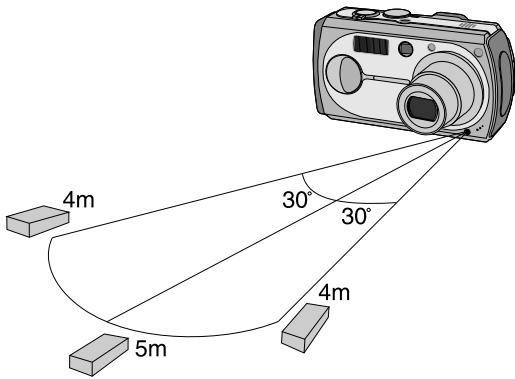
- ône de la commande à distance est sélectionnée, le voyant du retardateur à l'avant de l'appareil photo clignote par cycle de 1 seconde.
- Utilisation de la commande à distance.
- Tournez le sélecteur de mode pour s éo.
- Appuyez plusieurs fois sur la touche retardateur () jusqu'à ce que l'icône de la commande à distance () s'affiche sur l'écran LCD.
- Appuyez sur la touche de l'obturator de la commande à distance pour une prise de vue retardée de 2 secondes.
Touche de l'obturator de la commande à distance
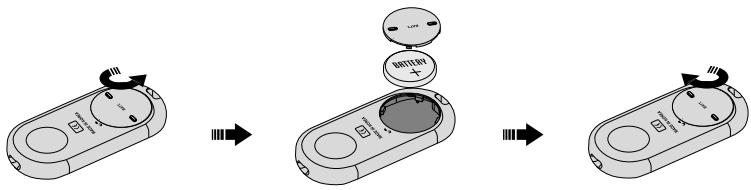
- Remplacement des piles de la commande à distance
Assurez-vous que la polarité + est dirigée vers le haut et la polarité - vers le bas lors de l'installation des piles de la commande à distance.
Utilisez les piles CR 2025 3V.
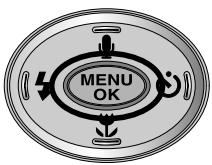
Si le menu s'affiche, utilisez les touches de fonctions pour modifier les valeurs des données et pour prendre en compte vos modifications. Si le menu ne s'affiche pas, appuyez sur la touche MENU/OK pour afficher un menu pour le mode en cours sur l'écran LCD. Appuyez à nouveau sur la touche pour revenir à l'état précédent.
[Menu désacté]
Appuyer sur la touche MENU

[Menu activé]
- Il n'y a pas de menu pour le mode ENREGISTREMENT VOCAL.
- Il se peut que l'écran du menu ne s'affiche pas sur l'écran LCD lorsque vous appuyez sur une autre touche ou que des données images sont en cours de traitement. (Le voyant vert à côté du viseur clignote)
- Lorsque le menu apparait sur l'écran à cristaux liquides, il est impossible d'utiliser le déclencheur, c. a. d de capturer une image. Pour capturer une image, annulez simplement l'affichage du menu en appuyant sur la touche MENU.
■ Vous pouvez utiliser la touche S pour régler les valeurs de la compensation d'exposition, la balance des blancs, des ISO, RVB, du mode A/S/M et de l'obturateur longue durée.
| Menu principal | Sous-menu | Mode disponible de l'apparéil photo |
| Compensation de l'exposition | -2.0 ~ 0.0 ~ +2.0 (par incréments de 0,5EV) | P A S My SCENE |
| ÉQUILIBRE DES BLANCS | AUTO, LUMière DU JOUR, NUAGEUX, FLUORESCENT H, FLUORESCENT L, TUNGSTÉNE, PERSONAL.ISER. | P A S M My SCENE |
| ISO | AUTO, 50, 100, 200, 400 | P A S M My |
| Menu principal | Sous-menu | Mode disponible de l'appareil photo |
| RGB | R (Rouge), V (Vert), B (Bleu) | P A S M My SCENE |
| Mode A/S/M | A(priorité ouverture), S(mode priorité vitesse), M(mode manuel) | A S M |
| LT | Vitesse d'obturation, Durée d'ouverture du diaphragme (Changé par échelle de zoom) | ★ |
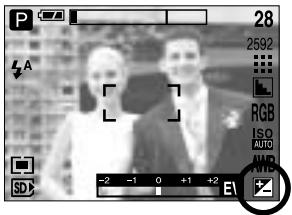
Compensation d'exposition : Cet appareil photo détermine automatiquement les valeurs d'exposition selon les conditions d'éclairage ambiant. Vous pouvez également sélectionner la valeur de l'exposition à l'aide de la touche S.
Compensation de l'exposition
- Appuyez sur la touche S et utilisez ensuite les touches HAUT et BAS pour sélectionner l'icô
- Utilisez les touches GAUCHE et DROITE pour paramétrer le facteur de compensation de l'exposition que vous souhaitez.
- Appuyez à nouveau sur la touche OK. La valeur que vous paramét z la durée d'exposition, l'indicateur d'exposition ( ) s'affiche au bas de l'écran à cristaux liquides.
- Une valeur négative de compensation de l'exposition réduit l'exposition. Veuillez notes qu'une valeur positive de la compensation de l'exposition augmente l'exposition et l'écran LCD apparait blanc ou vous risquez de ne pas obtenir de belles photos.
Équilibrage des blancs : Le réglage de l'équilibre des blancs (W. BALANCE) vous permet de corriger les défauts chromatiques en comparant les couleurs à un blanc de référence. Ainsi, vous obtiendrez des photos aux couleurs plus naturelles. - Sélection d'un équilibrage des blancs
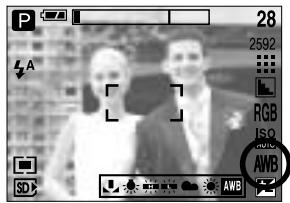
- Appuyez sur la touche S et utilisez ensuite les touches HAUT et BAS pour sélectionner l'icône équilibrage des blancs (AWB). La barre de menu équilibrage des blancs s'affiche comme indiqué.
- Utilisez les touches GAUCHE et DROITE pour paramétrer l'équilibrage des blancs à la valeur que vous souhaitez. La valeur que vous paramétrez s'affiche sur l'écran LCD.
AUTO
AWB: L'appareil photo choisit
automatiquement le meilleur
équilibre des blancs en fonction de l'éclairage ambiant.
LUMière DU JOUR
NUAGEUX
Fluorescent H


: Pour les images en extérieur : Sert à prendre des images lorsque le ciel est couvert de nuages. Pour la prise de vue avec un éclairage fluorescent type lumière du jour procurée par un éclairage fluorescent à 3 niveaux de puissance. : Prise de vue avec un éclairage fluorescent blanc. : Pour les prises de vue sous éclairage au tungstène (ampoules classiques). : Permet à l'utilisateur de paramétrer l'équilibrage des blancs selon les conditions de prises de vues.
Diverses conditions d'éclairage peuvent provoquer un déséquilibre chromatique sur les images.
- Appuyez à nouveau sur la touche OK. La valeur que vous paramétrez est enregistrée et vous quitterez le mode de paramétrage Équilibrage des blancs.
- Utilisation de la Personnalisation de l'équilibrage des blancs
Les paramétrages de l'équilibrage des blancs peuvent varier en fonction des conditions de prises de vues. Vous pouvez sélectionner le paramétrage de l'équilibrage des blancs le plus approprié pour un environnement de prises de vue donné et ce en paramétrant la personnalisation de l'équilibrage des blancs.
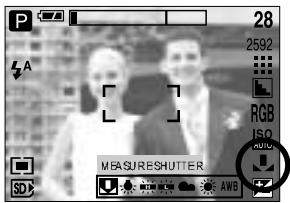
- Sélectionnez le menu PERSONNALISER (■) de l'équilibre des blancs.
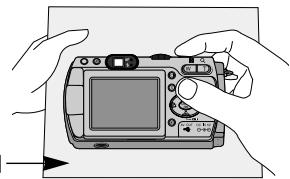
- Placez une feuille de couleur blanche en face de l'appareil de manière à ce que l'écran LCD n'affiche que du blanc et appuyez ensuite sur le déclencheur de l'obturateur.
- Notre valeur de personnalisation de l'équilibrage des blancs est enregistrée.
- La valeur de personnalisation de l'équilibrage des blancs sera appliquée à partir de la prochaine photo que vous prendrez.
- L'équilibrage des blancs configuré par l'utilisateur reste effectif jusqu'à ce qu'il soit écrasé. [Feuille blanche]
ISO : Vous pouvez régler la sensibilité ISO lorsque vous prenez des photos. La vitesse ou la sensibilité particulière à la lumière d'un appareil répondent à des normes ISO. - Sélection d'une sensibilité ISO
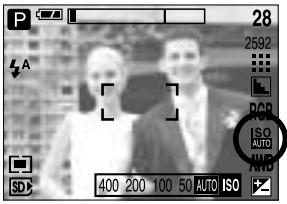
- Appuyez sur la touche S et utilisez ensuite les touches HAUT et BAS pour sélectionner l'icône ISO (ISO).
La barre de menu ISO apparait comme indiqué.
- Utilisez les touches GAUCHE et DROITE pour sélectionner la valeur de la sensibilité ISO que vous souhaitez.
-AUTO : La sensibilité de l'appareil photo est fonction de divers facteurs, tels que les valeurs de la mesure de lumière ou la brillance du sujet. - 50, 100, 200, 400 : Vous pouvez augmenter la vitesse d'obturation, tout en ayant la même quantité de lumière, en augmentant la sensibilité ISO. Cependant, il se peut que l'image soit saturée en luminance élevée.
Plus la valeur ISO est élevée, plus l'appareil photo sera sensible à la lumière et de ce fait, il sera sa capacité à prendre des photos dans des conditions sombres.
Cependant, le bruit d'image augmente proportionnellement à l'augmentation de la valeur ISO. Le grain de l'image apparaîtra de ce fait plus gros.
- Lorsque vous appuyez sur la touche OK, la valeur que vous avez paramétrée est enregistrée et vous quittez le mode paramétrage ISO.
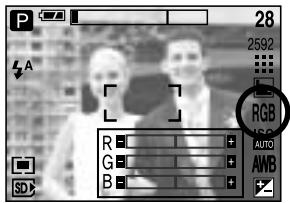
RGB: Permet à l'utilisateur de régler les valeurs du R (Rouge), V (Vert) et B (Bleu) des images à enregistrer. • Paramétrer les valeurs RGB
- Appuyez sur la touche S et utilisez ensuite les touches HAUT et BAS pour sélectionner l'icone RGB (RGB). La barre de menu RGB apparait comme indiqué.
- Lisez les touches HAUT/ BAS/ GAUCHE et DROITE pour sélectionner la valeur RGB que vous souhaitez.
- Touche Haut/Bas : Permet de naviguer entre les icônes R, G et B.
- Touche Gauche/Droit : Permet de changer la valeur de chaque icône.
- Lorsque vous appuyez sur la touche OK, la valeur que vous avez paramétrée est enregistrée et vous quittez le mode RGB setup.
A/S/M: L'utilisateur peut manuellement paramétrer la vitesse d'obturation ou la valeur d'ouverture dans le menu.
- Sélection du mode de prise de vue A/S/M.
- Toumez le sélecteur de mode pour sélectionner le mode de prise de vue A/S/M.
- Appuyez sur la touche S et utilisez les touches Haut et Bas pour sélectionner l'icône du mode A/S/M shooting (ASM) pour ouvrir le menu du mode A/S/M shooting comme indiqué sur l'image.
- Appuyez sur les touches Gauche et Droite pour sélectionner l'option que vous souhaitez pour le mode de prise de vue A/S/M et appuyez sur la touche S.
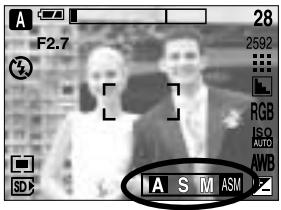
- Mode de prise de vue A (Priorité ouverture) :
La valeur d'ouverture itesse d'obturation automatique de l'appareil photo. Tournez la molette vers la gauche ou la droite pour modifier la valeur d'ouverture. - Mode de prise de vue S (Priorité vitesse) :
La vitesse d'obturation aleur d'ouverture automatique de l'appareil photo.
Tournez la molette vers la gauche ou la droite pour modifier la vitesse d'obturation.
- Mode de prise de vue M (Manuel):
L'utilisateur peut paramétrer manuellement la valeur d'ouverture et la vitesse d'obturation. Appuyez sur la touche AEL pour sélectionner la vitesse d'obturation ou la valeur d'ouverture. Tournez la molette pour modifier les valeurs.
Si la valeur de l'ouverture ou la vitesse d'obturation paramétrée est hors de la plage supportée (Entre ± 2.0), la déviation de la valeur d'exposition s'affiche en rouge sur l'écran LCD, empêchant le bouton de déclencheur à mi-course.
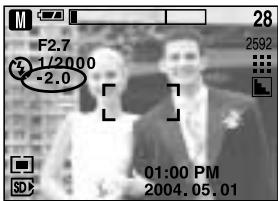
Veuillez régler la vitesse d'obturation de façon à ce que le message d'avertissement rouge devienne blanc.
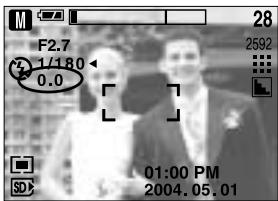
- Obturation longue durée : Cet appareil photo règle automatiquement les valeurs de la vitesse d'obturation et de l'ouverture selon l'environnement de la prise de vue. Cependant, en mode PHOTO DE NUIT vous pouvez paramétrer les valeurs de la vitesse d'obturation et de l'ouverture selon vos préférences.
- Réglage des valeurs de la vitesse d'obturation et de l'ouverture
- Sélectionnez le mode NIGHT SCENE en tournant le sélecteur de mode.
- Appuyez sur la touche S et le menu pause longue (LT, Pour sélectionner la vitesse d'obturation et la valeur d'ouverture) s'affiche.
- Configurez la valeur de l'obturation longue durée à l'aide de la touche haut/bas/gauche/droite.
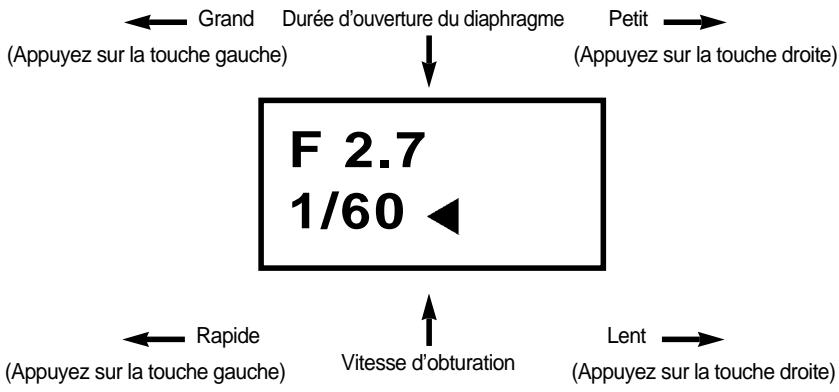
Touche Haut/Bas : Sélectionnez la valeur d'ouverture / la vitesse d'obturation
Touche Gauche/Droite : Changez la valeur. Options disponibles de valeur du diaphragme, selon l'objet du zoom, s'affiche sur le menu.
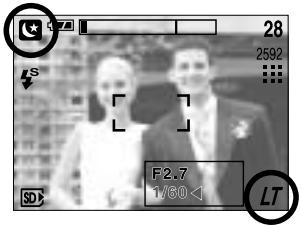
- Appuyez sur la touche OK. La valeur que vous paramétrrez est enregistrée et le modeonne en mode PHOTO DE NUIT. Appuyez sur le déclencheur de l'OBTURATEUR pour prendre la photo.
- Les valeurs d'ouverture du diaphragme et les vitesses d'obturation qui peuvent être sélectionnées pour chaque position du zoom sont les suivantes:
- Plage d'ouverture : AUTO, F2,7~F11
- Plage de la vitesse d'obturation : AUTO, 1/2,000 ~ 15S
Touche MF
Utilisez cette touche pour sélectionner la méthode de mise au point. Appuyez plusieurs fois sur la touche MF pour effectuer la rotation [Mise au point manuelle] [Mise au point automatique continue] [Mise au point automatique].
- Mise au point automatique : Appuyez légèrement sur l'obturateur pour laisser l'appareil mesurer la distance par rapport à l'objet et sélectionner la meilleure mise au point. Si la mise au point est faite correctement en appuyant légèrement sur l'obturateur, la marque de la mise au point automatique devient verte.
- Mise au point manuelle :
Dans les endroits où la mise au point automatique n'est pas disponible, comme les endroits très sombres, utilisez la mise au point manuelle. Il se peut que l'image devienne floue. Faites attention en utilisant la mise au point manuelle.
- Mise au point automatique continue :
L'appareil photo effectue la mise au point lorsque l'objet se déplace même si vous n'appuyez pas légèrement sur la touche de l'obturateur. Sachez que le fait d'utiliser la mise au point automatique continue utilise plus la pile que la mise au point automatique.
- Les modes dans lesquels la mise au point automatique continue est disponible :
Program, mode ASM, mode Children dans les modes prise de vue de scène et mode MySET. En cas de sélection, l'icône CAF s'affiche au bas de l'écran LCD.
- Mise au point manuelle.
- Appuyez sur la touche MF pour afficher la barre MF. L'icône MF s'affiche au bas de l'écran LCD.
- Utilisez la molette pour paramétrer la distance de la mise au point.
Tournez à gauche : Éloigne la mise au point.
Tournez à droite : Rapprochez la mise au point
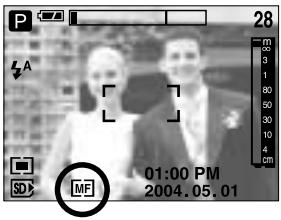
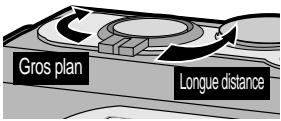
- Les distances de mise au point de 0,04~0,3m sont uniquement supportées avec le zoom grand angle. Le flash est réglé comme non disponible.
- La valeur de la mise au point affichée sur l'écran LCD lors de la mise au point manuelle est mesurée à partir de l'extrémité de l'objet.
Vous pouvez vérifier le statut de l'enregistrement sur l'écran à cristaux liquides.
Dans n'importe quel mode à l'exception du mode enregistrement vocal, le fait d'appuyer sur la touche LCD permet de changer l'affichage comme indiqué ci-dessous.
Appuyer sur la touche LCD
Lorsque vous prenez des photos de l'avant, il se peut que la sortie vidéo s'affiche inversée sur l'écran LCD (à l'envers lors d'une prise de vue verticale, retournée à droite et à gauche lors d'une prise de vue horizontale). Dans de tels cas, appuyez deux fois sur la touche LCD pour retourner la sortie vidéo de afin de rétablir l'affichage normal sur l'écran LCD. Si l'image de fond est trop claire pour voir les menus, appuyez sur la touche LCD et l'image de fond devient noire pour permettre de voir les menus clairs. Si l'écran LCD est éteint, le voyant du sélecteur de mode s'allume.
Touche AEL (automatic exposure lock - verrouillage d'exposition automatique)
L'appareil photo mesure la luminosité de l'objet et paramètre automatiquement la valeur d'exposition. Si la différence entre les valeurs d'exposition de l'objet et le fond est trop importante, utilisez la touche AEL pour paramétrer manuellement la valeur d'exposition à contre jour ou avec une lumière trop importante. Cette touche est disponible en mode AUTO, PROGRAM, MOVIE CLIP, SCENE. Utilisez le verrouillage d'exposition automatique.
- Assurez-vous que le sujet soit au centre de la fenêtre de mise au point.
- Déplacez l'appareil photo pour qu'il vise la marque de mise au point automatique sur l'objet avec l'exposition souhaitée.
- Appuyez sur la touche AEL pour verrouiller l'exposition et afficher l'icône AEL au bas de l'écran LCD.
- Effectuez à nouveau la mise au point et appuyez à nouveau sur la touche de l'obtraturer pour la prise de vue.
- La fonction de verrouillage d'exposition automatique est automatiquement annulée après avoir pris une photo.
Écran pour la prise de vue
Effectuez la mise au point sur l'objet et appuyez sur la touche AEL
Effectuez à nouveau la mise au point et appuyez entièrement sur la touche de l'obturateur
Utilisation de l'écran LCD pour le réglage des paramètres de l'appareil photo
- Vous pouvez utiliser le menu sur l'écran LCD afin de paramétrer les fonctions d'enregistrement. Dans n'importe quel mode, excepté le mode ENREGISTREMENT VOCAL, le fait d'appuyer sur la touche MENU affiche le menu sur l'écran LCD.
- Le menu ne s'affichera pas sur l'écran LCD dans les circonstances suivantes :
- Si une autre touche est actionnée
- Durant le traitement des données d'une image. (lorsque le voyant d'état de l'appareil photo situé à côté du viseur s'allume)
- Lorsque les piles n'ont plus de puissance suffisante
- Lorsque le menu apparait sur l'écran à cristaux liquides, il est impossible d'utiliser le bouton d'obturateur, c. a. d de capturer une image. Pour capturer une image, annulez simplement l'affichage du menu en appuyant sur la touche MENU.
Les fonctionnalités suivantes sont disponibles selon le mode sélectionné.
Les éléments indiqués par représentent les paramètres par défaut.
| Onglet de menu | Menu principal | Sous-menu | Mode apparaeil en fonction | Page |
| TAILLE | 2592X1944 | A/S/M SCENE | p.49 | |
| 2272X1704 | ||||
| 2048X1536 | ||||
| 1600X1200 | ||||
| 1024X768 | ||||
| 640X480 | ||||
| 640X480 | p.49 | |||
| 320X240 | ||||
| T. IMAGE | 30IPS | p.50 | ||
| 15IPS | ||||
| QUALITÉ | TIFF | A/S/M SCENE | p.50 | |
| TRÈS FINE | ||||
| FINE | ||||
| NORMAL | ||||
| MESURE EXPO. | MULTI | A/S/M | p.51 | |
| SELECTIONIF |
Utilisation de l'écran LCD pour le réglage des paramètres de l'appareil photo
| Onglet de menu | Menu principal | Sous-menu | Mode approuille en fonction | Page | ||
| EFFET | NORMAL | P A/S/M | p.51 | |||
| N & B | ||||||
| SÉPIA | ||||||
| NEGATIVE | ||||||
| NETTETÉ | DOUX | P A/S/M | p.52 | |||
| NORMAL | ||||||
| DUR | ||||||
| P. DE VUE | UNIQUE | P A/S/M | p.52 | |||
| CONTINU | ||||||
| AEB | ||||||
| CHARGER | MON PARAM 1 | My | p.53 | |||
| MON PARAM 2 | ||||||
| MON PARAM 3 | ||||||
| ENREGISTRER | MON PARAM 1 | P A/S/M | p.53 | |||
| MON PARAM 2 | ||||||
| MON PARAM 3 | ||||||
| SCENE | SCÉNE | PORTRAIT | ENFANTS | SCENE | p.54 | |
| PAYSAGE | GROS PLAN | |||||
| C.SOLEIL | AUBE | |||||
| CONTRE J. | ARTIFICIE | |||||
| P.&NEIGE | ||||||
- Les menus peuvent être modifiés sans avertissement préalable.
Comment utiliser le menu
- Allumez l'appareil photo et appuyez sur la touche MENU. Un menu apparait pour chaque mode de l'appareil photo. Cependant, il n'y a pas de menu pour le mode Enregistrement vocal ( ).
- Utilisez les touches GAUCHE et DROITE pour naviguer dans les menus.
Appuyez sur la touche GAUCHE ou DROITE.

Appuyez sur la touche GAUCHE ou DROITE.

- Utilisez les touches HAUT et BAS pour sélectionner un sous-menu.
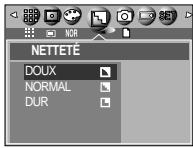
Appuyez sur la touche HAUT ou BAS.

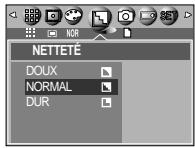
Appuyez sur la touche HAUT ou BAS.

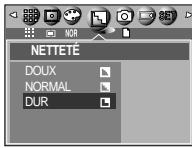
- Sélectionnez un sous-menu et appuyez ensuite sur la touche OK. La valeur que vous paramétrerez est enregistrée et vous quittez le menu.
Taille
- Vous pouvez sélectionner la taille de l'image adaptée à votre application.
| Mode | Mode IMAGE FIXE | Mode CLIP VIDÉO | ||||||
| Icône | 2592 | 2272 | 2048 | 1600 | 1024 | 640 | 640 | 320 |
| Taille | 2592X1944 | 2272X1704 | 2048X1536 | 1600X1200 | 1024X768 | 640X480 | 640X480 | 320X240 |
[Mode PROGRAM]
[Mode CLIPVIDEO]
- Plus la résolution est élevée, moins il y a de prises de vues étant donné que les images en haute résolution nécessitent plus de mémoire que celles en faible résolution.
Qualité
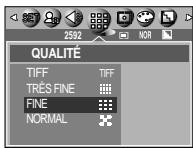
- Vous pouvez sélectionner le taux de compression adapté à votre application pour les images enregistrées. Plus le taux de compression est élevé, plus la qualité de l'image est faible.
[Mode PROGRAM]
| Mode | Mode IMAGE FIXE | Mode CLIP VIDÉO | ||||
| Icône | TIFF | !!! | !!! | ::: | !!! | !!! |
| Sous-menu | TIFF | TRÈS FINE | FINE | NORMAL | 30IPS | 15IPS |
| Format de:fichier | tif | jpeg | jpeg | jpeg | mov | mov |
TIFF représente la qualité la plus élevée et NORMAL le paramétrage le plus bas. Choisir le paramétrage le plus adapté à vos besoins. - Le format de fichier TIFF est destiné aux professionnels et offre la meilleure qualité. Cependant, un fichier de taille importante réduit le nombre de photos à prendre et augmente la durée d'enregistrement sur carte mémoire. - Le message [PATIENTER!] s'affiche lors de l'enregistrement d'un fichier TIFF sur la carte mémoire. - Ce format de fichier est compatible avec la norme DCF (Design rule of Camera File format). - JPEG (Joint Photographic Experts Group) : JPEG est la norme de compression d'image développée par le Joint Photographic Experts Group. Ce type de compression est généralement utilisé pour la compression de photos et de dessins étant donné qu'elle permet de compresser les fichiers de manière efficace sans endommager les données.
Mesure d'exposition
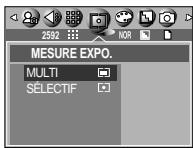
Si vous n'obtenez pas de conditions d'exposition convenables, vous pouvez modifier la méthode de mesure pour prendre davantage de photos.
MULTI
L'exposition est calculée en fonction d'une moyenne sur la lumière disponible dans la zone de l'image. Le calcul sera néanmoins déformé vers le centre de la zone de l'image. Adapté pour une utilisation générale.
[Mode PROGRAM]
SELECTIONIF( ) : La mesure de la lumière n'est
effectuée que dans la zone rectangulaire au centre de l'écran LCD. Cela convient lorsque le sujet au centre est bien exposé sans contre-jour.
Effet
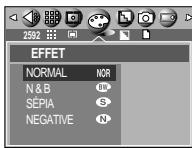
■ Vous pouvez ajouter des effets spéciaux à vos images en utilisant le processeur de l'appareil photo numérique.
[Mode PROGRAM]
[Mode CLIPVIDÉO]
NORMAL : Aucun effet rajouté à l'image.
N & B : Convertit l'image en noir et blanc.
SÉPIA : Les images sont enregistrées avec une couleur sépia (ton de couleurs jaunâtre brun).
NEGATIVE : enregistre l'image en mode négatif.
■ Vous pouvez régler la netteté de la photo que vous souhaitez prendre. Vous ne pouvez pas vérifier l'effet de netteté sur l'écran LCD avant de prendre la photo étant donné que cette fonction n'est appliquée que lorsque la photo est enregistrée dans la mémoire.
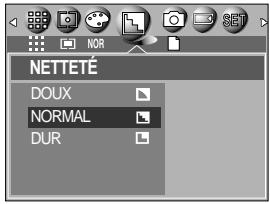
[Mode PROGRAM]
[Mode PROGRAM]
| Sous-menu | Icône | Description |
| DOUX | Les contours de l' image sont adoucis. Cet effet est ajusté pour l'édition des images sur votre PC. | |
| NORMAL | Les contours de l' image sont nets. Adapté pour l'impression. | |
| DUR | Les contours de l' image sont accentués. Les contours sont nets mais il peut y avoir un bruit d'image sur l' image enregistrée. |
Prise de vue en continu
Si vous sélectionnez CONTINU ou AEB, le flash est automatiquement paramétré sur Flash Off.
[UNIQUE] : Prend uniquement une photo
[CONTINU] : Prend trois photos en série en appuyant uniquement une fois sur le déclencheur.
[AEB] : Prend trois images en série avec différences d'exposition : surexposition (+0,5EV), exposition standard (0,0EV) et exposition faible (-0,5EV). Utilisez ce mode
s'il est difficile de décider de l'exposition de l'objet.
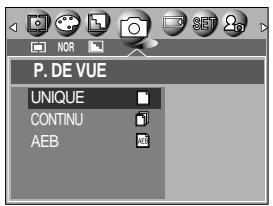
- S'il reste moins de 3 images disponibles sur la mémoire, les prises de vue rafale et bracketing ne sont pas disponibles.
- Il est préférible d'utiliser un trépied pour la prise de vue bracketing étant donné que la durée d'enregistrement est longue et qu'un tremblement de la main peut se produire.
- Le zoom numérique n'est pas supporté en prises de vue Sequential et bracketing.
Enregistrer / charger la configuration de l'appareil photo (MySET)
Utilisez le mode MySET pour enregistrer les paramétrages liésquement utilisés (ENREGISTERER) et les utiliser par la suite (CHARGER) - Enregistrement de la configuration de l'appareil photo : Disponible en modes de prises de vue PROGRAM, ASM et NIGHT SCENE.
- Utilisez les touches de l'appareil photo et le menu pour paramétrer la configuration de l'appareil photo que vous souhaitez.
- Appuyez sur la touche dans n'importe quel mode excepté le mode AUTO, enregistrement vocal, mon Param, clip video ou SCENE.
- Appuyez sur les touches Gauche/Droite pour sélectionner le menu [ENREGISTRER].
- Appuyez sur les touches Haut/Bas pour sélectionner le nombre de MON PARAM à enregistrer.
- Appuyez sur la touche OK pour enregistrer la configuration actuelle dans MON PARAM sélectionné et fermez le menu.
[Mode PROGRAM]
- Chargement de la configuration de l'appareil photo enregistrée : disponible en mode de prise de vue MON PARAM.
- Tournez le sélection de mode pour sélectionner le mode de prise de vue MySET et appuyez sur la touche menu.
- Appuyez sur les touches Gauche/Droite pour sélectionner le menu [CHARGER].
- Appuyez sur les touches Haut/Bas pour sélectionner un numéro de MON PARAM à charger.
- Appuyez sur la touche OK pour paramétrer la configuration de l'appareil photo comme enregistrée dans MON PARAM.
[Mode MonPARAM]
- Le numéro actuel de MON PARAM s'affiche en haut à gauche de l'écran LCD.
- L'enregistrement est disponible pour les fonctions suivantes de l'appareil photo. Les fonctions qui utilisent les touches de l'appareil photo
- Macro, flash, équilibre des blancs, ISO, valeur d'ouverture et vitesse d'obturation.
Les fonctions qui utilisent l'écran du menu
- Taille, qualité, mesure, effet, netteté et prise de vue continue.
■ Sélectionnez le sous-menu [SCÉNE] pour configurer automatiquement les paramètres optimaux selon la scène sélectionnée. Uniquement disponible en mode Scene
[ModeSCENE]
| Sous-menu | Icône | Description |
| PORTRAIT | # | Pour prendre une photo d'une personne. |
| ENFANTS | # | Permet de prendre une photo d'enfants en mouvement |
| PAYSAGE | # | Décor avec des bois verts ou un ciel bleu. |
| GROS PLAN | # | Prise de vue en gros plan de petits objets tels que des plantes ou des insectes |
| C. SOLEIL | # | Splendeur du soleil couchant. |
| AUBE | # | Scènes de lever du jour. |
| CONTRE J. | # | Portrait sans ombre causée par le contre jour. |
| ARTIFICIE | # | Scènes d'artifices. |
| P.&NEIGE | # | pour des scènes représentant un océan, un lac, la page et des paysages sous la neige. |
Lorsque gros plan, c. soleil, aube, artifice sont sélectionnés, il est possible qu'il y ait un mouvement de l'appareil photo. Pour y remédier, utilisez un trépied.
Démarrage du mode lecture
■ Allumez l'appareil photo et sélectionnez le mode Lecture en appuyant sur la touche mode lecture ( ). L'appareil photo peut à présent lire les images enregistrées dans la mémoire. Si vous avez allumé l'appareil photo en appuyant sur la touche MARCHE/ARRÉT, vous pouvez appuyer une fois sur la touche MODE PLAY pour passer en mode Play et appuyer à nouveau dessus pour passer en mode Recording. Vous pouvez allumer l'appareil à l'aide de la touche mode play. Pour paramétrer le mode LECTURE, utilisez les touches de l'appareil et l'écran LCD. Si à la fois la carte mémoire SD et la MS DUO sont insérées et que toutes les images dans la mémoire actuelle sont lues, les images de l'autre carte mémoire sont automatiquement lues. Si seule une carte mémoire est sélectionnée et que toutes les images de la carte sont lues, la première image est lue à nouveau. Si à la fois la carte mémoire SD et la MS DUO sont insérées, appuyez sur la touche S et vous pouvez sélectionner une carte mémoire qui sera lue. Si vous appuyez sur la touche PLAY pour passer au mode Play (Lecture), l'objectif de l'appareil photo rentre dans le corps de l'appareil photo en l'espace de 30 secondes afin d'être protégé.
Lecture d'une image fixe
- Sélectionnez le mode LECTURE à l'aide de la touche de mode lecture ().
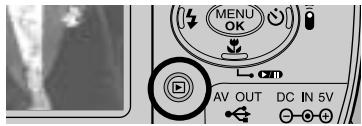
- La démarche image stockée en mémoire s'affiche sur l'écran à cristaux liquides (LCD).
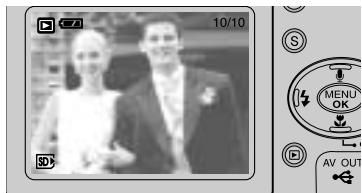
- Sélectionnez l'image que vous souhaitez lif à l'aide de la touche GAUCHE / DROITE.
※ Appuyez sur la touche GAUCHE ou DROITE et maintenez-la enfoncée pour défiler les images rapidement. Utilisez la molette pour afficher rapidement uniquement les numéros des images.
enregistrées au lieu des images actuelles sur l'écran LCD. Cette fonction est utile pour parcourir de nombreuses images.
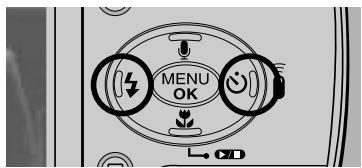
Mode Manner: Le fait d'appuyer sur la touche de mise en marche pendant plus de 3 secondes permet de paramétrer les sons de l'avertisseur sonore et de démarage sur OFF, même si vous les avez paramétrés sur ON. - Même si l'appareil n'est pas allumé, vous pouvez lancer le mode lecture en appuyant sur la touche du mode lecture.
Visionnage d'un vidéoclip
Les 2 premières étapes sont identiques à celles qui décrivent la lecture d'images fixes.
- Sélectionnez le videoclip enregistré que vous souhaitez visionner à l'aide de la touche GAUCHE/DROITE. Si vous sélectionnez un fichier de videoclip, l'indicateur ( ) signalant que le mode videoclip est activé s'affichera sur l'écran à cristaux liquides (LCD).
- Appuyez sur la touche lecture & pause ( ⓄD ) pour visionner un fichier de videoclip.
- Pour mettre un fichier vidéo clip sur pause en cours de lecture, appuyez à nouveau sur la touche lecture et pause.
- Pour reprendre la lecture du fichier videoclip, appuyez à nouveau sur la touche lecture et pause.
- Pour rembobiner un vidéo clip en cours de lecture, appuyez sur la touche GAUCHE.
Pour faire avancer le video clip rapidement, appuyez sur la touche DROITE.
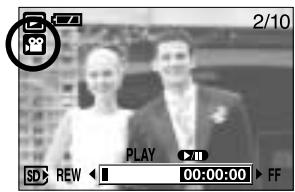
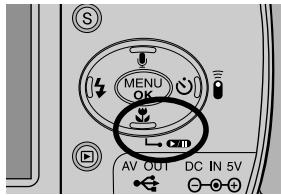
- Pour arrêter la lecture du video clip, appuyez sur la touche lecture & pause et appuyez ensuite sur la touche GAUCHE ou DROITE.
Écoute d'une voix enregistrée
Les 2 premières étapes sont identiques à celles qui décrivent la lecture d'images fixes.
- Sélectionnez la voix enregistrée que vous souhaitez écouter à l'aide de la touche GAUCHE/DROITE. Si vous sélectionnez un fichier voix enregistré, l'indicateur de voix ( ) s'affiche sur l'écran à cristaux liquides.
- Appuyez sur la touche lecture & pause (C7D) pour lire un fichier vocal enregistré.
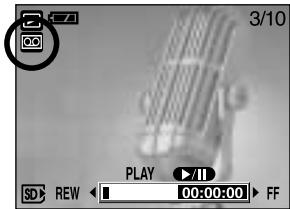
- Pour permettre un fichier vocal enregistré sur pause lors de la lecture, appuyez à nouveau sur la touche lecture & pause.
- Pour reprendre la lecture du fichier vocal, appuyez sur la touche lecture & pause.
- Pour rembobiner le fichier vocal lors de la lecture, appuyez sur la touche GAUCHE. Pour faire avancer le fichier vocal rapidement, appuyez sur la touche DROITE.
- Pour arrêter la lecture du fichier vocal, appuyez sur la touche lecture & pause et appuyez ensuite sur la touche GAUCHE ou DROITE.
Indicateur de l'écran LCD
L'écran LCD affiche des informations sur les conditions de prise de vue.

| N° | Description | Icône | Page |
| 1 | Pile | p.16 | |
| 2 | Mode Lecture | ||
| 3 | Type de fichier | ||
| 4 | Mémo vocal | p.59 | |
| 5 | ndicateur de protection | p.68 | |
| 6 | Indicateur DPOF | p.71 | |
| 7 | Carte mémoire actuelle | SD MS | |
| 8 | Numéro de l'image stockée | 10/10 |
Si vous appuyez sur la touche LCD, vous pouvez vérifier les informations d'enregistrement suivantes :
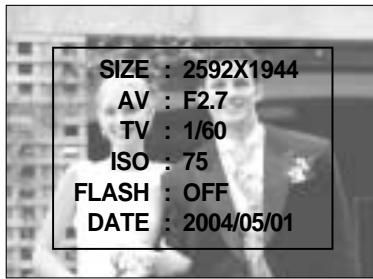
AV : F2.7 Durée d'ouverture du diaphragme
TV : 1/60 Vitesse de l'obturateur
ISO : 75 Sensibilité ISO
FLASH : OFF Selon que le flash est utilisé ou non.
DATE : 2004/05/01 Date de l'enregistrement
Utilisation des touches pour régler l'appareil photo
■ En mode Lecture, vous pouvez utiliser les touches de l'appareil photo pour paramétrer facilement les fonctions du mode Lecture.
Touché vignette ( ) / agrandissement ( q )
- Vous pouvez voir des images multiples, agrandir une image sélectionnée, rogner et enregistrer une zone sélectionnée d'une image. Affichage vignette
- Lorsqu'une image est affichée en plein écran, appuyez sur la touche vignette.
- La première image affichée avant que vous n'ayez activé le mode Vignette est mise en évidence.
- Appuyez sur la touche à 5 fonctions pour atteindre l'image de votre choix.
- Pour visualiser une image séparément, appuyez sur la touche agrandissement (Q).
[Affichage en mode Normal]
Appuyez sur la touche agrandissement (Q)
Image mise en surbrillance [Mode d'affichage timbres-poste]
- Agrandissement d'image
- Sélectionnez l'image que vous souhaitez agrandir et appuyez sur la touche agrandissement.
- Il est possible de visualiser différentes parties d'une image à l'aide de la touche à 5 fonctions.
- Appuyez sur la touche vignette pour faire un zoom arrière jusqu'à l'image originale en plein format.
- Vous pouvez voir si l'image affichée est une vue agrandie en vérifier l'indicateur d'agrandissement de l'image qui se trouve en bas à gauche de l'écran LCD. (Si l'image n'est pas une vue agrandie, l'indicateur ne s'affiche pas.). Vous pouvez également vérifier la zone agrandissement. -TIFF, les clips video et les fichiers WAV ne peuvent pas etre agrandis.
- Lorsque vous agrandissez une image, il se peut que la qualité s'en trouve sacrifiée.
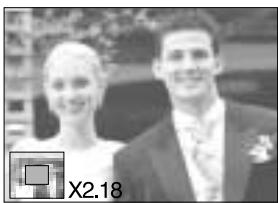
Touche vignette( ) /agrandissement(q)
- Le taux maximum d'agrandissement proportionnellement à la taille de l'image.
| Dimension d'image | 2592 | 2272 | 2048 | 1600 | 1024 | 640 |
| Taux d'aggrandissement maximum | ×9.00 | ×6.45 | ×5.33 | ×5.00 | ×4.00 | ×3.33 |
- Couper : vous pouvez extraire la partie de l'image de votre choix et l'enregistrer séparément.
- Sélectionnez l'image que vous souhaitez agrandir et appuyez sur la touche agrandissement.
- Il est possible de visualiser différentes parties d'une image à l'aide de la touche à 5 fonctions.
- Appuyez sur la touche MENU ; un message apparait comme illustré ci-contre.
- Appuyez sur la touche OK pour enregistrer l'image coupée sous un nouveau nom de filchier. L'image coupée est affichée sur l'écran LCD. Appuyez sur la touche GAUCHE pour revenir à l'imagetelle qu'elle était avant d'être sélectionnée.
- S'il y a peu de mémoire pour enregistrer l'image coupée, vous ne pouvez pas la couper.
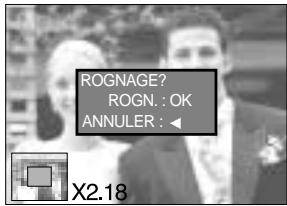
Touche mémo vocal / haut
Lorsque le menu est affiché sur l'écran LCD, le fait d'appuyer sur la touche HAUT permet de déplacer le curseur de menu vers le haut. Quand le menu ne s'affiche pas sur l'écran à cristaux liquides, la touche HAUT sert de touche de mémo vocal. Vous pouvez ajouter votre fichier audio à une image fixe stockée.
- Ajout d'un mémo vocal à une image fixe
- Appuyez sur la touche GAUCHE/DROITE pour sélectionner une image à laquelle vous souhaitez ajouter du son.
- Appuyez sur la touche mémo vocal ( ) pour afficher l'indicateur de mémo vocal. L'appareil est à présent prêt pour enregistrer un mémo vocal.
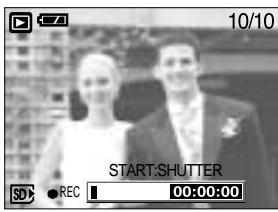
- Appuyez sur le bouton de l'obturator pour démarrer l'enregistrement et la voix est enregistrée sur l'image fixe pendant 10 secondes. Lors de l'enregistrement de la voix, la fenêtre d'état de l'enregistrement s'affiche comme indiqué ci-contre.
- Vous pouvez arrêter l'enregistrement en appuyant à nouveau sur le bouton d'obturator.
- L'icône ( ) s'affiche sur l'écran LCD une fois l'enregistrement du mémo vocal terminé.
- Vous ne pouvez pas enregistrer de mémos vocaux sur des fichiers de video clips.
- Le moyen pour les enregistrements sonores est de maintenir une distance de 40 cm entre vous et l'appareil (micro).
- Le mémo vocal est enregistré au format *. wav, mais il a le même nom que l'image fixe à laquelle il correspond.
- Si vous ajoutez un nouveau mémo vocal à l'image fixe qui en a déjà un, le mémo vocal existant va être effacé.
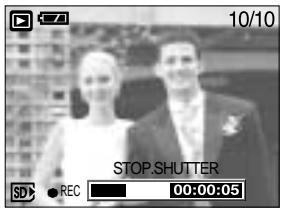
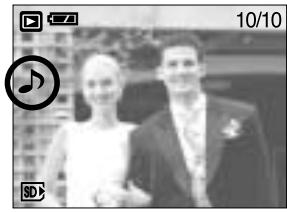
Touché lecture & pause ( ➀d )/ bas
■ En mode Lecture, les touches lecture & pause / bas fonctionnent de la manière suivante:
Si le menu s'affiche
Appuyez sur la touche BAS pour passer du menu principal à un sous-menu ou pour déplacer le curseur de sous-menu vers le bas.
- Si une image fixe ayant un mémo vocal, un fichier vocal ou un video clip est en cours de lecture
En mode Stop : Permet de dire une image fixe ayant un mémo vocal, un fichier vocal ou un video clip.
Au cours de la lecture : Arrête temporairement la lecture.
En mode Pause : Reprend la lecture
L'enregistrement vocal est arrêté.
Enregistrement vocal en cours de lecture
L'enregistrement vocal est mis sur pause.
Les touches GAUCHE / DROITE / MENU / OK permettent d'activer ce qui suit.
- Touche GAUCHE: Lorsque le menu s'affiche, appuyez sur la touche GAUCHE pour sélectionner l'onglet de menu à gauche du curseur.
- Touche DROITE : Lorsque le menu s'affiche, appuyez sur la touche DROITE pour sélectionner l'onglet de menu à droite du curseur, ou pour aller à un menu secondaire.
- Touche MENU : En appuyant sur la touche MENU, le menu mode lecture s'affiche sur l'écran à cristaux liquides. Si l'on appuie une nouvelle fois, l'écran LCD reviendra à l'affichage initial.
- Touche OK : Lors de l'affichage du menu à l'écran à cristaux liquides, la touche OK est utilisée pour valider les données qui changent à l'aide de la touche à 5 fonctions.
Bouton LCD(□)
La dernière image stockée dans la mémoire s'affiche sur l'écran à cristaux liquides.
La première image enregistrée dans la mémoire s'affiche sur l'écran LCD lorsque vous appuyez sur la touche mode lecture.
En appuyant sur la touche LCD (I□I) en mode LECTURE, on modifie l'affichage de la manière suivante:
[Image & Icônes] [Image & Information] [Image uniqueness]
Appuyez sur la touche LCD
Si l'image de fond est trop claire pour voir les menus, appuyez sur la touche LCD et l'image de fond devient noire pour permettre de voir les menus clairs.
Cela permet de supprimer des images enregistrées sur la carte mémoire. - Suppression d’images en mode Lecture
- Sélectionnez une image que vous souhaitez supprimer en appuyant sur la touche GAUCHE /DROITE et appuyez sur la touche SUPPRIMER ().
- Un message s'affiche comme indiqué sur le côté de l'écran LCD.
- Appuyez sur la touche OK pour supprimer l'image.
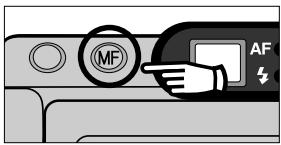
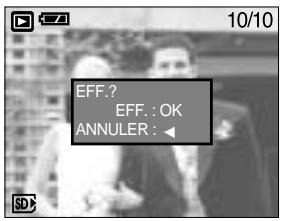
- Cette fonction est utilisée pour copier des images d'une carte mémoire sur une autre. Copie d'une image
- Appuyez sur la touche du mode play et utilisez les touches Gauche/Droite pour sélectionner une image à copier.
- Appuyez sur la touche Copier pour afficher le message suivant.
- Appuyez sur la touche OK : L'image est copiée. Appuyez sur la touche Gauche : Annuler l'opération de copie.
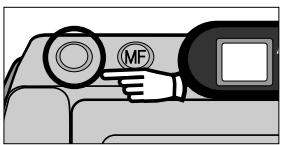
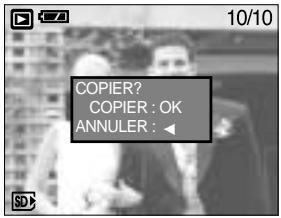
- S'il n'y a pas assez de place sur la carte mémoire pour enregistrer l'image, le message [CARTE PLEINE !] s'affiche.
- Tous les logements de mémoire doivent être chargés pour la fonction.
Paramétrage du mode de lecture à l'aide de l'écran LCD
- Les fonctions du mode LECTURE peuvent être modifiées à l'aide de l'écran à cristaux liquides. Dans le mode LECTURE, le menu s'affiche sur l'écran LCD lorsqu'on appuie sur la touche MENU. Les menus que vous pouvez paramétrer en mode Lecture sont les suivants. Pour capturer une image après avoir paramétré le menu lecture, appuyez sur la touche LECTURE. Les éléments indiqués par représentent les paramètres par défaut.
| Onglet de menu | Menu principal | Sous-menu | Menu secondeire | Page | ||
| EFF. | SELECTION. | p. 66 | ||||
| TOUT | MS, SD/MMC | |||||
| COPIER | SELECTION. | MS, SD/MMC | p. 67 | |||
| TOUT | MS, SD/MMC | |||||
| PROTEGER | 1 IMAGE | DÉVERROUIL / VERROUIL. | p. 68 | |||
| SELECTION. | ||||||
| TOUTES IM. | ||||||
| DIAPOS. | INTERV. | 01 ~ 10SEC | p. 69 | |||
| REPRISE | ARRÊT, MARCHE | |||||
| DÉMARRER | ||||||
| RÉDIMENS. | 2272X1704 | 1024X768 | p. 70 | |||
| 2048X1536 | 640X480 | |||||
| 1600X1200 | LOGO | |||||
| ROTATION | DROITE(90°) | p. 71 | ||||
| GAUCHE(90°) | ||||||
| HAUT BAS(180°) | ||||||
| DPOF | STANDARD | SELECTION. | ▲0 ~ 30 IMPRIM▼ | p. 72 | ||
| TTES IM. | ||||||
| INDEX | NON | - | p. 72 | |||
| OUI | ||||||
| TAILLE IMP. | SELECTION. | 3X5 | 4X6 | p. 73 | ||
| 5X7 | 8X10 | |||||
| TTES IM. | DéFAUT | |||||
| 3X5 | 4X6 | |||||
| 5X7 | 8X10 | |||||
Paramétrage du mode de lecture à l'aide de l'écran LCD
| Onglet de menu | Menu principal | Sous-menu | Menu secondaire | Page | ||
| DPOF | ANNULER | STANDARD | - | p. 73 | ||
| INDEX | - | |||||
| TAILLE IMP. | - | |||||
| PICTBRIDGE | SELECTION. | 1 IMAGE | - | p. 75 | ||
| TTES IM. | - | |||||
| PAR. IMPRIM. | DéFAUT | - | p. 76 | |||
| CUSTOM | TAI. PAPIER | CARTE P. | ||||
| 4X6, 8X10 | ||||||
| A6, A4, B5 | ||||||
| DISPOSI. | ENTIER | |||||
| 1, 2, 4, 6, 8 | ||||||
| INDEX | ||||||
| TYPE PAPIER | COUCHÉ | |||||
| PHOTO | ||||||
| NORMAL | ||||||
| QUALITÉ IMP. | HAUTE | |||||
| NORMAL | ||||||
| FEIN | ||||||
| DATE IMPR. | MARCHE | |||||
| ARRÊT | ||||||
| NOM FICHIER | MARCHE | |||||
| ARRÊT | ||||||
| IMPR | STANDARD | - | p. 77 | |||
| INDEX | - | |||||
| IMPR. DPOF | - | p. 78 | ||||
| REMISE | NON | - | p. 78 | |||
| OUI | ||||||
※ Les menus sont susceptibles d'être modifiés sans avertissement.
Suppression d'images
Parmi tous les fichiers enregistrés sur la carte mémoire, les fichiers non protégés qui se trouvent dans le sous-dossier DCIM seront effacés. Rappel : les images ainsi effacées ne peuvent pas être récapturées. Veillez à enregistrer les images importantes sur un ordinateur avant de lancer la commande d'effacement. L'image de démarrage n'est pas enregistrée dans la mémoire interne de l'appareil photo (c.-à-d. pas sur la carte mémoire) et elle ne sera pas effacée même si vous supprimez tous les fichiers de la carte mémoire.
- Suppression d'images
- Appuyez sur les touches mode lecture puis menu.
- Appuyez sur la touche GAUCHE/ DROITE et sélectionnez l'onglet du menu [EFF.].
- Sélectionnez le sous-menu que vous souhaitez en appuyant sur la touche HAUT/ BAS.
[SELECT.]: Appuyez sur la touche OK et l'image à supprimer s'ouvre.
1) Haut/Bas/Gauche/Droite : Sélectionnez une image. Touche S : Sélectionnez une image à supprimer. Si une image est sélectionnée, l'image devient dim. 2) Appuyez sur la touche OK et les images sélectionnées sont supprimées.
[TOUT]: Appuyez sur la touche DROITE et le menu permettant de selectionner une carte mémoire à supprimer s'affiche.
1) Utilisez les touches Haut/Bas pour sélectionner la carte mémoire que vous souhaitez et appuyez sur la touche OK. 2) La fenêtre de confirmation de suppression s'ouvre. Appuyez à nouveau sur la touche OK pour supprimer toutes les images non protégées. S'il n'y a pas d'image protégée, le message [PAS D'IMAGE!] s'affiche.
- Après la suppression, l'écran revient à l'écran du mode play.
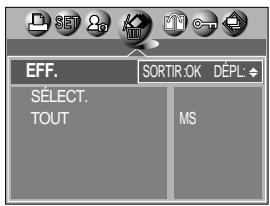
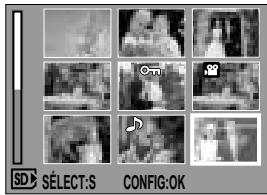
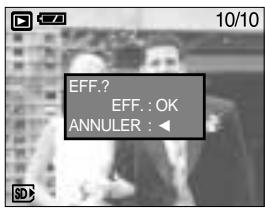
Copier des photos
Si tous les logements de mémoire sont utilisés, utilisez cette fonction pour copier les images d'une carte mémoire vers une autre.
• Copier des photos
- Appuyez sur les touches mode lecture puis menu.
- Appuyez sur la touche GAUCHE/ DROITE et sélectionnez l'onglet du menu [COPIER].
- Sélectionnez un sous-menu que vous souhaitez en appuyant sur la touche HAUT/BAS et appuyez sur la touche DROITE.
[SELECT] : Le menu pour sélectionner la carte mémoire source s'affiche.
1) Utilisez les touches Haut/Bas pour sélectionner une carte mémoire que vous souhaitez et appuyez sur la touche OK. 2) Une fenêtre de sélection s'affiche pour une image à copier. - Haut/Bas/Gauche/Droite : Sélectionnez une image. - Touche S: Confirmez la sélection. La marque s'affiche si une image a copier est confirmée. 3) Appuyez sur la touche OK pour copier l'image confirmée sur l'autre carte mémoire.
[TOUT]: Le menu pour sélectionner la carte mémoire source s'affiche.
1) Utilisez les touches Haut/Bas pour sélectionner une carte mémoire que vous souhaitez et appuyez sur la touche OK. 2) La fenêtre de confirmation de copie s'affiche. Appuyez à nouveau sur la touche OK pour copier toutes les images sur l'autre carte mémoire.
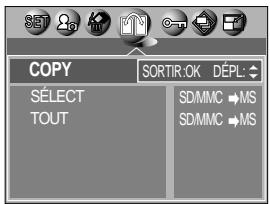
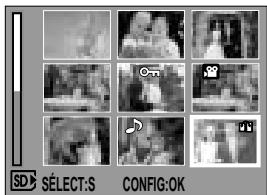
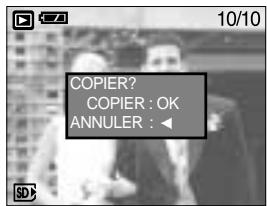
Bon à savoir
- Tous les logements de mémoire doivent être chargés pour la fonction.
- Si la destination est inférieure à la source, les fichiers restants ne sont pas copiés. Veuillez supprimer les fichiers non nécessaires pour libérer de l'espace avant la copie.
- Lorsque vous copiez une image, le fichier de destination est automatiquement renommé avec le nom de fichier séquentiel suivant après le dernier fichier enregistré afin d’éviter la duplication de noms de fichiers.
Protection des images
Cela permet d'éviter d'effacer accidentellement des prises de vue particulières (VERROUIL.). Enlève également la protection des images qui ont été protégées précédemment (DéVERROUIL). Protection des images
- Appuyez sur les touches mode lecture puis menu.
- Appuyez sur la touche GAUCHE/ DROITE et sélectionnez l'onglet du menu [PROTEGER].
- Sélectionnez un sous-menu que vous souhaitez en appuyant sur la touche HAUT/BAS et appuyez sur la touche OK.
[1 IMAGE]: Seule l'image affichée sur l'écran à cristaux liquides est protégée ou non.
- Touche Haut/Bus: Protéger/sortir l'image.
- Touche OK : Vos modifications seront enregistrées et le menu va disparaître.
[SELECT]: Une fenêtre de sélection s'affiche pour une image à protéger/sorting.
- Haut/Bas/Gauche/Droite : Sélectionnez une image
- Touche S: Protégé/sortir l'image.
- Touche OK : Vos modifications seront enregistrées et le menu va disparaître.
[TOUTES IM.] : Permet de changer la taille de l'impression de toutes les images enregistrées.
1) Sélectionnez le menu [TOUTES IM.] et appuyez sur la touche droite. 2) Sélectionnez une carte mémoire à protégée en appuyant sur la touche HAUT/BAS et appuyez sur la touche OK. Touche Haut/Bas : Protégé/sortir les images.
Touche OK : Vos modifications seront enregistrées et le menu va disparaître.
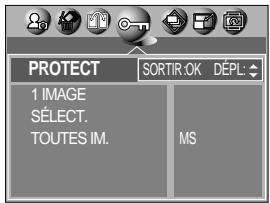
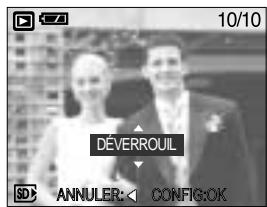
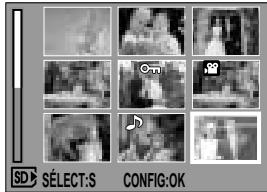
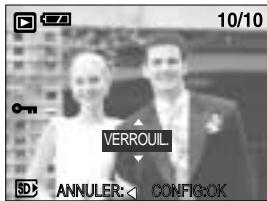
- Lorsque vous protégez une image contre un effacement inopiné, l'icône de protection s'affiche à l'écran à cristaux liquides (LCD). (Une image non protégée n'a pas d'indicateur.)
- Une image en mode LOCK est protégée de la fonction supprimer ou des fonctions [EFF.] mais n'est PAS protégée de la fonction [FORMAT].
Démarrage du diaporama
- Les images peuvent être affichées en continu à intervalles pré
- Appuyez sur les touches mode lecture puis menu.
- Appuyez sur la touche GAUCHE/ DROITE et sélectionnez l'onglet du menu [DIAPOS].
- Paramétrage de l'intervalle de lecture : Paramétrez l'intervalle de lecture du diaporama.
- Utilisez les touches Haut/Bas pour sélectionner le menu [INTERV.] et appuyez sur la touche Droite.
- Utilisez les touches Haut/Bas pour sélectionner l'intervalle que vous souhaitez.
- Appuyez sur la touche OK pour enregistrer la configuration.
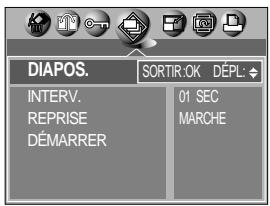
- Répédition du paramétrage: Répéter ou non le diaporama après la fin du premier cycle.
- Utilisez les touches Haut/Bas pour sélectionner le menu [REPRISE] et appuyez sur la touche Droite.
- Utilisez les touches Haut/Bas pour sélectionner le sous-menu que vous souhaitez. [MARCHE] sélectionné Le diaporama est répété jusqu'à ce qu'il soit annulé. [ARRÊT] sélectionné Le diaporama est fermé après un cycle.
- Appuyez sur la touche OK pour enregistrer la configuration.
- Démarrer le diaporama : Le diaporama peut uniquement démarrer dans le menu [DÉMARRER].
- Utilisez les touches Haut/Bas pour sélectionner le menu [DEMARRER].
- Appuyez sur la touche OK pour démarrer le diaporama.
- Appuyez sur la touche Pause pour mettre le diaporama sur pause.
- Pour reprendre le diaporama, appuyez à nouveau sur la touche pause (▶MD).
- Appuyez sur la touche Menu pour arrêter le diaporama.
- La durée de chargement dépend de la taille de l'image et de la qualité.
- Le diaporama démarre à partir d'une image affichée sur l'écran à cristaux liquides. La fonction [HRS TENS] ne peut pas être activée. Lors de la lecture du diaporama, seul le premier cadre d'un fichier MOVIE s'affiche.
Redimensionner
- démarrage. L'image redimensionnée portera un nouveau nom de fichier.
- Appuyez sur les touches mode lecture puis menu.
- Appuyez sur la touche GAUCHE/ DROITE et sélectionnez l'onglet du menu [RéDIMENS].
- Sélectionnez un sous-menu que vous souhaitez en appuyant sur la touche HAUT/BAS et appuyez sur la touche OK.
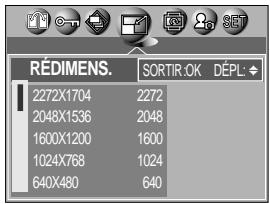
- Types de redimensionnement de l'image
- Une grande image peut être redimensionnée pour être plus petite mais l'inverse n'est pas possible.
- Seules des images de photos (JPEG) peuvent être redimensionnées. TIFF, les fichiers clip video (MOV) et enregistrements vocaux (WAV) ne peuvent pas être redimensionnés.
- Vous pouvez modifier la résolution uniquement pour les fichiers compressés au format JPEG 4:2:2.
- L'image redimensionnée portera un nouveau nom de fichier. L'image [LOGO] est enregistrée non pas sur la carte mémoire mais dans la mémoire interne.
- Seule une image [LOGO] peut être enregistrée. Si vous enregistrez une nouvelle image [LOGO], l'image de démarrage existante sera supprimée.
- Si la capacité mémoire est insuffisante pour stocker l'image redimensionnée, un message [CARTE PLEINE!] s'affiche sur l'écran à cristaux liquides et l'image redimensionnée ne sera pas stockée.
Rotation d'une image
Vous pouvez effectuer une rotation des images enregistrées de 90, 180 ou 270 degrés. Vous pouvez voir une photo dans son orientation correcte si elle a été prise avec l'appareil photo orienté verticalement ou à l'envers. L'image tournée ne peut être ni agrandie ni rognée.
- Appuyez sur la touche du mode play et utilisez les touches Gauche/Droite pour sélectionner une image à laquelle appliquer une rotation.
- Appuyez sur la touche menu et utilisez les touches Gauche/Droite pour sélectionner le menu [ROTATION].
- Sélectionnez le sous-menu que vous souhaitez en appuyant sur la touche HAUT/ BAS.
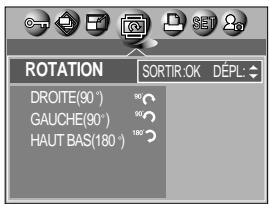
[DROITE] : Permet d'appliquer une rotation dans le sens des aiguilles d'une montre à une image
[GAUCHE] : Permet d'appliquer une rotation dans le sens contraire des aiguilles d'une montre à une image
[HAUT BAS] : Permet d'appliquer une rotation de 180 degrés à une image
[ Image après une rotation de 90 degrés ] dans le sens des aiguilles d'une montre
[ Image après une rotation de 90 degrés ] dans le sens contraire des aiguilles d'une montre
[Image après une rotation] de 180 degrés
- Appuyez sur la touche OK. L'image tournée s'affiche et le menu disparaît. Si vous affichez l'image tournée sur l'écran LCD, il y aura des espaces vides à gauche et à droite de l'image.
DPOF (Digital Print Order Format) vous permet d'incorporer des informations relatives à l'impression dans le dossier MISC de votre carte mémoire. Sélectionnez les images à imprimer ainsi que le nombre d'impressions à effectuer. L'indicateur DPOF s'affiche sur l'écran à cristaux liquides lors de la lecture d'une image importante des paramètres DPOF. Les images peuvent ensuite être imprimées sur une imprimante compatible DPOF, ou elles peuvent être développées dans un des plus en plus différents laboratoires de photographie. - Cette fonction n'est pas disponible pour les fichiers de clips vidéo et d'enregistrement vocaux.
- Cette fonction vous permet d'intégrer les informations relatives à la quantité d'impressions sur votre carte mémoire.
- Appuyez sur les touches mode lecture puis menu.
- Appuyez sur la touche GAUCHE/ DROITE et sélectionnez [DPOF].
- Sélectionnez le menu [STANDARD] en appuyant sur la touche HAUT/BAS et appuyez sur la touche DROITE.
- Sélectionnez un sous-menu que vous souhaitez en appuyant sur la touche HAUT/BAS et appuyez sur la touche OK.
[SELECT.]: Une fenêtre s'ouvre permettant de sélectionner l'image à imprimer.
- Haut/Bas/Gauche/Droite : Sélectionnez une image
- Touche S : Confirmation d'une image
- Touche W/T : Sélectionnez une image à supprimer.
[TTES IM.]: Permet de paramétre le nombre de copies à imprimer pour chaque photo, à l'exception des clips video et des enregistements vocaux.
- Touche Haut/Bas : Sélectionnez le nombre d'impressions.
- Appuyez sur la touche OK pour confirmer les paramètres. Si une image compte des instructions DPOF, l'indicateur DPOF (D) s'affiche.
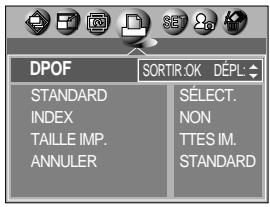
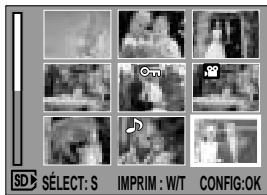
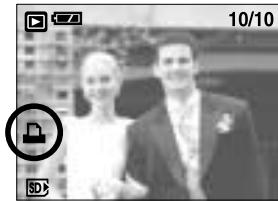
DPOF : INDEX
Les images (excepté pour les clips vidéo et les fichiers vocaux) sont imprimées sous forme d'index.
- Appuyez sur les touches mode lecture puis menu.
- Appuyez sur la touche GAUCHE/ DROITE et sélectionnez l'onglet du menu [DPOF].
- Sélectionnez le menu [INDEX] en appuyant sur la touche HAUT/BAS et appuyez sur la touche DROITE.
- Sélectionnez le sous-menu que vous souhaitez en appuyant sur la touche HAUT/BAS.
Si [NON] est sélectionné : L'image ne sera pas imprimée au format d'impression index.
Si [OUI] est sélectionné : L'image est imprimée au format index.
- Appuyez sur la touche OK pour confirmer les paramètres.
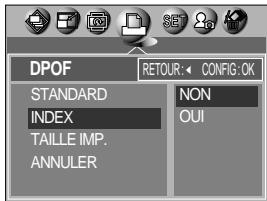
Vous pouvez préciser la taille d'impression lors de l'impression d'images enregistrées sur la carte mémoire.
Le menu [TAILLE IMP.] n'est disponible qu'avec les imprimantes compatibles DPOF 1.1.
- Paramétrage de la taille d'impression
- Appuyez sur les touches mode lecture puis menu.
- Appuyez sur la touche GAUCHE/ DROITE et sélectionnez l'onglet du menu [DPOF].
- Sélectionnez le menu [TAILLE IMP.] en appuyant sur la touche HAUT/BAS et appuyez sur la touche DROITE.
- Sélectionnez un sous-menu que vous souhaitez en appuyant sur la touche HAUT/BAS et appuyez sur la touche OK.
[SELECT.]: Une fenêtre s'ouvre permettant de sélectionner la taille d'impression.
Haut/Bas/Gauche/Droite : Sélectionnez une image
Touche W/T: Sélectionnez une taille d'impression
Touches : Sélectionner une image ou annuler la sélection
[TTES IM.]: Laaille d'impression de toutes les images est modifiée.
TAILLE: DEFAUT,3X5,4X6,5X7,8X10
- La taille d'impression [DéFAUT] dépend du fabricant de l'imprimante. Pour la valeur par défaut de votre imprimante, veuillez vous reporter au guide de l'utilisateur fourni avec votre imprimante.
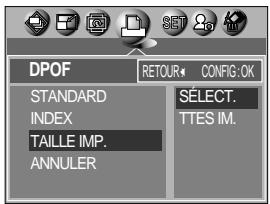
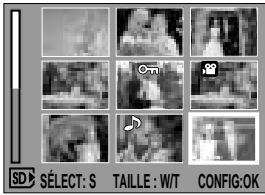
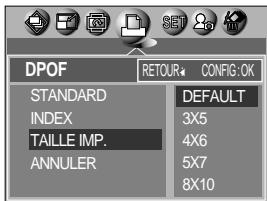
DPOF: annuler
Vous pouvez annuler les paramètres [STANDARD], [INDEX] ou [TAILLE IMP.]. Annulez le paramètre pour réinitialiser la valeur à sa valeur par défaut.
- Appuyez sur les touches mode lecture puis menu.
- Appuyez sur la touche GAUCHE/ DROITE et sélectionnez [DPOF].
- Sélectionnez le menu [ANNULER] en appuyant sur la touche HAUT/BAS et appuyez sur la touche DROITE.
- Sélectionnez le sous-menu que vous souhaitez en appuyant sur la touche HAUT/BAS.
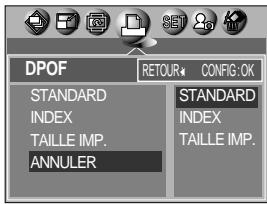
Si vous sélectionnez [STANDARD] : Annule le paramètre d'impression standard.
Si vous sélectionnez [INDEX] : Annule le paramètre d'impression index.
Si vous sélectionnez [TAILLE IMP.] : Annule le paramètre de taille de l'impression.
- Appuyez sur la touche OK pour confirmer les paramètres.
- Vous pouvez utiliser le cable USB pour brancher l'appareil photo à une imprimante qui supporte PictBridge (vendu séparément) et imprimer directement les images enregistrées. ne pouvez pas imprimer TIFF, les clips video et les fischiers vocaux.
SELECT.
Paramétrage de la portée de PictBridge
PAR. IMPRIM.
Paramétrage de l'impression
IMPR
: Impression des images
IMPR. DPOF
: Impression des fichiers DPOF
REMISE
Initialisation des fonctions PictBridge
- Branchement de l'appareil photo à une imprimante
- Appuyez sur la touche POWER pour allumer l'appareil photo.
- Dans un mode différent du mode Enregistrement vocal, appuyez sur la touche MENU.
- Appuyez sur la touche GAUCHE/DROITE et sélectionnez l'onglet du menu [INSTALL].
- Sélectionnez le menu [USB] en appuyant sur la touche HAUT/BAS et appuyez sur la touche DROITE.
- Sélectionnez le menu [IMPRIM.] en appuyant sur la touche HAUT/BAS et appuyez sur la touche OK.
- Appuyez deux fois sur la touche menu et le menu disparaît.
- Utilisez le câble USB fourni pour brancher l'appareil photo à l'imprimante comme indiqué ci-dessous.
- Allumez l'imprimante pour brancher l'appareil photo à l'imprimante.
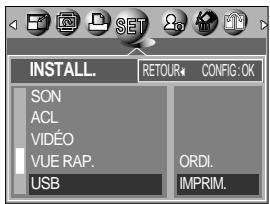
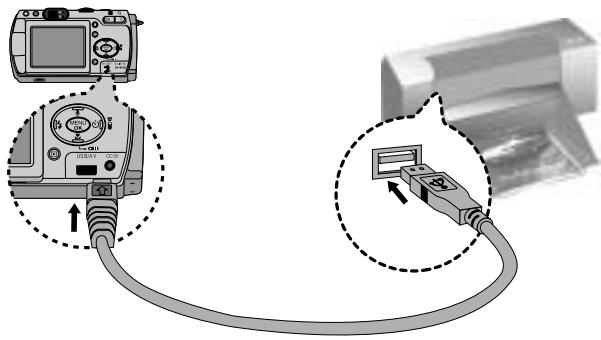
Si vous avez sélectionné [Computer] à l'objet 5, lorsque vous branchez l'appareil photo à leur imprimante, le message [USB I/F COMPUTER] s'affiche sur l'écran LCD et la connexion n'est pas établie. Dans ce cas, débranchez le câble USB et suivez la procédure à partir de l'objet 2.
Vous pouvez sélectionner la portée de la fonction PictBridge.
- Branchez l'appareil photo à votre imprimante. Le menu USB doit être paramétré sur [IMPRIM.] avant que vous connectiez l'appareil photo à l'imprimante. (Voir p.74)
- Le menu [PICTBRIDGE] s'affiche.
- Sélectionnez le menu [SELECT] en appuyant sur la touche HAUT/BAS et appuyez sur la touche DROITE.
- Utilisez les touches HAUT et BAS pour sélectionner le valeur de sous-menu que vous souhaitez et appuyez ensuite sur la touche OK.
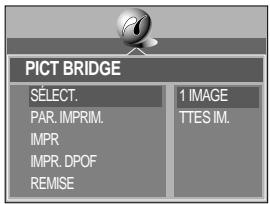
Lorsque [1 IMAGE] est sélectionné : La fonction PictBridge est appliquée uniquement à l'image actuellement affichée.
Lorsque [TTES IM.] est sélectionné : La fonction PictBridge est appliquée à toutes les images, à l'exception des clips video, TIFF et des fichiers vocaux.
- Paramétrage du nombre de copies à imprimer.
- Sélectionnez [1 IMAGE] ou [TTES IM.]. Un écran dans lequel vous pouvez paramétre le nombre de copies à imprimer apparait comme indiqué ci-dessous.
[Lorsque [1 IMAGE] est sélectionné]
[Lorsque [1 IMAGE] est sélectionné]
- Utilisez les touches HAUT et BAS pour sélectionner le nombre de copies à imprimer et appuyez ensuite sur la touche OK.
Le nombre de copies que vous souhaitez effectuer : 01~30
A moins d'appuyer sur la touche OK, le nombre d'impressions modifié ne sera pas appliqué.
- Lorsque vous sélectionnez [1 IMAGE] à l'Étape 4, vous pouvez utiliser les touches GAUCHE et DROITE pour vous déplacer à l'image précédente ou suivante.
- Appuyez sur le déclencheur pour revenir au menu PictBridge.
Pictbridge : paramétrage impression
Vous pouvez sélectionner les menus Taille du papier, Format d'impression, Type de papier, Qualité d'impression, Date d'impression et Nom d'impression du fichier, pour les images imprimées.
- Branchez l'appareil photo à votre imprimante. Le menu USB doit être paramétré sur [IMPRIM.] avant que vous connectiez l'appareil photo à l'imprimante. (Voir p.74)
- Le menu [PICTBRIDGE] s'affiche.
- Sélectionnez le menu [PAR. IMPRIM.] en appuyant sur la touche HAUT/BAS et appuyez sur la touche DROITE.
- Utilisez les touches HAUT et BAS pour sélectionner la valeur de sous-menu que vous souhaitez et appuyez ensuite sur la touche OK.
Si [DEFAUT] est sélectionné :
Le format d'impression va être paramétré aux valeurs par défaut de l'imprimante.
Si [PERSO.] est sélectionné :
Une fenêtre apparait à partir de laquelle l'utilisateur peut paramétrer le format d'impression avec les valeurs qu'il souhaite. Utilisez les touches HAUT et BAS pour sélectionner une valeur de sous-menu et appuyez ensuite sur la touche DROITE. Les menus auxiliaires
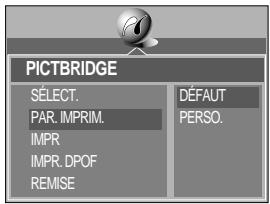
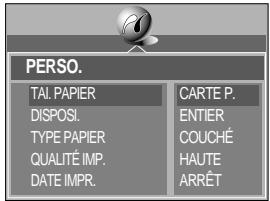
apparaissant. Utilisez les touches HAUT et BAS pour sélectionner le menu auxiliaire que vous souhaitez et appuyez ensuite sur la touche OK.
Les menus que vous pouvez paramétrer sont les suivants :
| Menu | Fonction | Sous-menu |
| ‘TAI. PAPIER | Paramétrage de la taille du papier pour l'impression | CARTE P., 4x6, 8x10, A6, A4, B5 |
| DISPOSI. | Paramétrage du nombre d/images à imprimer sur une feuille de papier | ENTIER, INDEX, 1, 2, 4, 6, 8 |
| TYPE PAPIER | Paramétrage de la qualité du papier pour l'impression | COUCHÉ, PHOTO, NORMAL |
| QUALITÉ IMP. | Paramétrage de la qualité de l'image à imprimer | HAUTE, NORMAL, FINE |
| DATE IMPR. | Paramétrage de l'impression ou non de la date | ARRÊT, MARCHE |
| NOM FICHIER | Paramétrage de l'impression ou non du nom de fichier | ARRÊT, MARCHE |
Selon le fabricant et le modèle de votre imprimante, certains menus ne sont pas accessibles.
Ces menus apparaissent sur l'écran LCD mais vous ne pouvez pas les sélectionner.
Imprimer des images
- Branchez l'appareil photo à votre imprimante. Le menu USB doit être paramétré sur [IMPRIM.] avant que vous connectiez l'appareil photo à l'imprimante. (Voir p.74)
- Le menu [PICTBRIDGE] s'affiche.
- Sélectionnez le menu [IMPR] en appuyant sur la touche HAUT/BAS et appuyez sur la touche DROITE.
- Sélectionnez un sous-menu que vous souhaitez en appuyant sur la touche HAUT/BAS et appuyez sur la touche OK.
[STANDARD]: Imprime une image sélectionnée selon le nombre de copies souhaitées.
[INDEX] : Imprime toutes les images affichées au format Index.
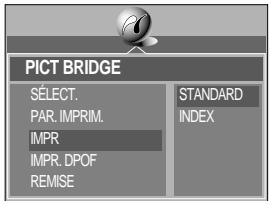
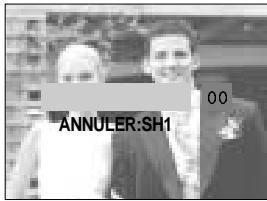
- L'écran indiqué à droite apparait et la photo est imprimée. Si aucune photo n'est sélectionnée, le message [PAS D'IMAGE!] s'affiche. Si vous appuyez
sur le déclencheur lors de l'impression, l'impression est annulée et le menu de l'étape 2 apparait.
- S'il y a une erreur lors de l'impression, l'écran indiqué ci-dessous apparait.
[Erreur fatale]
Appuyez sur la touche OK pour annuler l'impression. Suivez à nouveau les étapes 1 à 4 pour imprimer l/'les image(s).
[Erreur réparable]
Appuyez sur la touche OK pour reprendre l'impression ou sur la touche GAUCHE pour l'annuler.
- Lorsque vous imprimez des images par un branchement de l'appareil photo à l'imprimante, utilisez l'adaptateur de CA. Si l'imprimante est éteinte lors de l'impression, l'impression s'arrête et le papier sera refusé. S'il y a des erreurs d'impression répétées, veuillez vérifier la condition d'impression.
Pictbridge : DPOF impression automatique
Cela vous permet d'imprimer directement les fichiers avec les informations DPOF. Pour les instructions sur le paramétrage DPOF, reportez-vous aux pages 72 à 73.
- Branchez l'appareil photo à votre imprimante. Le menu USB doit être paramétré sur [IMPRIM.] avant que vous connectiez l'appareil photo à l'imprimante. (Voir p.74)
- Le menu [PICTBRIDGE] s'affiche.
- Sélectionnez le menu [IMPR. DPOF] à l'aide de la touche HAUT/BAS et appuyez sur la touche DROITE. Sélectionnez ensuite [OUI] à l'aide de la touche Haut/Bas et appuyez ensuite sur la touche OK.
- L'écran indiqué à droite s'affiche et la photo est imprimée. Si aucune photo n'est sélectionnée, le message [PAS D'IMAGE!] s'affiche. Si vous appuyez sur le déclencheur lors de l'impression, l'impression est annulée et le menu de l'étape 2 apparait.
- Si une erreur se produit lors de l'impression, le message d'erreur numéro 6 de la page 77 s'affiche. Pour d'autres détails, veuillez vous reporter à la page 77.
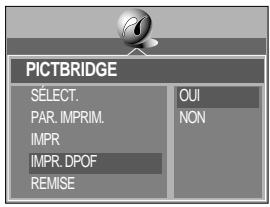
Pictbridge : remise à zéro
Cela vous permet de restaurer les valeurs du menu PictBridge, qui ont été modifiées dans le menu PERSONNALISER, à leurs valeurs par défaut.
- Branchez l'appareil photo à votre imprimante. Le menu USB doit être paramétré sur [IMPRIM.] avant que vous connectiez l'appareil photo à l'imprimante. (Voir p.74)
- Le menu [PICTBRIDGE] s'affiche.
- Sélectionnez le menu [REMISE] en appuyant sur la touche HAUT/BAS et appuyez sur la touche DROITE.
- Sélectionnez un sous-menu que vous souhaitez en appuyant sur la touche HAUT/BAS et appuyez sur la touche OK.
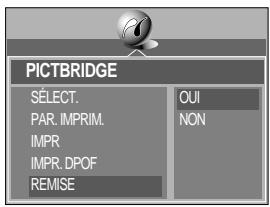
- Si vous avez sélectionné [NON] : Les paramètres ne seront pas réinitialisés.
- Si vous avez sélectionné [OUI] : Tous les paramètres impression et image seront réinitialisés.
- Le paramétrage par défaut de l'impression varie selon le fabricant de l'imprimante. Pour le paramétrage par défaut de votre imprimante, reportez-vous au manuel de l'utilisateur livre avec votre imprimante.
Menu paramétrage
- Ce mode vous permet de paramétrer les paramètres de base. Vous pouvez utiliser le menu paramétrage dans tous les modes de l'appareil photo à l'exception du mode Enregistrement vocal.
Les éléments indiqués par représentent les paramètres par défaut.
| Onglet de menu | Menu principal | Sous-menu | Menu secondaire | Page | ||
| SET | FICHIER | REMISE | p.80 | |||
| SÉRIES | ||||||
| HRS TENS | ARRÊT, 01 ~ 03 ~ 10MIN | p.81 | ||||
| LANGUAGE | A T YPE | ENGLISH | B T YPE | ENGLISH | p.82 | |
| FRANÇAIS | 한국어 | |||||
| DEUTSCH | 简体中文 | |||||
| ESPÁÑOL | 繁體中文 | |||||
| ITALIANO | DANSK | |||||
| PYCCKИЙ | SVENSKA | |||||
| DUTCH | THAI | |||||
| PORTU. | MELAYU | |||||
| FORMAT | MS | p.82 | ||||
| SD/MMC | ||||||
| DATE.HEURE | ▲ 04/05/01 13:00 ▼ | p.83 | ||||
| AA/MM/JJ | ||||||
| MM/JJ/AA | ||||||
| JJ/MM/AA | ||||||
| IMPRESS | ARRÊT | p.83 | ||||
| DATE | ||||||
| DATE & H | ||||||
| LAMPE | ARRÊT | p.84 | ||||
| MARCHE | ||||||
| SON | ARRÊT | p.85 | ||||
| BAS | ||||||
| MOYEN | ||||||
| ELEVÉ | ||||||
Menu paramétrage
| Onglet de menu | Menu principal | Sous-menu | Menu secondaire | Page |
| SET | ACL | FAIBLE | p.85 | |
| NORMAL | ||||
| FORT | ||||
| VIDÉO | NTSC | p.86 | ||
| PAL | ||||
| VUE RAP. | ARRÊT | p.87 | ||
| 1~5 SEC | ||||
| USB | ORDI. | p.87 | ||
| IMPRIM. | ||||
| RÉINI. | NON | p.88 | ||
| OUI | ||||
| SÉL. CARTE | SD/MMC | p.88 | ||
| MS |
Nom de fichier
- Dans tous les modes autres que le mode Enregistrement vocal, appuyez sur la touche MENU.
- Appuyez sur la touche GAUCHE/DROITE et sélectionnez l'onglet du menu [INSTALL..].
- Sélectionnez le menu [FICHIER] en appuyant sur la touche HAUT/BAS et appuyez sur la touche DROITE.
- Sélectionnez le sous-menu voulu en appuyant sur la touche HAUT ou la touche BAS. Ensuite, appuyez sur la touche OK.
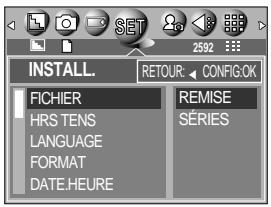
[REMISE] : Après avoir utilisé la fonction réinitialisation, le nom de fichier suivant sera paramétré à partir de 0001 même après le formatage, la suppression de l'ensemble ou l'insertion d'une nouvelle carte mémoire.
[SERIES] : En ce mode, le nouveau nom de fichier suivra directement le nom de fichier enregistré en dernier, peu importe les autres commandes que vous auriez pu effectuer (effacement d'un fichier, reformatage d'un fichier, etc.).
- Le premier nom de dossier enregistré est 100SSCAM et le premier nom de fichier est SA500001.
- À chaque fois que vous stockez une image, le numéro du fichier s'incrémente de 1 unité. Les numéros de fichiers sont automatiquement nommés de SA500001 à SA509999, 9999 fichiers sont enregistrés dans un dossier.
- Le numéro du dossier est attribué de manière séquentielle de 100 à 999 de la manière suivante : 100SSCAM → 101SSCAM → ~ → 999SSCAM.
- Les fichiers utilisés avec la carte mémoire sont conformes au format DCF (Design rule for Camera File system).
Mise à l'arrêt automatique
- Cette fonction sert à éteindre l'appareil photo après un certain laps de temps afin d'éviter toute décharge inutilie des piles. Paramétrage de la mise à l'arrêt
- Dans tous les modes autres que le mode Enregistrement vocal, appuyez sur la touche MENU.
- Appuyez sur la touche GAUCHE/ DROITE et sélectionnez l'onglet du menu [INSTALL.].
- Sélectionnez le menu [HRS TENS] en appuyant sur la touche HAUT/BAS et appuyez sur la touche DROITE.
- Sélectionnez le sous-menu voulu en appuyant sur la touche HAUT ou la touche BAS. Ensuite, appuyez sur la touche OK.
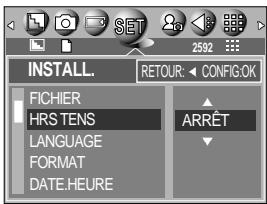
Sélection de [ARRÉT] : La fonction hors tension ne fonctionne pas.
Sélection de [1~10MIN] : L'appareil photo s'éteint automatiquement s'il n'est pas utilisé pendant la durée indiquée.
Le réglage «Arrêt automatique» sera toujours conservé, même si vous retirez les piles ou débranchez l'adaptateur CA. - Sachez que la fonction de mise à l'arrêt automatique ne fonctionne pas si l'appareil est en mode PC, diaporama, en cours de lecture d'un enregistrement vocal ou d'un videoclip.
L'écran LCD vous propose les langues parmi lesquelles désir. Même si vous retirez et replacez les piles ou l'adaptateur de CA, le paramétrage de la langue est conservé. Paramétrage de la langue
- Dans tous les modes autres que le mode Enregistrement vocal, appuyez sur la touche MENU.
- Appuyez sur la touche GAUCHE/DROITE et sélectionnez l'onglet du menu [INSTALL.].
- Sélectionnez le menu [LANGUAGE] en appuyant sur la touche HAUT/BAS et appuyez sur la touche DROITE.
- Sélectionnez le sous-menu voulu en appuyant sur la touche HAUT ou la touche BAS. Ensuite, appuyez sur la touche OK. Sous-menu LANGUE :
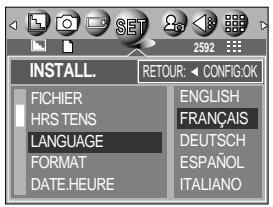
- Type A : Anglais, Français, Allemand, Espagnol, Italien, Russe, Hollandais et Portugais.
- Type B: Anglais, Coréen, Chinois Simplifié, Chinois Traditionnel, Danois, Suédois, Thai et Malais.
Formatage d'une carte mémoire
Utilisé pour le formatage (effacement) de la carte mémoire. Si vous lancez [FORMAT] sur la carte mémoire, toutes les images, y compris celles qui sont protégées, seront supprimées. Assurez-vous de télécharger les images importantes sur votre PC avant de formater la carte mémoire. - Formater une carte mémoire
- Dans tous les modes autres que le mode Enregistrement vocal, appuyez sur la touche MENU.
- Appuyez sur la touche GAUCHE/ DROITE et sélectionnez l'onglet du menu [INSTALL.].
- Sélectionnez le menu [FORMAT] en appuyant sur la touche HAUT/BAS et appuyez sur la touche DROITE.
- Appuyez sur la touche HAUT/BAS pour sélectionner le sous-menu que vous souhaitez.
- Appuyez sur la touche OK. Le message [PATIENTER!] s'affiche lors du formatage de la carte mémoire.
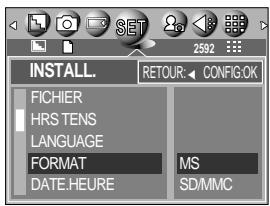
Assurez-vous de lancer [FORMAT] sur les cartes mémoire suivantes.
- Une nouvelle carte mémoire ou une carte mémoire non formatée.
- Une carte mémoire avec un fichier que cet appareil photo ne reconnaît pas ou une qui a été prise d'un autre appareil.
- Formatez toujours la carte mémoire lorsque vous utilisez cet appareil photo. Si vous insérez une carte mémoire qui a été formatée avec d'autres appareils, lecteurs de carte mémoire ou PC, vous aurez un message [ERREUR CARTE!].
Paramétrage de la date/heure/type de date
■ Vous pouvez modifier la date et l'heure qui s'affichent sur les images prises et paramétrer le type de date. Paramétrage Date/Heure & Sélection du Format de la date
- Dans tous les modes autres que le mode Enregistrement vocal, appuyez sur la touche MENU.
- Appuyez sur la touche GAUCHE/ DROITE et sélectionnez l'onglet du menu [INSTALL.].
- Sélectionnez le menu [DATE. HEURE] en appuyant sur la touche HAUT/BAS et appuyez sur la touche DROITE.
- Utilisez les touches HAUT, BAS, GAUCHE et DROITE pour sélectionner la valeur du sous-menu que vous souhaitez et appuyez ensuite sur la touche
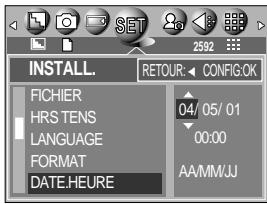
Touche DROITE: Permet de sélectionner année/mois/jour/heure/minute/ format de la date.
Touches GAUCHE : Permet de déplacer le curseur au menu principal [DATE. HEURE] si le curseur est placé sur le premier élément du paramétrage de la date et de l'heure. Dans tous les autres cas, le curseur est déplacé à gauche de sa position actuelle.
Touches HAUT et BAS : permet de modifier la valeur de paramétrage.
- Type date
[JJ/MM/AA] : jour/mois/année
[JJ/MM/AA] : jour/mois/année
Impression de la date d'enregistrement
■ Il existe également une option vous permettant d'inscrire la DATE et l'HEURE sur les images fixes. • Impression de la date
- Dans tous les modes autres que le mode Enregistrement vocal, appuyez sur la touche MENU.
- Appuyez sur la touche GAUCHE/DROITE et sélectionnez l'onglet du menu [INSTALL].
- Sélectionnez le menu [IMPRESS] en appuyant sur la touche HAUT/BAS et appuyez sur la touche DROITE.
- Utilisez les touches HAUT et BAS pour sélectionner le type d'impression de la date que vous souhaitez et appuyez ensuite sur la touche OK.
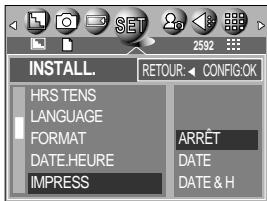
[ARRET] : DATE & HEURE ne seront pas imprimées sur le fichier image.
[DATE] : Seule la DATE est imprimée sur le fichier image.
[DATE & H] : La DATE & l'HEURE sont imprimées sur le fichier image.
Impression de la date d'enregistrement
La Date & l'Heure sont imprimées en bas à droite de l'image fixe. - La date est imprimée comme un paramètre TYPE DE DATE. - HEURE est imprimée de la manière suivante : [Heure: Minute: Seconde] et les heures sont affichées sous forme de système à 24 heures. - La fonction impression est uniquement appliquée aux images fixes.
Voyant de fonction
Vous souchez allumer et éteindre le voyant de fonction qui se trouve à l'avant de l'appareil. - Paramétrage du voyant de fonction
- Dans tous les modes autres que le mode Enregistrement vocal, appuyez sur la touche MENU.
- Appuyez sur la touche GAUCHE/DROITE et sélectionnez l'onglet du menu [INSTALL..].
- Sélectionnez le menu [LAMPE] en appuyant sur la touche HAUT/BAS et appuyez sur la touche DROITE.
- Sélectionnez le sous-menu voulu en appuyant sur la touche HAUT ou la touche BAS. Ensuite, appuyez sur la touche OK.
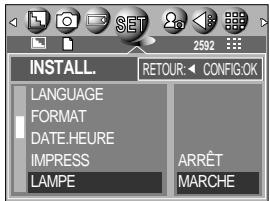
Si [ARRÊT] est sélectionné : Le voyant de fonction ne s'allume pas.
Si [MARCHE] est sélectionné : Le voyant de fonction s'allume.
Description du voyant de fonction
| Fonction | Description |
| Mise en marche | La lumière blue clignote et s'éteint lorsque l'appareil est pré à prendre une photo. |
| Après avoir pris une photo | La lumière blue clignote une fois |
| Lors de l'enregistrement d'un film | Le voyant bleu clignote par intervalle de 1 seconde. |
| Lors de l'enregistrement vocal. | Le voyant bleu clignote par intervalle de 1 seconde. |
| Après avoir sélectionné le mode de la commande à distance | Le voyant bleu clignote par intervalle de 1 seconde. |
| Lorsque le retardateur fonctionne | * La lampe fonctionné lorsque vous utilisez le retardateur même si la configuration est paramétrée sur lampe éteinte. (voir p. 37) |
Si vous paramétrez le son de fonctionnement sur ON, différents sons sont actifs pour le démarrage de l'appareil photo, lorsque vous appuyez sur les touches, en cas d'erreur carte, de manière à ce que soyez au courant de l'état de fonctionnement de l'appareil photo. Paramétrage des sons de fonctionnement
- Dans tous les modes autres que le mode Enregistrement vocal, appuyez sur la touche MENU.
- Appuyez sur la touche GAUCHE/DROITE et sélectionnez l'onglet du menu [INSTALL..].
- Sélectionnez le menu [SON] en appuyant sur la touche HAUT/BAS et appuyez sur la touche DROITE.
- Sélectionnez le sous-menu youlu en appuyant sur la touche HAUT ou la touche BAS. Ensuite, appuyez sur la touche OK.
- Sous-menu [SON]: ARRÊT/BAS/MOYEN/ÉLEVÉ
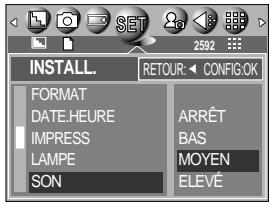
Luminosité LCD
Vous pouvez régler la brillance de l'écran LCD. Réglage de la brillance de l'écran LCD
- Dans tous les modes autres que le mode Enregistrement vocal, appuyez sur la touche MENU.
- Appuyez sur la touche GAUCHE/DROITE et sélectionnez l'onglet du menu [INSTALL].
- Sélectionnez le menu [ACL] en appuyant sur la touche HAUT/BAS et appuyez sur la touche DROITE.
- Sélectionnez le sous-menu soulu en appuyant sur la touche HAUT ou la touche BAS. Ensuite, appuyez sur la touche OK.
-Sous-menu [ACL] : FAIBLE, NORMAL, FORT
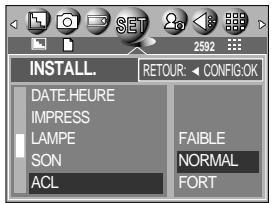
Sélection d'un type de sortie vidéo
Le signal de sortie de l'appareil pour les videoclips peut être réglé soit au format NTSC, soit au format PAL. Votre choix de réglage est déterminé par le type d'appareil (moniteur, téléviseur, etc.) auquel vous désirez connecter votre appareil photo. Seul le format PAL est compatible avec la norme BDGHI. - Sélection d'un type de sortie vidéo
- Dans tous les modes autres que le mode Enregistrement vocal, appuyez sur la touche MENU.
- Appuyez sur la touche GAUCHE/DROITE et sélectionnez l'onglet du menu [INSTALL].
- Sélectionnez le menu [VIDÉO] en appuyant sur la touche HAUT/BAS et appuyez sur la touche DROITE.
- Sélectionnez le sous-menu voulu en appuyant sur la touche HAUT ou la touche BAS. Ensuite, appuyez sur la touche OK. - Sous-menu [VIDÉO]: NTSC, PAL
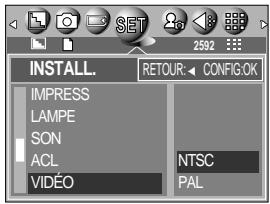
- Connexion à un moniteur extreme En mode ENREGISTREMENT/ LECTURE, vous pouvez voir les images fixes ou les vidéoclips enregistrés en branchant l'appareil photo à un écran externe par l'intermédiaire du cable A/V. Lorsque l'appareil est connecté à un moniteur, son écran LCD se ferme automatiquement.
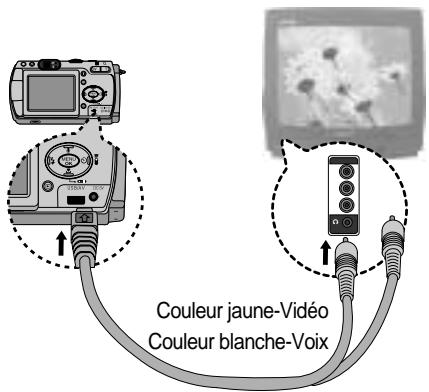
- NTSC : protocole utilisé au Canada, aux États-Unis, au Japon, en Corée du Sud, au Taiwan et au Mexique. PAL : protocole utilisé en Australie, en Autriche, en Belgique, en Chine, au Danemark, en Finlande, en Allemagne, au R.-U., aux Pays-Bas, en Italie, au Koweït, en Malaisie, en Nouvelle-Zélande, à Singapour, en Espagne, en Suède, en Suisse, en Thaïlande et en Norvège.
- Si vous vous servez d'un téléviseur, il faut que vous sélectionniez le canal externe ou AV.
- Vous entendrez un certain bruit numérique. Ne vous inquiétez pas. Ce bruit ne signale aucunement la présence d'une défectuosité.
- Si l'image est décentrée, utilisez les commandes sur votre téléviseur pour centrer l'image. Lorsque vous utilisez un écran de type PAL, il y a un cadre noir sur la partie inférieure de l'écran.
- De même, l'appareil photo étant connecté à un moniteur externe, le menu de l'appareil s'affiche alors sur ce dernier. Veuillez noter que les fonctions du menu sont toujours les mêmes que celles qui apparaissent à l'écran à cristaux liquides (LCD).
■ Si vous activez Vue rapide avant de capturer une image, vous pouvez voir l'image que vous venez de prendre sur l'écran LCD pendant la durée paramétrée dans [VUE RAP]. La vue rapide n'est possible qu'avec les images fixes. Paramétrage de vue rapide
- Dans tous les modes autres que le mode Enregistrement vocal, appuyez sur la touche MENU.
- Appuyez sur la touche GAUCHE/DROITE et sélectionnez l'onglet du menu [INSTALL.].
- Sélectionnez le menu [VUE RAP.] en appuyant sur la touche HAUT/BAS et appuyez sur la touche DROITE.
- Sélectionnez le sous-menu désiré en appuyant sur la touche HAUT ou la touche BAS. Ensuite, appuyez sur la touche OK.
[ARRÉT] : La fonction vue rapide ne peut pas être activée.
[1~5 SEC] : L'image captée s'affiche rapidement pendant la durée.
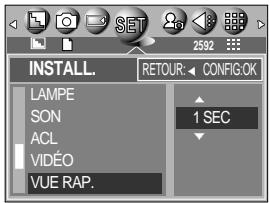
Branchement d'un périphérique externe (USB)
■ Vous pouvez sélectionner un périphérique externe auquel vous souhaitez brancher l'appareil photo à l'aide du câble USB. - Sélection d'un périphérique externe
- Dans tous les modes autres que le mode Enregistrement vocal, appuyez sur la touche MENU.
- Appuyez sur la touche GAUCHE/DROITE et sélectionnez l'onglet du menu [INSTALL.].
- Sélectionnez le menu [USB] en appuyant sur la touche HAUT/BAS et appuyez sur la touche DROITE.
- Sélectionnez le sous-menu désiré en appuyant sur la touche HAUT ou la touche BAS. Ensuite, appuyez sur la touche OK.
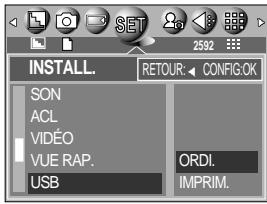
ORDI. : A sélectionner si vous souhaitez brancher l'appareil photo à votre PC. Reportez-vous page 109 pour les instructions relatives au branchement de l'appareil photo à votre PC.
IMPRIM. : A sélectionner si vous souhaitez brancher l'appareil photo à votre imprimante. Reportez-vous page 74 pour les instructions relatives au branchement de l'appareil photo à votre imprimante.
Tous les paramétrages de menu et de fonction de l'appareil photo sont restaurés à leurs valeurs par défaut. Cependant, les valeurs de DATE, HEURE, LANGUAGE et VIDÉO ne sont pas modifiées. - Initialisation de l'appareil photo
- Dans tous les modes autres que le mode Enregistrement vocal, appuyez sur la touche MENU.
- Appuyez sur la touche GAUCHE/DROITE et sélectionnez l'onglet du menu [INSTALL..].
- Sélectionnez le menu [REMISE] en appuyant sur la touche HAUT/BAS et appuyez sur la touche DROITE.
- Sélectionnez le sous-menu voulu en appuyant sur la touche HAUT ou la touche BAS. Ensuite, appuyez sur la touche OK.
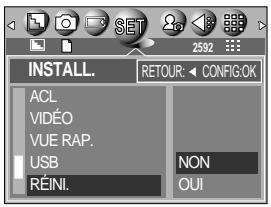
Si [NON] est sélectionné : Les paramètres ne sont pas restaurés à leurs valeurs par défaut.
Si [OUI] est sélectionné : Tous les paramètres sont restaurés à leurs valeurs par défaut.
Sélectionnez la carte
L'appareil photo dispose de logements multi-mémoires pour une carte SD Memory (Carte Multi Media) et Memory Stick Duo. Sélectionnez une carte mémoire à utiliser lorsque les deux logements mémoire sont chargés avec une carte mémoire. - Sélection de la carte mémoire
- Dans tous les modes autres que le mode Enregistrement vocal, appuyez sur la touche MENU.
- Appuyez sur la touche GAUCHE/ DROITE et sélectionnez l'onglet du menu [INSTALL..].
- Sélectionnez le menu [SÉL. CARTE] en appuyant sur la touche HAUT/BAS et appuyez sur la touche DROITE.
- Utilisez les touches HAUT et BAS pour sélectionner le sous-menu que vous souhaitez et appuyez ensuite sur la touche OK.
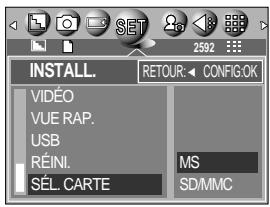
[MS]: permet de sélectionner Memory Stick DUO.
[SD/MMC] : permet de sélectionner une carte SD ou une carte Multi Media.
- Si tous les logements sont repliés, assurez-vous que la carte que vous souhaitez est sélectionnée avant de prendre une photo.
- Configurez le sous-menu du menu [SÉL. CARTE] pour utiliser l'espace libre sur la carte mémoire auxiliaire lorsqu'un message [CARTE PLEINE !] s'affiche.
Configuration du menu MYCAM
■ Vous pouvez paramétrer une image de démarrage, un son de démarrage et un son d'obturateur. Chaque mode de fonctionnement de l'appareil photo (à l'exception du mode Enregistrement vocal) dispose du menu MYCAM.
Les éléments indiqués par représentent les paramètres par défaut.
| Onglet de menu | Menu principal | Sous-menu | Page | |
| S. IMAGE | ARRÊT | IMAGE 1 | P.89 | |
| IMAGE 2 | IMAGE 3 | |||
| SON DÉM. | ARRÊT | SON1 | P.90 | |
| SON2 | SON3 | |||
| SON OBT. | ARRÊT | SON OBT1 | P.90 | |
| SON OBT2 | SON OBT3 | |||
- Les menus peuvent être modifiés sans avertissement préalable.
Image de démarrage
■ Vous pouvez sélectionner l'image qui s'affiche en premier sur l'écran à cristaux liquides lors de la mise en marche de l'appareil. • Paramétrer une image de démarrage
- Dans tous les modes autres que le mode Enregistrement vocal, appuyez sur la touche MENU.
- Appuyez sur la touche GAUCHE/ DROITE et sélectionnez l'onglet du menu [MonParam].
- Sélectionnez le menu [S. IMAGE] en appuyant sur la touche HAUT/BAS et appuyez sur la touche DROITE.
- Sélectionnez le sous-menu désiré en appuyant sur la touche HAUT ou la touche BAS. Ensuite, appuyez sur la touche OK.
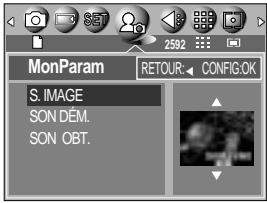
- Utilisez une image enregistrée pour l'image de démarriage avec [LOGO] dans le menu [RéDIMENS.] en mode play.
- L'image de démarriage ne sera pas supprimée en supprimant toutes les images ou par le menu [FORMAT].
Vous pouvez le son qui est activé au démarrage de l'appareil. - Paramétrer le son de démarrage
- Dans tous les modes autres que le mode Enregistrement vocal, appuyez sur la touche MENU.
- Appuyez sur la touche GAUCHE/DROITE et sélectionnez l'onglet du menu [MONPARAM].
- Sélectionnez le menu [SON DÉM.] en appuyant sur la touche HAUT/BAS et appuyez sur la touche DROITE.
- Sélectionnez le sous-menu souhaité en appuyant sur la touche HAUT ou la touche BAS. Ensuite, appuyez sur la touche OK.
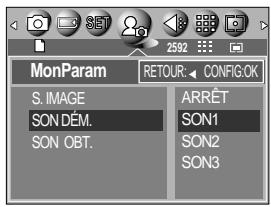
Son du déclencheur
Vous pouvez le son du déclencheur. - Sélectionner le son de l'obturateur
- Dans tous les modes autres que le mode Enregistrement vocal, appuyez sur la touche MENU.
- Appuyez sur la touche GAUCHE/DROITE et sélectionnez l'onglet du menu [MONPARAM].
- Sélectionnez le menu [SON OBT.] en appuyant sur la touche HAUT/BAS et appuyez sur la touche DROITE.
- Sélectionnez le sous-menu voulu en appuyant sur la touche HAUT ou la touche BAS.
Ensuite, appuyez sur la touche OK.
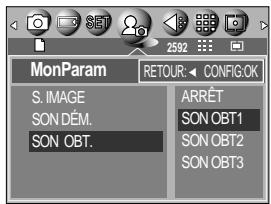
Remarques importantes
Assurez-vous de respecter les précautions suivantes!
- Cette unité compte des composants électroniques de précision. N'utilisez pas cette unité et ne l'entreposez pas dans les endroits suivants :
- Endroits soumis à d'importants changements de température et d'humidité.
- Endroits exposés à la poussière et à la saleté.
- Endroits exposés directement au soleil ou à l'intérieur d'une voiture par temps chaud.
- Les environnements dégageant beaucoup de magnétisme ou générant un excès de vibrations.
- Les locaux abritant du matériel explosif ou inflammable.
Ne laissiez pas l'unité entrer en contact avec de la poussière, des objets en vinyle ou des produits chimiques, tels que des insecticides, pendant une longue période. Le sable peut être particulièrement nuisible aux appareils photo.
- Ne laissez pas de sable pénétrer dans l'unité lorsque vous l'utilisez sur la plage, les dunes côtières ou dans d'autres endroits où il y a du sable.
- Cela pourrait provoquer une panne ou rendre l'appareil initilisable de manière irréversible.
Des températures extrêmes peuvent causer des problèmes.
- Si vous transportez votre appareil d'un endroit froid à un endroit chaud, les circuits électroniques risquent de se couvrir de condensation. Dans ce cas, mettez l'appareil hors tension et attendez au moins 60 minutes que la condensation se soit dissipée. De l'humidité peut également se former sur la carte mémoire. Si cela se produit, éteignez l'appareil photo et retirez la carte mémoire. Attendez jusqu'à ce que l'humidité ait disparu.
Précautions lors de l'utilisation de l'objet
- Si l'objet est exposé directement au soleil, cela peut provoquer une décoloration et une déterioration du capteur d'image.
- Faites attention de ne pas laisser vos empreintes ou des substances étrangères sur la surface de l'objetif.
- Des décharges électriques peuvent se produire lé de retirer les piles et la carte mémoire pendant les longues périodes de non-utilisation.
Remarques importantes
Si l'appareil est exposé à des interférences électroniques, il s'est automatiquement protégé pour protéger la carte mémoire. ■ Maintenance de l'appareil photo
- Utilisez une brosse douce (donnable chez les photographes) pour nettoyer doucement l'objet et l'écran LCD. Vous pouvez aussi, au besoin, utiliser des serviettes et un liquide spécialement conçus pour le nettoyage des lentilles. Nettoyez le boîtier de l'appareil avec un chiffon doux. Tenez cet appareil à l'écart des agents solvants, comme le benzène, les insecticides, les diluants, etc. Ces agents risquent d'altérer la performance de l'appareil et d'endommager son boîtier. Une mauvaise utilisation peut abîmer l'écran LCD. Veuillez à ne pas endommager votre appareil en le conservant en tout temps dans son étui protecteur.
N'essayez en aucun cas de démonter ni de modifier votre appareil photo. Dans certaines circonstances, une accumulation d'électricité statique peut déclencher le flash. Cela ne nuira pas au bon fonctionnement de l'appareil. Il se peut que l'électricité statique interfère avec le téléchargement des images. Si cela arrive, débranchez et rebranchez le cable USB avant de recommencer le transfert.
Indicateur d'avertissement
En cas de problèmes techniques, l'écran LCD affiche un message d'erreur.
| Indicateur d'advertisement | Causes | Solution |
| ERREUR CARTE ! | - Erreur carte mémoire | - Mettez l'appareil hors tension, puis remettez-le sous tension. - Insérez à nouveau la carte mémoire. - Formatez la carte mémoire (p.82) |
| CARTE PLEINE! | - La mémoire est insuffisante pour stocker des images. | - Insérez une nouvelle carte mémoire - Supprimez les images superflues afin de libérer de l'espace de mémoire. |
| PAS D'IMAGE! | - Aucune image n'est stockée sur la carte mémoire. | - Prenez des photos. - Insérer une carte mémoire qui contient des images. |
| PAS DE CARTE! | - Aucune carte mémoire n'a été insérée. - L'appareil ne reconnaît pas la carte mémoire. | - Insérez la carte de mémoire. - Insérez à nouveau la carte mémoire. - Mettez l'appareil hors tension, puis remettez-le sous tension. |
| ERREUR FICHIER ! | - Erreur fischié - Erreur carte mémoire | - Formatez la carte mémoire - Contactez le centre de services clientèle pour votre apparéil. |
| PILE FAIBLE ! | - La capacité des piles est faible. | - Insérez de nouvelles piles. |
| CARTE VERROUIL! | - La carte mémoire est verrouillée | - MS DUO : Faites glisser la languette de protection contre l'écriture vers le bas de la carte mémoire. - SD : Faites glisser la languette de protection contre l'écriture vers le haut de la carte mémoire. |
| LUMIÈRE FAIBLE! | - Lorsque vous prenez des photos dans des endroitssons. | - Utilisez un trépied et prenez les photos en mode Photographie Flash. |
Avant de contacter un centre de service à la clientèle
Vérifie les éléments suivants:
| Symptôme | Causes | Solution |
| L'appareil photo ne se met en marche pas. | -La capacité des piles est faible.L'adaptateur CA n'est pas branché.Les piles sont mal insérées, la polarité est inversée. | -Insérez de nouvelles piles.Branchez l'adaptateur CA sur l'appareil photo.Introduisez les piles en tenant compte de la polarité (+/ -). |
| L'alimentation de l'appareil photo se coupe au cours de l'utilisation | -Les piles sont faibles.L'appareil photo s'éteint automatiquement.La fiche de l'adaptateur n'est pas correctement branchée. | -Insérez de nouvelles piles.Appuyez sur la touche Marche/Arrêt pour réactiver l'appareil photo.Retirez la fiche et réinsérez-la. |
| Les piles se déchargent trop rapidement. | -L'appareil a été utilisé à basse température. | -Conserver l'appareil photo dans un endroit chaud(glissez-le sous votre manteau ou votre veste) et ne le sortez que pour prendre des photos. |
| L'appareil ne prend pas de photo lorsque le déclencheur est actionné | -La carte mémoire n'est pas insérée-Capacité mémoire insuffisante-La carte mémoire n'est pas formatée-Carte mémoire défectueuse-L'alimentation de l'appareil photo est coupée-Les piles sont faibles-La carte mémoire est verrouillée-Les piles sont mal insérées, la polarité est inversée. | -Eteignez l'appareil avant d'insérer une nouvelle carte mémoire.Supprimez les fidchiers images inutiles.Formatez la carte mémoire (p. 82)Illésérez une nouvelle carte mémoireAllumez l'appareil photo.Insérez de nouvelles piles.Reportez-vous au message d'erreur [CARTE VERROUIL].(p. 93)-Introduisez les piles en tenant compte de la polarité (+/ -). |
| L'appareil photo s'accrite soudain en cours d'utilisation. | -L'appareil photo s'est arrêté en raison d'un mauvais fonctionnement. | -Retirez et réinsérez les piles, puis mettez l'appareil sous tension. |
Avant de contacter un centre de service à la clientèle
| Symptôme | Causes | Solution |
| Les images sont floue. | - Une photo a été prise à 0,8m du sujet sans paramétrage ajust du mode macro. - Prendre une photo au-delà de la portée du flash - L'objet est sale ou embué. | - Si le sujet se trouve à moins de 0,8m de l'objetif, Sélectionnez le mode Prise de vue macro. - Prenez une photo dans le champ de portée du flash. - Nettoyez l'objet |
| Le flash ne se déclenché pas. | - Le mode Flash désactivé a été sélectionné | - Annulez le mode flash désactivé. |
| L'affichage de la date et de l'heure est incorrect. | - Soit la date et l'heure ont été définies incorrectly, ou l'objet a BASCULÉ sur les valeurs par défaut. | - Réglez la date et de l'heure correctement. |
| Les touches de l'objet photo ne réagissant pas. | - Défaillance de l'objet photo. | - Retirrez/insérez à nouveau les piles et allumez l'objet photo |
| Une erreur carte s'est produit lorsque la carte mémoire était dans l'objet photo. | - Format de carte mémoire erroné | - Reformatez la carte mémoire (p.82) |
| Les images ne sont pas liues | - Nom de filchier incorrect (Violation du format DCF) | - Ne changez pas le nom du filchier de l'image. |
Avant de contacter un centre de service à la clientèle
| Symptôme | Causes | Solution |
| La couleur de l'image est différente de la scène d'origine | - Configuration Equilibre des blancs incorrecte | - Choisissez l'Equilibre des blancs approprié |
| Les images sont trop claires. | - Les images sont surexposées. | - Réinitialisez les valeurs de l'exposition IL. |
| Absence d'image sur l'écran du moniteur externe. | - La connexion de l'appareil photo au monitreur exteme a échoué. | - Vérifiez les cables de connexion. |
| - Fichiers incorrectly dans la carte mémoire | - Insérez une carte mémoire qui comporte des fichiers corrects. | |
| Lors de l'utilisation de l'explorateur du PC, le fjichier du [disque amovible] n'apparait pas. | - Le cable n'est pas branché correctement. | - Vérifiez la connexion. |
| - L'appareil photo n'est pas allumé. | - Allumez l'appareil photo. | |
| -党的建设 manque de piles, les piles sont déchargées ou l'adaptateur AC n'est pas branché. | - Insérez de nouvelles piles ou vérifie la connexion de l'adaptateur. | |
| - Le système d'exploitation installé sur toute ordinateur n'est pas Windows 98, 98SE, 2000, ME, XP/ Mac OS 9.0~10.2. Ou vous ordinateur ne supporte pas laAPE. | - Installerze Windows 98, 98SE, 2000, ME, XP/ Mac OS 9.0~10.2 qui est compatible avec le protocole USB. | |
| - Le pilote de l'appareil photo n'est pas installé. | - Installer un [Pilot de stockage USB]. |
| Capteur d'image | Type | 1/1,8" CCD |
| Nombre de pixels réels | Environ 5,0 mégapixels | |
| Nombre total de pixels | Environ 5,3 mégapixels | |
| Objectif | Focal Length | Objectif Schneider f = 7,7 ~ 23,1mm (pellicule 35mm équivalent à 38~114mm) |
| F No. | F2,7 ~ F4,9 | |
| Digital Zoom | Mode image fixe: 1,0X ~ 5,0X Mode Lecture: 1,0X ~ 9,0X (en fonction de la taille de l'image) | |
| Viseur | Viseur optique | Viseur optique à image réelle |
| Écran LCD | Écran couleur LCD TFT 2,0" (117,600 points, ecran LCD mobile) | |
| Mise au point | Type | Autofocus TTL, Mise au point manuelle |
| Portée | Normal : 80cm ~ infini Macro : 4 ~ 80cm (Grand Angle), 30 ~ 80cm (Téléobjectif) | |
| Obturator | Type | Obturator mécanique et électronique |
| Vitesse | 2 ~ 1/2,000 secondes (Manuel & Photo de nuit: 15 ~ 1/2,000 secondes) | |
| Exposition | Contrôle | Programme AE, Priorité de l'obturator AE, Priorité à l'ouverture du diaphragme AE, Exposition manuelle Mesure d'exposition : multi, sélectif |
| Compensation | ±2EV (par incréments de 0,5EV) | |
| Équivalent ISO | Automatique, 50, 100, 200, 400 | |
| Flash | Modes | Auto, Auto & Réduction de l'effet yeux rouges, Flash de contre-jour, Synchro lente, Flash désactivé |
| Portée | Grand Angle : 0,3 ~ 3,0m, Téléobjectif: 0,3 ~ 2,0m | |
| Durée du rechargement | Environ 6 secondes | |
| Netteté | Doux, Normal, Vivace | |
| Effet | Normal, N&B, Sépia, NEGATIVE, RGB | |
| Équilibrage des blancs | Automatique, Lumière du jour, Nuageux, Fluorescent_L, Fluorescent_H, Tungstène, Personaliser | |
| Enregistrement de voix | Enregistrement de voix (Max. 1 heures) Mémo vocal sur image fixe (Max. 10 secondes.) | |
| Impression de la date | Date & Heure, Date, Désactivé (seLECTIONNable par l'utilisateur) | |
| Prise de vue | Image fixe | Modes : Automatique, Program, Myset(MonPARAM), A/S/M, Voix, Photo de nuit, Scène * Scene : Portrait, Enfants, Paysage, Gros Plan, Coucher de soleil, Aube, Contre Jour, Artifice, Plage&Neige Prise de vue : Unique, Continu, AEB Retardateur: 2 secondes ,10 secondes, Commande à distance (en option) |
| Clip video | Avec audio (Durée d'enregistrement: selon la capacité de la mémoire) Dimension : 640x480, 320x240 Cadence de prise de vue : 30 ips, 15 ips | |
| Stockage | Support | Logement carte multi mémoire (compatible SD/MMC, Memory Stick Duo/ Pro Duo) - SD : jusqu'à 512 Mo garantis - Memory Stick Duo/Pro Duo : jusqu'à 512 Mo garantis |
| Stockage | Format de:fichier | Image fixe:JPEG (DCF), EXIF 2.2, DPOF 1.1, PictBridge 1.0 Vidéoclip:MOV (MPEG-4) Fichier vocal:WAV (G.711) |
| Dimension d'image | 2592 : 2592x1944 pixels, 2272 : 2272x1704 pixels, 2048 : 2048x1536 pixels, 1600 : 1600x1200 pixels, 1024 : 1024x768 pixels, 640 : 640x480 pixels | |
| Capacité (32MB) | 2592 : TIFF 1, S.Fine 11, Fine 23, Normal 35 2272 : TIFF 2, S.Fine 15, Fine 30, Normal 45 2048 : TIFF 3, S.Fine 18, Fine 36, Normal 53 1600 : TIFF 5, S.Fine 30, Fine 61, Normal 91 1024 : TIFF 12, S.Fine 70, Fine 130, Normal 183 640 : TIFF 29, S.Fine 183, Fine 305, Normal 457 * Ces chiffres proviennent des mesures effectuées par Samsung dans des conditions normales. Ils peuvent varier selon les paramètres choisis et les conditions dominantes lors de la prise de vue. | |
| Lecture des images | Type | Image unique, Vignettes, Diaporama, Clip video |
| Edition | Ajustage, Redimensionner | |
| Interface | Connecteur de sortie numérique: USB 2.0 Audio : Mono Sortie video: NTSC, PAL (au besoin) Connecteur dentree dalimentation en CC: 5,0V | |
| Source d'alimentation | Pile primaire : 2xA Alcaline (Haute capacité), Lithium, Ni-Mn (Haute capacité), Ni-Zn (Haute capacité)/ 1xCR-V3 Pile rechargeable : 3,7V Li-ion(SLB-1437), 2xA Al N-MH (supérieur à 2300mAh), Ni-Cd (supérieur à 1100mAh)/ 1x1-Pack (SBP-1303) Adaptateur de CA : SAC-51 * La pile incluse dépendé de la région de vente. | |
| Dimensions (WxHxD) | 106,5 x 57 x 38.5 mm | |
| Poids | 190g (sans les piles et la carte) | |
| Température de fonctionnement | 0 ~ 40 °C | |
| Humidity de fonctionnement | 5 ~ 85 % | |
| Logiciels | Pilote de l'apparéil photo | Pilote de stockage (Windows98/98SE/2000/ME/XP, Mac OS 9.0 ~ 10.2) |
| Application | Digimax Viewer, QuickTime Player, ArcSoft PhotolImpression | |
| Caracteristiques spéciales | MPEG-4 VGA 30ips Clip video Ecran LCD mobile 2.0" 9 sources d'alimentation différentes, une première mondiale Un objectif Schneider de qualité supérieure Logement carte multi m'émoire (compatible SD/MMC, Memory Stick Duo/Pro Duo) Macro 4cm | |
- Les spécifications peuvent être modifiées sans préavis.
- Toutes les marques appartiennent à leurs propriétaires respectifs.
Remarques concernant le logiciel
Veuillez lire attentivement le guide de l'utilisateur avant d'utiliser l'appareil.
- Les logiciels ci-inclus comprennent un pilote pour votre appareil photo et un logiciel d'édition compatible avec Windows.
- Vous ne pouvez, en aucun cas, reproduire tout ou partie ni du logiciel ni du manuel de l'utilisateur.
- Les droits du logiciel sont concédés sous licence uniquement pour l'utilisation avec un appareil photo.
- Dans l'éventualité hautement improbable d'un début de fabrication, Samsung s'engage à réparer l'appareil photo ou à le remplacer par un autre. Toutefois, Samsung ne peut, d'aucune manière que ce soit, être tenu responsable des dommages causés en raison d'un usage inapproprié de l'appareil photo. L'utilisation d'un PC assemblé ou non ou d'un système d'exploitation assemblé qui n'a pas été agréé par le fabricant n'est pas couverte par la garantie Samsung.
- Avant de lire le présent manuel, vous devez vous familiariser avec le fonctionnement de base d'un PC et de son système d'exploitation (O/S).
Configuration système requise
| Pour Windows | Pour Macintosh |
| PC doté d'au moins un processeur MMX Pentium 233MHz (XP : Pentium II 300MHz) | Power Mac G3 ou supérieur |
| Windows 98/98SE/2000/ME/XP | Mac OS 9,0 ~ 10,2 |
| Minimum 32Mo RAM (XP : 128Mo) | Minimum de 64Mo RAM |
| Espace disque dur libre de 140 MB | Espace disque dur libre de 110 MB |
| Port USB | Port USB |
| Lecteur CD-ROM | Lecteur CD-ROM |
| 800x600 pixels, écran compatible affichage couleur 16-bit (affichage couleur 24-bit conseillée) | QuickTime v. 6,0 ou supérieur pour le clip video |
Une fois que le CD-ROM fourni avec l'appareil est inséré dans le lecteur de CD-ROM, la fenêtre suivante devrait se lancer automatiquement.
Vous devez d'abord installer le pilote de l'appareil photo avant de connecter celui-ci au PC.
Pilote de l'appareil : Cela permet l'importation des images stockées dans l'appareil photo vers un PC ou vice versa. Cet appareil photo utilise un pilote de stockage USB. Vous pouvez utiliser l'appareil photo comme un lecteur de carte USB. Après avoir installé le pilote et connecté l'appareil à votre PC, vous pouvez cliquer sur [Disque amovible], [Windows explorateur] ou [Poste de travail]. Le pilote de stockage USB n'est compatible qu'avec Windows. Le CD-ROM de l'application ne contient pas de pilote USB pour MAC. Vous pouvez utiliser l'appareil avec Mac OS 9,0-10,2. Lecteur QuickTime : Le programme pour la lecture de films avec QuickTime (.mov). Il peut également lire des films vidéo compressés avec le codec MPEG4. ■ Digimax Viewer : Il s'agit d'un programme permettant de visionner des images stockées.
Vous pouvez voir les images stockées en mémoire directement sur l'écran d'un PC.
Vous pouvez également copier, déplacer ou effacer les images et agrandir / réduire la taille des images avec le Digimax Viewer. Ce logiciel n'est compatible qu'avec Windows.
Photolmpression: Programme d'édition de photos
Vous pouvez éditer ou enregistrer des images fixes que vous avez téléchargeées de l'appareil photo. Ce logiciel n'est compatible qu'avec Windows.
Assurez-vous de vérifier la configuration système nécessaire (page 99) avant d'installer le lecteur. - Selon la puissance de votre ordinateur, l'exécution du programme d'installation automatique peut prendre de 5 à 10 secondes. Si l'une des trames ne s'affiche pas, exécutez [Windows Explorer] et sélectionnez [Samsung.exe] dans le dossier racine du CD-ROM.
Configuration du logiciel de l'application
Le logiciel d'application doit être installé préalablement à l'utilisation de cet appareil avec un PC. Une fois le pilote installé, vous pouvez transmettre les images au PC afin de les retoucher à l'aide du logiciel d'édition.
- Fermez les autres programmes avant d'installer le logiciel d'application.
- Avant d'installer le logiciel d'application, débranche la connexion USB.
Vous pouvez accéder au site Web de Samsung en cliquant sur le lien mentionné ci-dessous.
http://www.samsungcamera.com : anglais
http://www.samsungcamera.co.kr: coréen
- Cliquez sur le menu [Install] dans la fenêtre d'exécution automatique.
Le pilote de l'appareil est installé automatiquement.
[cliquez ici]
- L'installation est terminée.
Cliquez sur le bouton [Feminer].
[cliquez ici!]
- Cliquez sur [Suivant > ] pour commencer l'installation de QuickTime.
[cliquez ici]
- Une fenêtre d'accueil apparait.
Cliquez sur [Suivant > ] pour passer à l'écran suivant.
[cliquez ici]
Configuration du logiciel de l'application
- La fenêtre de Contrat de licence du logiciel s'ouvre et vous demande d'accepter cette licence. Utilisez la touche en bas à gauche pour sélectionner la langue de votre choix et cliquez ensuite sur [Accepter] pour accepter le contrat de licence. L'installation passe à l'étape suivante. Si vous n'acceptez pas le contrat de licence, cliquez sur [Refuser]. L'installation est annulée. Si la langue de votre choix n'est pas répertoriée, veuillez sélectionner [English].
- Une fenêtre vous demandant de sélectionner un dossier de destination vers lequel les fichiers seront copiés s'ouvre. Cliquez sur [Suivant >]. Pour copier les fichiers vers un autre dossier, cliquez sur [Browse..] Choisissez un dossier vers lequel vous souhaitez copier les fichiers.
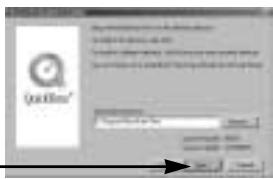
- La fenêtre Choix du type d'installation s'ouvre. Cliquez sur [Next >].
[Minimum]
: N'installe que les fichiers nécessaires.
[Recommended]
Installes les fichiers nécessaires et les fichiers optionnels les plus fréquemment utilisés.
[Custom]
Cela vous permet d'installer uniquement les composants de votre choix.
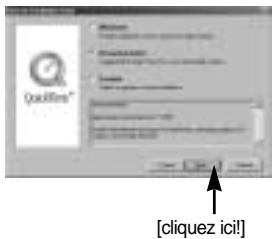
- Une fenêtre vous demandant de CHOISIR un dossier dans lequel les icônes du programme seront ajoutées s'ouvre. Cliquez sur [Next >]. Si vous souhaitez ajouter les icônes du programme dans un dossier différent, choisissez-en un autre et cliquez ensuite sur [Next >].
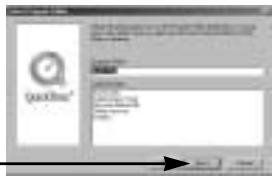
[cliquez ici!]
- La fenêtre de saisie d'enregistrement apparait. Saisissez votre nom et société dans les champs respectifs et cliquez ensuite sur [Next >].
Il n'est pas nécessaire de saisir un numéro d'enregistrement.
[cliquez ici!]
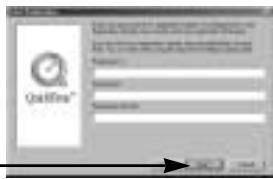
Configuration du logiciel de l'application
Le dossier du programme QuickTime apparait. Cliquez sur la touche Close [Fermer] pour fermer le dossier.
- Paramètres QuickTime - La fenêtre d'introduction apparait. Cliquez sur [Next >].
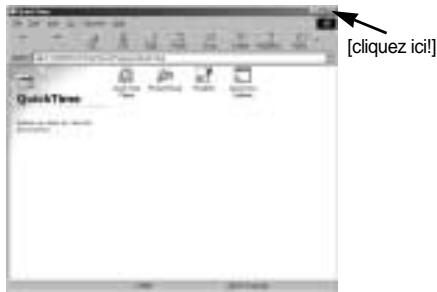
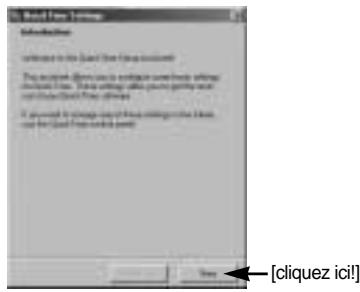
- Paramétrez le taux de transfert pour le téléchargement du contenu sur Internet et cliquez ensuite sur [Next >].
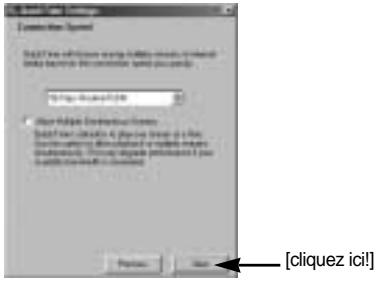
- Paramétrez votre navigateur pour le plug-in QuickTime. Cliquez sur [Next >].
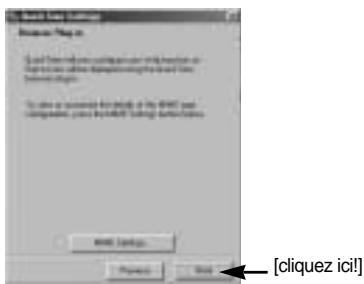
- Indiquez les types de fichiers que vous souhaitez associer à QuickTime. Cliquez sur [Finish]
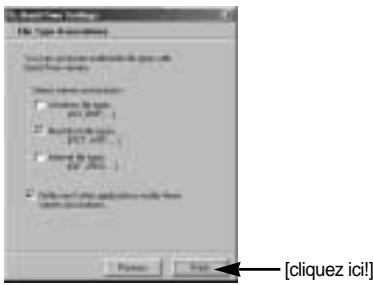
- L'installation est terminée. Cliquez sur [Close].
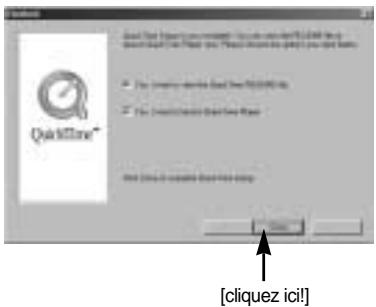
Configuration du logiciel de l'application
- Le lecteur QuickTime se lance, le fichier Lisez moi s'ouvre et la fenêtre de l'étape 15 s'ouvre. Cliquez sur les touches Fermer 1 et Fermer 2 pour quitter le programme.
- Une fenêtre à partir de laquelle vous pouvez désigner le programme que vous souhaitez installer apparait. Cliquez sur [Install]. Pour plus d'informations relatives au logiciel d'application, veuillez vous reporter à la page 100.
[cliquez ici!]
Si vous sélectionnez [Cancel], l'installation du programme d'application est annulée.
- La fenêtre d'installation de [Digimax Viewer 2.1] s'affiche comme indiqué ci-contre. Cliquez sur le bouton [Next >].
- Si vous sélectionnez [Cancel] à l'étape 16, une fenêtre d'installation de Photolmpression s'affiche.
- étape suivante. Dans le cas contraire, cliquez sur [No]. L'installation du logiciel sera interrompue.
[cliquez ici!]
Configuration du logiciel de l'application
- Une fenêtre de sélection de destination s'ouvre. Cliquez sur [Next >]. Pour copier les fichiers vers un autre dossier, cliquez sur [Browse] et sélectionnez le dossier que vous souhaitez.
- Une fenêtre vous demandant de choisir un dossier vers lequel les icônes du programme seront ajoutées s'ouvre. Cliquez sur [Next >]. Si vous souhaitez ajouter les icônes du programme dans un dossier différent, choisissez-en un autre et cliquez ensuite sur [Next >].
- L'installation de Digimax Viewer est terminée. Cliquez sur la touche [Finish] pour installer Photolmpression. Le système ne redémarrera pas même si l'options [Yes, I want to restart the computer now] est sélectionnée.
- Il se peut que le cadre 20 n'apparaisse pas selon la configuration du système.
- L'installation de Digimax Viewer est terminée. La fenêtre d'installation de Photopression s'affiche comme indiqué ci-dessus. Cliquez sur le bouton [OK].
- Si vous cliquez sur [Cancel] à l' étape 21, l'installation de Photolmpression est annulée et la fenêtre Redémarrer l'ordinateur apparait.
- Une fenêtre de bienvenue s'affiche. Cliquez sur le bouton [Next >].
Configuration du logiciel de l'application
- La fenêtre du Contrat de licence du logiciel s'affiche alors. Si vous consentez à être lié par les dispositions du contrat, cliquez sur Yes pour passer à l'étape suivante. Dans le cas contraire, cliquez sur [No] (non). L'installation du logiciel sera interrompue.
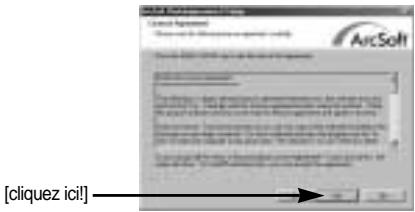
- Une fenêtre de sélection de destination s'ouvre. Cliquez sur [Next >]. Pour copier les fichiers vers un autre dossier, cliquez sur [Browse...] et désisissez le dossier que vous souhaitez.
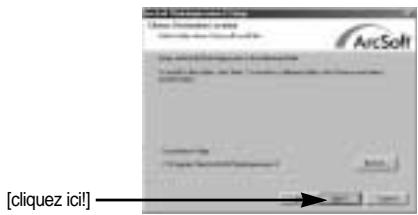
- La fenêtre [Select Components] s'affichera. Cliquez sur le bouton [Next >].
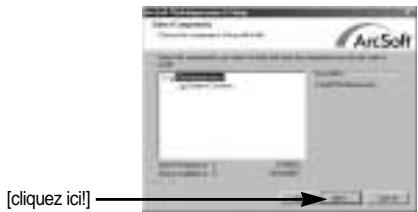
- Une fenêtre vous demandant de choisir un dossier vers lequel les icônes du programme seront ajoutées s'ouvre. Cliquez sur [Next >]. Si vous souhaitez ajouter les icônes du programme dans un dossier différent, choisissez-en un autre et cliquez ensuite sur [Next >].
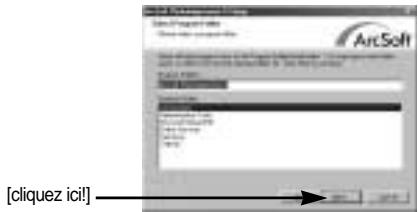
Configuration du logiciel de l'application
- L'installation est terminée. Pour appliquer les modifications, vous devez redémarrer l'ordinateur. Sélectionnez [Yes, I want to restart my computer now] et cliquez ensuite sur [Finish].
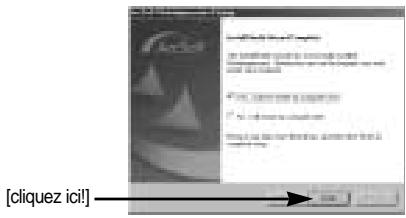
- Une fois le redémarrage terminé, reliez votre appareil photo au PC à l'aide d'un câble USB.
- Allumez l'appareil photo. La fenêtre [L'assistant a détecté un nouveau matériel] doit s'ouvrir et l'ordinateur reconnaître l'appareil photo. Si vous avez déjà installé un programme de visualisation d'image ou que vous êtes sous Windows XP, un programme de visualisation d'image s'ouvre. Si le visionneur d'image s'ouvre une fois le pilote de l'appareil photo est installé correctement.
- Si vous voyez l'icone [Disque amovible] dans la fenêtre [Poste de travail], vous savez que le pilote de l'appareil photo a été installé correctement. Vous pouvez maintenant transférer des fichiers d'images depuis l'appareil photo vers le PC par l'intermédiaire du cable USB.
- Si vous avez installé le pilote de l'appareil photo, la fenêtre [Found New Hardware Wizard] pourrait ne pas s'ouvrir.
- Avec un système Windows 98 ou 98 SE, la boîte de dialogue Assistant de détection de nouveau matériel s'ouvre et une fenêtre vous demandant de Sélectionner un fichier pilote apparait. Dans ce cas, indique "USB Driver" sur le CD fourni. (pour Windows 98 et 98 SE).
- Lorsque vous branchez l'appareil photo à votre PC, il est conseillé d'utiliser un adaptateur d'alimentation de CA.
- Vous devez d'abord installer le pilote de l'appareil photo avant de connecter celui-ci au PC.
- Après avoir installé le pilote de l'appareil photo, il vous faut redémarrer votre PC.
- Si vous branchez l'appareil photo sur le PC avant d'avoir installé le pilote, la fenêtre [Assistant nouveau matériel] s'ouvrira.
Dans ce cas, annulez [Nouveau périphérique détecté] et déconnectez l'appareil. Installez le pilote de l'appareil et connectez à nouveau l'appareil au PC.
• Au cas où l'ordinateur ne trouverait pas le pilote, réinstallez celui-ci en suivant les étapes ci-dessus:
- Supprimez le pilote de l'appareil (p.112) et réinstallez-le.
- Reportez-vous à la section « Foire aux questions » (voir p. 119) pour connaître la solution susceptible de résoudre le problème.
- Si vous possédez un processeur VIA (vérifiez le contrôle hôte USB), téléchargez l'application correcte depuis le site Web de Samsung.
(http://www.samsungcamera.com)
Démarrage du mode PC
- Si vous branchez le cable USB sur un port USB de votre PC et que vous l'allumez, l'appareil photo passera automatiquement en "mode de connexion ordinateur".
- En ce mode, vous pouvez télécharger des images stockées sur l'appareil photo vers votre PC par le biais du câble USB.
- En mode PC, l'écran à cristaux liquides est toujours éteint.
- Le voyant de la mise au point automatique clignote lorsque vous transférez les fichiers via le branchement USB.
Connection de l'appareil au PC
- Mettez votre PC sous tension.
- Allumez l'appareil photo.
- Dans tous les modes autres que le mode Enregistrement vocal, appuyez sur la touche MENU.
- Appuyez sur la touche GAUCHE/ DROITE et sélectionnez l'onglet du menu [INSTALL.].
- Sélectionnez le menu [USB] en appuyant sur la touche HAUT/BAS et appuyez sur la touche DROITE.
- Utilisez les touches HAUT et BAS pour sélectionner [ORDI.] et appuyez ensuite sur la touche OK.
- Appuyez deux fois sur la touche menu et le menu disparaît.
- Connectez le PC à l'appareil avec le câble USB.
- Branchez la petite prise du câble USB sur la borne de connexion USB de votre appareil photo.
- Insérez le gros connecteur du câble USB dans le port USB du PC.
- Assurez-vous que les prises sont bien en place.
Si vous avez sélectionné [IMPRIM.] à l'étape 6, lorsque vous branchez l'appareil photo à votre ordinateur, le message [CONNECTING...] s'affiche sur l'écran LCD et la connexion n'est pas établie. Dans ce cas, débranchez le câble USB et suivez la procédure à partir de l'étape 3.
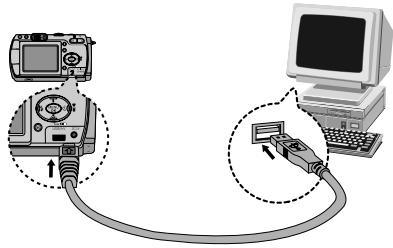
Débrancher l'appareil photo et le PC : Reportez-vous page 114. (Retrait du disque amovible)
Le pilote de l'appareil doit être installé avant l'utilisation en mode PC. - Afin d'économiser les piles, il est recommandé que vous utilisiez un adaptateur CA lorsque l'appareil photo est connecté à un PC.
Téléchargement des images
Vous pouvez télécharger les images fixes enregistrées sur l'appareil photo vers le disque dur de votre PC et les imprimer ou utiliser un logiciel d'édition de photos pour les éditer.
- Connectez l'appareil photo à votre PC au moyen du câble USB.
- Sur le bureau de votre ordinateur, sélectionnez [My computer] et cliquez deux fois sur [Removable Disk] (disque amovible) → DCIM → 100sscam]. Les fichiers d'image s'affichent alors.
Si la carte mémoire SD et la MS DUO sont insérées, deux [DISQUE AMOVIBLE] s'affichent. 3. Sélectionnez une image et appuyez sur le bouton droit de la souris.
- Un menu contextuel s'ouvrira.
Cliquez sur le menu [Cut] ou [Copy].
- [Cut] : permet de couper un fichier.
- [Copy] : copie des fichiers.
- Cliquez sur un dossier dans lequel vous souhaitez coller le fichier.
Démarrage du mode PC
- Appuyez sur le bouton de droite de la souris et un menu contextuel s'ouvre. Cliquez sur [Paste].
- Un fichier image est transféré de l'appareil à votre PC.
- Grâce au [Digimax Viewer], vous pouvez voir les images enregistrées dans la mémoire directement sur l'écran du PC ou vous pouvez copier ou déplacer les fichiers d'image.
Suppression du pilote USB pour windows 98SE
Pour enlever le pilote USB, reportez-vous à la procédure détaillée plus bas.
- Sélectionnez [Start → Settings] et cliquez sur [Control Panel].
- Cliquez deux fois sur [Add/Remove programs].
- La fenêtre [Add/Remove Programs Properties] s'ouvrira. Cliquez sur [Digimax V50] et cliquez sur la touche [Add/Remove].
- La déinstallation est terminée. Cliquez sur le bouton [Finish], et la fenêtre disparaît.
Afin de pouvoir utiliser votre appareil photo comme disque amovible, installez le pilote USB (voir p. 101).
- Avant de mettre l'appareil photo sous tension, branchez-le sur le PC par l'intermédiaire du câble USB.
- Cliquez sur l'icône [Poste de travail ou ouvrez toute [Explorateur windows], puis cliquez sur [Disque amovible].
- Vous pouvez transférer les fichiers d'image stockés sur le disque amovible (DCIM → 100SSCAM) vers votre PC.
- Le voyant [Disque amovible] ([Disque extractible]) n'apparaît pas lorsque l'appareil est hors tension ou que le câble USB est retiré.
- Nous vous recommandons que vous copiez vos images vers le PC pour pouvoir les visualiser. Si vous ouvrez les images directement sur le disque amovible, vous risquez d'être déconnecté.
- Lorsque vous téléchargez des images du PC vers l'appareil, assurez-vous que les noms de fichier sont différents de ceux qui se trouvent sur la mémoire.
- Lorsque vous essayez de télécharger sur le disque amovible une image qui n'a pas été prise avec cet appareil, le message [ERREUR FICHER !] apparait sur l'écran LCD en mode LECTURE, et, en mode VIGNETTES, aucune image n'est affichée. Levant de mise au point automatique clignote lorsqu'un fichier est transféré (copie ou suppression) entre le PC et l'appareil photo. Ne débranchez pas le cable USB avant que le voyant n'ait cessé de clignoter. Afin de débrancher le cable USB sous Windows 2000/ME/XP, cliquez sur l'icone [Unplug or Eject Hardware] (Déconnexion ou éjection de matériel) située sur la barre de tâches.
- Si votre PC n'était pas équipé du Service Pack 4 de Windows 2000, la Memory Stick Duo n'est pas reconnue en tant que disque amovible. Pour utiliser la Memory Stick Duo en tant que disque amovible, vous devez télécharger et installer le Service Pack 4 de Windows.
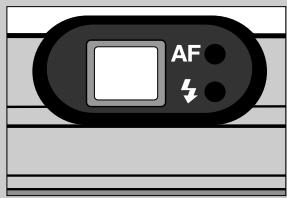
Retrait du disque amovible
- Vérifiez si l'appareil photo et le PC transfèrent un fichier. Si le voyant de mise au point automatique clignote, vous devez attendre jusqu'à ce que le voyant s'allume.
- Débranche le câble USB.
Windows 2000/me/xp
(Les illustrations peuvent différer de l'affichage réel conformément à l'O/S Windows.)
- Vérifiez si l'appareil photo et le PC transfèrent un fichier. Si le voyant de mise au point automatique clignote, vous devez attendre jusqu'à ce que le voyant s'allume.
- Cliquez deux fois sur l'icône [Unplug or Eject Hardware] (Déconnexion ou éjection de matériel) située sur la barre de tâches.
- La fenêtre [Déconnexion/ejection de matériel] s'ouvrira. Sélectionnez le [Périphérique de stockage usb] et cliquez sur la touche [Stop].
- La fenêtre [Stop a Hardware device] s'ouvrira. Sélectionnez [Arrêter un périhérique] et cliquez sur la touche [OK].
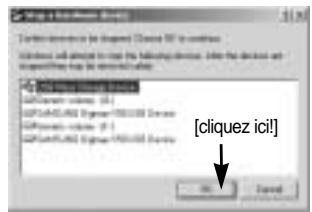
- La fenêtre [Safe to Remove Hardware] s'ouvrira. Cliquez sur le bouton [OK].
Retrait du disque amovible
- Une fenêtre [Unplug or Eject Hardware] (déconnection/ejection de matériel) va s'ouvrir. Cliquer sur le bouton [close] (fermer) et le disque extricable sera déconnecté en toute sécurité.
- Débranche le câble USB.
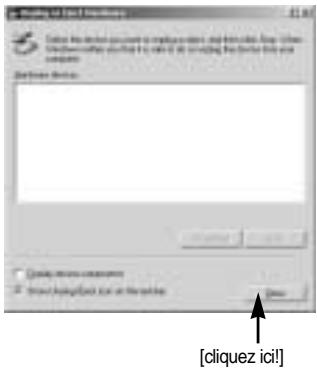
Paramétrer le pilote USB pour MAC
- Un pilote USB pour MAC n'est pas inclus avec le CD logiciel étant donné que le système d'exploitation MAC supporte le pilote de l'appareil photo.
- Vérifie la version de votre MAC OS. Vérifie la version OS lors du démarrage de votre MAC. Cet appareil photo est compatible avec les systèmes d'exploitation MAC OS 9,0 ~ 10,2.
- Branchez l'appareil photo sur le Macintosh et allumez l'appareil photo.
- Une nouvelle icône s'affiche sur le bureau après avoir branché l'appareil photo sur le MAC.
Utilisation du pilote USB sur MAC
- Double-cliquez sur une nouvelle icône sur le bureau et le dossier dans la mémoire s'affiche.
- Sélectionnez le fichier d'image pour le copier ou le déplacer vers le dossier de votre choix sur le MAC.
Mise en GARDE
Pour Mac OS 10.0 ou supérieur : Effectuez d'abord le téléchargement de l'ordinateur à l'appareil et retirez ensuite le disque extractible à l'aide de la commande Extract. - Memory Stick Duo/ Pro Duo peuvent uniquement être reconnues sous Mac OS 10.0 ou supérieur.
- Ce logiciel n'est compatible qu'avec Windows.
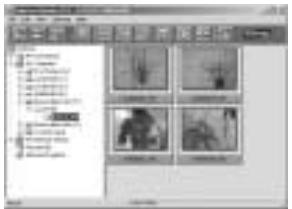
- Pour ouvrir Digimax Viewer, cliquez sur [Start Programs Samsung Digimax Viewer 2.1 Digimax Viewer 2.1]. Le Digimax Viewer 2.1 s'ouvre alors.
- Si l'option [Auto Launch] est sélectionnée, ce programme est exécuté automatiquement lors de la reconnaissance de l'appareil photo.

- Vous pouvez facilement utiliser le program Digimax viewer 2.1 étant donné qu'il offre un menu FICHIER et une barre d'OUTILS. Vous pouvez également utiliser le menu contextuel. Cliquez sur une image puis sur le bouton droit de la souris.
Les fonctions du Digimax Viewer sont énumérées plus bas.
- Fonctions de base : copier, couper, coller, supprimer, orienter, renommer, changement de format du fichier, redimensionner, propriétés.
- Fonctions avancées : impression, défillement, exportation, envoyer en tant qu'e-mail, impression en réseau, album web
- Avant de supprimer des images de l'ordinateur, vous devez sauvegarder ou télécharger les images que vous souhaitez conserver sur votre ordinateur. Reportez-vous au menu [Help] du Digimax Viewer 2.1 pour plus d'informations.
Utilisation de photolimpression
Avec Photo Impression, vous pouvez éditer ou stocker des images fixes que vous avez téléchargées de l'appareil photo. Ce logiciel est uniquement disponible en version Windows.
Pour démarrer le programme, cliquez sur [Démarrer Programmes ArcSoft Photolpression Photo Impression ]. L'écran suivant apparait.
[Touche Aide] [Touche Commande] [Barre d'outils]
Vous pouvez utiliser Photo Impression pour réaliser les tâches suivantes.
Touche Commande
| Touche | Description |
| Permet d'importer une photo d'un album, un dossier source ou l'appareil photo/scanner ou des prises de captures d'écran de ce que vous Voyez sur l'écran. | |
| Sélectionnez Couper, Redimensionner, Éditer image, Insérer texte, Améliorer image, Insérer effets, ou Couche. | |
| Permet d'effectuer Insérer cadre, Insérer cordures, Insérer calendrier, Insérer cartes de valeurs, Insérer modèle ou Connecter avec un autre logiciel. | |
| Permet d'enregistrer l'image éditionée et envoyer un courier électronique ou l'utiliser en tant qu'image de fond. | |
| Permet de sorting l'image éditionée selon vos préférences. |
Utilisation de photolimpression
Bardeutils
| Touche | Description | Touche | Description |
| Redimensionner couche | Appliquer une rotation à la couche | ||
| Toumer la couche horizontally | Appliquer une rotation à toutes les couches | ||
| Annuler | Refaire | ||
| Copier | Coller | ||
| Supprimer couche | Fermer image |
- Pour des instructions détaillées concernant l'utilisation de Photo Impression, veuillez vous reporter à l'Aide du programme.
Veuillez vérifier les éléments suivants si la connexion USB est défectueuse.
L'alimentation de l'appareil est coupée.
Allumez l'appareil photo. Nous vous conseillons d'utiliser un adaptateur CA. Assurez-vous que votre appareil photo est en mode PC.
Si vous utilisez des piles, vérifiez le niveau de charge.
Le pilote USB n'est pas installé correctement.
Installez le pilote USB correctement. Reportez-vous à la page 101.
Le câble USB n'est pas branché ou les spécifications du câble utilisé ne conviennent pas à la norme USB.
Utilisez un câble dont les spécifications conviennent à la norme USB.
Parfois il arrive que l'ordinateur ne reconnaisse pas l'interface USB.
Installez le pilote USB correctement. Mettez l'appareil photo hors tension et débranchez le câble USB. Ensuite, rebranchez le câble et remettez l'appareil photo sous tension. L'ordinateur doit reconnaître l'appareil.
Une erreur inopinée s'est produite au cours du transfert d'un fichier.
Mettez l'appareil photo hors tension. Transférer le fichier.
Comment puis-je savoir si mon ordinateur prend en charge l'interface USB ?
Vérifiez si l'ordinateur ou le clavier est doté d'un port USB.
Vérifiez la version de votre système d'exploitation (OS). L'interface USB n'est fournie que pour Windows 98, 98SE, 2000, ME ou XP.
Cochez la case [Universal Serial Bus controllers] dans l'onglet du Gestionnaire de périphériques. Pour activer le [Universal Serial Bus controllers], suivez les étapes suivantes :
Win 98/ME : Parcourez le chemin d'accès [Start → Settings → Control Panel → System → Device Manager → Universal Serial Bus controllers].
Win 2000 : Parcourez le chemin d'accès [Start → Settings → Control Panel → System → Hardware → Device Manager → Universal Serial Bus controllers].
Win XP : Parcourez le chemin [Start → Control Panel → Performance and Maintenance → System → Hardware → Device Manager → Universal Serial Bus controllers].
Lorsque vous cliquez sur le dernier élément, le Contrôleur d'hôte USB et le Concentrateur USB racine devraient s'afficher.
De plus, double cliquez sur le contrôleur d'hôte universel USB et le hub racine USB pour vérifier si l'état du périphérique indique "Ce périphérique fonctionne correctement". Si l'état du périphérique indique que le périphérique "ne fonctionne pas correctement", cliquez sur l'onglet "Pilote" puis sur [Mettre à jour le pilote] ou [Réinstaller le pilote].
Si toutes les conditions mentionnées ci-dessus sont remplies, votre ordinateur peut prendre en charge l'interface USB.
[Scenario 7]
Connexion de l'appareil photo à l'aide d'un concentrateur USB
→ Si vous vous servez d'un concentrateur USB, vérifiez d'abord que celui-ci est compatible avec votre PC pour vous épargner des problèmes de connexion. Chaque fois que cela est possible, connectez l'appareil au PC directement.
[Scenario 8]
Est-ce que d'autres câbles USB sont branchés sur le PC ?
Il se peut que l'appareil photo ne fonctionne pas correctement s'il y a d'autres câbles USB qui sont déjà branchés sur PC. Dans ce cas, débranche les autres câbles USB et ne branche que celui pour l'appareil photo.
[ScENARIO 9]
Lorsque j'ouvre le Gestionnaire de périphériques (en cliquant sur Démarrer (Paramètres) Panneau de configuration (Performance et Maintenance) Système (Matériel) Gestionnaire de périphériques), il y a les entrées [périphériques inconnus] ou [Autres périphériques] avec un point d'interrogation jaune (?) à côté ou périphériques avec un point d'exclamation (!) à côté.
→ Cliquez avec le bouton droit sur l'entrée avec le point d'interrogation (?) ou d'exclamation (!) et sELECTIONNEZ "Supprimer". Redémarrez le PC et branchez à nouveau l'appareil photo. Pour les PC sous Windows 98, supprimez également le pilote de l'appareil photo, redémarrez le PC et réinstallez le pilote de l'appareil photo.
Double-cliquez sur l'entrée avec le point d'interrogation (?) ou d'exclamation (!), cliquez sur l'onglet "Pilote" et cliquez sur [Mettre à jour le pilote] ou [Réinstaller le pilote]. Si un message vous demandant d'indiquer l'emplacement du pilote du périphérique approprié apparait, indiquez "USBDriver" sur le CD fourni.


SAMSUNG TECHWIN CO., LTD.
- Digimax V50
- Table des matières
- Enregistrement
- Découvrir cet appareil photo
- DANGER
- Avertissement
- Mise en GARDE
- Avertissement de la FCC
- Accessoires d'origine
- Digimax power pack : slb-1437a KIT
- Pack i pile digimax: SBP-1303 KIT
- Avant & haut
- Arrière & bas
- Choix des modes
- Mode a/s/m
- Mode monPARAM
- Mode enregistrement VOCAL
- Mode CLIP VIDEO
- Mode PHOTO de NUIT
- Mode SCENE
- Caractéristiques techniques
- Connexion à une source d'alimentation
- Utilisation de l'adaptateur (SAC-51, 5.0v)
- Entretien de la carte mémoire
- Protection des données stockées sur la carte mémoire
- Introduction de la carte mémoire
- Retrait de la carte mémoire
- Lorsque vous utilisez l'appareil-photo pour la première fois
- Indicateur de l'écran LCD
- Comment utiliser le mode AUTO ( AUTO )
- Comment utiliser le mode myset (myset)
- Comment utiliser le mode enregistrement VOCAL (
- Comment utiliser le mode SCENE (SCENE)
- Points importants lorsque vous prenez des photos
- Utilisation des touches pour régler l'appareil photo
- Touche alimentation
- Déclencheur/molette
- - Zoom GRAND angulaire
- Utilisez l'objet de conversion
- Types d'objectif de conversion
- Touché mémo vocal ( Ⓞ ) / HAUT
- Touches macro() / bas (mise au point)
- Verrouillage de la mise au point
- Touche FLASH (↓) / GAUCHE
- Bon à savoir
- Touche MF
- Touche AEL (automatic exposure lock - verrouillage d'exposition automatique)
- Utilisation de l'écran LCD pour le réglage des paramètres de l'appareil photo
- Comment utiliser le menu
- Taille
- Qualité
- Mesure d'exposition
- Effet
- Prise de vue en continu
- Enregistrer / charger la configuration de l'appareil photo (MySET)
- Démarrage du mode lecture
- Touché vignette ( ) / agrandissement ( q )
- Touche vignette( ) /agrandissement(q)
- Touche mémo vocal / haut
- Touché lecture & pause ( ➀d )/ bas
- Bouton LCD(□)
- Paramétrage du mode de lecture à l'aide de l'écran LCD
- Suppression d'images
- - Suppression d'images
- Copier des photos
- Protection des images
- Démarrage du diaporama
- Redimensionner
- Rotation d'une image
- DPOF : INDEX
- DPOF: annuler
- Pictbridge : paramétrage impression
- Imprimer des images
- Pictbridge : DPOF impression automatique
- Pictbridge : remise à zéro
- Menu paramétrage
- Nom de fichier
- Mise à l'arrêt automatique
- Formatage d'une carte mémoire
- Paramétrage de la date/heure/type de date
- Impression de la date d'enregistrement
- Voyant de fonction
- Luminosité LCD
- Sélection d'un type de sortie vidéo
- Branchement d'un périphérique externe (USB)
- Sélectionnez la carte
- Configuration du menu MYCAM
- Image de démarrage
- Son du déclencheur
- Remarques importantes
- Indicateur d'avertissement
- Avant de contacter un centre de service à la clientèle
- Remarques concernant le logiciel
- Configuration système requise
- Configuration du logiciel de l'application
- Démarrage du mode PC
- Connection de l'appareil au PC
- Téléchargement des images
- Suppression du pilote USB pour windows 98SE
- Retrait du disque amovible
- Windows 2000/me/xp
- Paramétrer le pilote USB pour MAC
- Utilisation du pilote USB sur MAC
- Utilisation de photolimpression
Marque : SAMSUNG
Modèle : KENOX A5
Catégorie : Appareil photo