
YP-S3JCW - Lecteur mp3 SAMSUNG - Notice d'utilisation et mode d'emploi gratuit
Retrouvez gratuitement la notice de l'appareil YP-S3JCW SAMSUNG au format PDF.

| Type de produit | Lecteur MP3 |
| Marque | SAMSUNG |
| Modèle | YP-S3JCW |
| Dimensions (L x H x P) | 44 x 95 x 9,8 mm |
| Poids | 53 g |
| Alimentation | Batterie intégrée 580 mAh / 3,7 V CC, recharge via USB (5 V / 500 mA) |
| Autonomie | Jusqu'à 25 heures en musique, 4 heures en vidéo |
| Écran | Tactile |
| Formats audio compatibles | MP3 (8-320 kb/s), WMA (48-192 kb/s) |
| Formats vidéo compatibles | SVI (MPEG4 vidéo, MP3 audio) |
| Formats image compatibles | JPG (progressive, séquentiel, taille < 3 Mo) |
| Radio FM | Oui, avec mémorisation jusqu'à 30 stations |
| Jeux intégrés | Oui (5 jeux : Baseball, Pizza Delivery, Puzzle, Stone Breaker, Food Match) |
| Lecture de texte | Oui (format TXT) |
| Alarme | Oui, jusqu'à 7 alarmes programmables |
| Horloge mondiale | Oui, avec fuseaux horaires |
| Connectivité | USB 2.0 (prise propriétaire) |
| Accessoires fournis | Écouteurs, câble USB, CD d'installation |
| Technologie sonore | DNSe™ (Digital Natural Sound Engine) avec modes et égaliseur personnalisé |
| Entretien et nettoyage | Ne pas utiliser de produits chimiques (benzène, diluant). Nettoyer avec un chiffon sec. |
| Sécurité | Éviter l'humidité, les chocs, les températures extrêmes. Ne pas démonter. Utiliser des écouteurs à volume modéré. |
| Pièces détachées et réparabilité | Contacter le service client Samsung. Ne pas réparer soi-même. |
| Informations générales | Garantie limitée 1 an (main-d'œuvre et pièces) au Canada. Enregistrement sur www.samsung.com/global/register. |
FOIRE AUX QUESTIONS - YP-S3JCW SAMSUNG
Questions des utilisateurs sur YP-S3JCW SAMSUNG
0 question sur cet appareil. Repondez a celles que vous connaissez ou posez la votre.
Poser une nouvelle question sur cet appareil
Téléchargez la notice de votre Lecteur mp3 au format PDF gratuitement ! Retrouvez votre notice YP-S3JCW - SAMSUNG et reprennez votre appareil électronique en main. Sur cette page sont publiés tous les documents nécessaires à l'utilisation de votre appareil YP-S3JCW de la marque SAMSUNG.
MODE D'EMPLOI YP-S3JCW SAMSUNG
Lecteur MP3MANUEL d'utilisation
imaginez les possibilités
Merci d'avoir acheté ce produit Samsung. Pour obtenir notre service complet, veuillez enregistrer votre produit sur le portail de www.samsung.com/global/register
Caractéristiques de votre nouveau lecteur MP3
Attrayant. Intelligent. Fiable. Et beaucoup de plaisir. Notre nouveau lecteur MP3 vous offre tout cela et encore plus. Sa forme compacte se glisse facilement dans votre poche et sa technologie de pointe vous offre une qualité de son et d'image exceptionnelle et vous permet d'accéder à des yeux pleins d'action. Vous adorez votre nouveau lecteur MP3; pendant vos exercices, pour télécharger votre musique préférée, visionner vos vidéos, jouer à vos jeux, ou même pour écouter la radio FM. Un seul essai, et vous vous demanderez comment vous avez pu vivre sans lui.
Nous AVONS ajouté le “MULTI” dans multimédia
Nous l'appelons un lecteur MP3 mais c'est encore beaucoup plus. Il vous permet de visionner des photos, des textes, des vidéos et aussi d'écouter la radio FM et de jouer à des jeux.
Navigation tactile!
Naviguez dans les menus en touchant simplement l'écran tactile.
La ou la forme rencontre la fonctionalite
Bien sûr, il est mince et harmonieux. Mais il est aussi facile à tenir et à manipuler.
DUREE De lecture prolongee et detélechargements plus COURTS!
Une pile complètement chargée peut vous procurer jusqu'à 25 heures de musique ou 4 heures de vidéo. La durée de téléchargement est plus courte. Grâce à sa capacité USB 2.0, le lecteur est beaucoup plus rapide que les modèles utilisant la capacité USB 1.1.
Une merveille acoustique
Votre nouveau lecteur MP3 possède l'engin DNSe^TM (Engin de son naturel numérique), une technologie sonore unique à Samsung créée pour produire un son plus riche, plus profond. Il vous offre une expérience d'écoute inimaginable.
Signification des icônes et des symboles contenus dans ce manuel :
| AVERTISSEMENT | Indique des risques de dommages corporels ou de mort. |
| ATTENTION | Indique un risque potentiel de dommages corporels ou matériels. |
| ATTENTION | Veuillez respecter les consignes de sécurité suivantes afin de réduire les risques d'incendie, d'explosion, d'électrocution ou de dommages corporels lorsque vous utilisez votre lecteur MP3 : |
| REMARQUE | Indique des conseils ou des pages de référence qui pourrait vous aider à utiliser le lecteur. |
| Ne PAS tenter. | |
| Ne PAS démonter. | |
| Ne PAS toucher. | |
| Suivre explicitement les directives. | |
| Débrancher la fiche d'alimentation de la prise murale. | |
| Appeler le centre de services pour de l'aide. | |
Les détails de l'expertise, les résultats et les points de financement sont sur la base de l'expertise. Ces symboles d'avertissement sont là pour vous protéger contre les dommages corporels, vous et les autres. Veuillez les respecter à la lettre. Après avoir lu cette section, veuillez la conserver pour consultation ultérieure.
Consignes de sécurité
Ce manuel décrit le mode d'emploi approprié de votre nouveau lecteur MP3. Veuillez le lire attentivement afin d'éviter de vous blesser ou d'endommager le lecteur. Veuillez particulièrement respecter les avertissements sérieux qui suivent :
Protegez-vous

- Ne prenez pas l'initiative de démonter, réparer ou modifier cet appareil vous-même.

- Ne mouillez pas l'appareil et ne le laïsez pas tomber dans l'eau. Si le produit devient mouillé, ne l'allumez pas. Cela peut entraîner des risques d'électrocution. Contactez plutôt le centre de service à la clientèle Samsung le plus proche.
- Évitez d'utiliser le produit pendant les orages. Cela peut provoquer un risque d'électrocution ou une défaillance de l'appareil.

- N'utilisez pas l'écouteur lorsque vous conduisez une bicyclette, une automobile ou une motorcycle.
- bicyclette, une automobile ou une motocyclette. Dans le cas contraire, vous risqueriez de provoquer un accident grave. En outre, son utilisation est interdite par la loi dans certaines régions.
- Utiliser des écouteurs en marchant ou en joggant sur la route et en particulier sur un passage pour piétons peut entraîner un accident sérieux.
- Pour votre sécurité, voirlez à ce que le cordon des écouteurs ne s'emmèle pas dans vos bras ou dans d'autres objets environnants pendant vos exercices ou vos marches.

- Ne rangez pas l'appareil dans un endroit humide, poussiéreux ou couvert de suie, sous peine de provoquer un incendie ou une décharge électrique.

- Le port des écouteurs ou d'un casque d'écoute pendant une période prolongée peut causer des troubles de l'ouïe sérieux.
Une exposition prolongée à un son plus élevé que 85 dB peut avoir un effet négatif sur toute ouïe. Plus le son est élevé, plus le problème de l'ouïe peut être sérieux (une conversation ordinaire s'évoque entre 50 et 60 dB et le bruit de la route à environ 80 dB). Nous vous recommandons fortement de régler le volume sur un niveau moyen (le niveau moyen se situe habituellement aux 2/3 du niveau maximum).
- Si vous entendez un bourdonnement, baissez le volume ou cessez l'utilisation des écouteurs ou du casque.
Protegez votre lecteur MP3

- Ne rangez pas l'appareil dans un lieu où la température excède C (95° F) (comme dans un sauna ou une voiture en stationnement par exemple).
- Évitez tout impact brutal sur l'appareil (ex. : en cas de chute).
- Ne posez pas d'objets lourds sur le lecteur.
- Empêchez que des particules externes ou de la poussière ne pénètrent dans l'appareil.
- Ne placez pas le produit près d'un objet à propriétés magnétiques.
- Veiliez à toutes enregistrer vos données les plus importantes. Samsung dénie toute responsabilité pour les pertes de données.
Utilisez toujours les accessoires fournis ou agréés par Samsung.

ATTENTION
- Évitez toute projection d'eau sur l'appareil. Ne nettoyez jamais l'appareil à l'aide de produits chimiques (ex. : benzène ou diluant) sous peine de provoquer un incendie, une décharge électrique ou une détérioration de la surface.

ATTENTION
- Suivez attentivement ces instructions sous peine de provoquer des dommages corporels ou d'endommager l'appareil.

REMARQUE
- Si vous souhaitez imprimer ce manuel, nous vous recommendons de l'imprimer en couleur et de cocher l'option d'imprimante "Ajuster à la page" pour une meilleure lecture.
Table des matières

10 Articles compris 11 Notre lecteur MP3 14 Écrans d'affichage 17 Utilisation des touches 18 Chargement de la pile 19 Entretien de la pile 19 Mise sous et hors tension de l'appareil 20 Lecture de pièces musicales 20 Contrôle du volume 21 Désactivation des touches 21 Naviguer dans les fichiers à l'aide du "Dossier Navigateur" 22 Supprimer des fichiers à l'aide du "DDossier Navigateur" 23 Modification des réglages et de vos préférences 23 Réglement du style de menu 24 Paramètres du son 25 Paramètres de l'écran 26 Paramètres de la langue 27 Paramètres de l'heure 28 Paramètres du système 30 Réinitialiser le système
Samsung MEDIA STUDIO

31 Besoins de l'ordinateur 32 Installation de Samsung Media Studio 33 Répartition des dossiers et des fichiers à l'aide de Samsung Media Studio
Écoute de la musique 36
36 Écoute par catégorie 38 Pause 38 Recherche sur une piste 38 Lecture de la piste en cours à partir du début 38 Pour écouter la piste précédente 38 Lecture de la plage suivante 39 Pour créer une liste de lecture à l'aide de Media Studio de Samsung 39 Comment créer une liste de lecture 40 Comment ajouter des fichiers musicaux sur une liste de lecture que vous avez créée 41 Exporter une liste de lecture vers votre lecteur à l'aide de Média Studio 42 Pour créer une liste de lecture sur votre lecteur MP3 43 Lecture d'une liste de lecture 44 Pour supprimer un fichier de la liste de lecture 44 Pour supprimer tous les fichiers de la liste de lecture 45 Pour utiliser le menu musique
Pour visionner une vidéo
53 Pause 54 Pour vous déplacer sur une image spécifique 54 Pour visionner le fichier vidéo précédent 54 Lire le fichier vidéo suivant 55 Pour utiliser le menu vidéo
Pour visionner des PHOTOS
57 Pour visionner des photos 58 Pour utiliser le menu photo
Écoute de la RADIO FM
62 Pour utiliser la fonction Mute (Muet) 63 Recherche de stations FM 64 Pour utiliser le menu radio FM
Pour utiliser la diffusion de données
72 Pour enregistrer une chaîne 73 Pour créer une nouveau groupe de chaînes 73 Pour transférer une diffusion de données de 74 Visualisation des diffusions de données
Pour profiter de l'offre PRIME PACK
75 Lecture de texte 76 Pour utiliser le menu texte 79 Jeux vidéo 81 Pour régler l'alarme 84 Pour visualiser l'horloge universelle
Table des matières
DéPANNAGE
85 Dépannage
ANNEXE
88 Arbre inversé du menu 89 Caractéristiques du produit 90 Licence
Articles compris
Votre nouveau lecteur MP3 vous parvient accompagné des accessoires suivants. Si certains de ces articles sont manquants, contactez le centre de service à la clientèle de Samsung.
Lecteur
Ecouteurs
Cable USB
CD d'installation
L'aspect des accessoires est susceptible d'être amélioré et modifié, sans notification préalable.
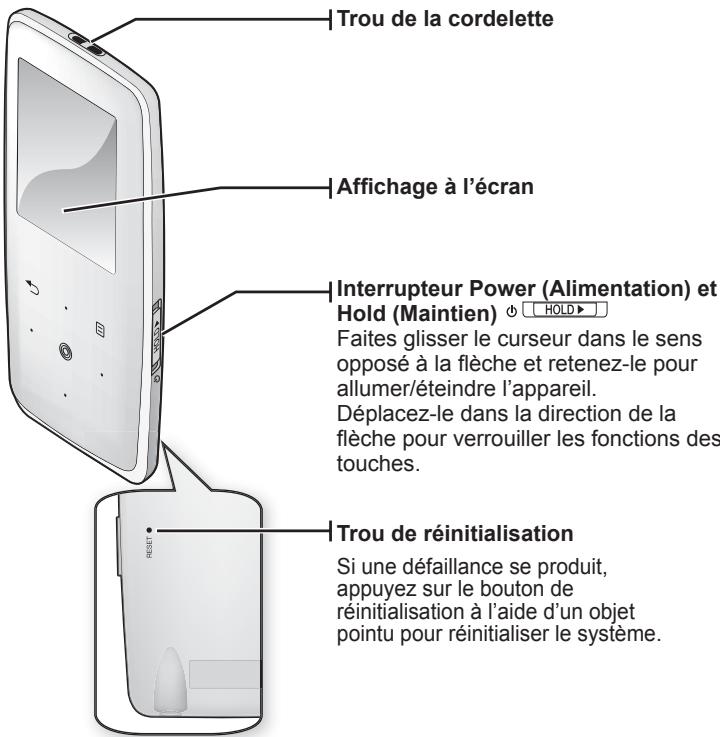
Ce sont les 'Touches'.
Touche menu
Tapez pour afficher le menu
Touche d'augmentation du volume
Tapez sur la touche pour augmenter le volume sonore ou pour vous déplacer sur un élément/menu supérieur.
Tapez sur la touche pour vous déplacer vers l'écran précédent. Appuyez longuement sur la touche pendant un court moment pour vous déplacer vers le menu principal.
Flèche de gauche du navigateur de fichiers
Tapez sur la touche pour sélectionner la piste ou le menu précédent ou pour lire la piste en cours à partir du début.
Appuyez longuement sur la touche pendant un court moment pour balayer rapidement les pistes.
Tapez sur la touche pour sélectionner lecture/pause et la fonction, ou pour vous déplacer vers l'écran suivant.
Touche de diminution du volume
Tapez sur la touche pour diminuer le volume sonore ou vous déplacer sur un élément/menu inférieur.
Flèche de droite du navigateur de fichiers
Tapez sur la touche pour vous déplacer sur la piste ou sur le menu suivant. Appuyez longuement sur la touche pendant un court moment pour balayer rapidement les pistes.
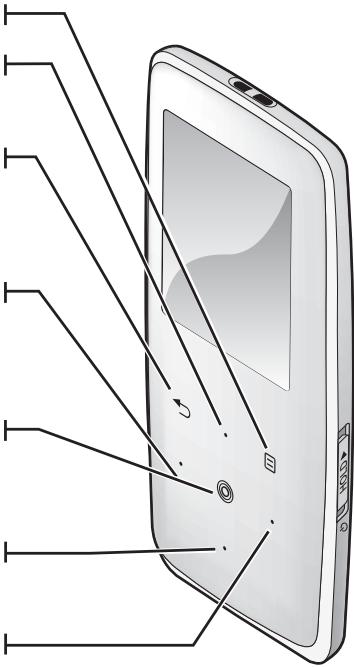
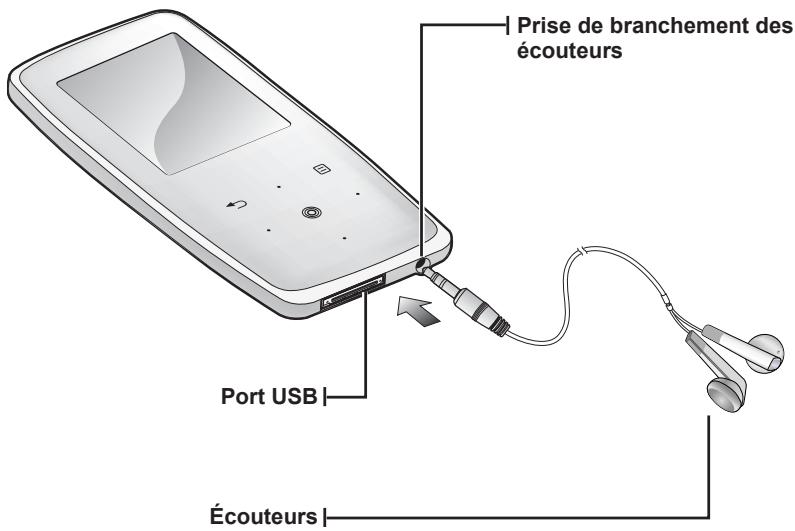
Ils sont marqués d'un "L" pour l'écouteur de gauche et d'un "R" pour l'écouteur de droite. Ils servent aussi d'antenne FM pour le lecteur MP3.
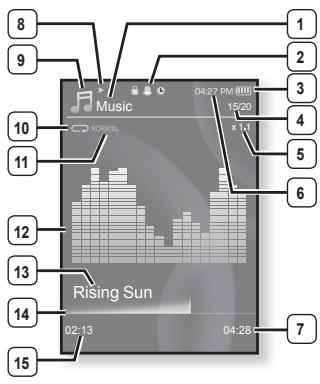
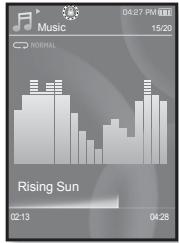
| 1 | Témoin du menu parent |
| 2 | Verrouillage/témoin d'alarme/ témoin de minuteur de mise en veille |
| 3 | État de la pile |
| 4 | Piste présentement en lecture / témoin du nombre de pistes |
| 5 | Témoin de vitesse de lecture |
| 6 | L'heure actuelle |
| 7 | Durée totale de la lecture |
| 8 | Témoin du lecture/pause, recherche |
| 9 | Témoin du mode musique |
| 10 | Témoin du mode lecture |
| 11 | Témoin du mode DNSe |
| 12 | État de la lecture de musique |
| 13 | Titre de la musique |
| 14 | Barre d'état de la lecture |
| 15 | Durée actuelle de la lecture |
Vidéo
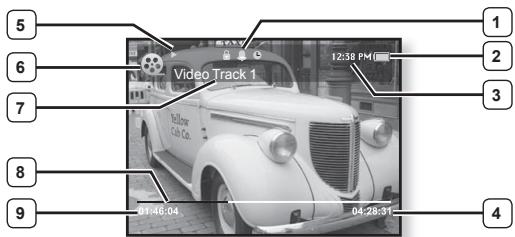
| 1 | Verrouillage/témoin d'alarme/témoin de minuteur de mise en voille | 6 | Témoin du mode matériel |
| 2 | État de la pile | 7 | Nom du filchier |
| 3 | L'heure actuelle | 8 | Barre d'état de la lecture |
| 4 | Durée totale de la lecture | 9 | Durée actuelle de la lecture |
| 5 | Témoin de lecture/pause, recherche |
Écrans d'affichage (suite)
Photo [Écran de prévisualisation]
| 1 | Verrouillage/témoin d'alarme/ témoin de minuteur de mise en veille |
| 2 | État de la pile |
| 3 | Témoin Fichier actuel / Nombre total de fichiers |
| 4 | L'heure actuelle |
| 5 | État de la lecture de musique |
| 6 | Témoin du mode Photo |
| 7 | Témoin du menu parent |
| 8 | Nom du filchier |
Radio FM
| 1 | L'heure actuelle |
| 2 | État de la pile |
| 3 | Verrouillage/témoin d'alarme/ témoin de minuteur de mise en veille |
| 4 | Témoin du mode Radio |
| 5 | Témoin manuel/preprogrammé |
| 6 | Témoin de la fréquence actuelle (MHz) |
| 7 | Témoin de localisation de la fréquence |
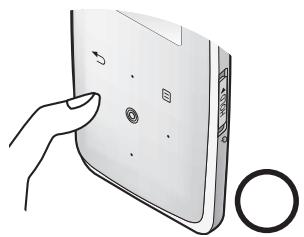
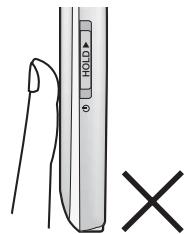
Tapez délicatement sur la touche tactile du bout du doigt.

REMARQUE
- Pour éviter d'endommager l'écran tactile, évitez d'utiliser un objet autre que vos doigts pour le manipuler. Veillez à garder les mains propres lorsque vous souhaitez utiliser le pavé tactile.
- Ne tapez pas l'écran tactile avec des gants.
- Il peut mal fonctionner si vous utilisez vos ongles ou un autre objet comme un stylo à bille.
Chargez-la avant d'utiliser votre lecteur pour la première fois et lorsqu'il n'a pas été utilisé pour une période prolongée.
Charger la pile de votre lecteur MP3 prend environ 4 heures; la durée totale du chargement peut varier en fonction des conditions de votre ordinateur.
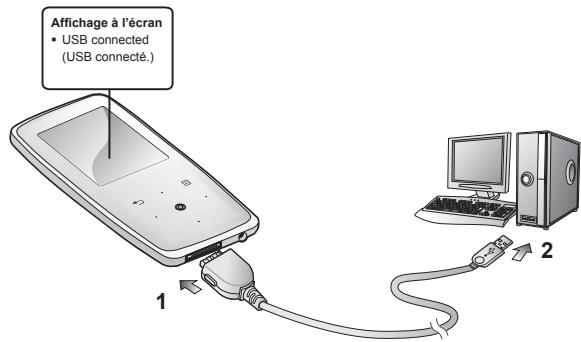
- Branchez la grande fiche du câble USB sur la prise du port USB située sur le dessous du lecteur.
- Branchez le câble USB sur le port USB () de votre ordinateur.
Suivre ces simples conseils d'entretien et de rangement prolongera la durée de vie de votre pile.
- Rechargez et rangez l'appareil dans un lieu où la température est comprise entre 5°C et 35°C.
- Évitez de surcharger la batterie (12 heures au maximum). Charger ou décharger la batterie à des fréquences trop rapprochées peut réduire sa durée de vie.
- Comme pour tout autre produit de consommation, la durée de vie de la batterie raccourcit progressivement avec le temps.

- Si vous chargez le lecteur pendant qu'il est branché sur un ordinateur portable, veillez à ce que la pile du portable soit aussi complètement chargée ou qu'il soit branché sur une source d'alimentation.
Mise sous tension de l'appareil
Faites glisser le commutateur HOLD dans le sens opposé à la flèche et retenez-le.
L'appareil s'allume.
Mise hors tension de l'appareil
Faites glisser à nouveau le commutateur HOLD dans le sens opposé à la flèche et retenez-le.
Le lecteur s'éteint.

- Voiture lecteur MP3 s'éteindra automatiquement si aucune des touches n'est actionnée pendant une période spécifique en mode pause. Le réglage à l'usine de la fonction (Extinction auto) est de 1 minute; vous pouvez cependant en modifier la durée. Reportez-vous à la page 29 pour plus de détails.
Téléchargez les fichiers musicaux sur votre nouveau lecteur MP3 à l'aide de Samsung Media Studio. Pour en savoir plus à propos de Samsung Media Studio, reportez-vous aux pages 33~35.
- Appuyez longuement sur [↑] pendant un court moment pour vous déplacer vers le menu principal.
- Tapez sur les touches [Haut, Droite] pour sélectionner (Musique), puis sur [©].
- Tapez sur les touches [Haut, Bas] et [©] pour sélectionner le fichier musical de votre choix.
- Tapez sur [O].
- La lecture du fichier musical est lancée.

- Tapez sur [↑] pour vous déplacer vers l'écran précédent.
REMARQUE Appuyez longuement sur [↑] pendant un court moment pour vous déplacer vers le menu principal.
Tapez sur la touche [haut, bas].
L'icône du contrôle de volume s'affiche. Le réglage de la dynamique se situe entre 0 et 30. - Tapez sur la touche [Haut] pour augmenter le volume et sur la touche [Bas] pour le diminuer.
![SAMSUNG YP-S3JCW - Tapez sur la touche [haut, bas]. - 1](/content/2020/05/23543/images/24545ef3d07d89040d57b408621b796e0ad10f8a96463ca2b51e394af67d72d1.jpg)
![SAMSUNG YP-S3JCW - Tapez sur la touche [haut, bas]. - 2](/content/2020/05/23543/images/92a2189cb879a22bacf4d98aa8b2bc822da679faeacc60d5c1317e07c994f3a4.jpg)
La fonction de verrouillage désactive toutes les autres touches du lecteur MP3.
Ainsi, si vous en touchez une par accident pendant vos exercices par exemple,
votre musique ne s'arrête pas.
- Faites glisser le commutateur (HOLD) dans le sens de la flèche.
- Faites glisser le commutateur (HOLD) dans le sens opposé à celui indiqué par la flèche pour désactiver la fonction Lock (Verrouillage).
Naviguer dans les fichiers à l'aide du “dossier navigateur
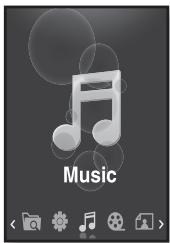
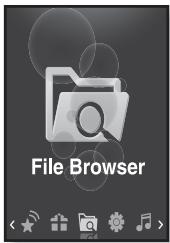
Recherche des fichiers en toute simplicité grâce à la fonction "File Browser" (Dossier Navigateur).
- Appuyez longuement sur [+] pendant un court moment pour vous déplacer vers le menu principal.
- Tapez sur la touche [Gauche, Droite] pour sélectionner (Dossier Navigateur), puis sur [©].
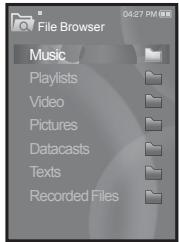
- La liste de dossiers du (Dossier Navigateur) contenant "Music (Musique), Playlists (Listes de lecture), Videos (Vidéos), Pictures (Images), Datacasts (Dif. donn.), Texts (Textes) et Recorded Files (Fichiers Enregistrés)" s'affiche.
- Tapez sur la touche [Haut, Bas] pour sélectionner le dossier souhaité.
- Tapez sur [◎] pour afficher la liste de fichiers contenus dans le dossier.
- Tapez sur [] pour vous déplacer vers l'écran précédent.
- Tapez sur la touche [Haut, Bas] pour sélectionner le fichier souhaité.
- Tapez sur [O]. La lecture du fichier débute.
Supprimer des fichiers à l'aide du “dossier navigateur
- Appuyez longuement sur [→] pendant un court moment pour vous déplacer vers le menu principal.
- Tapez sur la touche [Gauge, Droite] pour sélectionner (Dossier Navigateur), puis sur [©].
- La liste de dossiers du (Dossier Navigateur) s'affiche.
- Tapez sur la touche [Haut, Bas] pour sélectionner le dossier souhaité, puis sur [©].
- Tapez sur la touche [Haut, Bas] pour sélectionner le fichier que vous souhaitez supprimer, puis sur [©].
- Tapez sur la touche [Haut, Bas] pour sélectionner (Supprimer), puis sur [©].
- Tapez sur la touche [Gauche, Droite] pour sélectionner (Oui), puis sur [©].
- Le fichier est supprimé.

- Les fichiers ne peuvent pas être récupérés une fois supprimés.
ATTENTION
Votre lecteur MP3 comprend des réglages et des préférences définis par défaut, mais vous pouvez les modifier selon votre goût afin de personnaliser votre lecteur.

- Tapez sur [→] pour vous déplacer vers l'écran précédent.
Appuyez longuement sur [→] pendant un court moment pour vous déplacer vers le menu principal.
Réglage du style de menu
Vous pouvez modifier les polices et le modèle du menu et supprimer le fond d'image du menu principal.
- Appuyez longuement sur [→] pendant un court moment pour vous déplacer vers le menu principal.
- Tapez sur la touche [Gauge, Droite] pour sélectionner (Paramètres), puis sur [©].
- Le menu (Paramètres) apparaît.
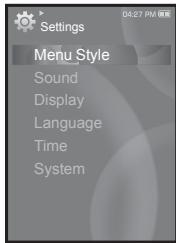
- Tapez sur la touche [Haut, Bas] pour sélectionner (Style du menu), puis sur [©].
- Le menu (Style du menu) apparait.
- Les touches [Haut, Bas] et [◎] servent à régler des fonctions.
- Tapez sur [◎] pour passer à l'élément/menu suivant.
- Tapez sur la touche [Haut, Bas] pour vous déplacer vers le haut ou vers le bas dans le menu actuel.
Options de réglage du style de menu
- Menu Design (Aspect du menu) : Pour modifier le style d'écran du menu principal.
Sélectionnez parmi (Brillant), (Cristal) et (Mon habillage).
- Font (Police): Pour modifier la police de la langue des menus. Sélectionnez parmi 3 polices. Certaines langues des menus n'affichent pas la fonction (Police).
- Reset My Skin (Réinitialiser mon habillage): Pour recomposer le fond d'image de l'écran tactile à sa valeur par défaut. Si vous définissez (Brillant) ou (Cristal) sous (Aspect du menu), (Réinitialiser mon habillage) sera déactivé.
Paramètres du son
Vous pouvez régler l'égaliseur principal, le signal sonore et l'intensité du volume sonore.
- Appuyez longuement sur [→] pendant un court moment pour vous déplacer vers le menu principal.
- Tapez sur la touche [Gauche, Droite] pour sélectionner (Paramètres), puis sur [©].
- Le menu (Paramètres) apparaît.
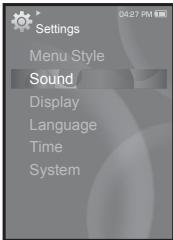
- Tapez sur la touche [Haut, Bas] pour sélectionner (Son), puis sur [O].
- Le menu (Son) apparaît.
- Les touches [Haut, Bas] et [©] servent à régler des fonctions.
Options de réglage du son
- Master EQ (EG princ.): Pour optimiser les paramètres sonores.
Tapez sur la touche [Gauche, Droite] pour sélectionner la fréquence que vous souhaitez paramétrer. Tapez sur la touche [Haut, Bas] pour régler le niveau de la fréquence sélectionnée, puis sur [◎].
- Beep Sound (Signal sonore) : Permet d'activer ou de déactiver l'émission d'un signal sonore lors des opérations effectuées sur l'écran tactile. Choisissez entre (Arrêt) et (Marche). Volume Limit (Limitation du Volume) : Permet d'éviter les problèmes de l'ouïe en réglant la limite du volume sonore lorsque vous utilisez les écouteurs. (Marche) limite le volume sonore à un niveau maximum de 15. Le niveau maximum du volume est de 30 lorsque la fonction de limite est sur (Arrêt). Afin d'éviter les troubles de l'ouïe, le niveau du volume revient sur 15 lorsque vous rallumez le lecteur même si vous aviez désactivé la limite (Arrêt).
Paramètres de l'écran
Permet de modifier la période avant l'extinction, l'économiseur d'écran et la luminosité de votre écran.
- Appuyez longuement sur [→] pendant un court moment pour vous déplacer vers le menu principal.
- Tapez sur la touche [Gauche, Droite] pour sélectionner (Paramètres), puis sur [©].
- Le menu (Paramètres) apparaît.
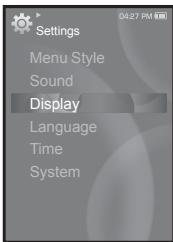
- Tapez sur la touche [Haut, Bas] pour sélectionner (Afficher), puis sur [©].
- Le menu (Afficher) apparaît.
- Les touches [Haut, Bas] et [◎] servent à régler des fonctions.
Options de réglage de l'écran
- Display Off (Affich. Désacté) : Si aucune touche n'est activée durant les périodes indiquées plus bas, l'écran se désactive automatiquement. Vous pouvez choisir entre <15sec>, <30sec>, <1min>, <3min>, <5min>, et (Toujours allumé). Appuyez sur n'importe quelle touche pour rallumer l'écran.
- Screen Saver (Économisateur d'écran) : Vous permet de sélectionner une image comme économisateur d'écran. Sélectionnez entre (Chang, auto), (Doux), (Mélancolie), (Bravo), (Heure analogue), (Horloge numérique), puis réglez la période d'attente. Vous pouvez désirer entre (Arrêt), <15sec>, <30sec>, <1min>, <3min> et <5min>. Si aucune touche n'est activée durant les périodes indiquées plus haut, le lecteur affiche l'économisateur d'écran. Vous pouvez modifier l'image de l'économisateur d'écran en tapant sur [ ] en cours d'operation.
- Brightness (Luminosité): Vous pouvez régler la luminosité de l'écran. Sélectionnez un niveau entre < 0 et 10, 10 étant le plus lumineux.
Paramètres de la langue
Les menus de votre nouveau lecteur MP3 peuvent être régés de façon à apparaitre dans plusieurs langues. Il est très facile de changer la langue selon votre choix.
- Appuyez longuement sur [→] pendant un court moment pour vous déplacer vers le menu principal.
- Tapez sur la touche [Gauche, Droite] pour sélectionner (Paramètres), puis sur [©]. Le menu (Paramètres) apparait.
- Tapez sur la touche [Haut, Bas] pour sélectionner (Langue), puis sur [©]. - Le menu (Langue) apparait.
- Les touches [Haut, Bas] et [©] servent à régler des fonctions.
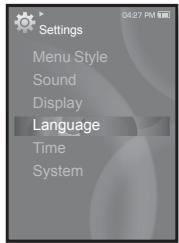
Options de réglage de la langue
- Menu: Permet de régler la langue du menu. Choix disponible, <한국어>, <>, <>, <>, <Čestina>, <Espanol (Sudamérica)>, <Portugues (Brasil)>, <Украïнсьа>, ou.
- Contents (Sommaire): Pour définir la langue de l'information de la piste et du textile. Choix disponible, ou.
Paramètres de l'heure
L'heure vous permet d'utiliser les fonctions d'horodatage, du modèle de la date et même le fuseau horaire.
- Appuyez longuement sur [→] pendant un court moment pour vous déplacer vers le menu principal.
- Tapez sur la touche [Gauche, Droite] pour sélectionner (Paramètres), puis sur [©].
- Le menu (Paramètres) apparaît.
- Tapez sur la touche [Haut, Bas] pour sélectionner (Heure), puis sur [©].
- Le menu (Heure) apparait.
- Les touches [Haut, Bas] et [◎] servent à régler des fonctions.
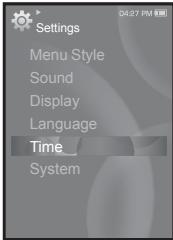
Options de réglage de l'heure
- Date et heures : Cette fonction vous permet de régler l'heure et la date actuelles. Tapez sur la touche [Haut, Bas] pour accéder à (An, Mois, Jour, Heure, Min, AM/PM) et tapez sur la touche [Haut, Bas] pour régler chaque élément.
- Date Type (Type date) : Pour régler le réseau de la date d'affichage de l'horloge universelle. Sélectionné parmi : (AA-MM-JJ), (MM-JJ-AA) et (JJ-MM-AA).
- Time Zone (Fuseau horaire): Pour modifier l'heure actuelle en sélectionnant le fuseau horaire d'une ville en particulier. Vous devez régler le fuseau horaire avant de pouvoir afficher l'heure universelle. Reportez-vous à la 84.
Paramètres du système
Choisissez les réglages par défaut qui vous conviennent pour les fonctions alarme, mode de mise en marche et de mise hors tension automatique.
- Appuyez longuement sur [→] pendant un court moment pour vous déplacer vers le menu principal.
- Tapez sur la touche [Gauche, Droite] pour sélectionner (Paramètres), puis sur [©].
- Le menu (Paramètres) apparaît.
- Tapez sur la touche [Haut, Bas] pour sélectionner (Système), puis sur [®].
- Le menu (Système) apparaît.
- Les touches [Haut, Bas] et [OK] servent à régler des fonctions.
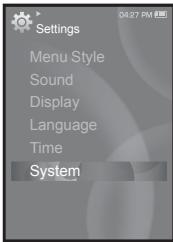
Options de réglage du système
- Sleep (Veille): Permet d'éteindre automatiquement l'appareil après l'écoulement de la durée préselectionnée. Choix disponibles : (Arrêt), <15min>, <30min>, <60min>, <90min> ou <120min>.
- Start Mode (Mode Début): Permet de désigner le mode à afficher à l'allumage du lecteur. Sélectionnez parmi (Dom.) et (Dernier Etat). Sélectionnez (Home) pour démarrer le système en affichant le menu principal et (Dernier Etat) pour afficher le dernier menu utilisé.
- Auto Power Off (Extinction auto): Permet d'éteindre automatiquement l'appareil lorsque aucune touche n'est actionnée avant l'écoulement de la durée préselectionnée en mode Pause. Sélectionnez parmi: <15sec>, <30sec>, <1min>, <3min>, <5min> et (Toujours allumé).
- Default Set (Réglages par défaut): Permet de revenir aux valeurs de réglage par défaut. Options disponibles: (Oui) ou (Non). (Oui) permet d'initialiser tous les réglages par défaut. (Non) permet d'annuler les réglages par défaut.
- Format (Formater): Permet de formater la mémoire interne. Options disponibles : (Oui) ou (Non). (Oui) formate la mémoire interne et supprime tous les fichiers du lecteur. (Non) prévient le formatage de la mémoire interne. Vérifiez avant de formater.
- À propos de : Vérifie la version de micrologiciel et la capacité de la mémoire. (Version du firmware) affiche la version de micrologiciel courante. (Utilisé) indique l'utilisation, (Disponible) indique la capacité restante et indique la capacité totale de la mémoire.

REMARQUE
1 Go = 1.000.000.000 d'octets : la capacité formée réelle peut être inférieure puisque le micrologiciel utilise une partie de la mémoire.
Réinitialiser le système
Il sera possiblement nécessaire de réinitialiser le système s'il devient impossible d'allumer votre lecteur MP3, s'il ne lit pas la musique ou s'il n'est pas reconnu par tout ordinateur lorsque vous le branchez.
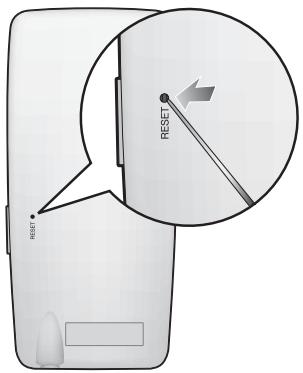
Appuyez sur la touche Reset située sur la partie inférieure de l'appareil à l'aide d'un objet pointu, comme une trombone.
- Le système est réinitialisé.
- Cela n'affecte pas vos réglages ou vos fichiers.
Samsung media studio
Samsung Media Studio est une application logicielle conviviale qui vous aide à répartir les fichiers de votre ordinateur. Après avoir trié et réparti vos fichiers à l'aide de Media Studio, vous pouvez les transférer rapidement vers votre lecteur MP3 sans avoir à effectuer une recherche complète de votre disque dur pour couvrir le bon fichier.
Besoins de l'ordinateur
Votre système d'ordinateur doit posséder les caractéristiques minimales qui suivent afin de pouvoir installer et exécuter Media Studio :
- Pentium 500 MHz ou plus
- Port USB 2.0
- Windows XP Service Pack 2 ou ultérieur
- DirectX 9.0 ou version ultérieure 100 Mo d'espace libre sur le disque dur
- Lecteur de CD-Rom (2X ou plus)
- Windows Media Player 10,0 ou ultérieur
- Résolution 1024 x 768 ou plus
- Internet Explorer 6.0 ou ultérieur
- 512 Mo de mémoire vive ou plus

- Veillez à exécuter le programme d'installation dans le compte administrateur de tout ordinateur. Autrement, il vous sera impossible d'installer. Reportez-vous au mode d'emploi de votre ordinateur pour configurer le compte administrateur.
- Insérez le CD d'installation fourni avec le lecteur dans le lecteur de CD-ROM de votre ordinateur.
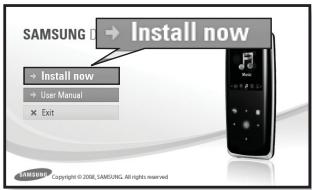
- Cliquez sur (Installer maintenant).
- Suivez les instructions pour lancer l'installation.
- L'installation est lancée et crée l'icône sur votre poste de travail à la fin de l'installation.

- Soyez prudent lorsque vous insérez le CD d'installation dans un lecteur CD-ROM à la verticale.
Répartition des dossiers et des fichiers à l'aide de samsung MEDIA STUDIO
vous permet de sélectionner et de répartir vos fichiers et dossiers en prévision d'un transfert vers votre lecteur. Cela facilite et accélère la recherche de fichiers sur votre lecteur MP3. Le logiciel est la méthode la plus facile d'effectuer un transfert de fichier de votre ordinateur sur votre lecteur MP3.
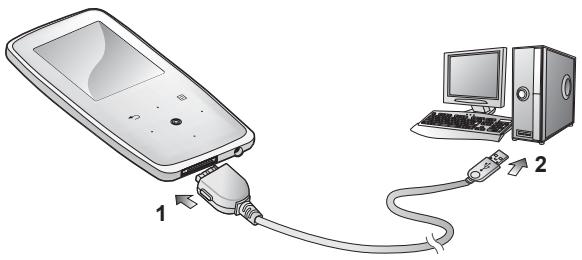
- Branchez la grande fiche du câble USB sur la prise du port USB située sur le dessous du lecteur.
- Branchez le câble USB sur le port USB () de votre ordinateur.
- (Connexion USB) apparaît à l'écran tactile du lecteur.
- démarre automatiquement lorsque vous branchez le lecteur sur votre ordinateur.
- Si le programme ne démarre pas automatiquement, double-cliquez sur l'icône Media Studio du bureau.

- La technologie de reconnaissance musicale et les données relatives sont fournies par Gracenote et Gracenote CDDB® Music Recognition Service™.
- CDDB est une marque déposée de Gracenote. Le logo et le logotype de Gracenote, le logo et le logotype Gracenote CDDB et le logo "Powered by Gracenote CDDB" sont des marques déposées de Gracenote. Music Recognition Service et MRS sont des marques de service de Gracenote.
Répartition des dossiers et des fichiers à l'aide de samsung MEDIA STUDIO (suite)
- Cliquez sur l'icône du type de fichier que vous souhaitez transférer.
- Cliquez sur pour afficher la liste musicale.
- Cliquez sur ⊕ pour afficher la liste des fichiers vidéo.
- Cliquez sur pour afficher la liste de photos.
- Cliquez sur [ETC] pour afficher la liste de etc. La liste ETC comprend les autres types de fichier (ex.: TXT, etc.) sauf les fichiers musique, photo et video.
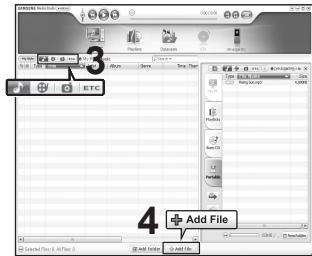
- Cliquez sur (Ajouter un fichier) au bas de l'écran.
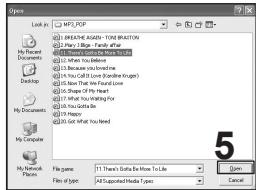
- La fenêtre (Ouvrir) apparait.
- Sélectionnez les fichiers que vous souhaitez ajouter et cliquez sur (Ouvrir).
- Les fichiers sélectionnés sont ajoutés sur la liste à gauche de l'écran.
- Sélectionnez le fichier à transférer sur la liste de gauche.
- Cliquez sur l'icône
- Le fichier sélectionné est transféré vers le lecteur.
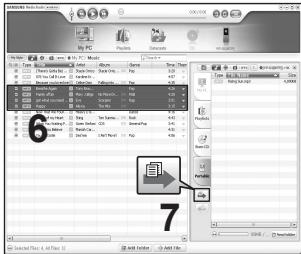
Répartition des dossiers et des fichiers à l'aide de samsung MEDIA STUDIO (suite)

- Ne débranchez jamais le câble USB durant le transfert de fichiers. Le débrancher durant le transfert peut endommager le lecteur ou votre ordinateur.
- Pour éviter les connexions instables, branche le lecteur directement sur votre ordinateur plutôt que par le biais d'un répéteur multiport USB.

- Avant le transfert du fichier vidéo vers le lecteur à l'aide de la fonction, le fichier est tout d'abord converti automatiquement au format. svi. La taille du fichier est également régée automatiquement.
- Lorsque vous transférez une photo sur le lecteur à l'aide de, elle est automatiquement convertie au format. JPG avant son transfert. La taille du fichier est aussi ajustée.
- Toutes les fonctions sont désactivées durant le branchement.
- Si vous branchez le cable USB sur le lecteur alors que la pile est faible, le lecteur sera mis sous charge pendant plusieurs minutes avant d'établir sa connexion avec l'ordinateur.
- Il est conseillé d'utiliser le système de fichiers FAT 32 lors du formatage du lecteur sur votre ordinateur. Samsung Media Studio comprend une fonction d'aide approfondie. Si vous ne pouvez trouver la réponse à votre question à propos de Media Studio, cliquez sur → (Aide) → (Aide) au haut du programme.
- Qu'est-ce que SVI? Samsung Audio Video Interleaving (SVI) (Entrelacement audio-vídeo de Samsung) est un nouveau format vidéo développé et contrôlé par Samsung.
Écoute de la musique


- Avant de démarrer - Branchez les écouteurs, puis allumez le lecteur et vérifiez la batterie.
- Tapez sur [ ] pour vous déplacer vers l'écran précédent.
- Appuyez longuement sur [ ] pendant un court moment pour vous déplacer vers le menu principal.
Écoute par catégorie
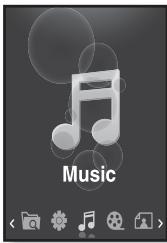
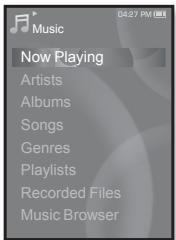
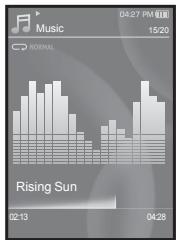
- Appuyez longuement sur [→] pendant un court moment pour vous déplacer vers le menu principal.
- Tapez sur la touche [Gauche, Droite] pour sélectionner (Musique), puis sur [©].
- Le menu (musique) apparaît.
- Tapez sur la touche [Haut, Bas] pour sélectionner la liste souhaitée, puis sur [©].
- Le fichier musical apparait.
- Tapez sur la touche [Haut, Bas] pour sélectionner le fichier à lire, puis sur [O].
- La lecture de la musique démarre.
Liste de fichiers musicaux
Les renseignements reliés au fichier incluant le nom de l'artiste, le nom de l'album, le titre de la pièce musicale et son genre s'affichent en fonction de l'étiquette ID3 du fichier musical approprié. Un fichier sans étiquette ID3 s'affiche comme [unknown] (inconnu).
Now Playing (En Lecture): Lit un fichier récemment lu ou se déplace sur l'écran de lecture du fichier actuel.
Artistes (Artiste) : Lecture par artiste
Albums (Albums) : Lecture par album
Chansons : Lecture en ordre numérique ou alphabétique
Genres (Genres) : Lecture par genre
Playlists (Listes de lecture) : Lecture par liste
Recorded Files (Fichiers Enregistrés) : Affiche les fichiers enregistrés.
Music Browser (Navigateur musique) : Affiche tous les fichiers musicaux stockés dans le dossier Musique.

- Les fichiers musicaux MP3 et WMA sont compatibles avec votre lecteur.
- Les fichiers MP1 ou MP2 possédant uniquement une extension modifiée vers MP3 peuvent ne pas être lus.
- Si vous débranchez les écouteurs durant la lecture de musique, le lecteur passera en mode Pause.
- Qu'est-ce que l'étiquette ID3? Il s'agit d'un élément attaché à un fichier MP3 contenant les informations relatives au fichier telles que le titre, l'artiste, l'album, l'année, le genre et un champ commentaire.
- Tapez sur [◎] en cours de lecture.
- La lecture de la musique est interrompue.
- Tapez Encore sur [O].
- La lecture reprend à l'endroit où vous l'avez suspendue.
Recherche sur une PISTE
- Appuyez longuement sur la touche [Gauche, Droite] pendant que la piste sélectionnée est en cours de lecture.
- Ces touches permettent d'effectuer la recherche vers le début ou la fin de la piste.
- Relâchez la touche dès que vous souhaitez reprendre la lecture.
- La lecture commence dès que vous relâchez la touche.
Lecture de la PISTE en COURS à PARTIR du début
- Tapez sur la touche [Gauge] après 3 secondes de lecture. La piste en cours est lue à partir du début.
Pour écouter la PISTE précédente
Tapez sur la touche [Gauge] dans les 3 premières secondes de lecture.
Tapez deux fois sur la touche [Gauge] après 3 secondes de lecture.
- La lecture de la piste précédente démarre.
Lecture de la PLAGE suivante
Tapez sur la touche [Droite].
- La lecture de la piste suivante démarre.

- Pendant la lecture de fichiers VBR, la piste précédente peut ne pas être lue même si vous tapez sur la touche [Gauge] au cours des 3 premières secondes de lecture.
Pour créer une LISTE de lecture à l'aide de média STUDIO de samsung
(Media Studio) vous permet de créer votre propre collection ou liste de lecture de fichiers audio.

- Avant de démarrer - Branchez le lecteur sur l'ordinateur. Media Studio doit être installé sur l'ordinateur.
Comment créer une liste de lecture
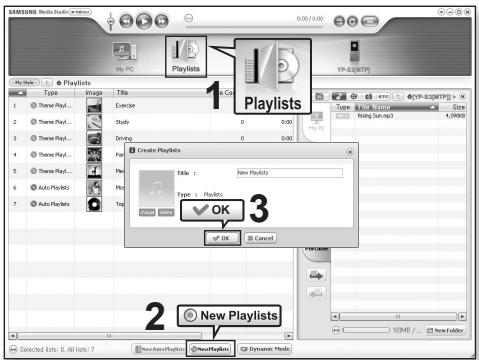
- Cliquez sur (Listes de lecture) dans le haut de (Media Studio).
- La fenêtre (Listes de lecture) apparait.
- Cliquez sur la touche (Nouvelles listes de lecture) au bas de l'écran.
- La fenêtre (Créer des listes de lecture) apparait.
- Tapez le titre de la liste de lecture et cliquez sur [OK].
- Une nouvelle liste de lecture est créée et stockée dans la section (Listes de lecture) de (Média Studio).
Comment ajouter des fichiers musicaux sur une liste de lecture que vous avez créée
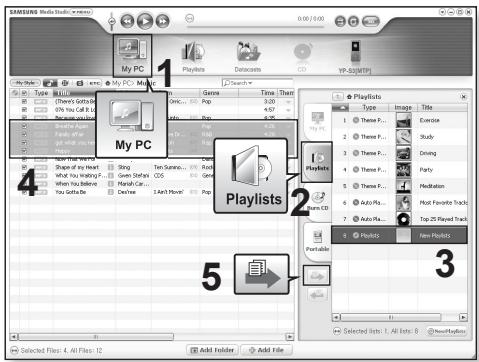
- Cliquez sur la touche (Mon ordinateur) au haut de (Média Studio).
- La fenêtre (Mon ordinateur) apparait.
- Cliquez sur la touche (Listes de lecture) dans le coin droit de la fenêtre.
- La fenêtre (Listes de lecture) apparait.
- Double-cliquez sur une liste de lecture dans la fenêtre de droite.
- Sélectionnez les fichiers que vous souhaitez transférer dans la fenêtre (Mon ordinateur).
- Cliquez sur l'icône
- Les fichiers sélectionnés sont ajoutés sur la liste de lecture.
Pour créer une LISTE de lecture à l'aide de media STUDIO de samsung (suite)
Exporter une liste de lecture vers votre lecteur à l'aide de Média Studio
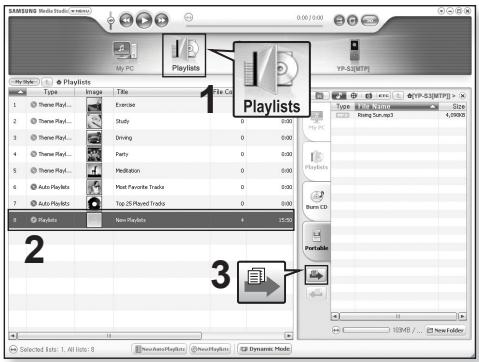
- Cliquez sur (Listes de lecture) dans le haut de (Média Studio).
- La fenêtre (Listes de lecture) apparait.
- Sélectionnez une liste de lecture dans la section (Listes de lecture).
- Cliquez sur l'icone
- La liste de lecture sélectionnée sera transférée vers le lecteur en passant par (Dossier Navigateur) → (Listes de lecture).

- Le lecteur peut stocker jusqu'à 999 fichiers musicaux par liste de lecture.
REMARQUE
Pour créer une LISTE de lecture sur votre lecteur MP3
Si vous avez déjà téléchargé des fichiers sur votre lecteur MP3, vous pouvez créer une liste de lecture "favorite" sans avoir à utiliser Media Studio ou votre ordinateur.
- Appuyez longuement sur [+] pendant un court moment pour vous déplacer vers le menu principal.
- Tapez sur la touche [Gauche, Droite] pour sélectionner (Dossier Navigateur), puis sur [©].
- Tapez sur la touche [Haut, Bas] pour sélectionner (Musique), puis sur [©].
Le(s) fichier(s) musical/musicaux s'affiche(nt).
- Tapez sur la touche [Haut, Bas] pour sélectionner un fichier à ajouter à la liste de lecture, puis sur [].
- Le menu de la liste de lecture apparait.
- Tapez sur la touche [Haut, Bas] pour sélectionner (Aj. à liste lect.), puis sur [©].
- (List lect 1) à (List lect 5) apparait.
- Tapez sur la touche [Haut, Bas] pour sélectionner un numéro de liste de lecture pour ajouter le fichier sélectionné, puis sur [©].
- Le fichier sélectionné sera ajouté à liste de lecture.
- Vous pouvez vérifier la liste de lecture dans (Musique) → (Listes de lecture) → (List lect 1) à (List lect 5) du menu principal.
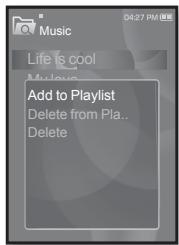
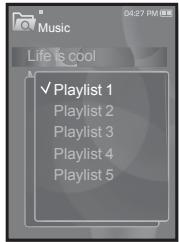
Vous pouvez ajouter jusqu'à 100 fichiers musicaux dans chaque liste de lecture ( (List lect 1) à (List lect 5)).
- Appuyez longuement sur [→] pendant un court moment pour vous déplacer vers le menu principal.
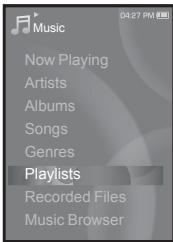
- Tapez sur la touche [Gauche, Droite] pour sélectionner (Musique), puis sur [O].
- La liste s'affiche.
- Tapez sur la touche [Haut, Bas] pour sélectionner (Listes de lecture), puis sur [©].
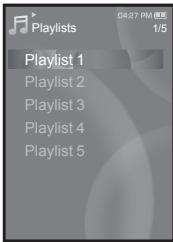
- La/Les liste(s) de lecture s'affiche(nt).
- Tapez sur la touche [Haut, Bas] pour Sélectionner la liste de lecture de votre choix, puis sur [O].
- Les fichiers musicaux enregistrés dans la liste de lecture sélectionnée s'affichent.
- Si une liste de lecture n'est pas trouvée, le message (Aucun fichier) s'affiche à l'écran.
- Tapez sur la touche [Haut, Bas] pour sélectionner un fichier musical, puis sur [©].
- La lecture du fichier musical débute.

- Reportez-vous aux pages 39 et 41 pour savoir comment transférer la liste de lecture avec.
Pour supprimer un fichier de la LISTE de lecture
- Appuyez longuement sur [+] pendant un court moment pour vous déplacer vers le menu principal.
- Tapez sur la touche [Gauche, Droite] pour sélectionner (Musique), puis sur [©].
La liste musicale apparait.
- Tapez sur la touche [Haut, Bas] pour sélectionner (Listes de lecture), puis sur [©].
- La/Les liste(s) de lecture apparait(nt).
- Tapez sur la touche [Haut, Bas] pour sélectionner la liste de lecture de votre choix, puis sur [O].
- Les fichiers musicaux enregistrés dans la liste de lecture sélectionnée s'affectant.
- Tapez sur la touche [Haut, Bas] pour sélectionner un fichier à supprimer de la liste de lecture, puis sur [ ]
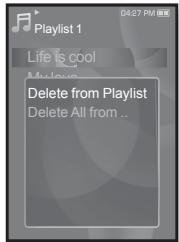
- Le menu de la liste de lecture apparait.
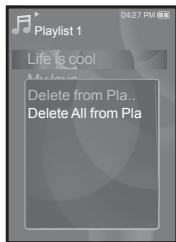
- Tapez sur la touche [Haut, Bas] pour sélectionner (Suppr. de liste lect.), puis sur [◎].
- Une fenêtre de confirmation apparait.
- Tapez sur la touche [Gauche, Droite] pour sélectionner (Oui), puis sur [©].
- Le fichier sélectionné est supprimé de la liste de lecture.
Pour supprimer tous les fichiers de la LISTE de lecture
Suivez les étapes 1 à 4 ci-dessus.
- Tapez sur [ ]
- Le menu de la liste de lecture apparait.
- Tapez sur la touche [Haut, Bas] pour sélectionner (Suppr. tt de liste lect.), puis sur [OK].
- Une fenêtre de confirmation apparait.
- Tapez sur la touche [Gauche, Droite] pour sélectionner (Oui), puis sur [©].
- Tous les fichiers sont supprimés de la liste de lecture.
Le menu Musique vous permet d'organiser tous les aspects de l'écoute en cours de lecture – depuis la lecture en boucle de pistes et d'albums à la sélection du fond d’écran.
Pour régler les effets sonores
Pour profiter d'un son plus clair.
- Tapez sur [3] tout en écoutant la musique.
- Le menu (Musique) apparait.
- Tapez sur la touche [Haut, Bas] pour sélectionner (Effets Sonores), puis sur [OK].
- Le menu (Effets Sonores) apparait.
- Tapez sur la touche [Haut, Bas] pour sélectionner l'effet sonore souhaité, puis sur [◎].
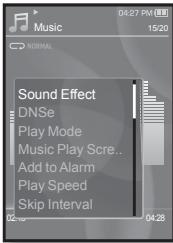
Options des effets sonores
- Street Mode (Mode Rue) : Pour écouter de la musique plus nette en extérieur en filtrant certains bruits de la rue. Sélectionné (Arrêt) ou (Marche).
- Clarté (Netteté) : Pour écouter une musique plus nette à qualité améliorée. Sélectionnez <0 à 2>.

REMARQUE
- Tapez sur [ ] pour quitter le menu.
Régler la fonction digital natural sound engine (dnse)
Permet de choisir le type de son convenant le mieux à chaque genre de musique.
- Tapez sur [E] tout en écoutant la musique.
- Le menu (Musique) apparait.
- Tapez sur la touche [Haut, Bas] pour sélectionner, puis sur [].
- Le menu apparait.
- Tapez sur la touche [Haut, Bas] pour sélectionner le DNSe souhaité, puis sur [©].
- Sélectionnez parmi (Voix), (Ampl. Basses), (Classique), (Salle Concert), et (Utilisateur).
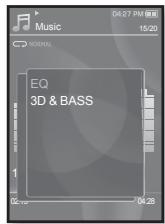
- Sélectionner (EG) vous permet de régler <3D & BASS> et (Utilisateur). Reportez-vous à la 47.
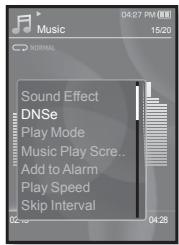

REMARQUE
Qu'est-ce que l'engin dnsé?
Digital Natural Sound Engine (Engin de son naturel numérique) (DNSe) est un effet sonore développé par Samsung pour les lecteurs MP3.
Cette option offre différents réglages sonores visant à améliorer le type de musique que vous écoutez.
Régler la fonction digital natural sound engine (DNSe) (suite)
(EG)
Vous pouvez ajuster des fréquences particulières selon vos préférences.
1. Tapez sur la touche [Haut, Bas] dans le menu DNSe pour sélectionner (Utilisateur), puis sur la touche [Droit]. 2. Tapez sur la touche [Haut, Bas] pour sélectionner (EG), puis sur [◎]. L'écran de réglage de (EG) apparait. 3. Tapez sur la touche [Gauge, Droite] pour sélectionner la fréquence que vous souhaitez régler, puis sur la touche [Haut, Bas] pour régler le niveau de la fréquence sélectionnée. - Vous pouvez régler le niveau de la fréquence sélectionnée de < -10 +10 (-10 à +10). 4. Tapez sur [O]. Le réglage est terminé.
Vous pouvez régler l'effet sonore 3D et l'amplification des basses fréquences.
- Tapez sur la touche [Haut, Bas] dans le menu DNSe pour sélectionner (Utilisateur), puis sur la touche [Droit].
- Tapez sur la touche [Haut, Bas] pour sélectionner <3D & BASS> (3D & GRAVES), puis sur [©].
L'écran de réglage de <3D & BASS> (3D & GRAVES) apparaît.
- Tapez sur la touche [Gauche, Droite] pour sélectionner <3D> ou (Graves), puis sur la touche [Haut, Bas].
- Vous pouvez sélectionner un niveau de 0 à 4 pour l'effet sonore <3D> et un niveau de 0 à 4 pour (Graves).
- Tapez sur [O]. Le réglage est terminé.

Pour régler le mode de lecture
Sélectionnez un mode de lecture tel que Répéter.
- Tapez sur [E] tout en écoutant la musique.
- Le menu (Musique) apparait.
- Tapez sur la touche [Haut, Bas] pour sélectionner (Mode lecture), puis sur [OK].
- Le menu (Mode lecture) apparait.
- Tapez sur la touche [Haut, Bas] pour sélectionner le mode de lecture souhaité, puis sur [O].
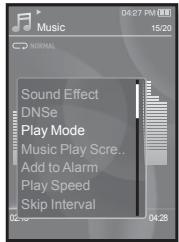
Options du mode de lecture
- Normal: Lecture ponctuelle et dans l'ordre de toutes les pistes.
- Repeat (Répéter): Pour la lecture en boucle de tous les fichiers inclus dans le dossier en cours.
- Repeat One (Répéter 1X): Répétition ponctuelle d'un fichier.
- Shuffle (Aléatoire) : Lecture aléatoire des fichiers.
Pour sélectionner l'écran de lecture musicale
Faites le choix d'un fond d'écran parmi ceux disponibles ou désactivez votre propre image à afficher lorsque vous écoutez de la musique.
- Tapez sur [E] tout en écoutant la musique.
- Le menu (Musique) apparait.
- Tapez sur la touche [Haut, Bas] pour sélectionner (Écran Lect. mus.), puis sur [©].
- Le menu (Écran Lect. mus.) apparait.
- Tapez sur la touche [Haut, Bas] pour sélectionner l'écran de lecture musicale souhaité, puis sur [O].
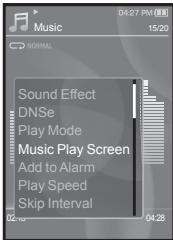
Options de l'écran de lecture musicale
- Type 1 ~ Type 3 (Type 1 à Type 3): Pour sélectionner un écran de lecture musicale.
- Album Info. (Info. album): Les renseignements comprenant le nom de l'artiste, l'album et son genre s'affichent si l'information de l'étiquette ID3 est stockée sur le fichier musical.
- Album Art (Image CD): L'image de la jaquette de l'album s'affiche si elle est comprise dans l'information de l'étiquette ID3 du fichier musical. Les images de jaquette de taille moindre que 200 pixels (à l'horizontal) × 200 pixels (à la vertical) sont soutenues.
- Auto Change (Chang. auto): Bascule automatiquement entre et à chaque lecture de fichier musical différent.

Qu'est-ce que l'étiquette ID3?
REMARQUE
Il s'agit d'un élément attaché à un fichier MP3 contenant les informations relatives au fichier telles que le titre, l'artiste, l'album, l'année, le genre et un champ commentaire.
Pour ajouter un son d'alarme
Vous pouvez ajouter votre fichier musical favori à la liste des sons d'alarme et il se fera entendre la prochaine fois que l'alarme se déclenchera.
Reportez-vous à la page 81 pour le réglage de l'alarme.
- Sélectionnez un fichier musical à ajouter aux sons d'alarme et tapez sur [3].
- Le menu (Musique) apparaît.
- Tapez sur la touche [Haut, Bas] pour sélectionner (Ajouter à alarme), puis sur [O].
- Le fichier musical sélectionné est ajouté sur la liste des sons d'alarme.
- Un seul fichier musical peut être ajouté aux sons d'alarme.
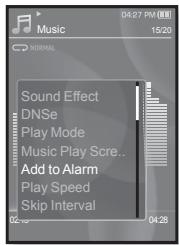
Pour régler la vitesse de lecture
Toupez accélérez ou ralentissez la vitesse de lecture de votre musique préférée.
- Tapez sur [E] tout en écoutant la musique.
- Le menu (Musique) apparaît.
- Tapez sur la touche [Haut, Bas] pour sélectionner (Vitesse de lecture), puis sur [©].
- Le menu (Vitesse de lecture) apparait.
- Tapez sur la touche [Haut, Bas] pour sélectionner la vitesse de lecture souhaitée, puis sur [O].
- Choisissez entre , , , , , et .
- Plus le nombre est élevé, plus la vitesse de lecture sera rapide.
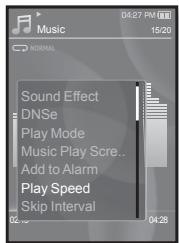
Pour régler le saut d'intervalle
Vous pouvez vous déplacer à marche avant rapide dans un fichier à différents intervalles. Vous pouvez sauter une piste entière ou plusieurs secondes à la fois.
- Tapez sur [] tout en écoutant la musique.
- Le menu (Musique) apparait.
- Tapez sur la touche [Haut, Bas] pour sélectionner (Saut Intervalle), puis sur [].
- Le menu (Saut Intervalle) apparait.
- Tapez sur la touche [Haut, Bas] pour sélectionner l'intervalle de saut souhaité, puis sur [©].
- Choisissez entre <1Song> (1 chanson), <5sec>, <10sec>, <30sec> et <1min>.
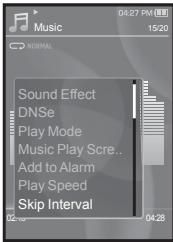

- Si le fichier a été enregistré à début binaire variable, la longueur réelle du saut peut varier de cette que vous avez sélectionné.
Réglage d'un signet
Lorsque vous aurez défini un signet, vous pourrez facilement cette position.
- Pendant l'écoute musicale, tapez sur [à] à la position souhaitée.
- Le menu Musique s'affiche.
- Tapez sur la touche [Haut, Bas] pour sélectionner (Signet), puis sur [©].
- Le menu (Signet) s'affiche.
- Tapez sur la touche [Haut, Bas] pour sélectionner (Ajouter signet), puis sur [©].
- La position lecture / arrêt actuelle sera ajoutée au signet.
- Le symbole [ ] s'affiche sur la barre d'état.
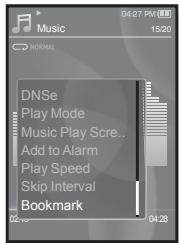

- Si vous avez déjà mis un signet, la fenêtre "Écraser" apparait. Si vous sélectionnez (Oui), le signet déjà mis est supprimé et un nouveau signet mis en place.
- Un seul signet peut être défini par fichier musical et vous pouvez définir un maximum de 50 signets.
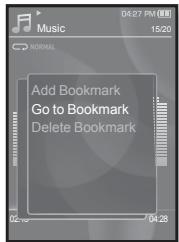
Pour vous déplacer sur (lecture) / supprimer le signet
- Tapez sur [E] tout en écoutant la musique.
- Le menu (Musique) apparait.
- Tapez sur la touche [Haut, Bas] pour sélectionner (Signet), puis sur [OK].
- Le menu (Signet) apparaît.
- Tapez sur la touche [Haut, Bas] pour sélectionner (Accéd. à Signet) ou (Supprimer signet), puis sur [©].
- Si vous sélectionnez (Accéd. à Signet), vous déplacez jusqu'au signet sélectionné et la lecture débutera.
- (Supprimer signet) enlève le signet sélectionné du fichier musical.
Pour visionner une vidéo

- Avant de démarrer - Branchez les écouteurs, puis allumez le lecteur et vérifiez le bloc-piles. Transferez un fichier vidéo au lecteur. Reportez-vous à la page 33~35

Tapez sur [←] pour vous déplacer vers l'écran précédent.
- Appuyez longuement sur [→] pendant un court moment pour vous déplacer vers le menu principal.
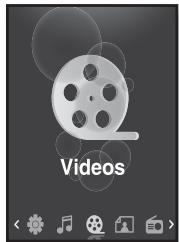
- Tapez sur la touche [Gauge, Droite] pour sélectionner (Videos), puis sur [O].
- La liste des vidéos apparait.
- Tapez sur la touche [Haut, Bas] pour sélectionner une vidéo à dire, puis sur [◎].
- Le fichier vidéo sélectionné commence à défiler à l'horizontal.
- Tapez sur [®] pour interrompre le visionnement en cours.
- Le lecteur fait une pause.
- Tapez Encore sur [O]. Le lecteur reprend le visionnement à partir du dernier point de pause.
Touche [Haut, Bas]

Avant le transfert du fichier video vers le lecteur à l'aide de la fonction, le fichier est tout d'abord converti automatiquement au format. svi.
La taille du fichier est également régée automatiquement.
Pour vous déplacer sur une IMAGE spécifique
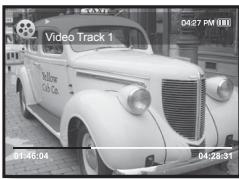
- En affichage horizontal, appuyez longuement sur la touche [Gauche, Droite].
- Ceci vous permet de vous déplacer vers l'avant ou vers l'arrêt dans le fichier video.
- Relâchez la touche lorsque vous aurez atteint la position souhaitée.
- La lecture de la vidéo démarre à partir de cette position.
Pour visionner le fichier vidéo précédent
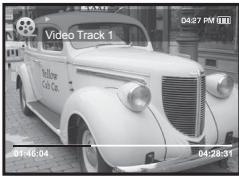
Tapez sur la touche [Gauge] dans les 3 secondes suivant le démarrage de la lecture du fichier en cours.
Tapez deux fois sur la touche [Gauge] 3 secondes après le démarrage de la lecture du fichier en cours.
- Vous revenez sur la vidéo précédente.
LIRE Le fichier VIDEO suivant
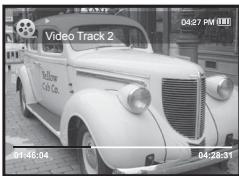
Tapez sur la touche [Droite].
- Vous passez à la vidéo suivante.
Réglage d'un signet
Lorsque vous aurez défini un signet, vous pourrez facilement cette position.
- Tapez sur [a] à la scène souhaitée en cours de visionnement.
- Le menu (Vidéo) s'affiche.
- Tapez sur la touche [Haut, Bas] pour sélectionner (Ajouter signet), puis sur [©].
- La position lecture / arrêt actuelle sera ajoutée au signet.
- Le symbole [ ] s'affiche sur la barre d'état.
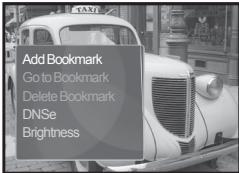

- Si vous avez déjà mis un signet, la fenêtre « Écraser » apparait. Si vous sélectionné (Oui), le signet déjà mis est supprimé et un nouveau signet mis en place.
- Un seul signet peut être défini par fichier vidéo et vous pouvez définir un maximum de 50 signets.
Pour vous déplacer sur (lecture) / supprimer le signet
- Tapez sur [?] pour interrompre le visionnement en cours.
- Le menu (Vidente) s'affiche.
- Tapez sur la touche [Haut, Bas] pour sélectionner (Accéd. à Signet) ou (Supprimer signet), puis sur [©].
- Si vous sélectionnéz (Accéd. à Signet), vous vous déplacerez jusqu'au signet sélectionné et la lecture débutera.
- (Supprimer signet) enlève le signet sélectionné du fichier video.

- Tapez sur [ ] pour quitter le menu.
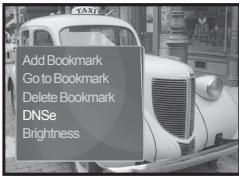
Pour régler l'engin digital natural sound engine (dnse) (engin de son numérique naturel)
Pour sélectionner le son parfait pour tout genre de vidéo.
- Tapez sur [ ] pour interrompre le visionnement en cours.
- Le menu (Vidéo) s'affiche.
- Tapez sur la touche [Haut, Bas] pour sélectionner <DNSSe>, puis sur [©].
- Le menu apparait.
- Tapez sur la touche [Haut, Bas] pour sélectionner le DNS souhaïte, puis sur [©].
- Choisissez entre (Drame) et.

REMARQUE
- Qu'est-ce que l'engin DNSe ?
Digital Natural Sound Engine (Engin de son naturel numérique) (DNSe) est un effet sonore développé par Samsung pour les lecteurs MP3. L'engin vous offre différentes qualités de son pour améliorer le genre de musique que vous écoutez.
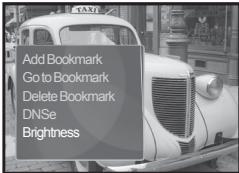
Pour régler la luminosité
Pour régler la luminosité de l'écran.
- Tapez sur [3] pour interrompre le visiennentement en cours.
- Le menu (Vidéo) s'affiche.
- Tapez sur la touche [Haut, Bas] pour sélectionner (Luminosité), puis sur [©].
- Le menu (Luminosité) apparait.
- Tapez sur la touche [Haut, Bas] pour régler la luminosité souhaitée, puis sur [◎].
- Choisissez entre 0 ~ 10.
Pour visionner des photos

- Avant de démarrer - Branchez les écouteurs, puis allumez le lecteur et vérifiez la batterie.

- Tapez sur [+] pour vous déplacer vers l'écran précédent.
- Appuyez longuement sur [+] pendant un court moment pour vous déplacer vers le menu principal.
- Appuyez longuement sur [→] pendant un court moment pour vous déplacer vers le menu principal.
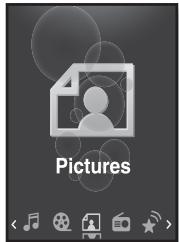
- Tapez sur la touche [Gaugue, Droite] pour sélectionner (Images), puis sur [O].
- La fenêtre de prévisualisation apparait.
- Tapez sur la touche [Haut, Bas, Gauche, Droite] pour sélectionner la photo que vous souhaitez afficher, puis sur [©].
- La photo sélectionnée s'affiche. Tapez sur [3] pour vous déplacer vers l'écran précédent.
Pour vous déplacer sur la photo précédente/suivante
En affichage horizontal, tapez sur la touche [Gauche, Droite].
- La photo précédente/suivante s'affiche.
Touche [Haut, Bas]
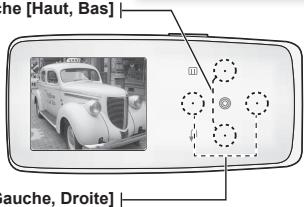

- Un fichier. JPG contenant les données Touche [Gauge, Droite] incorrectes d'une vignette s'affiche dans.
- Certaines photos peuvent être lentes à s'afficher. Lorsque vous transférez une photo sur le lecteur à l'aide de, elle est automatiquement convertie au format. JPG avant son transfert. La taille du fichier est aussi ajustée.
- Le (Dossier Navigateur) est aussi utile pour rechercher une photo. Reportez-vous à la page 21.
Pour écouter la musique en regardant vos images
Vous permet d'écouter la dernière chanson tout en regardant une image.
- Tapez sur [3] en regardant une image.
- Le menu (Images) s'affiche.
- Tapez sur la touche [Haut, Bas] pour sélectionner (Musique), puis sur [©].
- Le menu (Musique) apparaît.
- Tapez sur la touche [Haut, Bas] pour sélectionner le mode souhaité, puis sur [©].
- (Arrêt): Aucune musique d'atmosphère en regardant une image.
- (Marche): Vous permet d'écouter la dernière pièce musicale lue tout en regardant une image.
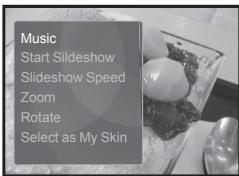
Comment procéder 1
- Tapez sur [O] en regardant une image.
L'icône [ ] s'affichera à l'écran et le lecteur lancera le diaporama.
- En mode prévisionnement d'images, tapez sur [].
- La fenêtre (Démarrer diaporama) s'affiche.
- Tapez sur [O].
L'icône [ ] s'affichera à l'écran et le lecteur lancera le diaporama.
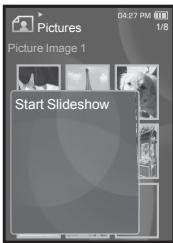
Comment procéder 1
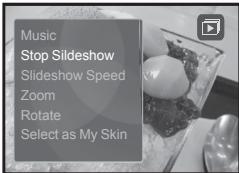
- En mode diaporama, tapez sur [O].
Le diaporama s'arrête.
- En mode diaporama, tapez sur [3].
- Le menu (Images) s'affiche.
- Tapez sur la touche [Haut, Bas] pour sélectionner (Arrêt diaporama), puis sur [©].
Le diaporama s'arrête.
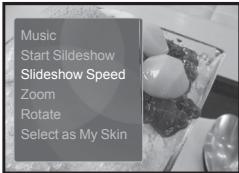
Pour régler la vitesse du diaporama
- Tapez sur [] en regardant une image.
- Le menu (Images) s'affiche.
- Tapez sur la touche [Haut, Bas] pour sélectionner (Vitesse diaporama), puis sur [©].
- Le menu (Vitesse diaporama) apparaît.
- Tapez sur la touche [Haut, Bas] pour sélectionner la vitesse souhaitée, puis sur [O].
- Sélectionnez parmi: (Rapide), et (Lent).
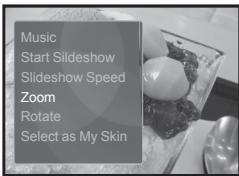
Pour agrandir une photo
Vous pouvez zoomer une photo.
- Tapez sur [3] en regardant une image.
- Le menu (Images) s'affiche.
- Tapez sur la touche [Haut, Bas] pour sélectionner, puis sur [OK].
- Le menu apparait.
- Tapez sur la touche [Haut, Bas] pour sélectionner le niveau de zoom souhaité, puis sur [O].
- Choisissez entre < 100%, < 200%, et < 400%.
- Tapez sur la touche [Haut, Bas, Gauche, Droite] pour accéder à la partie de la photo que vous souhaitez agrandir.
Pour annuler le zoom
Tapez sur [O] à l'intérieur d'une image grossie.
La taille initiale revient.

REMARQUE
- Une grande photo peut prendre beaucoup de temps à s'agrandir.
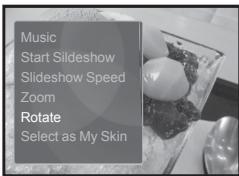
Pour faire pivoter l'image
Vous pouvez tourner une image, à votre gré.
- Tapez sur [3] en regardant une image.
- Le menu (Images) s'affiche.
- Tapez sur la touche [Haut, Bas] pour sélectionner (Pivoter), puis sur [©].
- Le menu (Pivoter) apparait.
- Tapez sur la touche [Haut, Bas] pour sélectionner l'angle souhaité, puis sur [©].
- Choisissez entre Left 90^ (Gauche 90^ ), (90° droite) et 180^.
Pour sélectionner une photo comme fond d'écran
Vous pouvez utiliser une photo de votre choix comme fond d'écran.
- Sélectionnez un fichier photo à utiliser comme fond d’écran, puis tapez sur [ ]
- Le menu (Images) s'affiche.
- Tapez sur la touche [Haut, Bas] pour sélectionner (Sél. comme habillage), puis sur [©]. La fenêtre de confirmation apparait.
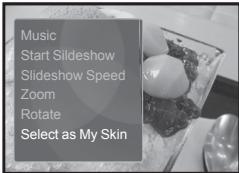
- Tapez sur la touche [Gauche, Droite] pour sélectionner (Oui), puis sur [©].
- La photo sélectionnée est établie comme fond d'écran.
- Si (Mon habillage) est sélectionné sous (Paramètres) → (Style du menu) → (Aspect du menu), l'image définie s'affichera.
Écoute de la radio FM

- Avant de démarrer - Branchez les écouteurs, puis allumez le lecteur et vérifiez la batterie.

Tapez sur [←] pour vous déplacer vers l'écran précédent.
- Appuyez longuement sur [→] pendant un court moment pour vous déplacer vers le menu principal.
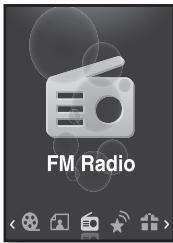
- Tapez sur la touche [Gauge, Droite] pour sélectionner (Radio FM), puis sur [©].
- La réception de la radio FM est activée.
Pour utiliser la fonction MUTE (MUET)
- Tapez sur [©] tout en écoutant la radio FM.
Le son est désactivé.
- Tapez sur [◎] une fois pour reprendre l'écoute.

- Branchez toujours vos écouteurs sur le lecteur lorsque vous recherchez ou réglez des fréquences.
Les écouteurs sont utilisés comme antennes de réception des ondes FM.
- Il se peut que le lecteur ne trouve pas de fréquences FM disponibles dans les régions où la réception est mauvaise.
- Appuyez longuement sur la touche [Gauge, Droite] et relâchez en mode Manuel.
- La recherche s'arrête sur la fréquence la plus après du point où la touche est relâchée.
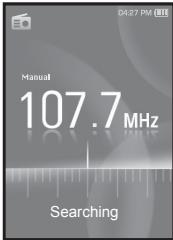
OU,
- Tapez sur la touche [Gauge, Droite] pour rechercher les fréquences une par une en mode Manuel.
- Change de fréquence à chaque nouvelle pression du touche.
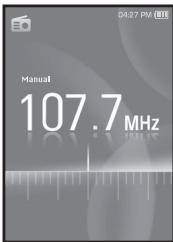
Pour basculer vers le mode présélection
Sélectionnez ce mode si vous souhaitez effectuer une recherche de vos présélections FM une à la fois.
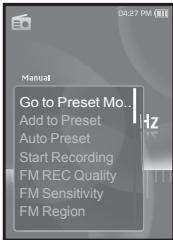
- Tapez sur [] en mode Manuel.
- Le menu (Radio FM) apparait.
- Tapez sur la touche [Haut, Bas] pour sélectionner (Aller au mode pré-progr.), puis sur [OK].
- apparait.
Si aucune fréquence de préselection n'est définie, le remarque lecteur ne passe pas en mode Préselection.
Pour basculer vers le mode manuel
Sélectionnez ce mode si vous souhaitez effectuer une recherche manuelle d'une fréquence à la fois sur la bande FM.
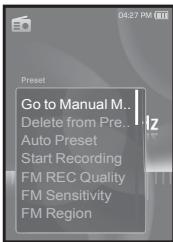
- Tapez sur [] en Mode Présélection.
- Le menu (Radio FM) apparait.
- Tapez sur la touche [Haut, Bas] pour sélectionner (Aller au mode manuel), puis sur [◎].
- apparait.
Programmation de stations sur la mémoire
Vous pouvez stocker jusqu'à 30 stations sur la mémoire du lecteur MP3 et y retourner simplement en appuyant sur un nombre. Laissez le lecteur MP3 désigner uniquement les stations que vous voulez en mode manuel ou trouvez et stockez toutes les stations locales automatiquement.
Manuel - choisissez uniquement les stations que vous voulez stocker
- Tapez sur la touche [Gauge, Droite] pour sélectionner une fréquence à prérégliser en mode manuel, puis sur [ ]
- Le menu (Radio FM) apparait.
- Tapez sur la touche [Haut, Bas] pour sélectionner (Ajouter aux présél.), puis sur [◎].
- La fréquence sélectionnée s'ajoute sur la Liste préselectionnée.
- Pour définir d'autres fréquences préselectionnées, suivez les étapes 1 à 2 ci-dessus.

- Si la même fréquence est déjà définie, le réglage est désactivé.
Automatique - pour enregistrer automatiquement toutes les stations reçues par le lecteur
- Tapez sur [] en mode Radio FM.
- Le menu (Radio FM) apparait.
- Tapez sur la touche [Haut, Bas] pour sélectionner (Présélection auto), puis sur [◎]. La fenêtre de confirmation apparait.
- Tapez sur la touche [Haut, Bas] pour sélectionner (Oui), puis sur [◎].
- Vous pouvez programmer automatiquement jusqu'à 30 sélections.
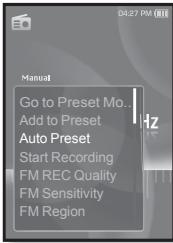
Annulation de la programmation automatique
Si vous souhaitez annuler la programmation automatique, tapez sur [O] durant le processus.
- La programmation automatique est annulée et seules les fréquences programmées à ce point sont enregistrées.

- Si vous souhaitez écouter votre lecteur MP3 dans une autre ville, il sera probablement nécessaire de reprogrammer vos stations.
Répétez simplement le processus pour supprimer les stations programmées et en programmer de nouvelles.
Écoute des stations programmées
En mode Préselection, tapez sur la touche [Gauge, Droite] pour faire défiler les chaînes préselectionnées.
- Vous pouvez alors écouter la fréquence radio attribuée à ce nombre.
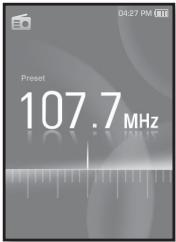
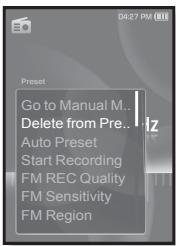
Suppression d'une station programmée
Suivez les étapes suivantes pour supprimer les fréquences tout en écoutant la radio FM.
- En mode Présélection, tapez sur la touche [Gauc
- Le menu (Radio FM) apparaît.
- Tapez sur la touche [Haut, Bas] pour sélectionner (Suppr. du prérégl.), puis sur [©].
- La fréquence sélectionnée est supprimée.
- Pour supprimer des fréquences préselectionnées, suivez les étapes 1 et 2 ci-dessus.
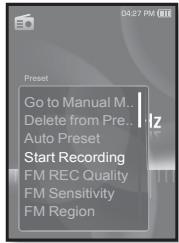
Pour enregistrer une émission de radio FM
Voulez enregistrer une émission de radio FM en tout temps pendant l'écoute de la radio.
- Tapez sur la touche [Gauche, Droite] pour sélectionner une fréquence à enregistrer en mode Radio FM, puis sur [].
- Le menu (Radio FM) apparait.
- Tapez sur la touche [Haut, Bas] pour sélectionner (Démarrer enreg.), puis sur [®].
- Un nom de fichier créé automatiquement s'affiche et l'enregistrement commence.
Arrêter un enregistrement
- Durant l'enregistrement, tapez sur [O].
- Un message s'affiche vous demandant si vous pouvez écouter la lecture du fichier récemment enregistré.
- Tapez sur la touche [Gauge, Droite] pour sélectionner (Oui) ou (Non), puis sur [@].
- (Oui) - le fichier enregistré est lu.
- (Non) - le fichier enregistré n'est pas lu.
- Le fichier enregistré est stocké dans (Dossier Navigateur) (Fichiers Enregistrés) (Radio FM).
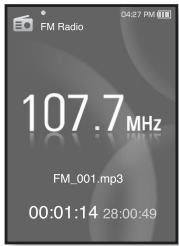

- Vous pouvez stocker un maximum de 999 fichiers d'enregistrement de radio FM.
- Vous pouvez effectuer jusqu'à 30 heures d'enregistrement environ (à 128 kbit/s, 2 Go)
- Le nom du fichier d'enregistrement sera spécifique automatiquement, par exemple, « FM_XXX.mp3 ». « FM » indique un enregistrement de radio FM et « XXX » désigne le numéro du fichier d'enregistrement.
Définir la qualité de l'enregistrement FM
Vous pouvez choisir la qualité de l'enregistrement radio FM.
- Tapez sur [] en mode Radio FM.
- Le menu (Radio FM) apparait.
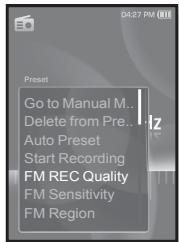
- Tapez sur la touche [Haut, Bas] pour sélectionner (Qualité ENR FM), puis sur [OK].
- Le menu (Qualité ENR FM) apparait.
- Tapez sur la touche [Haut, Bas] pour sélectionner le niveau de qualité souhaité, puis sur [OK].
- Sélectionnez (Très élevée (192 kbit/s)), (Haute (160 kbit/s)) ou (Normal (128 kbit/s)).
- Plus le nombre est élevé, meilleure sera la qualité audio et plus la taille du fichier sera grande.
Pour régler la sensibilité FM
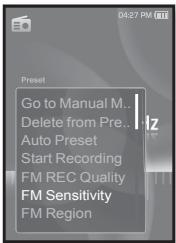
Permet la réception de plus ou moins de fréquences radio FM. Réglez la fonction (Sensibilité FM).
- Tapez sur [E] en mode Radio FM.
- Le menu (Radio FM) apparaît.
- Tapez sur la touche [Haut, Bas] pour sélectionner (Sensibilité FM), puis sur [©].
- Le menu (Sensibilité FM) apparaît.
- Tapez sur la touche [Haut, Bas] pour sélectionner le niveau de recherche souhaité, puis sur [©].
- Sélectionnez entre (Haut), (Milieu) et (Bas).
- Sélectionner (Haut) augmente le nombre de fréquences reçues.
Réglage de la région radio
Vous pouvez modifier les réglages de région FM avant d'aller à l'étranger.
- Tapez sur [] en mode Radio FM.
- Le menu (Radio FM) apparait.
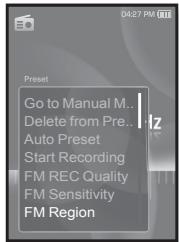
- Tapez sur la touche [Haut, Bas] pour sélectionner (Région Radio), puis sur [OK].
- Le menu (Région Radio) apparait.
- Tapez sur la touche [Haut, Bas] pour sélectionner la fréquence FM présente dans votre région et tapez sur [©].
- Sélectionnez entre (Corée/USA), (Japon) ou (Autres Pays).

- Si vous modifiez la fonction (Région Radio) de votre lecteur, les fréquences radio préprogrammées sont supprimées.
- La région FM peut être supprimée ou modifiée en fonction de la région cible du lecteur.
- Bande de fréquences par région
- Korea/US (Coree/Etats-Unis): Recherche des fréquences FM comprises entre 87,5 MHz et 108,0 MHz pour les lecteurs de 100 kHz.
- Japan (Japon): Recherche des fréquences FM comprises entre 76,0 MHz et 108 MHz pour les lecteurs de 100 kHz.
- Autres Pays : Recherche des fréquences FM comprises entre 87,50 MHz et 108,00 MHz pour les lecteurs de 50 kHz.
Pour ajouter un son d'alarme
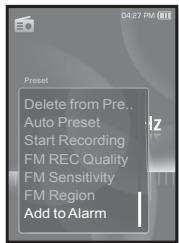
Vous peuvent ajouter votre poste radio FM préféré à la liste des mélodies d'alarme afin de pouvoir l'entendre la prochaine fois que l'alarme se déclenchera. Reportez-vous à la page 81 pour le réglage de l'alarme.
- Sélectionnez une fréquence radio à ajouter aux sons d'alarme et tapez sur [E].
- Le menu (Radio FM) apparait.
- Tapez sur la touche [Haut, Bas] pour sélectionner (Ajouter à alarme), puis sur [©].
- Si vous réglez le son d'alarme à (Radio FM) dans le paramètre alarme, vous pouvez écoutez la radio FM.
Pour utiliser la diffusion de données
vous permet le transfert des données de blogue et des fichiers enregistrés au format RSS sur le lecteur pour votre plaisir.

REMARQUE
- Qu'est-ce que RSS?
RSS représentée Rich Site Summary (Résumé d'un site riches) ou Really Simple Syndication (Syndication réalisement simple). Il s'agit d'un système de transmission de données au format XML utilisé pour transmettre de l'information sur les sites Web fréquemment mis à jour (les sites de nouvelles ou les blogues) de façon plus conviviale et facile.
- Qu'est-ce que la diffusion de données?
Vous pouvez recevoir automatiquement des informations mises-à-jour sans avoir à accéder à des sites de nouvelles, de blogues ou UCC fréquemment visités à chaque fois.

- Avant de débuter - Media Studio doit être installé sur votre ordinateur.
Reportez-vous à la page 32.
Pour enregisterr une châine
Vous pouvez créer une nouvelle chaîne en vous enregistrant sur un site Web ou des pages Web pouvant accueillir le format RSS.
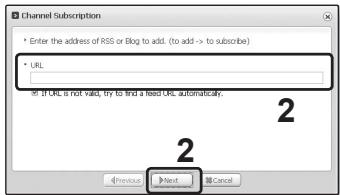
- Cliquez sur (S'abonner) en dessous de (Diffusion de données) dans (Media Studio).
- Saisissez une adresse dans et cliquez sur (▶ Suivant).
- Lorsque vous copiez une adresse Web et cliquez sur (S'abonner), l'adresse copiée s'affiche automatique dans.
- La fenêtre de confirmation apparait si l'adresse Web peut accueillir le format RSS.
- Cliquez sur < OK>
- La chaîne souhaitée est enregistrée. L'icône apparait dans Diffusion de données pour l'enregistrement de la chaîne.

REMARQUE
- Reportez-vous à (Diff. de donn.) de pour obtenir des instructions détaillées.
72 pour utiliser la diffusion de données
Pour créer une nouveau GROUPE de chaînes
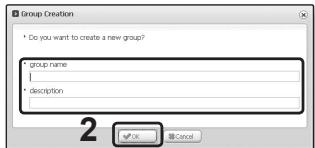
Vous pouvez créer un nouveau groupe de gestion des chaînes par catégorie.
- Cliquez sur (Nouveau groupe) en dessous de (Diffusion de données) dans (Média Studio).
- Tapez le nom de groupe et sa description, puis cliquez sur OK.
Pour transferer une diffusion de données de

- Avant de débuter - Raccordez le lecteur à votre ordinateur.
Media Studio doit être installé sur votre ordinateur. Reportez-vous à la page 32.
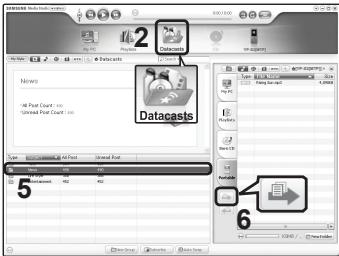
- (Media Studio) est lancé automatiquement dès que le lecteur est raccordé à votre ordinateur.
- Si le programme n'est pas lancé automatiquement, double-cliquez sur l'icône de (Média Studio) sur le bureau.
- Cliquez sur (Diffusion de données) dans le haut de (Média Studio).
- La liste de chaînes du groupe Diffusion de données apparaît.
- Cliquez sur la chaînes souhaitée.
- Cliquez sur la chaîne souhaitée.
- Sélectionnez l'article de forum que vous souhaitez transférer.
- Cliquez sur l'icone
- L'article de forum de la chaine sélectionnée est transféré sur le lecteur dans (Dossier Navigateur) (Diffusions).

- Cliquez sur en haut pour vous déplacer sur l'écran précédent.
Dans (Diffusion de données) de (Média Studio), si l'article possède une pièce jointe, vous pourrez télécharger la pièce jointe sur le lecteur. Cependant, en raison des politiques du site Web concerné, il peut s'avérer impossible de télécharger la pièce jointe.
Vous pouvez visualiser les articles de forum des chaînes ajoutées à (Dif. donn.).

- Avant de démarrer - Transférez sur le lecteur l'article de forum venant d'une chaîne avec (Média Studio). Reportez-vous à la page 73.
REMARQUE
- Tapez sur [ ] pour vous déplacer vers l'écran précédent.
- Appuyez longuement sur [ ] pendant un court moment pour vous déplacer vers le menu principal.
- Appuyez longuement sur [→] pendant un court moment pour vous déplacer vers le menu principal.
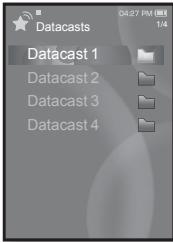
- Tapez sur la touche [Gauge, Droite] pour sélectionner (Dif. donn.), puis sur [©].
- La liste des diffusions de données apparaît.
- Tapez sur la touche [Haut, Bas] pour sélectionner la liste des chaînes souhaitée, puis sur [©].
- Le titre est le même que celui de la chaîne ajoutée à (Dif. donn.) de (Média Studio).
- Tapez sur la touche [Haut, Bas] pour sélectionner le titre de l'élément souhaité, puis sur [◎].
La liste des fichiers apparait.
L'icône : Texte principal de l'article transféré L'icône : Fichier photo L'icône : Fichier musical L'icône : Fichier vidéo
- Tapez sur la touche [Haut, Bas] pour sélectionner le fichier souhaité, puis sur [©].
La lecture du fichier débute.

Pour profiter de l'offre prime pack
L'offre groupée Prime Pack vous permet d'utiliser différentes fonctions : lecture de texte, réglage de l'alarme, etc.
Lecture de TEXTE
Qu'il s'agisse d'un roman, du manuscrit d'une nouvelle histoire ou de votre article de recherche, le lecteur MP3 vous laisse le livre... tout en écoutant de la musique!

- Avant de démarrer - Allume le lecteur et vérifie l'état de la batterie. Transfert les fichiers texte sur le lecteur à l'aide de. Reportez-vous à la page 33.
Définissez la langue préférée pour les texts dans (Paramètres) → (Langue) → (Sommaire). Reportez-vous à la page 26.

- Tapez sur [→] pour vous déplacer vers l'écran précédent.
Remarque
Appuyez longuement sur [→] pendant un court moment pour vous déplacer vers le menu principal.
- Appuyez longuement sur [→] pendant un court moment pour vous déplacer vers le menu principal.
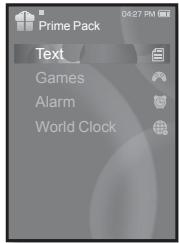
- Tapez sur la touche [Gauge, Droite] pour sélectionner l'offre groupée (Pack plus), puis sur [©].
- La liste (Pack plus) apparaît.
- Tapez sur la touche [Haut, Bas] pour sélectionner (Texte), puis sur [©].
- La liste des fichiers texte apparait.
- Tapez sur la touche [Haut, Bas] pour sélectionner le fichier texte souhaité, puis sur [®].
- Le texte s'affiche à l'écran.
Pour vous déplacer sur la page précédente/suivante
Tapez sur la touche [Gauge, Droite].
- Appuyez longuement sur la touche [Gauge, Droite] pour accéder de manière continue à la page précédente/suivante.

REMARQUE
- Vous pouvez également utiliser la fonction (Dossier Navigateur) pour rechercher un fichier texte. Reportez-vous à la page 21.
- Voiture lecteur MP3 peut accueillir le format de fichiers TXT en mode Texte.
Pour écouter la musique en lisant du texte
Voupermetd'écouter la dernière pièce musicale lue tout en lisant du texte.
- Tapez sur [D] pendant la lecture du texte.
- Le menu (Texte) apparait.
- Tapez sur la touche [Haut, Bas] pour sélectionner (Musique), puis sur [OK].
- Le menu (Musique) apparait.
- Tapez sur la touche [Haut, Bas] pour sélectionner le mode souhaité, puis sur [OK].
- (Arrêt): Aucune musique d'atmosphère pendant la lecture du texte.
- (Marche): Vous permet d'écouter la dernière pièce musicale lue tout en lisant du texte.
Pour revenir à la première page
Procédure à suivre pour un texte à partir de la première page.
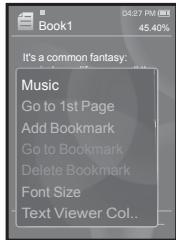
- Tapez sur [3] pendant la lecture du texte.
- Le menu (Texte) apparait.
- Tapez sur la touche [Haut, Bas] pour sélectionner (Aller à la 1ère page), puis sur [©].
- La fenêtre de confirmation pour revenir à la première page s'affiche.
- Tapez sur la touche [Gauche, Droite] pour sélectionner (Oui), puis+surs [⑤]. Se déplace à la première page.
Pour instaurer un signet
Mettez un signet pour revenir sur ce point dans le texte en tout temps.
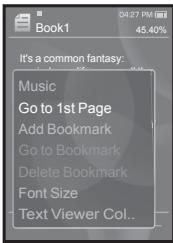
- Tapez sur [3] à la page souhaitée pendant la lecture de textes.
- Le menu (Texte) apparait.
- Tapez sur la touche [Haut, Bas] pour sélectionner (Ajouter signet), puis sur [◎]. L'écran texte actuel possède un signet et le symbole [Ø] s'affiche dans le coin gauche du haut.

- Si vous avez déjà mis un signet, la fenêtre "Écraser" apparait. Si vous sélectionnez (Oui), le signet déjà mis est supprimé et un nouveau signet mis en place.
- Un seul signet peut être mis par fichier texte et vous pouvez mettre un maximum de 50 signets.
Accéder à (lire)/supprimer un signet
- Tapez sur [E] pendant la lecture du texte.
- Le menu (Texte) apparait.
- Tapez sur la touche [Haut, Bas] pour sélectionner (Accéd. à Signet) ou (Supprimer signet), puis sur [©].
- Vous accédez au signet sélectionné lorsque vous cliquez sur (Accéd. à Signet) et le supprimez du fichier texte lorsque vous sélectionnez (Supprimer signet).
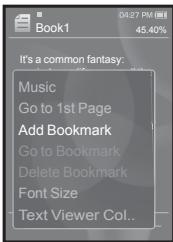
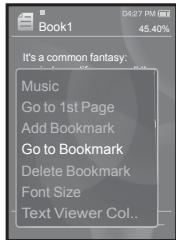
Pour modifier la taille de police
Vous pouvez modifier la taille de la police du texte.
- Tapez sur [3] pendant la lecture du texte.
- Le menu (Texte) apparait.
- Tapez sur la touche [Haut, Bas] pour sélectionner (Taille police), puis sur [OK].
- La fenêtre du menu (Taille police) apparait.
- Tapez sur la touche [Gauche, Droite] pour sélectionner la taille de police souhaitée, puis sur [O].
- Sélectionnez parmi : (Petit), (Moyen) et.
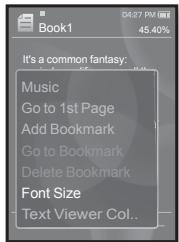
Réglage de la couleur de la visionneuse de texte
Choisissez votre couleur préférée pour afficher le texte.
- Tapez sur [E] pendant la lecture du texte.
- Le menu (Texte) apparait.
- Tapez sur la touche [Haut, Bas] pour sélectionner (Coul. visionn. text), puis sur [©].
- La fenêtre du menu (Coul. visionn. text) apparait.
- Tapez sur la touche [Gauche, Droite] pour sélectionner la couleur de la visionneuse de texte souhaitée, puis sur [O].
- Sélectionnez entre jusqu'à.
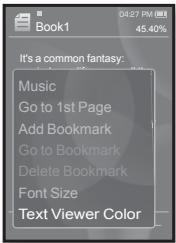
Votre lecteur mp3 inclut déjà des yeux palpitants!

REMARQUE
- Avant de démarrer - Branchez les écouteurs, puis allumez le lecteur et vérifiez la batterie.
- Tapez sur [<] pour vous déplacer vers l'écran précédent.
Appuyez longuement sur [→] pendant un court moment pour vous déplacer vers le menu principal.
- Appuyez longuement sur [→] pendant un court moment pour vous déplacer vers le menu principal.
- Tapez sur la touche [Gauge, Droite] pour sélectionner l'offre groupée (Pack plus), puis sur [©].
- La liste (Pack plus) apparaît.
- Tapez sur la touche [Haut, Bas] pour sélectionner (Jeux), puis sur [©].
- La liste (Jeux) s'affiche.
- Tapez sur la touche [Haut, Bas] pour sélectionner le jeu souhaité, puis sur [©].
Mesurez vos prouesses à celles des mêleurs lanceurs de la ligne dans cette version du jeu préféré de l'Amérique.
Tapez sur la touche [Haut, Bas, Gauche, Droite] pour sélectionner un menu ou une fonction.
Tapez sur [O] pour lancer ou frapper la balle.
Seriez-vous en mesure de livrer la pizza à temps et éviter les multiples obstacles sur votre chemin.
Tapez sur [O] pour sauter.
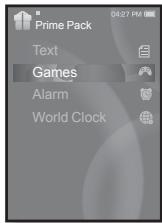
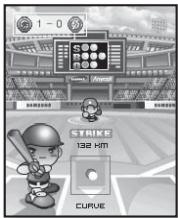

Jeu de casse-tête dans lequel vous devez placer plus de 3 morceaux pour augmenter vos points.
Utilisez la touche [Haut, Bas, Gauche, Droite] pour sélectionner un menu ou désirer l'orientation du bloc.
Tapez sur [O] pour sélectionner ou annuler.

Ce jeu exige une habilité de réaction instantanée dans lequel vous devez retirer la pierre selon la direction gravée sur la flèche.
Utilisez les touches [Haut, Bas, Gauche, Droite] et [©] pour retirer la pierre.

Il s'agit d'un jeu cérébral qui vous demande de préparer de la nourriture autant que vous pourrez en modifier l'ordre de trois blocs visant à appairer 3 directions ; de largeur, longueur et en diagonale.
Utilisez la touche [Gauche, Droite] pour déplacer un bloc. Utilisez la touche [Haut] pour changer la position d'un bloc.
Tapez sur la touche [Bas] pour faire tomber le bloc.

- Les yeux peuvent être ajoutés ou remplacés sans vis.
- Reportez-vous à la section Help (Aide) pour plus de détails sur la manipulation.
Le lecteur possède une alarme qui peut être réglée pour se déclencher à l'heure voulue.

- Avant de démarrer - Réglez la date et l'heure actuelles. Reportez-vous à la page 27.
- Appuyez longuement sur [→] pendant un court moment pour vous déplacer vers le menu principal.
- Tapez sur la touche [Haut, Bas] pour sélectionner l'offre groupée (Pack plus), puis sur [©]. La liste (Pack plus) apparait.
- Tapez sur la touche [Haut, Bas] pour sélectionner (Alarme), puis sur [©].
- Tapez sur la touche [Haut, Bas] pour sélectionner (Nouvelle alarme), puis sur [©].
La fenêtre Nouvelle alarme s'affiche.
- Tapez sur la touche [Haut, Bas] pour sélectionner la fréquence de l'alarme, puis sur la touche [Droite].
- Sélectionnez parmi : (Une fois), (Tous les jours), (Lun~Ven), (Lun~Sam), (Sam~Dim) et (Arrêt).
- Tapez sur la touche [Haut, Bas] pour sélectionner la fréquence de l'alarme, puis sur la touche [Droite].
- Tapez sur la touche [Haut, Bas] pour sélectionner les minutes, puis sur la touche [Droite].
- Tapez sur la touche [Haut, Bas] pour sélectionner les minutes, puis sur la touche [Droite].
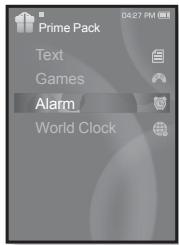
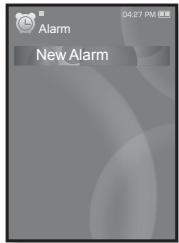
- Tapez sur la touche [Haut, Bas] pour sélectionner une sonnerie d'alarme, puis sur la touche [Droite].
- Sélectionnez parmi: (Son Alarme 1) jusqu'à (Son Alarme 3), un fichier musical ajouté comme son d'alarme et Radio FM.
- Tapez sur la touche [Haut, Bas] pour sélectionner un intervalle d'alarme, puis sur la touche [©].
- Sélectionnez parmi : (Intervalle : Arrêt), (Intervalle : 3 min), (Intervalle : 5 min) et (Intervalle : 10 min).
- La fenêtre de confirmation de l'enregistrement s'affiche.
- Tapez sur la touche [Gauge, Droite] pour sélectionner (Oui), puis sur [©].
- Lorsque l'alarme est réglée, le symbole (♀) s'affichera au haut de la fenêtre.

REMARQUE
- Vous pouvez enregistrer jusqu'à 7 alarmes.
- Le lecteur déclenche l'alarme à l'heure programmée.
Tapez sur [] pour arrêter l'alarme.
Lorsque la fenêtre de confirmation apparait, tapez sur la touche [Gauge, Droite] pour sélectionner <Yes> (Oui), puis sur []. Cette opération permet de quitter l'alarme et de revenir au menu principal.
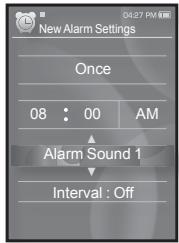
Pour modifier les réglages de l'alarme
- Tapez sur la touche [Haut, Bas] pour sélectionner le réglage à modifier dans la liste des alarmes, puis sur [©].
- La fenêtre Réglage alarme apparait.
- Utilisez les touches [Haut, Bas, Gauche, Droite] et [◎] pour modifier les réglages de votre choix.
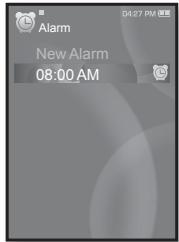
Pour supprimer un réglage d'alarme
- Tapez sur la touche [Haut, Bas] pour sélectionner le réglage à supprimer dans la liste des alarmes, puis sur [3].
- Le menu Supprimer apparait.
- Tapez sur [O]. La fenêtre Supprimer apparait.
- Tapez sur la touche [Gauge, Droite] pour sélectionner (Oui), puis sur [O].
- Les alarmes sélectionnées sont supprimées.
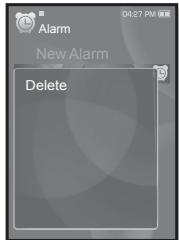
Vous pouvez vérifier l'emplacement et la date et l'heure de la plupart des grandes villes du monde en fonction de leur fuseau horaire.

- aire souhaité dans (Paramètres) (Heure) (Fuseau hr).
- Appuyez longuement sur [→] pendant un court moment pour vous déplacer vers le menu principal.
- Tapez sur la touche [Gauge, Droite] pour sélectionner l'offre groupée (Pack plus), puis sur [©].
- La liste (Pack plus) apparaît.
- Tapez sur la touche [Haut, Bas] pour sélectionner (Horl. mond.), puis sur [◎]. L'écran (Horl. mond.) apparait.
- Tapez sur la touche [Haut, Bas] pour sélectionner un fuseau horsaire.
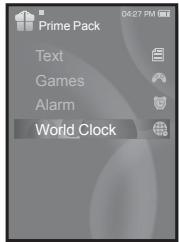
Vous pouvez vérifier l'heure locale du fuseau horaire suivant. (/ ' indique le fuseau horaire normal de la région)
Cape Verde / London, Lisbon / Rome, Paris, Berlin, Stockholm, Madrid, Frankfurt / Athens, Helsinki, Cairo, Ankara / Moscow, Riyadh / Abu Dhabi, Muscat / Tashkent, Ashgabat / Alma Ata, Kathmandu / Bangkok, Jakarta, Rangoon / Hongkong, Beijing, Manila, Singapore / Seoul, Tokyo, Pyongyang / Guam, Sydney, Brisbane / Okhotsk / Wellingtons, Oakland, Fiji / Samoa, Midway / Honolulu, Hawaii, Tahiti / Aleska / Los Angeles, San Francisco, Vancouver, Seattle / Denver, Phoenix, Salt Lake City / Chicago, Dallas, Houston, Mexico City / New York, Miami, Washington DC, Montreal, Atlanta / Caracas, LA Paz, Santiago / Buenos Aires, Brasília, São Paulo / The middle Atlantic
Si vous rencontrez un problème avec votre lecteur MP3, trouvez une solution sur cette liste. Si le problème persiste, contactez le centre de service à la clientèle Samsung le plus proche.
| PROBLÈME | SOLUTION |
| L'appareil ne s'allume pas. | L'appareil ne s'allume pas si la pile est complètement à plat. Rechargez la pile et remettez l'appareil sous tension. Appuyez sur la touche Reset (Réinitialisation). |
| Les touches ne fonctionnent pas. | Vérifiez si l'interrupteur Ⓞ HOLD Ⓞ est dirigé dans le sens de la flèche. Confirmez que vous avez appuyé sur la bonne touche, puis essayez à nouveau. Appuyez sur la touche Reset (Réinitialisation). |
| L'écran ne s'allume pas. | Il se peut que les données affichées à l'écran ne soient pas visibles sous les rayons directs du soleil. Si vous sélectionnez <Display Off> (Écran désactivé) du menu <Settings> (Paramétres) → <Display> (Afficher), l'écran demeure étant. Tapez sur une touche pour voir s'il s'allume. |
| L'alimentation est coupée. | Vérifiez l'état de la pile.L'alimentation se coupe automatiquement lorsque la pile est complètement à plat. Rechargez la pile.Si vous sélectionnez <Auto Power Off> (Extinction auto) dans <Settings> (Paramètres) → <System> (Système), le lecteur s'était lorsqu'il est en mode Pause. Allumez le lecteur. |
| La durée de vie de la batterie diffère de cette indiquée dans le manuel. | La durée de la pile peut varier en fonction du mode sonore et des réglages de l'écran.La durée de la pile peut être réduite si vous exposez l'appareil à des températures basses ou élevées pendant des périodes prolongées. |
| Défaillance du programme Media Studio | Confirmez que votre ordinateur possède les caractéristiques fondamentales. |
| La connexion à l'ordinaire est désactivée. | Vérifiez si la fiche USB est bien branchée etRéessayez.Cliquez sur le bouton <Start> (Démarrer) de la barre d'outils de votre ordinateur pour lancer la mise à jour de Windows. Sélectionnez les mises à jour principales et les ensembles de modifications provisoires (Service Packs), puis mettez tout à jour. Redémarrez votre ordinateur et rebranchez l'ordinateur. |
| Le transfert de filchier s'effectue trop lentement. | Le transfert est plus lent si votre ordinateur exécutésimultanément plusieurs programmes incluant <Media Studio>. Quittez les programmes inutiles et essayez à nouveau. |
| Le lecteur n'effectue pas la lecture. | Vérifiez que le fjichier disponible a bien eté enregistrédans la mémoire.Assurez-vous que le fjichier musical n'est pas endommagé.Vérifiez que la puissance de la batterie est suffisante. |
| Le téléchargement de fichiers ne fonctionne pas. | Assurez-vous que le cable USB est bien branché.Rebranchez si nécessaire.Assurez-vous qu'il reste de l'espace disponible sur lamémoire.Appuyez sur la touche Reset (Réinitialisation). |
| Des fichiers ou desdonnées manquent. | Vérifiez si le cable USB a été débranché durantle transfert du fjichier ou des données. Si tel est lescas, les fjichiers/données mais également l'appareilrisquent d'être endommagés. Vous devez faire preudivd'une extrème prudence à cet égard car Samsungne sauvait en aucun cas être tenu responsable de laperte des données. |
| Affichage anormal de ladurée de lecture. | Confirmez que le fjichier est au format VBR (débitbinaire variable). |
| Affichage anormal du nom de fjichier. | Aller à<Settings> (Paramètres) → <Language>(Langue) → <Contents> (Sommaire) de l'écran du menu principal et sélectionnez la langue appropriée. |
| L'appareil est chaud. | Les phases de chargement peuvent générer de lachaleur. Cela n'a aucune incidence sur la durée devie de l'appareil ou sur son fonctionnement. |
| Un message apparaitpendant que visusionnez une video. | Tentez de télécharger le clip video à nouveau avecMedia Studio. |
ARBRE inverse du MENU
Voici un coup d'oeil rapide sur la répartition des menus et des fonctions de votre nouveau lecteur MP3.
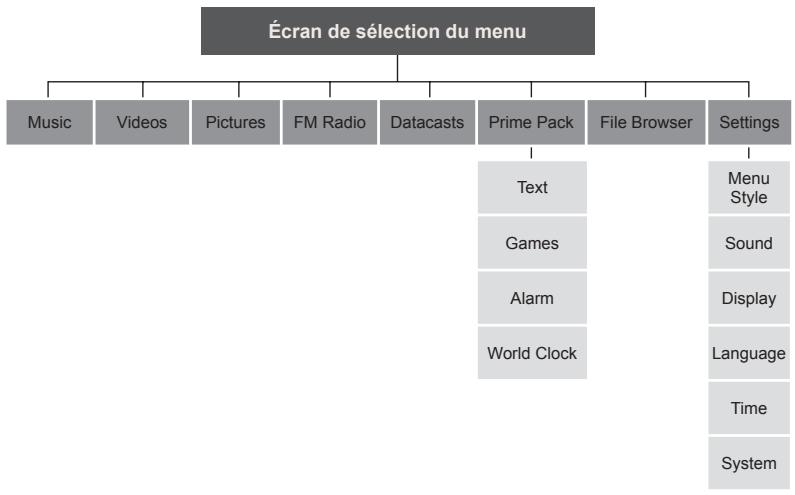
| Nom du modele | YP-S3 |
| Caracteristiqueques nominales | 5,0 V CC / 500 mA |
| Built-in Battery Power | 580 mAh/ DC 3,7V |
| Fichier Compatible | AUDIO: MPEG1/2/2,5, couche 3 (8 kb/s à 320 kb/s, 8 kHz à 48 kHz) WMA (48 kb/s à 192 kb/s, 8 kHz à 48 kHz) VIDÉO: SVI (Vidéo: MPEG4, Audio: MP3 (44,1 kHz, 128 kb/s), Résolution: 208X176, Images/sec.: 15 i/sec.) IMAGE: JPG (Balayage progressif, séquentiel, taille de fichier: inférieure à 3 Mo) |
| Nombre de fichiers pouvant être accueillis | 5 000 max (dosser compris) |
| Sortie des écouteurs | 20 mW/canal. (sur 16 Ω) |
| Bande de fréquences de la sortie | 40Hz~20kHz |
| Rapport signal sur bruit | 90 dB avec filtre passe bis 20 kHz (sur la base de 1 kHz, 0 dB) |
| Durée de lecture | Maximum de 25 heures d'écoute de musique, Maximum de 4 heures de lecture vidéo (selon: MP3 128 kb/s, Volume: 15, mode Normal) |
| Plage de températures de fonctionnement | -5~35°C (23~95°F) |
| Étui | Revêtement métallique, plastique |
| Poids | 53g |
| Dimensions (L x H x P) | 44 X 95 X 9,8 mm |
| Radio FM | Fréquence FM | 87,5~108,0MHz | T.H.D. FM | 1% |
| Rapport signal FM | 55 dB | Sensibilité FM utile | 38dBμ |
- Le contenu de ce manuel est susceptible d'être modifié en vue d'être amélioré sans notification préalable.
- Cet appareil numérique de la classe B est conforme à la norme NMB-003 du Canada.
L'unité qui se trouve avec ce manuel de l'utilisateur est fournie sous licence sous certains droits de propriété intellectuelle de parties tierces. Cette licence est limitée à une utilisation privée non commerciale par l'utilisateur final pour les contenus sous licence.
Aucun droit n'est concédé pour une utilisation commerciale.
Cette licence ne couvre aucun produit autre que celui-ci et ne peut être étendue à un produit ou processus qui n'est pas sous licence selon la norme ISO/IEC 11172-3 ou ISO/IEC 13818-3 utilisé ou vendu avec ce produit.
La licence couvre uniquement l'utilisation de ce produit pour encoder et/ou décoder des fichiers audio selon la norme ISO/IEC 11172-3 ou ISO/IEC 13818-3. Aucun droit n'est cédé sous cette licence pour des caractéristiques ou des fonctions du produit qui ne sont pas conformes à la norme ISO/IEC 11172-3 ou ISO/IEC 13818-3.
Garantie limitée samsung
garantit ce produit contre tout défaut de fabrication.
SECA garantit aussi que si cet appareil ne fonctionne pas convenablement durant la période de garantie et qu'il s'agit d'un défaut de fabrication, SECA se réserve le droit de réparer ou de remplacer l'appareil défectueux.
Toutes les réparations sous garantie doivent être effectuées par un Centre de service autorisé SECA. Le nom et l'adresse du Centre de service le plus près de chez vous peut être obtenu en composant sans frais le 1-800-726-7864 ou en visitant notre site web au www. samsung. ca
| Main-d'oeuvre |
| un (1) an (au comptoir) |
| Pièces |
| un (1) an |
Pour tous les modèles portatifs, le transport de l'appareil sera la responsabilité du client. Le reçu de vente original doit être conservé par le client car cela constitue sa seule preuve d'achat acceptée. Il doit le présenter au Centre de service/agree au moment où il fait la demande d'une réparation sous garantie.
Exclusions
Cette garantie ne couvre pas les dommages causés par un accident, un incendie, une intempérie, un cas de force majeure, un mauvais usage ou une tension incorrecte. La garantie ne couvre pas aussi une mauvaise installation, une mauvaise réparation, une réparation non autorisée et tout usage commercial ou dommages survenus durant le transport. Le fini extérieur et intérieur de même que les lampes ne sont pas couverts par cette garantie. Les ajustements par le client qui sont expliqués dans le guide de l'utilisateur ne sont pas couverts en vertu de cette garantie. Cette garantie sera automatiquement annulée pour tout appareil qui aurait un numéro de série manquant ou modifié. Cette garantie est valable seulement sur les appareils achetés et utilisés au Canada.
SAMSUNG
Si vous avez des suggestions ou des questions concernant les produits Samsung, veuillez contacter le Service Consommateurs Samsung.
Samsung Electronique Canada Inc., Service à la Clientèle