SAMSUNG T9 1GB - Clé USB

T9 1GB - Clé USB SAMSUNG - Notice d'utilisation et mode d'emploi gratuit

Retrouvez gratuitement la notice de l'appareil T9 1GB SAMSUNG au format PDF.

📄 80 pages Français FR Télécharger 💬 Question IA 10 questions ⚙️ Specs
Notice SAMSUNG T9 1GB - page 2
Choisissez votre langue et indiquez votre email : nous vous enverrons une version traduite specifiquement.
Type de produit Lecteur multimédia portable avec radio FM et Bluetooth
Marque Samsung
Modèle T9 1 Go
Dimensions (L x H x P) 42,5 x 83,1 x 11,0 mm
Poids 49 g
Alimentation Batterie lithium-polymère rechargeable 3,7 V, 740 mAh
Autonomie musicale Jusqu'à 30 heures (MP3 128 kbps, volume 20, mode Normal)
Autonomie vidéo Jusqu'à 6 heures
Capacité mémoire 1 Go (mémoire interne)
Formats audio pris en charge MP3, WMA
Formats vidéo pris en charge SVI (MPEG4 + MP3)
Formats image pris en charge JPG (progressif, < 3 Mo)
Formats texte pris en charge TXT
Radio FM Oui, bande 87,5-108 MHz avec présélections et RDS
Bluetooth Oui, version 1.2, pour casque stéréo (modèles T9B/T9JB)
Fonctions principales Lecture musique, vidéo, photos, texte; radio FM; enregistrement vocal et FM; jeux (Baseball, Pizza Deliver); Bluetooth; dossier navigateur
Égaliseur DNSe (3D-User, 3D-Studio, 3D-Stage, 3D-Club, Normal, Rock, House, Jazz, Dance, Ballade, R&B, Classique, EQ personnalisé)
Nettoyage et entretien Nettoyer avec un chiffon sec; ne pas utiliser de produits chimiques; éviter l'humidité et les chocs
Sécurité Ne pas démonter, ni mouiller; éviter températures >35°C; volume modéré pour protéger l'ouïe; ranger hors de portée des enfants
Pièces détachées et réparabilité Utiliser uniquement accessoires agréés Samsung; réparation en centre agréé; batterie non remplaçable par l'utilisateur
Informations générales Manuel disponible en PDF (80 pages); compatibilité Windows XP SP2 et ultérieur (MediaStudio nécessaire)

FOIRE AUX QUESTIONS - T9 1GB SAMSUNG

Comment allumer et éteindre le Samsung T9 ?
Pour allumer, appuyez longuement sur le bouton [▶II/○]. Pour éteindre, appuyez à nouveau longuement sur le même bouton.
Comment recharger la batterie du T9 ?
Branchez le câble USB fourni sur un port USB de votre ordinateur et sur la prise USB située sous l'appareil. La charge complète prend environ 4 heures. Le voyant indique 'Fully Charged'.
Que faire si l'écran ne s'allume pas ?
Vérifiez que l'appareil est allumé et que la batterie est chargée. Si l'option LCD Off est activée dans les réglages, appuyez sur un bouton pour réactiver l'écran. Évitez la lumière directe du soleil.
Comment transférer de la musique sur le T9 ?
Installez et lancez Samsung Media Studio sur votre PC. Branchez le T9 via USB, ajoutez vos fichiers musicaux dans la bibliothèque, puis cliquez sur l'icône de transfert pour les copier sur l'appareil.
Quels formats audio et vidéo sont compatibles ?
L'appareil lit les fichiers audio MP3 (8-320 kbps) et WMA (5-320 kbps). La vidéo doit être au format SVI (MPEG4 + MP3). Les images sont en JPG (progressif, < 3 Mo).
Comment utiliser la radio FM ?
Branchez les écouteurs (ils servent d'antenne). Sélectionnez l'icône FM Radio dans le menu. Utilisez Auto Preset pour rechercher automatiquement les stations, ou réglez manuellement avec les boutons < > et enregistrez vos fréquences favorites.
Comment enregistrer la voix ou la radio ?
Pour un enregistrement vocal, appuyez longuement sur le bouton [A↔B/●]. Pour enregistrer la radio, écoutez la station puis appuyez longuement sur le même bouton. Les fichiers sont sauvegardés dans le dossier Recorded.
Pourquoi les boutons ne répondent-ils pas ?
Vérifiez que l'interrupteur Hold (sur le côté) n'est pas enclenché. Si oui, poussez-le dans l'autre sens. Si le problème persiste, réinitialisez l'appareil en appuyant simultanément sur les boutons [MENU] et [A↔B/●] pendant quelques secondes.
Comment connecter un casque Bluetooth ?
Assurez-vous que le casque est en mode appairage. Sur le T9, allez dans Bluetooth > Search Device, sélectionnez votre casque, puis saisissez le code PIN (souvent 0000). Une fois enregistré, sélectionnez Stereo Headset pour vous connecter.
Que faire en cas de perte de données ?
Samsung décline toute responsabilité en cas de perte de données. Il est fortement recommandé de sauvegarder régulièrement vos fichiers importants sur un ordinateur. Évitez de débrancher le câble USB pendant un transfert.

Questions des utilisateurs sur T9 1GB SAMSUNG

0 question sur cet appareil. Repondez a celles que vous connaissez ou posez la votre.

Poser une nouvelle question sur cet appareil

L'email reste privé : il sert seulement à vous prévenir si quelqu'un répond à votre question.

Aucune question pour l'instant. Soyez le premier à en poser une.

Téléchargez la notice de votre Clé USB au format PDF gratuitement ! Retrouvez votre notice T9 1GB - SAMSUNG et reprennez votre appareil électronique en main. Sur cette page sont publiés tous les documents nécessaires à l'utilisation de votre appareil T9 1GB de la marque SAMSUNG.

MODE D'EMPLOI T9 1GB SAMSUNG

Vous risquez de vous blesser gravement si vous ne tenez pas compte de ces instructions.

Utilisation de l'appareil

Une mauvaise utilisation peut être à l'origine d'une explosion, d'un incendie ou d'une décharge électrique.

SAMSUNG T9 1GB - Utilisation de l'appareil - 1

Ne prenez pas l'initiative de démonter, réparer ou modifier cet appareil vous-même.

SAMSUNG T9 1GB - Utilisation de l'appareil - 2

Ne mouillez pas l'appareil et ne le laissez pas tomber dans l'eau.

Si l'appareil est mouillé, ne l'allumez pas. Contactez un centre de dépannage.

SAMSUNG T9 1GB - Utilisation de l'appareil - 3

Ne posez pas l'appareil dans un endroit humide, poussiéreux ou couvert de suie, sous peine de provoquer un incendie ou une décharge électrique.

SAMSUNG T9 1GB - Utilisation de l'appareil - 4

Ne laissez pas l'appareil dans un lieu où la température excède 35°C (ex.: sauna ou voiture en stationnement).

En été, la température à l'intérieur d'une voiture peut atteindre 80°C.

Pour éviter les troubles auditifs

SAMSUNG T9 1GB - Pour éviter les troubles auditifs - 1

L'utilisation prolongée de l'écouteur ou du casque peut fortement réduire votre acuité auditive.

Si vous vous exposez à un volume sonore supérieur à 85 dB pendant une durée prolongée, votre ouïe sera irrémédiablement endommagée. Plus le son est élevé, plus votre acuité auditive diminue (une conversation ordinaire a un niveau sonore compris entre 50 et 60 dB alors que celui provenant d'une route est d'environ 80 dB). Il est fortement recommandé d'utiliser un volume sonore moyen (le volume moyen est habituellement inférieur de 2/3 au volume maximal).

Si vous ressentez des bourdonnements dans les oreilles, réduisez le volume ou n'utilisez plus l'écouteur ou le casque.

Pour éviter tout risque d'accident de la route

N'utilisez pas l'écouteur lorsque vous conduisez une bicyclette, une automobile ou une motocyclette.

Dans le cas contraire, vous risqueriez de provoquer un accident grave. En outre, son utilisation est interdite par la loi dans certaines régions. L'utilisation de l'écouteur dans la rue, particulièrement sur les passages pour piétons, pourrait entraîner des accidents graves.

Pour votre propre sécurité, assurez-vous que le câble de l'écouteur n'entrave pas vos mouvements ou ne s'accroche pas dans des objets environnants lorsque vous faites de l'exercice ou lorsque vous vous promenez.

SAMSUNG T9 1GB - Pour éviter tout risque d'accident de la route - 1

ATTENTION

Suivez attentivement ces instructions sous peine de provoquer des blessures physiques ou d'endommager l'appareil.

Utilisation de l'appareil

Utilisez votre appareil de façon à éviter tout dysfonctionnement ou tout accident.

SAMSUNG T9 1GB - Utilisation de l'appareil - 1

Lorsque vous portez l'appareil autour du cou, n'exercez pas de pression excessive sur la cordelette.

Gestion des données importantes

SAMSUNG T9 1GB - Gestion des données importantes - 1

Veillez à toujours enregistrer vos données les plus importantes

Notez bien que nous ne saurons être tenus responsables en cas de perte des données due à une panne, à une réparation ou à toute autre cause.

Evitez de causer des dysfonctionnements

SAMSUNG T9 1GB - Evitez de causer des dysfonctionnements - 1

Evitez tout impact brutal sur l'appareil (ex. : en cas de chute). Ne posez pas d'objets lourds sur le dessus de l'appareil.

SAMSUNG T9 1GB - Evitez de causer des dysfonctionnements - 2

Empêchez que des particules externes ou de la poussière ne pénètrent dans l'appareil.

SAMSUNG T9 1GB - Evitez de causer des dysfonctionnements - 3

Utilisez toujours les accessoires fournis ou agréés par Samsung.

SAMSUNG T9 1GB - Evitez de causer des dysfonctionnements - 4

Evitez toute projection d'eau sur l'appareil. Ne nettoyez jamais l'appareil à l'aide de produits chimiques (ex. : benzène ou diluant) sous peine de provoquer un incendie, une décharge électrique ou une détérioration de la surface.

SAMSUNG T9 1GB - Evitez de causer des dysfonctionnements - 5

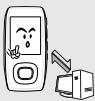
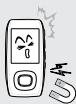
Ne posez jamais l'appareil à proximité d'objets émettant des ondes électromagnétiques sous peine de provoquer un dysfonctionnement.

Sommaire

Pour votre sécurité....2

Sommaire 4

Chapitre 1 | Préparation

Renseignements fondamentaux......6

Composants....6

Affichage des informations à l'écran......9

Fonctions des boutons....10

Chargement de la batterie....11

Utilisation de base....12

Chapitre 2. Chargement de votre fichier favori

Chargement de votre fichier favori.....16

Installation de Media Studio de Samsung ...16

Branchement de l'appareil sur un ordinateur....17

Ajout de fichiers/dossiers dans Media Studio de Samsung....18

Transfert de fichiers vers le lecteur avec Media Studio de Samsung......20

Chapitre 3. Utilisation des fonctions multimédia

Ecouter de la musique....22

Ecouter de la musique....22

Répéter un segment .....25

Créer une liste de lecture avec Media Studio de Samsung....26

Pour lire une liste de lecture....28

Utiliser le menu Music (Musique)......31

Vidéo....34

Vidéo 34

Utiliser le menu Video (Vidéo) ......37

Affichage de l'image 38

Affichage de l'image....38

Utiliser le menu Photo (Photo)......40

Afficher un texte 43

Afficher un texte 43

Utiliser le menu Text (Texte) ......44

Ecouter la radio FM....47

Ecouter la radio FM 47

Régler une fréquence ....49

Pour supprimer les préréglages....51

Utiliser le menu FM Radio (Radio FM) ....52

Enregistrement....54

Enregistrement vocal ....54

Enregistrement vocal/radio FM....56

Bluetooth....57

Utiliser la fonction Bluetooth ....57

Utiliser le menu Bluetooth (Bluetooth) .....63

Jeu 64

Jeu 64

Chapitre 4. | Réglages

Réglages 66

Réglage de la musique....66

Régler un enregistrement ......68

Réglage de l'heure....69

Réglage de l'affichage....71

Réglage de la langue....72

Réglage système ....73

Chapitre 5. Dépannage

Dépannage 75

Chapitre 6. Annexes

Arborescence des menus ....77

Caractéristiques du produit ....78

Vérification des accessoires

SAMSUNG T9 1GB - Vérification des accessoires - 1

■ L'aspect des accessoires est susceptible d'être amélioré et modifié, sans notification préalable.

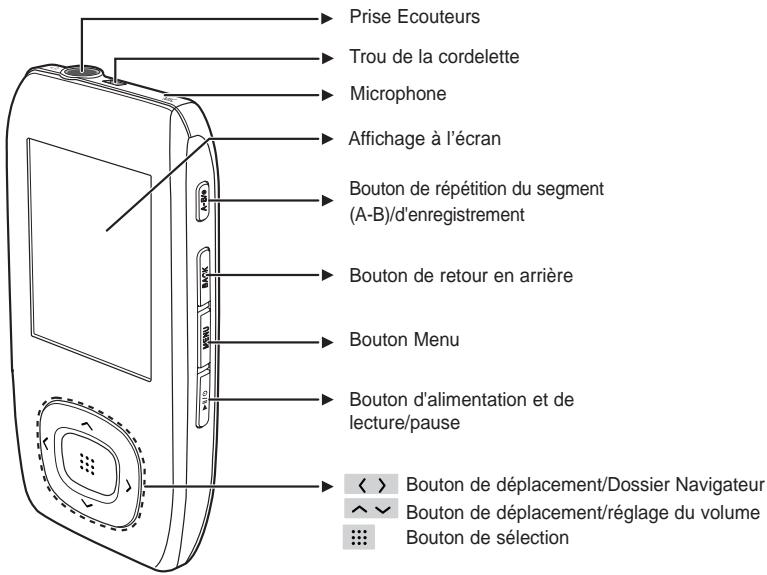
Face avant, côté droit et dessus de l'appareil

SAMSUNG T9 1GB - Face avant, côté droit et dessus de l'appareil - 1

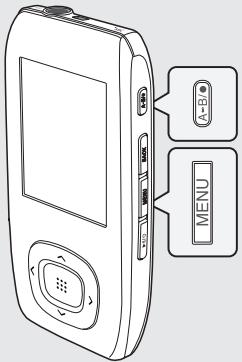
text_image Prise Ecouteurs Trou de la cordelette Microphone Affichage à l'écran Bouton de répétition du segment (A-B)/d'enregistrement Bouton de retour en arrière Bouton Menu Bouton d'alimentation et de lecture/pause < > Bouton de déplacement/Dossier Navigateur ^ √ Bouton de déplacement/réglage du volume ‡‡ Bouton de sélection

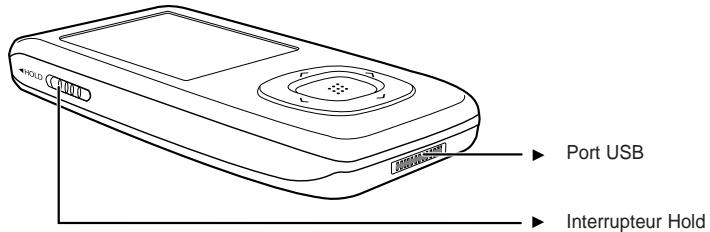
Vue de dessous, côté gauche

SAMSUNG T9 1GB - Vue de dessous, côté gauche - 1

text_image PORT USB Interrupteur Hold

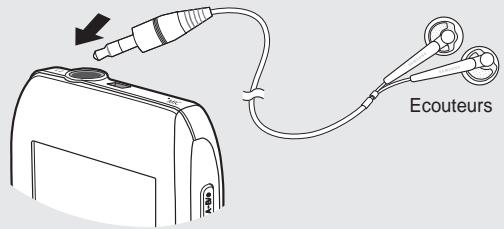
Branchement des écouteurs

▶ Haut

SAMSUNG T9 1GB - Branchement des écouteurs - 1

text_image Ecouteurs

Musique

SAMSUNG T9 1GB - Musique - 1

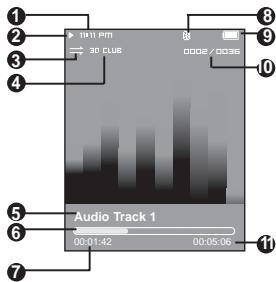
text_image 1 2 3 4 10 8 9 30 CLUB 00:02 / 00:36 Audio Track 1 00:01:42 00:05:06

1 Affichage de l'heure actuelle
2 Affichage de la lecture
3 Affichage du mode de lecture
4 Affichage du mode sonore
5 Affichage du titre de la plage
6 Barre d'état de la lecture
7 Affichage du temps de lecture

8Affichage Bluetooth

* La fonction Bluetooth peut uniquement être activée sur les modèles la prenant en charge (YP-T9B, T9JB).
9 Affichage de l'état de la batterie
10 Affichage du numéro de la plage en cours/du nombre total de plages
11 Affichage de la durée de lecture totale

Radio FM

SAMSUNG T9 1GB - Radio FM - 1

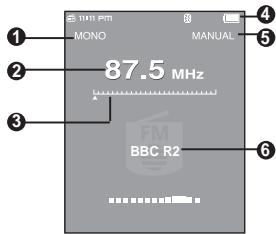
1 Affichage mono/stéréo
2 Affichage de la fréquence
3 Affichage de la position de fréquence
4 Affichage de l'état de la batterie
5 Affichage de la présélection/du mode manuel/de l'ajout d'une présélection/de la suppression de la présélection
6 Affichage RDS

SAMSUNG T9 1GB - Radio FM - 2

REMARQUE

■ Les représentations à l'écran figurent à titre indicatif uniquement. L'écran réel de votre appareil peut être différent.

BoutonsFonctions et utilisation
SAMSUNG T9 1GB - Radio FM - 3■ Appuyez longuement sur le bouton pour allumer ou éteindre l'appareil.■ Appuyez brièvement sur le bouton pour mettre l'appareil en mode Lecture/Pause.
SAMSUNG T9 1GB - Radio FM - 4■ Appuyez brièvement sur le bouton pour afficher l'écran de menu.
SAMSUNG T9 1GB - Radio FM - 5■ Appuyez longuement sur le bouton pour accéder au menu principal.■ Appuyez brièvement sur le bouton pour revenir au niveau précédent.
SAMSUNG T9 1GB - Radio FM - 6■ Appuyez longuement sur le bouton pour démarrer l'enregistrement.■ Appuyez brièvement sur le bouton pour régler la répétition du segment, arrêter l'enregistrement et ajouter/supprimer un élément d'une liste de lecture.
SAMSUNG T9 1GB - Radio FM - 7■ Appuyez brièvement sur le bouton pour accéder au menu sélectionné ou confirmer et enregistrer votre sélection.
SAMSUNG T9 1GB - Radio FM - 8■ Appuyez longuement sur le bouton pour effectuer un balayage rapide des plages.■ Appuyez brièvement sur le bouton pour accéder à la plage précédente ou lire la plage en cours à partir du début.
SAMSUNG T9 1GB - Radio FM - 9■ Appuyez longuement sur le bouton pour effectuer un balayage rapide des plages.■ Appuyez brièvement sur le bouton pour accéder à la plage suivante.
SAMSUNG T9 1GB - Radio FM - 10■ Appuyez brièvement sur le bouton pour augmenter le volume ou accéder à l'élément/au menu précédent.
SAMSUNG T9 1GB - Radio FM - 11■ Appuyez brièvement sur le bouton pour diminuer le volume ou accéder à l'élément/au menu suivant.
SAMSUNG T9 1GB - Radio FM - 12■ Poussez l'interrupteur dans le sens indiqué par la flèche pour verrouiller la fonction des boutons.

Chargement de la batterie

Chargez la batterie complètement avant d'utiliser le lecteur pour la première fois ou lorsqu'il n'a pas été utilisé depuis longtemps.

SAMSUNG T9 1GB - Chargement de la batterie - 1

text_image Affichage à l'écran ■ Charging... (Chargement en cours...) ■ Fully Charged (Chargement terminé) 1 2

1 Branchez le câble USB sur le port USB ( ) de votre ordinateur.

2 Branchez l'autre extrémité du câble USB sur le fiche USB situé dans la partie inférieure du lecteur.

- Une fois le lecteur branché à l'aide du câble USB, le temps nécessaire à un chargement complet est d'environ quatre heures ; ce temps est susceptible de varier en fonction de l'environnement installé sur l'ordinateur.

Utilisation de la batterie

■ Rechargez et rangez l'appareil dans un lieu où la température est comprise entre 5°C et 35°C.
■ Evitez de surcharger la batterie (12 heures au maximum). Charger ou décharger la batterie à des fréquences trop rapprochées peut réduire sa durée de vie.
■ Comme pour tout autre produit de consommation, la durée de vie de la batterie raccourcit progressivement avec le temps.

SAMSUNG T9 1GB - Utilisation de la batterie - 1

REMARQUE

■ Vérifiez si la pile de l'ordinateur bloc-notes est complètement chargée et utilisez le câble USB pour charger le produit. Si la charge de la pile du bloc-notes n'est pas suffisante, n'utilisez pas le câble USB pour la charger.

Mise sous et hors tension de l'appareil

SAMSUNG T9 1GB - Mise sous et hors tension de l'appareil - 1

Mise sous tension de l'appareil

Appuyez longuement sur le bouton [▶II/○].

■ L'appareil s'allume.

Mise hors tension de l'appareil

Appuyez longuement sur le bouton [▶II/○].

■ L'appareil s'éteint.

SAMSUNG T9 1GB - Mise sous et hors tension de l'appareil - 2
REMARQUE

■ L'appareil s'éteint automatiquement lorsque aucune des boutons n'est actionnée pendant une durée prédéfinie (par défaut : 1 minute) en mode Pause (Pause). ▶ Page 69

Lire des fichiers musicaux

SAMSUNG T9 1GB - Lire des fichiers musicaux - 1

text_image 11:18 PM 30 CLUE 0002/0036 Audio Track 1 00:01:42 00:05.06

1 Appuyez sur le bouton [ ∧ ∨ ] pour sélectionner (Musique), puis appuyez sur le bouton [ ⚙⋯].
2 Appuyez sur le bouton [ ∧ ∨ < > ] pour sélectionner le fichier musical de votre choix.
3 Appuyez sur le bouton [::::]. ■ La lecture du fichier musical est lancé.

SAMSUNG T9 1GB - Lire des fichiers musicaux - 2
REMARQUE

■ Appuyez sur le bouton [☐☐☐] pour accéder au niveau inférieur.
■ Appuyez sur le bouton [BACK] pour revenir à l'écran précédent.

Réglage du volume

SAMSUNG T9 1GB - Réglage du volume - 1

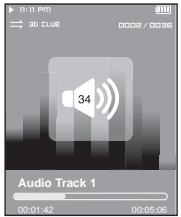
text_image 11:11 PM 3D CLUB 0002/0036 34 Audio Track 1 00:01:42 00:05.06

Appuyez sur le bouton [^ ∨ ].

■ L'icône du contrôle de volume s'affiche.
■ Appuyez sur le bouton ∧ pour augmenter le volume ou sur le bouton √ pour le diminuer.

Fonction Lock (Verrouillage)

SAMSUNG T9 1GB - Fonction Lock (Verrouillage) - 1

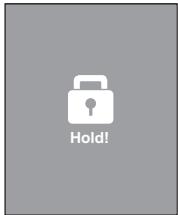
text_image Hold!

En mode Hold, tous les boutons sont désactivés. Vous apprécierez particulièrement le côté pratique de cette fonction lors de vos marches ou de vos courses à pied.

1 Poussez l'interrupteur [HOLD] dans le sens de la flèche.
2 Poussez l'interrupteur [HOLD] dans le sens opposé à celui indiqué par la flèche pour désactiver la fonction Lock (Verrouillage).

Recherche de fichiers via la fonction (Dossier Navigateur)

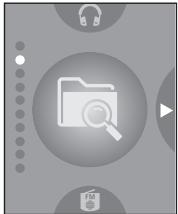
Recherchez des fichiers en toute simplicité grâce la fonction (Dossier Navigateur).

SAMSUNG T9 1GB - Recherche de fichiers via la fonction  (Dossier Navigateur) - 1

1 Appuyez sur le bouton [^ ∨ ] pour sélectionner (Dossier Navigateur).
2 Appuyez sur le bouton [☐☐].

■ La liste des dossiers (Dossier Navigateur) contenant des fichiers musicaux, texte, images, et vidéo apparaît.

3 Appuyez sur le bouton [^^] pour sélectionner le dossier de votre choix.
4 Utilisez le bouton [:::] pour accéder à la liste des fichiers dans le dossier sélectionné.

■ Appuyez sur le bouton [ < ] pour accéder au niveau supérieur.

5 Appuyez sur le bouton [^^] pour sélectionner le fichier de votre choix.
6 Appuyez sur le bouton [☐☐].

■ La lecture du fichier sélectionné démarre.

Fonction Reset (Réinitialisation)

SAMSUNG T9 1GB - Fonction Reset (Réinitialisation) - 1

text_image A-USB MENU

En cas de dysfonctionnement de l'appareil, vous pouvez réinitialiser le système.

Appuyez longuement et simultanément sur les boutons [MENU] et [A ↔ B/●].

■ Le système est réinitialisé.
■ La fonction Reset (Réinitialisation) ne permet pas de supprimer les renseignements de durée et les données enregistrées dans la mémoire intégrée.

Avant de démarrer!

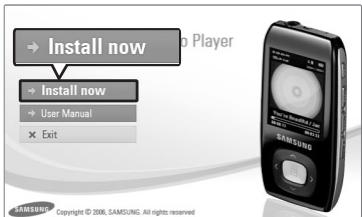
Insérez le CD d'installation fourni avec le lecteur dans le lecteur de CD-ROM de votre ordinateur.

SAMSUNG T9 1GB - Avant de démarrer! - 1

1 Cliquez sur (Installer maintenant).

2 Cliquez sur (SUIVANT).

■ L'installation de Media Studio est lancée.
■ Une fois l'installation terminée, un icône apparaît sur le bureau et Media Studio démarre.

Avant de démarrer!

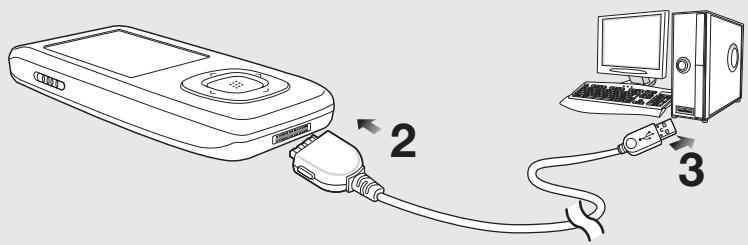
Utilisez le câble USB fourni pour brancher l'appareil sur l'ordinateur.

SAMSUNG T9 1GB - Avant de démarrer! - 1

1 Branchez le câble USB sur le port USB ( ) de votre ordinateur.
2 Branchez l'autre extrémité du câble USB sur le fiche USB situé dans la partie inférieure du lecteur.

■ Le message (USB connecté) s'affiche sur l'écran du lecteur.

SAMSUNG T9 1GB - Avant de démarrer! - 2

■ Si vous branchez le lecteur via un concentrateur USB, la connexion risque d'être instable. Veuillez brancher le lecteur directement sur l'ordinateur.

Configuration requise

Votre système d'ordinateur doit satisfaire les caractéristiques suivantes :

■ Pentium 300 MHz ou plus
■ Port USB 2.0
■ Windows XP Service Pack 2 ou ultérieur
■ DirectX 9.0 ou version ultérieure

■ 100 Mo d'espace libre sur le disque dur
■ Lecteur de CD-Rom (2X ou plus)
■ Windows Media Player 10,0 ou ultérieur
■ Résolution 1024 X 768 ou plus

Chargement de votre fichier favori

Ajout de fichiers/dossiers dans Media Studio de Samsung

Media Studio vous permet de sélectionner et de répartir vos fichiers et dossiers en prévision du transfert vers votre lecteur.

SAMSUNG T9 1GB - Ajout de fichiers/dossiers dans Media Studio de Samsung - 1

Veuillez vous reporter à la section Aide pour obtenir plus d'informations sur l'utilisation de Media Studio.

- Cliquez sur

(MENU) → (Aide) → (Aide) dans le menu situé en haut du programme Media Studio ou appuyez sur le bouton F1 de votre clavier durant la lecture.

■ Branchez le lecteur sur l'ordinateur.
■ Media Studio doit être installé sur l'ordinateur.

1 Media Studio démarre automatiquement lorsque vous branchez le lecteur sur votre ordinateur.

■ Si le programme ne démarre pas automatiquement, double-cliquez sur l'icône Media Studio située sur le bureau.

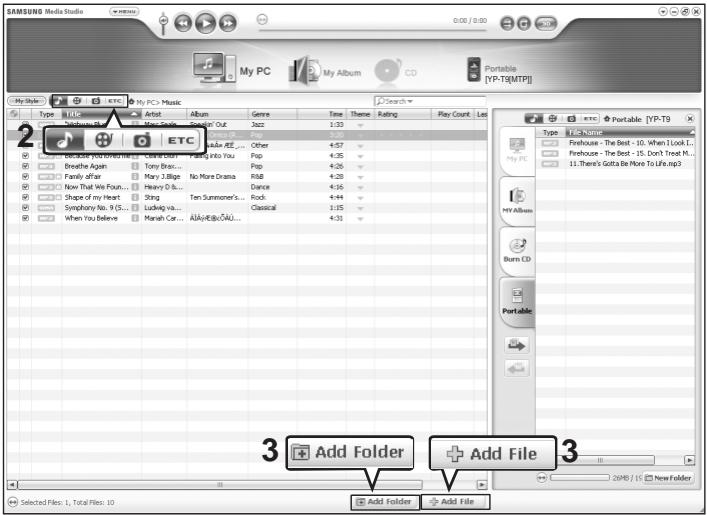
2 Cliquez sur l'icône associée au fichier de votre choix.

■ Choisissez le type de fichier que vous souhaitez transférer en cliquant sur l’un de ces icônes.

■ Cliquez sur l'icône pour afficher la liste des fichiers musicaux.
■ Cliquez sur l'icône ⊕ pour afficher la liste des fichiers vidéo.
■ Cliquez sur l'icône pour afficher la liste des fichiers photo.
- Cliquez sur l'icône ETC pour afficher la liste ETC. La liste ETC comprend d'autres types de fichiers (ex. : texte, xov, etc) que les fichiers musicaux, photo et vidéo.

Pour ajouter des fichiers

3 Cliquez sur (Ajouter un fichier) au bas de l'écran de Media Studio.

■ La fenêtre Open Folder (Fichier ouvert) apparaît.
4 Sélectionnez les dossiers que vous souhaitez ajouter et cliquez sur (OK).
■ Le fichier sélectionné s'ajoute à la liste.

Pour ajouter des dossiers

3 Cliquez sur (Ajouter un fichier) au bas de l'écran de Media Studio.

■ La fenêtre Open (Ouvert) apparaît.

4 Sélectionnez les fichiers que vous souhaitez ajouter et cliquez sur (Ouvrir).

■ Les fichiers sélectionnés sont ajoutés à la liste.

SAMSUNG T9 1GB - Pour ajouter des dossiers - 1

text_image Open Folder Including the subfolder D:\Documents and Settings\a\Desktop Desktop My Documents My Computer 3½ Proppy (A:) Local Disk (C:) img (D:) Documents and Settings All Users OK OK Cancel

SAMSUNG T9 1GB - Pour ajouter des dossiers - 2

text_image Open File Edit View Help BRIGHT ON TOP C:\Users\My Documents Get New Get New Get New Get New Get New Get New Get New Get New Get New Get New Get New Get New Get New Get New Get New Get New Get New Get New Get New Get New Get New Get New Get New Get New Get New Get New Get New Get New Get New Get New Get New Get New Get New Get New

Chargement de votre fichier favori

Transfert de fichiers vers le lecteur avec Media Studio de Samsung

Exécutez les étapes suivantes pour transférer les fichiers depuis votre ordinateur vers le lecteur.

SAMSUNG T9 1GB - Transfert de fichiers vers le lecteur avec Media Studio de Samsung - 1

text_image SAMSUNG Media Studio 0:00 / 0:00 ETC 2 My PC My Album CD Portable [YP-TR][MTP] My Style Type 1.1.1 "Highway Blues" Marc Scale... Other 4:57 4:35 4:26 4:28 4:16 4:44 Classical 4:31 3 Fenêtre Portable 20MB / 15 New Folder Selected Files: 1, Total Files: 10 Add Folder Add File

SAMSUNG T9 1GB - Transfert de fichiers vers le lecteur avec Media Studio de Samsung - 2
REMARQUE

■ La technologie de reconnaissance musicale et les données relatives sont fournies par Gracenote et Gracenote CDDB® Music Recognition Service ^SM .
- CDDB est une marque déposée de Gracenote. Le logo et le logotype de Gracenote, le logo et le logotype Gracenote CDDB et le logo «Powered by Gracenote CDDB» sont des marques déposées de Gracenote. Music Recognition Service et MRS sont des marques de service de Gracenote.

Avant de démarrer!

■ Branchez le lecteur sur l'ordinateur.
■ Media Studio doit être installé sur l'ordinateur.

1 Media Studio démarre automatiquement lorsque vous branchez le lecteur sur votre ordinateur.

■ Si le programme ne démarre pas automatiquement, double-cliquez sur l'icône Media Studio située sur le bureau.

2 Cliquez sur l'icône associée au fichier de votre choix.

- Choisissez le type de fichier que vous souhaitez transférer en cliquant sur l’un de ces icônes.

■ Cliquez sur l'icône pour afficher la liste des fichiers musicaux.
■ Cliquez sur l'icône pour afficher la liste des fichiers vidéo.
■ Cliquez sur l'icône pour afficher la liste des fichiers photo.
- Cliquez sur l'icône ETC pour afficher la liste ETC. La liste ETC comprend d'autres types de fichiers (ex. : texte, xov, etc) que les fichiers musicaux, photo et vidéo.

3 Sélectionnez le fichier à transférer sur la liste de gauche.

4 Cliquez sur l'icône

■ Les fichiers sélectionnés sont transférés vers le lecteur.

SAMSUNG T9 1GB - Cliquez sur l'icône - 1
ATTENTION

■ Ne débranchez pas la fiche USB durant le transfert sous peine d'endommager le lecteur ou l'ordinateur.

SAMSUNG T9 1GB - Cliquez sur l'icône - 2
REMARQUE

■ Avant le transfert d'un fichier photo ou vidéo vers le lecteur à l'aide de la fonction (Media Studio), le fichier est tout d'abord converti automatiquement au format JPG (photo) ou SVI (vidéo). La taille du fichier est également réglée automatiquement.

Avant de démarrer!

Branchez les écouteurs, puis allumez le lecteur et vérifiez la batterie.

SAMSUNG T9 1GB - Avant de démarrer! - 1

text_image Music Now Playing > Artists Albums Tracks Genres Playlists 1,2,3

1 Appuyez sur le bouton [ ∧ ∨ ] pour sélectionner (Musique), puis appuyez sur le bouton [ : : : ].
2 Appuyez sur le bouton [∧∨] pour sélectionner la liste souhaitée, puis appuyez sur le bouton [⋮⋮].
3 Appuyez sur le bouton [^∨<>] pour sélectionner le fichier que vous souhaitez lire, puis appuyez sur le bouton [::]:.

■ La lecture du fichier musical démarre.

  • (En lecture) : vous pouvez écouter la dernière plage musicale lue ou le dernier fichier en cours d'enregistrement.
    (Artistes) : lecture par artiste
    (Albums) : lecture par album
    (Pistes) : lecture en ordre numérique ou alphabétique
    (Genres) : lecture par genre
    (Listes de lecture) : lecture par liste

SAMSUNG T9 1GB - Avant de démarrer! - 2

REMARQUE

■ Les fichiers musicaux compatibles avec le lecteur sont aux formats MP3 et WMA.
■ Les fichiers MP1 ou MP2 possédant uniquement une extension modifiée vers MP3 peuvent ne pas être lus.
■ Un fichier sans étiquette ID3 (informations musicales) s'affiche comme [Unknown] (Inconnu).
■ Si vous appuyez sur le bouton [ : : : ] en mode Music (Musique), le symbole “S” s'affiche à l'écran et le mode Street (Rue) est activé. Appuyez à nouveau sur le bouton [ : : : ] pour faire disparaître le symbole “S” et désactiver le mode Street (Rue). ▶ Page 67

Mode Pause (Pause)

1 Appuyez sur le bouton [▶II/○] en cours de lecture.

■ La lecture de la musique est interrompue.

2 Appuyez de nouveau sur le bouton [▶II/○].

■ La lecture reprend à l'endroit où vous l'avez suspendue.

Pour effectuer une recherche à l'intérieur d'une plage

1 Appuyez longuement sur le bouton [ < > ] en cours de lecture de la piste sélectionnée.

- Ces boutons permettent d'effectuer la recherche vers le début ou la fin de la plage.

2 Relâchez le bouton dès que vous souhaitez reprendre la lecture.

■ La lecture commence dès que vous relâchez le bouton.

Lecture de la plage en cours à partir du début.

Appuyez sur le bouton [ < ] après 5 secondes de lecture.

■ La plage en cours est lue à partir du début.

Lecture de la plage précédente/suivante

Appuyez sur le bouton [ < ] avant 5 secondes de lecture.

■ La lecture de la plage précédente démarre.

Appuyez sur le bouton [ > ].

■ La lecture de la plage suivante démarre.

SAMSUNG T9 1GB - Appuyez sur le bouton [ &gt; ]. - 1

- Pendant la lecture de fichiers VBR, la piste précédente peut ne pas être lue même si vous appuyez sur le bouton [ < ] au cours des 5 premières secondes de lecture.

SAMSUNG T9 1GB - Appuyez sur le bouton [ &gt; ]. - 2

text_image 10:11 PM 4+ 30 CLUE 00:05/00:36 Audio Track 1 00:01:42 00:05:06 2,3

Réglage de la répétition d'un segment

1 Lancez la lecture du fichier de votre choix.
2 Appuyez sur le bouton [A ← B/●] au début du segment que vous souhaitez répéter.
■ Le début est défini et l'indication apparaît sur l'écran d'affichage.
3 Appuyez à nouveau sur le bouton [A ↔ B/●] pour définir la fin du segment que vous souhaitez répéter.
■ L'indication
s'affiche à l'écran et la lecture répétée du segment spécifié démarre.

Annulation de la répétition d'un segment

Appuyez à nouveau sur le bouton [A ↔ B/●] pendant la répétition du segment.

■ La répétition du segment est annulée.

Ecouter de la musique

Créer une liste de lecture avec Media Studio de Samsung

Une Liste de lecture est une liste de vos pièces musicales préférées.

SAMSUNG T9 1GB - Créer une liste de lecture avec Media Studio de Samsung - 1

text_image SAMSUNG Media Studio My PC My Album 1 CD Portable [YP-TBMTP] File Style My Album Type Design Title File Count Length Rating Last Reired Theme Album Exercise 0 0.00 Study 0 0.00 Driving 0 0.00 Theme Album Partly 0 0.00 Theme Album Mediation 3 Album Title: New Album Type: Ordinary Album OK 3 New Album 2 CD Burn Audio CD MP3 CD Type Title My PC Burn CD Portable OK Cancel Selected Files 0, All Files 0 Requires 0.700MB Blank CDs. Burn CD CD Selected Album: 0, All Album: 7 New AutoAlbum New Album CD Dynamic Mode

1 Cliquez sur le bouton (Mon album) au haut de Media Studio.

■ La fenêtre (Mon album) apparaît.

2 Cliquez sur le bouton (Nouvel album) au bas de l'écran.

■ La fenêtre Creation (Création) apparaît.

3 Tapez le titre de l'album et cliquez sur .

■ Un nouvel album (liste de lecture) est créé et enregistré dans la section My Album (Mon album) de Media Studio.

Transfert de fichiers musicaux sur une liste de lecture

SAMSUNG T9 1GB - Transfert de fichiers musicaux sur une liste de lecture - 1

text_image 1 2 3 4 5

SAMSUNG T9 1GB - Transfert de fichiers musicaux sur une liste de lecture - 2
REMARQUE

■ Vous pouvez transférer et lire jusqu'à 999 listes de lecture sur votre appareil.

1 Cliquez sur le bouton (Mon ordinateur) au haut de Media Studio.

■ La fenêtre (Mon ordinateur) apparaît.

2 Cliquez sur le bouton (Mon album) dans le coin droit de la fenêtre.

■ La fenêtre Album (Album) apparaît.

3 Cliquez deux fois sur l'album souhaité dans la fenêtre de droite.

4 Sélectionnez les fichiers que vous souhaitez transférer dans la fenêtre (Mon ordinateur).

5 Cliquez sur l'icône

■ Les fichiers sélectionnés sont ajoutés à l'album (liste de lecture).

Exporter une liste de lecture avec Media Studio

SAMSUNG T9 1GB - Exporter une liste de lecture avec Media Studio - 1

text_image 3 4 Import Delete

1 Cliquez sur le bouton (Mon album) au haut de Media Studio.

■ La fenêtre (Mon album) apparaît.

2 Cliquez sur le bouton (Portable) dans le coin droit de la fenêtre.

■ La fenêtre (Portable) apparaît.

3 Sélectionnez l'album souhaité sur la liste (Mon album).

4 Cliquez sur l'icône

■ L'album sélectionné est transféré sur le lecteur et enregistré dans (Dossier Navigateur) → (Listes de lecture).

Pour créer votre propre liste de lecture

SAMSUNG T9 1GB - Pour créer votre propre liste de lecture - 1

text_image Music ★ Song 1 ➤ Song 2 ➤ Song 3 ➤ Song 4 ➤ Song 5

Marche à suivre 1

1 Appuyez sur le bouton [ ∧ ∨ ] pour sélectionner (Dossier Navigateur), puis appuyez sur le bouton [ : : : ].

2 Appuyez sur le bouton [ ∧ ∨ ] pour sélectionner (Musique), puis appuyez sur le bouton [ : : : ].

■ La liste des fichiers s'affiche.

3 Appuyez sur le bouton [ ∧ ∨ < > ] pour sélectionner le fichier que vous souhaitez ajouter à la liste de lecture, puis appuyez sur le bouton [A ← B/●].

■ Le symbole ★ s'affiche à côté du fichier sélectionné et le fichier est enregistré à l'emplacement suivant : (Dossier Navigateur) → (Listes de lecture) → (Favoris).

SAMSUNG T9 1GB - Marche à suivre 1 - 1
REMARQUE

■ Vous pouvez ajouter jusqu'à 100 fichiers musicaux dans la section (Favoris).
■ Si vous souhaitez supprimer un fichier du dossier (Favoris), sélectionnez-en un comportant le symbole ★, puis appuyez sur le bouton [A ↔ B/●]. Vous pouvez également appuyer sur le bouton [MENU] pour sélectionner (Effacer des favoris) puis appuyer sur le bouton [☐☐].
■ Pour plus d'informations, reportez-vous aux pages 26 à 27 pour savoir comment créer et transférer des listes de lecture sur votre lecteur.

Pour créer votre propre liste de lecture (suite)

SAMSUNG T9 1GB - Pour créer votre propre liste de lecture (suite) - 1

text_image Add to Favorites Delete Song 1 Song 2 Song 3 Song 4 Song 5

Marche à suivre 2

1 Appuyez sur le bouton [∧∨] pour sélectionner (Dossier Navigateur), puis appuyez sur le bouton [⋮⋮].
2 Appuyez sur le bouton [ ∧ ∨ ] pour sélectionner (Musique), puis appuyez sur le bouton [ : : : ].

■ La liste des fichiers s'affiche.

3 Appuyez sur le bouton [ ∧ ∨ < > ] pour sélectionner le fichier que vous souhaitez ajouter à la liste de lecture, puis appuyez sur le bouton [MENU].
4 Appuyez sur le bouton [ ∧ ∨ ] pour sélectionner (Ajouter aux Favoris), puis appuyez sur le bouton [ : : : ].

■ Le symbole ★ s'affiche à côté du fichier sélectionné et le fichier est enregistré à l'emplacement suivant : (Dossier Navigateur) → (Listes de lecture) → (Favoris).

SAMSUNG T9 1GB - Marche à suivre 2 - 1

REMARQUE

■ Si vous souhaitez supprimer un fichier du dossier (Favoris), sélectionnez-en un comportant le symbole ★, puis appuyez sur le bouton [A ↔ B/●]. Vous pouvez également appuyer sur le bouton [MENU] pour sélectionner (Effacer des favoris) puis appuyer sur le bouton [☐☐].

Pour lire une liste de lecture

SAMSUNG T9 1GB - Pour lire une liste de lecture - 1

text_image 11:11 PM Playlists Favorites > My music New music

1 Appuyez sur le bouton [^∨] pour sélectionner (Dossier Navigateur), puis appuyez sur le bouton [::]:.

2 Appuyez sur le bouton [ ∧ ∨ ] pour sélectionner (Playlists), puis appuyez sur le bouton [ ⋮].

■ La/Les liste(s) de lecture s'affiche(nt).

3 Appuyez sur le bouton [ ∧ ∨ ] pour sélectionner la listes de lecture souhaitée, puis appuyez sur le bouton [ : : : ].

■ Les fichiers musicaux enregistrés dans la liste de lecture sélectionnée a pparaissent.

4 Appuyez sur le bouton [ ∧ ∨ ] pour sélectionner un fichier musical, puis appuyez sur le bouton [ : : : ].

■ La lecture du fichier musical démarre.

Sélection du mode Street (Rue)

Ce mode vous permet d'écouter de la musique aussi bien en extérieur qu'en intérieur.

SAMSUNG T9 1GB - Sélection du mode Street (Rue) - 1

text_image Street Mode DNSe Play Mode Music Backgrou.. Play Speed Skip Interval

1 Appuyez sur le bouton [MENU] lorsque l'appareil est en mode de lecture musicale.
2 Appuyez sur le bouton [ ∧ ∨ ] pour sélectionner (Mode Rue), puis appuyez sur le bouton [ : : : ]
3 Appuyez sur le bouton [∧∨] pour sélectionner le mode souhaité, puis appuyez sur le bouton [⋮⋮].

■ Sélectionnez (Marche).

Sélection du son ambiophonique 3D (DNSe)

Cette option vous permet de lire des fichiers musicaux tout en profitant du son ambiophonique 3D.

SAMSUNG T9 1GB - Sélection du son ambiophonique 3D (DNSe) - 1

text_image Street Mode DNSe Play Mode Music Backgrou.. Play Speed Skip Interval

Pour quitter le menu, appuyez sur le bouton [MENU].

1 Appuyez sur le bouton [MENU] lorsque l'appareil est en mode de lecture musicale.
2 Appuyez sur le bouton [ ∧ ∨ ] pour sélectionner (DNSe), puis appuyez sur le bouton [ : : : ]
3 Appuyez sur le bouton [ ∧ ∨ ] pour sélectionner le mode souhaité, puis appuyez sur le bouton [ : : : ].

■ Options disponibles : <3D-User> (3D-Utilisateur), <3D-Studio> (3D-Studio), <3D-Stage> (3D-Scène), <3D-Club> (3D-Club), (Normal), (Rock), (House), (Dance), (Jazz), (Ballade), (Rhythm & Blues), (Classique) ou <User EQ (EQ Utilisateur).

Sélection du mode Play (Lecture) (Répétition)

SAMSUNG T9 1GB - Sélection du mode Play (Lecture) (Répétition) - 1

text_image Street Mode DNSe Play Mode > Music Backgrou.. Play Speed Skip Interval

1 Appuyez sur le bouton [MENU] lorsque l'appareil est en mode de lecture musicale.
2 Appuyez sur le bouton [ ∧ ∨ ] pour sélectionner (Mode lecture), puis appuyez sur le bouton [ : : : ].
3 Appuyez sur le bouton [ ∧ ∨ ] pour sélectionner le mode souhaité, puis appuyez sur le bouton [ : : : ].

■ Options disponibles : (Normal), (Répéter), (Répéter une fois), ou (Aléatoire).

(Normal) : permet de lire toutes les plages dans l'ordre une seule fois.
(Répéter) : permet de répéter le dossier en cours.
(Répéter une fois) : permet de répéter un fichier.
(Aléatoire) : permet de lire les fichiers dans un ordre aléatoire.

Sélection d'une image de fond d'écran pour le mode Music (Musique)

Cette option vous permet de définir une image comme fond d'écran du mode Music (Musique)

SAMSUNG T9 1GB - Sélection d'une image de fond d'écran pour le mode Music (Musique) - 1

text_image Street Mode DNSe Play Mode Music Backgrou.. > Play Speed Skip Interval

1 Appuyez sur le bouton [MENU] lorsque l'appareil est en mode de lecture musicale.
2 Appuyez sur le bouton [ ∧ ∨ ] pour sélectionner (Fond d'écran musical), puis appuyez sur le bouton [ : : : ].
3 Appuyez sur le bouton [ ∧ ∨ ] pour sélectionner l'image de fond d'écran souhaitée, puis appuyez sur le bouton [ : : : ].

■ Options disponibles , , , (Jaquette du CD), ou .
■ Sélectionner la fonction permet de changer de fond d'écran en en choisissant un nouveau parmi les options à à chaque lecture d'un fichier.

Sélection de la vitesse de lecture

Vous pouvez sélectionner une vitesse de lecture rapide ou lente.

SAMSUNG T9 1GB - Sélection de la vitesse de lecture - 1

text_image Street Mode DNSe Play Mode Music Backgrou.. Play Speed > Skip Interval 00:01:42 00:05:06

1 Appuyez sur le bouton [MENU] lorsque l'appareil est en mode de lecture musicale.
2 Appuyez sur le bouton [ ∧ ∨ ] pour sélectionner (Vitesse de lecture), puis appuyez sur le bouton [ : : : ].
3 Appuyez sur le bouton [ ∧ ∨ ] pour sélectionner la vitesse de lecture, puis appuyez sur le bouton [ ∫ ∣ ].

■ Options disponibles : <-3>, <-2>, <-1>, <0> (normal), <+1>, <+2> ou <+3>.
■ Plus le nombre est élevé, plus la vitesse de lecture est rapide.

Réglage de l'intervalle de saut

Vous pouvez régler l'intervalle de lecture en appuyant sur le bouton [ < > ] au cours de la lecture.

SAMSUNG T9 1GB - Réglage de l'intervalle de saut - 1

text_image Street Mode DNSe Play Mode Music Backgrou.. Play Speed Skip Interval >

1 Appuyez sur le bouton [MENU] lorsque l'appareil est en mode de lecture musicale.
2 Appuyez sur le bouton [∧∨] pour sélectionner (Saut Intervalle), puis appuyez sur le bouton [⋮⋮].
3 Appuyez sur le bouton [∧∨] pour sélectionner l'intervalle de saut souhaité, puis appuyez sur le bouton [⋮]:.

■ Options disponibles : <1track> (1 piste), <3sec> (3 s.), <5sec> (5 s.), <7sec> (7 s), <10sec> (10 s.), <30sec> (30 s.) ou <1min> (1 min).

Avant de démarrer!

Branchez les écouteurs, puis allumez le lecteur et vérifiez la batterie.

SAMSUNG T9 1GB - Avant de démarrer! - 1

natural_image Illustration of a mobile phone with control buttons and a screen displaying a movie icon (no text or symbols on the device itself)

1 Appuyez sur le bouton [∧∨] pour sélectionner

2 Appuyez sur le bouton [ ∧ ∨ ] pour sélectionner le clip vidéo souhaité, puis appuyez sur le bouton [ : : : ].

■ La lecture du fichier vidéo sélectionné démarre.

Arrêt de la lecture du fichier vidéo

Appuyez sur le bouton [▶II/○] en mode Video (Vidéo).

- Chaque fois que vous appuyez sur le bouton [▶II/∅], le lecteur interrompt la lecture du fichier vidéo ou reprend la lecture.

SAMSUNG T9 1GB - Arrêt de la lecture du fichier vidéo - 1

REMARQUE

■ Avant le transfert du fichier vidéo vers le lecteur à l'aide de la fonction (Media Studio), le fichier est tout d'abord converti automatiquement au format SVI. La taille du fichier est également réglée automatiquement.

Affichage des informations vidéo

Appuyez sur le bouton [⋮⋮⋮] en mode Video (Vidéo).

■ Appuyez à nouveau sur le bouton [ : : : ] pour faire disparaître les informations.

SAMSUNG T9 1GB - Appuyez sur le bouton [⋮⋮⋮] en mode Video (Vidéo). - 1

text_image 1 2 3 4 5 6 any story 1

1 Témoin de lecture/pause
2 Nom du fichier
3 Témoin de la position de lecture
4 Témoin de la durée de lecture actuelle
5 Témoin du volume sonore
6 Durée de lecture totale de la vidéo en cours

Accès à une position prédéfinie du fichier vidéo en cours

SAMSUNG T9 1GB - Accès à une position prédéfinie du fichier vidéo en cours - 1

natural_image Black-and-white photo of a sleeping kitten on a dark surface, no visible text or symbols

1 Lors de l'affichage horizontal, appuyez longuement sur le bouton [ < > ].
■ Cette option vous permet de faire défiler le fichier vidéo en cours.
2 Relâchez le bouton une fois la position souhaitée atteinte.
■ La lecture de la vidéo démarre à partir de cette position.

Lecture du fichier vidéo précédent/suivant

SAMSUNG T9 1GB - Lecture du fichier vidéo précédent/suivant - 1

natural_image Black-and-white photo of a sleeping tabby cat on a dark surface, no visible text or symbols

Appuyez sur le bouton [ < ] dans les 5 secondes suivant le démarrage de la lecture de la vidéo en cours.

■ Cette opération permet de revenir au film précédent.

Appuyez sur le bouton [ > ].

■ Cette opération permet d'accéder au film suivant.

Réglage d'un signet

SAMSUNG T9 1GB - Réglage d'un signet - 1

natural_image Black and white photo of a sleeping tabby cat on a dark surface (no text or symbols visible)

Appuyez sur le bouton [A B/●] sur l'écran souhaité.

■ La position de lecture/d'arrêt actuelle est définie comme signet.

SAMSUNG T9 1GB - Réglage d'un signet - 2
REMARQUE

■ Vous pouvez définir jusqu'à 20 signets.

Accès à/Suppression d'un signet

SAMSUNG T9 1GB - Accès à/Suppression d'un signet - 1

text_image Go to Delete

1 Appuyez sur le bouton [MENU] en mode Video (Vidéo).

■ Le menu Bookmark (Signet) apparaît.

2 Appuyez sur le bouton [ : : : ] .

3 Appuyez sur le bouton [∧∨] pour sélectionner (Aller à) ou (Supprimer), puis appuyez sur le bouton [⋮⋮].

- Vous accédez au signet sélectionné lorsque vous cliquez sur (Aller à) et le supprimez du fichier vidéo lorsque vous sélectionnez (Supprimer).

Avant de démarrer!

Branchez les écouteurs, puis allumez le lecteur et vérifiez la batterie.

SAMSUNG T9 1GB - Avant de démarrer! - 1

text_image 1,2

1 Appuyez sur le bouton [ ∧ ∨ ] pour sélectionner (Photo), puis appuyez sur le bouton [ : : : ].

■ La fenêtre de prévisualisation de la photo apparaît.

2 Appuyez sur le bouton [∧∨] pour sélectionner la photo souhaitée, puis appuyez sur le bouton [⋮⋮].

■ La photo sélectionnée s'affiche.

SAMSUNG T9 1GB - Avant de démarrer! - 2
REMARQUE

■ Avant le transfert du fichier photo vers le lecteur à l'aide de la fonction (Media Studio), le fichier est tout d'abord converti automatiquement au format JPG. La taille du fichier est également réglée automatiquement.
■ Vous pouvez également utiliser la fonction (Dossier Navigateur) pour rechercher un fichier photo. ▶ Page 14
■ Vous pouvez continuer à écouter le fichier musical en cours même lorsque vous sélectionnez (Photo) pour afficher une photo.

Accès à la photo précédente/suivante

Appuyez sur le bouton [〈〉] lors de l'affichage d'une photo ou appuyez sur le bouton [∧∨] en mode de prévisualisation afin d'afficher la photo précédente ou suivante.

Fenêtre d'affichage photo

SAMSUNG T9 1GB - Fenêtre d'affichage photo - 1

text_image Photo 1 2 test0 1/20 3 4

1 Fenêtre de prévisualisation
2 Nom du fichier
3 Vignettes
4 Numéro du fichier ouvert/nombre total de photos

Afficher le diaporama

SAMSUNG T9 1GB - Afficher le diaporama - 1

text_image Start Slideshow Zoom As Music Backgr..

1 Appuyez sur le bouton [MENU] lors de l'affichage de la photo.

2 Appuyez sur le bouton [ ∧ ∨ ] pour sélectionner (Démarrer le diaporama), puis appuyez sur le bouton [ : : : ].

■ Le diaporama démarre.

Arrêt du diaporama

SAMSUNG T9 1GB - Arrêt du diaporama - 1

natural_image Exterior view of a two-story residential house with a visible entrance and surrounding trees (no signage or text)

Appuyez sur le bouton [ : : : ] en mode Slideshow (Diaporama).

■ Le diaporama s'arrête.

Agrandir une photo

SAMSUNG T9 1GB - Agrandir une photo - 1

text_image 100% 200% 400%

1 Appuyez sur le bouton [MENU] lors de l'affichage de la photo.
2 Appuyez sur le bouton [ ∧ ∨ ] pour sélectionner (Zoom), puis appuyez sur le bouton [ : : : ].

■ Le menu Zoom Setting (Réglage du zoom) apparaît.

3 Appuyez sur le bouton [ ∧ ∨ ] pour sélectionner l'échelle souhaitée, puis appuyez sur le bouton [ : : : ].

■ Vous pouvez choisir entre <100%>, <200%> ou <400%>.
4 Appuyez sur le bouton [ ^ ∨ < > ] pour accéder à la partie de la photo que vous souhaitez agrandir.
5 Pour annuler l'agrandissement, sélectionnez <100%> parmi les options de zoom, puis appuyez sur le bouton [....].

■ Cette fonction permet de revenir à la taille initiale.

SAMSUNG T9 1GB - Agrandir une photo - 2

REMARQUE

■ Appuyez sur le bouton [ : : ] en mode Photo Viewing (Affichage de la photo) pour afficher le menu Zoom Setting (Réglage du zoom).

Réglage de la photo comme fond d'écran musical

SAMSUNG T9 1GB - Réglage de la photo comme fond d'écran musical - 1

text_image 11:11 PM 30 CUE 0002/0036 Audio Track 1 00:01:42 00:05:06

1 Sélectionnez le fichier photo à définir comme image de fond d'écran.
2 Appuyez sur le bouton [MENU] lors de l'affichage de la photo.
3 Appuyez sur le bouton [ ∧ ∨ ] pour sélectionner (En musique de fond), puis appuyez sur le bouton [ : : : ].
■ Le menu Music Background Image Setting (Réglage du fond d'écran musical) apparaît.
4 Appuyez sur le bouton [ < > ] pour sélectionner (Oui), puis appuyez sur le bouton [ : : : ].
■ Le fichier photo sélectionné est défini comme fond d'écran musical.

SAMSUNG T9 1GB - Réglage de la photo comme fond d'écran musical - 2

REMARQUE

■ Appuyez sur le bouton [A ← B/●] lors de la visualisation de la photo pour afficher le menu Music Background Setting (Réglage du fond d'écran musical).

Avant de démarrer!

Allumez le lecteur et vérifiez l'état de la batterie.

SAMSUNG T9 1GB - Avant de démarrer! - 1

natural_image Illustration of a mobile phone with a screen displaying a document and control buttons, labeled 1,2 (no text or symbols on the device itself)

1 Appuyez sur le bouton [ ∧ ∨ ] pour sélectionner (Texte), puis appuyez sur le bouton [ : : : ].

2 Appuyez sur le bouton [^ ∨] pour sélectionner Text (Texte), puis appuyez sur le bouton [:::].

■ Le texte s'affiche à l'écran.

Faire défiler le texte ligne par ligne

Appuyez sur le bouton [ < > ].

  • Après avoir réglé l'option (Faire défiler par) → (Page) en mode Text (Texte), vous pouvez accéder à la page précédente/suivante du fichier texte.
  • Après avoir réglé l'option (Faire défiler par) → (Ligne) en mode Text (Texte), vous pouvez accéder à la ligne précédente/suivante du fichier texte. Appuyez longuement sur le bouton [ <> ] pour vous déplacer rapidement vers le haut ou le bas dans le fichier.

SAMSUNG T9 1GB - Appuyez sur le bouton [ &lt; &gt; ]. - 1

REMARQUE

■ Vous pouvez également utiliser la fonction (Dossier Navigateur) pour rechercher un fichier texte. ▶ page 14
■ Cet appareil prend en charge les fichiers au format TXT en mode Text (Texte).
■ Vous pouvez continuer à écouter de la musique même lorsque vous sélectionnez l'option (Texte).
■ Appuyez sur le bouton [▶Ⅱ/⑨] si vous souhaitez lire un fichier musical tout en affichant du texte.

Appuyez à nouveau sur le bouton [▶II/○] pour arrêter la lecture du fichier musical.

Réglage d'un signet

SAMSUNG T9 1GB - Réglage d'un signet - 1

text_image My doggy likes to disco dance. He boogies every night. He dances in his doghouse till the early morning light. The other dogs come running when they hear my doggy swing. A few will bring play their instruments The others dance and sing. They pair off with their partners as their tails begin to wag. 20%

Appuyez sur le bouton [A ↔ B/●] tout en laissant le texte affiché à l'écran.

■ L'écran du texte actuel est associé à un signet et le symbole ▼ s'affiche dans le coin supérieur gauche.
■ Le signet peut être supprimé en appuyant sur le bouton [A ← B/●] dans la page comportant ce signet.

SAMSUNG T9 1GB - Appuyez sur le bouton [A ↔ B/●] tout en laissant le texte affiché à l'écran. - 1
REMARQUE

■ Vous pouvez définir jusqu'à 20 signets.

Accès à/Suppression d'un signet

SAMSUNG T9 1GB - Accès à/Suppression d'un signet - 1

text_image My Doggy likes to disco dance. Go to 1st Page Bookmark Scroll By Text Viewer Type Text Viewer Color as their alls begin to go. They love to do the busy hop, the fox, you and the sheep. You'll see the dishwash rockin' is a hundred dogs or more all trip the light fantastic

1 Appuyez sur le bouton [MENU] tout en laissant le texte affiché à l'écran.

2 Appuyez sur le bouton [ ∧ ∨ ] pour sélectionner (Signet), puis appuyez sur le bouton [ : : : ].

■ Le menu Bookmark (Signet) apparaît.

3 Appuyez sur le bouton [∧∨] pour sélectionner (Aller à) ou (Supprimer), puis appuyez sur le bouton [⋮⋮].

- Vous accédez au signet sélectionné lorsque vous cliquez sur (Aller à) et le supprimez du fichier texte lorsque vous sélectionnez (Supprimer).

Accès à la première page

Cette option vous permet de consulter le fichier texte depuis le début.

SAMSUNG T9 1GB - Accès à la première page - 1

text_image Go to 1st Page Bookmark Scroll By Text Viewer Type Text Viewer Color as their tails begin to weg. you're doing my hop, the fox test and the whale you'll see the dog/pear trackin' as a hundred dogs or more all trip the light fantastic

1 Appuyez sur le bouton [MENU] tout en laissant le texte affiché à l'écran.
2 Appuyez sur le bouton [ ∧ ∨ ] pour sélectionner (Aller à la 1ère page), puis appuyez sur le bouton [ : : : ].

■ La fenêtre de confirmation apparaît.

3 Appuyez sur le bouton [ < > ] pour sélectionner (Oui), puis appuyez sur le bouton [ : : : ].

■ Cette opération vous permet d'accéder à la première page du fichier texte.

Réglage de l'option Scroll (Faire défiler)

SAMSUNG T9 1GB - Réglage de l'option Scroll (Faire défiler) - 1

text_image Go to 1st Page Bookmark Use Scroll By Text Viewer Type Text Viewer Color as their text begin to work. "they hop, they are the best the fox, and the sheep." You'll be the children rockin' as a hundred dogs or more all trip the light fantastic

1 Appuyez sur le bouton [MENU] tout en laissant le texte affiché à l'écran.
2 Appuyez sur le bouton [ ∧ ∨ ] pour sélectionner (Faire défiler par), puis appuyez sur le bouton [ ⋮].

■ Le menu d'option Scroll (Faire défiler) apparaît.

3 Appuyez sur le bouton [∧∨] pour sélectionner l'option souhaitée, puis appuyez sur le bouton [⋮⋮].

■ Vous pouvez sélectionner (Page) ou (Ligne).
- (Page) : utilisez le bouton [ < > ] pour faire défiler le fichier page par page.
(Ligne) : utilisez le bouton [ < > ] pour faire défiler le fichier ligne par ligne.

SAMSUNG T9 1GB - Réglage de l'option Scroll (Faire défiler) - 2

REMARQUE

■ Vous pouvez utiliser le bouton [ : : : ] pour modifier l'option de défilement en mode Text View (Afficher un texte).

Réglage du type de visionneuse de texte

SAMSUNG T9 1GB - Réglage du type de visionneuse de texte - 1

text_image My theater like to do course. Go to 1st Page Bookmark use I'm the Scraming and I'm the more Text Viewer Type Text Viewer Color is their tails begin to go You'll see us the very little helps the fox trot and the shag. You'll see the doghouse rockin' as a hundred dogs or more all trip the light fantastic

1 Appuyez sur le bouton [MENU] tout en laissant le texte affiché à l'écran.
2 Appuyez sur le bouton [ ∧ ∨ ] pour sélectionner (Type Visionneuse de texte), puis appuyez sur le bouton [ : : : ].

■ Le menu Text Viewer Type (Type Visionneuse de texte) apparaît.

3 Appuyez sur le bouton [^^] pour sélectionner le type de visionneuse de texte souhaité.

■ Vous pouvez sélectionner (Vertical) ou (Horizontal).

Réglage de la couleur de la visionneuse de texte

SAMSUNG T9 1GB - Réglage de la couleur de la visionneuse de texte - 1

text_image Go to 1st Page Bookmark Scroll By Text Viewer Type Text Viewer Color as their text begin to walk they love to do the bunny hop, the fox trot and the sheep. You'll see the dishhouse my skin as a hundred dogs or more all trip the light fantastic

1 Appuyez sur le bouton [MENU] tout en laissant le texte affiché à l'écran.

2 Appuyez sur le bouton [∧∨] pour sélectionner (Couleur Visionneuse de texte), puis appuyez sur le bouton [⋮⋮].

■ Le menu Text Viewer Color (Couleur Visionneuse de texte) apparaît.

3 Appuyez sur le bouton [∧∨] pour sélectionner la couleur de la visionneuse de texte souhaitée.

■ Options disponibles : (Auto), (Bleu), (Vert), (Orange), (Rose) ou (Violet).

■ Sélectionner l'option (Auto) permet de donner à la visionneuse la même couleur que celle du menu principal.

Avant de démarrer!

Branchez les écouteurs, puis allumez le lecteur et vérifiez le bloc-piles.

SAMSUNG T9 1GB - Avant de démarrer! - 1

natural_image Gray-scale icon set with a central 'FM' logo surrounded by circular UI elements (no text or symbols)

Appuyez sur le bouton [ ∧ ∨ ] pour sélectionner

(Radio FM), puis appuyez sur le bouton [ : : : ] .

■ La réception de la radio FM est activée.

Pour utiliser la fonction Mute (Muet)

Appuyez sur le bouton [▶II/○] lorsque vous écoutez la radio FM.

■ Le son est désactivé.
■ Appuyez à nouveau sur le bouton [▶II/○] pour réactiver le son.

Pour rechercher automatiquement les fréquences

SAMSUNG T9 1GB - Pour rechercher automatiquement les fréquences - 1

text_image MONO 87.5 MHz AUTO SEARCHING...

1 Appuyez sur le bouton [:::] pour sélectionner .

■ L'indication s'affiche dans le coin supérieur droit de l'écran.

2 Appuyez longuement sur le bouton [ < > ], puis relâchez-la.

■ La fréquence la plus proche du point où le bouton est relâchée est recherchée.

SAMSUNG T9 1GB - Pour rechercher automatiquement les fréquences - 2
REMARQUE

■ En mode (PRESELECTION), appuyez sur [MENU] et utilisez le bouton [ ∧ ∨ ] pour sélectionner (Aller au mode manuel), puis appuyez sur le bouton [ : : : ]. Vous passez en mode .

■ En mode (MANUEL), appuyez sur [MENU] et utilisez le bouton [ ∧ ∨ ] pour sélectionner (Aller au mode préprogrammé), puis appuyez sur le bouton [ : : : ]. Vous passez en mode (PRESELECTION).

Pour rechercher manuellement les fréquences

SAMSUNG T9 1GB - Pour rechercher manuellement les fréquences - 1

text_image MONO 87.5 MHz BBC R2

1 Appuyez sur le bouton [ : : : ] pour sélectionner .

■ L'indication s'affiche dans le coin supérieur droit de l'écran.

2 Appuyez sur le bouton [ < > ].

■ Change de fréquence à chaque nouvelle pression du bouton.

SAMSUNG T9 1GB - Pour rechercher manuellement les fréquences - 2
ATTENTION

■ Branchez toujours vos écouteurs sur le lecteur lorsque vous recherchez ou réglez des fréquences.

Les écouteurs sont utilisés comme antennes de réception des ondes FM.

■ Dans les zones où la qualité de la réception est mauvaise, la recherche des fréquences ne fonctionne pas.

SAMSUNG T9 1GB - Pour rechercher manuellement les fréquences - 3

text_image Go to Preset Mo.. Add to Preset RDS Display Auto Preset FM Region FM Sensitivity

Réglage automatique des fréquences

1 Appuyez sur le bouton [MENU] en mode FM Radio (Radio FM).
2 Appuyez sur le bouton [ ∧ ∨ ] pour sélectionner (Présélection auto), puis appuyez sur le bouton [ : : : ].

■ La fenêtre de confirmation de présélection automatique apparaît.

3 Appuyez sur le bouton [ < > ] pour sélectionner (Oui), puis appuyez sur le bouton [ : : : ].
- La fenêtre (Présélection auto) permettant de régler jusqu'à 30 fréquences apparaît.

Annulation d'une opération pendant le réglage

Pour annuler un réglage lorsque l'option (Présélection auto) est activée, appuyez sur le bouton [ : : : ]

■ Le préréglage automatique est annulé et les fréquences réglées jusque-là sont enregistrées.

SAMSUNG T9 1GB - Annulation d'une opération pendant le réglage - 1

■ Pour que vous puissiez activer à nouveau la fonction (Présélection auto) après avoir configuré la présélection, les fréquences existantes sont toutes supprimées ; vous pouvez alors procéder à une opération de réinitialisation.

Réglage manuel des fréquences

SAMSUNG T9 1GB - Réglage manuel des fréquences - 1

text_image 11:11 PM MONO ADD 87.5 MHz BBC R2 4 5 6 7 8

1 Appuyez sur le bouton [ : : : ] pour sélectionner .

■ L'indication s'affiche dans le coin supérieur droit de l'écran.

2 Press the [ < > ] button to select the desired frequency to set in preset.

3 Appuyez sur le bouton [A ↔ B/ ●].

■ L'indication (AJOUTER) clignote avant que le numéro présélectionné n'apparaisse.

4 Appuyez sur le bouton [ < > ] pour sélectionner le numéro présélectionné souhaité, puis appuyez sur le bouton [ :☐]:.

■ La fréquence sélectionnée est définie comme numéro présélectionné.

SAMSUNG T9 1GB - Réglage manuel des fréquences - 2
REMARQUE

■ Vous pouvez définir la fréquence de présélection en appuyant sur le bouton [MENU] pour sélectionner (Ajouter aux présélections) en mode (MANUEL).
■ Si vous réglez la même fréquence, le message (Cette fréquence existe déjà. Enregistrer?). Appuyez sur le bouton [ < > ] pour sélectionner (Oui) ou (Non), puis appuyez sur le bouton [ : : :].

Pour rechercher les fréquences en mode PRESET (PRESELECTION)

SAMSUNG T9 1GB - Pour rechercher les fréquences en mode PRESET (PRESELECTION) - 1

text_image 11:10 PM MONO PRESET 87.5 MHz BBC R2 4 5 6 7 8

1 Appuyez sur le bouton [:::] pour sélectionner .

■ L'indication s'affiche dans le coin supérieur droit de l'écran.

2 Appuyez sur le bouton [ < > ].

■ Le numéro présélectionné est sélectionné ; vous pouvez alors écouter la fréquence radio attribuée à ce numéro.

SAMSUNG T9 1GB - Pour rechercher les fréquences en mode PRESET (PRESELECTION) - 2
REMARQUE

■ Si aucune fréquence de présélection n'a été définie, le message (Aucune présélection) s'affiche et vous ne pouvez pas passer en mode (PRESELECTION).

Avant de démarrer!

■ Suivez les étapes suivantes pour supprimer les fréquences tout en écoutant la radio FM.

SAMSUNG T9 1GB - Avant de démarrer! - 1

text_image 11:11 PM MONO DELETE 87.5 MHz BBC R2 4 5 6 7 8 >

1 Appuyez sur le bouton [:::] pour sélectionner .

■ L'indication s'affiche dans le coin supérieur droit de l'écran.

2 Appuyez sur le bouton [A ↔ B/ ●].

■ L'indication (SUPPRIMER) clignote.

3 Appuyez sur le bouton [ < > ] pour sélectionner la fréquence que vous souhaitez supprimer de la liste PRESET (PRESELECTION), puis appuyez sur le bouton [ : : : ].

■ La fenêtre de suppression des présélections apparaît.

4 Appuyez sur le bouton [ < > ] pour sélectionner (Oui), puis appuyez sur le bouton [ : : : ].

■ Le numéro présélectionné est supprimé.

■ Si vous ne souhaitez pas supprimer le numéro présélectionné, sélectionnez (NON).

SAMSUNG T9 1GB - Avant de démarrer! - 2

■ Vous pouvez supprimer la fréquence de présélection en appuyant sur le bouton [MENU] pour sélectionner (Supprimer Présélection) en mode (PRESELECTION).

Réglage de l'affichage RDS

SAMSUNG T9 1GB - Réglage de l'affichage RDS - 1

text_image Go to Preset Mo.. Add to Preset RDS Display Auto Preset FM Region FM Sensitivity

SAMSUNG T9 1GB - Réglage de l'affichage RDS - 2

text_image • Program Service • Program Type

La fonction RDS (Système de radiocommunication de données) permet la réception et l'affichage de messages comme la diffusion d'informations. Les informations relatives aux programmes (ex. : actualités, sport ou musique) ou aux stations de radiodiffusion s'affichent sur cet écran.

1 Appuyez sur le bouton [MENU] en mode FM Radio (Radio FM).

2 Appuyez sur le bouton [ ∧ ∨ ] pour sélectionner (Affichage RDS), puis appuyez sur le bouton [ : : : ].

■ Le menu RDS Display (Affichage RDS) apparaît.

3 Appuyez sur le bouton [∧∨] pour sélectionner le mode d'affichage RDS, puis appuyez sur le bouton [⋮⋮].

■ Vous pouvez choisir entre l'option (Service de programme) et l'option (Type de programme).

  • (Service de programme) : permet d'afficher le nom de la station de radiodiffusion. Il est composé de 8 caractères. Si les informations concernant le service de programme sont reçues, le nom de ce dernier (BBC, AFO, NDR, etc.) s'affiche à l'écran. Si les informations concernant le service de programme ne sont pas reçues, la fréquence FM initiale s'affiche.
  • (Type de programme) : permet d'afficher le type de programme en cours de diffusion.

Réglage de la région FM

SAMSUNG T9 1GB - Réglage de la région FM - 1

text_image Go to Preset Mo.. Add to Preset RDS Display Auto Preset FM Region FM Sensitivity

1 Appuyez sur le bouton [MENU] en mode FM Radio (Radio FM).
2 Appuyez sur le bouton [ ∧ ∨ ] pour sélectionner Région FM, puis appuyez sur le bouton [ : : : ].

■ Le menu FM Region (Région FM) apparaît.

3 Appuyez sur le bouton [ ∧ ∨ ] pour sélectionner (Région FM), puis appuyez sur le bouton [ : : : ].

■ Vous pouvez choisir entre les options (Corée/ Etats-Unis), (Japon) et (Autres pays).

SAMSUNG T9 1GB - Réglage de la région FM - 2
REMARQUE

■ Bande de fréquences par région

  • Corée/Etats-Unis: recherchez des fréquences FM comprises entre 87,5 MHz et 108,0 MHz pour les lecteurs de 100 kHz.
  • Japon : recherchez des fréquences FM comprises entre 76,0 MHz et 108 MHz pour les lecteurs de 100 kHz.
  • Autres pays : recherchez des fréquences FM comprises entre 87,50 MHz et 108,00 MHz pour les lecteurs de 50 kHz.

■ La région FM peut être supprimée ou modifiée en fonction de la région cible du lecteur.
■ Si vous modifiez la région FM, les fréquences radio préalablement enregistrées seront supprimées.

Pour régler la Sensibilité FM

SAMSUNG T9 1GB - Pour régler la Sensibilité FM - 1

text_image Go to Preset Mo.. Add to Preset RDS Display Auto Preset FM Region FM Sensitivity >

1 Appuyez sur le bouton [MENU] en mode FM Radio (Radio FM).
2 Appuyez sur le bouton [ ∧ ∨ ] pour sélectionner (Sensibilité FM), puis appuyez sur le bouton [ : : :].

■ Le menu FM Sensitivity (Sensibilité FM) apparaît.

3 Appuyez sur le bouton [ ∧ ∨ ] pour sélectionner le niveau de recherche, puis appuyez sur le bouton [ :⋮⋮ ].

■ Vous pouvez choisir entre (Elevée), (Moyenne) ou (Basse).
■ Plus la sensibilité est élevée, plus vous pouvez capter de fréquences.

SAMSUNG T9 1GB - Pour régler la Sensibilité FM - 2

text_image Diagram illustrating the transformation of music into a digital audio device, showing a smiling face with musical notes and headphones.

Noms des fichiers pendant l'enregistrement

1 Lors de l'enregistrement, le nom du fichier enregistré est spécifié automatiquement sous la forme "Xmmddhhmmss". X correspond au type d'enregistrement, mm au mois, dd à la date, mm aux minutes et ss aux secondes.
2 Les types d'enregistrements sont les suivants :

■ Vocal - V
■ Radio – F (FM)

3 Par exemple, le nom de fichier "V0911103020" indique qu'un enregistrement vocal a été effectué à 10 heures, 30 minutes et 20 secondes le 11 septembre.

SAMSUNG T9 1GB - Noms des fichiers pendant l'enregistrement - 1

REMARQUE

■ Pour écouter les fichiers enregistrés, utilisez la fonction (Dossier Navigateur). ▶ Page 14
■ Pour plus d'informations sur l'enregistrement, reportez-vous à la section de réglage de l'enregistrement en page 68.
■ Vous pouvez régler ou stocker jusqu'à 999 fichiers d'enregistrements vocaux et radio FM.

Enregistrement vocal

SAMSUNG T9 1GB - Enregistrement vocal - 1

text_image 3 1,2

1 Appuyez sur le bouton [ ∧ ∨ ] pour sélectionner (Enregistrer), puis appuyez sur le bouton [ : : : ]
■ Puis appuyez sur le bouton [MENU] et utilisez les boutons [∧∨] et [⋮⋮⋮] pour régler vos options d'enregistrement.
2 Appuyez sur le bouton [^^] pour sélectionner le mode d'enregistrement souhaité, puis appuyez sur le bouton [::::].
■ La fenêtre associée apparaît.
3 Appuyez sur le bouton [A ↔ B/ ●].
■ L'enregistrement démarre et le nom du fichier à enregistrer s'affiche.

  • (Enregistrer Voix) : vous permet d'effectuer un enregistrement vocal.
  • (Enregistrer Radio FM) : vous permet d'enregistrer la station de radiodiffusion FM que vous avez écoutée en dernier. Vous pouvez utiliser le bouton [〈〉] pour sélectionner la fréquence souhaitée.
  • (Fichiers enregistrés) : vous permet d'écouter des enregistrements vocaux et des enregistrements radio FM.

Arrêt de l'enregistrement

1 Appuyez sur le bouton [A ↔ B/●] au cours de l'enregistrement.

■ Un message vous invitant à confirmer votre choix s'affiche.

2 Appuyez sur le bouton [ < > ] pour sélectionner (Oui) ou (Non), puis appuyez sur le bouton [ : : : ].

(Oui) vous permet de lire le fichier que vous venez d'enregistrer.
(Non) ne vous permet pas de lire le fichier que vous venez d'enregistrer.

3 Appuyez sur le bouton [ < > ] pour sélectionner (Oui), puis appuyez sur le bouton [ : : : ]

■ Le fichier est enregistré à l'emplacement suivant : (Dossier Navigateur) → (Enregistré).

SAMSUNG T9 1GB - Arrêt de l'enregistrement - 1

text_image 11:19 PM 32kbps 00:05:10 00:00:00 V0801000547.mp3

Création d'un enregistrement vocal

Vous pouvez effectuer un enregistrement vocal à tout moment à l'aide de diverses fonctions.

Appuyez longuement sur le bouton [A ↔ B/●].

■ L'enregistrement démarre et le nom du fichier à enregistrer s'affiche.

Enregistrement d'un programme FM

Vous pouvez à tout moment enregistrer un programme FM tout en écoutant la radio.

En mode FM Radio (Radio FM), appuyez longuement sur le bouton [A ↔ B/●].

■ Le nom du fichier créé automatiquement s'affiche et l'enregistrement démarre.

SAMSUNG T9 1GB - Enregistrement d'un programme FM - 1
REMARQUE

■ Ne tenez pas le microphone trop rapproché ou trop éloigné de la cible d'enregistrement au risque d'affecter la qualité de ce dernier
■ L'enregistrement vocal n'est pas optimal lorsque la batterie est trop faible.
■ Vous pouvez effectuer 69 heures d'enregistrement vocal (sur la base de 32 Kbps, 1 Go)

La fonction Bluetooth peut uniquement être activée sur les modèles la prenant en charge (YP-T9B, T9JB).

Qu'est-ce que le système Bluetooth ?

Le système Bluetooth est une technique utilisée dans l'industrie informatique et les télécommunications et permettant de connecter entre eux les téléphones portables, les ordinateurs, les assistants numériques, les téléphones et les ordinateurs de bureau à l'aide d'une liaison sans fil courte distance.

■ Le périphérique Bluetooth peut engendrer du bruit ou créer des dysfonctionnements en fonction des conditions d'utilisation.

■ Interférences électriques suite à un contact physique (ex. : lorsque vous tenez l'appareil dans une main et que vous portez le casque stéréo).
■ Suite à un contact entre l'émetteur ou le récepteur de l'appareil ou du casque stéréo.
■ Variation électrique suite à un brouillage en raison de l'agencement du mur, de l'angle ou du bureau.
■ Interférence électrique provenant d'appareils utilisant la même bande de fréquences (ex. : appareils médicaux, fours à micro-ondes et réseaux LAN).

■ Plus la distance entre l'appareil et le casque est importante, plus la qualité de réception est mauvaise. Si la distance dépasse une certaine plage, la connexion sans fil est interrompue.

■ Lorsque vous associez le périphérique Bluetooth à l'appareil, veillez à ce que la distance soit la plus courte possible.

Il n'est pas recommandé d'utiliser les modes Text (Texte) et Photo view (Affichage photo) lorsque vous écoutez de la musique à l'aide du casque. Dans le cas contraire, l'opération demandée lors de l'actionnement le bouton se fera à retardement et les communications Bluetooth seront brouillées.

Il est possible que la connexion Bluetooth ne fonctionne pas correctement dans les zones où la réception est faible (ex. : ascenseur ou sous-sol).

En fonction des caractéristiques du casque stéréo, il se peut qu'un fichier de moins de 32 kHz ne puisse pas être lu.

Caractéristiques Bluetooth

Les performances d'un périphérique Bluetooth peuvent varier en fonction des caractéristiques propres à chaque système. Cet appareil est conforme aux caractéristiques Bluetooth standard.

■ Caractéristiques pour certaines utilisations : généralement, la sortie de la transmission est importante, ce qui se traduit par une moindre réduction de la puissance du signal mais exige en revanche beaucoup de la batterie.
■ Caractéristiques standard : par comparaison, la sortie de la transmission sur ce modèle est faible, ce qui entraîne une forte réduction de la puissance du signal mais réduit à l'inverse la consommation d'énergie tout en augmentant la durée d'utilisation.

SAMSUNG T9 1GB - Caractéristiques Bluetooth - 1
REMARQUE

■ Lorsque vous ne l'utilisez pas, réglez la fonction (Mode Bluetooth) sur (Arrêt). Si vous laissez le (Mode Bluetooth) sur (Marche), la durée d'utilisation de la batterie diminuera.

Avant de démarrer !

■ Assurez-vous que le périphérique Bluetooth à connecter est prêt à être associé (reportez-vous à la documentation accompagnant l'appareil).

SAMSUNG T9 1GB - Caractéristiques Bluetooth - 2

text_image 1,2,3

Reconnaissance du casque stéréo

(enregistrez-le une seule fois)

1 Appuyez sur le bouton [ ∧ ∨ ] pour sélectionner , puis appuyez sur le bouton [ : : : ].
2 Appuyez sur le bouton [ ∧ ∨ ] pour sélectionner (Mode Bluetooth), puis appuyez sur le bouton [ : : : ].
3 Appuyez sur le bouton [ ∧ ∨ ] pour sélectionner (Arrêt), puis appuyez sur le bouton [ : : : ].

SAMSUNG T9 1GB - Reconnaissance du casque stéréo - 1

REMARQUE

■ Vous pouvez utiliser la connexion Bluetooth pour écouter de la musique uniquement. Les modes, comme la radio FM, la vidéo ou les jeux, ne prennent pas en charge la fonctionnalité Bluetooth.
- La distance maximale permettant une connexion sans fil entre l'appareil et le casque stéréo ou le kit piéton est de 10 m. La connexion s'interrompt automatiquement lorsque cette plage est dépassée. La qualité sonore sera considérablement réduite dans les endroits présentant des obstacles (ex. : murs, portes), et ce même lorsque cette plage est respectée.

Utiliser la fonction Bluetooth (suite)

SAMSUNG T9 1GB - Utiliser la fonction Bluetooth (suite) - 1

text_image Bluetooth Bluetooth Mode Search Device Stereo Headset Delete Device Bluetooth Settings

4 Réglez le casque stéréo sur le mode à définir pour un enregistrement.
■ Pour préparer le casque au mode d'association, reportez-vous à la documentation accompagnant l'appareil.
5 Appuyez sur le bouton [∧∨] pour sélectionner (Recherche périphériques), puis appuyez sur le bouton [⋮⋮].
6 Appuyez sur le bouton [∧∨] pour sélectionner un périphérique à enregistrer, puis appuyez sur le bouton [⋮]:.
■ La fenêtre de saisie du mot de passe apparaît.
7 Appuyez sur le bouton [ ∧ ∨ < > ] pour saisir le mot de passe associé au casque.
■ Pour le réglage du mot de passe, reportez-vous à la documentation accompagnant l'appareil.
8 Appuyez sur le bouton [ > ] pour sélectionner (OK) puis appuyez sur le bouton [ : : : ].
■ Le casque est alors enregistré.

SAMSUNG T9 1GB - Utiliser la fonction Bluetooth (suite) - 2

REMARQUE

Casques compatibles Bluetooth

FabricantModèleFabricantModèle
i.TECHBluebandSAMSUNGSBH100
PlantronicsPULSAR 590AJabraBT620s
MOTOROLAHT820

■ Utilisez uniquement les casques stéréo certifiés Bluetooth. Les kits piéton mono ne sont pas pris en charge.

Connector le casque stéréo enregistré

SAMSUNG T9 1GB - Connector le casque stéréo enregistré - 1

text_image Bluetooth Bluetooth Mode Search Device Stereo Headset Delete Device Bluetooth Settings

1 Appuyez sur le bouton [ ∧ ∨ ] pour sélectionner , puis appuyez sur le bouton [ : : : ].
2 Appuyez sur le bouton [ ∧ ∨ ] pour sélectionner (Écouters Stéréo), puis appuyez sur le bouton [ : : : ].
3 Appuyez sur le bouton [ ∧ ∨ ] pour sélectionner le casque stéréo à connecter, puis appuyez sur le bouton [ : : : ].
■ La connexion est terminée.
4 Lancez la lecture du fichier de votre choix.
■ Vous pouvez écouter de la musique à l'aide du casque stéréo.

SAMSUNG T9 1GB - Connector le casque stéréo enregistré - 2
REMARQUE

■ Si vous ne trouvez pas le casque que vous souhaitez utiliser, procédez tout d'abord à son enregistrement.
■ Si vous éteignez puis allumez le lecteur ou le casque en l'espace d'une seconde, la communication Bluetooth est interrompue. Si vous souhaitez écouter de la musique à l'aide du casque stéréo, répétez les instructions ci-dessus.

Suppression d'un périphérique

SAMSUNG T9 1GB - Suppression d'un périphérique - 1

text_image Bluetooth Bluetooth Mode Search Device Stereo Headset Delete Device Bluetooth Settings

1 Appuyez sur le bouton [ ∧ ∨ ] pour sélectionner , puis appuyez sur le bouton [ : : : ].
2 Appuyez sur le bouton [ ∧ ∨ ] pour sélectionner (Supprimer le Périphérique), puis appuyez sur le bouton [ : : :].
■ La liste des périphériques enregistrés s'affiche.
3 Appuyez sur le bouton [ ∧ ∨ ] pour sélectionner le périphérique à supprimer, puis appuyez sur le bouton [ ⚙️].
■ Si vous souhaitez supprimer tous les périphériques enregistrés, sélectionnez (Supprimer tous).
4 Appuyez sur le bouton [ < > ] pour sélectionner (Oui), puis appuyez sur le bouton [ :☐☐].
■ Le périphérique sélectionné est supprimé.

Utiliser la fonction Bluetooth (suite)

Réglage de la fonction Bluetooth

SAMSUNG T9 1GB - Réglage de la fonction Bluetooth - 1

text_image Bluetooth Bluetooth Mode Search Device Stereo Headset Delete Device Bluetooth Settings

1 Appuyez sur le bouton [ ∧ ∨ ] pour sélectionner , puis appuyez sur le bouton [ : : : ].
2 Appuyez sur le bouton [ ∧ ∨ ] pour sélectionner (Paramètres Bluetooth), puis appuyez sur le bouton [ ⋮⋯].
3 Utilisez les boutons [ ∧ ∨ < > ] et [ : : : ] pour régler les fonctions souhaitées.

  • (Option découverte) : vous permet d'activer ou de désactiver la détection de ce lecteur par un téléphone portable Bluetooth lors de la recherche d'un périphérique Bluetooth. Choisissez entre (Décelable) et (Non décelable).
  • (Délai d'attente recherche dépassé) : vous permet de régler la durée de balayage d'un nouveau périphérique. Choisissez entre <10sec> (10 s.), <20sec> (20 s.), <30sec> (30 s.), <45sec> (45 s.) et <60sec> (60 s.).
    (Informations de Mon périphérique) : vous permet de vérifier le nom et l'adresse de votre lecteur.

Rename (Renommer)

SAMSUNG T9 1GB - Rename (Renommer) - 1

text_image Edit Device Name 1 2 3 4 5 6 7 8 9 ← 0 OK REC :1↔A↔a YP-T9

1 Appuyez sur le bouton [MENU] dans la fenêtre (Informations de Mon périphérique).
2 Appuyez sur le bouton [ ∧ ∨ ] pour sélectionner (Modifier le nom du périphérique), puis appuyez sur le bouton [ : : : ].
■ La fenêtre Edit Device Name (Modifier le nom du périphérique) apparaît.
3 Utilisez les boutons [ ∧ ∨ < > ] et [ : : : ] pour renommer le périphérique.

■ REC : Appuyer sur le bouton [A ⟶ B/●] permet de changer de mode dans l'ordre suivant : Number → English Upper Case → English Lower Case (Numéro → Majuscule anglaise → Minuscule anglaise).

: Vous pouvez effacer les caractères l'un après l'autre à partir de la fin.

■ OK : Confirmez votre modification.

Déconnexion du périphérique

SAMSUNG T9 1GB - Déconnexion du périphérique - 1

text_image Disconnect Connected Devi...

1 Appuyez sur le bouton [ ∧ ∨ ] pour sélectionner , puis appuyez sur le bouton [ : : : ].

2 Appuyez sur le bouton [MENU] dans le menu Bluetooth (Bluetooth).

3 Appuyez sur le bouton [ ∧ ∨ ] pour sélectionner (Déconnecté), puis appuyez sur le bouton [ : : : ].

4 Appuyez sur le bouton [ < > ] pour sélectionner (Oui), puis appuyez sur le bouton [ : : : ].

■ Le périphérique actuellement connecté est déconnecté.

Vérification du périphérique connecté

SAMSUNG T9 1GB - Vérification du périphérique connecté - 1

text_image Disconnect Connected Devi... >

Pour quitter le menu, appuyez sur le bouton [MENU].

1 Appuyez sur le bouton [ ∧ ∨ ] pour sélectionner , puis appuyez sur le bouton [ : : : ].

2 Appuyez sur le bouton [MENU] dans le menu Bluetooth (Bluetooth).

3 Appuyez sur le bouton [ ∧ ∨ ] pour sélectionner (Périphérique Connecté), puis appuyez sur le bouton [ :⋮]:.

■ Vous pouvez afficher la liste des périphériques connectés.

Avant de démarrer!

Branchez les écouteurs, puis allumez le lecteur et vérifiez le bloc-piles.

SAMSUNG T9 1GB - Avant de démarrer! - 1

natural_image Illustration of a mobile gaming device with a screen displaying a game controller and control buttons (no text or symbols)

1 Appuyez sur le bouton [∧∨] pour sélectionner (Jeu), puis appuyez sur le bouton [⋮⋮]. ■ Le menu Game (Jeu) apparaît.
2 Appuyez sur le bouton [∧∨] pour sélectionner le jeu souhaité, puis appuyez sur le bouton [⋮⋮].

SAMSUNG T9 1GB - Avant de démarrer! - 2
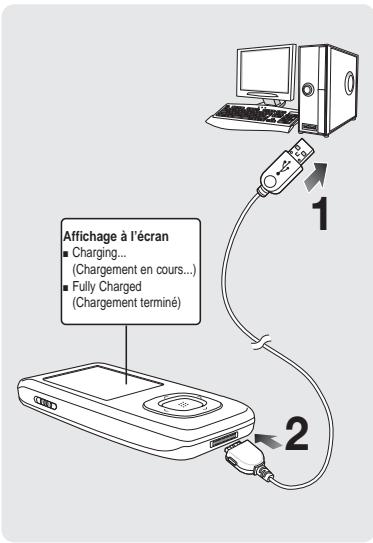
REMARQUE

■ Des jeux peuvent être ajoutés ou modifiés sans avis préalable.

Baseball

SAMSUNG T9 1GB - Baseball - 1

text_image 1 - 0 STRIKE 138 km CURVE

Il s'agit d'un jeu convivial et réaliste qui vous offre une animation dynamique. Grâce à différents personnages, faites vos preuves sur un terrain de baseball comme si vous y étiez!

■ Appuyez sur le bouton [^<] pour sélectionner un menu ou une fonction.
■ Appuyez sur le bouton [ : : : ] pour lancer ou frapper la balle.

Pizza Deliver

SAMSUNG T9 1GB - Pizza Deliver - 1
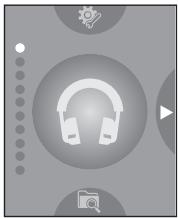
text_image PIZZA DELIVER START HOW TO SOUND ON CLOSE SAMSUNG

Un livreur de pizza à moto se fraye un chemin jusqu'à sa destination en évitant les obstacles et les embûches dressés sur son chemin.

■ Appuyez sur le bouton [ : : : ] pour sauter.

SAMSUNG T9 1GB - Pizza Deliver - 2
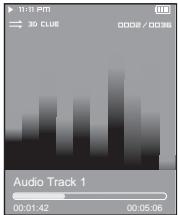
text_image Settings Music Record Time Display Language System

1 Appuyez sur le bouton [∧∨] pour sélectionner (Réglages), puis appuyez sur le bouton [……].

■ Le menu Settings (Réglages) apparaît.

2 Appuyez sur le bouton [ ∧ ∨ ] pour sélectionner (Musique), puis appuyez sur le bouton [ ⋮⋯].

■ Le menu Music (Musique) apparaît.

3 Utilisez les boutons [ ∧ ∨ < > ] et [ : : : ] pour régler les fonctions souhaitées.

SAMSUNG T9 1GB - Pizza Deliver - 3
REMARQUE

■ Fonctions des boutons à utiliser pendant le réglage :

  • Appuyez sur le bouton [ < ] pour aller à l'élément précédent.
  • Appuyez sur le bouton [ > ] pour aller à l'élément suivant.
  • Appuyez sur le bouton [ ∧ ∨ ] pour vous déplacer vers le haut ou vers le bas dans le menu actuel.
  • Appuyez sur le bouton [ : : : ] pour sélectionner ou enregistrer le menu.

■ Si aucune bouton n'est actionnée sur l'écran Settings (Paramètres) pendant environ 1 minute, les réglages sont annulés et reviennent à ceux définis pour la fonction précédente.

  • (Mode Rue) : vous permet d'écouter de la musique aussi bien en extérieur qu'en intérieur. Vous pouvez sélectionner (Marche) ou (Arrêt).
  • : vous permet de sélectionner l'effet sonore adapté au genre musical. Options disponibles : <3D-User> (Personnalisé 3D), <3D-Studio> (Studio 3D), <3D-Stage> (Plateau 3D), <3D-Club> (Club 3D), (Normal), (Rock), (House), (Jazz), (Dance), (Ballade), (Rhythm & Blues), (Classique), ou (Egaliseur personnalisé).
  • (Personnalisé 3D) : permet de régler l'effet sonore 3D et le renforcement des basses. L'effet 3D peut être réglé entre 00 et 05 et le renforcement des basses entre 00 et 03. Pour utiliser cette fonction, sélectionner <3D User> (Personnalisé 3D) dans le menu .
  • (Egaliseur personnalisé) : permet de sélectionner directement un effet sonore (EQ). Pour utiliser cette fonction, sélectionnez (Egalisateur personnalisé) dans le menu (DNSe).
  • (Mode de lecture) : permet de sélectionner le mode de lecture tel que les paramètres de répétition. Options disponibles : (Normal) (Répéter) (Répéter une) et (Lecture aléatoire).
  • (Vitesse de lecture) : permet de réglez la vitesse de lecture de l'enregistrement musical/vocal. Options disponibles : <-3> <-2> <-1> <0>(Normal) <+1> <+2> ou <+3>. (plus le nombre est élevé, plus la vitesse de lecture sera rapide).
  • (Intervalle de saut) : permet de régler l'intervalle lorsque vous appuyez sur le bouton [ < > ] pendant la lecture. Options disponibles : <1 Track> (1 plage) <3 Sec> (3 s) <5 Sec> (5 s) <7 Sec> (7 s) <10 Sec> (10 s) <30 Sec> (30 s) ou <1 Min> (1 min).

SAMSUNG T9 1GB - Pizza Deliver - 4

REMARQUE

■ Concernant les fichiers de type VBR, il se peut que le mode Skip Interval (Saut interval) ne soit pas précis.
■ Qu'est-ce que la fonctionnalité DNSe ?

Le DNSe est un effet sonore des lecteurs MP3 développé par Samsung. Il se compose des modes 3D (3D) et Street (Rue). Le mode 3D (3D) permet d'ajouter un effet stéréophonique à la musique. Le mode Street (Rue) permet de contrôler automatiquement le volume sonore et d'amplifier les sonorités basses si vous vous trouvez dans un environnement bruyant, comme une rue.

SAMSUNG T9 1GB - Pizza Deliver - 5

text_image Settings Music Record Time Display Language System

1 Appuyez sur le bouton [∧∨] pour sélectionner (Réglages), puis appuyez sur le bouton [……].
■ Le menu Settings (Réglages) apparaît.
2 Appuyez sur le bouton [ ∧ ∨ ] pour sélectionner (Enregistrer), puis appuyez sur le bouton [ : : : ].
■ Le menu Record (Enregistrer) apparaît.
3 Utilisez les boutons [ ∧ ∨ < > ] et [ : : : ] pour régler les fonctions souhaitées.

(Taux de bits de l'enregistrement de la FM) : vous permet de choisir la qualité d'un enregistrement radio FM. Choisissez entre <96kbps> (96 kbps, <128kbps> (128 kbps), <160kbps> (160 kbps) et <192kbps> (192 kbps) (plus le nombre est élevé, plus la qualité est bonne ; la taille du fichier est en revanche plus importante).
(Taux de bits de l'enregistrement vocal) : vous permet de sélectionner la qualité d'un enregistrement vocal. Choisissez entre <32kbps> (32 kbps), <64kbps> (64 kbps), <96kbps> (96 kbps) et <128kbps> (128 kbps) (plus le nombre est élevé, plus la qualité est bonne ; la taille du fichier est en revanche plus importante).

SAMSUNG T9 1GB - Pizza Deliver - 6

text_image Settings Music Record Time Display Language System

1 Appuyez sur le bouton [ ∧ ∨ ] pour sélectionner (Réglages), puis appuyez sur le bouton [ : : : ].

■ Le menu Settings (Réglages) apparaît.

2 Appuyez sur le bouton [ ∧ ∨ ] pour sélectionner

■ Le menu Time (Heure) apparaît.

3 Utilisez les boutons [ ∧ ∨ < > ] et [ : : : ] pour régler les fonctions souhaitées.

  • (Réglage heure/date) : vous permet de régler la date et l'heure actuelles. ▶ Page 70
  • (Veille) : permet d'éteindre automatiquement l'appareil après l'écoulement de la durée préréglée. Options disponibles : (Arrêt), <15 min>, <30 min>, <60 min>, <90 min> ou <120 min>.
  • (LCD désactivé) : si aucune bouton n'est actionnée pendant la durée définie indiquée ci-dessous, l'écran d'affichage s'éteint automatiquement. Options disponibles : <15 sec>, <30 sec>, <1 min>, <3 min>, <5 min> ou (Toujours allumé). Appuyez sur n'importe quelle bouton pour le rallumer.
    (Extinction auto) : permet d'éteindre automatiquement l'appareil lorsque aucune bouton n'est actionnée avant l'écoulement de la durée préréglée en mode Pause (Pause). Options disponibles : <15 sec>, <30 sec>, <1 min>, <3 min> ou <5 min>.
  • (Economiseur d'écran) : si aucune bouton n'est actionnée durant la période préréglée figurant ci-dessous en mode Music (Musique), le lecteur affiche l'économiseur d'écran. Options disponibles : (Arrêt), <15 sec>, <30 sec>, <1 min>, <3 min> ou <5 min>.

Réglage date/heure

SAMSUNG T9 1GB - Réglage date/heure - 1

text_image Time Date/Time Set Sleep LCD Off Auto Power Off Screen Saver

1 Appuyez sur le bouton [∧∨] pour sélectionner (églage date/heure), puis appuyez sur le bouton [⋮⋮].
2 Appuyez sur le bouton [〈〉] pour aller à (AM/PM, Heure, Minute, Année, Mois, Jour), puis appuyez sur [∧∨] pour les régler.
3 Appuyez sur le bouton [::]:.

■ La fenêtre de confirmation apparaît.

4 Appuyez sur le bouton [ < > ] pour sélectionner (Oui), puis appuyez sur le bouton [ : : : ].

■ L'heure et la date définies sont enregistrées.
■ L'option (Non) annule le réglage de l'heure.

SAMSUNG T9 1GB - Réglage date/heure - 2

text_image 11:11 PM Date/Time Set AM/PM Hour Min AM 3 8 Year Month Date 2006 5 19

SAMSUNG T9 1GB - Réglage date/heure - 3

text_image Settings Music Record Time Display Language System

1 Appuyez sur le bouton [ ∧ ∨ ] pour sélectionner (Réglages), puis appuyez sur le bouton [ ⋮⋯].

■ Le menu Settings (Réglages) apparaît.

2 Appuyez sur le bouton [ ∧ ∨ ] pour sélectionner (Afficher), puis appuyez sur le bouton [ : : : ].

■ The Display menu appears.

3 Utilisez les boutons [ ∧ ∨ < > ] et [ : : : ] pour régler les fonctions souhaitées.

  • (Thème de couleurs) : vous permet de régler la couleur du fond de l'écran d'affichage. Choisissez parmi l'un des 6 thèmes de couleurs proposés. Lorsque (Lecture aléatoire) est sélectionné, la couleur du fond d'écran change chaque fois que l'appareil est éteint puis rallumé.
    (Fond d'écran musical) : vous permet de sélectionner l'image de fond d'écran à ajouter lors de votre écoute musicale. Options disponibles : (FLASH 1), (FLASH 2), (FLASH 3), (Jaquette du CD), (Photo) ou (Auto). Sélectionner la fonction (Auto) permet de changer de fond d'écran en en choisissant un nouveau parmi les options (FLASH 1) à (FLASH 3) à chaque lecture d'un fichier.
  • (Couleur Visionneuse de texte) : vous permet de régler la couleur de fond du texte. Choisissez parmi l'une des 6 couleurs proposées.
  • (Type Visionneuse de texte) : vous permet de choisir d'afficher le texte verticalement ou horizontalement. Vous pouvez sélectionner (Vertical) ou (Horizontal).
  • (Eclairage LCD) : vous permet de régler la luminosité de l'affichage. Sélectionnez une intensité parmi les choix proposés dans

SAMSUNG T9 1GB - Réglage date/heure - 4

text_image Settings Music Record Time Display Language System

1 Appuyez sur le bouton [∧∨] pour sélectionner (Réglages), puis appuyez sur le bouton [……].

■ Le menu Settings (Réglages) apparaît.

2 Appuyez sur le bouton [ ∧ ∨ ] pour sélectionner (Langue), puis appuyez sur le bouton [ ⚙⋯].

■ Le menu Language (Langue) apparaît.

3 Utilisez les boutons [ ∧ ∨ < > ] et [ : : : ] pour régler les fonctions souhaitées.

  • (Menu) : permet de régler la langue du menu. Options disponibles : <한국어> <日本語> <汉语(简体)> <漢語(繁體)> <Русский> .
  • (Etiquette ID3) : permet de régler la langue des informations concernant la plage. Options disponibles : and .

SAMSUNG T9 1GB - Réglage date/heure - 5

REMARQUE

■ Les langues prises en charge peuvent être modifiées ou ajoutées.
■ Qu'est-ce que l'étiquette ID3 ?

Il s'agit d'un élément attaché à un fichier MP3 contenant les informations relatives au fichier telles que le titre, l'artiste, l'album, l'année, le genre et un champ commentaire.

SAMSUNG T9 1GB - Réglage date/heure - 6

text_image Settings Music Record Time Display Language System

1 Appuyez sur le bouton [ ∧ ∨ ] pour sélectionner (Réglages), puis appuyez sur le bouton [ : : : ].

■ Le menu Settings (Réglages) apparaît.

2 Appuyez sur le bouton [ ∧ ∨ ] pour sélectionner (Système), puis appuyez sur le bouton [ : : : ].

■ Le menu System (Système) apparaît.

3 Utilisez les boutons [ ∧ ∨ < > ] et [ : : : ] pour régler les fonctions souhaitées.

(Mode Booting) : vous permet de définir la fenêtre de démarrage une fois le système relancé. Choisissez entre

(Menu Principal) et (Dernière piste lue).
(Reprendre) : permet de spécifier le point de départ pour la reprise de la lecture après son interruption. Si (Arrêt) est sélectionné, la lecture reprend au début du dernier fichier ouvert. Si (Marche) est sélectionné, la lecture reprend à l'endroit où elle a été interrompue.
-

Réglages par défaut

SAMSUNG T9 1GB - Réglages par défaut - 1

text_image System Booting Mode Resume Button Sound Default Set Memory Firmware Version

Appuyez sur le bouton [ < > ] pour sélectionner (Oui) ou (Non), puis appuyez sur le bouton [ : : : ].

(Oui) : permet d'initialiser tous les réglages par défaut.
(Non) : permet d'annuler les réglages par défaut.

SAMSUNG T9 1GB - Réglages par défaut - 2

REMARQUE

■ A propos de la mémoire intégrée

La taille de la mémoire intégrée réelle disponible est légèrement inférieure à celle indiquée, car le micrologiciel interne en utilise une partie.

ProblèmePoints de contrôle et dépannage
L'appareil ne s'allume pas.■ L'appareil ne s'allume pas si la batterie est entièrement déchargée. Rechargez la batterie et remettez l'appareil sous tension. ■ Appuyez longuement et simultanément sur les boutons [MENU] et [A B/●] pour réinitialiser le système.
Les boutons ne fonctionnent pas.■ Vérifiez si l'interrupteur [HOLD] est dirigé dans le sens de la flèche. ■ Vérifiez que vous avez appuyé sur le bouton adéquat, puis ■ Appuyez longuement et simultanément sur les boutons [MENU] et [A B/●] pour réinitialiser le système.
L'écran ne s'allume pas.■ Il se peut que les données affichées à l'écran ne soient pas visibles sous les rayons directs du soleil. ■ Lorsque l'option(LCD désactivé) est sélectionnée dans(Atticher), l'écran LCD peut être éteint. Appuyez sur une bouton et vérifiez si l'écran s'allume.
L'alimentation est coupée.L'alimentation se coupe automatiquement lorsque la batterie est entièrement déchargée. Rechargez la batterie.
La durée de vie de la batterie diffère de celle indiquée dans le manuel.■ La durée du bloc-piles peut varier en fonction du mode sonore et des réglages de l'écran. ■ La durée de vie du bloc-piles peut être réduite si vous l'exposez à des températures basses ou élevées pendant des périodes prolongées.
Dysfonctionnement du programme.Vérifiez que la configuration requise de l'ordinateur a été correctement établie.
La connexion à l'ordinateur est désactivée.Appuyez sur le menu Démarrer de la barre d'outil de votre ordinateur pour lancer la mise à jour Windows. Redémarrez votre ordinateur et rebranchez l'appareil.

Dépannage (suite)

ProblèmePoints de contrôle et dépannage
Le taux de transfert du fichier est trop faible.Si plusieurs programmes sont ouverts sur votre ordinateur (dont Media Studio), le taux de transfert du fichier sera faible.Veillez à quitter tous les programmes inutiles avant de poursuivre.
La lecture est désactivée.■ Vérifiez que le fichier disponible a bien été enregistré dans la mémoire.■ Assurez-vous que le fichier musical n'est pas endommagé.■ Vérifiez que la puissance de la batterie est suffisante.
Le téléchargement du fichier est désactivé.■ Vérifiez que le câble USB est correctement branché.Rebranchez-le au besoin.■ Assurez-vous qu'il reste de l'espace disponible sur la mémoire.■ Appuyez longuement et simultanément sur les boutons [MENU] et [A B/●] pour réinitialiser le système.
Des fichiers ou des données manquent.Vérifiez que le câble USB n'a pas été débranché durant le transfert du fichier ou des données. Si tel est le cas, les fichiers/données mais également l'appareil risquent d'être endommagés. Vous devez faire preuve d'une extrême prudence à cet égard car Samsung ne saurait en aucun cas être tenu responsable de la perte des données.
Affichage anormal de la durée de lecture.Vérifiez que le fichier est au format VBR (débit binaire variable).
Affichage anormal du nom de fichier.Allez dans(Paramètres) (Langue) (Etiquette ID3) dans l'écran de menu et sélectionnez la langue appropriée.
L'appareil est chaud.Les phases de chargement peuvent générer de la chaleur. Cela n'a aucune incidence sur la durée de vie de l'appareil ou sur son fonctionnement.
Je ne peux pas voir de film car un message s'affiche.Essayez à nouveau de télécharger le clip vidéo en passant par la fonction Media Studio.

Arborescence des menus

Cette fonction vous permet de consulter rapidement la structure du menu.

SAMSUNG T9 1GB - Arborescence des menus - 1

flowchart
graph TD
    A["Ecran de sélection du menu"] --> B["Music"]
    A --> C["File Browser"]
    A --> D["FM Radio"]
    A --> E["Text"]
    A --> F["Photo"]
    A --> G["Video"]
    A --> H["Game"]
    A --> I["Record"]
    A --> J["Bluetooth"]
    A --> K["Settings"]

    L["Music"] --> M["Record"]
    L --> N["Time"]
    L --> O["Display"]
    L --> P["Language"]
    L --> Q["System"]

    M --> R["FM Recording Bit Rate"]
    M --> S["Voice Recording Bit Rate"]
    N --> T["Date/Time Set"]
    N --> U["Sleep Timer"]
    N --> V["LCD Off"]
    N --> W["Auto Power Off"]
    N --> X["Screen Saver"]

    O --> Y["Color Theme"]
    O --> Z["Music Background"]
    O --> AA["Text Viewer Color"]
    O --> AB["Text Viewer Type"]
    O --> AC["LCD Brightness"]

    P --> AD["Menu"]
    P --> AE["ID3 Tag"]

    Q --> AF["Booting Mode"]
    Q --> AG["Resume"]
    Q --> AH["Button Sound"]
    Q --> AI["Volume Limit"]
    Q --> AJ["Default Set"]
    Q --> AK["Memory"]

    L --> AL["Firmware Version"]

* La fonction Bluetooth peut uniquement être activée sur les modèles la prenant en charge (YP-T9B, T9JB).

Caractéristiques du produit

Nom du modèleYP-T9
Alimentation3,7V (Lithium polymère rechargeable)
Alimentation de la batterie intégrée740 mAh
FichierCompatibilitéAUDIO: MPEG1/2/2.5 Layer3(8kbps~320kbps, 8kHz~48kHz),WMA(5kbps~320kbps,8kHz~48kHz)Video: SVI (Vidéo : MPEG4, Audio: MP3 (44.1kHz, 128kbps),Résolution : 208X176, Vitesse d'enregistrement : 15fps)Image : JPG (Progressif, Balayage séquentiel, Taille de fichier : moins de 3 Mo)
Nombre de dossiers et de fichiers pris en chargeDossiers : 500 maxi, Fichiers : 5000 maxi. (dossiers compris)
Sortie des écouteurs20 mW(France 5 mW/CH)(16 Ω)
Bande de fréquences de la sortie20 Hz à 20 KHz
Taux de bruit85dB avec filtre passe bas 20 kHz (à partir de 1 KHz, 0 dB)
Durée de lectureJusqu'à 30 heures de lecture musicale (sur la base de : MP3 128 kbps,Volume : 20, Mode Normal (Normal)), jusqu'à 6 heures de lecture vidéo
Plage de températures de fonctionnement-5~35 °C (23~95°F)
EtuiPlastique
Poids49g
Dimensions (L x H x P)42.5 X 83.1 X 11.0 mm
Radio FMFréquence FM87.5~108.0MHzT.H.D. FM1%
Rapport signal FM55dBSensibilité FM utile10dBμ
Blue toothBande de fréquencesTransmission/Réception : 2402 à 2480 MHzModuleBTTZ0502SA
Version prise en charge1.2Sortie de la transmission2.4 mW

- Le contenu de ce manuel est susceptible d'être modifié en vue d'être amélioré sans notification préalable.

Licence

L'unité qui se trouve avec ce manuel de l'utilisateur est fournie sous licence sous certains droits de propriété intellectuelle de parties tierces. Cette licence est limitée à une utilisation privée non commerciale par l'utilisateur final pour les contenus sous licence.

Aucun droit n'est concédé pour une utilisation commerciale.

Cette licence ne couvre aucun produit autre que celui-ci et ne peut être étendue à un produit ou processus qui n'est pas sous licence selon la norme ISO/IEC 11172-3 ou ISO/IEC 13818-3 utilisé ou vendu avec ce produit.

La licence couvre uniquement l'utilisation de ce produit pour encoder et/ou décoder des fichiers audio selon la norme ISO/IEC 11172-3 ou ISO/IEC 13818-3.

Aucun droit n'est cédé sous cette licence pour des caractéristiques ou des fonctions du produit qui ne sont pas conformes à la norme ISO/IEC 11172-3 ou ISO/IEC 13818-3.

Ce symbole sur le produit ou sa documentation indique qu'il ne doit pas être éliminé en fin de vie avec les autres déchets ménagers. L'élimination incontrôlée des déchets pouvant porter préjudice à l'environnement ou à la santé

humaine, veuillez le séparer des autres types de déchets et le recycler de façon responsable.

Vous favoriserez ainsi la réutilisation durable des ressources matérielles.

Les particuliers sont invités à contacter le distributeur leur ayant vendu le produit ou à se renseigner auprès de leur mairie pour savoir où et comment ils peuvent se débarrasser de ce produit afin qu'il soit recyclé en respectant l'environnement.

Les entreprises sont invitées à contacter leurs fournisseurs et à consulter les conditions de leur contrat de vente. Ce produit ne doit pas être éliminé avec les autres déchets commerciaux.

SAMSUNG T9 1GB - Licence - 1

natural_image Symbol of a trash bin crossing over a surface, no text or numbers present

Si vous avez des suggestions ou des questions concernant les produits Samsung, veuillez contacter le Service Consommateurs Samsung.

Samsung Service Consommateurs

08 25 08 65 65 (€ 0,15/min)

www.samsung.com/fr

Sommaire Cliquez un titre pour y accéder
Assistant notice
Powered by Anthropic
En attente de votre message
Informations produit

Marque : SAMSUNG

Modèle : T9 1GB

Catégorie : Clé USB