MODE D'EMPLOI YP-U1 SAMSUNG
Lecture de fichiers MP3, WMA, audio ASF et Ogg
- Le lecteur prend en charge la lecture des (Ogg Vorbis).
Périphérique de stockage amovible
- Il est très facile de copier et de coller des fichiers vers le lecteur à l'aide de Windows Explorer.
Prise en charge des ports USB 2.0
Vitesse de transfert maximum des données de 18 Mo/s.
Fonction d'enregistrement vocal
- Vous pouvez effectuer des enregistrements vocaux de grande qualité.
Batterie lithium-polymère rechargeable intégrée
- La batterie au lithium rechargeable intégrée permet jusqu'à 13 heures de lecture. Cette durée peut varier en fonction du type d'utilisation.
Possibilité de mise à jour
- Vous pouvez mettre à jour les programmes intégrés le cas échéant. Veuillez vérifier la présence de mises à jour sur la page d'accueil du site http://www.samsung.com.
Chapitre 1 – Préparation
Fonctions 2
Avertissements de sécurité 6
Accessoires 8
Emplacement des commandes. 9
Affiche 10
Chargement de la batterie 11
Chapitre 2 : Connexion à l'ordinateur
Connexion à l'ordinateur
- Installer le logiciel............12
- Connecter le lecteur à l'ordinateur.
Installation manuelle du pilote USB.
Lorsqu'une erreur survient pendant l'installation du pilote USB, reportez-vous à la page 16. Dans Windows 98SE, consultez la page 18.
Utilisation du stockage amovible (PC)
- Téléchargement/Télétransmission de fichiers
- Déconnecter le lecteur.....21 • Formatage 22
Installation du Media Studio 23
Utilisation de Media Studio 23
- Téléchargement de fichiers de musique. 25
Formater le lecteur. 27 - Extraire des fichiers d'un CD audio. 28 - Créer un dossier. 29 - Supprimer un fichier. 30
Accéder à l'aide de Media Studio. 31
Chapitre 3 : utiliser le lecteur
Lecture de musique et mise
- Mise sous/ Lecture de musique 32
- Mise en pause de la musique 32 Réglage du volume 32
Fonction VERROU 33
Dictaphone 33
Recherche de fichiers musicaux/vocaux 34
- Recherche de morceaux spécifiques pendant la lecture 34
Changement de piste en cours de lecture 34
Changement de piste à l'arrêt 34
Répartition en boucle 35
- Point de départ 35
- Point d'arrivée 35
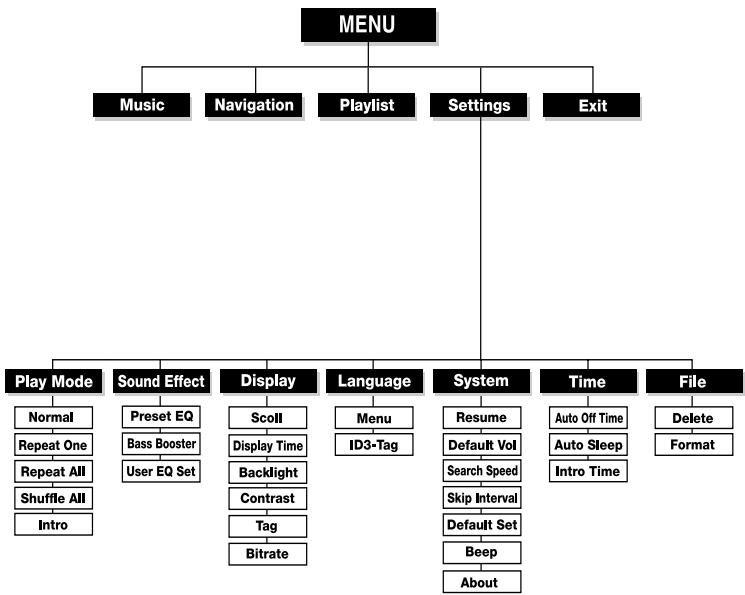
Options du MENU 36
Utilisation de la navigation 37
- Changer de mode
- Lecture/Activation d'un dossier......39
Manifeste erstellen 40
- Créer une liste de lecture 40
- Lecture de la liste de lecture
Réglage des fonctions avancées 41
Sélection du mode de lecture 42
Réglage du mode EQ. 43
- Preset EQ 43
- Bass Booster 43
- User EQ Set 43
Options d'affichage 44
- Scroll 44
Display Time 44
Backlight 45
- Contrast. 45
- Tag 45
Débit binaire 45
Options linguistiques 46
Paramétrage du système 47
-Résumé. 47 Volume par défaut 47 Vitesse de recherche 47 - Intervalle de saut 48
Default set 48 - Beep 48 - About 48
Temps avant extinction. 49
Auto Off Time. 49
Auto Sleep. 49
Intro Time. 49
Gestion des fichiers 50
- Suppression d'un fichier 50
- Formater le lecteur.
Chapitre 4 : Fonctions additionnelles
Tableau MENU 51
Chapitre 5 - Support clientèle
Dépannage 52
Spécifications 54
Lisez et assurez-vous de comprendre intégralement les consignes afin d'éviter de vous blesser et d'endommager l'appareil.
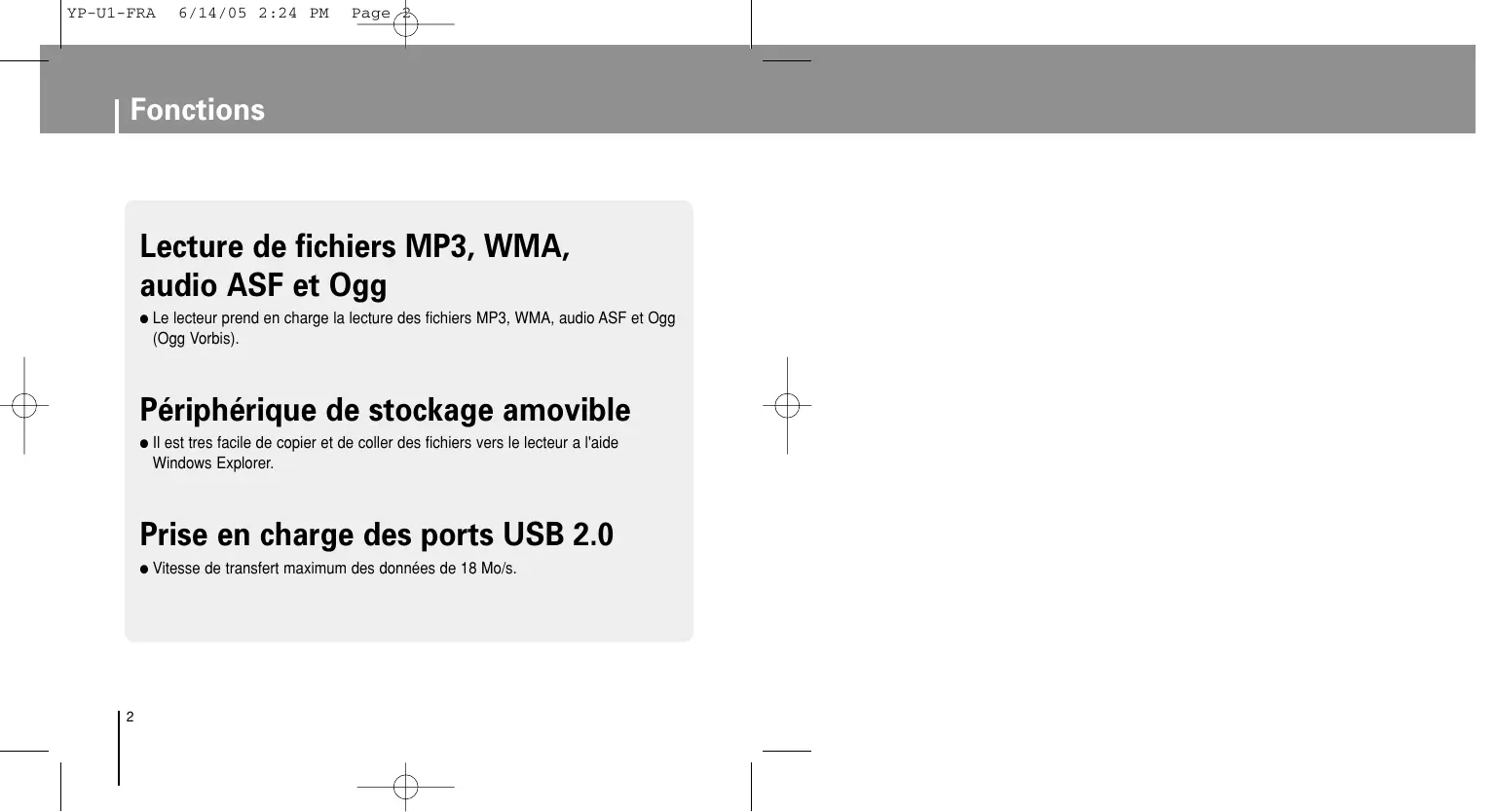
N'exposez pas l'appareil à des températures extrêmes (supérieures à 95°F ou inférieures à 23°F). Ne placez pas l'appareil dans un endroit humide.
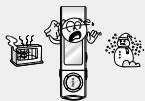
Ne pas exercer de pression excessive sur l'appareil.
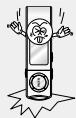
Ne laissez aucun corps étranger pénétrer à l'intérieur de l'appareil.
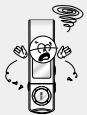
Ne placez pas d'objets lourds sur l'appareil.
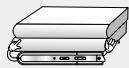
Veillez à ne pas exercer une pression excessive sur le lecteur lorsque vous le portez au cours du but.

N'exposez pas l'appareil à des produits chimiques tels que du benzène ou des diluants.

N'exposez pas l'appareil à la lumière directe du soleil ou à des sources de chaleur.
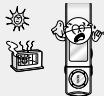
Ne placez pas l'appareil dans un endroit contenant beaucoup de poussière ou de suie.

Ne tentez pas de démonter ou de réparer vous-même l'appareil.
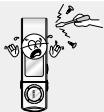
- Veuillez noter que nous déclinons toute responsabilité pour les dommages liés à la perte de données enregistrées ou sauvegardées suite à une panne, une réparation ou à toute autre cause.
Suivez les consignes de sécurité relatives à la circulation
N'utilisez pas les écouteurs en conduisant une voiture ou en circulant à vélo. C'est non seulement dangereux mais également interdit par la loi. Vous risquez d'avoir un accident si le volume des écouteurs est trop élevé lorsque vous marchez dans la rue, et notamment lorsque vous traversez la route.
Protégez vos oreilles
Ne montez pas le volume trop haut.
Les médecins émettent des mises en garde contre l'exposition prolongée à des volumes excessifs.
- Cessez d'utiliser l'appareil ou baissez le volume si vous ressentez des bourdonnements d'oreilles. L'utilisateur doit veiller à ce que le câble des écouteurs ne se coince pas dans son bras ou dans tout autre objet pendant qu'il marche ou qu'il fait du sport.
Conditions ambiantes d'utilisation
- Température ambiante : 5 °C ~ 35 °C (41 °F ~ 95 °F)
- Humidité : 10 % ~ 75 %
- Conformez-vous aux directives locales concernant l'élimination des déchets lorsque vous vous débarrassez d'emballages, de piles et d'appareils électroniques usagés. L'emballage de votre lecteur est constitué de carton, de polyéthylène, etc., et ne compte aucun matériau inutile.
Lecteur
Bandoulière
Ecouteurs tour de cou
CD d'installation
| Modèle | YP-U1 H | YP-U1 V | YP-U1 X | YP-U1 Z |
| Mémoire intégrée | 128MB | 256MB | 512MB | 1GB |
- La capacité de la mémoire utile incorporée est inférieure à ce qui est spécifié puisque le micrologiciel interne utilise également une partie de la mémoire.
- Les caractéristiques des accessoires sont susceptibles d'être modifiées sans préavis à des fins d'amélioration.
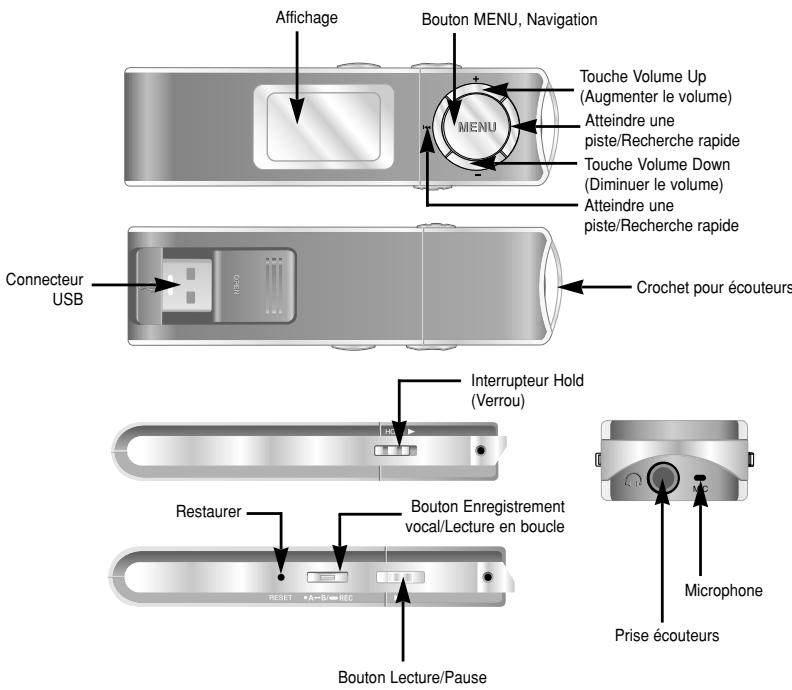
Affichage

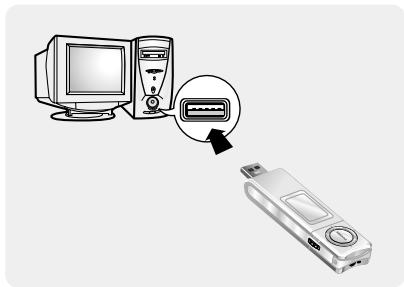
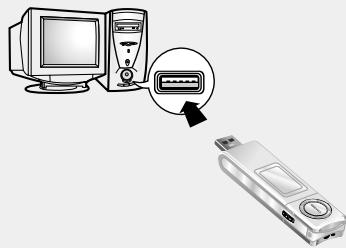
Connectez le connecteur USB au port USB de votre ordinateur.
- Lorsque la batterie est entièrement rechargée, le message "Fully Charged" s'affiche sur l'écran du lecteur.
- Le temps de charge de la batterie est d'environ 2 heures et 30 minutes.

Attention
- Lors de la première utilisation d'une batterie rechargeable ou lorsque celle-ci n'a pas servi pendant plusieurs mois, commencez par la recharger complètement.
- Ne pas mettre la batterie rechargeable en charge pendant plus de 12 heures.
- Une surcharge réduit la durée de vie de la batterie.
- La batterie rechargeable est un consommable et sa capacité diminue progressivement.
- La connexion risque d'être instable si le lecteur est connecté à l'ordinateur au moyen d'un concentrateur USB. Connectez le lecteur directement à l'ordinateur.
Configuration système nécessaire.
Le PC doit avoir au minimum la configuration suivante :
Pentium 200 MHz ou plus. Windows 98 SE/ME/2000/XP. - 40 Mo d'espace disque disponible. - Lecteur de CD-ROM (double vitesse au minimum). - Prise en charge du port USB 2.0. - Carte graphique VGA.

Remarque
- Installez le système de fonctionnement en mode Administrateur pour Windows 2000 ou XP. Sinon, l'installation ne sera pas complétée.
- Les systèmes Windows ME, 2000 et XP sont capables de reconnaître le pilote sans que le programme fourni soit installé. Toutefois, il est nécessaire d'installer le programme afin de formater le lecteur et de mettre à jour le micrologiciel.
- Sous Windows 98, si le lecteur YP-U1 n'a pas été installé, toute communication avec votre disque amovible sera impossible. Vous devez commencer par
Avant de connecter le lecteur au PC, veillez à Si le message "Add New Hardware Wizard" apparaît, cliquez sur [Cancel] et installez le pilote USB.
Installer le logiciel
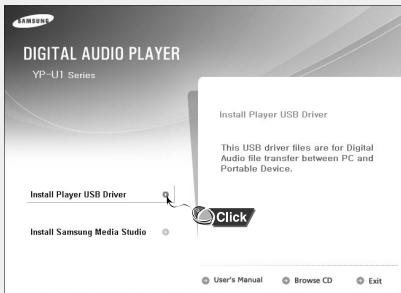
1 Insérez le CD d'installation dans le lecteur de CD-ROM. Sélectionnez [Install Player USB Driver].
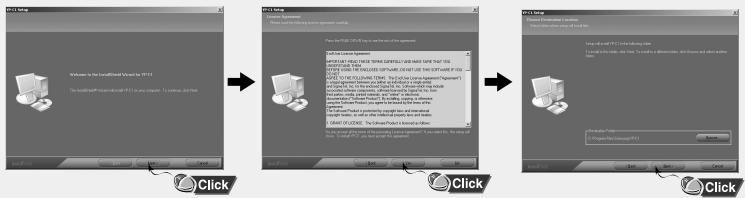
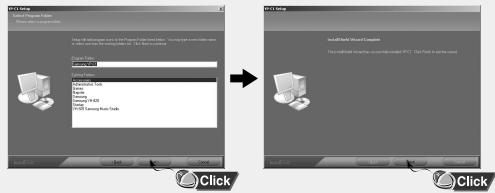
Connecter le lecteur à l'ordinateur
1. Connectez le connecteur USB au port USB de votre ordinateur.
- Si vous déconnectez le connecteur USB de votre ordinateur tout en effectuant une commande ou lors de l'installation du pilote USB, votre ordinateur pourrait montrer quelques problèmes de fonctionnement.
2. Si le pilote USB est installé, un message apparaît indiquant la recherche d'un nouveau périphérique. Il est possible que l'écran d'affichage ne puisse être visualisé au cours de l'installation. Sélectionnez le gestionnaire de périphériques pour vérifier que l'installation s'est terminée avec succès.
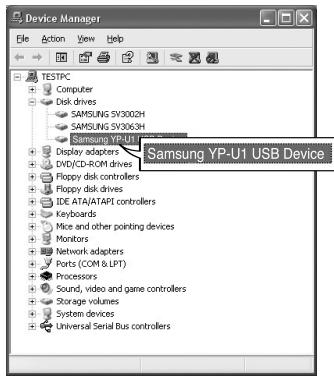
3. Lors de l'installation du pilote USB, "Samsung YP-U1 USB Device" apparaît dans les [Propriétés système] [Gestionnaire de périphériques].
Vérification du pilote USB
Windows 98SE/ME :
Panneau de configuration Système Gestionnaire de périphériques Lecteurs de disque Samsung YP-U1
Windows 2000:
Panneau de configuration → Système → Matériel → Gestionnaire de périphériques → Lecteurs de disque → Périphérique USB Samsung YP-U1
Windows XP:
Panneau de configuration Système Matériel Gestionnaire de périphériques Contrôleurs de bus série universel Lecteurs de disque Périphérique USB Samsung YP-U1
Si le pilote USB ne s'installe pas automatiquement, reportez-vous à la page suivante.
Passez à "Télécharger/Charger des fichiers" si le pilote USB est installé.
Appliquez cette procédure si le pilote USB n'est pas installé :
Lorsqu'une erreur survient pendant l'installation du pilote USB
Contrôlez le gestionnaire de périphériques.
Windows 98SE/ME :
Panneau de configuration Système Gestionnaire de périphériques
Windows 2000 / XP :
Panneau de configuration Système Matériel
Device Manager
2. Vérifiez si un périphérique présente un point d'exclamation ou un point d'interrogation (affiché comme périphérique inconnu ou périphérique USB). 3. Cliquez deux fois dans la liste sur l'appareil marqué d'un point d'exclamation ou d'un point d'interrogation.
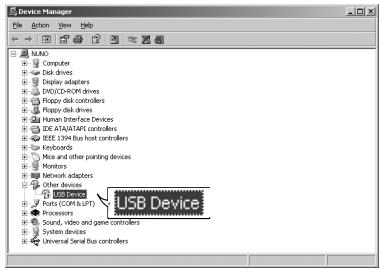

Remarque
- Si vous utilisez Windows 2000 et que Windows ne reconnaît pas le pilote USB, téléchargez et installez le dernier kit de service que vous trouverez à l'adresse suivante : windowsupdate.microsoft.com.
- La procédure d'installation dépend du type de PC ou de système d'exploitation. Adressez-vous au revendeur du PC ou à un centre de service technique pour obtenir des informations sur l'installation.
- Si des erreurs surviennent continuellement lors de l'installation du pilote USB, reconnectez le connecteur USB après avoir redémarré votre système.
Après avoir sélectionné le pilote, cliquez sur [Update Driver].
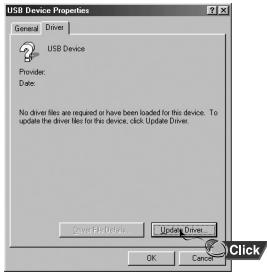
Sélectionnez [Search for a suitable driver for my device] puis cliquez sur [Next].
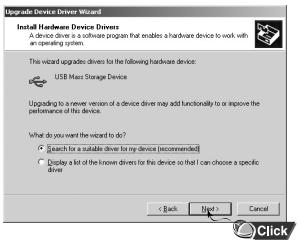
5 Cliquez sur [Next].
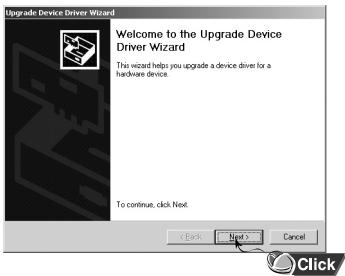
7 Cliquez sur [Next] pour terminer.
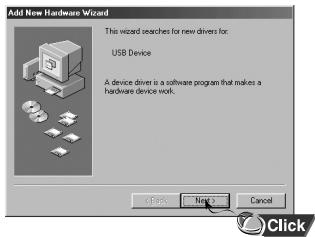
Dans Windows 98SE
Suivez les instructions à l'écran pour terminer l'installation.
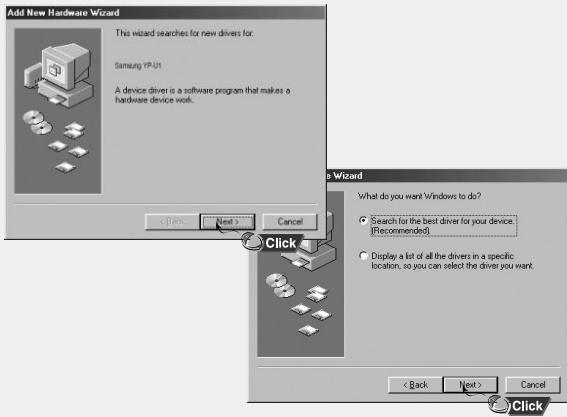
Pour compléter l'installation, redémarrez votre ordinateur.


Remarque
- Vous ne pourrez pas l'utiliser comme disque amovible dans Windows 98SE si le programme YP-U1 n'est pas installé. Vous devez commencer par installer le pilote USB.
Lorsque le lecteur MP3 est connecté à votre ordinateur, l'ordinateur le considérera comme un disque amovible.
Les fichiers musicaux et autres fichiers peuvent donc être transférés vers le disque amovible afin d'être lus sur le lecteur MP3.
Téléchargement/Télétransmission de fichiers
1. Connectez le lecteur à votre ordinateur.
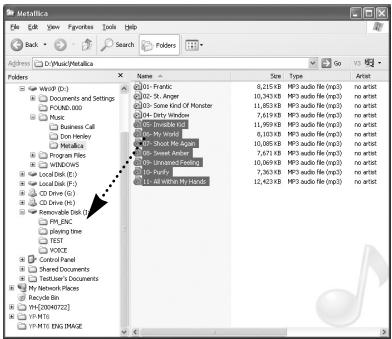
2. Ouvrez l'Explorateur Windows sur le PC.
- Le disque amovible s'affiche dans l'Explorateur Windows.
3. Sélectionnez le fichier à enregistrer, puis faites-le glisser et déposez-le sur l'icône du disque amovible. (Par ordre numérique ou alphabétique)
Si vous modifiez le nom des fichiers musicaux dans l'Explorateur Windows sous la forme 001, 002..., les fichiers musicaux seront lus dans l'ordre des numéros individuels.

Important
- Le message "WRITING/READING" va apparaître pendant le téléchargement. Si vous déconnectez le connecteur USB alors que le message "WRITING/READING" s'affiche, cela peut causer le malfonctionnement de votre machine.
- L'ordre des fichiers musicaux sera indépendant de leur ordre d'écoute si vous sélectionnez un disque amovible dans l'explorateur Windows.
Déconnecter le lecteur
Après le transfert de fichier, vous devez déconnecter le lecteur de la manière suivante :
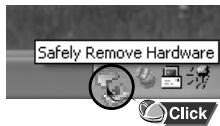
1 Double-cliquez sur la flèche verte dans la barre des tâches en bas à droite de la fenêtre.
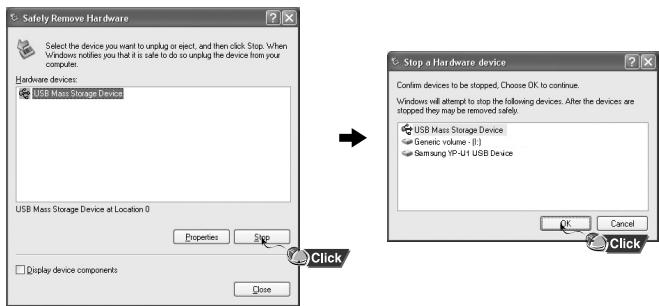
Lorsque le message [Stop a Hardware device] apparaît, cliquez sur [OK] et déconnectez le lecteur.
Important
- Si vous déconnectez le lecteur de manière incorrecte, peuvent être endommagés et ne pourront pas être lus.
Le formatage supprime tous MP3, offrant une capacité de mémoire maximale pour le stockage de nouveaux fichiers.
Cela vous évite de supprimer les fichiers indésirables un à un.
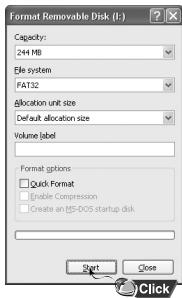
1 Sélectionnez l'icône du disque amovible et cliquez sur le bouton droit de la souris pour sélectionner [Format].
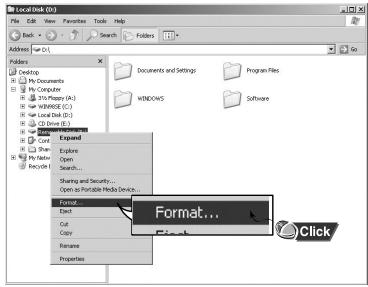
2 Appuyez sur le bouton [Démarrer].
- Tous les fichiers enregistrés seront formatés.
- Vous pouvez changer le nom du disque amovible en sélectionnant [Volume label].

Remarque
- Lors du formatage, tous les menus préréglés seront réinitialisés et toute chanson ou tout fichier de données sera effacé.
- Soyez très attentif car les fichiers formatés ne peuvent pas être récupérés.
Media Studio est le programme qui vous permet de télécharger des fichiers musicaux sur votre lecteur et de gérer des fichiers musicaux sur votre ordinateur.
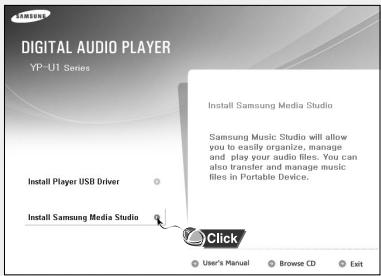
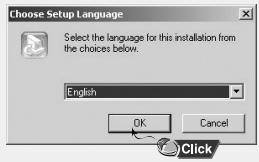
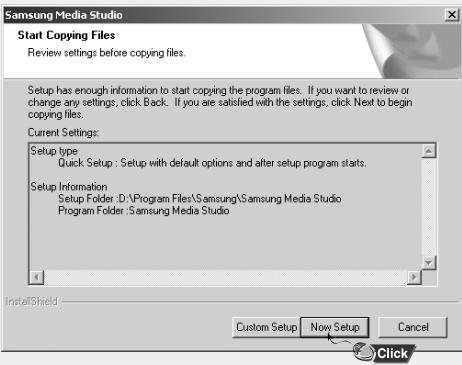
Suivez les instructions à l'écran pour terminer l'installation.
- Cliquez sur l'icône Media Studio sur le bureau.
Connectez le lecteur à l'ordinateur.
- Une fenêtre de connexion d'un périphérique apparaît sur le côté de votre écran. Sélectionnez [Device] → [Show device Window] en haut de l'écran si l'écran de connexion d'un périphérique n'apparaît pas automatiquement.
Sélectionnez le dossier contenant les fichiers que vous souhaitez transférer dans la fenêtre [Librairie].
- Les fichiers musicaux dans le dossier apparaissent au centre de l'écran.
![SAMSUNG YP-U1 - Sélectionnez le dossier contenant les fichiers que vous souhaitez transférer dans la fenêtre [Librairie]. - 1](/content/2020/05/23411/images/5dbb6eeb80c30adba228adbbb7ef4b89a7daaa079ee3bf3e0787a5a3dfe77e4b.jpg)
Quand les fichiers musicaux apparaissent, sélectionnez le(s) fichier(s) que vous souhaitez transférer et pressez le bouton [Transfer].
- Les fichiers sélectionnés sont transférés sur le lecteur.
![SAMSUNG YP-U1 - Sélectionnez le dossier contenant les fichiers que vous souhaitez transférer dans la fenêtre [Librairie]. - 2](/content/2020/05/23411/images/52fccf7229698deec55c45f1749c6febeb56490959ad807210bf1229e9857ca1.jpg)
![SAMSUNG YP-U1 - Sélectionnez le dossier contenant les fichiers que vous souhaitez transférer dans la fenêtre [Librairie]. - 3](/content/2020/05/23411/images/b4cb12aa801f02d8858a83ab0f05856ebfcf78a1474ecb8fac41b17c2ca9baa9.jpg)
![SAMSUNG YP-U1 - Sélectionnez le dossier contenant les fichiers que vous souhaitez transférer dans la fenêtre [Librairie]. - 4](/content/2020/05/23411/images/93d9d09c30c8f504909a2767611f79c0101cfe013f8d50f667ca497104573174.jpg)
Remarque
- Reportez-vous à l'Aide pour de plus amples informations.
1. Connectez le lecteur à l'ordinateur.
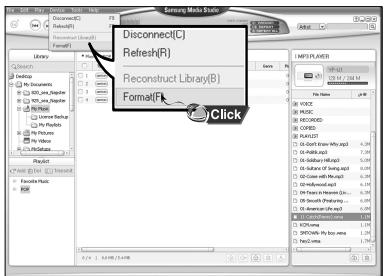
2. Cliquez sur [Device] → [Format] en haut de l'écran.
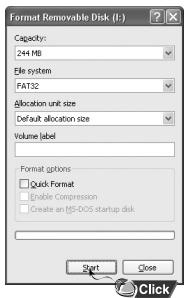
3. Cliquez sur le bouton [Start] lorsque l'écran Format apparaît.
La mémoire du lecteur est formatée et tous les fichiers sauvegardés seront supprimés.

Remarque
- Reportez-vous à l'Aide pour de plus amples informations.
1. Insérez votre CD contenant les pistes à extraire dans le lecteur de CD-ROM de votre ordinateur.
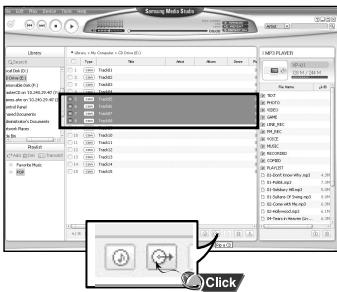
2. Cliquez sur le bouton [Search audio CD] dans la partie inférieure de l'écran.
- Les pistes du CD seront affichées.

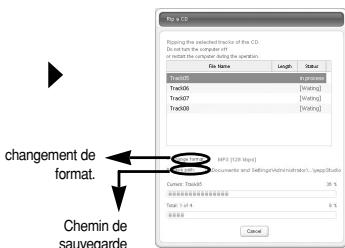
3. Sélectionnez les pistes à extraire et cliquez sur [Rip a CD].
- Les fichiers sélectionnés sont convertis en fichiers MP3.
- Sélectionnez [Tools] → [Audio Source Format Conversion Settings] en haut de l'écran pour changer les paramètres d'extraction.
Créer un dossier
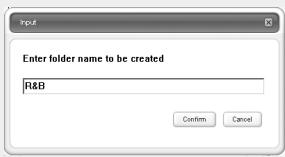
1. Connectez le lecteur à l'ordinateur.
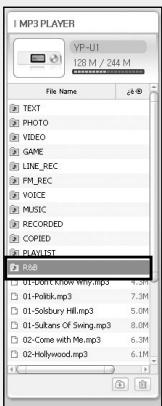
2. Cliquez sur le bouton [Create Folder] en bas de la fenêtre de connexion d'un périphérique.
3. Entrez le nom du nouveau dossier quand un écran apparaît.
- Un nouveau dossier est créé.
- Si vous ouvrez un nouveau dossier et transférez un fichier, le fichier est transféré dans le dossier nouvellement créé.


Remarque
- Reportez-vous à l'Aide pour de plus amples informations.
Supprimer un fichier
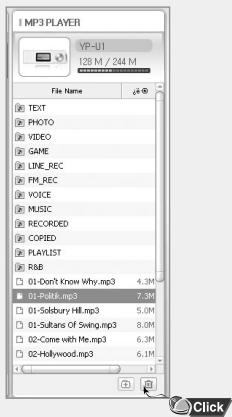
1. Connectez le lecteur à l'ordinateur.
2. Cliquez sur le bouton [Delete] en bas de l'écran de connexion après avoir sélectionné les fichiers ou dossiers dans la fenêtre de connexion du périphérique.
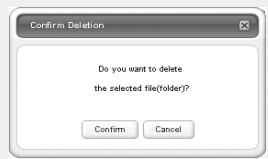
3. Cliquez sur [Confirm] quand une fenêtre de confirmation apparaît.
Le fichier ou dossier sélectionné est supprimé.
Remarque
- Reportez-vous à l'Aide pour de plus amples informations.
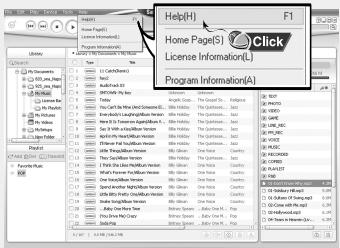
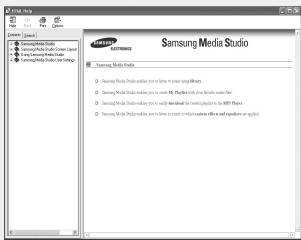
Lancez Media Studio et appuyez sur F1.
L'aide apparaît. Cliquez sur [Aide] en haut de l'écran. Cliquez sur Aide et la fenêtre d'aide apparaît.

Remarque
- La technologie de reconnaissance de musique et les données associées sont fournies par Gracenote et Gracenote CDDB® .
- CDDB est une marque déposée appartenant à Gracenote. Le logo et logotype Gracenote, le logo et logotype Gracenote CDDB, ainsi que le logo "Powered by Gracenote CDDB" sont des marques appartenant à Gracenote. Music Recognition Service et MRS sont des marques de service de Gracenote.
Assurez-vous que le lecteur est entièrement rechargé et que les écouteurs sont connectés.
Mise sous/hors tension de l'appareil
Mise sous tension : Appuyez sur le bouton pour mettre l'appareil sous tension.
Mise hors tension : Appuyez longuement sur le bouton pour mettre l'appareil hors tension.
Lecture de musique
Appuyez sur le bouton II.
Mise en pause de la musique
Appuyez sur le bouton pour mettre la lecture en pause.
Lorsqu'aucun bouton n'est actionné dans les 10 secondes (varie en fonction des réglages), l'appareil se met automatiquement hors tension. En mode Pause, appuyez brièvement sur le bouton pour reprendre la lecture.
Réglage du volume
Appuyer sur les touches - et + pour régler le volume sur une valeur comprise entre 00 et 30.

Remarque
- Si le nom de fichier ne s'affiche pas correctement, allez dans [Settings] [Language] [ID3-Tag] et modifiez les paramètres de langue.
- Les fichiers WMA ne peuvent être lus que comme des fichiers musicaux avec un taux de compression de 48 Ko/s à 192 Ko/s.
- Le power off time (délai avant mise hors tension) peut être réglé à partir du menu.
En mode Hold, tous les boutons sont désactivés.
Faites coulisser l'interrupteur du lecteur dans la direction de la flèche.
- Lorsque le bouton est enfoncé, le message "HOLD" apparaît sur l'afficheur.
Pour passer du mode Voix à d'autres modes, consultez la section "Changer de mode".
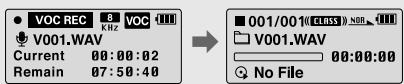
1. Maintenez le bouton REC enfoncé pour commencer l'enregistrement vocal.
2. Appuyez de nouveau sur le bouton REC pour arrêter l'enregistrement et enregistrer le fichier vocal.

Remarque
- Les fichiers sont enregistrés dans l'ordre V001, V002..., et sauvegardés sous forme de fichiers WAV dans le dossier VOIX après l'enregistrement.
- L'enregistrement vocal s'arrête automatiquement si la mémoire est pleine.
Recherche de morceaux spécifiques pendant la lecture
- Maintenez les touches « ◄◄ » et « ►► » enfoncées pendant la lecture pour rechercher la partie à écouter. Relâchez les touches « ◄◄ » et « ►► » pour reprendre la lecture normalement.
Changement de piste en cours de lecture
- ▶ pendant la lecture pour lire la piste suivante.
- Appuyer brièvement sur la touche au maximum 5 secondes après le début de la lecture pour lire la piste précédente. Appuyer brièvement sur la touche plus de 5 secondes après le début de la lecture pour réécouter la piste en cours depuis le début.
Changement de piste à l'arrêt
- Appuyer sur les touches « » et « » en mode stop pour atteindre la piste suivante ou précédente.

Remarque
- Fichier VBR (Variable Bit Rate : débit binaire variable) : C'est un fichier qui modifie constamment le taux de compression en fonction du type des sons contenus dans le fichier.
- En cas de fichier VBR, vous ne pouvez pas sélectionner la piste précédente même si vous mettez la manette de commande en position dans les 5 secondes suivant le début de la lecture.
- Les fichiers téléchargés au format MP1 ou MP2 dont l'extension a été modifiée en MP3 risquent de ne pas fonctionner.
Point de départ
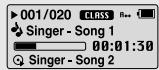
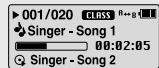
Lors de la lecture de fichiers musicaux, appuyez brièvement sur le bouton A↔B au début de la boucle que vous souhaitez définir.
• Le symbole pparaît sur l'écran d'affichage.
Point d'arrivée
Appuyez de nouveau brièvement sur le bouton $ lorsque vous arriverez à la fin de la boucle.
• **A↔B** apparaît sur l'écran d'affichage. La boucle est lue à plusieurs reprises.
Appuyez brièvement sur le bouton A ↔ B pour annuler la lecture en boucle.

Remarque
La répétition en boucle est automatiquement désactivée si vous effectuez une recherche rapide à l'aide des boutons.
Maintenez le bouton MENU enfoncé pour passer en mode MENU.
Utilisez les boutons pour vous déplacer puis appuyez brièvement sur le bouton MENU pour sélectionner le menu désiré.
Maintenez le bouton MENU enfoncé pour quitter le mode MENU.
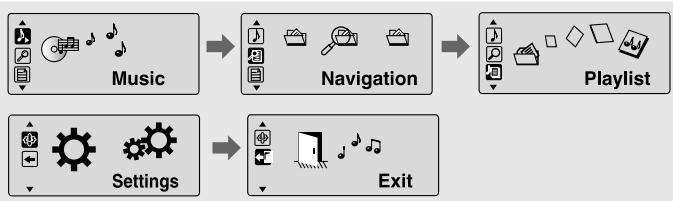
Music : permet de vérifier la piste actuellement lue.
- Navigation : permet de passer en mode Navigation et de parcourir les fichiers et les dossiers.
- Playlist : permet de ne lire que les fichiers de votre choix.
- Settings : permet de paramétrer les fonctions du lecteur.
- Exit : pour quitter le MENU.

Remarque
- Le mode Menu sera annulé si aucun bouton n'est enfoncé pendant 25 secondes.
- Pour modifier la langue de l'écran Menu, allez dans [Settings] → [Language] → [Menu].
La fonction de navigation vous permet de rechercher des fichiers ou de changer de mode très facilement.
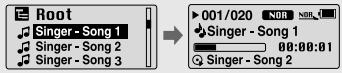
1. Appuyez sur le bouton MENU pour entrer dans le mode Navigation, ou maintenez le bouton MENU enfoncé pour atteindre le Menu principal puis sélectionnez Navigation.
2. Sélectionnez le fichier ou le dossier dont vous souhaitez commencer la lecture.
- : permet de revenir au dossier précédent.
- : permet de passer au dossier suivant.
- : permet de se déplacer vers un autre fichier ou dossier au sein d'un même réseau.
- MENU : permet de passer au dossier situé immédiatement en dessous. Lorsqu'il existe un dossier suivant, le fichier sélectionné sera considéré comme faisant partie de la liste de lecture.
Appuyez sur le bouton.
Le fichier sélectionné sera joué.

- Maintenez le bouton MENU enfoncé pour quitter le menu Navigation.
Changer de mode
Vous pouvez changer de mode à l'aide de la méthode suivante.
Ex. : pour passer du mode Voix au mode Musique
1. Appuyez sur le bouton MENU en mode Voix.
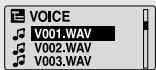
Utilisez les boutons pour atteindre le dossier supérieur.
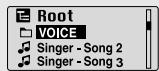
3 Utilisez les boutons + et - pour atteindre le fichier musical désiré et appuyez sur le bouton
- Vous êtes maintenant en mode Musique et la lecture du fichier sélectionné commence.
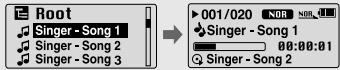
Lecture d'un dossier
1. Appuyez sur le bouton MENU pour passer en mode Navigation.
2. Utilisez les boutons →, + pour atteindre le dossier désiré, puis appuyez sur la touche.
Lorsque "▶" apparaît, la lecture du fichier sélectionné commence.
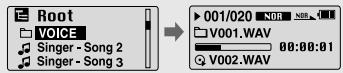
Activation de la lecture d'un dossier
1. Appuyez sur le bouton MENU pendant la lecture du dossier pour passer en mode Navigation.
2. Utilisez les boutons → pour atteindre le fichier désiré, puis appuyez sur le bouton II.
- Une fois la lecture du dossier activée, la marque “ ● ” apparaît pour vous indiquer que le fichier sélectionné sera lu.
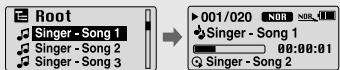
- À , allez sur le fichier désiré puis appuyez sur le bouton MENU.
Le fichier sélectionné est marqué. Pour annuler les réglages de la liste de lecture, allez sur le fichier marqué à puis appuyez de nouveau sur le bouton MENU.
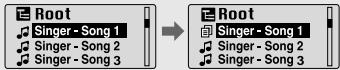
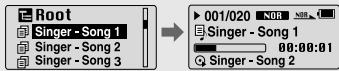
Lecture de la liste de lecture
1 Sélectionnez Liste de lecture dans le Menu. La liste de lecture que vous avez définie s'affiche. 2 Allez sur le fichier désiré puis appuyez sur le bouton. La marque "►" apparaît et la lecture du fichier sélectionné commence.
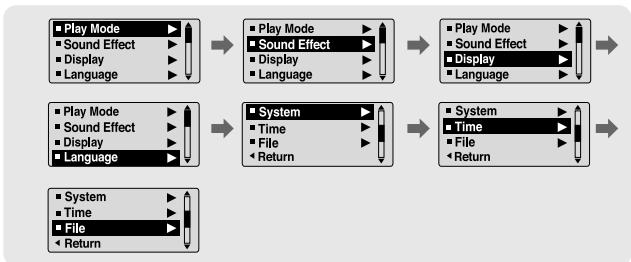
1 Sélectionnez Settings dans le MENU.
Reportez-vous à la section "Options du MENU".
Dans Settings, utilisez les boutons → pour aller sur la fonction désirée puis appuyez sur le bouton MENU pour valider votre choix.
Pour atteindre le menu précédent, utilisez le bouton ou sélectionnez Return.
1. Sélectionnez Play Mode dans le menu Settings.
2. Dans Play Mode, utilisez les boutons – et + pour aller sur le mode désiré, puis appuyez sur le bouton MENU pour valider votre choix.
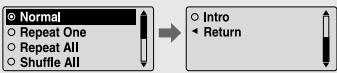
Normal : pour lire une fois chacune des plages dans l'ordre. Repeat one : pour répéter une plage. Repeat all : pour répéter toutes les plages. Shuffle all : pour lire les plages dans un ordre aléatoire. - Intro : permet d'écouter les premières secondes d'un fichier musical. - Return : permet d'atteindre le menu précédent.
Sélectionnez Sound Effect dans le menu Settings.
Preset EQ
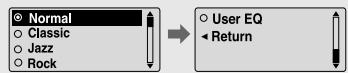
Utilisez les boutons → et + pour atteindre le mode son désiré et appuyez sur le bouton MENU. - Normal → Classic → Jazz → Rock → User EQ - Sélectionnez Réglages EQ utilisateur pour régler l'EQ selon vos préférences.
Bass booster
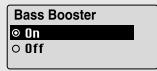
Utilisez les boutons + pour sélectionner Bass Booster On ou Off (Amplificateur de basse activé ou déactivé) et appuyez sur le bouton MENU. La fonction Amplificateur de basses ne s'applique que lorsque vous sélectionnez Normal, Classique, Jazz ou Rock dans Préréglage EQ.
- On : lors de la lecture de la musique, les basses sont amplifiées dans le son préréglé.
- Off : la musique est lue dans le son préréglé.
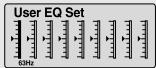
- Si Utilisateur est sélectionné dans Préselectionner EQ, l'EQ peut être réglé en fonction de vos préférences dans Régl. EQ utilis. Utilisez les boutons pour aller à droite ou à gauche et utilisez les boutons + pour régler le niveau. Appuyez sur la touche MENU une fois l'option sélectionnée.
Sélectionnez Display dans le menu Settings.
Type
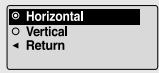
Utilisez les boutons + pour sélectionner le type de défilement. Horizontal : le titre de la chanson se déplace horizontalement. Vertical : le titre de la chanson se déplace verticalement.
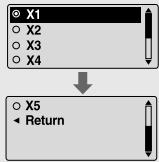
Utilisez les boutons + et - pour régler la vitesse de défilement sur une valeur comprise entre x1 et x5 et ainsi ajuster la vitesse du mouvement du titre de la piste.
Display time
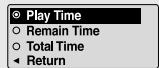
Utilisez les boutons + et - pour sélectionner la durée d'affichage.
- Play Time : la durée de lecture actuelle s'affiche.
- Remain Time : la durée totale de lecture restante s'affiche.
- Total Time : la durée de lecture totale s'affiche.
Backlight
Utilisez les boutons + pour régler la durée de rétroéclairage de l'écran LCD de Off (Désactivé) à 60 secondes. Lorsqu'il est réglé sur On, le rétroéclairage fonctionne en permanence.
LCD
Value:03sec

Contraste
Utilisez les boutons + pour régler le contraste de 0 à 10 et ainsi ajuster la luminosité de l'écran.
Contrast
Value:05

Utilisez les boutons + et - pour activer ou désactiver les étiquettes.
On : affiche les informations de l'étiquette si le fichier musical contient de telles informations. Affiche le nom de fichier si le fichier musical ne contient aucune étiquette.
Off : affiche le nom du fichier musical.
Tag
0 Off
Bitrate
Utilisez les boutons → et + pour activer ou désactiver la fonction Bitrate (débit binaire). On : le débit binaire s'affiche en haut de l'écran. Off : le nombre total de pistes s'affiche en haut de l'écran.
Bitrate
0ff
Sélectionnez Langue dans le menu Réglages.
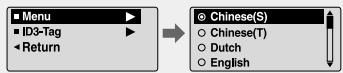
Utilisez les boutons + pour sélectionner la langue d'affichage des menus. Chinese(S) → Chinese(T) → Dutch → English → French → German → Hungarian → Italian → Japanese → Korean → Polish → Portuguese → Russian → Spanish → Swedish
ID3-Tag
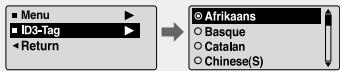
Utilisez les boutons pour sélectionner la langue d'affichage des informations de l'étiquette ID3 : Afrikaans → Basque → Catalan → Chinese(S) → Chinese(T) → Czech → Danish → Dutch → English → Estonian → Finnish → French → German → Greek → Hrvatski → Hungarian → Icelandic → Italian → Japanese → Korean → Norwegian → Polish → Portuguese → Romanian → Russian → Slovak → Slovenian → Spanish → Swedish → Turkish → Vietnamese → Return.

Remarque
- Qu'est-ce qu'une étiquette ID3 ?
Cette étiquette, attachée à un fichier MP3, contient des informations importantes concernant le fichier (titre, artiste, album, année, genre et un champ de commentaires).
- Les langues prises en charge peuvent être modifiées. Il est également possible d'en ajouter.
Sélectionnez System dans le menu Settings.
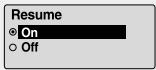
Résumé
Utilisez les boutons pour activer ou désactiver la fonction Reprendre (Resume).
- On : lit la musique à partir du dernier morceau que vous avez écouté si vous la relisez après l'avoir arrêtée.
- Off : lit la musique depuis le début si vous la relisez après l'avoir arrêtée.
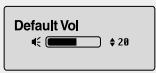
Utilisez les boutons pour régler le volume par défaut de 0 à 30 (Max). Si l'appareil est remis sous tension après que le volume ait été réglé à un niveau supérieur à la valeur par défaut, la musique est jouée au volume par défaut. Si l'appareil est remis sous tension après que le volume ait été réglé dans la plage de valeurs par défaut, la musique est rejouée au volume précédemment utilisé.
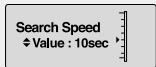
Utilisez les boutons + et - pour régler la vitesse de recherche sur une valeur comprise entre 1 s. et 1 min. Il est possible de régler la vitesse de recherche lorsque les boutons + et - sont maintenus enfoncés pour rechercher une piste.

Remarque
- La vitesse de recherche risque de ne pas être uniforme avec des fichiers VBR ou Ogg.
Skip Interval
Utilisez les boutons + et - pour régler la durée du saut sur une valeur comprise entre 5 s. et 10 min. L'utilisation des boutons + et - en mode musique permet de rechercher une piste à l'aide d'une durée donnée. Si l'option 1 Track (1 Piste) est sélectionnée, il est possible d'atteindre la piste précédente ou la piste suivante à l'aide des boutons + et -.
Skip Interval
Value:10sec


Remarque
- Pour un fichier VBR ou Ogg, la durée du saut risque de ne pas être uniforme.
Utilisez les boutons + pour sélectionner Paramètres par défaut Oui ou Non.
- Oui : tous les paramètres sélectionnés sont réinitialisés.
- Non : tous les paramètres sélectionnés restent en l'état.
Beep
Utilisez les boutons + et - pour activer ou désactiver le bip. On : un bip est émis à chaque fois qu'une touche est enfoncée. Off : aucun bip n'est émis lorsqu'une touche est enfoncée.
- Si vous sélectionnez À propos, vous pouvez vérifier les informations relatives à la version, au nombre total de pistes et à la capacité restante.
Default Set
Yes No
Beep On 0ff
Ver. 1.000
010 Tracks
051MB Free
Sélectionnez Time dans le menu Settings.
Auto off time
Utilisez les boutons + et - pour régler la durée avant extinction de 0 à 3 minutes. Si aucun bouton n'est enfoncé après la fin de la lecture, le lecteur s'éteint automatiquement une fois la durée indiquée écoulée. Lorsque cette durée est réglée sur Off, l'appareil ne s'éteint pas automatiquement.
Auto Off Time – Valeur : 05 sec

Auto Sleep
Utilisez les touches — et + pour régler le temps de mise en veille de 10 à 120 minutes. Le lecteur s'éteindra automatiquement après la durée que vous avez réglée. Lorsque cette durée est réglée sur Off, l'appareil ne s'éteint pas automatiquement.
Valeur de mise en veille automatique : 10 min

Utilisez les boutons + pour régler la durée de l'intro sur 10, 20, 30 ou 60 secondes. Lorsque vous sélectionnez la fonction Intro, le début de tous les fichiers est lu pendant la durée indiquée.
Durée de l'intro : 10 sec

Sélectionnez Fichier dans le menu Paramètres.
Suppression d'un fichier
1. Sélectionnez "Delete" dans le sous-menu FILE.
2. Utilisez les boutons + pour atteindre le fichier que vous désirez supprimer et appuyez sur le bouton MENU.
3. Utilisez les boutons + pour confirmer votre choix et appuyez sur le bouton MENU.
Le fichier sélectionné va être supprimé.
1. Sélectionnez Format dans le sous-menu FILE.
2. Utilisez les boutons + pour confirmer votre choix et appuyez sur le bouton MENU.
Le lecteur est formaté.
Delete
Delete
-Delete
Format Return
Format
Confirmer ° Annuler

Remarque
- Tous les fichiers seront détruits lors du formatage de la mémoire.
- Utilisez le bouton MENU pour atteindre votre choix.
Le logiciel ne fonctionne pas
- Vérifiez la configuration requise pour le PC.
Le lecteur ne fonctionne pas et rien ne s'affiche sur l'écran LCD.
- Vérifier l'état de charge de la batterie du lecteur.
- Brancher le lecteur sur l'ordinateur et lancer YP-U1 Updater depuis le Bureau afin de pouvoir mettre à jour le lecteur.
- Retirer la façade amovible du lecteur et appuyer dans le trou de réinitialisation (RESET).
En mode PLAY, la lecture ne se fait pas après avoir actionné le bouton II.
- Vérifiez que des fichiers MP3 ou WMA sont enregistrés sur la carte mémoire intégrée. Vérifiez que le bouton HOLD n'est pas enclenché.
Les fichiers ne peuvent pas être téléchargés.
- Vérifiez que le pilote est installé correctement sur l'ordinateur.
- Vérifiez la connexion entre le lecteur et le PC.
- Le système d'exploitation limite le nombre maximum de fichiers pouvant être enregistrés. Veuillez créer un sous-dossier pour sauvegarder vos fichiers musicaux. Vérifiez que la mémoire n'est pas pleine.
Le rétroéclairage ne fonctionne pas.
Vérifiez le réglage du rétroéclairage. Lorsque la puissance des piles est faible, le rétroéclairage s'éteint.
Les boutons ne fonctionnent pas.
- Retirer la façade amovible du lecteur et appuyer dans le trou de réinitialisation (RESET).
Il est impossible de mettre le lecteur sous tension.
- En mode STOP, l'appareil s'éteint automatiquement après dix secondes (la durée varie en fonction des réglages). Vérifier que des fichiers sont bien enregistrés sur le lecteur.
La durée de lecture affichée en mode PLAY est erronée.
- Vérifier qu'un fichier VBR est bien en train d'être lu.
La fenêtre LCD est noire
Vérifiez le contraste.
Le nom de fichier ne s'affiche pas correctement.
- Allez dans [Settings] → [Language] → [ID3-Tag] dans le Menu et modifiez les paramètres de langue.
Un fichier est enregistré dans le YEPP, mais le message "No File" apparaît à l'écran.
- Après avoir vérifié si le dossier est lu, utilisez la fonction Navigation pour changer le dossier.
- Après avoir connecté le lecteur au PC, exécutez YP-U1 Updater sur le bureau pour mettre à jour le produit.
Il m'est impossible de connecter correctement le lecteur au PC.
Windows 98 SE : essayer de nouveau de se connecter après avoir installé le pilote. - Windows ME : désinstaller le pilote et cliquer sur le menu Démarrer du bureau pour exécuter Windows Update. Après avoir sélectionné les mises à jour et les "service packs" importants, exécuter "Installer les mises à jour". - Windows 2000/XP : essayer de reconnecter le lecteur après avoir redémarré le PC.
| Modèle | YP-U1 |
| Capacité de la mémoire intégrée | 128 Mo(YP-U1 H), 256 Mo(YP-U1 V), 512 Mo(YP-U1 X), 1 Go(YP-U1 Z) |
| Tension | 3,7 V (Li-polymère) |
| Autonomie de lecture | Durée de lecture Durée de fonctionnement maximum de 13 heures.
(Sur la base des mesures effectuées par l'entreprise.) |
| Dimensions/Poids | 24 X 86 X 13.2 mm / 34 g |
| Boîtier | Plastique |
| Niveau sonore | 85 dB avec un FILTRE A |
| Puisance de la prise de sortie Écouteurs | 18mW/CH (La France 5mW/CH) (16Ω) |
| Plage de fréquence de sortie | 20Hz~20KHz |
| Plage de température de fonctionnement | -5 ~ +35°C(23~95°F) |
| Fichiers pris en charge | MPEG1/2/2.5 Layer3(8Kbps ~ 320Kbps, 8KHz ~ 48KHz)
WMA, Audio ASF (48Kbps ~ 192Kbps, 8KHz ~ 48KHz), Ogg(Q0~Q9) |
L'unité qui se trouve avec ce manuel de l'utilisateur est fournie sous licence sous certains droits de propriété intellectuelle de parties tierces. Cette licence est limitée à une utilisation privée non commerciale par l'utilisateur final pour les contenus sous licence. Aucun droit n'est concédé pour une utilisation commerciale.
Cette licence ne couvre aucun autre produit que celui-ci et ne peut être étendue à un produit ou processus qui n'est pas sous licence , utilisé ou vendu avec ce produit.
La licence couvre uniquement l'utilisation de ce produit pour encoder et/ou décoder des fichiers audio selon la norme ISO/IEC 11172-3 ou ISO/IEC 13818-3. Aucun droit n'est cédé sous cette licence pour des caractéristiques ou des fonctions du produit qui ne sont pas conformes à la norme ISO/IEC 11172-3 ou ISO/IEC 13818-3.
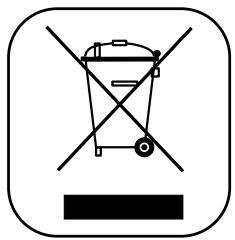
Ce symbole sur le produit ou sa documentation indique qu'il en fin de vie avec les autres déchets ménagers. L'élimination incontrôlée des déchets pouvant porter préjudice à l'environnement ou à la santé humaine, veuillez le séparer des autres types de déchets et le recycler de façon responsable. Vous favoriserez ainsi la réutilisation durable des ressources matérielles.
Les particuliers sont invités à contacter le distributeur leur ayant vendu le produit ou à se renseigner auprès de leur mairie pour savoir où et comment ils peuvent se débarrasser de ce produit afin qu'il soit recyclé en respectant l'environnement. Les entreprises sont invitées à contacter leurs fournisseurs et à consulter les conditions de leur contrat de vente. Ce produit ne doit pas être éliminé commerciaux.
Cet appareil est fabriqué par :
Pour toute information ou tout renseignement complémentaire sur nos produits, notre service consommateurs est à votre disposition au :

0 825 08 65 65
0.15ETTC/MN
Vous pouvez également vous connecter à notre site Internet : http://www.samsung.fr
Cet appareil est garanti un an pièces et main d'oeuvre pour la France (métropolitaine).
La facture d'achat fait office de bon de garantie.