
YP-T8A - Lecteur mp3 SAMSUNG - Notice d'utilisation et mode d'emploi gratuit
Retrouvez gratuitement la notice de l'appareil YP-T8A SAMSUNG au format PDF.

| Type de produit | Lecteur MP3 |
| Marque | Samsung |
| Modèle | YP-T8A |
| Dimensions | 44,5 x 83 x 15,5 mm |
| Poids | 55 g |
| Écran | LCD TFT couleur 1,8 pouces |
| Mémoire intégrée | 256 Mo / 512 Mo / 1 Go / 2 Go selon version |
| Formats audio pris en charge | MP3, WMA, ASF, Ogg |
| Formats vidéo pris en charge | MPEG4 (SVI) |
| Formats image pris en charge | JPEG |
| Formats texte pris en charge | TXT |
| Batterie | Li-Ion rechargeable 850 mAh |
| Autonomie de la batterie | Jusqu'à 20 heures de musique |
| Temps de charge | Environ 3 heures 30 minutes |
| Transfert de données | USB 2.0 (120 Mo/s max) |
| Radio FM | Oui, plage 87,5 - 108,0 MHz |
| Enregistrement | Vocal, MP3 direct, FM |
| Fonctions sonores | DNSe (3D, modes sonores, égaliseur personnalisable) |
| Fonctions supplémentaires | Jeux avec capteur 3 axes, marque-pages, listes de lecture, mode navigation |
| Accessoires fournis | Écouteurs, câble USB, chargeur, adaptateur USB, cordon de suspension, câble d'entrée audio, boîtier, CD d'installation |
| Sécurité | Verrouillage (Hold), bouton de réinitialisation (Reset) |
| Langues du menu | Multiples, sélectionnables dans les paramètres |
| Mise à jour du firmware | Possible via le site Samsung (www.samsung.com) |
FOIRE AUX QUESTIONS - YP-T8A SAMSUNG
Questions des utilisateurs sur YP-T8A SAMSUNG
0 question sur cet appareil. Repondez a celles que vous connaissez ou posez la votre.
Poser une nouvelle question sur cet appareil
Téléchargez la notice de votre Lecteur mp3 au format PDF gratuitement ! Retrouvez votre notice YP-T8A - SAMSUNG et reprennez votre appareil électronique en main. Sur cette page sont publiés tous les documents nécessaires à l'utilisation de votre appareil YP-T8A de la marque SAMSUNG.
MODE D'EMPLOI YP-T8A SAMSUNG
Lecture de fichiers MP3, WMA, audio ASF et Ogg
- Votre lecteur peut lire les fichiers MP3, WMA, ASF Audio et Ogg.
Port d'accueil USB
- Vous pouvez connecter des appareils externes tels que appareil photo numérique et lecteur MP3 afin de transférer des fichiers son ou des images sans avoir besoin d'un ordinateur.
Fonction lecture vidéo
- Vous pouvez visionner des fichiers vidéo après le téléchargement par le studio multimédia.
Fonction de visionnage de fichiers image et texte
- Vous pouvez visionner visionner des fichiers JPEG et TXT.
Enregistrement MP3 direct
- Vous pouvez transformer de la musique d'un CD, une cassette ou la radio en fichiers MP3.
Transfert de données haut débit USB 2.0
- Vitesse de transfert maximum des données de 120 Mo/s.
Son DNSe ambiophonique
- Les caractéristiques ambiophoniques en 3 dimensions rajoutent un effet de volume au son.
Écran LCD TFT 18 pouces couleurs
- Vous pouvez apprécier les images et vidéos en haute qualité.
Support de jeux divers
- Vous pouvez apprécier divers jeux tels que fléchettes et Course d'obstacles en utilisant le senseur 3 axes.
Batterie rechargeable Li-Ion incorporée
- La batterie rechargeable au lithium incorporée vous assure jusqu'à 20 heures de musique (selon les mesures de la société).
Possibilité de mise à jour
- Vous pouvez mettre à jour les programmes intégrés le cas échéant. Veuillez vérifier la présence de mises à jour sur la page d'accueil du site http://www.samsung.com.
Chapître 1 Préparation
Caractéristiques....2
Avertissements de sécurité......6
Consignes de sécurité relatives au chargeur de batterie....8
Précautions à prendre lors du chargement.....9
Accessoires ....10
Emplacement des commandes .....11
Affichage....12
Chapitre 2 Connexion à l'ordinateur
Connexion à l'ordinateur....13
● Installation du logiciel ......13
- Connexion du lecteur à un PC au moyen d'un câble USB ....15
Installation manuelle du pilote USB .....17
- Si une erreur apparaît durant l'installation d'un pilote USB. 17
Utiliser le lecteur comme disque amovible ....19
● Télécharger des fichiers....19
● Débranchement du câble USB ......20
Installer Media Studio 21
Utilisation de Media Studio ....23
● Télécharger des fichiers....23
● Envoi d'une liste de lecture....25
● Formater le lecteur....27
● Extraire des fichiers d'un CD audio .....28
● Créer un dossier....29
● Supprimer un fichier. ....30
Accéder à l'aide de Media Studio .....31
Installation de Multimedia Studio ......32
Utilisation de Multimedia Studio......34
● Modification d'images ....34
● Envoi d'images....35
● Envoyer des vidéos....37
● Capture vidéo ....39
Affichage de l'Aide de Multimedia Studio.....41
Chapître 3 Utiliser le Lecteur
Écouter de la musique 42
● Mise sous/hors tension de l'appareil......42
● Lecture de la musique ....42
● Pause de la musique....42
● Réglage du volume....42
● Fonction VERROU....42
Recherche de fichiers musicaux/vocaux .....43
● Recherche d'une section particulière durant la lecture....43
● Recherche d'un fichier spécifique durant la lecture....43
● Recherche d'un fichier spécifique en mode STOP....43
Répétition en boucle....44
● Point de départ....44
● Point d'arrivée....44
Dictaphone....45
Enregistrer des fichiers MP3......46
Fonctions principales en mode musical.....47
● Bookmark......47
● Playlist....47
● Play Mode....48
● DNSe 49
● NAVI Button Mode ....49
Options du MENU....51
Utilisation de la navigation....52
Réglage de la Liste de lecture ....53
● Choisir une liste de lecture .....53
● Lecture d'une liste....53
Écouter la radio FM 54
● Changer en mode radio FM....54
● Recherche de fréquence....54
Enregistrer la radio FM .....54
Fonctions principales en mode FM......55
- Add to Preset....55
● Auto Preset ....55
● Recherche d'une présélection......55
Visualiser un texte 58
Fonctions principales en mode texte .....59
- Sélectionner un marque-page. 59
● Bookmark....59
● Text Viewer Color....59
Visionner une image....60
Visionner une vidéo ....61
Jouer à un jeu....62
● Course d'obstacles ....62
● Hextris....63
● Pipe Plus ....64
● Fléchettes ....65
Utiliser le port USB 66
- Connexion d'un appareil externe ......66
● Transférer des fichiers d'un appareil externe au lecteur. 67
● Supprimer des fichiers sur un appareil externe. 68
● Transférer des fichiers du lecteur à un appareil externe....69
● Supprimer des fichiers sur le lecteur .....70
● Hôtes compatibles avec le YP-T8......71
Fonctions avancées....72
Sélection du mode de lecture ....73
● Play Mode....73
Sélection des effets sonores....74
● DNSe ....74
- Paramètres d'utilisation 3 dimensions .....74
- Paramètres d'utilisation en 3 dimensions .....75
● Street Mode....75
Paramètres d'enregistrement. .....78
● Bit Rate....78
● Auto Sync ....78
Programmer l'heure/alarme....79
● Date/Time Set....79
● Alarm Set....79
● Sleep....79
Affichage....80
- Scroll Speed....80
● Text Viewer Color....80
Choix de la langue ....82
● Language....82
Paramètres Système....83
● Supprimer un fichier....83
Information du système ....86
● About......86
Chapitre 4 Fonctions Additionnelles
Tableau MENU....87
| Chapître 5 Support Clientèle
Dépannage 88
Spécifications....90
Merci de lire attentivement toutes les instructions afin d'éviter toute blessure ou dommage à l'appareil.

N'exposez pas l'appareil à des températures extrêmes (supérieures à 35°C ou inférieures à -5°C). Ne placez pas l'appareil dans un endroit humide.
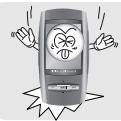
N'exercez pas pression excessive sur l'appareil.
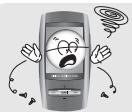
Ne laissez aucun corps étranger pénétrer à l'intérieur de l'appareil.

Ne placez pas d'objets lourds sur l'appareil.

N'exposez pas l'appareil à des produits chimiques tels que du benzène ou des diluants.

Faites attention à ne pas exercer de pression excessive quand vous écoutez de la musique avec l'appareil à votre cou.

N'exposez pas l'appareil à la lumière directe du soleil ou à des sources de chaleur.

Ne touchez jamais le chargeur si vous avez les mains mouillées.
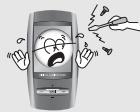
Ne tentez pas de démonter ou de réparer vous-même l'appareil.

Ne placez pas l'appareil dans un endroit comportant beaucoup de poussière ou de suie.
* Veuillez noter que nous déclinons toute responsabilité pour les dommages liés à la perte de données enregistrées ou sauvegardées suite à une panne, une réparation ou à toute autre cause.
| Écouteurs
Suivez les consignes de sécurité relatives à la circulation
- N'utilisez pas les écouteurs en conduisant une voiture ou en circulant à vélo. Cela est non seulement dangereux mais également interdit par la loi.
- Vous risquez d'avoir un accident si le volume des écouteurs est trop élevé lorsque vous marchez dans la rue.
Protégez vos oreilles
- Ne montez pas le volume trop haut. Les médecins émettent des mises en garde contre l'exposition prolongée à des volumes excessifs.
- Cessez d'utiliser l'appareil ou baissez le volume si vous ressentez des bourdonnements d'oreilles.
- Faire attention à ce que le câble des écouteurs ne soit pas accroché par votre bras ou autre objet lors de la marche ou d'exercice physique.
Conditions ambiantes d'utilisation
● Température ambiante: 5°C \~ 35°C (41°F \~ 95°F)
● Humidité : 10% \~ 75%
Informations relatives à l'environnement
- Conformez-vous aux directives locales concernant l'élimination des déchets lorsque vous vous débarrassez d'emballages, de piles et d'appareils électroniques usagés.
- L'emballage de votre lecteur est constitué de carton, de polyéthylène, etc., et ne comporte aucun matériau inutile.
Consignes de sécurité relatives au chargeur de batterie
Précautions à prendre lors du chargement

ATTENTION
Risque d'électrocution, ne pas ouvrir.


Les pièces non isolées contenues dans le chargeur peuvent provoquer un choc électrique. Pour votre sécurité, n'ouvrez pas le chargeur.

Lisez ce manuel de l'utilisateur afin d'éviter tout problème pouvant survenir lors de l'utilisation du chargeur.

Avertissement
- N'utilisez pas le chargeur à proximité d'une source d'eau afin d'éviter tout risque d'incendie ou de choc électrique.

Attention
- Afin d'éviter un choc électrique, n'utiliser le chargeur que sur une prise à 120V.
- Assurez-vous que la fiche du chargeur est complètement insérée dans la prise murale.
Un chargeur est fourni avec votre lecteur.
Branchez le chargeur dans une prise murale.
* Lorsque le chargement est terminé, "fully charged" s'affiche sur l'écran
* Le lecteur peut également être rechargé de manière plus lente au moyen d'un ordinateur par le câble USB.
* Le chargement dure environ 3 heures et 30 minutes.

- Afin d'éviter tout risque d'incendie, ne laissez pas la batterie se recharger plus de 12 heures.
- Ne branchez pas plusieurs appareils sur la même prise murale.
- N'utilisez pas un chargeur défectueux.
- Lorsque vous utilisez une batterie rechargeable pour la première fois ou lorsque celle-ci n'a pas servi pendant plusieurs mois, commencez par la recharger complètement.
- Une surcharge risque de réduire la durée de vie de votre batterie.
- La batterie rechargeable est un consommable et sa capacité va diminuer progressivement.
- Veuillez noter que nous déclinons toute responsabilité en cas de dommage dû à la perte de données enregistrées ou sauvegardées après une panne, une réparation ou autre raison.
Cela risquerait de provoquer un incendie ou un choc électrique. - Ne touchez jamais le chargeur si vous avez les mains mouillées.
Accessoires
Emplacement des commandes

text_image
Écouteurs Cordon de suspension Câble d'entrée audio Câble USB adaptateur USB Lecteur Boîtier portatif Chargeur CD d'installation Guide de l'utilisateur| Modèle | YP-T8V | YP-T8X | YP-T8Z | YP-T8Q |
| Mémoire intégrée | 256 Mo | 512 Mo | 1 Go | 2 Go |
- La capacité de la mémoire utile incorporée est inférieure à ce qui est spécifié puisque le micrologiciel interne utilise également une partie de la mémoire.
- L'aspect des accessoires ci-dessus peut varier en cas d'amélioration du produit sans annonce préalable.

text_image
Connecteur ENC PRise écouteurs ENC Crochet pour cordon de suspension touche d'enregistrement Interrupteur Hold (Verrou) Affichage DIGITAL AUDIO PLAYER Touche Menu Touche d'alimentation Touche lecture/pause Touche de saut en avant/en arrière Touche de recherche rapide NAGIVATION/Volume Touche Control Microphone MIC RESET Trou de réinitialisation Port de connexion par câble USB FRAAffichage
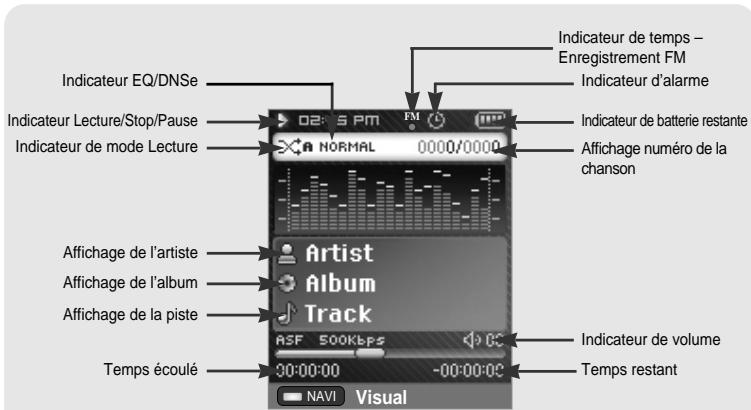
text_image
Indicateur EQ/DNSe Indicateur Lecture/Stop/Pause Indicateur de mode Lecture Affichage de l'artiste Affichage de l'album Affichage de la piste Temps écoulé 02:5 PM FM NORMAL 0000/0000 Artist Album Track ASF 500Kbps 00:00:00 -00:00:00 NAVI Visual Indicateur de temps – Enregistrement FM Indicateur d'alarme Indicateur de batterie restante Affichage numéro de la chanson Indicateur de volume Temps restantPour Windows 98SE, assurez-vous d'installer le pilote USB avant de connecter le lecteur à l'ordinateur.
□ Configuration système nécessaire
Le PC doit avoir au minimum la configuration suivante:
● Pentium 200MHz ou plus
- 50 Mo d'espace disque disponible
● Prise en charge du port USB (2.0)
● Windows 98 SE/ME/2000/XP
● Lecteur de CD-ROM.(double vitesse au minimum)
- Version DirectX 9.0 ou supérieure
Installation du logiciel
1 Insérez le CD d'installation dans le lecteur de CD-ROM. L'image suivante apparaît: Sélectionnez [Install Win98 USB Driver].

2 Suivez les instructions à l'écran pour terminer l'installation.

- Lorsque l'installation du logiciel est terminée, connectez le lecteur à l'ordinateur comme indiqué sur la page suivante.
Connexion du lecteur à un PC au moyen d'un câble USB
1 Connectez le câble USB au port USB de l'ordinateur.
2 Connectez l'autre extrémité du câble USB au port de connexion USB situé au bas du lecteur.
- Si vous débranchez le câble USB de votre PC lors de l'exécution d'une instruction ou si vous effectuez une initialisation pendant l'installation du pilote USB, votre PC risque de ne pas fonctionner correctement.
3 Si le pilote USB est installé, un message apparaît indiquant la recherche d'un nouveau périphérique. Il est possible que l'écran d'affichage ne puisse être visualisé au cours de l'installation. Sélectionnez le gestionnaire de périphériques pour vérifier que l'installation s'est terminée avec succès.
4 Lors de l'installation du pilote USB, "SAMSUNG YP-T8 USB Device" apparaît dans le [Device Manager].

text_image
PC Câble USB LecteurComment vérifier si le pilote USB est installé correctement?
Windows 98:
5 Si le pilote USB n'est pas installé automatiquement, reportez-vous à la page suivante.
Si le pilote USB n'est pas installé automatiquement, suivez les instructions ci-dessous.
Si une erreur apparaît durant l'installation d'un pilote USB.
1 Vérifiez le gestionnaire des périphériques Windows 98SE
Panneau de configuration → Système → gestionnaire des périphériques
2 Vérifiez s'il y a un périphérique avec un point d'exclamation ou d'interrogation (représenté par un périphérique inconnu ou un périphérique USB)
3 Faites un double clic sur un périphérique marqué d'un point d'exclamation ou d'interrogation.
4 Sélectionnez l'onglet Pilote et cliquez sur "Mettre à jour le pilote".
Remarque
- Les procédures d'installation peuvent varier d'un modèle d'ordinateur à un autre ou selon la plateforme utilisée. Si vous n'êtes pas sûr des procédures à suivre, consultez votre revendeur ou centre technique.
- Si vous expérimentez des erreurs successives dans l'installation du pilote USB, redémarrez votre ordinateur et reconnectez le câble USB.

Installation manuelle du pilote USB
Si le pilote ne s'installe pas automatiquement, suivez les instructions ci-dessous pour installer le pilote USB manuellement.
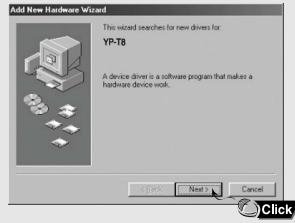
Emplacement du pilote USB [CD-ROM]\Win98USB\Drivers
▶
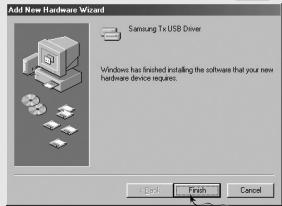
Utiliser le lecteur comme disque amovible
Lorsque le lecteur MP3 est connecté à votre ordinateur, l'ordinateur le considérera comme un disque amovible.
Les fichiers musicaux et autres fichiers peuvent donc être tirés vers le disque amovible afin d'être lus sur le lecteur MP3.
Télécharger des fichiers
Le téléchargement est la méthode la plus simple de charger des fichiers musicaux sur votre lecteur.
1 Connectez le lecteur à votre ordinateur.
2 Faites un double clic sur le bouton Démarrer, ensuite sélectionnez explorer pour ouvrir l'explorateur Windows.
- Un disque amovible s'affiche dans l'explorateur Windows.
3 Choisissez les fichiers à sauvegarder et faites-les glisser vers le dossier souhaité.
- Faites glisser les fichiers musicaux dans le dossier MUSIC, les fichiers texte dans le dossier TEXT et les images dans le dossier PHOTO et enfin les fichiers svi dans le dossier VIDEO.
- Le lecteur ne supporte que les fichiers vidéo en extension .svi. Pour visualiser des fichiers vidéo d'autres formats, convertissez les fichiers avec le Studio Multimédia et transférez ensuite les fichiers dans le lecteur.
Attention
- La déconnexion du câble USB alors que des fichiers sont en cours de chargement ou de téléchargement risque d'entraîner un dysfonctionnement du lecteur.
- L'ordre dans lequel les fichiers musicaux sont affichés dans l'Explorateur Windows peut être différent de l'ordre dans lequel les fichiers sont lus sur votre lecteur.

Débranchement du câble USB
Après avoir terminé la transmission de fichiers, vous devez débrancher le câble de la manière suivante :
1 Faites un double clic sur la flèche verte dans la barre des tâches située en bas à droite de votre écran.

2 Sélectionnez le périphérique USB et cliquez le bouton [STOP]. Lorsque l'écran [Stop a Hardware Device] apparaît, cliquez sur le bouton [OK] et ensuite déconnectez le câble USB.
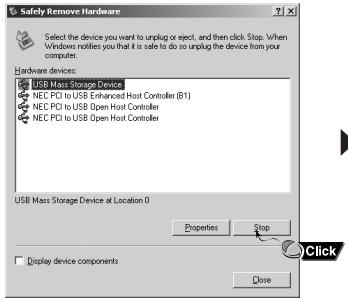
- Si vous déconnectez le câble USB de manière incorrecte, les fichiers sur le périphérique peuvent être endommagés et ne plus se lire.
Media Studio est le programme qui vous permet de télécharger des fichiers musicaux sur votre lecteur et de lire des fichiers musicaux sur votre ordinateur.
1 Insérez le CD d'installation dans le lecteur de CD-ROM. Les images ci-dessous apparaissent. Sélectionnez [Install Samsung Media Studio].

2 Sélectionnez la langue.

3 Suivez les instructions à l'écran pour terminer l'installation.

- Cliquez sur l'icône Media Studio sur le bureau.
Télécharger des fichiers.
1 Connectez le lecteur à l'ordinateur.
- Sélectionnez [Device] → [Show device Window] en haut de l'écran si l'écran de connexion d'un périphérique n'apparaît pas automatiquement.
2 Sélectionnez le dossier contenant les fichiers que vous souhaitez transférer dans la fenêtre [Librairie].
- Les fichiers musicaux dans le dossier apparaissent au centre de l'écran.

text_image
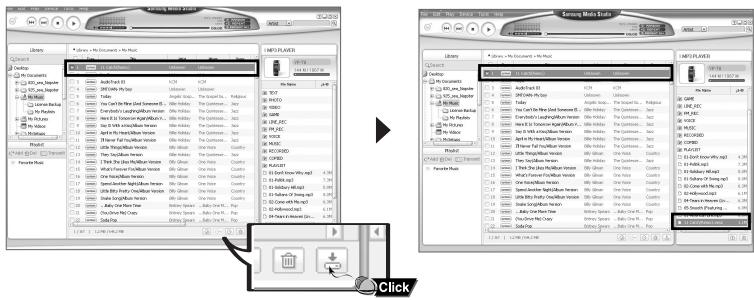
Samsung Media Studio Library Search 100% audio Doppler 100% video 100% image 100% image 100% image 100% image 100% image 100% image 100% image 100% image 100% image 100% image 100% image 100% image 100% image 100% image 100% image 100% image 100% image 10.2.2.2.2.2.2.2.2.2.2.2.2.2.2.2.2.2.2.2.2.2.2.2.2.2.2.2.2.2.2.2.2.2.2.2.2.2.2.2.2.2.2.2.2.2.2.2.2.2.2.3 100% audio Doppler 100% video 100% image 100% image 100% image 100% image 100% image 100% image 100% image 100% image 100% image 100% image 100% image 100% image 100% image 100% image 5.64444444444444444444444444444444444444444444444444444444444444444444444444444444444444444444444444444 100% audio Doppler 100% video 100% image 100% image 100% image 100% image 100% image 100% image 100% image 100% image 100% image 100% image 100% image 100% image 100% image 100% image 87777777777777777777777777777777777777777777777777777777777777777777777777777777777778888888888888888888888888888888888888888888888888888888888889999999999999999999999999999999999999999999999999999999999999999999999999999999999999999999999999999 6 6 6 6 6 6 6 6 6 6 6 6 6 6 6 6 6 6 6 6 6 6 6 6 6 6 6 6 6 6 6 6 6 6 6 6 6 6 6 6 6 6 6 6 6 6 6 6 6 6 5 5 5 5 5 5 5 5 5 5 5 5 5 5 5 5 5 5 5 5 5 5 5 5 5 5 5 5 5 5 5 5 5 5 5 5 5 5 5 5 5 5 5 5 5 5 5 5 53 Quand les fichiers musicaux apparaissent, sélectionnez le(s) fichier(s) que vous souhaitez transférer et pressez le bouton [Transfer]
- Les fichiers sélectionnés sont transférés sur le lecteur.
text_image
IMP3 PLAYER Library Click 1.0000000000000000000000000000000000000000000000000000000000000000000000000000000000000000000000000000 1.1.1.1.1.1.1.1.1.1.1.1.1.1.1.1.1.1.1.1.1.1.1.1.1.1.1.1.1.1.1.1.1.1.1.1.1.1.1.1.1.1.1.1.1.1.1.1.1.1.1 2.1.1.1.1.1.1.1.1.1.1.1.1.1.1.1.1.1.1.1.1.1.1.1.1.1.1.1.1.1.1.1.1.1.1.1.1.1 3.2.2.2.2.2.2.2.2.2.2.2.2.2.2.2.2.2.2.2.2.2.2 4.3.3.3.3.3.3.3.3.3.3.3.3.3.3.3.3.3.3.3.3.3 5.4.4.4.4.4.4.4.4.4.4.4.4.4.4.4. 6.5.5 6.5 6 6 6 6 6 6 6 6 6 6 6 6 6 7.6 7 7 7 7 7 7 7 7 7 7 7 7 7 7 7 7 7 8.7 8 8 8 8 8 8 8 8 8 8 8 8 8 8 9.8 9 9 9 9 9 9 9 9 9 9 9 9 9 10 11 12 13 14 15 16 17 18 19 20 21 22 23 24 25 26 27 28 29 30 31 32 33 34 35 36 37 38 39 40 41 42 43 44 45 46 47 48 49 50 51 52 53 54 55 56 57 58 59 60 61 62 63 64 65 66 67 68 69 70 71 72 73 74 75 76 77 78 79 80 81 82 83 84 85 86 87 88 89 90 91 92 93 94 95 96 97 98 99 100 101 102 103 104 105 106 107 108 109 110 111 112 113 114 115 116 117 118 119 120 121 122 123 124 125 126 127 128 129 130 131 132 133 134 135 136 137 138 139 140 141 142 143 144 145 146 147 148 149 150 151 152 153 154 155 156 157 158 159 160 161 162 163 164 165 166 167 168 169 170 171 172 173 174 175 176 177 178 179 180 181 182 183 184 185 186 187 188 189 190
Remarque
- Reportez-vous à l'Aide pour de plus amples informations.
Envoi d'une liste de lecture
1 Connectez le lecteur à l'ordinateur
2 Cliquez sur [File] → [Add Playlist] en haut de l'écran
- Entrez le nom de la liste de lecture lorsque l'écran apparaît.
3 Sélectionnez le dossier avec le(s) fichier(s) que vous souhaitez transférer depuis la fenêtre librairie.
- Les fichiers musicaux dans le dossier apparaissent au centre de l'écran.

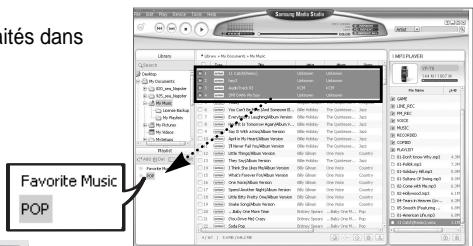
4 Faites glisser les fichiers souhaités dans la liste de lecture créée.
text_image
Cités dans Favorite Music POP5 Pressez le bouton [Transmit] dans la fenêtre de la liste de lecture après avoir sélectionné la liste de lecture.
- Les fichiers dans la liste de lecture sont transférés au lecteur. Pressez le bouton "menu" brièvement dans le mode MUSIC et sélectionnez [playlist] pour voir la liste de lecture transmise.

- Une nouvelle liste de lecture est créée quand le bouton [ADD] dans la fenêtre de liste de lecture est cliqué.
Une liste de lecture sélectionnée est supprimée quand le bouton [delete] est cliqué. - Reportez-vous à l'Aide de plus amples de plus amples informations.
Le formatage supprime tous les fichiers sur le lecteur MP3 offrant une capacité de mémoire maximum pour le stockage de nouveaux fichiers.
Cela vous évite de supprimer les fichiers indésirables un à la fois.
Formater le lecteur
1 Connectez le lecteur à l'ordinateur.
2 Cliquez sur [Device] → [Format] en haut de l'écran
3 Cliquez le bouton [Start] quand l'écran Format apparaît.
- La mémoire du lecteur est formatée et tous les fichiers enregistrés seront supprimés.

text_image
Refresh(R) Reconstruct Library(B) Format(F) Click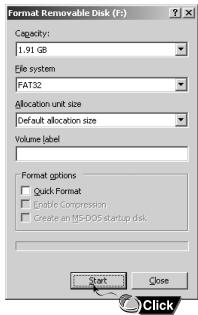
text_image
Format Removable Disk (F:) Capacity: 1.91 GB File system FAT32 allocation unit size Default allocation size Volume label Format options Quick Format Enable Compression Create an 85-DOS startup disk. Start Close ClickRemarque
- Reportez-vous à l'Aide de plus amples de plus amples informations.
Extraire des fichiers d'un CD audio
1 Insérez votre CD contenant les pistes à extraire dans le lecteur de CD-ROM de votre ordinateur.
2 Cliquez sur le bouton [Search Audio CD] dans la partie inférieure de l'écran
- Les pistes du CD s'affichent.

text_image
0 / 4 | 0.0 MB /5.4 MB 04-Tears in Heaven (LW... 6.3M) Search 12 Click3 Sélectionnez les pistes à extraire et cliquez sur [Rip a CD]
- Les fichiers sélectionnés sont convertis en fichiers MP3.
- Sélectionnez [Tools]→[Audio Source Format Conversion Settings] en haut de l'écran pour changer les paramètres d'extaction.

text_image
Microsoft Excel [1] 2007 [2] 2008 [3] 2009 [4] 2010 [5] 2011 [6] 2012 [7] 2013 [8] 2014 [9] 2015 [10] 2016 [11] 2017 [12] 2018 [13] 2019 [14] 2020 [15] 2021 [16] 2022 [17] 2023 [18] 2024 [19] 2025 [20] 2026 [21] 2027 [22] 2028 [23] 2029 [24] 2030 [25] 2031 [26] 2032 [27] 2033 [28] 2034 [29] 2035 [30] 2036 [31] 2037 [32] 2038 [33] 2039 [34] 2040 [35] 2041 [36] 2042 [37] 2043 [38] 2044 [39] 2045 [40] 2046 [41] 2047 [42] 2048 [43] 2049 [44] 2050 [45] 2051 [46] 2052 [47] 2053 [48] 2054 [49] 2055 [50] 2056 [51] 2057 [52] 2058 [53] 2059 [54] 2060 [55] 2061 [56] 2062 [57] 2063 [58] 2064 [59] 2065 [60] 2066 [61] 2067 [62] 2068 [63] 2069 [64] 2070 [65] 2071 [66] 2072 [67] 2073 [68] 2074 [69] 2075 [70] 2076 [71] 2077 [72] 2078 [73] 2079 [74] 2080 [75] 2081 [76] 2082 [77] 2083 [78] 2084 [79] 2085 [80] 2086 [81] 2087 [82] 2088 [83] 2089 [84] 2090 [85] 2091 [86] 2092 [87] 2093 [88] 2094 [89] 2095 [90] 2096 [91] 2097 [92] 2098 [93] 2099 [94] 2100
- Reportez-vous à l'Aide de plus amples de plus amples informations.
I Créer un dossier
1 Connectez le lecteur à l'ordinateur.
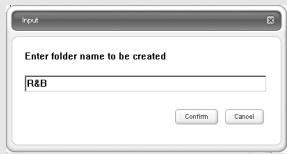
2 Cliquez sur le bouton [Create Folder] en bas de la fenêtre de connexion d'un périphérique.
3 Entrez le nom du nouveau dossier quand un écran apparaît.
● Un nouveau dossier est créé.
- Si vous ouvrez un nouveau dossier et transférez un fichier, le fichier est transféré dans le dossier nouvellement créé.
- Reportez-vous à l'Aide de plus amples de plus amples informations.
Supprimer un fichier.
1 Connectez le lecteur à l'ordinateur.
2 Cliquez sur le bouton [Delete] en bas de l'écran de connexion après avoir sélectionné les fichiers ou dossiers dans la fenêtre de connexion d'un périphérique.
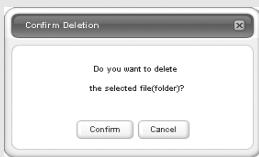
3 Cliquez sur [Confirm] quand une fenêtre de confirmation apparaît.
- Le fichier ou dossier sélectionné est supprimé.

text_image
MP3 PLAYER YP-T8 153 M/1967 M File Name TEXT PHOTO VIDEO GAME LINE_REC PM_REC VOICE MUSIC RECORDED COPIED PLAYLIST R&B 01-Don't Know Why.mp3 4.3M 01-Polite.mp3 7.3M 01-Solbury Hill.mp3 5.0M 01-Sulans Of Swing.mp3 8.0M 02-Come with Me.mp3 6.3M 02-Hollywood.mp3 6.1MClick
- Reportez-vous à l'Aide de plus amples de plus amples informations.
Appuyez sur F1 après avoir démarré Media Studio.
● L'aide apparaît.
Cliquez sur [Help] en haut de l'écran.
- Cliquez sur Aide et la fenêtre Aide apparaît.

text_image
Help(H) F1 Home Page(S) Click License Information(L) Program Information(A) File Edit View Help(H) Help(H) Home Page(S) Click License Information(L) Program Information(A) File Edit View Help(H) Help(H) Home Page(S) Click License Information(L) Program Information(A) File Edit View Help(H) Help(H) Home Page(S) Click License Information(L) Program Information(A) File Edit View Help(H) Help(H) Home Page(S) Click License Information(L) Program Information(A) File Edit View Help(H) Help(H) Home Page(S) Click License information(L) Program Information(A) File Edit View Help(H) Help(H) Home Page(S) Click License information(L) Program information(A) File Edit View Help(H) Help(H) Home Page(S) Click License information(L) Program information(A) File Edit View Help(H) Help(H) Home Page(S) Click License information(L) Program information(A) File Edit View Help(H) Help(H) Home Page(S) Click License information(L) Program information(A) File Edit View Help(H) Help(H) Home Page(S) Click License information(L) Program information(A) File Edit View Help(H)▶

- La technologie de reconnaissance de musique et des données associées sont fournies par Gracenote et Gracenote CDDB® Music RecognitioSM.
- CDDB est une marque déposée appartenant à Gracenote. Le logo et logotype Gracenote, le logo et logotype Gracenote CDDB, ainsi que le logo "Powered by Gracenote CDDB" sont des marques appartenant à Gracenote. Music Recognition Service et MRS sont des marques de service de Gracenote.
Installation de Multimedia Studio
Installation de Multimedia Studio
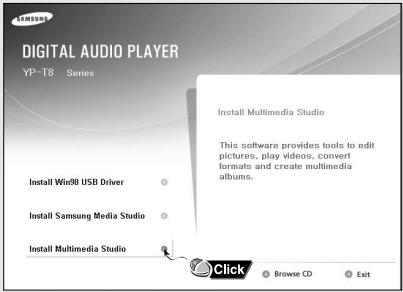
- Multimedia Studio est un programme qui prend en charge la modification d'images, la lecture de séquences vidéo et la conversion de format, ainsi que la création d'albums multimédia.
1 Insérez le CD d'installation dans le lecteur de CD-ROM. L'image ci-dessous apparait. Sélectionnez [Install Multimedia Studio].
2 Sélectionnez la langue.

3 Suivez les instructions à l'écran pour terminer l'installation.

● Lancez Multimedia Studio à partir du Bureau.
| Modification d'images
1 Sélectionnez le dossier contenant les images à modifier à partir de la fenêtre du répertoire située dans la section supérieure gauche de Multimedia Studio.
- Les fichiers enregistrés s'affichent dans la fenêtre Liste de fichiers située à droite.
2 Sélectionnez l'image à modifier.
- L'image sélectionnée s'affiche dans la fenêtre [Preview image].
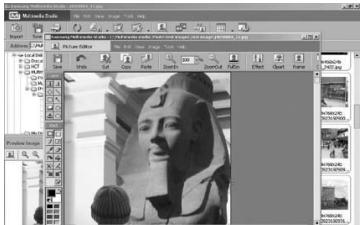
3 Appuyez sur le bouton [Edit Img].
- À partir de la fenêtre [Picture editor], vous pouvez accéder à des fonctions telles que l'édition de papiers peints, l'édition de couches, l'insertion de clip-arts, la création de cadres ainsi que d'autres fonctions d'édition.

Remarque
- Consultez l'Aide pour plus d'informations.

text_image
Microsoft Word File Edit View Insert Help Add: Microsoft Word/PATP/Map/Map Text Image Text Page 1 Text Page 2 Text Page 3 Text Page 4 Text Page 5 Click▼

text_image
Microsoft Media Add: 1 - Microsoft Media (我的文档图片) Add: 2 - Microsoft Media (我的文档图片) Add: 3 - Microsoft Media (我的文档图片) Add: 4 - Microsoft Media (我的文档图片) Add: 5 - Microsoft Media (我的文档图片) Add: 6 - Microsoft Media (我的文档图片) Add: 7 - Microsoft Media (我的文档图片) Add: 8 - Microsoft Media (我的文档图片) Add: 9 - Microsoft Media (我的文档图片) Add: 10 - Microsoft Media (我的文档图片) Add: 11 - Microsoft Media (我的文档图片) Add: 12 - Microsoft Media (我的文档图片) Add: 13 - Microsoft Media (我的文档图片) Add: 14 - Microsoft Media (我的文档图片) Add: 15 - Microsoft Media (我的文档图片) Add: 16 - Microsoft Media (我的文档图片) Add: 17 - Microsoft Media (我的文档图片) Add: 18 - Microsoft Media (我的文档图片) Add: 19 - Microsoft Media (我的文档图片) Add: 20 - Microsoft Media (我的文档图片) Add: 21 - Microsoft Media (我的文档图片) Add: 22 - Microsoft Media (我的文档图片) Add: 23 - Microsoft Media (我的文档图片) Add: 24 - Microsoft Media (我的文档图片) Add: 25 - Microsoft Media (我的文档图片) Add: 26 - Microsoft Media (我的文档图片) Add: 27 - Microsoft Media (我的文档图片) Add: 28 - Microsoft Media (我的文档图片) Add: 29 - Microsoft Media (我的文档图片) Add: 30 - Microsoft Media (我的文档图片) Add: 31 - Microsoft Media (我的文档图片) Add: 32 - Microsoft Media (我的文档图片) Add: 33 - Microsoft Media (我的文档图片) Add: 34 - Microsoft Media (我的文档图片) Add: 35 - Microsoft Media (我的文档图片) Add: 36 - Microsoft Media (我的文档图片) Add: 37 - Microsoft Media (我的文档图片) Add: 38 - Microsoft Media (我的文档图片) Add: 39 - Microsoft Media (我的文档图片) Add: 40 - Microsoft Media (我的文档图片) Add: 41 - Microsoft Media (我的文档图片) Add: 42 - Microsoft Media (我的文档图片) Add: 43 - Microsoft Media (我的文档图片) Add: 44 - Microsoft Media (我的文档图片) Add: 45 - Microsoft Media (我的文档图片) Add: 46 - Microsoft Media (我的文档图片) Add: 47 - Microsoft Media (我的文档图片) Add: 48 - Microsoft Media (我的文档图片) Add: 49 - Microsoft Media (我的文档图片) Add: 50 - Microsoft Media (我的文档图片) Click▼
1 Connectez le lecteur à votre PC.
2 Sélectionnez les images à envoyer vers le lecteur.
3 Sélectionnez [File] → [Export images to device] en haut du menu Multimedia Studio.
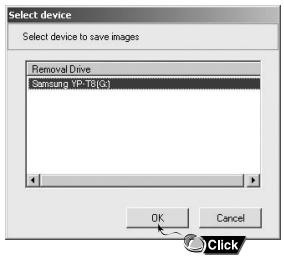
4 Sélectionnez le périphérique connecté au PC à partir de l'écran [Select device], puis appuyez sur le bouton [OK].

text_image
View: 100% Video Search Tools Add: New Image Add: Save Image Add: Print (Image) Add: View (Image) Add: View (Image) Add: View (Image) Add: View (Image) Add: View (Image) Add: View (Image) Add: View (Image) Add: View (Image) Add: View (Image) Add: View (Image) Add: View (Image) Add: View (Image) Add: View (Image) Add: View (Image) Add: View (Image) Add: View (Image) Add: View (Image) Edit Delete Images in Chinese Click Add: New Image Add: Save Image Add: Print (Image) Add: View (Image) Add: View (Image) Add: View (Image) Add: View (Image) Add: View (Image) Add: View (Image) Add: View (Image) Add: View (Image) Add: View (Image) Add: View (Image) Add: View (Image) Add: View (Image) Add: View (Image) Add: View (Video) Add: New Image Add: Save Image Add: Print (Video) Add: View (Video) Add: View (Video) Add: View (Video) Add: View (Video) Add: View (Video) Add: View (Video) Add: View (Video) Add: View (Video) Add: View (Video) Add: View (Video) Add: View (Video) Add: View (Video) Add: View (Video) Add: View (Video) Add: View (Video) Add: View (Video) Add: View (Video) Edit Delete Images in Chinese Click Add: New Image Add: Save Image Add: Print (Video) Add: View (Video) Add: View (Video) Add: View (Video) Add: View (Video) Add: View (Video) Add: View (Video) Add: View (Video) Add: View (Video) Add: View (Video) Add: View (Video) Add: View (Video) Add: View (Video)▶
5 Réglez la taille et déterminez le chemin de l'image dans la fenêtre
[Resize images], puis cliquez sur le bouton [OK].
● L'image est envoyée vers le périphérique sélectionné.
- Les photos transférées peuvent être visionnées avec [photo/video] → [photo].
● La taille optimale pour afficher l'image sur l'appareil est 160 x 128.
Veuillez ajuster la taille de l'image si cette dernière ne s'affiche pas correctement sur le lecteur.
![SAMSUNG YP-T8A - [Resize images], puis cliquez sur le bouton [OK]. - 1](/content/2024/11/23408/images/43e7d7b54293871b4a8f3a513b85610cff833812af69406ca265434494f473db.jpg)
- Le chemin fait référence à l'emplacement ou au dossier où les images converties sont enregistrées sur votre PC.
- Les fichiers images enregistrés sur le lecteur peuvent être supprimés en sélectionnant [File] → [Delete images from device].
- Consultez l'Aide pour plus d'informations.
Envoyer des vidéos
1 Connectez le lecteur à l'ordinateur.
2 Sélectionnez la(les) vidéo(s) à envoyer sur le lecteur.
3 Sélectionnez [File] → [Export videos to device] en haut de Mutlimedia Studio.
4 Sélectionnez le périphérique connecté à l'ordinateur depuis l'écran [Select device] et ensuite cliquez sur [OK].
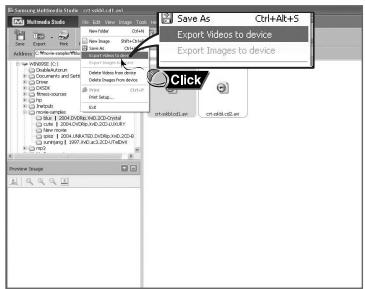
5 Sélectionnez le dossier à sauvegarder dans l'écran de sélection et cliquez ensuite sur OK.
6 Cliquez sur le bouton [Convert] ☑ Convert lorsque l'écran de conversion apparaît.
- Le fichier converti est transmis en format .svi.
● Le fichier transmis peut être visionné depuis [video]

text_image
Convert Movie Format Source Destination Terminater-3.wmv Terminater-3.1.avi Path: F:\VIDEO\ Format: YP.T8 Advance Preview while converting ✓ Convert X Cancel Click▲ Pour convertir et tranférer un fichier vidéo, il faut:
- vérifier que Direct X 9.0 ou une version supérieure est installé sur votre ordinateur.
- vérifier que Windows Media Player 9.0 ou une version supérieure est installé sur votre ordinateur.
- vérifier si Unified Code Pack est installé sur votre ordinateur.

Remarque
- Les fichiers vidéo enregistrés sur le périphériques peuvent être supprimés en cliquant [fichier] → [delete videos from device].
- Reportez-vous à l'Aide de plus amples de plus amples informations.
I Capture vidéo
1 Appuyez sur le bouton [Capture] situé en haut du menu de Multimedia Studio.
● L'écran Media Player s'affiche.
2 Cliquez sur [Menu] → [Open] sur votre PC et sélectionnez la vidéo que vous souhaitez lire.
● La lecture de la vidéo sélectionnée commence.

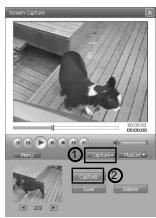
3 Appuyez sur le bouton ① [Capture] puis appuyez sur le bouton ② [Capture] lorsque l'image que vous souhaitez capturer apparaît.
- Les images sélectionnées sont capturées.
4 Appuyez sur le bouton [Save].
- Enregistrer cette image capturée : permet d'enregistrer l'image actuellement sélectionnée.
- Enregistrer toutes les images capturées : permet d'enregistrer toutes les images capturées.
5 Sélectionnez le dossier dans lequel les images doivent être enregistrées à l'aide de la fenêtre [Save As], puis appuyez sur le bouton [Save].
- L'image sélectionnée est enregistrée.
▶

- Les codecs de lecture vidéo et de conversion ne sont pas fournis. Nous vous recommandons d'utiliser les toutes dernières versions des codecs.
- Consultez l'Aide pour de plus amples informations.
Lancez Multimedia Studio et appuyez sur le bouton Aide situé en haut de l'écran.
● L'Aide s'affiche.

Écouter de la musique
Recherche de fichiers musicaux/vocaux
Assurez-vous que le lecteur est entièrement chargé et que les écouteurs sont branchés.
Mise sous/hors tension de l'appareil
Mise sous tension : Appuyez sur la touche ▶II pour mettre l'appareil sous tension.
Mise hors tension : Appuyez longuement sur la touche ▶II pour mettre l'appareil hors tension.
Lecture de musique
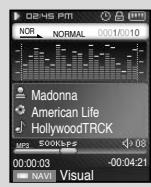
Appuyez sur la touche ▶II.
● La lecture commence automatiquement.
Pause de la musique
Appuyez sur la touche ▶II pour mettre la lecture sur pause.
- Si aucune touche n'est pressée durant une minute (ou durée déterminée par l'utilisateur), le lecteur s'éteint automatiquement.
- En mode Pause, appuyez brièvement sur la touche ▶II pour reprendre la lecture.
Réglage du volume
Appuyez sur les touches —, + pour ajuster le volume.
● Le volume peut être ajusté de 00 a 40.
Fonction VERROU
En mode [hold] toutes les autres touches sont inactives.
Faites coulisser l'interrupteur du lecteur dans la direction de la flèche.
Remarque
- Si le nom de fichier ne s'affiche pas correctement. allez dans [Settings] → [Language] et modifiez les paramètres de langue.
- Les fichiers WMA ne peuvent être lus que comme des fichiers musicaux avec un taux de compression de 48Ko/s-192Ko/s.
- Le délai avant mise hors tension peut être réglé à partir du menu.
Recherche d'une section particulière durant la lecture.
● Gardez la touche ◀◀, ▶▶ enfoncée durant la lecture pour rechercher la section que vous souhaitez écouter.
- Relâchez la touche pour reprendre la lecture normale.
Recherche d'un fichier spécifique durant la lecture.
- Pressez la touche ▶▶brièvement durant la lecture pour avancer à la piste suivante.
- Pressez la touche ◀◀ brièvement dans les 5 secondes du démarrage de la lecture pour reculer à la piste précédente. Pressez la touche ◀◀ brièvement après 5 secondes pour redémarrer cette piste du début.
Recherche d'un fichier spécifique en mode STOP.
- Pressez la touche ◀◀, ▶▶ en mode arrêt/pause pour passer à la piste précédente/suivante.
Remarque
- Fichier VBR (variable bit rate): un fichier qui change constamment de taux de compression selon le type de son, par exemple leur ton, dans le fichier.
- Lorsque vous lisez un fichier VBR, vous ne pouvez pas vous déplacer à la piste précédente même en pressant la touche ◀◀ dans les 5 secondes du démarrage.
- Les fichiers téléchargés en MP2 ou MP1 dont l'extension a été changée en MP3 peuvent ne pas être lus.
Point de départ
Lors de la lecture de fichiers musicaux, appuyez brièvement sur la touche A↔B au début de la boucle que vous souhaitez définir.
● A↔ apparaît sur l'écran d'affichage.

Appuyez de nouveau brièvement sur la touche
A↔B pour paramétrer la fin de la boucle.
● A↔B apparaît sur l'écrand'affichage.
● La boucle est lue à plusieurs reprises.
Appuyez sur la touche A ↔ B brièvement pour annuler la répétition en boucle.

- La répétition en boucle est automatiquement annulée si vous faites une recherche rapide avec la touche ◀◀, ▶▶.
1 Gardez la touche Enfoncée pour démarrer l'enregistrement.
2 Pressez la touche 📄 à nouveau pour arrêter l'enregistrement et enregistrer le fichier vocal.
- Les fichiers sont enregistrés dans l'ordre suivant V****001, V****002 et sauvegardés en fichiers MP3 dans [RECORDED] → [VOICE].
3 Dans l'écran de confirmation, sélectionnez [Yes] ou [No].
- Lorsque vous sélectionnez [Yes], le fichier enregistré est lu.

text_image
V 05 01 001 Mois Jour Ordre d'enregistrement V0501001 AM Voice Recording MP3 128Kbps 00:00:28 stop 00:50 AM Confirm Play recorded file? Yes No 00:00:28 stop
Remarque
- Si la mémoire est pleine, l'enregistrement vocal sera déactivé automatiquement.
- L'enregistrement vocal ne fonctionne pas en mode FM ou quand le câble Line In est connecté.
- Les bips sont désactivés durant l'enregistrement.
Enregistrer des fichiers MP3
Fonctions principales en mode musical
1 Connectez le port Audio Out (ou ligne Out) sur la source audio externe au port ENC sur l'appareil avec le câble Line.
- Appuyez sur le bouton de lecture de l'appareil externe pour lire la musique à enregistrer.
2 Gardez la touche appuyée pour démarrer l'enregistrement MP3.
- Si le bouton▶II est enfoncé, l'enregistrement est mis en pause. Ce dernier reprend lorsque le bouton▶II est de nouveau enfoncé.
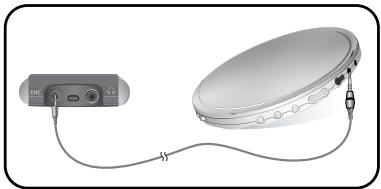
3 Si la touche 📄-B3/0 est pressée durant l'enregistrement, l'enregistrement s'arrête et un fichier MP3 est créé.
- Les fichiers sont enregistrés dans l'ordre suivant L****001, L****002 et sauvegardés en fichiers MP3 dans [RECORDED] → [LINE].
4 Dans l'écran de confirmation, sélectionnez [Yes] ou [No].
- Lorsque vous sélectionnez [Yes], le fichier enregistré est lu.
Remarque
- Le débit binaire peut être réglé dans une plage 32 Kbps à 128 Kbps.
- Les bips sont désactivés pendant l'enregistrement.
Attention
- Ne débranchez pas le câble de ligne pendant l'enregistrement.
- Si la batterie n'est pas suffisamment chargée, le fichier ne pourra pas être entièrement codé par le lecteur.
-
Réglez le volume de la source audio externe à un niveau adéquat avant de lancer l'enregistrement. Si le volume est trop élevé, le son risque d'être de mauvaise qualité.
-
Vous pouvez vous déplacer et sélectionner avec la touche NAVI
- Appuyer la touche ◀◀◀ pour retourner à l'écran précédent.
Bookmark
1 Pressez la touche MENU en mode musical.
2 Déplacez vous sur [Bookmark] et pressez la touche NAVI.
3 Déplacez vous sur [Move] ou [Delete] et pressez la touche NAVI.
- Move: sélectionnez l'emplacement du marque-page désiré et pressez sur la touche NAVI. Ensuite déplacez-vous au marque-page.
- Delete: sélectionnez l'emplacement du marque-page que vous désirez et pressez la touche NAVI. Le marque-page est supprimé.

Remarque
- Pour fixer un marque-page, reportez vous à [NAVI button mode] → [Bookmark] (page 50)
I Playlist
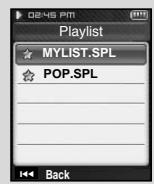
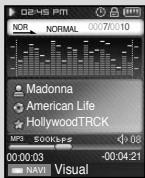
1 Pressez la touche MENU brièvement en mode musical.
2 Déplacez-vous sur [Playlist] et pressez la touche NAVI
● La liste de lecture sélectionnée s'affiche.
3 Déplacez-vous sur la liste de lecture désirée et pressez la touche NAVI.
● La liste de lecture choisie est lue.
▶
Remarque
- Pour créer une liste de lecture, reportez-vous à "Choisir une liste de lecture". (page 53)
Fonctions principales en mode musical
Fonctions principales en mode musical
Play Mode
1 Pressez la touche MENU brièvement en mode musical.
2 Déplacez-vous sur [Play Mode] et pressez la touche NAVI
3 Déplacez vous sur le mode de lecture souhaité et pressez la touche NAVI.
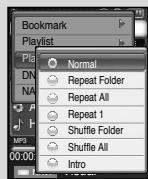

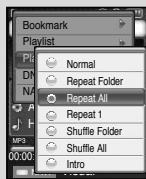
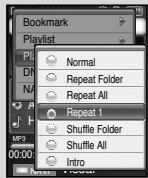

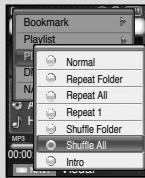

● Normal : Lecture simple de toutes les pistes dans l'ordre.
- Repeat Folder : Répétition du dossier selectionné
- Repeat All : Répétition de tous les fichiers
- Repeat 1 : Répétition d'un fichier
- Shuffle Folder : Lecture dans le désordre des fichiers dans un dossier.
● Shuffle All : Lecture dans le désordre de tous les fichiers
- Intro : Lecture des premières secondes d'un fichier musical.
DNSe
1 Pressez la touche MENU brièvement en mode musical.
2 Déplacez-vous sur [DNSe] et pressez la touche NAVI
3 Déplacez vous sur le mode Equalizer de votre choix et pressez la touche NAVI
● 3D-User → 3D-Studio → 3D-Stage → 3D-Club → Normal → Rock → House → Dance → Jazz → Ballad → Rhythm & Blues → Classical → User EQ

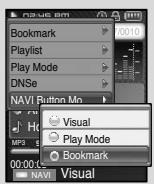
1 Pressez la touche MENU brièvement en mode musical.
2 Déplacez vous sur [NAVI Button Mode] et pressez la touche NAVI.

3 Déplacez-vous sur le mode de votre choix et pressez la touche NAVI.
- Visual: à chaque pression prolongée de la touche NAVI en mode musical, les effets de l'écran changent.
● Effect screen 1,2,3 → EQ screen
● Play Mode : à chaque pression prolongée de la touche NAVI en mode musical, le mode de lecture change.
- Normal → Repeat Folder → Repeat All → Repeat 1 → Shuffle Folder → Shuffle All → Intro
- Bookmark: à chaque pression prolongée de la touche NAVI en mode musical, un marque-page est établi.
Lorsque le marque-page est établi, “I” est affiché.

Remarque
- Etablir un marque-page vous permet de vous déplacer facilement d'un endroit à un autre.


Gardez la touche MENU enfoncée pour changer de mode MENU.
Utilisez la touche NAVI pour sélectionner le menu désiré et pressez la touche NAVI.
Pressez la touche MENU pour sortir du mode MENU.


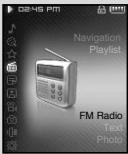

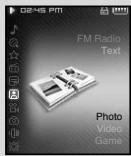

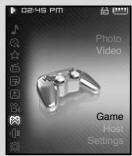

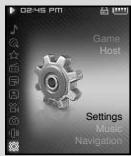
● Music : Pour vérifier la piste actuellement lue.
● Navigation : Pour passer en mode navigation et visualiser des fichiers.
● Playlist : Pour ne lire que les fichiers de votre choix.
● FM Radio : Pour écouter la radio FM
● Text : Pour lire des fichiers texte.
● Photo : Pour visualiser un fichier image.
● Video : Pour visualiser un fichier vidéo.
● Game : Pour jouer à un jeu.
● Host : Pour transférer des fichiers du lecteur à un appareil externe ou vice-versa.
● Settings : Pour choisir des fonctions supplémentaires.

Remarque
- Le mode MENU sera annulé si aucune touche n'est pressée durant une minute.
Utilisation de la navigation
Réglage de la Liste de lecture
- La fonction de navigation vous permet de rechercher des fichiers ou de changer de mode très facilement.
1 Pressez la touche NAVI pour entrer en mode navigation ou gardez enfoncée la touche MENU pour aller à MENU et sélectionner Navigation dans le menu.
2 Sélectionnez le fichier ou le dossier que vous voulez lire.
● ◀◀◀ : permet de revenir au dossier supérieur.
● ▶▶: permet de revenir au dossier inférieur
● —, +: permet de se déplacer vers un autre fichier ou dossier au sein d'un même répertoire.
● A ↔B: quand des fichiers sont sélectionnés, ces fichiers sont inclus dans la liste de lecture.
3 Pressez la touche NAVI.
● Le fichier sélectionné est lu.

- Pressez la touche MENU en mode navigation pour sortir du mode navigation.
- Le mode navigation sera annulé automatiquement si aucune touche n'est pressée durant une minute.
Choisir une liste de lecture
1 Pressez la touche NAVI pour vous mettre en mode Navigation.
2 Déplacez-vous sur le fichier désiré et pressez la touche A ↔ B.
- Le fichier sélectionné est marqué et ajouté à [Playlist] → [MYLIST].
Pressez la touche MENU dans le mode musical et sélectionnez playlist pour voir [MYLIST]. - Pour sortir du menu liste de lecture, déplacez vous sur le fichier marque en mode navigation et pressez la touche A ↔ B à nouveau.
Lecture d'une liste
1 Gardez la touche MENU appuyée pour aller au menu et ensuite sélectionnez la liste de lecture dans le menu.
- La (les) liste(s) de lecture que vous avez choisie(s) s'affiche(nt).
2 Déplacez-vous sur la liste désirée et pressez la touche NAVI.
● La liste de lecture choisie est lue.


Changer en mode radio FM
Gardez la touche MENU enfoncée.
Sélectionnez Radio FM dans le menu et pressez la touche NAVI.

Recherche de fréquence
- Recherche manuelle: Pressez les touches ◀◀, ▶▶ pour changer la fréquence.
- Recherche automatique: Gardez les touches ◀◀, ▶▶ I appuyées pour rechercher automatiquement des fréquences.
Enregistrer la radio FM
1 Gardez la touche appuyée pendant que la radio fonctionne.
- L'enregistrement de la station de radio commence.
2 Pressez la touche 🅐BIO à nouveau.
- Un fichier enregistré est crée et l'enregistrement est terminé.
- Les fichiers sont sauvegardés dans l'ordre suivant F****001, F****002 et enregistrés en format MP3 dans [RECORDED] → [FM]
3 Dans l'écran de confirmation, sélectionnez [Yes] ou [No].
- Lorsque vous sélectionnez [Yes], le fichier enregistré est lu.


Remarque
- Les bips sont désactivés durant l'enregistrement.
- Vous ne pouvez enregistrer la radio FM qu'en 64 kps.
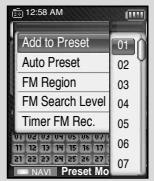
I Add to Preset
- Vous pouvez présélectionner manuellement des stations FM.
- Vous pouvez enregistrer jusqu'à 30 stations,.
1 Pressez la touche MENU en mode FM.
2 Déplacez-vous sur [Add to Preset] et pressez la touche NAVI.
● La station en cours est enregistrée.
FRA
| Auto Preset
1 Pressez la touche MENU en mode FM.
2 Déplacez-vous sur [Auto Preset] et pressez la touche NAVI.
- Les stations sont enregistrées automatiquement en commencent par 1.

▶

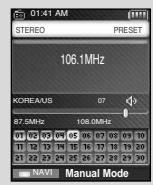
Recherche d'une pré-sélection
1 Gardez la touche NAVI enfoncée en mode FM.
- Changement en mode présélection.
2 Utilisez les touches ◀◀, ▶▶ pour vous déplacez sur la présélection de votre choix.
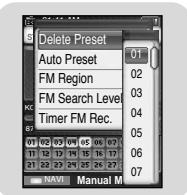
Delete Preset
1 Gardez la touche NAVI enfoncée en mode FM.
- Changement en mode présélection.
2 Déplacez-vous sur [Delete Preset] et pressez la touche NAVI.
3 Après vous être placé sur la présélection que vous souhaitez supprimer, pressez la touche NAVI.
● La présélection enregistrée sera supprimée.
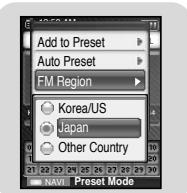
| FM Region
1 Pressez la touche MENU en mode FM.
2 Déplacez-vous sur [FM Region] et pressez la touche NAVI.
3 Changez votre région FM et pressez la touche NAVI.
- Korea/U.S : rechercher des stations FM entre "87,5" MHz et "108,0" MHz par échelons de 100 kHz
● Japan: rechercher des stations FM entre "76,0" MHz et "108,0" MHz par échelons de 100 kHz.
● Other Country : rechercher des stations FM entre "87,5" MHz et "108,0" MHz par échelons de 50 kHz.

Remarque
- La région FM par défaut varie en fonction de la zone d'achat du lecteur.
FM Search Level
1 Pressez la touche MENU en mode FM.
2 Déplacez-vous sur [FM Search Level] et pressez la touche NAVI.
3 Déplacez-vous sur le niveau de recherche FM désiré et pressez la touche NAVI.
- Plus le niveau de recherche FM est élevé, plus votre lecteur peut recevoir de fréquences.
● High→ Middle→ Low
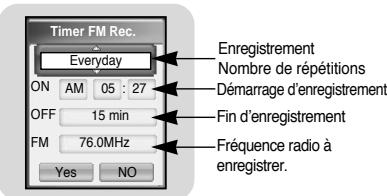
Timer FM Rec.
1 Pressez la touche MENU en mode FM.
2 Déplacez-vous sur [Timer FM Rec] et pressez la touche NAVI.
3 Utilisez les touches — et + pour sélectionner et pressez la touche NAVI pour avancer à l'étape suivante.
- Si Off est sélectionné en première étape, vous n'avancerez pas à l'étape suivante.
4 Apres avoir sélectionné le temps d'enregistrement, déplacez vous sur Yes et pressez la touche NAVI.

Remarque
- Le lecteur doit être éteint pour effectuer un enregistrement programmé.
- Le lecteur se mettra en marche automatiquement à l'heure spécifiée.
- Apres une programmation d'enregistrement, l'icône s'affiche.

FRA
text_image
Timer FM Rec. Everyday ON AM 05:27 OFF 15 min FM 76.0MHz Yes NO Enregistrement Nombre de répétitions Démarrage d'enregistrement Fin d'enregistrement Fréquence radio à enregistrer.Visualiser un texte
- Le lecteur de texte vous permet de lire les fichiers texte créés sur votre ordinateur. Les fichiers texte doivent être en extension .txt pour être lus sur le lecteur de texte.
- Vous pouvez sélectionner un fichier texte à visionner durant la lecture de musique.
1 Gardez la touche MENU enfoncée pour aller au menu et sélectionnez Text.
● L'écran Text apparaît.
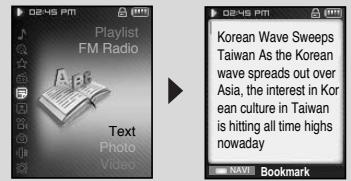
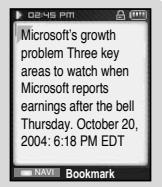
2 Pressez la touche NAVI brièvement pour aller à l'écran de sélection du texte. Aller au texte que vous désirez et pressez la touche NAVI.
● Le texte sélectionné s'affiche.
- -, +: pour ajuster le volume.
- ◀◀◀, ▶▶▶ : pour avancer à la page suivante/précédente.
- Pressez la touche MENU et maintenez-la enfoncée pour aller à l'écran MENU.

Fonctions principales en mode texte
- Vous pouvez vous déplacer et sélectionner à l'aide de la touche NAVI.
- Pressez la touche ◀◀◀ pour aller à l'écran précédent.
| Sélectionner un marque-page
Gardez la touche NAVI enfoncée dans l'écran texte.
● La page actuelle est marquée.
- Vous ne pouvez créer qu'un seul marque-page.
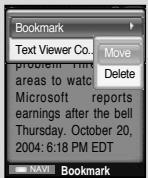
Bookmark
1 Pressez la touche MENU dans l'écran texte.
2 Déplacez-vous sur [Bookmark] et pressez la touche NAVI.
3 Déplacez-vous sur [Move] ou [Delete] et pressez la touche NAVI.
- Move : déplacer le marque-page dans le texte.
- Delete: supprimer un marque-page dans le texte.
Text Viewer Color
1 Pressez la touche MENU dans l'écran texte.
2 Déplacez-vous sur [Text Viewer Color] et pressez la touche NAVI.
3 Sélectionnez la couleur désirée et pressez la touche NAVI.
- Le texte apparaît dans la couleur choisie.

Vous pouvez sélectionner un fichier image à visionner tout en écoutant de la musique.
1 Gardez la touche MENU enfoncée pour aller au menu et sélectionnez Photo.
● L'écran Photo apparaît.

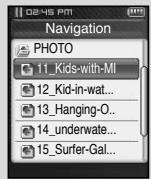
2 Pressez la touche NAVI brièvement pour aller à l'écran de sélection d'images.
Sélectionnez l'image désirée et pressez la touche NAVI.
● L'image sélectionnée s'affiche.
- —, +: pour ajuster le volume.
- I◀◀, ▶▶I: pour vous déplacer d'une image à l'autre.
- Pressez la touche MENU et gardez-la enfoncée pour aller à l'écran MENU.
Remarque
- La taille optimale d'image pour ce lecteur est 160x128. Les images plus grandes que 800x600 peuvent prendre plus longtemps à s'afficher. Si la taille de l'image est trop grande, utilisez Multimedia Studio pour ajuster la taille et renvoyez l'image sur le lecteur (reportez-vous à la page 35).
- Si une image ne s'affiche pas à l'écran, renvoyez-la utilisant Multimedia Studio pour l'afficher correctement.
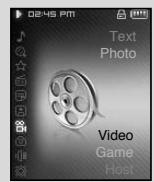
1 Gardez la touche MENU enfoncée pour aller au menu et sélectionnez vidéo.
● L'écran vidéo apparaît.
▶

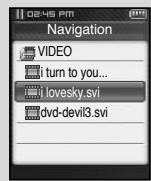
2 Pressez la touche NAVI brièvement pour vous déplacer à l'écran de sélection vidéo. Sélectionnez la vidéo de votre choix et pressez la touche NAVI.
● La vidéo sélectionnée est lue.
- -, + : pour ajuster le volume.
- I◀◀, ▶▶I (Brève pression) pour avancer à la vidéo précédente/suivante.
- I◀◀, ▶▶▶ (Pression prolongée) pour avancer rapidement.
- Pressez la touche MENU et gardez-la appuyée pour aller à l'écran MENU.
▶

Remarque
Le lecteur ne prend en charge que les fichiers vidéo en extension .svi. Pour visionner des vidéos en autre format, convertissez les fichiers en utilisant Multimedia Studio et ensuite transférez les fichiers convertis au lecteur.
Pour transférer des fichiers sur le lecteur, reportez vous aux instructions “Envoyer des vidéos” dans la section “Utilisation de Multimédia studio” (reportez-vous à la page 37).
● Gardez la touche MENU enfoncée pour aller au menu.
- Pressez la touche — ou + pour aller au jeu que vous désirez et pressez la touche NAVI.
Course d'obstacles

text_image
Main Menu 110m Hurdle Iron Man Mini Game Option Help Exit Obstacle 100m Iron Man Mini Jeu Option Aide Sortie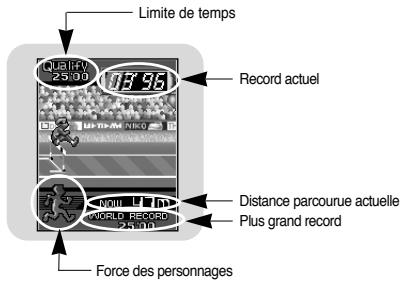
text_image
Limite de temps QUATIV 25:00 03:36 Record actuel Distance parcourue actuelle Plus grand record Force des personnages[Comment jouer?]
- La course d'obstacles est un jeu où les personnages doivent sauter au dessus d'obstacles tout en courant.
1 Quand le joueur s'arrête au point de départ, secouez le lecteur de droite à gauche.
● Le coureur commence sa course.
2 Lorsqu'un obstacle apparaît, un son est émis. Lorsque le son est émis, secouez le lecteur de haut en bas.
- Le coureur saute au-dessus de l'obstacle.
![SAMSUNG YP-T8A - [Comment jouer?] - 1](/content/2024/11/23408/images/722285cac8399541874331c8a751d7e629fdcda1ee70da57965e553c600c1ea9.jpg)
Remarque
- Pour de plus amples informations, reportez-vous à l'Aide dans le menu principal.
Hextris

text_image
NEW GAME CONTINUE OPTION HELP EXIT NOUVEAU JEU CONTINUER OPTION AIDE SORTIE[Comment jouer?]
- Hektris est un jeu où le joueur enlève des blocs en les alignant en rang, colonne ou diagonale avec au moins trois propriétés en commun.
- Les points de vie Monster diminuent chaque fois que des blocs sont supprimés. Quand les points de vie arrivent à 0, vous passez au niveau suivant.
![SAMSUNG YP-T8A - [Comment jouer?] - 1](/content/2024/11/23408/images/8edce441ba1b1d9a9b72dc9bc32a2c8ed12e42dd08ad54999ca12882cf096753.jpg)
text_image
Score Prochain bloc Niveau Points de vie Monster Monstre Bloc![SAMSUNG YP-T8A - [Comment jouer?] - 2](/content/2024/11/23408/images/d2363270da56177e3e725b5adb33fc0ea15776af0d245b7eff54ea2bcf689627.jpg)
text_image
CONTROL ROTATE MOVE NAV1 SHIFT MENU POPUP MENU NAV1 CONTROLE ROTATION MODE LACHER NAVIGUER-CHANGER MENU POPUP[Comment jouer?]
Remarque
- Pour de plus amples informations, reportez vous à l'aide dans le menu principal.
Pipe Plus

text_image
PC-EADAM PLUS Sound Export Shift Load Game SCORE:OLD Contrôle du volume Sortie Démarrer Charger un jeu Score Médioum Produkt/Output[Comment jouer?]
- Pipe Plus est un jeu où il faut bouger un tuyau de droite à gauche pour connecter des arrivées d'eau.
- Si les arrivées d'eau sont connectées et que le récipient d'eau est plein, vous progressez au niveau suivant.
- Rotation
![SAMSUNG YP-T8A - [Comment jouer?] - 1](/content/2024/11/23408/images/a8a66528f2ec63e39bdb43a2a60dbc24720da587f48715b7f2ee69c5f87b4899.jpg)
text_image
niveau suivant. Score Niveau Nombre de tuyaux à connecter. Quantité d'eau Rotation vers la gauche Rotate pipe move pipe left move pipe right lower pipe quickly Rotation vers la droite Rotation rapide [Comment jouer?]![SAMSUNG YP-T8A - [Comment jouer?] - 2](/content/2024/11/23408/images/2975867d0273ac85474f572b8e5cf6647469b983d8dd4d542bbc056d0e402e8e.jpg)
Remarque
- Pour de plus amples informations, reportez-vous à l'Aide dans le menu.
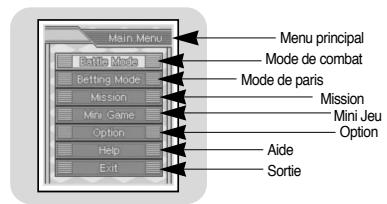
Fléchettes
text_image
Main Menu Menu principal Mode de combat Mode de paris Mission Mini Jeu Option Aide Sortie[Comment jouer?]
- Fléchettes est un jeu où vous lancez des fléchettes sur un panneau.
- Bougez le lecteur de droite à gauche pour aller à la cible. Penchez le lecteur en avant pour lancer une fléchette.
![SAMSUNG YP-T8A - [Comment jouer?] - 1](/content/2024/11/23408/images/023b804b09b88efa49e740695048241dc31c83e82af427a767feafa2f3ede635.jpg)
text_image
Nombre de fléchettes restantes/ nombre total de fléchettes Score Temps restant.![SAMSUNG YP-T8A - [Comment jouer?] - 2](/content/2024/11/23408/images/6c0a9e2b1fa655af2b6621d7d62e95e42bafd09457fddd17d2a4562697676800.jpg)
Remarque
- Pour de plus amples informations, reportez-vous à l'Aide dans le menu.
Connexion d'un appareil externe
1 Connectez le lecteur à l'adaptateur USB.
2 Utilisez le câble USB de l'appareil externe pour connecter l'appareil externe à l'adaptateur USB.
- Allumez l'appareil externe.
Remarque
- Utiliser seulement le câble USB fourni avec l'appareil externe.

text_image
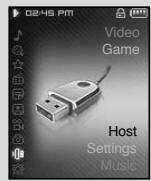
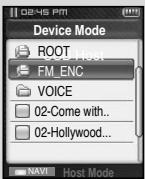
Appareil externe USB Lecteur Adaptateur USB Câble USB (appareil externe)3 Gardez la touche MENU enfoncée pour aller au menu. Choisissez l'hôte et pressez la touche NAVI.
4 Utilisez les touches ◀◀ ou ▶▶ pour aller à [Yes] et pressez la touche NAVI.
● L'écran Appareil externe apparaît.
▶

▶
Remarque
- Si l'appareil externe, qui est connecté au port USB, utilise beaucoup d'électricité, la fonction d'accueil USB peut ne pas fonctionner correctement.
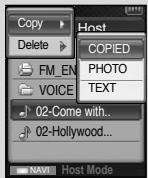
Transférer des fichiers d'un appareil externe au lecteur.
1 Aller au fichier à transférer au lecteur et pressez la touche NAVI.
● —, + : pour monter ou descendre.
● ▶▶I: pour aller à un sous-dossier.
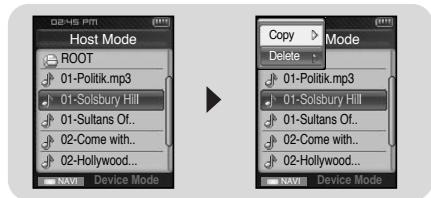
2 Lorsqu'une fenêtre apparaît, allez à [Copy] et pressez la touche NAVI.
3 Sélectionnez le dossier ou le fichier à copier et pressez la touche NAVI.
- Le fichier sélectionné est transféré au lecteur.
Ne pas deconnecter le lecteur de l'appareil externe durant le transfert. - Le fichier transféré se trouve dans le dossier sélectionné sur le lecteur.

▶
Supprimer des fichiers sur un appareil externe.
1 Aller au fichier que vous souhaitez supprimer sur l'écran de l'appareil externe et pressez la touche NAVI.
● —, +: pour monter et descendre
● ▶▶I: Pour aller à un sous-dossier.
2 Lorsqu'une fenêtre apparaît, allez à [Delete] et pressez la touche NAVI.
3 Quand l'écran de confirmation apparaît, sélectionnez [Yes] et ensuite pressez la touche NAVI.
- Le fichier sélectionné est supprimé.

Transférer des fichiers du lecteur à un appareil externe.
1 Quand l'écran de l'appareil externe apparaît, gardez la touche NAVI enfoncée
- L'écran de navigation du lecteur apparaît.
2 Déplacez-vous sur le fichier que vous souhaitez transférer à l'appareil externe et pressez la touche NAVI.
● — , + : pour monter ou descendre.
● ▶▶I: Pour aller à un sous-dossier
3 Quand une fenêtre apparaît, allez à [Copy] et ensuite pressez la touche NAVI.
- Le fichier sélectionné est transféré à l'appareil externe.
Ne pas deconnecter le lecteur de l'appareil externe durant le transfert.

text_image
02-15 PM Host Mode ROOT 01-Politik.mp3 01-Solsbury Hill 01-Sultans Of... 02-Come with... 02-Hollywood... NAV Device Mode Copy Delete Mode 01-Politik.mp3 01-Solsbury Hill 01-Sultans Of... 02-Come with... 02-Hollywood... NAV Device ModeSupprimer des fichiers sur le lecteur
1 Quand l'écran de l'appareil externe apparaît, gardez la touche NAVI enfoncée
- Écran de navigation du lecteur apparaît
2 Allez au fichier que vous souhaitez supprimer et pressez la touche NAVI
● —, +: pour monter ou descendre.
● ▶▶I: Pour aller à un sous-dossier.
3 Quand une fenêtre apparaît, allez à [Delete] et ensuite pressez la touche NAVI.
4 Quand l'écran de confirmation apparaît, sélectionnez [Yes] et ensuite pressez la touche NAVI.
● Le fichier selectionné est supprimé.
text_image
02-HS PTT Host Mode ROOT 01-Politik.mp3 01-Solsbury Hill 01-Sultans Of.. 02-Come with.. 02-Hollywood... NAV Device Mode Copy Delete Mode 01-Politik.mp3 01-Solsbury Hill 01-Sultans Of.. 02-Come with.. 02-Hollywood... NAV Device ModeHôtes compatibles avec le YP-T8
- Ci-dessous vous trouverez une liste des appareils photo et des lecteurs MP3 (Samsung) compatibles avec la fonction d'accueil USB YP-T8.
- Cette liste peut varier en fonction des améliorations.
| Appareil | Modèle | Appareil | Modèle |
| Lecteur MP3 (Samsung) | YP-55 | Appareil photo numérique | Nicon coolpix-4200 |
| YP-35 | Sony DSC-P93 | ||
| YP-53 | Sony DSC-T1 | ||
| YP-T5 | Sony DSC-P100 | ||
| YP-780 | Sony DSC-V1(W1) | ||
| YP-60 | Fujifilm Finepix-A340 | ||
| YP-T6 | Fujifilm Finepix-F450 | ||
| YP-MT6 | Fujifilm Finepix-F610 | ||
| YP-T7 | Kyocera Finecam-SL300R | ||
| YV-120 | Minolta Dimage-ZI | ||
| VY-H700 | Pentax Optio-S40 | ||
| VY-S100 | Pentax Optio-S | ||
| Pentax Optio-430RS | |||
| Panasonic DMC FZ20 | |||
| Caslo EX-Z40 |
1 Gardez la touche MENU enfoncée, allez au menu et sélectionnez Settings.

2 Dans Settings, allez à la fonction que vous désirez et pressez la touche NAVI.
- Pressez la touche ◀◀ pour aller au menu précédent.

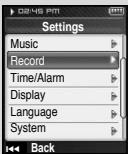
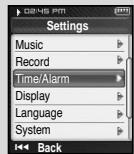


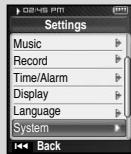
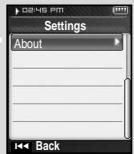
Gardez la touche MENU enfoncée pour aller au menu et sélectionnez [Settings] → [Music].
Play Mode
1 Sélectionnez le mode de lecture dans Music.
2 Utiliser les touches — ou + pour aller au mode de lecture désiré et pressez la touche NAVI.
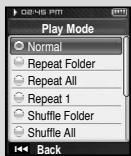


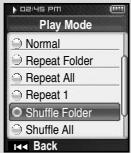

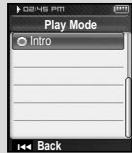
● Normal : Lecture simple de toutes les pistes dans l'ordre.
- Repeat Folder : Répétition du dossier sélectionné.
- Repeat All : Répétition de tous les fichiers.
- Repeat 1 : Répétition d'un fichier.
- Shuffle Folder : Lecture dans le désordre des fichiers dans un dossier.
● Shuffle All : Lecture dans le désordre de tous les fichiers.
- Intro : Lecture des premières secondes d'un fichier musical.
DNSe
- Utilisez les touches — ou + pour aller au mode sonore de votre choix et pressez la touche NAVI.
● 3D-User → 3D-Studio → 3D-Stage → 3D-Club → Normal → Rack → House → Dance → Jazz → Ballad → Rhythm & Blues → Classical → User EQ - Sélectionnez USER EQ pour régler l'EQ comme souhaité.
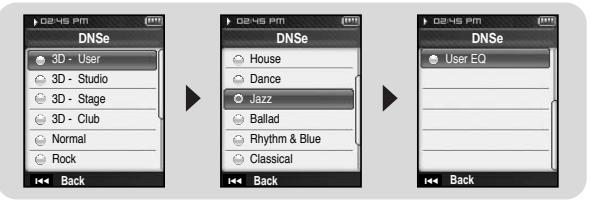
flowchart
graph LR
    A["DNSe\n3D - User\n3D - Studio\n3D - Stage\n3D - Club\nNormal\nRock"] --> B["DNSe\nHouse\nDance\nJazz\nBallad\nRhythm & Blue\nClassical"]
    B --> C["DNSe\nUser EQ\nBack"]
Paramètres d'utilisation 3 dimensions
Les paramètres 3D sont appliqués uniquement quand le mode sonore 3D est sélectionné dans DNSe.
[3D]
- Utilisez les touches — ou + pour aller au mode 3D de votre choix et pressez la touche NAVI.
● Le niveau de 3D peut varier de 0 a 5.
![SAMSUNG YP-T8A - [3D] - 1](/content/2024/11/23408/images/89fadf54e48109da86d5af33e5eeea1a7f5803e5f6058a75dcd3253d920b300d.jpg)
Paramètres d'utilisation en 3 dimensions
[Bass Enhance]
- Utilisez les touches — ou + pour aller au niveau d'amélioration des basses désiré et pressez la touche NAVI..
- Le niveau d'amélioration des basses peut varier de 0 a 3.
![SAMSUNG YP-T8A - [Bass Enhance] - 1](/content/2024/11/23408/images/26eb4100252f0f2ffa42c8a33885c58df84bedf7d43b58010a708d1542821ec0.jpg)
FRA
I Street Mode
- Utilisez les touches — ou + pour activer le mode “dans la rue” et pressez la touche NAVI.
- Off : Les pistes sont lues dans le mode sonore normal.
- On : Vous entendez une meilleure qualité sonore quand vous écoutez la musique dans la rue.

| User EQ Set
- Vous pouvez ajuster l'EQ à votre convenance dans le menu EQ User.
- Utilisez les touches ◀◀, ▶▶ pour aller à droite ou à gauche et utilisez les touches — ou + pour ajuster le niveau. Quand vous avez terminé l'installation, allez à [yes] et pressez la touche NAVI.
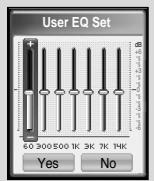
Play Speed
- Utilisez les touches — ou + pour changer la vitesse de lecture et pressez la touche NAVI.
● La vitesse de lecture peut varier entre x0.5, x0.75, x1, x1.25 ou x1.5 - Plus le chiffre est élevé, moindre est la vitesse de lecture et plus le chiffre est petit, plus lente est la vitesse de lecture.

I Search Speed
- Utilisez les touches — ou + pour changer la vitesse de recherche et pressez la touche NAVI,
- Vous pouvez sélectionner Off → 10 sec → 30 sec → 1 min → 5 min → 10 min.
- L'intervalle détermine l'intervalle écoulé quand vous pressez les touches ◀◀◀ ou ▶▶▶ en mode musical.
- Si vous sélectionnez la vitesse de recherche à Off, lorsque vous pressez les touches I◄◄, ►►I la piste précédente ou suivante sera sélectionnée.

text_image
02:46 PM Search Speed Off 10 sec 30 sec 1 min 5 min 10 min BackIntro Time
- Utilisez les touches — ou + pour aller au temps d'introduction désiré et pressez la touche NAVI.
- Vous pouvez choisir 10 sec → 20 sec → 30 sec. Si vous sélectionnez un temps d'introduction, le début de chaque fichier sera lu pour la durée sélectionnée..

text_image
02:45 PM Intro Time 10 sec 20 sec 30 sec BackGardez la touche MENU enfoncée pour aller au menu et sélectionnez [Settings] → [Record]
Bit Rate
- Utilisez les touches — ou + pour sélectionner le taux de bit pour l'enregistrement et pressez la touche NAVI
- Lors de l'enregistrement de musique en fichier MP3, vous pouvez sélectionner les taux suivants : 32kbps, 64kbps, 96kbps, 128kbps, 160kbps et 192kbps.
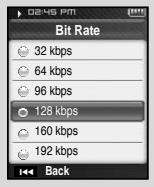
| Auto Sync
- Utilisez les touches — ou + pour sélectionner le temps de synchronisation automatique et pressez la touche NAVI.
- La fonction Temps de synchronisation automatique sert a séparer et sauver les fichiers MP3 quand il n'y a pas de son durant un enregistrement MP3.
- Le temps de synchronisation automatique peut être réglé sur Off, Sync: 1, 2 sec, 3 sec, 4 sec ou 5 sec.
- En Sync 1, l'enregistrement s'arrête et se met en mode musical quand il n'y a pas de son pendant plus de 2 secondes durant l'enregistrement.
- Quand la synchronisation automatique est réglée sur Off, l'enregistrement continue même lorsqu'il n'y a pas de son et est ensuite enregistré dans un seul fichier.

Gardez la touche MENU enfoncée pour aller au menu et sélectionnez [Settings] → [Time/Alarm]
Date/Time Set
Vous pouvez régler l'heure et la date.
1 Utilisez les touches — ou + pour régler l'heure et pressez la touche ▶▶.
2 Utilisez les touches — ou + pour régler la date et pressez la touche ▶▶.
3 Après le réglage, allez à [yes] et pressez la touche NAVI.
I Alarm Set
1 Utilisez les touches — ou + pour régler le nombre de répétition de l'alarme et pressez la touche ▶▶.
2 Utilisez les touches — ou + pour régler l'heure et pressez la touche ▶▶.
3 Après le réglage, allez à [Yes] et pressez la touche NAVI
- Quand le lecteur est éteint à l'heure de l'alarme, celui-ci s'allume automatiquement à l'heure que vous avez programmée.

Remarque
- Après le réglage d'une alarme, l'icône alarme s'affiche.
Sleep
- Utilisez les touches — ou + pour régler le temps de sommeil et pressez la touche NAVI.
- Le temps de sommeil peut être réglé sur : off et de 15 à 120 minutes. Le lecteur s'éteindra automatiquement après la durée réglée.
- Quand le temps de sommeil est réglé sur Off, la fonction est désactivée.


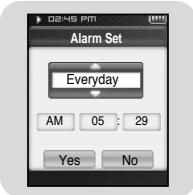
text_image
0245 PM Alarm Set Everyday AM 05 : 29 Yes No
Gardez la touche MENU enfoncée pour aller au menu et sélectionnez [Settings] → [Display].
Scroll Speed
- Utilisez les touches — ou + pour régler la vitesse de défilement et pressez la touche NAVI.
● Normal: Les titres des pistes défilent à une vitesse normale. - Rapide : Les titres des pistes défilent plus vite que normal.

Text Viewer Color
- Utilisez les touches — ou + pour régler la couleur de écran de texte et pressez la touche NAVI.
- Lorsque vous lisez un texte, le texte apparaît dans la couleur choisie.

Backlight Time
- Utilisez les touches — ou + pour régler la durée du rétroéclairage et pressez la touche NAVI.
- Le rétroéclairage peut être réglé sur 10 secondes, 30 secondes, 1 minute, 5 minutes ou 10 minutes ou permanent.
- Quand il est réglé sur permanent, le rétroéclairage de l'écran est allumé constamment.
- Quand le rétroéclairage est éteint, il s'allume dès qu'une touche est pressée.

Clock Screen Saver
1 Utilisez les touches — ou + pour choisir le type d'horloge et ensuite pressez la touche ▶▶.
- Analogue: Un economiseur écran en forme d'horloge analogique apparaît
- Digital: Un economiseur écran en forme d'horloge numérique apparaît

2 Utilisez les touches — ou + pour régler le temps d'attente et pressez la touche ▶▶.
- Le temps d'attente peut est réglée sur 10 secondes, 30 secondes, 1 minute, 5 minutes ou 10 minutes, Si aucune touche n'est pressée durant la lecture, l'économiseur écran horloge apparaît automatiquement après le temps d'attente que vous avez réglé.
3 Apres le réglage, allez à [Yes] et ensuite pressez la touche NAVI.

text_image
Clock Screen Sav.. Digital Wait 10 min Yes NoGardez la touche MENU enfoncée pour aller au menu et sélectionnez [Settings] → [Langue]
Language
Utilisez les touches — ou + pour selectionner la langue choisie pour l'affichage du menu et du texte.
- Les langues prises en charges peuvent être modifiées ou ajoutées.
Gardez la touche MENU enfoncée pour aller au menu et sélectionnez [Settings] → [System].
Supprimer un fichier
1 Utilisez les touches — ou + pour aller au fichier que vous souhaitez supprimer et pressez la touche NAVI.
2 Allez à [Yes] et pressez la touche NAVI.
- Le fichier sélectionné est supprimé.

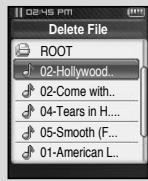
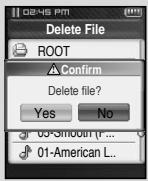
| Auto Power Off
- Utilisez les touches — ou + pour régler le temps pour l'extinction automatique et pressez la touche NAVI.
- être réglée sur off, 10 secondes, 30 secondes, 1 minute, 5 minutes ou 10 minutes. Si aucune touche n'est pressée après l'arrêt de la lecture, le lecteur s'éteindra automatiquement après la durée que vous avez sélectionnée.
- Lorsque le réglage est sur Off, cette fonction est désactivée.

Resume
[Music]
- Utilisez les touches — ou + pour aller à [On] ou [Off] et pressez la touche NAVI.
- Off: La lecture reprend depuis le début de la piste en cours lors de l'arrêt.
- On: La lecture reprend au point où elle s'est arrêtée.
![SAMSUNG YP-T8A - [Music] - 1](/content/2024/11/23408/images/fec1f2f0f5ac8c30623a69facede272a71550ea4a2ca771798cf414b9150184e.jpg)
text_image
Resume Music Text Video Back Music Off On Back[Text]
- Utiliser les touches — ou + pour aller à [On] ou [Off] et pressez la touche NAVI.
- Off: Le texte s'affiche au début du fichier.
● On: Le fichier s'affiche au point où il s'est interrompu.
![SAMSUNG YP-T8A - [Text] - 1](/content/2024/11/23408/images/9c617c6ffd41417ce4c76d2cb43b1c7eeabce1f66a7de356029b2ab370eb59c6.jpg)
text_image
Resume Music Text Video Back Text Off On Back[Video]
- Utilisez les touches — ou + pour aller à [On] ou [Off] et pressez la touche NAVI.
- Off: La lecture reprend au début du fichier en cours lors de l'arrêt.
- On: La lecture reprend au point où elle s'est arrêtée.
![SAMSUNG YP-T8A - [Video] - 1](/content/2024/11/23408/images/a6d175f624a6793218973acff2ba48589dd10ab7ed852bcd8aff8549af10ff2e.jpg)
text_image
Resume Music Text Video Back Video Off On BackBeep
- Utilisez les touches — ou + pour aller à [on] ou [off] et pressez la touche NAVI.
- Off: Le lecteur n'émet pas de son.
- On: Le lecteur émet un son quand les touches sont pressées.
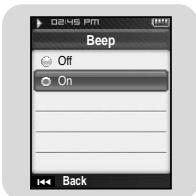
text_image
Beep Off On BackDefault set
- Utilisez les touches ◀◀◀ ou ▶▶▶ pour aller à [Yes] ou [No] et pressez la touche NAVI.
● Yes: Tous les réglages sont remis par défaut. - No: Les réglages sélectionnés sont conservés.

- Utilisez les touches ◀◀◀ ou ▶▶▶ pour aller à [Yes] or [No] et pressez la touche NAVI.
- Yes : La mémoire est formatée et tous les fichiers sont supprimés.
- No : La mémoire n'est pas formatée.

- Faites très attention car les fichiers formatés ne pourront pas être récupérés.
Gardez la touche MENU enfoncée pour aller au menu et sélectionnez [Settings] → [About].
I About
[Version du lecteur]
- Sélectionnez Version pour vérifier la version du lecteur.
[Memory]
- Sélectionnez Memory pour vérifier la capacité utilisée, la capacité restante et la capacité totale.
[Files]
- Sélectionnez Files pour vérifier les fichiers sauvés.
![SAMSUNG YP-T8A - [Files] - 1](/content/2024/11/23408/images/96910865db68af6b8ae5fc09c6fbf9f3026928de32af0ba5677fb0966aa39b84.jpg)
![SAMSUNG YP-T8A - [Files] - 2](/content/2024/11/23408/images/38b20543d53900e1c01b9a2cb2ba7e3c59dc519cc529ce5262896f045bd99d1e.jpg)
![SAMSUNG YP-T8A - [Files] - 3](/content/2024/11/23408/images/31681075ab3aecdb64c291fa3ca01b3e11b2069c3ba4b31cf1e1293950f3b4d0.jpg)
flowchart
graph TD
    A["MENU"] --> B["Music"]
    A --> C["Navigation"]
    A --> D["Playlist"]
    A --> E["FM Radio"]
    A --> F["Text"]
    A --> G["Photo"]
    A --> H["Video"]
    A --> I["Game"]
    A --> J["USB Host"]
    A --> K["Settings"]

    B --> L["Music"]
    B --> M["Record"]
    B --> N["Time/Alarm"]
    B --> O["Display"]
    B --> P["Language"]
    B --> Q["System"]
    B --> R["About"]

    L --> S["Play Mode"]
    L --> T["DNSe"]
    L --> U["3D User Set"]
    L --> V["Street Mode"]
    L --> W["User EQ Set"]
    L --> X["Play Speed"]
    L --> Y["Search Speed"]
    L --> Z["Intro Time"]

    M --> AA["Bit Rate"]
    M --> AB["Auto Sync"]

    N --> AC["Date/Time Set"]
    N --> AD["Alarm Set"]
    N --> AE["Sleep"]

    O --> AF["Scroll Speed"]
    O --> AG["Text Viewer Color"]
    O --> AH["Backlight Time"]
    O --> AI["Clock Screen Saver"]

    P --> AJ["Delete File"]
    P --> AK["Auto Power Off"]
    P --> AL["Resume"]
    P --> AM["Beep"]
    P --> AN["Default set"]
    P --> AO["Format"]

    Q --> AP["Firmware Version"]
    Q --> AQ["Memory"]
    Q --> AR["Files"]

    S --> AS["Play Mode"]
    S --> AT["DNSe"]
● Utilisez la touche NAVI pour vous déplacer et sélectionner
Le logiciel ne fonctionne pas
- Vérifiez la configuration requise pour le PC.
Le lecteur ne fonctionne pas et rien ne s'affiche sur l'écran LCD.
- Retirer la façade amovible du lecteur et appuyer dans le trou de réinitialisation (RESET).
- Vérifiez l'état de la batterie du lecteur.
● Assurez-vous que le bouton Hold est en position Off.
En mode lecture, la musique n'est pas lue après la pression du bouton Play.
- Vérifiez que des fichiers MP3 ou WMA sont enregistrés sur la carte mémoire intégrée.
- Assurez-vous que le bouton Hold est en position Off.
Les fichiers ne peuvent pas être téléchargés.
- Vérifiez que le pilote est installé correctement sur l'ordinateur.
- Vérifiez la connectivité du lecteur avec l'ordinateur.
- Le système d'exploitation limite le nombre maximum de fichiers pouvant être enregistrés. Veuillez créer un sous-dossier pour sauvegarder vos fichiers musicaux.
- Vérifiez que la mémoire n'est pas pleine.
- Retirer la façade amovible du lecteur et appuyer dans le trou de réinitialisation (RESET).
Le rétroéclairage est éteint.
- Vérifiez les réglages de la lumière écran
- Vérifiez l'état de la batterie du lecteur.
Les touches du lecteur ne fonctionnent pas
- Assurez-vous que le bouton Hold est en position Off.
Le temps de lecture n'est pas affiché durant la lecture.
- Vérifiez si votre fichier est un fichier VBR (variable bit rate) Les fichiers VBR ne sont pris en charge que partiellement.
Le nom de fichier n'apparaît pas correctement.
- Sélectionnez [settings] → [language] dans le menu et changez les réglages de langue.
Il y a un fichier enregistré dans le lecteur, mais “Aucun fichier” apparaît à l'écran.
- Après avoir vérifié si le dossier est lu, utilisez la fonction Navigation pour changer le dossier.
Je ne parviens pas à brancher correctement le lecteur au PC.
● Win98 : essayez de nouveau de vous connecter après avoir installé le pilote.
- WinME/2000/XP : Appuyez sur Démarrer sur le Bureau de votre PC pour lancer Windows Update. Après avoir sélectionné les packs de service et les mises à jour importantes, exécutez une mise à jour complète.
Tentez de nouveau de le connecter après avoir redémarré le PC.
| Modèle | YP-T8 |
| Capacité de la mémoire intégrée | YP-T8 V(256 Mo) / YP-T8 X(512 Mo) / YP-T8 Z(1 Go) / YP-T8Q(2 Go) |
| Capacité de la batterie rechargeable incorporée | 850mAh |
| Tension | 3.7V (Li-Ion) |
| Dimensions/Poids | 44,5 X 83 X 15,5mm /55g |
| Boîtier | Plastique |
| Taux maximum de transfert de fichier. | 120Mbps |
| Taux de bruit | 90dB avec 20kHz LPF (sur la base de 1kHz 0dB) |
| Puissance de la prise de sortie Écouteurs | 20mW (France 5mW/CH) (16 Ω) |
| Plage de fréquence de sortie | 20Hz~20kHz |
| Plage de température de fonctionnement | -5 ~ +35 °C (23~95 °F) |
| Fréquence FM | 87,5 – 108,0 MHz |
| Rapport signal FM sur bruit | 45dB |
| T.H.D. FM | 1% |
| Sensibilité FM utile | 10dB |
| Fichiers pris en charge | Audio: MP3(MPEG1/2/2.5 Layer3), WMA, Ogg (Q0~Q10) Vidéo: JPEG, MPEG4 (GCIF 10~15 Frame) |
L'unité qui se trouve avec ce manuel de l'utilisateur est fournie sous licence sous certains droits de propriété intellectuelle de parties tierces. Cette licence est limitée à une utilisation privée non commerciale par l'utilisateur final pour les contenus sous licence. Aucun droit n'est concédé pour une utilisation commerciale.
Cette licence ne couvre aucun produit autre que celui-ci et ne peut être étendue à un produit ou processus qui n'est pas sous licence selon la norme ISO/IEC 11172-3 ou ISO/IEC 13818-3 utilisé ou vendu avec ce produit.
La licence couvre uniquement l'utilisation de ce produit pour encoder et/ou décoder des fichiers audio selon la norme ISO/IEC 11172-3 ou ISO/IEC 13818-3.
Aucun droit n'est cédé sous cette licence pour des caractéristiques ou des fonctions du produit qui ne sont pas conformes à la norme ISO/IEC 11172-3 ou ISO/IEC 13818-3.
Ce symbole sur le produit ou sa documentation indique qu'il ne doit pas être éliminé en fin de vie avec les autres déchets ménagers. L'élimination incontrôlée des déchets pouvant porter préjudice à l'environnement ou à la santé humaine, veuillez le séparer des autres types de déchets et le recycler de façon responsable. Vous favoriserez ainsi la réutilisation durable des ressources matérielles. Les particuliers sont invités à contacter le distributeur leur ayant vendu le produit ou à se renseigner auprès de leur mairie pour savoir où et comment ils peuvent se débarrasser de ce produit afin qu'il soit recyclé en respectant l'environnement. Les entreprises sont invitées à contacter leurs fournisseurs et à consulter les conditions de leur contrat de vente. Ce produit ne doit pas être éliminé avec les autres déchets commerciaux.
