MODE D'EMPLOI YP-T7F SAMSUNG
Lecture de fichiers MP3, WMA, audio ASF et Ogg
- Voiture lecteur peut dire les fichiers MP3, WMA, audio ASF et Ogg.
Disque dur externe
- Vous pouze facilement copier et coller des fichiers dans le lecteur à l'aide de Windows Explorer
Fonction lecture video
- Vous pouvez visionner des fichiers video après le téléchargement par le studio multimédia.
Fonction de visionnage de fichiers image et texte
- Vous pouvez visionner des fichiers JPEG et TXT.
Ecran LCD TFT couleur
- Vous pouvez profiter de fichiers image et video de haute qualité.
Enregistrement MP3 direct
- Vous pouvez transformer de la musique d'un CD, une cassette ou la radio en fichiers MP3 sans PC.
Fonction d'enregistrement vocal
- Vous pouvez faire des enregistements vocaux de haute qualité.
Réception FM
- Il est facile d'éçouter un programme FM avec les fonctions Auto Search (recherche automatique) et Frequency Memory (mémoire de fréquence).
Son DNSe ambiophonique
- Les caractéristiques ambiophoniques en 3 dimensions rajoutent un effet de volume au son.
Transfert de données haut débit USB 2.0
Vitesse de transfert maximum des données de 120 Mo/s.
Batterie rechargeable Lithium-Polymère incorporee
- La batterie rechargeable au lithium incorporee vous assure jusqu'à 10 heures de musique (selon les mesures de la société).
Possibilité de mise à jour
- Vous pouvezmettre à jour les programmes intégrés le cas échéant. Veuillez vérifier la présence de mises à jour sur la page d'accueil du site http://www.samsung.com.
1 Chapitre 1 Préparation
Charactéristiques 2
Avertissements de sécurité 6
Accessoires 8
Emplacement des commandes. 9
Précautions à prendre lors du chargement..11
1 Chapitre 2 Connexion à l'ordinateur
Connexion à l'ordinateur 12
Installation du pilote USB 12
Connexion du lecteur à un PC au moyen d'un cable USB. 14
Installation manuelle du pilote USB 16
Si une erreir apparait durant l'installation d'un pilote USB. 16
Utiliser le lecteur comme disque amovible...18
- Telecharger des fichiers 18
- Débranchement du cable USB 20
Installation de Media Studio 21
Utilisation de Media Studio 23
- Telecharger des fichiers de musique. 23
Creer un dossier sur votre lecteur. 25
Supprimer des fichiers 26
Formatage sous Media Studio. 27
Extraire des fichiers d'un CD audio 28
Acceder à l'aide de Media Studio 29
Installation de Multimedia Studio 30
Utilisation de Multimedia Studio. 32
Edition des images 32
- Envoi des images 33
- Envoyer des videos 35
Capture de video 37
Affichage de l'Aide de Multimedia Studio...39
1 Chapitre 3 Utiliser le lecteur
Écouter de la musique 40
- Mise sous/hors tension de l'appareil 40
Lecture de musique. 40
- Pause de la musique 40
Réglage du volume 40
Fonction Maintien 40
Recherche de fichiers musicaux/vocaux....41
- Recherche d'une section particulière durant la lecture. 41
Changement de pistes durant la lecture. 41
Changement de pistes à l'arrêt ou en pause. 41
Répetition en boucle 42
Point de départ 42
Point d'arrivée 42
Dictaphone 43
Enregister des fichiers MP3 44
Options du MENU 45
Utilisation de la navigation 46
- Choisir une liste de lecture 46
Lecture d'une liste 47
Réglage de la radio FM. 47
Ecouter la radio FM. 48
Enregistrement manuel d'une fréquence.....48
Enregistrement automatique d'une fréquence .48
Sauvegarde automatique de fréquences.....49
Timer FM REC 49
Delete Preset 50
FM Region. 50
FM Search Level. 50
RDS Display 51
Enregister la radio FM 52
1 Chapitre 3 Utiliser le lecteur
Visionner une image 53
Visualiser un texte 54
- Sélectionner un marque-page 54
Acceder a un marque-page 54
Visionner une video 55
Fonctions avances 56
Sélection du mode de lecture 57
Paramétrage de l'effet sonore. 58
- DNSe. 58
3D User Set. 59
Street Mode 60
User EQ Set. 60
Affichage 61
Scroll 61
- Visualizer 61
Backlight Time 62
- Tag Info. 62
Clock Screen Saver. 63
Language. 63
Paramétres d'enregistrement 64
Bit Rate 64
Auto Sync. 62
VOR (Voice Operation Recording) 65
Programmer l'heure 65
Sleep 65
Alarm Set 66
Time Set. 66
Réglage de la vitesse de lecture 67
Paramètres Systeme 67
Supprimer un fichier 67
- Beep 68
- Skip Interval 68
Search Speed 68
Resume 69
Auto Off Time 69
- Intro Time 69
Default Set. 70
Format 70
About 70
1 Chapitre 4 Fonctions Additionnelles
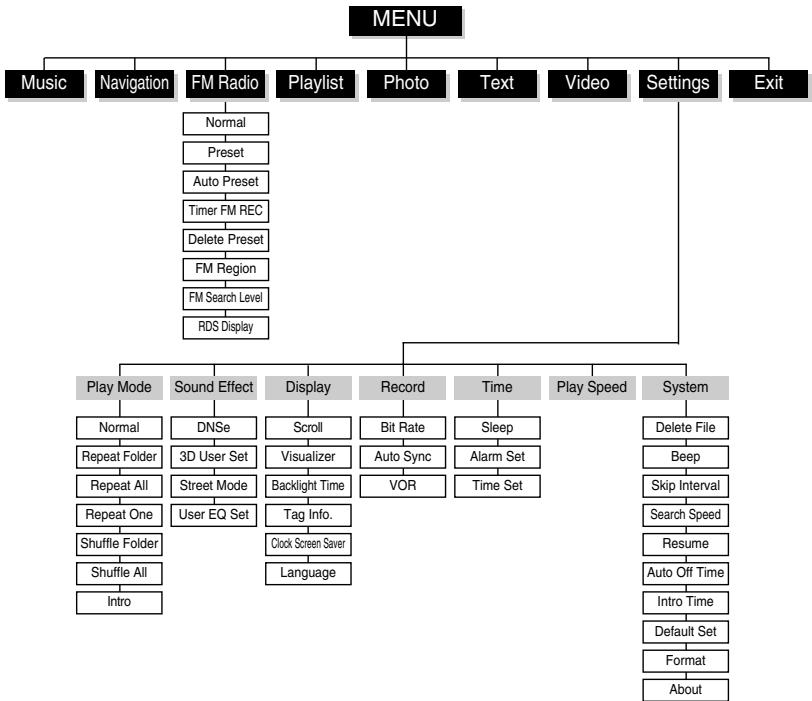
Tableau MENU. 71
Chapitre 5 Support Clientèle
Dépannage 72
Spécifications 74
Il est important de dire et comprendre l'ensemble des instructions afin d'éviter de vous blesser et d'endommager le produit.
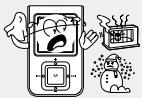
N'exposez pas l'appareil à des températures extremes (supérieures à 35^ ou inférieures à -5^ ). Ne placez pas l'apparil dans un endroit humide.
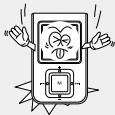
N'exercez pas pression excessive sur l'apparel.
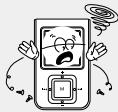
Ne laissiez aucrop corps étranger pénéter à l'intérieur de l'appareil.
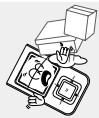
Ne place pas d'objets lourds sur l'appellé.
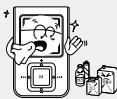
N'expose pas l'appareil à des produits chimiques tels que du benzène ou des diluants.
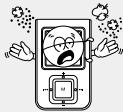
Ne pas garder dans des endroits poussiereux.
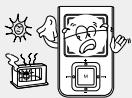
N'exposez pas l'appareil à la lumière directe du soleil ou à des sources de chaleur.

Faites attention à ne pas exercer de pression excessive quand vous écoutez de la musique avec l'appareil à votre cou.
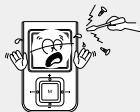
Ne tentez pas de démonter ou de réparer vous-même l'appareil.
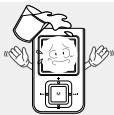
Ne faites pas tomber le lecteur dans I'eau. Si vous I've fait tomber dans I'eau ou si le lecteur est humide, ne mettez pas le lecteur en marche et contactez le centre de services après-vente
- Veuillez noter que nous déclinons toute responsabilité pour les dommages liés à la perte de données enregistrées ou sauvégardées suite à une panne, une réparation ou à toute autre cause.
I Ecouteurs
Suívez les consignes de sécurité relatives à la circulation
N'utilise pas les écouteurs en conduisant une voiture ou en circulant à vélo. Cela est non seulement dangereux mais également interdit par la loi.
- Si vous augmentez le volume de vos écouteurs alors que vous marchez, plus particulièrement quand vous traversez la rue, cela peut cause un accident.
Protégez vos oreilles
N'augmentez pas trop le volume. Les medecins émettent des mises en garde contre l'exposition prolongée à des volumes excessifs.
- Cessez d'utiliser l'appareil ou baissez le volume si vous ressentez des bourdonnements d'oreilles.
Faire attention à ce que le cable des écouteurs ne soit pas accroché par votre bras ou autre object lors de la marche ou d'exercice physique.
Conditions ambiantes d'utilisation
- Température ambiente: 5^ 35^ ( 41^ 95^ )
Humidité: 10% 75%
- Conformez-vous aux directives locales concernant l'élimination des déchets lorsque vous vous débarrassez d'emballages, de piles et d'appareils électroniques usagés.
L'emballage de votre lecteur est constitué de carton, de polyethylene, etc., et ne compte aucun matériel inutil.
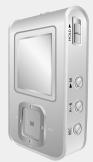
Lecteur

Écouteurs stylés en forme de collier
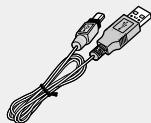
Cable USB
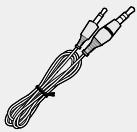
Cable d'entrée audio

CD d'installation
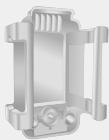
Boitier portatif
| Modèle | YP-T7F V | YP-T7F X | YP-T7F Z | YP-T7F Q |
| Mémoire intégrée | 256Mo | 512Mo | 1Go | 2Go |
- La capacité de la mémoire utile incorporee est inférieure à ce qui est spécifique puisque le micrologiciel interne utilise également une partie de la mémoire.
- L'aspect des accessoires ci-dessus peut varier en cas d'amélioration du produit sansannounce préalable.
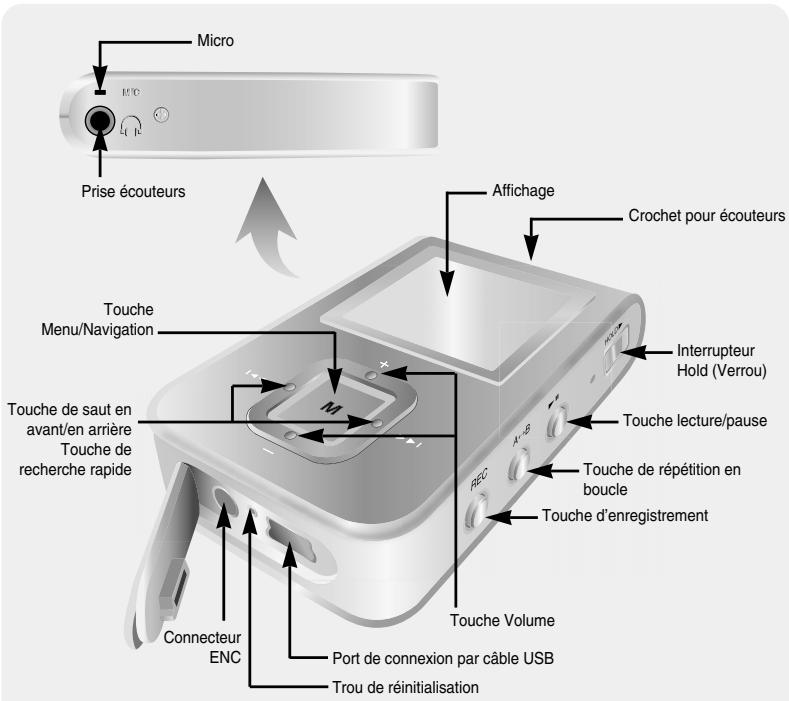
Affichage
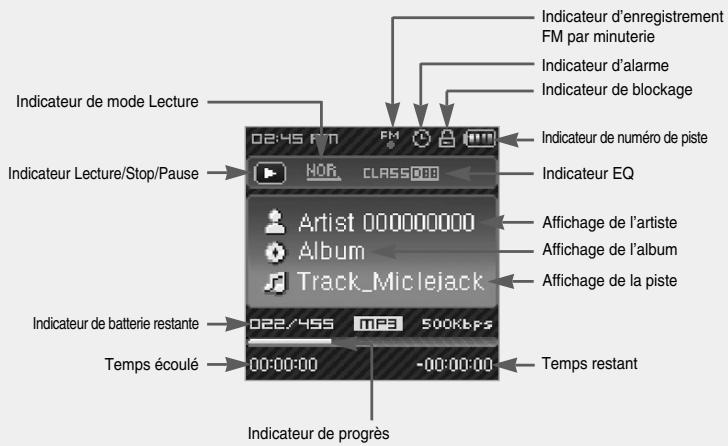
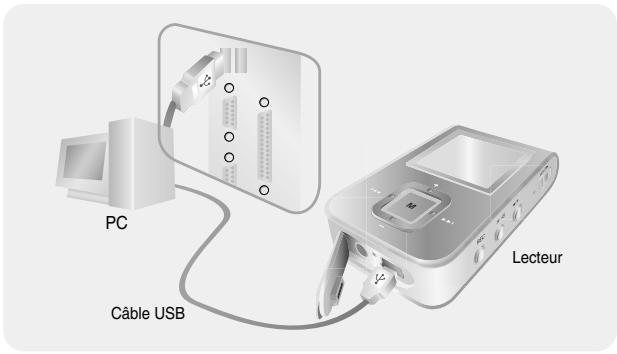
1 Connectez le cable USB au port USB de votre ordinateur.
2 Connectez l'autre extrémité de votre cable USB au port de connexion du cable USB situé au bas du lecteur.
Lorsque le chargement est terminé, "Fully Charged" (battery pleine) s'affiche.
Le temps de chargement de la batterie est approximativement de 3 heures.

Remarque
- Chargez complètement la batterie rechargeable lors de la première utilisation ou après plusieurs mois sans utilisation.
- Afin d'éviter les risques d'inflammation, ne chargez pas la batterie plus de 12 heures
- Le chargement prolongé de la batterie réduit sa durée de vie.
- Si vous branchez le lecteur par un hub USB, il se peut que la connexion soit instable. Veuillez branchier le lecteur directement à l'ordinateur.
Pour Windows 98SE, assurez-vous d'installer le pilote USB avant de connecter le lecteur à l'ordinateur.
Configuration système nécessaire
Le PC doit avoir au minimum la configuration suivante:
Pentium 200MHz ou plus
-
Windows 98 SE/ME/2000/XP
-
100 Mo d'espace disque disponible
-
Lecteur de CD-ROM.(double vitesse au minimum)
-
Prise en charge du port USB (2.0)
-
Version DirectX 9.0 ou supérieure
Installation du pilote USB
Pour Windows 98SE, installez le pilote USB avant de connecter le lecteur à votre PC. Pour Windows ME, 2000 ou XP, l'installation du pilote n'est pas nécessaire. Voir "Connector le lecteur à votre PC (Page 14)."
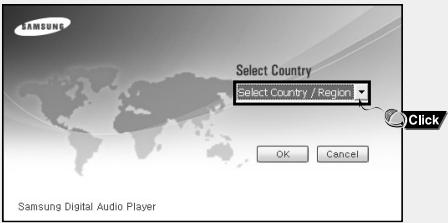
1 Insérez le CD d'installation dans le lecteur de CD-ROM. L'image suivante apparait. Sélectionnéz votre pays.
2 Sélectionnez [Install Win98 USB Driver].
![SAMSUNG YP-T7F - Sélectionnez [Install Win98 USB Driver]. - 1](/content/2020/05/23401/images/f71404df145206868c0db040f85ce2516332745dac4e55e1ff46e9accba2965a.jpg)
3 Suivez les instructions à l'écran pour terminer l'installation.
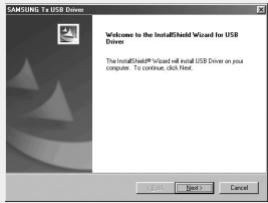
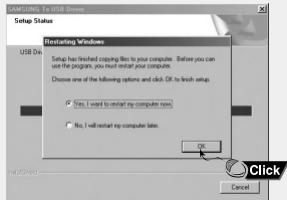
Lorsque l'installation du logiciel est terminée, connectez le lecteur à l'ordinateur comme indiqué sur la page suivante.
I Connexion du lecteur à un PC au moyen d'un cable USB
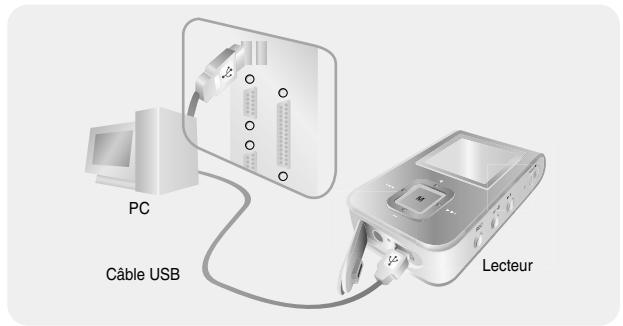
1 Connectez le cable USB au port USB de l'ordinateur.
2 Connectez l'autre extrémité du cable USB au port de connexion USB situé au bas du lecteur.
- Si vous débranchez le cable USB de votre PC lors de l'execution d'une instruction ou si vous effectuez une initialisation pendant l'stiufflation du pilote USB, leur PC risque de ne pas fonctionner correctement.
3 Si le pilote USB est installé, un message apparait indiquant la recherche d'un nouveau péripérisque. Il est possible que l'écran d'affichage ne puisse être visualisé au cours de l'installation. Sélectionné le gestionnaire de péripérisques pour vérifier que l'installation s'est terminée avec succès.
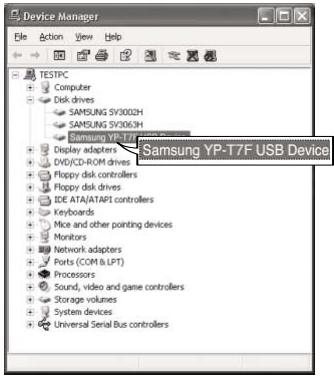
4 Lors de l'installation du pilote USB, "Samsung YP-T7F USB Device" apparait dans le [Device Manager].
Windows 98SE/ME:
Control Panel System Device Manager Disk Drives Samsung YP-T7F
Windows 2000/XP:
Start Settings Control Panel System Hardware Device Manager Disk Drives Samsung YP-T7F USB Device.
Si le pilote USB n'est pas installé automatiquement, suivez les instructions ci-dessous.
Si une erreur apparait durant I'installation d'un pilote USB.
1 Vérifiez le gestionnaire des péripériques Windows 98SE: Panneau de configuration Systeme gestionnaire des péripériques
2 Vérifiez s'il y a un périhérique avec un point d'exclamation ou d'interrogation (réprésenté par un périhérique inconnu ou un périhérique USB)
3 Faites un double clic sur un périphérique marqué d'un point d'exclamation ou d'interrogation.
4 Sélectionnez l'onglet Pilote et cliquez sur "Mettre à jour le pilote".

Remarque
- Les procédures d'installation peuvent varier par un réseau d'ordinaire à un autre ou selon la plateforme utilisée.
Si vous n'etes pas sur des procédures à suivre, consultez votre revendeur ou centre technique.
- Si vous experimentez des erreurs successifs dans l'installation du pilote USB, redémarrez votre ordinateur et reconnectéctez le cable USB.
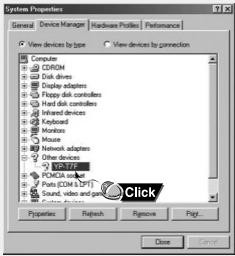
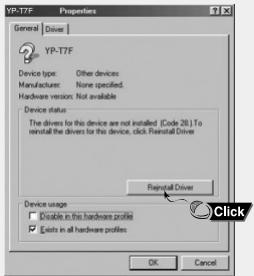
Si le pilote ne s'installe pas automatiquement, suivez les instructions ci-dessous pour installer le pilote USB manuellement.
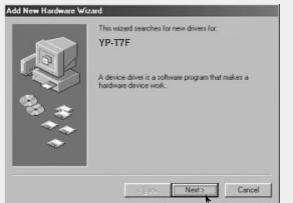

Click
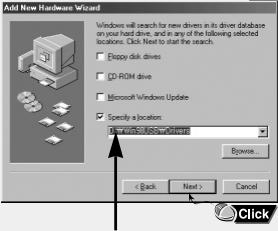
Emplacement du pilote USB [CD-ROM]Win98USBDrivers
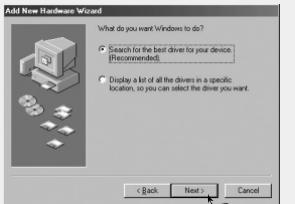

Click
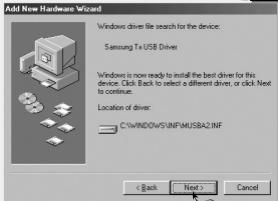

Click
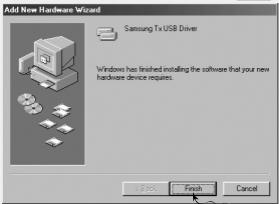

Click
Lorsque le lecteur MP3 est connecté à votre ordinateur, l'ordinateur le considérera comme un disque amovible.
Les fichiers musicaux et autres fichiers peuvent donc être tirés vers le disque amovible afin d'être lus sur le lecteur MP3.
I Telecharger des fichiers
1 Connectez le lecteur à votre ordinateur.
2 Faites un double cigc sur le bouton Demarrer, ensuite selectionnez explorer pour ouvrir l'explorateur Windows.
- Un disque amovable s'affiche dans l'explorateur Windows.
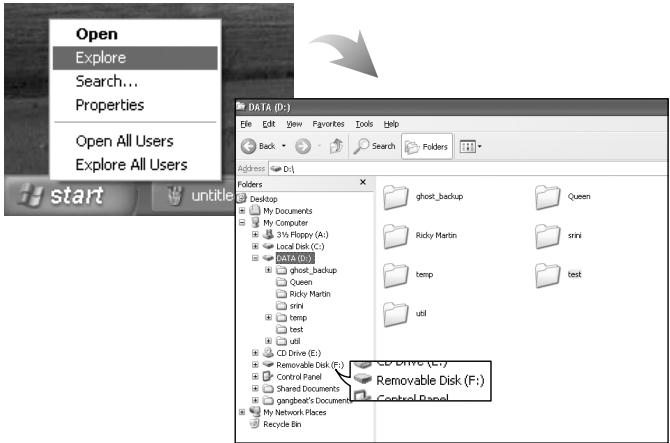
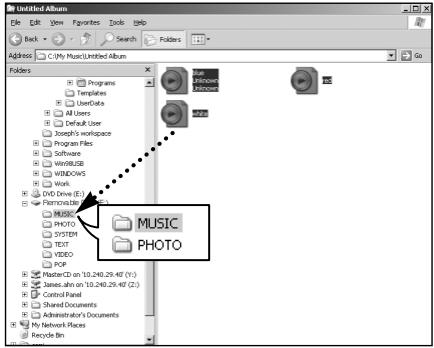
3 Choisissez les fichiers à sauvegarder et faites-les glisser vers le dossier souhaité.
- Faites glisser les fjichiers musicaux dans le dossier MUSIC, les fjichiers texte dans le dossier TEXT et les images dans le dossier PHOTO et enfin les fjichiers svi dans le dossier VIDEO.
- Le lecteur ne supporte que les fischiers video en extension .svi. Pour visualiser des fischiers video d'autres formats, convertissez les fischiers avec le Studio Multimédia et transférez ensuite les fischiers dans le lecteur.

Attention
-La déconnexion du cable USB alors que des fichiers sont en cours de chargement ou de téléchargeMENT risque d'entraîner un dysfonctionnement du lecteur.
- L'ordre dans lequel les fichiers musicaux sont affichés dans l'Explorateur Windows peut être différent de l'ordre dans lequel les fichiers sontlus sur leur lecteur.
Débranchement du cable USB
Après avoir terminé la transmission de fichiers, vous devez débrancher le cable de la manière suivante :
1 Faites un double cig sur la flèche verte dans la barre des tâches située en bas à droite de votre écran.
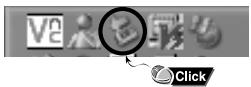
2 Sélectionnéz le périhérique USB et cliquez sur le bouton [STOP]. Lorsque l'écran [Stop a Hardware Device] apparait, cliquez sur le bouton [OK] et ensuite déconnectez le cable USB.
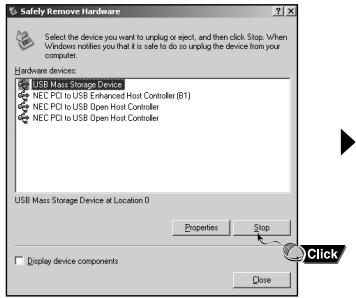
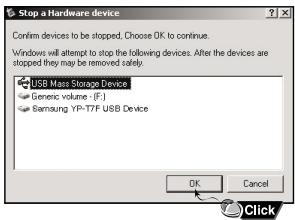

Attention
- Si vous déconnectez le cable USB de manière incorrecte, les fichiers sur le périhérique peuvent être endommages et ne plus se tire.
Media Studio est le programme qui vous permet de télécharger des fichiers musicaux sur votre lecteur et de dire des fichiers musicaux sur toute ordinateur.
1 Insérez le CD d'installation dans le lecteur de CD-ROM. Sélectionnez [Install Samsung Media Studio].
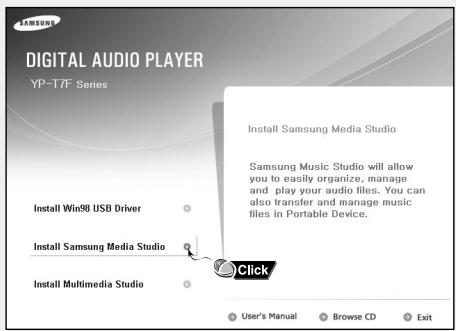

Remarque
- Entrez votre PC comme administrateur (Utilisateur principal) et installez le programme fournit (Media/Multimedia Studio). Autrement, le programme ne sera pas installé correctement.
2 Sélectionnez la langue.
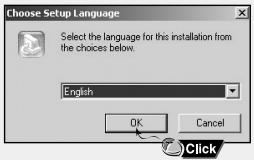
3 Suivez les instructions à l'écran pour terminer l'installation.
L'icone de Samsung Media Studio est créé sur le bureau.
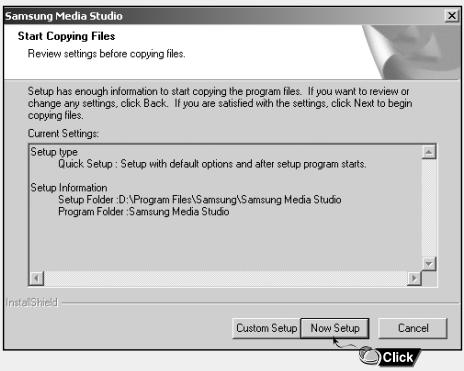
Double-cliquez sur l'icone Media Studio sur le bureau.
Télécharger des fichiers de musique
1 Connectez le lecteur à l'ordinateur.
- Une fenêtre de connexion de périhérique apparait sur le côté droit de l'écran. Sélectionnez [Device] → [Show device Window] en haut de l'écran si l'écran de connexion d'un périhérique n'apparait pas automatiquement.
2 Sélectionnez le dossier contenant les fichiers que vous souhaitez transférer dans la fenêtre [Librairie].
- Les fichiers musicaux dans le dossier apparaissent au centre de l'écran.
![SAMSUNG YP-T7F - Sélectionnez le dossier contenant les fichiers que vous souhaitez transférer dans la fenêtre [Librairie]. - 1](/content/2020/05/23401/images/86a4d200aad8d874d5b54921ce27ecd64a90fecb9c11ec7cba61d00c9707f250.jpg)
3 Quand les fichiers musicaux apparaiscent, selectionnez le(s) fichier(s) que vous souhaitez transférer et pressez le bouton [Transfer]
- Les fichiers sélectionnés sont transférés sur le lecteur.
![SAMSUNG YP-T7F - Quand les fichiers musicaux apparaiscent, selectionnez le(s) fichier(s) que vous souhaitez transférer et pressez le bouton [Transfer] - 1](/content/2020/05/23401/images/38ab2c57bba4d8a4a695cdaefaa8c4ce5daafdb8b775419e3906577492096f9f.jpg)
![SAMSUNG YP-T7F - Quand les fichiers musicaux apparaiscent, selectionnez le(s) fichier(s) que vous souhaitez transférer et pressez le bouton [Transfer] - 2](/content/2020/05/23401/images/f1dc3108fbbfaa9cb69dc1e2df64803e4a32a721030b537d4075a7ed4001221a.jpg)
Remarque
- Reportez-vous à l'Aide pour de plus amples informations.
1 Créer un dossier sur votre lecteur
1 Connectez le lecteur à l'ordinateur.
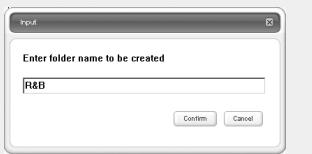
2 Cliquez sur le bouton [Create Folder] en bas de la fenetre de connexion d'un périhérique.
3 Entrez le nom du nouveau dossier quand un écran apparait.
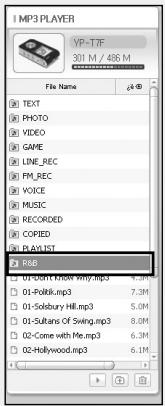
Un nouveau dossier est créé.
- Si vous ouvrez un nouveau dossier et transféré un fisier, le fisier est transféré dans le dossier nouvellement créé.

Remarque
- Reportez-vous à l'Aide pour de plus amples informations.
Supprimer des fichiers
1 Connectez le lecteur à l'ordinateur.
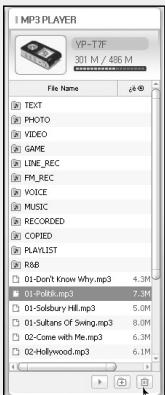
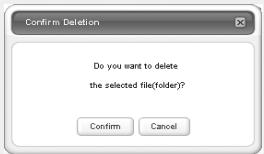
2 Cliquez sur le bouton [Delete] en bas de l'écran de connexion après avoir sélectionné les fichiers ou dossiers dans la fenêtre de connexion d'un périphérique.
3 Cliqueur [Confirm] quand une fenetre de confirmation apparait.
Le fichier ou dossier selectionné est supprimé.
Click

Remarque
- Reportez-vous à l'Aide pour de plus amples informations.
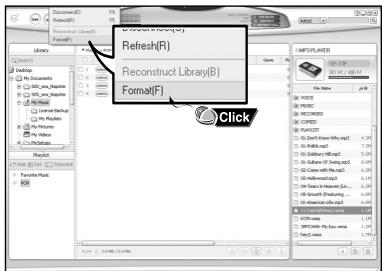
Le formatage supprime tous les fichiers sur le lecteur MP3 offrant une capacité de mémoire maximum pour le stockage de nouveaux fichiers.
Cela you evite de supprimer les fichiers indesirables un à la fois.
1 Connectez le lecteur à l'ordinateur.
2 Cliquez sur [Device] [Format] en haut de l'écran
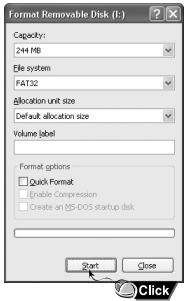
3 Cliquez sur le bouton [Start] quand l'écran Format apparait.
La mémoire du lecteur est formatée et tous les fichiers enregistrés seront supprimés.

Remarque
-
Reportez-vous à l'Aide pour de plus amples informations.
-
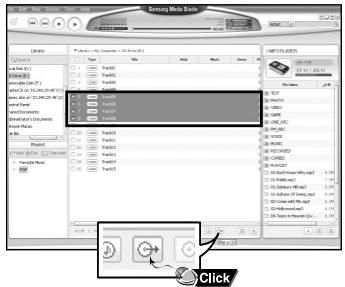
Utilisez la fonction de conversion de format audio, vous pouvez convertir des pistes d'un CD audio en fjichier mp3.
1 Insérez votre CD contenant les pistes à extraire dans le lecteur de CD-ROM de votre ordinateur.
2 Cliquez sur le bouton [Search Audio CD] dans la partie inférieure de I'ecran
- Les pistes du CD s'affichent.

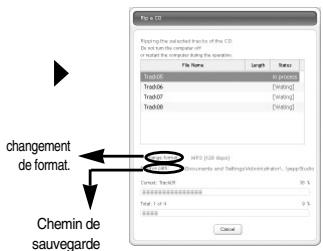
3 Sélectionnez les pistes à extraire et cliquez sur [Rip a CD]
- Les fichiers sélectionnés sont convertis en fichiers MP3.
- Sélectionnez [Tools]→[Audio Source Format Conversion Settings] en haut de l'écran pour changer les paramètres d'extraction.
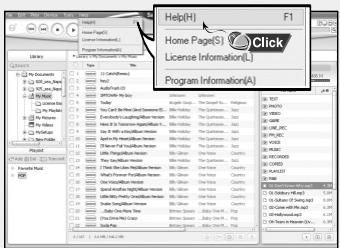
Appuyez sur F1 sur le clavier de votre PC après avoir lancé Media Studio.
L'aide apparait.
Cliquez sur [Help] en haut de Media Studio.
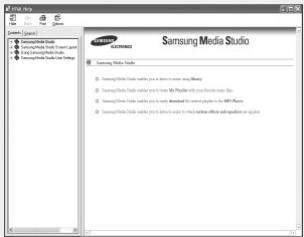
La fenêtre Help (Aide) va apparaitre.

Remarque
- La technologie de reconnaissance de musique et des données associées sont fournies par Gracenote et Gracenote CDDB® Music RecognitioSM.
- CDDB est une marque déposée appartenant à Gracenote. Le logo et logotype Gracenote, le logo et logotype Gracenote CDDB, ainsi que le logo "Powered by Gracenote CDDB" sont des marques appartenant à Gracenote. Music Recognition Service et MRS sont des marques de service de Gracenote.
Multimedia Studio est un programme qui prend en charge la modification d/images, la lecture de séquences video et la conversion de format, ainsi que la création d'albums multimédia.
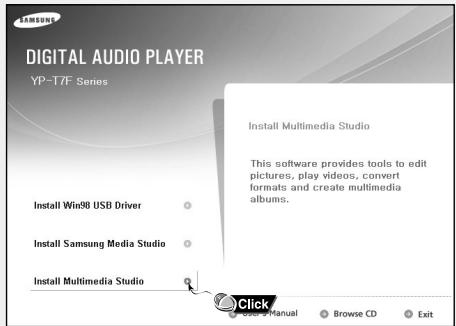
1 Insérez le CD d'installation dans le lecteur de CD-ROM.
L'image ci-dessous apparait. Sélectionnez [Install Multimedia Studio].

Remarque
- Entrez votre PC comme administrateur (Utilisateur principal) et installez le programme foumit (Media/Multimedia Studio). Autrement, le programme ne sera pas installé correctement.
2 Sélectionnez la langue.
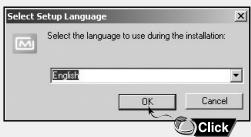
3 Suivez les instructions à l'écran pour terminer l'installation.
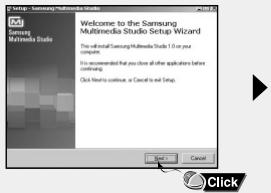
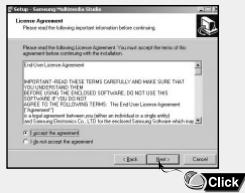

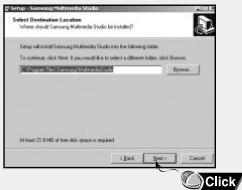
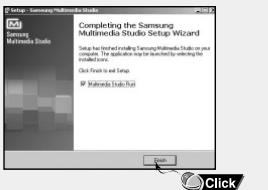
- Lancez Multimedia Studio à partir du Bureau.
Edition des images
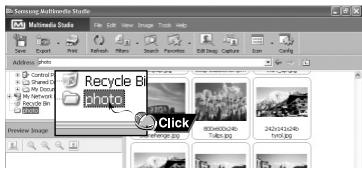
1 Sélectionnez le dossier contenant les images à modifier à partir de la fenêtre du repertoire située dans la section supérieure gauche de Multimedia Studio.
Les fichiers enregistrés s'afficient dans la fenetre Liste de fichiers située a droite.
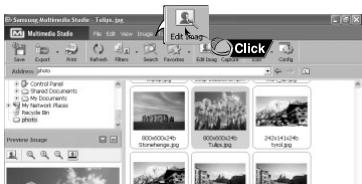
2 Sélectionnez l'image à modifier.
L'imagé sélectionnée s'affiche dans la fenêtre [Preview image].
3 Appuyez sur le bouton [Edit Img].
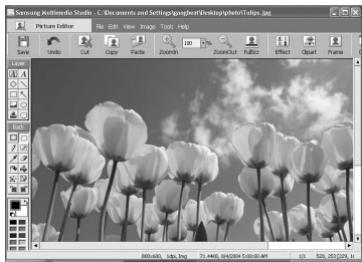
- À partir de la fenêtre [Picture editor], vous pouze acceder à des fonctions telles que l'édition de papiers peints, l'édition de couches, l'insertion de clip-arts, la création de cadres ainsi que d'autres fonctions d'édition.

Remarque
- Consultez l'Aide pour plus d'informations.


Envoi des images
1 Connectez le lecteur à votre PC.
2 Sélectionnez les images à envoyer vers le lecteur.
3 Sélectionnez [File] → [Export images to device] en haut du menu Multimedia Studio.
4 Sélectionnez le périhérique connecté au PC à partir de l'écran [Select device], puis appuyez sur le bouton [OK].
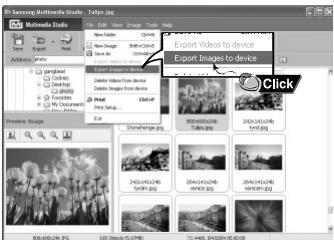
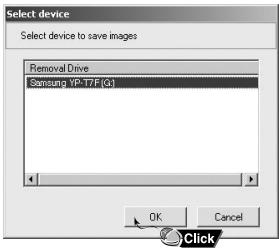
5 Reglez la taille et déterminez le chemin de l'image dans la fenêtre [Resize images], puis cliquez sur le bouton [OK].
L'imagestenvoyeeverselperiphériqueselectionné.
- Les photos transférées peuvent être visionnées avec [photo].
La taille optimale pour afficher l'image sur l'appareil est 128 x 128.
Veuillez ajuster la taille de l'image si cette dernière ne s'affiche pas correctement sur le lecteur.
![SAMSUNG YP-T7F - Reglez la taille et déterminez le chemin de l'image dans la fenêtre [Resize images], puis cliquez sur le bouton [OK]. - 1](/content/2020/05/23401/images/00f6469084594425ed25f3bbf19d00a099163159a717019f7d4f85cf2a5250a6.jpg)
![SAMSUNG YP-T7F - Reglez la taille et déterminez le chemin de l'image dans la fenêtre [Resize images], puis cliquez sur le bouton [OK]. - 2](/content/2020/05/23401/images/b4df72a6fc7774a743a1a0d0b9b7d5913fec407a77d4a7c218d83cd661b9660e.jpg)
Remarque
- Le chemin fait ↔reference à l'emplacement ou au dossier où les images converties sont enregistrées sur votre PC.
- Les fichiers images enregistrées sur le lecteur peuvent être supprimés en scélectionnant [File] → [Delete images from device].
- Consultez l'Aide pour plus d'informations.
I Envoyer des videos
1 Connectez le lecteur à l'ordinateur.
2 Sélectionnez la(les) video(s) à envoyer sur le lecteur.
3 Sélectionnez [File] → [Export videos to device] en haut de Multimedia Studio.
4 Sélectionnéz le périphérique connecté à l'ordinateur depuis l'écran [Select device] et ensuite cliquez sur [OK].
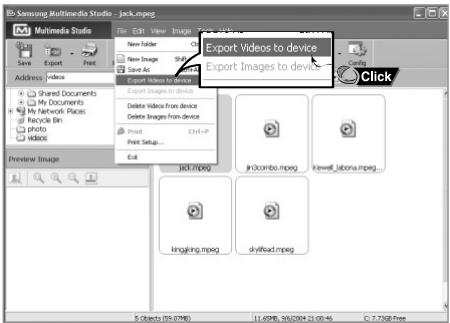
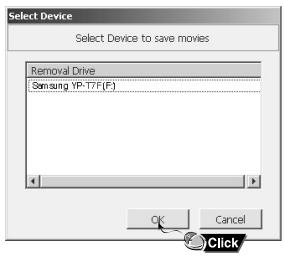
5 Sélectionnez le dossier à sauvégarder dans l'écran de sélection et cliquez ensuite sur OK.
6 Cliquez sur le bouton [Convert] ✓ Convert lorsque I'ecran de conversion apparait.
- Le fichier converti est transmis en format .svi.
Le fichier transmis peut etre visionne depuis [video]
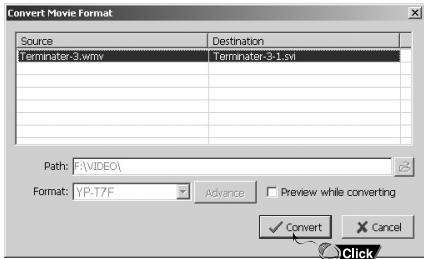
Pour convertir et tranférer un fichier video, il faut:
- vérifier que DirectX 9.0 ou une version supérieure est installé sur votre ordinateur.
- vérifier que Windows Media Player 9.0 ou une version supérieure est installé sur votre ordinateur.
- vérifier si Unified Code Pack est installé sur votre ordinateur.

Remarque
- Les fischiers video enregistrés sur le périhérique peuvent être supprimés en cliquant [File] [Delete Videos from device].
-
Consultez l'Aide pour plus d'informations.
-
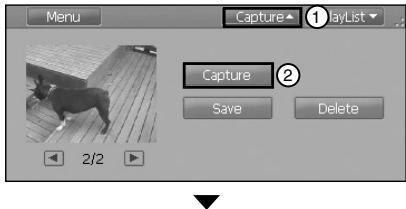
Le programme Multimedia Studio vous permet de capturer une image fixe d'un fisier video et de la sauvegarder comme photo, puis de la transférez au YP-T7F
I Capture de video
1 Appuyez sur le bouton [Capture]itué en haut du menu deMultimedia Studio.
L'écran Media Player s'affiche.
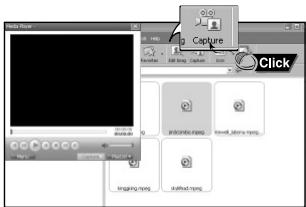
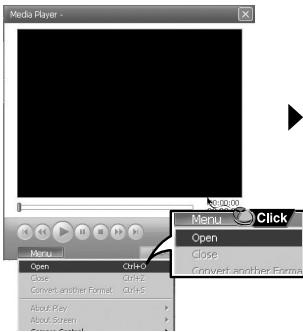
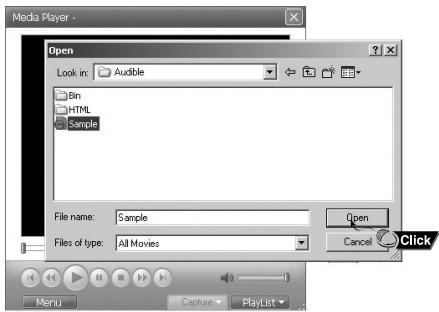
2 Cliquez sur [Menu] [Open] sur votre PC et selectionnez la video que vous souhaitez dire.
- La lecture de la video sélectionnée commence.
3 Appuyez sur le bouton ① [Capture] puis appuyez sur le bouton ② [Capture] lorsque l'imag que vous souhaitez capturer apparait.
- Les images sélectionnées sont capturées.
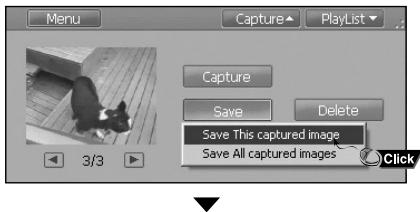
4 Appuyez sur le bouton [Save].
- Enregistrer cette image capturée : permet d'enregistrer l'image actuellément sélectionnée.
- Enregistrer toutes les images capturées : permet d'enregistrer toutes les images capturées.
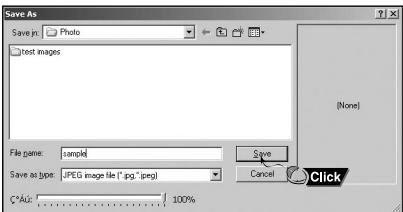
5 Sélectionnez le dossier dans lequel les images doivent être enregistrées à l'aide de la fenêtre [Save As], puis appuyez sur le bouton [Save].
L'image selectionnee est enregistrree.

Remarque
- Les codecs de lecture video et de conversion ne sont pas fournis. Nous vous recommendons d'utiliser les toutes dernières versions des codecs.
- Consultez l'Aide pour plus d'informations.
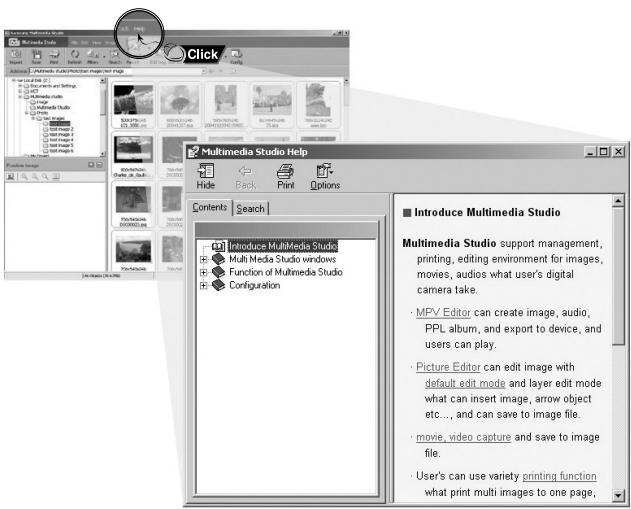
Lancez Multimedia Studio et appuyez sur le bouton Aide situé en haut de l'écran.
L'Aide s'affiche.
Assurez-vous que le lecteur est entièrement chargé et que les écouteurs sont branchés.
I Mise sous/hors tension de l'appareil
Mise sous tension: Appuyez longuement sur la touche pourmettre l'appareil sous tension.
Mise hors tension: Appuyez longuemont sur la touche pourmettre l'appareil hors tension.
I Lecture de musique
Appuyez sur la touche II.
- La lecture commence automatiquement.
Pause de la musique
Appuyez sur la touche pourmettre la lecture sur pause.
- Si aucune touche n'est pressée durant une minute (ou durée déterminée par l'utiliser), le lecteur s'eteint automatiquement.
- En mode Pause, appuyez brievement sur la touche pour reprendre la lecture.
Réglage du volume
Appuyez 一 _ · pour adjuster le volume de 00 a 40
1 Fonction Maintien
En mode Maintien, toutes les touches sont déactivées. Cette fonction est utile lorsque vous utilisez le lecteur en marchant, en faisant de la course à pied, etc.Faites coulibser l'interrupteur du lecteur dans la direction de la flèche.
- Quand le bouton est enforcé, le message "HOLD"(blocage) va s'afficher sur l'écran.

Remarque
- Si le nom de fiéchier ne s'affiche pas correctement. allez dans [Settings] [Display] [Language] et modifie les paramètres de langue.
- Les fichiers WMA ne peuvent être lus que comme des fichiers musicaux avec un taux de compression de 48Ko/s-192Ko/s.
- Le décai avant mise hors tension peut être régèle à partir du menu.
I Recherche d'une section particuliere durant la lecture.
- Gardez la touche 山 enforcée durant la lecture pour rechercher la section que vous souhaitez écouter.
Relâchez la touche pour reprendre la lecture normale.
I Changement de pistes durant la lecture.
- Pressez la touche brièvement durant la lecture pour avancer à la piste suivante.
- Pressez la touche ↓ brievement dans les 5 secondes du démarrage de la lecture pour reculer à la piste précédente. Pressez la touche ↓ brievement après 5 secondes pour redémarrer cette piste du début.
I Changement de pistes à l'arrêt ou en pause.
- Pressez la touche 山山山 en mode arrêt/pause pour passer à la piste précédente/suivante.

Remarque
- Fichier VBR (variable bit rate): un fichier qui change constamment de taux de compression selon le type de son, par exemple leur ton, dans le fichier.
- Lorsque vous lisez un fjichier VBR, vous ne pouvez pas vous déplacer à la piste précédente même en pressant la touche dans les 5 secondes du démarrage.
- Les fichiers téléchargés en MP2 ou MP1 dont l'extension a été changée en MP3 peuvent ne pas être lus.
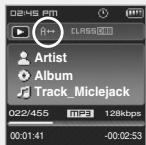
Point de départ
Lors de la lecture de fichiers musicaux, appuyez brièvement sur la touche A B au début de la boucle que vous souhaitez définir.
A apparait sur I'ecran d'affichage.
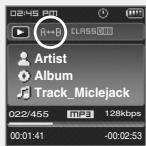
Point d'arrivée
Appuyez de nouveau brievement sur la touche
A B pour paramétre la fin de la boucle.
A B apparait sur I'ecran d'affichage.
La boucle est rue à plusieurs reprises.
Appuyez sur la touche A B brievement pour annuler la répétition en boucle.

Remarque
-La répétition en boucle est automatiquement annulée si vous faites une recherche rapide avec la touche
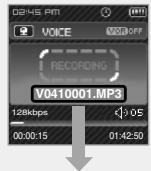
1 Gardez la touche REC enconce pour démarrer l'enregistrement.
- Appuyez sur la touche pourmettre l'enregistrement sur pause.
- Appuyez sur la touche de nouveau pour reprendre l'enregistrement.
2 Pressez la touche REC à nouveau pour arrêter l'enregistrement et enregistrer le fichier vocal.
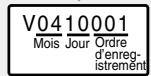
- Les fischiers sont enregistrés dans l'ordre suivant V^*001 , V^*002 et sauvégardés en fischiers MP3 dans [RECORDED] [VOICE].
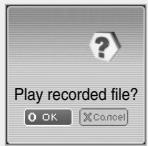
3 Dans l'écran de confirmation, Sélectionnez [OK] ou [Cancel].
Lorsque vous sélectionnez [OK], le fjichier enregistré est lu.

Remarque
- Si la mémoire est pleine, l'enregistrement vocal sera Désactivé automatiquement.
- L'enregistrement vocal ne fonctionne pas en mode FM ou quand le cable Line In est connecté.
- Les bips sont désactifs durant l'enregistrement.
- L'enregistrement est autorisé seulement quand il y au moins 1MB d'espace libre dans la mémoire.
1 Connectez le port Audio Out (ou ligne Out) sur la source audio externe au port ENC sur l'appareil avec le cable Line.
- Appuyez sur le bouton de lecture de l'appareil externe pour dire la musique à enregistrer.
2 Gardez la touche REC appuyée pour démarrer l'enregistrement MP3.
- Appuyez sur la touche pourmettre l'enregistrement sur pause.
- Appuyez sur la touche de nouveau pour reprendre l'enregistrement.
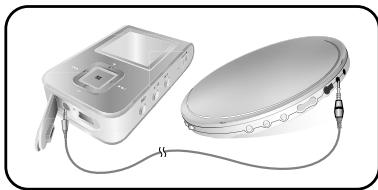
3 Si la touche REC est pressée durant l'enregistrement, l'enregistrement s'arrête et un fichier MP3 est créé.
- Les fichiers sont enregistrés dans l'ordre suivant L*001, L*002 et sauvégardés en fichiers MP3 dans [RECORDED] → [LINE].
4 Dans l'écran de confirmation, Sélectionnez [OK] ou [Cancel].
Lorsque you selectionnez [OK], le fichier enregistré est lu.

Remarque
- Le début binaire peut être régé dans une plage 32 Kbps à 192 Kbps.
- Les bips sont désactivés pendant l'enregistrement.
- L'enregistrement est autorisé seulement quand il y au moins 1MB d'espace libre dans la mémoire.

Attention
- Ne débranchez pas le cable de ligne pendant l'enregistrement.
- Si la batterie n'est pas suffisamment chargée, le fjichier ne pourra pas etre entierement codé par le lecteur.
- Réglez le volume de la source audio exter à un niveau ajusté avant de lancer l'enregistrement. Si le volume est trop élevé, le son risque d'être de mauvaise qualité.
Maintenez la touche enfoncée pour passer en mode MENU
Utilisez , pour vous déplacer et appuyez sur la touche M brievement pour selectionner le que vous voulez.
Music
Navigation
FM Radio
[ \text{Playlist} ]
Photo
Text
Video
Settings
Exit
Music : Pour vérifier la piste actuellément lue.
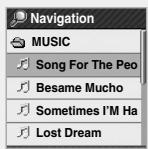
- Navigation : Pour passer en mode navigation et visualiser des fichiers.
FM Radio : Pour écouter la radio FM
Playlist : Pour ne dire que les fichiers de votreCHOix.
Photo : Pour visualiser un fichier image.
Text : Pour lire des fichiers texte.
Video : Pour visualiser un fichier video.
- Settings : Pour désir des fonctions supplémentaires.
- Exit (sortie) : Pour sortir du menu.

Remarque
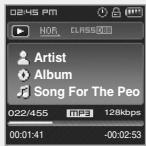
1 Pressez la touche pour entrer en mode navigation ou gardez enforcée la touche pour aller à MENU et Sélectionner Navigation dans le menu.
2 Sélectionné le fichier ou le dossier que vous pouze lire
:permet de revenir au dossier supérieur.
:permet de revenir au dossier inférieur
- ,+ : permet de se déplacer vers un autre fichier ou dossier au sein d'un même répertoire.
- A B: quand des fichiers sont sélectionnés, ces fichiers sont inclus dans la liste de lecture.
3 Pressez la touche NAVI.
Le fichier sélectionné est lu.

Remarque
- Dans le mode de navigation, appuyez et restez appuyé sur la touche pour returner sur l'écran de menu.
Choisir une liste de lecture
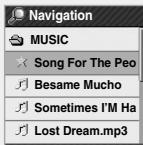
1 Appuyez et restez appuyé sur la touche pour vous déplacer vers le menu et Sélectionnéz la navigation dans le menu.
2 Déplacez-vous vers le fichiers que vous souhaitez et appuyez sur la touche A-B
Le fichier selectionné est marqué et ajoute à [Playlist].
- Pour annuler la liste de lecture, allez au fichier marqué en mode navigation et pressez la touche A ↔ B à nouveau.
Lecture d'une liste
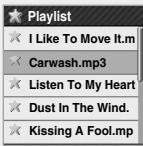
1 Gardez la touche appuyée pour aller au menu et ensuite selectionnéz la liste de lecture dans le menu.
La (les) liste(s) de lecture que vous avez besoin(s) s'affiche(nt).
2 Déplacez-vous sur la liste désirée et pressez la touche
La liste de lecture可以选择 est lui.
Réglage de la radio FM
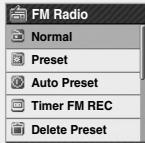
1 Gardez appuyé la touche pour aller au menu et ensuite sélectionnez FM Radio dans le menu.
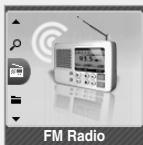
2 Dans le menu FM Radio, utilisez les touches + pour aller à la fonction désirée et ensuite pressez la touche pour selectionner.
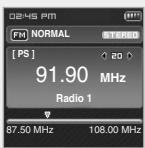
Ecouter la radio FM
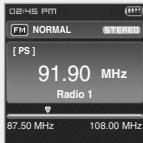
1 Sélectionnez FM Radio → Normal.
2 Utilise les touches 山山 pour aller a la frquence deseiree.
-
Recherche manuelle: pressez les touches ↓, ↑ pour changer la fréquence.
-
Recherche automatique: gardez appuyé les touches ««, «« pour rechercher automatiquement les fréquences disponibles.
- Recherche PTY: pressez la touche durant l'écoute de radio FM pour passer en mode de recherche PTY (type de programme). Avanceau PTY choisi (Informations, sport, etc.) au moyen des touches I1, P1. Pressez la touche M pour trouver la fréquence pour le PTY choisi. Pour quitter le mode de recherche PTY, pressez la touche II.

Remarque
- Gardez appuyé la touche pour returner à l'écran de menu.
- PTY peut être trouve par une recherche dans les réglages sauvegardés.
Enregistrement manuel d'une fréquence
1 Sélectionnez FM Radio Normal.
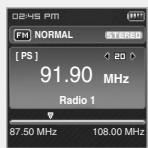
2 Utilise les touches ↓, ↑ pour vous déplacer à la fréquence à sauvegarder et ensuite pressez la touche A ↔ B.
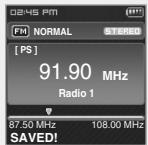
3 Utilise les touches «, » pour sélectionner le nombre à assigner à la fréquence sauvegardée et ensuite pressez la touche.
La fréquence sélectionnée sera sauvegardee.
Enregistrement automatique d'une fréquence
1 Sélectionnez FM Radio Preset.
2 Utilise les touches ««, «» pour aller à la fréquence désirée.

Remarque
- Pressez la touche en mode FM normal pour aller à l'écran des pré sélections.
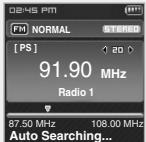
Sauvegarde automatique de fréquences
Sélectionnez FM Radio Auto Preset
- Les fréquences entre 87.50MHZ et 108.00MHZ sont automatiquement sélectionnées et sauvegardées.
- Les fréquences sont sauvégardées automatiquement en début par 1.

Remarque
- Vous pouvez sauvegarder jusqu'à 30 féquences.
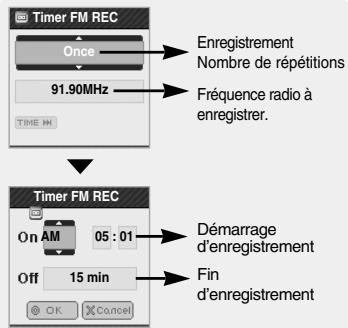
Timer FM REC
1 Sélectionnéz FM Radio → Timer FM REC.
2 Utilisez les touches et pour selectionner et pressez la touche pour avancer a l'etape suivante.
Si Off est selectionné en première étape, vous n'avancerez pas à l'étape suivante.
3 Aprese avoir selectionné le temps d'enregistrement, déplacez vous sur [OK] et pressez la touche m.
Le lecteur s'allume automatiquement et l'enregistrement commence a I'heure indiquee.

Remarque
- Le lecteur doit être en position Off pour un enregistrement par minuteurie.
- Àprouv avoir paramétré l'enregistrement par minuterie, l'icone de la minuterie s'affiche.
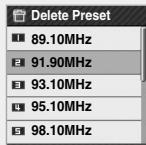
Delete Preset
1 Sélectionnéz FM Radio Delete Preset.
3 Àprous vous estre placé sur la préselection que vous souhaitez supprimer, pressez la touche
- La préselection enregistrée sera supprimée.
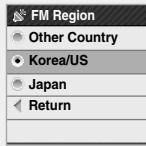
FM Region
1 Sélectionnez FM Radio FM Region.
2 Utilise les touches + pour selectionner la région FM et ensuite presse la touche
- Other Country: recherche de fréquences entre 87.50MHZ et 108.00MHZ par échelons de 50KHZ.
- Korea/US: recherche de fréquences entre 87.5MHZ et 108.0MHZ par échelons de 100KHZ.
Japan: recherche de fréquences entre 76.0MHZ et 108.0MHZ par échelons de 100KHZ.

Remarque
- La région FM par défaut varie en fonction de la zone d'achat du lecteur.
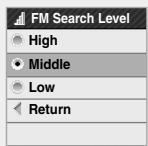
FM Search Level
1 Sélectionnez FM Radio FM Search Level.
2 Utilisez les touches + pour selectionner la sensibilité du symtoniseur FM, puis appuyez sur la touche M.
- Plus le niveau de recherche FM est élevé, plus votre lecteur peut recevoir de fréquences.
High Middle Low
RDS Display
Le système RDS permet la réception et l'affichage de messages tels que les informations de diffusion.
Les informations de programme tels que informations, sport ou musique ou encore les détails de la station émettrice sont affichées sur l'écran.
1 Sélectionnez FM Radio RDS Display
2 Utilisez les touches pour selectionner le mode RDS et pressez la touche.
- PS (Service programme): affiche le nom de la station émettrice et se compose de 8 caractères.
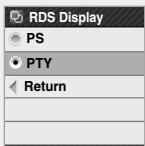
Si l'information PS est reçue, le nom PS (BBC, AFO, NDR, etc.) est affché sur l'écran.
Si l'information PS n'est pas reçue, la fréquence FM originale est affichée.
- PTY (Type de programme): affiche le type de programme émis.
Pressez la touche en mode PTY pour passer en mode de recherche PTY. Sélectionnez le type désiré en utilisant les touches ,
Presse la touche pour trouver la fréquence du type PTY sélectionné.

Remarque
- Chaque fois que la touche REC est pressée, la sélection change de mode PS à mode PTY.
- Si le signal FM est faible, l'information RDS peut ne pas etree affichee.
- PTY peut être troué par une recherche dans les réglages sauvégardés.
1 Gardez la touche REC appuyee pendant que la radio fonctionne.
L'enregistrement de la station de radio commence.
2 Pressez la touche REC à nouveau.
- Un fichier enregistré est créé et l'enregistrement est terminé.
- Les fichiers sont sauvégardés dans l'ordre suivant F^*001 , F^*002 et enregistrés en format MP3 dans [RECORDED] [FM]
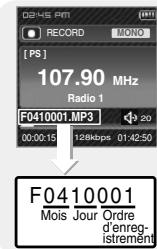

3 Dans l'écran de confirmation, Sélectionnez [OK] ou [Cancel].
Lorsque vous sélectionnez [OK], le fichier enregistré est lu.

Remarque
- Les bips sont déactivés durant l'enregistrement.
- Vous ne pouvez enregistrer la radio FM qu'en 128 kps.
- L'enregistrement est autorisé seulement quand il y au moins 1MB d'espace libre dans la mémoire.
Vous pouvez selectionner un fisier image a visionner tout en écoutant de la musique.
1 Gardez la touche enfoncée pour aller au menu et selectionnez Photo.
L'ecran Photo apparait.
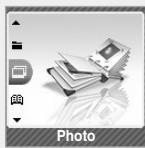
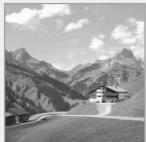
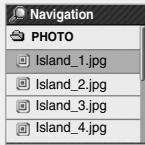
2 Pressez la touche [m] brièvement pour aller à l'écran de scélection d'images. Sélectionnez l'image désirée et pressez la touche [m].
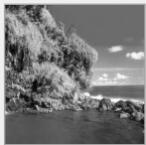
L'imageselectionnee s'affiche.
- Pressez la touche et gardez-la appuyée pour aller à l'écran MENU.


Remarque
- La taille optimale d'image pour l'appareil est 128x128. Les images trop grandes prenrent plus longtemps à s'afficher.
Si la taille de l'image est trop grande, utilisez Multimedia Studio pour ajuster la taille et transferez la a nouveau sur le lecteur.
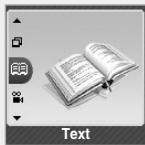
Le lecteur de texte vous permet de dire les fichiers texte créés sur votre ordinateur.
Les fichiers texte doivent etre en extension .txt pour etre lus sur le lecteur de texte.
1 Gardez la touche enfoncée pour aller au menu et selectionnez Text.
L'ecran Text apparait.

Romeo and J.
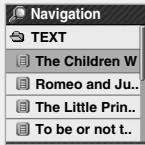
2 Pressez la touche m brièvement pour aller à l'écran de seLECTION du texte. Aller au texte que vous désirez et pressez la touche m
Le texte sélectionné s'affiche.
- Pressez la touche et maintenez-la enforcée pour aller à l'écran MENU.

The Children.
Selectionner un marque-page
Gardez la touche A B enforcée dans l'écran texte.
La page actuelle est marquee.
- Vous ne pouvez creer qu'un seul marque-page.
Acceder a un marque-page
Appuyez sur le bouton A B dans l'écran de texte
Le "Bookmark" (le marque-page) s'affiche.
The Children...
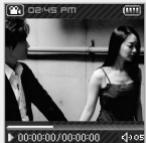
L'écran videoe apparait.
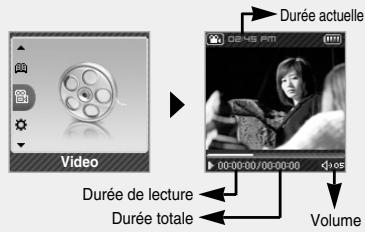
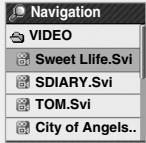
2 Pressez la touche brievement pour vous déplacer à l'écran de scélection video. Sélectionnez la video de votrechoix et pressez la touche m
La video sélectionné est lui.
- ,+ : pour ajuster le volume.
- 1, Brève pression) pour avancer à la vente précédente/suivante.
-
, (Pression prolongée) pour avancer rapidement.
-MENU: Vérifiez la durée de progression, la durée totale et le volume.
-
Pressez la touche et gardez-la appuyée pour aller à l'écran MENU.

Remarque
Le lecteur ne prend en charge que les fichiers video en extension .svi. Pour visionner des videos en autre format, convertissez les fichiers en utilisant Multimedia Studio et ensuite transférez les fichiers convertis au lecteur.
Pour transférer des fisiers sur le lecteur, reportez vous aux instructions "Envoyer des videos" dans la section "Utilisation de Multimédia studio".
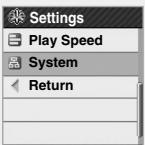
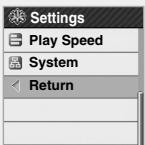
1 Sélectionnez Settings dans le menu. (Reportez-vous à la section "Options du MENU")
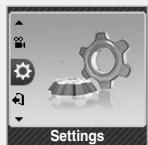
2 Dans Settings, utilisez les touches et + pour aller sur la fonction désirée puis appuyez sur la touche pour valider votrechoix.
Pouratteindrelemenupecedent,utilisezla toucheouselectionnezReturn.
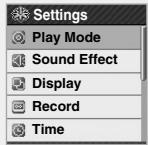
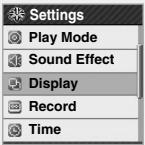
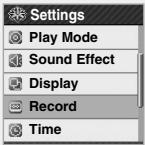
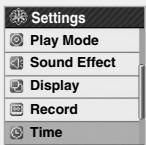
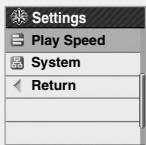
1 Appuyez et restez appuyé. Sélectionnéz Settings Play Mode.
2 Utiliser les touches + pour aller au mode de lecture désiré et pressez la touche
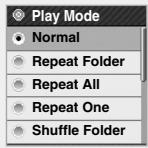
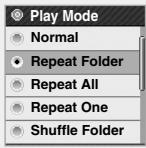
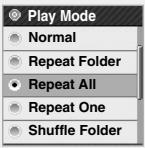
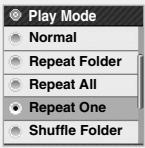
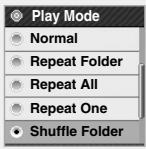
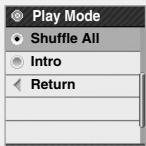
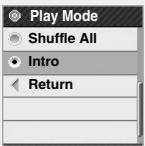
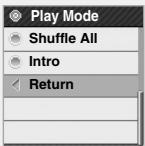
Normal : Lecture simple de toutes les pistes dans l'ordre.
Repeat Folder : Repétition du dossier actuel.
Repeat All : Répartition de tous les fichiers.
Repeat 1 : Repétition d'un fichier.
- Shuffle Folder : Lecture dans le désordre des fichiers dans un dossier.
Shuffle All : Lecture dans le désordre de tous les fichiers.
Intro : Lecture des premières secondes d'un fichier musical.
Return : Pour vous déplacer vers le menu précédent.
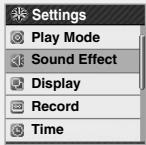
Appuyez et restez appuyé. Sélectionnez Settings Sound Effect.
DNSe
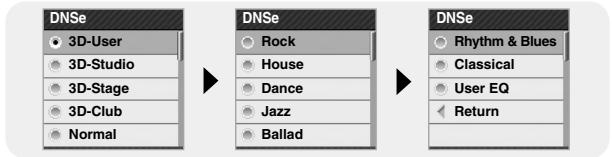
Utilisez les touches + pour aller au mode sonore de votrechoix et pressez la touche
- 3D-User 3D-Studio 3D-Stage 3D-Club Normal Rack House Dance Jazz Ballad Rhythm & Blues Classical User EQ
- Sélectionnez User EQ pour régler l'EQ comme souhaïte.

Remarque
- DNSe est une fonction de son pour lecteur mp3 développée par Samsung et qui contient les modes suivant : 3D, Bass Enhance et Street. Le mode 3D ajoute un effet de son stéropheonique à la musique, le mode Bass Enhance renforce la basse et le mode Street apporte une fonction de contrôle automatique du volume qui amplifie lessons légers dans un environnement bruyant. Cela permet une meilleure écoute dans les rues bruyantes.
3D User Set
Les paramètres 3D sont appliqués uniquement quand le mode sonore 3D est sélectionné dans DNSe.
3D
Utilisez les touches , pour aller au niveau d'amélioration des basses désiré et pressez la touche
Le niveau de 3D peut varier de 0 a 5.
3D User Set
3D
Bass Enhance
Return

3D


Bass Enhance
Utilisez les touches ,+ pour aller au niveau d'amélioration des basses désiré et pressez la touche
Le niveau d'amélioration des basses peut varier de 0 a 3.
3D User Set
3D
Bass Enhance
Return

Bass Enhance

2
Street Mode
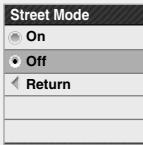
Utilisez les touches , pour activer le mode "dans la rue" et pressez la touche m
- On : Vous entendez une meilleure qualité sonore quand vous écoutez la musique dans la rue.
- Off: Les pistes sont lues dans le mode sonore normal.
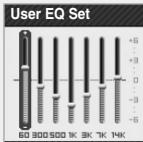
User EQ Set
- Vous pouvez ajuster l'EQ à votre convenance dans le menu EQ User.
Utilisez les touches I 一 _ 1 ^ 一 pour aller a droite ou a gauche et utilisez les touches - + pour ajuster le niveau. Quand vous avez terminé l'installation, allez à [OK] et pressez la touche
Appuyez et restez appuyé. Sélectionnez Settings Display.
Utilisez —, pour ajuster la vitesse de la sélection pour ajuster la vitesse du mouvement du titre de la piste.
High Middle Low.
Utilisez les touches 一 _ · pour selectionner le type de défilement
Horizontal: Le titre de la piste se déplace horizontally.
Vertical: Le titre de la piste se déplace verticallement.
Visualizer
Utilisez, pour vous déplacer vers l'écran Visualizer que vous poulez utiliser et appuyez sur la touche
Si you selectionnez un "visualiser", le fond du mode musique passae à I'ecran de visualiser selectionné
Visualizer

Off

Enlarged EQ

Graphic EQ 1

Graphic EQ 2

Graphic EQ 3
Utilisez les touches + pour regler la durée du rétroéclairage et pressez la touche M
- Le rétroéclairage peut être régle sur 3 secondes et 1 minute ou permanent.
- Quand il est regle sur permanent, le retroeclairage de I'ecran est allumé constamment.
- Quand le rétroéclairage est eteint, il s'allume des qu'une touche est pressée. Appuyez à nouveau sur la touche correspondante une fois le rétroéclairage allumé.
3 sec
5sec
15 sec
30 sec
1min
Backlight Time
Backlight Time

Always On

Return
Tag Info.
Utilisez ,+ pour vous déplacer vers Tag Info. On ou Off et appuyez sur la touche
- On: Le titre et le nom de l'artiste qui sont dans le tag d'informations du fjichier sont affichés pendant la lecture.
- Off: Affiche le nom de la piste.
Tag Info.
On
Off
Return

Remarque
Ceci est ce qui est attaché à un MP3 pour apporter des informations au fisier, tel que le titre, l'artiste, l'album, l'année, le genre et les commentaires.
Clock Screen Saver
Utilise les touches + pour désir le type d'horloge et ensuite presse la touche
- Vous pouze sélectionner le temps d'attente que vous pouze pour être indre, entre 10 secondes et 5 minutes. Si aucun bouton n'est appuyé pendant la lecture, la Clock
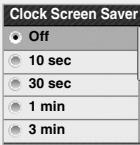

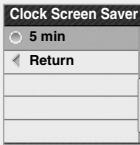
Screen (l'horloge d'écran) apparait automatiquement après le temps que vous avez seLECTIONné.
Quand c'est sur Off, I'ecran normal de lecture apparait.
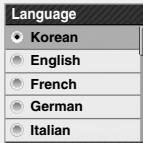
Language
Utilisez les touches —, pour sélectionner la langue d'affichage des informations de la balise et du menu et pressez la touche.
Korean English French German Italian Japanese Simplified Chinese Spanish Traditional Chinese Russian Hungarian Dutch Polish Portuguese Swedish

Remarque
- Les langues prises en charges peuvent être modifiées ou ajoutées.
Appuyez et restez appuyé. Sélectionnez Settings Record.
Bit Rate
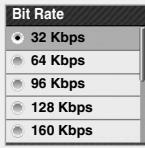
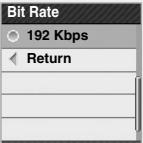
Utilisez les touches + pour seLECTIONner le débit binaire pour l'enregistrement et pressez la touche
Lors de I'enregistrement de musique en fichier MP3, vous pouvez selectionner les taux suivants : 32kbps, 64kbps, 96kbps, 128kbps, 160kbps et 192kbps.

Auto Sync
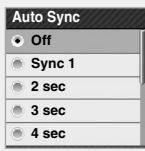
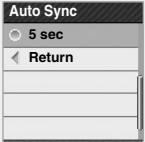
Utilisez les touches , pour selectionner le temps de synchronisation automatique et pressez la touche
La fonction Temps de synchronisation automatique sert a séparer et sauvier les fichiers MP3 quand il n'y a pas de son durant un enregistrement MP3.
Le temps de synchronisation automatique peut etre regle sur Off,Sync:1,2sec,3 sec,4 sec ou 5 sec.
En Sync 1, l'enregistrement s'arrête et se met en mode musical quand il n'y a pas de son pendant plus de 2 secondes durant l'enregistrement.
- Quand la synchronisation automatique est reglee sur Off, l'enregistrement continue meme lorsqu'il n'y a pas de son et est ensuite enregistré dans un seul fichier.

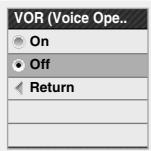
Utilisez + pour vous déplacer vers VOR On ou Off et appuyez sur la touche
On:L'enregistrement s'arrete si il n'y a pas de son.
- Off: L'enregistrement continue peu importe le volume de la voix.
Programmer l'heure
Appuyez et restez appuyé. Sélectionnez Settings Time.
Sleep
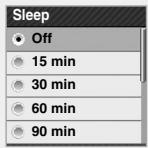
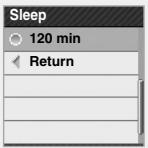
Utilisez les touches + pour regler le temps de sometimeil et presse la touche
Le temps de sometimeil peut etre regle sur:off et 15a120 minutes. Le lecteur s'eteindra automatiquement après la durée reglee.
- Quand le temps de sometimeil est regle sur Off, la fonction est désactivée.

Alarm Set
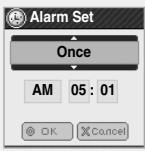
1 Utilisez les touches + pour régler le nombre de répétition de l'alarme et pressez la touche
2 Utilisez les touches + pour régler l'heure et pressez la touche.
3 Àprous le réglage, allez à [OK] et presssez la touche M. Quand le lecteur est éteint à l'heure de l'alarme, celui-ci s'allume automatiquement à l'heure que vous avez programmée.

Remarque
- Àprous le paramétrage de Alarme, l'icone de l'alarme s'affiche.
- Le lecteur est allumé à un temps d'alarme pre-sélectionné et s'eteint automatiquement après une minute si aucune bouton n'est appuyé.
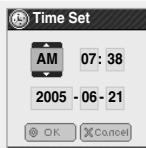
Time Set
You pouvez régler l'heure et la date.
1 Utilisez les touches + pour régler l'heure et pressez la touche ·
2 Utilise les touches + pour régler la date et pressez la touche.
3Aprèsleréglage,allezà[OK]etpressezla touche
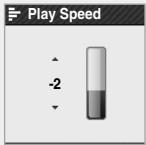
1 Appuyez et restez appuyé sur la touche. Sélectionnez Settings Play Speed.
2 Utilisez + pour vous déplacer vers la "Play Speed" (vitesse de lecture)désirée et appuyez sur la touche
- Plus le nombre est élevé, plus rapide est la vitesse de lecture, et plus le nombre est bas, moins rapide est la vitesse de lecture.
Paramètres Système
Appuyez et restez appuyé. Sélectionnez Settings System.
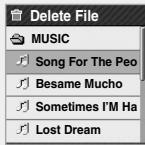
Supprimer un fichier
1 Utilisez les touches + pour aller au fichier que vous souhaitez supprimer et pressez la touche
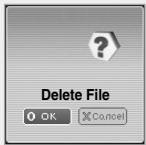
2 Allez à [OK] et pressez la touche
Le fichier selectionne est suprimé.
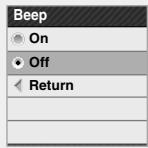
Beep
Utilisez les touches —, pour aller à [on] ou [off] et pressez la touche.
- On: Le lecteur émet un son quand les touches sont pressées.
- Off: Le lecteur n'émet pas de son.
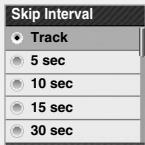
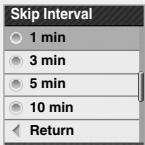
Skip Interval
Utilisez , pour vous déplacer vers le Skip Interval (temps d'interval) que vous poulez et appuyez sur la touche
- Vous pouvez selectionner le temps d'interval entre pistes entre 5 secondes et 10 minutes.
Si I'option Track (Piste) est selectionnee, il est possible d'atteindre la piste precedente ou la piste suivante a I'aide la touche 111


Remarque
- Pour les fichiers VBR ou Ogg, la Skip Interval (temps d'interval) risque de ne pas'être exacte.
Search Speed
Utilisez les touches + pour changer la vitesse de recherche et presse la touche
- Vous pouvez désigner le Search speed (vitesse de recherche) pour que les pistes se suivent d'1 seconde ou d'1 minute.
- Vous pouvez changer le temps interval quand vous appuyez et restez appuyé sur le bouton «, » dans le mode musique.
1 sec
3 sec
5sec
10 se
15 sec
Search Speed

Search Speed
20 sec
30 sec
1min
Return

Remarque
- Il se peut que la vitesse de recherche ne soit pas exacte pour un fichier VBR ou Ogg.
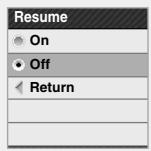
Resume
Utilise les touches , pour aller à [On] ou [Off] et pressez la touche
- On: La lecture reprend au point où elle s'est arrêtée.
- Off: La lecture reprend depuis le début de la piste en cours lors de l'arrêt.
Auto Off Time
- Ulitisez — + pour vous déplacer vers le Auto Off Time (temps automatique d'arrêt) que vous voulez et appuyez sur la touche .
- Vous pouvez sélectionner le Auto Off Time (temps automatique d'arrêt) à Off ou entre 5 secondes et 3 minutes. Si aucun bouton n'est appuyé après que la lecture s'arrête,
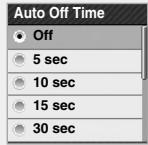

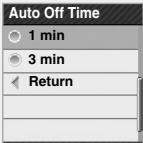
le lecteur va automatiquement s'eteindre après le temps que vous avez sélectionné.
Quand c'est sur Off, la fonction ne marche pas
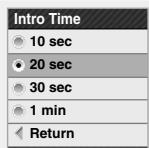
Intro Time
Utilisez + pour vous déplacer vers le Intro Time (temps d'introduktion) que vous voulez et appuyez sur la touche
- Vous pouvez sélectionner le Intro time (temps d'introduction) entre 10 secondes et 1 minute. Quand vous scélectionnez les fonctions Intro, le commencement de tous les fichiers va se lièr après le nombre de secondes que vous avez sélectionné.
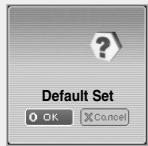
Default Set
Utilisez les touches ↓, ↑ pour aller à [OK] ou [Cancel] et pressez la touche
- OK: Toutes les options misent en place vont s'annuler et les options originales seront seLECTIONner automatiquement.
- Cancel : Toutes les options sélectionnées vont rester comme elles sont
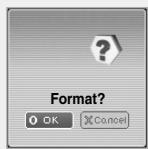
Utilisez les touches I1, pour aller à [OK] or [Cancel] et pressez la touche
- OK: La mémoire est formée et tous les fichiers sont supprimés.
- Cancel: La mémoire n'est pas formaitée.

Remarque
- Faites très attention car les fichiers formés ne pourront pas être recupérés.
About
Si vous sélectionné About, vous pouvez voir la version Firmware, les informations sur les fichiers et la capacité de la mémoire.
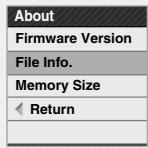
Utilisez le bouton = pour vous deplacer et utiliser la touche pour selectionner.
Le logiciel ne fonctionne pas
Vérifie la configuration requise pour le PC.
Le lecteur ne fonctionne pas et rien ne s'affiche sur l'écran LCD.
- Retirez la façade amovable du lecteur et appuyez dans le trou de réinitialisation (RESET).
Vérifiez l'etat de la batterie du lecteur.
En mode lecture, la musique n'est pas lue après la pression du bouton Play.
- Vérifiez que des fichiers MP3 ou WMA sont enregistrés sur la carte mémoire intégrée.
Vérifiez que le bouton HOLD n'est pas enclenché.
Les fichiers ne peuvent pas etre telercharges.
Vérifiez que le pilote est installé correctement sur l'ordinateur.
- Vérifiez la connectivité du lecteur avec l'ordinateur.
- Retirez la façade amovible du lecteur et appuyez dans le trou de réinitialisation (RESET).
- Vérifiez que la mémoire n'est pas pleine.
Le retroéclairage est eteint.
Vérifiez les réglages de la lumière écran
Lorsque la puissance des piles est faible, le retroeclairage s'eteint.
Le temps de lecture n'est pas affiché durant la lecture.
Vérifiez que le bouton HOLD n'est pas enclenché.
- Réinitialisez le lecteur en pressant la touche réinitialisation à l'aide d'un object pointu tel une épingle à nourrice.
Le lecteur n'arrête pas de s'teindre.
- Dans le mode Stop, le lecteur s'esteint automatiquement (ela change selon les options selectionnées).
Vérifiez si il y a des fichiers sauvégardés à l'intérieur.
Quelque chose ne marche pas concernant le temps de lecture affiché pendant le mode de lecture.
Vérifiez si un fjichier VBR est en lecture.
Le nom du fichier ne s'affiche pas correctement.
- Déplacez vous vers [Settings] → [Display] → [Language] dans le menu puis changez les options de la langue.
Il y a un fjichier enregistré dans le lecteur, mais "Aucun fjichier" apparait à l'écran.
Vérifiez si les fichiers MP3 ou WMA sont sauvégardés dans la mémoire interne.
Je ne parviens pas à brancher correctement le lecteur au PC.
Win98 : essayez de nouveau de vous connecter après avoir installé le pilote.
- WinME/2000/XP: Appuyez sur Demarrer sur le Bureau de votre PC pour lancer Windows Update. Àprouvès avoir scédération des packs de service et les mises à jour importantes, exécutez une mise à jour complète.
Tentez de nouveau de le connecter après avoir redémarré le PC.
| Modèle | YP-T7F |
| Capacité de la mémoire intégrée | YP-T7F V(256Mo) / YP-T7F X(512Mo) / YP-T7F Z(1Go) / YP-T7F Q(2Go) |
| Capacité de la batterie rechargeable incorporeée | 380mAh |
| Tension | 3,7 V (Li-polymère) |
| Temps de lecture | Musique : 10 heures Vide : 3 heures (sur la base des mesures réalisées par la société) |
| Nombre de fichier supporté | Max. 2000 |
| Dimensions/Poids | 37 X 62 X 14mm/40g |
| Boîter | Magnésium/Aluminium/Plastique |
| Taux maximum de transfert de fichier | 120Mbps |
| Taux de bruit | 90dB avec 20kHz LPF (sur la base de 1kHz 0 dB) |
| Puisance de la prise de sortie Écouteurs | 20mW(La France 5mW/CH)(16Ω) |
| Plage de fréquence de sortie | 20Hz~20kHz |
| Plage de température de fonctionnement | -5~ +35°C (23~95°F) |
| Fréquence FM | 87.5~108.0MHz |
| Rapport signal FM sur bruit | 45dB |
| T.H.D. FM | 1% |
| Sensibilité FM utile | 10dBμ |
| Fichiers pris en charge | AUDIO : MP3(MPEG1/2/2.5 Layer3), Audio ASF, WMA, Ogg(Q0 ~ Q10) |
| IMAGE : JPEG(ISO/IEC 10918-1/Annex F-Sequential DCT-based mode of operation) |
| VIDEO : MPEG4(QCIF 10~15 Frame) |
L'unité qui se trouve avec ce manuel de l'utilisateur est fournie sous licence sous certains droits de propriété intellectuelle de parties fierces. Cette licence est limitée à une utilisation privée non commerciale par l'utilisateur final pour les contenus sous licence.
Aucun droit n'est concédé pour une utilisation commerciale.
Cette licence ne couvre aucun produit autre que celui-ci et ne peut être étendue à un produit ou processus qui n'est pas sous licence selon la norme ISO/IEC 11172-3 ou ISO/IEC 13818-3 utilisé ou vendu avec ce produit.
La licence couvre uniquement l'utilisation de ce produit pour encoder et/ou decoder des fichiers audio selon la norme ISO/IEC 11172-3 ou ISO/IEC 13818-3.
Aucun droit n'est cédé sous cette licence pour des caractéristiques ou des fonctions du produit qui ne sont pas conformés à la norme ISO/IEC 11172-3 ou ISO/IEC 13818-3.
Si vous avez des suggestions ou des questions concernant les produits Samsung, veuillez contacter le Service Consommateurs Samsung.
Samsung Service Consommateurs 08 25 08 65 65 (0,15 /min) www.samsung.com/fr
Ce symbole sur le produit ou sa documentation indique qu'il ne doit pas etre elimine en fin de vie avec les autres déchets menagers. L'élimination inconnolée des déchets pouvant porter préjudice a l'environnement ou à la santé humaine, veuillez le séparer des autres types de déchets et le recycler de façon responsable.
Vous favoriserez ainsi la réutilisation durable des ressources matérielles.
Les particuliers sont invités à contacter le distributeur leur ayant vendu le produit ou à se renseigner auprès de leur mairie pour savoir où et comment ils peuvent se débarrasser de ce produit afin qu'il soit recyclé en respectant l'environnement.
Les entreprises sont invitees à contacter leurs fournisseurs et à consulter les conditions de leur contrat de vente. Ce produit ne doit pas été éliminé avec les autres déchets commerciaux.
SAMSUNG