
YP-53X - Lecteur mp3 SAMSUNG - Notice d'utilisation et mode d'emploi gratuit
Retrouvez gratuitement la notice de l'appareil YP-53X SAMSUNG au format PDF.

| Type de produit | Lecteur MP3 |
| Capacité de stockage | 512 Mo |
| Formats audio supportés | MP3, WMA, OGG |
| Écran | Écran LCD de 1,8 pouces |
| Autonomie de la batterie | Jusqu'à 20 heures |
| Type de batterie | Batterie lithium-ion rechargeable |
| Connectivité | USB 2.0 |
| Dimensions approximatives | 90 x 40 x 10 mm |
| Poids | 70 g |
| Fonctions principales | Lecture de musique, radio FM, enregistrement vocal |
| Entretien et nettoyage | Essuyer avec un chiffon doux, éviter l'humidité |
| Pièces détachées et réparabilité | Disponibilité limitée des pièces, réparation recommandée par un professionnel |
| Sécurité | Ne pas exposer à l'eau, éviter les températures extrêmes |
| Compatibilités | Compatible avec Windows et Mac OS |
| Informations générales | Produit idéal pour les amateurs de musique en déplacement |
FOIRE AUX QUESTIONS - YP-53X SAMSUNG
Questions des utilisateurs sur YP-53X SAMSUNG
0 question sur cet appareil. Repondez a celles que vous connaissez ou posez la votre.
Poser une nouvelle question sur cet appareil
Téléchargez la notice de votre Lecteur mp3 au format PDF gratuitement ! Retrouvez votre notice YP-53X - SAMSUNG et reprennez votre appareil électronique en main. Sur cette page sont publiés tous les documents nécessaires à l'utilisation de votre appareil YP-53X de la marque SAMSUNG.
MODE D'EMPLOI YP-53X SAMSUNG
- Lecture des fichiers MP3, WMA et ASF - Réception de FM
- Périphérique de stockage amovible
- Son ambiophonique 3D
- Prise en charge des ports USB 2.0 - Possibilité de mise à jour
- Enregistrement MP3 direct - 20 heures de lecture en continu
Préparation
Avertissements de Sécurité 4 6 Accessoires 8 Emplacement des commandes 9
Connexion à l'ordinateur
Connexion à l'ordinateur 11
Installation manuelle du pilote USB 15
Utilisation du stockage amovible (PC) 18
- Téléchargement/Télétransmission de fichiers 18
- Débranchement du câble USB 18 • Formatage 19 Installation de yepp Studio 20
- Visualisation de l'Aide de Yepp Studio 21
Utilisation de base
Lecture de musique et Mise hors tension de l'appareil 22 Réglage du Volume/Fonction VERROU 23 Dictaphone 24 Codage MP3 25 Recherche de fichiers musicaux/vocaux 26 Ecoute de la radio FM 27 Codage FM 29
Utilisation avancée
Répétition en boucle 30 Réglage du menu 31 Utilisation de la navigation 32 Réglage de la Liste de lecture 34 Réglage des fonctions avancées 35 Sélection du mode de lecture 35 Réglage du mode EQ 36 Gestion des fichiers 37 Suppression 37 • Formatage 37 Display 38 - Scroll 38 Information 38 • Backlight 38 - Contrast 38 Time 39 Auto Off / Sleep 39 REC Settings. 40 Bitrate / AutoSync Time 40 WOW Level 41 Réglage du SRS et du TruBass 41 - Optimization 41 Default Volume 42 Beep 42
Annexe
Tableau MENU 43
1 Service à la clientèle
Dépannage 44 Spécifications 46
Avertissements de sécurité
Lisez et assurez-vous de comprendre intégralement les consignes afin d'éviter de vous blesser et d'endommager l'appareil.
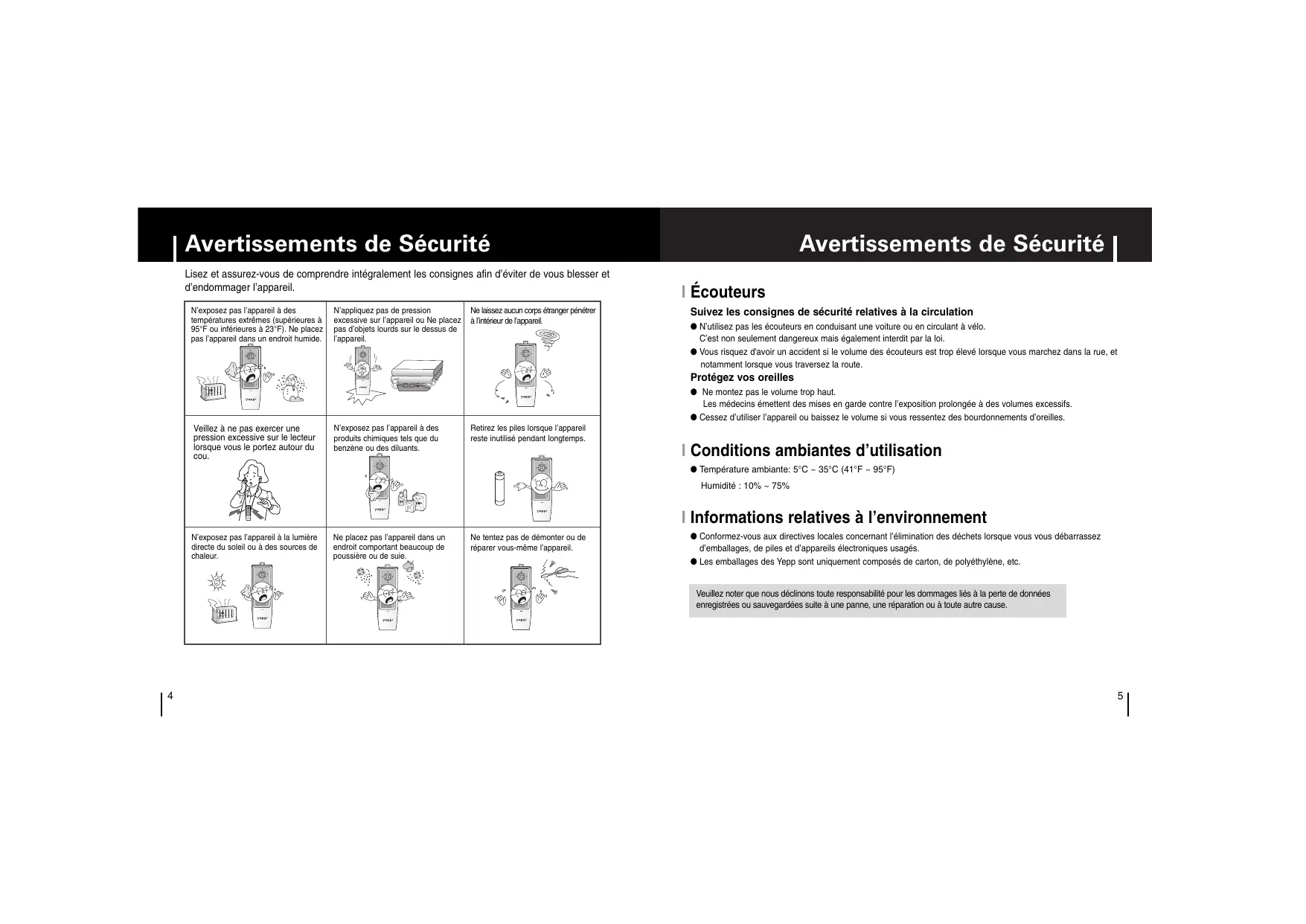
N'exposez pas l'appareil à des températures extrêmes (supérieures à 95°F ou inférieures à 23°F). Ne placez pas l'appareil dans un endroit humide.
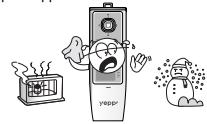
N'appliquez pas de pression excessive sur l'objet ou ne placez pas d'objets lourds sur le dessus de l'objet.
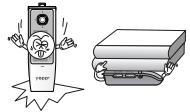
Ne laissez aucun corps étranger pénétrer à l'intérieur de l'appareil.
Veillez à ne pas exercer une pression excessive sur le lecteur lorsqu'vous le portez autour du cou.
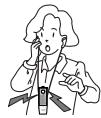
N'exposez pas l'appareil à des produits chimiques tels que du benzène ou des diluants.
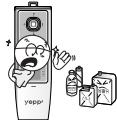
Retire les piles lorsque l'appareil reste inutilisé pendant longtemps.
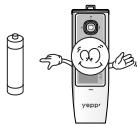
N'expose pas l'appareil à la lumière directe du soleil ou à des sources de chaleur.
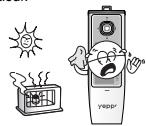
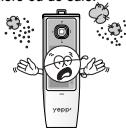
Ne place pas l'appareil dans un endroit avec beaucoup de poussière ou de suie.
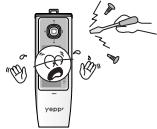
Ne tentez pas de démonter ou de réparer yourselves-méme l'appareil.
1 Écouteurs
Suivez les consignes de sécurité relatives à la circulation
N'utilise pas les écouteurs en conduisant une voiture ou en circulant à vélo. C'est non seulement dangereux mais également interdit par la loi. - Vous risquez d'avoir un accident si le volume des écouteurs est trop élevé lorsque vous marchez dans la rue, et notamment lorsque vous traversez la route.
Protégez vos oreilles
- Ne montez pas le volume trop haut. Les médecins émettent des mises en garde contre l'exposition prolongée à des volumes excessifs.
- Cessez d'utiliser l'appareil ou baissez le volume si vous ressentez des bourdonnements d'oreilles.
Conditions ambiantes d'utilisation
- Température ambiante : 5^ 35^ (41^ 95^)
Humidité : 10% ~ 75%
Informations relatives à l'environnement
- Conformez-vous aux directives locales concernant l'élimination des déchets lorsque vous vous débarrassez d'emballages, de piles et d'appareils électroniques usagés.
- Les emballages des Yepp sont uniquement composés de carton, de polyéthylène, etc.
Veuillez noter que nous déclinons toute responsabilité pour les dommages liés à la perte de données enregistrées ou sauvegardées suite à une panne, une réparation ou à toute autre cause.
Lecture des fichiers MP3, WMA et ASF
- Qu'est-ce que le format MP3? C'est un format audio MPEG1 Layer3.
- Qu'est-ce que le format WMA? C'est un fichier de format audio et media. Microsoft Windows.
- Qu'est-ce que le format ASF? C'est un format de fichier utilisé dans le lecteur Windows Media player. Il peut consister en divers types de contenu. Le lecteur peut également lire les fichiers ASF audio.
Péripétrique de stockage amovible
- Vous pouvez facilement copier et coller des fichiers vers le lecteur yepp en utilisant Windows Explorer.
Prise en charge des ports USB 2.0
Vitesse de transfert maximale des données de 18 Mo/s.
Fonction d'enregistrement vocal
- Vous pouvez effectuer des enregistrements vocaux de grande qualité.
Sonambiophonique 3D
- La fonction 3D surround ajoute de l'ampleur au son.
Enregistrement MP3 direct
- Vous pouvez convertir la musique provenant de CD, de cassettes et de la radio en fichiers MP3 sans l'aide d'un PC.
Réception de FM
- Écouter une émission FM devient un jeu d'enfant avec les fonctions Auto Search (Recherche auto) et Frequency Memory (Mémo. fréquences).
Possibilité de mise à jour
- Vous pouvez mettre à jour les programmes intégrés le cas échéant. Ajout de fonctions, de codecs, etc. Veuillez vérifier la présence de mises à jour sur la page d'accueil du site http://www.samsung.com.
20 Heures de lecture en continu
- Cet appareil est alimenté par une pile alcaline AAA/LR03. Il peut fonctionner pendant près de 20 heures. L'autonomie réelle peut varier en fonction du type et de la capacité de la pile.
Emplacement des commandes
yepp
Lecteur yepp
Ecouteurs
Boîtier portatif
Dragonne
CD d'installation
Une pile (1.5V AAA/LR03 type)
Cable d'entrée audio
Cable USB
Guide de l'utilisateur
| Modèle | YP-53 H | YP-53 V | YP-53 X | YP-53 Z |
| Mémoire intégrée | 128Mo | 256Mo | 512Mo | 1GB |
- La capacité de la mémoire utile incorporée est inférieure à ce qui est spécifié puisque le micrologiciel interne utilise également une partie de la mémoire.
- Les caractéristiques des accessoires sont susceptibles d'être modifiées sans préavis à des fins d'amélioration.
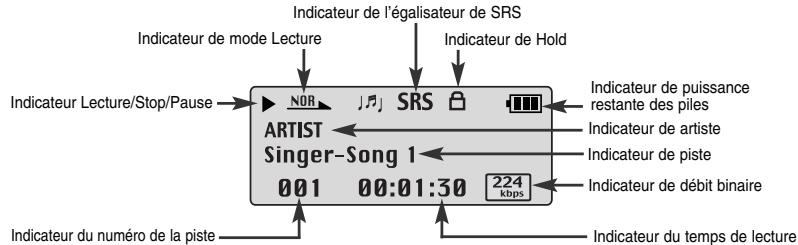
Bouton MENU, Navigation / Manette de déplacement vers une piste / Recherche rapide / Volume
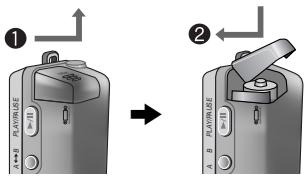
Insertion de la pile
1. Poussez le couvercle dans le sens de la flèche pour ouvrir le compartiment. 2. Insérez une pile en respectant les polarités + et - puis poussez le couvercle dans la direction de la flèche afin de le fermer.

Remarque
- Ne placez pas d'objets lourds sur le couvercle.
Remarque
Le PC doit avoir au minimum la configuration suivante : Pentium 133 MHz ou plus. Windows 98 SE/ME/2000/XP. - 40 Mo d'espace disque disponible - Lecteur de CD-ROM.
(double vitesse au minimum)
- Prise en charge du port USB (2.0).
- DirectX 8.0 ou version supérieure.
- Installe . Sinon, l'installation n'est pas complétée.
- Windows ME, 2000 et XP identifient les pilotes sans que l'installation du calculi ne soit nécessaire. Vous devrez toutefois installer le calculi pour pouvoir formater votre yegg et mettre à jour le micrologiciel.
- Sous Windows 98, si le logiciel YP-53 n'a pas été installé, toute communication avec votre disque amovible sera impossible. Vous nevez commencer par installer le pilote USB.
Avant de connecter votre yepp à un PC, vérifiez que le pilote USB est installé. Si "Assistant d'ajout de nouveau matériel" apparait, appuyez sur le bouton [Cancel] et installez le pilote USB.
1 Installer le logiciel
1 Insérez le CD d'installation dans le lecteur de CD-ROM. L'image indiquée ci-dessous apparaît. Sélectionnez [Install yepp USB Driver].
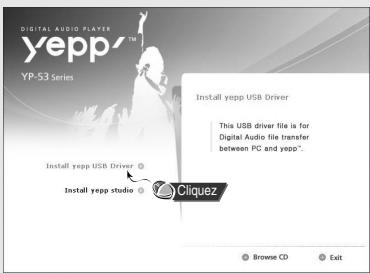
Connexion à l'ordinateur
Terminez l'installation en suivant les instructions dans l'ordre dans lequel elles apparaissent dans les fenêtres.
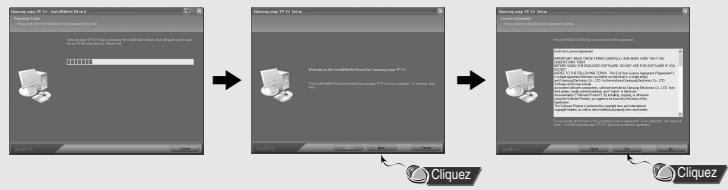
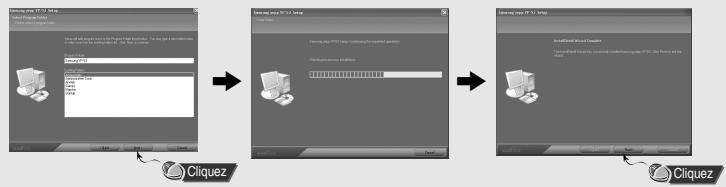
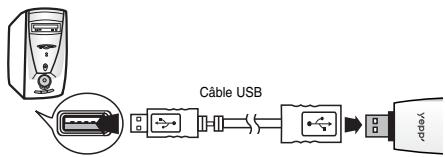
I connexion du lecteur à un PC à l'aide d'un câble USB
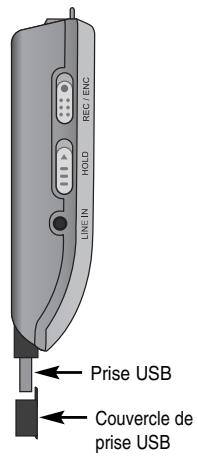
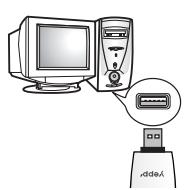
Connectez un câble USB sur le port USB de l'ordinateur. Connectez une extrémité du câble USB à la prise USB du lecteur. Vous pouvez raccorder directement la prise USB au port USB du PC.
- Si vous débranchez le cable USB de votre PC lors de l'execution d'une instruction ou si vous effectuez une initialisation pendant l'installation du pilote USB, votre PC risque de ne pas fonctionner correctement.
3 Si le pilote USB est installé, un message apparait indiquant la recherche d'un nouveau périphérique. Il est possible que l'écran d'affichage ne puisse être visualisé au cours de l'installation. Sélectionnez le gestionnaire de périphériques pour vérifier que l'installation s'est terminée avec succès. 4 Une fois le pilote USB installé, le message "Samsung yepp YP-53 USB Device" apparait dans le [Gestionnaire de périphériques].
Vérification du pilote USB
Windows 98:
Control Panel → System → Device Manager → Disk Drives → Samsung yepp YP-53
Windows 2000:
Panneau de configuration Système Matériel Gestionnaire de périphériques Unités de stockage
Samsung Yepp YP-53 USB Device
Windows XP
Control Panel → System → Hardware → Device Manager → Universal Serial Bus controllers →
Disk Drives Samsung yepp YP-53 USB Device
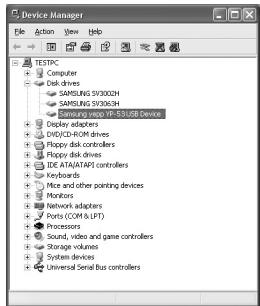
Si le pilote USB ne s'installe pas automatiquement, reportez-vous à la page suivante.
Installation manuelle du pilote USB
Allez à "Téléchargement/Télétransmission de fichiers" le pilote USB est en place.
Procédez comme suit si le pilote USB n'est pas en place :
Installer le logiciel
1 Contrôlez le gestionnaire de périphériques.
Windows 98, ME:
Panneau de configuration Système Gestionnaire de périphériques
Windows 2000:
Control Panel → System → Hardware →
Device Manager
Windows XP:
Control Panel → System → Hardware →
Device Manager
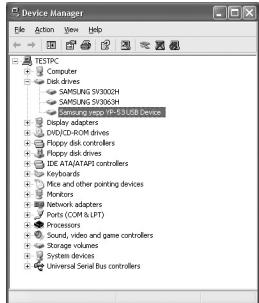
2 Vérifie si un périphérique présente un point d'exclamation ou un point d'interrogation (affiché comme périphérique inconnu ou périphérique USB). 3 Cliquez deux fois dans la liste sur l'appareil marqué d'un point d'exclamation ou d'un point d'interrogation.
Remarque
- Si vous utilisez Windows 2000 et que Windows ne reconnaît pas le pilote USB, téléchargez et installez le dernier kit de service que vous trouverez à l'adresse suivante : windowsupdate.microsoft.com.
- La procédure d'installation dépend du type de PC ou de système d'exploitation. Adressez-vous au revendeur du PC ou à un centre de service technique pour obtenir des informations sur l'installation.
- Si vous êtes confronté à un message d'erreur récurrent lors de l'installation du pilote USB, redémarrez votre ordinateur et reconnectez le cable USB.
Installation manuelle du pilote USB
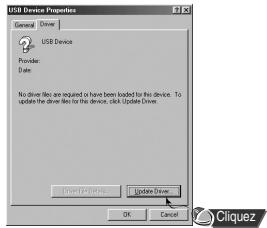
4 Après avoir sélectionné le pilote, cliquez sur [Update Driver].
Sélectionnez un pilote compatible et cliquez sur [Next] pour permettre fin à l'installation.
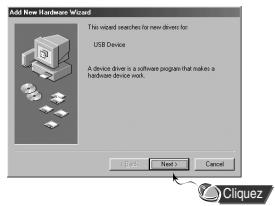
Dans windows 98
Cliquez sur le bouton [Next] dans la série de fenêtres qui apparaisent.
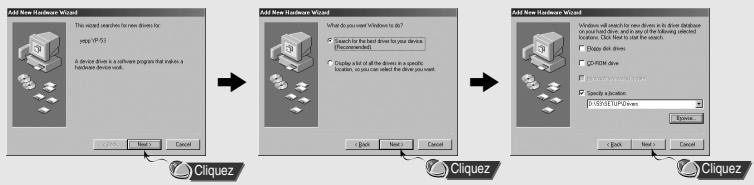
Emplacement du pilote USB [CD-ROM]\setup\Drivers
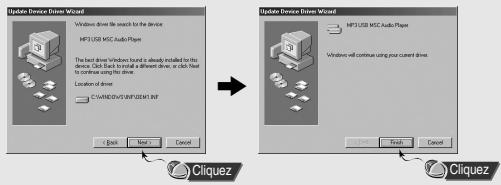
Pour compléter l'installation, réamorçez votre système.
Remarque
- Vous ne pourriez pas l'utiliser comme disque amovible dans Windows 98 si le programme YP-53 n'est pas installé. Vous devez commencer par installer le pilote USB.
Téléchargement/télétransmission de fichiers
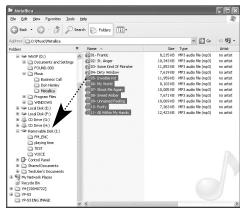
1 Connectez le lecteur à votre PC. 2 Ouvrez l'Explorateur Windows sur le PC.
- Disque amovible s'affiche dans l'Explorateur Windows.
3 Sélectionnez le fichier que vous souhaitez enregistrer, puis faites-le glisser vers le disque amovible. Les fichiers enregistrés seront lus dans l'ordre des noms de fichiers tel qu'il apparait à l'écran. Pour changer cet ordre, renommez le fichier. - Si vous renommez le fichier en 001, 002... dans l'explorateur Windows, les fichiers musicaux seront lus dans l'ordre numérique.
Important
- Le message "READING/WRITING" apparait lors du téléchargement ou de la télétransmission de fichiers. Si vous débranchez le cable USB alors que "READING/WRITING" est affiché, cela peut provoquer un dysfonctionnement de l'appareil.
- L'ordre des fichiers musicaux sera indépendant de leur ordre d'écoute si vous sélectionnez un disque amovible dans l'explorateur Windows.
Débranchement du câble USB
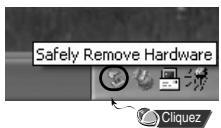
Après avoir terminé la transmission de fichier, vous devez débrancher le câble de la manière suivante:
1. Cliquez deux fois sur la flèche verte de la barre des tâches dans l'angle inférieur droit de l'écran.
Utilisation du stockage amovible(pc)
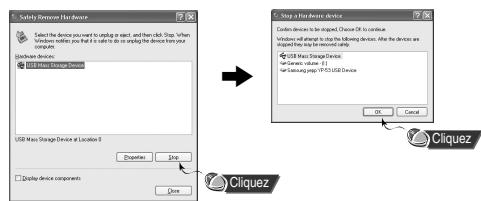
2 Sélectionnez le périhérique USB puis cliquez sur le bouton [Stop]. Lorsque le message [Stop a Hardware device] apparait, appuyez sur [OK] puis débranchez le cable USB.
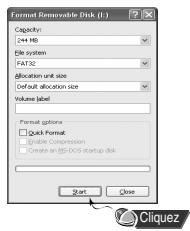
1 Formatage
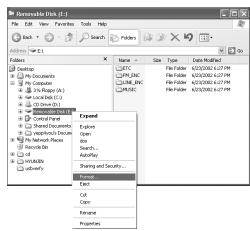
1 Sélectionnez l'icône du disque amovible et cliquez sur le bouton droit de la souris pour sélectionner [Format].
2 Appuyez sur le bouton [Start].
- Tous les fichiers enregistrés seront formatés.
- Vous pouvez changer le nom du disque amovible en sélectionnant [Volume label].
Remarque
- Lors du formatage, tous les menus préglés seront initialisés.
- Soyez très attentif car les fichiers formatés ne peuvent pas être récupérés.
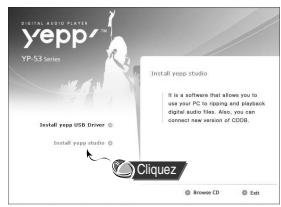
Installation de ypp studio
yepp Studio est le programme qui peut convertir et dire les fichiers musicaux sur le PC.
1 Insérez le CD d'installation dans le lecteur de CD-ROM. Sélectionnez [Install yepp Studio].
2 Sélectionnez la langue.
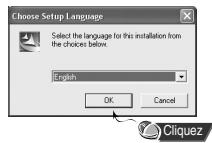
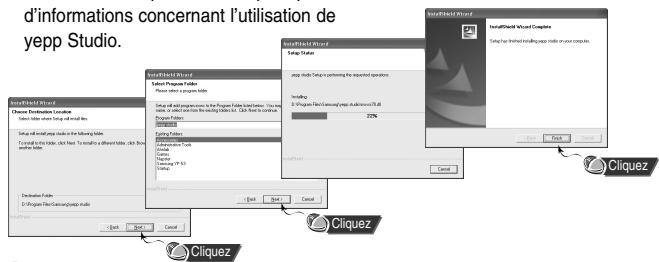
3 Terminez l'installation en suivant les instructions dans l'ordre dans lequel elles apparaissent dans les fenêtres.
Veillez à reporter Aide pour plus d'informations concernant l'utilisation de yepp Studio.
Remarque
- Si la fenêtre [Enregistrer le numéro de série] apparait lorsque vous installez le yepp Studio pour la première fois, saississez le numéro de série (S/N) figurant à l'arrête du lecteur.
Visualisation de l'aide de yepp studio
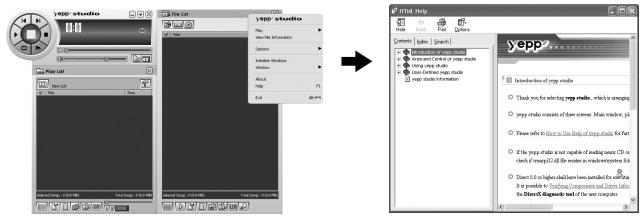
Lancez yepp Studio et appuyez sur F1.
Aide apparait. Déplacez la flèche vers le haut de yepp Studio et cliquez avec le bouton de droite de la souris. La fenêtre de sélection suivante apparait. - Cliquez sur Aide et la fenêtre Aide apparait.
Remarque
- La technologie de reconnaissance de musique et des données associées sont fournies par Gracenote et Gracenote CDDB® Music RecognitionSM.
- CDDB est une marque déposée appartenant à Gracenote. Le logo et logotype Gracenote, le logo et logotype Gracenote CDDB, ainsi que le logo "Powered by Gracenote CDDB" sont des marques appartenant à Gracenote. Music Recognition Service et MRS sont des marques de service de Gracenote.
Mise sous/hors tension de l'appareil
Mise sous tension: Appuyez sur la touche / pour mettre l'appareil sous tension.
Mise hors tension: Appuyez longuement sur la touche pour mettre l'appareil hors tension.
Lecture de musique
Appuyez sur le bouton II.
Mise en pause de la musique.
Appuyez sur la touche pour mettre la lecture en pause.
Lorsqu'aucunbouton n'est actionné dansles10 secondes(varie en fonction des réglages), voitryeppse met automatiquement hors tension. - En mode Pause, appuyez brievement sur la touche pour reprendre la lecture.

Remarque
- Les fichiers WMA ne peuvent être joués que comme des fichiers de musique compressés à un taux de 48Ko/s - 192Ko/s qui peuvent être créés dans Windows Media Player (Version 8.0).
- Le power off time (délai avant mise hors tension) peut être régulé à partir du menu.
Réglage du volume
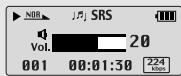
Appuyez sur les touches et pour régler le volume pendant la lecture.
Remarque
-La plaque de réglage du volume est comprise entre 00 et 30.
1 Fonction VERROU
En mode Hold, tous les boutons sont désactivés.
Faites coulisser l'interrupteur du lecteur dans la direction de la flèche.

- Lorsque le bouton est enfoncé, le message
"HOLD" apparait sur l'afficheur.
Codage MP3
1 Placez le commutateur en position ENC pour un enregistrement vocal. 2 Pour permettre l'enregistrement, déplacez le commutateur dans la direction opposée. Un nouveau fichier vocal est alors créé.

Remarque
- Les fichiers sont enregistrés dans l'ordre V001, V002..., et sauvegardés sous forme de fichiers WAV dans le dossier VOICE après l'enregistrement.
- L'enregistrement vocal s'arrête automatiquement si la mémoire est pleine.
- L'enregistrement vocal ne fonctionne pas en mode FM ou lorsque le câble d'entrée de ligne est connecté.
1 Raccordez le port de sortie de la source audio externe (ou le port de sortie de ligne) au port ENC de l'appareil à l'aide du câble d'entrée.
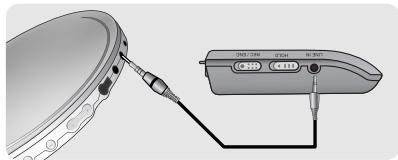
2 Placez le commutateur en position ENC pour commencer un encodage MP3.
- Pour permettre l'encodage en pause, appuyez sur la touche /II
Appuyez de nouveau sur la touche pour reprendre l'enregistrement.
Placez le commutateur en position REC pendant l'enregistrement pour cesser l'encodage. Un nouveau fichier d'encodage est alors créé.
L'enregistrement aura lieu dans l'ordre L001, L002, L003....
Lorsque l'encodage est terminé, les fichiers sont sauvegardés sous forme de fichiers MP3 dans le dossier LINE_ENC.
Remarque
- Le débit binaire peut être réglé dans une plage de 32 Kbps à 128 Kbps.
- Vous pouvez régler le volume lors du contrôle de l'encodage.
Important
- Ne débranchez pas le câble durant le codage.
- Le codage ne pourrait pas être effectué si le niveau de charge de la pile est trop faible.
- Réglez le volume de la source audio externe à un niveau ajustable avant de lancer le codage. Si le volume est très élevé, il se pourrait que la qualité sonore soit médiocre.
Recherche de fichiers musicaux/vocaux
Recherche de morceaux spécifiques pendant la lecture
- Maintenez les touches et enfoncées vers la droite ou vers la gauche pendant la lecture pour rechercher un morceau que vous souhaitez écouter. Relâchez les touches pour reprendre normalement la lecture.
Changement de piste en cours de lecture
- Appuyez brièvement sur la touche▶ pendant la lecture pour dire la piste suivante.
- Appuyez brievement sur la touche ▶ dans les cinq secondes suivant le début de la lecture pour dire la piste précédente. Appuyez brievement sur la touche au moins cinq secondes après le début de la lecture pour relire la piste en cours de lecture depuis le début.
Changement de piste à l'arrêt
- Maintenez les touches et vers la droite ou vers la gauche à l'arrêt pour sélectionner la piste suivante ou la piste précédente.
Remarque
- Fichier VBR (Variable Bit Rate : début binaire variable) : C'est un fichier qui modifie constamment le taux de compression en fonction du type de sons contenus dans le fichier.
- Dans le cas des fichiers VBR, il vous est impossible de dire la piste précédente même si vous appuyez sur la touche dans les cinq secondes suivant le début de la lecture.
- Les fichiers télécharge au format MP1 ou MP2 dont l'extension a été modifiée en MP3 risquent de ne pas fonctionner.
Commencez par appuyer sur la touche pour afficher l'écran de menu et sélectionner FM Radio.
Recherche manuelle de fréquence
Appuyez brièvement sur les touches et pour rechercher manuellement la fréquence désirée.
Mono 88.90MHz FM Clt.
Recherche automatique d'une fréquence
- Maintenez les touches et enfoncés pour rechercher des fréquences de réception.
88.90MHz
Enregistrement manuel d'une fréquence
- Après avoir recherché manuellement la fréquence désirée, maintenez la touche enfoncée pour afficher l'écran Save.
- Utilisez les touches ↓← et >↓ pour sélectionner le numéro que vous souhaitez attribuer à la fréquence sauvégardée puis appuyez sur la touche
Enregistrement automatique de fréquence
- Appuyez longuement sur le bouton A B.
- Toutes les fréquences situées dans une plage de 87.50 MHz à 108.00 MHz sont alors automatiquement sélectionnées et mémorisées.
- Les fréquences sont automatiquement enregistrées en partant de 1.
Remarque
- Appuyez sur la touche pour quitter le mode FM.
- Les options mono (MO) et stéréo (ST) sont sélectionnées automatiquement.
Recherche de fréquence mémorisée
1 Appuyez sur la touche en mode FM.
L'écran PRESET apparait. 2 Utilise les touches et pour aller sur la fréquence désirée.

Suppression de fréquence mémorisée
- Après avoir sélectionné le numéro de fréquence mémorisée
(PRESET) désiré, maintenez la touche enfoncée.
Le numéro PRESET sauvegarde sera supprimé.

Remarque
- Vous pouvez mémoriser jusqu'à 20 fréquences.
- Appuyez sur la touche II de l'écran PRESET pour quitter le mode PRESET.
1 Placez le commutateur en position ENC pour commencer une Réception FM.
Le codage de l'émission FM en cours commence.
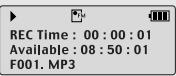
2 Placez le commutateur en position REC.
Le codage s'arrête et un fichier est généré. - Les fichiers sont encodés dans l'ordre F001, F002, F003... et sauvegardés sous forme de fichiers MP3 dans le dossier FM_ENC.
Point de départ
Lors de la lecture de fichiers musicaux, appuyez brièvement sur la touche A B au début de la boucle que vous souhaitez définir.
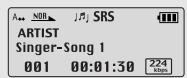
A apparaît sur l'écran d'affichage.
Point d'arrivée
Appuyez de nouveau brievement sur la touche A B lorsque vous arriverez à la fin de la boucle.
A B apparait sur l'écran d'affichage. La boute est lue à plusieurs reprises.
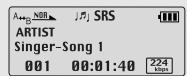
Remarque
- Appuyez brièvement sur la touche A B pour annuler la lecture en boucle.
- La répetition en boucle est automatiquement désactivée si vous effectuez une recherche rapide à l'aide des touches .
- Les 10 dernières secondes du fichier musical/vocal ne peuvent être lues en boucle.
Réglage du menu
Appuyez sur la touche pour passer en mode MENU.
Utilisez les touches et pour vous déplacer puis appuyez brievement sur la touche pour sélectionner le menu désiré.
Maintenez la touche enfoncée pour quitter le mode MENU.
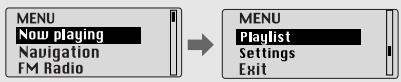
- Now playing: permet de vérifier la piste actuellement lue.
- Navigation : permet de passer en mode Navigation. FM Radio : écoute de la radio FM.
- Playlist : permet de lire que les fichiers de votre choix.
- Settings: permet de paramétrer les fonctions du lecteur.
- Exit : Pour quitter le MENU.
Remarque
- Le mode MENU est automatiquement annulé au bout de 30 secondes si rien n'est actionné durant cette période.
Utilisation de la navigation
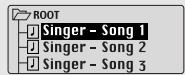
La fonction de navigation vous permet de rechercher des fichiers ou de changer de mode très facilement.
1 Maintenez la touche

enfoncée pour activer le mode Navigation.
Ou appuyez sur la touche Navigation.

pour atteindre le Menu, puis sélectionnez
2 Sélectionnez le fichier ou le dossier dont vous souhaitez commencer la lecture.
- : permet de revenir au dossier précédent.
- : permet de passer au dossier suivant.
- : permet de se déplacer vers un autre fichier ou dossier au sein d'un même réseau. : permet de passer au dossier situé immédiatement en dessous. Lorsqu'il existe un dossier suivant, le fichier sélectionné sera considéré comme faisant partie de la liste de lecture.
Appuyez sur la touche II.
Le fichier sélectionné sera joué.

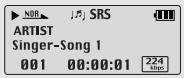
Remarque
- Maintenez la touche

enfoncé pour quitter le menu NAVIGATION.
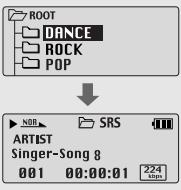
Lecture/activation d'un dossier
Lecture d'un dossier
1 Maintenez la touche

enfoncé pour
atteindre le mode Navigation.
2 Utilisez les touches - et + pour atteindre le dossier désiré, puis appuyez sur la touche OK.
Lorsque “^” apparait, la lecture du fichier sélectionné commence.
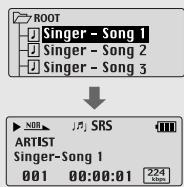
Activation de la lecture d'un dossier
1 Maintenez la touche

enfoncée pendant la
lecture du dossier pour atteindre le mode Navigation.
2 Utilise les touches

- pour atteindre le
fichier désiré, puis appuyez sur la touche
- Une fois la lecture du dossier activée, la marque " [ ] " apparait pour vous indiquer que le fichier sélectionné sera lu.
Réglage de la liste de lecture
- À l'aide du mode Navigation, allez sur le fichier désiré puis appuyez sur la touche

Le fichier sélectionné est marqué. - Pour annuler les réglages de la liste de lecture, allez sur le fichier marqué à l'aide du mode Navigation puis appuyez de nouveau sur la touche

Lecture de la liste de lecture
1 Sélectionnez Playlist dans le MENU.
La liste de lecture que vous avez définie s'affiche. 2 Allez sur le fichier désiré pour jouer puis appuyez sur la touche /II. La marque "P" apparait et la lecture du fichier sélectionné commence.

Réglage des fonctions avancées
1. Sélectionnez Settings dans le MENU. (reportez-vous à la section "Réglage du menu") 2. Dans Settings, utilisez les touches - et + pour aller sur la fonction désirée, puis appuyez sur la touche pour valider votre choix.
Pour atteindre le menu précédent, utilisez la touche ou sélectionnez Retour.

Sélection du mode de lecture
1. Sélectionnez Playmode dans le menu Settings. 2. Dans Play mode, utilisez les touches - et + pour aller sur le mode désiré puis appuyez sur la touche pour valider votre choix.

- Normal: Pour lire une fois chacune des plages dans l'ordre. Repeat one: Pour répéter une plage. Repeat all: Pour répéter toutes les plages.
- Shuffle: Pour jouer les plages dans un ordre aléatoire.
- Intro: permet d'écouter la première partie de toutes les pistes enregistrées pendant 10 secondes.
- Retour: permet de revenir au menu précédent.
Réglage du mode EQ
1. Sélectionnez Equalizer dans le menu Settings. 2. Dans Equalizer, utilisez les touches - et + pour aller sur le mode sonore désiré, puis appuyez sur la touche
• SRS (): Le lecteur bascule en son stéréo 3D. - TruBass (): Fonction d'amplification des basses qui ajoute de l'amplitude au son. - WOW: Fonctionnalité permettant de bénéficier simultanément des effets SRS et TruBass. - Si vous souhaitez activer l'amplificateur de basses, Sélectionnez DBB.
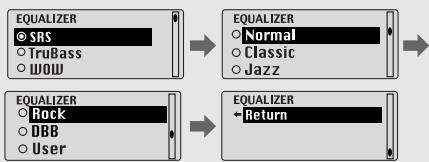
3 Sélectionnez User puis régler les paramètres Bass/Treble si vous souhaitez régler le tone vous-même différencment du réglage d'origine. BASS/TREBLE peuvent l'un et l'autre etre regles de 0 a 10a l'aide les touches -et +.
Remarque
- SRS(●) est une marque de SRS Labs, Inc. WOW technologie est incorporée sous licence de SRS Labs, Inc.
- Réglez le volume à un niveau ajusté, car il se peut qu'il augmente sous l'effet de la fonction SRS.
- Cet appareil prend en charge les fréquences d'échantillonnage suivantes : 32 KHz, 44,1 KHz et 48 KHz.
- La fonction SRS n'est pas réglée pour les fichiers d'enregistrement vocal.
Gestion des fichiers
Sélectionnez File Manage dans le menu Settings.
Suppression
1 Sélectionnez File Delete dans File Manager. 2 Sélectionnez le mode contenant un fichier à supprimer dans File Delete. 3 Utilisez la touche et pour atteindre le fichier que vous souhaitez supprimer, puis appuyez sur la touche et sélectionnez Confirm. Appuyez sur la touche pour quitter le menu.

1 Formatage
1 Sélectionnez Format dans File Manager. 2 Validez votre choix en sélectionnant Confirm dans Format.
Le formatage est effectué si CONFIRM est sélectionné.

Remarque
- Tous les fichiers seront détruits lors du formatage de la mémoire intégrée.
- Il est conseillé d'effectuer le formatage depuis un PC qui dispose du logiciel fourni avec l'appareil, car le formatage depuis le menu peut s'avérer long.
Sélectionnez Display dans le menu Settings.
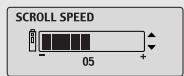
Utilise les touches - et + pour régler la vitesse de défilement. La vitesse de défilement des titres de plages est réglable selon une plage de 0 à 10.
Information
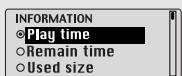
- Play time: affiche la durée depuis le début de la lecture en cours.
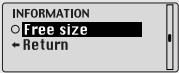
- Remain time: affiche la durée restante avant la fin de la lecture. Used size: affiche la quantité de mémoire utilisée. Free size: affiche la mémoire disponible.
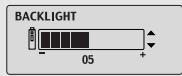
Utilisez la touche et pour régler la durée de rétroéclairage de l'écran ACL. - La plage de durée du rétroéclairage va de 0 à 9 secondes. Lorsque ALWAYS ON (TOUJOURS ALLUMÉ) est sélectionné, l'écran est éclairé en permanence.
Remarque
- Le rétroéclairage ne fonctionne pas lorsque le niveau de charge résiduel de la batterie est insuffisant.
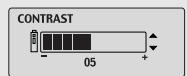
Utilisez les touches - et + pour régler le contraste. La plage de réglage du contraste, qui permet de régler la luminosité de l'écran, s'étend de 0 à 10.
Sélectionnez Time dans le menu Settings.
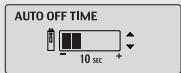
Auto off
Utilisez les touches et pour régler le Power-Off Time. - Vous pouvez régler la durée entre 0 et 1 minute. Si aucune touche n'est enfoncée après l'arrêt de la lecture, l'appareil va automatiquement s'éteindre lorsque le laps de temps sélectionné sera écoulé. L'alimentation ne sera pas automatiquement coupée si vous la réglez sur NO AUTO OFF.
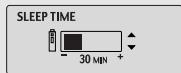
Utilise les touches et pour régler le Sleep time. Le sleep time peut être réglé sur 15, 30, 60, 90 et 120 minutes. L'appareil va automatiquement s'éteindre lorsque le laps de temps sélectionné sera écoulé. L'alimentation ne sera pas automatiquement coupée si vous la réglez sur NO SLEEP.
Sélectionnez REC Settings dans le menu Settings.
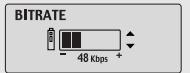
Utilisez les touches - et + pour régler le débit binaire auquel vous souhaitez que le codage soit effectué. Lorsque vous codez de la musique en fichier MP3, vous pouvez utiliser les débits binaires suivants 32Kbps, 48Kbps, 64Kbps, 96Kbps et 128Kbps.
Utilisez les touches - et + pour régler l'AutoSync Time. L'AutoSync Time est une fonction qui permet de séparer et de sauvegarder des fichiers MP3 lorsqu'aucun son n'est émis pendant une période de temps donnée au cours du codage MP3. - Vous pouvez régler la durée de l'AutoSync Time entre 1 et 5 secondes. Si l'AutoSync Time est réglé sur OFF, le codage ne s'arrête pas mais est enregistré sous la forme d'un fichier même si aucun son n'est émis entre les pistes enregistrées dans le codage MP3.
Remarque
- La fonction Auto Sync prend en charge les débits binaires allant de 64 Kbps à 128 Kbps.
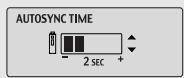
Sélectionnez WOW Level dans le menu Settings.
Réglage du SRS et du trubass
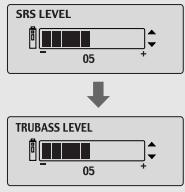
- Si vous sélectionnez SRS ou TruBass dans le niveau du WOW, vous pouvez régler le niveau du SRS ou du TruBass Level. Utilisez les boutons - et + pour sélectionner le niveau désiré. Le niveau de SRS et de TruBass peut être réglé dans une plage de 0 à 10.
- Si vous sélectionnez le Optimization, la fonction SRS est optimisée en fonction de l'appareil connecté. Utilisez les touches et pour sélectionner Speaker, Earphone, Headphone ou Car Pack(autoradio).
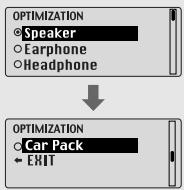
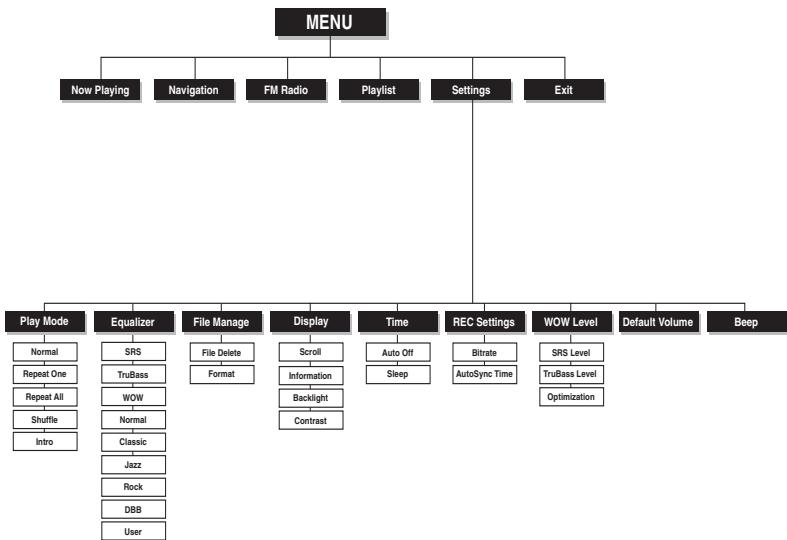
Tableau MENU
Sélectionnez Default Volume dans le menu Settings.
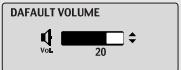
Utilise les touches et pour régler la valeur du volume par défaut. - Il est possible de régler le volume par défaut sur une valeur comprise entre 0 et 30 (MAX).
Si l'appareil est remis sous tension après que le volume ait été réglé à un niveau supérieur à la valeur par défaut, la musique est jouée au volume par défaut.
- Si l'appareil est remis sous tension après que le volume ait été réglé dans la plage de valeurs par défaut, la musique est re-jouée au volume précédemment utilisé.
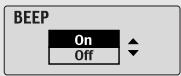
Sélectionnez Beep dans le sous-menu Settings.
Utilisez les touches et pour régler le mode BEEP. On: un bip est émis à chaque fois qu'une touche est enfoncée. - Off: aucun son n'est émis lorsqu'une touche est enfoncée.
Le logiciel ne fonctionne pas
Vérifiez la configuration requise pour le PC.
Le lecteur ne fonctionne pas et rien ne s'affiche sur l'écran ACL.
Vérifiez la capacité des piles. - Vérifiez que les piles ont été insérées correctement (+, -) - Après avoir connecté le lecteur au PC, executez YP-53 Updater dans le bureau pour mettre à jour le produit.
En mode PLAY la lecture ne se fait pas après avoir actionné le bouton /II.
- Vérifiez que des fichiers MP3 ou WMA sont enregistrés sur la carte mémoire intégrée. Vérifiez que le bouton HOLD n'est pas enclenché.
Les fichiers ne peuvent pas être téléchargés.
Vérifiez que le pilote est installé correctement sur l'ordinateur. Vérifiez la connexion entre le yepp et l'ordinateur. - Vérifiez et/ou remplacez les piles, puis allumez le yepp. - Le système d'exploitation limite le nombre maximum de fichiers pouvant être enregistrés. Veuillez créer un sous-dossier pour sauvegarder vos fichiers musicaux. Vérifiez que la mémoire n'est pas pleine.
Le rétroéclairage ne fonctionne pas.
Vérifiez le réglage du rétroéclairage. Lorsque la puissance des piles est faible, le rétroéclairage s'éteint.
Les boutons ne fonctionnent pas.
Vérifiez si l'interrupteur HOLD est enclenché. Retirez les piles et reinsérez-les.
Il est impossible de mettre le lecteur sous tension.
- En mode STOP, l'appareil s'éteint automatiquement après dix secondes (varie en fonction des réglages). Vérifiez que des fichiers sont enregistrés sur le yépp.
La durée de lecture affichée en mode PLAY est erronée.
L'indication "VBR SONG" signale que le fichier en cours de lecture est à débit binaire variable.
La fenêtre LCD est noire
Vérifiez le contraste.
- Àprès avoir vérifié si le dossier est lu, utilisez la fonction Navigation pour changer le dossier.
- À proche avoir connecté le lecteur au PC, executez YP-53 Updater dans le bureau pourmettre à jour le produit.
Il m'est impossible de connecter correctement le lecteur au PC.
Win98 : essayez de nouveau de le connecter après avoir installé le pilote yepp. - WinME : désinstallez le pilote yepp et appuyez sur Démarrer dans le bureau pour exécuter Windows Update. Après avoir sélectionné les packs de service et les mises à jour importantes, exécutez une mise à jour complète. - Win2000/XP : tentez de nouveau de le connecter après avoir redémarré le PC.
| Modèle | YP-53 |
| Capacité de la mémoire intégrée | 128Mo(YP-53 H), 256Mo(YP-53 V), 512Mo(YP-53 X), 1GB(YP-53 Z) |
| Tension | 1.5V X 1 (pile alcaline de type AAA/LR03) |
| Autonomie de lecture | jusqu'à 20 heures d'autonomie (pile alcaline, MP3 128Kbps, Vol level 20) |
| Dimensions/Poids | 27 X 87 X 21 mm / 33 g (sans pile) |
| Boîtier | Plastique |
| Niveau sonore | 88dB avec 20KHz LPF |
| Puissance de la prise de sortie Écouteurs | 10mW/CH (16Ω) |
| Plage de fréquence de sortie | 20Hz~20KHz |
| Plage de température de fonctionnement | -5 ~ +35°C (23 ~ 95°F) |
| Fréquence FM | 87.50 ~ 108.00 MHz |
| Rapport signal FM sur bruit | 60dB |
| T.H.D. FM | 0.5% |
| Sensibilité FM utilise | 10dB |
| Fichiers pris en charge | MPEG1/2/2.5 Layer3(8Kbps ~ 320Kbps, 8KHz ~ 48KHz)WMA, ASF (48Kbps ~ 192Kbps, 8KHz ~ 48KHz) |