
YP-C1X - Lecteur mp3 SAMSUNG - Notice d'utilisation et mode d'emploi gratuit
Retrouvez gratuitement la notice de l'appareil YP-C1X SAMSUNG au format PDF.

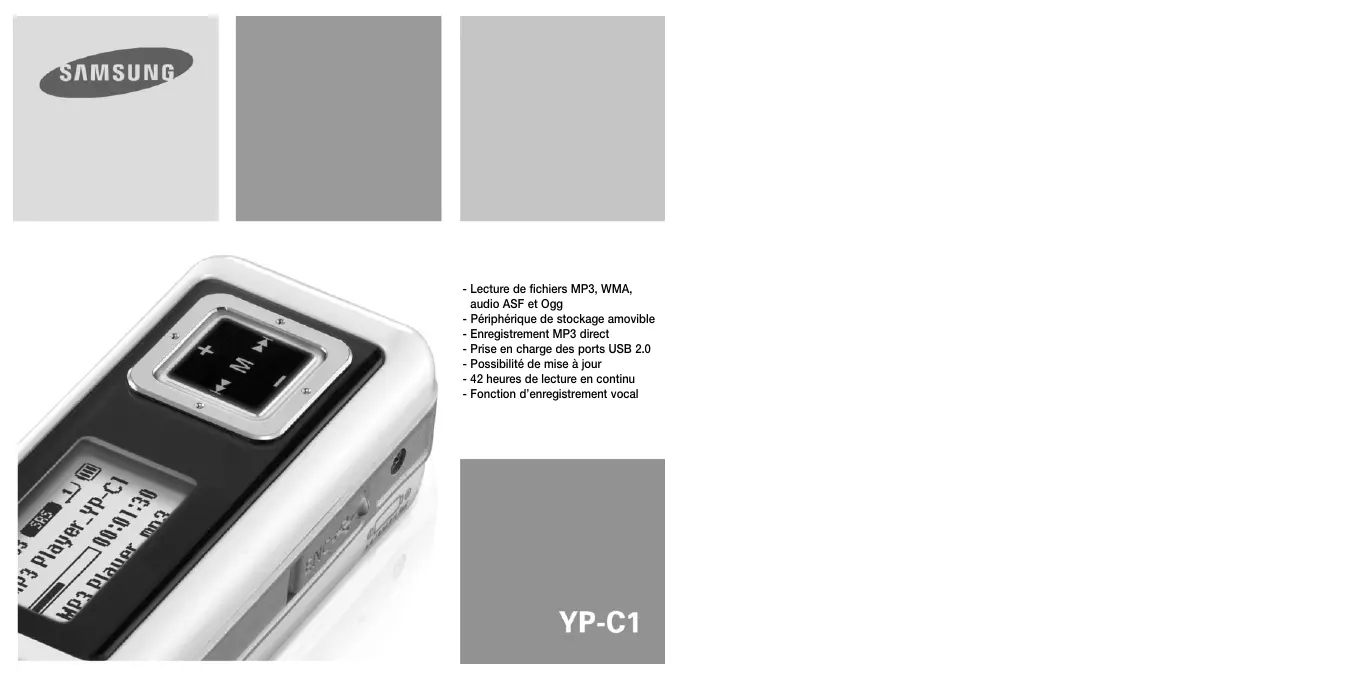
| Type de produit | Lecteur MP3 numérique |
| Marque | SAMSUNG |
| Modèle | YP-C1X |
| Mémoire intégrée | 512 Mo |
| Dimensions (L x H x P) | 26 x 71 x 26 mm |
| Poids (sans pile) | 34 g |
| Alimentation | 1 pile alcaline AA/LR6 (1,5 V) |
| Autonomie de lecture | Jusqu'à 42 heures (MP3 128 Kbps, volume 20) |
| Écran | ACL avec rétroéclairage réglable |
| Formats audio supportés | MP3 (8-320 Kbps), WMA (48-192 Kbps), ASF, Ogg Vorbis |
| Radio FM | Oui, 87,5 – 108,0 MHz (recherche manuelle/auto, 20 préréglages) |
| Enregistrement vocal | Oui (format WAV, dossier VOICE) |
| Enregistrement MP3 direct | Oui (via entrée ligne, dossier LINE_ENC) |
| Enregistrement FM | Oui (format MP3, dossier FM_ENC) |
| Fonctions de lecture | Normal, répétition une/toutes, aléatoire, intro, boucle A-B |
| Égaliseur | Préréglages (Normal, Rock, Jazz, Classic, SRS, TruBass, WOW) + utilisateur |
| Connectivité | USB 2.0 (compatible USB 1.1) |
| Configuration système requise | Pentium 200 MHz, Windows 98 SE/ME/2000/XP, 40 Mo disque, port USB |
| Accessoires inclus | Écouteurs, câble USB, CD d'installation, manuel d'utilisation |
| Sécurité | Éviter l'humidité, températures extrêmes, chocs ; ne pas démonter |
| Entretien et nettoyage | Nettoyer avec un chiffon doux et sec ; ne pas utiliser de produits chimiques |
| Pièces détachées et réparabilité | Contacter un centre de service agréé Samsung (1-800-726-7864) |
| Informations générales | Garantie 1 an main-d'œuvre et pièces (au Canada) |
FOIRE AUX QUESTIONS - YP-C1X SAMSUNG
Questions des utilisateurs sur YP-C1X SAMSUNG
0 question sur cet appareil. Repondez a celles que vous connaissez ou posez la votre.
Poser une nouvelle question sur cet appareil
Téléchargez la notice de votre Lecteur mp3 au format PDF gratuitement ! Retrouvez votre notice YP-C1X - SAMSUNG et reprennez votre appareil électronique en main. Sur cette page sont publiés tous les documents nécessaires à l'utilisation de votre appareil YP-C1X de la marque SAMSUNG.
MODE D'EMPLOI YP-C1X SAMSUNG
- Lecture de fichiers MP3, WMA, audio ASF et Ogg
- Périphérique de stockage amovible
- Enregistrement MP3 direct
- Prise en charge des ports USB 2.0
- Possibilité de mise à jour
- 42 heures de lecture en continu
- Fonction d'enregistrement vocal
Préparation
Avertissements de Sécurité....4
Caractéristiques....6
Accessoires 8
Emplacement des commandes....9
Connexion à l'ordinateur
Connexion à l'ordinateur ...... 11
Installation manuelle du pilote USB 15
Utilisation du stockage amovible(PC) 18
- Téléchargement/Télétransmission de fichiers ....18
● Débranchement du câble USB....18
● Formatage ....19
Installer le studio media ....20
Utilisation de Media Studio 21
Accéder à l'aide de Media Studio ....27
Utilisation de base
Lecture de musique et Mise hors tension de l'appareil....28
Fonction VERROU 29
Dictaphone ....29
Enregistrer des fichiers MP3....30
Enregistrer des fichiers MP3....31
Recherche de fichiers musicaux/vocaux....32
Création d'un signet ....33
Ecouter la radio FM....34
Enregistrement de la radio FM 36
Utilisation avancée
Répétition en boucle 36
Options du MENU ....37
Utilisation de la navigation ....38
Réglage de la liste de lecture ....41
Réglage des fonctions avancées ....42
Sélection du mode de lecture ....43
Réglage du mode EQ 44
● Preset EQ....44
● Bass Booster 44
● WOW Set 45
● User EQ Set....46
Options d'affichage ....47
- Scroll/Display Time....47
● Backlight/Contrast ....48
Options linguistiques....50
Paramétrage du système ....51
Paramètres d'enregistrement 54
Temps avant extinction ....55
Gestion des fichiers....56
Pour mettre à jour Firmware ....57
Annexe
Tableau MENU 59
Service à la clientèle
Dépannage 60
Spécifications 62
Garantie....65
Avertissements de Sécurité
Avertissements de Sécurité
Lisez et assurez-vous de comprendre intégralement les consignes afin d'éviter de vous blesser et d'endommager l'appareil.
N'exposez pas l'appareil à des températures extrêmes (supérieures à 95°F ou inférieures à 23°F). Ne placez pas l'appareil dans un endroit humide.
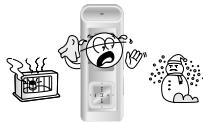
N'appliquez pas de pression excessive sur l'appareil ou ne placez pas d'objets lourds sur le dessus de l'appareil.
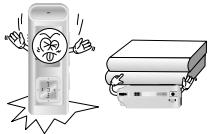
Ne laissez aucun corps étranger pénétrer à l'intérieur de l'appareil.
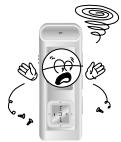
Veillez à ne pas exercer une pression excessive sur le lecteur lorsque vous le portez autour du cou.

N'exposez pas l'appareil à des produits chimiques tels que du benzène ou des diluants.
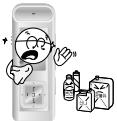
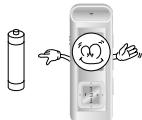
Retirez les piles lorsque l'appareil reste inutilisé pendant longtemps.
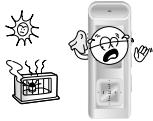
N'exposez pas l'appareil à la lumière directe du soleil ou à des sources de chaleur.
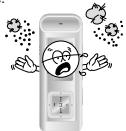
Ne placez pas l'appareil dans un endroit comportant beaucoup de poussière ou de suie.
Ne tentez pas de démonter ou de réparer vous-même l'appareil.
* Veuillez noter que nous déclinons toute responsabilité pour les dommages liés à la perte de données enregistrées ou sauvegardées suite à une panne, une réparation ou à toute autre cause.
Écouteurs
Suivez les consignes de sécurité relatives à la circulation
- N'utilisez pas les écouteurs en conduisant une voiture ou en circulant à vélo. C'est non seulement dangereux mais également interdit par la loi.
- Vous risquez d'avoir un accident si le volume des écouteurs est trop élevé lorsque vous marchez dans la rue, et notamment lorsque vous traversez la route.
Protégez vos oreilles
- Ne montez pas le volume trop haut. Les médecins émettent des mises en garde contre l'exposition prolongée à des volumes excessifs.
- Cessez d'utiliser l'appareil ou baissez le volume si vous ressentez des bourdonnements d'oreilles.
Conditions ambiantes d'utilisation
● Température ambiante : 5 °C \~ 35 °C (41 °F \~ 95 °F)
● Humidité : 10% \~ 75%
Informations relatives à l'environnement
- Conformez-vous aux directives locales concernant l'élimination des déchets lorsque vous vous débarrassez d'emballages, de piles et d'appareils électroniques usagés.
- L'emballage de votre lecteur est constitué de carton, de polyéthylène, etc., et ne comporte aucun matériau inutile.
Lecture de fichiers MP3, WMA, audio ASF et Ogg
- Le lecteur prend en charge la lecture des fichiers MP3, WMA, audio ASF et Ogg (Ogg Vorbis).
Périphérique de stockage amovible
- Il est très facile de copier et de coller des fichiers vers le lecteur à l'aide de Windows Explorer.
Enregistrement MP3 direct
- Vous pouvez convertir la musique provenant de CD, de cassettes et de la radio en fichiers MP3 sans l'aide d'un PC.
Réception de FM
- Écouter une émission FM devient un jeu d'enfant avec les fonctions Auto Search (Recherche auto) et Frequency Memory (Mémo. fréquences).
Son ambiophonique SRS WOW
- La fonction Surround 3D ajoute de l'espace au son.
Prise en charge des ports USB 2.0
- Vitesse de transfert maximum des données de 18 Mo/s.
Possibilité de mise à jour
- Vous pouvez mettre à jour les programmes intégrés le cas échéant. Veuillez vérifier la présence de mises à jour sur la page d'accueil du site http://www.samsung.ca.
42 heures de lecture en continu
- Cet appareil est alimenté par une pile alcaline AA/LR6. Il peut fonctionner pendant près de 42 heures. L'autonomie réelle peut varier en fonction du type et de la capacité de la pile.
Fonction d'enregistrement vocal
- Vous pouvez effectuer des enregistrements vocaux de grande qualité.
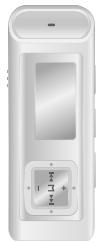
| Modèle | YP-C1 H | YP-C1 V | YP-C1 X | YP-C1 Z |
| Mémoire intégrée | 128Mo | 256Mo | 512Mo | 1Go |
- La capacité de la mémoire utile incorporée est inférieure à ce qui est spécifié puisque le micrologiciel interne utilise également une partie de la mémoire.
- Les caractéristiques des accessoires sont susceptibles d'être modifiées sans préavis à des fins d'amélioration.
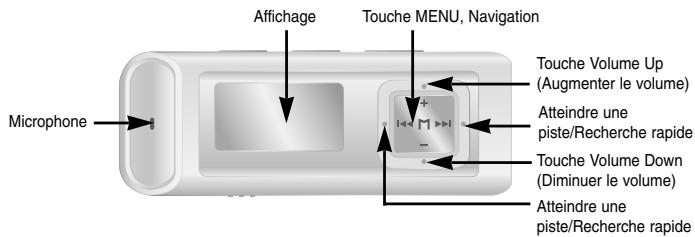
text_image
Microphone Affichage Touche MENU, Navigation Touche Volume Up (Augmenter le volume) Atteindre une piste/Recherche rapide Touche Volume Down (Diminuer le volume) Atteindre une piste/Recherche rapide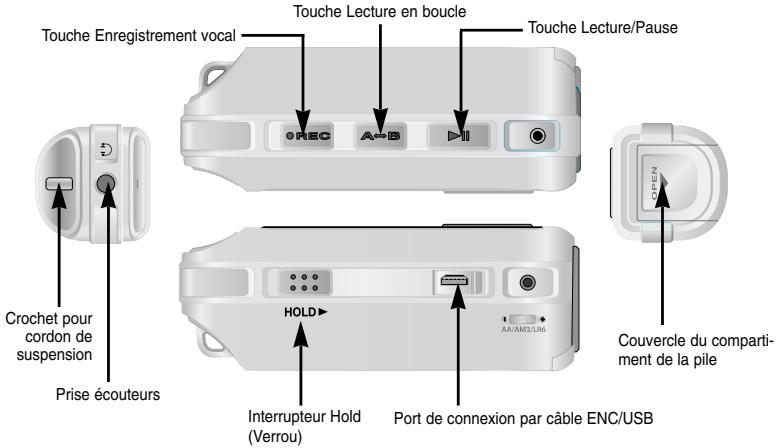
text_image
Touche Enregistrement vocal Touche Lecture en boucle Touche Lecture/Pause Chrochet pour cordon de suspension Prise écouteurs HOLD Interrupteur Hold (Verrou) Port de connexion par câble ENC/USB Couvercle du compartiment de la pileAffichage
text_image
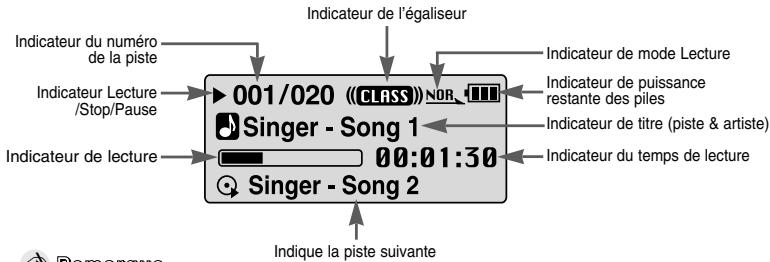
Indicateur du numéro de la piste Indicateur Lecture /Stop/Pause 001/020 (CLASS) NOR Singer - Song 1 00:01:30 Indicateur de lecture Indicateur de l'égaliseur Indicateur de mode Lecture Indicateur de puissance restante des piles Indicateur de titre (piste & artiste) Indicateur du temps de lecture Singer - Song 2 Indique la piste suivante
Remarque
- Les captures d'écran sont proposées à des fins d'utilisation uniquement. Les écrans réels peuvent être différents.
Insertion de la pile
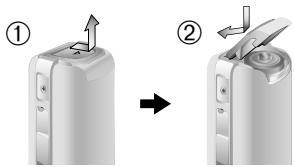
1 Poussez le couvercle dans le sens de la flèche pour ouvrir le compartiment.
2 Insérez une pile en respectant les polarités + et – puis poussez le couvercle dans la direction de la flèche afin de le fermer.

Remarque
- Ne placez pas d'objets lourds sur le couvercle.
▲ Configuration système nécessaire.
Le PC doit avoir au minimum la configuration suivante:
● Pentium 200MHz ou plus.
● Windows 98 SE/ME/2000/XP.
● 40 Mo d'espace disque disponible
● Lecteur de CD-ROM.
(double vitesse au minimum)
● Prise en charge du port USB (2.0).
- Carte graphique VGA.

Remarque
- Installez le système de fonctionnement dans le mode d'Account Administrator pour Windows 2000 ou XP. Sinon, l'installation ne sera pas complétée.
- Les systèmes Windows ME, 2000 et XP sont capables de reconnaître le pilote sans que le programme fourni soit installé. Toutefois, il est nécessaire d'installer le programme afin de formater le lecteur et de mettre à jour le micrologiciel.
- Sous Windows 98, si le logiciel YP-C1 n'a pas été installé, toute communication avec votre disque amovible sera impossible. Vous devez commencer par installer le pilote USB.
Avant de connecter le lecteur au PC, veuillez à installer le pilote USB. Si le message “Add New Hardware Wizard” apparaît, cliquez sur [Cancel] et installez le pilote USB.
Installer le logiciel
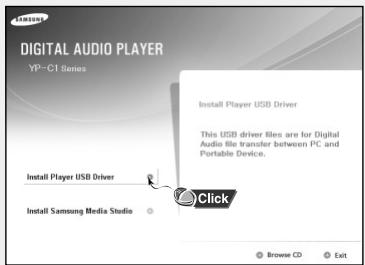
1 Insérez le CD d'installation dans le lecteur de CD-ROM. Sélectionnez [Install Player USB Driver].
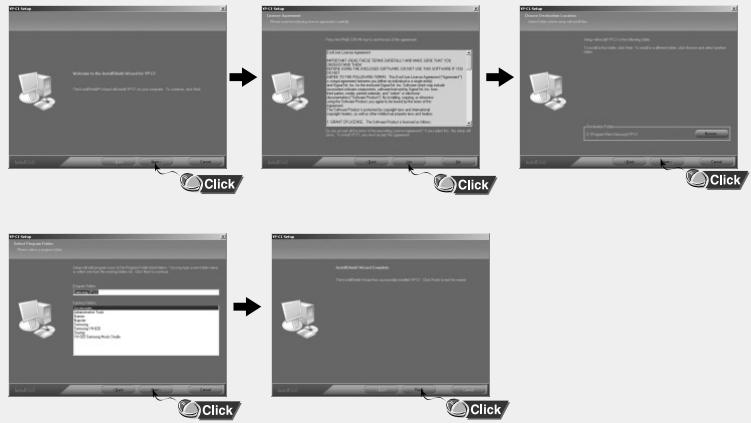
2 Suivez les instructions à l'écran pour terminer l'installation.
Connexion du lecteur à un PC à l'aide d'un câble USB
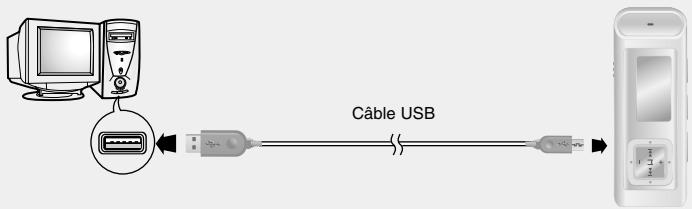
1 Connectez le câble USB au port USB de l'ordinateur.
2 Connectez l'autre extrémité du câble USB au port de connexion USB situé à l'arrière du lecteur.
- Si vous débranchez le câble USB de votre PC lors de l'exécution d'une instruction ou si vous effectuez une initialisation pendant l'installation du pilote USB, votre PC risque de ne pas fonctionner correctement.
3 Si le pilote USB est installé, un message apparaît indiquant la recherche d'un nouveau périphérique. Il est possible que l'écran d'affichage ne puisse être visualisé au cours de l'installation. Sélectionnez le gestionnaire de périphériques pour vérifier que l'installation s'est terminée avec succès.
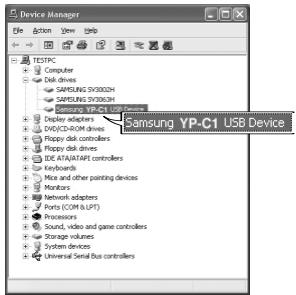
4 Lors de l'installation du pilote USB, "Samsung YP-C1 USB Device" apparaîtra dans les [System Properties] → [Device Manager].
Vérification du pilote USB
Windows 98:
Control Panel → System → Device Manager → Disk Drives → Samsung YP-C1
Windows 2000:
5 Si le pilote USB ne s'installe pas automatiquement, reportez-vous à la page suivante.
Aller à "Télécharger/Charger des fichiers" si le pilote USB est installé.
Appliquez cette procédure si le pilote USB n'est pas installé :
I Lorsque qu'une erreur survient pendant l'installation du pilote USB
1 Vérifiez le gestionnaire de périphériques.
Windows 98,ME:
2 Vérifiez si un périphérique présente un point d'exclamation ou un point d'interrogation (affiché comme périphérique inconnu ou périphérique USB).
3 Cliquez deux fois dans la liste sur l'appareil marqué d'un point d'exclamation ou d'un point d'interrogation.

Remarque
- Si vous utilisez Windows 2000 et que Windows ne reconnaît pas le pilote USB, téléchargez et installez le dernier kit de service que vous trouverez à l'adresse suivante : windowsupdate.microsoft.com.
- La procédure d'installation dépend du type de PC ou de système d'exploitation. Adressez-vous au revendeur du PC ou à un centre de service technique pour obtenir des informations sur l'installation.
- Si vous êtes confronté à un message d'erreur récurrent lors de l'installation du pilote USB, redémarrez votre ordinateur et reconnectez le câble USB.
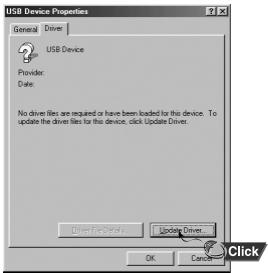
4 Après avoir sélectionné le pilote, cliquez sur [Update Driver].
6 Sélectionnez [Search for a suitable driver for my device] puis cliquez sur [Next].

5 Cliquez sur [Next].
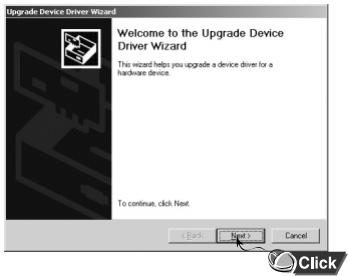
7 Cliquez sur [Next] pour terminer.
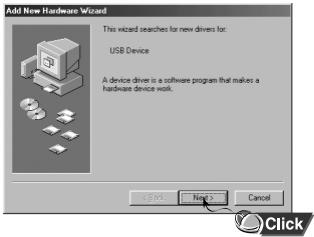
Suivez les instructions à l'écran pour terminer l'installation.
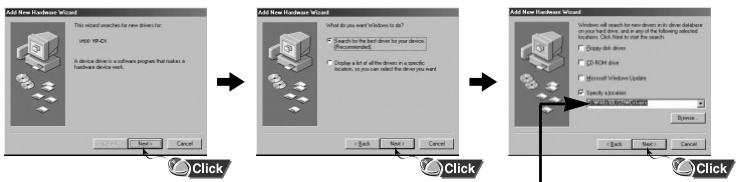
Emplacement du pilote USB [CD-ROM]\Win98USB\Drivers
: Pour compléter l'installation, redémarrez votre ordinateur.
Remarque
- Vous ne pourrez pas l'utiliser comme disque amovible dans Windows 98 si le programme YP-C1 n'est pas installé. Vous devez commencer par installer le pilote USB.
Téléchargement/Télétransmission de fichiers
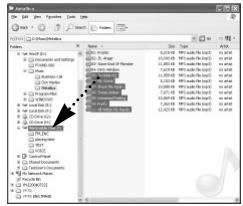
1 Connectez le lecteur à votre PC à l'aide du câble USB fourni.
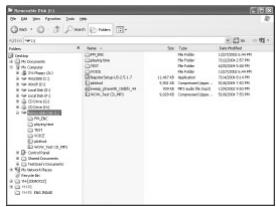
2 Ouvrez l'Explorateur Windows sur le PC.
- Disque amovible s'affiche dans l'explorateur Windows.
3 Sélectionnez le fichier à enregistrer, faites-le glisser et déposez-le sur l'icône du disque amovible. (Par ordre numérique, alphabétique)
- Si vous modifiez le nom des fichiers musicaux dans l'Explorateur Windows sous la forme 001***, 002***..., les fichiers musicaux seront lus dans l'ordre des numéros indiqués.
text_image
File Edit View Properties Help Help C:\Users\Files\Options Name Size Type 0.2158 (96%) 0.2158 (96%) 0.2158 (96%) 0.2158 (96%) 0.2158 (96%) 0.2158 (96%) 0.2158 (96%) 0.2158 (96%) 0.2158 (96%) 0.2158 (96%) 1.034 (96%) 1.034 (96%) 1.034 (96%) 1.034 (96%) 1.034 (96%) 1.034 (96%) 1.034 (96%) 1.034 (96%) 1.034 (96%) 1.034 (96%) 1.037 (96%) 1.037 (96%) 1.037 (96%) 1.037 (96%) 1.037 (96%) 1.037 (96%) 1.037 (96%) 1.037 (96%) 1.037 (96%) 1.037 (96%) 1.038 (96%) 1.038 (96%) 1.038 (96%) 1.038 (96%) 1.038 (96%) 1.038 (96%) 1.038 (96%) 1.038 (96%) 1.038 (96%) 1.038 (96%) 1.039 (96%) 1.039 (96%) 1.039 (96%) 1.039 (96%) 1.039 (96%) 1.039 (96%) 1.039 (96%) 1.039 (96%) 1.040 (96%) 1.040 (96%) 1.040 (96%) 1.040 (96%) 1.040 (96%) 1.040 (96%) 1.040 (96%) 1.040 (96%) 1.041 (96%) 1.041 (96%) 1.041 (96%) 1.041 (96%) 1.041 (96%) 1.041 (96%) 1.042 (96%) 1.042 (96%) 1.042 (96%) 1.042 (96%) 1.042 (96%) 1.042 (96%) 1.042 (96%)
Important
- Le message “WRITING/READING” apparaît lors du téléchargement ou de la télétransmission de fichiers. Si vous débranchez le câble USB alors que “WRITING/READING” est affiché, cela peut provoquer un dysfonctionnement de l’appareil.
- L'ordre des fichiers musicaux est indépendant de leur ordre d'écoute quand vous sélectionnez un disque amovible dans l'explorateur Windows.
Débranchement du câble USB
Après avoir terminé la transmission de fichier, vous devez débrancher le câble de la manière suivante:
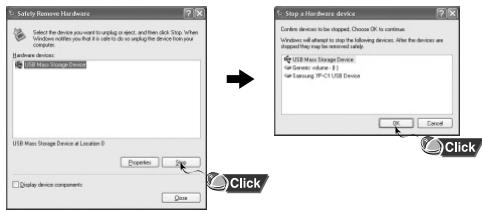
1 Cliquez deux fois sur la flèche verte de la barre des tâches dans l'angle inférieur droit de l'écran.
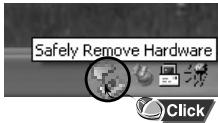
2 Lorsque le message [Stop a Hardware device] apparaît, appuyez sur [OK] puis débranchez le câble USB.
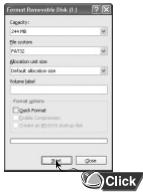
1 Sélectionnez l'icône du disque amovible et cliquez sur la touche droite de la souris pour sélectionner [Format].
text_image
C:\Program Files 6.1 File Edit View Insert Tools Help C:\Program Files 6.1 Name: C#.N1000012.1 Database Name: C#.N1000012.1 Database Type: C#.N1000012.1 Database Count: 375 Database Date: 2014/08/29 12:31:17 Database Width: 0.000000000000000000 Database End: 0.000000000000000000 Database Status: C#.N1000012.1 Database Name: C#.N1000012.1 Database Type: C#.N1000012.1 Database Count: 375 Database Date: 2014/08/29 12:31:17 Database Width: 0.00000000000000012 Database End: 0.0000000000000012 Database Status: C#.N1000012.1 Database Name: C#.N1000012.1 Database Type: C#.N1000012.1 Database Count: 375 Database Date: 2014/08/29 12:31:17 Database Width: 0.000000000000155555 Database End: 0.00000000000155555 Database Status: C#.N1000012.1 Database Name: C#.N1000012.1 Database Type: C#.N1000012.1 Database Count: 375 Database Date: 2014/08/29 12:31:17 Database Width: 0.00000000001555555 Database End: 0.0000000002 Appuyez sur la touche [Start].
- Tous les fichiers enregistrés seront formatés.
- Vous pouvez changer le nom du disque amovible en sélectionnant [Volume label].
- Lors du formatage, tous les menus préréglés seront initialisés.
- Soyez très attentif car les fichiers formatés ne peuvent pas être récupérés.
Media Studio est le programme qui vous permet de télécharger des fichiers musicaux sur votre lecteur et de lire des fichiers musicaux sur votre ordinateur.
1 Insérez le CD d'installation dans le lecteur de CD-ROM. Sélectionnez [Install Samsung Media Studio].
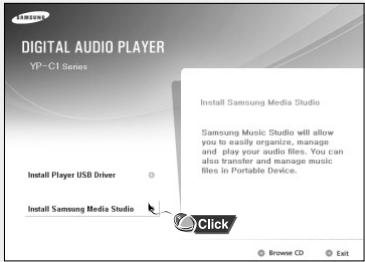
2 Sélectionnez la langue.
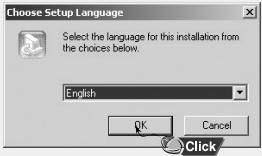
3 Suivez les instructions à l'écran pour terminer l'installation.
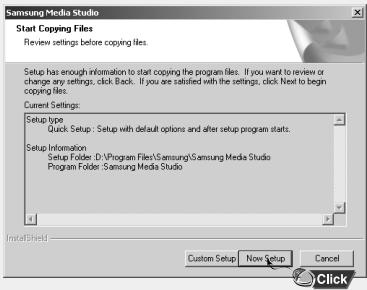
- Cliquez sur l'icône Media Studio sur le bureau.
Téléchargement des fichiers de musique
1 Connectez le lecteur à l'ordinateur.
- Une fenêtre de connexion d'un périphérique apparaîtra sur la droite de votre écran. Sélectionnez [Device] → [Show device Window] en haut de l'écran si l'écran de connexion d'un périphérique n'apparaît pas automatiquement.
2 Sélectionnez le dossier contenant les fichiers que vous souhaitez transférer dans la fenêtre [Librairie]. - Les fichiers musicaux dans le dossier apparaissent au centre de l'écran.
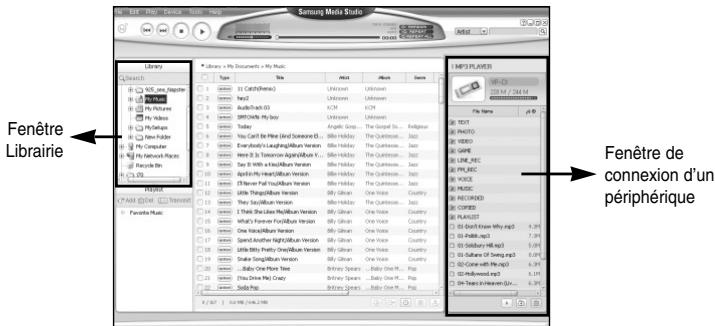
text_image
Funêtre Librairie Funêtre de connexion d'un périphérique3 Quand les fichiers musicaux apparaissent, sélectionnez le(s) fichier(s) que vous souhaitez transférer et pressez la touche [Transfer]
- Les fichiers sélectionnés sont transférés sur le lecteur.
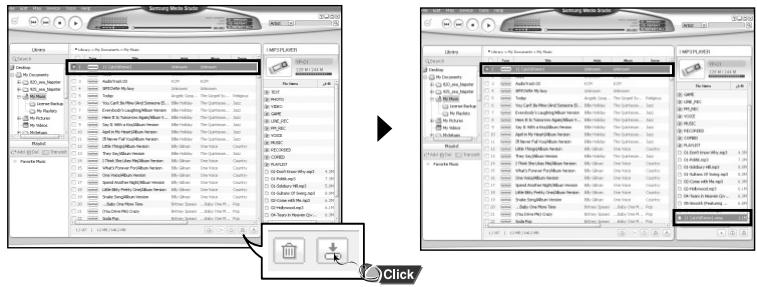
text_image
Library MUSTLEER Click
Remarque
- Reportez-vous à l'Aide pour de plus amples informations.
Le formatage supprime tous les fichiers sur le lecteur MP3 offrant une capacité de mémoire maximum pour le stockage de nouveaux fichiers.
Cela vous évite de supprimer les fichiers indésirables un à la fois.
Formater le lecteur
1 Connectez le lecteur à l'ordinateur.
2 Cliquez [Device] → [Format] en haut de l'écran.
3 Cliquez la touche [Start] quand l'écran Format apparaît.
- La mémoire du lecteur est formatée et tous les fichiers sauvés seront supprimés.
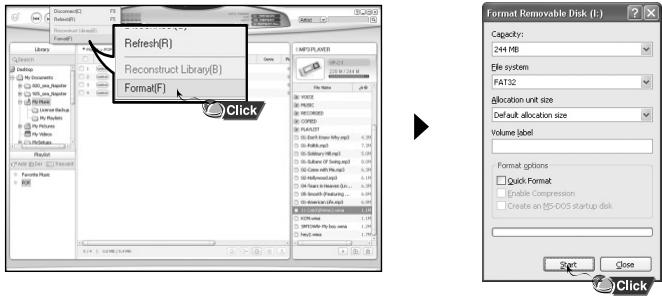
- Reportez-vous à l'Aide pour de plus amples informations.
Extraire des fichiers d'un CD audio
1 Insérez votre CD contenant les pistes à extraire dans le lecteur de CD-ROM de votre ordinateur.
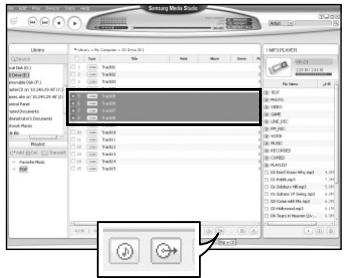
2 Cliquez la touche [Search Audio CD] ☐ dans la partie inférieure de l'écran.
- Les pistes du CD sont affichées.

3 Sélectionnez les pistes à extraire et cliquez sur [Rip a CD]
- Les fichiers sélectionnés sont convertis en fichiers MP3.
- Sélectionnez [Tools]→[Audio Source Format Conversion Settings] en haut de l'écran pour changer les paramètres d'extraction.
text_image
Samsung Media Studio File Edit View Help Name Name Page Page View Date 1.0000000000000000000000000000000000000000000000000000000000000000000000000000000000000000000000000000 1.1.1 1.1.2 1.1.3 1.1.4 1.1.5 1.1.6 1.1.7 1.1.8 1.1.9 1.2.0 1.2.1 1.2.2 1.2.3 1.2.4 1.2.5 1.2.6 1.2.7 1.2.8 1.2.9 1.3.0 1.3.1 1.3.2 1.3.3 1.3.4 1.3.5 1.3.6 1.3.7 1.3.8 1.3.9 1.4.0 1.4.1 1.4.2 1.4.3 1.4.4 1.4.5 1.4.6 1.4.7 1.4.8 1.4.9 1.5.0 1.5.1 1.5.2 1.5.3 1.5.4 1.5.5 1.5.6 1.5.7 1.5.8 1.5.9 1.6.0 1.6.1 1.6.2 1.6.3 1.6.4 1.6.5 1.6.6 1.6.7 1.6.8 1.6.9 1.7.0 1.7.1 1.7.2 1.7.3 1.7.4 1.7.5 1.7.6 1.7.7 1.7.8 1.7.9 1.8.0 1.8.1 1.8.2 1.8.3 1.8.4 1.8.5 1.8.6 1.8.7 1.8.8 1.8.9 1.9.0 1.9.1 1.9.2 1.9.3 1.9.4 1.9.5 1.9.6 1.9.7 1.9.8 1.9.9 2.0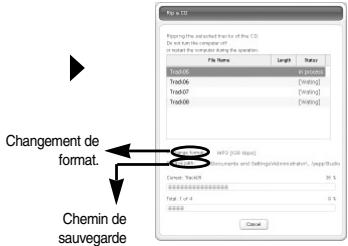
text_image
File 12 Ripographie uninstalled tracts of the C.D. De se net le compter (20) ou la version de la production. File Name Length Status Treadoff Treadoff Treadoff Treadoff Treadoff Treadoff Treadoff Treadoff Treadoff Treadoff Treadoff Treadoff Treadoff Treadoff Treadoff Treadoff Treadoff Treadoff Treadoff Treadoff Treadoff Treadoff Treadoff Treadoff Treadoff Tread Off Tread Off Tread Off Tread Off Tread Off Tread Off Tread Off Tread Off Tread Off Tread Off Tread Off Tread Off Tread Off Tread Off Tread Off Tread Off Tread Off Tread Off Tread Off Tread Off Tread Off Tread Off Tread Off Tread Off Tread Off TreadOff TreadOff TreadOff TreadOff TreadOff TreadOff TreadOff TreadOff TreadOff TreadOff TreadOff TreadOff TreadOff TreadOff TreadOff TreadOff TreadOff TreadOff TreadOff TreadOff TreadOff TreadOff TreadOff TreadOff TreadOff TreadO3 (CDD Max) Documents and Settings/Information, Page/Tools Format: TreadOff 30 % Total: 1 or 4 0 % Chemin de sauvegarde
Remarque
- Reportez-vous à l'Aide pour de plus amples informations.
Créer un dossier
1 Connectez le lecteur à l'ordinateur.
2 Cliquez la touche [Create Folder] en bas de la fenêtre de connexion d'un périphérique.
3 Entrez le nom du nouveau dossier quand un écran apparaît.
● Un nouveau dossier est créé.
- Si vous ouvrez un nouveau dossier et transférez un fichier, le fichier est transféré dans le dossier nouvellement créé.
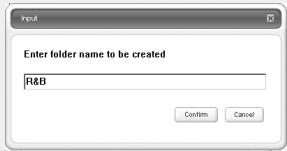
- Reportez-vous à l'Aide pour de plus amples informations.
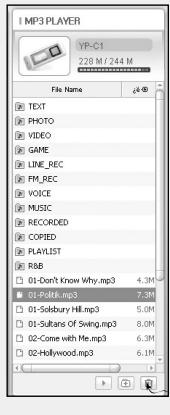
Supprimer un fichier
1 Connectez le lecteur à l'ordinateur.
2 Cliquez sur la touche [Delete] en bas de l'écran de connexion après avoir sélectionné les fichiers ou dossiers dans la fenêtre de connexion d'un périphérique.
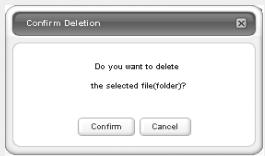
3 Cliquez sur [Confirm] quand une fenêtre de confirmation apparaît.
- Le fichier ou dossier sélectionné est supprimé.
text_image
MP3 PLAYER YP-C1 228 M / 244 M File Name TEXT PHOTO VIDEO GAME LINE_REC PM_REC VOICE MUSIC RECORDED COPED PLAYLIST RBB 01-Don't Know Why.mp3 4.3M 01-PoRML.mp3 7.3M 01-Solbury Hill.mp3 5.0M 01-Sulfonye Of Swing.mp3 8.0M 02-Come With Me.mp3 6.3M 02-Hollywood.mp3 6.1M
- Reportez-vous à l'Aide pour de plus amples informations.
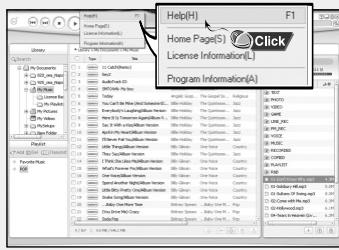
Lancez Media Studio et appuyez sur F1.
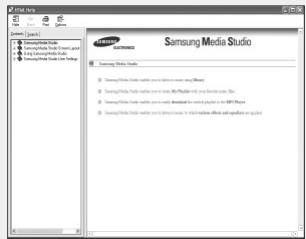
- Aide apparaîtra.
Cliquez sur [Help] en haut de l'écran.
- Cliquez sur Aide et la fenêtre apparaîtra.
text_image
Help(H) Home Page(S) Click License Information(L) Program Information(A) Help(H) F1 Home Page(S) Click License Information(L) Program Information(A) Help(H) F1 Home Page(S) Click License Information(L) Help(H) F1 Home Page(S) Click License Information(L) Help(H) F1 Home Page(S) Click License Information(L) Help(H) F1 Home Page(S) Click License Information(L) Help(H) F1 Home Page(S) Click License Information(L) Help(H) F1 Home Page(S) Click License Information(L) Help(H) F1 Home Page(S) Click License Information(L) Help(H)
text_image
Microsoft Media Studio Microsoft Media Studio Samsung Media Studio Samsung Media Studio currently installed in Microsoft Excel (MS Excel) Samsung Media Studio currently installed in Microsoft Excel Microsoft Excel Office Samsung Media Studio currently installed in Microsoft Excel Microsoft Excel Microsoft Excel Microsoft Excel Microsoft Excel Microsoft Excel Microsoft Excel Microsoft Excel Microsoft Excel Microsoft Excel Microsoft Excel Microsoft Excel Microsoft Excel Microsoft Excel Microsoft Excel Microsoft Excel Microsoft Excel Microsoft Excel Microsoft Excel Microsoft Excel Microsoft Excel Microsoft Excel Microsoft Excel Microsoft Excel Microsoft Excel Microsoft Excel Microsoft Excel Microsoft Excel Microsoft Excel Microsoft Excel Microsoft Excel Microsoft Excel Microsoft Excel Microsoft Excel Microsoft Excel Microsoft Excel Microsoft Excel Microsoft Excel Microsoft Excel Microsoft Excel Microsoft Excel Microsoft Excel Microsoft Excel Microsoft Excel Microsoft Excel Microsoft Excel Microsoft Excel Microsoft Excel Microsoft Excel Microsoft Excel MicrosoftExcel Microsoft Excel Microsoft Excel Microsoft Excel Microsoft Excel Microsoft Excel Microsoft Excel Microsoft Excel Microsoft Excel Microsoft Excel Microsoft Excel Microsoft Excel Microsoft Excel Microsoft Excel Microsoft Excel Microsoft Excel Microsoft Excel Microsoft Excel Microsoft Excel Microsoft Excel Microsoft Excel Microsoft Excel Microsoft Excel Microsoft Excel Microsoft Excel Microsoft Excel Microsoft Excel Microsoft Excel Microsoft Excel Microsoft Excel Microsoft Excel Microsoft Excel Microsoft Excel Microsoft Excel Microsoft Excel Microsoft Excel Microsoft Excel Microsoft Excel Microsoft Excel Microsoft Excel Microsoft Excel Microsoft Excel Microsoft Excel Microsoft Excel Microsoft Excel Microsoft Excel Microsoft Excel Microsoft Excel Microsoft Excel Microsoft Excel Microsoft SQL Server Microsoft Visual Studio - Standard Video Microsoft Visual Studio - Standard Video Microsoft Visual Studio - Standard Video Microsoft Visual Studio - Standard Video Microsoft Visual Studio - Standard Video Microsoft Visual Studio - Standard Video Microsoft Visual Studio - Standard Video Microsoft Visual Studio - Standard Video Microsoft Visual Studio - Standard Video Microsoft Visual Studio - Standard Video Microsoft Visual Studio - Standard Video Microsoft Visual Studio - Standard Video Microsoft Visual Studio - Standard Video Microsoft Visual Studio - Standard Video Microsoft Visual Studio - Standard Video MS Server - Standard Video MS Server - Standard Video MS Server - Standard Video MS Server - Standard Video MS Server - Standard Video MS Server - Standard Video MS Server - Standard Video MS Server - Standard Video MS Server - Standard Video MS Server - Standard Video MS Server - Standard Video MS Server - Standard Video MS Server - Standard Video MS Server - Standard Video MS Server - Standard Video MS Server - Standard Video MS Server - Standard Video
Remarque
- La technologie de reconnaissance de musique et des données associées sont fournies par Gracenote et Gracenote CDDB® Music Recognitio ^SM .
- CDDB est une marque déposée appartenant à Gracenote. Le logo et logotype Gracenote, le logo et logotype Gracenote CDDB, ainsi que le logo "Powered by Gracenote CDDB" sont des marques appartenant à Gracenote. Music Recognition Service et MRS sont des marques de service de Gracenote.
Mise sous/hors tension de l'appareil
Mise sous tension : Appuyez sur la touche ▶II pour mettre l'appareil sous tension.
Mise hors tension : Appuyez longuement sur la touche ▶II pour mettre l'appareil hors tension
Lecture de musique (Mise sous tension)
Appuyez sur la touche ▶II.
Mise en pause de la musique (Mise hors tension)
Appuyez sur la touche ▶II pour mettre la lecture en pause.
- Lorsqu'aucune touche n'est actionnée dans les 10 secondes (varie en fonction des réglages), votre yepp se met automatiquement hors tension.
- En mode Pause, appuyez brièvement sur la touche ▶II pour reprendre la lecture.
Réglage du volume
Utilisez les touches — et + pour régler le volume sur une valeur comprise entre 00 et 30.

Remarque
- Si le nom de fichier ne s'affiche pas correctement, allez dans [Settings] ➤ [Language] ➤ [Menu] et modifiez les paramètres de langue. Lorsque les paramètres linguistiques sont modifiés, la langue de l'écran Menu change en conséquence.
- Les fichiers WMA ne peuvent être lus que comme des fichiers musicaux avec un taux de compression de 48Ko/s-192Ko/s.
- Le power off time (délai avant mise hors tension) peut être réglé à partir du menu.
En mode Hold, toutes les touches sont désactivées.
Faites coulisser l'interrupteur : : : du lecteur dans la direction de la flèche.
✿ Lorsque la touche est enfoncée, le message "HOLD" apparaîtra sur l'afficheur.
Dictaphone
FRA
\* Pour passer du Mode Voix à d'autres modes, consultez la section "Changer de mode".
1 Maintenez la touche REC enfoncée pour commencer l'enregistrement vocal.
2 Appuyez de nouveau sur la touche REC pour arrêter l'enregistrement et enregistrez le fichier vocal.
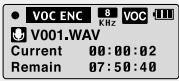

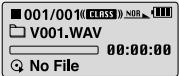

Remarque
- Les fichiers sont enregistrés dans l'ordre V001,V002......, et sauvegardés sous forme de fichiers WAV dans le dossier VOIX après l'enregistrement.
- L'enregistrement vocal s'arrête automatiquement si la mémoire est pleine.
- L'enregistrement vocal ne fonctionne pas en mode FM ou lorsque le câble d'entrée de ligne est connecté.
* Pour aller du LINE_ENC aux autres modes, reportez-vous à "Changer de Mode".
1 Raccordez le port de sortie de la source audio externe (ou le port de sortie de ligne) au port ENC de l'appareil à l'aide du câble d'entrée.
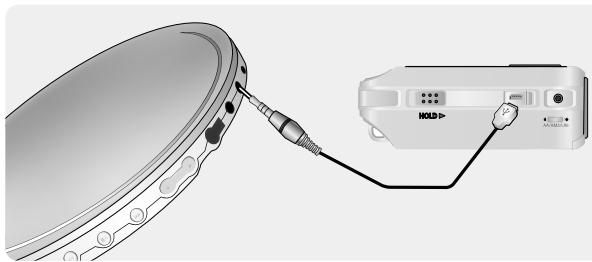
2 Maintenez la touche REC enfoncée pour commencer l'enregistrement MP3.
- Si la touche ▶II est enfoncée, l'enregistrement est mis en pause. Ce dernier reprend lorsque la touche ▶II est de nouveau enfoncée.
3 Lorsque la touche REC est enfoncée pendant l'enregistrement, ce dernier s'arrête et un fichier MP3 est créé.
- Les fichiers sont enregistrés dans l'ordre L001, L002... et enregistrés sous forme de fichiers MP3 dans le dossier LINE_ENC après l'enregistrement.
Remarque
- Le débit binaire peut être réglé dans une plage 32 Kbps à 128 Kbps.
- Le volume peut être ajusté tout en surveillant l'enregistrement.
Attention
- Ne débranchez pas le câble de ligne pendant l'enregistrement.
- Si la batterie n'est pas suffisamment chargée, le fichier ne pourra pas être entièrement codé par le lecteur.
- Réglez le volume de la source audio externe à un niveau adéquat avant de lancer l'enregistrement. Si le volume est trop élevé, le son risque d'être de mauvaise qualité.
▲ Recherche de morceaux spécifiques pendant la lecture
- Maintenez les touches ◀◀ et ▶▶ enfoncées pendant la lecture pour rechercher la partie à écouter.
- Relâchez les touches ◀◀ et ▶▶ I pour reprendre la lecture normalement.
▲ Changement de piste en cours de lecture
- Appuyez brièvement sur la touche ▶ pendant la lecture pour lire la piste suivante.
- Appuyez brièvement sur la touche ◀◀ au maximum 5 secondes après le début de la lecture pour lire la piste précédente. Appuyez brièvement sur la touche ◀◀ plus de 5 secondes après le début de la lecture pour réécouter la piste en cours depuis le début.
▲ Changement de piste à l'arrêt
- Appuyez sur les touches ◀◀ et ▶▶I en mode stop pour atteindre la piste suivante/précédente.

Remarque
- Fichier VBR (Variable Bit Rate : débit binaire variable): C'est un fichier qui modifie constamment le taux de compression en fonction du type de sons contenus dans le fichier.
- En cas de fichier VBR, vous ne pouvez pas lire la piste précédente même si vous mettez la manette de commande en position ◀◀◀ dans les 5 secondes suivant le début de la lecture.
- Les fichiers téléchargés au format MP1 ou MP2 dont l'extension a été modifiée en MP3 risquent de ne pas fonctionner.
1 Appuyez sur la touche REC pendant la lecture.
- La marque "IB" apparaîtra à l'écran.
- Appuyez sur les touches ◀◀◀ et ▶▶▶ dans le fichier mis en signet pour atteindre le signet en question.
- Si le signet est défini, la marque " B " s'affiche lorsque les fichiers en cours de lecture ne comportent pas de signet.
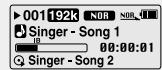
2 Pour supprimer un signet, appuyez de nouveau sur la touche REC à l'endroit du signet.
- La marque "IB" disparaîtra.
D'abord, appuyez sur la touche "M" pour afficher l'écran Menu et sélectionnez FM Radio.
Recherche manuelle de fréquence
- Appuyez sur ◀◀,▶▶▶ brièvement pour rechercher manuellement la fréquence désirée.
Recherche automatique de fréquence
- Maintenez enfoncé ◀◀,▶▶ pour rechercher et s'arrêter aux fréquences avec réception.
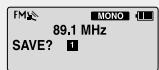
Enregistrement manuel de fréquence
- Après avoir recherché manuellement la fréquence que vous souhaitez, appuyez sur la touche A B pour afficher l'écran d'enregistrement.
- Appuyez sur ◀◀,▶▶ pour choisir le numéro que vous voulez assigner pour sauvegarder la fréquence, puis appuyez sur la touche A↔B.
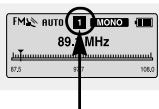
Enregistrement automatique de fréquence
- Appuyez sur la touche A B et maintenez-la enfoncée tout en étant en mode FM.
- Les fréquences de 87,5MHz à 108,0MHz sont automatiquement sélectionnées et mémorisées.
- Les fréquences sont automatiquement enregistrées en partant de 1.

Remarque
- Pour quitter le mode FM, appuyez sur la touche "M".
- Les options mono (MO) et stéréo (ST) sont sélectionnées automatiquement.
text_image
FMS AUTO 1 MONO 89.7 MHz 87.5 92.7 106.0Nombre de fréquences sauvegardées.
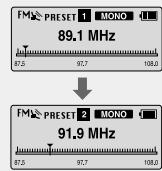
Recherche de fréquences mémorisées
1 Appuyez sur la touche "M" en mode FM.
● L'écran PRESET apparaîtra.
2 Utilisez les touches ◀◀ et ▶▶ pour atteindre la fréquence désirée.
text_image
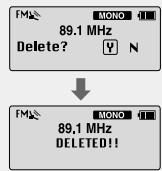
FM PRESET 1 MONO 89.1 MHz ↓ FM PRESET 2 MONO 91.9 MHzSuppression de fréquence mémorisée
1 Après avoir accédé au numéro PRECONFIGURE que vous souhaitez supprimer, appuyez sur la touche
A↔B et maintenez-la enfoncée.
2 Après avoir sélectionné "Y", appuyez sur la touche "M".
● Le numéro PRESET sauvegardé sera supprimé.
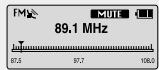
Fonction Mute (Sourdine)
1 Appuyez sur la touche ▶II en mode FM.
● "MUTE" s'affiche et vous n'entendrez plus aucun son.
2 Appuyez à nouveau sur la touche ▶II.
● La fonction Mute est désactivée.

Remarque
- Vous pouvez mémoriser jusqu'à 20 fréquences.
- Appuyez sur la touche "M" sur l'écran PRESET pour quitter le mode PRECONFIGURE.
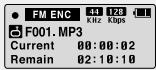
Enregistrement de la radio FM
1 Appuyez sur la touche REC et maintenez-la enfoncée lors de la réception FM.
- L'enregistrement de l'émission FM en cours commence.
2 Appuyez à nouveau sur la touche REC.
- L'enregistrement s'arrête et un fichier est créé.
- Les fichiers sont enregistrés dans l'ordre F001, F002, F003... et enregistrés sous forme de fichiers MP3 dans le dossier FM_ENC.

Remarque
- Si la batterie n'est pas suffisamment chargée, le fichier ne pourra pas être entièrement codé par le lecteur.
Répétition en boucle
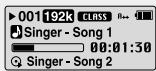
▲ Point de départ
Lors de la lecture de fichiers musicaux, appuyez brièvement sur la touche A↔B au début de la boucle que vous souhaitez définir.
A↔ apparaît sur l'écran d'affichage.
▲ Point d'arrivée
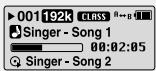
Appuyez de nouveau brièvement sur la touche
A↔B lorsque vous arrivez à la fin de la boucle.
A↔B apparaît sur l'écran d'affichage.
La boucle est lue à plusieurs reprises.

Remarque
- Appuyez brièvement sur la touche A ↔ B pour annuler la lecture en boucle.
- La répétition en boucle est automatiquement désactivée si vous effectuez une recherche
rapide à l'aide des touches ◀◀, ▶▶.
Maintenez la touche "M" enfoncée pour passer en mode MENU.
Utilisez les touches — et + pour vous déplacer puis appuyez brièvement sur la touche “M” pour sélectionner le menu désiré.
Maintenez la touche "M" enfoncée pour quitter le mode MENU.
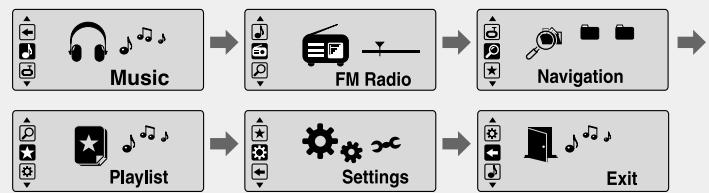
flowchart
graph LR
    A["Music"] --> B["FM Radio"]
    B --> C["Navigation"]
    D["Playlist"] --> E["Settings"]
    E --> F["Exit"]
● Music : permet de vérifier la piste actuellement lue.
● FM Radio : Pour écouter la radio FM.
- Navigation : permet de passer en mode Navigation et de parcourir les fichiers et les dossiers.
- Playlist : permet de ne lire que les fichiers de votre choix.
● Settings : permet de paramétrer les fonctions du lecteur.
- Exit : pour quitter le MENU.

Remarque
- Le mode Menu sera annulé si aucune touche n'est enfoncée pendant 25 secondes.
- Pour modifier la langue de l'écran Menu, allez dans [Settings] → [Language] → [Menu].
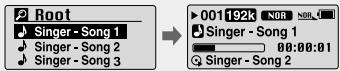
La fonction de navigation vous permet de rechercher des fichiers ou de changer de mode très facilement.
1 Appuyez sur la touche “M” pour entrer dans le mode Navigation ou maintenez la touche “M” enfoncée pour atteindre le Menu puis sélectionnez Navigation dans Menu.
2 Sélectionnez le fichier ou le dossier dont vous souhaitez commencer la lecture.
● ◀◀◀ : permet de revenir au dossier précédent.
● ▶▶: permet de passez au dossier suivant.
- —,+ : permet de se déplacer vers un autre fichier ou dossier au sein d'un même répertoire.
- "M": permet de passer au dossier situé immédiatement en dessous. Lorsqu'il existe un dossier suivant, le fichier sélectionné sera considéré comme faisant partie de la liste de lecture.
3 Appuyez sur la touche ▶II.
● Le fichier sélectionné sera joué.
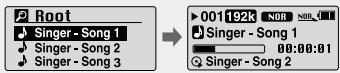
text_image
Root Singer - Song 1 Singer - Song 2 Singer - Song 3 001192k NOR NOR Singer - Song 1 00:00:01 Singer - Song 2Remarque
- Maintenez la touche "M" enfoncée pour quitter le menu Navigation.
Changer de mode
Vous pouvez changer de mode à l'aide de la méthode suivante.
Ex. : pour passer du mode Voix au mode Musique
1 Appuyez sur la touche "M" en mode Voix.
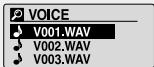
2 Utilisez ◀◀ pour atteindre le dossier supérieur.
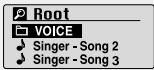
3 Utilisez les touches — et + pour atteindre le fichier musical désiré et appuyez sur la touche ▶II.
- Vous êtes maintenant en mode Musique et la lecture du fichier sélectionné commencera.
text_image
Root Singer - Song 1 Singer - Song 2 Singer - Song 3 001 192k NOR NOR Singer - Song 1 00:00:01 Singer - Song 2Remarque
- Pour passer en mode FM, consultez la section "Options du Menu".
Lecture/Activation d'un dossier
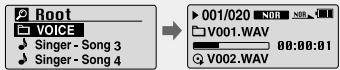
▲ Lecture d'un dossier
1 Appuyez sur la touche "M" pour passer en mode Navigation.
2 Utilisez les touches — et + pour atteindre le dossier désiré, puis appuyez sur la touche ▶II.
- Lorsque “☐”apparaît”, la lecture du fichier sélectionné commencera.
text_image
Root VOICE Singer - Song 3 Singer - Song 4 001/020 NOR NOR V001.WAV 00:00:01 V002.WAV▲ Activation de la lecture d'un dossier
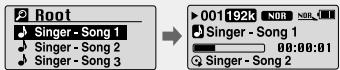
1 Appuyez sur la touche "M" pendant la lecture du dossier pour passer en mode Navigation.
2 Utilisez les touches — et + pour atteindre le fichier désiré, puis appuyez sur la touche ▶II.
- Une fois la lecture du dossier active, la marque “ ♪ ” apparaîtra, pour vous indiquer que le fichier sélectionné sera lu.
text_image
Root Singer - Song 1 Singer - Song 2 Singer - Song 3 001 192k NOR NOR Singer - Song 1 00:00:01 Singer - Song 2Réglage de la liste de lecture
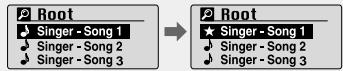
- A l'aide du mode Navigation, allez au fichier désiré puis appuyez sur la touche "M".
- Le fichier sélectionné sera marqué.
- Pour annuler les réglages de la liste de lecture, allez au fichier marqué à l'aide du mode Navigation puis appuyez de nouveau sur la touche "M".
flowchart
graph LR
    A["Root"] --> B["Singer - Song 1"]
    A --> C["Singer - Song 2"]
    A --> D["Singer - Song 3"]
    E["Root"] --> F["Singer - Song 1"]
    E --> G["Singer - Song 2"]
    E --> H["Singer - Song 3"]
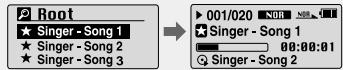
Lecture de la Liste de lecture
1 Maintenez la touche A↔B enfoncée en mode Musique ou sélectionnez Liste de lecture dans le Menu.
- La liste de lecture que vous avez définie s'affichera.
2 Allez au fichier désiré pour jouer puis appuyez sur la touche ▶II.
- La marque “ ★ ” apparaît et la lecture du fichier sélectionné commencera.
text_image
Root ★ Singer - Song 1 ★ Singer - Song 2 ★ Singer - Song 3 001/020 NOR NOR ★★ Singer - Song 1 00:00:01 ★★ Singer - Song 21 Sélectionnez Settings dans le MENU.
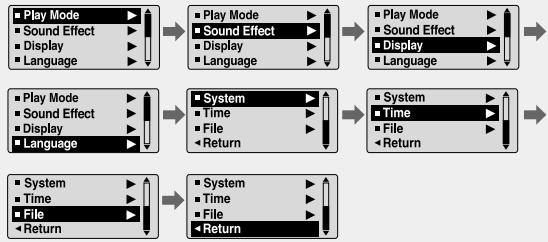
(reportez-vous à la section "Option du MENU")
2 Dans Settings, utilisez les touches — et + pour aller à la fonction désirée puis appuyez sur la touche "M" pour valider votre choix.
- Pour atteindre le menu précédent, utilisez la touche ◀◀ ou sélectionnez Return.
flowchart
graph LR
    A["Play Mode"] --> B["Play Mode"]
    C["Sound Effect"] --> D["Sound Effect"]
    E["Display"] --> F["Display"]
    G["Language"] --> H["Language"]
    I["Play Mode"] --> J["System"]
    K["Sound Effect"] --> L["Time"]
    M["Display"] --> N["File"]
    O["Language"] --> P["Return"]
    Q["System"] --> R["System"]
    S["Time"] --> T["Time"]
    U["File"] --> V["File"]
    W["Return"] --> X["Return"]
    B --> J
    D --> L
    F --> N
    H --> P
    J --> R
    L --> T
    N --> U
    P --> W
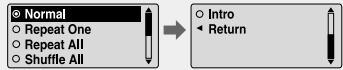
1 Sélectionnez Play Mode dans le menu Settings.
2 Dans Playmode, utilisez les touches — et + pour aller au mode désiré puis appuyez sur la touche "M" pour valider votre choix.
flowchart
graph LR
    A["Normal"] --> B["Repeat One"]
    A --> C["Repeat All"]
    A --> D["Shuffle All"]
    B --> E["Intro"]
    C --> F["Return"]
● Normal: pour lire une fois chacune des plages dans l'ordre.
- Repeat one: pour répéter une plage.
- Repeat all: pour répéter toutes les plages.
● Shuffle all: pour lire les plages dans un ordre aléatoire.
- Intro: permet de lire les premières secondes d'un fichier musical.
- Return: permet d'atteindre le menu précédent.
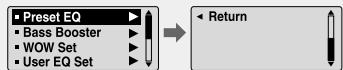
1 Sélectionnez Sound Effect dans Paramètres.
2 Dans Sound Effect, utilisez les touches — et + pour atteindre le mode son que vous désirez et appuyez sur la touche “M”.
flowchart
graph LR
    A["Preset EQ"] --> B["Bass Booster"]
    A --> C["WOW Set"]
    A --> D["User EQ Set"]
    B --> E["Return"]
    C --> E
    D --> E
Preset EQ
- Utilisez les touches — et + pour atteindre le mode son désiré et appuyez sur la touche “M”.
● SRS → TruBass → WOW → Normal → Classic → Jazz → Rock → User EQ - Sélectionnez Réglages EQ utilisateur pour régler l'EQ selon vos préférences.

flowchart
graph LR
    A["SRS\nTruBass\nWOW\nNormal"] --> B["Classic\nJazz\nRock\nUser EQ"]
    B --> C["Return"]
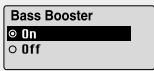
Bass Booster
- Utilisez les touches — et + pour sélectionner Bass Booster On ou Off (Amplificateur de basse activé ou désactivé) et appuyez sur la touche “M”.
- La fonction Amplificateur de basses ne s'applique que lorsque vous sélectionnez Normal, Classique, Jazz ou Rock dans Présélectionner EQ.
- On: lors de la lecture de la musique, les basses sont amplifiées dans le son présélectionné.
- Off: la musique est lue dans le son présélectionné.
WOW Set
- Utilisez les touches — et + pour sélectionner la fonction SRS et appuyez sur la touche “M”.
- La fonction SRS ne s'applique que lorsque vous sélectionnez SRS, TruBass ou WOW dans Présélectionner EQ.
● SRS : Le lecteur bascule en son stéréo 3D.
Utilisez les touches — et + pour régler le niveau
SRS de 0 à 10.
- TruBass : fonction d'amplification des basses qui ajoute de l'amplitude au son.
Utilisez les touches — et + pour régler le niveau TruBass de 0 à 10.
● Focus : vous bénéficiez d'un son plus clair pendant la lecture. Utilisez les touches — et + pour régler la Mise au point (Focus) puis appuyez sur la touche "M".
High → Middle → Low
- Optimum : optimise la fonction SRS en fonction du périphérique connecté à l'unité principale. Utilisez les touches — et + pour atteindre le périphérique connecté et appuyez sur le touche "M".
- Si Utilisateur est sélectionné dans Présélectionner EQ, l'EQ peut être réglé en fonction de vos préférences dans Régl. EQ util.
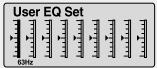
- Utilisez les touches ◀◀, ▶▶ pour aller à droite ou à gauche et utilisez les touches —, + pour régler le niveau. Appuyez sur la touche " M " une fois l'option sélectionnée.

Note

est une marque de SRS Labs, Inc.
WOW technologie est incorporé sous licence de SRS Labs, Inc.
- Réglez le volume à un niveau adéquat, car il se peut qu'il augmente sous l'effet de la fonction SRS.
- Cet appareil prend en charge les fréquences d'échantillonnage suivantes: 32 KHz, 44,1 KHz et 48 KHz.
Sélectionnez Display dans le menu Settings.
Scroll
[ Type ]
- Utilisez les touches — et + pour sélectionner le type de défilement.
● Horizontal : le titre de la chanson se déplace horizontalement. - Vertical : le titre de la chanson se déplace verticalement.
Horizontal
○ Vertical ◀ Return
[Speed]
- Utilisez les touches — et + pour régler la vitesse de défilement sur une valeur comprise entre x1 et x5 et ainsi ajuster la vitesse du mouvement du titre de la piste.
![SAMSUNG YP-C1X - [Speed] - 1](/content/2026/01/23242/images/91e110216afa213e514852b7d3edbe78c136f92300ed296e484ad3dbf4b6a7b7.jpg)
![SAMSUNG YP-C1X - [Speed] - 2](/content/2026/01/23242/images/70979326a3308488144f610caf1d3c39bb2493788c986408b450a3595b9c81c5.jpg)
Display Time
- Utilisez les touches —, + pour sélectionner la durée d'affichage.
● Play Time: la durée de lecture actuelle s'affiche. - Remain Time: la durée totale de lecture restante s'affiche.
● Total Time: la durée de lecture totale s'affiche.
Play Time
○ Remain Time
○ Total Time
Return
Backlight
[ Jog ]
- Utilisez les touches —, + pour régler la durée de Rétroéclairage de Off (Désactivé) à 60 secondes.
- Lorsqu'il est réglé sur On, le rétroéclairage fonctionne en permanence.
![SAMSUNG YP-C1X - [ Jog ] - 1](/content/2026/01/23242/images/6312b0ba8938b1e56e2238d2a78d997feb80675e11070e9c4f4f43fa38e91a32.jpg)
[ ACL ]
- Utilisez les touches —, + pour régler la durée de Rétroéclairage de l'écran ACL de Off (Désactivé) à 60 secondes.
- Lorsqu'il est réglé sur On, le rétroéclairage fonctionne en permanence.
![SAMSUNG YP-C1X - [ ACL ] - 1](/content/2026/01/23242/images/12d5ad7b45e6f0072ddfe05d170ee098e1530c7bed8d1ef8db805f39c37f1d8d.jpg)
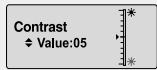
Contrast
- Utilisez les touches —, + pour régler le contraste de 0 à 10 et ainsi ajuster la luminosité de l'écran.
Tag
- Utilisez les touches —, + pour activer ou désactiver les Etiquettes.
- On: affiche les informations de l'étiquette si le fichier musical contient de telles informations. Affiche le nom de fichier si le fichier musical ne contient aucune étiquette.
● Off: affiche le nom du fichier musical.

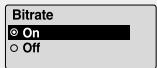
Bitrate
- Utilisez les touches — et + pour activer ou désactiver la fonction Bitrate (débit binaire).
● On: le débit binaire s'affiche en haut de l'écran. - Off: le nombre total de pistes s'affiche en haut de l'écran.
Selectionner Languages dans Settings (Options).
Menu
- Utilisez les touches — et + pour sélectionner la langue d'affichage des menus.
● Chinese(S) → Chinese(T) → Dutch → English → French → German → Hungarian → Italian → Japanese → Korean → Polish → Portuguese → Russian → Spanish → Swedish
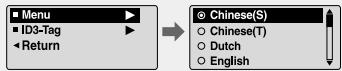
flowchart
graph LR
    A["Menu"] --> B["ID3-Tag"]
    B --> C["Return"]
    D["Chinese(S)"] --> E["Chinese(T)"]
    D --> F["Dutch"]
    D --> G["English"]
ID3-Tag
- Qu'est-ce qu'une étiquette ID3 ?
Cette étiquette, attachée à un fichier MP3, contient des informations importantes concernant le fichier (titre, artiste, album, année, genre et un champ de commentaires). - Les langues prises en charge peuvent être modifiées. Il est également possible d'en ajouter.
Sélectionnez System dans Settings (Options).
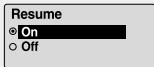
Resume
- Utilisez les touches —, + pour activer ou désactiver la fonction Reprendre (Resume).
- On: lit la musique à partir du dernier morceau que vous avez écouté si vous l'avez de nouveau lu après l'avoir arrêté.
- Off: lit la musique depuis le début si vous l'avez de nouveau lue après l'avoir arrêtée.
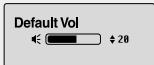
Default vol
- Utilisez les touches —, + pour régler le volume par défaut de 0 à 30 (Max).
- Si l'appareil est remis sous tension après que le volume ait été réglé à un niveau supérieur à la valeur par défaut, la musique est jouée au volume par défaut.
- Si l'appareil est remis sous tension après que le volume ait été réglé dans la plage de valeurs par défaut, la musique est rejouée au volume précédemment utilisé.
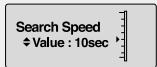
Search Speed
- Utilisez les touches — et + pour régler la vitesse de recherche sur une valeur comprise entre 1 s et 1 min.
- Il est possible de régler la vitesse de recherche lorsque les touches I◀◀ et ▶▶I sont maintenues enfoncées pour rechercher une piste.

Remarque
- La vitesse de recherche risque de ne pas être uniforme avec des fichiers VBR ou Ogg.
Skip Interval
- Utilisez les touches — et+ pour régler la durée du saut sur une valeur comprise entre 5 s et 10 min.
- L'utilisation des touches ◀◀◀ et ▶▶I en mode musique permet de rechercher une piste à l'aide d'une durée donnée.
- Si l'option 1 Track (1 Piste) est sélectionnée, il est possible d'atteindre la piste précédente ou la piste suivante à l'aide des touches ◀◀ et ▶▶.

Remarque
- Pour un fichier VBR ou Ogg, la durée du saut risque de ne pas être uniforme.
FM Region
● Utilisez —, + pour choisir la région FM.
- Other Country : Recherchez la fréquence FM entre 87,5MHz à 108,00MHz par incrément de 50 kilohertz.
- Korea/US : Recherchez la fréquence FM entre 87,5 MHz à 108,0 MHz par incrément de 100 kilohertz.
- Japan : Recherchez la fréquence FM entre 76,0MHz à 108,0MHz par incrément de 100 kilohertz.
FM Search Level
● Utilisez —, + pour choisir le niveau de recherche FM.
- Plus la sensibilité du syntonisateur FM est élevée, plus elle peut recevoir de fréquence.
● High → Middle → Low
Skip Interval
Value : 10sec

Other Country
○ Korea/US
○ Japan
Return
High
○ Middle
○ Low
Return
○ Middle
○ Low
Return
High
Default Set
- Utilisez les touches —, + pour sélectionner Paramètres par défaut Oui ou Non.
- Yes : tous les paramètres sélectionnés seront réinitialisés.
- No : tous les paramètres sélectionnés resteront les mêmes.
Default Set

○ No

Beep
- Utilisez les touches —, + pour activer ou désactiver le bip.
- On : un bip est émis à chaque fois qu'une touche est enfoncée.
- Off : aucune bip n'est émis lorsqu'une touche est enfoncée.
Beep

○ Off

About
- Si vous sélectionnez A propos de, vous pouvez vérifier les informations relatives à la version, au nombre total de pistes et à la capacité restante.
Ver. 1.000
010 Tracks
051MB Free
Sélectionnez Record dans Settings.
Bit Rate
- Utilisez les touches — et + pour régler le débit binaire d'enregistrement.
- Lorsque vous enregistrez de la musique dans un fichier MP3, vous pouvez utilisez les débits binaires suivants : 32 Ko/s, 48 Ko/s, 64 Ko/s, 96 Ko/s et 128 Ko/s.
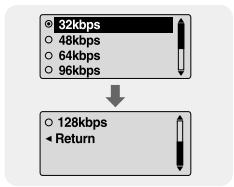
flowchart
graph TD
    A["32kbps"] --> B["48kbps"]
    A --> C["64kbps"]
    A --> D["96kbps"]
    B --> E["128kbps"]
    D --> E
    E --> F["Return"]
Auto Sync
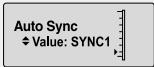
- Utilisez les touches — et + pour régler la durée de la synchronisation automatique (AutoSync) de 1 à 5 secondes.
- L'AutoSync Time est une fonction qui permet de séparer et de sauvegarder des fichiers MP3 lorsqu'aucun son n'est émis pendant une période de temps donnée au cours de l'enregistrement MP3.
- Dans le paramètre SYNC 1, l'enregistrement s'arrête et avance au mode Musique quand il n'y a aucun bruit pendant plus de 1 seconde pendant l'enregistrement.
- Si la fonction Auto Sync Time est réglée sur Off (Arrêt), l'enregistrement continue même si aucun son n'est émis, puis est enregistré sous forme d'un fichier unique.
Sélectionnez Time dans Settings (Options).
Auto Off Time
- Utilisez les touches —, + pour régler la durée avant extinction de 0 à 30 minutes.
- Si aucune touche n'est enfoncée après la fin de la lecture, le lecteur s'éteint automatiquement une fois la durée indiquée écoulée.
- Lorsque cette durée est réglée sur Off, l'appareil ne s'éteindra pas automatiquement.
Auto Off Time
◆Value: 05sec

Auto Sleep
- Utilisez les touches —, + pour régler le Auto Sleep sur 15, 30, 60, 90 ou 120 minutes. Le lecteur s'éteindra automatiquement une fois la durée choisie écoulée.
- 15, 30, 60, 90 et 120 minutes sont disponibles pour l'extinction automatique, et il s'éteindra automatiquement après l'heure que vous avez réglée.
- Lorsque cette durée est réglée sur Off, l'appareil ne s'éteindra pas automatiquement.
Auto Sleep
Value:15min

Intro Time
- Utilisez les touches —, + pour régler la durée de l'intro sur 10, 20, 30 ou 60 secondes.
- Lorsque vous sélectionnez la fonction Intro, le début de tous les fichiers seront lus pendant la durée indiquée.
Intro Time
◆ Value: 10sec

Sélectionnez File dans Settings.
I Deleting
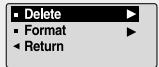
1 Dans Fichier, sélectionnez Delete.
2 Utilisez les touches — et + pour atteindre le fichier que vous désirez supprimer et appuyez sur la touche "M".
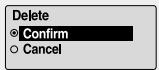
3 Utilisez les touches — et + pour confirmer votre choix et appuyez sur la touche "M".
- Le fichier sélectionné sera supprimé.
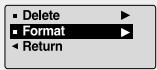
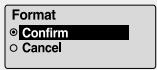
| Formatting
1 Sélectionnez FORMAT dans le sous-menu FILE.
2 Utilisez les touches — et + pour confirmer votre choix et appuyez sur la touche “M”.
● Le lecteur sera formaté.

Remarque
- Tous les fichiers seront détruits lors du formatage de la mémoire.
- Il est conseillé d'effectuer le formatage depuis un PC qui dispose du logiciel fourni avec l'appareil, car le formatage depuis le menu peut s'avérer long.
1 Connectez-vous à http://www,samsung.ca, sélectionnez [SUPPORT] → [DOWNLOAD CENTER] puis sélectionnez le produit.
2 Quand la page du produit apparaît, sélectionnez [Firmware] en dessous du nom du modèle pour télécharger la dernière version de Firmware.
3 Décompressez le fichier téléchargé dans un dossier.
4 Lancez setup.exe et suivez les instructions sur l'écran pour l'installation.
- Si une version précédente de firmware updater a été installée sur votre ordinateur, remplacez le fichier firmware (bootmanager.sb, resource.bin, StmpSys.sb, UsbMsc.sb) dans le dossier "C:\Program Files\Samsung\YP-C1".
5 Double-cliquez l'icône YP-C1 Updater sur votre bureau.
- sélectionnez (install Player USB Driver) qui apparaît quand vous insérez le CD d'installation dans votre lecteur CD-ROM. Quand le pilote est installé, l'icône YP-C1 updater va se créer dans votre bureau.
6 Connectez le YP-C1 à votre ordinateur.
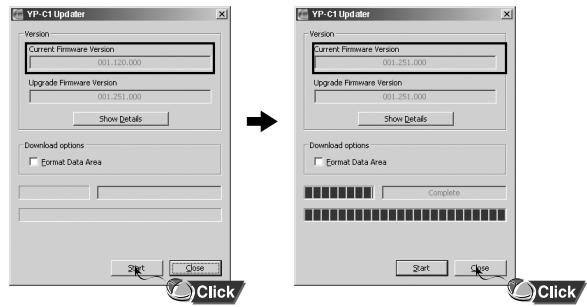
7 Vérifiez la version courante et cliquez la touche [start] dans le programme Firmware Updater pour mettre à jour le Firmware.
- Si vous sélectionnez “Format data area” et commencez la mise à jour, toutes les informations sauvegardées dans YP-C1 vont être effacées. Veuillez faire une autre copie de vos informations importantes dans votre ordinateur, si vous ne voulez pas que les informations soient effacées, ne sélectionnez pas “Format date area”.
8 Confirmez la version courante de Firmware.
9 Cliquez la touche "close"
text_image
YP-C1 Updater Version Current Firmware Version 001.120.000 Upgrade Firmware Version 001.251.000 Show Details Download options Format Data Area Start Close YP-C1 Updater Version Current Firmware Version 001.251.000 Upgrade Firmware Version 001.251.000 Show Details Download options Format Data Area Complete Start Close Click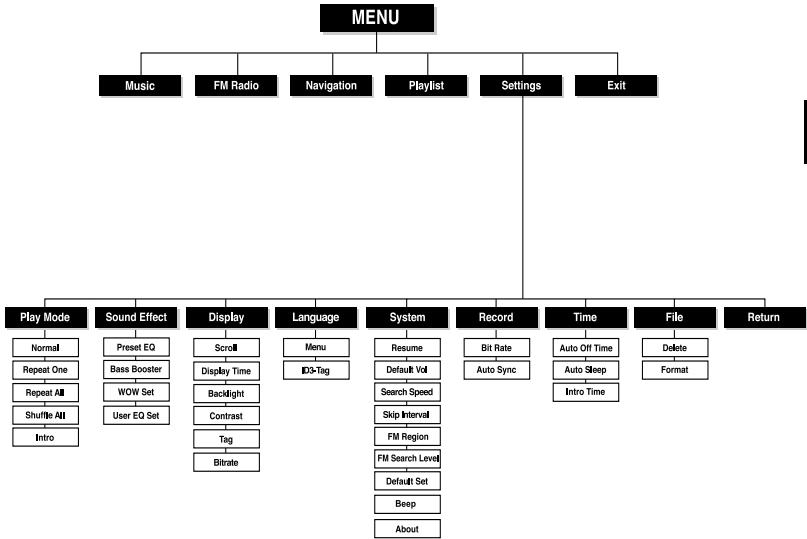
flowchart
graph TD
    A["MENU"] --> B["Music"]
    A --> C["FM Radio"]
    A --> D["Navigation"]
    A --> E["Playlist"]
    A --> F["Settings"]
    A --> G["Exit"]
    B --> H["Play Mode"]
    B --> I["Sound Effect"]
    B --> J["Display"]
    B --> K["Language"]
    B --> L["System"]
    B --> M["Record"]
    B --> N["Time"]
    B --> O["File"]
    B --> P["Return"]
    H --> H1["Normal"]
    H --> H2["Repeat One"]
    H --> H3["Repeat All"]
    H --> H4["Shuffle All"]
    H --> H5["Intro"]
    I --> I1["Preset EQ"]
    I --> I2["Bass Booster"]
    I --> I3["WOW Set"]
    I --> I4["User EQ Set"]
    J --> J1["Scroll"]
    J --> J2["Display Time"]
    J --> J3["Bacblight"]
    J --> J4["Contrast"]
    J --> J5["Tag"]
    J --> J6["Bitrate"]
    K --> K1["Menu"]
    K --> K2["IO3-Tag"]
    L --> L1["Resume"]
    L --> L2["Default Vol"]
    L --> L3["Search Speed"]
    L --> L4["Skip Interval"]
    L --> L5["FM Region"]
    L --> L6["FM Search Level"]
    L --> L7["Default Set"]
    L --> L8["Beep"]
    L --> L9["About"]
    M --> M1["Bit Rate"]
    M --> M2["Auto Sync"]
    N --> N1["Auto Off Time"]
    N --> N2["Auto Sleep"]
    N --> N3["Intro Time"]
    O --> O1["Delete"]
    O --> O2["Format"]
- Utilisez la touche "M" pour atteindre votre choix.
Le logiciel ne fonctionne pas
- Vérifiez la configuration requise pour le PC.
Le lecteur ne fonctionne pas et rien ne s'affiche sur l'écran ACL.
- Vérifiez la capacité des piles.
- Vérifiez que les piles ont être insérées correctement (+, -)
- Après avoir connecté le lecteur au PC, exécutez YP-C1 Updater dans le bureau pour mettre à jour le produit.
En mode PLAY la lecture ne se fait pas après avoir actionné la touche ▶II.
- Vérifiez que des fichiers MP3 ou WMA sont enregistrés sur la carte mémoire intégrée.
- Vérifiez que la touche HOLD n'est pas enclenchée.
Les fichiers ne peuvent pas être téléchargés.
- Vérifiez que le pilote est installé correctement sur l'ordinateur.
- Verifiez la connexion entre le lecteur et le PC.
- Vérifiez et/ou remplacez la batterie et mettre le lecteur sous tension.
- Le système d'exploitation limite le nombre maximum de fichiers pouvant être enregistrés. Veuillez créer un sous-dossier pour sauvegarder vos fichiers musicaux.
- Vérifiez que la mémoire n'est pas pleine.
Le rétroéclairage ne fonctionne pas.
- Vérifiez le réglage du rétroéclairage.
- Lorsque la puissance des piles est faible, le rétroéclairage s'éteint.
Les touches ne fonctionnent pas.
- Vérifiez si l'interrupteur HOLD est enclenché.
- Retirez les piles et réinsérez-les.
Il est impossible de mettre le lecteur sous tension.
- En mode STOP, l'appareil s'éteint automatiquement après dix secondes (varie en fonction des réglages).
- Vérifiez que des fichiers sont bien enregistrés sur le lecteur.
La durée de lecture affichée en mode PLAY est erronée.
- Vérifiez qu'un fichier VBR est bien en train d'être lu.
La fenêtre ACL est noire
- Vérifiez le contraste.
Le nom de fichier ne s'affiche pas correctement.
- Allez dans [Settings] [Language] [ID3-Tag] dans le Menu et modifiez les paramètres de langue.
Un fichier est enregistré dans le yepp, mais le message “No File” apparaît à l’écran.
- Après avoir vérifié si le dossier est lu, utilisez la fonction Navigation pour changer le dossier.
- Après avoir connecté le lecteur au PC, exécutez YP-C1 Updater dans le bureau pour mettre à jour le produit.
Il m'est impossible de connecter correctement le lecteur au PC.
● Win98 : essayez de nouveau de se connecter après avoir installé le pilote.
- WinME : désinstallez le pilote et cliquez sur le menu Démarrer du bureau pour exécuter Windows Update. Après avoir sélectionné les mises à jour et les " service packs " importants, exécutez Installer les mises a jour.
● Win2000/XP : essayez de reconnecter le lecteur après avoir redémarré le PC.
| Modèle | YP-C1 |
| Capacité de la mémoire intégrée | 128 Mo(YP-C1 H), 256 Mo(YP-C1 V), 512 Mo(YP-C1 X), 1 Go(YP-C1 Z) |
| Tension | 1,5 V X 1 (pile alcaline de type AA/LR6) |
| Autonomie de lecture | jusqu'à 42 heures d'autonomie (pile alcaline, MP3 128Kbps, Vol level 20) |
| Dimensions/Poids | 26 X 71 X 26 mm / 34 g (sans pile) |
| Boîtier | Plastique |
| Niveau sonore | 85 dB avec un FILTRE A |
| Puissance de la prise de sortie Écouteurs | 10mW(La France 5mW/CH)(16Ω) |
| Plage de fréquence de sortie | 20Hz~20KHz |
| Plage de température de fonctionnement | -5 ~ +35°C(23~95°F) |
| Fréquence FM | 87,50 ~ 108,00 MHz |
| Rapport signal FM sur bruit | 60 dB |
| T.H.D. FM | 1% |
| Sensibilité FM utile | 10 dB |
| Fichiers pris en charge | MPEG1/2/2.5 Layer3(8Kbps ~ 320Kbps, 8KHz ~ 48KHz)WMA, Audio ASF (48Kbps ~ 192Kbps, 8KHz ~ 48KHz), Ogg |
L'unité qui se trouve avec ce manuel de l'utilisateur est fournie sous licence sous certains droits de propriété intellectuelle de parties tierces. Cette licence est limitée à une utilisation privée non commerciale par l'utilisateur final pour les contenus sous licence. Aucune droit n'est concédé pour une utilisation commerciale.
Cette licence ne couvre aucun produit autre que celui-ci et ne peut être étendue à un produit ou processus qui n'est pas sous licence selon la norme ISO/IEC 11172-3 ou ISO/IEC 13818-3 utilisé ou vendu avec ce produit.
La licence couvre uniquement l'utilisation de ce produit pour encoder et/ou décoder des fichier audio selon la norme ISO/IEC 11172-3 ou ISO/IEC 13818-3. Aucun droit n'est cédé sous cette licence pour des caractéristiques ou des fonctions du produit qui ne sont pas conformes à la norme ISO/IEC 11172-3 ou ISO/IEC 13818-3.
Garantie Limitée Samsung
garantit ce produit contre tout défaut de fabrication.
SECA garantit aussi que si cet appareil ne fonctionne pas convenablement durant la période de garantie et qu'il s'agit d'un défaut de fabrication SECA se réservera le droit de réparer ou de remplacer l'appareil défectueux.
Toutes les réparations sous garantie doivent être effectuées par un Centre de service autorisé SECA. Le nom et l'adresse du Centre de service le plus près de chez vous peut être obtenu en composant sans frais le 1-800-726-7864 ou en visitant notre site web au www.samsung.ca
Main-d'oeuvre
un (1) an (au comptoir)
Pièces
un (1) an
Pour tous les modèles portatifs, le transport de l'appareil sera la responsabilité du client. Le reçu de vente original doit être conservé par le client car cela constitue sa seule preuve d'achat acceptée. Il doit le présenter au Centre de service agréé au moment où il fait la demande d'une réparation sous garantie.
Exclusions
Cette garantie ne couvre pas les dommages causés par un accident, un incendie, une inondation, un cas de force majeure, un mauvais usage ou une tension incorrecte. La garantie ne couvre pas aussi une mauvaise installation, une mauvaise réparation, une réparation non autorisée et tout usage commercial ou dommages survenus durant le transport. Le fini extérieur et intérieur de même que les lampes ne sont pas couverts par cette garantie. Les ajustements par le client qui sont expliqués dans le guide de l'utilisateur ne sont pas couverts en vertu de cette garantie. Cette garantie sera automatiquement annulée pour tout appareil qui aurait un numéro de série manquant ou modifié. Cette garantie est valable seulement sur les appareils achetés et utilisés au Canada.