
SL-K7400LX - Imprimante multifonction laser SAMSUNG - Notice d'utilisation et mode d'emploi gratuit
Retrouvez gratuitement la notice de l'appareil SL-K7400LX SAMSUNG au format PDF.

| Type de produit | Imprimante multifonction laser monochrome |
| Fonctions principales | Impression, copie, numérisation, télécopie (en option) |
| Vitesse d'impression (A4) | Jusqu'à 40 pages par minute en recto |
| Résolution d'impression | Jusqu'à 1 200 x 1 200 points par pouce |
| Capacité papier standard | 1 040 feuilles (bac 1 + bac 2) |
| Capacité papier maximale | 2 080 feuilles avec chargeur à double cassette en option |
| Types de supports pris en charge | Papier ordinaire, papier épais, transparents, étiquettes, enveloppes, papier cartonné, etc. |
| Formats de papier | A3, A4, A5, B4, B5, Ledger, Legal, Letter, Statement |
| Alimentation document (DSDF) | Chargeur réversible pour numérisation recto-verso (jusqu'à 100 feuilles) |
| Connectivité | USB 2.0, Ethernet 10/100/1000 Base TX, Wi-Fi optionnel, NFC optionnel |
| Systèmes d'exploitation supportés | Windows, Mac, Linux, Unix |
| Consommables principaux | Cartouche de toner, unité d'imagerie, récupérateur de toner usagé |
| Accessoires en option | Chargeur à double cassette, finisseur, module fax, kit de perforation, table de travail, kit réseau sans fil |
| Sécurité | Arrêt automatique, mode Économie d'énergie, fonctions de sécurité réseau (IP/MAC filtering, SSL) |
| Entretien | Redistribution du toner, remplacement des consommables, nettoyage de la vitre d'exposition |
| Informations générales | Écran tactile couleur, panneau de commande orientable, gestion via SyncThru™ Web Service |
FOIRE AUX QUESTIONS - SL-K7400LX SAMSUNG
Questions des utilisateurs sur SL-K7400LX SAMSUNG
0 question sur cet appareil. Repondez a celles que vous connaissez ou posez la votre.
Poser une nouvelle question sur cet appareil
Téléchargez la notice de votre Imprimante multifonction laser au format PDF gratuitement ! Retrouvez votre notice SL-K7400LX - SAMSUNG et reprennez votre appareil électronique en main. Sur cette page sont publiés tous les documents nécessaires à l'utilisation de votre appareil SL-K7400LX de la marque SAMSUNG.
MODE D'EMPLOI SL-K7400LX SAMSUNG
Ce guide fournit des informations concernant l'installation, le fonctionnement de base et le dépannage, sous Windows.
AVANCE (GUIDE De ladministrateur)
Ce guide donne des informations sur l'installation, la configuration avancée, le fonctionnement et le dépannage dans différents systèmes d'exploitation. Certaines fonctions peuvent ne pas être disponibles selon le modèle ou le pays.
1. Introduction
Principaux avantages 6
Fonctionnalités par modèle 9
Informations utiles à connaître 13
Informations en matière de sécurité 15
Description de l'appareil 21
Panneau de commande 24
Branchement d'un câble réseau 26
Mise en marche de l'ordinateur 27
Comprend les LED d'état 29
Écran d'affichage et menu utile 32
Présentation du clavier contextuel 43
Installation locale du pilote 44
Réinstallation du pilote 49
2. Support et bac
Chargement des originaux 52
Sélection du support d'impression 57
Chargement de papier dans le bac 58
Impression sur supports spéciaux 67
Réglages du bac 74
3. Impression
Fonctions des pilotes d'impression 77
Impression de base 79
Ouverture des préférences d'impression 81
Utilisation des fonctions d'impression spéciales 92
Utilisation de l'Utilitaire d'impression directe 102
Modification des réglages d'impression par défaut 104
Paramétrer votre appareil comme appareil par défaut 105
Paramètres d'impression de l'appareil 106
Configuration des Options du périphérique 107
Impression dans un fichier (PRN) 109
Impression sous Mac 110
Impression Linux 112
Impression UNIX 114
4. Copie
Présentation de l'écran Copie 117
Copie de base 132
Utilisation du menu Copie rapide 133
Copie de type carte d'identité 134
5. Numérisation et envoi (numérisation)
Comprendre l'écran Numériser et envoyer 141
Numérisation de base 152
Envoi CI 153
Numérisation avec un logiciel compatible
TWAIN 156
Utilisation de Samsung Easy Document
Creator 157
Numérisation sous Mac 159
Numérisation sous Linux 161
6. Télécopie (en option)
Préparation à l'envoi de télécopie 163
Utilisation d'une télécopie sur votre
ordinateur 164
Compréhension de l'écran Fax 166
Envoi d'une télécopie 175
Réception d'une télécopie 177
7. Configuration d'un carnet d'adresses
Comprendre le carnet d'adresses 184
Utilisation du panneau de commande 186
Utilisation de l'alerte SyncThru™
Web Service 191
8. Outils de gestion
Accéder aux outils de gestion 201
SyncThru™ Web Service 202
Easy Capture Manager 211
Samsung AnyWeb Print 212
Easy Eco Driver 213
Utilisation de Samsung Easy Document
Creator 214
Utilisation du Centre d’impression Samsung 215
Utilisation de Samsung Easy Printer Manager 218
Utilisation de l'État de l'imprimante Samsung 221
Utilisation de Samsung Printer Experience 223
Utilisation de la boîte 230
9. Consommables et accessoires
Commande de consommables et
d'accessoires 234
Consommables disponibles 235
Accessoires disponibles 237
Pièces de rechange disponibles 240
Installation d'accessoires 241
Vérification de la durée de vie des
Consommables 243
Utilisation d'une clé USB 244
10. Dépannage
Redistribution du toner 249
Remplacement de la cartouche de toner 252
Remplacement de l'unité d'imagerie 255
Remplacement du récupérateur de toner
usage 256
Astuces pour éviter les bourrages papier 258
Résolution des bourrages papier 259
Signification des messages d'erreur 277
Problèmes d'alimentation et de connexion
des câbles 287
Résolution d'autres problèmes 288
11. Annexe
Caractéristiques techniques 307
Informations légales 320
Copyright 332
1. Introduction
Les principaux composants de l'appareil sont indiqués dans l'illustration ci-dessous :
Ce chapitre contient les sections suivantes :
- Principaux avantages 6
- Fonctionnalités par modèle 9
- Informations utiles à connaître 13
- Informations en matière de sécurité 15
Description de l'appareil 21
- Panneau de commande 24
- Mise en marche de l'ordinateur 27
- Branchement d'un câble réseau 26
Comprendre le LED d'état 29
- Écran d'affichage et menu utile 32
- Présentation du clavier contextuel 43
Installation locale du pilote 44
- Réinstallation du pilote 49
Respectueux de l'environnement

- Pour économiser du toner et du papier, cet appareil prend en charge la fonction Éco (voir « Onglet Éco » à la page 88).
- Pour économiser du papier, vous pouvez imprimer plusieurs pages sur une seule feuille (voir « Utilisation des fonctions d'impression spéciales » à la page 92).
- Afin d'économiser le papier, vous pouvez imprimer sur les deux faces de chaque feuille (impression recto-verso) (voir « Utilisation des fonctions d'impression spéciales » à la page 92).
- Pour économiser l'énergie, cet appareil économique est électrique en réduisant considérablement la consommation électrique lorsqu'il n'est pas utilisé.
- Nous recommandons l'utilisation de papier recyclé pour l'économie d'énergie.
Impression en haute résolution rapide
- Vous pouvez imprimer avec une résolution allant jusqu'à 1 200 x 1 200 points par pouce. Impressionrapide, àla demande.
- X740x/K740x series
- Pour impression sur une seule face, jusqu'à 40 pages par minute (A4 ou Letter).
- X750x/K750x series
- Pour impression sur une seule face, jusqu'à 50 pages par minute (A4 ou Letter).
- X760x/K760x series
- Pour impression sur une seule face, jusqu'à 60 pages par minute (A4 ou Letter).
- K765x series
- Pour impression sur une seule face, jusqu'à 65 pages par minute (A4 ou Letter).
Facilité
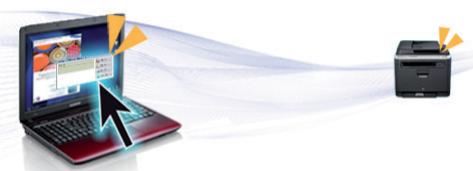
- Vous pouvez à tout moment imprimer à partir de votre smartphone ou de votre ordinateur à l'aide d'applications Samsung Cloud Print activées (voir « Samsung Cloud Print » à la page 420).
- Vous pouvez à tout moment effectuer une impression à partir de votre smartphone ou de votre ordinateur à l'aide d'applications prenant en charge Google Cloud Print™ (voir « Google Cloud Print™ » à la page 423).
- Easy Capture Manager vous permet de modifier et d'imprimer facilement ce que vous avez capturé à l'aide de la touche Impr écran du clavier (voir « Easy Capture Manager » à la page 211).
- Samsung Easy Printer Manager et Etat de l'imprimante sont des programmes qui surveillent et vous informent du statut de l'appareil, et qui vous permettent de personnaliser les paramètres de l'appareil (voir « Utilisation de Etat de l'imprimante Samsung » à la page 221 ou « Utilisation de Samsung Easy Printer Manager » à la page 218).
- Samsung Easy Document Creator est une application permettant aux utilisateurs de numériser, de compiler et de sauve
- AnyWeb Print vous aide à effectuer une capture d’écran, à prévisualiser, supprimer et imprimer l’
- Le programme Mise à jour intelligente vous permet de rechercher la dernière version des logiciels et de les installer au cours de la procédure d'installation du pilote d'impression. Cette fonctionnalité n'est disponible que sous Windows.
- Si vous avez accès à Internet, vous pouvez obtenir l'aide, le support, les pilotes de l'appareil, les manuels ou les informations de commande nécessaires sur le site Web Samsung, www.samsung.com > rechercher votre produit > Assistance ou Téléchargements.
Une large gamme de fonctions et le support des applications
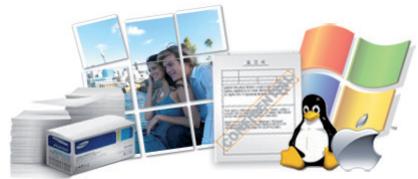
- Prénd en charge différentes tailles de papier (voir « Spécifications des supports d'impression » à la page 310).
- Impression de filigranes : Vous pouvez personnaliser vos documents avec des termes tels que « Confidential » (voir « Filigrane » à la page 87).
- Vous pouvez effectuer des impressions sur divers systèmes d'exploitation (voir « Configuration requise » à la page 316).
Principaux avantages
- Voiture appareil est équipé d'une interface USB et/ou d'une interface réseau.
Prise en charge des applications XOA


L'appareil prend en charge les applications XOA personnalisées.
- Pour les applications XOA personnalisées, veuillez contacter votre fournisseur d'applications XOA personnalisées.
Fonctionnalités par modèle
Certains composants et fonctions en option peuvent être indisponibles en fonction du modèle ou du pays.
Système d'exploitation
| Système d'exploitation | X740x/X750x/X760x series | K740x/K750x/K760x/K765x series |
| Windows | ● | ● |
| Mac | ● | ● |
| Linux | ● | ● |
| Unix | ● | ● |
(• : pris en charge, vide : non pris en charge)
Logiciel
Vous pouvez installer le pilote d'impression et le logiciel lorsque vous insérez le CD du logiciel dans votre lecteur de CD-ROM. Sous Windows, sélectionnez le pilote d'impression dans la fenêtre Sélectionnez les logiciels et utilitaires à installer.
| Logiciel | X740x/X750x/X760x series | K740x/K750x/K760x/K765x series |
| Pilote d'impression PCL | ● | ● |
| Pilote d'impression PSa | ● | ● |
| Pilote d'impression XPSa | ● | ● |
| Utilitaire d'impression directea | ● | ● |
Fonctionnalités par modèle
| Logiciel | X740x/X750x/X760x series | K740x/K750x/K760x/K765x series | |
| Samsung Easy Printer Manager | Paramètres Numérique vers PC | ● | ● |
| Paramètres Fax vers PC | ● | ● | |
| Paramètres du périphérique | ● | ● | |
| Samsung Printer Status | ● | ● | |
| Samsung AnyWeb Printa | ● | ● | |
| Samsung Easy Document Creator | ● | ● | |
| Easy Capture Manager | ● | ● | |
| SyncThru™ Web Service | ● | ● | |
| SyncThru Admin Web Service | ● | ● | |
| Easy Eco Driver | ● | ● | |
| Télécopie | Samsung Network PC Fax | ● | ● |
| Num | Pilote de numérique Twain | ● | ● |
a. Téléchargez le logiciel sur le site Internet de Samsung, puis installez-le : (http://www.samsung.com > rechercher votre produit > Assistance ou Téléchargements). Avant l'installation, vérifiez que le système d'exploitation de votre ordinateur prend en charge le logiciel. (·: pris en charge, vide: non pris en charge)
Fonctionnalités par modèle
Fonctionnalités diverses
| spéciales | X740x/X750x/X760x series | K740x/K750x/K760x/K765x series |
| Alimentation de document pour double numérisation (DSDF) | ● | ● |
| Interface mémoire USB | ● | ● |
| Carte LAN filaire Ethernet 10/100/1000 Base TX | ● | ● |
| Interface réseau LAN sans fil 802.11b/g/n ou 802.11 a/b/g/n/ac a | ○ | ○ |
| NFC (Communication à proximité du champ) | ○ | ○ |
| BLE (Bluetooth basse consommation électrique) | ○ | ○ |
| Kit de double réseau | ○ | ○ |
| Support | ○ | ○ |
| Finisseur | ○ | ○ |
| Kit de perforation | ○ | ○ |
| Chargeur à double cassette | ○ | ○ |
| Chargeur haute capacité (inférieur) | ○ | ○ |
Fonctionnalités par modèle
| spéciales | X740x/X750x/X760x series | K740x/K750x/K760x/K765x series |
| Chargeur haute capacité (lateral) | 0 | 0 |
| Table de travail | 0 | 0 |
| Table BYOD | 0 | 0 |
| Module fax | 0 | 0 |
| Interface de pérophérique externe | 0 | 0 |
| Kit de verrouillage de cassette | 0 | 0 |
| Kit de réchauffeur | 0 | 0 |
| Séparateur de travaux | 0 | 0 |
a. Les cartes réseau sans fil ne sont pas disponibles dans tous les pays. Dans certains pays, seules les normes 802.11 b/g/n s'appliquent. Contactez votre distributeur Samsung local ou le revendeur chez qui vous avez acheté l'appareil. (·: pris en charge, o: Optionnel, vierge : non pris en charge)

L'appareil n'imprime pas.
- Ouvrez la liste des impressions en attente et supprimez le document de la liste (voir « Annulation d'une impression » à la page 80).
- Désinstallez le pilote et réinstallez-le (voir « Installation locale du pilote » à la page 44).
- Réglez votre appareil comme imprimante par défaut pour Windows (voir « Paramétrer votre appareil comme appareil par défaut » à la page 105).

Où puis-je acheter des accessoires ou des fournitures?
- Renseignez-vous auprès d'un distributeur Samsung ou de votre détaillant.
- Rendez-vous sur www.samsung.com/supplies. Sélectionnez votre pays/région pour afficher les informations sur la réparation du produit.

Levergyant d'état clignote ou reste constamment allumé.
- Mettez l'appareil hors tension, puis sous tension.
- Vérifiez la signification des indications du voyant dans ce manuel et résolvez le problème en conséquence (voir « Comprendre les LED d'état » à la page 29).

Un bourrage papier s'est produit.
- Ouvrez et fermez le capot (voir « Vue avant 1 » à la page 21).
- Consultez les instructions de ce manuel pour retirer un papier coincé et résolvez le problème en conséquence (voir « Résolution des bourrages papier » à la page 259).

Les impressions sont floues.
- Le niveau de toner peut être faible ou mal réparti. Secouez la cartouche de toner (voir « Redistribution du toner » à la page 249).
- Essayez une résolution d'impression différente (voir « Ouverture des préférences d'impression » à la page 81).
- Remplacez la cartouche de toner (voir « Remplacement de la cartouche de toner » à la page 252).

Où puis-je télécharger le pilote de l'appareil ?
- Vous pouvez obtenir l'aide, le support, les pilotes de l'appareil, les manuels ou les informations de commande nécessaires sur le site Web Samsung, www.samsung.com > rechercher votre produit > Assistance ou Téléchargements.
Ce mode d'emploi vous offre une description succincte de l'appareil, ainsi que des explications détaillées sur chaque étape de son fonctionnement.
- Ne jetez pas ce manuel, conservez-le pour consultation ultérieure.
- Lisez les informations de sécurité avant d'utiliser l'appareil.
- Si vous rencontrez un problème d'utilisation de l'appareil, reportez-vous au chapitre de dépannage.
- Les termes utilisés dans ce mode d'emploi sont expliqués dans le chapitre du glossaire.
- Toutes les illustrations de ce mode d'emploi peuvent être différentes de votre appareil en fonction de ses options ou du modèle que vous avez acheté.
- Les captures d’écran de ce guide de l’administrateur peuvent différer de votre appareil en fonction de la version du microprogramme/pilote de l’appareil.
- Les procédures de ce guide de l'utilisateur sont principalement basées sur Windows 7.
Conventions
Certains termes sont utilisés de manière interchangeable dans ce mode d'emploi, comme ci-dessous :
- « Document » est synonyme d'« original »
- « Papier » est synonyme de « support » ou de « support d'impression ».
- « Appareil » se rapporte à une imprimante ou une imprimante multifonctions.
Icônes générales
| Icône | Texte | Description |
| ! | Mise en garde | Informé les utilisateurs des risques évientuels de dommages mécaniques ou de dysfonctionnements de l'imprimante. |
| ! | Avertissement | Utilisé pourmettre en garde les utilisateurs sur les possibilités de lésions corporelles. |
| Remarque | Donnésupplémentairesou des spécificationsdétailléesdes fonctions et fonctionnalitésde l'appareil. |
Informations en matière de sécurité
Ces avertissements et précautions sont inclus afin d’éviter des blessures pour vous et d’autres personnes, ainsi que pour éviter des dommages potentiels à votre appareil. Veillez à et à comprendre toutes ces instructions avant d’utiliser l’appareil. Une fois que vous avez lu cette section, conservez-la pour pouvoir vous y reporter par la suite.
Explication de l'ensemble des icônes et des signes utilisés dans ce chapitre
| ! | Avertissement | Situations dangereuses ou à risques pouvant entraîner des blessures graves ou la mort. |
| ! | Mise en garde | Situations dangereuses ou à risques pouvant entraîner des blessures légères ou des dommages matériels. |
| ⊗ | Ne pas essayer. | |
Avertissement
| Ne pas utiliser si le cable d'alimentation électrique est endommagé ou si la prise électrique n'est pas reliée à la terre. Risque de décharge électrique ou d'incendie. | |
| Ne rien poser sur l'appareil (eau, objets métalliques, objets lourds, bougies, cigaretteses allumées, etc.).Risque de décharge électrique ou d'incendie. | |
| 1S3S | • Si l'appareil surchauffe, libre de la fumée, émet des bruits étranges, ou produit une odeur bizarre: coupez immédiatement l'interrupteur d'alimentation et débranchez l'applie. • L'utiliseur doit pouvoir accéder à la prise en cas d'urgences nécessitant de l'utiliseur qu'il débranche la prise. Risque de décharge électrique ou d'incendie. |
| Ne pliez pas le cable d'alimentation électrique et ne placez pas d'objets lourds dessus. Le fait de marcher sur le cable d'alimentation électrique ou de l'écraser avec un objet lourd peut occasionner une décharge électrique ou un incendie. |
Informations en matière de sécurité
| ! Mise en garde | |
| ① | Pendant un orage ou pendant une période de non-fonctionnement, retirez la fiche d'alimentation de la prise de courant.Risque de décharge électrique ou d'incendie. |
| Faites attention, la zone de sortie papier est chaude.Vous pouvez vous brûler. | |
| Si on a laissé tomber l'appareil, ou si le boîtier semble endommagé, débranchez toutes les connexions de l'appareil et demandez une assistance auprès du personnel de service qualifié.Dans le cas contraire, il y a un risque de décharge électrique ou d'incendie. | |
| Si l'appareil ne fonctionne pas correctement après avoir suivi ces instructions, débranchez toutes les connexions de l'appareil et demandez une assistance auprès du personnel de service qualifié.Dans le cas contraire, il y a un risque de décharge électrique ou d'incendie. | |
| ⊗ | Si la fiche n'entre pas facilement dans la prise, ne forcez pas pour l'insérer. Appelez un électricien pour changer la prise de courant, sous peine de décharge électrique possible. |
| ⊗ | Veillez à ce qu'aucun animal domestique ne ronge les cordons d'alimentation, de téléphone et d'interface PC. Risque de décharge électrique ou d'incendie et/ou de blessure pour votre animal domestique. |
| Méthode d'utilisation | |
| ! Mise en garde | |
| Ne tirez pas avec force sur la feuille durant l'impression. Vous risquez d'endommager l'appareil. | |
| Faites attention de ne pasmettre la main entre l'appareil et le bac d'alimentation papier. Vous pourriez vous blesser. | |
Informations en matière de sécurité
| Faites attention lorsque vous remplacez du papier ou que vous retirez du papier coince. Les bords d'une feuille neuve sont tranchants et peuvent provoquer des coupures douloureuses. | |
| 1 SSS | Lors de l'impression de grandes quantités, la partie inférieure de la zone de sortie papier peut devenir chaude. Ne laissez pas des enfants y toucher. Vous pouvez vous brûler. |
| Lorsque vous retirez du papier coince, évitez d'utiliser des objets métalliques pointus. Cela pourrait endommager l'appareil. | |
| Ne laissez pas le papier s'empiler sur le réceptacle de sortie. Cela pourrait endommager l'appareil. | |
| N'obstruez pas l'orifice de ventilation et n'y poussez pas d'objets. La température des composants risquerait d'augmenter et pourrait provoquer des dommages ou un incendie. | |
| L'utilisation de fonctions, ou la configuration ou l'exécution de procédures autres que celles indiquées dans ce manuel risque d'entrahir une exposition à des radiations potentiellement dangereuses. | |
| Le dispositif d'alimentation de cet apparéil est son cable d'alimentation électrique. Pour couper l'alimentation, retirez le cable d'alimentation électrique de la prise électrique. |
| Installation/déplacement | |
| Avertissement | |
| Ne placez pas l'appareil dans un endroit poussièreux, humide ou sujet à des fuites d'eau. Risque de décharge électrique ou d'incendie. | |
| Placez l'appareil dans un environnement conforme en matière de température de fonctionnement et de specifications d'humidité. N'utilisez pas l'appareil en dessous de la température de gel ou s'il a été récemment déplaced d'un endroit dont la température est inférieure au gel. Ceci peut endommager l'appareil. Utilisez l'appareil uniquement lorsque sa température interne correspond à la température de fonctionnement et selon les specifications d'humidité. Sinon, des problèmes de qualité peuvent survenir et endommager l'appareil. voir « Caractéristiques techniques du matériel » à la page 307 | |

Mise en garde
| ① | Avant de déplacer l'appareil, éteignez-le et débranchez tous les cordons. Les informations suivantes ne sont que des suggestions basées sur le poids de l'appareil. Si vous souffrez d'une maladie vous empêchant deSoulever des objets, ne souvevez pas l'appareil. Demandez de l'aide et utilisez toujours le nombre de personnes adéquat pourSoulever l'appareil en toute sécurité. L'appareil pourrait tomber et être endommagé ou blesser quelqu'un. Puis levez l'appareil: • si le poids de l'appareil est inférieur à 20 kg, une seule personne suffit. • si le poids de l'appareil est de 20 kg à 40 kg, deux personnes sont nécessaires. • si le poids de l'appareil est supérieur à 40 kg, 4 personnes sont nécessaires. |
| ① | Choisir une surface plane avec suffisamment d'espace et de ventilation pour placer la machine. Tenir également compte de l'espace nécessaire pour ouvrir les couvercles et les bacs. Le lieu doit être correctement ventilé et protégé contre la lumière directe du soleil, la chaleur et l'humidité. |
| 1 S S S | L'utilisation prolongée de la machine ou l'impression d'un grand nombre de pages dans un espace non-ventilé peut polluer l'air et nuire à votre santé. Placez l'appareil dans un espace bien ventilé ou ouvrez une fenêtre afin de faire circuler l'air régulièrement. |
| 0 | Ne placez pas l'appareil sur une surface instable. L'appareil pourrait tomber et être endommagé ou blesser quelqu'un. |
| 0 | Utilisez exclusivement du cable AWG N°26a ou un cable de téléphone plus grand, si nécessaire. Dans le cas contraire, vous risquez d'endommager l'appareil. |
| 0 | Branchez directement le cable d'alimentation électrique dans une prise de courant correctement reliée à la terre. Dans le cas contraire, il y a un risque de décharge électrique ou d'incendie. |
| 0 | Pour un fonctionnement sûr, utilisez le cable d'alimentation électrique fourni avec votre apparéil. Si vous utilisez un cable de plus de 2 mètres avec un apparéil 110 V, le calibre doit être 16 AWG ou plus grand. Dans le cas contraire, l' apparéil peut être endommagé et il y a un risque de décharge électrique ou d'incendie. |
| 0 | Ne couvrez pas l' apparéil et ne le placez pas dans un endroit confiné comme un placard. Si l' apparéil n'est pas bien ventilé, il y a un risque d'incendie. |
Informations en matière de sécurité
| ⊗ | Ne branchez pas un trop grand nombre d'appareils électriques sur une même prise murale ou sur une même rallonge. Une prise surchargeée réduit les performances et constitue une source potentielle d'accordance et de décharges électriques. |
| ⊗ | L'appareil doit être connecté au niveau de puissance indiqué sur l'étiquette. En cas de doute et si vous foulez vérifier le niveau de puissance utilisé, contactez le service d'électricité. |
a. AWG : American Wire Gauge, calibrage américain normalisé des fils.

Mise en garde
Débranche l'appareil de la prise secteur avant de nettoyer l'intérieur. Ne nettoyez pas l'appareil avec du benzène, du diluant pour peinture ou de l'alcool ; ne pulvérisez pas de l'eau directement dans l'appareil.
Risque de décharge électrique ou d'incendie.
Lorsque vous effectuez une tâche dans l'appareil pour remplacer des consommables ou nettoyer l'intérieur, ne le faites pas fonctionner.
Vous pourriez vous blesser.
| Gardez les produits de nettoyage hors de portée des enfants. Ils peuvent se blesser. | |
| Ne démonze pas, ne réparez pas et ne remontez pas l'appareil vous-même. Cela pourrait endommager l'appareil. Appelez un technician agréé lorsque l'appareil doit être réparé. | |
| Pour nettoyer et faire fonctionner l'appareil, respectez à la lettuce le guide d'utilisateur fourni avec l'appareil. Dans le cas contraire, vous pourriez endommager l'appareil. | |
| Gardez le cable d'alimentation et la surface de contact de la fiche exemptions de poussière ou d'eau. Dans le cas contraire, il y a un risque de décharge électrique ou d'accendie. | |
| • Ne retirez jamais les capots ou les protections fixés avec des vis. • Les unités de chauffe doivent exclusivement être réparées par un technicien de maintenance agréé. Les réparations effectuées par des techniciens non agréés pourraient causer des incendies ou des décharges ELECTriques. • L'appareil doit exclusivement être réparé par un technicien de maintenance Samsung. |

Mise en garde
| Ne démonze pas la cartouche de toner. Les particules de toner peuvent être dangereuses si vous les inhalez ou les ingérez. | |
| Ne brûlezaucun consommable comme une cartouche de toner ou une unité de chauffe. Cela pourrait provoquer une explosion ou déclencher un incendie incontrôable. | |
| Lorsque vous rangez les consommables comme les cartouches de toner, gardez-les hors de portée des enfants. Les particules de toner peuvent être dangereuses si vous les inhalez ou les ingérez. | |
| L'utilisation de consommables recyclés, comme le toner, peut endommager l'appareil. En cas de dommage lié à l'utilisation de consommables recyclés, des frais seront imputés. |
| ⊗ | Pour les consommables contenant de la poussière de toner (cartouche de toner, bouteille de toner vide, unité d'imagerie), suivez les instructions ci-dessous. · Lors de la mise au rebut des consommables, suivez les instructions de mise au rebut. Consultez le revendeur pour les instructions de mise au rebut. · Ne lavez pas les consommables. · Ne réutilisez pas une bouteilles de toner vide. Le non-respect des instructions ci-dessus peut causeur un dysfonctionnement de l'appareil et polluer l'environnement. La garantie ne couvre pas les dommages dus à une négligence de l'utilisateur. |
| ⊗ | Si du toner se dépose sur vos vêtements, n'utilisez pas d'eau chaude pour les laver. L'eau chaude fixe le toner sur le tissu. Utilisez de l'eau froide. |
| ⊗ | Lorsque vous changez la cartouche de toner ou que vous retirez un papier bloqué, faites attention de ne pas vous salir ou de salir vos vêtements avec le toner. Les particules de toner peuvent être dangereuses si vous les inhalez ou les ingérez. |
| 1 | Couvercle d'alimentation de document pour double numérisation (DSDF) | 7 | Interrupteur d'alimentation |
| 2 | Guides de largeur d'alimentation de document pour double numérisation (DSDF) | 8 | Prise d'alimentation |
| 3 | Bac d'entrée d'alimentation de document pour double numérisation (DSDF) | 9 | Bac standard (bac 2) |
| 4 | Bac de sortie d'alimentation de document pour double numérisation (DSDF) | 10 | Bac standard (bac 1) |
| 5 | Panneau de commande | 11 | Capot avant |
| 6 | Bac polyvalent | 12 | Bac de sortie papier |
| 1 | Vitre d'exposition | 4 | Bac polyvalent |
| 2 | Fond blanc | 5 | Port de clavier USB |
| 3 | Guide latéral du bac polyvalent | 6 | Port USB |
| 1 | Bâttonnet de nettoyage de la fenêtre du module de numérisation laser | 3 | Cartouches de toner |
| 2 | Récupérateur de toner usage | 4 | Unités d'imagerie |

Si vous souhaitez voir l'unité d'imagerie, vous devez retirer le récapuchon de toner usage.
| 1 | Récupérateur de toner usage | 3 | Unité d'imagerie |
| 2 | Cartouche de toner |

Si vous souhaitez voir l'unité d'imagerie, vous devez retirer le récapucateur de toner usage.
Vue arrière
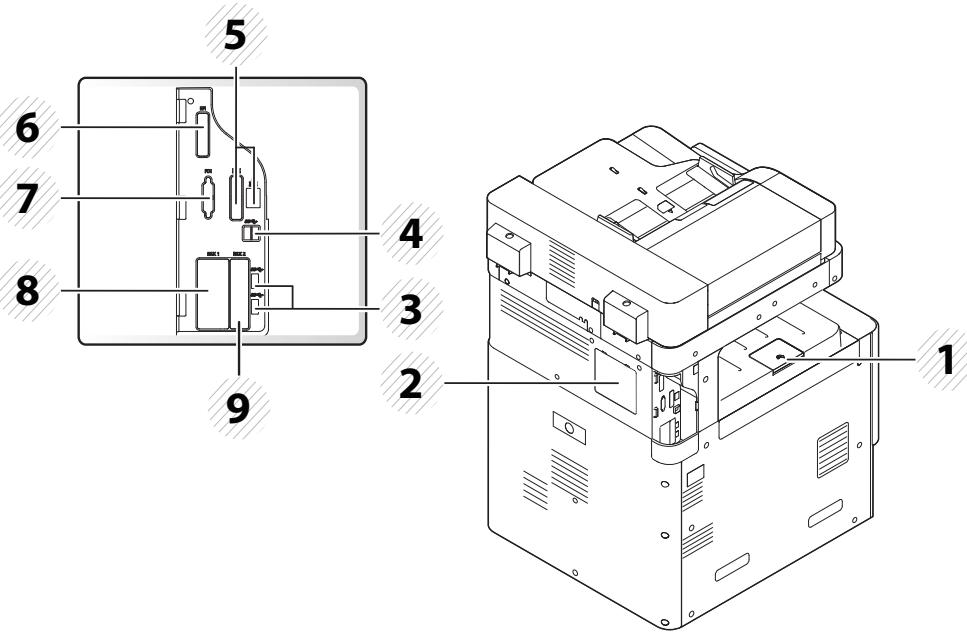
| 1 | Bac support de sortie | 6 | Couvercle EFI (en option) |
| 2 | Trappe d'accès à la carte électronique | 7 | Couvercle FDI (en option) |
| 3 | Port USB | 8 | Trappe de télécopie 1 (optionnel) |
| 4 | Port imprimante USB | 9 | Trappe de télécopie 2 (optionnel) |
| 5 | Port réseau |
Panneau de commande
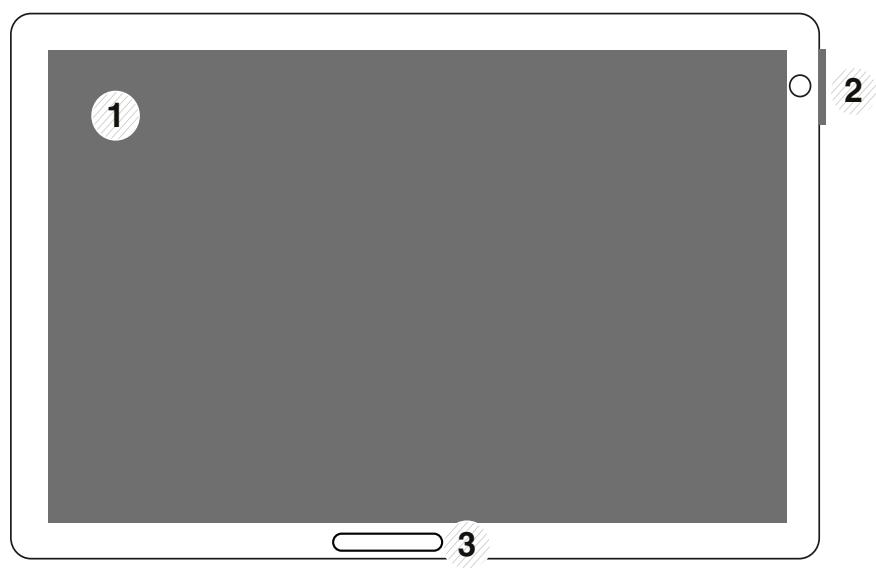
Écran d'affichage
Permet d'afficher l'état présent de l'appareil et d'afficher des messages pendant le fonctionnement. Vous pouvez définir les menus en toute simplicité à l'aide de l'écran d'affichage.
| 2 | a. LED alimentation | Indique le statut d'alimentation de votre apparéil. |
| b. Touche (Marche / Sortie de veille) | Active ou désactive l'alimentation. Lorsque le voyant bleu est allumé, l' apparéil est sous tension et vous pouvez l'utiliser. Pour éteindre l' apparéil, appuyez sur cette touche pendant plus de deux secondes. Puis, une fenêtre de confirmation apparait. | |
| 3 | Voyant Statut | Permet d'afficher l'état de l' apparéil (voir « Comprérence les LED d'état » à la page 29). |

Ne touchez l'écran d'affichage qu'avec vos doigts. Un stylo ou tout autre élément pointu pourrait endommager l'écran.
Rotation du panneau de commande
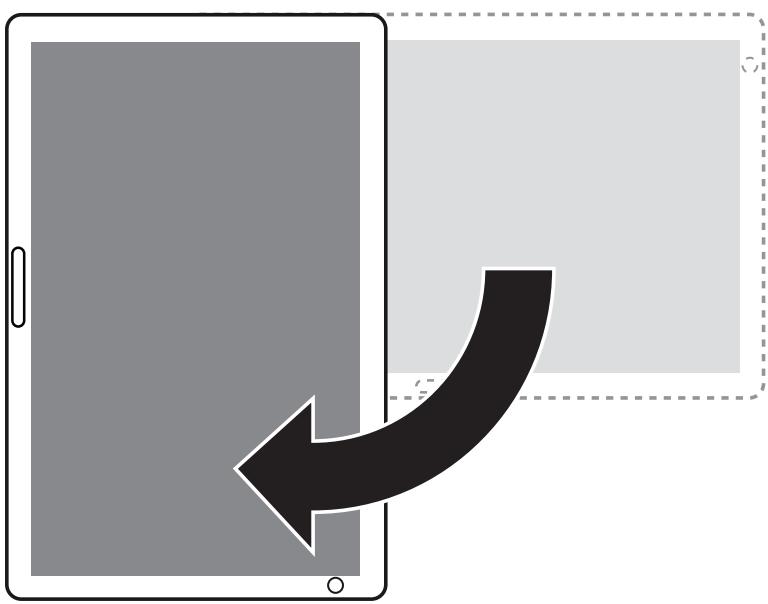
Vous pouvez faire pivoter le panneau de commande de 90 degrés. Lorsque vous faites pivoter le panneau de commande, l'orientation de l'écran est automatiquement ajustée pour correspondre à celle du panneau de commande.

Certaines fonctionnalités ne prennent pas en charge la rotation d'écran.
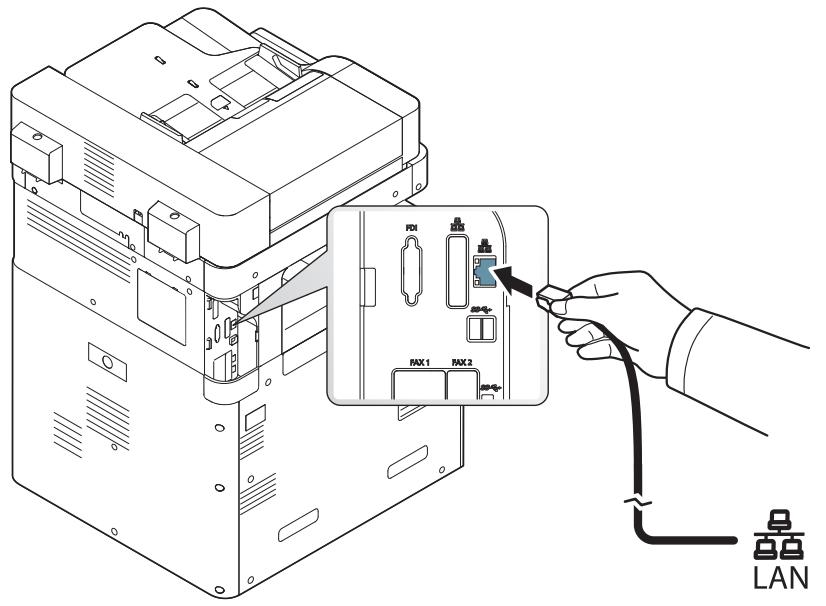
Branchement d'un câble réseau
Cet appareil possède une carte d'interface réseau intégrée. Vous pouvez connecter votre appareil à un réseau à l'aide d'un câble réseau.
Mise en marche de l'ordinateur

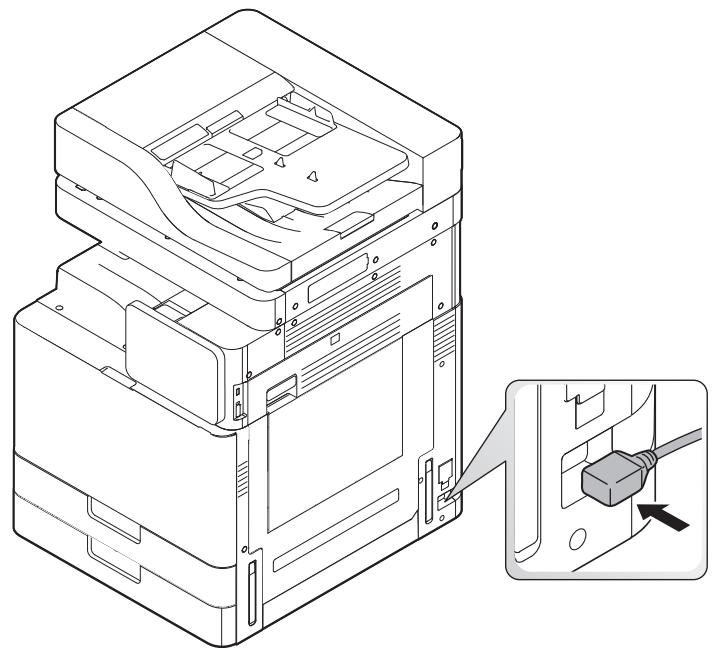
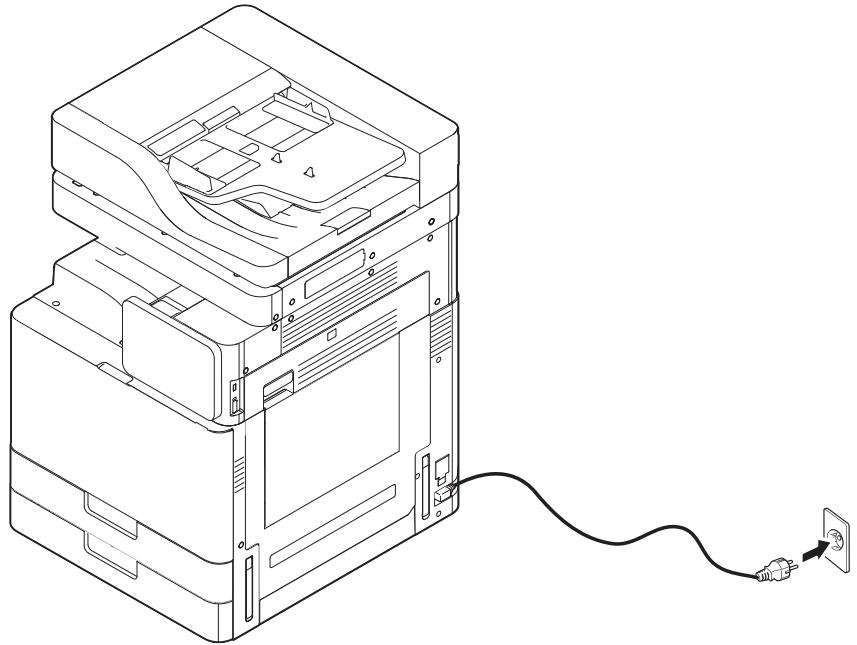
N'oubliez pas que vous devez utiliser le câble d'alimentation électrique fourni avec l'appareil. Dans le cas contraire, vous risquez d'endommager l'appareil ou de provoquer un incendie.
1 Branchez le câble d'alimentation électrique dans la prise d'alimentation.
2 Branchez l'autre bout dans une prise avec mise à la terre.
3 Appuyez sur le bouton de mise en marche.
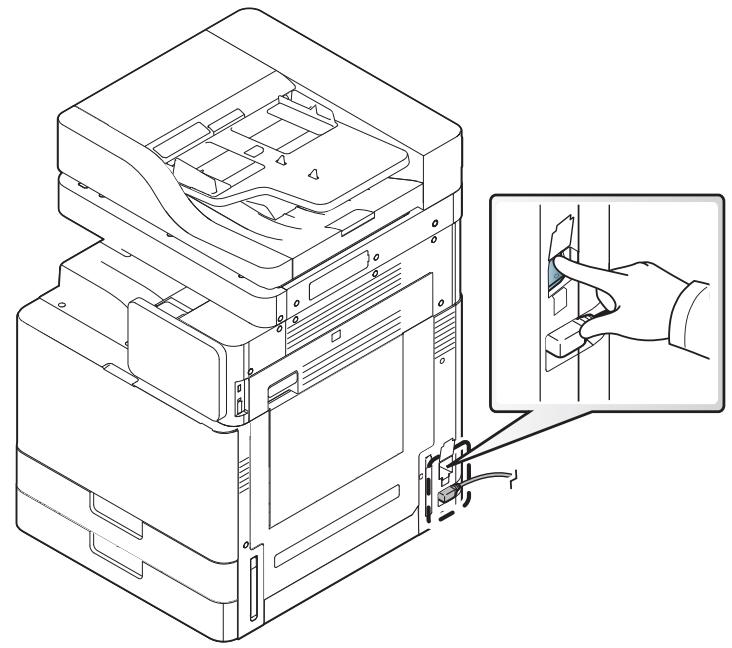

- Vous pouvez également allumer l'appareil en appuyant sur (Marche/Sortie de veille)
- Certains éléments à l'intérieur de l'appareil peuvent chauffer lorsqu'il est sous tension ou une fois l'impression terminée. Veillez à ne pas vous brûler si vous devez accéder à la partie interne de l'appareil.
- Évitez de démonter l'appareil lorsqu'il est allumé ou sous tension, vous risqueriez de recevoir une décharge électrique.
Présentation du voyant d'état
La couleur du voyant d'état indique l'état actuel de l'appareil.

- Certains voyants peuvent ne pas être disponibles selon le modèle ou le pays (voir « Panneau de commande » à la page 24). Pour corriger l'erreur, consultez le message d'erreur et ses instructions dans la section relative au dépannage (voir « Dépannage » à la page 248).
- Vous pouvez également résoudre l'erreur en suivant les indications de la fenêtre du programme Etat de l'imprimante Samsung, sur l'ordinateur (voir « Utilisation de Etat de l'imprimante Samsung » à la page 221).
- Si le problème persiste, contactez un technicien de maintenance.
| Statut | Description | ||
| Désactivé | • L'appareil est déconnecté. • L'appareil est en mode Économie d'énergie. | ||
| Vert | Activé | L'appareil est connecté et il est prét à être utilisé. | |
| Clignota nt | Télécopie | L'appareil envoie ou recoit des télécopies. | |
| Copier | L'appareil copie des documents. | ||
| Num | L'appareil numérique des documents. | ||
| Imprimer | • Lorsque levoyant d'état clignote lentement, cela signifie que l'appareil recoit des données de l'ordinateur. • Lorsque levoyant vert clignote rapidement, l'appareil imprime des données. | ||
| Statut | Description | |
| Orange | Activé | • Une cartouche de toner a pratiquement atteint sa durée de vie estiméea. Il est recommandé de replacer la cartouche de toner. • Un bourage papier s'est produit (voir « Résolution des bourages papier » à la page 259). • Le capot est ouvert. Fermez le capot. • Le bac est vide. Chargez du papier dans le bac (voir « Chargement de papier dans le bac » à la page 58). • L'appareil s'est arrêté à la suite d'une erreur sévère. Consultez le message d'erreur (voir « Signification des messages d'erreur » à la page 277). • Une unité d'imagerie a presque atteint la durée l'autonomie estimée de la cartoucheb. Il est recommandé de replacer la cartouche de toner. |
| Clignota nt | • Un léger dysfonctionnement est survenu et l'appareil est en attente jusqu'à ce qu'il soit corrigé. Consultez le message d'erreur (voir « Signification des messages d'erreur » à la page 277). Dès que le problème est résolu, l'appareil reprend sa tâche initiale. • La durée de viea de la cartouche de toner ou de l'unité d'imagerie touche à sa fin Commandez une nouvelle cartouche de toner ou unité d'imagerie. Vous pouvez améliorer provisoirement la qualité d'impression en secouant la cartouche afin de répartir le toner résiduel. | |
a. L'autonomie estimée de la cartouche signifie l'autonomie attendue ou estimée de la cartouche de toner, ce qui indique la capacité moyenne d'impression. Elle est définie conformément à la norme ISO/IEC 19752. Le nombre de pages peut varier en fonction de l'environnement d'exploitation, du pourcentage de zone d'image, du délai entre chaque impression, des graphiques ainsi que du type et du format des supports. Un peu de toner peut rester dans la cartouche, même lorsque le voyant rouge est allumé et que l'imprimante s'arrête d'imprimer. b. Lorsque l'unité d'imagerie a atteint son autonomie, la machine s'arrête d'imprimer. Dans ce cas, vous pouvez désirer d'arrêter ou de continuer l'impression depuis SyncThru™ Web Service (Paramètres > Config. appareil > Système > Configuration > Gestion des consommables > Arrêt de cartouche de toner) ou Samsung Easy Printer Manager (Paramètres du périphérique > Système > Gestion des consommables > Arrêt de cartouche de toner). Désactiver cette option et poursuivre l'impression peut endommager le système de l'appareil.

Vérifiez le message sur l'écran. Suivez les instructions du message ou reportez-vous au chapitre de dépannage (voir « Signification des messages d'erreur » à la page 277). Si le problème persiste, contactez le service de maintenance.
Comprendre les LED d'alimentation
La couleur du voyant d'état indique l'état actuel de l'appareil.
| Statut | Description | |
| Désaktivé | L'appareil estdéconnecté. | |
| Bleu | Activé | L'appareil est connecté et il est prét à être utilisé. |
| Clignotant | L'appareil est en mode Économie d'énergie. Dès que l'appareil reçoit des données ou que l'on appuie sur un écran, l'appareil se remet automatiquement en ligne. | |

Vérifiez le message sur l'écran. Suivez les instructions du message ou reportez-vous au chapitre de dépannage (voir « Signification des messages d'erreur » à la page 277). Si le problème persiste, contactez le service de maintenance.
Navigation de menu
Vous pouvez personnaliser la gamme de fonctions selon vos besoins avec les menus et les options. Accédez aux fonctions en faisant dérouler les menus disponibles à l'écran.
Toucher
Touchez légèrement l'écran et retirez votre doigt. Par exemple:
- Touchez le clavier à l'écran pour saisir des caractères ou du texte.
- Touchez un élément de menu pour le sélectionner.
- Touchez une icône d'application pour démarrer l'application.
Toucher et maintenir
Touchez légèrement et maintenez votre doigt à l'écran. Par exemple:
- Touchez et maintenez une fonction sur l'écran d'accueil afin de le déplacer.
- Touchez et maintenez un doigt sur un champ pour afficher le menu des options.
Glisser
Faites légèrement glisser votre doigt sur l'écran.
Par example:
- Faites glisser votre doigt sur l'écran d'accueil ou le menu pour le faire dérouler.
Basculer
Touchez et maintenez une icône et faites basculer l'appareil vers la droite ou la gauche.
Par example:
- Utilisez ce geste pour déplacer vos icônes depuis les écrans d'accueil ou les menus d'application vers d'autres pages.
Touches de contrôle
(Précédent): Revenez à l'écran, l'options ou l'étape précédente. (Accueil): Rendez-vous à l'écran d'accueil principal. (Récent): Afficher les apps utilisées récemment. - Démarrage rapide: Une touche personnalisée. Consulter la section suivante pour des options.
Ajoutez un démarrage rapide.
1 Dans l'écran d'affichage, appuyez sur l'icône (Paramètres) > Affichage > Plus de paramètres > Lancement rapide. 2 Sélectionnez la fonction de démarrage rapide souhaitée.
Aucun: L'icône n'apparaît pas. - Capture d'écran (E): Capturez l'écran actuel en fichier image. - Applications (): Ouvrez un écran qui affiche toutes les apps. - Recherche(): Ouvrez l'écran de recherche.
Sélectionnez (retour) pour revenir au menu des paramètres.
Survol de l'écran d'accueil.
L'écran d'accueil principal constitue le point de démarrage pour de nombreuses applications et fonctions. Vous pouvez le personnaliser avec des icônes d'applications, des raccourcis et des fonctions pour vous donner un accès instantané aux informations et aux applications. Vous pouvez ouvrir la page par défaut à tout moment en appuyant sur l'icône. Les images à l'écran dans ce guide d'utilisateur peuvent être différentes de celles de votre appareil, selon les options ou le modèle.

Selon les paramètres d'authentification, les utilisateurs de l'appareil devront peut-être saisir un identifiant et un mot de passe. Si cette fonction est activée, l'appareil ne peut être utilisé que par un utilisateur autorisé avec un identifiant et un mot de passe. Contactez l'administrateur de l'appareil.
Naviguer parmi les écrans d'accueil
Initialement, l'appareil comporte quelques écrans d'accueil. Vous pouvez glisser-déplacer n'importe quelle icône d'application [raccourci] sur n'importe quel écran d'accueil. Vous utiliserez normalement un écran comme écran d'accueil, glissez-déplacez-le à l'endroit où vous souhaitez le voir apparaître sur l'écran.
Écran d'affichage et menu utile

À partir de l'écran d'accueil principal, glissez votre doigt à gauche ou à droite. L'écran d'accueil principal est situé au centre, avec trois pages supplémentaires de chaque côté.
Naviguer parmi les menus d'applications.
Par défaut, cet appareil contient plusieurs menus d'applications disponibles dans l'écran d'accueil principal. Si vous souhaitez accéder à tous les menus et les fonctions d'applications, touchez l'icône et glissez votre doigt à gauche ou à droite sur l'écran.

Tandis que vous ajoutez des applications, le nombre de menus qui vous sont disponibles augmente.
Accéder aux apps récemment utilisées.
Il est aisé de lancer une app que vous avez utilisée récemment.
1 Touchez l'icône

afin d'ouvrir la fenêtre des applications
utilisées récemment.

Touchez une icône d'application dans cette fenêtre afin de l'ouvrir.
Personnaliser votre écran d'accueil
Vous pouvez personnaliser votre écran d'accueil selon vos besoins.
Créer des raccourcis
Les raccourcis ne sont pas des fonctions. Les fonctions ne peuvent que lancer des applications, alors que les raccourcis peuvent activer des fonctionnalités et des actions en plus.
Ajouter un raccourci depuis l'écran d'accueil
1 Touchez l'icône

pour vous rendre à l'écran d'accueil principal.
2 Touchez et maintenez l'écran d'accueil pour afficher une liste des raccourcis disponibles pour faire des sélections.
Définir fond d'écran
- Écran d'accueil : Définissez le papier peint pour l'Écran d'accueil.
- Écran de connexion : Définissez le papier peint pour l'Écran de connexion.

Pour utiliser cette fonction, vous devrez peut-être vous connecter.
Écran d'affichage et menu utile
- Écran d'accueil et de connexion : Définissez le papier peint pour les écrans d'accueil et de connexion.

Pour utiliser cette fonction, vous devrez peut-être vous connecter.
- Appl., appl. XOA, widgets et programmes : Placez les apps, XOA apps, widgets, et les icônes de programme sur l'écran d'accueil.
- Dossier : Créez un dossier sur l'écran d'accueil. Page : Ajoutez une autre page à l'écran d'accueil.
Ajout d'un raccourci à partir du menu applis
1 Touchez l'icône pour vous rendre à l'écran d'accueil principal. 2 Touchez l'icône pour afficher vos applications actuelles. 3 Faites dérouler la liste et trouvez l'application souhaitée. 4 Touchez et maintenez l'icône d'application. Cela permet de créer un raccourci vers l'application et affiche l'écran d'accueil principal. 5 Faites glisser le raccourci vers l'endroit souhaité sur l'écran et relâchez-le. Pour le passer à une page différente, faites glisser le raccourci vers le bord de l'écran jusqu'à ce qu'il passe à la page souhaitée.
Supprimer un raccourci.
1. Touchez et maintenez le raccourci jusqu'à ce que vous puissiez le déplacer. 2. Vous pouvez déplacer et placer un raccourci dans la corbeille ; les deux éléments deviennent rouge.

Cette action ne désinstalle pas le programme, elle supprime simplement le raccourci de l'écran d'accueil.
Ajout et retrait des widgets.
Les widgets sont des applications auto-contenues qui se trouvent dans votre onglet de widget et sur chaque page de l'écran d'accueil. Contrairement aux raccourcis, un widget apparaît comme une application à l'écran.
Widgets dispensables
- Signet: Affiche directement sur l'écran d'accueil les liens vers les pages web marquées. Vous pouvez redimensionner le widget pour afficher plus ou moins de signets.
- Copie (4x2): Vous permet d'ajuster le nombre de copies ou de lancer rapidement la copie. Pressez les touches plus et moins pour modifier le nombre de copies, puis pressez Démarrage de copie pour lancer la copie.
- Copie (3x4): Vous permet d'ajuster le nombre de copies ou de lancer la copie directement depuis l'écran d'accueil. Utilisez le clavier numérique pour modifier le nombre de copies, puis pressez Demar pour lancer la copie.
- Télécopie: Vous permet d'entrer un numéro de télécopie à l'aide du clavier numérique, puis d'envoyer rapidement une télécopie.
- Mon progr.: Répertorie les raccourcis vers les présections ou les paramètres d'applications.
- Galerie photos: Affiche les images mémorisées sur l'appareil.
- Numérisation: Vous permet de numériser des documents vers la Box ou un appareil USB.
- Informations sur le bac: Affiche des informations sur les bacs de l'imprimante, telles que les niveaux de papier et le type de papier chargé.
- Compteur d'utilisation: Affiche une vue d'ensemble des statistiques d'utilisation de l'appareil.
Ajout d'un widget
1 Touchez l'icône pour vous rendre à l'écran d'accueil principal. 2 Appuyez sur l'icône et sur Widget (gadget logiciel) en haut de l'écran. 3 Faites dérouler la liste et identifiez le widget souhaité. 4 Touchez l'icône widget et maintenez-le. Cela crée une copie du widget et ouvre l'écran d'accueil principal. 5 Faites glisser le widget vers l'emplacement souhaité à l'écran et relâchez-le. Pour déplacer le widget sur une page différente, amenez-le vers le bord de l'écran jusqu'à ce que l'écran passe à la page souhaitée.
Suppression d'un widget
1. Touchez et maintenez le widget jusqu'à ce que vous puissiez le déplacer. 2. Vous pouvez déplacer et placer un raccourci dans la corbeille ; les deux éléments deviennent rouge.

Cette action ne désinstalle pas le widget, elle supprime simplement la copie de l'écran d'accueil.
Déplacer des icônes dans le menu applis
1 Touchez l'icône pour vous rendre à l'écran d'accueil principal. 2 Touchez l'icône pour afficher vos applications actuelles. 3 Touchez l'onglet Applis en haut de l'écran s'il n'est pas déjà sélectionné. 4 Faites glisser l'icône vers l'endroit souhaité sur l'écran et relâchez-le. Pour le passer à une page différente, faites glisser l'icône vers le bord de l'écran jusqu'à ce qu'il passe à la page souhaitée.
Modifier le papier peint
Vous soupesez personnaliser le papier peint (arrière fond) de vos écrans d'accueil.
1 Depuis un écran d'accueil, touchez et maintenez une région vide de l'écran pressée. Sélectionnez ensuite l'option Définir fond d'écran. 2 Touchez l'une des options suivantes dans la fenêtre qui apparait.
- Écran d'accueil : Définissez le papier peint pour Écran d'accueil.
- Écran de connexion : Définissez le papier peint pour l'Écran de connexion
- Écran d'accueil et de connexion : Définissez le papier peint pour les deux écrans. Pour utiliser cette fonction, vous devez vous enregistrer en tant qu'administrateur (voir « Connexion » à la page 346).
Touchez l’une des options suivantes dans la fenêtre qui apparait.
- Galerie : Sélectionnez le papier peint à partir de photos et d'images dans la galerie de l'appareil. Fonds d'écran animés : Sélectionnez une image animée. Fonds d'écran : Sélection parmi des images stationnaires intégrées.
Sélectionnez un papier peint et touchez OK, Définir fond d’écran, ou Annuler.
Barre des notifications
La barre des notifications inclut une liste déroulante pour afficher des informations concernant des processus en cours, le statut du toner, la luminosité de l’écran et des notifications récentes.


Sur l'écran d'accueil, touchez et maintenez la barre de notifications jusqu'à ce que le menu déroulant apparaisse, et glissez votre doigt dessus pour le développement.
État de la tâche
Lorsque vous touchez État de la tâche sur l'écran d'accueil ou Applis, l'écran affiche Impr. en cours, Tâche terminée, Impression sécurisée, Fax sécurisé et Avertissements actifs.
Tâche en cours
Affiche la liste des tâches en cours et en attente.
Tâche terminée
Affiche une liste des tâches terminées, comprenant des informations sur les tâches durant lesquelles une erreur s'est produite.
Impression / télécopie sécurisée
Affiche une liste des tâches sécurisées. Pour l'impression sécurisée, vous devez saisir l'ID et le Mot de passe définis dans le pilote d'impression configuré sur l'imprimante (voir « Mode d'impression » à la page 89). Pour une télécopie sécurisée, vous devez saisir le Mot de passe.
Avertissement actif
Affiche tous messages et codes d'erreur éventuels.
Compteur
Vous pouvez vérifier le nombre de pages/travaux qui ont été imprimés, copiés, numérisés, et télécopiés. Vous pouvez vérifier le compteur par dispositif ou utilisateurs.
Onglet Compteur depuis l'écran d'accueil ou Applis.

Vous pouvez également utiliser cette fonction dans SyncThru™ Web Service. Ouvrez le navigateur Web de votre ordinateur connecté au réseau et saisissez l'adresse IP de votre appareil. Lorsque SyncThru™ Web Service s'ouvre, cliquez sur l'onglet Informations > Compteurs d'utilisation (voir « Compteur » à la page 39).
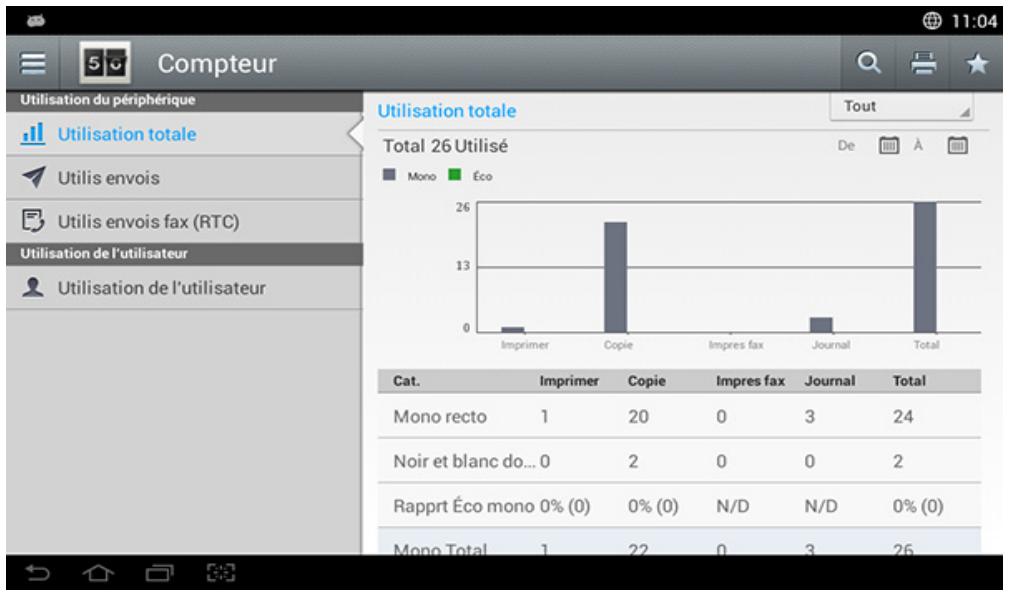
Touches de contrôle
| Bouton | Nom | Description |
| Menu rapide | Ouvrez le menu rapide |
Écran d'affichage et menu utile
| Bouton | Nom | Description |
| Rechercheer | Recherchez le menu ou l'application souhaitation. | |
| Imprimer | Voussouspèze imprimér une page de compteur d'utilisation. | |
| Mon progr. | Ouvrez une liste des applications que vous avez ajoutées. | |
| Tout | Period | Sélectionnez la période de compteur de vérifications. |
| De, À | Réglez la période de compteur de vérifications |
Comprendre le menu de compteur
- Utilisation totale : Chaque catégorie affiche le compte d'utilisations par type de tâche (Imprimer, Copie, Impression fax, Journal, Total).
- Tout : Pressez et sélectionnez
- Utilisation des grandes pages : Affiche le compte des travaux A3.
- Utilisation envois: Montre le compte de tâches d'Envoyer (E-mail, SMB, FTP, USB, PC, Autres).
- Utilis envois fax (RTC): Affiche le compteur d'utilisation des télécopies envoyées.
- Utilisation de l'utilisateur (utilisateur connecté uniquement) : Chaque catégorie indique l'utilisation de l'impression par utilisateur.

Pour utiliser Utilisation de l'utilisateur, vous pourriez avoir à sélectionner Authentication de l'application et Compte standard seulement dans Paramètres > Paramètres administrés > Sécurité > Mode ou Méthode sur l'écran d'accueil ou Applis.
Pour utiliser la fonction USB, touchez Dossier > USB sur l'écran d'accueil ou Applis (voir « Utilisation d'une clé USB » à la page 244).

Si vous souhaitez utiliser cette fonction, vous devez insérer une clé USB dans le port USB de votre appareil.
Aide
Fournit des informations en ligne permettant de répondre aux questions relatives à l'appareil.
L'application Aide fournit des informations relatives aux menus et fonctions disponibles dans l'appareil. Utilisez le volet à gauche de l'écran pour naviguer dans l'application Aide. Vous pouvez également sélectionner les titres en-dessous de chaque section pour parcourir les rubriques d'aide.
1. Appuyez sur Aide depuis l'écran d'accueil ou Applis. L'écran Aide s'affiche. 2. Sélectionnez une rubrique et suivez la navigation intégrée.

Cliquez sur (Aide) à l'écran d'accueil ou sur (menu rapide), puis cliquez sur une option que vous désirez connaître.
L'application Ma page vous permet de modifier facilement vos informations de profil et vos paramètres. Notre profil Ma page mémorise vos informations de contact ainsi que vos paramètres personnels. Vous pouvez utiliser ces paramètres pour personnaliser l'appareil pour qu'il se conforme à vos habitudes et besoins en accessibilité.
Pour utiliser cette fonction, appuyez sur Ma page à l'écran d'accueil ou Applis.
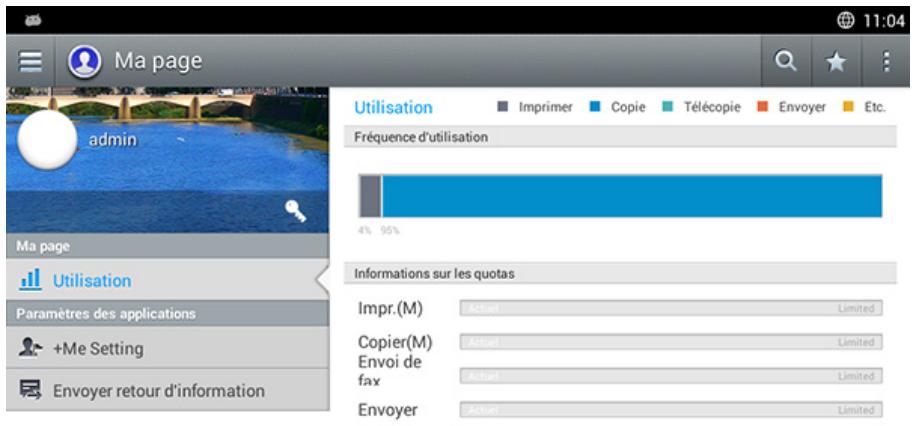

Écran d'affichage et menu utile
Touches de contrôle
| Bouton | Nom | Description |
| Menu rapide | Ouvrez le menu rapide | |
| Rechercheer | Recherchez le menu ou l'application souhaitation. | |
| Mon progr. | Ouvrez une liste des applications que vous avez ajoutées. | |
| Sous-menu (Dépassement de capacité d'action) | Ouvrez le sous-menue. | |
| Mod. mot passé | Voupermet de modifier le mot de passer. |
Comprendre le menu ma page
Vous permet de modifier divers paramètres pour tirer au mieux parti de l'appareil.
- Utilisation: Le graphique de fréquence d'utilisation indique le nombre d'impressions, de copies, de télécopies, d'envois ou autres tâches que vous avez effectuées, alors que l'information de quota indique où vous en êtes par rapport à vos quotas d'utilisation.
Paramètres des applications
- Paramètre +Me: Le paramètre Paramètre +Me à la Box ou vers une autre destination. Vous pouvez également spécifier où envoyer vos informations d'utilisation.
- Envoyer retard d'information: Le paramètre Envoyer retard d'information au fabricant. L'envoi d'un retard d'informations aide le fabricant à améliorer l'appareil par le biais de mises à jour ou de correctifs.
Présentation du clavier contextuel
Le clavier de l'écran d'affichage permet de saisir des caractères alphabétiques, des chiffres ou des symboles. Le clavier utilise la configuration standard QWERTY pour une utilisation aisée.
Lorsque vous touchez une zone de saisie, le clavier apparaît à l'écran.
L'écran affiche d'abord des lettres minuscules

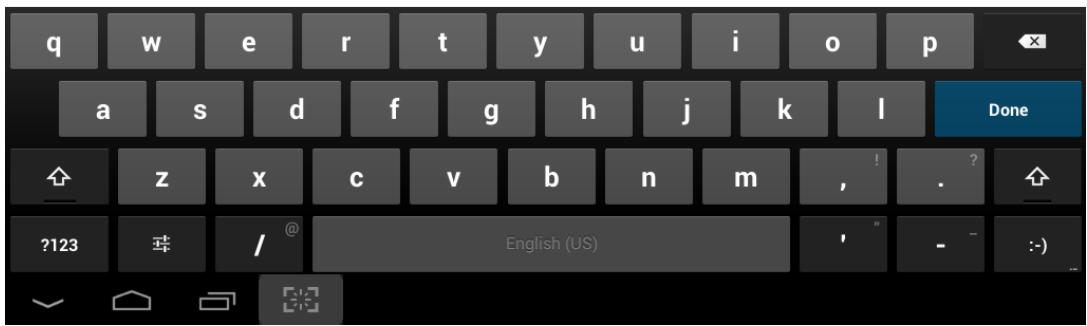
- Touche Shift (): Touchez cette touche pour saisir une lettre majuscule. Touchez-la deux fois pour passer en caps-lock.
- Mode symbole/numérique (2123): Touchez cette touche pour saisir des numérios, des symboles et des emoticons.
Mode ABC (ABC): Touchez cette touche pour revenir à la configuration par défaut du clavier. Utilisez la touche Shift () pour passer entre les minuscules et les majuscules. - Barre d'espace (English (US)): Touchez cette touche pour saisir un espace.
Installation locale du pilote
Un appareil local est un appareil directement connecté à votre ordinateur à l'aide du câble. Si votre appareil est relié à un réseau, ignorez les étapes suivantes et passez à l'installation du pilote de l'appareil connecté à un réseau (voir « Installation du pilote sur le réseau » à la page 383).

- La fenêtre d'installation représentée dans ce Mode d'emploi peut différer de celle qui apparaît sur votre écran. Cela dépend de l'appareil et de l'interface utilisées. Utilisez uniquement un câble USB ne dépassant pas 3 m.
Installation locale du pilote
Assurez-vous que l'appareil est connecté à votre ordinateur et qu'il est sous tension. 2 Insérez le CD de logiciels fourni dans le lecteur.
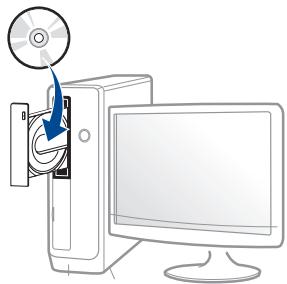
Si la fenêtre d'installation n'apparaît pas, cliquez sur Démarrer > Tous les programmes > Accessoires > Exécuter.
Entrez X:\Setup.exe, en remplaçant « X » par la lettre représentant le lecteur de CD-ROM, puis cliquez sur OK.
Pour Windows 8,
Si la fenêtre d'installation n'apparaît pas, à partir de Charms, sélectionnez Rechercher > Apps et recherchez Exécuter. Tapez X:\Setup.exe, en remplaçant le "X" par la lettre qui représente votre lecteur de CD-ROM et cliquez sur OK.
Si une fenêtre d'invite « Tapez pour CHOISIR ce qui arrive avec ce disque. » s'affiche, cliquez dans la fenêtre et choisissez Exécuter Setup.exe.
3 Relisez et acceptez le contrat d'installation dans la fenêtre d'installation. Ensuite, cliquez sur Suivant. 4 Sélectionnez USB à l'écran Type de connexion de l'imprimante. Ensuite, cliquez sur Suivant. 5 Suivez les instructions affichées dans la fenêtre d'installation.

- Le pilote V4 est automatiquement téléchargé depuis la mise à jour Windows si votre ordinateur est connecté à Internet. S'il ne l'est pas, vous pouvez télécharger manuellement le pilote V4 sur le site Internet de Samsung, www.samsung.com > recherchez votre produit > Assistance ou Téléchargements.
- Vous pouvez télécharger l'application Samsung Printer Experience depuis le Windows Store. Il vous faut avoir un compte Microsoft pour utiliser la Store Windows.
1 Dans Charms, sélectionnez Rechercher. 2 Cliquez sur Store(Store). 3 Recherchez et cliquez sur Samsung Printer Experience. 4 Cliquez sur Installer.
Installation locale du pilote
- Si vous installez le pilote à l'aide du CD du logiciel fourni, le pilote V4 n'est pas installé. Si vous puissez utiliser le pilote V4 dans l'écran du Bureau, vous pouvez télécharger sur le site Internet de Samsung, www.samsung.com > rechercher votre produit > Assistance ou Téléchargements.
- Si vous souhaitez installer des outils de gestion d'imprimante de Samsung, vous devez les installer à l'aide du CD de logiciel fourni.
Assurez-vous que votre ordinateur est allumé et connecté à Internet. 2. Assurez-vous que l'appareil est sous tension. 3. Raccordez l'ordinateur à l'appareil avec un câble USB. Le pilote est automatiquement installé à partir de Windows Update.
Assurez-vous que l'appareil est connecté à votre ordinateur et qu'il est sous tension. 2 Insérez le CD de logiciels fourni dans le lecteur.
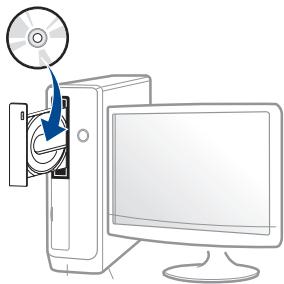
3 Double-cliquez sur l'icône CD-ROM qui apparaît sur le bureau du Mac. - Pour le Mac OS X 10.8 ou ultérieur, double-cliquez sur le CD-ROM qui apparaît sur Finder. Double-cliquez sur le dossier MAC Installer > icône Installer OS X. 5 Cliquez sur Continuer. 6 Lisez le contrat de licence et cliquez sur Continuer. 7 Cliquez sur Accepter pour accepter le contrat de licence.
Installation locale du pilote
8 Cliquez sur Installer. Tous les composants nécessaires aux opérations de l'appareil seront installés. Si vous sélectionnez Personnel, vous pouvez désirer les composants individuels à installer. 9 Entrez le mot de passe et cliquez sur OK (ou Installer le logiciel). 10 Sélectionnez Connexion USB de l'imprimante sur le Type de connexion de l'imprimante et cliquez sur Continuer. 11 Cliquez sur la touche Ajouter une imprimante pour sélectionner votre imprimante et l'ajouter à la liste des imprimantes. 12 Une fois l'installation terminée, cliquez sur Fermer.
Vous devez télécharger les pilotes Linux sur le site Web Samsung pour installer le calcul d'impression (http://www.samsung.com > rechercher votre produit > Assistance ou Téléchargements).
Installation du unified linux driver

Vous devez vous connecter en tant que super-utilisateur (root) pour installer le pilote de l'appareil. Si vous ne disposez pas du statut de super-utilisateur, contactez votre administrateur système.
Assurez-vous que l'appareil est connecté à votre ordinateur et qu'il est sous tension. 2. Copiez le package Unified Linux Driver sur votre système. 3. Ouvrez le programme Terminal et accédez au dossier dans lequel vous avez copié le package. 4. Extrayez le package. 5. Allez dans le dossier uld.
Installation locale du pilote
6 Exécutez la commande « install.sh » (si vous n'êtes pas connecté en tant que racine, exécutez la commande avec « sudo » en tant que « sudo install.sh ») 7 Continuez l'installation. 8 Une fois l'installation terminée, lancez l'utilitaire d'impression (Allez dans System > Administration > Printing ou exécutez la commande « system-config-printer » dans le programme Terminal). 9 Cliquez sur Add. 10 Sélectionnez votre imprimante. 11 Cliquez sur le bouton Forward et ajoutez-la à votre système.
Réinstallation du pilote
Si le pilote d'impression ne fonctionne pas correctement, procédez comme suit pour le réinstaller.
Assurez-vous que l'appareil est connecté à votre ordinateur et qu'il est sous tension. 2 Dans le menu Démarrer, sélectionnez Programmes ou Tous les programmes > Samsung Printers > Désinstaller Samsung Printer Logiciel.
Pour Windows 8,
1 Dans Charms, sélectionnez Rechercher > Apps. 2 Cherchez et cliquez sur Panneau de configuration. 3 Cliquez sur Programmes et fonctionnalités. 4 Cliquez avec le bouton droit sur le pilote que vous pouvez désinstaller et sélectionnez Désinstaller. 5 Suivez les instructions affichées dans la fenêtre.
Suivez les instructions affichées dans la fenêtre d'installation.
4 Insérez le CD du logiciel dans le lecteur de CD-ROM et réinstallez le pilote (voir « Installation locale du pilote » à la page 44).
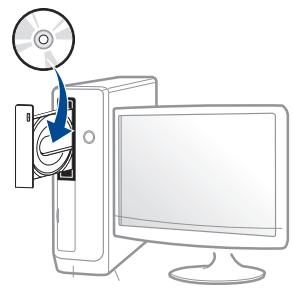
Assurez-vous que l'appareil est connecté à votre ordinateur et qu'il est sous tension. 2 Cliquez sur le carré Désinstaller le logiciel d'imprimante Samsung dans l'écran Démarrer. 3 Suivez les instructions affichées dans la fenêtre.

- Si vous ne trouvez pas de carré du logiciel d'imprimante Samsung, désinstallez à partir du mode d'écran du bureau.
- Si vous pouvez désinstaller des outils de gestion d'imprimante Samsung, dans l'écran Démarrer, cliquez avec le bouton droit sur l'application > Désinstaller > cliquez avec le bouton droit sur le programme à supprimer > Désinstaller et suivez les instructions dans la fenêtre.
Réinstallation du pilote
Si le pilote d'impression ne fonctionne pas correctement, désinstallez-le et réinstallez-le.
1 Ouvrez le dossier Applications > Samsung > Désinstallateur du logiciel de l'imprimante. Pour désinstaller le logiciel de l'imprimante, cliquez sur Continuer. 3 Cochez le programme que vous souhaitez désinstaller et cliquez sur Désinstaller. 4 Saisissez le mot de passe et cliquez sur OK. 5 Une fois la déinstallation terminée, cliquez sur Fermer.

Si un appareil a déjà été ajouté, supprimez-le dans Configuration d'imprimante ou Imprimantes et fax.
Si le pilote d'impression ne fonctionne pas correctement, désinstallez-le et réinstallez-le.
1. Ouvrez le programme Terminal. 2. Accédez au dossier ULD extrait du paquet Unified Linux Driver. 3. Exécutez la commande "/uninstall.sh" (si vous n'êtes pas connecté en tant que racine, exécutez la commande avec « sudo » en tant que « sudo ./uninstall.sh ») 4. Continuez la déinstallation.
2. Support et bac
Ce chapitre vous explique comment installer les originaux et les supports d'impression dans votre appareil.
Ce chapitre contient les sections suivantes :
- Chargement des originaux 52
- Sélection du support d'impression 57
- Chargement de papier dans le bac 58
- Impression sur supports spéciaux 67
- Réglages du bac 74
Chargement des originaux
Vous pouvez charger des originaux sur la vitre d'exposition ou dans l'alimentation de document pour double numérisation (DSDF) pour les copier, les numériser et les télécopier.
Sur la vitre d'exposition
Assurez-vous que le chargeur DSDF est vide. Si un original est détecté dans le DDF, il devient prioritaire par rapport à l'original placé sur la vitre d'exposition. Pour obtenir une qualité de numérisation optimale, notamment pour les images en couleur ou en niveaux de gris, utilisez la vitre d'exposition.

Lorsque vous placez un original sur la vitre d'exposition, laissez un petit espace entre le bord de la vitre d'exposition et le bord de l'original. Sinon l'appareil risque de ne pas numériser l'intégralité de l'original.
Préparation des originaux
- N'insérez pas du papier dont le format est inférieur à 25 x 25 mm ou supérieur à 297 x 432 mm.
- Si vous avez utilisé du correcteur, de la colle ou de l'encre, vérifiez que le papier est entièrement sec avant de charger l'original.
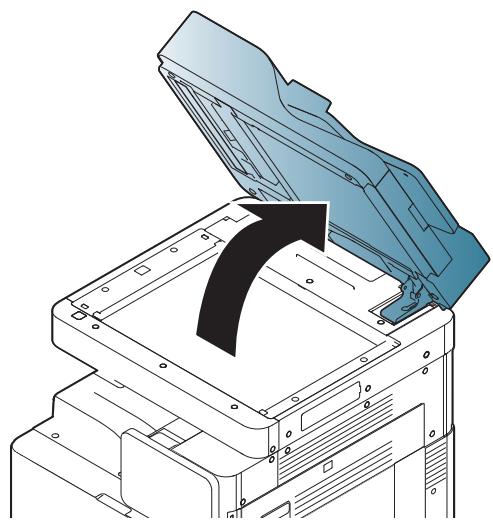
1 Ouvrez le DF.
2 Placez l'original face imprimée vers le bas sur la vitre d'exposition et alignez-le sur le guide dans l'angle inférieur gauche de la vitre.
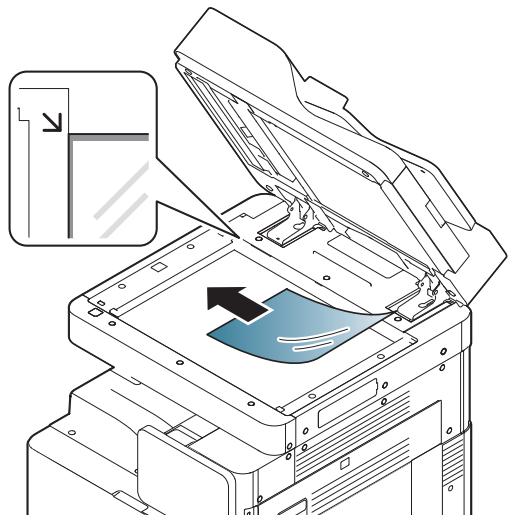
3 Fermez le DSDF.

- Refermez toujours le DSDF pour obtenir une qualité d'impression optimale et réduire la consommation de toner.
- La présence de poussière sur la vitre d'exposition peut entraîner l'apparition de taches noires sur le document imprimé. Veillez à ce que cette vitre soit toujours propre.
- Lorsque vous numérisez une page d'un livre ou d'un magazine, ouvrez complètement le DSDF, puis fermez le couvercle. Si le livre ou le magazine fait plus de 30 mm d'épaisseur, laissez le couvercle ouvert pour effectuer la numérisation.

- Faites attention à ne pas casser la vitre d'exposition. Vous pourriez vous blesser.
- Ne placez pas les mains sur la vitre de numérisation lorsque vous refermez le DSDF. Le DSDF pourrait en effet tomber sur vos mains et provoquer des blessures.
- Ne regardez pas la lumière qui vient de l'intérieur du scanner lorsque vous copiez ou numérisez un document. Ceci pourrait abîmer vos yeux.
Préparation des originaux
- Ne chargez pas du papier inférieur à 148 x 210 mm ou supérieur à 297 x 432 mm.
- Le DSDF peut détecter automatiquement des originaux au format A3, A4 LEF, A4 SEF, B4, B5 LEF, B5 SEF, A5 LEF, A5 SEF, Ledger, Legal US, Letter US LEF, Letter US SEF, Statement LEF et Statement SEF.
- Ne chargez pas les types de papier suivants au risque de provoquer un bourrage, une impression de mauvaise qualité et un endommagement de l'appareil :
- Papier carbone ou papier autocopiant.
- Papier couché
- Papier bible ou trop fin
- Papier froissé ou plié
- Papier ondulé ou en rouleau
- Papier déchéré
- Retirez tout trombone ou agrafe de l'original avant de le charger dans le DSDF.
- Si vous avez utilisé du correcteur, de la colle ou de l'encre, vérifiez que le papier est entièrement sec avant de charger l'original.
Chargement des originaux
- Ne chargez que des originaux de même format ou grammage.
- Ne chargez pas de documents reliés, de livrets, de transparents ou de documents non standard.
Vous pouvez charger jusqu'à 100 feuilles de papier (80g/m2) dans le DSDF pour une tâche.
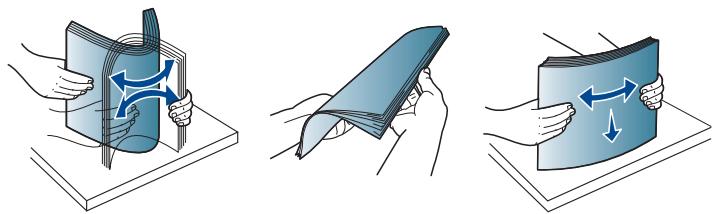
1 Courbez et dérangez la pile d'originaux afin de séparer les feuilles avant de les charger.
2 Placez les originaux, face imprimée vers le haut, dans le DSDF. Assurez-vous que le bord inférieur de la pile est aligné sur la marque de format de papier présente sur le bac d'entrée de document.
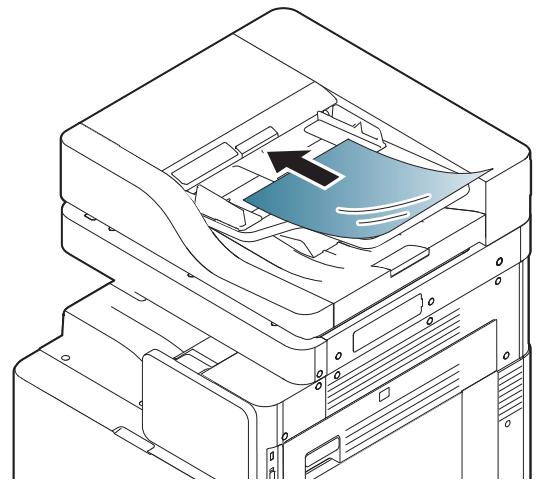
3 Ajustez le guide de largeur de document en fonction du format du papier.
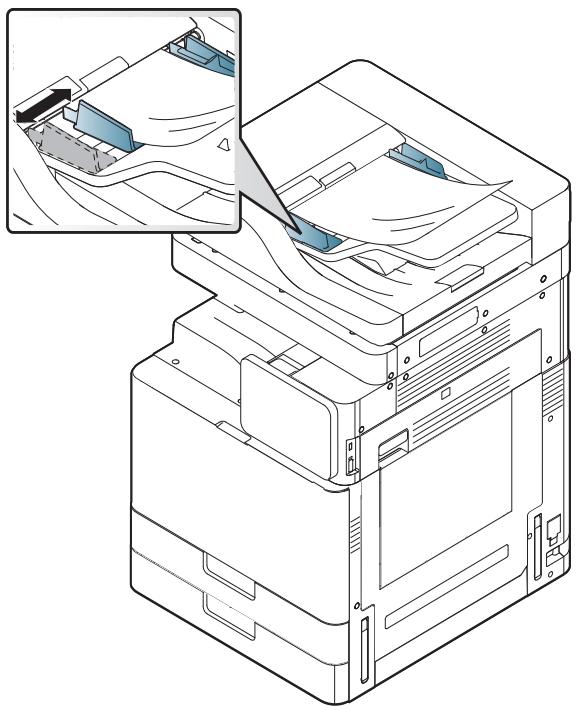

Des particules de poussière sur la vitre du DSDF peuvent créer des taches noires sur le document imprimé. Maintenez toujours la vitre propre.
Chargement d'originaux de différentes tailles
L'appareil peut automatiquement détecter une différence de tailles de papiers lors de l'utilisation du DSDF. Lors d'un chargement d'originaux de différentes tailles, alignez toutes les feuilles dans le coin supérieur gauche du DSDF. Les tableaux suivants répertorient les tailles de papier pouvant être détectées par l'appareil.

- SEF signifie Alimentation par le bord court.
- LEF signifie Alimentation par le bord long.
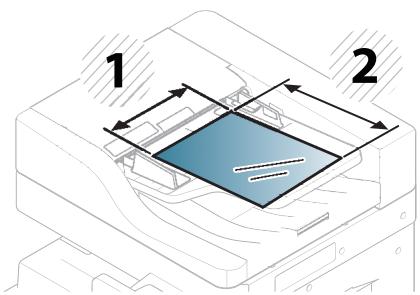
1 Largeur 2 Longueur
Tailles métriques (mm)
| Largeur max | Mélanges autorisés | Longueur |
| A3/A4_LEF | A3 | 420 |
| A4_LEF | 210 | |
| B4 | 364 | |
| B5_LEF | 182 | |
| A4_SEF | 297 | |
| A5_LEF | 148.5 | |
| B4/B5_LEF | B4 | 364 |
| B5_LEF | 182 | |
| A4_SEF | 297 | |
| A5_LEF | 148.5 | |
| B5_SEF | 257 | |
| A4_SEF/A5_LEF | A4_SEF | 297 |
| A5_LFE | 148.5 | |
| B5_SEF | 257 | |
| A5_SEF | 210 |
Chargement des originaux
Tailles impériales (pouces)
| Largeur max | Mélanges autorisés | Longueur |
| Ledger/ LTR_LEF | Ledger | 432 |
| LTR_LEF | 215.9 | |
| Legal | 355.6 | |
| LTR_SEF | 279 | |
| ST_LEF | 139.7 | |
| B4/B5_LEF | Legal | 355.6 |
| LTR_SEF | 279 | |
| ST_LEF | 139.7 | |
| ST_SEF | 215.9 |
Sélection du support d'impression
Vous pouvez imprimer sur différents supports, par exemple du papier ordinaire, des enveloppes, des étiquettes ou encore des transparents. N'utilisez que des supports d'impression compatibles avec l'appareil.
Recommandations pour sélectionner le support d'impression
L'utilisation d'un support d'impression non conforme aux spécifications décrites dans le présent guide de l'utilisateur peut provoquer des problèmes, notamment :
- qualité d'impression médiocre ; des bourrages papier répétés ;
- une usure prématurée de l'appareil.
Certaines caractéristiques, comme le grammage, la composition, le grain et la teneur en humidité, constituent des facteurs importants qui ont une incidence sur les performances de l'imprimante et sur la qualité d'impression. Lorsque vous choisissez un support d'impression, tenez compte des points suivants :
- Le type, le format et le grammage des supports d'impression pour votre appareil sont décrits dans les spécifications sur les supports d'impression (voir « Spécifications des supports d'impression » à la page 310).
- Résultat recherche : CHOISSEZ un support d'impression adapte à votre travail.
- Luminosité : plus le support d'impression est blanc, plus les couleurs paraissent éclatantes.
- Satinage: le satinage du papier améliore la netteté de l'impression.

- Il arrive que certains supports d'impression répondant aux critères décrits dans ce Guide de l'utilisateur ne fournissent cependant pas des résultats satisfaisants. Cela peut être du aux caractéristiques du papier, à une manipulation inadéquate, à des niveaux de température et d'hygrométrie excessifs ou à d'autres facteurs sur lesquels aucun contrôle ne peut être exercé.
- Avant de faire acquisition de supports d'impression en grande quantité, vérifie qu'ils répondent aux spécifications indiquées dans le présent document.

- L'utilisation d'un support d'impression non conforme peut causer des problèmes ou endommager l'appareil, qui devra être réparé. Cette réparation n'est pas couverte par les contrats de garantie ou de réparation de Samsung. La quantité de papier placée dans le bac peut varier selon le type de support utilisé (voir « Spécifications des supports d'impression » à la page 310).
- Veuillez ne pas utiliser de papier photo jet d'encre avec cet appareil. Vous risquez d'endommager l'appareil. L'utilisation d'un support d'impression inflammable peut entraîner un incendie. Utilisez uniquement les supports d'impression indiqués (voir « Spécifications des supports d'impression » à la page 310).

L'utilisation de supports inflammables ou des corps étrangers laissés dans l'imprimante peut entraîner une surchauffe de l'appareil, et dans de rares cas, un incendie.
La quantité de papier placée dans le bac peut varier selon le type de support utilisé (voir « Spécifications des supports d'impression » à la page 310).
Bac standard / chargeur à double cassette en option
Placez dans le bac standard le support d'impression que vous utilisez pour la plupart de vos tâches d'impression. Ce bac peut contenir un maximum de 1 040 feuilles de papier ordinaire.
Vous pouvez accrocher un chargeur à double cassette en option et le fixer sous le bac standard pour disposer de 1 040 feuilles supplémentaires de papier ordinaire.

Le bac standard contient deux bacs. (Bac 1, Bac 2) - Le chargeur à double cassette en option contient deux bacs. (Bac 3, Bac 4) - Le processus de chargement du papier est identique pour le bac 1, le bac 2, le bac 3 et le bac 4.

L'utilisation de papier photographique ou de papier enduit peut poser des problèmes nécessitant des réparations. Ce type d'intervention n'est pas couvert par la garantie ni par les contrats de maintenance.
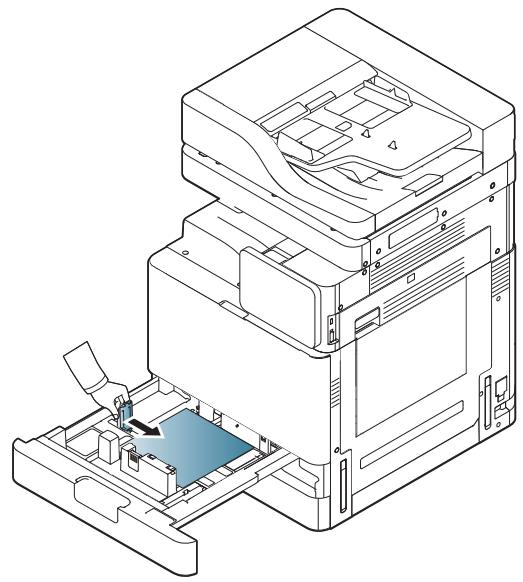
1. Pressez la poignée et tirez le bac.
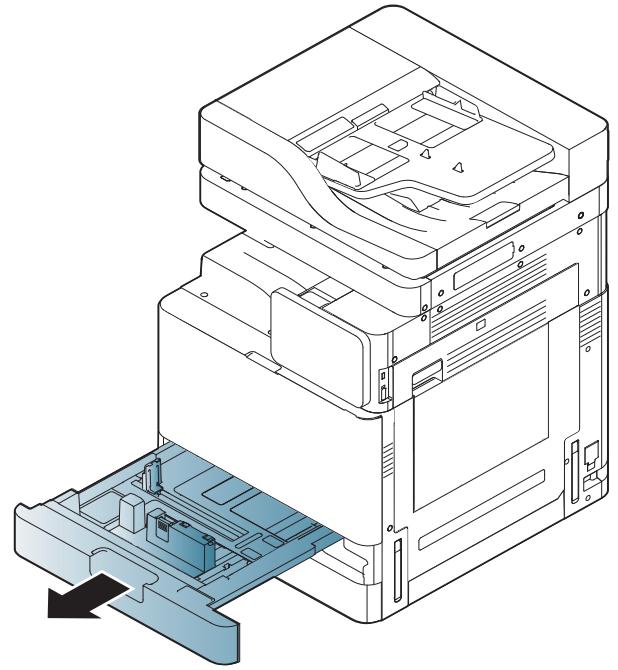
Chargement de papier dans le bac
2 Pressez le guide de longueur du papier, et tirez-le vers l'extrémité du bac.
Guide de longueur du papier
3 Pressez le guide de largeur du papier, et tirez-le vers l'extrémité du bac.
Guide de largeur du papier
Chargement de papier dans le bac
4 Courbez et déramez la pile de papier afin de séparer les feuilles avant de les mettre dans le bac.
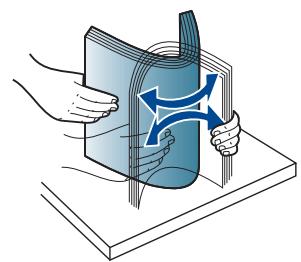
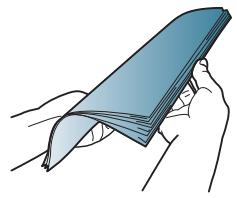
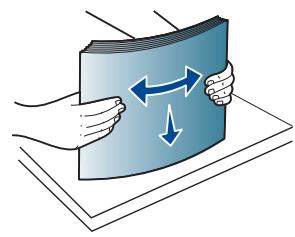
5 Chargez le papier, face à imprimer vers le haut.
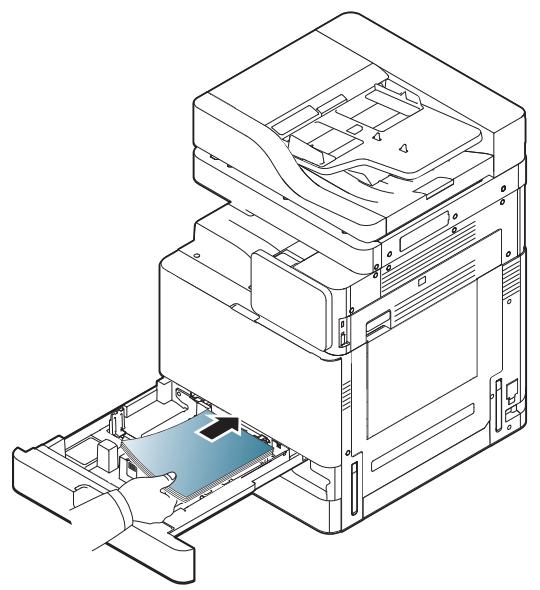
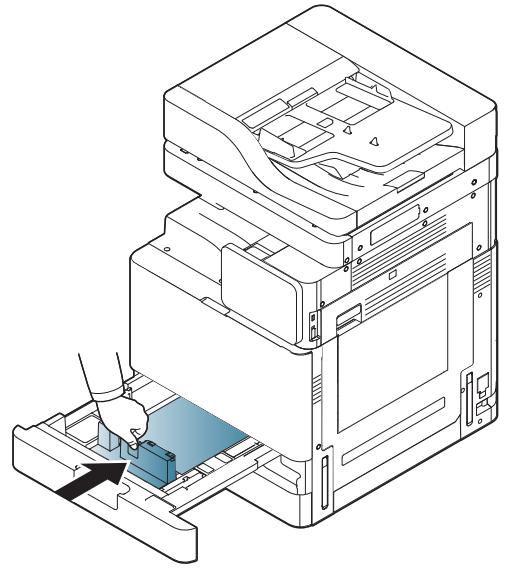
6 Réglez le guide papier sur la longueur de papier souhaitée.
Chargement de papier dans le bac
Après avoir inséré le papier dans le bac, pincez le guide de largeur de papier et déplacez-le vers la pile de papier jusqu'à ce qu'il touche légèrement le côté de la pile. N'appliquez pas le guide trop près du bord du papier : ce dernier risquerait de gondoler.

- Ne poussez pas le guide-papiers trop loin car cela peut troubler l'appareil.
- Si vous n'ajustez pas le guide, vous risquez de provoquer des bourrages papier.
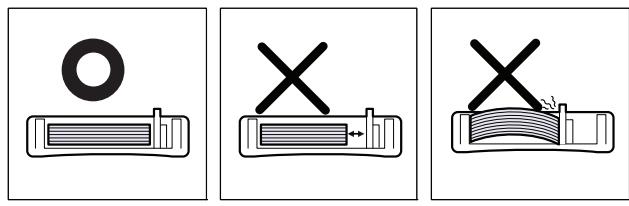

Ne remplissez pas trop le bac d'alimentation : vous risquez de provoquer des bourrages papier. Vérifiez que le niveau de papier ne dépasse pas le guide de capacité maximale de papier à l'intérieur du bac.
Guide de capacité papier
Chargement de papier dans le bac
8 Bloquez le guide de longueur papier à l'aide du système de verrouillage. Libérez le système de verrouillage pour charger un autre format de papier.
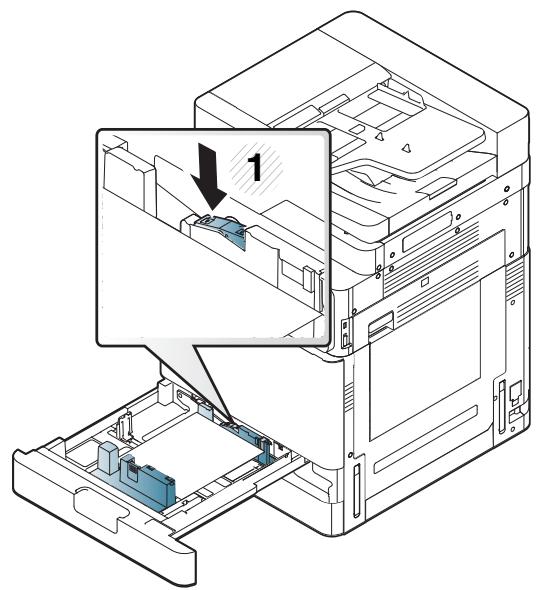
Système de verrouillage
9 Remettez le bac en place dans l'appareil.
Lorsque vous imprimez un document, sélectionnez le format et le type de papier pour le bac.
Pour obtenir plus d'informations sur la configuration du type et du format de papier sur le panneau de commande (voir « Réglages du bac » à la page 74).
Le bac standard et le chargeur à double cassette en option peuvent détacher automatiquement divers formats de papier (voir « Formats de support détachés automatiquement » à la page 65).
Si vous définissez Message de confirmation du bac Activé dans Paramètres bacs, la fenêtre de confirmation s'affiche automatiquement.
Vérifiez si le format et le type de papier sont ou non détectés. Si vous souhaitez définir le format et le type de papier ou si l'appareil ne peut pas les détecter, vous pouvez le faire directement dans la fenêtre de confirmation.
Chargement de papier dans le bac

- Si vous rencontrez des problèmes avec l'alimentation papier, vérifiez que le papier correspond bien aux spécifications de support d'impression (voir « Spécifications des supports d'impression » à la page 310). Ensuite, essayez de placer une feuille à la fois dans le bac polyvalent (voir « Bac polyvalent » à la page 63).
- Les paramètres définis sous le pilote de l'appareil prennent autorité sur ceux qui sont définis à partir du panneau de configuration. Pour imprimer à partir d'une application :
a Ouvrez une application et démarrez le menu d'impression. b Ouvrez Options d'impression (voir « Ouverture des préférences d'impression » à la page 81). c Appuyez sur l'onglet Papier dans Options d'impression, et sélectionnez le type, le format et la source de papier appropriés. d Appuyez sur OK. e Lancez l'impression depuis une application.
Bac polyvalent
Le bac polyvalent peut contenir des supports de types et de formats spéciaux, tels que des cartes postales, des cartes de correspondance et des enveloppes. Il est très utile pour réaliser des impressions sur une seule feuille de papier de couleur.
Conseils pour l'utilisation du bac polyvalent
- Chargez uniquement des supports d'impression de même type, de même format et de même poids dans le bac polyvalent.
- Pour éviter les bourrages papier, n'ajoutez pas de papier pendant l'impression tant que le bac n'est pas vide. Cela s'applique également aux autres types de support.
- Le support d'impression doit être chargé face vers le bas, bord supérieur orienté vers l'avant, et placé au centre du bac. Utilisez uniquement les supports d'impression répertoriés pour éviter les bourrages papier ou les problèmes de qualité d'impression (voir « Spécifications des supports d'impression » à la page 310).
- Lissez les cartes postales, enveloppes et étiquettes avant de les charger dans le bac polyvalent.
Chargement de papier dans le bac
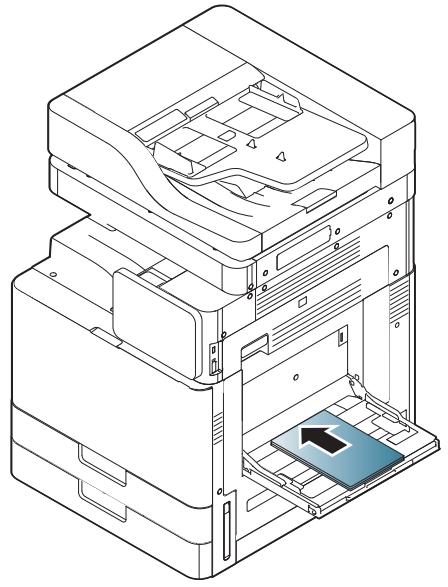
1 Ouvrez le bac papier polyvalent et, au besoin, sortez l'extension.
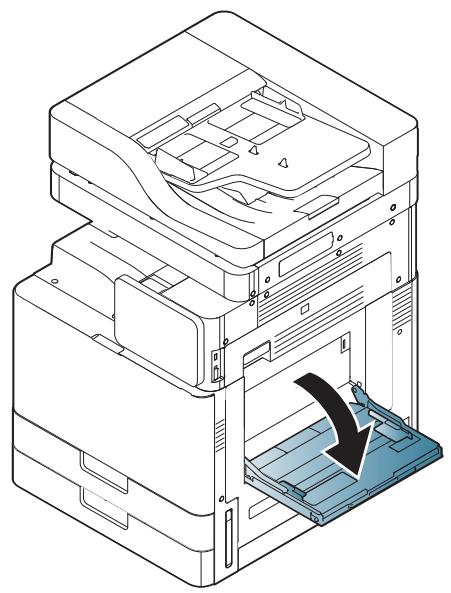
2 Courbez ou déramez la pile de papier afin de séparer les feuilles avant de charger les originaux.
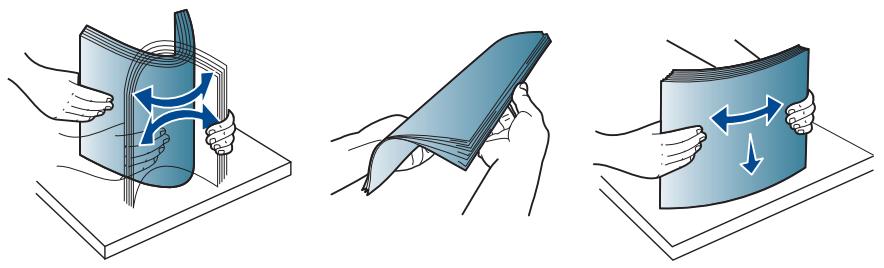
3 Chargez le papier avec la face à imprimer vers le bas.
Chargement de papier dans le bac
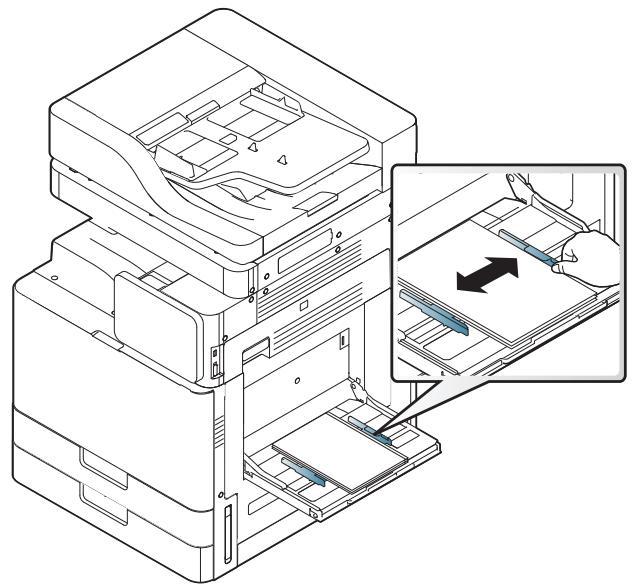
4 Appuyez sur les guides latéraux du bac polyvalent et réglez-les en fonction de la largeur du papier. Ne forcez pas trop, au risque de plier le papier et de provoquer un bourrage papier ou une impression oblique.
5 Lorsque vous imprimez un document, sélectionnez le format et le type de papier pour le bac polyvalent (voir « Formats de support détectés automatiquement » à la page 65).
Pour obtenir plus d'informations sur la configuration du type et du format de papier sur le panneau de commande (voir « Réglages du bac » à la page 74).

Les paramètres définis sous le pilote de l'appareil prennent autorité sur ceux qui sont définis à partir du panneau de configuration.
Pour imprimer à partir d'une application :
a Ouvrez une application et démarrez le menu d'impression. b Ouvrez Options d'impression (voir « Ouverture des préférences d'impression » à la page 81). c Appuyez sur l'onglet Papier dans Options d'impression, et sélectionnez le type, le format et la source de papier appropriés. d Appuyez sur OK. e Lancez l'impression depuis une application.
Formats de support détectés automatiquement
Cet appareil peut détecter automatiquement divers formats de papier. Reportez-vous au tableau ci-après.
| Formata (Papier ordinaire) | Bac standard 1, 2 | Chargeur à double cassette en option | Bac polyvalent | Impressi on recto/ verso |
| Letter SEFb | ● | ● | ● | ● |
| Letter LEC | ● | ● | ● | ● |
Chargement de papier dans le bac
a. Cet appareil peut détecter des formats de papier similaires aux formats indiqués. b. SEF (Alimentation bord court) c. LEF (Alimentation bord long)
(• : pris en charge, vierge : non pris en charge)
Impression sur supports spéciaux
Le tableau ci-dessous montre les supports spéciaux disponibles pour chaque bac.

Lors de l'utilisation de supports spéciaux, nous vous recommandons d'insérer une seule feuille à la fois. Vérifiez le nombre maximum de feuilles à alimenter pour chaque bac (voir « Spécifications des supports d'impression » à la page 310).
| Types (A4) | Bac standard / chargeur à double cassette en option | Bac polyvalent |
| Papier ordinaire | ● | ● |
| Papier épais | ● | ● |
| Lourd | ● | ● |
| Extra lourd 1 | ● | ● |
| Extra lourd 2 | ● | ● |
| Extra lourd 3 | ● | ● |
| Extra lourd 4 | ● | |
| Papier fin | ● | ● |
| Papier en coton | ● | ● |
| Papier couleur | ● | ● |
| Pré-imprimé | ● | ● |
| Papier recyclé | ● | ● |
| Types (A4) | Bac standard / chargeur à double cassette en option | Bac polyvalent |
| Papier de luxe | ● | ● |
| Papier archive | ● | ● |
| Papier à en-tête | ● | ● |
| Perforation | ● | ● |
| Papier cartonné fin | ● | ● |
| Papier cartonné épais | ● | ● |
| Papier cartonné lourd | ● | ● |
| Papier cartonné extra lourd 1 | ● | ● |
| Papier cartonné extra lourd 2 | ● | |
| Brillant fin | ● (Bac standard uniquement) | ● |
| Brillant épais | ● (Bac standard uniquement) | ● |
| Brillant lourd | ● (Bac standard uniquement) | ● |
Impression sur supports spéciaux
| Types (A4) | Bac standard / chargeur à double cassette en option | Bac polyvalent |
| Transparent | ● (Bac standard uniquement) | ● |
| Étiquettes | ● (Bac standard uniquement) | ● |
| Enveloppe | ● (Bac 1 uniquement) | ● |
| Enveloppe épaisse | ● (Bac 1 uniquement) | ● |
(• : pris en charge, vierge : non pris en charge)

Ces types de support sont affichés dans Options d'impression. Cette option de type de papier permet de définir le type du papier chargé dans le bac. Ce format défini apparaît alors dans la liste et vous pouvez le sélectionner. Vous obtiendrez ainsi une qualité d'impression optimale. Dans le cas contraire, la qualité d'impression souhaitée peut ne pas être atteinte.
La qualité d'impression sur les enveloppes dépend de la qualité des enveloppes.
Pour imprimer une enveloppe, placez-la avec le rabat vers le haut.

Avant de charger des enveloppes dans le bac polyvalent, pliez la pile d'enveloppes et aplatissez fermement les bords des enveloppes afin d'améliorer la qualité d'impression.
- Lorsque vous choisissez des enveloppes, tenez compte des facteurs suivants :
Impression sur supports spéciaux
- Poids: le poids du papier de l'enveloppe ne doit pas dépasser 90 g/m², sinon un bourrage risque de se produire.
- Qualité de fabrication: Avant l'impression, les enveloppes doivent reposer à plat avec moins de 6 mm (0.25 inches) d'ondulation et elles ne peuvent pas contenir d'air.
- Problème: Les enveloppes ne doivent pas être froissées, humides, éraflées ni endommagées.
- Température: Utilisez des enveloppes qui sont compatibles avec les imprimantes laser.
Utilisez uniquement des enveloppes de bonne qualité, dotées de rabats bien découpés et bien pliés. N'utilisez pas d'enveloppes affranchies. - N'utilisez pas d'enveloppes à fermoir, à soufflet, à fenêtre, préencollées, adhésives, ou comptant d'autres matériaux synthétiques. - Évitez d'utiliser des enveloppes endommagées ou non conformes. - Vérifiez que la bande collée aux deux extrémités de l'enveloppe se termine bien aux coins de l'enveloppe.
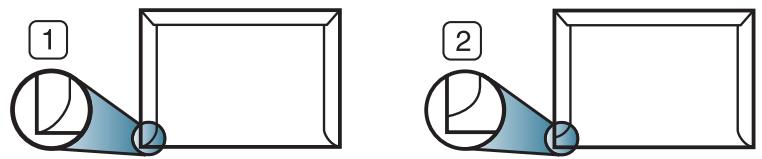
1 Acceptable 2 Inacceptable
- Les enveloppes dotées d’une bande adhésive ou comptant plusieurs rabats se superposant doivent utiliser des adhésifs compatibles avec la température de fusion de l’appareil (soit environ 170°C) pendant 0,1 seconde. Les rabats et les bandes risquent de se plier, de se froisser, de provoquer des bourrages ou même d’endommager le four. Pour une qualité d’impression optimale, laissez une marge d’au moins 15 mm à partir du bord de l’enveloppe.
- Évitez d'imprimer sur les pliures de l'enveloppe.

N'essayez pas d'imprimer sur le dos des enveloppes. - Des plis peuvent apparaître lors de l'impression des enveloppes.
Impression sur supports spéciaux
Pour ne pas endommager l'appareil, utilisez uniquement des transparents conçus pour les imprimantes laser.

- En cas d'impression en couleurs sur des transparents, la qualité de l'image des impressions sera inférieure à celle d'une impression monochrome lors de l'utilisation sur le rétroprojecteur.
- Les transparents utilisés doivent pouvoir supporter la température de fusion de l'appareil.
- Placez les transparents sur une surface plane après les avoir retirés de l'appareil.
- Ne laissez pas les transparents inutilisés trop longtemps dans le bac d'alimentation papier. Il se peut que de la poussière s'accumule sur les transparents et provoque des taches sur les impressions.
- Pour éviter les taches dues aux traces de doigts, manipulez-les délicatement.
- Pour que les transparents imprimés ne se décolorent pas, évitez de les exposer de façon prolongée à la lumière du soleil. Assurez-vous que les transparents ne sont pas froissés ou ondulés et qu'ils ne sont pas déchirés sur les bords.
- N'utilisez pas de transparents qui se séparent de la feuille de support.
- Pour éviter que les transparents se collent les uns aux autres, retirez au fur et à mesure du bac de sortie les feuilles imprimées. Supports recommandés : transparents pour imprimante laser couleur par Xerox, par exemple 3R 91331 (A4), 3R 2780 (Lettre).
- Les impressions réalisées sur un film transparent avec cette imprimante ne sont pas compatibles avec les rétroprojecteurs et peuvent apparaître sous la forme d'une image en noir et blanc si elles sont projetées.
Étiquettes
Chargez le papier avec la face à imprimer vers le bas.
Pour éviter d'endommager l'appareil, n'utilise que des étiquettes conçues pour les appareils laser.
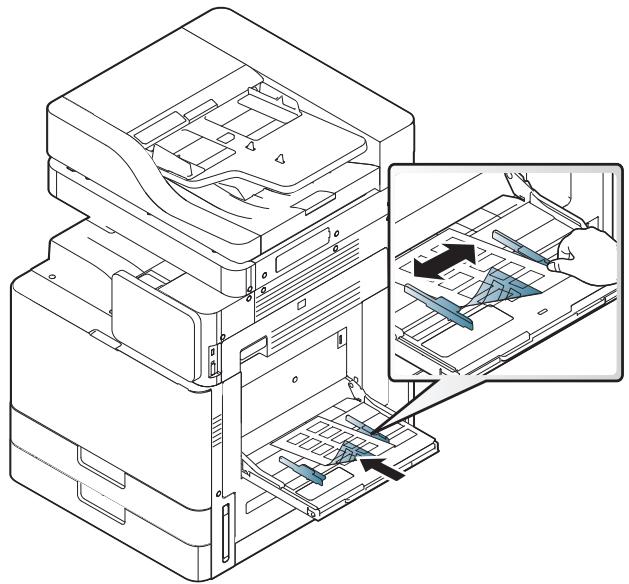
Lorsque vous choisissez des étiquettes, tenez compte des facteurs suivants :
- Substance adhésive: Le revêtement adhésif doit rester stable à la température de fusion de l'appareil (soit environ 170°C) pendant 0,1 seconde.
- Disposition: n'utilisez pas de planches partiellement décollées où le fond de la planche est visible. Les étiquettes pourraient se décoller et provoquer des bourrages importants.
- Ondulation: avant l'impression, les étiquettes doivent être stockées à plat, avec moins de 13 mm d'ondulation.
- Problème: n'utilise pas d'étiquettes froissées, présentant des bulles d'air ou d'autres signes de décollement.
- Vérifiez que la substance adhésive ne dépasse pas des étiquettes. Les zones exposées risqueraient de provoquer le détachment des étiquettes durant l'impression, entraînant des bourrages papier. De plus, la substance adhésive pourrait endommager certains composants de l'appareil.
- N'utilisez pas plusieurs fois la même planche d'étiquettes. Le revêtement adhésif n'est prévu que pour un seul passage dans l'imprimante.
- N'utilisez pas d'étiquettes mal collées sur leur planche, ou encore froissées, gondolées ou abimées.
- Ne chargez pas du papier qui ne possède pas d'espace entre les étiquettes dans la même direction que le papier alimenté. Dans le cas contraire, vous risquez de provoquer des bourrages papier.
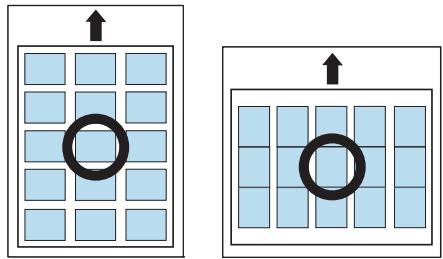
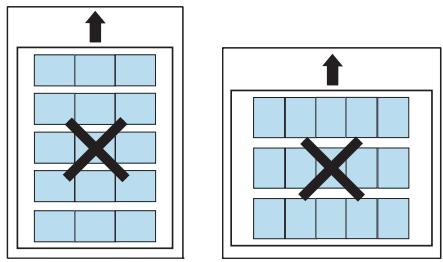
Papier cartonné ou au format personnalisé
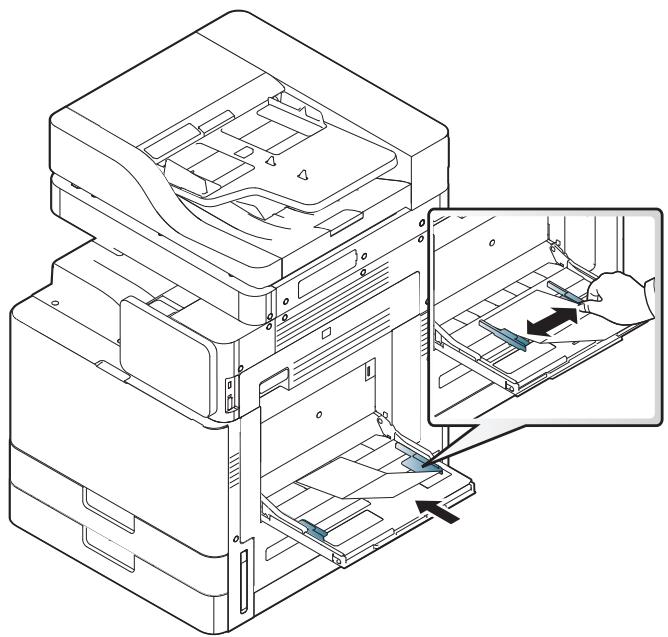
- N'utilisez pas un format de support inférieur à 98 mm de large x 148 mm de long.
- Dans l'application, définissez des marges d'au moins 6,4 mm par rapport aux bords du support.
Papier à en-tête / papier préimprimé
| Une seule face | Recto/verso | |
| Bac standard/Chargeur à doublecassette en option | Face imprimée vers lehaut | Face imprimée vers lebas |
| Bac polyvalent | Face imprimée vers lesbas | Face imprimée vers lehaut |
- Les encles utilisées sur les papiers préimprimés doivent être thermostables, elles ne doivent ni fondre, ni s'évaporer, ni émettre de substances toxiques lorsqu'elles sont soumises à la température de fusion de 170°C pendant un dixième de seconde.
- Ces encles ne doivent pas être inflammables ni endommager les rouleaux de l'appareil.
- Les formulaires doivent être conservés dans un emballage étanche pour éviter toute altération pendant la période de stockage.
- Avant de charger le papier préimprimé, assurez-vous que l'encre sur le papier est sèche. Durant le processus de fusion, une encre encore humide risquerait de s'effacer du support préimprimé, diminuant ainsi la qualité de l'impression.
Brillant

Chargez une seule feuille de papier à la fois dans le bac polyvalent, face brillante vers le bas.
Supports recommandés : papier brillant (Letter US) pour cet appareil HP Brochure Paper (Produit : Q6611A) uniquement. Supports recommandés : papier brillant (A4) pour cet appareil HP Superior Paper 160 glossy (Produit : Q6616A) uniquement.
Réglages du bac
Pour modifier les paramètres détaillés du bac, appuyez sur Paramètres > Paramètres bacs et sélectionnez le bac ainsi que les options que vous souhaitez afficher à l'écran.
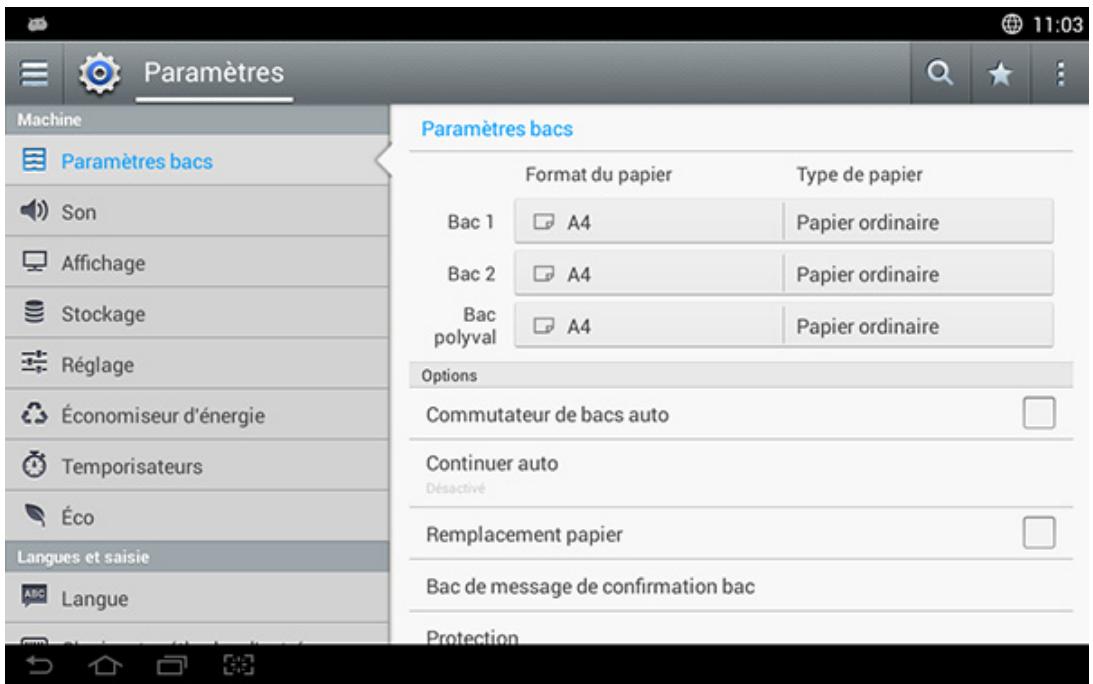
- Bac 1, Bac 2, Bac polyval : Vous pouvez définir le Format du papier et le Type de papier.
- Bac 3, Bac 4, Bac 5 : Vous pouvez définir le Format du papier et le Type de papier.

Si le DCF, le HCF et le LCT en option sont installés, vous pouvez utiliser ces fonctions.
- Format du papier : Vous permet de régler la taille de la police
- Vous pouvez modifier la liste du papier à l'écran. Sur cet appareil, les
- vez également définir et enregistrer le format personnelisé à l'aide de Format personne. Vous pouvez sélectionner le format personnelisé chaque fois que vous en avez besoin.
- Type de papier : Vous permet de régler le type de papier.
Options
Faites dérouler les options en montant et en descendant.
- Commutateur de bacs auto: Permet de déterminer si l'appareil doit poursuivre l'impression si elle détecte que le papier ne correspond pas aux paramètres définis. Par exemple, si le même format de papier se trouve dans les bacs 1 et 2, l'appareil imprime automatiquement à partir du bac 2 lorsque le bac 1 est vide.
- Continuer auto: Cette option vous permet de poursuivre l'impression lorsque le format de papier que vous avez défini ne correspond pas au papier dans le bac. Lorsque cette option est activée, l'appareil continue l'impression avec un papier de format similaire ou de grand format. Si cette option est désactivée, l'appareil attend le chargement du format de papier requis dans le bac.
Réglages du bac
- Remplacement papier : Lorsque le papier demandé pour un travail d'impression n'est pas disponible dans le bac, cette fonctionnalité permet de le remplacer par un format de papier similaire. Par exemple, si le papier au format Letter US demandé n'est pas disponible dans le bac, l'appareil le remplace par un format A4.

Lors d'un remplacement du papier, il peut y avoir une certaine perte d'image.
- Message de confirmation du bac : Lorsque vous chargez du papier dans un bac, vous pouvez définir l'affichage automatique du message de confirmation. Cet appareil peut détecter automatiquement certains formats et types de papier. Si vous souhaitez définir le format et le type de papier ou si l'appareil ne peut pas les détecter, vous pouvez le faire directement dans la fenêtre de confirmation. Protection du bac : Si vous regléz le bac 1 sur Activé, par exemple, alors le bac 1 est exclu lors du basculement des bacs.

Ce réglage fonctionne pour les tâches de copie ou d'impression : il n'affecte pas les tâches de télécopie.
- Paramètres de priorité du bac : Vous pouvez définir la priorité du bac. Si le premier paramètre est le bac 1, l'appareil imprime automatiquement à partir du bac 1 lorsque le bac du second paramètre est vide.
- Verrouillage de bac : Vous pouvez régler le verrouillage du bac.

Si le kit de verrouillage de cassette optionnel est installé, vous pouvez utiliser cette fonction.
3. Impression
Ce chapitre décrit les tâches d'impression courantes.
Ce chapitre contient les sections suivantes :
Impression de base 79
- Ouverture des préférences d'impression 81
- Configuration des Options du Périphérique 107
Utilisation des fonctions d'impression spéciales 92
Utilisation de l'Utilitaire d'impression directe 102
Modification des réglages d'impression par défaut 104
- Paramétrer votre appareil comme appareil par défaut105
Paramètres d'impression de l'appareil 106
- Configuration des Options du Périphérique 107
• Impression dans un fichier (PRN) 109
• Impression sous Mac 110
Impression Linux 112
• Impression UNIX 114
Fonctions des pilotes d'impression

- Les procédures de ce chapitre sont principalement basées sur Windows 7.
- Vérifiez les systèmes d'exploitation compatibles avec votre appareil (voir « Configuration requise » à la page 316).
Les pilotes d'impression de votre imprimante sont dotés des fonctionnalités standard suivantes :
- Sélection de l'orientation du papier, du format, de la source et du type de support.
- nombre d'exemplaires.
Vous pouvez également utiliser diverses fonctions d'impression spéciales. Le tableau ci-dessous récapitule les différentes fonctions prises en charge par les pilotes d'impression.

Certains modèles ou systèmes d'exploitation peuvent ne pas prendre en charge une ou plusieurs fonctionnalités du tableau suivant.
| Fonction | PCL/PSa b/ XPSbc | PSb | ||
| Windows | Mac | Linux | Unix | |
| Qualité d'impression | ● | ● | ● | ● |
| Fonction | PCL/PSa b/ XPSbc | PSb | ||
| Windows | Mac | Linux | Unix | |
| Impression d'affiches | ● | ● | ||
| Plusieurs pages par feuille | ● | ● | ● | ● |
| Impression brochure | ● | ● | ||
| Ajuster à la page | ● | ● | ||
| Réduction/agrandissement | ● | ● | ||
| Source d'alimentation différente pour la première page | ● | ● | ||
| Options de page de garde | ● | ● | ● | ● |
| Compression des données tramées | ● (PCL uniquement) | |||
| Options de sortie | ● | ● | ● | ● |
| Filigrane | ● | ● | ||
Fonctions des pilotes d'impression
a. Le pilote PostScript est recommandé pour une meilleure qualité d'image d'impression des applications tournant avec PostScript telles qu'Acrobat Reader®, Adobe Illustrator®, Adobe Photoshop®, etc. b. Téléchargez le logiciel sur le site Internet de Samsung, puis installez-le : (http://www.samsung.com > rechercher votre produit > Assistance ou Téléchargements). Avant l'installation, vérifie que le système d'exploitation de votre ordinateur prend en charge le logiciel. c. Le pilote d'impression XPS ne peut être installé que sous Windows Vista ou version supérieure.
(: pris en charge, vide: non pris en charge)
Impression de base

- Impression sous Mac (voir « Impression sous Mac » à la page 110).
- Impression sous Linux (voir « Impression sous Linux » à la page 112). Impression sous UNIX (voir « Impression sous UNIX » à la page 114).
La fenêtre Options d'impression suivante concerne le bloc-notes dans Windows 7. Notre fenêtre Options d'impression peut être différente, en fonction de votre système d'exploitation ou de l'application utilisée.
1 Ouvrez le document à imprimer. 2 Sélectionnez Imprimer dans le menu Fichier.
3 Sélectionnez votre appareil dans la liste Sélectionnez une imprimante.
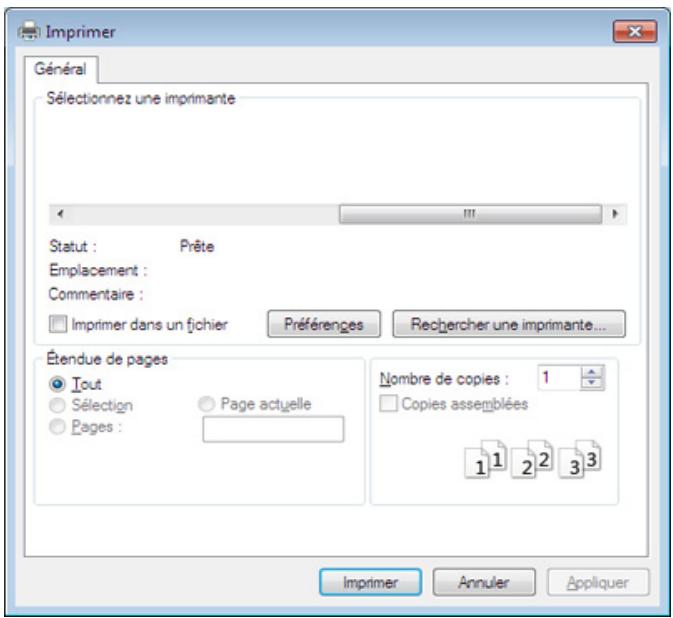
Les paramètres d'impression de base, notamment le nombre de copies et le nombre de pages, sont sélectionnés dans la fenêtre Imprimer.

Pour exploiter pleinement les fonctions de votre pilote d'impression, cliquez sur Propriétés ou Préférences dans la fenêtre Imprimer de l'application pour changer les paramètres d'impression (voir « Ouverture des préférences d'impression » à la page 81).
Pour lancer l'impression, cliquez sur OK ou sur Imprimer dans la fenêtre Imprimer.
Annulation d'une impression
Si la tâche d'impression est en attente dans la liste ou la file d'attente d'impression, annulez-la comme suit:
- Vous pouvez accéder à cette fenêtre en double-cliquant simplement sur l'icône de l'appareil ( ) dans la barre des tâches de Windows.
- Vous pouvez annuler la tâche d'impression avec la commande Annuler l'impression dans la fenêtre de programme État de l'imprimante Samsung de l'ordinateur (voir « Utilisation de État de l'imprimante Samsung » à la page 221)
Ouverture des préférences d'impression

Lorsque vous sélectionnez une option dans Options d'impression, vous pouvez voir une marque d'avertissement, ou 1. Un point d'exclamation () signifie que vous pouvez sélectionner cette option, mais qu'elle n'est pas recommandée, et une croix() signifie que vous ne pouvez pas sélectionner cette option à cause de la configuration ou de l'environnement de votre machine.
1 Ouvrez le document à imprimer. 2 Sélectionnez l'option Imprimer dans le menu Fichier. 3 Sélectionnez le pilote d'impression dans la liste Sélectionnez une imprimante. 4 Cliquez sur Propriétés ou Prférences.

La capture d'écran peut différer selon le modèle.
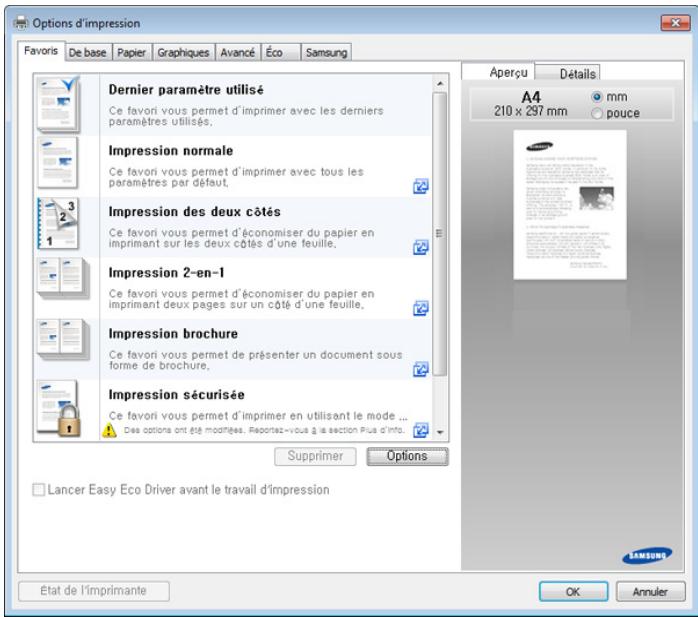

- Vous pouvez appliquer les fonctions Eco pour économiser du papier et du toner avant d'imprimer (voir « Easy Eco Driver » à la page 213).
- Vous pouvez vérifier le statut actuel de l'appareil en appuyant sur le bouton État de l'imprimante (voir « Utilisation de État de l'imprimante Samsung » à la page 221).
Onglet favoris
Les éléments proposés vous permettent de définir des paramètres prédéfinis.

La capture d’écran peut différer selon le modèle.
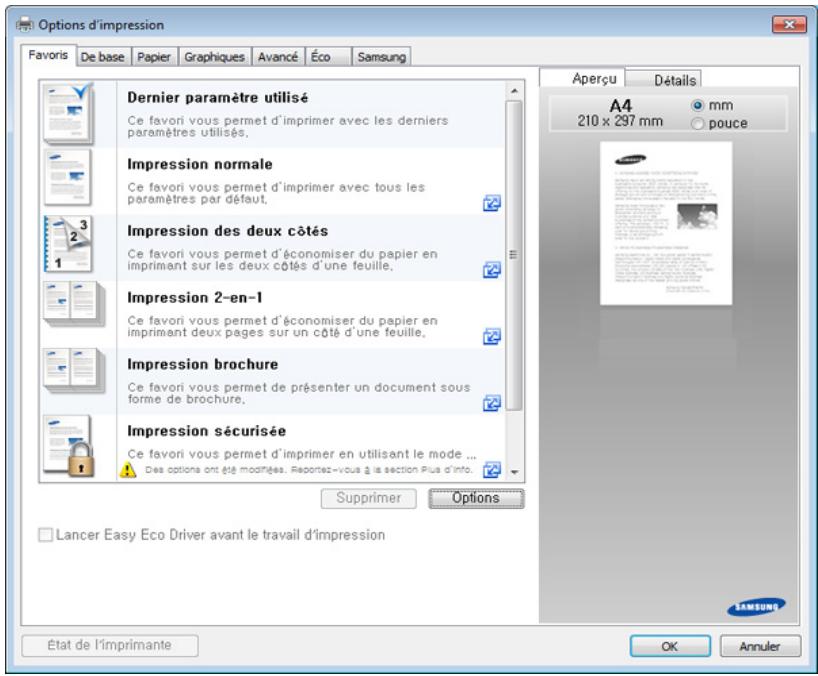
Onglet de base
Utilisez l'onglet De base pour définir diverses options d'impression.
Orientation
Cette option permet de choisir le sens de l'impression des informations.
Options de mise en page
Cette option permet de sélectionner diverses mises en page pour votre document.
- 1 page par face : cette option est une option de mise en page de base. Cette option permet d'imprimer une page sur une face d'une feuille.
- Plusieurs pages par face : Voir « Impression de plusieurs pages sur une seule feuille » à la page 92.
- Affiche: Voir « Impression d'affiches » à la page 93. Impression brochure: Voir « Impression de brochures » à la page 94. Impression de livre préforme:
- Bordure de page : cette option permet d'imprimer votre document avec une bordure. Cette option n'est pas disponible pour Affiche et Impression brochure.
Ouverture des préférences d'impression
Cette option permet d'imprimer sur les deux faces du papier (voir « Impression sur recto-verso » à la page 94).
Options de finition
Ces options vous permettent de spécifier le nombre d'agrafes et de trous à appliquer au document.

- Ces options sont disponibles uniquement lorsque le finisseur intérieur, le finisseur de livre 2k ou le finisseur 3k est installé.
- L'option Perforations n'est disponible que lorsque le kit de perforation en option est installé dans le finisseur standard ou le finisseur de livre t en option.
- Agrafes: Spécifier le nombre d'agrafes à utiliser pour relier le document (1 ou 2 agrafes).
- Perforations : Spécifiez le nombre de trous de perforation du document (deux ou trois trous). Certains kits de perforation peuvent partager une option 4 trous au lieu de l'option 3 trous.
Onglet papier
Utilisez les options de l'onglet Papier pour définir les spécifications fondamentales de manipulation du papier.
Cette option vous permet de définir le nombre d'exemplaires à imprimer. Vous pouvez sélectionner une valeur comprise entre 1 et 9999.
Options du papier
- Format d'origine : cette option permet de définir le format papier réel des originaux. Taille de sortie : cette option permet d'adapter votre travail d'impression à un format de papier, quel que soit le format des originaux (voir « Impression d'un document sur un format de papier donné » à la page 96).
- Pourcentage : cette option vous permet de modifier la taille du contenu d'une page pour l'agrandir ou le réduire à l'impression, en donnant le pourcentage souhaité (voir « Modification de taille en pourcentage de votre document » à la page 95).
- Alimentation : assurez-vous que l'option Alimentation est réglée sur le bac approprié. Utilisez Bac polyvalent lors de l'impression sur des supports spéciaux, comme des enveloppes et des transparents.
Ouverture des préférences d'impression
- Type : cette option permet de définir le type du papier chargé dans le bac. Vous obtiendrez ainsi une qualité d'impression optimale. Dans le cas contraire, la qualité d'impression souhaitée peut ne pas être atteinte.
- Page spéciale: cette option permet de réaliser des pages spéciales comme des couvertures. Vous pouvez ajouter, supprimer ou mettre à jour les paramètres de page spéciales sur la liste. Cette option n'est disponible que si vous utilisez le pilote d'impression PCL.
- Séparateur de transparents : Vous permet d'intercaler une page de séparation vierge ou imprimée entre des transparents. Cette option n'est disponible que lorsque vous sélectionnez Transparent dans le Type.
Onglet graphiques
Utilisez l'onglet Graphiques pour régler la qualité d'impression en fonction de vos besoins.
Qualité
Plus la valeur est élevée, plus les caractères et les graphiques imprimés sont nets. Toutefois, une résolution élevée peut augmenter le temps d'impression d'un document.
Police/texte
Sélectionnez Texte clair pour imprimer un texte plus souvent que sur un document normal.
Cochez Tout le texte en noir pour imprimer en noir, sans vous soucier de la couleur qui apparait sur l'écran.
Contrôleur graphique
Elle permet à l'utilisateur d'accentuer les contours des textes et des lignes fines pour améliorer la lisibilité et aligner chaque cadrage de couleur en mode d'impression couleur.
Économie de toner
Le paramètre Économie de toner permet à l'utilisateur d'économiser du toner lors de l'impression d'une version brouillon d'un document. Sélectionnez Désactivé pour imprimer en mode Normal et sélectionnez Activé pour imprimer en appliquant moins de toner sur la page.
Onglet finition
Utilisez l'onglet Finition pour définir diverses options de finition.
Options de tri
Cette option permet de trier facilement les impressions.
- Aucun: Permet de désactiver cette option.
- Demande d'offset : lors de l'impression de copies multiples, cette option décale la position de sortie de chaque jeu.

Cette fonction est disponible uniquement lorsque le finisseur intérieur, le finisseur de livre 2k ou 3k est installé.
- Rotation : lors de l'impression de copies multiples, les yeux d'impressions sont croisés.

- Cette fonction est disponible uniquement lorsque le finisseur intérieur, le finisseur de livre 2k ou 3k est installé.
- Cette fonctionnalité n'est disponible queavec un support d'impression au format Letter US et A4.
- Avant d'utiliser cette fonctionnalité, vous ne devez charger le papier dans les bacs avec SEF (alimentation bord court) et LEF (alimentation bord long). Par exemple, la direction d'alimentation papier dans le bac 1 est SEF, et la direction d'alimentation papier dans le bac 2 est LEF.
Options d'agrafage
Cette option vous permet de spécifier le nombre d'agrafes et la position des agrafes. Cette option est disponible uniquement lorsque le finisseur standard ou le finisseur de livre en option est installé.
- Agrafer : Sélectionnez le nombre d'agrafes entre 1 agrafe et 2 agrafes.
- Position : sélectionnez la position des agrafes parmi Gauche, Droite et Haut.

Lorsque vous utilisez simultanément l'agrafage et la perforation, vous pouvez uniquement définir la même position pour les agrafes et les trous de perforation.
Options des perforations
Cette option permet de spécifier le nombre de perforations et la position des perforations. Des trous sont perforés sur les impressions en vue de leur classement. Cette option n'est disponible que lorsque le kit de perforation en option est installé dans le finisseur standard ou le finisseur de livret en option.
- Perforations : sélectionnez le nombre de perforations entre 2 trous et 3 trous. En fonction du kit de perforation, 4 trous pourrait s'afficher au lieu de 3 trous.
- Position : sélectionnez la position des agrafes parmi Gauche, Droite et Haut.

Lorsque vous utilisez simultanément l'agrafage et la perforation, vous pouvez uniquement définir la même position pour les agrafes et les trous de perforation.
- Options du bac de sortie : Cette option permet de spécifier le bac de sortie des documents imprimés.
Options de pliage
Cette option vous permet d'imprimer des documents pliés en trois (triple pli). Vous pouvez régler les options suivantes pour utiliser la fonction Pliage C:
- Extérieur, Haut : Imprime le contenu sur l'extérieur du papier à trois plis. L'appareil replie le bas de la page pour former le rabat intérieur et le haut de la page pour former le rabat extérieur.
- Extérieur, Bas haut de la page pour former le rabat intérieur et le bas de la page pour former le rabat extérieur.
- Intérieur, haut : Imprime le contenu sur l'in érieur et le bas de la page pour former le rabat extérieur.
- Intérieur, Bas érieur et le bas de la page pour former le rabat extérieur. Pages par jeu : Spécifie le nombre de pages à inclure dans chaque jeu à l'aide de l'option Pliage C. Vous pouvez inclure jusqu'à 3 pages dans chaque jeu.
- Réinitial. : Rétablit toutes les options par défaut.
Options du bac de sortie
Cette option permet de spécifier le bac de sortie des documents imprimés.
Onglet avancé
Utilisez l'onglet Avancé pour définir diverses options d'impression pour votre document.
Filigrane
Voir « Impression de filigranes » à la page 97.
Surimpression
Voir « Utilisation de la surimpression » à la page 99.
Options de sortie
- Ordre d'impression : cette option permet de définir l'ordre dans lequel les pages s'imprimeront. Pages impaires et Pages paires ne sont disponibles que lorsque vous utilisez le pilote d'impression PCL.
- Ignorer les pages blanches : cette option permet d'ajouter un séparateur vierge ou imprimé entre des transparents.
- Marge manuelle : cette option permet de spécifier la marge de reliure. La marge de reliure permet de régler la position de reliure. Cette option n'est pas disponible si vous utilisez le pilote d'impression PS.

Si vous cliquez sur Réinitialiser, les paramètres de l'option Avancé retournent à la valeur par défaut.
Sécurité
Permet de crypter tout d'abord les données d'impression, puis les transmet à l'appareil. Cette fonctionnalité protège l'information d'impression et évite ainsi que vos données soient accessibles sur le réseau. La fonction Cryptage des tâches n'est activée que lorsqu'il existe un disque dur. Le disque dur est utilisé pour déchiffrer les données d'impression.
Gestion de tâches
Cette option vous permet d'effectuer des impressions sans autorisation donnée.
- Autorisation utiliser: si vous cochez cette option, tous les utilisateurs possédant une autorisation peuvent lancer une tâche d'impression.
- Autorisation du groupe: si vous cochez cette option, seuls les groupes possédant une autorisation de groupe peuvent lancer une tâche d'impression.
Ouverture des préférences d'impression

- Cliquez sur le point d'interrogation (?) en haut à droite de la fenêtre, puis sur l'option au sujet de laquelle vous souhaitez obtenir des informations.
- Les administrateurs peuvent activer la gestion des tâches et configurer les autorisations dans le panneau de commande, ou dans SyncThru™ Web Service. Pour des informations détaillées les concernant (voir « SyncThru™ Web Service » à la page 202).
Onglet éco
L'onglet Éco permet d'économiser les ressources d'impression et conduit à imprimer de manière écologique. Lorsque vous sélectionnez Impression éco, vous pouvez voir le logo Éco (✔) sur certaines options. En outre, certaines options ne peuvent pas être utilisées en mode éco.
Options éco
- via le panneau de commande de l'appareil. Aucun: Permet de désactiver cette option.
- 'administrateur définit Activé-Forcé dans Mode Eco défaut pour cet appareil, le mode éco est toujours défini par le paramétrage éco de l'appareil, tandis que les Options Éco du pilote d'impression sont désactivées. Si vous devez changer les paramètres d'impression, cliquez sur Mot de passe et saisissez le mot de passe ou contactez votre administrateur.
Simulateur du résultat
Simulateur du résultat affiche les résultats liés à la réduction des émissions de dioxyde de carbone, à la consommation électrique et à la quantité de papier économique conformément aux paramètres définis.

- Les résultats sont calculés sur la base que le nombre total de feuilles de papier imprimées est cent sans page vierge lorsque le mode économique est désactivé.
- Fait référence au coefficient de calcul pour le CO2, l’énergie et le papier de l’IEA (Agence internationale de l’énergie), à l’indice du Ministère japonais des Affaires intérieures et des Communications et au site Web www.remanufacturing.org.uk. Chaque modèle compte un indice différent.
Ouverture des préférences d'impression
- La consommation électrique en mode d'impression fait référence à la consommation électrique moyenne de l'appareil lors d'une impression.
- La quantité réellement économique peut être différente, en fonction du système d'exploitation utilisé, des performances de l'ordinateur, du logiciel, de la méthode de connexion, du type de support, du format du support, de la complexité de la tâche, etc.
Onglet samsung
Utilisez l'onglet Samsung pour afficher les informations de copyright et le numéro de version du pilote. Si votre ordinateur est connecté à Internet, vous pouvez avoir accès à des services.
Mode d'impression
Cette option permet de choisir la façon d'imprimer ou d'enregistrer le fichier d'impression en utilisant le disque dur de votre appareil. Le Mode d'impression par défaut est Normale qui concerne l'impression sans enregistrer le fichier d'impression sur le disque dur. Vous pouvez également utiliser cette option dans d'autres onglets.
- Normale : ce mode imprime sans enregistrer votre document.
- Épreuve: Ce mode est utile lors de l'impression de plusieurs copies. Vous pouvez imprimer une première copie pour contrôle, puis imprimer plus tard le reste des copies.
- Confidential: Ce mode sert à l'impression de documents confidentiels. L'impression nécessite la saisie d'un mot de passe (voir « État de la tâche » à la page 38).
- Enregistrer: ce mode sert uniquement à enregistrer des documents sur le disque dur. Au besoin, vous pouvez charger et imprimer les documents enregistrés. Vous pouvez r désirir une boîte à document dans Emplacement d'enregistrement, puis définissez Options.
- Stocker et imprimer : Ce mode est utilisé lors de l'impression et de l'enregistrement simultanés de documents. Au besoin, vous pouvez charger et imprimer les documents enregistrés. Vous pouvez trouver r besoin une boîte à document dans Emplacement d'enregistrement, puis définissez Options.
Ouverture des préférences d'impression

- Nom du travail : Cette option est utilisée
- ID d'utilisateur : Cette option est utilisée Le nom d'utilisateur apparaît automatiquement en tant que nom d'utilisateur que vous utilisez pour vous connecter sous Windows.
- Entrez le mot de passe : si la Propriété du document enregistré sélectionnée est Sécurisée, vous devez saisir le mot de passe pour le document enregistré. Cette option est utilisée pour le chargement d'un fichier stocké à l'aide du panneau de commande.
- Confirmez le mot de passe: Resaisissez le mot de passe pour le confirmer.
Utilisation d'un réglage favori
L'option Favoris, visible sur chaque onglet de préférences, à l'exception de l'onglet Favoris et de l'onglet Samsung, vous permet d'enregistrer les préférences actuelles pour une utilisation ultérieure.
Pour enregistrer un élément Favoris, procédez comme suit :
1 Dans chaque onglet, modifiez les paramètres selon vos préférences. 2 Saisissez un nom dans la zone de saisie Favoris.
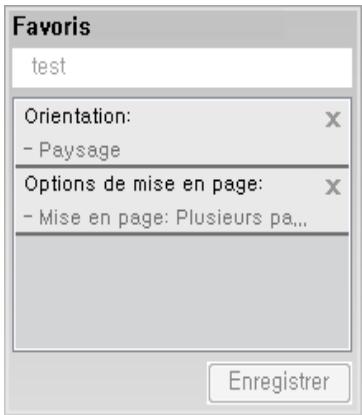
3 Cliquez sur Enregistrer 4 Entrez un nom et une description, puis sélectionnez l'icône souhaitée. 5 Cliquez sur OK. Quand vous enregistrez les Favoris, tous les paramètres actuels du pilote sont sauvegardés.

Pour utiliser un réglage enregistré, sélectionnez-le dans l'onglet Favoris. L'appareil est maintenant prêt à imprimer en fonction des paramètres que vous avez sélectionnés. Pour supprimer des paramètres enregistrés, sélectionnez-les dans l'onglet Favoris, puis cliquez sur Supprimer.
Utilisation de l'aide
Cliquez sur l'option que vous souhaitez connaître dans la fenêtre Options d'impression, puis appuyez sur F1 sur votre clavier.
Utilisation des fonctions d'impression spéciales
Les fonctionnalités spéciales d'impression comprennent :
Impression plusieurs pages sur une seule feuille à la page 92. Impression d'affiches à la page 93. Impression de brochures à la page 94. Impression sur recto-verso à la page 94. Modification de taille en pourcentage de votre document à la page 95. Impression d'un document sur un format de papier donné à la page 96. Impression de filigranes à la page 97. Utilisation de la surimpression à la page 99.
Impression de plusieurs pages sur une seule feuille
Vous pouvez sélectionner le nombre de pages à imprimer sur une même feuille. Si vous choisissez d'imprimer plusieurs pages par feuille, les pages sont réduites et organisées dans l'ordre indiqué. Vous pouvez imprimer jusqu'à 16 pages par feuille.
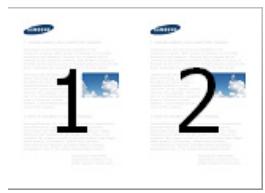
Pour changer les paramètres d'impression à partir de votre application, accédez à Options d'impression (voir « Ouverture des préférences d'impression » à la page 81). 2 Cliquez sur l'onglet De base, sélectionnez Plusieurs pages par face dans la liste déroulante Type. 3 Sélectionnez Bordure de page pour qu'une bordure encadre chaque page imprimée sur la feuille. 4 Sélectionnez le nombre de pages à imprimer par feuille (2, 4, 6, 9 ou 16) dans la liste déroulante Pages par face. 5 Sélectionnez l'ordre des pages dans la liste déroulante Ordre des pages, si nécessaire. 6 Cliquez sur l'onglet Papier, sélectionnez Format d'origine, Alimentation, et Type. 7 Cliquez sur OK ou Imprimer jusqu'à ce que vous quittiez la fenêtre Imprimer.
Impression d'affiches
Cette fonction vous permet d'imprimer un document d'une seule page sur 4, 9 ou 16 pages que vous pouvez coller ensemble pour former une affiche.
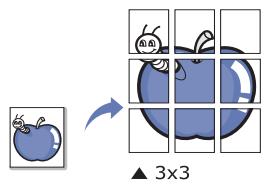
Pour changer les paramètres d'impression à partir de votre application, accédez à Options d'impression (voir « Ouverture des préférences d'impression » à la page 81). 2 Cliquez sur l'onglet De base, sélectionnez Affiche dans la liste déroulante Type. 3 Sélectionnez la mise en page de votre choix. Spécification de la mise en page :
4 Sélectionnez la valeur Chevauchement. Spécifiez Chevauchement en millimètres ou pouces en sélectionnant la case d'options en haut à droite de l'onglet De base pour faciliter le collage des feuilles ensemble.
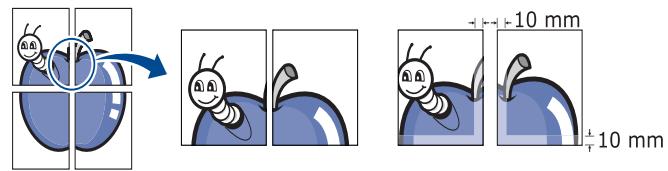
5 Cliquez sur l'onglet Papier, sélectionnez Format d'origine, Alimentation, et Type. 6 Cliquez sur OK ou Imprimer jusqu'à ce que vous quittiez la fenêtre Imprimer. 7 Vous pouvez reconstituer l'affiche en collant les feuilles ensemble.
Impression de brochures
Cette fonction imprime votre document en recto verso et permet d'organiser les pages imprimées afin de pouvoir les relier en les pliant par leur milieu.


Si vous souhaitez réaliser une brochure, vous devez imprimer sur un support d'impression au format Letter US, Legal US, A4, JIS B5, Statement, Executive US, A5, Ledger, ou JIS B4.
Pour changer les paramètres d'impression à partir de votre application, accédez à la fenêtre Options d'impression (voir « Ouverture des préférences d'impression » à la page 81). 2 Cliquez sur l'onglet Débase, sélectionnez Impression brochure dans la liste déroulante Type. 3 Cliquez sur le bouton Avancé. Sélectionnez ensuite l'option de votre choix. 4 Cliquez sur l'onglet Papier, sélectionnez Format d'origine, Alimentation, et Type.

L'option Impression brochure n'est pas disponible pour tous les formats papier. Pour trouver le format de papier disponible pour cette fonctionnalité, sélectionnez le format de papier disponible dans l'option Format d'origine de l'onglet Papier.
Si vous sélectionnez un format de papier non disponible, cette option peut être automatiquement annulée. Sélectionnez uniquement du papier disponible (Papier sans marquage ou).
Cliquez sur OK ou Imprimer jusqu'à ce que vous quittiez la fenêtre Imprimer.
Impression sur recto-verso
Vous pouvez imprimer sur les deux faces d'une feuille de papier, en recto-verso. Avant d'imprimer, décidez de l'orientation de vos documents. Cette fonctionnalité n'est possible qu'avec un papier au format Letter US, Legal US, Oficio, US Folio, A4, ISO B5, JIS B5, Statement, Executive US, A5, 8K, 16K, Ledger, Tabloid Extra, ou JIS B4.

N'imprimez pas sur les deux faces de supports spéciaux comme des étiquettes, des enveloppes ou du papier glacé. Ceci peut entraîner un bourrage papier ou endommager l'appareil.
Utilisation des fonctions d'impression
Pour changer les paramètres d'impression à partir de votre application, accédez à Options d'impression (voir « Ouverture des préférences d'impression » à la page 81). 2 Cliquez sur l'onglet Début. 3 Dans la section Impress. recto-verso, sélectionnez l'option de reliure souhaitée.
- Imprimante par défaut : si vous sélectionnez cette option, cette fonction est déterminée par le paramètre défini via le panneau de commande de l'appareil. Cette option n'est disponible que si vous utilisez le pilote d'impression PCL. Aucun : Permet de désactiver cette fonction.
- Bord long: Cette option est la mise en page traditionnelle utilisée pour la reliure des livres.
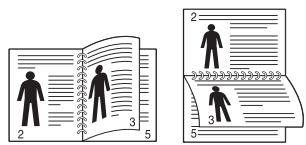
- Bord court: Cette option est la mise en page traditionnelle utilisée pour les calendriers.
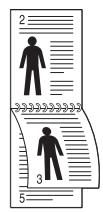
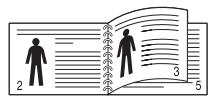
- Impression recto-verso: Cochez cette option pour inverser l'ordre d'impression lors d'une impression en recto/verso.
4 Cliquez sur l'onglet Papier, sélectionnez Format d'origine, Alimentation, et Type. 5 Cliquez sur OK ou Imprimer jusqu'à ce que vous quittiez la fenêtre Imprimer.
Modification de taille en pourcentage de votre document
Vous pouvez modifier la taille d'un document pour l'agrandir ou le réduire à l'impression, en donnant le pourcentage souhaité.
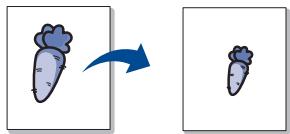
Pour changer les paramètres d'impression à partir de votre application, accédez à Options d'impression (voir « Ouverture des préférences d'impression » à la page 81). 2 Cliquez sur l'onglet Papier. 3 Sélectionnez le format réel des originaux dans Format d'origine.
Utilisation des fonctions d'impression
Entrez le taux d'agrandissement ou de réduction souhaité dans la zone de saisie Pourcentage.
Vous peuvent également cliquer sur les flèches haut et bas pour sélectionner l'échelle.

Vous ne pouvez pas utiliser cette fonctionnalité lorsque vous sélectionnez un format de papier dans Taille de sortie.
5 Sélectionnez Alimentation et Type. 6 Cliquez sur OK ou Imprimer jusqu'à ce que vous quittiez la fenêtre Imprimer.
Impression d'un document sur un format de papier donné
Cette fonction vous permet d'adapter votre travail d'impression à n'importe quel format de papier, quelle que soit la taille du document. Cette option peut s'avérer utile pour vérifier les détails d'un petit document avec précision.
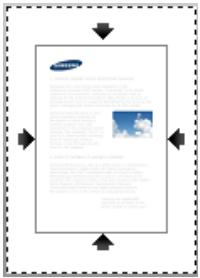
Pour changer les paramètres d'impression à partir de votre application, accédez à Options d'impression (voir « Ouverture des préférences d'impression » à la page 81). 2. Cliquez sur l'onglet Papier. 3. Sélectionnez le format réel des originaux dans Format d'origine. 4. Sélectionnez le format de papier pour l'impression se trouvant dans le bac dans Taille de sortie. 5. Sélectionnez Alimentation et Type. 6. Cliquez sur OK ou Imprimer jusqu'à ce que vous quittiez la fenêtre Imprimer.
Impression de filigranes
L'option Filigrane vous permet d'imprimer du texte ou des images sur un document existant. Par exemple, vous l'utilisez lorsque vous souhaitez imprimer le texte « DRAFT » ou « CONFIDENTIAL » en diagonale sur la première page ou sur toutes les pages d'un document.
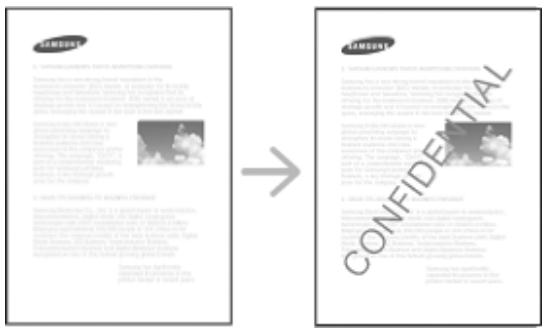
Plusieurs filigranes prédéfinis sont fournis avec l'appareil. Vous pouvez les modifier ou en ajouter des nouveaux à la liste.

- En-tête: Vous pouvez ajouter le texte sélectionné en haut à gauche, en haut au centre, ou en haut à droite.
- Pied de page: Vous pouvez ajouter le texte sélectionné en bas à gauche, en bas au centre, ou en bas à droite.
Utilisation d'un filigrane existant
Pour changer les paramètres d'impression à partir de votre application, accédez à Options d'impression (voir « Ouverture des préférences d'impression » à la page 81). 2 Cliquez sur l'onglet Avancé, et sélectionnez le filigrane souhaité dans la liste déroulante Filigrane. Vous verrez le filigrane sélectionné dans la chargeur à triple cassette. 3 Cliquez sur OK ou Imprimer jusqu'à ce que vous quittiez la fenêtre impression.

- Texte du filigrane: Permet aux utilisateurs de saisir le filigrane qui correspond à celui que l'utilisateur peut imprimer.
- Fichier image: Permet aux utilisateurs de charger l'image en filigrane qui correspond à celle que l'utilisateur peut imprimer.
- Nom du filigrane: Permet aux utilisateurs de saisir le nom en filigrane pour l'ajouter à la liste déroulante des filigranes.
- Première page seulement : Imprime le filigrane uniquement sur la première page. Non cochée par défaut.
Création d'un filigrane
Pour changer les paramètres d'impression à partir de votre application, accédez à Options d'impression (voir « Ouverture des préférences d'impression » à la page 81). 2 Dans l'onglet Avancé, sélectionnez Modifier... dans la liste déroulante Filigrane. 3 Saisissez le texte voulu dans le champ Texte du filigrane. Vous pouvez entrer jusqu'à 256 caractères.
Si la case Première page seulement est cochée, le filigrane est uniquement imprimé sur la première page.
4 Définissez les options du filigrane.
Vous pouvez choisir le nom de police, le style, la taille ou l'ombrage du filigrane dans la section Attributes de police, de même que définir l'angle du filigrane dans la section Alignment et angle du filigrane.
Pour ajouter un nouveau filigrane à la liste Ajouter, cliquez sur Filigranes actuels. Lorsque vous avez terminé la modification, cliquez sur OK ou Imprimer jusqu'à ce que vous quittiez la fenêtre Imprimer.
Pour ne pas imprimer de filigrane, sélectionnez Aucun dans la liste déroulante Filigrane.
Modification d'un filigrane
Pour changer les paramètres d'impression à partir de votre application, accédez à Options d'impression (voir « Ouverture des préférences d'impression » à la page 81). 2. Cliquez sur l'onglet Avancé, Sélectionnez Modifier... dans la liste déroulante Filigrane. 3. Sélectionnez le filigrane à modifier dans la liste Filigranes actuels, puis modifiez le message et les options du filigrane. 4. Cliquez sur Mettre à jour pour enregistrer les modifications. 5. Cliquez sur OK ou Imprimer jusqu'à ce que vous quittiez la fenêtre Imprimer.
Suppression d'un filigrane
Pour changer les paramètres d'impression à partir de votre application, accédez à Options d'impression (voir « Ouverture des préférences d'impression » à la page 81). 2 cliques sur l'onglet Avancé, Sélectionnez Modifier... dans la liste déroulante Filigrane. 3 Sélectionnez le filigrane à supprimer dans la liste Filigranes actuels, puis cliquez sur Supprimer. 4 Cliquez sur OK ou Imprimer jusqu'à ce que vous quittiez la fenêtre Imprimer.
Utilisation de la surimpression
Cette option n'est disponible que si vous utilisez le pilote d'impression PCL.
Qu'est-ce qu'une surimpression ?
Les surimpressions sont du texte et/ou des images enregistrées sur le disque dur de votre ordinateur sous un format spécifique, pouvant être imprimés sur n'importe quel document. Elles remplacent souvent les papiers à en-tête. Plutôt que d'avoir recours à un en-tête préimprimé, vous pouvez créer une surimpression avec les mêmes informations que cet en-tête. Vous n'avez donc plus à charger votre papier à en-tête habituel pour imprimer un document à l'en-tête de votre entreprise. Faites simplement apparaître l'en-tête en surimpression sur le document.
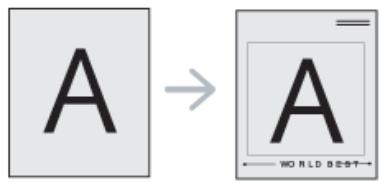
Création d'une surimpression de page
Pour utiliser une surimpression de page, vous devez préalablement la créer, et y insérer votre logo ou votre image.
1 Créez ou ouvrez un document contenant le texte ou l'image que vous souhaitez utiliser comme nouvelle surimpression de page. Placez les éléments exactement comme vous souhaitez qu'ils apparaisent à l'impression sous forme de surimpression. 2 Pour enregistrer le document en tant que surimpression, accédez aux Options d'impression (voir « Ouverture des préférences d'impression » à la page 81). 3 Cliquez sur l'onglet Avancé, puis sélectionnez Créer dans la liste déroulante Surimpression. 4 Dans la fenêtre Enregistrer sous, saisissez un nom comptant jusqu'à huit caractères dans la case Nom. Sélectionnez le chemin de destination, si nécessaire (le chemin par défaut est C:\Formover). 5 Cliquez sur Enregistrer 6 Cliquez sur OK ou Imprimer jusqu'à ce que vous quittiez la fenêtre Imprimer.
Lorsque le message de confirmation apparait, cliquez sur Oui.
Le fichier n'est pas imprimé. Il est enregistré sur le disque dur de votre ordinateur.

Le format du document de surimpression doit être identique à celui du document imprimé avec la surimpression. Vous ne pouvez pas créer de surimpression comptant un filigrane.
Utilisation d'une surimpression de page
Une fois la surimpression créée, vous pouvez l'imprimer en l'appliquant à votre document. Pour imprimer une surimpression avec un document :
1 Créez ou ouvrez le document à imprimer. Pour changer les paramètres d'impression à partir de votre application, accédez à Options d'impression (voir « Ouverture des préférences d'impression » à la page 81). 3 Cliquez sur l'onglet Avancé. 4 Sélectionnez la Imprimer une surimpression dans la liste déroulante Surimpression. 5 Si le fichier de surimpression que vous souhaitez n'apparaît pas dans la liste déroulante Fich. surimpr. 1 ou Fich. surimpr. 2, Sélectionnez Charger dans la Liste des surimpressions. Sélectionnez le fichier de surimpression que vous souhaitez utiliser. Si vous avez enregistré le fichier de surimpression à utiliser dans une source externe, vous pouvez le charger à partir de la fenêtre Charger.
Après avoir sélectionné le fichier, cliquez sur Ouvrir. Le fichier apparait dans la zone Liste des surimpressions et vous pouvez donc l'imprimer. Sélectionnez la surimpression dans la zone Liste des surimpressions.
Si nécessaire, cochez la case Confirmer la surimpression. Si cette case est cochée, un message vous demande de confirmer l'application de la surimpression, chaque fois que vous imprimez un document.
Si cette case n'est pas cochée et qu'une surimpression est sélectionnée, cette dernière est automatiquement imprimée avec le document.
Cliquez sur OK ou Imprimer jusqu'à ce que vous quittiez la fenêtre Imprimer.
L'en-tête sélectionné s'imprime sur votre document.

Le fichier de surimpression et le document à imprimer doivent avoir la même résolution.
Suppression d'une surimpression
Vous supprimez les surimpressions de page dont vous ne vous servez plus.
1 Dans la fenêtre Options d'impression, cliquez sur l'onglet Avancé. 2 Sélectionnez la option Imprimer une surimpression dans la liste déroulante Surimpression. 3 Sélectionnez la surimpression à supprimer dans la boîte Liste des surimpressions.
Si le fichier de surimpression que vous souhaitez n'apparaît pas dans la Liste des surimpressions, sélectionnez Charger dans la Liste des surimpressions. Sélectionnez le fichier de surimpression que vous souhaitez supprimer.
4 Cliquez sur Supprimer. 5 Lorsque le message de confirmation apparait, cliquez sur Oui. 6 Cliquez sur OK ou Imprimer jusqu'à ce que vous quittiez la fenêtre Imprimer.
Utilisation de l'utilitaire d'impression directe
Ce chapitre décrit comment utiliser l'Utilitaire d'impression directe pour imprimer des fichiers PDF sans les ouvrir au préalable.

- Pour imprimer des fichiers PDF avec ce programme, un disque dur doit être installé sur l'appareil.
- Il est impossible d'imprimer des fichiers PDF dont l'impression est interdite. Désactivez la fonction d'interdiction d'impression, puis essayez à nouveau d'imprimer.
- Il est impossible d'imprimer des fichiers PDF protégés par mot de passe. Désactivez la fonction de mot de passe, puis essayez à nouveau d'imprimer.
- La possibilité d'imprimer ou non un fichier PDF avec le programme Utilitaire d'impression directe dépend de la façon dont le fichier PDF a été créé.
- Le programme Utilitaire d'impression directe prend en charge la version PDF 1,7 et inférieure. Pour les versions supérieures, vous devez d'abord ouvrir le fichier avant de l'imprimer.
Qu'est-ce que l'utilitaire d'impression directe?
L'Utilitaire d'impression directe est un programme qui envoie les fichiers PDF directement vers votre imprimante, sans les ouvrir. Il envoie les données via le spouleur Windows à l'aide du port du pilote d'imprimante. Il ne prend en charge que le format PDF.
Pour installer ce programme :
Téléchargez le logiciel sur le site Internet de Samsung, puis décompressez-le et installez-le : (http://www.samsung.com > rechercher votre produit > Assistance ou Téléchargements).
Impression
L'Utilitaire d'impression directe offre plusieurs possibilités d'impression.
À partir de la fenêtre utilitaire d'impression directe
1 Dans le menu Démarrer, sélectionnez Programmes ou Tous les programmes. - Sous Windows 8, dans Charms, sélectionnez Rechercher > Apps. 2 Sélectionnez Imprimante Samsung > Utilitaire d'impression directe. 3 Sélectionnez votre appareil dans la liste déroulante Sélectionner l'imprimante et cliquez sur Parcourir. 4 Sélectionnez le fichier PDF à imprimer, puis cliquez sur Ouvrir. Le fichier PDF est ajouté à la section Recyclé.
Utilisation de l'utilitaire d'impression directe
5 Personnelisez le paramétrage de l'appareil selon vos besoins. 6 Cliquez sur Imprimer. Le fichier PDF sélectionné est transmis à l'appareil.
Utilisation du menu contextuel
1 Cliquez avec le bouton droit sur le fichier PDF à imprimer et sélectionnez Impression directe. La fenêtre Utilitaire d'impression directe s'ouvre avec le fichier PDF ajusté. 2 Sélectionnez l'appareil que vous souhaitez utiliser. 3 Personnelisez le paramétrage de l'appareil selon vos besoins. 4 Cliquez sur Imprimer. Le fichier PDF sélectionné est transmis à l'appareil.
Modification des réglages d'impression par défaut

Généralement, les paramètres définis au niveau des applications Windows écrasent ceux spécifiés via le pilote d'impression.
Commencez donc par modifier les paramètres d'impression proposés dans l'application, puis les paramètres restants dans le pilote d'impression.
1 Cliquez sur le menu Windows Démarrer.
- Sous Windows 8, à partir des Charms, Sélectionnez Rechercher > Paramètres.
2 Sous Windows XP/Server 2003, Sélectionnez Imprimantes et télécopieurs.
- Sous Windows Server 2008/Vista, Sélectionnez Panneau de configuration > Matériel et audio > Imprimantes.
Pour Windows 7/8, Sélectionnez Panneau de configuration > Périphériques et imprimantes.
- Sous Windows Server 2008 R2, Sélectionnez Panneau de configuration > Matériel > Périphériques et imprimantes.
3 Cliquez avec le bouton droit sur votre appareil.
4 Sous Windows XP/Server 2003/Server 2008/Vista, sélectionnez Options d'impression.
Pour Windows 7/8 ou Windows Server 2008 R2, dans les menus contextuels, Sélectionnez Options d'impression.

Si la marque accompagne l'élément Options d'impression, vous pouvez sélectionner les autres pilotes d'impression reliés à l'imprimante sélectionnée.
5 Dans chaque onglet, modifiez les paramètres.
6 Cliquez sur OK.

Si vous souhaitez modifier les réglages pour chaque tâche d'impression, changez-les dans les Options d'impression.
Paramétrer votre appareil comme appareil par défaut
1 Cliquez sur le menu Windows Démarrer. - Sous Windows 8, à partir des Charms, Sélectionnez Rechercher > Paramètres. 2 Sous Windows XP/Server 2003, Sélectionnez Imprimantes et télécopieurs. - Sous Windows Server 2008/Vista, Sélectionnez Panneau de configuration > Matériel et audio > Imprimantes. - Pour Windows 7/8, Sélectionnez Panneau de configuration > Périphériques et imprimantes. - Sous Windows Server 2008 R2, Sélectionnez Panneau de configuration > Matériel > Périphériques et imprimantes. 3 Sélectionnez votre appareil. 4 Cliquez avec le bouton droit sur votre appareil et sélectionnez Définir comme imprimante par défaut.

Pour Windows 7 ou Windows Server 2008 R2, si l'icône accompagne l'élément Définir comme imprimante par défaut, vous pouvez désactiver d'autres pilotes d'impression connectés à l'imprimante sélectionnée.
Paramètres d'impression de l'appareil
Vous pouvez définir les paramètres relatifs aux impressions. Lorsqu'il n'y a pas d'entrée spécifique pour les options d'impression, l'appareil imprime avec les paramètres définis ici. Définissez les paramètres d'impression fréquemment utilisés. Cette fonctionnalité peut être utile si votre entreprise possède un format d'impression spécifique.
Pressez sur Paramètres > Paramètres d'impression à partir de l’écran d’accueil.
Généralités
- Général : permet de configurer les options Ignorer les pages vides, Aliment papier et Emulation.
- Ignorer les pages blanches: permet d'ignorer les pages vierges pendant l'impression.
- Aliment papier: permet de sélectionner le bac comme source de papier.
- Émulation : permet de choisir le format d'émulation.
Mise en page
- MISE EN PAGE: fournit les options se rapportant à la disposition du papier.
- ORIENTATION: Sélectionnez l'orientation du papier.
- Recto verso: Sélectionnez l'orientation du papier pour le mode recto/verso.
- Nombre de copies: Sélectionnez le nombre de copies que vous souhaitez imprimer.
- Marge : permet d'ajuster la marge pour le recto/verso normal, le recto normal et l'émulation.
Configuration des options du périphérique
Lorsque vous installez des périphériques optionnels, comme un bac optionnel, une mémoire optionnelle, etc., cet appareil les détecte et les configure automatiquement. S'il ne vous est pas possible d'utiliser les périphériques optionnels que vous avez installés dans ce pilote, vous pouvez les configurer dans Options du périphérique.
1 Cliquez sur le menu Windows Démarrer. Pour Windows 8, depuis Charms(Icônes), sélectionnez Rechercher > Paramètres. 2 Sous Windows XP/2003, Sélectionnez Imprimantes et télécopieurs. - Sous Windows 2008/Vista, Sélectionnez Panneau de configuration > Matériel et audio > Imprimantes. - Sous Windows 7, Sélectionnez Panneau de configuration > Matériel et audio > Périphériques et imprimantes. Pour Windows 8, recherche Périphériques et Imprimantes. - Sous Windows Server 2008 R2, Sélectionnez Panneau de configuration > Matériel > Périphériques et imprimantes.
Cliquez avec le bouton droit sur votre appareil. Sous Windows XP/2003/2008/Vista, Sélectionnez Propriétés. Pour Windows 7, Windows 8 et Windows Server 2008 R2, depuis les menus contextuels, Sélectionnez Propriétés de l'imprimante.

Si la marque accompagne l'élément Propriétés de l'imprimante, vous pouvez sélectionner les autres pilotes d'impression reliés à l'imprimante sélectionnée.
Sélectionnez Options du périphérique.

La fenêtre Propriétés peut différer selon le pilote ou le système d'exploitation que vous utilisez.
Sélectionnez l'option appropriée.

Selon les options ou le modèle de votre appareil, il est possible que certains menus ne s'affichent pas à l'écran. Dans ce cas, votre appareil ne les prend pas en charge.
- Options du bac : Sélectionnez le bac optionnel que vous avez installé. Vous pouvez sélectionner le bac.
- Options de stockage: Sélectionnez la mémoire optionnelle que vous avez installée. Si cette option est cochée, vous pouvez sélectionner le Mode d'impression.
- Configuration de l'imprimante: Sélectionnez la langue de l'imprimante pour la tâche d'impression.
- Paramètres de l'administrateur: vous pouvez sélectionner l'État de l'imprimante et le Spooling EMF.
Configuration des options du périphérique
- ateur et d'un compte à chaque document que vous imprimez.
- Autorisation utiliser: si vous cochez cette option, seuls les utilisateurs possédant une autorisation peuvent lancer une tâche d'impression.
- Autorisation du groupe : si vous cochez cette option, seuls les groupes possédant une autorisation de groupe peuvent lancer une tâche d'impression.

Si vous souhaitez crypter le mot de passe de gestion des tâches, cochez l'option « Cryptage du mot de passe Gestion tâches », voir « Sécurité » à la page 355.
- Paramètre format papier personnalisé : Vous pouvez spécifier un format de papier personnalisé.

Cliquez sur OK jusqu'à ce que vous sortiez de la fenêtre Propriétés ou Propriétés de l'imprimante.
Impression dans un fichier (PRN)
Vous devrez parfois sauvegarder les données d'impression en tant que fichier.
Pour créer un fichier :
1 Dans la fenêtre Imprimer dans un fichier, cochez la case Imprimer.
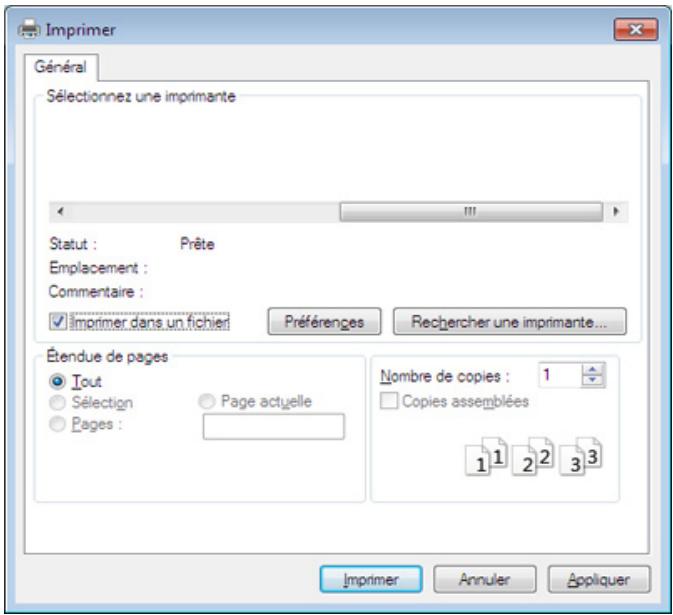
2 Cliquez sur Imprimer. 3 Saisissez le chemin d'accès et le nom du fichier de destination, et cliquez ensuite sur OK.
Par exemple c:\Temp\nom de fichier.

Si vous ne saisissez que le nom de fichier, le fichier est automatiquement enregistré dans Mes documents, Documents et paramètres ou Utilisateurs. Le dossier enregistré peut varier suivant votre système d'exploitation ou l'application utilisée.

Certaines fonctions peuvent ne pas être disponibles selon le modèle ou les options. Ceci signifie que les fonctions ne sont pas prises en charge.
Cette section présente l'impression avec un Mac.
Impression d'un document
Lorsque vous imprimez à partir d’un Mac, vous devez vérifier la configuration du pilote d’impression dans chaque application utilisée. Pour imprimer à partir d’un Mac, procédez comme suit :
1 Ouvrez le document à imprimer. 2 Ouvrez le menu Fichier et cliquez sur Format d'impression ou Mise en page du document dans certaines applications. 3 Choisissez votre format papier, l'orientation, la mise à l'échelle, les autres options, et assurez-vous que votre appareil est sélectionné. Cliquez sur OK. 4 Ouvrez le menu Fichier et cliquez sur Imprimer. 5 Sélectionnez le nombre de copies et indiquez les numéros de pages à imprimer. 6 Cliquez sur Imprimer.
Changer les paramètres d'imprimante
Vous pouvez utiliser des options d'impression avancées proposées par votre appareil.
Ouvrez une application et sélectionnez Imprimer dans le menu Fichier. Le nom d'appareil qui apparaît dans la fenêtre des propriétés de l'imprimante peut varier en fonction de l'appareil utilisé. Le reste des éléments de la fenêtre des propriétés de l'imprimante est toujours identique aux éléments suivants.
Impression de plusieurs pages sur une seule feuille
Vous pouvez imprimer plusieurs pages sur une seule feuille de papier. Cette option vous permet d'imprimer les brouillons en mode économique.
1 Ouvrez une application et sélectionnez Imprimer dans le menu Fichier. 2 Sélectionnez Mise en page dans la liste déroulante Orientation. Dans la liste déroulante Page(s) par feuille, sélectionnez le nombre de pages que vous souhaitez imprimer sur une feuille de papier. 3 Sélectionnez les autres options à utiliser.
Impression sous mac
4 Cliquez sur Imprimer.
L'appareil imprime le nombre de pages sélectionné sur une seule feuille de papier.
Vous pouvez imprimer sur les deux faces de chaque feuille. Avant d'imprimer en mode recto verso, vous devez sélectionner le bord de reliure de votre document final. Les options de reliure sont les suivantes:
- Reliure bord long: cette option est la mise en page traditionnelle utilisée pour la reliure des livres.
- Reliure bord court : cette option est le type souvent utilisé pour les documents de type calendrier.
1. Sélectionnez la commande Imprimer du menu Fichier dans l'application Mac. 2. Sélectionnez Mise en page dans la liste déroulante Orientation. 3. Sélectionnez une orientation de reliure dans l'option Recto verso. 4. Sélectionnez les autres options à utiliser. 5. Cliquez sur Imprimer ; l'appareil imprime sur les deux faces du papier.

Si vous imprimez plus de deux copies, la première et la deuxième peuvent s'imprimer sur la même feuille de papier. Évitez d'imprimer sur les deux faces d'une feuille lorsque vous imprimez plus d'une copie.
Utilisation de l'aide
Cliquez sur le point d'interrogation en bas à gauche de la fenêtre, puis sur le sujet pour lequel vous souhaitez obtenir des informations. Une fenêtre contextuelle apparait alors, comportant des informations à propos des fonctionnalités de cette option du pilote.
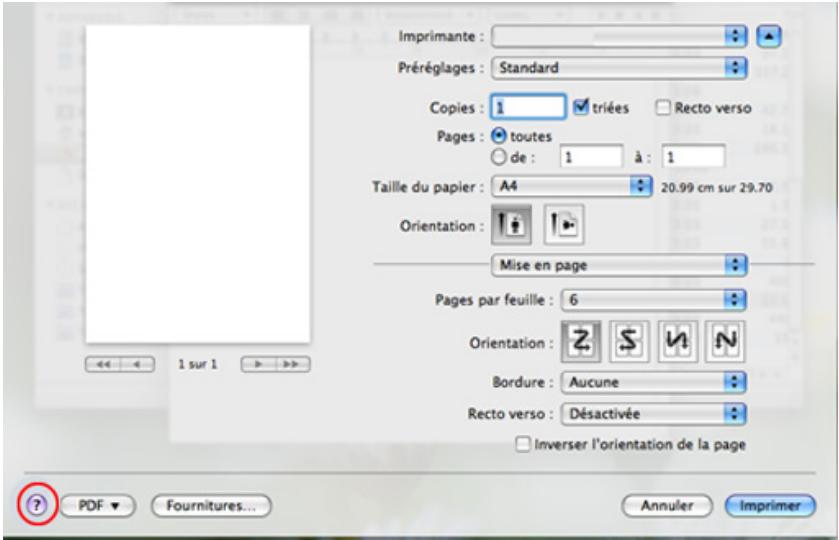

Certaines fonctions peuvent ne pas être disponibles selon le modèle ou les options. Ceci signifie que les fonctions ne sont pas prises en charge.
Impression à partir d'applications
Vous pouvez réaliser des impressions à partir de nombreuses applications Linux, à l'aide du système CUPS (Common UNIX Printing System). Vous pouvez ainsi procéder à des impressions sur votre appareil à partir de n'importe quelle application de ce type.
1 Ouvrez le document à imprimer. 2 Ouvrez le menu File et cliquez sur Page Setup ou Page Setup dans certaines applications. 3 Choisissez votre format papier, l'orientation et assurez-vous que votre appareil est sélectionné. Cliquez sur Apply. 4 Ouvrez le menu File et cliquez sur Print. 5 Sélectionnez votre imprimante. 6 Sélectionnez le nombre de copies et indiquez les numéros de pages à imprimer.
7 Modifiez les autres options d'impression dans chaque onglet, si nécessaire. 8 Cliquez sur Print.

L'impression recto verso automatique/manuelle peut ne pas être disponible selon le modèle. Vous pouvez également utiliser le système d'impression « Ip » ou « Ipr » ou d'autres applications pour l'impression des pages paires-impaires.
Impression de fichiers
Vous pouvez imprimer des textes, des images et des fichiers pdf sur l'appareil à l'aide de CUPS (de la manière habituelle, c'est-à-dire directement à partir de l'interface de ligne de commande). Pour ce faire, vous pouvez utiliser l'utilitaire CUPS Ip ou Ipr. Vous pouvez imprimer ces fichiers au moyen du format de commande ci-dessous.
"Ip -d -o "
Veuillez vous référer à la page-manuel lp ou lpr de votre système pour obtenir plus de détails.
Configuration des propriétés de l'imprimante
Vous pouvez modifier les options d'impression par défaut ou le type de connexion avec l'utilitaire d'impression fourni avec le système d'exploitation.
1 Lancez l'utilitaire d'impression (Allez dans System > Administration > Printing ou exécutez la commande "system-config-printer" dans le programme Terminal). 2 Sélectionnez votre imprimante ou double-cliquez dessus. 3 Modifiez les options d'impression par défaut ou le type de connexion. 4 Cliquez sur Apply.

Certaines fonctions peuvent ne pas être disponibles selon le modèle ou les options. Ceci signifie que les fonctions ne sont pas prises en charge.
Exécuter le travail d'impression
Après avoir installé l'imprimante, CHOISSEZ l'image, le texte, ou les fichiers PS à imprimer.
1 Exécutez la commande « printui »
Par exemple, si vous imprimez « document1 »
prinTUI document1
Ceci permet d'ouvrir le Print Job Manager du pilote d'impression UNIX, où l'utilisateur peut sélectionner diverses options d'impression.
2 Sélectionnez une imprimante qui a déjà été ajoutée. 3 Sélectionnez les options d'impression dans la fenêtre, par exemple Page Selection. 4 Sélectionnez le nombre de copies nécessaires dans Number of Copies.

Pour tirer parti des fonctionnalités d'imprimante offertes par votre pilote d'impression, appuyez sur Propriétés.
5 Appuyez sur OK pour démarrer le travail d'impression.
Modification des paramètres de l'appareil
Les Print Job Manager (Gestionnaire de travail d'impression) du pilote d'impression UNIX, où l'utilisateur peut sélectionner diverses options d'impression dans les Properties d'imprimante.
Les touches de raccourcis suivantes peuvent également être utilisées : « H » pour Help, « O » pour OK, « A » pour Apply et « C » pour Cancel.
Onglet général
- Paper Size: Définissez le format de papier en A4, Letter US ou d'autres formats de papier, selon vos besoins.
- Paper Type: Choisissez le type du papier. Les options disponibles dans la zone de liste sont Printer Default, Plain, et Thick.
- Paper Source: Sélectionnez le bac d'alimentation à utiliser. Par défaut, c'est Auto Selection. ORIENTATION: Sélectionnez le sens d'impression.
Impression UNIX
- Duplex : Imprimez sur les deux faces de chaque feuille.

L'impression recto verso automatique/manuelle peut ne pas être disponible selon le modèle. Vous pouvez également utiliser le système d'impression « lpr » ou d'autres applications pour l'impression des pages paires-impaires.
- Imprimez plusieurs pages sur une face de la feuille.
- Page Border: Choisissez l'un des styles de bordure (par exemple, Single-line hairline, Double-line hairline)
Onglet image
Dans cet onglet, vous pouvez changer la luminosité, la résolution ou la position de l'image de votre document.
Définissez la marge des caractères, l'espacement des lignes ou les colonnes de l'impression réelle.
- Use Margins: Définissez les marges pour le document. Par défaut, les marges ne sont pas activées. L'utilisateur peut changer les réglages de marges en changeant les valeurs dans les champs respectifs. Définies par défaut, ces valeurs dépendent du format de page sélectionné. Unit: Changez les unités en points, pouces ou centimètres.
Sélectionnez diverses options dans les cadres JCL et General pour personnaliser divers paramètres. Ces options sont spécifiques de l'imprimante et dépendent du fichier PPD.
4. Copie
Ce chapitre vous guide pas-à-pas dans le processus de copie de documents.
Ce chapitre contient les sections suivantes :
- Présentation de l'écran Copie 117 Copie de base 132 Utilisation du menu Copie rapide 133 Copie de type carte d'identité 134
Présentation de l'écran copie
Sélectionnez Copie dans l'écran d'accueil ou Applis, l'écran Copie apparait. Cet écran contient plusieurs onglets et de nombreuses options de copie. Toutes les options sont groupées par caractéristiques ce qui rend aisée la configuration de vos sélections. Si vous désirez revenir à l'accueil, appuyez sur la touche Accueil().

L'application

(Aide) explique la procédure normale et habituelle
pour copier des originaux. Cliquez sur (Aide) à l'écran d'accueil ou sur (menu rapide), puis cliquez sur une option que vous désirez connaître.
Touches de contrôle
| Bouton | Nom | Description |
| Menu rapide | Ouvrez les menus rapides. | |
| Rechercheer | Recherchez le menu ou l'app souhaités. | |
| Mon progr. | Ajoutez une application à Ma liste de programmes. |
| Bouton | Nom | Description |
| Sous-menu (Dépassement de capacité d'action) | Ouvrez le sous-menue. | |
| Sélectionnez le nombre de copies imprimées. | ||
Touche dure virtuelle

- Les touches dures virtuelles se trouvent à droite de l'écran.
- Lorsqu'une app est ouverte pour la première fois, les touches dures virtuelles apparaissent.
- Si vous appuyez sur , , les touches programmables virtuelles sont masquées et indiquées.
| Bouto n | Nom | Description |
| Réinitial. | Permet de réinitialiser la configuration actuelle de l'appareil. | |
| Interruptio n | Interrompez la tâche actuelle, pour effectuer des copies urgentes. |
Présentation de l'écran copie
| Bouton | Nom | Description |
| × | Arrêtier | Arrêtez la tâche à tout moment Une fenêtre contextuelle apparaît pour indiquer les tâches que vous pouvez arrêtier. |
| ○ | Demar | Démarrez une tâche. |
Onglet de copie
Aperçu
Affichez le type des originaux.
| Bouton | Nom | Description |
| Clavier numérique | Permet d'ouvrir le clavier pour entrer le nombre de copies à créé. | |
| Epreuve | Permet d'imprimer une copie test du document en cas d'impression de copies multiples. Pour plus d'informations, reportez-vous à (voir « Sous-menù (Dépassement de capacité d'action) » à la page 120). | |
| Paramétrage de l'historique | Visualisez la liste des options changées. | |
| Aperçu de statut | Affiche un aperçu de la tâche. | |
| Aperçu de lecture | Prévisualisation d'une tâche de numérisation. |
Présentation de l'écran copie
| Bouton | Nom | Description |
| Mode plein écran | Permet d'ouvrir la prévisualisation en mode plein écran. En mode plein écran, vous pouze modifier l'image numérique à l'aide de fonctions telles que la rotation et le rognage. | |
| Certaines fonctions sont indisponibles en mode plein écran. | ||
| Demar | Demar | Permet de lancer une tâche. |
Barre de paramétrage aisé
Paramétrage aisé de la densité, du mode de couleur, du type de document original dans la barre de paramétrage aisé.
Modification de la luminosité
Vous pouvez modifier la luminosité d'une copie si nécessaire pour une lecture plus aisée si l'original contient des marquages légers ou des images sombres. Réglez la luminosité en utilisant la barre de contrôle. Cette fonction vous permet d'imprimer des images sombres en plus clair, ou des images claires en plus nombre.
Sélectionnez Densité

) pour afficher la commande du curseur.

Sélection du mode de couleur (X740x/x750x/x760x series uniquely)
Les modes de couleur de la barre de paramétrage aisé vous permettent d'imprimer le document de sortie en couleur ou en noir et blanc. Vous pouvez sélectionner les modes de couleur suivants :
- Auto: Détecte automatiquement la couleur du document d'origine et imprime la copie en conséquence. Couleur complète: Imprime le document de sortie en couleur. Mono: Imprime le document de sortie en noir et blanc.
Sélection du type d'original
La configuration du type d'original vous permet d'améliorer la qualité de la copie en sélectionnant le type de document à copier.
- Texte: L'original contient principalement du texte.
- Texte & photo imprimé: L'original contient à la fois du texte et des images.
- Texte & photo brillant: L'original contient à la fois du texte et des images sur papier brillant.
Présentation de l'écran copie
Journal : Le document d'origine est un journal. - Photo imprimée : L'original se compose principalement ou exclusivement d'images. - Photo brillante : L'original se compose principalement ou exclusivement d'images sur papier brillant. - Original copié : Le document d'origine est une copie. - Carte : Le document d'origine est une carte. - Original allégé : Le document d'origine est pâle ou légèrement imprimé.
Sous-menu (dépassement de capacité d'action)
- Éco: Lorsque le mode Eco est activé, il est possible de sélectionner uniquement des paramètres d'impression économiques. Appuyez sur l'option Eco dans le menu Actions supplémentaires pour activer ou désactiver le mode Eco.
- Ajouter à Mon programme: Ajoute une application à la liste Mon programme.
- Tâche comp: Permet de spécifier si un message est émis après la numérisation d'une page. Lorsqu'il est activé, la fenêtre Autres numérisations s'affiche après la numérisation d'une page pour vous demander si vous désirez numériser une autre page. Si vous sélectionnez Oui, vous pouvez alors numériser une autre page dans la tâche en cours. Si vous sélectionnez Non, le processus de numérisation se termine et le reste de la tâche est effectué. Lors de la configuration d'une tâche, vous pouvez é dans le DADF.
- Épreuve: Permet d'imprimer une copie d'essai afin de contrôler la qualité et l'alignement de la sortie. Appuyez sur cette option du menu Actions supplémentaires pour imprimer une épreuve. Après avoir vérifié que la copie est parfaite, appuyez sur le bouton Démarrage pour imprimer le reste des copies.

Disponible lors de la copie de 2 feuilles ou plus.
- ID copie: Vous permet de copier les deux faces d'un original recto-verso sur une seule feuille de papier. Cette fonction est utile pour copier des originaux dont les informations importantes figurent sur les deux faces, tel qu'un permis de conduire.
- Enregistrement dans dossier : Permet de sauvegarder les originaux sur le disque dur de l'appareil. Vous pouvez ensuite imprimer ultérieurement ces documents sauvegardés ou les enregistrer sous forme de fichiers imprimables. Appuyez sur cette option du menu Actions supplémentaires pour sauvegarder un document sur le disque dur de l'appareil.
Présentation de l'écran copie
- Enregistrer comme défaut: Permet de sauvegarder les options de copie actuelles comme paramètres de copie par défaut. Après avoir sauvegard egarder les paramètres actuels comme paramètres par défaut.
- Rétablir les paramètres par défaut: Permet de restaurer les paramètres de copie aux paramètres par défaut de l'appareil. Cette option modifie les paramètres de copie par défaut aux paramètres de copie d'origine configurés en usine. Appuyez sur l'option Restauration des paramètres par défaut de ce menu pour restaurer les paramètres par défaut.
Paramètres de copie
- Nouvelle confirmation de page: Permet de spécifier si l'appareil nécessite une confirmation de fin de numérisation après chaque page. Sélectionnez cette option pour copier efficacement plusieurs pages dans une tâche de copie unique.
- Taille originale par défaut: Permet de déterminer la taille de papier à utiliser lorsque l'appareil ne peut pas détecter la taille du document d'origine. Vous pouvez sélectionner Format papier par défaut ou Format de papier sélectionné.
- Copier comme taille de papier sélectionné: Permet de dimensionner l'original copi
- supprimer des menus. Vous pouvez également appuyer sur une icône de menu et la maintenir pour la déplacer à une position différente ou appuyer sur Effacer tout pour supprimer tous les menus.
Progression de tâche
Ce menu s'affiche à chaque fois que l'appareil est en cours de traitement d'une tâche.
- Détail : Appuyez sur ce bouton pour voir le statut, le type et l'heure de la tâche. Zone d'aperçu : Permet d'afficher un aperçu du document en cours de copie. L'image dans la zone d'aperçu indique les paramètres d'envoi actuels, tels que l'orientation et la taille de la sortie.
- Envoi retard d'information : Permet d'envoyer un retard d'informations relatif à la tâche en cours d'envoi. Si vous désirez recevoir la tâche en cours d'envoi par courriel, vous pouvez le définir dans l'application Ma page (voir « Comprendre le menu Ma page » à la page 42).

Pour utiliser cette fonction, vous devez vous enregistrer en tant qu'administrateur (voir « Connexion » à la page 346).
Options de réglage
L'onglet Copie contient deux sections. L'onglet Suite contient quatre sections supplémentaires.

- Vous pouvez personnaliser l'interface utilisateur de chaque onglet en utilisant l'option de configuration d'interface utilisateur (Copie >
sous-menu (Dépassement de capacité d'action) > Configuration UI).
- Certains menus sont désactivés. Si tel est le cas, ils ne sont pas disponibles sur votre appareil.

Aliment papier
L'option de source de papier règle le bac pour cette tâche d'impression. L'appareil imprime l'image numérique sur le papier se trouvant dans le bac sélectionné. Vous pouvez voir les icônes qui indiquent les formats de papier et la quantité restante de papier dans chaque bac.

Recto verso
Vous pouvez régler l'appareil pour qu'il copie sur les deux faces de la feuille.
Vous pouvez sélectionner le type de reliure Original et Sortie, à savoir Livre ou Calendrier.
1 Recto: Pour les types de relecture Originaux ou Sortie imprimés sur une seule face. - Recto, Livre: Pour les types de relecture Originaux ou Sortie imprimés sur deux faces. - Recto, Calendrier : Pour les types de reliure Originaux ou Sortie imprimés sur deux faces, mais avec le verso pivoté de.

Réduction/agrandissement
La fonction réduire/agrandir permet d'imprimer une image plus grande ou petite que l'original. Sélectionnez les icônes à l'écran pour réduire une copie de 25% à 99%, ou pour agrandir une copie de 101% à 400%.
- AUTO: permet de réduire ou d'agrandir la copie en fonction du format de sortie papier. 100% (Original): Imprime une copie de la même taille que l'original.
- Personnalisé: Permet de spécifier un pourcentage personnalisé (entre 25 et 400%).
Présentation de l'écran copie

- Ajout d'un pourcentage personnalisé prédéfini
1 Définissez le pourcentage personnelisé (entre 25 et 400%). 2 Pressez le bouton +, puis entrez le nom du préréglage. 3 Pressez OK.
- Modification ou effacement d'un préréglage personnelisé
1. Pressez longuement sur le préréglage personnelisé à modifier ou effacer. 2. Sélectionnez Modifier ou Supprimer.
- XY personnalisés : Permet de spécifier des valeurs XY personnalisées (entre 25 et 400% ).

- Ajout d'un préréglage XY personnalisé
1 Définissez les valeurs XY personnalisées (entre 25 et 400%). 2 Pressez le bouton +, puis entrez le nom du préréglage. 3 Pressez OK.
- Modification ou effacement d'un préréglage personnelisé
1. Pressez longuement sur l'objet personnalisé à modifier ou effacer. 2. Sélectionnez Modifier ou Supprimer.

Finition
Le menu Finition vous permet de définir les options d'impression.
- Ignorer les pages blanches: Permet de spécifier s'il faut numériser et imprimer les pages vierges de l'original.
- Rotation d'image: Permet d'effectuer une rotation de l'image imprimée en fonction des données numérisées et de la taille du papier imprimé.
- Trier: Permet de spécifier rez un premier jeu complet de 3 pages, suivi d'un deuxième jeu complet.
- Assemblé: Permet d'imprimer des jeux de copie respectant l'ordre des originaux.
- Séparé: Permet d'imprimer des copies en piles de pages individuelles.
- Rotation: Permet d'empiler les impressions en quelques croisés.

- Cette fonctionnalité n'est disponible que lorsque le finisseur standard ou le finisseur de livre n'est pas installé.
- Cette fonctionnalité n'est disponible queavec un support d'impression au format Letter US et A4.
- Avant d'utiliser cette fonctionnalité, vous devez charger le papier à la fois dans les bacs avec SEF (alimentation bord court) et LEF (alimentation bord long). Par exemple, le sens d'alimentation du papier dans le bac 1 doit être SEF et le sens d'alimentation du papier dans le bac 2 doit être LEF.
Présentation de l'écran copie
- Module de finition : Spécifie le nombre d'agrafes, de pliures et de perforations à appliquer au document.

- Ces options sont disponibles uniquement lorsque le finisseur intérieur, le finisseur de livre 2K ou le finisseur 3K est installé.
- L'option Perforations n'est disponible que lorsque le kit de perforation en option est installé dans le finisseur standard ou le finisseur de livre t en option.
- Agrafes : Spécifier le nombre d'agrafes à utiliser pour relier le document (1 ou 2 agrafes).
- Perfor : Spécifier le nombre de trous de perforation du document (deux ou trois trous). Certains kits de perforation peuvent présenter une option 4-trous au lieu de l'option 3-trous.
- Plier : Spécifier le nombre de plis à effectuer dans le document (1-3).
- Extérieur, Haut : Imprime le contenu sur l'extérieur du papier à trois fois. L'appareil replie le bas de la page pour former le rabat intérieur et le haut de la page pour former le rabat extérieur.
- Extérieur, Bas haut de la page pour former le rabat intérieur et le bas de la page pour former le rabat extérieur.
- érieur et le haut de la page pour former le rabat extérieur.
- Intérieur, Bas haut de la page pour former le rabat intérieur et le bas de la page pour former le rabat extérieur.
- Diviser en quelques : Spécifier le nombre de pages à inclure dans chaque jeu à l'aide de l'option Pliage en C. Vous pouvez inclure jusqu'à 3 pages dans chaque jeu.
- Bac de sortie : Permet de sélectionner le bac de sortie.

Format d'origine
Utilisez cette option pour régler la taille de papier réelle des originaux.
- AUTO: Détecte automatiquement la taille de l'original (voir « Formats de support détectés automatiquement » à la page 65).
- Tous formats: Détecte automatiquement le format de l'original si l'original utilise une combinaison de différentes tailles de papier (voir « Chargement d'originaux de différentes tailles » à la page 55).
- Format personnalisé : Si vous devez régler une valeur par défaut pour un format papier spécial, utilisez les flèches pour régler la taille voulue.
Présentation de l'écran copie

- Ajouter à une liste
1 Déterminez une valeur personnalisée. 2 Pressez le bouton +, puis entrez le nom désiré. 3 Pressez OK.
- Modifier ou Supprimer
1 Pressez longuement sur l'élément personnelisé à modifier ou effacer. 2 Sélectionnez Modifier ou Supprimer.

Utilisez cette option pour régler l'orientation de l'original.
- Images droites: Sélectionnez ce paramètre pour un document original chargé avec le sommet vers l'arrière de l'appareil.
- Images de côte: Sélectionnez ce paramètre pour un document original chargé dans le DSDF avec le haut du document original orienté vers la gauche de l'appareil ou un document original placé sur la vitre d'exposition avec le haut du document original orienté vers la droite de l'appareil.

Type d'origine
La configuration du type d'original vous permet d'améliorer la qualité de la copie en sélectionnant le type de document à copier.
- Texte: L'original contient principalement du texte.
- Texte & photo imprimées: L'original contient à la fois du texte et des images.
- Texte & photo brillant: L'original contient à la fois du texte et des images sur papier brillant. Journal: Le document d'origine est un journal.
- Photo imprimée: L'original se compose principalement ou exclusivement d'images.
- Photo sur papier brillant: L'original se compose principalement ou exclusivement d'images sur papier brillant.
- Original copié: Le document d'origine est une copie.
- Carte: Le document d'origine est une carte.
- Le document d'origine est pâle ou légèrement imprimé.

Mode couleur
L'appareil fournit de nombreux effets puissants pouvant être utilisés pour modifier les documents numérisés sans être un expert en modifications.
- Auto: Détecte automatiquement la couleur du document d'origine et imprime la copie en conséquence. Couleur complète: Imprime une copie de la même couleur que l'original.
- Mono: Imprime la copie en noir et blanc, que le document numérique soit en couleur ou en noir et blanc.
- Couleur unique: Imprime la copie dans une couleur unique en Cyan, Magenta, Jaune, Rouge, Vert ou Bleu.
- Bicolore: Imprime la copie en noir et dans une couleur dans l'une des combinaisons suivantes : Noir + Cyan, Noir + Magenta, Noir + Jaune, Noir + Rouge, Noir + Vert ou Noir + Bleu.
- Teinte coul: Ajoute un ton chaud, froid ou sépia à l'image. Vous ne pouvez ajouter qu'un seul ton à une image.
- vez utiliser cet effet pour mettre l'accent sur les couleurs indiquées dans la copie. Après avoir sélectionné les couleurs dans la Liste de couleurs, l'appareil imprime toutes les couleurs non sélectionnées en noir et blanc. Vous pouvez également sélectionner une Couleur cible pour modifier les couleurs sélectionnées dans l'original en une couleur différente sur les imprimés.
- Retrait couleur: Permet d'éliminer les couleurs sélectionnées de l'image d'origine. Vous pouvez utiliser cette option pour mettre en valeur les couleurs restantes ou préserver du toner, particulièrement en cas d'impression d'originaux à arrêté-plan ASF. Vous pouvez éliminer les couleurs suivantes : Cyan, Magenta, Jaune, Rouge, Vert, Bleu, ou Gris.
- Remplacement couleur: Permet de remplacer certaines couleurs de l'original par des couleurs différentes dans la copie. L'appareil utilise une technique de conversion de teinte élaborée pour garantir que les couleurs de remplacement se mélangent naturellement avec la zone environnante. Vous pouvez remplacer les couleurs suivantes : Cyan, Magenta, Jaune, Rouge, Vert, ou Bleu.
- Couleur du fond : Ajoute une couleur d'arrière-plan aux zones vierges de la copie. Vous pouvez sélectionner les couleurs d'arrière-plan suivantes : Cyan, Magenta, Jaune, Rouge, Vert, Bleu, Cyan foncé, Magenta foncé, Jaune foncé, Rouge foncé, Vert foncé, ou Bleu foncé.
Présentation de l'écran copie

Le menu N pages sur 1 vous permet de réduire la taille des originaux et d'imprimer 2 à 32 pages sur une seule feuille de papier.

Lorsque vous utilisez la fonction N pages sur 1, les menus Répétition image, Livret, Copie livre, Déplacement image et Copie affiche sont désactivés.
- Désactivé: Permet de désactiver cette fonction.
- N pages sur 1: Copie le nombre spécifique de pages depuis l'original sur une feuille de papier.
- ORIENTATION: Permet de spécifier le sens de copie des pages.
- Aliment papier: Permet de sélectionner la source de papier.
- Option: Permet de spécifier si une bordure est appliquée.
Bordure: Imprime une bordure autour des pages imprimées.

Vous ne pouvez pas définir la taille de copie en utilisant l'option Réduction/Agrandissement de la fonction N pages sur 1.

Livret
L'appareil imprime automatiquement sur les deux côtés du papier, qui sont ensuite pliés pour produire une brochure dont les pages sont triées dans le bon ordre. L'appareil réduit également le format des images et les ajuste au papier sélectionné.
- Désactivé : Permet de désactiver cette fonction.
- Documents recto: permet de copier une face de l'original vers une page d'une brochure.
- Originaux recto-verse, livre: permet de copier chaque face de l'original vers une page d'une brochure.
- Originaux recto-verso, calendrier: permet de copier chaque face de l'original vers une page d'une brochure. La deuxième face de chaque original est tournée de 180 degrés afin que le texte soit vertical dans la brochure.
- Reliure: permet de sélectionner la direction de l'ordre des pages.
- Gauche: Le livre s'ouvrira vers la gauche.
- Droite: Le livre s'ouvrira vers la droite.
- Plier/Agrafer : Sélectionnez ce paramètre pour plier et agrafer les impressions.

La fonction de pliage nécessite le finisseur de livret optionnel.
- Désactivé : Permet de désactiver cette fonction.
Présentation de l'écran copie
- Plier/Agrafer : sélectionnez ce paramètre pour plier et agrafer les impressions.
- Pliage : Plie les documents en deux lors de l'impression.
- Diviser enieux: Sélectionnez cette option pour diviser des documents de plusieurs pages en plusieurs liasses. Vous pouvez inclure jusqu'à 15 pages dans chaque liasse.
- Aliment papier: Sélectionnez le bac de papier à utiliser.

Copie de livre
Utilisez cette fonction pour copier un livre. Si le livre est trop épais, dépliez les charnières du chargeur DSDF jusqu'aux butées, puis refermez le chargeur. Si le livre ou le magazine fait plus de 30 mm d'épaisseur (1,18 pouce), commencez la copie en laissant le chargeur DSDF ouvert.

Cette fonctionnalité est disponible uniquement lorsque vous placez les originaux sur la table d'exposition.
- Désactivé: Permet de désactiver cette fonction. Page gauche: permet d'imprimer uniquement la page gauche du livre. Page droite: permet d'imprimer uniquement la page droite du livre.
- Les deux pages (à partir de la gauche) : permet d'imprimer les deux pages faisant face à partir de la page de gauche.
- Les deux pages (à partir de la droite) : permet d'imprimer les deux pages faisant face à partir de la page de droite.
- Effac centre et bord livre: permet d'effacer les ombres d'une reliure ou du bord d'un livre au centre et sur les côts des copies.
- Recto verso: Vous pouvez utiliser et régler la fonction recto/verso.

Copie d'affiche
Cette fonction vous permet d'imprimer un document d'une seule page sur 4, 9 ou 16 pages, que vous pouvez coller ensemble pour former une affiche.

Cette fonctionnalité est disponible uniquement lorsque vous placez les originaux sur la table d'exposition.
- Alimentation papier : Sélectionnez le bac de papier à utiliser.

Répétit image
Cette option permet d'imprimer plusieurs copies de l'image originale sur le même face d'une seule page. Si vous avez un autre original dans le chargeur DSDF, toutes les autres images originales sont imprimées de la même façon.
Présentation de l'écran copie

Lorsque vous utilisez la fonction Répétit image, les menus N pages sur 1, Livret, Copie livre, Déplacement image et Copie affiche sont désactivés.
- Désactivé: Permet de désactiver cette fonction.
- Répét. auto: Le nombre d'images est automatiquement déterminé en fonction de l'image d'origine et du format de papier. Le nombre d'images répétées est automatiquement sélectionné en fonction du format de l'original, du format de la page imprimée et du taux de réduction/agrandissement pouvant aller jusqu'à 100 %.
- Répér. manuelle: Sélectionnez manuellement le nombre d'images à partir de 2, 4, 6, 8, 9 ou 16.
- Option: Permet de spécifier si une bordure est appliquée.
- Bordure: Imprime une bordure autour de chaque page imprimée.
- Aliment papier: Sélectionne le bac de papier à utiliser.

Filigrane
L'option Filigrane vous permet d'imprimer du texte sur un document existant. Par exemple, vous l'utilisez lorsque vous souhaitez imprimer en grosses lettres grises le texte « Brouillon » ou « Confidentialiel » en diagonale sur la première page ou sur toutes les pages d'un document.

Données

Vous ne pouvez pas appliquer des timbres sur les brochures ou les posters.
Imprime l'Adresse IP, ID, Informations sur l'appareil, Commentaire, Numéro de page ou Date et Heure sur les impressions. Vous pouvez régler la Couleur texte, Taille texte, Opacité ou la Position du cachet.

Surimpression
Les surimpressions sont du texte et/ou des images enregistrées sur le disque dur de votre ordinateur sous un format spécifique, pouvant être imprimés sur n'importe quel document. Les surimpressions peuvent remplacer le papier à lettres traditionnel. Plutôt que d'utiliser du papier à lettres pré imprimé, vous pouvez créer une surimpression qui correspond à la mise en page du papier à lettres. Pour imprimer une lettre sur votre papier à lettres d'entreprise, vous n'avez plus besoin de charger du papier à lettres pré imprimé dans la machine, mais permettez simplement une surimpression du papier à lettres sur votre document.
- Désactivé: Permet de désactiver cette fonction.
- Nouveau: Créez une nouvelle surimpression de page contenant votre logo ou image.
- Chevaucher: Sélectionnez un emplacement de chevauchement.

Effacer le bord
Vous pouvez copier l'original sans bord ni marge.
- Désactivé: Permet de désactiver cette fonction.
- Effacer bord: permet de supprimer un bord égal tout autour de toutes les copies.
- Effacement perforations: permet d'effacer les trous de perforation situés à gauche des copies.

Déplacement image
Pour éviter que des images chevauchent des agrafes et d'autres marques, vous pouvez changer la position de l'image.
- Désactivé: Permet de désactiver cette fonction.
- Centre auto: positionnement automatique au centre du papier.
- Personnelé: Réglez manuellement les marges du papier.

Couvertures
L'appareil ajoute automatiquement une couverture à votre jeu de copies à l'aide d'un support issu d'un autre bac. Le format et l'orientation des couvertures doivent être identiques à ceux du document principal.
- Désactivé: Permet de désactiver cette fonction.
- Recto: permet d'imprimer le document avec une couverture recto.
- Retour: permet d'imprimer le document avec une couverture verso.
- Recto verso: permet d'imprimer le document avec la couverture avant et la couverture arrière. Page de couv.: Permet de définir les options de copie recto verso.
- Aliment papier: Sélectionne le bac de papier à utiliser.

La fonctionnalité Transparency insère des feuilles de séparation entre les transparents imprimés pour éviter que ceux-ci ne collent l'un à l'autre. Vous pouvez également copier les originaux sur les feuilles de séparation pour créées des copies de référence.
- Désactivé: Aucune feuille de séparation n'est insérée entre les transpondents.
- Séparateur vide: Place des feuilles de séparation vierges entre les transpondents.
- Séparateur imprimé: Reproduit le contenu des transparents sur les feuilles de séparation.
- Transparent: Sélectionne le bac contenant les transparents.
- Sépar.: Sélectionne le bac contenant les feuilles de séparation.

Réglage d'image
L'option Réglage de l'image vous permet de régler manuellement les paramètres de Densité, Netteté, Contraste, Équilibre coul., Modif couleur, Image négative, Saturation, UCR et Densité fine de l'impression.

Réglage du fond
Cette option vous permet de compenser des originaux contenant de la couleur en arrêté-plan, tels que des journaux ou des catalogues. Vous pouvez utiliser les options de ce menu pour obtenir des copies plus lisibles.
- Densité du fond: Permet d'ajuster la densité de l'arrière-plan d'une image numérisée. Cette fonction est utile en cas de numérisation d'originaux jaunis à cause de l'âge ou d'originaux à arrêté-plan.
- Image du verso : Permet d’effacer tout texte ou image apparaisant à travers le document depuis l’autre face de l’original. Vous pouvez utiliser cette fonction pour vous assurer que la sortie numérisée est clairement lisible.

Image miroir
Cette option permet d'inverser le document original comme un miroir.
Copie de base
Il s'agit de la procédure normale pour copier vos documents originaux.
1 Sélectionnez Copie depuis l'écran d'accueil Applis. 2 Placez les originaux face vers le haut dans le DSDF ou placez un original unique sur la vitre d'exposition et fermez le DSDF (voir « Chargement des originaux » à la page 52). 3 Ajustez les réglages de l'onglet Copie et l'onglet suite. 4 Si nécessaire, saisissez le nombre de copies à réaliser à l'aide du pavé numérique (ou des boutons + et -) du panneau de commande. 5 Appuyez sur Demar (Demar) sur le panneau de commande pour lancer la copie.

Pour annuler la copie en cours, appuyez sur la touche Arrête > sélectionnez État de la tâche du panneau de commande. Supprimez ensuite la tâche que vous souhaitez (voir « État de la tâche » à la page 38).
Utilisation du menu copie rapide
Le menu Copie rapide permet de définir rapidement les options de copie sans devoir descendre dans un menu de niveau inférieur ou aller dans un autre onglet. Toutefois, ce menu n'offre pas toutes les options de copie.
1 Sélectionnez Copie rapide depuis l'écran d'accueil Applis. 2 Placez les originaux face vers le haut dans le DSDF ou placez un original unique sur la vitre d'exposition et fermez le DSDF (voir « Chargement des originaux » à la page 52). 3 Ajustez les paramètres (Aliment papier, Réduction/ Agrandissement, Orientation original, Densité, Recto verso, N pages sur 1, Assemblage). 4 Si nécessaire, saisissez le nombre de copies à réaliser à l'aide du pavé numérique (ou des boutons + et -) du panneau de commande. 5 Pressez sur Démarrer sur le panneau de contrôle pour commencer la copie.

Pour annuler la copie en cours, appuyez sur la touche Arrêt > sélectionnez État de la tâche du panneau de commande. Supprimez ensuite la tâche que vous souhaitez (voir « État de la tâche » à la page 38).

Copie de type carte d'identité
Touches de contrôle
| Bouton | Nom | Description |
| Menu rapide | Ouvrez les menus rapides. | |
| Rechercheer | Recherchez le menu ou l'app souhaités. | |
| Mon progr. | Ajoutez une application à Ma liste de programmes. |
| Bouton | Nom | Description |
| Sous-menu (Dépassement de capacité d'action) | Éco: Lorsque le mode Eco est activé, il est possible de sélectionner uniquement des paramètres d'impression économique. Appuyez sur l'option Eco dans le menu Actions supplémentaires pour activer ou désactiver le mode Eco.Ajouter à Mon programme: Ajoute une application à la liste Mes programmes.Imprimer maintainant: N'imprime qu'une côte de la carte d'identité.Enr dans dossof Permet de sauvegarder les originaux sur le disque dur de l'appareil. Vous pouvez ensuite imprimer ultérieurement ces documents sauvégardés ou les enregistrer sous forme de fichiers imprimables. Appuyez sur cette option du menu Actions supplémentaires pour sauvegarder un document sur le disque dur de l'appareil. |
Copie de type carte d'identité
| Bouton | Nom | Description |
| suite) | Sous-menu (Dépassement de capacité d'action) | • Rétablir les paramètres par défaut: Permet de restaurer les paramètres de copie aux paramètres par défaut de l'appareil. Cette option modifie les paramètres de copie par défaut aux paramètres de copie d'origine configurés en usine. Appuyez sur l'option Restauration des paramètres par défaut de ce menu pour restaurer les paramètres par défaut. • Enregistrer comme défaut: Permet de sauvégarder les options de copie actuelles comme paramètres de copie par défaut.Après avoir sauvégardiè les paramètres de copie par défaut, toutes les tâches de copie futures utilisayaront ces paramètres. Appuyez sur cette option du menu Actions supplémentaires pour sauvégarder les paramètres actuels comme paramètres par défaut. • Paramètres ID copie - ID copie : Spécifie la méthode de ID copie par défaut (ID copie ou Copie manuelle ID). - Configuration manuelle ID copie : vous permet de personneliser le module Copie manuelle ID (voir « Configuration manuelle ID copie » à la page 137). |
| , | Sélectionnez le nombre de copies imprimées. |
Copie CI
Votre appareil peut imprimer des originaux à 2 faces sur une feuille.
L'appareil imprime une face de l'original sur la moitié supérieure ou gauche de la feuille et l'autre face sur la moitié inférieure ou droite de la feuille, sans réduire le format de l'original. Cette fonction est particulièrement adaptée aux documents de format réduit, tels qu'une carte de visite.

Vous devez placer l'original sur la surface d'exposition pour pouvoir utiliser cette fonction.
1. Appuyez sur ID copie depuis l'écran d'accueil ou sur Applis. 2. Au besoin, ajustez les paramètres de chaque copie tels que Mise en page d'impression, Format d'origine, Alimentation papier, Ajuster à taille papier et Aligner.
Suivez les instructions sur le panneau de commande.
3 Placez la face avant de la carte d'identité sur la vitre de numérisation, à l'emplacement indiqué par les flèches. Fermez ensuite le capot du scanner.
Copie de type carte d'identité

Lorsque vous placez un original sur la vitre d'exposition, laissez un petit espace entre le bord de la vitre d'exposition et l'original. Dans le cas contraire, une partie de l'original pourrait ne pas être imprimée.
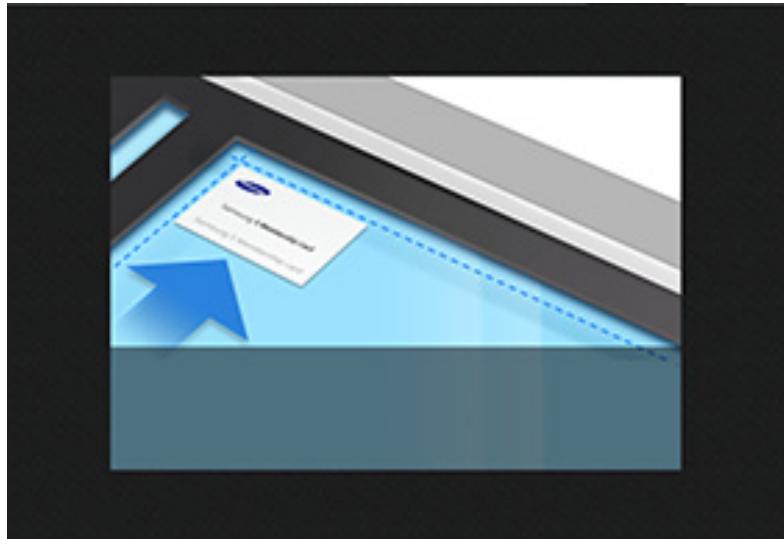
Démarrage
Votre appareil commence à numériser la face avant.
5 Placez la face arrière de la carte d'identité sur la vitre de numérisation, à l'endroit indiqué par les flèches. Fermez ensuite le capot du scanner.

Lorsque vous placez un original sur la vitre d'exposition, laissez un petit espace entre le bord de la vitre d'exposition et l'original. Dans le cas contraire, une partie de l'original pourrait ne pas être imprimée.
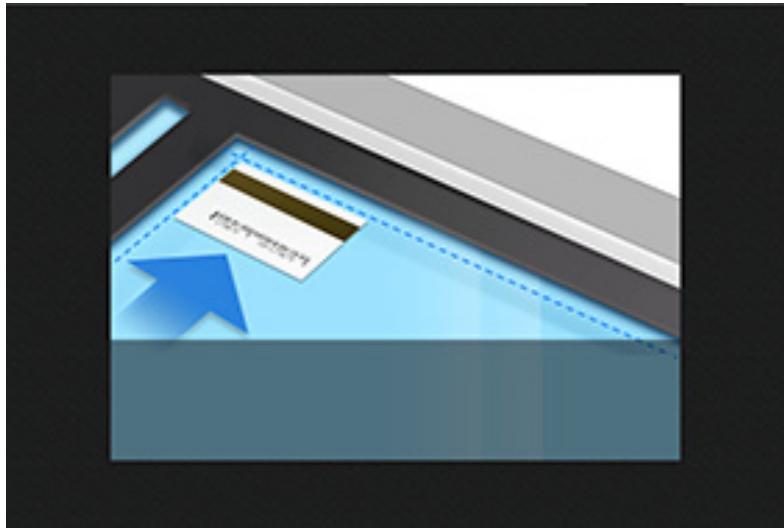

Appuyez sur
Votre appareil commence à numériser la face arrière.

- Si l'original est plus grand que la zone imprimable, certaines parties risquent de ne pas apparaître à l'impression.
Copie manuelle de carte d'identité
Le menu Copie manuelle ID vous permet de personnaliser la disposition de la ID copie pour imprimer 1 à 4 originaux sur une seule feuille. Vous pouvez utiliser ce menu pour définir la position de numérisation des originaux et la disposition de la page imprimée.

Vous devez placer l'original sur la surface d'exposition pour pouvoir utiliser cette fonction.
1 À l'écran d'accueil ou Applis, pressez ID copie > Manuel. 2 Sélectionnez le Modèle et la Aliment papier. Si vous ne trouvez pas de modèle convenable, vous pouvez en modifier un (voir « Configuration manuelle ID copie » à la page 137). 3 Suivez les instructions sur le panneau de commande.

- Si l'original est plus grand que la zone imprimable, certaines parties risquent de ne pas apparaître à l'impression.
Paramètres ID copie
Le menu Paramètres ID copie vous permet de configurer les modèles ID copie et Copie manuelle ID par défaut (ID copie > sous-menu)
(Dépassement de capacité d'action) > Paramètres ID copie).
ID copie
Le paramètre ID copie spécifie la méthode de ID copie par défaut (ID copie ou Copie manuelle ID).
Configuration manuelle ID copie
Le menu Configuration manuelle ID copie vous permet de personnaliser le modèle de copie CI manuelle.
Création d'un nouveau modèle
1 À l'écran d'accueil ou Applis, pressez ID copie > sous-menus (Dépassement de capacité d'action) > Paramètres ID copie : Nouveau. 2 Sélectionnez la zone de saisie Nom de modèle et saisissez le nom du modèle.
Copie de type carte d'identité
3 Sélectionnez le menu déroulant Nombre d'images, puis sélectionnez le nombre d'images à inclure sur l'imprimé. Entrez l'emplacement de l'original sur la vitre d'exposition (mm).
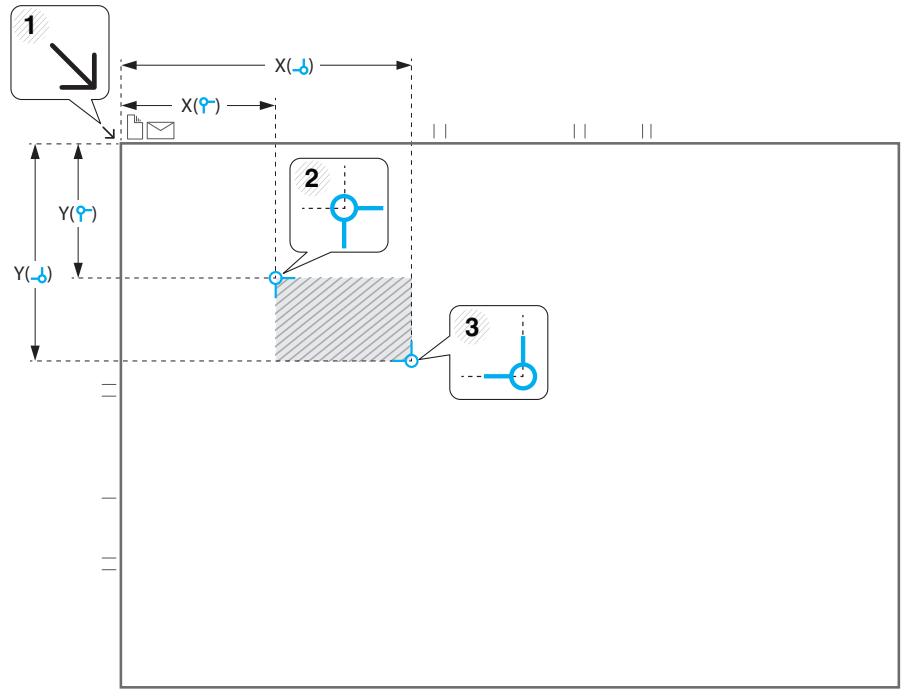

- Vous pouvez définir la zone de numérisation au moyen de deux ensembles de coordonnées x et y. (Gauche, Haut): Entrez les coordonnées x et y du coin supérieur gauche de la carte d'identité.
(Droit, Bas): Entrez les coordonnées x et y du coin inférieur droit de la carte d'identité. - La Position numérique est définie par le rectangle créé entre les coordonnées Gauche, Haut et Droit, Bas.
Entrez les coordonnées de Position image (mm).

- Vous pouvez spécifier où imprimer les images numérisées au moyen de deux ensembles de coordonnées x et y.
- La position image est définie par le rectangle créé entre les coordonnées Gauche, Haut et Droit, Bas.
Copie de type carte d'identité
- Définissez une position pour le nombre d’images spécifiées dans le menu déroulant Nombre d’images. (Gauche, Haut) : Entrez les coordonnées x et y du coin supérieur gauche de la carte d’identité imprimée.
- (Droit, Bas): Entrez les coordonnées x et y du coin inférieur droit de la carte d'identité imprimée.
Effacement d'un modèle
À l'écran d'accueil ou Applis, pressez ID copie > sous-menus (Dépassement de capacité d'action) > Paramètres ID copie > Configuration manuelle ID copie. Sélectionnez un modèle. Pressez Supprimer. Lorsque la boîte de dialogue d'advertisement s'affiche, pressez OK.
5. Numérisation et envoi (numérisation)
La numérisation avec votre appareil vous permet de convertir des images et du texte en fichiers numériques pouvant être enregistrés sur votre ordinateur.
Ce chapitre contient les sections suivantes :
Comprendre l'écran Numériser et envoyer 141 - Numérisation de base 152 - Numérisation avec un logiciel compatible TWAIN 156 Utilisation de Samsung Easy Document Creator 157 - Numérisation sous Mac 159 - Numérisation sous Linux 161
Comprendre l'écran numérique et envoyer
Cette section décrit toutes les fonctions de numérisation et de télécopie. Lorsque vous sélectionnez Numérique et envoyer dans l'écran d'accueil ou dans Applis, l'écran Numérique et envoyer apparait. Cet écran contient deux onglets et de nombreuses options. Toutes ces options sont regroupées par fonction afin de faciliter la configuration de la tâche. Si vous désirez revenir à l'accueil, appuyez sur la touche Accueil().

Cliquez sur (Aide) à l'écran d'accueil ou sur (menu rapide), puis cliquez sur une option que vous désirez connaître.
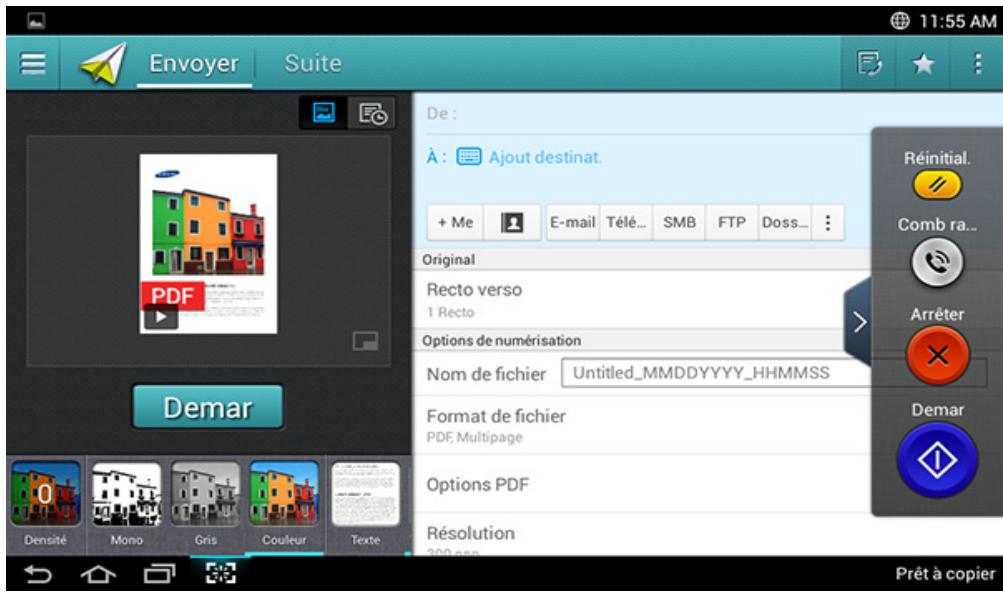
Touches de contrôle
| Bouton | Nom | Description |
| Menu rapide | Ouvrez le menu rapide | |
| Télécopie | Envoyer une télécopie | |
| Mon progr. | Affiche la liste des programmes ajoutés. |
Comprendre l'écran numérique et envoyer
| Bouton | Nom | Description |
| Sous-menu (Dépassement de capacité d'action) | Ouvrez le sous-menue. | |
| + Me | Lorsque les utilisateurs sont enregistrrés, la destination configurée dans le profil Ma page s'affiche. Vous pouvez définir la destination dans le menu Envoyer à destination de l'application Ma page (voir « Ma Page » à la page 41). Les administrateurs peuvent également configurer la destination par défaut dans le sous-menue (Dépassement de capacité d'action) > Envoyer paramètres > Paramètre +Me. | |
| Voues doivent vous enregistrer pour pouvoir utiliser votre destination + Me. Si vous ne vous enregistrrez pas, l'appareil envoie la copie à la destination + Me spécifiée par l'administrateur dans Numériser et envoyer > Envoyer paramètres > Paramètre +Me. | ||
| Carnet adres. | Ouvrez vos destinations enregistrées dans le carnet d'adresses. | |
| Recomm. | Permet de réordonner les boutons de destinations indiqués sous le champ Vers. | |
Touche dure virtuelle

- Les touches dures virtuelles se trouvent à droite de l'écran.
- Lorsqu'une app est ouverte pour la première fois, les touches dures virtuelles apparaisent.
- Si vous appuyez sur , , les touches programmables virtuelles sont masquées et indiquées.
| Bouton | Nom | Description |
| Réinitial. | Réinitialisez la configuration par défaut de l'application. | |
| Comb raccr | Lorsque vous appuyez sur cette touche, vous pouvez entendre la tonalité. Saisissez un numéro de télécopie. Ceci est similaire à l'utilisation du haut-parleur pour effectuer un appel. | |
| Arrêtéter | Arrêtez la tâche à tout moment Une fenêtre contextuelle apparait pour indiquer les tâches que vous pouvez arrêté. | |
| Demar | Démarrez une tâche. |
Aperçu
L'aperçu affiche l'image originale numérisée.
| Bouton | Nom | Description |
| Paramétrage de l'histoire | Visuaïsez la liste des options changées. | |
| Aperçu de statut | Affiche un aperçu de la tâche. | |
| Aperçu de lecture | Prévisualisation de la tâche de numérisation. | |
| : permet d'ouvrir la prévisualisation en mode plein écran. En mode plein écran, vous pouvez modifier l'image numérique à l'aide de fonctions telles que la rotation et le rognage. | ||
| Demar | Permet de lancer une tâche. |
Ajuster la luminosité
Vous pouvez modifier la luminosité d'une copie si nécessaire pour une lecture plus aisée si l'original contient des marquages légers ou des images sombres. Ajustez le niveau de luminosité avec la barre de contrôle. Cette fonction vous permet d'imprimer des images sombres en plus clair, ou des images claires en plus nombre.
Sélectionnez Densité
pour afficher la commande du curseur.

Sélection du mode de couleur
Utilisez l'une des options suivantes pour la numérisation.
Mono: Utilisez le blanc et noir (1 octet par pixel). - Gris : Utilisez les niveaux de gris (8 bits par pixel). - Couleur: Utilisez la couleur (24 bits par pixel, chaque canal RGB a 8 bits).
Comprendre l'écran numérique et envoyer
Le réglage du type de document permet d'améliorer la qualité de la copie en sélectionnant le type de document utilisé pour la tâche de copie.
- Texte: Utilisez si l'original contient principalement du texte et très peu d'images.
- Texte/Photo: À utiliser si l'original présente un mélange de texte et d'images.
- Photo: À utiliser si l'original est principalement constitué d'images.
Sous-menu (dépassement de capacité d'action)
- Ajouter à Mon programme: Ajoute une application à la liste Mes programmes. Avec cette fonction, l'utilisateur peut définir des paramètres par défaut, des destinations requises pour chaque programme. Il peut également définir des options par défaut telles que Lancement automatique, ajouter des raccourcis vers Accueil.
- Recherche: Recherche les options désirées.
- Tâche comp: Permet de spécifier si un message est émis après la numérisation d'une page. Lorsqu'il est activé, la fenêtre Autres numérisations s'affiche après la numérisation d'une page pour vous demander si vous désirez numériser une autre page. Si vous sélectionnez Oui, vous pouvez alors numériser une autre page dans la tâche en cours. Si vous sélectionnez Non, le processus de numérisation se termine et le reste de la tâche est effectué. Lors de la configuration d'une tâche, vous pouv é dans le DADF.
- Identifiant envoyé : Vous permet de numériser rapidement des cartes d'identité et d'envoyer l'image vers un SMB, un FTP ou une adresse email ou de la sauvegarder dans la Box ou sur un appareil USB.
- Attacher un fichier uniquement : Permet d'annexer un fichier à votre message. Vous pouvez utiliser cette option pour envoyer rapidement un ou plusieurs fichiers à partir du disque dur (BOX) de l'appareil vers un SMB, un FTP, un e-mail, un dossier, un périphérique USB.
- Numériser et joindre un fichier : Permet de numériser et d'annexer des images à votre message. Vous pouvez utiliser cette option pour envoyer rapidement une image ou un fichier numérique sur le disque dur (Box) de l'appareil vers un SMB, un FTP, une adresse email ou le sauvegarder dans la Box ou sur un périphérique USB.
Comprendre l'écran numérique et envoyer
- Enregistrer comme défaut : Vous permet de sauvegarder les paramètres actuels de Numérique et envoyer comme paramètres par défaut de Numérique et envoyer. Une fois que vous avez sauvegardés les paramètres par défaut de Numérique et envoyer, toutes les futures tâches d'envoi utilisent ces paramètres. Appuyez sur cette option du menu Actions supplémentaires pour sauvegarder les paramètres actuels comme paramètres par défaut de Numérique et envoyer.
- Rétablir les paramètres par défaut : Vous permet de rétablir les paramètres de Numériser et envoyer aux valeurs par défaut de Numériser et envoyer de l'appareil. Cette option rétablit les paramètres de Numériser et envoyer aux valeurs originales configurées en usine. Appuyez sur cette option dans le menu Actions supplémentaires pour restaurer les paramètres par défaut de Numériser et envoyer.
- Envoyer paramètres: Permet de numériser rapidement un document et d'envoyer vers une destination. Le document numérisé est envoyé sous forme de fichier image. Appuyez sur cette option dans le sous-menu (menu Actions supplémentaires) pour numériser et annexer un fichier au message actuel.
- Pol fich : Le paramètre Pol fich spécifie la manière dont l'appareil gère les conflits de noms lors de la sauvegarde des fichiers.
- Journal conf. impression : Vous pouvez utiliser cette fonction pour obtenir la confirmation que le traitement des destinations de Numériser et envoyer s'est effectué avec succès ou pas.

Si le rapport contient des caractères ou des polices que l'appareil ne prend pas en charge, Inconnu peut apparaître dans le rapport à la place des caractères/polices.
- Paramètre +Me: Permet de sélectionner la destination par défaut de la tâche envoyée. Une fois connecté, vous pouvez sélectionner toute destination d'envoi comme destination d'envoi par défaut. La même destination s'affiche également dans les widgets de Numériser et envoyer.
- Conserver la destination précédente: Cette option peut être activée ou désactivée. Lorsque cette option est activée : la destination ayant servi à un envoi réussi subsiste dans le champ de destination après la tâche d'envoi.
- Paramètres du carnet d'adresses: Ce réseau contient les contacts disponibles pour tous les utilisateurs. Vous pouvez utiliser le réseau pour prendre les contacts disponibles pour tout'utiliser de l'ordinateil.
- Carnet adr. Google : Ce carnet d'adresses contient les contacts enregistrés dans votre liste de contacts Google. Vous devez enregistrer vos compte Google pour pouvoir acceder à votre Carnet adr. Google.
- Configuration UI ônes de menu pour ajouter ou supprimer des menus. Vous pouvez également appuyer sur une icône de menu et la maintenir pour la déplacer à une position différente ou appuyer sur Effacer tout pour supprimer tous les menus.
Comprendre l'écran numérique et envoyer

Administrateur uniquement.
Progression de tâche
Ce menu s'affiche à chaque fois que l'appareil est en cours de traitement d'une tâche.
- Détail : Appuyez sur ce bouton pour voir le statut, le type et l'heure de la tâche. Zone d'aperçu : Permet d'afficher un aperçu du document en cours de copie. L'image dans la zone d'aperçu indique les paramètres d'envoi actuels, tels que l'orientation et la taille de la sortie.
- Envoi retard d'information : Permet d'envoyer un retard d'informations relatif à la tâche en cours d'envoi. Si vous désirez recevoir la tâche en cours d'envoi par courriel, vous pouvez le définir dans l'application Ma page (voir « Comprendre le menu Ma page » à la page 42).

Pour utiliser cette fonction, vous devez vous enregistrer en tant qu'administrateur (voir « Connexion » à la page 346).
Options de réglage
Vous pouvez régler des options de détail dans l'onglet Numériser et envoyer et dans l'onglet Suite.

- Vous pouvez personnaliser l'interface utilisateur de chaque onglet en utilisant l'option de configuration d'interface utilisateur
Numérisez et envoyez > sous-menu > Configuration UI).
- Certains menus sont désactivés. Si tel est le cas, ils ne sont pas disponibles sur votre appareil.
- Selon les options ou le modèle de votre appare eil ne les prend pas en charge.
- Cliquez sur (Aide) à l'écran d'accueil ou sur (menu rapide), puis cliquez sur une option que vous désirez connaître.

Ajout destinataire
Appuyez sur pour ajouter une adresse de courriel ou un numéro de fax de destinataire. Si vous voulez envoyer vers + Me, E-mail, SMB, FTP, Dossier, PC ou USB, cliquez sur les boutons correspondants.
Original
Ce paramètre est utilisé pour améliorer la qualité de la numérisation en sélectionnant le type de document pour la tâche de numérisation actuelle.
- Recto verso
- 1 Recto: pour les originaux imprimés sur un seul côté.
- Recto verso, Livre: pour les originaux imprimés sur les deux côtés.
- Rec ver, Calendrier: pour les originaux imprimés sur les deux côtés, mais le verso a pivoté de.
- Ignorer les pages blanches: Permet de spécifier si l'appareil numérique imprime les pages vierges de l'original.

Pour utiliser Rec ver, Livre et Rec ver, Calendrier, placez les originaux dans le chargeur DSDF. Si l'appareil ne peut pas détecter l'original dans le DSDF, il bascule automatiquement sur 1 Recto.
Options de numérisation
Définir les options de fichier pour la sortie de numérisation.
- Nom de fichier: Saisissez un nom de fichier pour enregistrer le fichier numérique vers sa destination.
- Format de fichier: Sélectionnez un format de fichier pour la sortie numérique.
- Options PDF: Définit les options de création de fichiers PDF.
- Compact: Comprime les originaux afin de créé un fichier plus petit. Cette méthode de compression diffère du format PDF normal. Certaines données peuvent être perdues au cours de la compression.
- Ajout sign numerical.: Insère une signature numérique sur le PDF avec une certification.

Cette fonction n'est disponible que si vous avez défini la signature numérique dans le service Web SyncThru™. Pour enregistrer une signature numérique, sélectionnez l'onglet Sécurité > Sécurité réseau > Certificat numérique dans le service Web SyncThru™.
- Cryptage PDF: Permet de crypter le fichier PDF et de le protéger par un mot de passe.
- Recherche: Détecte le texte dans l'image numérique et crée un PDF permettant une recherche textuelle.
- Format PDF: Spécifie le format PDF à utiliser (Standard ou PDF/A).
- Résolution: Réglez la résolution du document. Plus la valeur est élevée, plus le résultat sera clair, mais le temps de numérisation sera peut-être plus long.
- Qualité: Vous pouvez utiliser cette option pour un document de qualité supérieure. Plus la qualité est élevée, plus la taille du fichier obtenu est importante.
Comprendre l'écran numérique et envoyer
- Lorsque vous produisez une sortie numérique pour le logiciel OCR, sélectionnez la langue du texte.

Cette fonction est disponible lorsque Recherche est configuré dans les Options PDF.
Options de télécopie (utilisateur de télécopie uniquement)
Cependant, si vous envoyez des originaux de mauvaise qualité ou contenant des photographies, vous pouvez régler la résolution pour obtenir une télécopie de qualité supérieure.
Résolution
- Standard: généralement recommandé pour les originaux comptant du texte. Cette option permet de réduire le temps d'envoi.
- Fin: recommandé pour les originaux contenant des caractères de petite taille, des lignes fines ou du texte imprimé à l'aide d'une imprimante matricielle.
- Optimale: recommandé pour des originaux contenant des détails Optimale.
- Ultra-fin: Recommandé pour des originaux contenant des détails extrêmement Ultra-fin.
- Sellect. ligne
Sélectionnez une ligne fax lorsque l'appareil en possède plusieurs.
Options de réglage
L'onglet suivant fournit trois sections supplémentaires.
Numéro de livre
Utilisez cette fonction pour numériser un livre. Si le livre est trop épais, dépliez les charnières du chargeur DSDF jusqu'aux butées, puis refermez le chargeur. Si le livre ou le magazine fait plus de 30 mm d'épaisseur, commencez la copie en laissant le chargeur DSDF ouvert.
- Désactivé: Désactivez cette fonction
- Page gauche: permet de numériser uniquement la page gauche du livre.
- Page droite: permet de numériser uniquement la page droite du livre.
- Les deux pages (à partir de la gauche) : permet de numériser les deux pages faisant face à partir de la page de gauche.
- Les deux pages (à partir de la droite) : permet de numériser les deux pages faisant face à partir de la page de droite.
- Efface centre et bord livre: Vous pouvez définir les zones sombres afin d'effacer les ombres d'une reliure ou du bord d'un livre au centre et sur les côtés des copies.

Fax amélioré (uniquement utilisé de télécopie)
Réglez les options d'envoi pour la télécopie, tels que Fax trans rapide et Envoi différé.
- Désactivé: Permet de désactiver cette fonction.
- Fax trans rapide: L'appareil commence à transmettre la télécopie une fois que la première page est numérique. Les originaux avec de nombreuses pages peuvent être envoyés ainsi sans surcharger la mémoire de l'appareil.
- Envoi différé: Paramétrez votre appareil pour envoyer la télécopie à une heure programmée. Définir le Nom de la tache et Heure de début.

Vous pouvez retarder une télécopie d'une durée comprise entre 1 minutes et 24 heures après la numérisation.

Paramétrage email
Définir les informations de courriel, telles que De, Objet et Message.

Type d'origine
Utilisez ce paramètre pour améliorer la qualité de la copie en sélectionnant le type de document ajusté pour la tâche en cours.
- Texte: Utilisez si l'original contient principalement du texte et très peu d'images.
- Texte/Photo: A utiliser si l'original présente un mélange de texte et d'images.
- PHOTO: A utiliser si l'original est principalement constitué d'images.

Format d'origine
Utilisez cette option pour régler la taille de papier réelle des originaux.
- AUTO: Détecte automatiquement la taille de l'original (voir « Formats de support détectés automatiquement » à la page 65).
- Tous formats: Détecte automatiquement le format de l'original si l'original utilise une combinaison de différents types de papier (voir « Chargement d'originaux de différentes tailles » à la page 55).
- Format personnalisé : Définit une taille de papier personnalisée. Utilisez les flèches pour déterminer la taille requise.
Comprendre l'écran numériser et envoyer

- Ajout d'un préréglage personnalisé
1 Définissez une valeur personnalisée. 2 Pressez le bouton +, puis entrez le nom du préréglage. 3 Pressez OK.
- Modification ou effacement d'un préréglage
1. Pressez longuement sur le préréglage personnalisé à modifier ou effacer. 2. Sélectionnez Modifier ou Supprimer.

Utilisez cette option pour régler l'orientation de l'original.
- Images droites : L'original est en orientation paysage. Les images ou les textes dans l'original sont parallèles au bord long de la page.
- Images de côte: L'original est en orientation portrait. Les images ou les textes dans l'original sont perpendiculaires au bord long de la page.

Mode couleur
Utilisez l'une des options de numérisation de l'original parmi Couleur, Gris, ou Mono.
Mono: Affiche une image en noir et blanc. - Gris: Affiche une image en niveaux de gris.
- Couleur: Affiche une image en couleur.

Le format de fichier JPEG ne peut pas être sélectionné dans l'option Format de fichier si Mono a été sélectionné sous Mode Couleur et vice versa.

Effacer le bord
Utilisez cette option pour effacer les marges du document numérique. La fonction Effacer le bord supprime un volume spécifique de chaque bord du document.

Numéro vers bord
Utilisez cette option pour numériser entièrement le document jusqu'au bord du papier.

Réglage d'image
Cette option vous permet de régler manuellement la Densité, la Netteté et le Contraste de l'image.
- Densité: Vous permet d'ajuster le contraste du fichier de sortie numérique. Cette fonction est utile en cas de numérisation d'originaux passés ou à faible contraste.
- Netteté: Permet d'ajuster les bords du texte de manière à faciliter sa lecture. Vous pouvez également utiliser cette fonction pour améliorer les détails des images.
- Contraste: Permet d'ajuster le contraste pour renforcer ou adoucir la sortie numérique. Vous pouvez utiliser cette fonction pour améliorer la qualité d'une image ou augmenter la lisibilité du texte.

Réglage du fond
Cette option vous permet de compenser des originaux contenant de la couleur en arrêté-plan, tels que des journaux ou des catalogues. Vous pouvez utiliser les options de ce menu pour obtenir des copies plus lisibles.
- Densité du fond: Permet d'ajuster la densité de l'arrière-plan d'une image numérique. Cette fonction est utile en cas de numérisation d'originaux jaunis à cause de l'âge ou d'originaux à arrêté-plan.
- Image du verso: Permet d'effacer tout texte ou image apparaissant à travers le document depuis l'autre face de l'original. Vous pouvez utiliser cette fonction pour vous assurer que la sortie numérique est clairement lisible.
Numérisation de base
Il s'agit de la procédure normale pour copier vos documents originaux.
1 Appuyez sur Numériser et envoyer dans l'écran d'accueil ou sur Applis. 2 Placez les originaux face vers le haut dans le DSDF ou placez un original unique sur la vitre d'exposition et fermez le DSDF (voir « Chargement des originaux » à la page 52). 3 Ajustez les réglages de l'onglet Envoyer et l'onglet suite. 4 Pressez le champ De et entrez les informations de l'expéditeur. 5 Appuyez sur pour ajouter une adresse e-mail ou un numéro de télécopie comme destination. Pour envoyer le document numérique à un destinataire différent, tapez sur + Me, E-mail, SMB, FTP, Dossier, USB, PC, cliquez sur les boutons correspondants ou (Carnet d'adresses).

(Ajout destinat.) : vous permet d'entrer l'adresse e-mail ou le numéro de télécopie directement dans le champ destination. - Recomm.: vous permet de remettre en ordre les boutons de destination indiqués sous Vers le champ.
Appuyez sur Démarrer (Démarrer) sur le panneau de commande pour lancer la numérisation.

Pour annuler la tâche d'envoi en cours, appuyez sur (Arrêté), puis sur État de la tâche sur le panneau de commande, et supprimez la tâche désirée (voir « État de la tâche » à la page 38).
Envoi CI
Touches de contrôle
| Bouton | Nom | Description |
| Recherche | Recherche le menu ou l'app souhaités. | |
| Mon progr. | Ajoutez une application à la liste Mon programme. |
| Bouton | Nom | Description |
| Sous-menu (Dépassement de capacité d'action) | · Ajouter à Mon programme: Ajoute une application à la liste Mon programme. · Envoyer maintainant: Si vous désirez envoyer une face, utilisez cette fonction lors de la numérisation d'une face. | |
| · Rétablir les paramètres par défaut: Permet de restaurer les paramètres d'envoi de carte d'identité aux paramètres par défaut de l'appareil. Cette option modifie les paramètres d'envoi de carte d'identité actuels aux paramètres d'envoi de carte d'identité d'origine configurés en usine. Appuyez sur l'option Restauration des paramètres par défaut de ce menu pour restaurer les paramètres par défaut. · Enregistrer comme défaut: Permet de saugevarder les options d'envoi actuelles comme paramètres d'envoi de carte d'identité par défaut. ÀpRES avoir saugevardié les paramètres d'envoi de carte d'identité par défaut, toutes les tâches d'envoi futures utiliseront ces paramètres. Appuyez sur cette option du menu Actions supplémentaires pour saugevarder les paramètres actuels comme paramètres par défaut. |
Envoi CI
Le menu Envoi CI vous permet de numériser et d'envoyer des originaux double face sur une seule feuille.
L'appareil numérise une face de l'original sur la moitié supérieure ou gauche de la feuille et l'autre face sur la moitié inférieure ou droite de la feuille, sans réduire la taille de l'original. Vous pouvez utiliser cette fonction pour numériser rapidement des cartes d'identité et envoyer l'image vers un SMB, un FTP ou une adresse email ou de la sauvegarder dans la Box ou sur un appareil USB.

Vous devez placer l'original sur la vitre d'exposition pour pouvoir utiliser cette fonction.
1 À l'écran d'accueil ou Applis, pressez Numériser et envoyer > sous-menu (Dépassement de capacité d'action) > Identifiant envoyé. 2 Pressez le champ De et entrez les informations de l'expéditeur. 3 Sélectionnez une destination à l'aide de (Ajout destinat.), + Moi, E-mail, SMB, FTP, Dossier, USB, PC ou (Carnet adresses).
4 Ajustez au besoin les paramètres de copie. Suivez les instructions du panneau de commande pour régler les paramètres Mise en page de l'image, Format original, Envoyer Format, Aligner, Nom de fichier, Format fichier et Résolution. 5 Placez le recto de la carte d'identité à l'endroit indiqué par des flèches sur la vitre d'exposition. Fermez ensuite le capot du scanner.

Lorsque vous placez un original sur la vitre d'exposition, laissez un petit espace entre le bord de la vitre d'exposition et l'original. Dans le cas contraire, une partie de l'original pourrait ne pas être imprimée.
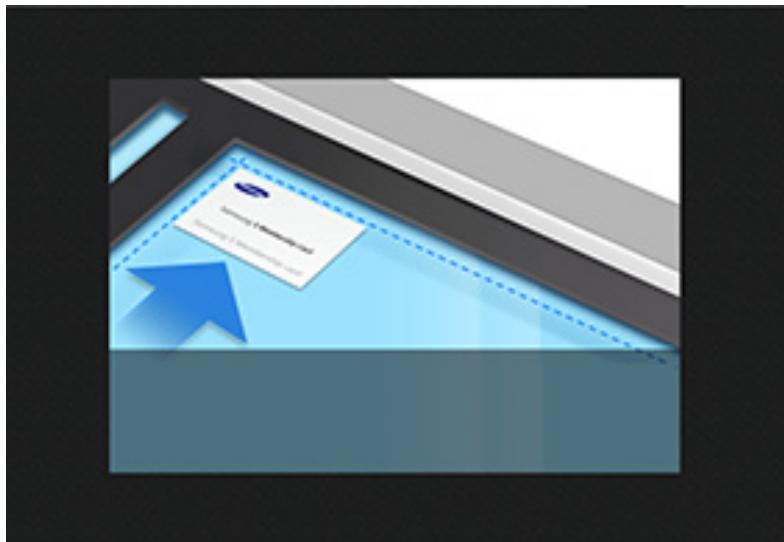
Appuyez sur Démarrer
L'appareil commence à numériser le recto de la carte d'identité.
Envoi CI
Placez le verso de la carte d'identité à l'endroit indiqué par des flèches sur la vitre d'exposition. Fermez ensuite le capot du scanner.

Lorsque vous placez un original sur la vitre d'exposition, laissez un petit espace entre le bord de la vitre d'exposition et l'original. Dans le cas contraire, une partie de l'original pourrait ne pas être imprimée.
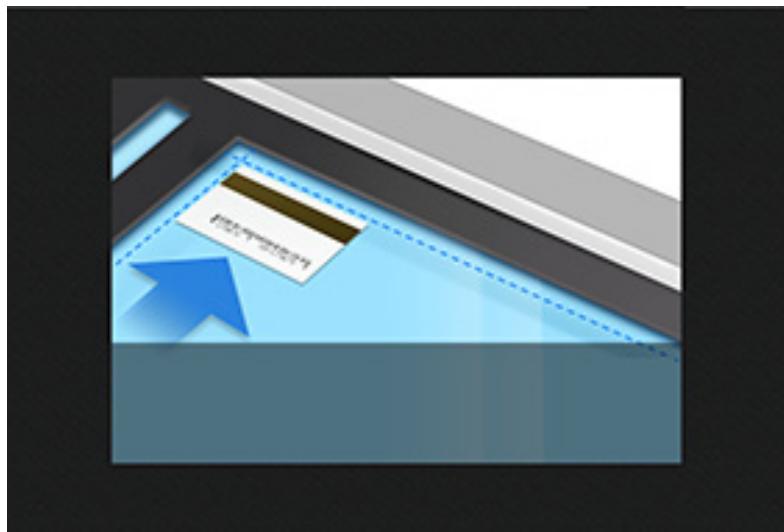
8 Appuyez sur suivant
L'appareil commence à numériser le verso de la carte d'identité.

- Si l'original est plus grand que la zone imprimable, certaines parties risquent de ne pas apparaître à l'impression.
Numérisation avec un logiciel compatible TWAIN
Si vous souhaitez numériser des documents à l'aide d'autres logiciels, vous devez utiliser un logiciel compatible TWAIN, comme Adobe Photoshop.
Procédez comme suit pour numériser avec un logiciel compatible TWAIN :
Assurez-vous que l'appareil est connecté à votre ordinateur et qu'il est sous tension. 2 Placez les originaux face vers le haut dans le DSDF ou placez un original unique sur la vitre d'exposition et fermez le DSDF (voir « Chargement des originaux » à la page 52). 3 Ouvrez une application, par exemple Adobe Photoshop. 4 Ouvrez la fenêtre TWAIN et définissez les options de numérisation. 5 Numérisez et enregistrez vos images numérisées.
Utilisation de samsung easy document creator
Samsung Easy Document Creator est une application permettant aux utilisateurs de numériser, de compiler et de sauvegarder des documents dans plusieurs formats, y compris le format epub. Ces documents peuvent être partagés sur des sites de réseaux sociaux ou par télécopie. Que vous soyez un étudiant devant organiser des recherches à la bibliothèque ou une femme au foyer partageant des photos numérisées de la dernière fête d'anniversaire, Easy Document Creator vous fournira les outils nécessaires.

- Uniquement disponible pour les utilisateurs du système d'exploitation Windows.
- Nécessite Windows XP ou plus récent et Internet Explorer 6.0 ou plus récent. Samsung Easy Document Creator est installé automatiquement lors de l'installation du logiciel de l'appareil.
- Télécharger SNS: Offre un moyen facile et rapide de télécharger une image numérique ou des images existantes vers divers sites de réseaux sociaux (SNS).
- Conversion de livre numérique: Permet de numériser plusieurs documents dans un livre numérique ou de convertir des fichiers existants au format livre électronique.
- Plug-in: Numérisez et télécopiez directement depuis le programme Microsoft Office.

Cliquez sur ? (Aide) dans le coin supérieur droit de la fenêtre, puis cliquez sur l'option au sujet de laquelle vous souhaitez obtenir des informations.
Le Samsung Easy Document Creator fournit les fonctions suivantes:
- Numérisation d'image : Utilisez la numérisation pour les photos uniques ou multiples.
- Numérisation de Document : Utilisez pour numériser des documents avec du texte et des images.
- Conversion de Texte : utilisé pour numériser des documents qui doivent être enregistrés dans un format de texte modifiable.
- Numérisation de livre: utilisé pour numériser des livres à l'aide du scanner à plat.
Numérisation avec samsung easy document creator
Samsung Easy Document Creator est une application permettant aux utilisateurs de numériser, de compiler et de sauvegarder des documents dans plusieurs formats, y compris le format. epub.
1 Placez un document individuel sur la vitre d'exposition, ou chargez les documents face imprimée vers le haut dans le chargeur de documents (voir « Chargement des originaux » à la page 52). 2 Dans le menu Démarrer, sélectionnez Programmes ou Tous les programmes. 3 Cliquez sur Samsung Printers et démarrez Samsung Easy Document Creator. 4 Cliquez sur Numérisation dans l'écran d'accueil. 5 Sélectionnez le type de numérisation, ou un favori, puis cliquez sur Démarrer. 6 Effectuez des ajustements de l'image (Paramètres de numérisation et Options suppl). 7 Cliquez sur Numérisation pour numériser une image finale ou sur Prénum pour obtenir une autre prévisualisation.
8 Sélectionnez Save to Location, Send to Email, ou Send to SNS. 9 Cliquez sur Enregistrer (pour enregistrer une numérisation), Envoyer (pour envoyer une numérisation), ou sur Partager (pour la télécharger).

S'il y a de la place sur la vitre de numérisation, vous pouvez numériser plusieurs éléments à la fois. Utilisez l'outil pour définir plusieurs zones de sélection.
Numérisation à partir d'un appareil connecté au port USB
Assurez-vous que l'appareil est connecté à votre ordinateur et qu'il est sous tension. 2 Placez un document individuel sur la vitre d'exposition, ou chargez les documents face imprimée vers le haut dans le chargeur de documents (voir « Chargement des originaux » à la page 52). 3 Démarrez Applications et cliquez sur Transfert d'images.

Si le message Aucun appareil de transfert d'images apparaît, déconnectez le câble USB et reconnectez-le. Si le problème persiste, reportez-vous à l'aide de Transfert d'images.
4 Sélectionnez l'option de votre choix. 5 Numérisez et sauvegardez votre image numérisée.

Si la numérisation ne fonctionne pas dans Transfert d'images, mettez à jour le système Mac OS à la première version.
Numérisation à partir d'un appareil connecté au réseau
1 Vérifiez que votre appareil est connecté à un réseau. 2 Placez un document individuel sur la vitre d'exposition, ou chargez les documents face imprimée vers le haut dans le chargeur de documents (voir « Chargement des originaux » à la page 52). 3 Démarrez Applications et cliquez sur Transfert d'images. 4 Selon le système d'exploitation, suivez les instructions ci-dessous.
Version 10.5
- Cliquez sur Appareils > Parcourir le contenu des appareils sur la barre de menu.
- Vérifiez que la case Connecté est cochée en regard de votre appareil dans Appareils Bonjour.
- Pour la version 10.6 ou ultérieure, sélectionnez votre appareil sous PARTAGÉS.
5 Définissez les options de numérisation sur ce programme. 6 Numérisez et sauvegardez votre image numérique.
Numérisation sous mac

- Si la numérisation ne fonctionne pas dans Transfert d’image, mettez à jour le système Mac OS à la première version.
- Pour plus d'informations, consultez l'aide de Transfert d’images.
- Vous pouvez également numériser avec un logiciel compatible TWAIN, comme Adobe Photoshop.
- Vous pouvez numériser à l'aide du logiciel l'assistant de numérisation Samsung. Ouvrez le dossier Applications > dossier Samsung > l'assistant de numérisation Samsung.
Numérisation
Assurez-vous que l'appareil est connecté à votre ordinateur et qu'il est sous tension. 2 Démarrez une application de numérisation comme xsane ou simple-scan. (Si elle n'est pas installée, veuillez l'installer manuellement pour utiliser les fonctions de numérisation. Par exemple, vous pouvez utiliser "yum install xsane" pour les systèmes de l'ensemble rpm et "apt-get install xsane" pour les systèmes de l'ensemble deb, afin d'installer xsane). 3 Sélectionnez votre appareil dans la liste et réglez les options de numérisation à appliquer. 4 Cliquez sur la touche Scan.
6. Télécopie (en option)
Ce guide fournit des informations sur l'emploi de votre appareil en tant que télécopieur.
Ce chapitre contient les sections suivantes :
- Préparation à l'envoi de télécopie 163 Utilisation d'une télécopie sur votre ordinateur 164 Compréhension de l'écran Fax 166
- Envoi d'une télécopie 175
- Réception d'une télécopie 177

Les fonctions de télécopie sont incluses dans l'application Numérique et envoyer. Ce chapitre explique uniquement les fonctions de télécopie dans cette application. Pour en savoir plus sur les autres fonctions disponibles dans l'application Numérique et envoyer, se reporter au chapitre Numérique et envoyer.
Préparation à l'envoi de télécopie

- Vous ne pouvez pas utiliser cet appareil comme télécopieur via le téléphone par Internet. Pour plus d'informations, consultez votre fournisseur d'accès à Internet.
- Nous recommandons que vous utilisiez des services téléphoniques analogiques tels que PSTN (réseau téléphonique à commutation publique) lorsque vous utilisez une ligne téléphonique en tant que ligne de télécopie. Si vous utilisez d'autres services Internet (DSL, ISDN, VoIP), vous pouvez améliorer la qualité de connexion en utilisant le Micro-filtre. Un micro-filtre réduit le bruit et améliore la qualité de la connexion. Dans la mesure où un micro-filtre n'est pas fourni avec l'appareil, contactez notre opérateur Internet.
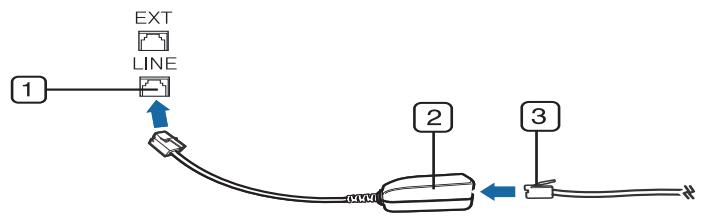
1 Port de ligne 2 Micro-filtre 3 Modem DSL/Ligne téléphonique
Avant d'envoyer ou de recevoir un fax, vous devez raccorder le câble fourni à la prise murale. Reportez-vous au « Guide d'installation rapide ». La méthode de connexion à une ligne téléphonique varie entre les pays.
Utilisation d'une télécopie sur votre ordinateur
Vous pouvez envoyer une télécopie directement depuis votre ordinateur. Assurez-vous que l'appareil et l'ordinateur sont connectés au même réseau.
Envoi d'une télécopie (windows)
Pour envoyer une télécopie à partir de votre ordinateur, le programme Samsung Network PC Fax doit être installé. Vous pouvez installer le pilote Samsung Network PC Fax depuis le CD logiciel. Lorsque la fenêtre d'installation s'affiche, sélectionnez Installer Maintenant. Vous pouvez sélectionner le pilote Samsung Network PC Fax dans la fenêtre Sélection du logiciel.
1 Ouvrez le document que vous souhaitez envoyer. 2 Sélectionnez l'option Imprimer dans le menu Fichier.
La fenêtre Imprimer s'affiche. Son apparence peut légèrement varier selon les applications.
3 Sélectionnez Samsung Network PC Fax dans la fenêtre Imprimer 4 Cliquez sur Imprimer ou OK. 5 Saisissez le numéro de télecopie des destinataires et définissez au besoin les options.

Pour plus d'informations sur Samsung Network PC Fax, cliquez sur Aide.

Cliquez sur Envoyer.
Consultation d'une liste de télécopies envoyées (windows)
Vous pouvez consulter une liste des télécopies envoyées sur votre ordinateur.
Dans le menu Démarrer, cliquez sur Programmes ou Tous les programmes > Samsung Printers > Télécopie PC réseau > Historique de transmission des télécopies. La fenêtre Journal des télécopies s'ouvre alors avec la liste des télécopies envoyées.

Pour plus d'informations sur l'Historique de transmission des télécopies, cliquez sur Aide.
Envoi d'une télécopie (mac)
Pour envoyer une télécopie à partir de votre ordinateur, le programme Utilitaires de Télécopie doit être installé. Ce programme est installé lors de l'installation du pilote d'impression.
Les étapes suivantes concernent le système Mac OS X 10.5 ou 10.6. En fonction de la version de système d'exploitation, les étapes suivantes seront différentes. Avant d'envoyer un fax, ajoutez le pilote du fax avec Fax Queue Creator.
1 Ouvrez le document que vous souhaitez envoyer. 2 Sélectionnez l'option Imprimer dans le menu Fichier. 3 Sélectionnez le pilote de télécopie dans la liste Sélectionnez une imprimante. 4 Choisissez le nombre de copies et de pages. 5 Choisissez votre format de papier, l'orientation et l'échelle. 6 Saisissez le numéro de fax des destinataires dans la zone de saisie À. Si vous avez enregistré des numéros de fax fréquemment utilisés, vous pouvez également utiliser Adresses en appuyant sur la touche
7 Si nécessaire, saisissez le code d'accès dans la zone de saisie Préfixe de numérotation. 8 Si nécessaire, vous pouvez envoyer la télécopie avec une page de couverture ; cochez Utiliser la page de garde. 9 Saisissez l'objet et le message de la tâche de télécopie. 10 Cliquez sur Fax. 11 L'icône File d'attente de télécopies ( ) s'affiche sur le Dock de votre Mac. Vous pouvez voir l'état de la tâche de télécopie en cliquant sur l'icône. Vous pouvez également supprimer, mettre en attente, reprendre et suspendre la tâche de télécopie.
Compréhension de l'écran fax
Cette section décrit toutes les fonctions de numérisation et de télécopie. Lorsque vous sélectionnez Envoyer dans l'écran d'accueil ou Applis, l'écran Envoyer apparait. Cet écran contient deux onglets et de nombreuses options. Toutes ces options sont regroupées par fonction afin de faciliter la configuration de la tâche. Si vous désirez revenir à l'accueil, appuyez sur la touche Accueil().

Cliquez sur (Aide) à l'écran d'accueil ou sur (menu rapide), puis cliquez sur une option que vous désirez connaître.
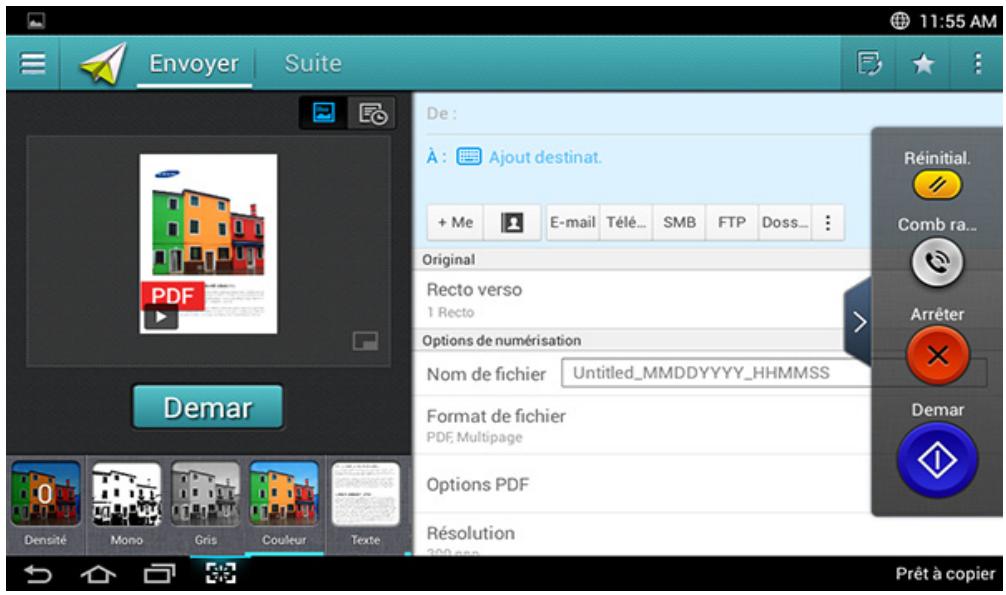
Touches de contrôle
| Bouton | Nom | Description |
| Menu rapide | Ouvrez le menu rapide | |
| Télécopie | Envoyer une télécopie | |
| Mon progr. | Affiche la liste des programmes ajoutés. |
Compréhension de l'écran fax
| Bouton | Nom | Description |
| Sous-menu (Dépassement de capacité d'action) | Ouvrez le sous-menue. | |
| + Me | Lorsque les utilisateurs sont enregistrrés, la destination configurée dans le profil Ma page s'affiche. Vous pouvez définir la destination dans le menu Envoyer à destination de l'application Ma page (voir « Ma Page » à la page 41). Les administrateurs peuvent également configurer la destination par défaut dans le sous-menue (Dépassement de capacité d'action) > Envoyer paramètres > Paramètre +Me. | |
| Vous doivent vous enregistrer pour pouvoir utiliser votre destination + Me. Si vous ne vous enregistrrez pas, l'appareil envoie la copie à la destination + Me spécifiée par l'administrateur dans Envoyer > Envoyer paramètres > Paramètre +Me. | ||
| Carnet adres. | Ouvrez vos destinations enregistrées dans le carnet d'adresses. | |
Touche dure virtuelle

- Les touches dures virtuelles se trouvent à droite de l'écran.
- Lorsqu'une app est ouverte pour la première fois, les touches dures virtuelles apparaisent.
- Si vous appuyez sur , , les touches programmables virtuelles sont masquées et indiquées.
| Bouton | Nom | Description |
| Réinitial. | Réinitialisez la configuration par défaut de l'application. | |
| Comb raccr | Lorsque vous appuyez sur cette touche, vous pouvez entendre la tonalité. Saisissez un numéro de télécopie. Ceci est similaire à l'utilisation du haut-parleur pour effectuer un appel. | |
| Arrêtéter | Arrêtez la tâche à tout moment Une fenêtre contextuelle apparaît pour indiquer les tâches que vous pouvez arrêté. | |
| Demar | Démarrez une tâche. |
Aperçu
L'aperçu affiche l'image originale numérisée.

Vous ne pouvez pas utiliser la fonction aperçu lors de l'envoi d'une télécopie.
| Bouton | Nom | Description |
| Paramétrage de l'histoire | Visualisez la liste des options changées. | |
| Aperçu de statut | Affiche un aperçu de la tâche. | |
| Aperçu de lecture | Prévisualisation d'une tâche de numérisation. | |
| : affichage plein écran autorisant les fonctions d'édition en mode plein écran. Réglez l'image d'aperçu avant numérisation au moyen de fonctions telles que la rotation ou le rognage. | ||
| Demar | Demar | Permet de lancer une tâche. |
Ajuster la luminosité
Vous pouvez modifier la luminosité d'une copie si nécessaire pour une lecture plus aisée si l'original contient des marquages légers ou des images sombres. Ajustez le niveau de luminosité avec la barre de contrôle. Cette fonction vous permet d'imprimer des images sombres en plus clair, ou des images claires en plus nombre.
Sélectionnez Densité
pour afficher la commande du curseur.

Le réglage du type de document permet d'améliorer la qualité de la copie en sélectionnant le type de document utilisé pour la tâche de copie.
- Texte: Utilisez si l'original contient principalement du texte et très peu d'images.
- Texte/Photo: À utiliser si l'original présente un mélange de texte et d'images.
- Photo: À utiliser si l'original est principalement constitué d'images.
Sous-menu (dépassement de capacité d'action)
- Ajouter à Mon programme : Ajoute une application à la liste Mes programmes. Avec cette fonction, l'utilisateur peut définir des paramètres par défaut, des destinations requises pour chaque programme. Il peut également définir des options par défaut telles que Lancement automatique, ajouter des raccourcis vers Accueil.
- Recherche: Recherche les options désirées.
- Tâche comp: Cette option peut être activée ou désactivée. Lorsque cette option est activée : une fois la numérisation terminée, la fenêtre Autres numériis s'affiche pour vous demander si vous souhaitez numériser une autre page. Si vous sélectionnez Oui, vous pouvez alors numériser une autre page dans la tâche en cours. Si vous sélectionnez Non, le processus de numérisation se termine et le reste de la tâche est effectué.
- Enregistrer comme défaut : Vous permet de sauvegarder les paramètres actuels de Numérique et envoyer comme paramètres par défaut de Numérique et envoyer. Une fois que vous avez sauvegardé egarder les paramètres actuels comme paramètres par défaut de Numérique et envoyer.
- Rétablit les paramètres par défaut : Vous permet de rétablir les paramètres de Numérique et envoyer aux valeurs par défaut de Numérique et envoyer de l'appareil. Cette option rétablît les paramètres de Numérique et envoyer aux valeurs originales configur
- Envoyer paramètres: Permet de numériser rapidement un document et d'envoyer vers une destination. Le document numérique est envoyé sous forme de fichier image. Appuyez sur cette option dans le sous-menu (menu Actions supplémentaires) pour numériser et annexer un fichier au message actuel.
- Journal conf. impression: Vous pouvez utiliser cette fonction pour obtenir la confirmation que le traitement des destinations de Numériser et envoyer s'est effectué avec succès ou pas.

Si le rapport contient des caractères ou des polices que l'appareil ne prend pas en charge, Inconnu peut apparaître dans le rapport à la place des caractères/polices.
- Paramètre +Me: Permet de sélectionner la destination par défaut de la tâche envoyée. Une fois connecté, vous pouvez sélectionner toute destination d'envoi comme destination d'envoi par défaut. La même destination s'affiche également dans les widgets de Numériser et envoyer.
Compréhension de l'écran fax
- Paramètres du carnet d'adresses: Ce carnet d'adresses contient les contacts disponibles pour tous les utilisateurs. Vous pouvez utiliser le carnet d'adresses pour rendre les contacts disponibles pour tout utilisateur de l'appareil.
- Carnet adr. Google: Ce carnet d'adresses contient les contacts enregistrés dans votre liste de contacts Google. Vous devez enregistrer votre compte Google pour pouvoir accéder à votre Carnet adr. Google.
- Configuration UI : Vous permet de sélectionner les options qui s'affichent dans le menu Numériser et envoyer. Appuyez sur le symbole + ou - des icônes de menu pour ajouter ou supprimer des menus. Vous pouvez également appuyer sur une icône de menu et la maintenir pour la déplacer à une position différente ou appuyer sur Effacer tout pour supprimer tous les menus.

Administrer uniquement.
Progression de tâche
Ce menu s'affiche à chaque fois que l'appareil est en cours de traitement d'une tâche.
- Détail: Appuyez sur ce bouton pour voir le statut, le type et l'heure de la tâche.
- Zone d'aperçu: Vous permet de voir un aperçu du document télécopié. L'image dans la zone d'aperçu indique les paramètres d'envoi actuels, tels que l'orientation et la taille de la télécopie.
- Envoi retard d'information: Permet d'envoyer un retard d'informations relatif à la tâche en cours d'envoi. Si vous désirez recevoir la tâche en cours d'envoi par courriel, vous pouvez le définir dans l'application Ma page (voir « Comprendre le menu Ma page » à la page 42).

Pour utiliser cette fonction, vous devez vous enregistrer en tant qu'administrateur (voir « Connexion » à la page 346).
Options de réglage
Vous pouvez régler des options de détail dans l'onglet Envoyer et dans l'onglet suite.
Compréhension de l'écran fax

- Vous pouvez personnaliser l'interface utilisateur de chaque onglet en utilisant les options de configuration d'interface utilisateur (Envoyer
sous-menu (Dépassement de capacité d'action) > Configuration UI).
- Certains menus sont désactivés. Si tel est le cas, ils ne sont pas disponibles sur votre appareil.
- Selon les options ou le modèle de votre appareil, il est possible que certains menus ne s'affichent pas à l'écran. Dans ce cas, votre appareil ne les prend pas en charge.
- Cliquez sur (Aide) à l'écran d'accueil ou sur (menu rapide), puis cliquez sur une option que vous désirez connaître.
Original
Ce paramètre est utilisé pour améliorer la qualité de la numérisation en sélectionnant le type de document pour la tâche de numérisation actuelle.
- Recto verso
1 Recto: pour les originaux imprimés sur un seul côté. - Recto verso, Livre: pour les originaux imprimés sur les deux côtés. - Recto verso, Calendrier: pour les originaux imprimés sur les deux côtés, mais le verso a pivoté de.
- Ignorer les pages blanches: Permet de spécifier s'il faut imprimer les pages vierges de l'original.

Pour utiliser Rec ver, Livre et Rec ver, Calendrier, placez les originaux dans le chargeur DSDF. Si l'appareil ne peut pas détecter l'original dans le DSDF, il bascule automatiquement sur 1 Recto.
Option de fax
Cependant, si vous envoyez des originaux de mauvaise qualité ou contenant des photographies, vous pouvez régler la résolution pour obtenir une télécopie de qualité supérieure.
Résolution
- Standard: Généralement recommandé pour les originaux comptant du texte. Cette option permet de réduire le temps d'envoi.
- Fin: Recommandé pour les originaux contenant des caractères de petite taille, des lignes fines ou du texte imprimé à l'aide d'une imprimante matricielle.
- Optimale: Recommandée pour des originaux contenant des détails Optimale.
- Ultra-fin: Recommandé pour des originaux contenant des détails extrêmement Ultra-fin.

Numéro de livre
Utilisez cette fonction pour numériser un livre. Si le livre est trop épais, dépliez les charnières du chargeur DSDF jusqu'aux butées, puis refermez le chargeur. Si le livre ou le magazine fait plus de 30 mm d'épaisseur, commencez la copie en laissant le chargeur DSDF ouvert.
- Désactivé: Désactivez cette fonction
- Page gauche: Permet de numériser uniquement la page gauche du livre.
- Page droite: Permet de numériser uniquement la page droite du livre.
- Les deux pages (à partir de la gauche) : Permet de numériser les deux pages faisant face à partir de la page de gauche.
- Les deux pages (à partir de la droite) : Permet de numériser les deux pages faisant face à partir de la page de droite.
- Efface centre et bord livre: Vous pouvez définir les zones sombres afin d'effacer les ombres d'une reliure ou du bord d'un livre au centre et sur les côtés des copies.

Fax amélioré
Réglez les options d'envoi pour la télécopie, tels que Fax trans rapide et Envoi différé.
- Désactivé: Permet de désactiver cette fonction.
- Fax trans rapide: L'appareil commence à transmettre la télécopie une fois que la première page est numérique. Les originaux avec de nombreuses pages peuvent être envoyés ainsi sans surcharger la mémoire de l'appareil.
- Envoi différé: Paramétrez votre appareil pour envoyer la télécopie à une heure programmée. Définir le Nom de la tache et Heure de début.

Vous pouvez retarder une télécopie d'une durée comprise entre 1 minutes et 24 heures après la numérisation.

Type d'origine
Utilisez ce paramètre pour améliorer la qualité de la copie en sélectionnant le type de document ajusté pour la tâche en cours.
- Texte: Utilisez si l'original contient principalement du texte et très peu d'images.
- Texte/Photo: À utiliser si l'original présente un mélange de texte et d'images.
- Photo: À utiliser si l'original est principalement constitué d'images.

Format d'origine
Utilisez cette option pour régler la taille de papier réelle des originaux.
- AUTO: Détecte automatiquement la taille de l'original (voir « Formats de support détectés automatiquement » à la page 65).

Utilisez cette option pour régler l'orientation de l'original.
- Images droites: L'original est en orientation paysage. Les images ou les textes dans l'original sont parallèles au bord long de la page.
- Images de côté: L'original est en orientation portrait. Les images ou les textes dans l'original sont perpendiculaires au bord long de la page.

Réglage d'image
Cette option vous permet de régler manuellement la Densité, la Netteté et le Contraste de l'image.
- Densité: Vous permet d'ajuster le contraste du fichier de sortie numérique. Cette fonction est utile en cas de numérisation d'originaux passés ou à faible contraste.
- Netteté: Permet d'ajuster les bords du texte de manière à faciliter sa lecture. Vous pouvez également utiliser cette fonction pour améliorer les détails des images.
- Contraste: Permet d'ajuster le contraste pour renforcer ou adoucir la sortie numérique. Vous pouvez utiliser cette fonction pour améliorer la qualité d'une image ou augmenter la lisibilité du texte.

Réglage du fond
Cette option vous permet de compenser des originaux contenant de la couleur en arrêté-plan, tels que des journaux ou des catalogues. Vous pouvez utiliser les options de ce menu pour obtenir des copies plus lisibles.
- Densité du fond: Permet d'ajuster la densité de l'arrière-plan d'une image numérisée. Cette fonction est utile en cas de numérisation d'originaux jaunis à cause de l'âge ou d'originaux à arrêté-plan.
- Image du verso : Permet d’effacer tout texte ou image apparaisant à travers le document depuis l’autre face de l’original. Vous pouvez utiliser cette fonction pour vous assurer que la sortie numérique est clairement lisible.
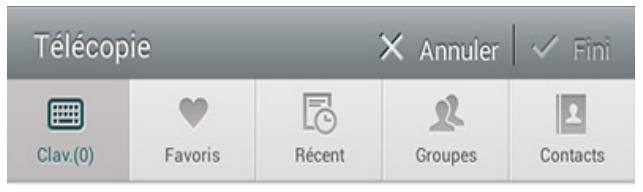
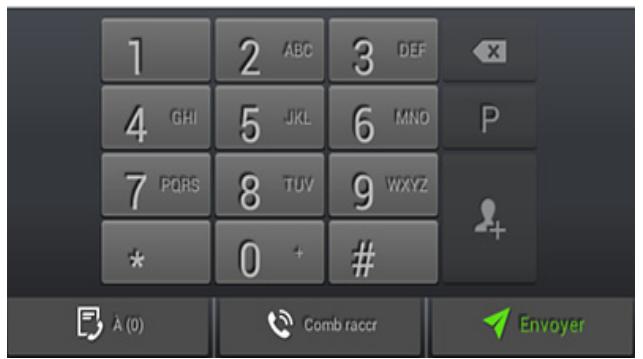
Touches de contrôle
| Bouton | Nom | Description |
| Clavier | Ouvrez le clavier. |
| Bouton | Nom | Description |
| ♥ | Favoris | Ouvrez la liste des adresses utilisées fréquemment. |
| 园 | Récent | Affichez toutes les adresses utilisées récemment. |
| Groupes | Ouvrez une liste d'adresses de groupe. | |
| Contacts | Ouvrez une liste de vos contacts. | |
| P | Pause | Mettez la tâche en cours en pause. |
| Ajoutez des contacts | Ajoutez un nouveau contact à vos adresses. | |
| + | Ajoutez à | Ajoutez à la liste de destination. |
| Liste de destination | Ouvrez la liste de destinations. | |
| Comb raccr | Autorisez la composition Comb raccr. Lorsque vous entendez la tonalité, saisissez un numéro de télécopie à l'aide du pavé numérique à l'écran de commande. | |
| Envoyer | Envoyer la télécopie |
Envoi d'une télécopie
Cette partie explique comment envoyer une télécopie et quelles sont les méthodes spéciales de transmission.

Vous pouvez placer les originaux dans DSDF ou sur la vitre d'exposition. Si les originaux sont placés à la fois dans le chargeur DSDF et sur la vitre d'exposition, l'appareil lit d'abord les documents du chargeur DSDF, parce qu'il est prioritaire en matière de numérisation.
Réglage de l'en-tête de télécopie
Dans certains pays, vous devez, afin de vous acquitter de vos obligations légales, indiquer votre numéro de télécopie sur toutes les télécopies que vous envoyez.
1 Pressez sur Paramètres > Paramètres fax > Identification machine et numéro de fax à partir de l'écran d'accueil. 2 Appuyez sur la zone de saisie Nom ID. Le clavier contextuel s'affiche. 3 Saisissez votre nom ou celui de votre entreprise (voir « Présentation du clavier contextuel » à la page 43). 4 Appuyez sur Fini. 5 Appuyez sur la zone de saisie Numéro de télécopie.
6 Saisissez votre numéro de télécopie à l'aide du pavé numérique du panneau de commande. 7 Appuyez sur Fini. 8 Appuyez sur ou sélectionnez d'autres paramètres.
Envoi d'une télécopie
1 Placez les originaux face vers le haut dans le DSDF ou placez un original unique sur la vitre d'exposition et fermez le DSDF (voir « Chargement des originaux » à la page 52). 2 Appuyez sur Numériser et envoyer dans l'écran d'accueil ou sur Applis. 3 Réglez les paramètres de document dans l'onglet Envoyer ou suite. 4 Appuyez sur et saisissez un numéro de fax directement en utilisant à l'écran, appuyez sur + ou en utilisant Favoris, Récent, Groupes, Contacts dans l'écran d'affichage.

- Vous pouvez envoyer une télécopie jusqu'à 50 destinataires à la fois.
- Vous pouvez visualiser et supprimer une destination à partir de la Liste de destination ().
Envoi d'une télécopie
- Pour insérer une pause, appuyez sur P pendant que vous saississez le numéro de fax. Un trait (-) apparait à l'affichage lorsque la pause est insérée.
- Si vous souhaitez utiliser la numérotation Combraccr, appuyez sur et saisissez le numéro de télecopie avec le clavier numérique de l'écran lorsque vous entendez la tonalité.
5 Appuyez sur pour démarrer le processus.

- Vous pouvez envoyer une télécopie directement depuis votre ordinateur (voir « Utilisation d'une télécopie sur votre ordinateur » à la page 164).
- Lorsque vous souhaitez annuler une tâche de télécopie, appuyez sur (Arrêté) avec la touche programmable virtuelle avant que l'appareil ne lance la transmission. Sinon, appuyez sur État de la tâche depuis l'écran d'accueil ou Applis, puis sélectionnez la tâche que vous souhaitez supprimer (voir « État de la tâche » à la page 38).
- Vous ne pouvez pas envoyer des courriels avec cet appareil lorsqu'il envoie une télécopie.
Envoi d'une télécopie à l'aide des numéros abrégés
Lorsque vous êtes invité à introduire un numéro de destination lors de l'envoi d'une télécopie, saisissez le numéro abrégé défini précédemment.

- 1-500 peut être attribué pour les numéros composés rapidement.
- Pour un numéro abrégé à un chiffre, pressez et maintenez enfon
- Pour un numéro abrégé à deux chiffres ou plus, pressez et maintenez enforcée la touche numérique correspondante à l'aide du pavé numérique du panneau de commande.
Renvoi automatique
Lors de l'envoi d'une télécopie, lorsque le numéro composé est occupé ou sans réponse, l'appareil le recompose automatiquement.
Pour modifier l'intervalle de temps entre les recompositions et/ou le nombre de tentatives de recomposition, suivez la procédure ci-dessous :
Pressez sur Paramètres > Paramètres fax > Rec. à partir de l'écran d'accueil.
Envoi d'une télécopie différée
Vous pouvez configurer l'appareil pour qu'il envoie automatiquement plus tard une télécopie (voir « Fax amélioré (uniquement utilisateurs de télécopie) » à la page 149).
Réception d'une télécopie
Cette partie explique comment recevoir une télécopie et décrit les différentes méthodes de réception disponibles.
Changer appuyez sur mode de réception.
Votre appareil est programmé sur le mode Télécopie en usine. Lorsque vous recevez une télécopie, l'appareil répond à l'appel au bout d'un certain nombre de sonneries et la réception a lieu de façon automatique. Si vous souhaitez passer à un autre mode de réception, reportez-vous aux étapes suivantes :
Pressez sur Paramètres > Paramètres fax > Mode de réception à partir de l'écran d'accueil.
- Téléphone: Vous permet de connecter un téléphone à l'appareil et d'utiliser la même ligne pour télécopier et téléphoner. Si vous décrochez le téléphone pour une télécopie entrante, rendez le Code de démarrage de réception sur le téléphone pour recevoir une télécopie.
- Télécopie: Recevez des télécopies normalement et saisissez immédiatement le mode de réception de télécopies.
- Répondeur/Fax: À utiliser lorsqu'un répondeur est connecté à l'appareil. L'appareil répond aux appels entrants et votre correspondant peut laisser un message sur le répondeur. Si le télécopieur détecte une tonalité de télécopie, l'appareil passe automatiquement en mode Télécopie pour recevoir la télécopie.

Réception du code de démarrage : Lorsque vous recevez un appel sur le téléphone auxiliaire et que vous percevez des tonalités de télécopie, appuyez sur les touches 9 du téléphone auxiliaire. L'appareil reçoit la télécopie. Cliquez sur les touches doucement et l'une après l'autre. Si vous continuez à percevoir la tonalité de télécopie du télécopieur distant, appuyez à nouveau sur les touches 9.
Réception manuelle en mode téléphone
Vous pouvez recevoir une télécopie en appuyant sur Comb raccr, puis en
appuyant sur la touche programmable virtuelle (Départ) lorsque vous entendez la tonalité de télécopie émise par le télécopieur distant. L'appareil commence la réception du fax.
Réception automatique en mode répondeur/fax
Pour utiliser ce mode, connectez un répondeur au connecteur d'extension (EXT), située au dos de votre appareil. Pour plus de détails, reportez-vous au guide d'installation du kit de télécopie en option.
Si l'interlocuteur laisse un message, le répondeur l'enregistre comme il le ferait en temps normal. Si votre appareil détecte une tonalité de télécopieur sur la ligne, il commence automatiquement la réception de la télécopie.
Réception d'une télécopie

- Si vous avez réglé l'appareil sur ce mode et que votre répondeur est éteint ou qu'aucun répondeur n'est connecté à la prise EXT, l'appareil passe automatiquement en mode Télécopie après un nombre de sonneries prédéfini.
- Si votre répondeur contient un compteur de sonneries configurable, réglez-le pour qu'il réponde aux appels entrants plus d'une fois.
- Si vous êtes en mode Téléphone lorsque le répondeur est connecté à votre appareil, vous devez éteindre le répondeur. Dans le cas contraire, le message sortant du répondeur interrompra votre conversation téléphonique.
Réception en mode de réception sécurisée
Vous pouvez empêcher les personnes non autorisées d'accéder à vos télécopies. Le mode de réception sécurisée permet d'interdire l'impression de toutes les télécopies reçues en votre absence. En mode de Réception sécurisée, toutes les télécopies entrantes sont enregistrées dans la mémoire.
1 Pressez sur Paramètres > Paramètres fax > Réception sécurisée à partir de l'écran d'accueil.

Le mode Réception sécurisée peut être uniquement configuré par un utilisateur avec un mot de passe sur l'appareil. Lorsque l'appareil le demande, saisissez le mot de passe.
Appuyez sur Activé pour activer cette fonction.

Lorsque l'appareil reçoit une télécopie dans ce mode, l'option Imprimer devient disponible. Si vous souhaitez imprimer les télécopies sécurisées, appuyez sur Imprimer. Toutes les télécopies sécurisées seront imprimées.
Si vous souhaitez configurer un code passage, saisissez-le dans la zone prévue à cet effet. Si vous souhaitez que les télécopies entrantes soient toujours enregistrées en mémoire, appuyez sur Jour entier. Sinon, passez à l'étape suivante. Appuyez sur Heure de début, puis définissez une heure de début à l'aide des boutons monter/descendre. Appuyez sur Réglage lorsque vous avez terminé.
Réception d'une télécopie
6 Appuyez sur Heure fin, puis définissez une heure de début à l'aide des boutons monter/descendre. Appuyez sur Réglage lorsque vous avez terminé. 7 Appuyez sur ← ou sélectionnez d'autres paramètres.

Lorsque vous désactivez la fonction Récep protégée, l'appareil imprime toutes les télécopies entrantes actuellement stockées en mémoire.
Paramétrer l'impression des télécopies reçues
Utilisez cette option pour régler les options d'impression des télécopies reçues.
Pressez sur Paramètres > Paramètres fax > Impression fax reçus à partir de l'écran d'accueil.
- Recto verso: Permet d'imprimer des télécopies reçues en recto-verso.
- Bac de sortie : Spécifiez le bac d'impression de la télécopie.
- Agrafer : Cette option permet de spécifique le nombre d'agrafes et la position d'agrafage. Cette option est disponible uniquement lorsque le finisseur standard ou le finisseur de livre en option est installé.
- Réduction automatique: Réglez pour automatiquement réduire la taille des pages en entrée. Lors de la réception d'une télécopie contenant des pages aussi longues ou plus longues que ir sur une page. L'original est alors imprimé à sa taille réelle et divisé sur deux pages au moins.
- Impression de grandes pages : Utilisez pour faire correspondre les zones d'impression des télécopies.
- Données réceptionnées: Imprimez les informations de réception des télécopies sur les impressions.
- Aliment papier : Sélectionnez un bac comme source de papier.
Transfert de télécopies
Vous pouvez régler l'appareil pour transférer une télécopie envoyée ou reçue vers un courrier électronique, le SMB, le FTP, etc. Si vous êtes absent du bureau, mais devez receivevoir la télécopie, cette fonctionnalité peut être utile.
Paramètres de télécopie générales
Vous peuvent définir les options de télécopie par défaut. Définissez les paramètres de télécopie les plus fréquemment utilisés.
Pressez sur Paramètres > Paramètres fax à partir de l'écran d'accueil.

- Selon les options ou le modèle de votre appareil, il est possible que certains menus ne s'affichent pas à l'écran. Dans ce cas, votre appareil ne les prend pas en charge.
- Cliquez sur (Aide) à l'écran d'accueil ou sur (menu rapide), puis cliquez sur une option que vous désirez connaître.
- Vous pouvez également utiliser cette fonction dans SyncThru™ Web Service. Ouvrez le navigateur Web de votre ordinateur connecté au réseau et saisissez l'adresse IP de votre appareil. Lorsque SyncThru™ Web Service s'ouvre, cliquez sur l'onglet Paramètres > Config. appareil > Fax (voir « Onglet Paramètres » à la page 205).
- Peut seulement être disponible pour l'administrateur en fonction des paramètres d'authentification sélectionnés (voir « Authentication » à la page 356).
| Option | Description |
| Identification machine et numéro de fax | Saisissez l'identifient de l'appareil et le numéro de télécopieur qui seront imprimés en haut de chaque page. |
| Option | Description |
| Rec. | Vous pouvez régler l'appareil pour qu'il recompose le numéro de télécopie si le télécopieur du destinataire est occupé ou ne répond pas. Vous pouvez définir le nombre de tentatives de recomposition et l'intervalle de temps séparant les rappels. • Intervalle de recomposition: Sélectionnez les conditions pour les tentatives de recomposition à l'aide des flèches haut/bas. • Délai de recomposition: Sélectionnez la durée de recomposition à l'aide des flèches haut/bas. Sélectionnez 0 pour désactiver le recomposage. |
| Préfixe d'appel | Définissez le numéro à composer avant le numéro de destination. Les utilisateurs peuvent le définir pour acceder à un autocommutateur privé (par exemple, 9) ou un indicatif régional (par exemple, 02). Une fois ce numéro définit, il s'affiche automatiquement sur l'écran lors de la saisie d'un numéro de téléphone/télécopie. |
Réception d'une télécopie
| Option | Description |
| Mode ECM | Réglez l'appareil pour corriger les erreurs. Ce mode permet de compenser la mauvaise qualité de la ligne et de garantir les envois de fax effectuels vers des telécopieurs dotés du mode de correction d'erreur. L'envoi de télécopie avec ce mode prend plus de temps. |
| Vitesse modem | Réglez le débit du modem (4.8Kbps - 33.6Kbps). |
| Mode de réception | Sélectionnez le mode de réception de telécopies. • Téléphone: Permet de receivevoir une telécopie en appuyant sur Ligne puis sur Demar. • Télécopie: Recevez des télécopies normalement et saississez immédiatement le mode de réception de telécopies. • Répondeur/Fax: À utiliser lorsqu'un répondeur est connecté à l'appareil. L'appareil répond aux appeals entrants et votre correspondant peut laisser un message sur le répondeur. Si le telécopievur détecte une tonalité de telécopie, l'appareil passée automatiquement en mode Télécopie pour recevoir la télécopie. |
| Option | Description |
| Nombre de sonneries | permiet de spécifique le nombre de sonneries au bout duquel l'appareil répond à un appel. |
| Envoi éco | Réglez l'appareil pour envoyer des télécopies pendant les horaires qui permettent de gagner du temps et réduire les factures de téléphone. |
| Réc. sélective | Utilisez cette fonction pour rejeter les télécopies enregistrée en mémoire comme numérios indésirables. Cette fonction est utile pour bloquer tous les numérios refusés. Lorsque vous activez cette fonction, vous pouvez accéder aux options suivantes pour refuser des numérios de fax. Ce paramètre n'est peut-être pas disponible en fonction du pays dans lequel vous résidez. |
Réception d'une télécopie
| Option | Description |
| Réception sécurisée | permiet de régler l'appareil pour conserver les télécopies reçues en mémoire afin que des personnes non autorisées ne puissant pas y accéder en votre absence. Cette option permet de limiter l'impression des fax reçus en votre absence.Désactivé: sélectionnez cette option pour ne pas utiliser la réception protégée.Activé: sélectionnez cette option pour utiliser la réception protégée.Imprimer: sélectionnez cette option pour imprimer les télécopies en mémoire. Vous devez vous connecter comme administrateur pour imprimer les télécopies reçues en mémoire. |
| Impression fax reçus | Réglez les options pour imprimer les télécopies reçues. |
| Paramètre pays fax | Sélectionnez un pays par défaut. Avant de modifier ce paramètre, connectez une ligne téléphonique à l'appareil. Lorsque vous modifiez le pays, un test ping est effectué. |
| Option | Description |
| Diagnostics de fax intelligents | La fonction de télécopie intelligente optimise les paramètres de votre ligne de télécopie. • Configuration automatique: Lors de l'envoi et de la réception de télécopies, l'appareil recherche régulièrement des erreurs et configure automatiquement les paramètres de télécopie pour garantir une connexion stable. • Demar: Permet de détecter automatiquement ou de spécifique manuellement l'environnement d'envoi ou de réception de télécopies. Sélectionnez Détction automatique pour détecter automatiquement l'environnement, ou spécifique manuellement l'environnement de télécopie comme Normale, VolP(Bureau), Parasite(Dom.) ou Paras. imp.. • Initialisesez les paramètres de diagnostics: Réinitialise tous les paramètres. |
7. Configuration d'un carnet d'adresses
Ce guide vous donne des recommandations pour le carnet d'adresses.
Ce chapitre contient les sections suivantes :
Comprendre le carnet d'adresses 184 Utilisation du panneau de commande 186 Utilisation de l'alerte SyncThru™ Web Service 191
Comprendre le carnet d'adresses
L'application Carnet adres. vous permet d'accéder aux adresses fréquemment utilisées dans l'appareil et de les sauvegarder. Vous pouvez sauvegarder des numéros de télecopie et des adresses électroniques ainsi que des adresses SMB, FTP, etc.
Appuyez sur Carnet adres. depuis l'écran d'accueil ou Applis. Si vous voyagez un écran différent, sélectionnez l'icone pour revenir à l'écran d'accueil.

- Cliquez sur (Aide) à l'écran d'accueil ou sur (menu rapide), puis cliquez sur une option que vous désirez connaître.
- Permet de définir les paramètres réseau (voir « Options de réglage » à la page 146).
Écran d'adresses
Vous pouvez enregistrer les numéros de télecopie, les adresses de messagerie, les adresses de serveur SMB, et les adresses de serveur FTP fréquemment utilisés dans l'appareil.

Pour utiliser certaines fonctions, vous devrez peut-être vous connecter (voir « Connexion » à la page 346).
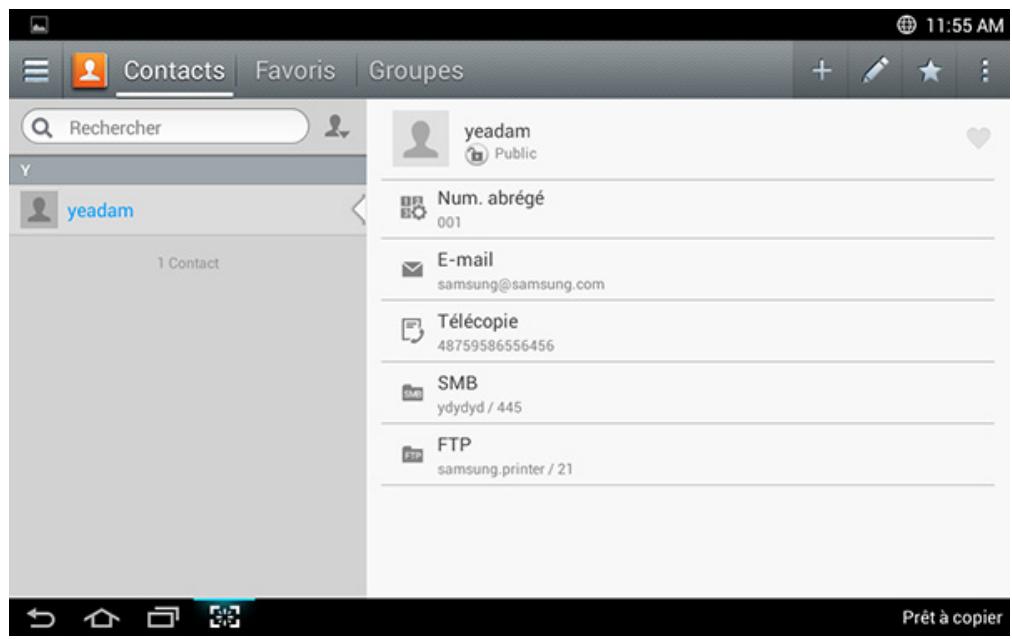
- Contacts: Affiche le nom et les informations de contact des contacts sauvegardés dans le carnet d'adresses. (voir « Enregistrer des adresses individuelles » à la page 186).
- Favoris: Affiche le nom et les informations de contact des contacts marqués comme favors dans le carnet d'adresses.

Onglet et que vous souhaitez retrouver facilement.
Comprendre le carnet d'adresses
- Groupes: Répertorie les groupes enregistrés dans le carnet d'adresses et les utilisateurs enregistrés dans ces groupes. (voir « Enregistrer des groupes d'adresses » à la page 188).

Vous ne pouvez pas ajouter un groupe en tant que membre d'un autre groupe.
Touches de contrôle

Pour utiliser certaines fonctions, vous devez vous enregistrer en tant qu'administrateur (voir « Connexion » à la page 346).
| Bouton | Nom | Description |
| Menu rapide | Afficher le menu rapide. | |
| Recherche | Cherchez l'adresse souhaitatione. | |
| Ajouter | Ajoutez un contact, des favors ou un groupe. | |
| Modifier | Sélectionnez l'adresse que vous souhaitez modifier et sélectionnez cette touche. | |
| Mon progr. | Affiche la liste des programmes ajoutés. |
| Bouton | Nom | Description |
| Sous-menu (Dépassement de capacité d'action) | Ouvrez le sous-menue. |
Sous-menu (dépassement de capacité d'action)

Pour utiliser certaines fonctions, vous devez vous enregistrer en tant qu'administrateur (voir « Connexion » à la page 346).
- Recherche: Recherche les noms et les informations de contact dans la liste des contacts.
- Suppr. contact: Efface les contacts sélectionnés.
- Importer: Vous pouvez importer le carnet d'adresses enregistré depuis une autre imprimante multifonctions ou la même imprimante multifonctions.
- Exporter: Vous pouvez exporter le carnet d'adresses enregistré depuis une autre imprimante multifonctions ou la même imprimante multifonctions.
Enregistrer des adresses individuelles
1 Appuyez sur Carnet d'adresses dans l'écran d'accueil ou sur Applis > Appuyez sur (ajouter) sur l'écran d'affichage. 2 Tapez sur le champ Nom et entrez le nom du destinataire. Pour rendre l'adresse visible par tout le monde, appuyez sur (privée) pour la modifier en (publique).

Utilisateur (ayant reçu une autorité de l'administrateur.) - Les utilisateurs peuvent ajouter et modifier des adresses publiques et privées selon l'autorité qu'ils ont reçue de l'administrateur. - Si un utilisateur ajoute une adresse privée, seuls l'utilisateur et l'administrateur ont accès à cette adresse.
- Administrateur (accorde des autorisations aux utilisateurs.)
- Les administrateurs peuvent ajouter, supprimer et modifier des adresses publiques, mais pas des adresses privées.
- Les administrateurs peuvent uniquement dire et supprimer des adresses privées ajoutées par des utilisateurs.
3 Num. abrégé est automatiquement assigné avec le premier numéro des numéros inutilisés.

Utilisez le Num. abrégé du clavier numérique pour rapidement sélectionner une adresse.
4 Appuyez sur les boîtes d'entrée E-mail pour saisir les informations du destinataire. 5 Appuyez sur la boîte d'entrée Télécopie et saisissez le numéro de télécopie avec le clavier numérique du panneau de commande. Vous ne pouvez saisir que des chiffres avec indicatif en premier si nécessaire.

- Insertion d'une pause : avec certains systèmes téléphoniques, vous devez composer un code d'accès (9, par exemple) puis patienter jusqu'à l'émission d'une deuxième tonalité de composition. Le cas échéant, vous devez insérer une pause dans le nombre de téléphone.
Appuyez sur les boîtes d'entrée SMB ou FTP pour saisir les informations du destinataire.

- Sélectionnez la méthode de connexion dans Type de connexion :
- Identifiant auto.: Se connecte automatiquement à l'aide de l'identifiant et du mot de passer que vous donnez.
- Anonyme : Se connecte en utilisant anonyme si le serveur le permet.
Utilisation du panneau de commande
- Demande d'identifiant : vous demande d'entrer votre identifiant et mot de passe à chaque fois que vous vous connectez
- Signature unique : Se connecte à l'aide de l'identifiant et des mots de pass e sur le serveur et sur l'appareil.
- Si le serveur SMB saisi n'est enregistré sur aucun domaine, laissez-le vide ou saisissez le nom d'ordinateur du serveur SMB.
- Nom connex utilis : si vous sélectionnez cette option, l'appareil crée un sous-dossier dans le dossier sélectionné. Le sous-dossier est nommé conformément au nom d'utilisateur saisi à l'étape 5. Si le dossier de fichiers contient déjà un sous-dossier du même nom, l'appareil ne crée pas de sous-dossier.
- Cycle de création de dossiers: vous pouvez définir le cycle de création de sous-dossiers. L'appareil crée un sous-dossier en fonction de la définition de cette option. Si le dossier du fichier possède déjà un sous-dossier portant le même nom, l'appareil ne crée pas de sous-dossier.
- Chaque jour: Un sous-dossier est créé chaque jour avec le format de nom « AAAA-MM-JJ » (par exemple « 2014-01-01 »).
- Chaque mois: Un sous-dossier est créé chaque mois avec le format de nom « AAAA-MM » (par exemple « 2014-01 »).
- Chaque année: Un sous-dossier est créé chaque année avec le format de nom « AAAA » (par exemple « 2014 »).
- Créer un groupe pour plusieurs fichiers : si vous sélectionnez cette option et numérisez plusieurs fichiers, l'appareil crée
Si toutes les options de création de dossier sont activées en même temps, le(s) fichier(s) envoyé(s) sera(en)t enregistré(s) comme ci-dessous.
- Lorsqu'un seul fichier numérique est envoyé : \dossier\nom d'utilisateur\2014-01-01\DOC.jpg
- Lorsque plusieurs fichiers numériques sont envoyés : dossier\nom d'utilisateur\2014-01-01\DOCJPEG\DOC000.jpg dossier\nom d'utilisateur\2014-01-01\DOCJPEG\DOC001.jpg dossier\nom d'utilisateur\2014-01-01\DOCJPEG\DOC002.jpg
Appuyez sur OK pour enregistrer les informations.
Modification d'une adresse individuelle
Lorsque vous modifiez un contact, sélectionnez un champ pour modifier ou supprimer les informations ou pour ajouter des champs supplémentaires aux informations de contact.
1. Appuyez sur Carnet d'adres. > Contacts sur l'écran d'accueil ou Applis. 2. Sélectionnez le nom de la personne que vous souhaitez modifier. Appuyez sur (modifier).

Si vous souhaitez supprimer une adresse individuelle, cochez la case de cette adresse et appuyez sur le sous-menu (Dépassement de capacité d'action) > Suppr. contact.
3 Sélectionnez le champ de saisie pour les informations que vous souhaitez modifier. Le clavier apparait et vous pouvez saisir les informations. 4 Appuyez sur Fini pour enregistrer les informations.
Enregistrer des groupes d'adresses
1 Appuyez sur Carnet d'adresses sur l'écran d'accueil ou sur Applis> Groupes > + sur l'écran d'affichage. 2 Appuyez sur le champ de saisie Nom et saisissez un nom pour le groupe. 3 Appuyez sur +Ajouter un contact et cochez les cases des adresses que vous souhaitez inclure dans le groupe. Appuyez sur Fini lorsque vous avez terminé.

Pour rechercher un contact, sélectionnez le champ de recherche dans l'écran +Ajouter un contact. Saisissez les premières lettres d'un nom de contact ou sélectionnez l'icone (recherche) pour afficher tous les contacts. Dans la liste qui s'affiche, cochez les cases de contacts que vous souhaitez ajouter et appuyez sur Fini. Appuyez sur Fini pour enregistrer les informations.
Modifier des groupes d'adresses
1. Appuyez sur Carnet d'adresses > Groupes sur l'écran d'accueil ou Applis. 2. Appuyez sur le nom du groupe que vous souhaitez modifier et appuyez sur (modifier).

Si vous souhaitez supprimer un groupe d'adresses, cochez la case du groupe que vous souhaitez supprimer et appuyez sur (supprimer).
3 Appuyez sur le champ de saisie du nom de groupe pour modifier le nom du groupe. 4 Appuyez sur + Ajouter un contact et cochez les cases des adresses que vous souhaitez inclure dans le groupe. Appuyez sur Fini lorsque vous avez terminé.

Pour rechercher un contact, sélectionnez le champ de recherche dans l'écran + Ajouter un contact. Saisissez les premières lettres d'un nom de contact ou sélectionnez l'icone (recherche) pour afficher tous les contacts. Dans la liste qui s'affiche, cochez les cases de contacts que vous souhaitez ajouter et appuyez sur Fini.
Pour supprimer une adresse individuelle du groupe, cochez la case de cette adresse et appuyez sur (supprimer). Appuyez sur Fini pour enregistrer les informations.
Recherche d'une entrée dans le carnet d'adresses
Vous pouvez rechercher les adresses qui sont actuellement stockées dans le carnet d'adresses.
1. Appuyez sur Carnet d'adres. > Contacts ou Groupes sur l'écran d'accueil ou Applis. 2. Appuyez sur le champ de saisie (recherche) et saisissez un nom ou une partie de nom à rechercher. 3. L'appareil affiche alors les résultats de recherche.
Supprimer les entrées du carnet d'adresses.
Vous supprimez des adresses enregistrées dans le carnet d'adresse actuel.

Pour utiliser cette fonction, vous devez vous enregistrer en tant qu'administrateur (voir « Connexion » à la page 346).
1 Appuyez sur Carnet d'adresses > Contacts ou Groupes sur l'écran d'accueil ou Applis. 2 Cochez les cases des adresses à supprimer, puis appuyez sur le sous-menu (Dépassement de capacité d'action) > Suppr. contact. 3 Sélectionnez OK dans la fenêtre d'informations et les adresses sélectionnées sont supprimées du carnet d'adresses.
Afficher le carnet d'adresses
Vous pouvez parcourir les adresses et les groupes d'adresses.
1. Appuyez sur Carnet d'adresses. depuis l'écran d'accueil ou Applis. 2. Sélectionnez une adresse pour en afficher les informations.

Vous pouvez appuyer sur (modifier) lorsque vous affichez les adresses pour modifier directement les informations, ou lorsque vous affichez un groupe d'adresses pour voir une liste des membres de ce groupe.
Utilisation de l'alerte syncthru™ web service
Vous pouvez enregistrer facilement des adresses depuis un ordinateur en réseau à l'aide de SyncThru™ Web Service. Uniquement pour les utilisateurs inscrits sur l'appareil qui peuvent enregistrer des adresses avec SyncThru™ Web Service.
Enregistrement sur votre appareil local
Cette méthode signifie que vous enregistrez les adresses dans la mémoire de votre appareil. Vous pouvez ajouter des adresses et les grouper en catégories.
Ajout d'adresses individuelles au carnet d'adresses
1 Ouvrez un navigateur dans votre ordinateur en réseau. 2 Saisissez l'adresse IP de votre appareil dans la barre d'adresses de votre navigateur (par exemple http://123.123.123.123). 3 Appuyez sur Enter ou cliquez sur Atteindre pour accéder à SyncThru™ Web Service. 4 Cliquez sur Ouverture de session. 5 Saisissez l'identifiant et le mot de passe, puis sélectionnez un domaine à enregistrer dans l'appareil.
6 Cliquez sur Ouverture de session. 7 Cliquez sur Carnet d'adresses. 8 Cliquez sur Ajouter. 9 Saisissez le nom à ajouter, puis Sélectionnez le numéro de composition abrégée dans Généralités.

- Un numéro abrégé vous permet de saisir ce numéro sur le clavier numérique afin de rapidement composer ce numéro.
- Cochez Favoris pour les adresses fréquemment utilisées. Vous pouvez les retrouver facilement dans les résultats de recherche.
10 Saisissez une adresse électronique dans le champ Courrier. 11 Saisissez le numéro de télecopie dans Fax. 12 Cochez la case Activer SMB dans SMB et saisissez les informations SMB. 13 Saisissez l'adresse IP ou le nom d'hôte dans Adresse de serveur SMB. 14 Saisissez le numéro de port de serveur dans Port du serveur SMB.
Utilisation de l'alerte syncthru™ web service
15 Sélectionnez la méthode de connexion dans le Type de connexion.
- Identifiant auto.: Se connecte automatiquement à l'aide de l'identifiant et du mot de passe que vous donnez.
- Anonyme : Se connecte en utilisant anonyme si le serveur le permet. Si vous choisissez cette méthode de connexion, passez à l'étape 18
- Demande d'identifiant : vous demande d'entrer votre identifiant et mot de passe à chaque fois que vous vous connectez. Si vous choisissez cette méthode de connexion, passez à l'étape 18.
- Signature unique : Se connecte à l'aide de l'identifiant et des mots de passe que vous avez utilisés pour vous connecter à l'appareil. Utilisez-le si vous vous servez du même identifiant et mot de passe sur le serveur et sur l'appareil. Si vous désirez cette méthode de connexion, passez à l'étape 18.
16 Saisissez un nom de connexion dans le champ Identifiant de connexion. 17 Saisissez le mot de passe dans Mot de passe, puis confirmez-le dans Confirmer le Mot de passe. 18 Saisissez le nom de Domaine dans Domaine.

Si le serveur SMB saisi n'est enregistré sur chaque Domaine, laissez-le vide ou saisissez le nom d'ordinateur du serveur SMB.
19 Saisissez le dossier de numérisation pour enregistrer les images numérisées dans Chemin.
/shared Folder/
Sélectionnez l'option Stratégie de création de dossier de numérisation de votre choix.
- Créer un nouveau dossier en utilisant le nom de connexion : si vous avez sélectionné cette option, l'appareil crée un sous-dossier dans le dossier sélectionné. Le sous-dossier reçoit le nom de l'utilisateur saisi à l'étape 15.

Si le dossier du fichier possède déjà un sous-dossier portant le même nom, l'appareil ne crée pas de sous-dossier.
- Créer un nouveau dossier tous les : vous pouvez définir le cycle de création de sous-dossier. L'appareil crée un sous-dossier en fonction de la définition de cette option.

Si le dossier du fichier possède déjà un sous-dossier portant le même nom, l'appareil ne crée pas de sous-dossier.
- Jour : Un sous-dossier est créé chaque jour avec le même format de nom « JJ-MM-AAAA » (par exemple « 01-01-2012 »).
- Mois : Un sous-dossier est créé chaque mois avec le même format de nom « MM-AAAA » (par exemple « 01-2012 »).
Utilisation de l'alerte syncthru™ web service
- Année : Un sous-dossier est créé chaque année avec le même format de nom « AAAA » (par exemple « 2012 »).
- Créer un nouveau dossier uniquement si la numérisation se compose de plusieurs fichiers : si vous sélectionnez cette option et numérisez plusieurs fichiers, l'appareil crée un sous-dossier dans le dossier sélectionné, puis les fichiers envoyés sont enregistrés dans le sous-dossier.

Si toutes les options de création de dossier sont activées en même temps, le(s) fichier(s) envoyé(s) sera enregistré comme ci-dessous.
Lorsqu'un seul fichier numérique est envoyé : \dossier\nom d'utilisateur\2012-01-01\DOC.jpg Lorsque plusieurs fichiers numériques sont envoyés : \dossier\nom d'utilisateur\2012-01-01\DOCJPEG\DOC000.jpg \dossier\nom d'utilisateur\2012-01-01\DOCJPEG\DOC001.jpg \dossier\nom d'utilisateur\2012-01-01\DOCJPEG\DOC002.jpg
21 Sélectionnez la convention de création de nom de fichier dans Politique d'enregistrement. Si le serveur contient déjà un fichier avec le même nom, le fichier est traité selon les options suivantes.
- Changer le nom : Le fichier envoyé est automatiquement enregistré en tant que nom de fichier prédéfini. Annuler : N'enregistrez pas le fichier envoyé.
- Écraser: Écrasez le fichier existant avec le fichier envoyé.
22 Dans Nom de fichier, saisissez le nom de fichier qui doit être enregistré dans le serveur. 23 Pour vérifier que le processus fonctionne avec vos paramètres, cliquez sur Test. 24 Saisissez les informations de serveur FTP, comme vous l'avez fait pour SMB. 25 Cliquez sur Appliquer.

Appuyez sur Défaire pour supprimer les informations saisies. Si vous appuyez sur Annuler, la fenêtre Ajouter se ferme.
Modification d'adresses dans un carnet d'adresses
1 Ouvrez un navigateur dans votre ordinateur en réseau. 2 Saisissez l'adresse IP de votre appareil dans la barre d'adresses de votre navigateur (par exemple http://123.123.123.123). 3 Appuyez sur Enter ou cliquez sur Atteindre pour accéder à SyncThru™ Web Service. 4 Cliquez sur Ouverture de session.
Utilisation de l'alerte syncthru™ web service
5 Saisissez l'identifiant et le mot de passe, puis sélectionnez un domaine à enregistrer dans l'appareil. 6 Cliquez sur Ouverture de session. 7 Cliquez sur Carnet d'adresses. 8 Cochez une adresse que vous souhaitez supprimer, puis cliquez sur Modifier. 9 Modifiez les informations d'adresse. 10 Cliquez sur Appliquer.

Appuyez sur Défaire pour supprimer les informations saisies. Cliquez sur Annuler pour fermer la fenêtre sans enregistrer les modifications.
Suppression d'adresses dans un carnet d'adresses
1 Ouvrez un navigateur dans votre ordinateur en réseau. 2 Saisissez l'adresse IP de votre appareil dans la barre d'adresses de votre navigateur (par exemple http://123.123.123.123). 3 Appuyez sur Enter ou cliquez sur Atteindre pour accéder à SyncThru™ Web Service.
4 Cliquez sur Ouverture de session. 5 Saisissez l'identifiant et le mot de passe, puis sélectionnez un domaine à enregistrer dans l'appareil. 6 Cliquez sur Ouverture de session. 7 Cliquez sur Carnet d'adresses. 8 Cochez une adresse que vous souhaitez supprimer, puis cliquez sur Supprimer.
Cochez la case en haut de la colonne pour sélectionner toutes les adresses.
Cliquez sur OK dans la fenêtre de confirmation pour supprimer les adresses.
Recherche d'adresses individuelles dans le carnet d'adresses
1 Ouvrez un navigateur dans votre ordinateur en réseau. 2 Saisissez l'adresse IP de votre appareil dans la barre d'adresses de votre navigateur (par exemple http://123.123.123.123). 3 Appuyez sur Enter ou cliquez sur Atteindre pour accéder à SyncThru™ Web Service. 4 Cliquez sur Ouverture de session.
Utilisation de l'alerte syncthru™ web service
5 Saisissez l'identifiant et le mot de passe, puis sélectionnez un domaine à enregistrer dans l'appareil. 6 Cliquez sur Ouverture de session. 7 Cliquez sur Carnet d'adresses.

Vous pouvez changer la disposition en cliquant sur chaque en-tête de colonne. Par exemple, cliquez sur Numéro vitesse pour voir les adresses dans l'ordre de numéro de composition abrégée. Cliquez sur la colonne à nouveau pour inverser le tri.

Saisissez un nom ou une partie de nom pour rechercher dans un champ de recherche.

Vous pouvez rechercher des adresses dans une catégorie spécifique, telle que Numéro de télécopie, Courrier, SMB, etc.
Par exemple, si vous souhaitez trouver un numéro de télécopie, cliquez sur la liste déroulante en regard de et Sélectionnez Numéro de télécopie.

Cliquez sur et les résultats de recherche apparaisent.

Vous pouvez voir les adresses dans une catégorie spécifique, telle que Numéro de télécopie, Courrier, SMB, etc.
Par exemple, si vous souhaitez voir les adresses inclues avec le numéro de télécopie, cliquez sur la liste déroulante en dessous de LDAP, et sélectionnez Numéro de télécopie.
Exporter le carnet d'adresses

Cet élément peut ne pas être proposé selon le modèle ou les appareils optionnels (voir « Fonctionnalités par modèle » à la page 9).
Veillez importer le carnet d'adresses enregistré dans l'appareil vers l'ordinateur au format de fichier CSV à l'aide du SyncThru™ Web Service.
1 Accédez à SyncThru™ Web Service (voir « Connexion à SyncThru™ Web Service » à la page 203). 2 Cliquez sur l'onglet Carnet d'adresses > Personnel. 3 Sélectionnez Exporter dans la liste déroulante Tâche. 4 Sélectionnez l'option souhaitée, et cliquez sur le bouton Exporter. Le fichier de carnet d'adresses est ensuite enregistré sur votre ordinateur.
Utilisation de l'alerte syncthru™ web service

- Cryptage: Crypte toutes les données.
Pas de cryptage: Ne crypte que les mots de passe.
- Clé, Confirmer clé : vous impose d'entrer une clé pour importer le carnet d'adresses. Si vous n'entrez pas la bonne clé pour importer le carnet d'adresses, le processus d'importation s'arrête.
Importer le carnet d'adresses
Vous pouvez modifier le carnet d'adresses exporté au format de fichier CSV et le renvoyer vers l'appareil en l'important vers l'appareil depuis votre ordinateur.

Les conditions de modification du fichier CSV importé se trouvent ci-après.
- Un fichier CSV protégé par mot de passe ou à sécurité renforcée ne peut être modifié.
- Le fichier CSV doit être sauvegardé dans le Bloc-notes du programme au format UTF-8.
- Ne modifiez pas la première ligne (nom du modèle, version, champ du titre). Utilisez une virgule (,) comme séparateur.
- En important les données du carnet d'adresses d'un ordinateur vers l'appareil, les données du carnet d'adresses existant sont supprimées.
- Veillez à saisir des données valides. Si vous saisissez des données non valides, des erreurs imprévues peuvent se produire. Reportez-vous aux règles ci-dessous pour saisir des données valides.
- Composition abrégée : Un numéro est requis pour chaque adresse. Vous ne pouvez pas utiliser des numéros en double. Seuls des nombres sont autorisés.
- Nom d'utilisateur : Ce champ n'est pas obligatoire. Vous pouvez saisir jusqu'à 64 octets au format UTF-8. <, „, >, \/, / n'est pas autorisé.
- Télécopie: Ce champ n'est pas obligatoire. Vous pouvez saisir jusqu'à 40 octets en utilisant des chiffres (0-9) et des caractères spéciaux (#, *, -).
- E-mail: Ce champ n'est pas obligatoire. Vous pouvez saisir jusqu'à 128 octets dans le format d'adresse de courriel (ex : printer@domain.com)
1 Accédez à SyncThru™ Web Service (voir « Connexion à SyncThru™ Web Service » à la page 203). 2 Cliquez sur l'onglet Carnet d'adresses > Personnel. 3 Sélectionnez Importer dans la liste déroulante Tâche. 4 Entrez la clé définie lorsque vous avez exporté le carnet d'adresses. 5 Sélectionnez Parcourir et sélectionnez le fichier enregistré. 6 Cliquez sur Importer > OK.
Grouper des adresses dans carnet d'adresses
1 Ouvrez un navigateur dans votre ordinateur en réseau. 2 Saisissez l'adresse IP de votre appareil dans la barre d'adresses de votre navigateur (par exemple http://123.123.123.123). 3 Appuyez sur Enter ou cliquez sur Atteindre pour accéder à SyncThru™ Web Service. 4 Cliquez sur Ouverture de session. 5 Saisissez l'identifiant et le mot de passe, puis sélectionnez le domaine comme lors de la connexion à l'appareil. 6 Cliquez sur Ouverture de session. 7 Cliquez sur Carnet d'adresses. 8 Cliquez sur Groupes. 9 Cliquez sur Ajouter le groupe. 10 Saisissez le nom de groupe à ajouter dans Nom du groupe. 11 Cochez Ajouter personne(s) après création de ce groupe.

Si vous ne souhaitez pas ajouter d'adresses individuelles à l'adresse de groupe créé, passez cette étape. Vous pouvez ajouter des adresses individuelles la prochaine fois en appuyant sur Détails de groupe.
12 Cliquez sur Appliquer. 13 Cochez les adresses que vous souhaitez ajouter au Carnet d'adresses de groupe dans Carnet d'adresses individuel. 14 Cliquez sur la flèche au milieu. Les adresses sélectionnées sont ajoutées dans Carnet d'adresses de groupe. 15 Cliquez sur Appliquer.
Modification de groupes d'adresses dans un carnet d'adresses
1. Mettez votre ordinateur sous tension, puis ouvrez votre navigateur Web. 2. Saisissez l'adresse IP de votre appareil dans la barre d'adresses de votre navigateur. (Exemple : http://123.123.123.123)
Utilisation de l'alerte syncthru™ web service
3 Appuyez sur Enter ou cliquez sur Atteindre pour accéder à SyncThru™ Web Service. 4 Cliquez sur Ouverture de session. 5 Saisissez l'identifiant et le mot de passe, puis sélectionnez le domaine comme lors de la connexion à l'appareil. 6 Cliquez sur Ouverture de session. 7 Cliquez sur Carnet d'adresses. 8 Cliquez sur Groupes. 9 Cochez l'adresse de groupe que vous souhaitez modifier, puis appuyez sur Modifier le groupe. 10 Modifiez les informations d'adresse de groupe. 11 Cliquez sur Appliquer.

Appuyez sur Défaire pour supprimer les informations saisies. Appuyez sur Annuler pour fermer la fenêtre Modifier.
Supprimer des groupes d'adresses dans un carnet d'adresses
1 Ouvrez un navigateur dans votre ordinateur en réseau. 2 Saisissez l'adresse IP de votre appareil dans la barre d'adresses de votre navigateur (par exemple http://123.123.123.123). 3 Appuyez sur Enter ou cliquez sur Atteindre pour accéder à SyncThru™ Web Service. 4 Cliquez sur Ouverture de session. 5 Saisissez l'identifiant et le mot de passe, puis sélectionnez le domaine comme lors de la connexion à l'appareil. 6 Cliquez sur Ouverture de session. 7 Cliquez sur Carnet d'adresses. 8 Cliquez sur Groupes. 9 Cochez les adresses de groupe vous souhaitez supprimer. 10 Cliquez sur Supprimer groupe.
Cliquez sur OK lorsque la fenêtre de confirmation s'affiche.
Vérification d'adresses de groupe
Vous pouvez également ajouter ou supprimer des adresses individuelles dans la fenêtre Détails du groupe.
1 Ouvrez un navigateur dans votre ordinateur en réseau. 2 Saisissez l'adresse IP de votre appareil dans la barre d'adresses de votre navigateur (par exemple http://123.123.123.123). 3 Appuyez sur Enter ou cliquez sur Atteindre pour accéder à SyncThru™ Web Service. 4 Cliquez sur Ouverture de session. 5 Saisissez l'identifiant et le mot de passe, puis sélectionnez le domaine comme lors de la connexion à l'appareil. 6 Cliquez sur Ouverture de session. 7 Cliquez sur Carnet d'adresses. 8 Cliquez sur Groupes. 9 Cliquez sur les adresses du groupe que vous souhaitez afficher et cliquez sur Détails de groupe.

- Vous pouvez ajouter directement des adresses individuelles. Cochez les adresses que vous souhaitez ajouter au Carnet d'adresses de groupe dans Carnet d'adresses individuel.
- Vous pouvez supprim supprimer, puis appuyez sur Supprimer dans Carnet d'adresses de groupe.
8. Outils de gestionprimer, de scanner (uniquement si l'appareil de l'utilisateur permet de scanner) ou de télécopier (uniquement si l'appareil de l'utilisateur permet de télécopier) des photos, des documents et des pages internet à partir d'un smartphone ou d'une tablette (voir « utilisation de l'application samsung mobile print » à la page 412). samsung mobile print pro: aide les
Ce chapitre présente les outils de gestion fournis pour vous aider à tirer pleinement parti de votre appareil.
Ce chapitre contient les sections suivantes :
- Accéder aux outils de gestion 201
- SyncThru™ Web Service 202
- Easy Capture Manager 211 Samsung AnyWeb Print 212
- Easy Eco Driver 213 Utilisation de Samsung Easy Document Creator 214 Utilisation du Centre d'impression Samsung 215
- Utilisation de Samsung Easy Printer Manager 218 Utilisation de État de l'imprimante Samsung 221
- Utilisation de Samsung Printer Experience 223
- Utilisation de la boîte 230
Samsung offre un large éventail d'outils de gestion pour les imprimantes Samsung.
Assurez-vous que l'appareil est connecté à votre ordinateur et qu'il est sous tension. 2 Dans le menu Démarrer, sélectionnez Programmes ou Tous les programmes.
- Sous Windows 8, dans les Charms (Icônes), sélectionnez Rechercher > Apps (Application).
3. Cherchez Imprimante Samsung. 4. Sous Imprimante Samsung, vous pouvez voir les outils de gestion installés. 5. Cliquez sur l'outil de gestion que vous pouvez utiliser.

- Après avoir installé le pilote, vous pouvez accéder à certains outils de gestion directement à partir du menu Démarrer > Programmes ou Tous les programmes. Pour Windows 8, après avoir installé le pilote, vous pouvez accéder à certains outils de gestion directement à partir de l'écran Démarrer, en cliquant sur le carré correspondant.
Ce chapitre vous guide pas à pas dans la procédure de paramétrage de l'environnement réseau avec SyncThru™ Web Service.

- Internet Explorer® 6.0 ou version supérieure est l'exigence minimale pour SyncThru™ Web Service.
- Certains menus peuvent ne pas s'afficher sur l'écran d'affichage en fonction des paramètres ou des modèles. Dans ce cas, votre appareil ne les prend pas en charge.
Si vous avez connecté votre appareil à un réseau et que les paramètres réseau TCP/IP sont corrects, vous pouvez administrer votre appareil par l'intermédiaire de SyncThru™ Web Service. SyncThru™ Web Service permet de réaliser les opérations suivantes :
- voir les informations concernant l'appareil et vérifier son état actuel;
- modifier les paramètres TCP/IP et définir d'autres paramètres réseau;
- modifier les préférences de l'imprimante;
- paramétrer les notifications par e-mail pour informer de l'état de l'appareil; obtenir de l'aide pour l'utilisation de l'appareil.
- mesure à niveau le logiciel de l'appareil.
Navigateur web requis passer, domaine que lors de la connexion de l'appareil (voir « connexion » à la page 346).
Vous avez besoin d'un des navigateurs Web suivants pour utiliser SyncThru™ Web Service.
- Internet Explorer® 6.0 ou version supérieure
- Chrome 4.0 ou version supérieure
- Firefox 3.0 ou version supérieure
- Safari 3.0 ou version supérieure
Ouvrez un navigateur Web qui prend en charge l'adressage IPv4 comme URL, par exemple Internet Explorer®.
Saisissez l'adresse IP de votre appareil (http://xxx.xxx.xxx.xxx) dans le champ d'adresses et appuyez sur la touche Entrée ou cliquez sur OK.

L'appareil peut vous donner l'adresse IP de l'appareil (voir « Journal » à la page 364).
Syncthru™ web servicecran tactile de l'imprimante.
Le site Web SyncThru™ Web Service de votre appareil s'ouvre.
Navigateur web pris en charge par IPV6LICATION samsung mobile print manager
1 Ouvrez un navigateur Web qui prend en charge l’adressage IPv6 comme URL, par exemple Internet Explorer®. 2 Sélectionnez une des adresses IPv6 (Stateless Address, Stateful Address, Manual Address, Link-Local) dans le Rapport de configuration réseau.

Le rapport de l'appareil peut vous donner l'adresse IPv6 de l'appareil (voir « Journal » à la page 364).

Saisissez l'adresse IPv6 (par exemple, http:// [3ffe:10:88:194:213:77ff: fe82:75b]).

L'adresse doit être placée entre crochets « [] »

Le site Web SyncThru™ Web Service de votre appareil s'ouvre.
Avant de configurer des options dans SyncThru™ Web Service, vous devez vous connecter comme administrateur. Vous pouvez toujours utiliser SyncThru™ Web Service sans vous connecter, mais vous ne pourrez pas accéder ou visualiser l'onglet Paramètres et l'onglet Sécurité.
Cliquez sur Connexion en haut à droite du site Web SyncThru™ Web Service.
Une page de connexion s'affiche.
Saisissez l'ID et le Mot de passe, puis sélectionnez le Domaine. Ensuite, cliquez sur Ouverture de session.
Utilisez le même identifiant de connexion, mot de passe et Domaine que lors de la connexion de l'appareil (voir « Connexion » à la page 346).

Si vous souhaitez créer un nouvel utilisateur ou modifier le mot de passe, consultez « Onglet Sécurité » à la page 207.
Cet onglet vous donne des informations générales concernant votre appareil. Il permet de vérifier des paramètres, comme l'état de l'appareil, l'état des consommables, le nombre d'impressions réalisées, des informations de réseau, etc. Il permet également d'imprimer des rapports comme une page de configuration.
- Alertes actives: Vous pouvez vérifier les alertes en cours dans l'appareil. Utilisez ces informations pour dépanner des erreurs de l'appareil.
- Consommables: Vous pouvez vérifier les informations sur les consommables. Pour les cartouches de toner et les unités d'imagerie, l'état des consommables s'affiche avec un graphique montrant la quantité restante de chaque consommable. Des nombres de pages sont également disponibles pour vous aider à prédire le moment où il faudra remplacer les consommables. Cette fonctionnalité est également disponible à partir de l'appareil (voir « Standard » à la page 364).
- Compteur d'utilisation: Vous pouvez contrôler les informations sur la facturation et le compteur d'utilisation de l'appareil. Cette fonctionnalité est également disponible à partir de l'appareil (voir « Compteur » à la page 39).
- Paramètres actuels: Indique les paramètres en cours de l'appareil et du réseau.
- Informations machine: Indique les paramètres actuels de l'appareil.
- référence et modifiez les paramètres nécessaires pour utiliser le réseau.
- Informations de Sécurité: Indique les paramètres de sécurité en cours de l'appareil et du réseau.
- Imprimer informations: Vous pouvez imprimer tous les rapports fournis par l'appareil. Vous pouvez utiliser ces rapports pour la maintenance de votre appareil. Cette fonctionnalité est également disponible dans l'appareil (voir « Journal » à la page 364).
Vous permet de : gérer la boîte. Cette fonctionnalité est également disponible à partir de l'appareil (voir « Utilisation de la boîte » à la page 230).
Vous pouvez gérer le dossier et les fichiers dans Transférer, Imprimer, Envoyer, Télécharger.
- Ajouter : Vous pouvez créer un onglet Boîte dans Imprimer, Envoyer, Télécharger et une Boîte sécurisée dans l'onglet Imprimer, Envoyer.
- Supprimer: Vous pouvez supprimer Boîte et fichier dans l'onglet Transférer, Imprimer, Envoyer, Télécharger.
- Modifier: Vous pouvez modifier Boîte et fichier dans l'onglet Imprimer, Envoyer, Télécharger.
- Parcourir: Si vous souhaitez parcourir la Boîte, cochez la Boîte que vous souhaitez et cliquez sur Parcourir.
- Dossier supérieur : Vous pouvez vous déplacer vers le dossier supérieur. Tâche : Vous pouvez copier et déplacer la Boîte et les fichiers dans l'onglet Imprimer, Envoyer, Télécharger.
Vous pouvez: gérer le carnet d'adresses. Cette fonctionnalité est également disponible à partir de l'appareil (voir « Comprendre le carnet d'adresses » à la page 184).
- Personne: Permet de: gérer les entrées individuelles du carnet d'adresses.
- Groupe: Vous pouvez: gérer des carnets d'adresses de groupe.
Onglet paramètres de votre téléphone vers votre imprimante en touchant l'étiquette NFC de votre imprimante avec votre appareil mobile.
L'onglet Paramètres possède deux sous-menus : Config. appareil et Config. réseau. Vous devez vous connecter comme administrateur pour visualiser ou accéder à cet onglet (voir « Connexion à SyncThru™ Web Service » à la page 203).
- Config. appareil: Vous pouvez définir les paramètres de l'appareil.
- Système: Vous pouvez définir les paramètres relatifs à l'appareil.
- Imprimante: Vous pouvez définir les paramètres relatifs à l'impression, tels que le contraste, ou régler l'arrière-plan. Cette fonctionnalité est également disponible à partir de l'appareil (voir « Param impression » à la page 361).
Syncthru™ web service utilisation de la fonctionnalité ble/nfc
- Copie: Vous pouvez définir les paramètres relatifs à la copie, comme la luminosité, ou régler l'arrière-plan. Cette fonctionnalité est également disponible à partir de l'appareil (voir « Options de réglage » à la page 122).
- Fax: Vous pouvez définir les paramètres relatifs aux télécopies, comme le numéro de télécopie ou le nombre de rappels hension de l'écran Fax » à la page 166).
- Numérisation et envoi : Vous pouvez définir les paramètres relatifs à la numérisation endre l'écran Numériser et envoyer » à la page 141).
- Boîte : Vous pouvez configurer les paramètres relatifs à la boîte. Cette fonctionnalité est également disponible à partir de l'appareil (voir « Utilisation de la boîte » à la page 230).
- Paramètres du carnet d'adresses : Ce carnet d'adresses contient les contacts disponibles pour tous les utilisateurs. Vous pouvez utiliser le carnet d'adresses pour mettre les contacts à la disposition de toute personne qui utilise l'appareil.
- Notification par e-mail : En cas d'erreur ou épuisement des consommables, l'appareil envoie une notification à l'administrateur par courrier électronique. Vous pouvez définir l'utilisation ou non de cette fonctionnalité. Vous pouvez également selectionner qui prévenir et quand.
- Configuration réseau : Vous pouvez configurer l'environnement réseau pour utiliser votre Serveil comme un
- Généralités: Vous pouvez définir les informations générales de l'appareil à utiliser dans le réseau et définir les paramètres Ethernet. Cette fonctionnalité est également disponible à partir de l'appareil (voir « Ethernet » à la page 377). TCP/IPv4, TCP/IPv6, Raw TCP/IP, FTP Printer Server, AirPrint, ThinPrint®, Google Cloud Print, LPR, IPP, Telnet, WSD, SLP, UPNP, mDNS, CIFS, SNMP, SNMPv1/v2, SNMPv3: Vous pouvez configurer les paramètres de protocole. Cette fonctionnalité est également disponible sur l'appareil
- Serveur de messagerie pour courrier-sortant (SMTP) : Vous pouvez définir les paramètres de serveur pour les courriers électroniques sortants. Si ce paramètre n'est pas configuré, vous ne pouvez pas utiliser la fonctionnalité de numérisation-vers-email. Les courriers électroniques sortants seront envoyés via le serveur SMTP défini ici
- HTTP: Vous pouvez autoriser ou interdire l'accès d'utilisateurs à SyncThru™ Web Service
L'onglet Sécurité compte : Sécurité du système, Sécurité réseau, Contrôle d'accès utilisateur et Journal système. Vous devez vous connecter comme administrateur pour accéder à cet onglet (voir « Connexion » à la page 346).
- Sécurité du système: Dans SyncThru™ Web Service, Sélectionnez l'onglet Sécurité > Sécurité du système.
- Administrateur système: Saisissez les informations de l'administrateur système. L'ordinateur ur (voir « Coordonnées » à la page 372).
- Gestion de fonctionnalité: Vous pouvez activer ou désactiver les fonctionnalités réseau. Cochez les fonctionnalités que vous souhaitez activer, puis cliquez sur Appliquer.
- Masquage d'information: Vous pouvez activer ou désactiver les fonctionnalités réseau. Cochez les fonctionnalités que vous souhaitez activer, puis cliquez sur Appliquer.
- Redémarrer le périphérique: Vous pouvez redémarrer votre appareil. Cliquez sur le bouton Redémarrer maintenant pour redémarrer.
- Sécurité réseau: Dans SyncThru™ Web Service, sélectionnez l'onglet Sécurité > Sécurité réseau.
- Certificat numérique: Vous pouvez gérer les certificats numériques. Un certificat numérique est un certificat électronique qui vérifie l'association sécurisée entre des nœuds de communication. Vous devez ajouter le certificat pour une communication SSL. Cette fonctionnalité est également disponible à partir de l'appareil (voir « Sécurité réseau » à la page 370).
- Connexion sécurisée: Vous pouvez activer ou désactiver une connexion sécurisée afin d'utiliser un canal réseau à sécurité renforcée. Pour la communication sécurisée, l'utilisation de la fonctionnalité Connexion sécurisée est recommandée.
- SNMPv3: Vous pouvez paramétrer SNMPv3.
- Sécurité IP: Vous pouvez définir les paramètres de sécurité IP.
- Filtrage IP / MAC: Vous pouvez définir les options de filtrage pour les adresses IP et MAC. Si l'administrateur n'ajoute pas de règle de filtrage pour les adresses IPv4, IPv6 et MAC, rien n'est filtré. Si l'administrateur a ajouté une règle de filtrage, un filtrage sera appliqué aux adresses IPv4, IPv6 et MAC saisies.
- Filtrage IPv4 : Vous pouvez activer/désactiver le filtrage IPv6, ainsi que gérer les règles de filtrage. Cette fonctionnalité est également disponible à partir de l'appareil (voir « Paramètres de filtrre réseau » à la page 382).
Journal système: Vous pouvez garder des journaux des événements qui se sont passés dans l'appareil. L'administrateur peut enregistrer et gérer les informations d'utilisation de l'appareil en conservant les fichiers journaux du système. Les fichiers journaux du système sont enregistrés sur le lecteur de disque dur de l'appareil et, lorsqu'il est plein, effaceront les anciennes données. Exportez et enregistrrez séparément les données d'audit importantes en utilisant la fonctionnalité d'exportation.
- Configuration de journal: Vous pouvez activer ou désactiver la conservation des journaux. Vous pouvez également sauvegarder les fichiers journaux par périodes et transférer vers un serveur de dépôt.
- Visionneuse de journal: Vous pouvez afficher, supprimer et rechercher des fichiers journaux.
Onglet maintenance vérifier que les fonctions bluetooth, NFC et wi-fi direct sont activées sur votre appareil mobile et que la fonction wi-fi direct est activée sur votre imprimante.
Cet onglet vous permet de garder votre appareil à jour en mettant à niveau les microprogrammes, en gérant les applications et en paramétrant les informations de contact pour l'envoi de courriers électroniques. Vous pouvez également vous connecter au site Web Samsung ou télécharger des manuels et des pilotes en sélectionnant le menu Lien.
- Version microprogramme: Vous pouvez vérifier la version de microprogramme utilisée dans l'appareil. Vérifiez la version et mettez-la à jour si nécessair Détails machine » à la page 371).
- Gestion d'application: Vous pouvez ajouter ou supprimer des applications/licences. Si vous ajoutez une application, vous devez activer la licence de l'application installée. Certaines applications peuvent ne pas avoir de licenc Gestion d'application » à la page 362).
- Sauvegarde et restauration: vous pouvez sauvegarder la configuration de l'appareil et la restaurer lorsqu'il y a un problème avec l'appareil. Les fichiers enregistrés (sauvegardés) peuvent également être utilisés pour configurer d'autres appareils.
- Coordonnées : Vous pouvez afficher les informations de contact. Pour modifier les informations, voir « Coordonnées » à la page 372.

- Uniquement disponible pour les utilisateurs du système d'exploitation Windows.
- Cet élément peut ne pas être proposé selon le modèle ou les accessoires optionnels (voir « Logiciel » à la page 9).
Pour faire une capture d'écran et lancer Easy Capture Manager, appuyez simplement sur la touche Impr écr du clavier. Vous pouvez maintenant imprimer facilement votre capture d'écran telle qu'elle ou modifiée.

- Uniquement disponible pour les utilisateurs du système d'exploitation Windows.
- Cet élément peut ne pas être proposé selon le modèle ou les appareils optionnels (voir « Logiciel » à la page 9).
Cet utilitaire vous aide à effectuer une capture d’écran, à prévisualiser, à supprimer et à imprimer des pages de Windows Internet Explorer plus facilement que lorsque vous utilisez un programme habituel.
Téléchargez le logiciel à partir du site web de Samsung, ensuite, extrayez et installez-le : (http://www.samsung.com > rechercher votre produit > Assistance ou Téléchargements).
Easy eco driver sur votre appareil mobile.

Uniquement disponible pour les utilisateurs du système d'exploitation Windows (voir « Logiciel » à la page 9).
Easy Eco Driver vous permet d'utiliser des fonctions d'économie de papier et de toner avant d'effectuer une impression.
Easy Eco Driver vous permet également d'effectuer des modifications simples, comme la suppression d'images et de textes, etc. Vous pouvez sauvegarder les paramètres fréquemment utilisés dans les préréglages.
1 Ouvrez le document à imprimer. 2 Ouvrez la fenêtre des options d'impression (voir « Ouverture des préférences d'impression » à la page 81). 3 Dans l'onglet Favoris, sélectionnez Aperçu Impression éco. 4 Cliquez sur OK > Imprimer dans la fenêtre. Une fenêtre de prévisualisation apparait. 5 Sélectionnez les options que vous souhaitez appliquer au document.
Vous pouvez voir l'aperçu des fonctions appliquées.
Cliquez sur Imprimer.

Si vous pouvez lancer Easy Eco Driver à chaque fois que vous imprimez, cochez la case Lancer Easy Eco Driver avant le travail d'impression dans l'onglet de base de la fenêtre des options d'impression.

- Uniquement disponible pour les utilisateurs des systèmes d'exploitation Windows et Mac.
- Windows® XP Service Pack 3 ou supérieur et Internet Explorer 6.0 ou supérieur est la configuration minimum requise pour Samsung Easy Document Creator.
Samsung Easy Document Creator est une application permettant aux utilisateurs de numériser, de compiler et de sauvegarder des documents dans plusieurs formats, y compris le format .epub. Ces documents peuvent être partagés sur des sites de réseaux sociaux ou par télécopie. Que vous soyez un étudiant ayant besoin d'organiser ses recherches depuis la bibliothèque ou une mère au foyer qui souhaite partager des photos numérisées de la fête d'anniversaire de l'an dernier, Samsung Easy Document Creator met à votre disposition les outils nécessaires.
Le Samsung Easy Document Creator remplit les fonctions mentionnées ci-dessous :
- Numérisation: utilisé pour numériser des photos ou des documents.
- Conversion de texte Numér. (Windows uniquement) : utilisé pour numériser des documents qui doivent être enregistrés dans un format de texte modifiable.
- Conversion de document: Permet de convertir des fichiers existants en plusieurs formats.
- Télécopie: Permet d'envoyer directement une télécopie à partir d'Easy Document Creator si le pilote Samsung Network PC Fax est installé.
Utilisation du centre d'impression samsungnt service

- Disponible pour les utilisateurs de Windows uniquement.
Le Centre d'impression Samsung vous permet de : gérer tous les pilotes d'imprimante installés sur votre ordinateur à partir d'une seule application intégrée. Vous pouvez utiliser le Centre d'impression Samsung pour ajouter et supprimer des pilotes d'impression, vérifier l'état des imprimantes, mettre à jour le logiciel d'imprimante et configurer les paramètres du pilote d'impression.
Pour ouvrir le programme :
Pour Windows
Sélectionnez Démarrer > Programmes ou Tous les programmes > Samsung Printers > Centre d’impression Samsung.

La capture d’écran peut être différente selon le système d’exploitation que vous utilisez.
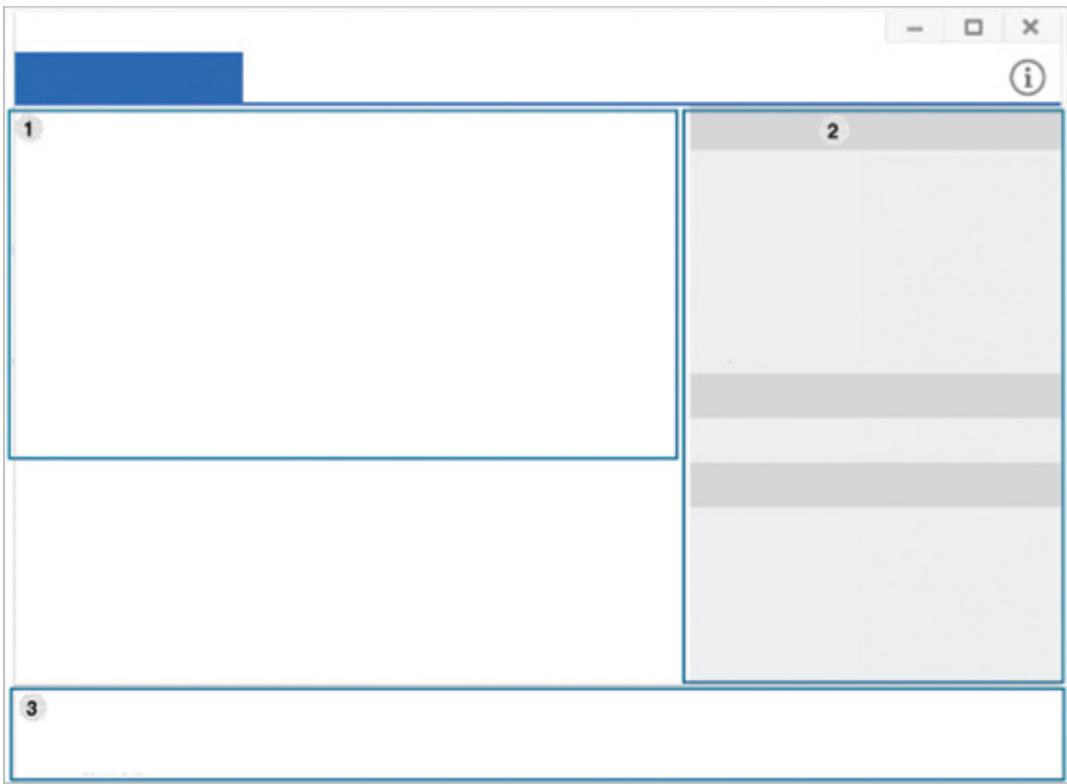
| 1pas l'application Mopria Print Service installée sur votre apparéil mobile, ouvrez l'app store (Play Store, App Store) sur votre apparéil mobile, recherche,Mopria Print Service, puis téléchargez et installez l'application. 1 Dans le menu Paramètres de votre apparéil Android, appuyez sur Impression.  L'emplacement de cette option peut changer selon votre apparéil mobile. Si vous ne pouvez pas repérer l'option Impression, se reporter au manuel d'utilisation de votre apparéil mobile. 2 Dans Services d'impression, tapez Service d'impression Mopria. 3 Tapez sur le curseur Activé/Désactivé pour activer le Service d'impression Mopria. |
- AVANCE (GUIDE DE LADMINISTRATEUR)
- INTRODUCTION
- SUPPORT ET BAC
- IMPRESSION
- COPIE
- NUMÉRISATION ET ENVOI (NUMÉRISATION)
- TÉLÉCOPIE (EN OPTION)
- CONFIGURATION D'UN CARNET D'ADRESSES
- OUTILS DE GESTION
- CONSOMMABLES ET ACCESSOIRES
- DÉPANNAGE
- ANNEXE
- RESPECTUEUX DE L'ENVIRONNEMENT
- IMPRESSION EN HAUTE RÉSOLUTION RAPIDE
- FACILITÉ
- UNE LARGE GAMME DE FONCTIONS ET LE SUPPORT DES APPLICATIONS
- PRINCIPAUX AVANTAGES
- PRISE EN CHARGE DES APPLICATIONS XOA
- FONCTIONNALITÉS PAR MODÈLE
- LOGICIEL
- L'APPAREIL N'IMPRIME PAS
- OÙ PUIS-JE ACHETER DES ACCESSOIRES OU DES FOURNITURES
- LEVERGYANT D'ÉTAT CLIGNOTE OU RESTE CONSTAMMENT ALLUMÉ
- UN BOURRAGE PAPIER S'EST PRODUIT
- LES IMPRESSIONS SONT FLOUES
- OÙ PUIS-JE TÉLÉCHARGER LE PILOTE DE L'APPAREIL
- CONVENTIONS
- INFORMATIONS EN MATIÈRE DE SÉCURITÉ
- EXPLICATION DE L'ENSEMBLE DES ICÔNES ET DES SIGNES UTILISÉS DANS CE CHAPITRE
- AVERTISSEMENT
- MISE EN GARDE
- VUE ARRIÈRE
- PANNEAU DE COMMANDE
- ROTATION DU PANNEAU DE COMMANDE
- BRANCHEMENT D'UN CÂBLE RÉSEAU
- MISE EN MARCHE DE L'ORDINATEUR
- 3 APPUYEZ SUR LE BOUTON DE MISE EN MARCHE
- PRÉSENTATION DU VOYANT D'ÉTAT
- COMPRENDRE LES LED D'ALIMENTATION
- NAVIGATION DE MENU
- TOUCHER
- TOUCHER ET MAINTENIR
- GLISSER
- BASCULER
- TOUCHES DE CONTRÔLE
- AJOUTEZ UN DÉMARRAGE RAPIDE
- SURVOL DE L'ÉCRAN D'ACCUEIL
- NAVIGUER PARMI LES ÉCRANS D'ACCUEIL
- ÉCRAN D'AFFICHAGE ET MENU UTILE
- NAVIGUER PARMI LES MENUS D'APPLICATIONS
- ACCÉDER AUX APPS RÉCEMMENT UTILISÉES
- PERSONNALISER VOTRE ÉCRAN D'ACCUEIL
- CRÉER DES RACCOURCIS
- AJOUTER UN RACCOURCI DEPUIS L'ÉCRAN D'ACCUEIL
- AJOUT D'UN RACCOURCI À PARTIR DU MENU APPLIS
- SUPPRIMER UN RACCOURCI
- AJOUT ET RETRAIT DES WIDGETS
- WIDGETS DISPENSABLES
- AJOUT D'UN WIDGET
- SUPPRESSION D'UN WIDGET
- DÉPLACER DES ICÔNES DANS LE MENU APPLIS
- MODIFIER LE PAPIER PEINT
- BARRE DES NOTIFICATIONS
- ÉTAT DE LA TÂCHE
- TÂCHE EN COURS
- TÂCHE TERMINÉE
- IMPRESSION / TÉLÉCOPIE SÉCURISÉE
- AVERTISSEMENT ACTIF
- COMPTEUR
- COMPRENDRE LE MENU DE COMPTEUR
- AIDE
- COMPRENDRE LE MENU MA PAGE
- PARAMÈTRES DES APPLICATIONS
- PRÉSENTATION DU CLAVIER CONTEXTUEL
- INSTALLATION LOCALE DU PILOTE
- INSTALLATION DU UNIFIED LINUX DRIVER
- RÉINSTALLATION DU PILOTE
- CHARGEMENT DES ORIGINAUX
- SUR LA VITRE D'EXPOSITION
- PRÉPARATION DES ORIGINAUX
- 3 FERMEZ LE DSDF
- CHARGEMENT D'ORIGINAUX DE DIFFÉRENTES TAILLES
- SÉLECTION DU SUPPORT D'IMPRESSION
- RECOMMANDATIONS POUR SÉLECTIONNER LE SUPPORT D'IMPRESSION
- BAC STANDARD / CHARGEUR À DOUBLE CASSETTE EN OPTION
- CHARGEMENT DE PAPIER DANS LE BAC
- BAC POLYVALENT
- CONSEILS POUR L'UTILISATION DU BAC POLYVALENT
- FORMATS DE SUPPORT DÉTECTÉS AUTOMATIQUEMENT
- IMPRESSION SUR SUPPORTS SPÉCIAUX
- ÉTIQUETTES
- PAPIER CARTONNÉ OU AU FORMAT PERSONNALISÉ
- PAPIER À EN-TÊTE / PAPIER PRÉIMPRIMÉ
- BRILLANT
- RÉGLAGES DU BAC
- OPTIONS
- FONCTIONS DES PILOTES D'IMPRESSION
- IMPRESSION DE BASE
- ANNULATION D'UNE IMPRESSION
- OUVERTURE DES PRÉFÉRENCES D'IMPRESSION
- ONGLET FAVORIS
- ONGLET DE BASE
- ORIENTATION
- OPTIONS DE MISE EN PAGE
- OPTIONS DE FINITION
- ONGLET PAPIER
- OPTIONS DU PAPIER
- ONGLET GRAPHIQUES
- QUALITÉ
- POLICE/TEXTE
- CONTRÔLEUR GRAPHIQUE
- ÉCONOMIE DE TONER
- ONGLET FINITION
- OPTIONS DE TRI
- OPTIONS D'AGRAFAGE
- OPTIONS DES PERFORATIONS
- OPTIONS DE PLIAGE
- OPTIONS DU BAC DE SORTIE
- ONGLET AVANCÉ
- FILIGRANE
- SURIMPRESSION
- OPTIONS DE SORTIE
- SÉCURITÉ
- GESTION DE TÂCHES
- ONGLET ÉCO
- OPTIONS ÉCO
- SIMULATEUR DU RÉSULTAT
- ONGLET SAMSUNG
- MODE D'IMPRESSION
- UTILISATION D'UN RÉGLAGE FAVORI
- UTILISATION DE L'AIDE
- UTILISATION DES FONCTIONS D'IMPRESSION SPÉCIALES
- IMPRESSION DE PLUSIEURS PAGES SUR UNE SEULE FEUILLE
- IMPRESSION D'AFFICHES
- IMPRESSION DE BROCHURES
- IMPRESSION SUR RECTO-VERSO
- UTILISATION DES FONCTIONS D'IMPRESSION
- MODIFICATION DE TAILLE EN POURCENTAGE DE VOTRE DOCUMENT
- IMPRESSION D'UN DOCUMENT SUR UN FORMAT DE PAPIER DONNÉ
- IMPRESSION DE FILIGRANES
- UTILISATION D'UN FILIGRANE EXISTANT
- CRÉATION D'UN FILIGRANE
- MODIFICATION D'UN FILIGRANE
- SUPPRESSION D'UN FILIGRANE
- UTILISATION DE LA SURIMPRESSION
- QU'EST-CE QU'UNE SURIMPRESSION
- CRÉATION D'UNE SURIMPRESSION DE PAGE
- UTILISATION D'UNE SURIMPRESSION DE PAGE
- SUPPRESSION D'UNE SURIMPRESSION
- UTILISATION DE L'UTILITAIRE D'IMPRESSION DIRECTE
- QU'EST-CE QUE L'UTILITAIRE D'IMPRESSION DIRECTE
- À PARTIR DE LA FENÊTRE UTILITAIRE D'IMPRESSION DIRECTE
- UTILISATION DU MENU CONTEXTUEL
- MODIFICATION DES RÉGLAGES D'IMPRESSION PAR DÉFAUT
- PARAMÉTRER VOTRE APPAREIL COMME APPAREIL PAR DÉFAUT
- PARAMÈTRES D'IMPRESSION DE L'APPAREIL
- GÉNÉRALITÉS
- MISE EN PAGE
- CONFIGURATION DES OPTIONS DU PÉRIPHÉRIQUE
- IMPRESSION DANS UN FICHIER (PRN)
- IMPRESSION D'UN DOCUMENT
- CHANGER LES PARAMÈTRES D'IMPRIMANTE
- IMPRESSION SOUS MAC
- IMPRESSION À PARTIR D'APPLICATIONS
- IMPRESSION DE FICHIERS
- CONFIGURATION DES PROPRIÉTÉS DE L'IMPRIMANTE
- EXÉCUTER LE TRAVAIL D'IMPRESSION
- MODIFICATION DES PARAMÈTRES DE L'APPAREIL
- ONGLET GÉNÉRAL
- IMPRESSION UNIX
- ONGLET IMAGE
- PRÉSENTATION DE L'ÉCRAN COPIE
- TOUCHE DURE VIRTUELLE
- APERÇU
- BARRE DE PARAMÉTRAGE AISÉ
- MODIFICATION DE LA LUMINOSITÉ
- SÉLECTION DU MODE DE COULEUR (X740X/X750X/X760X SERIES UNIQUELY)
- SÉLECTION DU TYPE D'ORIGINAL
- SOUS-MENU (DÉPASSEMENT DE CAPACITÉ D'ACTION)
- PARAMÈTRES DE COPIE
- PROGRESSION DE TÂCHE
- OPTIONS DE RÉGLAGE
- ALIMENT PAPIER
- RECTO VERSO
- RÉDUCTION/AGRANDISSEMENT
- FINITION
- FORMAT D'ORIGINE
- TYPE D'ORIGINE
- MODE COULEUR
- LIVRET
- COPIE DE LIVRE
- COPIE D'AFFICHE
- RÉPÉTIT IMAGE
- DONNÉES
- EFFACER LE BORD
- DÉPLACEMENT IMAGE
- COUVERTURES
- RÉGLAGE D'IMAGE
- RÉGLAGE DU FOND
- IMAGE MIROIR
- COPIE DE BASE
- UTILISATION DU MENU COPIE RAPIDE
- COPIE DE TYPE CARTE D'IDENTITÉ
- COPIE CI
- DÉMARRAGE
- COPIE MANUELLE DE CARTE D'IDENTITÉ
- PARAMÈTRES ID COPIE
- ID COPIE
- CONFIGURATION MANUELLE ID COPIE
- CRÉATION D'UN NOUVEAU MODÈLE
- EFFACEMENT D'UN MODÈLE
- COMPRENDRE L'ÉCRAN NUMÉRIQUE ET ENVOYER
- AJUSTER LA LUMINOSITÉ
- SÉLECTION DU MODE DE COULEUR
- AJOUT DESTINATAIRE
- ORIGINAL
- OPTIONS DE NUMÉRISATION
- OPTIONS DE TÉLÉCOPIE (UTILISATEUR DE TÉLÉCOPIE UNIQUEMENT)
- RÉSOLUTION
- NUMÉRO DE LIVRE
- FAX AMÉLIORÉ (UNIQUEMENT UTILISÉ DE TÉLÉCOPIE)
- PARAMÉTRAGE EMAIL
- COMPRENDRE L'ÉCRAN NUMÉRISER ET ENVOYER
- NUMÉRO VERS BORD
- NUMÉRISATION DE BASE
- ENVOI CI
- 8 APPUYEZ SUR SUIVANT
- NUMÉRISATION AVEC UN LOGICIEL COMPATIBLE TWAIN
- UTILISATION DE SAMSUNG EASY DOCUMENT CREATOR
- NUMÉRISATION AVEC SAMSUNG EASY DOCUMENT CREATOR
- NUMÉRISATION À PARTIR D'UN APPAREIL CONNECTÉ AU PORT USB
- NUMÉRISATION À PARTIR D'UN APPAREIL CONNECTÉ AU RÉSEAU
- NUMÉRISATION SOUS MAC
- NUMÉRISATION
- PRÉPARATION À L'ENVOI DE TÉLÉCOPIE
- UTILISATION D'UNE TÉLÉCOPIE SUR VOTRE ORDINATEUR
- ENVOI D'UNE TÉLÉCOPIE (WINDOWS)
- CONSULTATION D'UNE LISTE DE TÉLÉCOPIES ENVOYÉES (WINDOWS)
- ENVOI D'UNE TÉLÉCOPIE (MAC)
- COMPRÉHENSION DE L'ÉCRAN FAX
- OPTION DE FAX
- FAX AMÉLIORÉ
- ENVOI D'UNE TÉLÉCOPIE
- RÉGLAGE DE L'EN-TÊTE DE TÉLÉCOPIE
- 5 APPUYEZ SUR POUR DÉMARRER LE PROCESSUS
- ENVOI D'UNE TÉLÉCOPIE À L'AIDE DES NUMÉROS ABRÉGÉS
- RENVOI AUTOMATIQUE
- ENVOI D'UNE TÉLÉCOPIE DIFFÉRÉE
- RÉCEPTION D'UNE TÉLÉCOPIE
- CHANGER APPUYEZ SUR MODE DE RÉCEPTION
- RÉCEPTION MANUELLE EN MODE TÉLÉPHONE
- RÉCEPTION AUTOMATIQUE EN MODE RÉPONDEUR/FAX
- RÉCEPTION EN MODE DE RÉCEPTION SÉCURISÉE
- PARAMÉTRER L'IMPRESSION DES TÉLÉCOPIES REÇUES
- TRANSFERT DE TÉLÉCOPIES
- PARAMÈTRES DE TÉLÉCOPIE GÉNÉRALES
- COMPRENDRE LE CARNET D'ADRESSES
- ÉCRAN D'ADRESSES
- ENREGISTRER DES ADRESSES INDIVIDUELLES
- UTILISATION DU PANNEAU DE COMMANDE
- MODIFICATION D'UNE ADRESSE INDIVIDUELLE
- ENREGISTRER DES GROUPES D'ADRESSES
- MODIFIER DES GROUPES D'ADRESSES
- RECHERCHE D'UNE ENTRÉE DANS LE CARNET D'ADRESSES
- SUPPRIMER LES ENTRÉES DU CARNET D'ADRESSES
- AFFICHER LE CARNET D'ADRESSES
- UTILISATION DE L'ALERTE SYNCTHRU™ WEB SERVICE
- ENREGISTREMENT SUR VOTRE APPAREIL LOCAL
- AJOUT D'ADRESSES INDIVIDUELLES AU CARNET D'ADRESSES
- MODIFICATION D'ADRESSES DANS UN CARNET D'ADRESSES
- SUPPRESSION D'ADRESSES DANS UN CARNET D'ADRESSES
- RECHERCHE D'ADRESSES INDIVIDUELLES DANS LE CARNET D'ADRESSES
- EXPORTER LE CARNET D'ADRESSES
- IMPORTER LE CARNET D'ADRESSES
- GROUPER DES ADRESSES DANS CARNET D'ADRESSES
- MODIFICATION DE GROUPES D'ADRESSES DANS UN CARNET D'ADRESSES
- SUPPRIMER DES GROUPES D'ADRESSES DANS UN CARNET D'ADRESSES
- VÉRIFICATION D'ADRESSES DE GROUPE
- OUTILS DE GESTIONPRIMER, DE SCANNER (UNIQUEMENT SI L'APPAREIL DE L'UTILISATEUR PERMET DE SCANNER) OU DE TÉLÉCOPIER (UNIQUEMENT SI L'APPAREIL DE L'UTILISATEUR PERMET DE TÉLÉCOPIER) DES PHOTOS, DES DOCUMENTS ET DES PAGES INTERNET À PARTIR D'UN SMARTPHONE OU D'UNE TABLETTE (VOIR « UTILISATION DE L'APPLICATION SAMSUNG MOBILE PRINT » À LA PAGE 412). SAMSUNG MOBILE PRINT PRO: AIDE LES
- NAVIGATEUR WEB REQUIS PASSER, DOMAINE QUE LORS DE LA CONNEXION DE L'APPAREIL (VOIR « CONNEXION » À LA PAGE 346)
- SYNCTHRU™ WEB SERVICECRAN TACTILE DE L'IMPRIMANTE
- NAVIGATEUR WEB PRIS EN CHARGE PAR IPV6LICATION SAMSUNG MOBILE PRINT MANAGER
- ONGLET PARAMÈTRES DE VOTRE TÉLÉPHONE VERS VOTRE IMPRIMANTE EN TOUCHANT L'ÉTIQUETTE NFC DE VOTRE IMPRIMANTE AVEC VOTRE APPAREIL MOBILE
- SYNCTHRU™ WEB SERVICE UTILISATION DE LA FONCTIONNALITÉ BLE/NFC
- ONGLET MAINTENANCE VÉRIFIER QUE LES FONCTIONS BLUETOOTH, NFC ET WI-FI DIRECT SONT ACTIVÉES SUR VOTRE APPAREIL MOBILE ET QUE LA FONCTION WI-FI DIRECT EST ACTIVÉE SUR VOTRE IMPRIMANTE
- EASY ECO DRIVER SUR VOTRE APPAREIL MOBILE
- UTILISATION DU CENTRE D'IMPRESSION SAMSUNGNT SERVICE
Marque : SAMSUNG
Modèle : SL-K7400LX
Catégorie : Imprimante multifonction laser