MODE D'EMPLOI BN59-00865A SAMSUNG
Manuel de l'utilisateur
DM82D
La couleur et l'aspect peuvent varier selon le modele et ses specifications peuvent etre modifiées sans préavis pour des raisons d'amélioration de la performance.
Table des matières
Avant l'utilisation
» Avis de droit d'auteur
» Consignes de sécurité
Preparation
Pièces
» Avant d'installer l'appareil (guide d'installation)
»Dimensions
» Installation du support mural
» Télecommande (RS232C)
Connexion et utilisation d'un périphérique source
» Avant la connexion
» Connexion à un PC
» Connexion à un périphérique video
» Connexion à un système audio
» Branchement de l'antenne
» Connexion du cable LAN
» Connexion du boîtier du réseau (vendu séparément)
» Modification de la source d'entrée
Utilisation du contrôle multiécran
» Installation/Désinstallation du contrôle multiécran
» Connexion à MDC
Fonctionnalités de l'accueil
» Lecteur
» Horaire
» Modèle
» Cloner le produit
Paramètres ID
» Videomosaïque
» État du réseau
» Image Mode
» Minuterie mise st/ht
» Message défilant
»Autres paramètres
»Lanceur d'URL
Réglage de l'écran
Image Mode
» Contre-jour / Contraste / Luminosite / Netteté / Couleur / Teinte (V/R)
» Tempér. couleurs
Équilibrage du blanc
» Gamma
Valeur d'étalonnage
Réglages avancés
» Options d'image
Image Format
» Réglage Auto
Réglage écran PC
» Image Non
Réinitial. image
Affichage à l'écran
ISI
» Rotation
» Protection de l'écran
» Affichage du message
» Transparency menu
» Langue menu
» Sous-titres
Réini. affich. à l'écran
Table des matières
Réglage du son
» Son Mode
》Effet sonore
» Son HDMI
» Son de l'expérience video
Paramètres haut-parleur
Volume auto
Réinitial. son
Chaine
Prog. auto
» Antenne
»Listedeschaines
» Modifier la chaîne
» Modif. Favoris
» Options audio
» Verrouill. Émissions
Config.des chaînes
Réseau
État du réseau
Paramètres réseau
» Wi-Fi Direct
» Paramètres de l'appareil multimédia
» Screen Mirroring
» Paramètres serveur réseau
» Nom de l'appareil
Système
» Configuration
»Heure
» Commut. auto. srce
»Commande
» Solution Eco
» Contrôle de la température
Gest. periph.
»Lire avec
»Changer NIP
Général
Réinitialiser le système
Support technique
» Mise à jour du logiciel
» Contacter Samsung
Aller à l'accueil
Réinitial tout
» Fonctions fournies sur la page de la liste des contenus multimédias
» Boutons et fonctions disponibles pendant la lecture de photos
» Boutons et fonctions disponibles pendant la lecture deVIDEOS
» Boutons et fonctions disponibles pendant la lecture de musique
» Sous-titres et formats de fichiers pris en charge pour la lecture de medias
Guide de dépannage
» Prépréquis avant de contacter le Centre de service à la clientèle Samsung
» Questions & réponses
Spécifications
Général
»PowerSaver
» Modes de minutage préréglés
Table des matières
Annexe
» Servicepayant(frais facturésaux clients)
» Qualité d'image optimale et prévention des images rémanentes
Licence
》Terminologie
Avant l'utilisation
Avis de droit d'auteur
Le contenu de ce manuel peut être modifié sans préavis pour des raisons d'amélioration de la qualité.
Samsung Electronics détient les droits d'auteur de ce manuel.
L'utilisation ou la reproduction de ce manuel, en tout ou en partie, est interdite sans l'autorisation de Samsung Electronics.
Microsoft, Windows sont des marques déposées de Microsoft Corporation.
VESA, DPM et DDC sont des marques déposées de Video Electronics Standards Association.
Toutes les autres marques apparitennent à leurs propriétaires respectifs.
Consignes de sécurité
Attention
RISQUE DE CHOC ÉLECTRIQUE - NE PAS OUVRIR
Attention: AFIN DE RÉDUIRE LE RISQUE DE CHOC ÉLECTRIQUE, N'ENLEVEZ PAS LE COUVERCLE. (OU LE PANNEAU ARRIÈRE)
AUCUNE PIECE POUVANT ETRE REPARÉE PAR L'UTILISATEUR NE SE TROUVE À L'INTERIEUR.
VEUILLEZ VOUS ADRESSER À UN TECHNICIEN AGRÉE POUR Toute RÉPARATION.

Ce symbole indique la présence d'une haute tension à l'intérieur.
Tout contact avec une piece interne de l'appareil presente un danger.

Ce symbole vous avise qu'une documentation importante concernant le fonctionnement et l'entretien est incluse avec cet apparéil.
Symboles
Avertissement
L'omission d'observer les consignes peut causeer des blessures sévères ou fatales.
Attention
L'omission d'observer les consignes peut cause des blessures corporelles ou des dommages aux biens.

Les activités arborant ce symbole sont interdites.

Les consignes arborant ce symbole doivent etre observees.
Nettoyage
Le panneau et l'extérieur des appareils à ACL évolués étant susceptibles de se rayer facilement, procédez avec soin lors du nettoyage.
— Observe la méthode de nettoyage suivante.
— Les images qui suivent sont représentées à des fins de référence seulement. Les situations réelles peuvent différer des images.
1 Éteignez l'appareil et l'ordinateur.
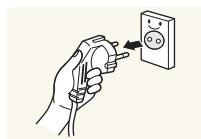
2 Debranche le cordon d'alimentation de l'appareil.
— Agrippez le cordon par sa fiche et ne touchez pas au cordon avec les mains mouillées. Sinon, il y a risque de chocoléctrique.
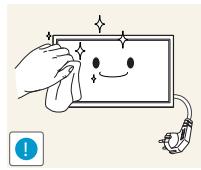
3 Nettoyez l'appareil à l'aide d'un chiffon propre, doux et sec.
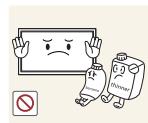
- Évitez d'utiliser des nettoyants qui contiennent de l'alcool, un solvant ou un agent de surface.
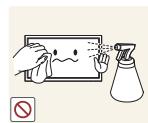
- Évitez de vaporiser de l'eau ou du nettoyant directement sur l'appareil.
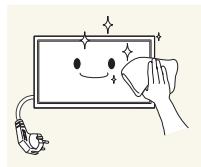
4 Immergez un chiffon doux et sec dans l'eau puis essorez-le vigoureusement pour nettoyer l'extérieur de l'appareil.
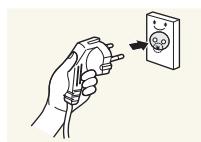
5 Branchez le cordon d'alimentation de l'appareil une fois le nettoyage terminé.
6 Allumez l'appareil et l'ordinateur.
Rangement
En raison des caractéristiques des produits très brillants, l'utilisation d'un humidificateur à UV à proximé peut provoquer l' apparition de tâches blanches sur le produit.
- Communiquez avec le Centre de service à la clientèle si l'intérieur de l'appareil requiert un nettoyage (des frais de service seront facturés).
Électricité et sécurité
— Les images qui suivent sont presentses à des fins de réference seulement. Les situations réelles peuvent différer des images.
Avertissement
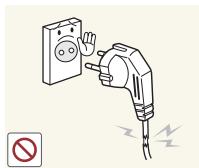
Évitez d'utiliser un cordon d'alimentation ou une fiche endommages, ou une prise électrique mal fixée.
- Sinon, il y a risque de chocolélectrique ou d'incendie.
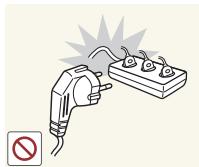
Évitez de faire fonctionner plusieurs apparéils à partir d'une seule prise électrique.
- Une prise électrique surchauffée peut provoquer un incendie.
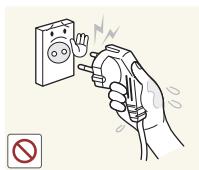
Évitez de toucher à une fiche de cordon avec les mains mouillées. Sinon, il y a risque de chocolélectrique.
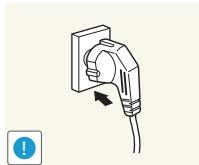
Insérez la fiche à fond pour empêcher tout jeu.
- Un branchement lâche peut provoquer un incendie.
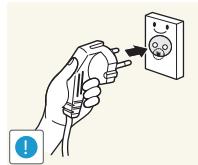
Branchez la fiche du cordon dans une prise électrique mise à la terre (dispositifs isolés de type 1 seulement).
- Sinon, il y a risque de chocolélectrique ou d'incendie.
Évitez de tordre ou de tirer sur le cordon électrique brusquement. Veillez à ne pas laisser le cordon d'alimentation sous un objet lourd.
L'endommagement du cordon peut cause un incendie ou un choc électrique.
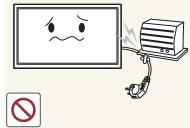
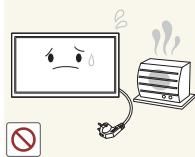
Évitez de placer le cordon électrique ou l'appareil pres d'une source de chaleur.
- Sinon, il y a risque de chocolélectrique ou d'incendie.
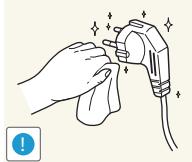
Nettoyez toute poussière autour des broches de la fiche ou de la prise électrique à l'aide d'un chiffon sec.
- Sinon, il y a risque d'incendie.
Attention
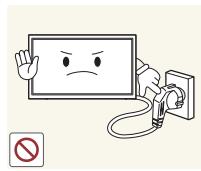
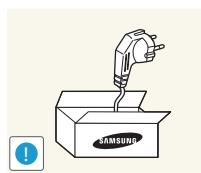
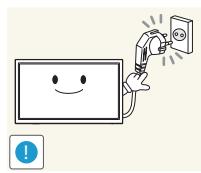
Évitez de débrancher le cordon électrique durant le fonctionnement de l'appareil.
- Sinon, il y a risque d'endommagement de l'appareil par chocoléctrique.
Utilisez uniquement le cordon électrique fourni par Samsung avec l'appareil. Évitez d'utiliser le cordon électrique avec d'autres apparéils.
- Sinon, il y a risque de chocolélectrique ou d'incendie.
Veillez à ne pas obstruer la zone de la prise électrique du cordon d'alimentation.
- Le cordon d'alimentation doit être débranché pour couper l'alimentation à l'appareil lorsqu'un problème survient.
- Notez que le bouton de mise sous/hors tension de la télécommande ne coupe pas totally l'alimentation à l'appareil.
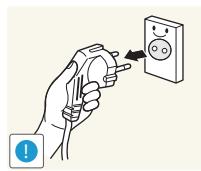
Tenez le cordon d'alimentation par sa fiche lors de son débranchement de la prise électrique.
- Sinon, il y a risque de chocolélectrique ou d'incendie.
Installation de l'appareil
Avertissement
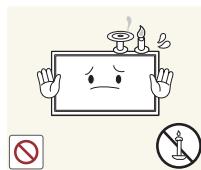
Évitez de placer des chandelieres, des répulsifs à insectes ou des cigarettes sur le dessus de l'appareil. Évitez d'installer l'appareil pres d'une source de chaleur.
- Sinon, il y a risque d'incendie.
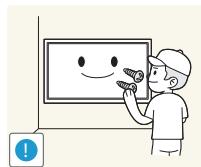
Demandez à un technicien de poser le support mural.
La pose par une personne non qualifiée peut cause des blessures.
N'utilisez que des armoires homologuees.
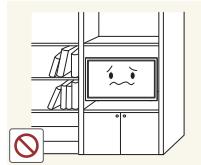
Évitez d'installer l'appareil dans un endroit mal ventilé tel qu'une bibliothèque ou un placard.
L'augmentation de la température interne pourrait provoquer un incendie.
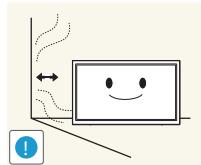
Installez l'appareil à une distance d'au moins 10 cm du mur pour permettre la ventilation.
L'augmentation de la température interne pourrait provoquer un incendie.
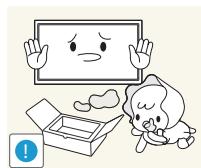
Gardez l'emballage plastique hors de portée des enfants.
Il presente un risque d'étouffement.
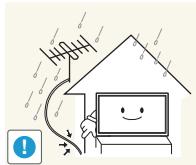
Tordez le cable d'antenne TV extérieur et laissez la partie à l'intérieur de la piecePENDRE vers le bas pour eviter que la pluie ne penetre a l'intérieur du produit.
- Si l'eau venait à pénétrer à l'intérieur du produit, elle pourrait provoquer un incendie ou un choc électrique.
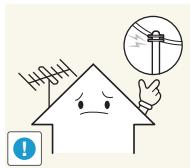
Lorsque vous utilisez une antenné extérieure, assurez-vous d'installer celleci à distance des lignes électriques pour éviter qu'elle ne chute sur ces dernières en cas de vents violents.
- La chute d'une antennne peut provoquer un choc électrique ou causer des blessures.
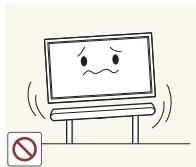
Évitez d'installer l'appareil sur une surface instable ou soumise à des vibrations (tablette mal fixée, surface en pente, etc.).
L'appareil pourrait s'abimer en tombant ou causeur une blessure.
- L'utilisation de l'appareil dans un endroit soumis à des vibrations excessives peut l'endommager ou causeur un incendie.
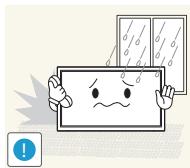
Évitez d'installer l'appareil dans un vehicule ou un endroit exposé à la poussière, l'humidité (gouttes d'eau, etc.), l'huile ou la fumée.
- Sinon, il y a risque de chocolélectrique ou d'incendie.
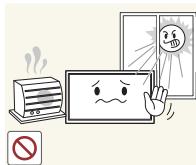
Évitez d'exposer l'appareil aux rayons directs du soleil, à la chaleur ou à un objet chaud comme un poèle.
- Cela pourrait réduire la durée de vie de l'appareil ou causeur un incendie.
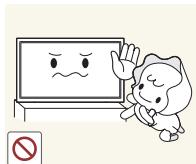
Évitez d'installer l'appareil à la portée de jeunes enfants.
L'appareil pourrait tomber et blesser l'enfant.
- Sa partie frontale étant lourde, installez l'appareil sur une surface plane et stable.
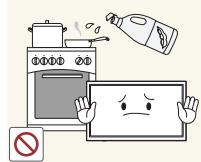
Les huiles comestibles, telles que l'huile de soja, peuvent endommager ou déformer le produit. N'installez pas le produit dans une cuisine ou à proximé d'un comptoir de cuisine.
Attention
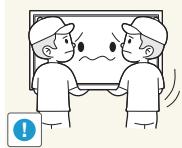
Veillez à ne pas échapper l'appareil en le déplaçant.
- Cela risquérait d'endommager l'appareil ou de causeur une blessure corporelle.
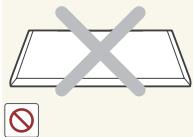
Évitez de déposer l'appareil sur sa façon.
Cela risqueraisit abimer I'ecran.
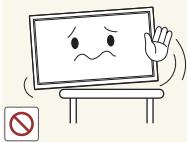
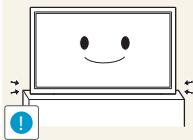
Lors de l'installation de l'appareil sur une armoire ou une tablette, assurez-vous que le bord inférieur de l'avant ne dépasse pas.
L'appareil pourrait s'abimer en tombant ou causeur une blessure.
- Installez l'appareil uniquement sur une armoire ou une tablette d'une taille appropriée.
Déposez le produit délicatement.
- Cela risquérait d'endommager l'appareil ou de causeur une blessure corporelle.
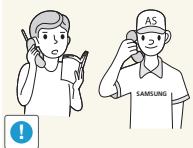
Toute installation du produit dans un endroit inhabituel (tel qu'un lieu exposé à de grandes quantités de poussière fine, à des substances chimiques, à des températures extrêmes ou à beaucoup d'humidité où le produit fonctionnerait en continu sur une longue période) pourrait considérablement réduire ses performances.
- Veuillez consultier le Centre de service à la clientèle Samsung si vous souhaitez installer l'appareil dans un tel endroit.
Fonctionnement
Avertissement
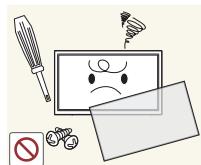
L'intérieur de l'appareil présente un haute tension. Ne tentez jamais de démonter, réparer ou modifier l'appareil par vous-même.
- Sinon, il y a risque de chocolélectrique ou d'incendie.
- Communique avec le Centre de service à la clientèle Samsung pour les réparations.
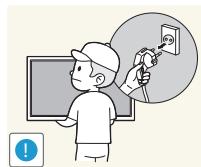
Avant de déplacer l'appareil, mettez l'interrupteur en position Arrêt et débranchez le cordon d'alimentation, le cable d'antenne et tous les autres cables liés à l'appareil.
L'endommagement du cordon peut cause un incendie ou un choc électrique.
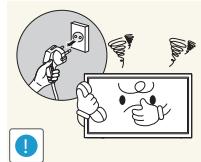
Si l'appareil émet dessons anormaux, dégage une odeur de brûlé ou de fumée, débranchez le cordon d'alimentation immédiatement puis communiquez avec le Centre de service à la clientèle Samsung.
- Sinon, il y a risque de chocolélectrique ou d'incendie.
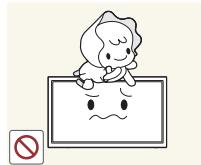
Veillez à ne pas laisser les enfants s'accrocher à l'appareil ou grimper dessus.
Les enfants pourraient se blesser sérieusement.
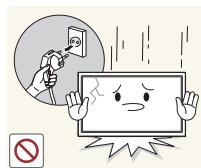
Si l'appareil est échépé ou si son enveloppe extérieure est endommagée, mettez l'interrupteur en position d'arrêt puis débranchez le cordon d'alimentation. Communique ensuite avec le Centre de service à la clientèle Samsung.
- L'utilisation continue pourrait cause un incendie ou un choc électrique.
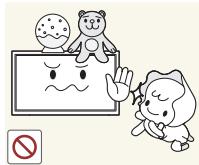
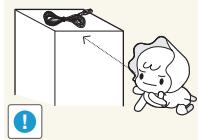
Évitez de laisser des objets attrayants pour les enfants (jouets, bonbons, etc.) sur le dessus de l'appareil.
- L'appareil ou des objets lourds pourraient tomber et blesser les enfants alors qu'ils tentent de prendre ces objets.
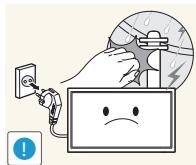
Lors d'un orage ou autrement en presence d'éclairs, débranchez le cable d'alimentation et ne touche pas au cable d'antenne.
- Sinon, il y a risque de chocolélectrique ou d'incendie.
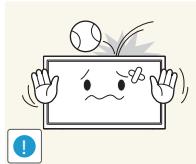
Veillez à ne pas échéapper l'appareil ni à y exercer un impact.
- Sinon, il y a risque de chocolélectrique ou d'incendie.
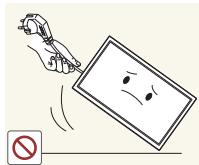
Évitez de déplacer l'appareil en tirant sur le cordon d'alimentation ou tout autre cable.
- Un cable abîné presente un risque de défaillance de l'appareil, de chic électrique ou d'accendie.
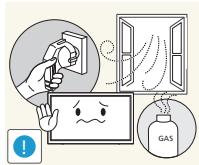
Si une fuite de gaz est détectée, ne touche pas à l'appareil ni à la fiche du cordon. Veillez aussi à ventiler l'endetroit immédiatement.
- Des étincelles pourraient cause une explosion ou un incendie.
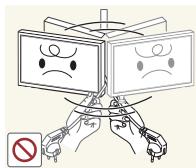
Évitez de soulever ou de déplacer l'appareil en tirant sur le cordon d'alimentation ou tout autre cable.
- Un cable abîme présente un risque de défaillance de l'appareil, de chic électrique ou d'accendie.
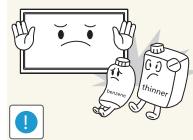
Évitez d'utiliser ou de garder un vaporisateur combustible ou une substance inflammable à proximate de l'appareil.
- Sinon, il y a risque d'explosion ou d'incendie.
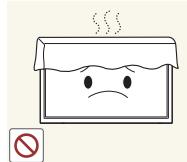
Vérifiez que des nappes ou des rideaux n'obstruient pas les évents.
L'augmentation de la température interne pourrait provoquer un incendie.
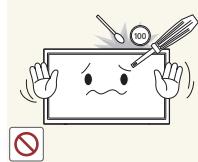
Évitez d'introduire des objets métalliques (baguette, monnaie, épingle, etc.) ou des objets qui brûlent facilement (papier, allumettes, etc.) dans l'appareil (par un évén, des connecteurs d'entrée/sortie, etc.).
Assurez-vous de couper l'alimentation à l'appareil et de débrancher le cordon d'alimentation lorsque de l'eau ou des substances étrangères ont pénétré dans l'appareil. Communiquez ensuite avec le Centre de service à la clientèle Samsung.
- Sinon, il y a risque de défaillance de l'appareil, de chocolélectrique ou d'incendie.
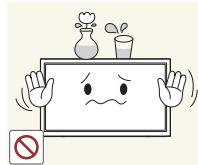
Évitez de placer des objets contenant du liquide (vase, pot, bouteille, etc.) ou des objets métalliques sur le dessus de l'appareil.
Assurez-vous de couper l'alimentation à l'appareil et de débrancher le cordon d'alimentation lorsque de l'eau ou des substances étrangères ont pénétré dans l'appareil. Communiquez ensuite avec le Centre de service à la clientèle Samsung.
- Sinon, il y a risque de défaillance de l'appareil, de chocoléctrique ou d'incendie.
Attention
1
1
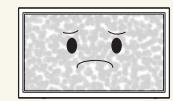
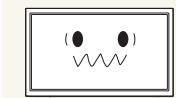
L'affichage d'une image fixe pendant un long-delai peut cause une rémanence d'image ou une défaillance de pixels.
- Activez le mode d'économie d'énergie ou un économiseur d'écran en cas d'inutilisation prolongée de l'appareil.
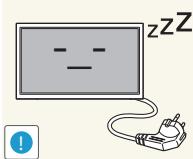
Débranche la cordon d'alimentation de la prise électrique si vous prévoyez ne pas utiliser l'appareil pendant un long moment (vacances, etc.).
- L'accumulation de poussière combinée à la chaleur pourrait cause un incendie, un choc électrique ou uneuite électrique.
Utilisez l'appareil au réglage de résolution et de fréquence recommandé.
- Sinon, il y a un risque de dépréciation de la vue.
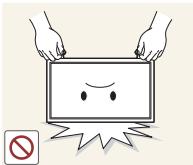
Évitez de returner l'appareil à l'envers ou de le déplacer en le tenant par son support.
L'appareil pourrait s'abimer en tombant ou causeur une blessure.
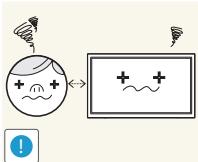
Regarder l'écran de trop pres pendant une longue période pourrait déterminer votre vue.
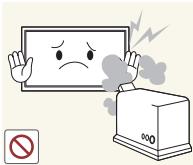
Évitez d'utiliser des humidificateurs ou des poèmes aux alentours de l'appareil.
- Sinon, il y a risque de chocolélectrique ou d'incendie.

Reposez vos yeux pendant au moins 5 minutes à toutes les heures d'utilisation du produit.
Cela soulagera la fatigue oculaire.
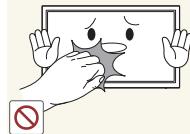
Évitez de toucher l'écran lorsque l'appareil est sous tension depuis un long moment car il devient chaud.
Rangez les petits accessoires hors de portée des enfants.
User de prudence en réglant l'angle de l'appareil ou la hauteur de son support.
- Un risque existe de coincer et blesser votre main ou vos doigts.
- Pencher l'appareil à un angle prononcé risque de le faire tomber et causer une blessure.
Évitez de placer des objets lourds sur l'appareil.
- Cela risquerait d'endommager l'appareil ou de causeur une blessure corporelle.
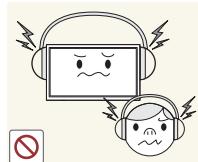
Lorsque vous utilise des écouteurs ou un casque d'écoute, ne mettez pas le volume trop fort.
Un volume trop élevé pourrait endommager l'ouie.
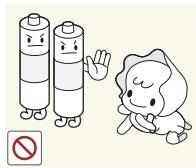
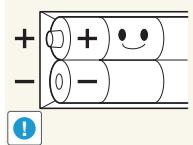
Veillez à ce que les enfants ne portent pas les piles à la bouche lorsqu'elles sont retirees de la télécommande. Placerz la pile dans un endroit hors de portée des enfants.
- Si un enfant a mis la pile dans sa bouche, consusller un medecin immédiatement.
En insérant la pile, respecter la polarité (+, -) indiquée.
- Sinon, la pile pourrait s'endommager, causeur un incendie, des blessures ou des dommages en raison de le fuite du liquide interne.
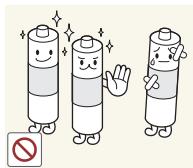
Utilisez seulement les piles standard spécifiées; évitez d'utiliser une pile neuve avec une pile usagée en même temps.
- La pile risque sinon d'être endommagée ou de causeur un incendie, des blessures corporelles ou des dommages provoqués par la fuite du liquide interne.
Les piles (et les piles rechargeables) ne font pas partie des déchets menagers et doivent être returnées pour le recyclage. Le client a la responsabilité de returner les pile usées ou rechargeables pour le recyclage.
- Le client peut returner les piles usées ou rechargeables à un centre de recyclage public pres de chez lui ou à un magasin qui vend le même type de piles ou piles rechargeables.
Précautions lors de la manipulation de l'écran
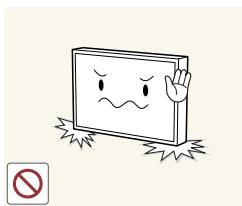
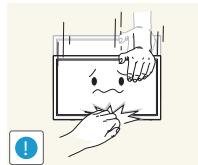
Ne mettez pas le produit à la verticale, comme indiqué sur l'image. L'écran est fragile et peut être endommagé.
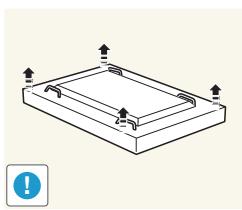
Mettez-le à plat pour le manipuler, comme indiqué sur l'image. (Voupsouvez utiliser l'emballage.)
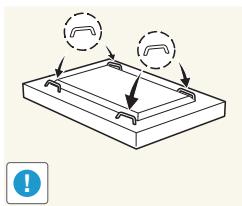
Lorsque vous déplacez le produit, veillez à utiliser les poignées situées à l'arrière.
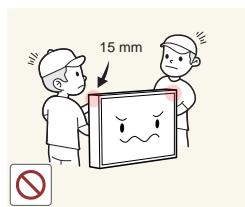
Lorsque vous tenez ou saississez le produit, voirlez à conserver une distance minimale de 15 mm avec l'avant de l'écran.
Préparation
Vérification des composants
Composants
— Les composants peuvent varier selon les localités.
-
Communiquez avec le fournisseur qui vous a vendu l'appareil s'il manque des composants.
L'aspect des composants et les articles vendus séparément peuvent différer de l'illustration.
Aucun support n'est fourni avec le produit. Pour installer un support, vous devez en acheter un séparation.
-
L'adaptateur RS232C peut être utilisé pour connecter un autre écran à l'aide du cable RS232C de type D-SUB (9 broches).
Assurez-vous de brancher chaque adaptateur à la prise RS232C IN ou OUT ajusté de l'écran.
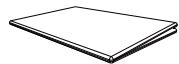
Guide de démarrage rapide
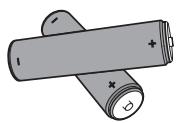
Files
(Non disponible dans certaines régions)
Fiche de garantie
(Non disponible dans certaines régions)
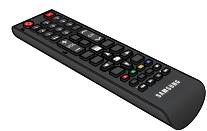
Télécommande
Guide de réglementation
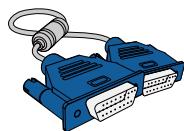
Cable D-SUB
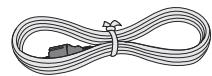
Cordon d'alimentation
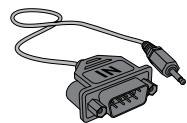
RS232C(IN) Adaptateur
Articles vendus séparément
- Vous pouvez vous procurer les articles suivants auprès de votre détaillant local.
| TROUSSE de montage mural | Support | Câble stéreo RS232C | Câble DVI | Câble HDMI-DVI |
| Câble DP | Câble HDMI | Câble téléphone | Câble stéroscopique | Câble composant |
| Câble stéreo RCA | Câble RCA | Adaptateur AV/de composant | Adaptateur AUDIO | RS232C(OUT) Adaptateur |
| Câble LAN | Boîtier du réseau | Câble DP-DVI
(Utilisé pour connecter un boîtier de réseau) | Capteur externe de luminosité ambiente | |
Pièces
Panneau de configuration
Bouton du panneau

La couleur et l'aspect des pieces peut différer de l'illustration. Les specifications peuvent etre modifiées sans preavis pour des raisons d'amélioration de la qualité.
Bouton du panneau
| Boutons | Description |
| Mettre l'appareil sous tension.
Si vous appuyez sur le bouton ⊙ lorsqu l'appareil est sous tension, le menu de commande apparait à l'écran.
— Pour quitter le menu OSD, appuyez sur le bouton du panneau pendant au moins une seconde. |
| Passez au menu supérieur ou au menu inférieur. Vous pouvez aussi régler la valeur d'une option.
— Changez de canal en mode TV. |
| Passez au menu sur la gauche ou au menu sur la droite.
— Vous pouvez régler le volume en bougeant le bouton du panneau vers la gauche ou la droite lorsque le menu de commande n'est pas affchéé. |
| Capteur distant | Appuyez sur un bouton de la télécommande tout en pointant cette dernière vers le capteur situé à l'avant du produit pour exécuter la fonction correspondante.
— La télécommande de cet apparéil risque de contrôler d'autres péripériques d'affichage par inadvertance si ceux-ci se trouvent dans le même espace. |
Utilisez la télécommande à une distance de 7 m à 10 m du capteur de l'appareil selon un angle de 30^ depuis la gauche et la droite.
Rangez les piles usées hors de portée des enfants et mettez-les au recyclage.
—Évitez de mélanger des piles neuves et usées. Remplacez les deux piles en même temps.
Retireez les piles lorsque la télécommande demeure inutilisée pendant un longue période.
Si vous appuyez sur le bouton du panneau alors que l'appareil est sous tension, le menu de commande apparait à l'écran.
Menu de commande
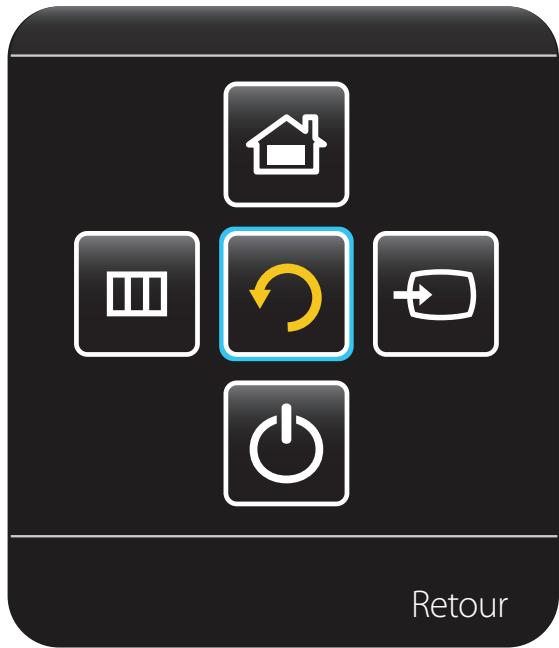
| Boutons | Description |
| Source | Sélectionnez la source d'entrée connectée.
Bougez le bouton du panneau vers la droite pour sélectionner Source dans le menu de commande. Une fois la liste des sources d'entrée affichée, bougez le bouton du panneau vers la gauche ou la droite pour désirir la source d'entrée voulue. Appuyez ensuite sur le bouton. |
| Menu | Affichez le menu OSD.
Déplacez le bouton du panneau vers la droite pour sélectionner Menu dans le menu de commande. L'écran de contrôle OSD apparaît. Bougez le bouton du panneau vers la droite pour désirir le menu voulu. Vous pouvez bouger le bouton du panneau vers le haut, le bas, la gauche ou la droite pour sélectionner une sous-option. Pour changer les paramètres, sélectionnez le menu voulu et appuyez sur le bouton du panneau. |
| Accueil | Activez le mode Aller à l'accueil.
Bougez le bouton du panneau vers le haut pour sélectionner Accueil dans le menu de commande. |
| Éteindre | Mettre l'appareil hors tension.
Bougez le bouton du panneau vers le bas pour sélectionner Éteindre dans le menu de commande. Appuyez ensuite sur le bouton. |
| Retour | Quitter le menu de commande. |
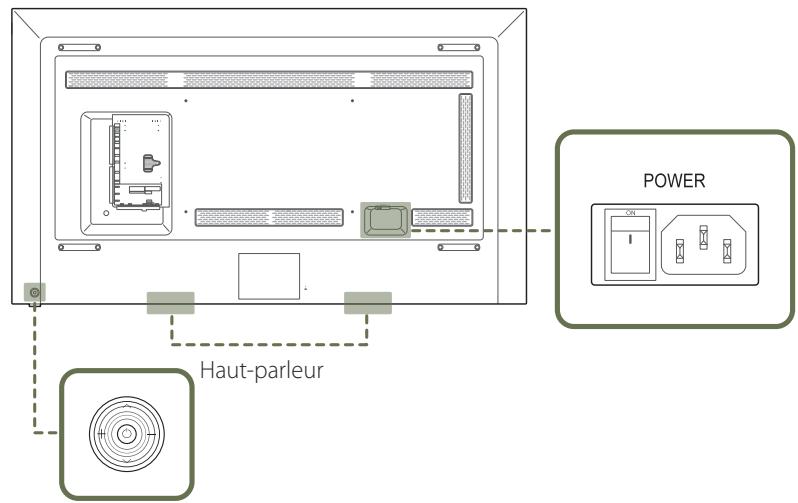
Arrière de l'appareil
La couleur et l'aspect des pieces peut différer de l'illustration. Les specifications peuvent etre modifiées sans préavis pour des raisons d'amélioration de la qualité.
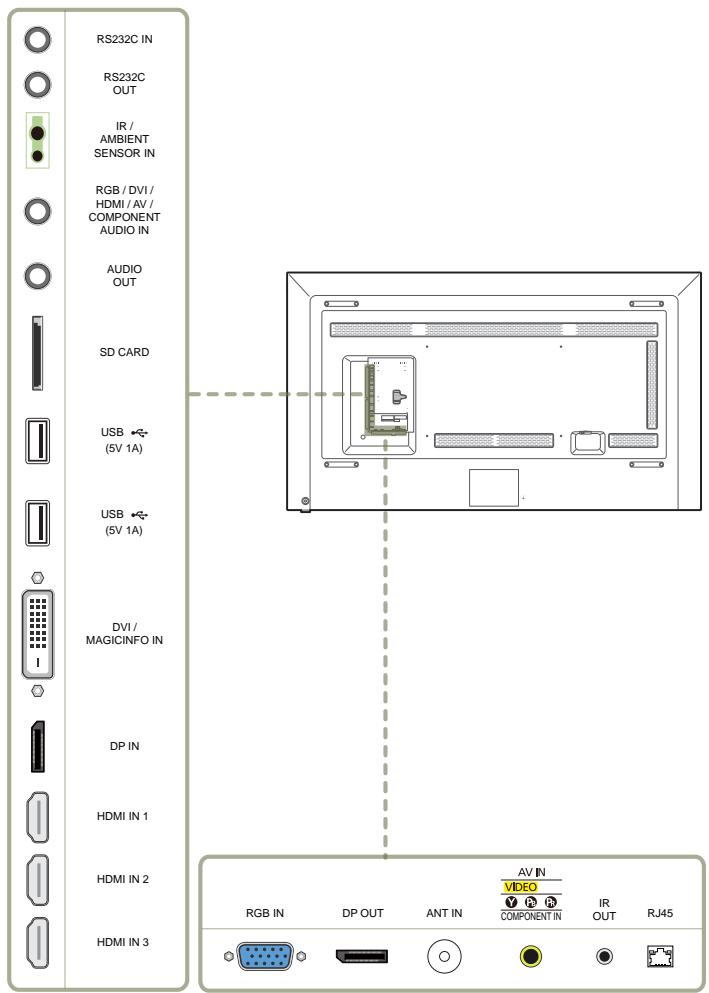
| Port | Description |
| RS232C IN | Connexion au MDC grâce à un adaptateur RS232C. |
| RS232C OUT | |
| IR / AMBIENT SENSOR IN | Alimente la carte de capteur externe ou recoit le signal de capteur lumineux. |
| RGB / DVI / HDMI / AV / COMPONENT AUDIO IN | Reçoit le son d'un PC par le biais d'un cable audio. |
| AUDIO OUT | Se connecte à la prise audio d'une source. |
| SD CARD | Se connecte à une carte mémoire SD. |
| USB (5V 1A) | Connexion à un périphérique USB.
— Les ports USB de l'appareil supportent un courant constant maximal de 1A. Si la valeur maximale est dépassée, les ports USB peuvent ne pas fonctionner. |
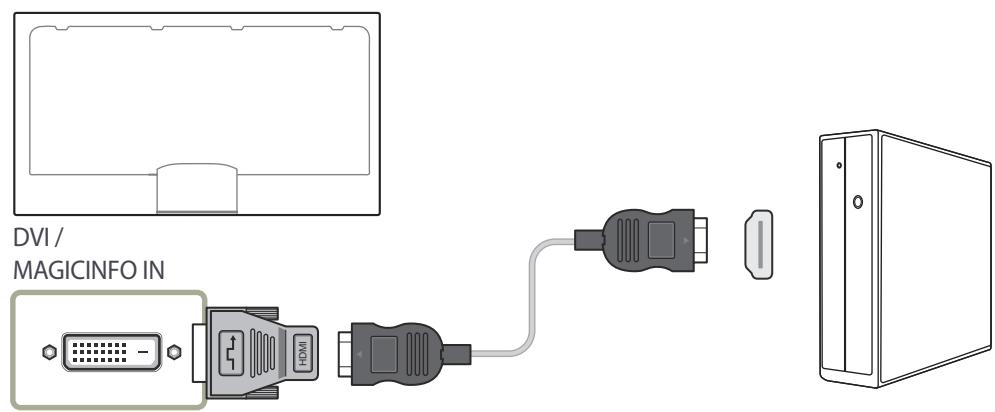
| DVI / MAGICINFO IN | DVI: Se connecte à une source à l'aide d'un cable DVI ou HDMI-DVI.
MAGICINFO IN: Pour utiliser MagicInfo, voirlez à connecter le cable DP-DVI. |
| DP IN | Se connecte à un PC à l'aide d'un cable DP. |
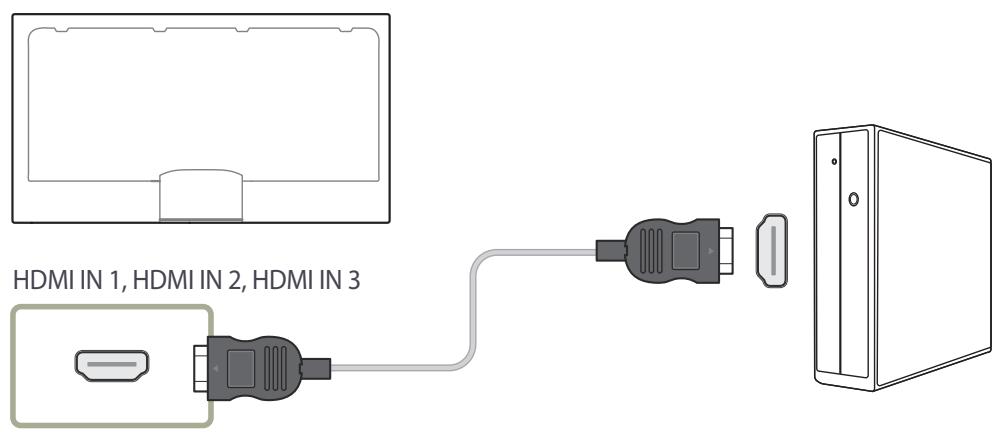
| HDMI IN 1, HDMI IN 2, HDMI IN 3 | Se connecte à un périphérique source à l'aide d'un cable HDMI. |
| RGB IN | Se connecte à un périphérique source à l'aide d'un cable D-SUB. |
| DP OUT | Se connecte à un autre produit à l'aide d'un cable DP. |
| ANT IN | Connexion à un cable d'antenne. |
| AV IN / COMPONENT IN | Se connecte à une source à l'aide de l'adaptateur AV/de composant. |
| IR OUT | Reçoit le signal de la télécommande par le biais de la carte de capteur externe et émet le signal par l'entremise de LOOP OUT. |
| RJ45 | Se connecte au contrôle multiécran à l'aide d'un cable LAN. |
Dispositif antivol
—Un dispositif antivol vous permet d'utiliser l'appareil en toute sécurité dans un lieu public.
La forme du dispositif antivol et la méthode de verrouillage varient selon le fabricant. Veuillez vous reporter au mode d'emploi qui accompagne le dispositif antivol pour de plus amples renseignements.
— Les images qui suivent sont représentées à des fins de référence seulement. Les situations réelles peuvent différer des images.
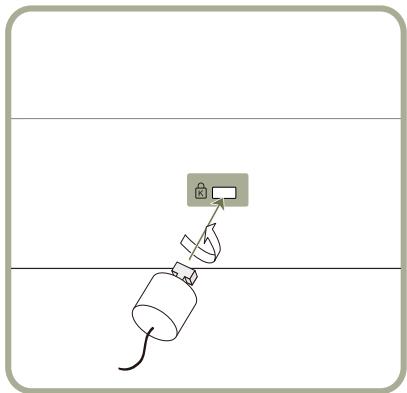
Verrouillage du dispositif antivol:
Fixez le cable de votre dispositif antivol à un objet lourd tel qu'un bureau.
2 Insérez une extrémité du cable dans la boucle de l'autre extrémité.
3 Introduisez le dispositif antivol dans la fente antivol à l'arriere de l'appareil.
4 Verrouillez le dispositif antivol.
- On peut se procurar un dispositif antivol séparation.
- Veuillez vous reporter au mode d'emploi qui accompagne le dispositif antivol pour de plus amples renseignements.
- Les dispositifs antivol peuvent être achetés auprès d'un magasin de produits électroniques ou en ligne.
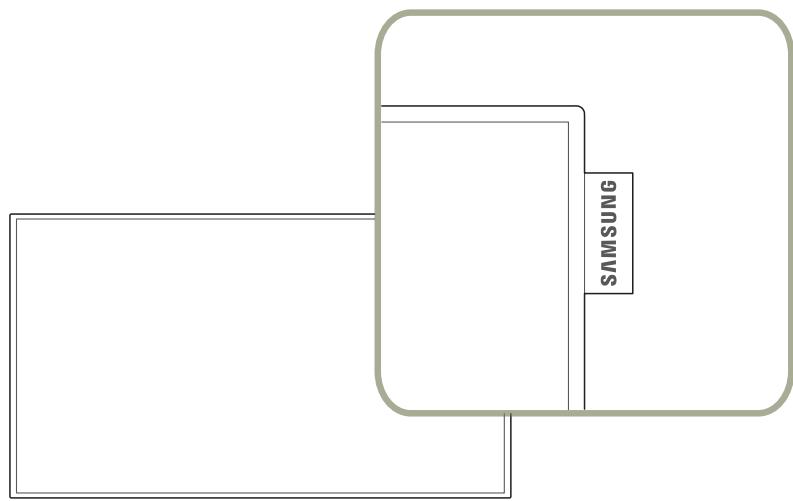
Logo du dispositif d'espacement
Ne pas tirer sur le logo du dispositif d'espacement en USING de la force. Le logo pourrait se déchirer ou se casser.
Télécommande
La telecommande de cet appeareil risque de controller d'autres peripériques d'affichage par inadvertance si ceux-ci se trouvent dans le même espace.
Tout bouton dont la description ne figure pas dans l'imagce ci-dessous n'est pas pris en charge par le produit.
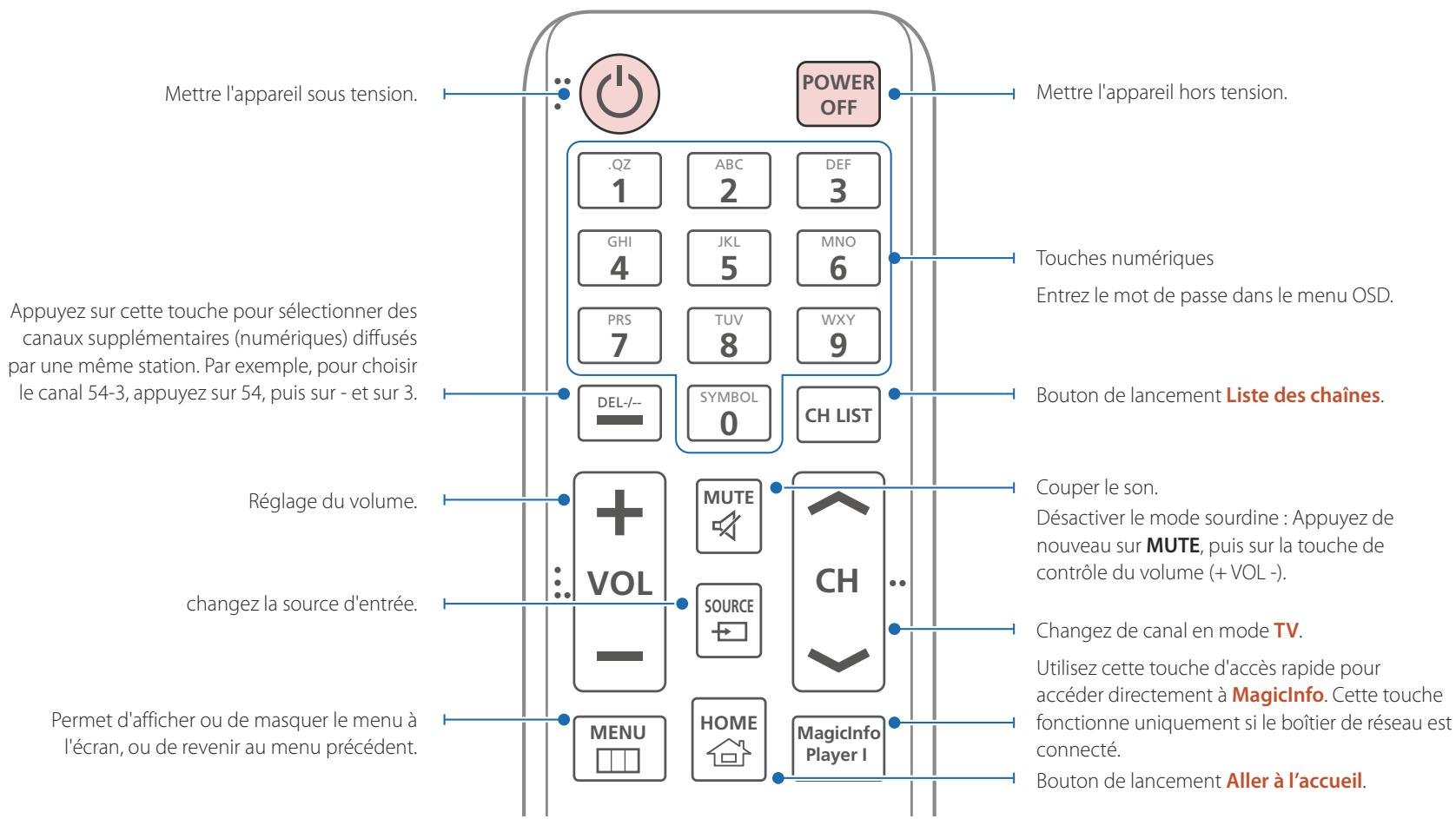
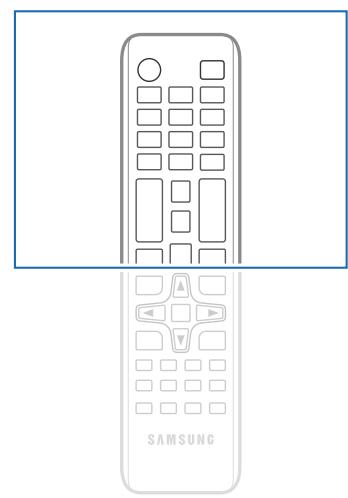
- Les fonctions des boutons de la télécommande peuvent différer selon les produits.
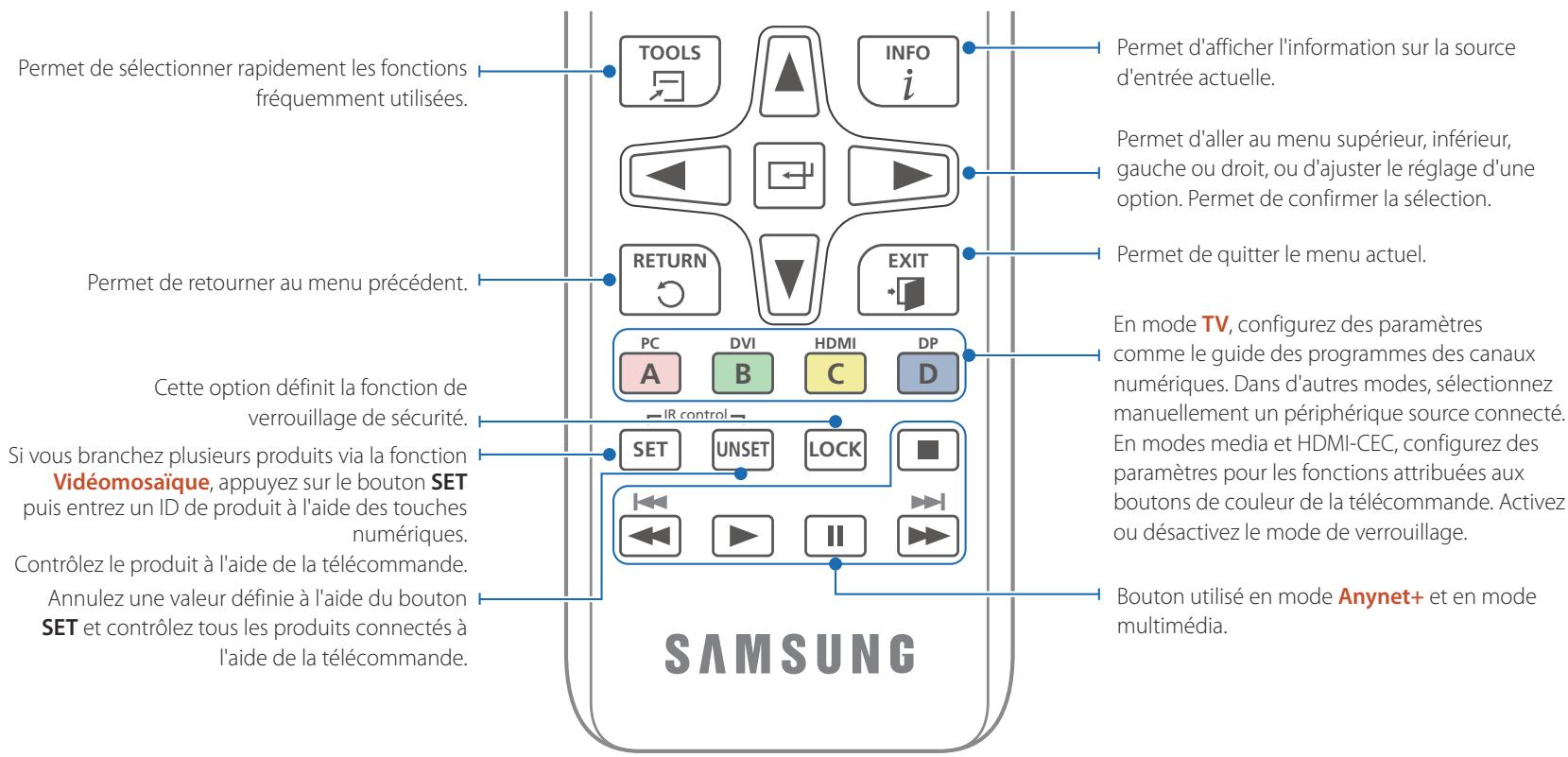
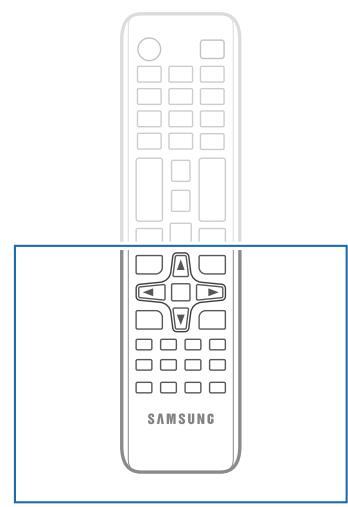
- Les fonctions des boutons de la télécommande peuvent différer selon les produits.
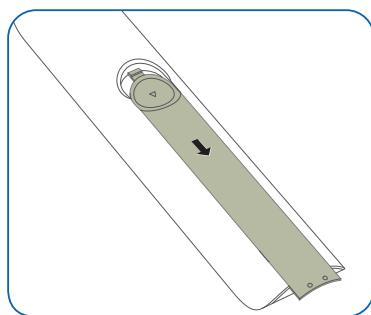
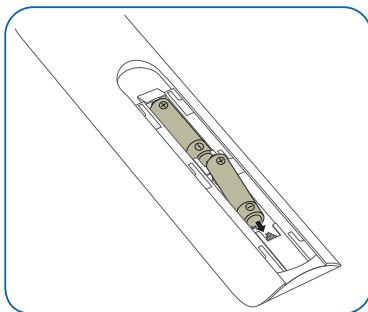
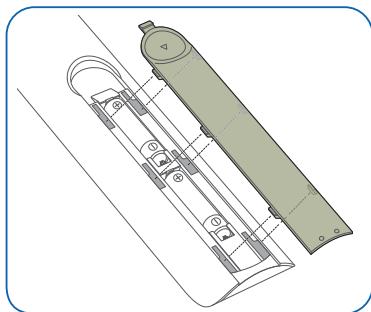
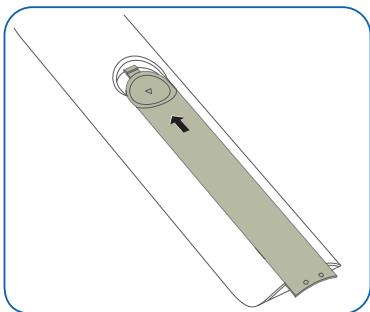
Pour placer les piles dans la télécommande
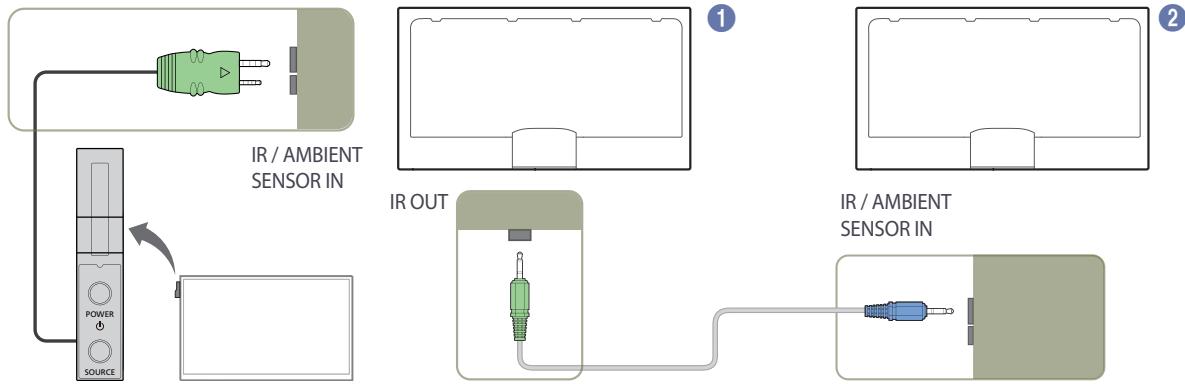
Connexion à l'aide d'un cable sté reproduction IR (vendu séparation)
Veillez connecter le capteur ambiant externe lorsque le produit est hors tension.
Ensuite, mettez le produit sous tension.
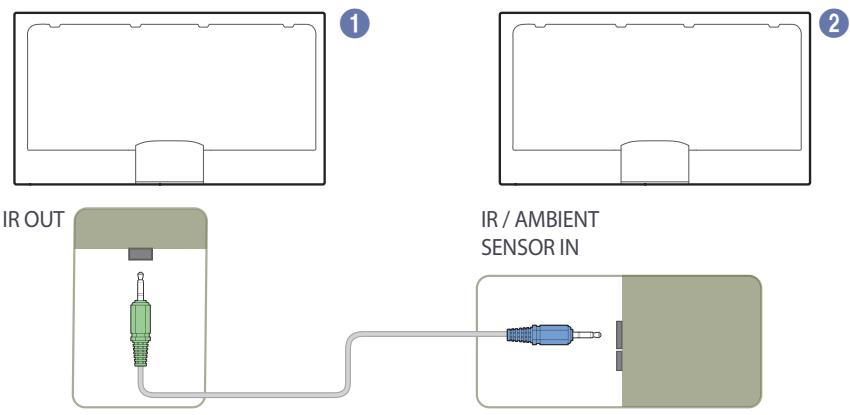
Contrôle de plusieurs apparèils à l'aide de votre télécommande
- Connectez le port IR OUT de l'appareil au port IR / AMBIENT SENSOR IN de l'autre apparéil à l'aide du cable stéreo dédié.
- Une commande envoyée depuis la télécommande pointée vers le produit ① sera reçue par les deux écrons (① et ②).
L'apparence peut changer selon le produit.
Commande de plusieurs écrans à l'aide d'un capteur ambient externe (vendu séparément)
- Une commande envoyée depuis la télécommande pointée vers le produit (auquel le capteur ambiant externe est connecté) sera reçue par les deux écrons, 1 et 2.
L'apparence peut changer selon le produit.
Avant d'instructor l'appareil (guide d'installation)
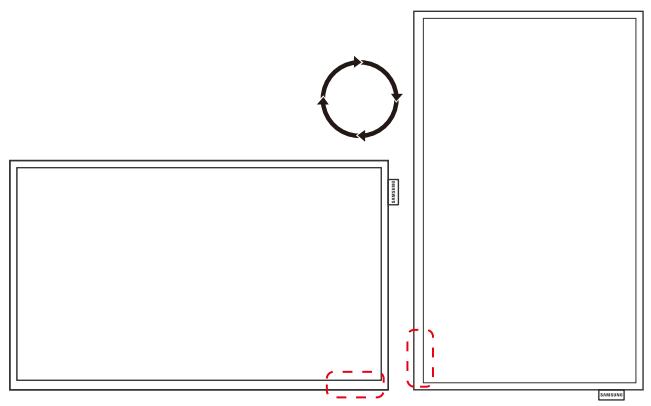
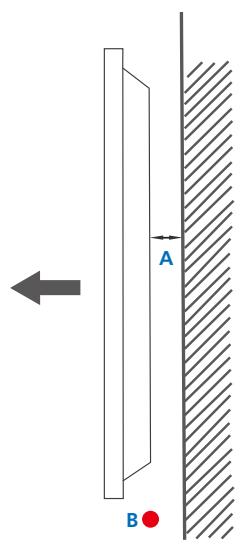
Figure 1.1 Vue laterale
Afin de prévenir les blessures, cet apparéil doit être fixé solidement au plancher ou au mur conformément aux instructions d'installation.
Assurez-vous que de faire installer le support mural par une entreprise agreeée.
- Autrement, le support pourrait tomber et cause des blessures.
Assurez-vous de faire installer le support mural approprié.
Alternance entre portrait et paysage
— Communiquez avec le Centre de service à la clientèle Samsung pour de plus amples renseignements.
Pour utiliser ce produit en orientation portrait, faites-le pivoter dans le sens des aiguilles d'une montre jusqu'à ce que le logo du dispositif d'espacement soit orienté vers le bas.
Ventilation
Installation sur un mur perpendicular
A Minimum 40 mm
B Température ambiente : Sous 35^
Lorsque you installez l'appareil sur un mur perpendicularaire, laissez un espace d'au moins 40 mm entre l'appareil et la surface du mur pour la ventilation et assurez-vous de garder la temperture ambiente de l'espace A sous 35^
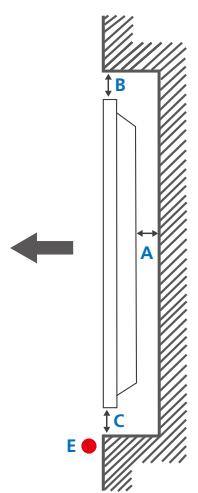
Figure 1.2 Vue laterale
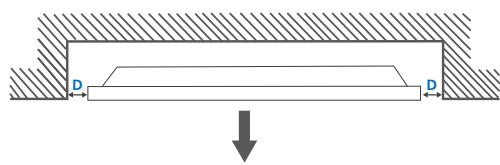
Figure 1.3 Vue latérale
Installation sur un mur encastré
—Communiquez avec le Centre de service à la clientele Samsung pour de plus amples renseignements.
Vue en plan
A Minimum 40 mm
B Minimum 70 mm
C Minimum 50 mm
D Minimum 50 mm
E Température ambiente : Sous 35^
Lorsque you installez l'appareil sur un mur encastré, laissez l'espace indiqué ci-dessus entre l'appareil et le mur pour la ventilation et assurez-vous de garder la température ambiente sous 35^
Dimensions
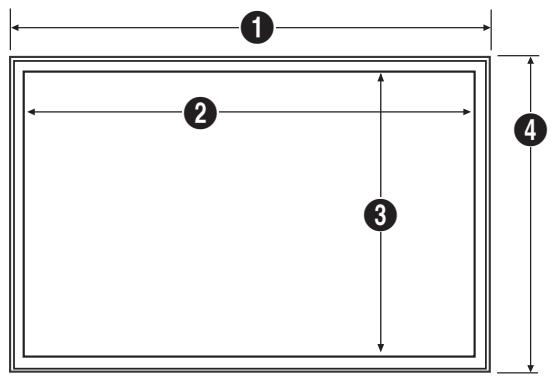

Nom du modele
1
2
3
4
5
DM82D
1854.22 (73.00)
1813.76 (71.41)
1023.74 (40.30)
1064.20 (41.90)
89.25 (3.51)
(48.5 (1.91) sans poignée)
Unité: mm (pouces)
Installation du nécessaire de support mural
Le nécessaire de support mural (vendu séparément) vous permet de fixer le produit à un mur.
Pour obtenir plus d'information sur l'installation du support mural, consultez les instructions fournies avec le support mural.
Nous you conseillons de communier avec un technician pour obtenir de l'aide lors de l'installation du support mural.
Samsung Electronics n'est pas responsable de dommages causés au produit ou de dommages corporels infilgés à vous-même ou à autre si vous désissez d'installer le support mural sans aide.
Spécifications du nécessaire de support mural (VESA)
- Installlez votre support mural sur une paroi solide perpendicular au sol. Avant d'attacher le support mural à des surfaces autres qu'une plaque de plâtre, veuillez communiquer avec votre vendeur le plus proche pour obtenir plus d'information.
Si vous installez le produit sur une paroi inclinée, il peut tomber et provoquer des dommages corporels graves.
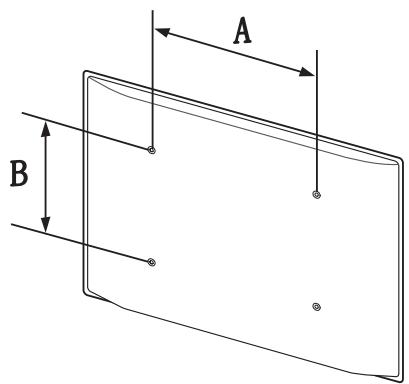
- Les nécessaires de support mural de Samsung contiennent un guide d'installation détaillé, et toutes les pieces requises pour le montage sont fournies.
N'utilise pas de vis dont la longueur est supérieure à la longueur standard ou qui ne sont pas conformes aux specifications de vis standard VESA. Des vis trop longues peuvent endommager l'intérieur du produit.
Pour les supports muraux qui ne sont pas conformes aux specifications de vis standard VESA, la longueur des vis peut différer en fonction des specifications du support mural.
- Ne serrez pas trop fortement les vis. Vous pourriez endommager le produit ou provoquer sa chute, ce qui pourrait cause des dommages corporels. Samsung n'est pas responsable de ce type d'accidents.
Samsung n'est pas responsable de dommages causés au produit ou de dommages corporels causés par l'utilisation d'un support mural non VESA ou non spécifique ou par le manquement du consommateur à suivre les instructions d'installation du produit.
- Deux personnes doivent procéder à l'installation du produit sur une paroi.
Les dimensions standard pour les nécessaires de support mural sont presentees dans le tableau ci-dessous.
Unité : mm (pouces)
| Nom du modele | Spécifications de
trou de vis VESA
(A * B) en millimètres | Vis standard | Quantité |
| DM82D | 600 x 400 (23.62 x 15.7) | M8 | 4 |
N'installez pas votre nécessaire de support mural tant que votre produit est sous tension. Cela pourrait entraîner des blessures corporelles dues à un choc électrique.
Télécommande (RS232C)
Connexion du cable
Câble RS232C
| Interface | RS232C (9 broches) |
| Broche | TxD (N°2), RxD (N°3), GND (N°5) |
| Débit binaire | 9600 bps |
| Bits d'information | 8 bits |
| Parité | Aucune |
| Bit d'arrêt | 1 bits |
| Contrôle de flux | Aucune |
| Longueur maximale | 15 m (type blindé seulement) |
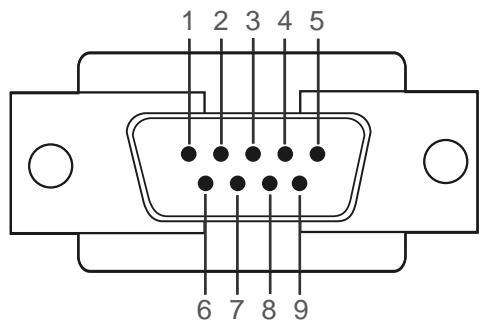
Broche Signal
| 1 | Déctector la porteuse de données |
| 2 | Données reçues |
| 3 | Données transmises |
| 4 | Préparer le terminal de données |
| 5 | Fil de terre de signalisation |
| 6 | Préparer le modem |
| 7 | Demande d'émission |
| 8 | Prêt à émettre |
| 9 | Indicateur de sonnerie |
Cable RS232C
Connecteur : D-Sub 9 broches à cable stéreo
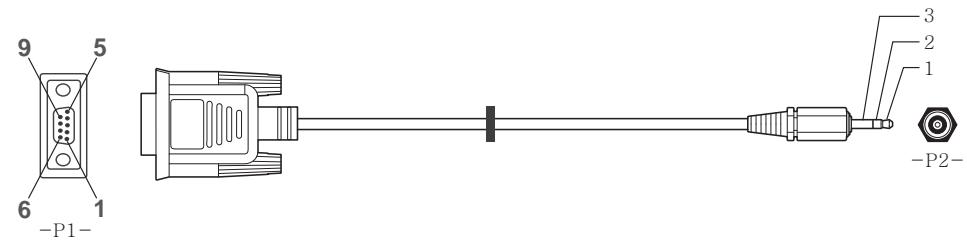
| -P1- | | -P1- | | -P2- | | -P2- |
| Femelle | Rx | 2 | ---------> | 3 | Tx | STEREO |
| Tx | 3 | <--------> | 2 | Rx | PLUG |
| Terre | 5 | ---------> | 5 | Terre | (ø 3,5) |
Câble LAN
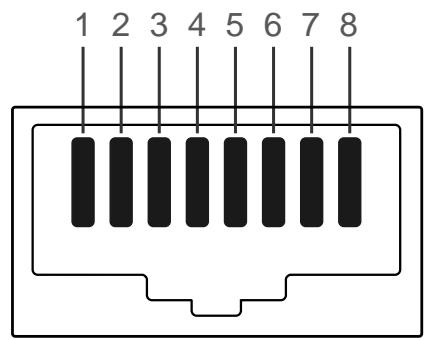
No de broche
Couleur standard
Signal
| 1 | Blanc et orange | TX+ |
| 2 | Orange | TX- |
| 3 | Blanc et vert | RX+ |
| 4 | Bleu | NC |
| 5 | Blanc et bleu | NC |
| 6 | Vert | RX- |
| 7 | Blanc et brun | NC |
| 8 | Brun | NC |
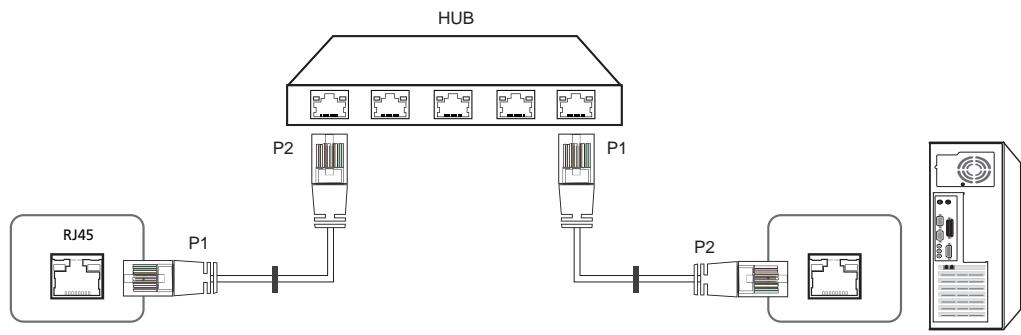
Câble LAN direct (PC à HUB)
| Signal | P1 | | P2 | Signal |
| TX+ | 1 | <-----> | 1 | TX+ |
| TX- | 2 | <-----> | 2 | TX- |
| RX+ | 3 | <-----> | 3 | RX+ |
| RX- | 6 | <-----> | 6 | RX- |
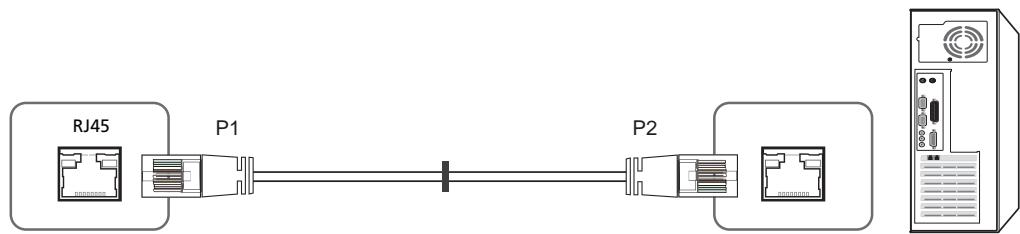
Câble LAN bidirectionnel (PC à PC)
| Signal | P1 | | P2 | Signal |
| TX+ | 1 | <-----> | 3 | RX+ |
| TX- | 2 | <-----> | 6 | RX- |
| RX+ | 3 | <-----> | 1 | TX+ |
| RX- | 6 | <-----> | 2 | TX- |
Connexion
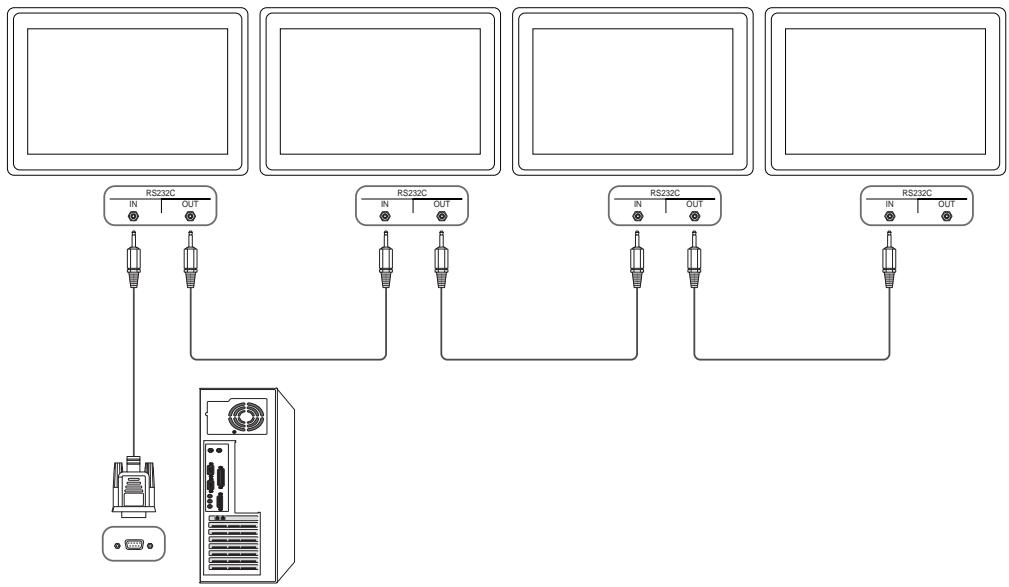
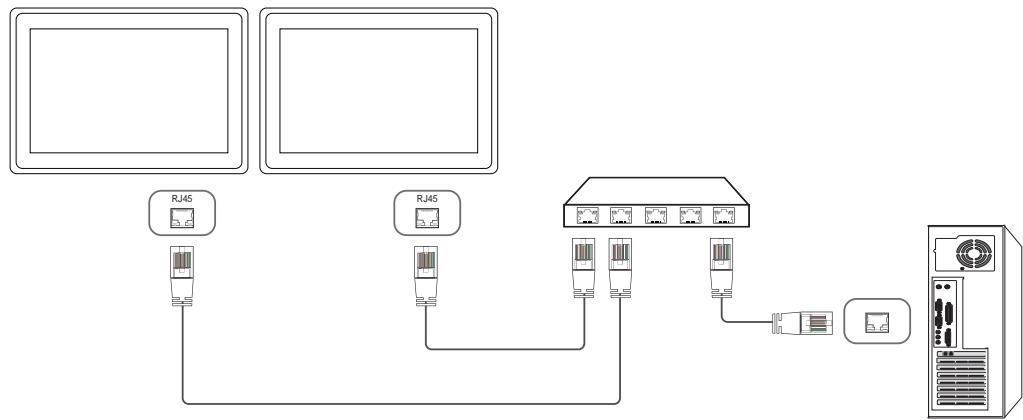
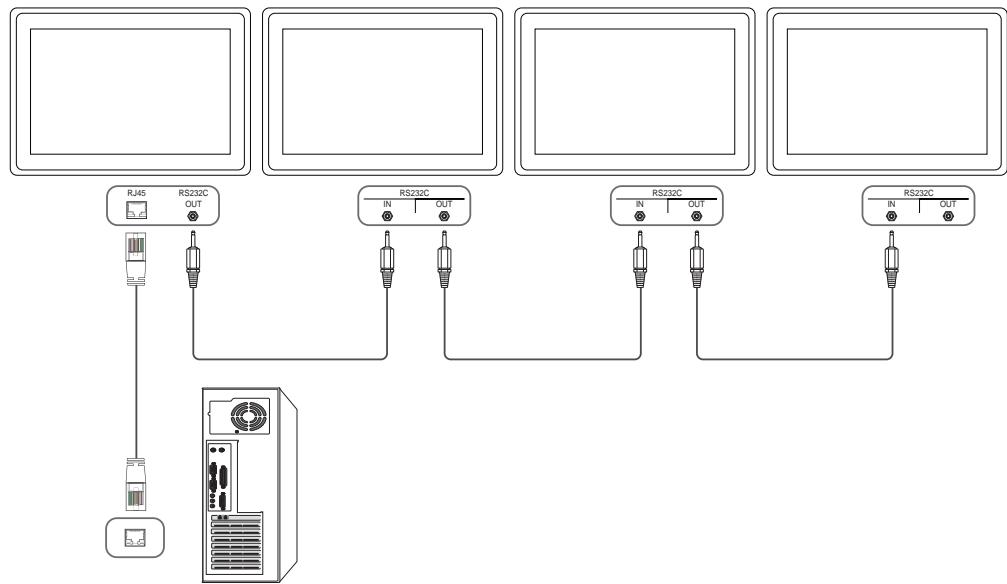
Codes de commande
Visualisation de l'etat de commande (commande Get control)
| En-tête | Commande | ID | Longueur des données | Somme de contrôle |
| 0xAA | Type de commande | | 0 | |
Contrôle en cours (commande Set control)
| En-tête | Commande | ID | Longueur des données | Données | Somme de contrôle |
| 0xAA | Type de commande | | 1 | Valeur | |
Commande
| No | Type de commande | Commande | Plage de valeurs |
| 1 | Contrôle de l'alimentation | 0x11 | 0~1 |
| 2 | Contrôle du volume | 0x12 | 0~100 |
| 3 | Contrôle de la source d'entrée | 0x14 | - |
| 4 | Contrôle du mode d'affichage | 0x18 | - |
| 5 | Contrôle de la taille d'écran | 0x19 | 0~255 |
| 6 | Contrôle activer/désactiver ISI | 0x3C | 0~1 |
| 7 | Contrôle du réglage automatique (PC et BNC seulement) | 0x3D | 0 |
| No | Type de commande | Commande | Plage de valeurs |
| 8 | Contrôle du mode vidéomosaïque | 0x5C | 0~1 |
| 9 | Verrouillage de sécurité | 0x5D | 0~1 |
| 10 | Activation du mode vidéomosaïque | 0x84 | 0~1 |
| 11 | Contrôle utilisateur du mode vidéomosaïque | 0x89 | - |
- Toutes les communications sont formatées en hexadecimal. La somme de contrôle est calculée en additionnant toutes les valeurs à l'exception de l'en-tête. Si la somme de contrôle affiche plus de 2 chiffres comme indiqué ci-dessous (11 + FF + 01 + 01 = 112) , le premier chiffre est supprimé.
Par exemple : Mise sous tension & ID=0
| En-tête | Commande | ID | Longueur des données | Données 1 | Somme de contrôle |
| 0xAA | 0x11 | | 1 | "Power" | |
| En-tête | Commande | ID | Longueur des données | Données 1 | 12 |
| 0xAA | 0x11 | | 1 | 1 | |
Pour contrcler tous les appareils connectés par cable série simultanement sans egard aux ID, reglez lID à « 0xFE » et transmettez les commandes. Les commandes seront executees pour chaque apparéil mais l'accusé de réception (ACK) ne repondra pas.
Contrôle de l'alimentation
- Fonction
Il est possible d'allumer ou d'eteindre un apparéil à l'aide d'un PC.
- Visualisation de l'etat de l'alimentation (Get Power ON / OFF Status)
| En-tête | Commande | ID | Longueur des données | Somme de contrôle |
| 0xAA | 0x11 | | 0 | |
- Mise sous/hors tension (Set Power ON / OFF)
| En-tête | Commande | ID | Longueur des données | Données | Somme de contrôle |
| 0xAA | 0x11 | | 1 | "Power" | |
"Power": code d'alimentation à régler sur un produit.
1: Mise sous tension
0: Mise hors tension
Accusé de réception (Ack)
| En-tête | Commande | ID | Longueur des données | Accusé de réception/acc. réc.négatif(Ack/Nak) | r-CMD | Val1 | Somme de contrôle |
| 0xAA | 0xFF | | 3 | 'A' | 0x11 | "Power" | |
"Power": code d'alimentation à régler sur un produit.
Nak
| En-tête | Commande | ID | Longueur des données | Accusé de réception/acc. réc.négatif(Ack/Nak) | r-CMD | Val1 | Somme de contrôle |
| 0xAA | 0xFF | | 3 | 'N' | 0x11 | "ERR" | |
"ERR": Un code indiquant l'erreur survenue.
Contrôle du volume
- Fonction
- Le volume d'un apparéil peut être réglé à l'aide d'un PC.
- Visualisation de l'etat du volume (Get Volume Status)
| En-tête | Commande | ID | Longueur des données | Somme de contrôle |
| 0xAA | 0x12 | | 0 | |
Réglage du volume (Set Volume)
| En-tête | Commande | ID | Longueur des données | Données | Somme de contrôle |
| 0xAA | 0x12 | | 1 | "Volume" | |
"Volume": code de valeur du volume à régler sur un produit. (0-100)
Accusé de réception (Ack)
| En-tête | Commande | ID | Longueur des données | Accusé de réception/acc. réc.négatif(Ack/Nak) | r-CMD | Val1 | Somme de contrôle |
| 0xAA | 0xFF | | 3 | 'A' | 0x12 | "Volume" | |
"Volume": code de valeur du volume à régler sur un produit. (0-100)
Nak
| En-tête | Commande | ID | Longueur des données | Accusé de réception/acc. réncégatif(Ack/Nak) | r-CMD | Val1 | Somme de contrôle |
| 0xAA | 0xFF | | 3 | 'N' | 0x12 | "ERR" | |
"ERR": Un code indiquant l'erreur survenue.
Contrôle de la source d'entrée
- Fonction
La source d'entrée d'un apparéil peut être modifiée à l'aide d'un PC.
- Visualisation de l'etat de la source d'entrée (Get Input Source Status)
| En-tête | Commande | ID | Longueur des données | Somme de contrôle |
| 0xAA | 0x14 | | 0 | |
- Réglage de la source d'entrée (Set Input Source)
| En-tête | Commande | ID | Longueur des données | Données | Somme de contrôle |
| 0xAA | 0x14 | | 1 | "Input Source" | |
"Input Source": code de source d'entrée à régler sur un produit.
| 0x14 | PC |
| 0x18 | DVI |
| 0x0C | Source d'entrée |
| 0x08 | Composant |
| 0x20 | MagicInfo |
| 0x1F | DVI_video |
| 0x30 | RF (TV) |
| 0x40 | DTV |
| 0x21 | HDMI1 |
| 0x22 | HDMI1_PC |
| 0x23 | HDMI2 |
| 0x24 | HDMI2_PC |
| 0x25 | Port d'écran |
— DVI(video, HDMI1_PC et HDMI2_PC ne peuvent pas être utilisés avec la commande Set. Ils ne répondent qu'aux commandes « Get »
— Ce modèle ne prend pas en charge les ports HDMI1, HDMI1_PC, HDMI2 et HDMI2_PC.
MagicInfo est uniquement disponible sur les modèlees contenant la fonction MagicInfo.
— RF (TV), DTV ne sont disponibles que sur les modèles qui incluent une fonction TV.
Accusé de réception (Ack)
| En-tête | Commande | ID | Longueur des données | Accusé de réception/acc. réc.négatif(Ack/Nak) | r-CMD | Val1 | Somme de contrôle |
| 0xAA | 0xFF | | 3 | 'A' | 0x14 | "InputSource" | |
"Input Source": code de source d'entrée à régler sur un produit.
Nak
| En-tête | Commande | ID | Longueur des données | Accusé de réception/acc. rénc.négatif(Ack/Nak) | r-CMD | Val1 | Somme de contrôle |
| 0xAA | 0xFF | | 3 | 'N' | 0x14 | "ERR" | |
"ERR": Un code indiquant l'erreur survenue.
Contrôle du mode d'affichage
Le mode plein écran d'un appareil peut être modifié à l'aide d'un ordinateur.
Le mode écran ne peut pas être contrôle lorsque la fonction Video Wall est activée.
— Cette commande ne peut être utilisée que sur les modèles qui comprendnent un téléviseur.
- Visualisation de l'etat de l'écran (Get Screen Mode Status)
| En-tête | Commande | ID | Longueur des données | Somme de contrôle |
| 0xAA | 0x18 | | 0 | |
- Réglage de la taille d'image (Set Picture Size)
| En-tête | Commande | ID | Longueur des données | Données | Somme de contrôle |
| 0xAA | 0x18 | | 1 | "Screen Mode" | |
"Screen Mode": Un code qui règle l'objet de l'appareil
| 0x01 | 16:9 |
| 0x04 | Zoom |
| 0x31 | Zoom large |
| 0x0B | 4:3 |
Accusé de réception (Ack)
| En-tête | Commande | ID | Longueur des données | Accusé de réception/acc. réc.négatif(Ack/Nak) | r-CMD | Val1 | Somme de contrôle |
| 0xAA | 0xFF | | 3 | 'A' | 0x18 | "Screen Mode" | |
"Screen Mode": Un code qui règle l'objet de l'appareil
Nak
| En-tête | Commande | ID | Longueur des données | Accusé de réception/acc. réc.négatif (Ack/Nak) | r-CMD | Val1 | Somme de contrôle |
| 0xAA | 0xFF | | 3 | 'N' | 0x18 | "ERR" | |
"ERR": Un code indiquant l'erreur survenue.
Contrôle de la taille d'écran
La dimension de l'écran d'un apparéil peut être modifiée à l'aide d'un ordinateur.
- Visualisation de la taille d'écran (Get Screen Size Status)
| En-tête | Commande | ID | Longueur des données | Sonne de contrôle | |
| 0xAA | 0x19 | | 0 | | | | |
| Accusé de réception (Ack) | |
| En-tête | Commande | ID | Longueur des données | Accusé de réception/acc. réc.négatif(Ack/Nak) | r-CMD | Val1 | Somme de contrôle |
| 0xAA | 0xFF | | 3 | 'A' | 0x19 | "Screen Size" | |
"Screen Size": Dimension d'écran du produit (plage : de 0 à 255, unité : pouce)
Nak
| En-tête | Commande | ID | Longueur des données | Accusé de réception/acc. réc.négatif(Ack/Nak) | r-CMD | Val1 | Somme de contrôle |
| 0xAA | 0xFF | | 3 | 'N' | 0x19 | "ERR" | |
"ERR": Un code indiquant l'erreur survenue.
Contrôle Activer/Désactiver ISI
La fonction image sur image (ISI) d'un apparéil peut être activée ou désactivée à l'aide d'un ordinateur.
— Disponible seulement sur les modèles dotés de la fonction ISI.
Le mode ne peut pas etre commandede si Video Wall a la valeur On
—Cette fonction n'est pas disponible en mode MagicInfo
- Visualisation de l'etat activer/désactiver ISI (Get the PIP ON / OFF Status)
| En-tête | Commande | ID | Longueur des données | Somme de contrôle |
| 0xAA | 0x3C | | 0 | |
- Réglage de l'activation/désactivation ISI (Set the PIP ON / OFF)
| En-tête | Commande | ID | Longueur des données | Données | Somme de contrôle |
| 0xAA | 0x3C | | 1 | "PIP" | |
"PIP": Un code utilisé pour activer ou désactiver le mode ISI d'un apparéil
1:ISIACTIVE(PIPON)
0:ISIDÉSACTIVÉ (PIP OFF)
Accusé de réception (Ack)
| En-tête | Commande | ID | Longueur des données | Accusé de réception/acc. réc. négatif (Ack/Nak) | r-CMD | Val1 | Somme de contrôle |
| 0xAA | 0xFF | | 3 | 'A' | 0x3C | "PIP" | |
"PIP": Un code utilisé pour activer ou désactiver le mode ISI d'un apparéil
Nak
| En-tête | Commande | ID | Longueur des données | Accusé de réception/acc. réc. négatif (Ack/Nak) | r-CMD | Val1 | Somme de contrôle |
| 0xAA | 0xFF | | 3 | 'A' | 0x3C | "PIP" | |
Contrôle du réglage automatique (PC et BNC seulement)
Règle automatiquement l'écran du système PC à l'aide d'un PC.
- Visualisation de l'etat du réglage automatique (Get Auto Adjustment Status)
Aucune
- Réglage du réglage automatique (Set Auto Adjustment)
| En-tête | Commande | ID | Longueur des données | Données | Somme de contrôle |
| 0xAA | 0x3D | | 1 | "Auto Adjustment" | |
"Auto Adjustment": 0x00 (en tout temps)
Accusé de réception (Ack)
| En-tête | Commande | ID | Longueur des données | Accusé de réception/acc.illac. négatif(Ack/Nak) | r-CMD | Val1 | Somme de contrôle |
| 0xAA | 0xFF | | 3 | 'A' | 0x3D | "AutoAdjustment" | |
Nak
| En-tête | Commande | ID | Longueur des données | Accusé de réception/acc. réc. négatif (Ack/Nak) | r-CMD | Val1 | Somme de contrôle |
| 0xAA | 0xFF | | 3 | 'A' | 0x3D | "ERR" | |
Contrôle du mode vidéomosaïque
Le mode Video Wall peut être activé sur un produit à l'aide d'un ordinateur.
Ce contrôle n'est offert que sur un produit dont le mode Video Wall est activé.
- Visualisation du mode videomosaïque (Get Video Wall Mode)
| En-tête | Commande | ID | Longueur des données | Somme de contrôle |
| 0xAA | 0x5C | | 0 | |
- Réglage du mode videomosaïque (Set Video Wall Mode)
| En-tête | Commande | ID | Longueur des données | Données | Somme de contrôle |
| 0xAA | 0x5C | | 1 | "Video Wall Mode" | |
"Video Wall Mode": Un code utilisé pour activer la fonction Video Wall sur un apparéil
1:Full
0: Natural
Accusé de réception (Ack)
| En-tête | Commande | ID | Longueur des données | Accusé de réception/acc. rec.négatif(Ack/Nak) | r-CMD | Val1 | Somme de contrôle |
| 0xAA | 0xFF | | 3 | 'A' | 0x5C | "Video Wall Mode" | |
"Video Wall Mode": Un code utilisé pour activer la fonction Video Wall sur un apparéil
Nak
| En-tête | Commande | ID | Longueur des données | Accusé de réception/acc. réc. négatif (Ack/Nak) | r-CMD | Val1 | Somme de contrôle |
| 0xAA | 0xFF | | 3 | 'A' | 0x5C | "ERR" | |
"ERR": Un code indiquant l'erreur survenue.
Verrouillage de sécurité
Il est possible d'utiliser un ordinateur pour activer ou désactiver la fonction Safety Lock sur un produit.
Ce contrôle est disponible peu importe que la mise sous tension soit activée ou non.
- Visualisation de l'etat du verrouillage de sécurité (Get Input Source Status)
| En-tête | Commande | ID | Longueur des données | Somme de contrôle |
| 0xAA | 0x5D | | 0 | |
Activation ou déactivation du verrouillage de sécurité (Set Safety Lock Enable / Disable)
| En-tête | Commande | ID | Longueur des données | Données | Somme de contrôle |
| 0xAA | 0x5D | | 1 | "Safety Lock" | |
"Safety Lock": Code de verrouillage de sécurité à régler sur un(AP)pareil.
1: ACTIVER
0: DÉSACTIVER
Accusé de réception (Ack)
| En-tête | Commande | ID | Longueur des données | Accusé de réception/acc. réc. négatif (Ack/Nak) | r-CMD | Val1 | Somme de contrôle |
| 0xAA | 0xFF | | 3 | 'A' | 0x5D | "Safety Lock" | |
"Safety Lock": Code de verrouillage de sécurité à régler sur un apparéil.
Nak
| En-tête | Commande | ID | Longueur des données | Accusé de réception/acc. réc. négatif (Ack/Nak) | r-CMD | Val1 | Somme de contrôle |
| 0xAA | 0xFF | | 3 | 'N' | 0x5D | "ERR" | |
"ERR": Un code indiquant l'erreur survenue.
Activation du mode vidéomosaïque
- Fonction
L'ordinateur personnel active/désactive le mode videomosaiquè de l'appareil.
- Obtenir l'etat Activé/Désactivé du mode vidéomosaïque
| En-tête | Commande | ID | Longueur des données | Somme de contrôle |
| 0xAA | 0x84 | | 0 | |
- Régler le mode videomosaïque sur Activé/Désacté
| En-tête | Commande | ID | Longueur des données | Données | Somme de contrôle |
| 0xAA | 0x84 | | 1 | V.Wall_On | |
V.Wall_On: Code du mode videomosaïque à définir sur l'appareil
1: Mode videomosaïque ACTIVÉ
0: Mode videomosaïque DÉSACTIVÉ
Accusé de réception (Ack)
| En-tête | Commande | ID | Longueur des données | Accusé de réception/acc. réc.négatif(Ack/Nak) | r-CMD | Val1 | Somme de contrôle |
| 0xAA | 0xFF | | 3 | 'A' | 0x84 | V.Wall_On | |
Nak
| En-tête | Commande | ID | Longueur des données | Accusé de réception/acc.illac. négatif(Ack/Nak) | r-CMD | Val1 | Somme de contrôle |
| 0xAA | 0xFF | | 3 | 'N' | 0x84 | ERR | |
"ERR": Un code indiquant l'erreur survenue.
Contrôle utilisateur du mode vidéomosaïque
- Fonction
L'ordinateur personnel active/désactive la fonction Videomosaique de l'appareil.
- Obtenir l'etat du mode videomosaïque
| En-tête | Commande | ID | Longueur des données | Somme de contrôle |
| 0xAA | 0x89 | | 0 | |
- Régler le mode vidéomosaïque
| En-tête | Commande | ID | Longueur des données | Val1 | Val2 | Somme de contrôle |
| 0xAA | 0x89 | | 2 | Wall_Div | Wall_SNo | |
Wall_Div: Code du Séparateur de vidémosaïque définir sur l'appareil
Modèle de vidéomosaïque 10 x 10
| 1 | 2 | 3 | 4 | 5 | 6 | 7 | 8 | 9 | 10 | 11 | 12 | 13 | 14 | 15 | |
| Déactivé | 0x00 | 0x00 | 0x00 | 0x00 | 0x00 | 0x00 | 0x00 | 0x00 | 0x00 | 0x00 | 0x00 | 0x00 | 0x00 | 0x00 | 0x00 | 0x00 |
| 1 | 0x11 | 0x12 | 0x13 | 0x14 | 0x15 | 0x16 | 0x17 | 0x18 | 0x19 | 0x1A | 0x1B | 0x1C | 0x1D | 0x1E | 0x1F | 0x1F |
| 2 | 0x21 | 0x22 | 0x23 | 0x24 | 0x25 | 0x26 | 0x27 | 0x28 | 0x29 | 0x2A | 0x2B | 0x2C | 0x2D | 0x2E | 0x2F | 0x2F |
| 3 | 0x31 | 0x32 | 0x33 | 0x34 | 0x35 | 0x36 | 0x37 | 0x38 | 0x39 | 0x3A | 0x3B | 0x3C | 0x3D | 0x3E | 0x3F | 0x3F |
| 4 | 0x41 | 0x42 | 0x43 | 0x44 | 0x45 | 0x46 | 0x47 | 0x48 | 0x49 | 0x4A | 0x4B | 0x4C | 0x4D | 0x4E | 0x4F | 0x4F |
| 5 | 0x51 | 0x52 | 0x53 | 0x54 | 0x55 | 0x56 | 0x57 | 0x58 | 0x59 | 0x5A | 0x5B | 0x5C | 0x5D | 0x5E | 0x5F | 0x5F |
| 6 | 0x61 | 0x62 | 0x63 | 0x64 | 0x65 | 0x66 | 0x67 | 0x68 | 0x69 | 0x6A | 0x6B | 0x6C | 0x6D | 0x6E | 0x6F | 0x6F |
| 7 | 0x71 | 0x72 | 0x73 | 0x74 | 0x75 | 0x76 | 0x77 | 0x78 | 0x79 | 0x7A | 0x7B | 0x7C | 0x7D | 0x7E | N/A | N/A |
| 8 | 0x81 | 0x82 | 0x83 | 0x84 | 0x85 | 0x86 | 0x87 | 0x88 | 0x89 | 0x8A | 0x8B | 0x8C | N/A | N/A | N/A | N/A |
| 9 | 0x91 | 0x92 | 0x93 | 0x94 | 0x95 | 0x96 | 0x97 | 0x98 | 0x99 | 0x9A | 0x9B | N/A | N/A | N/A | N/A | N/A |
| 10 | 0xA1 | 0xA2 | 0xA3 | 0xA4 | 0xA5 | 0xA6 | 0xA7 | 0xA8 | 0xA9 | 0xAA | N/A | N/A | N/A | N/A | N/A | N/A |
| 11 | 0xB1 | 0xB2 | 0xB3 | 0xB4 | 0xB5 | 0xB6 | 0xB7 | 0xB8 | 0xB9 | N/A | N/A | N/A | N/A | N/A | N/A | N/A |
| 12 | 0xC1 | 0xC2 | 0xC3 | 0xC4 | 0xC5 | 0xC6 | 0xC7 | 0xC8 | N/A | N/A | N/A | N/A | N/A | N/A | N/A | N/A |
| 13 | 0xD1 | 0xD2 | 0xD3 | 0xD4 | 0xD5 | 0xD6 | 0xD7 | N/A | N/A | N/A | N/A | N/A | N/A | N/A | N/A | N/A |
| 14 | 0xE1 | 0xE2 | 0xE3 | 0xE4 | 0xE5 | 0xE6 | 0xE7 | N/A | N/A | N/A | N/A | N/A | N/A | N/A | N/A | N/A |
| 15 | 0xF1 | 0xF2 | 0xF3 | 0xF4 | 0xF5 | 0xF6 | N/A | N/A | N/A | N/A | N/A | N/A | N/A | N/A | N/A | N/A |
Code du Numéro de produit définir sur l'appareil
Modèle de vidéomosaïque 10 × 10: (1 100)
| Définir le nombre | Données |
| 1 | 0x01 |
| 2 | 0x02 |
| ... | ... |
| 99 | 0x63 |
| 100 | 0x64 |
Accusé de réception (Ack)
| En-tête | Commande | ID | Longueur des données | Accusé de réception/acc. réc.négatif(Ack/Nak) | r-CMD | Val1 | Val2 | Somme de contrôle |
| 0xAA | 0xFF | | 4 | 'A' | 0x89 | Wall_Div | Wall_SNo | |
| ·Nak |
| En-tête | Commande | ID | Longueur des données | Accusé de réception/acc. réc.négatif(Ack/Nak) | r-CMD | Val1 | | Somme de contrôle |
| 0xAA | 0xFF | | 3 | 'N' | 0x89 | ERR | | |
"ERR": Un code indiquant l'erreur survenue.
Connexion et utilisation d'un périphérique source
Avant la connexion
Points à vérifier avant la connexion
— Avant la connexion à un périhérique source, lisez le manuel de l'utilisateur qui accompagne ce périhérique.
Le nombre et les emplacements des ports sur les périhériques sources peuvent varier d'un apparéil à l'autre.
— Évitez de brancher le cable d'alimentation tant que les connexions ne sont pas terminées. Le branchement du cable d'alimentation durant une connexion peut endommager l'appareil.
— Connectez les ports du son correctement : gauche = blanc et droit = rouge.
—Vérifiez les types de ports à l'arrière de l'appareil que vous souhaitez connecter.
Connexion à un PC
- Évitez de brancher le cable d'alimentation avant de brancher tous les autres cables. Assurez-vous de connecter un périphérique source avant de brancher le cable d'alimentation.
- Un PC peut être connecté à l'apparéil de différentes manières. Sélectionnez une méthode de connexion qui convient à votre PC.
— Les pieces de connexion peuvent varier selon les produits.
Connexion à l'aide d'un cable D-SUB (type analogue)
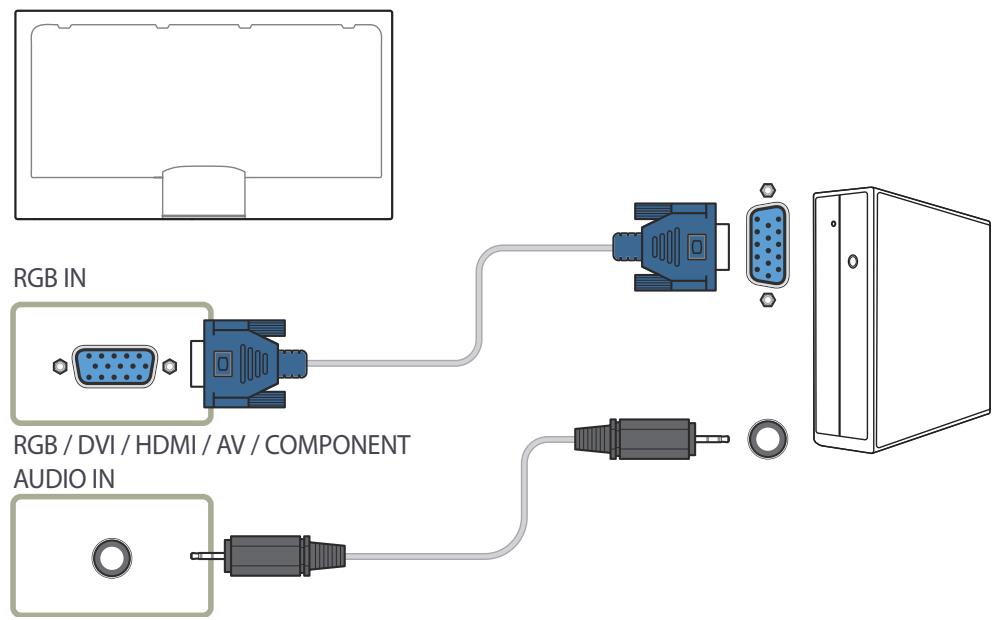
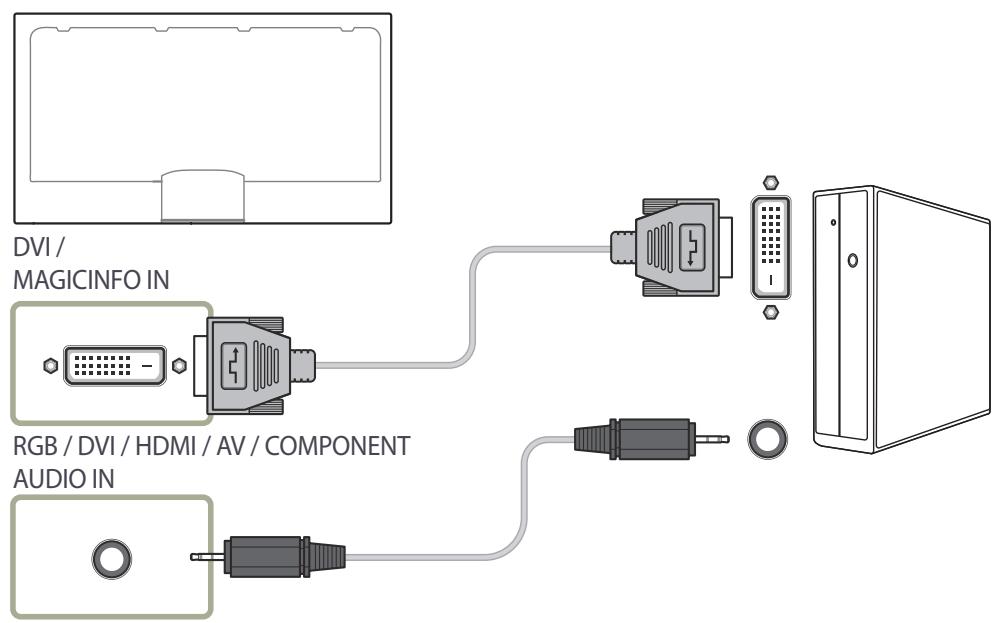
Connexion à l'aide d'un cable DVI (type numérique)
Connexion à l'aide d'un cable HDMI-DVI
Lorsque you connectez un PC au produit au moyen d'un cable HDMI-DVI, definiquee l'option Entrer le nom sur DVI PC pour acceder au contenu video et audio stocké sur le PC.
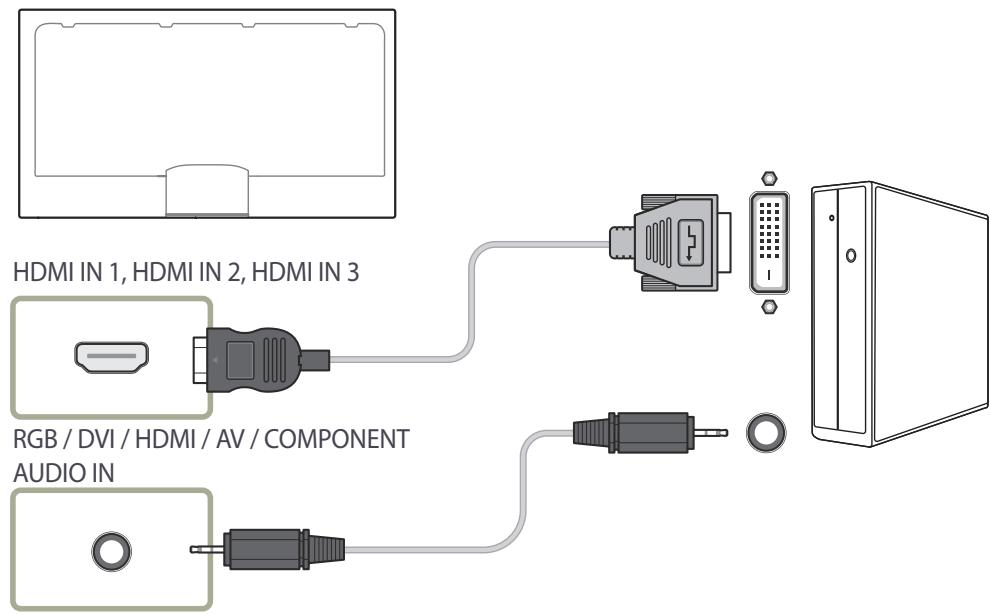
—VospuvezutiliserleportDVI surleproduittomHDMIenutilisantunadaptateurDVI-HDMI.
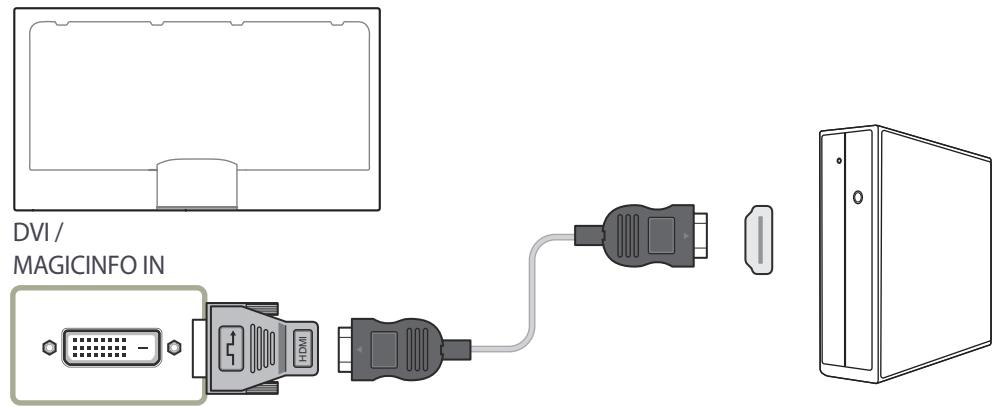
Connexion à l'aide d'un cable HDMI
—VouspouvezutiliserleportDVI surleproduittemortHDMIenutilisantunadaptateurDVI-HDMI.
Connexion à l'aide d'un cable DP
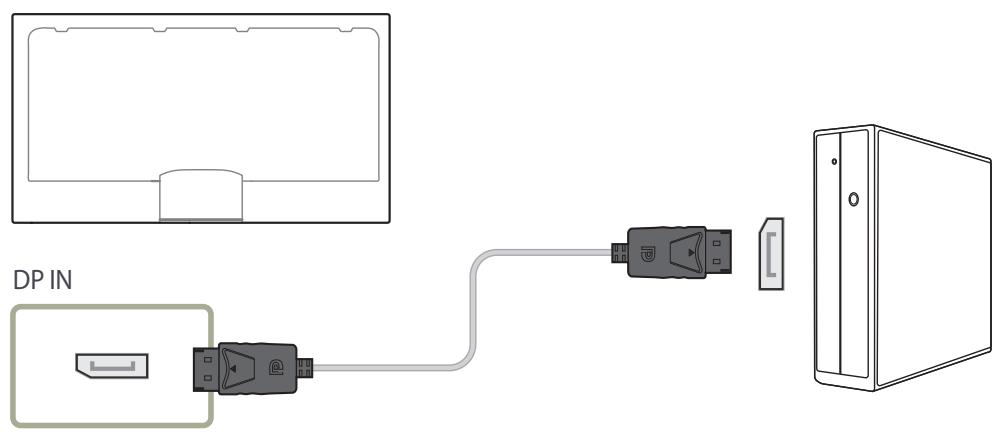
- Précautions relatives à l'utilisation de DP
Pour augmenter la capacité de puissance absorbée au repos, le produit interrupt à communication DP lorsqu'il est étéint ou en mode d'économie d'énergie.
Si l'appareil en mode moniter double est désacté ou passé en mode d'économie d'énergie, il est possible que les modifications de réglage du moniter ne soient pas mises à jour. Par conséquent, il est possible que la projection ne s'affiche pas correctement.
Le cas échéant, définiesse Écon. d'énergie max. sur Désactiver avant d'utiliser le produit.
Certaines cartes graphiques ne sont pas conformes à la norme DP et peuvent empêcher l'affichage de l'écran de démarrage/du BIOS Windows lorsque le produit est en mode d'économie d'énergie. Si tel est le cas, veillez à allumer le produit avant d'allumer votre PC.
Le port d'affichage (DP IN) du produit et le cable DP fourni sont conçus selon les normes VESA. L'utilisation d'un cable DP qui ne respecte pas les normes VESA peut entraîner un dysfonctionnement du produit. Samsung Electronics ne peut en aucune cas être tenu pour responsable des dommages résultat de l'utilisation d'un cable ne respectant pas ces normes. Veiliez à utiliser un cable DP compatible avec les normes VESA.
Connexion à un périphérique video
- Évitez de brancher le cable d'alimentation avant de brancher tous les autres cables. Assurez-vous de connecter un périphérique source avant de brancher le cable d'ali
- Vous pouvez connecter un péripérisque video à l'appareil à l'aide d'un cable.
— Les pièces de connexion peuvent varier selon les produits.
—Appuyez sur le bouton SOURCE de la télécommande pour changer de source.
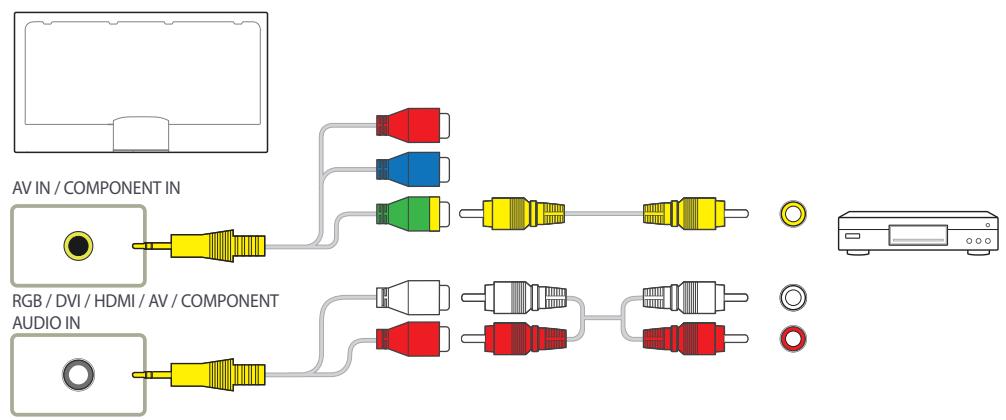
Connexion à l'aide d'un cable AV

Connexion à l'aide du cable composant
Connexion à l'aide d'un cable HDMI-DVI
La fonction audio ne sera pas activée si l'appareil est connecté à un périhérique video par un cable HDMI-DVI. Pour résoudre cette situation, connectez aussi un cable audio dans les ports audio de l'appareil et du périhérique video.
A prs aovr necte un periphérique video au taveliseur a l'aide d'un cable HDMI-DVI, assurez-vous que you configuriez les parametes conformement aux indications ci-dessous pour activer les fonctions video et audio du periphérique.
VoussouspuezutiliserleportDVI surleproduittemeportHDMEnutilisantunadaptateurDVI-HDMI.
—Son → règle Son HDMI sur AV(HDMI)
—Système → Général → règle Connex. HDMI à chaud sur Activer
— Les résolutions prises en charge sont les suivantes : 1080p (50/60 Hz), 720p (50/60 Hz), 480p et 576p.
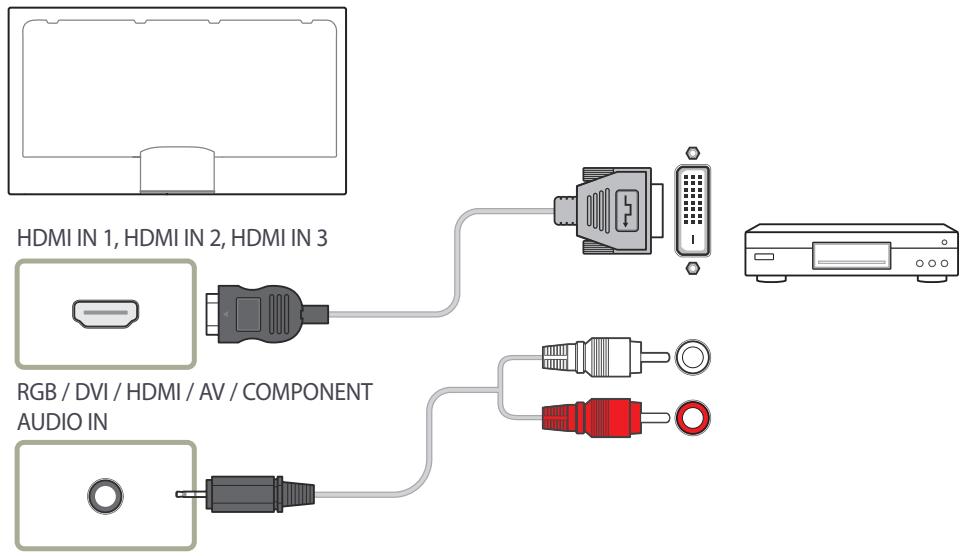
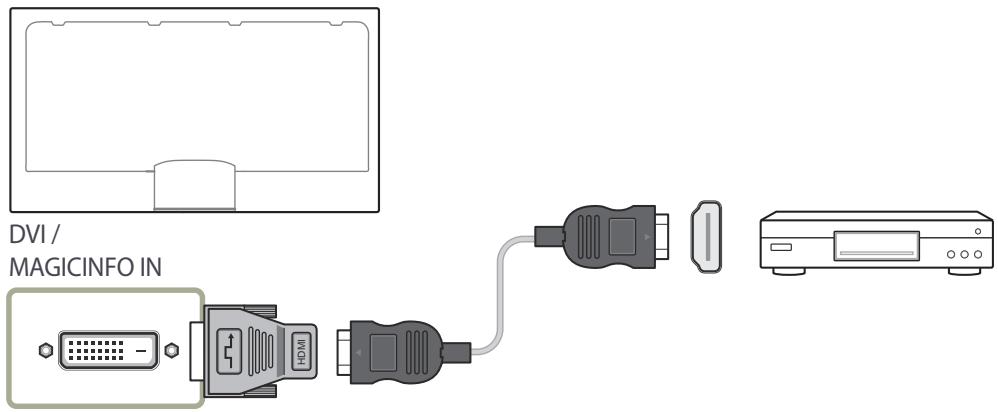
Connexion à l'aide d'un cable HDMI
Utilisation d'un cable HDMI ou d'un cable HDMI à DVI (jusqu'à 1080p)
- Vous pouvez utiliser le port DVI sur le produit comme port HDMI en utilisant un adaptateur DVI-HDMI.
Son règle Son HDMI sur AV(HDMI)
- Systeme Général règle Connex. HDMI à chaud sur Activer
Pour oblir une meilleure qualite d'image et de son, connectez un periphérique numique a l'aide d'un cable HDMI.
- Un cable HDMI est compatible avec les signaux video et audio numériques et ne requiert pas de cable audio.
Pour connecter le produit à un périhérique numérique qui ne prend pas en charge la sortie HDMI, utilisez un cable HDMI-DVI et des cables audio.
L'image ou le son peuvent alors s'avérer défaillants si un périhérique utilisant une ancienne version du mode HDMI est connecté à l'appareil.
En presence de tels problèmes, informez-vous auprès du fabricant du périhérique au sujet de la version HDMI et demande une mise à niveau si elle est périmée.
Assurez-vous d'utiliser un cable HDMI d'une épaiseur de 14 mm ou moins.
Assurez-vous aussi d'acquerir un cable HDMI homologué. Autrement, l'affichage peut faire défaut ou une erreur de connexion peut survenir.
- Un cable HDMI haute vitesse ou dated d'Ethernet est recommendé.
Cet appeareil ne prend pas en charge la fonction Ethernet via HDMI.

Connexion à un système audio
— Les pièces de connexion peuvent varier selon les produits.
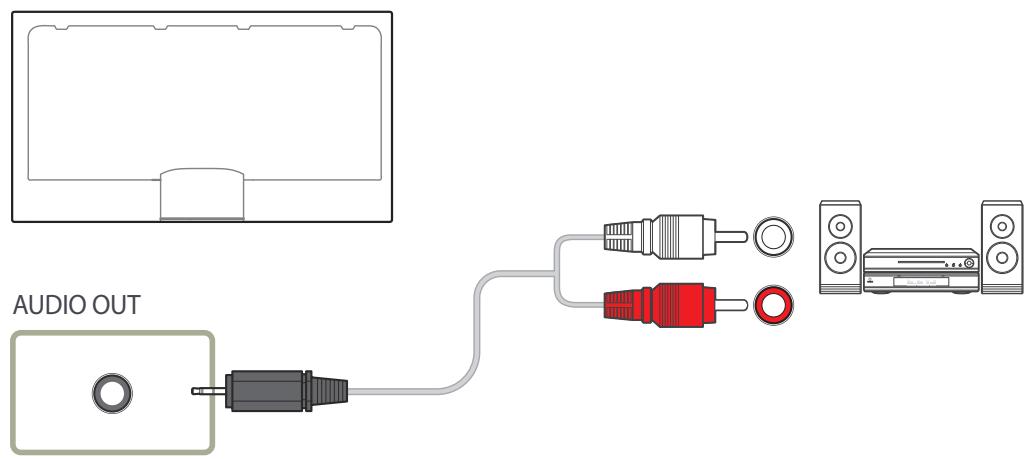
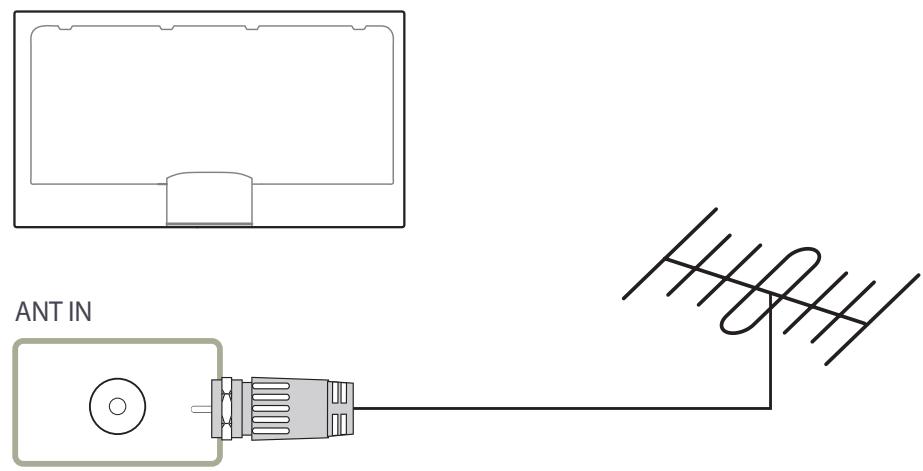
Branchement de l'antenne
— Les pièces de connexion peuvent varier selon les produits.
Lorsque l'appareil est mis sous tension pour la première fois, les paramètres de base sont configurés automatiquement. Veillez à ce que les fils à l'intérieur du cable de l'antenne ne soient pas piés.
Connexion du cable LAN
— Les pièces de connexion peuvent varier selon les produits.
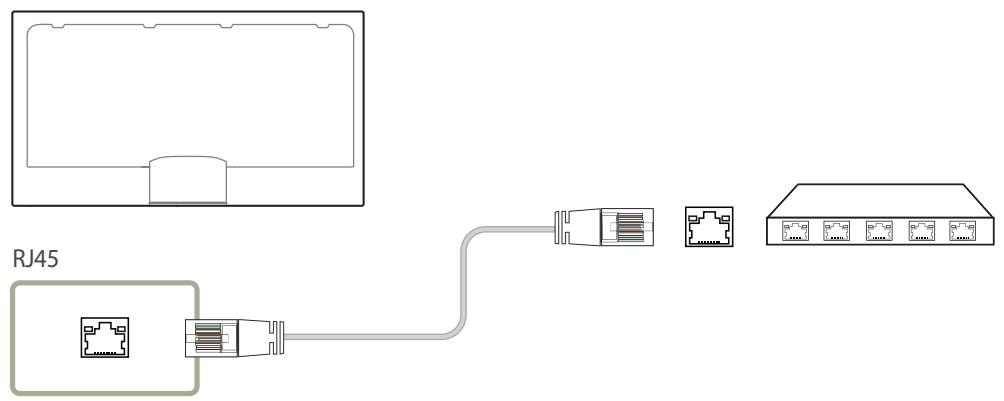
Utilisez un cable Cat7 (de type *STP) pour la connexion. *paire torsadée blindée
Connexion du boîtier du réseau (vendu séparément)
Pour plus d'information sur la façon de connecter un boîtier de réseau, reportez-vous au guide d'utilisation accompagnant le boîtier à l'achat.
MagicInfo
Pour utiliser MagicInfo, un boitier de réseau (vendu séparation) doit être connecté à l'appareil.
Pour modifier les paramètres de MagicInfo, lancez MagicinfoSetupWizard depuis le bureau.
Pour plus d'informations sur l'utilisation de MagicInfo, reportez-vous au DVD fourni avec le boitier de réseau.
L'information de cette section peut etre modifie sans preavis pour des raisons d'amelioration de la qualite.
Si un probleme survient suite à l'installation d'un système d'exploitation différent de celui fourni avec le boitant de reseau, à la restauration de la version precedente du système d'exploitation, ou à l'installation d'un logiciel incompatible avec le système d'exploitation fourni, vous ne pourrez pas bénéficier de l'assistance technique et toute visite d'un technicien de service vous sera facturée. Vous ne pourrez pas non plus vous prévaloir d'un échange de produit ou d'un remboursement.
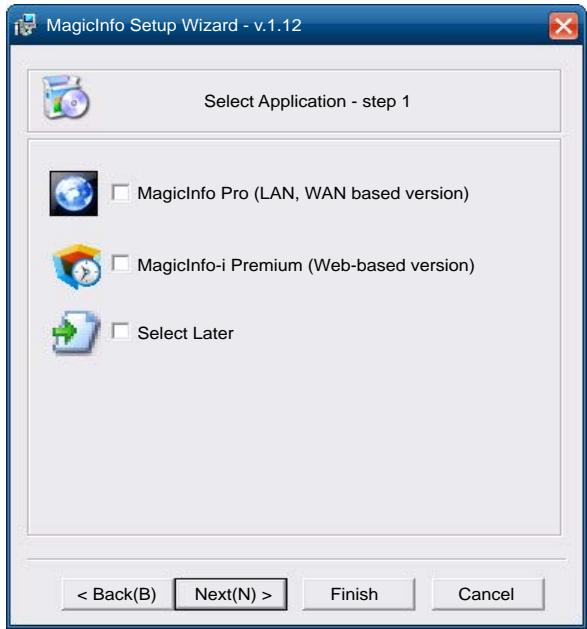
Activation du mode MagicInfo
1 Une fois le boitier de réseau (vendu séparation) installé et connecté à l'appareil, metteze ce dernier sous tension.
2 Appuyez sur le bouton SOURCE de la télécommande, puis selectionnez MagicInfo.
La connexion du boîtier réseau au port DVI / MAGICINFO IN sur le produit entraînera la modification de Source de DVI en MagicInfo.
3 Sélectionnez l'application par défaut que vous souhaitez lancer au démarrage de MagicInfo.
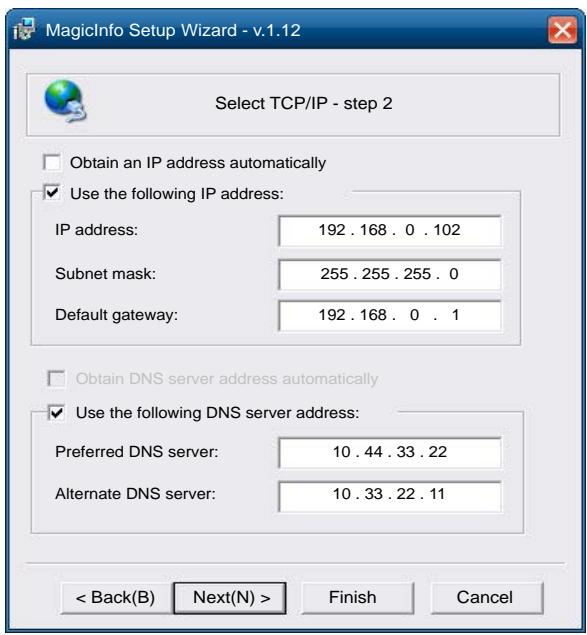
4 Entrez l'information IP.
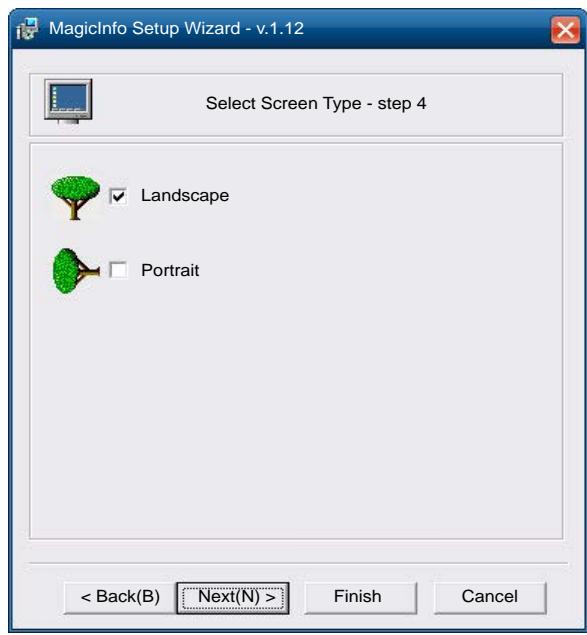
6 Sélectionnez un mode d'affichage.
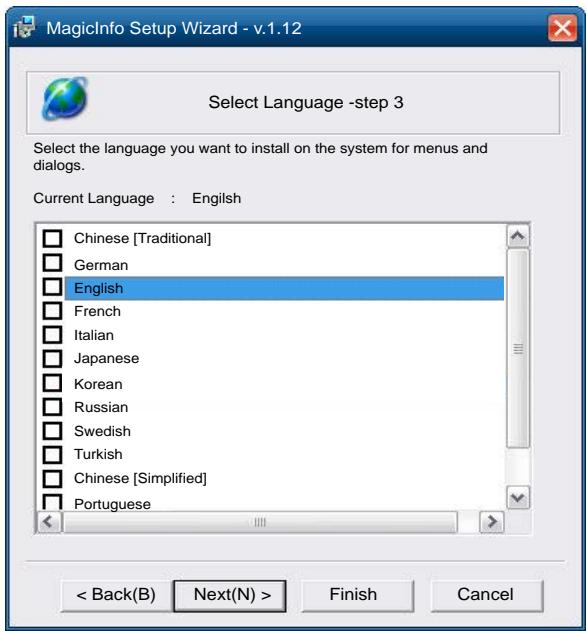
5 Sélectionnez la langue. (La langue par défaut est English.)
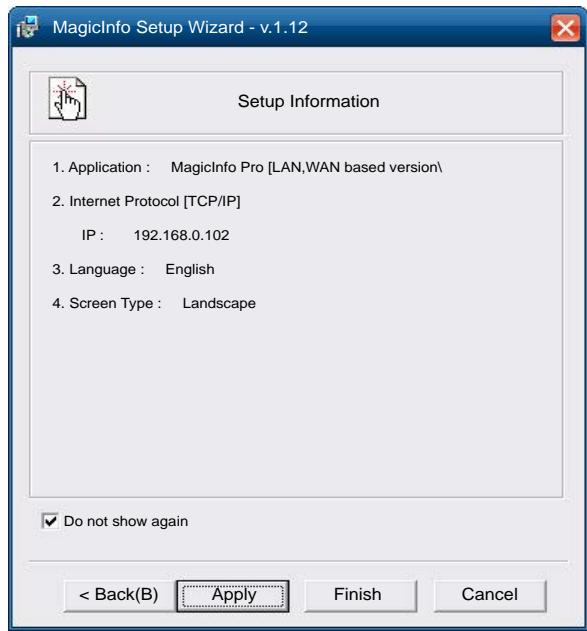
7 Vérifiez à nouveau les réglages que vous venez d'effectuer.
Si I'icone d'exécution ne s'affiche pas, cliquez deux fois sur I'icone MagicInfo depuis le bureau. L'icone apparaitra dans la partie inférieure droite de I'écran.
Modification de la source d'entrée
Source
SOURCE Source
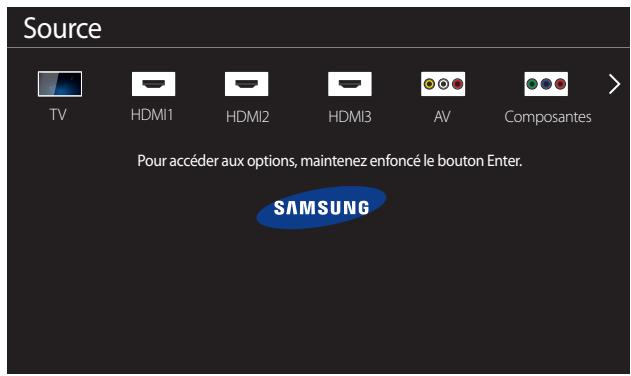
L'imagie affichee peut varier selon le modele.
Source you permit de selectionner parmi une variete de sources et de modifier les noms des peripheriques.
Vou puez afficher l'écran d'un périhérique connecté à l'appareil. Depuis la liste des sources, Sélectionnez une source pour afficher l'écran correspondant.
La source d'entrée peut aussi être modifiée à l'aide du bouton SOURCE de la télécommande.
L'affichage de l'écran peut s'avérer défailleant si la source sélectionnée ne correspond pas au périphérique.
Pour obtenir plus d'informations sur les peripériques source connectés, appuyez sur le bouton TOOLS dans la page Source.
Entrer le nom
SOURCE Source TOOLS Entre le nom ENTER
Il arrive que l'écran ne s'affiche pas correctement, à moins que le nom d'un périphérique source soit spécifique dans Entrer le nom.
En outre, il est préféable de renomer le périhérique source dans Entrer le nom pour obtenir une qualité d'image optimale.
Laistepeinllesperequesouresuivants.LesperiquesSourceeumeredifferentenfonctiondeasourceselectionnee.
PC / Décodeur cable / Décodeur satellite / Décodeur PVR / Jeu / Blu-ray / DVD / Magnétoscope / Récepteur AV / Caméscope / DVI PC / Appareils DVI / TV / TV IP / HD DVD / DMA
— Les paramètres disponibles dans le menu Image dépendent de la source actuelle et des paramètres définis dans Entrer le nom.
Lors de la connexion d'un PC a un borne HDMI, vous devezmettre l'appareil en mode PC sous Entrer le nom. Dans les autres cas, reglez Entrer le nom sur Periphériques AV.
Lorsque you connectez un ordinateur au port HDMI IN 1, HDMI IN 2, HDMI IN 3 avec un cable HDMI, you nece passer le produit en mode PC sous Entrer le nom.
Lorsque you connectez un ordinateur au port HDMI IN 1, HDMI IN 2, HDMI IN 3 avec un cable HDMI-DVI, you neze passer le produit en mode DVI PC sous Entrer le nom.
Lorsque you connectez un periphérique AV au port HDMI IN 1, HDMI IN 2, HDMI IN 3 avec un cable HDMI-DVI, you ne.
devez passer le produit en mode Appareils DVI sous Entrer le nom.
SOURCE Source TOOLS Information ENTER
Permet d'obtenir des informations détaillées sur l'appareil externe choisi.
Utilisation du contrôle multiécran
"MDC" (Multiple Display Control) est une application qui vous permet de commander aisément et simultanément plusieurs péripériques d'affichage à partir d'un ordinateur. Pour obtenir des détails sur la manière d'utiliser le programme MDC, reportez-vous à l'Aide après avoir installé le programme. Le programme MDC est disponible sur le site Web
Installation/Désinstallation du contrôle multiécran
Installation de l'appareil
L'installation du contrôle multiecran peut etre affectee par les caractéristiques de la carte video, de la carte mere et du reseau.
1 Cliquez sur le programme d'installation MDC Unified.
2 Sélectionnéz une langue pour l'installation. Cliquez ensuite sur OK.
3 Lorsque l'écran "Welcome to the InstallShield Wizard for MDC_ Unified" apparait, cliquez sur "Next".
4 Dans la fenêtre "License Agreement" affichée, Sélectionnez "I accept the terms in the license agreement" et cliquez sur "Next".
5 Dans la fenêtre "Customer Information" affichée, replissez tous les champs d'information, puis cliquez sur "Next".
6 Dans la fenêtre "Destination Folder" affichée, vérifie le chemin d'accès du réseau ou installer le programme puis cliquez sur "Next".
Si le chemin d'accès n'est pas précisé, le programme sera installé dans le repertoire par défaut.
7 Dans la fenêtre "Ready to Install the Program" affichée, vérifie le chemin d'accès au repertoire d'installation du programme et cliquez sur "Install".
8 La progression de l'installation sera affichee.
9 Cliquez sur "Finish" dans la fenetre "InstallShield Wizard Complete" affichée.
— Sélectionnez "Launch MDC Unified" et cliquez sur "Finish" pour lancer le programme de contrôle multécran.
10 L'icone de raccourci MDC Unified sera créé sur le bureau suite à l'installation.
L'icone d'exécution du contrôle multécran peut ne pas s'afficher, tout dépendant du système PC ou des caractéristiques de l'appareil.
—Appuyez sur F5 si l'icone d'exécution n'apparait pas.
Déinstallation
1 Sélectionnez Paramètres > Panneau de configuration dans le menu Demarrer, puis cliquez deux fois sur Ajout/Suppression de programmes.
2 Sélectionnez MDC Unified depuis la liste et cliquez sur Modifier/Supprimer.
Connexion à MDC
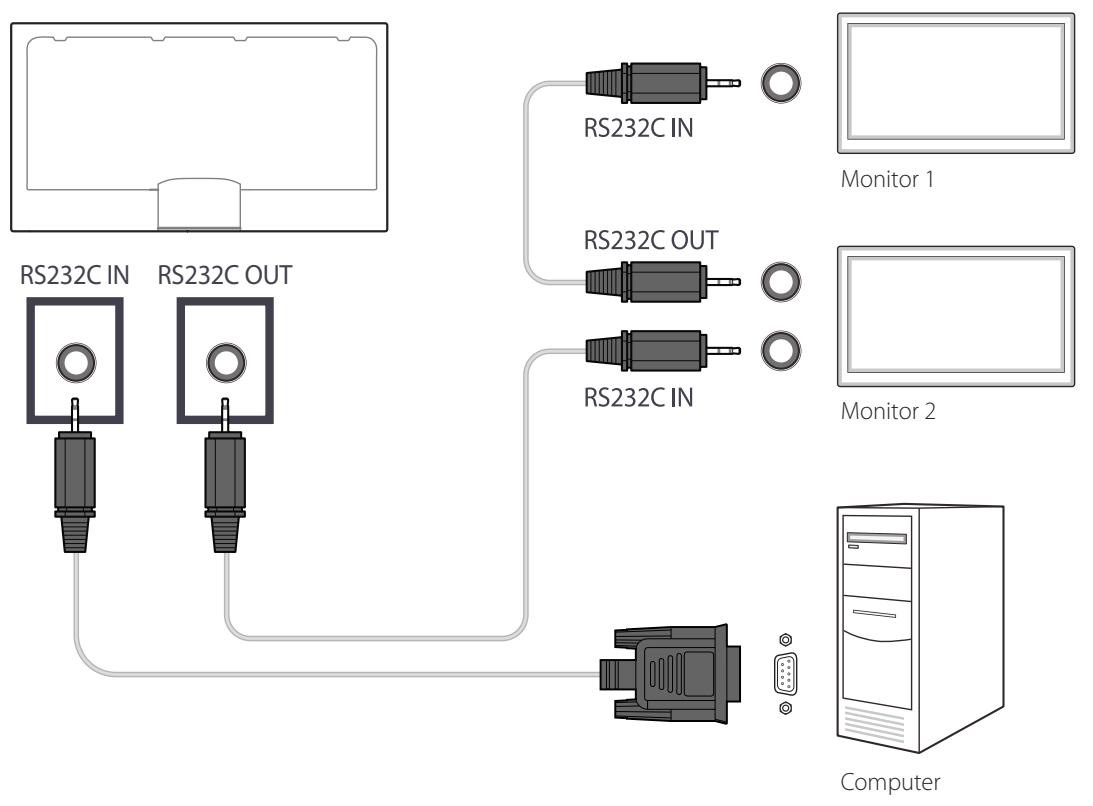
Utilisation de MDC via RS-232C (normes de transmission de données série)
Vousevez brancher un cable série RS-232C aux ports série de l'ordinateur et du moniteur.
Utilisation de MDC via Ethernet
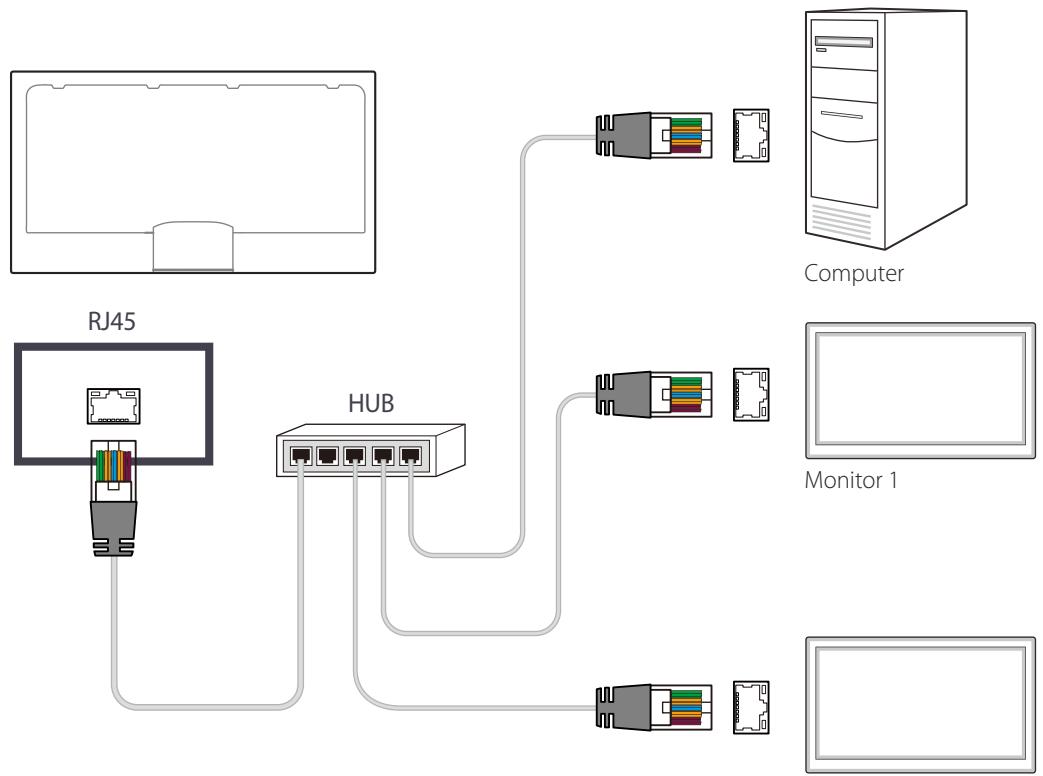
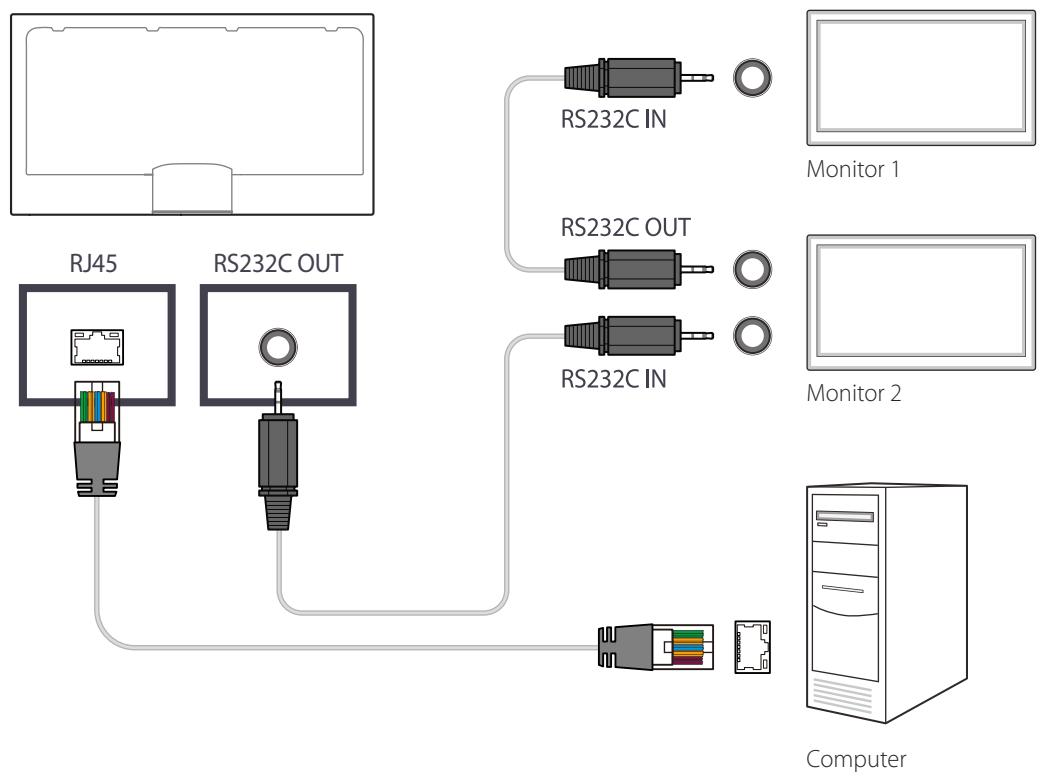
Entrez l'IP du périhérique d'affichage principal et connectez le périhérique à l'ordinateur. Il est possible de connecter les périhériques d'affichage à l'aide d'un cable LAN.
Connexion à l'aide d'un cable LAN direct
— Plusieurs produits peuvent etre branches à l'aide du port RJ45 situé sur le produit et des ports LAN du HUB.
Monitor 2
Connexion à l'aide d'un cable LAN de connexion
Il est possible de brancher plusieurs appareils au moyen de la prise RS232C IN / OUT de l'appareil.
Fonctionnalités de l'accueil
Cette fonction est fournie dans Support tech. Aller à l'accueil.
Accessible via le bouton HOME de la télécommande.
Lecteur
HOME Lecteur ENTER
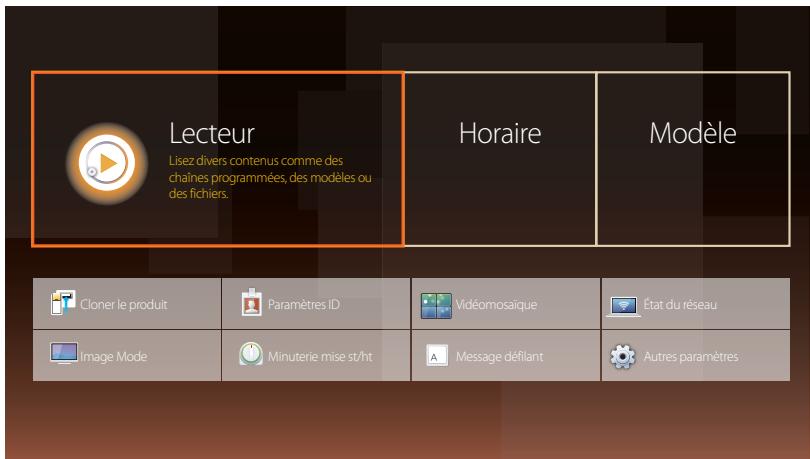
Pour utiliser la fonction Lecteur, définitisse Lire avec sur MagicInfo dans Systeme.
Lisez de nombreux contenus, tels que des chaînes avec programmes, modèles ou fichiers attribués.
Lisez des canaux ou du contenu à l'aide de l'une des méthodes suivantes.
- Chaine reseau: Lit du contenu à l'aide du serveur.
Pour executer Chaine reseau, verifie que le produit est connecte au serveur.
- Chaine locale: Lit du contenu figurant dans la mémoire interne ou externe.
Approbation d'un périphérique connecté depuis le serveur
Approbation du serveur Lite
- Définissez MagicInfo Mode sur Lite dans Paramètres serveur réseau.
Approvuez et utilisez le serveur Lite maintainant.
— Configurez d'abord les Paramètres réseau du serveur avant approbation du périphérique.
1 Accedez au serveur que vous avez affecté à votre périphérique.
2 Entrezt votre ID et votre mot de passer pour vous connecter.
3 Sélectionnéz Device dans la barre de menu supérieure.
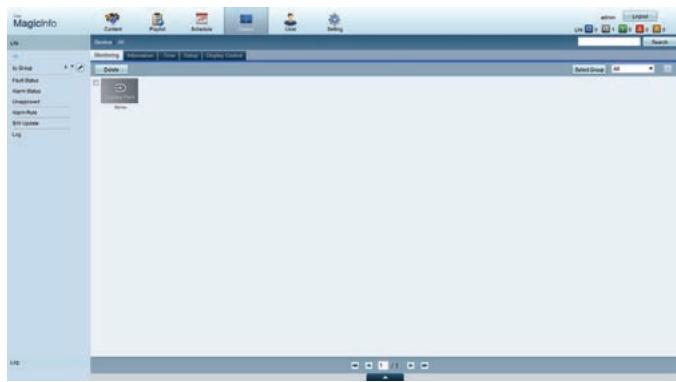
4 Sélectionnez Lite dans les menus de gauche.
5 Sélectionnez Unapproved dans les sous-menus de Lite.
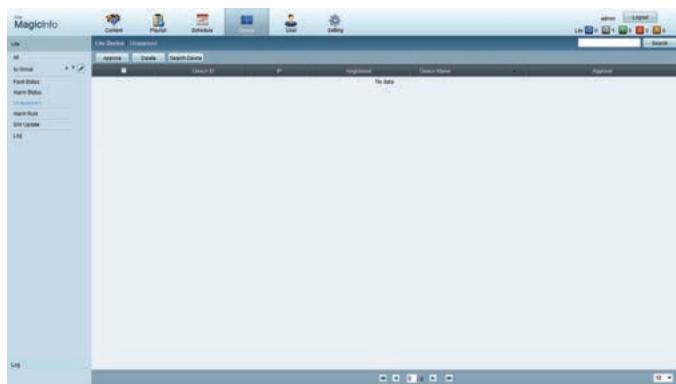
6 Sélectionnez le bouton Approve pour le périphérique visé dans la liste des périphériques Lite non approvés.
7 Entrez l'information requise pour approuver le périphérique.
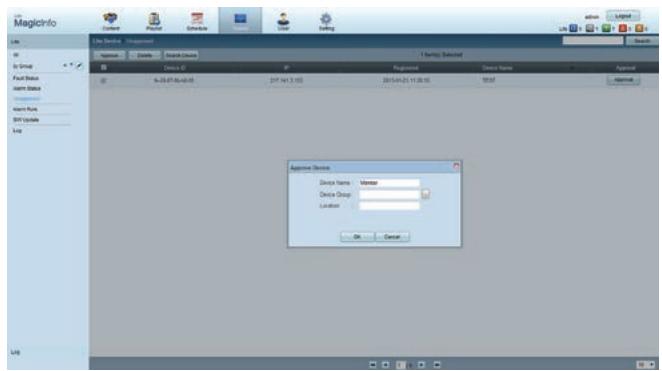
Device Name: entrez le nom du périphérique.
Device Group : selectionnez 🅐 pour spécifique le groupe.
- Location: entrez l'emplacement actuel du périhérique.
Si vous appuyez sur le bouton INFO de la télécommande pendant l'execution d'un hora du réseau, l'information détaillée de l'horaire s'affichera. Verifie que le pérophérique approprié a été sélectionné en regardant l'ID du pérophérique dans la vue détaillée.
8 Sélectionnez le menu All pour vérifier que le périphérique a été enregistré.
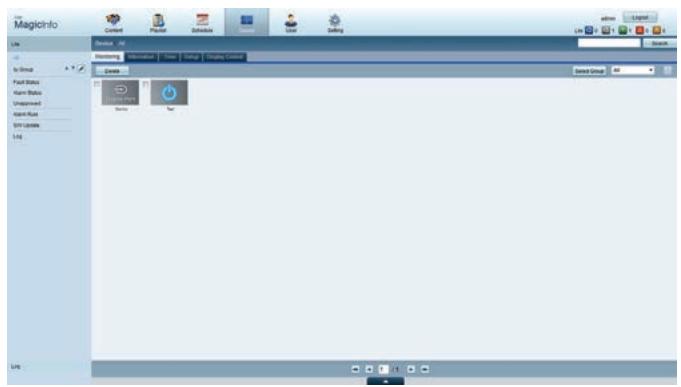
9 Une fois le périphérique approuvé par le serveur, l'horaire enregistré dans le groupe sélectionné sera télécharge dans le périphérique. L'horaire s'execute après le téléchargement.
Pour plus d'informations sur la façon de configurer un hora, reportez-vous au .
Si un pérophérique est supprimé de la liste de pérophériques approuvés par le serveur, le pérophérique redémarrera pour réinitialiser ses paramètres.
Réglage de l'heure courante
L'exécution d'un hora peut être empêchée si l'heure du périphérique diffère de cette du serveur.
1 Accédez aux onglets Device Time.
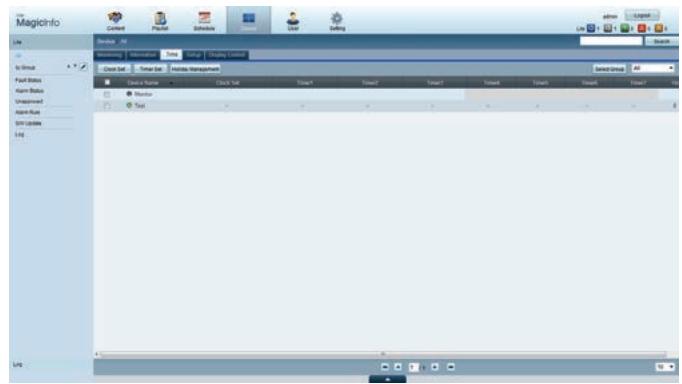
2 Sélectionnéz votre périphérique.
3 Sélectionnez Clock Set et synchronisez l'heure avec celle du serveur.
Lorsque you you connectez au serveur pour la premiere fois, l'houre indiquee sur l'appareil est reglee a I'aide de I'heure UTC de la region ou le serveur est instalé.
-若您 pouvez modifier l'heure sur l'appareil à partir du serveur, comme indiqué à l'étape 3.
- Mettre l'appareil hors tension, puis à nouveau sous tension restaurera le paramètre de l'heure de l'appareil à la dernière heures régée à partir du serveur.
Pour plus d'informations sur la façon de gérer le temps (horaire, vacances, etc.), reportez-vous au .
Approbation du serveur Premium
-
Définissez MagicInfo Mode sur Premium dans Paramètres serveur réseau. Approvuez et utilisez le serveur Premium maintainant.
-
Configurez d'abord les Paramètres réseau du serveur avant approbation du périphérique.
1 Accedez au serveur que vous avez affecte a votre perephérique.
2 Entrez votre ID et votre mot de passer pour vous connecter.
3 Sélectionnez Device dans la barre de menu supérieure.
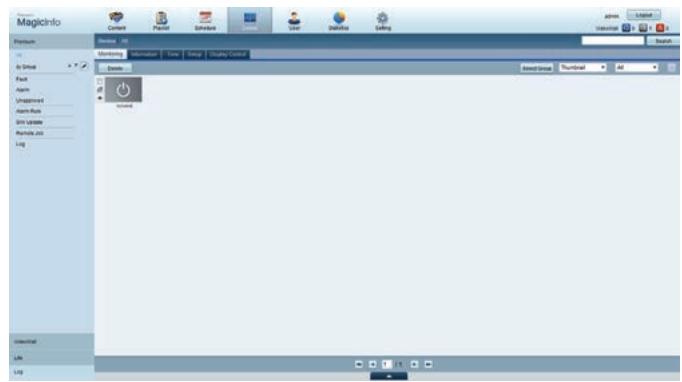
4 Sélectionnez Premium dans les menus de gauche.
5 Sélectionnez Unapproved dans les sous-menus de Premium.
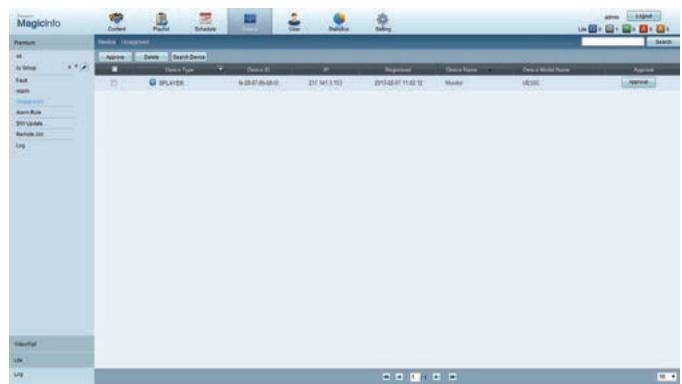
6 Sélectionnez le bouton Approve pour le périhérique visé dans la liste des périhériques Premium non approvés.
7 Entrez l'information requise pour approuver le périphérique.
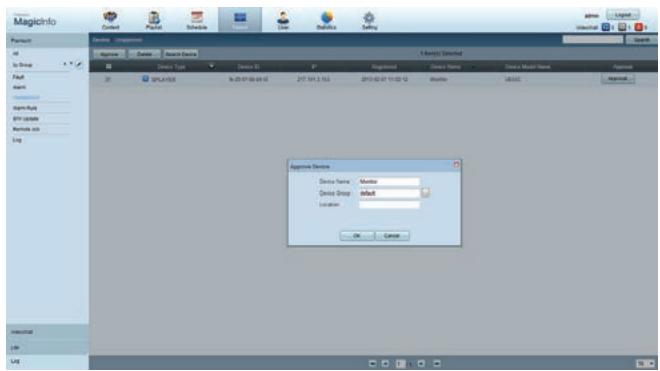
Device Name: entrez le nom du périphérique.
Device Group: selectionnez pour spécifique le groupe.
- Location: entrez l'emplacement actuel du périhérique.
Si you appuyez sur le bouton INFO de la télécommande pendant l'execution d'un hora du réseau, l'information détaillée de l'horaire s'affichera. Verifie que le péripérisque approprié a été sélectionné en regardant l'ID du péripérisque dans la vue détaillée.
8 Sélectionnez le menu All pour vérifier que le périhérique a été enregistré.
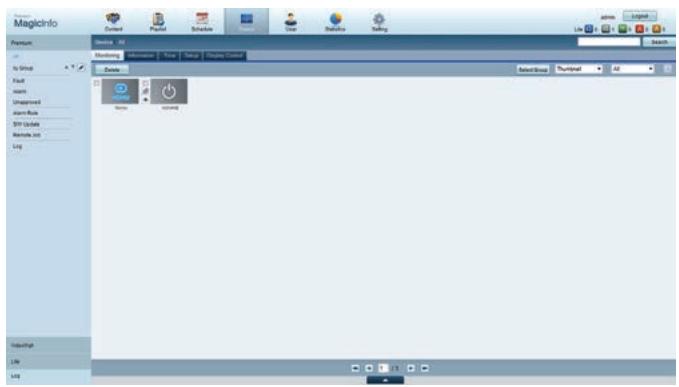
9 Une fois le périphérique approuvé par le serveur, l'horaire enregistré dans le groupe sélectionné sera télécharge dans le périphérique. L'horaire s'execute après le téléchargement.
Pour plus d'informations sur la façon de configurer un hora, reportez-vous au .
Si un pérophérique est supprimé de la liste de pérophériques approuvés par le serveur, le pérophérique redémarrera pour réinitialiser ses paramètres.
Réglage de l'heure courante
L'exécution d'un hora peut être empêchéée si l'heure du périphérique diffère de cette du serveur.
1 Accédez aux onglets Device Time.
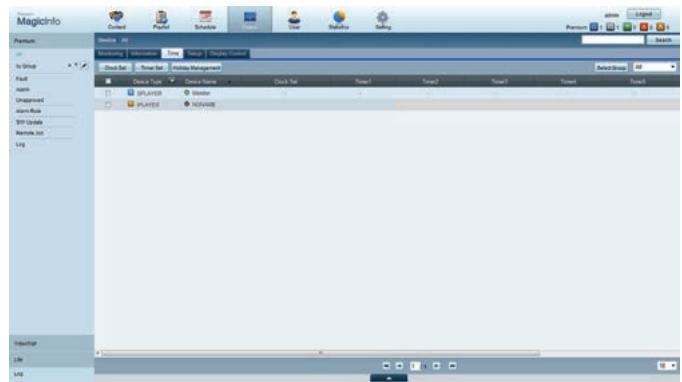
2 Sélectionnez votre périphérique.
3 Sélectionnez Clock Set et synchronisez l'heure avec celle du serveur.
Lorsque you you connectez au serveur pour la premiere fois, l'houre indiquee sur l'appareil est reglee a l'aide de l'houre UTC de la region ou le serveur est instalé.
-若您 pouvez modifier l'heure sur l'appareil à partir du serveur, comme indiqué à l'étape 3.
- Mettre l'appareil hors tension, puis à nouveau sous tension restaurera le paramètre de l'heure de l'appareil à la dernière heures régée à partir du serveur.
Pour plus d'informations sur la façon de gérer le temps (horaire, vacances, etc.), reportez-vous au .
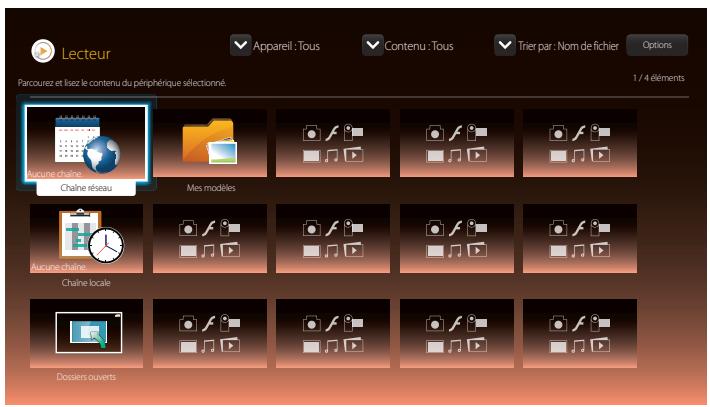
L'imagie affichee peut varier selon le modele.
Chaine réseau
Lisez du contenu, des modèles et des programmes configurés sur le serveur.
- Vous pouvez voir si le serveur est connecté (approbation) dans l'écran du menu Lecteur. Pour vérifier si le serveur est connecté lorsqu'un Chaine réseau est en cours d'exercution, appuyez sur le bouton INFO de la télécommande.
1 Sélectionnez Chaine réseau dans le menu Lecteur.
2 Chaine réseau s'exécute.
Chaine locale
Lisez un programme ou un canal configuré dans le produit.
1 Sélectionnez Chaine locale dans le menu Lecteur.
—Le message Aucune chaîne. s'affiche si aucun canal n'a été enregistré dans Chaine locale.
2 Chaine locale s'exécute.
Dossiers ouverts
Lisez un modele stocké sur un périphérique USB connecté.
La fonction Dossiers ouverts apparait uniquement si un périhérique USB contenant des modèles est connecté.
Mes modèles
Lisez un modele stocké dans la mémoire interne du produit dans Mes modèles.
Fonctions disponibles sur la page Lecteur
La page de la liste Lecteur fournit les fonctions suivantes.
Appareil
Sélectionnez Interne ou USB pour rechercher la liste du dispositif souhaité.
Tous/Interne/USB
Sélectionnez un type de contenu comme critère de recherche d'une liste de contenu souhaité.
Tous / Video / Image / PDF / Flash / Office / Mes modèles
Trier par
Spcificiez le critere de tri du contenu.
Nom de l'option
Fonctions
| Lire sélection | Sélectionne et lit le contenu désiré. |
| Envoyer | Copie du contenu vers un autre dispositif de stockage. |
| Supprimer | Supprime le contenu désiré. |
| Aller à Multimédia | Lisez du contenu grâce à la fonctionnalité de lecture de Médias. |
| Paramètres | Configure des propriétés détaillées de contenu.
— Reportez-vous à la page suivante pour obtenir des détails sur la fonction Paramètres. |
Paramètres
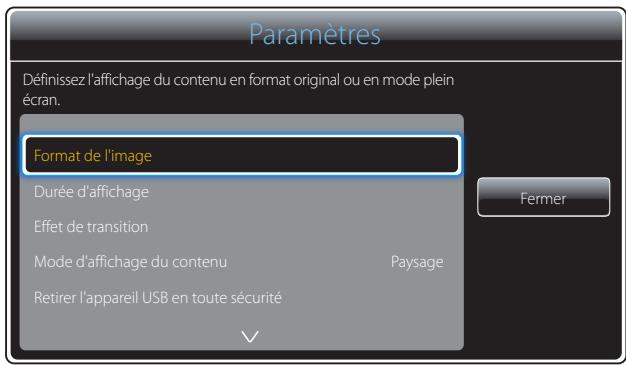
L'imaghe affichee peut varier selon le modele.
Définissez Format de l'image sur Original ou Complet.
—Cette fonction n'est disponible que pour les fichiers Video, Image, PDF et Office.
Durée d'affichage
Définit la durée de chaque page d'un diaporama.
—Cette fonction n'est disponible que pour les fichiers Image, PDF, Flash et Office.
Effet de transition
Configure les effets de transition entre les pages ou les scènes d'un diaporama ou d'un fisquier video.
Aucun / Fondu1 / Fondu2 / Store / Spirale / Damier / Lineaire / Escaliers / Balayage / Aléatoire
—Cette fonction n'est disponible que pour les fichiers Image.
Mode d'affichage du contenu
Changez l'orientation du contenu de lecture en mode Paysage ou Portrait.
Paysage/Portrait
Si l'orientation de Mode d'affichage du contenu est Portrait, le codev video de type VP8 n'est pas pris en charge.
Source n'est pas disponible lorsque Mode d'affichage du contenu est défini sur Portrait.
Retirer l'appareil USB en toute sécurité
Retire le périphérique USB en toute sécurité
Réinit. param.
Restaurez toutes les valeurs sous Paramétres au paramétrage par défaut au moment de l'achat du produit.
Lorsque le contenu est en cours d'exécution
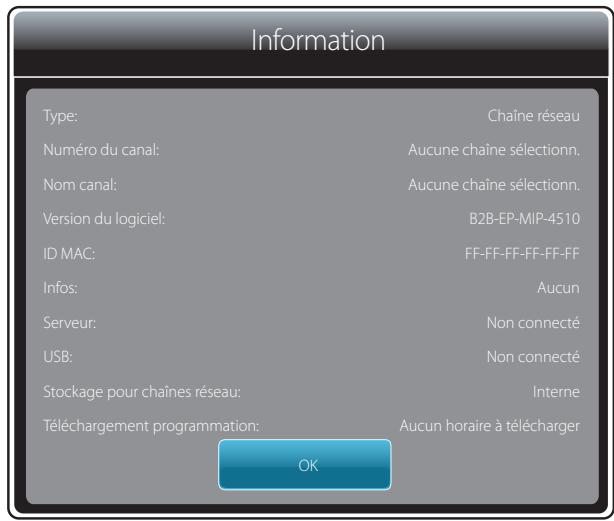
L'imaghe affichee peut varier selon le modele.
Appuyez sur le bouton INFO de la télécommande.
Type: Type de canal en cours de lecture
—Ne s'applique que pendant la lecture Chaine reseau / Chaine locale.
- Numéro du canal: Nombre affecté au canal en cours de lecture
—Ne s'applique que pendant la lecture Chaine réseau / Chaine locale.
Nom canal: Nom du canal en cours de lecture
—Ne s'applique que pendant la lecture Chaine réseau / Chaine locale.
Version du logiciel: affiche la version logicielle d'un périphérique.
ID MAC: affiche le numero d'identification d'origine d'un périphérique.
-Infos: paramètres de balise attribués à un périphérique depuis le serveur
—Ne s'applique que pendant la lecture Chaine reseau / Chaine locale.
- Serveur : affiche le statut de connexion (Branché, Déconnecté ou Pas d'approbation) du serveur.
- USB: affiche le statut de connexion d'un périphérique USB.
Stockage pour chaînes réseau : affiche des informations relatives au périhérique sur lequel la chaîne réseau actuellément active est mémorisée.
—Ne s'applique que pendant la lecture Chaine reseau / Chaine locale.
Téléchargement programmation : affiche la progression du téléchargement d'un programme réseau depuis le serveur.
Modification des paramètres du contenu en cours d'exécution

Musique

Image Mode

Son Mode

Répéter
L'imaghe affichee peut varier selon le modele.
- Cette fonction n'est pas disponible lors de la lecture du contenu via Videomosaïque.
Appuyez sur le bouton TOOLS de la télécommande pendant la lecture du contenu pour configurer des paramètres tels que Image Mode et Son Mode.
Affiche une liste des éléments de contenu en cours de lecture.
Musique
Définit la musique de fond pour le contenu en cours de lecture.
Personnalisation des paramètres de l'écran en fonction du contenu en lecture
Personnalisation des paramètres audio en fonction du contentu en lecture
Standard / Musique / Cinéma / Voix claire / Amplifier
Répéter
Définissez le mode de répétition.
Une fois / Tous
- Les systèmes de fichiers pris en charge intégrant FAT32 et NTFS.
- Les fichiers dont la résolution verticale et horizontal est supérieure à la résolution maximale ne peuvent pas être affichés.
Vérifiez la résolution verticale et horizontale du fichier.
Horaire réseau multitrame
Restrictions relatives à la lecture
- Deux fichiers videos (Vidéo) au maximum peuvent être lus simultanément.
Seul un fichier video peut etre lu à la fois en mode de lecture portrait.
- Vous ne pouvez pas dire plus d'un fisquier Flash.
Pour les fichiers Office (fichiers PPT et Word) et les fichiers PDF, seul un type de fichier est pris en charge à la fois.
- Les fichiers LFD (Ifd) ne sont pas pris en charge.
Restrictions relatives à la sortie son
- Vous ne pouvez pas utiliser plus d'une sortie son.
- Priorité de lecture : Fichier Flash> musique de fond réseau > musique de fond locale > fichier video dans la fenêtre principale Sélectionnée par l'utilisateur
— Musique de fond réseau : Les paramètres peuvent être configurés à l' étape 1 lors de la création d'un hora de serveur.
— Musique de fond locale : Les paramètres de musique de fond peuvent être configurés à l'aide des outils affichés après avoir appuyé sur le bouton TOOLS lors de la lecture Lecteur.
— Fenêtre principale sélectionnée par l'utilisateur : Les paramètres de la fenêtre principale peuvent être configurés à l' étape 2 lors de la création d'un hora de serveur.
Fichiers de modèle et fichiers LFD (.lfd)
Restrictions
Assurez-vous qu'un dossier distribué (contenu/programmes) existe dans la mémoire Interne / USB.
Restrictions relatives à la lecture
- Vous pouvez dire jusqu'à deux fichiers video (Vidéo).
- Vous ne pouvez pas dire plus d'un fichier Flash.
Pour les fichiers Office (fichiers PPT et Word) et les fichiers PDF, seul un type de fichier est pris en charge à la fois.
- Vous ne pouvez pas dire plusieurs videos (Vidéo) simultanément sur un écran unique d'une videomosaïque.
Restrictions relatives à la sortie son
- Vous ne pouvez pas utiliser plus d'une sortie son.
- Priorité de lecture : Fichier Flash> musique de fond réseau > musique de fond locale > fichier video dans la fenêtre principale Sélectionnée par l'utilisateur
Contenu
| Extension de fichier | Contenant | Codec video | Résolution | Vitesse de transmission (ips) | Débit binaire (Mbps) | Codec audio |
| *.avi | AVI | DivX 3.11 / 4.x / 5.x / 6.x | 1920 x 1080 | 6~30 | 30 | AC3 |
| *.mkv | MKV | | | | | LPCM |
| *.asf | ASF | | | | | AAC |
| *.wmv | MP4 | MPEG4 SP / ASP | | | | HE-AAC |
| *.mp4 | 3GP | | | | | WMA |
| *.mov | VRO | H.264 BP / MP / HP | | | | DD+ |
| *.3gp | VOB | | | | | MPEG(MP3) |
| *.vro | PS | | | | | DTS Core |
| *.mpg | TS | Motion JPEG | | | | G.711(ALaw,μ-Law) |
| *.mpeg | | | | | | |
| *.ts | | Window Media Video v9 | | | | |
| *.tp | | | | | | |
| *.trp | | MPEG2 | | | | |
| *.flv | | | | | | |
| *.vob | | | | | | |
| *.svi | | MPEG1 | | | | |
| *.m2ts | | | | | | |
| *.mts | | VP6 | 640 x 480 | | 4 | |
| *.divx | | | | | | |
Vidéo
La video 3D n'est pas prise en charge.
- Les contenus dont la résolution est supérieure à la résolution indiquée dans le tableau ci-dessus ne sont pas pris en charge.
- La lecture de contenus video dont la vitesse de transmission ou la fréquence d/images est supérieure à la valeur indiquée dans le tableau ci-dessus risque d'être hachée.
- S'il y a une erreur dans le contenu ou le conteneur, la lecture du contenu video ne s'exécute pas ou ne s'exécute pas correctement.
- Certains types d'appareil audio ou d'appareil photo numérique USB ne sont pas compatibles avec ce téléviseur.
- Prend en charge jusqu'à H.264, Niveau 4.1
H.264 FMO/ASO/RS,VC1SP/MP/APL4 et AVCHD ne sont pas pris en charge.
Pour tous les codecs video sauf MVC,VP8,VP6 : Moins de 1280 x 720:60 images maximum Plus de 1280 x 720:30 images maximum
GMC 2 ou version ultérieure n'est pas pris en charge.
- Ne prend en charge que la spécification BD MVC.
- Certains codecs (MVC, VP8 et MJPEG) ne seront pas pris en charge dans les situations suivantes : la lecture successive de différents types de fichiers, la lecture de fichiers LFD ou la lecture de fichiers en mode portrait.
Audio
- La lecture de contenus audio dont la vitesse de transmission ou la fréquence d/images est supérieure à la valeur indiquée dans le tableau ci-dessus risque d'être hachée.
- S'il y a une erreur dans le contenu ou le conteneur, la lecture du contenu video ne s'exécute pas ou ne s'exécute pas correctement.
- Certains types d'appareil audio ou d'appareil photo numérique USB ne sont pas compatibles avec ce téléviseur.
- Prise en charge maximale : WMA 10 Pro avec les canaux allant jusqu'à 5.1. Le format audio sans perte WMA n'est pas pris en charge.
QCELP et AMR NB/WB ne sont pas pris en charge.
Image
- Format de fichier image compatible : Jpeg
Résolution maximale prise en charge : 15.360 x 8.640
- Effets d'image pris en charge : 9 effets (Fondu1, Fondu2, Store, Spirale, Damier, Linéaire, Escaliers, Balayage, Aléatoire)
Flash
Compatible avec Flash 10.1
Format de fichier compatible : SWF
Résolution recommandée : 960 x 540
Impossible de garantir des performances comparables à celles de Flash Player sur un système d'exploitation Windows Optimisation requise lors de la création de contenu
Flash Video
Codec: H.264 BP
Résolution : 1920 x 1080
Audio
Codec:H.264BP
Format de fichier F4V non pris en charge
Screen Video n'est pas pris en charge
Power Point
- Formats de fichier de document compatibles
Extension:ppt,pptx
-
Version: Office 97 ~ Office 2007
-
Fonctions non prises en charge
-
Effet d'animation
Formes 3D (affichage restitue en 2D)
- En-têtes et pieds de page (certains sous-) éléments ne sont pas pris en charge)
Word Art
- Alignment
Erreur d'alignement de groupe possible
Office 2007
SmartArt n'est pas entièrement pris en charge; 97 sous-élèments sur 115 sont pris en charge.
Insertion d'objet
- Caracteres à demi-chasse
- Espacement deslettres
Tableaux
- Texte vertical
Certains sous-étlements ne sont pas pris en charge.
- Annotations et documents
PDF
- Formats de fichier de document compatibles
Extension : pdf
- Fonctions non prises en charge
Le contenu compteant moins de 1 pixel n'est pas pris en charge en raison d'un problème de dégradation de la performance.
- Image masquée, contenu d'image regroupé non pris en charge.
- Contenu avec texte avec rotation, non pris en charge.
- Effets d'objet 3D non pris en charge.
- Certains caractères ne sont pas pris en charge (Les caractères spéciaux sont peut-être corrompus)
WORD
-
Formats de fichier de document compatibles
-
Extension:.doc, .docx
-
Version: Office 97 ~ Office 2007
-
Fonctions non prises en charge
Effet d'arriere-plan de page
Certains styles de paragraphe
Word Art
- Alignment
Erreur d'alignement de groupe possible
- Formes 3D (affichage restitué en 2D)
Office 2007
SmartArt n'est pas entièrement pris en charge; 97 sous-élèments sur 115 sont pris en charge.
Tableaux
- Caractères à demi-chasse
- Espacement des lettres
Texte vertical
Certains sous-étements ne sont pas pris en charge.
Fichiers de modèle
- Création/modification/lecture ne sont disponibles que dans Modèle.
LFD
- Pris en charge dans Chaine réseau et Chaine locale
- Formats de fichier de document compatibles
- Extension : .lfd
Pour plus de détails, reportez-vous au .
Vidéo
La video 3D n'est pas prise en charge.
- Les contenus dont la résolution est supérieure à la résolution indiquée dans le tableau ci-dessus ne sont pas pris en charge.
- La lecture de contenus video dont la vitesse de transmission ou la fréquence d'images est supérieure à la valeur indiquée dans le tableau ci-dessus risque d'être hachée.
- S'il y a une erreur dans le contenu ou le conteneur, la lecture du contenu video ne s'exécute pas ou ne s'exécute pas correctement.
- Certains types d'appareil audio ou d'appareil photo numérique USB ne sont pas compatibles avec ce téléviseur.
- Prend en charge jusqu'à H.264, Niveau 4.1
H.264 FMO / ASO / RS, VC1 SP / MP / AP L4 et AVCHD ne sont pas pris en charge.
Pour tous les codecs video sauf MVC,VP8,VP6:
Moins de 1280 × 720:60 images maximum
Plus de 1280 × 720:30 images maximum
GMC 2 ou version ultérieure n'est pas pris en charge.
- Ne prend en charge que la spécification BD MVC.
- Il se peut que certains codecs ne soient pas pris charge dans le mode de lecture portrait.
Image
- Format de fichier image compatible : Jpeg, bmp, png
Résolution maximale prise en charge : 15.360 x 8.640
— Une image de résolution plus élevée peut prendre plus de temps à s'afficher à l'écran.
Restrictions
Seul un fichier video (Vidéo) par client peut être lu.
Differents fichiers de contenu peuvent etre affiches sur les ecrans d'une videomosaique.
Deux fichiers video (Vidéo) ne peuvent pas etre lus sur I'ecran unique d'une videomosaïque.
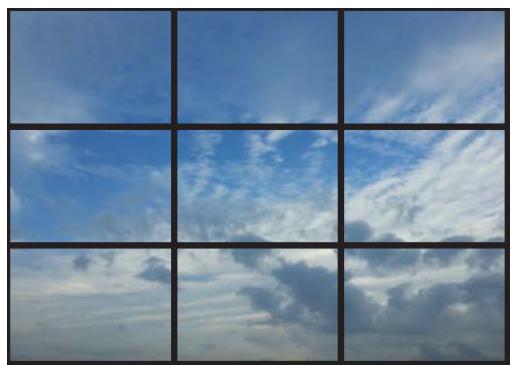
Disponible
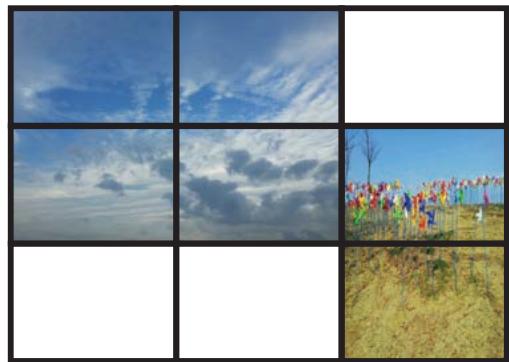
Disponible
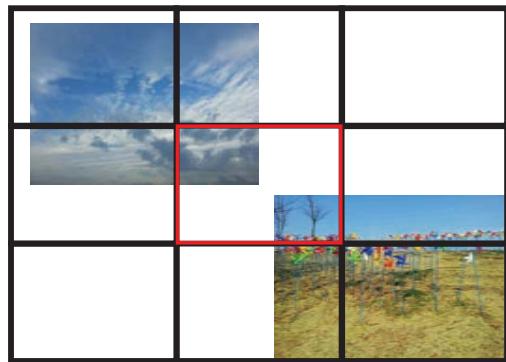
Non disposable
Horaire
HOME Horaire ENTER
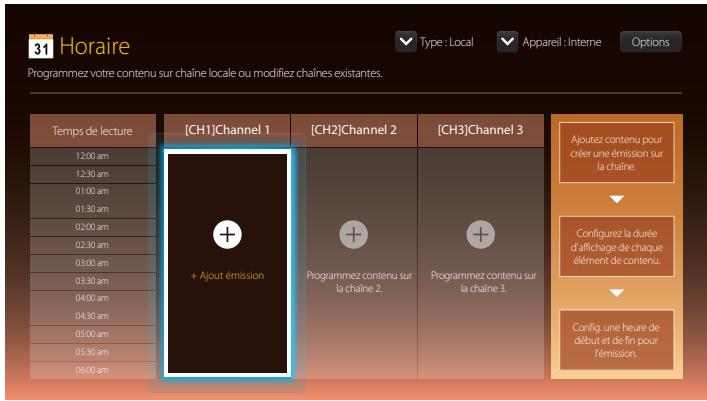
Fonctions disponibles sur la page Horaire
La page Horaire fournit les fonctions suivantes.
Type
-
Local: Ajoute ou modifie des programmes.
Réseau: Affiche le programme réseau configuré sur le serveur.
-
Appareil
-
Affiche le nom d'un dispositif de stockage connecté.
-
Cette option ne s'active que si Type est défini sur Local dans Appareil.
-
Options
Nom de l'option
Fonctions
| Envoyer | Envoie des programmes configurés à un autre dispositif de stockage. Cette fonction équivaut à la fonction "Copier" des PC. |
| Supprimer | Supprime des programmes. |
| Paramètres | Le contenu par défaut est lu sur un canal qui ne comprend pas d'informations de programme. |
Configuration de programmes de canal
Lisez du contenu multimédia tel que des vidés, des photos et de la musique à l'heure de votre choix.
1 Sélectionnez un canal à configurer.
2 Sélectionnez les videos, la musique et les photos à appliquer au programme de canal.
3 Définissez l'heure à laquelle lire le programme. (Heure de début ~ Heure d'arrêt)
4 Changez le nom du programme de canal, puis selectionnez un dossier de destination dans lequel enregister le programme.
5 Appuyez sur le bouton Enregistrer.
—Ne s'applique que si Type est defini sur Local.
Modification d'un programme de canal
Changez les paramètres d'un programme de canal configuré tels que le contenu, la durée et le nom de programme.
1 Sélectionnéz un canal à modifier.
2 Sélectionnez les videos, les photos ou la musique à modifier dans le programme de canal.
Suppression de contentu : Placez le curseur sur le contentu désire, puis appuyez sur le bouton pour le supprimer.
- Rendez-vous dans la partie de la liste de contenus située complètement à droite. Cliquez sur le bouton pour ajouter du contenu ou changer l'ordre de lecture des éléments du contenu.
3 Définissez l'heure à laquelle lire le programme. (Heure de début ~ Heure d'arrêt)
4 Changez le nom du programme de canal, puis selectionnez un dossier de destination dans lequel enregister le programme.
5 Appuyez sur le bouton Enregistrer.
—Ne s'applique que si Type est defini sur Local.
Modèle
HOME Modèle ENTER
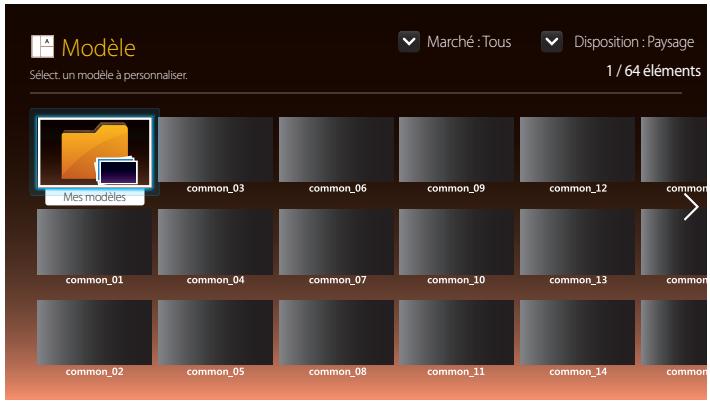
L'imaghe affichee peut varier selon le modele.
Fonctions disponibles sur la page Modèle
Creez un contenu unique grâce aux modèles. Il est facile de créé du contenu. Il vous suffit de modifier les images et le texte dans un modele.
Triez la liste de modèles à l'aide des critères suivants.
Marché
Disposition
Paysage: Sélectionné ce mode en cas d'utilisation du produit en mode paysage.
- Portrait: Sélectionnez ce mode en cas d'utilisation du produit en mode portrait.
1 Sélectionnez un modele parmi les exemples de modèles fournis.
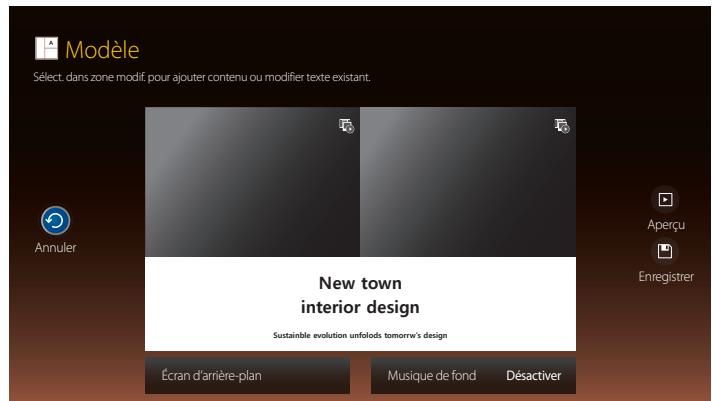
2 Creez un modèle en inscrant du texte, de la video, des photos ou des fichiers PDF selon vos besoin.
Saisie de texte
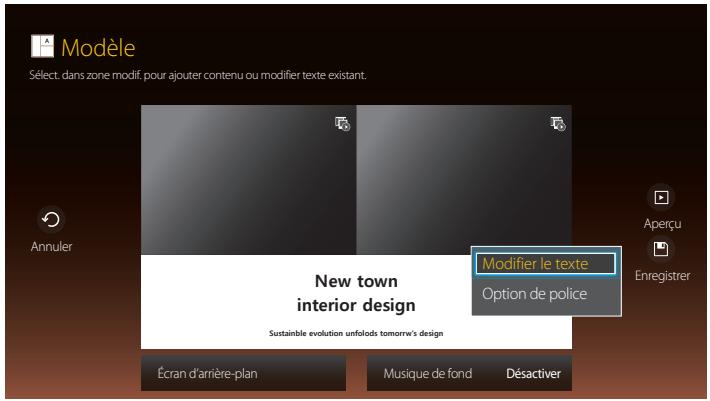
Modifier le texte
Selectionne la fenêtre Modifier le texte pour saisir du texte.
Option de police
Taille police: Spécifiez laaille de texte du message.
Couleur police: Spécifie la couleur de texte du message.
Couleur arrêté-plan: Spécifie la couleur d'arrière-plan du message.
Opacité arrêté-plan: Spécifique la transparence d'arrière-plan du message.
Alignment :selectionnez un mode d'alignment du message.
Défilier: Spécifie la direction/vitesse de défilament du message.
Masquer élement: Affiche ou masque un message.
La selection de Masquer ne réinitialise pas les paramètres de message.
Réinitialiser: Réinitialise tous les paramètres de Option de police sur les valeurs par défaut.
Insertion de contenu tel que des vidEOS, des photos et des fichiers PDF
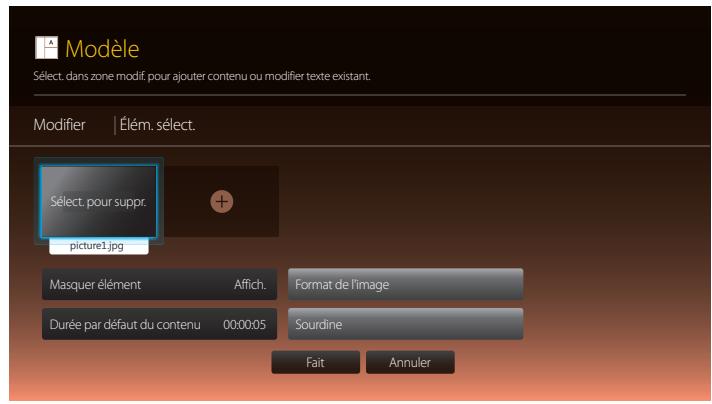
Configuration de l'image/la musique d'arrière-plan
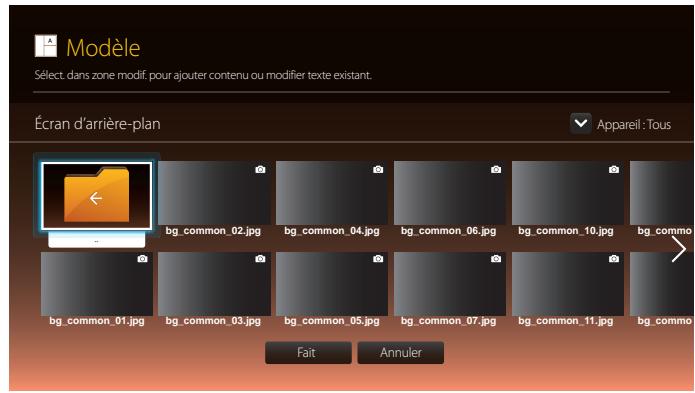
Aperçu
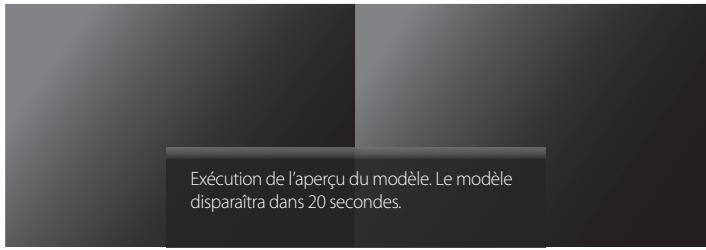
n de l'aperçu du modele. Le modele a dans 20 secondes.
1 Affichez un aperçu du modele créé à l'aide de la fonction Aperçu.
2 Pour enregistrer le modele, appuyez sur le bouton Enregistrer.
3 Configurez Nom du modele et Memoire.
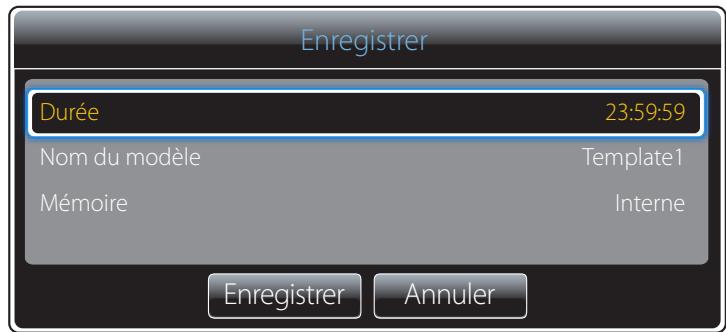
4 Appuyez sur le bouton Enregistrer pour terminer de creer le contenu.
Cloner le produit
HOME Cloner le produit ENTER

Cloner le produit
L'imaghe affichee peut varier selon le modele.
Exportez les paramètres du produit sur un périphérique USB ou chargez-les via un périphérique USB.
Cette option est utile lorsque vous affectez les mêmes paramètres à plusieurs produits.
Si le périphérique USB ne contientaucun fichier à dupliquer
1 Branchez le pérophérique USB sur le port USB. Execuéz la fonction Cloner le produit.
2 Le message Aucun fichier de réplication trouvé sur l'appareil USB. Copier les paramètres système de ce produit sur l'appareil USB? apparait.
Si le périphérique USB contient un filchier à dupliquer
1 Branchez le pérophérique USB sur le port USB. Executez la fonction Cloner le produit.
2 Le message Fichier de réplication trouvéd. Sélectionnez une option. apparait.
Executez la fonction Cloner dep. USB ou Cloner vers USB.
- Cloner dep. USB: Copiez les paramètres du périhérique USB sur l'appareil.
- Cloner vers USB: Copiez les paramètres de l'appareil sur le périphérique USB.
—Une fois la configuration terminée,le produit est automatiquement redémarré.
Paramètres ID
HOME Paramètres ID ENTER
L'imaghe affichee peut varier selon le modele.
Assignez un ID personnel à un apparéil.
Appuyez sur / pour selectionner une valeur, puis appuyez sur .
ID de l'appareil
Entrez le numero de l'ID de l'appareil connecté au cable d'entrée pour la réception du signal d'entrée. (Plage : 0~224)
—Entrez ce numero à l'aide des boutons numériques de la télécommande.
Câble de connexion au PC
Selectionnez une méthode de connexion au contrôle multiecran pour receivevoir le signal de contrôle multiecran.
Cable RS232C
communiquez avec le contrôle multiécran par le biais du cable stéreo RS232C.
Cable RJ45(LAN)
communiquez avec le contrôle multiécran par le biais du cable stéreo RJ45.
Définit. auto ID appar.
— Assignez le numéro d'ID automatiquement pour tous les produits connectés.
Videomosaïque
HOME Videomosaique ENTER

Videomosaique
- L'image affichée peut varier selon le modele.
Personnalise la disposition de plusieurs périhériques d'affichage connectés pour former une videomosaïque.
Affiche aussi une partie de l'image totale ou repète la même image sur chaque périhérique connecté.
Pour afficher plusieurs images, consultez l'aide du contrôle multiecran ou le guide de l'utilisateur de MagicInfo. Il se peut que certains modèles ne prennett pas en charge la fonction MagicInfo.
Applique à
Source active (sortie d'écran depuis un périhérique connecté à Source): Configurez les fonctions de mur video de la sortie d'écran à partir d'un périhérique externe connecté au produit.
- MagicInfo Player S: configurez les fonctions de mur video pour le contenu enregistré dans le produit, sur une clé USB ou une carte SD.
Restrictions
La lecture risque d'être hachée au début si des fichiers videoés de différentes résolutions sont lus de manière successive (c'est-à-dire, si du contenu 1280x720 est lu après du contenu 1920x1080) ou si un fichier image et un fichier video sont lus l'un après l'autre.
Vidéo
Image
Résolution prise en charge
Les images HEVC et 3D ne sont pas prises en charge.
- Format de fisier image compatible : Jpeg, png, bmp
Résolution maximale prise en charge
-JPEG:15360×8640
- png: 4096 x 4096
bmp:4096x4096
Videomosaïque
You pouze activer ou désactiver la fonction Vidéomosaïque.
Pour former une videomosaïque, Sélectionnez Activer.
Cette fonction divise automatiquement l'écran en vidéomosaïque en se basant sur la configuration de la matrice de vidéomosaïque.
Entrez la matrice de videomosaïque.
L'ecran est divisé en videomosaique selon la matrice configurée. Le nombre d'écrans placés en position verticale ou horizontale doit être compris entre 1 et 15.
—La videomosaïque peut compter un maximum de 225 écrans.
L'option Horizontal x Vertical n'est activée que si la fonction Vidéomosaïque est régée sur Activer.
Position de l'écran
Pour reorganiser les écans, attribuez un nombre à chaque apparéil dans la matrice à l'aide de la fonction Position de l'écran.
Selectionnez Position de l'écran pour afficher la matrice de vidémosaïque avec les numérios affectés aux apparciels composant la vidémosaïque.
Pour reorganiser les apparciels, utilisez les boutons de direction de la telecommande pour deplacer un apparieil vers le numero souhaite. Appuyez sur le bouton
Tous les ecrans: attribuer des positions à tous les écrons. Il n'est pas nécessaire de définir un mur d'images pour les écrons individuels.
- Écran actuel : attribuer uniquement une position d'écran à ce premier écran.
Le paramètre de Position de l'écran permet de-disposer jusqu'à 15x15 écrans (225 apparéils). Si vous utilisez une connexion en mode DP Loopout, le nombre maximal d'appareils est de 100.
L'option Position de l'écran n'est activée que si la fonction Videomosaïque est régée sur Activer.
Pour utiliser la fonction, l'option Horizontal x Vertical doit être configurée.
Selectionnez le mode d'affichage des images sur la videomosaïque.
- Plein écran : affiche les images en plein écran sans marge.
Naturel: affiche les images dans leur format d'origine, sans augmentation ni reduction de leur taille.
L'option Format n'est activée que si la fonction Videomosaïque est régée sur Activer.
État du réseau
HOME État du réseau ENTER
L'image affichée peut varier selon le modele.
Vérifiez le réseau et la connexion Internet.
Image Mode
HOME Image Mode ENTER

Image Mode
L'imagie affichee peut varier selon le modele.
Selectionnez un mode d'image (Image Mode) adapté à l'environnement de service de l'appareil.
Magasins
Mode adapté aux centres d'achats.
- Sélectionnez Video/image ou Texte selon le mode d'image.
Bureau et ecole
Mode adapté aux environnements de bureau et aux écoles.
- Sélectionnez Video/image ou Texte selon le mode d'image.
Terminus et station
Mode adapté aux stations d'autobus et aux gares.
- Sélectionnez Video/image ou Texte selon le mode d'image.
Videomosaïque
Mode adapté aux applications d'affichage en vidémosaïque.
- Sélectionnez Video/image ou Texte selon le mode d'image.
- Calibré
Dans ce mode, les paramètres de luminosité, de couleur, de gamma et d'uniformité personnelisés à l'aide du programme de calibrage des couleurs Advanced Color Management sont appliqués.
Pour bien définir le mode Calibre, assurez-vous de configurer les parametes de qualite d'image, tels que la luminosite, la couleur, le gamma et l'uniformite à l'aide du programme de calibrage des couleurs Advanced Color Management.
Pour télécharger le programme Advanced Color Management, rendez-vous sur le site www.samsung.com/displaysolutions.
Minuterie mise st/ht
HOME Minuterie mise st/ht ENTER

Minuterie mise st/ht
L'imagie affichee peut varier selon le modele.
—Vousdez configurer Réglage Horloge pour pouvoir utiliser cette fonction.
Progr. activ.
Réglez Progr. activ. de sorte que l'appareil s'allume automatiquement à l'heure et au jour choisis.
Le produit est mis sous tension, avec la source d'entrée ou le volume indiqué.
Progr. activ.: reglez l'horloge en choisissant une option parmi les sept offertes. Assurez-vous d'abord de regler l'heure actuelle.
(Progr. activ. 1 ~ Progr. activ. 7)
- Configuration : sélectionnez Déactualer, Une fois, Quotid., Lun~Ven, Lun~Sam, Sam~Dim ou Manuel.
Si vous sélectionnez Manuel, vous pouvezCHOISIR les jours ou la fonction Progr. activ. doitmettre le téléviseur sous tension.
La coche indique les jours selectionnés.
Heure : reglez les heures et les minutes. Pour saisir les chiffres, appuyez sur les touches numériques ou les touches fléchées vers le haut et vers le bas. Pour passer d'une zone d'entrée à l'autre, utilisez les touches fléchées vers la gauche et vers la droite.
Volume : reglez le niveau sonore désiré. Pour modifier le volume, utilisez les touches fléchées vers la gauche et vers la droite.
Source: selectionnez la source d'entrée de votre choix.
Antenne (lorsque le parametre Source est regle sur TV) : Sélectionnez Antenne ou Câble.
- Chaine (lorsque le paramètre Source est régle sur TV): Permet de selectionner la chaine désirée.
- Contenu (lorsque le parametre Source est regle sur Interne/USB): À partir du périphérique USB ou de mémoire interne, sélectionné un dossier complenant le contenu à dire lorsque le produit est sous tension. Le contenu peut inclure de la musique, des photos ou des vidés.
—Cette fonction est disponible uniquement lorsqu'un périphérique USB est connecté.
Si la clé USB ne contient aucun fichier musical ou que le dossier contenant le fichier musical n'est pas sélectionné, la fonction « Minuteur » ne fonctionnera pas correctement.
—En présence d'un seul fichier photo dans le périphérique USB, Diaporama n'est pas lu.
— Si le nom d'un dossier est trop long, vous ne pouvez pas selectionner ce dossier.
Un dossier est affecte a chape periphérique USB que you utilisez. Lorsque you utilisez plusieurs clés USB d'un meme type, assurez-vous que les dossiers assignes a chaque cle USB ont des noms differents.
Nous you recommendans d'utiliser une clé USB et un lecteur multi cartes lorsque you utilise la fonction Progr. activ.
La fonction Progr. activ. peut ne pas fonctionner avec des périhériques USB dotés d'une batterie intégrée, des lecteurs MP3 ou des baladeurs multimédia produits par certains fabricants car l'appareil peut être trop de temps à reconnaître ces périhériques.
Progr. désact.
Réglez l'horloge (Progr. désact.) enCHOISIGANT une option parmi les septoffertes. (Progr. désact. 1 ~ Progr. désact. 7)
- Configuration : selectionnez Désactiver, Une fois, Quotid., Lun~Ven, Lun~Sam, Sam~Dim ou Manuel. Si vous selectionnez Manuel, vous pouvez désir les jours où la fonction Progr. désact. doit être le produit hors tension.
La coche indique les jours selectionnés.
Heure : reglez les heures et les minutes. Pour saisir les chiffres, appuyez sur les touches numériques ou les touches fléchées vers le haut et vers le bas. Pour passer d'une zone d'entrée à l'autre, utilisez les touches fléchées vers la gauche et vers la droite.
Gestion des congés
Le retardateur est désacté au cours d'une période qui a été définie en tant que Vacances.
- Ajouter un congé : spécifique la période à ajouter aux vacances.
Sélectionnez les dates de début et de fin des vacances que vous souhaitez ajouter à l'aide des boutons / , puis sélectionnez le bouton Enregistrer.
La période sera ajoutée à la liste des vacances.
- Demarrer: définitisser la date de début des vacances.
- Fin: définisse la date de fin des vacances.
Supprimer : supprimez les éléments sélectionnés depuis la liste de vacances.
-
Modifier: Sélectionnez un élément dans la liste des vacances, puis modifiez la date.
-
Régler la minuterie : réglez les fonctions Progr. activ. et Progr. désact. pour qu'elles ne s'activent pas pendant les jours féries.
-
Appuyez sur pour selectionner les parametes Progr. activ. et Progr. désact. que vous ne souhaitez pas activer.
- Les fonctions Progr. activ. et Progr. désact. Sélectionnées ne s'activeront pas.
Message défilant
HOME Message défilant ENTER

Message défilant
L'imaghe affichee peut varier selon le modele.
Autres paramètres
HOME Autres paramètres ENTER

Autres paramètres
L'imaghe affichee peut varier selon le modele.
Saisissez du texte pendant la lecture d'un video ou d'une image et afficheze ce texte à l'écran.
Désactiver / Activer
- Message : saisissez un message à afficher à l'écran.
Heure : reglez les options Heure de début et Heure de fin d'affichage d'un Message.
- Option de police: Indiquez la police et la couleur du texte du message.
Position: selektionnez l'orientation d'affichage d'un Message.
- Défiler: Indiquez les options Direction et Vitesse pour le défilament du message.
Aperçu: Affichez l'aperçu des paramètres de légende définis.
Le menu des paramêtres de l'image apparait.
Lanceur d'URL
HOME Lanceur d'URL ENTER
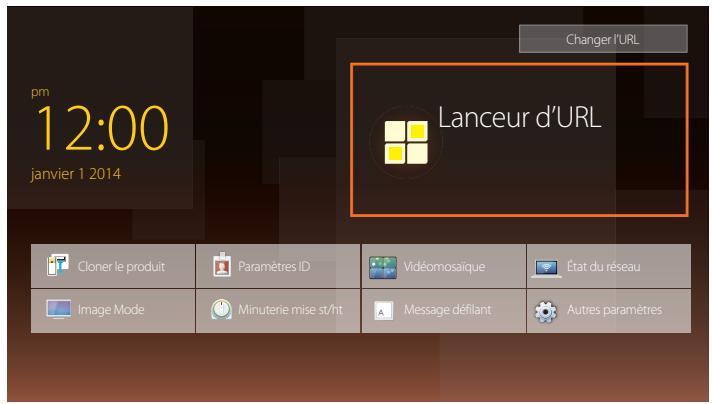
L'imaghe affichee peut varier selon le modele.
Pour plus de détails sur l'utilisation de la fonction Lanceur d'URL, contactez le vendeur auquel vous avez acheté le produit.
Pour utiliser la fonction Lanceur d'URL, définièse Lire avec sur Lanceur d'URL dans Systeme.
Réglage de l'écran
Configurez les paramètres Image (Contre-jour, Nuance coul., etc.).
La disposition des options du menu Image peut varier en fonction du produit.
Image Mode
MENU Image Image Mode ENTER
Image
Image Mode Terminus et station
100
Contraste
70
Luminosite
45
65
· Couleur
50
Teinte (V/R)
V50 R50

Selectionnez un mode d'image (Image Mode) adapté à l'environnement de service de l'appareil.
Magasins
Mode adapté aux centres d'achats.
- Sélectionnez Video/image ou Texte selon le mode d'image.
Bureau et ecole
Mode adapté aux environnements de bureau et aux écoles.
- Sélectionné Vidéo/image ou Texte selon le mode d'image.
Terminus et station
Mode adapté aux stations d'autobus et aux gares.
- Sélectionnez Video/image ou Texte selon le mode d'image.
Videomosaïque
Mode adapté aux applications d'affichage en videomosaïque.
- Sélectionnez Video/image ou Texte selon le mode d'image.
- Calibré
Dans ce mode, les paramètres de luminosité, de couleur, de gamma et d'uniformité personnalisés à l'aide du programme de calibrage des couleurs Advanced Color Management sont appliqués.
Pour bien définir le mode Calibre, assurez-vous de configurer les parametes de qualite d'image, tels que la luminosite, la couleur, le gamma et l'uniformite à l'aide du programme de calibrage des couleurs Advanced Color Management.
Pour télécharger le programme Advanced Color Management, rendez-vous sur le site www.samsung.com/ displaysolutions.
Contre-jour / Contraste / Luminosite / Netteté / Couleur / Teinte (V/R)
MENUB Image ENTER
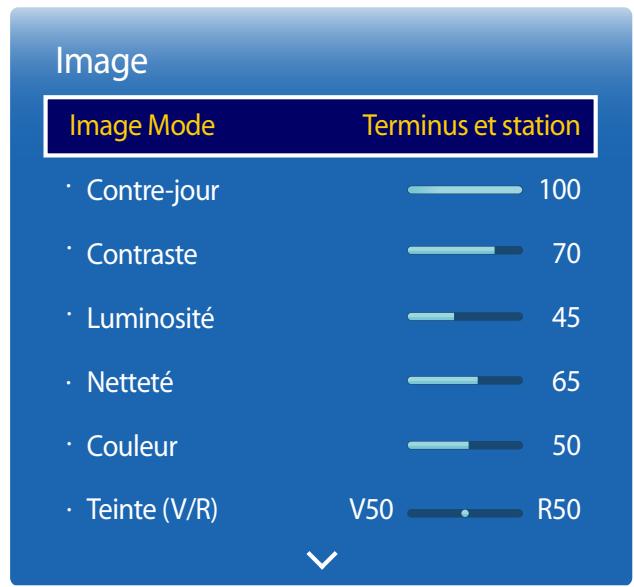
Votre apparéil est doté de plusieurs options pour régler la qualité de l"image.
| Image Mode | Paramètres Image Mode | Options ajustables |
| Magasins, Bureau et école, Terminus et station, Vidéomosaïque | Vidéo/image | Contre-jour / Contraste / Luminosite / Nettété / Couleur / Teinte (V/R) |
| Texte | Contre-jour / Contraste / Luminosite / Nettété |
| Calibré | | Contre-jour |
Lorsque you modifie les parametes Contre-jour, Contraste, Luminosite, Nettete, Couleur ou Teinte (V/R), l'OSD est ajusté en conséquence.
—Vou puez regler et sauegarder les reglages de chaque periphérique connecté à une entree de l'appareil.
La réduction de la luminosité de l'image réduira aussi la consommation d'énergie.
Tempér. couleurs
MENU Image Tempér. couleurs ENTER
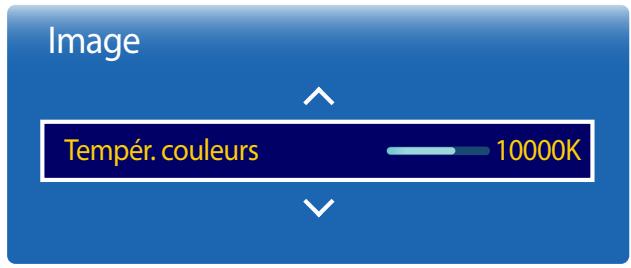
- L'image affichée peut varier selon le modele.
Permet d'ajuster la température de couleur (rouge/vert/bleu). (Plage : 2800K-16000K)
—Activé lorsquelégamembreNuance coul. estdéfiin surDésactiver
Si Image Mode a la valeur Calibré, Tempér. couleurs est désactivé.
Équilibrage du blanc
MENU Image Équilibrage du blanc ENTER
L'image affichée peut varier selon le modele.
2 points
Règle la température de couleurs pour obtenir une image plus naturelle.
- Décal.-R / Décal.-V / Décal.-B : Règle l'obscurité de chaque couleur (rouge, vert, bleu).
Gain-R/Gain-V/Gain-B:Regle la luminosité de chaque couleur (rouge, vert, bleu).
- Réinitialiser: Mode adapté aux applications d'affichage en videomosaïque.
10 Points
Règle l'équilibrage des blancs par intervalle de 10 points en ajustant la luminosité du rouge, du vert et du bleu.
10 Points
Niveau : sélectionnez l'intervalle pour procéder à l'ajustement.
Rouge: réglez le niveau de rouge.
Vert: réglez le niveau de vert.
Bleu: réglez le niveau de bleu.
Réinitialiser: Mode adapté aux applications d'affichage en videomosaïque.
Certains périphériques ne prennt pas cette fonction en charge.
— Activé lorsque Image Mode est défini sur Bureau et écèle (Védo/image).
Gamma
MENU Image Gamma ENTER
L'imaghe affichee peut varier selon le modele.
Valeur d'étaconnage
MENU Image Valeur d'étalonnage ENTER
Règle l'intensité des couleurs primaires.
—Si Image Mode a la valeur Calibre, Gamma est désactivé.
Choisissez d'appliquer ou non aux modes Informations et Publicités les paramètres de luminosité, de couleur, de gamma et d'uniformité personnelisés à l'aide du programme de calibrage des couleurs Advanced Color Management.
- Ne pas appliquer / Appliquer
Pour tellecharger le programme Advanced Color Management, rendez-vous sur le site www.samsung.com/displaysolutions.
Si Image Mode a la valeur Calibre, Valeur d'étalonnage est désactivé.
Réglages avancés
MENU Image Réglages avancés ENTER
Réglages avancés
| Contraste dyn. | Moyen |
| Tonalité:noire | Plus foncé |
| Ton chair | 0 |
| Mode RVB uniqu. | Déspectiver |
| Espace couleur | Natif |
| Luminosité mouvement | Déspectiver |
| Image Mode | Paramètres Image Mode | Options ajustables |
| Magasins, Bureau et école, Vidéomosaïque | Vidéo/image | Contraste dyn. / Tonalité:noire / Ton chair / Mode RVB uniqu. / Espace couleur |
| Texte | Contraste dyn. / Tonalité:noire |
| Terminus et station | Vidéo/image | Contraste dyn. / Tonalité:noire / Ton chair / Mode RVB uniqu. / Espace couleur / Luminosité mouvement |
| Texte | Contraste dyn. / Tonalité:noire |
Si Image Mode a la valeur Calibre, Reglages avances est désactivé.
Réglages avancés
Contrastedyn.
Moyen
Tonalité noire
Plus foncé
Ton chair
Mode RVB unique.
Déscienter
Espace couleur
Natif
Luminosite mouvement
Déactiver
Contraste dyn.
Règle le contraste de l'écran.
Désactiver / Bas / Moyen / Élevé
Tonalité noire
Sélectionne le niveau de noir pour régler la profondeur d'écran.
- Désactiver / Nombre / Plus foncé / Le plus foncé
Ton chair
Accentuez les tons rose Ton chair.
Mode RVB unique.
Affiche les couleurs Rouge, Vert et Bleu pour permettre des reglages précis de la teinte et de la saturation.
Désactiver / Rouge / Vert / Bleu
Espace couleur
Règle lapalette et la variété des couleurs (l'espace couleur) disponibles pour créé des images.
- Auto / Natif / Personalisé
Pour ajuster Couleur, Rouge, Vert, Bleu et Reinitialiser, reglez Espace couleur sur Personalisé.
Luminosité mouvement
Réduit la consommation d'énergie en réduisant la luminosité de l'écran lorsqu'el'image est en mouvement.
Désactiver/Activer
Options d'image
MENU Image Options d'image ENTER
Options d'image
Nuance coul.
Désactiver
Image claire numérique
Désactiver
Filtre bruit MPEG
Désactiver
Nv nr HDMI
Normal
Mode Film
Désactiver
Auto Motion Plus
Désactiver
Retroéclairage dynamique
Désactiver
Image Mode
Paramètres Image Mode
Options ajustables
| Magasins, Bureau et école, Terminus et station, Vidéomosaïque | Vidéo/image | Nuance coul. / Image claire numérique / Filtre bruit MPEG / Nv nr HDMI / Mode Film / Auto Motion Plus / Rétroéclairage dynamique |
| Texte | Nuance coul. / Nv nr HDMI / Mode Film / Rétroéclairage dynamique |
| Calibré | | Nv nr HDMI / Rétroéclairage dynamique |
Options d'image
Image claire numérique Désactiver
Filtre bruit MPEG Désactiver
Nv nr HDMI Normal
Mode Film Désactiver
Auto Motion Plus Désactiver
Retroéclairage dynamique Désactiver
Nuance coul.
Si la source d'entrée est PC, DVI ou HDMI1, HDMI2, HDMI3 (connexion PC), DisplayPort.
Désactiver / Froide / Standard / Chaude
Si la source d'entrée est AV, Composantes, HDMI1, HDMI2, HDMI3 ou TV.
Désactiver / Froide / Standard / Chaude1 / Chaude2
Si Image Mode a la valeur Calibre, Nuance coul. est désactivé.
Il est possible de modifier et sauegarder les reglages de chaque perephérique connecté à une entrée de l'appareil.
Image claire numérique
Si le signal de radiodiffusion reçu par votre produit est faible, vous pouze activer la fonctionImage claire numérique pour réduire les parasites et les images fantômes susceptibles d'apparaitre à l'écran.
- Désactiver / Bas / Moyen / Élevé / Auto / Visualisation auto
Visualisation auto: Lors du changement des canaux analogiques, affiche la force du signal.
La réception du signal est à son maximum lorsque la barre est verte.
Lorsque le signal est faible, essayez toutes les options jusqu'à obtenir la(Meilleure image de l'appareil.
Filtre bruit MPEG
Réduit le bruit MPEG afin d'améliorer la qualité de l'image.
Désactiver / Bas / Moyen / Élevé / Auto
| Options d'image |
| Nuance coul. | Désactiver |
| Image claire numérique | Désactiver |
| Filtre bruit MPEG | Désactiver |
| Nv nr HDMI | Normal |
| Mode Film | Désactiver |
| Auto Motion Plus | Désactiver |
| Rétroéclairage dynamique | Désactiver |
L'imaghe affichee peut varier selon le modele.
Nv nr HDMI
Sélectionne le niveau de noir de l'écran pour régler la profondeur d'écran.
— Disponible uniquement en modes HDMI1, HDMI2, HDMI3 et DVI (synchronisation AV : 480p, 576p, 720p, 1080i, 1080p).
Mode Film
Ce mode permet de visualiser des films.
Règle l'appareil pour détecter et Traits automatiquement les signaux de film provenant de toutes les sources et règle l'image à une qualité optimale.
- Désactiver / Auto1 / Auto2
— Disponible en modes TV, AV, Composantes (480i / 1080i), HDMI1, HDMI2, HDMI3 (1080i).
Auto Motion Plus
Supprime le flou et le filage (pulsation verticale) d'un plus grand nombre de scènes à mouvement rapide afin d'obtenir une image plus nette.
Les noms de menus peuvent varier selon le pays.
Désactiver : désactive Auto Motion Plus.
Image claire : définit Auto Motion Plus en mode Image claire (convient pour visualiser des images en mouvement de façon nette).
Standard : définit Auto Motion Plus en mode Standard.
Lisse : définit Auto Motion Plus en mode Lisse (convient pour visualiser des images en mouvement naturellement).
Personnalise: permet de réduire les effets de rémanence d'image et le filage autant que nécessaire.
- Réduction du flou : permet de réduire les effets de rémanence d'image autant que nécessaire.
- Cette option est uniquement prise en charge si le paramètre Auto Motion Plus est définir sur Personalisé.
Réd. effet de flou : permet de réduire le filage autant que nécessaire.
- Cette option est uniquement prise en charge si le paramètre Auto Motion Plus est défini sur Personalisé.
- Mouvement clair DEL: permet d'éclaircir les images mobiles.
- Cette option est uniquement prise en charge si le paramètre Auto Motion Plus est défini sur Personalisé.
- Réinitialiser: restaure les valeurs par défaut des paramètres Auto Motion Plus.
- Cette option peut entrainer un changement de couleur à l'écran, mais ce n'est pas volontaire.
Désactivé lorsquelégamétreISIestdéfi-surActiver.
Rétroéclairage dynamique
Ajustement automatique du rétroéclairage pour obtenir le meilleur contraste à l'écran selon les conditions.
Désactiver/Activer
La fonction Retroeclairage dynamique n'est pas disponible lorsque la source d'entrée est reglee sur PC, AV, Composantes ou TV et que Videmosaiaque a la valeur Activer.
MENU Image Image Format ENTER
Image Format
Image Format 16:9
Position
Résolution
Déactiver
Choisissez la taille et le format de l'image affichée à l'écran.
— Les options de réglage d'écran varient en fonction de la source d'entrée active.
16:9 : passes l'imag en mode écran large 16:9.
Zoom1: à utiliser pour un grossissement modéré. Rouge le partie supérieure et les côts.
Zoom2: à utiliser pour un grossissement plus rapproché.
- Affich. intell. 1: réduit l'image 16:9 de 50% .
— Affich. intell. 1 est activé uniquement en mode HDMI1, HDMI2, HDMI3.
- Affich. intell. 2 : réduit l'image 16:9 de 25% .
— Affich. intell. 2 est activé uniquement en mode HDMI1, HDMI2, HDMI3 ou DTV.
- Format large: agrandit le format de l'image de manière à occuper tout l'écran.
4:3:Passelldimageenmodebasique(4:3).
N'appliquez pas le format 4:3 pendant une durée prolongée.
Les cordures apparaisant sur la gauche, la droite, le haut et le bas de l'écran peuvent cause une rémanence d'image (brûlure d'écran) qui n'est pas couverte par la garantie.
- Plein écran : permet d'afficher toute l'image sans rognage lors de l'entrée de signaux PC, DVI, HDMI1, HDMI2, HDMI3 (720p / 1080i / 1080p) ou Composantes (1080i / 1080p).
- Personnalisé : permet de modifier la résolution selon les préférences de l'utilisateur.
- Format d'origine : si la source d'entrée est PC, DVI, HDMI1, HDMI2, HDMI3 (connexion PC), DisplayPort, la video s'affiche selon son format d'origine.
— Les ports disponibles peuvent différer selon le modele.
Position
L'imaghe affichee peut varier selon le modele.
Zoom/Position

L'imaghe affichee peut varier selon le modele.
Ajustez la position de l'image. La fonction Position n'est disponible que si Image Format a la valeur Zoom1, Zoom2, Format large, Plein écran ou Personnalisé.
Pour utiliser la fonction Position après avoir sélectionné Zoom1, Zoom2, Format large, Plein écran ou Personnelisé, procédez comme suit.
1 Appuyez sur le bouton pour selectionner Position. Appuyez sur le bouton
2 Appuyez sur le bouton ou pour déplacer l'image vers le haut ou le bas.
3 Appuyez sur le bouton
Ajuste le zoom et la position de l'image. Cette option est disponible lorsque la source d'entrée est définie sur HDMI1, HDMI2, HDMI3 (1080i / 1080p) ou Composantes (1080i / 1080p). Image Format doit etre defini sur Personnalise pour que cette option soit disponible.
1 Appuyez sur le bouton pour selectionner Zoom/Position. Appuyez sur le bouton
2 Sélectionnez Zoom ou Position. Appuyez sur le bouton
3 Appuyez sur le bouton / / pour déplacer l'image.
4 Appuyez sur le bouton
Pour restaurer la position d'origine de l'image, selectionnez Réinitialiser sur l'écran Zoom/Position.
L'imageraise placéea sa position par défaut.
Résolution
Si l'image est anormale bien que la résolution de la carte video soit l'une des suivantes, vous pouvez optimiser la qualite d'image en selectionnant une résolution identique pour l'appareil et le PC a partir de ce menu.
résolutions disponibles : Désactiver / 1024x768 / 1280x768 / 1360x768 / 1366x768
Réglage Auto
MENU Image Réglage Auto ENTER
- Disponible en mode PC uniquement.
L'imagie affichee peut varier selon le modele.
Réglage écran PC
MENU Image Réglage écran PC ENTER
- Disponible en mode PC uniquement.
L'imagie affichee peut varier selon le modele.
Règle les valeurs ou les positions de fréquence automatiquement, y compris le réglage fin.
Grain / Affiné
Supprime ou réduit le bruit d'image.
Si le bruit n'est pas eliminé grâce aux seuls réglages précis, utilisez la fonction Grain pour ajuster au moins la fréquence (Grain), puis réutilisez les réglages précis. Une fois que le bruit a été réduit, ajustez l'image à nouveau afin qu'elle s'aligne sur le centre de l'écran.
Position
Pour régler la position de l'écran du PC si elle n'est pas centré ou ne s'adapte pas à l'écran de l'appareil.
Appuyez sur le bouton ou pour régler la position verticale. Appuyez sur le bouton ou pour régler la position horizontale.
Rétablit l'image
Rétablit l'image à ses réglages par défaut.
Image Non
MENU Image Image Non ENTER
L'image affichée peut varier selon le modele.
Réinitial. image
MENU 3 →Image→Réinitial(image→ENTER
Selectionnez Image Non pour désactiver l'écran. Le volume n'est pas désactivé. Pour activer l'écran, appuyez sur n'importe quel bouton autre que le bouton de vo
Rétablit le mode d'image en cours à ses réglages par défaut.
Affichage à l'écran
ISI
MENU Affichage à l'écran → ISI → ENTER
Affichage à l'écran
ISI
Rotation
Protection de l'écran
Affichage du message
Transparency menu
Languemenu
Sous-titres
Moyen
François
Désactiver

Paramètres ISI
L'imag provenant de la source video externe sera affichee sur l'écran principal, tandis que l'imag du produit sera sur l'écran d'imag secondaire PIP.
Image principale
Image secondaire
| PC / DVI / HDMI / DisplayPort | TV / AV / Composantes |
| AV | PC / DVI / HDMI1 / HDMI2 / HDMI3 / DisplayPort |
| Composantes | TV/ PC / DVI / HDMI1 / HDMI2 / HDMI3 / DisplayPort |
| TV | PC / Composantes / DVI / HDMI1 / HDMI2 / HDMI3 / DisplayPort |
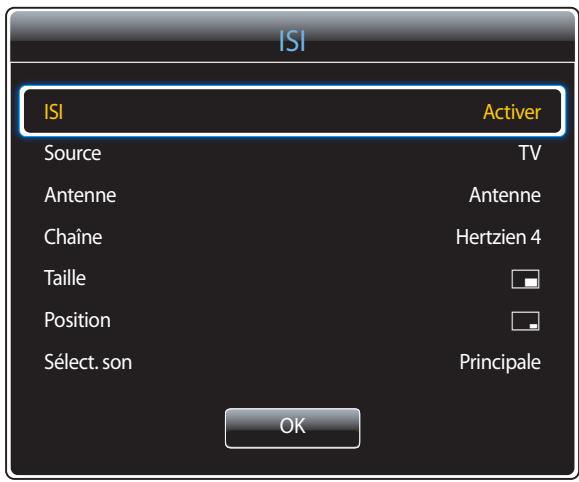
L'imaghe affichee peut varier selon le modele.
ISI (Désactiver / Activer) : activé ou désactiver la fonction PIP.
Source: you pouze selectionner la source de l'image secondaire.
Antenne (Antenne / Cable): selectionnez Antenne ou Cable comme source d'entree de I'ecran secondaire.
—Cette option est activée si le deuxième écran est définit sur TV.
- Chaine: Sélectionnéz la chaine de l'écran secondaire.
—Cette option est activée si le deuxième écran est définit sur TV.
Taille (N): Sélectionnez la taille de l'image secondaire.
Position: Sélectionné la position de l'image secondaire.
En mode double (N), il est impossible de selectionner Position.
- Sélect. son (Principale / Secondaire): vous pouvez désir d'écouter le son à partir de l'image Principale ou de l'image Secondaire.
Rotation
MENU Affichage à l'écran Rotation ENTER
Rotation
Faire pivoter le menu
Paysage
Pivoter le contenu
Paysage
Format de l'image
Plein écran
Configurez l'écran de menu.
Paysage: affichez le menu à l'horizontalé (par défaut).
- Portrait : affichez le menu à la verticale, à droite de l'écran de l'appareil.
Pivoter le contenu
Faites pivoter l'orientation de l'écran du produit.
Paysage: affichez l'écran en mode paysage (par défaut).
- Portrait: affichez l'écran en mode portrait.
Réglez l'écran pivoté en plein écran ou selon son format d'origine.
- Plein écran : afficher l'écran pivote en plein écran.
- Original: afficher l'écran pivôté au format d'affichage original.
Protection de l'écran
MENU Affichage à l'écran Protection de l'écran ENTER
Protection de l'écran
Délai protect. auto.
Désactiver
Protection grillage écran
L'imagie affichee peut varier selon le modele.
Délai protect. auto.
Si l'écran affiche une image fixe pendant une certaine période que vous déterminez, l'appareil active l'économiseur d'écran afin de prévenir la formation d'image fantômes.
Désactiver / 2 heures / 4 heures / 8 heures / 10 heures
Protection grillage écran
Pour réduire le risque de brûlure d'écran, cette unité est équipée de la technologie de prévention contre les brûlures d'écran Protection grillage écran.
Protection grillage écran déplace légèrement l'image à l'écran.
Le paramètre Protection grillage écran Heure vous permet de programmer la durée entre les mouvements de l'image, en minutes.
Déplac. Point
Minimisez la détention d'image en déplaçant finement les pixels à l'horizontal ou à la verticale.
Déplac. Point (Désactiver / Activer)
— Les options Horizontal, Vertical et Heure sont activées uniquement si la fonction Déplac. Point est réglée sur Activer.
Horizontal:regle le nombre de pixels qui se déplacent horizontally à l'écran.
Vertical: régle le nombre de pixels qui se déplacent verticalément à l'écran.
Heure: règle l'intervalle de temps pour effectuer le déplacement horizontal ou vertical, respectivement.
Paramètres Déplac. Point disponibles et paramètres optimaux.
| Réglages disponibles | Paramètres optimaux |
| Horizontal (pixels) | 0 ~ 4 | 4 |
| Vertical (pixels) | 0 ~ 4 | 4 |
| Heure (minutes) | 1 min. ~ 4 min. | 4 min. |
La valeur de Déplac. Point peut varier en fonction de la taille du produit (en pouces) et du mode choisi.
L'affichage d'une image fixe ou d'une sortie au format 4:3 pendant une longue durée peut entrainer une détention d'image. Il ne s'agit pas d'un défaut du produit.
Si Image Format a la valeur Plein écran, Déplac. Point est désactivé.
Protection grillage écran
Déplac. Point
Minuterie
Affichage immediat
Bords gris
Désactiver
Désactiver
Minuterie
YououpouzedefinirleprogrammateurdeProtectiongrillageecran.
La fonction Protection grillage écran s'arrête automatiquement lorsque la durée indiquée est écoulée.
Minuterie
Désactiver
Répéter : affichez, à des intervalles de temps précis (Durée), le modele de prévention d'image rémanente défini dans le Mode.
Intervalle : affichez le modele de prévention d'image rémanente définis dans le Mode pour une durée indiquée (de Heure de début à Heure de fin).
Les options Mode, Période, Heure, Heure de début et Heure de fin sont activées uniquement si la fonction Minuterie est réglée sur Répéter ou Intervalle.
Mode: selectionnez le modele de protection d'écran à afficher.
Pixel: les pixels à l'écran alterment en noir de façon continue.
Barde defilement: une barre verticale se deplace de gauche a droite.
- Écran en fondu : l'intégralité de l'écran devient plus claire, puis plus nombre.
— Les modèles Barre de défillement et Écran en fondu n'apparaissent qu'une seule fois,quelle que soit la durée de répétition ou l'heure indiquée.
- Période: spécifiez l'intervalle d'activation de la fonction Protection grillage écran.
L'option est activée lorsqu'Répéter est sélectionné pour Minuterie.
Heure : spécifiez la durée d'activation de la fonction Protection grillage écran.
- Activé lorsqué Minuterie est réglé sur Répéter et Mode sur Pixel.
Heure de début: reglez l'heure de début pour activer la fonction de protection d'écran.
L'option est activée lorsque Intervalle est selectionné pour Minuterie.
Heure de fin : reglez l'houre de fin pour désactiver la fonction de protection d'écran.
L'option est activée lorsque Intervalle est selectionné pour Minuterie.
Protection grillage écran
Déplac. Point
Minuterie
Affichage immédiat
Désactiver
Bords gris
Désactiver
Affichage du message
MENU Affichage à l'écran Affichage du message ENTER
Affichage du message
Infos sur la source
Activer
Sélectionnez l'économiseur d'écran devant s'afficher immédiatement.
Désactiver / Pixel / Barre de défilament / Écran en fondu
Bords gris
Lorsque le format d'affichage de l'écran est réglé sur 4:3, réglez la luminosité des bandes blanches laterales pour protégger l'écran.
Désactiver / Clair / Sombre
Infos sur la source
Indiquez si vous souhaitez afficher le menu OSD source en cas de modification de la source d'entree.
Indiquez si le message « Aucun signal » doit s'afficher lorsqu'aucun signal n'est détecté.
Désactiver/Activer
Message MDC
Indiquez si le message MDC OSD doit s'afficher lorsque l'appareil est contrôle par MDC.
Désactiver/Activer
MENUB Affichage à l'écran Transparency menu ENTER
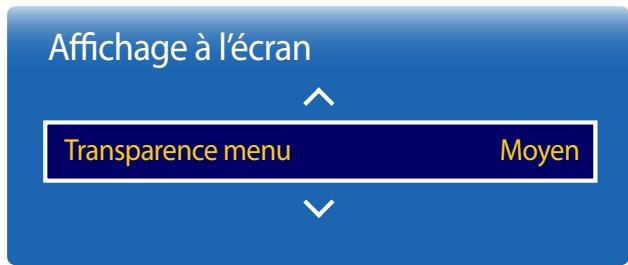
L'imaghe affichee peut varier selon le modele.
MENUB Affichage à l'écran Langue menu ENTER
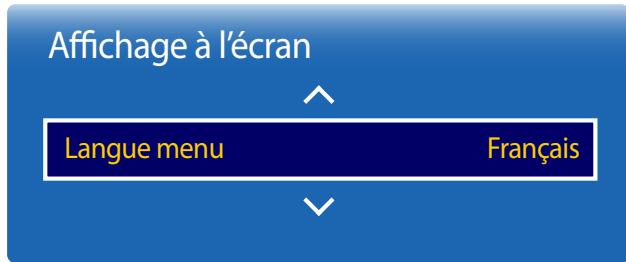
Ajustez la transparence de la zone de menu.
Élevé/Moyen/Bas
Permet de régler la langue du menu.
— Une modification au réglage de la langue sera appliquée seulement au menu affché à l'écran. Elle n'affectora pas les autres fonctions de votre PC.
Sous-titres
MENU Affichage à l'écran Sous-titres ENTER
Sous-titres
Sous-titres
Déactiver
Mode ss-titres codés
Par défaut
Options de sous-titrage numérique
Sous-titres
Vou pouve activer ou désactiver la fonction des sous-titres.
Si la fonction des sous-titres n'est pas disponible, il n'y a pas d'affichage à l'écran.
Désactiver/Activer
La fonction Sous-titres ne fonctionne pas avec des periphériques connectés au produit via les prises d'entrées Composantes, HDMI1, HDMI2, HDMI3, DVI ou PC.
Mode ss-titres codés
You pouvez selectionner le mode de sous-titrage souhaite.
L'option de sous-titrage disponible dépend de l'émission diffusée.
- Par défaut / CC1 ~ CC4 / Texte1 ~ Texte4: la fonction Sous-titres analogue fonctionne en mode canaux analogiques ou lorsqu'un signal est fourni au produit à partir d'un périhérique externe.
(Selon le signal de radiodiffusion, la fonction Sous-titres analogue fonctionne ou non sur les canaux numériques.)
Sous-titres
Sous-titres
Déactivé
Mode ss-titres codés
Par défaut
Options de sous-titrage numérique
Options de sous-titrage numérique
(chaines numériques seulement)
Configurez les paramètres des sous-titres, tels que la taille et la couleur.
Réglez chaque option. Lorsque vous avez terminé, Sélectionnéz Fermer.
Taille : les options incluent Par défaut, Petits, Standard et Gros. La valeur par défaut est Standard.
- Couleur police : vous pouvez modifier la couleur des lettres. Les options incluent Par défaut, Blanc, Noir, Rouge, Vert, Bleu, Jaune, Magenta et Cyan. La valeur par défaut est Blanc.
- Couleur arrêté-plan : vous pouvez modifier la couleur de l'arrêté-plan des sous-titres. Les options incluent Par défaut, Blanc, Noir, Rouge, Vert, Bleu, Jaune, Magenta et Cyan. La valeur par défaut est Noir.
- Opacité de la police : vous pouvez régler l'opacité du texte. Les options incluent Par défaut, Transparent, Translucide, Opaque et Clignotement.
- Opacité arrêté-plan : vous pouvez régler l'opacité de l'arrière-plan des sous-titres. Les options incluent Par défaut, Transparent, Translucide, Opaque et Clignotement.
Réini. affich. à l'écran
Cette option permet de restaurer les paramètres d'usine par défaut sous Affichage à l'écran.
MENU III Affichage à l'écran Réini. affich. à l'écran ENTER
Affichage à l'écran
Réini. affich. à l'écran
L'imaghe affichee peut varier selon le modele.
Réglage du son
Configurez les paramétres audio (Son) du produit.
Son Mode
MENU Son Son Mode ENTER
Son
Son Mode
Standard
Effet sonore
Son HDMI
AV(HDMI)
Son de l'essay video
Source active
Paramètres haut-parleur
Volume auto
Désactiver
Reinitial. son
Yououpouze selectionnerle mode son qui convient le比较好vors préférences.
- Standard: permet de sélectionner le mode sonore normal.
Musique: permet d'accentuer la musique par rapport à la voix.
Cinéma : offre le meilleur son possible pour les films.
Voix claire: permet d'accentuer la voix par rapport aux autres sons.
- Amplifier: permet d'augmenter l'intensité dessons aigus pour optimiser l'écoute des malentendants.
Effet sonore
MENU Son Effet sonore ENTER
Effet sonore
Virtual Surround
Désactiver
Dialog Clarity
Désactiver
Égaliseur
Configurez votre effet sonorefavori pour la sortie audio.
Si Paramètres haut-parleur a la valeur Externe, Effet sonore est désactivé.
— Disponible uniquement lorsque Son Mode a la valeur Standard.
Virtual Surround
Cette fonction offre une qualite audio virtuelle à 5.1 canaux avec une chaine a deux enceintes grace a la technologie HRTF (Head Related Transfer Function).
Désactiver/Activer
Dialog Clarity
Cette fonction permet d'augmenter l'intensité des dialogues par rapport à une musique de fond ou des effets sonores afin de bien les entendre.
Désactiver/Activer
Égaliseur
Utilisez Égaliseur pour personnelier les paramètres audio de chaque haut-parleur.
100Hz / 300Hz / 1kHz / 3kHz / 10kHz (ajustement de la bande passante): permet de régler le niveau de fréquences de bande passante spécifiques.
- Réinitialiser: permet de restaurer les paramètres par défaut de l'égaliseur.
Son HDMI
MENU Son Son HDMI ENTER
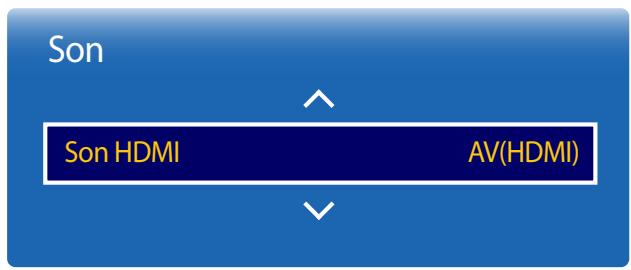
- L'image affichée peut varier selon le modele.
Son de l'expérience video
MENU Son Son de l'expérience ENTER
Selectionnez la sortie audio AV(HDMI) ou PC(DVI).
AV(HDMI) / PC(DVI)
Sélectionnez la sortie audio pour les appels video.
Paramètres haut-parleur
MENU Son Paramètres haut-parleur ENTER
L'imaghe affichee peut varier selon le modele.
Volume auto
MENUB Son Volume auto ENTER
Sortie du son du téléviseur
En écouteant la bande sonore d'une émission ou d'un film par l'intermédiaire d'un récepteur externe, peut-être entendrez-vous un écho sonore provoqué par la différence de vitesse de décodage entre les haut-parleurs du produit et les haut-parleurs branchés à votre récepteur audio. Si tel est le cas, attribué la valeur Externe à votre produit.
- Externe / Interne / Récepteur
Lorsque you reglez Parametes haut-parleur sur Externe, les haut-parleurs du produit sont desactivés. Le son sera uniquement diffusé à partir des haut-parleurs externes. Lorsque Parametes haut-parleur a la valeur Interne, les haut-parleurs du produit et les haut-parleurs externes sont actifs. Les deux fonctionnent normalement.
Si you ne receivez aucun signal video, le son sera coupé dans les haut-parleurs de l'appareil ainsi que dans les haut-parleurs externes.
Le volume peut varier selon le canal utilisé.
Égalise automatiquement le volume lorsque vous passez à un autre canal.
Désactiver / Normal / Nuit
La valeur Normal égalise le volume sur chaque chaine pour que, lorsque vous changez de chaine, le volume reste le même. La valeur Nuit égalise et diminue le volume sur chaque canal de manière à le rendre plus silencieux. La valeur Nuit est utile la nuit, lorsque vous souhaitez maintainir un volume faible.
Réinitial. son
MENU Son Réinitial. son ENTER
L'imagé affichée peut varier selon le modele.
L'image affichée peut varier selon le modele. Restaurez tous les parametes d'usine par défaut du son.
Chaine
Configurez les paramètres Chaîne du produit.
Disponible en mode TV uniquement.
Prog. auto
MENUB Chaine Prog.auto ENTER
Chaîne
Prog.auto
Antenne
Antenne
Listedeschaines
Modifier la chaine
Modif. Favoris
Options audio
Verrouill. Émissions
Activer

Cette fonction recherche et mémorise automatiquement toutes les chaînes reçues.
L'exécution de Prog. auto prend entre 6 et 7 minutes.
1 Accedez au menu Prog. auto.
2 Appuyez sur le bouton Demarrer.
3 Sélectionnéz le signal de diffusion à rechercher.
4 Appuyez sur le bouton pour lancer la fonction Prog. auto.
5 Une fois la configuration des chaînes terminée, Sélectionnez Fermer.
Annulation de la fonction Prog. auto
1 Appuyez sur le bouton Arreter.
2 Un message Arrête Prog. auto? apparait.
3 Appuyez sur le bouton Oui.
Antenne
MENU Chaine Antenne ENTER
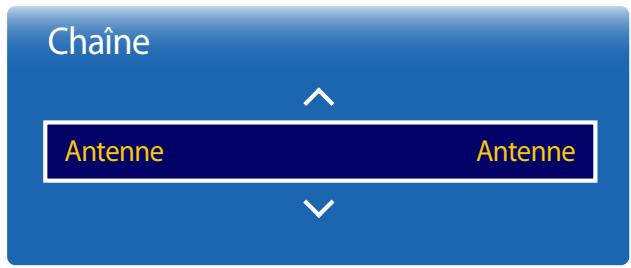
L'imaghe affichee peut varier selon le modele.
- Disponible en mode TV uniquement.
Avant que vous télévisuer puisse commencer à mémoriser les chaînes disponibles, vous devez préciser le type de source de signal connectée à l'écran LED.
Antenne / Cable
Listedeschains
MENU Chaine Listedes chaines ENTER
L'imagé affichée peut varier selon le modele.
- Disponible en mode TV uniquement.
Mémorisez ou supprimez des chaînes. Ajoutez des chaînes favorites ou renommez des chaînes analogiques.
Dans List des chaînes, Sélectionnez la chaîne désirée pour l'afficher instantanément.
Pour parcourir LiTe des chaines plus rapidement, appuyez sur les boutons des chaines. Laiste des chaines defile page par page.
Chaines aj.
affiche tous les canaux ajoutés.
Favors 1 ~ Favoris 5
affiche tous les canaux favoris des 5 groupes. Chaque groupe s'affiche sur un écran distinct.
Le télévisur affiche les groupes de favorsis uniquement si vous avez ajoute des favorsis à l'aide du menu Modif. Favoris.
Options
Antenne
Sélectionnez Antenne ou Câble comme mode de chaîne numérique.
Les chaînes mémorisées sont classées dans les catégories Chaires aj., Regarde récemment et Les plus visionnées. Sélectionnez la catégorie désirée.
Pour modifier la liste de chaînes favorites, accédez à Modifier la chaine.
Icônes figurant dans la page de la liste des chaînes
A:Canal analogue
-♥:Canal sélectionné
: Chaînes verrouillées
Modifier la chaine
MENU Chaine Modifier la chaine ENTER
L'imaghe affichee peut varier selon le modele.
- Disponible en mode TV uniquement.
Gérez les chaînes mémorisées sur votre télévision. Supprimez des chaînes, mémorisez à nouveau les chaînes supprimées ou renommez des chaînes analogiques.
Icônes figurant dans la page de modification des chaînes
A:Canal analogue
- : Canal sélectionné
: Chaînes verrouillées
Suppression/mémorisation de chaînes
Suppression de chaînes
Supprimez des chaînes, si nécessaire. Notez que les chaînes que vous supprimez de la catégorie Regarde récemment ou Les plus visionnées ne sont pas supprimées de manière définitive. Les chaînes sont seulement supprimées des catégories.
1 Sélectionnez les chaînes à supprimer. Pour annuler, effectuez une nouvelle sélection. Pour selectionner toutes les chaînes,CHOISSEZ Options sur l'écran, puis Choisir tout dans le menu des sous-options.
—Vou puez égarlement appuyer sur le bouton de la telecommande pendant trois secondes pour executer Choisor tout / Deselectionner tout.
2 Une fois les chaînes sélectionnées, choisissez Supprimer sur l'écran pour les supprimer.
Nouvelle mémorisation des chaînes supprimées
Mémorisez à nouveau des chaînes supprimées, si nécessaire. Les chaînes supprimées apparaissent en gris dans la liste des chaînes. La fonction de mémorisation est activée uniquement pour les chaînes supprimées.
1 Sélectionnez Options sur l'écran. Le menu des sous-options apparait. Sélectionnez Catégorie dans le menu des sousoptions, puis Sélectionnez Tous.
2 Dans la liste des chaînes, Sélectionnez celles que vous voulez<mémoriser à nouveau. Pour annuler, effectuez une nouvelle sélection. Pour Sélectionner toutes les chaînes, désissez Options sur l'écran, puis Choisir tout dans le menu des sous-options.
—Vou puez égarlement appuyer sur le bouton de la telecommande pendant trois secondes pour executer Choisir tout / Désélectionner tout.
3 Une fois les chaînes sélectionnées,CHOISISEZ Ajouter sur l'écran pour mémoriser à nouveau les chaînes.
Modification des chaînes mémorisées
Selectionnez Options dans la page de modification des chaînes. Cette page inclut les fonctions suivantes. Les fonctions disponibles varient selon le signal de diffusion.
Nom de l'option Fonctions
| Choisir tout | Sélectionnez toutes les chanînes dans la page Modifier la chaine. |
| Déselectionner tout | Annulez la sélection de tous les canaux. |
| Antenne | Sélectionnez Antenne ou Câble comme mode de chaine numérique. |
| Catégorie | Les chanînes mémorées sur votre télévision sont classées dans les catégories Tous, Chaines aj., Regarde récemment et Les plus visionnées. Sélectionnez la catégorie désirée. |
| Modif. Favoris | Définissez les chanînes que vous regardez le plus souvent en tant que chanînes favorites. |
| Renommer un canal | Renommez les chanînes analogiques selon vos préférences. La longueur maximale d'un nom de chaine est de 5 caractères. |
| Information | Permet d'afficher les informations sur le programme actuèlement diffusé. |
Verrouillage/déverrouillage des chaînes à l'aide d'un mot de passer
Verrouillez des chaînes spécifiques pour éviter que les enfants ne regardent du contenu inapproprié.
Pour définit un mot de passer, réglez Verrouill. Émissions sur Activer.
Verrouillage des chaînes
1 Sélectionnez la chaîne souhaïée dans la page Modifier la chaîne, puis sélectionnez Verrouill. Émissions. La fenêtre de saisie du mot de passer s'affiche.
2 Entrez le mot de passer. La chaîne sélectionnée est verrouillée.
Déverrouillage des chaînes
1 Sélectionnez la chaîne verrouillée dans la page Modifier la chaîne, puis sélectionnez Verrouill. Émissions Désactiver. La fenêtre de saisie du mot de passer s'affiche.
2 Entrez le mot de passer. La chaine selectionnelle est déverrouillée.
Modif. Favoris
MENU Chaine Modif. Favoris ENTER
L'imagé affichée peut varier selon le modele.
- Disponible en mode TV uniquement.
Création d'une liste de chaînes favorites
Définissez les chaînes que vous regardez le plus souvent en tant que chaînes favorites. Les chaînes favorites sont signalées par un symbole dans la page Modifier la chaine ou Listes des chaînes. Vous pouvez définir jusqu'à cinq listedes de chaînes favorites. Créez une liste différente pour chaque membre de la famille.
Ajout de la chaîne actuelle à une liste de chaînes favorites
Ajoutez la chaine que vous estes en train de regarder à la liste de chaînes favorites.
1 Appuyez sur le bouton TOOLS pendant que vous regardez la chaine. Le menu des sous-options apparait. Sélectionnez Modif. Favoris dans le menu des sous-options.
2 Dans la zone d'invite affichee, selectionnez la liste de chaines favorites à laquelle ajouter la chaine actuelle. Selectionnez OK.
3 La chaîne actuelle est ajoutée à la liste de chaînes favorites sélectionnée. Sélectionnez OK.
Ajout de plusieurs chaînes à une liste de chaînes favorites
Ajoutez plusieurs chaînes à une liste de chaînes favorites, si nécessaire.
1 Sélectionnez Modif. Favoris dans List des chaînes.
2 Sélectionnez Catégorie sur l'écran pour changer de liste de chaînes favorites et désirée comme contenant les chaînes à ajouter. Chaque fois que vous sélectionnez Category, les catégories défilent dans l'ordre suivant : Chaires aj., Les plus visionnées et Regardé récemment.
— Les catégories Regarde récèment et Les plus visionnées sont activées uniquement si elles contiennent des chaînes.
3 Sélectionnez les chaînes souhaïées dans la liste affichée au centre de l'écran.
4 Sélectionnez Changer Fav. pour changer la liste de chaînes favorites affichée à droite et désirir une nouvelle liste.
5 Sélectionnez Ajouter sur l'écran. Les chaînes sélectionnées sont regroupées dans une nouvelle liste de chaînes favorites.
Affichage des chaînes enregistrées dans une liste de chaînes favorites
— Les listes de chaînes favorites n'apparaissent qu'une fois qu'elles ont été créées.
Lorsque vous changez de chaînes à l'aide des boutons, vous accédez uniquement aux chaînes enregistrées dans les listes de chaînes favorites.
1 Sélectionnez List des chaînes dans le menu Chaine. La liste des chaînes s'affiche.
2 Sélectionnez une liste de chaînes favorites comprise entre Favoris 1 et Favoris 5.
3 Choisissez les chaînes dans la liste sélectionnée.
Si vous selectionnez Listes des chaînes pendant que vous regardez une chaine favorite, la liste de chaînes favorites mise à jour apparait.
Modification des listedes de chaînes favorites
Sélectionnez Options dans la page de modification des listes de chaînes favorites. Les sous-options suivantes apparaissent.
Nom de l'option Fonctions
| Copier dans Favoris | Copiez les chaînes d'une liste de chaînes favorites vers une autre liste de chaînes favorites. |
| — Cette option est disponible uniquement si vous avez sélectionné des chaînes dans une liste de chaînes favorites. |
| Renommer les favoris | Changez le nom d'une liste de chaînes favorites. |
| — Cette option est disponible uniquement si vous avez sélectionné des chaînes dans une liste de chaînes favorites. |
| Antenne | Sélectionnez le signal Antenne ou Câble. |
| Modifier la chaine | Gérez les chaînes enregistrées. |
| Information | Permet d'afficher les informations sur le programme actuèlement diffusé. |
Suppression de chaînes dans une liste de chaînes favorites
Supprimez des chaînes dans une liste de chaînes favorites, si nécessaire.
1 Sélectionnez Changer Fav. pour changer la liste de chaînes favorites affichée à droite et désir une nouvelle liste.
2 Choisissez les chaînes à supprimer dans la liste de chaînes favorites sélectionnée.
3 Sélectionnez Supprimer sur l'écran. Les chaînes sélectionnées sont supprimées de la liste de chaînes favorites.
Modification de l'ordre des chaînes dans une liste de chaînes favorites
Modifiez l'ordre des chaînes enregistrées dans une liste de chaînes favorites, si nécessaire.
1 Sélectionnez Changer Fav. pour changer la liste de chaînes favorites affichée à droite et désir une nouvelle liste.
2 Choisissez les chaînes à réorganiser dans la liste de chaînes favorites sélectionnée.
3 Sélectionnez Modif. Ordre, puis changez l'ordre des chaînes sélectionnées. Pour valider le nouvel ordre des chaînes, appuyez sur le bouton
Changement de nom d'une liste de chaînes favorites
Renommez une liste de chaînes favorites, si nécessaire.
1 Sélectionnez Changer Fav. pour changer la liste de chaînes favorites affichée à droite et désir une nouvelle liste.
2 Sélectionnéz Options sur l'écran. Le menu des sous-options apparaît.
3 Sélectionnez Renommer les favors dans le menu des sous-options. Une zone d'invite apparait.
4 Renommez laiste de chaines favorites dans la zone d'invite. La longueur maximale d'un nom de listede chaines favorites est de 20 caracteres.
Copie de chaînes entre plusieurs listes de chaînes favorites
Copiez les chaînes d'une liste de chaînes favorites vers une ou plusieurs autres listedes de chaînes favorites, si nécessaire.
1 Sélectionnez Changer Fav. pour changer la liste de chaînes favorites affichée à droite et désirir une nouvelle liste.
2 Sélectionnéz les chaînes à copier depuis la liste de chaînes favorites à droite.
3 Sélectionnez Options sur l'écran. Le menu des sous-options apparaît.
4 Sélectionnez Copier dans Favoris dans le menu des sous-options. Une zone d'invite apparait.
5 Sélectionnez les listes de chaînes favorites dans lesquelles copier les chaînes via la zone d'invite. Les chaînes sont enregistrées dans les listes de chaînes favorites sélectionnées.
Avant d'utiliser la fonction Copier dans Favoris, verifiez que des chaînes ont été enregistrées dans une liste de chaînes favorites.
Options audio
MENU Chaine Options audio ENTER
Chaîne
Langue privilégée
François
Son multi-piste
Stereo
L'imagie affichée peut varier selon le modele.
- Disponible en mode TV uniquement.
Langue privilégiee
(pour les diffusions numériques)
Selectionnez une langue à l'aide des touches fléchéées vers le haut et vers le bas, puis appuyez sur
La télédiffusion numérique assures la transmission simultanée de plusieurs pistes de son (par exemple, la traduction simultanée de l'émission en langues étrangères).
La langue selectionnée doit faire partie de la liste des langues diffusées.
Son multi-piste
Selectionnez une option à l'aide des touches fléchéées vers le haut et vers le bas, puis appuyez sur
- Mono: Choisissez ce réglage pour les chaînes diffusées en monophonie ou en cas de difficultés avec la réception d'un signal stéréophonique.
- Stéréo: Choisissez ce réglage pour les chaînes diffusées en stéréophonie.
- SAP: Choisissez ce réglage pour écouter une émission diffusée en mode SAP (Separate Audio Program), habituellément un doublage en langue étrangère.
—En fonction du programme diffusé, vous pouvez l'écouter en mode Mono, Stéreo ou SAP.
Verrouill. Émissions
MENU Chaine Verrouill. Émissions ENTER
Verrouill. Émissions
Verrouill. Émissions
Activer
- ClassementTV
- Classement films (MPAA)
- Classement anglais canada
- Classement fr. canada
Catég, americaine téléchargeable
Lorsqu'elle est activée, la fonction Verrouill. Émissions peut bloquer automatiquement la programmation que vous jugez inappropriée pour vos enfants. Vous doivent enter un nombre d'identification personnel (NIP) avant de pouvoir configurer ou modifier les restrictions relatives à la fonction Verrouill. Émissions.
- Déactiver / Activer
—Cette option est disponible lorsqu la source d'entrée est TV.
Le code NIP par défaut d'un nouveau produit est « 0-0-0-0 »
- Classement TV: Vous pouvez bloquer des émissions selon leur classement. Cette fonction vous permet de contrôler les émissions que vos enfants regardent. Le classement télé affiche une grille responsable des verrous. Les catégories ci-dessous figurent à gauche. TV-Y: jeunes enfants / TV-Y7: enfants de 7 ans et plus / TV-G: grand public / TV-PG: surveillance parentale recommandée / TV-14: téléspectateurs de 14 ans et plus / TV-MA: Adultes
Tous: blocage de tous les classements télé./FV:violence fictive/V:violence/S:scènes de sexe/L:langage grossier/D:dialogues à caractère sexuel
Pour bloquer certains contenus, selectionnez un verrou, puis appuyez sur (c'est-à-dire que vous le « fermez »). Par exemple, cliquez sur le verrou à l'intersection de V et TV-MA, vous bloquez ainsi tous les programmes contenant des scènes de violence ou destinés au public adulte. Les verrous sont également destinés aux groupes connexes. Par exemple, si vous cliquez sur TV-Y sous Tous, alors TV-Y7 sera également automatiquement bloqué. De même, si vous cliquez sur TV-G sous Tous, les catégories du groupe des jeunes adults seront bloquées (TV-G, TV-PG, TV-14 et TV-MA). Les sous-catégories (D, L, S, V) fonctionnement de la même façon. Ainsi, si vous bloquez la sous-catégorie L dans TV-PG, alors les sous-catégories L dans TV-14 et TV-MA seront automatiquement bloquées.
Pour débloquer une catégorie, cliquez sur le verrou. Pour débloquer toutes les catégories d'une ligne, cliquez sur le verrou sous Tous.
Pour regarder une émission bloquée, vous doivent enter le code de sécurité lorsqu'elles.
- Classement films (MPAA): Vous pouvezbloquer les films en fonction du classement MPAA. La Motion Picture Association of America (MPAA) a etabli un systeme de classification qui fournit aux parents ou adultes exerçant une surveillance des renseignements sur les films convenant aux enfants.
Classement films (MPAA) affiche une colonne contenant des verrous et les catégories de classement suivantes.
G: Grand public (aucune restriction). / PG: Surveillance parentale recommandaee. / PG-13 : supervision des parents fortement recommandaee. / R : restreint. Les enfants de moins de 17 ans doivent etre accompagnés d'un adulte. / NC-17 : non recommandi pour les enfants de moins de 17 ans. / X : Adultes seulement. / NR: non classé.
Pour bloquer certains contenus, selectionnez un verrou, puis appuyez sur E (c'est-à-dire que vous le « fermez »). Par exemple, cliquez sur le verrou X pour bloquer tous les films classés X. Les catégories de classement sont également groupées de sorte que le blocage d'une catégorie entraîne automatiquement le blocage des autres catégories choisis. Par exemple, si vous bloquez la catégorie PG-13, les catégories R, NC-17 et X seront également automatiquement bloquées.
- Classement anglais canada: Vous pouvez bloquer des émissions selon leur classification en anglais canadien.
Classement anglais canada affiche une colonne contenant des verrous et les catégories de classement suivantes.
C: Émissions destinées aux enfants de moins de 8 ans / C8+: Émissions convenant généralement aux enfants de 8 ans et plus, sans surveillance. / G: Émissions grand public convenant à tous les audiétaires. / PG: Surveillance parentale. / 14+: Émissions dont la teneur peut ne pas convenir, en tout ou en partie, aux enfants de moins de 14 ans / 18+: Émissions pouradultes.
Pour bloquer certains contenus, selectionnez un verrou, puis appuyez sur (c'est-à-dire que vous le « fermez »). Par exemple, cliquez sur le verrou 18+ pour bloquer toutes les émissions classées 18+. Les catégories de classement sont également groupées de sorte que le blocage d'une catégorie entraîne automatiquement le blocage des autres catégories choisis. Par exemple, si la classification G est bloquée, les classifications PG, 14+ et 18+ sont automatiquement bloquées.
— Pour débloquer une catégorie, cliquez sur le verrou.
- Classement fr. canada : vous pouvez bloquer des émissions selon leur classement français canadien. Classement fr. canada affiche une colonne contenant des verrous et les catégories de classement suivantes. G : grand public / 8 ans+ : Émissions convenant généralement aux enfants de 8 ans et plus, sans surveillance. /13 ans+ : émissions pouvant ne pas convenir aux enfants de moins de 13 ans / 16 ans+ : émissions pouvant ne pas convenir aux enfants de moins de 16 ans / 18 ans+ : Émissions pour adultes.
Pour bloquer certains contenus, selectionnez un verrou, puis appuyez sur (c'est-à-dire que vous le « fermez »). Par exemple, cliquez sur le verrou 18 ans+ pour bloquer toutes les émissions classées 18 ans+. Les catégories de classement sont également groupées de sorte que le blocage d'une catégorie entraîne automatiquement le blocage des autres catégories choisisies. Par exemple, si vous bloquez la catégorie 18 ans+, les catégories 13 ans+, 16 ans+ et 18 ans+ seront également automatiquement bloquées.
—Pour débloquer une catégorie, cliquez sur le verrou.
Catég. americaine tellechargeable: Il est possible d'utiliser l'information du contrôle parental en visionnant des chaines numériques.
Si l'information n'est pas telechargee a partir de la station de radiodiffusion, le menu Categ. americaine telechargeable est desactive.
L'information sur le contrôle parental est telechargeee automatiqueement lorsqu'on regarde des chaines numeriques. Cela peut prender quelques secondes.
Le menu Catég. américaine téléchargeable peut être utilisé après le téléchargement de l'information à partir de la station de télédiffusion. Cependant, selon la station émettrice, la fonction pourrait ne pas être accessible.
— Les niveaux de contrôle parental diffèrent selon la station de radiodiffusion. Le nom du menu par défaut et l'option Catég. américain téléchargeable varient selon les données téléchargées.
Meme si you reglez l'affichage a I'ecran dans une autre langue, le menu Catég. americaine telechargeable s'affiche en angeais seulement.
Le blocage d'une cote de classement entraîne automatiquement le blocage des autres catégories comportant un contenu de nature encore plus délicate.
Le catogies (par exmaple : Humor Level, etc.) et les niveaux de classificatian (par exmaple : DH, MH, H, etc.) peuvent differer selon la station de tlediffusion.
Config. des chaînes
MENU Chaine Config. des chaînes ENTER
L'imaghe affichee peut varier selon le modele.
- Disponible en mode TV uniquement.
Syn. Precise
(chaines analogiques seulement)
Si la réception est bonne, aucun réglage manuel n'est nécessaire; les réglages sont effectuels automatiquement durant la recherche et la mémorisation. Si le signal d'une chaîne est faible ou de mauvaise qualité, effectuez un réglage manuel. Faites défiler vers la gauche ou la droite jusqu'à ce que l'image soit claire.
—Cette fonction n'est disponible qu'en mode Cable.
— Les réglages sont appliqués à la chaine que vous écoutezprésentement.
— Les canaux syntonisés mémorisés sont marqués d'un astérisque « * » à droite de leur numéro, dans la zone d'affichage des canaux.
Pour rétablit la syntonisation de précision, Sélectionnez Réinitialiser.
Effacer les canaux brouillés
(chaines numériques seulement)
Cette fonction permet d'éliminer les chaînes brouillées une fois la fonction Prog. auto terminée. Cette procédure peut nécessiter jusqu'à 20 à 30 minutes.
1 Appuyez sur le bouton pour selectionner Arreter.
2 Appuyez sur le bouton pour selectionner Oui.
3 Appuyez sur le bouton
—Cette fonction n'est disponible qu'en mode Cable.
Réseau
État du réseau
MENU Réseau État du réseau ENTER
Yououpezverifierle'reseau etI'etat de laconnexion Internet en cours.
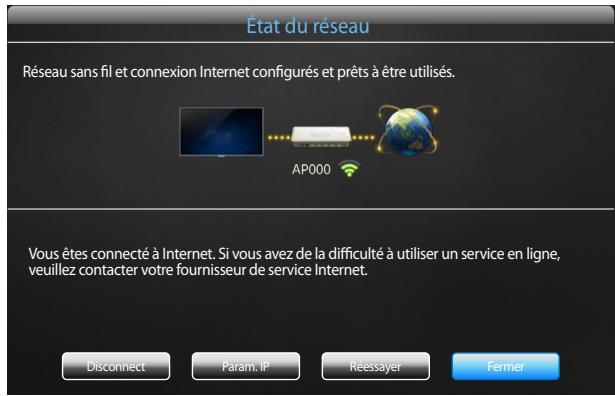
L'imaghe affichee peut varier selon le modele.
Paramètres réseau
MENU Réseau Paramètres réseau ENTER
Configurez les paramètres réseau pour utiliser diverses fonctions avances, comme la recherche sur Internet, le partage de contenu via un réseau domestique et la mise à jour des fonctions.
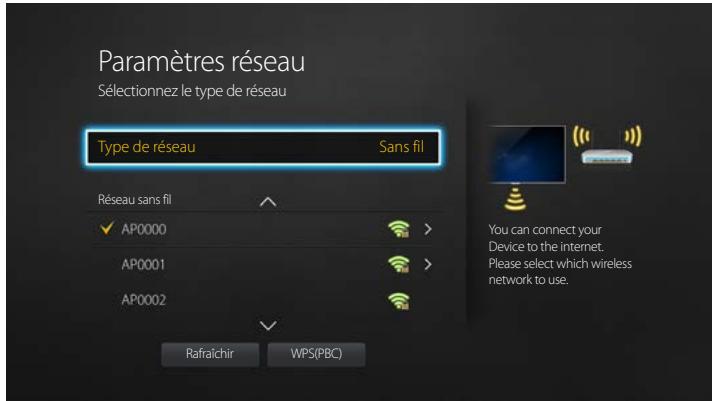
L'imagie affichée peut varier selon le modele.
Type de réseau
Paramètres de réseau (câblé)
Connexion à un réseau cable
Vous disposez de trois methodes differentes pour connecter votre produit à votre réseau local (LAN) à l'aide d'une connexion cablee.
- Vous pouvez connecter votre produit à votre réseau local en connectant le port LAN situé à l'arrière de votre produit à un modem externe à l'aide d'un cable LAN. Voir le schéma ci-dessous.
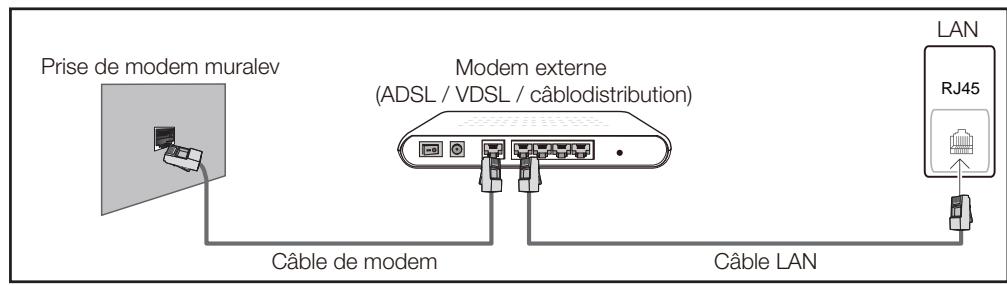
- Vous pouvez connecter votre produit à votre réseau local en connectant le port LAN situé à l'arrière du produit à un routeur IP connecté, à son tour, à un modem externe. Utilisez un cable LAN pour effectuer la connexion. Voir le schéma ci-dessous.
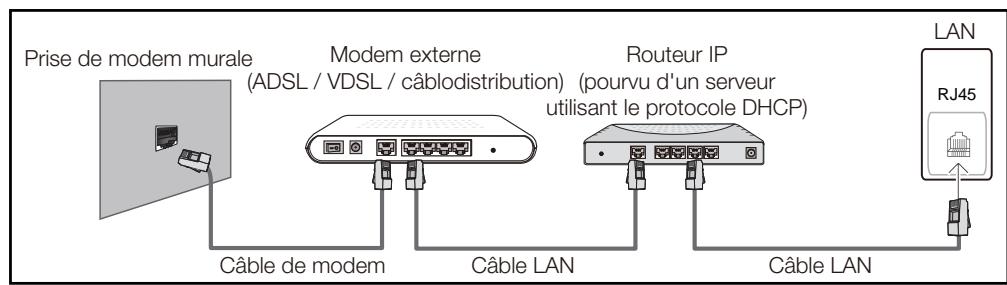
- En fonction de la configuration de votre réseau, il se peut que vous puissiez connecter directement le port LAN situé à l'arrière du produit à une prise réseau murale à l'aide d'un cable LAN. Voir le schéma ci-dessous. Nous attirons votre attention sur le fait que la prise murale est connectée à un modem ou routeur situé en un autre point de la maison.
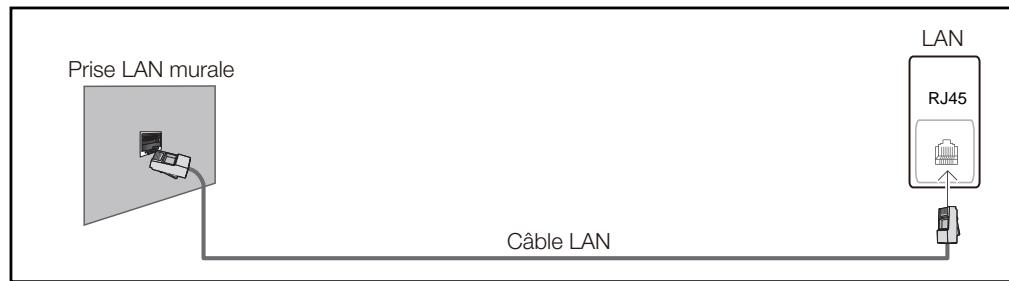
Si vous possédez un réseau dynamique, vous doivent utiliser un modem ou routeur ADSL prénant en charge le protocole DHCP (Dynamic Host Configuration Protocol). Les modems de ce type fournissant automatiquement l'adresse IP, le masque de sous-réseau, la passerelle et les valeurs DNS dont vous produit a besoin pour acceder à Internet. Aucune saisie manuelle n'est donc requise. La plupart des réseaux domestiques sont de type dynamique.
Certains reseaux nécessiter une adresse IP statique. Si tel est votre cas, vous devez saisir manuellement l'adresse IP, le masque de sous-reseau, la passerelle et les valeurs DNS dans l'écran de configuration réseau de votre produit lors de la configuration de la connexion réseau. Pour obtenir ces données, contactez votre fournisseur d'accès Internet (FAI).
Si vous disposez d'un ordinateur Windows, vous pouvez également utiliser ce dernier pour obtenir ces paramètres.
Si vous reseau necessite une adresse IP statique, vous pouvez utiliser un modem ADSL prenatal en charge le protocole DHCP.
En effet, les modems de ce type vous permettent également d'utiliser des adresses IP statiques.
Configure la connexion au réseau pour utiliser les services Internet notamment pour les mises à niveau du logiciel.
Option Paramètres réseau automatique (câblé)
Connectez-vous au réseau à l'aide d'un cable LAN.
Vérifiez en premier lieu qu'un cable LAN est connecté.
Configuration automatique
1 Réglez Type de réseau sur Cable dans la page Paramètres réseau.
2 Appuyez sur le bouton Connexion pour executer la fonction Paramètres réseau.
Le bouton Connexion est activé uniquement si le cable LAN est correctement connecté.
3 L'écran d'essay s'affiche et vérifie la connexion réseau.
Une fois la connexion vérifiée, le message "Connexions Internet et au réseau cable établies." apparait.
— Si la connexion échoue, vérifie la connexion du port LAN.
Si le processus automatique ne parvient pas à tracer les valeurs de connexion réseau ou si vous voulez établier la connexion manuellement, allez à la section suivante, Configuration réseau
Option Paramètres réseau manuelle (câblé)
Dans les bureaux, des adresses IP statiques peuvent être utilisées.
Si tel est le cas, demandez à l'administrateur réseau l'adresse IP, le masque de sous-réseau, la passerelle et l'adresse du serveur DNS. Saisissez ces valeurs.
Obtention des valeurs de connexion au réseau
Pour obtenir les valeurs de connexion au réseau sur la plupart des ordinateurs utilisant le système Windows, suivez les étapes ci-après.
1 Cliquez avec le bouton de droite sur I'icone Reseau dans le coin inférieur droit de I'ecran.
2 Cliqueur Etat dans le menucontextuel qui s'affiche.
3 Dans la boîte de dialogue qui apparaît, cliquez sur l'onglet Soutien technique.
4 Sur la page Soutien technique, cliquez sur le bouton Details. Les valeurs de connexion au reseau sont affichees.
Configuration manuelle de la connexion réseau
1 Réglez Type de réseau sur Câble dans la page Paramètres réseau.
2 Appuyez sur le bouton Connexion pour executer la fonction Paramètres réseau.
Le bouton Connexion est activé uniquement si le cable LAN est correctement connecté.
3 L'écran d'essay s'affiche et le processus de vérification commence. Appuyez sur Arrêtier. Le processus de vérification s'arrête.
4 Sélectionnez Param. IP sur l'écran de connexion réseau. L'écran Param. IP apparait.
5 Sélectionnez le champ supérieur, appuyez sur , puis réglez Param. IP sur Entrer manuellement. Procedez de la même manière pour chacune des zones de l'Adresse IP.
Si vous reglez Param. IP sur Entrer manuelle, Param. DNS prend automatiquement la valeur Entrer manuelle.
6 Une fois la saisie terminée, Sélectionnez OK en bas de la page, puis appuyez sur L'écran d'essay s'affiche et le processus de vérification commence.
7 Une fois la connexion vérifiée, le message "Connexions Internet et au réseau cableétablies." apparait.
Paramètres de réseau (sans fil)
Connexion à un réseau sans fil
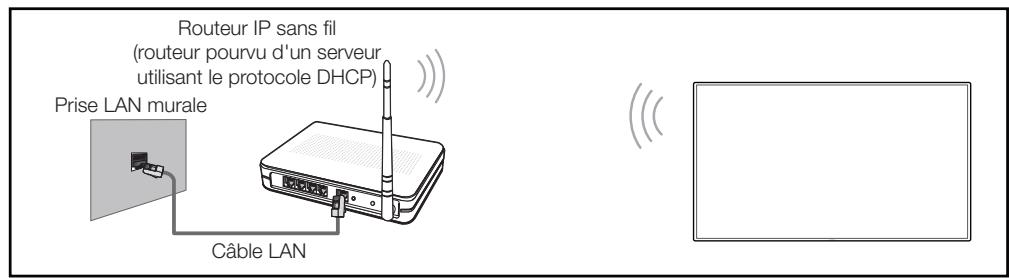
Samsung recommends l'utilisation du protocole IEEE 802.11n. Lorsque vous faites jouer une video par le biais d'une connexion reseau, des problèmes d'interfERENCE pourraient survenir pendant la lecture.
— Sélectionnez un canal inutilisé pour le routeur IP sans fil. Si ce canal est utilisé par un autre apparéil à proximé, il yaura des interférences et la communication échouera.
Votre appareil prend en charge seulement les systèmes de sécurité sans fil suivants: Si vous selectionnez le mode 802.11n à haut débit (Greenfield) et si le type de chiffrement est WEP, TKIP ou TKIP AES (mixte WPS 2) sur votre routeur sans fil ou routeur Internet sans fil, les produits Samsung ne prendront en charge aucune connexion qui soit conforme aux nouvelles specifications de certification de produits sans fil.
Si vous routeur sans fil prend en charge WPS (Configuration Wi-Fi protégée), vous pouvez vous connecter au réseau à l'aide de l'option PBC (configuration par touches) ou d'un numéro d'identification personnel (NIP). WPS configurera automatiquement les clés SSID et WPA, peu importe le mode choisi.
— Méthodes de connexion : Vous pouvez configurer la connexion à un réseau sans fil de trois façon : Configuration automatique (à l'aide de la fonction de recherche de réseau automatique), configuration manuelle, WPS(PBC)
Configuration réseau automatique (sans fil)
La plupart des reseaux sans fil prsentent un système de sécurité optionnel qui exige des dispositifs accédant au réseau pour transmettre un code de sécurité crypté appelé clé d'accès ou Code de sécurité. La Code de sécurité est constitué d'un mot de passée (phrase), habituellément un mot ou une série de lettres et de chiffres d'une longueur particulière que l'on vous a demandé d'entrée lors de la configuration de la sécurité de votre réseau sans fil. Si vous utilisez cette méthode de configuration de connexion réseau et disposez d'une Code de sécurité pour votre réseau sans fil, vous devrez enter le mot de passée pendant le processus de configuration automatique ou manuelle.
Configuration automatique
1 Réglez Type de réseau sur Sans fil dans la page Paramètres réseau.
2 La fonction Réseau recherche les réseaux sans fil disponibles. Une fois l'opération de recherche terminée, une liste des réseaux disponibles s'affiche.
3 Dans la liste des réseaux, appuyez sur le bouton ou pour seLECTIONner un réseau, puis appuyez deux fois sur le bouton .
—Si le routeur sans fil souhaité n'apparait pas, sélectionnez Rafraîchir pour lancer une nouvelle recherche.
—En cas d'échec de la nouvelle recherche du routeur, Sélectionné le bouton Arrêter.
Le bouton Ajouter réseau apparait.
Sélectionnez Ajouter réseau pour ajouter le routeur sans fil auquel se connecter.
4 Si l'écran Entrez un mot de passer. apparaît, passez à l' étape 5. Si vous scélectionnez un routeur sans fil qui n'a aucune sécurité, passez à l' étape 7.
5 Si le routeur a une sécurité, saississe la Entrez un mot de passer. (cle de sécurité ou NIP).
6 Une fois la saisie terminée, utilisez le bouton fléché droit pour placer le curseur sur Fait, puis appuyez sur . L'écran de connexion réseau apparait et le processus de vérification démarre.
—Une connexion est établie avec le routeur, mais il est impossible d'acceder à Internet.
7 Une fois la connexion vérifiée, le message "Réseau sans fil et connexion Internet configurés et prêts à être utilisés." apparait.
Configuration réseau manuelle (sans fil)
Dans les bureaux, des adresses IP statiques peuvent etre utilisées.
Si tel est le cas, demandez à l'administrateur réseau l'adresse IP, le masque de sous-réseau, la passerelle et l'adresse du serveur DNS. Saisissez ces valeurs.
Obtention des valeurs de connexion au réseau
Pour obtenir les valeurs de connexion au réseau sur la plupart des ordinateurs utilisant le système Windows, suivez les étapes ci-après.
1 Cliquez avec le bouton de droite sur I'icone Reseau dans le coin inférieur croit de I'ecran.
2 Cliques sur Etat dans le menu contextual qui s'affiche.
3 Dans la boite de dialogue qui apparait, cliquez sur l'onglet Soutien technique.
4 Sur la page Soutien technique, cliquez sur le bouton Details. Les valeurs de connexion au réseau sont affichées.
Configuration manuelle de la connexion réseau
1 Réglez Type de réseau sur Sans fil dans la page Paramètres réseau.
2 La fonction Réseau recherche les réseaux sans fil disponibles. Une fois l'opération de recherche terminée, une liste des réseaux disponibles s'affiche.
3 Dans la liste des réseaux, appuyez sur le bouton ou pour sélectionner un réseau, puis appuyez deux fois sur le bouton .
— Si le routeur sans fil souhaité n'apparait pas, Sélectionnez Rafraîchir pour lancer une nouvelle recherche.
En cas d'échec de la nouvelle recherche du routeur, Sélectionnez le bouton Arrête. Le bouton Ajouter réseau apparaît. Sélectionnez Ajouter réseau pour ajouter le routeur sans fil auquel se connecter.
4 Si l'écran Entrez un mot de passer. apparaît, passez à l' étape 5. Si vous Sélectionnez un réseau sans fil qui n'a aucune sécurité, passez à l' étape 7.
5 Si le routeur a une sécurité, saississe la Entrez un mot de passer. (cle de sécurité ou NIP).
6 Une fois la saisie terminée, utilisez le bouton fléché droit pour placer le curseur sur Fait, puis appuyez sur . L'écran de connexion réseau apparait et le processus de vérification démarre.
7 Sélectionnez Arrête pendant les tentatives d'établissement d'une connexion réseau. Cela arrête la connexion.
8 Sélectionnez Param. IP sur l'écran de connexion réseau. L'écran Param. IP apparait.
9 Sélectionnez le champ supérieur, appuyez sur , puis réglez Param. IP sur Entrer manuellement. Procedez de la même manière pour chacune des zones de l'Adresse IP.
10 Une fois la saisie terminée, Sélectionnez OK en bas de la page, puis appuyez sur . L'écran d'essay s'affiche et le processus de vérification commence.
11 Une fois la connexion vérifiée, le message "Réseau sans fil et connexion Internet configurés et prêts à être utilisés." apparait.
WPS(PBC)
Si vous routeur possède le bouton WPS(PBC), suivez les étapes suivantes.
1 Réglez Type de réseau sur Sans fil dans la page Paramètres réseau.
2 Sélectionnez WPS(PBC), appuyez sur , puis appuyez à nouveau sur .
3 Appuyez sur le bouton WPS(PBC) de votre routeur dans les 2 minutes qui suivent. Your produit recupere automatiquement tous les réglages réseau dont il a besoin et se connecte à votre réseau.
4 L'écran de connexion réseau s'affiche et le paramétrage du réseau est effectué.
Pour que vous puissiez utiliser cette fonction, votre périphérique mobile doit être pris en charge en Wi-Fi Direct.
Wi-Fi Direct
MENU Réseau Wi-Fi Direct ENTER
Connexion de l'appareil à des terminaux mobiles. Cette fonction vous permet de connecter des terminaux mobiles directement à votre(APareil, sans routeur.
Pour connecter votre péripérisque mobile à votre produit à l'aide de la fonction Wi-Fi Direct, procédez comme suit :
1 Allez à l'écran Wi-Fi Direct. L'appareil commence à rechercher des terminaux.
2 Activez la fonction Wi-Fi Direct de votre périhérique. Sélectionné le terminal mobile de votre choix.
PBC (Push Button Configuration) : appuyez sur le bouton WPS(PBC) presente sur toute périhérique sans fil dans les 2 minutes qui seront. Voitre produit recupere automatiquement tous les réglages réseau dont il a besoin et se connecte à votre réseau.
- NIP : saisisse le code NIP affiché sur votre périphérique.
Pour déconnecter le pérophérique, sélectionnez le pérophérique sans fil connecté, puis Déconnecté.
Paramètres de l'appareil multimédia
MENU Réseau Paramètres de l'appareil multimédia ENTER
Autoriser les autres appareils tels que les téléphones intelligents et les tablettes sur voire reseau, a partager du contenu avec voire produit.
Screen Mirroring
MENU Réseau Screen Mirroring ENTER
Connectez un pérophérique mobile prénant en charge la fonction de mise en miroir à l'appareil. Vous pourrez ainsi diffuser le contenu visuel et audio du pérophérique mobile sur l'appareil. La mise en miroir signifie que les données visuelles et audio sur l'écran d'un pérophérique mobile sont diffusées sur l'écran d'un autre apparéil.
Pour utiliser Screen Mirroring, le périhérique mobile doit prendre en charge une fonction de mise en miroir, par exemple AllShare Cast, WiDi (version 3.5 ou ultérieure) et Miracast. Pour savoir si votre périhérique mobile prend en charge la fonction de mise en miroir, consultez le site Web du fabricant.
—Une congestion du réseau peut produces un effet haché des données de sortie audio et d'écran.
Screen Mirroring
Exécutez la fonction de mise en miroir depuis le périhérique mobile. Le périhérique mobile recherche et affiche automatiquement l'appareil.
— En cas d'échéç de la connexion du pérophérique mobile à l'appareil, éteignez puis rallumez les deux apparèils et essayez à nouveau.
Paramètres serveur réseau
MENU Réseau Paramètres serveur réseau ENTER
Connexion au serveur
Pour exécuter Lecteur, connectez-vous à un réseau.
-
Si l'option SSL est activée, le serveur est configuré pour utiliser https et le transfert de données est crypté.
-
Entrez l'adresse IP du serveur et le numéro de port. Utilisez 7001 comme numéro de port. (Si la connexion au serveur est impossible avec le numéro de port 7001, demande à votre administrateur de serveur le numéro de port correct et modifiez-le en conséquence.)
MagicInfo Mode
Selectionnez le MagicInfo Mode approprié selon l'environnement dans lequel l'appareil est utilisé.
Lite / Premium
Accès serveur
Choisissez le mode de connexion au réseau du serveur.
Permet./Bloquer
Mode FTP
Precisez le mode de fonctionnement FTP.
Actif/Passif
Nom de l'appareil
MENU Réseau Nom de l'appareil ENTER
Choisissez ou saisissez un nom d'appareil.
Ce nom peut être affiché sur les télécommandes réseau sur le réseau.
Configuration
MENU Systeme Configuration ENTER
Système
Configuration
Heure
Commut. auto. srcc
Commande
Solution Eco
Contrôle de la température 77
Gest. périph.

Paramètres initiaux (Configuration)
Après la première mise sous tension du produit, configurez les paramètres de base comme la langue, les canaux et l'heure. Appuyez sur le bouton
L'option Configuration initiale passae automatiquement de Source a TV.
1 Sélection d'une langueue
Appuyez sur le bouton ▲ ou▼, puis appuyez sur le bouton 📄. Indique la langue de menu OSD.
2 Faire pivoter le menu
Configure l'orientation de la page de menu.
Paysage/Portrait
3 Paramètres réseau
Configurez votre connexion réseau. Appuyez sur le bouton pour démarrer. Si vous ne connaissiez pas vos informations de configuration réseau ou si vous souhaitez la configurer ultérieurement, Sélectionnez Passer. Vous pouvez configurer votre connexion réseau ultérieurement via le menu Réseau.
4 Configurez votre télévis.
Selectionnez le signal de diffusion associé à l'appareil.
- Antenne / Pas de TV (écran seulmt)
5 Prog. auto
Cette fonction recherche et configure automatiquement les signaux de diffusion associés à l'appareil.
Pour configurer les paramètres ultérieurement, appuyez sur le bouton Arrêter.
6 Réglage Horloge
Réglez l'heure et la date, puis sélectionnez Suivant.
7 Lire avec
Selectionnez le mode de lecture approprié selon l'environnement dans lequel l'appareil est utilisé.
L'etape concernant les paramètres Lire avec s'affiche uniquement en cas de connexion au réseau.
8 Config. terminée
Félicitations! La configuration est terminée et vous pouvez commencer.
Pour regarder un contenu sur la télévision, selectionnez OK.
Heure
MENU Systeme Heure ENTER
Heure
Horloge
H. d'été
Déactiver
Mise en veille
Déactiver
Délai d'allumage
0 sec
Vou puez configurer Reglage Horloge ou Mise en veille. Vou pouze aussi regler l'appareil pour une mise sous ou hors tension automatique à un moment spécifique à l'aide de la fonction Minuterie.
Horloge
Reglez l'année, la date et l'heure.
— Appuyez sur le bouton INFO pour afficher l'heure actuelle.
Mode horloge
Réglez l'heure manuellement ou automatiquement.
Auto: Le réglage automatique de l'heure s'effectue grâce à l'heure d'un canal numérique.
L'antenne et le cable doivent être connectés au produit pour régler l'heure automatique.
Manuel: Permit de régler l'heure manuellement.
Réglage Horloge
Sélectionnez Réglage Horloge. Sélectionnez Date ou Heure, puis appuyez sur
Pour saisir les chiffres, appuyez sur les touches numériques ou les touches fléchées vers le haut et le bas. Pour passer d'une zone d'entrée à l'autre, utilisez la touche fléchéée vers la gauche ou vers la droite. Une fois la saisie terminée, appuyez sur
— Disponible uniquement lorsque Mode horloge a la valeur Manuel.
—Vou puez regler la Date et l'Heure directement en appuyant sur les touches numériques de la telecommande.
Fuseau hor.
Choisissez votre fuseau hora.
Cet Fonction est disponible uniquement lorsque la fonction Mode horloge est reglee sur Auto.
Fuseau hora
Si l'heure qui a ete automatiquement definie ne correspond pas à l'hourre reelle, reglez-la dans un intervalle compris entre -12 et +12 heures.
Fuseau horaire est disponible uniquement si Mode horloge est regle sur Auto et que le réseau est connecté.
Si les informations sur l'heure actuelle ne peuvent pas etre reçues depuis un télédiffuseur via le signal, l'heure actuelle est réglée par le biais du réseau (par exemple, si vous regardez la télévision via un cable de diffusion ou une antennene satellite).
| Heure |
| Horloge |
| H. d'été | Désactiver |
| Mise en vue | Désactiver |
| Délié d'allumage | 0 sec |
L'imaghe affichee peut varier selon le modele.
H. d'été
Active ou déactive la fonction DST (Daylight Saving Time, heures d'été).
Déactualer / Auto / Manuel
- Date de début: Définissez la date de début de l'heure avancée.
- Date de fin: Règle la date de fin de l'heure d'éché.
- Fuseau hora: Sélectionné le décalage hora correct de votre fuseau hora.
Mise en veille
Éteint automatiquement le produit après le début choisi.
Utilisez les flèches vers le haut et le bas pour désir un début, puis appuyez sur . Pour annuler Mise en voille, seLECTIONnez Désactiver.
Délai d'allumage
Si vous connectez plusieurs appareils, reglez le déali de mise sous tension de chaque apparéil pour éviter toute surcharge (plage comprise entre 0 et 50 secondes).
Commut. auto. src
MENUB Systeme Commut. auto. src ENTER
Commut. auto. src
Commut. auto. srcc
Désactiver
Récup. source primaire
Désactiver
Source primaire
Tous
Source secondaire
TV
Si you mettez l'écran sous tensions avec l'option Commut. auto. src Active, alors que la première seLECTION de source video n'est pas active, l'écran recherche automatiquement les différentes sources d'entrée pour la video active.
Commut. auto. src
Lorsque la fonction Commut. auto. srce est reglee sur Activer, une video active est automatiquement recherche dans la source video de l'affichage.
La selection Source primaire sera activée si la source video en cours n'est pas reconnue.
Si aucune source video principale n'est disponible, la selection Source secondaire sera activée.
Si les sources primaire et secondaire ne sont pas reconnues, le périphérique effectue deux recherches de source active, chacune vérifiant la source primaire puis secondaire. Si les deux recherches échouent, le périphérique returnera à la première source video et affichera un message indiquant l'absence de signal.
Lorsque la selection Source primaire est reglee sur Tous, l'ecran efectue deux fois la recherche parmi toutes les entrées de source video pour en détecter une active, puis il revient à la première source video de la sequence s'il ne trouve pas de video.
Récup. source primaire
Optez pour le rétablissement ou non de la source d'entrée principale sélectionnée lorsqu'une source d'entrée principale est connectée.
La fonction Récoup. source primaire est désactivée si Source primaire est régle sur Tous.
Source primaire
Indiquez Source primaire comme source d'entrée automatique.
Source secondaire
Indiquez Source secondaire comme source d'entrée automatique.
Commande
MENU Systeme Commande ENTER
Commande
Démarriage auto.
Désactiver
Alim. du module PC
Econ. d'énergie max.
Activer
Contrôle de mise en voille
Auto
Bouton d'alimentation
Allumersubsection
Veille du réseau
Désactiver
Démarrage auto.
Cette fonction allume automatiquement l'appareil dés qu'il est branché. Vous n'avez pas besoin d'appuyer sur le bouton d'alimentation.
Désactiver/Activer
Alim. du module PC
Le module PC peut être activé/désactivé indépendamment de l'affichage grand format (LFD).
Mise ss tension sync
Pour activer le module d'ordinateur sansmettreleLFD sous tension,selectionnezDésactiver.
Désactiver/Activer
Mise hors.tens-sync
PourmettreleLFDhors tension sansdésactiverle module d'ordinateure,selectionnezDésactiver.
Désactiver/Activer
Écon. d'énergie max.
Met le produit hors tension afin de réduire la consommation d'énergie à la suite d'une période d'inactivité définie de l'ordinateur.
Désactiver/Activer
—Uniquement disponible en mode PC, DVI, HDMI1, HDMI2, HDMI3, DisplayPort.
Commande
Démarrage auto.
Désactiver
Alim. du module PC
Econ. d'énergie max.
Activer
Contrôle de mise en veille
Auto
Bouton d'alimentation
Allumer单单
Veille du réseau
Désactiver
Contrôle de mise en veille
Yououpouzereglerle mode de mise en veille de sortecqu'il s'activea la reception d'un signal d'entree.
Auto
Le mode d'économie d'énergie s'activera si aucun signal d'entrée n'est détecté, et ce même si un périphérique source est connecté à l'appareil.
Le message Aucun signal apparait si aucun pérophérique source n'est connecté.
Désactiver
Le message Aucun signal apparait si aucun signal d'entrée n'est détecté.
L'option Contrôle de mise en veille n'est activée que si la fonction Source est réglée sur PC, DVI, HDMI1, HDMI2, HDMI3 ou DisplayPort.
Si le message Aucun signal s'affiche alors qu'un périphérique source est connecté, vérifie la connexion du cable.
Si Message absence signal est regle sur Désactiver, le message Aucun signal n'apparait pas.
Dans ce cas, réglez Message absence signal sur Activer.
Le mode d'économie d'énergie s'activera si aucun signal d'entrée n'est détecté.
Bouton d'alimentation
Le bouton d'alimentation peut etre regle soit pourmettre l'appareil sous tension,soit pour le mette sous/hors tension.
- Allumer seulement: Réglez le bouton d'alimentation pour qu'il mette l'appareil sous tension.
Allumer/eteindre: Reglez le bouton d'alimentation pour qu'il mette l'appareil sous/hors tension.
Veille du réseau
Cette fonction permet de garder le réseau sous tension lorsqu'elle appareil est eteint.
Désactiver/Activer
Solution Eco
MENU Systeme Solution Eco ENTER
Solution Eco
Écon. Énergie
Désactiver
Capteur Eco
Désactiver
Horaire lampe de I'ecran
Désactiver
Veille abs. sign.
Désactiver
Arrêt autom.
Désactiver
Écon. Énergie
Réduisez la consommation d'énergie en ajustant la luminosité de l'écran.
Désactiver / Bas / Moyen / Élevé
Capeur Eco
Pour améliorer vos économies d'énergie, les réglages de l'image s'adapteront automatiquement à la lumière dans la pierce.
Désactiver/Activer
Le réglage du paramètre Contre-jour sous Image lorsque la fonction Capteur Eco est activée désactivera l'option Désactiver.
Retroécl. min.
Lorsque la fonction Capteur Eco est Activer, vous pouvez regler manuellement la luminosité d'écran minimale. Rétroécl. min. est le mode de rétroéclairage le plus souvent. Veillez à ce que le paramètre Rétroécl. min. est inférieur au paramètre Contre-jour.
Si la fonction Capteur Eco est reglee sur Activer, la luminosite de Iecran peut changer (devenir tegerement plus sombre ou plus claire) selon l'intensite de I'ecclairage ambient.
Horaire lampe de l'écran
Réglez la luminosité de l'écran. Plus la valeur est proche de 100, plus l'écran sera lumineux.
Désactiver/Activer
| Solution Eco |
| Écon. Énergie | Désactiver |
| Capteur Eco | Désactiver |
| Horaire lampe de l'écran | Désactiver |
| Veille abs. sign. | Désactiver |
| Arrêt autom. | Désactiver |
L'imaghe affichee peut varier selon le modele.
Contrôle de la température
MENU Système Contrôle de la température ENTER
| Système |
| Contrôle de la température | 77 |
Veille abs. sign.
Économisez de l'énergie en éteignant le périphérique lorsqu'aucun signal n'est reçu d'aucune source.
—Désactivé lorsquel'ordinaireur est en mode d'économie d'énergie.
Le produit s'éteindra automatiquement à l'heure définie. Cette heures peut être modifiée selon les besoins.
Arrêt autom.
Le produit se met automatiquement hors tension si vous n'appuyez pas sur un bouton de la télécommande ou du panneau avant du produit dans le temps imparti, afin d'éviter la surchauffe.
Désactiver / 4 heures / 6 heures / 8 heures
Cette fonction détecte la température interne de l'appareil. Vous pouvez spécifique la plage de température acceptable.
La température par défaut est régée à 77^
La température de service recommendée de l'appareil se trouve entre 75 et 80^ (d'après une température ambiente de 40^ ).
L'ecran deviendra plus nombre si la température courante excède la limite de température spécifiée. Si la température continue à augmenter, l'appareil sera mis hors tension afin de prévenir la surchauffe.
Gest. périph.
MENU Systeme Gest. périph. ENTER
Gest. périph.
Réglages du clavier
Réglages de souris
Paramètres du pointeur
Configurez les options pour les péripériques d'entrée externes connectés au produit.
Réglages du clavier
Configure les paramètres ou les options de connexion de clavier pour un clavier connecté.
Selectionner clavier
Choisissez le clavier que vous désirez utiliser à partir des claviers connectés disponibles.
Un seul clavier connecté peut être utilisé.
Options de clavier
—varie selon le pays.
Langue du clavier
Precisez la langue d'entrée du clavier.
Type de clavier
Precisez le type de clavier.
Changer la langue de saisie
Configurez la combinaison de touches utilisé pour changer la langue d'entrée.
Gest. périph.
Réglages du clavier
Réglages de souris
Paramètres du pointeur
L'imaghe affichee peut varier selon le modele.
Réglages de souris
Select. une souris
Configure les paramètres ou les options de connexion de souris pour les souris connectées.
—Uneseledesouriscnecteespeutetreutilised.
Options souris
—varie selon le pays.
Bouton principal
Sélectionné le bouton de la souris qui permettra d'executer les fonctions de base (cliquer et entra).
Vitess pointeur
Réglez la vitesse du pointeur de la souris.
Gest. périph.
Réglages du clavier
Réglages de souris
Paramètres du pointeur
L'imaghe affichee peut varier selon le modele.
Paramètres du pointeur
Taille du pointeur
Indiquez la taille du pointeur.
- Petits / Moyen / Gros / Très grands
Vitess pointeur
Indiquez la vitesse du pointeur. Une vitesse supérieure augmente la sensibilité du pointeur.
Lent / Standard / Rapide
Contenu
Indiquez la forme du pointeur.
Image 1\~Image 10
Lire avec
MENUB Système Lire avec ENTER
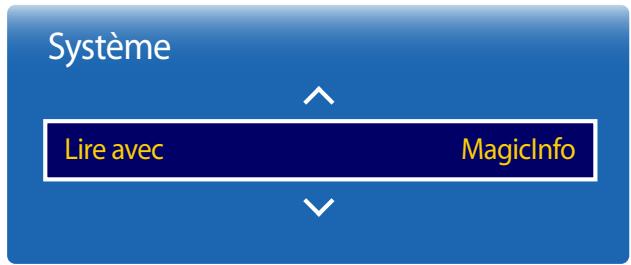
L'imaghe affichee peut varier selon le modele.
Changer NIP
MENU Systeme Changer NIP ENTER
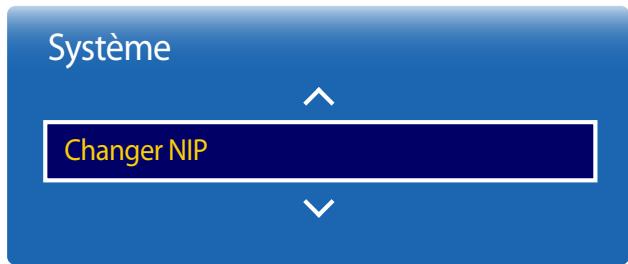
Selectionnez le mode Lire avec approprié selon l'environnement dans lequel l'appareil est utilisé.
L'écran d'accueil peut varier selon le paramétrage.
- MagicInfo / Lanceur d'URL
L'écran Changer NIP apparait alors.
Choisissez 4 chiffres comme code NIP et saisissez-les dans Nouveau NIP. Saisissez à nouveau ces 4 chiffres dans Confirmer NIP.
Lorsque I'écran de confirmation disparait, appuyez sur le bouton Fermer. L'appareil a mérmisé votre nouveau NIP.
—Mot de passer par défaut:0-0-0-0
Général
MENU Systeme Général ENTER
Général
Sécurité
BD Wise
Activer
Anynet+ (HDMI-CEC)
Activer
Connex. HDMI à chaud
Activer
Védo sur demande DivX®
Mode Jeu
Désactiver
Sécurité
Verrouillage de sécurité
Cette option définit la fonction de verrouillage de sécurité.
Tous les menus et les boutons de l'appareil et de la télécommande, sauf le bouton LOCK de la télécommande, peuvent etre verrouillés par la fonction Verrouillage de sécurité.
Pour déverrouiller les menus et les boutons, appuyez sur le bouton LOCK puis entrez le mot de passer (mot de passer par défaut: 0 - 0 - 0 - 0).
Verrouillage des touches
Vou pousseutiliserce menu pourverrouillerlesboutons surle produit.
Seule la télécommande permet de manipuler le produit si la fonction Verrouillage des touches est reglee sur Activer.
Verrouillez les périphériques USB pour éviter qu'ils soient automatiquement détectés.
Fournit la qualité d'image optimale pour les produits DVD, Blu-ray et cinema maison de Samsung qui prennet en charge la fonction BD Wise. Lorsque la fonction BD Wise est réglée sur Activer, le mode d'image passé automatiquement en résolution optimale.
Désactiver/Activer
Général
Sécurité
BD Wise
Activer
Anynet+ (HDMI-CEC)
Activer
Connex. HDMI à chaud
Activer
Vidéo sur demande DivX®
Mode Jeu
Déactiver
Anynet+ (HDMI-CEC)
Anynet+ (HDMI-CEC)
Anynet+ est une fonction qui vous permet de contrôler tous les périhériques Samsung connectés prenatal en charge Anynet+ à l'aide de la télécommande de votre produit Samsung. Le système Anynet+ peut être utilisé uniquement avec les appareils Samsung dotés de la fonction Anynet+. Pour vérifier si un apparéil Samsung en est pourvu, vérifie la présence d'un logo Anynet+ sur celui-ci.
—Vous ne pouvez contrcler des peripheriques Anynet+ qu'au moyen de la telecommande du produit, et non des boutons prsentes sur le produit.
Il se peut que la télécommande du produit ne fonctionne pas dans certaines situations. Si tel est le cas, selectionnez a nouveau le pérophérique Anynet+.
La fonction Anynet+ est opérationnelle lorsque le périphérique AV prénant en charge Anynet+ est en voille ou sous tension.
Si le mode ISI est activé, Anynet+ ne fonctionne que si un périhérique AV est branché en tant qu'écran principal. Anynet+ ne fonctionne pas si l'appareil audio video est connecté en tant qu'écran secondaire.
Anynet+ prend en charge jusqu'à 12 périphériques AV. Notez bien que vous pouvez connecter jusqu'à 3 apparèils du même type.
Le menu Anynet+ varie selon le type et le statut des périhériques Anynet+ connectés au produit.
Menu Anynet+
Description
| Voir ordinateur | Passe du mode Anynet+ au mode PC. |
| Liste d'appareils | Affiche la liste des appareils Anynet+. |
| (nom_périphérique) Menu | Affiche le menu des menus de l'appareil connecté. Par exemple, si un lecteur DVD est connecté, le menu de disque du lecteur DVD apparaitra. |
| (nom_périphérique) Outils | Affiche le menu des outils de l'appareil connecté. Par exemple, si un lecteur DVD est connecté, le menu des outils du lecteur DVD apparaitra.
—En fonction de l'appareil, il est possible que ce menu soit indisponible. |
| (nom_périphérique) Menu Titre | Affiche le menu des titres du disque de l'appareil connecté. Par exemple, si un lecteur DVD est connecté, le menu des titres du film dans le lecteur DVD apparaitra.
—En fonction de l'appareil, il est possible que ce menu soit indisponible. |
Anynet+ (HDMI-CEC)
Anynet+ (HDMI-CEC)
Désactiver
Arrêt automatique
Non
Recherche d'appareil
Arrêt automatique
Permet de configurer un périphérique Anynet+ pour qu'il se mette automatiquement Désactiver lorsque le produit est mis hors tension.
Non/Oui
Si la fonction Arrêt automatique est réglée sur Oui, les dispositifs externes en cours d'exécution s'eteindron en même temps que le produit.
Il est possible que cette option ne soit pas disponible selon l'appareil.
Recherche d'appareil
Commutation entre des périhériques Anynet+
1 Appuyez sur le bouton TOOLS, selectionnez Anynet+ (HDMI-CEC), puis appuyez sur
2 Sélectionnéz Listéd'appareils, puis appuyez sur le bouton
Si le périphérique voulu est introuvable, Sélectionnez Rafraîchir pouractualiser la liste.
3 Sélectionnez un périhérique, puis appuyez sur le bouton .Voussous pouvez passer à l'appareil sélectionné.
Le menu Lieste d'appareils apparait uniquement lorsque vous reglez Anynet+ (HDMI-CEC) sur Activer dans le menu Systeme.
Le passage à l'appareil sélectionné peut prendre jusqu'à 2 minutes. Vous ne pouvez pas annuler l'opération de commutation quand elle est en cours.
Si vous avez selectionné un appeareil Anynet+ en appuyant sur le bouton SOURCE et en selectionnant alors sa source d'entrée, vous ne pouvez pas utiliser la fonction Anynet+.
Lorsque you passez a un periphérique Anynet+, veillez à utiliser la Liste d'appareils.
Dépannage pour Anynet+
Problème
Solution possible
| Anynet+ ne fonctionne pas. | • Vérifiez que le pérophérique est bien un pérophérique Anynet+. Le système Anynet+ prend uniquement en charge des pérophériques Anynet++.
• Vérifiez si le cable d'alimentation de l'appareil Anynet+ est correctement branché.
• Vérifiez les branchements des cables video/ audio/HDMI de l'appareil Anynet++.
• Vérifiez que Anynet+ (HDMI-CEC) est régle sur Activer dans le menu Système.
• Vérifiez si la télécommande est compatible avec Anynet++.
• Anynet+ ne fonctionne pas dans certains cas (configuration initiale).
• Lorsque vous branchez ou retirez le cable HDMI, veilles à relancer une recherche d'appareils ou à éteindre et rallumer votre produit.
• Vérifiez si la fonction Anynet+ de l'appareil Anynet a bien été activée. |
| Je veux démarrer Anynet+. | • Vérifiez que le pérophérique Anynet+ est correctement connecté au produit et que Anynet+ (HDMI-CEC) est régle sur Activer dans le menu Système.
• Appuyez sur le bouton TOOLS pour afficher le menu Anynet+ et selectionner le menu voulu. |
| Je veux quitter Anynet+. | • Sélectionnez Voir ordinateur dans le menu Anynet++.
• Appuyez sur le bouton SOURCE de la télécommande et désissez un appareil non compatible Anynet+. |
| Le message "Déconnexion de l'appareil Anynet+ ..." apparait à l'écran. | • Vous ne pouvez pas utiliser la télécommande pendant la configuration de Anynet+ ou le passage à un mode d'affichage.
• La télécommande n'est utilisable qu'au terme de la configuration d'Anynet+ ou du passage vers Anynet+. |
| L'appareil Anynet+ ne lit pas le containu. | • Vous ne pouvez pas utiliser la fonction de lecture pendant la configuration initiale. |
Problème
Solution possible
L'appareil branché ne s'affiche pas.
- Vérifiez si l'appareil prend bien en charge les fonctions Anynet+.
Vérifiez si le cable HDMI a bien eté branché.
- Vérifiez que Anynet+ (HDMI-CEC) est reglé sur Activer dans le menu Système.
- Effectuez une nouvelle recherche d'appareils Anynet+.
- Anynet+ requiert une connexion HDMI. Vérifiez que l'appareil est bien connecté à votre produit à l'aide d'un cable HDMI.
- Certains cables HDMI ne prennant pas en charge les fonctions Anynet+.
Si la connexion est interrompue en raison d'une panne de courant ou de la déconnexion du cable HDMI, repêze la recherche d'appareils.
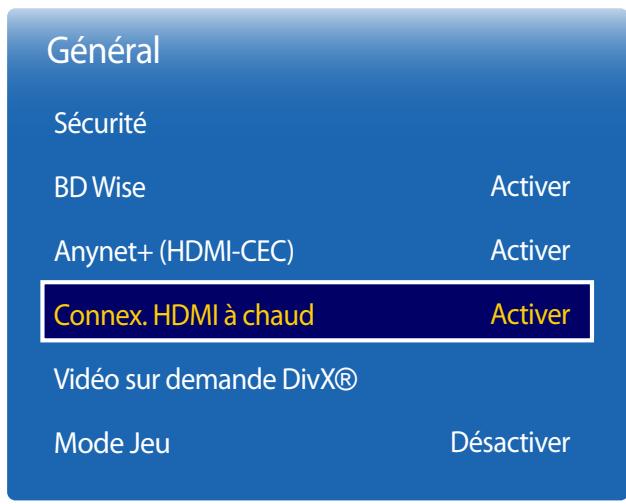
L'image affichée peut varier selon le modele.
Connex. HDMI à chaud
Cette fonction permet d'activer le délambdae misse sous tension d'un periphérique source DVI/HDMI.
Video sur demande DivX®
Affiche le code d'enregistrement autorisé pour le produit.
Si vous vous connectez au site Web DivX® et précisé à l'enregistrement avec ce code, vous pourrez télécharger le fjichier d'enregistrement de video à la demande.
Pour plus d'informations sur la video à la demande DivX®, rendez-vous sur le site http://vod.divx.com.
Mode Jeu
En selectionnant le mode Jeu, lorsque vous branchez une console de jeu comme PlayStationMC ou XboxMC, vous pouvez vivre une expérience de jeu plus réaliste.
— Précautions et limitations du Mode Jeu
Pour déconnecter la console de jeu et connecter un autre périphérique externe, réglez le Mode Jeu sur Désactiver dans le menu de configuration.
Mode Jeu n'est pas disponible lorsque la source d'entrée est reglee sur TV, DVI ou DisplayPort.
Réinitialiser le système
MENU Système Réinitialiser le système ENTER
- L'image affichée peut varier selon le modele.
Cette option retourne les réglages actuels sous Système à leurs valeurs d'usine par défaut.
Support technique
Mise à jour du logiciel
MENU 1 Support tech. Mise à jour du calculiel ENTER
Le menu Mise à jour du logiciel vous permet d'installer la toute dernière version du logiciel du produit.
—Évitez de couper l'alimentation avant la fin de la mise à niveau. Ce dernier sera automatiquement étéint puis rallumé après la mise à niveau logicielle.
Au moment de la mise à niveau du micrologiciel, les réglages video et audio que vous avez effectués seront remplacés par les réglages par défaut. Il est recommendé de prendre en note les réglages afin de pouvoir les rétablir facilement après la mise à niveau.
Metre à jour
Mettez à jour le logiciel vers la toute dernière version.
Mise à jour auto
Cette fonction met automatiquement à jour l'appareil lorsqu'il n'est pas utilisé.
Désactiver/Activer
MENU Support tech. Contacter Samsung ENTER
Consultez cette rubrique lorsque vous appeareil ne fonctionne pas correctement ou lorsque vous souhaitez metre le logiciel a niveau.
Vou y trouvrez de l'information sur nos centres d'appl et sur la facon de tllecharger des produits et logiciels.
- Contacter Samsung et recherche le Code du modele et la Version du logiciel du produit.
Aller à l'accueil
Accessible via le bouton HOME de la télécommande.
MENU Support tech. Aller à l'accueil ENTER
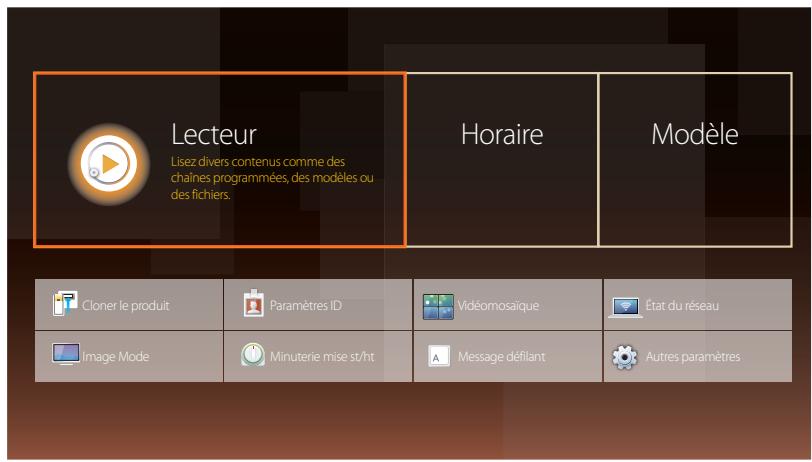
L'imagie affichee peut varier selon le modele.
- Pour plus de détails sur les sous-options, consultez le chapitre « Fonctionnalités de l'accueil »
Choisisse l'option Aller à l'accueil pour dire differents contenus depuis un périhérique de mémoire ou un réseau connecté.
Lecteur
Recherche ou regardez des chaînes ou du contenu enregistré sur d'autres péripériques.
Horaire
Creez des programmes de contenu sur des chaînes locales ou modifiez des chaînes méorisées.
Modèle
Pour creer un contenu, selectionnez un modele.
Cloner le produit
Exportez les paramètres du produit sur un périhérique USB ou chargez-les via un périhérique USB.
Cette option est utile lorsque vous affectez les mêmes paramètres à plusieurs produits.
Paramètres ID
Assignez un ID personnel à un apparéil.
Appuyez sur / pour selectionner une valeur, puis appuyez sur .
Videomosaïque
Personnalise la disposition de plusieurs périphériques d'affichage connectés pour former une vidéomosaïque.
Affiche aussi une partie de l'image totale ou repête la même image sur chaque périphérique connecté.
Pour afficher plusieurs images, consultez l'aide du contrôle multiécran ou le guide de l'utilisateur de MagicInfo. Il se peut que certains modèles ne prennten pas en charge la fonction MagicInfo.
État du réseau
Vérifiez le réseau et la connexion Internet.
Image Mode
Selectionnez un mode d'image (Image Mode) adapté à l'environnement de service de l'appareil.
Minuterie mise st/ht
—Vou deveszregler l'horloge avant de pouvoirutiliser la fonction Minuterie mise st/ht.
Réglez Progr. activ. de sorte que l'appareil s'allume automatiquement à l'heure et au jour choisis.
Le produit est mis sous tension, avec la source d'entrée ou le volume indiqué.
Message défilant
Saisissez du texte pendant la lecture d'un video ou d'une image et affiche ce texte à l'écran.
Autres paramètres
Le menu des paramêtres de l'image apparait.
Réinitial. tout
MENU Support tech. Réinitial tout ENTER
L'imaghe affichee peut varier selon le modele.
Cette option retourne tous les réglages actuels d'un périphérique d'affichage à leurs valeurs d'usine par défaut.
Profitez des videos, des photos et des morceaux de musique enregistrés sur un périhérique de stockage de masse USB.
Lisez des photos, des vidés ou de la musique enregistrées sur un dispositif de stockage.
Lisez une variété de contenus en utilisant les méthodes suivantes.
Utilisation d'un dispositif USB : Lisez du contenu multimédia tel que des videos, des photos et de la musique à partir d'un dispositif USB.
- Branchement d'un dispositif de stockage : Lisez du contenu multimédia enregistré sur un dispositif de stockage tel qu'un téléphone intelligent, un apparil photo, un PC ou un service d'infonuagique.
À lire attentivement avant d'utiliser la lecture de contenu multimédia avec un pérophérique USB
Attention
- Avant de connecter un périhérique USB à l'appareil, sauvégardez les fichiers pour éviter l'endommagement ou la perte de données. Samsung Electronics n'est pas responsable des dommages ou de la perte des données.
- Ne déconnectez pas le périphérique USB pendant son chargement.
Si un periphérique USB est connecté au moyen d'un cable d'extension, il pourrait ne pas etre detecté ou la lecture des fichiers qui y sont enregistrés pourrait échouer.
Lappareil pourait ne pas reconnaître un dispositif USB connecté si les fichiers qu'il contient sont corrompus ou impossibles à litre. Le cas échéant, connectez le péripérisque USB à l'ordinateur afin de formater celui-ci, puis assurez-vous qu'il est bien connecté.
- Les péripériques USB HDD de plus de 2 To ne sont pas pris en charge.
Il est possible que le produit ne soit pas compatible avec certains téléphones intelligents, cameras numériques USB et péripériques audio.
La lecture de medias est compatible uniquement avec les dispositifs USB MSC.
- Les dispositifs MSC sont des mémoires de grande capacité ne servant qu'au transport de masse.
- Les clés Thumb, les cartes mémoires et les clés USB sont des exemples de dispositifs MSC. (Les concentrateurs USB ne sont pas pris en charge.)
- Ces dispositifs MSC doivent être directement connectés à un port USB sur l'appareil.
Si plus d'un dispositif PTP (picture transfer protocol) est connecté, un seul fonctionnera à la fois.
Si plusieurs disposits MSC sont connectés, certains d'entre eux pourraient ne pas etre detectés. Il est possible que les disposits USB nécessitant une grand puissance (plus de 500mA ou 5 V) ne soient pas pris en charge.
Si un message de surcharge apparait lorsqu'un dispositif USB est connecté ou utilise, ce dernier pourrait ne pas etre détecte ou mal fonctionner.
L'ecomisur d'ecran s'active si le produit reste inutilise pendant la durée specifie dans Delai protect. auto..
Le mode d'économie d'énergie de certains disques durs externes pourrait se désactiver de façon automatique après avoir connecté l'appareil.
La lecture de medias peut ne pas fonctionner correctement avec des fichiers multimédias sans licence.
Le protocole MTP (Media Transfer Protocol) n'est pas pris en charge.
- Les systèmes de fichiers pris en charge sont les suivants : FAT16, FAT32 et NTFS (lecture seulement).
- La lecture de medias prend en charge le format JPEG séquentiel. Il ne prend toute fois pas en charge le format JPEG progressif.
Le déali d'affichage à l'écran est accru pour les images à haute résolution.
La résolution JPEG Tmaxale prise en charge est de 15360× 8640 pixels.
Si un fichier est incompatible ou corrompu, le message Format fichier non compatible. apparait.
- Un maximum de 1000 fichiers peut être affché dans un dossier lors du tri en mode affichage.
Si un dispositif USB contient plus de 8000 fichiers et dossiers, certains d'entre eux pourraient ne pas s'ouvir.
- Les fichiers MP3 de GDN télécharges à partir de site payants ne peuvent pas etre lus. La gestion des droits numériques (GDN) est un systeme de protection des droits d'auteur destiné a contrcler la distribution securitaire de données sur Internet, ou tout autre media numérique, ou a y enrayer la distribution illégale.
Il est recommandé d'utiliser une unité disque dur USB munie d'un adaptateur de courant.
Il est recommendé de-retirer un péripérisque USB en utilisant la fonction Disconnect USB Device.
Utilisation d'un dispositif USB.
Branchement d'un dispositif USB
1 Mettez l'appareil sous tension.
2 Connectez une clé USB contenant des fichiers de photos, de musique ou de films au port USB du panneau arrêté ou l'articel de l'appareil.
3 La page Lecteur apparait automatiquement lorsqu'un périphérique USB est connecté au produit.
Si un seul dispositif USB est connecté, les fichiers qui y sont sauvegardés s'afficheront automatiquement.
Pour voir le contenu sauvegarde sur un dispositif USB, branche ce dernier a un port USB sur l'appareil.
Retrait d'un dispositif USB
Retrait d'un périphérique USB de la Source
1 Appuyez sur le bouton SOURCE de la télécommande. Vous pouze aussi vous rendre sur Source via le menu OSD.
SOURCE Source
2 Sélectionnez USB dans Source, puis appuyez sur le bouton TOOLS de la télécommande. Le menu Options s'affiche.
3 Sélectionnez Disconnect USB Device et attendez que le périphérique USB soit déconnecté. Le dispositif USB est déconnecté.
Lecture de contenu à partir d'un PC/appareil mobile
Approbation d'une connexion de PC/appareil mobile
Lisez des photos, des videos ou de la musique enregistrées sur un PC ou un apparil mobile.
Pour lire du contenu multimédia à partir d'un PC ou d'un apparéil mobile sur le produit, la connexion avec le PC ou l' apparéil mobile doit être approuvée.
La fonction de lecture de medias est disponible sur les dispositifs prenatal en charge DLNA DMC. La fonction DLNA DMC vous permet de rechercher du contenu multimédia et de contrôler la lecture sur un produit après y avoir connecté un ordinateur ou un périphérique mobile.
1 Appuyez sur le bouton SOURCE de la télécommande. Vous pouze aussi vous rendre sur Source via le menu OSD.
SOURCE Source
2 Sélectionnez Réseau dans Source. Le menu Appareil réseau s'affiche.
3 Sélectionnez Options à l'écran, puis Paramètres de l'appareil multimédia. La liste des périhériques connectés au produit s'affiche.
4 Sélectionnez un dispositif et approuvez-en la connexion. La lecture n'est possible que sur les dispositifs autorisés à se connecter.
Lenvo d'une demande de lecture de contenu multimédia à partir d'un ordinateur ou d'un périhérique mobile affiche une invite demandant si la connexion avec le produit est autorisé. Connectez les dispositifs en suivant l'invite.
Pour obtenir des détails sur la configuration d'un réseau, consultez la section Paramètres réseau.
Assurez-vous que l'appareil et l'ordinateur sont bien connectés au même sous-réseau.
Toutes les adresses IP sont composées de quatre nombres séparés par des points.
(P. ex.: adresse IP 111.222.333.444) S'il sont connectés au même sous-réseau, l'appareil et l'ordinateur devraient avoir la même adresse IP, à l'exception du quatrième nombre. (p.ex.: 111.222.333.***)
En cas de connexion avec un réseau domestique (DLNA)
Lisez du contenu enregistré sur un dispositif connecté à un réseau domestique.
Lire du contenu multimédia à l'aide d'un serveur DLNA autre que Samsung peut provoquer un problème de compatibilité.
La lecture de certains contenus multimédias partagés avec un PC ou un apparéil mobile peut ne pas être possible, selon le type d'encodage ou le format de fichier du contenu. Certaines fonctions peuvent ne pas être disponibles.
Le contenu multimédia peut ne pas être lu correctement en cas de congestion du réseau. Dans ce cas, utilisez un dispositif USB.
1 Appuyez sur le bouton SOURCE de la télécommande. Vous pouvez aussi vous rendre sur Source via le menu OSD.
SOURCE Source
2 Sélectionnez Réseau dans Source. Le menu Appareil réseau s'affiche.
3 Selectionne un dispositif connecte via le reseau domestique (DLNA). Uneiste des fichiers et des dossiers partages avec le disposif selectionne apparait.
4 Dans la liste, selectionnez le contenu multimédia à dire. Lisez le contenu multimédia sélectionné.
Fonctions fournies sur la page de la liste des contenus multimédias
SOURCE Source USB
La page de la liste des contenus multimédias sur un dispositif de stockage fournit les fonctions suivantes.
Trier par
Réorganise la liste des contenus multimédias sous le format de fichier sélectionné dans un mode d'affichage désiré.
- Cette option de menu n'est pas disponible si Filtre est défini sur Tous.
Filtre
Parmi le contenu Photos, Vidéos et Musique enregistré sur un dispositif de stockage, affiche les fichiers de contenu dans un format de fisier désiré uniquement.
Options de menu fournies sur la page de la liste des contenus multimédias
| Nom de l'option | Fonctions | Photos | Vidéos | Musique |
| Diaporama | Démarre un diaporama. | ✓ | | |
| — Cette option de menu n'est pas disponible si Trier par est définit sur Dossier. | | | |
| Encodage | Sélectionnez une langue d'encodage si le titre du contenu multimédia est corrompu. | | | ✓ |
| Renommer la liste | Renomme une liste de lecture. | | | ✓ |
| Supprimer la liste de lecture | Supprime une liste de lecture. | | | ✓ |
| Ajouter à la liste de lecture | Ajoute des fichiers à une liste de lecture ou créé une nouvelle liste de lecture. | | | ✓ |
| Lire sélection | Sélectionne et lit le contentu youlu à partir de la liste de containus multimédias. | ✓ | ✓ | ✓ |
| Envoyer | Envoie du contentu multimédia à un autre dispositif de stockage. Cette fonction équivaut à la fonction "Copier" des PC. | ✓ | ✓ | ✓ |
| Index | Sélectionne un index pour localiser facilement du contentu multimédia si un dispositif de stockage contient beaucoup de containus multimédias. | ✓ | ✓ | ✓ |
| — Les index fournis incluent des dates et des caractères alphanumériques. | | | |
| — Cette option de menu n'est pas disponible si Trier par est définit sur Dossier. | | | |
- Il suffit d'appuyer sur la touche INFO lorsque le nom d'un apparéil est sélectionné pour afficher de l'information au sujet de ce dernier.
- Il suffit d'appuyer sur la touche INFO lorsqu'un fisier est sélectionné pour afficher de l'information au sujet de ce dernier.
Boutons et fonctions disponibles pendant la lecture de photos
Un appui sur le bouton ou TOOLS affiche les boutons suivants. Le bouton RETURN fait disparaitre les boutons.
- Pause / Line
Démarre ou arrête un diaporama. Grâce à un diaporama, il est possible de dire toutes les photos d'un dossier.
Précédent/Suivant
Affiche la photo precedente ou suivante.
Paramètres
Nom de l'option Fonctions
| Paramètres de diaporama | Vitesse: Change la vitesse du diaporama.
Effets: Applique des effets de transition entre les photos. |
| Pivoter | Fait pivoter les photos. |
| Zoom | Effectue un zoom avant sur les photos jusqu'à 4 fois. |
| Image Mode | Change le Image Mode. |
| Musique de fond | Lit de la musique de fond lors de l'affichage des photos.
— Assurez-vous qu'un fisier de musique est enregistré sur le même dispositif.
— Le mini-lecteur s'affiche pendant la lecture de la musique de fond (Musique de fond). Avec le mini-lecteur, vous pouvezmettre en pause la musique en cours de lecture ou passer à une autre musique. |
| Son Mode | Change le Son Mode.
— Cette option de menu n'est disponible que si la musique de fond (Musique de fond) est en cours de lecture. |
| Sélectionner les haut-parleurs | Vous permet de sélectionner un haut-parleur de sortie de la musique de fond (Musique de fond).
— Cette option de menu n'est disponible que si la musique de fond (Musique de fond) est en cours de lecture. |
| Envoyer | Envoiè des photos ouvertes à un autre dispositif de stockage. Cette fonction équivaut à la fonction "Copier" des PC. |
| Information | Affiche des informations sur un fîchier. |
Boutons et fonctions disponibles pendant la lecture deVIDEOS
Un appui sur le bouton ou TOOLS affiche les boutons suivants. Le bouton RETURN fait disparaitre les boutons.
Pause / Lire
Met sur pause ou lit une video.
Les fonctions suivantes sont disponibles dans le mode pause. Le son n'est pas audible dans le mode pause.
- Rembobinage / Avance rapide
Effectue un retour arrêté ou une avance rapide d'une video. Accélère jusqu'à trois fois la lecture. Pour redéfinir la vitesse de lecture sur la vitesse d'origine, seLECTIONnez l
- Précédent / Suivant
Pour lire la video précédente, Sélectionnez « deux fois. Le fait de sélectionner « une fois lit la video en cours à partir du début.
Pour lire la video suivante, selectionnez
Paramètres
Nom de l'option Fonctions
| Sélectionner la scène | Vignettes : permet de sélectionner une scène et de dire la videoe depuis cette scène.
— Vignettes n'est pas disponible si 1) la miniature de la videoe n'est pas encore extraite, 2) la videoe présente uniquement un contenu audio ou 3) la durée de lecture de la videoe est inférieure à 60 secondes.
Titres de chaprites : permet de sélectionner et de dire une autre videoe dans le même dossier.
Barre de temps : vous pouvez utiliser les boutons ◆ et ◆ pour balayer le fjichier par intervalles de 10 secondes ou saïrir une durée spécifique pour accéder à ce stade de la videoe. |
| Répéter | Configure le Répéter.
Répéter un: Lit en boucle la videoe en cours.
Répét. tout: Lit en boucle toutes les vidés d'un dossier. |
| Pivoter | Fait pivoter une image. |
| Image Format | Change la taille d'écran (Image Format). Les tailles d'écran prises en charge varient selon l'image. |
| Image Mode | Change le Image Mode. |
| Son Mode | Change le Son Mode. |
| Sélectionner les haut-parleurs | Sélectionnez un haut-parleur pour la diffusion du son du produit. |
| Langage audio | Lit une videoe dans une langue souhaitée. Cette fonction ne s'active que si un fjichier de diffusion en continu prénant en charge plusieurs formats audio est en cours de lecture. |
| Information | Affiche des informations sur un fjichier. |
Boutons et fonctions disponibles pendant la lecture de musique
Un appui sur le bouton ou TOOLS affiche les boutons suivants. Le bouton RETURN fait disparaitre les boutons.
Lit ou met en pause la musique.
- Rembobinage / Avance rapide
Effectue un retour arriré ou une avance rapide de la musique. Accélère jusqu'à trois fois la lecture. Pour lire le fichier de musique précédent, seLECTIONnez deux fois.
Pour lire le fichier de musique precedent, selectionnez deux fois. Sélectionner une fois lit la musique en cours à partir du début. Pour lire le fichier de musique suivant, selectionnez
Répéter
Configure le mode Régister. Régister un lit en boucle le fichier de musique en cours. Régét. tout lit en boucle tous les fichiers d'un dossier.
Lecture aléatoire
Active ou désactive le mode de lecture aléatoire.
- Sélectionner les haut-parleurs
Sélectionnez un haut-parleur pour la diffusion du son du produit.
Change le Son Mode.
Subtitle
External
- Texte minué MPEG-4 (.txt)
SAMI (.smi)
SubRip (.srt)
- SubViewer (sub)
- Micro DVD (.sub ou .txt)
- SubStation Alpha (.ssa)
Advanced SubStation Alpha (.ass)
Powerdivx(.psb)
Interne
Xsub
Contenant: AVI
SubStation Alpha
Contenant: MKV
Advanced SubStation Alpha
Contenant: MKV
SubRip
Contenant: MKV
Texte minué MPEG-4
Contenant: MP4
Résolutions d'images prises en charge
Extension de fichier
Type
Résolution
*.jpg, *.jpeg
JPEG
15360×8640
*.png
PNG
1920 × 1080
*.bmp
BMP
1920 × 1080
*.mpo
MPO
15360×8640
Fichiers audio pris en charge
| Extension de fichier | Type | Codec | Commentaires |
| *.mp3 | MPEG | MPEG1 Audio Layer 3 | |
| *.m4a, *.mpa, *.aac, *.3ga | MPEG4 | AAC | |
| *.flac | FLAC | FLAC | La fonction Seek (parcourir) n'est pas prise en charge.Prend en charge jusqu'à deux canaux |
S'il y a une erreur dans le contenu ou le conteneur, la lecture du contenu video ne s'execute pas ou ne s'execute pas correctement.
Il pourrait ne pas y avoir de son ou d'image si le contenu a une fréquence de trames ou un débit binaire standard plus élevé que les images/sec compatibles données dans le tableau ci-dessus.
Si le tableau d'indexation recoit une erreur, la fonction « Recherche (Saut) » n'est pas prise en charge.
La lecture en ligne d'une videoe peut entrainer la fermeture de fichiers.
Le menu peutmettre du temps a s'afficher si le débit binaire de la video dépasse 10 Mbsp.
- Certains types d'appareil audio ou d'appareil photo numérique USB ne sont pas compatibles avec ce téléviseur.
Décodeur video
| Prend en charge jusqu'à H.264, Niveau 4.1 | Prise en charge maximale : WMA 10 Pro avec les canaux allant jusqu'à 5.1. |
| H.264 FMO / ASO / RS, VC1 SP / MP / AP L4 et AVCHD ne sont pas pris en charge. | Le format audio sans perte WMA n'est pas pris en charge. |
| Pour tous les codecs video sauf MVC, VP8, VP6 : | QCELP et AMR NB/WB ne sont pas pris en charge. |
| • Moins de 1280 x 720 : 60 images maximum | Si Vorbis n'est que dans un contenant Webm, jusqu'à deux canaux sont pris en charge. |
| • Plus de 1280 x 720 : 30 images maximum |
| Les normes GMC 2 et au-delà ne sont pas pris en charge. | |
| Ne prend en charge que la spécification BD MVC. | |
| Extension de fichier | Contenant | Codec video | Résolution | Vitesse de transmission (ips) | Débit binaire (Mbps) | Codec audio |
| *.avi | AVI | DivX 3.11 / 4.x / 5.x / 6.x | 1920 x 1080 | 6~30 | 30 | AC3 |
| *.mkv | MKV | | | | | LPCM |
| *.asf | ASF | | | | | ADMPCM |
| *.wmv | MP4 | MPEG4 SP / ASP | | | | (IMA, MS) |
| *.mp4 | 3GP | | | | | AAC |
| *.mov | VRO | H.264 BP / MP / HP | | | | HE-AAC |
| *.3gp | VOB | | | | | WMA |
| *.vro | PS | | | | | DD+ |
| *.mpg | TS | Motion JPEG | | | | MPEG(MP3) |
| *.mpeg | | | | | | DTS Core |
| *.ts | | | | | | G.711(ALaw,μ-Law) |
| *.tp | | Window Media Video v9 | | | | |
| *.trp | | | | | | |
| *.mov | | MPEG2 | | | | |
| *.flv | | MPEG1 | | | | |
| *.vob | | | | | | |
| *.svi | | VP6 | 640 x 480 | | 4 | |
| *.m2ts | | | | | | |
| *.mts | | | | | | |
| *.divx | | MVC | 1920 x 1080 | 24 / 25 / 30 | 40 | |
| *.webm | WebM | VP8 | | 6 ~ 30 | 8 | Vorbis |
Guide de dépannage
Avant de communiquer avec le Centre de service à la clientèle Samsung, vérifie votre produit de la manière suivante. Si le problème persististe, communiquez avec le Centre de service à la clientèle Samsung.
Si I'écran reste vide, vérifie le système PC, la carte video et le cable.
Vérification de l'appareil
Vérifiez si l'appareil fonctionne normalement à l'aide de la fonction de vérification.
Si l'écran reste vide pendant que le témoin d'alimentation DEL clignote même si l'appareil est connecté correctement à un PC, effectuez la procédure de vérification du produit.
1 Mettez le PC et l'appareil hors tension.
2 Déconnectez tous les câbles de l'appareil.
3 Mettre l'appareil sous tension.
4 Si le message Aucun signal s'affiche, cela signifie que l'appareil fonctionne correctement.
Vérification de la résolution et de la fréquence
Pas le mode optimal sera affiché pendant un court instant si un mode excédant la résolution prise en charge est sélectionné (reportez-vous à Résolutions prises en charge).
Vérifiez les éléments suivants.
Problème d'installation (mode PC)
| L'écran ne cesse de s'allumer et s'éteindre. | Vérifiez la connexion du cable entre l'appareil et le PC et assurez-vous qu'elle est solide. |
| Des espaces vides se manifestent dans le haut et le bas de l'écran lorsqu'un cable HDMI ou HDMI-DVI est connecté à l'appareil et au PC. | Les espaces vides à l'écran ne sont pas causés par l'appareil. |
| La cause réside dans le PC ou la carte videoe et on peut résoudre le problème en réglient la taille d'écran à l'options HDMI ou DVI du menu des paramètres de la carte videoe. |
| Si le menu des paramètres de la carte videoe ne compte pas d'options pour régler la taille d'écran, installez la的最后一 version du pilote de la carte videoe. (Veuillez contacter le fabricant de la carte ou de l'ordinateur pour savoir comment régler les paramètres d'écran.) |
| PC s'affiche dans Source lorsqu'aucun ordinateur n'est connecté. | PC s'affiche toujours dans Source, qu'un ordinateur soit connecté ou pas. |
| Problème d'écran |
| Le témoin DEL d'alimentation est éteint. L'écran ne veut pas s'allumer. | Assurez-vous que le cordon d'alimentation est connecté. |
| Aucun signal s'affiche à l'écran. | Vérifiez que l'appareil est correctement connecté avec un cable |
| Vérifiez que le pérophérique connecté à l'appareil est sous tension. |
| Pas le mode optimal est affchéé. | Ce message est affchéé lorsqu'un signal de la carte videoe excède la résolution et la fréquence maximales de l'appareil. |
| Reportez-vous au tableau des modes de signal standard et réglez la résolution et la fréquence maximales selon les specifications de l'appareil. |
| Les images à l'écran apparaisent déformées. | Vérifiez la connexion du cable à l'appareil. |
Problème d'écran
| L'écran n'est pas clair. L'écran est flou. | Ajustez les valeurs Grain et Affiné. |
| Retirez tout accessoire (câble d'extension video, etc) puis faites une nouvelle tentative. |
| Réglez la résolution et la fréquence au niveau recommendé. |
| L'écran apparait instable et vacillant. | Vérifiez que la résolution et la fréquence du PC et de la carte video se trouvent dans une plage compatible avec l'appareil. Puis modifier les paramètres de l'écran au besoin en vous reportant à la section Information supplémentaire du menu de l'appareil et au Tableau des modes de signal standard |
| Des ombres et des images fantômes persistent à l'écran. |
| L'écran est trop clair. L'écran est trop nombre. | Ajustez les valeurs Luminosite et Contraste. |
| Les couleurs de l'écran ne sont pas constantes. | Allez à Image et réglez les paramètres Éspace couleur. |
| Le blanc n'est pas juste blanc. | Allez à Image et réglez les paramètres Équilibrage du blanc. |
| Il n'y a pas d'image à l'écran et le témoin DEL d'alimentation clignote toutes les 0.5 à 1 seconde. | L'appareil est en mode d'économie d'énergie. |
| Appuyez sur n'importe qu'elle touche du clavier ou déplacez la souris pour returner à l'écran précédent. |
| Le produit s'éteindra automatiquement. | Allez dans Système et assurez-vous que Mise en vue est configuré sur Désactiver. |
| Si un ordinateur est connecté au produit, vérifie s'il est sous ou hors tension. |
| Assurez-vous que le cable d'alimentation est correctement branché au produit et à une prise de courant. |
| Si le signal émis par un périhérique connecté n'est pas détecté, le produit s'éteindra automatiquement après 10 à 15 minutes. |
| La qualité d'image du produit est différente de celle du produit exposé dans le magasin dans lequel il a été acheté. | Utilisez un cable HDMI pour obtenir une qualité d'image haute définition (HD). |
Problème d'écran
| L'écran ne présente pas un aspect normal. | Le contenu video encodé peut ALTERER la qualité de l'image en cas de scènes impliquant des objets qui se déplacent rapidement, comme c'est le cas dans une rencontres sportive ou un film d'action. |
| Un signal ou une qualité d'image faible peut également être à l'origine d'un problème de qualité d'affichage. Cela ne signifie pas que le produit est défectueux. |
| Un téléphone cellulaire dans un rayon d'un mètre peut provoquer de l'électricité statique sur les apparciels analogiques et numériques. |
| La luminosité et la couleur semblent anormales. | Allez dans Image et réglez les paramètres de l'écran tels que Image Mode, Couleur, Luminosité et Nettété. |
| Allez à Système et réglez les paramètres Écon. Énergie. |
| Restaurez les paramètres de l'écran sur leurs valeurs par défaut. |
| Des lignes en pointillés s'affichent sur les bords de l'écran. | Si Image Format est réglé sur Plein écran, changez le paramètre sur 16:9. |
| Des lignes (rouges, vertes ou bleues) apparaissent sur l'écran. | Ces lignes s'affichent lorsqu'il y a un contrôle dans DATA SOURCE DRIVER IC sur le moniteur. Contactez un centre de réparation Samsung pour résoudre le problème. |
| L'écran semble instable, puis l'affichage s'arrête. | L'écran peut être bloqué lorsque la résolution recommendée n'est pas utilisée ou le signal n'est pas stable. Pour résoudre le problème, configurer l'écran de l'ordinateur sur la résolution recommendée. |
| L'écran ne peut pas être affchéé en mode plein écran. | Un filchier de contenu SD (4:3) mis à l'échelle peut provoquer l'apparition de barres noires des deux côtés d'un écran sur une chaîne HD. |
| Une réserve dont le format d'image est différent du produit peut entraîner l'apparition de barres noires en haut et en bas de l'écran. |
| Réglez l'écran en mode plein écran sur le produit ou le périphérique source. |
Problème de son
| Il n'y a pas de son. | Vérifiez la connexion du cable audio ou réglez le volume. |
| Vérifiez le volume. |
| Le volume est trop bas. | Réglage du volume. |
| Si le volume est toujours bas même au niveau maximal, réglez le volume sur la carte son de votre PC ou de votre logiciel. |
| La réserve est disponible, mais il n'y a aucun son. | Si un cable HDMI est branché, vérifiez les paramètres de sortie audio de l'ordinateur. |
| Allez dans Son et changez Paramètres haut-parleur sur Interne. |
| En cas d'utilisation d'un périphérique source
• Assurez-vous que le cable audio est correctement branché au port d'entrée audio du produit.
• Vérifiez les paramètres de sortie audio pour le périphérique source.
(Si par exemple un cable HDMI est branché au moniteur, le paramètre audio pour la boîte de rangements de cables doit être réglé sur HDMI.) |
| En cas d'utilisation d'un cable DVI-HDMI, un cable audio à part s'avéré nécessaire. |
| Si le produit possède un port permettant de brancher un casque, assurez-vous qu'il est libre. |
| Rebranchez le cable d'alimentation au périphérique, puis redémarrez ce dernier. |
| Les enceintes produit des décharges électrostatiques. | Vérifiez si le cable est bien branché. Assurez-vous qu'aucun cable video n'est branché à un port d'entrée audio. |
| Vérifiez la force du signal après avoir branché le cable. |
| La qualité du son dépendé de la force du signal. |
Problème de son
| Le volume est régé sur zéro, mais on entend un son. | Lorsque Paramètres haut-parleur est régé sur Externe, le bouton du volume et la fonction de coupure du son sont désactivés.
Réglez le volume des enceintes externes. |
| Les paramètres audio des enceintes principales ne s'appliquent pas aux enceintes internes du produit.
Couper le son ou changer le niveau du volume sur le produit n'a aucune incidence sur l'amplificateur externe (décodeur). |
| Le son qui provient du moniteur ne change pas après la modification du Son Mode. | Les paramètres audio des enceintes principales ne s'appliquent pas aux enceintes internes du produit.
Les paramètres audio d'un pérophérique source sont sans aucune incidence sur les paramètres de l'enceinte interne du produit. |
| Les enceintes produits un écho. | Les différences de vitesse de décodage entre les enceintes du produit et les enceintes externes peuvent être à l'origine d'un écho.
Si c'est le cas, réglez Paramètres haut-parleur sur Externe. |
| Problème de télécommande |
| La télécommande ne fonctionne pas. | Assurez-vous que les piles sont placées correctement (+/-). |
| Vérifiez si les piles sont épuisées. |
| Vérifiez s'il y a une panne de courant. |
| Assurez-vous que le cordon d'alimentation est connecté. |
| Vérifiez si une éclairage spécial ou des enseignes au néon se trouve à proximité. |
| Problème de pérophérique source |
| Un son de bip se fait entendre lorsque mon PC démarre. | Si un son de bip se fait entendre lorsque votre PC démarre, faites-le réparer. |
Autre problème
| Sous-titres est en gris et ne peut être sélectionné. | Si la source d'entrée sélectionnée n'est pas TV, Sous-titres ne peut pas être sélectionné dans le menu Affichage à l'écran. |
| Sous-titres peut être activé depuis un pérophérique source. |
| Le produit dégage une odeur de plastique. | Cette odeur est normale et disparait avec le temps. |
| Le monitre semble incliné. | Enlevez le socle et fixez-le à nouveau au produit. |
| Le son ou l'image disparait par moments. | Vérifiez le branchement du cable. Rebranchez-le si nécessaire. |
| L'utilisation d'un cable épais ou très rigide peut endommager les fichiers audio et video.Assurez-vous que les cables sont suffisamment couples pour en garantir la longévité. Si le produit est fixé au mur, il est recommendé d'utiliser des cables à angle droit. |
| De fines particules apparaissent sur les bords de l'écran. | Les particules font partie de la conception du produit. Le produit n'est pas défectueux. |
| Le menu ISI n'est pas accessible. | Le menu est activé ou désactivé selon le mode Source. |
| Lorsque j'essaie de modifier la résolution du PC, le message « Définition actuellem. régèle non compatible. » apparait. | Le message « Définition actuellem. régèle non compatible. » s'affiche si la résolution de la source d'entrée dépasse la résolution maximum de l'écran.Pour résoudre le problème, remplacez la résolution de l'ordinateur par une résolution prise en charge par l'écran. |
| Les enceintes n'émettent aucun son en mode HDMI lorsqu'un cable DVI-HDMI est branché. | Les câbles DVI ne transmettent pas de données audio.Assurez-vous de brancher le cable audio à la bonne prise d'entrée pour activer le son. |
| Nv nr HDMI ne fonctionne pas correctement sur un pérophérique HDMI doté d'une sortie YCbCr. | Cette fonction n'est disponible que lorsqu'un pérophérique source, comme un lecteur DVD et un décodeur TV, est branché au produit à l'aide d'un un cable HDMI (signal RGB). |
Autre problème
Aucun son n'est émis en mode HDMI.
Les couleurs de l'image affichée peuvent paraitre anormales. L'imagou ou le son peut etre absent.
Le problème peut se produit lorsque vous branchez un périphérique source qui n'est compatible qu'avac une ancienne version de la norme HDMI.
Si ces problèmes survient, branchez un cable audio ainsi que le cable HDMI.
Certaines cartes graphiques pour PC ne reconnaissent pas automatiquement les signaux HDMI qui ne comprend pas de son. Le cas échéant, Sélectionnez manuellement une entrée audio.
| Entrée audio | Mode écran |
| PC | Auto | Paramètres du PC |
| Ordinateur DVI | Entrée audio (ports stéréo) | Paramètres du PC |
Autre problème
| Le capteur IR ne fonctionne pas. | Assurez-vous que levoyant du capteur s'allume lorsquyoussappuyez sur un bouton de la télécommande. |
| S'il ne s'allume pas,mettez le produit hors tension,puis à nouveau sous tension à l'aide del'interrupteur situé à l'arrière.(Levoyant DEL d'alimentation s'allume en rouge lorsqul'écran est étéint.)Si levoyant du capteur ne s'allume toujours pas,il se peut qu'une prise située à l'intérieur soit débranchée.Contactdez le centre de réparation le plus proche pour faire réparer votre produit. |
| Si levoyant du capteur qui est allumé ne clignote pas lorsquyoussappuyez sur un bouton de la télécommande,il se peut que le capteur IR soit défectueux.Contactdez le centre de réparation le plus proche pour faire réparer votre produit. |
| Cette fonction n'est disponible que lorsqu'un périphérique source, comme un lecteur DVD et un décodeur TV,est branché au produit à l'aide d'un un cable HDMI (signal RGB). |
| En mode d'économie d'énergie,lorsque la source d'entrée est DisplayPort,les paramètres d'affichage du PC ne peuvent pas être enregistrés. | Allez à Système→Général et définitsez Écon. d'énergie max. sur Désactiver.Vous pouvez également reconfigurer les paramètres de sortie d'affichage du PC.Assurez-vous que le dispositif est allumé. |
| Lors du démarrage du PC lorsque la source d'entrée est définie sur DisplayPort,le BIOS et l'écran de démarrage n'apparaissent pas. | Démarrez le PC lorsque le dispositif est allumé ou lorsqula source d'entrée n'est pas DisplayPort. |
- Reportez-vous au manuel de l'utilisateur de votre PC ou de votre carte video pour des instructions détaillées sur le réglage.
Questions & réponses
Question
Réponse
Comment puis je modifier la fréquence ?
Réglez la féquence sur votre carte video.
- Windows XP: Allez à Panneau de configuration → Apparance et thèmes → Affichage → Paramètres → Avancé → Moniteur et réglez la fréquence dans Paramètres du moniteur.
- Windows ME/2000: Allez à Panneau de configuration → Affichage → Paramètres → Avancé → Moniteur et réglez la fréquence dans Paramètres du monitér.
- Windows Vista : Allez à Panneau de configuration → Appherence et personnelisation → Personneliser → Paramètres d'affichage → Paramètres avances → Moniteur et réglez la fréquence dans Paramètres du moniteur.
- Windows 7: Allez à Panneau de configuration → Appherence et personnalisation → Affichage → Ajuster la résolution → Paramètres avancés → Moniteur et réglez la fréquence dans Paramètres du monitér.
Windows 8: Allez à Paramètres → Panneau de configuration → Apparance et personnalisation → Affichage → Ajuster la résolution → Paramètres avancés → Moniteur et réglez la fréquence dans Paramètres du moniteur.
Comment puis je modifier la résolution ?
- Windows XP : Allez à Panneau de configuration → Appherence et thèmes → Affichage → Paramètres puis règlez la résolution.
- Windows ME/2000: Allez à Panneau de configuration → Affichage → Paramètres et règlez la résolution.
- Windows Vista : Allez à Panneau de configuration → Apparance et configuration → Personneler → Paramètres d'affichage et réglez la résolution.
- Windows 7: Allez à Panneau de configuration → Apparance et personnalisation → Affichage → Ajuster la résolution puis règlez la résolution.
Windows 8: Allez à Paramètres → Panneau de configuration → Apparance et personnelisation → Affichage → Ajuster la résolution, puis règlez la résolution.
Question
Comment puis-je définir le mode d'économie d'énergie?
Réponse
- Windows XP: Réglez le mode d'économie d'énergie dans Panneau de configuration → Apparance et thèmes → Affichage → Paramètres de l'écran de veille ou BIOS SETUP sur le PC.
- Windows ME/2000: Réglez le mode d'économie d'énergie dans le Panneau de configuration → Affichage → Paramètres de l'écran de veille ou BIOS SETUP sur le PC.
- Windows Vista: Réglez le mode d'économie d'énergie dans Panneau de configuration → Apparance et personnalisation → Personnaliser → Paramètres de l'écran de veille ou BIOS SETUP sur le PC.
- Windows 7: Reglez le mode d'économie d'énergie dans Panneau de configuration → Apparance et personnelisation → Personneliser → Paramètres de l'écran de veille ou BIOS SETUP sur le PC.
- Windows 8: Vous pouvez définir le mode d'économie d'énergie sous Paramètres → Panneau de configuration → Appariance et personnelisation → Personneliser → Paramètres de l'écran de voir ou en accédant à la configuration du BIOS sur l'ordinateur.
Spectifications
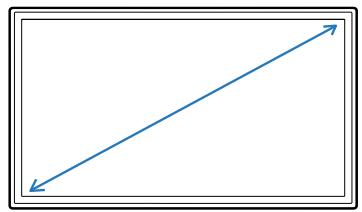
Surface d'affichage
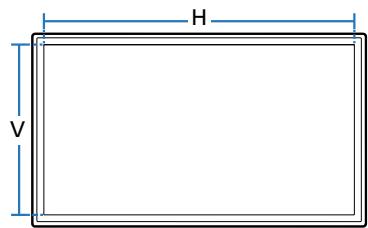
Dimensions (L× H× P)
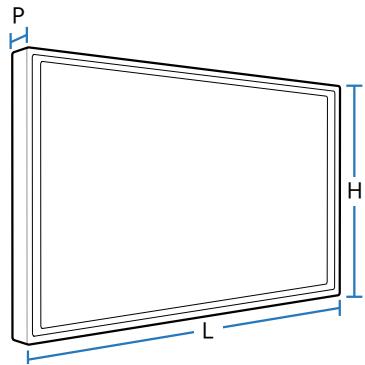
Général
Nom du modele
DM82D
| Panneau | Taille | Classe 82" (81.5 pouces / 207 cm) |
| Surface d'affichage | 1805.76 mm (H) x 1015.74 mm (V) / 71.09 pouces (H) x 39.99 pouces (V) |
| Dimensions (L x H x P) | 1854.2 x 1064.2 x 89.3 mm (48.5 mm sans poignée) / 73.00 x 41.90 x 3.52 pouces (1.91 pouces sans poignée) |
| Poids (sans support) | 48.5 kg / 106.92 lbs |
| Alimentation électrique | AC 100 à 240 VAC (+/- 10%), 60 / 50 Hz ± 3 Hz
Reportez-vous à l'étiquette à l'arrêt de l'appareil car la tension standard peut varier d'un pays à l'autre. |
| Considérations environnementales | Utilisation | Température : 32 °F - 104 °F (0 °C - 40 °C)
Humidité : 10 % - 80 %, sans condensation |
| Rangement | Température : -4 °F - 113 °F (-20 °C - 45 °C)
Humidité : 5 % - 95 %, sans condensation |
—Prét à l'emploi
Le moniteur peut etre instalé et utilisé avec des systèmes Prét à l'emploi (Plug-and-Play) compatibles. L'échange de données bi-directionnel entre le moniteur et le système PC optimise les réglages du moniteur.
L'installation du moniteur s'opere automatiquement. Toutefois, vous pouze personnelier les reglages de l'installation si vous le souhaitez.
- Etant donne la nature de la fabrication de cet apparéil, environ 1 pixel par million (1 ppm) peut apparaître plus clair ou plus nombre sur le panneau. Ce phénomène n' affecte pas le rendement de l' apparéil.
—Cet apparéil est un apparéil numérique de catégorie A.
PowerSaver
La fonction d'économie d'énergie de cet apparéil réduit la consommation d'énergie en désactiver l'écran et en changeant la couleur du tímein d'alimentation DEL si l'appareil n'est pas utilisé pendant une période spécifiée. L' apparéil n'est cependant pas mis hors tension en mode d'économie d'énergie. Pour reactiver l'écran, appuyez sur n'importe qu'elle touche du clavier ou déplacez la souris. Le mode d'économie d'énergie fonctionne uniquement lorsque l' apparéil est connecté à un PC doté de cette fonction.
| PowerSaver | Fonctionnement normal | Mode d'économie d'énergie (signal SOG :mode DPM non pris en charge) | Mise hors tension | Mise hors tension (Interrupteur) |
| Classement | Typique | Max. |
| Témoin d'alimentation | Déactiver | | | Clignotement | Activer | Déactiver |
| Consummation d'énergie | 330 W | 138 W | 363 W | 0.5 W | 0.5 W | 0 W |
Le niveau de consommation affiché peut varier selon les conditions d'utilisation ou les modifications des réglages.
La technologie SOG (Sync On Green) n'est pas prise en charge.
Pour réduire la consommation d'énergie à 0, éteignez l'appareil par l'interrupteur à l'arrière ou débranche le cordon d'alimentation. Débranche la cordon d'alimentation si vous prévoyez ne pas utiliser l'appareil pendant un long moment (vacances, etc.).
Modes de minutage préréglés
Cet appeuil ne peut etre regle qu'a une sole resolution pour chaque taille d'ecran afin d'obtenir une qualite d'image optimale en fonction de la nature du panneau. Une resolution differente de cette specifiée risque de degrader la qualite d'image. Pour eviter ce probleme, il est recommandé de selectionner la résolution optimale specifiée pour votre produit.
Vérifiez la fréquence lorsque vous échangez un produit CDT (connecté à un PC) pour un produit ACL. Si le produit ACL ne prend par en charge la fréquence 85 Hz, modifierie la fréquence verticale à 60 Hz sur le produit CDT avant de passer au produit ACL.
Nom du modele DM82D
| Synchronisation | Fréquence horizontal | 30 - 81 kHz |
| Fréquence vertical | 48 - 75 Hz |
| Résolution | Résolution optimale | 1920 x 1080 @ 60 Hz |
| Résolution maximale | 1920 x 1080 @ 60 Hz |
Le temps requis pour balayer une seule ligne de gauche à droite de l'écran est désigné par cycle horizontal. La valeur réciropque du cycle horizontal se nomme fréquence horizontally. La fréquence horizontalse mesure en kHz.
L'appareil affiche une seule image plusieurs fois par seconde ( comme un tube fluorescent) pour Broker le résultat vu par le téléspectateur. Le nombre d' apparition de l'image par seconde se nomme fréquence verticale ou taux de rafraîchissement. La fréquence verticale se mesure en Hz.
L'écran sera automatiquement réglé si un signal faisant partie des modes de signaux standard suivants est transmis à votre PC. Si le signal transmis de votre PC ne fait pas partie des modes de signaux standard, l'écran sera probablement vide avec le témoin DEL allumé. Dans un tel cas, modifie les réglages d'après le tableau suivant en vous reportant au manuel de l'utilisateur de la carte video
| Résolution | Fréquence horizontalé
(kHz) | Fréquence verticalé
(Hz) | Fréquence d'horloge
(MHz) | Polarité de
synchronisation
(H/V) |
| IBM, 720 x 400 | 31.469 | 70.087 | 28.322 | -/+ |
| MAC, 640 x 480 | 35.000 | 66.667 | 30.240 | -/- |
| MAC, 832 x 624 | 49.726 | 74.551 | 57.284 | -/- |
| MAC, 1152 x 870 | 68.681 | 75.062 | 100.000 | -/- |
| VESA, 640 x 480 | 31.469 | 59.940 | 25.175 | -/- |
| VESA, 640 x 480 | 37.861 | 72.809 | 31.500 | -/- |
| Résolution | Fréquence horizontalé (kHz) | Fréquence verticale (Hz) | Fréquence d'horloge (MHz) | Polarité de synchronisation (H/V) |
| VESA, 640 x 480 | 37.500 | 75.000 | 31.500 | -/- |
| VESA, 800 x 600 | 35.156 | 56.250 | 36.000 | +/+ |
| VESA, 800 x 600 | 37.879 | 60.317 | 40.000 | +/+ |
| VESA, 800 x 600 | 48.077 | 72.188 | 50.000 | +/+ |
| VESA, 800 x 600 | 46.875 | 75.000 | 49.500 | +/+ |
| VESA, 1024 x 768 | 48.363 | 60.004 | 65.000 | -/- |
| VESA, 1024 x 768 | 56.476 | 70.069 | 75.000 | -/- |
| VESA, 1024 x 768 | 60.023 | 75.029 | 78.750 | +/+ |
| VESA, 1152 x 864 | 67.500 | 75.000 | 108.000 | +/+ |
| VESA, 1280 x 720 | 45.000 | 60.000 | 74.250 | +/+ |
| VESA, 1280 x 800 | 49.702 | 59.810 | 83.500 | -/+ |
| VESA, 1280 x 1024 | 63.981 | 60.020 | 108.000 | +/+ |
| VESA, 1280 x 1024 | 79.976 | 75.025 | 135.000 | +/+ |
| VESA, 1366 x 768 | 47.712 | 59.790 | 85.500 | +/+ |
| VESA, 1440 x 900 | 55.935 | 59.887 | 106.500 | -/+ |
| VESA, 1600 x 900 | 60.000 | 60.000 | 108.000 | +/+ |
| VESA, 1680 x 1050 | 65.290 | 59.954 | 146.250 | -/+ |
| VESA, 1920 x 1080 | 67.500 | 60.000 | 148.500 | +/+ |
Annexe
Servicepayant(fraisfacturésauxclients)
— Meme si la couverture de la garantie s'applique, la visite d'un technicien de service suite à une demande d'assistance peut vous être facturée dans les cas suivants.
L'appareil ne présente pas de defaulted
Nettoyage de l'appareil, réglage, explications, réinstallation, etc.
- Si un technicien de service se contente de fournir des instructions sur l'utilisation du produit ou règle simplement les options sans démonter l'appareil
- Si le défaut résultat de facteurs environnementaux externes (Internet, antenné, signal cable, etc.)
- Si l'appareil est réinstallé ou que d'autres périhériques sont connectés une fois que l'appareil a été installé (pour la première fois)
Si l'appareil est réinstallé en vue d'être déplaced dans un autre endroit ou un autre bâtiment.
- Si le client souhaite obtenir des instructions d'utilisation pour la compatibilité avec l'appareil d'un autre fabricant.
- Si le client souhaiteutenir des instructions d'utilisation du réseau ou du programme d'un autre fabricant.
- Si le client demande l'installation du logiciel et la configuration de l'appareil.
- Si le technicien de service enlève/nettoie de la poussière ou des substances étrangères ayant pénétré dans l'appareil.
- Si le client demande une nouvelle installation après avoir acheté un apparéil à domicile ou en ligne.
Dommage causé au produit par la faute du client
Dommage causé au produit par une mauvaise manipulation ou une réparation inadéquate du client
Si le dommage résultat de l'un des facteurs suivants :
- Impact ou chute extérieur(e).
Utilisation de fournitures ou d'un produit vendu séparément non précisé(es) par Samsung.
- Réparation effectuee par une personne n'appartenant pas à une entreprise de services d'ingénierie ou un partenaire de Samsung Electronics Co., Ltd
- Transformation ou réparation de l'appareil effectué par le client
Utilisation d'une tension inadéquate ou branchements électriques non autorisés.
Non-respect des consignes de prudence indiquées dans le guide d'utilisation
Autres raisons
- Si l'appareil tombe en panne suite à un désastre naturel (foudre, incendie, tremblement de terre, inondation, etc.)
- Si tous les consommables sont épuisés (battery, toner, lumières fluorescentes, tête, vibrateur, lampe, filtre, ruban, etc.)
Qualité d'image optimale et prévention des images rémanentes
Qualité d'image optimale
- Étant donné le procédé de fabrication de cet apparil, environ 1 pixel par million (1 ppm) peut apparaitre plus clair ou plus souvent sur le panneau. Ce phénomène n' affecte pas le rendement de l' apparil.
Le nombre de sous-pixels par type de panneau: 6,220,800
- Executeur Réglage Auto pour améliorer la qualité d'image. Si du bruit persiste après l'ajustement automatique, règlez la valeur Grain ou Affiné.
L'affichage d'une image fixe pendant un long décai peut cause une rémanence d'image ou une défaillance de pixels.
- Activez le mode d'économie d'énergie ou un économiseur d'écran dynamique en cas d'inutilisation prolongée de l'appareil.
Prévention des images rémanentes
Qu'est-ce qu'une image rémanente?
Ce phénomène ne devrait pas survenir lorsque le panneau ACL fonctionne normalement. Le terme fonctionnement normal se refère ici à la modification constante du motif video. Si le panneau ACL affiche un motif fixependant une longue période (plus de 12 heures), une légère différence de tension peut se produit entre les electrodes des pixels qui contrôle les cristaux liquides.
Une telle différence de tension entre les electrodes s'accroit avec le temps et réduit l'épaissur des cristaux liquides. L'image précédente peut alors persistier à l'écran lorsque le motif change. Pour prévenir ce problème, la différence de tension accumulée doit être réduite.
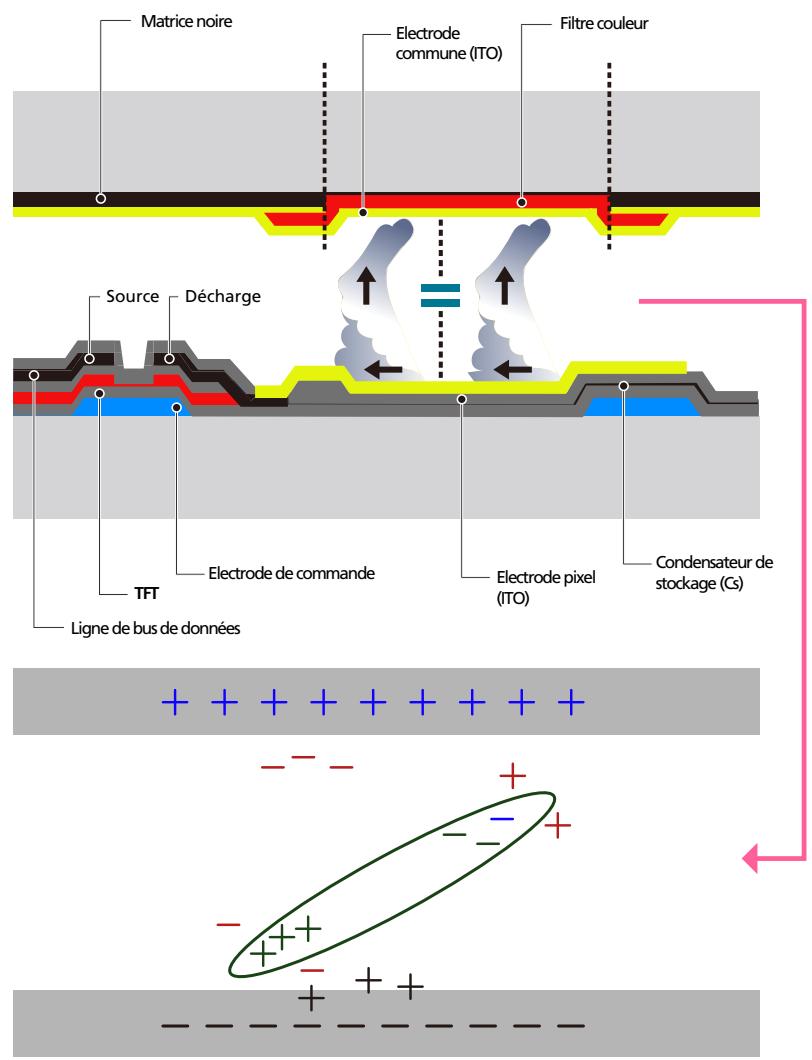
Prévention de la rémanence d'image.
Laffective facon de proteger l'appareil contre la renanence d'imagest de le metre hors tension ou deprogrammer, sur le PC ou le systeme, l'execution d'un economiseur d'écran durant les périodes d'inutilisation. La couverture de la garantie peut aussi s'aver limitee tout dependant du guide d'utilisation.
-
Mise hors tension, économiqueur d'écran et mode d'économie d'énergie
-
Mettez l'appareil hors tension pendant 2 heures après 12 heures d'utilisation.
-
Sur votre ordinaireur, allez à Propriétés d'affichage > Alimentation, puis mettez l'appareil hors tension tel que requis.
Utilisation de l'économiseur d'écran selon les recommandations Il est préféable d'utiliser un économiseur d'écran monochrome ou animé.
-
Changement régulier de la couleur
Utilisez 2 couleurs
Alternez entre 2 couleurs toutes les 30 minutes tel qu'illustré ci-dessus.
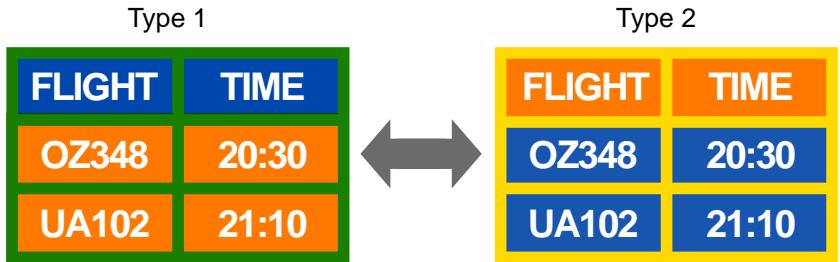
- Évitez les combinaisons de couleur de luminosité contrastante entre le texte et l'arrête-plan. (Luminosité : indique la luminosité ou l'obscurité d'une couleur, qui varie en fonction de la quantité de lumière émise.)
—Évitez l'utilisation du gris, celui-ci contribuant à la rémanence d'image.
—Évitez l'utilisation de couleurs de luminosité contrastante (noir et blanc; gris).
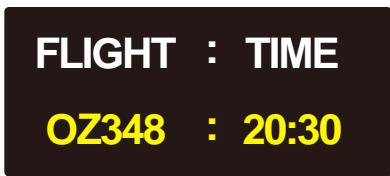
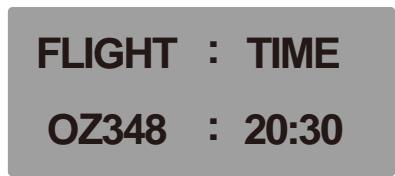
- Changement régulier de la couleur de texte
Utilisez des couleurs vives de luminosité similaire.
Intervalle : Changez la couleur du texte et de l'arrière-plan toutes les 30 minutes
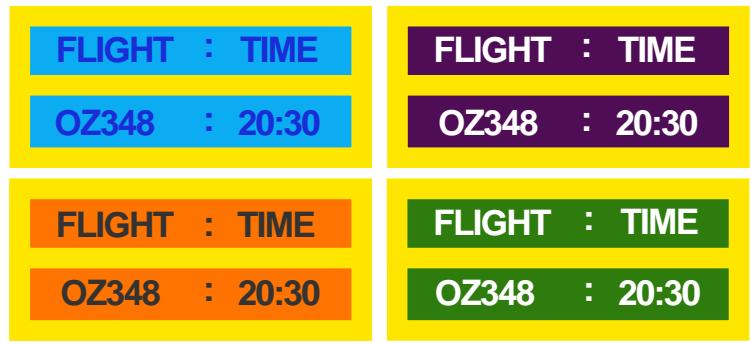
Déplacez et modifiez le texte toutes les 30 minutes tel qu'illustré ci-dessus.
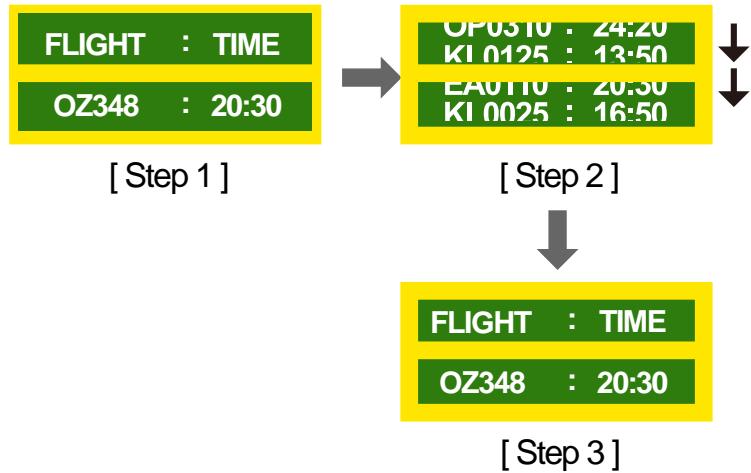
- Affichez régulierement une image animée accompagnée d'un logo.
Intervalle : Affichez une image animée accompagnée d'un logo pendant 60 secondes suite à une utilisation de 4 heures.
Licence
Lorsque vous utilisez des logiciels open source, la licence est disponible dans le menu du produit. La licence est rédigée uniquement en angeais.
Pour obtenir des informations sur la mention de licence de code source libre, contactez le Service Consommateurs Samsung ou envoyez un courriel à oss.request@samsung.com.
Terminologie
480i / 480p / 720p / 1080i /
1080p Chacune des fréquences de balayage ci-dessus fait réference au nombre de lignes de balayage effectives qui déterminne la résolution de l'écran. La fréquence de balayage peut être indiquée par un i (interlaced, entrelacé) ou p (progressif), selon la méthode de balayage.
-Balayage
Le balayage consiste dans la formation progressive d'une image par la transmission de pixels. Un plus grand nombre de pixels vont composer une image plus claire et plus vivie.
-Progressif
En mode de balayage progressif, toutes les lignes de pixels sont balayées une à une (progressivement) sur l'écran.
En mode de balayage entrelacé, le balayage s'effectue d'abord toutes les deux lignes de pixels de haut en bas, puis vient ensuite celui des lignes qui ont eté outrepassées.
Mode non entrelacé et mode
entrelacé Le mode non entrelacé (balayage progressif) affiche une ligne horizontale depuis le haut jusqu'au bas de l'écran. Le mode entrelacé affiche d'abord un nombre de lignes impair puis un nombre pair ensuite. Le mode non entrelacé est rundout utilisé pour les moniteurs car il procure de la nettete et le mode entrelacé, rundout pour la TV.
Pas de masque L'écran est composé de points rouges, verts et bleus. Une distance plus courte entre les points procure une résolution plus élevée. Le pas de masque fait-reference à la distance la plus courte entre points de même couleur. Le pas de masque se mesure en millimétres.
Fréquence verticalle Le
produit affiche une meme image plusieurs fois par seconde ( comme une lampe fluorescente qui scintille) pour representer une image qui sera visible par le spectateur. Le nombre d' apparition de l'image par seconde se nomme fréquence verticale ou taux de rafraichissement. La fréquence verticale se mesure en Hz.
Par exemple, 60 Hz indique qu'une seule image est affichée 60 fois en une seconde.
Fréquence horizontal Un cycle horizontal désigne la durée nécessaire pour balayer une seule ligne de la gauche vers la croite de l'écran. La valeur réciropque du cycle horizontal se nomme fréquence horizontal. La fréquence horizontalse mesure en kHz.
Source La source d'entrée désigne un périphérique source video connecté au produit, tel qu'un caméscope ou un lecteur video/DVD.
Ports Composant (vert, bleu et
rouge) Les ports Comosant, qui identifient, émettent et recoivent des signaux de contraste, offrent une qualité d'image supérieure à toute autre méthode de connexion video.
Plug & Play Plug & Play est une fonction qui permet l'échang automatique d'informations entre un moniteur et un ordinateur pour produit un environnement d'affi optimal. Le produit utilise la norme internationale VESA DDC pour ex la fonction Plug & Play.
Résolution La résolution désigne le nombre de points horizontally (pixels) et verticaux (pixels) qui compose un écran. Il représenté le niveau de détail de l'affichage. Une résolution élevée permet d'afficher plus de données sur l'écran et elle est utile pour effectuer plusieurs tâches simultanément.
Pex. une résolution de 1920 X 1080 est composée de 1 920 pixels horizontally (résolution horizontal) et de 1 080 pixels verticaux (résolution vertical).
DVD (disque numérique
polyvalent) DVD désigne un disque de stockage de masse de la taille d'un CD sur lequel vous pouvez enregistrer des applications multiméias (audio, matériel ou jeu) à l'aide de la technologie de compression video MPEG-2.
HDMI (interface multimédia haute définition) Interface pouvant
etre connectee à une source audio numérique, ainsi qu'à une source video haute définition (HD), à l'aide d'un seul cable et sans compression.
Multiple Display Control (MDC)
Le contrôle multiécran (ang. Multiple Display Control / MDC) est une application qui permet de contrôler simultanément plusieurs péripériques d'affichage à l'aide d'un ordinateur. La communication entre un PC et un moniteur s'opère à l'aide de cables RS232C (transmission de données en série) et RJ45 (LAN).