
MS818DN - Imprimante laser LEXMARK - Notice d'utilisation et mode d'emploi gratuit
Retrouvez gratuitement la notice de l'appareil MS818DN LEXMARK au format PDF.

| Type de produit | Imprimante laser monochrome |
| Marque | Lexmark |
| Modèle | MS818DN |
| Résolution d'impression | Jusqu'à 1200 x 1200 ppp |
| Vitesse d'impression approximative | Jusqu'à 65 pages par minute (estimation) |
| Processeur | Non spécifié |
| Mémoire | DDR3 DIMM (extensible) |
| Formats de papier supportés | A4, A5, Legal, Letter, Officio, Folio, Universal, exécutif, etc. |
| Capacité papier standard | Bac 1 : 550 feuilles, chargeur multifonction : 100 feuilles |
| Impression recto verso | Automatique |
| Connectivité | USB, Ethernet, port parallèle, port série, option Wi-Fi, port ISP |
| Panneau de commandes | Écran LCD avec touches de navigation et pavé numérique |
| Poids | Plus de 18 kg (40 lb) |
| Alimentation électrique | 100-127 V ou 220-240 V CA, 50/60 Hz (estimation) |
| Fonctions principales | Impression, gestion réseau, impression confidentielle, économie d'énergie, maintenance |
| Entretien et nettoyage | Nettoyer l'extérieur avec un chiffon humide, nettoyer l'intérieur régulièrement, remplacer les fournitures |
| Sécurité | Impression confidentielle, verrouillage du panneau, sécurité réseau, effacement sécurisé des données |
| Pièces détachées disponibles | Cartouche de toner, unité d'image, kit de maintenance, kit de rouleaux, agrafes |
| Logiciel fourni | Pilotes d'impression pour Windows et Mac, Embedded Web Server, Lexmark Mobile Print |
FOIRE AUX QUESTIONS - MS818DN LEXMARK
Questions des utilisateurs sur MS818DN LEXMARK
0 question sur cet appareil. Repondez a celles que vous connaissez ou posez la votre.
Poser une nouvelle question sur cet appareil
Téléchargez la notice de votre Imprimante laser au format PDF gratuitement ! Retrouvez votre notice MS818DN - LEXMARK et reprennez votre appareil électronique en main. Sur cette page sont publiés tous les documents nécessaires à l'utilisation de votre appareil MS818DN de la marque LEXMARK.
MODE D'EMPLOI MS818DN LEXMARK
Guide de l'utilisateur
Important: Cliquer ici avant d'utiliser ce guide.
Mai 2017
www.lexmark.com
Consignes de sécurité. 5
Conventions. 5
Aperçu. 8
Utilisation de ce guide 8
Recherche d'informations à propos de l'imprimante 8
Configuration supplémentaire de l'imprimante 12
Installation des options internes 12
Installation des options matérielles 29
Connexion des câbles. 33
Configuration du logiciel d'imprimante 35
Utilisation en réseau. 36
Vérification de la configuration de l'imprimante 40
Utilisation des modèles MS810N, MS810DN, MS811N, MS811DN, MS812DN, MS817N, MS817DN et MS818DN. 42
Chargement du papier et des supports spéciaux 45
Impression 67
Gestion de votre imprimante 73
Utilisation de MS810DE. 84
Configuration et utilisation des applications présentes sur l'écran d'accueil. 90
Chargement du papier et des supports spéciaux 94
Impression 116
Gestion de votre imprimante 122
Utilisation de MS812DE. 133
Configuration et utilisation des applications présentes sur l'écran d'accueil. 140
Chargement du papier et des supports spéciaux 144
Impression 166
Gestion de votre imprimante 172
Spécifications relatives au papier et aux supports spéciaux. 183
Chargement de support spécial 183
Recommandations relatives au papier 185
Formats, grammages et types de papiers pris en charge 188
Présentation des menus de l'imprimante 195
Liste des éus 195
Menu papier 196
Menu Rapports 206
Menu Réseau/Ports 207
Menu Sécurité 220
Menu Paramètres 225
Aide, menu. 250
Économiser de l'argent et protéger l'environnement. 251
Réglage de la luminosité de l'écran de l'imprimante 251
Économies de papier et de toner 251
Recyclage 252
Maintenance de l'imprimante 254
Commande de fournitures 254
Stockage des fournitures 257
Remplacement des fournitures 258
Nettoyage des pièces de l'imprimante 264
Déplacement de l'imprimante 266
Élimination des bourages 267
Réduction des risques de bourrage 267
Identification des zones de bourrage 269
Bourrage papier derrière la porte avant 271
Bourrage papier derrière la porte arrière 272
Bourrage papier dans le réceptacle standard 275
Bourrage papier dans l'unité d'impression recto verso 275
Bourrage papier dans les tiroirs 276
Bourrage de papier dans le chargeur multifonction 277
Bourrage papier au niveau de l'unité de finition d'agrafage 278 Bourrage d'agrafes dans l'unité de finition 280 Bourrage papier dans le réceptacle d'extension de sortie 283 Bourrage papier dans la boîte aux lettres 284
Dépannage 286
Présentation des messages de l'imprimante 286 Résolution des problèmes d'impression 307 Résolution des problèmes d'application de l'écran d'accueil 345 Embedded Web Server ne s'ouvre pas 346 Contacter l'assistance clientèle 347
Avis. 348
Informations produit 348 Note d'édition. 348 Consommation d'électricité 352
Conventions
Remarque: Une Remarque fournit des informations pouvant vous être utiles.
Avertissement : Un Avertissement signale un danger susceptible d'endommager le logiciel ou le matériel.
ATTENTION : La mention Attention vous signale un risque de blessure corporelle.
Il existe différentes mises en garde :
ATTENTION—RISQUE DE BLESSURE : Signale un risque de blessure. ATTENTION—RISQUE D'LECTROCUTION : Signale un risque d'électrocution. ATTENTION-SURFACE CHAUBE : Signale un risque de brûlure de contact. ATTENTION—RISQUE DE BASCULEMENT : Signale un risque d'écrasement. ATTENTION : RISQUE DE PINCEMENT : Signale un risque de pincement entre des pieces mobiles. ATTENTION—RISQUE DE BLESSURE : Pour éviter tout risque d'électrocution ou d'incendie, branchez le cable d'alimentation directement à une prise électrique répondant aux exigences requises et correctement mise à la terre, proche du produit et facile d'accès. ATTENTION-RISQUE DE BLESSURE: Ce produit ne doit pas etre utiliser avec des rallonges, des barres multiprises, des rallonges multiprises ou des periphériques UPS. La capacité de ces types d'accessoires peut etre facilement depassée par une imprimante laser, d'ou un risque de dégats matériels, d'incendie ou de performances d'impression amoindries. ATTENTION—RISQUE D'LECTROCUTION: Pour éviter tout risque d'électrocution, n'installez pas la machine àproximate d'un point d'eau ou dans un environnement humide. ATTENTION—RISQUE DE BLESSURE: Ce produit utilise un laser. L'utilisation de commandes ou de réglages, ou la mise en place de procédures autres que celles spécifiées dans le Guide de l'utilisateur peuvent entraîner des risques d'exposition aux rayonnements laser.
Ce produit utilise un procédé d'impression thermique qui chauffe le support d'impression, ce qui peut provoquer des émanations provenant du support. Vous devez intégralement la section relative aux instructions de mise en service qui traitent du besoin des supports d'impression afin d'éviter d'éventuelles émanations dangereuses.
ATTENTION—RISQUE DE BLESSURE: La batterie lithium de ce produit n'est pas destinée à être remplaçée. Il existe un risque d'explosion si une batterie lithium est placée de façon incorrecte. Ne rechargez pas, ne démontez pas et n'incinérez pas une batterie lithium. Mettez les batteries lithium usagées au rebut selon les instructions du fabricant et les réglementations locales. ATTENTION-SURFACE CHAUBE : L'intérieur de l'imprimante risque d'être brûlant. pour réduire le risque de brûlure, laissez la surface ou le composant refroidir avant d'y toucher. ATTENTION—RISQUE DE BLESSURE : Pour réduire le risque d'instabilité de l'appareil, chargez chaque bac séparément. Laissez tous les bacs ou tiroirs fermés aussi longtemps que vous ne les utilisèz pas.

ATTENTION—RISQUE DE BLESSURE : L'imprimante pèse plus de 18 kg (40 lb). L'intervention d'au moins deux personnes est donc nécessaire pour la soulever sans risque.

ATTENTION—RISQUE DE BLESSURE : Avant de déplacer l'imprimante, suivez les instructions ci-dessous pour éviter de vous blesser ou d'endommager l'imprimante :
- Vérifiez que tous les tiroirs et portes sont correctement fermés.
- Mettez l'imprimante hors tension, puis débranchez le cordon d'alimentation de la prise électrique.
- Débranchez tous les cordons et câbles de l'imprimante.
- Si l'imprimante est équipée d'un socle à roulettes, roulez-la avec précaution vers le nouvel emplacement. Manipulez l'ensemble avec précaution lors du passage sur des seuils et des différences de niveau du sol.
- Si l'imprimante ne dispose pas d'un socle à roulettes, mais est dotée de bacs en option, soulevez-la pour la séparer de ces bacs. N'essayez pas de soulever l'imprimante et les tiroirs en même temps. Utilisez toujours les poignées de l'imprimante pour la soulever.
- Si vous utilisez un chariot pour déplacer l'imprimante, veillez à ce que sa surface puisse accueillir toute la base de l'imprimante.
- Si vous utilisez un chariot pour déplacer les options matérielles, veillez à ce que sa surface puisse accueillir les dimensions de ces options.
- Maintenez l'imprimante en position verticale.
- Évitez tout mouvement brusque.
- Prenez garde de ne pas laisser vos doigts sous ou l'imprimante lorsque vous la posez. Assurez-vous qu'il y a suffisamment d'espace autour de l'imprimante.

ATTENTION—RISQUE DE BLESSURE : Pour éviter tout risque d'incendie ou d'électrocution, utilisez uniquement le câble d'alimentation fourni avec ce produit ou un câble de remplacement autorisé par le fabricant.

ATTENTION—RISQUE D'ELECTROCUTION: Si vous accédez à la carte contrôleur ou installez du matériel en option ou des périphériques mémoire alors que l'imprimante est déjà en service, mettez celle-ci hors tension et débranchez son câble d'alimentation de la prise électrique avant de poursuivre. Si d'autres périphériques sont connectés à l'imprimante, mettez-les également hors tension et débranchez tous les câbles reliés à l'imprimante.

ATTENTION—RISQUE D'LECTROCUTION : pour éviter tout risque d'électrocution lors du nettoyage de l'extérieur de l'imprimante, débranchez le cordon d'alimentation électrique de la prise et déconnectez tous les câbles de l'imprimante avant de continuer.

ATTENTION—RISQUE D'LECTROCUTION: Pour éviter tout risque d'électrocution, vérifie que toutes les connexions externes (telles que les connexions Ethernet et téléphonique) sont correctement installées dans les ports appropriés.
Ce produit a été conçu, testé et approuvé afin de satisfaire à des normes de sécurité générales strictes et d'utiliser des composants spécifiques du fabricant. Les caractéristiques de sécurité de certains éléments ne sont pas always connues. Le fabricant n'est pas responsable de l'utilisation de pièces de rechange d'autres fabricants.

ATTENTION—RISQUE DE BLESSURE: abstenez-vous de couper, de tordre, de plier, d'écraser le câble d'alimentation ou de poser des objets lourds dessus. Ne le soumettez pas à une usure ou une utilisation abusive. Ne pincez pas le cordon d'alimentation entre des objets, par exemple des meubles, et un mur. Un risque d'incendie ou de choc électrique pourrait s'ensuivre. Vérifiez régulièrement que le câble d'alimentation ne présente pas ces problèmes. Avant de l'inspecter, débranchez-le de la prise électrique.
Pour toute intervention ou réparation autre que celles décrites dans la documentation de l'utilisateur, adressez-vous à un représentant du service approprié.

ATTENTION—RISQUE D'ELECTROCUTION : N'installez pas ce produit et ne procédez à aucun branchement (câble d'alimentation, fonction de télécopie ou câble USB) en cas d'orage.

ATTENTION—RISQUE DE BASCULEMENT : Les configurations de montage sur le sol nécessitent un meuble supplémentaire pour des raisons de stabilité. Utilisez un support ou une base d'imprimante si vous utilisez plusieurs options d'entrée. Si vous avez acheté une imprimante de configuration semblable, vous aurez probablement besoin de meubles supplémentaires. Pour plus d'informations, reportez-vous à www.lexmark.com/multifunctionprinters.
CONSERVEZ PRECIEUSEMENT CES CONSIGNES.
Utilisation de ce guide
Le Guide de l'utilisateur fournit des informations générales et spécifiques sur l'utilisation des modèles d'imprimantes mentionnés sur la page de garde.
Les chapitres suivants contiennent des informations qui s'appliquent à tous les modèles d'imprimante :
- Consignes de sécurité
- Sélection d'un emplacement pour l'imprimante
- Configuration supplémentaire de l'imprimante
- Spécifications relatives au papier et aux supports spéciaux
- Présentation des menus de l'imprimante
- Économiser de l'argent et protéger l'environnement
- Maintenance de l'imprimante
- Élimination des bourrages Dépannage
Pour trouver des instructions concernant votre imprimante, procédez comme suit:
Utilise la table des matières. - Utilisez la fonction de recherche ou la barre d'outils Rechercher de votre application pour rechercher le contenu de la page.
Recherche d'informations à propos de l'imprimante
| Que recherche-vous? | Trouvez-le ici |
| Instructions pour l'installation initiale : • Connexion à l'imprimante • Installation du logiciel de l'imprimante | Documentation de configuration : la documentation de configuration fournie avec l'imprimante est également disponible à l'adresse http://support.lexmark.com. |
| Instructions de configuration et d'utilisation de l'imprimante supplémentaires : • Sélection et stockage du papier et des supports spéciaux • Chargement du papier • Configuration des paramètres de l'imprimante • Affichage et impression de documents et de photos • Configuration et utilisation du logiciel de l'imprimante • Configuration d'une imprimante sur un réseau • Informations sur l'entretien de l'imprimante • Dépannage et résolution des problèmes | Guide de l'utilitaire et Guide de référence rapide : les guides sont disponibles à l'adresse http://support.lexmark.com. Remarque : Ces guides sont également disponibles dans d'autres langues. |
| Informations sur l'installation et la confi-guration des fonctions d'accessibilité de votre imprimante | Guide d'accessibilité Lexmark : ce guide est disponible à l'adresse http://support.lexmark.com. |
| Aide à l'utilisation du logiciel d'impression | Aide Windows ou Mac : executez un logiciel d'impression et cliquez sur Aide. Cliquez sur ? pour afficher l'aide contextuelle. Remarques : • Aide du logiciel est installée automatiquement avec le logiciel de l'imprimante. • Le logiciel de l'imprimante se trouve dans le dossier Programmes de l'imprimante ou sur le bureau, selon votre système d'exploitation. |
| Les informations supplémentaires récentes, mises à jour ou support clientèle : • Documentation • Téléchargement de pilotes d'impression • Assistance en ligne par messagerie instantanée • Assistance par E-mail • Support vocal | Site Web d'assistance Lexmark : http://support.lexmark.com Remarque : sélectionnez votre pays ou votre région, puis votre produit afin de consulter le site d'assistance approprié. Les numérodes打电话 de l'assistance et les heures de permanence pour votre pays ou région sont disponibles sur le site Web d'assistance ou sur la garantie papier fournie avec votre imprimante. Notez les informations suivantes (fournies sur la facture du magasin et à l'arrêté de l'imprimante) et ayez-les à portée de main lorsque vous contactez le personnel de l'assistance clientèle pour qu'il puisse vous servir plusrapidement : • Numéro de type de machine • Numéro de série • Date de l'achat • Revendeur |
| Informations de garantie | Les informations de garantie variant en fonction des pays ou des zones : • Aux États-Unis : reportez-vous à la Déclaration de garantie limitée fournie avec l'imprimante, ou accédez à l'adresse http://support.lexmark.com. • Dans les autres pays et régions : reportez-vous à la garantie fournie avec cette imprimante. |
Sélection d'un emplacement pour l'imprimante

ATTENTION-RISQUE DE BLESSURE : L'imprimante pèse plus de 18 kg. L'intervention d'au moins deux personnes est donc nécessaire pour la soulever sans risque.
Lorsque vous sélectionnez un emplacement pour l'imprimante, faites en sorte de laisser suffisamment d'espace pour ouvrir les tiroirs, les capots et les portes. Si vous envisagez d'installer des options matérielles, prévoyez l'espace nécessaire. Important :
- Installez l'imprimante à proximité d'une prise de courant correctement mise à la terre et facile d'accès. Assurez-vous que la pièce est aérée conformément à la dernière révision de la norme ASHRAE 62 ou de la norme 156 du Comité technique CEN.
- Posez-la sur une surface plane, stable et propre.
- Veuillez suivre les instructions suivantes :
- Nettoyer, sécher et enlever la poussière;
- Tenir à l'écart des agrafes et des trombones.
- Ne pas être exposé directement aux courants d'air provenant des appareils de climatisation, des chauffages ou des ventilateurs.
- Ne doit pas être exposer directement aux rayons du soleil, à un taux d'humidité élevé ou à des variations de températures;
- Respecter la température et l'humidité relative recommandées dans n'importe quelles conditions.
| Température ambiente | 15,6 à 32,2 °C (60 à 90°F) |
| Température de stockage | -40 à 60 °C (-40 à 140 °F) |
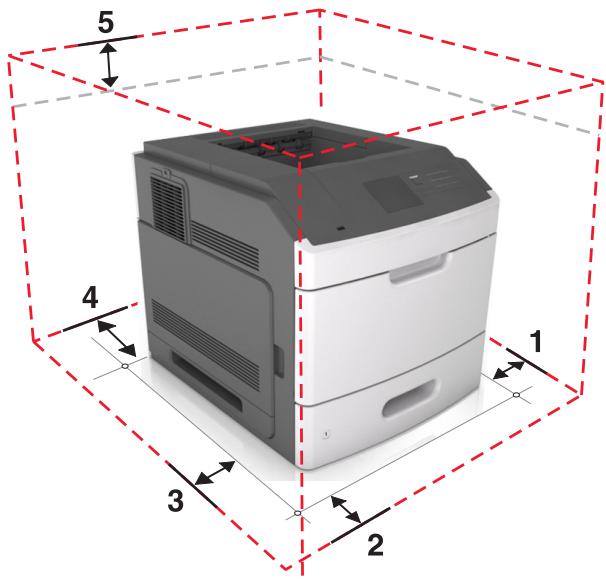
| 1 | Volet de droite | 152 mm (6 po) |
| 2 | Avant | 508 mm (20 po) |
| 3 | Volet de gauche | 152 mm (6 po) |
| 4 | Arrière | 152 mm (6 po) |
| 5 | Supérieur | 115 mm (4,5 po) |
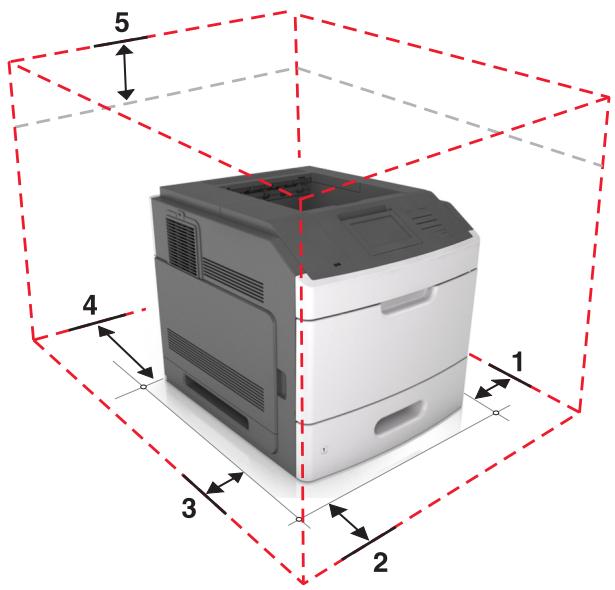
| 1 | Volet de droite | 152 mm (6 po) |
| 2 | Avant | 508 mm (20 po) |
| 3 | Volet de gauche | 152 mm (6 po) |
| 4 | Arrière | 152 mm (6 po) |
| 5 | Supérieur | 115 mm (4,5 po) |
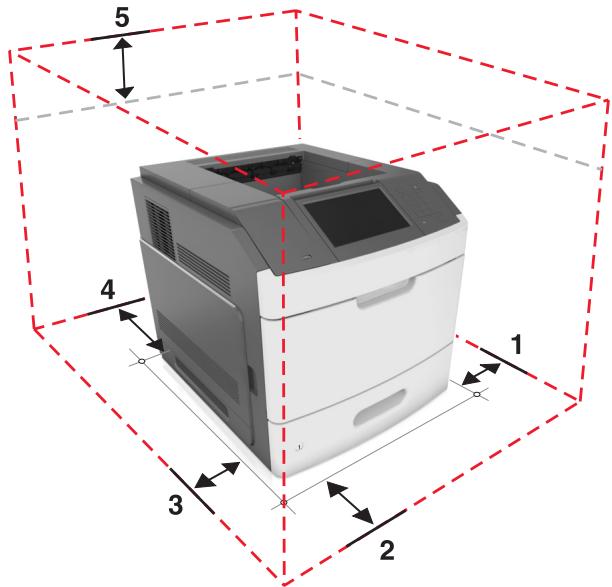
| 1 | Volet de droite | 152 mm (6 po) |
| 2 | Avant | 508 mm (20 po) |
| 3 | Volet de gauche | 152 mm (6 po) |
| 4 | Arrière | 152 mm (6 po) |
| 5 | Supérieur | 115 mm (4,5 po) |
Installation des options internes

ATTENTION—RISQUE D'ELECTROCUTION: Si vous accédez à la carte contrôleur ou installez du matériel en option ou des cartes mémoire alors que l'imprimante est déjà en service, mettez celle-ci hors tension et débranchez son câble d'alimentation de la prise électrique avant de poursuivre. Si autres périphériques sont connectés à l'imprimante, mettez-les également hors tension et débranchez tous les câbles reliés à l'imprimante.
Options internes disponibles
- Carte mémoire
- DDR3 DIMM
- Mémoire flash
- Polices
- Barrettes microcode
- Formulaires et code à barres
- PRESCRIBE
- IPDS
- Disque dur de l'imprimante
- Lexmark™ Internal Solutions Ports (ISP)
- Interface 1284-B parallèle
- MarkNet™ Serveur d'impression sans fil N8350 802.11 b/g/n
- Interface série RS-232-C
Accès à la carte logique
Remarque: Un tournevis à tête plate est nécessaire pour la réalisation de cette opération.

ATTENTION—RISQUE D'ELECTROCUTION: Si vous accédez à la carte contrôleur ou installez du matériel en option ou des cartes mémoire alors que l'imprimante est déjà en service, mettez celle-ci hors tension et débranchez son câble d'alimentation de la prise électrique avant de poursuivre. Si autres périphériques sont connectés à l'imprimante, mettez-les également hors tension et débranchez tous les câbles reliés à l'imprimante.
Retirez le capot d'accès à la carte logique.
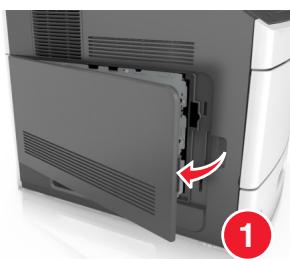
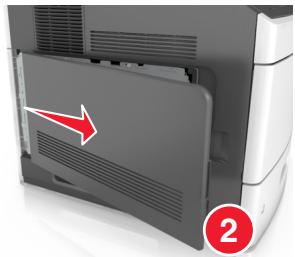
2 À l'aide d'un tournevis, dévissez les vis de la plaque protectrice de la carte logique.
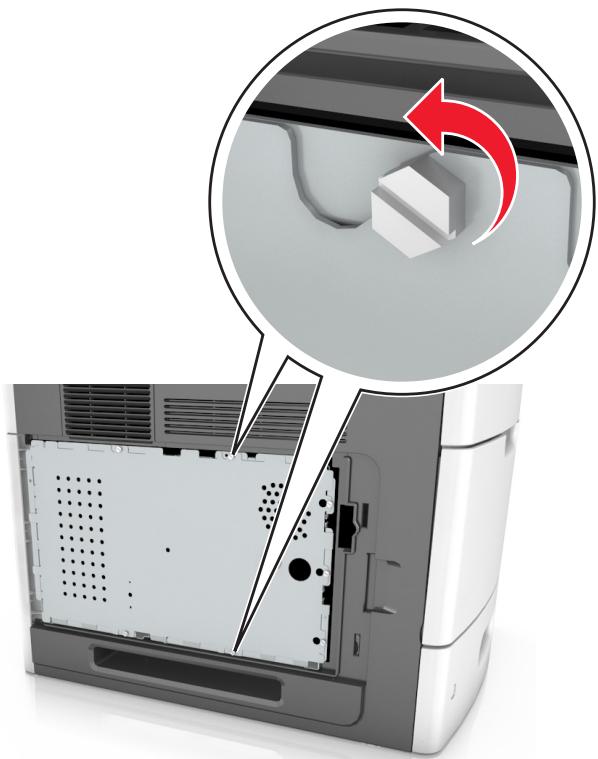
Reportez-vous à l'illustration suivante pour localiser le connecteur approprié :
Avertissement—DANGER : Les composants électroniques de la carte contrôleur sont très vulnérables à l'électricité statique. Touchez d'abord une partie métallique de l'imprimante avant de manipuler les composants électroniques ou connecteurs de la carte contrôleur.
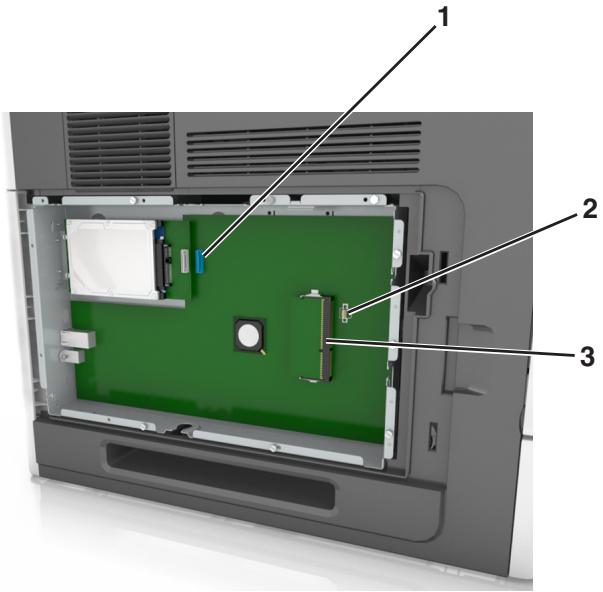
| 1 | LexmarkPort ISP (Internal Solutions Port) ou connecteur du disque dur de l'imprimante |
| 2 | Connecteur de carte optionnelle |
| 3 | Connecteur de carte mémoire |
Alignez les vis avec les orifices de la plaque protectrice, puis remettez-la en place.
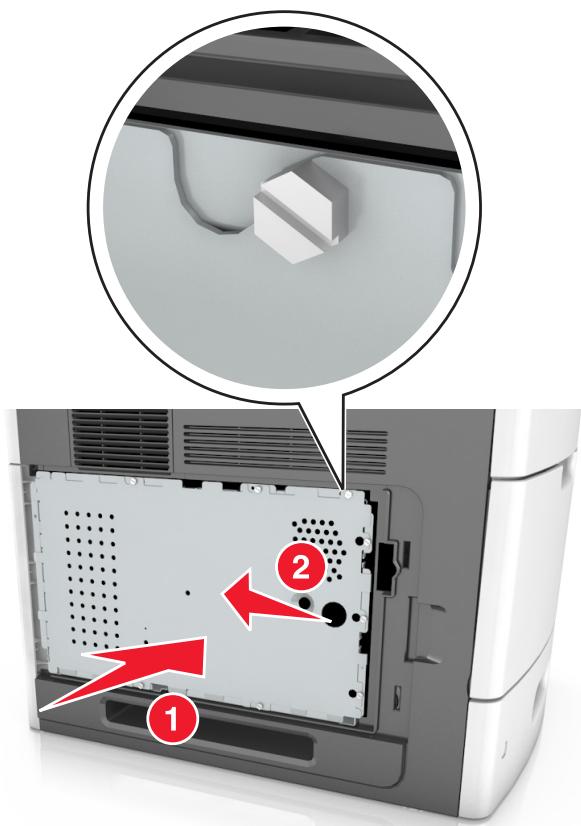
6 Serrez les vis sur la plaque.
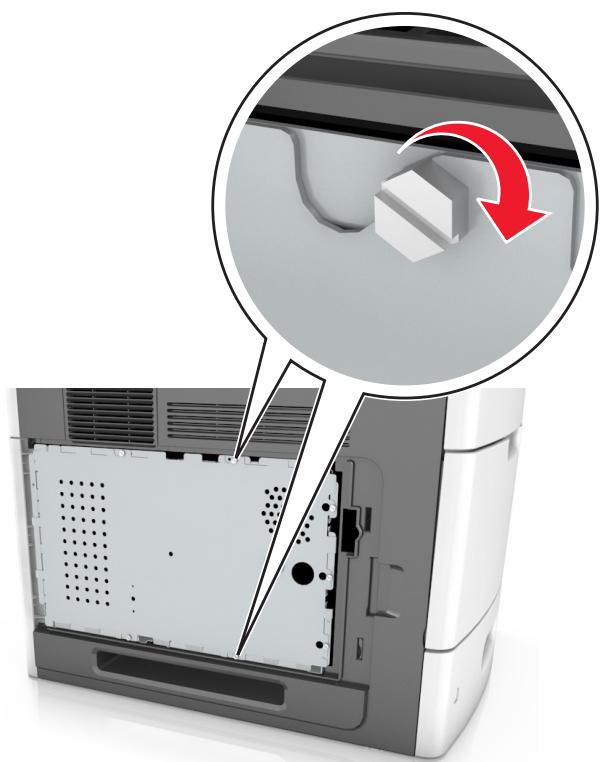
7 Réfixe le capot.
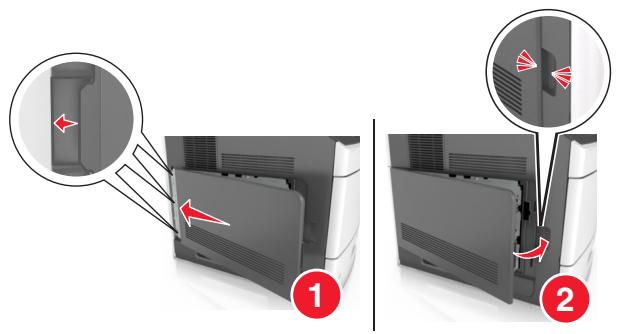
Installation d'une carte mémoire

ATTENTION—RISQUE D'ELECTROCUTION: Si vous accédez à la carte contrôleur ou installez du matériel en option ou des périphériques mémoire alors que l'imprimante est déjà en service, mettez celle-ci hors tension et débranchez son câble d'alimentation de la prise électrique avant de poursuivre. Si d'autres périphériques sont connectés à l'imprimante, mettez-les également hors tension et débranchez tous les câbles reliés à l'imprimante.
Avertissement—DANGER POTENTIEL : Les composants électroniques de la carte contrôleurs sont très vulnérables à l'électricité statique. Touchez une partie métallique de l'imprimante avant de manipuler les composants électroniques ou connecteurs de la carte logique.
Accédez à la carte mémoire optionnelle et l'associer à la carte logique.
Accédez à la carte contrôleur.
Pour plus d'informations, reportez-vous à la section « Accès à la carte logique » à la page 12.
Déballez la carte mémoire.
Avertissement—DANGER potentiel : Évitez de toucher les points de connexion le long des bords de la carte. Vous risqueriez de l'endommager.
3 Alignez l'encoche (1) de la carte mémoire sur l'arrêter (2) du connecteur.
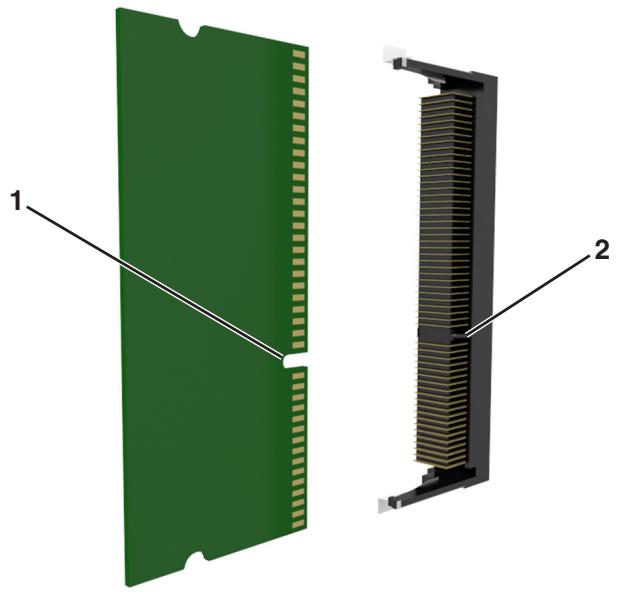
4 Poussez la carte mémoire dans le connecteur, puis poussez-la vers la carte logique jusqu'à ce qu'elle s'enclenche.
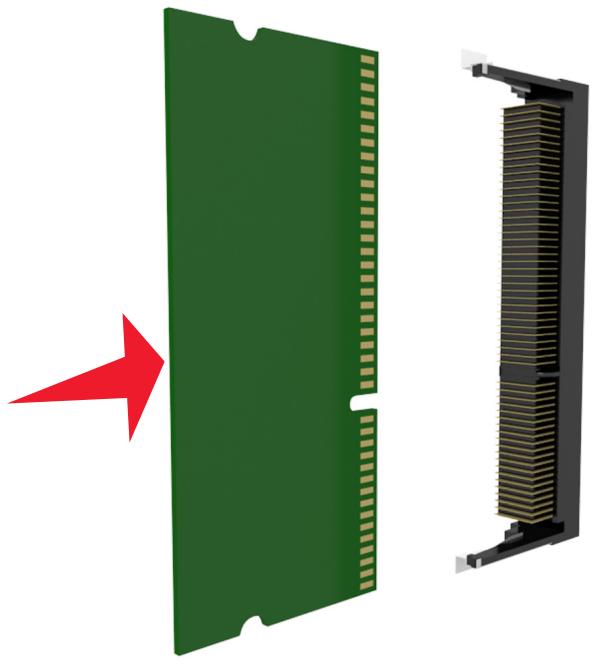
5 Remettez la plaque protectrice de la carte logique en place, puis le capot d'accès à la carte logique.
Installation d'un port internal solutions port
La carte contrôleur prend en charge un port ISP (Internet Solutions Port) Lexmark en option.
Remarque: Un tournevis à tête plate est nécessaire pour la réalisation de cette opération.

ATTENTION—RISQUE D'ELECTROCUTION : Si vous accédez à la carte contrôleur ou installez du matériel en option ou des périphériques de stockage alors que l'imprimante est déjà en service, mettez celle-ci hors tension et débranchez son câble d'alimentation de la prise électrique avant de poursuivre. Si d'autres périphériques sont connectés à l'imprimante, mettez-les également hors tension et débranchez tous les câbles reliés à l'imprimante.
Avertissement—DANGER : Les composants électroniques de la carte contrôleur sont très vulnérables à l'électricité statique. Touchez une partie métallique de l'imprimante avant de manipuler les composants électroniques ou connecteurs de la carte contrôleur.
1 Accédez à la carte contrôleur.
Pour plus d'informations, reportez-vous à la section « Accès à la carte logique » à la page 12.
2 Si un disque dur en option est installé sur l'imprimante, il doit d'abord être retiré.
Pour des informations supplémentaires, reportez-vous à la section « Retrait du disque dur de l'imprimante » à la page 27.
3 Déballez le kit ISP.
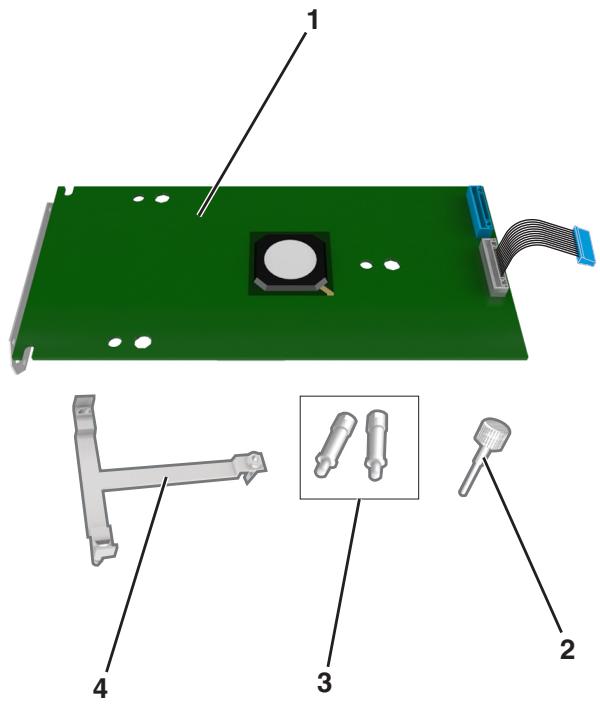
| 1 | Solution ISP |
| 2 | Vis de fixation du support en plastique du port ISP |
| 3 | Vis de fixation du support de montage du port ISP à la plaque protectrice de la carte logique |
| 4 | Support en plastique |
4 Retirez le capot en métal de l'ouverture ISP.
a Desserrez les vis.
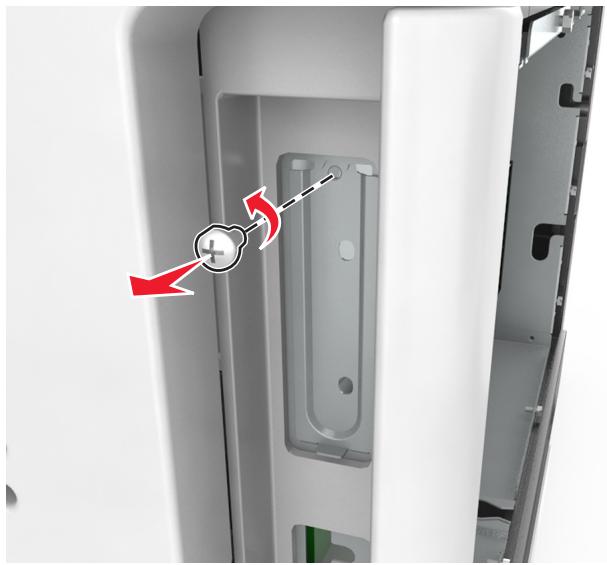
b Soulevez le capot en métal, puis retirez-le complètement.
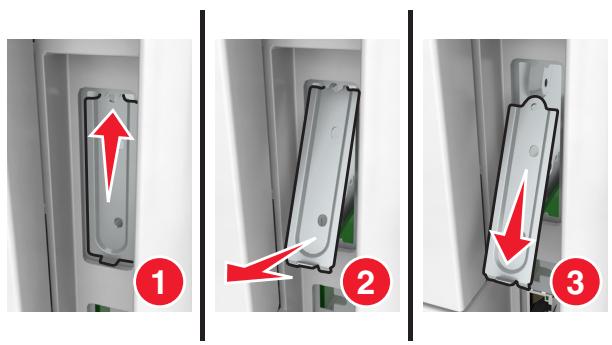
5 Alignez les pattes situées sur le support en plastique avec les encoches situées sur le boîtier de la carte logique, puis appuyez le support en plastique contre le boîtier de la carte logique jusqu'à ce qu'il s'enclenche. Vérifiez que les câbles sont bien rangés sous le support en plastique.
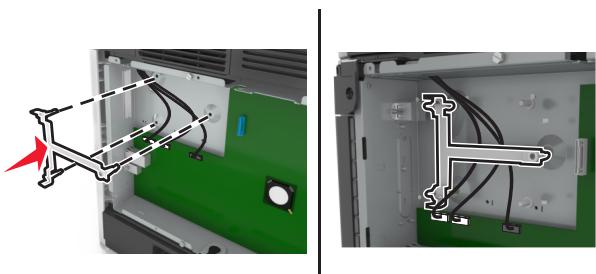
6 Installez le port ISP sur le support en plastique.
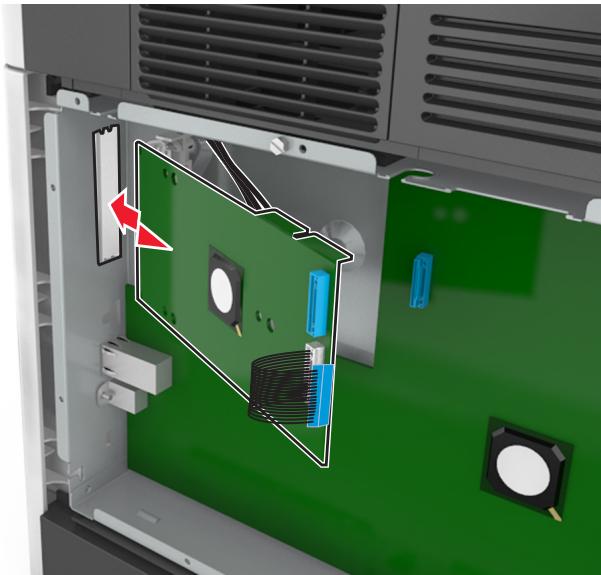
Remarque: Inclinez le port ISP au-dessus du support en plastique de sorte que les tiges des connecteurs placés en saillie traversent l'ouverture ISP installée sur la carte logique.
7 Abaissez le port ISP vers le support en plastique jusqu'à ce qu'il soit fixé entre les guides du support.
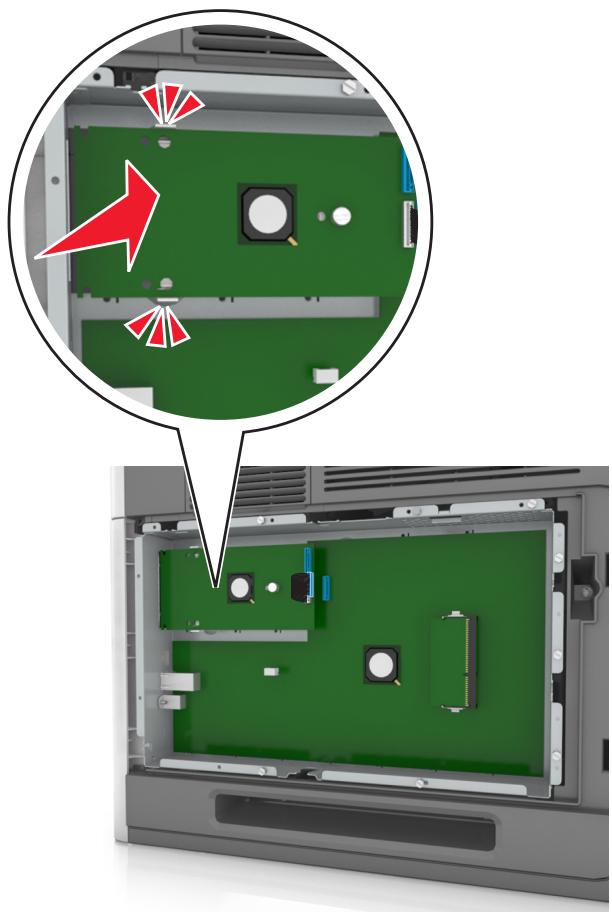
8 Fixez le support en plastique au port ISP à l'aide de la vis à oreilles fournie.
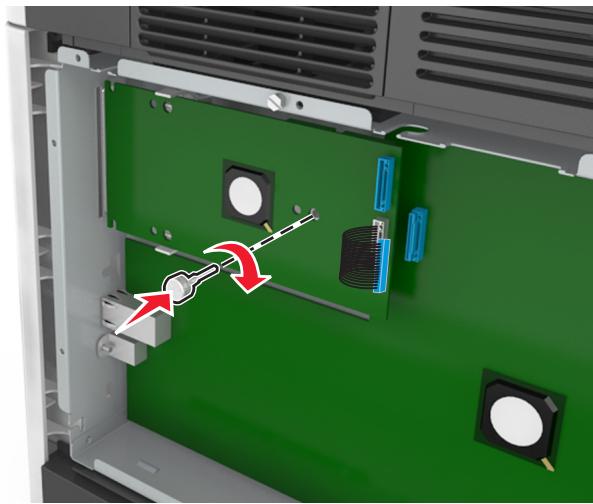
Remarque : Tournez la vis dans le sens des aiguilles d'une montre de sorte que le port ISP reste en place mais ne la serrez pas à ce stade.
Vissez les deux vis fournies pour fixer le support de montage du port ISP à la plaque protectrice de la carte logique.
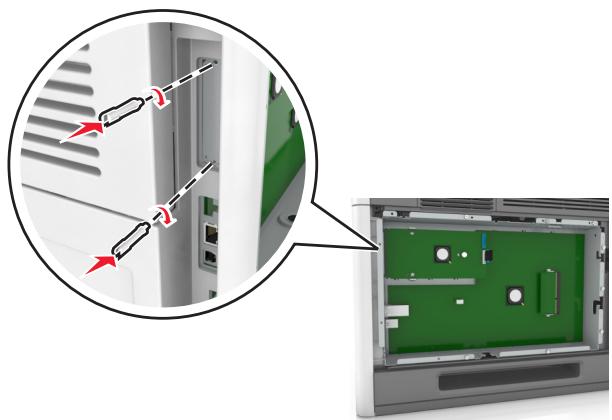
10 Serrez la vis à oreilles fixée au port ISP.
Avertissement—DANGER potentiel : Ne la vissez pas excessivement.
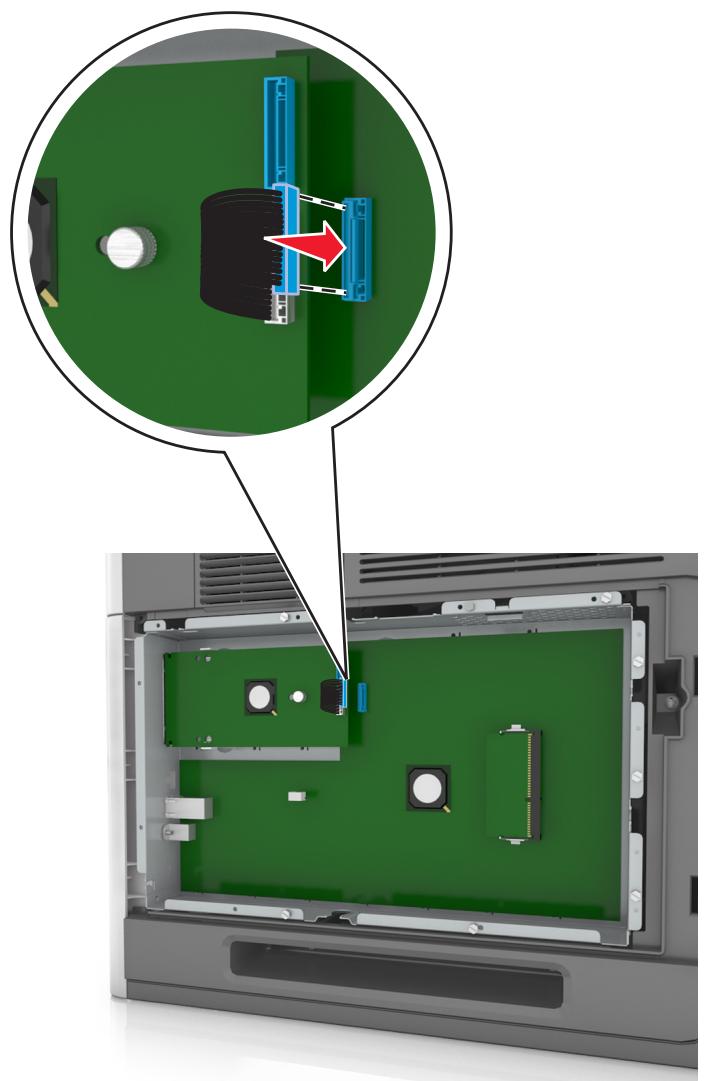
Raccordez le câble de l'interface ISP dans la prise de la carte logique.
Remarque : Les fiches et les prises suivent un code de couleurs.
Installation d'une carte en option

ATTENTION—RISQUE D'ELECTROCUTION : Si vous accédez à la carte contrôleur ou installez du matériel en option ou des périphériques mémoire alors que l'imprimante est déjà en service, mettez celle-ci hors tension et débranchez son câble d'alimentation de la prise électrique avant de poursuivre. Si d'autres périphériques sont connectés à l'imprimante, mettez-les également hors tension et débranchez tous les câbles qui les reliaient à l'imprimante.
Avertissement—DANGER : Les composants électroniques de la carte contrôleur sont très vulnérables à l'électricité statique. Touchez une partie métallique de l'imprimante avant de manipuler les composants électroniques ou connecteurs de la carte contrôleur.
1 Accédez à la carte contrôleur.
Pour plus d'informations, reportez-vous à la section « Accès à la carte logique » à la page 12.
Déballez la carte en option.
Avertissement—DANGER : Évitez de toucher les points de connexion le long des bords de la carte.
3 Tenez la carte par les côtés et alignez les broches en plastique (1) avec les orifices (2) de la carte contrôleur.
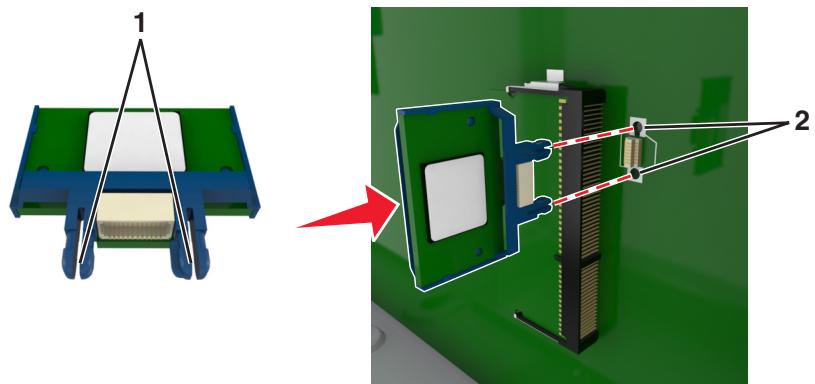
4 Mettez la carte en place en appuyant fermement comme indiqué sur l'illustration.
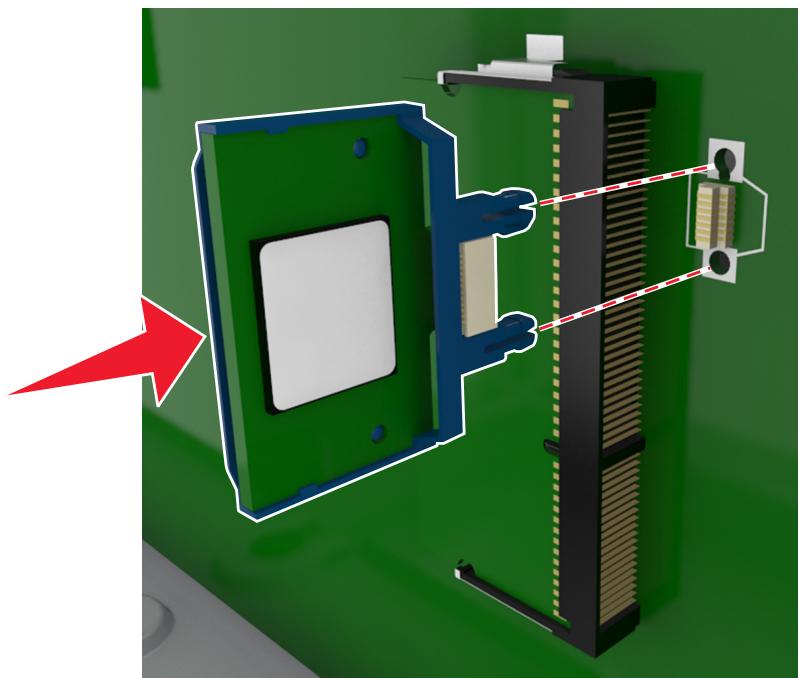
Avertissement—DANGER : Une installation incorrecte de la carte peut entraîner des dégâts pour la carte et la carte contrôleur.
Remarque : Le connecteur de la carte doit être en contact avec la carte contrôleur sur toute sa longueur.
Fermez la porte d'accès à la carte contrôleur.
Remarque : Lorsque le logiciel de l'imprimante et les options matérielles sont installées, il peut être nécessaire d'ajouter manuellement les options dans le pilote de l'imprimante afin qu'elles soient disponibles pour des travaux d'impression. Pour plus d'informations, reportez-vous à la section « Ajout d'options disponibles dans le pilote d'impression » à la page 35.
Installation d'un disque dur sur l'imprimante
Remarque : Un tournevis à tête plate est nécessaire pour la réalisation de cette opération.

ATTENTION—RISQUE D'ELECTROCUTION : Si vous accédez à la carte contrôleur ou installez du matériel en option ou des périphériques de stockage alors que l'imprimante est déjà en service, mettez celle-ci hors tension et débranchez son câble d'alimentation de la prise électrique avant de poursuivre. Si d'autres périphériques sont connectés à l'imprimante, mettez-les également hors tension et débranchez tous les câbles reliés à l'imprimante.
Avertissement—DANGER POTENTIEL : Les composants électroniques de la carte contrôleur sont très vulnérables à l'électricité statique. Touchez une partie métallique de l'imprimante avant de manipuler les composants électroniques ou connecteurs de la carte contrôleur.
1 Accédez à la carte contrôleur. Pour plus d'informations, reportez-vous à la section « Accès à la carte logique » à la page 12. 2 Sortez le disque dur de l'imprimante de son emballage. 3 Localisez le connecteur adéquat sur le boîtier de la carte logique.
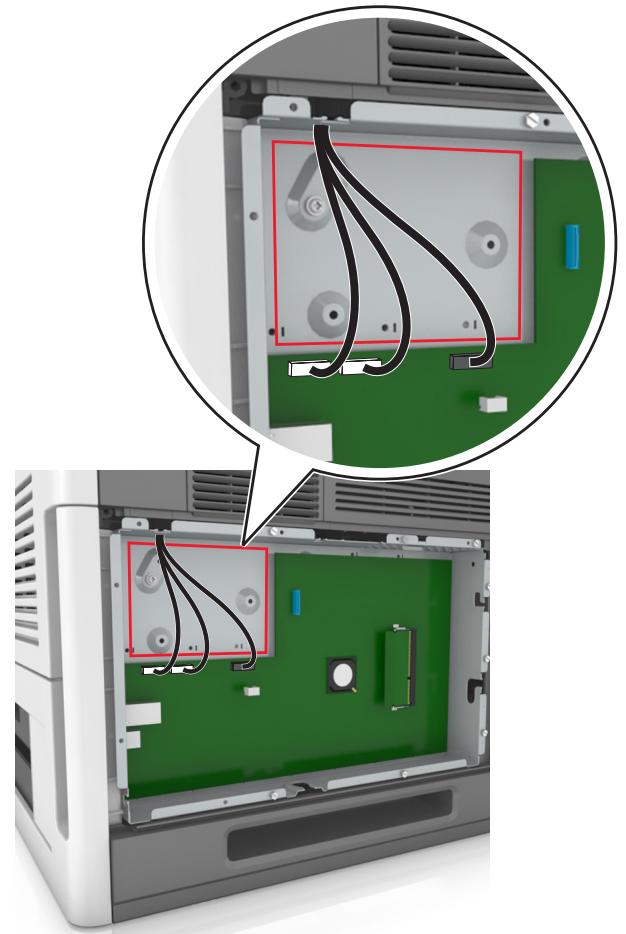
Remarque: Si un ISP en option est installé, le disque dur de l'imprimante doit être installé sur cet ISP.
Pour installer le disque dur de l'imprimante sur l'ISP :
a Retirez les vis fixées au support de montage du disque dur de l'imprimante, puis retirez le support.
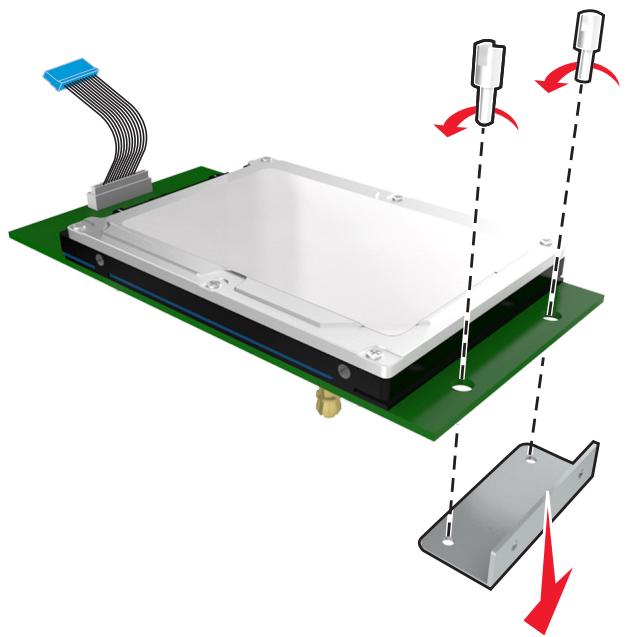
b Alignez les encoches du disque dur de l'imprimante avec les trous de l'ISP, puis appuyez sur le disque dur de l'imprimante jusqu'à ce que les encoches s'enclenchant correctement.
Avertissement relatif à l'installation : Prenez l'ensemble de carte de circuit imprimé par les bords uniquement. Ne touchez pas le centre du disque dur de l'imprimante et n'appuyez pas dessus. Vous risqueriez de l'endommager.
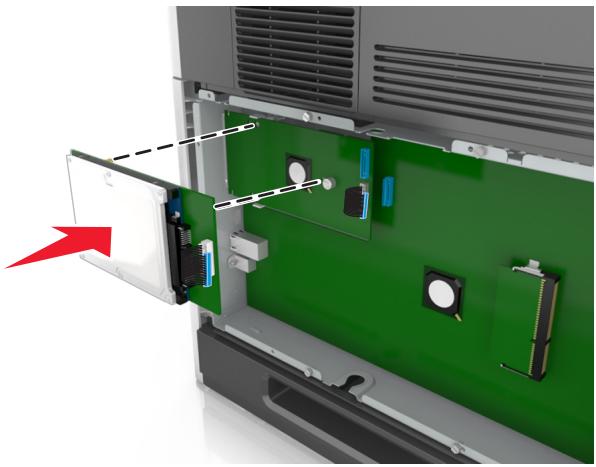
Insérez la fiche du câble de l'interface du disque dur de l'imprimante dans la prise de l'ISP.
Remarque: les fiches et les réceptacles sont identifiables grâce à un code de couleur.
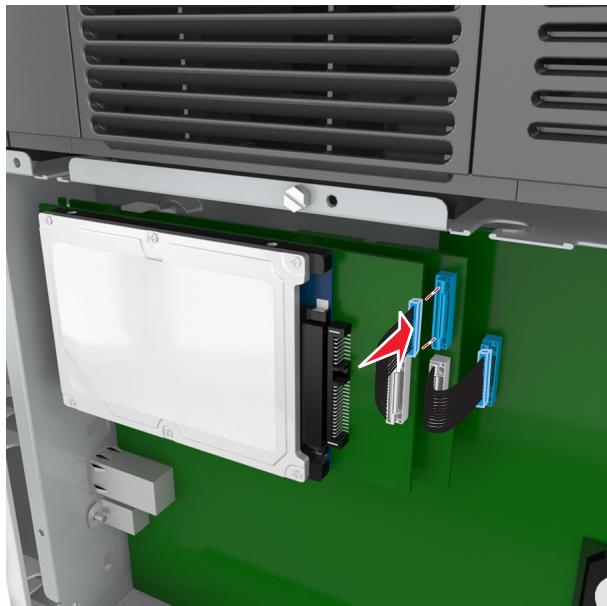
4 Alignez les encoches du disque dur de l'imprimante avec les trous du boîtier de la carte logique, puis appuyez sur le disque dur de l'imprimante jusqu'à ce que les encoches s'enclenchant correctement.
Avertissement relatif à l'installation : Prenez l'ensemble de carte de circuit imprimé par les bords uniquement. Ne touchez pas le centre du disque dur de l'imprimante et n'appuyez pas dessus. Vous risqueriez de l'endommager.
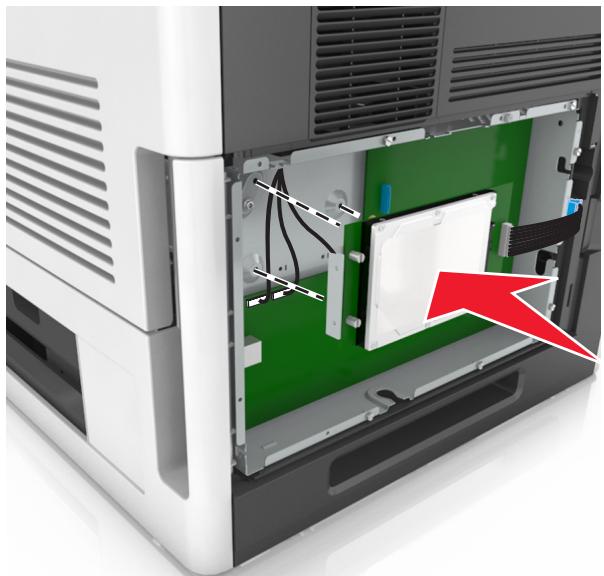
Remarque : Vérifiez que les câbles sont bien rangés sous le disque dur de l'imprimante.
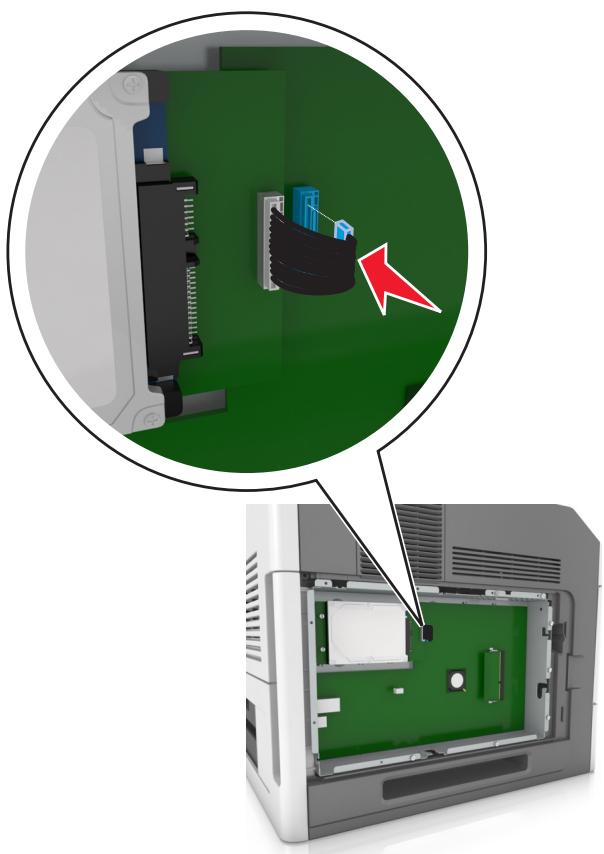
Insérez la fiche du câble de l'interface du disque dur de l'imprimante dans la prise de la carte contrôleur.
Remarque : les fiches et les réceptacles sont identifiables grâce à un code de couleur.
Retrait du disque dur de l'imprimante
Remarque: Un tournevis à tête plate est nécessaire pour la réalisation de cette opération.

ATTENTION—RISQUE D'ELECTROCUTION: Si vous accédez à la carte contrôleur ou installez du matériel en option ou des cartes mémoire alors que l'imprimante est déjà en service, mettez celle-ci hors tension et débranchez son cable d'alimentation de la prise électrique avant de poursuivre. Si autres périphériques sont connectés à l'imprimante, mettez-les également hors tension et débranchez tous les cables reliés à l'imprimante.
Avertissement—DANGER POTENTIEL : Les composants électroniques de la carte contrôleur sont très vulnérables à l'électricité statique. Touchez une partie métallique de l'imprimante avant de manipuler les composants électroniques ou connecteurs de la carte contrôleur.
1 Accédez à la carte contrôleur.
Pour plus d'informations, reportez-vous à la section « Accès à la carte logique » à la page 12.
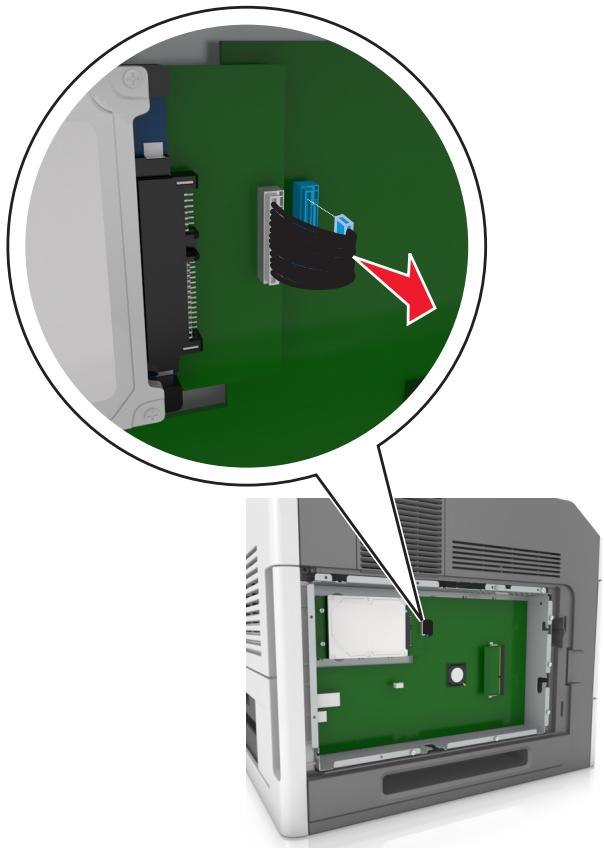
2 Déconnectez le câble de l'interface du disque dur de l'imprimante de la carte logique en le laissant connecté au disque dur de l'imprimante. Appuyez sur l'extrémité de la fiche du câble de l'interface pour débloquer le loquet et le retirer.
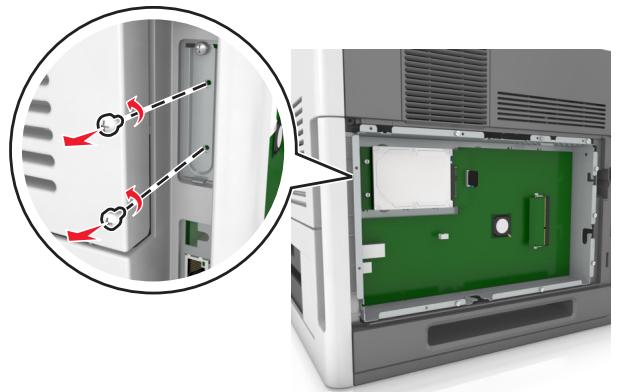
3 Retirez les vis en maintenant le disque dur de l'imprimante en position.
Retirez le disque dur de l'imprimante.
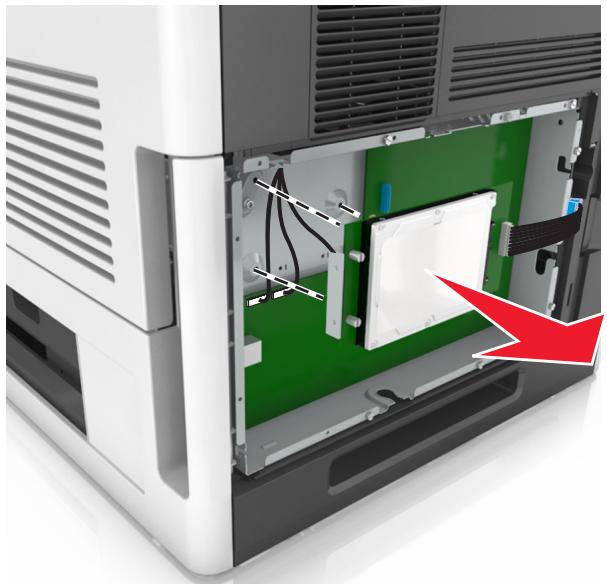
5 Mettez de côté le disque dur de l'imprimante.
Ordre d'installation

ATTENTION—RISQUE DE BLESSURE : L'imprimante pèse plus de 18 kg. L'intervention d'au moins deux personnes est donc nécessaire pour la soulever sans risque.

ATTENTION—RISQUE D'ELECTROCUTION: Si vous accédez à la carte contrôleur ou installez du matériel en option ou des périphériques mémoire alors que l'imprimante est déjà en service, mettez celle-ci hors tension et débranchez son câble d'alimentation de la prise électrique avant de poursuivre. Si d'autres périphériques sont connectés à l'imprimante, mettez-les également hors tension et débranchez tous les câbles reliés à l'imprimante.

ATTENTION—RISQUE DE BASCULEMENT: Les configurations de montage sur le sol nécessitent un meuble supplémentaire pour des raisons de stabilité. Utilisez un support ou une base d'imprimante si vous utilisez plusieurs options d'entrée. Si vous avez acheté une imprimante de configuration semblable, vous aurez probablement besoin de meubles supplémentaires. Pour plus d'informations, reportez-vous à www.lexmark.com/multifunctionprinters.
Installez l'imprimante ainsi que toutes les options matérielles que vous avez achetées dans l'ordre suivant :
- Socle à roulettes Tiroir 2 100 feuilles ou espaceur
- Tiroir 250 ou 550 feuilles en option
- Imprimante
Pour plus d'informations sur l'installation d'un socle à roulettes, un tiroir 250 ou 550 feuilles optionnel, un espaceur ou un tiroir 2100 feuilles, consultez la fiche d'installation fournie avec l'option.
Installation des tiroirs optionnels

ATTENTION—RISQUE DE BLESSURE : L'imprimante pèse plus de 18 kg. L'intervention d'au moins deux personnes est donc nécessaire pour la soulever sans risque.

ATTENTION—RISQUE D'ELECTROCUTION: Si vous accédez à la carte contrôleur ou installez du matériel en option ou des périphériques mémoire alors que l'imprimante est déjà en service, mettez celle-ci hors tension et débranchez son câble d'alimentation de la prise électrique avant de poursuivre. Si d'autres périphériques sont connectés à l'imprimante, mettez-les également hors tension et débranchez tous les câbles reliés à l'imprimante.

ATTENTION—RISQUE DE BASCULEMENT: Les configurations de montage sur le sol nécessitent un meuble supplémentaire pour des raisons de stabilité. Utilisez un support ou une base d'imprimante si vous utilisez plusieurs options d'entrée. Si vous avez acheté une imprimante de configurationensible, vous aurez probablement besoin de meubles supplémentaires. Pour plus d'informations, reportez-vous à www.lexmark.com/multifunctionprinters.
1 Mettez l'imprimante hors tension à l'aide du commutateur Marche/Arrêt et débranchez le câble d'alimentation de la prise électrique.
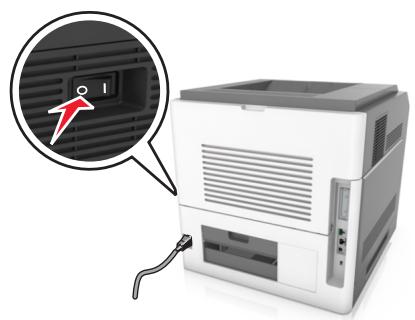
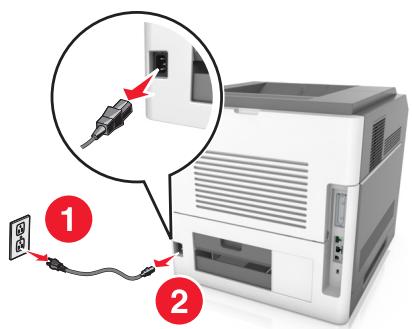
2 Déballez le tiroir optionnel, puis retirez tous les matériaux d'emballage. 3 Sortez complètement le tiroir de la base.
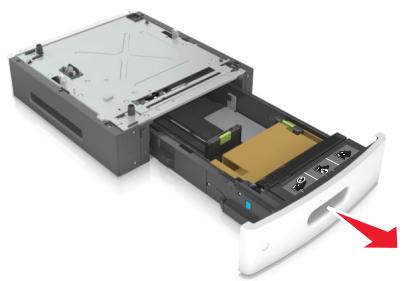
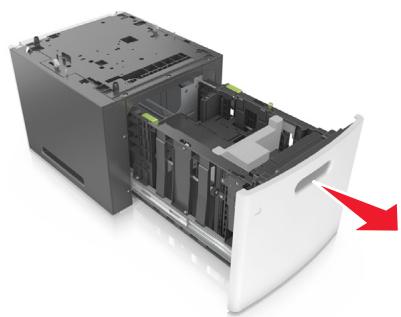
4 Retirez tout matériel d'emballage de l'intérieur du tiroir. 5 Insérez le tiroir dans la base. 6 Placez le tiroir à proximité de l'imprimante. 7 Alignez le tiroir optionnel avec le socle à roulettes.
Remarque : Pensez à verrouiller les roulettes du socle à roulettes pour sécuriser l'imprimante.
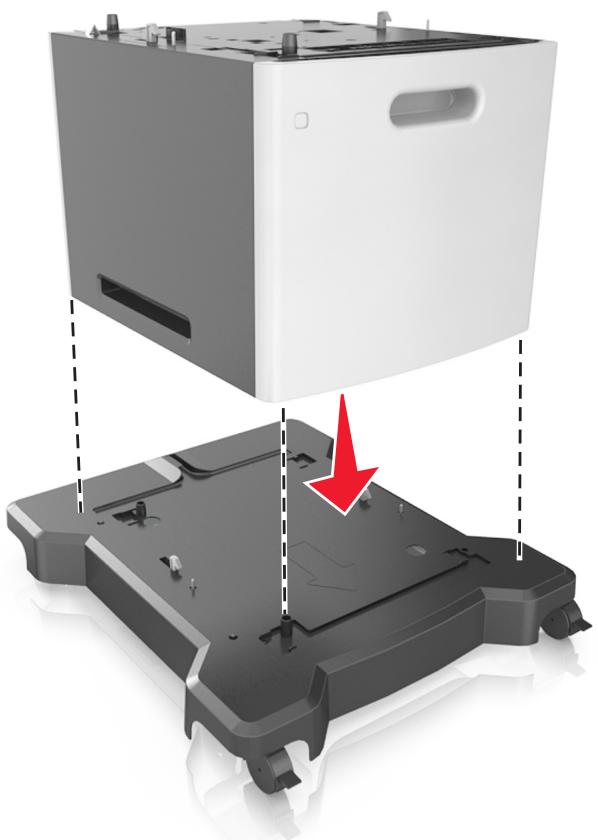
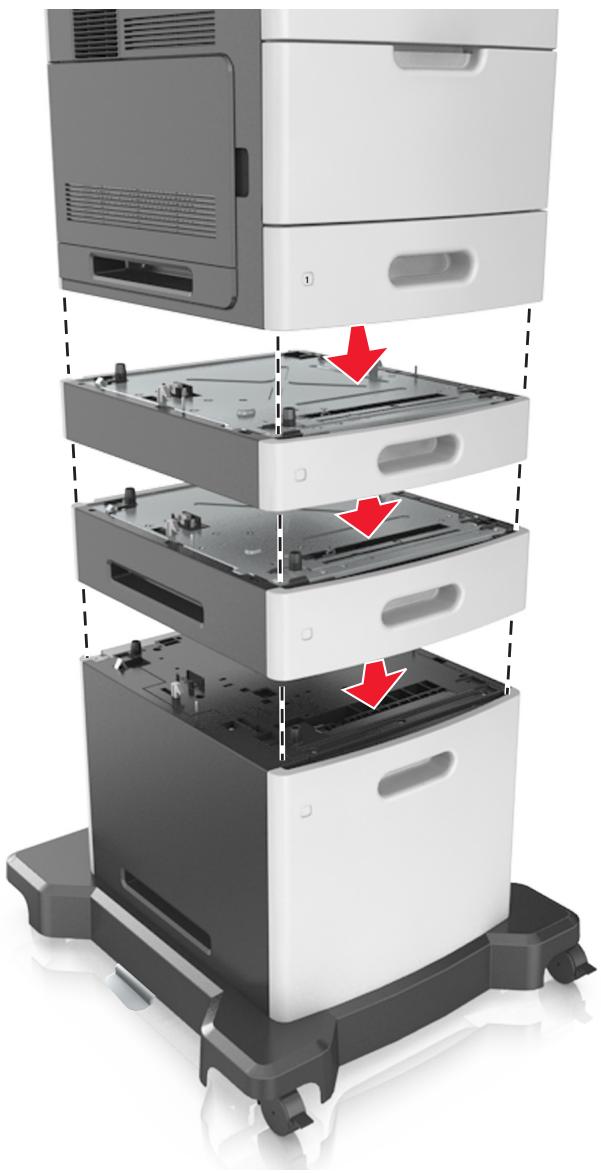
8 Alignez l'imprimante sur le tiroir, puis abaissez doucement l'imprimante pour la mettre en place. Remarque : les tiroirs optionnels s'emboitent lorsqu'ils sont empilés.
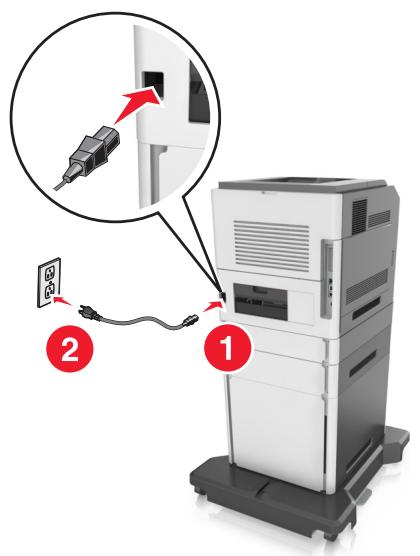
9 Branchez le câble d'alimentation sur l'imprimante, puis sur une prise de courant correctement reliée à la terre, puis mettez l'imprimante sous tension.
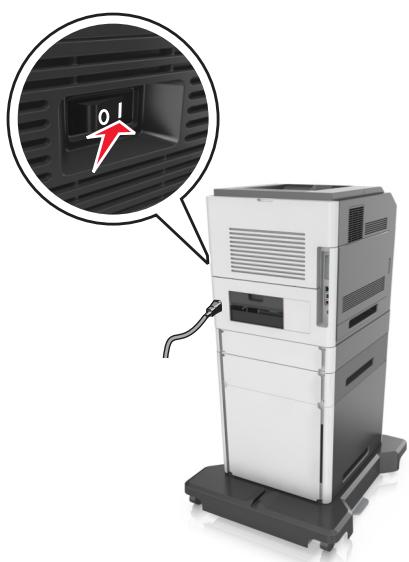
Remarque: Une fois le logiciel de l'imprimante et les tiroirs en option installés, il peut être nécessaire d'ajouter manuellement les options dans le pilote de l'imprimante afin qu'elles soient disponibles pour des travaux d'impression. Pour plus d'informations, reportez-vous à la section « Ajout d'options disponibles dans le pilote d'impression » à la page 35.
Pour retirer les tiroirs en option, faites glisser le loquet situé sur le côté droit de l'imprimante vers l'avant de celle-ci jusqu'à ce qu'il s'enclenche, puis retirez les tiroirs un à un, du haut vers le bas.
Connexion des câbles

ATTENTION—RISQUE DE BLESSURE : N'installez pas ce produit et ne procédez à aucun branchement (cordon d'alimentation, fonction de télécopie ou cable USB) en cas d'orage.
Reliez l'imprimante à l'ordinateur à l'aide d'un câble USB ou Ethernet.
Assurez-vous de faire correspondre les éléments suivants :
- Le symbole USB du câble avec le symbole USB de l'imprimante
- Le câble Ethernet approprié dans le port Ethernet
- Le câble parallèle approprié dans le port parallèle
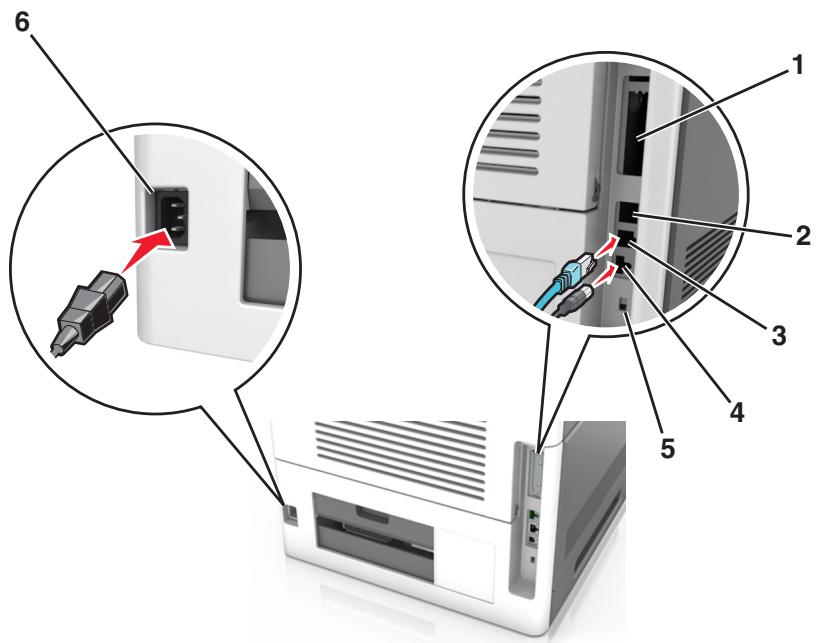
| Utilisez | A | |
| 1 | Port parallèle | Raccordez l'imprimante à l'ordinateur. Remarque: Ce port peut également permettre l'installation d'un port Internal Solutions Port (ISP) en option. |
| 2 | Port USB | Connectez un adaptateur réseau sans fil en option. |
| 3 | Port Ethernet | Connectez l'imprimante à un réseau. |
| 4 | Port USB de l'imprimante | Raccordez l'imprimante à l'ordinateur. |
| 5 | Fente de sécurité | Attachez-y un verrou pour sécuriser la carte contrôleur. |
| 6 | Prise du cordon d'alimentation de l'imprimante | Branchez l'imprimante sur une prise secteur correctement mise à la terre. |
Avertissement—DANGER POTENTIEL : Lors de l'impression, ne touchez pas au câble USB, à l'adaptateur réseau sans fil ou à la zone de l'imprimante illustrée. Vous risqueriez de perdre des données ou de causer un dysfonctionnement.
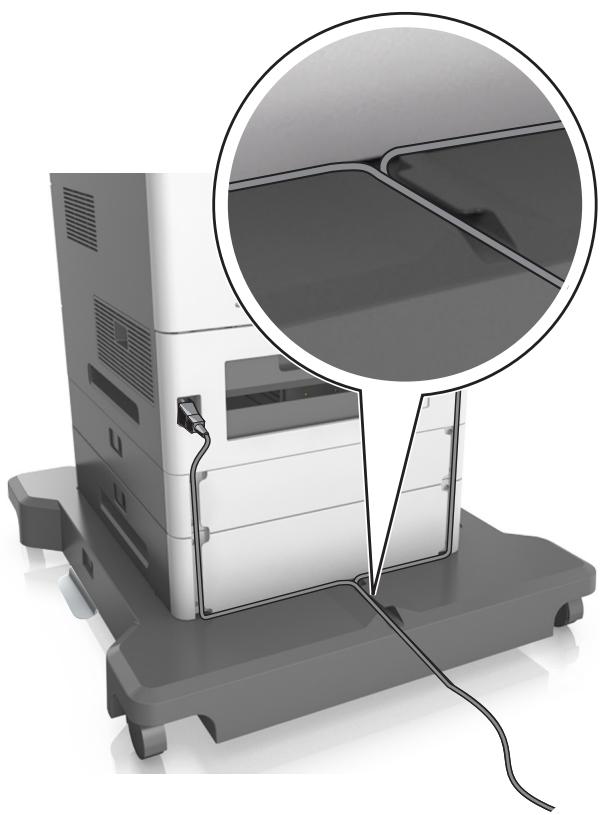
Remarque : Cette fonction est uniquement disponible si vous achetez des tiroirs en option et un socle à roulettes.
Après avoir connecté le câble Ethernet et le cordon d'alimentation, fixez soigneusement les câbles dans les rainures au dos de l'imprimante.
Installation du logiciel de l'imprimante
1. Obtenez une copie du programme d'installation du logiciel.
- Depuis le CD logiciel fourni avec l'imprimante.
- Accédez à l'adresse http://support.lexmark.com, puis sélectionnez votre imprimante et votre système d'exploitation.
2 Lancez le programme d'installation et suivez les instructions qui s'affichent sur l'écran de l'ordinateur. 3 Pour les utilisateurs Macintosh, ajoutez l'imprimante.
Remarque: L'adresse IP de l'imprimante figure dans la section TCP/IP du menu Réseau/Ports.
Pour les utilisateurs windows
1 Ouvrez le dossier Imprimantes. 2 Sélectionnez l'imprimante que vous souhaitez développer à jour, puis effectuez les opérations suivantes :
- Sous Windows 7 ou version ultérieure, sélectionnez Propriétés de l'imprimante.
- Pour les versions antérieures, Sélectionnez Propriétés.
3 Accédez à l'onglet Configuration, puis cliquez sur Mettre à jour - Interroger l'imprimante. 4 Appliquez les modifications.
Pour les utilisateurs macintosh
1 Dans Prérérences système du menu Pomme, naviguez jusqu'à votre imprimante, puis sélectionnez Options et consommables. 2 Accédez à la liste des options matérielles, puis ajoutez les options installées. 3 Appliquez les modifications.
Remarques :
- Procurez-vous un adaptateur réseau sans fil N8350 MarkNet avant de configurer l'imprimante sur un réseau sans fil. Pour plus d'informations sur l'installation de l'adaptateur réseau sans fil, reportez-vous à la notice d'utilisation fournie avec l'adaptateur.
- SSID (Service Set Identifier) est le nom attribué à un réseau sans fil. WEP (Wireless Encryption Protocol), WPA (Wi-Fi Protected Access), WPA2 et 802.1X-RADIUS sont des types de sécurité utilisés sur un réseau.
Préparation de la configuration de l'imprimante sur un réseau ethernet
Pour configurer votre imprimante pour un réseau Ethernet, organisez les informations suivantes avant de commencer :
Remarque: si votre réseau affecte automatiquement des adresses IP aux ordinateurs et imprimantes, passez à l'installation de l'imprimante.
- Adresse IP valide et unique de l'imprimante à utiliser sur le réseau
- Passerelle du réseau
- Masque de réseau
- Surnom de l'imprimante (facultatif)
Remarque : un surnom d'imprimante peut faciliter l'identification de cette dernière sur le réseau. Vous pouvez utiliser le surnom d'imprimante par défaut ou affecter un nom facile à retenir.
Vous aurez besoin d'un câble Ethernet pour connecter l'imprimante au réseau et d'un port disponible pour la connexion physique. Chaque fois que cela est possible, utilisez un câble réseau neuf pour éviter d'éventuels problèmes causés par un câble endommagé.
Remarques :
Assurez-vous que votre adaptateur réseau sans fil est installé sur votre imprimante et qu'il fonctionne correctement. Pour plus d'informations, reportez-vous à la notice d'utilisation fournie avec l'adaptateur réseau sans fil. Assurez-vous que votre point d'accès (routeur sans fil) est activé et qu'il fonctionne correctement.
Assurez-vous que vous disposez des informations suivantes avant de configurer les paramètres de l'imprimante sans fil :
- SSID : le SSID correspond au nom du réseau. Mode sans fil (ou mode réseau) : le mode peut être infrastructure ou ad hoc.
- Canal (réseaux sans fil ad hoc) : par défaut, le réglage automatique du canal est sélectionné pour les réseaux en mode infrastructure.
Certains réseaux en mode ad hoc requièrent également le réglage automatique. Demandez conseil auprès de votre assistant système si vous avez des doutes concernant le canal à sélectionner.
- Méthode de sécurité : il existe quatre options de base pour la méthode de sécurité :
- Clé WEP :
Si votre réseau utilise plus d'une clé WEP, vous pouvez saisir jusqu'à quatre clés dans les zones prévues à cet effet. Pour sélectionner la clé en cours d'utilisation sur le réseau, sélectionnez la clé WEP transmise par défaut.
— Clé prépartée ou phrase de passe WPA ou WPA2
Le WPA comprend une fonction de cryptage comme couche supplémentaire de sécurité. La méthode de cryptage peut être AES ou TKIP. La méthode de cryptage doit être la même pour le routeur et l'imprimante, faute de quoi l'imprimante sera dans l'impossibilité de communiquer sur le réseau.
- 802.1X-RADIUS
Si vous installez l'imprimante sur un réseau 802.1X, les informations suivantes vous seront nécessaires :
- Type d'authentification
- Type d'authentification interne
- Nom d'utilisateur et mot de passe 802.1X
- Certificates
- Pas de sécurité
Si votre réseau sans fil n'utilise aucune méthode de sécurité, vous ne possédez aucune information de sécurité.
Remarque: Nous vous déconseillons d'utiliser un réseau sans fil non sécurisé.
Remarques :
- Si vous ne connaissiez pas le SSID du réseau auquel votre ordinateur est connecté, lancez l'utilitaire sans fil de votre adaptateur réseau, puis recherchez le nom du réseau. Si vous ne trouvez pas le SSID ou les informations de sécurité de votre réseau, consultez la documentation fournie avec le point d'accès ou adressez-vous à votre technicien de support technique.
- Pour obtenir la clé prépartagée ou la phrase de passe WPA/WPA2 du réseau sans fil, reportez-vous à la documentation livrée avec votre point d'accès, à l'Embedded Web Server associée au point d'accès, ou encore consultez le technicien de support système.
Connexion de l'imprimante au réseau à l'aide de l'assistant de configuration sans fil
Avant de commencer, vérifie les points suivants :
- Un adaptateur réseau sans fil est installé sur l'imprimante et fonctionne correctement. Pour plus d'informations, reportez-vous à la notice d'utilisation fournie avec l'adaptateur réseau sans fil.
- Le câble Ethernet est déconnecté de l'imprimante.
- NIC actif est réglé sur Auto. Pour définir ce paramètre sur Auto, accédez à l'une des options suivantes :
- > Paramètres > OK > Réseau/Ports > OK > NIC actif > OK > Auto > OK
- >Réseaux/Ports >NIC actif > Auto
- >Réseaux/Ports >NIC actif >Auto >Envoyer
Remarque: Veillez à éteindre l'imprimante, à patienter au moins cinq secondes, puis à la rallumer.
1 Dans le panneau de commandes de l'imprimante, accédez à l'une des options suivantes:
- Paramètres > OK > Réseau/Ports > OK > Réseau [x] > OK > Réseau [x] Configuration > OK > Sans fil > OK > Configuration de la connexion sans fil > OK
- Réseaux/Ports > Réseau [x] > Réseau [x] Configuration > Sans fil > Configuration de la connexion sans fil
- >Réseaux/Ports > Réseau [x] > Réseau [x] Configuration > Sans fil > Configuration de la connexion sans fil
Sélectionnez une configuration de connexion sans fil.
| Utilisation | A |
| Recherche des réseaux | Afficher les connexions sans fil disponibles.Remarque: Ce menu affiche l'ensemble des SSID de diffusion sécurisés ou non. |
| Entrer un nom de réseau | Tapez manuellement le SSID.Remarque: Assurez-vous de saisir le SSID approprié. |
| Wi-Fi Protected Setup | Connectez l'imprimante à un réseau sans fil à l'aide de Wi-Fi Protected Setup. |
3 Suivez les instructions qui s'affichent sur l'écran de l'imprimante.
Connexion de l'imprimante à un réseau sans fil à l'aide de wifi protected setup
Avant de connecter l'imprimante à un réseau sans fil, vérifie les points suivants :
- Le point d'accès (routeur sans fil) est certifié Wi-Fi Protected Setup (WPS) ou compatible WPS. Pour plus d'informations, reportez-vous à la documentation fournie avec votre point d'accès.
- Un adaptateur réseau sans fil installé sur votre ordinateur est connecté et fonctionne correctement. Pour plus d'informations, reportez-vous à la notice d'utilisation fournie avec l'adaptateur réseau sans fil.
Utilisation de la méthode PBC (configuration des boutons de commande)
1. Selon votre modèle d'imprimante, effectuez l'une des opérations suivantes :
- Paramètres > OK > Réseau/Ports > OK > Réseau [x] > OK > Configuration du réseau [x] > OK > Sans fil > OK > Wi-Fi Protected Setup > OK > Bouton de commande Démarrer
- Réseau/Ports > Réseau [x] > Configuration du réseau [x] > Sans fil > Wi-Fi Protected Setup > Bouton de commande Demarrer
- Réseau/Ports > Réseau [x] > Configuration du réseau [x] > Sans fil > Wi-Fi Protected Setup > Bouton de commande Démarrer
2 Suivez les instructions qui s'affichent sur l'écran de l'imprimante.
Utilisation de la méthode PIN (numéro d'identification personnel)
1. Selon votre modèle d'imprimante, effectuez l'une des opérations suivantes :
- Paramètres > OK > Réseau/Ports > OK > Réseau [x] > OK > Configuration du réseau [x] > OK > Sans fil > OK > Wi-Fi Protected Setup > OK > Démarrer Méthode PIN
- Réseau/Ports > Réseau [x] > Configuration du réseau [x] > Sans fil > Wi-Fi Protected Setup > Demarrer Méthode PIN
- Réseau/Ports > Réseau [x] > Configuration du réseau [x] > Sans fil > Wi-Fi Protected Setup > Demarrer Méthode PIN
2. Copiez le code PIN WPS à huit chiffres. 3. Ouvrez un navigateur Web, puis tapez l'adresse IP de votre point d'accès dans le champ d'adresse.
Remarques :
- L'adresse IP apparait sous la forme de quatre séries de chiffres séparées par des points, par exemple 123.123.123.123.
- Si vous utilisez un serveur proxy, désactivez-le temporairement pour charger correctement la page Web.
4 Accédez aux paramètres WPS. Pour plus d'informations, reportez-vous à la documentation fournie avec votre point d'accès. 5 Saisissez le code PIN à huit chiffres, puis enregistrez le paramètre.
Connexion de l'imprimante à un réseau sans fil à l'aide du serveur web incorporé
Avant de commencer, vérifie les points suivants:
- Notre imprimante est connectée temporairement à un réseau Ethernet.
- Un adaptateur réseau sans fil est installé sur votre imprimante et fonctionne correctement. Pour plus d'informations, reportez-vous à la notice d'utilisation fournie avec l'adaptateur réseau sans fil.
1. Ouvrez un navigateur Web, puis tapez l'adresse IP de l'imprimante dans le champ d'adresse.
Remarques :
- Voir l'adresse IP de l'imprimante sur son panneau de commandes. L'adresse IP apparaît sous la forme de quatre séries de chiffres séparées par des points, par exemple 123.123.123.123.
- Si vous utilisez un serveur proxy, désactivez-le temporairement pour charger correctement la page Web.
2 Cliquez sur Paramètres > Réseau/Ports > Sans fil.
3 Modifiez les paramètres afin qu'ils correspondent à ceux de votre point d'accès (routeur sans fil).
Remarque : Veillez à saisir le SSID, la méthode de sécurité, la clé prépartagée ou phrase de passe, le mode réseau et le canal corrects.
4. Cliquez sur Envoyer. 5. Éteignez l'imprimante, puis déconnectez le câble Ethernet. Ensuite, attendez au moins cinq secondes avant de remettre l'imprimante sous tension. 6. Pour vérifier si votre imprimante est connectée au réseau, imprimez une page de configuration du réseau. Dans la section Carte réseau [x], vérifiez si l'état est Connectée.
Configuration de l'impression série (windows uniquement)
Définissez les paramètres de l'imprimante.
a A partir du panneau de commandes, accédez au menu des paramètres du port. b Recherchez le menu des paramètres du port série et régalez les paramètres si nécessaire. c Appliquez les modifications.
2 Depuis votre ordinateur, ouvre le dossier Imprimantes, puis selectionnez votre imprimante. 3 Ouvrez les propriétés de l'imprimante, puis sélectionnez le port COM dans la liste. 4 Définissez les paramètres du port COM dans le Gestionnaire de périphériques.
Remarques :
- L'impression série réduit la vitesse d'impression. Assurez-vous que le câble série est connecté au port série de l'imprimante.
Vérification de la configuration de l'imprimante
Une fois toutes les options matérielles et logicielles installées et une fois l'imprimante sous tension, vérifie que cette dernière est correctement configurée en imprimant les éléments suivants :
- Page des paramètres de menus : utilisez cette page pour vous assurer que les options d'impression sont correctement installées. Une liste des options installées apparaît en bas de la page. Si une des options que vous avez installées ne se trouve pas dans la liste, cela signifie qu'elle n'est pas correctement installée. Supprimez l'option et réinstallez-la.
Pour plus d'informations, reportez-vous à :
- « Impression d'une page des paramètres de menu » à la page 75 pour les modèles d'imprimante sans écran tactile
- « Impression d'une page des paramètres de menu » à la page 124 ou à « Impression d'une page des paramètres de menu » à la page 174 pour les modèles d'imprimante à écran tactile
- Page de configuration du réseau : utilisez cette page pour vérifier la connexion réseau. Cette page permet également d'obtenir des informations importantes qui vous aident à configurer les impressions réseau.
Remarque: Assurez-vous que votre imprimante est équipée de la fonction Ethernet ou sans fil et qu'elle est raccordée à un réseau.
Pour plus d'informations, reportez-vous à :
- « Impression d'une page de configuration du réseau » à la page 76 pour les modèles d'imprimante sans écran tactile
- « Impression d'une page de configuration du réseau » à la page 125 ou à « Impression d'une page de configuration du réseau » à la page 175 pour les modèles d'imprimante à écran tactile
Configurations de l'imprimante
Modèle de base
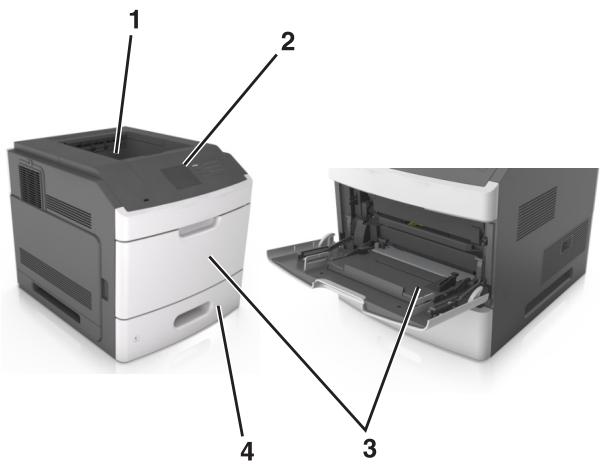
| 1 | Réceptacle standard |
| 2 | Panneau de commandes de l'imprimante |
| 3 | Dispositif d'alimentation polyvalent |
| 4 | Bac 550 feuilles standard (Bac 1) |
Modèle entièrement configuré

ATTENTION—RISQUE DE BASCULEMENT : Les configurations avec montage au sol nécessitent un meuble supplémentaire pour des raisons de stabilité. Utilisez un support ou une base d'imprimante si vous utilisez plusieurs options d'entrée. Si vous avez acheté une imprimante de configuration semblable, vous aurez probablement besoin d'un meuble supplémentaire. Pour plus d'informations, visitez www.lexmark.com/multifunctionprinters.
L'illustration suivante indique le nombre d'unités de finition et de bacs en option maximum pris en charge par l'imprimante. Pour plus d'informations sur d'autres configurations, consultez le site www.lexmark.com/multifunctionprinters.
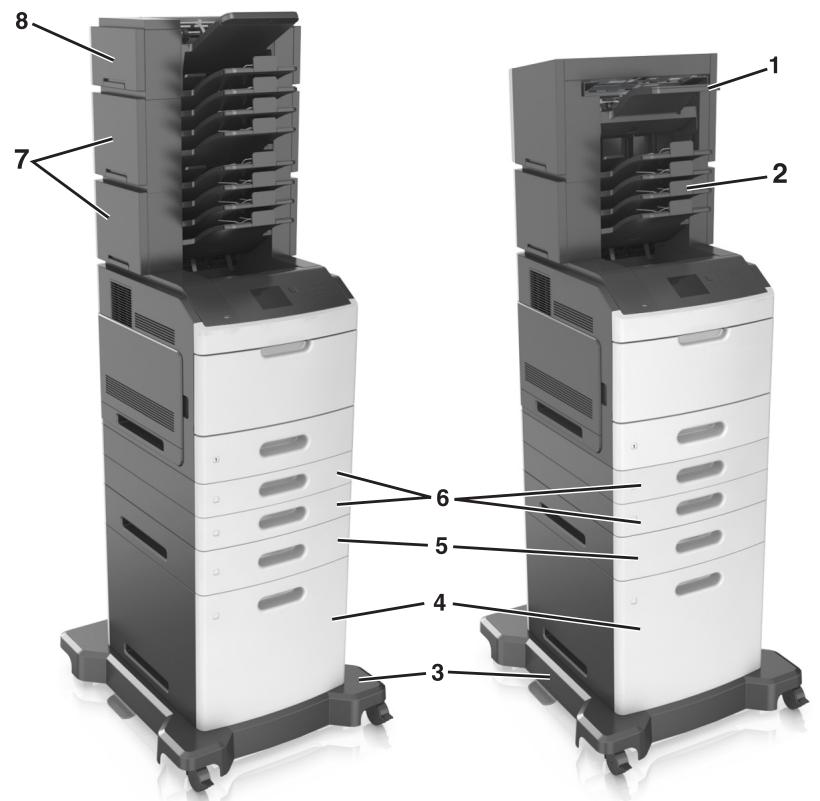
| Option matérielle | Autre option matérielle | |
| 1 | Unité de finition d'agrafage | Réceptacle d'extension Boîtes aux lettres 4 cases Unité de finition d'agrafage/perforation |
| 2 | Boîtes aux lettres 4 cases | Unité de finition d'agrafage Unité de finition d'agrafage/perforation Réceptacle d'extension |
| 3 | Socle à roulettes | Aucun |
| 4 | Bac 2 100 feuilles | Aucun |
| 5 | Bac 550 feuilles | Bac 250 feuilles |
| 6 | Bac 250 feuilles | Bac 550 feuilles |
| 7 | Boîtes aux lettres 4 cases | Réceptacle d'extension |
| 8 | Réceptacle d'extension | Boîtes aux lettres 4 cases |
L'unité de finition avec agrafage/perforation doit être combinée avec d'autres options.
Dans une configuration avec deux unités de finition en option ou plus :
- L'unité de finition d'agrafage doit toujours se trouver dans la partie supérieure.
- Le réceptacle d'extension haute capacité doit toujours se trouver dans la partie inférieure.
- éceptacle d'extension et de la boîte aux lettres n'a pas d'importance.
Lors de l'utilisation de bacs en option :
Utilisez always un socle à roulettes lorsque l'imprimante est configurée avec un bac 2 100 feuilles. Le bac 2 100 feuilles doit toujours se trouver dans la partie inférieure de la configuration. - Quatre bacs en option maximum peuvent être configurés avec l'imprimante. - L'ordre d'installation des bacs 250 et 550 feuilles en option n'a pas d'importance.
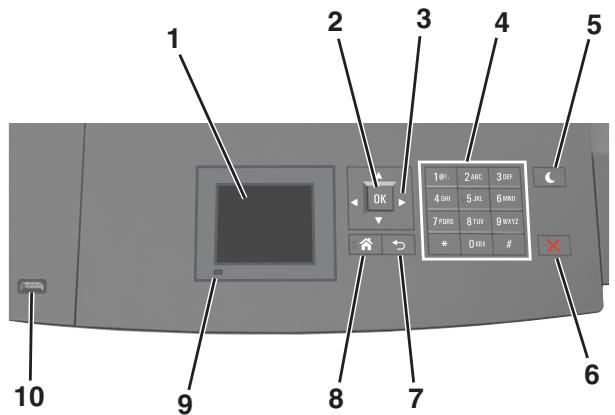
| Utilisez | Pour | |
| 1 | Ecran | • Connaître l'état de l'imprimante. • Configurer et utiliser l'imprimante. |
| 2 | Touche Sélectionner | Soumettre les modifications apportées aux paramètres de l'imprimante. |
| 3 | Touches fléchéées | Faire défiler du haut ou vers le bas et de gauche à droite. |
| 4 | Pavé numérique | Entrez des chiffres, des lettres ou des symboles. |
| 5 | Bouton Veille | Activer le mode veille ou le mode hibernation. Pour sortir l'imprimante du mode Veille, procédez comme suit: • Appuyez sur une touchequelconque. • Extrayez le tiroir 1 ou chargez du papier dans le chargeur multifonction. • Ouvrez une porte ou un capot. • Envoyez un travail d'impression depuis l'ordinateur. • Exécutez une réinitialisation à l'aide du commutateur d'alimentation principal. • Connectez un pérophérique au port USB de l'imprimante. |
| 6 | Bouton Arrêt/Annulation | Arrêter toute activités de l'imprimante. |
| 7 | bouton Retour | Revenir à l'écran précédent. |
| 8 | Bouton Accueil | Accéder à l'écran d'accueil. |
| 9 | Voyant | Vérifier l'état de l'imprimante. |
| 10 | Port USB | Connector un lecteur flash à l'imprimante.Remarque : seul le port USB qui se trouve sur la face avant de l'imprimante prend en charge les lecteurs Flash. |
Interprétation des couleurs des voyants et du bouton veille
Les couleurs des voyants et du bouton Veille du panneau de commandes de l'imprimante indiquent une condition ou un état particulier de l'imprimante.
| Voyant | Etat de l'imprimante |
| Déactivé | L'imprimante est hors tension ou en mode Hibernation. |
| Vert clignotant : | L'imprimante préchauffe,traite des données ou est en cours d'impression. |
| Vert uni : | L'imprimante est sous tension, mais en attente. |
| Rouge clignotant | L'imprimante nécessite une intervention de l'utilisateur. |
| Voyant du bouton Veille | Etat de l'imprimante |
| Déactivé | L'imprimante est à l'arrêt, en attente ou à l'état Prêt. |
| Ambre uni | L'imprimante est en mode Veille. |
| Ambre clignotant | L'imprimante quitte ou entre en mode Hibernation. |
| Ambre clignotant pendant 1/10 de seconde, puis extinction complète pendant 1,9 seconde en mode impulsion lent | L'imprimante est en mode Hibernation. |
Chargement du papier et des supports spéciaux
Le choix et la gestion du papier et des supports spéciaux peuvent affecter la fiabilité de l'impression des documents. Pour plus d'informations, reportez-vous aux rubriques « Réduction des risques de bourrage » à la page 267 et « Stockage du papier » à la page 188.
Définition du type et du format de papier
1. À partir du panneau de commandes de l'imprimante, naviguez jusqu'à :

Paramêtes>

Menupapier>

Format/Type de papier>

2 Appuyez sur la flèche vers le bas ou vers le haut pour sélectionner le tiroir ou le chargeur, puis appuyez sur OK. 3 Appuyez sur la touche haut ou bas pour sélectionner le format du papier, ensuite pressez OK. 4 Appuyez sur la touche haut ou bas pour sélectionner le type de papier par défaut pour l'imprimante, puis sur OK pour modifier les paramètres.
Configuration des paramètres de papier universal
Le format papier Universel est un paramètre défini par l'utilisateur qui permet d'imprimer sur des formats de papier qui ne sont pas prédéfinis dans les menus de l'imprimante.
Remarques :
- Le plus petit format de papier Universal pris en charge est 70 × 127 ~mm ( 2,76 × 5 pouces) pour l'impression recto et 105 × 148 ~mm ( 4,13 × 5,83 pouces) pour l'impression recto verso (sur les deux faces).
- Le plus grand format de papier Universal pris en charge est 216 × 356 ~mm ( 8,5 × 14 pouces) pour l'impression recto et recto verso.
- Lors d'une impression sur du papier dont la largeur est inférieure à 210 mm (8,3 pouces), l'imprimante imprime à vitesse réduite au bout d'un certain temps pour garantir les valeurs de performance d'impression.
- Si vous imprimez régulièrement des travaux volumineux dans du papier étroit, vous pouvez utiliser les imprimantes de la série MS710, qui impriment des lots de 10 pages ou plus de papier étroit à un débit plus élevé. Pour plus d'informations sur les modèles d'imprimantes de la série MS710, contactez votre revendeur Lexmark.
À partir du panneau de commandes de l'imprimante, allez sur :

Chargement du tiroir 250 feuilles ou 550 feuilles

ATTENTION—RISQUE DE BLESSURE : Pour réduire le risque d'instabilité de l'appareil, chargez chaque bac séparément. Laissez tous les bacs fermés aussi longtemps que vous ne les utilisez pas.
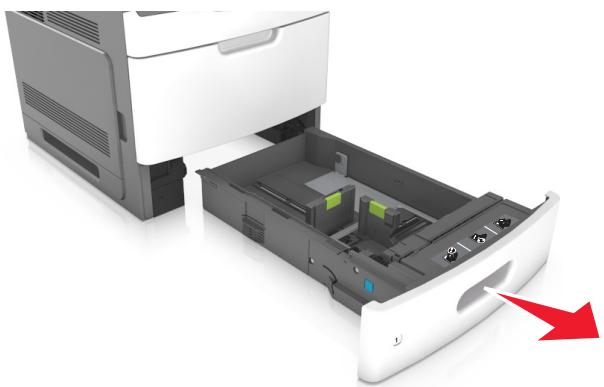
1. Tirez sur le tiroir pour le dégager.
Remarques :
Lorsque vous chargez du papier au format Folio, Legal ou Oficio, soulevez légèrement le tiroir et extrayez-le complètement. - Évitez de pincer les tiroirs lorsqu'un travail est en cours d'impression ou lorsque le message Occupé apparait à l'écran. Vous risqueriez de provoquer des bourrages.
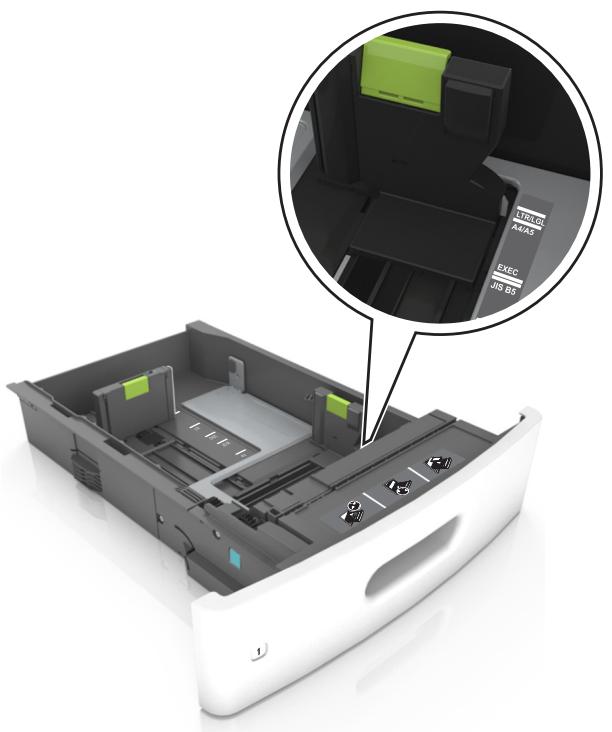
Pincez le guide de largeur et faites-le glisser vers la position qui correspond au format du papier chargé jusqu'à ce qu'il s'enclenche.
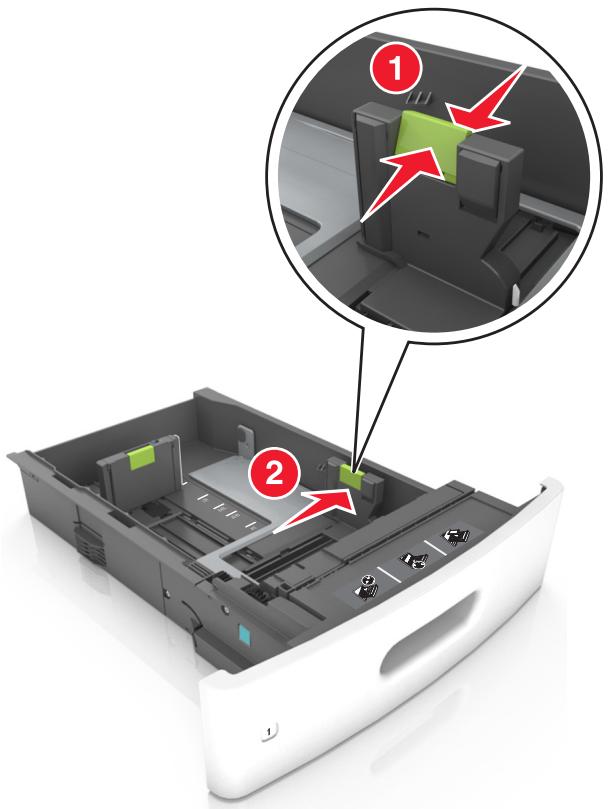
Remarque : Utilisez les repères de format du papier situés en bas du bac pour ajuster les guides au moins.
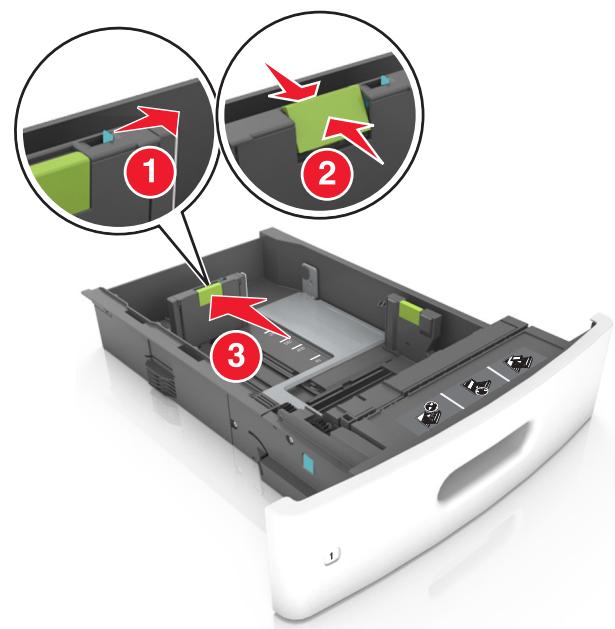
Déverrouillez le guide de longueur, puis pincez et faites glisser le guide de façon à l'ajuster au format du papier chargé.
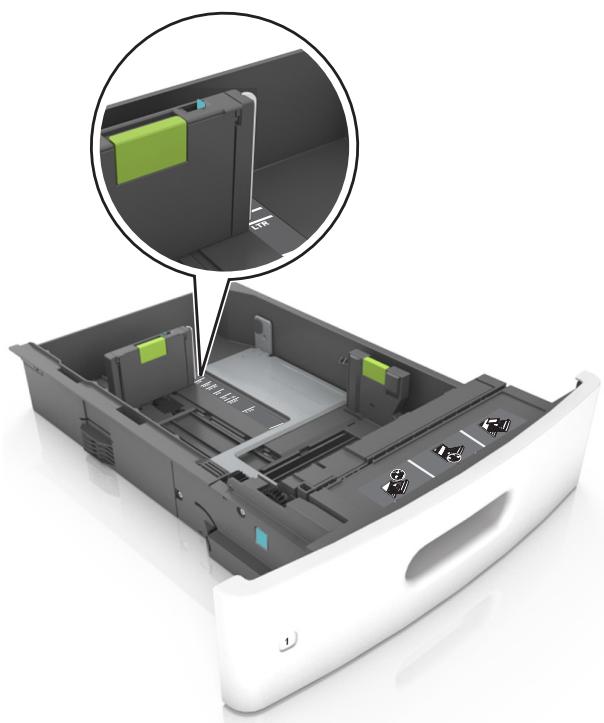
Remarques :
- Verrouillez le guide de longueur pour tous les formats de papier.
- Utilisez les repères de format du papier situés en bas du bac pour ajuster les guides au moyen.
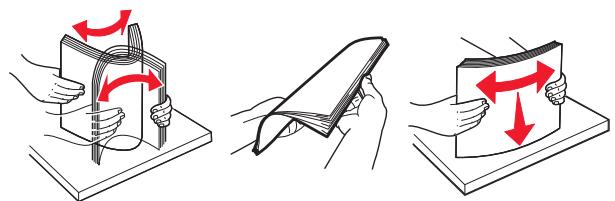
4 Déramez les feuilles pour les détacher, puis ventilez-les. Ne pliez pas le papier et ne le froissez pas. Égalisez les bords sur une surface plane.
5 Chargez la pile de papier avec la face imprimable vers le bas.
Remarque: Assurez-vous que le papier ou l'enveloppe est correctement chargé.
- Le papier à en-tête doit être chargé différemment si une unité de finition d'agrafage est installée (disponible en option).
| Sans unité de finition d'agrafage en option | Avec unité de finition d'agrafage en option |
| Impression sur une seule face | Impression sur une seule face |
| Impression recto verso | Impression recto verso |
- Si vous chargez du papier préperforé à utiliser avec l'unité de finition d'agrafage, assurez-vous que les perforations sur le bord long du papier se trouvent du côté droit du bac.
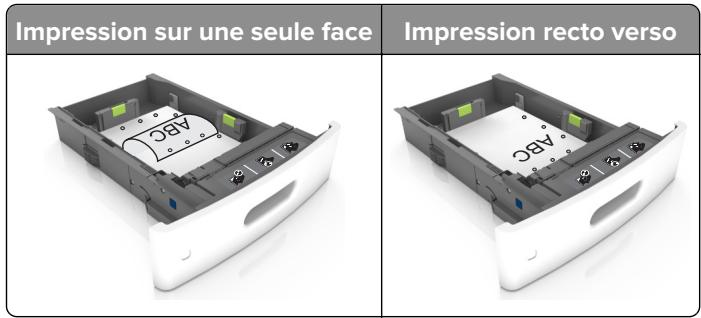
Remarque: Un bourrage papier peut se produire si les perforations sur le bord long du papier se trouvent du côté gauche du bac.
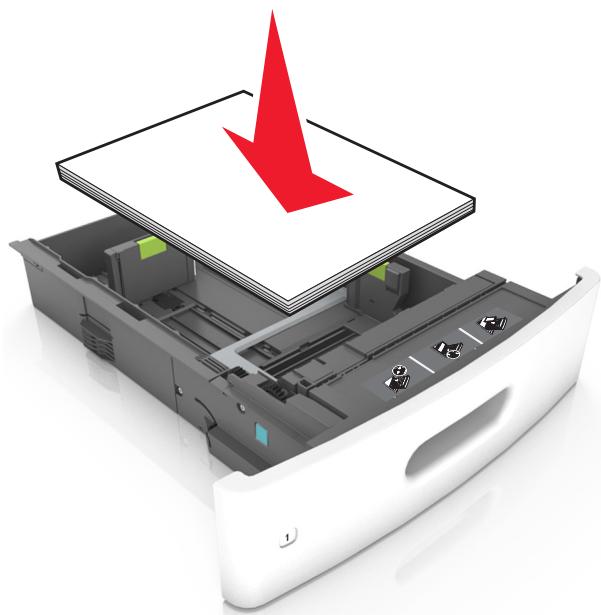
- Ne faites pas glisser le papier dans le bac. Chargez le papier comme illustré.
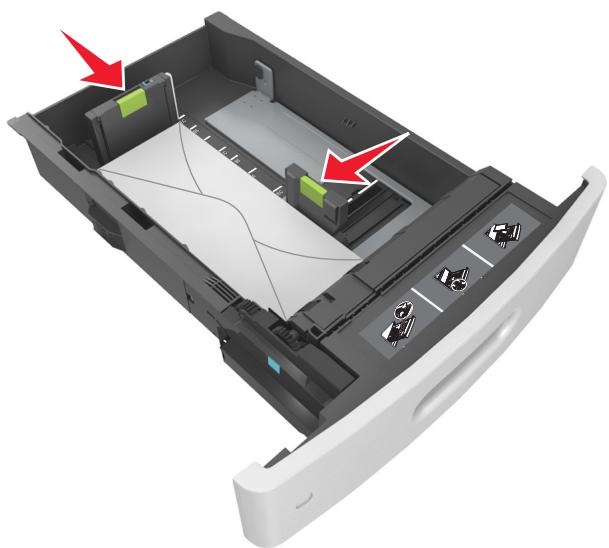
- Si vous chargez des enveloppes, assurez-vous que le rabat est orienté vers le haut et que les enveloppes se trouvent sur le bord gauche du tiroir.
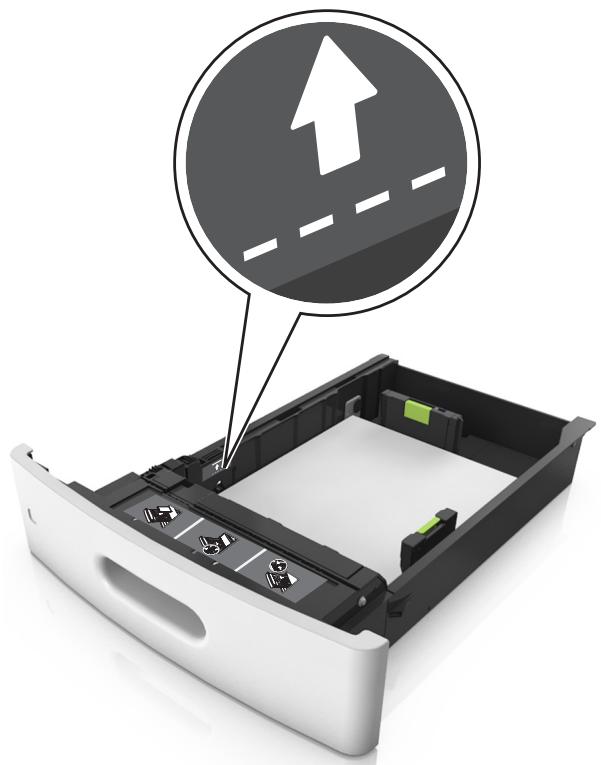
Assurez-vous que le papier se trouve en dehors du repère, qui indique le chargement maximal du papier.
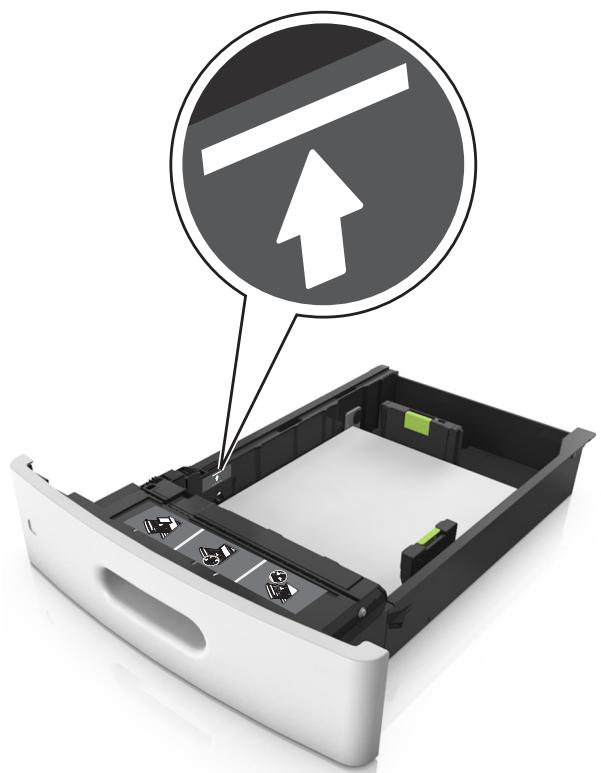
Avertissement—DANGER potentiel : Surcharger le tiroir peut provoquer des bourrages papier.
- Lorsque vous utilisez des bristols, étiquettes ou autres types de supports spéciaux, assurez-vous que le papier se trouve au-dessous de la ligne en pointillés, qui est l'autre indicateur de chargement de papier.
6 Pour le papier au format personnalisé ou universel, ajustez les guide-papier pour qu'ils touchent légèrement le bord de la pile, puis verrouillez le guide de longueur. 7 Insérez le bac.
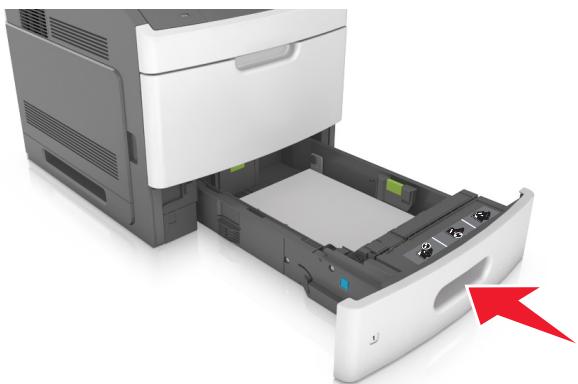
Depuis le panneau de commandes de l'imprimante, définissez le format et le type de papier dans le menu Papier en fonction du papier chargé dans le bac.
Remarque: Réglez le format et le type de papier corrects afin d'éviter les problèmes de bourrage papier et de qualité d'impression.
Chargement du tiroir 2 100 feuilles

ATTENTION—RISQUE DE BLESSURE : Pour réduire le risque d'instabilité de l'appareil, chargez chaque bac séparément. Laissez tous les bacs fermés aussi longtemps que vous ne les utilisez pas.
1. Tirez sur le tiroir pour le dégager. 2. Réglez les guides de largeur et de longueur.
Chargement du papier au format A5
a Tirez et faites glisser le guide de largeur sur la position qui correspond au format A5.
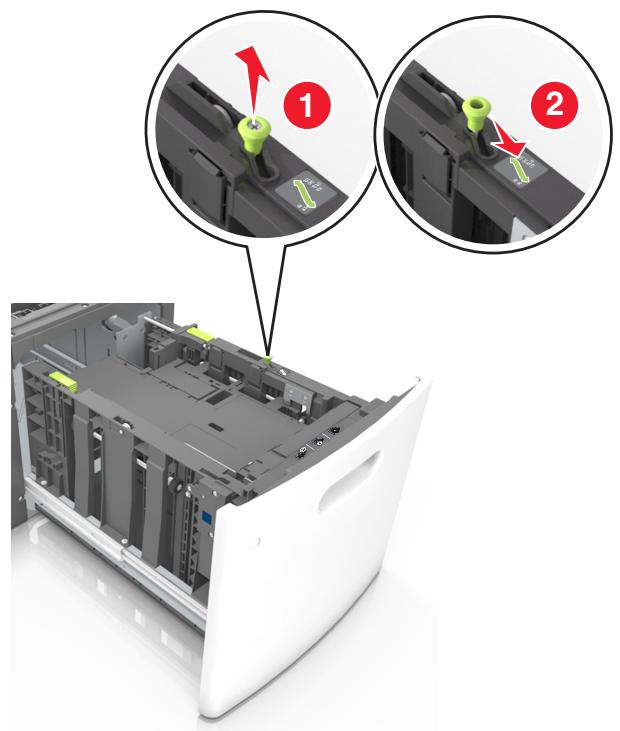
b Pincez le guide de longueur, puis faites-le glisser sur la position du format A5 jusqu'à ce qu'il s'enclenche.
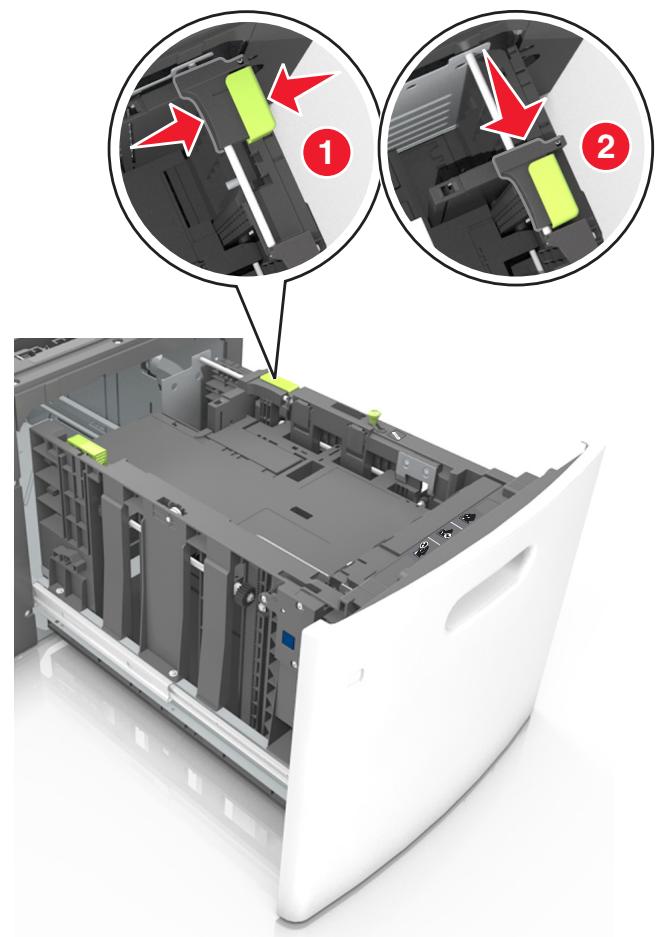
c Retirez le guide de longueur A5 de son support.
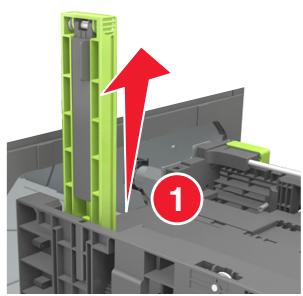
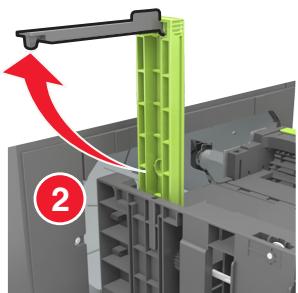
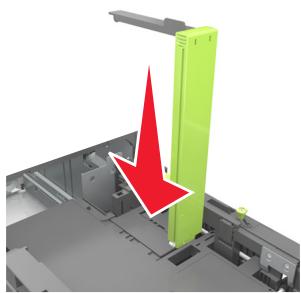
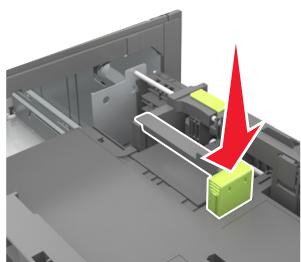
d Insérez le guide de longueur A5 dans l'emplacement prévu à cet effet.
Remarque: Appuyez sur le guide de longueur A5 jusqu'à ce qu'il s'enclenche.
Chargement du papier au format A4, lettre, légal, oficio et folio
a Tirez le guide vers le haut puis faites-le glisser de façon à l'ajuster au format du papier chargé.
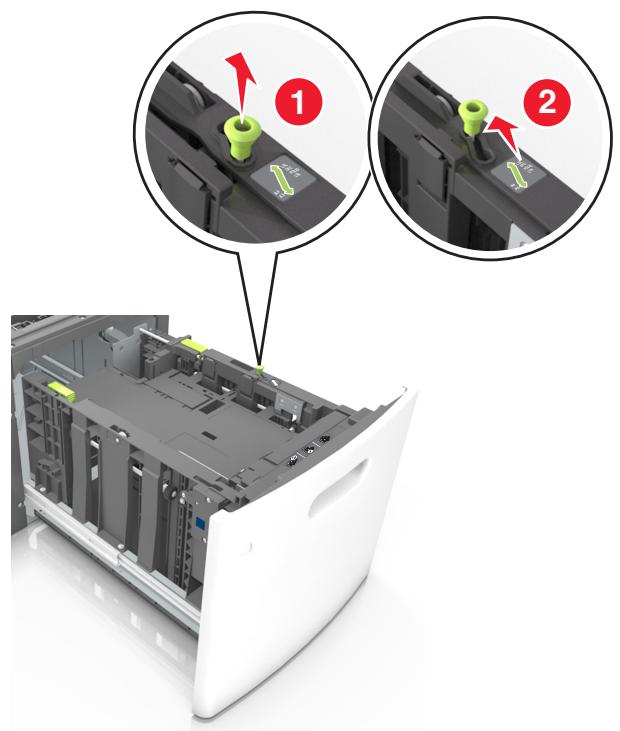
b Si le guide de longueur A5 est always fixe au guide de longueur, retirez-le. Sinon, passez à l'étape d.
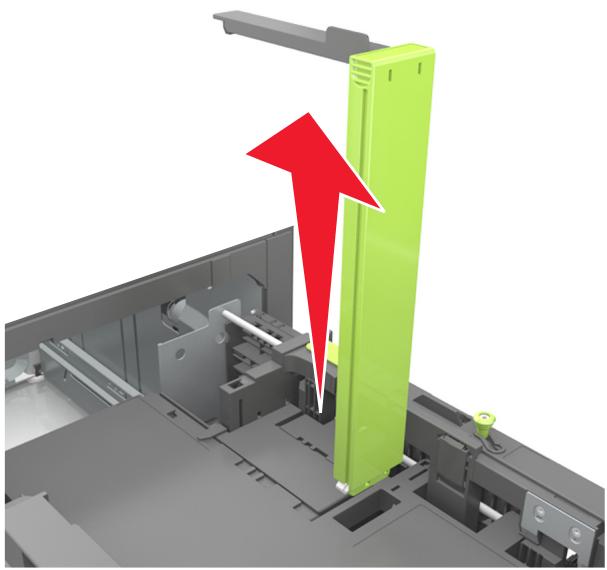
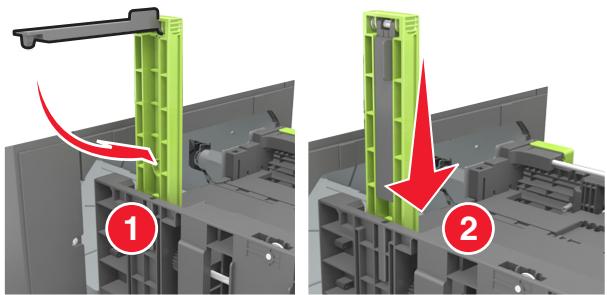
c Installez le guide de longueur A5 dans son support.
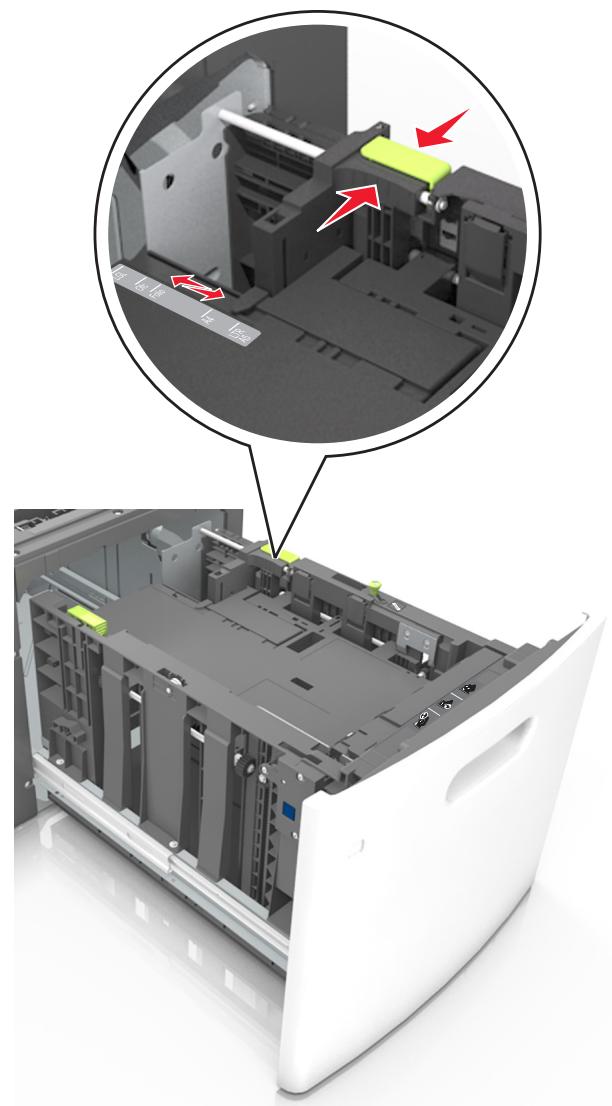
d Pincez le guide de longueur et faites-le glisser sur la position qui correspond au format du papier chargé jusqu'à ce qu'il s'enclenche.
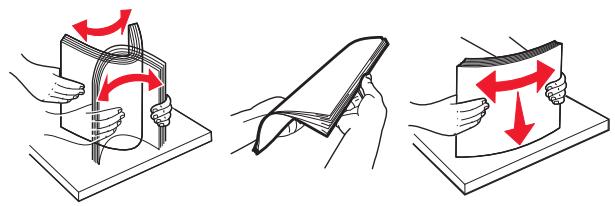
3 Déramez les feuilles pour les détacher, puis ventilez-les. Ne pliez pas le papier et ne le froissez pas. Égalisez les bords sur une surface plane.
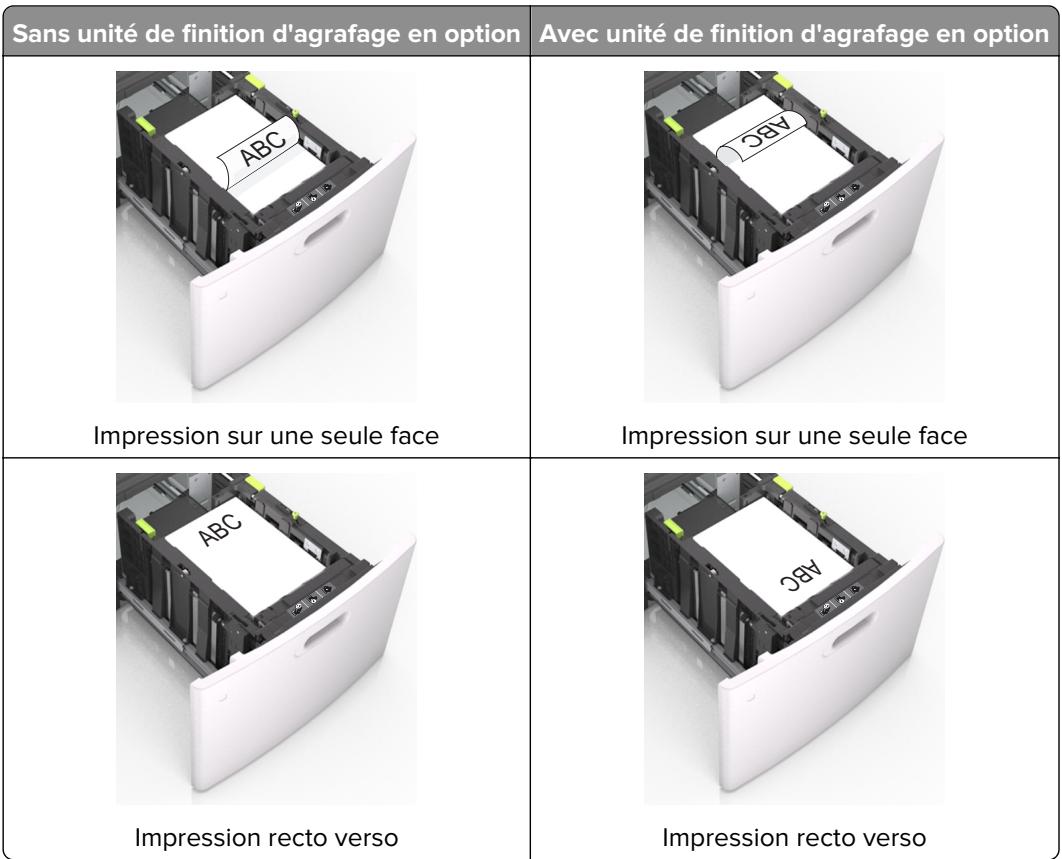
4 Chargez la pile de papier avec la face imprimable vers le bas.
Remarque: Vérifiez que le papier est chargé correctement.
- Le papier à en-tête doit être chargé différemment si une unité de finition d'agrafage est installée (disponible en option).
- Si vous chargez du papier préperforé à utiliser avec l'unité de finition d'agrafage, assurez-vous que les perforations sur le bord long du papier se trouvent du côté droit du bac.
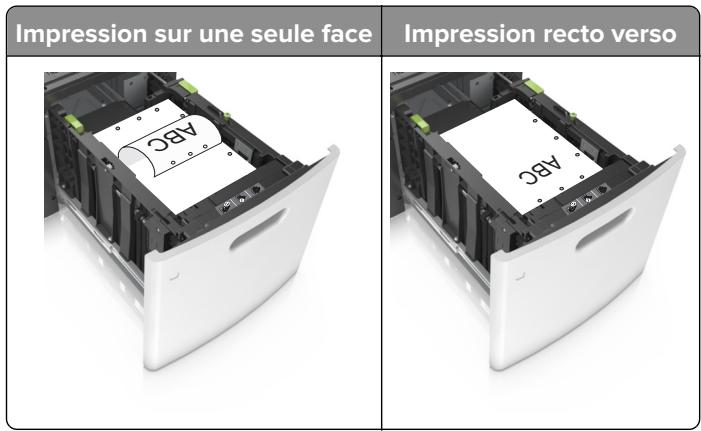
Remarque: Un bourrage papier peut se produire si les perforations sur le bord long du papier se trouvent du côté gauche du bac.
Assurez-vous que le papier est en dessous du repère de chargement maximal.
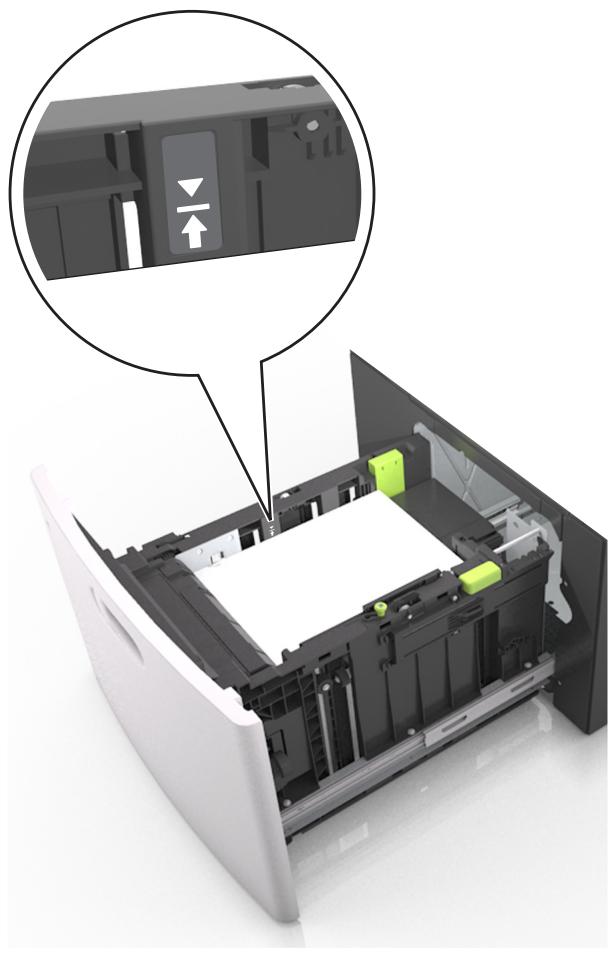
Avertissement—DANGER : Surcharger le tiroir peut provoquer des bourrages papier.
Insérez le bac.
Remarque : Appuyez sur la pile de papier pendant que vous l'insérez dans le tiroir.
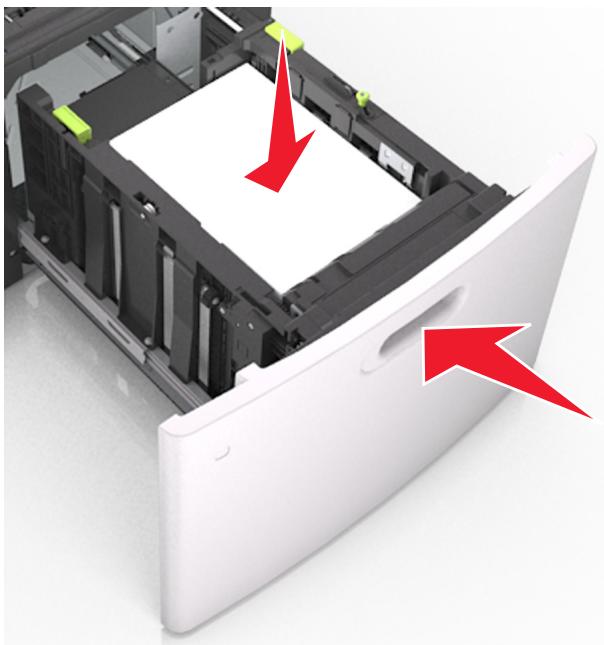
À partir du panneau de commandes de l'imprimante, définissez le format et le type dans le menu Papier de manière à ce qu'ils correspondent au papier chargé dans le tiroir.
Remarque: Réglez le format et le type de papier corrects afin d'éviter les problèmes de bourrage papier et de qualité d'impression.
Alimentation du chargeur multifonction
1. Tirez la porte du chargeur multifonction vers le bas.
Remarque: Ne chargez pas et ne fermez pas le chargeur multifonction lorsqu'une impression est en cours.
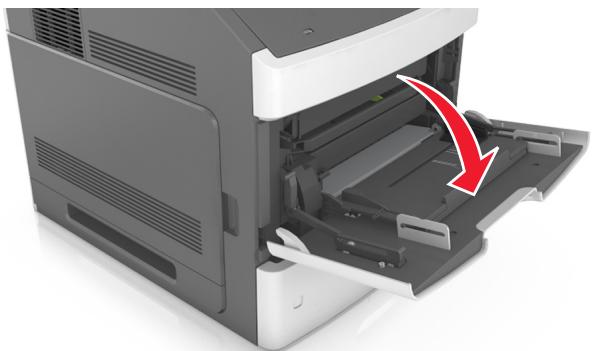
Tirez le prolongateur du dispositif d'alimentation polyvalent.
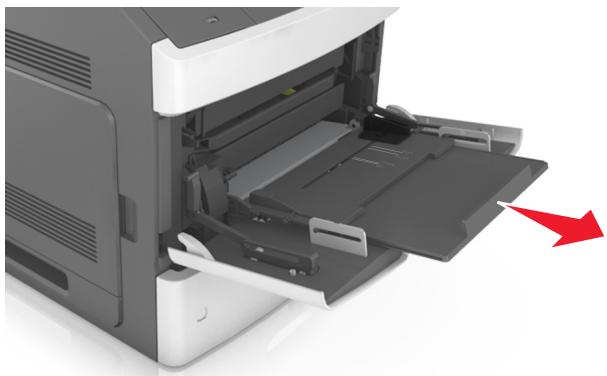
Remarque: Guidez délicatement le prolongateur pour agrandir et ouvrir complètement le chargeur multifonction.
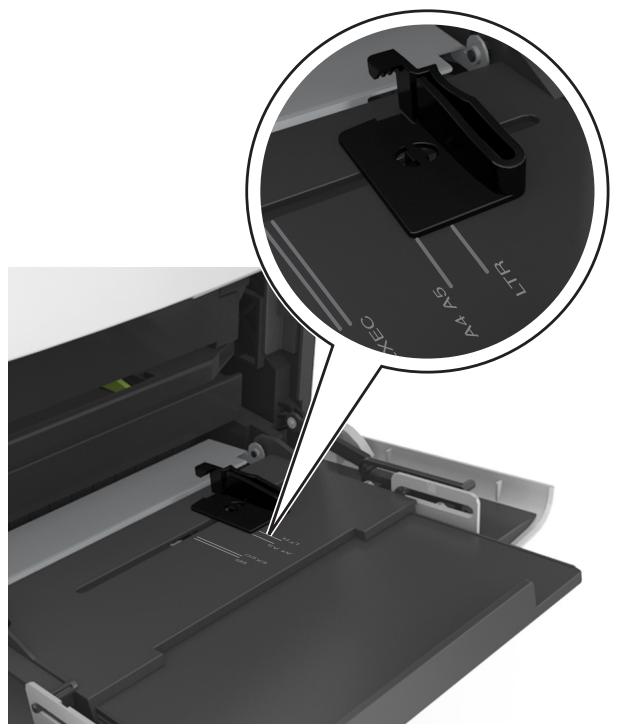
Glissez le guide de largeur de façon à l'ajuster au format du papier.
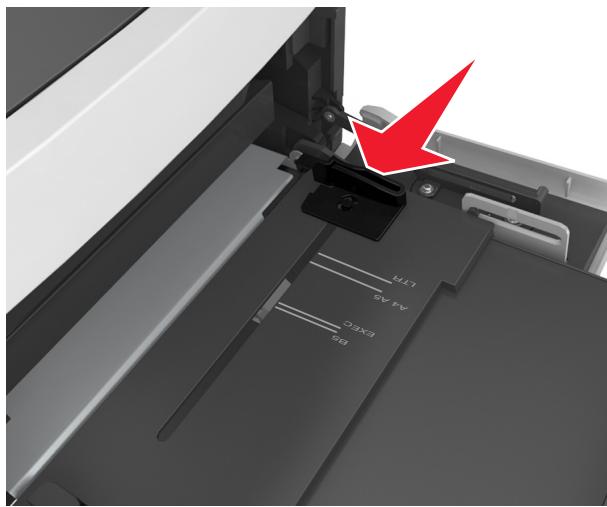
Remarque : Utilisez les repères de format du papier situés en bas du bac pour ajuster les guides au moins.
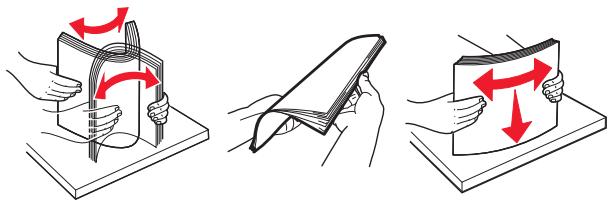
Préparez le papier ou les supports spéciaux à charger.
- Dérémez les feuilles de papier pour les assouplir, puis ventilez-les. Ne pliez pas le papier et ne le froissez pas. Egalisez les bords sur une surface plane.
- Prenez les transparents par le bord et ventilez-les. Égalisez les bords sur une surface plane.
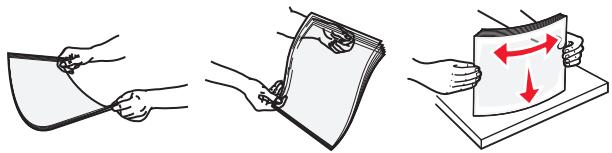
Remarque : Évitez de toucher la face d'impression des transparents. Attention à ne pas les rayer.
- Dérémez les enveloppes pour les assouplir, puis ventilez-les. Égalisez les bords sur une surface plane.
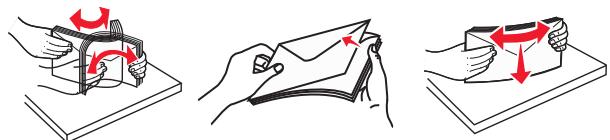
5 Chargez le papier ou le support spécial.
Remarque: Faites glisser la pile délicatement dans le chargeur multifonction jusqu'à ce qu'elle atteigne l'extrémité.
- Ne chargez qu'un format et qu'un type de papier ou support spécial à la fois.
- Vérifiez que le papier n'est pas trop compressé dans le chargeur multifonction, qu'il est bien à plat et qu'il n'est pas gondolé ou froissé.
- Le papier à en-tête doit être chargé différemment si une unité de finition d'agrafage est installée (disponible en option).
Sans unité de finition d'agrafage en option Avec unité de finition d'agrafage en option Impression sur une seule face
Impression sur une seule face
Impression recto verso
Impression recto verso
- Si vous chargez du papier préperféré à utiliser avec l'unité de finition d'agrafage, assurez-vous que les perforations sur le bord long du papier se trouvent du côté droit du bac.
Impression sur une seule face Impression recto verso
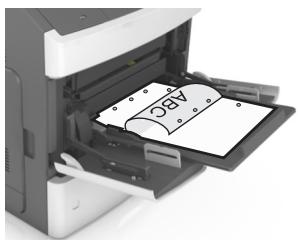
Remarque: Un bourrage papier peut se produire si les perforations sur le bord long du papier se trouvent du côté gauche du bac.
- Chargez les enveloppes en positionnant le rabat vers le bas et à gauche du chargeur multifonction.
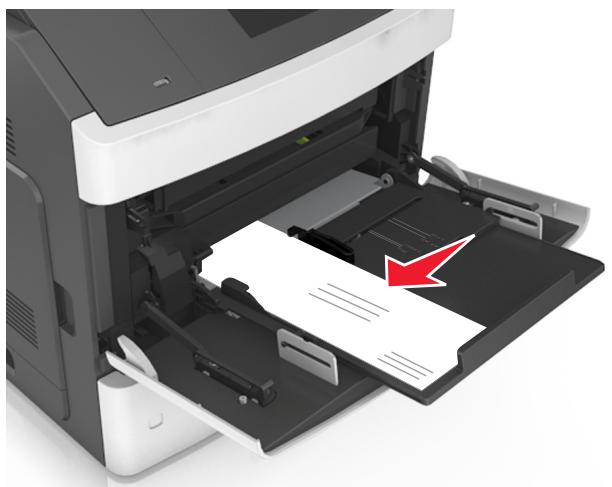
Avertissement—DANGER POTENTIEL : n'utilise jamais d'enveloppes avec timbre, agrafe, fermoir, fenêtre, revêtement intérieur couché ou bande autocollante. Ces enveloppes peuvent endommager sérieusement l'imprimante.
- Veillez à ce que le papier ou le support spécifique ne dépasse pas la quantité maximale de papier autorisée sur le repère de chargement de papier.
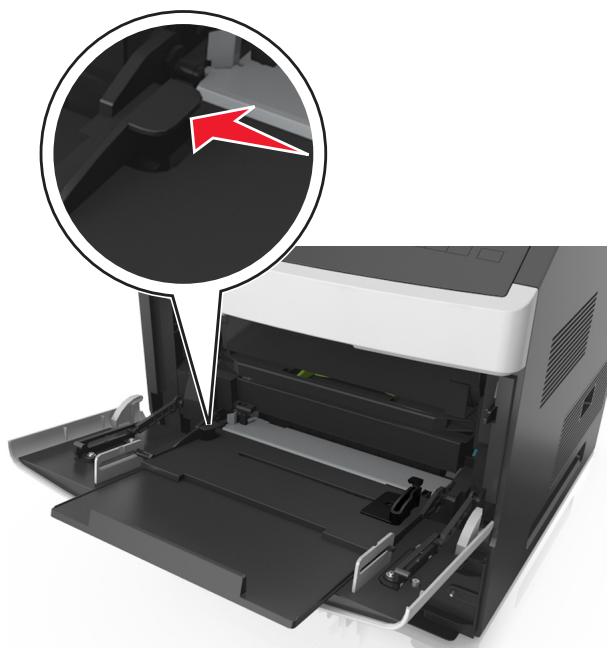
Avertissement—DANGER : Surcharger le chargeur peut provoquer des bourrages papier.
6 Pour le papier au format personnalisé ou universel, ajustez les guides de largeur pour qu'ils touchent légèrement les bords de la pile. 7 Depuis le panneau de commandes de l'imprimante, définissez le format et le type de papier dans le menu Papier en fonction du papier chargé dans le bac.
Remarque: Réglez le format et le type de papier corrects afin d'éviter les problèmes de bourrage papier et de qualité d'impression.
Chaînage et annulation du chaînage de bacs
L'imprimante relie des bacs lorsque le format et le type de papier spécifiés sont identiques. Lorsqu'un bac chaîné est vide, le papier est alimenté à partir du bac chaîné suivant. Pour éviter le chaînage des bacs, attribuez-leur un nom de type de papier personnalisé unique.
Chaînage et annulation du chaînage de bacs
1 Ouvrez un navigateur Web, puis tapez l'adresse IP de l'imprimante dans le champ d'adresse.
Remarques :
- Voir l'adresse IP de l'imprimante sur le panneau de commandes de l'imprimante dans la section TCP/IP du menu Réseau/Ports. L'adresse IP apparaît sous la forme de quatre séries de chiffres séparées par des points, par exemple 123.123.123.123.
- Si vous utilisez un serveur proxy, désactivez-le temporairement pour charger correctement la page Web.
2 Cliquez sur Paramètres > Menu papier. 3 Modifier les paramètres de format et de type de papier pour les bacs que vous chainez.
- Pour chaîner des bacs, assurez-vous que le format et le type de papier du bac correspondent à ceux de l'autre bac.
- Pour annuler le chaînage de bacs, assurez-vous que le format et le type de papier du bac ne correspondent pas à ceux de l'autre bac.
4. Cliquez sur Envoyer.
Remarque: Vous pouvez également modifier le format et le type de papier à l'aide du panneau de commandes de l'imprimante. Pour plus d'informations, reportez-vous à la section « Définition du type et du format de papier » à la page 45.
Avertissement—DANGER potentiel : Le papier charge dans le bac doit correspondre au type de papier utilisé par l'imprimante. La température de l'unité de fusion varie en fonction du type de papier spécifique. Des problèmes d'impression peuvent survenir si les paramètres ne sont pas correctement configurés.
Utilisation d'embedded web server
1 Ouvrez un navigateur Web, puis tapez l'adresse IP de l'imprimante dans le champ d'adresse.
Remarques :
- Dans la section TCP/IP du menu Réseau/Ports, affichez l'adresse IP. L'adresse IP apparaî
- Si vous utilisez un serveur proxy, désactivez-le temporairement pour charger correctement la page Web.
2 Cliquez sur Paramètres > Menu papier > Noms personnalisés. 3 Sélectionnez un nom personnelisé, puis saisissez un nouveau nom de type de papier personnalisé. 4 Cliquez sur Envoyer. 5 Cliquez sur Types personnalisés, puis vérifiez si le nom personnelisé a été remplacé par le nouveau nom de type de papier personnalisé.
1. A partir du panneau de commandes de l'imprimante, allez sur :
Paramètres > OK > Menu Papier > OK > Noms personnalisés
2 Sélectionnez un nom personnalisé, puis saisissez un nouveau nom de type de papier personnalisé. 3 Appuyez sur OK. 4 Appuyez sur Types personnalisés, puis vérifiez si le nom personnalisé a été remplacé par le nouveau nom de type de papier personnalisé.
Utilisation d'embedded web server
1 Ouvrez un navigateur Web, puis tapez l'adresse IP de l'imprimante dans le champ d'adresse.
Remarques :
- Dans la section TCP/IP du menu Réseau/Ports, affichez l'adresse IP. L'adresse IP apparaît sous la forme de quatre séries de chiffres séparées par des points, par exemple 123.123.123.123.
- Si vous utilisez un serveur proxy, désactivez-le temporairement pour charger correctement la page Web.
2 Cliquez sur Paramètres > Menu papier > Types personalisés. 3 Sélectionnez un nom de type de papier personnelisé, puis sélectionnez un type de papier.
Remarque : Papier correspond au paramètre usine pour tous les noms personnalisés définis par l'utilisateur.
4 Cliquez sur Envoyer.
1. A partir du panneau de commandes de l'imprimante, allez sur :
Paramètres > OK > Menu Papier > OK > Types personnalisés
2 Sélectionnez un nom de type de papier personnalisé, puis sélectionnez un type de papier.
Remarque : Papier correspond au paramètre usine pour tous les noms personnalisés définis par l'utilisateur.
Impression depuis un ordinateur
Remarque : Pour les étiquettes, les bristols et les enveloppes, définissez le format et le type de papier dans l'imprimante avant d'envoyer la tâche d'impression.
1 Ouvrez la boîte de dialogue Imprimer dans le document que vous souhaitez imprimer. 2 Si nécessaire, regalez les paramètres. 3 Envoyez le travail d'impression.
Utilisation d'embedded web server
1 Ouvrez un navigateur Web, puis tapez l'adresse IP de l'imprimante dans le champ d'adresse.
Remarques :
- L'adresse IP de l'imprimante figure dans la section TCP/IP du menu Réseau/Ports. L'adresse IP apparaît sous la forme de quatre séries de chiffres séparées par des points, par exemple 123.123.123.123.
- Si vous utilisez un serveur proxy, désactivez-le temporairement pour charger correctement la page Web.
2 Cliquez sur Paramètres > Paramètres d'impression > Menu Qualité > Intensité toner. 3 Réglez l'intensité du toner, puis cliquez sur Envoyer.
Utilisation du panneau de commandes de l'imprimante
1 A partir du panneau de commandes de l'imprimante, accédez à :

2 Réglez l'intensité du toner, puis appuyez sur OK.
Remarques :
- Avant d'imprimer un fichier PDF chiffré, vous serez invité à entrer le mot de passe du fichier à partir du panneau de commande.
- Vous ne pouvez pas imprimer des fichiers si vous ne disposez pas des autorisations nécessaires d'impression.
1. Insérez un lecteur flash dans le port USB.
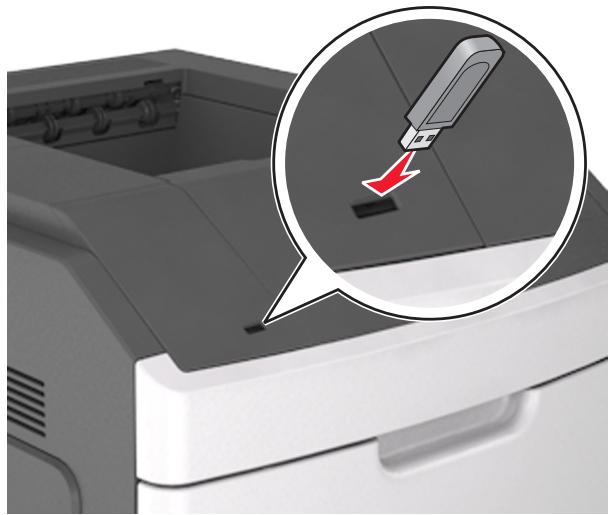
Remarques :
- Une icône de lecteur flash apparait sur le panneau de commandes de l'imprimante et dans l'icône des travaux suspendus lorsqu'un lecteur flash est inséré.
- Si vous insérez le lecteur flash alors que l'imprimante nécessite une intervention (en cas de bourrage par exemple), il risque d'être ignoré.
- Si vous insérez le lecteur flash pendant que l'imprimante traite d'autres travaux d'impression, le message Occupée s'affiche. Une fois le traitement de ces travaux d'impression terminé, vous devez afficher la liste des travaux suspendus pour imprimer des documents à partir du lecteur flash.
Avertissement—DANGER POTENTIEL: Ne touchez pas la zone de l'imprimante ou du lecteur flash indiquée lorsque des opérations d'impression, de lecture ou d'écriture sont en cours à partir du périphérique. Vous risquez de perdre des données.
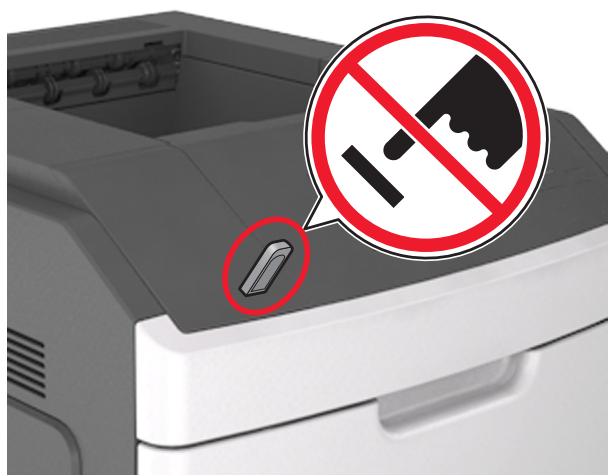
2 Dans le panneau de commandes de l'imprimante, sélectionnez le document à imprimer. 3 Appuyez sur la flèche gauche ou droite pour spécifier le nombre de copies à imprimer, puis appuyez sur OK.
Remarques :
- Ne retirez pas le lecteur flash du port USB avant que le document ne soit imprimé.
- Si vous laissiez le lecteur flash dans l'imprimante après avoir quitté le premier écran du menu USB, accédez aux travaux suspendus à partir du panneau de commandes de l'imprimante pour imprimer des fichiers depuis le lecteur flash.
Remarques :
- Les lecteurs flash USB à grande vitesse doivent prendre en charge la norme pleine vitesse. Les périphériques USB à faible vitesse ne sont pas pris en charge.
- Les lecteurs flash USB doivent prendre en charge le système de fichiers FAT (File Allocation Tables). Les lecteurs formatés avec NTFS (New Technology File System) ou n'importe quel autre système de fichiers ne sont pas pris en charge.
| Lecteurs flash recommandés | Type de fisier |
| • Lexar JumpDrive FireFly (512 Mo et 1 Go) • SanDisk Cruzer Micro (512 Mo et 1 Go) • Sony Micro Vault Classic (512 Mo et 1 Go) | Documents : • .pdf • .xps Images : • .dcx • .gif • .jpeg ou .jpg • .bmp • .pcx • .tiff ou .tif • .png • .fls |
Remarques :
Assurez-vous que l'imprimante et le périphérique mobile partagent la même connexion réseau. Pour plus d'informations sur la configuration des paramètres sans fil de votre appareil mobile, reportez-vous à la documentation qui l'accompagne. - L'impression mobile n'est disponible que sur certains modèles d'imprimante.
Impression à partir d'un périphérique mobile à l'aide du service d'impression mopria
Le service d'impression Mopria® est une solution d'impression mobile pour les périphériques mobiles dotés d'Android version 4.4 ou ultérieure. Il vous permet d'imprimer directement sur n'importe quelle imprimante certifiée Mopria.
Remarque : Avant d'imprimer, assurez-vous que le service d'impression Mopria est activé.
1 Dans l'écran d'accueil de votre périphérique mobile, lancez une application compatible. 2 Appuyez sur Imprimer, puis sélectionnez l'imprimante. 3 Envoyez le travail d'impression.
Impression à partir d'un périphérique mobile à l'aide de google cloud print
Google Cloud Print™ est un service d'impression mobile qui permet aux applications activées sur des périphériques mobiles d'imprimer sur n'importe quelle imprimante compatible Google Cloud Print.
1 Dans l'écran d'accueil de votre périphérique mobile, lancez une application activée. 2 Appuyez sur Imprimer, puis sélectionnez l'imprimante. 3 Envoyez le travail d'impression.
Impression à partir d'un périphérique mobile à l'aide d'airprint
AirPrint est une solution d'impression mobile qui vous permet d'imprimer directement à partir de périphériques Apple sur une imprimante certifiée AirPrint.
Remarques :
- Cette application est uniquement prise en charge sur certains périhériques Apple.
- Cette application n'est prise en charge que sur certains modèles d'imprimantes.
1 Dans l'écran d'accueil de votre périphérique mobile, lancez une application compatible. 2 Sélectionnez un élément à imprimer, puis appuyez sur l'icône Partager. 3 Appuyez sur Imprimer, puis sélectionnez une imprimante. 4 Imprimez le document.
Impression à partir d'un périphérique mobile à l'aide de lexmark mobile print
Lexmark Mobile Print vous permet d'envoyer des documents ainsi que des images directement à votre périphérique Lexmark.
Ouvrez le document, puis envoyez-le ou partagez-le vers Lexmark Mobile Print.
Remarque : Il est possible que certaines applications tierces ne prennent pas en charge la fonction d'envoi ou de partage. Pour plus d'informations, reportez-vous à la documentation fournie avec l'application.
2. Sélectionner une imprimante. 3. Imprimez le document.
Stockage des travaux d'impression dans l'imprimante
1. À partir du panneau de commandes de l'imprimante, parcourez :

Paramètres > OK > Sécurité > OK > Impression confidentielle > Sélectionnez le type de travail
d'impression.
| Type de travail d'impression | Description |
| PIN non valide maximum | Limite le nombre de codes PIN non valides qu'il est possible de saisir.Remarque:Lorsque le nombre limite est atteint, les travaux d'impression correspondant au nom d'utilisateur et au code PIN sont supprimés. |
| Expiration des travaux confidentiels | Permet de conserver les travaux d'impression dans l'ordinateur jusqu'à ce que vous entriez le code PIN à partir du panneau de commandes de l'imprimante.Remarque:le code PIN est définiti depuis l'ordinateur. Il doit composer quatre chiffres compris entre 0 et 9. |
| Répéter. expir. travail | Permet d'imprimer et de stocker les travaux d'impression dans la mémoire de l'imprimante pour réimpression. |
| Vérifier expir. travail | Vous permet d'imprimer une copie du travail d'impression tandis que les autres copies sont conservées dans l'imprimante. Cette option permet de vérifier si la première copie est satisfaisante. Le travail d'impression est automatiquement supprimé de la mémoire de l'imprimante une fois que toutes les copies sont imprimées. |
| Différer expir. travail | Permet de stocker les travaux d'impression dans l'imprimante pour une impression ultérieure. Les travaux d'impression sont conservés jusqu'à ce que vous les supprimiez du menu Travaux suspendus. |
| Remarques :• les travaux de type Confidentialiel, Répéter, Différer et Vérifier l'impression sont supprimés si l'imprimante nécessite davantage de mémoire pourtraiter des travaux suspendus supplémentaires.• Vous pouvez configurer l'imprimante pour stocker les travaux d'impression dans sa mémoire jusqu'à ce que vous les démarriez à partir du panneau de commandes de l'imprimante.• Tous les travaux d'impression que l'utilisateur peut lancer depuis l'imprimante sont appelés des travaux suspendus. | |
Impression des tâches suspendues
1. Ouvrez la boîte de dialogue Imprimer dans le document que vous souhaitez imprimer. 2. Sélectionnez l'imprimante, puis procédez comme suit :
- Pour les utilisateurs Windows, cliquez sur Propriétés ou Préférences, puis cliquez sur Imprimer et suspendre.
- Pour les utilisateurs Macintosh, sélectionnez Imprimer et suspendre.
3 Sélectionnez le type de tâche d'impression. 4 Si nécessaire, attribuez un nom d'utilisateur. 5 Envoyez le travail d'impression. 6 Sur l'écran d'accueil de l'imprimante, sélectionnez Travaux suspendus. 7 Envoyez le travail d'impression.
Impression de la liste des échantillons de polices
1. À partir du panneau de commandes de l'imprimante, parcourez :
Paramètres > OK > Rapports > OK > Impression polices
2 Appuyez sur la flèche vers le haut ou vers le bas pour sélectionner un paramètre de police. 3 Appuyez sur OK.
Remarque : Les polices PDS n'apparaissent que lorsque le flux de données PDS est activé.
Impression d'une liste des répertoires
À partir du panneau de commandes de l'imprimante, parcourez :
Paramètres > OK > Rapports > OK > Imprimer réseau > OK
Remarque : L'élément du menu Imprimer répertoire s'affiche uniquement lorsque la carte de mémoire flash en option ou le disque dur de l'imprimante, formaté et non défectueux, est installé.
Annulation d'un travail d'impression depuis le panneau de commandes de l'imprimante
1. Dans le panneau de commandes de l'imprimante, appuyez sur 2. Lorsqu'une liste de travaux d'impression apparait, sélectionnez le travail à annuler, puis appuyez sur OK. 3. Appuyez sur pour revenir à l'écran d'accueil.
Pour les utilisateurs windows
1 Ouvrez le dossier Imprimantes, puis sélectionnez votre imprimante. 2 Dans la file d'attente d'impression, sélectionnez le travail d'impression à annuler, puis supprimez-le.
Pour les utilisateurs macintosh
1 Dans Prérérences système du menu Pomme, naviguez jusqu'à votre imprimante. 2 Dans la file d'attente d'impression, sélectionnez le travail d'impression à annuler, puis supprimez-le.
Recherche d'informations sur l'administrateur et la mise en réseau avancée
Ce chapitre traite des tâches de support administratif de base à l'aide d'Embedded Web Server. Pour des tâches de support système avancées, reportez-vous au Guide de mise en réseau sur le CD Logiciel et documentation ou à Embedded Web Server — Sécurité : Guide de l'administrateur sur le site Web de l'assistance Lexmark à l'adresse http://support.lexmark.com.
Accès distant au panneau de commandes
Le panneau de commandes distant sur votre ordinateur vous permet d'interagir avec le panneau de commandes de l'imprimante, même si vous ne vous trouvez pas à proximité de l'imprimante réseau. À partir de l'écran de votre ordinateur, vous pouvez consulter l'état de l'imprimante et effectuer d'autres tâches associées à l'impression qui nécessitent habituellement leur présence à proximité de l'imprimante réseau.
1 Ouvrez un navigateur Web, puis tapez l'adresse IP de l'imprimante dans le champ d'adresse.
Remarques :
- Imprimez une page de configuration réseau ou la page des paramètres, puis identifiez l'adresse IP dans la section TCP/IP. L'adresse IP apparait sous la forme de quatre séries de chiffres séparées par des points, par exemple 123.123.123.123.
- Si vous utilisez un serveur proxy, désactivez-le temporairement pour charger correctement la page Web.
2. Appuyez sur Entrée pour ouvrir la page Web de votre imprimante. 3. Cliquez sur Applications.
Remarque: Le panneau de commandes distant requiert le lancement d'un plug-in Java.
Configuration de notifications de fournitures à l'aide du serveur web incorporé
Vous pouvez définir la manière dont vous souhaitez être alerté lorsque le niveau des fournitures est presque bas, bas, très bas ou totalement épuisé en définissant des alertes sélectionnables.
Remarques :
- Des alertes sélectionnables peuvent être définies sur la cartouche de toner, l'unité de traitement d'images et le kit de maintenance.
- Toutes les alertes sélectionnables peuvent être définies pour les niveaux de fournitures presque bas, bas et très bas. Toutes les alertes sélectionnables ne peuvent pas être définies pour le niveau des fournitures totalement épuisé. L'alerte sélectionnable par courrier électronique est possible pour tous les niveaux des fournitures.
- Le pourcentage de fourniture restante approximatif de déclenchement de l'alerte peut être défini sur certaines fournitures et pour certains niveaux.
Ouvrez un navigateur Web, puis tapez l'adresse IP de l'imprimante dans le champ d'adresse.
Remarques :
- Dans la section TCP/IP du menu Réseau/Ports, affichez l'adresse IP. L'adresse IP apparaît sous la forme de quatre séries de chiffres séparées par des points, par exemple 123.123.123.123.
- Si vous utilisez un serveur proxy, désactivez-le temporairement pour charger correctement la page Web.
2 Cliquez sur Paramètres > Paramètres d'impression > Notifications fournitures. 3 Dans le menu déroulant de chaque fourniture, sélectionnez l'une des options de notification suivantes :
| Notification | Description |
| Déactivé | Comportement normal de l'imprimante pour tous les consommables. |
| E-mail uniquement | L'imprimante génére un courrier électronique lorsque le niveau de la fourniture est atteint. L' état de la fourniture s'affiche sur la page de menus et la page d'état. |
| Avertissement | L'imprimante affiche le message d'avertissement et génére un courrier électronique sur l' état de la fourniture. L'imprimante ne s'accêté pas lorsque le niveau est atteint. |
| Arrêt réversible1 | L'imprimante cesse de traiter les travaux lorsque le niveau de la fourniture est atteint et l'utilisateur doit appuyer sur un bouton pour poursuivre l'impression. |
| Arrêt irréversible1,2 | L'imprimante cesse de traiter les travaux lorsque le niveau de la fourniture est atteint. La fourniture doit être remplaçée pour poursuivre l'impression. |
| 1 L'imprimante génére un courrier électronique sur l' état de la fourniture lorsque les notifications de fournitures sont activées.2 L'imprimante s'accêté lorsque des fournitures sont écuisées avant de ne pas l'endommager. | |
4 Cliquez sur Envoyer.
Modification des paramètres d'impression confidentielle
Remarque : Cette fonction est disponible uniquement pour les imprimantes réseau ou les imprimantes connectées à des serveurs d'impression.
1 Ouvrez un navigateur Web, puis tapez l'adresse IP de l'imprimante dans le champ d'adresse.
Remarques :
- L'adresse IP de l'imprimante figure dans la section TCP/IP du menu Réseau/Ports. L'adresse IP apparait sous la forme de quatre séries de chiffres séparées par des points, par exemple 123.123.123.123.
- Si vous utilisez un serveur proxy, désactive-le temporairement pour charger correctement la page Web.
2 Cliquez sur l'onglet Configuration > Sécurité > Config. impression confidentielle.
3 Modifiez les paramètres :
- Définissez un nombre maximum de tentatives de saisie du code PIN. Lorsqu'un utilisateur dépasse le nombre maximum de tentatives autorisées, tous ses travaux d'impression sont supprimés.
- Définissez un délai d'expiration pour les travaux d'impression confidentiels. Lorsqu'un utilisateur n'imprime pas ses travaux dans le délai imparti, ceux-ci sont supprimés.
Enregistrez les paramètres modifiés.
Copie des paramètres de l'imprimante sur d'autres imprimantes
Remarque : Cette fonction est disponible uniquement pour les imprimantes réseau.
1 Ouvrez un navigateur Web, puis tapez l'adresse IP de l'imprimante dans le champ d'adresse.
Remarques :
- Dans la section TCP/IP du menu Réseau/Ports, affichez l'adresse IP. L'adresse IP apparaît sous la forme de quatre séries de chiffres séparées par des points, par exemple 123.123.123.123.
- Si vous utilisez un serveur proxy, désactivez-le temporairement pour charger correctement la page Web.
2 Cliquez sur Copier les paramètres de l'imprimante. 3 Pour changer la langue, sélectionnez une langue dans la liste déroulante, puis cliquez sur Cliquer ici pour ajouter une langue. 4 Cliquez sur Paramètres de l'imprimante. 5 Saisissez les adresses IP des imprimantes source et cible dans leurs champs respectifs.
Remarque : Si vous souhaitez ajouter ou supprimer une imprimante cible, cliquez ensuite sur Ajouter IP cible ou Supprimer IP cible.
Cliquez sur Copier les paramètres de l'imprimante.
Impression d'une page des paramètres de menu
L'impression de la page des paramètres de menus permet de contrôler les paramètres de menus actuels et de vérifier si les options de l'imprimante sont correctement définies.
Remarque : Si vous n'avez pas modifié de paramètres de menu, la page des paramètres de menu liste alors tous les paramètres usine. Lorsque vous sélectionnez et enregistrez d'autres paramètres de menus, ils remplacent les paramètres usine dans les paramètres utilisés par défaut. Un paramètre utilisé par défaut s'applique jusqu'à ce que vous accédiez de nouveau au menu, que vous choisissiez une autre valeur et que vous l'enregistriez.
À partir du panneau de commandes de l'imprimante, allez sur :
Paramètres > OK > Rapports > OK > Page des paramètres de menus > OK
Impression d'une page de configuration du réseau
Si l'imprimante est en réseau, imprimez une page de configuration réseau pour vérifier la connexion réseau. Cette page permet également d'obtenir des informations importantes qui vous aident à configurer les impressions réseau.
1. À partir du panneau de commandes de l'imprimante, allez sur :

2 Vérifiez la première section de la page de configuration du réseau, puis assurez-vous que l'objet est Connectée.
Si l'état est Non connectée, il se peut que la connexion de réseau local ne soit pas activée ou que le câble réseau ne fonctionne pas correctement. Consultez un technicien de support système pour tracer une solution, puis imprimez une nouvelle page de configuration réseau.
Remarques :
- Chaque jauge indique une estimation de la durée de vie restante pour la pièce ou les fournitures indiquées.
- Toutes les estimations de durée de vie des supports papier supposent que vous utilisiez du papier ordinaire au format Lettre US ou A4 en impression recto uniquement.
Vérification de l'état des pièces et fournitures à partir du panneau de commandes de l'imprimante
À partir du panneau de commandes de l'imprimante, naviguez jusqu'à :

Vérification de l'état des pièces et fournitures à partir du serveur web incorporé
Remarque: Vérifiez que l'ordinateur et l'imprimante sont connectés au même réseau.
Ouvrez un navigateur Web, puis tapez l'adresse IP de l'imprimante dans le champ d'adresse.
Remarques :
- Dans la section TCP/IP du menu Réseau/Ports, affichez l'adresse IP. L'adresse IP apparaît sous la forme de quatre séries de chiffres séparées par des points, par exemple 123.123.123.123.
- Si vous utilisez un serveur proxy, désactivez-le temporairement pour charger correctement la page Web.
2 Cliquez sur État du périphérique > Plus de détails.
Utilisation du mode eco
1 Ouvrez un navigateur Web, puis tapez l'adresse IP de l'imprimante dans le champ d'adresse.
Remarques :
- Dans la section TCP/IP du menu Réseau/Ports, affichez l'adresse IP. L'adresse IP apparaît sous la forme de quatre séries de chiffres séparées par des points, par exemple 123.123.123.123.
- Si vous utilisez un serveur proxy, désactivez-le temporairement pour charger correctement la page Web.
2 Cliquez sur Paramètres > Paramètres généraux > Mode Eco. 3 Sélectionnez un paramètre.
| Utilisation | A |
| Déactivé | Utiliser les paramètres usine par défaut pour tous les paramètres associés au mode Eco. Remarques : • Les paramètres modifiés dans d'autres modes reconnent leurs paramètres usine par défaut. • Ce paramètre hors fonction prend en charge les specifications de performance de l'impri-mante. |
| Energie | Réduire la consommation d'énergie, notamment lorsque l'imprimante est inactive. Remarques : • Les moteurs de l'imprimante ne démarrent pas avant qu'un document soit préts pour l'impression. Vous pouvez constater un court lié à avant l'impression de la première page. • L'imprimante entre en mode Veille après une minute d'inactivité. • L'écran de l'imprimante est étant lorsque l'imprimante est en mode Veille. • Les voyants de l'unité de finition d'agrafage et des autres unités de finition sont éteints lorsque l'imprimante est en mode Veille. |
| Energie/Papier | Utiliser tous les paramètres associés aux modes Energie et Papier. |
| Papier ordinaire | Activer la fonction d'impression recto verso (sur les deux faces) automatique. |
4 Cliquez sur Envoyer.
Réduction du bruit de l'imprimante
Activez le mode Silencieux pour réduire le bruit de l'imprimante.
1. À partir du panneau de commandes de l'imprimante, allez sur :

2 Sélectionnez un paramètre.
| Utilisation | A |
| Activé | Réduire le bruit de l'imprimante. Remarques : • La vitesse de traitement des travaux d'impression est réduite. • Les moteurs de l'imprimante ne démarrent pas avant qu'un document soit prét pour l'impression. Il y a un bref lié avant l'impression de la première page. • Lessons du réglage avertisseur et de l'alarme cartouche sont désactivés. • L'imprimante ignore la commande Démarrage avancé. |
| Désactivé | Utiliser les paramètres usine par défaut. Remarque : Ce paramètre prend en charge les spécifications de performance de l'imprimante. |
Réglage du mode veille
1 À partir du panneau de commandes, accédez à:

2 Dans le champ Mode Veille, indiquez le délai d'attente en minutes avant la mise en veille de l'imprimante. 3 Appliquez les modifications.
Utilisation du mode hibernation
Le mode Hibernation est un mode d'économie d'énergie à très basse consommation.
Remarques :
- Le délai par défaut avant que l'imprimante entre en mode Hibernation est de trois jours.
- Assurez-vous de sortir l'imprimante du mode Hibernation avant d'envoyer un nouveau travail d'impression. Une réinitialisation du disque dur ou une pression longue sur le bouton Veille permet de sortir l'imprimante du mode Hibernation.
- Le serveur Web incorporé est désactivé lorsque l'imprimante est en mode Hibernation.
1 À partir du panneau de commandes, accédez à:

2 Sélectionnez Appuyez sur le bouton Veille ou Maintenez le bouton Veille enfoncé, puis appuyez sur OK. 3 Appuyez sur Mode Hibernation > OK.
Restauration des paramètres usine
Si vous souhaitez conserver une liste des paramètres de menus actuels pour référence, imprimez une page de paramètres de menu avant de restaurer les paramètres usine. Pour plus d'informations, reportez-vous à la section « Impression d'une page des paramètres de menu » à la page 75.
Si vous souhaitez une méthode plus complète de restauration des paramètres usine par défaut de l'imprimante, désélectionnez l'option Effacer tous les paramètres. Pour plus d'informations, reportez-vous à la section « Effacement de la mémoire non volatile » à la page 81.
Avertissement—DANGER POTENTIEL : Restaurer les paramètres usine permet de rétablir la plupart des paramètres usine de l'imprimante. Parmi les exceptions figurent la langue d'affichage, les formats et les messages personnalisés ainsi que les paramètres du menu Réseau/Port. L'ensemble des ressources téléchargées stockées dans la mémoire vive est supprimé. Cette suppression n'affecte pas les ressources téléchargées stockées dans la mémoire flash ou dans le disque dur de l'imprimante.
À partir du panneau de commandes de l'imprimante, allez sur :

Utilisation de la fonction de verrouillage
L'imprimante est équipée d'une fonction de verrouillage. Lorsqu'un verrouillage compatible avec la majorité des ordinateurs portables est installé, l'imprimante est verrouillée. Une fois le verrouillage activé, la plaque protectrice de la carte logique et la carte logique ne peuvent pas être retirées. Installez le verrou à l'emplacement indiqué ci-dessous.
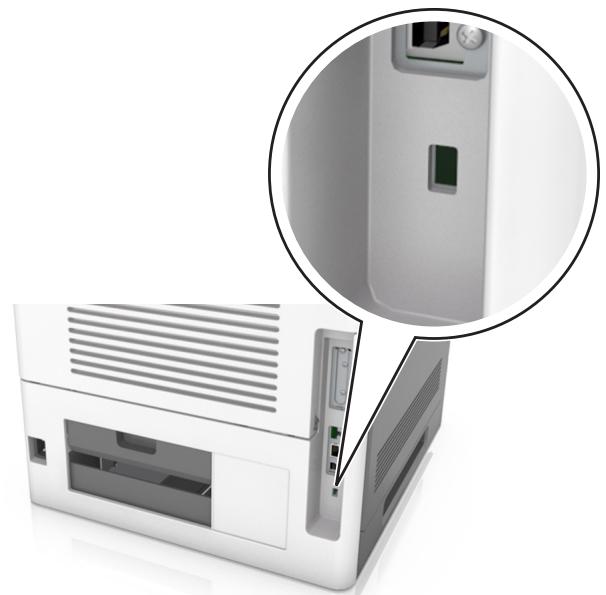
Déclaration relative à la volatilité
Votre imprimante comporte différents types de mémoires pouvant stocker les paramètres de l'imprimante et du réseau, ainsi que les données d'utilisateur.
| Type de mémoire | Description |
| Mémoire volatile | Vôte imprimante utilise une mémoire vive (RAM) standard pourmettre temporairement en mémoire tampon les données d'utilisateur pendant les travaux d'impression simples. |
| Mémoire non volatile | Vôte imprimante peut utiliser deux types de mémoire non volatile : EEPROM et NAND (mémoire flash). Ces deux types sont utilisés pour stocker le système d'exploitation, les paramètres du périhérique, les informations du réseau, les paramètres des signets et les solutions intégrées. |
| Mémoire disque dur | certaines imprimantes ont un disque dur installé. Le disque dur de l'imprimante est conçue pour la fonctionnalité spécifique du dispositif. Cela permet au dispositif de conserver les données d'utilisateur mises en mémoire tampon à partir de travaux de d'impression complexes, ainsi que les données des formulaires et des polices. |
Dans les circonstances suivantes, effacez le contenu de toute mémoire installée dans l'imprimante :
- L'imprimante est mise hors service.
- Le disque dur de l'imprimante est replacé.
- L'imprimante est déplacée dans un autre service ou site.
- L'entretien de l'imprimante est effectué par une personne externe à votre organisation.
- L'imprimante est envoyée en réparation.
- L'imprimante est vendue à une autre organisation.
Mise au rebut du disque dur de l'imprimante
Remarque: Certains modèles d'imprimantes ne sont pas équipés d'un disque dur.
Dans les environnements de haute sécurité, il peut être nécessaire de prendre des mesures supplémentaires pour vous assurer que les données confidentielles stockées dans le disque dur de l'imprimante ne sont pas accessibles lorsque l'imprimante ou son disque dur ont été enlevés de vos locaux.
- Démagnétisation : utilise un champ magnétique pour effacer les données stockées sur le disque dur
- Compactage : compresse physiquement le disque dur pour casser les composants et les rendre illisibles Broyage : broie physiquement le disque dur pour le transformer en petits morceaux métalliques
Remarque : La plupart des données peuvent être effacées de manière électronique, mais la seule façon de garantir un effacement complet des données consiste à détruire physiquement chaque périphérique mémoire du disque dur où sont stockées des données.
Effacement de la mémoire volatile
La mémoire volatile (RAM) installée sur votre imprimante nécessite une source d'alimentation pour conserver les informations. Mettez l'imprimante hors tension pour effacer les données en mémoire tampon.
Effacement de la mémoire non volatile
Effacez des paramètres individuels, des paramètres de périphérique et du réseau, des paramètres de sécurité et des solutions intégrées en procédant comme suit :
1. Eteignez l'imprimante. 2. Maintenez les boutons 2 et 6 du clavier enfoncées pendant la mise sous tension de l'imprimante. Relâchez les boutons uniquement lorsque l'écran de la barre de progression apparait.
L'imprimante effectue une série de tests de mise sous tension, puis le menu Configuration apparait. Une fois l'imprimante sous tension, une liste de fonctions s'affiche sur l'écran de l'imprimante.
Appuyez sur la flèche vers le haut ou vers le bas jusqu'à ce que Effacer tous les paramètres s'affiche.
L'imprimante redémarre à plusieurs reprises au cours du processus.
Remarque: La fonction Effacer tous les paramètres supprime en toute sécurité les paramètres du périphérique, les solutions, les travaux et les mots de passe de la mémoire de l'imprimante.
4 Accedez à :
Retour > Quitter le menu config.
L'imprimante active la réinitialisation, puis rétablit son mode de fonctionnement normal.
Remarques :
- Certains modèles d'imprimantes ne sont pas équipés d'un disque dur.
- La configuration de l’effacement des fichiers de données temporaires dans les menus de l'imprimante permet de supprimer les documents confidentiels laissés par les travaux d'impression, grâce à l’effacement sécurisé des fichiers marqués pour suppression.
Utilisation du panneau de commandes de l'imprimante
1. Eteignez l'imprimante. 2. Maintenez enfoncées les touches 2 et 6 pendant que vous mettez l'imprimante sous tension. Relâchez les touches uniquement lorsque l'écran de la barre de progression apparait.
L'imprimante effectue une série de tests de mise sous tension, puis le menu Configuration apparait. Une fois l'imprimante sous tension, une liste de fonctions s'affiche sur l'écran de l'imprimante.
Appuyez sur la flèche vers le haut ou vers le bas jusqu'à ce que Effacer le disque dur s'affiche, puis sélectionnez une des options suivantes :
- Nettoyage du disque (rapide) : permet d'effacer en un seul passage le disque avec tous les zéros.
- Nettoyage du disque (sécurisé) : permet d'effacer plusieurs fois le disque dur selon des profils binaires aléatoires, suivi d'un passage de vérification. Un effacement sécurisé est conforme à la norme DoD 5220.22-M relative à l'effacement sécurisé des données stockées sur un disque dur. Les informations hautement confidentielles doivent être effacées selon cette méthode.
Appuyez sur la flèche vers le haut ou vers le bas jusqu'à ce que Oui s'affiche, ensuite continuez le nettoyage.
Remarques :
- Une barre d'état indique la progression de l'effacement du disque.
- l'effacement du disque peut prendre plusieurs minutes à plus d'une heure
5 Accedez à:
Retour > Quitter le menu config.
L'imprimante active la réinitialisation, puis rétablit son mode de fonctionnement normal.
Configuration du chiffrement du disque dur de l'imprimante
Activez le chiffrement du disque dur pour éviter la perte de données sensibles en cas de vol de votre imprimante et de son disque dur.
Remarque: Certains modèles d'imprimantes ne sont pas équipés d'un disque dur.
Utilisation d'embedded web server
1 Ouvrez un navigateur Web, puis tapez l'adresse IP de l'imprimante dans le champ d'adresse.
Remarques :
- Dans la section TCP/IP du menu Réseau/Ports, affichez l'adresse IP. L'adresse IP apparaît sous la forme de quatre séries de chiffres séparées par des points, par exemple 123.123.123.123.
- Si vous utilisez un serveur proxy, désactivez-le temporairement pour charger correctement la page Web.
2 Cliquez sur Paramètres > Sécurité > Chiffrement du disque dur.
Remarque : L'option Chiffrement du disque n'apparaît dans le menu Sécurité que si le disque dur, installé sur l'imprimante, est formaté et non défectueux.
Dans le menu Chiffrement disque dur, sélectionnez Activer.
Remarques :
- L'activation du chiffrement du disque efface le contenu du disque dur de l'imprimante.
- Le chiffrement du disque peut prendre plusieurs minutes à plus d'une heure. Durant cette opération, l'imprimante n'est pas disponible pour d'autres tâches.
1. Eteignez l'imprimante. 2. Maintenez enfoncées les touches 2 et 6 pendant que vous mettez l'imprimante sous tension. Relâchez les boutons uniquement lorsque l'écran de la barre de progression apparaît.
L'imprimante effectue une série de tests de mise sous tension, puis le menu Configuration apparait. Une fois l'imprimante sous tension, une liste de fonctions s'affiche sur l'écran de l'imprimante.
3 Accedez à :
Chiffrement du disque dur > Activer
Remarque : l'activation du chiffrement du disque efface le contenu du disque dur de l'imprimante.
Appuyez sur Oui pour effacer le disque.
Remarques :
- ne mettez pas l'imprimante hors tension pendant le processus de chiffrement. Vous risquez de perdre des données.
- le chiffrement du disque peut prendre plusieurs minutes à plus d'une heure
- Une barre d'état indique la progression de l'effacement du disque. Une fois le chiffrement du disque terminé, l'imprimante rétablit l'écran d'activation ou de désactivation du chiffrement du disque dur.
5 Accédez à :
Retour > Quitter le menu config.
L'imprimante active la réinitialisation, puis rétablit son mode de fonctionnement normal.
Recherche des informations de sécurité sur l'imprimante
Dans les environnements de haute sécurité, il peut être nécessaire de prendre des mesures supplémentaires pour vous assurer que les données confidentielles stockées dans l'imprimante ne sont pas accessibles à des personnes non autorisées. Pour plus d'informations, reportez-vous à la
Page web de lexmark consacrée à la sécurité.
Sousquez consulter Embedded Web Server—Sécurité: Guide de l'administrateur pour obtenir des informations supplémentaires
1 Accédez à www.lexmark.com, puis naviguez jusqu'à Assistance & Téléchargements > sélectionnez votre imprimante. 2 Cliquez sur l'onglet Manuels, puis sélectionnez Embedded Web Server — Sécurité : Guide de l'administrateur.
Utilisation de MS810DE
Configurations de l'imprimante
Modèle de base
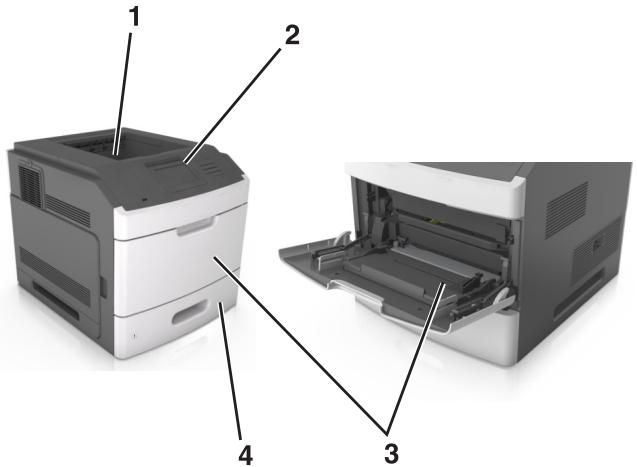
| 1 | Réceptacle standard |
| 2 | Panneau de commandes de l'imprimante |
| 3 | Dispositif d'alimentation polyvalent |
| 4 | Bac 550 feuilles standard (Bac 1) |
Modèle entièrement configuré

ATTENTION—RISQUE DE BASCULEMENT : Les configurations avec montage au sol nécessitent un meuble supplémentaire pour des raisons de stabilité. Utilisez un support ou une base d'imprimante si vous utilisez plusieurs options d'entrée. Si vous avez acheté une imprimante de configuration semblable, vous aurez probablement besoin d'un meuble supplémentaire. Pour plus d'informations, visitez www.lexmark.com/multifunctionprinters.
L'illustration suivante indique le nombre d'unités de finition et de bacs en option maximum pris en charge par l'imprimante. Pour plus d'informations sur d'autres configurations, consultez le site www.lexmark.com/multifunctionprinters.
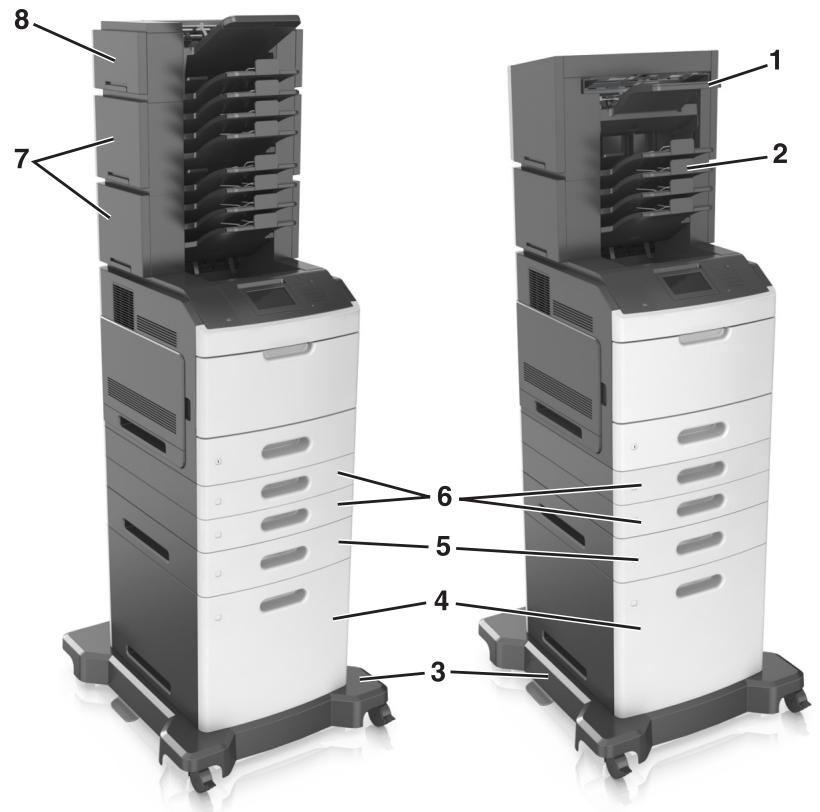
| Option matérielle | Autre option matérielle | |
| 1 | Unité de finition d'agrafage | Réceptacle d'extension Boîtes aux lettres 4 cases Unité de finition d'agrafage/perforation |
| 2 | Boîtes aux lettres 4 cases | Unité de finition d'agrafage Unité de finition d'agrafage/perforation Réceptacle d'extension |
| 3 | Socle à roulettes | Aucun |
| 4 | Bac 2 100 feuilles | Aucun |
| 5 | Bac 550 feuilles | Bac 250 feuilles |
| 6 | Bac 250 feuilles | Bac 550 feuilles |
| 7 | Boîtes aux lettres 4 cases | Réceptacle d'extension |
| 8 | Réceptacle d'extension | Boîtes aux lettres 4 cases |
L'unité de finition avec agrafage/perforation doit être combinée avec d'autres options.
- Dans une configuration avec trois unités de finition en option, le réceptacle d'extension et la boîte aux lettres peuvent être installées dans n'importe quel ordre.
- Dans une configuration avec deux unités de finition en option :
- L'unité de finition d'agrafage doit toujours se trouver dans la partie supérieure.
- Le réceptacle d'extension haute capacité doit toujours se trouver dans la partie inférieure.
- Le réceptacle d'extension est la seule option pouvant être placée au-dessus du réceptacle d'extension haute capacité.
- Lors de l'utilisation de bacs en option :
- Utilisez toujours un socle à roulettes lorsque l'imprimante est configurée avec un bac 2 100 feuilles.
- Le bac 2 100 feuilles doit toujours se trouver dans la partie inférieure de la configuration.
- Quatre bacs en option maximum peuvent être configurés avec l'imprimante. L'ordre d'installation des bacs 250 et 550 feuilles en option n'a pas d'importance.
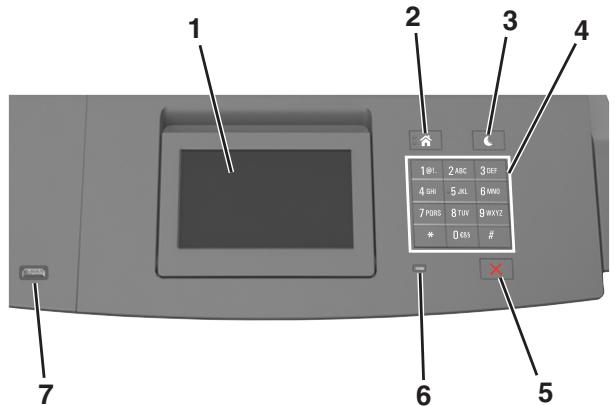
| Utilisez | Pour | |
| 1 | Ecran | • Connaître l'état de l'imprimante. • Configurer et utiliser l'imprimante. |
| 2 | Bouton Accueil | Accéder à l'écran d'accueil. |
| 3 | Bouton Veille | Activer le mode veille ou le mode hibernation. Pour sortir l'imprimante du mode Veille, procédez comme suit: • Appuyez sur une touche quelconque. • Extrayez le tiroir 1 ou chargez du papier dans le chargeur multifonction. • Ouvrez une porte ou un capot. • Envoyez un travail d'impression depuis l'ordinateur. • Exécutez une réinitialisation à l'aide du commutateur d'alimentation principal. • Connectez un péripérique au port USB de l'imprimante. |
| 4 | Pavé numérique | Entrez des chiffres, des lettres ou des symboles. |
| 5 | Bouton Arrêt/Annulation | Arrêter toute activité de l'imprimante. |
| 6 | Voyant | Vérifier l'état de l'imprimante. |
| 7 | Port USB | Connector un lecteur flash à l'imprimante.Remarque : seul le port USB qui se trouve sur la face avant de l'imprimante prend en charge les lecteurs Flash. |
Interprétation des couleurs des voyants et du bouton veille
Les couleurs des voyants et du bouton Veille du panneau de commandes de l'imprimante indiquent une condition ou un état particulier de l'imprimante.
| Voyant | Etat de l'imprimante |
| Eteinte | L'imprimante est hors tension ou en mode Hibernation. |
| Vert clignotant | L'imprimante préchauffe,TRAITE des données ou est en cours d'impression. |
| Vert non clignotant | L'imprimante est sous tension, mais en attente. |
| Rouge clignotant | L'imprimante nécessite une intervention de l'utilisateur. |
| Voyant du bouton Veille | Etat de l'imprimante |
| Eteinte | L'imprimante est à l'arrêt, en attente ou à l'état Prêt. |
| Ambre uni | L'imprimante est en mode Veille. |
| Ambre clignotant | L'imprimante entre en mode Hibernation ou le quitte. |
| Orange clignotant pendant 0,1 seconde, puis extinction complète pendant 1,9 seconde au terme d'un série d'impulsions lentes | L'imprimante est en mode Hibernation. |
Présentation de l'écran d'accueil
Une fois l'imprimante sous tension, un écran de base communément appelé écran d'accueil s'affiche. Utilisez les boutons et icônes de l'écran d'accueil pour exécuter une action.
Remarque : Notre écran d'accueil peut varier selon vos paramètres de personnalisation de l'écran d'accueil, de votre configuration administrative et des solutions intégrées actives.
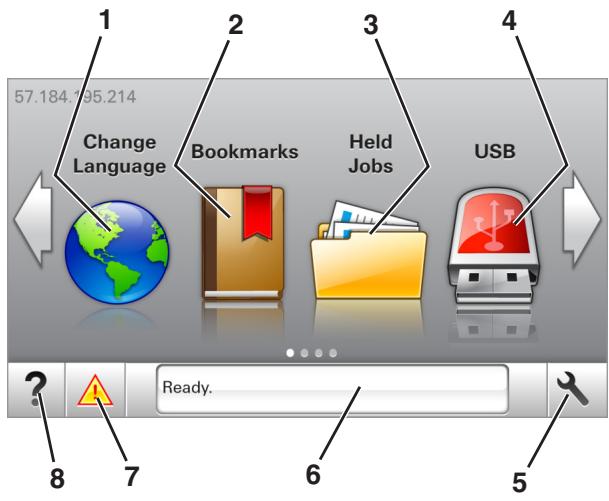
| Appuyez sur | A | |
| 1 | Changer de langue | Changer la langue principale de l'imprimante. |
| 2 | Signets | Créer, classer et enregistrer un groupe de signets (URLs) dans une arborescence de liens de dossiers et de fichiers.Remarque: L'arborescence ne comprend pas les signets créés dans Formulaires et favoris et leurs qui figurent dans l'arborescence ne peuvent pas être utilisés dans Formulaires et favoris. |
| 3 | Travaux suspendus | Afficher tous les travaux actuellément suspendus. |
| 4 | USB | Afficher, sélectionner ou imprimer des photos et des documents depuis un lecteur flash.Remarque: Cette icône n'apparaît que lorsque vous revenez à l'écran d'accueil alors qu'une carte mémoire ou un lecteur flash est connecté à l'imprimante. |
| 5 | Menus | Accéder aux menus de l'imprimante.Remarque: Ces menus sont accessibles uniquement lorsque l'imprimante est à l'état Prêt. |
| 6 | Barre de message d'état | • Afficher l'état actuel de l'imprimante, par exemple Prêt ou Occupy. • Afficher l'état des fournitures d'imprimante. • Afficher les messages d'intervention et les instructions sur la manière de les résoudre. |
| 7 | Etat/Fourn. | • Afficher un message d'ajretissement ou d'erreur de l'imprimante lorsqu'une intervention est requise pour que le processus en cours sur l'imprimante se poursuive. • Afficher des informations supplémentaires sur l'avertissement ou le message de l'imprimante ainsi que sur la manière de le supprimer. |
| 8 | Astuces | Afficher les informations d'aide contextuelles. |
Les éléments suivants peuvent également s'afficher sur l'écran d'accueil :
| Appuyez sur | A |
| Rechercher dans les travaux suspendus | Rechercher des travaux actuelsment suspendus. |
| Travaux par utilisateur | Accéder à des travaux d'impression enregistrrés par l'utilisateur. |
| Profils et applications | Accéder à des profils et des applications. |
Fonctionnalités
| Fonction | Description |
| Alerte maintenance | Si un message d'alerte affecte une fonction, cette icône apparait et levoyant rouge clignote. |
| Avertissement | Si une erreur se produit, cette icône apparait. |
| Adresse IP de l'imprimante Exemple : 123.123.123.123 | L'adresse IP de votre imprimante se situe en haut à gauche de l'écran d'accueil. Vous pouvez utiliser l'adresse IP lorsque vous accédez au Embedded Web Server, afin d'afficher et de configurer à distance les paramètres de l'imprimante. |
Utilisation des boutons de l'écran tactile
Remarque : Notre écran d'accueil peut varier selon vos paramètres de personnalisation de l'écran d'accueil, de la configuration administrative et des solutions intégrées actives.
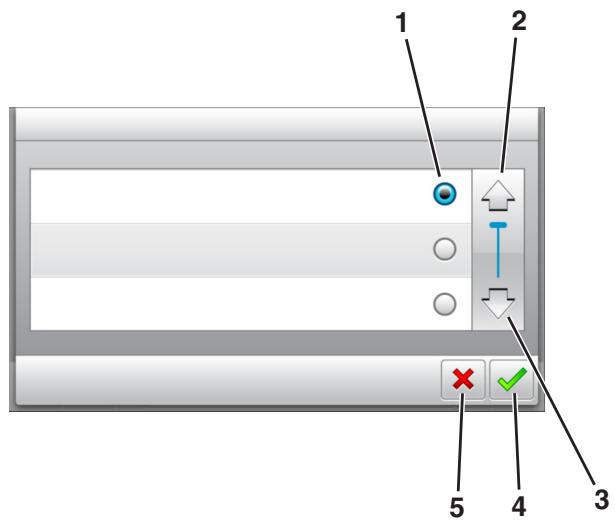
| Appuyez sur | A | |
| 1 | Case d'options | Sélectionner ou supprimer un élément. |
| 2 | Flèche vers le haut | Faire défiler vers le haut. |
| 3 | Flèche vers le bas | Faire défiler vers le bas. |
| 4 | Bouton Accepter | Enregistrer un paramètre. |
| 5 | touche Annuler | Annuler une action ou une sélection.Revenir à l'écran précédent. |
| Appuyez sur | A |
| Revenir à l'écran d'accueil. | |
| Ouvrir une boîte de dialogue d'aide contextuelle sur le panneau de commandes de l'imprimante. | |
| Faire défiler vers la gauche. | |
| Faire défiler vers la croite. |
Remarques :
- Votre écran d'accueil peut varier selon vos paramètres de personnalisation de l'écran d'accueil, votre configuration administrative et les applications intégrées actives. Certaines applications sont prises en charge uniquement pour certains modèles d'imprimante.
- Des solutions et applications complémentaires peuvent être disponibles à la vente. Pour plus d'informations, rendez-vous sur www.lexmark.com ou contactez le revendeur de votre imprimante.
Pour les utilisateurs windows
1 Dans la boîte de dialogue Exécuter, saisissez cmd pour ouvrir l'invite de commandes. 2 Saisissez ipconfig, puis recherchez l'adresse IP.
Pour les utilisateurs macintosh
1 Dans Prérérences système du menu Pomme, sélectionnez Réseau. 2 Sélectionnez votre type de connexion, puis cliquez sur Avancé > TCP/IP. 3 Recherchez l'adresse IP.
Recherche de l'adresse IP de l'imprimante
Remarque: Vérifiez que l'imprimante est connectée à un réseau ou à un serveur d'impression.
Vous trouverez l'adresse IP de l'imprimante :
- en haut à gauche de l'écran d'accueil de l'imprimante,
- dans la section TCP/IP du menu Réseau/Ports,
- en imprimant une page de configuration réseau ou une page de paramètres de menu, puis en localisant la section TCP/IP.
Remarque: Une adresse IP apparaît sous la forme de quatre séries de chiffres séparées par des points, par exemple 123.123.123.123.
Accès au serveur web incorporé
Le serveur Web incorpore est la page Web de l'imprimante qui vous permet d'afficher et de configurer à distance les paramètres de l'imprimante même lorsque vous n'êtes pas physiquement proche de celle-ci.
Obtenez l'adresse IP de l'imprimante :
- Depuis l'écran d'accueil du panneau de commandes de l'imprimante
- Depuis la section TCP/IP du menu Réseau/Ports menu
- En imprimant une page de configuration réseau ou une page des paramètres du menu, puis en localisant la section TCP/IP
Remarque: Une adresse IP apparaît sous la forme de quatre séries de chiffres séparées par des points, par exemple 123.123.123.123.
Ouvrez un navigateur Web, puis tapez l'adresse IP de l'imprimante dans le champ d'adresse. Appuyez sur Entrée.
Remarque : Si vous utilisez un serveur proxy, désactivez-le temporairement pour charger correctement la page Web.
Personnalisation de l'écran d'accueil
Ouvrez un navigateur Web, puis tapez l'adresse IP de l'imprimante dans le champ d'adresse.
Remarque : Voir l'adresse IP de l'imprimante sur l'écran d'accueil. L'adresse IP apparaît sous la forme de quatre séries de chiffres séparées par des points, par exemple 123.123.123.123.
2. Essayez une ou plusieurs des solutions suivantes :
- Affichez ou masquez les icônes des fonctions de base de l'imprimante.
Cliquez sur Paramètres > Paramètres généraux > Personnalisation de l'écran d'accueil. Activez les cases à cocher pour spécifier les icônes qui s'affichent sur l'écran d'accueil.
Remarque: Si vous décochez la case en regard d'une icône, l'icône n'apparaît pas sur l'écran d'accueil.
Cliquez sur Envoyer.
- Personnalisez l'icône d'une application. Pour plus d'informations, reportez-vous à la section « Recherche d'informations sur les applications de l'écran d'accueil » à la page 91 ou à la documentation fournie avec l'application.
Recherche d'informations sur les applications de l'écran d'accueil
Votre imprimante est fournie avec des applications préinstallées sur l'écran d'accueil. Avant de pouvoir utiliser ces applications, vous devez les activer et les paramétrer à l'aide du serveur Web incorporé. Pour plus d'informations sur l'accès au serveur Web incorporé, reportez-vous à « Accès au serveur Web incorporé » à la page 90.
Pour plus d'informations sur la configuration et l'utilisation des applications de l'écran d'accueil, procédez comme suit :
1 Accédez au site http://support.lexmark.com. 2 Cliquez sur Logiciels et solutions, puis sélectionnez une des options suivantes :
- Scan to Network : recherche d'informations sur l'application Scan to Network.
- Autres applications : recherche d'informations sur les autres applications.
Cliquez sur l'onglet Manus, puis sélectionnez le document de l'application de l'écran d'accueil.
Utilisation de la solution arrière-plan et écran de veille
| Icône | Description |
| L'application vous permet de personneliser l'arrêtre-plan et l'écran de voirde l'écran d'accueil de votre imprimante. |
1. Dans l'écran d'accueil, accédez à :
Changer l’arrière-plan > sélectionnez l’arrière-plan à utiliser.
2 Appuyez sur
Remarque : Il est possible qu'une version ultérieure de ce Guide de l'utilisateur contienne un lien direct vers le Guide de l'administrateur de cette application. Pour obtenir les mises à jour du Guide de l'utilisateur, consultez le site http://support.lexmark.com.
| Utilisation | Pour |
| Cette application vous aide à simplifier et à rationaliser vos processus de travail en vous permettant de rechercher et d'imprimerrapidement des formulaires en ligne fréquemment utilisés, directement à partir de l'écran d'accueil.Remarque:L'imprimante doit être autorisée à acceder au dossier réseau, site FTP ou site Web où le signet est enregistréd. A partir de l'ordinateur sur lequel le signet est enregistrré, utilisez Partage,Sécurité et Paramètres du pare-feu pour octroyer au moins un accès en lecture à l'imprimante. Pour obtenir de l'aide, consultez la documentation fournie avec votre système d'exploitation. |
Ouvrez un navigateur Web, puis tapez l'adresse IP de l'imprimante dans le champ d'adresse.
Remarque: L'adresse IP de l'imprimante est affichée sur l'écran d'accueil. L'adresse IP apparaît sous la forme de quatre séries de chiffres séparées par des points, par exemple 123.123.123.123.
2 Cliquez sur Paramètres > App. > Gest. app. > Forms and Favorites. 3 Cliquez sur Ajouter, puis personalizez les paramètres.
Remarques :
- Voir l'aide contextuelle en regard d'un champ pour obtenir la description du paramètre correspondant.
- Pour vous assurer que les paramètres d'emplacement du signet sont corrects, saisissez l'adresse IP exacte de l'ordinateur hôte où se trouve le signet. Pour plus d'informations sur la manière d'obtenir l'adresse IP de l'ordinateur hôte, reportez-vous à « Recherche de l'adresse IP de l'ordinateur » à la page 90.
- Vérifiez que l'imprimante a des droits d'accès sur le dossier qui renferme le signet.
4. Cliquez sur Appliquer.
Pour utiliser l'application, appuyez sur Forms and Favorites sur l'écran d'accueil de l'imprimante, puis parcourez les catégories de formulaires ou recherchez des formulaires d'après le numéro, le nom ou la description d'un formulaire.
Présentation des paramètres eco
| Icône | Description |
| L'application vous permet de:gérer facilement les paramètres de consommation d'énergie, de bruit, de tonnerre et d'utilisation du papier afin de réduire l'impact environnemental de votre imprimante. |
Exportation et importation d'une configuration
Vous pouvez exporter les paramètres de configuration dans un fichier texte que vous pouvez ensuite importer pour appliquer les paramètres à d'autres imprimantes.
Ouvrez un navigateur Web, puis tapez l'adresse IP de l'imprimante dans le champ d'adresse.
Remarque : Voir l'adresse IP de l'imprimante sur l'écran d'accueil. L'adresse IP apparaît sous la forme de quatre séries de chiffres séparées par des points, par exemple 123.123.123.123.
2 Pour exporter ou importer une configuration pour une application, procédez comme suit :
Cliquez sur Paramètres > App. > Gest. app. b Dans la liste des applications installées, cliquez sur le nom de l'application à configurer. c Cliquez sur Configurer, puis effectuez une des procédures suivantes :
- Pour exporter un fichier de configuration, cliquez sur Exporter, puis suivez les instructions sur l'écran de l'ordinateur afin d'enregistrer le fichier de configuration.
Remarques :
Lors de l'enregistrement du fichier de configuration, vous pouvez saisir un nom de fichier unique ou le nom par défaut. - Si l'erreur JVM saturée se produit, répétez la procédure d'exportation jusqu'à ce que le fichier de configuration soit enregistré.
- Pour importer une configuration à partir d'un fichier, cliquez sur Importer, puis parcourez l'arborescence pour sélectionner le fichier de configuration enregistré exporté d'une imprimante précédemment configurée.
Remarques :
- Avant d'importer le fichier de configuration, vous pouvez désirer de le prévisualiser d'abord ou de le charger directement.
- Si le délambda expire et un écran vide apparaît, réactualisez le navigateur Web, puis cliquez sur Appliquer.
3 Pour exporter ou importer une configuration pour plusieurs applications, procédez comme suit :
Cliquez sur Paramètres > Importer/Exporter. Effectuez l'une des opérations suivantes :
- Pour exporter un fichier de configuration, cliquez sur Exporter fichier de configuration Embedded Solutions, puis suivez les instructions sur l'écran de l'ordinateur afin d'enregistrer le fichier de configuration.
- Pour importer un fichier de configuration, procédez comme suit :
1 Cliquez sur Importer fichier de configuration Embedded Solutions > Sélectionner un fichier, puis parcourez l'arborescence pour sélectionner le fichier de configuration enregistré exporté d'une imprimante précédemment configurée. 2 Cliquez sur Envoyer.
Configuration du panneau de commandes distant
Cette application vous permet d'interagir avec le panneau de commandes de l'imprimante, même si vous ne vous trouvez pas à proximité de l'imprimante réseau. À partir de votre ordinateur, vous pouvez consulter l'état de l'imprimante, relancer les travaux d'impression suspendus, créer des signets et effectuer d'autres tâches associées à l'impression.
Ouvrez un navigateur Web, puis tapez l'adresse IP de l'imprimante dans le champ d'adresse.
Remarque : Voir l'adresse IP de l'imprimante sur l'écran d'accueil. L'adresse IP apparaît sous la forme de quatre séries de chiffres séparées par des points, par exemple 123.123.123.123.
2 Cliquez sur Paramètres > Paramètres du Panneau de commandes distant. 3 Activez la case à cocher Activer, puis personalizez les paramètres.
Cliquez sur Soumettre.
Pour utiliser l'application, cliquez sur Panneau de commandes distant > Lancer l'applet VNC.
Chargement du papier et des supports spéciaux
Le chargement et la gestion du papier et des supports spéciaux peuvent affecter la fiabilité de l'impression des documents. Pour plus d'informations, reportez-vous aux rubriques « Réduction des risques de bourrage » à la page 267 et « Stockage du papier » à la page 188.
Définition du type et du format de papier
Dans l'écran d'accueil, accédez à:

Menu papier > Format/Type de papier > sélectionnez un bac > sélectionnez le format ou le type de
papier >

Configuration des paramètres de papier universal
Le format papier Universal est un paramètre défini par l'utilisateur qui permet d'imprimer sur des formats de papier qui ne sont pas prédéfinis dans les menus de l'imprimante.
Remarques :
- Le plus petit format de papier Universal pris en charge est 70 × 127 ~mm ( 2,76 × 5 pouces) pour l'impression recto et 105 × 148 ~mm ( 4,13 × 5,83 pouces) pour l'impression recto verso (sur les deux faces).
- Le plus grand format de papier Universal pris en charge est 216 × 356 ~mm ( 8,5 × 14 pouces) pour l'impression recto et recto verso.
- Lors d'une impression sur du papier dont la largeur est inférieure à 210 mm (8,3 pouces), l'imprimante imprime à vitesse réduite au bout d'un certain temps pour garantir les performances d'impression.
- Si vous imprimez régulièrement des travaux volumineux dans du papier étroit, vous pouvez utiliser les imprimantes de la série MS710, qui impriment des lots de 10 pages ou plus de papier étroit à un débit plus élevé. Pour plus d'informations sur les modèles d'imprimantes de la série MS710, contactez votre revendeur Lexmark.
1 Dans l'écran d'accueil, accédez à :

Menu papier > Configuration générale > Unités de mesure >, puis sélectionnez une unité de mesure
2. Appuyez sur Largeur portrait ou Hauteur portrait. 3. Sélectionnez la largeur ou la hauteur, puis appuyez sur
Chargement du tiroir 250 feuilles ou 550 feuilles

ATTENTION—RISQUE DE BLESSURE : Pour réduire le risque d'instabilité de l'appareil, chargez chaque bac séparément. Laissez tous les bacs fermés aussi longtemps que vous ne les utilisez pas.
1. Tirez sur le tiroir pour le dégager.
Remarques :
Lorsque vous chargez du papier au format Folio, Legal ou Oficio, soulevez légèrement le tiroir et extrayez-le complètement. - ne retirez pas les tiroirs lorsqu'un travail est en cours d'impression ou lorsque le message Occupé apparait à l'écran. Vous risqueriez de provoquer des bourrages.
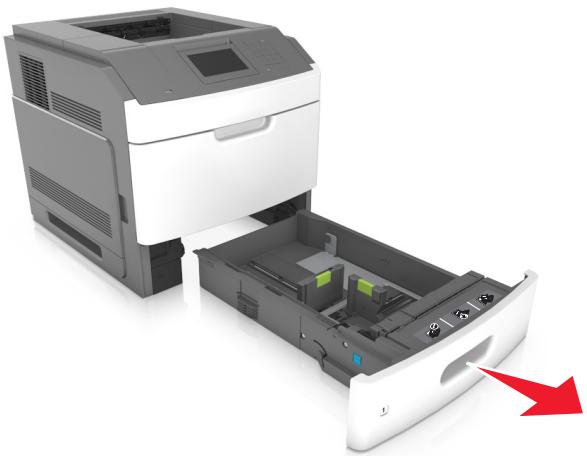
2 Pincez le guide de largeur et faites-le glisser sur la position qui correspond au format du papier chargé jusqu'à ce qu'il s'enclenche.
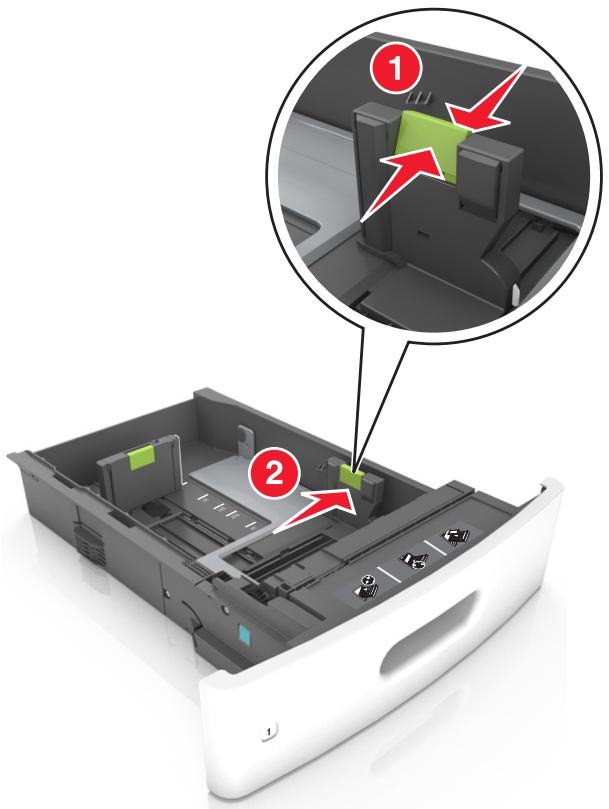
Remarque : Utilisez les repères de format du papier situés en bas du bac pour ajuster les guides au moins.
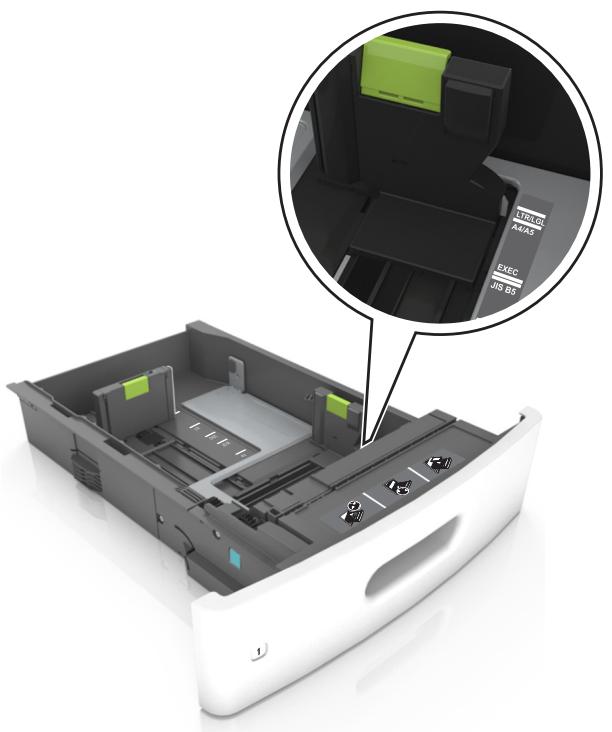
Déverrouillez le guide de longueur, puis pincez et faites glisser le guide de façon à l'ajuster au format du papier chargé.
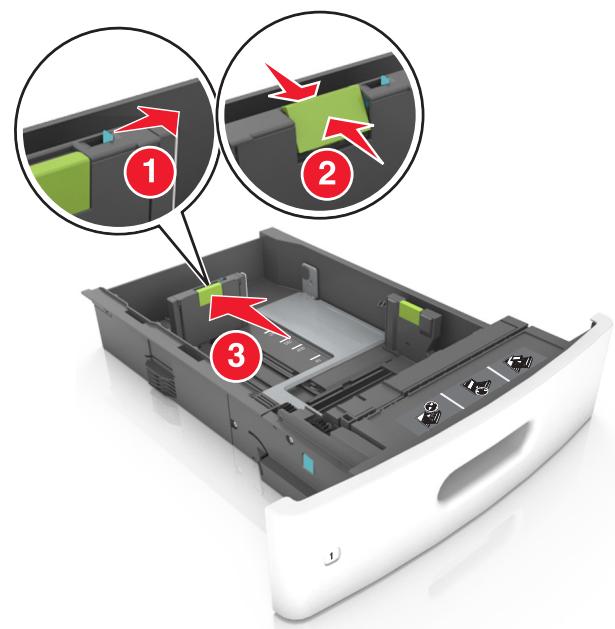
Remarques :
- Verrouillez le guide de longueur pour tous les formats de papier.
- Utilisez les repères de format du papier situés en bas du bac pour ajuster les guides au moyen.
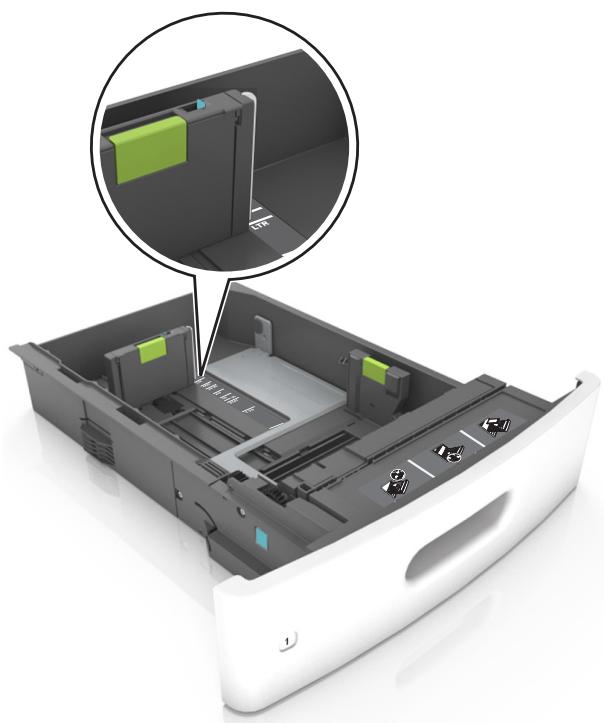
4 Déramez les feuilles pour les détacher, puis ventilez-les. Ne pliez pas le papier et ne le froissez pas. Égalisez les bords sur une surface plane.
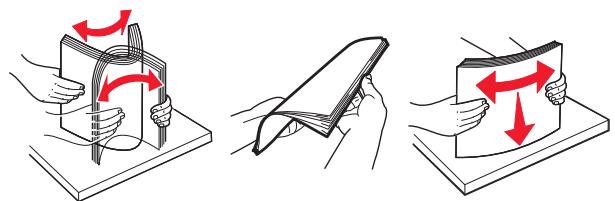
5 Chargez la pile de papier avec la face imprimable vers le bas.
Remarque: Assurez-vous que le papier ou l'enveloppe est correctement chargé.
- Le papier à en-tête doit être chargé différemment si une unité de finition d'agrafage est installée (disponible en option).
| Sans unité de finition d'agrafage en option | Avec unité de finition d'agrafage en option |
| Impression sur une seule face | Impression sur une seule face |
| Impression recto verso | Impression recto verso |
- Si vous chargez du papier préperforé à utiliser avec l'unité de finition d'agrafage, assurez-vous que les perforations sur le bord long du papier se trouvent du côté droit du bac.
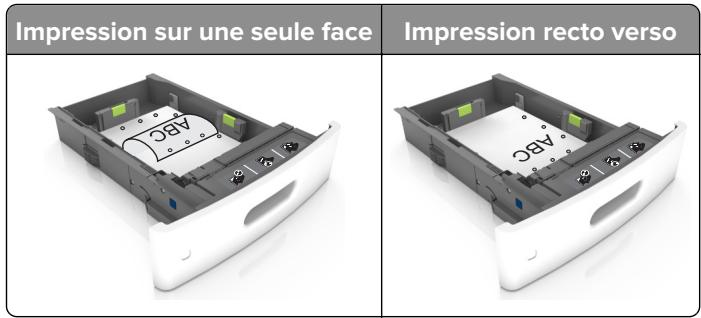
Remarque: Un bourrage papier peut se produire si les perforations sur le bord long du papier se trouvent du côté gauche du bac.
- Ne faites pas glisser le papier dans le bac. Chargez le papier comme illustré.
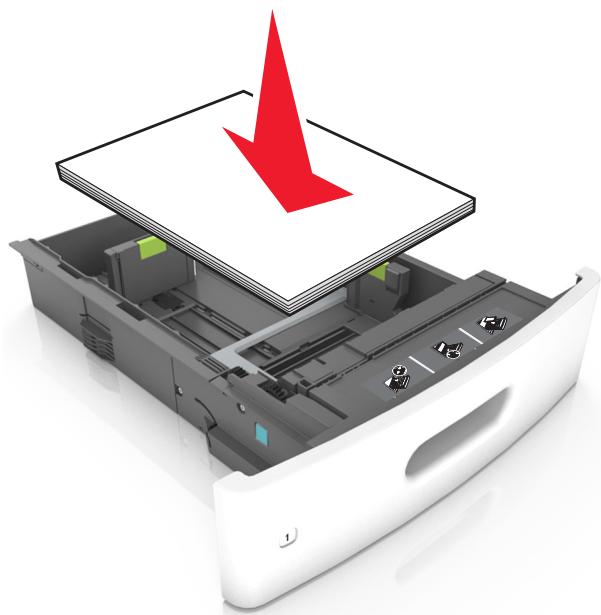
- Si vous chargez des enveloppes, assurez-vous que le rabat est orienté vers le haut et que les enveloppes se trouvent sur le bord gauche du tiroir.
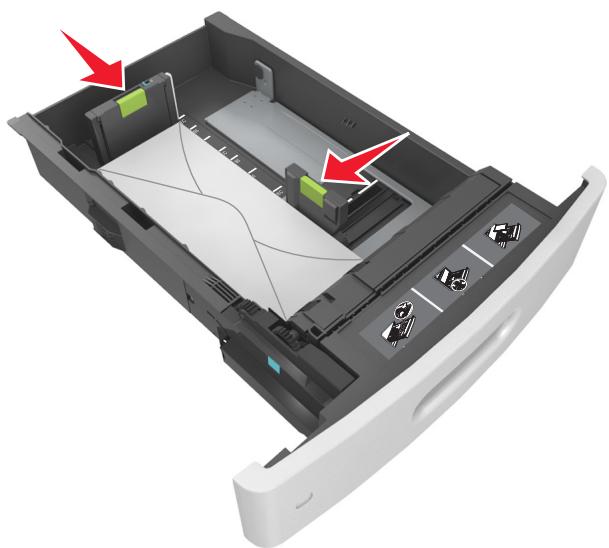
Assurez-vous que le papier se trouve en dehors du repère, qui indique le chargement maximal du papier.
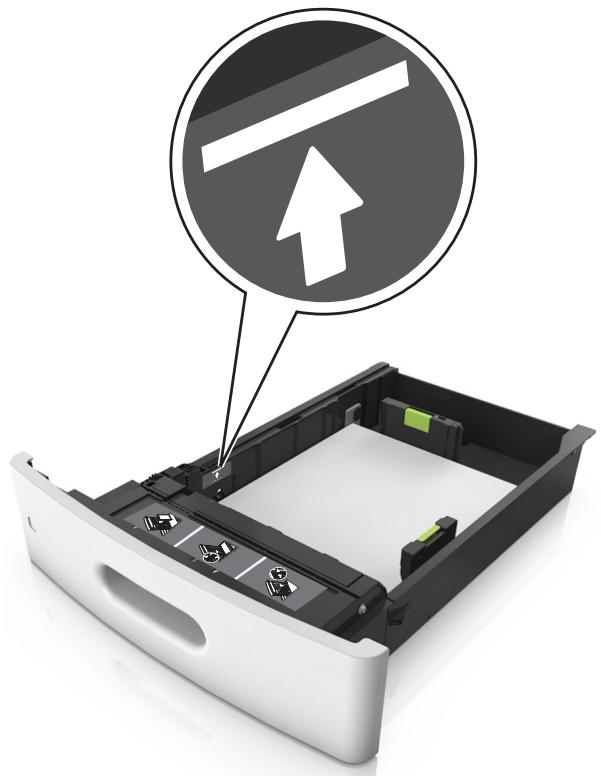
Avertissement—DANGER potentiel : Surcharger le tiroir peut provoquer des bourrages papier.
- Lorsque vous utilisez des bristols, étiquettes ou autres types de supports spéciaux, assurez-vous que le papier se trouve au-dessous de la ligne en pointillés, qui est l'autre indicateur de chargement de papier.
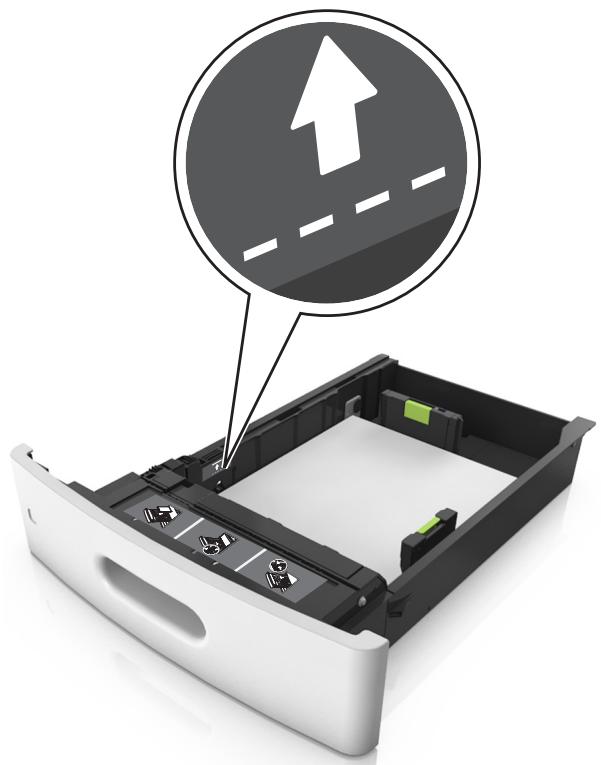
6 Pour le papier au format personnalisé ou universel, ajustez les guide-papier pour qu'ils touchent légèrement le bord de la pile, puis verrouillez le guide de longueur. 7 Insérez le bac.
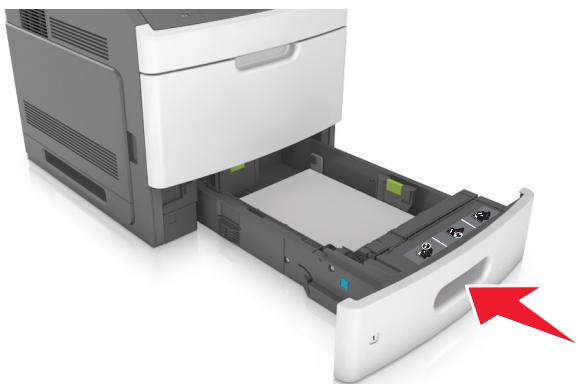
8 Depuis le panneau de commandes de l'imprimante, définissez le format et le type de papier dans le menu Papier en fonction du papier chargé dans le bac.
Remarque: Réglez le format et le type de papier corrects afin d'éviter les problèmes de bourrage papier et de qualité d'impression.
Chargement du tiroir 2100 feuilles

ATTENTION—RISQUE DE BLESSURE : Pour réduire le risque d'instabilité de l'appareil, chargez chaque bac séparément. Laissez tous les bacs fermés aussi longtemps que vous ne les utilisez pas.
1. Tirez sur le tiroir pour le dégager. 2. Réglez les guides de largeur et de longueur.
Chargement du papier au format A5
a Tirez et faites glisser le guide de largeur sur la position qui correspond au format A5.
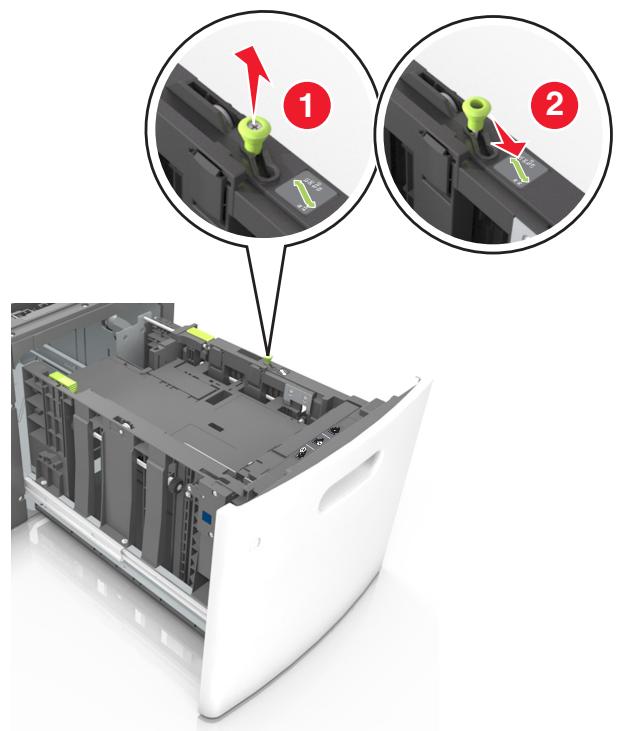
b Pincez le guide de longueur, puis faites-le glisser sur la position du format A5 jusqu'à ce qu'il s'enclenche.
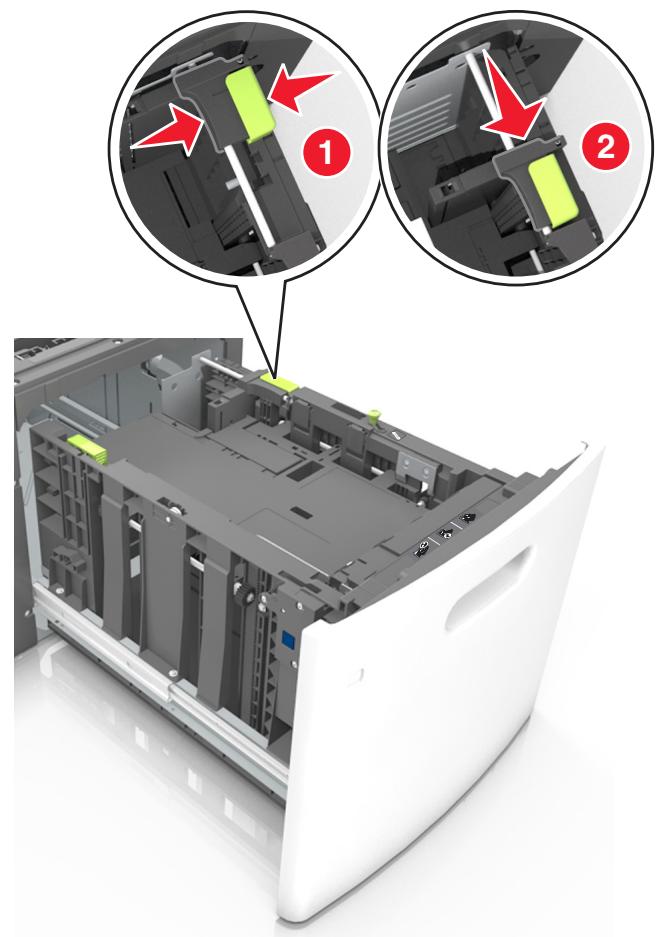
c Retirez le guide de longueur A5 de son support.
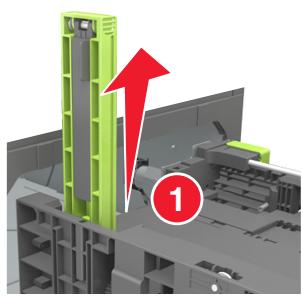
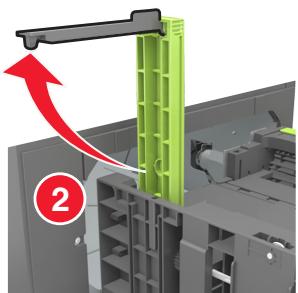
d Insérez le guide de longueur A5 dans l'emplacement prévu à cet effet.
Remarque: Appuyez sur le guide de longueur A5 jusqu'à ce qu'il s'enclenche.
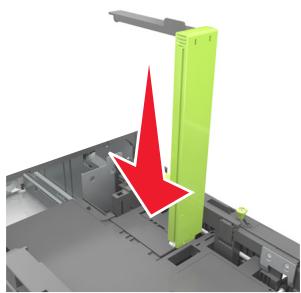
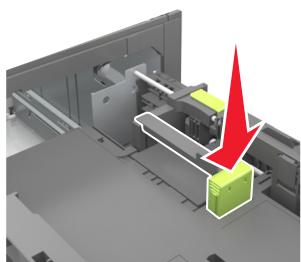
Chargement du papier au format A4, lettre, legal, oficio et folio
a Tirez le guide vers le haut puis faites-le glisser de façon à l'ajuster au format du papier chargé.
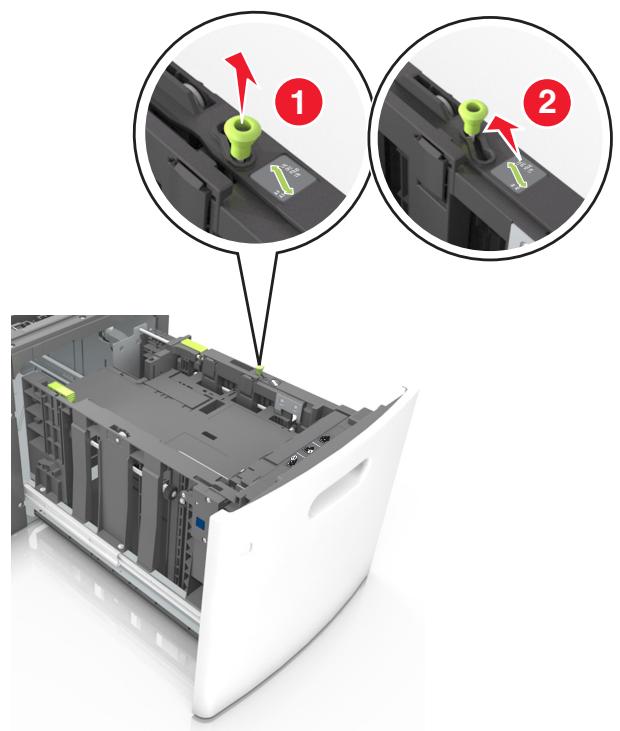
b Si le guide de longueur A5 est always fixe au guide de longueur, retirez-le. Sinon, passez à l'étape d.
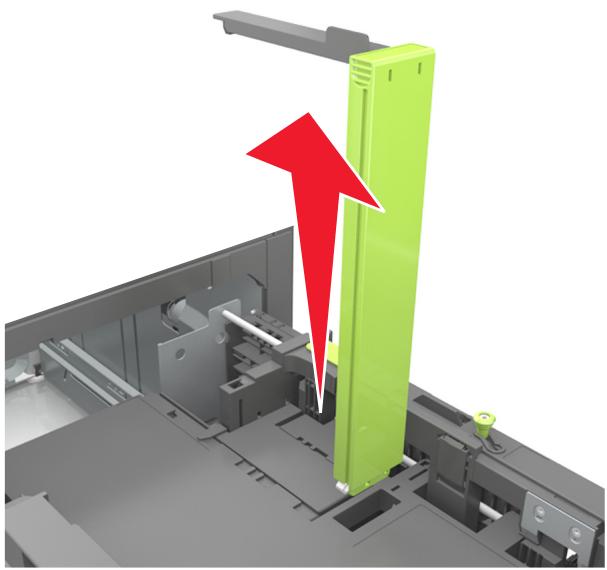
c Installez le guide de longueur A5 dans son support.
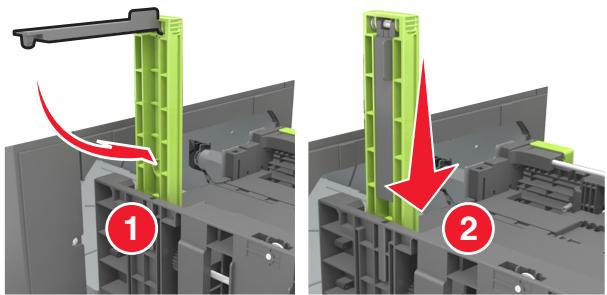
d Pincez le guide de longueur et faites-le glisser sur la position qui correspond au format du papier chargé jusqu'à ce qu'il s'enclenche.
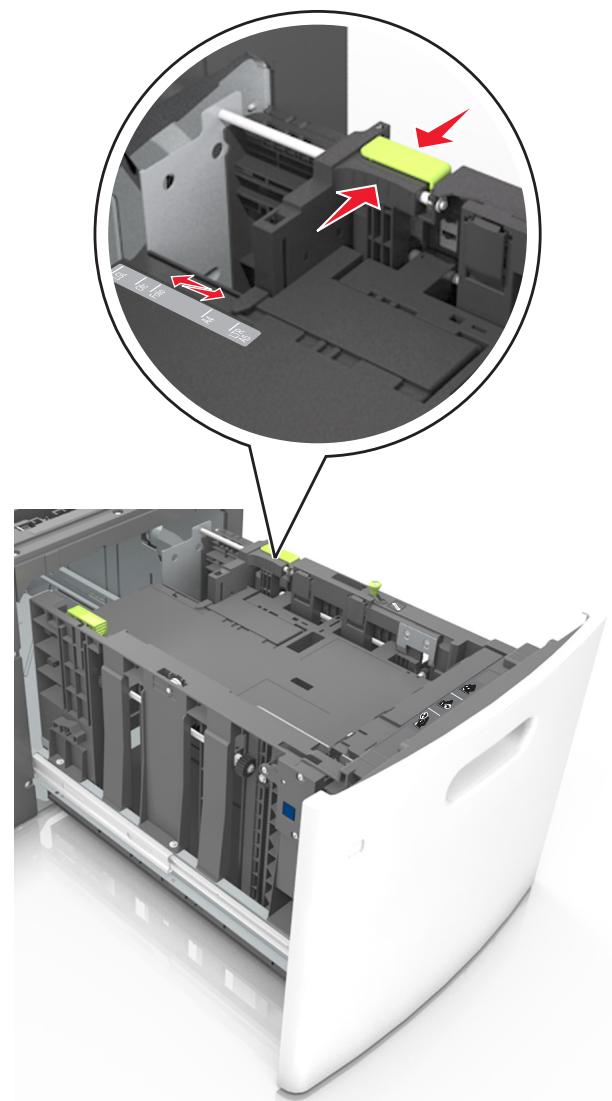
3 Déramez les feuilles de papier pour les assouplir, puis ventilez-les. Ne pliez pas le papier et ne le froissez pas. Égalisez les bords sur une surface plane.
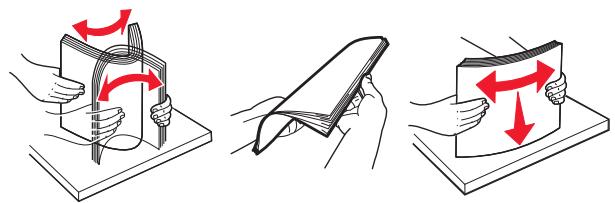
4 Chargez la pile de papier avec la face imprimable vers le bas.
Remarque: Vérifiez que le papier est chargé correctement.
- Le papier à en-tête doit être chargé différemment si une unité de finition d'agrafage est installée (disponible en option).
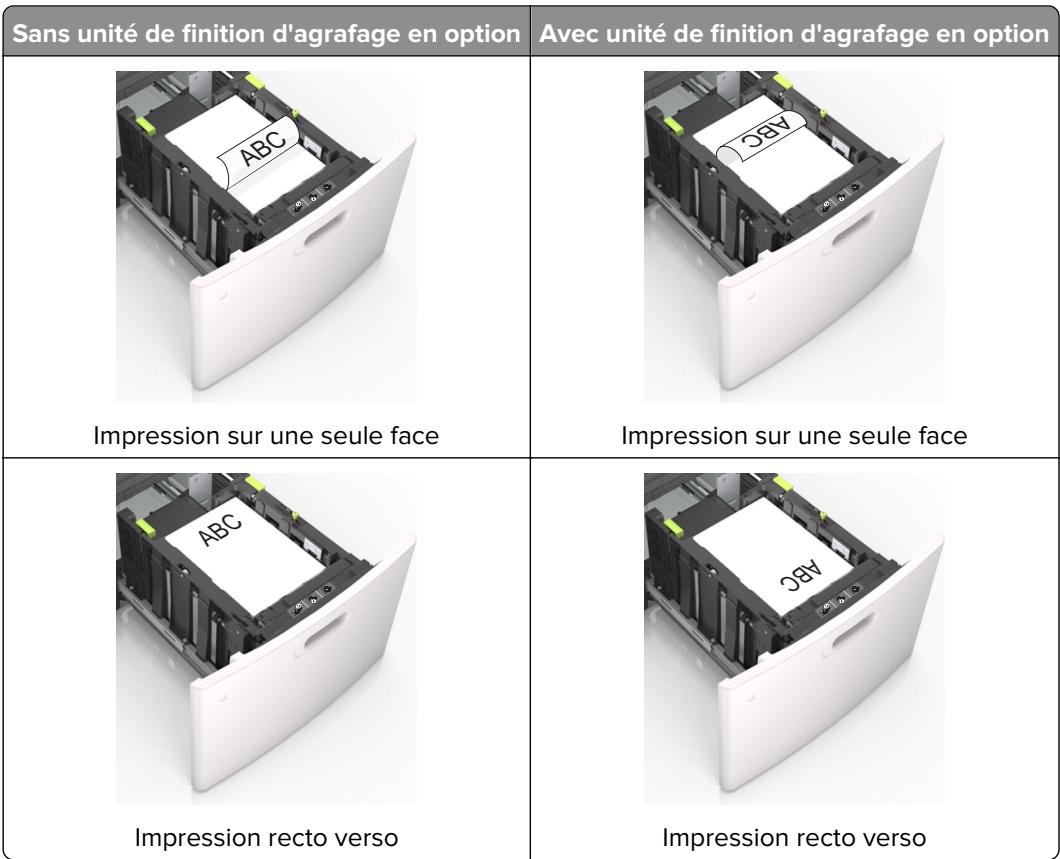
- Si vous chargez du papier préperforé à utiliser avec l'unité de finition d'agrafage, assurez-vous que les perforations sur le bord long du papier se trouvent du côté droit du bac.
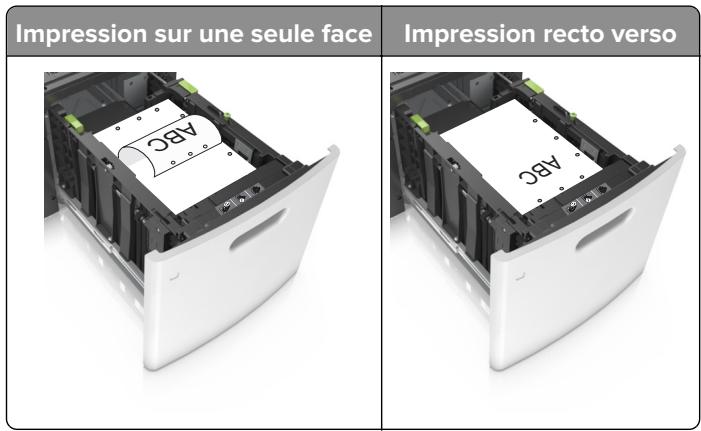
Remarque: Un bourrage papier peut se produire si les perforations sur le bord long du papier se trouvent du côté gauche du bac.
Assurez-vous que le papier est en dessous du repère de chargement maximal.
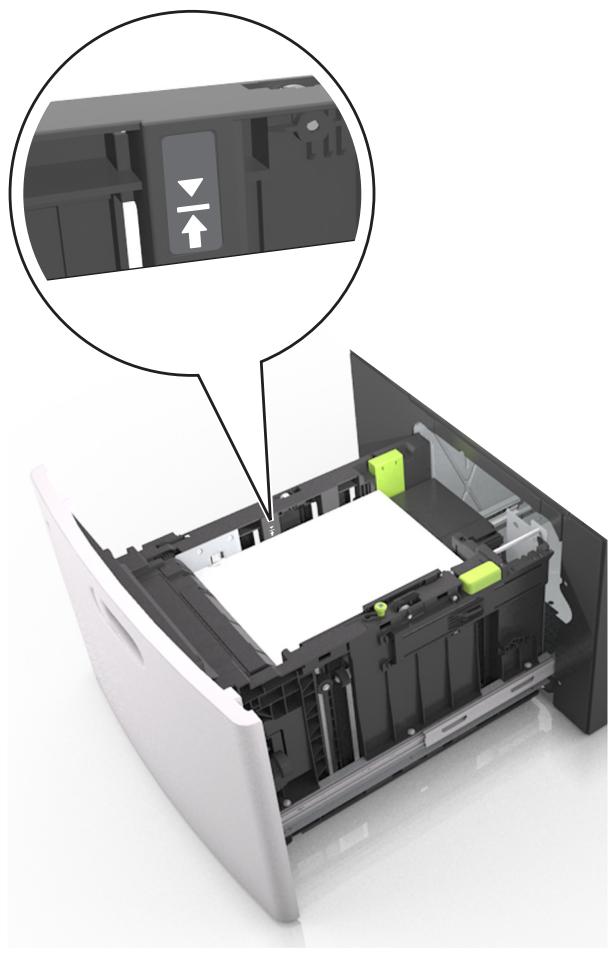
Avertissement—DANGER : Surcharger le tiroir peut provoquer des bourrages papier.
Insérez le bac.
Remarque : Appuyez sur la pile de papier pendant que vous l'insérez dans le tiroir.
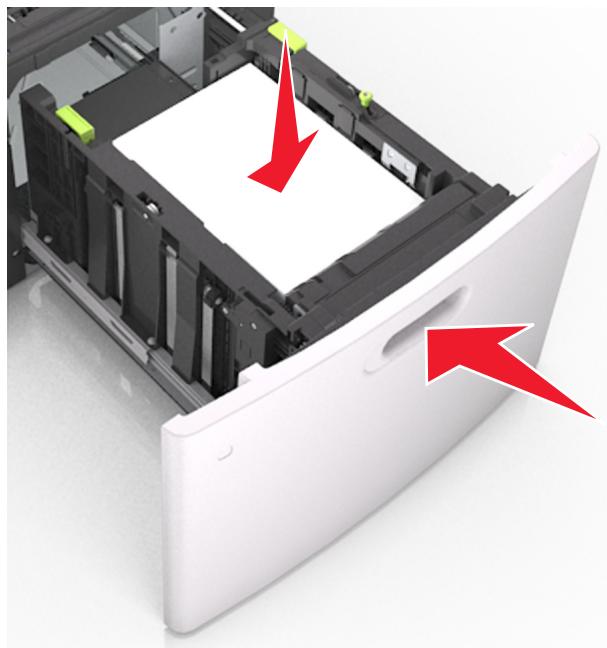
À partir du panneau de commandes de l'imprimante, définissez le format et le type de papier dans le menu Papier de manière à ce qu'ils correspondent au papier chargé dans le tiroir.
Remarque: Réglez le format et le type de papier corrects afin d'éviter les problèmes de bourrage papier et de qualité d'impression.
Alimentation du chargeur multifonction
1. Tirez la porte du chargeur multifonction vers le bas.
Remarque: Ne chargez pas et ne fermez pas le chargeur multifonction lorsqu'une impression est en cours.
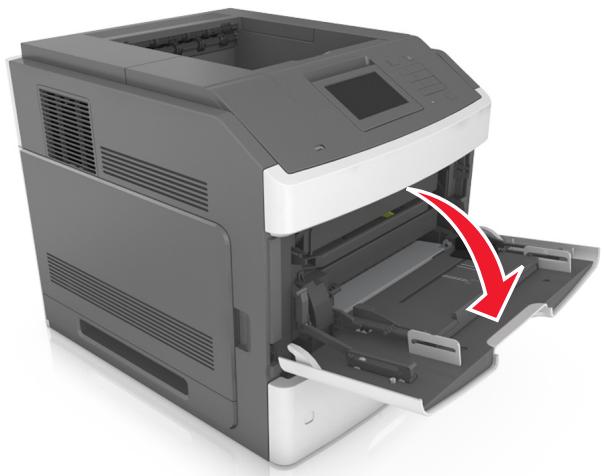
Tirez le prolongateur du dispositif d'alimentation polyvalent.
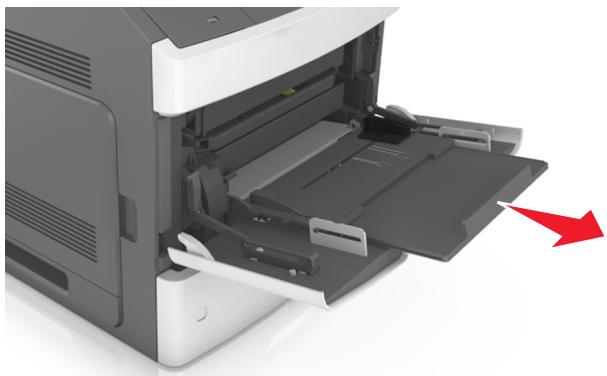
Remarque: Guidez délicatement le prolongateur pour agrandir et ouvrir complètement le chargeur multifonction.
Glissez le guide de largeur de façon à l'ajuster au format du papier.
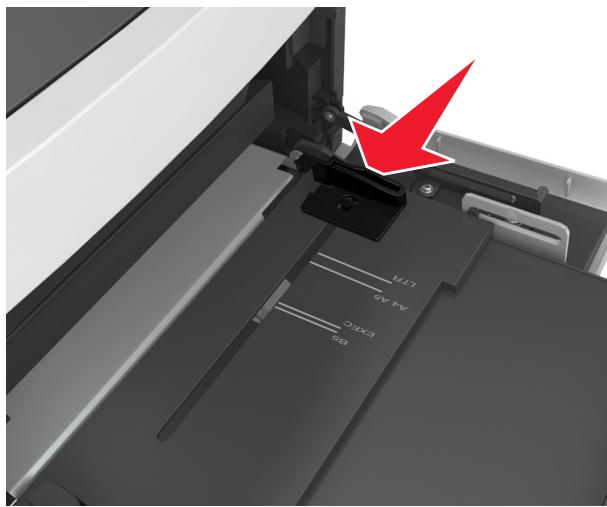
Remarque : Utilisez les repères de format du papier situés en bas du tiroir pour ajuster les guides au moins.
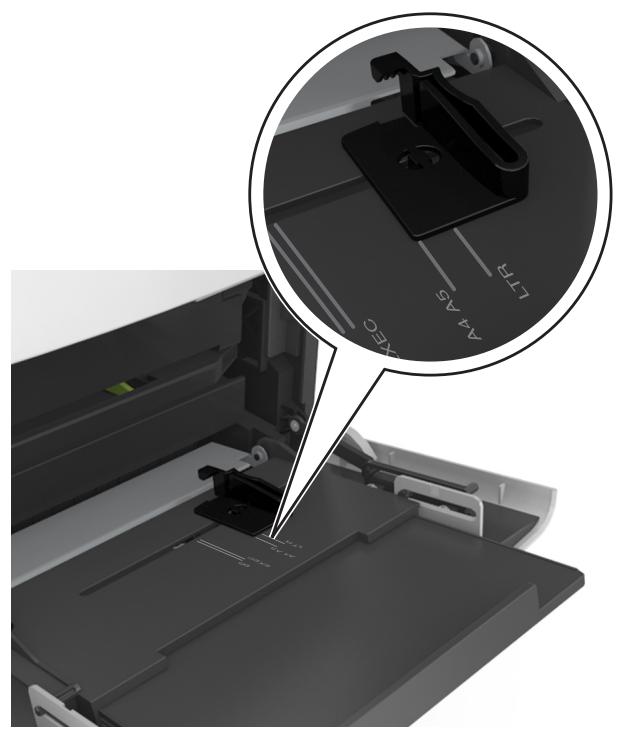
Préparez le papier ou les supports spéciaux à charger.
- Dérémez les feuilles de papier pour les assouplir, puis ventilez-les. Ne pliez pas le papier et ne le froissez pas. Egalisez les bords sur une surface plane.
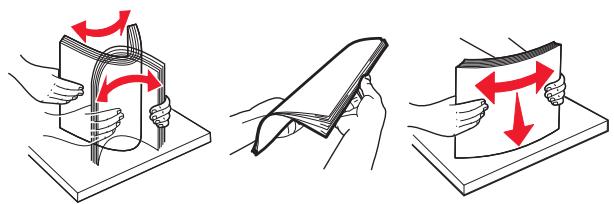
- Prenez les transparents par le bord et ventilez-les. Égalisez les bords sur une surface plane.
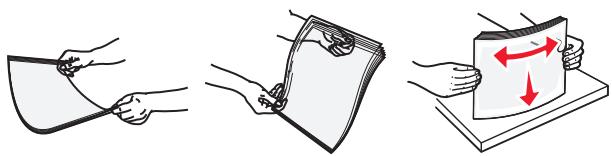
Remarque : Évitez de toucher la face d'impression des transparents. Attention à ne pas les rayer.
- Dérémez les enveloppes pour les assouplir, puis ventilez-les. Égalisez les bords sur une surface plane.
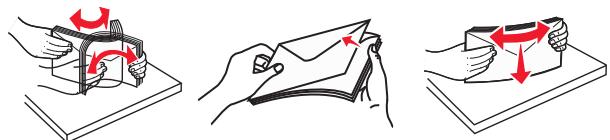
5 Chargez le papier ou le support spécial.
Remarque: Faites glisser la pile délicatement dans le chargeur multifonction jusqu'à ce qu'elle atteigne l'extrémité.
- Ne chargez qu'un format et qu'un type de papier ou support spécial à la fois.
- Vérifiez que le papier n'est pas trop compressé dans le chargeur multifonction, qu'il est bien à plat et qu'il n'est pas gondolé ou froissé.
- Le papier à en-tête doit être chargé différemment si une unité de finition d'agrafage est installée (disponible en option).
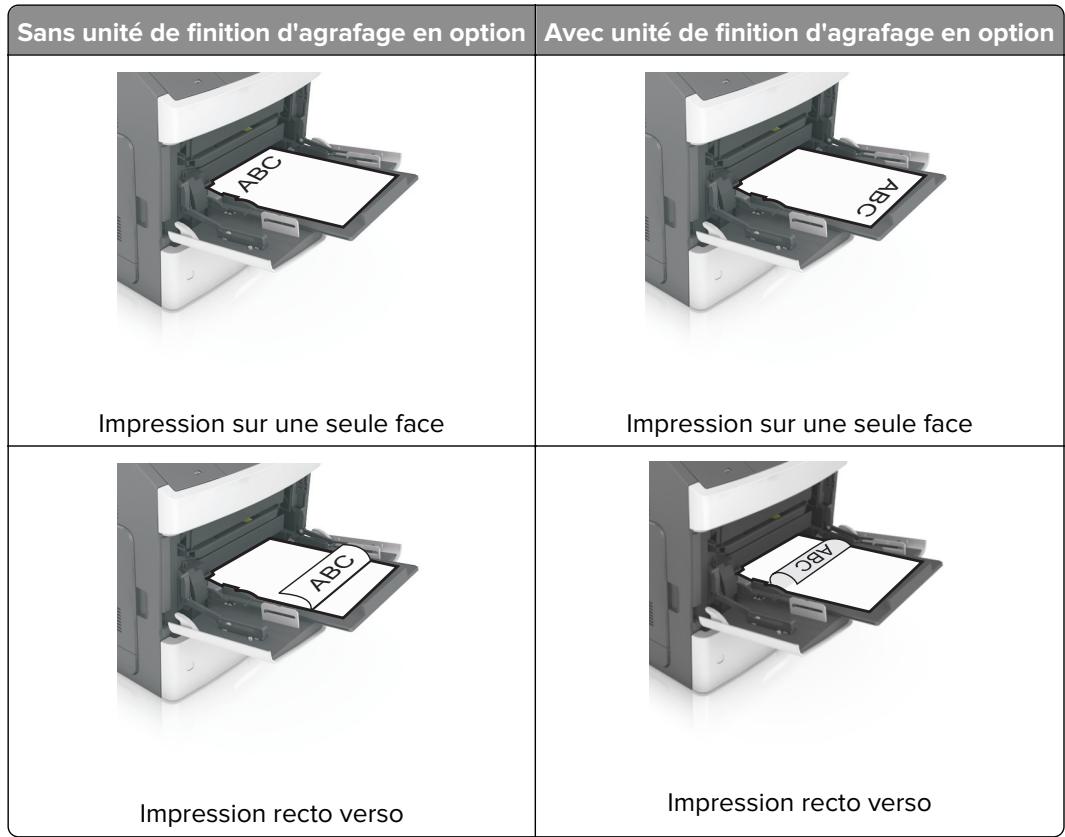
- Si vous chargez du papier préperféré à utiliser avec l'unité de finition d'agrafage, assurez-vous que les perforations sur le bord long du papier se trouvent du côté droit du bac.
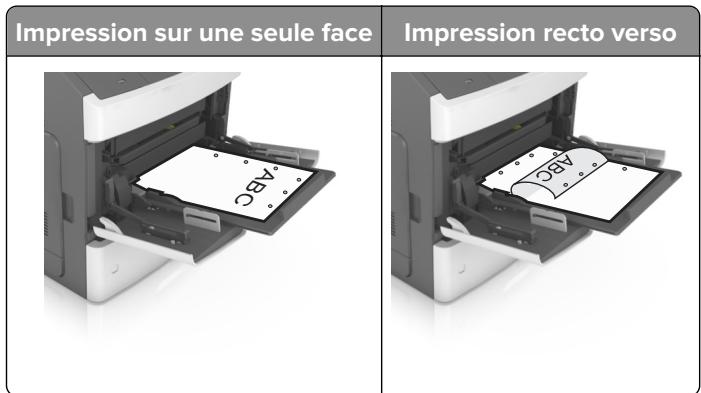
Remarque: Un bourrage papier peut se produire si les perforations sur le bord long du papier se trouvent du côté gauche du bac.
- Chargez les enveloppes en positionnant le rabat vers le bas et à gauche du chargeur multifonction.
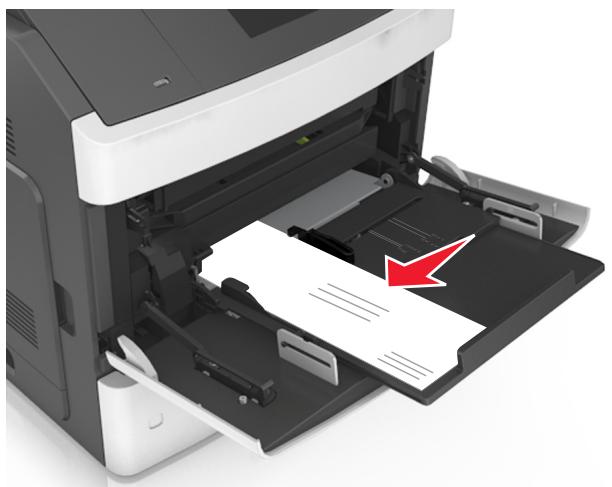
Avertissement—DANGER POTENTIEL : n'utilise jamais d'enveloppes avec timbre, agrafe, fermoir, fenêtre, revêtement intérieur couché ou bande autocollante. Ces enveloppes peuvent endommager sérieusement l'imprimante.
Veillez à ce que le papier ou le support spécial ne dépasse pas la quantité maximale de papier autorisée sur le repère de chargement de papier.
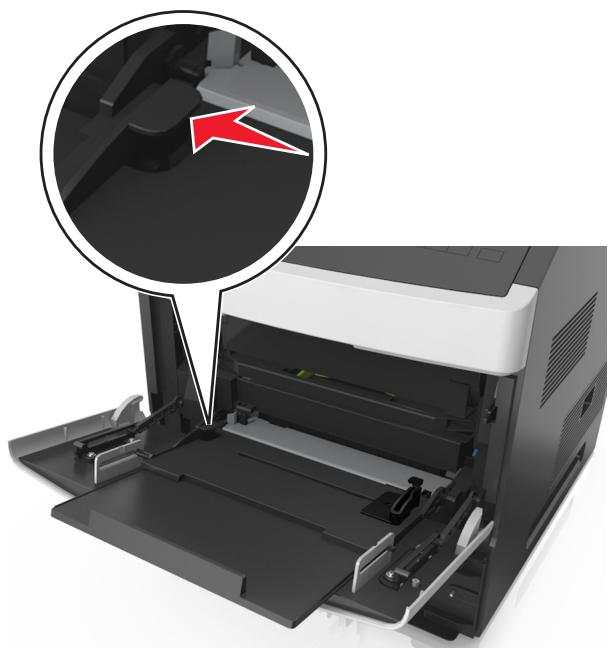
Avertissement—DANGER : Surcharger le chargeur peut provoquer des bourrages papier.
Pour le papier au format personnalisé ou universel, ajustez les guides de largeur pour qu'ils touchent légèrement les bords de la pile. A partir du menu Papier du panneau de commandes de l'imprimante, définissez le format et le type du papier dans le menu Papier de manière à ce qu'ils correspondent au papier chargé dans le tiroir.
Remarque: Réglez le format et le type de papier corrects afin d'éviter les problèmes de bourrage papier et de qualité d'impression.
Chaînage et annulation du chaînage de bacs
1 Ouvrez un navigateur Web, puis tapez l'adresse IP de l'imprimante dans le champ d'adresse.
Remarques :
- Voir l'adresse IP de l'imprimante sur l'écran d'accueil. L'adresse IP apparaît sous la forme de quatre séries de chiffres séparées par des points, par exemple 123.123.123.123.
- Si vous utilisez un serveur proxy, désactivez-le temporairement pour charger correctement la page Web.
2. Cliquez sur Paramètres > Menu papier. 3. Modifier les paramètres de format et de type de papier pour les bacs que vous chainez.
- Pour chaîner des bacs, assurez-vous que le format et le type de papier du bac correspondent à ceux de l'autre bac.
- Pour annuler le chainage de bacs, assurez-vous que le format et le type de papier du bac ne correspondent pas à ceux de l'autre bac.
4. Cliquez sur Envoyer.
Remarque : Vous pouvez également modifier le format et le type de papier à l'aide du panneau de commandes de l'imprimante. Pour plus d'informations, reportez-vous à la section « Définition du type et du format de papier » à la page 94.
Avertissement—DANGER potentiel : Le papier charge dans le bac doit correspondre au type de papier utilisé par l'imprimante. La température de l'unité de fusion varie en fonction du type de papier spécifique. Des problèmes d'impression peuvent survenir si les paramètres ne sont pas correctement configurés.
Utilisation d'embedded web server
1 Ouvrez un navigateur Web, puis tapez l'adresse IP de l'imprimante dans le champ d'adresse.
Remarques :
- Voir l'adresse IP de l'imprimante sur l'écran d'accueil. L'adresse IP apparaît sous la forme de quatre séries de chiffres séparées par des points, par exemple 123.123.123.123.
- Si vous utilisez un serveur proxy, désactivez-le temporairement pour charger correctement la page Web.
2 Cliquez sur Paramètres > Menu papier > Noms personnalisés.
3 Sélectionnez un nom personnelisé, puis entrez un nom de type de papier personnelisé. 4 Cliquez sur Envoyer. 5 Cliquez sur Types personnalisés, puis vérifiez si le nouveau type de papier personnelisé est associé au nom personnelisé.
1. Dans l'écran d'accueil, accédez à :

Menu papier > Noms personnalisés
2 Sélectionnez un nom personnalisé, puis entrez un nom de type de papier personnalisé. 3 Appuyez sur. 4 Cliquez sur Types personnalisés, puis vérifiez si le nouveau type de papier personnalisé est associé au nom personnalisé.
Utilisation d'embedded web server
Vous pouvez attribuer un nom de type de papier personnalisé à un bac lorsque vous activez ou désactivez le chainage des bacs.
Ouvrez un navigateur Web, puis tapez l'adresse IP de l'imprimante dans le champ d'adresse.
Remarques :
- Voir l'adresse IP de l'imprimante sur l'écran d'accueil. L'adresse IP apparaît sous la forme de quatre séries de chiffres séparées par des points, par exemple 123.123.123.123.
- Si vous utilisez un serveur proxy, désactivez-le temporairement pour charger correctement la page Web.
2 Cliquez sur Paramètres > Menu papier > Types personnalités. 3 Sélectionnez un nom de type de papier personnalisé, puis sélectionnez un type de papier
Remarque : Papier est le type de papier associé par défaut à tous les noms personnalisés définis par l'utilisateur.
4 Cliquez sur Envoyer.
1. Dans l'écran d'accueil, accédez à :

Menu papier > Types personnalisés
2 Sélectionnez un nom de type de papier personnalisé, puis sélectionnez un type de papier
Remarque : Papier est le type de papier associé par défaut à tous les noms personnalisés définis par l'utilisateur.
3 Appuyez sur
Impression depuis un ordinateur
Remarque : Pour les étiquettes, les bristols et les enveloppes, définissez le format et le type de papier dans l'imprimante avant d'imprimer le document.
1 Ouvrez la boîte de dialogue Imprimer dans le document que vous souhaitez imprimer. 2 Si nécessaire, régalez les paramètres. 3 Imprimez le document.
Impression de formulaires
1 Sur l'écran d'accueil, accédez à :
Formulaires et favoris > sélectionnez un modèle > Imprimer
2 Si nécessaire, configurez les paramètres d'impression. 3 Envoyez le travail d'impression.
Utilisation d'embedded web server
1 Ouvrez un navigateur Web, puis tapez l'adresse IP de l'imprimante dans le champ d'adresse.
Remarques :
- Voir l'adresse IP de l'imprimante sur l'écran d'accueil. L'adresse IP apparaît sous la forme de quatre séries de chiffres séparées par des points, par exemple 123.123.123.123.
- Si vous utilisez un serveur proxy, désactivez-le temporairement pour charger correctement la page Web.
2 Cliquez sur Paramètres > Paramètres d'impression > Menu qualité > Intensité toner. 3 Réglez le paramètre, puis cliquez sur Envoyer.
1. Dans l'écran d'accueil, accédez à :

Paramètres > Paramètres d'impression > Menu qualité > Intensité toner
2 Réglez le paramètre, puis appuyez sur ✓
Remarques :
- Avant d'imprimer un fichier PDF chiffré, vous serez invité à entrer le mot de passe du fichier à partir du panneau de commandes de l'imprimante.
- Vous ne pouvez pas imprimer des fichiers si vous ne disposez pas des autorisations nécessaires d'impression.
1. Insérez un lecteur flash dans le port USB.
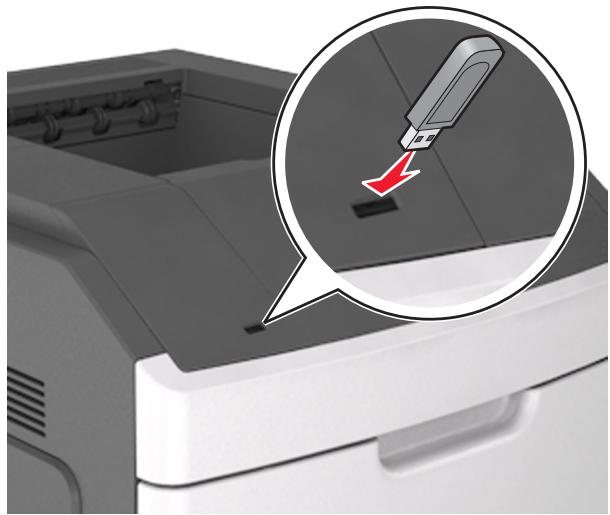
Remarques :
- Une icône de lecteur flash apparait sur l'écran d'accueil de l'imprimante lorsqu'un lecteur flash est inséré.
- Si vous insérez le lecteur flash alors que l'imprimante nécessite une intervention (en cas de bourrage, par exemple), il risque d'être ignoré.
- Si vous insérez le lecteur flash pendant que l'imprimante traite d'autres travaux d'impression, le message Occupée s'affiche. Une fois le traitement de ces travaux d'impression terminé, vous devez afficher la liste des travaux suspendus pour imprimer des documents à partir du lecteur flash.
Avertissement—DANGER POTENTIEL : Ne touchez pas la zone de l'imprimante ou du lecteur flash indiquée lorsque des opérations d'impression, de lecture ou d'écriture sont en cours à partir du périphérique. Vous risquez de perdre des données.
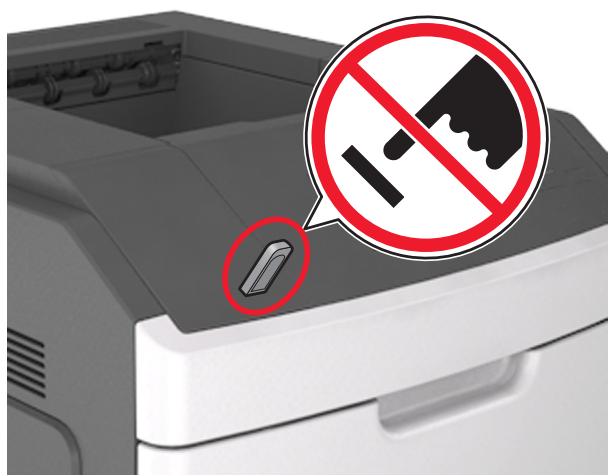
2 Dans le panneau de commandes de l'imprimante, appuyez sur le document à imprimer. 3 Appuyez sur les flèches pour spécifier le nombre de copies à imprimer, puis sur Impression.
Remarques :
- Ne retirez pas le lecteur flash du port USB avant que le document ne soit imprimé.
- Si vous laissiez le lecteur flash dans l'imprimante après avoir quitté le premier écran du menu USB, appuyez sur Travaux suspendus dans l'écran d'accueil pour continuer à imprimer des fichiers depuis le lecteur flash.
Remarques :
- Les lecteurs flash USB à grande vitesse doivent prendre en charge la norme pleine vitesse. Les périphériques USB à faible vitesse ne sont pas pris en charge.
- Les lecteurs flash USB doivent prendre en charge le système de fichiers FAT (File Allocation Tables). Les lecteurs formatés avec NTFS (New Technology File System) ou n'importe quel autre système de fichiers ne sont pas pris en charge.
| Lecteurs flash recommandés | Type de fisier |
| • Lexar JumpDrive FireFly (512 Mo et 1 Go) • SanDisk Cruzer Micro (512 Mo et 1 Go) • Sony Micro Vault Classic (512 Mo et 1 Go) | Documents : • .pdf • .xps Images : • .dcx • .gif • .jpeg ou .jpg • .bmp • .pcx • .tiff ou .tif • .png • .fls |
Impression à partir d'un appareil mobile
Remarque: Assurez-vous que l'imprimante et le périphérique mobile partagent la même connexion réseau. Pour plus d'informations sur la configuration des paramètres sans fil de votre appareil mobile, reportez-vous à la documentation qui l'accompagne.
Impression à partir d'un périphérique mobile à l'aide du service d'impression mopria
Le service d'impression Mopria® est une solution d'impression mobile pour les périphériques mobiles dotés d'Android version 4.4 ou ultérieure. Il vous permet d'imprimer directement sur n'importe quelle imprimante certifiée Mopria.
Remarque: Avant d'imprimer, assurez-vous que le service d'impression Mopria est activé.
1 Dans l'écran d'accueil de votre périphérique mobile, lancez une application compatible. 2 Appuyez sur Imprimer, puis sélectionnez l'imprimante. 3 Envoyez le travail d'impression.
Impression à partir d'un périphérique mobile à l'aide de google cloud print
Google Cloud Print est un service d'impression mobile qui permet aux applications activées sur des périphériques mobiles d'imprimer sur n'importe quelle imprimante compatible Google Cloud Print.
1 Dans l'écran d'accueil de votre périphérique mobile, lancez une application activée. 2 Appuyez sur Imprimer, puis sélectionnez l'imprimante. 3 Envoyez le travail d'impression.
Impression à partir d'un périphérique mobile à l'aide d'airprint
AirPrint est une solution d'impression mobile qui vous permet d'imprimer directement à partir de périphériques Apple sur une imprimante certifiée AirPrint.
Remarque : Cette application est uniquement prise en charge sur certains périphériques Apple.
1 Dans l'écran d'accueil de votre périphérique mobile, lancez une application compatible. 2 Sélectionnez un élément à imprimer, puis appuyez sur l'icône Partager. 3 Appuyez sur Imprimer, puis sélectionnez l'imprimante. 4 Envoyez le travail d'impression.
Impression à partir d'un périphérique mobile à l'aide de lexmark print
Lexmark Print vous permet d'envoyer des documents ainsi que des images directement à votre périphérique Lexmark.
Ouvrez le document, puis envoyez-le ou partagez-le vers Lexmark Print.
Remarque : Il est possible que certaines applications tierces ne prennent pas en charge la fonction d'envoi ou de partage. Pour plus d'informations, reportez-vous à la documentation fournie avec l'application.
2. Sélectionnez un périphérique. 3. Imprimez le document.
Stockage des travaux d'impression dans l'imprimante
1 Dans l'écran d'accueil, accédez à :

Sécurité > Impression confidentielle >, puis sélectionnez un type de travail d'impression
| Utilisation | A |
| PIN non valide maximum | Limiter le nombre de codes PIN non valides qu'il est possible de saisir.Remarque : Lorsque le nombre limite est atteint, les travaux d'impression correspondant au nom d'utiliseur et au code PIN sont supprimés. |
| Expiration des travaux confiden-tiels | Conserver les travaux d'impression dans l'ordinateur jusqu'à ce que vous entriez le code PIN à partir du panneau de commandes de l'imprimante.Remarque : le code PIN est définiti depuis l'ordinateur. Il doit composer quatre chiffres compris entre 0 et 9. |
| Répéter. expir. travail | Imprimer et stocker les travaux d'impression dans la mémoire de l'imprimante. |
| Vérifier expir. travail | Imprimer une copie du travail d'impression tandis que les autres copies sont conservées. Ceci permet de vérifier si la première copie est satisfaisante. Le travail d'impression est automatiquement supprimé de la mémoire de l'imprimante lorsque toutes les copies sont imprimées. |
| Différer expir. travail | Stocker les travaux d'impression pour une impression ultérieure.Remarque : Les travaux d'impression sont conservés jusqu'à ce que vous les supprimiez du menu Travaux suspendus. |
| Remarques :• Les travaux de type Confidentialiel, Rétpeper, Différer et Vérifier l'impression sont supprimés si l'imprimante nécessite davantage de mémoire pourtraiter des travaux suspendus supplémentaires.• Vous pouvez configurer l'imprimante pour stocker les travaux d'impression dans sa mémoire jusqu'à ce que vous les démarriez à partir du panneau de commandes de l'imprimante.• Tous les travaux d'impression que l'utiliseur peut lancer depuis l'imprimante sont appelés des travaux suspendus. | |
2 Appuyez sur ✓
Impression des tâches suspendues
1. Ouvrez la boîte de dialogue Imprimer dans le document que vous souhaitez imprimer. 2. Sélectionnez l'imprimante, puis procédez comme suit :
- Pour les utilisateurs Windows, cliquez sur Propriétés ou Préférences, puis cliquez sur Imprimer et suspendre.
- Pour les utilisateurs Macintosh, sélectionnez Imprimer et suspendre.
3 Sélectionnez le type de tâche d'impression. 4 Si nécessaire, attribuez un nom d'utilisateur. 5 Envoyez le travail d'impression. 6 Sur l'écran d'accueil de l'imprimante, appuyez sur Travaux suspendus. 7 Envoyez le travail d'impression.
Impression de la liste des échantillons de polices
1 Dans l'écran d'accueil, accédez à :

2 Appuyez sur Polices PCL ou Polices PostScript.
Impression d'une liste des répertoires
La liste des répertoires indique toutes les ressources stockées dans une mémoire flash ou sur le disque dur de l'imprimante.
Dans l'écran d'accueil, accédez à :

Rapports > Imprimer répertoire
Annulation d'un travail d'impression depuis le panneau de commandes de l'imprimante
1. Appuyez sur Annuler les travaux dans l'écran d'accueil ou sur X sur le pavé numérique. 2. Appuyez sur le travail que vous souhaitez annuler, puis sur 3. Appuyez sur sur le clavier pour revenir à l'écran d'accueil.
Pour les utilisateurs de windows
1 Ouvrez le dossier Imprimantes, puis sélectionnez votre imprimante. 2 Dans la file d'attente d'impression, sélectionnez le travail d'impression à annuler, puis supprimez-le.
Pour les utilisateurs macintosh
1 Dans Prérérences système du menu Pomme, naviguez jusqu'à votre imprimante. 2 Dans la file d'attente d'impression, sélectionnez le travail d'impression à annuler, puis supprimez-le.
Recherche d'informations sur l'administrateur et la mise en réseau avancée
Ce chapitre traite des tâches de support administratif de base à l'aide d'Embedded Web Server. Pour des tâches de support système avancées, reportez-vous au Guide de mise en réseau sur le CD Logiciel et documentation ou à Embedded Web Server — Sécurité : Guide de l'administrateur sur le site Web de l'assistance Lexmark à l'adresse http://support.lexmark.com.
Consultation de l'écran virtuel
1 Ouvrez un navigateur Web, puis tapez l'adresse IP de l'imprimante dans le champ d'adresse.
Remarques :
- Voir l'adresse IP de l'imprimante sur l'écran d'accueil. L'adresse IP apparaît sous la forme de quatre séries de chiffres séparées par des points, par exemple 123.123.123.123.
- Si vous utilisez un serveur proxy, désactivez-le temporairement pour charger correctement la page Web.
2 Consultez l'écran virtuel qui apparaît à l'angle supérieur gauche de votre ordinateur.
L'écran virtuel fonctionne comme un écran qui serait relié au panneau de commandes de l'imprimante.
Configuration de notifications de fournitures à l'aide du serveur web incorporé
Vous pouvez choisir la manière dont vous souhaitez être alerté ou lorsque le niveau d'encre est presque bas, bas, très bas ou totalement épuisé en définitive des alertes sélectionnables.
Remarques :
- Des alertes sélectionnables peuvent être définies sur la cartouche de toner, l'unité de traitement d'images et le kit de maintenance.
- Toutes les alertes sélectionnables peuvent être définies pour les niveaux de fournitures presque bas, bas et très bas. Toutes les alertes sélectionnables ne peuvent pas être définies pour le niveau des
fournitures totalement épuisées. L'alerte sélectionnable par courrier électronique est possible pour tous les niveaux des fournitures.
- Le pourcentage de fourniture restante approximatif de déclenchement de l'alerte peut être défini sur certaines fournitures et pour certains niveaux. 1 Ouvrez un navigateur Web, puis tapez l'adresse IP de l'imprimante dans le champ d'adresse.
Remarques :
- Voir l'adresse IP de l'imprimante sur l'écran d'accueil. L'adresse IP apparaît sous la forme de quatre séries de chiffres séparées par des points, par exemple 123.123.123.123.
- Si vous utilisez un serveur proxy, désactivez-le temporairement pour charger correctement la page Web.
2 Cliquez sur Paramètres > Paramètres d'impression > Notifications fournitures. 3 Dans le menu déroulant de chaque fourniture, Sélectionnez l'une des options de notification suivantes :
| Notification | Description |
| Déactivé | Comportement normal de l'imprimante pour tous les consommables. |
| E-mail uniquement | L'imprimante génére un courrier électronique lorsque le niveau de la fourniture est atteint. L'état de la fourniture s'affiche sur la page de menus et la page d'état. |
| Avertissement | L'imprimante affiche le message d'advertissement et génére un courrier électronique sur l'état de la fourniture. L'imprimante ne s'arrête pas lorsque le niveau est atteint. |
| Arrêt réversible1 | L'imprimante)cesse de traiter les travaux lorsque le niveau de la fourniture est atteint et l'utilisateur doit appuyer sur un bouton pour poursuivre l'impression. |
| Arrêt irréversible1,2 | L'imprimante)cesse de traiter les travaux lorsque le niveau de la fourniture est atteint. La fourniture doit être remplaçaee pour poursuivre l'impression. |
| 1 L'imprimante génére un courrier électronique sur l'état de la fourniture lorsque les notifications de fournitures sont activées.2 L'imprimante s'arrête lorsque des fournitures sont épuisées avant de ne pas l'endommager. | |
4 Cliquez sur Envoyer.
Modification des paramètres d'impression confidentielle
1 Ouvrez un navigateur Web, puis tapez l'adresse IP de l'imprimante dans le champ d'adresse.
Remarques :
- Voir l'adresse IP de l'imprimante sur l'écran d'accueil. L'adresse IP apparaît sous la forme de quatre séries de chiffres séparées par des points, par exemple 123.123.123.123.
- Si vous utilisez un serveur proxy, désactivez-le temporairement pour charger correctement la page Web.
2 Clique sur Paramètres > Sécurité > Configuration des impressions confidentielles.
3 Modifiez les paramètres :
- Définissez un nombre maximum de tentatives de saisie du code PIN. Lorsqu'un utilisateur dépasse ce nombre de tentatives, tous ses travaux d'impression sont supprimés.
- Définissez un délai d'expiration pour les travaux d'impression confidentiels. Lorsqu'un utilisateur n'imprime pas ses travaux dans le délai imparti, ceux-ci sont supprimés.
4 Clique sur Envoyer pour enregistrer les paramètres modifiés.
Copie des paramètres de l'imprimante sur d'autres imprimantes
Remarque : Cette fonction est disponible uniquement pour les imprimantes réseau.
1 Ouvrez un navigateur Web, puis tapez l'adresse IP de l'imprimante dans le champ d'adresse.
Remarques :
- Voir l'adresse IP de l'imprimante sur l'écran d'accueil. L'adresse IP apparaît sous la forme de quatre séries de chiffres séparées par des points, par exemple 123.123.123.123.
- Si vous utilisez un serveur proxy, désactivez-le temporairement pour charger correctement la page Web.
2 Cliquez sur Copier les paramètres de l'imprimante. 3 Pour changer la langue, sélectionnez une langue dans le menu déroulant, puis cliquez sur Cliquer ici pour ajouter une langue. 4 Cliquez sur Paramètres de l'imprimante. 5 Saisissez l'adresse IP des imprimantes source et cible.
Remarque : Si vous souhaitez ajouter ou supprimer une imprimante cible, cliquez ensuite sur Ajouter IP cible ou Supprimer IP cible.
Cliquez sur Copier les paramètres de l'imprimante.
Impression d'une page des paramètres de menu
Dans l'écran d'accueil, accédez à :

Rapports > Page des paramètres de menus
Impression d'une page de configuration du réseau
Si l'imprimante est en réseau, imprimez une page de configuration réseau pour vérifier la connexion réseau. Cette page permet également d'obtenir des informations importantes qui vous aident à configurer les impressions réseau.
1 Dans l'écran d'accueil, accédez à :

Rapports > Page de configuration du réseau
2 Vérifiez la première section de la page de configuration du réseau et assurez-vous que l'état est Connectée. Si l'état est Non connectée, il se peut que la connexion de réseau local ne soit pas activée ou que le câble réseau ne fonctionne pas correctement. Consultez un technicien de support système pour trouver une solution, puis imprimez une nouvelle page de configuration réseau.
Remarques :
- Chaque jauge indique une estimation de la durée de vie restante pour la pièce ou les fournitures indiquées.
- Toutes les estimations de durée de vie des supports papier supposent que vous utilisiez du papier ordinaire au format Lettre US ou A4 en impression recto uniquement.
Vérification de l'état des pièces et fournitures à partir du panneau de commandes de l'imprimante
Sur l'écran d'accueil, appuyez sur État/Fournitures > Affichage fournitures.
Vérification de l'état des pièces et fournitures à partir du serveur web incorporé
Remarque: Vérifiez que l'ordinateur et l'imprimante sont connectés au même réseau.
Ouvrez un navigateur Web, puis tapez l'adresse IP de l'imprimante dans le champ d'adresse.
Remarques :
- Voir l'adresse IP de l'imprimante sur l'écran d'accueil. L'adresse IP apparaît sous la forme de quatre séries de chiffres séparées par des points, par exemple 123.123.123.123.
- Si vous utilisez un serveur proxy, désactivez-le temporairement pour charger correctement la page Web.
2 Clique sur État du périphérique > Plus de détails.
Utilisation du mode eco
1 Ouvrez un navigateur Web, puis tapez l'adresse IP de l'imprimante dans le champ d'adresse.
Remarques :
- Voir l'adresse IP de l'imprimante sur l'écran d'accueil. L'adresse IP apparaît sous la forme de quatre séries de chiffres séparées par des points, par exemple 123.123.123.123.
- Si vous utilisez un serveur proxy, désactivez-le temporairement pour charger correctement la page Web.
2 Cliquez sur Paramètres > Paramètres généraux > Mode Eco. 3 Sélectionnez un paramètre.
| Utilisation | A |
| Désactivé | Utiliser les paramètres usine par défaut pour tous les paramètres associés au mode Eco. Remarques : • Les paramètres modifiés dans d'autres modes reconnent leurs paramètres usine par défaut. • Ce paramètre hors fonction prend en charge les specifications de performance de l'im pri-mante. |
| Energie | Réduire la consommation d'énergie, notamment lorsque l'imprimante est inactive. Remarques : • Les moteurs de l'imprimante ne démarrent pas avant qu'un document soit préts pour l'impression. Vous pouvez constater un court lié à avant l'impression de la première page. • L'imprimante entre en mode Veille après une minute d'inactivité. • L'écran de l'imprimante est étant lorsque l'imprimante est en mode Veille. • Les voyants de l'unité de finition d'agrafage et des autres unités de finition sont éteints lorsque l'imprimante est en mode Veille. |
| Energie/Papier | Utiliser tous les paramètres associés aux modes Energie et Papier. |
| Papier ordinaire | Activer la fonction d'impression recto verso (sur les deux faces) automatique. |
4 Cliquez sur Envoyer.
Réduction du bruit de l'imprimante
Activez le mode Silencieux pour réduire le bruit de l'imprimante.
1 Ouvrez un navigateur Web, puis tapez l'adresse IP de l'imprimante dans le champ d'adresse.
Remarques :
- Voir l'adresse IP de l'imprimante sur l'écran d'accueil. L'adresse IP apparaît sous la forme de quatre séries de chiffres séparées par des points, par exemple 123.123.123.123.
- Si vous utilisez un serveur proxy, désactivez-le temporairement pour charger correctement la page Web.
2 Cliquez sur Paramètres > Paramètres généraux > Mode silencieux. 3 Sélectionnez un paramètre.
| Utilisation | A |
| Activé | Réduire le bruit de l'imprimante. |
| Remarques : | |
| • La vitesse de traitement des travaux d'impression est réduite. | |
| • Les moteurs de l'imprimante ne démarrent pas avant qu'un document soit prét pour l'impression. Il y a un bref lié avant l'impression de la première page. | |
| • Lessons du réglage averissier et de l'alarme cartouche sont désactivés. | |
| • L'imprimante ignore la commande Démarrage avancé. | |
| Désactivé | Utiliser les paramètres usine par défaut. |
| Remarque : Ce paramètre prend en charge les spécifications de performance de l'imprimante. |
4 Cliquez sur Envoyer.
Réglage du mode veille
1 Dans l'écran d'accueil, accédez à :

Paramètres > Paramètres généraux > Délais > Mode veille
2 Dans le champ Mode Veille, indiquez le délai d'attente en minutes avant la mise en veille de l'imprimante. 3 Appliquez les modifications.
Utilisation du mode hibernation
Le mode Hibernation est un mode de consommation électrique ultra-basse.
Remarques :
- Le délai par défaut avant que l'imprimante n'entre en mode Hibernation est de trois jours.
- Assurez-vous de sortir l'imprimante du mode Hibernation avant d'envoyer un nouveau travail d'impression. Une réinitialisation du disque dur ou une pression longue sur le bouton Veille permet de sortir l'imprimante du mode Hibernation.
- Le serveur Web incorporé est désactivé lorsque l'imprimante est en mode Hibernation.
1. Dans l'écran d'accueil, accédez à :

Paramètres > Paramètres généraux
2. Appuyez sur le bouton veille ou maintenez le bouton veille enfoncé. 3. Appuyez Mode hibernation >
Restauration des paramètres usine
Si vous souhaitez conserver une liste des paramètres de menus actuels pour référence, imprimez une page de paramètres de menu avant de restaurer les paramètres usine. Pour plus d'informations, reportez-vous à la section « Impression d'une page des paramètres de menu » à la page 124.
Si vous souhaitez une méthode plus complète de restauration des paramètres usine par défaut de l'imprimante, désélectionnez l'option Effacer tous les paramètres. Pour plus d'informations, reportez-vous à la section « Effacement de la mémoire non volatile » à la page 130.
Avertissement—DANGER POTENTIEL : restaurer les paramètres usine permet de rétablir la plupart des paramètres usine de l'imprimante. Parmi les exceptions figurent la langue d'affichage, les formats et les messages personnalisés ainsi que les paramètres du menu Réseau/Port. L'ensemble des ressources téléchargées stockées dans la mémoire vive est supprimé. Cette suppression n'atteint pas les ressources téléchargées stockées dans la mémoire flash ou dans le disque dur de l'imprimante.
Dans l'écran d'accueil, accédez à:

Paramètres > Paramètres généraux > Paramètres usine > Restaurer maintenant >
Utilisation de la fonction de verrouillage
L'imprimante est équipée d'une fonction de verrouillage. Lorsqu'un verrouillage compatible avec la majorité des ordinateurs portables est installé, l'imprimante est verrouillée. Une fois le verrouillage activé, la plaque protectrice de la carte logique et la carte logique ne peuvent pas être retirées. Installez le verrou à l'emplacement indiqué ci-dessous.
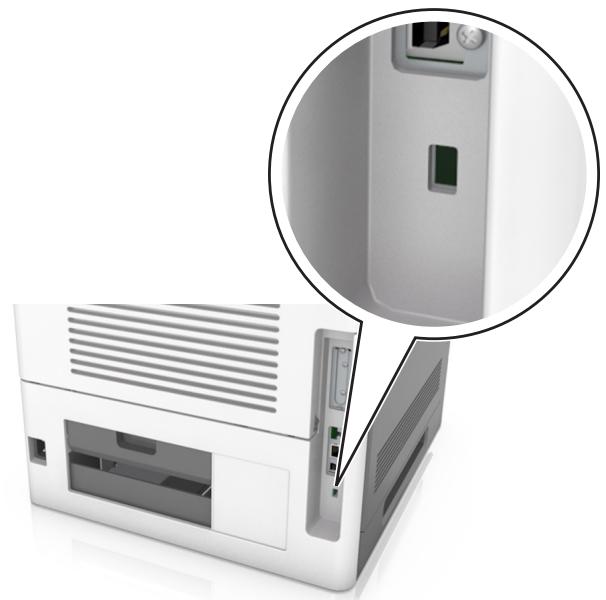
Déclaration relative à la volatilité
Votre imprimante comporte différents types de mémoires pouvant stocker les paramètres de l'imprimante et du réseau, ainsi que les données d'utilisateur.
| Type de mémoire | Description |
| Mémoire volatile | Vôte imprimante utilise une mémoire vive (RAM) standard pourmettre temporairement en mémoire tampon les données d'utilisateur pendant les travaux d'impression simples. |
| Mémoire non volatile | Vôte imprimante peut utiliser deux types de mémoire non volatile : EEPROM et NAND (mémoire flash). Ces deux types sont utilisés pour stocker le système d'exploitation, les paramètres du périhérique, les informations du réseau, les paramètres des signets et les solutions intégrées. |
| Mémoire disque dur | certaines imprimantes ont un disque dur installé. Le disque dur de l'imprimante est conçue pour la fonctionnalité spécifique du dispositif. Cela permet au dispositif de conserver les données d'utilisateur mises en mémoire tampon à partir de travaux de d'impression complexes, ainsi que les données des formulaires et des polices. |
Dans les circonstances suivantes, effacez le contenu de toute mémoire installée dans l'imprimante :
- L'imprimante est mise hors service.
- Le disque dur de l'imprimante est remis en place.
- L'imprimante est déplacée dans un autre service ou site.
- L'entretien de l'imprimante est effectué par une personne externe à votre organisation.
- L'imprimante est envoyée en réparation.
- L'imprimante est vendue à une autre organisation.
Mise au rebut du disque dur de l'imprimante
Remarque : Certains modèles d'imprimantes ne sont pas équipés d'un disque dur.
Dans les environnements de haute sécurité, il peut être nécessaire de prendre des mesures supplémentaires pour vous assurer que les données confidentielles stockées dans le disque dur de l'imprimante ne sont pas accessibles lorsque l'imprimante ou son disque dur ont été enlevés de vos locaux.
- Démagnétisation : utilise un champ magnétique pour effacer les données stockées sur le disque dur
- Compactage : compresse physiquement le disque dur pour casser les composants et les rendre illisibles Broyage : broie physiquement le disque dur pour le transformer en petits morceaux métalliques
Remarque: La plupart des données peuvent être effacées de manière électronique, mais la seule façon de garantir un effacement complet des données consiste à détruire physiquement chaque périphérique mémoire du disque dur où sont stockées des données.
Effacement de la mémoire volatile
La mémoire volatile (RAM) installée sur votre imprimante nécessite une source d'alimentation pour conserver les informations. Mettez l'imprimante hors tension pour effacer les données en mémoire tampon.
Effacement de la mémoire non volatile
Effacez des paramètres individuels, des paramètres de périphérique et du réseau, des paramètres de sécurité et des solutions intégrées en procédant comme suit :
1. Eteignez l'imprimante. 2. Maintenez les boutons 2 et 6 du clavier enfoncées pendant la mise sous tension de l'imprimante. Relâchez les boutons uniquement lorsque l'écran de la barre de progression apparait.
L'imprimante effectue une série de tests de mise sous tension, puis le menu Configuration apparaît. Une fois l'imprimante sous tension, une liste de fonctions s'affiche sur l'écran de l'imprimante au lieu des icônes d'écran d'accueil standard.
Sélectionnez Effacer tous les paramètres.
L'imprimante redémarre à plusieurs reprises au cours du processus.
Remarque: La fonction Effacer tous les paramètres supprime en toute sécurité les paramètres du périphérique, les solutions, les travaux et les mots de passe de la mémoire de l'imprimante.
Appuyez sur Retour > Quitter le menu Configuration.
L'imprimante active la réinitialisation, puis rétablit son mode de fonctionnement normal.
Remarques :
- Certains modèles d'imprimantes ne sont pas équipés d'un disque dur.
- La configuration de l’effacement des fichiers de données temporaires dans les menus de l'imprimante permet de supprimer les documents confidentiels laissés par les travaux d'impression, grâce à l’effacement sécurisé des fichiers marqués pour suppression.
Utilisation du panneau de commandes de l'imprimante
1. Eteignez l'imprimante. 2. Maintenez enfoncées les touches 2 et 6 pendant que vous mettez l'imprimante sous tension. Relâchez les touches uniquement lorsque l'écran de la barre de progression apparait.
L'imprimante effectue une série de tests de mise sous tension, puis le menu Configuration apparaît. Quand l'imprimante est totalement sous tension, l'écran tactile affiche une liste de fonctions.
3. Appuyez sur Nettoyage du disque, puis sur l'une des options suivantes :
- Nettoyage du disque (rapide) : permet d'effacer en un seul passage le disque avec tous les zéros.
- Nettoyage du disque (sécurisé) : permet d’effacer plusieurs fois le disque dur selon des profils binaires aléatoires, suivi d’un passage de vérification. Un effacement sécurisé est conforme à la norme DoD 5220.22-M relative à l’effacement sécurisé des données stockées sur un disque dur. Les informations hautement confidentielles doivent être effacées selon cette méthode.
Appuyez sur Oui pour effacer le disque.
Remarques :
- Une barre d'état indique la progression de l'effacement du disque.
- l'effacement du disque peut prendre plusieurs minutes à plus d'une heure
Appuyez sur Précédent > Quitter le menu Configuration.
L'imprimante active la réinitialisation, puis rétablit son mode de fonctionnement normal.
Configuration du chiffrement du disque dur de l'imprimante
Activez le chiffrement du disque dur pour éviter la perte de données sensibles en cas de vol de votre imprimante et de son disque dur.
Remarque: Certains modèles d'imprimantes ne sont pas équipés d'un disque dur.
Utilisation d'embedded web server
1 Ouvrez un navigateur Web, puis tapez l'adresse IP de l'imprimante dans le champ d'adresse.
Remarques :
- Voir l'adresse IP de l'imprimante sur l'écran d'accueil. L'adresse IP apparaît sous la forme de quatre séries de chiffres séparées par des points, par exemple 123.123.123.123.
- Si vous utilisez un serveur proxy, désactivez-le temporairement pour charger correctement la page Web.
2 Cliquez sur Paramètres > Sécurité > Chiffrement disque dur. Remarque : L'option Chiffrement du disque n'apparaît dans le menu Sécurité que si le disque dur, installé sur l'imprimante, est formaté et non défectueux. 3 Dans le menu Chiffrement du disque, sélectionnez Activer.
Remarques :
- L'activation du chiffrement du disque efface le contenu du disque dur de l'imprimante.
- Le chiffrement du disque peut prendre plusieurs minutes à plus d'une heure. Durant cette opération, l'imprimante n'est pas disponible pour d'autres tâches.
4 Cliquez sur Envoyer.
1. Eteignez l'imprimante. 2. Maintenez enfoncées les touches 2 et 6 pendant que vous mettez l'imprimante sous tension. Relâchez les boutons uniquement lorsque l'écran de la barre de progression apparaît.
L'imprimante effectue une séquence de tests de mise sous tension, puis le menu Configuration apparait. Une fois l'imprimante sous tension, une liste de fonctions s'affiche sur l'écran de l'imprimante.
Appuyez sur Chiffrement disque dur > Activer.
Remarque : l'activation du chiffrement du disque efface le contenu du disque dur de l'imprimante.
Appuyez sur Oui pour effacer le disque.
Remarques :
- ne mettez pas l'imprimante hors tension pendant le processus de chiffrement. Vous risque de perdre des données.
- le chiffrement du disque peut prendre plusieurs minutes à plus d'une heure
- Une barre d'état indique la progression de l'effacement du disque. Une fois le chiffrement du disque terminé, l'imprimante rétablit l'écran Activer/Désactiver.
5 Appuyez retour > quitter le menu configuration.
L'imprimante active la réinitialisation, puis rétablit son mode de fonctionnement normal.
Recherche des informations de sécurité sur l'imprimante
Dans les environnements de haute sécurité, il peut être nécessaire de prendre des mesures supplémentaires pour vous assurer que les données confidentielles stockées dans l'imprimante ne sont pas accessibles à des personnes non autorisées. Pour plus d'informations, reportez-vous à la
Page web de lexmark consacrée à la sécurité.
Vous pouvez aussi consulter Embedded Web Server — Sécurité : Guide de l'administrateur pour obtenir des informations supplémentaires :
1 Accédez à www.lexmark.com, puis naviguez jusqu'à Assistance & Téléchargements > sélectionnez votre imprimante. 2 Cliquez sur l'onglet Manuels, puis sélectionnez Embedded Web Server — Sécurité : Guide de l'administrateur.
Utilisation de MS812DE
Configurations de l'imprimante
Modèle de base
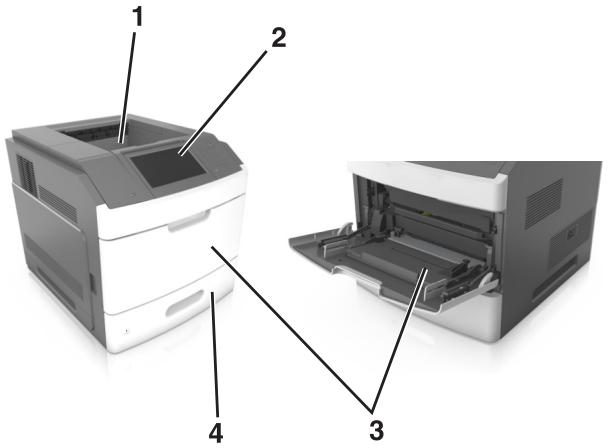
| 1 | Réceptacle standard |
| 2 | Panneau de commandes de l'imprimante |
| 3 | Dispositif d'alimentation polyvalent |
| 4 | Bac 550 feuilles standard (Bac 1) |
Modèle entièrement configuré

ATTENTION—RISQUE DE BASCULEMENT : Les configurations avec montage au sol nécessitent un meuble supplémentaire pour des raisons de stabilité. Utilisez un support ou une base d'imprimante si vous utilisez plusieurs options d'entrée. Si vous avez acheté une imprimante de configuration semblable, vous aurez probablement besoin d'un meuble supplémentaire. Pour plus d'informations, visitez www.lexmark.com/multifunctionprinters.
L'illustration suivante indique le nombre d'unités de finition et de bacs en option maximum pris en charge par l'imprimante. Pour plus d'informations sur d'autres configurations, consultez le site www.lexmark.com/multifunctionprinters.
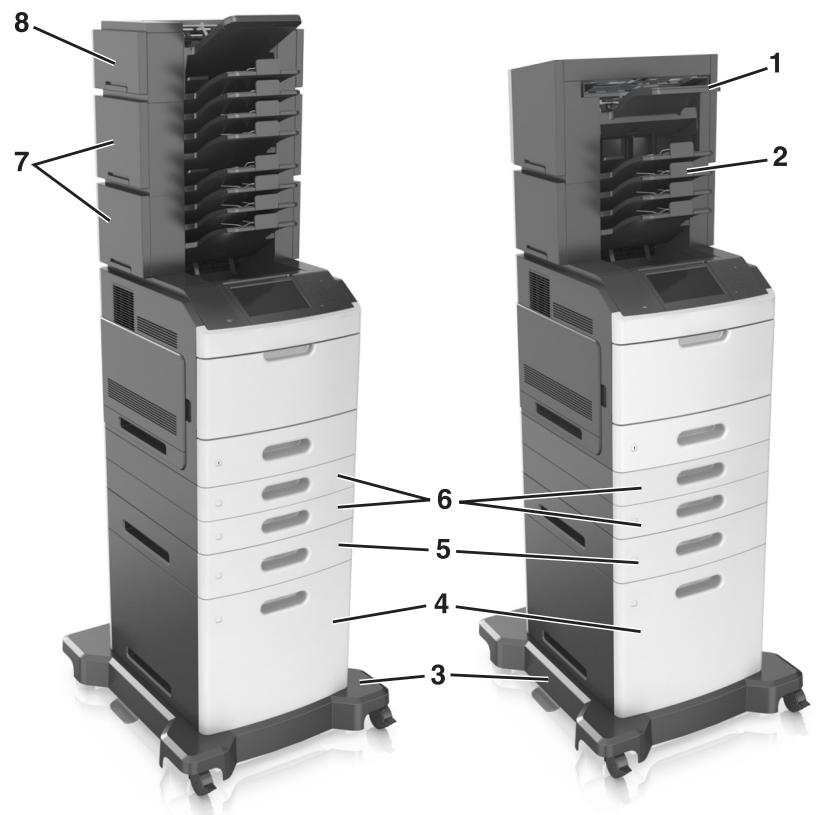
| Option matérielle | Autre option matérielle | |
| 1 | Unité de finition d'agrafage | Réceptacle d'extension Boîtes aux lettres 4 cases Unité de finition d'agrafage/perforation |
| 2 | Boîtes aux lettres 4 cases | Unité de finition d'agrafage Unité de finition d'agrafage/perforation Réceptacle d'extension |
| 3 | Socle à roulettes | Aucun |
| 4 | Bac 2 100 feuilles | Aucun |
| 5 | Bac 550 feuilles | Bac 250 feuilles |
| 6 | Bac 250 feuilles | Bac 550 feuilles |
| 7 | Boîtes aux lettres 4 cases | Réceptacle d'extension |
| 8 | Réceptacle d'extension | Boîtes aux lettres 4 cases |
L'unité de finition avec agrafage/perforation doit être combinée avec d'autres options.
- Dans une configuration avec trois unités de finition en option, le réceptacle d'extension et la boîte aux lettres peuvent être installées dans n'importe quel ordre.
- Dans une configuration avec deux unités de finition en option :
- L'unité de finition d'agrafage doit toujours se trouver dans la partie supérieure.
- Le réceptacle d'extension haute capacité doit toujours se trouver dans la partie inférieure.
- Le réceptacle d'extension est la seule option pouvant être placée au-dessus du réceptacle d'extension haute capacité.
- Lors de l'utilisation de bacs en option :
- Utilisez toujours un socle à roulettes lorsque l'imprimante est configurée avec un bac 2 100 feuilles.
- Le bac 2 100 feuilles doit toujours se trouver dans la partie inférieure de la configuration.
- Quatre bacs en option maximum peuvent être configurés avec l'imprimante.
- L'ordre d'installation des bacs 250 et 550 feuilles en option n'a pas d'importance.
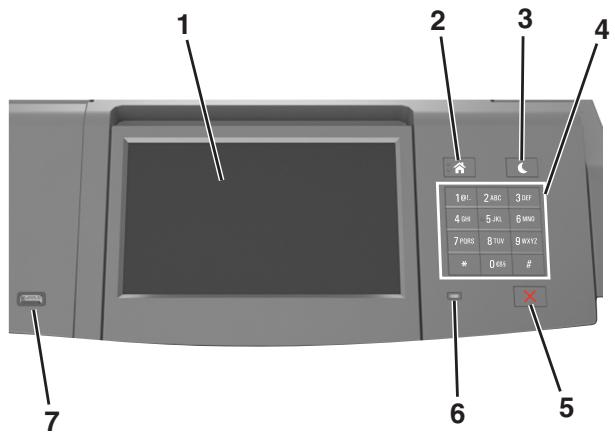
| Utilisez | Pour | |
| 1 | Ecran | • Connaître l'état de l'imprimante.• Configurer et utiliser l'imprimante. |
| 2 | Bouton Accueil | Accéder à l'écran d'accueil. |
| 3 | Bouton Veille | Activer le mode veille ou le mode hibernation.Pour sorting l'imprimante du mode Veille, procédez comme suit :• Maintenez le bouton Veille enforcé.• Appuyez sur l'écran ou sur une touche quelconque.Ouvrez un tiroir, un capot ou une porte.Envoyez un travail d'impression depuis l'ordinateur.Exécutez une réinitialisation à l'aide du commutateur d'alimentation principal Connectez un pérophérique au port USB. |
| 4 | Pavé numérique | Entrer des chiffres, des lettres ou des symboles sur l'écran. |
| 5 | BoutonArrêt/Annulation | Arrêter toute activité de l'imprimante. |
| 6 | Voyant | Vérifier l'état de l'imprimante. |
| 7 | Port USB | Permet de raccorder un adaptateur Bluetooth USB ou un lecteur flash à l'imprimante.Remarque : seul le port USB qui se trouve sur la face avant de l'imprimante prend en charge les lecteurs Flash. |
Interprétation des couleurs des voyants et du bouton veille
Les couleurs des voyants et du bouton Veille du panneau de commandes de l'imprimante indiquent une condition ou un état particulier de l'imprimante.
| Voyant | Etat de l'imprimante |
| Eteinte | L'imprimante est hors tension ou en mode Hibernation. |
| Vert clignotant | L'imprimante préchauffe,TRAITE des données ou est en cours d'impression. |
| Vert non clignotant | L'imprimante est sous tension, mais en attente. |
| Rouge clignotant | L'imprimante nécessite une intervention de l'utilisateur. |
| Voyant du bouton Veille | Etat de l'imprimante |
| Eteinte | L'imprimante est à l'arrêt, en attente ou à l'état Prêt. |
| Ambre uni | L'imprimante est en mode Veille. |
| Ambre clignotant | L'imprimante entre en mode Hibernation ou le quitte. |
| Orange clignotant pendant 0,1 seconde, puis extinction complète pendant 1,9 seconde au terme d'un série d'impulsions lentes | L'imprimante est en mode Hibernation. |
Présentation de l'écran d'accueil
Une fois l'imprimante sous tension, un écran de base communément appelé écran d'accueil s'affiche. Utilisez les boutons et icônes de l'écran d'accueil pour exécuter une action.
Remarque : Notre écran d'accueil peut varier selon vos paramètres de personnalisation de l'écran d'accueil, de votre configuration administrative et des solutions intégrées actives.
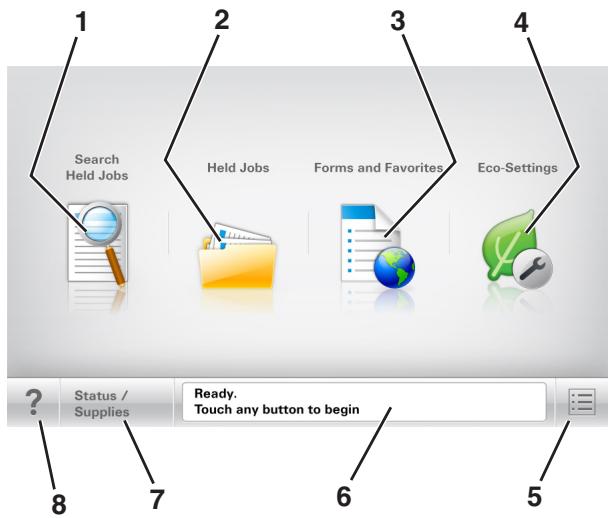
| Appuyez sur | Pour | |
| 1 | Recherche des travaux suspendus | Rechercher des travaux actuellément suspendus. |
| 2 | Travaux suspendus | Afficher tous les travaux actuellément suspendus. |
| 3 | Formulaires et favorsis | Accéder à des formulaires en ligne régulièrement utilisés. |
| 4 | Paramètres Eco | Réglez la consommation d'énergie, le bruit, le toner et l'utilisation du papier. |
| 5 | Menus | Accéder aux menus de l'imprimante.Remarque: Ces menus sont accessibles uniquement lorsque l'imprimante est à l'etatPrêt. |
| 6 | Barre de message d' état | • Afficher l'état actuel de l'imprimante, par exemple Prêt ou Occupé. • Afficher l'état de l'imprimante tel que Niveau unité de traitement d'images bas ou Niveau cartouche bas. • Afficher les messages d'intervention et les instructions sur la manière de les résoudre. |
| 7 | Etat/Fournitures | • Afficher un message d'avertissement ou d'erreur de l'imprimante lorsqu'une inter-vention est requise pour que le processus en cours sur l'imprimante se poursuive. • Afficher des informations supplémentaires sur l'avertissement ou le message de l'imprimante ainsi que sur la manière de le supprimer. |
| 8 | Conseils | Afficher des informations d'aide contextuelle sur le panneau de commandes de l'imprimante. |
Fonctionnalités
| Fonction | Description |
| Alerte maintenance | Si un message de présence affecte une fonction, cette icône apparait et le tímoin lumineux rouge clignote. |
| Avertissement | Si une condition d'erreur se produit, cette icône apparait. |
| Adresse IP de l'imprimante Exemple : 123.123.123.123 | L'adresse IP de votre imprimante réseau est située dans le coin supérieur gauche de l'écran d'accueil et apparait sous la forme de quatre séries de chiffres séparés par des points. Vous pouze utiliser l'adresse IP lorsque vous accédez au serveur Web intégré, afin d'afficher et de configurer à distance les paramètres de l'imprimante, même lorsque vous ne vous trouvez pas à proximité de l'imprimante. |
Utilisation des boutons de l'écran tactile
Remarque: Votre écran d'accueil, les icônes et les boutons peuvent varier selon vos paramètres de personnalisation de l'écran d'accueil, de votre configuration administrative et des solutions intégrées actives.
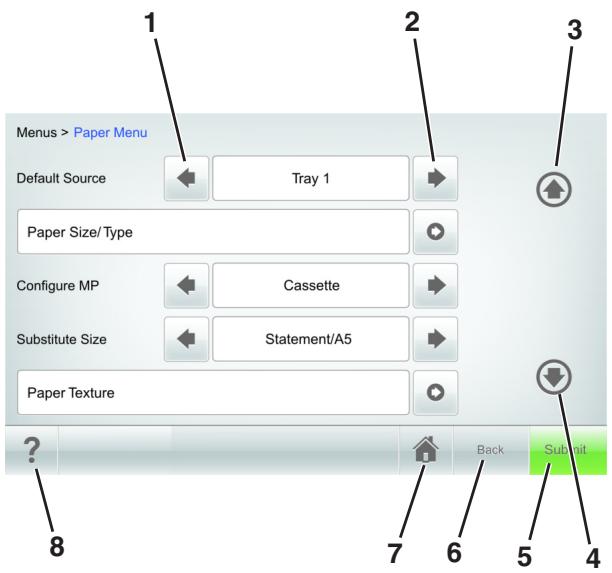
| Appuyez sur | A | |
| 1 | Touche gauche | Faire défilier vers la gauche. |
| 2 | Touche droite | Faire défilier vers la droite. |
| 3 | Flèche vers le haut | Faire défilier vers le haut. |
| 4 | Flèche vers le bas | Faire défilier vers le bas. |
| 5 | Envoyer | Soumettre les changements apportés aux paramètres de l'imprimante. |
| 6 | Précédent | Revenir à l'écran précédent. |
| 7 | Accueil | Revenir à l'écran d'accueil. |
| 8 | Astuces | Ouvoir une boîte de dialogue d'aide contextuelle sur le panneau de commandes de l'imprimante. |
Autres boutons de l'écran tactile
| Appuyez sur | A |
| Acceptor | Enregistrer les paramètres. |
| Annuler | • Annuler une action ou une sélection. • Quitter un écran et returner à l'écran précédent sans enregistrer les modifications. |
| Augmenter | Sélectionner une valeur supérieure. |
| Réduire | Sélectionner une valeur inférieure. |
| Quitter | Quitter l'écran en cours. |
| Rechner | Rechner des travaux actuelsment suspendus. |
| Avertissement | Afficher un averissement ou un message d'erreur. |
Remarques :
- Votre écran d'accueil peut varier selon vos paramètres de personnalisation de l'écran d'accueil, votre configuration administrative et les applications intégrées actives. Certaines applications sont prises en charge uniquement pour certains modèles d'imprimante.
- Des solutions et applications complémentaires peuvent être disponibles à la vente. Pour plus d'informations, rendez-vous sur www.lexmark.com ou contactez le revendeur de votre imprimante.
Pour les utilisateurs windows
1 Dans la boîte de dialogue Exécuter, saisissez cmd pour ouvrir l'invite de commandes. 2 Saisissez ipconfig, puis recherchez l'adresse IP.
Pour les utilisateurs macintosh
1 Dans Prérérences système du menu Pomme, sélectionnez Réseau. 2 Sélectionnez votre type de connexion, puis cliquez sur Avancé > TCP/IP. 3 Recherchez l'adresse IP.
Recherche de l'adresse IP de l'imprimante
Remarque: Vérifiez que l'imprimante est connectée à un réseau ou à un serveur d'impression.
Vous trouverez l'adresse IP de l'imprimante :
- en haut à gauche de l'écran d'accueil de l'imprimante,
- dans la section TCP/IP du menu Réseau/Ports,
- en imprimant une page de configuration réseau ou une page de paramètres de menu, puis en localisant la section TCP/IP.
Remarque: Une adresse IP apparaît sous la forme de quatre séries de chiffres séparées par des points, par exemple 123.123.123.123.
Accès au serveur web incorporé
Le serveur Web incorpore est la page Web de l'imprimante qui vous permet d'afficher et de configurer à distance les paramètres de l'imprimante même lorsque vous n'êtes pas physiquement proche de celle-ci.
Obtenez l'adresse IP de l'imprimante :
- Depuis l'écran d'accueil du panneau de commandes de l'imprimante
- Depuis la section TCP/IP du menu Réseau/Ports menu
- En imprimant une page de configuration réseau ou une page des paramètres du menu, puis en localisant la section TCP/IP
Remarque: Une adresse IP apparaît sous la forme de quatre séries de chiffres séparées par des points, par exemple 123.123.123.123.
Ouvrez un navigateur Web, puis tapez l'adresse IP de l'imprimante dans le champ d'adresse. Appuyez sur Entrée.
Remarque : Si vous utilisez un serveur proxy, désactivez-le temporairement pour charger correctement la page Web.
Personnalisation de l'écran d'accueil
Ouvrez un navigateur Web, puis tapez l'adresse IP de l'imprimante dans le champ d'adresse.
Remarque : Voir l'adresse IP de l'imprimante sur l'écran d'accueil. L'adresse IP apparaît sous la forme de quatre séries de chiffres séparées par des points, par exemple 123.123.123.123.
2. Essayez une ou plusieurs des solutions suivantes :
- Affichez ou masquez les icônes des fonctions de base de l'imprimante.
a Cliquez sur Paramètres > Paramètres généraux > Personnalisation de l'écran d'accueil. b Activez les cases à cocher pour spécifier les icônes qui s'affichent sur l'écran d'accueil de l'imprimante.
Remarque: Si vous décochez la case en regard d'une icône, l'icône n'apparaît pas sur l'écran d'accueil.
Cliquez sur Envoyer.
- Personnalisez l'icône d'une application. Pour plus d'informations, reportez-vous à la section « Recherche d'informations sur les applications de l'écran d'accueil » à la page 141 ou à la documentation fournie avec l'application.
Recherche d'informations sur les applications de l'écran d'accueil
Votre imprimante est fournie avec des applications préinstallées sur l'écran d'accueil. Avant de pouvoir utiliser ces applications, vous devez les activer et les paramétrer à l'aide d'Embedded Web Server. Pour plus d'informations sur l'accès à Embedded Web Server, reportez-vous à « Accès au serveur Web incorporé » à la page 90.
Pour plus d'informations sur la configuration et l'utilisation des applications de l'écran d'accueil, procédez comme suit :
1 Accédez au site http://support.lexmark.com. 2 Cliquez sur Logiciels et solutions, puis sélectionnez une des options suivantes :
- Numériser vers le réseau : recherche d'informations sur l'application Numériser vers le réseau.
- Autres applications : recherche d'informations sur les autres applications.
Cliquez sur l'onglet Manus, puis sélectionnez le document de l'application de l'écran d'accueil.
Utilisation de la solution arrière-plan et écran de veille
Dans l'écran d'accueil, accédez à :
Changer l’arrière-plan > sélectionnez l’arrière-plan à utiliser > Appliquer
Remarque : Il est possible qu'une version ultérieure de ce Guide de l'utilisateur contienne un lien direct vers le Guide de l'administrateur de cette application. Pour obtenir les mises à jour de ce Guide de l'utilisateur, consultez le site http://support.lexmark.com.
Ouvrez un navigateur Web, puis tapez l'adresse IP de l'imprimante dans le champ d'adresse.
Remarque: L'adresse IP de l'imprimante est affichée sur l'écran d'accueil. L'adresse IP apparaît sous la forme de quatre séries de chiffres séparées par des points, par exemple 123.123.123.123.
2 Cliquez sur Paramètres > App. > Gest. app. > Forms and Favorites. 3 Cliquez sur Ajouter, puis personalizez les paramètres.
Remarques :
- Voir l'aide contextuelle en regard d'un champ pour obtenir la description du paramètre correspondant.
- Pour vous assurer que les paramètres d'emplacement du signet sont corrects, saisissez l'adresse IP exacte de l'ordinateur hôte où se trouve le signet. Pour plus d'informations sur la manière d'obtenir l'adresse IP de l'ordinateur hôte, reportez-vous à « Recherche de l'adresse IP de l'ordinateur » à la page 90.
- Vérifiez que l'imprimante a des droits d'accès sur le dossier qui renferme le signet.
4. Cliquez sur Appliquer.
Pour utiliser l'application, appuyez sur Forms and Favorites sur l'écran d'accueil de l'imprimante, puis parcourez les catégories de formulaires ou recherchez des formulaires d'après le numéro, le nom ou la description d'un formulaire.
Présentation des paramètres éco
| Utilisation | A |
| L'application vous permet de:gérer facilement les paramètres de consommation d'énergie,de bruit, de tonnerre et d'utilisation du papier afin de réduire l'impact environnemental de votre imprimante. |
Exportation et importation d'une configuration
Vous pouvez exporter les paramètres de configuration dans un fichier texte que vous pouvez ensuite importer pour appliquer les paramètres à d'autres imprimantes.
Ouvrez un navigateur Web, puis tapez l'adresse IP de l'imprimante dans le champ d'adresse.
Remarque: L'adresse IP de l'imprimante est affichée sur l'écran d'accueil. L'adresse IP apparaît sous la forme de quatre séries de chiffres séparées par des points, par exemple 123.123.123.123.
2 Pour exporter ou importer une configuration pour une application, procédez comme suit :
Cliquez sur Paramètres > App. > Gest. app. b Dans la liste des applications installées, cliquez sur le nom de l'application à configurer. c Cliquez sur Configurer, puis effectuez une des procédures suivantes :
- Pour exporter un fichier de configuration, cliquez sur Exporter, puis suivez les instructions sur l'écran de l'ordinateur afin d'enregistrer le fichier de configuration.
Remarques :
- Lors de l'enregistrement du fichier de configuration, vous pouvez saisir un nom de fichier unique ou le nom par défaut.
- Si l'erreur JVM saturée se produit, répétez la procédure d'exportation jusqu'à ce que le fichier de configuration soit enregistré.
- électionner le fichier de configuration enregistré exporté d'une imprimante précédemment configurée.
Remarques :
- Avant d'importer le fichier de configuration, vous pouvez désirer de le prévisualiser d'abord ou de le charger directement.
- Si le délambda expire et un écran vide apparait, réactualisez le navigateur Web, puis cliquez sur Appliquer.
3 Pour exporter ou importer une configuration pour plusieurs applications, procédez comme suit :
Cliquez sur Paramètres > Importer/Exporter. Effectuez l'une des opérations suivantes:
- Pour exporter un fichier de configuration, cliquez sur Exporter fichier de configuration Embedded Solutions, puis suivez les instructions sur l'écran de l'ordinateur afin d'enregistrer le fichier de configuration.
- Pour importer un fichier de configuration, procédez comme suit :
1 Cliquez sur Importer fichier de configuration Embedded Solutions > Sélectionner un fichier, puis parcourez l'arborescence pour sélectionner le fichier de configuration enregistré exporté d'une imprimante précédemment configurée. 2 Cliquez sur Envoyer.
Configuration du panneau de commandes distant
Cette application vous permet d'interagir avec le panneau de commandes de l'imprimante, même si vous ne vous trouvez pas à proximité de l'imprimante réseau. À partir de votre ordinateur, vous pouvez consulter l'état de l'imprimante, relancer les travaux d'impression suspendus, créer des signets et effectuer d'autres tâches associées à l'impression.
Ouvrez un navigateur Web, puis tapez l'adresse IP de l'imprimante dans le champ d'adresse.
Remarque : Voir l'adresse IP de l'imprimante sur l'écran d'accueil. L'adresse IP apparaît sous la forme de quatre séries de chiffres séparées par des points, par exemple 123.123.123.123.
2 Cliquez sur Paramètres > Paramètres du Panneau de commandes distant. 3 Activez la case à cocher Activer, puis personalizez les paramètres.
Cliquez sur Soumettre.
Pour utiliser l'application, cliquez sur Panneau de commandes distant > Lancer l'applet VNC.
Chargement du papier et des supports spéciaux
Le choix et la gestion du papier et des supports spéciaux peuvent affecter la fiabilité de l'impression des documents. Pour plus d'informations, reportez-vous aux rubriques « Réduction des risques de bourrage » à la page 267 et « Stockage du papier » à la page 188.
Définition du type et du format de papier
Dans l'écran d'accueil, accédez à :

Menu Papier > Format/Type de papier > Sélectionnez un tiroir > Sélectionnez un format ou un type de papier > Envoyer
Remarques :
- Le format de papier est automatiquement réglé en fonction de la position des guide-papier de chaque tiroir, à l'exception du chargeur multifonction.
- Le format de papier du chargeur multifonction doit être défini manuellement dans le menu Format de papier.
- Le type de papier doit être défini manuellement pour tous les tiroirs qui ne contiennent pas de papier normal.
Configuration des paramètres de papier universal
Le format de papier universel est un paramètre défini par l'utilisateur qui permet d'imprimer sur des formats de papier qui ne sont pas prédéfinis dans les menus de l'imprimante.
Remarques :
- Le plus petit format de papier Universal pris en charge est 70 × 127 ~mm ( 2,76 × 5 pouces) pour l'impression recto et 105 × 148 ~mm ( 4,13 × 5,83 pouces) pour l'impression recto verso (sur les deux faces).
- Le plus grand format de papier Universal pris en charge est 216 × 356 ~mm ( 8,5 × 14 pouces) pour l'impression recto et recto verso.
- Lors d'une impression sur du papier dont la largeur est inférieure à 210 mm (8,3 pouces), l'imprimante imprime à vitesse réduite au bout d'un certain temps pour garantir les performances d'impression.
- Si vous imprimez régulièrement des travaux volumineux dans du papier étroit, vous pouvez utiliser les imprimantes de la série MS710, qui impriment des lots de 10 pages ou plus de papier étroit à un débit plus élevé. Pour plus d'informations sur les modèles d'imprimantes de la série MS710, contactez votre revendeur Lexmark.
1 Dans l'écran d'accueil, accédez à :

Menu papier > Configuration générale > Unités de mesure >, puis sélectionnez une unité de mesure
2. Appuyez sur Largeur portrait ou Hauteur portrait. 3. Sélectionnez la largeur ou la hauteur, puis appuyez sur Soumettre.
Chargement du tiroir 250 feuilles ou 550 feuilles

ATTENTION—RISQUE DE BLESSURE : Pour réduire le risque d'instabilité de l'appareil, chargez chaque bac séparément. Laissez tous les bacs fermés aussi longtemps que vous ne les utilisiez pas.
1. Tirez sur le tiroir pour le dégager.
Remarques :
Lorsque vous chargez du papier au format Folio, Legal ou Oficio, soulevez légèrement le tiroir, puis extrayez-le complètement. - ne retirez pas les tiroirs lorsqu'un travail est en cours d'impression ou lorsque le message Occupé apparait à l'écran. Vous risqueriez de provoquer des bourrages.
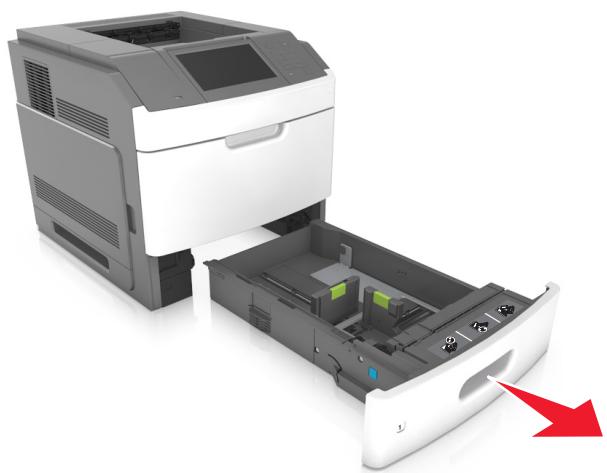
2 Pincez le guide de largeur et faites-le glisser sur la position qui correspond au format du papier chargé jusqu'à ce qu'il s'enclenche.
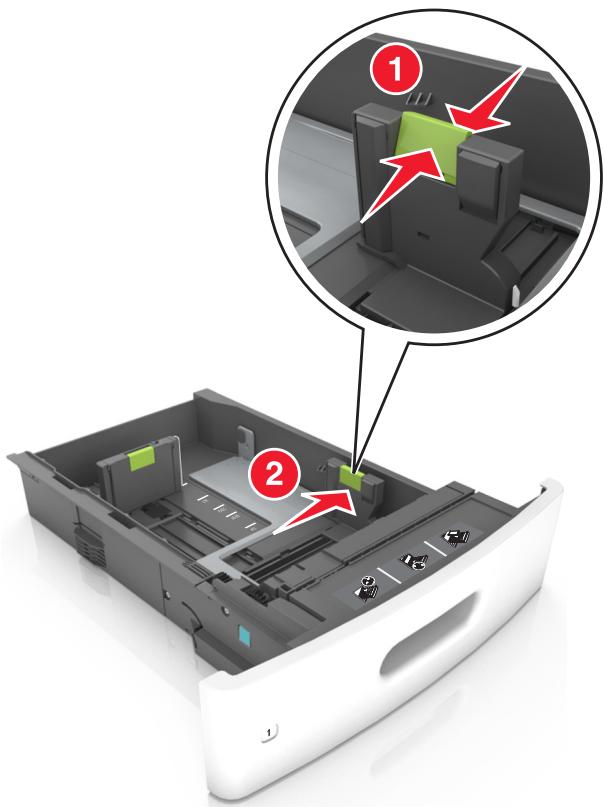
Remarque : Utilisez les repères de format du papier situés en bas du bac pour ajuster les guides au moins.
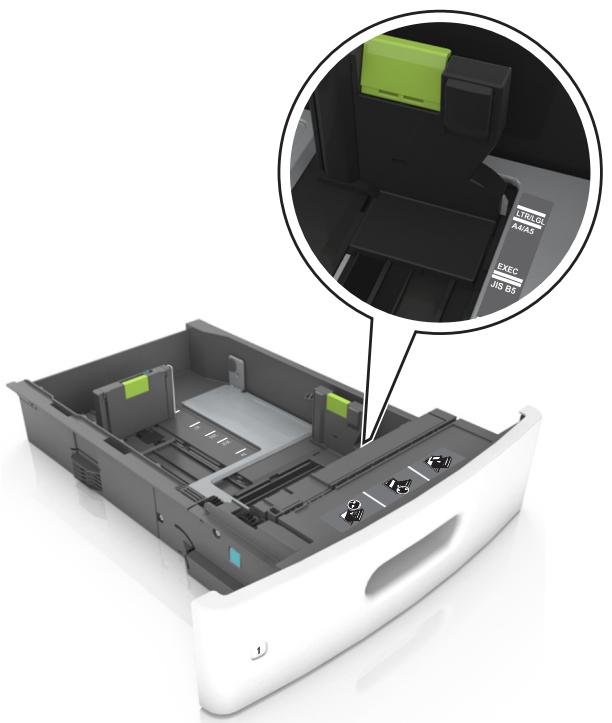
Déverrouillez le guide de longueur, puis pincez et faites glisser le guide de façon à l'ajuster au format du papier chargé.
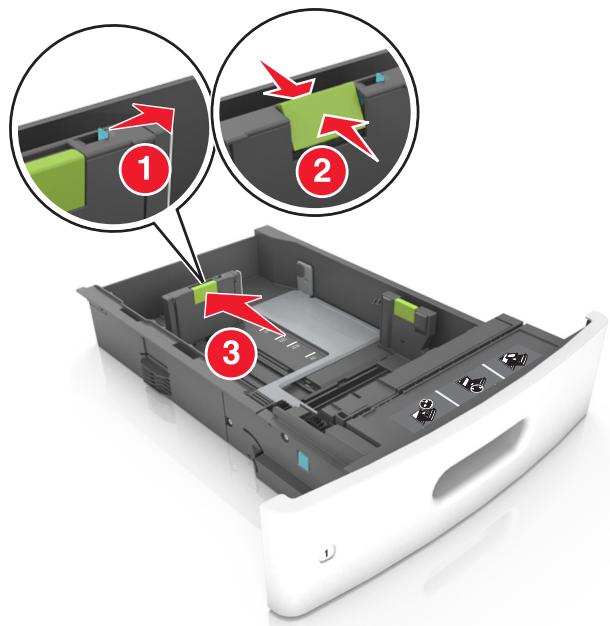
Remarques :
- Verrouillez le guide de longueur pour tous les formats de papier. Utilisez les repères de format du papier situés en bas du bac pour ajuster les guides au.
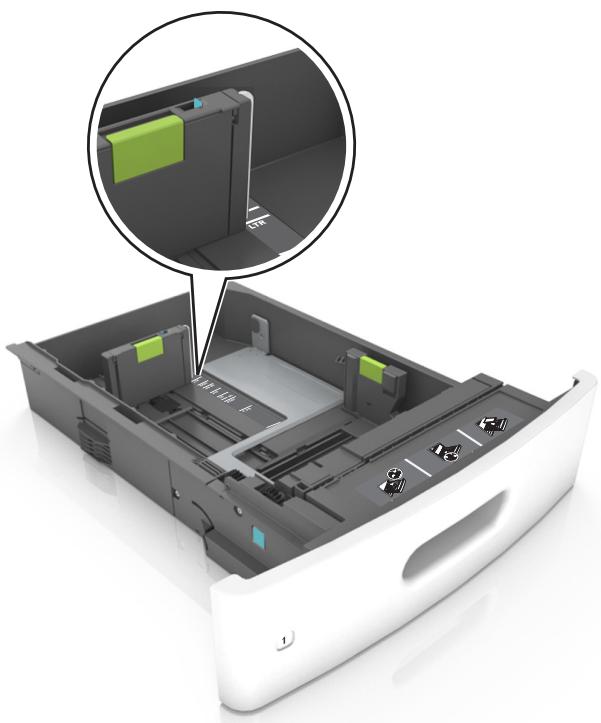
4 Déramez les feuilles pour les détacher, puis ventilez-les. Ne pliez pas le papier et ne le froissez pas. Égalisez les bords sur une surface plane.
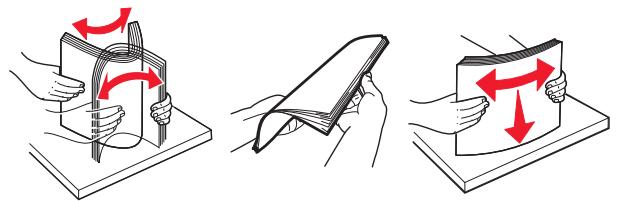
5 Chargez la pile de papier avec la face imprimable vers le bas.
Remarque: Assurez-vous que le papier ou l'enveloppe est correctement chargé.
- Le papier à en-tête doit être chargé différemment si une unité de finition d'agrafage est installée (disponible en option).
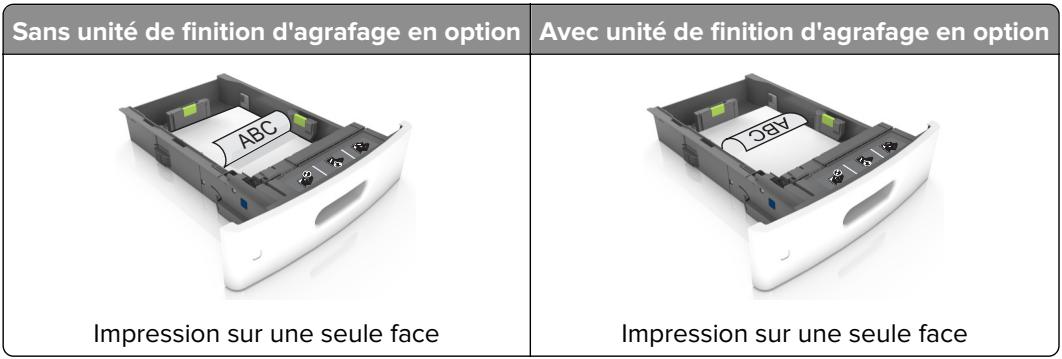
Sans unité de finition d'agrafage en option Avec unité de finition d'agrafage en option
Impression recto verso
Impression recto verso
- Si vous chargez du papier préperforé à utiliser avec l'unité de finition d'agrafage, assurez-vous que les perforations sur le bord long du papier se trouvent du côté droit du bac.
Impression sur une seule face | Impression recto verso
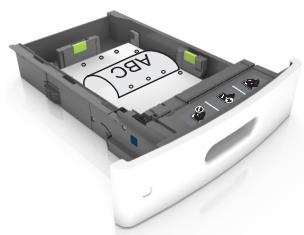
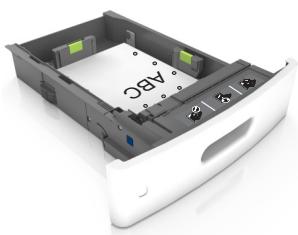
Remarque: Un bourrage papier peut se produire si les perforations sur le bord long du papier se trouvent du côté gauche du bac.
- Ne faites pas glisser le papier dans le bac. Chargez le papier comme illustré.
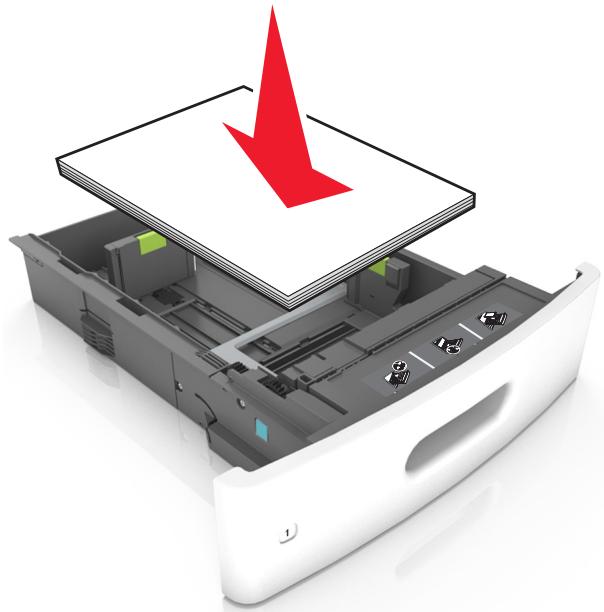
- Si vous chargez des enveloppes, assurez-vous que le rabat est orienté vers le haut et que les enveloppes se trouvent sur le bord gauche du tiroir.
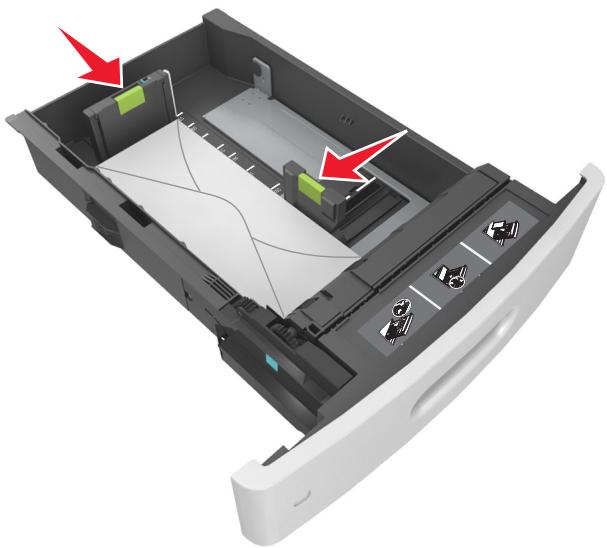
Assurez-vous que le papier se trouve en dehors du repère, qui indique le chargement maximal du papier.
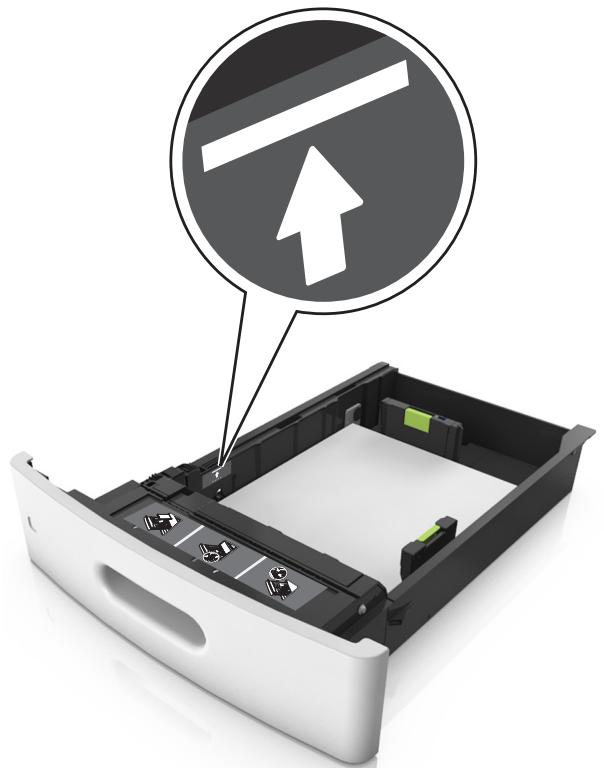
Avertissement—DANGER potentiel : Surcharger le tiroir peut provoquer des bourrages papier.
- Lorsque vous utilisez des bristols, étiquettes ou autres types de supports spéciaux, assurez-vous que le papier se trouve au-dessous de la ligne en pointillés, qui est l'autre indicateur de chargement de papier.
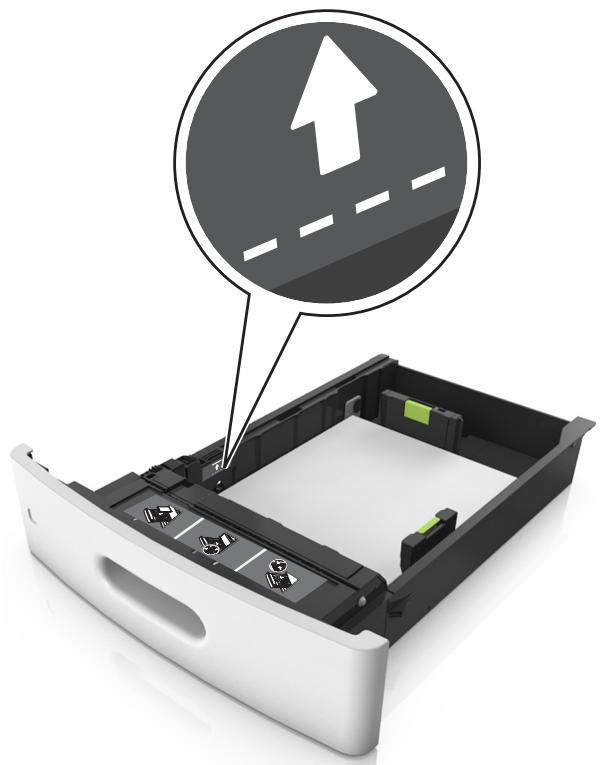
6 Pour le papier au format personnalisé ou universel, ajustez les guide-papier pour qu'ils touchent légèrement le bord de la pile, puis verrouillez le guide de longueur. 7 Insérez le bac.
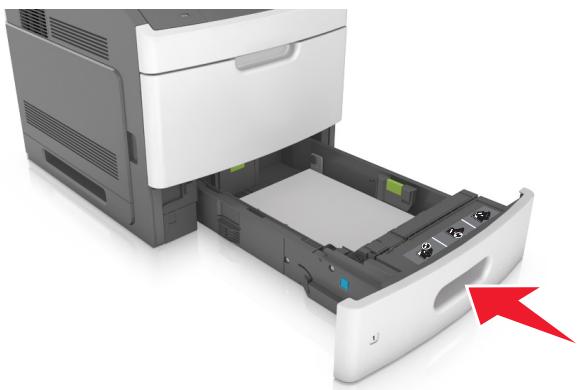
Depuis le panneau de commandes de l'imprimante, définissez le format et le type de papier dans le menu Papier en fonction du papier chargé dans le bac.
Remarque: Réglez le format et le type de papier corrects afin d'éviter les problèmes de bourrage papier et de qualité d'impression.
Chargement du tiroir 2 100 feuilles

ATTENTION—RISQUE DE BLESSURE : Pour réduire le risque d'instabilité de l'appareil, chargez chaque bac séparément. Laissez tous les bacs fermés aussi longtemps que vous ne les utilisez pas.
1. Tirez sur le tiroir pour le dégager. 2. Réglez les guides de largeur et de longueur.
Chargement du papier au format A5
a Tirez et faites glisser le guide de largeur sur la position qui correspond au format A5.
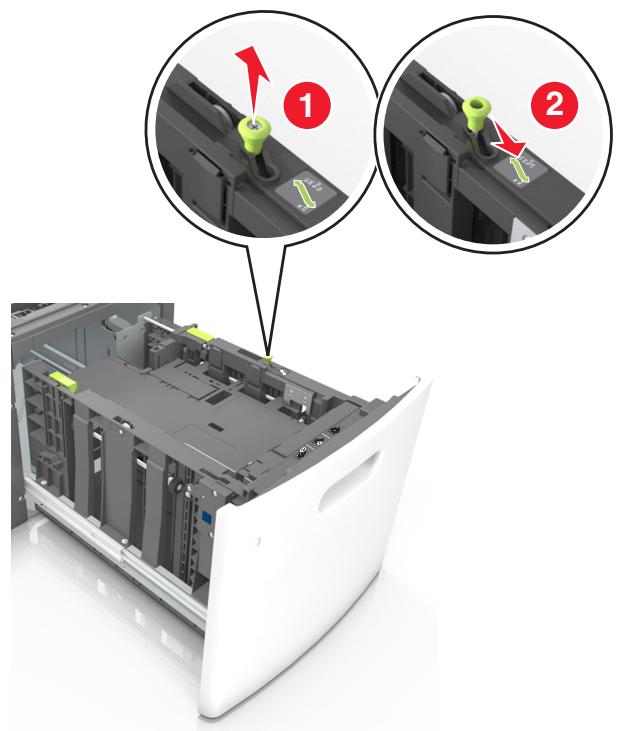
b Pincez le guide de longueur, puis faites-le glisser sur la position du format A5 jusqu'à ce qu'il s'enclenche.
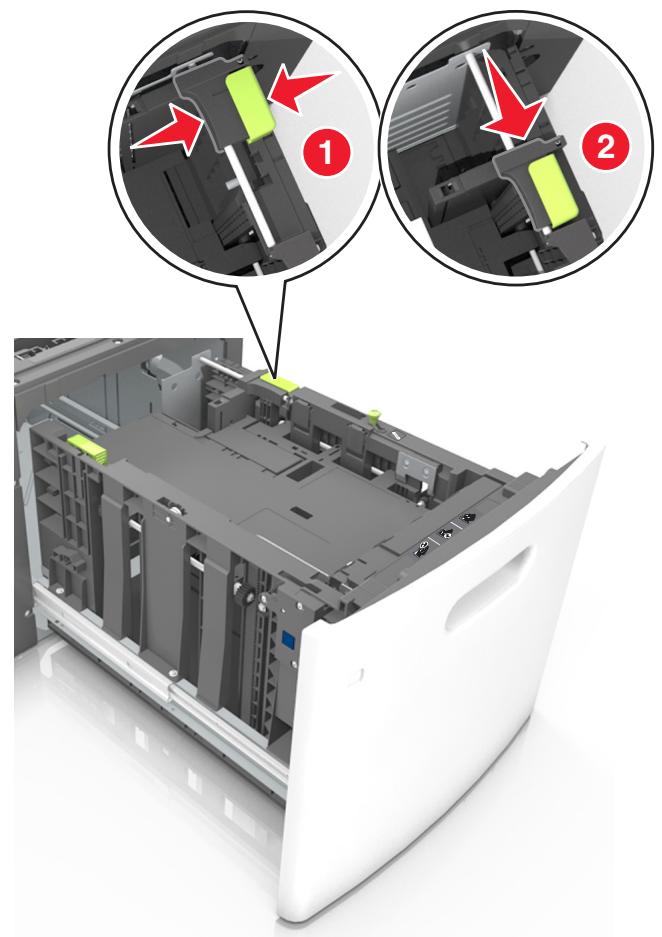
c Retirez le guide de longueur A5 de son support.
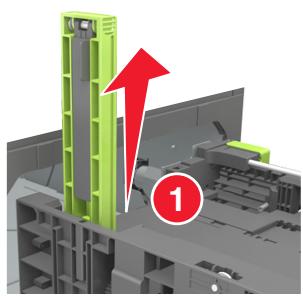
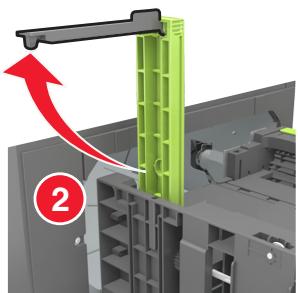
d Insérez le guide de longueur A5 dans l'emplacement prévu à cet effet.
Remarque: Appuyez sur le guide de longueur A5 jusqu'à ce qu'il s'enclenche.
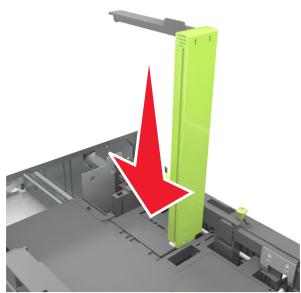
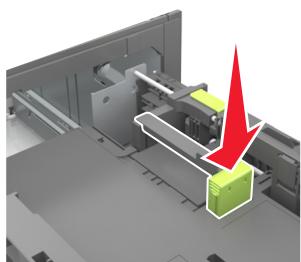
Chargement du papier au format A4, lettre, légal, oficio et folio
a Tirez le guide vers le haut puis faites-le glisser de façon à l'ajuster au format du papier chargé.
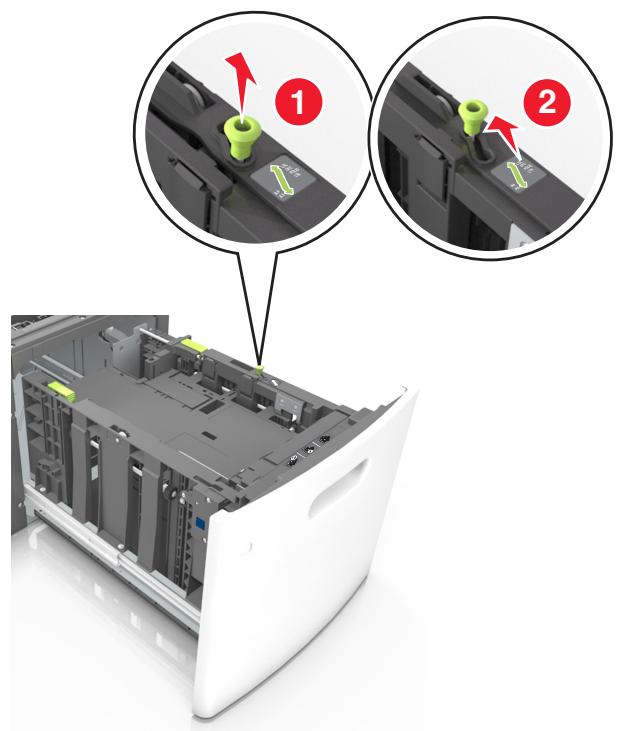
b Si le guide de longueur A5 est always fixe au guide de longueur, retirez-le. Sinon, passez à l'étape d.
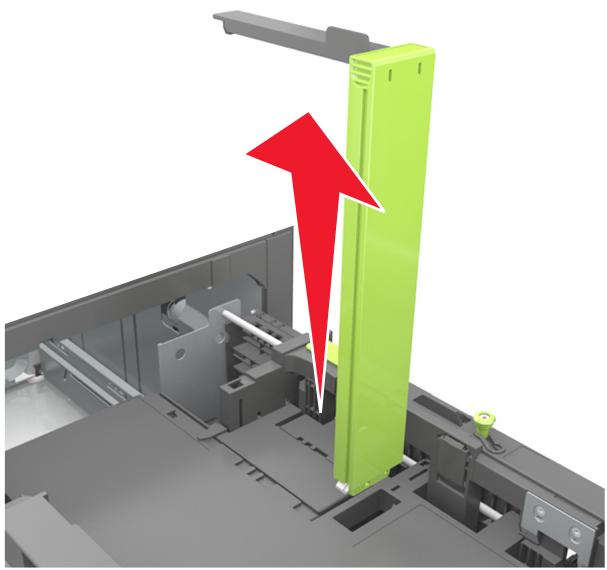
c Installez le guide de longueur A5 dans son support.
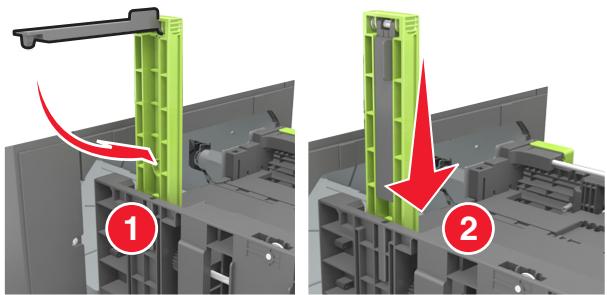
d Pincez le guide de longueur et faites-le glisser sur la position qui correspond au format du papier chargé jusqu'à ce qu'il s'enclenche.
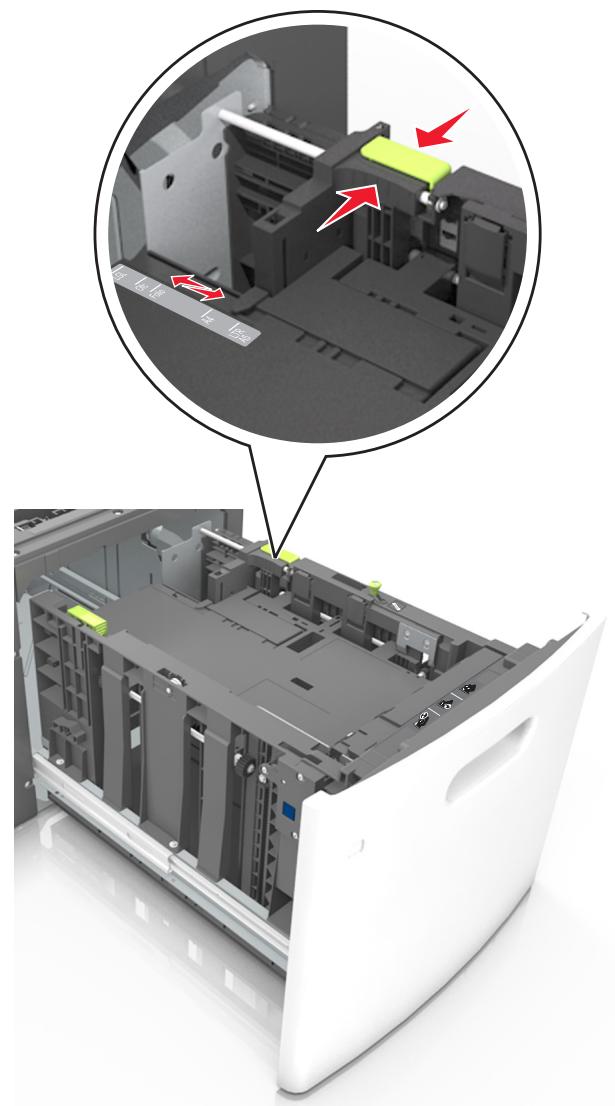
3 Déramez les feuilles de papier pour les assouplir, puis ventilez-les. Ne pliez pas le papier et ne le froissez pas. Égalisez les bords sur une surface plane.
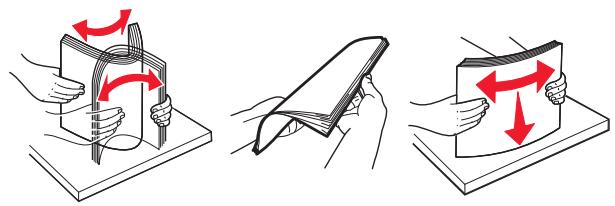
4 Chargez la pile de papier avec la face imprimable vers le bas.
Remarque: Vérifiez que le papier est chargé correctement.
- Le papier à en-tête doit être chargé différemment si une unité de finition d'agrafage est installée (disponible en option).
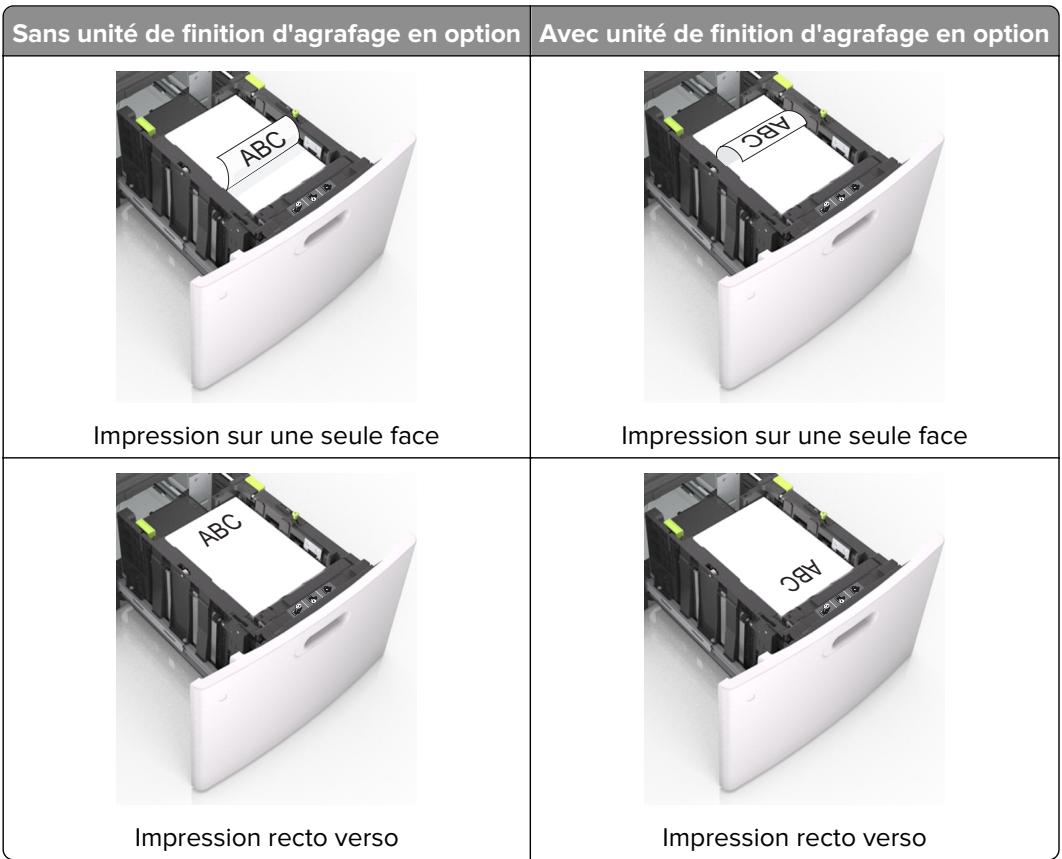
- Si vous chargez du papier préperforé à utiliser avec l'unité de finition d'agrafage, assurez-vous que les perforations sur le bord long du papier se trouvent du côté droit du bac.
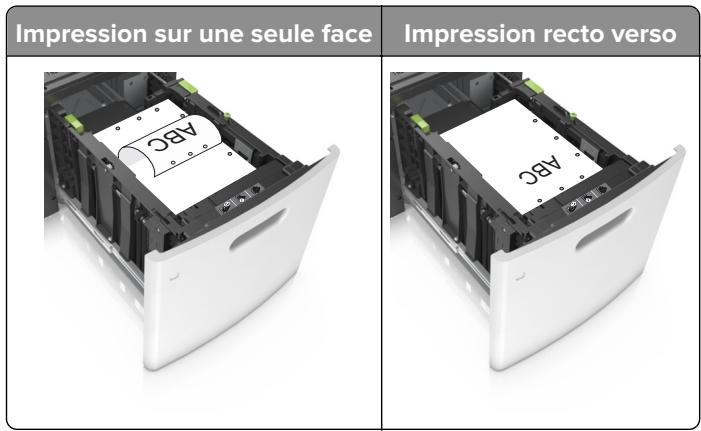
Remarque: Un bourrage papier peut se produire si les perforations sur le bord long du papier se trouvent du côté gauche du bac.
Assurez-vous que le papier est en dessous du repère de chargement maximal.
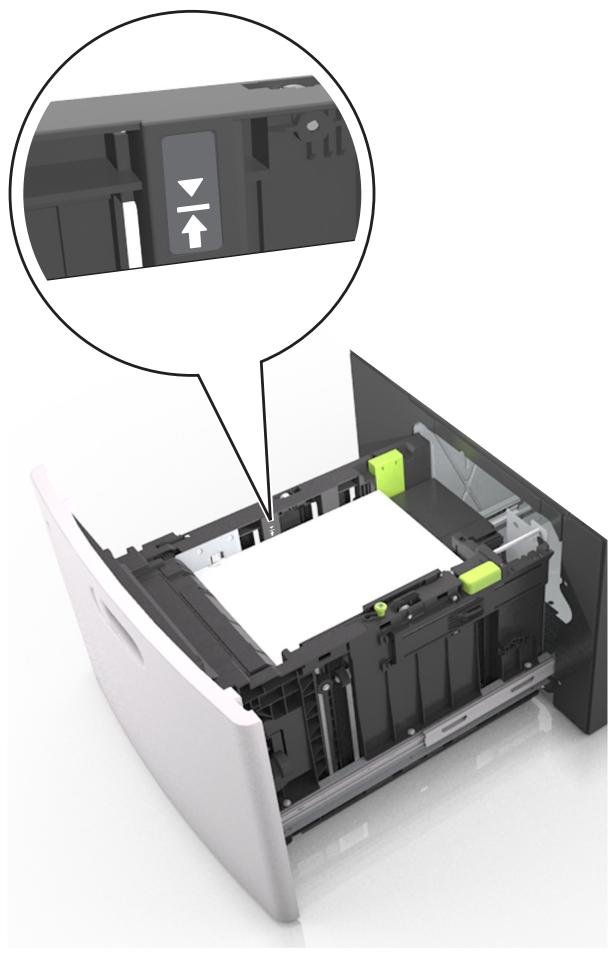
Avertissement—DANGER : Surcharger le tiroir peut provoquer des bourrages papier.
Insérez le bac.
Remarque : Appuyez sur la pile de papier pendant que vous l'insérez dans le tiroir.
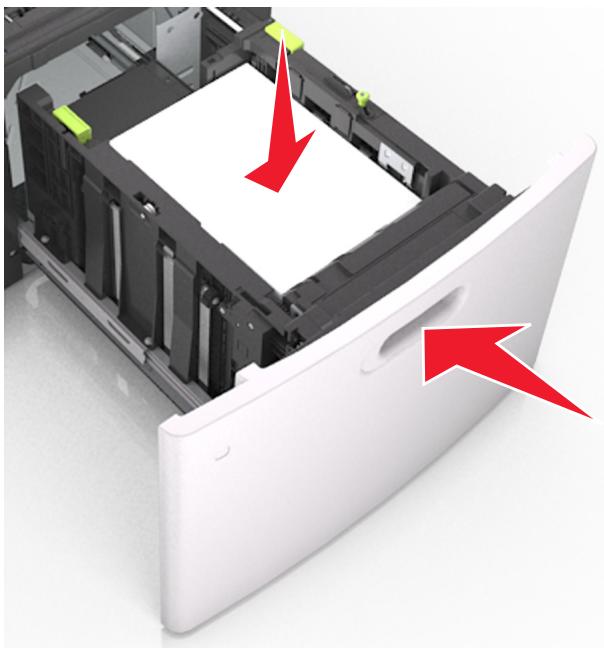
À partir du panneau de commandes de l'imprimante, définissez le format et le type de papier dans le menu Papier de manière à ce qu'ils correspondent au papier chargé.
Remarque: Réglez le format et le type de papier corrects afin d'éviter les problèmes de bourrage papier et de qualité d'impression.
Alimentation du chargeur multifonction
1. Tirez la porte du chargeur multifonction vers le bas.
Remarque: Ne chargez pas et ne fermez pas le chargeur multifonction lorsqu'une impression est en cours.
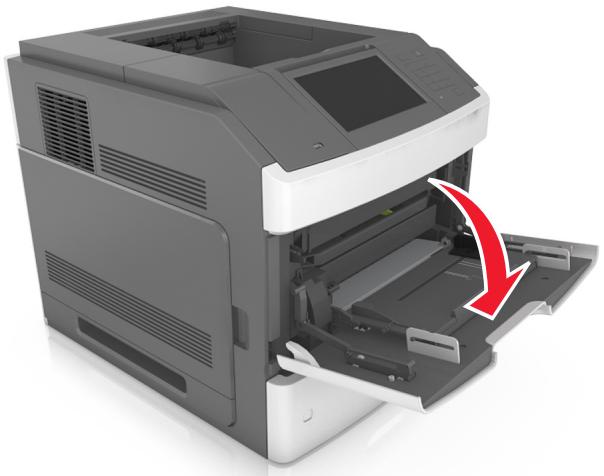
À l'aide de la poignée, tirez le prolongateur du chargeur multifonction.
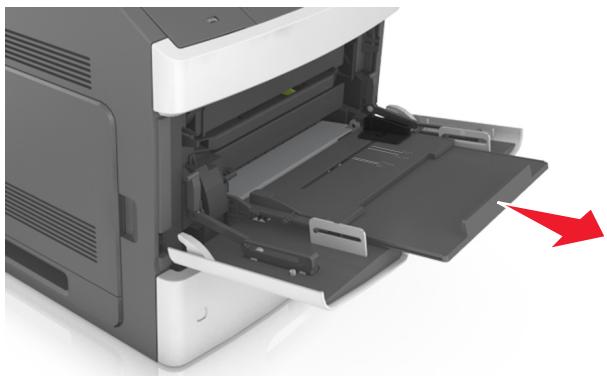
Remarque: Guidez délicatement le prolongateur pour agrandir et ouvrir complètement le chargeur multifonction.
Glissez le guide de largeur de façon à l'ajuster au format du papier.
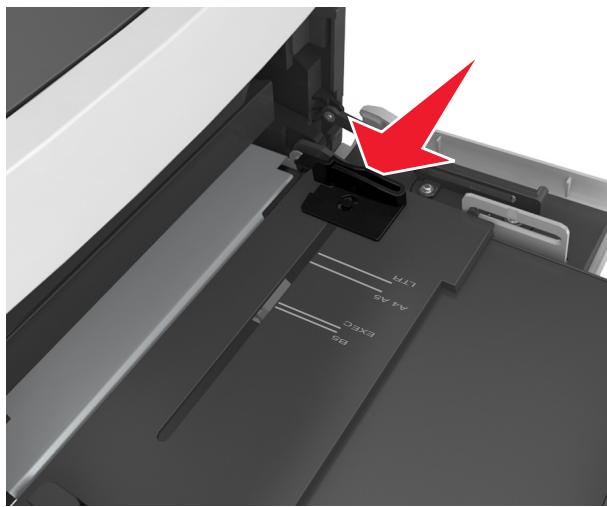
Remarque : Utilisez les repères de format du papier situés en bas du tiroir pour ajuster les guides au moins.
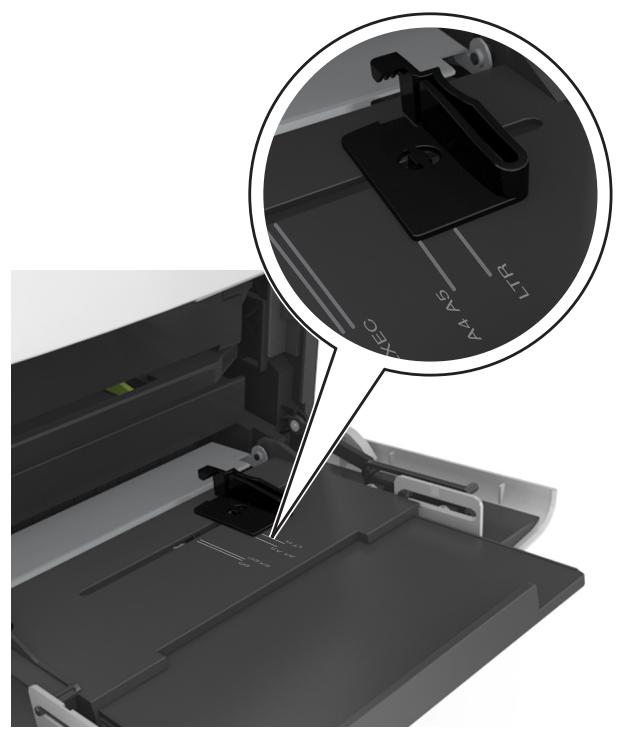
Préparez le papier ou les supports spéciaux à charger.
- Dérémez les feuilles de papier pour les assouplir, puis ventilez-les. Ne pliez pas le papier et ne le froissez pas. Egalisez les bords sur une surface plane.
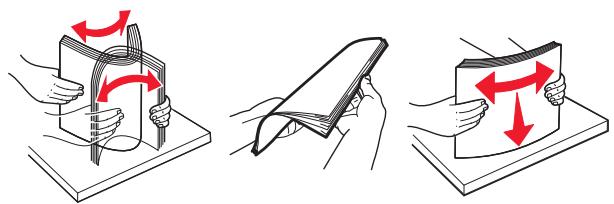
- Prenez les transparents par le bord et ventilez-les. Égalisez les bords sur une surface plane.
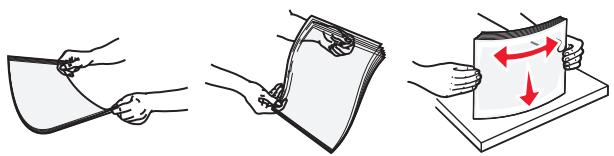
Remarque : Évitez de toucher la face d'impression des transparents. Attention à ne pas les rayer.
- Dérémez les enveloppes pour les assouplir, puis ventilez-les. Égalisez les bords sur une surface plane.
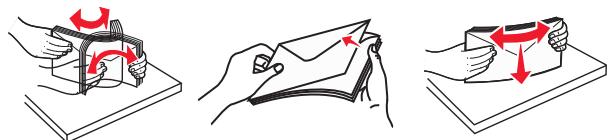
5 Chargez le papier ou le support spécial.
Remarque : Faites glisser la pile délicatement dans le chargeur multifonction jusqu'à ce qu'elle atteigne l'extrémité.
- Ne chargez qu'un format et qu'un type de papier ou support spécial à la fois.
- Vérifiez que le papier n'est pas trop compressé dans le chargeur multifonction, qu'il est bien à plat et qu'il n'est pas gondolé ou froissé.
- Le papier à en-tête doit être chargé différemment si une unité de finition d'agrafage est installée (disponible en option).
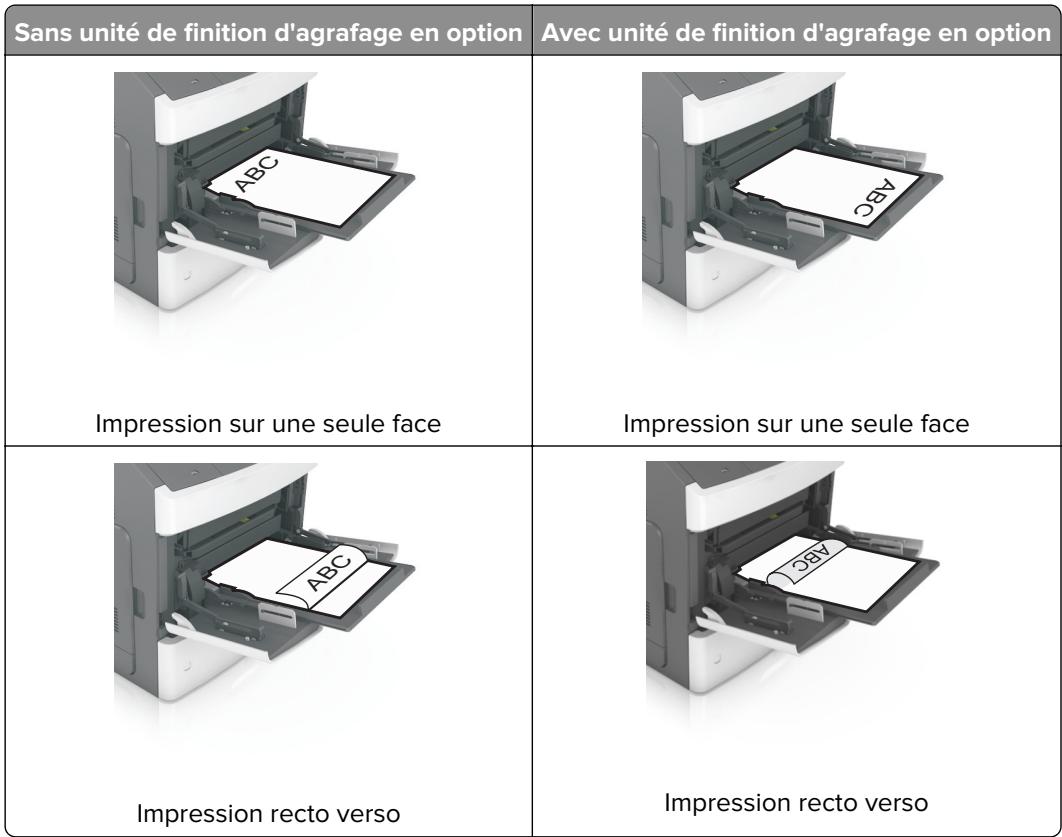
- Si vous chargez du papier préperféré à utiliser avec l'unité de finition d'agrafage, assurez-vous que les perforations sur le bord long du papier se trouvent du côté droit du bac.
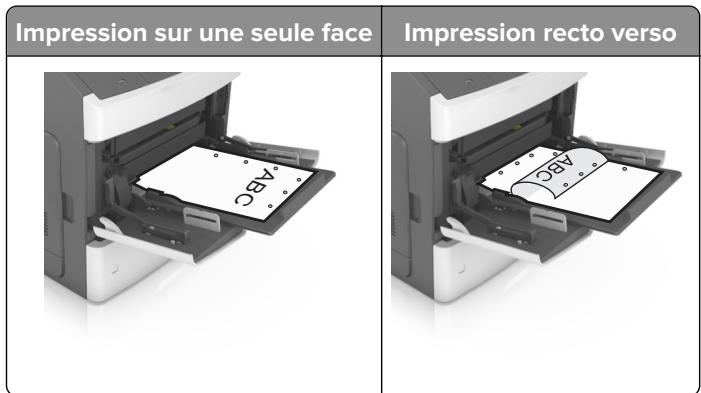
Remarque: Un bourrage papier peut se produire si les perforations sur le bord long du papier se trouvent du côté gauche du bac.
- Chargez les enveloppes en positionnant le rabat vers le bas et à gauche du chargeur multifonction.
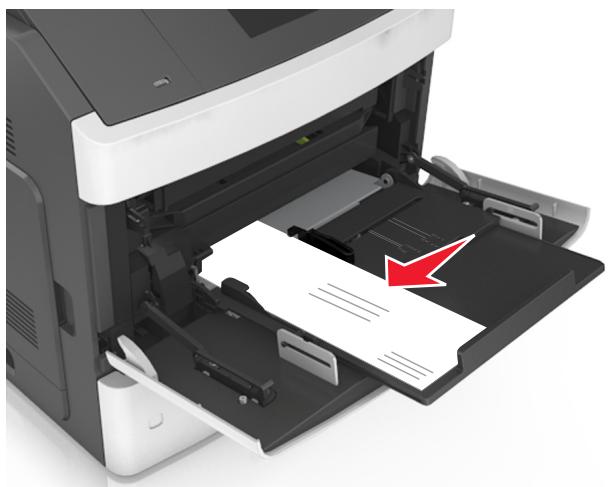
Avertissement—DANGER POTENTIEL : n'utilise jamais d'enveloppes avec timbre, agrafe, fermoir, fenêtre, revêtement intérieur couché ou bande autocollante. Ces enveloppes peuvent endommager sérieusement l'imprimante.
- Veillez à ce que le papier ou le support spécifique ne dépasse pas la quantité maximale de papier autorisée sur le repère de chargement de papier.
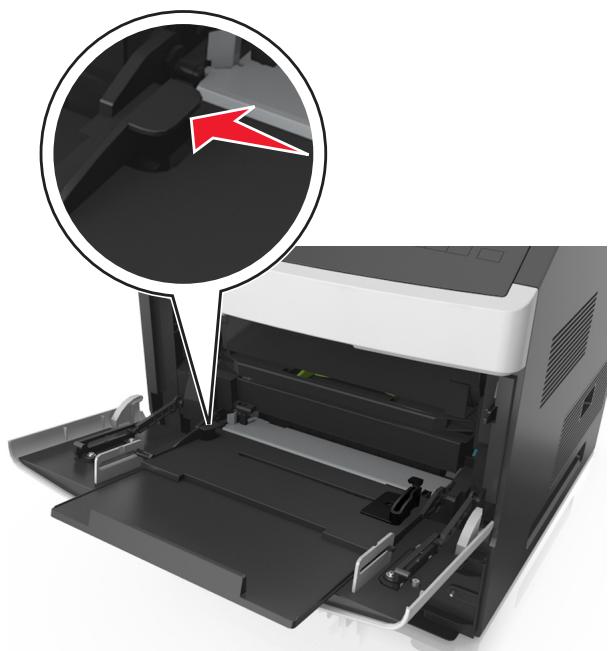
Avertissement—DANGER : Surcharger le chargeur peut provoquer des bourrages papier.
6 Pour le papier au format personnalisé ou universel, ajustez les guides de largeur pour qu'ils touchent légèrement les bords de la pile. 7 À partir du panneau de commandes de l'imprimante, définissez le format et le type de papier dans le menu Papier de manière à ce qu'ils correspondent au papier chargé dans le tiroir.
Remarque: Réglez le format et le type de papier corrects afin d'éviter les problèmes de bourrage papier et de qualité d'impression.
Chaînage et annulation du chaînage de bacs
1 Ouvrez un navigateur Web, puis tapez l'adresse IP de l'imprimante dans le champ d'adresse.
Remarques :
- Voir l'adresse IP de l'imprimante sur l'écran d'accueil. L'adresse IP apparaît sous la forme de quatre séries de chiffres séparées par des points, par exemple 123.123.123.123.
- Si vous utilisez un serveur proxy, désactivez-le temporairement pour charger correctement la page Web.
2. Cliquez sur Paramètres > Menu papier. 3. Modifier les paramètres de format et de type de papier pour les bacs que vous chainez.
- Pour chaîner des bacs, assurez-vous que le format et le type de papier du bac correspondent à ceux de l'autre bac.
- Pour annuler le chainage de bacs, assurez-vous que le format et le type de papier du bac ne correspondent pas à ceux de l'autre bac.
4. Cliquez sur Envoyer.
Remarque : Vous pouvez également modifier le format et le type de papier à l'aide du panneau de commandes de l'imprimante. Pour plus d'informations, reportez-vous à la section « Définition du type et du format de papier » à la page 144.
Avertissement—DANGER potentiel : Le papier charge dans le bac doit correspondre au type de papier utilisé par l'imprimante. La température de l'unité de fusion varie en fonction du type de papier spécifique. Des problèmes d'impression peuvent survenir si les paramètres ne sont pas correctement configurés.
Utilisation d'embedded web server
1 Ouvrez un navigateur Web, puis tapez l'adresse IP de l'imprimante dans le champ d'adresse.
Remarques :
- Voir l'adresse IP de l'imprimante sur l'écran d'accueil. L'adresse IP apparaît sous la forme de quatre séries de chiffres séparées par des points, par exemple 123.123.123.123.
- Si vous utilisez un serveur proxy, désactivez-le temporairement pour charger correctement la page Web.
2 Cliquez sur Paramètres > Menu papier > Noms personnalisés.
3 Sélectionnez un nom personnalisé, puis saisissez un nom de type de papier personnalisé. 4 Cliquez sur Envoyer. 5 Cliquez sur Types personnalisés, puis vérifiez si le nom personnalisé a été remplacé par le nouveau nom de type de papier personnalisé.
1. Dans l'écran d'accueil, accédez à :

Menu Papier > Noms personnalisés
2 Sélectionnez un nom personnalisé, puis saisissez un nom de type de papier personnalisé. 3 Appuyez sur Envoyer. 4 Appuyez sur Types personnalisés, puis vérifiez si le nom personnalisé a été remplacé par le nouveau nom de type de papier personnalisé.
Utilisation d'embedded web server
Vous pouvez attribuer un nom de type de papier personnalisé à un tiroir lorsque vous activez ou désactivez le chainage des tiroirs.
Ouvrez un navigateur Web, puis tapez l'adresse IP de l'imprimante dans le champ d'adresse.
Remarques :
- Voir l'adresse IP de l'imprimante sur l'écran d'accueil. L'adresse IP apparaît sous la forme de quatre séries de chiffres séparées par des points, par exemple 123.123.123.123.
- Si vous utilisez un serveur proxy, désactivez-le temporairement pour charger correctement la page Web.
2. Cliquez sur Paramètres > Menu papier > Types personalisés. 3. Sélectionnez un nom de type de papier personalisé, puis sélectionnez un type de papier.
Remarque : Papier correspond au paramètre usine pour tous les noms personnalisés définis par l'utilisateur.
4 Cliquez sur Envoyer.
1 Dans l'écran d'accueil, accédez à :

Menu Papier > Types personnalisés
2. Sélectionnez un nom de type de papier personnalisé, puis sélectionnez un type de papier.
Remarque : Papier correspond au paramètre usine pour tous les noms personnalisés définis par l'utilisateur.
3. Appuyez sur Envoyer.
Impression depuis un ordinateur
Remarque : Pour les supports spéciaux tels que les étiquettes, les bristols et les enveloppes, définissez le format et le type de papier dans l'imprimante avant d'envoyer la tâche d'impression.
1 Ouvrez la boîte de dialogue Imprimer dans le document que vous souhaitez imprimer. 2 Si nécessaire, réglez les paramètres. 3 Envoyez le travail d'impression.
Impression de formulaires
1 Sur l'écran d'accueil, accédez à :
Formulaires et favoris > sélectionnez un modèle > Imprimer
2 Si nécessaire, configurez les paramètres d'impression. 3 Envoyez le travail d'impression.
Réglage de l'intensité du toner
1 Ouvrez un navigateur Web, puis tapez l'adresse IP de l'imprimante dans le champ d'adresse.
Remarques :
- Voir l'adresse IP de l'imprimante sur l'écran d'accueil. L'adresse IP apparaît sous la forme de quatre séries de chiffres séparées par des points, par exemple 123.123.123.123.
- Si vous utilisez un serveur proxy, désactivez-le temporairement pour charger correctement la page Web.
2 Cliquez sur Paramètres > Paramètres d'impression > Menu qualité > Intensité toner. 3 Réglez l'intensité du toner, puis cliquez sur Envoyer.
1. Dans l'écran d'accueil, accédez à :

Paramètres > Paramètres d'impression > Menu Qualité > Intensité toner
2 Réglez le paramètre, puis appuyez sur Envoyer.
Remarques :
- Avant d'imprimer un fichier PDF chiffré, vous serez invité à entrer le mot de passe du fichier à partir du panneau de commandes de l'imprimante.
- Vous ne pouvez pas imprimer des fichiers si vous ne disposez pas des autorisations nécessaires d'impression.
1. Insérez un lecteur flash dans le port USB.
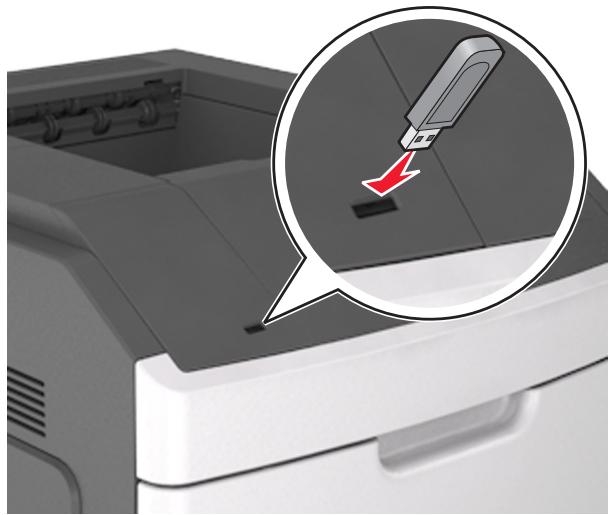
Remarques :
- Une icône de lecteur flash apparait sur l'écran d'accueil de l'imprimante lorsqu'un lecteur flash est inséré.
- Si vous insérez le lecteur flash alors que l'imprimante nécessite une intervention (en cas de bourrage, par exemple), il risque d'être ignoré.
- Si vous insérez le lecteur flash pendant que l'imprimante traite d'autres travaux d'impression, le message Occupée s'affiche. Une fois le traitement de ces travaux d'impression terminé, vous devez afficher la liste des travaux suspendus pour imprimer des documents à partir du lecteur flash.
Avertissement—DANGER POTENTIEL : Ne touchez pas le câble USB, les adaptateurs réseau sans fil, les prises, le périphérique mémoire ou les zones de l'imprimante indiquées lorsque des opérations d'impression, de lecture ou d'écriture sont en cours à partir du périphérique. Vous risquez de perdre des données.
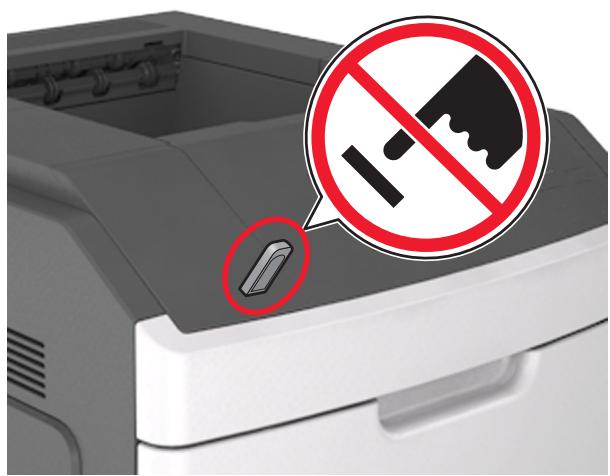
2 Dans le panneau de commandes de l'imprimante, appuyez sur le document à imprimer. 3 Appuyez sur les flèches pour spécifier le nombre de copies à imprimer, puis sur Impression.
Remarques :
- Ne retirez pas le lecteur flash du port USB avant que le document ne soit imprimé.
- Si vous laissiez le lecteur flash dans l'imprimante après avoir quitté le premier écran du menu USB, appuyez sur Travaux suspendus dans l'écran d'accueil pour continuer à imprimer des fichiers depuis le lecteur flash.
Remarques :
- Les lecteurs flash USB à grande vitesse doivent prendre en charge la norme pleine vitesse. Les périphériques USB à faible vitesse ne sont pas pris en charge.
- Les lecteurs flash USB doivent prendre en charge le système de fichiers FAT (File Allocation Tables). Les lecteurs formatés avec NTFS (New Technology File System) ou n'importe quel autre système de fichiers ne sont pas pris en charge.
| Lecteurs flash recommandés | Type de fisier |
| • Lexar JumpDrive FireFly (512 Mo et 1 Go) • SanDisk Cruzer Micro (512 Mo et 1 Go) • Sony Micro Vault Classic (512 Mo et 1 Go) | Documents : • .pdf • .xps Images : • .dcx • .gif • .jpeg ou .jpg • .bmp • .pcx • .tiff ou .tif • .png • .fls |
Impression à partir d'un appareil mobile
Remarque: Assurez-vous que l'imprimante et le périphérique mobile partagent la même connexion réseau. Pour plus d'informations sur la configuration des paramètres sans fil de votre appareil mobile, reportez-vous à la documentation qui l'accompagne.
Impression à partir d'un périphérique mobile à l'aide du service d'impression mopria
Le service d'impression Mopria® est une solution d'impression mobile pour les périphériques mobiles dotés d'Android version 4.4 ou ultérieure. Il vous permet d'imprimer directement sur n'importe quelle imprimante certifiée Mopria.
Remarque: Avant d'imprimer, assurez-vous que le service d'impression Mopria est activé.
1 Dans l'écran d'accueil de votre périphérique mobile, lancez une application compatible. 2 Appuyez sur Imprimer, puis sélectionnez l'imprimante. 3 Envoyez le travail d'impression.
Impression à partir d'un périphérique mobile à l'aide de google cloud print
Google Cloud Print est un service d'impression mobile qui permet aux applications activées sur des périphériques mobiles d'imprimer sur n'imprime qu'elle imprimante compatible Google Cloud Print.
1 Dans l'écran d'accueil de votre périphérique mobile, lancez une application activée. 2 Appuyez sur Imprimer, puis sélectionnez l'imprimante. 3 Envoyez le travail d'impression.
Impression à partir d'un périphérique mobile à l'aide d'airprint
AirPrint est une solution d'impression mobile qui vous permet d'imprimer directement à partir de périphériques Apple sur une imprimante certifiée AirPrint.
Remarque : Cette application est uniquement prise en charge sur certains périphériques Apple.
1 Dans l'écran d'accueil de votre périphérique mobile, lancez une application compatible. 2 Sélectionnez un élément à imprimer, puis appuyez sur l'icône Partager. 3 Appuyez sur Imprimer, puis sélectionnez l'imprimante. 4 Envoyez le travail d'impression.
Impression à partir d'un périphérique mobile à l'aide de lexmark print
Lexmark Print your permet d'envoyer des documents ainsi que des images directement à votre périphérique Lexmark.
Ouvrez le document, puis envoyez-le ou partagez-le vers Lexmark Print.
Remarque: Il est possible que certaines applications tierces ne prennent pas en charge la fonction d'envoi ou de partage. Pour plus d'informations, reportez-vous à la documentation fournie avec l'application.
2 Sélectionnez un périphérique. 3 Imprimez le document.
Stockage des travaux d'impression dans l'imprimante
1. À partir du panneau de commandes de l'imprimante, allez sur :

Sécurité > Impression confidentielle >, puis sélectionnez le type de travail d'impression
| Utilisation | A |
| PIN non valide maximum | Limiter le nombre de codes PIN non valides qu'il est possible de saisir.Remarque:Lorsque le nombre limite est atteint,les travaux d'impression correspondant au nom d'utiliseur et au code PIN sont supprimés. |
| Expiration des travaux confiden-tiels | Conserver les travaux d'impression dans l'ordinateur jusqu'à ce que vous entriez le code PIN à partir du panneau de commandes de l'imprimante.Remarque:le code PIN est défini depuis l'ordinateur. Il doit composer quatre chiffres compris entre 1 et 9. |
| Répéter. expir. travail | Imprimer et stocker les travaux d'impression dans la mémoire de l'imprimante. |
| Vérifier expir. travail | Imprimer une copie du travail d'impression tandis que les autres copies sont conservées. Cette option permet de vérifier si la première copie est satisfaisante. Le travail d'impression est automatiquement supprimé de la mémoire de l'imprimante lorsque toutes les copies sont imprimées. |
| Différer expir. travail | Stocker les travaux d'impression pour une impression ultérieure.Remarque:Les travaux d'impression sont conservés jusqu'à ce que vous les supprimiez du menu Travaux suspendus. |
| Remarques :• Les travaux de type Confidential, Rétpe, Différer et Vérifier l'impression sont supprimés si l'imprimante nécessite davantage de mémoire pourtraiter des travaux suspendus supplémentaires.• Vous pouvez configurer l'imprimante pour stocker les travaux d'impression dans sa mémoire jusqu'à ce que vous les démarriez à partir du panneau de commandes de l'imprimante.• Tous les travaux d'impression que l'utiliseur peut lancer depuis l'imprimante sont appelés des travaux suspendus. | |
2. Appuyez sur Envoyer.
Impression des tâches suspendues
1. Ouvrez la boîte de dialogue Imprimer dans le document que vous souhaitez imprimer. 2. Sélectionnez l'imprimante, puis procédez comme suit :
- Pour les utilisateurs Windows, cliquez sur Propriétés ou Préférences, puis cliquez sur Imprimer et suspendre.
- Pour les utilisateurs Macintosh, sélectionnez Imprimer et suspendre.
3 Sélectionnez le type de tâche d'impression. 4 Si nécessaire, attribuez un nom d'utilisateur. 5 Envoyez le travail d'impression. 6 Sur l'écran d'accueil de l'imprimante, appuyez sur Travaux suspendus. 7 Envoyez le travail d'impression.
Impression de la liste des échantillons de polices
1 Dans l'écran d'accueil, accédez à :

2 Appuyez sur Polices PCL ou Polices PostScript.
Impression d'une liste des répertoires
La liste des répertoires indique toutes les ressources stockées dans une mémoire flash ou sur le disque dur de l'imprimante.
Dans l'écran d'accueil, accédez à :

Rapports > Imprimer réseau
Annulation d'un travail d'impression depuis le panneau de commandes de l'imprimante
1 Appuyez sur Annuler le travail sur le panneau de commandes de l'imprimante, ou sur × sur le pavé numérique. 2 Appuyez sur le travail d'impression que vous souhaitez annuler, puis sur Supprimer les travaux sélectionnés.
Remarque: Si vous appuyez sur × sur le clavier, appuyez ensuite sur Revenir pour revenir à l'écran d'accueil.
Pour les utilisateurs windows
1 Ouvrez le dossier Imprimantes, puis sélectionnez votre imprimante. 2 Dans la file d'attente d'impression, sélectionnez le travail d'impression à annuler, puis supprimez-le.
Pour les utilisateurs macintosh
1 Dans Prérérences système du menu Pomme, naviguez jusqu'à votre imprimante. 2 Dans la file d'attente d'impression, sélectionnez le travail d'impression à annuler, puis supprimez-le.
Recherche d'informations sur l'administrateur et la mise en réseau avancée
Ce chapitre traite des tâches de support administratif de base à l'aide d'Embedded Web Server. Pour des tâches de support système avancées, reportez-vous au Guide de mise en réseau sur le CD Logiciel et documentation ou à Embedded Web Server — Sécurité : Guide de l'administrateur sur le site Web de l'assistance Lexmark à l'adresse http://support.lexmark.com.
Consultation de l'écran virtuel
1 Ouvrez un navigateur Web, puis tapez l'adresse IP de l'imprimante dans le champ d'adresse.
Remarques :
- Voir l'adresse IP de l'imprimante sur l'écran d'accueil. L'adresse IP apparaît sous la forme de quatre séries de chiffres séparées par des points, par exemple 123.123.123.123.
- Si vous utilisez un serveur proxy, désactivez-le temporairement pour charger correctement la page Web.
2 Consultez l'écran virtuel qui apparaît dans l'angle supérieur gauche de votre ordinateur.
L'écran virtuel fonctionne comme un écran qui serait relié au panneau de commandes de l'imprimante.
Configuration de notifications de fournitures à l'aide du serveur web incorporé
Vous pouvez choisir la manière dont vous souhaitez être alerté ou lorsque le niveau d'encre est presque bas, bas, très bas ou totalement épuisé en définitive des alertes sélectionnables.
Remarques :
- Des alertes sélectionnables peuvent être définies sur la cartouche de toner, l'unité de traitement d'images et le kit de maintenance.
- Toutes les alertes sélectionnables peuvent être définies pour les niveaux de fournitures presque bas, bas et très bas. Toutes les alertes sélectionnables ne peuvent pas être définies pour le niveau des
fournitures totalement épuisées. L'alerte sélectionnable par courrier électronique est possible pour tous les niveaux des fournitures.
- Le pourcentage de fourniture restante approximatif de déclenchement de l'alerte peut être défini sur certaines fournitures et pour certains niveaux. 1 Ouvrez un navigateur Web, puis tapez l'adresse IP de l'imprimante dans le champ d'adresse.
Remarques :
- Dans la section TCP/IP du menu Réseau/Ports, affichez l'adresse IP. L'adresse IP apparaît sous la forme de quatre séries de chiffres séparées par des points, par exemple 123.123.123.123.
- Si vous utilisez un serveur proxy, désactivez-le temporairement pour charger correctement la page Web.
2 Cliquez sur Paramètres > Paramètres d'impression > Notifications fournitures. 3 Dans le menu déroulant de chaque fourniture, Sélectionnez l'une des options de notification suivantes :
| Notification | Description |
| Déactivé | Comportement normal de l'imprimante pour tous les consommables. |
| E-mail uniquement | L'imprimante génére un courrier électronique lorsque le niveau de la fourniture est atteint. L'état de la fourniture s'affiche sur la page de menus et la page d'état. |
| Avertissement | L'imprimante affiche le message d'advertissement et génére un courrier électronique sur l'état de la fourniture. L'imprimante ne s'arrête pas lorsque le niveau est atteint. |
| Arrêt réversible1 | L'imprimante)cesse de traiter les travaux lorsque le niveau de la fourniture est atteint et l'utilisateur doit appuyer sur un bouton pour poursuivre l'impression. |
| Arrêt irréversible1,2 | L'imprimante s'arrête lorsque le niveau de la fourniture est atteint. La fourniture doit être replacée pour poursuivre l'impression. |
| 1 L'imprimante génére un courrier électronique sur l'état de la fourniture lorsque les notifications de fournitures sont activées.2 L'imprimante s'arrête lorsque des fournitures sont épuisées avant de ne pas l'endommager. | |
4 Cliquez sur Envoyer.
Modification des paramètres d'impression confidentielle
1 Ouvrez un navigateur Web, puis tapez l'adresse IP de l'imprimante dans le champ d'adresse.
Remarques :
- Voir l'adresse IP de l'imprimante sur l'écran d'accueil. L'adresse IP apparaît sous la forme de quatre séries de chiffres séparées par des points, par exemple 123.123.123.123.
- Si vous utilisez un serveur proxy, désactivez-le temporairement pour charger correctement la page Web.
2 Clique sur Paramètres > Sécurité > Configuration des impressions confidentielles.
3 Modifiez les paramètres :
- Définissez un nombre maximum de tentatives de saisie du code PIN. Lorsqu'un utilisateur dépasse ce nombre de tentatives, tous ses travaux d'impression sont supprimés.
- Définissez un délai d'expiration pour les travaux d'impression confidentiels. Lorsqu'un utilisateur n'imprime pas ses travaux dans le délai imparti, ceux-ci sont supprimés.
4 Cliquez sur Envoyer pour enregistrer les paramètres modifiés.
Copie des paramètres de l'imprimante sur d'autres imprimantes
Remarque : Cette fonction est disponible uniquement pour les imprimantes réseau.
1 Ouvrez un navigateur Web, puis tapez l'adresse IP de l'imprimante dans le champ d'adresse.
Remarques :
- Voir l'adresse IP de l'imprimante sur l'écran d'accueil. L'adresse IP apparaît sous la forme de quatre séries de chiffres séparées par des points, par exemple 123.123.123.123.
- Si vous utilisez un serveur proxy, désactivez-le temporairement pour charger correctement la page Web.
2. Cliquez sur Copier les paramètres de l'imprimante. 3. Pour changer la langue, sélectionnez une langue dans la liste déroulante, puis cliquez sur Cliquer ici pour ajouter une langue. 4. Cliquez sur Paramètres de l'imprimante. 5. Saisissez l'adresse IP des imprimantes source et cible.
Remarque : Si vous souhaitez ajouter ou supprimer des imprimantes cibles, cliquez sur Ajouter IP cible ou Supprimer IP cible.
Cliquez sur Copier les paramètres de l'imprimante.
Impression d'une page des paramètres de menu
Dans l'écran d'accueil, accédez à :

Rapports > Page des paramètres de menus
Impression d'une page de configuration du réseau
Si l'imprimante est en réseau, imprimez une page de configuration réseau pour vérifier la connexion réseau. Cette page permet également d'obtenir des informations importantes qui vous aident à configurer les impressions réseau.
1 Dans l'écran d'accueil, accédez à :

Rapports > Page de configuration du réseau
2 Vérifiez la première section de la page de configuration du réseau et assurez-vous que l'état est Connectée. Si l'état est Non connectée, il se peut que la connexion de réseau local ne soit pas activée ou que le câble réseau ne fonctionne pas correctement. Consultez un technicien de support système pour partager une solution, puis imprimez une nouvelle page de configuration réseau.
Vérification de l'état des pièces et fournitures
Lorsqu'une fourniture doit être remplacée ou qu'une opération de maintenance est nécessaire, un message apparaît sur l'écran de l'imprimante.
Remarques :
- Chaque jauge indique une estimation de la durée de vie restante pour la pièce ou les fournitures indiquées.
- Toutes les estimations de durée de vie des supports papier supposent que vous utilisiez du papier ordinaire au format Lettre US ou A4 en impression recto uniquement.
Vérification de l'état des pièces et fournitures à partir du panneau de commandes de l'imprimante
Dans l'écran d'accueil, accédez à :
État/Fournitures > Affichage des fournitures
Vérification de l'état des pièces et fournitures à partir du serveur web incorporé
Remarque : Assurez-vous que l'ordinateur et l'imprimante sont connectés au même réseau.
1 Ouvrez un navigateur Web, puis tapez l'adresse IP de l'imprimante dans le champ d'adresse.
Remarques :
- Voir l'adresse IP de l'imprimante sur l'écran d'accueil. L'adresse IP apparaît sous la forme de quatre séries de chiffres séparées par des points, par exemple 123.123.123.123.
- Si vous utilisez un serveur proxy, désactivez-le temporairement pour charger correctement la page Web.
2 Cliquez sur État du périphérique > Plus de détails.
Utilisation du mode eco
1 Ouvrez un navigateur Web, puis tapez l'adresse IP de l'imprimante dans le champ d'adresse.
Remarques :
- Voir l'adresse IP de l'imprimante sur l'écran d'accueil. L'adresse IP apparaît sous la forme de quatre séries de chiffres séparées par des points, par exemple 123.123.123.123.
- Si vous utilisez un serveur proxy, désactivez-le temporairement pour charger correctement la page Web.
2 Cliquez sur Paramètres > Paramètres généraux > Mode Eco. 3 Sélectionnez un paramètre.
| Utilisation | A |
| Désactivé | Utiliser les paramètres usine par défaut pour tous les paramètres associés au mode Eco. Remarques : • Les paramètres modifiés dans d'autres modes reconnent leurs paramètres usine par défaut. • Ce paramètre hors fonction prend en charge les spécifications de performance de l'impri-mante. |
| Energie | Réduire la consommation d'énergie, notamment lorsque l'imprimante est inactive. Remarques : • Les moteurs de l'imprimante ne démarrent pas avant qu'un document soit préts pour l'impression. Vous pouvez constater un court lié à avant l'impression de la première page. • L'imprimante entre en mode Veille après une minute d'inactivité. • L'écran de l'imprimante est étant lorsque l'imprimante est en mode Veille. • Les voyants de l'unité de finition d'agrafage et des autres unités de finition sont éteints lorsque l'imprimante est en mode Veille. |
| Energie/Papier | Utiliser tous les paramètres associés aux modes Energie et Papier. |
| Papier ordinaire | Activer la fonction d'impression recto verso (sur les deux faces) automatique. |
4 Cliquez sur Envoyer.
Réduction du bruit de l'imprimante
Activez le mode Silencieux pour réduire le bruit de l'imprimante.
1 Ouvrez un navigateur Web, puis tapez l'adresse IP de l'imprimante dans le champ d'adresse.
Remarques :
- Voir l'adresse IP de l'imprimante sur l'écran d'accueil. L'adresse IP apparaît sous la forme de quatre séries de chiffres séparées par des points, par exemple 123.123.123.123.
- Si vous utilisez un serveur proxy, désactivez-le temporairement pour charger correctement la page Web.
2 Cliquez sur Paramètres > Paramètres généraux > Mode silencieux.
3 Sélectionnez un paramètre.
| Utilisation | A |
| Activé | Réduire le bruit de l'imprimante. Remarques: • La vitesse de traitement des travaux d'impression est réduite. • Les moteurs de l'imprimante ne démarrent pas avant qu'un document soit préts pour l'impression. Il y a un bref lié avant l'impression de la première page. • Lessons du réglage avertisseur et de l'alarme cartouche sont désactivés. • L'imprimante ignore la commande de démarrage avancé. |
| Désactivé | Utiliser les paramètres usine par défaut. Remarque: Ce paramètre prend en charge les spécifications de performance de l'imprimante. |
Réglage du mode veille
1. Dans l'écran d'accueil, accédez à :
Paramètres > Paramètres généraux > Délais > Mode Veille
2 Dans le champ Mode Veille, indiquez le délai d'attente en minutes avant la mise en veille de l'imprimante. 3 Appliquez les modifications.
Utilisation du mode hibernation
Le mode Hibernation est un mode de fonctionnement électrique ultra faible.
Remarques :
- Le délai par défaut avant que l'imprimante n'entre en mode Hibernation est de trois jours.
- Assurez-vous de sortir l'imprimante du mode Hibernation avant d'envoyer un nouveau travail d'impression. Une réinitialisation du disque dur ou une pression longue sur le bouton Veille permet de sortir l'imprimante du mode Hibernation.
- Le serveur Web incorporé est désactivé lorsque l'imprimante est en mode Hibernation.
1 Dans l'écran d'accueil, accédez à :
Paramètres > Paramètres généraux 2 Dans le menu, appuyez sur le bouton Veille ou Maintenez le bouton Veille enfoncé, sélectionnez Hibernation, puis appuyez sur Envoyer.
Restauration des paramètres usine
Si vous souhaitez conserver une liste des paramètres de menus actuels pour référence, imprimez une page de paramètres de menu avant de restaurer les paramètres usine. Pour plus d'informations, reportez-vous à la section « Impression d'une page des paramètres de menu » à la page 174.
Si vous souhaitez une méthode plus complète de restauration des paramètres usine par défaut de l'imprimante, désélectionnez l'option Effacer tous les paramètres. Pour plus d'informations, reportez-vous à la section « Effacement de la mémoire non volatile » à la page 180.
Avertissement—DANGER POTENTIEL : restaurer les paramètres usine permet de rétablir la plupart des paramètres usine de l'imprimante. Parmi les exceptions figurent la langue d'affichage, les formats et les messages personnalisés ainsi que les paramètres du menu Réseau/Port. L'ensemble des ressources téléchargées stockées dans la mémoire vive est supprimé. Cette suppression n'attaque pas les ressources téléchargées stockées dans la mémoire flash ou dans le disque dur de l'imprimante.
Dans l'écran d'accueil, accédez à:

Paramètres > Paramètres généraux > Paramètres usine > Restaurer maintenant > Envoyer
Utilisation de la fonction de verrouillage
L'imprimante est équipée d'une fonction de verrouillage. Lorsqu'un verrouillage compatible avec la majorité des ordinateurs portables est installé, l'imprimante est verrouillée. Une fois le verrouillage activé, la plaque protectrice de la carte logique et la carte logique ne peuvent pas être retirées. Installez le verrou à l'emplacement indiqué ci-dessous.
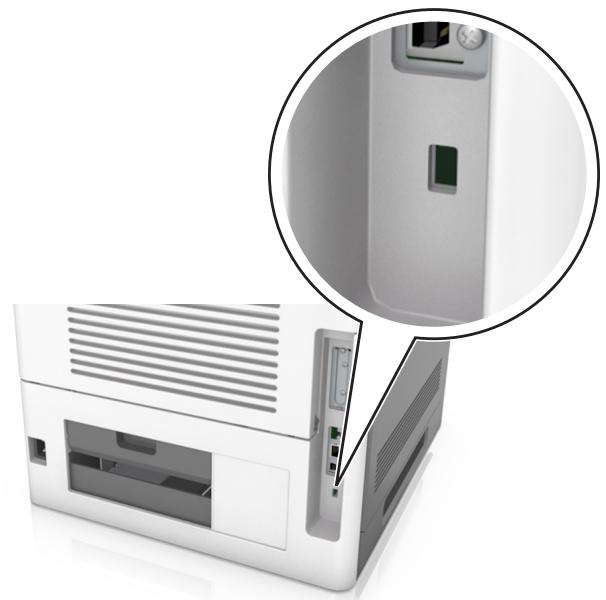
Déclaration relative à la volatilité
Votre imprimante comporte différents types de mémoires pouvant stocker les paramètres de l'imprimante et du réseau, ainsi que les données d'utilisateur.
| Type de mémoire | Description |
| Mémoire volatile | Vôte imprimante utilise une mémoire vive (RAM) standard pourmettre temporairement en mémoire tampon les données d'utilisateur pendant les travaux d'impression simples. |
| Mémoire non volatile | Vôte imprimante peut utiliser deux types de mémoire non volatile : EEPROM et NAND (mémoire flash). Ces deux types sont utilisés pour stocker le système d'exploitation, les paramètres du périhérique, les informations du réseau, les paramètres des signets et les solutions intégrées. |
| Mémoire disque dur | certaines imprimantes ont un disque dur installé. Le disque dur de l'imprimante est conçue pour la fonctionnalité spécifique du dispositif. Cela permet au dispositif de conserver les données d'utilisateur mises en mémoire tampon à partir de travaux de d'impression complexes, ainsi que les données des formulaires et des polices. |
Dans les circonstances suivantes, effacez le contenu de toute mémoire installée dans l'imprimante :
- L'imprimante est mise hors service.
- Le disque dur de l'imprimante est remis en place.
- L'imprimante est déplacée dans un autre service ou site.
- L'entretien de l'imprimante est effectué par une personne externe à votre organisation.
- L'imprimante est envoyée en réparation.
- L'imprimante est vendue à une autre organisation.
Mise au rebut du disque dur de l'imprimante
Remarque: Certains modèles d'imprimantes ne sont pas équipés d'un disque dur.
Dans les environnements de haute sécurité, il peut être nécessaire de prendre des mesures supplémentaires pour vous assurer que les données confidentielles stockées dans le disque dur de l'imprimante ne sont pas accessibles lorsque l'imprimante ou son disque dur ont été enlevés de vos locaux.
- Démagnétisation : utilise un champ magnétique pour effacer les données stockées sur le disque dur
- Compactage : compresse physiquement le disque dur pour casser les composants et les rendre illisibles Broyage : broie physiquement le disque dur pour le transformer en petits morceaux métalliques
Remarque: La plupart des données peuvent être effacées de manière électronique, mais la seule façon de garantir un effacement complet des données consiste à détruire physiquement chaque périphérique mémoire du disque dur où sont stockées des données.
Effacement de la mémoire volatile
La mémoire volatile (RAM) installée sur votre imprimante nécessite une source d'alimentation pour conserver les informations. Mettez l'imprimante hors tension pour effacer les données en mémoire tampon.
Effacement de la mémoire non volatile
Pour effacer les paramètres individuels, les paramètres du réseau et du périphérique, les paramètres de sécurité et les solutions intégrées, procédez comme suit :
1. Eteignez l'imprimante. 2. Maintenez enfoncées les touches 2 et 6 pendant que vous mettez l'imprimante sous tension. Relâchez les boutons uniquement lorsque l'écran de la barre de progression apparaît.
L'imprimante effectue une série de tests de mise sous tension, puis le menu Configuration apparait. Une fois l'imprimante entièrement activée, une liste de fonctions apparait sur l'écran de l'imprimante, au lieu des icônes habituelles de l'écran d'accueil.
Sélectionnez Effacer tous les paramètres.
L'imprimante redémarre à plusieurs reprises au cours du processus.
Remarque : L'option Effacer tous les paramètres permet de supprimer en toute sécurité les paramètres du périphérique, les solutions, les travaux et les mots de passe de la mémoire de l'imprimante.
Appuyez sur Retour > Quitter le menu Configuration.
L'imprimante active la réinitialisation, puis rétablit son mode de fonctionnement normal.
Remarques :
- Certains modèles d'imprimantes ne sont pas équipés d'un disque dur.
- La configuration de l’effacement des fichiers de données temporaires dans les menus de l'imprimante permet de supprimer les documents confidentiels laissés par les travaux d'impression, grâce à l’effacement sécurisé des fichiers marqués pour suppression.
Utilisation du panneau de commandes de l'imprimante
1. Eteignez l'imprimante. 2. Maintenez enfoncées les touches 2 et 6 pendant que vous mettez l'imprimante sous tension. Relâchez les touches uniquement lorsque l'écran de la barre de progression apparait.
L'imprimante effectue une série de tests de mise sous tension, puis le menu Configuration apparaît. Quand l'imprimante est totalement sous tension, l'écran tactile affiche une liste de fonctions.
3. Appuyez sur Nettoyage du disque, puis sur l'une des options suivantes :
- Nettoyage du disque (rapide) : permet d'effacer en un seul passage le disque avec tous les zéros.
- Nettoyage du disque (sécurisé) : permet d’effacer plusieurs fois le disque dur selon des profils binaires aléatoires, suivi d’un passage de vérification. Un effacement sécurisé est conforme à la norme DoD 5220.22-M relative à l’effacement sécurisé des données stockées sur un disque dur. Les informations hautement confidentielles doivent être effacées selon cette méthode.
Appuyez sur Oui pour effacer le disque.
Remarques :
- Une barre d'état indique la progression de l'effacement du disque.
- l'effacement du disque peut prendre plusieurs minutes à plus d'une heure
Appuyez sur Précédent > Quitter le menu Configuration.
L'imprimante active la réinitialisation, puis rétablit son mode de fonctionnement normal.
Configuration du chiffrement du disque dur de l'imprimante
Activer le chiffrement du disque dur pour éviter la perte de données sensibles en cas de vol de votre imprimante et de son disque dur.
Remarque: Certains modèles d'imprimantes ne sont pas équipés d'un disque dur.
Utilisation d'embedded web server
1 Ouvrez un navigateur Web, puis tapez l'adresse IP de l'imprimante dans le champ d'adresse.
Remarques :
- Dans la section TCP/IP du menu Réseau/Ports, affichez l'adresse IP. L'adresse IP apparaît sous la forme de quatre séries de chiffres séparées par des points, par exemple 123.123.123.123.
- Si vous utilisez un serveur proxy, désactivez-le temporairement pour charger correctement la page Web.
2 Clique sur Paramètres > Sécurité > Chiffrement du disque dur. Remarque : L'option Chiffrement du disque n'apparaît dans le menu Sécurité que si le disque dur, installé sur l'imprimante, est formaté et non défectueux. 3 Dans le menu Chiffrement du disque, sélectionnez Activer.
Remarques :
- L'activation du chiffrement du disque efface le contenu du disque dur de l'imprimante.
- Le chiffrement du disque peut prendre plusieurs minutes à plus d'une heure. Durant cette opération, l'imprimante n'est pas disponible pour d'autres tâches.
4 Cliquez sur Envoyer.
1. Eteignez l'imprimante. 2. Maintenez enfoncées les touches 2 et 6 pendant que vous mettez l'imprimante sous tension. Relâchez les boutons uniquement lorsque l'écran de la barre de progression apparait.
L'imprimante effectue une série de tests de mise sous tension, puis le menu Configuration apparait. Une fois l'imprimante entièrement activée, une liste de fonctions apparait sur l'écran de l'imprimante.
Appuyez sur Chiffrement disque dur > Activer.
Remarque : l'activation du chiffrement du disque efface le contenu du disque dur de l'imprimante.
Appuyez sur Oui pour effacer le disque.
Remarques :
- ne mettez pas l'imprimante hors tension pendant le processus de chiffrement. Vous risquez de perdre des données.
- le chiffrement du disque peut prendre plusieurs minutes à plus d'une heure
- Une barre d'état indique la progression de l'effacement du disque. Une fois le chiffrement du disque terminé, l'imprimante rétablit l'écran Activer/Désactiver.
5 Appuyez retour > quitter le menu configuration.
L'imprimante active la réinitialisation, puis rétablit son mode de fonctionnement normal.
Recherche des informations de sécurité sur l'imprimante
Dans les environnements de haute sécurité, il peut être nécessaire de prendre des mesures supplémentaires pour vous assurer que les données confidentielles stockées dans l'imprimante ne sont pas accessibles à des personnes non autorisées. Pour plus d'informations, reportez-vous à la
Page web de lexmark consacrée à la sécurité.
Vous pouvez aussi consulter Embedded Web Server — Sécurité : Guide de l'administration pour obtenir des informations supplémentaires :
1 Accédez à www.lexmark.com, puis naviguez jusqu'à Assistance & Téléchargements > sélectionnez votre imprimante. 2 Cliquez sur l'onglet Manuels, puis sélectionnez Embedded Web Server — Sécurité : Guide de l'administrateur.
Remarques :
Assurez-vous que le format, le type et le grammage du papier sont définis correctement dans l'ordinateur ou le panneau de commandes. - Déramez, ventilez et égalisez le papier spécial avant de le charger. - L'imprimante peut imprimer à une vitesse réduite afin de ne pas endommager l'unité de fusion. - Pour plus d'informations sur les bristols et les étiquettes, reportez-vous au guide Card Stock & Label Guide (en anglais uniquement) à l'adresse http://support.lexmark.com.
Conseils sur l'utilisation des bristols
Le bristol est un support spécial, épais et monocouche. Ses caractéristiques très variables, telles que sa teneur en eau, son épaisseur et sa texture, peuvent considérablement affecter la qualité d'impression.
- À partir du panneau de commandes de l'imprimante, définissez le format, le type, la texture et le grammage du papier dans le menu Papier de manière à ce qu'ils correspondent aux bristols chargés dans le bac.
- Imprimez toujours un échantillon sur le bristol que vous prévoyez d'utiliser avant d'en acheter en grande quantité.
- Spécifiez la texture et le grammage du papier dans les paramètres du bac de manière à ce qu'ils correspondent à ceux du papier chargé dans le bac.
- La préimpression, la perforation et le pliage peuvent affecter de manière significative la qualité de l'impression et entraîner des problèmes de bourrage ou d'alimentation du papier.
- Avant de charger les bristols dans le bac, déramez-les et ventilez-les pour les détacher. Égalisez les bords sur une surface plane.
Conseils sur l'utilisation des enveloppes
- À partir du panneau de commandes de l'imprimante, définissez le format, le type, la texture et le grammage du papier dans le menu Papier de manière à ce qu'ils correspondent aux enveloppes chargées dans le bac.
- Imprimez toujours un échantillon sur les enveloppes que vous prévoyez d'utiliser avant de les acheter en grande quantité. Utilisez des enveloppes spécialement destinées aux imprimantes laser.
- é 25 % de coton. Utilisez exclusivement des enveloppes neuves et en bon état. Pour obtenir des performances optimales et réduire le risque de bourrages, n'utilisez pas d'enveloppes qui :
- sont trop recourbées ou tordues,
- adhérent les uneux autres ou sont endommagées d'une manière quelconque, contiennent des fenêtres, des trous, des perforations, des zones découpées ou du gaufrage,
- ont des agrafes métalliques, des cordons, des attaches métalliques pliantes,
- s'assemblent,
- préaffranchies, — présentent une bande adhésive exposée lorsque le rabat est en position scellée ou fermée, — présentent des coins pliés, — présente une finition grossière, irrégulière ou vergée.
- Réglez les guides de largeur afin qu'ils correspondent à la largeur des enveloppes.
- Avant de charger les enveloppes dans le bac, décollez-les pour les décoller, puis ouvrez-les en éventail. Égalisez les bords sur une surface plane.
Remarque: un taux d'humidité important (supérieur à 60%) associé à une température d'impression élevée risque d'entraîner le collage ou le friissement des enveloppes.
Conseils sur l'utilisation des étiquettes
- À partir du panneau de commandes de l'imprimante, définissez le format, le type, la texture et le grammage du papier dans le menu Papier de manière à ce qu'ils correspondent aux étiquettes chargées dans le bac.
- Imprimez toujours un échantillon sur les étiquettes que vous prévoyez d'utiliser avant d'en acheter en grande quantité.
- Pour plus d'informations sur l'impression, les caractéristiques et la conception des étiquettes, reportez-vous au Card Stock & Label Guide (en englishs uniquement), sur le site Web de Lexmark à l'adresse http://support.lexmark.com.
- Utilisez des étiquettes spécialement destinées aux imprimantes laser.
- N'utilisez pas d'étiquettes avec support lisse.
- N'utilisez pas d'étiquettes dont l'adhésif est apparent.
- Utilisez des feuilles d'étiquettes complètes. En effet, les étiquettes des feuilles partiellement utilisées risquent de se décoller pendant l'impression et d'entraîner un bourrage. Les feuilles partiellement utilisées salissent également votre imprimante et votre cartouche avec de l'adhésif, annulant ainsi leurs garanties respectives.
- Avant de charger les étiquettes dans le bac, déramez-les et ventilez-les pour les détacher. Égalisez les bords sur une surface plane.
Remarque : Les étiquettes en vinyle et polyester sont prises en charge uniquement dans les modèles d'imprimantes de la série MS710.
Conseils sur l'utilisation des transparents
- À partir du panneau de commandes de l'imprimante, définissez le format, le type, la texture et le grammage du papier dans le menu Papier de manière à ce qu'ils correspondent au papier chargé dans le bac.
- Imprimez une page de test sur les transparents que vous prévoyez d'acheter avant de les commander en grande quantité.
- Utilisez des transparents spécifiques conçus pour les imprimantes laser.
- Ne laissez pas de traces de doigts sur les transparents pour éviter tout problème de qualité d'impression.
- Avant de charger les transparents, déramez-les et ventilez-les pour éviter qu'ils adhérent entre eux.
- Pour les grosses impressions sur transparents, veillez à imprimer par lots de 20 transparents au maximum et à laisser s'écouler un intervalle de trois minutes entre chaque lot afin d'éviter que les transparents n'adhèrent entre eux à leur arrivée dans le réceptacle. Vous pouvez également retirer les transparents du réceptacle par lots de 20.
Recommandations relatives au papier
Le choix de papier ou de supports spéciaux appropriés réduit le risque de problèmes d'impression. Pour assurer une qualité d'impression maximale, imprimez sur des échantillons de papier ou de supports spéciaux que vous prévoyez d'utiliser avant d'en acheter de grandes quantités.
Caractéristiques du papier
Les caractéristiques de papier suivantes affectent la fiabilité et la qualité de l'impression. Lors d'une impression sur ces supports, prenez en compte les facteurs suivants :
Grammage
Les bacs et le chargeur multifonction de l'imprimante peuvent charger automatiquement du papier dont le grammage est compris entre 60 et 176 g / m² (16 à 47 lb), sens machine sur longueur. Le bac 2 100 feuilles peut automatiquement charger du papier dont le grammage peut aller jusqu'à 60 à 135 g / m² (16 à 36 lb), sens machine sur longueur. La rigidité des papiers dont le grammage est inférieur à 60 g / m² (16 lb) peut être insuffisante et empêcher que l'alimentation se fasse correctement, et provoquer ainsi des bourrages.
Remarque: L'impression recto verso est prise en charge pour les grammages de papier allant de 60 à 176 g/m² (16 à 47 lb).
Roulage
On appelle roulage la tendance du support à se recourber aux extrémités. Si le papier se recourbe d'une manière excessive, cela peut provoquer des problèmes d'alimentation. Cela se produit généralement lorsque le papier a transité à l'intérieur de l'imprimante, où il est exposé à des températures élevées. Stocker du papier non emballé dans des endroits chauds, humides, froids et secs, même à l'intérieur des bacs, peut contribuer à ce qu'il se recourbe avant l'impression, provoquant des problèmes d'alimentation.
Lissage
Le degré de lissage du papier affecte directement la qualité de l'impression. Si le papier est trop rugueux, le toner n'est pas réparti correctement. Si le papier est trop lisse, cela peut provoquer des problèmes d'alimentation ou de qualité d'impression. Utilisez toujours des supports dont le degré de lissage est compris entre 100 et 300 points Sheffield ; un degré de lissage compris entre 150 et 250 points Sheffield permet d'obtenir un niveau de qualité optimal.
Teneur en eau
La teneur en eau du papier affecte à la fois la qualité de l'impression et la possibilité, pour l'imprimante, d'alimenter correctement le papier. Conservez le papier dans son emballage d'origine jusqu'à l'utilisation. Vous limiterez ainsi l'exposition du papier aux variations de taux d'humidité susceptibles de réduire les performances.
Stockez le papier sans le sortir de son emballage dans le même environnement que l'imprimante pendant 24 à 48 heures avant de l’utiliser pour l’impression. Si l’environnement de stockage ou de transport est très différent de celui de l’imprimante, prolongez ce temps d’adaptation de quelques jours. Le papier épais peut également nécessiter un temps d’adaptation plus important.
Sens du papier
Le sens du papier correspond à l'alignement des fibres du papier sur une feuille. Vous avez le choix entre sens machine sur longueur (dans le sens de la longueur du papier) et sens machine sur largeur (dans le sens de la largeur du papier).
Pour un papier dont le grammage est compris entre 60 et 176 g/m² (16 à 47 lb), il est conseillé d'utiliser du papier sens machine sur longueur.
Teneur en fibres
La plupart des papiers xerographiques de qualité supérieure sont constitués de bois réduit en pulpe à 100% selon un procédé chimique. Il s'agit dans ce cas d'un papier très stable engendrant peu de problèmes d'alimentation et offrant un niveau de qualité supérieur. Le papier qui contient des fibres telles que le coton peut affecter la manipulation.
Choix du papier
Le choix d'un support papier approprié évite les problèmes d'impression et réduit le risque de bourrages.
Pour éviter les bourrages de papier et obtenir une qualité d'impression optimale :
Utilisez toujours du papier neuf en bon état. - Avant de charger du papier, repérez la face à imprimer recommandée. Cette information est généralement indiquée sur l'emballage. - N'utilisez pas de papier découpé ou rogné manuellement. - Ne mélangez pas plusieurs formats, grammages ou types de papier dans le même bac d'alimentation, car cela provoquerait des bourrages. - N'utilisez pas de papier couché à moins qu'il soit spécialement conçu pour l'impression electrophotographique.
Sélection de formulaires préimprimés et de papier à en-tête
Utilisez du papier sens machine sur longueur dont le grammae est compris entre 60 et 90g / m² (16 à 24 lb). - Utilisez uniquement des formulaires et du papier à en-tête imprimés à l'aide d'un procédé d'impression lithographique offset ou par gravure. - Evitez d'utiliser du papier présente une surface rugueuse ou très texturée. - Utilisez un type d'encre non affecté par la résine du toner. Les types d'encres oxydantes ou à base d'huile répondent généralement à ces exigences, mais pas nécessairement les types d'encre latex. - Imprimez toujours un échantillon sur les formulaires préimprimés et papiers à en-tête que vous prévoyez d'utiliser avant d'en acheter en grande quantité. Ceci vous permet de déterminer si l'encre utilisée sur le formulaire préimprimé ou le papier à en-tête modifie la qualité d'impression. - En cas de doute, contactez votre fournisseur de papier.
Utilisation de papier recyclé et d'autres papiers de bureau
En tant qu'entreprise sensible au respect de l'environnement, Lexmark soutient l'utilisation de papier recyclé spécialement destiné aux imprimantes laser (impression électrophotographique).
Bien qu'il serait mensonger d'affirmer que tous les papiers recyclés seront correctement chargés, Lexmark teste régulièrement les différents formats de papier recyclé disponibles sur le marché. Ces tests scientifiques sont menés avec rigueur et méthode. De nombreux facteurs sont pris en compte, séparément et ensemble, y compris les facteurs suivants :
- La quantité de déchets après consommation (Lexmark teste les supports composés jusqu'à 100% de déchets après consommation.)
- Les conditions de température et d'humidité (des essais sont effectués en chambres simulant les climats du monde entier).
- La teneur en eau (Le papier machine à écrire doit avoir une faible teneur en eau, soit 4-5%).
- Une résistance à la flexion et une rigidité ajustées garantissant une alimentation optimale du papier dans l'imprimante. L'épaisseur (et son impact sur la quantité chargée dans un tiroir)
- La rugosité (mesurée en unités Sheffield et son impact sur la clarté de l'impression et l'adhésion du toner au papier)
- La friction (determinée la capacité de séparation des feuilles)
- Le grain et le format (et leur impact sur la planéité du papier, ce qui influence le déplacement plus ou moins fluide du papier dans l'imprimante).
- La luminosité et la texture (aspect et toucher)
Le papier recyclé actuel n'a jamais été d'aussi bonne qualité ; cependant, la quantité de contenu recyclé d'une feuille affecte le niveau de contrôle sur les matières rapportées. Bien que le papier recyclé soit un bon geste pour une impression respectueuse de l'environnement, il n'est pas parfait. L'énergie requise pour supprimer l'encre et les divers additifs tels que les colorants et « l'adhésif » générale bien souvent davantage d'émissions de carbone que la production de papier traditionnelle. Cependant, l'utilisation de papier recyclé permet d'améliorer la gestion globale des ressources.
L'utilisation responsable du papier basée sur la durée de vie de ses produits est l'une des préoccupations majeures de Lexmark. Afin de mieux comprendre l'impact des imprimantes sur l'environnement, l'entreprise a réalisé plusieurs études sur les répercussions des machines en fonction de leur durée de vie et a constaté que le papier est responsable de la majorité (jusqu'à 80%) des émissions de carbone générées au cours de la vie d'un périphérique (de la conception à la fin de vie). En effet, la fabrication de papier nécessite une importante consommation d'énergie.
Ainsi, Lexmark entreprend d’expliquer les méthodes de réduction efficace de l’impact du papier à ses clients et partenaires. Utiliser du papier recyclé est un bon geste. Éliminer la consommation excessive et inutile du papier permettra un progrès certain. Lexmark est bien équipée pour aider ses clients à réduire les déchets résultant de l’impression et de la photocopie. De plus, l’entreprise encourage l’achat de papier auprès de fournisseurs engagés dans les pratiques de foresterie durable.
Lexmark ne recommande pas de fournisseurs spécifiques, mais dispose d'une liste de produits adaptés à des applications spéciales. Cependant, les recommandations suivantes lors du choix de votre papier permettront de réduire l'impact de l'impression sur l'environnement :
1 Réduisez votre consommation de papier. 2 Soyez attentifs à l'origine de la fibre de bois. Achetez auprès de fournisseurs affichant des éco-labels tels que le FSC (Forestry Stewardship Council) ou le PEFC (Programme de Reconnaissance des Certifications Forestières). Ces certificats garantissent que la pulpe de bois utilisée par le fabricant est issue d'une
opération forestière, socialement bénéfique et écologiquement adaptée, qui respecte les pratiques de reforestation.
3 Choisissez un papier adapté à vos besoins d'impression : du papier certifié standard de 75 ou 80 g/m², du papier à grammage léger ou du papier recyclé.
Exemples de papiers déconseillés
Les résultats de tests démontrent que l'utilisation des types de papier suivants présente un risque pour le bon fonctionnement des imprimantes laser :
- Papier traité par un procédé chimique pour permettre d'effectuer des copies sans papier carbone, également appelés papiers CCP (Carbonless Copy Paper). Supports préimprimés fabriqués avec des produits chimiques susceptibles de contaminer l'imprimante. Supports préimprimés susceptibles d'être affectés par la température de l'unité de fusion.
- Papier préimprimé exigeant un repérage (emplacement d'impression précis sur la page) supérieur à ± 2,3 mm (± 0,9 po), notamment des formulaires OCR (Optical Character Recognition). Il est parfois possible de régler le repérage dans un logiciel pour imprimer sur ce type de formulaire. Supports couchés (de qualité effaçable), supports synthétiques et thermiques.
- Papier à bords irréguliers, papier représentant une surface rugueuse ou très texturée ou papier recourbé.
- Les papiers recyclés qui ne sont pas conformes à la norme EN12281:2002 (Européenne) Supports de grammage inférieur à 60 g/m² (16 lb)
- Liasses ou documents.
Pour plus d'informations sur Lexmark, reportez-vous au site Web : www.lexmark.com. Des informations relatives au développement durable sont disponibles dans la section Durabilité de l'environnement du site.
Stockage du papier
Suivez les recommandations ci-après afin d'éviter les bourrages et les problèmes de qualité d'impression :
- Pour un résultat optimal, stockez le papier à une température de 21°C (70°F), avec une humidité relative de 40 pour cent. La plupart des fabricants d'étiquettes recommandent d'imprimer à des températures comprises entre 18 et 24°C (65 et 75°F) avec une humidité relative de 40 à 60 pour cent.
- Stockez le papier dans des cartons, sur une palette ou une étagère plutôt que sur le sol.
- Stockez les ramettes sur une surface plane.
- Ne placez rien sur les ramettes de supports d'impression.
- Ne retirez le papier du carton ou de l'emballage que lorsque vous êtes prêt à le charger dans l'imprimante. Le carton et l'emballage contribuent à maintenir le papier, propre, sec et à plat.
Formats, grammages et types de papiers pris en charge
Les tableaux ci-après fournissent des informations sur les sources d'alimentation standard et en option, ainsi que sur les formats, types et grammages de papier pris en charge.
Types et grammages de papier pris en charge par l'imprimante
Le moteur de l'imprimante prend en charge les grammages de papier allant de 60 à 176 g/m² (16 à 47 lb).
| Type de support | Bacs 250 ou 550 feuilles | Bac 2 100 feuilles | Chargeur multi-fonction | Recto verso |
| Papier | ✓ | ✓ | ✓ | ✓ |
| Bristol | ✓ | X | ✓ | ✓ |
| Enveloppe ordinaire | ✓ | X | ✓ | X |
| Enveloppe grénée | ✓ | X | ✓ | X |
| Etiquettes en papier | ✓ | X | ✓ | X |
| Etiquettes de pharmacie | ✓ | X | ✓ | ✓ |
| Transparenc* | ✓ | X | ✓ | X |
Imprimez par lots de 20 transparents maximum afin d'éviter que les transparents adhèrent les uns aux autres. Pour plus d'informations, reportez-vous à la section « Conseils sur l'utilisation des transparents » à la page 184.
Formats de papier pris en charge par l'imprimante
Remarque : Lors d'une impression sur du papier dont la largeur est inférieure à 210 mm (8,3 pouces), l'imprimante imprime à vitesse réduite au bout d'un certain temps pour garantir les valeurs de performance d'impression.
| Format de papier1 | Dimensions | Bac 250 ou 550 feuilles standard ou en option | Bac 2 100 feuilles en option | Chargeur multifonction | Recto verso |
| A4 | 210 x 297 mm(8,3 x 11,7 pouces) | ✓ | ✓ | ✓ | ✓ |
| A5 | 148 x 210 mm(5,8 x 8,3 pouces) | ✓ | ✓2 | ✓ | ✓ |
| A6 | 105 x 148 mm(4,1 x 5,8 pouces) | ✓ | X | ✓ | ✓ |
| JIS B5 | 182 x 257 mm(7,2 x 10,1 pouces) | ✓ | X | ✓ | ✓ |
| Lettre | 216 x 279 mm(8,5 x 11 pouces) | ✓ | ✓ | ✓ | ✓ |
| Légal | 216 x 356 mm(8,5 x 14 pouces) | ✓ | ✓ | ✓ | ✓ |
Si votre format de papier par défaut préféré ne peut pas être défini sélectionnez Universal ou désactivez le détecteur de format de bac. Pour plus d'informations, contactez l'assistance clientèle. Papier pris en charge avec l'orientation bord long. Le format Universal n'est pris en charge en mode recto verso que si la largeur est comprise entre 105 mm (4,13 pouces) et 216 mm (8,5 pouces), et la longueur entre 148 mm (5,83 pouces) et 356 mm (14 pouces).
| Format de papier1 | Dimensions | Bac 250 ou 550 feuilles standard ou en option | Bac 2 100 feuilles en option | Chargeur multifonction | Recto verso |
| Executif | 184 x 267 mm (7,3 x 10,5 pouces) | ✓ | X | ✓ | ✓ |
| Oficio | 216 x 340 mm (8,5 x 13,4 pouces) | ✓ | ✓ | ✓ | ✓ |
| Folio | 216 x 330 mm (8,5 x 13 pouces) | ✓ | ✓ | ✓ | ✓ |
| Statement US | 140 x 216 mm (5,5 x 8,5 pouces) | ✓ | X | ✓ | ✓ |
| Universel3 | 105 x 148 mm à 216 x 356 mm (4,13 x 5,83 pouces à 8,5 x 14 pouces) | ✓ | X | ✓ | ✓ |
| 70 x 127 mm à 216 x 356 mm (2,76 x 5 po. à 8,5 x 14 po.) | X | X | ✓ | X | |
| Enveloppe 7 3/4 (Monarch) | 98 x 191 mm (3,9 x 7,5 pouces) | ✓ | X | ✓ | X |
| Enveloppe 9 | 98 x 225 mm (3,9 x 8,9 pouces) | ✓ | X | ✓ | X |
| Enveloppe 10 | 105 x 241 mm (4,1 x 9,5 pouces) | ✓ | X | ✓ | X |
| Enveloppe DL | 110 x 220 mm (4,3 x 8,7 pouces) | ✓ | X | ✓ | X |
| Enveloppe C5 | 162 x 229 mm (6,38 x 9,01 pouces) | ✓ | X | ✓ | X |
| Enveloppe B5 | 176 x 250 mm (6,93 x 9,84 pouces) | ✓ | X | ✓ | X |
| Autre enveloppe | 98 x 162 mm (3,9 x 6,4 po.) jusqu'à 176 x 250 mm (6,9 x 9,8 po.) | ✓ | X | ✓ | X |
1 Si vous format de papier par défaut préféré ne peut pas être défini dans le panneau de commandes de l'imprimante, vous pouvez sélectionner, dans le menu Format/Type papier, des formats de papier qui correspondent à la position du guide de longueur dans le bac. Si le format de papier n'est pas disponible, Sélectionnez Universal ou désactivez le détecteu
Formats, types et grammages de papier pris en charge par les options de sortie
Formats de papier pris en charge
| Format de papier | Boîtes aux lettres 4 cases | Réceptacle d'extension et réceptacle d'extension haute capacité | Unité de finition d'agrafage | Unité de finition d'agrafage/perforation |
| A6 | ✓ | ✓ | X | X |
| A5 | ✓ | ✓ | ✓1 | ✓1,3 |
| JIS B5 | ✓ | ✓ | ✓2 | ✓2 |
| Executive | ✓ | ✓ | ✓2 | ✓2 |
| Lettre | ✓ | ✓ | ✓ | ✓ |
| A4 | ✓ | ✓ | ✓ | ✓ |
| Légal | ✓ | ✓ | ✓ | ✓3 |
| Folio | ✓ | ✓ | ✓ | ✓ |
| Oficio | ✓ | ✓ | ✓ | ✓ |
| Statement | ✓ | ✓ | ✓2 | ✓2 |
| Universal | ✓ | ✓ | ✓4 | ✓3,4 |
| Enveloppes | X | ✓ | X | X |
| 1 L'unité de finition agrafe le papier s'il est chargé bord long en premier.2 L'unité de finition empile le papier, mais ne l'agrafe pas et ne le perfore pas.3 L'unité de finition empile et agrafe le papier, mais ne le perfore.4 L'unité de finition agrafe le papier si sa largeur est comprise entre 210 mm (8,27 po) et 217 mm (8,54 po). | ||||
Types et grammages de papier pris en charge
| Type de papier | Grammage du papier | Boîtes aux lettres 4 cases | Réceptacle d'extension et réceptacle d'extension haute capacité | Unité de finition d'agrafage | Unité de finition d'agrafage/perfo-ration |
| Papier ordinaire | 90 à 176 g/m2(papier de qualité 24–47 lb) | X | ✓ | X | X |
| 60 à 90 g/m2(Papier de qualité 16–24 lb) | ✓ | ✓ | ✓ | ✓ | |
| Bristol | 163 g/m2(Index 90 lb) | X | ✓ | ✓1 | ✓1 |
| 199 g/m2(Index 110 lb) | X | ✓ | X | X | |
| Transparencs2 | 146 g/m2(Papier de qualité 39 lb) | X | ✓ | ✓1 | ✓1 |
| Recyclé | 90 à 176 g/m2(papier de qualité 24–47 lb) | X | ✓ | X | X |
| 60 à 90 g/m2(Papier de qualité 16–24 lb) | ✓ | ✓ | ✓ | ✓ | |
| Etiquettes en papier | 180 g/m2(Papier de qualité 48 lb) | X | ✓ | X | X |
| Dual web et Integrated | 180 g/m2(Papier de qualité 48 lb) | X | ✓ | X | X |
| Papier de qualité | 90 à 176 g/m2(papier de qualité 24–47 lb) | X | ✓ | X | X |
| 60 à 90 g/m2(Papier de qualité 16–24 lb) | ✓ | ✓ | ✓ | ✓ | |
| Enveloppe | 105 g/m2(Papier de qualité 28 lb) | X | ✓ | X | X |
| Enveloppe grenee | 105 g/m2(Papier de qualité 28 lb) | X | ✓ | X | X |
| 1 L'unité de finition empile le papier, mais ne l'agrafe pas et ne le perforce pas.2 Impression surlots de 20 transparents maximum afin d'éviter que les transparents adhérent les uns aux autres. Pour plus d'informations, reportez-vous à la section « Conseils sur l'utilisation des transparents » à la page 184. | |||||
| Papier à en-tête | 90 à 176 g/m2(papier de qualité 24-47 lb) | X | ✓ | X | X |
| 60 à 90 g/m2(Papier de qualité 16-24 lb) | ✓ | ✓ | ✓ | ✓ | |
| Préimprimé | 90 à 176 g/m2(papier de qualité 24-47 lb) | X | ✓ | X | X |
| 60 à 90 g/m2(Papier de qualité 16-24 lb) | ✓ | ✓ | ✓ | ✓ | |
| Papier de couleur | 90 à 176 g/m2(papier de qualité 24-47 lb) | X | ✓ | X | X |
| 60 à 90 g/m2(Papier de qualité 16-24 lb) | ✓ | ✓ | ✓ | ✓ | |
| Papier léger | 90 à 176 g/m2(papier de qualité 24-47 lb) | X | ✓ | X | X |
| 60 à 90 g/m2(Papier de qualité 16-24 lb) | ✓ | ✓ | ✓ | ✓ | |
| Papier à grammauge élevé | 90 à 176 g/m2(papier de qualité 24-47 lb) | X | ✓ | X | X |
| 60 à 90 g/m2(Papier de qualité 16-24 lb) | ✓ | ✓ | ✓ | ✓ | |
| Grené/coton | 90 à 176 g/m2(papier de qualité 24-47 lb) | X | ✓ | X | X |
| 60 à 90 g/m2(Papier de qualité 16-24 lb) | ✓ | ✓ | ✓ | ✓ | |
| 1 L'unité de finition empile le papier, mais ne l'agrafe pas et ne le perforce pas.2 Impression surlots de 20 transparents maximum afin d'éviter que les transparents adhérent les uns aux autres. Pour plus d'informations, reportez-vous à la section « Consels sur l'utilisation des transparents » à la page 184. | |||||
| Type perso [x] | 90 à 176 g/m2(papier de qualité 24–47 lb) | X | ✓ | X | X |
| 60 à 90 g/m2(Papier de qualité 16–24 lb) | ✓ | ✓ | ✓ | ✓ | |
| 1 L'unité de finition empile le papier, mais ne l'agrafe pas et ne le perforce pas.2 Impression surlots de 20 transparents maximum afin d'éviter que les transparents adhérent les uns aux autres. Pour plus d'informations, reportez-vous à la section « Conseils sur l'utilisation des transparents » à la page 184. | |||||
Menu papier
Source par défaut
Format/Type de papier
Configurer MF
Changer format
Texture du papier
Grammage du papier
Chargement du papier
types personnalisés
Noms personnalisés 3
Noms des réceptacles personnalisés 3
Configuration générale
configuration du réceptacle
Rapports
Page des paramètres de menus
Statistiques du périphérique
Test agraf.
Page de configuration réseau 1
Liste des profils
Imprimer polices
Imprimer répertoire
Rapport d'inventaire
Réseau/ports
NIC actif
Réseau standard
USB standard
Parallele [x]
Série [x]
Configuration de la SMTP - Ajouter
Sécurité
Modifier les configurations de sécurité 4
Divers paramètres de sécurité 3
Impression confidentielle
Effacer fichiers données temporaires
Journal d'audit de sécurité
Définir la date et l'heure
Paramètres
Paramètres généraux
Menu Lecteur flash
Paramètres d'impression
Aide
Imprimer tous les guides
Qualité d'impression
Guide d'impression
Guide des défauts d'impression
Guide d'information
Guide des fournitures
Menu carte OPTION5
La liste des émulateurs de téléchargement (DLE) installés s'affiche.
1 En fonction de la configuration de l'imprimante, cette option de menu apparaît en tant que Page de configuration réseau ou Page de configuration réseau [x]. 2 En fonction de la configuration de l'imprimante, cette option de menu est Réseau standard ou Réseau [x]. 3 Ce menu apparait uniquement dans les modèles d'imprimantes à écran tactile. 4 Ce menu apparait uniquement dans certains modèles d'imprimantes à écran tactile. 5 Ce menu s'affiche uniquement lorsqu'un ou plusieurs DLE sont installés.
Menu papier
Les étiquettes en vinyle sont prises en charge uniquement dans les modèles d'imprimante de la série MS710.
Menu d'alimentation par défaut
| Utiliser | Pour |
| Alimentation par défautBac [x]Dispositif d'alimentationpolyvalent1Chargeur MF2Manuel PapierEnveloppe manuelle | Choisir l'alimentation papier par défaut pour tous les travaux d'impression.Remarques :· Bac 1 (bac standard) correspond au paramètre usine.Dans le menu Papier,définissez Configurerer MF sur « Cassette » pour que ledispositif d'alimentation polyvalent ou le Chargeur MF s'affiche en tant queparamètre du menu.Si vous avez chargé le même format et le même type de papier dans deuxbacs,et si les bacs sont configurés avec les mêmes options,les bacs sontautomatiquement liés.Lorsqu'un bac est vide,le papier de l'autre bac lié estutilisé pour l'impression. |
| 1 Ce menu apparait uniquement dans les modèles d'imprimantes à écran tactile.2 Ce menu apparait uniquement dans les modèles d'imprimante non-tactile. | |
Menu format/type papier
| Utilisation | A |
| Format bac [x] | SPECIALIZÉZ le format du papier chargé dans chaque bac. |
| A4 | Remarques : |
| A5 | • Le format Lettre est le paramètre est 14 pouces. A4 correspond au format interna-tional par défaut. |
| A6 | • Si vous avez chargé le même format et le même type de papier dans deux bacs, et si les bacs sont configurés avec les mêmes options, les bacs sont automatiquement liés. Le chargeur multifonction peut aussi être lié. Lorsqu'un bac est vide, le papier de l'autre bac lié est utilisé pour l'impression. |
| JIS-B5 | • Le format de papier A6 est pris en charge uniquement dans le Bac 1 et le chargeur multifonction. |
| Lettre | |
| L'égal | |
| Executif | |
| Oficio (Mexique) | |
| Folio | |
| Statement US | |
| Universal | |
| Enveloppe 7 ¾ | |
| Enveloppe 9 | |
| Enveloppe 10 | |
| Enveloppe DL | |
| Enveloppe C5 | |
| Enveloppe B5 | |
| Autre enveloppe | |
| Remarque : Seuls les bacs et les chargeurs installés sont répertoriés dans ce menu. | |
| Type bac [x] | Indiquez le type de papier chargé dans chaque tiroir. |
| Papier ordinaire | Remarques: |
| Bristol | • Papier normal correspond au paramètre usine définie pour le bac 1. Type Persons [x] correspond au paramètre usine définie pour les autres bacs. |
| Transparent | • Le cas échéant, le nom défini par l'utilisateur s'affiche à la place de Type Persons [x]. |
| Recyclé | • Ce menu permet de configurer le chainage automatique des bacs. |
| Etiquettes | |
| Papier de qualité | |
| Enveloppe | |
| Enveloppe grénée | |
| Papier à en-tête | |
| Préimprimé | |
| Papier de couleur | |
| Papier léger | |
| Papier lourd | |
| Chiffon/grené | |
| Type Persons [x] | |
| Frmt chargeur MF | Indiquez le format du papier chargé dans le dispositif d'alimentation polyvalent. |
| A4 | Remarques: |
| A5 | • Le format Lettre est le paramètre est 14 pouces. A4 correspond au format interna-tional par défaut. |
| A6 | • A partir du menu Papier, définissez Configurer MF sur Cassette pour que le format du chargeur multifonction s'affiche en tant que menu. |
| JIS B5 | • Le chargeur multifonction ne détecte pas automatiquement le format du papier. Assurez-vous de définir la valeur du format du papier |
| Lettre | |
| Légal | |
| Executif | |
| Oficio (Mexique) | |
| Folio | |
| Statement US | |
| Universal | |
| Enveloppe 7 3⁄4 | |
| Enveloppe 9 | |
| Enveloppe 10 | |
| Enveloppe DL | |
| Enveloppe C5 | |
| Enveloppe B5 | |
| Autre enveloppe | |
| Remarque: Seuls les bacs et les chargeurs installés sont répertoriés dans ce menu. | |
| Type chargeur MF | Indiquer le format du papier chargé dans le chargeur multifonction. |
| Papier ordinaire | Remarques: |
| Bristol | • Papier normal correspond au paramètre usine. |
| Transparent | • A partir du menu Papier, définissez Configurer MF sur Cassette pour que le type du chargeur multifonction s'affiche en tant que menu. |
| Recyclé | |
| Etiquettes | |
| Papier de qualité | Désinsez le format de papier chargé manuellement. |
| Enveloppe | Remarque: Le format Lettre est le paramètre est 14 pouces. A4 correspond au format international par défaut. |
| Enveloppe grénée | |
| Papier à en-tête | |
| Préimprimé | |
| Papier de couleur | |
| Papier léger | |
| Papier lourd | |
| Chiffon/grené | |
| Type perso [x] | |
| Format de papier manuel | Indiquer le type de papier chargé manuellement. |
| A4 | Remarques: |
| A5 | • Papier normal correspond au paramètre usine. |
| A6 | • A partir du menu Papier, définissez Configurer MF sur Manuel pour que Type de papier manuel s'affiche en tant que menu. |
| JIS B5 | |
| Lettre | |
| Légal | |
| Executif | |
| Oficio (Mexique) | |
| Folio | |
| Statement US | |
| Universal | |
| Type de papier manuel | Indiquer le type de papier chargé manuellement. |
| Papier ordinaire | Remarques: |
| Bristol | • Papier normal correspond au paramètre usine. |
| Transparent | • A partir du menu Papier, définissez Configurer MF sur Manuel pour que Type de papier manuel s'affiche en tant que menu. |
| Recyclé | |
| Etiquettes | |
| Papier de qualité | Indiquer le type de papier chargé manuellement. |
| Papier à en-tête | |
| Préimprimé | |
| Papier de couleur | |
| Papier léger | |
| Papier lourd | |
| Chiffon/grené | |
| Type perso [x] | |
| Remarque: Seuls les bacs et les chargeurs installés sont répertoriés dans ce menu. | |
| Format d'enveloppe manuel Enveloppe 7 3/4 Enveloppe 9 Enveloppe 10 Enveloppe DL Enveloppe C5 Enveloppe B5 Autre enveloppe | Indiquer le format d'enveloppe chargé manuellement. Remarque: Enveloppe 10 est le paramètre est 14 pouces. Enveloppe DL correspond au format international par défaut. |
| Type d'enveloppe manuel Enveloppe Enveloppe grequee Type perso [x] | Indiquer le type d'enveloppe chargé manuellement Remarque: Enveloppe correspond au paramètre usine. |
| Remarque: Seuls les bacs et les chargeurs installés sont répertoriés dans ce menu. | |
Menu Configurer MF
| Utilisation | Pour |
| Configurer MF Cassette Manuel Premier | Déterminer le temps d'alimentation en papier dans le chargeur multifonction.Remarques: • Cassette correspond au paramètre usine. Il permet de configurer le chargeur multifonction comme source d'alimentation automatique. • Manuel permet de configurer le chargeur multifonction uniquement pour les travaux d'impression manuelle. • Premier permit de configurer le chargeur multifonction comme principale source d'alimentation. |
Menu Changer format
| Utilisation | A |
| Changer format Hors fonction Statement/A5 Lettre / A4 Listecomplète | Changez le format de papier spécifique si le format de papier demandé n'est pas disponible.Remarques :Liste complète est le paramètre par défaut. Tous les changements possibles sont autorisés.Hors fonction indique qu'aucun changement de format n'est autorisé.La configuration d'un format de substitution permet que le travail d'impression continue sans que Modifier papier n'apparaisse. |
Texture du papier, menu
| Utilisation | A |
| Plain Texture | Indiquer la texture relative du papier ordinaire chargé dans un bac donné. |
| Lisse | Remarque : Normale correspond au paramètre usine. |
| Normale | |
| Rough | |
| Texture bristol Lisse Normale Rough | Indiquer la texture relative du bristol chargeé dans un bac donné. Remarques: • Normale correspond au paramètre usine. • Ces options s'affichent uniquement si le format bristol est pris en charge. |
| Texture transparent Lisse Normale Rough | Indiquer la texture relative des transparents chargesés dans un bac donné. Remarque: Normale correspond au paramètre usine. |
| Text. papier recyclé Lisse Normale Rough | Indiquer la texture relative du papier recyclé chargeé dans un bac donné. Remarque: Normale correspond au paramètre usine. |
| Labels Texture Lisse Normale Rough | Indiquer la texture relative des étiquettes chargesés dans un bac donné. Remarque: Normale correspond au paramètre usine. |
| Texture étiquettes en vinyle Lisse Normale Rough | Indiquer la texture relative des étiquettes en vinyle chargesés dans un bac donné. Remarque: Normale correspond au paramètre usine. |
| Bond Texture Lisse Normale Rough | Indiquer la texture relative du papier qualité chargeé dans un bac donné. Remarque: Grenée correspond au paramètre usine. |
| Texture envelop. Lisse Normale Rough | Indiquer la texture relative des enveloppées chargesés dans un bac donné. Remarque: Normale correspond au paramètre usine. |
| Texture enveloppe greneée Rough | Indiquer la texture relative des enveloppées grenées chargesés dans un bac donné. Remarque: Grenée correspond au paramètre usine. |
| Texture papier en-tête Lisse Normale Rough | Indiquer la texture relative du papier à en-tête chargeé dans un bac donné. Remarque: Normale correspond au paramètre usine. |
| Texture préimprimés Lisse Normale Rough | Indiquer la texture relative du papier préimprimé chargeé dans un bac donné. Remarque: Normale correspond au paramètre usine. |
| Texture couleur Lisse Normale Rough | Indiquer la texture relative du papier couleur chargeé dans un bac donné. Remarque: Normale correspond au paramètre usine. |
| Texture légère | Indiquer la texture relative du papier léger chargé dans un bac donné. |
| Lisse | Remarque : Normale correspond au paramètre usine. |
| Normale | |
| Rough | |
| Texture lourde | Indiquer la texture relative du papier lourd chargé dans un bac donné. |
| Lisse | Remarque : Normale correspond au paramètre usine. |
| Normale | |
| Rough | |
| Texture grenée/chiffon | Indiquer la texture relative du papier grené/chiffon chargé dans un bac donné. |
| Rough | Remarque : Grenée correspond au paramètre usine. |
| Texture(persona[x]) | Indiquer la texture relative du papier personnalisé chargé dans un bac donné. |
| Lisse | Remarque : Normale correspond au paramètre usine. |
| Normale | |
| Rough |
Menu Grammage du papier
| Utilisation | A |
| Grammage normal Clair Normale Grammage élevé | Indiquez le gramma relatif du papier ordinaire chargé. Remarque: Normale correspond au paramètre usine. |
| Grammage bristol Clair Normale Grammage élevé | Indiquez le gramma relatif du bristol chargé. Remarque: Normale correspond au paramètre usine. |
| Grammage transparent Clair Normale Grammage élevé | Indiquez le gramma relatif des transparents chargés. Remarque: Normale correspond au paramètre usine. |
| Grampapier recyclé Clair Normale Grammage élevé | Indiquez le gramma relatif du papier recyclé chargé. Remarque: Normale correspond au paramètre usine. |
| Grammage étiquettes Clair Normale Grammage élevé | Indiquez le gramma relatif des étiquettes charges. Remarque: Normale correspond au paramètre usine. |
| Grammage étiquettes vinyle Clair Normale Grammage élevé | Indiquez le gramma relatif des étiquettes en vinyle charges. Remarque: Normale correspond au paramètre usine. |
| Grammage qualité | Indiquez le gramma relatif du papier à lettuce chargé. |
| Clair | Remarque : Normale correspond au paramètre usine. |
| Normale | |
| Grammage élevé | Indiquez le gramma relatif de l'enveloppe chargée. |
| Grammageraiséveré | Remarque : Normale correspond au paramètre usine. |
| Grammage enveloppe grenee | Indiquez le gramma relatif de l'enveloppe rugueuse chargée. |
| Clair | Remarque : Normale correspond au paramètre usine. |
| Normale | |
| Grammageraisevé | Indiquez le gramma relatif du papier à en-tête chargé. |
| Grammageen-tête | Remarque : Normale correspond au paramètre usine. |
| Clair | Remarque : Normale correspond au paramètre usine. |
| Normale | |
| Grammageraisevé | Indiquez le gramma relatif du papier préimprimé chargé. |
| Grammagepréimprimés | Remarque : Normale correspond au paramètre usine. |
| Clair | Remarque : Normale correspond au paramètre usine. |
| Normale | |
| Grammageraisevé | Indiquez le gramma relatif du papier couleur chargé. |
| Grammagecouleur | Remarque : Normale correspond au paramètre usine. |
| Clair | Remarque : Normale correspond au paramètre usine. |
| Normale | |
| Grammageraisevé | Indiquez que le gramma du papier chargé est léger. |
| Clair | Indiquez que le gramma du papier chargé est lourd. |
| Grammage lourd | Indiquez que le gramma du papier chargé est lourd. |
| Grammageraisevé | Indiquez le gramma relatif du papier chiffon ou Grené chargé. |
| Grammagechiffon/grené | Remarque : Normale correspond au paramètre usine. |
| Clair | Remarque : Normale correspond au paramètre usine. |
| Normale | |
| Grammageraisevé | Indiquez le gramma relatif du papier personnelisé chargé. |
| Grammageraiséveré | Remarques : |
| Normale | • Normale correspond au paramètre usine. |
| Grammageraisevé | • Les options s'affichent uniquement lorsque le type personnelisé est pris en charge. |
Menu Chargement du papier
| Utilisation | A |
| Charge bristols | Déterminéz et configurez les impressions en recto verso pour tous les travaux d'impression qui précisé le type de papier Bristol. |
| Recto versusDésactivé | |
| Chargt papier recyclé | Déterminéz et configurez les impressions en recto verso pour tous les travaux d'impression qui précisé le type de papier Recyclé. |
| Recto versusDésactivé | |
| Chargement étiquettes | Déterminéz et configurez les impressions en recto verso pour tous les travaux d'impression qui précisé le type de papier Etiquettes. |
| Recto versusDésactivé | |
| Chargement étiquettes en vinyle | Déterminéz et configurez les impressions en recto verso pour tous les travaux d'impression qui précisé le type de papier Vinyle. |
| Recto versusDésactivé | |
| Chargement qualité | Déterminéz et configurez les impressions en recto verso pour tous les travaux d'impression qui précisé le type de papier Pap. qualité. |
| Recto versusDésactivé | |
| Chargement en-tête | Déterminéz et configurez les impressions en recto verso pour tous les travaux d'impression qui précisé le type de papier Pap à en-tête. |
| Recto versusDésactivé | |
| Chargement préimprimés | Déterminéz et configurez les impressions en recto verso pour tous les travaux d'impression qui précisé le type de papier Préimprimé. |
| Recto versusDésactivé | |
| Chargement couleur | Déterminéz et configurez les impressions en recto verso pour tous les travaux d'impression qui précisé le type de papier Couleur. |
| Recto versusDésactivé | |
| Chargement léger | Déterminéz et configurez les impressions en recto verso pour tous les travaux d'impression qui précisé le type de papier Léger. |
| Recto versusDésactivé | |
| Chargement lourd | Déterminéz et configurez les impressions en recto verso pour tous les travaux d'impression qui précisé le type de papier Lourd. |
| Recto versusDésactivé | |
| Chargement grené/chiffon | Déterminéz et configurez les impressions en recto verso pour tous les travaux d'impression qui précisé le type de papier Grené ou Chiffon. |
| Recto versusDésactivé | |
| Chargement perso [x] | Déterminéz et configurez les impressions en recto verso pour tous les travaux d'impression qui précisé le type de papier Personnalisé [x]. |
| Recto versusDésactivé | |
| Remarque : Chargement perso [x] est disponible uniquement si le type personalisé est pris en charge. | |
| Remarques :Désactivé correspond au paramètre usine pour toutes les sélections du menu Chargement du papier.Désactivé: | |
| Recto versusdéfinit par défaut l'impression recto verso de tous les travaux d'impression à moins qu'une impression simple soit sélectionnée à partir de Propriétés d'impression ou à partir de la boîte de dialogue Imprimer, selon votre système d'exploitation. | |
Types personnalisés, menu
| Utilisation | A |
| Type perso [x] Papier Bristol Transparent Chiffon/grené Etiquettes Etiquettes vinyl Enveloppe | Associe un type de papier ou de support spécial à un nom Type perso correspondant au paramètre usine ou à un nom personnelisé définir par l'utilisateur via Embedded Web Server ou MarkVisionTM Professional. Remarques: • Papier correspond au paramètre usine. • Pour imprimer à partir de cette source, le type de papier personnelisé doit être pris en charge par le tiroir sélectionné ou le chargeur multifonction. |
| Recyclé Papier Bristol Transparent Chiffon/grené Etiquettes Etiquettes vinyl Enveloppe | Indique un type de papier lorsque le paramètre Recyclé est sélectionné dans d'autres menus. Remarques: • Papier correspond au paramètre usine. • Pour imprimer à partir de cette source, le type de papier personnelisé doit être pris en charge par le tiroir sélectionné ou le chargeur multifonction. |
Menu noms personnalisés
| Utilisation | Pour |
| Nom personnalisé[x] | Spécifiez un nom personnelisé pour un type de papier. Ce nom remplace le nom Type perso[x] dans les menus de l'imprimante.Remarque:Cet élément du menu apparaît uniquement dans les modèles d'imprimante non-tactile. |
Menu des noms des réceptacles
Remarque : Ce menu apparaît uniquement dans les modèles d'imprimantes à écran tactile.
| Utilisation | A |
| Réceptacle standard | Indique un nom personnelisé pour le réceptacle standard. |
| Réceptacle [x] | Indique un nom personnelisé pour le réceptacle [x]. |
Menu configuration générale
| Utiliser | Pour |
| Unités de mesurePoucesMillimètres | Identifier l'unité de mesure.Remarques : • Pouces correspond au paramètre par défaut pour les États-Unis. • L'unité internationale par défaut est le millimètre. |
| Largeur portrait3-14,17 pouces76-360 mm | Définir la largeur portrait.Remarques:Si la valeur dépasse la largeur maximum, l'imprimante utilise la valeur maximum autorisée.8,5 pouces correspond au paramètre par défaut pour les Etats-Unis. Vous pouvez augmenter la largeur par incrément de 0,01 pouce.La valeur 216 mm correspond au réglage international par défaut. Vous pouvez augmenter la largeur par incrément de 1 mm. |
| Hauteur portrait3-14,17 pouces76-360 mm | Définir la hauteur portrait.Remarques:Si la valeur dépasse la hauteur maximum, l'imprimante utilise la valeur maximum autorisée.14 pouces correspond au paramètre par défaut pour les Etats-Unis. Vous pouvez augmenter la hauteur par incriment de 0,01 pouce.La valeur 356 mm correspond au réglage international par défaut. Vous pouvez augmenter la hauteur par incriment de 1 mm. |
| Sens d'alimentationBord courtBord long | Indiquer le sens d'alimentation si le papier peut être charge dans les deux sens.Remarques:Bord court correspond au paramètre par défaut.Bord long est affchéé uniquement lorsque le bord le plus long est plus court que la largeur maximum prise en charge par le bac. |
Menu Configuration du réceptacle
| Utilisation | A |
| Réceptacle de sortieRéceptacle standardRéceptacle [x] | Indique le réceptacle par défaut.Remarques:Si plusieurs réceptacles portent le même nom, celui-ci n'apparaît qu'une fois dans le menu.Réceptacle standard correspond au paramètre usine. |
| Config. réceptaclesBoîte à lettresChainageSecondaireChainage optionnelTaper affectation | Définit les options de configuration des réceptacles.Remarques:Boîte à lettres correspond au paramètre usine. Il permet de Traitser chaque réceptacle en tant que boîte à lettres séparée.Chainage permit de configurer tous les réceptacles disponibles comme s'il s'agissait d'un seul réceptacle de grande capacité.Secondeaire permit de configurer chaque réceptacle comme boîte à lettres distincte.Chainage optionnel permit de relier tous les réceptacles disponibles, à l'exception du réceptacle standard, et s'affiche uniquement si plusieurs réceptacles optionnels sont installés.Taper affectation permit d'affector chaque type de papier à un réceptacle ou à un ensemble de réceptacles liés.Les réceptacles ayant des noms identiques sont automatiquement liés à moins que le paramètre Chainage optionnel ne soit sélectionné. |
| Réceptacle secondaireRéceptacle standardRéceptacle [x] | Indique un autre réceptacle lorsque le réceptacle désigné est plein.Remarques:Réceptacle standard correspond au paramètre usine.Si plusieurs réceptacles portent le même nom, celui-ci n'apparaît qu'une fois dans la liste des réceptacles.[x] correspond à tout chiffre compris entre 1 et 12 si les réceptacles optionnels correspondants sont installés. |
| Type/réceptacleRéc. papier normalRéc. bristolsRéc. transparentsRéc. recycléRéc. étiquettesRéc. étiquettes en vinyleRéc. qualitéRéc. enveloppeRéc. enveloppe grénéeRéc. en-têteRéc. préimprimésRéc. couleurRéc. papier légerRéc. papier lourdRéc. papier chiffon/grenéRéceptacle perso [x] | Sélectionnez un réceptacle pour chaque type de papier pris en charge.Pour chaque type, Sélectionnez les options suivantes:DésactivéRéceptacle standardRéceptacle [x]Remarques:Désactivé correspond au paramètre usine.[x] correspond à tout chiffre compris entre 1 et 12 si les réceptacles optionnels correspondants sont installés.Si plusieurs réceptacles portent le même nom, celui-ci n'apparaît qu'une fois dans la liste des réceptacles. |
Menu rapports
Menu Rapports
| Utilisation | A |
| Page des paramètres de menus | Imprimer un rapport contenant les informations sur le papier chargé dans les bacs, la mémoire installée, le nombre total de pages, l'alarme, les délays, la langue du panneau de commandes de l'imprimante, l'adresse TCP/IP, l'état des fournitures, l'état de la connexion du réseau, ainsi que d'autres informations. |
| Statistiques du périphérique | Imprimer un rapport contenant les statistiques de l'imprimante, notamment des informations sur les fournitures et sur les pages imprimées. |
| Test agraf. | Imprimer un rapport confirmant que l'unité de finition d'agrafage fonctionne correctement. Remarque: Ce menu s'affiche uniquement si une unité de finition d'agrafage en option est installée. |
| Page de configuration du réseau | Imprimer un rapport contenant des informations utiles sur les paramètres de l'imprimante réseau telles que des informations d'adresse TCP/IP. Remarque: cette option est disponible uniquement sur les imprimantes réseau et les imprimantes connectées à des serveurs d'impression. |
| Page de configuration du réseau [x] | Imprimer un rapport contenant des informations utiles sur les paramètres de l'imprimante réseau telles que des informations d'adresse TCP/IP.Remarques:· Cette option est disponible uniquement si plusieurs options réseau sont installées.· cette option est disponible uniquement sur les imprimantes réseau et les imprimantes connectées à des serveurs d'impression. |
| Liste des profils | Imprimer la liste des profils stockés dans l'imprimante.Remarque: Cette option de menu s'affiche uniquement lorsque LDSS est activé. |
| Imprimer policesPolicies PCLPolicies PostScript | Imprimer un rapport de toutes les polices disponibles pour le langage d'imprimante sélectionné.Remarque: Une liste distincte est disponible pour les émulations PostScript et PCL. |
| Imprimer réseau | Imprimer la liste des ressources stockées sur une carte mémoire flash ou sur un disque dur en option.Remarques:· La taille du tampon de travail doit être définie sur 100%.· Vérifiez que la carte mémoire flash en option ou le disque dur de l'imprimante est installécorrectement et fonctionné convenablement.· Cette option s'affiche uniquement lorsque un lecteur flash ou un disque dur d'imprimante en option est installé. |
| Rapport d'inventaire | Imprimer un rapport contenant des informations d'inventaire, notamment le numéro de série et le nom de modèle de l'imprimante. |
Menu NIC actif
| Utilisation | A |
| NIC actif Auto [liste des cartes réseau dispos- nibles] | Permettre à l'imprimante de se connecter à un réseau. Remarques : • Auto correspond au paramètre usine. • Cette option de menu apparaît uniquement si un adaptateur réseau optionnel est installé. |
Menu réseau standard ou réseau [x]
Remarque: Seuls les ports actifs apparaissent dans ce menu.
| Utilisation | A |
| Energy Efficient Ethernet | Réduire la consommation d'énergie lorsque l'imprimante ne recoit pas de données du réseau Ethernet. |
| Activer Désactiver | Remarque : Activer correspond au paramètre usine. |
| PCL SmartSwitch Activer Dé族自治 | Configurer l'imprimante afin qu'elle passée automatiquement en mode d'émulation PCL lorsqu'une tâche d'impression le requiert,quel que soit le langage par défaut de l'imprimante. Remarques : • Activé correspond au paramètre usine. • Si PCL SmartSwitch est désactivé, l'imprimante n'analyse pas les données entrantes et utilise le langage d'impression par défaut spécifique dans le menu Configuration. |
| PS SmartSwitch Activer Dé族自治 | Configurer l'imprimante afin qu'elle passée automatiquement en mode d'émulation PS lorsqu'une tâche d'impression le requiert,quel que soit le langage par défaut de l'imprimante. Remarques : • Activé correspond au paramètre usine. • Si PS SmartSwitch est désactivé, l'imprimante n'analyse pas les données entrantes et utilise le langage d'impression par défaut spécifique dans le menu Configuration. |
| Mode NPA Dé族自治 Auto | Configurez l'imprimante afin qu'elle effectue le traitement spécial requis pour le mode de communication bidirectionnelle, conformément au protocole NPA. Remarques : • Auto correspond au paramètre usine. • La modification de ce paramètre à partir du panneau de commandes entraîne le redémarrage automatique de l'imprimante. |
| Tampon réseau Auto 3 Ko à [taille maximale autorisée] | Configurer la taille du tampon d'entrée du réseau. Remarques : • Auto correspond au paramètre usine. • La taille maximale dépend de la quantité de mémoire de l'imprimante, de la taille des autres mémoires tampon et de la valeur définie pour l'options Economiser resource (Activé ou Déactivé). • Pour augmenter au maximum la taille du tampon réseau, désactiver ou réduisez la taille des tampons parallelle, série et USB. • La modification de ce paramètre à partir du panneau de commandes entraîne le redémarrage automatique de l'imprimante. |
| Tampon d'impression Dé族自治 Activer Auto | Stockez temporairement les travaux d'impression dans le disque dur de l'imprimante avant de l'imprimer. Ce menu s'affiche uniquement lorsqu'un disque formaté est installé. Remarques : • Désactiver correspond au paramètre usine. • La modification de ce paramètre à partir du panneau de commandes entraîne le redémarrage automatique de l'imprimante. La sélection de menu est ensuite mise à jour. |
| PS binaire Mac Activer Dé族自治 Auto | Configurez l'imprimante afin qu'elle traite les tâches d'impression PostScript binaire Macintosh. Remarque : Auto correspond au paramètre usine. |
| Configuration réseau standard OU Configu-ration réseau [x] | Afficher et définir les paramètres réseau de l'imprimante. |
| Rapports | |
| Carte réseau | Remarque : Le menu Sans fil s'affiche uniquement quand l'imprimante est connectée à un réseau sans fil. |
| TCP/IP | |
| IPv6 | |
| Sans fil | |
| AppleTalk |
Menu rapports
Pour accéder au menu, naviguez jusqu'à l'une des options suivantes :
- Réseau/Ports > Réseau standard > Configuration du réseau standard > Rapports
- Réseau/Ports > Réseau standard > Configuration du réseau standard > Rapports
| Utilisation | A |
| Imprimer page de configuration | Imprimer un rapport contenant des informations utiles sur les paramètres de l'impri-mante réseau telles que l'adresse TCP/IP. |
Menu carte réseau
Pour accéder au menu, naviguez jusqu'à l'une des options suivantes :
- Réseau/Ports > Réseau standard > Configuration du réseau standard > Carte réseau
- Réseau/Ports > Réseau standard > Configuration du réseau standard > Carte réseau
| Utilisation | A |
| Afficher l'état de la carte Connectée Déconnectée | Affiche l'état de la connexion de l'adaptateur réseau sans fil. |
| Afficher la vitesse de la carte | Affiche la vitesse de l'adaptateur réseau sans fil actif. |
| Adresse réseau UAA AAL | Affiche les adresses réseau. |
| Délai d'exécution 0, 10–225 secondes | Fixe le temps (en secondes) qu'il faut pour annuler un travail d'impression réseau. Remarques : • 90 secondes correspond au paramètre usine par défaut. • La valeur 0 désactive le délai • Si une valeur entre 1 et 9 est sélectionnée, le message Non valide s'affiche à l'écran et la valeur n'est pas enregistrée. |
| Page d'en-tête Déactivé Activé | Permet à l'imprimante d'imprimer une page d'en-tête. Remarque : Déactivé correspond au paramètre usine. |
Menu tcp/ip
Pour accéder au menu, naviguez jusqu'à l'une des options suivantes :
- Réseau/Ports > Réseau standard > Configuration du réseau standard > TCP/IP
- Réseau/Ports > Réseau standard > Configuration du réseau standard > TCP/IP
Remarque : Ce menu est disponible uniquement sur les imprimantes réseau ou les imprimantes connectées à des serveurs d'impression.
| Utilisation | A |
| Définir le nom d'hôte | Définir le nom d'hôte TCP/IP actuel.Remarque : il peut être modifié uniquement depuis Embedded Web Server. |
| Adresse IP | Afficher et de modifier l'adresse TCP/IP actuelle.Remarque : la configuration manuelle de l'adresse IP définit les paramètresActiver DHCP et Activer IP auto sur Hors fonction. Elle définit également les paramètres Activer BOOTP et Activer RARP sur Déactiver sur les systèmes qui prennant en charge le BOOTP et le RARP. |
| Masque de réseau | Afficher et de modifier le masque de réseau TCP/IP actuel. |
| Passerelle | Afficher et de modifier la passerelle TCP/IP actuelle. |
| Activer DHCPActivéDésactivé | Spécifier le paramètre d'aftection de l'adresse et du paramètre DHCP.Remarque : Activé correspond au paramètre usine. |
| Activer RARPActivéDésactivé | Spécifier le paramètre d'aftection de l'adresse RARP.Remarque : Désactivé correspond au paramètre usine. |
| Activer BOOTPActivéDésactivé | Spécifier le paramètre d'aftection de l'adresse BOOTP.Remarque : Activé correspond au paramètre usine. |
| Activer AutolIPOuiNon | Spécifier le paramètre Réseau de configuration zéro.Remarque : oui correspond au paramètre usine. |
| Activer FTP/TFTPOuiNon | Activer le serveur FTP intégré qui permet d'envoyer des fichiers à l'imprimante à l'aide du protocole de transfert de fichiers FTP.Remarque : oui correspond au paramètre usine. |
| Activer serveur HTTPOuiNon | Activer le serveur Web incorpore (Embedded Web Server). Quand ce paramètre est activé, l'imprimante peut être contrôle et gérée à distance par le biais d'un navigateur Web.Remarque : oui correspond au paramètre usine. |
| Adresse du serveur protocole WINS | Afficher et de modifier l'adresse actuelle du serveur WINS. |
| Activer DDNSOuiNon | Afficher et de modifier le paramètre DDNS actuel.Remarque : oui correspond au paramètre usine. |
| Activer mDNSOuiNon | Afficher et de modifier le paramètre mDNS actuel.Remarque : oui correspond au paramètre usine. |
| Adresse du serveur protocole DNS | Afficher et de modifier l'adresse actuelle du serveur DNS. |
| Adresse de sauvegarde du serveur DNS | Afficher et modifier les adresses de sauvegarde du serveur DNS. |
| Adresse de sauvegarde du serveur DNS 2 | |
| Adresse de sauvegarde du serveur DNS 3 | |
| Activer HTTPS | Afficher et de modifier le paramètre HTTPS actuel. |
| Oui | Remarque: oui correspond au paramètre usine. |
| Non |
Menu IPV6
Pour accéder au menu, naviguez jusqu'à l'une des options suivantes :
- Menu Réseau/Ports > Réseau standard > Configuration du réseau standard > IPv6
- Menu Réseau/Ports > Réseau [x] > Réseau Configuration [x] > IPv6
Remarque : Ce menu est disponible uniquement sur les imprimantes fonctionnant en réseau ou les imprimantes connectées à des serveurs d'impression.
| Utilisation | Pour |
| Activer IPv6En fonctionHors fonction | Activer IPv6 sur l'imprimante.Remarque: En fonction correspond au paramètre usine. |
| Configuration auto.En fonctionHors fonction | Indique si l'adaptateur reseau accepte ou non les entrées de configuration de l'adresse IPv6 automatiques fournies par un routeur.Remarque: En fonction correspond au paramètre usine. |
| Définir le nom d'hôte | Configurer le nom d'hôte |
| Afficher l'adresse | Remarque: Ces paramètres peuvent être modifiés uniquement à partir du serveur Web incorpore. |
| Voir adresse routeur | |
| Activer DHCPv6En fonctionHors fonction | Active DHCPv6 sur l'imprimante.Remarque: En fonction correspond au paramètre usine. |
Menu sans fil
Remarque : Ce menu est disponible uniquement sur les imprimantes connectées à un réseau sans fil ou sur les modèles d'imprimantes équipés d'un adaptateur réseau sans fil.
Pour accéder au menu :
Réseau/Ports > Réseau [x] > Configuration du réseau [x] > Sans fil
| Utilisation | A |
| Wi-Fi Protected SetupLa méthode Démarrer le bouton de commande Démarrer Méthode PIN | Configurez un réseau sans fil et activez la sécurité du réseau.Remarques:La méthode Démarrer le bouton de commande permet de connecter l'imprimante à un réseau sans fil en appuyant sur des boutons de l'imprimante et du point d'accès (routeur sans fil) pendant un certain laps de temps.La méthode Démarrer PIN permet de connecter l'imprimante à un réseau sans fil en utilisant un code PIN sur l'imprimante et en le saississant dans les paramètres sans fil du point d'accès. |
| Activer/désactiver la détction automatique WPS Activer Désactiver | DéTECTe automatiquement la méthode de connexion utilisée par un point d'accès équipé de WPS : méthode Démarrer le bouton de commande ou méthode Démarrer PIN.Remarque: Désactiver correspond au paramètre usine. |
| Mode RéseauType BSSInfrastructureAd-hoc | Définit le mode réseau.Remarques:Infrastructure correspond au paramètre usine. Il permet à l'imprimante d'accéder à un réseau via un point d'accès.Ad hoc configura le connexion sans fil directement entre l'imprimante et un ordinateur. |
| Compatibilité802.11b/g802.11b/g/n | Définit la norme sans fil pour le réseau sans fil.Remarque: 802.11b/g/n correspond au paramètre usine. |
| Choisir un réseau | Permet de selectionner un réseau disponible pour l'imprimante. |
| Afficher la qualité du signal | Permet d'afficher la qualité de la connexion sans fil. |
| Afficher le mode de sécurité | Consultez la méthode de chiffrement du réseau sans fil. |
Menu appletalk
Pour accéder au menu, naviguez jusqu'à l'une des options suivantes :
- Réseau/Ports > Réseau standard > Configuration du réseau standard > AppleTalk
- Réseau/Ports > Réseau standard > Configuration du réseau standard > AppleTalk
| Utilisation | A |
| Activer Oui Non | Activer ou désactiver la prise en charge AppleTalk.Remarque:Non correspond au paramètre usine. |
| Afficher le nom | Afficher le nom de connexion AppleTalk attribué.Remarque:Le nom AppleTalk peut être modifié uniquement à partir d'Embedded Web Server. |
| Afficher l'adresse | Afficher l'adresse AppleTalk attribuéa.Remarque:l'adresse AppleTalk peut être modifiée uniquement à partir d'Embedded Web Server. |
| Définir la zone [liste des zones disponibles sur le réseau] | Fournir la liste des zones AppleTalk disponibles sur le réseau. Remarque: La zone par défaut pour le réseau correspond au paramètre usine. |
Menu USB standard
| Utilisation | A |
| PCL SmartSwitchEn fonctionHors fonction | Configurations l'imprimante afin qu'elle passée automatiquement en mode d'émulation PCL lorsqu'un travail d'impression provenant du port USB le requiert,quel que soit le langage par défaut de l'imprimante.Remarques:En fonction correspond au paramètre usine.Lorsque cette option est désactivée,l'imprimante n'analyse pas les données entrantes.Elle utilise l'émulation PostScript si PS SmartSwitch est activé.Si PS SmartSwitch est désactivé,elle utilise le langage d'imprimante par défaut spécifique dans le menu Configu-ration. |
| PS SmartSwitchEn fonctionHors fonction | Configurations l'imprimante afin qu'elle passée automatiquement en mode d'émulation PS lorsqu'un travail d'impression provenant du port USB le requiert,quel que soit le langage par défaut de l'imprimante.Remarques:En fonction correspond au paramètre usine.Lorsque cette option est désactivée,l'imprimante n'analyse pas les données entrantes.Elle utilise l'émulation PCL si PCL SmartSwitch est activé.Si PCL SmartSwitch est désactivé,elle utilise le langage d'imprimante par défaut spécifique dans le menu Configu-ration. |
| Mode NPAEn fonctionHors fonctionAuto | Configurations l'imprimante afin qu'elle effectue le traitement spécial requis pour le mode de communication bidirectionnelle,conformément au protocole NPA.Remarques:Auto correspond au paramètre usine.Auto configure l'imprimante pour analyser les données,déterminer leur format et effectuer le traitement approprié.La modification de ce paramètre à partir du panneau de commandes de l'imprimante entraîne le redémarrage automatique de l'imprimante. La sélection de menu est ensuite mise à jour. |
| Tampon USBDésactivéAutoDe 3 Ko à [taillemaximale autorisée] | ConfigurEZ la taillé du tampon d'entrée USB.Remarques:• Auto correspond au paramètre usine.Si cette option est désactivée, le tampon d'impression est désactivé. Les travauxd'impression déjà mis en mémoire tampon sur le disque dur de l'imprimante sontimprémés avant la reprise du traitement normal.Le paramètre de taillé du tampon USB est modifiable par incrément de 1-Ko.La taillie maximale dépend de la quantité de mémoire de l'imprimante, de la taillèdes autres mémoires tampon et de la valeur définie pour l'options Economiser ressource(Activé ou Désactivé).Pour augmenter au maximum la taillé du tampon USB, désactivé ou réduisez la taillèdes tampons parallelle, série et réseau.La modification de ce paramètre à partir du panneau de commandes de l'imprimanteentraine le redémarrage automatique de l'imprimante. La sélection de menu est ensuite mise à jour. |
| Tampon d'impressionHors fonctionEn fonctionAuto | Stockez temporairement les travaux d'impression dans le disque dur de l'imprimante avant de l'imprimer.Remarques:• Hors fonction correspond au paramètre usine.Si cette option est activée, les travaux sont mis en mémoire tampon sur le disque dur de l'imprimante.Si elle est définie sur Auto, les travaux d'impression sont mis en mémoire tamponuniquement si l'imprimanteTraits des données provenant d'un autre port.La modification de ce paramètre depuis le panneau de commandes de l'imprimanteentraine le redémarrage de l'imprimante lorsque vous quittez le menu. La sélection demenu est ensuite mise à jour. |
| PS binaire MacEn fonctionHors fonctionAuto | ConfigurEZ l'imprimante afin qu'elle traite les travaux d'impression PostScript binaire Macintosh.Remarques:• Auto correspond au paramètre usine.Si l'options est activée, l'imprimante traite les travaux d'impression PostScript binairebruts.Si l'options est désactivée, les travaux d'impression sont filtrés à l'aide d'un protocolestandard. |
| Adresse ENAYYYYYYYYYYYYY | ConfigurEZ l'information de l'adressee réseau pour un serveur d'impression externe.Remarque: Cette option de menu est uniquement disponible lorsque l'imprimante estconnectée à un serveur d'impression externe via un port USB. |
| Netmask ENAYYYYYYYYYYYYY | ConfigurEZ l'information masque de réseau pour un serveur d'impression externe.Remarque: Cette option de menu est uniquement disponible lorsque l'imprimante estconnectée à un serveur d'impression externe via un port USB. |
| Passerelle ENAYYYYYYYYYYYYY | ConfigurEZ l'information de la passerelle pour un serveur d'impression externe.Remarque: Cette option de menu est uniquement disponible lorsque l'imprimante estconnectée à un serveur d'impression externe via un port USB. |
Menu [x] parallèle
Remarque: Ce menu s'affiche uniquement quand une carte parallèle en option est installée.
| Utilisation | A |
| PCL SmartSwitchEn fonctionHors fonction | ConfigurEZ l'imprimante afin qu'elle passe automatiquement en mode d'émulation PCL lorsqu'un travail d'impression provenant d'un port série le requiert,quel que soit le langage par défaut de l'imprimante.Remarques:· En fonction correspond au paramètre usine.Lorsque cette option est déactivée, l'imprimante n'analyse pas les données entrantes. Elle utilise l'émulation PostScript si PS SmartSwitch est activé. Si PS SmartSwitch est déactivé, elle utilise le langage d'imprimante par défaut spécifique dans le menu Configu-ration. |
| PS SmartSwitchEn fonctionHors fonction | ConfigurEZ l'imprimante afin qu'elle passe automatiquement en mode d'émulation PS lorsqu'un travail d'impression provenant d'un port série le requiert,quel que soit le langage par défaut de l'imprimante.Remarques:· En fonction correspond au paramètre usine.Lorsque cette option est déactivée, l'imprimante n'analyse pas les données entrantes. Elle utilise l'émulation PCL si PCL SmartSwitch est activé. Si PCL SmartSwitch est déactivé, elle utilise le langage d'imprimante par défaut spécifique dans le menu Configu-ration. |
| Mode NPAEn fonctionHors fonctionAuto | ConfigurEZ l'imprimante afin qu'elle effectue le traitement spécial requis pour le mode de communication bidirectionnelle, conformément au protocole NPA.Remarques:· Auto correspond au paramètre usine.La modification de ce paramètre depuis le panneau de commandes de l'imprimante entraine le redémarrage de l'imprimante lorsque vous quittez le menu. La sélection de menu est ensuite mise à jour. |
| Tampon parallelleDésactivéAutoDe 3 Ko à [taillemaximale autorisée] | ConfigurEZ la taille du tampon d'entrée parallelle.Remarques:· Auto correspond au paramètre usine.Si cette option est déactivée, le tampon d'impression est déactivé. Les travaux déjàmis en mémoire tampon sur le disque dur de l'imprimante sont imprimés avant la reprise du traitement normal.Le paramètre de taille du tampon parallelle est modifiable par incrément de 1 Ko.La taille maximale dépend de la quantité de mémoire de l'imprimante, de la taille des autres mémoires tampon et de la valeur définie pour l'options Economiser ressource(Activé ou Déscientisé).Pour augmenter au maximum la taille du tampon parallelle, déactivé ou réduisez la taille des tampons USB, série et réseau.La modification de ce paramètre depuis le panneau de commandes de l'imprimante entraine le redémarrage de l'imprimante lorsque vous quittez le menu. La sélection de menu est ensuite mise à jour. |
| Tampon d'impressionHors fonctionEn fonctionAuto | Stockez temporairement les travaux d'impression sur le disque dur de l'imprimante avant des imprimers.Remarques:Hors fonction correspond au paramètre usine.Si cette option est activée, les travaux d'impression sont mis en mémoire tampon sur le disque dur de l'imprimante.Si elle est définie sur Auto, les travaux d'impression sont mis en mémoire tampon uniquement si l'imprimanteTraits des données provenant d'un autre port.La modification de ce paramètre depuis le panneau de commandes de l'imprimante entraine le redémarrage de l'imprimante lorsque vous quittez le menu. La sélection de menu est ensuite mise à jour. |
| Mode avancéEn fonctionHors fonction | Activez la communication bidirectionnelle via le port parallelle.Remarques:En fonction correspond au paramètre usine.Si cette option est désactivée, la négociation avec le port parallelle est désactivée. |
| ProtocoleStandardFastbytes | Spécifiez le protocole du port parallelle.Remarques:Fastbytes correspond au paramètre usine. Assure la compatibilité avec la plupart des ports paralleles existants (paramètre conseilé).Le paramètre Standard permet de résoudre les problèmes de communication des ports paralleles. |
| Acceptor InitEn fonctionHors fonction | Déterminez si l'imprimante accepte ou non les demandes d'initialisation émanant de l'ordi-nateur.Remarques:Hors fonction correspond au paramètre usine.L'ordinateur demande l'initialisation en activant le signal INIT depuis le port parallele. De nombreux ordinateurs activent ce signal chaque fois qu'ils sont mis sous tension. |
| Parallelle Mode 2En fonctionHors fonction | Déterminez si les données du port parallelle sont échantillonnées sur le bord avant ou arrêtere de l'impulsion.Remarque: En fonction correspond au paramètre usine. |
| PS binaire MacEn fonctionHors fonctionAuto | Configurez l'imprimante afin qu'elletraite les travaux d'impression PostScript binaireMacintosh.Remarques:Auto correspond au paramètre usine.Si l'options est désactivée, les travaux d'impression sont filtrés à l'aide d'un protocolelestandard.Si l'options est activée, l'imprimante traite les travaux d'impression PostScript binairebruts. |
| Adresse ENAYYYYYYYYYYYY | Configurez l'information de l'adresse réseau pour un serveur d'impression externeRemarque: cette option de menu est uniquement disponible si l'imprimante est connectéeà un serveur d'impression externe via un port USB. |
| Netmask ENA YYY:YYY:YYY:YYY | Configurez l'information masque de réseau pour un serveur d'impression externe. Remarque: cette option de menu est uniquement disponible si l'imprimante est connectée à un serveur d'impression externe via un port USB. |
| Passerelle ENA YYY:YYY:YYY:YYY | Configurez l'information de la passerelle pour un serveur d'impression externe. Remarque: cette option de menu est uniquement disponible si l'imprimante est connectée à un serveur d'impression externe via un port USB. |
Menu série [x]
Remarque : Ce menu s'affiche uniquement quand une carte série en option est installée.
| Utilisation | A |
| PCL SmartSwitchEn fonctionHors fonction | Configurations l'imprimante afin qu'elle passée automatiquement en mode d'émulation PCL lorsqu'un travail d'impression provenant d'un port série le requiert,quel que soit le langage par défaut de l'imprimante.Remarques:· En fonction correspond au paramètre usine.Lorsque cette option est désactivée, l'imprimante n'analyse pas les données entrantes. Elle utilise l'émulation PostScript si PS SmartSwitch est activé. Si PS SmartSwitch est désactivé, elle utilise le langage d'imprimante par défaut spécifique dans le menu Configuration. |
| PS SmartSwitchEn fonctionHors fonction | Configurations l'imprimante afin qu'elle passée automatiquement en mode d'émulation PS lorsqu'un travail d'impression provenant d'un port série le requiert,quel que soit le langage par défaut de l'imprimante.Remarques:· En fonction correspond au paramètre usine.Lorsque cette option est désactivée, l'imprimante n'analyse pas les données entrantes. Elle utilise l'émulation PCL si PCL SmartSwitch est activé. Si PCL SmartS-witch est désactivé, elle utilise le langage d'imprimante par défaut spécifique dans le menu Configuration. |
| Mode NPAEn fonctionHors fonctionAuto | Configurations l'imprimante afin qu'elle effectue le traitement spécial requis pour le mode de communication bidirectionnelle, conformément au protocole NPA.Remarques:· Auto correspond au paramètre usine. Auto configure l'imprimante pour analyser les données, déterminer leur format et effectuer le traitement approprié.Lorsque cette option est activée, l'imprimante traite les données selon le protocole NPA. Si le format des données n'est pas NPA, les données sont refusées, considérées comme errees.Lorsque cette option est désactivée, l'imprimante neTRAITE pas les données selon le protocole NPA.La modification de ce paramètre depuis le panneau de commandes de l'imprimante entraîne le redémarrage de l'imprimante lorsque vous quittez le menu. La sélection de menu est ensuite mise à jour. |
| Tampon sérieDésactivéAutoDe 3 Ko à [taille maximale autorisée] | Configurer la taille du tampon d'entrée série.Remarques:• Auto correspond au paramètre usine.Si cette option est désactivée, le tampon d'impression est désactivé. Tout travail déjà mis en mémoire tampon sur le disque est imprimé avant que le traitement normal des travaux entrants ne reprenne.Le paramètre de taille du tampon série est modifiable par incrément de 1 Ko.La taille maximale dépend de la quantité de mémoire de l'imprimante, de la taille des autres mémoires tampon et de la valeur définie pour l'options Economiser dessource (Activé ou Déscientif).Pour augmenter au maximum la taille du tampon série, désactivez ou réduisez la taille des tampons parallelle, série et réseau.La modification de ce paramètre depuis le panneau de commandes de l'imprimante entraine le redémarrage de l'imprimante lorsque vous quittez le menu. La sélection de menu est ensuite mise à jour. |
| Tampon d'impressionHors fonctionEn fonctionAuto | Stockez temporairement les travaux d'impression sur le disque dur de l'imprimante avant de les imprimer.Remarques:• Hors fonction correspond au paramètre usine. L'imprimante ne met pas en mémoire tampon les travaux d'impression sur son disque dur.Si cette option est activée, les travaux sont mis en mémoire tampon sur le disque dur de l'imprimante.Si elle est définie sur Auto, les travaux d'impression sont mis en mémoire tampon uniquement si l'imprimanteTraits des données provenant d'un autre port.La modification de ce paramètre depuis le panneau de commandes de l'imprimante entraine le redémarrage de l'imprimante lorsque vous quittez le menu. La sélection de menu est ensuite mise à jour. |
| ProtocoleDTRDTR/DSRXON/XOFFXON/XOFF/DTRXONXOFF/DTRDSR | Définir les valeurs des signaux de reconnaissance matérielle et logicielle pour le port série.Remarques:DTR correspond au paramètre usine.DTR/DSR est un paramètre de signaux de reconnaissance matérielle.XON/XOFF est un paramètre de signaux de reconnaissance logicielle.XON/XOFF/DTR et XON/XOFF/DTR/DSR sont des paramètres de signaux de reconnaissance matérielle et logicielle combinés. |
| Robust XONEn fonctionHors fonction | Déterminer si l'imprimante avertit l'ordinateur lorsqu'elle est disponible.Remarques:Hors fonction correspond au paramètre usine.Cette option affecte le port série uniquement si vous utilisez le protocole série XON/XOFF. |
| Bauds | Spécifier le début de réception des données par le biais du port série. |
| 1200 | Remarques: |
| 2400 | • 9600 correspond au paramètre usine. |
| 4800 | • Le menu Série standard affiche les débits 138 200, 172 800, 230 400 et 345 600 en bauds uniquement. Ces valeurs ne s'affichent pas dans les menus Option série 1, Option série 2 ou Option série 3. |
| 9600 | |
| 19200 | |
| 38400 | |
| 57600 | |
| 115200 | |
| 138200 | |
| 172800 | |
| 230400 | |
| 345600 | |
| Bits de données | Indiquer le nombre de bits de données envoyés lors de chaque transmission. |
| 7 | Remarque: 8 correspond au paramètre usine. |
| 8 | |
| Parité | Définir la parité pour les blocs de données d'entrée et de sortie de chaque port série. |
| Paire | Remarque: Aucun correspond au paramètre usine. |
| Impaire | |
| Aucun | |
| Ignorer | |
| Acceptor DSR | Indiquer si l'imprimante utilise le signal DSR. |
| En fonction | Remarques: |
| Hors fonction | • Hors fonction correspond au paramètre usine. |
| • DSR est un signal de reconnaissance utilisé par la majorité des câbles série. Le port série utilise le signal DSR pour faire la distinction entre les données envoyées par l'ordinateur et celles créées par le bruit électrique dans le cable série. Ce bruit électrique peut générer l'impression de caractères parasites. Pour éviter ce problème, activez cette option. |
Configuration SMTP, menu
| Utilisation | A |
| Serveur SMTP primaire | Définir les informations relatives à la passerelle et au port du serveur SMTP. Remarque : 25 correspond au port du serveur SMTP par défaut. |
| Port du serveur SMTP primaire | |
| Serveur SMTP secondaire | |
| Port du serveur SMTP secon-daire | |
| Délai SMTP 5–30 | Preciser le salarié (en secondes) avant que le serveur arrêté d'envoyer un e-mail. Remarque : 30 correspond au paramètre usine. |
| Adresse de réponse | Définir une adresse de réponse de 128 caractères maximum dans le messageelectro-nique envoyé par l'imprimante. |
| Utiliser SSLDésactivéNégocierRequis | Déterminer l'imprimante devant utiliser SSL pour plus de sécurité lors de la connexion au serveur SMTP.Remarques:·Désactivé correspond au paramètre usine.Lorsque le paramètre Négocier est utilisé, le serveur SMTP détermine si SSL sera utilisé. |
| Authentication du serveurSMTPAucune authentication n'est requiseConnexion/OrdinaireCRAM-MD5Digest-MD5NTLMKerberos 5 | Preciser le type d'authentication des utilisateurs nécessaire pour les privilèges d'impression.Remarque:“Aucune identification requise” correspond au paramètre usine |
| E-mail du pérophériqueAucuneUtiliser informationsd'autentif. du pérophériqueSMTP | Définir les informations d'authentication qui seront utilisées pour communiquer avec le serveur SMTP. Certains serveurs SMTP requisérènt des informations d'authentication pour envoyer des messages électroniques.Remarques:·Aucun correspond au paramètre usine des options E-mail du pérophérique et de E-mail de l'utilisateur.Les options ID utiliser du pérophérique et Mot de passer du pérophérique sont utilisées pour se connecter au serveur SMTP lorsque l'options Utiliser informations d'autentif. SMTP du pérophérique est sélectionnée.L'e-mail de l'utilisateur, le domaine Kerberos 5 et le domaine NTLM s'affichent sur les modèles d'imprimantes à écran tactile uniquement. |
| E-mail de l'utilisateurAucuneUtiliser informationsd'autentif. du pérophériqueSMTPUtiliser le mot de passer et l'IDutilisateur de la sessionUtil. mot de passer et adresseélectronique de la sessionMessage utiliser | |
| ID utiliser du pérophérique | |
| Mot de passer de pérophérique | |
| Domaine Kerberos 5 | |
| Domaine NTLM |
Menu sécurité
Menu Modification des configurations de sécurité
Remarque : Ce menu apparaît uniquement sur certains modèles d'imprimante tactile.
| Utilisation | A |
| Modifier le mot de passer de sauvegardeUtiliser un mot de passer de sauvegardeDésactivéActivéMot de passer | Créer un mot de passer de sauvegarde.Remarques:Désactivé correspond au paramètre usine pour « Utiliser un mot de passage de sauvegarde ».Ce menu apparaît uniquement s'il existe un mot de passage de sauvé-garde. |
| Modifier les blocs fonctionnelsComptes internesNTLMConfiguration simple de KerberosConfiguration KerberosActive DirectoryLDAPLDAP + GSSAPIMot de passerCode PIN | Modifier les paramètres pour Comptes internes, NTLM, Configuration Kerberos simple, Configuration Kerberos, Active Directory, LDAP, Mot de passage et Code PIN. |
| Modifier les modèles de sécurité[liste des modèles disponibles] | Ajouter ou modifier un module de sécurité. |
| Modifier les contrôleux d'accèsMenus administrateurAccès aux fonctionsdéplolementSolutionsAnnuler travaux sur périhérique | Contrôler l'accès aux menus de l'imprimante, aux mises à jour du microcode,aux travaux suspendus et aux autres points d'accès. |
Menu divers paramètres de sécurité
Remarque : Ce menu apparaît uniquement dans les modèles d'imprimantes à écran tactile.
| Utilisation | A |
| Restrictions de connexion Echecs de connexion Délambda des échecs Délambda de verrouillage Délambda de connexion au panneau Délambda de connexion à distance | Limiter le nombre et les délaits d'échec des tentatives de connexion à partir du panneau de commandes de l'imprimante avant le verrouillage de tous les utilisateurs. Remarques: • « Echecs de connexion » indique le nombre d'échecs de tentatives de connexion avant le verrouillage des utilisateurs. Les paramètres peuvent être compris entre 1 et 10. 3 tentatives correspond au paramètre usine. • « Délambda des échecs » indique le délambda au cours duquel des échecs de connexion peuvent se produit avant le verrouillage des utilisateurs. Les paramètres peuvent être compris entre 1 et 60 minutes. 5 minutes correspond au paramètre usine. • « Durée du verrouillage » indique la durée pendant laquelle les utilisateurs sont verrouillés après avoir dépassé la limite d'échecs de connexion. Les paramètres peuvent être compris entre 1 et 60 minutes. 5 minutes correspond au paramètre usine. • « Délambda de connexion au panneau » indique la durée pendant laquelle l'imprimante reste inactive sur le panneau de commandes de l'imprimante avant de déconnecter l'utiliseur automatiquement. Les paramètres peuvent être compris entre 1 et 900 secondes. 30 secondes correspond au paramètre usine par défaut. • Délambda de connexion à distance indique la durée pendant laquelle une interface distante reste inactive avant de déconnecter l'utiliseur automatiquement. Les paramètres peuvent être compris entre 1 et 120 secondes. 10 minutes correspond au paramètre usine. |
| Longueur minimum du code PIN 1 à 16 | L Limiter le nombre de chiffres du code PIN. Remarque: 4 correspond au paramètre usine. |
Menu Impression confidentielle
| Utilisation | Pour |
| PIN non valide maximum | Limiter le nombre de codes PIN non valides qu'il est possible de saisir. |
| Hors fonction | Remarques : |
| 2-10 | • Cette option s'affiche uniquement lorsque l'imprimante est équipée d'un disque dur formaté et non défectueux. |
| • Lorsque le nombre limite est atteint, les travaux d'impression correspondant au nom d'utilisateur et au code PIN sont supprimés. | |
| Expiration des travaux confidentiels | L Limiter le délai pendant lequel un travail d'impression confidentiel reste dans l'imprimante avant d'être supprimé. |
| Hors fonction | Remarques : |
| 1 heures | • Si le paramètre Expiration du travail d'impression confidentiel est modifié alors que des travaux d'impression sont stockés dans la mémoire RAM ou sur le disque dur de l'imprimante, le paramètre précédent est conservé pour ces travaux d'impression. |
| 4 heures | • Si l'imprimante est mise hors tension, tous les travaux confidentiels stockés dans la mémoire RAM de l'imprimante sont supprimés. |
| 24 heures | |
| 1 semaine | |
| Remarque : Hors fonction correspond au paramètre usine. | |
| Répéter. expir. travail | Définir une période pendant laquelle l'imprimante stocke les travaux d'impression. |
| Hors fonction | |
| 1 heures | |
| 4 heures | |
| 24 heures | |
| 1 semaine | |
| Vérifier expir. travail | Définir une période pendant laquelle l'imprimante stocke les travaux d'impression nécessitant une vérification. |
| Hors fonction | |
| 1 heures | |
| 4 heures | |
| 24 heures | |
| 1 semaine | |
| Différer expir. travail | Définir une période pendant laquelle l'imprimante stocke les travaux d'impression pour une impression ultérieure. |
| Hors fonction | |
| 1 heures | |
| 4 heures | |
| 24 heures | |
| 1 semaine | |
| Remarque : Hors fonction correspond au paramètre usine. | |
Menu effacer fichiers données temporaires
L'effacement des fichiers de données temporaires efface uniquement les données du travail d'impression stockées sur le disque dur de l'imprimante qui ne sont pas actuellement utilisées par le fichier système. Toutes les données permanentes stockées sur le disque dur de l'imprimante sont préservées, telles que les polices téléchargées, les macros ou les travaux suspendus.
Remarque : Ce menu s'affiche uniquement lorsque l'imprimante est équipée d'un disque dur formaté en état de fonctionnement.
| Utiliser | Pour |
| Mode d'effacement Auto | Spécifier le mode d'effacement des fichiers de données temporaires. |
| Méthode automatique Passage unique Passages multiples | Marque l'espace disque utilisé lors d'un précédent travail d'impression. Cette méthode ne permet pas au système de fichiers de réutiliser cet espace avant qu'il soit effacé.Remarques :• Passage unique correspond au paramètre usine.• Seul l'effacement automatique permit aux utilisateurs d'effacer des fichiers de données temporaires sans avoir àmettre l'imprimante hors tension pendant une durée prolongée.• Les informations hautement confidentielles doivent être effacées en utilisant uniquement la méthode Passages multiples. |
Menu journal d'audit de sécurité
| Utilisation | A |
| Exporter le journal | Permettre à un utilisateur autorisé d'exporter un journal d'audit.Remarques:Pour exporter le journal d'audit à partir du panneau de commandes de l'imprimante, un lecteur flash doit être relié à l'imprimante.Le journal d'audit peut être téléchargeé à partir du serveur Web incorpore et enregistrré sur un ordinateur. |
| Supprimer le journalOuiNon | Indiquer si les journaux d'audit sont supprimés.Remarque:oui correspond au paramètre usine. |
| Configurer le journalActiver l'auditOuiNonActiver syslog distantNonOuiOption de syslog distant0-23Sévérité des événementsà journaliser0-7 | Indiquer si les journaux d'audit sont créés et dequelle manière.Remarques:Activer l'audit déterminé si les événements sont enregistrrés dans le journal d'audit sécurisé et le syslog distant. Non correspond au paramètre usine.Activer syslog distant déterminé si les journaux sont envoyés à un serveur distant.Non correspond au paramètre usine.Option de syslog distant déterminé la valeur utilisée pour envoyer les journaux au serveur du syslog distant. 4 correspond au paramètre usine.Si le journal d'audit de sécurité est activé, la sévérité de la valeur de chaque événement est enregistrree. 4 correspond au paramètre usine. |
Menu définir la date et l'heure
| Utilisation | A |
| Date et heures actuelles | Afficher les paramètres date et heures pour l'imprimante. |
| Définir heures/date manuellement [date/heure d'entrée] | Entrer la date et l'heure. Remarques: • La définition manuelle de l'heure et la date désactive l'options Activer NTP. • L'assistant vous permet de définir la date et l'heure selon le format AAAA-MM-JJ HH :MM. |
| Fuseau hora [liste des fuseaux heures] | Sélectionnez le fuseau hora. Remarque: GMT correspond au paramètre usine. |
| Observer auto l'heure d'établit Activé Désactivé | Indiquer à l'imprimante d'utiliser les heures de début et de fin du paramètre Heure d'établit associé au paramètre Fuseau hora. Remarque: Activé correspond au paramètre usine. |
| Activer NTP Activé Désactivé | Activier le protocole NTP (Network Time Protocol), qui synchronise les horloges des péripériques situés sur un réseau. Remarques: • Activé correspond au paramètre usine. • Le paramètre est désactivé si vous définissez manuellement l'heure et la date. |
Menu paramètres
Paramètres généraux, menu
| Utilisez | Pour |
| Langue d'affichage | Définir la langue du texte qui s'affiche à l'écran. |
| Anglais | Remarque: Toutes les langues ne sont pas disponibles sur tous les modèles d'imprimante. Du matériel complémentaire peut s'avérer nécessaire pour certaines langues. |
| François | |
| Allemand | |
| Italien | |
| Espagnol | |
| Danois | |
| Norvégien | |
| Néerlandais | |
| Suédois | |
| Portugais | |
| Finnois | |
| Russe | |
| Polonais | |
| Grec | |
| Magyar | |
| Turc | |
| Tchèque | |
| Chinois simplifié | |
| Chinois traditionnel | |
| Coréen | |
| Japonais | |
| Afficher estimations fournitures | Afficher les estimations des fournitures dans le panneau de commandes, Embedded Web Server, les paramètres de menu et les rapport de statistiques du pérophérique. |
| Afficher estimations | |
| Ne pas afficher estimations | |
| Remarque: Afficher les estimations correspond au paramètre usine. | |
| Mode éco | Réduit la consommation d'énergie, de papier ou de supports spéciaux |
| Désactiver | Remarques: |
| Energie | • Désactiver correspond au paramètre usine. |
| Energie/Papier | • La définition du mode Eco sur Energie ou Papier peut affecter les performances de l'imprimante, mais pas la qualité d'impression. |
| Papier | |
| Mode silencieux | Réduire le bruit de l'imprimante. |
| Désactiver | Remarque: Désactiver correspond au paramètre usine. |
| Activer | |
| Exécuter la configuration initiale | Exécuter l'assistant de configuration. |
| Oui | |
| Non | |
| Clavier Type de clavier Anglais français français canadien Allemand Italien Espagnol Grec Danois Norvégien Néerlandais Suédois Finnois Portugais Russe Polonais Suisse allemand François de suisse Corée Magyar Turc Tchèque Chinois simplifié Chinois traditionnel Japonais Clé personnalisée 1 Clé personnalisée 2 | Sélectionner une langue et des informations clés personnalisées pour le clavier à l'écran. Remarques: • Ce menu apparait uniquement dans les modèles d'imprimante à écran tactile. • Clé personnalisée 2 s'affiche uniquement sur certains modèles d'imprimante à écran tactile. |
| Formats de papier Etats-Unis Unités métriques | Preciser l'unité de mesure des formats de papier. Remarque: US correspond au paramètre usine. |
| Information affichéeVolet de gaucheVolet de droite | Indiquer les informations d'affichage dans les angles supérieurs de l'écran d'accueil.Sélectionné z'une des options suivantes :AucuneAdresse IPNom d'hôteNom du contactEmplacementDate/HeureNom de service mDNS/DDNSNom de configuration zéroTexte personnelisé [x]Nom du moduloRemarques :·Ce menu apparaît uniquement dans les modèles d'imprimante à écran tactile.L'adresse IP correspond au paramètre usine pour le volet de gauche.La date/heure correspond au paramètre usine pour le volet de droite. |
| Information affichée (suite)Texte personnelisé [x] | Personnaliser les informations à afficher dans les angles supérieurs de l'écran d'accueil.Rémarques :·Ce menu apparaît uniquement dans les modèles d'imprimante à écran tactile.Vous pouvez saisir jusqu'à 32 caractères. |
| Information affichée (suite)Toner noir | Indiquer les informations d'affichage pour Toner noir.Sélectionné z'une des options suivantes :Quand afficherNe pas afficherEcranMessage à afficherPar défautAutrePar défaut[saisie de texte]Autre[saisie de texte]Remarques :·Ce menu apparaît uniquement dans les modèles d'imprimante à écran tactile.Ne pas afficher correspond au paramètre usine pour Quand afficher.Par défaut correspond au paramètre usine pour Message à afficher. |
| Information affichée (suite)Bourrage papierCharger du papierErreurs de service | Indiquer les informations d'affichage pour les messages Bourrage papier, Charger du papier et Erreurs de service.Sélectionnez l'une des options suivantes :EcranOuiNonMessage à afficherPar défautAutrePar défaut[saisie de texte]Autre[saisie de texte]Remarques :·Ce menu apparaît uniquement dans les modèles d'imprimante à écran tactile.·Non correspond au paramètre usine pour Afficher.·Par défaut correspond au paramètre usine pour Message à afficher. |
| Personnalisation de l'écran d'accueilChanger de langueRechercher dans les travaux suspendusTravaux suspendusPilote USBProfils et applicationsSignetsTravaux par utiliser | Modifier les icônes qui apparaissent sur le panneau de commandes.Sélectionnez l'une des options suivantes :EcranNe pas afficherRemarques :·Profils et applications s'affiche uniquement sur les modèles d'imprimante à écran tactile.·Afficher correspond au paramètre usine pour Rechercher dans les travaux suspendus, Travaux suspendus et Pilote USB.·Ne pas afficher est le paramètre par défaut pour Changer de langue, Profils et Solutions, Signets et Travaux par utiliser. |
| Personnalisation de l'écran d'accueilFormulaires et+favorisArrière-plan et écran de veilleParamètres Eco | Modifier les icônes qui apparaissent sur le panneau de commandes.Sélectionnez l'une des options suivantes :EcranNe pas afficherRemarques :·Ces paramètres s'affichent uniquement sur les modèles d'imprimante à écran tactile.·Afficher correspond au paramètre usine. |
| Format de la dateMM-JJ-AAAAJJ-MM-AAAAAAAA-MM-JJ | Définir le format de date de l'imprimante.Remarques :·Ce menu apparaît uniquement dans les modèles d'imprimante à écran tactile.·MM-JJ-AAAAA est le paramètre appliqué aux États-Unis. |
| Format de l'heure12 heures A.M./P.M.Horloge de 24 heures | Définir le format d'heure de l'imprimante.Remarques:• Ce menu apparaît uniquement dans les modèles d'imprimante à écran tactile.12 heures A.M./P.M. correspond au paramètre usine. |
| Luminosité de l'écran20–100 | Indiquer la luminosité de l'écran.Remarques:• Ce menu apparaît uniquement dans les modèles d'imprimante à écran tactile.100 correspond au paramètre usine. |
| Luminosité de la sortieMode Normal/StandbyDésactiverFaibleLumineux | Définir la luminosité du réceptacle.Remarques:• Faible correspond au paramètre d'usine par défaut si le mode Eco estdéfini sur Energie ou Energie/Papier.Vif correspond au paramètre d'usine par défaut si le mode Eco est défiinsur Hors fonction ou Papier.Ce menu s'affiche uniquement lorsque le réceptacle est équipé d'unvoyant ou lorsqu'un réceptacle en option équipé d'unvoyant est ajusté. |
| Audio Feedback (Réaction audio)Button Feedback (Réaction desboutons)ActiverDésactiverVolume1 – 10 | Régler le bouton de volume et de feedback.Remarques:• Ce menu apparaît uniquement dans les modèles d'imprimante à écran tactile.En fonction correspond au paramètre usine pour Button Feedback (Réaction des boutons).5 correspond au paramètre usine pour Volume. |
| Afficher les signetsOuiNon | Indiquer si les signets sont à afficher dans la zone des travaux suspendus.Remarques:• Ce menu apparaît uniquement dans les modèles d'imprimante à écran tactile.Oui correspond au paramètre usine. |
| Intervalle d'actualisation d'une page Web30–300 | Préciser le délai entre deux actualisations d'Embedded Web Server.Remarques:• Ce menu apparaît uniquement dans les modèles d'imprimante à écran tactile.120 secondes correspond au paramètre usine. |
| Nom du contact | Préciser un nom de contact pour l'imprimanteRemarques:• Ce menu apparaît uniquement dans les modèles d'imprimante à écran tactile.Le nom du contact est stocké sur le serveur Embedded Web Server. |
| Utilissez | Pour |
| Emplacement | Indiquer l'emplacement de l'imprimante.Remarques:• Ce menu apparait uniquement dans les modèles d'imprimante à écran tactile.L'emplacement est stocké sur Embedded Web Server. |
| AlertesContrôle de l'alarmeAlarme cartoucheAlarme agrafesAlarme perforatrice | Définir le déclenchement d'une alarme lorsque l'imprimante requiert l'intervention de l'utilisateur.Sélectionnez l'une des options suivantes:DésactiverUniqueContinuRemarques:• Unique correspond au paramètre usine par défaut pour Réglage avertisseur.Désactivé correspond au paramètre usine par défaut pour Alarme cartouche, Alarme agrafes et Alarme perforatrice. |
| DélaisMode StandbyDésactivé1-240 | Définir le délal d'inactivité avant que l'imprimante se mette en mode Economie d'énergie.Remarques:• Mode Standby s'affiche uniquement sur les modèles d'imprimante à écran tactile.15 minutes correspond au paramètre usine. |
| DélaisMode VeilleDésactivé1-120 | Définir le décal d'inactivité avant que l'imprimante se mette en mode Veille.Remarques:• 20 minutes correspond au paramètre usine.Désactivé ne s'affiche que si le paramètre d'économie d'énergie est défini sur Hors fonction. |
| DélaisImprimer sans écranAutoriser impression sans écranEcran act. PDT impression | Imprimer une tâche lorsque l'écran est étant.Remarque: Ecran allumé lors de l'impression correspond au paramètre usine. |
| Utilisez | Pour |
| DélaisDélai d'hibernationDésactivé20 minutes1 heures2 heures3 heures6 heures1 jour2 jours3 jours1 semaine2 semaines1 mois | Définir le délambda avant que l'imprimante se mette en mode Hibernation.Remarque: 3 jours correspond au paramètre usine. |
| DélaisDélai d'hibernation lors d'une connexionHibernationNe pas activer l'hibernation | Mettre l'imprimante en mode Hibernation même si une connexion Ethernet ou téléphonique est active.Remarque: Ne pas activer l'hibernation correspond au paramètre usine. |
| DélaisDélai d'affichage15 – 300 | Définir le délambda d'inactivité avant que l'affichage returne à l'etat Prêt.Remarque: 30 secondes correspond au paramètre usine par défaut. |
| Délaisprolonger délambda d'affichageDésactiverActiver | Rester au même endroit et réinitialiser le délambda d'affichage au lieu de revenir à l'écran d'accueil.Remarques:• Ce menu apparaît uniquement dans les modèles d'imprimante à écran tactile.Désactiver correspond au paramètre usine. |
| DélaisDélai d'impressionDésactivé1 – 255 | Configurer l'imprimante afin qu'elle termine un travail d'impression après avoir été inactive pendant le délambda spécifique.Remarques:• 90 secondes correspond au paramètre usine.Lorsque le délambda expire, l'imprimante termine l'impression de la page qu'elle renferme évientuelles.L'option Délai d'impression est disponible uniquement lorsque vous utilisez l'émulation PCL. |
| DélaisDélai d'attenteDésactivé15 – 65535 | Définir le délambda pendant lequel l'imprimante peut receivevoir des données supplémentaires avant l'annulation d'un travail d'impression.Remarques:• 40 secondes correspond au paramètre usine.Le paramètre Délai d'attente est disponible uniquement lorsque l'imprimante utilisée l'émulation PostScript. |
| DélaysDélai de mise en attente de la tâche5 – 255 | Définir le délambda pendant lequel l'imprimante attend l'intervention de l'utilisateur avant demettre en attente des travaux nécessitant des ressources non dispos-nibles.Remarques:30 secondes correspond au paramètre usine par défaut.Ce menu s'affiche uniquement lorsque le scanner est équipé d'un disque dur. |
| Correction d'erreurRedémarrage automatiqueRedémarrer si inactifToujours redémarrerNe jamais redémarrer | Configurer l'imprimante pour redémarrer en cas d'erreur.Remarque: Toujours redémarrer correspond au paramètre usine. |
| Correction d'erreurRedémarrages automatiques max.1–20 | Déterminer le nombre de redémarrages automatiques que l'imprimante peut effectuer.Remarque: 5 correspond au paramètre usine. |
| Imprimer récapérationAuto continuDésactivé5 – 255 | Permettre à l'imprimante de poursuivre l'impression dans certains cas hors ligne non résolus dans le délambda spécifique.Remarque: Désactivé correspond au paramètre usine. |
| Imprimer récapérationCorrection bourrageActiverDésactiverAuto | Indiquer si l'imprimante doit réimprimer les pages bloquées à la suite d'un bourrage papier.Remarque: Auto correspond au paramètre usine. L'imprimante réimprime les pages bloquées sauf si d'autres travaux ont besoin de la mémoire utilisée pour la mise en attente de ces pages. |
| Imprimer récapérationAssistance bourage papierActiverDésactiver | Configurer l'imprimante pour vérifier automatiquement les bourages papier.Remarque: Activé correspond au paramètre usine. |
| Imprimer récapérationProtection pageDésactiverActiver | Configurer l'imprimante pour qu'elle imprime la sortie correcte d'une page.Remarque: Désactiver correspond au paramètre usine. |
| Paramètres d'accèsibilitéProlonger délambda d'affichageActiverDésactiver | Rester au même endroit et réinitialiser le délambda d'affichage au lieu de revenir à l'écran d'accueil.Remarques:Ce menu apparaît uniquement dans les modèles d'imprimante à écran tactile.Désactiver correspond au paramètre usine. |
| Paramètres d'accèsibilitéDébit de paroleTrès lentLentNormaleRapidePlus rapideAssez rapideRapideTrès rapideLe plus rapide | Régler le débit de parole de l'assistance vocale.Remarque: Normale correspond au paramètre usine. |
| Paramètres d'accèsibilitéVolume casque1 - 10 | Définir le volume du casque.Remarque: 5 correspond au paramètre usine. |
| Informations envoyées à LexmarkConsommables et pages utilisées(Anonyme)ActiverDésactiver | Envoyer de manière anonyme des informations sur l'utilisation du périphérique à Lexmark.Remarque: La valeur par défaut dépend de ce que vous avez sélectionné lors de la configuration initiale. |
| Appuyer sur le bouton VeilleNe rien faireVeilleHibernation | Déterminer comment l'imprimante réalisait à une brève pression sur le bouton Veille lorsqu'elle est inactive.Remarque: Veille correspond au paramètre usine. |
| Maintenir le bouton Veille,enforcéNe rien faireVeilleHibernation | Déterminer comment l'imprimante réalisait à une longue pression sur le bouton Veille lorsqu'elle est inactive.Remarque: Ne rien faire correspond au paramètre usine. |
| Paramètres par défaut d'origineNe pas restaurerRestaurer maintainant | Restaurer les paramètres d'usine par défaut de l'imprimante.Remarques:La valeur par défaut est Ne pas restaurer.L'ensemble des ressources téléchargées stockées dans la mémoire vivest supprimé. Cette suppression n' affecte pas les ressources téléchargéesstockées dans la mémoire flash ou dans le disque dur de l'imprimante. |
| Message accueil personDé族自治 | Sélectionner un message d'accueil personnelisé qui apparaît en lieu et place de l'état de l'imprimante.Remarque: Ce menu s'affiche uniquement sur les modèles d'imprimante à écran non tactile. |
| Exporter pack de configurationExporter | Exporter le package de configuration vers un lecteur flash. |
| Exporter fich. jour. compr.Exporter | Exporter le fichier journal compressé vers un lecteur flash. |
Menu lecteur flash
Menu Paramètres d'impression
| Utiliser | Pour |
| Copies1-999 | Indiquer un nombre de copies par défaut pour chaque impression.Remarque: 1 correspond au paramètre usine. |
| Alimentation papierBac [x]Dispositif d'alimentationpolyvalent1Chargeur MF2Manuel PapierEnveloppe manuelle | Choisir l'alimentation papier par défaut pour tous les travaux d'impression.Remarque: Le bac 1 correspond aux paramètres usine. |
| Assembler(1,1) (2,2,2)(1,2,3) (1,2,3) | Imprimer les pages d'un travail d'impression en respectant l'ordre définis lors de l'impression de plusieurs exemplaires de ce travail.Remarque: « (1,2,3) (1,2,3) » correspond au paramètre usine. |
| Côtés (recto versus)RectoRecto versus | Indiquer si les documents sont imprimés sur une ou sur les deux faces du papier.Remarque: Recto correspond au paramètre usine. |
| AgrafeDésactiverActiver | Indiquer si les impressions sont agrafées.Remarques:• Désactiver correspond au paramètre usine.• Activé permet à l'imprimante d'agrafer les travaux d'impression.• Ce menu s'affiche uniquement lorsqu'une unité de finition d'agrafage en option est installée. |
| PerforationDésactiverActiver | Indiquer si les impressions sont perforées en vue d'une reliure.Remarques:• Désactiver correspond au paramètre usine.• Ce menu s'affiche uniquement lorsqu'une unité de finition d'agrafage, perforatrice prise en charge est installée. |
| Mode Perforatrice2 perf.3 perf.4 perf. | Indiquer le nombre de perforations à réaliser sur les impressions.Remarques:• « 3 perf. » correspond au paramètre usine pour les Etats-Unis. 4 perf. correspond au paramètre usine international.• Ce menu s'affiche uniquement lorsqu'une unité de finition d'agrafage, perforatrice mise en charge est installée. |
| 1 Ce menu apparaît uniquement dans les modèles d'imprimantes à écran tactile.2 Ce menu apparaît uniquement dans les modèles d'imprimante non-tactile. | |
| Reliures recto versoBord longBord court | Définir la façon dont les pages recto verso sont reliées et imprimées.Remarques:La reliure bord long suppose que les pages sont reliées par leur bord long(bord gauche pour l'orientation portrait et bord supérieur pour l'orientationpaysage). Ceci correspond au paramètre usine.La reliure bord court suppose que les pages sont reliées par leur bord court(bord supérieur pour l'orientation portrait et bord gauche pour l'orientationpaysage). |
| Orientation économique papierAutoPaysagePortrait | Déterminer l'orientation d'un document multipage.Remarques:Auto correspond au paramètre usine.Ce paramètre s'applique aux travaux si la valeur du paramètre Economie papierdu même menu est définie sur Désactivé. |
| Economiseur de papierDésactiver2 pages/feuille3 pages/feuille4 pages/feuille6 pages/feuille9 pages/feuille12 pages/feuille16 pages/feuille | Indiquer que plusieurs images de pages doivent être imprimées sur une seule facedu papier.Remarques:Hors fonction correspond au paramètre usine.Le numéro sélectionné correspond au nombre de pages imprimées sur uneface. |
| Bordure économique papierAucunUnie | Imprimer une cordure sur chaque image de page lorsque plusieurs pages sontimprimées sur une seule feuille (nbre de pages par face).Remarques:Aucun correspond au paramètre usine.Ce paramètre s'applique aux travaux si la valeur du paramètre Economie papierdu même menu est définie sur Désactivé. |
| Position économique papierHorizontalHorizontal inverséVertical inverséVertical | Déterminer la position des pages lorsque plusieurs pages sont imprimées sur uneseule feuille (nbre de pages par face).Remarques:Horizontal correspond au paramètre usine.La position dépend du nombre d/images de page et de l'orientation sélectionnée (Paysage ou Portrait).Ce paramètre s'applique aux travaux si la valeur du paramètre Economie papierdu même menu est définie sur Désactivé. |
| 1 Ce menu apparait uniquement dans les modèles d'imprimantes à écran tactile.2 Ce menu apparait uniquement dans les modèles d'imprimante non-tactile. | |
| SéparateursDésactiverEntre copiesEntre travauxEntre pages | Indiquer si des séparateurs vierges sont insérés.Remarques:Désactiver correspond au paramètre usine.Encentre copies permet d'insérer une feuille vierge entre chaque copie d'un travail d'impression si l'option Assembler est définie sur « (1,2,3) (1,2,3) » . Si l'option Assembler est définie sur « (1,1,1) (2,2,2) » , une page vierge est insérée entre chaque série de pages imprimées (après toutes les pages 1 et toutes les pages 2 par exemple).Entre travaux insère une page vierge entre les travaux d'impression.Encentre pages insère une page vierge entre chaque page d'un travail d'impression. Cette fonction est utile si vous imprimez des transparents ou lorsque vous souhaitez insérer des pages vierges dans un document pour ajouter des remarques. |
| Source séparateurBac [x]Chargeur manuelDispositif d'alimentationpolyvalent1Chargeur \(MF^2\) | Indiquer la source d'alimentation des séparateurs.Remarque:Le bac 1 correspond aux paramètres usine. |
| Pages viergesNe pas imprimerImpression | Indiquer si des pages vierges sont insérées dans un travail d'impression.Remarque:Ne pas imprimer correspond au paramètre usine. |
| \(1\)Ce menu apparaît uniquement dans les modèles d'imprimantes à écran tactile.\(2\)Ce menu apparaît uniquement dans les modèles d'imprimante non-tactile. | |
Configuration, menu
| Utilisation | A |
| Langage d'imprimateEmulation PCLEmulation PS | Définir le langage de l'imprimante par défaut.Remarques :Emulation PCL correspond au paramètre usine.L'émulation PostScript utilise un interpréteur PostScript pour le traitement des travauxd'impression.L'émulation PCL utilise un interpréteur PCL pour le traitement des travaux d'impression.Si vous sélectionnez un langage d'imprimante par défaut, le logiciel peut continuer à envoyerdes travaux d'impression utilisant un autre langage. |
| Travail en attente Activé Déactivé | Indiquer que les travaux d'impression doivent être supprimés de la file d'atte d'impression lorsque des paramètres personalisés ou des options d'imprimante non disponibles sont nécess- saires. Ils sont stockés dans une file d'atte d'impression séparée. Les autres travaux d'impression peuvent ainsi être imprimés normalement. Lorsque les informations ou les options manquantes, ou les deux, sont obtenues, les travaux stockés sont imprimés. Remarques: • Désactivé correspond au paramètre usine. • Ce menu s'affiche uniquement lorsque l'imprimante est équipée d'un disque dur formaté en état de fonctionnement. Cette configuration permet de sauvégarder les travaux suspendus si l'imprimante est débranchée. |
| Zone d'impression Normale Ajuster à la page Page entière | Définir la zone d'impression logique et physique. Remarques: • Normale correspond au paramètre usine. Si vous essayez d'imprimer des données dans la zone non imprimable définie par la valeur Normale, l'image est tronquée au niveau des limites définies. • Adapter à la page ajuste le contenu de la page au format de papier sélectionné. • Page entière permet de déplacer l'image dans une zone non imprimable définie par le paramètre Normal. Cependant, l'image est tronquée au niveau des limites définies pour la zone imprimable normale. Ce paramètre affecte uniquement les pages imprimées avec un interpréteur PCL 5e; il n'a aucune incidence sur les pages imprimées avec un interpréteur PCL XL ou PostScript. |
| Télécharger la cible Mémoire Vive Flash Disque | Définir l'emplacement de stockage des ressources téléchargées. Remarques: • RAM correspond au paramètre usine. L'enregistrement des ressources téléchargées dans la mémoire Vive (RAM) est-temporaire. • L'enregistrement des ressources téléchargées dans la mémoire flash ou sur le disque dur de l'imprimante est permanent. Les ressources téléchargées restent dans la mémoire flash ou sur le disque dur de l'imprimante même si l'imprimante est mise hors tension. • Cette option s'affiche uniquement lorsque l'imprimante est équipée d'une mémoire flash ou d'un disque dur formaté en état de fonctionnement. |
| Economiser ressource Activé Déactivé | Indiquer comment l'imprimante doit traiter les ressources temporaires téléchargées, telles que les polices et les macros stockées dans la mémoire Vive (RAM), lorsqu'elle reçoit un travail d'impression nécessitant une quantité de mémoire supérieure à celle disponible. Remarques: • Désactivé correspond au paramètre usine. L'imprimante conserve les ressources téléchargées tant que la mémoire n'est pas requise pour d'autres travaux. Les ressources téléchargées sont supprimées afin deTRAITER les travaux d'impression. • Lorsque cette option est activée, l'imprimante conserve les resources téléchargées lorsqu'elle est réinitialisée ou que le langage est modifié. Si l'imprimante manque de mémoire, le message Mémoire saturée [38] s'affiche mais les ressources téléchargées ne sont pas supprimées. |
| Imprimer tout - Ordre Alphabétique Plus ancien d'abord Plus recent d'abord | Définir l'ordre dans lequel les travaux suspendus et les travaux confidentiels sont imprimés quand Imprimer tout - Ordre est sélectionné. Remarque : L'ordre Alphabétique correspond au paramètre usine. |
Menu Finition
| Utiliser | Pour |
| Faces (recto verso) | Définir le mode recto verso (impression sur les deux faces) comme valeur par défaut pour tous les travaux d'impression. |
| Recto | Remarques : |
| Recto verso | • « Recto » correspond au paramètre usine. |
| • Vous pouvez définir l'impression recto verso à partir du logiciel de l'imprimante. Pour les utilisateurs Windows : | |
| Cliquez sur Fichier > Imprimer, puis cliquez sur Propriétés, Préférences, Options ou Configuration. | |
| Pour les utilisateurs Macintosh : | |
| Sélectionnez Fichier > Imprimer, puis réglez les paramètres à l'aide de la boîte de dialogue Imprimer et des menus contextuels. | |
| Reliures recto verso | Définir la façon dont les pages recto verso sont reliées et imprimées. |
| Bord long | Remarques : |
| Bord court | • Le paramètre par défaut est Bord long. La reliure bord long suppose que les pages sont reliées par leur bord long (bord gauche pour l'orientation portrait et bord supérieur pour l'orientation paysage). |
| • La reliure bord court suppose que les pages sont reliées par leur bord court (bord supérieur pour l'orientation portrait et bord gauche pour l'orientation paysage). | |
| Copies | Indique le nombre de copies par défaut pour chaque impression. |
| 1-999 | Remarque : 1 correspond au paramètre usine. |
| Pages vierges | Indiquer si des pages vierges sont insérées dans un travail d'impression. |
| Ne pas imprimer | Remarque : Ne pas imprimer correspond au paramètre usine. |
| Impression | |
| Assembler | Imprimer les pages d'un travail d'impression en respectant l'ordre défini lors de l'impression de plusieurs exemplaires de ce travail. |
| (1,1,1) (2,2,2) | Remarque : « (1,1,1) (2,2,2) » correspond au paramètre usine. |
| (1,2,3) (1,2,3) | |
| 1 Ce menu apparait uniquement dans les modèles d'imprimantes à écran tactile. | |
| 2 Ce menu apparait uniquement dans les modèles d'imprimante non-tactile. | |
| DépartateursDésactiverEntre copiesEntre travauxEntre pages | Indiquer si des séparateurs vierges sont insérés.Remarques:Hors fonction correspond au paramètre usine.Encénte copies permet d'insérer une feuille vierge entre chaque copie d'un travail d'impression si l'options Assemblier est définie sur « (1,2,3) (1,2,3) » . Si l'options Assemblier est définie sur « (1,1) (2,2,2) » , une page vierge est insérée entre chaque série de pages imprimées (après toutes les pages 1 et toutes les pages 2 par exemple).Entre travaux insère une page vierge entre les travaux d'impression.Encénte pages insère une page vierge entre chaque page d'un travail d'impression.Cette fonction est utile si vous imprimez des transparents ou lorsque vous souhaitez insérer des pages vierges dans un document. |
| Alimentation des pages de séparationBac [x]Dispositif d'alimentation polyvalent1Chargeur MF2 | Indiquer la source d'alimentation des séparateurs.Remarques:Bac 1 (bac standard) correspond au paramètre usine.Dans le menu Papier, définissez Configurer MF sur « Cassette » pour que le dispositif d'alimentation polyvalent ou le Chargeur MF s'affiche en tant que paramètre du menu. |
| Economiseur de papierDésactiver2 pages/feuille3 pages/feuille4 pages/feuille6 pages/feuille9 pages/feuille12 pages/feuille16 pages/feuille | Imprimer plusieurs pages sur une seule face.Remarques:Hors fonction correspond au paramètre usine.Le numéro sélectionné correspond au nombre de pages imprimées sur une face. |
| Paper Saver Ordering (Position économique papier)HorizontalHorizontal inverséVertical inverséVertical | Déterminer la position des images sur plusieurs pages lorsque l'option Economie papier est utilisée.Remarques:Horizontal correspond au paramètre usine.La position dépend du nombre d'images de page et de l'orientation sélectionnée (Paysage ou Portait). |
| Orientation économique papierAutoPaysagePortrait | Déterminer l'orientation d'un document multipage.Remarque: Auto correspond au paramètre usine. L'imprimante sélectionne automatique l'orientation (Portrait ou Paysage). |
| Bordure économique papierAucunUnie | Imprimer une cordure lorsque l'option Economie papier est utilisée.Remarque: Aucun correspond au paramètre usine. |
| 1 Ce menu apparaît uniquement dans les modèles d'imprimantes à écran tactile.2 Ce menu apparaît uniquement dans les modèles d'imprimante non-tactile. | |
| Agrafer le travailDésactiverActiver | Indiquer si les impressions sont agrafées.Remarques:Désactiver correspond au paramètre usine.Ce menu s'affiche uniquement lorsqu'une unité de finition d'agrafage en option est installée. |
| Test agraf. | Imprimer un rapport confirmant que l'unité de finition d'agrafage fonctionne correctement.Remarque: Ce menu s'affiche uniquement lorsqu'une unité de finition d'agrafage en option est installée. |
| PerforationActiverDésactiver | Indiquer si des perforations sont créées sur les impressions en vue de ranger les feuilles dans un classeur ou un dossier.Remarques:Désactiver correspond au paramètre usine.Ce menu s'affiche uniquement lorsqu'une unité de finition d'agrafage, perforatrice prise en charge est installée. |
| Mode Perforatrice2 perf.3 perf.4 perf. | Indiquer le nombre de perforations à créé sur les impressions en vue de ranger les feuilles dans un classeur ou un dossier.Remarques:« 3 perf. » correspond au paramètre usine pour les Etats-Unis. 4 perf. correspond au paramètre usine international.Ce menu s'affiche uniquement lorsqu'une unité de finition d'agrafage, perforatrice prise en charge est installée. |
| Décaler les pagesAucunEntre copiesEntre travaux | Décaler les pages dans certains cas.Remarques:Aucun correspond au paramètre usine.Encentre copies permet d'insérer une feuille vierge entre chaque copie d'un travail d'impression si l'option Assembler est définie sur « (1,2,3) (1,2,3) » . Si l'option Assembler est définie sur « (1,1) (2,2,2)», une page vierge est insérée entre chaque série de pages imprimées (après toutes les pages 1 et toutes les pages 2 par exemple).Entre travaux définit la même position de décalage pour l'intégrality du travail d'impression, indépendamment du nombre de copies imprimées.Ce menu s'affiche uniquement lorsqu'une unité de finition d'agrafage en option est installée. |
| 1Ce menu apparaît uniquement dans les modèles d'imprimantes à écran tactile.2Ce menu apparaît uniquement dans les modèles d'imprimante non-tactile. | |
Qualité, menu
| Utilisation | A |
| Résolution impression300 ppp600 ppp1200 pppQualité d'image 1200Qualité d'image 2400 | Indiquer la résolution d'impression en points par pouce.Remarque: 600 ppp correspond au paramètre usine. |
| Amplificateur de pixelsDésactivéPolicesHorizontalémentVerticalémentLes deux sens | Permet d'augmenter le nombre de pixels à imprimer par grappes afin d'améliorer les images horizontallyment ou verticalément, ou d'améliorer les polices.Remarque: Désactivé correspond au paramètre usine. |
| Intensité toner1 - 10 | Eclaircit ou assombrit les travaux d'impression.Remarques:8 correspond au paramètre usine.La sélection d'une valeur plus petite permet d'économiser le toner. |
| Accentuer les traits finsActivédésactivé | Activer un mode d'impression conseillé pour certains fichiers tels que des plans d'architecte, des cartes, des circuits électroniques ou des diagrammes.Remarques:Désactivé correspond au paramètre usine.Pour définit cette option à partir d'Embedded Web Server, entrez l'adresse IP de l'imprimante réseau dans le champ d'adresse du navigateur Web. |
| Correction des grisAutoDésactivé | Régler automatiquement le contraste appliqué aux images.Remarque: Auto correspond au paramètre usine. |
| Luminosite-6 à 6 | Ajusté les travaux d'impression en les éclaircissant ou en les assemblissant. Vous pouze économiser du toner en éclaircissant l'impression.Remarque: 0 correspond au paramètre usine. |
| Contraste0 - 5 | Contrôle le contraste des impressions.Remarque: 0 correspond au paramètre usine. |
Compta travaux, menu
Remarque : Cette option s'affiche uniquement lorsque l'imprimante est équipée d'un disque dur. Assurez-vous que le disque dur n'est pas protégé en lecture/écriture ni en écriture.
| Utilisez | Pour |
| Job Accounting Log (Journal de compta tâches) | Détermine si l'imprimante create un journal des travaux d'impression reçus. |
| Désactiver | Remarque : Déactualiser correspond au paramètre usine. |
| Activer | |
| Job Accounting Utilities (Utilitaires de compta tâches) | Imprimer et supprimer des fichiers journaux ou les exporter vers un lecteur flash. |
| Accounting Log Frequency (Fréquence du journal de compta tâches) | Détermine la fréquence à laquelle un fichier journal est créé. |
| Chaque jour | Remarque : Mensuel correspond au paramètre usine. |
| Chaque semaine | |
| Mensuels | |
| Log Action at End of Frequency (Consigner action en fin de fréquence) | Détermine comment l'imprimante réagit à l'expiration du seuil de fréquence. |
| Aucune | Remarque : Aucun correspond au paramètre usine. |
| Envoyer par e-mail journal actuel | |
| Envoyer par e-mail et suppr. journal actuel | |
| Poster journal actuel | |
| Poster et suppr. journal actuel | |
| Consigner niv. quasi plein | Indiquer la taille maximale du fichier journal avant que l'imprimante exécute l'options Log Action at Near Full (Consigner action lorsque le disque est presque plein). |
| Déspectiver | Remarque : 5 correspond au paramètre usine. |
| 1–99 | |
| Consigner action à niv. quasi plein | Détermine comment l'imprimante réagit lorsque son disque dur est presque plein. |
| Aucune | Remarques : |
| Envoyer par e-mail journal actuel | • Aucun correspond au paramètre usine. |
| Envoyer par e-mail et suppr. journal actuel | • La valeur définie dans l'options Log Near Full Level (Consigner Niveau disque presque plein) détermine le déclenchement de cette action. |
| Envoyer par e-mail et suppr. plus ancien journal | |
| Poster journal actuel | |
| Poster et suppr. journal actuel | |
| Poster et suppr. plus ancien journal | |
| Suppr. journal actuel | |
| Suppr. plus ancien journal | |
| Suppr. tous les journaux | |
| Suppr. tout sauf actuel | |
| Consigner action à niv. plein | Détermine comment l'imprimante réagit lorsque l'utilisation du disque atteint la limite maximale (100 Mo). |
| Aucune | Remarque : Aucun correspond au paramètre usine. |
| Envoyer par e-mail et suppr. journal actuel | |
| Envoyer par e-mail et suppr. plus ancien journal | |
| Poster et suppr. journal actuel | |
| Poster et suppr. plus ancien journal | |
| Suppr. journal actuel | |
| Suppr. plus ancien journal | |
| Suppr. tous les journaux | |
| Suppr. tout sauf actuel | |
| URL pr poster jnal | Détermine où l'imprimante envoie les journaux de compta travaux. |
| E-mail pr env. jnal | Indiquer l'adresse email où le périphérique envoie les journaux de compta tâches. |
| Préfixe:fichierjournal | Saisir le préfixe que vous souhaitez pour nommer le fichier journal. |
| Remarque : le nom d'hôte actuel défini dans le menu TCP/IP est utilisé comme préfixe de fichier journal par défaut. |
Menu utilitaires
| Utilisation | A |
| Suppr trav. suspendusConfidentielSuspenduNon restauréTous | Supprimer tous les travaux confidentiels et suspendus du disque dur de l'imprimante.Remarques:Le choix d'une valeur affecte uniquement les travaux d'impression stockés sur le disque dur de l'imprimante. Les signets, les travaux d'impression stockés dans les lecteurs Flash et les autres types de travaux suspendus ne sont pas concernés.Non restauré supprime les travaux d'impression et les travaux suspendus qui ne sont pas restaurés à partir du disque dur ou de la mémoire de l'imprimante. |
| Formater le lecteur flashOuiNon | Formatez la mémoire flash.Avertissement-Danger potentiel: ne mettez pas l'imprimante hors tension pendant le formatage de la mémoire flash.Remarques:Si vous sélectionnez Oui, toutes les données de la mémoire flash sont suprimées.Si vous sélectionnez Non, la demande de formatage est annulée.On appelle mémoire flash la capacité de stockage ajoutée grâce à l'installation sur l'imprimante d'une carte flash.La carte mémoire flash ne doit pas être protégée en lecture/éditure ou en écriture.Cette option s'affiche uniquement lorsqu'une carte mémoire flash formatée et non défectue est installée. |
| Supprimer télécharger. sur le disque.Suppr. maintainantNe pas supprimer | Supprimer les ressources téléchargées du disque dur de l'imprimante, y compris tous les travaux suspendus, mémorisés et en attente.Remarques:Suppr. maintainant configure la suppression des téléchargesements et permet la réinitialisation de l'affichage de l'imprimante au terme du processus de suppression.Ne pas supprimer configure l'écran de l'imprimante pour revenir au menu principal Utilitaires. |
| Activer le dépistage Hex | Permet d'isoler plus facilement la cause d'un problème d'impression.Remarques:Lorsque cette option est activée, toutes les données envoyées à l'imprimante sont imprimées sous la forme d'une représentation hexadécimale et alphabetique et les codes de commande ne sont pas exécutés.Pour quitter ou désactiver le mode Dépistage Hex, mettez l'imprimante hors tension. |
| Taux de couvertureDésactivéActivé | Fournit une estimation du pourcentage de couverture en toner d'une page. L'estimation est imprimée sur une page distincte à la fin de chaque travail d'impression.Remarque:Désactivé correspond au paramètre usine. |
Menu XPS
| Utilisation | Pour |
| Imprimer pages err. | Imprimer une page contenant des informations sur les erreurs, notamment sur les erreurs de marquage XML. |
| Hors fonction | Remarque : Hors fonction correspond au paramètre usine. |
| En fonction |
Menu PDF
| Utilisation | A |
| Ajuster la page Oui Non | Ajustez le contentu de la page au format du papier sélectionné.Remarque:Non correspond au paramètre usine. |
| Commentaires Ne pas imprimer Impression | Impression des commentaires dans un fichier PDF.Remarque:Ne pas imprimer correspond au paramètre usine. |
PostScript, menu
| Utilisation | A |
| Impr. erreur PS Activé Déactivé | Impression d'une page mentionnant l'erreur PostScript. Remarque : Désactivé correspond au paramètre usine. |
| Lock PS Startup Mode (Verrouiller le mode de démarrage PS) Activé Déactivé | Déactiver le fichier SysStart. Remarque : Désactivé correspond au paramètre usine. |
| Priorité des polices Résident Flash/Disque | Etabir l'ordre de recherche des polices. Remarques : • Résidente correspond au paramètre usine. • Cette option de menu n'est disponible que lorsque l'imprimante est équipée d'une carte mémoire flash formatée ou d'un disque dur en bon état de marche. • Vérifiez que la carte mémoire flash ou le disque dur de l'imprimante n'est pas protégé en lecture/éditure, en écriture ou par un mot de passer. • La taille du tampon de travail ne doit pas être définie sur 100 %. |
émul PCL, menu
| Utilisation | A |
| Origine police | Déterminer le jeu de polices affiché dans le menu Nom police. |
| Résident | Remarques : |
| Disque | • Résidente correspond au paramètre usine. Résidente affiche le jeu de polices par défaut télécharge dans la mémoire vivo (RAM). |
| Télécharger | • Les paramètres Mémoire flash et Disque affichent toutes les polices résidentes de cette option. |
| Flash | • L'option Flash doit être correctement formatée et ne peut pas être protégée en lecture/éditure, en écriture ou par un mot de passer. |
| Tous | • Téléchargement affiche toutes les polices téléchargées dans la mémoire vivo (RAM). |
| • Tout affiche toutes les polices disponibles, qu'elle que soit l'options. | |
| Nom police Courier 10 | Identifier une police particulière ainsi que son emplacement. Remarque: Courier 10 correspond au paramètre usine. Il indique le nom de la police, son ID ainsi que son emplacement de stockage sur l'imprimante. L'abré-viation est R pour résidente, F pour mémoire flash, K pour disque et D pour téléchargement. |
| Jeu symboles 10U PC-8 12U PC-850 | Déterminer le jeu de symboles pour chaque nom de police. Remarques: • Le format par défaut aux Etats-Unis est 10U PC-8. Le format international par défaut est 12U PC-850 • Un jeu de symboles est un ensemble de caractères alphanumeric, de signes de ponctuation et de symboles spéciaux. Les jeans de symboles prennt en charge les exigences propres à différentes langues ou programmes spécifique, telles que les symboles mathématiques utilisés pour la notation scientifique. Seuls les jeans de symboles pris en charge sont affichés. |
| Paramètres émul. PCL Taille en points 1 – 1008 | Modifier la taille en points pour les polices typographiques vectorielles. Remarques: • 12 correspond au paramètre usine. • Le terme « Taille en points » fait reférieance à la hauteur des caractères de la police. Un point équivalent à environ 0,014 pouce. • La taille en points peut être réduite ou augmentée par incrément de 0,25. |
| Paramètres émul. PCL Pas 0,08 – 100 | Spécifier l'espacement pour les polices vectorielles à espacement fixe. Remarques: • 10 correspond au paramètre usine. • L'espacement correspond au nombre de caractères à espacement fixe par pouce (cpp). • L'espacement peut être réduit ou augmente par incrément de 0,01 cpp. • Dans le cas de polices à espacement constant non vectorielles, l'espacement est affché mais ne peut pas être modifié. |
| Paramètres émul. PCL Orientation Portrait Paysage | Déterminer l'orientation du texte et des graphiques sur la page. Remarques: • Portrait correspond au paramètre usine. Portrait imprime le texte et les graphiques parallelement au bord court du papier. • Paysage imprime le texte et les graphiques parallelement au bord long du papier. |
| Paramètres émul. PCL Lignes par page 1 – 255 | Spécifier le nombre de lignes imprimées sur chaque page. Remarques: • La valeur 60 perf. correspond au réglage par défaut pour les Etats-Unis. 64 correspond à la valeur internationale par défaut. • L'imprimante définit l'espace disponible entre chaque ligne en fonction des paramètres Lignes par page, Format papier et Orientation. Sélectionnez le format papier et l'orientation avant de définir le nombre de lignes par page. |
| Paramètres émul. PCLLargeur A4198 mm203 mm | Configurer l'imprimante pour une impression sur format A4.Remarques:· 198 mm correspond au paramètre usine.· 203 mm configure la largeur de la page de façon à pouvoir imprimer 80 caric-tères avec un espacement de 10. |
| Paramètres émul. PCLCR Auto après LFActivédésactivé | Indiquer si l'imprimante effectue automatiquement un retour chariot (CR) après une commande de saut de ligne (LF).Remarque : Désactivé correspond au paramètre usine. |
| Paramètres émul. PCLLF Auto après CRActivédésactivé | Indiquer si l'imprimante insère automatiquement un saut de ligne (LF) après une commande de retour chariot (CR)Remarque : Désactivé correspond au paramètre usine. |
| Renuméroter les bacsAffercer chrg MFDésactivéAucune0 - 199Attribuer bac [x]DésactivéAucune0 - 199Affercer papier man.DésactivéAucune0 - 199Affercer env. manuelDésactivéAucune0 - 199 | Configurer l'imprimante pour qu'elle fonctionne avec des logiciels ou des programmes qui utilise une numération différente pour les bacs et les chargeurs.Remarques:· Désactivé correspond au paramètre usine.Aucun ignore la commande de sélection de la source d'alimentation. Cette option s'affiche uniquement lorsqu'elle est selectionnée par l'interpréteur PCL 5.· 0 - 199 permet d'attribuer des paramètres personalisés. |
| Renuméroter les bacsAfficher les paramètres usineMPF par défaut = 8T1 par défaut = 1T1 par défaut = 4T1 par défaut = 5T1 par défaut = 20T1 par défaut = 21Env par défaut = 6MPapier par défaut = 2MEnv par défaut = 3 | Afficher la valeur par défaut attribuée à chaque bac ou chargeur. |
| Renuméroter les bacsRestaurer les valeurs pardéfautOuiNon | Restaurer les paramètres par défaut de tous les bacs et chargeurs. |
Menu PPDS
| Option de menu | Description |
| Orientation | Définit l'orientation du texte et des images sur la page |
| Portrait | Remarques : |
| Paysage | • Portrait correspond au paramètre usine. |
| • Les paramètres sont dupliqués dans le menu Emulation PCL. | |
| Lignes par page | Définit le nombre de lignes imprimées sur chaque page |
| 1-255 | Remarques : |
| • 64 correspond au paramètre usine. | |
| • L'imprimante définit l'espace disponible entre chaque ligne en fonction des paramètres | |
| Lignes par page, Format papier et Orientation. Sélectionnez l'orientation et le format de papier requis avant de définir le nombre de lignes par page. | |
| Lignes par pouce | Définit le nombre de lignes imprimées par pouce |
| 0,25-30,00 | Remarques : |
| • 6 correspond au paramètre usine. | |
| • Le nombre de lignes par pouce peut être réduit ou augmente par incrément de 0,25 pouce | |
| Imprimer | Définit la zone d'impression logique et physique du papier |
| Page entière | Remarques : |
| • Imprimer correspond au paramètre usine. Les données d'impressions sont maintainues par rapport au bord du papier. | |
| • Lorsque l'options Page entière est sélectionnée, les marges du document sont calculées à partir du coin supérieur gauche du bord physique du papier. | |
| • L'impression ne se fera pas en dehors de la zone d'impression définie. | |
| Jeu de caractères | Définit le jeu de caractères par défaut pour les travaux d'impression PPDS |
| 1 | Remarques : |
| 2 | • 2 correspond au paramètre usine. Le jeu de caractères 2 est composé de caractères d'impression et de symboles utilisés dans des langues autres que l'anglais américain. |
| • Lorsque le jeu de caractères 1 est sélectionné, les valeurs indiquées à l'imprimante sont interprétées comme des commandes d'imprimante. | |
| Meilleure corres | Remplace une police manquante par une police similaire |
| En fonction | Remarque : En fonction correspond au paramètre usine. Si la police recherche est introuvable, l'imprimante utilise une police similaire. |
| Hors fonction | |
| Renuméroter tiroir 1Hors fonctionTiroir 2 | Configure l'imprimante pour qu'elle fonctionne avec des logiciels ou des programmes qui utilisent une numérotation différente pour les tiroirs, les bacs et les chargeurs.Remarques:· Hors fonction correspond au paramètre usine.Tiroir 2 s'affiche uniquement lorsque celui-ci est installé. |
| CR Auto après LFEn fonctionHors fonction | Indique si l'imprimante effectue automatiquement un retour chariot (CR) après une commande de saut de ligne (LF).Remarques:· Hors fonction correspond au paramètre usine.Les paramètres sont dupliqués dans le menu Emulation PCL. |
| LF Auto après CREn fonctionHors fonction | Indique si l'imprimante insère automatiquement un saut de ligne (LF) après une commande de retour chariot (CR)Remarques:· Hors fonction correspond au paramètre usine.Les paramètres sont dupliqués dans le menu Emulation PCL. |
HTML, menu
| Option | Utilité | |
| Nom police | Joanna MT | Définir la police par défaut pour les documents HTML. |
| Albertus MT | Letter Gothic | Remarque: La police Times est utilisée pour les documents HTML dont la police n'est pas spécifique. |
| Antique Olive | Lubalin Graph | |
| Apple Chancery | Marigold | |
| Ariel MT | MonaLisa Recut | |
| Avant Garde | Monaco | |
| Bodoni | Nouvel CenturySbk | |
| Bookman | New York | |
| Chicago | Optima | |
| Clarendon | Oxford | |
| Cooper Black | Palatino | |
| Copperplate | Stempel Garamond | |
| Coronet | Taffy | |
| Courier | Times | |
| Eurostile | Times New Roman | |
| Garamond | Univers | |
| Geneva | Zapf Chancery | |
| Gill Sans | NewSansMTJA | |
| Goudy | NewSansMTCS | |
| Helvetica | NewSansMTCT | |
| Hoeffler Text | NewSansMTKO | |
| Intl CG Times | ||
| Intl Courier | ||
| Intl Univers | ||
| Option | Utilité |
| Taille de la police1 à 255 pt | Définir la taille de police par défaut pour les documents HTML.Remarques:12 pt correspond au paramètre usine.La taille de police peut être augmentée par incrément de 1 pt. |
| Mettre à l'échelle1 à 400 % | Etablit la police par défaut pour les documents HTML.Remarques:100 % correspond au paramètre usine.La mise à l'échelle peut se faire par incrément de 1 %. |
| OrientationPortraitPaysage | Définir l'orientation de la page pour les documents HTML.Remarque: Portrait correspond au paramètre usine. |
| Taille de la marge8 à 255 mm | Définir la marge de la page pour les documents HTML.Remarques:19 mm correspond au paramètre usine.La taille de la marge peut être augmentée par incriment de 1 mm. |
| Arrière-plansNe pas imprimerImprimer | Indiquer s'il faut ou non imprimer les arrêtres-plans des documents HTML.Remarque: Imprimer correspond au paramètre usine. |
Menu Image
| Utilisation | Pour |
| Ajustement autoEn fonctionHors fonction | Sélectionner le format, l'échelle et l'orientation du papier les plus appropriés.Remarque: En fonction correspond au paramètre usine. Il annule les paramètres de mise à l'échelle et d'orientation définis pour certaines images. |
| InverserEn fonctionHors fonction | Inverser les images monochromes à deux tons.Remarques:Hors fonction correspond au paramètre usine.Ce paramètre ne s'applique pas aux images de format GIF ou JPEG. |
| EchelleAncrage sup. gaucheMeilleure corresAncrage au centreAjuster en haut./larg.Ajuster en hauteurAjuster en largeur | Ajuster l'image au format de support sélectionné.Remarques:Meilleure corres correspond à la valeur usine.Lorsque le paramètre Ajustement auto est en fonction, l'échelle est automatiquement définie sur Meilleure corres. |
| OrientationPortraitPaysagePortrait inv.Paysage inversé | Définir l'orientation de l'image.Remarque: Portrait correspond au paramètre usine. |
Aide, menu
| Option de menu | Description |
| Imprimer tous les guides | Imprimer toutes les pages du guide |
| Qualité impression | Fournit des informations sur la résolution des problèmes de qualité d'impression. |
| Guide d'impression | Fournit des informations sur le chargement des papiers et supports spéciaux. |
| Guide des supports | Fournit une liste des formats de papier pris en charge par les différents tiroirs et chargeurs de l'imprimante. |
| Guide des défauts d'impression | Fournit un modulo pour déterminer l'origine de la répétition des définuts de qualité d'impression et repertorie les paramètres pouvant être utilisés pour ajuster la qualité d'impression |
| Affichage des menus | Fournit une liste des paramètres et menus du panneau de commandes. |
| Guide d'information | Indique où trouver des informations supplémentaires. |
| Guide raccordement | Fournit des informations sur les méthodes de connexion de l'imprimante : connexion locale (USB) ou à un réseau. |
| Guide de transport | Fournit des instructions sur le déplacement de l'imprimante en toute sécurité. |
| Guide des fournitures | Affiche des informations sur la commande de consommables. |
Économiser de l'argent et protéger l'environnement
Lexmark s'engage dans la protection de l'environnement et ne cesse d'améliorer ses imprimantes afin de réduire leur impact sur l'environnement. Nous concevons nos produits dans un souci de respect de l'environnement, fabriquons nos emballages de manière à réduire les matériaux utilisés et proposons des programmes de retrait et de recyclage. Pour plus d'informations, reportez-vous à la rubrique suivante :
- Le chapitre Avis
- La section Responsabilité environnementale du site Web Lexmark est disponible à l'adresse : www.lexmark.com/environment
- Le programme de recyclage Lexmark à www.lexmark.com/recycle
La sélection de certains paramètres ou de certaines tâches de votre imprimante peut vous permettre de réduire encore plus l'impact de votre imprimante. Ce chapitre indique quels paramètres et tâches sont plus respectueux de l'environnement.
Réglage de la luminosité de l'écran de l'imprimante
Pour faire des économies d'énergie ou si vous n'arrivez pas à lire les informations affichées à l'écran, vous pouvez régler la luminosité de l'écran.
Utilisation d'embedded web server
1 Ouvrez un navigateur Web, puis tapez l'adresse IP de l'imprimante dans le champ d'adresse.
Remarques :
- Dans la section TCP/IP du menu Réseau/Ports, affichez l'adresse IP. L'adresse IP apparaît sous la forme de quatre séries de chiffres séparées par des points, par exemple 123.123.123.123.
- Si vous utilisez un serveur proxy, désactivez-le temporairement pour charger correctement la page Web.
2 Clique sur Paramètres > Paramètres généraux. 3 Dans le champ Luminosité de l'écran, saisissez le pourcentage de luminosité de votre choix pour l'écran. 4 Cliquez sur Envoyer.
Économies de papier et de toner
Des études ont démontré que l'utilisation de papier est responsable de l'empreinte carbone d'une imprimante à hauteur de 80%. Vous pouvez réduire votre empreinte carbone de manière significative en utilisant du papier recyclé et en suivant ces suggestions d'impression, par exemple l'impression recto verso et l'impression de pages multiples sur une seule feuille de papier.
Pour plus d'informations sur l'économie de papier et d'énergie à l'aide d'un paramètre de l'imprimante, reportez-vous à :
- « Utilisation du mode Eco » à la page 76 pour les modèles d'imprimante sans écran tactile
- « Utilisation du mode Eco » à la page 125 et à la page 176 pour les modèles d'imprimante à écran tactile
Utilisation de papier recyclé
En tant qu'entreprise sensible au respect de l'environnement, Lexmark approuve l'utilisation du papier recyclé spécialement destiné aux imprimantes laser. Pour plus d'informations sur les papiers recyclés pris en charge par votre imprimante, reportez-vous à la section « Utilisation de papier recyclé et d'autres papiers de bureau » à la page 187.
Économie des fournitures
- Effectuez des impressions recto verso.
Remarque : L'impression recto verso est le paramètre par défaut dans le pilote d'impression.
- Imprimer plusieurs pages sur une seule feuille de papier.
- Utilisez la fonction de prévisualisation pour visualiser le document avant de l'imprimer.
- Imprimez une copie du document pour en vérifier le contenu et le format.
Recyclage
- Le chapitre Avis
- La section Responsabilité environnementale du site Web Lexmark est disponible à l'adresse : www.lexmark.com/environment
- Le programme de recyclage Lexmark à www.lexmark.com/recycle
Recyclage des produits lexmark
Pour renvoyer des produits Lexmark en vue de leur recyclage :
1. Rendez-vous sur le site www.lexmark.com/recycle. 2. Sélectionnez le produit que vous souhaitez recycler.
Remarque: Le matériel et les consommables de l'imprimante qui ne sont pas couverts par le programme de collecte et de recyclage Lexmark peuvent être recyclés dans votre déchetterie habituelle.
Recyclage de l'emballage lexmark
Lexmark s'efforce continuellement à réduire l'emballage. En utilisant moins de matériaux d'emballage, nous nous assurons que les imprimantes Lexmark sont transportées de la manière la plus efficace et écologique possible, et que moins de matériaux d'emballage seront à jeter. Ceci se traduit par la réduction des émissions de gaz à effet de serre, par des économies d'énergie et de ressources naturelles.
Les cartons Lexmark sont entièrement recyclables si vous disposez des installations de recyclage adéquates. Il se peut que vous ne disposiez de telles installations à proximité.
La mousse utilisée dans les emballages Lexmark est recyclable si vous disposez des installations de recyclage déquates. Il se peut que vous ne disposiez de telles installations à proximité.
Lorsque vous renvoyez une cartouche à Lexmark, vous pouvez réutiliser le carton qui contenait la cartouche. Lexmark recyclera le carton.
Retour des cartouches lexmark pour réutilisation ou recyclage
Le programme de collecte de cartouches Lexmark vous permet de retourner gratuitement vos cartouches usagées à Lexmark pour qu'elles soient réutilisées ou recyclées. Cent pour cent des cartouches vides retournées à Lexmark sont réutilisées ou recyclées. Les cartons utilisés pour le retour des cartouches sont également recyclés.
Pour retourner des cartouches Lexmark pour réutilisation ou recyclage, procédez comme suit :
1. Rendez-vous sur le site www.lexmark.com/recycle. 2. Sélectionnez le produit que vous souhaitez recycler.
Commande de fournitures
Pour commander des pièces et des fournitures aux États-Unis, contactez Lexmark au 1-800-539-6275 afin d'obtenir des informations sur les revendeurs de fournitures agréés Lexmark de votre région. Dans les autres pays ou régions, consultez le site Web à l'adresse www.lexmark.com ou contactez le revendeur de votre imprimante.
Utilisation de pièces et autres consommables authentiques lexmark
Pour un fonctionnement optimal de votre imprimante Lexmark, installez toujours des consommables et des composants Lexmark. L'utilisation de consommables ou de composants tiers risque d'affecter les performances, la fiabilité ou la durée de vie de l'imprimante et de ses composants de traitement d'images. L'utilisation de consommables ou de composants tiers peut avoir des conséquences sur la couverture de la garantie. Les dommages causés par l'utilisation de fournitures ou de composants tiers ne sont pas couverts par la garantie. Tous les indicateurs de longévité sont conçus pour fonctionner avec des consommables et des composants Lexmark et risquent de fournir des résultats inattendus en cas d'utilisation de consommables ou de composants tiers. Les composants de traitement d'images utilisés au-delà de la durée de vie prévue risquent d'endommager votre imprimante Lexmark ou ses composants.
Estimation du nombre de pages restantes
L'estimation du nombre de pages restantes est basée sur l'historique d'impression récent de l'imprimante. La précision de cette estimation peut varier fortement et dépend de nombreux facteurs, tels que le contenu du document, les paramètres de qualité d'impression et d'autres paramètres d'impression.
La précision de l'estimation du nombre de pages restantes peut diminuer lorsque la consommation d'impression effective diffère de la consommation relevée dans l'historique d'impression. Tenez compte de la variabilité du niveau de précision avant d'acheter ou de remplacer des fournitures sur la base de l'estimation. Tant que l'historique d'impression correspondant n'a pas été obtenu sur l'imprimante, le rendement des cartouches est estimé sur la base d'une couverture de 5 % par page.
Remarques :
- L'estimation de rendement des cartouches repose sur la norme ISO/IEC 19752.
- Une couverture d'impression très basse sur des périodes prolongées peut avoir des conséquences néfastes sur le rendement.
Cartouches du programme de retard MS810, MS811 et MS812
| Elément | Canada et Etats-Unis | Espace écono- mique european (EEA+) | Reste de l'Europe, Moyen-Orient et Afrique (RoEMEA) | Distribution d'Amérique Latine (LAD) | Reste de la région Asie-Pacifique (RoAP) | Australie et Nouvelle-Zélande (ANZ) |
| Cartouche de toner | 52D1000 | 52D2000 | 52D5000 | 52D4000 | 52D3000 | 52D3000 |
| Cartouche toner à haut rendement | 52D1H00 | 52D2H00 | 52D5H00 | 52D4H00 | 52D3H00 | 52D3H00 |
| Cartouche de toner à extra haut rendement* | 52D1X00 | 52D2X00 | 52D5X00 | 52D4X00 | 52D3X00 | 52D3X00 |
| * Cette fourniture n'est prise en charge que sur les modèles d'imprimantes MS811 et MS812. Pour plus d'informations sur les pays de chaque région, visitez le site à l'adresse www.lexmark.com/regions. | ||||||
Cartouches ordinaires MS810, MS811 et MS812
| Elément | Cartouche normale |
| Mondial | |
| Cartouche toner à haut rendement | 52D0HA01 |
| Cartouche de toner à extra haut rendement | 52D0XA02 |
| 1 Cette fourniture n'est prise en charge que sur le modèle d'imprimante MS810.2 cette fourniture n'est prise en charge que sur les modèles d'imprimantes MS811 et MS812.Pour plus d'informations sur les pays de chaque région, visitez le site à l'adresse www.lexmark.com/regions. | |
Cartouches du programme de retour MS817 et MS818
| Elément | Canada et Etats-Unis | Espace économique mique european (EEA+) | Reste de l'Europe, Moyen-Orient et Afrique (RoEMEA) | Distribution d'Amérique Latine (LAD) | Reste de la région Asie-Pacifique (RoAP) | Australie et Nouvelle-Zélande (ANZ) |
| Cartouche de toner | 53B1000 | 53B2000 | 53B5000 | 53B4000 | 53B3000 | 53B6000 |
| Cartouche toner à haut rendement | 53B1H00 | 53B2H00 | 53B5H00 | 53B4H00 | 53B3H00 | 53B6H00 |
| Cartouche de toner à extra haut rendement* | 53B1X00 | 53B2X00 | 53B5X00 | 53B4X00 | 53B3X00 | 53B6X00 |
| * Cette fourniture n'est prise en charge que sur le module d'imprimante MS818. Pour plus d'informations sur les pays de chaque région, visitez le site à l'adresse www.lexmark.com/regions. | ||||||
Cartouches ordinaires MS817 et MS818
| Elément | Cartouche normale |
| Mondial | |
| Cartouche toner à haut rendement | 53B0HA01 |
| Cartouche de toner à extra haut rendement | 53B0XA02 |
| 1 Cette fourniture n'est prise en charge que sur le modèle d'imprimante MS817.2 cette fourniture n'est prise en charge que sur le modèle d'imprimante MS818. Pour plus d'information sur les pays de chaque région, visitez le site à l'adresse www.lexmark.com/regions. | |
Commande d'une unité de traitement d'images
Une couverture d'impression très basse sur des périodes prolongées peut entraîner la défaillance de certains composants de l'unité de traitement d'images avant la fin de la durée de vie du toner.
Pour plus d'informations sur le remplacement de l'unité de traitement d’images, reportez-vous à la notice d'utilisation fournie avec le consommable.
| Nom de la pièce | Programme de retour Lexmark | Normal |
| Unité de traitement d'images | 520Z | 520ZA |
Commande de cartouches d'agrafes
| Élément | Référence |
| Cartouches d'agrafes | 25A0013 |
Commande d'un kit de rouleaux
Pour plus d'informations sur le remplacement d'un kit de rouleaux, reportez-vous à la notice d'utilisation fournie avec la pièce.
Kit de rouleaux Lexmark et référence
| Type | Numéro de référence |
| Kit de maintenance pour rouleaux du moteur de l'imprimante | 40X7706 |
Commande d'un kit de maintenance
Pour identifier le type d'unité de fusion pris en charge, consultez l'étiquette apposée sur l'unité de fusion. Effectuez l’une des opérations suivantes:
- Retirez la cartouche de toner et l'unité d'image. Le code du type d'unité de fusion à deux chiffres (par exemple, 00 ou 01) est indiqué à l'avant de l'unité de fusion.
Avertissement—DANGER POTENTIEL : N'exposez pas l'unité de traitement d'images à la lumière directe pendant plus de 10 minutes. Une exposition prolongée à la lumière pourrait altérer la qualité d'impression.
- Abaissez la porte arrêtée de l'imprimante. Le code du type d'unité de fusion à deux chiffres (par exemple 00 ou 01) est indiqué à l'arrière de l'unité de fusion.
Remarques :
- L'utilisation de certains types de papier peut entraîner un remplacement du kit de maintenance plus fréquent.
- Le rouleau séparateur, l'unité de fusion, les rouleaux d'entraînement et le rouleau de transfert sont tous inclus dans le kit de maintenance et peuvent être commandés et remplacés individuellement le cas échéant.
- Pour plus d'informations sur le remplacement du kit de maintenance, reportez-vous à la notice d'utilisation fournie avec le consommable.
Kits de maintenance d'unité de fusion Lexmark à retourner et références
| Type du kit de maintenance de l'unité de fusion | Référence |
| Type 00 | 40X8420 |
| Type 01 | 40X8421 |
| Type 02 | 40X8422 |
| Type 03 | 40X8423 |
| Type 04 | 40X8424 |
Kits de maintenance d'unité de fusion ordinaires Lexmark et références
| Type du kit de maintenance de l'unité de fusion | Référence |
| Type 05 | 40X8425 |
| Type 06 | 40X8426 |
| Type 07 | 40X8427 |
| Type 08 | 40X8428 |
| Type 09 | 40X8429 |
Stockage des fournitures
Stockez les fournitures de l'imprimante dans un lieu propre et frais. Rangez-les côté droit orienté vers le haut et ne les sortez pas de leur emballage avant de les utiliser.
Veillez à ne pas exposer les fournitures à :
- la lumière directe du soleil, des températures supérieures à 35°C
- une humidité élevée (supérieure à 80%),
- un environnement sale, des gaz corrosifs,
- une poussière excessive.
Remplacement de la cartouche de toner
1 Soulevez le capot avant, puis baissez la porte du chargeur multifonction.
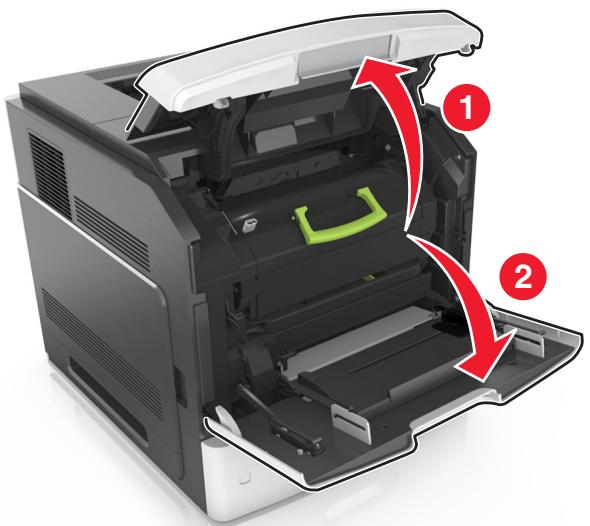
2 Tirez sur la cartouche pour l'extraire de l'imprimante à l'aide de la poignée.
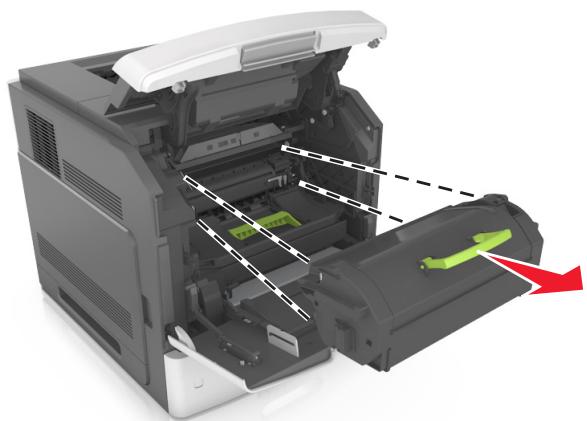
3 Déballez la nouvelle cartouche de toner, retirez tous les matériaux d'emballage, puis secouez la cartouche pour bien répartir le toner.
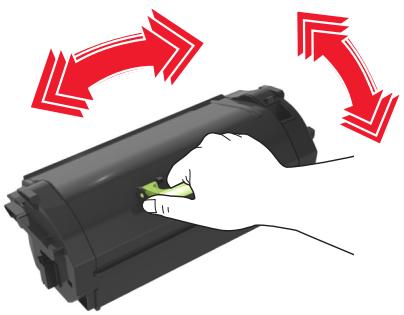
4 Insérez la cartouche de toner dans l'imprimante en alignant les rails latéraux de la cartouche avec les flèches situées sur les rails latéraux à l'intérieur de l'imprimante.
Remarque: Vérifiez que la cartouche est totalement insérée.
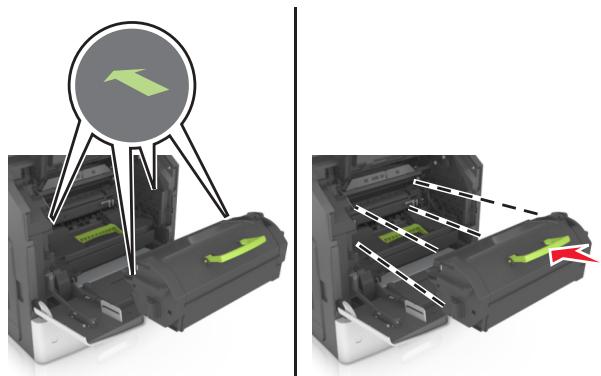
Avertissement—DANGER : Lors du remplacement d'une cartouche de toner, ne laissez pas l'unité de mise en image exposée trop longtemps à la lumière directe. Une exposition prolongée à la lumière pourrait ALTERER la qualité d'impression.
Fermez le chargeur multifonction et le capot avant.
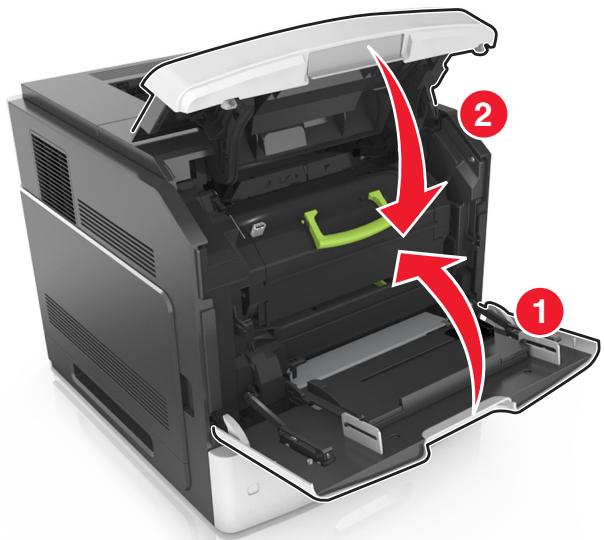
Remplacement de l'unité de mise en image
1 Soulevez le capot avant, puis baissez la porte du chargeur multifonction.
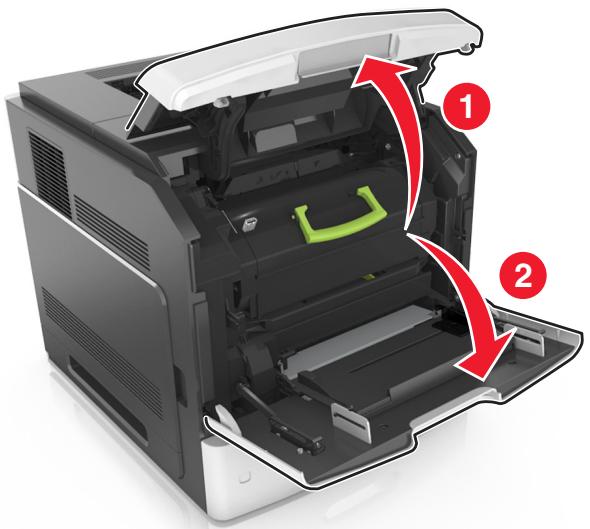
2 Tirez sur la cartouche pour l'extraire de l'imprimante à l'aide de la poignée.
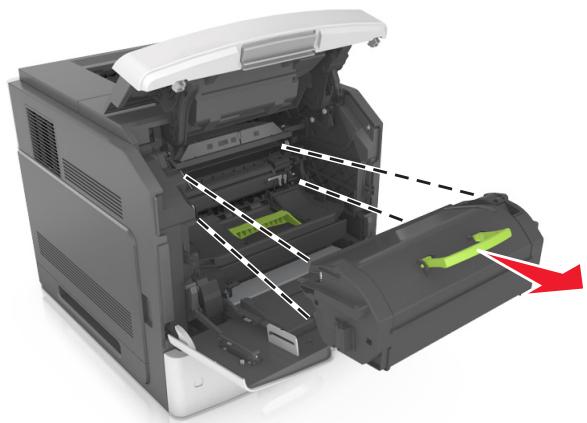
3 Relevez la poignée verte, puis retirez l'unité de traitement d'images de l'imprimante.
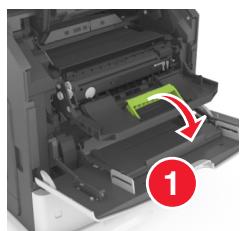
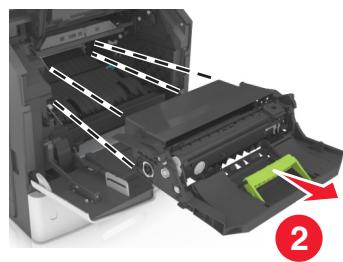
4 Déballez la nouvelle unité de traitement d'images et secouez-la.
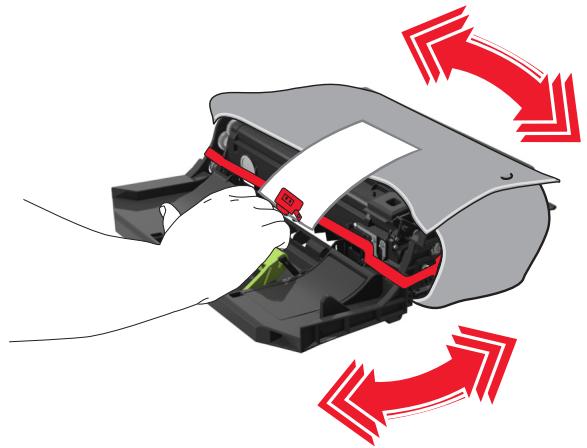
5 Retirez tous les emballages de l'unité de traitement d'images.
Avertissement—Danger potentiel : N'exposez pas l'unité de traitement d'images à la lumière directe pendant plus de dix minutes. Une exposition prolongée à la lumière pourrait ALTERER la qualité d'impression.
Avertissement—Danger potentiel : Ne touchez pas le tambour du photoconducteur. Dans le cas contraire, vous risqueriez d’altérer la qualité d’impression des prochains travaux.
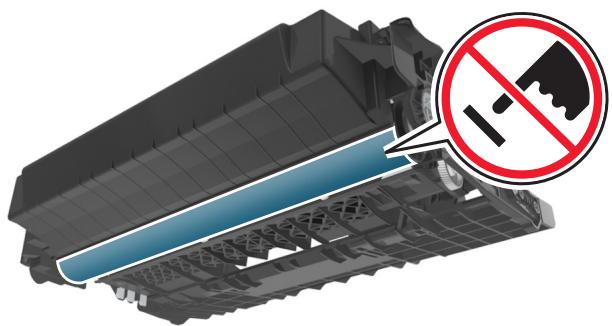
6 Insérez l’unité de mise en image dans l'imprimante en alignant les flèches des rails latéraux de l'unité avec celles situées sur les rails latéraux à l'intérieur de l'imprimante.
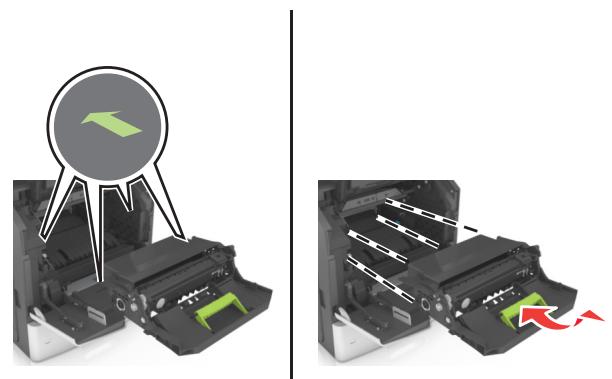
7 Insérez la cartouche de toner dans l'imprimante en alignant les rails latéraux de la cartouche avec les flèches situées sur les rails latéraux à l'intérieur de l'imprimante.
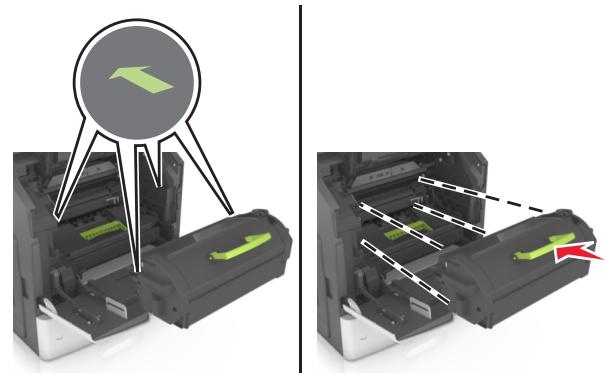
8 Fermez le chargeur multifonction et le capot avant.
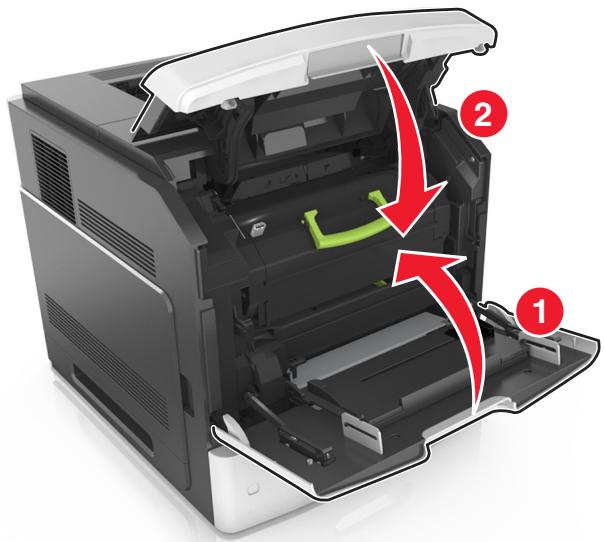
Remplacement d'une cartouche d'agrafes
1 Ouvrez la porte de l'agrafeuse.
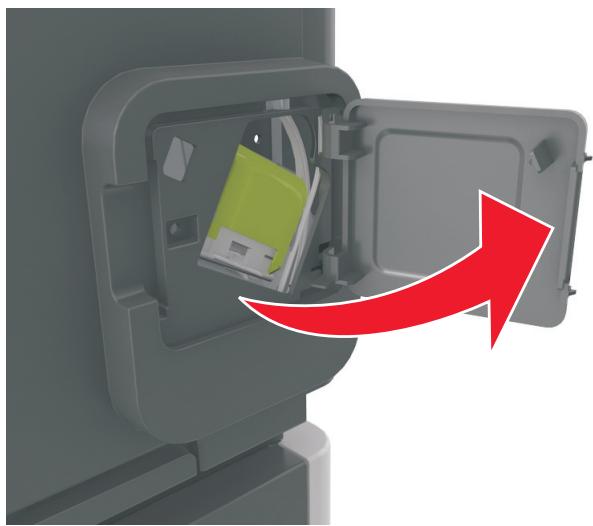
2 Abaissez le loquet du support de la cartouche d'agrafes, puis retirez le support de l'unité de finition.
3 Saisissez les deux côtés de la cartouche vide avec vos doigts, puis retirez l'étui à agrafe de la cartouche.
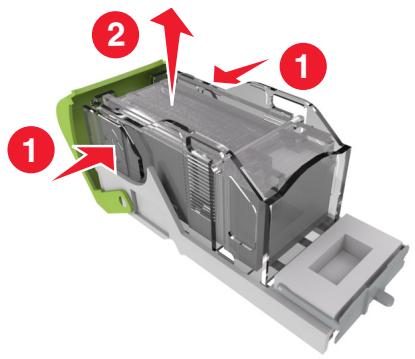
Insérez l’avant du nouvel étui dans la cartouche d’agrafes, puis poussez-le dans la cartouche.
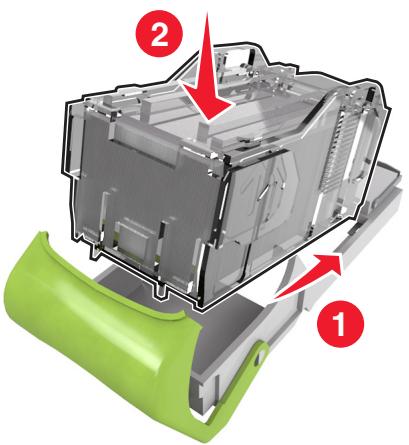
5 Poussez la cartouche d'agrafes dans le module de finition jusqu'à ce qu'elle s'enclenche. 6 Refermez la porte de l'agrafeuse.
Nettoyage de l'imprimante

ATTENTION—RISQUE D'ELECTROCUTION : pour éviter tout risque d'électrocution lors du nettoyage de l'extérieur de l'imprimante, débranchez le cordon d'alimentation électrique de la prise et déconnectez tous les cables de l'imprimante avant de continuer.
Remarques :
- Exécutez cette tâche après quelques mois d'utilisation.
- Les dégâts sur l'imprimante provoqués par une mauvaise manipulation ne sont pas couverts par sa garantie.
1 Mettez l'imprimante hors tension, puis débranchez le cordon d'alimentation de la prise électrique. 2 Retirez le papier du réceptacle standard et du chargeur multifonction. 3 Nettoyez l'imprimante à l'aide d'un torchon souple ou d'un aspirateur pour retirer la poussière, les peluches du ruban et les bouts de papier. 4 Essuyez l'extérieur de l'imprimante avec un chiffon doux et non pelucheux humide.
Remarques :
- N'utilisez pas de nettoyants ni de détergents de ménage, car ils peuvent altérer le fini de l'imprimante. Assurez-vous que toutes les zones de l'imprimante sont sèches après le nettoyage.
Branchez le câble d'alimentation à la prise électrique, puis mettez l'imprimante sous tension.

ATTENTION—RISQUE DE BLESSURE : Pour éviter tout risque d'électrocution ou d'incendie, branche le câble d'alimentation directement à une prise électrique répondant aux exigences requises et correctement mise à la terre, proche du produit et facile d'accès.
Vidage de la boîte perforatrice
1 Tirez la boîte perforatrice.
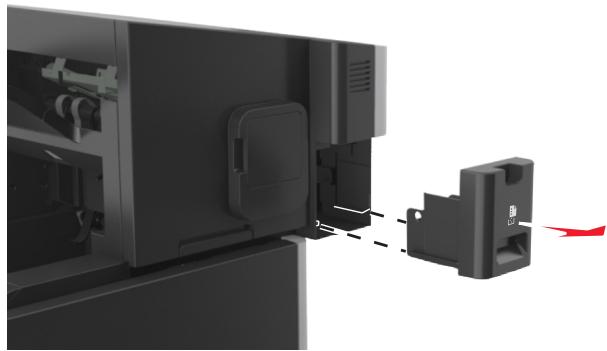
2 Videz la boîte.
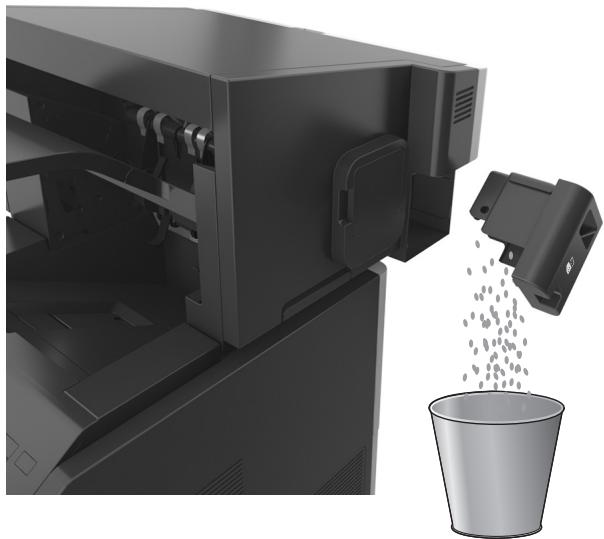
3 Remettez en place la boîte vide dans l'unité de finition en l'enfonçant jusqu'à ce que vous entendiez un clic.
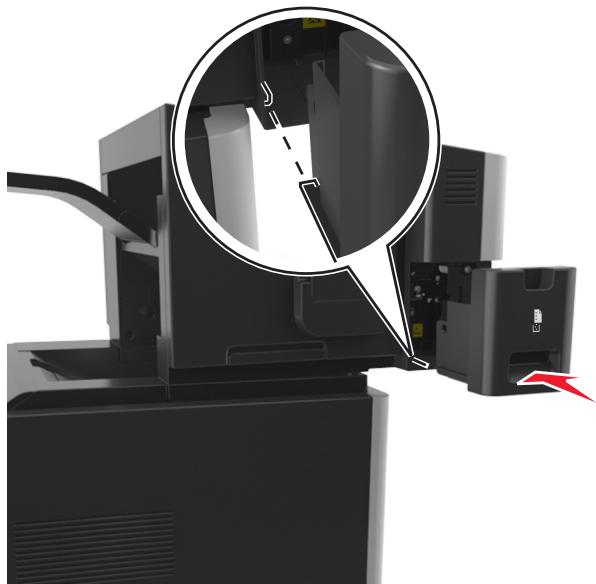
Déplacement de l'imprimante

ATTENTION—RISQUE DE BLESSURE : L'imprimante pèse plus de 18 kg. L'intervention d'au moins deux personnes est donc nécessaire pour la soulever sans risque.

ATTENTION—RISQUE DE BLESSURE : Pour éviter tout risque d'incendie ou d'électrocution, utilisez uniquement le câble d'alimentation fourni avec ce produit ou un câble de remplacement autorisé par le fabricant.

ATTENTION—RISQUE DE BLESSURE : Avant de déplacer l'imprimante, suivez les instructions ci-dessous pour éviter de vous blesser ou d'endommager l'imprimante :
- Vérifiez que tous les tiroirs et portes sont correctement fermés.
- Mettez l'imprimante hors tension, puis débranchez le cordon d'alimentation de la prise électrique.
- Débranchez tous les cordons et câbles de l'imprimante.
- Si l'imprimante est équipée d'un socle à roulettes, roulez-la avec précaution vers le nouvel emplacement. Manipulez l'ensemble avec précaution lors du passage sur des seuils et des différences de niveau du sol.
- Si l'imprimante ne dispose pas d'un socle à roulettes, mais est dotée de bacs en option, soulevez-la pour la séparer de ces bacs. N'essayez pas de soulever l'imprimante et les tiroirs en même temps.
- Utilisez toujours les poignées de l'imprimante pour la soulever.
- Si vous utilisez un chariot pour déplacer l'imprimante, veillez à ce que sa surface puisse accueillir toute la base de l'imprimante.
- Si vous utilisez un chariot pour déplacer les options matérielles, veillez à ce que sa surface puisse accueillir les dimensions de ces options.
- Maintenez l'imprimante en position verticale.
- Évitez tout mouvement brusque.
- Prenez garde de ne pas laisser vos doigts sous l'imprimante lorsque vous la posez. Assurez-vous qu’il y a suffisamment d’espace autour de l’imprimante.
Remarque : les dégâts sur l'imprimante provoqués par un déplacement incorrect ne sont pas couverts par sa garantie.
Transport de l'imprimante
Pour transporter l'imprimante, emballez-la dans son conditionnement d'origine ou consultez votre point de vente pour obtenir un kit de transport.
Élimination des bourages
Veillez à bien sélectionner le papier et les supports spéciaux, puis à les charger correctement afin d’éviter les bourrages papier. Pour plus d’informations, reportez-vous à la section « Réduction des risques de bourrage » à la page 267. Si un bourrage papier se produit, suivez les étapes décrites dans ce chapitre.
Remarque : Auto correspond au paramètre par défaut de l'option Correction bourrage. L'imprimante réimprime les pages à la suite d'un bourrage papier sauf si la mémoire utilisée pour suspendre ces pages est requise pour d'autres tâches d'impression.
Chargez le papier correctement
Assurez-vous que le papier est chargé bien à plat dans le bac.
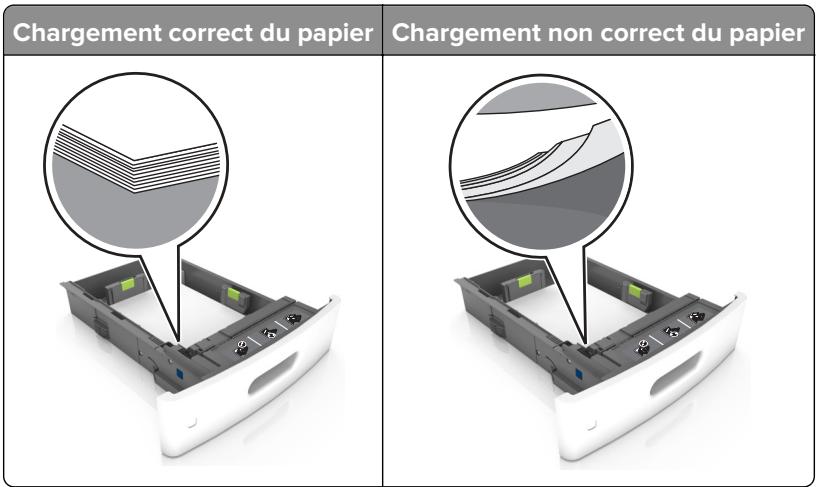
- Ne retirez pas un bac lorsqu'une impression est en cours.
- Ne chargez pas un bac lorsqu'une impression est en cours. Chargez-le avant l'impression ou attendez qu'un message s'affiche pour charger le papier.
- Ne chargez pas trop de support. Assurez-vous que la hauteur de la pile est en dessous du repère de chargement maximal.
- Ne faites pas glisser le papier dans le bac. Chargez le papier comme illustré.
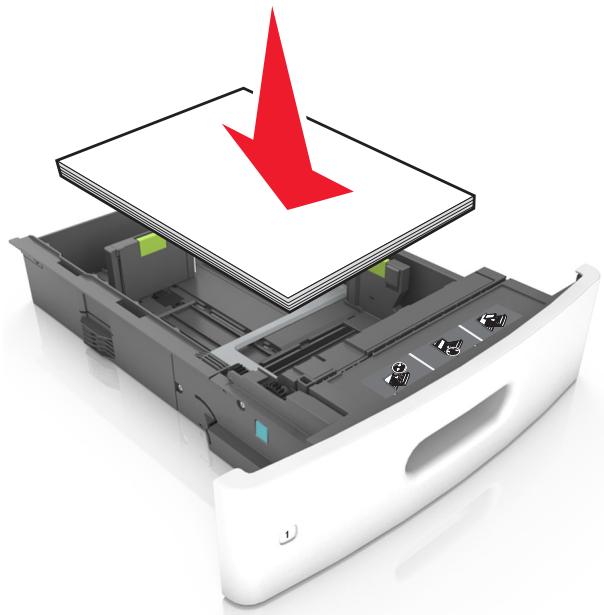
- Vérifiez que les guide-papier du bac ou du chargeur multifonction sont correctement positionnés et qu'ils ne sont pas trop serrés contre le papier ou les enveloppes.
- Poussez fermement le bac dans l'imprimante une fois le papier chargé.
- Si vous chargez du papier préperforé à utiliser avec l'unité de finition d'agrafage, assurez-vous que les perforations sur le bord long du papier se trouvent du côté droit du bac. Pour plus d'informations, reportez-vous à la rubrique « Chargement du papier et des supports spéciaux » du Guide de l'utilisateur.
Introduction correcte du papier dans les réceptacles de type boîte aux lettres en option
Assurez-vous de régler le prolongateur de sorte que les repères de format du papier correspondent au format du papier utilisé.
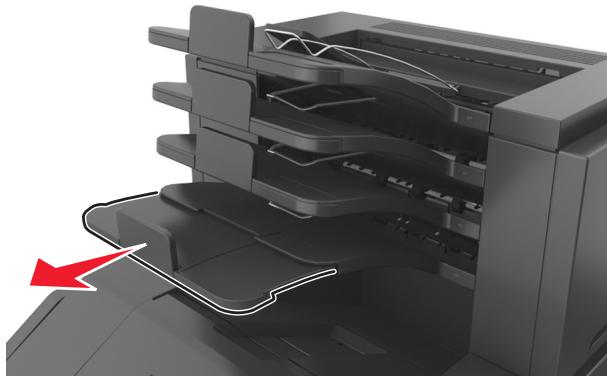
Remarques :
- Un bourrage papier peut se produire dans le réceptacle de type boîte aux lettres si le prolongateur est plus court que le format du papier utilisé pour l'impression. Par exemple, si vous imprimez sur du papier au format L'égal et que le prolongateur est réglé sur le format Lettre, un bourrage se produit.
- Si le prolongateur est plus long que le format du papier utilisé pour l'impression, les bords sont inégaux et le papier n'est pas empilé correctement. Par exemple, si vous imprimez sur du papier au
format Lettre et que le prolongateur est réglé sur le format L'égal, le papier n'est pas empilé correctement.
- Si du papier doit être remis dans le réceptacle de type boîte aux lettres, insérez le papier sous le bras du réceptacle, puis poussez complètement le papier.
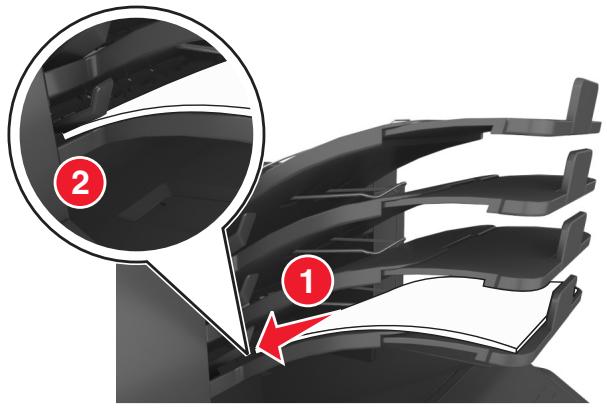
Remarque: Un bourrage se produit en raison d'une surcharge du réceptacle si le papier n'est pas placé sous le bras du réceptacle.
Utilisez le papier recommandé.
- Utilisez uniquement les types de papier et de support spéciaux recommandés.
- Ne chargez pas de papier froissé, plié, humide, gondolé ou recourbé.
- Dérarez, ventilez et égalisez le papier ou les supports spéciaux avant de les charger.
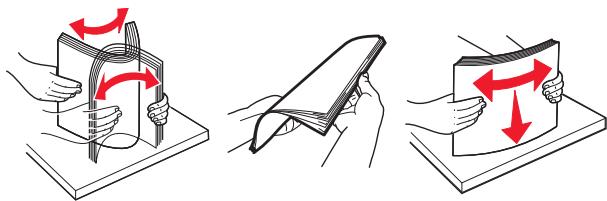
- N'utilisez pas de papier découpé ou rogné manuellement.
- Ne mélangez pas les formats, les grammages ou les types de papier dans un même bac. Assurez-vous que le format et le type de papier sont définis correctement dans l'ordinateur ou le panneau de commandes de l'imprimante.
- Stockez le papier en suivant les recommandations du fabricant.
Remarques :
- Lorsque le paramètre Assistance bourrage papier est réglé sur Activé, l'imprimante éjecte automatiquement les pages vierges ou les pages partiellement imprimées lorsqu'une page coincée a été dégagée. Vérifiez les pages vierges imprimées.
- Lorsque l'option Correction bourrage est définie sur Activé ou Auto, l'imprimante réimprime les pages coincées.
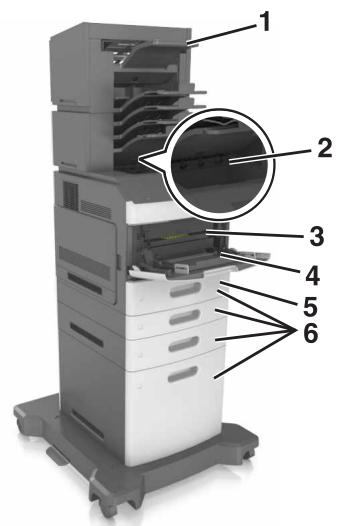
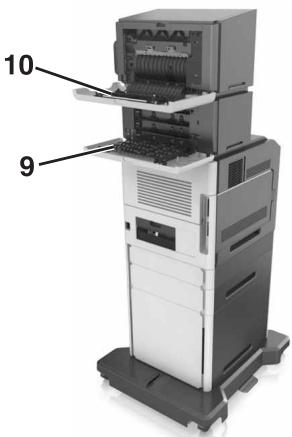
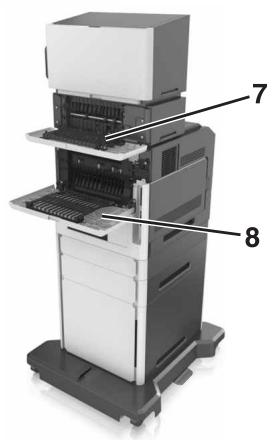
| Zones de bourrage | |
| 1 | Unité de finition d'agrafage |
| 2 | Réceptacle standard |
| 3 | Porte avant |
| 4 | Chargeur multifonction |
| 5 | Dispositif recto verso |
| 6 | Bacs |
| 7 | Réceptacle d'extension |
| 8 | Porte arrière |
| 9 | Boîte à lettres |
| 10 | Porte arrière de l'unité de finition d'agrafage |
Bourrage papier derrière la porte avant

ATTENTION-SURFACE CHAUBE : L'intérieur de l'imprimante risque d'être brûlant. Pour réduire le risque de brûlure, laissez la surface ou le composant refroidir avant d'y toucher.
Ouvrez le capot avant ainsi que le chargeur multifonction.
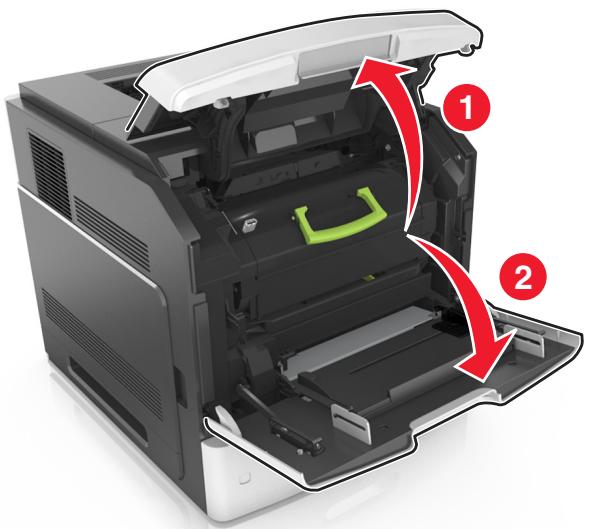
2 Retirez la cartouche de toner.
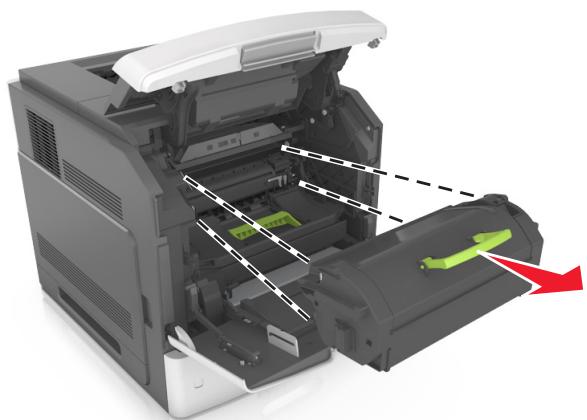
3 Retirez l'unité de traitement d'images.
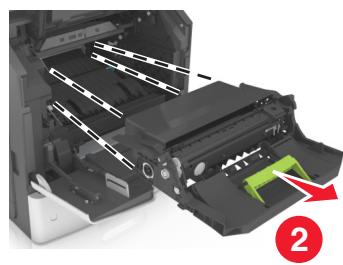
Avertissement—DANGER : N'exposez pas l'unité d'image à la lumière directe pendant plus de dix minutes. Une exposition prolongée à la lumière pourrait ALTERER la qualité d'impression.
Remarque: Assurez-vous qu'il ne reste plus de morceaux de papier.
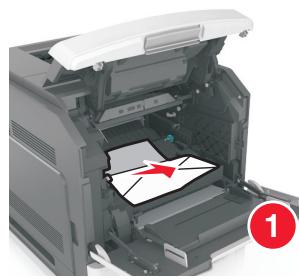
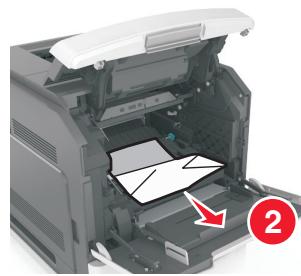
5 Insérez l'unité de traitement d’images.
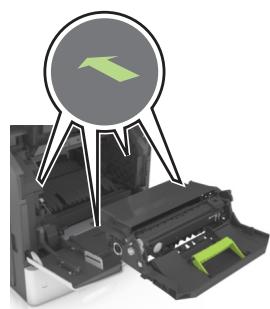
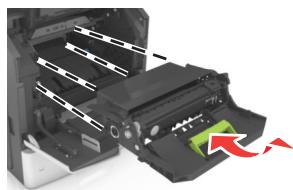
Remarque : Servez-vous des flèches sur le côté de l'imprimante pour vous guider.
6 Insérez la cartouche de toner.
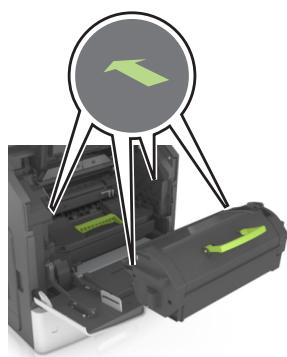
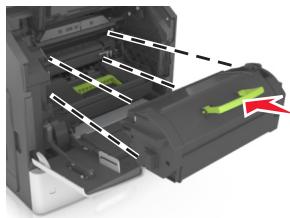
7 Fermez le chargeur multifonction et le capot avant. 8 Si nécessaire, appuyez sur OK du panneau de commandes.
Bourrage papier derrière la porte arrière

ATTENTION-SURFACE CHAUBE : L'intérieur de l'imprimante risque d'être brûlant. Pour réduire le risque de brûlure, laissez la surface ou le composant refroidir avant d'y toucher.
Ouvrez la porte arrêt.
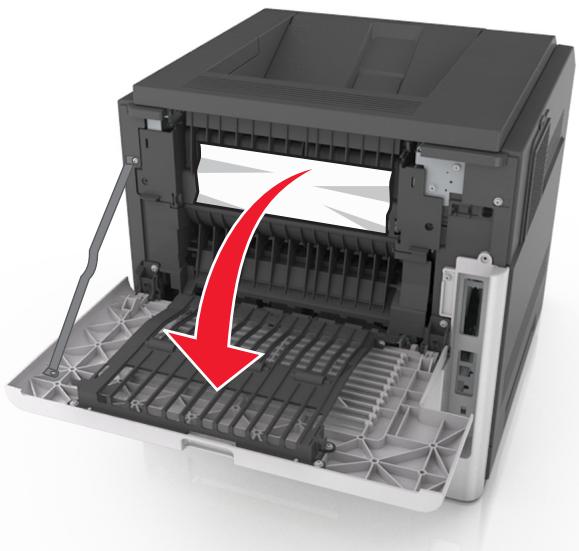
Remarque : Assurez-vous qu'il ne reste plus de morceaux de papier.
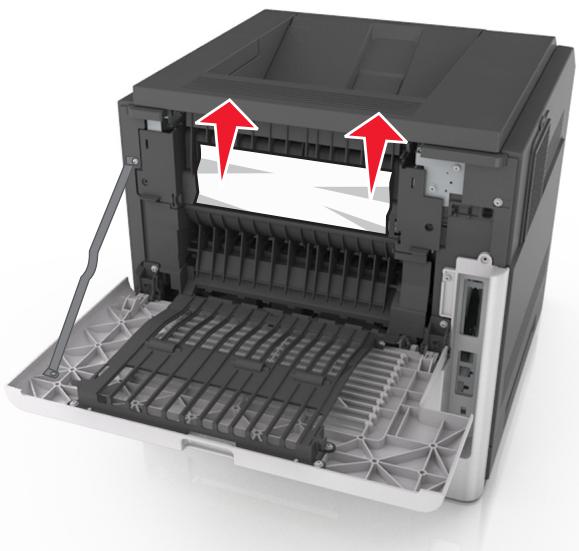
3 Refermez la porte arrière.
4 Appuyez à l'arrière du bac standard.
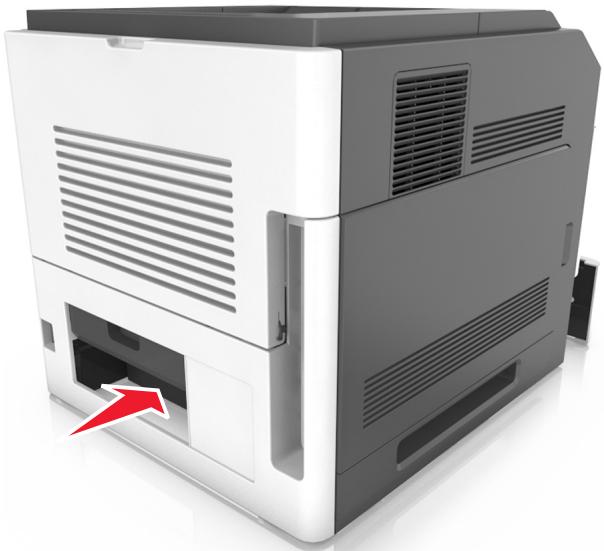
Remarque: Assurez-vous qu'il ne reste plus de morceaux de papier.
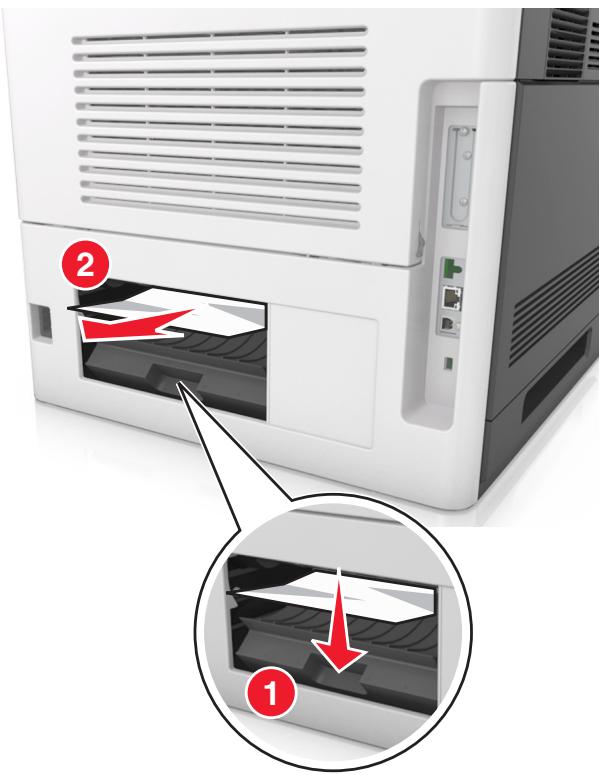
6 Insérez le bac standard. 7 Si nécessaire, appuyez sur OK du panneau de commandes.
Bourrage papier dans le réceptacle standard
Remarque: Assurez-vous qu'il ne reste plus de morceaux de papier.
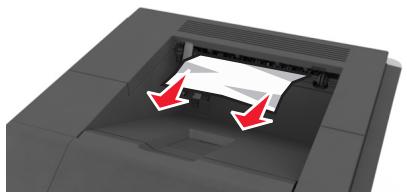
2 Si nécessaire, appuyez sur OK du panneau de commandes.
Bourrage papier dans l'unité d'impression recto verso
1 Retirez le tiroir.
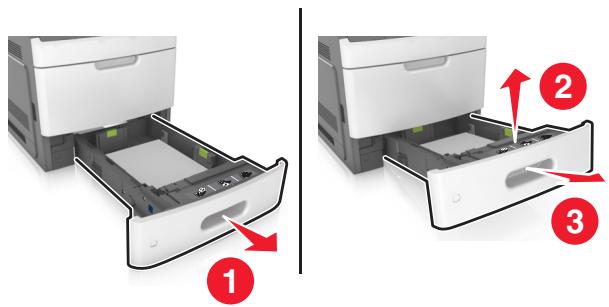
Remarque : Assurez-vous qu'il ne reste plus de morceaux de papier.
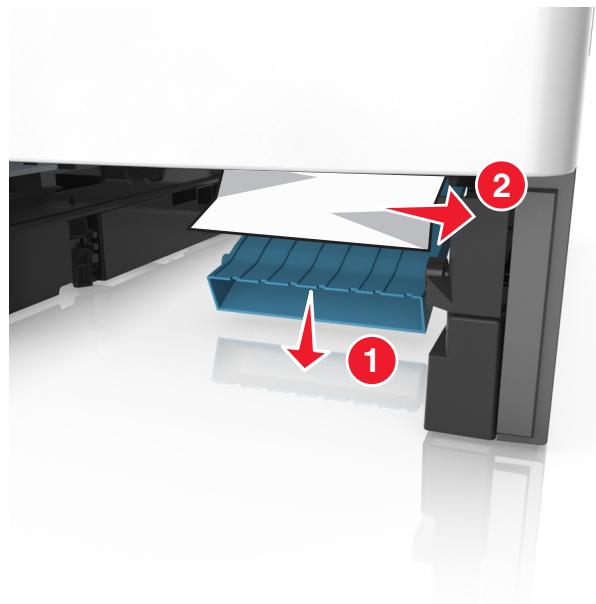
3 Insérez le bac. 4 Si nécessaire, appuyez sur OK du panneau de commandes.
Bourrage papier dans les tiroirs
1 Retirez le tiroir.
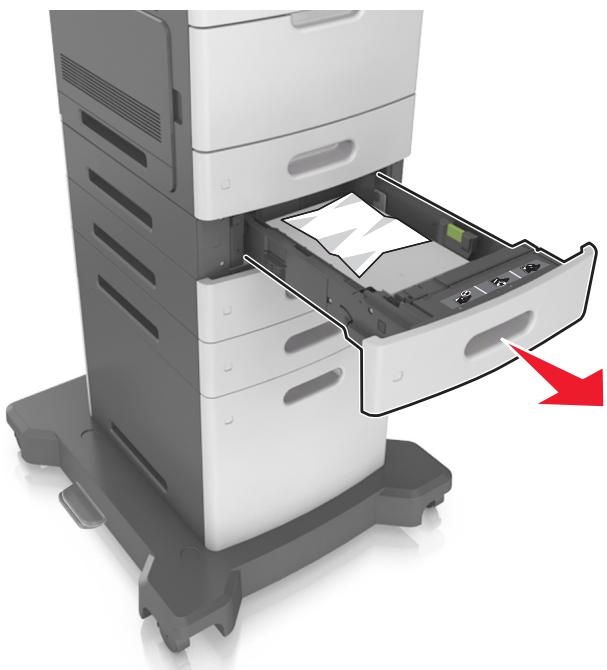
Remarque : Assurez-vous qu'il ne reste plus de morceaux de papier.
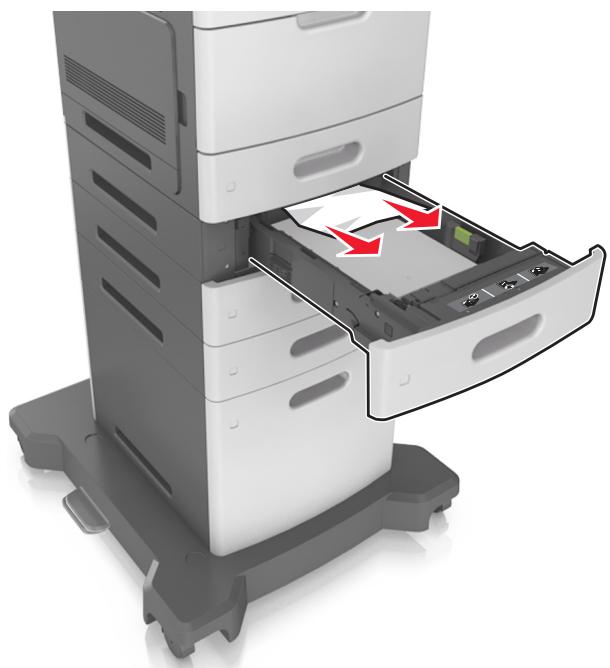
3 Insérez le bac. 4 Si nécessaire, appuyez sur OK du panneau de commandes.
Bourrage de papier dans le chargeur multifonction
1 Retirez le papier du chargeur multifonction. 2 Retirez le papier coincé.
Remarque : Assurez-vous qu'il ne reste plus de morceaux de papier.
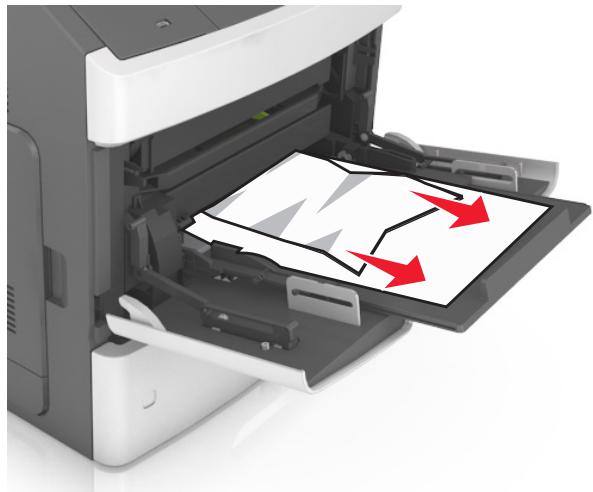
3 Déramrez, ventilez et alignez les bords du papier avant de le charger.
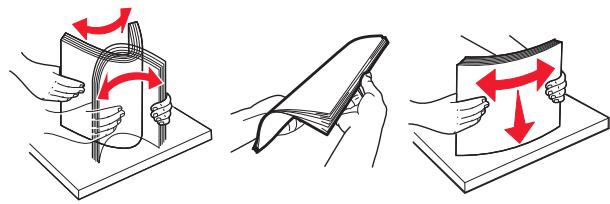
4 Rechargez du papier, puis ajustez le guide papier.
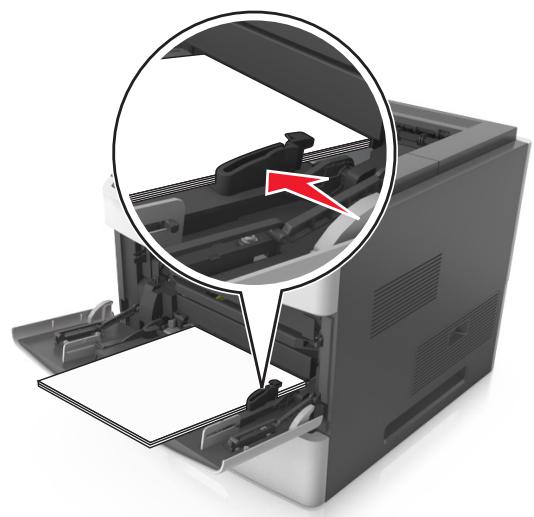
5 Si nécessaire, appuyez sur OK du panneau de commande.
Bourrage papier au niveau de l'unité de finition d'agrafage
Remarque: Assurez-vous qu'il ne reste plus de morceaux de papier.
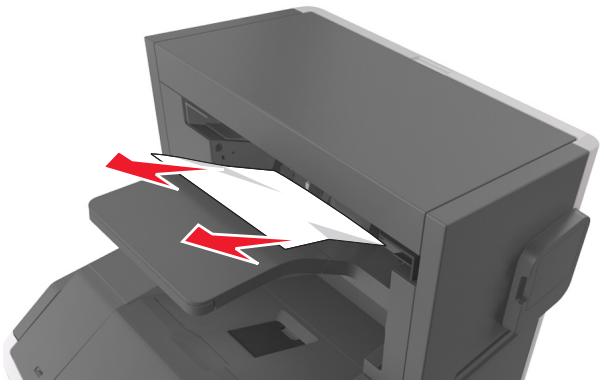
Ouvrez la porte arrêtée de l'unité de finition d'agrafage.
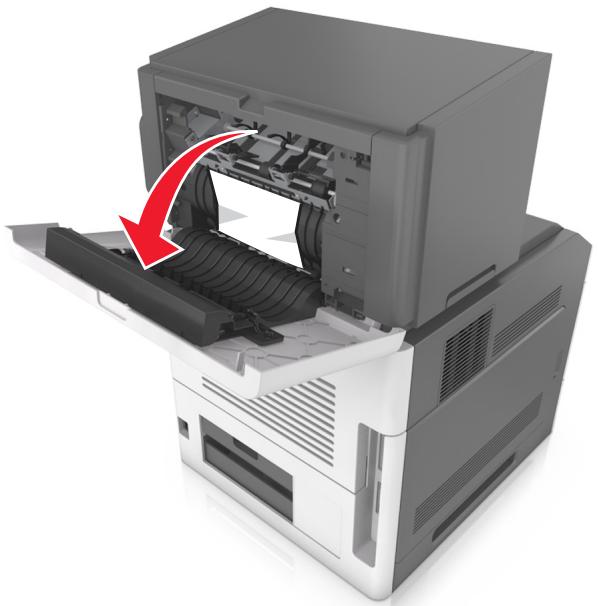
Remarque : Assurez-vous qu'il ne reste plus de morceaux de papier.
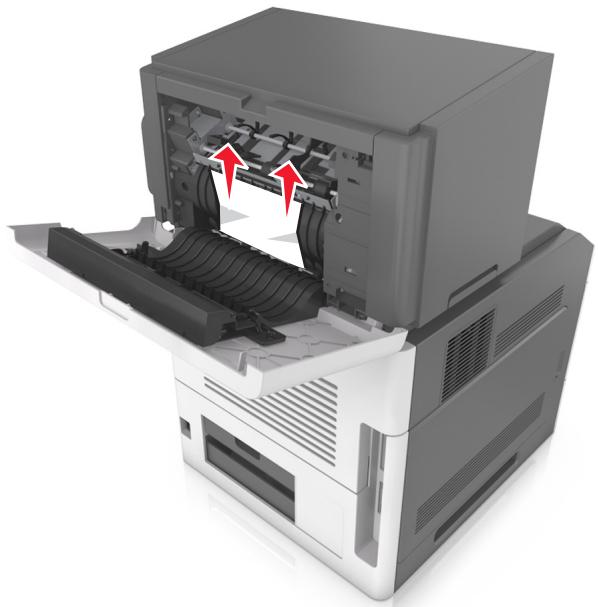
4 Fermez la porte. 5 Si nécessaire, appuyez sur OK du panneau de commandes.
Bourrage d'agrafes dans l'unité de finition
1 Ouvrez la porte d'accès aux agrafes.
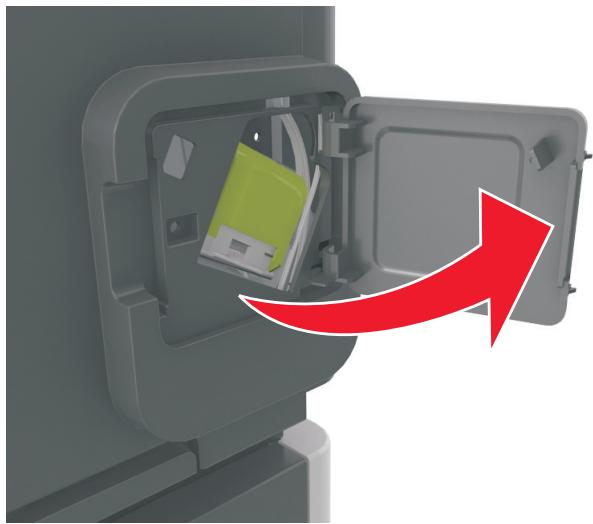
2 Retirez le support de la cartouche d'agrafes.
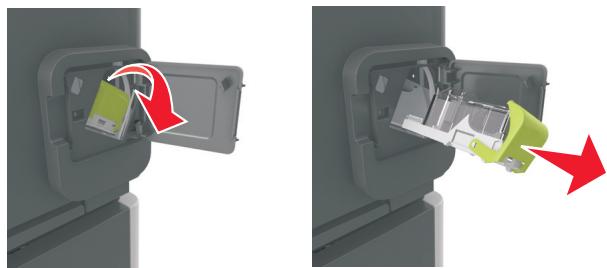
3 Ouvrez la protection de l'agrafeuse et retirez les agrafes détachées.
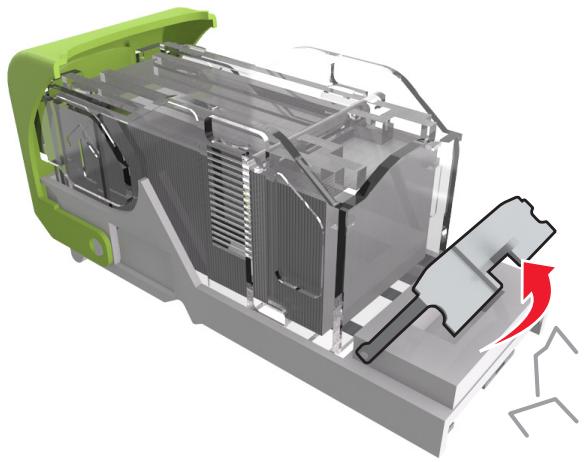
4 Refermez la butée de l'agrafeuse.
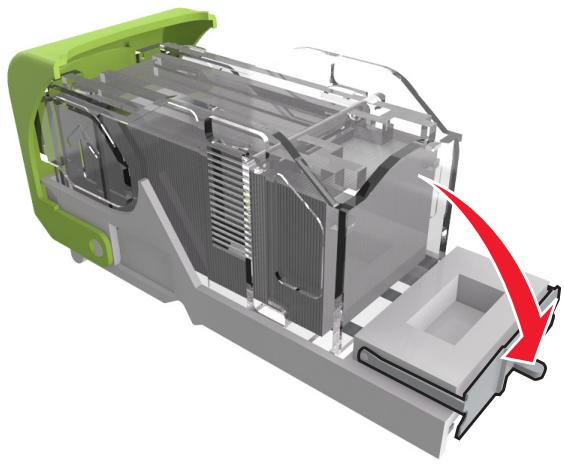
5 Poussez les agrafes contre la patte métallique.
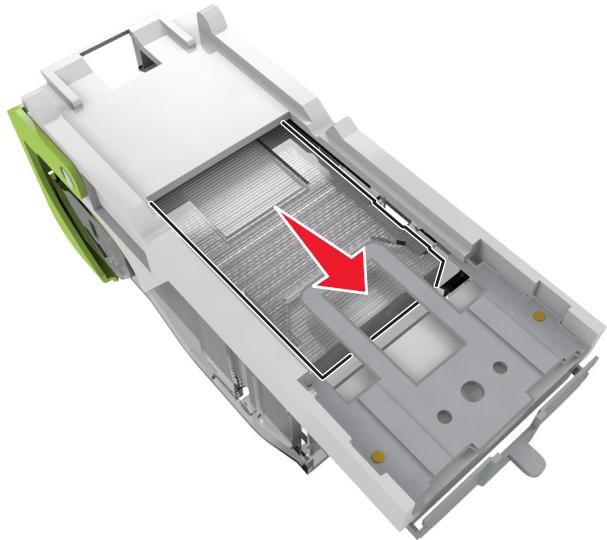
Remarque: Si les agrafes se trouvent à l'arrêt de la cartouche, secouez la cartouche vers le bas de sorte que les agrafes viennent se positionner contre la patte métallique.
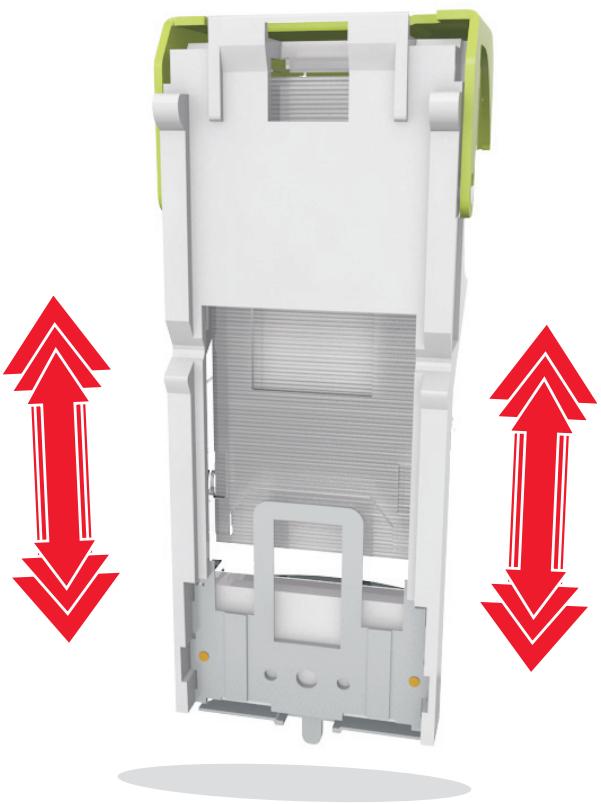
Réinstallez le support de la cartouche d'agrafes. Refermez la porte d'accès aux agrafes.
8 Si nécessaire, appuyez sur OK du panneau de commandes.
Bourrage papier dans le réceptacle d'extension de sortie
Ouvrez la porte arrière du réceptacle d'extension.
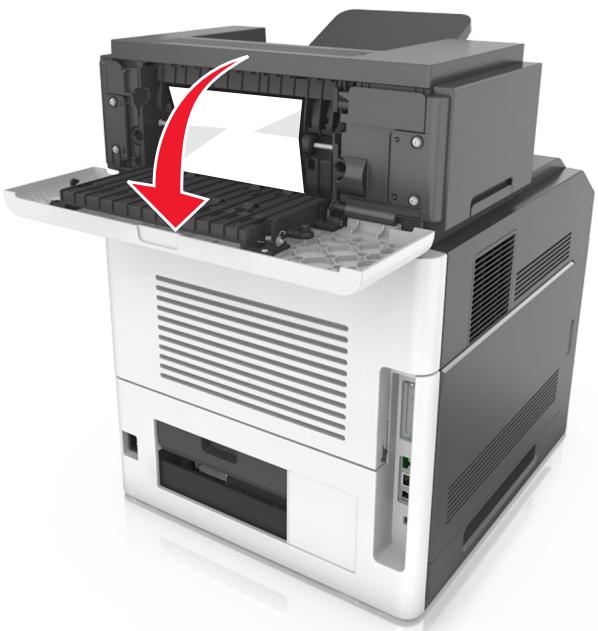
Remarque : Assurez-vous qu'il ne reste plus de morceaux de papier.
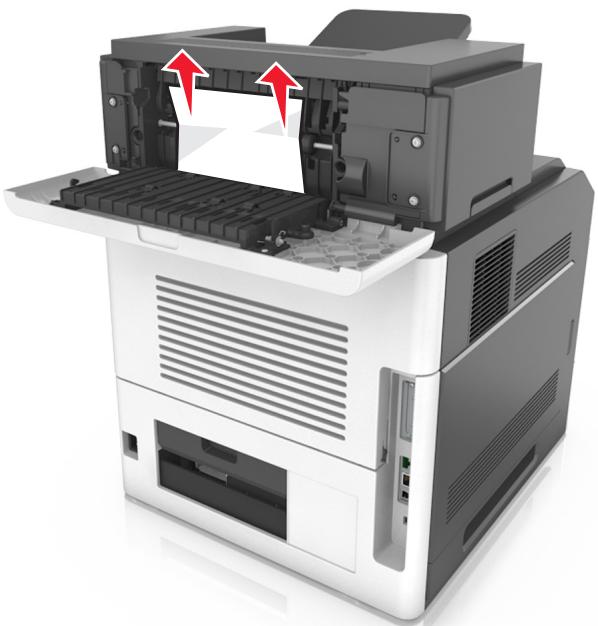
3 Fermez la porte. 4 Si nécessaire, appuyez sur OK du panneau de commandes.
Bourrage papier dans la boîte aux lettres
1 Ouvrez la porte arrière de la boîte aux lettres.
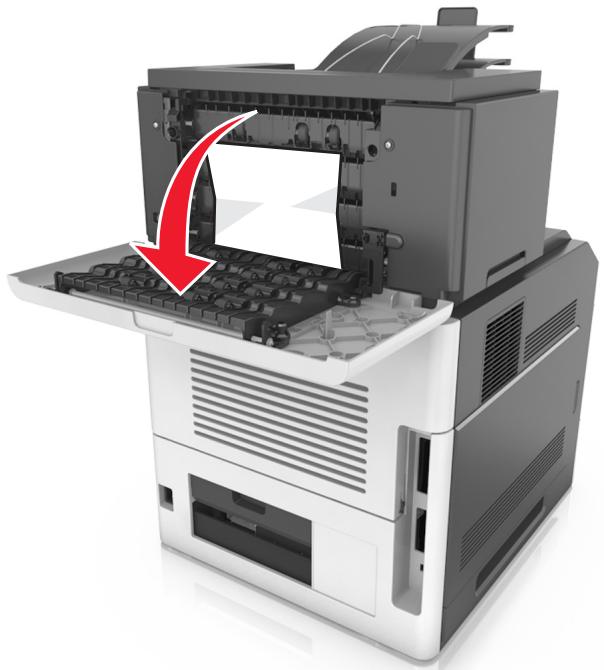
Remarque: Assurez-vous qu'il ne reste plus de morceaux de papier.
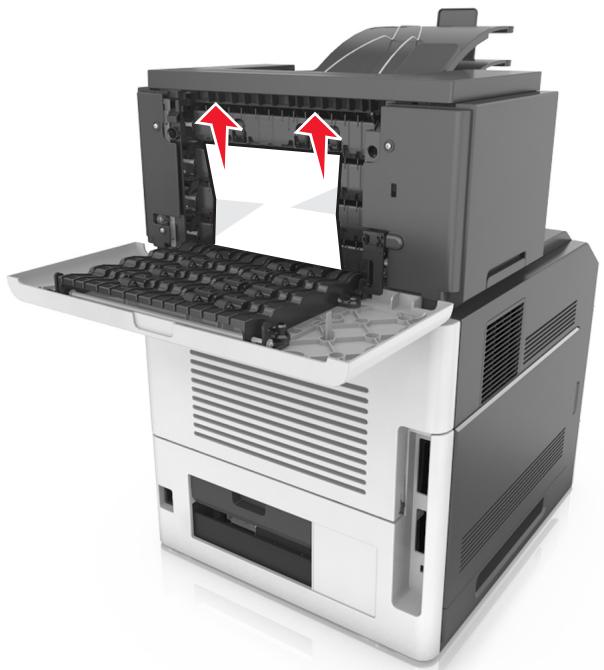
3 Fermez la porte. 4 Si le bourrage se situe au niveau du réceptacle de la boîte aux lettres, retirez le papier coincé.
Remarque : Assurez-vous qu'il ne reste plus de morceaux de papier.
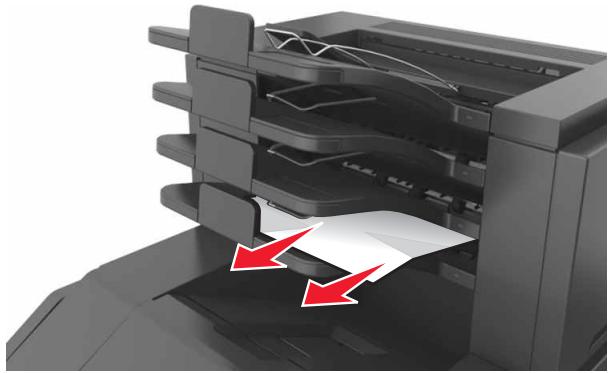
5 Si nécessaire, appuyez sur OK du panneau de commandes.
Présentation des messages de l'imprimante
Utilisez uniquement une cartouche de toner et une unité de traitement d'images prise en charge.
Remarque : Pour consulter la liste des fournitures prises en charge, rendez-vous sur www.lexmark.com.
Régler [source du papier] sur [chaîne personnalisée], charger [orientation]
Essayez l'une ou plusieurs des solutions suivantes :
- Chargez du papier de type et de format appropriés dans le tiroir, vérifiez que les paramètres de type et de format du papier sont précisés dans le menu Papier du panneau de commandes de l'imprimante, puis sélectionnez Changement de papier effectué. Pour les imprimantes à écran tactile, appuyez sur
![LEXMARK MS818DN - Régler [source du papier] sur [chaîne personnalisée], charger [orientation] - 1](/content/2024/11/224447/images/9fdb7608314a3d05acd9734935578f6fce19f75ccc67279c75fd52979ed849cc.jpg)
pour confirmer.
- Appuyez sur Annuler la tâche pour annuler l'impression.
Régler source du papier sur nom du type personnalisé, charger orientation
Essayez une ou plusieurs des solutions suivantes :
- Chargez du papier de type et de format appropriés dans le tiroir, vérifiez que les paramètres de type et de format du papier sont précisés dans le menu Papier du panneau de commandes de l'imprimante, puis sélectionnez Changement de papier effectué. Pour les imprimantes à écran tactile, appuyez sur

pour confirmer.
Annulez l'impression.
Changer [alimentation] par [format de papier], charger [orientation]
Essayez l'une ou plusieurs des solutions suivantes :
- Chargez du papier de type et de format appropriés dans le tiroir, vérifiez que les paramètres de type et de format du papier sont précisés dans le menu Papier du panneau de commandes de l'imprimante, puis sélectionnez Changement de papier effectué. Pour les imprimantes à écran tactile, appuyez sur
![LEXMARK MS818DN - Changer [alimentation] par [format de papier], charger [orientation] - 1](/content/2024/11/224447/images/4eaf818c2b59dad235c512775a4a87a91ce6e77c5a98e49ce7b10843dc3da337.jpg)
pour confirmer.
Annulez l'impression.
Régler source du papier sur type de papier format de papier, charger orientation
Essayez l'une ou plusieurs des solutions suivantes :
- Chargez du papier de type et de format appropriés dans le tiroir, vérifiez que les paramètres de type et de format du papier sont précisés dans le menu Papier du panneau de commandes de l'imprimante, puis sélectionnez Changement de papier effectué. Pour les imprimantes à écran tactile, appuyez sur

pour confirmer.
Annulez l'impression.
Vérifiez la connexion du tiroir [x]
Essayez l'une ou plusieurs des solutions suivantes :
- Eteignez, puis rallumez l'imprimante.
Si l'erreur se produit une seconde fois, procédez comme suit :
1. Éteignez l'imprimante. 2. Débranchez le cordon d'alimentation de la prise de courant. 3. Retirez le tiroir indiqué. 4. Replacez le tiroir. 5. Branchez le cordon d'alimentation sur une prise secteur correctement mise à la terre. 6. Remettez l'imprimante sous tension.
Si l'erreur se reproduit, procédez comme suit :
1. Éteignez l'imprimante. 2. Débranchez le cordon d'alimentation de la prise de courant. 3. Retirez le tiroir. 4. Contactez l'assistance clientèle.
- Pour effacer le message et reprendre la tâche, sélectionnez Continuer sur le panneau de commandes de l'imprimante. Pour les imprimantes à écran tactile, appuyez sur OK pour confirmer.
Fermer la porte ou insérer une cartouche
La cartouche de toner est manquante ou n'est pas installée correctement. Insérez la cartouche, puis fermez toutes les portes et tous les capots.
Fermez la porte arrière de l'unité de finition
Fermez la porte arrière de l'unité de finition de l'imprimante.
Fermer porte arrière
Fermez la porte arrière de l'imprimante.
Page complexe, des données risquent de ne pas être imprimées
Essayez l'une ou plusieurs des solutions suivantes :
- Sur le panneau de commandes de l'imprimante, sélectionnez Continuer pour ignorer le message et poursuivre l'impression. Sur les modèles d'imprimantes non tactiles, appuyez sur OK pour confirmer.
- Annulez le travail d'impression en cours. Sur les modèles d'imprimantes non tactiles, appuyez sur OK pour confirmer. Installez de la mémoire supplémentaire pour l'imprimante.
Config. modifiée, certains trav. suspendus n'ont pas été restaurés
Les travaux suspendus ont été annulés en raison de l'une des modifications suivantes dans l'imprimante :
- Le microcode de l'imprimante a été mis à jour.
- Le tiroir sélectionné pour le travail d'impression a été retiré. Le travail d'impression est envoyé à partir d'un lecteur flash qui n'est plus connecté au port USB.
- Le disque dur de l'imprimante contient des travaux d'impression stockés alors que le disque dur était installé sur un autre modèle d'imprimante.
Sur le panneau de contrôle de l'imprimante, appuyez sur Continuer pour effacer le message. Pour les
imprimantes à écran tactile, appuyez sur OK pour confirmer.
Mémoire flash défectueuse détectée
Essayez l'une ou plusieurs des solutions suivantes :
- Remplacez la carte mémoire flash défectueuse.
- Sur le panneau de commandes de l'imprimante, sélectionnez Continuer pour ignorer le message et poursuivre l'impression. Sur les modèles d'imprimantes non tactiles, appuyez sur OK pour confirmer. Annulez le travail d'impression en cours.
Disque plein
Essayez l'une ou plusieurs des solutions suivantes :
- Sélectionnez Continue pour effacer ce message et poursuivre l'impression. Pour les imprimantes à écran tactile, appuyez sur OK pour confirmer.
- Supprimez les polices, les macros et autres données stockées sur le disque dur de l'imprimante.
- Installez un disque dur d'imprimante d'une capacité supérieure.
Le disque doit être formaté pour être utilisé sur ce périphérique
À partir du panneau de commandes de l'imprimante, sélectionnez Formater le disque pour formater le disque dur de l'imprimante et effacer le message.
Remarque : Le formatage entraîne la suppression de tous les fichiers stockés sur le disque dur de l'imprimante.
Disque psq sat effacement sécurisé du disque
Essayez l'une ou plusieurs des solutions suivantes :
- Sélectionnez Continue pour effacer ce message. Pour les imprimantes à écran tactile, appuyez sur OK pour confirmer.
- Supprimez les polices, les macros et autres données stockées sur le disque dur de l'imprimante.
- Installez un disque dur d'une capacité supérieure.
Vider la boîte perforatrice
Essayez l'une ou plusieurs des solutions suivantes :
- Videz la boîte perforatrice.
- Sur le panneau de commandes de l'imprimante, sélectionnez Continuer pour effacer le message et continuer l'impression. Annulez le travail d'impression en cours.
Erreur de lecture du pilote USB. retirez USB.
Un périphérique USB non pris en charge a été inséré. Retirez-le, puis insérez un périphérique pris en charge par l'imprimante.
Erreur de lecture du concentrateur USB. retirez le concentrateur.
Un concentrateur USB non pris en charge a été inséré. Retirez-le, puis installez un concentrateur pris en charge par l'imprimante.
Vous devrez peut-être commander une unité de traitement d’images. Si nécessaire, sélectionnez Continuer dans le panneau de commandes de l'imprimante pour effacer le message et poursuivre l'impression. Sur
Les modèles d'imprimantes non tactiles, appuyez sur OK pour confirmer.
Si nécessaire, sélectionnez Continuer dans le panneau de commandes de l'imprimante pour effacer le message et poursuivre l'impression. Sur les modèles d'imprimantes non tactiles, appuyez sur OK pour confirmer.
Niveau de l'unité de traitement d'images très bas, nombre de pages restantes estimé [x] [84. xy]
Vous devrez peut-être très rapidement remplacer l'unité de traitement d'images. Pour plus d'informations, reportez-vous à la section «Remplacement des fournitures» du Guide de l'utilisateur.
Si nécessaire, sélectionnez Continuer dans le panneau de commandes de l'imprimante pour effacer le
message et poursuivre l'impression. Sur les modèles d'imprimantes à écran non tactile, appuyez sur OK pour confirmer.
Essayez l'une ou plusieurs des solutions suivantes :
- Retirez le réceptacle indiqué.
- Sélectionnez Continuer dans le panneau de commandes de l'imprimante pour effacer le message et poursuivre l'impression sans utiliser le réceptacle indiqué. Pour les imprimantes à écran tactile, appuyez sur OK pour confirmer.
Essayez l'une ou plusieurs des solutions suivantes :
- Retirez le tiroir indiqué.
- Dans le panneau de commandes de l'imprimante, sélectionnez Continuer pour supprimer le message et continuer à imprimer sans utiliser le tiroir indiqué. Pour les imprimantes à écran tactile, appuyez sur OK pour confirmer.
Format de papier incorrect, ouvrir [alimentation papier] [34]
Remarque : La source de papier peut être un bac ou un dispositif d'alimentation.
Essayez l'une ou plusieurs des solutions suivantes :
- Chargez la source d'alimentation avec le format de papier approprié.
- Dans le panneau de commandes de l'imprimante, sélectionnez Continuer pour supprimer le message et effectuer l'impression en utilisant une autre source de papier. Pour les imprimantes à écran tactile, appuyez sur OK pour confirmer.
- Vérifiez les guides de longueur et de largeur de la source de papier et veillez à ce que le papier soit correctement chargé. Assurez-vous que les valeurs de type et de format de papier sont correctement définies dans les préférences d'impression ou la boîte de dialogue Imprimer. Assurez-vous que les valeurs de type et de format de papier sont définies dans le menu Papier du panneau de commandes de l'imprimante.
- Vérifiez que le format de papier est correctement défini. Par exemple, si l'option Format dispositif d'alimentation polyvalent ou Frmt chargeur MF est définie sur Universal, vérifie que la largeur du papier est adaptée aux données imprimées. Annulez l'impression.
Insérer la boîte perforatrice
Insérez la boîte perforatrice dans l'unité de finition et sélectionnez Continuer dans le panneau de commandes de l'imprimante pour effacer le message. Pour les imprimantes à écran tactile, appuyez
sur OK pour confirmer.
Insérer la cartouche d'agrafes
Essayez l'une ou plusieurs des solutions suivantes :
- Insérez une cartouche d'agrafes. Pour plus d'informations, reportez-vous à la notice d'utilisation fournie avec le consommable.
- Sélectionnez Continuer pour effacer le message et imprimer sans utiliser l'unité de finition d'agrafage.
Pour les imprimantes à écran tactile, appuyez sur OK pour confirmer.
Insérer le tiroir [x]
Essayez l'une ou plusieurs des solutions suivantes :
- Insérez le tiroir indiqué dans l'imprimante. Annulez le travail d'impression en cours.
- Réinitialiser le réceptacle actif de l'ensemble des réceptacles reliés en sélectionnant Réinitialiser le réceptacle actif sur le panneau de commandes de l'imprimante.
Installer le réceptacle
Essayez l'une ou plusieurs des solutions suivantes :
- Installez le réceptacle indiqué :
1. Eteignez l'imprimante. 2. Débranchez le cordon d'alimentation de la prise de courant. 3. Installez le réceptacle indiqué. 4. Branchez le cordon d'alimentation sur une prise secteur correctement mise à la terre. 5. Remettez l'imprimante sous tension.
Annulez le travail d'impression en cours. - Réinitialisez le réceptacle actif
Installer le tiroir [x]
Essayez l'une ou plusieurs des solutions suivantes :
- Installez le tiroir spécifique :
1 Eteignez l'imprimante. 2 Débranchez le cordon d'alimentation de la prise de courant. 3 Installez le tiroir spécifique.
4 Branchez le cordon d'alimentation sur une prise secteur correctement mise à la terre. 5 Remettez l'imprimante sous tension.
Annulez le travail d'impression en cours. - Réinitialisez le réceptacle actif.
Essayez l'une ou plusieurs des solutions suivantes :
- Sur le panneau de commandes de l'imprimante, sélectionnez Continuer pour arrêter la défragmentation et poursuivre l'impression. Sur les modèles d'imprimantes non tactiles, appuyez sur OK pour confirmer.
- Supprimez les polices, les macros et autres données de la mémoire de l'imprimante.
- Installez une mémoire d'imprimante supplémentaire.
L'imprimante a supprimé certains travaux suspendus afin de traiter les travaux en cours.
Sélectionnez Continue pour effacer ce message. Pour les imprimantes à écran tactile, appuyez sur OK pour confirmer.
Essayez l'une ou plusieurs des solutions suivantes :
- Sur le panneau de contrôle de l'imprimante, appuyez sur Continuer pour effacer le message. Pour les imprimantes à écran tactile, appuyez sur OK pour confirmer.
- Supprimez d'autres travaux suspendus pour libérer la mémoire de l'imprimante.
Essayez l'une ou plusieurs des solutions suivantes :
- Dans le panneau de commandes de l'imprimante, sélectionnez Continuer pour imprimer la partie du travail déjà stockée et commencer l'assemblage du reste du travail d'impression. Sur les modèles d'imprimantes non tactiles, appuyez sur OK pour confirmer.
- Annulez le travail d'impression en cours.
Installez davantage de mémoire dans l'imprimante ou sélectionnez Continuer dans le panneau de commandes de l'imprimante pour désactiver Economiser ressources, faire disparaître le message et poursuivre l'impression. Sur les modèles d'imprimantes non tactiles, appuyez sur OK pour confirmer.
Alimenter [alimentation papier] avec [chaîne personnalisée] [orientation du papier]
Essayez l'une ou plusieurs des solutions suivantes :
- Chargez du papier de type et de format appropriés.
- Pour utiliser le tiroir qui contient le format ou le type de papier approprié, sélectionnez Chargement du papier terminé sur le panneau de commandes de l'imprimante. Pour les imprimantes à écran tactile, appuyez sur OK pour confirmer.
Remarque: Si l'imprimante détecte un tiroir qui contient du papier de format et de type appropriés, les documents sont imprimés à partir de ce tiroir. Dans le cas contraire, les documents sont imprimés à partir de la source de papier par défaut.
Annulez le travail d'impression en cours.
Alimenter [alimentation papier] avec [nom du type personnalisé] [orientation du papier]
Essayez l'une ou plusieurs des solutions suivantes :
- Chargez du papier de type et de format appropriés.
- Pour utiliser le tiroir qui contient le format ou le type de papier approprié, sélectionnez Chargement du papier terminé sur le panneau de commandes de l'imprimante. Pour les imprimantes à écran tactile, appuyez sur OK pour confirmer.
Remarque: Si l'imprimante détecte un tiroir qui contient du papier de format et de type appropriés, les documents sont imprimés à partir de ce tiroir. Dans le cas contraire, les documents sont imprimés à partir de la source de papier par défaut.
Annulez le travail d'impression en cours.
Alimenter [alimentation papier] avec [format du papier] [orientation du papier]
Essayez l'une ou plusieurs des solutions suivantes :
- Alimentez le chargeur ou le tiroir avec du papier au format approprié.
- Pour utiliser le tiroir ou chargeur qui contient le format de papier approprié, sélectionnez Chargement du papier terminé sur le panneau de commandes de l'imprimante. Pour les imprimantes à écran tactile, appuyez sur OK pour confirmer.
Remarque: Si l'imprimante détecte un tiroir qui contient du papier de format et de type appropriés, les documents sont imprimés à partir de ce tiroir. Dans le cas contraire, les documents sont imprimés à partir de la source de papier par défaut.
Annulez le travail d'impression en cours.
Charger [source du papier] avec [type de papier] [format du papier] [orientation du papier]
Essayez l'une ou plusieurs des solutions suivantes :
- Chargez du papier de type et de format appropriés.
- Pour utiliser le tiroir ou chargeur qui contient le format et le type de papier appropriés, sélectionnez Chargement du papier terminé sur le panneau de commandes de l'imprimante. Pour les imprimantes à écran tactile, appuyez sur OK pour confirmer.
Remarque: Si l'imprimante détecte un tiroir qui contient du papier de format et de type appropriés, les documents sont imprimés à partir de ce tiroir. Dans le cas contraire, les documents sont imprimés à partir de la source de papier par défaut.
Annulez le travail d'impression en cours.
Charger le chargeur multifonction avec [chaine personnalisée] [orientation]
Essayez les solutions suivantes :
- Alimentez le chargeur avec du papier de format et de type appropriés.
- Selon le modèle de l'imprimante, appuyez sur Continuer ou sur OK pour supprimer le message et poursuivre l'impression.
Remarque: Si le chargeur ne contient pas de papier, la demande est ignorée et l'impression est effectuée à partir d'un tiroir sélectionné automatiquement.
- Annulez le travail d'impression en cours.
Charger le chargeur multifonction avec [nom du type personnalisé] [orientation]
Essayez les solutions suivantes :
- Alimentez le chargeur multifonction avec du papier de format et de type appropriés.
- Selon le modèle de l'imprimante, appuyez sur Continuer ou sur OK pour supprimer le message et poursuivre l'impression.
Remarque: Si le chargeur ne contient pas de papier, la demande est ignorée et l'impression est effectuée à partir d'un tiroir sélectionné automatiquement.
- Annulez le travail d'impression en cours.
Charger le chargeur multifonction avec [format du papier] [orientation]
Essayez les solutions suivantes :
- Chargez le chargeur multifonction avec du papier au format approprié.
- Selon le modèle de l'imprimante, appuyez sur Continuer ou sur OK pour supprimer le message et poursuivre l'impression.
Remarque: Si le chargeur ne contient pas de papier, la demande est ignorée et l'impression est effectuée à partir d'un tiroir sélectionné automatiquement.
- Annulez le travail d'impression en cours.
Charger le chargeur multifonction avec [type de papier] [format du papier] [orientation]
Essayez les solutions suivantes :
- Alimentez le chargeur multifonction avec du papier de format et de type appropriés.
- Selon le modèle de l'imprimante, appuyez sur Continuer ou sur OK pour supprimer le message et poursuivre l'impression.
Remarque: Si le chargeur ne contient pas de papier, la demande est ignorée et l'impression est effectuée à partir d'un tiroir sélectionné automatiquement.
- Annulez le travail d'impression en cours.
Charger agrafes
Essayez l'une ou plusieurs des solutions suivantes :
- Remplacez ou insérez la cartouche d'agrafes spécifique dans l'unité de finition.
- Sélectionnez Continue pour effacer ce message et poursuivre l'impression.
- Annulez le travail d'impression en cours.
Veuillez commander un kit de maintenance. Pour plus d'informations, visitez le site Web de l'assistance Lexmark à l'adresse http://support.lexmark.com ou contactez l'assistance client et précisez le message affiché.
Si nécessaire, sélectionnez Continuer pour faire disparaître le message et poursuivre l'impression. Pour les imprimantes à écran tactile, appuyez sur OK pour confirmer.
[Niveau kit de maintenance presque bas]
Pour plus d'informations, visitez le site Web de l'assistance Lexmark à l'adresse http://support.lexmark.com ou contactez l'assistance clientèle et précisez le message affiché.
Si nécessaire, sélectionnez Continuer pour faire disparaître le message et poursuivre l'impression. Pour les imprimantes à écran tactile, appuyez sur OK pour confirmer.
Vous devrez peut-être très rapidement replacer le kit de maintenance. Pour plus d'informations, contactez l'assistance clientèle à l'adresse http://support.lexmark.com ou votre technicien.
Si nécessaire, sélectionnez Continuer dans le panneau de commandes de l'imprimante pour effacer le message et poursuivre l'impression. Sur les modèles d'imprimantes non tactiles, appuyez sur OK pour confirmer.
Essayez l'une ou plusieurs des solutions suivantes :
- Sur le panneau de commandes de l'imprimante, sélectionnez Annuler le travail pour effacer le
message. Sur les modèles d'imprimantes non tactiles, appuyez sur OK pour confirmer.
Sur le panneau de commandes, sélectionnez Continuer pour effacer le message et continuer l'impression.
Sur les modèles d'imprimante à écran non tactile, appuyez sur OK pour confirmer.
Essayez l'une ou plusieurs des solutions suivantes :
- Sur le panneau de commandes de l'imprimante, sélectionnez Continuer pour poursuivre l'impression. Pour les imprimantes à écran tactile, appuyez sur OK pour confirmer.
- Eteignez l'imprimante, attendez environ 10 secondes, puis rallumez-la.
- Mettez à jour le microcode réseau de l'imprimante ou du serveur d'impression. Pour plus d'informations, visitez le site Web de l'assistance Lexmark à l'adresse http://support. lexmark. com.
Remarque: Le type de consommable peut être une cartouche de toner ou une unité d'image.
Un consommable ou un composant non-Lexmark a été détecté dans l'imprimante.
Pour un fonctionnement optimal de votre imprimante Lexmark, installez toujours des consommables et des composants Lexmark. L'utilisation de fournitures ou de pièces tierces risque d'affecter les performances, la fiabilité ou la durée de vie de l'imprimante et de ses composants de traitement d'images. Pour plus d'informations, reportez-vous à la section « Utilisation de pièces et autres consommables authentiques Lexmark » à la page 254.
Tous les indicateurs de longévité sont conçus pour fonctionner avec des consommables et des composants Lexmark et risquent de fournir des résultats inattendus en cas d'utilisation de consommables ou de composants tiers. Les composants de traitement d'images utilisés au-delà de la durée de vie prévue risquent d'endommager votre imprimante Lexmark ou ses composants.
Avertissement—Danger potentiel : L'utilisation de consommables ou de composants tiers peut avoir des conséquences sur la couverture de la garantie. Les dommages causés par l'utilisation de consommables ou de composants tiers risquent de ne pas être couverts par la garantie.
Pour accepter ces risques et continuer à utiliser des fournitures ou des composants tiers dans votre imprimante, appuyez simultanément sur X et le bouton # sur le panneau de commandes, pendant 15 secondes.
Pour les modèles d'imprimantes non tactiles, appuyez simultanément sur OK et X sur le panneau de commandes pendant 15 secondes pour effacer le message et poursuivre l'impression.
Si vous n'acceptez pas ces risques, retirez la fourniture ou le composant tiers de votre imprimante et installez une fourniture ou un composant Lexmark.
Remarque : Pour consulter la liste des fournitures prises en charge, reportez-vous à la section « Commande de fournitures » ou consultez le site www.lexmark.com.
Essayez l'une ou plusieurs des solutions suivantes :
- Sur le panneau de commandes de l'imprimante, sélectionnez Continuer pour effacer le message et poursuivre l'impression. Sur les modèles d'imprimantes non tactiles, appuyez sur OK pour confirmer.
- Supprimez les polices, les macros et autres données stockées dans la mémoire flash.
- Effectuez la mise à niveau vers une carte mémoire d'une capacité de stockage plus importante.
Remarque : Les polices et macros téléchargées qui n'ont pas été stockées auparavant dans la mémoire flash sont supprimées.
Changement de papier nécessaire
Essayez l'une ou plusieurs des solutions suivantes :
- Sélectionnez Utiliser les consommables dans le panneau de commandes de l'imprimante pour effacer le message et poursuivre l'impression.
Pour les imprimantes à écran tactile, appuyez sur OK pour confirmer.
- Annulez le travail d'impression en cours.
Port parallèle [x] désactivé
Essayez l'une ou plusieurs des solutions suivantes :
- Sélectionnez Continue pour effacer ce message. Pour les imprimantes à écran tactile, appuyez sur OK pour confirmer.
L'imprimante efface toutes les données reçues via le port parallèle.
- Sélectionnez Réinitialiser le réceptacle actif pour réinitialiser le réceptacle de l'ensemble des réceptacles reliés.
L'imprimante a dû redémarrer. le dernier travail est peut-être incomplet.
Sur le panneau de commandes, sélectionnez Continuer pour effacer le message et continuer l'impression.
Sur les modèles d'imprimantes non tactiles, appuyez sur OK pour confirmer.
Pour obtenir de plus amples informations, rendez-vous sur http://support.lexmark.com ou contactez l'assistance clientèle.
Reconnecter le réceptacle [x]
Essayez l'une ou plusieurs des solutions suivantes :
- Eteignez, puis rallumez l'imprimante.
- Reconnectez le réceptacle indiqué.
1. Eteignez l'imprimante. 2. Débranchez le cordon d'alimentation de la prise de courant. 3. Retirez le réceptacle indiqué. 4. Replacez le réceptacle. 5. Branchez le cordon d'alimentation sur une prise secteur correctement mise à la terre. 6. Remettez l'imprimante sous tension.
- Retirez le réceptacle indiqué :
1 Éteignez l'imprimante. 2 Débranchez le cordon d'alimentation de la prise de courant.
3 Retirez le réceptacle indiqué. 4 Contactez l'assistance clientèle.
- Sélectionnez Continuer dans le panneau de commandes pour supprimer le message et imprimer sans
Utiliser le réceptacle indiqué. Pour les imprimantes à écran tactile, appuyez sur OK pour confirmer.
Reconnecter les réceptacles [x] - [y]
Essayez l'une ou plusieurs des solutions suivantes :
- Eteignez, puis rallumez l'imprimante.
- Remplacez les réceptacles indiqués :
1 Eteignez l'imprimante. 2 Débranchez le cordon d'alimentation de la prise de courant. 3 Retirez les réceptacles indiqués. 4 Replacez les réceptacles. 5 Branchez le cordon d'alimentation sur une prise secteur correctement mise à la terre. 6 Remettez l'imprimante sous tension.
- Retirez les réceptacles indiqués :
1. Éteignez l'imprimante. 2. Débranchez le cordon d'alimentation de la prise de courant. 3. Retirez les réceptacles indiqués. 4. Contactez l'assistance clientèle.
Sélectionnez Continuer dans le panneau de commandes pour supprimer le message et imprimer sans
Utiliser les réceptacles indiqués. Pour les imprimantes à écran tactile, appuyez sur OK pour confirmer.
Essayez les solutions suivantes :
- Vérifiez si la cartouche de toner indiquée est manquante. Si c'est le cas, installez la cartouche de toner.
Pour plus d'informations sur l'installation d'une cartouche de toner, reportez-vous à la section
Remplacement des fournitures
- Si la cartouche de toner est installée, retirez et réinstallez la cartouche de toner qui ne répond pas.
Remarque: Si le message apparait une fois la fourniture réinstallée, remplacez la cartouche de toner. La cartouche peut être défectueuse ou il peut s'agir d'une fourniture fierce. Pour plus d'informations, reportez-vous à la section « Utilisation de pièces et autres consommables authentiques Lexmark » à la page 254.
Essayez les solutions suivantes :
- Vérifiez si l'unité d'image indiquée est manquante. Si c'est le cas, installez l'unité de traitement d'images. Pour plus d'informations sur l'installation de l'unité de traitement d'images, reportez-vous à la section « Remplacement des fournitures »
- Si l'unité de traitement d'images est installée, retirez et réinstallez l'unité de traitement d'images qui ne répond pas.
Remarque: Si le message apparait une fois la fourniture réinstallée, remplacez l'unité de traitement d'images. L'unité de traitement d'images peut être défectueuse ou il peut s'agir d'une fourniture fierce. Pour plus d'informations, reportez-vous à la section « Utilisation de pièces et autres consommables authentiques Lexmark » à la page 254.
Retirez et remplacez le disque dur défectueux de l'imprimante.
Retirer les matériaux d'emballage, [nom de la zone]
Retirez les matériaux d'emballage restants de l'emplacement spécifique. Sélectionnez Continue pour effacer ce message et poursuivre l'impression. Pour les imprimantes à écran tactile, appuyez sur OK pour confirmer.
Retirer le papier de tous les réceptacles
Les réceptacles ont atteint leur limite de capacité. Retirez le papier de tous les réceptacles pour effacer le message et poursuivre l'impression.
Si le retrait du papier ne fait pas disparaître le message, sélectionnez Continuer sur le panneau de
commandes de l'imprimante. Pour les imprimantes à écran tactile, appuyez sur OK pour confirmer.
Retirer le papier du réceptacle
Retirez le papier du réceptacle spécifique. L'imprimante détecte automatiquement le retrait de papier et reprend l'impression.
Si le retrait du papier ne fait pas disparaître le message, sélectionnez Continuer sur le panneau de
commandes de l'imprimante. Pour les imprimantes à écran tactile, appuyez sur OK pour confirmer.
Retirer le papier du [nom de réceptacle associé]
Retirez le papier du réceptacle spécifique. L'imprimante détecte automatiquement le retrait de papier et reprend l'impression.
Si le retrait du papier ne fait pas disparaître le message, sélectionnez Continuer sur le panneau de
commandes de l'imprimante. Pour les imprimantes à écran tactile, appuyez sur OK pour confirmer.
Retirer le papier du réceptacle standard
Sortez la pile de papier du réceptacle standard. L'imprimante détecte automatiquement le retrait de papier et reprend l'impression.
Si le retrait du papier ne fait pas disparaître le message, sélectionnez Continuer sur le panneau de
commandes de l'imprimante. Pour les imprimantes à écran tactile, appuyez sur OK pour confirmer.
Installez une cartouche de toner dont la zone correspond à celle de l'imprimante. x indique la valeur de la zone de l'imprimante. y indique la valeur de la zone de la cartouche. x et y peuvent avoir les valeurs suivantes :
Liste des zones de l'imprimante et de la cartouche de toner
| Zone | Région |
| 0 | Global |
| 1 | Canada et États-Unis |
| 2 | Espace économique européen (EEA), Suisse |
| 3 | Asie-Pacifique, Australie, Nouvelle-Zélande |
| 4 | Amérique latine |
| 5 | Afrique, Moyen-Orient, autres pays d'Europe |
| 9 | Non valide |
Remarques :
- Les valeurs x et y correspondent au xy du code d'erreur indiqué sur le panneau de commandes de l'imprimante.
- Les valeurs x et y doivent correspondre pour pouvoir poursuivre l'impression.
Remplacez l'unité de traitement d'images défectueuse [31. xy]
Remplacez l’unité de traitement d’images défectueuse indiquée pour effacer le message. Pour plus d’informations, reportez-vous à la notice du consommable ou reportez-vous à la section « Remplacement des fournitures » du Guide de l’utilisateur.
Remarque: Si vous ne disposez pas d'une unité de traitement d'images de rechange, reportez-vous à la section « Commande de fournitures » du Guide de l'utilisateur ou visitez www.lexmark.com.
Remplacez l’unité de traitement d’images indiquée pour effacer le message et poursuivre l’impression. Pour plus d’informations, reportez-vous à la notice d’utilisation fournie avec la fourniture ou à la section « Remplacement des fournitures » du Guide de l’utilisateur.
Remarque: Si vous ne disposez pas d'une unité de traitement d'images de rechange, reportez-vous à la section « Commande de fournitures » du Guide de l'utilisateur ou consultez le site www.lexmark.com.
[80. Xyz] remplacez le kit de maintenance : durée recommandée dépassée.
Pour obtenir de plus amples informations, rendez-vous sur http://support.lexmark.com ou contactez l'assistance clientèle.
Selon le modèle de l'imprimante, appuyez sur Continuer ou sur OK pour supprimer le message et poursuivre l'impression.
Pour obtenir de plus amples informations, rendez-vous sur http://support.lexmark.com ou contactez l'assistance clientèle et indiquez le message obtenu.
Si nécessaire, sélectionnez Continuer pour faire disparaître le message et poursuivre l'impression. Sur les modèles d'imprimante à écran non tactile, appuyez sur OK pour confirmer.
Remplacer la cartouche manquante [31. xy]
Installez la cartouche de toner manquante indiquée pour effacer le message. Pour plus d'informations, reportez-vous à la rubrique « Remplacement des fournitures » du Guide de l'utilisateur.
Installez l'unité de fusion manquante. Pour plus d'informations, reportez-vous à la notice d'utilisation fournie avec la pièce de rechange.
Installez l'unité de traitement d'images manquante indiquée pour effacer le message. Pour plus d'informations, reportez-vous à la rubrique « Remplacement des fournitures » du Guide de l'utilisateur.
Remplacer le kit des rouleaux
Remplacez le kit des rouleaux. Pour plus d'informations, reportez-vous à la notice d'utilisation fournie avec le consommable. Appuyez sur OK pour effacer le message et poursuivre l'impression.
Retirez la cartouche de toner, puis installez-en une prise en charge pour effacer le message et poursuivre l'impression. Pour plus d'informations, reportez-vous à la notice d'utilisation fournie avec le consommable.
Cette erreur peut également être due à l'installation d'une cartouche Lexmark, telle qu'une cartouche à haut rendement, qui n'est pas conçue pour être utilisée dans ce produit.
Les codes d'erreur suivants indiquent qu'une cartouche de toner pierce est installée :
Pour plus d'informations, reportez-vous à la section « Utilisation de pièces et autres consommables authentiques Lexmark » à la page 254.
Remarque: Si vous ne disposez pas de cartouche de rechange, reportez-vous à la section « Commande de fournitures » ou consultez le site www.lexmark.com.
Remplacer l'unité d'image non prise en charge [32. xy]
Retirez l'unité d'image, puis installez-en une prise en charge pour effacer le message d'erreur et poursuivre l'impression. Pour en savoir plus, reportez-vous à la notice d'utilisation fournie avec le consommable.
Cette erreur peut également être provoquée par l'installation d'une unité de traitement d’images Lexmark authenticate, comme une unité de MICR, qui n'est pas destinée à l'installation dans ce produit.
Les codes d'erreur suivants signifient qu'une unité de traitement d'images Lexmark non authenticate est installée :
Pour plus d'informations, reportez-vous à la section « Utilisation de pièces et autres consommables authentiques Lexmark » à la page 254.
Remarque: Si vous ne disposez pas d'une unité de traitement d'images de rechange, reportez-vous à la section « Commande de fournitures » du Guide de l'utilisateur ou accédez à www.lexmark.com.
Remplacer la raclette
1 Remplacer l'unité de fusion. Pour plus d'informations, reportez-vous à la notice d'utilisation fournie avec le consommable. 2 Sur le panneau de commandes, sélectionnez Continuer pour effacer le message et continuer l'impression. Sur les modèles d'imprimante à écran non tactile, appuyez sur OK pour confirmer.
Restaurer les travaux suspendus ?
Essayez l'une ou plusieurs des solutions suivantes :
- Sélectionnez Restaurer sur le panneau de contrôle de l'imprimante pour restaurer tous les tâches suspendues enregistrées sur le disque dur de l'imprimante. Pour les imprimantes à écran tactile, appuyez sur OK pour confirmer.
- Sélectionnez Ne pas restaurer si vous ne souhaitez pas que les tâches d'impression soient restaurées. Pour les imprimantes à écran tactile, appuyez sur OK pour confirmer.
[56] Port série [x] désactivé
Essayez l'une ou plusieurs des solutions suivantes :
- Sélectionnez Continue pour effacer ce message. Pour les imprimantes à écran tactile, appuyez sur OK pour confirmer.
L'imprimante supprime les données reçues par le port série spécifique.
- Sélectionnez Réinitialiser le réceptacle actif pour réinitialiser le réceptacle actif de l'ensemble des réceptacles reliés. Assurez-vous que l'option Tampon série est activée.
Certains travaux suspendus n'ont pas été restaurés
Sélectionnez Continue pour effacer ce message. Pour les imprimantes à écran tactile, appuyez sur OK pour confirmer.
Remarque : Les tâches suspendues qui ne sont pas restaurées sont conservées sur le disque dur de l'imprimante et sont inaccessibles.
Erreur logicielle réseau standard [54]
Essayez l'une ou plusieurs des solutions suivantes :
- Sur le panneau de commandes de l'imprimante, sélectionnez Continuer pour poursuivre l'impression. Pour les imprimantes à écran tactile, appuyez sur OK pour confirmer.
- Eteignez, puis rallumez l'imprimante.
- Mettez à jour le microcode réseau de l'imprimante ou du serveur d'impression. Pour plus d'informations, visitez le site Web de l'assistance Lexmark à l'adresse http://support.lexmark.com.
[Désactivement] port USB standard désactivement
Sur le panneau de contrôle de l'imprimante, appuyez sur Continuer pour effacer le message. Sur les modèles d'imprimantes non tactiles, appuyez sur OK pour confirmer.
Remarques :
- L'imprimante efface toutes les données reçues sur le port USB. Assurez-vous que l'option Tampon USB n'est pas désactivée.
Furniture manquante pour terminer le travail en cours
Une fourniture nécessaire pour terminer le travail en cours est manquante. Annulez le travail d'impression en cours.
Sélectionnez Continuer pour effacer ce message. Sur les modèles d'imprimante à écran non tactile, appuyez sur OK pour confirmer.
Trop de réceptacles installés
1. Eteignez l'imprimante. 2. Débranchez le cordon d'alimentation de la prise de courant. 3. Retirez les réceptacles en trop. 4. Branchez le cordon d'alimentation sur une prise secteur correctement mise à la terre. 5. Remettez l'imprimante sous tension.
Trop de disques installés
1. Eteignez l'imprimante. 2. Débranchez le cordon d'alimentation de la prise de courant. 3. Retirez les disques durs en trop de l'imprimante. 4. Branchez le cordon d'alimentation sur une prise secteur correctement mise à la terre. 5. Remettez l'imprimante sous tension.
Trop d'options mémoire flash installées
1 Éteignez l'imprimante. 2 Débranchez le cordon d'alimentation de la prise de courant.
3 Retirez la mémoire flash en trop. 4 Branchez le cordon d'alimentation sur une prise secteur correctement mise à la terre. 5 Remettez l'imprimante sous tension.
Trop de tiroirs connectés
1. Eteignez l'imprimante. 2. Débranchez le cordon d'alimentation de la prise de courant. 3. Retirez les tiroirs en trop. 4. Branchez le cordon d'alimentation sur une prise secteur correctement mise à la terre. 5. Remettez l'imprimante sous tension.
Format de papier du tiroir [x] non pris en charge
Le format de papier du tiroir indiqué n'est pas pris en charge. Remplacez-le par un format de papier pris en charge.
Mémoire flash non formatée détectée
Essayez l'une ou plusieurs des solutions suivantes :
- Sur le panneau de commandes de l'imprimante, sélectionnez Continuer pour arrêter la défragmentation et poursuivre l'impression. Sur les modèles d'imprimantes non tactiles, appuyez sur OK pour confirmer.
- Formatez la mémoire flash.
Remarque: Si le message d'erreur reste affiché, la mémoire flash est peut-être défectueuse et doit être remplacée.
Disque non pris en charge
1 Retirez-le, puis installez un disque pris en charge par l'imprimante. 2 Sélectionnez Continuer pour effacer ce message et poursuivre l'impression. Pour les imprimantes à écran tactile, appuyez sur OK pour confirmer.
Option ds empl [x] non prise en charge
1 Éteignez l'imprimante. 2 Débranchez le cordon d'alimentation de la prise secteur. 3 Retirez la carte optionnelle non prise en charge de la carte contrôleur de l'imprimante, puis remplacez-la par une carte prise en charge.
4 Branchez le cordon d'alimentation sur une prise secteur correctement mise à la terre. 5 Remettez l'imprimante sous tension.
Essayez l'une ou plusieurs des solutions suivantes :
- Sélectionnez Continue pour effacer ce message. Pour les imprimantes à écran tactile, appuyez sur OK pour confirmer.
L'imprimante supprime les données reçues par le port série spécifique.
- Sélectionnez Réinitialiser le réceptacle actif pour réinitialiser le réceptacle actif de l'ensemble des réceptacles reliés. Assurez-vous que le menu Tampon USB est activé.
Résolution des problèmes d'impression
- « L'imprimante ne répond pas » à la page 307
- « Problèmes d'impression » à la page 309
- Problèmes matériels et d'options internes » à la page 318
- Problèmes de chargement du papier » à la page 322
- Problèmes de qualité d'impression » à la page 324
L'imprimante ne répond pas
L'imprimante ne répond pas
| Action | Oui | Non |
| Etape 1 Vérifiez que l'imprimante est sous tension. L'imprimante est-elle sous tension? | Passez à l' étape 2. | Mettez l'imprimante sous tension. |
| Etape 2 Vérifiez si l'imprimante est en mode Veille ou en mode Hibernation. L'imprimante est-elle en mode Veille ou Hibernation? | Appuyez sur le bouton Veille pour sorting l'imprimante du mode Veille ou du mode Hibernation. | Passez à l' étape 3. |
| Etape 3 Vérifiez si une extrémité du cable d'alimentation est branché sur l'imprimante et l'autre dans une prise de courant correctement reliée à la terre. Le cable d'alimentation est-il branché sur l'imprimante et dans une prise de courant correctement reliée à la terre? | Passez à l' étape 4. | Branchez une extrémité du cable d'alimentation sur l'imprimante et l'autre dans une prise de courant correctement reliée à la terre. |
| Etape 4Vérifiez les autres équipements électriques branchés dans la prise électrique.Les équipements électriques fonctionnell-ils? | Débranchez les autres équipements électriques, puis mettez l'imprimante sous tension. Si l'imprimante ne fonctionne pas, rebranchez les autres équipements électriques. | Passez à l' étape 5. |
| Etape 5Vérifiez si les cables reliant l'imprimante et l'ordinateur sont insérés dans les ports appropriés.Les cables sont-ils insérés dans les cables appropriés? | Passez à l' étape 6. | Assurez-vous de faire correspondre les éléments suivants :• Le symbole USB du cable avec le symbole USB de l'imprimante• Le cable Ethernet approprié dans le port Ethernet |
| Etape 6Assurez-vous que l'alimentation électrique n'est coupée paraucin interrupteur ou coupe-circuit.L'alimentation électrique est-elle coupée par un interrupteur ou coupe-circuit ? | Eteignez l'interrupteur ou réinitialisé le coupe-circuit. | Passez à l' étape 7. |
| Etape 7Vérifiez si l'imprimante est branchée sur un parasurtenseur, un onduteur ou une rallonge.L'imprimante est-elle branchée sur un parasurtenseur, un onduteur ou une rallonge ? | Branchez directement le cable d'alimen-tation de l'imprimante dans une prise électrique correc-tement reliée à la terre. | Passez à l' étape 8. |
| Etape 8Vérifiez si une extrémité du cable de l'imprimante est branchée dans un port sur l'imprimante et l'autre à l'ordinateur, au serveur d'impression, à une option ou à tout autre pérophérique réseau.Le cable de l'imprimante est-il correctement branché entre l'imprimante et l'ordinateur, le serveur d'impression, une option ou tout autre pérophérique réseau ? | Passez à l' étape 9. | Branchez correec-tement le cable de l'imprimante entre l'imprimante et l'ordi-nateur, le serveur d'impression, une option ou tout autre pérophérique réseau. |
| Etape 9Assurez-vous d'installer correctement toutes les options matérielles et de retarder tous les emballages.Toutes les options matérielles sont-elles correctement installées et tous les emballages sont-ils retires ? | Passez à l' étape 10. | Mettez l'imprimante hors tension, retirez tous les emballages, réinstallez les options matérielles, puis mettez l'imprimante sous tension. |
| Etape 10 Vérifiez si vous avez sélectionné les paramètres de port appropriés dans le pilote d'imprimante. Les paramètres du port sont-ils corrects? | Passez à l' étape 11. | Utilisez les paramètres du pilote d'imprimante appro-priés. |
| Etape 11 Vérifiez le pilote d'imprimante installé. Le pilote d'imprimante approprié est-il installé? | Passez à l' étape 12. | Installez le pilote d'imprimante approprié. |
| Etape 12 Eteignez l'imprimante, attendez environ 10 secondes, puis rallumez-la. L'imprimante fonctionne-t-elle? | Le problème est résolu. | Contact assistance clientèle. |
L'écran de l'imprimante n'affiche rien
| Action | Oui | Non |
| Etape 1 Appuyez sur le bouton Veille sur le panneau de commandes de l'imprimante. Le message Prêt s'affiche-t-il sur l'écran de l'imprimante? | Le problème est résolu. | Passez à l'étape 2. |
| Etape 2 Eteignez l'imprimante, attendez environ 10 secondes, puis rallumez-la. Les messages Veuilles patienter et Prêt s'affichent-ils sur l'écran de l'imprimante? | Le problème est résolu. | Eteignez l'imprimante, puis contactez assistance clientèle. |
Les documents confidentiels et suspendus ne s'impriment pas
| Action | Oui | Non |
| Etape 1 a A partir du panneau de commande, vérifie que les documents apparaissent dans la liste des travaux suspendus. Rémarque: si ces documents ne sont pas répertoriés, imprimez-les à l'aide des options Imprimer et Suspendre. b Imprimez les documents. Les documents s'impriment-ils? | Le problème est résolu. | Passez à l' étape 2. |
| Etape 2Le travail d'impression peut containir des erreurs de formatage ou desdonnées non valides.Supprimeze le travail d'impression, puis renvoyez-le.Dans le cas des fichiers PDF, créé un nouveau fichier, puisimprimez-le.Les documents s'impriment-ils ? | Le problème estrésolu. | Passez à l' étape 3. |
| Etape 3Si vous imprimez depuis Internet, l'imprimante considère peut-être les multiples titres de travaux comme des doublons.Pour les utilisateurs Windowsa Ouvrez la boîte de dialogue Préférences d'impression.b Dans la section Imprimer et suspendre, cochez la case Conserverles documents en double.c Entrez un code PIN.d Relancez le travail d'impression.Pour les utilisateurs Macintosha Enregistrez chaque travail sous un nom différent.b Envoyez le travail individuellement.Les documents s'impriment-ils ? | Le problème estrésolu. | Passez à l' étape 4. |
| Etape 4a Supprimeze certains travaux suspendus pour libérer la mémoire del'imprimante.b Reliancez le travail d'impression.Les documents s'impriment-ils ? | Le problème estrésolu. | Passez à l' étape 5. |
| Etape 5a Ajoutez de la mémoire à l'imprimante.b Reliancez le travail d'impression.Les documents s'impriment-ils ? | Le problème estrésolu. | Contactez l'assis-tance clientèle. |
Enveloppe collée pendant l'impression
| Action | Oui | Non |
| a Utilisez des enveloppées qui ont été entreprises dans un environ- nement sec. Remarque : L'impression sur des enveloppées à force teneur en humidité peut affecter l'ouverture des volets. b Relancez la tâche d'impression. L'enveloppe est-elle collée pendant l'impression ? | Contact assistance clientèle. | Le problème est résolu. |
Le message d'erreur de lecture du lecteur flash s'affiche
| Action | Oui | Non |
| Etape 1 Vérifiez si le lecteur flash est inséré dans la fente USB avant. Remarque: Le lecteur flash ne fonctionne pas dans la fente USB arrêté. Le lecteur flash est-il inséré dans la fente USB avant? | Passez à l' étape 2. | Insérez le lecteur flash dans la fente USB avant. |
| Etape 2 Vérifiez si levoyant lumineux du panneau de commandes de l'impi-mante clignote en vert. Remarque: Lorsque levoyant clignote en vert, cela signifie que l'imprimante est occupée. Le voyant lumineux clignote-t-il en vert? | Attendez que l'impi-mante soit prête, affichez la liste des travaux suspendus, puis imprimez les documents. | Passez à l' étape 3. |
| Etape 3 a Vérifiez si un message d'erreur s'affiche à l'écran. b Effacez le message. Le message d'erreur apparaît-il toujours? | Passez à l' étape 4. | Le problème est résolu. |
| Etape 4 Vérifiez si le lecteur flash est pris en charge. Pour plus d'informations sur les lecteurs flash USB testés et approuvés, reportez-vous à la section « Lecteurs flash et types de fichiers pris en charge » à la page 69 pour consulter la liste des modèles d'imprimante à écran non tactile. Pour les modèles d'imprimante à écran tactile, reportez-vous aux sections « Lecteurs flash et types de fichiers pris en charge » à la page 118 et « Lecteurs flash et types de fichiers pris en charge » à la page 168. Le message d'erreur apparaît-il toujours? | Passez à l' étape 5. | Le problème est résolu. |
| Etape 5 Vérifiez si l'agent du support technique a déactivé la fente USB. Le message d'erreur apparaît-il toujours? | Contact assistance clientèle. | Le problème est résolu. |
Des caractères incorrects s'impriment.
| Action | Oui | Non |
| Etape 1 Assurez-vous que l'imprimante n'est pas en mode Dépistage Hex. Remarque: Si le message Hex prét s'affiche sur l'écran de l'imprimante, éteignez l'imprimante puis rallumez-la pour désactiver le mode Dépistage Hex. L'imprimante est-elle en mode Dépistage Hex? | Désactivez le mode Dépistage Hex | Passez à l'étape 2. |
| Etape 2 a A partir du panneau de commandes de l'imprimante, sélectionnez Réseau standard ou Réseau[x], puis activez SmartSwitch. b Relancez la tâche d'impression. Des caractères incorrects sont-ils imprimés? | Contact assistance clientèle. | Le problème est résolu. |
Le travail est imprimé depuis un bac inapproprié ou sur un papier inadéquat.
| Action | Oui | Non |
| Etape 1 a Vérifiez que le papier sur lequel vous imprimez est pris en charge par le bac. b Reliance la tâche d'impression. Le travail est-il imprimé à partir du bac et sur le papier appropriés? | Le problème est résolu. | Passez à l'étape 2. |
| Etape 2 a A partir du menu Papier du panneau de commandes de l'impi-mante, définissez le format et le type du papier de manière à ce qu'ils correspondent au papier chargé dans le bac. b Reliance la tâche d'impression. Le travail est-il imprimé à partir du bac et sur le papier appropriés? | Le problème est résolu. | Passez à l'étape 3. |
| Etape 3 a En fonction de votre système d'exploitation, ouvre la boîte de dialogue Préférences d'impression ou Imprimer, puis spécifique le type de papier. b Reliance la tâche d'impression. Le travail est-il imprimé à partir du bac et sur le papier appropriés? | Le problème est résolu. | Passez à l'étape 4. |
| Etape 4 a Vérifiez si les bacs ne sont pas chainés. b Reliance la tâche d'impression. Le travail est-il imprimé à partir du bac et sur le papier appropriés? | Le problème est résolu. | Contact assistance clientèle. |
Les travaux volumineux ne sont pas assemblés.
| Action | Oui | Non |
| Etape 1 a A partir du menu Finition sur le panneau de commandes de l'impi-mante, définissez le paramètre Assembler sur (1,2,3) (1,2,3) b Reliance la tâche d'impression. Le travail est-il imprimé et assemblé correctement? | Le problème est résolu. | Passez à l'étape 2. |
| Etape 2 a A partir du logiciel d'imprimante, définissez Assembler sur (1,2,3) (1,2,3). Remarque: Si vous définissez Assembler sur (1,1,1) (2,2,2) dans le logiciel, le paramètre défini dans le menu Finition est ignoré. b Reliance la tâche d'impression. Le travail est-il imprimé et assemblé correctement? | Le problème est résolu. | Passez à l'étape 3. |
| Etape 3 Pour réduire la complexité du travail, diminuez le nombre des polices et leur taille, le nombre et la complexité des images ainsi que le nombre de pages. Le travail est-il imprimé et assemblé correctement? | Le problème est résolu. | Contact assistance clientèle. |
Les fichiers PDF multilingues ne s'impriment pas
| Action | Oui | Non |
| Etape 1 a Vérifiez si les options d'impression de la sortie PDF sont définies pour intégrer toutes les polices. b Générez un nouveau fichier PDF, puis envoyez à nouveau le travail d'impression. Les fichiers sont-ils imprimés? | Le problème est résolu. | Passez à l' étape 2. |
| Etape 2 a Dans Adobe Acrobat, ouvrez le document à imprimer. b Cliquez sur Fichier > Imprimer > Options avancées > Imprimer comme image > OK > OK. Les fichiers sont-ils imprimés? | Le problème est résolu. | Contact assistance clientèle. |
Le travail d'impression prend plus de temps que prévu
| Action | Oui | Non |
| Etape 1 Modifier les paramètres environnementaux de l'imprimante. a A partir du panneau de commandes de l'imprimante, allez sur : Paramètres > Paramètres généraux b Sélectionnez Mode Eco ou Mode Silencieux, puis sélectionnez Désactivé. Remarque: La désactivation du mode Eco ou du mode Silencieux peut augmenter la consommation électrique ou de fournisse, ou des deux. Le document a-t-il été imprimé ? | Le problème est résolu. | Passez à l'étape 2. |
| Etape 2 Diminuez le nombre des polices et leur taille, le nombre et la complexité des images ainsi que le nombre de pages du travail d'impression, puis renvoyez le travail Le document a-t-il été imprimé ? | Le problème est résolu. | Passez à l'étape 3. |
| Etape 3 a Suprimez des travaux stockés dans la mémoire de l'imprimante. b Reliance la tâche d'impression. Le document a-t-il été imprimé ? | Le problème est résolu. | Passez à l'étape 4. |
| Etape 4 a Désactivez la fonction Protection page. A partir du panneau de commandes de l'imprimante, allez sur : Paramètres > Paramètres généraux > Reprise de l'impression > Protection de laagne >Désactivé b Reliance la tâche d'impression. Le document a-t-il été imprimé ? | Le problème est résolu. | Passez à l'étape 5. |
| Etape 5 Installez de la mémoire supplémentaire dans l'imprimante, puis renvoyez le travail d'impression. Le document a-t-il été imprimé ? | Le problème est résolu. | Contact assistance clientèle. |
Les travaux d'impression ne s'impriment pas
| Action | Oui | Non |
| Etape 1 a Depuis le document que vous tentez d'imprimer, ouvrez la boîte de dialogue Imprimer et vérifie si vous avez sélectionné l'imprime correcte. Remarque: Si tel n'est pas le cas, vous doivent désigné l'imprimante pour chaque document que vous souhaitez imprimer. b Réiance la tâche d'impression. Les travaux s'impriment-ils? | Le problème est résolu. | Passez à l'étape 2. |
| Etape 2 a Vérifiez si l'imprimante est branchée et sous tension, et si Prêt s'affiche sur l'écran de l'imprimante. b Réiance la tâche d'impression. Les travaux sont-ils imprimés? | Le problème est résolu. | Passez à l'étape 3. |
| Etape 3 Si un message d'erreur s'affiche sur l'écran de l'imprimante, effacez-le. Remarque: L'imprimante poursuit l'impression une fois le message effacé. Les travaux s'impriment-ils? | Le problème est résolu. | Passez à l'étape 4. |
| Etape 4 a Vérifiez si les ports (USB, série ou Ethernet) fonctionnent et si les câbles sont solidement raccordés à l'ordinateur et à l'imprimante. Remarque: Pour plus d'informations, consultez la documentation de configuration fournie avec l'imprimante. b Réiance la tâche d'impression. Les travaux sont-ils imprimés? | Le problème est résolu. | Passez à l'étape 5. |
| Etape 5 a Eteigneze l'imprimante, attendez environ 10 secondes, puis rallumez-la. b Réiance la tâche d'impression. Les travaux sont-ils imprimés? | Le problème est résolu. | Passez à l'étape 6. |
| Etape 6 a Désinstallez, puis réinstallez le logiciel de l'imprimante. Pour plus d'informations, reportez-vous à la section « Installation du logiciel de l'imprimante » à la page 35. Remarque: Le logiciel de l'imprimante est disponible à l'adresse http://support.lexmark.com. b Relancez la tâche d'impression. Les travaux sont-ils imprimés? | Le problème est résolu. | Contactez l'assistance clientèle. |
Remarques :
Lorsque vous imprimez sur du papier étroit, l'imprimante imprime à une vitesse réduite afin de ne pas endommager l'unité de fusion. - La vitesse d'impression peut être réduite lorsque vous imprimez sur une période prolongée ou à des températures élevées.
| Action | Oui | Non |
| Etape 1 a Assurez-vous que le format du papier chargeé dans le bac correspond au type d'unité de fusion. Remarque : Utilisez une unité de fusion 110 volts pour imprimer sur du papier au format Lettre et une unité de fusion 220 volts pour imprimer sur du papier au format A4. b Reliance la tâche d'impression. La vitesse d'impression est-elle plus rapide ? | Le problème est résolu. | Passez à l'étape 2. |
| Etape 2 a Remplacez l'unité de fusion. Pour plus d'informations sur l'installation de l'unité de fusion, reportez-vous à la notice d'utilisation fournie avec le composant. b Relancez la tâche d'impression. La vitesse d'impression est-elle plus rapide ? | Le problème est résolu. | Contact assistance clientèle. |
Remarques :
- Les bacs ne parviennent pas à détecter la longueur du papier.
- Le chargeur multifonction ne détecte pas automatiquement le format du papier. Vous devez définir le format dans le menu Format/Type papier.
| Action | Oui | Non |
| Etape 1 a Ouvrez les bacs, puis vérifie s'ils contiennent du papier correspondant au format et au type. • Vérifie si les guide-papier sont positionnés de manière appro-priée par rapport au format du papier chargé dans chaque bac. • Assurez-vous que les repères de format sur les guide-papier sont alignés sur les repères de format de papier sur le bac. b Reliance la tâche d'impression. Les bacs sont-ils correctement chainés ? | Le problème est résolu. | Passez à l'étape 2. |
| Etape 2 a A partir du panneau de commandes de l'imprimante, définisseez le format et le type de papier dans le menu Papier de manière à ce qu'ils correspondent au papier chargé dans les bacs à chaîner. Remarque: Le format et le type de papier doivent correspondre aux bacs à chaîner. b Reliance la tâche d'impression. Les bacs sont-ils correctement chainés ? | Le problème est résolu. | Contact assistance clientèle. |
Des sauts de page inattendus se produisent
| Action | Oui | Non |
| Etape 1 Réglez les paramètres de début d'impression. a A partir du panneau de commandes de l'imprimante, allez sur : Paramètres > Paramètres généraux > Délais > Délai d'impression b Sélectionnez une valeur supérieure puis, en fonction de votre modèle d'imprimante, sélectionnez OK ou Envoyer. c Reliance la tâche d'impression. Le fichier s'est-il imprimé correctement ? | Le problème est résolu. | Passez à l'étape 2. |
| Etape 2 a Vérifiez les sauts de page manuels dans le fichier d'origine. b Reliance la tâche d'impression. Le fichier s'est-il imprimé correctement ? | Le problème est résolu. | Contact assistance clientèle. |
Problèmes de tiroir 2 100 feuilles
| Action | Oui | Non |
| Etape 1a Ouvrez le tiroir, puis effectuez une ou plusieurs des actions suivantes :Assurez-vous que le papier est chargé bien à plat dans le bac.Vérifiez s'il y a des bourrages papier ou des feuilles mal engagées.Assurez-vous que les repères de format sur les guide-papier sont alignés sur les repères de format de papier sur le bac.Assurez-vous que les guide-papier sont alignés sur le bord de la pile de papier.Assurez-vous que le papier est en dessous du repère de chargement maximal.Assurez-vous d'imprimer sur un format et un type de papier recommendés.Assurez-vous que le papier ou le support spécial est conforme aux spécifications et n'est pas endommagé.b Insérez le tiroir correctement.Remarque : Appuyez sur la pile de papier pendant que vous insérez le tiroir.Le tiroir fonctionne-t-il correctement ? | Le problème est résolu. | Passez à l' étape 2. |
| Etape 2Éteignez l'imprimante, attendez environ 10 secondes, puis rallumez-la.Le tiroir fonctionne-t-il correctement ? | Le problème est résolu. | Passez à l' étape 3. |
| Etape 3Imprimez la page de paramètres de menu, puis vérifie si le tiroir apparaît dans la liste des fonctionnalités installées.Remarque : Si le tiroir est répertorié sur la page des paramètres de menus, mais que le papier se bloque à l'entrée ou à la sortie de ce dernier, cela signifie probablement que le tiroir n'a pas été correctement installé.Le bac apparaît-il dans la page de paramètres de menu ? | Passez à l' étape 4. | Pour plus d'informaties, reportez-vous à la fiche d'installation fournie avec le tiroir 2 100 feuilles. |
| Etape 4Vérifiez si le bac est disponible sur le pilote d'imprimanteRemarque : Vous devrez peut-être ajouter le tiroir manuellement dans le pilote d'imprimante afin de le rendre disponible pour les travaux d'impression. Pour plus d'informations, reportez-vous à la section « Ajout d'options disponibles dans le pilote d'impression » à la page 35.Le bac est-il disponible dans le pilote d'imprimante ? | Passez à l' étape 5. | Ajoutez le bac manuellement dans le pilote d'imprimante. |
| Etape 5 Vérifiez si le tiroir est sélectionné. Dans l'application en cours, sélectionnez le tiroir. Si vous utilisez Mac OS X version 9, assurez-vous que l'imprimante est configurée dans le sélecteur. Le tiroir fonctionné-t-il correctement? | Le problème est résolu. | Contact assistance clientèle. |
impossible de détecter une option interne
| Action | Oui | Non |
| Etape 1 Mettez l'imprimante hors, puis attendez environ 10 secondes avant de la remetre sous tension. L'options interne fonctionne-t-elle correctement? | Le problème est résolu. | Passez à l'étape 2. |
| Etape 2 Vérifiez si l'options interne est correctement installée dans la carte contrôleur. a Mettez l'imprimante hors tension à l'aide du commutateur Marche/arrêt et débranchez le cable d'alimentation de la prise électrique. b Vérifiez si l'options interne est installée dans le connecteur approprié de la carte contrôleur. c Branchez le cable d'alimentation sur l'imprimante, puis sur une prise de courant correctement reliée à la terre, puis mettez l'imprime-tance sous tension. L'options interne est-elle correctement installée dans la carte contrôleur? | Passez à l'étape 3. | Raccordez l'options interne à la carte contrôleur. |
| Etape 3 Imprimez la page des paramètres de menu, puis vérifiez si l'options interne apparaît dans la liste des fonctionnalités installées. L'options interne figure-t-elle sur la page des paramètres de menu? | Passez à l'étape 4. | Réinstallze l'options interne. |
| Etape 4 a Vérifiez si l'options interne est sélectionnée. Il peut être nécessaire d'ajouter l'options interne manuellement dans le pilote d'imprimante afin de la rendre disponible pour les travaux d'impression. Pour plus d'informations, reportez-vous à la section « Ajout d'options disponibles dans le pilote d'impression » à la page 35. b Reliance la tâche d'impression. L'options interne fonctionne-t-elle correctement? | Le problème est résolu. | Contact assistance clientèle. |
Le serveur d'impression interne ne fonctionne pas correctement
| Action | Oui | Non |
| Etape 1Réinstallé le serveur d'impression interne.a Supprimez, puis installez le serveur d'impression interne. Pour plus d'informations, reportez-vous à la section « Installation d'un port Internal Solutions Port » à la page 17.b Imprimez la page de paramètres de menu et vérifiez si le serveur d'impression interne apparaît dans la liste des fonctionnalités installées.Le serveur d'impression interne apparaît-il dans la liste des fonctionnalités installées ? | Passez à l' étape 2. | Vérifiez si le serveur d'impression interne est pris en charge par l'imprimante.Remarque : Un serveur d'impression interne d'une autre imprimante peut ne pas fonctionner avec cette imprimante. |
| Etape 2Vérifiez le cable et la connexion du serveur d'impression interne UTILisez le cable approprié, puis vérifie s'il est correctement connecté au serveur d'impression interne.Le serveur d'impression interne fonctionne-t-il correctement ? | Le problème est résolu. | Contact assistance clientèle. |
ISP (internet solutions port) ne fonctionne pas correctement
| Action | Oui | Non |
| Etape 1 Assurez-vous qu'un port ISP (Internal Solutions Port) est installé. a Installé le module ISP. Pour plus d'informations, reportez-vous à la section « Installation d'un port Internal Solutions Port » à la page 17. b Imprimez la page de paramètres de menu, puis vérifie si le module ISP apparait dans la liste des fonctionnalités installées. Le module ISP apparait-il dans la liste des fonctionnalités installées ? | Passez à l'étape 2. | Vérifiez si vous disposez d'un port ISP pris en charge. Remarque: Un port ISP d'une autre imprimante peut ne pas fonctionner sur cette imprimante. |
| Etape 2 Vérifiez le cable et la connexion du port ISP. a Utilisez un cable approprié, puis assurez-vous qu'il est correctement connecté au port ISP. b Vérifiez si le cable de l'interface ISP est correctement connecté dans la prise de la carte logique. Remarque: Le cable de l'interface ISP et la prise de la carte logique suivant un code de couleurs. Le port ISP fonctionne-t-il correctement ? | Le problème est résolu. | Contact assistance clientèle. |
Problèmes de bac
| Action | Oui | Non |
| Etape 1 a Ouvrez le tiroir, puis effectuez une ou plusieurs des actions suivantes: • Vérifiez s'il y a des bourrages papier ou des feuilles mal engagées. • Assurez-vous que les repères de format sur les guide-papier sont alignés sur les repères de format de papier sur le bac. • Si vous imprimez sur du papier personnalisé, assurez-vous que les guide-papier touchent le bord du papier. • Assurez-vous que le papier est en dessous du repère de chargement maximal. • Assurez-vous que le papier est chargé bien à plat dans le bac. b Vérifiez si le bac est complètement fermé. Le bac fonctionne-t-il? | Le problème est résolu. | Passez à l'étape 2. |
| Etape 2 a Eteignez l'imprimante, attendez environ 10 secondes, puis rallumez-la. b Relancez la tâche d'impression. Le bac fonctionne-t-il? | Le problème est résolu. | Passez à l'étape 3. |
| Etape 3 Vérifiez que le bac est installé et reconnu par l'imprimante. Imprimez la page de paramètres de menu, puis vérifiez si le tiroir apparaît dans la liste des fonctionnalités Installées. Le bac apparait-il dans la page de paramètres de menu? | Passez à l'étape 4. | Réinstallé le bac. Pour plus d'informaties, consultez la documentation d'instillation fournie avec le bac. |
| Etape 4 Vérifiez si le bac est disponible sur le pilote d'imprimante Remarque: Il peut être nécessaire d'ajouter le bac manuellement dans le pilote d'imprimante afin de le rendre disponible pour les travaux d'impression. Pour plus d'informations, reportez-vous à la section « Ajout d'options disponibles dans le pilote d'impression » à la page 35. Le bac est-il disponible dans le pilote d'imprimante? | Le problème est résolu. | Contact assistance clientèle. |
La carte d'interface parallèle/USB ne fonctionne pas correctement
| Action | Oui | Non |
| Etape 1 Assurez-vous que la carte d'interface USB ou parallèle est installée. a Installéz la carte d'interface USB ou parallèle. Pour plus d'informations, reportez-vous à la section « Installation d'un port Internal Solutions Port » à la page 17. b Imprimez la page de paramètres de menu et vérifie si la carte d'interface USB ou parallèle apparaît dans la liste des fonctionnalités installées. La carte d'interface USB ou parallèle apparaît-elle dans la liste des fonctionnalités installées ? | Passez à l'étape 2. | Vérifiez si vous disposez d'une carte d'interface USB ou parallèle prise en charge . Remarque : Une carte d'interface USB ou parallèle d'une autre imprimante peut ne pas fonctionner sur cette imprimante. |
| Etape 2 Vérifiez la connexion entre le cable et la carte d'interface USB ou parallèle. Utilisez un cable approprié, puis assurez-vous qu'il est correctement connecté à la carte d'interface USB ou parallèle. La carte d'interface USB ou parallèle fonctionne-t-elle correctement ? | Le problème est résolu. | Contact assistance clientèle . |
Problèmes de chargement du papier
Les pages bloquées ne sont pas réimprimées
| Action | Oui | Non |
| a Activez la fonction Correction bourrage. 1 A partir du panneau de commandes de l'imprimante, allez sur : Paramètres > Paramètres généraux > Imprimer récupération > Correction bourage 2 Sélectionnez Activé ou Auto. 3 Selon votre modèle d'imprimante, appuyez sur OK ou sur Envoyer. b Renvoyez les pages qui n'ont pas été imprimées. Les pages coincées ont-elles été réimprimées ? | Le problème est résolu. | Contact assistance clientèle. |
Bourrages papier fréquents
| Action | Oui | Non |
| Etape 1 a Ouvrez le tiroir, puis effectuez une ou plusieurs des actions suivantes: • Assurez-vous que le papier est chargé bien à plat dans le tiroir. • Assurez-vous que les repères de format sur les guide-papier sont alignés sur les repères de format de papier sur le tiroir. • Assurez-vous que les guide-papier sont alignés sur le bord de la pile de papier. • Assurez-vous que le papier est en dessous du repère de chargement maximal. • Assurez-vous d'imprimer sur un format et un type de papier recommendés. b Insérez le tiroir correctement. Si l'option Correction bourrage est activée, les travaux d'impression se réimprimeront automatiquement. Les bourages papier survennent-ils toujours fréquemment? | Passez à l'étape 2. | Le problème est résolu. |
| Etape 2 a Chargez du papier provenant d'une nouvelle ramette. Remarque: Le papier a été exposé à un taux d'humidité élevé. Conservez le papier dans son emballage d'origine jusqu'à utilisation. b Relancez la tâche d'impression. Les bourages papier survennent-ils toujours fréquemment? | Passez à l'étape 3. | Le problème est résolu. |
| Etape 3 a Consultez les astuces permettant d'éviter les bourages. Pour plus d'informations, reportez-vous à la section « Réduction des risques de bourge » à la page 267. b Suivez les recommendations, puis renvoyez le travail d'impression. Les bourages papier survennent-ils toujours fréquemment? | Contact assistance clientèle. | Le problème est résolu. |
Le message Bourrage papier reste affiché après le dégagement du bourrage.
| Action | Oui | Non |
| a Effectuez l'une des opérations suivantes :Pour les modèles d'imprimante à écran tactile, appuyez sur ou sur Terminé.Pour les modèles d'imprimante sans écran tactile, sélectionnez Suivant > OK > Retirez le papier coincé, puis appuyez sur OK > OK.b Suivez les instructions qui s'affichent sur l'écran de l'imprimante.Le message de bourrage papier s'affiche-t-il toujours ? | Contact assistance clientèle. | Le problème est résolu. |
Problèmes de qualité d'impression
Les bords des caractères sont irréguliers ou inégaux.
| Action | Oui | Non |
| Etape 1 a Imprimez une liste des échantillons de polices pour vérifier si les polices utilisées sont prises en charge par l'imprimante. 1 A partir du panneau de commandes de l'imprimante, naviguez jusqu'à: Menu > Rapports > Imprimer polices 2 Sélectionnez Polices PCL ou Polices PostScript. b Reliance la tâche d'impression. Utilisez-vous des polices qui sont prises en charge par l'imprimante? | Passez à l' étape 2. | Sélectionnez une police qui est prise en charge par l'imprimante. |
| Etape 2 Vérifiez si les polices installées sur l'ordinateur sont prises en charge par l'imprimante. Les polices installées sur l'ordinateur sont-elles prises en charge par l'imprimante? | Le problème est résolu. | Contact assistance clientèle. |
Pages ou images tronquées


| Action | Oui | Non |
| Etape 1 a Ajustez les guides de longueur et de largeur du tiroir au format du papier chargé. b Relancez la tâche d'impression. La page ou l'image est-elle tronquée? | Passez à l'étape 2. | Le problème est résolu. |
| Etape 2 A partir du panneau de commandes de l'imprimante, définissez le format et le type de papier dans le menu Papier de manière à ce qu'ils correspondant au papier chargé dans le tiroir. Le format et le type de papier correspondent-ils à ceux du papier chargé dans le tiroir? | Passez à l'étape 3. | Essayez une ou plusieurs des solutions suivantes: • Spécifiez le format de papier dans les paramètres du tiroir de manière à ce qu'il corresponde au papier chargé dans le tiroir. • Remplacez le papier chargé dans le tiroir de manière à ce qu'il corresponde au format de papier spécifique dans les paramètres du tiroir. |
| Etape 3 a Selon votre système d'exploitation, définissez le format de papier à partir des Préférences d'impression ou de la boîte de dialogue Imprimer. b Relancez la tâche d'impression. La page ou l'image est-elle tronquée? | Passez à l'étape 4. | Le problème est résolu. |
| Etape 4 a Réinstallez l'unité de traitement d/images. 1 Retirez la cartouche de toner. 2 Retirez l'unité de traitement d/images. Avertissement-Danger potentiel: N'exposez pas l'unité de traitement d/images à la lumière directependant plus de dix minutes. Une exposition prolongée à la luzière pourrait provoquer des problèmes de qualité d'impression. 3 Installez l'unité de traitement d/images, puis la cartouche. b Reliancez la tâche d'impression. La page ou l'image est-elle tronquée? | Contact assistance clientèle. | Le problème est résolu. |
Des images compressées apparaissent sur les impressions
Remarque : Imprimer sur du papier au format Lettre avec une unité de fusion 220 volts comprime les images.
| Action | Oui | Non |
| Etape 1 a Assurez-vous que le format du papier chargeé dans le bac correspond au type d'unité de fusion. Remarque : Utilisez une unité de fusion 110 volts pour imprimer sur du papier au format Lettre et une unité de fusion 220 volts pour imprimer sur du papier au format A4. b Reliance la tâche d'impression. Les images comprésées apparaissent-elles toujours ? | Le problème est résolu. | Passez à l'étape 2. |
| Etape 2 a Remplacez l'unité de fusion. Pour plus d'informations sur l'installation de l'unité de fusion, reportez-vous à la notice d'utilisation fournie avec le composant. b Reliance la tâche d'impression. Les images comprésées apparaissent-elles toujours ? | Le problème est résolu. | Contact assistance clientèle. |
Le fond des impressions est gris
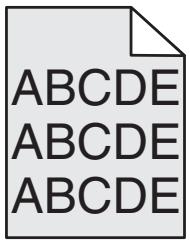

| Action | Oui | Non |
| Etape 1 a A partir du menu Qualité du panneau de commandes de l'imprimi- mante, diminuez l'intensité du toner. Rémarque: 8 correspond au paramètre usine. b Reliance la tâche d'impression. Le fond gris a-t-il disparu des impressions? | Le problème est résolu. | Passez à l'étape 2. |
| Etape 2 Réinstallez l'unité de traitement d/images et la cartouche de toner. a Retirez la cartouche de toner. b Retirez l'unité de traitement d/images. Avertissement-Danger potentiel: N'exposez pas l'unité de traitement d/images à la lumière directe pendant plus de dix minutes. Une exposition prolongée à la luzière peut provoquer des problèmes de qualité d'impression. c Installez l'unité de traitement d/images, puis la cartouche. d Reliance la tâche d'impression. Le fond gris a-t-il disparu des impressions? | Le problème est résolu. | Passez à l'étape 3. |
| Etape 3 Remplacez l'unité de traitement d/images, puis envoyez à nouveau le travail d'impression. Le fond gris a-t-il disparu des impressions? | Le problème est résolu. | Contact assistance clientèle. |
Des blancs horizontaux apparaissent sur les impressions
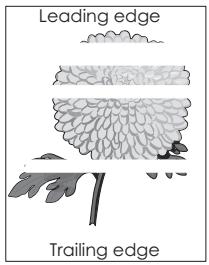
| Action | Oui | Non |
| Etape 1 a Assurez-vous que votre programme utilise un motif de replissage correct. b Reliance la tâche d'impression. Des blancs horizontally apparaissent-ils sur les impressions? | Passez à l' étape 2. | Le problème est résolu. |
| Etape 2 a Chargez le tiroir ou chargeur spécifique avec un type de papier recommandé. b Relancez la tâche d'impression. Des blancs horizontally apparaissent-ils sur les impressions? | Passez à l' étape 3. | Le problème est résolu. |
| Etape 3 a Répartissez à nouveau le toner dans l'unité de traitement d/images. 1 Retirez la cartouche de toner, puis l'unité de traitement d'images. 2 Secouez fermement l'unité de traitement d/images. Avertissement—Danger potentiel : N'exposez pas l'unité de traitement d'images à la lumière directe pendant plus de dix minutes. Une exposition prolongée à la luzière pourrait provoquer des problèmes de qualité d'impression. 3 Réinstalllez l'unité de traitement d/images, puis la cartouche. b Reliancez la tâche d'impression. Des blancs horizontally apparaissent-ils sur les impressions? | Passez à l' étape 4. | Le problème est résolu. |
| Etape 4 Remplacez l'unité de traitement d'images, puis envoyez à nouveau le travail d'impression. Des blancs horizontally apparaissent-ils sur les impressions? | Contact assistance clientèle. | Le problème est résolu. |
Les marges sont incorrectes sur les impressions
ABC
DEF
| Action | Oui | Non |
| Etape 1 a Ajustez les guides de longueur et de largeur au format du papier chargé dans le tiroir. b Reliance la tâche d'impression. Les marges sont-elles correctes? | Le problème est résolu. | Passez à l'étape 2. |
| Etape 2 A partir du panneau de commandes de l'imprimante, définissez le format de papier dans le menu Papier de manière à ce qu'il corresponde au papier chargé dans le tiroir. Le format de papier correspond-il à celui du papier chargé dans le tiroir ? | Passez à l'étape 3. | Essayez une ou plusieurs des solutions suivantes : • Spécifiez le format de papier dans les paramètres du tiroir de manière à ce qu'il corresponde au papier chargé dans le tiroir. • Remplacez le papier chargé dans le tiroir de manière à ce qu'il corresponde au format de papier spécifique dans les paramètres du tiroir. |
| Etape 3 a Selon votre système d'exploitation, définissez le format de papier à partir des Préférences d'impression ou de la boîte de dialogue Imprimer. b Reliance la tâche d'impression. Les marges sont-elles correctes ? | Le problème est résolu. | Contact assistance clientèle. |
Papier recourbé
| Action | Oui | Non |
| Etape 1 Ajustez les guides de longueur et de largeur au format du papier chargé dans le tiroir. Les guides de longueur et de largeur sont-ils positionnés correctement? | Passez à l' étape 2. | Régliez les guides de largeur et de longueur. |
| Etape 2 A partir du panneau de commandes de l'imprimante, définisseez le type et le grammaque du papier dans le menu Papier de manière à ce qu'ilts correspondant au papier chargé dans le tiroir. Le type et le grammaque du papier correspondent-ils à ceux du papier chargé dans le tiroir? | Passez à l' étape 3. | Spécifiez le type et le grammaque du papier dans les paramètres du tiroir de manière à ce qu'ilts correspondant à ceux du papier chargé dans le tiroir. |
| Etape 3a Selon votre système d'exploitation,définissez le type et le grammage du papier à partir des Préférences d'impression ou de la boîte de dialogue Imprimer.b Relancez la tâche d'impression.Lepapier est-il toujours recouré? | Passez à l'étape 4. | Le problème est résolu. |
| Etape 4a Retirez le papier du tiroir et returnez-le.b Reliancez la tâche d'impression.Lepapier est-il toujours recouré? | Passez à l'étape 5. | Le problème est résolu. |
| Etape 5a Chargez du papier provenant d'une nouvelle ramette.Remarque:Le papier a été exposé à un taux d'humidité élevé.Conservez le papier dans son emballage d'origine jusqu'à utilisation.b Relancez la tâche d'impression.Lepapier est-il toujours recouré? | Contact assistanceclientèle. | Le problème est résolu. |
Irregularités d'impression


| Action | Oui | Non |
| Etape 1 a Ajustez les guides de longueur et de largeur au format du papier chargé dans le tiroir. b Reliance la tâche d'impression. Les irrégularités d'impression sont-elles toujours prsentes? | Passez à l'étape 2. | Le problème est résolu. |
| Etape 2 A partir du panneau de commandes de l'imprimante, définièsez le format et le type de papier dans le menu Papier de manière à ce qu'ils correspondent au papier chargé dans le tiroir. Les paramètres de l'imprimante correspondent-ils au type et au tableau du papier chargé dans le tiroir? | Passez à l'étape 3. | Spécifiez le format et le type du papier dans les paramètres du tiroir de manière à ce qu'ils correspondent à ceux du papier chargé dans le tiroir. |
| Etape 3a Selon votre système d'exploitation,définissez le type et le grammaledu papier à partir des Préférences d'impression ou de la boîte de dialogue Imprimer.b Relancez la tâche d'impression.Les irrégularités d'impression sont-elles toujours prsentes? | Passez à l'étape 4. | Le problème est résolu. |
| Etape 4Vérifiez si le papier charge dans le tiroir possède une surface texturée ou grenée.Imprimez-vous sur du papier texturé ou grené? | A partir du panneau de commandes de l'imprimante, définissez la texture du papier dans le menu Papier de manière à ce qu'elle corresponde au papier chargé dans le tiroir. | Passez à l'étape 5. |
| Etape 5a Chargez du papier provenant d'une nouvelle ramette.Remarque:Le papier a été exposé à un taux d'humidité élevé.Conservez le papier dans son emballage d'origine jusqu'à utilisation.b Relancez la tâche d'impression.Les irrégularités d'impression sont-elles toujours prsentes? | Passez à l'étape 6. | Le problème est résolu. |
| Etape 6Remplacez l'unité de traitement d/images, puis envoyez à nouveau le travail d'impression.Les irrégularités d'impression sont-elles toujours prsentes? | Contact assistanceclientèle à l'adressehttp://support.lexma rk.com ou votre techniquien. | Le problème est résolu. |
L'impression est trop nombreuse
ABCDEF
| Action | Oui | Non |
| Etape 1a A partir du menu Qualité du panneau de commandes de l'imprimante, diminuez l'intensité du toner.Remarque: 8 correspond au paramètre usine.b Relancez la tâche d'impression.L'impression est-elle toujours trop nombre? | Passez à l'étape 2. | Le problème est résolu. |
| Etape 2a A partir du panneau de commandes de l'imprimante, définissez le type, la texture et le grammauge du papier dans le menu Papier de manière à ce qu'ils correspondant au papier chargé dans le tiroir.b Relancez la tâche d'impression.Le tiroir est-il régle sur le type, la texture et le grammauge du papier chargé? | Passez à l'étape 3. | Essayez une ou plusieurs des solutions suivantes :Spécifiez le type, la texture et le grammauge du papier dans les paramètres du tiroir de manière à ce qu'ils correspondant à cequ'ils correspondésau type, à la texture et au grammage du papier spécifique dans les paramètres du tiroir.Remplacez le papier chargé dans le tiroir de manière à ce qu'il corresponde au type, à la texture et au grammage du papier spécifique dans les paramètres du tiroir. |
| Etape 3a Selon votre système d'exploitation, définissez le type, la texture et le grammauge du papier à partir des Préférences d'impression ou de la boîte de dialogue Imprimer.b Relancez la tâche d'impression.L'impression est-elle always trop nombre? | Passez à l'étape 4. | Le problème est résolu. |
| Etape 4Vérifiez si le papier charge dans le tiroir possède une surface texturée ou greène.Imprimez-vous sur du papier texturé ou grené ? | A partir du panneau de commandes de l'imprimante, modifier les paramètres de texture dans le menu Texture du papier de manière à ce qu'ils correspondent au papier sur lequel vous imprimez. | Passez à l'étape 5. |
| Etape 5 a Chargez du papier provenant d'une nouvelle ramette. Remarque: Le papier a été exposé à un taux d'humidité élevé. Conservez le papier dans son emballage d'origine jusqu'à utilise. b Relancez la tâche d'impression. L'impression est-elle toujours tropASF? | Passez à l'étape 6. | Le problème est résolu. |
| Etape 6 Remplacez l'unité de traitement d/images, puis envoyez à nouveau le travail d'impression. L'impression est-elle toujours tropASF? | Contact assistance clientèle. | Le problème est résolu. |
L'impression est trop claire
| Action | Oui | Non |
| Etape 1 a A partir du menu Qualité du panneau de commandes de l'impi-mante, augmentez l'intensité du toner. Remarque: 8 correspond au paramètre usine. b Reliancez la tâche d'impression. L'impression est-elle toujours trop claire? | Passez à l'étape 2. | Le problème est résolu. |
| Etape 2 A partir du panneau de commandes de l'imprimante, définissez le type, la texture et le grammaque du papier dans le menu Papier de manière à ce qu'ils correspondant au papier chargé dans le tiroir. Le tiroir est-il régé sur le type, la texture et le grammaque du papier chargé? | Passez à l'étape 3. | Modifiez le type, la texture et le grammaque du papier de manière à ce qu'ils correspondent à ceux du papier chargé dans le tiroir. |
| Etape 3 a Selon votre système d'exploitation, définissez le type, la texture et le grammaque du papier à partir des Préférences d'impression ou de la boîte de dialogue Imprimer. b Reliancez la tâche d'impression. L'impression est-elle toujours trop claire? | Passez à l'étape 4. | Le problème est résolu. |
| Etape 4Assurez-vous que le papier ne possède pas une surface texturée ougrenée.Imprimez-vous sur du papier texturé ouGREned? | A partir du panneau de commandes de l'imprimante, modifiez les paramètres de texture dans le menu Texture du papier de manière à ce qu'ils correspondent au papier sur lequel vous imprimez. | Passez à l'étape 5. |
| Etape 5aChargez du papier provenant d'une nouvelle ramette.Remarque:Le papier a été exposé à un taux d'humidité élevé.Conservez le papier dans son emballage d'origine jusqu'àutilis-sation.bReliance la tâche d'impression.L'impression est-elle toujours trop claire? | Passez à l'étape 6. | Le problème est résolu. |
| Etape 6a Répartissez à nouveau le toner dans l'unité de traitement d/images.1 Retirez la cartouche de toner, puis l'unité de traitement d'images.2 Secouez fermement l'unité de traitement d'images.Avertissement-Danger potentiel:N'exposez pas l'unité de traitement d'images à la lumière directe pendant plus dedix minutes. Une exposition prolongée à la luzière pourrait provoquer des problèmes de qualité d'impression.3 Installéz l'unité de traitement d'images, puis la cartouche.b Reliance la tâche d'impression.L'impression est-elle toujours trop claire? | Passez à l'étape 7. | Le problème est résolu. |
| Etape 7Remplacez l'unité de traitement d'images, puis envoyez à nouveau le travail d'impression.L'impression est-elle toujours trop claire? | Contact assistanceclientèle. | Le problème est résolu. |
L'imprimante imprime des pages vierges
| Action | Oui | Non |
| Etape 1 a Vérifiez que tous les matériaux d'emballage de l'unité de traitement d'images ont été enlevés. 1 Retirez la cartouche de toner, puis l'unité de traitement d'images. 2 Vérifiez que tous les matériaux d'emballage de l'unité de traitement d'images ont été correctement enlevés. Avertissement-Danger potentiel : N'exposez pas l'unité de traitement d'images à la lumière directependant plus de dix minutes. Une exposition prolongée à la lumière pourrait provoquer des problèmes de qualité d'impression. 3 Réinstalllez l'unité de traitement d'images, puis la cartouche. b Reliance la tâche d'impression. L'imprimante imprime-t-elle toujours des pages vierges ? | Passez à l'étape 2. | Le problème est résolu. |
| Etape 2 a Répartissez à nouveau le toner dans l'unité de traitement d'images. 1 Retirez la cartouche de toner, puis l'unité de traitement d'images. 2 Secouez fermement l'unité de traitement d'images. Avertissement-Danger potentiel : N'exposez pas l'unité de traitement d'images à la lumière directependant plus de dix minutes. Une exposition prolongée à la lumière pourrait provoquer des problèmes de qualité d'impression. 3 Réinstalllez l'unité de traitement d'images, puis la cartouche. b Reliance la tâche d'impression. L'imprimante imprime-t-elle toujoursdes pages vierges ? | Passez à l'étape 3. | Le problème est résolu. |
| Etape 3 Remplacez l'unité de traitement d'images, puis envoyez à nouveau le travail d'impression. L'imprimante imprime-t-elle toujours des pages vierges ? | Contact assistance clientèle. | Le problème est résolu. |
L'imprimante imprime des pages noires

| Action | Oui | Non |
| Etape 1 a Réinstallez l'unité de traitement d/images. 1 Retirez la cartouche de toner, puis l'unité de traitement d/images. Avertissement-Danger potentiel : N'exposez pas l'unité de traitement d/images à la lumière directependant plus de dix minutes. Une exposition prolongée à la luzière pourrait provoquer des problèmes de qualité d'impression. 2 Installez l'unité de traitement d/images, puis la cartouche. b Reliance la tâche d'impression. L'imprimante imprime-t-elle des pages noires ? | Passez à l' étape 2. | Le problème est résolu. |
| Etape 2 Remplacez l'unité de traitement d/images, puis envoyez à nouveau le travail d'impression. L'imprimante imprime-t-elle des pages noires ? | Contact assistance clientèle. | Le problème est résolu. |
Des défauts répétés apparaissent sur les impressions
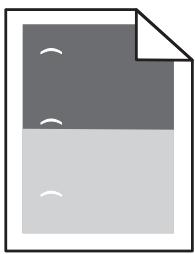
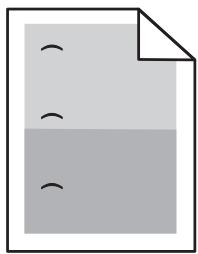
| Action | Oui | Non |
| Etape 1 a Remplacez l'unité de traitement d'images si la distance entre les défauts est égale à une de celles ci-dessous: • 47,8 mm (1,88 po.) • 96,8 mm (3,81 po.) • 28,5 mm (1,12 po.) b Relancez la tâche d'impression. Des défauts répétés apparaissent-ils toujours sur les impressions? | Passez à l'étape 2. | Le problème est résolu. |
| Etape 2 a Remplacez l'unité de fusion si la distance entre les défauts est égale à une de celles ci-dessous: • 94,25 mm (3,71 po.) • 95,2 mm (3,75 po.) b Relancez la tâche d'impression. Des défauts répétés apparaissent-ils toujours sur les impressions? | Contact assistance clientèle. | Le problème est résolu. |
Des images ombrées apparaisent sur les impressions


| Action | Oui | Non |
| Etape 1Chargez dans le tiroir du papier qui possède le type et le grammalegappropriés.Lé tiroir contient-il du papier qui possède le type et le grammalegappropriés? | Passez à l'étape 2. | Chargez dans le tiroir du papier qui possède le type et le grammalegappropriés. |
| Etape 2A partir du panneau de commandes de l'imprimante, définissez le type et le grammaledge du papier dans le menu Papier de manière à ce qu'ils correspondant au papier chargé dans le tiroir.Lé tiroir est-il réglé sur le type et le grammaledge du papier chargé? | Passez à l'étape 3. | Remplacez le papier chargeçé dans le tiroir de manière à ce qu'il corresponde au type et au grammaledge du papier spécifique dans les paramètres du tiroir. |
| Etape 3a Selon votre système d'exploitation, définissez le type et le grammaledge du papier à partir des Préférences d'impression ou de la boîte de dialogue Imprimer.b Relancez la tâche d'impression.Des images ombrées apparaissent-elles encore sur les impressions? | Passez à l'étape 4. | Le problème est résolu. |
| Etape 4Remplacez l'unité de traitement d'images, puis envoyez à nouveau le travail d'impression.Des images ombrées apparaissent-elles encore sur les impressions? | Contact assistanceclientèle. | Le problème est résolu. |
L'impression est inclinée sur la page

| Action | Oui | Non |
| Etape 1 a Ajustez les guides de longueur et de largeur au format du papier chargé dans le tiroir. b Reliance la tâche d'impression. L'impression est-elle toujours inclinée? | Passez à l' étape 2. | Le problème est résolu. |
| Etape 2 a Vérifie que le papier sur lequel vous imprimez est pris en charge par le tiroir. b Reliance la tâche d'impression. L'impression est-elle toujours inclinée? | Contact assistance clientèle. | Le problème est résolu. |
Des rayures horizontales apparaissent sur les impressions
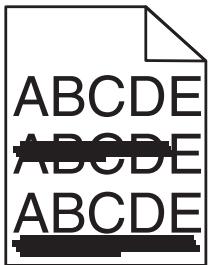
| Action | Oui | Non |
| Etape 1 a Selon votre système d'exploitation, définisseez le tiroir ou le chargeur à partir des Préférences d'impression ou de la boîte de dialogue Imprimer. b Reliancez la tâche d'impression. Des rayures horizontales apparaissent-elles sur les impressions ? | Passez à l'étape 2. | Le problème est résolu. |
| Etape 2 A partir du panneau de commandes de l'imprimante, définisseez le type et le grammaque du papier dans le menu Papier de manière à ce qu'il correspondant au papier chargé dans le tiroir. Le type et le grammaque du papier correspondant-ils à ceux du papier chargé dans le tiroir ? | Passez à l'étape 3. | Modifiez le type et le grammaque du papier de manière à ce qu'il correspondant à ceux du papier chargé dans le tiroir. |
| Etape 3 a Chargez du papier provenant d'une nouvelle ramette. Remarque: Le papier a été exposé à un taux d'humidité élevé. Conservez le papier dans son emballage d'origine jusqu'à utilisation. b Relancez la tâche d'impression. Des rayures horizontales apparaissent-elles sur les impressions ? | Passez à l'étape 4. | Le problème est résolu. |
| Etape 4 a Réinstallez l'unité de traitement d/images. 1 Retirez la cartouche de toner, puis l'unité de traitement d/images. Avertissement—Danger potentiel : N'exposez pas l'unité de traitement d/images à la lumière directe pendant plus de dix minutes. Une exposition prolongée à la luzière pourrait provoquer des problèmes de qualité d'impression. 2 Installez l'unité de traitement d/images, puis la cartouche. b Reliance la tâche d'impression. Des rayures horizontales apparaissent-elles sur les impressions ? | Passez à l'étépe 5. | Le problème est résolu. |
| Etape 5 Remplacez l'unité de traitement d/images, puis envoyez à nouveau le travail d'impression. Des rayures horizontales apparaissent-elles sur les impressions ? | Contact assistance clientèle. | Le problème est résolu. |
Des rayures verticales apparaissent sur les impressions
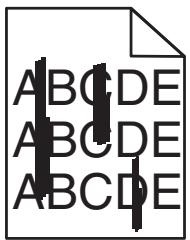

| Action | Oui | Non |
| Etape 1 a Selon votre système d'exploitation,définissez le type,la texture et le grammage du papier à partir des Préférences d'impression ou de la boîte de dialogue Imprimer. b Reliance la tâche d'impression. Des rayures verticales apparaisent-elles sur les impressions ? | Passez à l'étape 2. | Le problème est résolu. |
| Etape 2 A partir du panneau de commandes de l'imprimante, définisseez la texture, le type et le grammaque du papier dans le menu Papier de manière à ce qu'ils correspondant au papier chargé dans le tiroir. La texture, le type et le grammaque du papier correspondant-ils à ceux du papier chargé dans le tiroir ? | Passez à l'étape 3. | Essayez une ou plusieurs des solutions suivantes : • Spécifiez la texture, le type et le grammaque du papier dans les paramètres du tiroir de manière à ce qu'ils correspondant à ceux du papier chargé dans le tiroir. • Remplacez le papier chargé dans le tiroir de manière à ce qu'il corresponde au type, à la texture et au grammaque du papier spécifique dans les paramètres du tiroir. |
| Etape 3 a Chargez du papier provenant d'une nouvelle ramette. Remarque : Le papier a été exposé à un taux d'humidité élevé. Conservez le papier dans son emballage d'origine jusqu'à utilise. b Relancez la tâche d'impression. Des rayures verticales apparaissent-elles sur les impressions ? | Passez à l'étape 4. | Le problème est résolu. |
| Etape 4 a Réinstallé l'unité de traitement d'images. 1 Retirez la cartouche de toner, puis l'unité de traitement d'images. Avertissement—Danger potentiel : N'exposez pas l'unité de traitement d'images à la lumière directe pendant plus de dix minutes. Une exposition prolongée à la luzière pourrait provoquer des problèmes de qualité d'impression. 2 Installez l'unité de traitement d'images, puis la cartouche. b Relancez la tâche d'impression. Des rayures verticales apparaissent-elles sur les impressions ? | Passez à l'étape 5. | Le problème est résolu. |
| Etape 5 Remplacez l'unité de traitement d'images, puis envoyez à nouveau le travail d'impression. Des rayures verticales apparaissent-elles sur les impressions ? | Contact assistance clientèle à l'adresse http://support.lexma rk.com ou votre techniquien. | Le problème est résolu. |
Un fond gris ou une tonalité de fond apparaît sur les impressions
| Action | Oui | Non |
| Etape 1 a Réinstallez l'unité de traitement d/images. 1 Retirez la cartouche de toner, puis l'unité de traitement d/images. Avertissement-Danger potentiel : N'expose pas l'unité de traitement d/images à la lumière directe pendant plus de dix minutes. Une exposition prolongée à la luzière pourrait provoquer des problèmes de qualité d'impression. 2 Installez l'unité de traitement d/images, puis la cartouche. b Reliancez la tâche d'impression. Le fond gris ou la tonalité de fond a-t-il disparu des impressions ? | Le problème est résolu. | Passez à l'étape 2. |
| Etape 2 Remplacez l'unité de traitement d/images, puis envoyez à nouveau le travail d'impression. Le fond gris ou la tonalité de fond a-t-il disparu des impressions ? | Le problème est résolu. | Contact assistance clientèle. |
Effacement du toner
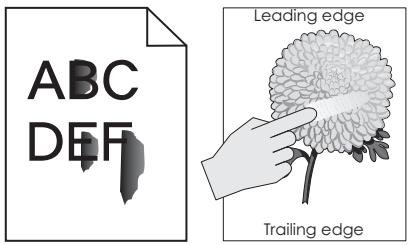
| Action | Oui | Non |
| Etape 1 Dans le menu Papier du panneau de commandes de l'imprimante, vérifie le type de papier, la texture et le grammaque. Les paramètres de type de papier, de texture et de grammaquorespondent-ils à ceux du papier chargé dans le tiroir ? | Passez à l'étépe 2. | Spécifiez le type, la texture et legrammage du papier dans les paramètres du tiroir de manière à ce qu'ils correspondant à ceux du papier chargé dans le tiroir. |
| Etape 2 Reliancez la tâche d'impression. Le toner ne se fixe toujours pas bien sur le papier ? | Contactez l'assis-tance clientèle. | Le problème est résolu. |
Des traces de toner se déposent sur les impressions
| Action | Oui | Non |
| Remplacez l'unité de traitement d/images, puis envoyez à nouveau le travail d'impression. | Contact assistance clientèle. | Le problème est résolu. |
| Des traces de toner se déposent-elles sur les impressions? |
La qualité d'impression des transparents laisse à désirer.
| Action | Oui | Non |
| Etape 1 A partir du panneau de commandes de l'imprimante,définissez le type de papier dans le menu Papier de manière à ce qu'il corresponde au papier chargé dans le tiroir. Le type de papier du tiroir est-il régle sur Transparent? | Passez à l' étape 2. | Définissez le type de papier sur Trans-parent. |
| Etape 2 a Vérifiez si vous utilisez un type de transparent recommends. b Reliance la tâche d'impression. La qualité d'impression laisse-t-elle toujours à désirer? | Contact assistance clientèle. | Le problème est résolu. |
La densité d'impression est inégale

| Action | Oui | Non |
| Remplacez l'unité de traitement d'images, puis envoyez à nouveau le travail d'impression. La densité d'impression est-elle inégale ? | Contact assistance clientèle. | Le problème est résolu. |
Des blancs verticaux apparaisent sur les impressions

| Action | Oui | Non |
| Etape 1 a Assurez-vous que votre programme utilise un motif de replissage correct. b Reliance la tâche d'impression. Des blancs verticaux apparaissent-ils sur les impressions ? | Passez à l'étape 2. | Le problème est résolu. |
| Etape 2 a A partir du panneau de commandes de l'imprimante, définissez le type et le grammaque du papier dans le menu Papier de manière à ce qu'ils correspondant au papier chargeé dans le tiroir. b Relancez la tâche d'impression. Des blancs verticaux apparaissent-ils sur les impressions ? | Passez à l'étape 3. | Le problème est résolu. |
| Etape 3 Vérifiez si vous utilisez un type de papier recommendé. a Chargez le tiroir ou chargeur spécifique avec un type de papier recommendé. b Relancez la tâche d'impression. Des blancs verticaux apparaissent-ils sur les impressions ? | Passez à l'étape 4. | Le problème est résolu. |
| Etape 4 a Répartissez à nouveau le toner dans l'unité de traitement d/images. 1 Retirez la cartouche de toner, puis l'unité de traitement d'images. 2 Secouez fermement l'unité de traitement d/images. Avertissement—Danger potentiel : N'exposez pas l'unité de traitement d/images à la lumière directe pendant plus de dix minutes. Une exposition prolongée à la luzière pourrait provoquer des problèmes de qualité d'impression. 3 Réinstalllez l'unité de traitement d/images, puis la cartouche. b Reliance la tâche d'impression. Des blancs verticaux apparaissent-ils sur les impressions ? | Passez à l' étape 5. | Le problème est résolu. |
| Etape 5 Remplacez l'unité de traitement d/images, puis envoyez à nouveau le travail d'impression. Des blancs verticaux apparaissent-ils sur les impressions ? | Contact assistance clientèle. | Le problème est résolu. |
Résolution des problèmes d'application de l'écran d'accueil
Cette section du dépannage s'applique uniquement à tous les modèles d'imprimante à écran tactile.
Une erreur d'application s'est produite
| Action | Oui | Non |
| Etape 1Recherche les informations pertinentes dans le journal du système. a Ouvrez un navigateur Web, puis tapez l'adresse IP de l'imprimante dans le champ d'adresse.Si vous ne connaissiez pas l'adresse IP de l'imprimante, vous pouvez : · afficher l'adresse IP de l'imprimante sur l'écran d'accueil ; · imprimer une page de configuration du réseau ou les pages des paramètres de menus, puis identifier l'adresse IP dans la section TCP/IP.Remarque : Une adresse IP apparait sous la forme de quatre séries de chiffres séparées par des points, par exemple 123.123.123.123.b Cliquez sur Paramètres > App. > Gest. app. >onglet Système > Journal.c Dans le menu Filtre, Sélectionnez un état d'application.d Dans le menu Application, Sélectionnez une application, puis cliquez sur Envoyer.Un message d'erreur s'affiche-t-il dans le journal ? | Passez à l'étape 2. | Contact assistance clientèle. |
| Etape 2Résolvez l'erreur.L'application fonctionne-t-elle désormais ? | Le problème est résolu. | Contact assistance clientèle. |
Serveur Web intégré ne s'ouvre pas
| Action | Oui | Non |
| Etape 1Vérifiez que l'adresse IP de l'imprimante est correcte.Afficher l'adresse IP de l'imprimante :• Sur l'écran d'accueil de l'imprimante, appuyez sur .Depuis la section TCP/IP du menu Résseau/Ports menu• En imprintant une page de configuration réseau ou une page des paramètres du menu, puis en localisant la section TCP/IPRemarque : Une adresse IP apparait sous la forme de quatre séries de chiffres séparées par des points, par exemple 123:123.123.123.L'adresse IP de l'imprimante est-elle correcte ? | Passez à l'étape 2. | Saisissez l'adresse IP correcte de l'imprimante dans le champ d'adresse de votre navigateur Web.Remarque : Selon les paramètres réseau, vous devrez peut-être saïr « https:// » au lieu de « http:// » devant l'adresse IP de l'imprimante pour accéder à Embedded Web Server. |
| Etape 2Vérifiez si l'imprimante est sous tension.L'imprimante est-elle sous tension ? | Passez à l'étape 3. | Mettez l'imprimante sous tension. |
| Etape 3Vérifiez si votre connexion réseau est active.La connexion réseau est-elle active ? | Passez à l'étape 4. | Contactez la personne responsable du support de votre système. |
| Etape 4Assurez-vous que les câbles sont correctement reliés à l'imprimante et au serveur d'impression.Pour plus d'informations, consultez la documentation d'installation fournie avec l'imprimante.Les câbles sont-ils correctement reliés à l'imprimante et au serveur d'impression ? | Passez à l'étape 5. | Vérifiez les branches. |
| Etape 5Désactivez temporairement les serveurs proxy Web.Remarque : Les serveurs proxy peuvent bloquer ou limiter l'accès à certains sites Web, y compris Embedded Web Server.Les serveurs proxy Web sont-ils déactivés ? | Passez à l'étape 6. | Contactez la personne responsable du support de votre système. |
| Etape 6Accédez de nouveau à Embedded Web Server en faisissant l'adresse IP correcte dans le champ d'adresse.Emailed Web Server s'est-il ouvert ? | Le problème est résolu. | Contact assistance clientèle. |
Contacter l'assistance clientèle
Avant de contacter l'assistance clientèle, assurez-vous de disposer des informations suivantes :
- Problème de l'imprimante
- Message d'erreur
- Type, modèle et numéro de série de l'imprimante
Accédez à l'adresse http://support.lexmark.com pour bénéficier d'une assistance en ligne ou par e-mail, ou parcourez la bibliothèque de manuels, de documentation d'assistance, de pilotes et d'autres téléchargements.
Une assistance technique est également disponible par téléphone. Si vous êtes aux États-Unis ou au Canada, appelez le 1-800-539-6275. Pour les autres pays ou régions, accédez à l'adresse http://support.lexmark.com.
Informations produit
Nom du produit :
Lexmark MS810de, MS810dn, MS810n, MS811dn, MS811n, MS812de, MS812dn, MS817dn, MS817n, MS818dn
Type de machine :
Modèle(s):
210, 230, 23E, 410, 430, 630, 63E
Note d'édition
Mai 2017
Le paragraphe suivant ne s'applique pas aux pays dans lesquels lesdites clauses ne sont pas conformes à la législation en vigueur : LEXMARK INTERNATIONAL, INC. FOURNIT CETTE PUBLICATION "TELLE QUELLE", SANS GARANTIE D'AUCUNE SORTE, EXPLICITE OU IMPLICITE, Y COMPRIS, MAIS SANS SE LIMITER AUX GARANTIES IMPLICITES DE COMMERCIABILITE OU DE CONFORMITE A UN USAGE SPECIFIQUE. Certains États n'admettent pas la renonciation aux garanties explicites ou implicites pour certaines transactions ; c'est pourquoi il se peut que cette déclaration ne vous concerne pas.
Cette publication peut contenir des imprécisions techniques ou des erreurs typographiques. Des modifications sont périodiquement apportées aux informations contenues dans ce document; ces modifications seront intégrées dans les éditions ultérieures. Des améliorations ou modifications des produits ou programmes décrits dans cette publication peuvent intervenir à tout moment.
Dans la présente publication, les références à des produits, programmes ou services n'impliquent nullement la volonté du fabricant de les rendre disponibles dans tous les pays où celui-ci exerce une activité. Toute référence à un produit, programme ou service n'affirme ou n'implique nullement que celui-ci, produit, programme ou service puisse être utilisé. Tout produit, programme ou service équivalent par ses fonctions, n'enfreignant pas les droits de propriété intellectuelle, peut être utilisé à la place. L'évaluation et la vérification du fonctionnement en association avec d'autres produits, programmes ou services, à l'exception de ceux expressément désignés par le fabricant, se font aux seuls risques de l'utilisateur.
Pour contacter l'assistance technique de Lexmark, consultez la page http://support.lexmark.com.
Pour obtenir des informations sur les consommables et les téléchargements, visitez le site www.lexmark.com.
Tous droits réservés.
Marques commerciales
Lexmark, le logo Lexmark, MarkNet et MarkVision sont des marques commerciales ou des marques déposées de Lexmark International, Inc., déposées aux États-Unis et/ou dans d'autres pays.
Google Cloud Print est une marque de Google Inc.
Mac et le logo Mac sont des marques d'Apple Inc., déposées aux États-Unis et dans d'autres pays.
Microsoft et Windows sont des marques déposées ou des marques commerciales du groupe Microsoft aux États-Unis et dans d'autres pays.
Mopria®, le logo Mopria® et le logo Mopria® Alliance sont des marques déposées et des marques de service de Mopria Alliance, Inc. aux États-Unis et dans d'autres pays. Toute utilisation non autorisée est strictement interdite.
PCL® est une marque déposée de Hewlett-Packard Company. PCL désigne un ensemble de commandes d'imprimante (language) et de fonctions inclus dans les produits d'imprimante de Hewlett-Packard Company. Cette imprimante est conçue pour être compatible avec le langage PCL. Cela signifie qu'elle reconnaît les commandes PCL utilisées dans divers programmes et que l'imprimante émule les fonctions correspondant à ces commandes.
PostScript est une marque déposée d'Adobe Systems Incorporated, aux États-Unis et dans d'autres pays.
Les marques ci-dessous sont des marques ou des marques déposées des sociétés correspondantes :
| Albertus | The Monotype Corporation plc |
| Antique Olive | Monsieur Marcel OLIVE |
| Apple-Chancery | Apple Computer, Inc. |
| Ariel | The Monotype Corporation plc |
| CG Times | Produit d'Agfa Corporation basé sur Times New Roman sous licence The Monotype Corporation plc |
| Chicago | Apple Computer, Inc. |
| Clarendon | Linotype-Hell AG et/ou ses filiales |
| Eurostile | Nebiolo |
| Geneva | Apple Computer, Inc. |
| GillSans | The Monotype Corporation plc |
| Helvetica | Linotype-Hell AG et/ou ses filiales |
| Hoefler | Jonathan Hoefler Type Foundry |
| ITC Avant Garde Gothic | International Typeface Corporation |
| ITC Bookman | International Typeface Corporation |
| ITC Mona Lisa | International Typeface Corporation |
| ITC Zapf Chancery | International Typeface Corporation |
| Joanna | The Monotype Corporation plc |
| Marigold | Arthur Baker |
| Monaco | Apple Computer, Inc. |
| New York | Apple Computer, Inc. |
| Oxford | Arthur Baker |
| Palatino | Linotype-Hell AG et/ou ses filiales |
| Stempel Garamond | Linotype-Hell AG et/ou ses filiales |
| Taffy | Agfa Corporation |
| Times New Roman | The Monotype Corporation plc |
| Univers | Linotype-Hell AG et/ou ses filiales |
Les autres marques commerciales sont la propriété de leurs détenteurs respectifs.
AirPrint et le logo AirPrint sont des marques déposées d'Apple, Inc.
Avis relatifs à l'accord de licence
Tous les avis relatifs à l'accord de licence correspondant à ce produit peuvent être consultés à partir du répertoire racine du CD du logiciel d'installation.
Niveau d'émission sonore
Les mesures suivantes ont été effectuées conformément à la norme ISO 7779 et exprimées conformément à la norme ISO 9296.
Remarque: Il est possible que certains modes ne s'appliquent pas à votre produit.
| Pression sonore à un mètre en moyenne, dBA | |
| Impression | 57 (MS810n, MS810dn, MS811n, MS811dn, MS812dn, MS817n, MS817dn et MS818dn) ; 58 (MS810de et MS812de) |
| Prêt | 32 (tous modèles) |
Les valeurs peuvent être modifiées. Pour les valeurs actuelles, accédez au site www.lexmark.com.
Directive WEEE (déchets issus d'équipements électriques et électroniques)

Le logo WEEE signale des programmes de recyclage et des procédures destinés aux produits électroniques des pays de l'Union européenne. Nous vous recommandons de recycler vos produits.
Pour toute question concernant les options de recyclage, consultez le site Web de Lexmark à l'adresse www.lexmark.com pour connaître le numéro de téléphone de votre revendeur local.
Mise au rebut des produits
Ne mettez pas au rebut l'imprimante et les consommables de la même façon que les déchets ménagers habituels. Veuillez contacter les collectivités locales afin de connaître les solutions de mise au rebut et de recyclage à votre disposition.
Avis relatif à l'électricité statique

Ce symbole identifie les pièces sensibles à l'électricité statique. Ne touchez pas les zones à proximité de ces symboles sans avoir d'abord touché une surface métallique à distance de ceux-ci.
Tout produit Lexmark portant l'étiquette ENERGY STAR (sur le produit ou sur un écran de démarrage) est certifié conforme aux exigences de la norme ENERGY STAR définie par l'EPA (Environmental Protection Agency) au moment de sa configuration et de son expédition par Lexmark.

Informations de température
| Température ambiente de fonctionnement | 15,6 à 32,2 °C (60 à 90°F) |
| Température de transport | -40 à 43,3°C (-40 à 110°F) |
| Température de stockage et humidité relative | 1 à 35°C (34 à 95°F) 8 à 80 % d'humidité relative |
Avis relatif à l'utilisation du laser
Cette imprimante est certifiée conforme aux exigences de la réglementation des États-Unis relative aux produits laser de classe I (1) (DHHS 21 CFR Chapitre I, Sous-chapitre J). Pour les autres pays, elle est certifiée conforme aux exigences des normes CEI 60825-1:2014 relatives aux produits laser de classe I.
Les produits laser de classe I ne sont pas considérés comme dangereux. L'imprimante contient un laser de classe IIb (3b), laser arseniure de gallium 15 milliwatts opérant sur une longueur d'onde de l'ordre de 787 à 800 nanometres. Le système laser ainsi que l'imprimante ont été conçus de manière à ce que personne ne soit exposé à des rayonnements laser dépassant le niveau de classe I dans le cadre d’un fonctionnement normal, de l’entretien par l’utilisateur ou de la maintenance.
Étiquette d'avis relatif à l'utilisation de laser
L'étiquette d'avis relatifs à l'utilisation de laser suivante doit apparaître sur l'imprimante comme indiqué :
DANGER - Rayonnements laser invisibles lors du retrait des cartouches et du déverrouillage des loquets. Éviter toute exposition au rayon laser.
Consommation électrique du produit
Le tableau ci-dessous donne des détails sur les caractéristiques de consommation électrique du produit.
Remarque: Il est possible que certains modes ne s'appliquent pas à votre produit.
| Mode | Description | Consummation (Watts) |
| Impression | Le produit génére une impression sur papier à partir de documents électroniques. | 670 (MS810n, MS810dn, MS817n et MS817dn); 700 (MS810de); 770 (MS811n, MS811dn et MS818dn); 830 (MS812dn et MS812de) |
| Copier | Le produit génére une impression sur papier à partir de documents d'origine sur papier. | N/A |
| Numérique | Le produit numérique des documents sur papier. | N/A |
| Prêt | Le produit est prét à imprimer. | Prêt 1: 55 (MS810n, MS810dn, MS811n, MS811dn, MS812dn, MS817n, MS817dn et MS818dn); 60 |
| (MS810de et MS812de) ; Prét 2 : 30 (tous les modèles d'imprimante) | ||
| Mode Veille | Le produit est en mode d'économie d'énergie élevé. | 2n9 (MS810n, MS810dn, MS811n, MS811dn, MS812dn, MS817n, MS817dn et MS818dn) ; 3,3 (MS810de) ; 3,7 (MS812de) |
| Hibernation | Le produit est en faible mode d'économie d'énergie. | 0,5 (MS810n, MS810dn, MS811n, MS811dn, MS812dn, MS810de, MS817n, MS817dn et MS818dn) ; 0,6 (MS812de) |
| Eteint | Le produit est branché à une prise électrique murale, mais il est étéint. | 0,1 |
Les niveaux de consommation indiqués dans le tableau précédent représentent des mesures effectuées sur une durée d'utilisation moyenne. Une consommation physique instantanée peut donner un résultat supérieur à la moyenne.
Les valeurs peuvent être modifiées. Pour les valeurs actuelles, accédez au site www.lexmark.com.
Mode veille
Ce produit est doté d'un mode d'économie d'énergie appelé mode Veille. Le mode Veille économise l'énergie en réduisant la consommation électrique pendant de longues périodes d'inactivité. Le mode Veille se déclenche automatiquement lorsque ce produit n'est pas utilisé pendant une certaine période appelée délai de mise en veille.
Délai de mise en veille par défaut pour ce produit (en minutes) : 20
Les menus de configuration de l'imprimante permettent de modifier le délai de mise en veille de 1 à 120 minutes. Attribuer une valeur BASSE au délai de mise en veille permet de réduire la consommation d'énergie, mais peut augmenter le temps de réponse du produit. Par contre, si la valeur est élevée, le temps de réponse du produit est rapide mais celui-ci utilise plus d'énergie.
Mode hibernation
Ce produit est doté d'un mode de fonctionnement à très faible consommation d'énergie appelé Mode Hibernation. Lorsque le mode Hibernation est activé, tous les autres systèmes et périphériques sont mis hors tension en toute sécurité.
Vous pouvez passer en mode Hibernation de façons suivantes :
- Utilisation du début d'hibernation
- Utilisation des modes de programmation de l'alimentation
- Utilisation du bouton Veille/Hibernation
Le Délai d'hibernation est défini sur la valeur standard pour ce produit dans tous les pays et régions. 3 jours
La durée entre le traitement d'un travail d'impression et le passage de l'imprimante en mode Hibernation peut être réglée entre une heure et un mois.
Mode de désactivation
Si ce produit est en mode de désactivation (consommation minime de courant), vous pouvez complètement l'éteindre en débranchant le cordon d'alimentation de la prise de courant.
Utilisation d'énergie totale
Il peut s'avérer parfois utile de calculer l'utilisation d'énergie totale du produit. Etant donné que les mesures de consommation d'énergie électrique sont exprimées en Watts, la consommation d'électricité doit être multipliée par la durée que le produit a passée dans chaque mode pour calculer l'utilisation d'énergie. L'utilisation d'énergie totale du produit est la somme de l'utilisation d'énergie de chaque mode.
Informations sur plusieurs modèles
Les informations suivantes s'appliquent à tous les modèles d'imprimantes MS810, MS811, MS812, MS817 et MS818 à l'exception du modèle d'imprimante MS812de.
Conditions de garantie limitée
Dans le cadre de la garantie et/ou du remplacement, Lexmark peut mettre à jour le microcode de votre imprimante en installant sa version la plus récente. Les mises à jour du microcode sont susceptibles de modifier les paramètres de l'imprimante et d'interrompre le fonctionnement de produits, de consommables, de pièces, de matériaux (tels que le toner ou l'encre), de logiciel ou d'interfaces non autorisés ou de contrefaçon. Les produits authentiques distribués par Lexmark ne sont pas touchés par cette modification du fonctionnement.
Avis de conformité aux normes de l'industrie du canada
Cet appareil numérique de classe B est conforme aux exigences de la norme canadienne relative aux équipements pouvant causer des interférences NMB-003.
Avis de conformité aux directives de la communauté européenne (ce)
Ce produit est conforme aux exigences de protection énoncées par les directives 2014/30/EU, 2014/35/EU, 2009/125/EC et 2011/65/EC du Conseil européen sur le rapprochement et l'harmonisation des lois des États membres concernant la compatibilité électromagnétique et la sécurité des équipements électriques conçus pour être utilisés sous certaines limites de tension et sur des appareils radio et de télécommunication ainsi que l'éco-conception de produits consommant de l'énergie.
Ce produit a eté fabriqué par : Lexmark International, Inc., 740 West New Circle Road, Lexington, KY, 40550 ETATS-UNIS. Le représentant autorisé est : Lexmark International Technology Hungária Kft., 8 Lechner Ödön fasor, Millennium Tower III, 1095 Budapest HONGRIE. Une déclaration de conformité aux exigences des directives est disponible sur demande auprès du représentant agréé ou peut être obtenue à l'adresse www. lexmark. com/en_us/about/regulatory-compliance/european-union-declaration-of-conformity. html.
Ce produit est conforme aux limites de classe B EN 55022 et EN 55032, ainsi qu'aux exigences de sécurité EN 60950-1 ou EN 62368-1.
Informations propres au modèle
Les informations suivantes s'appliquent uniquement au modèle d'imprimante MS812de.
Avis de conformité aux normes d'industrie du canada
Cet appareil numérique de classe A est conforme aux exigences de la norme canadienne relative aux équipements pouvant causer des interférences NMB-003.
Avis de conformité aux directives de la communauté européenne (ce)
Ce produit est conforme aux exigences de sécurité des directives 2014/30/UE, 2014/35/UE et 2011/65/UE du Conseil de la Communauté française relatives au rapprochement et à l'harmonisation des législations des États membres en matière de compatibilité électromagnétique et de sécurité des équipements électriques conçus pour une utilisation à puissance limitée et de restrictions de l'utilisation de certaines substances dangereuses dans les équipements électriques et électroniques.
Ce produit a eté fabriqué par : Lexmark International, Inc., 740 West New Circle Road, Lexington, KY, 40550 ETATS-UNIS. Le représentant autorisé est : Lexmark International Technology Hungária Kft., 8 Lechner Ödön fasor, Millennium Tower III, 1095 Budapest HONGRIE. Une déclaration de conformité aux exigences des directives est disponible sur demande auprès du représentant agréé ou peut être obtenue à l'adresse www. lexmark. com/en_us/about/regulatory-compliance/european-union-declaration-of-conformity. html.
Ce produit est conforme aux limites de classe A EN 55022 et EN 55032, ainsi qu'aux exigences de sécurité EN 60950-1 ou EN 62368-1.
Avertissement
Cet appareil est conforme aux obligations relatives aux émissions pour les produits de classe A de la norme EN 55022 et EN 55032, ainsi qu'à celles relatives à l'immunité de la norme EN 55024. Il n'est pas conçu pour être utilisé dans des environnements résidentiels/domestiques.
Ceci est un produit de classe A. Dans un environnement résidentiel, ce produit risque de provoquer des interférences radio, auquel cas l'utilisateur devra prendre les mesures adaptées.
[24y. xx] Mauvaise alimentation dégagée, feuilles supplémentaires dans le réceptacle de sortie 296 [31. xy] Réinstaller l'unité d'image manquante ou qui ne répond pas 300 [31. xy] Réinstaller la cartouche manquante ou qui ne répond pas 299 [31. xy] Remplacer l'unité d'image défectueuse 301 [31. xy] Remplacer l'unité d'image manquante 302 [31. xy] Remplacer la cartouche manquante 302 [31. xyz] Remplacer l'unité de fusion manquante 302 [32. xy] Remplacer l'unité d'image non prise en charge 303 [32. xy] Remplacer la cartouche non prise en charge 302 [33. xy] [supply type] non-Lexmark, reportez-vous au Guide de l'utilisateur. 297 [34] Format de papier incorrect, ouvrir [alimentation papier] 290 [35] Mémoire insuffisante pour prendre en charge la fonction Economiser ressources 293 [37] Mémoire insuffisante pour assembler les travaux 292 [37] Mémoire insuffisante pour défragmenter la mémoire flash 292 [37] Mémoire insuffisante, certains travaux suspendus ne seront pas restaurés 292 [37] Mémoire insuffisante, travaux suspendus supprimés 292 [38] Mémoire saturée 296 [39] Page complexe, des données risquent de ne pas être imprimées 288 [41. xy] Cart., unité image inadap. 286
[42. xy] Remplacer cartouche, zone impr. inadaptée 301 [51] Mémoire flash défectueuse détectée 288 [52] Espace insuffisant dans la mémoire flash pour les ressources 297 [53] Mémoire flash non formattée détectée 306 [54] Erreur logicielle réseau [x] 296 [54] Erreur logicielle réseau standard 304 [55] Option ds empl. [x] non prise en charge 306 [56] Port parallèle [x] désactivé 298 [56] Port série [x] désactivé 304 [56] Port USB [x] désactivé 307 [56] Port USB standard désactivé 305 [57] Config. modifiée, certaines tâches suspendues n'ont pas été restaurées 288 [58] Trop d'options mémoire flash installées 305 [58] Trop de bacs connectés 306 [58] Trop de disques installés 305 [58] Trop de réceptacles installés 305 [59] Bac incompatible [x] 290 [59] Réceptacle incompatible [x] 290 [61] Retirer le disque défectueux 300 [62] Disque plein 288 [80. xy] Niveau kit de maintenance bas 296 [80. xy] Niveau kit de maintenance presque bas 296 [80. xy] Niveau kit de maintenance très bas 296 [80. xy] Remplacez le kit de maintenance pour reprendre l'impression. 302
[80. xyz] Remplacez le kit de maintenance : durée recommandée dépassée. 302 [81. xx] Remplacer le kit des rouleaux 302 [84. xy] Niveau unité d'image bas 289 [84. xy] Niveau unité d'image presque bas 289 [84. xy] Remplacer l'unité d'image, nombre de pages restantes estimé 0 301
à partir du panneau de commandes 44, 86, 135 accès au serveur Web incorporé 90, 140 accès distant au panneau de commandes
Embedded Web Server 73 adresse IP de l'imprimante recherche 90, 140
Adresse IP de l'ordinateur recherchée 90,140
Affichage des icônes sur l'écran d'accueil 91, 141
affichage, panneau de commandes de
l'imprimante 44,86 réglage, luminosité 251
Aide, menu 250
AirPrint utilisation 70,119,169
Ajout des options internes - Pilote d'imprimante 35
Ajout des options matérielles - Pilote d'imprimante 35
Alimentation par défaut, menu 196
annulation d'un travail d'impression
depuis le panneau de commandes de
l'imprimante 72,121,171
annulation du chaînage des
bacs 65, 114, 115, 164, 165
applications
écran d'accueil 91, 141
applications de l'écran d'accueil
Configuration 91, 141
recherche d'informations 91, 141
Arrière-plan et écran de veille utilisation 92, 142
Bac 250 feuilles standard chargement 46, 145
Bac 550 feuilles standard chargement 46,95,145
bac standard
chargement 46,95,145
bacs
annulation du
chaining 65, 114, 115, 164, 165
chaining 65, 114, 115, 164, 165
bacs
chaînes 65,114,115,164,165
barrette microcode 12
boîte perforatrice vidage 265
bourrage d'agrafes dans l'unité de finition 280
bourrage papier au niveau de
L'unité de finition d'agrafage 278
Bourrage papier dans la boîte aux lettres 284
bourrage papier dans la porte-vent 271
bourrage papier dans la porte dur réceptacle d'extension 283
bourrage papier dans le chargeur multifonction 277
Bourrage papier dans le dispositif recto verso 275
Bourrage papier dans le réceptacle standard 275
bourrage papier dans les tiroirs 276
bourrage papier derrière la porte arrière 272
bourrage papier, élimination bacs 276
boîte de réception 284 capot avant 271
chargeur multifonction 277
dispositif recto verso 275
porte arrière 272
porte d'accès aux agrafes 280
porte du réceptacle d'extension 283
réceptacle standard 275
unité de finition d'agrafage 278
bourrages
Localisation des zones de bourrage 269
réduction des risques 267
zones 269
bourrages papier
réduction des risques 267
bourrages, élimination des bacs 276
boîte de réception 284
capot avant 271
chargeur multifonction 277
porte arrière 272
porte d'accès aux agrafes 280
porte du réceptacle d'extension 283
réceptacle standard 275
unité de finition d'agrafage 278
Bouton Accueil
panneau de commandes de l'imprimante 44,86,135
panneau de commandes de l'imprimante 44,86,135
Bouton Veille
panneau de commandes de l'imprimante 44,86,135
Boutons de l'écran d'accueil : représentation 87, 136
boutons, écran tactile utilisation 89,137
boutons, panneau de
commandes de
L'imprimante 44,86
bristol
chargement 60, 109, 159
conseils 183
bruit, imprimante
réduction 77,126
cables
Ethernet 33
USB 33
Caractéristiques du papier 185
carte d'interface parallèle/USB dépannage 322
carte en option installation 22
Carte logique accès 12
carte mémoire 12 installation 16
cartouche d'agrafes remplacement 263
cartouche de toner remplacement 258, 260
Cartouches d'agrafes commande 256
Cartouches de toner - Commande 254
recyclage 253
Certains travaux suspendus n'ont pas été restaurés 304
Changement de papier nécessaire 298
Changer [alimentation papier] avec [chaîne personnalisée], charger [orientation] 286
Changer [alimentation papier] avec [nom du type personnalisé], charger [orientation] 286
Changer [alimentation] par [format de papier], charger
[orientation] 286 chargement
Bac 250 feuilles standard 46
Bac 550 feuilles standard 46,95
bac standard 145
bristol 60,109,159
chargeur multifonction 60,109,159
enveloppes 60,109,159
papier à en-tête dans bacs 46, 95, 145
papier à en-tête dans le bac 2100 feuilles 53, 102, 152
papier à en-tête dans le chargeur multifonction 60, 109, 159
Tiroir 2 100 feuilles 53, 102, 152
tiroir de 250 feuilles en
option 46, 95, 145
tiroir de 550 feuilles en
option 46, 95, 145
transparents 60,109,159
Charger [alimentation papier]
avec [chaîne personnalisée]
[Orientation du papier] 293
Charger [alimentation papier]
avec [format du papier]
[Orientation du papier] 294
Charger [alimentation papier]
avec [nom du type personnelisé]
[Orientation du papier] 293
Charger [source du papier] avec
[type de papier] [format du]
[papier] [orientation du papier] 294
Charger agrafes 295
Charger le chargeur multifonction avec [chaîne personnalisée]
[Orientation] 294
Charger le chargeur multifonction avec [format du papier]
[Orientation] 295
Charger le chargeur multifonction avec [nom du type personnelé] [orientation] 295
Charger le chargeur multifonction avec [type de papier] [format du papier] [orientation] 295
chargeur multifonction chargement 60, 109, 159
chiffrement du disque dur de
l'imprimante 82,131,181,82,131, 181
choix d'un emplacement pour
L'imprimante 10, 11
Choix du papier 186
commande
cartouches d'agrafes 256
kit de maintenance 257
kit de rouleaux 256
unité d'image 256
commande de fournitures
cartouches de toner 254
Compte travaux, menu 241
Concentrateur USB non pris en
charge, retirez-le 289
configuration
format du papier 45, 94, 144
notifications de fournitures, cartouche de toner 73, 122, 172
notifications de fournitures, kit de maintenance 73, 122, 172
notifications de fournitures, unité d'image 73, 122, 172
plusieurs imprimantes 75,124,174
TCP/IP, adresse 210
type de papier 45, 94, 144
Configuration de l'impression série 40
configuration de l'imprimante vérification 40
configuration de notifications de
fournitures à l'aide du serveur
Web incorporé 73
configuration des notifications
d'alimentation 122, 172
configuration du réseau sans fil à partir du serveur Web incorporée 39
Configuration Ethernet Préparation pour un 36
Configuration SMTP, menu 219
Configuration, menu 236
configurations imprimante 42,84,133
Connexion à un réseau sans fil à partir du serveur Web incorporé 39
utilisation de l'assistant de configuration sans fil 37
Utilisation de PBC, méthode de configuration des boutons de commande 38
Utilisation du code PIN, méthode numéro d'identification personnel 38
connexion des câbles 33 conseils
bristol 183
Étiquettes, papier 184
Sur l'utilisation des enveloppes 183
transparents 184
Conseils sur l'utilisation des enveloppes 183
consignes de sécurité 5, 6, 7
consultation de l'écran virtuel à partir du serveur Web incorporée 122, 172
contacter l'assistance
clientèle 347
création d'un nom personnalisé type de papier 114
de publications
emplacement 8
déclaration relative à la
volatilité 80,128,178
définition du format de papier
Universal 94, 145, 46
densité d'impression
inégale 342
dépannage
Impossible d'ouvrir Embedded Web Server 346
résolution de base, problèmes d'imprimante 307
Une erreur d'application s'est produite 345
Vérification d'une imprimante qui ne répond pas 307
dépannage, alimentation du papier
message affiché après le dégagement du bourrage 324
dépannage, écran
L'écran de l'imprimante n'affichera pas 309
dépannage, impression
Bourrages papier fréquents 323
Des caractères incorrects s'impriment 312
des sauts de page inattendus se produisent 317
Enveloppe collée pendant l'impression 310
erreur de lecture du lecteur flash 311
Impression depuis un bac inapproprié 312
impression lente 316
Impression sur du papier inadéquat 312
L'impression prend plus de temps que prévu 314
La fonction de chaînage des bacs ne fonctionne pas 316
Les documents confidentiels et suspendus ne s'impriment pas 309
Les fichiers PDF multilingues ne s'implémentent pas 313
Les pages bloquées ne sont pas réimprimées 322
Les travaux ne s'impriment pas 315
Les travaux volumineux ne sont pas assemblés. 313
Marges incorrectes sur les impressions 328
papier recouvert 329
dépannage, qualité d'impression
bords des caractères irréguliers 324
densité d'impression inégale 342
des blancs horizontalement apparaissant sur les impressions 327
Dés défauts répétés apparaissent sur les impressions 336
Des images compressées apparaissant sur les impressions 326
Des images ombrées apparaissent sur les impressions 337
Des rayures horizontales apparaissent sur les impressions 338
Des traces de toner se déposent sur les impressions 342
Effacement du toner 341
impression inclinée sur la page 337
impression trop claire 333
impression trop foncée 331
Irregularités d'impression 330
L'imprimante imprime des pages noires 335
la qualité d'impression des transparents est légère à désirer 342
Le fond des impressions est gris 326
Pages ou images tronquées 325
pages vierges 334, rayures blanches sur page 343
rayures verticaux 339
Un fond gris ou une tonalité de fond apparaît sur les impressions 341
déplacement de
l'imprimante 10, 11, 266
des blancs apparaissent 343
des bandes verticales apparaissant 343
des défauts répétés apparaissent
Sur les impressions 336
des images compressées
apparaissent sur les impressions 326
desrayuressapparaisent343
des rayures horizontales
apparaissent sur les impressions 338
des rayures verticales
apparaissent sur les impressions 339
Disque psq sat. Effacement sécurisé du disque. 289
disque dur de l'imprimante chiffrement 82, 131, 181
déinstallation 27 essuyage 81, 130, 180
installation 23 mise au rebut 80, 128, 178
Disque non pris en charge 306
documents, impression à partir d'un ordinateur 67, 116, 16 à partir d'un périphérique mobile 70, 71
données confidentielles informations sur la sécurisation 83, 132, 182
économie des fournitures 252 écran d'accueil
Affichage des icônes 91, 141
boutons, présentation 87, 136
masquage des icônes 91, 141
Personnalisation 91, 141
écran tactile
boutons, utilisation 89,137
écran virtuel
consultation, à l'aide d'Embedded Web Server 122, 172
effacement de
disque 81, 130, 180
effacement de la mémoire du disque dur 81, 130, 180
effacement de la mémoire non
volatile 81, 130, 180
effacement de la mémoire volatile 80, 129, 179
effacement du disque dur de
l'imprimante 81, 130, 180 éléments
utilisation de vraies cartouches de marque Lexmark 254
vérification de l'état 76,125,175
verification, à l'aide d'Embedded Web Server 76, 125, 17!
vérification, à partir du panneau de commandes de l'imprimante 125
vérification, sur le panneau de commandes de l'imprimante 175
Élimination des bourrages - Dispositif recto versus 275
Embedded Web Server accès 90, 140
Accès distant au panneau de commandes 73
copiedesparamêtesde l'imprimante surd'autres imprimantes 75,124,174
modification des paramètres d'impression confidentielle 74, 123, 173
paramètres administrateur 73, 122, 172
paramètres de mise en réseau 73, 122, 172
problème d'accès 346
réglement, luminosité 251
verification de l'état des fournitures 76,125,175
vérification de l'état des pièces 76,125,175
Embedded Web Server — Sécurité : Guide de l'administrateur emplacement 73, 122, 172, 83 émissions, avis 350, 357 émul PCL, menu 244 enveloppes chargement 60, 109, 159 conseils sur l'utilisation 183 Erreur de lecture du concentrateur USB. Retirer le concentrateur. 289 Erreur de lecture du pilote USB. Retirer USB. 289 état des fournitures vérification 125, 175 état des pièces vérification 125, 175 état des pièces et fournitures vérification 76 vérification, sur le panneau de commandes de l'imprimante 76 étiquettes, papier conseils 184 exportation d'une configuration à partir du serveur Web incorporé 93, 143
Fermer la porte ou insérer une cartouche 287 Fermer porte arrière 287 Fermez la porte arrière de l'unité de finition 287 Finition, menu 238 fonctionnalités de finition 191 Format de papier du tiroir [x] non pris en charge 306 format du papier configuration 94, 144 format papier Universal configuration 94, 46, 145 formats de papier pris en charge 189 formats de papier pris en charge 189 Formulaires et favoris configuration 92, 142 Fourniture manquante pour terminer le travail en cours 305
fournitures économie 252 stockage 257 utilisation de papier recyclé 252 utilisation de véribles cartouches de marque Lexmark 254 vérification de l'objet 76, 125, 175 vérification, à l'aide d'Embedded Web Server 76, 125, 175 vérification, à partir du panneau de commandes de l'imprimante 125 vérification, sur le panneau de commandes de l'imprimante 175 fournitures, commande cartouches d'agrafes 256 cartouches de toner 254 kit de maintenance 257 kit de rouleaux 256 unité d'image 256
Google Cloud Print utilisation 70,119,169 grammages de papier prise en charge 188 grammages de papiers pris en charge 188 Guide de l'administrateur du serveur Web incorporé emplacement 132,182 guide de l'utilisateur utilisation 8 Guide de mise en réseau emplacement 73,122,172
HTML, menu 248
icônes sur l'écran d'accueil affichage 91, 141 masquage 91, 141 Imaging unit very low, [x] estimated pages remain[84. xy] (unité d'image très faible, nombre de pages restantes estimé) 289
importation d'une configuration à partir du serveur Web incorporée 93, 143 impossible d'ouvrir Embedded Web Server 346 impression à partir d'un ordinateur 67, 116, 166 à partir d'un périphérique mobile 70, 119, 120, 169, 170 annulation, à partir du panneau de commandes de l'imprimante 171 annulation, depuis le panneau de commandes de l'imprimante 121 depuis un lecteur flash 68, 117, 167 liste des échantillons de polices 72, 121, 171 liste des répertoires 72, 121, 171 page de configuration du réseau 76, 125, 175 page des paramètres de menus 75, 124, 174 impression à partir d'un lecteur flash 68, 117, 167 impression d'une page de configuration réseau 76, 125, 175 impression d'une page des paramètres de menu 124, 174 impression de formulaires 116, 166 impression de la liste des échantillons de polices 121, 171 impression de la liste des répertoires 121, 171 impression depuis un ordinateur 116 impression des tâches suspendues depuis un Macintosh 72, 121, 171 sous Windows 72, 121, 171 impression lente 316 Impression mobile Lexmark utilisation 71 impression série configuration 40 impression, dépannage bourrages papier fréquents 323
Des caractères incorrects s'impriment 312
des sauts de page inattendus se produisent 317
Enveloppe collée pendant l'impression 310
erreur de lecture du lecteur flash 311
Impression depuis un bac inapproprié 312
Impression sur du papier inadéquat 312
L'impression prend plus de temps que prévu 314
La fonction de chaînage des bacs ne fonctionne pas 316
Les documents confidentiels et suspendus ne s'impriment pas 309
Les fichiers PDF multilingues ne s'implémentent pas 313
Les pages bloquées ne sont pas réimprimées 322
Les travaux ne s'impriment pas 315
Les travaux volumineux ne sont pas assemblés. 313
Marges incorrectes sur les impressions 328
papier recouvert 329
Imprimante Choix d'un emplacement 10, 11
configurations 42,84,133
déplacement 10, 11, 266
Espace minimum 10, 11
Fonctionnalités de finition 191
modèles 42,84,133
transport 266
imprimante, adresse IP recherche 90,140
Imprimante, résolution des problèmes de base 307
Informations de configuration réseau sans fil 36
Informations sur l'imprimante emplacement 8
Informations sur les paramètres de sécurité effacement 130, 180
Informations sur les paramètres du périphérique et du réseau Effacement 130, 180
Informations sur les paramètres individuels Effacement 130, 180
informations sur les solutions intégrées
Effacement 130, 180
Insérer la boîte perforatrice 291
Insérer la cartouche d'agrafes 291
Insérer le bac [x] 291
Installation d'options - Ordre d'installation 29
Installation d'un port Internal Solutions Port 17
Installation d'une carte en option 22
installation du disque dur de
L'imprimante 23
installation du logiciel de
L'imprimante 35
Installer le bac [x] 291
Installer le réceptacle [x] 291
intensité toner réglage 67, 116, 166
Internal Solutions Port dépannage 320
Installation 17
IPv6, menu 211
Irregularités d'impression 330
kit de maintenance
commande 257
kit de rouleaux
commande 256
L'assistance clientèle contacter 347
L'imprimante a dû redémarrer. Le dernier travail est peut-être incomplet. 298
L'imprimante imprime des pages vierges 334
Le disque doit être formaté pour être utilisé sur ce périph. 288
Le périphérique fonctionne en mode sans échec. Il se peut que certaines options d'impression soient désactivées ou produisent des résultats inattendus. 305
lecteur flash
impression depuis 68, 117, 167
lecteurs flash
types de fichier pris en charge 69, 118, 168
lecteurs flash pris en
charge 69, 118, 168
liste des échantillons de polices impression 72, 121, 171
liste des répertoires impression 72, 121, 171
Logiciel d'imprimante, installation 35
masquage des icônes sur l'écran d'accueil 91, 141
mémoire
types installés sur
l'imprimante 80,128,178
mémoire du disque dur de
l'imprimante
effacement 81, 130, 180
mémoire non
volatile 80,128,178
effacement 81, 130, 180
mémoire volatile 80, 128, 178
Menu Carte Réseau 209
MenuChangerformat199
Menu Chargement du papier 203
Menu Configuration du
réceptacle 205
Menu Configuration
générale 204
Menu Configurer MF 199
menu d'impression
confidentielle 222
menu Définir la date et
I'heure 224
Menu des noms des
Réceptacles 204
Menu Divers 221
menu Effacer fichiers données
temporaires 223
Menu Format/Type de papier 196
Menu Grammage du papier 201
Menu Image 249
Menu Journal d'audit de
sécurities 224
Menu : Modifier les configurations de sécurité 220
Menu NIC actif 207
menu Paramètres d'impression 234
Menu PPDS 247
Menu Rapports 206
Menu Réseau standard 207
Menu Sans Fil 211
Menu Série [x] 217
Menu TCP/IP 210
Menu Utilitaires 243
menus
Aide 250
AppleTalk 212
Carte réseau 209
Changer de format 199
Chargement du papier 203
Compte des travaux 241
Configuration 236
Configuration du réceptacle 205
Configuration générale 204
Configuration SMTP, menu 219
Configurer MF 199
Définir la date et l'heure 224
Divers 221
Effacer les fichiers données temporaires 223
Emul PCL 244
Fini 238
Format / Type papier 196
Grammage du papier 201
HTML 248
Image 249
Impression confidentielle 222
IPv6 211
Journal d'audit de sécurité 224
liste des 195
Modifier les configurations de sécurité 220
NIC actif 207
Noms de réceptacles personnalisés 204
Noms personnalisés 204
Parallèle [x] 215
Paramètres d'impression 234
Paramètres généraux 225
PDF 244
PostScript 244
PPDS 247
Qualité 241
Rapports 206
Rapports réseau 209
Réseau [x] 207
Réseau standard 207
Sans fil 211
Serie [x] 217
Source par défaut 196
TCP/IP 210
Texture du papier 199
typespersonnalises204
USB standard 213
Utilaires 243
XPS 243
messages de l'imprimante
[24y. xx] Mauvaise alimentation dégagée, feuilles supplémentaires dans le réceptacle de sortie 296
[31. xy] Réinstaller l'unité d'image manquante ou qui ne répond pas 300
[31. xy] Réinstaller la cartouche manquante ou qui ne répond pas 299
[31. xy] Remplacer l'unité d'image défectueuse 301
[31. xy] Remplacer l'unité d’image manquante 302
[31. xy] Remplacer la cartouche manquante 302
[31. xyz] Remplacer l'unité de fusion manquante 302
[32. xy] Remplacer l'unité d'image non prise en charge 303
[32. xy] Remplacer la cartouche non prise en charge 302
[33. xy] [type d'alimentation] non-Lexmark, reportez-vous au Guide de l'utilisateur. 297
[34] Format de papier incorrect, ouvrir [alimentation papier] 290
[35] Mémoire insuffisante pour prendre en charge la fonction Economiser ressources 293
[37] Mémoire insuffisante pour assembler les travaux 292
[37] Mémoire insuffisante pour défragmenter la mémoire flash 292
[37] Mémoire insuffisante, certains travaux suspendus ne seront pas restaurés 292
[37] Mémoire insuffisante, travaux suspendus supprimés 292
[39] Page complexe, des données risquent de ne pas être imprimées 288
[41. xy] Cartouche, unité image inadaptable 286
[42. xy] Remplacer cartouche, zone d'impression inadaptée 301
[51] Mémoire flash défectueuse détectée 288
[52] Espace insuffisant dans la mémoire flash pour les ressources 297
[53] Mémoire flash non formatée détectée 306
[54] Erreur logicielle réseau [x] 296
[54] Erreur logicielle réseau standard 304
[55] Option d'emplacement [x] non pris en charge 306
[56] Port parallèle [x] désactivation 298
[56] Port série [x] désactivé 304
[56] Port USB [x] désactivation 307
[56] Port USB standard désactivé 305
[57] Config. modifiée, certaines tâches suspendues n'ont pas été restaurées 288
[58] Trop d'options mémoire flash installées 305
[58] Trop de bacs connectés 306
[58] Trop de disques installés 305
[58] Trop de réceptacles installés 305
[59] Réceptacle incompatible [x] 290
[61] Retirer le disque défectueux 300
[62] Disque plein 288
[80. xy] Niveau kit de maintenance bas 296
[80. xy] Niveau du kit de maintenance presque bas 296
[80. xy] Niveau kit de maintenance très bas 296
[80. xy] Remplacez le kit de maintenance pour reprendre l'impression. 302
[80. xyz] Remplacez le kit de maintenance : durée recommandée dépassée. 302
[81. xx] Remplacer le kit des rouleaux 302
[84. xy] Niveau unité d'image bas 289
[84. xy] Niveau unité d'image presque bas 289
[84. xy] Remplacer l'unité d'image, nombre de pages restantes estimé 0 301
Certains travaux suspendus n'ont pas été restaurés 304
Changement de papier nécessaire 298
Changer [alimentation papier] avec [chaîne personnalisée], charger [orientation] 286
Changer [alimentation papier] avec [nom du type personnalisé], charger [orientation] 286
Changer [alimentation] par [format de papier], charger [orientation] 286
Charger [alimentation papier] avec [chaîne personnalisée] [orientation du papier] 293
Charger [alimentation papier] avec [format du papier] [orientation du papier] 294
Charger [alimentation papier] avec [nom du type personnalisé] [orientation du papier] 293
Charger [source du papier] avec [type de papier] [format du papier] [orientation du papier] 294
Charger agrafes 295
Charger le chargeur multifonction avec [chaîne
personnalisée] [orientation] 294
Charger le chargeur multifonction avec [format du papier] [orientation] 295
Charger le chargeur multifonction avec [nom du type personnalisé] [orientation] 295
Charger le chargeur multifonction avec [type de papier] [format du papier] [orientation] 295
Concentrateur USB non pris en charge, retirez-le 289
Disque psq sat. Effacement sécurisé du disque. 289
Disque non pris en charge 306
Erreur de lecture du concentrateur USB. Retirer le concentrateur. 289
Erreur de lecture du pilote USB. Retirer USB. 289
Fermer la porte ou insérer une cartouche 287
Fermer porte arrière 287
Fermez la porte arrière de l'unité de finition 287
Format de papier du tiroir [x] non pris en charge 306
Fourniture manquante pour terminer le travail en cours 305
Imaging unit very low, [x] estimated pages remain [84. xy] (unité d'image très faible, nombre de pages restantes estimé) 289
Insérer la boîte perforatrice 291
Insérer la cartouche d'agrafes 291
Insérer le bac [x] 291
Installer le bac [x] 291
Installer le réceptacle [x] 291
L'imprimante a dû redémarrer. Le dernier travail est peut-être incomplet. 298
Le disque doit être formaté pour être utilisé sur ce périph. 288
Le périphérique fonctionne en mode sans échec. Il se peut que certaines options
d'impression soient
désactivées ou produit des résultats inattendus. 305
Reconnecter le réceptacle [x] 298
Reconnecter les réceptacles [x] - [y] 299
Régler [source du papier] sur [type de papier] [format de papier], charger [orientation] 287
Remplacer la raclette 304
Restaurer les travaux suspendus ? 304
Retirer le papier de tous les réceptacles 300
Retirer le papier du [nom de réceptacle associé] 300
Retirer le papier du réceptacle [x] 300
Retirer le papier du réceptacle standard 301
Retirer les matériaux d'emballage, [nom de la zone] 300
Vérifiez la connexion du bac [x] 287
Vider la boîte perforatrice 289 méthode de configuration des boutons de commande utilise 38
Méthode Numéro d'identification personnel utilisation 38
mise au rebut du disque dur de l'imprimante 80,128,178
modeHibernationutilisation78,127,177
Mode Silencieux 77,126 utilisation 176
Mode veille
réglage 78,177
Mode Veille
réglage 127
nettoyage
intérieur de l'imprimante 264 partie externe de l'imprimante 264
Nettoyage de l'imprimante 264
niveau du volume sonore 350
Nom de type [x] personnalisé création 65
nom de type de papier
Personnalise attribution 115
création 65,164
nombre de pages restantes : estimation 254
Noms personnalisés, menu 204
notifications de fournitures configuration 73, 122, 172
options
bac 550 feuilles, installation 30
barrettes micrcode 12
carte mémoire 12,16
disque dur de l'imprimante, installation 23
Disque dur de l'imprimante, retrait 27
options de l'imprimante,
dépannage
carte d'interface
parallèle/USB 322
Option interne non détectée 319
problèmes de bac 321
problèmes du bac 2 100 feuilles 318
Serveur d'impression interne 320
Options internes 12
Options internes disponibles 12
options internes, ajout pilote d'imprimante 35
options matérielles, ajout pilote d'imprimante 35
page de configuration du réseau impression 76,125,175
page des paramètres de menus impression 75, 124, 174
Page Web sécurité emplacement 83, 132, 182
panneau de commande de l'imprimante
éléments 44, 86, 135 paramètres usine, restauration 79, 127
réglement, luminosité 251
utilisation 44,86,135
voyant 45, 87, 136
Voyant du bouton Veille 45,87,136
panneau de commandes de
l'imprimante, écran virtuel
panneau de commandes distantes
Configuration 94, 144
Utilisation d'Embedded Web Server 73
panneau de commandes,
imprimante
voyant 45, 87, 136
Voyant du bouton
Veille 45,87,136
papier
Caractéristiques 185
déconseillé 187
Définition du format 45
Définition du type 45
Formulaires préimprimés 186
papier à en-tête 186
paramètres Format Universal 46,94
recycle 187
selection 186
stockage 185, 188
Utilisation de papier recyclé 252
papier à en-tête
chargeur multifonction, chargement 60,109,159
papier recyclé
Utilisation 187, 252
papiers
impression 116, 166
Parallèle, menu 215
parametre Mode
Eco 76,125,176
paramètres administrateur Embedded Web
Server 73,122,172
paramètres de conservation luminosité, réglage 251
Mode Eco 76,125,176
modeHibernation78,127,177
Mode Silencieux 77,126,176
Modeveille78,177
Mode Veille 127
paramètres de menu
chargement sur plusieurs imprimantes 75, 124, 174
Paramètres de sécurité - Effacement 81
paramètres du périphérique et
du réseau
effacement 81
paramètres du réseau
Embedded Web
Server 73,122,172
paramètres Eco
a propos de 93
Présentation 143
paramètres écologiques
Mode Eco 76,125,176
modeHibernation78,127,177
Mode Silencieux 77,126,176
paramètres environnementaux
luminosité de l'écran de l'imprimante, réglage 251
Mode Eco 76,125,176
modeHibernation78,127,177
Mode Silencieux 77,126,176
Modeveille78,177
Mode Veille 127
Paramètres généraux, menu 225
paramètres individuels - effacement 81
paramètres usine
panneau de commandes de
l'imprimante 44,86,135
PDF, menu 244
périphérique mobile impression
depuis 70, 71, 119, 120, 169, 170
Piloté d'imprimante options matérielles, ajout 35
Pilotes d'imprimante Lexmark utilisation 120, 170
Port Ethernet 33
Port USB 33 panneau de commandes de l'imprimante 44,86,135
PostScript, menu 244
préparation de la configuration
Configuration de l'imprimante sur un réseau Ethernet 36
prévention des risques de
bourrage papier 267
qualité d'impression, dépannage
bords des caractères irréguliers 324
densité d'impression inégale 342
des bandes horizontales apparaissant sur les impressions 327
Dés défauts répétés apparaissent sur les impressions 336
Des images compressées apparaissant sur les impressions 326
Des images ombrées apparaissant sur les impressions 337
Des rayures horizontales apparaissent sur les impressions 338
Des traces de toner se déposent sur les impressions 342
Effacement du toner 341
impression inclinée sur la page 337
impression trop claire 333
impression trop nombre 331
Irregularités d'impression 330
L'imprimante imprime des pages noires 335
la qualité d'impression des transparents est légère à désirer 342
Le fond des impressions est gris 326
Pages ou images tronquées 325
pages vierges 334
Rayures blanches 343
rayures verticaux 339
Un fond gris ou une tonalité de fond apparaît sur les impressions 341
Qualité, menu 241
Rapports réseau, menu 209
Recherche d'informations supplémentaires sur l'imprimante 8
Recherche de l'adresse IP de l'imprimante 90,140
Reconnecter le réceptacle [x] 298
Reconnecter les réceptacles [x] - [y] 299
Recyclage cartouches de toner 253
emballage Lexmark 252 produits Lexmark 252
Réduction des risques de bourrage 188
réduction du bruit 77, 126
Réduction du bruit de l'imprimante 176
réglage de l'intensité du toner 67, 116, 166
Réglage de la luminosité de l'écran de l'imprimante 251
réglage du mode veille 78,127,177
Régler [source du papier] sur [type de papier] [format de papier], charger [orientation] 287
Remplacement d'une cartouche d'agrafes 263
remplacement de la cartouche de toner 258, 260
Remplacement des fournitures : cartouche d'agrafes 263
Remplacer la raclette 304 répétition des travaux d'impression 71, 120, 170
impression à partir d'un ordinateur Macintosh 171
Impression sous Windows 171
Réseau [x], menu 207
Réseau Ethernet : Préparation de la configuration pour l'impression Ethernet 36
réseau sans fil
Informations de configuration 36
Restauration des paramètres usine 127, 177
Restaurer les travaux suspendus ? 304
Retirer le papier de tous les réceptacles 300
Retirer le papier du [nom de réceptacle associé] 300
Retirer le papier du réceptacle [x] 300
Retirer le papier du réceptacle standard 301
Retirer les matériaux d'emballage, [nom de la zone] 300
Retrait du disque dur de l'imprimante 27
sécurities
modification des paramètres d'impression
confidentielle 74,123,173
sécurités de l'imprimante informations 83,132,1
sécurités, verrouillage 79,128,178
Serveur d'impression interne dépannage 320
Service d'impression Mopria utilisation 70,119,169
solutions intégrées effacement 81
stockage
Fournitures 257
papier 188
stockage de tâches
d'impression 71, 120, 170
tâches d'impression
confidentielles 71, 120, 170
Texture du papier, menu 199
Tiroir 2 100 feuilles
chargement 53,102,152
Tiroir 550 feuilles
Installation 30
tiroir de 250 feuilles en option
chargement 46,95,145
tiroir de 550 feuilles en option
chargement 46,95,145
transparents
chargement 60,109,159
conseils 184
Transport de l'imprimante 266
travail d'impression
annulation depuis le panneau
de commandes de
L'imprimante 72
annulation, à partir de
L'ordinateur 73,122,172
travaux confidentiels
modification des paramètres
d'impression 74, 123, 173
travaux d'impression
différents 71, 170
impression à partir d'un
ordinateur Macintosh 171
impression sous
Windows 72, 121, 171
travaux d'impression suspendus
impression à partir d'un
ordinateur
Macintosh 72, 121, 171
impression sous
Windows 72, 121, 171
travaux suspendus 71, 120, 170
impression à partir d'un
ordinateur
Macintosh 72, 121, 171
impression sous
Windows 72, 121, 171
type de papier
Configuration 94, 144
type de papier personnalisé
attribution 66,165
Type perso [x]
attribution d'un type de
papier 66
création d'un nom
personnalise 114
modification de nom 164
types de papier
prise en charge 188
types de papier pris en
charge 188
Types personnalisés, menu 204
unité d'image
commande 256
unité de finition
Fonctionnalités de finition 191
formats de papier pris en
charge 191
USB standard, menu 213
Utilisation de papier recyclé 252
utilisation des boutons de l'écran
tactile 89,137
utilisation du mode
Hibernation 78, 127, 177
utilisation du mode
Silencieux 176
Vérification d'une imprimante qui
ne répond pas 307
vérification de l'objet des pièces et
vérification de la configuration de
L'imprimante 40
vérification des travaux
pression 71, 120, 170
impression à partir d'un
ordinateur Macintosh 171
Impression sous Windows 171
Vérifiez la connexion du bac
[x] 287
verrouillage, sécurité 79, 128, 178
vidage de la boîte
perforatrice 265
Vider la boîte perforatrice 289
volatilité
déclaration 80,128,178
voyant 135
panneau de commandes de
L'imprimante 44,86
XPS, menu 243
- Guide de l'utilisateur
- Consignes de sécurité. 5
- Aperçu. 8
- Configuration supplémentaire de l'imprimante 12
- Utilisation des modèles MS810N, MS810DN, MS811N, MS811DN, MS812DN, MS817N, MS817DN et MS818DN. 42
- Utilisation de MS810DE. 84
- Utilisation de MS812DE. 133
- Spécifications relatives au papier et aux supports spéciaux. 183
- Présentation des menus de l'imprimante 195
- Économiser de l'argent et protéger l'environnement. 251
- Maintenance de l'imprimante 254
- Élimination des bourages 267
- Dépannage 286
- Avis. 348
- Conventions
- Utilisation de ce guide
- Recherche d'informations à propos de l'imprimante
- Sélection d'un emplacement pour l'imprimante
- Installation des options internes
- Options internes disponibles
- Accès à la carte logique
- Installation d'une carte mémoire
- Installation d'un port internal solutions port
- Installation d'une carte en option
- Installation d'un disque dur sur l'imprimante
- Retrait du disque dur de l'imprimante
- Ordre d'installation
- Installation des tiroirs optionnels
- Connexion des câbles
- Installation du logiciel de l'imprimante
- Pour les utilisateurs windows
- Pour les utilisateurs macintosh
- Remarques :
- Préparation de la configuration de l'imprimante sur un réseau ethernet
- Connexion de l'imprimante au réseau à l'aide de l'assistant de configuration sans fil
- Connexion de l'imprimante à un réseau sans fil à l'aide de wifi protected setup
- Utilisation de la méthode PBC (configuration des boutons de commande)
- Utilisation de la méthode PIN (numéro d'identification personnel)
- Connexion de l'imprimante à un réseau sans fil à l'aide du serveur web incorporé
- Configuration de l'impression série (windows uniquement)
- Vérification de la configuration de l'imprimante
- Configurations de l'imprimante
- Modèle entièrement configuré
- Interprétation des couleurs des voyants et du bouton veille
- Chargement du papier et des supports spéciaux
- Définition du type et du format de papier
- Configuration des paramètres de papier universal
- Chargement du tiroir 250 feuilles ou 550 feuilles
- Chargement du tiroir 2 100 feuilles
- Chargement du papier au format A5
- Chargement du papier au format A4, lettre, légal, oficio et folio
- Alimentation du chargeur multifonction
- Chaînage et annulation du chaînage de bacs
- Utilisation d'embedded web server
- Impression depuis un ordinateur
- Utilisation du panneau de commandes de l'imprimante
- Impression à partir d'un périphérique mobile à l'aide du service d'impression mopria
- Impression à partir d'un périphérique mobile à l'aide de google cloud print
- Impression à partir d'un périphérique mobile à l'aide d'airprint
- Impression à partir d'un périphérique mobile à l'aide de lexmark mobile print
- Stockage des travaux d'impression dans l'imprimante
- Impression des tâches suspendues
- Impression de la liste des échantillons de polices
- Impression d'une liste des répertoires
- Annulation d'un travail d'impression depuis le panneau de commandes de l'imprimante
- Recherche d'informations sur l'administrateur et la mise en réseau avancée
- Accès distant au panneau de commandes
- Configuration de notifications de fournitures à l'aide du serveur web incorporé
- Modification des paramètres d'impression confidentielle
- Copie des paramètres de l'imprimante sur d'autres imprimantes
- Impression d'une page des paramètres de menu
- Impression d'une page de configuration du réseau
- Vérification de l'état des pièces et fournitures à partir du panneau de commandes de l'imprimante
- Vérification de l'état des pièces et fournitures à partir du serveur web incorporé
- Utilisation du mode eco
- Réduction du bruit de l'imprimante
- Réglage du mode veille
- Utilisation du mode hibernation
- Restauration des paramètres usine
- Utilisation de la fonction de verrouillage
- Déclaration relative à la volatilité
- Mise au rebut du disque dur de l'imprimante
- Effacement de la mémoire volatile
- Effacement de la mémoire non volatile
- Configuration du chiffrement du disque dur de l'imprimante
- Accédez à :
- Recherche des informations de sécurité sur l'imprimante
- Page web de lexmark consacrée à la sécurité.
- Utilisation de MS810DE
- Présentation de l'écran d'accueil
- Utilisation des boutons de l'écran tactile
- Recherche de l'adresse IP de l'imprimante
- Accès au serveur web incorporé
- Personnalisation de l'écran d'accueil
- Recherche d'informations sur les applications de l'écran d'accueil
- Utilisation de la solution arrière-plan et écran de veille
- Présentation des paramètres eco
- Exportation et importation d'une configuration
- Configuration du panneau de commandes distant
- Chargement du tiroir 2100 feuilles
- Chargement du papier au format A4, lettre, legal, oficio et folio
- Impression de formulaires
- Impression à partir d'un appareil mobile
- Impression à partir d'un périphérique mobile à l'aide de lexmark print
- Pour les utilisateurs de windows
- Consultation de l'écran virtuel
- Appuyez retour > quitter le menu configuration.
- Utilisation de MS812DE
- Autres boutons de l'écran tactile
- Présentation des paramètres éco
- Réglage de l'intensité du toner
- Vérification de l'état des pièces et fournitures
- Sélectionnez un paramètre.
- Conseils sur l'utilisation des bristols
- Conseils sur l'utilisation des enveloppes
- Conseils sur l'utilisation des étiquettes
- Conseils sur l'utilisation des transparents
- Recommandations relatives au papier
- Caractéristiques du papier
- Grammage
- Roulage
- Lissage
- Teneur en eau
- Sens du papier
- Teneur en fibres
- Choix du papier
- Sélection de formulaires préimprimés et de papier à en-tête
- Utilisation de papier recyclé et d'autres papiers de bureau
- Exemples de papiers déconseillés
- Stockage du papier
- Formats, grammages et types de papiers pris en charge
- Types et grammages de papier pris en charge par l'imprimante
- Formats de papier pris en charge par l'imprimante
- Formats, types et grammages de papier pris en charge par les options de sortie
- Menu papier
- Rapports
- Réseau/ports
- Sécurité
- Paramètres
- Aide
- Menu carte OPTION5
- Menu d'alimentation par défaut
- Menu format/type papier
- Types personnalisés, menu
- Menu noms personnalisés
- Menu des noms des réceptacles
- Menu configuration générale
- Menu rapports
- Menu NIC actif
- Menu réseau standard ou réseau [x]
- Menu carte réseau
- Menu tcp/ip
- Menu IPV6
- Menu sans fil
- Menu appletalk
- Menu USB standard
- Menu [x] parallèle
- Menu série [x]
- Menu sécurité
- Menu divers paramètres de sécurité
- Menu effacer fichiers données temporaires
- Menu journal d'audit de sécurité
- Menu définir la date et l'heure
- Menu paramètres
- Menu lecteur flash
- Configuration, menu
- Compta travaux, menu
- Menu utilitaires
- Menu XPS
- Économiser de l'argent et protéger l'environnement
- Réglage de la luminosité de l'écran de l'imprimante
- Économies de papier et de toner
- Utilisation de papier recyclé
- Économie des fournitures
- Recyclage
- Recyclage des produits lexmark
- Recyclage de l'emballage lexmark
- Retour des cartouches lexmark pour réutilisation ou recyclage
- Commande de fournitures
- Utilisation de pièces et autres consommables authentiques lexmark
- Estimation du nombre de pages restantes
- Commande d'une unité de traitement d'images
- Commande de cartouches d'agrafes
- Commande d'un kit de rouleaux
- Commande d'un kit de maintenance
- Stockage des fournitures
- Remplacement de la cartouche de toner
- Remplacement de l'unité de mise en image
- Remplacement d'une cartouche d'agrafes
- Nettoyage de l'imprimante
- Vidage de la boîte perforatrice
- Déplacement de l'imprimante
- Transport de l'imprimante
- Élimination des bourages
- Chargez le papier correctement
- Introduction correcte du papier dans les réceptacles de type boîte aux lettres en option
- Utilisez le papier recommandé.
- Bourrage papier derrière la porte avant
- Bourrage papier derrière la porte arrière
- Bourrage papier dans le réceptacle standard
- Bourrage papier dans l'unité d'impression recto verso
- Bourrage papier dans les tiroirs
- Bourrage de papier dans le chargeur multifonction
- Bourrage papier au niveau de l'unité de finition d'agrafage
- Bourrage d'agrafes dans l'unité de finition
- Bourrage papier dans le réceptacle d'extension de sortie
- Bourrage papier dans la boîte aux lettres
- Présentation des messages de l'imprimante
- Régler [source du papier] sur [chaîne personnalisée], charger [orientation]
- Régler source du papier sur nom du type personnalisé, charger orientation
- Changer [alimentation] par [format de papier], charger [orientation]
- Régler source du papier sur type de papier format de papier, charger orientation
- Vérifiez la connexion du tiroir [x]
- Fermer la porte ou insérer une cartouche
- Fermez la porte arrière de l'unité de finition
- Fermer porte arrière
- Page complexe, des données risquent de ne pas être imprimées
- Config. modifiée, certains trav. suspendus n'ont pas été restaurés
- Mémoire flash défectueuse détectée
- Disque plein
- Le disque doit être formaté pour être utilisé sur ce périphérique
- Disque psq sat effacement sécurisé du disque
- Vider la boîte perforatrice
- Erreur de lecture du pilote USB. retirez USB.
- Erreur de lecture du concentrateur USB. retirez le concentrateur.
- Niveau de l'unité de traitement d'images très bas, nombre de pages restantes estimé [x] [84. xy]
- Format de papier incorrect, ouvrir [alimentation papier] [34]
- Insérer la boîte perforatrice
- Insérer la cartouche d'agrafes
- Insérer le tiroir [x]
- Installer le réceptacle
- Installer le tiroir [x]
- Alimenter [alimentation papier] avec [chaîne personnalisée] [orientation du papier]
- Alimenter [alimentation papier] avec [nom du type personnalisé] [orientation du papier]
- Alimenter [alimentation papier] avec [format du papier] [orientation du papier]
- Charger [source du papier] avec [type de papier] [format du papier] [orientation du papier]
- Charger le chargeur multifonction avec [chaine personnalisée] [orientation]
- Charger le chargeur multifonction avec [nom du type personnalisé] [orientation]
- Charger le chargeur multifonction avec [format du papier] [orientation]
- Charger le chargeur multifonction avec [type de papier] [format du papier] [orientation]
- Charger agrafes
- [Niveau kit de maintenance presque bas]
- Changement de papier nécessaire
- Port parallèle [x] désactivé
- L'imprimante a dû redémarrer. le dernier travail est peut-être incomplet.
- Reconnecter le réceptacle [x]
- Reconnecter les réceptacles [x] - [y]
- Retirer les matériaux d'emballage, [nom de la zone]
- Retirer le papier de tous les réceptacles
- Retirer le papier du réceptacle
- Retirer le papier du [nom de réceptacle associé]
- Retirer le papier du réceptacle standard
- Remplacez l'unité de traitement d'images défectueuse [31. xy]
- [80. Xyz] remplacez le kit de maintenance : durée recommandée dépassée.
- Remplacer la cartouche manquante [31. xy]
- Remplacer le kit des rouleaux
- Remplacer l'unité d'image non prise en charge [32. xy]
- Remplacer la raclette
- Restaurer les travaux suspendus ?
- [56] Port série [x] désactivé
- Certains travaux suspendus n'ont pas été restaurés
- Erreur logicielle réseau standard [54]
- [Désactivement] port USB standard désactivement
- Furniture manquante pour terminer le travail en cours
- Trop de réceptacles installés
- Trop de disques installés
- Trop d'options mémoire flash installées
- Trop de tiroirs connectés
- Format de papier du tiroir [x] non pris en charge
- Mémoire flash non formatée détectée
- Disque non pris en charge
- Option ds empl [x] non prise en charge
- Résolution des problèmes d'impression
- L'imprimante ne répond pas
- L'écran de l'imprimante n'affiche rien
- Les documents confidentiels et suspendus ne s'impriment pas
- Enveloppe collée pendant l'impression
- Des caractères incorrects s'impriment.
- Le travail est imprimé depuis un bac inapproprié ou sur un papier inadéquat.
- Les travaux d'impression ne s'impriment pas
- Des sauts de page inattendus se produisent
- Problèmes de tiroir 2 100 feuilles
- Le serveur d'impression interne ne fonctionne pas correctement
- ISP (internet solutions port) ne fonctionne pas correctement
- Problèmes de chargement du papier
- Bourrages papier fréquents
- Problèmes de qualité d'impression
- Pages ou images tronquées
- Des images compressées apparaissent sur les impressions
- Le fond des impressions est gris
- Des blancs horizontaux apparaissent sur les impressions
- Les marges sont incorrectes sur les impressions
- Irregularités d'impression
- L'impression est trop nombreuse
- L'impression est trop claire
- L'imprimante imprime des pages vierges
- L'imprimante imprime des pages noires
- Des défauts répétés apparaissent sur les impressions
- Des images ombrées apparaisent sur les impressions
- L'impression est inclinée sur la page
- Des rayures horizontales apparaissent sur les impressions
- Des rayures verticales apparaissent sur les impressions
- Un fond gris ou une tonalité de fond apparaît sur les impressions
- Effacement du toner
- Des traces de toner se déposent sur les impressions
- La qualité d'impression des transparents laisse à désirer.
- La densité d'impression est inégale
- Des blancs verticaux apparaisent sur les impressions
- Résolution des problèmes d'application de l'écran d'accueil
- Une erreur d'application s'est produite
- Contacter l'assistance clientèle
- Informations produit
- Note d'édition
- Marques commerciales
- Avis relatifs à l'accord de licence
- Niveau d'émission sonore
- Directive WEEE (déchets issus d'équipements électriques et électroniques)
- Mise au rebut des produits
- Avis relatif à l'électricité statique
- Informations de température
- Avis relatif à l'utilisation du laser
- Étiquette d'avis relatif à l'utilisation de laser
- Consommation électrique du produit
- Mode veille
- Mode hibernation
- Mode de désactivation
- Utilisation d'énergie totale
- Informations sur plusieurs modèles
- Conditions de garantie limitée
- Avis de conformité aux normes de l'industrie du canada
- Avis de conformité aux directives de la communauté européenne (ce)
- Informations propres au modèle
- Avis de conformité aux normes d'industrie du canada
- Avertissement
Marque : LEXMARK
Modèle : MS818DN
Catégorie : Imprimante laser