
C542DN - Imprimante laser couleur OKI - Notice d'utilisation et mode d'emploi gratuit
Retrouvez gratuitement la notice de l'appareil C542DN OKI au format PDF.

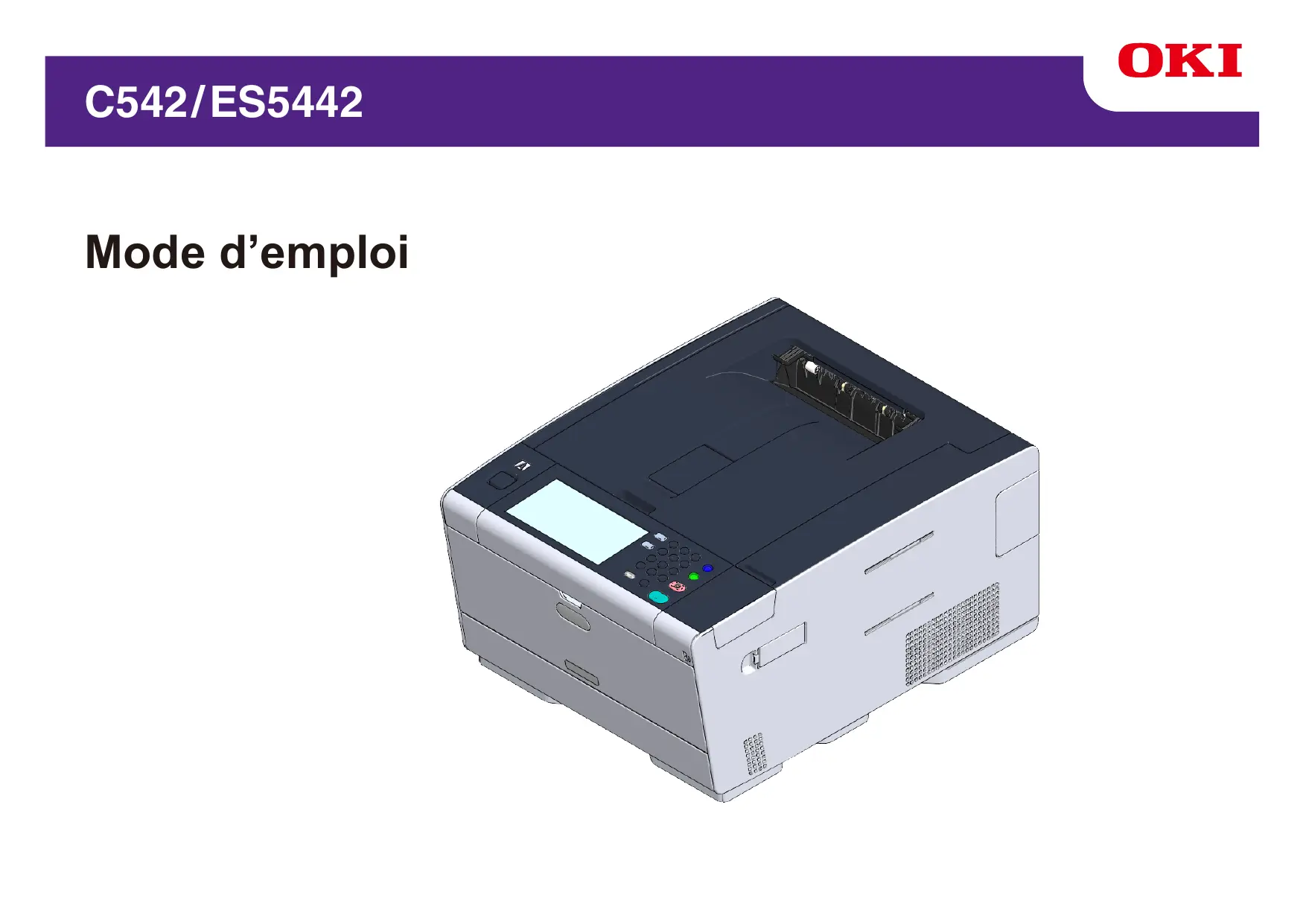
| Type de produit | Imprimante laser couleur |
| Modèle | C542DN / ES5442 |
| Dimensions (L x P x H) | 427 x 571 x 279 mm |
| Poids | environ 24 kg (consommables inclus) |
| Alimentation | 110-127 V CA ±10% (modèle N36302A) / 220-240 V CA ±10% (modèle N36302B) |
| Consommation électrique (pointe) | 1220 W (120 V) / 1250 W (230 V) |
| Consommation en fonctionnement typique | 670 W (120 V) / 640 W (230 V) |
| Consommation en veille | 90 W |
| Consommation en mode économie d'énergie | moins de 14 W |
| Consommation en veille profonde | moins de 1,1 W |
| Fonctions principales | Impression recto-verso automatique, bac multifonction (MF), bac supplémentaire en option (jusqu'à 2), réseau filaire (10/100/1000) et sans fil Wi-Fi (option), panneau tactile couleur 7 pouces, impression directe depuis clé USB, compatibilité AirPrint et Google Cloud Print |
| Résolution d'impression | Jusqu'à 1200 x 1200 ppp |
| Vitesse d'impression (A4) | Jusqu'à 30 ppm (couleur et monochrome) |
| Première page (A4) | environ 7,5 secondes (couleur et monochrome) |
| Entretien | Remplacement des cartouches de toner et des tambours image, nettoyage de la tête DEL |
| Consommables | Cartouches de toner (noir, cyan, magenta, jaune), tambours image, courroie, unité de fusion |
| Sécurité | Mise hors tension automatique, mot de passe administrateur, arrêt d'urgence, protection contre les courts-circuits |
| Conditions de fonctionnement | Température : 10-32 °C, humidité : 20-80 % HR |
| Durée de vie de l'appareil | 5 ans ou 420 000 feuilles |
FOIRE AUX QUESTIONS - C542DN OKI
Questions des utilisateurs sur C542DN OKI
0 question sur cet appareil. Repondez a celles que vous connaissez ou posez la votre.
Poser une nouvelle question sur cet appareil
Téléchargez la notice de votre Imprimante laser couleur au format PDF gratuitement ! Retrouvez votre notice C542DN - OKI et reprennez votre appareil électronique en main. Sur cette page sont publiés tous les documents nécessaires à l'utilisation de votre appareil C542DN de la marque OKI.
MODE D'EMPLOI C542DN OKI
1 Avant de commencer 4
Précautions relatives à la sécurité 5
Précautions générales 6
Marques déposées et informations supplémentaires 10
Licence 12
2 Installation 13
Environnement d'installation 14
Espace d'installation 15
Vérification des accessoires 17
Déballage et installation de la machine 18
Installation de l'équipement optionnel 21
Installation du module du réseau local sans fil 21
Installation d'un bac supplémentaire 22
Configuration du pilote d'imprimante 24
Connexion du code d'alimentation 26
Connexion d'un câble du réseau local/câble USB 28
Connexion d'un câble du réseau local 28
Connexion d'un câble USB 29
Chargement du papier dans le bac 31
Installer cette machine 33
Réglage de la langue 33
Réglage de la date et de l'heure 35
Configuration du mot de passe d'administrateur 37
Paramètres réseau 39
Test d'impression 40
Connexion à un réseau local sans fil (Uniquement lorsque le module du réseau local sans fil est monté) 42
Avant la connexion à un réseau local sans fil 42
Activation de la connexion du réseau local sans fil 43
Connexion à un point d'accès (Infrastructure) 46
Configuration de [Activation de la passerelle par défaut] 59
Connexion à une machine directement (Mode AP) 61
Installer un pilote et un logiciel sur un ordinateur 65
Pour Windows 65
Pour Mac OS X 68
3 Opérations de base 71
Nom des composants 72
Vue avant 72
Vue arriere 73
Opérations de base sur le volet de l'opérateur 74
Noms et fonctions 74
Nom et fonctions sur le panneau tactile 75
Saisie des caractères 76
Réglage de l'angle du volet de l'opérateur 78
Mise en marche/arrêt de la machine 79
Mise en marche de la machine 79
Arrêt de la machine 80
Chargement du papier 81
À propos des types de papier qui peuvent être chargés 81
Chargement du papier dans le bac 1/2/3 84
Chargement du papier dans le bac MF 85
Stockage du papier 87
4 Imprimer 88
Imprimer à partir d'un ordinateur (Windows) 89
Pour le pilote d'imprimante PCL Windows 89
Pour le pilote d'imprimante PS Windows 90
Impression depuis un ordinateur (Mac OS X) 92
Annuler une tâche d'impression 93
À propos des écrans et des fonctions de chaque pilote d'imprimante 94
Pilote d'imprimante PCL Windows 94
Pilote d'imprimante Windows PS 96
Pilote d'imprimante PS Mac OS X 98
Descriptions des écrans pour l'impression 103
5 Entretien 104
Remplacement des consommables 105
Précautions à prendre lors du remplacement des consommables 105
Remplacement des cartouches de toner 106
Remplacement du tambour image 109
Remplacement simultané du tambour image et de la cartouche de toner 112
Nettoyage de chaque pièce de la machine 116
Nettoyage de la tête DEL 116
6 Dépannage 118
En cas de bourrage papier 119 Si le code erreur est « 370 », « 371 », « 372 » 119 Si le code erreur est « 380 », « 381 », « 382 », « 385 », « 389 » 123 Si le code d'erreur est « 390 » 126 Si le code erreur est « 391 », « 392 », « 393 » 128 Si le code d'erreur est « 409 » 130
Problèmes d'impression 134
Impossible d'imprimer 134
Si un message d'erreur s'affiche sur le volet de l'opérateur 136
7 Gestion/ spécifications du fonctionnement 145
Modification du mot de passe d'administrateur 146
Sauvegarde de la consommation d'énergie avec la fonction Économie d'énergie 147
Définissez la durée de la période d'inactivité avant de saisir le mode Économie d'énergie 147
Configuration de la durée de la période d'inactivité avant de saisir le mode Veille 148
Restrictions dans la fonction Économie d'énergie 148
Éteindre automatique la machine (Mise hors tension automatique) 149
Configuration de la durée de la période d'inactivité avant le fonctionnement de la Mise hors tension automatique 150
Spécifications 151
Spécifications générales 151
Spécifications d'impression 152
Spécifications du réseau 153
Spécifications du réseau local sans fil (Option) 153
1 Avant de commencer
Précautions relatives à la sécurité
Précautions générales
Marques déposées et informations supplémentaires
Licence
Précautions relatives à la sécurité
| AVERTISSEMENT | Cette rubrique donne des instructions supplémentaires dont l'ignorance ou le non respect peuvent entrainer des blessures graves ou la mort. |
| ATTENTION | Elle donne des informations supplémentaires dont l'ignorance peut cause des blessures graves. |
Précautions générales
| AVERTISSEMENT | |
| Ne touche pas à l'interrupteur de sécurité Situé à l'intérieur de la machine. Un survoltage pourrait survenir, et vous risquez d'être ELECTROCUTé. Par ailleurs, l'aiguille indiquant la vitesse pourrait se déplacer et provoquer des blessures. | |
| Évitez d'utiliser un spray hautement combustible à proximité de la machine. Certaines pieces internes de la machine chauffent intensément et sont susceptibles de s'enflammer. | |
| Si le couvercle commence à extrémement chauffer, si la machine se met à produit de la fumée ou une odeur ; ou alors si vous entendez un bruit étrange,déconnectez la fiche électrique de la prise de courant, et contactez votre fournisseur. Risque d'incendie. | |
| Si un liquide tel que de l'eau s'infiltré dans la machine, déconnectez la fiche électrique de la prise de courant et contactez votre fournisseur. Risque d'incendie. | |
| Si un trombone ou tout autre corps étranger tombe à l'intérieur de la machine, débranchez-là et retirez l'objet. Risque d'électrocution, d'incendie ou de blessure. | |
| Respectez scrupuleusement les instructions du manuel d'utilisateur relatives à tout type d'opération à effectuer sur la machine ou à son demontage. Risque d'électrocution, d'incendie ou de blessure. | |
| Si la machine se renverse ou si son couvercle est endommagé, déconnectez la fiche électrique de la prise de courant et contactez votre fournisseur. Risque d'électrocution, d'incendie ou de blessure. | |
| A VERTISSEMENT | |
| BEC | Déconnectez la fiche électrique régulièrement et nettoyez les bases des broches ainsi que l'espace situé entre ces dernières. Si vous laissez la fiche électrique connectée à la prise de courant pendant une longue période, la poussière finit par s'incruster dans les bases des broches. Un court-circuit pourrait alors survenir et causeur un incendie. |
| Ne videz pas le toner renversé à l'aide d'un aspirateur électrique. Le nettoyage de la couche de toner avec l'aspirateur risque de produit une flamme causée par des étincelles provenant de contacts électriques ou autres. Si le toner se verse sur le sol ou ailleurs, enlevez doucement la tâche à l'aide d'un chiffon humide ou de tout autre étoffe tout en prenatal soin de na pas éparpiller le toner. | |
| Évitez d'insérer des objets dans le trou d'aération. Risque d'électrocution, d'incendie ou de blessure. | |
| Évitez de placer un verre d'eau ou tout autre object au-dessus de la machine. Risque d'électrocution ou d'incendie. | |
| Ne laissez pas l'urine d'un animal domestique ou tout autre liquide s'infiltrer dans la machine. De même, évitez de laisser la machine se mouiller. Risque d'électrocution ou d'incendie. | |
| Lorsque le couvercle de la machine est ouvert, ne touche pas à l'unité de fusion. Risque de brûlure. | |
| Ne jetez ni la cartouche de toner ni le tambour d'image au feu. Le toner pourrait se repandre et causeur des brûlures. | |
| Respectez scrupuleusement les instructions du manuel d'utilisateur relatives à la connexion du cordon d'alimentation, des cables ou du fil de masse. Risque d'incendie. | |
| ⊗ | L'opération faisant usage d'un UPS (alimentation électrique ininterrompue) ou d'un convertisseur n'est pas garantie. N'utilisez pas une alimentation électrique ininterrompue ou un inverseur. Risque d'accendie. |
| ATTENTION | |
| Ne vous approchez pas de la pièce qui permet de sorting les documents imprimés lors de l'allumage de la machine ou lorsque l'impression est en cours. Risque de blessure. | |
| Ne touche pas un écran à cristaux liquides cassé. Risque de blessure. Si le liquide (cristal liquide) provenant de l'écran à cristaux liquides se verse dans vos yeux ou dans votre bouche, rincez la partie touchée abondament avec de l'eau. Demandez conseil à un醫師 si nécessaire. | |
| Ne démontez ni le tambour d'image ni la cartouche de toner et ne les ouvrez pas de force. Vous risquez d'inhaler le toner repandu, ou ce dernier pourrait vous salir les mains ou les vêtements. | |
Dans cette partie, vous trouvez diverses informations sur le manuel. Lisez ces rubriques avant d'utiliser le manuel.
Avis de non-responsabilité
Des efforts ont été fournis pour s'assurer que les informations contenues dans ce document soient complètes, exactes et mises à jour. Le fabricant décline toute responsabilité sur les conséquences des erreurs dépassant son contrôle. Par ailleurs, le fabricant ne peut garantir que le remplacement du logiciel et du matériel par ceux fabriqués par d'autres entreprises, et dont nous avons fait mention dans ce manuel, n'affectera en aucune manière l'applicabilité des informations contenues dans le document. La référence faite aux produits fabriqués par d'autres entreprises ne renvoie pas nécessairement à une approbation de ce matériel d'une autre origine par le fabricant.
Tous les efforts possibles ont été fournis pour donner des informations exactes dans ce document, et lui permettre d'aider l'utilisateur autant que possible. Toutefois, nous ne donnons aucune garantie, expresse ou implicite, quant à la précision ou la complétude des informations contenues dans le manuel.
Droits d'auteur du manuel
Tous droits réservés par la société Oki Electric Industry Co., Ltd. Aucune partie de ce document ne doit être reproduite sous une forme quelconque ou par un moyen quelconque sans une permission écrite de la société Oki Electric Industry Co., Ltd.
Composition du manuel
Le manuel ci-après est inclus dans le produit.
Mode d'emploi (PDF) ----- Stocké dans le DVD-ROM fourni avec la machine. - Manuel avancé (PDF) ----- Téléchargez ce manuel à partir du site Web et rapportez-vous à lui. - Manuel en ligne ----- Peut être consulté sur le site Web.
À propos des descriptions - Utilisation du manuel (Guide des fonctions avancées)
Les signes, les symboles, les illustrations et autres descriptions sont contenus dans ce manuel.
- À propos des symboles À propos des illustrations

Sauf mention contraire, le présent manuel utilise les captures d’écran des écrans suivants.
- Pour Windows : Windows 7
- Pour Mac OS X : Mac OS X 10.9
Le nom du modèle peut être [OKI Printer (Imprimante OKI)]).
Il est possible que la description diffère selon votre système d'exploitation, votre modèle ou votre version.
Ce manuel utilise les signes suivants.
| Symbole | Signification |
| ! | Indique les précautions à prendre et les restrictions permettant un bon fonctionnement de la machine. Assurez-vous de les dire afin de pouvoir utiliser la machine correctement. |
| Donne des informations utiles pour la mise en route de la machine. Vous doivent les dire. | |
| Indique un thème de référence. Lisez cette rubrique lorsque vous avez besoin de plus d'informations. | |
| Indique un thème associé. Lisez cette rubrique lorsque vous avez besoin d'informations associées. |
Cette section décrit les symboles et leur signification dans le manuel.
| Symbole | Signification |
| Illustration (nom du bouton) | Indique un bouton (nom du bouton) sur le panneau opérateur de la machine. |
| [ ] | Indique un nom de menu, celui d'un élément, une option ou d'autres éléments qui s'affichent sur l'écran d'affichage du panneau de commande. Indique un menu, une fenêtre ou le nom d'une boite de dialogue qui s'affiche sur l'écran d'un ordinateur. Vous pouvez facilement les désigner lors des descriptions ou des illustrations de certaines procédures. |
| '' '' | Indique un message sur l'écran d'affichage ou un texte saisi. Indique le nom d'un fjichier sur un ordinateur. Indique le titre du thème d'une destination de lien. |
| < > | Indique une touche sur le clavier de l'ordinateur. |
| > | Indique comment afficher le menu nécessaire de la machine ou de l'ordinateur. |
Les illustrations de C542 sont utilisées dans le présent manuel comme exemples.
Les illustrations de l'écran d'affichage sur le panneau de commande utilisées dans ce manuel s'affichent avec les paramètres d'usine par défaut.

Les descriptions contenues dans ce manuel pourraient varier en fonction du modèle dont vous disposez.
Marques déposées et informations supplémentaires
OKI est une marque déposée d'Oki Electric Industry Co., Ltd.
ENERGY STAR est une marque de commerce de United States Environmental Protection Agency.
Microsoft, Windows, Windows Server et Windows Vista et Internet Explorer sont des marques déposées de Microsoft Corporation.
Apple, Macintosh, Mac et Mac OS sont des marques déposées d'Apple Inc.
iPad, iPhone, iPod, iPod touch et Safari sont des marques déposées d'Apple Inc. aux États-Unis et dans d'autres pays.

Works with
Apple AirPrint
AirPrint et le logo AirPrint sont des marques de commerce d'Apple Inc.
Google, Google Docs, Android, et Gmail sont des marques déposées de Google Inc.
Google Cloud Print est une marque déposée de Google Inc.
Adobe, Illustrator, Photoshop, PostScript et Reader sont des marques déposées ou des marques déposées de Adobe Systems Incorporated aux États-Unis et dans d'autres pays.
FeliCa est une marque déposée de Sony Corporation.
MIFARE est une marque déposée des semiconducteurs NXP.
Les autres noms de produit et noms de marques sont des marques de commerce enregistrées ou des marques de commerce de leurs propriétaires.

Ce produit est conforme aux directives européennes 2014/30/EU (EMC), 2014/35/EU (LVD), 2014/53/EU (RED), 2009/125/EC (ErP) et 2011/65/EU (RoHS), relatives à l'harmonisation des lois des pays membres de l'Union Européenne en matière de compatibilité électromagnétique, de basse tension, d'équipement radio et de télécommunication, de produits consommateurs d'énergie, de limitation de l'utilisation de certaines substances dangereuses dans les équipements électriques et électroniques.
Les câbles suivants ont été utilisés pour évaluer ce produit pour la directive EMC 2014/30/EU et des configurations différentes pourraient affecter cette conformité.
| TYPE DE CABLE | LONGUEUR (MÈTRE) | AME | BLINDAGE |
| Courant | 1,8 | × | × |
| USB | 5,0 | × | √ |
| LAN | 10.0 | × | × |
| Téléphone | 3,0 | × | × |
Les pays cibles du programme ENERGY STAR sont les États-Unis, le Canada et le Japon.
Le programme ne s'applique pas aux autres pays.
Ce produit est conforme à ENERGY STAR v2.0 uniquement.
Premiers secours d'urgence
Faites attention à la poudre de toner :

Si elle est avalée, donner de petits volumes d'eau froide et appelez les services médicaux. NE PAS faire vomir.
Si elle est inhalée, déplacer la personne dans un endroit ouvert pour qu'elle ait de l'air frais. Appelez les services médicaux.
Si elle a atteint les yeux, laver à grande eau au moins 15 minutes en gardant les yeux ouverts. Appelez les services médicaux.
Les épandages doivent être traités à l'eau froide et au savon pour réduire les risques de tacher la peau ou les vêtements.
INFORMATIONS ENVIRONNEMENTALES

Ce produit contient un logiciel mis au point par le projet Heimdal.
Copyright (c) 1995 - 2008 Kungliga Tekniska Högskolan
(Institut Royal de Technologie, Stockholm, Suède).
Tous droits réservés.
La redistribution et l'utilisation des formes en source et en binaire, avec ou sans modification, sont autorisées à condition que les conditions suivantes soient remplies :
1 Les redistributions du code source doivent impérativement conserver l'avis de droit d'auteur ci-dessus, cette liste de conditions ainsi que la clause de non-responsabilité ci-dessous. 2 En ce qui concerne les redistributions sous forme binaire, l'avis de droit d'auteur ci-dessus, la liste des conditions à remplir et la clause de non-responsabilité doivent impérativement figurer sur la documentation et/ou tout autre matériel fourni lors de la distribution. 3 Ni le nom de l'Institut ni ceux de ses collaborateurs ne doivent en aucun cas être utilisés pour l'homologation ou la promotion des produits dérivés de ce logiciel sans l'obtention préalable de leur permission.
CE LOGICIEL EST FOURNI PAR L'INSTITUT ET SES COLLABORATEURS « TEL QUEL ». PAR AILLEURS, ILS DECLINENT TOUTE RESPONSABILITE SUR TOUTE GARANTIE EXPRESSE OU IMPLICITE, NOTAMMENT, MAIS SANS RESTRICTION, SUR LES GARANTIES IMPLICITES DE VALEUR MARCHANDE ET DE FIABILITÉ POUR UNE APPLICATION PARTICULIÈRE. L'INSTITUT OU SES COLLABORATEURS NE SERONT EN AUCUNE MANIÈRE TENUS POUR RESPONSABLES DE DOMMAGES DIRECTS, INDIRECTS, SECONDAIRES, SPÉCIAUX, EXEMPLAIRES OU CONSÉCUTIFS (NOTAMMENT, MAIS SANS RESTRICTION, EN CE QUI CONCERNE L'ACQUISITION DE BIENS OU DE SERVICES DE SUBSTITUTION ; L'IMPOSSIBILITE D'UTILISATION, LA PERTE DE DONNÉES OU DE PROFITS ; OU LA PERTE D'EXPLOITATION) MÊME CAUSES ET SELON TOUTE THÉORIE DE RESPONSABILITÉ, QUE CE SOIT DANS LE CADRE D'UN CONTRAT, RESPONSABILITÉ OBJECTIVE, OU EN CAS DE DÉLIT (NOTAMMENT EN CAS DE NÉGLIGENCE OU AUTRE) ÉMANANT D'UNE QUELCONQUE MANIÈRE DE L'UTILISATION DE CE LOGICIEL, MÊME DANS LE CAS OU L'ON A ÉTÉ PRÉVENU DE LA POSSIBILITÉ DE DOMMAGES DE CETTE NATURE.
Mise à disposition de la licence open source
Le logiciel Open source ci-dessous utilise également Google Cloud Print. La licence Open Source se présente ainsi qu'il suit. json-c
Toute personne ayant obtenu un exemplaire de ce logiciel ainsi que la documentation y associée (le "Logiciel") a l'autorisation, de manière gratuite, de commercialiser le Logiciel sans restriction, notamment sans limitation des droits d'utilisation, de copie, de modification, de fusion, de publication, de distribution, de sous-licence, et/ou de vente des exemplaires du logiciel ; et de permettre aux personnes à qui le Logiciel est fourni d'en faire autant, si les conditions ci-après sont réunies :
L'avis de droit d'auteur ci-dessus et l'autorisation doit être inclus dans tous les exemplaires ou les fractions substantielles du Logiciel.
LE LOGICIEL EST FOURNI « TEL QUEL », SANS AUCUNE GARANTIE, EXPRESSE OU IMPLICITE, NOTAMMENT, MAIS SANS RESTRICTION, LES GARANTIES DE QUALITÉ MARCHANDE, DE FIABILITÉ POUR UNE APPLICATIONPARTICULIERÉ ET LA PREVENTION DE LA CONTREFACON. LES AUTEURS OU LES DÉTENTEURS DES DROITS D'AUTEUR NE SERONT EN AUCUNE MANIÈRE TENUS POUR RESPONSABLES DE TOUTE RÉCLAMMATION, DE DOMMAGES OU DE RESPONSABILITIES D'UNE AUTRE NATURE, QUE CE SOIT DANS LE CADRE DE L'EXÉCUTION D'UN CONTRAT, EN CAS DE DÉLIT OU AUTRE, ÉMANANT, EXTERIEUR À OU EN RAPPORT AVEC LE LOGICIEL OU SON UTILISATION OU D'AUTRES COMMERCIALISATIONS DE CELUI-Cl.
Toute personne ayant obtenu un exemplaire de ce logiciel ainsi que la documentation y associée (le "Logiciel") a l'autorisation, de manière gratuite, de commercialiser le Logiciel sans restriction, notamment sans limitation des droits d'utilisation, de copie, de modification, de fusion, de publication, de distribution, de sous-licence, et/ou de vente des exemplaires du logiciel ; et de permettre aux personnes à qui le Logiciel est fourni d'en faire autant, si les conditions ci-après sont réunies :
L'avis de droit d'auteur ci-dessus et l'autorisation doit être inclus dans tous les exemplaires ou les fractions substantielles du Logiciel.
LE LOGICIEL EST FOURNI « TEL QUEL », SANS AUCUNE GARANTIE, EXPRESSE OU IMPLICITE, NOTAMMENT, MAIS SANS RESTRICTION, LES GARANTIES DE QUALITÉ MARCHANDE, DE FIABILITÉ POUR UNE APPLICATIONPARTICULIERÉ ET LA PREVENTION DE LA CONTREFACON. LES AUTEURS OU LES DÉTENTEURS DES DROITS D'AUTEUR NE SERONT EN AUCUNE MANIÈRE TENUS POUR RESPONSABLES DE TOUTE RÉCLAMMATION, DE DOMMAGES OU DE RESPONSABILITIES D'UNE AUTRE NATURE, QUE CE SOIT DANS LE CADRE DE L'EXÉCUTION D'UN CONTRAT, EN CAS DE DÉLIT OU AUTRE, ÉMANANT, EXTERIEUR À OU EN RAPPORT AVEC LE LOGICIEL OU SON UTILISATION OU D'AUTRES COMMERCIALISATIONS DE CELUI-CI.
Installation
Conditions requises de l'installation
Vérification des accessoires
Déballage et installation de la machine
Installation de l'équipement optionnel
Connexion du câble d'alimentation
Connexion d'un câble du réseau local/câble USB
Chargement du papier dans le bac
Installer cette machine
Connexion à un réseau local sans fil (Uniquement lorsque le module du réseau local sans fil est monté)
Installer un pilote et un logiciel sur un ordinateur
Conditions requises de l'installation
- Environnement d'installation
- Espace d'installation
Environnement d'installation
Installe la machine dans l'environnement suivant.
Température ambiantе: 10°C à 32°C
Humidité ambiantes : 20% à 80% RH (humidité relative)
Température maximale à thermomètre mouillé : 25°C
- Empêchez la condensation avec précaution. Elle pourrait provoquer un dysfonctionnement.
- Si le lieu d'installation est humide à 30% RH ou moins, utilisez un humidificateur ou un tapis antistatique.
- Selon l'environnement d'installation, les bruits relatifs au fonctionnement peuvent être plus importants. Si le bruit vous dérange, nous vous suggérons d'installer la machine dans un endroit éloigné de vous ou dans une autre pièce.
- N'installez pas la machine dans un endroit soumis à des températures élevées ou dans un endroit proche d'un feu.
- N'installez pas la machine dans un endroit où peuvent se produire des réactions chimiques (par exemple dans un laboratoire).
- N'installez pas la machine après de l'alcool, des diluants ou autres solvants inflammables.
- N'installez pas la machine dans un endroit à la portée de petits enfants.
- N'installez pas la machine dans un endroit instable (tel qu'un support instable ou un endroit incliné).
- N'installez pas la machine dans un endroit où le taux d'humidité et la poussière sont élevés, ou dans un endroit où la machine est directement exposée à la lumière du soleil.
- N'installez pas la machine dans un environnement où elle est exposée à l'air salin ou aux gaz corrosifs.
- N'installez pas la machine dans un endroit où elle est exposée à de fortes vibrations.
- N'installez pas la machine dans un endroit où son évén est bloqué.

Attention
- N'installez pas cette machine directement sur une moquette épaisse ou sur un tapis.
- N'installez pas cette machine dans une pièce fermée ou autres endroits avec une mauvaise circulation et ventilation.
- Si vous utilisez continuellement cette machine dans une petite pièce pour une période prolongée, assurez-vous de ventiler la pièce.
- N'installez pas cette machine après d'une source qui émet des champs magnétiques forts ou des bruits.
- N'installez pas cette machine après d'un moniteur ou d'une télévision.
- Le déplacement de la machine nécessite que deux personnes se tiennent devant et à l'arrière de la machine respectivement, tiennent les poignées au bas de la machine pour la déplacer.
Espace d'installation
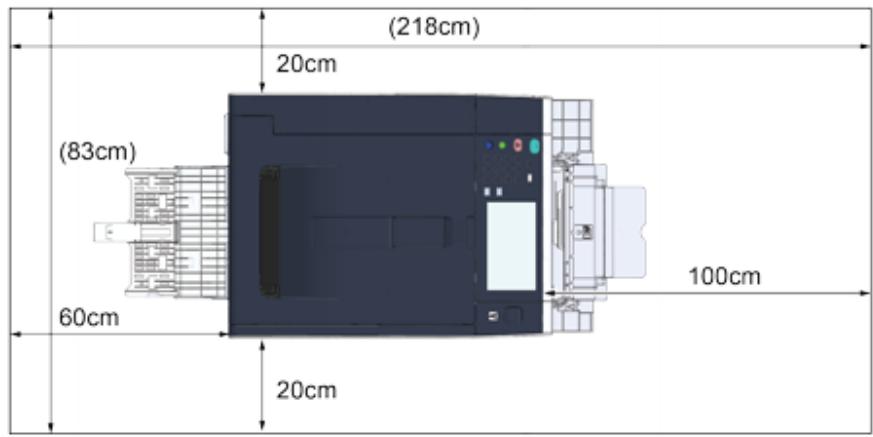
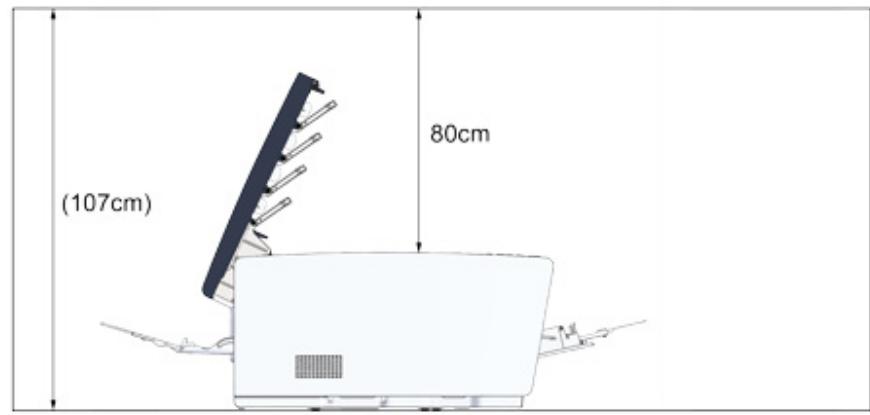
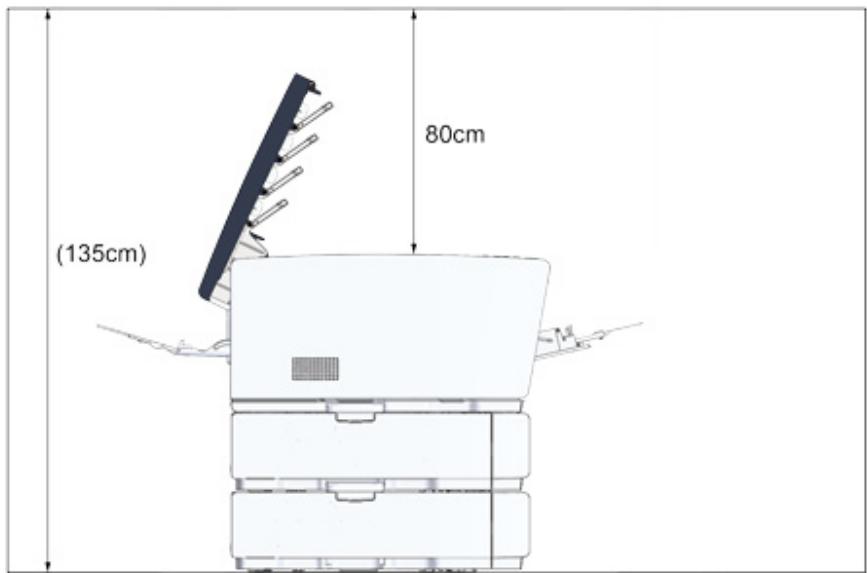
Installez la machine sur une surface plane suffisamment large pour accueillir les pieds de la machine.
Laissez suffisamment d'espace autour de la machine, comme indiqué sur les figures ci-dessous.
Vue supérieure
Vue latérale
- Vue latérale (lorsque le bac supplémentaire est installé)
Vérification des accessoires
Vérifiez que vous disposez de tous les éléments indiqués ci-dessous.
| ATTENTION | Risque de blessure. | ! |
| Soulevez cette machine à 2, car elle a un poids d'environ 24 kg. | ||
Assurez-vous d'utiliser les consommables fournis en premier. Si d'autres consommables sont utilisés en premier, la durée de vie peut ne pas être indiquée correctement ou les consommables fournis peuvent ne pas être appliqués.
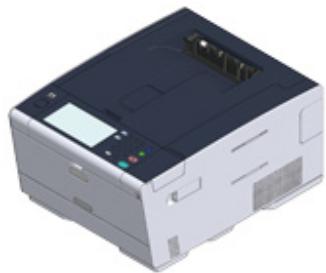
Corps principal
- Quatre tambours (noir, cyan, magenta et jaune)
- Quatre cartouches de toner de démarrage (noir, cyan, magenta et jaune)
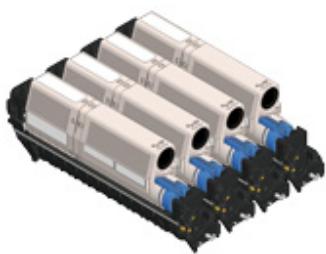
Pour les modèles MC, les cartouches de toner de démarrage seront installées dans les tambours, lesquels sont mis en place dans la machine avant l'expédition.
La cartouche de toner du démarreur n'est pas installée dans les modèles ES. Installez la cartouche de toner incluse dans cette machine. Reportez-vous à "Remplacement du tambour image".
- Software DVD-ROM
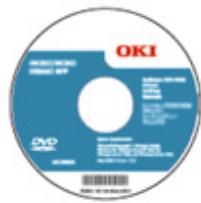
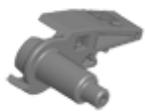
Cordon d'alimentation Levier d'enveloppe
Le levier d'enveloppe est fixé au bac MF. Utilisez le levier d'enveloppe si l'enveloppe se froisse après l'impression.
Pour les instructions, rapportez-vous à "Impression sur enveloppes (Guide des fonctions avancées)".
- Les câbles du réseau local et les câbles USB ne sont pas inclus dans le package. Préparez séparément le câble adapté à votre environnement de connexion.
- Des matériaux d'emballage et de protection sont fournis pour le transport de la machine. Ne jetez pas les matériaux d'emballage car ils peuvent être réutilisés.
Déballage et installation de la machine
Cette section explique comment sortir la machine de son emballage et l'installer.
| ATTENTION | Risque de blessure. | |
| Souvevez cette machine à 2, car elle a un poids d'environ 24 kg. | ||
- Manipulez le tambour image avec précaution (le cylindre vert) car il est fragile.
- N'exposez pas le tambour image directement à la lumière du soleil ou à une force lumineuse (environ 1500 lux ou plus). Même sous une lumière ambiante, ne pas laisser le tambour image pendant 5 minutes ou plus.
- Des matériaux d'emballage et de protection sont fournis pour le transport de cette machine. Ne pas les jeter et les conserver pour une utilisation future.
1 Retirez la machine du carton, puis retirez les accessoires, les matériaux de protection ainsi que le sac plastique de la machine.
2 Levez la machine et placez-la à l'endroit où elle doit être installée.
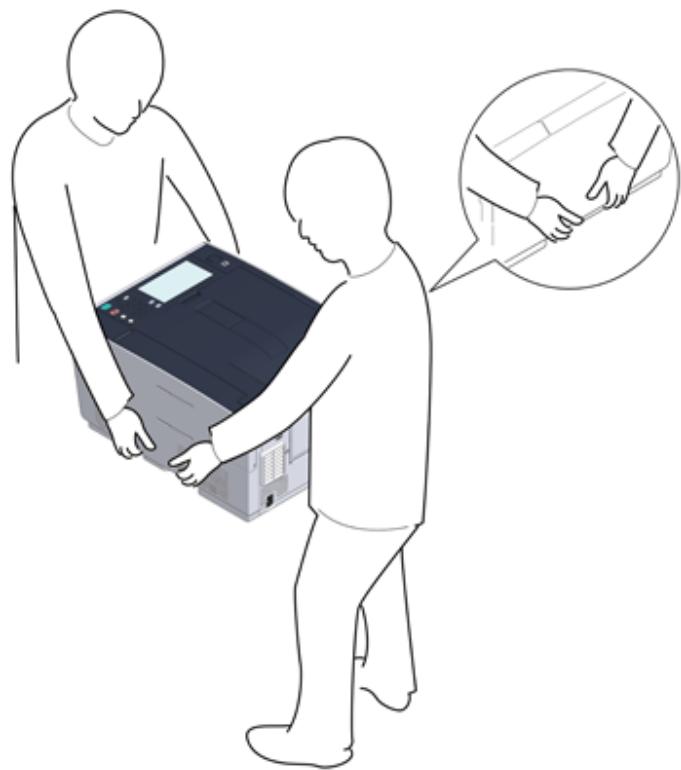
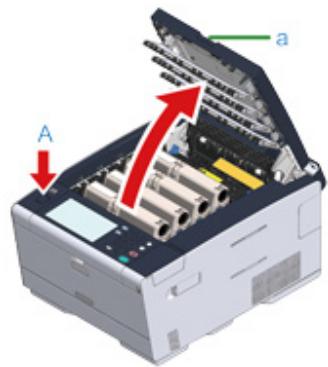
3 Retirez les bandes de protection, la feuille de protection et les paquets de déshydratants. 4 Appuyez sur le bouton (A) et ouvrez entièrement le bac de sortie (a).
5 Pincez le bout du levier bleu de la cartouche de toner et tournez-le vers l'avant jusqu'à ce que le bout s'aligne sur l'ergot de la cartouche.
Faites pivoter les leviers des 4 cartouches de toner.
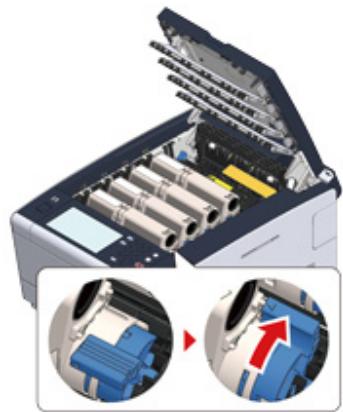
Un dysfonctionnement peut survenir si vous fermez le couvercle supérieur sans avoir au préalable tourné le levier bleu. Assurez-vous de tourner le levier bleu jusqu'à ce que la partie supérieure s'aligne sur l'ergot de l'arrière de la cartouche de toner.

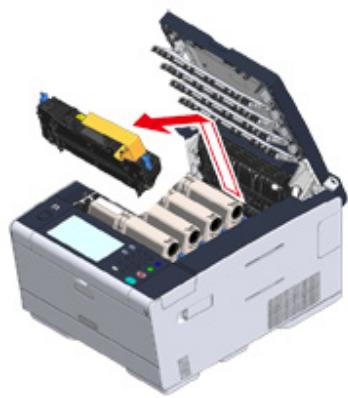
Tirez les leviers de verrouillage sur l'unité de fusion vers vous pour déverrouiller.
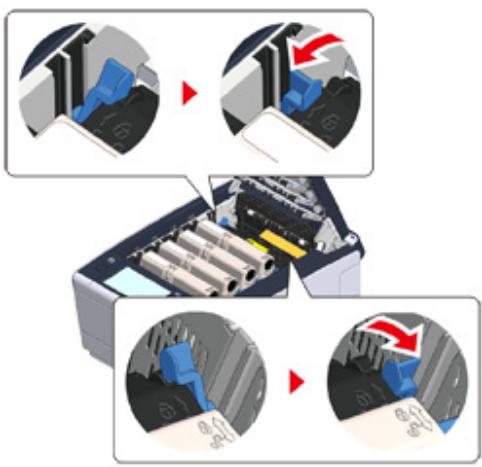
Tenez la poignée de l'unité de fusion et sortez-la de la machine en la bougeant.
En retardant l'unité de fusion, veillez à ne pas cogner la tête LED.
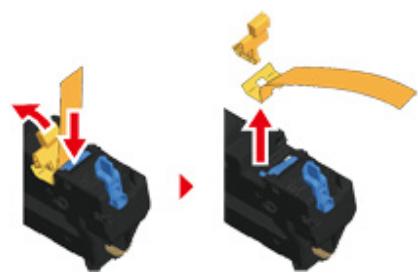
8 Poussez le levier bleu sur l'unité de fusion et retirez le stoppeur de sécurité orange et le film.
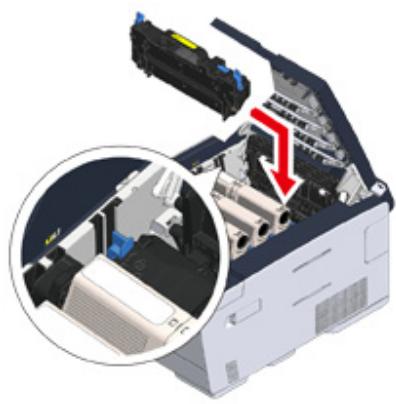
9 Tenez la poignée de l'unité de fusion et alignez l'unité de fusion aux rainures derrière les cartouches de toner, placez l'unité de fusion dans la machine.

En réglant l'unité de fusion, veillez à ne pas la cogner la tête LED.

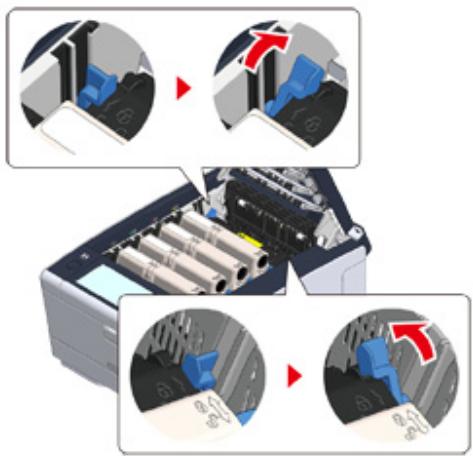
Poussez les leviers de verrouillage du four pour verrouiller.
Fermez le bac de sortie (a) lentement et poussez le centre du bac de sortie pour confirmation.
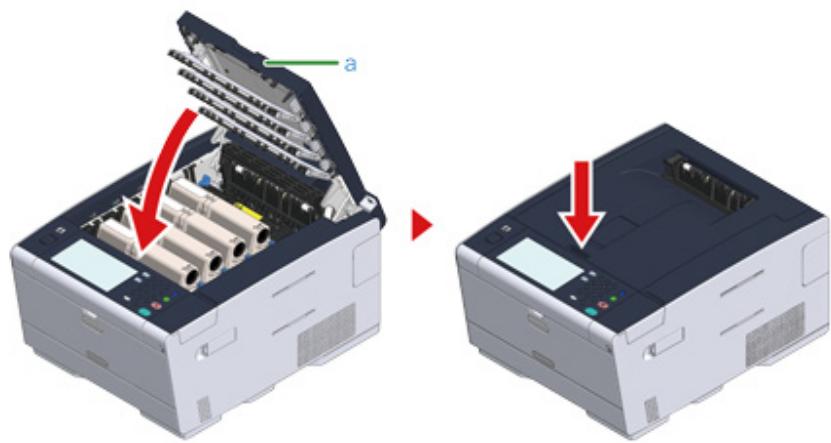

Lorsque le message d'erreur informant que le bac de sortie est ouvert ne s'affiche pas, assurez-vous que le bac de sortie est bien fermé.
Installation de l'équipement optionnel
Cette section décrit comment installer l'équipement optionnel.
- Installation du module du réseau local sans fil Installation d'un bac supplémentaire
- Configuration du pilote d'imprimante
Installation du module du réseau local sans fil
Installez le module du réseau local sans fil lorsque vous pouvez utiliser une connexion sans fil.
Après l'installation, assurez-vous de changer les paramètres du réseau local sans fil de [DISABLE (DÉSACTIVER)] à [ENABLE (ACTIVER)] sur le panneau de commande.
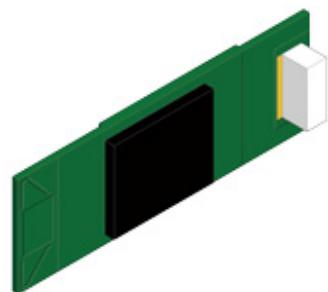
Vérifiez que la machine est éteinte et le cordon d'alimentation et tous les câbles sont débranchés.

L'installation du module du réseau local sans fil avec la machine mise sous tension peut causer un dysfonctionnement de la machine et du module du réseau local sans fil.
2 Ouvrez le couvercle du module du réseau local sans fil.
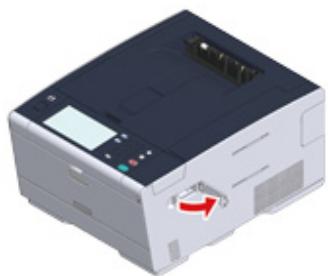
3 Éjectez le connecteur du couvercle et connectez-le avec le module du réseau local sans fil.
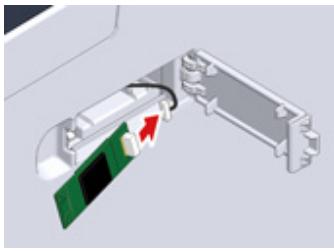
4 Installez le module du réseau local sans fil sur la machine.
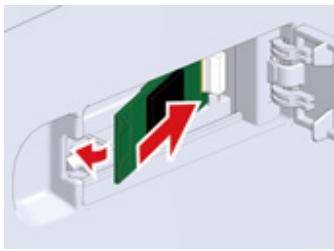
5 Fermez le couvercle du module du réseau local sans fil.
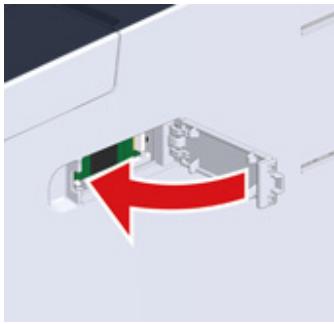
Allez à "Connexion du code d'alimentation".
Fixer le module sans fil ne peut pas connecter la machine au réseau local sans fil.
Activez les paramètres sans fil aux étapes dans "Connexion à un réseau local sans fil (Uniquement lorsque le module du réseau local sans fil est monté)".
Installation d'un bac supplémentaire
Fixez le bac supplémentaire lorsque l'augmentation du nombre de feuilles ou de papier à configurer est nécessaire.
Vous pouvez installer jusqu'à 2 bacs.
Configurez le nombre de bacs sur le pilote d'imprimante après les avoir installés.
Numéro du modèle : N36501

Risque de blessure.
Soulevez cette machine à 2, car elle a un poids d'environ 24kg
Vérifiez que la machine est éteinte et le cordon d'alimentation et tous les câbles sont débranchés.
L'installation du bac supplémentaire avec la machine mise sous tension peut causer un dysfonctionnement de la machine et du bac supplémentaire.
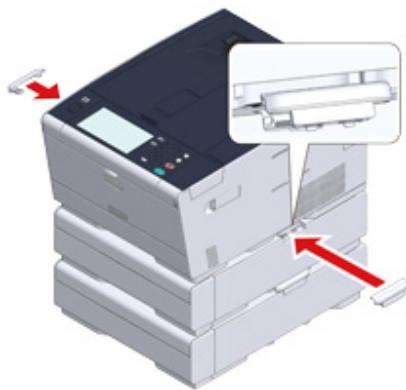
2 Si vous voulez installer deux bacs supplémentaires, fixez-les ensemble avec des pièces de verrou.
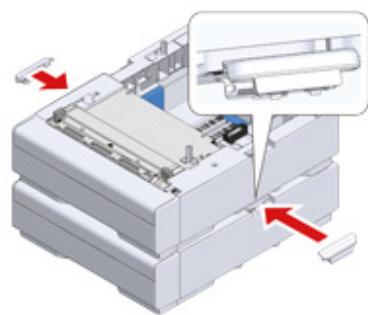
3 Empilez lentement les documents de la machine sur le bac supplémentaire en alignant les côtés arrière et leurs côtés droits.
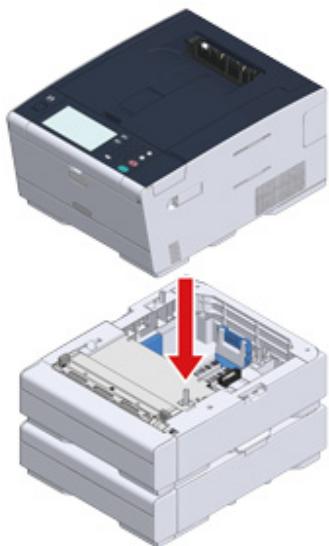
4 Vissez la machine et le bac supplémentaire avec les pièces de verrou.
Configuration du pilote d'imprimante
Lorsque le bac supplémentaire est installé, assurez-vous de configurer le nombre de bacs après l'installation du pilote d'imprimante.
Pour les informations sur l'installation du pilote d'imprimante, voir « Installer un pilote et un logiciel sur un ordinateur ».
- Pour suivre cette procédure, vous devez vous connecter à l'ordinateur en tant qu'administrateur.
- Si vous MAC OS applique les conditions suivantes, vous obtenez automatiquement les informations sur l'option installée, et il ne vous est pas demandé de configurer le pilote d'imprimante.
- Lorsque la machine est connectée à un réseau sur Bonjour
- Lorsque la machine est connectée via une interface USB
- Lorsque l’équipement optionnel est installé avant le pilote d’imprimante
- Configuration du bac(s) supplémentaire(s) pour le pilote d'imprimante Windows PCL
1 Cliquez sur [Démarrer], puis sélectionnez [Périphériques et imprimantes]. 2 Cliquez avec le bouton droit sur l'icône [OKI C542 (OKI C542)], puis sélectionnez [OKI C542 PCL6 (OKI C542 PCL6)] dans [Printer properties (Propriétés de l'imprimante)]. 3 Sélectionnez l'onglet [Options du périphérique].
Saissez le nombre de bacs, puis cliquez sur [OK].
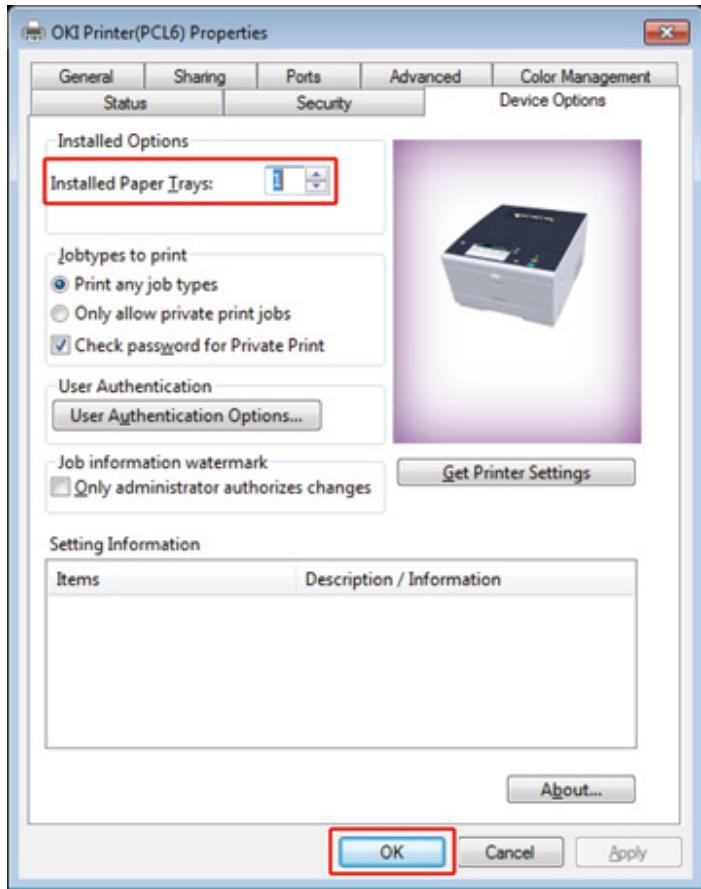

Si vous utilisez une connexion réseau TCP/IP, cliquez sur [Get Printer Settings (Obtenir les paramètres de l'imprimante)] pour configurer automatiquement le nombre de bacs.
- Configuration du bac(s) supplémentaire(s) pour le pilote d'imprimante Windows PS
1 Cliquez sur [Démarrer], puis sélectionnez [Périphériques et imprimantes]. 2 Cliquez avec le bouton droit sur l'icône [OKI C542 (OKI C542)], puis sélectionnez [OKI C542 PS (OKI C542 PS)] dans [Printer properties (Propriétés de l'imprimante)].
3 Sélectionnez l'onglet [Paramètres du périphérique]. 4 Sélectionnez [Obtenir automatiquement les options installées] pour [Options installables], puis cliquez sur [Configuration].
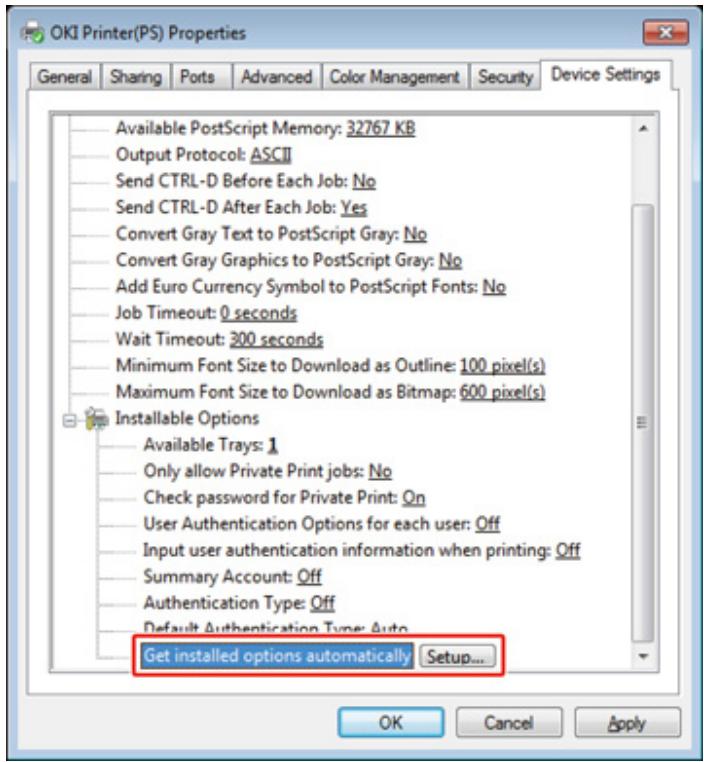

Lorsque vous utilisez la connexion USB, sélectionnez le nombre total de bacs pour [Bacs disponibles] dans [Options installables].
5. Cliquez sur [OK].
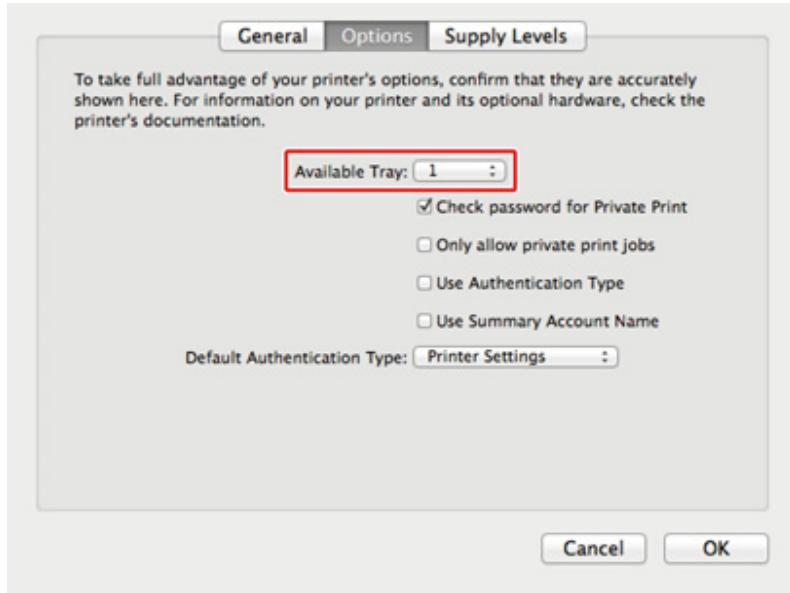
- Configuration du bac(s) supplémentaire(s) pour le pilote d'imprimante Mac OS X
1 Sélectionnez [Préférences du système] dans le menu Apple. 2 Cliquez sur [Printers & Scanners (Imprimantes & Scanneurs)].
3 Sélectionnez la machine, puis cliquez sur [Options et Fournitures]. 4 Sélectionnez l'onglet [Options (Options)]. 5 Sélectionnez le nombre total de bacs pour [Bac disponible] et cliquez sur [OK].
Connexion du code d'alimentation
L'alimentation électrique doit répondre aux critères suivants.
CA : 110 à 127V CA (Plage 99 à 140V CA) / 220 à 240V CA (Plage 198 à 264V CA)
Fréquence : 50/60 Hz ± 2%
- Si le courant est instable, utiliser un régulateur de tension.
- La consommation d'énergie maximale de la machine est 1220 W (120V AC) / 1250 W (230V AC). Vérifie que l'alimentation électrique est suffisante.
- Utiliser un UPS (alimentation électrique ininterrompue) ou un convertisseur n'est pas garanti. N'utilise pas d'alimentation électrique sans coupure (onduleur) ni d'inverseur.
| A V A R T I S S E M E N T | Un incendie ou un choc électrique pourrait survenir. | A |
| · Assurez-vous demettre cette machine hors tension avant de brancher et de débrancher le cordon d'alimentation et le fil de terre. · Assurez-vous de connecter le fil de terre sur la borne de terre désignée. Si cette machine ne peut être mise à la terre, contactez votre fournisseur. · Assurez-vous de ne pas connecter le fil de terre à un tuyau d'eau, un tuyau à gaz ou une ligne téléphonique, ou à un paratonnnerre. · Assurez-vous de brancher la borne de terre avant de brancher le cordon d'alimentation sur la prise de courant. Assurez-vous également de débrancher le cordon d'alimentation de la prise de courant avant de débrancher le fil de terre. · Assurez-vous de brancher ou de débrancher le cordon d'alimentation en tenant la prise électrique. · Branchez fermement le cordon d'alimentation sur la prise de courant. · Ne branchez ni débranchez le cordon d'alimentation avec les mains mouillées. · Installez le cordon d'alimentation dans un endroit où elle ne sera pas piétinée et ne placez rien sur le cordon d'alimentation. · Ne tordez ni nouez le cordon d'alimentation. · N'utilise pas de cordon d'alimentation endommagé. · Ne surchargez pas la prise de courant. · Ne connectez pas les cordons d'alimentation de cette machine et d'autres produits électriques à la même prise de courant. Si le cordon d'alimentation de cette machine est connecté à la même prise de courant que d'autres produits électriques, en particulier une machine de conditionnement d'air, un copieur ou une déchiqueteuse, cette machine peut mal fonctionner en raison des bruits électriques. Si vous devez brancher le cordon d'alimentation de cette machine sur une prise de courant comme d'autres produits, utilisez un filtre de bruits disponible dans le commerce ou un transformateur de coupure de bruit. · Utilisez le cordon d'alimentation inclus dans cette machine et branchez-le directement sur la prise de courant. N'utilise pas les cordons d'alimentation d'autres apparciels pour cette machine. · N'utilise pas de rallonge électrique. Si vous devez utiliser une rallonge électrique, utilisez une rallonge de 15A ou plus. · L'utilisation d'une rallonge électrique peut causeur le dysfonctionnement de cette machine en raison d'une chute de la tension CA. · N'éteignez pas cette machine et ne débranchez pas le cordon d'alimentation pendant l'impression. · Si vous n'utilise pas cette machine pendant une période prolongée comme les congés, les voyages, ou pour d'autres raisons, débranchez le cordon d'alimentation. · N'utilise pas le cordon d'alimentation inclus dans cette machine pour d'autres produits. | ||
1 Branchez le cordon d'alimentation sur le connecteur d'alimentation.
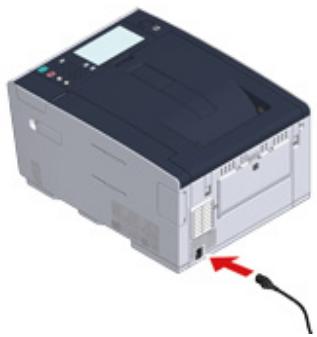
2 Branchez le cordon d'alimentation sur la prise de courant.
Connexion d'un câble du réseau local/câble USB
Lorsque vous utilisez la machine dans une connexion réseau câblée ou vous connectez via un cable USB, connectez le cable aux étapes suivantes.
- Connexion d'un câble du réseau local
- Connexion d'un câble USB
Connexion d'un câble du réseau local

Câble LAN n'est pas fourni.
1 Préparez un câble de réseau local (classe 5e ou plus, câbles en torsadé, droit) et un concentrateur.
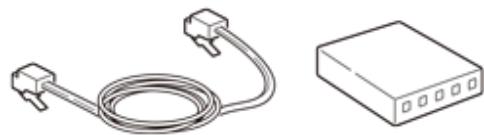
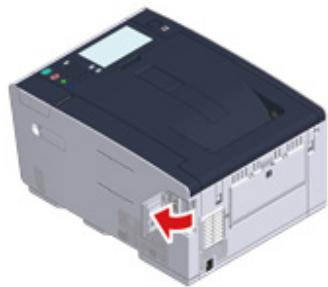
2 Vérifiez que la machine et l'ordinateur sont hors-tension. 3 Ouvrez le couvercle de l'interface sur le côté arrêté de la machine en appuyant sur sa partie centrale.
4 Insérez une extrémité du câble du réseau local dans le connecteur d'interface réseau.
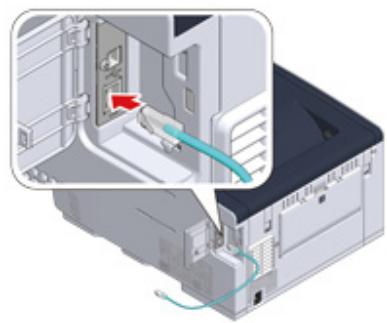
5 Passez le câble du réseau local sous l’onglet et fermez le couvercle de l’interface.
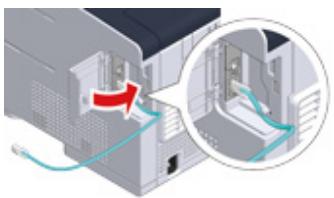
6 Insérez l'autre extrémité du câble de réseau local dans le concentrateur.
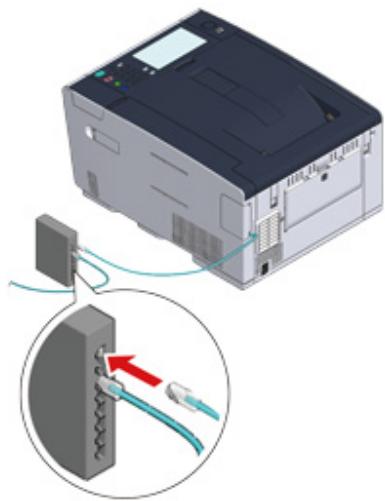
Allez à la procédure pour "Chargement du papier dans le bac".
Connexion d'un câble USB

Aucun câble USB n'est fourni.
Préparez un câble USB.

Si vous souhaitez vous connecter en mode USB 2.0 haut débit, utilisez un câble USB 2.0 haut débit.

Cette machine ne prend pas en charge USB 3.0.
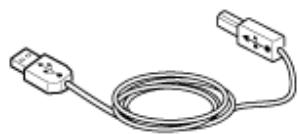
2 Vérifiez que la machine et l'ordinateur sont hors-tension. 3 Ouvrez le couvercle de l'interface sur le côté arrêté de la machine en appuyant sur sa partie centrale.
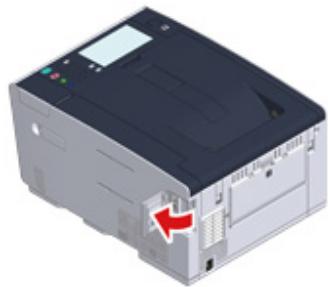
Insérez une extrémité du câble USB dans le connecteur d'interface USB de la machine.

N'insérez pas le cable USB dans le connecteur de l'interface réseau. Elle pourrait provoquer un dysfonctionnement.
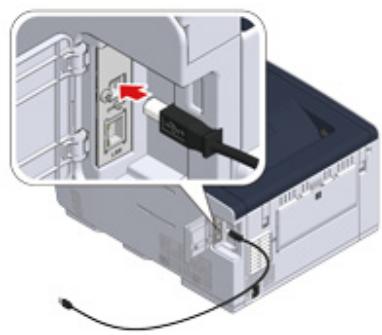
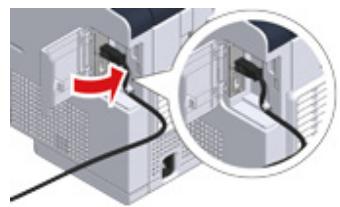
5 Passez le câble USB sous l'onglet et fermez le couvercle de l'interface.
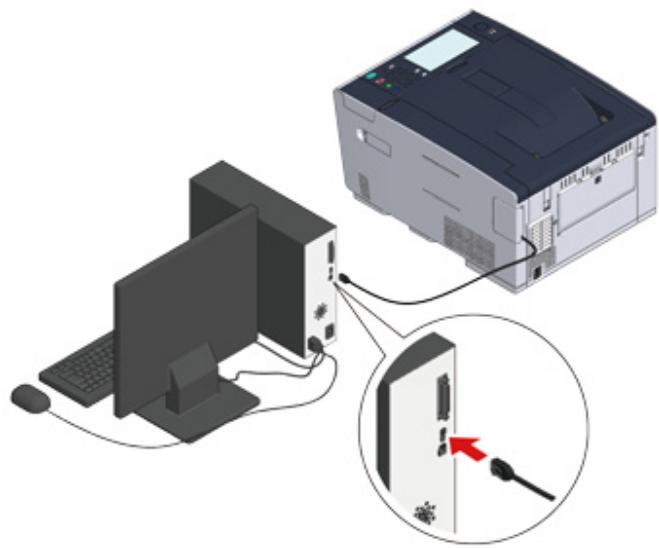
6 Insérez l'autre extrémité du cable USB dans le connecteur d'interface USB de l'ordinateur.

Pour Windows, n'insérez pas l'autre extrémité du câble USB dans l'ordinateur tant que l'instruction ne s'affiche pas à l'écran lorsque l'instruction du pilote est en cours.
Allez à la procédure pour "Chargement du papier dans le bac".
Chargement du papier dans le bac
La procédure lors du chargement du papier dans le bac 1 est utilisée comme exemple.
La même procédure s'applique aux bacs 2/3 (en option).
Pour plus de détails sur le papier disponible, voir « À propos des types de papier qui peuvent être chargés ».
1 Retirez la cassette papier.
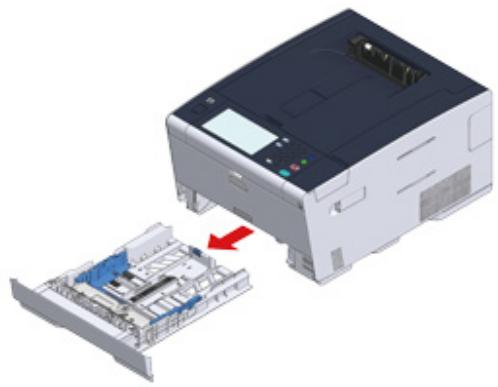
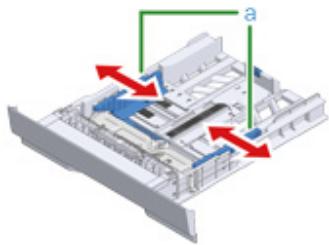
2 Glissez le guide papier (a) dans la largeur du papier à charger.
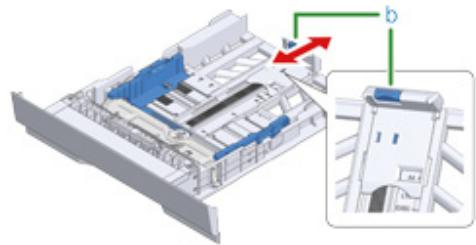
3 Glissez le stoppeur de papier (b) dans la longueur du papier à charger.
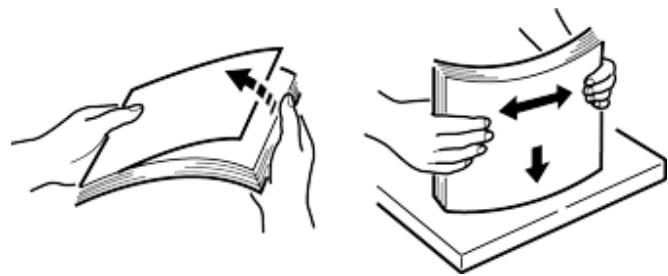
4 Ventilez une pile de papier et alignez les bords du papier.
5 Chargez le papier avec la face à imprimer vers le bas.
Ne chargez pas le papier au-delà de la "V" marque inscrite sur le guide papier.
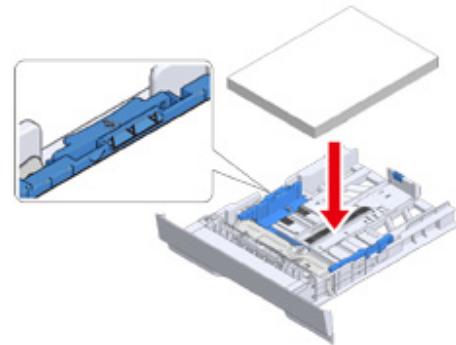
Fixez bien le papier chargé à l'aide du guide papier.
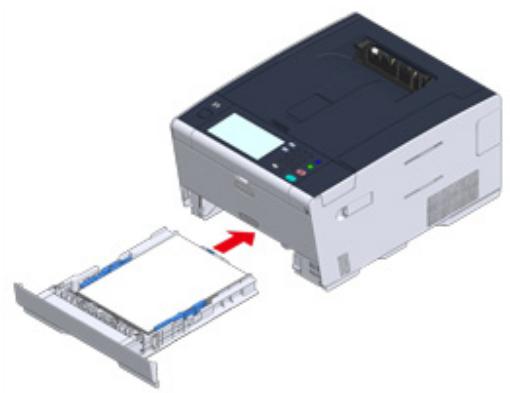
Remplacez la cassette de papier dans la machine.
Poussez le bac à papier jusqu'à ce qu'il s'arrête.
Installer cette machine
La première fois que la machine est mise sous tension ou lorsque les paramètres sont initialisés, [Easy Setup (Config. Simplifiée)] s'affiche. Suivez les instructions à l'écran pour configurer les informations requises. Vous pouvez sauter la configuration en appuyant sur [Skip>> (Sauter>>)].

Les étapes les plus simples sont indiquées ici.
Réglage de la langue - Réglage de la date et de l'heure - Configuration du mot de passe d'administrateur - Paramètres réseau Test d'impression
Réglage de la langue
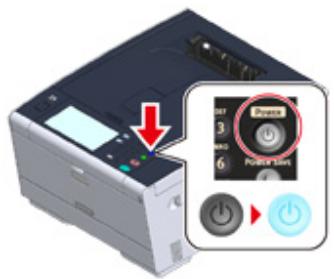
1 Appuyez sur le commutateur d'alimentation sur le panneau de commande pendant une seconde pour allumer la machine.
Lorsque la machine est allumée, le voyant DEL de l'interrupteur s'éclaire.
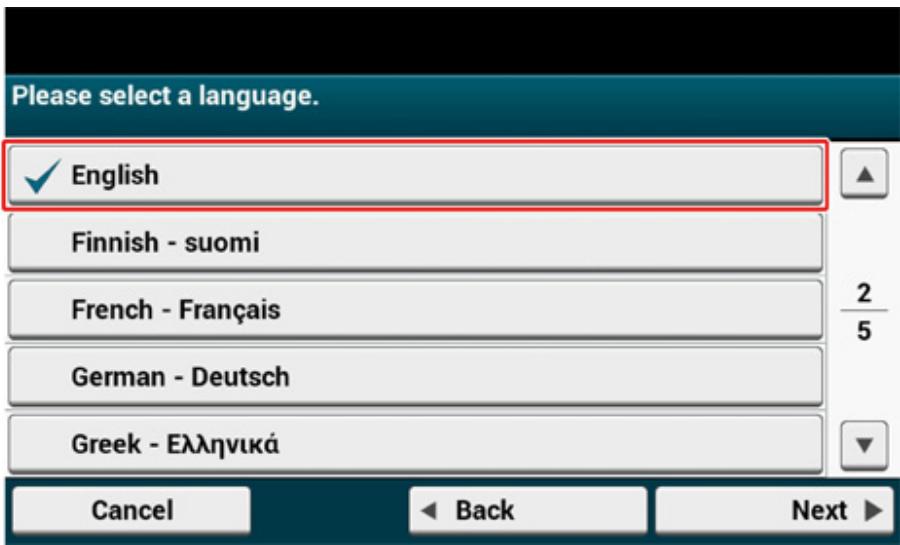
Lorsque l'écran de sélection de la langue dans [Easy Setup (Config. Simplifiée)] s'affiche, appuyez sur la langue que vous souhaitez utiliser.

Appuyez sur [][] pour passer entre les écrans.
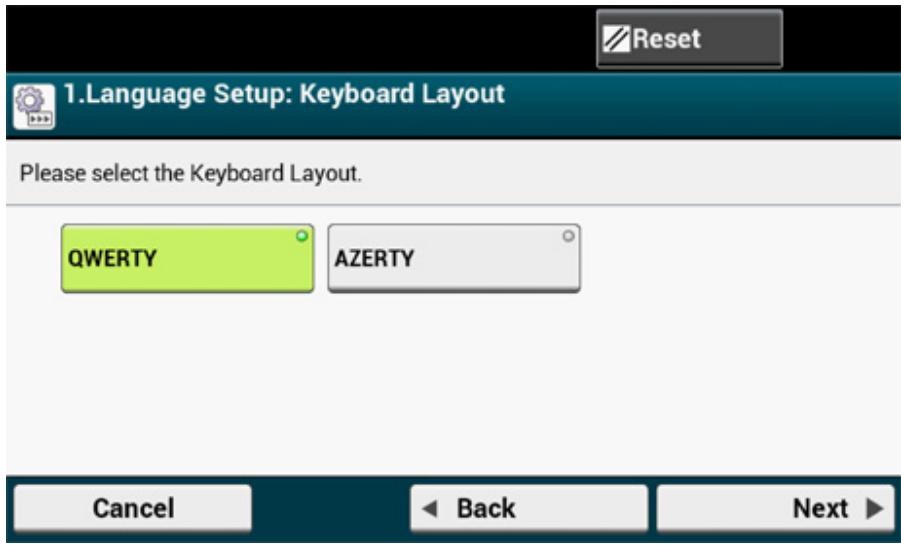
3 Sélectionnez la disposition du clavier désirée.
4 Appuyez sur [Close (Fermer)].

L'écran passe automatiquement en 7 secondes environ sans appuyer sur [Close (Fermer)].
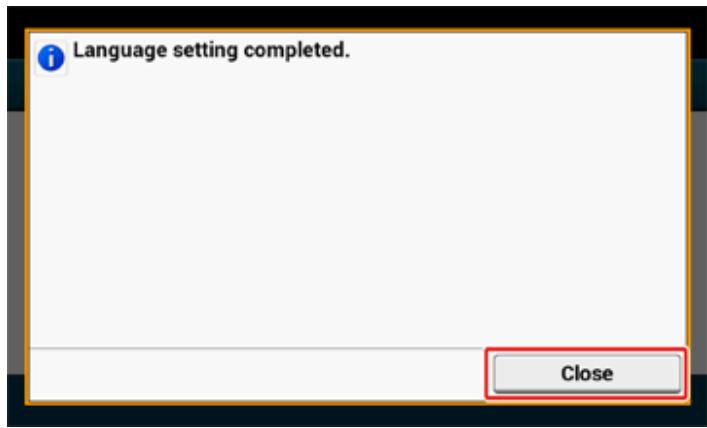
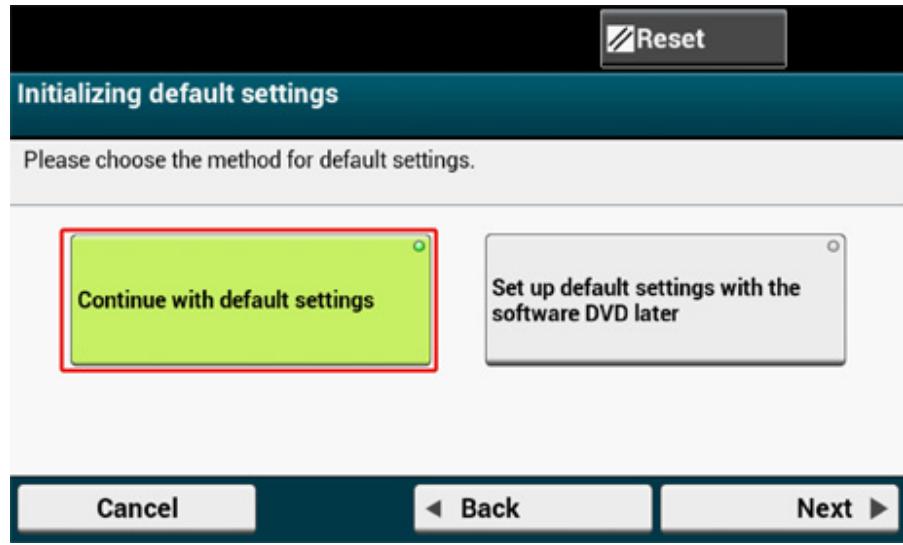
5 Appuyez sur [Continue with default settings (Continuer avec les paramètres par défaut)].
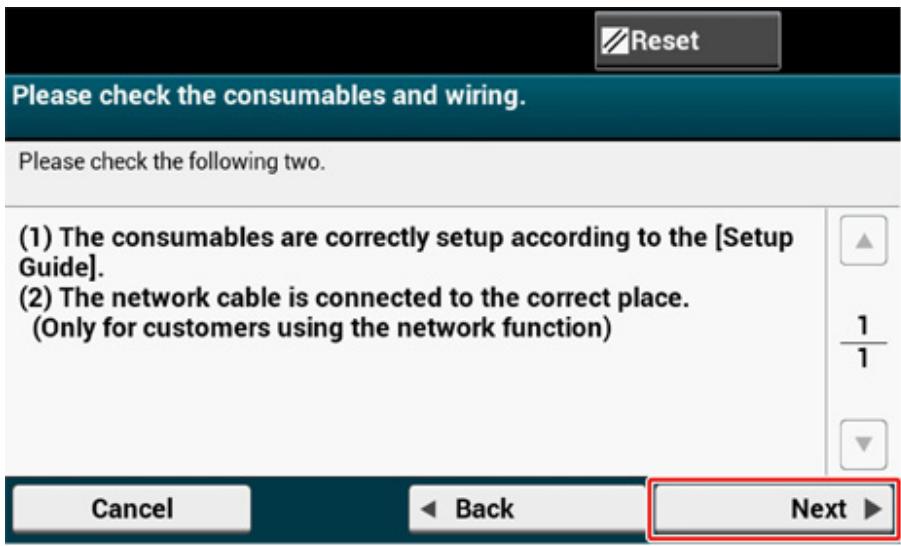
6 Vérifiez que les consommables et le câblage sont configurés et appuyez sur [Next (Suivant)].
Réglage de la date et de l'heure
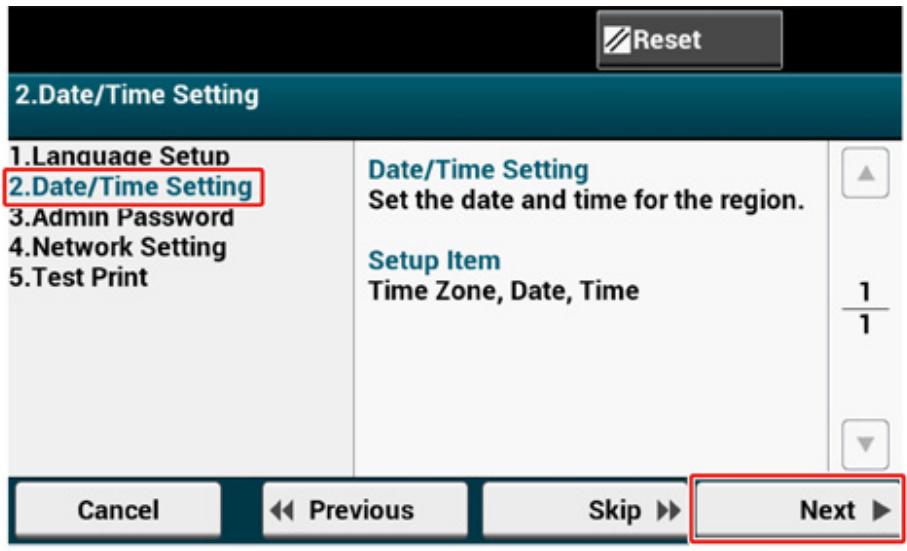
1 Vérifiez que l'écran [2. Date/Time Setting (2. Réglage de la date et de l'heure)] s'affiche et appuyez sur [Next (Suivant)].
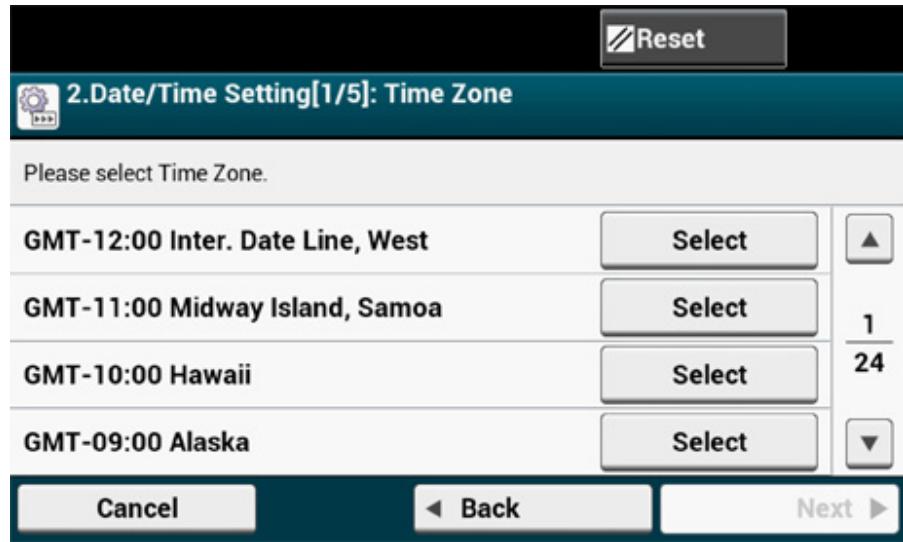
L'écran de configuration du fuseau horaire s'affiche.
Appuyez sur [Select (Sélectionner)] pour le fuseau horaire que vous souhaitez utiliser.

Appuyez sur [][] pour passer entre les écrans.
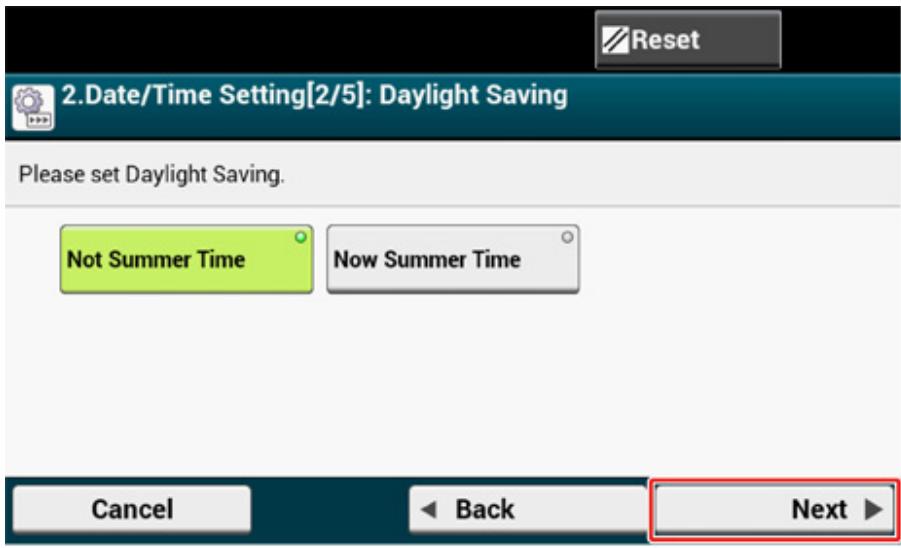
Définissez l'heure d'été.
Sélectionnez un paramètre adapté à votre environnement, puis appuyez sur [Next (Suivant)].
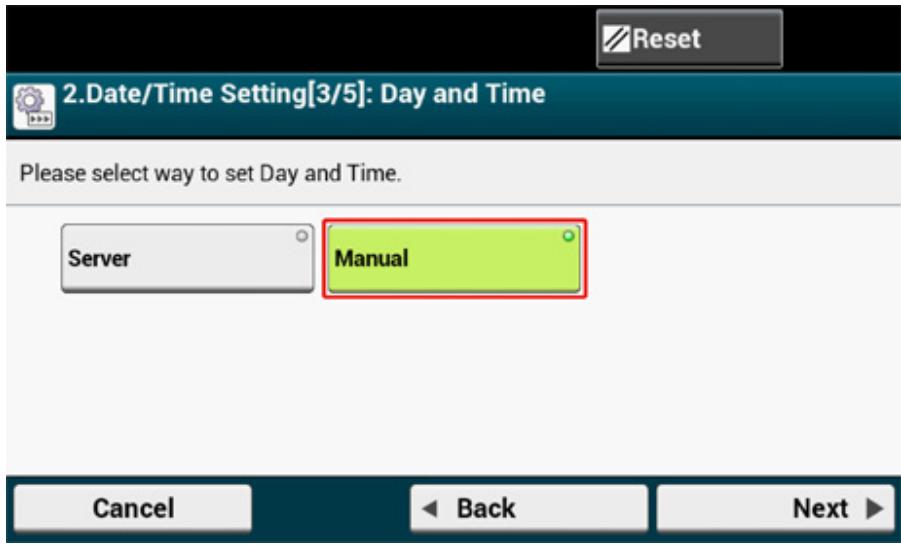
4 Appuyez sur [Manual (Manuel)].
5 Entrez le mois en utilisant [ ][ ] ou le clavier numérique sur le panneau de commande.
Utilisez le clavier numérique sur le panneau de commande pour entrer une valeur dans le champ avec l'icône (clavier numérique).
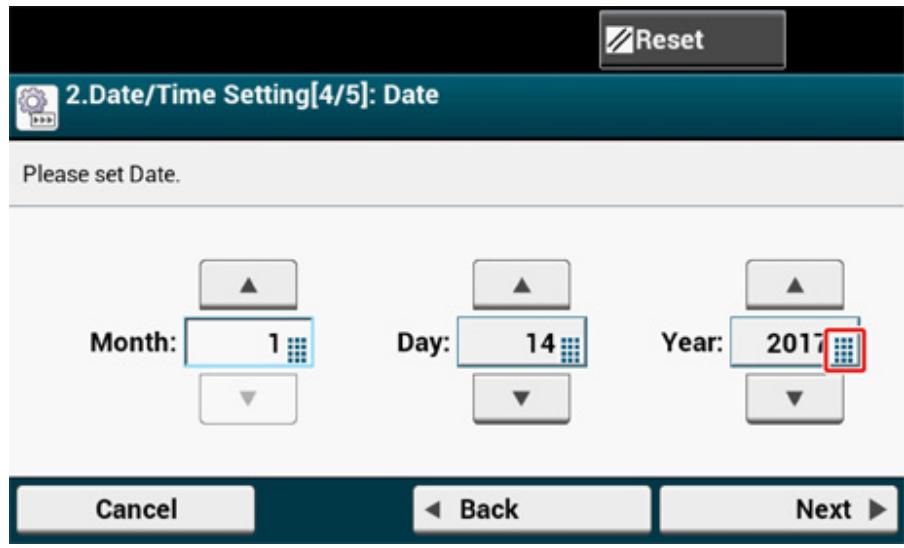
6 Appuyez sur la boîte de saisie [Day (Jour)] une fois pour entrer le jour.
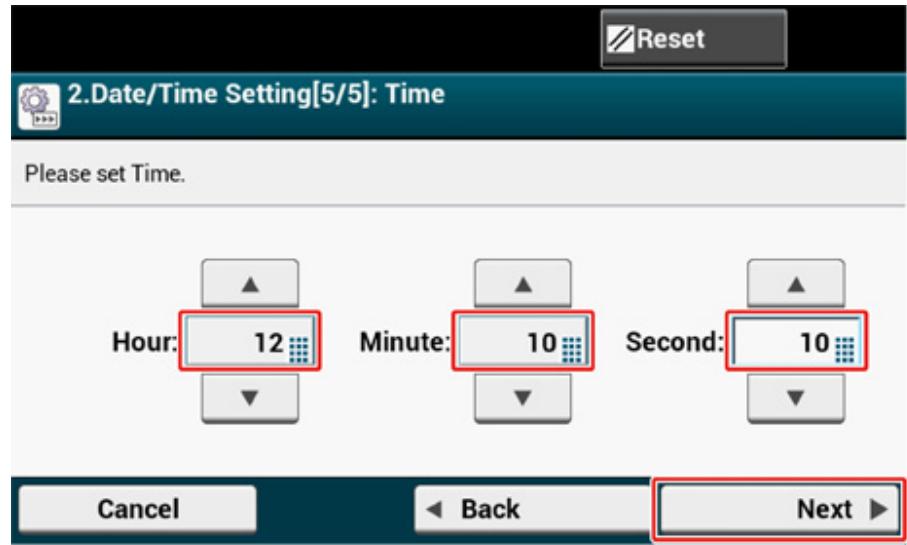
7 Appuyez sur la boîte de saisie [Year (An)] une fois pour entrer l'année et appuyez sur [Next (Suivant)]. 8 Utilisez [] [] ou le clavier numérique sur le panneau de commande pour entrer l'heure actuelle de la même manière que l'entrée de la date, puis appuyez sur [Next (Suivant)].
Les valeurs de configuration sont mises à jour.
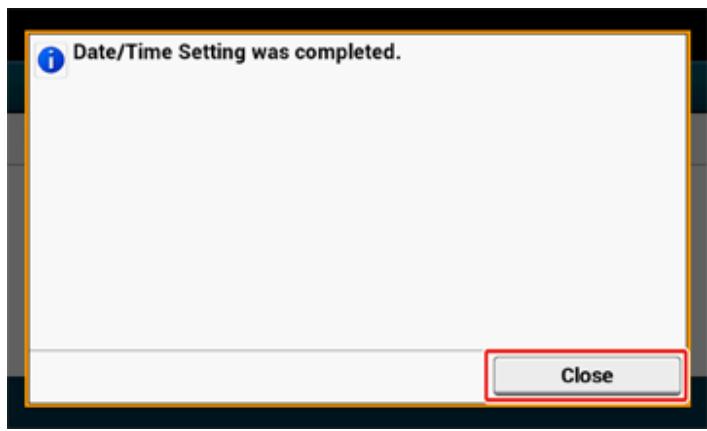
Appuyez sur [Close (Fermer)].

L'écran passe automatiquement en 7 secondes environ sans appuyer sur [Close (Fermer)].
Configuration du mot de passe d'administrateur

Le mot de passe d'administrateur par défaut est "999999", cependant, nous vous recommandons fortement de définir votre propre mot de passe d'administrateur pour empêcher l'accès non autorisé au menu "installation administrateur".
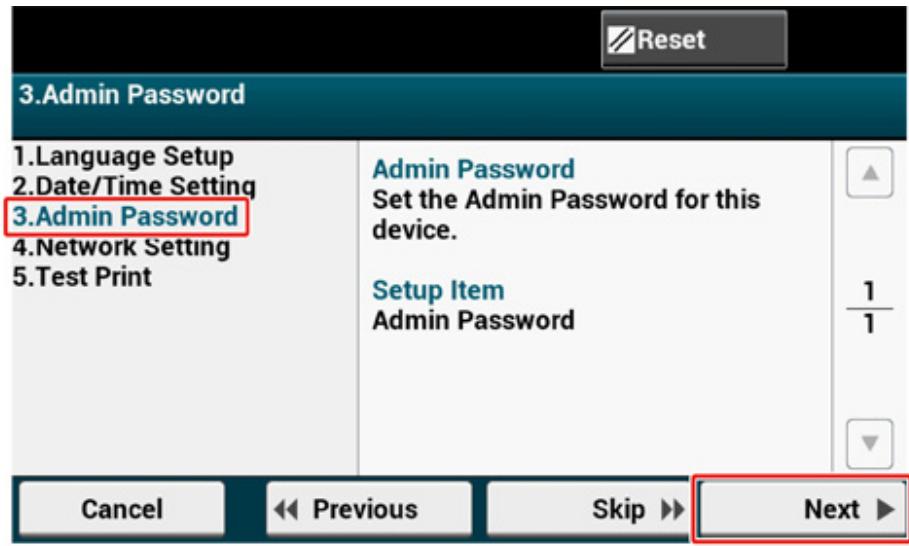
Vérifiez que l'écran [3. Admin Password (3. Mot de passe Admin)] s'affiche et appuyez sur [Next (Suivant)].
L'écran Configuration d'un nouveau mot de passe admin s'affiche.
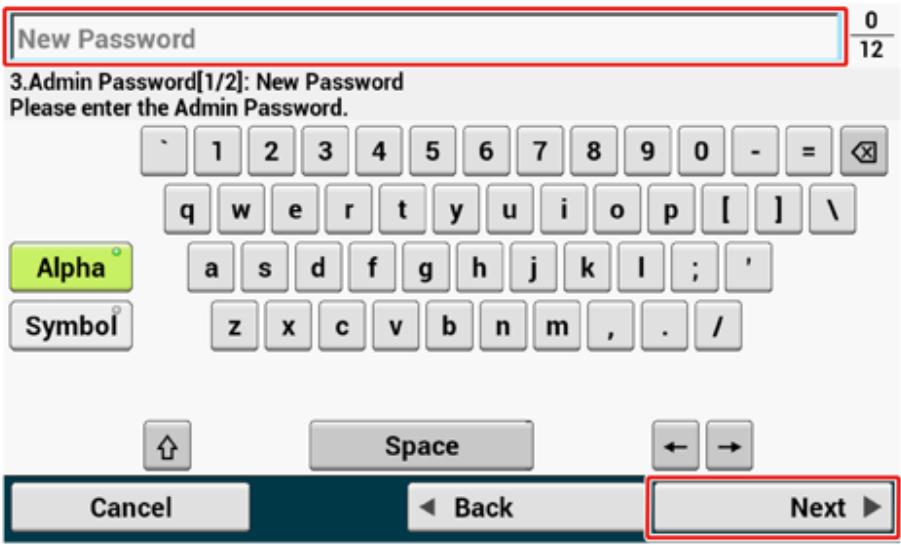
Entrez un nouveau mot de passe d’administrateur et appuyez sur le bouton [Next (Suivant)].

- Nous vous suggérons d'écrire le mot de passe défini pour ne pas l'oublier.
- Le mot de passe d'administrateur est requis lors de la modification des paramètres, etc.
- Notez que si vous oubliez ou perdez votre mot de passe d'administrateur, vous ne pourrez pas changer les paramètres [Admin Setup (Installation Administrateur)] ou [Easy Setup (Config. Simplifiée)].

- Définissez le mot de passe d'administrateur en utilisant 6 à 12 caractères alphanumériques. Le mot de passe est sensible à la casse.
Entrez à nouveau le mot de passe pour confirmer.
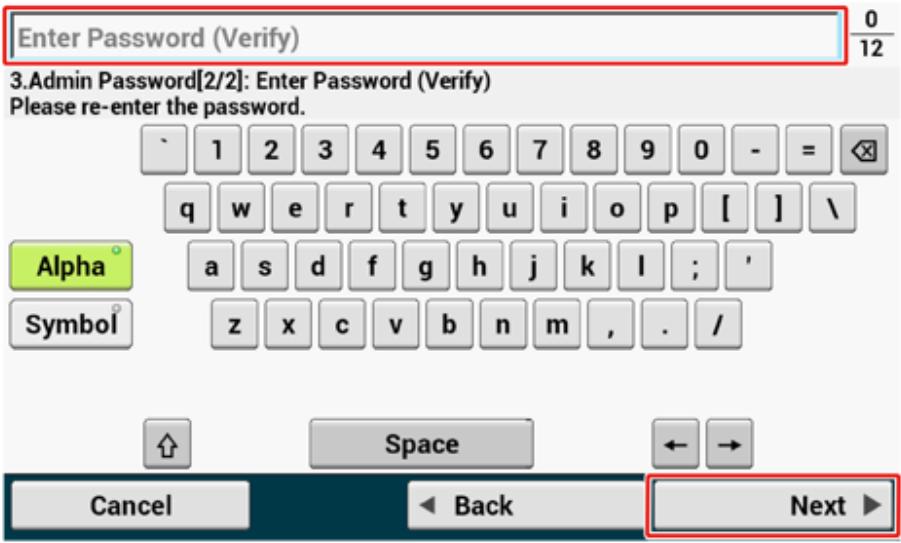
4 Appuyez sur [Next (Suivant)].
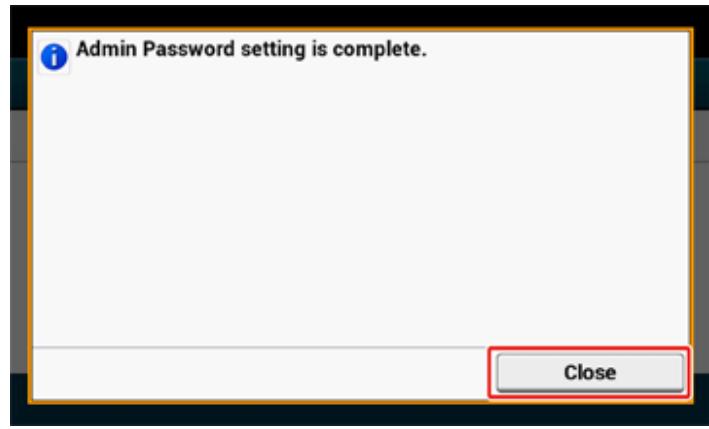
Les valeurs de configuration sont mises à jour.
5. Appuyez sur [Close (Fermer)].

L'écran passe automatiquement en 7 secondes environ sans appuyer sur [Close (Fermer)].
Paramètres réseau

- Si vous ne pouvez pas vous connecter à un réseau, appuyez sur [Skip>> (Ignorer>>)] pour aller à Test d'impression.
- Puisque les paramètres réseau sont requis lors de l'utilisation de cette machine, vous êtes supposé régler les paramètres réseau ici. (Uniquement pour les clients qui utilisent la fonction réseau)
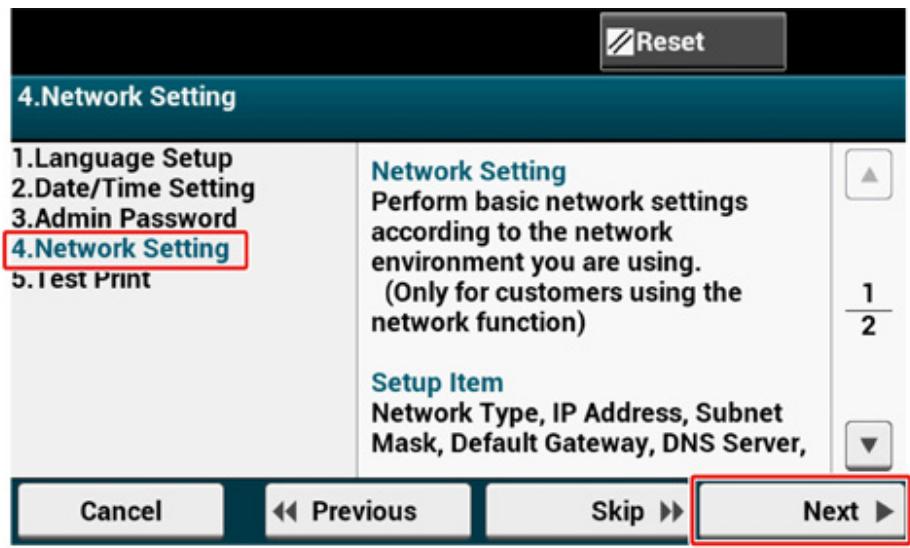
1 Vérifiez que l'écran [4. Network Setting (4. Paramètres réseau)] s'affiche, et appuyez sur [Next (Suivant)] pour la connexion avec un cable du réseau local.
Pour la connexion sans fil, il n'est pas nécessaire de configurer le réseau ici. Appuyez sur [Skip>> (Ignorer>>)] et allez à Test d'impression. Les paramètres de la connexion sans fil sont exécutés quand la [Easy Setup (Config. Simplifiée)] est terminée.
2 Vérifiez que le câblage est bien terminé.
3 Définir une adresse IP. Appuyez sur [Auto (Auto)].
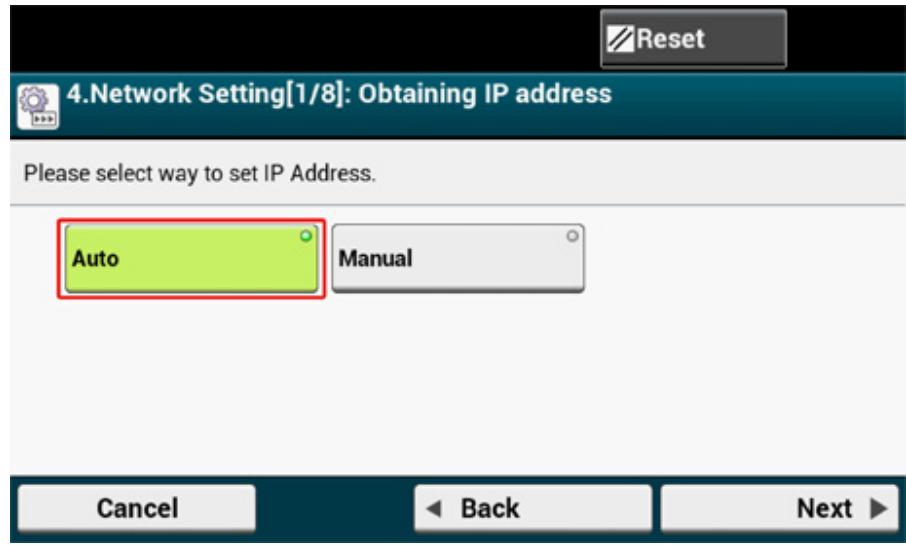

Lors de la configuration manuelle, vérifie les valeurs suivantes spécifiées par votre fournisseur ou votre administrateur réseau.
- Adresse IP
- Masque sous-réseau Passerelle par défaut
- Serveur DNS (Primaire)
- Serveur DNS (Secondaire)
- Serveur WINS (Primaire)
- Serveur WINS (Secondaire)
4 Appuyez sur [Close (Fermer)] sur l'écran suivant qui s'affiche après la mise à jour de la configuration.

- Attendez que la mise à jour des paramètres soit terminée.
- L'écran s'éteint automatiquement en 7 secondes environ sans appuyer sur [Close (Fermer)].
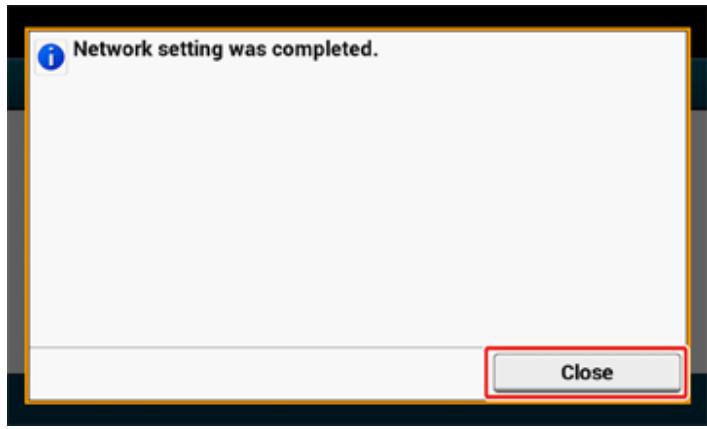
Test d'impression

Si vous ne pouvez pas imprimer la page test, appuyez sur [Skip>> (Sauter>>)]. La Config. Simplifiée est terminée et l'écran d'accueil s'affiche.
Vérifiez que l'écran [5. Print Test (5. Test d'impression)] s'affiche et appuyez sur [Next (Suivant)].
L'écran de test d'impression s'affiche.
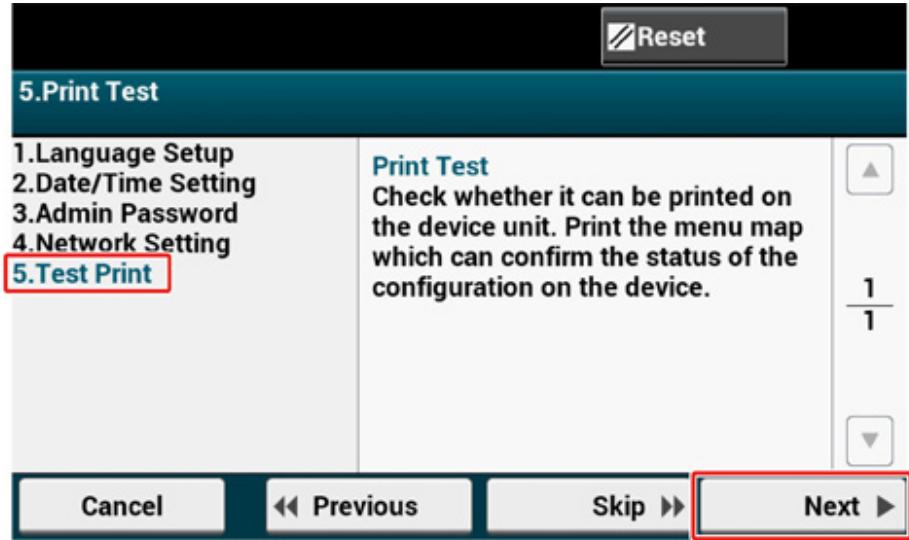
2 Cliquez sur [Print Test (Test d'impression)].
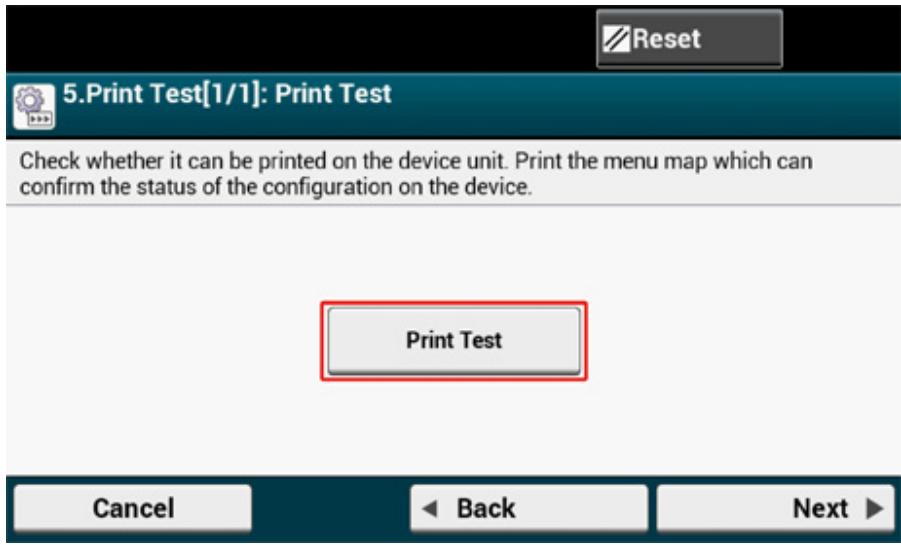
3 Appuyez sur [Yes (Oui)].
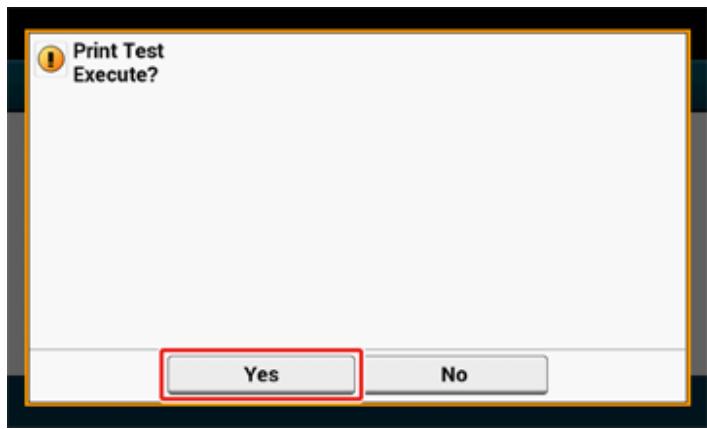
4 Vérifiez que la carte de menu est imprimée et appuyez sur [Close (Fermer)].
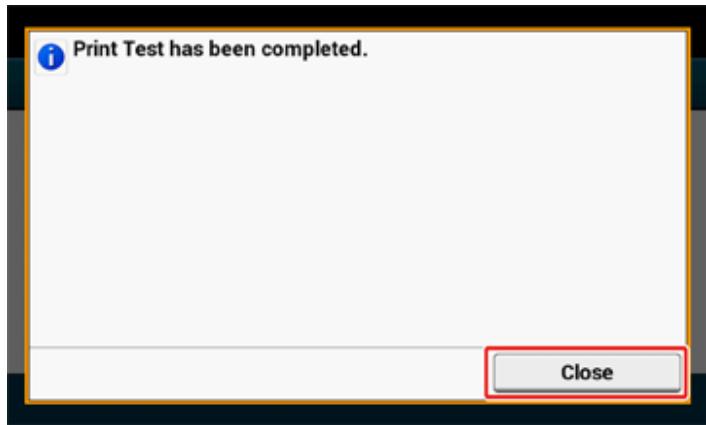
5 Appuyez sur [Complete (Terminer)]. La Config. Simplifiée est terminée et l'écran d'accueil s'affiche.
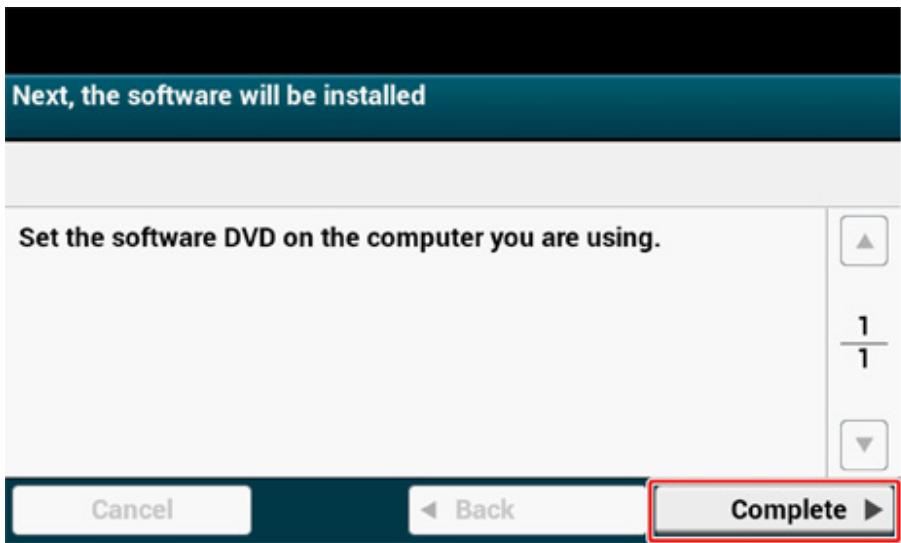

Appuyez sur Changez les paramètres de [Device Settings (Paramètres périphérique)] > [Easy Setup (Config. Simplifiée)] en haut de l'écran d'accueil quand vous le souhaitez.
Connexion à un réseau local sans fil (uniquement lorsque le module du réseau local sans fil est monté)
La connexion du réseau local sans fil est désactivée par défaut. Pour utiliser la connexion du réseau local sans fil, activez Sans fil dans Installation Administrateur.
- Avant la connexion à un réseau local sans fil
- Activation de la connexion du réseau local sans fil
- Connexion à un point d'accès (Infrastructure)
- Configuration de [Activation de la passerelle par défaut]
- Connexion à une machine directement (Mode AP)
Avant la connexion à un réseau local sans fil
- (L'infrastructure) sans fil et (Mode AP) sans fil ne peuvent être activés en même temps.
- Si la machine est utilisée dans un environnement de réseau sans fil, la machine ne passe pas en mode Veille profonde mais en mode Veille.
- Ne placez pas de produits électriques qui émettent des ondes radio faibles (tels que les micro-ondes ou les téléphones numériques sans cordon) près de la machine.
- La vitesse de communication d'une connexion du réseau local sans fil peut être plus lente qu'un réseau local câblé ou une connexion USB selon l'environnement. Si vous souhaitez imprimer des données importantes en tant que photo, il est recommandé de les imprimer avec une connexion à réseau local câblé ou USB.
Connexion à un point d'accès
Connectez cette machine à un réseau local via un point d'accès du réseau local sans fil.
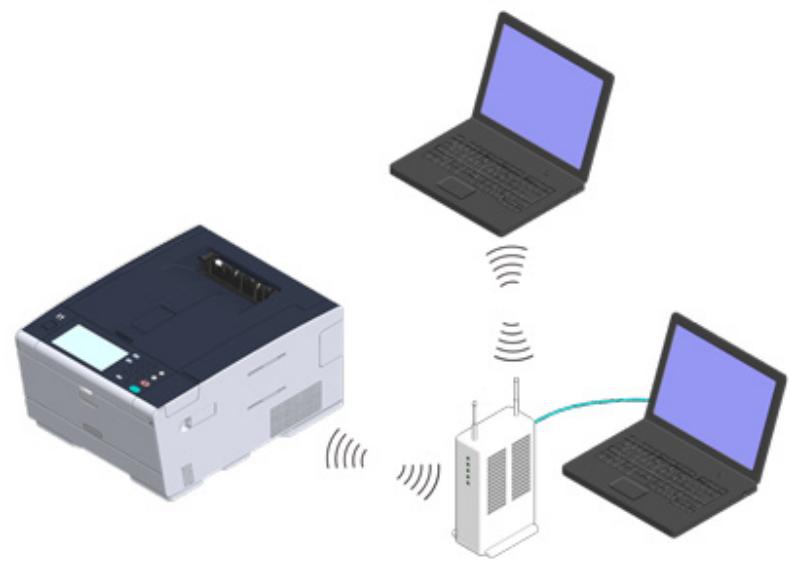
1 Vérifiez si votre point d'accès du réseau local sans fil correspond aux exigences suivantes.
Normes : IEEE 802.11 a/b/g/n
Méthode d'accès : Mode Infrastructure
2 Vérifiez si le point d'accès du réseau local sans fil prend en charge WPS. S'il ne prend pas en charge WPS, vérifiez le SSID et la clé de chiffrement en vous référant au manuel d'instructions inclus dans le point d'accès du réseau local sans fil ou autre document.

- UN SSD est également appelé nom de réseau ESSID ou ESS-ID.
- Une clé de chiffrement est également appelée clé de réseau, clé de sécurité, mot de passe ou clé prépartagée.
Connexion à une machine directement
Vous pouvez utiliser la machine comme un point d'accès sans fil pour connecter directement les périphériques sans fil (ordinateurs, tablettes, smartphones, etc.). Vérifiez ce qui suit.
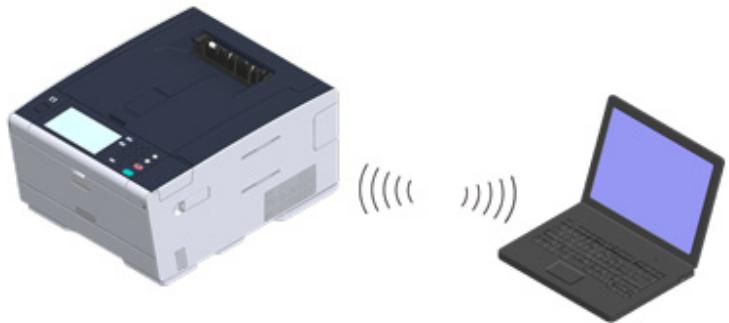
Vérifiez si vos périphériques sans fil correspondent aux exigences suivantes.
Normes : IEEE 802.11 b/g/n
Sécurité : WPA2-PSK(AES)
2 Vérifiez si vos dispositifs sans fil prennent en charge WPS-PBC (bouton pouceoir).

Si vous n'êtes pas certain que le dispositif prend en charge WPS-PBC, effectuez une connexion manuelle après la mise sous tension de la machine.
Activation de la connexion du réseau local sans fil
1 Vérifiez que la machine est mise sous tension. 2 Appuyez sur [Device Settings (Paramètres du périphérique)] en haut sur l'écran d'accueil.
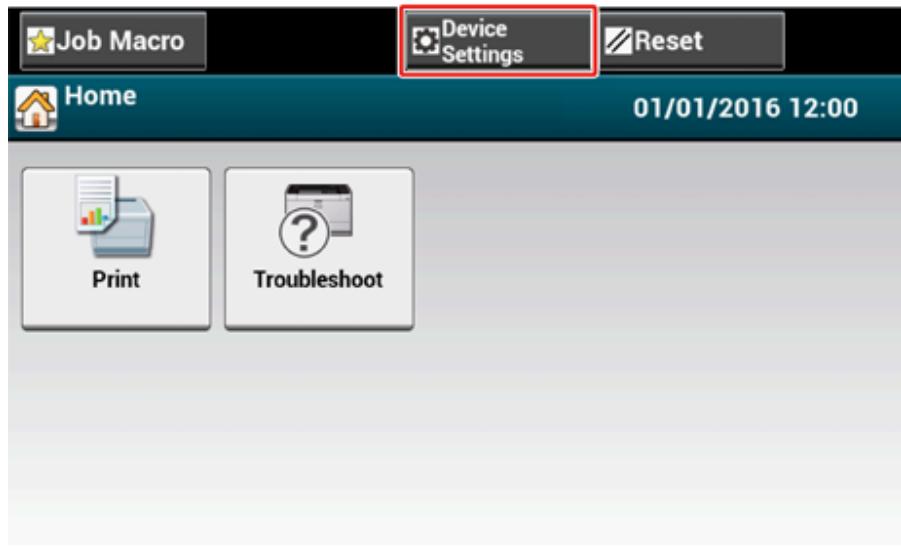
3 Appuyez sur [▲] une fois et sur [Admin Setup (Installation de l'administrateur)].
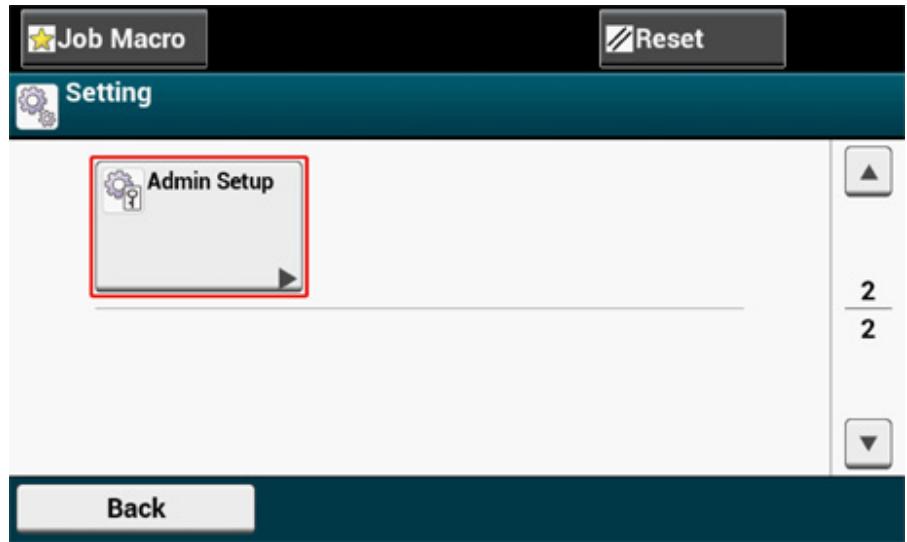
Entrer le mot de passe d'administrateur puis appuyer sur [OK (OK)].

Le nom de l'administrateur et le mot de passe par défaut installés en usine sont respectivement "admin" et "999999". Le mot de passe d'administrateur est changé dans Config. Simplifiée, entrez le mot de passe mis à jour.
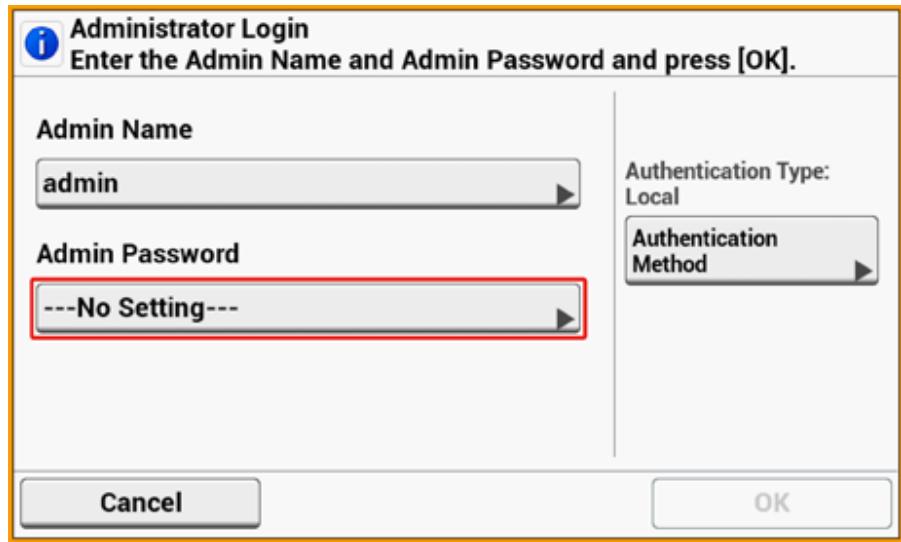
5 Sur l'écran de connexion de l'administrateur, appuyez sur [OK (OK)]. 6 Appuyez sur [User Install (Installation de l'utilisateur)].
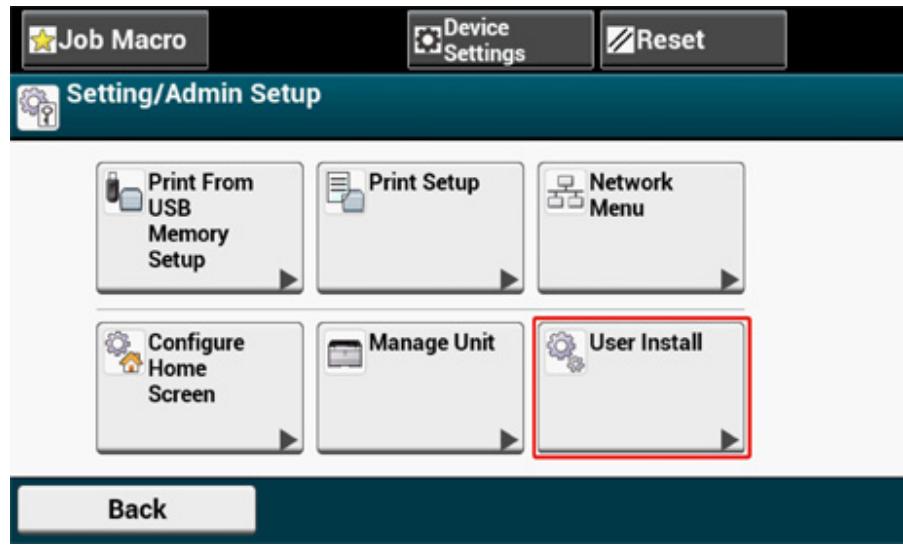
7 Appuyez sur [▲] une fois et sur [Wireless Module (Module sans fil)].
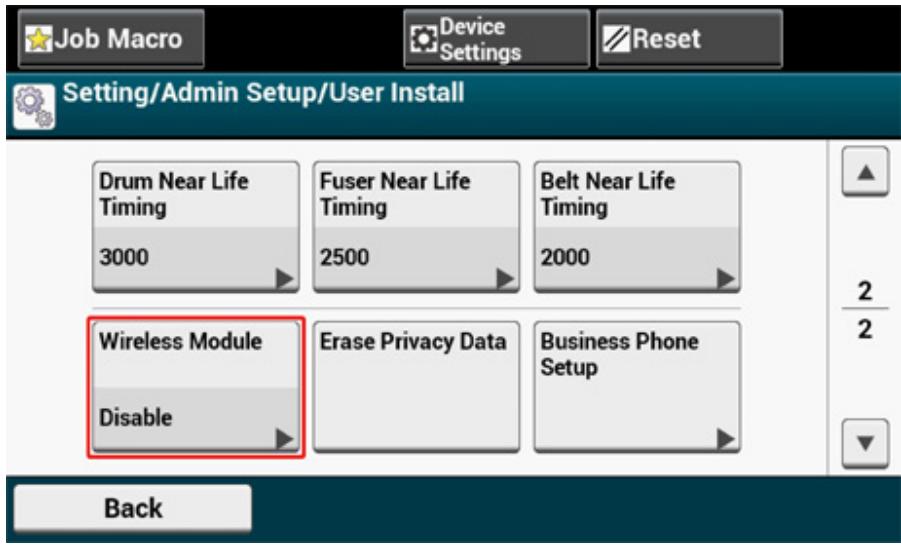
8 Appuyez sur [Enable (Activé)].
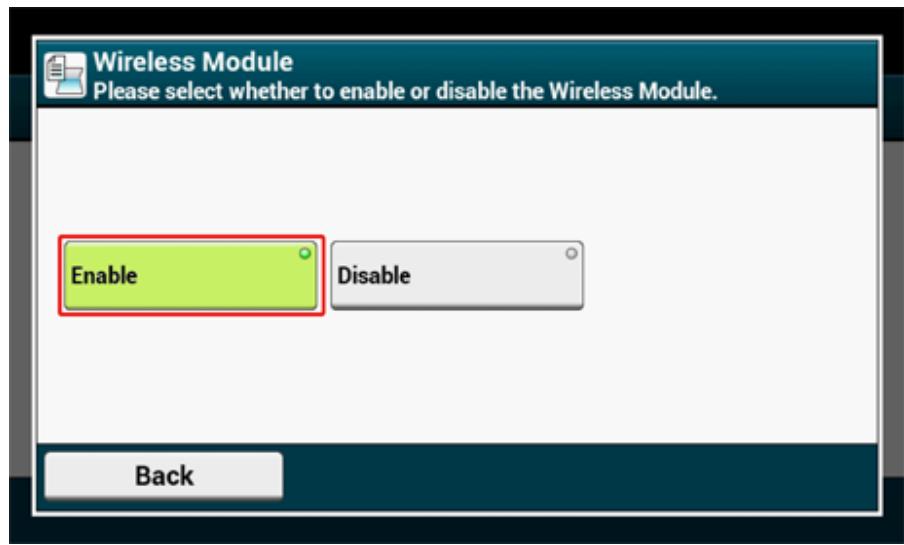
9 Appuyez sur [Back (Retour)] jusqu'à ce que l'écran d'accueil s'affiche. 10 Appuyez sur le bouton d'alimentation pour éteindre la machine.
11 Appuyez sur le bouton d'alimentation pour mettre la machine. 12 Appuyez sur "Oui" si "Voulez-vous installer le réseau sans fil ?" s'affiche.
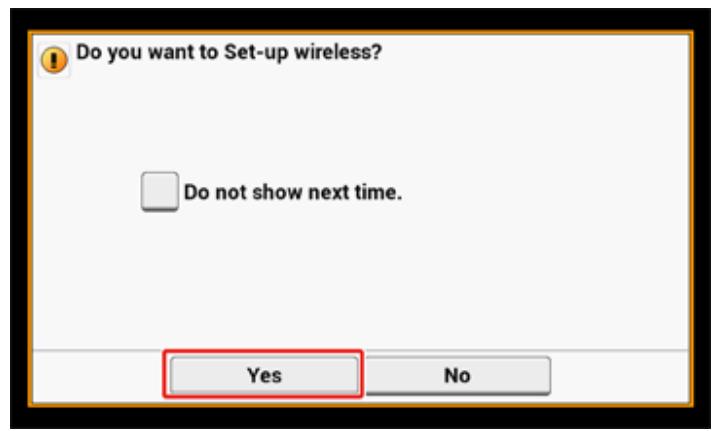
Et allez à "Connexion à un point d'accès (Infrastructure)".
Connexion à un point d'accès (infrastructure)
- Installez cette machine en place avec une bonne vue et près d'un point d'accès sans fil. (Nous suggérons que la distance entre la machine et le dispositif sans fil soit de 30 m ou moins.)
- S'il y a du métal, de l'aluminium ou un mur en béton renforcé entre la machine et les points d'accès du réseau local sans fil, les connexions peuvent être difficiles à établir. L'utilisation à l'extérieur de IEEE802.11a (W52/W53) est interdite par la Loi sur les émissions radio. Utilisez IEEE802.11a (W52/W53) à l'intérieur uniquement.
- Connexion avec WPS
Si un point d'accès du réseau local sans fil prend en charge WPS, vous pouvez facilement connecter le réseau local sans fil à l'aide du bouton WPS.
- Sélection d'un point d'accès du réseau local sans fil depuis le volet de l'opérateur pour la connexion
Si un point d'accès du réseau sans fil ne prend pas en charge WPS, vous pouvez spécifier un point d'accès du réseau local sans fil à utiliser à partir des points d'accès du réseau local sans fil que l'imprimante détecte pour établir une connexion.
- Configuration manuelle à partir du volet de l'opérateur pour la connexion
Configurez manuellement les informations sur le point d'accès du réseau local sans fil (SSID, méthode de chiffrement et clé de chiffrement) pour connecter le réseau local sans fil.
Connexion avec WPS
Si un point d’accès du réseau local sans fil prend en charge WPS, vous pouvez facilement connecter le réseau local sans fil à l’aide du bouton de configuration facile (bouton WPS).
Pour ce faire, procédez comme suit.
1 Vérifiez la position du bouton WPS en vous référant au manuel d'instructions inclus dans un point d'accès du réseau local sans fil ou autre document. 2 Vérifiez que le point d'accès du réseau local sans fil démarre et fonctionne correctement. 3 Allumez l'appareil.

Si l'écran suivant s'affiche, sélectionnez [Oui], puis procédez à l'étape 6.
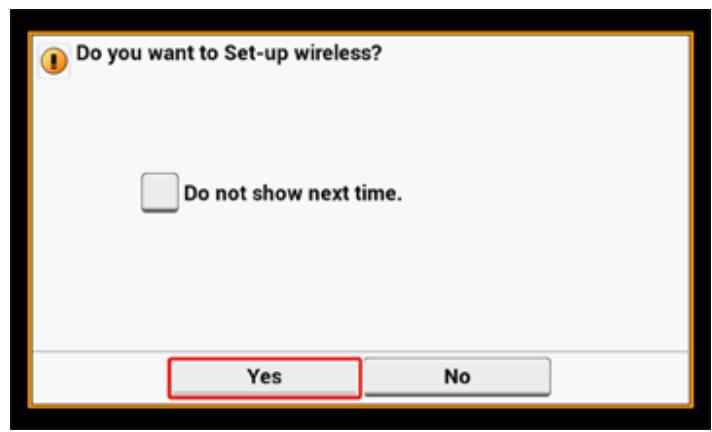
4 Appuyez sur [Device Settings (Paramètres périphérique)] sur le panneau tactile. 5 Appuyez sur [▲] une fois et sur [Wireless(Infrastructure) Setting (Paramétrage sans fil(infrastructure))].
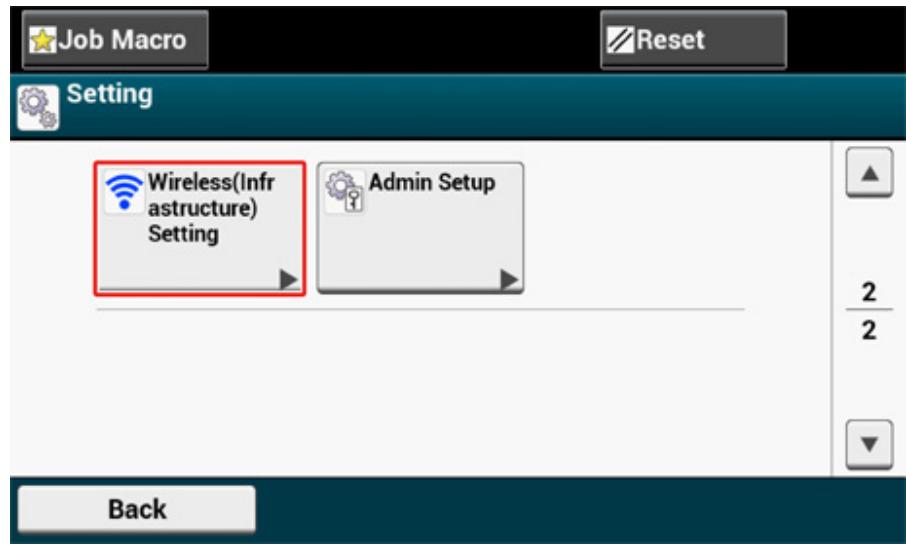
6 Entrez le nom et le mot de passe d'administrateur et appuyez sur [OK (OK)].
Le nom de l'administrateur et le mot de passe par défaut installés en usine sont respectivement "admin" et "999999".
Le message suivant s'affiche pendant environ 5 secondes.
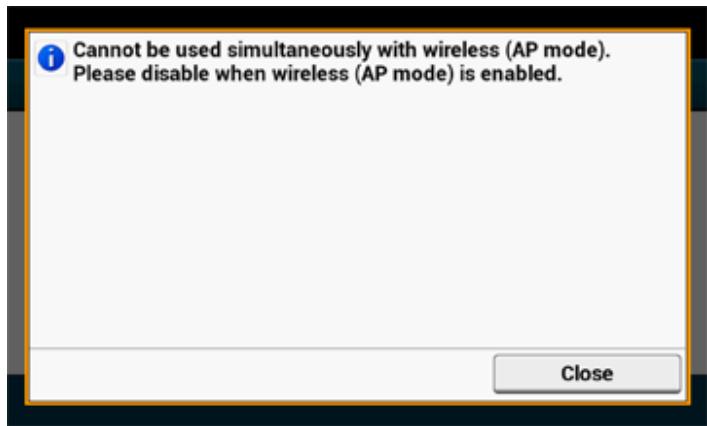
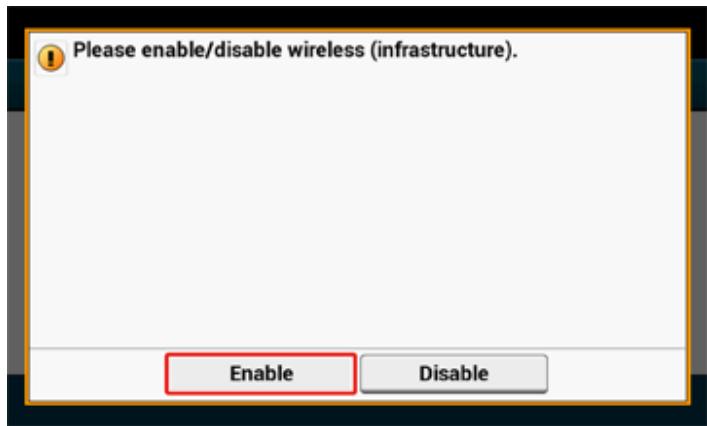
Appuyez sur [Enable (Activer)].
8 Si votre environnement nécessite de configurer l'adresse IP, etc. manuellement, appuyez sur [Network Setting (Paramètres réseau)]. Si vous n'avez pas besoin de configurer manuellement, allez à l'étape 12.
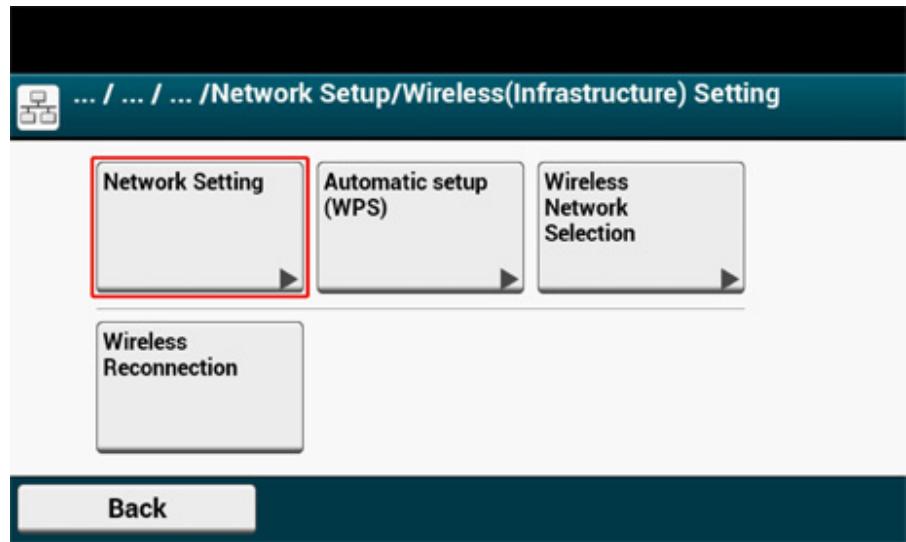
9 Appuyez sur [Manual (Manuel)] sur l'écran [Wireless (infrastructure) settings (Paramétrage sans fil (infrastructure))].
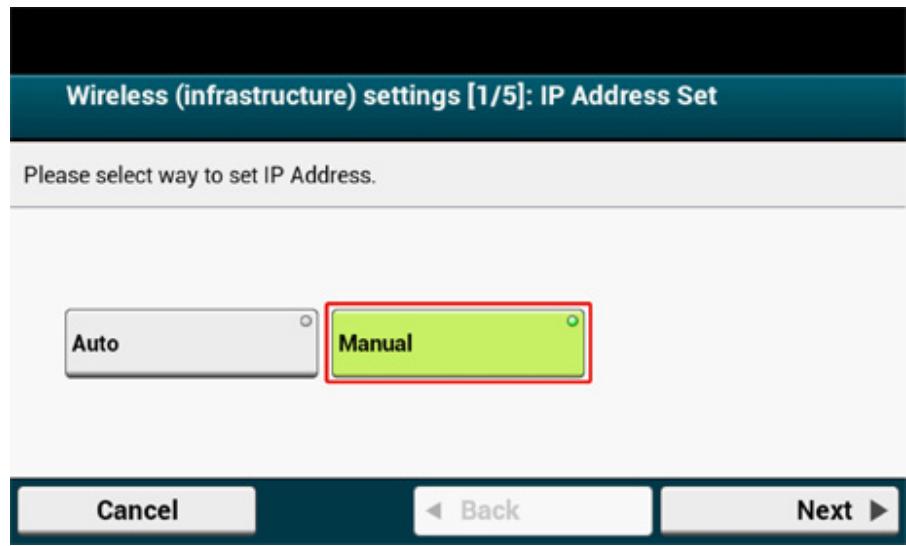
10 Suivez les instructions à l'écran pour configurer l'adresse IP, le masque de sous-réseau, la passerelle par défaut et DHCP v6.

Consultez votre fournisseur ou l'administrateur réseau à propos de la valeur de configuration.
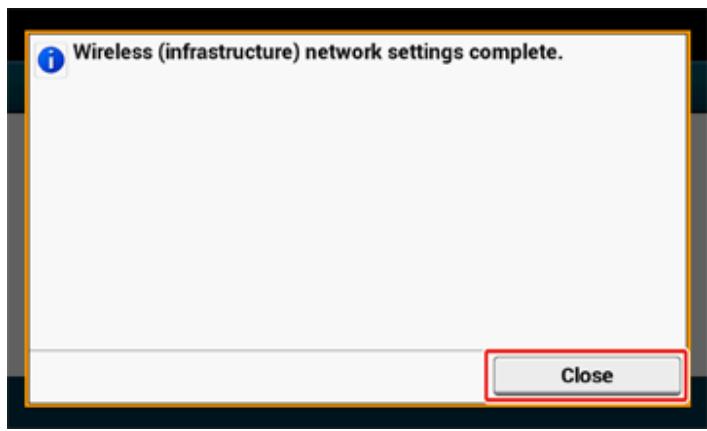
Appuyez sur [Close (Fermer)] lorsque les paramètres sans fil (infrastructure) sont terminés.

L'écran passe automatiquement en quelques temps sans appuyer sur [Close (Fermer)].
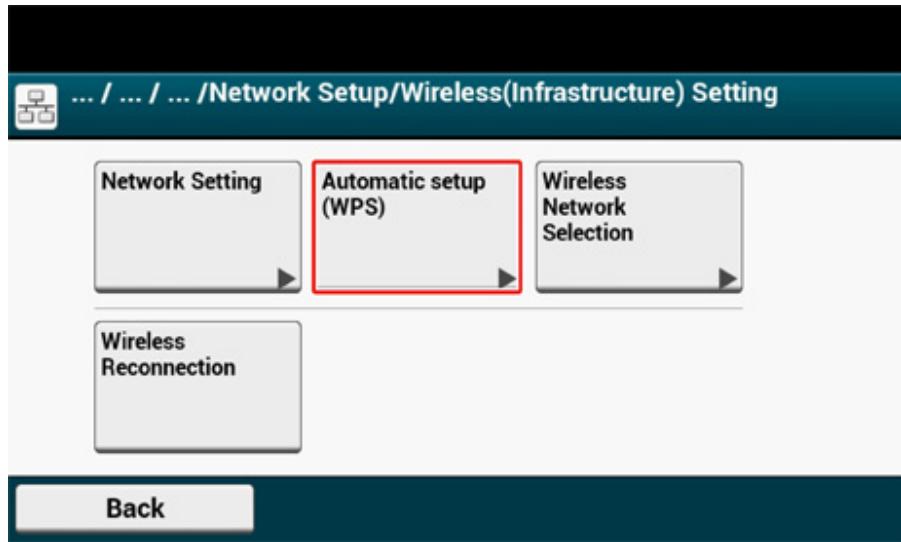
12 Appuyez sur [Automatic setup (WPS) (Configuration automatique (WPS))].
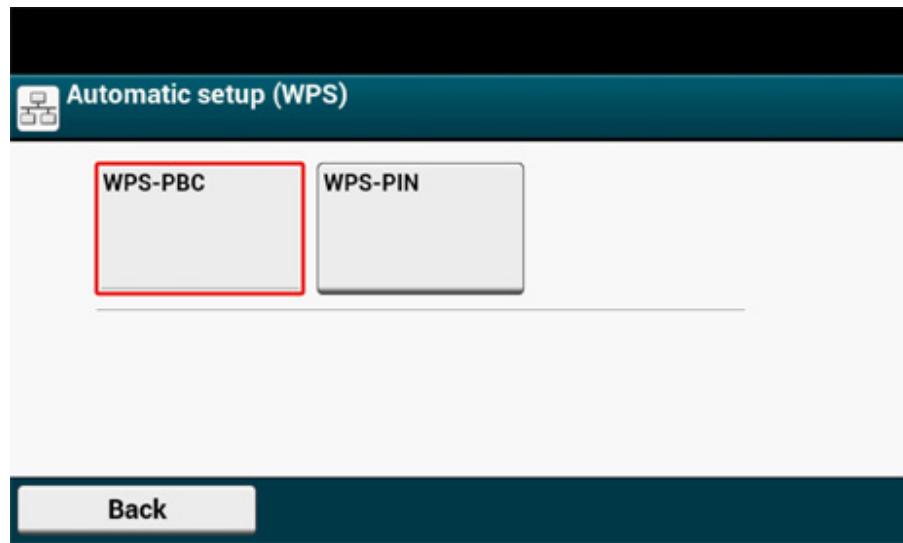
13 Appuyez sur [WPS-PBC].
14 Appuyez sur [Oui].
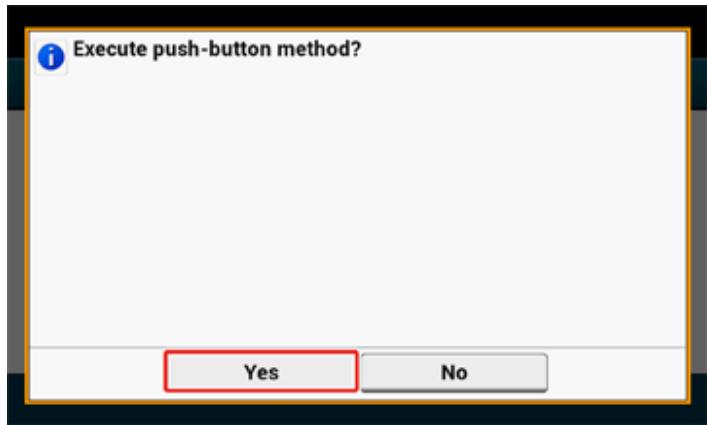
La machine se met à rechercher les points d'accès du réseau local sans fil. L'écran suivant s'affiche pour environ 2 minutes, pendant lesquelles vous devez appuyer et maintenir le bouton WPS pour le point d'accès du réseau local sans fil pendant quelques secondes.
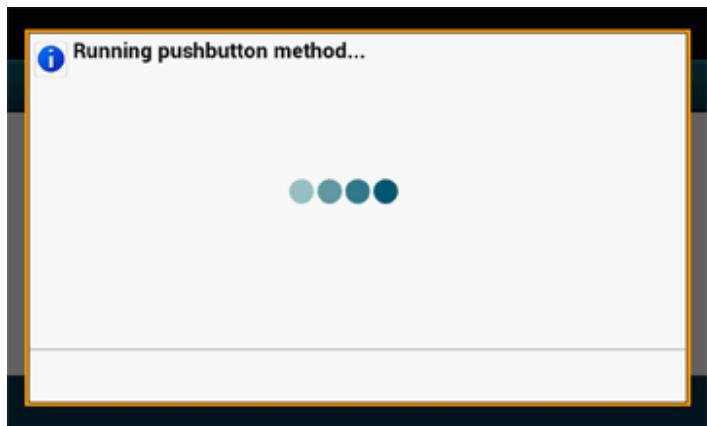
Vous pouvez utiliser le panneau lorsque WPS est en cours.
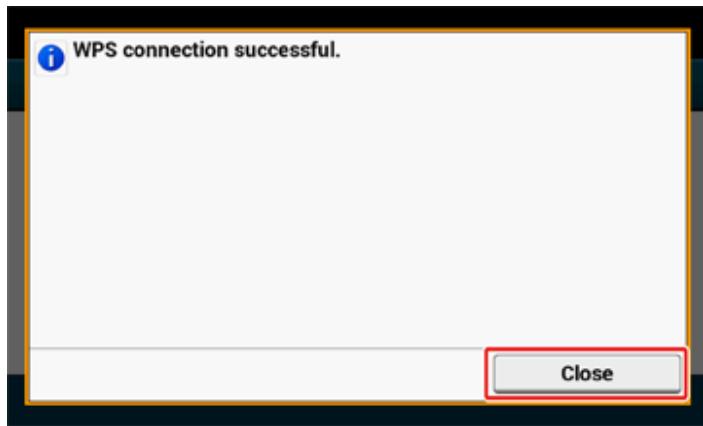
Lorsque le message suivant s'affiche, appuyez sur [Close (Fermer)].

- Si l'écran suivant s'affiche, répéter la procédure depuis l'étape 13.
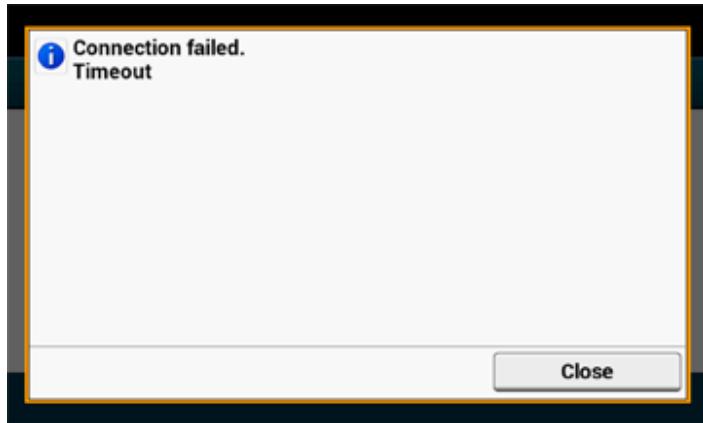
- s'affiche lorsque les boutons poussoirs sont enfoncés pratiquement au même moment au niveau de deux ou plusieurs points d'accès du réseau local sans fil, et que la connexion n'est pas établie. Patienter quelques instants et réessayer.
Si la marque de l'antenne s'affiche dans le coin supérieur droit de l'écran d'accueil, la connexion est correctement établie.
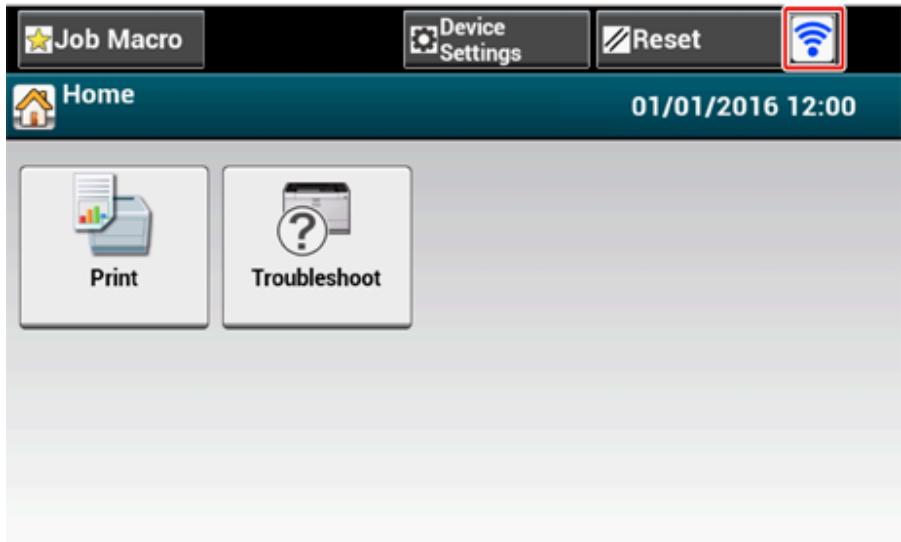
Le signe de l'antenne peut ne pas s'afficher sur certains écrans.
Sélection d'un point d'accès du réseau local sans fil depuis le volet de l'opérateur pour la connexion
Si un point d'accès du réseau local sans fil ne prend pas en charge WPS, vous pouvez spécifier un point d'accès du réseau local sans fil à utiliser à partir des points d'accès du réseau local sans fil que la machine détecte pour établir une connexion. Dans ce cas, vous devez entrer une clé de chiffrement.
Vérifiez le SSID et la clé de chiffrement en vous référant au manuel d'instructions inclus dans le point d'accès du réseau local sans fil ou autre document et notez les informations.

WPA-EAP et WPA2-EAP peuvent être configurés sur le panneau tactile. Configurez-les à partir de la page Web de cette machine.

Ouvrez la page Web de cette machine (Guide des fonctions avancées)

- Un SSD est également appelé nom de réseau ESSID, ou ESS-ID.
- Une clé de chiffrement est également appelée clé de réseau, clé de sécurité, mot de passe ou clé prépartagée.
2 Vérifiez que le point d'accès du réseau local sans fil démarre et fonctionne correctement. 3 Allumez l'appareil.

Si l'écran suivant s'affiche, sélectionnez [Oui], puis procédez à l'étape 6.
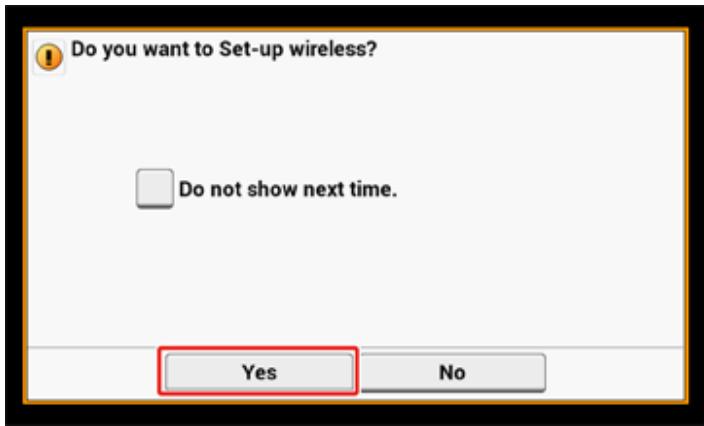
Appuyez sur [Device Settings (Paramètres périphérique)] sur le panneau tactile.
5 Appuyez sur [▲] une fois et sur [Wireless(Infrastructure) Setting (Paramétrage sans fil (infrastructure))].
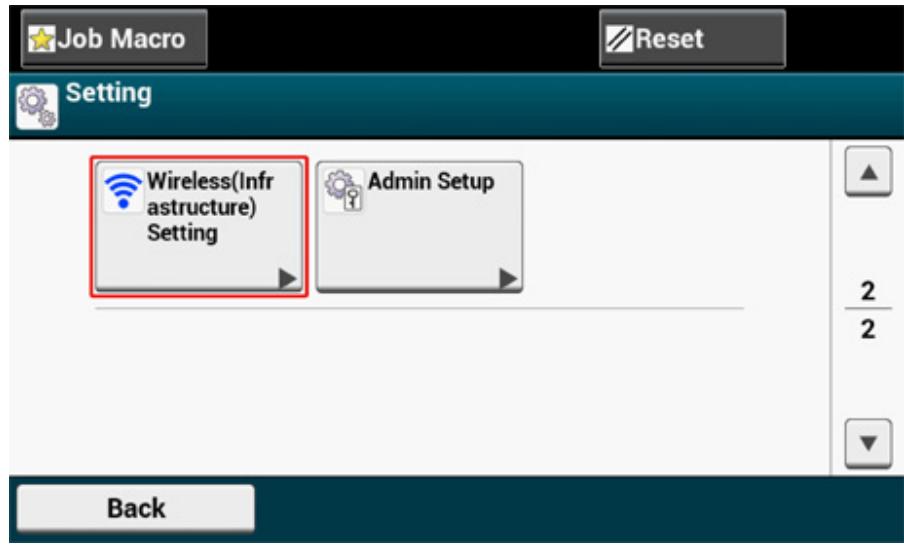
Entrez le nom et le mot de passe d'administrateur et appuyez sur [OK (OK)].
Le nom de l'administrateur et le mot de passe par défaut installés en usine sont respectivement "admin" et "999999".
Le message suivant s'affiche pendant environ 5 secondes.

Appuyez sur [Enable (Activer)].
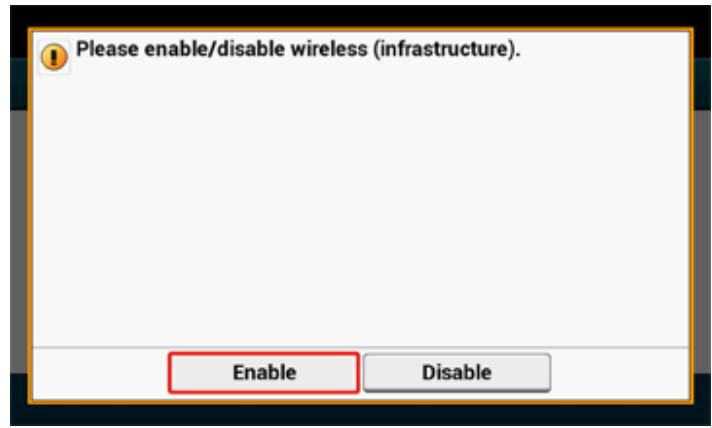
8 Si votre environnement nécessite de configurer l'adresse IP, etc. manuellement, appuyez sur [Network Setting (Paramètres réseau)]. Si vous n'avez pas besoin de configurer manuellement, allez à l'étape 12.
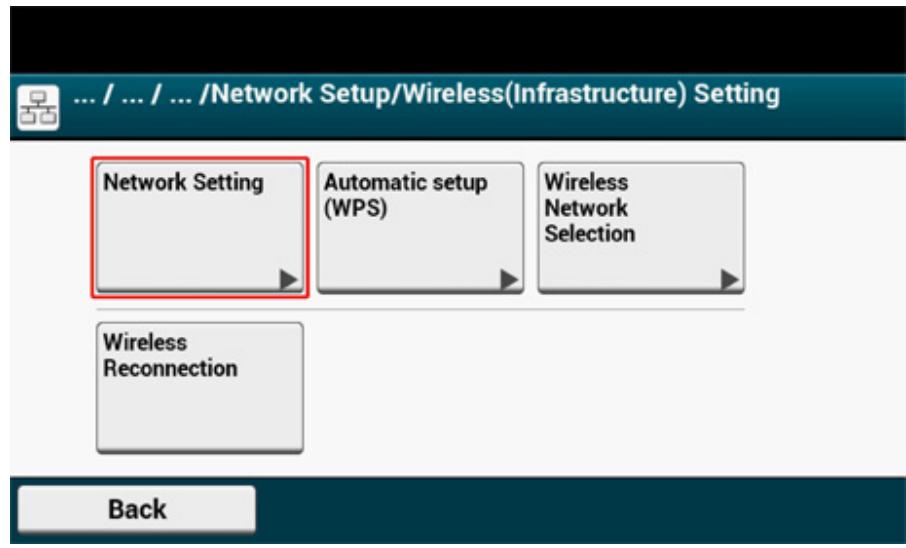
9 Appuyez sur [Manual (Manuel)] sur l'écran [Wireless (infrastructure) settings (Paramétrage sans fil (infrastructure))].
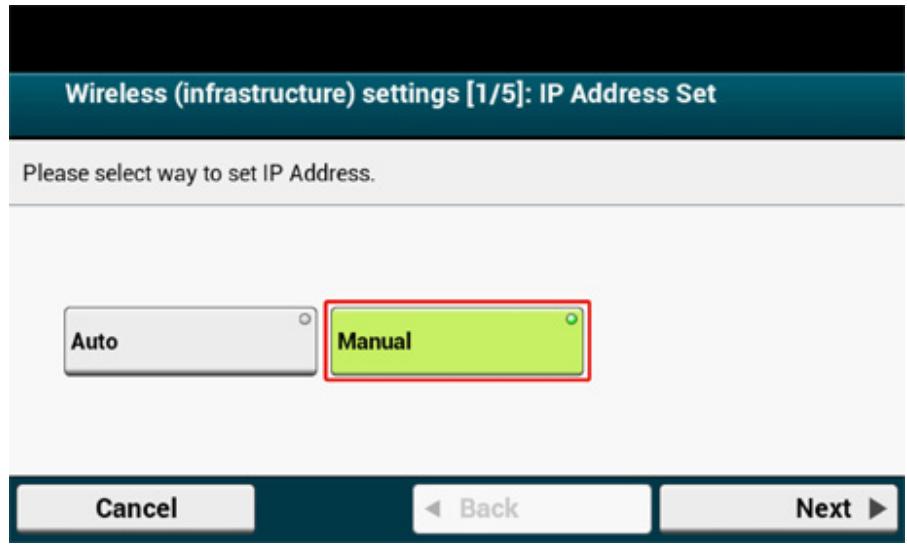
10 Suivez les instructions à l'écran pour configurer l'adresse IP, le masque de sous-réseau, la passerelle par défaut et DHCP v6.

Consultez votre fournisseur ou l'administrateur réseau à propos de la valeur de configuration.
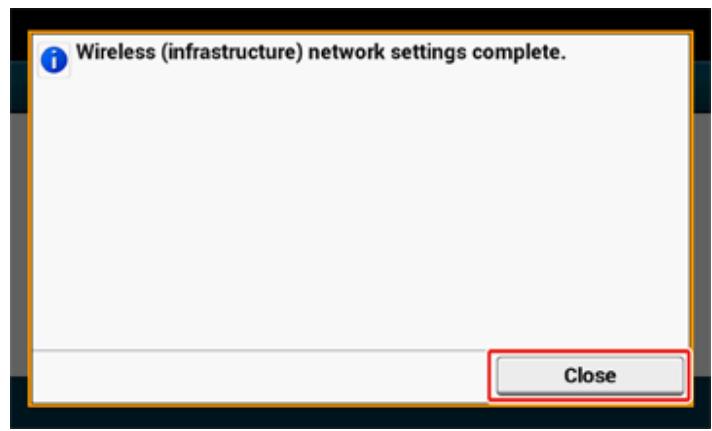
Appuyez sur [Close (Fermer)] lorsque les paramètres sans fil (infrastructure) sont terminés.

L'écran passe automatiquement en quelques temps sans appuyer sur [Close (Fermer)].
12 Appuyez sur [Choix du réseau sans fil].
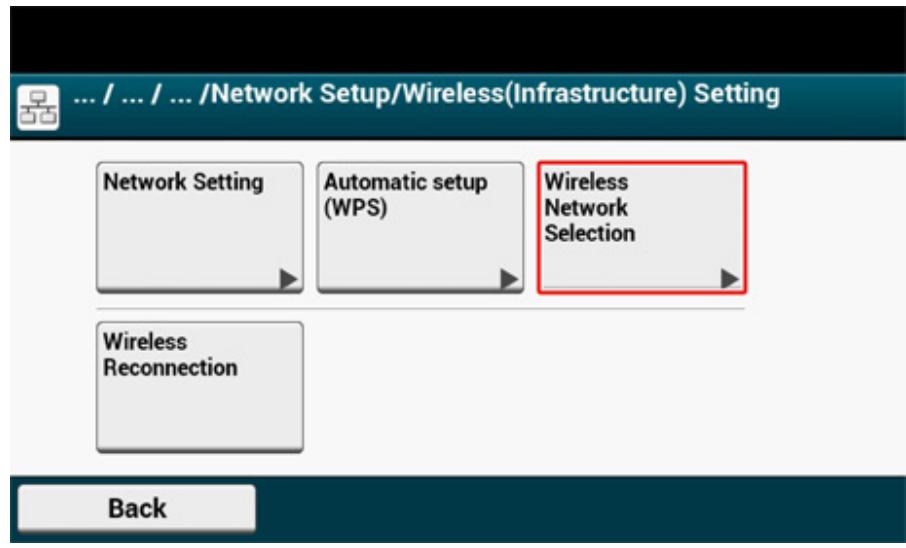
La machine se met à rechercher les points d'accès du réseau local sans fil. Veuillez patienter quelques instants.
13 Sélectionnez un point d'accès du réseau local sans fil, puis appuyez sur [Sélectionner].
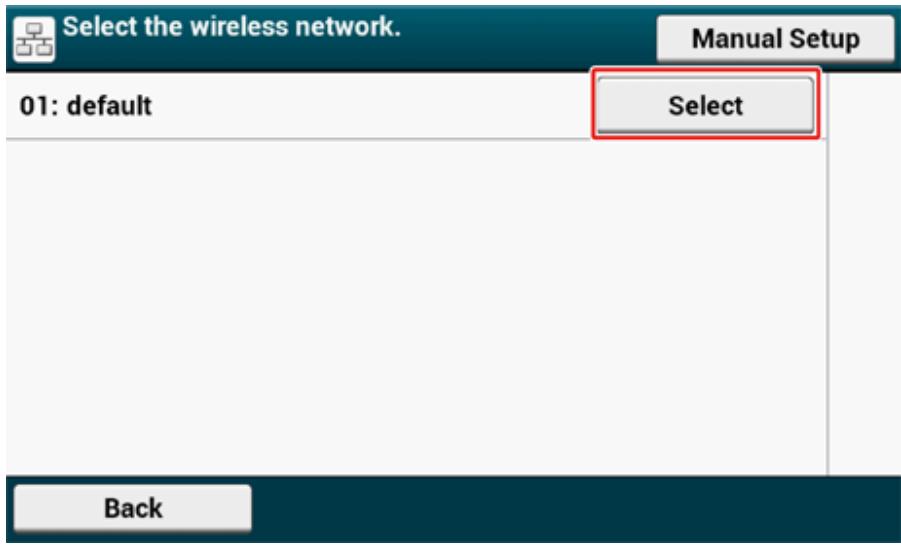
Si seul le message [Configuration manuelle] est affiché, ou le SSID du point d'accès du réseau local sans fil que vous souhaitez utiliser n'est pas inclus dans la liste, configurez en suivant la procédure dans "Configuration manuelle à partir du volet de l'opérateur pour la connexion".
L'écran de saisie de la clé de chiffrement adaptée pour la méthode de chiffrement du point d'accès du réseau sans fil est affiché.
Entrez la clé de chiffrement vérifiée à l'étape 1 et appuyez sur [OK (OK)].
La clé de chiffrement varie en fonction du point d'accès ou de la sécurité du réseau local sans fil.
- Si [WPA Pre-shared Key (Clé pré-partagée WPA)] s'affiche
| Élément | Description |
| Sécurité | WPA/WPA2-PSK |
| Clé de chiffrement | Entrez la clé pré-partagée. |
- Si [WEP Key (Clé WEP)] s'affiche
| Élément | Description |
| Sécurité | WEP |
| Clé de chiffrement | Entrer la clé WEP. |
- Si aucune des deux cases ci-dessus ne s'applique
| Élément | Description |
| Sécurité | Désactiver |
| Clé de chiffrement | Aucune entrée n'est requise. |
Si le SSID affiché est le même que le SSID vérifié à l'étape 1, appuyez sur [Yes (Oui)].
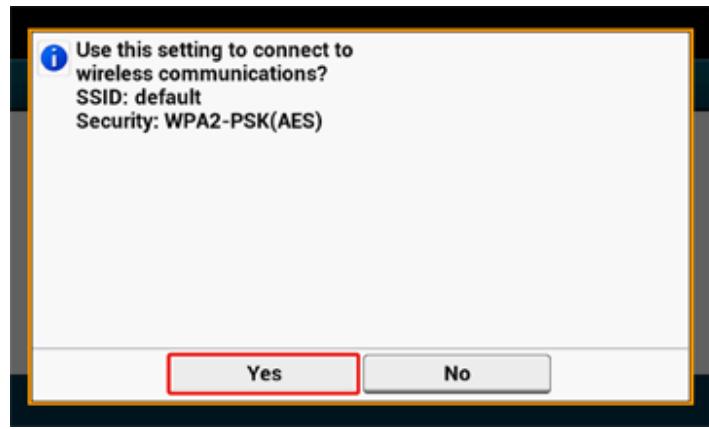
Lorsque "Connexion réussie." s'affiche, appuyez sur [Close (Fermer)].
Si "La connexion a échoué" s'affiche, répétez la procédure depuis l'étape 5.
Si la marque de l'antenne s'affiche dans le coin supérieur droit du panneau tactile, la connexion est correctement établie.
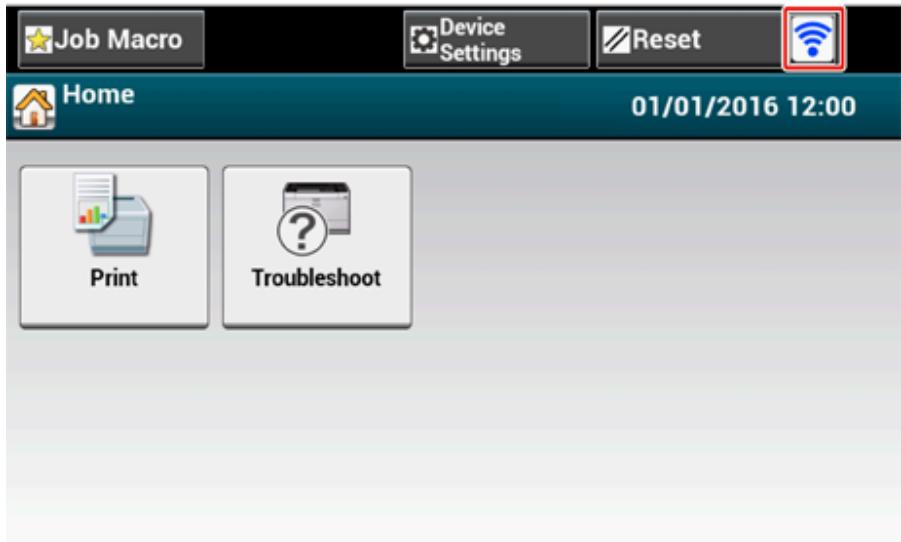

Le signe de l'antenne peut ne pas s'afficher sur certains écrans.
Configuration manuelle à partir du volet de l'opérateur pour la connexion
Configurez manuellement les informations sur le point d'accès du réseau local sans fil (SSID, méthode de chiffrement et clé de chiffrement) pour connecter le réseau local sans fil.
Vérifiez la clé de chiffrement, le SSID et la sécurité en vous rapportant au manuel d'instructions inclus dans le point d'accès du réseau local sans fil ou autre document et notez les informations.
Si la méthode de chiffrement est WPA-EAP et WPA2-EAP, configurez la page Web de cette machine. Pour plus d'informations, ouvrez la page Web de cette machine et cliquez sur [Admin Setup] > [Network] > [Wireless Setting] > [Manual Setup].

Ouvrez la page Web de cette machine (Guide des fonctions avancées)

- Un SSD est également appelé nom de réseau ESSID, ou ESS-ID.
- Une clé de chiffrement est également appelée clé de réseau, clé de sécurité, mot de passe ou clé prépartagée.
2 Vérifiez que le point d'accès du réseau local sans fil démarre et fonctionne correctement. 3 Allumez l'appareil.

Si l'écran suivant s'affiche, sélectionnez [Oui], puis procédez à l'étape 6.
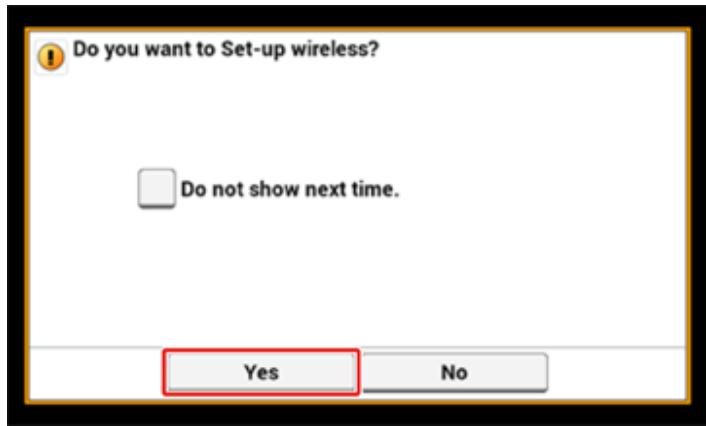
Appuyez sur [Device Settings (Paramètres périphérique)] sur le panneau tactile.
5 Appuyez sur [▲] une fois et sur [Wireless(Infrastructure) Setting (Paramétrage sans fil (infrastructure))].
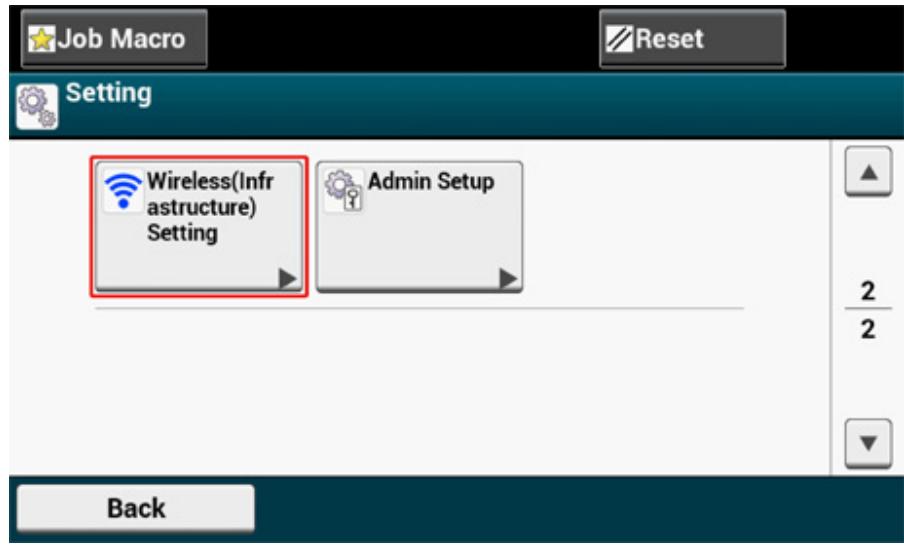
Entrez le nom et le mot de passe d'administrateur et appuyez sur [OK (OK)].
Le nom de l'administrateur et le mot de passe par défaut installés en usine sont respectivement "admin" et "999999".
Le message suivant s'affiche pendant environ 5 secondes.
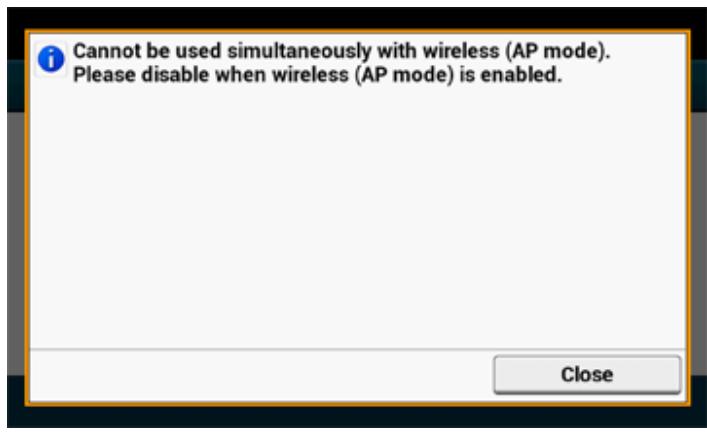
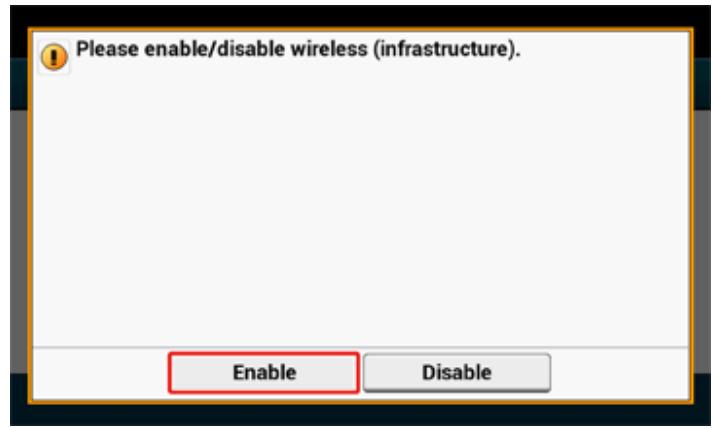
Appuyez sur [Enable (Activer)].
8 Si votre environnement nécessite de configurer l'adresse IP, etc. manuellement, appuyez sur [Network Setting (Paramètres réseau)]. Si vous n'avez pas besoin de configurer manuellement, allez à l'étape 12.
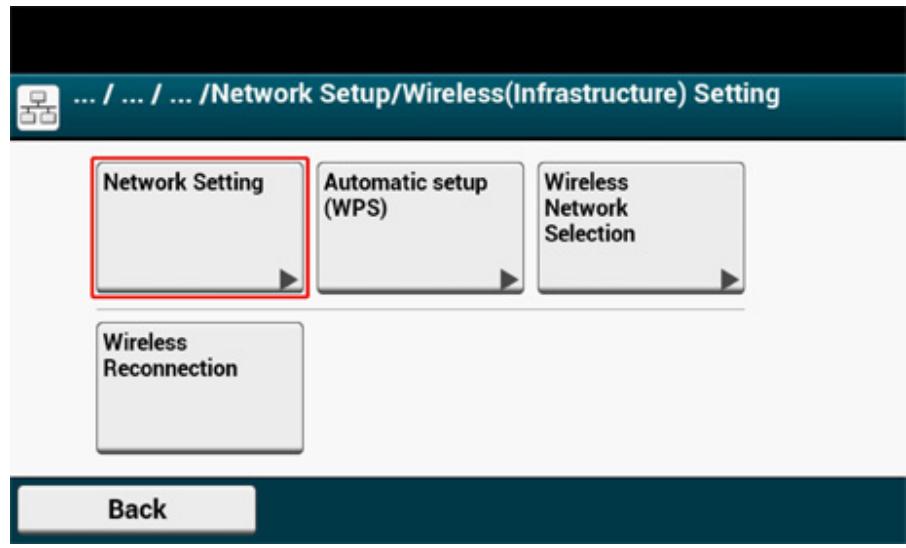
9 Appuyez sur [Manual (Manuel)] sur l'écran [Wireless (infrastructure) settings (Paramétrage sans fil (infrastructure))].
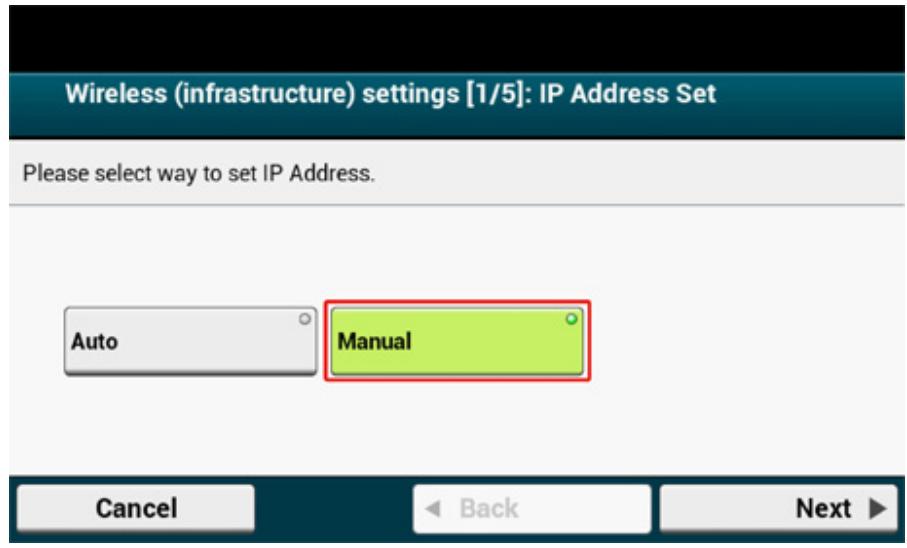
10 Suivez les instructions à l'écran pour configurer l'adresse IP, le masque de sous-réseau, la passerelle par défaut et DHCP v6.

Consultez votre fournisseur ou l'administrateur réseau à propos de la valeur de configuration.
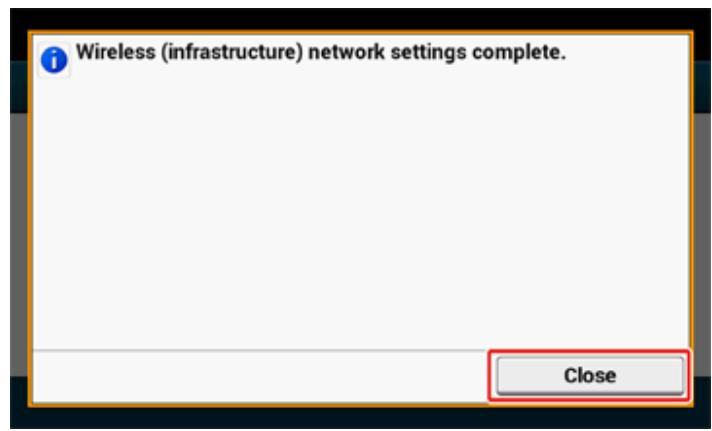
Appuyez sur [Close (Fermer)] lorsque les paramètres sans fil (infrastructure) sont terminés.

L'écran passe automatiquement en quelques temps sans appuyer sur [Close (Fermer)].
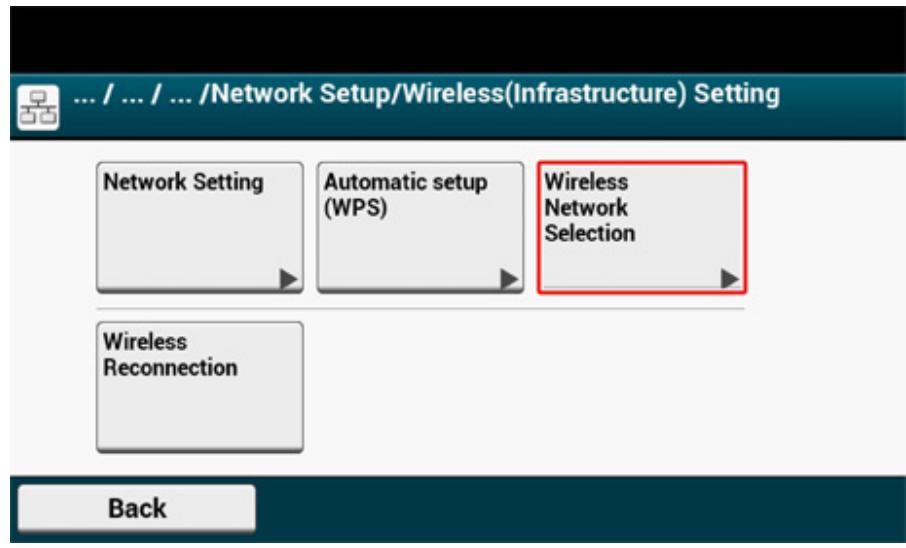
Appuyez sur [Choix du réseau sans fil].
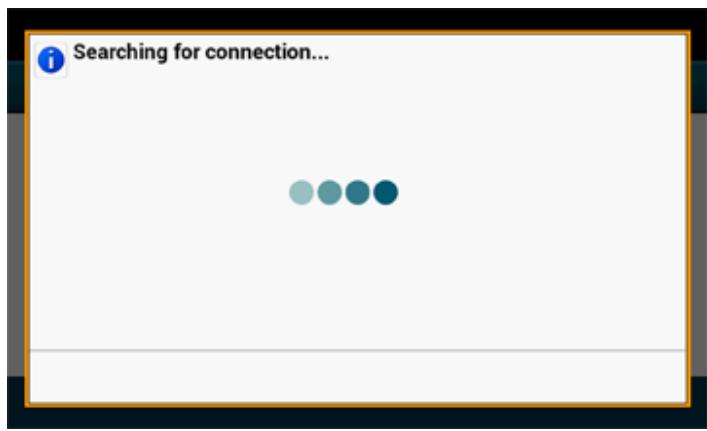
La machine se met à rechercher les points d'accès du réseau local sans fil. Veuillez patienter quelques instants.
Appuyez sur [Configuration manuelle].
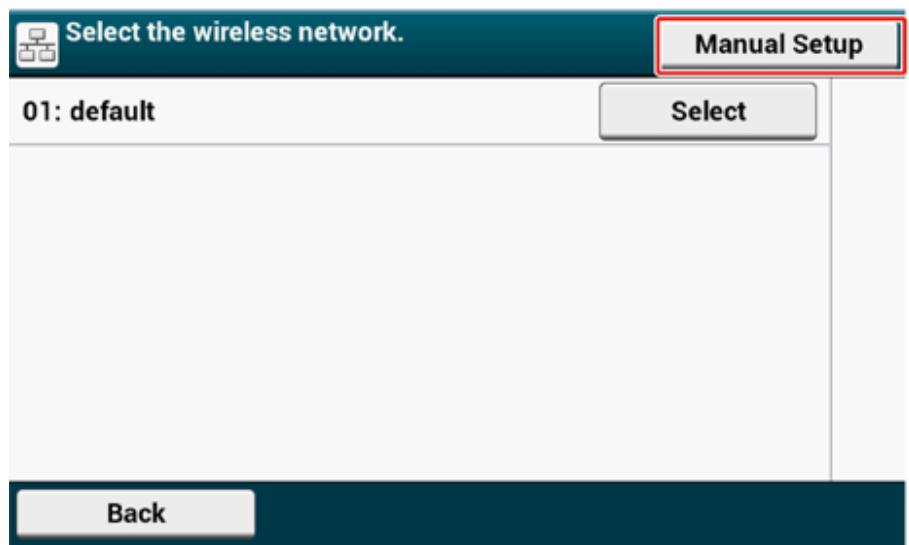
Entrez le SSID coché à l'étape 1 et appuyez sur [Next (Suivant)].
Le SSID est sensible à la casse. Entrez correctement le SSID.
15 Sélectionnez la méthode de chiffrement cochée à l'étape 1, puis appuyez sur [Next (Suivant)].
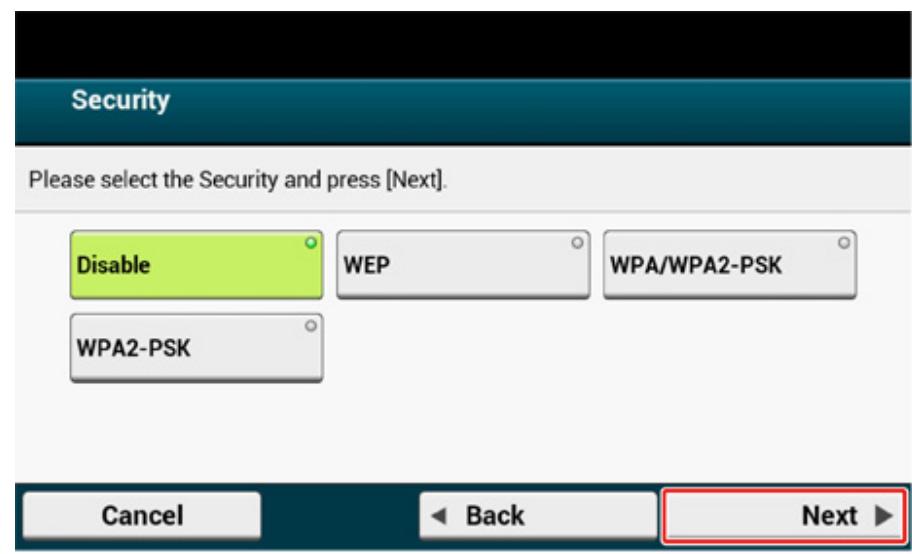

La clé de chiffrement varie en fonction du point d'accès ou de la sécurité du réseau local sans fil.
16 La procédure dépend de la méthode de chiffrement sélectionnée à l'étape 15. Si vous sélectionnez [WPA/WPA2-PSK (WPA/WPA2-PSK)], sélectionnez [TKIP/AES (TKIP/AES)], et appuyez sur [Next (Suivant)]. Entrez la clé pré-partagée par la suite et sélectionnez [Next (Suivant)].
Si vous sélectionnez [WPA2-PSK (WPA2-PSK)], sélectionnez [AES (AES)], et appuyez sur [Next (Suivant)]. Entrez la clé pré-partagée par la suite et sélectionnez [Next (Suivant)].
Si vous sélectionnez [WEP (WEP)], entrez la clé WEP, et appuyez sur [Next (Suivant)].
Si le contenu affiché est le même que celui coché à l'étape 1, appuyez sur [Yes (Oui)].
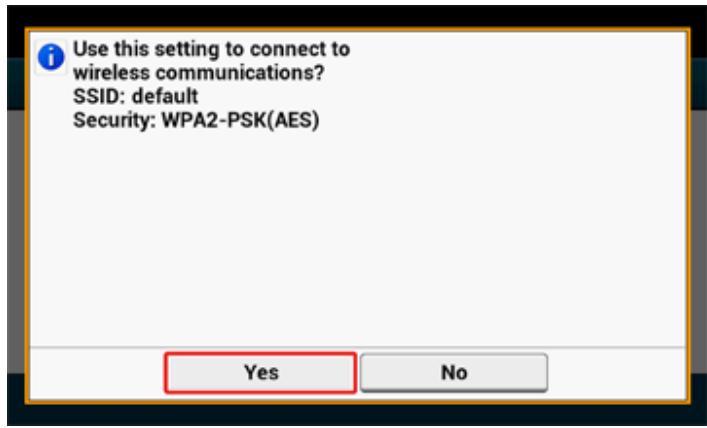

Il faut environ 30 secondes pour que la machine détecte le point d'accès du réseau local sans fil.
Lorsque l'écran indique que la connexion est établie, appuyez sur [Close (Fermer)]. Si l'écran indique que la connexion a échoué, appuyez sur [Close (Fermer)] et allez à l'étape 5.
Si la marque de l'antenne s'affiche dans le coin supérieur droit du panneau tactile, la connexion est correctement établie.
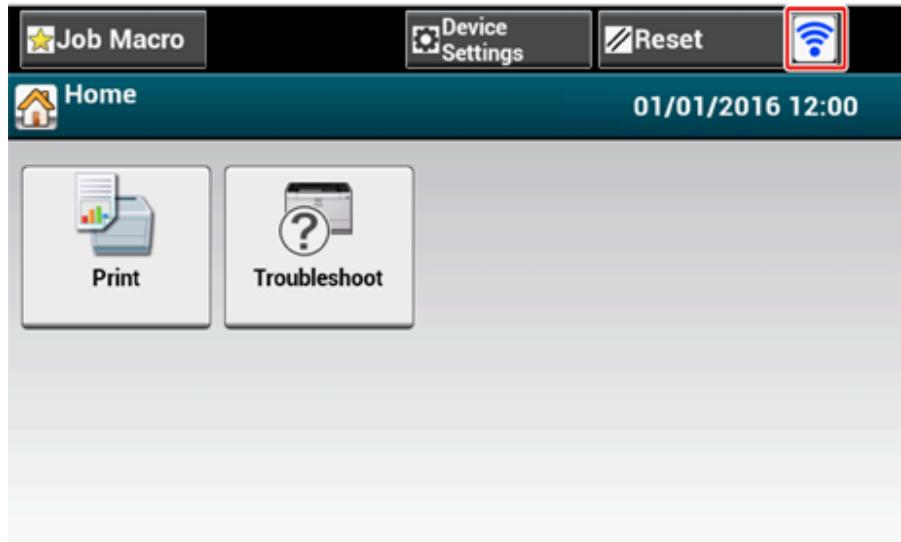

Le signe de l'antenne peut ne pas s'afficher sur certains écrans.
- Si la connexion du réseau local sans fil est instable
Si la connexion du réseau local sans fil est instable, lisez les avertisements dans "Avant la connexion à un réseau local sans fil", puis changez les positions de la machine et le point d'accès du réseau local sans fil. Si vous ne trouvez pas de solution même après avoir lu les mesures de précaution, rapprochez la machine et le point d'accès du réseau local sans fil.
Configuration de [enabling default gateway (activation de la passerelle par défaut)]
Pour utiliser simultanément un réseau local câble et un réseau local sans fil, seules les interfaces dont la passerelle par défaut est activée peuvent communiquer avec les périphériques hors du segment.
Définir uniquement lors de la communication avec le périphérique en dehors du segment.
![OKI C542DN - Configuration de [enabling default gateway (activation de la passerelle par défaut)] - 1](/content/2026/01/224283/images/52605930b7fbfeb3b33e17c0a01d252a9d8bb71c11ac706035f5a08d8ff8571a.jpg)
[Activation de la passerelle par défaut] est régée sur [Par câble] par défaut. Si la machine est connectée au réseau à l'aide d'un câble LAN, vous n'avez pas besoin de cette opération.
Vérifiez que la machine est mise sous tension. Appuyez sur [Device Settings (Paramètres du périphérique)] en haut sur l'écran d'accueil.
![OKI C542DN - Configuration de [enabling default gateway (activation de la passerelle par défaut)] - 2](/content/2026/01/224283/images/8ab5bf84f2a3d3f4e26bbafcb1064ff3e619a5138ee17691645592f678c6e838.jpg)
3 Appuyez sur [▲] une fois et sur [Admin Setup (Installation de l'administrateur)].
![OKI C542DN - Configuration de [enabling default gateway (activation de la passerelle par défaut)] - 3](/content/2026/01/224283/images/31b4ac27b022f0bc8df3a60ccac1eb799b025ea37db8f237cb6be9cfa16f7c13.jpg)
Entrer le mot de passe d'administrateur puis appuyer sur [OK (OK)].
![OKI C542DN - Configuration de [enabling default gateway (activation de la passerelle par défaut)] - 4](/content/2026/01/224283/images/8fcd4b6d30479aea5ee03e62fd07472dda557d42688223d9a527c0126c6f9771.jpg)
Le nom de l'administrateur et le mot de passe par défaut installés en usine sont respectivement "admin" et "999999". Le mot de passe d'administrateur est changé dans Config. Simplifiée, entrez le mot de passe mis à jour.
![OKI C542DN - Configuration de [enabling default gateway (activation de la passerelle par défaut)] - 5](/content/2026/01/224283/images/f095e96af0576935ce2a7c91cb5b5352ec0663920ae2d230da9df6c5200c4aa8.jpg)
![OKI C542DN - Configuration de [enabling default gateway (activation de la passerelle par défaut)] - 6](/content/2026/01/224283/images/0a19dd353e544317b28dbbcf374b695a7e0a5c58402b3eb7d97060cca0b7c261.jpg)
Sur l'écran de connexion de l'administrateur, appuyez sur [OK (OK)].
![OKI C542DN - Configuration de [enabling default gateway (activation de la passerelle par défaut)] - 7](/content/2026/01/224283/images/20699e06c6d51c573ec6d8f73087a251b6085dbb43466f617714e67e79331a3f.jpg)
Appuyez sur [Network Menu (Menu Réseau)].
![OKI C542DN - Configuration de [enabling default gateway (activation de la passerelle par défaut)] - 8](/content/2026/01/224283/images/2ba4a0fcadf60d91f9f369fd9c38d0e9904718ce843af11d150006fdfb2c8c4b.jpg)
![OKI C542DN - Configuration de [enabling default gateway (activation de la passerelle par défaut)] - 9](/content/2026/01/224283/images/b2d7addffb0f7ab85754bffa6d7293f3b2d19469d184f1d38fde65c6a22c8075.jpg)
Appuyez sur [Network Setup (Configuration réseau)].
![OKI C542DN - Configuration de [enabling default gateway (activation de la passerelle par défaut)] - 10](/content/2026/01/224283/images/446d2eae8684bd391c6ccf3901e096af3b7356ee4e04542d7155dd629c27c24a.jpg)
![OKI C542DN - Configuration de [enabling default gateway (activation de la passerelle par défaut)] - 11](/content/2026/01/224283/images/569b95b27670142e58277e3738baf0bdcc26170a90e446137ff2ea677c4ad138.jpg)
Appuyez sur [Network Setting (Paramètres réseau)].
![OKI C542DN - Configuration de [enabling default gateway (activation de la passerelle par défaut)] - 12](/content/2026/01/224283/images/765a1f243a5447e1465b625ded2881c167cc7da9129bc8a1f8488d11007bcd3a.jpg)
Appuyez sur [Enabling Default Gateway (Activation de la passerelle par défaut)].
[Enabling Default Gateway (Activation de la passerelle par défaut)] est configuré à une [Wireless Infrastructure (Sans fil(Infrastructure))].
![OKI C542DN - Configuration de [enabling default gateway (activation de la passerelle par défaut)] - 13](/content/2026/01/224283/images/36c8f6e0d9ac044d230c0496493c34ae6be117bbf463edf4887cc35d1ee49abf.jpg)
![OKI C542DN - Configuration de [enabling default gateway (activation de la passerelle par défaut)] - 14](/content/2026/01/224283/images/f2bafe21fbe2ebd91edac03f96fb362fd6f53aaa7b538fdb78ddce91f76aefc4.jpg)
Appuyez sur [Enabling Default Gateway (Activation de la passerelle par défaut)] pour basculer entre [Wired (Par câble)] et [Wireless Infrastructure (Sans fil(Infrastructure))].
10 Appuyez sur [Back (Retour)] jusqu'à ce que l'écran d'accueil s'affiche.
Connexion à une machine directement (mode AP)
Le réseau local (Mode AP) sans fil connecte directement les périphériques (ordinateurs, tablettes, smartphones, etc.) à la machine sans utiliser un point d'accès du réseau local sans fil.
- S'il y a du métal, de l'aluminium ou un mur en béton renforcé entre la machine et les périphériques sans fil, les connexions peuvent être difficiles à établir.
- Vous pouvez connecter jusqu'à quatre périphériques à la machine via le réseau local sans fil (mode AP). Le cinquième périphérique sera rejeté.
- Connexion automatique (bouton-poussoir)
Si vos périphériques sans fil prennent en charge WPS-PBC (bouton-poussoir), vous pouvez le connecter à l'appareil à l'aide du bouton WPS.
- Configuration manuelle
Si vos périphériques sans fil ne prennent pas en charge WPS-PBC (bouton-poussoir), vous pouvez entrer le [SSID (SSID)] et le [Password (Mot de passe)] de la machine dans vos périphériques sans fil pour établir la connexion au réseau local (Mode AP) sans fil.
Connexion automatique (bouton-poussoir)
Si vos périphériques sans fil prennent en charge WPS-PBC (bouton-poussoir), vous pouvez le connecter à l'appareil à l'aide du bouton WPS.
1 Confirmez la position du bouton WPS sur votre périphérique sans fil en utilisant le manuel joint au périphérique. 2 Allumez l'appareil.

Si le message "Voulez-vous installer le réseau sans fil ?" s'affiche, cochez la case [Do not show next time. (Ne plus demander.)] et appuyez sur [No (Non)].
3 Appuyez sur [Device Settings (Paramètres périphérique)] sur le panneau tactile. 4 Appuyez sur [Admin Setup (Installation de l'administrateur)].
5 Entrez le nom et le mot de passe d'administrateur et appuyez sur [OK (OK)].
Le nom de l'administrateur et le mot de passe par défaut installés en usine sont respectivement "admin" et "999999".
6. Appuyez sur [Network Menu (Menu réseau)]. 7. Appuyez sur [Network Setup (Config réseau)]. 8. Appuyez sur [Wireless (AP Mode) Setting (Paramètres (Mode AP) sans fil)]).
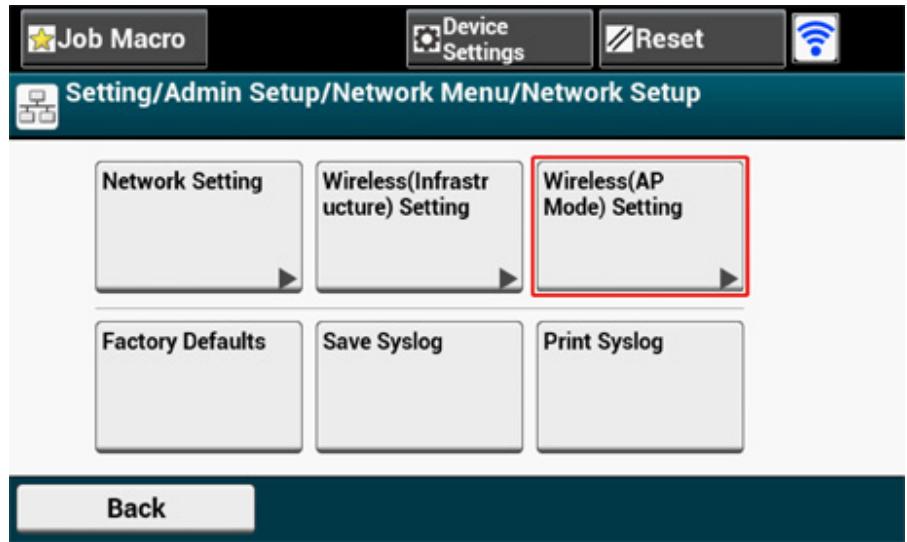
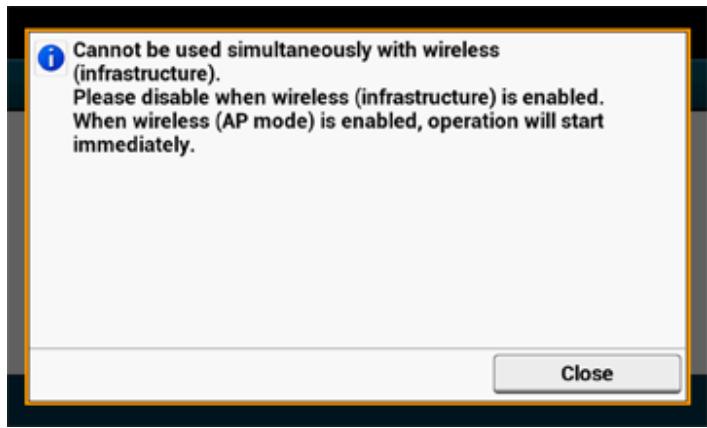
Le message ci-dessous s'affiche pendant environ cinq secondes.
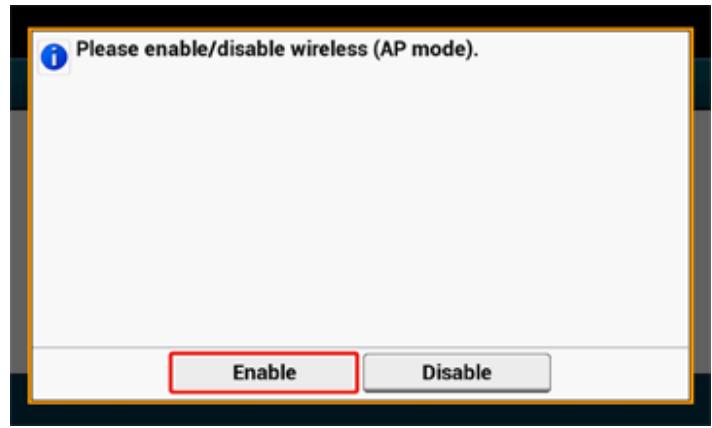
9 Appuyez sur [Activer].
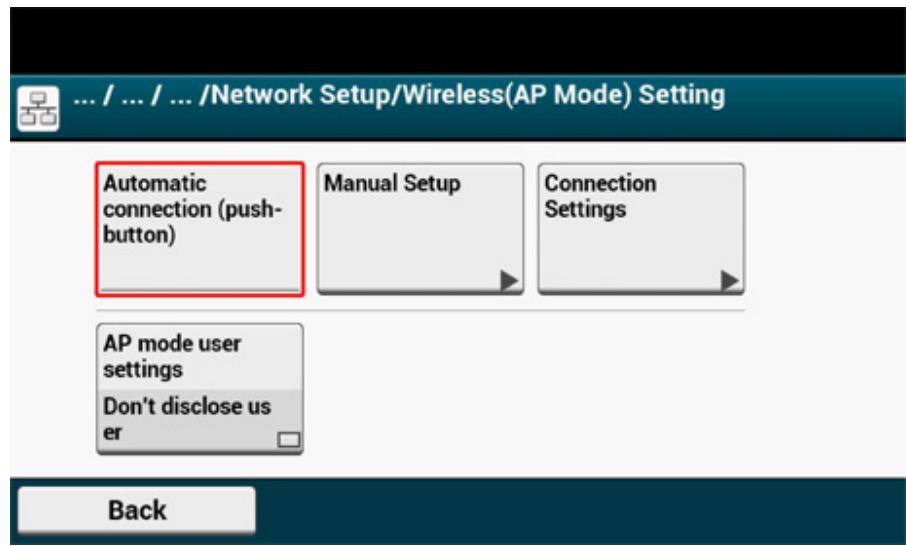
10 Appuyez sur [Automatic connection (push-button) (Connexion automatique (bouton-poussoir))].
11 Appuyez sur [Oui].
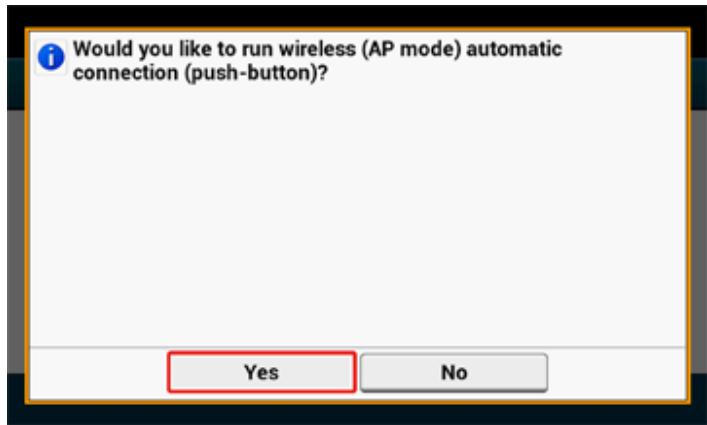
12 Démarrez le fonctionnement du (bouton-poussoir) WPS-PBC sur votre périphérique sans fil pour connecter la machine. Lorsque l'écran suivant s'affiche, la configuration du réseau local sans fil est terminée.
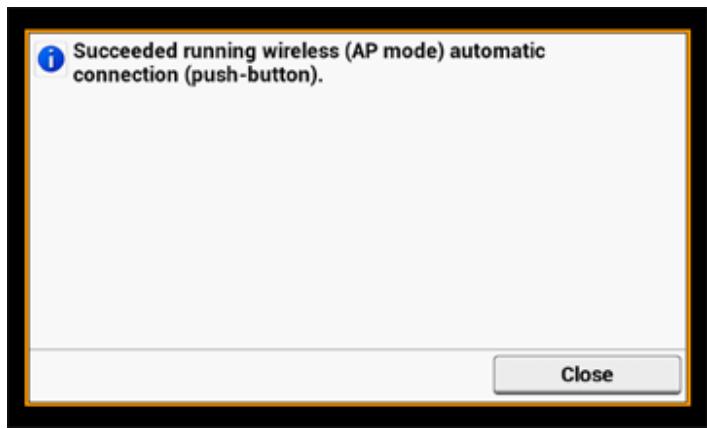
En cas d'échec de connexion, suivez les étapes représentées à la section « Configuration manuelle » pour réessayer.
Configuration manuelle
Si vos périphériques sans fil ne prennent pas en charge WPS-PBC (bouton-poussoir), vous pouvez entrer le [SSID (SSID)] et le [Password (Mot de passe)] de la machine dans vos périphériques sans fil pour établir la connexion au réseau local sans fil.
1 Allumez l'appareil.

Si le message "Voulez-vous installer le réseau sans fil ?" s'affiche, cochez la case [Do not show next time. (Ne plus demander.)] et appuyez sur [No (Non)].
2 Appuyez sur [Device Settings (Paramètres périphérique)] sur le panneau tactile. 3 Appuyez sur [Admin Setup (Installation de l'administrateur)] sur le panneau tactile. 4 Entrez le nom et le mot de passe d'administrateur et appuyez sur [OK (OK)]. Le nom de l'administrateur et le mot de passe par défaut installés en usine sont respectivement "admin" et "999999". 5 Appuyez sur [Network Menu (Menu réseau)]. 6 Appuyez sur [Network Setup (Config réseau)]. 7 Appuyez sur [Wireless(AP Mode) Setting (Paramètres (Mode AP) sans fil)].
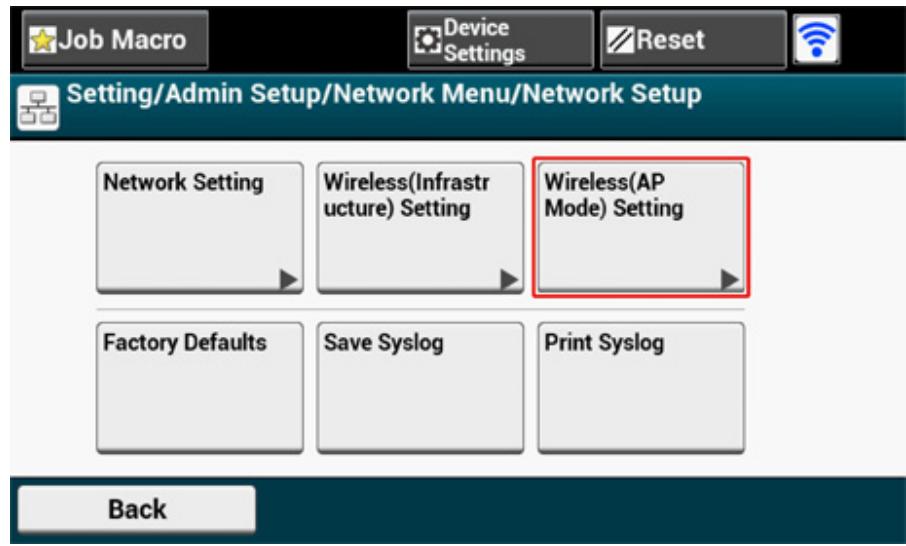
Le message ci-dessous s'affiche pendant environ cinq secondes.
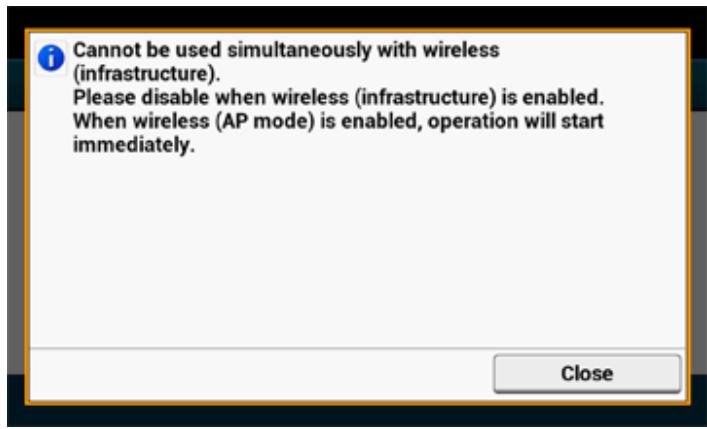
Appuyez sur [Enable (Activer)].
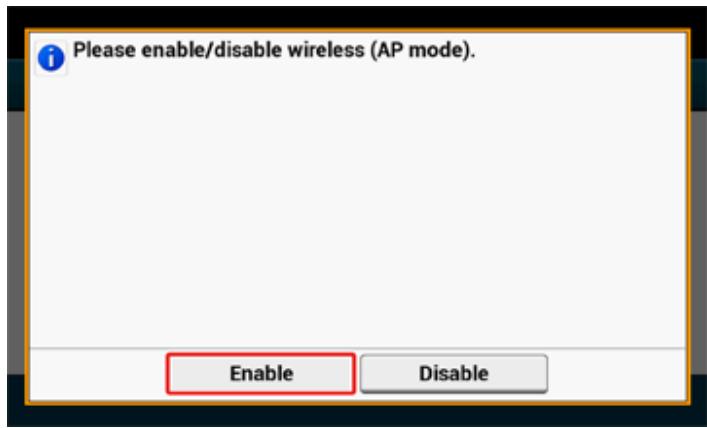
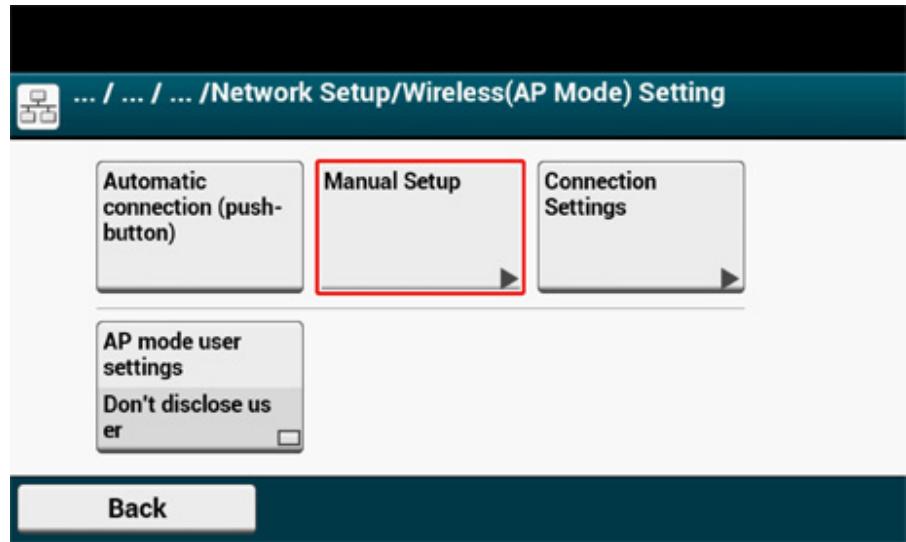
Appuyez sur [Manual Setup (Configuration manuelle)].
10 Vérifiez le [SSID (SSID)] et le [Password (Mot de passe)] de la machine.
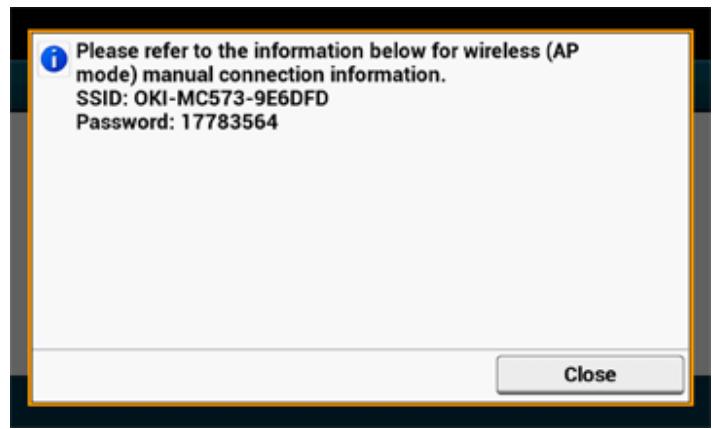
11 Entrez le [SSID (SSID)] et le [Password (Mot de passe)] que vous avez vérifié à l'étape 10 pour connecter la machine et votre périphérique sans fil.
Installer un pilote et un logiciel sur un ordinateur
Installez le pilote d'imprimante à partir du « DVD-ROM du logiciel » sur l'ordinateur.
Un autre logiciel d'utilitaire peut être installé simultanément.
- Pour Windows Pour Mac OS X
Pour windows
Connectez la machine et l'ordinateur via un réseau ou un câble USB et démarrez l'installation.

Vérifiez l'état de cette machine avant l'installation.
- Cette machine est allumée.
- Pour la connexion réseau, cette machine est connectée au réseau via un câble du réseau local sans fil et les informations requises telles que l'adresse IP sont déjà configurées.
1 Insérez le « DVD-ROM de logiciel » inclus dans l'ordinateur. 2 Lorsque [Auto Play (Lecture auto)] s'affiche, cliquez sur [Run setup.exe (Exécuter setup.exe)].
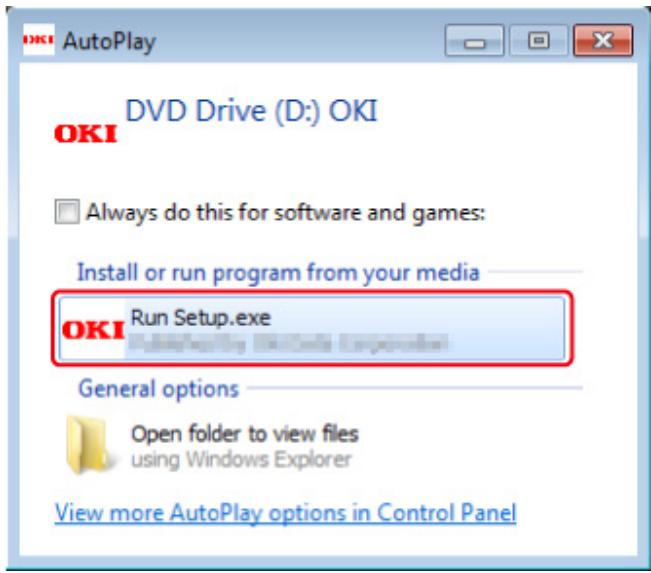

Si la boîte de dialogue [User Account Control (Contrôle du compte de l'utilisateur)] s'affiche, cliquez sur [Yes (Oui)].
3 Sélectionnez une langue dans la liste déroulante. 4 Lisez l'accord de licence, puis cliquez sur [Accept (Accepter)].
5 Lisez [Environment advice (Conseils sur l'environnement)], puis cliquez sur [Next (Suivant)]. 6 Sélectionnez [Network (Réseau)] ou [USB connection (Connexion USB)] selon la méthode de connexion de la machine et l'ordinateur, puis cliquez sur [Next (Suivant)].
Si la boîte de dialogue [Windows Security Alert (Alerte de sécurité Windows)] s'affiche, cliquez sur [Allow access (Autoriser l'accès)].
7 Sélectionnez le nom du modèle de la machine, puis cliquez sur [Next (Suivant)]. Rien à corriger dans ce passage selon les règles données.
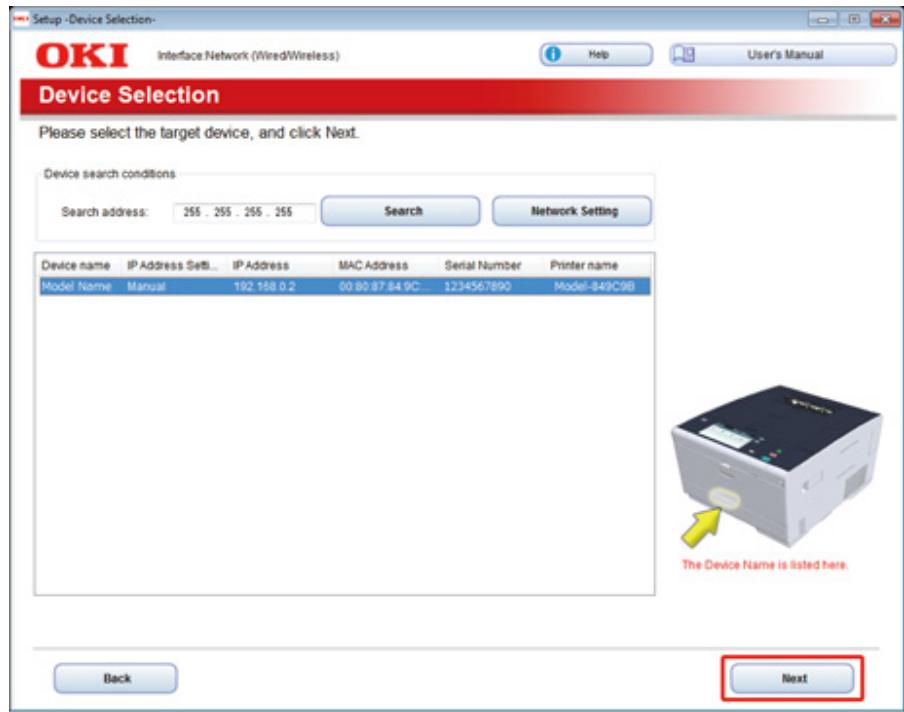
8 Cliquez sur [Install Optional Software (Installer le logiciel optionnel)].
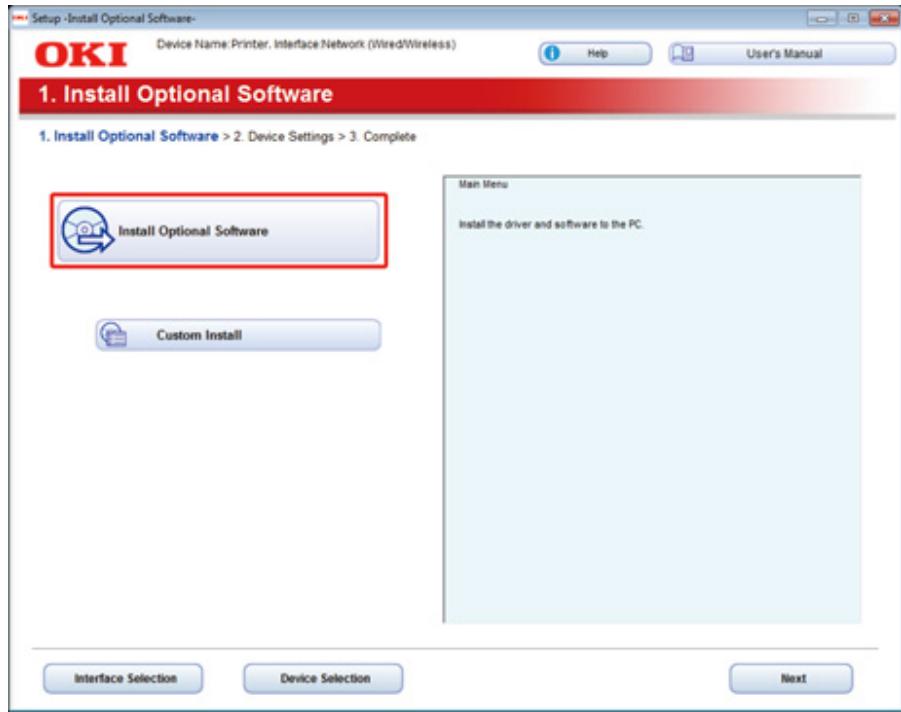
L'installation démarre.

Le logiciel suivant est installé.
- Le pilote d'imprimante PCL6 (y compris l'extension du réseau et l'utilitaire Color Swatch)
- FAQ
Installez d'autres logiciels à partir de la fonction Installation personnalisée.
9 Assurez-vous que le calcul est bien installé, puis cliquez sur [Printing Test (Test d'impression)].
Sélectionnez l'imprimante pour le test d'impression test et cliquez sur [Printing Test (Test d'impression)]).
Assurez-vous que le test d'impression a réussi, puis cliquez sur [OK (OK)].
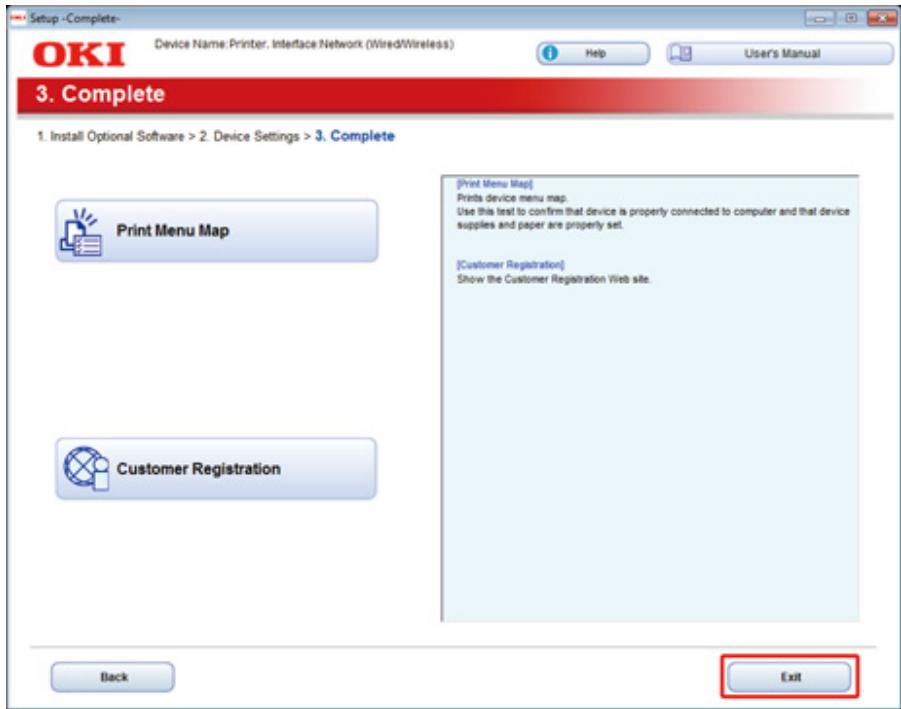
10 Cliquez sur [Complete (Terminé)]. Rien à corriger dans ce passage selon les règles données.
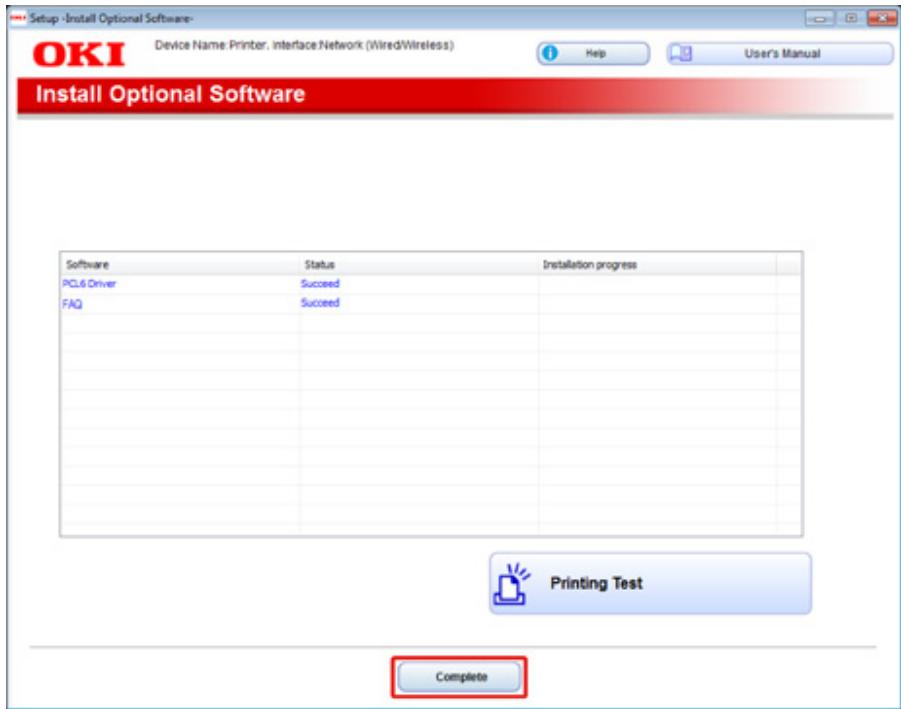
11 Cliquez sur [Next (Suivant)].
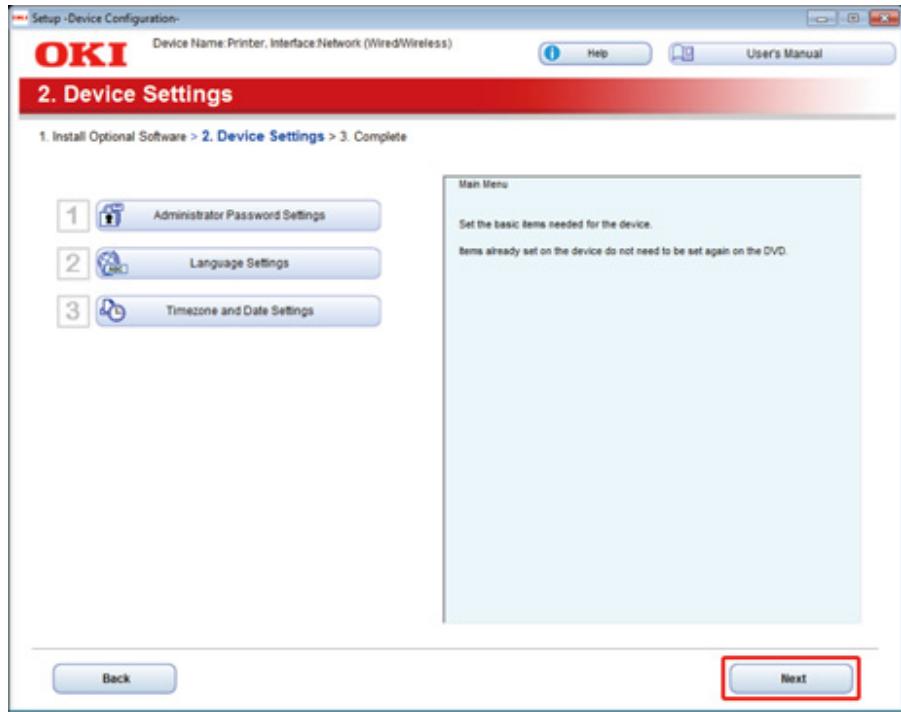
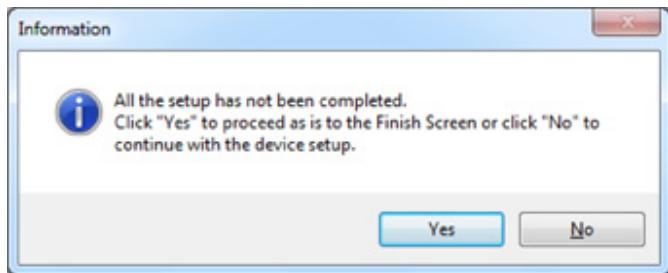
Si la boîte de dialogue suivante s'affiche, cliquez sur [Yes (Oui)].
Pour mac OS x
Cette section décrit comment installer le pilote d'imprimante PS.
Pour l'installation des utilisateurs, voir ce qui suit.

Installation du logiciel (Guide des fonctions avancées)
Lorsque l'installation est terminée, imprimez la page test à l'étape 15.
Assurez-vous que la machine et un ordinateur sont connectés et que la machine est allumée. 2 Insérez le « DVD-ROM de logiciel » dans l'ordinateur. 3 Double-cliquez sur l'icône [OKI] sur le bureau. [Drivers (Pilotes)] > [PS (PS)] > Double-cliquez sur [Installer for OSX (Installateur pour OSX)]. 5 Entrez le nom d administrateur, puis cliquez sur [OK (OK)]. Suivez les instructions à l'écran pour terminer l'installation. 6 Sélectionnez [System Preferences (Préférences du système)] dans le menu Apple. 7 Cliquez sur [Printers & Scanners (Imprimantes & Scanneurs)].
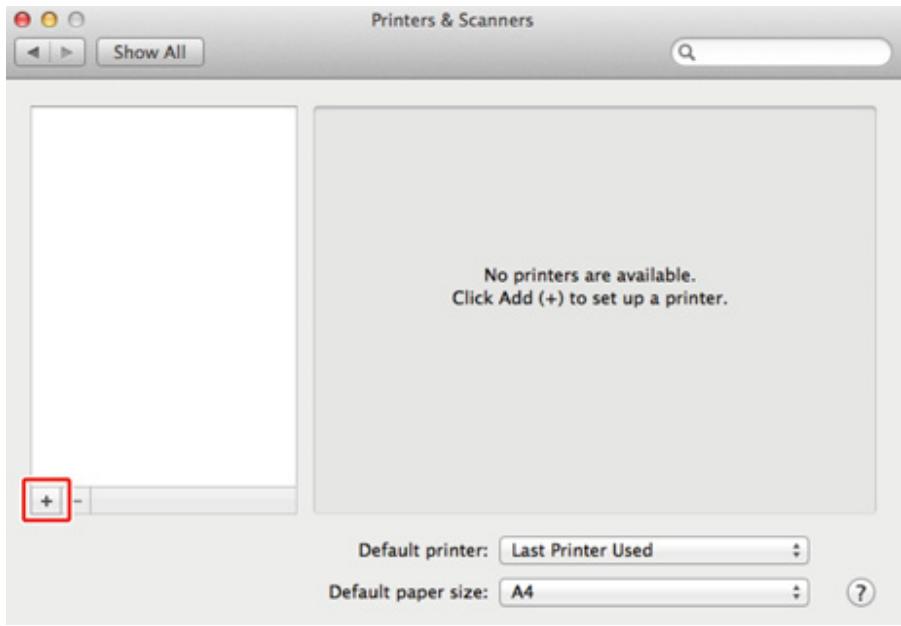
8 Cliquez sur [+]
Sélectionnez [Add Printer or Scanner... (Ajouter une imprimante ou un scanner...)] lorsque le menu est affiché.
9 Cliquez sur [Default (Défaut)].
10 Sélectionnez la machine, puis sélectionnez [OKI C532 PS] est affiché sous [Use (Utiliser)].
| Types de nom | Affchéé dans la connexion | Liste des méthodes |
| Réseau | OKI-C542 (6 derniers chiffres de l'adresse MAC) | Bonjour |
| USB | OKI DATA CORP C542 | USB |

Pour changer le nom, entrez un nouveau nom dans [Name: (Nom :)].
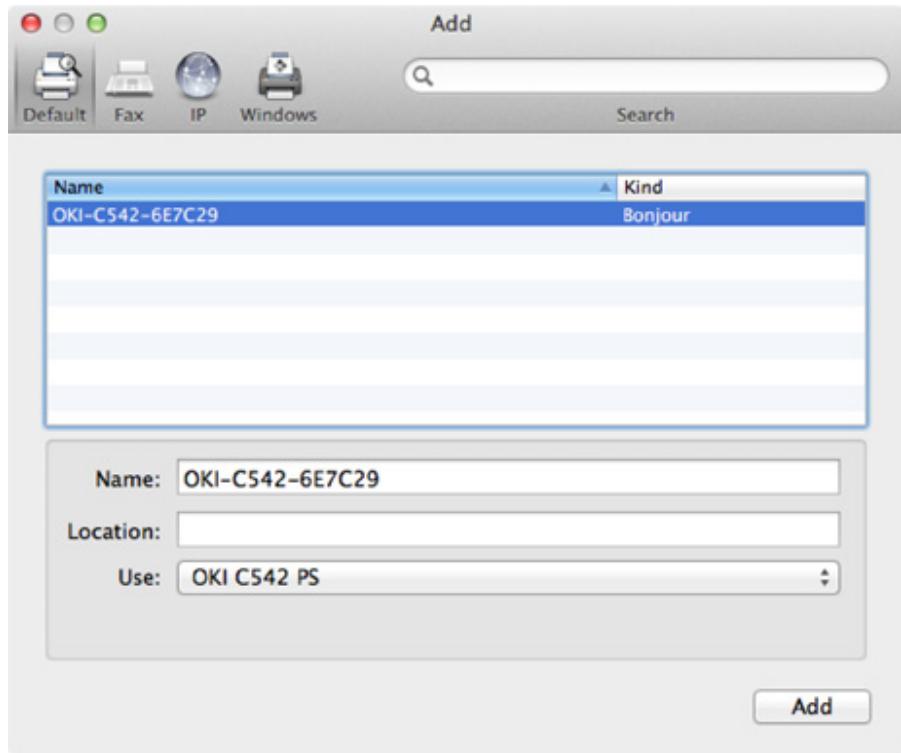
11 Cliquez sur [Add (Ajouter)]. 12 Si l'écran de confirmation pour l'équipement optionnel s'affiche, cliquez sur [OK (OK)].
13 Assurez-vous que la machine est ajoutée à [Printers (Imprimantes)] et que [OKI C542 PS (OKI C542 PS)] est affiché pour [Kind (Nature)].
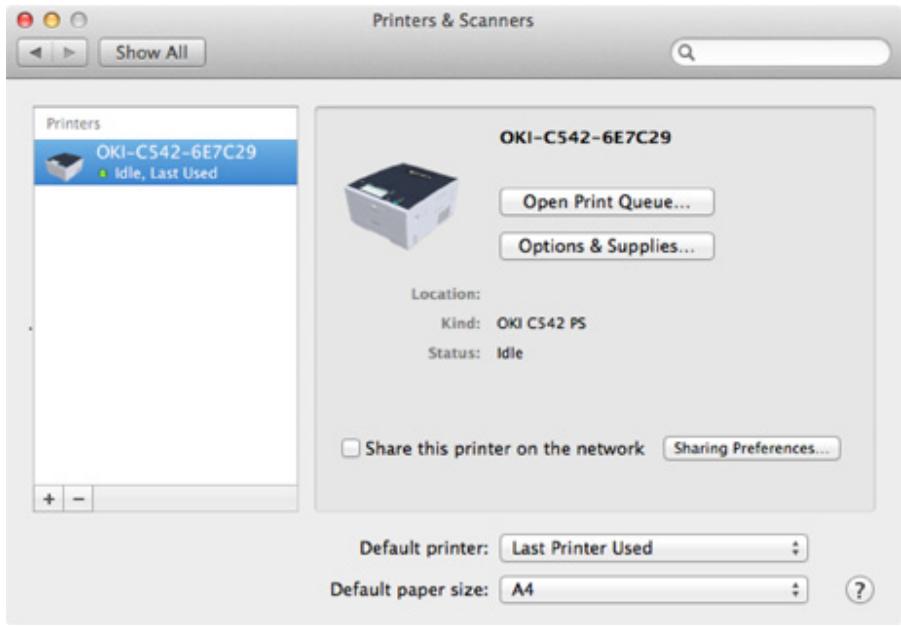
Si [OKI C542 PS (OKI C542 PS)] n'est pas affiché pour [Kind (Nature)] correctement, cliquez sur [- (-)], supprimez la machine dans [Printers (Imprimantes)], puis recommencez les étapes 8 à 12.
Cliquez sur [Open Print Queue... (Ouvrir la queue d'impression...)]. Sélectionnez [Print Test Page (Imprimer la page des tests)] à partir du menu [Printer (Imprimante)].
Opérations de base
Nom des composants
Opérations de base sur le volet de l'opérateur
Mise en marche/arrêt de la machine
Chargement du papier
Cette section décrit les opérations de base de cette machine.
Nom des composants
La rubrique décrit le nom de chaque composant.
- Vue avant
- Vue arrêté A l'intérieur de la machine
Vue avant
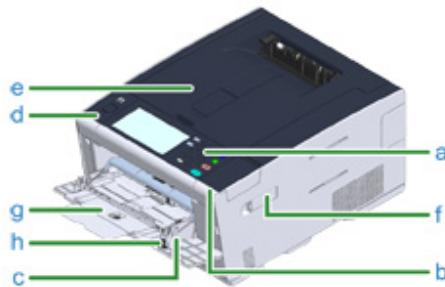
| Symbole | Nom | Description |
| a | Panneau de commande Opérations de base sur le volet de l'opérateur | C'est le panneau pour faire fonctionner l'imprimante. Vous pouvez trouver l'écran tactile et les boutons de fonctionnement sur le panneau. |
| b | Port USB | Port pour insérer une mémmoire USB. |
| c | Bac MF (Bac multifonction) | Des enveloppées et différentes tailles et épaissesurs de papier peuvent être imprimées. |
| d | Bouton Ouvrir | Appuyez sur ce bouton pourdéverrouiller lors de l'ouverture du bac de sortie. |
| e | Bac de sortie (Capot supérieur) | Les impressions sont stockées ici. Ouvrir lors du changement de consommables. |
| f | Couvercle du module du réseau local sans fil | Couvir la partie d'installation du module LAN sans fil. |
| g | Support de papier | Dessinez ce support lors de la configuration du papier de format long dans le bac MP. |
| h | Levier d'enveloppe | Utiliser cet élément pour l'impression sur enveloppe. Pour les instructions, rapportez-vous à "Impression sur enveloppées (Guide des fonctions avancées)". |
Vue arrière
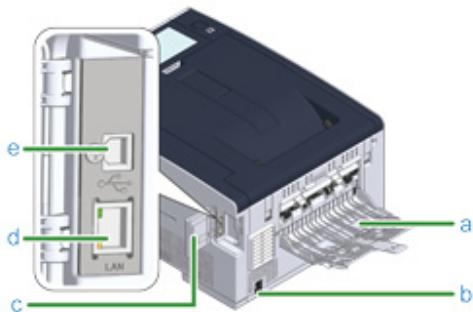
| Symbole | Nom | Description |
| a | Bac de sortie arrêtè | Ouvrez-le lorsque vous imprimez sur du papier épais, des enveloppées, etc. Le papier sera imprimé avec le côte imprimé vers le haut. |
| b | Connecteur d'alimentation | Insérez le code d'alimentation fournit. |
| c | Couvercle du connecteur d'interface | Couvre la zone d'interface. |
| d | Connecteur de l'interface de réseau | Insérez un cable LAN lorsque l'appareil est connecté à un ordinateur à l'aide du cable LAN. |
| e | Connecteur de l'interface USB | Insérez un cable USB lorsque l'appareil est connecté à un ordinateur à l'aide du cable USB. |
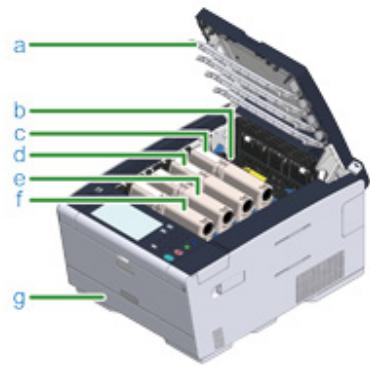
| Symbole | Nom | Description |
| a | Tête DEL | LED qui expose la partie d'impression à la lumière. Si les impressionsprésent des bandes verticales ou des flous ajust des lettres, nettoyez la tête LED. |
| b | Four | Fixer le toner sur le papier. |
| c | Cartouche de toner / Tambour (J : jaune) | Les cartouches de toner contiennent du toner qui est utilisé pour l'impression. |
| d | Cartouche de toner / Tambour image (M: magenta) | Le tambour d'image forme des lettres et des images. |
| e | Cartouche de toner / Tambour (C : cyan) | Les cartouches de toner et les tambours d'image sont des consommables. Lorsque le message sur l'écran LCD vous invite à changeur, veillez les replacer en conséquence. |
| f | Cartouche de toner / Tambour image (N: noir) | |
| g | Bac 1 | Chargez le papier à imprimer. |
Opérations de base sur le volet de l'opérateur
Cette section décrit le panneau de commande de la machine.
- Noms et fonctions
- Nom et fonctions sur le panneau tactile Saisie des caractères
- Réglage de l'angle du volet de l'opérateur
Noms et fonctions
Cette section indique les noms et les fonctions des composants du volet de l'opérateur.
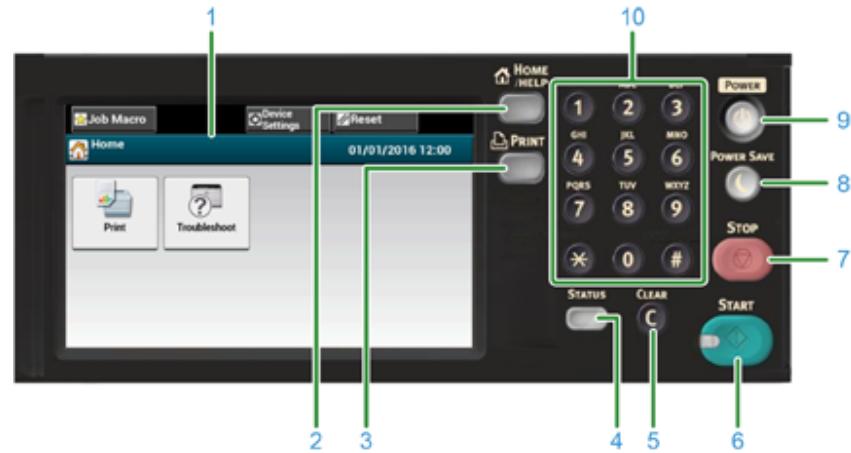
| N° | Nom | Fonction |
| 1 | Panneau tactile | Vous permet de sélectionner ou de désirir un élément en appuyant sur l'odore affichée. |
| 2 | Bouton ACCUEIL/AIDE | Affiche l'écran d'accueil. |
| 3 | Bouton IMPRIMER | Affiche l'écran de la fonction d'impression. |
| 4 | Bouton ÉTAT | Affiche l'écran du menu d'état. Clignote/s'éclaire s'il y a une erreur.Vous pouvez vérifier la quantité restante de consommables. |
| 5 | Bouton EFFACER | Effacer la valeur saisie. |
| 6 | Bouton DÉMARRER | Démarre l'impression à partir de la clé USB. |
| 7 | Bouton ARRÊTER | Annule l'impression. |
| 8 | Bouton ÉCONOMIE D'ENERGIE | Accède au mode d'économie d'énergie ou le quitte.En mode Économie d'énergie, s'allume en vert; en mode veille, elle clignote en vert (toutes les 3 secondes); en mode Veille profonde, elle clignote en vert (toutes les 6 secondes). |
| 9 | Bouton ALIMENTATION | Activé ou déactivé la machine. |
| 10 | Clavier numérique | Entre les numérores et les symboles. |
Lors du réglage de l'angle du volet de l'opérateur, prenez soin de ne pas introduire vos mains entre la machine et le volet de l'opérateur. Risque de blessure. - N'appuyez pas fortement sur le panneau tactile et ne le poussez pas avec un objet pointu. Cela pourrait l'endommager et entraîner un dysfonctionnement.
Nom et fonctions sur le panneau tactile
Lorsque cette machine s'allume, l'écran d'accueil s'affiche sur le panneau tactile.
- Écran d'accueil
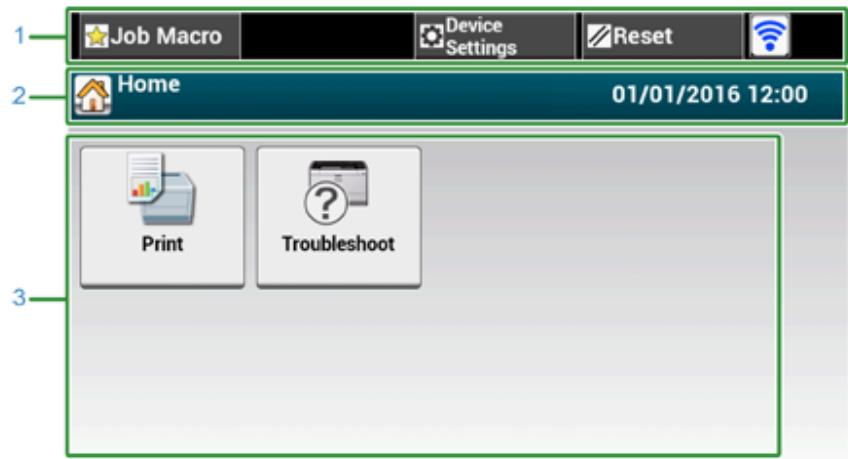

L'image à l'écran affiche les réglages d'usine par défaut. L'écran qui apparaît lorsque la machine est allumée et prête à être utilisée peut être changé de [Device Settings (Paramètres périphérique)] > [Admin Setup (Installation Administrateur)] > [Manage Unit (Gestion de l'unité)] > [Default Mode (Mode par défaut)] sur le panneau tactile.
| Élément | Description | |
| 1 | Zone du bouton immobile | Affiche les boutons qui apparaissent sur l'écran à tout moment. Affiche les éléments suivants. • [MACRO DE TÂCHE] • [Paramètres de fonction] • [Paramètres du pérophérique] • [RéINITIALISER] • [Déconnexion] signe de l'antenne : s'affiche lorsque le réseau local sans fil est activé. • [?]Seuls les boutons disponibles s'affichent sur le menu sélectionné. |
| 2 | Zone du guide de fonctionnement et du titre | Affiche le titre de l'écran en cours et fournit un guide destiné aux évientuelles opérations. |
| Élément | Description | ||
| 3 | Zone principale | Appuyez pour utiliser les fonctions d'impression. | |
| Troubleshooting | Les étapes et les fonctions suivantes sont affichées. • Changement des consommables et entretien (Cartouches de toner, tambours d'image, courroies, unités de fusion) • Maintenance et entretien de l'unité (Rouleurs d'alimentation, tête LED) | ||
- Nom et fonction de l'écran des paramètres du périphérique
Onglet [Basic (Basique)] > l’écran [Paper Setup/MP Tray (Configuration du papier/Bac MF)] est utilisé comme exemple.
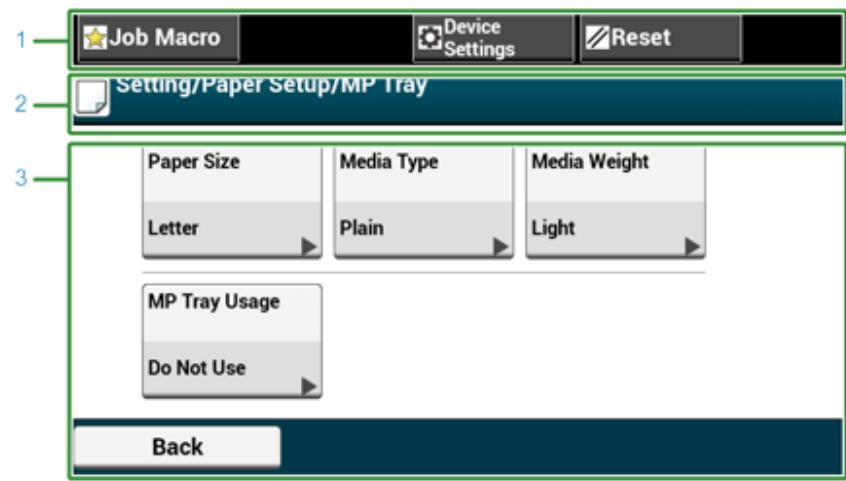
| Élément | Description | |
| 1 | Zone du bouton immobile | Affiche les boutons qui apparaissent sur l'écran à tout moment. Seuls les boutons disponibles s'affichent sur le menu sélectionné. |
| 2 | Zone du guide de fonctionnement et du titre | Affiche le titre de l'écran en cours et fournit un guide destiné aux évientuelles opérations. |
| 3 | Zone principale | Le paramètre en cours s'affiche sur chaque bouton. <À propos de la marque sur un bouton> ►: Indique que la page suivante existe. |

Vous pousser entre une valeur dans le champ avec affiché en utilisant le clavier numérique.


Descriptions des écrans pour l'impression
Saisie des caractères
- Saisie à l'aide du panneau tactile Saisie à l'aide du clavier numérique
Saisie à l'aide du panneau tactile
Lorsque vous saisissez des caractères pendant la modification d'un élément, l'écran de saisie suivant s'affiche.
Vous pouvez saisir des majuscules et des minuscules, des numéros et des symboles.
Le nombre de boutons dans l'écran d'entrée diffère selon la saisie.
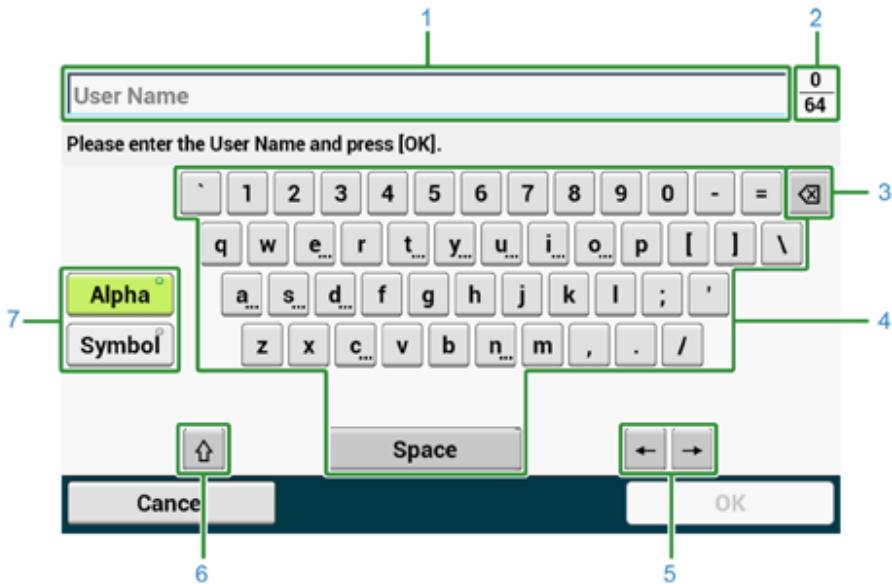
| Élément | Description | |
| 1 | Champ de saisie de texte | Affiche les caractères saisis. |
| 2 | Le nombre de caractères saisis/ le nombre maximum de caractères qui peut être saisi | Indique le nombre maximum de caractères à saisir et le nombre de caractères saisi. |
| 3 | Bouton Retour arrière | Efface un caractère situé juste avant le curseur. |
| 4 | Panneau de caractères | Saisie les caractères. Le type de caractère varie selon le mode de saisie. |
| 5 | Bouton gauche/bouton droit | Déplace le curseur de gauche à droite. |
| 6 | Touché de verrouillage | Permets de saisir la majuscule ou la minuscule. |
| 7 | Bouton du mode d'entrée | Permets de changer le mode de saisie (type de caractère) pour saisir le texte. |

Le clavier QWERTY configuré par défaut peut être changé par le clavier AZERTY. Pour changer le clavier AZERTY, sélectionnez [Manage Unit (Gestion)] > [Keyboard Layout (Disposition du clavier)] > [AZERTY (AZERTY)] sur le panneau tactile.
Saisie de caractères
1. Appuyez sur le panneau tactile. 2. Lorsque la saisie est terminée, appuyez sur [OK] ou sur [Suivant].

Pour entrer un signe diacritique, appuyez et maintenez un bouton de caractère avec [...] indiqué. Lorsqu'un signe diacritique apparait, appuyez sur le caractère à entrer.
L'écran suivant affiche une image lorsque vous appuyez sur le bouton "a".
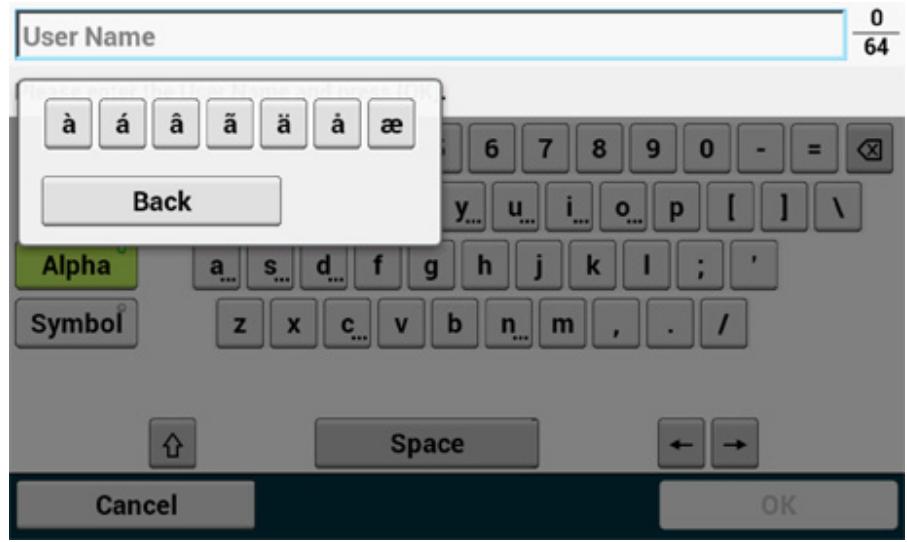
- Changer le mode de saisie (Nombres ⇌ caractères alphabétiques)
Appuyez sur [Alpha] ou [Symbole].

[RU] peut s'afficher s'il s'agit du russe, et [EL] s'il s'agit du grec. Pour les autres langues, seuls [Alpha] et [Symbole] peuvent s'afficher.
- Changer le mode de saisie (majuscule minuscule)
Appuyez sur le bouton pour saisir les majuscules et les minuscules.
Supprimer un caractère saisi
1 Utilisez le bouton (retour arrière) sur le panneau de commande ou le bouton (EFFACER) sur le panneau de commande.
Le caractère placé avant le curseur (I) est supprimé.

- Pour supprimer un caractère saisi, déplacez le curseur à droite du caractère. Pour déplacer le curseur, appuyez sur [←] ou [→].
- Pour effacer les caractères que vous avez entrés dans une rangée, maintenez le bouton (retour arrière) ou le bouton (EFFACER).
Saisie à l'aide du clavier numérique
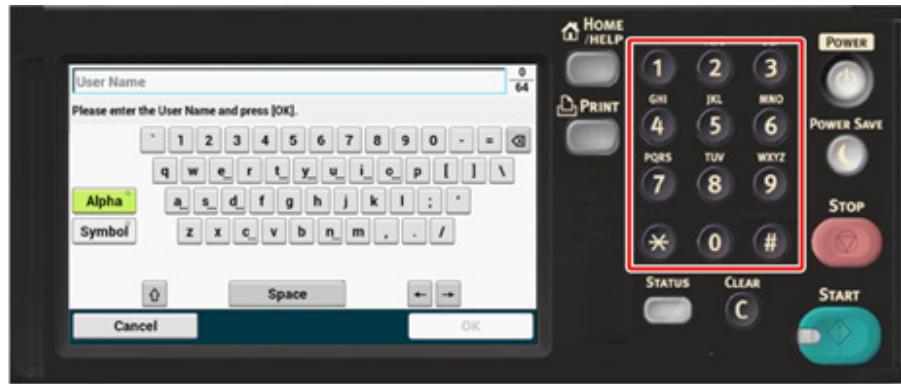
Entrez les numéros étiquetés sur chaque touche.
Il est impossible de saisir l'alphabet.
Veuillez saisir l'alphabet avec l'écran tactile.
Réglage de l'angle du volet de l'opérateur
Le panneau de commande peut être incliné pour améliorer la visibilité.
Tenez le haut centre du panneau de commande et tirez-le vers l'avant.
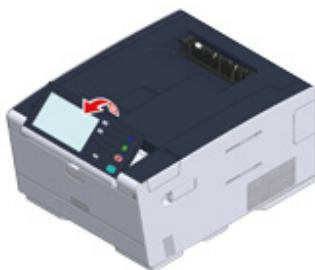
Pour réinstaller le panneau de commande dans sa position initiale, tirez le panneau de commande jusqu'à ce qu'il s'arrête et poussez lentement.
Mise en marche/arrêt de la machine
Cette section décrit comment mettre en marche et arrêter la machine.
- Mise en marche de la machine
- Arrêt de la machine
Mise en marche de la machine
1 Appuyez sur le commutateur d'alimentation pendant environ une seconde.
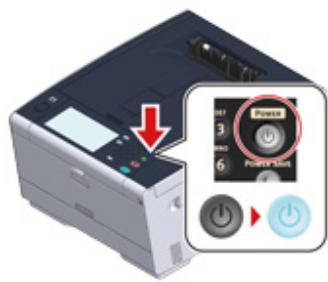
Lorsque la machine est allumée, le voyant DEL de l'interrupteur s'éclaire.

L'écran d'accueil s'affiche lorsque la machine est prête.
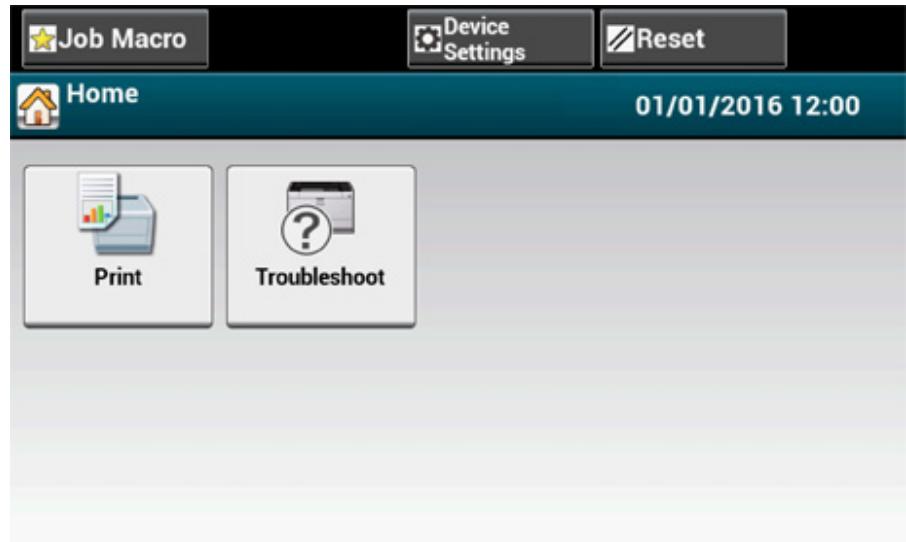
Arrêt de la machine
- Vérifiez que la machine ne reçoit pas de données avant l'arrêt.
- Appuyez et maintenez l'interrupteur pendant 5 secondes ou plus pour forcer l'arrêt de la machine. Utilisez cette méthode uniquement si un problème survient.
Pour le dépannage de cette machine, voir "Dépannage".
Appuyez sur le commutateur d'alimentation pendant environ une seconde.
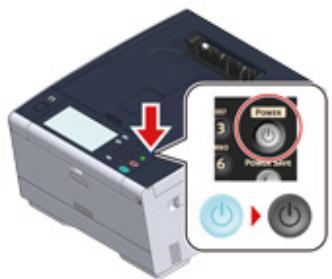
Le "système va s'éteindre". Le message "Veuillez confirmer l'état quand la LED d'état clignote." est affiché sur le panneau tactile et le voyant DEL du commutateur d'alimentation clignote à environ une seconde d'intervalle.
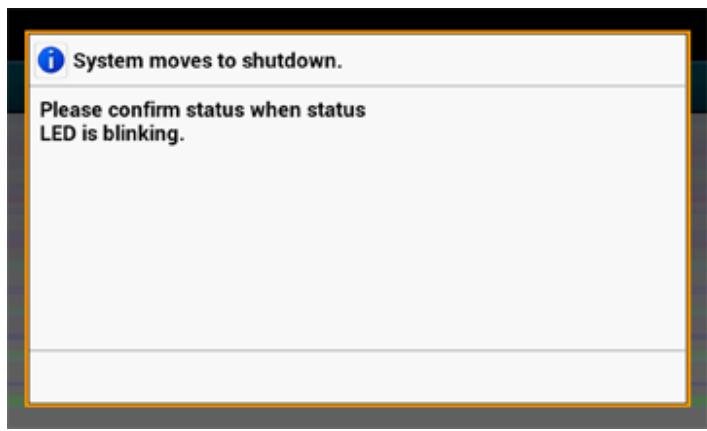
Après un certain temps, la machine s'éteint automatiquement, de même que le voyant DEL du commutateur d'alimentation.

Ce que vous devez faire si vous n'utilisez pas cette machine pendant une période de temps prolongée
Si vous n'utilisez pas cette machine pour une période de temps prolongée du fait de congés, voyages ou autres raisons, débranchez le cordon d'alimentation de la prise.

Cette machine n'a pas de pannes fonctionnelles si le cordon d'alimentation est débranché pour une période de temps prolongée (quatre semaines ou plus).
Chargement du papier
Cette rubrique présente les différentes informations sur le papier qui peut être chargé dans le bac à papier de cette machine.
Pour définir le type de papier et le grammage, appuyez sur [Device Settings (Paramètres du périphérique)] > [Paper Setup (Config papier)] et appuyez sur le bac que vous souhaitez utiliser, puis sélectionnez [Media Type (Type de support)] ou [Media Weight (Grammage)].
- À propos des types de papier qui peuvent être chargés
- Chargement du papier dans le bac 1/2/3
- Chargement du papier dans le bac M/F Stockage du papier
À propos des types de papier qui peuvent être chargés
- Types de papier disponibles
- À propos des formats de papier, du grammage et du nombre de feuilles pouvant être chargées
- Papier recommandé
Types de papier disponibles
Pour une impression de haute qualité, veillez à utiliser les types de papier pris en charge qui répondent aux exigences, telles que le matériel, le grammage ou la finition de surface du papier. Utiliser du papier d'impression pour photo numérique.
Si vous imprimez sur du papier qui n'est pas recommandé par OKI, vérifiez soigneusement la qualité de l'impression et le mouvement du papier à l'avance pour vous assurer qu'il n'y a aucun problème.
- Papier ordinaire
| Type de papier | Format de papier (mm) (Les valeurs en parentheses sont des formats en pouce.) | Grammage du papier |
| A4 | 210 x 297 | 64 à 220 g/m2(17 à 58 lb)Pour l'impression recto-verse, 64 à 176 g/m2(17 à 47 lb) |
| A5 | 148 x 210 | |
| A6 | 105 x 148 | |
| B5 | 182 x 257 | !Si vous installez du papier large ou plus étroit de 148 mm (5,8 pouces), l'impression est ralentie. |
| B6 | 128 x 182 | |
| B6 Half | 64 x 182 | |
| Letter | 215,9 x 279,4 (8,5 x 11) | |
| Legal 13 | 215,9 x 330,2 (8,5 x 13) | |
| Legal 13,5 | 215,9 x 342,9 (8,5 x 13,5) | |
| Legal 14 | 215,9 x 355,6 (8,5 x 14) | |
| Executive | 184,2 x 266,7 (7,25 x 10,5) | |
| Instruction | (5,5 x 8,5) | |
| 8,5" SQ | (8,5 x 8,5) | |
| Folio (210 x 330 mm) | 210 x 330 | |
| 16K (184 x 260 mm) | 184 x 260 | |
| 16K (195 x 270 mm) | 195 x 270 | |
| 16K (197 x 273 mm) | 197 x 273 | |
| Index Card | (3 x 5) | |
| 4x6pouce | (4 x 6) | |
| 5x7pouce | (5 x 7) | |
| Format personnelisé | Largeur : 64 à 216Longueur : 90 à 1321 | 64 à 220 g/m2(17 à 58 lb) |
- Enveloppe
| Type de papier | Format de papier (mm) (Les valeurs en parentheses sont des formats en pouce.) | Grammage du papier |
| Monarch | 98,4 x 190,5 (3,875 x 7,5) | Les enveloppes doivent être produites à partir du papier 85g/ m2(24 lb), et leurs volets doivent être rabattus. |
| Com-9 | 98,4 x 225,4 (3,875 x 8,875) | |
| Com-10 | 104,8 x 241,3 (4,125 x 9,5) | |
| DL | 110 x 220 (4,33 x 8,66) | |
| C5 | 162 x 229 (6,4 x 9) |
- Étiquette
| Type de papier | Format de papier (mm) (Les valeurs en parentheses sont des formats en pouce.) | Grammage du papier |
| A4 | 210 x 297 | 0,1 à 0,2 mm |
| Letter | 215,9 x 279,4 (8,5 x 11) |
- Autre type de papier
| Type de papier | Format de papier (mm) (Les valeurs en parentheses sont des formats en pouce.) | Grammage du papier |
| Papier à impression partielle | Sujet du papier ordinaire | 64 à 220 g/m2(17 à 58 lb) |
| Papier couleur | Sujet du papier ordinaire | 64 à 220 g/m2(17 à 58 lb) |
À propos des formats de papier, du et du nombre de feuilles pouvant être chargées
Les formats et les types de papier disponibles, la capacité du bac sont les suivantes.
- Bac1
| Format de papier disponible | Capacité du bac | Grammage du papier |
| A4 | 250 feuilles | Léger |
| A5 | (si le grammase est de 80 g/m2) | (64 à 74 g/m2) |
| A6*1 | Moyen-Léger | |
| B5 | (75 à 82 g/m2) | |
| B6*1 | Moyen | |
| Letter | (83 à 90 g/m2) | |
| Legal (13 pouces) | Moyen-Lourd | |
| Legal (13,5 pouces) | (91 à 104 g/m2) | |
| Legal (14 pouces) | Lourd | |
| Executive | (105 à 120 g/m2) | |
| Statement*1 | Ultra Lourd1 | |
| 8,5" SQ (8,5 x 8,5 pouces) | (121 à 176 g/m2) | |
| Folio (210 x 330 mm) | ||
| 16K (184 x 260 mm) | ||
| 16K (195 x 270 mm) | ||
| 16K (197 x 273 mm) | ||
| Taille personnalisée*2 |
1 Le papier ne peut pas être utilisé pour l'impression recto-verso. 2 Largeur : 100 à 216 mm (3,9 à 8,5 pouces), Longueur : 148 à 356 mm (5,8 à 14 pouces)
- Bac 2/3 (Optionnel)
| Format de papier disponible | Capacité du bac | Grammage du papier |
| A4 | 530 feuilles | Léger |
| A5 | (si le grammase est de 80 g/m2) | (64 à 74 g/m2) |
| B5 | Moyen-Léger | |
| Letter | (75 à 82 g/m2) | |
| Legal (13 pouces) | Moyen | |
| Legal (13,5 pouces) | (83 à 90 g/m2) | |
| Legal (14 pouces) | Moyen-Lourd | |
| Executive | (91 à 104 g/m2) | |
| 8.5 SQ (8,5 x 8,5 pouces) | Lourd | |
| Folio (210 x 330 mm) | (105 à 120 g/m2) | |
| 16K (184 x 260 mm) | Ultra Lourd 1 | |
| 16K (195 x 270 mm) | (121 à 176 g/m2) | |
| 16K (197 x 273 mm) | ||
| Taille personnalisée*1 |
Largeur: 148 à 216 mm (5,8 à 8,5 pouces), Longueur: 210 à 356 mm (8,3 à 14 pouces)
- Bac MF
| Format de papier disponible | Capacité du bac | Grammage du papier |
| A4 | 100 feuilles | Léger |
| A5 | (si le grammase est de 80 g/m2) | (64 à 74 g/m2) |
| A6*1 | 10 feuilles (enveloppées) | Moyen-Léger |
| B5 | (75 à 82 g/m2) | |
| B6*1 | Moyen | |
| B6 Half*1 | (83 à 90 g/m2) | |
| Letter | Moyen-Lourd | |
| Legal (13 pouces) | (91 à 104 g/m2) | |
| Legal (13,5 pouces) | Lourd | |
| Legal (14 pouces) | (105 à 120 g/m2) | |
| Executive | Ultra Lourd1 | |
| Statement*1 | (121 à 176 g/m2) | |
| 8.5 SQ (8,5 x 8,5 pouces) | Ultra Lourd2 | |
| Folio (210 x 330 mm) | (177 à 220 g/m2) | |
| 16K (184 x 260 mm) | ||
| 16K (195 x 270 mm) | ||
| 16K (197 x 273 mm) | ||
| Index card (3x5 pouces)*1 | ||
| 4x6inch*1 | ||
| 5x7inch*1 | ||
| Taille personnalisée*2 | ||
| Com-9*1 | ||
| Com-10*1 | ||
| Monarch*1 | ||
| DL*1 | ||
| C5*1 |
1 Le papier ne peut pas être utilisé pour l'impression recto-verso. 2 Largeur : 64 à 216 mm (2,5 à 8,5 pouces), Longueur : 90 à 1.321 mm (3,5 à 52 pouces)
Papier recommandé
La machine prend en charge une diversité de supports d'impression, y compris une gamme de grammages et de formats de papier. Cette section décrit comment désirer et utiliser les supports. Pour obtenir un meilleur rendement, utilisez un papier ordinaire de 75 à 90 g/m², papier ordinaire prévu pour être utilisé dans les copieurs et les imprimantes laser. L'utilisation de papier très gaufré, ou de papier génue, très rugueux n'est pas recommandée. Le papier préimprimé peut être utilisé, mais l'encre ne doit pas causer de maculages lors de son exposition à la haute température de l'unité de fusion lors de l'impression.
Enveloppes
Les enveloppes ne doivent pas être tordues, enroulées ou avoir subi toutes autres déformations. Elles doivent conserver l'égressement des rabats rectangulaires dont la colle reste intacte lorsqu'elle est soumise à la fusion par pression du cylindre chaud qu'utilise ce type d'imprimante. Les enveloppes à fenêtre ne sont pas adaptées.
Étiquettes
Les étiquettes doivent être également adaptées aux photocopieurs et imprimantes laser, dans lesquelles la feuille de support des étiquettes est entièrement couverte d'étiquettes. Les autres types d'étiquettes risquent d'abîmer l'imprimante, étant donné que les étiquettes se décolleraient durant l'impression.
Chargement du papier dans le bac 1/2/3
La procédure lors du chargement du papier dans le bac 1 est utilisée à titre d'exemple et la même procédure s'applique au bac 2/3 (optionnel).
1 Retirez la cassette papier.
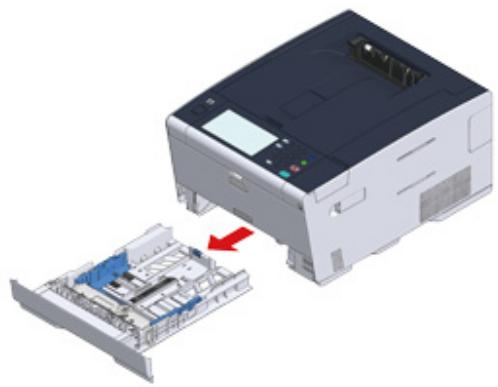
2 Glissez le guide papier (a) dans la largeur du papier à charger.
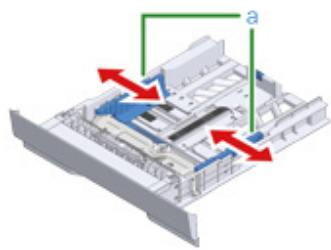
3 Glissez le stoppeur de papier (b) dans la longueur du papier à charger.
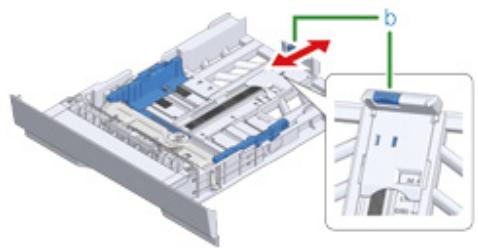
4 Ventilez une pile de papier et alignez les bords du papier.
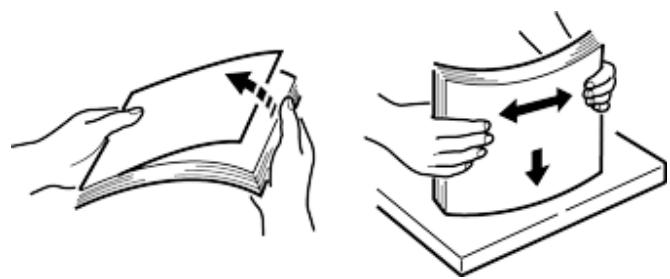
5 Charger le papier avec la face à imprimer vers le bas.
Ne chargez pas le papier au-delà de la marque inscrite sur le guide papier.
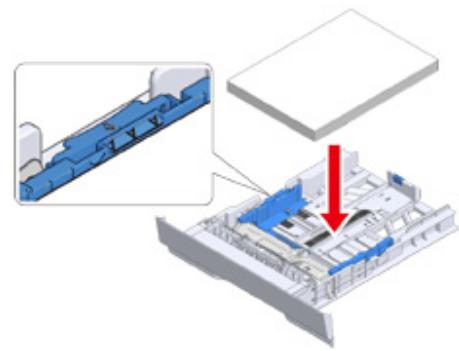
Fixez bien le papier chargé à l'aide du guide papier.
7 Poussez le bac à papier jusqu'à ce qu'il s'arrête.
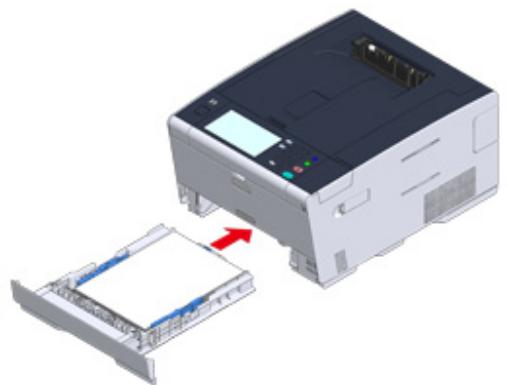
8 Appuyez sur [Device Settings (Paramètres du périphérique)] sur le panneau tactile. 9 Appuyez sur [Paper Setup (Config papier)]. 10 Appuyez sur le bac dans lequel le papier est charge. 11 Réglez [Paper Size (Format papier)], [Media Type (Type de support)] et [Media Weight (Grammage)]. 12 Appuyez sur [Back (Retour)] jusqu'à ce que l'écran d'accueil s'affiche.
Chargement du papier dans le bac MF
- N'appuyez pas sur le papier et ne tenez pas le papier pour le retarder pendant l'impression sur du papier distribué à partir du bac MF. Pour arrêter l'impression, ouvrez le bac de sortie. Pour les instructions sur comment retirer le papier, voir "En cas de bourrage papier".
- Si vous ouvrez et fermez le bac MF vigoureusement, le rouleau d'alimentation du papier du bac MF peut tomber et bloquer le papier chargé. Si le rouleau d'alimentation papier du bac MF est tombé, soulevez-le avant de charger le papier.
1 Ouvrez le bac MF en insérant le doigt dans le creux frontal.
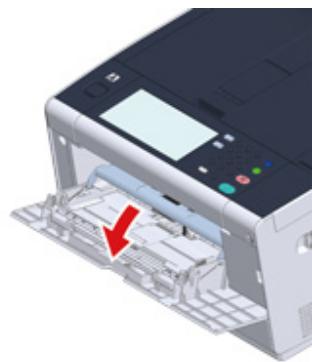
2 Retirez le support du papier en le tenant par la partie centrale.
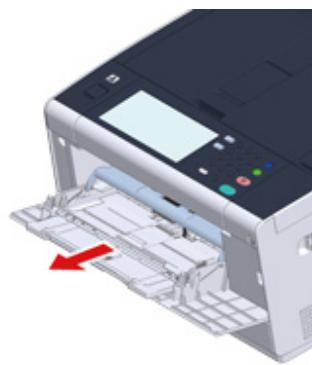
3 Ouvrez le support secondaire.
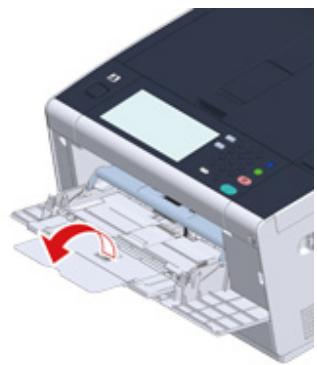
4 Ajustez le guide de chargement de papier manuel à la largeur du papier à charger.
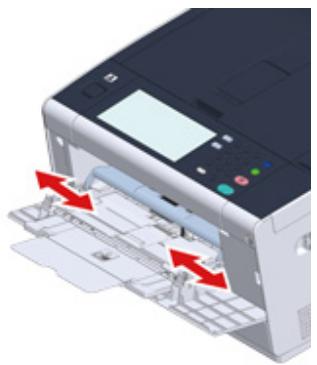
5 Assurez-vous que le rouleau d'alimentation du papier reste dans la bonne position.
Si le rouleau d'alimentation du papier est tombé, poussez-le vers le haut et installez-le.
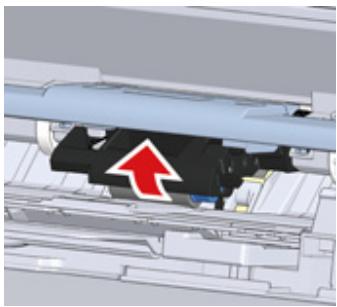
Insérez le papier avec la face à imprimer vers le haut jusqu'à ce que le bord touche l'entrée de chargement du papier.
Ne chargez pas le papier au-delà de la "marque".
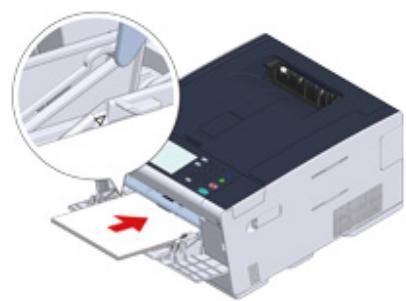
Lorsque l'imprimante est en mode d'économie d'énergie, appuyez sur le bouton (Économie d'énergie) pour sortir du mode.
Réglez [Paper Size (Format papier)], [Media Type (Type de support)] et [Media Weight (Grammage)] sur l'écran de configuration du papier. Appuyez sur [Close (Fermer)].
- Ne chargez pas le papier de formats, types ou grammages différents.
- Lorsque vous ajoutez des feuilles de papier, retirez le papier chargé dans le bac MF, rassemblez le lot entier de feuilles et alignez les bords des feuilles pour les charger.
- N'insérez pas des objets autres que du papier dans le bac MP.
Stockage du papier
Stockez le papier dans les conditions suivantes pour en préserver la qualité.
- À l'intérieur d'une armoire ou dans un autre endroit sec etombre
- Sur une surface plane
- Température: 20°C
- Humidité : 50 % HR (humidité relative)
Ne rangez pas le papier dans les endroits indiqués ci-dessous :
- Directement sur le sol Ou le papier est directement exposé à la lumière du soleil
- Sur une surface inégale
- Dans un endroit où de l'électricité statique est susceptible d'être générée
- Où la température augmente en flèche et change rapidement
- À proximité d'une machine, d'un climatiseur, d'un chauffage ou d'un conduit
- Ne déballez pas le papier avant son utilisation.
- Ne laissez pas le papier déballé pendant une longue période. Le faire peut entraîner des problèmes d'impression.
- Selon le support d'impression, l'environnement, les conditions de stockage, la qualité d'impression peut se détériorer ou les imprimés sont enroulés.
Imprimer
Imprimer à partir d'un ordinateur (Windows)
Impression depuis un ordinateur (Mac OS X)
Annuler une tâche d'impression
À propos des écrans et des fonctions de chaque pilote d'imprimante
Descriptions des écrans pour l'impression
"WordPad" pour Windows et "TextEdit" pour Mac OS X sont utilisés comme exemple. Les écrans et les étapes peuvent être différents selon l'application.
Imprimer à partir d'un ordinateur (windows)
- Pour le pilote d'imprimante PCL Windows Pour le pilote d'imprimante PS Windows
Pour le pilote d'imprimante PCL windows
1 Ouvrez le fichier pour imprimer. 2 Sélectionnez [Imprimer] à partir du menu [Fichier]. 3 Sélectionnez le pilote d'imprimante. 4 Cliquez sur [Préférences].
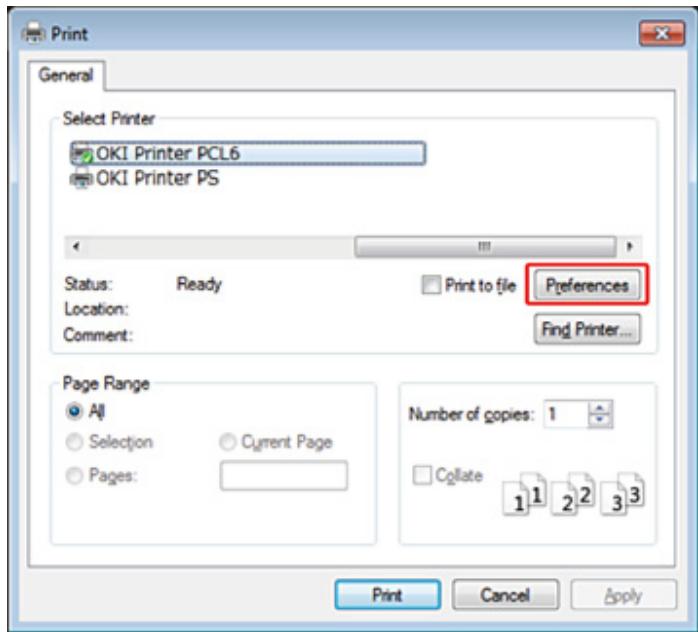
5 Changez les paramètres dans chaque onglet selon vos besoins.
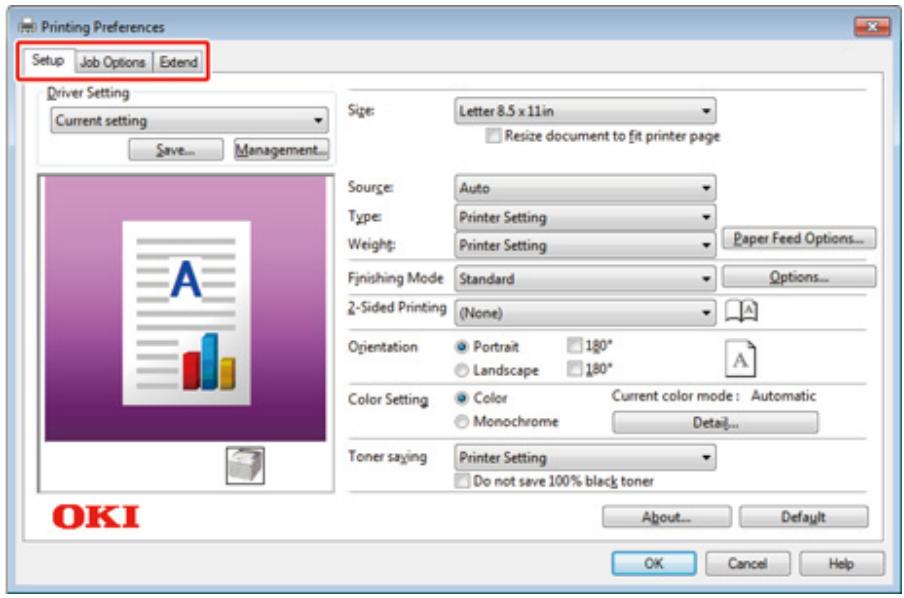
6 Cliquez sur [OK]. 7 Cliquez sur [Imprimer] dans l'écran [Imprimer].
Pour le pilote d'imprimante PS windows
1 Ouvrez le fichier pour imprimer. 2 Sélectionnez [Imprimer] à partir du menu [Fichier]. 3 Sélectionnez le pilote d'imprimante PS. 4 Cliquez sur [Préférences].
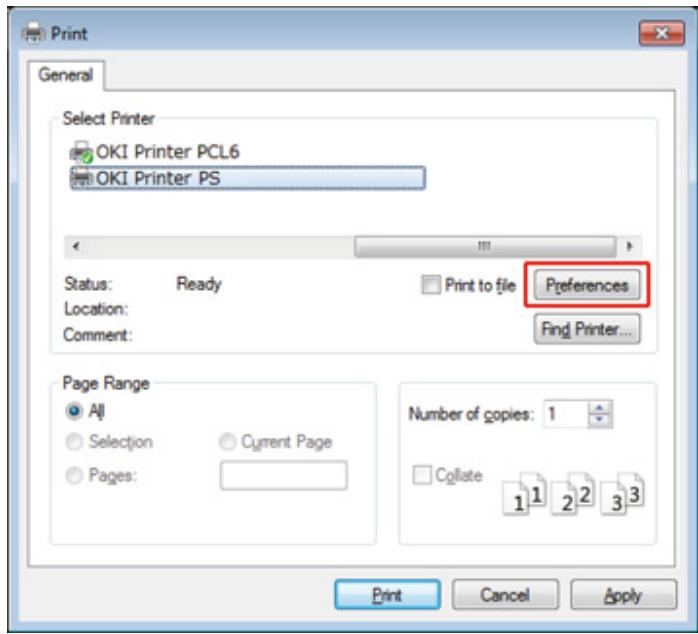
5 Changez les paramètres dans chaque onglet selon vos besoins.
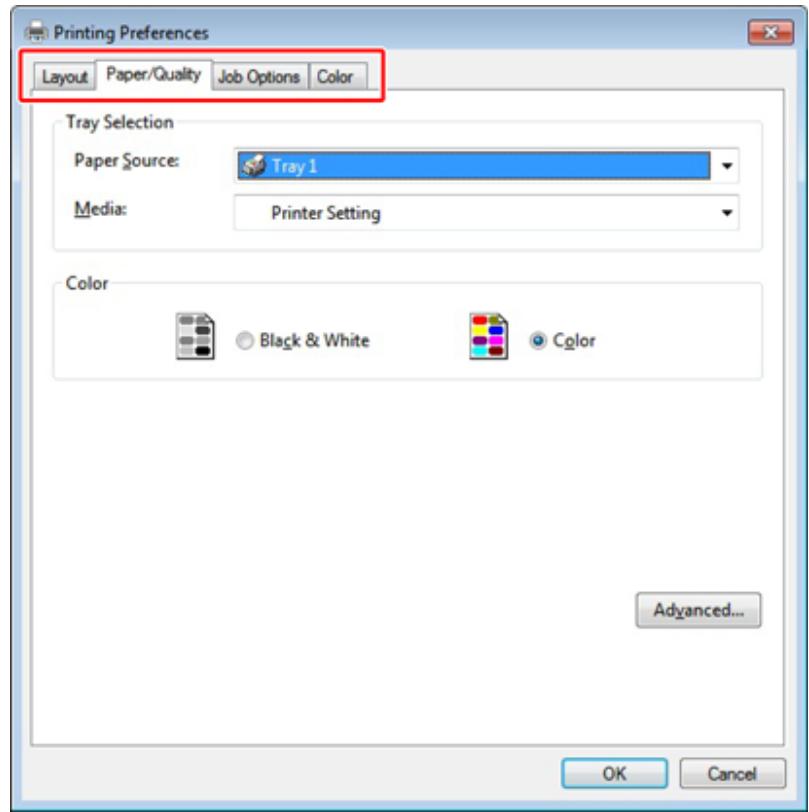
6 Cliquez sur [OK (OK)]. 7 Cliquez sur [Imprimer] dans l'écran [Imprimer].
Impression depuis un ordinateur (mac OS x)
Vous sous-pouvez régler un format de papier, un bac papier, un grammage et un type de support avec le pilote d'imprimante.
Ouvrez le fichier pour imprimer. Sélectionnez [Imprimer] à partir du menu [Fichier].
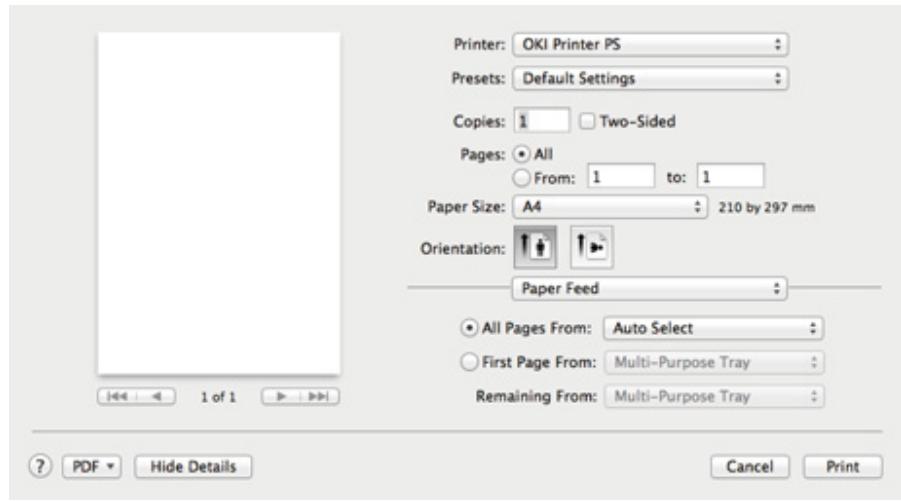
3 Sélectionnez la machine dans [Printer (Imprimante)]. 4 Sélectionnez le format du papier dans [Paper Size (Format papier)].
5 Changez les paramètres sur chaque panneau selon vos besoins.
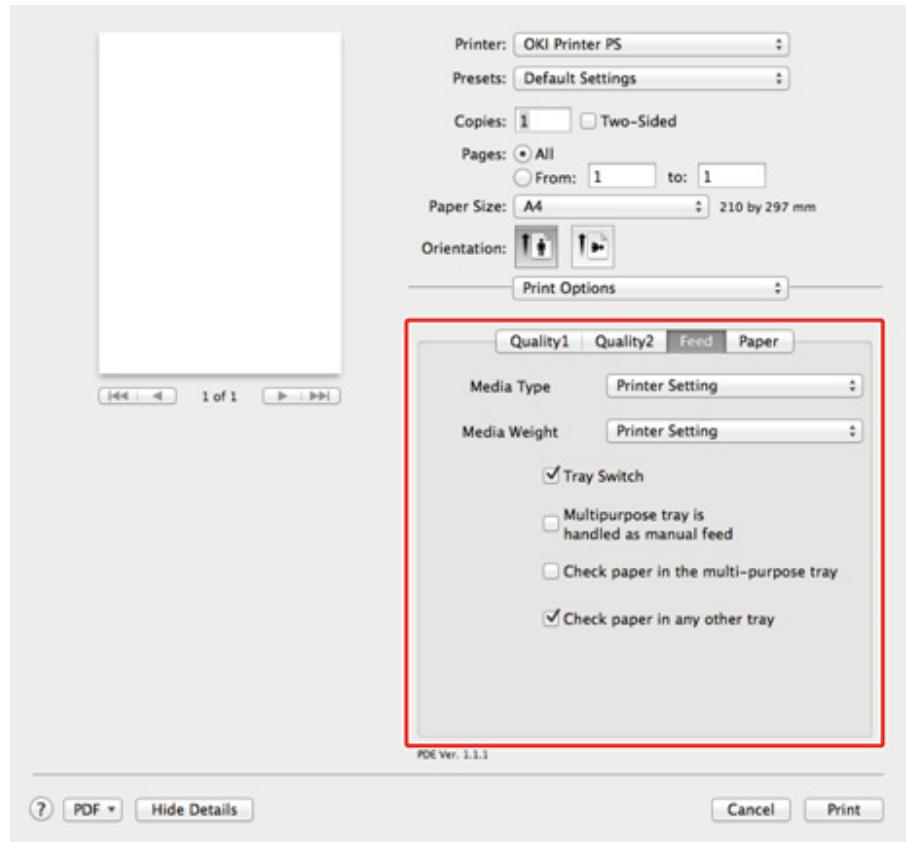

Si les détails de configuration ne sont pas affichés dans la boîte de dialogue d'impression pour Mac OS X 10.8.5 à 10.11, cliquez sur [Show Details (Afficher les détails)] au bas de la boîte de dialogue.
Cliquez sur [Imprimer].
Annuler une tâche d'impression
Pour annuler une tâche d'impression en cours, appuyez sur le bouton (ARRÉTER) sur le panneau de commande.
Pour annuler les tâches dans la liste d'attente d'impression, sélectionnez les tâches dans la liste des tâches à supprimer affichée sur le panneau tactile. Pour annuler l'impression, suivez les étapes ci-dessous.
- Les pages qui sont prêtes à être imprimées sur cette machine ne peuvent pas être annulées.
- Si le voit de l'opérateur indique que l'impression est en cours pendant un long moment, supprimez la tâche d'impression à partir de l'ordinateur.
1. Appuyez sur le bouton (ÉTAT) du panneau de commande. 2. Appuyez sur l'onglet [Informations sur le périphérique]. 3. Appuyez sur [Job Lists (liste des travaux)]. 4. Sélectionnez la tâche à supprimer et appuyez sur [Supprimer]. 5. Appuyez sur [Yes (Oui)] sur l'écran de confirmation.
Annuler l'impression à partir d'un ordinateur
Si vous envoyez une grande quantité de données depuis un ordinateur par accident, vous pouvez annuler l'impression sur l'ordinateur.
- Pour windows
1 Cliquez sur [Start (Démarrer)], puis sélectionnez [Devices and Printers (Périphériques et imprimantes)]. 2 Faites un clic droit sur l'icone Imprimante, puis sélectionnez [See print jobs (Voir les travaux d'impression)]. 3 Sélectionnez le nom du fichier que vous pouvez annuler l'impression. 4 Appuyez sur la touche du clavier.
5 Vérifiez l'affichage sur le panneau de commande de la machine.
Lorsque "Traitement..." ou "Données générées." est affiché, annuler l'impression sur le panneau de commande de la machine.
- Pour mac OS x
1 Sélectionnez [System Preferences (Préférences du Système)] dans le menu Apple. 2 Cliquez sur [Printers & Scanners (Imprimantes & Scanneurs)]. 3 Double-cliquez sur l'icône de l'imprimante. 4 Cliquez sur [Open Print Queue... (Ouvrir la queue d'impression...)].
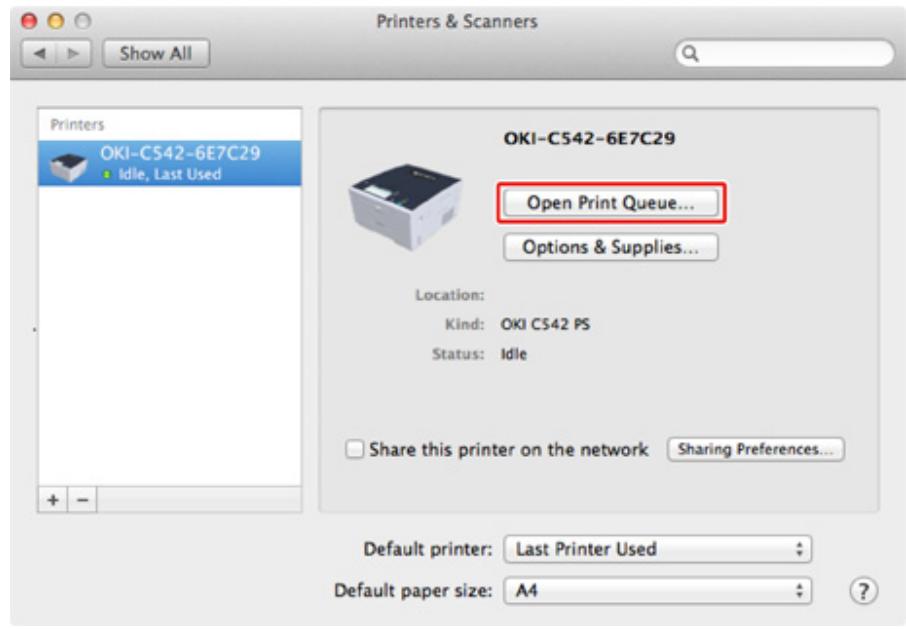
5 Sélectionnez le nom du fichier que vous pouvez annuler l'impression. 6 Cliquez . 7 Vérifief l'affichage sur le panneau de commande de la machine.
À propos des écrans et des fonctions de chaque pilote d'imprimante
Cette section décrit les écrans et les fonctions des pilotes d'imprimante.
- Pilote d'imprimante PCL Windows
- Pilote d'imprimante Windows PS Pilote d'imprimante PS Mac OS X
Pilote d'imprimante PCL windows
| Élément | Description | |
| 1 | Paramètres de pilote | Enregistre vos paramètres. |
| 2 | Mise en page | Affiche une image échantillon pour la mise en page régée. |
| 3 | Supports | Spécifie le format de papier, le type de support, le grammaque, la méthode d'alimentation papier ou d'autres paramètres. |
| 4 | Mode de finition | Spécifie l'impression de plusieurs pages, l'impression des brochures, l'impression des affiches et d'autres paramètres. |
| 5 | Impression recto versso (Recto-Verso) | Spécifie ce paramètre lorsque vous souhaitez exécuter l'impression recto-verso. |
| 6 | Orientation | Spécifie l'orientation de l'impression. |
| 7 | Paramètres couleur | Permet de commuter entre l'impression couleur et monochrome. |
| 8 | Économie de toner | Réduit la densité de l'impression pour économiqueiser le toner. |
| 9 | À propos de | Affiche la version du pilote d'imprimante. |
| 10 | Par défaut | Réinitialise les paramètres de l'onglet à leurs paramètres par défaut. |
- Onglet [Options de travail]
| Élément | Description | |
| 1 | Qualité | Spécifie la résolution pour l'impression. |
| 2 | Échelle | Spécifie le taux d'agrandissement/de réduction pour l'impression. |
| 3 | Copies | Spécifie le nombre de copies à imprimer. |
| 4 | Type de travail | Spécifie le type d'impression. |
| 5 | Avancé | Configure d'autres paramètres d'impression. |
| 6 | Par défaut | Réinitialissez chaque valeur de réglage dans l'onglet à sa valeur de réglage par défaut. |
- Onglet [Étendre]
| Élément | Description | |
| 1 | Filigranes | Spécifie le moment où vous souhaitez imprimer des timbres. |
| 2 | Superpositions | Définit quand imprimer les formats d'impression enregistrrés vers l'imprimante avant les superpositions. |
| 3 | Policies | Spécifie les polices TrueType et les polices d'imprimante. |
| 4 | Authentication de l'utilisateur | Spécifie l'authentication de l'utilisateur. |
- Onglet [mise en page]
![OKI C542DN - - Onglet [mise en page] - 1](/content/2026/01/224283/images/4328c62508e43f29fb8e17865f19a33bdd6107da8e66f1cb06d083b84e2e769b.jpg)
| Élément | Description | |
| 1 | Orientation | Spécifie l'orientation de l'impression. |
| 2 | Impression recto verso | Spécifie ce paramètre lorsque vous souhaitez exécuter l'impression recto-verso. |
| 3 | Ordre des pages | Spécifie l'ordre des pages à imprimer. |
| 4 | Format de page | Spécifie le nombre de pages imprimées sur une feuille de papier et l'impression de brochures. |
| 5 | Mise en page | Affiche une image échantillon pour la mise en page réglée. |
| 6 | Avancé | Vous permet de configurer les paramètres détaillés pour la qualité d'impression et un format de papier. |
- Onglet [papier/qualité]
![OKI C542DN - - Onglet [papier/qualité] - 1](/content/2026/01/224283/images/5ae52a288642f4ed50066bf60508e3cd8d51df7b2bcc79a2e1957b0beda8b593.jpg)
| Élément | Description | |
| 1 | Sélection du bac | Change le bac d'introduction du papier. |
| 2 | Couleur | Sélectionne Couleur ou Noir sur Blanc. |
| 3 | Avancé | Vous permet de configurer les paramètres détaillés pour la qualité d'impression et un format de papier. |
- Onglet [options de travail]
![OKI C542DN - - Onglet [options de travail] - 1](/content/2026/01/224283/images/d7120f6e855fa0648f9de125b2d8baf130c807c1e25a510e24891dda02994aa6.jpg)
| Éléments | Description | |
| 1 | Qualité | Spécifie la résolution pour l'impression. Si vous configurer [Économie de toner], la densité d'impression diminue pour enregistrer le toner. |
| 2 | Type de travail | Spécifie le type de tâche et le nombre de copies à imprimer. [Job Type Option (Option de Job Type)] peut être utilisée si [Store to Shared (Stocker dans Shared Job)] ou [Private Print (Impression privée)] est sélectionné. Si vous cochez la case [Collate (Assembler)], plusieurs documents seront imprimés en unités de copies. |
| 3 | Ajuster à page | Si vous cochez la case [Resize document to fit printer pag (Redimensionner le document pour le faire tener dans la page d'impression)], un document est imprimé sur du papier de format différent. |
| 4 | Filigranes | Spécifie le moment où vous souhaitez imprimer des timbres. |
| 5 | Superpositiones | Définit quand imprimer les formats d'impression enregistrrés vers l'imprimalte avant les superpositions. |
| Élément | Description | |
| 6 | Avancé | Configure d'autres options d'impression. |
| 7 | Authentication de l'utilisateur | Spécifie l'authentication de l'utilisateur. |
| 8 | À propos de | Affiche la version du pilote d'imprimante. |
| 9 | Par défaut | Réinitialise les paramètres de l'onglet à leurs paramètres par défaut. |
- Onglet [couleur]
![OKI C542DN - - Onglet [couleur] - 1](/content/2026/01/224283/images/335d82bd66527bad1db6b71da38f7f8c53c09660787b28f245c095219e862a8e.jpg)
| Élément | Description | |
| 1 | Mode couleur | Spécifie le réglage des couleurs pour l'impression en couleur. |
| 2 | Économie de toner | Économise le toner pendant l'impression. |
| 3 | Avancé | Définit d'autres paramètres d'impression. |
| 4 | Nuancier de couleurs | Utilitaire OKI Nuancier de couleurs. |
| 5 | Par défaut | Réinitialise les paramètres de l'onglet à leurs paramètres par défaut. |
- Panneau [mise en page]
![OKI C542DN - - Panneau [mise en page] - 1](/content/2026/01/224283/images/b1e3cb384c3dcaea3698d9b105cd6f24eaad1eb40a5250325307718b756c38c6.jpg)
| Élément | Description | |
| 1 | Pages par feuille | Sélectionne le nombre de pages imprimées sur une feuille de papier. |
| 2 | Orientation mise en page | Spécifie la mise en page appliquée lors de l'impression de plusieurs pages sur une seule feuille de papier. |
| 3 | Bordure | Spécifie un type de limite. |
| 4 | Recto-verso | Spécifie le moment de l'impression recto-verse. |
| 5 | Orientation page inversée | Quand vous cochez cette case, l'orientation d'une page à imprimer est inversée. |
| 6 | Inverser gauche/droite | Quand vous cochez cette case, l'image à imprimer bascule de gauche à droite. |
- Panneau [correspondance de couleurs]
![OKI C542DN - - Panneau [correspondance de couleurs] - 1](/content/2026/01/224283/images/cf3a74d9ecee6a516e33cb1ede7d6fecf8cbdc5b02174bb973f3bf8757a54449.jpg)
| Élément | Description | |
| 1 | ColorSync | Spécifie la fonction ColorSync. |
| 2 | Dans l'imprimante | Exécute la correspondance de couleurs avec cette machine. |
| 3 | Profil | Spécifie un profil. |
- Panneau [manipulation du papier]
![OKI C542DN - - Panneau [manipulation du papier] - 1](/content/2026/01/224283/images/f97ede4d5315baf4a0818a35df1340524353cc712ebbf714297eb0a382cb3462.jpg)
| Élément | Description | |
| 1 | Assembler les pages | Cochez cette case pour imprimer en unités de copie. |
| 2 | Pages à imprimer | Spécifie les pages à imprimer. |
| 3 | Ordre des pages | Spécifie l'ordre des pages à imprimer. |
| 4 | Échelle pour proportionner le format de papier | Imprime pour proportionner le format du papier. Agrandit ou réduit selon le format de papier imprimé.Agrandit ou réduit un document pour qu'il s'aligne sur le format du papier de sortie. |
| 5 | Format de papier de destination | Sélectionne le format de papier de sortie lorsque vous cochez la case [Échelle pour proportionner le format de papier]. |
| 6 | Échelle inférieure uniquement | Réduit uniquement un document pour le proportionner au format de papier de sortie. |
- Panneau [alimentation papier]
![OKI C542DN - - Panneau [alimentation papier] - 1](/content/2026/01/224283/images/6fcf13dae1b138249b16b5f2d0afcfcc2a902bfd836a4b19d8f84cea7018403d.jpg)
| Élément | Description | |
| 1 | Toutes les pages de | Sécífie le bac d'introduction du papier. Si vous spécifiez [Auto sélection], un bac est automatiquement sélectionné. |
| 2 | Première page à partir de | Sélectionnez ces paramètres pour imprimer uniquement la première page du bac spécifique. |
| 3 | Pages restantes à partir de | Sélectionnez ces paramètres pour imprimer les pages restantes du bac spécifique. |
![OKI C542DN - - Panneau [alimentation papier] - 2](/content/2026/01/224283/images/d1f57bbc8e822b598bb70e45ba879127dd0727c48fc50d9bdd36118c40584bf8.jpg)
| Élément | Description | |
| 1 | Imprimer la page de couverture | Spécifie l'impression de la couverture. |
| 2 | Type de page de couverture | Spécifie une chaîne lors de l'impression de la couverture. |
| 3 | Informations de facturation | Cette fonction n'est pas disponible. |
- Panneau [couleur]
![OKI C542DN - - Panneau [couleur] - 1](/content/2026/01/224283/images/8340e3cdf27e9909f531199f98dc4fcce04fa67c856aca9093d64f39dd9e563d.jpg)
| Élément | Description | |
| 1 | Nuances de gris | Indique l'utilisation de l'impression monochrome. |
| 2 | Couleur | Indique l'alignement sur le mode couleur pour l'impression en couleur. |
- Panneau [options d'impression]
![OKI C542DN - - Panneau [options d'impression] - 1](/content/2026/01/224283/images/4f0bce836ddc1be5842402e6303c3f8fc246cf96444d3ef8f0a7b4a965d4ebc0.jpg)
| Élément | Description | |
| 1 | Qualité1, Qualité2, Alimentation, Papier | Spécifie la qualité d'impression, l'économie de toner, le type de papier, etc. |
- Panneau d'authentication de l'utilisateur
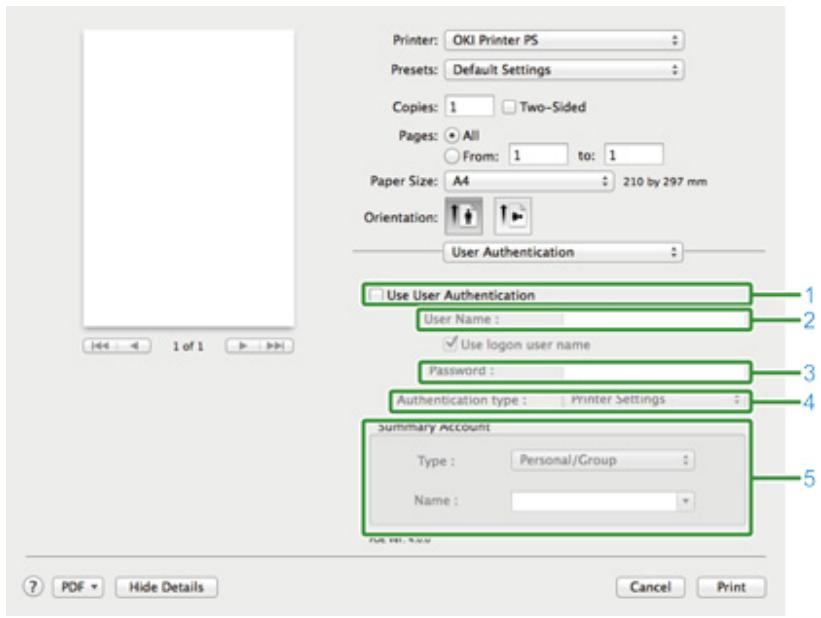
| Élément | Description | |
| 1 | Utiliser l'authentication de l'utilisateur | Cochez cette case si vous configUREz l'authentication de l'utilisateur lors de l'impression. |
| 2 | Nom d'utilisateur | Le nom d'utilisateur pour l'authentication de l'utilisateur. |
| 3 | Mot de passer | Le mot de passer pour l'authentication de l'utilisateur. |
| 4 | Type d'authentication | Spécifiez un type d'authentication à utiliser. |
| 5 | Compte | Spécifiez un nom et un type de compte. |

[Type d'authentication], [Compte] peuvent être activés à partir du menu Apple, Sélectionnez [Préférences système] > [Imprimantes & Scanneurs], Sélectionnez le périhérique et activez-le sous l'onglet [Options] de [Options & Fournitures].
- Panneau [secure print (impression sécurisée)]
![OKI C542DN - - Panneau [secure print (impression sécurisée)] - 1](/content/2026/01/224283/images/622bd8aaaf48f63d13a845994914d6b5b47e0845a8f7306b2a6787f70741c53b.jpg)
| Élément | Description | |
| 1 | Type de travail | Spécifie le type de tâche. [Job Type Option (Option de Job Type)] peut être utilisée si [Secure as Shared Job (Sécuriser en tant que travail partagé)] ou [Private Print (Impression privée)] est sélectionnée. |
| 2 | Option Type de travail | Spécifie un nom de tâche à afficher sur le panneau tactile et le mot de passer requis lors de l'impression. |
- Panneau [Niveau de consommables]
![OKI C542DN - - Panneau [secure print (impression sécurisée)] - 2](/content/2026/01/224283/images/32248f25d1ca2022eb44d921fb9ecaf6acaf7b370ccb56625d2914a951c73a74.jpg)
| Élément | Description | |
| 1 | Consommables | Affiche la quantité restante de consommables. |
![OKI C542DN - - Panneau [secure print (impression sécurisée)] - 3](/content/2026/01/224283/images/03e8cf4ff74b28e9348a3565636b76341b40bf7ee1dd24d5ce631739bddf4d9c.jpg)
Le panneau [Supply Levels (Niveau d'approvisionnement)] peut ne pas s'afficher selon l'environnement.
Descriptions des écrans pour l'impression
| Élément | Description | |
| 1 | Zone du bouton immobile | Affiche les boutons qui apparaissent sur l'écran à tout moment. |
| 2 | Zone du guide de fonctionnement et du titre | Affiche le titre de l'écran en cours et fournit un guide destiné aux évientuelles opérations. |
| 3 | Zone principale | Affiche les boutons de raccourci pour l'utilisation de certaines fonctions d'implosion. |
| 4 | [Shared Print (Shared Print)] | Imprime les documents partagés enregistrés sur la machine. |
| 5 | [Private Print (Impression privée)] | Imprime les documents privés enregistrés sur la machine. |
| 6 | [Imprimer depuis la clé USB] | Imprime les données d'impression enregistrées directement dans la clé USB. |
| 7 | [Google Cloud Print] | Imprime manuellement des données d'impression reçues de Google Cloud Print. |
| 8 | [Hors ligne] | Basculee cette machine hors ligne. |
| 9 | [RéINITIALISER] | Retourne les paramètres pour la tâche d'impression actuelle aux paramètres par défaut. |
| 10 | [Paramètres du périphérique] | Spécifie différents paramètres tels que les paramètres de l'administrateur. |
| 11 | [En ligne] | Basculee cette machine en ligne. |
![OKI C542DN - - Panneau [secure print (impression sécurisée)] - 4](/content/2026/01/224283/images/8a849383840cae27b3ea31e6c699140705383a8464bab0410e4093272bd00408.jpg)
| Élément | Description | |
| 1 | Zone du bouton fixe | Affiche les boutons qui apparaissent sur l'écran à tout moment. |
| 2 | Zone du guide de fonctionnement et du titre | Affiche le titre de l'écran en cours et fournit un guide destiné aux évientuelles opérations. |
| 3 | Alimentation du papier | Sécífie le bac pour l'installation du papier de copie. |
| 4 | Recto-verse | Imprime des deux côtsés du papier. |
| 5 | Adapter | Imprime en réglant le format de la page pour l'adapter au papier sélectionné. |
| 6 | Mode couleur | Sécífie le mode couleur pour copier un document. |
| 7 | Enregistrer une macro de tâche | Enregistrer les paramètres actuels vers la macro de tâche. |
| 8 | Sélectionner le fjichier à imprimer | Sélectionné les fjichiers à imprimer. |
| 9 | Copies | Sécífie le nombre de copies à effectuer. |
| 10 | Réinitialiser | Retourne les paramètres pour la tâche de copie actuelle aux paramètres par défaut. |
| 11 | Paramètres du périphérique | Sécífie les différents paramètres tels que les paramètres de l'administrateur. |
Entretien
Remplacement des consommables
Nettoyage de chaque pièce de la machine
Cette catégorie décrit comment remplacer et nettoyer les consommables pour une utilisation confortable de la machine pendant une plus longue période.
Remplacement des consommables
Cette section décrit comment remplacer les consommables.
- Précautions à prendre lors du remplacement des consommables
- Remplacement des cartouches de toner
- Remplacement du tambour image
- Remplacement simultané du tambour image et de la cartouche de toner
Précautions à prendre lors du remplacement des consommables
Prendre les précautions suivantes lors du remplacement des cartouches d'encre.
| A V A R T I S S E M E N T | |
| Ne jetez pas le toner ou la cartouche de toner au feu. Le toner risque de se répandre et de causeur des brûlures. | |
| Évitez de conserver une cartouche d'encre dans un endroit exposé aux flammes. Elle pourrait s'enflammer et causeur un incendie ou des brûlures. | |
| Ne videz pas le toner renversé à l'aide d'un aspirateur électrique. Le nettoyage de la couche de toner avec l'aspirateur risque de produit une flamme causée par des étincelles provenant de contacts électriques ou autres. Si le toner se verse sur le sol ou ailleurs, enlever la tâche à l'aide d'un chiffon humide ou de tout autre étoffe. | |
| ATTENTION | |
| Certaines pièces situées à l'intérieur de la machine chauffent intensément. Ne touchez pas les emplacements autour de l'étiquette « ATTENTION CHALEUR INTENSE ». Risque de brûlure. | |
| Gardez les cartouches de toner hors de portée des enfants. Si un enfant avale accidentellement du toner, consultez immédiatement un médecin. | |
| En cas d'inhalation du toner, rincez-vous la bouche abondamment avec de l'eau et dirigez-vous vers un endroit exposé à l'air libre. Demandez conseil à un médecin si nécessaire. | |
| Si le toner se verse sur vos mains ou sur une autre partie de votre corps, lavez cette zone soignement avec de l'eau et du savon. | |
| En cas de contact avec les yeux, rincez-les immédiatement avec une grande quantité d'eau. Demandez conseil à un médecin si nécessaire. | |
| S'il vous arrivè d'avaler du toner, recrachez-là aussiôt. Demandez conseil à un médecin si nécessaire. | |
| Pendant la manipulation d'un lot de papier ou lors du remplacement des cartouches de toner, assurez-vous de ne pas vous salir les mains ou les vêtements avec du toner. Si le toner se verse sur vos vêtements, lavez-les à l'eau froide. Si le toner devient chaud du fait du lavage à l'eau chaude ou à l'aide d'autres méthodes, elle laissera une tâche indélémble sur le tissu. | |
| Évitez de démonter le tambour image ou la cartouche de toner. Vous risquez d'inhaler le toner répandu, ou ce dernier pourrait vous salir les mains ou les vêtements. | |
| Stockez les cartouches de toner vides dans un sac en prénant soin de ne pas éparpiller le toner. | |
- Utilisez les consommables OKI originaux pour assurer une performance optimale des produits.
- Les frais pour les services de résolution de problèmes causés par l'utilisation de consommables autres que les consommables authentiques OKI sont encourus, peu importe la garantie ou le contrat de maintenance. (Bien que l'utilisation de consommables non authentiques ne cause pas toujours des problèmes, utilisez-les avec grande précaution.)
Remplacement des cartouches de toner
Lorsque le message "Toner [COLOR] bas" ou ([COLOR] signifie C (cyan), M (magenta), Y (jaune) ou K (noir)) s'affiche à l'écran, préparez une cartouche de toner de remplacement.
Lorsque le message « Toner [COLOR (COULEUR)] vide » s'affiche et l'impression s'arrête, remplacez la cartouche de toner.

Même si les cartouches de toner cyan (bleu), magenta (rouge) ou jaune sont épuisées, vous pouvez imprimer en noir et blanc en sélectionnant [Monochrome] ou [Nuances de gris]. Cependant, veuillez remplacer rapidement la cartouche de toner après son épuisement, car cela pourrait endommager le tambour.
- Ayez une nouvelle cartouche de toner en réserve, car la qualité d'impression diminue après plus d'un an après la rupture du sceau.
- Si vous remplacez la cartouche de toner/le tambour en cours d'utilisation, la consommation de toner ne sera pas comptée normalement.
- En ouvrant et fermant le bac de sortie après que le message «Il n'y a plus de toner [COLOR (COULEUR)]» s'affiche, vous pouvez imprimer. Veuillez replacer la cartouche de toner, sinon vous pourriez endommager le tambour.
- La poudre de toner pourrait se répandre si vous retirez la cartouche avant que le toner ne soit épuisé.

Préparez les nouvelles cartouches de toner.

Appuyez sur le bouton (A) et ouvrez entièrement le bac de sortie (a).
| ATTENTION | Risque de brûlleure. | |
| L'unité de fusion est extrémement chaude. Ne la touchez pas. | ||
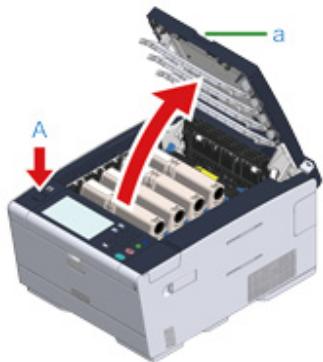
3 Identifiez une cartouche de toner vide par sa couleur d'étiquette. 4 Pincez le bout du levier bleu (b) de la cartouche de toner et tournez-le vers vous jusqu'à ce que le bout s'aligne sur l'ergot de la cartouche.
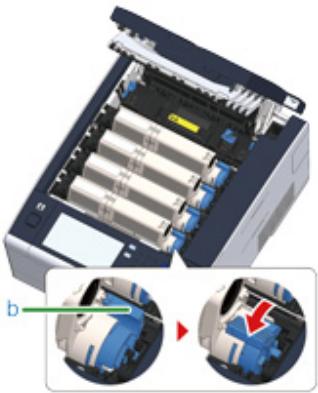
Soulevez la cartouche de toner (c) à partir du côté droit et retirez-la de la machine.
| ÀVERTISSEMENT | Risque de brûlure. | à |
| Ne jetez jamais le tambour ou la cartouche de toner au feu. Ils pourraient exploser et le toner qui se trouve à l'intérieur pourrait s'envoler et provoquer des brûlures. | ||
En retirant les consommables, veillez à ne pas cogner la tête LED.
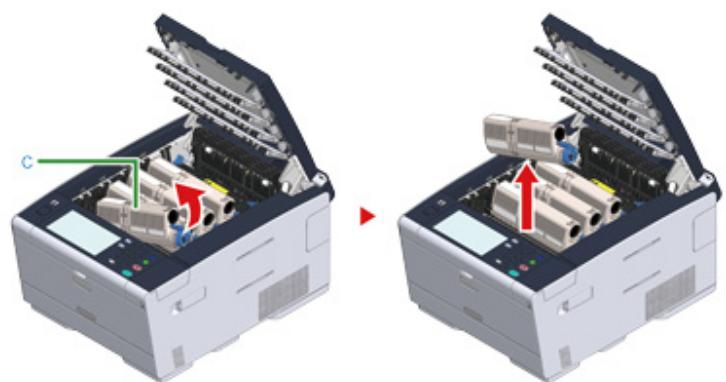
6 Prendre une nouvelle cartouche.
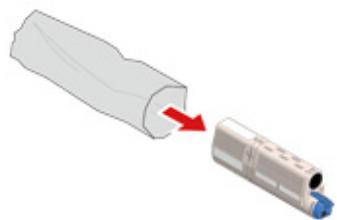
7 Secouez-la à plusieurs reprises verticalement et horizontalement.
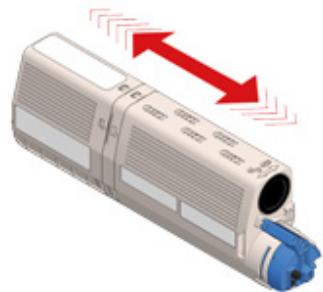
8 Retirez la bande (d) de la cartouche de toner.
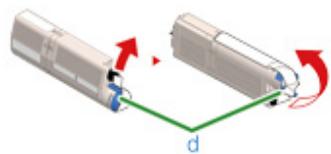
9 Insérez une cartouche de toner neue (c) et alignez son côté gauche (e) avec la saillie (f) sur le tambour d'image de sorte que la cartouche de toner et les étiquettes de couleur du tambour d'image s'alignent. Puis insérez doucement le côté droit en place.

N'insérez pas la cartouche de toner sans ôter l'adhésif.
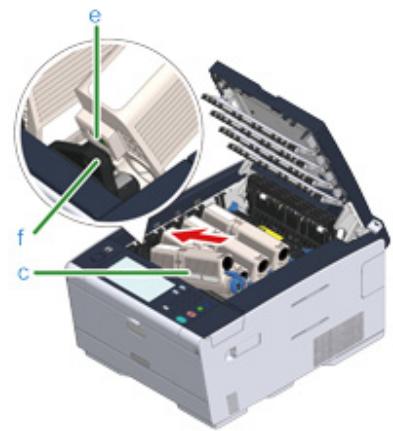
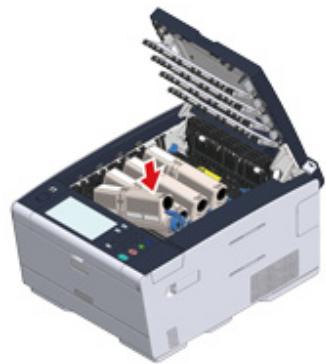
Tenez la cartouche, pincez le bout du levier bleu (b) de la cartouche de toner et tournez-le vers l'avant jusqu'à ce que le bout s'aligne sur l'ergot de la cartouche.
- Si vous fermez le bac de sortie sans tourner le levier bleu lors de l'installation de la cartouche de toner dans le tambour, un dysfonctionnement peut survenir. Assurez-vous de tourner le levier bleu jusqu'à ce que la partie supérieure s'aligne sur l'ergot de l'arrière de la cartouche de toner.
- Si la cartouche de toner n'est pas correctement insérée, la qualité de l'impression risque de se détériorer.
11 Nettoyez délicatement les lentilles de la tête DEL à l'aide d'un chiffon doux.
Évitez d'utiliser des dissolvants, à l'instar de l'alcool méthylique ou des diluants. Car ils endommagent la partie supérieure de la DEL.
12 Fermez le bac de sortie (a) lentement et poussez le centre du bac de sortie pour confirmation.
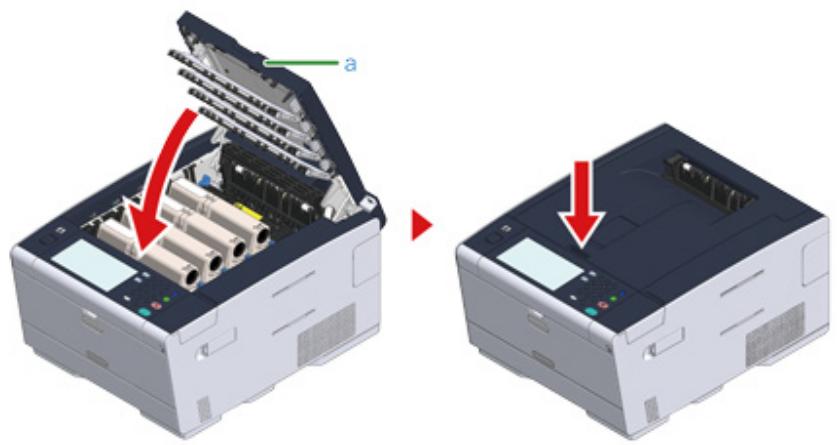
13 Veuillez recycler les cartouches de toner.

Pour vous débarrasser de cartouches de toner vides, mettez-les dans des sacs en polyéthylène ou dans tout autre emballage et assurez-vous de respecter la réglementation ou les instructions applicables dans votre lieu de résidence.
Remplacement du tambour image
Lorsque le message "Tambour image [COLOR] proche fin de vie" s'affiche à l'écran, préparez un tambour image de remplacement. Si vous continuez l'impression, le message "Vie tambour image [COLOR]" s'affiche et l'impression s'arrête.
Lorsque le message "Installez le tambour image neuf" s'affiche et que l'impression s'arrête, remplacez le tambour image.
Lorsque vous utilisez du papier A4 (impression simplex), le cycle de remplacement estimé du tambour image est approximativement de 30.000 pages. Cette estimation suppose le respect des conditions d'utilisation standard (trois pages sont imprimées à la fois). Imprimer une page à la fois réduit la durée de vie du tambour approximativement de moitié.
- Le nombre réel de pages que l'on peut imprimer avec le tambour image dépend de la manière dont on utilise la machine. Il pourrait correspondre à moins de la moitié de l'estimation ci-dessus compte tenu des conditions d'impression.
- La qualité des impressions peut se déterminer 1 an après le déballage de la cartouche de toner. Remplacez la cartouche de toner par une cartouche neuve.
- Bien que l'ouverture et la fermeture du bac de sortie puissent prolonger la durée de vie du tambour pour un certain temps, il est recommandé de le remplacer aussitôt après l'affichage de « Installer un tambour neuf ».
- Lorsque [Device Settings (Paramètres périphérique)] > [Admin Setup (Installation Administrateur)] > [Manage Unit (Gestion de l'unité)] > [System Setup (Installation du système)] > [Near Life Status (État de fin de vie)] sur le panneau tactile est réglé sur [Disable (Désactiver)], le message "Tambour [COLOR] en fin de vie" ne s'affiche pas.
- Utilisez les consommables OKI originaux pour assurer une performance optimale des produits.
- Les frais pour les services de résolution de problèmes causés par l'utilisation de consommables autres que les consommables authentiques OKI sont encourus, peu importe la garantie ou le contrat de maintenance. (Bien que l'utilisation de consommables non authentiques ne cause pas toujours des problèmes, utilisez-les avec grande précaution.)
Cette section décrit comment remplener le tambour image si vous souhaitez continuer à utiliser la cartouche toner.
- Si vous utilisez un nouveau tambour avec les cartouches de toner en cours d'utilisation, l'indication de la quantité restante des cartouches de toner ne s'affiche pas correctement. Les messages ["COLOR] Tambour image proche de fin de vie" ou ["COLOR] Vie tambour image" peuvent également être affichés juste après le remplacement.
- Manipulez le tambour image avec précaution (le cylindre vert) car il est fragile.
- N'exposez pas le tambour image directement à la lumière du soleil ou à une forte lumière (environ 1500 lux ou plus). Même sous une lumière ambiante, ne pas laisser le tambour image pendant 5 minutes ou plus.

Vous pouvez régler à quel moment afficher le message "Tambour [COLOR] en fin de vie". Appuyez sur [Device Settings (Paramètres périphérique)] > [Admin Setup (Installation Administrateur)] > [User Install (Installation de
[user)] > [Drum Near Life Timing (Temporisation pour la fin de vie du tambour)] sur le panneau tactile pour changer les paramètres. Les valeurs disponibles sont de 500 à 3.000 (en incréments de 500).
1 Préparez un tambour image neuf. 2 Appuyez sur le bouton (A) et ouvrez entièrement le bac de sortie (a).
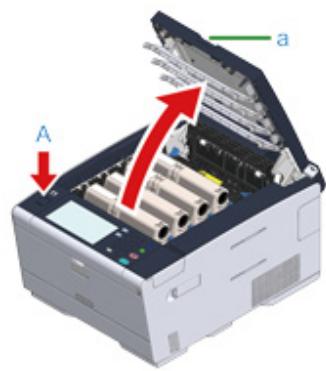
3 Identifiez le tambour image en fin de vie par la couleur de son étiquette. 4 Retirez le tambour d'image (b) de la machine et placez le tambour d'image sur une surface plate.
En retaRdant les consommables, veillez à ne pas cogner la tête LED.
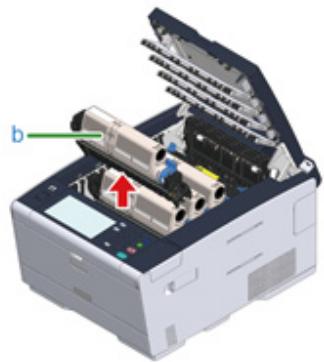
5 Tenez la cartouche, pincez le bout du levier bleu (c) de la cartouche de toner et tournez-le vers vous jusqu'à ce que le bout s'aligne sur l'ergot de la cartouche.
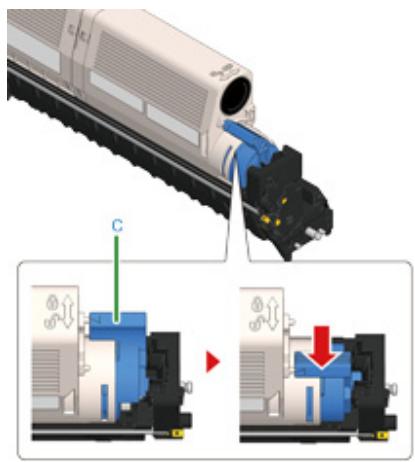
Levez la cartouche de toner (d) par le côté droit et retirez-la du tambour d'image.
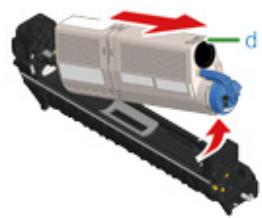
7 Sortez un tambour d'image neuf de son emballage et placez-le sur une surface plate.
8 Retirez le paquet de déshydratant.
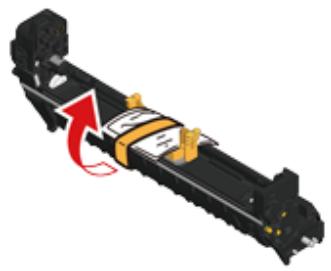
9 Retirez le couvercle de toner.
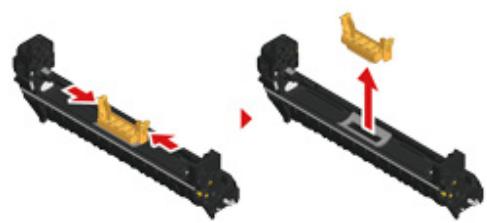
10 Insérez la cartouche de toner (d) retirée à l'étape 6 et alignez son côté gauche (e) avec la saillie (h) sur le tambour d'image de sorte que la cartouche de toner et l'étiquette de couleur du tambour d'image s'alignent. Puis insérez doucement le côté droit en place.
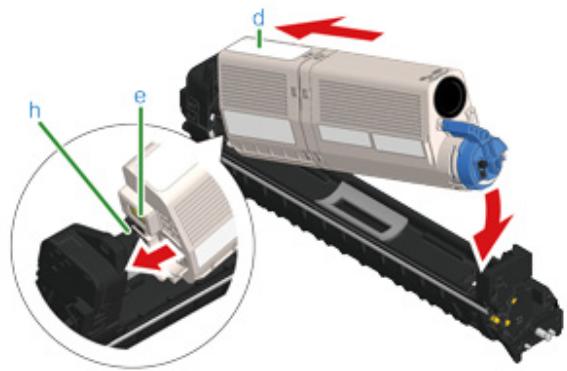
11 Tenez la cartouche, pincez le bout du levier bleu (g) de la cartouche de toner et tournez-le vers l'avant jusqu'à ce que le bout s'aligne sur l'ergot de la cartouche.
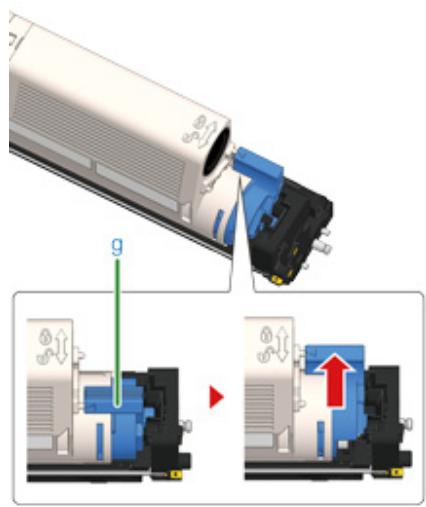
Si vous fermez le bac de sortie sans tourner le levier bleu lors de l'installation de la cartouche de toner dans le tambour, un dysfonctionnement peut survenir. Assurez-vous de tourner le levier bleu jusqu'à ce que la partie supérieure s'aligne sur l'ergot de l'arrière de la cartouche de toner.
Vérifiez la couleur de l'étiquette du tambour d'image neuf et placez le tambour dans la machine.

En réglant les consommables, veillez à ne pas les cogner la tête LED.
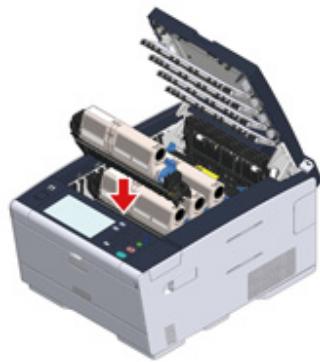
13 Fermez le bac de sortie (a) lentement et poussez le centre du bac de sortie pour confirmation.
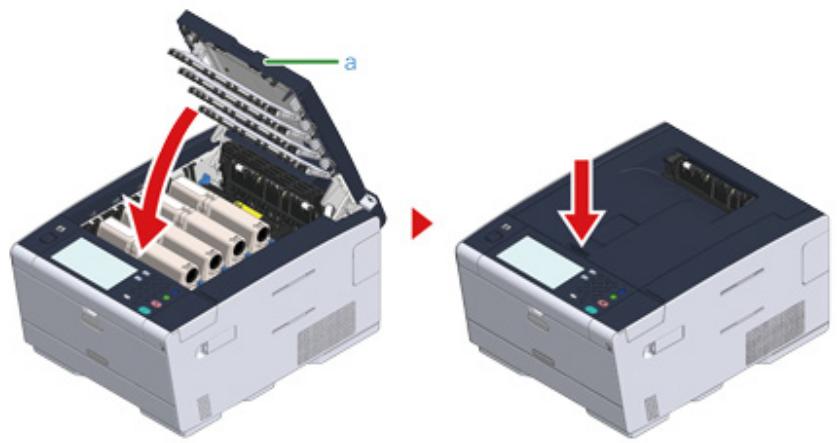
Recyclez les tambours.

Si vous devez jeter un tambour, mettez-le dans un sac en plastique ou dans un conteneur similaire et jetez-le conformément aux réglementations ou aux directives de votre municipalité.
Remplacement simultané du tambour image et de la cartouche de toner
Cette section décrit comment remplacer le tambour et la cartouche d'encre en même temps.

- Manipulez le tambour image avec précaution (le cylindre vert) car il est fragile. N'exposez pas le tambour image directement à la lumière du soleil ou à une forte lumière (environ 1500 lux ou plus). Ne laissez pas le tambour image exposé pendant 5 minutes ou plus, même s'il se trouve dans une pièce éclairée.
1 Préparez un tambour image et une cartouche de toner neufs. 2 Appuyez sur le bouton (A) et ouvrez entièrement le bac de sortie (a).
| ATTENTION | Risque de brûlleure. | |
| L'unité de fusion est extrèmement chaude. Ne la touchez pas. | ||
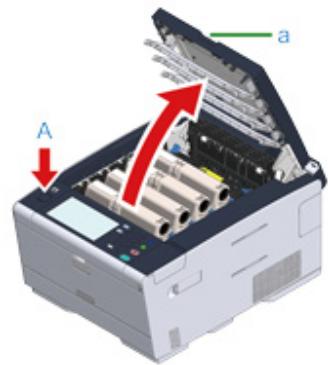
3 Identifiez une cartouche de toner vide par sa couleur d'étiquette. 4 Retirez le tambour d'image (b) de la machine et placez-le sur une surface plate.
En retardant les consommables, veillez à ne pas cogner la tête LED.
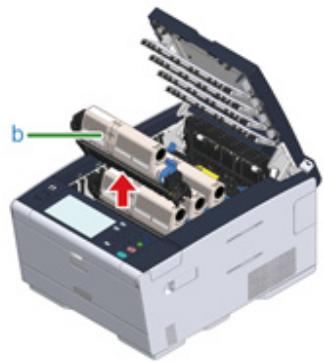

Risque de brûlure.

Ne jetez jamais le tambour ou la cartouche de toner au feu. Ils pourraient exploser et le toner qui se trouve à l'intérieur pourrait s'envoler et provoquer des brûlures.
Sortez un tambour d'image neuf de son emballage et placez-le sur la surface plate.
Retirez le paquet de déshydratant.
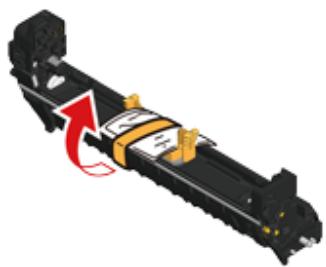
Retirez le couvercle du toner.
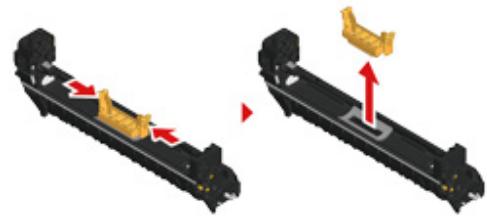
Sortez une cartouche de toner neuve de son emballage.
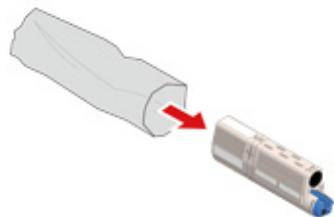
Secouez la cartouche plusieurs fois verticalement et horizontalement.
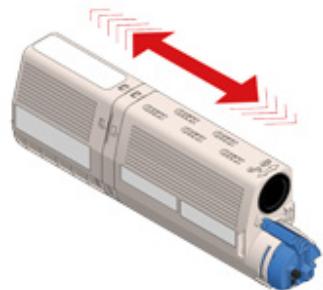
Retirez la bande (c) de la cartouche de toner.
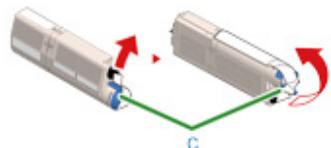
Insérez une cartouche de toner neuve (d) et alignez son côté gauche (e) avec la saillie (f) sur le tambour d'image de sorte que la cartouche de toner et
l'étiquette de couleur du tambour d'image s'alignent. Puis insérez doucement le côté droit en place.
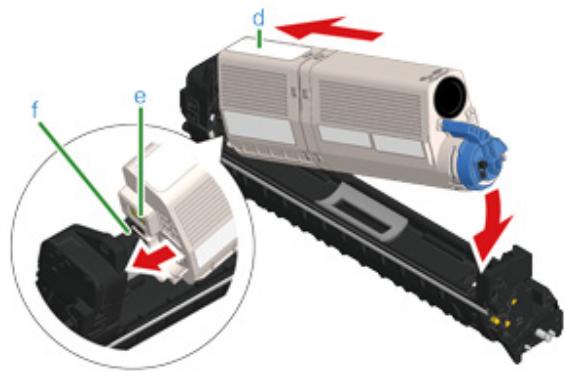

Pour la méthode d'installation, reportez-vous à "Remplacement des cartouches de toner".
12 Tenez la cartouche, pincez le bout du levier bleu (g) de la cartouche de toner et tournez-le vers l'avant jusqu'à ce que le bout s'aligne sur l'ergot de la cartouche.
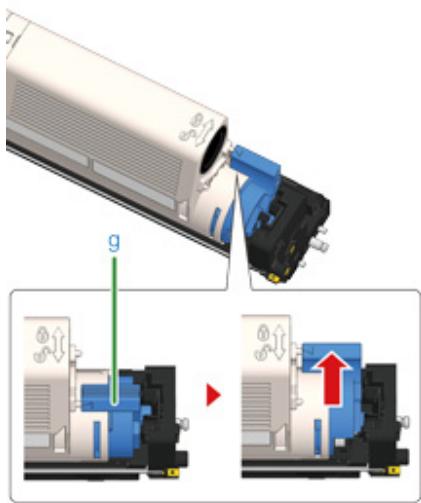

Si vous fermez le bac de sortie sans tourner le levier bleu lors de l'installation de la cartouche de toner dans le tambour, un dysfonctionnement peut survenir. Assurez-vous de tourner le levier bleu jusqu'à ce que la partie supérieure s'aligne sur l'ergot de l'arrière de la cartouche de toner.
Vérifiez la couleur de l'étiquette d'un tambour d'image neuf et placez le tambour dans la machine.

En réglant les consommables, veillez à ne pas les cogner la tête LED.
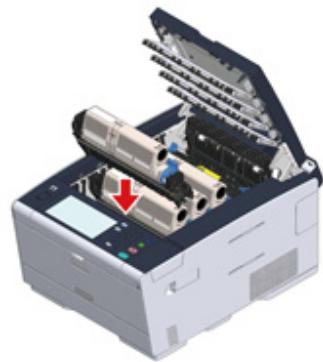
14 Fermez le bac de sortie (a) lentement et poussez le centre du bac de sortie pour confirmation.
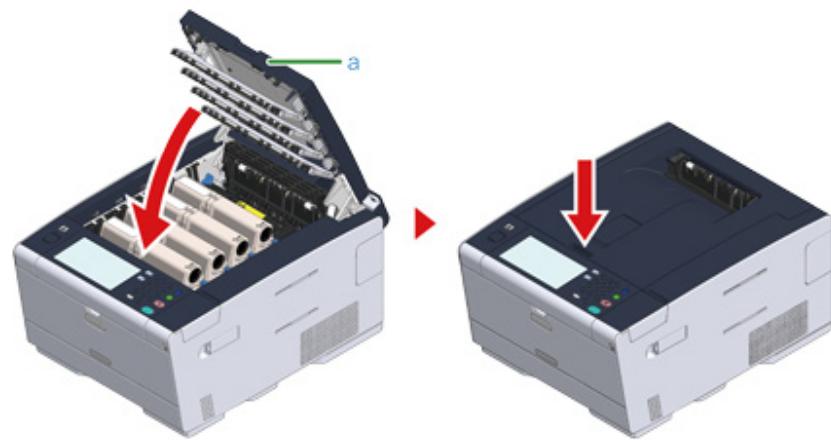
15 Veuillez recycler les tambours d'image et les cartouches de toner.

Si vous devez jeter un tambour, mettez-le dans un sac en plastique ou dans un conteneur similaire et jetez-le conformément aux réglementations ou aux directives de votre municipalité.
Nettoyage de chaque pièce de la machine
Cette section décrit comment nettoyer la machine et ses pièces.
- Nettoyage de la surface de la machine (Guide des fonctions avancées)
- Nettoyage des rouleaux d'alimentation papier (Bac 1/Bac 2/Bac 3) (Guide des fonctions avancées)
- Nettoyage des rouleaux d'alimentation papier (Bac 1) (Guide des fonctions avancées) Nettoyage de la tête DEL
Nettoyage de la tête DEL
Nettoyez la tête LED si des lignes verticales apparaisent, les images sont floues ou la périphérie des lettres est irrégulière sur les imprimés.
N'utilisez pas des dissolvants tels que l'alcool méthylique ou des diluants car ils peuvent endommager la tête DEL. - N'exposez pas le tambour image directement à la lumière du soleil ou à une forte lumière (environ 1500 lux ou plus). Même sous une lumière ambiante, ne laissez pas le tambour image pendant 5 minutes ou plus.
1 Appuyez sur le bouton (A) et ouvrez entièrement le bac de sortie (a).
| ATTENTION | Risque de brûlleure. | |
| L'unité de fusion est extrémement chaude. Ne la touchez pas. | ||
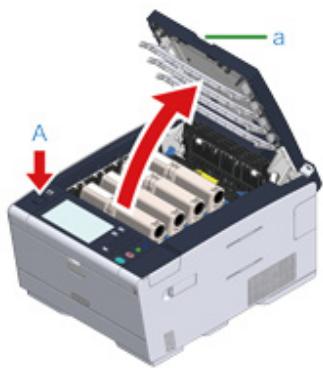
2 Nettoyez légèrement les quatre lentilles des têtes LED avec un tissu doux.
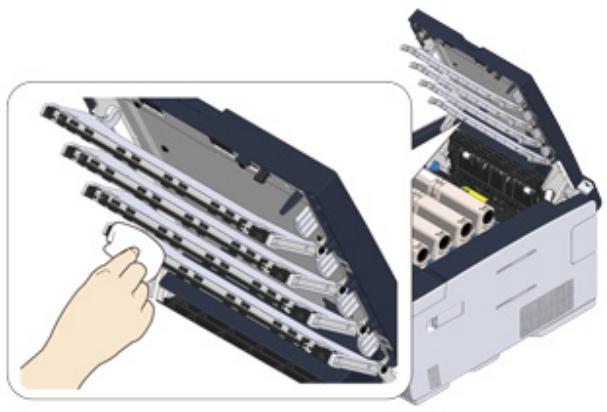
3 Fermez le bac de sortie (a) lentement et poussez le centre du bac de sortie pour confirmation.
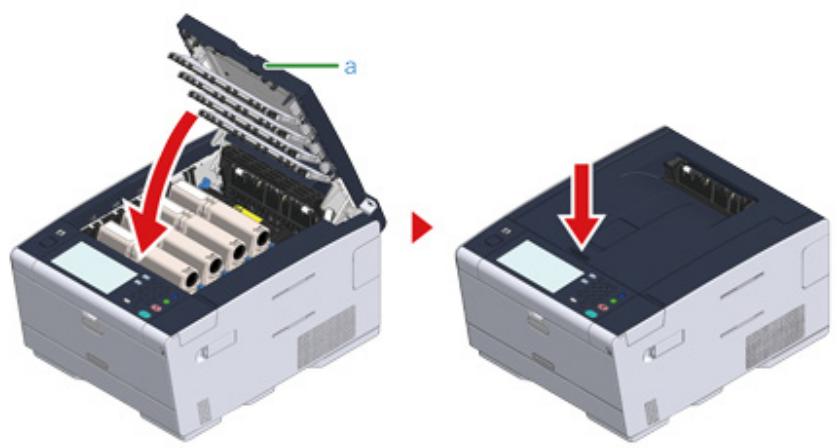
Dépannage
En cas de bourrage papier
Problèmes d'impression
Si un message d'erreur s'affiche sur le volet de l'opérateur
En cas de bourrage papier
Cette section décrit comment procéder en cas de bourrage papier. Vérifiez le code erreur sur le volet de l'opérateur et reportez-vous à la page correspondante.
- Si le code erreur est « 370 », « 371 », « 372 »
- Si le code d'erreur est « 380 », « 381 », « 382 », « 385 », « 389 »
- Si le code d'erreur est « 390 »
- Si le code d'erreur est « 391 », « 392 », « 393 »
- Si le code d'erreur est « 409 »
Si le code erreur est « 370 », « 371 », « 372
1 Appuyez sur le bouton (A) et ouvrez entièrement le bac de sortie (a).
| ATTENTION | Risque de brûlleure. | |
| L'unité de fusion est extrémement chaude. Ne la touchez pas. | ||
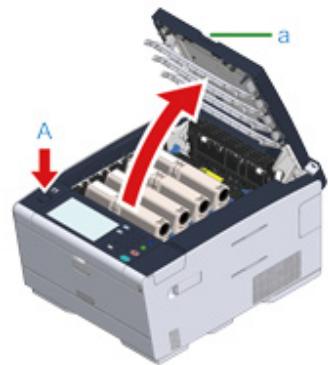
2 Retirez les quatre tambours de la machine et placez le tambour d'image sur une surface plate.
En retardant les consommables, veillez à ne pas cogner la tête LED.
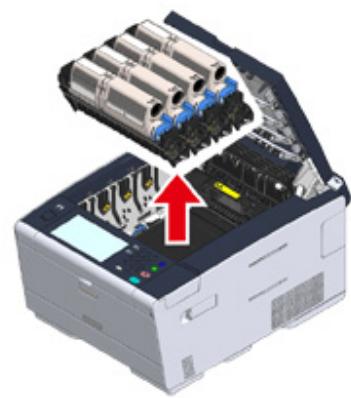
Recouvrez les tambours retirés à l'aide de papier afin de ne pas les exposer à la lumière.
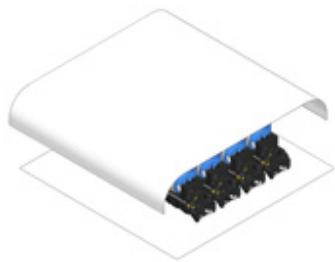
4 Si vous pouvez voir le bord du papier coincé, tirez-le vers l'arrière de l'imprimante (dans la direction de la flèche).
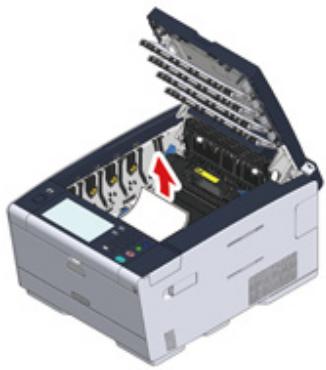
5 Si le papier reste coincé dans l'unité de fusion, appuyez sur le levier de déblocage (b) sur l'unité de fusion et tirez lentement le papier coincé vers vous.
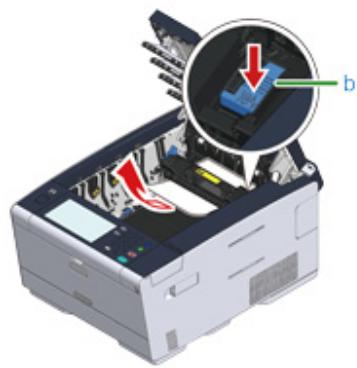
6 Replacez les leviers de verrouillage sur les deux côtés de l'unité de fusion vers vous.
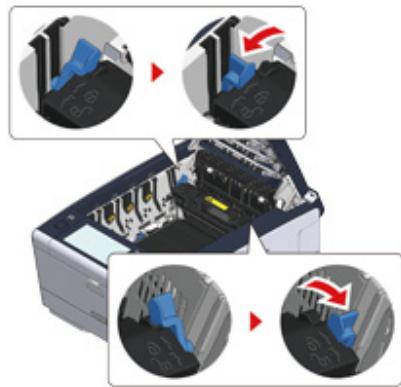
7 Tenez la poignée de l'unité de fusion et sortez-la de la machine en la soulevant.

En retirant l'unité de fusion, veillez à ne pas la cogner la tête LED.
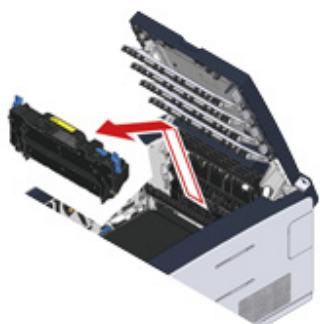
8 Replacez les leviers de verrouillage des deux côtés de la courroie vers vous et retirez la courroie en tenant les leviers de verrouillage.
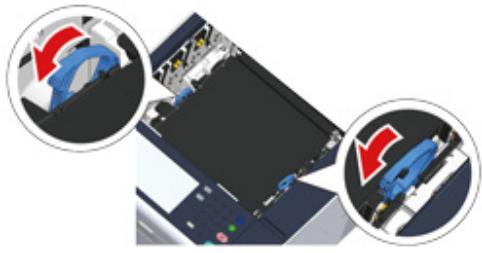
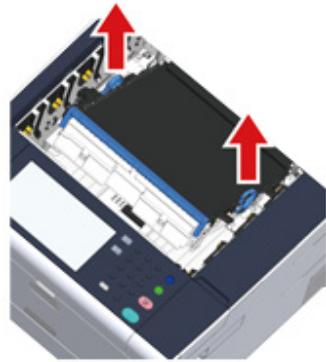
9 Retirez lentement le papier coincé en tirant sur le bord du papier.
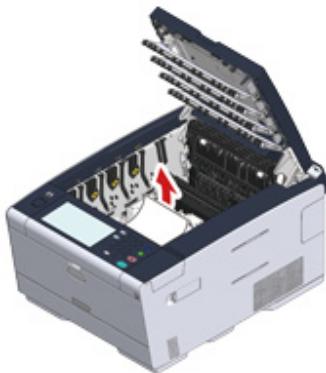
10 Tenez les leviers de verrouillage de la courroie et placez la courroie dans la machine.
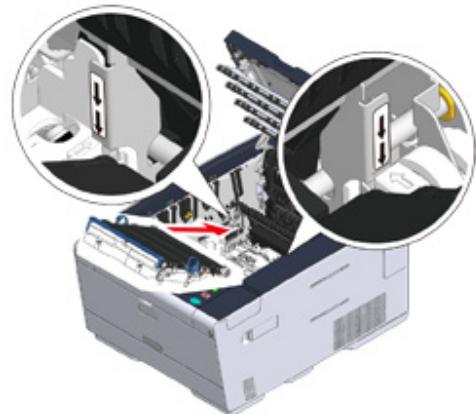
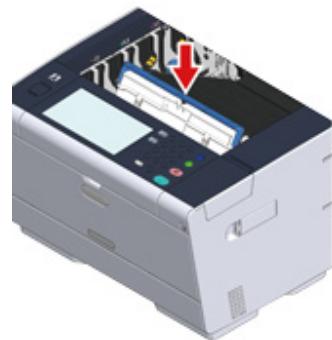
11 Tournez les leviers de verrouillage sur les deux côtés de la courroie vers l'avant.
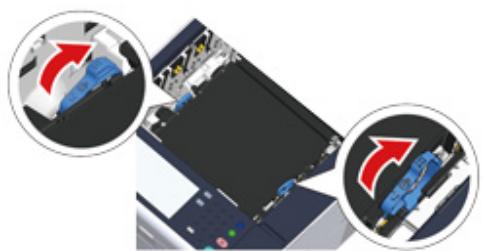
12 Tenez la poignée de l'unité de fusion et placez l'unité de fusion dans la machine.
En réglant l'unité de fusion, veillez à ne pas le cogner la tête LED.
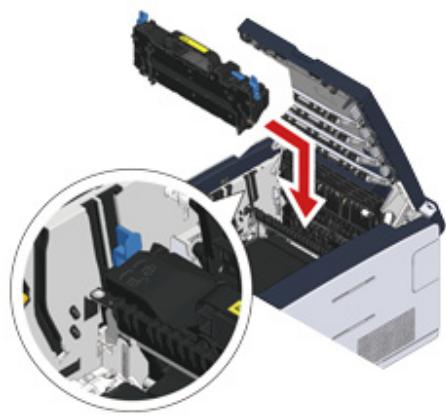
13 Replacez les leviers de verrouillage sur les deux côtés de l'unité de fusion.
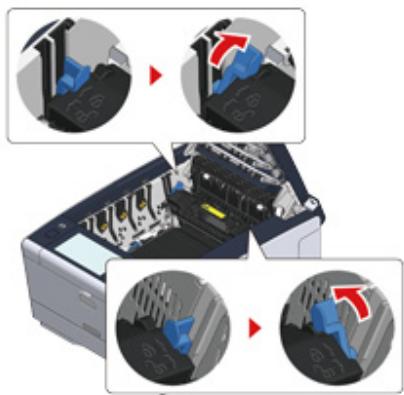
14 Remplacez les quatre tambours dans la machine
En réglant le tambour d'image, veillez à ne pas le cogner la tête LED.
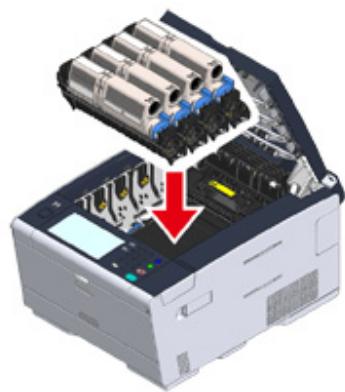
Fermez le bac de sortie (a) lentement et poussez le centre du bac de sortie pour confirmation.
La tâche est terminée.
Si le code erreur est « 380 », « 381 », « 382 », « 385 », « 389
1 Appuyez sur le bouton (A) et ouvrez entièrement le bac de sortie (a).
| ATTENTION | Risque de brûlure. | |
| L'unité de fusion est extrémement chaude. Ne la touchez pas. | ||
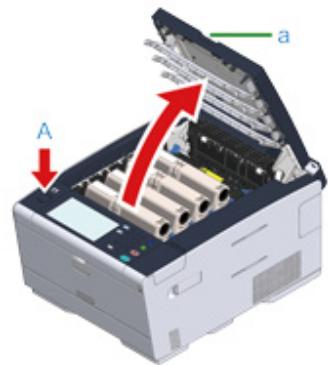
2 Retirez les quatre tambours de la machine et placez le tambour d'image sur une surface plate.

En rangeant les consommables, veillez à ne pas cogner la tête LED.
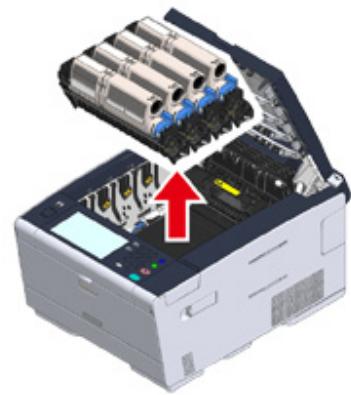
Recouvrez les tambours retirés à l'aide de papier afin de ne pas les exposer à la lumière.
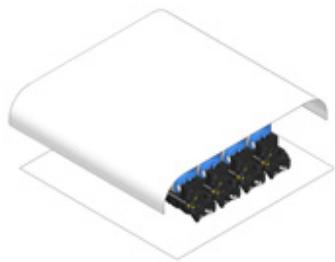
4 Retirez lentement le papier coincé en tirant sur le bord du papier.
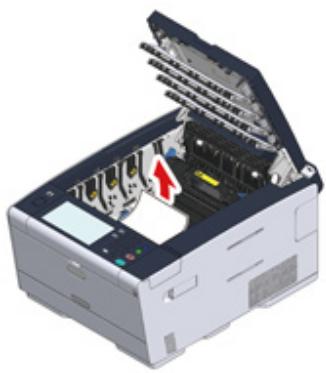
5 Si le papier reste coincé dans l'unité de fusion, appuyez sur le levier de déblocage sur l'unité de fusion et tirez lentement le papier coincé vers vous.
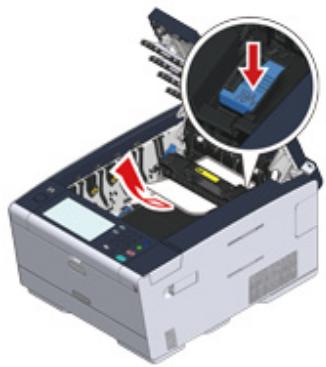
6 Replacez les leviers de verrouillage (c) sur les deux côtés de l'unité de fusion vers vous.
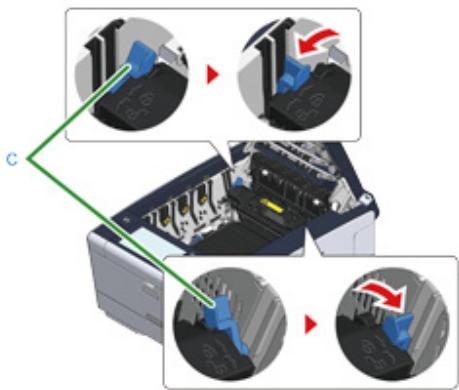
7 Tenez la poignée de l'unité de fusion et sortez-la de la machine en la soulevant.

En retirant l'unité de fusion, veillez à ne pas la cogner contre la tête LED.
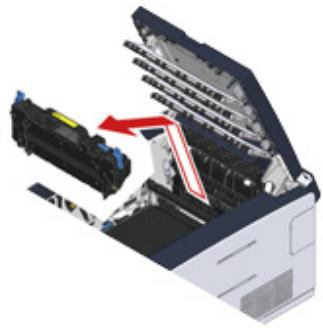
8 Si le papier reste coincé dans la machine, tenez les deux côtés du papier pour le retirer doucement.
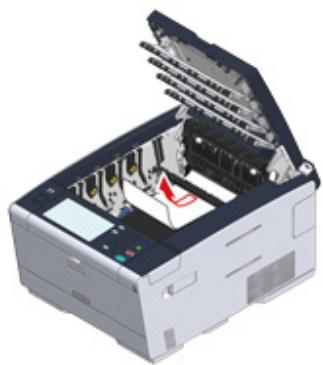
Tenez la poignée de l'unité de fusion et placez l'unité de fusion dans la machine.
En réglant l'unité de fusion, veillez à ne pas cogner la tête LED.
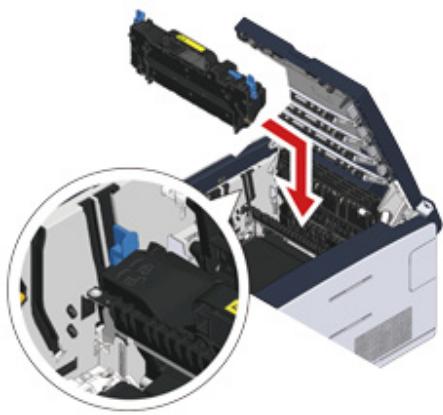
10 Replacez les leviers de verrouillage (c) sur les deux côtés de l'unité de fusion.
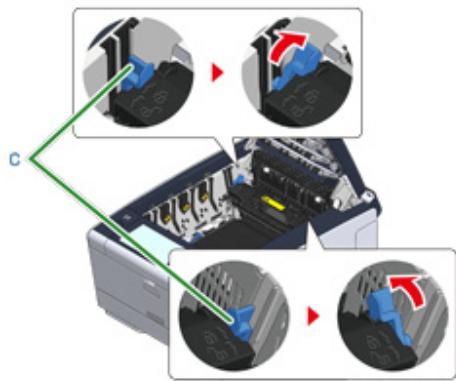
11 Remettez les quatre tambours dans l'imprimante.
En réglant les consommables, veillez à ne pas les cogner la tête LED.
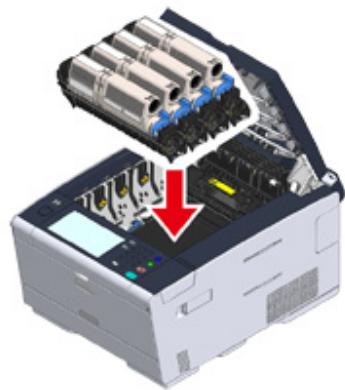
12 Fermez le bac de sortie (a) lentement et poussez le centre du bac de sortie pour confirmation.
La tâche est terminée.
Si le code d'erreur est « 390
1 S'il y a du papier dans le bac MF, retirez-le.
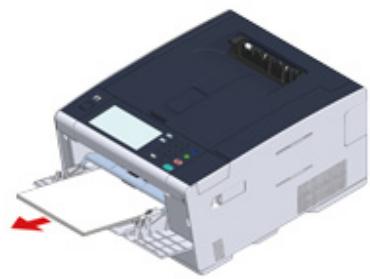
2 Appuyez sur le bouton (A) et ouvrez entièrement le bac de sortie (a).
| ATTENTION | Risque de brûlure. | |
| L'unité de fusion est extrémement chaude. Ne la touchez pas. | ||
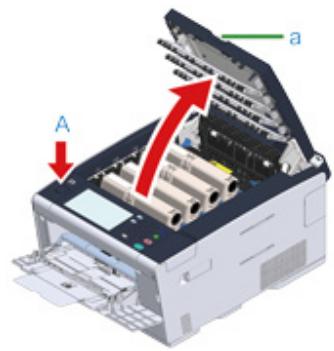
Retirez les quatre tambours de la machine et placez le tambour d'image sur une surface plate.
En retirant les consommables, veille à ne pas cogner la tête LED.
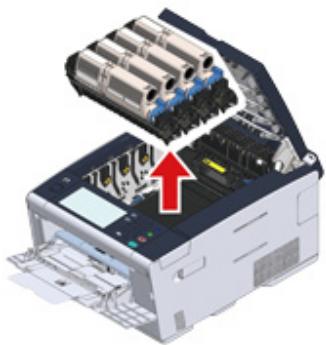
4 Recouvrez les tambours retirés à l'aide de papier afin de ne pas les exposer à la lumière.
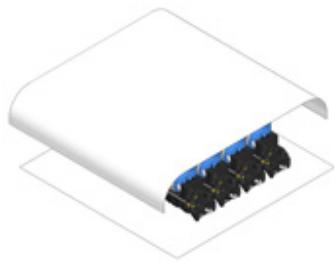
5 Ouvrez le couvercle transparent à l'intérieur de la machine, retirez le papier coincé lentement en tirant sur le bord du papier.
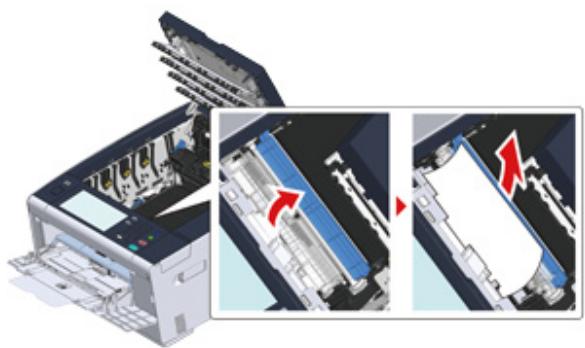
6 Remettez les quatre tambours dans l'imprimante.
En réglant les consommables, veillez à ne pas les cogner la tête LED.
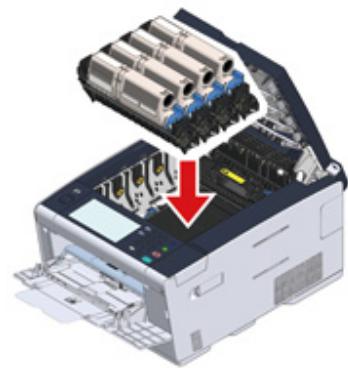
7 Fermez le bac de sortie (a) lentement et poussez le centre du bac de sortie pour confirmation.
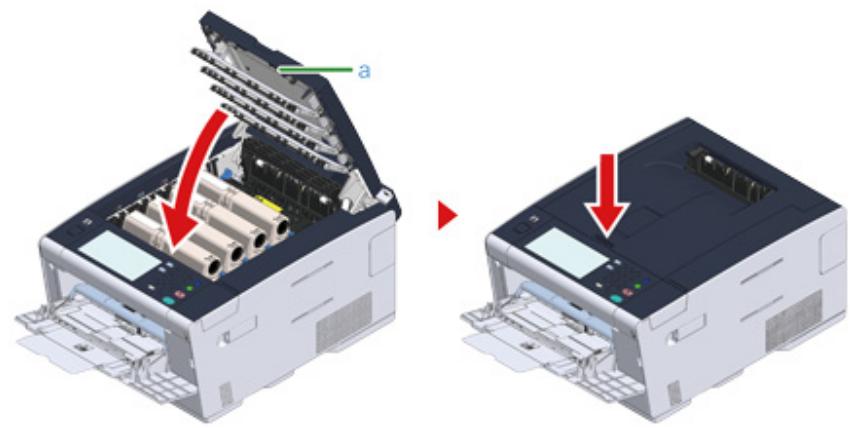
8 Lorsque vous chargez le papier dans le bac MF, chargez-le avec la face d'impression orientée vers le haut.
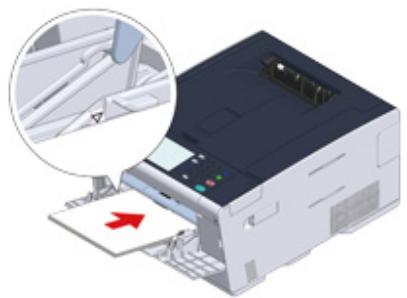
La tâche est terminée.
Si le code erreur est « 391 », « 392 », « 393
Un bourrage papier s'est produit lors de l'alimentation en papier depuis un des bacs à papier.

Cette procédure utilise le bac 1 à titre d'exemple.
1 Retirez la cassette papier du bac indiqué.
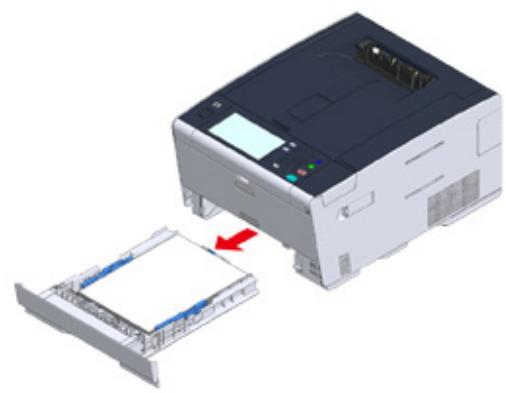
Si le papier ne se coince pas, il se peut que l'alimentation du papier ait échoué. Réduisez les feuilles de papier chargées dans le bac, vérifiez les positions des guides papier et le stoppeur papier dans le bac pour vous assurer que le papier est correctement chargé.
3 Remplacez la cassette de papier dans la machine.
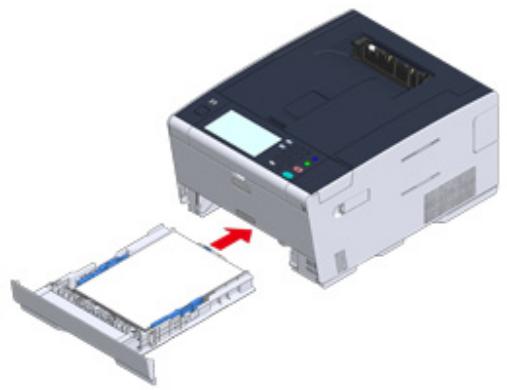
4 Appuyez sur le bouton (A) et ouvrez entièrement le bac de sortie (a).
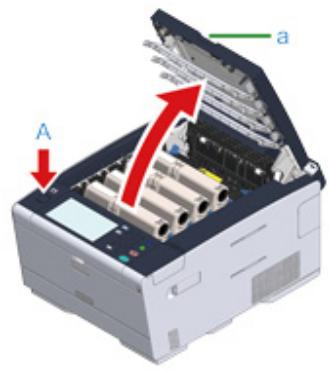
5 Fermez le bac de sortie (a) lentement et poussez le centre du bac de sortie pour confirmation.
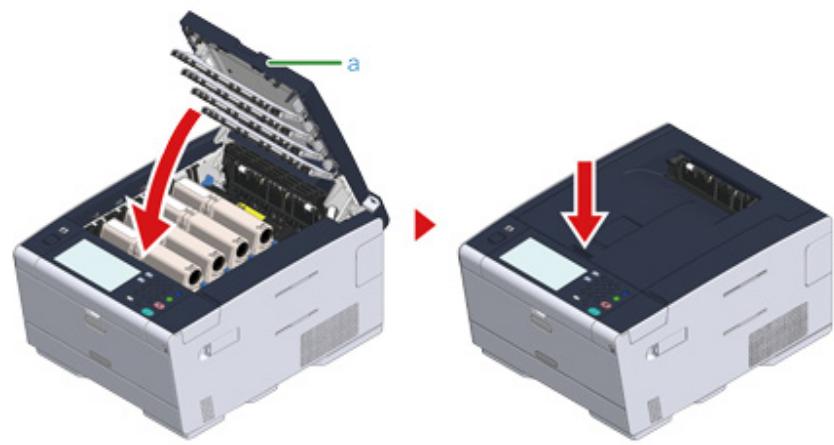
La tâche est terminée.

L'ouverture et la fermeture du bac de sortie permettent de démarrer l'impression.
Si le code d'erreur est « 409
1 Fermez le bac de sortie arrière.
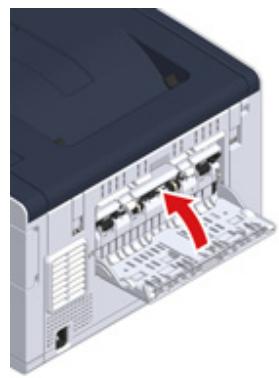
2 Appuyez sur le bouton (A) et ouvrez entièrement le bac de sortie (a).
| ATTENTION | Risque de brûlure. | |
| L'unité de fusion est extrémement chaude. Ne la touchez pas. | ||
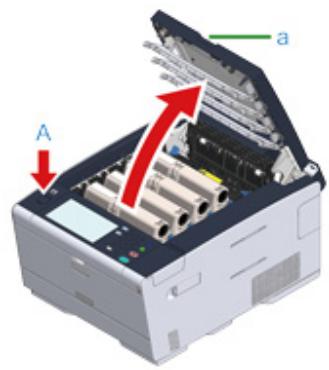
3 Retirez les quatre tambours de la machine et placez le tambour d'image sur une surface plate.

En retirant les consommables, veillez à ne pas cogner la tête LED.
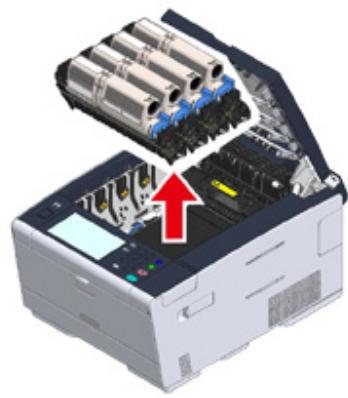
4 Recouvrez les tambours retirés à l'aide de papier afin de ne pas les exposer à la lumière.
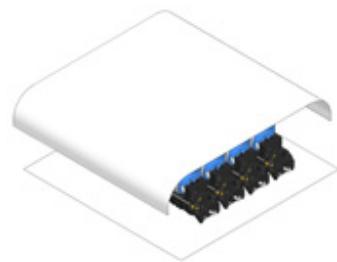
5 Retirez lentement le papier coincé en tirant sur le bord du papier.
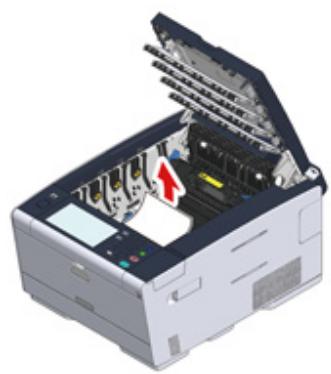
6 Si le papier reste coincé dans l'unité de fusion, appuyez sur le levier de débouage sur l'unité de fusion et tirez lentement le papier coincé vers vous.
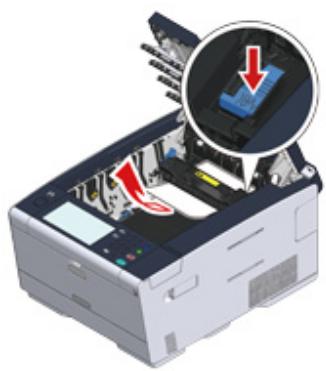
7 Replacez les leviers de verrouillage sur les deux côtés de l'unité de fusion vers vous.
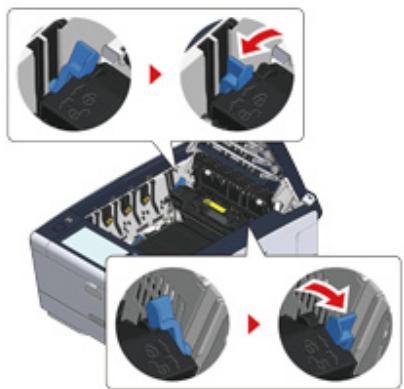
8 Tenez la poignée de l'unité de fusion et sortez-la de la machine en la soulevant.

En retirant l'unité de fusion, veillez à ne pas la cogner la tête LED.
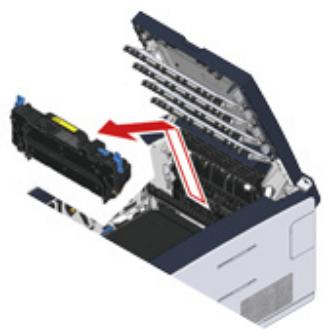
9 Placez les leviers de verrouillage des deux côtés de la courroie vers vous et retirez la courroie en tenant les leviers de verrouillage.
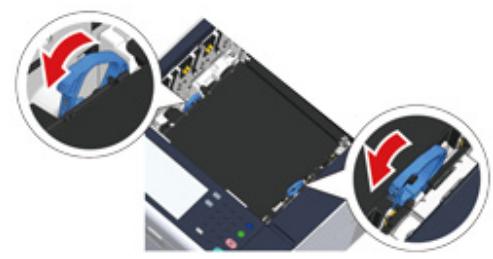
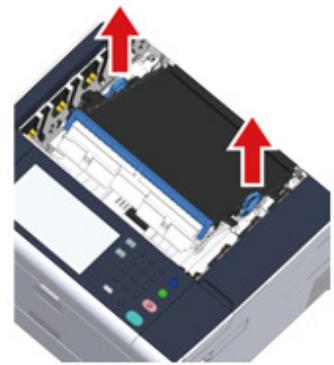
10 Retirez lentement le papier coincé en tirant sur le bord du papier.
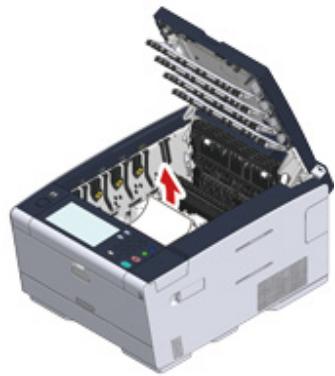
11 Tenez les leviers de verrouillage de la courroie et placez la courroie dans la machine.
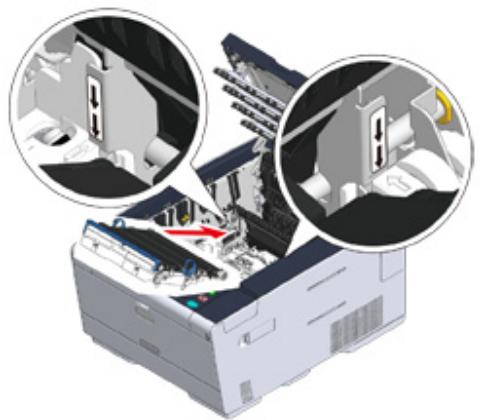
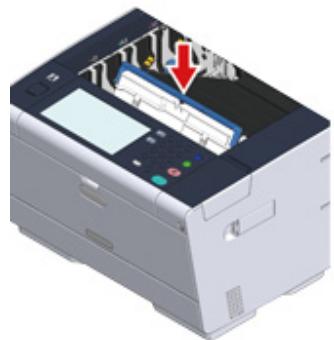
12 Tournez les leviers de verrouillage vers l'avant sur les deux côtés de la courroie.
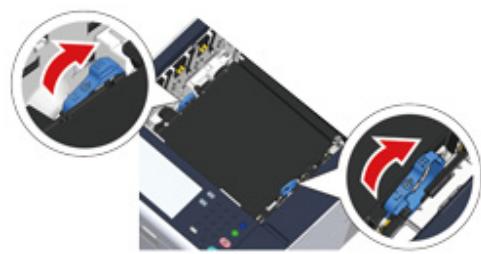
13 Tenez la poignée de l'unité de fusion et placez l'unité de fusion dans la machine.
En réglant l'unité de fusion, veillez à ne pas le cogner la tête LED.
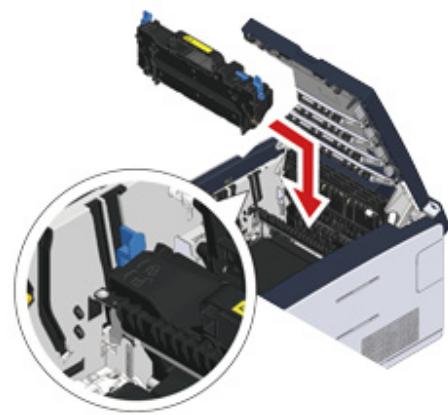
14 Replacez les leviers de verrouillage sur les deux côtés de l'unité de fusion.
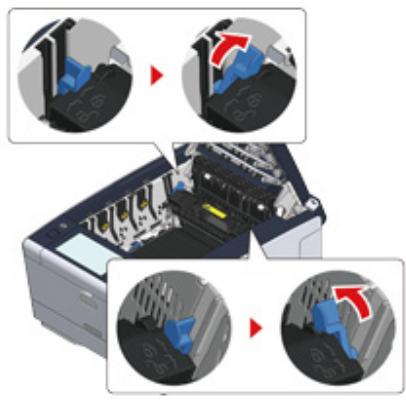
15 Remettez les quatre tambours dans l'imprimante.
En réglant les consommables, veillez à ne pas les cogner la tête LED.
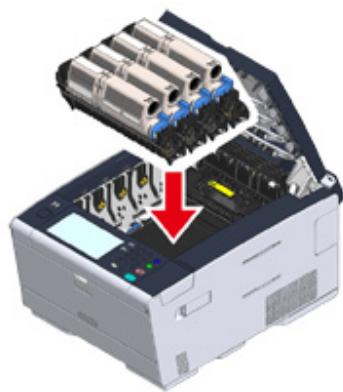
16 Fermez le bac de sortie (a) lentement et poussez le centre du bac de sortie pour confirmation.
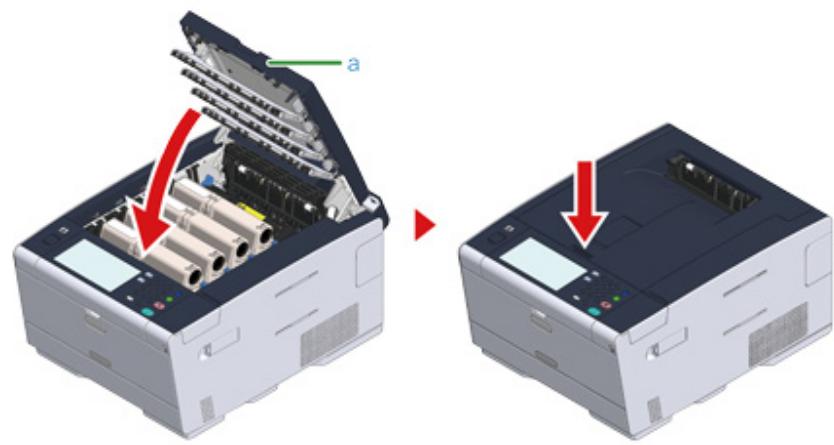
La tâche est terminée.
Problèmes d'impression
Cette section décrit les problèmes avec l'impression à partir d'un ordinateur.

- Si vous ne parvenez pas à résoudre un problème en utilisant les solutions suivantes, contactez votre fournisseur.
- Pour les problèmes provoqués par une application, contactez le développement de l'application.
- Impossible d'imprimer
- Problèmes de connexion réseau (Guide des fonctions avancées)
- Problèmes de connexion avec le réseau local sans fil (Guide des fonctions avancées)
- Problèmes de connexion USB (Guide des fonctions avancées)
Impossible d'imprimer
- Commun à Windows et Mac OS X
| Cause | Solution | Référence |
| La machine est en mode veille ou en mode Veille profonde. | Appuyez sur le ●bouton(ÉCONOMIE D'ENERGIE) pour entrer l'état de veille. | Sauvegarde de la consommation d'énergie avec la fonction Économie d'énergie |
| La machine est éteinte. | Allumez l'appareil. | Mise en marche de la machine |
| Un cable du réseau local ou un cable USB est débranché. | Vérifiez que le cable est correctement branché à la machine et à l'ordinateur. | Connexion d'un cable du réseau local/cable USB |
| Il y a peut-être un problème avec le cable. | Remplacez le cable par un cable neuf. | - |
| La machine est hors ligne. | Appuyez sur le bouton (IMPRIMER), et sélectionnez [Online (En ligne)]. | - |
| Un message d'erreur est affché sur le panneau tactile. | Vérifiez les messages d'erreur affichés sur le panneau tactile ou appuyez sur [? (?)] sur le panneau tactile. | Liste des messages d'erreur |
| Le paramètre de l'interface est désactivé. | Si les paramètres de la machine et l'environnement de connexion au réseau sont constants, vérifiez que les paramètres de l'interface que vous utilisez sur le volet de l'opérateur. | Connexion d'un cable du réseau local/cable USBConnexion à un réseau local sans fil (Uniquement lorsque le module du réseau local sans fil est monté) |
| Il y a un problème avec la fonction d'impression. | Vérifiez que la carte du menu peut être imprimée. | Vérification des informations de la machine (Guide des fonctions avancées) |
| L'interrupteur d'alimentation duvoyant DEL clignote rapidement à environ 0,3 secondes d'intervalles. | Un dysfonctionnement est survenu dans la machine. Débranchez immédiatement le cordon d'alimentation, puis contactez votre fournisseur. | - |
- Pour Windows
| Cause | Solution | Référence |
| La machine n'est pas définie comme imprimante par défaut. | Définissez la machine comme imprimante par défaut.Faites un click droit sur l'odore [OKIC542* (OKI C542*)] sur le dossier [Devices and Printers (Appareils et imprimantes)], puis sélectionnez [Set as Default Printer (Définir comme imprimante par défaut)].* Indique le type de pilote. (ex. PCL6/PS/XPS) | - |
| Le port de sortie du pilote d'imprimante est incorrect. | Sélectionné le port de sortie du cable du réseau local ou du cable USB. | - |
| La machineTRAITE des données provenant d'une autre interface. | Attendez que l'impression soit accomplie. | - |
| "Temporisation Données reçues"s'affiche sur le panneau tactile et la machine n'imprime pas. | Appuyez sur [Device Settings(Paramétres du péripérique)], sélectionnez [Admin Setup(Configuration admin.)] > [Print Setup(Configuration de l'impression)] >[Print menu (Menu Imprimer)] >[Printer Adjust (Réglage de l'imprimante)] > [Timeout Injob(Attente Opérateur (PS))] sur le panneau tactile, puis sélectionnez une période plus longue. Le réglage d'usine par défaut est de 40 secondes.Si la tâche n'est pas imprimée avec le messgae "Données incorrectly reçues" affché, la langue d'émulation sélectionnée peut ne pas correspondre à cette machine (modèle). Assurez-vous que le pilote d'imprimante que vous utilisez prend en charge ce modèle de machine. | - |
Si un message d'erreur s'affiche sur le volet de l'opérateur
Si une erreur survient dans cette machine, un message d'erreur et/ou un code d'erreur (un numéro à 3 chiffres) s'affiche sur le panneau tactile et (ÉTAT) clignote ou s'éclaire sur le panneau de commande.
Appuyez sur [Détails] et corrigez l'erreur suivant les instructions à l'écran.
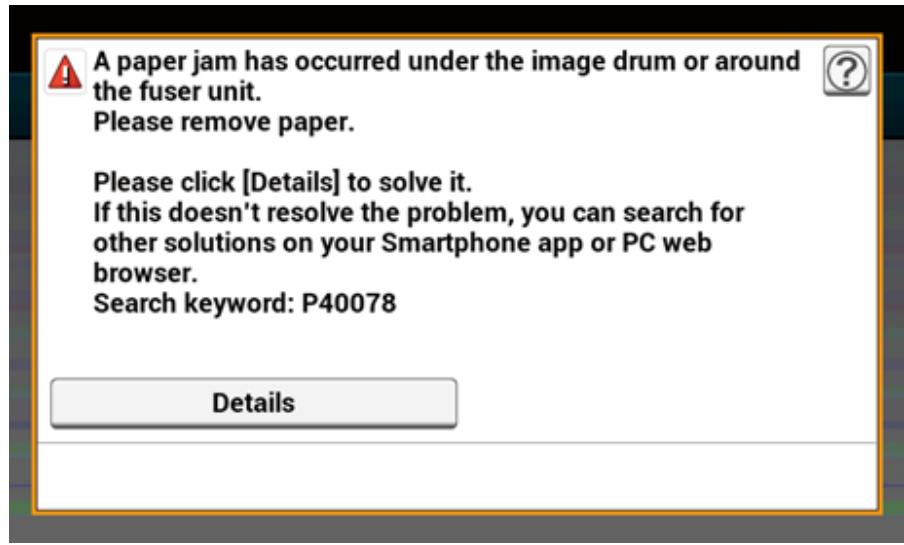
- Liste des messages d'erreur
Liste des messages d'erreur
Attendre un moment. Initialisation du réseau...
Le réseau est en cours d'initialisation.
Attendez pendant un moment que la machine se connecte au réseau.
Vérification du système de fichiers
Le système de fichiers dans le disque dur est en cours de vérification. Attendez un moment.
Une inspection est requise. Erreur PU Flash
Éteignez la machine puis rallumez-la. Si la même erreur survient, contactez votre fournisseur.
Une inspection est requise. Erreur de communication PU
Éteignez la machine puis rallumez-la. Si la même erreur survient, contactez votre fournisseur.
Mode hors ligne
Appuyez sur [Print (Imprimer)] > [Online (En ligne)] sur le panneau tactile. Le bouton (ÉTAT) s'éteint lorsque la machine est en ligne.
Données présentes.
Les données ne sont pas imprimées. Patientez un instant et si le message ne disparaît pas, vérifiez les données.
Suppression des données.
La tâche a été annulée ou l'utilisateur n'est pas autorisé. Patientez un moment.
Prechauffage.
La machine ajuste la température de l'unité de fusion. Attendez un moment.
En cours de préparation...
L'enregistrement des couleurs et la densité sont ajustés. Attendez un moment.
| Patientez. Maintenance en cours. |
| Les programmes sur cette machine sont en cours de mise à jour. N'éteignez pas la machine jusqu'à la fin de la mise à jour. La machine redémarre automatiquement à la fin de la mise à jour. |
| Toner bas. |
| Le toner indiqué sur l'écran est bas. Préparez une cartouche de toner neuve. |
| Déchets de toner usage pleine. Remplacez par une cartouche de toner neuve. |
| Poubelle toner pleine. Remplacez la cartouche de toner par une neuve. C: Cyan (bleu), M: Magenta (rouge), J: Jaune, N: Noir |
| Toner C non recommandé. |
| Une cartouche de toner C optimale (Cyan, bleu) n'est pas installée. Utilisez une cartouche de toner qui correspond à votre machine. |
| Toner M non recommandé. |
| Une cartouche de toner M optimale (Magenta, rouge) n'est pas installée. Utilisez une cartouche de toner qui correspond à votre machine. |
| Toner J non recommandié. |
| Une cartouche de toner Y optimale (Jaune) n'est pas installée. Utilisez une cartouche de toner qui correspond à votre machine. |
| Toner N non recommandé. |
| Une cartouche de toner N optimale (Noire) n'est pas installée. Utilisez une cartouche de toner qui correspond à votre machine. |
| Erreur postscript |
| Une erreur de postscript est survenue. Vérifiez les données. |
| Tambour d'image proche de fin de vie. |
| Le tambour d'image indiqué sur l'écran est presque en fin de vie. Préparez un tambour d'image neuf. C: Cyan (bleu), M: Magenta (rouge), J: Jaune, N: Noir |
| Unité de fusion proche de fin de vie. |
| L'unité de fusion est presque en fin de vie. Préparez une unité de fusion neuve. |
| Courroie proche de fin de vie. |
| La courroie est presque en fin de vie. Préparez une courroie neuve. |
| Durée de vie unité de fusion. Installez une unité de fusion neuve. |
| L'unité de fusion a atteint sa fin de vie. Remplacez l'unité de fusion par une neuve. |
| Durée de vie courroie. Installez une courroie neuve. |
| La courroie a atteint sa fin de vie. Remplacez la courroie par une neuve. |
| Toner vide. Remplacez par une cartouche de toner neuve. |
| Le toner indiqué sur l'écran est vide. Remplacez la cartouche de toner vide par une neuve. C : Cyan (bleu), M : Magenta (rouge), J : Jaune, N : Noir |
| Cartouche de toner non installée. |
| Une cartouche de toner couleur indiquée sur l'écran n'est pas installée. Installez la cartouche de toner. C : Cyan (bleu), M : Magenta (rouge), J : Jaune, N : Noir |
| Durée de vie tambour d'image. Installez un tambour d'image neuf. |
| Le tambour d'image indiqué sur l'écran a atteint sa fin de vie. Remplacez le tambour d'image par un neuf. C : Cyan (bleu), M : Magenta (rouge), J : Jaune, N : Noir |
| [TRAY (BAC)] vide. |
| Pas de papier chargé dans le bac indiqué. Chargez le papier. |
| Mémoire du Disque Pleine. |
| La mémoire dans le système de fischiers est pleine. Supprimer les fischiers inutilles. |
| Le système de fischiers est protégé en écriture. |
| Le fichier que vous essayez d'écrite est protégé en écriture. Contactez l'administrateur de l'appareil. |
| Mémoire de page insuffisante pour assembler. |
| Une erreur de mémoire insuffisante est survenue pendant l'impression en assemblage. Réduisez le nombre de pages à imprimer. |
| Utilisateur non autorisé, tâche annulée. |
| Un utilisateur non autorisé a essayé d'imprimer. Les données ont été supprimées. Contactez votre administrateur pour utiliser cette machine. |
| Suppression du:fichier ... |
| Les fischiers de document sont supprimés. Attendez un moment. |
| Espace de données supprimées plein |
| L'espace pour les fischiers sensés être supprimés est plein. Effacer les fischiers. |
| Les fischiers enregistrés expirés ont été supprimés. |
| Les fischiers d'impression privée dont la période de stockage a expiré ont été automatiquement supprimés. |
| Erreur lecture/écriture disque |
| Une erreur est survenue dans le système de fischiers. Appuyez sur [Close (Fermer)]. |
| Erreur Flash |
| Une erreur est survenue lors de la mise à jour du micrologiciel.Contactez l'administrateur. |
| Données d'impression incorrectes reçues. |
| Données d'impression invalides reçues. Pour effacer le message, appuyez sur [Close (Fermer)].Si vous avez réalisé l'impression privée, les données ont été supprimées car elles étaient incomplètes. Imprimez à nouveau. |
| Les données reçues ont été éliminées car le type de tâche est restreint. |
| Les données dont le type de tâche n'est pas définie dans les paramètres du type de tâche acceptable ont été reçues. Les données ont été éliminées sans être traitées. Sélectionnez un type de tâche défini dans les paramètres du type de tâche acceptable pour [Job Type (Type de tâche)] du pilote d'imprimante et imprimez à nouveau.À propos des écrons et des fonctions de chaque pilote d'imprimante |
| Introduisez manuelle la tâche d'impression. [MEDIA_SIZE (TAILLESupport)] |
| Imprimez sur du papier alimenté manuelle. Chargez du papier dans le bac MP. |
| Changez le [TRAY] papier, Réglez [MEDIA_SIZE] [MEDIA_TYPE]. Erreur :461, 462, 463 |
| Le format et le type de papier charges dans la machine ne correspondant pas à leurs indiqués sur l'écran. Utilisez le même format et type de papier sélectionnés sur l'application. |
| Veuillez changer le papier du bac MF. Réglez [MEDIA_SIZE] [MEDIA_TYPE] Erreur :460 |
| Le format ou le type de papier charges dans le bac MF ne correspondant pas à leurs indiqués sur l'écran. Rassurez-vous que le format et le type de papier charge dans le bac MF correspondant à leurs indiqués sur l'application. |
| Attendre un moment. Écriture de la configuration du réseau ... |
| Les paramètres de réseau pour cette machine sont modifiés. Les nouveaux paramètres sont en cours de stockage. Attendez un moment. |
| Attendre un moment. Initialiseation du réseau ... |
| Les paramètres de réseau pour cette machine sont initiaisés. |
| [TRAY] de papier est vide. Configurez [MEDIA_SIZE]. Erreur : 490, 491, 492, 493 |
| Pas de papier chargé dans le bac indiqué. Chargez le papier de format affché. |
| La cassette du [TRAY (BAC)] est manquante. Ouvrez et fermez la cassette indiquée. Erreur : 440, 441, 430, 431, 432 |
| Le bac n'est pas installé. Installez la cassette. Si la cassette est déjà insérée, retirez-la et insérez-la à nouveau. |
| Mémoire insuffisante. Erreur : 420 |
| Les données sont trop compliquées. Une erreur de mémoire pleine est survenue pendant le traitement. Réduisez le volume des données d'impression. |
| Déchets de toner usage pleine. Remplacez par une cartouche de toner neuve. Erreur : 414, 415 |
| La poubelle de toner usage de la cartouche de toner est pleine. L'ouverture et la fermetre du bac de sortie peut faire reprendre l'impression pendant un moment, mais peuvent endommager le tambour d'image. Remplacez la cartouche de toner par une neue le plus+tôt possible. Y : Jaune, M : Magenta (rouge) |
| Toner vide. Remplacez par une cartouche de toner neuve. Erreur : 410, 411, 412, 413 |
| La cartouche indiquée ne contient plus de toner. L'ouverture et la fermetre du bac de sortie peut faire reprendre l'impression pendant un moment, mais peuvent endommager le tambour d'image. Remplacez la cartouche de toner par une neue le plus+tôt possible. C : Cyan (bleu), M : Magenta (rouge), J : Jaune, N : Noir |
| Toner C non commande. Erreur : 552, 556, 616, 622 |
| La cartouche de toner C (Cyan, bleu) installée n'est pas optimale. Nous vous recommendons d'utiliser une cartouche de toner optimale. |
| Toner M non commande. Erreur : 551, 555, 615, 621 |
| La cartouche de toner M (Magenta, rouge) installée n'est pas optimale. Nous vous recommendons d'utiliser une cartouche de toner optimale. |
| Toner J non recommandé. Erreur : 550, 554, 614, 620 |
| La cartouche de toner J (Jaune) installée n'est pas optimale. Nous vous recommandons d'utiliser une cartouche de toner optimale. |
| Toner N non recommandé. Erreur : 553, 557, 617, 623 |
| La cartouche de toner N (Noire) installée n'est pas optimale. Nous vous recommandons d'utiliser une cartouche de toner optimale. |
| Cartouche de toner non installée. Erreur : 610, 611, 612, 613 |
| Une cartouche de toner couleur indiquée sur l'écran n'est pas installée. Installez la cartouche de toner. C : Cyan (bleu), M : Magenta (rouge), J : Jaune, N : Noir |
| Erreur capteur du tambour d image. Vérifiez le tambour d image. Erreur : 540, 541, 542, 543 |
| Une erreur du capteur de toner est survenue dans le tambour d'image indiqué à l'écran. Désinstallé le tambour d'image, puis installez-le à nouveau. Si le message persististe, désinstallé la cartouche de toner et réinstallé-la. Si la cartouche de toner n'est pas installée, installez-la. C : Cyan (bleu), M : Magenta (rouge), J : Jaune, N : Noir |
| Erreur du format papier. Réinstallé le papier dans le [TRAY (BAC)]. Erreur : 400 |
| Une erreur du format de papier est survenue dans le bac indiqué. Assurez-vous que le format de papier charge dans le bac correspond au paramètre [Paper Size (Format papier)] configuré sur le panneau de commande. Chargez du papier selon le format de papier et la direction définie. Pour reprendre l'impression, ouvrez et fermez le bac sortie. Si le paramètre défini sur le panneau de commande est erroné, annulez premièrement l'impression, réglez le format de papier correct dans [Paper Size (Format papier)] sur le panneau de commande et imprimez à nouveau. Assurez-vous que la cassette n'almente pas plusieurs feuilles de papier en même temps après le démarrage de l'impression. Si cela se produit, retirez le papier puis chargez celui-ci correctement. |
| Bourrage papier survenu. Ouvrez le bac de sortie pour-retirer le papier. Erreur:390 |
| Le papier coincide via le chemin d'alimentation du papier dans le bac MF. Retirez le papier coincide. Si le bord du papier coincide n'est pas visible, ouvrez le bac de sortie et retirez le papier. |
| Bourrage papier survenu. Retirez la cassette du [TRAY (BAC)] puis retirez le papier. Erreur : 391, 392, 393 |
| Un papier coincide via le chemin d'alimentation du papier dans le bac indiqué. Retirez la cassette puis retirez le papier. Si plusieurs feuilles de papier sont alimentées en même temps, retirez le papier et rechargeze le papier. Assurez-vous que les stoppeurs papier sont installés dans la bonne position. |
| Bourrage papier sous le tambour d'image ou autour de l'unité de fusion. Veuillez retarder le papier. Erreur : 380, 381, 382, 385, 389 |
| Bourage papier à l'intérieur de la machine. Ouvrez le bac de sortie et retirez le papier coincide. |
| Bourrage papier sous la courroie ou autour de l'unité de fusion. Veuillez retarder le papier. Erreur : 370, 371, 372 |
| Bourrage papier à l'intérieur de la machine. Ouvrez le bac de sortie et retirez le papier coincé. |
| Durée de vie tambour d'image. Installez un tambour d'image neuf. Erreur : 350, 351, 352, 353 |
| Le tambour d'image indiqué sur l'écran a atteint sa fin de vie. Remplacez le tambour d'image par un neuf. L'ouverture et la fermeture du bac de sortie peut faire reprendre l'impression pendant un moment. Remplacez par une neue le plus+tôt possible. C : Cyan (bleu), M : Magenta (rouge), J : Jaune, N : Noir |
| Durée de vie tambour d'image. Installez un tambour d'image neuf. Erreur : 560, 561, 562, 563, 564, 565, 566, 567 |
| Le tambour d'image indiqué sur l'écran a atteint sa fin de vie. Remplacez le tambour d'image par un neuf. C : Cyan (bleu), M : Magenta (rouge), J : Jaune, N : Noir |
| Durée de vie tambour d'image. Installez un tambour d'image neuf. Erreur : 680, 681, 682, 683 |
| L'impression s'est arrêtée car le tambour d'image indiqué à l'écran a atteint sa fin de vie. Remplacez par un tambour d'image neuf pour imprimer. C : Cyan (bleu), M : Magenta (rouge), J : Jaune, N : Noir |
| Durée de vie unité de fusion. Installez une unité de fusion neuve. Erreur : 354 |
| L'unité de fusion a atteint sa fin de vie. Remplacez l'unité de fusion par une neue. L'ouverture et la fermeture du bac de sortie peut faire reprendre l'impression pendant un moment. Remplacez par une neue le plus tôt possible pour maintainir la qualité d'impression. |
| Durée de vie courroie. Installez une courroie neue. Erreur : 355 |
| La courroie a atteint sa fin de vie. Remplacez la courroie par une neue. L'ouverture et la fermeture du bac de sortie peut faire reprendre l'impression pendant un moment. Remplacez par une neue le plus+tôt possible pour maintainir la qualité d'impression. |
| Poubelle toner usage pleine. Installez une couroie neuve. Erreur : 356 |
| La poubelle de toner usage de la couroie est pleine. Remplacez la couroie par une neuve. L'ouverture et la fermeture du bac de sortie peut faire reprendre l'impression pendant un moment. Remplacez par une neuve le plus+tôt possible pour maintainir la qualité d'impression. |
| Cartouche de toner mal installée. Erreur : 544, 545, 546, 547 |
| Une cartouche de toner couleur indiquée sur l'écran n'est pas installée.Assurez-vous que le levier sur la cartouche de toner est entièrement tourné et que la bande de protection estretirée.C : Cyan (bleu), M : Magenta (rouge), J : Jaune, N : Noir |
| Le tambour d'image n'est pas correctement installé. Vérifiez le tambour d'image. Erreur : 340, 341,342, 343 |
| Le tambour d'image indiqué n'est pas correctement installé. Retirez et réinstallez le tambour d'image. C : Cyan (bleu), M : Magenta (rouge), J : Jaune, N : Noir |
| L'unité de fusion n'est pas correctement installée. Réinstalléz l'unité de fusion. Erreur : 320 |
| L'unité de fusion n'est pas correctement installée. Retirez et réinstalléz l'unité de fusion. |
| La couroie n'est pas correctement installée. Réinstalléz la couroie. Erreur : 330 |
| La couroie n'est pas correctement installée. Retirez et réinstalléz la couroie. |
| [COVER (COUVERCLE)] ouvert. Erreur : 310 |
| Le couvercle indiqué est ouvert. Fermez le couvercle. Erreur : 310 Le bac de sortie. |
| Allumer/Éteindre |
| Éteignez la machine puis rallumez-la. Si la même erreur survient, contactez votre fournisseur. |
| Une inspection est requise. |
| Éteignez la machine puis rallumez-la. Si la même erreur survient, contactez votre fournisseur. |
| Veuillez vérifier les paramètres SMTP. |
| Impossible de se connecter au serveur SMTP. Vérifiez les paramètres réseau. |
| Veuillez vérifier les paramètres POP3. |
| Impossible de se connecter au serveur POP3. Vérifiez les paramètres réseau. |
| La connexion au serveur SMTP a échéué. |
| Une tentative de connexion au serveur SMTP a donné lieu à une erreur d'authentication. Vérifiez les paramètres réseau. |
| Authentication SMTP. Non pris en charge |
| Le serveur SMTP ne prend pas en charge le système d'authentication. Vérifiez les paramètres réseau. |
| La connexion au serveur POP3 a échéué. |
| Une tentative de connexion au serveur POP3 a donné lieu à une erreur d'authentication. Vérifiez les paramètres réseau. |
| L'obtention de la cible IP a échéué. Veuillez vérifier les paramètres DHCP. |
| Le serveur DHCP ne peut être détecté. Vérifiez la connexion réseau. |
| Veuillez vérifier les paramètres DNS. |
| Impossible de se connecter au serveur DNS. Vérifiez la connexion réseau. |
| Insérez une clé USB. |
| Une Impression depuis mémoire USB a été tentée avec la clé USB non insérée. Insérez une clé USB. |
| La cassette du [TRAY (BAC)] est manquante. |
| La cassette dans le bac indiqué est retiree. Installez la cassette. |
| Erreur de restriction d'accès. L'impression monochrome a été réalisée en raison de la limitation d'impression couleur. |
| Une tâche d'impression en couleur a été convertie en tâche d'impression mono en raison d'un utilisateur non autorisé. Contactez votre administrateur pour l'impression en couleur. |
| Erreur de restriction d'accès. Les données ont été supprimées en raison de la limitation d'impression couleur. |
| Une tâche d'impression en couleur a été supprimée en raison d'un utilisateur non autorisé. Contactez votre administrateur pour l'impression en couleur. |
| Erreur de restriction d'accès. Données supprimées à cause des restrictions d'impression. |
| Une tâche d'impression a été supprimée en raison d'un utilisateur non autorisé. Contactez votre administrateur pour l'impression. |
| Péripétrique USB incompatible connecté. Retirez le péripétrique USB connecté. |
| Un péripétrique USB non pris en charge est connecté. Retirez le péripétrique USB. |
| Veuillez retarder le péripétrique USB connecté. Le péripétrique USB n'a pas été reconnectu. |
| Le péripétrique USB connecté n'a pas été reconnectu. Retirez le péripétrique USB. |
| Veuillez retarder le concentrateur USB. Le concentrateur USB est connecté. |
| Un concentrateur USB est connecté. Retirez le concentrateur USB. Cette machine ne prend pas en charge le concentrateur USB. |
| Erreur base de données du journal des tâches |
| Une erreur d'accès à la base de données est survenue lors de l'écriture ou de la lecture du registre de tâche. Éteindre et rallumer la machine peut résoudre le problème. Pour effacer le message, appuyez sur [Close (Fermer)]. |
| Mémoire tampon du journal des tâches pleine (Supprimer les ancients journaux) |
| Tous les ancients journaux de tâche ont été supprimés car la mémoire tampon du journal de tâche était pleine. |
| Une erreur de décodage est survenue. Vérifiez les données d'image. |
| Une erreur est survenue dans les données d'image envoyées à cette machine. Vérifiez les données d'image. |
| Le procédé a été annulé car pas d'espace libre sur le périphérique. Libéréz suffisamment d'espace mémoire en réduisant l'utilisation et réessayez. |
| Les données de traitement ont été annulées car la mémoire est pleine. Appuyez sur lebouton et vérifiez si les données d'impression restent sur la machine. Supprimer les données s'il reste des données. Les données d'impression privées restantes peuvent être supprimées uniquement par quelqu'un qui a défini le mot de passer et l'administrationur. |
| Le processus a été annulé par une erreur de périphérique. ÀpRES l'entretien ou le changement de périphérique, veuillez réessayer. |
| Les données de traitement ont été annulées car une erreur est survenue sur le périphérique. Contactez votre fournisseur. |
| Suppression des données. |
| Cette machine est à cours de toner couleur. Les données d'impression en couleur sont en cours de suppression. Patientez un moment. |
| Cartouche de toner couleur vide. Travail annulé. |
| Ce message indique que le travail d'impression couleur a été annulé car les toners autres que le noir sont vides. Appuyez sur [Close (Fermer)] pour quitter la fenêtre d'état. |
| Erreur PDF |
| Le fichier PDF est endommagé. Vérifiez le fichier. |
| Le fichier PDF est protégé par un mot de passer. |
| Le fichier PDF est protégé par un mot de passer. |
| Un mot de passer valide est requis pour imprimer le document. |
| Ce PDF nécessite une authentification. |
| Pas de communication avec le serveur SNTP. |
| L'obtention du temps actuel à partir du serveur SNTP a échoué. Vérifiez le serveur. |
| Mémoire USB déconnectée. |
| La mémoire USB a été retiree pendant l'impression à partir de la mémoire USB. Ne retirez pas la mémoire USB pendant l'impression. |
| Impossible d'ouvrir le fichier. |
| Le fichier spécifique n'a pas pu être ouvert. Vérifiez le fichier. |
| Impossible de dire le fichier. |
| Les fichiers n'ont pas pu être lus. Vérifiez le pérophérique où les fichiers sont stockés. |
| Erreur capteur du tambour d'image. |
| L'erreur du capteur est survenue dans le tambour d'image indiqué à l'écran. Déinstallé le tambour d'image, puis installez-le à nouveau. Si le message persististe, déinstallé la cartouche de toner et réinstallé-la. |
| Le bac de sortie arrêté est ouvert, par conséquent l'impression recto- verso est désactivée. Code d'erreur : 581 |
| L'impression recto- verso a échoué car le bac de sortie arrêté est ouvert. Fermez à nouveau le bac et le bac de sortie arrêté. |
L'impression s'est arrêtée. Le bac de sortie arrêté était ouvert pendant l'impression. Ouvrez le bac de sortie. Code d'erreur : 409
Le bac de sortie arrêté a été déplacé pendant l'impression. Fermez le bac de sortie arrêté et retirez le papier coincé resté à l'intérieur de la machine.
La temporisation d'attente du menu est désactivée. L'impression est désactivée sauf pour l'USB. Videz la mémoire tampon de la page et activez la temporisation dans le menu.
La temporisation d'attente est désactivée. Appuyez sur [Device Settings (Paramètres périphérique)], SéLECTIONNEZ [Admin Setup (Installation Administrateur)] > [Print Setup (Configuration de l'impression)] > [Print menu (Menu Imprimer)] > [Printer Adjust (Réglage de l'imprimante)] > [Timeout Injob (Temporisation du travail)] sur le panneau tactile, puis SéLECTIONNEZ une valeur de temporisation d'impression prolongée.
| Les paramètres sans fil sont incomplets. |
| Les valeurs erronées sont régliées ou les articles restent non régliés dans les paramètres du réseau local sans fil. Vérifiez les paramètres sans fil. |
| Non connecté au point d'accès sans fil. |
| Aucun point d'accès du réseau local sans fil n'a été trouvéd. Assurez-vous que le point d'accès est activéd. Déconnectez puis reconnectctez le réseau local sans fil. |
| Le démarrage sans fil a échoué. |
| Éteignez la machine, vérifie que le module du réseau local sans fil est correctement installé et redémarrez la machine. Si l'erreur persiste, contactez votre fournisseur. |
| Erreur mise à jour du micrologiciel Veuillez réessayer. Si le réseau ne fonctionne pas, essayez la mise à jour du micrologiciel sur l'USB. |
| La mise à jour du micrologiciel a échoué. Répétez la mise à jour. |
| Enregistrement avec Google Cloud Print. Ne coupe pas l'alimentation jusqu'à ce que l'enregistrement soit terminé. |
| Cette machine est en cours d'enregistrement dans le service Google Cloud Print. Attendez un moment. |
| Suppression à partir de Google Cloud Print. |
| Cette machine est en cours de suppression dans le service Google Cloud Print. Attendez un moment. |
Attention, consommable inconnu détecté. Allez à "Diagnostics des pannes" du Manuel d'Utilisateur pour restaurer l'opération. Erreur : 709
Vous pouvez utiliser n'importe quel consommable dans votre machine, mais vous acceptez les risques liés à l'utilisation de consommables non authentiques. Si l'utilisation de consommables entraîne l'endommagement du produit ou son dysfonctionnement, ces dommages ou effets sur le produit ne sont pas couverts par la garantie. Pour accepter ces risques ou restaurer la fonction;
(1) Coupe l'alimentation de l'imprimante. (2) Appuyez et maintenez le bouton (EFFACER) et mettez l'appareil en marche. (3) Après le démarrage, relâchez le bouton (EFFACER).
Remarque: L'histoire de l'opération sera enregistrée dans l'appareil.
| Remplacez le tambour d'image. [PAGES (PAGES)] Pages restantes. |
| Le tambour d'image indiqué sur l'écran a atteint sa fin de vie. Remplacez le tambour d'image par un neuf. C : Cyan (bleu), M : Magenta (rouge), J : Jaune, N : Noir |
| Temporisation des données de réception. |
| Les données n'ont pas été reçues pendant une certaine période de temps. |
| Réglez une valeur de temporisation prolongée de réception des données. |
| Adresse IPv4 en conflit. Veuillez changer l'adresse IPv4. |
| L'adresse IP attribuée à cette machine est doublée avec celle d'un autre pérophérique. Vérifiez les adresses IP et attribuez une autre adresse IP. |
| L'impression recto a été réalisée car les paramètres du papier ne permettaient pas l'impression recto-verse. |
| L'impression recto-verse n'est pas disponible sur le papier spécifique. Vérifiez le format et l'épaisseur du papier. Appuyez sur [Close (Fermer)]. |
| Changer la langue. Le fonctionnement du panneau est désactivé. |
| La langue d'affichage en cours de modification. Attendez un moment. |
| Le changement de langue a échéué. Num d'erreur : %CODE% |
| Le changement des langues d'affichage a échéué. Appuyez sur le bouton (Alimentation) pour éteindre la machine, puis rallumez-la. |
| Anomalie déetectée dans la base de données interne. Les données doivent être supprimées. Àpès avoir appuyé sur [Format (Format)], les données seront supprimées, puis redémarrez. |
| La base de données ne peut être restaurée. Pour supprimer la base de données, appuyez sur [Format (Format)]. |
| Impossible d'imprimer car votre solde de compte récapitulatif est de 0. Nom d'utilisateur pour l'impression : [USERNAME (NOM D'UTILISATEUR)] Nom de compte récapitulatif pour solde insuffisant : [ACCOUNTNAME (NOM DE COMPTE)] Pour poursuivre la tâche d'impression, augmentez le solde et Sélectionnez [Start (Démarrer)]. Pour augmenter le solde, contactez l'administrateur du pérophérique. Pour annuler la tâche d'impression, Sélectionnez [Cancel (Annuler)]. |
| Le nombre de tâches d'impression dépasse la limite. Aucune autre tâche d'impression n'est autorisée. Contactez votre administrateur. |
Gestion spécifications du fonctionnement
Modification du mot de passe d'administrateur
Sauvegarde de la consommation d'énergie avec la fonction Économie d'énergie
Spécifications
Cette section décrit comment gérer la machine et ses spécifications.
Modification du mot de passe d'administrateur
Il est recommandé de changer le mot de passe d'administrateur pour protégérer votre sécurité. Définissez le mot de passe d'administrateur en utilisant 6 à 12 caractères alphanumériques. Veillez à ne pas oublier le mot de passe défini.
1 Appuyez sur [Paramètres du périphérique] sur le panneau tactile. 2 Appuyez sur ou plusieurs fois et sur [Admin Setup (Config admin)]. 3 Entrez le nom et le mot de passe d'administrateur et appuyez sur [OK (OK)]. Le nom de l'administrateur et le mot de passe par défaut installés en usine sont respectivement « admin » et « 999999 ». 4 Appuyez sur [Manage Unit (Gestion de l'unité)]. 5 Appuyez sur ▲ ou ▼ plusieurs fois et sur [Admin Password (Mot de passe admin)]. 6 Entrez un nouveau mot de passe, puis appuyez sur [OK]. 7 Saisissez à nouveau le mot de passe. 8 Appuyez sur [OK].
Sauvegarde de la consommation d'énergie avec la fonction économie d'énergie
La machine dispose de trois modes d’économie d’énergie : le mode Économie d’énergie, le mode Veille et le mode Veille profonde.
En mode Économie d’énergie, l’écran d’affichage s’éteint et le témoin d’économie d’énergie s’éclaire ou clignote.
Appuyez sur le bouton (ÉCONOMIE D'ENERGIE) pour entrer en mode Économie d'énergie.
Si la machine reste inactive pendant un certain temps (1 minute par les réglages d'usine), elle se met automatiquement en mode Économie d'énergie.
Si la machine reste inactive pendant un certain temps (15 minutes par les réglages d'usine), elle se met en mode Veille ou en mode Veille profonde.

Pour plus de détails sur comment changer le temps d'inactivité avant d'entrer en mode Économie d'énergie, voir « Définissez la durée de la période d'inactivité avant de saisir le mode Économie d'énergie ». Pour plus de détails sur comment changer le temps d'inactivité avant d'entrer en mode Veille, voir « Configuration de la durée de la période d'inactivité avant de saisir le mode Veille ».
Appuyez sur le bouton (ÉCONOMIE D'ENERGIE) pour récapiter du mode Économie d'énergie. La machine recapère également du mode Économie d'énergie, lorsque certaines données sont reçues à partir d'un ordinateur ou d'un autre appareil.
- Définissez la durée de la période d'inactivité avant de saisir le mode Économie d'énergie
- Configuration de la durée de la période d'inactivité avant de saisir le mode Veille
- Restrictions dans la fonction Économie d'énergie
- Éteindre automatiquement la machine (Mise hors tension automatique)
- Configuration de la durée de la période d'inactivité avant le fonctionnement de la Mise hors tension autom.
Définissez la durée de la période d'inactivité avant de saisir le mode économie d'énergie
1 Appuyez sur [Paramètres périphériques] sur le panneau tactile. 2 Appuyez sur ou plusieurs fois et sur [Admin Setup (Config admin)]. 3 Entrez le nom et le mot de passe d'administrateur et appuyez sur [OK (OK)]. Le nom de l'administrateur et le mot de passe par défaut installés en usine sont respectivement « admin » et « 999999 ». 4 Appuyez sur [Manage Unit (Gestion de l'unité)]. 5 Appuyez sur [Économie d'énergie]. 6 Appuyez sur [Délai de la fonction d'économie d'énergie]. 7 Sélectionnez le temps de transition.
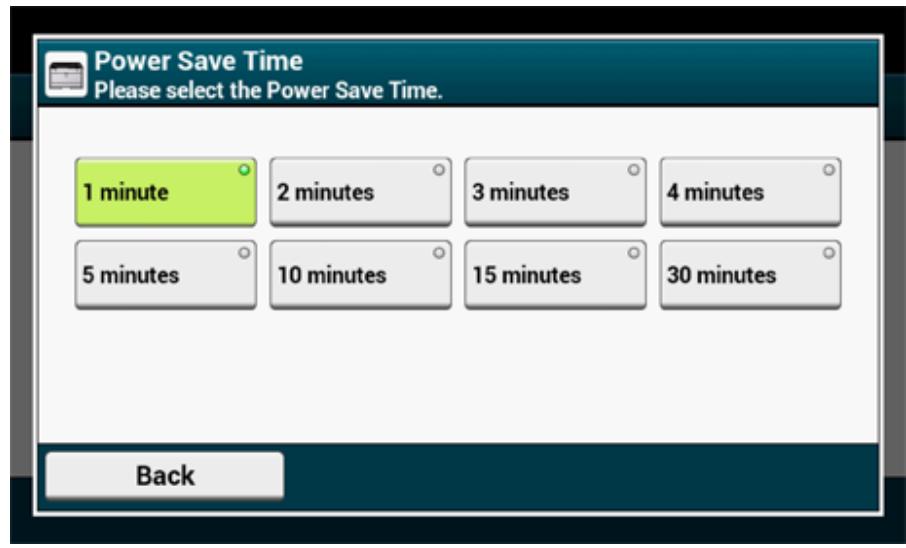
Configuration de la durée de la période d'inactivité avant désaisir le mode veille
1 Appuyez sur [Paramètres périphériques] sur le panneau tactile. 2 Appuyez sur ou plusieurs fois et sur [Admin Setup (Config admin)]. 3 Entrez le nom et le mot de passe d'administrateur et appuyez sur [OK (OK)]. Le nom de l'administrateur et le mot de passe par défaut installés en usine sont respectivement « admin » et « 999999 ». 4 Appuyez sur [Manage Unit (Gestion de l'unité)]. 5 Appuyez sur [Économie d'énergie]. 6 Appuyez sur [Sleep Time (Délai de veille profonde)]. 7 Sélectionnez le temps de transition.
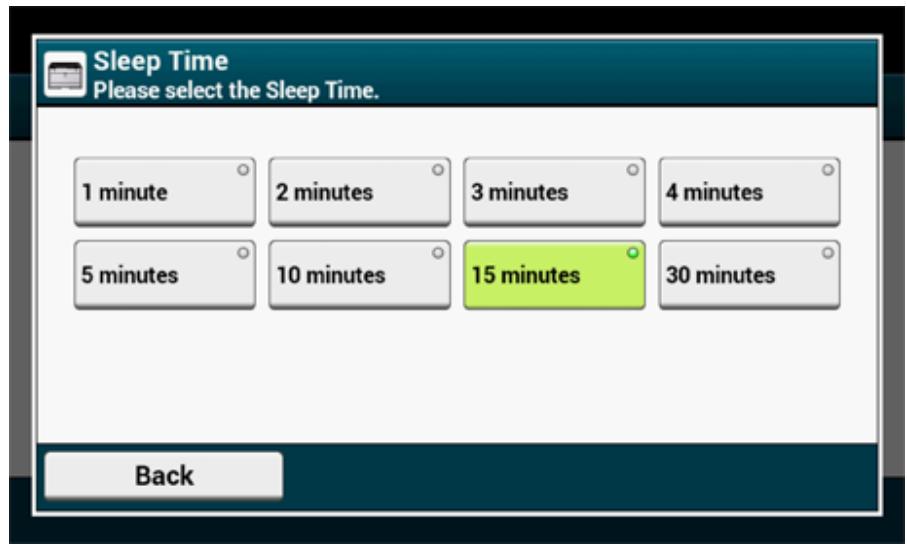
Restrictions dans la fonction économie d'énergie
La machine ne se met pas en mode Veille dans le cas suivant.
Lorsqu'une erreur survient sur la machine - Le contrôle d'accès dans les paramètres de contrôle d'accès est activé et la carte locale IC ou la carte IC LDAP dans la Méthode d'authentication est activée.
Elle ne se met pas en mode Veille profonde dans les cas suivants.
- IPSec est désactivé
- Une connexion TCP est établie
Une connexion est établie avec Telnet ou un FTP.
Lorsque le temps de transition pour se mettre en mode Veille ou en mode Veille profonde depuis le mode Économie d’énergie s’écoule et la connexion est désactivée, la machine se met en mode Veille.
- La réception du courriel est activée. Le réseau local sans fil est activé.
- Google Cloud Print est activé
- LLTD est activé L'adresse globale IPv6 est attribuée
En mode Veille profonde, vous pouvez utiliser les protocoles suivants pour imprimer.
- NBT
En mode veille profonde, vous ne pouvez ni rechercher ni configurer avec les fonctions ou les protocoles suivants.
- NBT
En mode veille, les protocoles suivants avec la fonction client ne fonctionnent pas.
- Alerte par courriel*2 Recouvrement SNMP WINS*1
- SNTP*2
Le temps écoulé en mode Veille profonde n'est pas inclus dans les intervalles de mise à jour de WINS. Les mises à jour régulières de WINS ne sont pas exécutées en mode Veille profonde, ce qui entraîne certainement la suppression des noms enregistrés dans le serveur WINS. Le temps écoulé en mode Veille profonde n'est pas inclus dans les intervalles d'alerte par courriel et les intervalles de mise à jour du serveur NTP.
Dans un environnement de réseau où des paquets considérables sont envoyés, la machine passe automatiquement du mode Veille profonde au mode Veille et répond.
En outre, si le terminal qui effectue les recherches avec Bonjour, telles que Mac ou iPhone, est connecté au même réseau, la machine passe automatiquement du mode Veille profonde au mode Veille et s'active.
La machine passe automatiquement au mode Veille profonde après une certaine période.
Éteindre automatiquement la machine (mise hors tension automatique)
La machine est équipée de la fonction Mise hors tension automatique, qui permet d'éteindre automatiquement la machine si elle n'est pas utilisée pendant une certaine période de temps.
Il existe trois options pour le paramètre Mise hors tension automatique et [Auto Config (Config. auto)] est régée par les paramètres par défaut.
- [Auto Config (Config. auto)]: La machine s'éteint automatiquement si elle n'est pas utilisée pendant une certaine période de temps sauf si elle est dans les conditions suivantes.
- Un câble réseau est connecté au connecteur d'interface réseau.
- Le réseau local sans fil est activé.
- [Enable (Activer)]: Si vous n'utilisez pas la machine pendant une certaine période, elle s'éteint automatiquement.
- [Disable (Désactiver)]: Désactivez la fonction de Mise hors tension automatique. La machine ne s'éteint pas automatiquement.
La machine ne s'éteint pas automatiquement dans le cas suivant.
Lorsqu'une erreur survient
Suivez les étapes pour changer la configuration Mise hors tension automat.
1 Appuyez sur [Paramètres périphériques] sur le panneau tactile. 2 Appuyez sur ▲ ou ∇ plusieurs fois et sur [Admin Setup (Config admin)]. 3 Entrez le nom et le mot de passe d'administrateur et appuyez sur [OK (OK)]. Le nom de l'administrateur et le mot de passe par défaut installés en usine sont respectivement « admin » et « 999999 ». 4 Appuyez sur [User Install (Installation de l'utilisateur)]. 5 Appuyez sur [Configuration énergie]. 6 Appuyez sur [Mise hors tension auto]. 7 Sélectionnez la valeur.
Configuration de la durée de la période d'inactivité avant le fonctionnement de la mise hors tension autom.
1 Appuyez sur [Paramètres périphérique] sur le panneau tactile. 2 Appuyez sur ou plusieurs fois et sur [Admin Setup (Config admin)]. 3 Entrez le nom et le mot de passe d'administrateur et appuyez sur [OK (OK)]. Le nom de l'administrateur et le mot de passe par défaut installés en usine sont respectivement « admin » et « 999999 ». 4 Appuyez sur [Manage Unit (Gestion de l'unité)]. 5 Appuyez sur [Économie d'énergie]. 6 Appuyez sur [Délai hors tension auto]. 7 Sélectionnez le temps de transition.
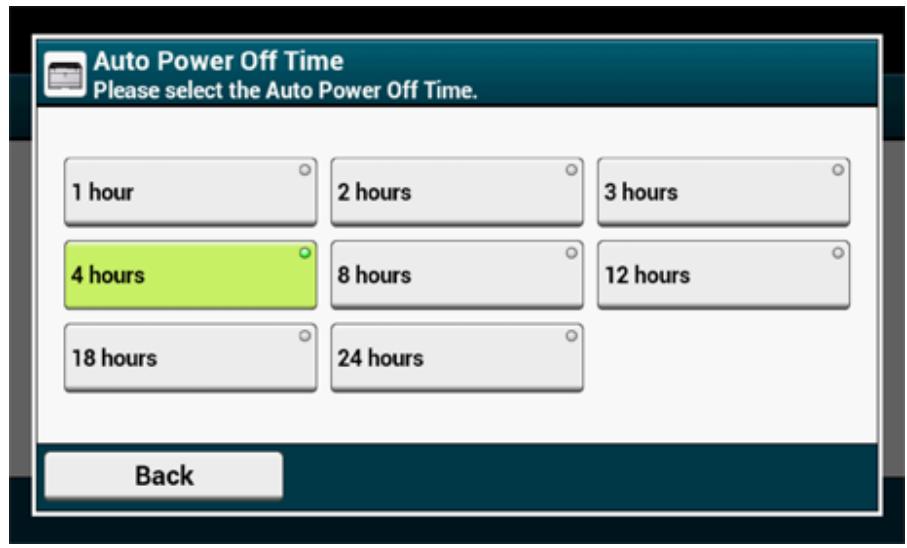
Cette section décrit les spécifications de la machine.
- Spécifications générales
- Spécifications d'impression
- Spécifications du réseau
- Spécifications du réseau local sans fil (Option)
Spécifications générales
| Modèle SFP | Numéro du modele | |
| C542/ES5442 | N36302A/N36302B | |
| Élément | C542/ES5442 | |
| CPU | Proceseur ARM (667MHz) | |
| Mémoire | DDR3 32bit 1GB | |
| ROM | 3GB | |
| Poids (consommables inclus) | environ 24 kg | |
| Dimensions (W x D x H) | 427 x 571 x 279 mm | |
| Alimentation | N36302A : 110V - 127V CA +/-10%N36302B : 220V - 240V CA +/-10% | |
| Consommation | Fonctionnement typique | N36302A : 670 W / N36302B : 640 W |
| Attente | 90 W | |
| Pointe | N36302A : 1220 W / N36302B : 1250 W | |
| Mode Économie énergie | Moins de 14 W | |
| Mode veille | Moins de 7,8 W | |
| Mode Veille profonde | Moins de 1,1 W | |
| Mode Mise hors tension autom. | Moins de 0,5 W | |
| Conditions de fonctionnement | Fonctionnement | Température:10 - 32°C, Humidité : 20 - 80% RH |
| Attente | Température: 0 - 43°C, Humidité : 10 - 90% RH | |
| Interface | USB 2.0 Ethernet 10BASE-T/100BASE-TX/1000BASE-T, Host USBx2IEEE802.11 b/g/n/a Réseau local sans fil (Option) | |
| Affichage | Panneau tactile en couleur 7 pôues, WVGA (800 x 480) | |
| Système d'exploitation pris en charge | Windows 10/Windows 2016/Windows 8,1/Windows Server 2012 R2/Windows 8/Windows Server 2012/Windows 7/Windows Vista/Windows Server 2008 R2/Windows Server 2008Mac OS X 10.8.5 à 10.11 | |
| Durée de vie de l'appareil * | 5 ans ou 420 000 feuilles | |
| Environnement de stockage | Température: -10 a 43 degréHumidité relative : 10 a 90% | |
La durée de vie de l'appareil dépend des conditions d'utilisation du client.
Spécifications d'impression
| Éléments | C542/ES5442 | |
| Méthode d'impression | Méthode d'enregistrement électrophotographique à sec à DEL (diode électroluminesante) | |
| Langage de description de page | PostScript 3, PCL5c, PCL6 (XL), EPSON FX, IBM ProPrinter, XPS, PDF (v1.7 ou version précédente) | |
| Policies résidentes | PCL : 91 polices de caractères européennesPS : 80 polices de caractères européennes | |
| Résolution | 1 200 x 1 200 ppp, 600 x 600 ppp | |
| Couleur | Jaune, magenta, cyan, noir | |
| Vitesse d'impression | • A4Recto : Jusqu'à 30 ppmRecto-Verso : Jusqu'à 16 ppm (Monochrome), 14 ppm (couleur)• LetterRecto : Jusqu'à 31 ppmRecto-Verso : Jusqu'à 16 ppm (Monochrome), 14 ppm (couleur) | |
| Délai première impression | Couleur | Env. 7,5 secondes (A4) |
| Monochrome | Env. 7,5 secondes (A4) | |
| Format de papier | Bac 1 | Legal 13/13.5/14, Letter, Executive, A4, A5, A6, B5, B6, Statement, 8.5 SQ, Folio, 16K (197 x 273 mm, 195 x 270 mm, 184 x 260 mm), Taille personnalisée |
| Bac supplémentaire (optionnel) | Legal 13/13.5/14, Letter, Executive, A4, A5, B5, 8.5 SQ, Folio, 16K (197 x 273 mm, 195 x 270 mm, 184 x 260 mm), Taille personnalisée | |
| Bac MF | Legal 13/13.5/14, Letter, Executive, A4, A5, A6, B5, B6 Half, Statement, 8.5 SQ, Folio, Index card (3x5 pouces), 4 x 6 inches, 5 x 7 inches, Bannière jusqu'à 1321 mm (52 pouces), 16K (197 x 273 mm, 195 x 270 mm, 184 x 260 mm), C5, DL, Com-9, Com-10, Monarch, Taille personnalisée | |
| Impression recto verso | Legal 13/13.5/14, Letter, Executive, A4, A5, B5, 8.5 SQ, Folio, 16K (197 x 273 mm, 195 x 270 mm, 184 x 260 mm), Taille personnalisée | |
| Format personnalisé | • Bac 1100 - 216 mm (W), 148 - 356 mm (L) (3,9 - 8,5 pouces (W), 5,8 - 14,0 pouces (L))• Bac supplémentaire (optionnel)148 - 216 mm (W), 210 - 356 mm (L) (5,8 - 8,5 pouces (W), 8,2 - 14,0 pouces (L))• Bac MF64 - 216 mm (W), 90 - 1321 mm (L) (2,5 - 8,5 pouces (W), 3,5 - 52 pouces (L))• Recto-Verso148 - 216 mm (W), 210 - 356 mm (L) (5,8 - 8,5 pouces (W), 8,2 - 14,0 pouces (L)) | |
| Type de supports | Papier ordinaire (64 g/m2- 220 g/m2), Enveloppés, Étiquette | |
| Méthode de replissage | Alimentation automatique à partir du bac 1, bac MF et le bac supplémentaire (optionnel)Alimentation manuelle à partir du bac MF | |
| Éléments | C542/ES5442 |
| Capacité de chargement du papier | • Bac 1 250 feuilles (moins de 80 g/m2), épaisseur totale inférieure ou égale à 25 mm. • Bac MF 100 feuilles (inférieur à 80 g/m2) et épaisseur totale de 10 mm ou moins, 10 enveloppés (85 g/m2). • Bac supplémentaire (optionnel) 530 feuilles de papier Standard /80 g/m2 et épaisseur totale inférieure ou égale à 53 mm. |
| Méthode de sortie | Bac de sortie/Bac de sortie arrêté |
| Capacité de sortie du papier | • Bac de sortie 150 feuilles (moins de 80 g/m2) • Bac de sortie arrêté 100 feuilles (moins de 80 g/m2) |
| Zone d'impression garantie | 6,35 mm ou plus depuis le bord du papier (non applicable aux supports spéciaux tels que les enveloppés) |
| Précision d'impression | Début de l'impression: ± 2 mm, obliquité du papier: ± 1 mm/100 mm Expansion de l'image: ± 1 mm/100 mm (80 g/m2) |
| Durée de chauffe | • Depuis l'allumage 35 secondes (à température ambiente 25°C, tension nominale) • À partir du mode Veille 38 secondes (à température ambiente 25°C, tension nominale) |
| Conditions de l'environnement d'utilisation | • En fonctionnement 10 - 32°C / Humidité relative de 20 - 80% (température maximale du bulbe humide de 25°C, température maximale du bulbe sec de 2°C) • Au repos 0 - 43°C/ Humidité relative de 10 - 90% (température maximale du bulbe humide de 26,8°C, température maximale du bulbe sec de 2°C) |
| Conditions de garantie de la qualité d'impression | • Plage de fonctionnement Température 10°C, humidité 20 à 80% HR Température 32°C, humidité 20 à 60% HR Humidité 20% HR, température 10 à 32°C Humidité 80% HR, température 10 à 27°C • Plage de qualité garantie en pleine couleur Température 17 à 27°C, humidité 50 à 70% HR |
| Consommables | Cartouches de toner, tambours d'image, courroie, unité de fusion |
Spécifications du réseau
| Élément | C542/ES5442 |
| Interface | Ethernet 10BASE-T/100BASE-TX/1000BASE-T, IEEE802.11 a/b/g/n Réseau local sans fil |
| Protocole | TCP/IPv4, TCP/IPv6, NetBIOS sur TCP, LPR, Port9100, IPP, FTP, HTTP, TELNET, SMTP, POP3, SNMPv1/v3, DHCP, DHCPv6, DNS, DDNS, UPnP, WINS, Bonjour, SNTP, LLTD, Web Services Discovery (WSD), SSL/TLS, IPSec, LDAPv3, Kerberos, IEEE802.1X, AirPrint, Google Cloud Print |
Spécifications du réseau local sans fil (option)
| Éléments | C542/ES5442 |
| Norme de réseau local sans fil | IEEE802.11a/b/g/n conformité (2,4 GHz/5 GHz) |
| Sécurité | Désectiver, WEP, WPA-PSK, WPA2-PSK, WPA-EAP, WPA2-EAP |
Déclarations de réseau local sans fil réglementaires
- Conformité FCC
- Conformité IC
- Déclaration de conformité Europe-CE.
Avertissement FCC
Les changements ou modifications non explicitement approuvés par la partie responsable de la conformité pourraient annuler l'autorisation de l'utilisateur pour utiliser cet équipement.
Remarque : Cet équipement a été testé et jugé conforme aux limites pour un appareil numérique de classe B, conformément à la section 15 du règlement du FCC. Ces limites ont été conçues pour fournir une protection raisonnable contre les interférences nocives dans une installation résidentielle. Cet équipement génère, utilise et peut émettre des ondes radioélectriques et, s'il n'est pas installé et utilisé conformément aux instructions, il peut causer des interférences nuisibles aux communications radio. Cependant, il n'existe aucune garantie contre ces interférences dans une installation particulière. En cas d'interférences avec la réception radiophonique ou télévisuelle, qui peuvent être vérifiées en éteignant l'équipement, puis en le rallumant, l'utilisateur peut tenter de résoudre le problème de l'une des façons suivantes :
- Réorientez ou changez l'antenne réceptrice de place.
- Augmentez la distance séparant l'équipement du récepteur.
- Branchez l'appareil sur un circuit différent de celui du récepteur.
- Consultez le fournisseur de l'appareil ou un réparateur radio/TV expérimenté pour obtenir de l'aide.
Ce transmetteur ne doit pas être placé ou utilisé avec une autre antenne ou un autre transmetteur.
Conformité IC
Cet appareil est conforme à la section 15 des règles de la FCC et au standard RSS de l'Industrie de Canada exempt de licence. L'opération est soumise aux deux conditions.
suivantes : (1) cet appareil ne doit pas causer d'interférences et (2) cet appareil doit accepter toutes les interférences, y compris celles qui pourraient provoquer un fonctionnement non souhaitable de cet appareil.
Le présent appareil est conforme aux la partie 15 des règles de la FCC et CNR d'Industrie Canada applicables aux appareils radio exempts de licence. L'exploitation est autorisée aux deux conditions suivantes : (1) l'appareil ne doit pas produire de brouillage, et (2) l'utilisateur de l'appareil doit accepter tout brouillage radioélectrique subi, même si le brouillage est susceptible d'en compromettre le fonctionnement.
Cet appareil numérique de classe [B] est conforme à la norme ICES-003 du Canada.
Cet appareil numérique de la classe [B] est conforme à la norme NMB-003 du Canada.
Attention (fcc/ic) :
La bande 5,15-5,25GHz est réservée uniquement aux fonctionnements d'intérieur.
La bande 5 150-5 250 MHz est restreints à une utilisation à l'intérieur.
Cet équipement est conforme aux limites d'exposition aux radiations fixées pour un environnement non contrôlé et respecte les directives d'exposition aux radiofréquences (RF) FCC ainsi que le CNR-102 relatif aux règles d'exposition aux es radiofréquences (RF) IC. Cet équipement doit être installé et utilisé avec le radiateur placé à au moins 20cm ou plus du corps.
Cet équipement est conforme aux limites d'exposition aux rayonnements énoncées pour un environnement non contrôlé et respecte les règles les radioélectriques (RF) de la FCC lignes directrices d'exposition et d'exposition aux fréquences radioélectriques (RF) CNR-102 de l'IC. Cet équipement doit être installé et utilisé en gardant une distance de 20 cm ou plus entre le dispositif rayonnant et le corps.
Déclaration de conformité europe-ce
Cet équipement est conforme aux exigences fondamentales de la Directive de l'Union européenne 2014/53/EU.
La fonctionnalité des télécommunications de ce produit peut être utilisée dans ces pays de l'UE et de l'AELE : Autriche, Belgique, Bulgarie, Chypre, République tchèque, Danemark, Estonie, Finlande, France, Allemagne, Grèce, Hongrie, Islande, Irlande, Italie, Lettonie, Liechtenstein, Lituanie, Luxembourg, Malte, Pays-Bas, Norvège, Pologne, Portugal, Roumanie, République slovaque, Slovénie, Espagne, Suède, Suisse, Turquie et Royaume-Uni.
Italia
www.oki.com/it
www.oki.com/fr
Deutschland
www.oki.com/de
United Kingdom
www.oki.com/uk
Ireland
www.oki.com/ie
Espana
www.oki.com/es
Portuguesa
www.oki.com/pt
Sverige
www.oki.com/se
Danmark
www.oki.com/dk
Norge
www.oki.com/no
www.oki.com/fi
Nederland
www.oki.com/nl
Belgique/Belgique
www.oki.com/be
Österreich
www.oki.com/at
- Avant de commencer 4
- Installation 13
- Opérations de base 71
- Imprimer 88
- Entretien 104
- Dépannage 118
- Gestion/ spécifications du fonctionnement 145
- Avant de commencer
- Précautions relatives à la sécurité
- Précautions générales
- Avis de non-responsabilité
- Droits d'auteur du manuel
- Composition du manuel
- Marques déposées et informations supplémentaires
- Premiers secours d'urgence
- Mise à disposition de la licence open source
- Installation
- Conditions requises de l'installation
- Environnement d'installation
- Attention
- Espace d'installation
- Vérification des accessoires
- Déballage et installation de la machine
- Installation de l'équipement optionnel
- Installation du module du réseau local sans fil
- Installation d'un bac supplémentaire
- Risque de blessure.
- Configuration du pilote d'imprimante
- Connexion du code d'alimentation
- Connexion d'un câble du réseau local/câble USB
- Connexion d'un câble du réseau local
- Connexion d'un câble USB
- Chargement du papier dans le bac
- Installer cette machine
- Réglage de la langue
- Réglage de la date et de l'heure
- Configuration du mot de passe d'administrateur
- Paramètres réseau
- Test d'impression
- Connexion à un réseau local sans fil (uniquement lorsque le module du réseau local sans fil est monté)
- Avant la connexion à un réseau local sans fil
- Connexion à un point d'accès
- Connexion à une machine directement
- Activation de la connexion du réseau local sans fil
- Connexion à un point d'accès (infrastructure)
- - Connexion avec WPS
- - Sélection d'un point d'accès du réseau local sans fil depuis le volet de l'opérateur pour la connexion
- - Configuration manuelle à partir du volet de l'opérateur pour la connexion
- Connexion avec WPS
- Sélection d'un point d'accès du réseau local sans fil depuis le volet de l'opérateur pour la connexion
- Configuration manuelle à partir du volet de l'opérateur pour la connexion
- Configuration de [enabling default gateway (activation de la passerelle par défaut)]
- Connexion à une machine directement (mode AP)
- Connexion automatique (bouton-poussoir)
- Configuration manuelle
- Installer un pilote et un logiciel sur un ordinateur
- Pour windows
- Pour mac OS x
- Opérations de base
- Nom des composants
- Vue avant
- Vue arrière
- Opérations de base sur le volet de l'opérateur
- Noms et fonctions
- Nom et fonctions sur le panneau tactile
- Saisie des caractères
- Saisie à l'aide du panneau tactile
- Saisie de caractères
- - Changer le mode de saisie (majuscule minuscule)
- Supprimer un caractère saisi
- Saisie à l'aide du clavier numérique
- Réglage de l'angle du volet de l'opérateur
- Mise en marche/arrêt de la machine
- Mise en marche de la machine
- Arrêt de la machine
- Ce que vous devez faire si vous n'utilisez pas cette machine pendant une période de temps prolongée
- Chargement du papier
- À propos des types de papier qui peuvent être chargés
- Types de papier disponibles
- À propos des formats de papier, du et du nombre de feuilles pouvant être chargées
- Papier recommandé
- Enveloppes
- Étiquettes
- Chargement du papier dans le bac 1/2/3
- Chargement du papier dans le bac MF
- Stockage du papier
- Imprimer
- Imprimer à partir d'un ordinateur (windows)
- Pour le pilote d'imprimante PCL windows
- Pour le pilote d'imprimante PS windows
- Impression depuis un ordinateur (mac OS x)
- Annuler une tâche d'impression
- Annuler l'impression à partir d'un ordinateur
- - Pour windows
- - Pour mac OS x
- À propos des écrans et des fonctions de chaque pilote d'imprimante
- Pilote d'imprimante PCL windows
- - Onglet [mise en page]
- - Onglet [papier/qualité]
- - Onglet [options de travail]
- - Onglet [couleur]
- - Panneau [mise en page]
- - Panneau [correspondance de couleurs]
- - Panneau [manipulation du papier]
- - Panneau [alimentation papier]
- - Panneau [couleur]
- - Panneau [options d'impression]
- - Panneau d'authentication de l'utilisateur
- - Panneau [secure print (impression sécurisée)]
- Entretien
- Remplacement des consommables
- Précautions à prendre lors du remplacement des consommables
- Remplacement des cartouches de toner
- Remplacement du tambour image
- Remplacement simultané du tambour image et de la cartouche de toner
- Nettoyage de chaque pièce de la machine
- Nettoyage de la tête DEL
- Dépannage
- En cas de bourrage papier
- Si le code erreur est « 370 », « 371 », « 372
- Si le code erreur est « 380 », « 381 », « 382 », « 385 », « 389
- Si le code d'erreur est « 390
- Si le code erreur est « 391 », « 392 », « 393
- Si le code d'erreur est « 409
- Problèmes d'impression
- Impossible d'imprimer
- Si un message d'erreur s'affiche sur le volet de l'opérateur
- Liste des messages d'erreur
- Gestion spécifications du fonctionnement
- Modification du mot de passe d'administrateur
- Sauvegarde de la consommation d'énergie avec la fonction économie d'énergie
- Définissez la durée de la période d'inactivité avant de saisir le mode économie d'énergie
- Configuration de la durée de la période d'inactivité avant désaisir le mode veille
- Restrictions dans la fonction économie d'énergie
- Éteindre automatiquement la machine (mise hors tension automatique)
- Configuration de la durée de la période d'inactivité avant le fonctionnement de la mise hors tension autom.
- Spécifications du réseau
- Spécifications du réseau local sans fil (option)
- Déclarations de réseau local sans fil réglementaires
- Avertissement FCC
- Conformité IC
- Attention (fcc/ic) :
- Déclaration de conformité europe-ce
Marque : OKI
Modèle : C542DN
Catégorie : Imprimante laser couleur