
E310DW - Imprimante DELL - Notice d'utilisation et mode d'emploi gratuit
Retrouvez gratuitement la notice de l'appareil E310DW DELL au format PDF.

| Type de produit | Imprimante laser monochrome |
| Modèle | Dell E310dw |
| Dimensions (L x P x H) | 385 x 340 x 245 mm |
| Poids | Environ 8,5 kg |
| Alimentation | 220-240 V CA, 50/60 Hz |
| Consommation électrique (impression) | Environ 450 W |
| Consommation électrique (veille) | Moins de 5 W |
| Résolution d'impression | Jusqu'à 1200 x 1200 ppp |
| Vitesse d'impression (A4) | Jusqu'à 28 ppm |
| Recto verso automatique | Oui |
| Capacité du bac papier | 250 feuilles (bac standard) |
| Alimentation manuelle | Oui, fente d'alimentation manuelle |
| Connectivité | USB 2.0, Ethernet 10/100, Wi-Fi 802.11b/g/n |
| Affichage | Écran LCD rétroéclairé |
| Formats de papier pris en charge | A4, Letter, Legal, Folio, Enveloppes, etc. |
| Types de support | Papier ordinaire, épais, recyclé, étiquettes, enveloppes |
| Remplissage consommables | Cartouche de toner et unité tambour séparées |
| Entretien | Nettoyage du fil corona, du tambour et des rouleaux |
| Sécurité | Verrouillage des réglages, sécurité réseau (WEP, WPA, etc.) |
| Température de fonctionnement | 10 °C à 32 °C |
| Humidité de fonctionnement | 20 % à 80 % (sans condensation) |
| Niveau sonore (impression) | Environ 50 dB(A) |
FOIRE AUX QUESTIONS - E310DW DELL
Questions des utilisateurs sur E310DW DELL
0 question sur cet appareil. Repondez a celles que vous connaissez ou posez la votre.
Poser une nouvelle question sur cet appareil
Téléchargez la notice de votre Imprimante au format PDF gratuitement ! Retrouvez votre notice E310DW - DELL et reprennez votre appareil électronique en main. Sur cette page sont publiés tous les documents nécessaires à l'utilisation de votre appareil E310DW de la marque DELL.
MODE D'EMPLOI E310DW DELL
Guide de l'utilisateur
Avant d'utiliser votre appareil dell 15
Définitions des notes 15 Remarque importante 15
1 Présentation de votre appareil dell 19
Vue de face et vue de derrière 19 Présentation du panneau de commande 20 Messages d'état 21 Dell Printer Hub (Windows® seulement) 21
2 Traitement du papier 25
Charger du papier et imprimer à partir du bac à papier 25 Charger et imprimer du papier à partir de la fente d'alimentation manuelle 28
Charger et imprimer du papier ordinaire, du papier épais, du papier recyclé et du papier de qualité supérieure à partir de la fente d'alimentation manuelle 28 Charger et imprimer du papier épais et des étiquettes à partir de la fente d'alimentation manuelle 30 Charger des enveloppes et imprimer à partir de la fente d'alimentation manuelle 32
Définir le paramètre de contrôle du format 34 Zone non imprimable 35 Utilisant un papier spécial 35
3 Impression. 39
Avant d'imprimer. 39 Imprimer à partir de l'ordinateur (Windows®). 39
Méthodes d'impression élémentaires (Windows®) 39
Imprimer un document (Windows®). 40 Aperçu avant impression (Windows®) 41 Modifier le format de papier (Windows®). 41 Modifier l'orientation d'impression (Portrait ou Paysage) (Windows®) 42 Imprimer des copies multiples d'un même document (Windows®). 43
Modifier le type de support (Windows®). 43
Changer la résolution (Windows®) 44
Modifier les paramètres d'impression (Windows®). 44
Améliorer l'impression en gris (Windows®) 45
Améliorer l'impression des motifs (Windows®) 46
Améliorer les lignes fines (Windows®) 46
Imprimer plus d'une page sur une même feuille de papier (N en 1) (Windows®) 47
Imprimer sous forme de poster (Windows®) 47
Imprimer sur les deux faces du papier (Windows®). 48
Imprimer sous forme de livret (Windows®) 51
Modifier la source de papier (Windows®). 53
Méthodes d'impression avancées (Windows®) 54
Impression en mode Économie de toner (Windows) 55
Impression mise à l'échelle (Windows®) 55
Inverser l'impression (Windows®) 56
Ajouter un filigrane au document imprimé (Windows®) 56
Imprimer la date et l'heure et le nom d'utilisateur pour la connexion de l'ordinateur sur le document
(impression en haut/ bas de page) (Windows®). 57
Utiliser une macro de votre ordinateur (Windows®) 58
Ajuster la densité d'impression (Windows®). 59
Réduire l'ondulation du papier (Windows®) 59
Améliorer la tenue du toner (Windows®) 60
Sauter les pages vierges (Windows®) 61
Imprimer du texte en noir (Windows®) 61
Enregistrer un fichier d'archivage des données d'impression (Windows®) 62
Sélectionner un profil d'impression (Windows®) 62
Ajouter un profil d'impression 62
Supprimer un profil d'impression 63
Modifier les paramètres d'impression par défaut (Windows®) 63
Imprimer à partir de l'ordinateur (Macintosh) 64
Imprimer un document (Macintosh). 64
Définir les options d'impression (Macintosh) 65 Imprimer dans le mode Économie de toner (Macintosh) 66 Imprimer des copies multiples d'un même document (Macintosh) 66 Imprimer sur les deux faces du papier (Macintosh) 67 Modifier le format de papier (Macintosh) 68 Modifier l'orientation d'impression (Portrait ou Paysage) (Macintosh) 68 Imprimer plus d'une page sur une même feuille de papier (N en 1) (Macintosh) 69 Inverser l'impression (Macintosh) 70 Inverser horizontalement (Macintosh) 70 Impression mise à l'échelle (Macintosh) 71 Modifier le type de support (Macintosh) 71 Changer la résolution (Macintosh) 72 Réduire ou agrandir la taille d'un document (Macintosh) 72 Changer la source de papier (Macintosh) 73 Modifier la qualité graphique (Macintosh) 73 Réduire l'ondulation du papier (Macintosh) 74 Améliorer la tenue du toner (Macintosh) 75 Ajuster la densité d'impression (Macintosh) 75 Sauter les pages vierges (Macintosh) 76 Contrôler l'État de l'appareil depuis votre ordinateur (Macintosh) 76
Ajuster les paramètres à partir du panneau de commande de l'appareil. 76
Annuler un travail d'impression 77 Modifier les paramètres d'impression recto verso 77 Continuer automatique 77 Rétablir les paramètres par défaut de l'imprimante 78 Imprimer la liste des polices internes 78 Imprimer la liste Paramètres imprimante 78 Effectuer une impression test. 78
Mise en route. 81
Fonctions réseau de base prises en charge 81
Sélectionner votre type de connexion réseau. 82
Exemples de connexion réseau câble 82
Impression Peer-to-Peer à l'aide de TCP/IP 83
Impression partagée en réseau. 84
Exemples de connexion réseau sans fil. 84
Connexion à un ordinateur avec un point d'accès/routeurs sans fil dans le réseau (mode Infrastructure) 85
Connexion à un ordinateur sans fil sans utiliser un point d'accès/routeur sans fil dans le réseau (mode Ad hoc)...86
Apprendre à utiliser les utilitaires de gestion réseau 86
Découvrez les utilisateurs de gestion réseau. 86
Présentation de l'application Gestion à partir du Web 86
Accès aux logiciels et aux utilisateurs de gestion réseau 87
Accéder à Gestion à partir du Web. 87
Rechercher les paramètres réseau de l'appareil 88
Rechercher les paramètres réseau à l'aide du panneau de commande Dell 88
Rechercher les paramètres réseau à l'aide de Gestion à partir du Web 88
Méthodes supplémentaires de configuration de votre appareil dell pour un réseau sans fil 89
Avant de configurer votre appareil Dell pour un réseau sans fil 89
Configurer l'appareil pour un réseau sans fil avec la méthode « presse-bouton » de
Comment configurer un réseau sans fil avec la méthode « presse-bouton » de WPS ou d'AOSSTM. 90
Configurer un appareil pour un réseau sans fil avec la méthode PIN de Wi-Fi Protected Setup™ (WPS) 91
Deux types de connexion réseau sans fil avec la méthode PIN de Wi-Fi Protected Setup™ (WPS) 91
Configuration d'un réseau sans fil avec la méthode PIN de Wi-Fi Protected Setup™ (WPS) 92
Configurer l'appareil pour un réseau sans fil en mode Ad hoc (pour IEEE 802.11b/g/n) 93
Configurer l'appareil pour un réseau sans fil en mode Ad hoc en utilisant un nouveau SSID. 94
Configurer l'appareil pour un réseau sans fil en mode Ad hoc en utilisant un SSID existant 95
Configurer l'appareil pour un réseau sans fil à l'aide de l'Assistant de configuration du panneau de commande de l'appareil 96
Configurer un appareil pour un réseau sans fil lorsque l'SSID n'est pas diffusé. 98
Utiliser Wi-Fi Direct™ 99
Imprimer depuis l'appareil mobile à l'aide de Wi-Fi Direct 100
Impression mobile. 101
Configurer un réseau Wi-Fi Direct 101
Fonctions réseau avancées 105
En imprimant le rapport de configuration réseau 105
Informations techniques pour les utilisateurs avancés. 106
Paramètres réseau supplémentaires pour Windows 106
Avant de configurer des paramètres réseau supplémentaires 106
Utiliser Web Services pour installer des pilotes utilisés pour l'impression
(Windows Vista, Windows 7 et Windows 8) 107
Utiliser Web Services pour désinstaller des pilotes utilisés pour l'impression
(Windows Vista, Windows 7 et Windows 8) 108
Installer les pilotes utilisés pour l'impression en mode Infrastructure avec couplage vertical
(Windows 7 et Windows 8) 109
Installer les pilotes utilisés pour l'impression pour le réseau Wi-Fi Direct lors de l'utilisation d'un couplage
Vertical (Windows® 8.1) 110
Services disponibles 110
Autres manières de configurer l'adresse IP 111
Configurer l'adresse IP à l'aide de DHCP. 111
Configurer l'adresse IP à l'aide de BOOTP 111
Configurer l'adresse IP à l'aide de RARP 112
Configurer l'adresse IP à l'aide de APIPA 112
Configurer l'adresse IP à l'aide de ARP 112
Rétablir les réglages par défaut des paramètres réseau 113
Imprimer le rapport WLAN. 113
Codes d'erreur du rapport sur le réseau local sans fil 114
Menu réseau du panneau de commande dell. 115
TCP/IP 115
Ethernet (réseau câble seulement) 116
État câblé 116
Adresse MAC 117
Assistant WLAN (réseau sans fil uniquement) 117 Assistant de configuration (réseau sans fil seulement) 117 WPS/AOSS™ (réseau sans fil seulement) 117 WPS avec code PIN (réseau sans fil uniquement) 117 État WLAN (réseau sans fil seulement) 117 Régler sur défaut 118 Activer câble (réseau câble uniquement). 118 Activation WLAN (réseau sans fil uniquement) 118 Wi-Fi Direct 118 Réinitialisation réseau. 118
5 Sécurité 121
Verrouiller les réglages de l'appareil. 121
À propos de l'utilisation du verrouillage des réglages 121 Définir le mot de passe du verrouillage des réglages 121 Modifier le mot de passe du verrouillage des réglages 121 Activer ou désactiver le verrouillage des réglages. 122
Avant d'utiliser les fonctions de sécurité réseau 122
Protocoles et fonctions de sécurité pris en charge 122
Méthodes de sécurité pour l'envoi d'e-mails 123 Gérer voiture appareil réseau en toute sécurité à l'aide de Gestion à partir du Web (navigateur Web). 123
Envoyer un e-mail en toute sécurité 124
Configurer l'envoi des e-mails à l'aide de Gestion à partir du Web 124 Envoyer un e-mail en utilisant l'authentication utiliser 125
6 Dépistage des pannes. 129
Problèmes d'impression 130 Problèmes de réseau 132
Messages d'erreur. 132 Où puis-je trouver les paramètres réseau de mon appareil Dell? 133 Je ne parviens pas à configurer le réseau sans fil. 133
Mon appareil Dell n'est pas détecté sur le réseau lors de l'installation du pilote d'imprimante. 135 Mon appareil Dell n'imprime pas ou ne numérise pas sur le réseau 136 Mon appareil Dell n'est pas détecté sur le réseau, même après une installation réussie. 138 Mes paramètres de sécurité ne fonctionnent pas correctement. 138 Je souhaite vérifier que mes périphériques réseau fonctionnent correctement. 139
Autres problèmes 140 Messages d'erreur et de maintenance 140
Éliminer le bourrage papier 142
Du papier est coincé à l'intérieur du bac à papier 143 Du papier est coincé à l'arrière de l'appareil 144 Du papier est coincé à l'intérieur de l'appareil 146 Du papier est coincé au niveau du bac recto verso 148
Améliorer la qualité d'impression 150
Informations sur l'ordinateur 156
Vérifier le numéro de série 157 Vérifier la version du microprogramme 157 Fonctions de réinitialisation. 157
Réinitialisation réseau 157 Rétablissement des valeurs par défaut 157 Réinitialisation des paramètres. 158
7 Opérations de maintenance. 161
Remplacer les consommables 161
En savoir plus sur la cartouche de toner 163 Remplacer la cartouche de toner 164 En savoir plus sur le tambour 166 Remplacer l'unité tambour 167
Nettoyer l'appareil 170
Nettoyer le fil corona. 171 Nettoyer le tambour. 173 Nettoyer les rouleaux d'entraînement du papier. 175
Vérifier la durée de vie des pièces. 177 Emballer et transporter votre appareil Dell 177
8 Réglages de l'appareil 183
Réglages généraux 183
Régler le compte à rebours du mode veille. 184 A propos du mode veille prolongée 184 Définir le mode d'extinction automatique 184 Définir le mode Continuer 185 Régler le mode Économie de toner 185 Définir le mode silencieux 185
Tableau des menus 186
Accéder aux menus et modifier les réglages de votre appareil. 186 Tableau des réglages 186
Spécifications générales 193 Spécifications des supports d'impression 194 Spécifications de l'imprimante 194 Spécifications de l'interface 195 Protocoles et fonctions de sécurité pris en charge 195 Spécifications de la configuration requise de l'ordinateur 195
Annexe. 207
Politique de support technique Dell™ 207 Politique de renvoi d'un produit sous garantie 208 Contacter Dell 208 Documents supplémentaires pour les informations importantes 209
Sécurité: Imprimante laser. 209 Sécurité: Sécurité générale 209 Commentaire sur la Partie 68 de la FCC. 209 Informations sur le papier recyclé 209 Exigence pour la Directive R&TTE 209 Informations supplémentaires pour l'installation. 210
Glossaire 213
A. 213 B. 214 C. 214 D. 216 E. 216 G. 216 H. 216 I. 216 L. 217 M. 217 N. 218 O. 218 P. 218 R. 218 S. 219 T. 220 V. 220 W. 220
Avant d'utiliser votre appareil dell 15
Définitions des notes 15
Remarque importante 15
Avant d'utiliser votre appareil dell
- Définitions des notes
- Remarque importante
Définitions des notes
Les symboles et conventions suivants ont été utilisés tout au long de ce Guide de l'utilisateur :

Avertissement
AVERTISSEMENT indique une situation potentiellement dangereuse qui, si elle n'est pas évitée, pourrait provoquer des blessures graves, voir mortelles.

Attention
ATTENTION indique une situation potentiellement dangereuse qui, si elle n'est pas évitée, pourrait provoquer des blessures légères à modérées.
Important
IMPORTANT indique une situation potentiellement dangereuse qui, si elle n'est pas évitée, peut provoquer des dommages matériels ou entraîner une perte de fonctionnalité du produit.
Remarque
Une remarque donne des indications sur l'environnement d'exploitation, les conditions d'installation ou des conditions d'utilisation particulières.

Les icônes de conseils vous donnent des astuces et des informations complémentaires.

Les icônes de risque électrique vous préviennent en cas de possibilité de choc électrique.

Les icônes de risque d'incendie vous préviennent lorsqu'une action peut entraîner un incendie.

Les icônes de Haute température vous avertissent de ne pas toucher aux parties chaudes de l'appareil.

Les icônes d'interdiction indiquent les actions à éviter.
Caractères gras
Le style Caractères gras identifie les touches du panneau de commande de l'appareil ou de l'écran de l'ordinateur.
Italieque
Le style Italic souligne un point important ou vous renvoie à une rubrique en rapport avec le sujet traité.
Courier New
La police Courier New identifie les messages affichés sur l'écran LCD de l'appareil.
Remarque importante
- Ce produit est destiné à être utilisé uniquement dans le pays d'achat. Ne l'utilise pas en dehors du pays d'achat, car vous risqueriez d'enfreindre la réglementation en matière de télécommunication sans fil et d'énergie du pays.
- Windows Server® 2003 dans ce document représenté Windows Server® 2003, Windows Server® 2003 Édition x64, Windows Server® 2003 R2 et Windows Server® 2003 R2 Édition x64.
- Windows Server® 2008 dans ce document représenté Windows Server® 2008 et Windows Server® 2008 R2.
- Sauf indication contraire, les captures d'écran représentées dans ce guide proviennent de Windows® 7 et OS X v10.8. x. Les captures d'écran de votre ordinateur peuvent varier en fonction de votre système d'exploitation.
- Placez le produit dans un endroit bien aéré. N'obstruez pas les orifices de ventilation du produit. Prévoyez le dégagement minimal ci-dessous pour la ventilation et pour l'accès à la fiche d'alimentation. Débranchez le produit en cas d'anomalie.
- Ventilez bien en cas d'utilisation prolongée ou de copie de grandes séries. Cela peut affecter l'air du bureau en raison de l'odeur dégagée, notamment par l'ozone dans une pièce mal aérée. Veillez à ce que la ventilation soit correcte pour que l'environnement reste sûr et confortable.
- Connectez ce produit à une connexion LAN qui ne subit pas de surtensions.
Présentation de votre appareil dell 19
Vue de face et vue de dos 19
Présentation du panneau de commande 20
Messages d'état. 21
Dell Printer Hub (Windows® seulement) 21
Présentation de votre appareil dell
- Vue de face et vue de derrière
- Présentation du panneau de commande
- Messages d'état
- Dell Printer Hub (Windows® installation)
Vue de face et vue de derrière
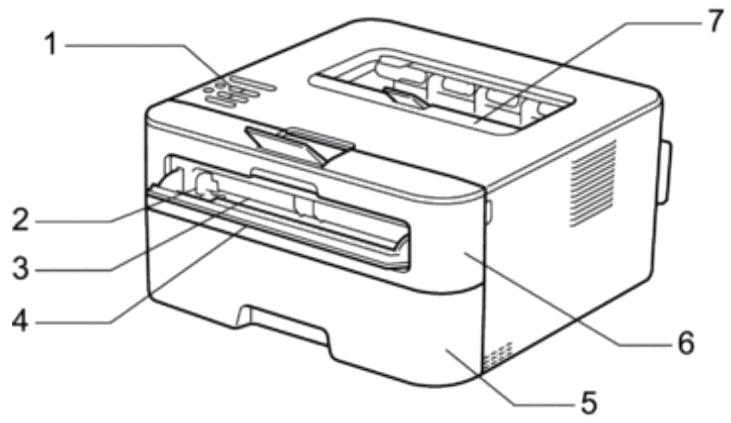
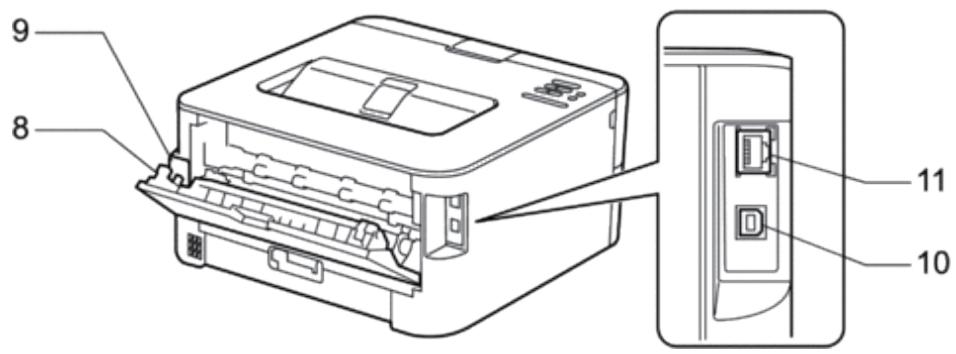
- Panneau de commande
- Guide-papier de l'alimentation manuelle
- Fente d'alimentation manuelle
- Rabat de la fente d'alimentation manuelle
- Bac à papier
- Capot avant
- Bac de sortie face imprimée dessous
- Capot arrêté (bac de sortie face imprimée dessus)
- Connecteur d'alimentation CA
- Port USB
- Port de réseau
Présentation du panneau de commande
Modèles équipés de la fonction sans fil:
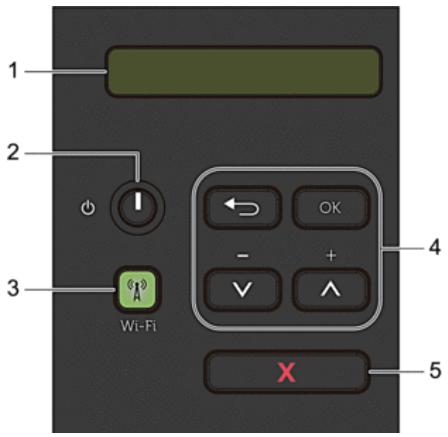
- Écran LCD (affichage à cristaux liquides)
Les messages affichés sur l'écran LCD vous aident à configurer et à utiliser votre appareil.
Un témoin à quatre niveaux indique la force du signal sans fil lorsque vous utilisez une connexion sans fil.
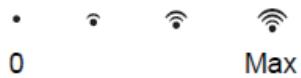
2. Bouton marche/arrêt
- Mettez l'appareil sous tension en appuyant sur
- Mettez l'appareil hors tension en maintainant enforcé. L'écran LCD affiche le message Arrêt en cours l'espace de quelques secondes avant de s'eteindre.
- Bouton Réseau
Wi-Fi
Appuyez sur le bouton Wi-Fi et lancez le programme d'installation sans fil sur votre ordinateur. Suivez les instructions à l'écran pour configurer une connexion sans fil entre votre appareil et votre réseau.
Le voyant Wi-Fi s'allume pour signaler que votre appareil Dell est connecté à un point d'accès sans fil. Le voyant
Wi-Fi clignote pour indiquer que la connexion sans fil est coupée ou que votre appareil est en cours de connexion à un point d'accès sans fil.
- Boutons de menu
Appuyez sur ce bouton pour mémoriser les paramètres de votre appareil. Lorsque vous avez changé un paramètre, l'appareil revient au niveau de menu précédent.
Retour
- Appuyez sur cette touche pour reculer d'un niveau dans le menu.
- Appuyez sur cette touche pour sélectionner le chiffre précédent lors de la saisie de nombres.
- Appuyez sur ces touches pour faire défiler les menus et les options.
- ncée pour faire défiler l'écran plus rapidement. Dès que le numéro qui vous intéresse apparait, appuyez sur OK.
5. Bouton x (annuler)
- Appuyez sur cette touche pour effacer certaines conditions d'erreur. Pour effacer toutes les autres conditions d'erreur, suivez les instructions du panneau de commande.
- Appuyez sur cette touche pour imprimer les données restantes dans la mémoire de l'appareil.
- Maintenez le bouton X (Annuler) enfoncé pendant deux secondes environ pour annuler un travail d'impression.
Messages d'état
| Message d'état de l'appareil | Signification |
| Refroidissement | L'appareil est en mode de refroidissement. Patientez quelques secondes jusqu'à ce que la partie interne de l'appareil soit moins chaude. |
| Annuler impress. | L'appareil est en train d'annuler le travail d'impression. |
| Attendre SVP | L'appareil est en mode de préchauffage. |
| Imprime | L'appareil est en cours d'impression. |
| Prêt | L'appareil est pré à imprimer. |
| Veille | En mode veille (mode économique d'énergie), l'appareil se comporte comme s'il était étant, mais il peut toujours recevoir des données. La réception d'un travail d'impression sort l'appareil du mode veille et lance l'impression. |
| Veille prof. | En mode veille prolongée (mode plus économique que le mode veille), l'appareil se comporte comme s'il était étant, mais il peut toujours recevoir des données. En mode veille, si l'appareil ne recoit aucune donnée pendant un certain laps de temps, il passé automatiquement en mode veille prolongée. La réception d'un travail d'impression sort l'appareil du mode veille et lance l'impression. |
Ce logiciel permet d'imprimer des documents par l'intermédiaire des services Cloud. Il vous prévient également dès que de nouvelles mises à jour du microprogramme/logiciel sont disponibles et signale l'état de l'imprimante et le niveau de toner. Pour plus d'informations, ouvrez le programme et cliquez sur l'icône située dans la partie supérieure droite de la fenêtre principale pour afficher la section FAQ.
Traitement du papier 25
Charger du papier et imprimer à partir du bac à papier 25
Charger et imprimer du papier à partir de la fente d'alimentation manuelle 28
Définir le paramètre de contrôle du format 34
Zone non imprimable 35
Utilisation d'un papier spécial 35
Traitement du papier
- Charger du papier et imprimer à partir du bac à papier
- Charger et imprimer du papier à partir de la fente d'alimentation manuelle
- Définir le paramètre de contrôle du format
Le paramètre de contrôle du format de votre appareil Dell affiche un message vous invitant à changer le format du papier lorsque vous faites glisser le bac à papier hors de l'appareil.
- Zone non imprimable Utilisant un papier spécial
Prenez always so in de tester les échantillons de papier avant de les acheter pour être sûr de leurs performances.
Charger du papier et imprimer à partir du bac à papier
- Si le paramètre de contrôle du papier est activé et que vous avez sorti le bac à papier de l'appareil, un message apparaît sur l'écran LCD pour vous inviter à changer les réglages de type et de format de papier. Le cas échéant, modifiez les réglages de type et de format de papier en suivant les instructions à l'écran.
- Lorsque vous chargez un type de papier différent dans le bac, vous devez modifier le paramètre de format papier dans l'appareil ou dans l'ordinateur.
- Sortez complètement le bac à papier de l'appareil.
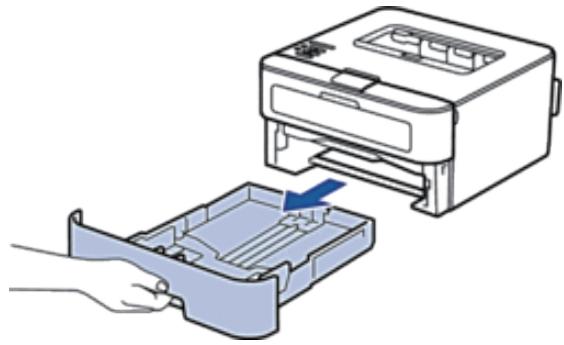
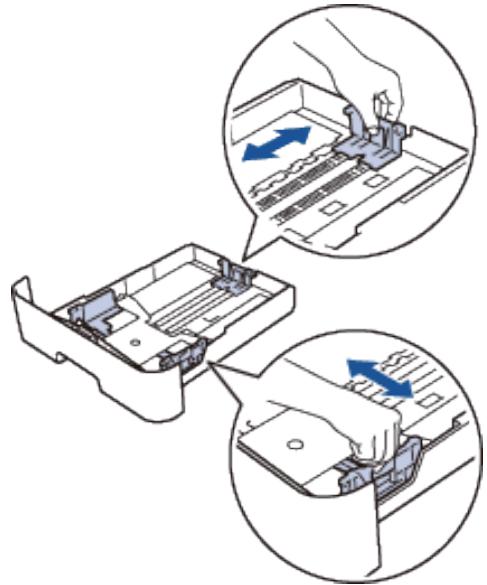
- Appuyez sur les guide-papier et faites-les glisser pour les ajuster au format du papier. Appuyez sur les leviers de déverrouillage pour faire glisser les guide-papier.
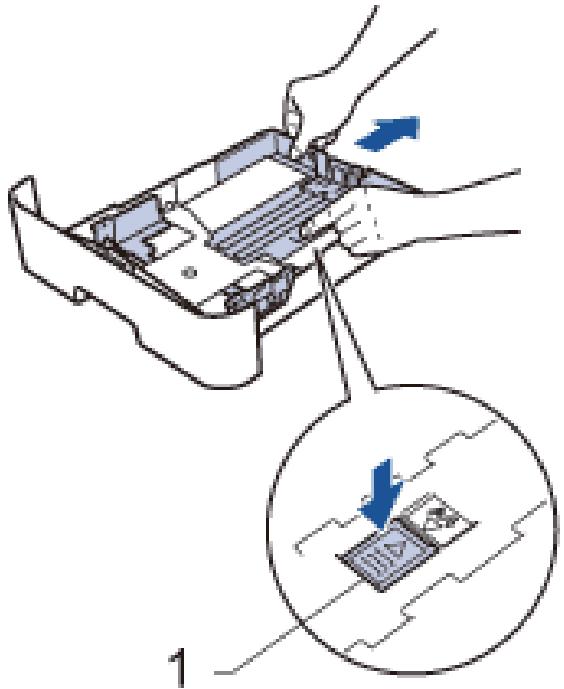
REMARQUE: Pour le papier Legal ou Folio, appuyez sur le bouton de déblocage (1) situé au bas du bac à papier et abaissez l'arrête du bac. (Les formats de papier Legal et Folio ne sont pas disponibles dans certaines régions.)
- Déplacez la pile de papier.
- Chargez le papier face d'impression tournée vers le bas dans le bac à papier.
REMARQUE: NE PAS charger en même temps des types de papier différents dans le bac à papier, car cela pourrait entraîner un bourrage ou une mauvaise alimentation du papier.
- Assurez-vous que le papier se trouve sous le repère « MAX ». Un trop grand remplissage du bac à papier entraînera des bourrages papier.
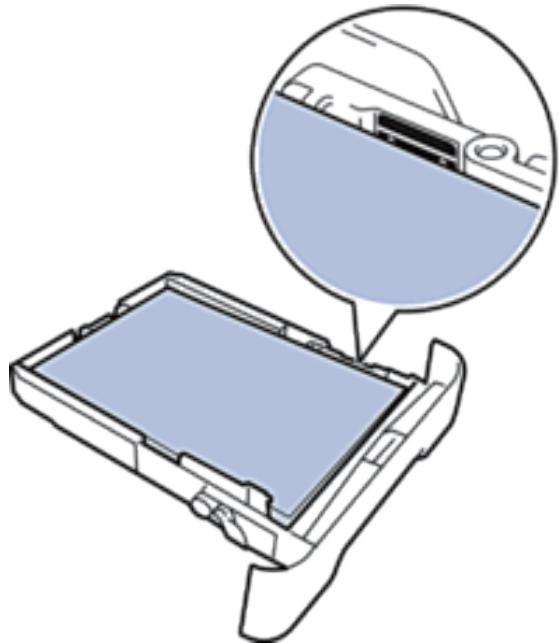
- Poussez doucement le bac à papier jusqu'à ce qu'il soit complètement inséré dans l'appareil.
- Relevez le volet pour empêcher le papier de glisser hors du bac de sortie.
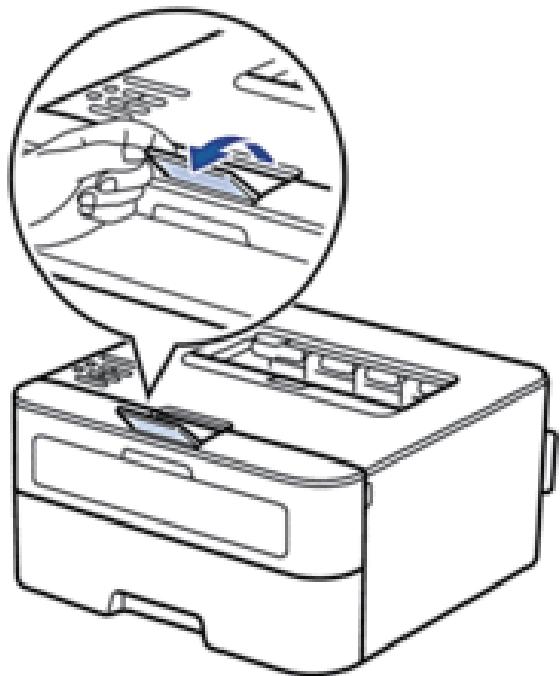
- Envoyez votre travail d'impression à l'appareil.
REMARQUE: Modifiez vos préférences d'impression dans la boîte de dialogue d'impression avant d'envoyer le travail d'impression depuis l'ordinateur.
Charger et imprimer du papier à partir de la fente d'alimentation manuelle
- Charger et imprimer du papier ordinaire, du papier épais, du papier recyclé et du papier de qualité supérieure à partir de la fente d'alimentation manuelle
- Charger et imprimer du papier épais et des étiquettes à partir de la fente d'alimentation manuelle
- Charger des enveloppes et imprimer à partir de la fente d'alimentation manuelle
- Problèmes d'impression
- Messages d'erreur et de maintenance
Charger et imprimer du papier ordinaire, du papier épais, du papier recyclé et du papier de qualité supérieure à partir de la fente d'alimentation manuelle
Lorsque vous chargez un type de papier différent dans le bac, vous devez modifier le paramètre de format papier dans l'appareil ou dans l'ordinateur.
- Relevez le volet pour empêcher le papier de glisser hors du bac de sortie face imprimée dessous.
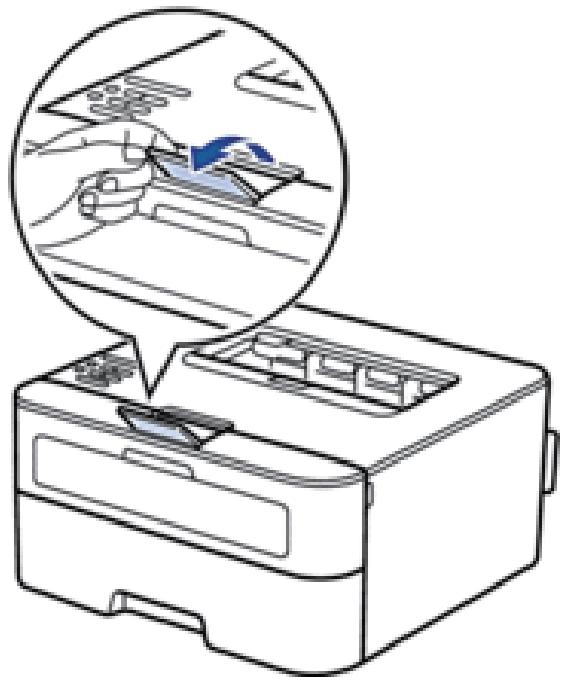
- Ouvrez le capot de la fente d'alimentation manuelle.
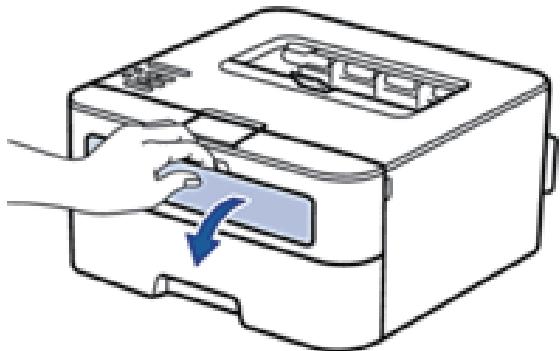
- Avec vos deux mains, faites glisser les guide-papier de la fente d'alimentation manuelle pour les ajuster à la largeur du papier que vous utilisez.
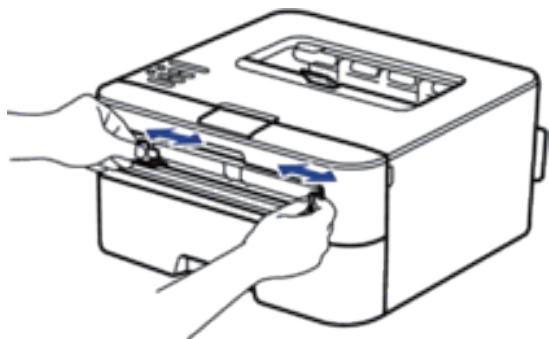
- À l'aide des deux mains, introduisez une feuille de papier dans la fente d'alimentation manuelle jusqu'à ce que le bord du papier touche le rouleau d'alimentation du papier. Dès que vous sentez l'emprise de l'appareil, relâchez la feuille.

REMARQUE: Chargez du papier dans la fente d'alimentation manuelle, face imprimée vers le haut.
REMARQUE: Assurez-vous que le papier est bien à plat et correctement positionné dans la fente d'alimentation manuelle. Si tel n'est pas le cas, le papier ne sera pas correctement chargé, ce qui entraînera un bourrage papier ou une impression en oblique.
- Envoyez votre travail d'impression à l'appareil.
REMARQUE: Changez vos préférences d'impression dans l'écran d'impression avant d'envoyer le travail d'impression à partir de l'ordinateur.
- Dès que l'impression sort à l'arrière de l'appareil, chargez une autre feuille de papier dans la fente d'alimentation manuelle. Répétez cette opération pour chaque page à imprimer.
Charger et imprimer du papier épais et des étiquettes à partir de la fente d'alimentation manuelle
Lorsque vous chargez un type de papier différent dans le bac, vous devez modifier le paramètre de format papier dans l'appareil ou dans l'ordinateur.
- Ouvrez le capot arrière de l'appareil (bac de sortie face imprimée dessus).
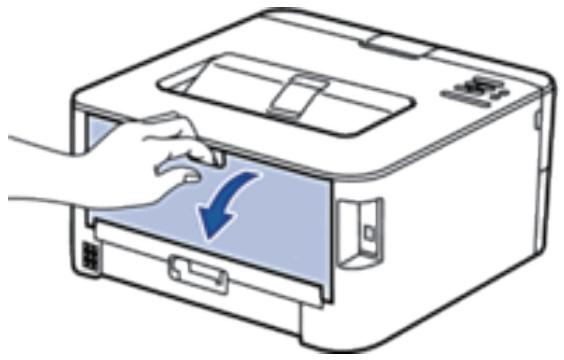
REMARQUE: L'appareil active automatiquement le mode d'alimentation manuelle lorsque vous chargez du papier dans la fente d'alimentation manuelle.
- À l'avant de l'appareil, ouvrez le capot de la fente d'alimentation manuelle.

- Avec vos deux mains, faites glisser les guide-papier de la fente d'alimentation manuelle pour les ajuster à la largeur du papier que vous utilisez.
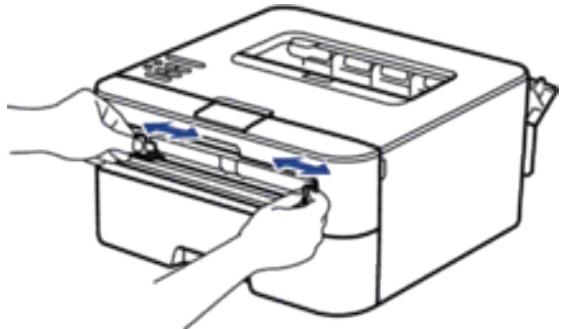
- À l'aide des deux mains, introduisez une feuille de papier dans la fente d'alimentation manuelle jusqu'à ce que le bord du papier touche le rouleau d'alimentation du papier. Dès que vous sentez l'emprise de l'appareil, relâchez la feuille.
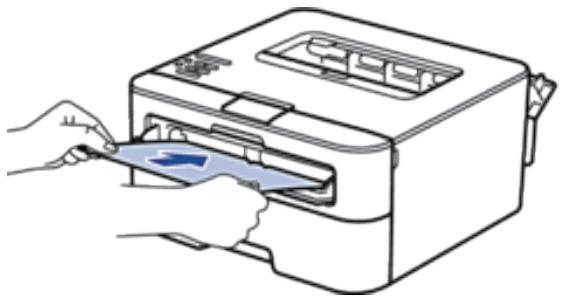
REMARQUE: Chargez du papier dans la fente d'alimentation manuelle, face imprimée vers le haut.
REMARQUE: Retirez complètement la feuille de papier si vous devez charger à nouveau du papier dans la fente d'alimentation manuelle.
REMARQUE: N'introduisez pas plus d'une feuille de papier à la fois dans la fente d'alimentation manuelle sous peine de provoquer un bourrage.
REMARQUE: Assurez-vous que le papier est bien à plat et correctement positionné dans la fente d'alimentation manuelle. Si tel n'est pas le cas, le papier ne sera pas correctement chargé, ce qui entraînera un bourrage papier ou une impression en oblique.
- Envoyez votre travail d'impression à l'appareil.
REMARQUE: Changez vos préférences d'impression dans l'écran d'impression avant d'envoyer le travail d'impression à partir de l'ordinateur.
- Dés que l'impression sort à l'arrière de l'appareil, chargez une autre feuille de papier dans la fente d'alimentation manuelle. Répétez cette opération pour chaque page à imprimer.
- Fermez le capot arrête (bac de sortie face imprimée dessus) jusqu'à ce qu'il soit bloqué en position fermée.
Charger des enveloppes et imprimer à partir de la fente d'alimentation manuelle
Lorsque vous chargez un type de papier différent dans le bac, vous devez modifier le paramètre de format papier dans l'appareil ou dans l'ordinateur.
- Ouvrez le capot arrière de l'appareil (bac de sortie face imprimée dessus).
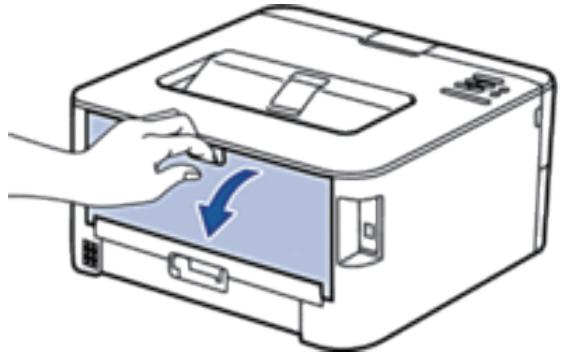
REMARQUE: L'appareil active automatiquement le mode d'alimentation manuelle lorsque vous chargez du papier dans la fente d'alimentation manuelle.
- Abaissez les deux leviers, situés à gauche et à droite, comme indiqué dans l'illustration.
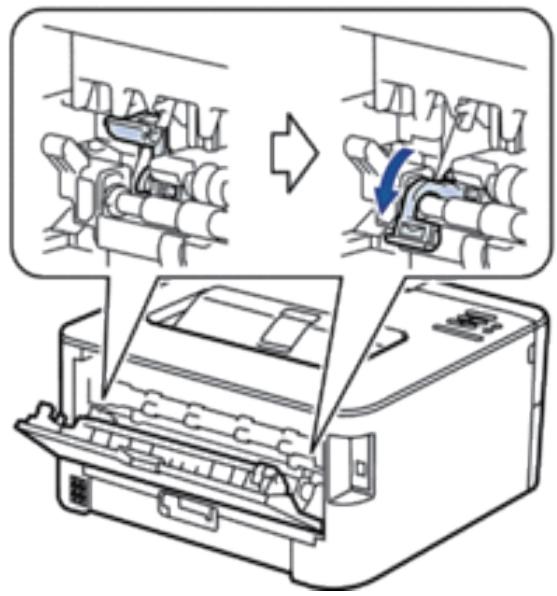
- À l'avant de l'appareil, ouvrez le capot de la fente d'alimentation manuelle.
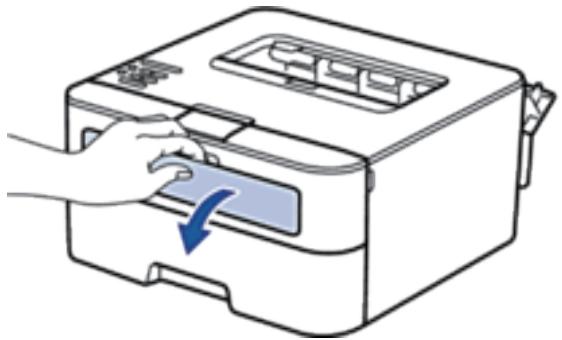
- Avec vos deux mains, faites glisser les guide-papier de la fente d'alimentation manuelle pour les ajuster à la largeur du papier que vous utilisez.
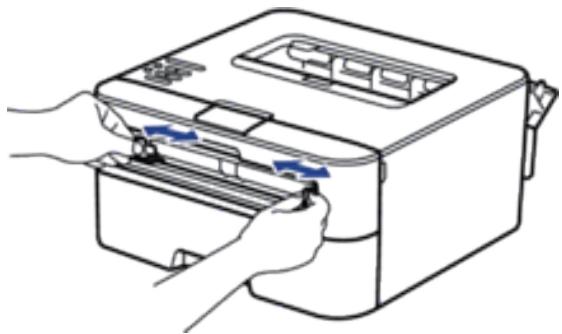
- À l'aide des deux mains, introduisez une enveloppe dans la fente d'alimentation manuelle jusqu'à ce que le bord touche le rouleau d'alimentation du papier. Dès que vous sentez l'emprise de l'appareil, relâchez la feuille.
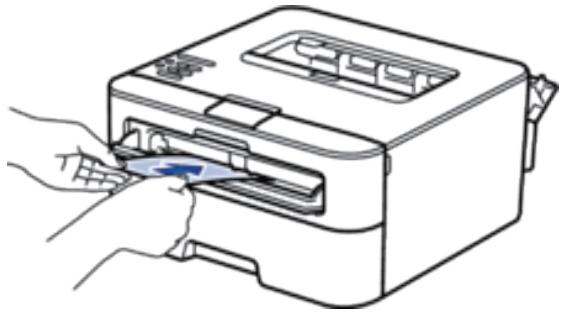
REMARQUE: Chargez l'enveloppe dans la fente d'alimentation manuelle, face imprimée vers le haut.
REMARQUE: Retirez complètement l'enveloppe pour l'introduire à nouveau dans la fente d'alimentation manuelle.
REMARQUE: N'insérez pas plus d'une enveloppe à la fois dans la fente d'alimentation manuelle sous peine de provoquer un bourrage.
REMARQUE: Assurez-vous que l'enveloppe est bien plate et correctement positionnée dans la fente d'alimentation manuelle. Si tel n'est pas le cas, l'enveloppe ne sera pas correctement chargée, ce qui entraînera un bourrage papier ou une impression en oblique.
- Envoyez votre travail d'impression à l'appareil.
REMARQUE: Modifiez vos préférences d'impression dans la boîte de dialogue d'impression avant d'envoyer le travail d'impression depuis l'ordinateur.
| Réglages | Options pour les enveloppées |
| Format papier | Com-10 |
| DL | |
| C5 | |
| Monarch | |
| Type de support | Enveloppées |
| Env. épaisses | |
| Env. fines |
- Lorsque l'enveloppe imprimée sort de l'appareil, insérez une nouvelle enveloppe. Répétez cette opération pour chaque enveloppe à imprimer.
- Lorsque vous avez fini d'imprimer, remettez les deux leviers que vous venez d'actionner dans leur position initiale.
- Fermez le capot arrêté (bac de sortie face imprimée dessus) jusqu'à ce qu'il soit bloqué en position fermée.
Définir le paramètre de contrôle du format
Le paramètre de contrôle du format de votre appareil Dell affiche un message vous invitant à changer le format du papier lorsque vous faites glisser le bac à papier hors de l'appareil.
Ce réglage est activé par défaut.
- Appuyez sur ou sur pour sélectionner l'option Bac à papier, puis appuyez sur OK.
- Appuyez sur ou sur pour sélectionner l'option Vérif format, puis appuyez sur OK.
- Appuyez sur ou sur pour sélectionner l'option Oui ou Non, puis appuyez sur OK.
Zone non imprimable
Les chiffres ci-dessous indiquent les zones non imprimables maximales (à partir des bords des papiers les plus courants). Ces mesures peuvent varier en fonction du format de papier ou des paramètres de l'application que vous utilisez.
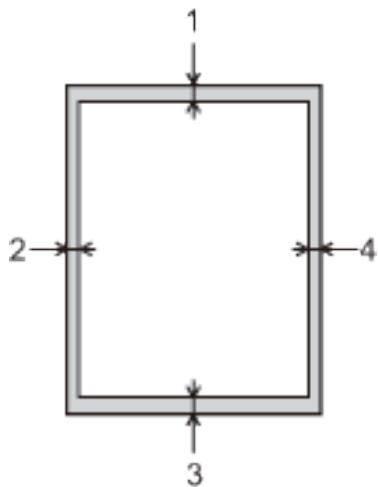
REMARQUE: Prenez soin de ne pas imprimer dans ces zones; votre impression ne reproduira aucune ZONES.
| Utilisation | Format du document | Haut (1) Bas (3) | Gaughe (2) Droite (4) |
| Impression | Letter | 4,23 mm | 4,23 mm |
| A4 | 4,23 mm | 4,23 mm |
Utilisation d'un papier spécial
Prenez tout soin de tester les échantillons de papier avant de les acheter pour être sûr de leurs performances.
- N'utilisez PAS de papier pour imprimante à jet d'encre, car cela provoquerait un bourrage papier ou endommagerait votre appareil.
- Si vous utilisez du papier fort, du papier dont la surface n'est pas lisse ou encore du papier froissé ou plissé, vous risquez d'obtenir des résultats d'impression peu satisfaisants.
Important
Certains types de papier peuvent ne pas bien se compter ou endommager l'appareil.
NE PAS utiliser de papier :
- a forte texture extrêmement lisse ou brillant
- qui s'enroule ou se tord
- qui est couché ou a subi une finition chimique
- qui est endommagé, froissé ou plié
- qui dépasse les spécifications de grammaque répondantes dans ce guide
- avec des agrafes ou des attaches
- avec un en-tête préimprimé avec une encre à basse température ou par procédé thermographique
- qui est en plusieurs parties ou sans carbone
- qui est prévu pour impression à jet d'encre
Si vous utilisez l'un des types de papier énumérés ci-dessus, cela endommagera votre appareil. Ces dommages ne sont pas couverts par la garantie ou le contrat d'entretien Dell.
Impression. 39
Avant d'imprimer. 39
Imprimer à partir de l'ordinateur (Windows®). 39
Imprimer à partir de l'ordinateur (Macintosh) 64
Ajuster les paramètres à partir du panneau de commande de l'appareil. 76
Impression
- Avant d'imprimer
- Imprimer à partir de l'ordinateur (Windows®)
- Imprimer à partir de l'ordinateur (Macintosh)
- Ajuster les paramètres à partir du panneau de commande de l'appareil
Avant d'imprimer
Avant toute impression, vérifiez les points suivants :
Assurez-vous d'avoir installé le pilote d'imprimante. - Les instructions du pilote d'imprimante décrites font référence au pilote PCL. Étant donné que le pilote d'imprimante XPS est installé comme pilote d'imprimante par défaut pour Windows® 8, la fonction peut différer des instructions fournies dans ce Guide de l'utilisateur. - Utilisateurs de câble réseau ou USB : vérifiez que le câble d'interface est physiquement sécurisé.
Pare-feu (windows®)
Si votre ordinateur est protégé par un pare-feu et que vous ne parvenez pas à imprimer sur le réseau, vous devrez peut-être configurer les paramètres du pare-feu. Si vous utilisez le pare-feu de Windows® et avez installé le pilote d'imprimante à partir du CD-ROM, les paramètres du pare-feu requis sont déjà définis. Si vous utilisez un autre logiciel de pare-feu personnel, reportez-vous au Guide de l'utilisateur de votre logiciel ou contactez l'éditeur du logiciel.
Imprimer à partir de l'ordinateur (windows®)
- Méthodes d'impression élémentaires (Windows®)
- Méthodes d'impression avancées (Windows®)
- Sélectionner un profil d'impression (Windows®)
Les Profils d'impression sont des préréglages permettant d'accéder rapidement à des configurations d'impression fréquemment utilisées.
- Modifier les paramètres d'impression par défaut (Windows®)
Lorsque vous modifiez les paramètres d'impression au sein d'un programme, les modifications ne concernent que ce que vous imprimez à ce moment-là à partir du programme en question. Pour sélectionner les paramètres d'impression pour tous les programmes Windows®, procédez comme suit. Vous modifierz ainsi les paramètres d'impression par défaut.
Méthodes d'impression élémentaires (windows®)
- Imprimer un document (Windows®)
- Aperçu avant impression (Windows®)
- Modifier le format de papier (Windows®)
Les options de formats de papier offrent un large choix de formats de papier standard.
- Modifier l'orientation d'impression (Portrait ou Paysage) (Windows®)
- Imprimer des copies multiples d'un même document (Windows®)
- Modifier le type de support (Windows®)
Pour une impression optimale, le support imprimé doit être sélectionné dans le pilote. L'appareil adapte le mode d'impression au support sélectionné.
- Changer la résolution (Windows®)
Vous pouvez choisir la résolution d'impression. Étant donné que la résolution d'impression et la vitesse sont liées, plus la résolution est élevée, plus l'impression du document dure longtemps.
- Modifier les paramètres d'impression (Windows®)
La sélection Paramètres imprimante permet de choisir la résolution de l'impression. Étant donné que la qualité de l'impression et la vitesse sont liées, plus la qualité demandée est élevée, plus l'impression du document durera longtemps.
- Améliorer l'impression en gris (Windows®)
Vous pouvez améliorer la qualité d'image d'une zone ombrée.
- Améliorer l'impression des motifs (Windows®)
Vous pouvez améliorer l'impression des motifs si les pleins et les motifs imprimés n'ont pas le même aspect que les pleins et les motifs affichés sur l'écran de votre ordinateur.
- Améliorer les lignes fines (Windows®)
Utilisez cette option pour améliorer la qualité d'image des lignes fines.
- Imprimer plus d'une page sur une même feuille de papier (N en 1) (Windows®)
- Imprimer sous forme de poster (Windows®)
Agrandissez le format d'impression et imprimez le document en mode poster.
- Imprimer sur les deux faces du papier (Windows®)
- Imprimer sous forme de livre (Windows®)
Utilisez cette option pour imprimer un document au format livret avec l'impression recto verso. Les pages du document sont classées en fonction de leur numérotation, ce qui permet de les plier en leur centre et de disposer les pages du livret dans l'ordre de leurs numéros, sans devoir modifier l'ordre des pages imprimées.
- Modifier la source de papier (Windows®)
Sélectionnez une source de papier adaptée à vos besoins ou aux conditions d'impression.
Imprimer un document (windows®)
- Sélectionnez la commande d'impression dans votre application.
- Sélectionnez Dell Printer E310dw, puis cliquez sur le bouton propriétés d'impression ou préférences. La fenêtre du pilote d'imprimante apparaît.
- Assurez-vous d'avoir chargé le format de papier ajusté dans le bac à papier.
- Cliquez sur la liste déroulante Format papier, puis sélectionnez le format de papier.
- Cliquez sur l'option Portrait ou Paysage pour définir l'orientation de votre impression. REMARQUE: Si votre logiciel présente une fonction de mise en page similaire, nous vous conseillons de l'utiliser.
- Saisissez le nombre de copies souhaitées (1 à 999) dans le champ Copies.
- Cliquez sur la liste déroulante Type de support, puis sélectionnez le type de papier que vous utilisez.
- Pour imprimer plusieurs pages sur une seule feuille ou imprimer une page d'un document sur plusieurs feuilles,
cliquez sur la liste déroulante Imp. multi-pages et sélectionnez vos options.
- Changez les autres paramètres imprimante, au besoin.
- Cliquez sur OK.
- Terminez l'opération d'impression.
Aperçu avant impression (windows®)
- Sélectionnez la commande d'impression dans votre application.
- Sélectionnez Dell Printer E310dw, puis cliquez sur le bouton propriétés d'impression ou préférences. La fenêtre du pilote d'imprimante apparaît.
- Cochez la case Aperçu avant impression.
- Changez les autres paramètres imprimante, au besoin.
- Cliquez sur OK.
- Cliquez sur le bouton Continuer ou Suivant dans la boîte de dialogue de votre application. L'écran PrintPreview s'ouvre avant que l'impression commence.
- Sélectionnez la (les) page(s) à imprimer dans la liste du champ Imprimer page. Les résultats d'impression s'affichent dans la zone d'aperçu. Par défaut, toutes les pages sont sélectionnées. Pour n'imprimer que certaines pages, désélectionnez les cases à cocher correspondant aux pages que vous ne pouvez pas imprimer.
REMARQUE: Si le paramètre Recto verso/Livret est sélectionné dans le pilote d'imprimante, vous ne pouvez pas cocher la case Imprimer page.
- Cliquez sur Fichier, puis sur Imprimer pour commencer l'impression.
Modifier le format de papier (windows®)
Les options de formats de papier offrent un large choix de formats de papier standard.
- Sélectionnez la commande d'impression dans votre application.
- Sélectionnez Dell Printer E310dw, puis cliquez sur le bouton propriétés d'impression ou préférences. La fenêtre du pilote d'imprimante apparaît.
- Cliquez sur la liste déroulante Format papier, puis sélectionnez le format de papier.
- Cliquez sur OK.
- Terminer l'opération d'impression.
Créer un format de papier personnalisé (windows®)
- Effectuez l'une des actions suivantes :
(Pour Windows Server® 2003)
Cliquez sur Démarrer > Imprimantes et télécopieurs.
(Pour Windows Vista® et Windows Server® 2008)
Cliquez sur
(Démarrer) > Panneau de configuration > Matériel et audio > Imprimantes.
(Pour Windows® 7 et Windows Server® 2008 R2)
Cliquez sur (Démarrer) > Périphériques et imprimantes. (Pour Windows® 8)
Positionnez la souris dans le coin inférieur droit de votre bureau. Lorsque la barre de menus apparait, cliquez sur Paramètres, puis sur Panneau de configuration. Dans le groupe Matériel et audio, cliquez sur Afficher les périphériques et imprimantes.
(Pour Windows Server® 2012)
Positionnez la souris dans le coin inférieur droit de votre bureau. Lorsque la barre de menus apparait, cliquez sur Paramètres, puis sur Panneau de configuration. Dans le groupe Matériel, cliquez sur Afficher les périphériques et imprimantes.
(Pour Windows Server® 2012 R2)
Cliquez sur Panneau de configuration dans l'écran Start. Dans le groupe Matériel, cliquez sur Afficher les périphériques et imprimantes.
- Cliquez avec le bouton droit sur l'icône Dell Printer E310dw, puis sélectionnez Propriétés de l'imprimante. Si les options du pilote d'imprimante s'affichent, sélectionnez votre pilote d'imprimante.
- Cliquez sur l'onglet Général, puis cliquez sur le bouton Options d'impression ou Préférences.... La boîte de dialogue du pilote d'imprimante s'affiche.
REMARQUE: Pour configurer les paramètres du bac, cliquez sur l'onglet Paramètres du périphérique.
REMARQUE: Pour changer de port d'imprimante, cliquez sur l'onglet Ports.
- Cliquez sur la liste déroulante Format papier, puis sélectionnez Défini par l'utilisateur.
- Tapez le nom de ce format personnalisé dans le champ Nom de la taille papier personnalisée.
- Spécifiez les valeurs pour la Largeur et la Hauteur.
- Cliquez sur Enregistrer.
- Cliquez sur OK.
- Cliquez sur OK.
- Fermez la boîte de dialogue des propriétés de l'imprimante.
Modifier l'orientation d'impression (portrait ou paysage) (windows®)
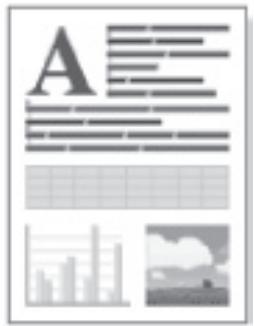
Portrait
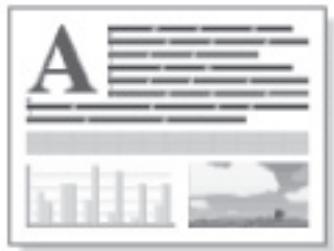
Paysage
- Sélectionnez la commande d'impression dans votre application.
- Sélectionnez Dell Printer E310dw, puis cliquez sur le bouton propriétés d'impression ou préférences. La fenêtre du pilote d'imprimante apparaît.
- Cliquez sur l'option Portrait ou Paysage pour définir l'orientation de votre impression.
REMARQUE: Si votre logiciel présente une fonction de mise en page similaire, nous vous conseillons de l'utiliser.
- Cliquez sur OK.
- Terminer l'opération d'impression.
Imprimer des copies multiples d'un même document (windows®)
- Sélectionnez la commande d'impression dans votre application.
- Sélectionnez Dell Printer E310dw, puis cliquez sur le bouton propriétés d'impression ou préférences. La fenêtre du pilote d'imprimante apparaît.
- Saisissez le nombre de copies souhaitées (1 à 999) dans le champ Copies.
- Si nécessaire, cochez la case Trier.
Trier
Lorsque la case Trier est cochée, un exemplaire complet du document est imprimé puis réimprimé autant de fois que nécessaire pour obtenir le nombre de copies sélectionné. Si la case Trier n'est pas cochée, chaque page du document est imprimée jusqu'à l'obtention du nombre de copies sélectionnées avant de passer à l'impression de la page suivante.
- Changez les autres paramètres de l'imprimante, au besoin.
- Cliquez sur OK.
- Terminez l'opération d'impression.
Modifier le type de support (windows®)
Pour une impression optimale, le support imprimé doit être sélectionné dans le pilote. L'appareil adapte le mode d'impression au support sélectionné.
- Sélectionnez la commande d'impression dans votre application.
- Sélectionnez Dell Printer E310dw, puis cliquez sur le bouton propriétés d'impression ou préférences. La fenêtre du pilote d'imprimante apparaît.
- Cliquez sur la liste déroulante Type de support et sélectionnez le type de support que vous comptez utiliser.
| Choisir ce type de support | Pour ce papier |
| Papier ordinaire | Papier ordinaire |
| Papier fin | Papier fin ordinaire |
| Papier épais | Papier rugueux ou papier épais |
| Papier plus épais | Sélectionnéz cette option si vous avez choisi Papier épais et que le toner a tendance à baver à l'impression. |
| Papier fort | Papier de qualité supérieure |
| Enveloppés | Enveloppés |
| Env. épaisses | Choisissez cette option si le toner n'adhère pas correctement à l'enveloppe lorsque l'options Enveloppés est sélectionnée. |
| Env. fines | Choisissez cette option si l'enveloppe se froisse lorsquel'options Enveloppés est sélectionnée. |
| Papier recyclé | Papier recyclé |
| Etiquette | Etiquette |
- Cliquez sur OK.
- Terminez l'opération d'impression.
Changer la résolution (windows®)
Vous pouvez choisir la résolution d'impression. Étant donné que la résolution d'impression et la vitesse sont liées, plus la résolution est élevée, plus l'impression du document durera longtemps.
- Sélectionnez la commande d'impression dans votre application.
- Sélectionnez Dell Printer E310dw, puis cliquez sur le bouton propriétés d'impression ou préférences. La fenêtre du pilote d'imprimante apparaît.
- Cliquez sur la liste déroulante Résolution et cliquez sur la résolution d'impression que vous comptez utiliser.
- 300 ppp
- 600 ppp HQ1200
- Cliquez sur OK.
- Terminer l'opération d'impression.
Modifier les paramètres d'impression (windows®)
La sélection Paramètres imprimante permet de choisir la résolution de l'impression. Étant donné que la qualité de l'impression et la vitesse sont liées, plus la qualité demandée est élevée, plus l'impression du document durera longtemps.
- Sélectionnez la commande d'impression dans votre application.
- Sélectionnez Dell Printer E310dw, puis cliquez sur le bouton propriétés d'impression ou préférences. La fenêtre du pilote d'imprimante apparaît.
- Cliquez sur la liste déroulante Imprimer paramètres et cliquez sur les paramètres d'impression que vous comptez utiliser.
| Option | Description |
| Graphiques | Il s'agit du meilleur mode d'impression des documents contenant des images. |
| Texte | Il s'agit du meilleur mode d'impression des documents de texte. |
| Manuel(le) | Voues pouvez modifier manuellement les réglages avancés. |
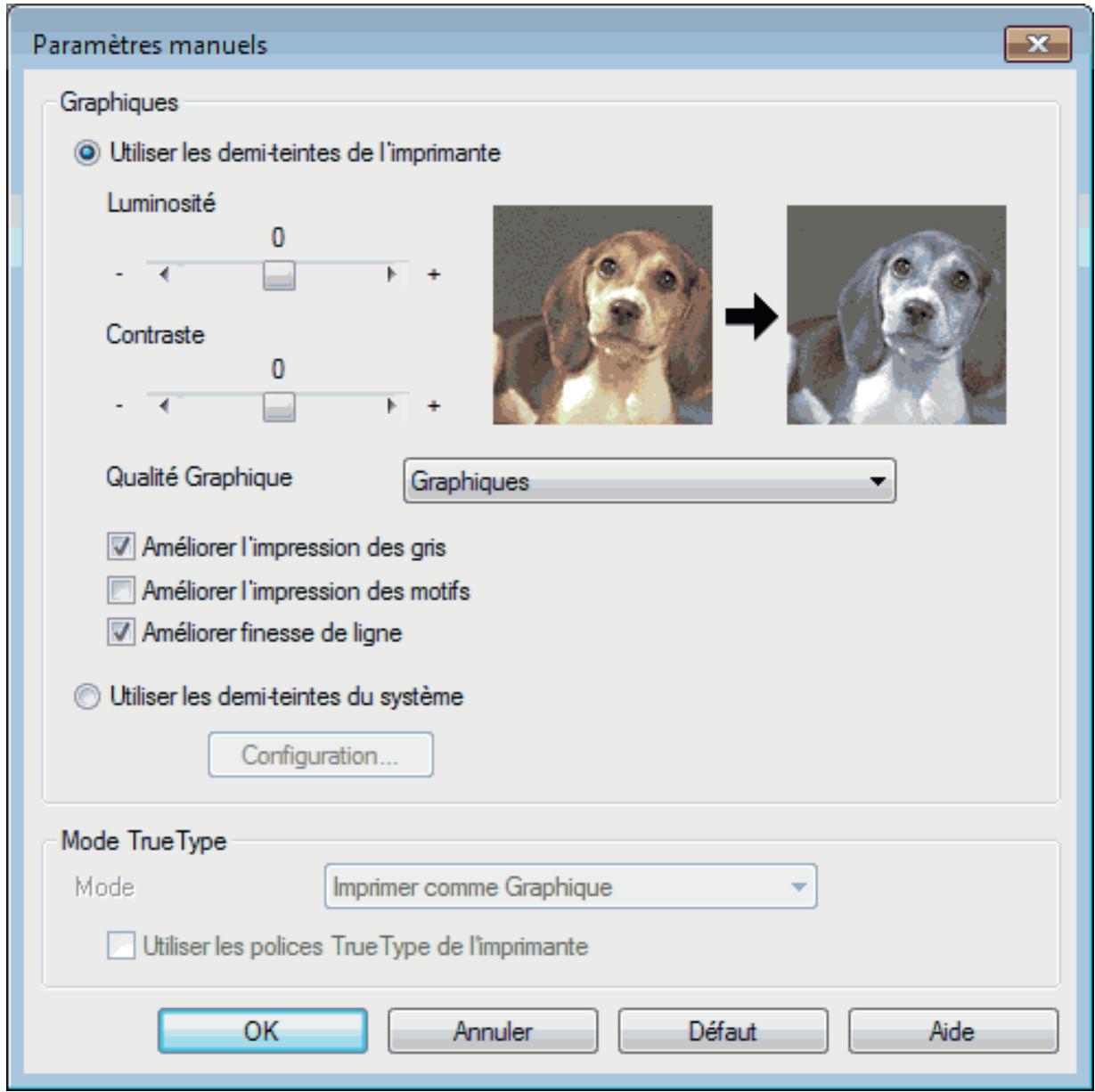
- Pour modifier les réglages les plus avancés, comme la luminosité, le contraste et d'autres paramètres, sélectionnez Manuel(le) et cliquez sur Paramètres manuels....
- Cliquez sur OK.
- Terminez l'opération d'impression.
Améliorer l'impression en gris (windows®)
Vous pouvez améliorer la qualité d'image d'une zone ombrée.
- Sélectionnez la commande d'impression dans votre application.
- Sélectionnez Dell Printer E310dw, puis cliquez sur le bouton propriétés d'impression ou préférences. La fenêtre du pilote d'imprimante apparait.
- Cliquez sur la liste déroulante Imprimer paramètres, Sélectionnez Manuelle, puis cliquez sur le bouton Paramètres manuels....
- Cochez la case Améliorer l'impression des gris.
- Cliquez sur OK pour revenir à la fenêtre du pilote d'imprimante.
- Cliquez sur OK.
- Terminez l'opération d'impression.
Améliorer l'impression des motifs (windows®)
Vous pouvez améliorer l'impression des motifs si les pleins et les motifs imprimés n'ont pas le même aspect que les pleins et les motifs affichés sur l'écran de votre ordinateur.
- Sélectionnez la commande d'impression dans votre application.
- Sélectionnez Dell Printer E310dw, puis cliquez sur le bouton propriétés d'impression ou préférences. La fenêtre du pilote d'imprimante apparaît.
- Cliquez sur la liste déroulante Imprimer paramètres, sélectionnez Manuelle, puis cliquez sur le bouton Paramètres manuels....
- Cochez la case Améliorer l'impression des motifs.
- Cliquez sur OK pour revenir à la fenêtre du pilote d'imprimante.
- Cliquez sur OK.
- Terminez l'opération d'impression.
Améliorer les lignes fines (windows®)
Utilisez cette option pour améliorer la qualité d'image des lignes fines.
- Sélectionnez la commande d'impression dans votre application.
- Sélectionnez Dell Printer E310dw, puis cliquez sur le bouton propriétés d'impression ou préférences. La fenêtre du pilote d'imprimante apparaît.
- Cliquez sur la liste déroulante Imprimer paramètres, sélectionnez manuel, puis cliquez sur le bouton Paramètres manuels....
- Vérifiez que la case Améliorer finesse de ligne est cochée.
- Cliquez sur OK pour revenir à la fenêtre du pilote d'imprimante.
- Cliquez sur OK.
- Terminez l'opération d'impression.
- Sélectionnez la commande d'impression dans votre application.
- Sélectionnez Dell Printer E310dw, puis cliquez sur le bouton propriétés d'impression ou préférences. La fenêtre du pilote d'imprimante apparaît.
- Cliquez sur l'option Portrait ou Paysage pour définir l'orientation de votre impression.
REMARQUE: Si votre logiciel présente une fonction de mise en page similaire, nous vous conseillons de l'utiliser.
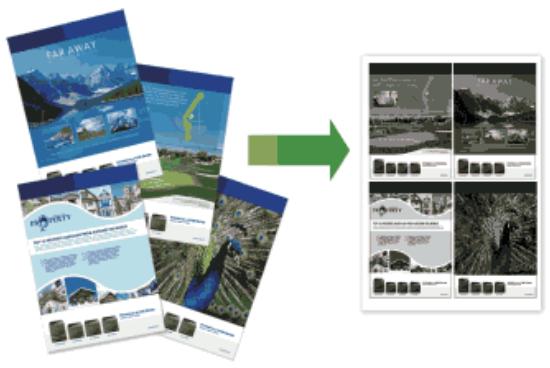
- Cliquez sur la liste déroulante Imp. multi-pages, puis sélectionnez l'option 2 en 1, 4 en 1, 9 en 1, 16 en 1 ou 25 en 1.
- Cliquez sur la liste déroulante Ordre des pages et sélectionnez l'ordre des pages.
- Cliquez sur la liste déroulante Bordure, puis sélectionnez le type de Traits de bords.
- Changez les autres paramètres imprimante, au besoin.
- Cliquez sur OK.
- Terminer l'opération d'impression.
Imprimer sous forme de poster (windows®)
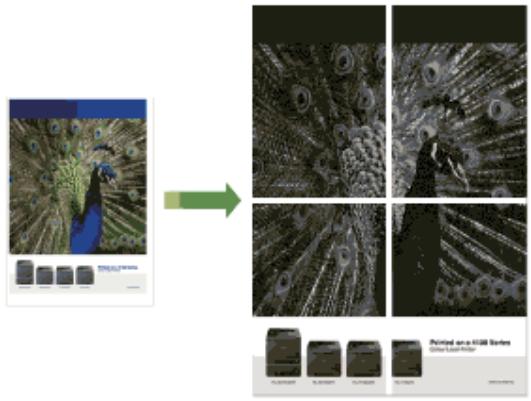
Agrandissez le format d'impression et imprimez le document en mode poster.
- Sélectionnez la commande d'impression dans votre application.
- Sélectionnez Dell Printer E310dw, puis cliquez sur le bouton propriétés d'impression ou préférences. La fenêtre du pilote d'imprimante apparaît.
- Cliquez sur la liste déroulante Imp. multi-pages, puis sélectionnez l'option 1 page sur 2x2 feuilles, 1 page sur 3x3 feuilles, 1 page sur 4x4 feuilles ou 1 page sur 5x5 feuilles.
- Si nécessaire, cochez la case Imprimer une ligne en pointillés. Imprimer une ligne en pointillés
Cette option permet d'imprimer une ligne de découverte de faible intensité autour de la zone imprimable afin d'en faciliter la découverte.
- Changez les autres paramètres de l'imprimante, au besoin.
- Cliquez sur OK.
- Terminez l'opération d'impression.
Imprimer sur les deux faces du papier (windows®)
- Sélectionnez le format de papier A4 lorsque vous utilisez la fonction d'impression recto verso automatique.
- Vérifiez que le capot d'arrêt est fermé.
- Si le papier est gondolé, aplatissez-le et replacez-le dans le bac à papier.
- Utilisez du papier ordinaire ou du papier fin. NE PAS utiliser de papier de qualité supérieure.
- Si le papier est trop fin, il risque de gondoler.
- sent ou que la qualité d'impression soit médiocre.
- Sélectionnez la commande d'impression dans votre application.
- Sélectionnez Dell Printer E310dw, puis cliquez sur le bouton propriétés d'impression ou préférences. La fenêtre du pilote d'imprimante apparaît.
- Cliquez sur l'option Portrait ou Paysage pour définir l'orientation de votre impression.
REMARQUE: Si votre logiciel présente une fonction de mise en page similaire, nous vous conseillons de l'utiliser.
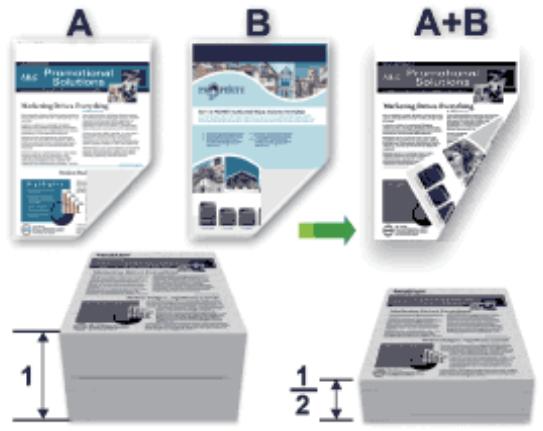
- Cliquez sur la liste déroulante Recto verso/Livret et sélectionnez l'option Recto verso ou Recto verso (manuel).
| Option | Description |
| Recto versus (disponible uniquement pour certains modèles) | Imprime automatiquement sur les deux faces du papier. |
| Recto versus (manuel) | L'appareil commence par imprimer toutes les pages de numéro pair sur une face du papier. Ensuite, le pilote d'imprimante vous demande (par un message contextualuel) de réinsérer le papier. |
- Cliquez sur le bouton Paramètres recto verso.
- Sélectionnez une des options dans le menu Type de recto verso.
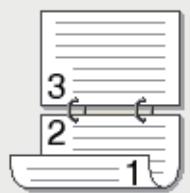
Lorsque l'option recto verso est sélectionnée, vous avez le choix entre quatre types de reliure recto verso pour chaque orientation :
| Option pour Portrait | Description |
| Bord long (gauche) | 123 |
| Bord long (droite) | 321 |
| Bord court (haut) | 123 |
Bord court (bas)
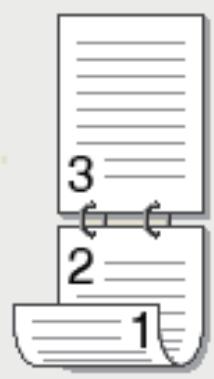
Option pour paysage
Bord long (haut)
Description
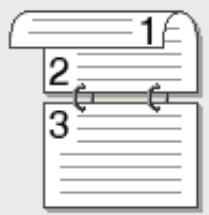
Bord long (bas)
Bord court (droite)
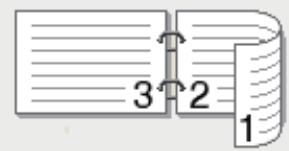
Bord court (gauche)

- Cochez la case Marge de reliure si vous voulez spécifier le décalage pour la reliure en pouces ou en millimètres.
- Changez les autres paramètres de l'imprimante, au besoin.
- Cliquez sur OK.
- Effectuez l'une des actions suivantes :
- Pour l'impression recto verso automatique, cliquez à nouveau sur OK, puis terminez l'opération d'impression.
- Pour l'impression recto verso manuelle, cliquez à nouveau sur OK et suivez les instructions à l'écran.
Si le papier n'est pas entraîné correctement, il se peut qu'il soit enroulé sur lui-même. Retirez le papier, aplatissez-le et replacez-le dans le bac à papier.
Imprimer sous forme de livret (windows®)
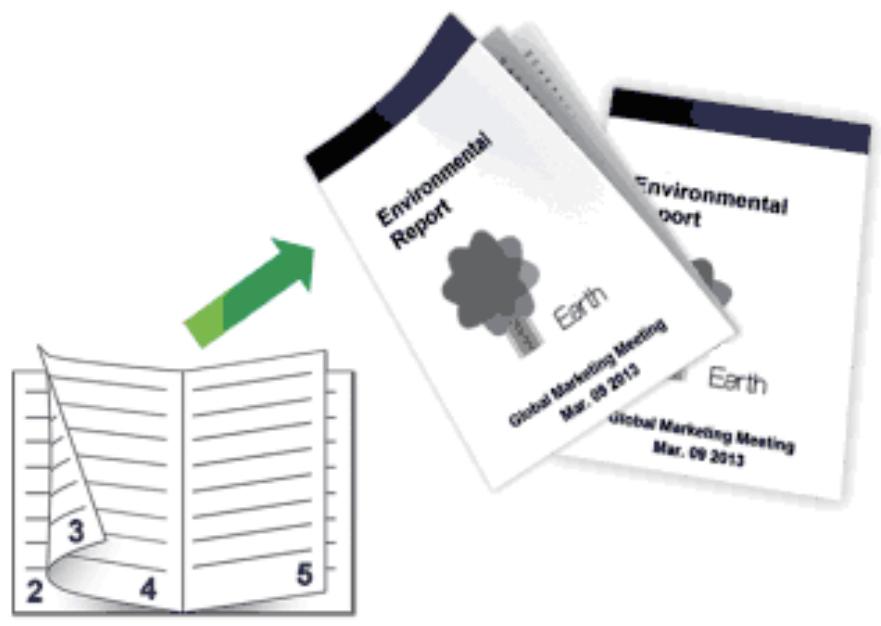
Utilisez cette option pour imprimer un document au format livre avec l'impression recto verso. Les pages du document sont classées en fonction de leur numérotation, ce qui permet de les plier en leur centre et de disposer les pages du livre dans l'ordre de leurs numéros, sans devoir modifier l'ordre des pages imprimées.
- Sélectionnez le format de papier A4 lorsque vous utilisez la fonction d'impression recto verso automatique.
- Vérifiez que le capot d'arrêt est fermé.
- Si le papier est gondolé, aplatissez-le et replacez-le dans le bac à papier.
- Utilisez du papier ordinaire ou du papier fin. NE PAS utiliser de papier de qualité supérieure.
- Si le papier est trop fin, il risque de gondoler.
- sent ou que la qualité d'impression soit médiocre.
- Sélectionnez la commande d'impression dans votre application.
- Sélectionnez Dell Printer E310dw, puis cliquez sur le bouton propriétés d'impression ou préférences. La fenêtre du pilote d'imprimante apparait.
- Cliquez sur l'option Portrait ou Paysage pour définir l'orientation de votre impression. REMARQUE: Si votre logiciel présente une fonction de mise en page similaire, nous vous conseillons de l'utiliser.
- Cliquez sur la liste déroulante Recto verso/Livret et sélectionnez l'option Livret ou Livret (manuel).
| Option | Description |
| Livret (disponible uniquement pour certains modèles) | Imprime automatiquement au format livret. |
| Livret (manuel) | Imprime manuellement au format livret. |
- Cliquez sur le bouton Paramètres recto verso.
- Sélectionnez une des options du menu Type de recto verso.
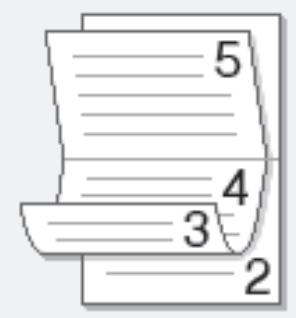
Deux types de sens de reliure en recto verso sont disponibles pour chaque orientation :
| Option pour Portrait | Description |
| Reluire gauche | 3452 |
| Reluire droite | 5432 |
| Option pour Paysage | Description |
| Reluire en haut | 2345 |
- Sélectionnez une des options dans le menu Méthode d'impression de livre.
| Option | Description |
| Toutes les pages ensemble | Chaque page s'imprime au format livret ( quatre pages sur chaque feuille de papier, deux pages par face). Pliez l'impression au milieu pour former le livret. |
| Diviser enieux | Cette option imprime la totalité du livret par petits groupes de livrets séparés, ce qui vous permet de plier au centre les groupes de livrets sans devoir changer l'ordre des pages imprimées. Vous pouvez indiquer le nombre de feuilles composant chaque groupe de livrets (de 1 à 15). Cette option est pratique pour plier un livret imprimé qui possède un grand nombre de pages. |
- Cochez la case Marge de reliure si vous pouvez spécifier le décalage pour la reliure en pouces ou en millimètres.
- Changez les autres paramètres de l'imprimante, au besoin.
- Cliquez sur OK.
- Effectuez l'une des actions suivantes :
- Pour l'impression automatique du livre, cliquez à nouveau sur OK, puis terminez l'opération d'impression.
- Pour l'impression manuelle du livre, cliquez à nouveau sur OK et suivez les instructions à l'écran.
Modifier la source de papier (windows®)
Sélectionnez une source de papier adaptée à vos besoins ou aux conditions d'impression.
- Sélectionnez la commande d'impression dans votre application.
- Sélectionnez Dell Printer E310dw, puis cliquez sur le bouton propriétés d'impression ou préférences. La fenêtre du pilote d'imprimante apparaît.
- Cliquez sur les listes déroulantes Première page et Autres pages pour sélectionner votre bac à papier dans chaque liste.
| Option | Description |
| Sélection automatique | L'appareil sélectionne automatiquement le bac à utiliser si le type et le format de papier configurés sur l'appareil correspondent aux paramètres du pilote d'imprimante. Le type et le format de papier de chaque bac doivent être configurés correctement sur l'appareil. |
| Bacl | L'appareil utilisera exclusivement le bac n°1 lors de l'impression. |
| Manuel(le) | L'appareil utilisera exclusivement la fente d'alimentation manuelle lors de l'impression. |
REMARQUE: Vous pouvez spécifier différents bacs pour l'impression de la première page de votre document et pour l'impression à partir de la seconde page.
- Cliquez sur OK.
- Terminez l'opération d'impression.
Méthodes d'impression avancées (windows®)
- Impression en mode Économie de toner (Windows®)
Cette fonction économise le toner en en utilisant moins pour imprimer les documents; l'impression est plus claire, puis néanmoins toujours lisible.
- Impression mise à l'échelle (Windows®)
Cette option vous permet d'agrandir ou de réduire les pages de votre document afin de l'adapter au format du papier imprimé.
- Inverser l'impression (Windows®)
Ce paramètre permet de faire pivoter l'image imprimée de 180 degrés.
- Ajouter un filigrane au document imprimé (Windows®)
Permet d'imprimer un logo ou du texte sur votre document sous forme de filigrane. Sélectionnez l'un des filigranes prédéfinis, ajoutez un nouveau filigrane ou utilisez un fichier image que vous avez créé.
- Imprimer la date et l'heure et le nom d'utilisateur pour la connexion de l'ordinateur sur le document (impression en-tête/bas de page) (Windows®) Utiliser une macro de votre ordinateur (Windows®)
Si vous avez stocké les formulaires électroniques (macros) dans la mémoire de votre appareil, vous pouvez utiliser la macro pour imprimer les données sous forme de superposition au cours du travail d'impression voulu.
- Ajuster la densité d'impression (Windows®)
Vous pouvez augmenter ou diminuer la densité d'impression.
- Réduire l'ondulation du papier (Windows®)
- Améliorer la tenue du toner (Windows®)
- Sauter les pages vierges (Windows®)
Utilisez cette option pour permettre au pilote d'imprimante de détecter automatiquement les pages vierges et de les exclure de l'impression.
- Imprimer du texte en noir (Windows®)
Utilisez cette option pour imprimer du texte couleur en noir.
- Enregistrer un fichier d'archivage des données d'impression (Windows®)
Les données d'impression peuvent être enregistrées sous forme d'un fichier PDF sur votre ordinateur.
Impression en mode économie de toner (windows®)
Cette fonction économise le toner en en utilisant moins pour imprimer les documents ; l'impression est plus claire, puis néanmoins toujours lisible.

REMARQUE: Nous déconseillons d'utiliser ce mode pour l'impression de photos ou d'images en échelle de gris.
- Sélectionnez la commande d'impression dans votre application.
- Sélectionnez Dell Printer E310dw, puis cliquez sur le bouton propriétés d'impression ou préférences.
La fenêtre du pilote d'imprimante apparaît.
- Cliquez sur l'onglet Avancé.
- Cochez la case Mode économie.
- Changez les autres paramètres imprimante, au besoin.
- Cliquez sur OK.
- Terminez l'opération d'impression.
Impression mise à l'échelle (windows®)
Cette option vous permet d'agrandir ou de réduire les pages de votre document afin de l'adapter au format du papier imprimé.
- Sélectionnez la commande d'impression dans votre application.
- Sélectionnez Dell Printer E310dw, puis cliquez sur le bouton propriétés d'impression ou préférences.
La fenêtre du pilote d'imprimante apparaît.
- Cliquez sur l'onglet Avancé.
- Effectuez l'une des actions suivantes:
- Sélectionnez l'option ez le format de papier dans la liste déroulante.
- Sélectionnez l'option Libre pour agrandir ou réduire manuellement le format de page du document et saisissez ensuite une valeur dans le champ.
- Changez les autres paramètres imprimante, au besoin.
- Cliquez sur OK.
- Terminer l'opération d'impression.
Inverser l'impression (windows®)
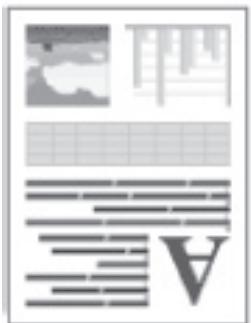
Ce paramètre permet de faire pivoter l'image imprimée de 180 degrés.
- Sélectionnez la commande d'impression dans votre application.
- Sélectionnez Dell Printer E310dw, puis cliquez sur le bouton propriétés d'impression ou préférences. La fenêtre du pilote d'imprimante apparaît.
- Cliquez sur l'onglet Avancé.
- Cochez la case Impression inversée.
- Changez les autres paramètres imprimante, au besoin.
- Cliquez sur OK.
- Terminer l'opération d'impression.
Ajouter un filigrane au document imprimé (windows®)
Permet d'imprimer un logo ou du texte sur votre document sous forme de filigrane. Sélectionnez un des filigranes prédéfinis, ajoutez un nouveau filigrane ou utilisez un fichier image que vous avez créé.
- Sélectionnez la commande d'impression dans votre application.
- Sélectionnez Dell Printer E310dw, puis cliquez sur le bouton propriétés d'impression ou préférences. La fenêtre du pilote d'imprimante apparaît.
- Cliquez sur l'onglet Avancé.
- Cochez la case Utiliser filigrane, puis cliquez sur le bouton Paramètres.
- Sélectionnez le filigrane de votre choix dans la liste Sélectionner filigrane ou créez-en un.
- Pour créer un nouveau filigrane, cliquez sur Ajouter.
a. Sélectionnez l'option Utiliser un texture ou Utiliser un fichier image dans le champ Style de filigrane.
b. Tapez le titre du filigrane dans le champ Intitulé.
c. Si vous avez sélectionné l'option Utiliser un texte :
- Sélectionnez vos options Texte, Police, Style, Taille et Noirceur. d. Si vous avez sélectionné l'option Utiliser un fichier image :
- Saisissez le nom de fichier et l'emplacement de votre image dans le champ Fichier ou cliquez sur le bouton Parcourir pour rechercher le fichier.
- Une fois l'image sélectionnée, vous pouvez la mettre à l'échelle.
e. Pour déplacer la position du filigrane sur la page, ajustez-la dans le champ Position.
- Pour modifier un filigrane existant, sélectionnez celui-ci, puis cliquez sur le bouton Paramètres.
Amener au premier plan
Cette option superpose le filigrane sur votre document imprimé.
Texte détouré
Cochez la case Texte détouré pour imprimer seulement le contour du filigrane. Cette fonction n'est disponible que si vous utilisez un filigrane textuel.
Paramètres personnalisés
Sélectionnez l'emplacement d'impression du filigrane. Ajoutez-le sur toutes les pages, seulement sur la première ou sur toutes les pages à l'exception de la première.
- Cliquez sur OK.
- Changez les autres paramètres de l'imprimante, au besoin.
- Cliquez sur OK.
- Terminez l'opération d'impression.
Imprimer la date et l'heure et le nom d'utilisateur pour la connexion de l'ordinateur sur le document (impression en tête/bas de page) (windows®)

- Sélectionnez la commande d'impression dans votre application.
- Sélectionnez Dell Printer E310dw, puis cliquez sur le bouton propriétés d'impression ou préférences.
La fenêtre du pilote d'imprimante apparait.
- Cliquez sur l'onglet Avancé.
- Cochez la case Impression En-tête/Bas de page, puis cliquez sur le bouton Paramètres.
- Sélectionnez les options de votre choix à partir des paramètres suivants : Format, Position, Police et Arrière-plan.
ID impression
Sélectionnez le nom d'utilisateur pour la connexion de l'ordinateur ou tout texte de votre choix dans l'en-tête ou le bas de page en suivant l'une des méthodes suivantes :
- Sélectionnez l'option Nom d'utilisateur pour imprimer le nom d'utilisateur pour la connexion de l'ordinateur.
- Sélectionnez l'option Personnel pour imprimer le texte que vous avez saisi dans le champ Personnel.
- Cliquez sur OK pour revenir à la fenêtre du pilote d'imprimante.
- Changez les autres paramètres de l'imprimante, au besoin.
- Cliquez sur OK.
- Terminez l'opération d'impression.
Utiliser une macro de votre ordinateur (windows®)
Si vous avez stocké les formulaires électroniques (macros) dans la mémoire de votre appareil, vous pouvez utiliser la macro pour imprimer les données sous forme de superposition au cours du travail d'impression souhaité.
- Sélectionnez la commande d'impression dans votre application.
- Sélectionnez Dell Printer E310dw, puis cliquez sur le bouton propriétés d'impression ou préférences.
La fenêtre du pilote d'imprimante apparait.
- Cliquez sur l'onglet Avancé.
- Cliquez sur le bouton Autres options d'impression.
- Sélectionnez Macro.
- Cliquez sur le bouton Paramètres macro.
- Saisissez l'ID Macro : et le Nom de la macro : que vous pouvez utiliser.
- Sélectionnez Insérer la commande macro.
- Sélectionnez la page dans laquelle vous souhaitez superposer les données de la macro.
| Option | Description |
| Toutes les pages | Permet d'insérer la macro sur toutes les pages. |
| Page | Permet d'insérer la macro sur une page spécifique. Sélectionnez cette option, puis saisissez un numéro de page compris entre 1 et 255. |
| Ajouter en haut de la page | Permet d'insérer les données de la macro en haut de la page. |
| Ajouter en bas de la page | Permet d'insérer les données de la macro en bas de la page. |
REMARQUE: Si vous avez sélectionné l'option Livret, le paramètre Page sous Insérer la commande macro est désactivé.
- Cliquez sur OK.
- Cliquez sur OK pour revenir à la fenêtre du pilote d'imprimante.
- Cliquez sur OK.
- Terminez l'opération d'impression. Les données de la macro sont imprimées sous forme de superposition.
Ajuster la densité d'impression (windows®)
Vous pouvez augmenter ou diminuer la densité d'impression.
- Sélectionnez la commande d'impression dans votre application.
- Sélectionnez Dell Printer E310dw, puis cliquez sur le bouton propriétés d'impression ou préférences. La fenêtre du pilote d'imprimante apparaît.
- Cliquez sur l'onglet Avancé.
- Cliquez sur le bouton Autres options d'impression.
- Sélectionnez Réglage densité.
- Désélectionnez la case Défaut imprimante.
- Pour augmenter ou diminuer la densité d'impression, déplacez le curseur vers la droite ou la gauche.
- Cliquez sur OK pour revenir à la fenêtre du pilote d'imprimante.
- Cliquez sur OK.
- Terminez l'opération d'impression.
Réduire l'ondulation du papier (windows®)
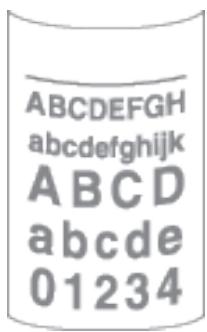
Si vous imprimez seulement quelques pages, vous n'avez pas besoin de sélectionner ce paramètre. En cas d'ondulation excessive du papier, il est recommandé de replacer le paramètre Type de support du pilote d'imprimante par le paramètre Papier fin ou Env. fines.
REMARQUE: Ce paramètre abaisse la température du processus de fusion de l'imprimante, ce qui a pour effet de réduire l'ondulation du papier.
- Sélectionnez la commande d'impression dans votre application.
- Sélectionnez Dell Printer E310dw, puis cliquez sur le bouton propriétés d'impression ou préférences.
La fenêtre du pilote d'imprimante apparaît.
- Cliquez sur l'onglet Avancé.
- Cliquez sur le bouton Autres options d'impression.
- Sélectionnez l'option Amélioration de l'impression dans la liste Fonction de l'imprimante.
- Sélectionnez le bouton radio Réduire l'ondulation du papier.
- Cliquez sur OK pour revenir à la fenêtre du pilote d'imprimante.
- Cliquez sur OK.
- Terminez l'opération d'impression.
Améliorer la tenue du toner (windows®)
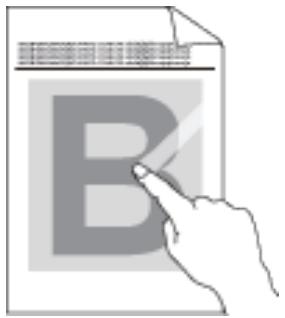
REMARQUE: Ce réglage augmente la température du processus de fusion de l'imprimante, ce qui a pour effet d'améliorer l'adhérence du toner sur le papier.
- Sélectionnez la commande d'impression dans votre application.
- Sélectionnez Dell Printer E310dw, puis cliquez sur le bouton propriétés d'impression ou préférences. La fenêtre du pilote d'imprimante apparaît.
- Cliquez sur l'onglet Avancé.
- Cliquez sur le bouton Autres options d'impression.
- Sélectionnez l'option Amélioration de l'impression dans la liste Fonction de l'imprimante.
- Sélectionnez le bouton radio Améliorer la tenue du toner.
- Cliquez sur OK pour revenir à la fenêtre du pilote d'imprimante.
- Cliquez sur OK.
- Terminez l'opération d'impression.
Si aucune amélioration significative n'est observée malgré cette sélection, remplacez le paramètre Type de support du pilote d'imprimante par le paramètre Papier épais ou Env. épaisses.
Sauter les pages vierges (windows®)
Utilisez cette option pour permettre au pilote d'imprimante de détecter automatiquement les pages vierges et de les exclure de l'impression.
Cette option ne fonctionne pas lorsque les paramètres suivants sont actifs :
Utiliser filigrane - Impression En-tête/Bas de page - N en 1 ou 1 page sur NxN feuilles dans la liste déroulante Imp. multi-pages - Recto verso (manuel), Livret, Livret (manuel) et Marge de reliure.
- Sélectionnez la commande d'impression dans votre application.
- Sélectionnez Dell Printer E310dw, puis cliquez sur le bouton propriétés d'impression ou préférences. La fenêtre du pilote d'imprimante apparaît.
- Cliquez sur l'onglet Avancé.
- Cliquez sur le bouton Autres options d'impression.
- Sélectionnez l'option Ignorer les pages vierges dans la liste Fonction de l'imprimante.
- Cochez la case Ignorer les pages vierges.
- Cliquez sur OK pour revenir à la fenêtre du pilote d'imprimante.
- Cliquez sur OK.
- Terminer l'opération d'impression.
Imprimer du texte en noir (windows®)
Utilisez cette option pour imprimer du texte couleur en noir.
REMARQUE: L'option Imprimer le test en noir peut ne pas fonctionner avec certaines données.
- Sélectionnez la commande d'impression dans votre application.
- Sélectionnez Dell Printer E310dw, puis cliquez sur le bouton propriétés d'impression ou préférences. La fenêtre du pilote d'imprimante apparaît.
- Cliquez sur l'onglet Avancé.
- Cliquez sur le bouton Autres options d'impression.
- Sélectionnez l'option Imprimer le test en noir dans la liste Fonction de l'imprimante.
- Cochez la case Imprimer le test en noir.
- Cliquez sur OK pour revenir à la fenêtre du pilote d'imprimante.
- Cliquez sur OK.
- Terminer l'opération d'impression.
Enregistrer un fichier d'archivage des données d'impression (windows®)
Les données d'impression peuvent être enregistrées sous forme d'un fichier PDF sur votre ordinateur.
- Sélectionnez la commande d'impression dans votre application.
- Sélectionnez Dell Printer E310dw, puis cliquez sur le bouton propriétés d'impression ou préférences. La fenêtre du pilote d'imprimante apparaît.
- Cliquez sur l'onglet Avancé.
- Cliquez sur le bouton Autres options d'impression.
- Sélectionnez l'option Imprimer une archive dans la liste Fonction de l'imprimante.
- Cochez la case Imprimer une archive.
- Modifie la taille du fichier en déplaçant le curseur Taille fichier vers la droite ou la gauche. La résolution est définie selon la taille du fichier.
- Cliquez sur OK pour revenir à la fenêtre du pilote d'imprimante.
- Cliquez sur OK.
- Terminez l'opération d'impression. L'appareil commence à imprimer les données et enregistre le fichier d'archivage sur votre ordinateur.
Sélectionner un profil d'impression (windows®)
Les Profils d'impression sont des prérogatives permettant d'accéder rapidement à des configurations d'impression utilisées.
- Sélectionnez la commande d'impression dans votre application.
- Sélectionnez Dell Printer E310dw, puis cliquez sur le bouton propriétés d'impression ou préférences. La fenêtre du pilote d'imprimante apparaît.
- Cliquez sur l'onglet Profils d'impression.
- Choisissez votre profil dans la liste des profils d'impression. Les paramètres du profil apparaissent dans la partie gauche de la fenêtre du pilote d'imprimante.
- Effectuez l'une des actions suivantes :
- Si les paramètres convenuent pour votre travail d'impression, cliquez sur OK.
- Pour modifier les paramètres, revenez à l'onglet Élémentaire ou Avancé, modifiez les paramètres, puis cliquez sur OK.
REMARQUE: Pour afficher l'onglet Profils d'impression dans la fenêtre lors de votre prochaine impression, cochez la case Toujours afficher en premier l'onglet Profils d'impression.
Ajouter un profil d'impression
Vous pouvez ajouter jusqu'à 20 nouveaux profils d'impression avec des paramètres personnalisés.
- Sélectionnez la commande d'impression dans votre application.
- Sélectionnez Dell Printer E310dw, puis cliquez sur le bouton propriétés d'impression ou préférences. La fenêtre du pilote d'imprimante apparait.
- Cliquez sur l'onglet Élémentaire et sur l'onglet Avancé
- Cliquez sur l'onglet Profils d'impression.
- Cliquez sur Ajouter un profil.
La boîte de dialogue Ajouter un profil s'affiche.
- Saisissez le nom du nouveau profil d'impression dans le champ Nom.
- Cliquez sur l'icône à utiliser pour représenter ce profil dans la liste des icônes.
- Cliquez sur OK.
Le nom du nouveau profil d'impression est ajouté à la liste dans l'onglet Profils d'impression.
Supprimer un profil d'impression
- Sélectionnez la commande d'impression dans votre application.
- Sélectionnez Dell Printer E310dw, puis cliquez sur le bouton propriétés d'impression ou préférences.
La fenêtre du pilote d'imprimante apparaît.
- Cliquez sur l'onglet Profils d'impression.
- Cliquez sur Supprimer profil.
La boîte de dialogue Supprimer profil s'affiche.
- Sélectionnez le profil à supprimer.
- Cliquez sur Supprimer.
- Cliquez sur Oui.
- Cliquez sur Fermer.
Modifier les paramètres d'impression par défaut (windows®)
Lorsque vous modifiez les paramètres d'impression au sein d'un programme, les modifications ne concernent que ce que vous imprimez à ce moment-là à partir du programme en question. Pour sélectionner les paramètres d'impression pour tous les programmes Windows®, procédez comme suit. Vous modifieriez ainsi les paramètres d'impression par défaut.
- Effectuez l'une des actions suivantes :
(Pour Windows Server® 2003)
Cliquez sur Démarrer > Imprimantes et télécopieurs.
(Pour Windows Vista® et Windows Server® 2008)
Cliquez sur (Démarrer) > Panneau de configuration > Matériel et audio > Imprimantes.
(Pour Windows® 7 et Windows Server® 2008 R2)
Cliquez sur (Démarrer) > Périphériques et imprimantes.
(Pour Windows 8)
Positionnez la souris dans le coin inférieur droit de votre bureau. Lorsque la barre de menus apparait, cliquez sur Paramètres, puis sur Panneau de configuration. Dans le groupe Matériel et audio, cliquez sur Afficher les
Périphériques et imprimantes.
(Pour Windows Server® 2012)
Positionnez la souris dans le coin inférieur droit de votre bureau. Lorsque la barre de menus apparaît, cliquez sur Paramètres, puis sur Panneau de configuration. Dans le groupe Matériel, cliquez sur Afficher les périphériques et imprimantes.
(Pour Windows Server® 2012 R2)
Cliquez sur Panneau de configuration dans l'écran Start. Dans le groupe Matériel, cliquez sur Afficher les périphériques et imprimantes.
- Cliquez avec le bouton droit sur l'icône Dell Printer E310dw, puis sélectionnez Propriétés de l'imprimante. Si les options du pilote d'imprimante s'affichent, sélectionnez votre pilote d'imprimante.
- Cliquez sur l'onglet Général, puis cliquez sur le bouton Options d'impression ou Préférences....
La boîte de dialogue du pilote d'imprimante s'affiche.
REMARQUE: Pour configurer les paramètres du bac, cliquez sur l'onglet Paramètres du périphérique.
REMARQUE: Pour changer de port d'imprimante, cliquez sur l'onglet Ports.
- Sélectionnez les paramètres d'impression que vous souhaitez utiliser comme paramètres par défaut pour tous vos programmes Windows®.
- Cliquez sur OK.
- Fermez la boîte de dialogue des propriétés de l'imprimante.
Imprimer à partir de l'ordinateur (macintosh)
- Imprimer un document (Macintosh)
- Définir les options d'impression (Macintosh)
- Contrôler l'état de l'appareil depuis votre ordinateur (Macintosh)
Status Monitor est un outil logiciel configurable qui vous permet de contrôler l'état d'un périphérique et d'être prévenu immédiatement en cas de messages d'erreur, tels que l'absence de papier ou la présence d'un bourrage papier, à des intervalles de mise à jour prédéfinis. Vous pouvez aussi accéder à l'application Gestion à partir du Web.
Imprimer un document (macintosh)
- Assurez-vous d'avoir chargé le format de papier ajusté dans le bac à papier.
- Depuis une application, par exemple Apple TextEdit, cliquez sur le menu Fichier, puis sélectionnez Imprimer.
- Sélectionnez Dell Printer E310dw.
REMARQUE: Pour accéder à d'autres options de la commande Format d'impression, cliquez sur Afficher les détails.
- Saisissez le nombre de copies souhaitées dans le champ Copies.
- Cliquez sur le menu local Taille du papier, puis sélectionnez votre format de papier.
- Sélectionnez l'option Orientation correspondant à la façon dont vous pouvez imprimer le document.
- Cliquez sur le menu local de l'application, puis sélectionnez Paramètres d'impression. Les options Paramètres d'impression s'affichent.
- Cliquez sur le menu local Type de support et sélectionnez le type de papier que vous utilisez.
- Si besoin, modifiez d'autres paramètres de l'imprimante.
- Cliquez sur Imprimer.
Définir les options d'impression (macintosh)
- Imprimer dans le mode Économie de toner (Macintosh)
Cette fonction économise le toner en en utilisant moins pour imprimer les documents ; l'impression est plus claire, mais reste néanmoins toujours lisible.
- Imprimer des copies multiples d'un même document (Macintosh)
- Imprimer sur les deux faces du papier (Macintosh)
- Modifier le format de papier (Macintosh)
Les formats de papier comprennent un large besoin de formats de papier standard.
- Modifier l'orientation d'impression (Portrait ou Paysage) (Macintosh)
- Imprimer plus d'une page sur une même feuille de papier (N en 1) (Macintosh)
- Inverser l'impression (Macintosh)
Ce paramètre permet de faire pivoter l'image imprimée de 180 degrés.
- Inverser horizontalement (Macintosh)
L'option Retournement horizontal inverse l'impression horizontalement de gauche à droite.
- Impression mise à l'échelle (Macintosh)
Cette option vous permet d'agrandir ou de réduire les pages de votre document afin de l'adapter au format du papier imprimé.
- Modifier le type de support (Macintosh)
Pour une impression optimale, le support imprimé doit être sélectionné dans le pilote. L'appareil adapte le mode d'impression au support sélectionné.
- Changer la résolution (Macintosh)
Vous pouvez choisir la résolution d'impression. Étant donné que la résolution d'impression et la vitesse sont liées, plus la résolution est élevée, plus l'impression du document durera longtemps.
- Réduire ou agrandir la taille d'un document (Macintosh)
Vous pouvez réduire ou agrandir la taille d'un document en spécifiant un pourcentage de la taille d'origine du document.
- Changer la source de papier (Macintosh)
Sélectionnez une source de papier adaptée à vos besoins ou aux conditions d'impression.
- Modifier la qualité graphique (Macintosh)
Vous pouvez modifier la qualité d'impression.
- Réduire l'ondulation du papier (Macintosh)
- Améliorer la tenue du toner (Macintosh)
- Ajuster la densité d'impression (Macintosh)
Vous pouvez augmenter ou diminuer la densité d'impression.
- Sauter les pages vierges (Macintosh)
Utilisez cette option pour permettre au pilote d'imprimante de détecter automatiquement les pages vierges et de les exclure de l'impression.
Imprimer dans le mode économie de toner (macintosh)
Cette fonction économise le toner en en utilisant moins pour imprimer les documents ; l'impression est plus claire, puis néanmoins toujours lisible.

REMARQUE: Nous déconseillons d'utiliser ce mode pour l'impression de photos ou d'images en échelle de gris.
- Depuis une application, par exemple Apple TextEdit, cliquez sur le menu Fichier, puis sélectionnez Imprimer.
- Sélectionnez Dell Printer E310dw.
REMARQUE: Pour accéder à d'autres options de la commande Format d'impression, cliquez sur Afficher les détails.
- Cliquez sur le menu local de l'application, puis sélectionnez Paramètres d'impression. Les options Paramètres d'impression s'affichent.
- Cliquez sur la liste des paramètres d'impression avancés.
- Cliquez sur Mode économie.
- Cochez la case Mode économie.
- Changez les autres paramètres imprimante, au besoin.
- Cliquez sur Imprimer.
Imprimer des copies multiples d'un même document (macintosh)
- Depuis une application, par exemple Apple TextEdit, cliquez sur le menu Fichier, puis sélectionnez Imprimer.
- Sélectionnez Dell Printer E310dw.
REMARQUE: Pour accéder à d'autres options de la commande Format d'impression, cliquez sur Afficher les détails.
- Saisissez le nombre de copies souhaitées dans le champ Copies.
- Cliquez sur le menu local de l'application, puis sélectionnez Gestion du papier.
Les options Gestion du papier s'affichent.
- Si nécessaire, cochez la case Trier les pages.
Trier les pages
Lorsque la case Trier les pages est cochée, un exemplaire complet du document est imprimé puis réimprimé autant de fois que nécessaire pour obtenir le nombre de copies sélectionné. Si la case Trier les pages n'est pas cochée, chaque page du document est imprimée jusqu'à l'obtention du nombre de copies sélectionnées avant de passer à l'impression de la page suivante.
- Si besoin, modifiez d'autres paramètres de l'imprimante.
- Cliquez sur Imprimer.
Imprimer sur les deux faces du papier (macintosh)
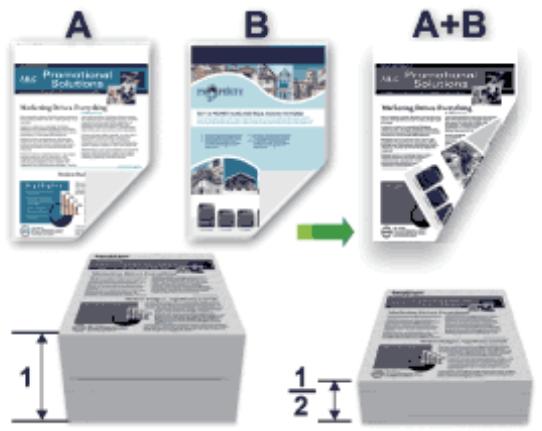
- Sélectionnez le format de papier A4 lorsque vous utilisez la fonction d'impression recto verso automatique.
- Vérifiez que le capot d'arrêt est fermé.
- Si le papier est gondolé, aplatissez-le et replacez-le dans le bac à papier.
- Utilisez du papier ordinaire ou du papier fin. NE PAS utiliser de papier de qualité supérieure.
- Si le papier est trop fin, il risque de gondoler.
- sent ou que la qualité d'impression soit médiocre.
- Depuis une application, par exemple Apple TextEdit, cliquez sur le menu Fichier, puis selectionnez Imprimer.
- Sélectionnez Dell Printer E310dw.
REMARQUE: Pour accéder à d'autres options de la commande Format d'impression, cliquez sur Afficher les détails.
- Sélectionnez l'option Orientation correspondant à la façon dont vous pouvez imprimer le document.
- Pour l'impression recto verso automatique, procédez comme suit : a. Cliquez sur le menu local de l'application, puis sélectionnez Mise en page. Les options correspondant aux paramètres Mise en page s'affichent.
b. Dans la section Recto verso, sélectionnez l'option Reliure côté court ou Reliure côté long.
c. Si besoin, modifiez d'autres paramètres de l'imprimante.
d. Cliquez sur Imprimer.
- Pour l'impression recto verso manuelle, procédez comme suit :
a. Cliquez sur le menu local de l'application, puis sélectionnez Gestion du papier.
Les options Gestion du papier s'affichent.
b. Dans le menu local Pages à imprimer, sélectionnez Pages paires uniquement.
c. Si besoin, modifiez d'autres paramètres d'impression.
d. Cliquez sur le bouton Imprimer.
e. Une fois que l'appareil a imprimé toutes les pages à nombre pair, retirez les pages imprimées du bac à papier de sortie.
f. Vérifie que les pages sont complètement aplatis et réinsère le papier dans le bac, en orientant la face vierge vers le bac.
g. Répétez les étapes 1 à 3, en sélectionnant la même imprimante et les mêmes paramètres que vous avez utilisés pour imprimer les pages à nombre pair.
h. Cliquez sur le menu local de l'application, puis sélectionnez Gestion du papier. Les options Gestion du papier s'affichent.
i. Dans le menu local Pages à imprimer, sélectionnez Pages impaires uniquement.
j. Cliquez sur Imprimer.
Modifier le format de papier (macintosh)
Les formats de papier comprennent un large besoin de formats de papier standard.
- Depuis une application, par exemple Apple TextEdit, cliquez sur le menu Fichier, puis sélectionnez Imprimer.
- Sélectionnez Dell Printer E310dw.
REMARQUE: Pour accéder à d'autres options de la commande Format d'impression, cliquez sur Afficher les détails.
- Cliquez sur le menu local Taille du papier, puis sélectionnez votre format de papier.
- Si besoin, modifiez d'autres paramètres de l'imprimante.
- Cliquez sur Imprimer.
Créer un format personnel (macintosh)
- Cliquez sur le menu local Taille du papier et sélectionnez Gérer les tailles personnalisées....
- Cliquez sur +.
- Saisissez un nom pour ce format personnalisé.
- Tapez les valeurs de taille et de marge dans les champs Taille du papier et Marges de l'imprimante.
- Cliquez sur OK.
Modifier l'orientation d'impression (portrait ou paysage) (macintosh)

- Depuis une application, par exemple Apple TextEdit, cliquez sur le menu Fichier, puis sélectionnez Imprimer.
- Sélectionnez Dell Printer E310dw.
REMARQUE: Pour accéder à d'autres options de la commande Format d'impression, cliquez sur Afficher les détails.
- Sélectionnez l'option Orientation correspondant à la façon dont vous pouvez imprimer le document.
- Si besoin, modifiez d'autres paramètres de l'imprimante.
- Cliquez sur Imprimer.
Imprimer plus d'une page sur une même feuille de papier (N en 1) (Macintosh)
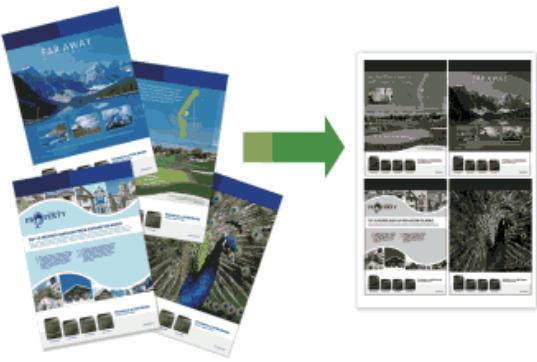
- Depuis une application, par exemple Apple TextEdit, cliquez sur le menu Fichier, puis sélectionnez Imprimer.
- Sélectionnez Dell Printer E310dw.
REMARQUE: Pour accéder à d'autres options de la commande Format d'impression, cliquez sur Afficher les détails.
- Cliquez sur le menu local de l'application, puis sélectionnez Mise en page.
Les options correspondant aux paramètres Mise en page s'affichent.
- Cliquez sur le menu local Pages par feuille, puis sélectionnez le nombre de pages à imprimer sur chaque feuille.
- Cliquez sur le menu Orientation, puis sélectionnez la disposition des pages.
- Cliquez sur le menu local Bordure, puis sélectionnez votre type de trait de bordure.
- Changez les autres paramètres imprimante, au besoin.
- Cliquez sur Imprimer.
Inverser l'impression (macintosh)
Ce paramètre permet de faire pivoter l'image imprimée de 180 degrés.

- Depuis une application, par exemple Apple TextEdit, cliquez sur le menu Fichier, puis sélectionnez Imprimer.
- Sélectionnez Dell Printer E310dw.
REMARQUE: Pour accéder à d'autres options de la commande Format d'impression, cliquez sur Afficher les détails.
- Cliquez sur le menu local de l'application, puis sélectionnez Mise en page. Les options correspondant aux paramètres Mise en page s'affichent.
- Cochez la case Inverser l'orientation de la page.
- Si besoin, modifiez d'autres paramètres de l'imprimante.
- Cliquez sur Imprimer.
Inverser horizontalement (macintosh)
L'option Retournement horizontal inverse l'impression horizontalement de gauche à droite.
- Depuis une application, par exemple Apple TextEdit, cliquez sur le menu Fichier, puis sélectionnez Imprimer.
- Sélectionnez Dell Printer E310dw.
REMARQUE: Pour accéder à d'autres options de la commande Format d'impression, cliquez sur Afficher les détails.
- Cliquez sur le menu local de l'application, puis sélectionnez Mise en page.
Les options correspondant aux paramètres Mise en page s'affichent.
- Cochez la case Retournement horizontal.
- Si besoin, modifiez d'autres paramètres de l'imprimante.
- Cliquez sur Imprimer.
Impression mise à l'échelle (macintosh)
Cette option vous permet d'agrandir ou de réduire les pages de votre document afin de l'adapter au format du papier imprimé.
- Depuis une application, par exemple Apple TextEdit, cliquez sur le menu Fichier, puis sélectionnez Imprimer.
- Sélectionnez Dell Printer E310dw.
REMARQUE: Pour accéder à d'autres options de la commande Format d'impression, cliquez sur Afficher les détails.
- Cliquez sur le menu local de l'application, puis sélectionnez Gestion du papier. Les options Gestion du papier s'affichent.
- Cochez la case Adapter à la taille du papier, puis sélectionnez le format de papier souhaité dans le menu local Taille du papier de destination. REMARQUE: Dans le cas où le document est trop grand pour le format du papier et que vous souhaitez le mettre à l'échelle, sélectionnez RÉduire seulement. Si vous sélectionnez cette option et que le document est formaté pour un papier plus petit que le papier utilisé, le document est imprimé dans son format d'origine.
- Changez les autres paramètres de l'imprimante, au besoin.
- Cliquez sur Imprimer.
Modifier le type de support (macintosh)
Pour une impression optimale, le support imprimé doit être sélectionné dans le pilote. L'appareil adapte le mode d'impression au support sélectionné.
- Depuis une application, par exemple Apple TextEdit, cliquez sur le menu Fichier, puis sélectionnez Imprimer.
- Sélectionnez Dell Printer E310dw.
REMARQUE: Pour accéder à d'autres options de la commande Format d'impression, cliquez sur Afficher les détails.
- Cliquez sur le menu local de l'application, puis sélectionnez Paramètres d'impression.
Les options Paramètres d'impression s'affichent.
- Cliquez sur le menu local Type de support et sélectionnez le type de support que vous comptez utiliser.
| Choisir ce type de support | Pour ce papier |
| Papier ordinaire | Papier ordinaire |
| Papier fin | Papier fin ordinaire |
| Papier épais | Papier rugueux ou papier épais |
| Papier plus épais | Sélectionnéz cette option si vous avez choisi Papier épais et que le toner a tendance à baver à l'impression. |
| Papier fort | Papier de qualité supérieure |
| Enveloppés | Enveloppés |
| Env. épaisses | Choisissez cette option si le toner n'adhère pas correctement à l'enveloppe lorsque l'options Enveloppés est sélectionnée. |
| Env. fines | Choisissez cette option si l'enveloppe se froisse lorsque l'options Enveloppés est sélectionnée. |
| Papier recyclé | Papier recyclé |
| Etiquette | Etiquette |
- Si besoin, modifiez d'autres paramètres de l'imprimante.
- Cliquez sur Imprimer.
Changer la résolution (macintosh)
Vous peuvent désirer la résolution d'impression. Étant donné que la résolution d'impression et la vitesse sont liées, plus la résolution est élevée, plus l'impression du document durera longtemps.
- Depuis une application, par exemple Apple TextEdit, cliquez sur le menu Fichier, puis sélectionnez Imprimer.
- Sélectionnez Dell Printer E310dw.
REMARQUE: Pour accéder à d'autres options de la commande Format d'impression, cliquez sur Afficher les détails.
- Cliquez sur le menu local de l'application, puis sélectionnez Paramètres d'impression.
Les options Paramètres d'impression s'affichent.
- Cliquez sur le menu local Résolution et sélectionnez la résolution d'impression que vous comptez utiliser.
- 300 ppp
- 600 ppp HQ1200
- Si besoin, modifiez d'autres paramètres de l'imprimante.
- Cliquez sur Imprimer.
Réduire ou agrandir la taille d'un document (macintosh)
Vous pouvez réduire ou agrandir la taille d'un document en spécifiant un pourcentage de la taille d'origine du document.
- Depuis une application, par exemple Apple TextEdit, cliquez sur le menu Fichier, puis sélectionnez Format d'impression.
- Sélectionnez Dell Printer E310dw.
- Tapez le pourcentage de réduction ou d'agrandissement pour l'imprimé dans le champ Échelle.
- Si besoin, modifiez d'autres paramètres de l'imprimante.
- Cliquez sur OK.
- Depuis une application, par exemple Apple TextEdit, cliquez sur le menu Fichier, puis sélectionnez Imprimer.
- Cliquez sur Imprimer.
Changer la source de papier (macintosh)
Sélectionnez une source de papier adaptée à vos besoins ou aux conditions d'impression.
Si vous introduisez une feuille de papier dans la fente d'alimentation manuelle, la feuille est automatiquement chargée par cette fente. Ne placez pas de feuille dans la fente d'alimentation manuelle si vous comptez imprimer à partir du bac à papier.
- Depuis une application, par exemple Apple TextEdit, cliquez sur le menu Fichier, puis sélectionnez Imprimer.
- Sélectionnez Dell Printer E310dw.
REMARQUE: Pour accéder à d'autres options de la commande Format d'impression, cliquez sur Afficher les détails.
- Cliquez sur le menu local de l'application, puis sélectionnez Paramètres d'impression.
Les options Paramètres d'impression s'affichent.
- Cliquez sur le menu déroulant Alimentation, puis sélectionnez le bac à papier.
| Option | Description |
| Sélection automatique | L'appareil sélectionne automatiquement le bac à utiliser si le type et le format de papier configures sur l'appareil correspondant aux paramètres du pilote d'imprimante. Le type et le format de papier de chaque bac doivent être configurés correctement sur l'appareil. |
| Bacl | L'appareil utilisera exclusivement le bac n°1 lors de l'impression. |
| Manuelle | L'appareil utilisera exclusivement la fente d'alimentation manuelle lors de l'impression. |
- Si besoin, modifiez d'autres paramètres de l'imprimante.
- Cliquez sur Imprimer.
Modifier la qualité graphique (macintosh)
Vous pouvez modifier la qualité d'impression.
- Depuis une application, par exemple Apple TextEdit, cliquez sur le menu Fichier, puis sélectionnez Imprimer.
- Sélectionnez Dell Printer E310dw.
REMARQUE: Pour accéder à d'autres options de la commande Format d'impression, cliquez sur Afficher les détails.
- Cliquez sur le menu local de l'application, puis sélectionnez Paramètres d'impression. Les options Paramètres d'impression s'affichent.
- Cliquez sur la liste des paramètres d'impression Avancé.
- Cliquez sur Qualité Graphique, puis sélectionnez la qualité d'impression à utiliser.
| Option | Description |
| Graphiques | Ce mode donne la priorité au contraste. Choisissez ce paramètre pour imprimer du texte et des chiffres (documents commerciaux etprésentations, par exemple). Vous pouvez partager les forts contrastes sous forme de zones ombrées. |
| Texte | Il s'agit du meilleur mode d'impression des documents de texte. |
Réduire l'ondulation du papier (macintosh)
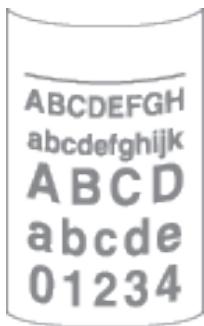
Si vous imprimez seulement quelques pages, vous n'avez pas besoin de sélectionner ce paramètre. En cas d'ondulation excessive du papier, il est recommandé de replacer le paramètre Type de support du pilote d'imprimante par le paramètre Papier fin ou Env. fines.
REMARQUE: Ce paramètre abaisse la température du processus de fusion de l'imprimante, ce qui a pour effet de réduire l'ondulation du papier.
- Depuis une application, par exemple Apple TextEdit, cliquez sur le menu Fichier, puis sélectionnez Imprimer.
- Sélectionnez Dell Printer E310dw.
REMARQUE: Pour accéder à d'autres options de la commande Format d'impression, cliquez sur Afficher les détails.
- Cliquez sur le menu local de l'application, puis sélectionnez Paramètres d'impression. Les options Paramètres d'impression s'affichent.
- Cliquez sur la liste des paramètres d'impression Avancé.
- Sélectionnez l'option Amélioration de l'impression.
- Sélectionnez l'option Réduire l'ondulation du papier.
- Cliquez sur Imprimer.
Améliorer la tenue du toner (macintosh)
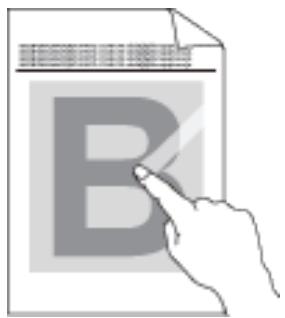
REMARQUE: Ce réglage augmente la température du processus de fusion de l'imprimante, ce qui a pour effet d'améliorer l'adhérence du toner sur le papier.
- Depuis une application, par exemple Apple TextEdit, cliquez sur le menu Fichier, puis sélectionnez Imprimer.
- Sélectionnez Dell Printer E310dw.
REMARQUE: Pour accéder à d'autres options de la commande Format d'impression, cliquez sur Afficher les détails.
- Cliquez sur le menu local de l'application, puis sélectionnez Paramètres d'impression. Les options Paramètres d'impression s'affichent.
- Cliquez sur la liste des paramètres d'impression Avancé.
- Sélectionnez l'option Amélioration de l'impression.
- Sélectionnez Améliorer la tenue du toner.
- Cliquez sur Imprimer.
Ajuster la densité d'impression (macintosh)
Vous pouvez augmenter ou diminuer la densité d'impression.
- Depuis une application, par exemple Apple TextEdit, cliquez sur le menu Fichier, puis sélectionnez Imprimer.
- Sélectionnez Dell Printer E310dw.
REMARQUE: Pour accéder à d'autres options de la commande Format d'impression, cliquez sur Afficher les détails.
- Cliquez sur le menu local de l'application, puis sélectionnez Paramètres d'impression. Les options Paramètres d'impression s'affichent.
- Cliquez sur la liste des paramètres d'impression Avancé.
- Cliquez sur Réglement densité.
- Désélectionnez la case Défaut imprimante.
- Pour augmenter ou diminuer la densité d'impression, déplacez le curseur vers la droite ou la gauche.
- Cliquez sur Imprimer.
Sauter les pages vierges (macintosh)
Utilisez cette option pour permettre au pilote d'imprimante de détecter automatiquement les pages vierges et de les exclure de l'impression.
- Depuis une application, par exemple Apple TextEdit, cliquez sur le menu Fichier, puis sélectionnez Imprimer.
- Sélectionnez Dell Printer E310dw.
REMARQUE: Pour accéder à d'autres options de la commande Format d'impression, cliquez sur Afficher les détails.
- Cliquez sur le menu local de l'application, puis sélectionnez Paramètres d'impression.
Les options Paramètres d'impression s'affichent. 4. Cliquez sur la liste des paramètres d'impression Avancé. 5. Cliquez sur le menu Autres options d'impression. 6. Cochez la case Ignorer les pages vierges. 7. Cliquez sur Imprimer.
Contrôler l'état de l'appareil depuis votre ordinateur (macintosh)
Status Monitor est un outil logiciel configurable qui vous permet de contrôler l'état d'un périphérique et d'être prévenu immédiatement en cas de messages d'erreur, tels que l'absence de papier ou la présence d'un bourrage papier, à des intervalles de mise à jour prédéfinis. Vous pouvez aussi accéder à l'application Gestion à partir du Web.
- Cliquez sur le menu Préférences Système, CHOISSEZ Imprimantes et scanners ou Imprimantes et scanners, puis sélectionnez votre appareil.
- Cliquez sur le bouton Options et fournitures.
- Cliquez sur l'onglet Utilitaire, puis cliquez sur le bouton Ouvrir l'utilitaire de l'imprimante.
Cela a pour effet de lancer Status Monitor.
Mise à jour de l'état de l'appareil
Pour afficher le dernier état de l'appareil lorsque la fenêtre Status Monitor est ouverte, cliquez sur l'icône. Vous pouvez définir l'intervalle auquel le logiciel met à jour les informations d'état de l'appareil. Cliquez sur Dell Status Monitor dans la barre de menus et sélectionnez Préférences.
Gestion à partir du Web (connexion réseau seulement)
Accédez à l'application Gestion à partir du Web en cliquant sur l'icône de l'appareil figurant dans l'écran Status Monitor. Vous pouvez utiliser un navigateur Web standard pour gérer votre appareil à l'aide du protocole HTTP (Hyper Text Transfer Protocol).
Ajuster les paramètres à partir du panneau de commande de l'appareil
- Annuler un travail d'impression
- Modifier les paramètres d'impression recto verso
Modifiez les paramètres d'impression recto verso à partir du panneau de commande de votre appareil.
- Continuer automatiquement
Ce paramètre permet à l'appareil d'éliminer automatiquement une erreur de format de papier et d'utiliser tout
type de papier compatible à partir des autres bacs à papier afin de terminer le travail d'impression.
- Rétablir les paramètres par défaut de l'imprimante
Utilisez cette fonction pour rétablir les paramètres de l'imprimante selon leurs valeurs par défaut.
- Imprimer la liste des polices internes
Imprimez une liste des polices internes de l'appareil (aussi appelées polices résidentes) pour voir à quoi ressemblent les polices avant de les sélectionner.
- Imprimer la liste Paramètres imprimante
- Effectuer une impression test
Si vous n'êtes pas satisfait de la qualité de l'impression, conformez-vous aux instructions suivantes pour procéder à un test de l'impression.
Annuler un travail d'impression
- Sur le panneau de commande de l'appareil, appuyez sur X (Annuler) et maintenez la touche enfoncée pendant deux secondes environ pour annuler le travail d'impression en cours.
Modifier les paramètres d'impression recto verso
Modifiez les paramètres d'impression recto verso à partir du panneau de commande de votre appareil.
Les paramètres définis dans le pilote d'imprimante ont toujours priorité sur ceux modifiés manuellement depuis le panneau de commande. Si vous n'utilisez pas régulièrement le mode recto verso, désélectionnez Sans dans la liste déroulante Recto verso/Livret du pilote d'imprimante, puis servez-vous du panneau de commande pour activer ce paramètre manuellement uniquement lorsque vous souhaitez imprimer sur les deux faces du papier.
- Appuyez sur ▲ ou sur ▼ pour afficher l'option Bac à papier, puis appuyez sur OK.
- Appuyez sur ou sur pour afficher l'option Recto-verso, puis appuyez sur OK.
- Appuyez sur ou sur pour afficher l'option Non, Oui (Rel. Lng) ou Oui (Rel. crt), puis appuyez sur OK.
Continuer automatiquement
Ce paramètre permet à l'appareil d'éliminer automatiquement une erreur de format de papier et d'utiliser tout type de papier compatible à partir des autres bacs à papier afin de terminer le travail d'impression.
- Appuyez sur ou sur pour afficher l'option Menu Imprimer, puis appuyez sur OK.
- Appuyez sur ou sur pour afficher l'option Auto Continu, puis appuyez sur OK.
- Appuyez sur ou sur pour afficher l'option Oui ou Non, puis appuyez sur OK.
Rétablir les paramètres par défaut de l'imprimante
Utilisez cette fonction pour rétablir les paramètres de l'imprimante selon leurs valeurs par défaut.
Cela ne réinitialise pas les paramètres réseau.
- Appuyez sur ou sur pour afficher l'option Menu initial, puis appuyez sur OK.
- Appuyez sur ou sur pour afficher l'option Réinit. d'usine, puis appuyez sur OK.
- Appuyez sur ▲ pour sélectionner Init..
Imprimer la liste des polices internes
Imprimez une liste des polices internes de l'appareil (aussi appelées polices résidentes) pour voir à quoi ressemblent les polices avant de les sélectionner.
- Appuyez sur ▲ ou sur ▼ pour afficher l'option Info. appareil, puis appuyez sur OK.
- Appuyez sur ▲ ou sur ▼ pour afficher l'option Imprimer polices, puis appuyez sur OK.
- Appuyez sur OK.
L'appareil imprime la liste des polices internes.
Imprimer la liste paramètres imprimante
- Appuyez sur ▲ ou sur ▼ pour afficher l'option Info. appareil, puis appuyez sur OK.
- Appuyez sur ▲ ou sur ▼ pour afficher l'option Paramètres impression, puis appuyez sur OK.
L'appareil imprime les paramètres de l'imprimante.
Effectuer une impression test
Si vous n'êtes pas satisfait de la qualité de l'impression, conformez-vous aux instructions suivantes pour procéder à un test de l'impression.
- Appuyez sur ▲ ou sur ▼ pour afficher l'option Info. appareil, puis appuyez sur OK.
- Appuyez sur ▲ ou sur ▼ pour afficher l'option Test imp., puis appuyez sur OK.
L'appareil imprime la page de test.
Réseau 81
Mise en route. 81
Sélectionner votre type de connexion réseau. 82
Apprendre à utiliser les utilitaires de gestion réseau 86
Rechercher les paramètres réseau de l'appareil 88
Méthodes supplémentaires de configuration de votre appareil Dell pour un réseau sans fil 89
Fonctions réseau avancées 105
Informations techniques pour les utilisateurs avancés 106
Menu Réseau du panneau de commande Dell. 115
Réseau
- Mise en route
Nous vous conseillons de procéder à la configuration et à la connexion à votre réseau à l'aide du CD-ROM d'installation Dell. Ce guide fournit des informations complémentaires sur les types de connexion réseau, présente les différentes méthodes de gestion de votre réseau et décrit plusieurs fonctions réseau utiles de votre appareil Dell.
- Sélectionner votre type de connexion réseau
Vous devez identifier le type de connexion de votre réseau : réseau câble ou réseau sans fil.
Apprendre à utiliser les utilisateurs de gestion réseau
Voulu configurer et modifier les paramètres réseau deyer appareil Dell a l'aide d'un utilitaire de gestion.
- Recherche les paramètres réseau de l'appareil
Vous pouvez modifier les paramètres réseau de votre appareil (adresse IP, masque de sous-réseau, passerelle et autres) à partir du panneau de configuration ou de Gestion à partir du Web.
- Méthodes supplémentaires de configuration de votre appareil Dell pour un réseau sans fil
Pour connecter votre appareil à un réseau sans fil, nous vous recommandons d'utiliser le CD-ROM d'installation.
- Fonctions réseau avancées
- Informations techniques pour les utilisateurs avancés
- Menu Réseau du panneau de commande Dell
Les options du menu Réseau du panneau de commande permettent de configurer l'appareil Dell selon notre environnement réseau.
Mise en route
Nous vous conseillons de procéder à la configuration et à la connexion à votre réseau à l'aide du CD-ROM d'installation Dell. Ce guide fournit des informations complémentaires sur les types de connexion réseau, présente les différentes méthodes de gestion de votre réseau et décrit plusieurs fonctions réseau utiles de votre appareil Dell.
- Fonctions réseau de base prises en charge
Les fonctions que le serveur d'impression prend en charge varient selon le système d'exploitation. Consultez ce tableau pour voir les fonctions réseau et les connexions prises en charge par chacun des systèmes d'exploitation.
Fonctions réseau de base prises en charge
Les fonctions que le serveur d'impression prend en charge varient selon le système d'exploitation. Consultez ce tableau pour voir les fonctions réseau et les connexions prises en charge par chacun des systèmes d'exploitation.
| Systèmes d'exploitation | Windows Vista® Windows®7 Windows®8 | Windows Server® 2003/2008/2012/2012 R2 | OS X v10.8.x OS X v10.9.x OS X v10.10.x |
| Impression | Oui | Oui | Oui |
| Gestion à partir du Web | Oui | Oui | Oui |
| Status Monitor | Oui | ||
| Couplage vertical (Windows® 7 et Windows® 8 uniquement) | Oui |
Sélectionner votre type de connexion réseau
Vous devez identifier le type de connexion de votre réseau : réseau câble ou réseau sans fil.
- Exemples de connexion réseau câble
Identifiez le type de connexion du réseau câble : réseau pair à pair (Peer-to-Peer) ou partage réseau.
- Exemples de connexion réseau sans fil
Identifiez votre type de connexion réseau sans fil : mode Infrastructure, Ad hoc ou Wi-Fi Direct™.
Exemples de connexion réseau câble
Identifiez le type de connexion du réseau câble : réseau pair à pair (Peer-to-Peer) ou partage réseau.
- Impression Peer to Peer à l'aide de TCP/IP
Dans un environnement Peer to Peer, chaque ordinateur échange directement des données avec chaque appareil. Il n'y a pas de serveur central contrôlant l'accès aux fichiers ou le partage des imprimantes.
- Impression partagée en réseau
Dans un environnement partagé en réseau, chaque ordinateur envoie les données via un ordinateur centralisé.
Ce type d'ordinateur est communément appelé « serveur » ou « serveur d'impression ». Son rôle consiste à : gérer l'ensemble des travaux d'impression.
Impression peer to peer à l'aide de tcp/ip
Dans un environnement Peer to Peer, chaque ordinateur échange directement des données avec chaque appareil. Il n'y a pas de serveur central qui contrôle l'accès aux fichiers ou le partage des imprimantes.
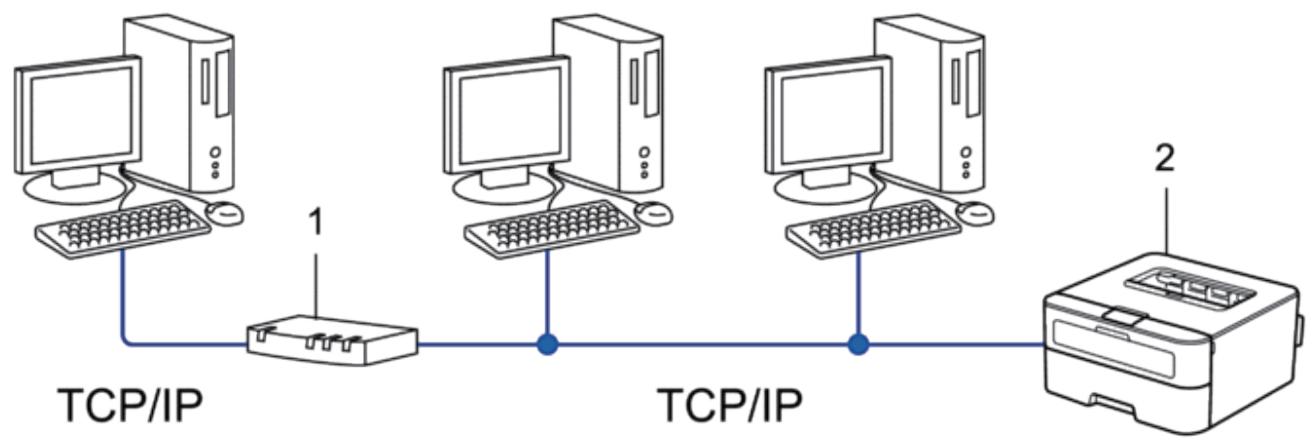
- Routeur
- Appareil réseau (voiture appareil)
REMARQUE: Sur un réseau plus petit constitué de deux ou trois ordinateurs, nous recommandons la méthode d'impression Peer to Peer, car elle est plus facile à configurer que la méthode d'impression partagée en réseau.
REMARQUE: Chaque ordinateur doit utiliser le protocole TCP/IP.
REMARQUE: Il faut configurer une adresse IP appropriée pour l'appareil Dell.
REMARQUE: Si vous utilisez un routeur, il faut configurer l'adresse de la passerelle sur les ordinateurs et l'appareil Dell.
Impression partagée en réseau
Dans un environnement partagé en réseau, chaque ordinateur envoie les données via un ordinateur centralisé. Ce type d'ordinateur est communément appelé « serveur » ou « serveur d'impression ». Son rôle consiste à : gérer l'ensemble des travaux d'impression.
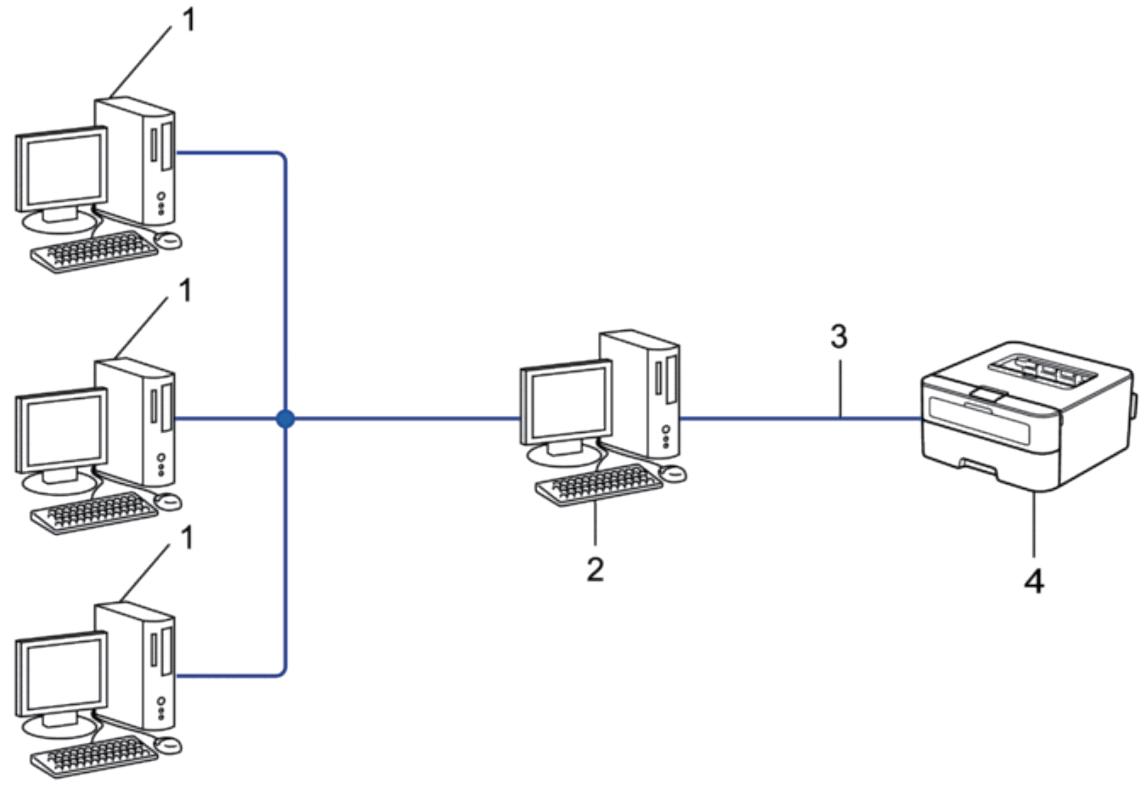
- Ordinateur client
- Ordinateur contrôle de façon centrale, appelé également « serveur » ou « serveur d'impression »
- Cable Ethernet ou USB
- Appareil réseau (voiture appareil)
REMARQUE: Pour un réseau plus important, nous conseillons un environnement d'impression partagée en réseau.
REMARQUE: Le « serveur » ou « serveur d'impression » doit utiliser le protocole TCP/IP.
REMARQUE: Il faut configurer une adresse IP appropriée pour l'appareil Dell, sauf s'il est connecté au serveur via l'interface USB.
Exemples de connexion réseau sans fil
Identifiez votre type de connexion réseau sans fil : mode Infrastructure, Ad hoc ou Wi-Fi Direct™.
- âble. Lorsque l'appareil sans fil Dell (votre appareil) se trouve sur ce réseau, il reçoit tous les travaux d'impression via un point d'accès.
- eil) se trouve sur ce réseau, il reçoit directement tous les travaux d'impression de l'ordinateur qui envoie les données d'impression. Wi-Fi Direct
Connexion à un ordinateur avec un point d'accès/routeur sans fil dans le réseau (mode infrastructure)
Ce type de réseau inclut un point d'accès/routeur central sans fil au cœur du réseau. Le point d'accès peut également servir de pont ou de passerelle vers un réseau câblé. Lorsque l'ordinateur sans fil Dell (votre appareil) se trouve sur ce réseau, il reçoit tous les travaux d'impression via un point d'accès.
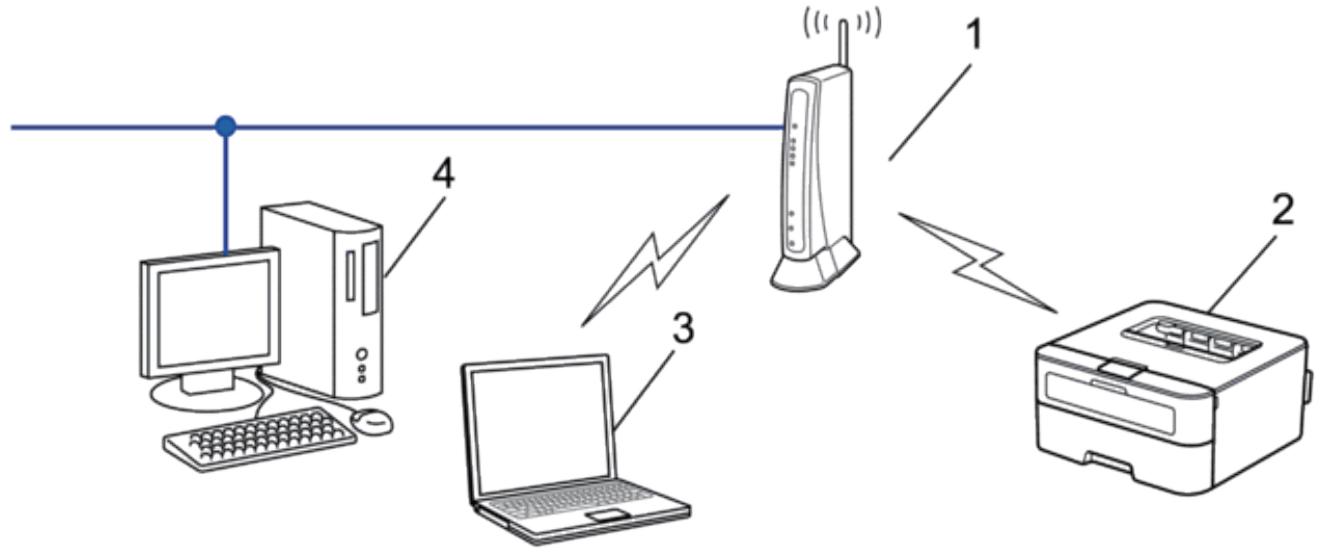
- Point d'accès/routeur sans fil
- Appareil réseau sans fil (votre appareil)
- Ordinateur sans fil connecté au point d'accès/routeur sans fil
- Ordinateur câble connecté au point d'accès/routeur sans fil par un câble réseau
Méthode de configuration
Sélectionnez une de ces méthodes pour configurer votre appareil Dell dans un environnement réseau sans fil.
- Configuration sans fil à l'aide de l'Assistant de configuration à partir de l'ordinateur (recommandé)
- Configuration sans fil à l'aide de l'Assistant de configuration à partir du panneau de commande
- Configuration « presse-bouton » du réseau sans fil à l'aide de WPS ou d'AOSS™
- Configuration sans fil (méthode PIN) avec WPS
Connexion à un ordinateur sans fil sans utiliser un point d'accès/routeur sans fil dans le réseau (mode ad hoc)
Ce type de réseau n'a pas de point d'accès/routeur sans fil central. Chaque client sans fil communique directement avec les autres. Quand l'appareil sans fil Dell (votre appareil) se trouve sur ce réseau, il reçoit directement tous les travaux d'impression de l'ordinateur qui envoie les données d'impression.

- Appareil réseau sans fil (votre appareil)
- Ordinateur sans fil
Nous ne pouvons garantir des connexions sécurisées au réseau sans fil avec les produits Windows Server® en mode Ad hoc.
Apprendre à utiliser les utilitaires de gestion réseau
Vouloir configurer et modifier les paramètres réseau de suive appareil Dell à l'aide d'un utilitaire de gestion.
- Gestion à partir du Web
Découvrir les utilisateurs de gestion réseau
- Présentation de l'application Gestion à partir du Web
Présentation de l'application gestion à partir du web
Gestion à partir du Web est un utilitaire qui utilise un navigateur Web standard pour : gérer votre appareil à l'aide du protocole HTTP (Hyper Text Transfer Protocol). Saisissez l'adresse IP de votre appareil dans votre navigateur Web et modifiez les paramètres de votre serveur d'impression.
REMARQUE: Nous recommandons Microsoft® Internet Explorer® 8.0/9.0/10.0 pour Windows® et Safari 5.0/6.0 pour Macintosh. Assurez-vous également que JavaScript et les cookies sont toujours activés dans le navigateur que vous utilisez. Si vous utilisez un navigateur Web différent, veillez à ce qu'il soit compatible avec HTTP 1.0 et HTTP 1.1.
REMARQUE: Vous devez utiliser le protocole TCP/IP sur votre réseau et disposer d'une adresse IP valide programmée dans le serveur d'impression et leur ordinateur.
Accès aux logiciels et aux utilisateurs de gestion réseau
Avant d'utiliser votre appareil Dell dans un environnement réseau, vous devez installer le logiciel Dell et configurer les paramètres réseau TCP/IP appropriés sur l'appareil.
Si vous ne souhaitez ou ne pouvez pas utiliser le programme d'installation Dell,_information associée
Acceder à gestion à partir du web
- Lancez votre navigateur Web.
- Tapez « http://adresse IP de l'appareil » dans la barre d'adresse de votre navigateur (l'« adresse IP de l'appareil » remplace l'adresse IP de l'appareil).
Example: http://192.168.1.2
REMARQUE: Si vous utilisez un système de noms de Domaine ou activez un nom NetBIOS, vous êtes libre de saisir un autre nom tel que « ImprimantePartagée » à la place de l'adresse IP.
- Exemple :
http://ImprimantePartagée
Si vous activez un nom NetBIOS, vous pouvez également utiliser le nom du nœud.
- Exemple :
http://DELL000499
Le nom NetBIOS figure sur le Rapport de configuration réseau.
REMARQUE: Pour Macintosh, vous pouvez accéder à Gestion à partir du Web en cliquant sur l'icône de l'appareil dans l'écran Status Monitor.
- Par défaut, aucun mot de passe n'est requis. Tapez un mot de passe si vous en avez défini un, puis cliquez sur
Vous pouvez maintenant modifier les paramètres du serveur d'impression.
Si vous avez modifié les paramètres du protocole, vous devez effectuer un redémarrage de l'appareil après avoir cliqué sur Envoyer pour activer la configuration.
Définir un mot de passe de connexion pour gestion à partir du web
Il est recommandé de définir un mot de passe de connexion afin d'empêcher tout accès non autorisé à l'application Gestion à partir du Web.
- Lancez votre navigateur Web.
- Tapez « http://adresse IP de l'appareil » dans la barre d'adresse de votre navigateur (l'« adresse IP de l'appareil » remplace l'adresse IP de l'appareil).
Example : http://192.168.1.2
REMARQUE: Si vous utilisez un système de noms de Domaine ou activez un nom NetBIOS, vous êtes libre de saisir un autre nom tel que « ImprimantePartagée » à la place de l'adresse IP.
- Exemple :
http://ImprimantePartagée
Si vous activez un nom NetBIOS, vous pouvez également utiliser le nom du nœud.
- Exemple :
http://DELL000499
Le nom NetBIOS figure sur le Rapport de configuration réseau.
REMARQUE: Pour Macintosh, vous pouvez accéder à Gestion à partir du Web en cliquant sur l'icône de l'appareil dans l'écran Status Monitor.
- Par défaut, aucun mot de passe n'est requis. Tapez un mot de passe si vous en avez défini un, puis cliquez sur
- Cliquez sur Administrateur.
- Saisissez le mot de passe que vous souhaitez utiliser (32 caractères maximum).
- Saisissez à nouveau le mot de passe dans la zone Confirmer nouveau mot de passe.
- Cliquez sur Envoyer.
À l'avenir, chaque fois que vous accéderez à l'application Gestion à partir du Web, saisissez le mot de passe dans la
zone Connexion, puis cliquez sur
Après avoir configuré les paramètres, déconnectez-vous en cliquant sur
REMARQUE: Si vous ne définissez pas un mot de passe de connexion, vous pouvez également définir un mot de passe en cliquant sur le bouton Configurez le mot de passe sur la page Web de l'appareil.
Vous pouvez modifier les paramètres réseau de votre appareil (adresse IP, masque de sous-réseau, passerelle et autres) à partir du panneau de commande ou de Gestion à partir du Web.
- Rechercher les paramètres réseau à l'aide du panneau de commande Dell
- Recherche les paramètres réseau à l'aide de Gestion à partir du Web
- Appuyez sur ▲ ou sur ▼ pour sélectionner l'option Réseau, puis appuyez sur OK.
- Accédez aux réglages de menu que vous souhaitez configurer.
Rechercher les paramètres réseau à l'aide de gestion à partir du web
- Lancez votre navigateur Web.
- Tapez « http://adresse IP de l'appareil » dans la barre d'adresse de votre navigateur (l'« adresse IP de l'appareil » remplace l'adresse IP de l'appareil).
Example : http://192.168.1.2
REMARQUE: Si vous utilisez un système de noms de Domaine ou activez un nom NetBIOS, vous êtes libre de saisir un autre nom tel que « ImprimantePartagée » à la place de l'adresse IP.
- Exemple :
http://ImprimantePartagée
Si vous activez un nom NetBIOS, vous pouvez également utiliser le nom du nœud.
- Exemple :
http://DELL000499
Le nom NetBIOS figure sur le Rapport de configuration réseau.
REMARQUE: Pour Macintosh, vous pouvez accéder à Gestion à partir du Web en cliquant sur l'icône de l'appareil dans l'écran Status Monitor.
- Par défaut, aucun mot de passe n'est requis. Tapez un mot de passe si vous en avez défini un, puis cliquez sur
Vous pouvez modifier les paramètres réseau.
Si vous modifiez les paramètres du protocole, redémarrez l'appareil après avoir cliqué sur Envoyer pour activer la configuration.
Méthodes supplémentaires de configuration de votre appareil dell pour un réseau sans fil
Pour connecter votre appareil à un réseau sans fil, nous vous recommandons d'utiliser le CD-ROM d'installation.
- Avant de configurer votre appareil Dell pour un réseau sans fil
- Configurer l'appareil pour un réseau sans fil avec la méthode « presse-bouton » de Wi-Fi Protected Setup™ (WPS) ou d'AOSS™
- Configurer un appareil pour un réseau sans fil avec la méthode PIN de Wi-Fi Protected Setup™ (WPS) Si votre point d'accès/routeurs sans fil prend en charge WPS, vous pouvez utiliser la méthode PIN (Personal Identification Number) pour configurer vos paramètres réseau sans fil.
- Configurer l'appareil pour un réseau sans fil en mode Ad hoc (pour IEEE 802.11b/g/n)
- Configurer l'appareil pour un réseau sans fil à l'aide de l'Assistant de configuration du panneau de commande de l'appareil
- Configurer un appareil pour un réseau sans fil lorsque le SSID n'est pas diffusé Utiliser Wi-Fi Direct™
Avant de configurer votre appareil dell pour un réseau sans fil
Avant d'essayer de configurer un réseau sans fil, vérifie les points suivants :
- Pour optimiser les résultats pour l'impression normale et quotidienne de documents, placez l'appareil Dell aussi près que possible du point d'accès/routeur sans fil avec un minimum d'obstacles. Les objets volumineux et les murs situés entre les deux périphériques ainsi que les interférences provenant d'autres appareils électroniques peuvent affecter la vitesse de transfert des données de vos documents.
C'est pour cette raison que les connexions sans fil ne sont pas forcément à privilégier pour tous les types de documents et d'applications. Si vous imprimez des fichiers volumineux, comme des documents comportant plusieurs pages avec un mélange de texte et de graphiques de grande taille, il sera peut-être préférable d'utiliser un réseau câblé Ethernet pour un transfert de données plus rapide, ou une connexion USB pour un débit de traitement optimal.
- Bien que l'appareil Dell puisse être utilisé dans un réseau sans fil et dans un réseau câblé, une seule méthode de connexion peut être utilisée à la fois. En revanche, il est possible d'utiliser simultanément une connexion réseau sans fil et une connexion Wi-Fi Direct, ou une connexion réseau câblée (modèles pris en charge uniquement) et une connexion Wi-Fi Direct.
- Vous devez connaître le nom de votre réseau (SSID) et la clé du réseau pour pouvoir configurer les paramètres sans fil
Configurer l'appareil pour un réseau sans fil avec la méthode « presse-bouton » de wifi protected setup™ (WPS) ou d'aosstm
Si votre point d'accès/routeur sans fil prend en charge WPS (Configuration « presse-bouton ») ou AOSS™, vous pouvez utiliser WPS ou AOSS™ à partir du menu de panneau de commande de votre appareil en vue de configurer les paramètres de votre réseau sans fil.
REMARQUE: Les routeurs ou les points d'accès prenant en charge WPS arborent le symbole suivant :

REMARQUE: Les routeurs ou les points d'accès prénant en charge A0SS™ arborent le symbole suivant:

Comment configurer un réseau sans fil avec la méthode « presse-bouton » de WPS ou d'aosstm
- Appuyez sur ou sur pour sélectionner l'option Réseau, puis appuyez sur OK.
- Appuyez sur ou sur pour sélectionner l'option WLAN, puis appuyez sur OK.
- Appuyez sur ou sur pour sélectionner l'option WPS/AOSS, puis appuyez sur OK.
- Lorsque Activer WLAN ? apparait, appuyez sur ▲ pour l'activer. Ceci lancera l'Assistant de configuration sans fil. Pour annuler, appuyez sur Back (Retour).
- Lorsque l'écran LCD affiche App. tch sur rtr, appuyez sur le bouton WPS ou AOSS™ situé sur votre point d'accès/routeur sans fil. Appuyez sur ▲ au niveau du panneau de commande de l'appareil; votre appareil détecte automatiquement le mode (WPS ou AOSS™) utilisé par votre point d'accès/routeur sans fil et essaie de se connecter à votre réseau sans fil.
Si votre périphérique sans fil est correctement connecté, le message Branché s'affiche sur l'écran LCD. L'appareil imprime le rapport d'état sans fil de l'appareil. Si la connexion échoue, vérifiez le code d'erreur sur le rapport imprimé.
REMARQUE: Si la connexion échoue, l'appareil utilise l'interface réseau câblée.
Pour Windows®:
Vous avez terminé la configuration du réseau sans fil. Installez les pilotes et les logiciels nécessaires à l'utilisation de votre appareil à partir du CD-ROM d’installation.
Pour Macintosh :
Pour installer les pilotes et les logiciels nécessaires à l'utilisation de votre appareil, double-cliquez sur « StartHereOS X. app » sur le CD-ROM d'installation.
Configurer un appareil pour un réseau sans fil avec la méthode PIN de wi-fi protected setup™ (WPS)
Si votre point d'accès/routeur sans fil prend en charge WPS, vous pouvez utiliser la méthode PIN (Personal Identification Number) pour configurer vos paramètres réseau sans fil.
La méthode PIN est l'une des méthodes de connexion développées par Wi-Fi Alliance®. En envoyant un code PIN créé par un Périphérique inscrit (votre appareil) dans le Registre (un périphérique qui gère le réseau sans fil), vous pouvez configurer les paramètres du réseau sans fil et les paramètres de sécurité. Pour plus d'informations sur la procédure d'accès au mode WPS, reportez-vous à la documentation fournie avec votre point d'accès/routeur sans fil.
Type a
Connexion lorsque le point d’accès/routeur sans fil (1) joue aussi le rôle de Registraire.

Type b
Connexion lorsqu'un autre périphérique (2), tel qu'un ordinateur, est utilisé comme registraire.
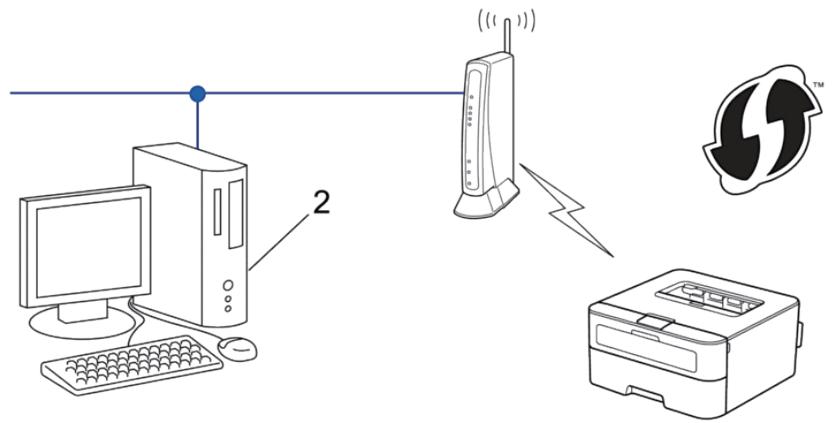
REMARQUE: Les routeurs ou les points d'accès prenant en charge WPS arborent le symbole suivant :

Configuration d'un réseau sans fil avec la méthode PIN de wi-fi protected setup™ (WPS)
- Appuyez sur ou sur pour sélectionner l'option Réseau, puis appuyez sur OK.
- Appuyez sur ou sur pour sélectionner l'option WLAN, puis appuyez sur OK.
- Appuyez sur ou sur pour sélectionner l'option WPS avec PIN, puis appuyez sur OK.
- Lorsque « Activer WLAN ? » apparait, appuyez sur ▲ pour l'activer.
Ceci lancera l'Assistant de configuration sans fil. Pour annuler, appuyez sur Back (Retour).
- L'écran LCD affiche un code PIN à huit chiffres et l'appareil lance la recherche de point d'accès/routeur sans fil.
- Sur un ordinateur figurant sur le réseau, tapez « http://adresse IP du point d'accès » dans votre navigateur (l'« adresse IP du point d'accès » désigne l'adresse IP de l'appareil faisant office de bureau d'enregistrement).
- Accédez à la page de configuration de WPS et saisissez le code PIN, puis suivez les instructions qui s'affichent à l'écran.
REMARQUE: Le registraire est généralement le point d'accès/routeur sans fil.
REMARQUE: La page de réglages diffère selon la marque du point d'accès/routeur LAN sans fil. Pour plus d'informations, reportez-vous aux instructions fournies avec votre point d'accès/routeur LAN sans fil.
Si vous utilisez un ordinateur equipped de Windows Vista®, Windows® 7 ou Windows® 8 comme Registraire, utilisez la procédure ci-dessous :
8. Effectuez l'une des actions suivantes:
- (Windows Vista®)
Cliquez sur
(Démarrer) > Réseau > Ajouter un périphérique sans fil.
- (Windows®7)
Cliquez sur

(Démarrer) > Périphériques et imprimantes > Ajouter un périphérique.
- (Windows®8)
Positionnez la souris dans le coin inférieur droit de votre bureau. Lorsque la barre de menus apparait, cliquez sur Paramètres > Panneau de configuration > Matériel et audio > Périphériques et imprimantes > Ajouter un périphérique.
REMARQUE: Pour utiliser un ordinateur équipé de Windows Vista®, Windows® 7 ou Windows® 8 comme Registraire, vous devez préalablement l'enregistrer sur votre réseau. Pour plus d'informations, reportez-vous aux instructions fournies avec votre point d'accès/routeur LAN sans fil.
REMARQUE: Si vous utilisez Windows® 7 ou Windows® 8 comme Registraire, vous pouvez installer le pilote d'imprimante après avoir effectué la configuration sans fil en suivant les instructions affichées à l'écran. Pour installer la totalité de l'ensemble logiciel et du pilote, utilisez le programme d'installation Dell sur le CD-ROM d'installation.
9. Sélectionnez votre appareil et cliquez sur suivant.
- Entrez le code PIN affiché sur l'écran LCD de l'appareil, puis cliquez sur Suivant.
- Sélectionnez-vous réseau, puis cliquez sur Suivant.
12. Cliquez sur fermer.
Si votre périphérique sans fil est correctement connecté, le message Branché s'affiche sur l'écran LCD. L'appareil imprime le rapport d'état sans fil de l'appareil. Si la connexion échoue, vérifiez le code d'erreur sur le rapport imprimé.
REMARQUE: Si la connexion échoue, l'appareil utilise l'interface réseau câblée.
Pour Windows®:
Vous avez terminé la configuration du réseau sans fil. Installez les pilotes et les logiciels nécessaires à l'utilisation de votre appareil à partir du CD-ROM d'installation.
Pour Macintosh :
Pour installer les pilotes et les logiciels nécessaires à l'utilisation de votre appareil, double-cliquez sur « StartHereOS X. app » sur le CD-ROM d'installation.
Configurer l'appareil pour un réseau sans fil en mode ad hoc (pour IEEE 802.11b/g/n)
- Configurer l'appareil pour un réseau sans fil en mode Ad hoc en utilisant un nouveau SSID Si vous utilisez un nouveau SSID, tous les autres périphériques se connecteront à l'aide du SSID que vous avez attribué à votre appareil Dell selon la procédure suivante. Vous devez vous connecter à ce SSID à partir de l'ordinateur lorsqu'il est configuré en mode Ad hoc.
- Configurer l'appareil pour un réseau sans fil en mode Ad hoc en utilisant un SSID existant Si vous essayez de coupler votre appareil Dell à un ordinateur déjà en mode Ad hoc avec un SSID déjà configuré,
Procédez comme suit.
- Connexion à un ordinateur sans fil sans utiliser un point d'accès/routeur sans fil dans le réseau (mode Ad hoc). Ce type de réseau n'a pas de point d'accès/routeur sans fil central. Chaque client sans fil communique directement avec les autres. Quand l'ordinateur sans fil Dell (votre appareil) se trouve sur ce réseau, il reçoit directement tous les travaux d'impression de l'ordinateur qui envoie les données d'impression.
Configurer l'appareil pour un réseau sans fil en mode ad hoc en utilisant un nouveau SSID
Si vous utilisez un nouveau SSID, tous les autres périphériques se connecteront à l'aide du SSID que vous avez attribué à votre appareil Dell selon la procédure suivante. Vous devez vous connecter à ce SSID à partir de l'ordinateur lorsqu'il est configuré en mode Ad hoc.
- Appuyez sur ou sur pour sélectionner l'option Réseau, puis appuyez sur OK.
- Appuyez sur ou sur pour sélectionner l'option WLAN, puis appuyez sur OK.
- Appuyez sur ou sur pour sélectionner l'option Assis. config., puis appuyez sur OK.
- Lorsque Activer WLAN ? apparait, appuyez sur ▲ pour l'activer. Ceci lancera l'Assistant de configuration sans fil. Pour annuler, appuyez sur Back (Retour).
- L'appareil va parcourir votre réseau et afficher une liste des SSID disponibles. Appuyez sur ou sur pour sélectionner l'option, puis appuyez sur OK.
- Entrez le nom SSID, puis cliquez sur OK.
- Appuyez sur ou sur pour sélectionner l'option Ad-hoc, puis appuyez sur OK.
- Appuyez sur ou sur pour sélectionner le type de cryptage Sans ou WEP, puis appuyez sur OK.
- Si vous avez sélectionné l'option WEP comme type de cryptage, entrez la clé WEP, puis appuyez sur OK. REMARQUE: Notre appareil Dell ne prend en charge que la première clé WEP.
- Pour appliquer les paramètres, appuyez sur ▲. Pour annuler, appuyez sur ▼.
- L'appareil tente de se connecter au périphérique sans fil que vous avez sélectionné.
Si votre périphérique sans fil est correctement connecté, le message Branché s'affiche sur l'écran LCD. L'appareil imprime le rapport d'état sans fil de l'appareil. Si la connexion échoue, vérifiez le code d'erreur sur le rapport imprimé.
REMARQUE: Si la connexion échoue, l'appareil utilise l'interface réseau câblée.
Pour Windows®:
Vous avez terminé la configuration du réseau sans fil. Installez les pilotes et les logiciels nécessaires à l'utilisation de votre appareil à partir du CD-ROM d'installation.
Pour Macintosh :
Pour installer les pilotes et les logiciels nécessaires à l'utilisation de votre appareil, double-cliquez sur « StartHereOS X. app » sur le CD-ROM d'installation.
Configurer l'appareil pour un réseau sans fil en mode ad hoc en utilisant un SSID existant
Si vous essayez de coupler votre appareil Dell à un ordinateur déjà en mode Ad hoc avec un SSID déjà configuré, procédez comme suit.
Avant de configurer votre appareil, nous vous recommandons de noter les paramètres de votre réseau sans fil. Vous aurez besoin de ces informations pour poursuivre la configuration.
- Vérifiez et notez les paramètres actuels du réseau sans fil de l'ordinateur avec lequel vous souhaitez établir la connexion.
REMARQUE: Les paramètres du réseau sans fil de l'ordinateur auxquels vous vous connectez doivent être réglés en mode Ad hoc avec un SSID déjà configuré. Pour plus d'informations sur la manière de configurer votre ordinateur en mode Ad hoc, reportez-vous aux instructions fournies avec celui-ci ou contactez votre administrateur réseau.
Nom du réseau (SSID)
| Mode de communication | Mode de cryptage | Clé du réseau |
| Ad hoc | AUCUN | - |
| WEP |
Example :
HELLO
Nom du réseau (SSID)
| Mode de communication | Mode de cryptage | Clé du réseau |
| Ad hoc | WEP | 12345 |
REMARQUE: Notre appareil Dell ne prend en charge que la première clé WEP.
- Appuyez sur ou sur pour sélectionner l'option Réseau, puis appuyez sur OK.
- Appuyez sur ou sur pour sélectionner l'option WLAN, puis appuyez sur OK.
- Appuyez sur ou sur pour sélectionner l'option Assis. config., puis appuyez sur OK.
- Lorsque Activer WLAN ? apparait, appuyez sur ▲ pour l'activer. Ceci lancera l'Assistant de configuration sans fil. Pour annuler, appuyez sur Back (Retour).
- L'appareil va parcourir votre réseau et afficher une liste des SSID disponibles. Lorsqu'une liste de SSID s'affiche, appuyez sur ou sur pour sélectionner le SSID à utiliser.
- Appuyez sur OK.
- Entrez la clé WEP, puis appuyez sur OK. Pour appliquer les paramètres, appuyez sur ▲. Pour annuler, appuyez sur ▼. REMARQUE: Notre apparéil Dell ne prend en charge que la première clé WEP.
- L'appareil tente de se connecter au périphérique sans fil que vous avez sélectionné.
Si votre périphérique sans fil est correctement connecté, le message Branché s'affiche sur l'écran LCD. L'appareil imprime le rapport d'état sans fil de l'appareil. Si la connexion échoue, vérifiez le code d'erreur sur le rapport imprimé.
REMARQUE: Si la connexion échoue, l'appareil utilise l'interface réseau câblée.
Pour Windows:
Vous avez terminé la configuration du réseau sans fil. Installez les pilotes et les logiciels nécessaires à l'utilisation de votre appareil à partir du CD-ROM d'installation.
Pour Macintosh :
Pour installer les pilotes et les logiciels nécessaires à l'utilisation de votre appareil, double-cliquez sur « StartHereOS X. app » sur le CD-ROM d'installation.
Configurer l'appareil pour un réseau sans fil à l'aide de l'assistant de configuration du panneau de commande de l'appareil
Avant de configurer votre appareil, nous vous recommandons de noter les paramètres de votre réseau sans fil. Vous aurez besoin de ces informations pour poursuivre la configuration.
- Vérifiez et notez les paramètres actuels du réseau sans fil de l'ordinateur avec lequel vous souhaitez établir la connexion.
Nom du réseau (SSID)
Clé du réseau
Example :
Nom du réseau (SSID)
HELLO
Clé du réseau
12345
REMARQUE: Votre point d'accès/routeur peut prendre en charge l'utilisation de plusieurs clés WEP. Toutefois, cet appareil Dell ne prend en charge que l'utilisation de la première clé WEP.
REMARQUE: Si vous avez besoin d'assistance au cours de la configuration et souhaitez contacter le service clientèle de Dell, assurez-vous que vous avez votre nom du réseau (SSID) et votre clé de réseau à portée de main. Nous ne pouvons pas vous aider à couvrir ces informations.
REMARQUE: Si vous ne connaissez pas ces informations (SSID et Clé réseau), vous ne pouvez pas poursuivre la configuration sans fil.
Comment trouver ces informations?
- Consultez la documentation fournie avec votre point d'accès/routeur.
- Le SSID initial peut correspondre au nom du fabricant ou au nom du modèle.
- Si vous ne connaissiez pas les informations de sécurité, veuillez consulter le fabricant du routeur, votre administrateur système ou votre fournisseur d'accès Internet.
- Appuyez sur ▲ ou sur ▼ pour sélectionner l'option Réseau, puis appuyez sur OK.
- Appuyez sur ou sur ▼ pour sélectionner l'option WLAN, puis appuyez sur OK.
- Appuyez sur ou sur pour sélectionner l'option Assis. config., puis appuyez sur OK.
- Lorsque Activer WLAN ? apparait, appuyez sur ▲ pour l'activer. Ceci lancera l'Assistant de configuration sans fil. Pour annuler, appuyez sur Back (Retour).
- L'appareil va parcourir votre réseau et afficher une liste des SSID disponibles. Lorsqu'une liste de SSID s'affiche, appuyez sur ou sur pour sélectionner le SSID à utiliser.
- Appuyez sur OK.
- Effectuez l'une des actions suivantes:
- Si vous utilisez une méthode d'authentication et de cryptage qui nécessite une clé réseau, saisissez celle qui vous avez notée au cours de la première étape.
Entrez la clé WEP, puis appuyez sur OK pour appliquer vos réglages.
Pour appliquer les paramètres, appuyez sur. Pour annuler, appuyez sur ∇.
- Si votre méthode d'authentication est Système ouvert et si votre mode de cryptage est Aucun, passez à l'étape suivante.
- Si votre point d'accès/routeur de réseau sans fil prend en charge le protocole WPS, WPS disponible s'affiche. Pour connecter votre appareil au moyen du mode sans fil automatique, appuyez sur ▲. (Si vous dé
- L'appareil tente de se connecter au périphérique sans fil que vous avez sélectionné.
Si votre périphérique sans fil est correctement connecté, le message Branché s'affiche sur l'écran LCD. L'appareil imprime le rapport d'état sans fil de l'appareil. Si la connexion échoue, vérifiez le code d'erreur sur le rapport imprimé.
REMARQUE: Si la connexion échoue, l'appareil utilise l'interface réseau câblée.
Pour Windows®:
Vous avez terminé la configuration du réseau sans fil. Installez les pilotes et les logiciels nécessaires à l'utilisation de votre appareil à partir du CD-ROM d'installation.
Pour Macintosh :
Pour installer les pilotes et les logiciels nécessaires à l'utilisation de votre appareil, double-cliquez sur « StartHereOS X. app » sur le CD-ROM d'installation.
Avant de configurer votre appareil, nous vous recommandons de noter les paramètres de votre réseau sans fil.
Vous aurez besoin de ces informations pour poursuivre la configuration.
- Vérifiez et notez les paramètres actuels du réseau sans fil.
Nom du réseau (SSID)
| Mode de communication | Méthode d'authentication | Mode de cryptage | Clé du réseau |
| Infrastructure | Système ouvert | AUCUN | - |
| WEP | |||
| Clé partagée | WEP | ||
| WPA/WPA2-PSK | AES | ||
| TKIP (TKIP n'est pris en charge que pour WPA-PSK.) |
Example :
Nom du réseau (SSID)
HELLO
| Mode de communication | Méthode d'authentication | Mode de cryptage | Clé du réseau |
| Infrastructure | WPA2-PSK | AES | 12345678 |
REMARQUE: Si votre routeur utilise le cryptage WEP, entrez la clé utilisée comme première clé WEP. Votre appareil Dell ne prend en charge que la première clé WEP.
- Appuyez sur ou sur pour sélectionner l'option Réseau, puis appuyez sur OK.
- Appuyez sur ou sur pour sélectionner l'option WLAN, puis appuyez sur OK.
- Appuyez sur ou sur pour sélectionner l'option Assis. config., puis appuyez sur OK.
- Lorsque Activer WLAN ? apparait, appuyez sur ▲ pour l'activer.
Ceci lancera l'Assistant de configuration sans fil. Pour annuler, appuyez sur Back (Retour).
- L'appareil va parcourir votre réseau et afficher une liste des SSID disponibles. Appuyez sur ou sur pour sélectionner l'option, puis appuyez sur OK.
- Entrez le nom SSID, puis cliquez sur OK.
- Appuyez sur ou sur pour sélectionner l'option Infrastructure, puis appuyez sur OK.
- Appuyez sur ou sur pour sélectionner la méthode d'authentification souhaitée, puis appuyez sur OK.
- Effectuez l'une des actions suivantes :
- Si vous avez sélectionné l'option Systeme ouvert, appuyez sur ou sur pour sélectionner le type de cryptage Sans ou WEP, puis appuyez sur OK.
Si vous avez sélectionné l'option WEP comme type de cryptage, entrez la clé WEP, puis appuyez sur OK.
- Si vous avez sélectionné l'option Touche partagée, entrez la clé WEP, puis appuyez sur OK.
- Si vous avez selectionné l'option WPA/WPA2-PSK, appuyez sur ▲ ou sur ▼ pour sélectionner le type de cryptage TKIP+AES ou AES, puis appuyez sur OK. Entrez la clé WPA, puis appuyez sur OK.
REMARQUE: Votre appareil Dell ne prend en charge que la première clé WEP.
- Pour appliquer les paramètres, appuyez sur. Pour annuler, appuyez sur ∇.
- L'appareil tente de se connecter au périphérique sans fil que vous avez sélectionné.
Si votre périphérique sans fil est correctement connecté, le message Branché s'affiche sur l'écran LCD. L'appareil imprime le rapport d'état sans fil de l'appareil. Si la connexion échoue, vérifiez le code d'erreur sur le rapport imprimé.
REMARQUE: Si la connexion échoue, l'appareil utilise l'interface réseau câblée.
Pour Windows®:
Vous avez terminé la configuration du réseau sans fil. Installez les pilotes et les logiciels nécessaires à l'utilisation de votre appareil à partir du CD-ROM d'installation.
Pour Macintosh :
Pour installer les pilotes et les logiciels nécessaires à l'utilisation de votre appareil, double-cliquez sur « StartHereOS X. app » sur le CD-ROM d'installation.
Utiliser wi-fi directtm
- Imprimer depuis l'appareil mobile à l'aide de Wi-Fi DirectTM
- Impression mobile
- Configurer un réseau Wi-Fi Direct
- Configurez vos paramètres réseau Wi-Fi Direct à partir du panneau de commande de votre appareil.
- Je ne parviens pas à configurer le réseau sans fil.
Imprimer depuis l'appareil mobile à l'aide de wi-fi direct
Wi-Fi Direct est l'une des méthodes de configuration sans fil mises au point par la Wi-Fi Alliance®. Elle vous permet de configurer un réseau sans fil sécurisé entre votre appareil Dell et un appareil mobile, comme un appareil Android™ ou Windows® Phone, un iPhone, un iPod touch ou un iPad, sans devoir utiliser de point d'accès. Wi-Fi Direct prend en charge la configuration réseau sans fil à l'aide de la méthode à un seul bouton ou la méthode PIN de Wi-Fi Protected Setup™ (WPS). Vous pouvez aussi configurer un réseau sans fil en définissant manuellement un SSID et un mot de passe. La fonctionnalité Wi-Fi Direct de votre appareil Dell prend en charge la sécurité WPA2™ avec chiffrement AES.
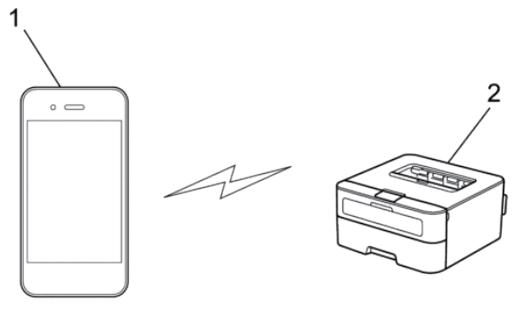
- Appareil mobile
- Notre appareil Dell
REMARQUE: Bien que l'appareil Dell puisse être utilisé dans un réseau sans fil et dans un réseau câblé, une seule méthode de connexion peut être utilisée à la fois. En revanche, il est possible d'utiliser simultanément une connexion réseau sans fil et une connexion Wi-Fi Direct, ou une connexion réseau câblée (modèles pris en charge uniquement) et une connexion Wi-Fi Direct.
REMARQUE: L'appareil compatible Wi-Fi Direct peut devenir propriétaire du groupe (P/G). Lors de la configuration du réseau Wi-Fi Direct, le P/G fait office de point d'accès.
Impression mobile
Votre imprimante Dell | E310dw prend en charge l'impression à partir d'un large éventail d'appareils mobiles. Facile à utiliser et à parcourir, l'application pour l'Impression mobile permet d'imprimer directement des photos, des documents, du contenu Web, etc. sur les imprimantes Dell prises en charge via un réseau Wi-Fi ou Ethernet.
Pour les appareils android™
Téléchargez notamment l'application Dell Document Hub depuis Google Play™. Facile à utiliser, l'application Dell Document Hub permet d'imprimer directement des photos, des documents Web, etc., sur des imprimantes Dell prises en charge via un réseau Wi-Fi, Wi-Fi Direct ou Ethernet.
Lisez le code QR® pour un accès rapide au magasin d'applications correspondant.

Pour appareils ios
Cette imprimante est compatible avec AirPrint. Cette imprimante est également compatible avec l'application Dell Document Hub App, disponible gratuitement depuis l'App Store.
Lisez le code QR pour un accès rapide au magasin d'applications correspondant.

Configurer un réseau wi-fi direct
Configurez vos paramètres réseau Wi-Fi Direct à partir du panneau de commande de votre appareil.
- Guide étape par étape pour la configuration réseau Wi-Fi Direct Les instructions suivantes vous proposent cinq méthodes de configuration de votre appareil Dell dans un environnement réseau sans fil. Sélectionnez celle qui vous pourrait la plus adaptée à votre environnement.
- Configurer un réseau Wi-Fi Direct à l'aide de la méthode « presse-bouton »
- Configurer un réseau Wi-Fi Direct à l'aide de la méthode « presse-bouton » de Wi-Fi Protected Setup™ (WPS)
- Configurer un réseau Wi-Fi Direct à l'aide de la méthode PIN
- Configurer un réseau Wi-Fi Direct à l'aide de la méthode PIN de Wi-Fi Protected Setup™ (WPS)
- Configurer votre réseau Wi-Fi Direct manuellement
Guide étape par étape pour la configuration réseau wi-fi direct
Les instructions suivantes vous proposent cinq méthodes de configuration de votre appareil Dell dans un environnement réseau sans fil. Sélectionnez celle qui vous pourrait la plus ajustée à votre environnement.
Vérifiez votre appareil mobile pour la configuration.
- Notre appareil mobile prend-il en charge Wi-Fi Direct ?
| Option | Description |
| Oui | Passez à l'étape 2 |
| Non | Passez à l'étape 3 |
- Notre appareil mobile prend-il en charge la configuration à un seul bouton pour Wi-Fi Direct ?
| Option | Description |
| Oui | > Information associée: Configurer un réseau Wi-Fi Direct à l'aide de la méthode « presse-bouton » |
| Non | > Information associée: Configurer un réseau Wi-Fi Direct à l'aide de la méthode PIN |
- Notre appareil mobile prend-il en charge Wi-Fi Protected Setup™ (WPS)?
| Option | Description |
| Oui | Passez à l'étape 4 |
| Non | > Information associée: Configurer votre réseau Wi-Fi Direct manuellement |
- Notre appareil mobile prend-il en charge la configuration à un seul bouton pour Wi-Fi Protected Setup™ (WPS)?
| Option | Description |
| Oui | » Information associée: Configure Your Wi-Fi Direct Network Using the One-Push Method and Wi-Fi Protected Setup™ (WPS) |
| Non | » Information associée: Configure Your Wi-Fi Direct Network Using the PIN Method of Wi-Fi Protected Setup™ (WPS) |
Pour utiliser la fonctionnalité d'impression mobile dans un réseau Wi-Fi Direct configuré par la méthode à un seul bouton à l'aide de Wi-Fi Direct ou par la méthode PIN à l'aide de Wi-Fi Direct, l'appareil utilisé pour configurer Wi-Fi Direct doit tourner sous Android™ 4.0 ou une version ultérieure.
Configurer un réseau wi-fi direct à l'aide de la méthode « presse-bouton
Si votre appareil mobile prend en charge Wi-Fi Direct, procédez comme suit pour configurer un réseau Wi-Fi Direct :
- Appuyez sur ou sur pour sélectionner l'option Réseau, puis appuyez sur OK.
- Appuyez sur ou sur pour sélectionner l'option Wi-Fi Direct, puis appuyez sur OK.
- Appuyez sur ou sur pour sélectionner l'option Bout-poussoir, puis appuyez sur OK.
- Lorsque Wi-Fi Direct On? apparait, appuyez sur ▲ pour accepter. Pour annuler, appuyez sur ▼.
- Activez le Wi-Fi Direct sur votre appareil mobile (voir le mode d'emploi de votre appareil) lorsque le
Message : Activez Wi-Fi Direct sur un autre périphérique et appuyez sur OK. apparait sur l'écran LCD de l'appareil. Appuyez sur OK sur l'appareil.
Ceci lancera la configuration du Wi-Fi Direct. Pour annuler, appuyez sur Back (Retour).
- Effectuez l'une des actions suivantes :
Lorsque l'appareil Dell est la propriété du groupe (P/G), connectez-y directement ou bien à l'appareil mobile. - Si votre appareil Dell n'est pas la propriété du groupe (P/G), il affichera les noms des appareils disponibles pour configurer un réseau Wi-Fi Direct. Appuyez sur ▲ ou ▼ pour sélectionner l'appareil mobile avec lequel établir la connexion, puis appuyez sur OK. Recherchez à nouveau les appareils disponibles en appuyant sur Rénumériser.
- Une fois votre appareil mobile connecté, le message Branché s'affiche sur l'écran LCD de l'appareil. La configuration du réseau Wi-Fi Direct est terminée.
Configurer un réseau wi-fi direct à l'aide de la méthode « presse-bouton » de wi-fi protected setup™ (WPS)
Si votre appareil mobile prend en charge WPS (PBC, configuration à un seul bouton), procédez comme suit pour configurer un réseau Wi-Fi Direct :
- Appuyez sur ou sur pour sélectionner l'option Réseau, puis appuyez sur OK.
- Appuyez sur ou sur pour sélectionner l'option Wi-Fi Direct, puis appuyez sur OK.
- Appuyez sur ou sur ▼ pour sélectionner l'option Propr. groupe, puis appuyez sur OK.
- Appuyez sur ▲ ou sur ▼ pour sélectionner l'option On, puis appuyez sur OK.
- Appuyez sur ▲ ou sur ▼ pour sélectionner l'option Bout-poussoir, puis appuyez sur OK.
- Lorsque Wi-Fi Direct On? apparait, appuyez sur ▲ pour accepter. Pour annuler, appuyez sur ▼.
- Activez la méthode de configuration à un seul bouton WPS de votre appareil mobile (voir le mode d'emploi de votre appareil mobile) lorsque le message Activez Wi-Fi Direct sur un autre périphérique et appuyez sur OK. apparait sur l'écran LCD de l'appareil. Appuyez sur OK sur l'appareil.
Ceci lancera la configuration du Wi-Fi Direct. Pour annuler, appuyez sur Back (Retour).
- Une fois votre appareil mobile connecté, le message Branché s'affiche sur l'écran LCD de l'appareil. La configuration du réseau Wi-Fi Direct est terminée.
Configurer un réseau wi-fi direct à l'aide de la méthode PIN
Si votre appareil mobile prend en charge la méthode PIN du Wi-Fi Direct, suivez les étapes suivantes pour configurer un réseau Wi-Fi Direct :
- Appuyez sur ou sur pour sélectionner l'option Réseau, puis appuyez sur OK.
- Appuyez sur ou sur pour sélectionner l'option Wi-Fi Direct, puis appuyez sur OK.
- Appuyez sur ou sur pour sélectionner l'option Code PIN, puis appuyez sur OK.
- Lorsque Wi-Fi Direct On? apparait, appuyez sur ▲ pour accepter. Pour annuler, appuyez sur ▼.
- Activez le Wi-Fi Direct sur votre appareil mobile (voir le mode d'emploi de votre appareil mobile) lorsque le message Activez Wi-Fi Direct sur un autre périphérique et appuyez sur OK. apparait
sur l'écran LCD de l'appareil. Appuyez sur OK sur l'appareil.
Ceci lancera la configuration du Wi-Fi Direct. Pour annuler, appuyez sur Back (Retour).
- Effectuez l'une des actions suivantes :
- Si votre appareil est la propriété du groupe (P/G), il va attendre une demande de connexion de votre appareil mobile. Lorsque Saisie code PIN apparaît, saisissez sur l'appareil le code PIN affiché sur votre appareil mobile. Appuyez sur OK pour terminer la configuration. Si le code PIN est affiché sur votre appareil, saisissez-le sur votre appareil mobile.
- Si votre appareil n'est pas la propriété de groupe (P/G), il affichera les noms des appareils disponibles pour configurer un réseau Wi-Fi Direct. Appuyez sur ou pour sélectionner l'appareil mobile avec lequel établir la connexion, puis appuyez sur OK. Recherchez de nouveau les appareils disponibles en appuyant sur Renumerériser, puis passez à l'étape suivante.
- Effectuez l'une des actions suivantes :
- Appuyez sur pour afficher le code PIN sur votre appareil, saisissez-le sur votre appareil mobile et passez à l'étape suivante.
- Appuyez sur pour saisir sur votre appareil le code PIN affiché par votre appareil mobile. Appuyez sur OK, puis passez à l'étape suivante.
- Une fois votre appareil mobile connecté, le message Branché s'affiche sur l'écran LCD de l'appareil. La configuration du réseau Wi-Fi Direct est terminée.
Configurer un réseau wi-fi direct à l'aide de la méthode PIN de wi-fi protected setup™ (WPS)
Si votre appareil mobile prend en charge la méthode PIN du Wi-Fi Protected Setup™ (WPS), suivez les étapes suivantes pour configurer un réseau Wi-Fi Direct.
- Appuyez sur ou sur pour sélectionner l'option Réseau, puis appuyez sur OK.
- Appuyez sur ou sur pour sélectionner l'option Wi-Fi Direct, puis appuyez sur OK.
- Appuyez sur ou sur pour sélectionner l'option Prop. groupe, puis appuyez sur OK.
- Appuyez sur ou sur pour sélectionner l'option On, puis appuyez sur OK.
- Appuyez sur ou sur pour sélectionner l'option Code PIN, puis appuyez sur OK.
- Lorsque Wi-Fi Direct On? apparait, appuyez sur ▲ pour accepter. Pour annuler, appuyez sur ▼.
- Activez la méthode PIN du WPS de votre appareil mobile (voir le mode d'emploi de votre appareil mobile) lorsque le message Activez Wi-Fi Direct sur un autre périphérique et appuyez sur OK. apparait sur l'écran LCD de l'appareil. Appuyez sur OK sur l'appareil.
Ceci lancera la configuration du Wi-Fi Direct. Pour annuler, appuyez sur Back (Retour).
- L'appareil va attendre une demande de connexion de votre appareil mobile. Lorsque l'invite Saisie code PIN apparait, saisissez le code PIN affiché sur votre appareil mobile dans l'appareil.
- Appuyez sur OK.
- Une fois votre appareil mobile connecté, le message Branché s'affiche sur l'écran LCD de l'appareil. La configuration du réseau Wi-Fi Direct est terminée.
Configurer votre réseau wi-fi direct manuellement
Si votre appareil mobile ne prend pas en charge le Wi-Fi Direct ou le WPS, vous devez configurer un réseau Wi-Fi Direct manuellement.
- Appuyez sur ou sur pour sélectionner l'option Réseau, puis appuyez sur OK.
- Appuyez sur ou sur pour sélectionner l'option Wi-Fi Direct, puis appuyez sur OK.
- Appuyez sur ou sur pour sélectionner l'option Manuel, puis appuyez sur OK.
- Lorsque Wi-Fi Direct On? apparait, appuyez sur ▲ pour accepter. Pour annuler, appuyez sur ▼.
- L'appareil va afficher le nom et le mot de passe du SSID pendant deux minutes. Allez à l'écran des paramètres réseau sans fil de votre appareil mobile et saisissez le nom du SSID et le mot de passe.
- Une fois votre appareil mobile connecté, le message Branché s'affiche sur l'écran LCD de l'appareil. La configuration du réseau Wi-Fi Direct est terminée.
Fonctions réseau avancées
- En imprimant le rapport de configuration réseau
Le rapport de configuration réseau dresse la liste des paramètres de configuration réseau actuels, dont les paramètres du serveur d'impression réseau.
En imprimant le rapport de configuration réseau
Le rapport de configuration réseau dresse la liste des paramètres de configuration réseau actuels, dont les paramètres du serveur d'impression réseau.
REMARQUE: Nom du nœud : le nom du nœud apparaît dans le rapport de configuration réseau actuel. Le nom de nœud par défaut est « DELLxxxxxx » (ou « xxxxxx » désigne les six premiers chiffres de l'adresse MAC/Ethernet de votre appareil).
REMARQUE: Si le rapport de configuration réseau indique « 0.0.0.0 » comme IP Address, patientez une minute, puis essayez de l'imprimer à nouveau.
REMARQUE: Le rapport présente les paramètres de votre appareil, tels que l'adresse IP, le masque de sous-réseau, le nom du nœud et l'adresse MAC. Exemple :
- Adresse IP: 192.168.0.5
- Masque de sous-réseau : 255.255.255.0 Nom du nœud: DELL000499
- Adresse MAC: 00-0c-a0-00-04-99
- Appuyez sur ▲ ou sur ▼ pour sélectionner l'option Info. appareil, puis appuyez sur OK.
- Appuyez sur ▲ ou sur ▼ pour sélectionner Impr conf réseau.
- Appuyez sur OK.
Informations techniques pour les utilisateurs avancés
- Paramètres réseau supplémentaires pour Windows®
- Services dispensables
Si vous souhaitez que votre ordinateur imprime via le serveur d'impression Dell, vous devez utiliser une ressource, appelée également « service ». Le serveur d'impression Dell fournit les services prédéfinis suivants :
- Autres manières de configurer l'adresse IP
- Rétablir les réglages par défaut des paramètres réseau
Vous pouvez utiliser le panneau de commande de l'appareil pour rétablir les réglages par défaut du serveur d'impression. Cette opération réinitialise toutes les informations, notamment le mot de passe et l'adresse IP.
- Imprimer le rapport WLAN
Le rapport WLAN indique l'état sans fil de votre appareil. Si la connexion sans fil échoue, vérifie le code d'erreur sur le rapport imprimé.
Paramètres réseau supplémentaires pour windows®
- Avant de configurer des paramètres réseau supplémentaires
- Utiliser Web Services pour installer des pilotes utilisés pour l'impression (Windows Vista®, Windows® 7 et Windows® 8)
Utilisez la fonction Web Services pour surveiller les imprimantes sur le réseau.
- Utiliser Web Services pour désinstaller des pilotes utilisés pour l'impression (Windows Vista®, Windows® 7 et Windows® 8)
- Installer les pilotes utilisés pour l'impression en mode Infrastructure avec couplage vertical (Windows® 7 et Windows® 8)
Le couplage vertical Windows® est une technologie permettant à votre appareil sans fil compatible avec le couplage vertical de se connecter à votre réseau Infrastructure à l'aide de la méthode PIN de WPS et de la fonction Web Services. Il permet d'installer le pilote d'imprimante depuis l'icône de l'imprimante dans l'écran Ajouter un périphérique. Si vous êtes en mode Infrastructure, vous pouvez connecter votre appareil au réseau sans fil, puis installer le pilote d'imprimante à l'aide de cette fonction.
- Installer les pilotes utilisés pour l'impression pour le réseau Wi-Fi Direct lors de l'utilisation d'un couplage vertical (Windows® 8.1)
Windows® 8.1 permet à votre appareil sans fil compatible avec le couplage vertical de se connecter à votre réseau Wi-Fi Direct à l'aide de la méthode « presse-bouton » ou de la méthode PIN de WPS et de la fonction Web Services. Il permet d'installer le pilote d'imprimante depuis l'icône de l'imprimante dans l'écran Ajouter un périphérique. Vous pouvez connecter votre appareil au réseau Wi-Fi Direct, puis installer le pilote d'imprimante à l'aide de cette fonction. Notre appareil prend également en charge la fonction Groupe persistant du couplage vertical pour Windows® 8.1.
Avant de configurer des paramètres réseau supplémentaires
Utilisez l'une des fonctions suivantes pour configurer des paramètres réseau supplémentaires :
- Web Services pour l'impression (Windows Vista®, Windows® 7 et Windows® 8)
- Couplage vertical (Windows® 7 et Windows® 8)
Utiliser web services pour installer des pilotes utilisés pour l'impression (windows vista®, windows® 7 et windows® 8)
Utilisez la fonction Web Services pour surveiller les imprimantes sur le réseau.
- Vérifiez que l'ordinateur hôte et l'appareil Dell se trouvent dans le même sous-réseau ou que le routeur est correctement configuré pour envoyer des données entre les deux périphériques.
- Avant de définir ce paramètre, vous devez configurer l'adresse IP sur votre appareil Dell.
- Pour Windows Server® 2008, Windows Server® 2012 et Windows Server® 2012 R2, vous devez installer Print Services.
- Insérez le CD-ROM d'installation.
- Ouvrez Windows Explorer, et naviguez vers votre lecteur CD-ROM, puis sélectionnez install > bin > ComDLL > Data.
- Double-cliquez sur PnPDRVInst.exe ou sur dpinstx86.exe.
- Si l'écran Contrôle de compte d'utilisateur s'affiche, effectuez l'une des opérations suivantes :
- (Windows Vista®) Cliquez sur Autoriser.
- (Windows® 7/Windows® 8)
Cliquez sur Oui.
- Effectuez l'une des actions suivantes:
- (Windows Vista®)
Cliquez sur (Démarrer) > Réseau.
Le nom Web Services de l'appareil apparait avec l'icone de l'imprimante.
Cliquez avec le bouton droit sur l'appareil à installer.
- (Windows® 7)
Cliquez sur (Démarrer) > Panneau de configuration > Réseau et Internet > Afficher les ordinateurs et les périphériques réseau.
Le nom Web Services de l'appareil apparait avec l'icône de l'imprimante.
Cliquez avec le bouton droit sur l'appareil à installer.
- (Windows® 8)
Positionnez la souris dans le coin inférieur droit de votre bureau. Lorsque la barre de menus apparait, cliquez sur Paramètres > Modifier les paramètres du PC > Périphériques > Ajouter un périphérique.
Le nom Web Services de l'appareil apparait.
- (Windows® 8.1)
Positionnez la souris dans le coin inférieur droit de votre bureau. Lorsque la barre de menus apparait, cliquez sur Paramètres > Modifier les paramètres du PC > PC et périphériques > Périphériques > Ajouter un périphérique.
Le nom Web Services de l'appareil apparait.
REMARQUE: Le nom Web Services de l'appareil Dell correspond au nom du module suivi de l'adresse MAC (adresse Ethernet) de l'appareil (par exemple Dell E310dw [XXXXXXXXXX] (adresse MAC / adresse Ethernet)).
Passez la souris sur le nom de l'appareil pour afficher les informations concernant l'appareil.
- Effectuez l'une des actions suivantes :
- (Windows Vista®/Windows® 7)
Cliquez sur Installer dans la liste déroulante de l'appareil.
- (Windows® 8)
Sélectionnez l'appareil à installer.
Utiliser web services pour désinstaller des pilotes utilisés pour l'impression (windows vista, windows® 7 et windows® 8)
- Effectuez l’une des actions suivantes :
- (Windows Vista®)
Cliquez sur (Démarrer) > Réseau.
- (Windows® 7)
Cliquez sur (Démarrer) > Panneau de configuration > Réseau et Internet > Afficher les ordinateurs et les périphériques réseau.
- (Windows® 8)
Positionnez la souris dans le coin inférieur droit de votre bureau. Lorsque la barre de menus apparait, cliquez sur Paramètres > Modifier les paramètres du PC > Périphériques.
- (Windows® 8.1)
Positionnez la souris dans le coin inférieur droit de votre bureau. When the menu bar appears, click Settings > Change PC settings > PC & devices > Devices.
- Effectuez l'une des actions suivantes:
- (Windows Vista®/Windows® 7)
Le nom Web Services de l'appareil s'affiche avec l'icône de l'imprimante. Cliquez avec le bouton droit sur l'appareil que vous pouvez désinstaller.
- (Windows® 8)
Le nom Web Services de l'appareil apparait. Sélectionnez l'appareil à désinstaller, puis cliquez sur supprimer le périphérique.
- Effectuez l'une des actions suivantes :
- (Windows Vista®/Windows® 7)
Cliquez sur Désinstaller dans la liste déroulante de l'appareil.
- (Windows® 8)
Lorsque la boîte de dialogue s'affiche, suivez les instructions à l'écran.
Installer les pilotes utilisés pour l'impression en mode infrastructure avec couplage vertical (windows® 7 et windows® 8)
Le couplage vertical Windows® est une technologie permettant à votre appareil sans fil compatible avec le couplage vertical de se connecter à votre réseau Infrastructure à l'aide de la méthode PIN de WPS et de la fonction Web Services. Il permet d'installer le pilote d'imprimante depuis l'icône de l'imprimante dans l'écran Ajouter un périphérique. Si vous êtes en mode Infrastructure, vous pouvez connecter votre appareil au réseau sans fil, puis installer le pilote d'imprimante à l'aide de cette fonction.
- Vérifiez que l'ordinateur hôte et l'appareil Dell se trouvent dans le même sous-réseau ou que le routeur est correctement configuré pour envoyer des données entre les deux périphériques.
- Si vous avez désactivé la fonction Web Services de votre appareil, vous devez la réactiver en cochant la case Web Services et en cliquant sur Envoyer. Le réglage par défaut de Web Services pour l'ordinateur Dell est Activé. Vous pouvez modifier le paramètre Web Services à l'aide de Gestion à partir du Web.
- Assurez-vous que votre point d'accès/routeur sans fil porte le logo de compatibilité Windows® 7 ou Windows® 8. Si vous avez des doutes sur le logo de compatibilité, contactez le fabricant de votre point d'accès/routeur.
- Assurez-vous que votre ordinateur porte le logo de compatibilité Windows® 7 ou Windows® 8. Si vous avez des doutes sur le logo de compatibilité, contactez le fabricant de votre ordinateur.
- Si vous configurez un réseau sans fil en utilisant une carte d'interface réseau sans fil externe, assurez-vous qu'elle porte le logo de compatibilité Windows®7 ou Windows®8. Pour plus d'informations, contactez le fabricant de votre carte d'interface réseau sans fil.
- Pour utiliser un ordinateur équipé de Windows® 7 ou Windows® 8 comme Registraire, vous devez
- Mettez votre appareil sous tension.
- Configurez votre appareil en mode WPS (méthode PIN).
- Effectuez l'une des actions suivantes :
- (Windows®7)
Cliquez sur

(Démarrer) > Périphériques et imprimantes > Ajouter un périphérique.
- (Windows® 8)
Positionnez la souris dans le coin inférieur droit de votre bureau. Lorsque la barre de menus apparait, cliquez sur Paramètres > Panneau de configuration > Matériel et audio > Périphériques et imprimantes > Ajouter un périphérique.
- Sélectionnez votre appareil et tapez le code PIN.
- Sélectionnez le réseau Infrastructure auquel vous souhaitez vous connecter, puis cliquez sur Suivant.
- Lorsque votre appareil s'affiche dans la boîte de dialogue Périphériques et imprimantes, la configuration sans fil et l'installation du pilote d'imprimante ont réussi.
Installer les pilotes utilisés pour l'impression pour le réseau wi-fi direct lors de l'utilisation d'un couplage vertical (windows® 8.1)
Windows® 8.1 permet à votre appareil sans fil compatible avec le couplage vertical de se connecter à votre réseau Wi-Fi Direct à l'aide de la méthode « presse-bouton » ou de la méthode PIN de WPS et de la fonction Web Services. Il permet d'installer le pilote d'imprimante depuis l'icône de l'imprimante dans l'écran Ajouter un périphérique. Vous pouvez connecter votre appareil au réseau Wi-Fi Direct, puis installer le pilote d'imprimante à l'aide de cette fonction. Notre appareil prend également en charge la fonction Groupe persistant du couplage vertical pour Windows® 8.1.
- Si vous avez désactivé la fonction Web Services de votre appareil, vous devez la réactiver en cochant la case Web Services et en cliquant sur Envoyer. Le réglage par défaut de Web Services pour l'ordinateur Dell est Activé. Vous pouvez modifier le paramètre Web Services à l'aide Gestion à partir du Web.
- Assurez-vous que votre ordinateur porte le logo de compatibilité Windows® 8.1. Si vous avez des doutes sur le logo de compatibilité, contactez le fabricant de votre ordinateur.
- Si vous configUREZ un réseau sans fil en utilisant une carte d'interface réseau sans fil externe, assurez-vous qu'elle porte le logo de compatibilité Windows® 8.1. Pour plus d'informations, contactez le fabricant de votre carte d'interface réseau sans fil.
- Mettez votre appareil sous tension.
- Activez la fonction Wi-Fi Direct de l'appareil.
- Positionnez la souris dans le coin inférieur droit de votre bureau. Lorsque la barre de menus apparait, cliquez sur Paramètres > Panneau de configuration > Matériel et audio > Périphériques et imprimantes > Ajouter un périphérique.
- Sélectionnez votre appareil.
REMARQUE: Si votre ordinateur affiche une boîte de dialogue qui nécessite le code PIN du WPS, tapez le code PIN affiché sur l'écran LCD de votre appareil Dell, puis cliquez sur Suivant.
- Sélectionnez le menu « Presse-bouton » Wi-Fi Direct sur votre appareil.
- Lorsque votre appareil s'affiche dans la boîte de dialogue Périphériques et imprimantes, la configuration sans fil et l'installation du pilote d'imprimante ont réussi.
Si vous souhaitez que votre ordinateur imprime via le serveur d'impression Dell, vous devez utiliser une ressource, appelée également « service ». Le serveur d'impression Dell fournit les services prédéfinis suivants :
| Service (exemple) | Définition |
| BINARY_P1 | Binaire TCP/IP |
| TEXT_P1 | Service texte TCP/IP (ajoute un retour chariot après chaque saut de ligne) |
| PCL_P1 | Service PCL (bascule un appareil compatible PJL en mode PCL) |
| DELLxxxxxxxx*1 | Binaire TCP/IP |
Où « xxxxxx » désigne les six premiers chiffres de l'adresse MAC (adresse Ethernet) de votre appareil.
Autres manières de configurer l'adresse IP
- Configurer l'adresse IP à l'aide de DHCP
- Configurer l'adresse IP à l'aide de BOOTP
- Configurer l'adresse IP à l'aide de RARP
- Configurer l'adresse IP à l'aide de APIPA
- Configurer l'adresse IP à l'aide de ARP
Configurer l'adresse IP à l'aide de DHCP
Le protocole DHCP (Dynamic Host Configuration Protocol) est l'un des nombreux mécanismes automatisés permettant d'attribuer les adresses IP. Si votre réseau comporte un serveur DHCP, le serveur d'impression obtient automatiquement son adresse IP du serveur DHCP et inscrit son nom auprès de tout service de nom dynamique compatible RFC 1001 et 1002.
REMARQUE: Si vous ne pouvez pas configurer votre serveur d'impression via DHCP, vous devez sélectionner la méthode de démarrage Statique pour que le serveur d'impression utilise une adresse IP statique. Ainsi, le serveur d'impression n'essaiera pas d'obtenir une adresse IP auprès de l'un de ces systèmes.
Pour modifier la méthode de démarrage, utilisez le menu Réseau du panneau de commande de l'appareil ou Gestion à partir du Web.
Configurer l'adresse IP à l'aide de BOOTP
Avant de configurer l'adresse IP à l'aide de BOOTP (Bootstrap Protocol), vous devez définir la méthode de démarrage de l'appareil sur BOOTP. Pour modifier la méthode de démarrage, utilisez le menu Réseau du panneau de commande de l'appareil.
BOOTP est une alternative au protocole RARP (Reverse Address Resolution Protocol) qui a l'avantage de permettre la configuration du masque de sous-réseau et de la passerelle. Afin d'utiliser BOOTP pour configurer l'adresse IP, vérifie que BOOTP est installé et en cours d'exécution sur votre ordinateur hôte (il devrait apparaître dans le fichier /etc/services sur votre ordinateur hôte en tant que service réel ; tapez man bootpd ou consultez la documentation du système pour avoir plus d'informations). BOOTP est généralement lancé via le fichier /etc/inetd.conf ; il se peut donc que vous deviez l'activer en supprimant le caractère « # » devant l'entrée bootp de ce fichier. Exemple d'entrée bootp type dans le fichier /etc/inetd.conf :
bootp dgram udp wait /usr/etc/bootpd bootpd -i Sur certains systèmes, cette entrée peut s'appeler « bootps » au lieu de « bootp »
REMARQUE: Pour activer BOOTP, utilisez simplement un éditeur pour supprimer le caractère « # » (s'il n'y a pas de « # », c'est que BOOTP est déjà activé). Modifiez ensuite le fichier de configuration BOOTP (généralement, /etc/bootptab) et entrez le nom, le type de réseau (1 pour Ethernet), l'adresse MAC (adresse Ethernet) et l'adresse IP, le masque de sous-réseau et la passerelle du serveur d'impression. Malheureusement, le format exact correspondant n'est pas standard. Il faut donc consulter la documentation de votre système pour déterminer comment saisir ces informations (de nombreux systèmes UNIX® ont également des exemples de modèle dans le fichier bootptab que vous pouvez utiliser comme référence). Certains exemples d'entrées habituelles /etc/bootptab incluent:
DELL310107 1 00:80:77:31:01:07 192.168.1.2
et:
DELL310107: ht=ethernet: ha=008077310107: ip=192.168.1.2:
Certaines implémentations de logiciel hôte BOOTP ne replyent pas aux requêtes BOOTP si vous n'avez pas saisi de nom de fichier de téléchargement dans le fichier de configuration. Dans un tel cas, créez simplement un fichier vide sur l'hôte et spécifiez le nom de ce fichier et son chemin d'accès dans le fichier de configuration.
Comme avec RARP, le serveur d'impression charge son adresse IP à partir du serveur BOOTP lors de la mise sous tension de l'appareil.
Configurer l'adresse IP à l'aide de RARP
Avant de configurer l'adresse IP à l'aide du protocole RARP (Reverse Address Resolution Protocol), vous devez définir la méthode de démarrage de l'appareil sur RARP. Pour modifier la méthode de démarrage, utilisez le panneau de commande de l'appareil ou l'application Gestion à partir du Web.
L'adresse IP du serveur d'impression Dell peut être configurée à l'aide de la fonction RARP sur votre ordinateur hôte. Cela s'effectue en modifiant le fichier /etc/ethers (si ce fichier n'existe pas, vous pouvez le créer) avec une entrée semblable à la suivante :
00:80:77:31:01:07 DELL008077310107 (ou DELL008077310107 pour un réseau sans fil)
ou la première entrée est l'adresse MAC (adresse Ethernet) du serveur d'impression et la seconde entrée est le nom du serveur d'impression. (Le nom doit être le même que celui que vous avez entré dans le fichier /etc/hosts.)
Si le programme daemon RARP n'est pas déjà en cours d'exécution, lancez-le (avec la commande rarpd, rarpd -a, in.rarpd -a ou un autre commande, en fonction du système; tapez man rarpd ou consultez la documentation de votre système pour plus d'informations). Pour vérifier que le daemon RARP s'exécute sur un système Berkeley UNIX®, tapez la commande suivante :
ps -ax | grep -v grep | grep rarpd
Pour les systèmes AT&T UNIX®, tapez :
ps -ef | grep -v grep | grep rarpd
Le serveur d'impression Dell obtient l'adresse IP du daemon RARP lors de la mise sous tension de l'appareil.
Configurer l'adresse IP à l'aide de APIPA
Le serveur d'impression Dell prend en charge le protocole APIA (Automatic Private IP Addressing). Avec APIA, les clients DHCP configurent automatiquement une adresse IP et un masque de sous-réseau quand un serveur DHCP n'est pas disponible. Le périphérique sélectionne sa propre adresse IP dans la plage 169.254.1.0 - 169.254.254.255. Le masque de sous-réseau est automatiquement réglé sur 255.255.0.0 et l'adresse de la passerelle sur 0.0.0.0.
Le protocole APIA est activé par défaut. Pour désactiver le protocole APIA, utilisez le panneau de commande de l'appareil ou Gestion à partir du Web.
Configurer l'adresse IP à l'aide de ARP
Si votre réseau n'utilise pas de serveur DHCP, vous pouvez également utiliser la commande ARP (Address Resolution Protocol). La commande ARP est disponible sur les systèmes Windows® équipés de TCP/IP ainsi que sur les systèmes UNIX®. Pour utiliser ARP, tapez la commande suivante :
arp -s ipaddress ethernetAddress
ipaddress
Ou etherneteaddress est l'adresse MAC (adresse Ethernet) du serveur d'impression et ipaddress est l'adresse
IP du serveur d'impression.
Example :
Systèmes windows®
Les systèmes Windows® exigent la présence du caractère « - » (tiret) entre les chiffres de l'adresse MAC (adresse Ethernet).
arp -s 192.168.1.2 00-80-77-31-01-07
ping 192.168.1.2
Systèmes unix®/linux
En général, les systèmes UNIX® et Linux exigent la présence du caractère « : » (deux points) entre les chiffres de l'adresse MAC (adresse Ethernet).
arp -s 192.168.1.2 00:80:77:31:01:07
ping 192.168.1.2
REMARQUE: Pour utiliser la commande ARP, vous devez être sur le même segment Ethernet. Autrement dit, il ne doit pas y avoir de routeur entre le serveur d'impression et le système d'exploitation.
En présence d'un routeur, vous pouvez utiliser BOOTP ou d'autres méthodes pour entrer l'adresse IP. Si l'administration a configuré le système pour obtenir des adresses IP avec BOOTP, DHCP ou RARP, le serveur d'impression Dell peut recevoir une adresse IP de n'importe lequel de ces systèmes d'allocation d'adresses IP, auquel cas vous n'avez pas besoin d'utiliser la commande ARP. La commande ARP ne peut être utilisée qu'une seule fois. Pour des raisons de sécurité, quand l'adresse IP d'un serveur d'impression Dell a été définie à l'aide de la commande ARP, il n'est pas possible d'utiliser à nouveau cette commande pour changer l'adresse. Le serveur d'impression ignore de telles tentatives.
Pour modifier à nouveau l'adresse IP, utilisez l'application Gestion à partir du Web, TELNET (à l'aide de la commande SET IP ADDRESS) ou rétablissez les paramètres d'origine du serveur d'impression, ce qui vous permettra d'utiliser à nouveau la commande ARP.
Rétablir les réglages par défaut des paramètres réseau
Vous pouvez utiliser le panneau de commande de l'appareil pour rétablir les réglages par défaut du serveur d'impression. Cette opération réinitialise toutes les informations, notamment le mot de passe et l'adresse IP.
REMARQUE: Cette fonction rétablit les valeurs par défaut de tous les paramètres des réseaux filaires et sans fil.
REMARQUE: Vous pouvez également rétablir les réglages par défaut du serveur d'impression à l'aide de Gestion à partir du Web.
- Appuyez sur ▲ ou sur ▼ pour sélectionner l'option Réseau, puis appuyez sur OK.
- Appuyez sur ▲ ou sur ▼ pour sélectionner l'option Réinit. réseau, puis appuyez sur OK.
- Appuyez sur ▲ pour Oui.
L'appareil redémarre.
Imprimer le rapport WLAN
Le rapport WLAN indique l'état sans fil de votre appareil. Si la connexion sans fil échoue, vérifie le code d'erreur sur le rapport imprimé.
- Appuyez sur ▲ ou sur ▼ pour sélectionner l'option Info. appareil, puis appuyez sur OK.
- Appuyez sur ▲ ou sur ▼ pour sélectionner l'option Imp. Rapport WLAN, puis appuyez sur OK. L'appareil imprime le rapport sur le réseau sans fil.
Codes d'erreur du rapport sur le réseau local sans fil
Si le rapport sur le réseau local sans fil indique un échec de la connexion, vérifie le code d'erreur sur le rapport imprimé et reportez-vous aux instructions correspondantes du tableau :
| Code d'erreur | Problème et solutions recommendées |
| TS-01 | La configuration sans fil n'est pas activée, activez la configuration sans fil.Si un cable réseau est connecté à votre apparéil, déconnectez-le et activez la configuration sans fil de votre apparéil. |
| TS-02 | Le point d'accès/routeurs sans fil ne peut pas être détecté.1. Vérifiez les quatre points suivants :· Assurez-vous que le point d'accès/routeurs sans fil est sous tension.Déplacez votre apparéil dans une zone sans obstacle ou plus proche du point d'accès/routeurs sans fil.Placez temporairement votre apparéil à environ un mètre de distance du point d'accès sans fil lorsque vous configurer les paramètres sans fil.Si votre point d'accès/routeurs sans fil utilise le filtrage d'adresse MAC, vérifie que l'adresse MAC de l' apparéil Dell est autorisée dans le filtré.2. Si vous aveçu entrez manuellement les informations relatives au SSID et à la sécurité (SSID/méthode d'authentication/méthode de cryptage/clé de réseau), il se peut que les informations soient incorrectes.Vérifiez les informations relatives au SSID et à la sécurité et entrez les informations correctes comme nécessaire. |
| TS-04 | Les méthodes d'authentication/de cryptage utilisées par le point d'accès/routeurs sans fil séLECTIONné ne sont pas pris en charge par votre apparéil.Pour le mode Infrastructure, modifier les méthodes d'authentication et de cryptage du point d'accès/routeurs sans fil. Notre apparéil prend en charge les méthodes d'authentication suivantes :· WPA-PersonalTKIP ou AES· WPA2-PersonalAES· OuvertWEP ou Aucun (sans cryptage)· Clé partagéeWEPSi votre problème n'est pas résolu, il se peut que le SSID ou les paramètres réseau saisis soit incorrects.Vérifiez les paramètres du réseau sans fil.Pour le mode Ad hoc, modifier les méthodes d'authentication et de cryptage de votre ordinateur pour la configuration sans fil. Notre apparéil prend uniquement en charge la méthode d'authentication Ouvert, avec cryptage WEP en option. |
| TS-05 | Les informations de sécurité (SSID/Clé de réseau) ne sont pas correctes.Vérifiez le SSID et la clé de réseau. Si votre routeur utilise le cryptage WEP, entrez la clé utilisée comme première clé WEP. Notre apparéil Dell ne prend en charge que la première clé WEP. |
| TS-06 | Les informations de sécurité sans fil (Méthode d'authentication/Méthode de cryptage/Clé de réseau) ne sont pas correctes. Vérifiez les informations de sécurité sans fil (Méthode d'authentication/Méthode de cryptage/Clé de réseau) indiquées dans TS-04. Si vous routeur utilise le cryptage WEP, entrez la clé utilisée comme première clé WEP. Notre apparéil Dell ne prend en charge que la première clé WEP. |
| TS-07 | L'appareil ne peut pas détaquer un point d'accès/routeur sans fil sur lequel WPS ou AOSS™ est activé. Pour configurer les paramètres sans fil à l'aide de WPS ou AOSS™, vous devez utiliser à la fois votre apparéil et le point d'accès/routeur sans fil. Vérifiez que votre point d'accès/routeur sans fil prend en charge WPS ou AOSS™ puis réessayez. Si vous ne savez pas comment utiliser votre point d'accès/routeur sans fil à l'aide de WPS ou AOSS™, reportez-vous à la documentation fournie avec votre point d'accès/routeur sans fil, ou adressez-vous au fabricant de votre point d'accès/routeur sans fil ou à votre administrateur réseau. |
| TS-08 | Au moins deux points d'accès sans fil actifs disposant de WPS ou AOSS™ ont été détaçés. • Vérifiez que la méthode WPS ou AOSS™ est active sur un seul point d'accès/routeur sans fil dans la portée, puis réessayez. • Essayez de démarrer à nouveau après quelques minutes pour éviter les interférences d'autres points d'accès. |
Menu réseau du panneau de commande dell
Les options du menu Réseau du panneau de commande permettent de configurer l'appareil Dell selon votre environnement réseau.
Notez que votre appareil Dell comprend l'application Gestion à partir du Web qui peut également servir à configurer divers aspects du réseau.
Tcp/ip
Si vous connectez l'appareil à votre réseau à l'aide d'un câble réseau, utilisez les options du menu LAN câble. Si vous connectez l'appareil à un réseau Ethernet sans fil, utilisez les réglages du menu WLAN.
Méthode de démarrage
Cette option détermine comment l'appareil obtient une adresse IP.
Automatique
Dans ce mode, l'appareil recherche un serveur DHCP sur le réseau. S'il en trouve un et si le serveur DHCP est configuré pour attribuer une adresse IP à l'appareil, c'est l'adresse IP fournie par le serveur DHCP qui sera utilisée.
Si aucun serveur DHCP n'est disponible, l'adresse IP est définie à l'aide du protocole APIPA. Au terme de la mise sous tension initiale de l'appareil, quelques minutes peuvent être nécessaires avant qu'il recherche un serveur sur le réseau.
Statique
Dans ce mode, l'adresse IP de l'appareil doit être attribuée manuellement. Une fois saisie, l'adresse IP est verrouillée sur l'adresse attribuée.
Si vous ne pouvez pas configurer votre serveur d'impression via DHCP, BOOTP ou RARP, vous devez regarder la méthode de démarrage sur Statique afin que le serveur d'impression ait une adresse IP statique. Ainsi, le serveur d'impression n'essaiera pas d'obtenir une adresse IP auprès de l'un de ces systèmes.
Pour modifier la méthode de démarrage, utilisez le panneau de commande de l'appareil ou l'application Gestion
Adresse IP
Ce champ affiche l'adresse IP actuelle de l'appareil. Si vous avez sélectionné une méthode de démarrage statique, saisissez l'adresse IP que vous souhaitez attribuer à l'appareil (consultez votre administrateur réseau pour savoir quelle adresse IP utiliser). Si vous avez sélectionné une méthode autre que Statique, l'appareil tentera de déterminer son adresse IP par le biais des protocoles DHCP, BOOTP ou RARP.
L'adresse IP par défaut de votre appareil sera probablement incompatible avec le modèle de numérotation d'adresse IP de votre réseau. Nous vous recommandons de vous adresser à votre administrateur réseau pour connaître l'adresse IP compatible avec le réseau auquel l'appareil sera connecté.
Masque de sous-réseau
Ce champ affiche le masque de sous-réseau actuel utilisé par l'appareil. Si vous n'utilisez pas DHCP, BOOTP ou RARP pour obtenir le masque de sous-réseau, saisissez le masque de sous-réseau souhaité. Consultez votre administrateur réseau pour savoir quel masque de sous-réseau utiliser.
Passerelle
Ce champ affiche l'adresse de la passerelle ou du routeur actuellement utilisé par l'appareil. Si vous n'utilisez pas DHCP, BOOTP ou RARP pour obtenir l'adresse de la passerelle ou du routeur, saisissez l'adresse que vous souhaitez attribuer. Si vous n'avez ni passerelle ni routeur, laissez ce champ vide. En cas de doute, consultez votre administrateur réseau.
Tentatives de démarrage IP
Ce champ affiche le nombre de tentatives que l'appareil fera pour obtenir une adresse IP lorsque la méthode de démarrage est autre que statique.
Sélectionnez Oui si vous souhaitez que le serveur d'impression attribue automatiquement une adresse IP « Link-Local » dans l'intervalle compris entre 169.254.1.0 et 169.254.254.255 lorsque le serveur d'impression ne peut pas obtenir une adresse IP à l'aide de la méthode de démarrage que vous avez définie. Si vous sélectionnez Non, l'adresse IP ne changera pas si le serveur d'impression ne peut pas Broker une adresse IP par la méthode de démarrage que vous avez définie.
IPV6
Cet appareil est compatible avec IPv6, le protocole Internet nouvelle génération. Le réglage par défaut est Non. Si vous souhaitez utiliser le protocole IPv6, sélectionnez Oui.
REMARQUE: Si vous réglez IPv6 sur Oui, éteignez l'appareil puis rallumez-le pour activer ce protocole.
REMARQUE: Lorsque vous réglez IPv6 sur Oui, ce réglage est appliqué aux interfaces réseau câble et sans fil.
Ethernet (réseau câble seulement)
REMARQUE: Si vous ne configurez pas cette valeur correctement, vous risquez de ne pas pouvoir communiquer avec votre serveur d'impression.
État du cable
Ce champ affiche l'état actuel du réseau câble.
Adresse MAC
L'adresse MAC (adresse Ethernet) est un numéro unique attribué à l'interface réseau de l'appareil. Vous pouvez vérifier l'adresse MAC de votre appareil sur son panneau de commande.
Assistant WLAN (réseau sans fil uniquement)
Cette fonction vous guide tout au long de la configuration du réseau sans fil à l'aide de l'Assistant de configuration.
Assistant de configuration (réseau sans fil seulement)
L'Assistant de configuration vous guide dans les différentes étapes de la configuration réseau sans fil.
WPS/AOSS™ (réseau sans fil seulement)
Si votre point d'accès/routeur sans fil prend en charge le mode WPS (PBC) ou AOSS™ (mode sans fil automatique), vous pouvez configurer votre appareil Dell sans ordinateur.
REMARQUE: WPS est l'acronyme de Wi-Fi Protected Setup™.
REMARQUE: PBC est l'acronyme de Push Button Configuration.
REMARQUE: AOSS™ est l'acronyme de AirStation One-Touch Secure System.
WPS avec code PIN (réseau sans fil uniquement)
Si votre point d'accès/routeurs sans fil prend en charge WPS (méthode PIN), vous pouvez configurer votre appareil Dell sans passer par un ordinateur.
REMARQUE: WPS est l'acronyme de Wi-Fi Protected Setup™.
État
Ce champ affiche l'état actuel du réseau sans fil.
Signal
Ce champ affiche l'intensité actuelle du signal du réseau sans fil.
Canal
Ce champ affiche le canal actuel du réseau sans fil.
Vitesse
Ce champ affiche la vitesse actuelle du réseau sans fil.
SSID
Ce champ affiche le nom (SSID) actuel du réseau sans fil. Seuls les 32 premiers caractères du nom SSID sont affichés.
Mode de communication
Ce champ affiche le mode de communication actuel du réseau sans fil.
Régler sur défaut
Sélectionnez l'option Cfg. par défaut pour réinitialiser chaque paramètre câble ou sans fil à son réglage par défaut.
Activer câble (réseau câble uniquement)
Réglez l'option Activer cable sur Activé pour utiliser une connexion réseau câblée.
Activation WLAN (réseau sans fil uniquement)
Réglez l'option WLAN activé sur Oui pour utiliser une connexion réseau sans fil.
Wi-Fi direct
Ce type de connexion correspond à une norme Wi-Fi qui permet à des périphériques de se connecter les uns aux autres, de façon sécurisée, sans passer par un point d'accès sans fil.
Réinitialisation réseau
Sélectionnez l'option Réinit. réseau pour rétablir les paramètres par défaut d'origine du serveur d'impression.
Sécurité 121
Verrouiller les réglages de l'appareil. 121
Avant d'utiliser les fonctions de sécurité réseau 122
Protocoles et fonctions de sécurité pris en charge 122
Envoyer un e-mail en toute sécurité 124
Sécurité
- Verrouiller les réglages de l'appareil
Avant d'activer la fonction de verrouillage d'accès de l'appareil, notez et conservez en lieu sûr votre mot de passe. Si vous oubliez le mot de passe, vous devez réinitialiser tous les mots de passe conservés dans l'appareil en appelant votre administrateur ou le service clientèle de Dell.
- Avant d'utiliser les fonctions de sécurité réseau
Votre appareil Dell emploie certains des protocoles de sécurité réseau et de cryptage les plus récents. Ces fonctions réseau peuvent être intégrées à votre plan général de sécurité réseau pour vous aider à protégerez vos données et empêcher un accès non autorisé à votre appareil.
- Protocoles et fonctions de sécurité pris en charge
- Envoyer un e-mail en toute sécurité
Verrouiller les réglages de l'ordinateur
Avant d'activer la fonction de verrouillage d'accès de l'appareil, notez et conservez en lieu sûr votre mot de passe. Si vous oubliez le mot de passe, vous devez réinitialiser tous les mots de passe conservés dans l'appareil en appelant leur administrateur ou le service clientèle de Dell.
- À propos de l'utilisation du verrouillage des réglages
Permet de bloquer l'accès non autorisé aux paramètres de l'appareil.
À propos de l'utilisation du verrouillage des réglages
Permet de bloquer l'accès non autorisé aux paramètres de l'appareil.
Lorsque le verrouillage des réglages est défini sur Oui, vous ne pouvez pas accéder aux réglages de l'appareil sans saisir le mot de passe.
Définir le mot de passe du verrouillage des réglages
- Appuyez sur ou sur pour sélectionner l'option Param. général, puis appuyez sur OK.
- Appuyez sur ou sur pour sélectionner l'option Verr. réglage, puis appuyez sur OK.
- Saisissez un nombre à quatre chiffres pour le mot de passe.
Pour entrer chaque chiffre, appuyez sur ou sur pour sélectionner un numéro, puis appuyez sur OK.
- Lorsque l'écran LCD affiche Vérif., dessaisissez le mot de passe.
- Appuyez sur OK.
Modifier le mot de passe du verrouillage des réglages
- Appuyez sur ou sur pour sélectionner l'option Param. général, puis appuyez sur OK.
- Appuyez sur ou sur pour sélectionner l'option Verr. réglage, puis appuyez sur OK.
- Appuyez sur ou sur pour sélectionner l'option Entrer Mot Passe, puis appuyez sur OK.
- Saisissez votre mot de passe à quatre chiffres actuel.
Pour entré chaque chiffre, appuyez sur ou sur pour sélectionner un numéro, puis appuyez sur OK.
- Saisissez un nouveau mot de passe à quatre chiffres. Pour entrer
- Lorsque l'écran LCD affiche Vérif., réessayez le mot de passe.
- Appuyez sur OK.
Activer ou désactiver le verrouillage des réglages
- Activer le verrouillage des réglages
- Désactiver le verrouillage des réglages
Activer le verrouillage des réglages
- Appuyez sur ou sur pour sélectionner l'option Param. général, puis appuyez sur OK.
- Appuyez sur ou sur pour sélectionner l'option Verr. réglage, puis appuyez sur OK.
- Appuyez sur OK lorsque l'écran LCD affiche Oui.
- Saisissez votre mot de passe à quatre chiffres actuel.
Pour entrer chaque chiffre, appuyez sur ou sur pour sélectionner un numéro, puis appuyez sur OK.
Désactiver le verrouillage des réglages
- Appuyez sur ou sur pour sélectionner l'option Param. général, puis appuyez sur OK.
- Appuyez sur ou sur pour sélectionner l'option Verr. réglage, puis appuyez sur OK.
- Saisissez votre mot de passe à quatre chiffres actuel.
Pour entrer chaque chiffre, appuyez sur ou sur pour sélectionner un numéro, puis appuyez sur OK.
- Appuyez sur OK lorsque l'écran LCD affiche Non.
Avant d'utiliser les fonctions de sécurité réseau
Votre appareil Dell emploie certains des protocoles de sécurité réseau et de cryptage les plus récents. Ces fonctions réseau peuvent être intégrées à votre plan général de sécurité réseau pour vous aider à protégerez vos données et empêcher un accès non autorisé à votre appareil.
REMARQUE: Nous vous recommandons de désactiver les protocoles Telnet, FTP et TFTP. L'accès à l'appareil à l'aide de ces protocoles n'est pas sécurisé.
Protocoles et fonctions de sécurité pris en charge
- Méthodes de sécurité pour l'envoi d'e-mails
- Gérer votre appareil réseau en toute sécurité à l'aide de Gestion à partir du Web (navigateur Web)
Pour gérer votre appareil réseau en toute sécurité, vous devez utiliser les utilisateurs de gestion avec des protocoles de sécurité.
Méthodes de sécurité pour l'envoi d'e-mails
REMARQUE: Configurez les paramètres de ces méthodes de sécurité à l'aide de Gestion à partir du Web.
SMTP-AUTH compte SMTP (protocole d'envoi d'e-mail par Internet) en y intégrant une méthode d'authentification garantissant que la véritable identité de l'expéditeur est connue.
Gérer votre appareil réseau en toute sécurité à l'aide de gestion à partir du web (navigateur web)
Pour gérer votre appareil réseau en toute sécurité, vous devez utiliser les utilisateurs de gestion avec des protocoles de sécurité.
- Lancez votre navigateur Web.
- Tapez « http://adresse IP de l'appareil » dans la barre d'adresse de votre navigateur (l'« adresse IP de l'appareil » remplace l'adresse IP de l'appareil).
- Par défaut, aucun mot de passe n'est requis. Tapez un mot de passe si vous en avez défini un, puis cliquez sur
REMARQUE: Si vous utilisez le protocole SNMPv3, procédez de la manière suivante.
- Cliquez sur l'onglet Réseau.
- Cliquez sur Protocole.
- Assurez-vous que le paramètre SNMP est activé, puis cliquez sur Paramètres avancés sous SNMP.
- Vous pouvez configurer les paramètres SNMP.
Il y a trois options pour Mode de fonctionnement SNMP.
- Accès SNMP v1/v2c en lecture/écriture
Dans ce mode, le serveur d'impression utilise la version 1 et la version 2c du protocole SNMP. Vous pouvez utiliser toutes les applications Dell dans ce mode. Toutefois, il n'est pas sécurisé puisqu'il n'authentifie pas l'utilisateur et parce que les données ne sont pas cryptées.
- Accès SNMPv3 en lecture/écriture et accès v1/v2c en lecture seule
Dans ce mode, le serveur d'impression utilise l'accès en écriture/lecture de la version 3 et l'accès en lecture seule de la version 1 et de la version 2c du protocole SNMP.
REMARQUE: Lorsque vous utilisez le mode Accès SNMPv3 en lecture/écriture et accès v1/v2c en lecture seule, certaines applications Dell qui accèdent au serveur d'impression ne fonctionnent pas correctement, car elles autorisent l'accès en lecture seule de la version 1 et de la version 2c. Si vous souhaitez utiliser toutes les applications, utilisez le mode Accès SNMP v1/v2c en lecture/écriture.
- Accès SNMP v3 en lecture/écriture
Dans ce mode, le serveur d'impression utilise la version 3 du protocole SNMP. Si vous souhaitez gérer le serveur d'impression en toute sécurité, utilisez ce mode.
REMARQUE: Lorsque vous utilisez le mode Acces SNMPv3 en lecture/écriture, soyez attentif aux points suivants :
- Vous ne pouvez gérer le serveur d'impression qu'à l'aide de Gestion à partir du Web.
- Toutes les applications qui utilisent SNMPv1/v2c seront interdites. Pour autoriser l'utilisation des applications SNMPv1/v2c, optez pour le mode Accès SNMPv3 en lecture/écriture et accès v1/v2c en lecture seule ou Accès SNMP v1/v2c en lecture/écriture.
Envoyer un e-mail en toute sécurité
- Configurer l'envoi des e-mails à l'aide de Gestion à partir du Web
- Envoyer un e-mail en utilisant l'authentification utilisée
Configurer l'envoi des e-mails à l'aide de gestion à partir du web
Il est conseillé d'utiliser l'application Gestion à partir du Web pour configurer l'envoi sécurisé d'e-mails en utilisant l'authentication utilisé.
- Lancez votre navigateur Web.
- Tapez « http://adresse IP de l'appareil » dans la barre d'adresse de votre navigateur (l'« adresse IP de l'appareil » remplace l'adresse IP de l'appareil).
Example : http://192.168.1.2
REMARQUE: Si vous utilisez un système de noms de Domaine ou activez un nom NetBIOS, vous êtes libre de saisir un autre nom tel que « ImprimantePartagée » à la place de l'adresse IP.
- Exemple:
http://ImprimantePartagée
Si vous activez un nom NetBIOS, vous pouvez également utiliser le nom du nœud.
- Exemple:
http://DELL000499
Le nom NetBIOS figure sur le Rapport de configuration réseau.
REMARQUE: Pour Macintosh, vous pouvez accéder à Gestion à partir du Web en cliquant sur l'icône de l'appareil dans l'écran Status Monitor.
- Par défaut, aucun mot de passe n'est requis. Tapez un mot de passe si vous en avez défini un, puis cliquez sur
- Cliquez sur l'onglet Réseau.
- Cliquez sur Protocole dans la barre de navigation de gauche.
- Dans le champ SMTP, cliquez sur Paramètres avancés et assurez-vous que SMTP est en mode Activé.
- Configurez les paramètres SMTP.
- Pour plus d'informations, voir le texte d'aide dans Gestion à partir du Web.
- Vérifiez que les paramètres de la messagerie électronique sont corrects après les avoir configurés en envoyant un e-mail de test.
- Si vous ne connaissiez pas les paramètres du serveur SMTP, contactez votre administrateur réseau ou votre
fournisseur d'accès Internet (FAI) pour plus de détails.
- Lorsque vous avez terminé, cliquez sur Envoyer. La boîte de dialogue Test de la configuration d'envoi des e-mails s'affiche.
- Suivez les instructions de la boîte de dialogue pour tester les paramètres actuels.
Envoyer un e-mail en utilisant l'authentification
Votre appareil Dell prend en charge la méthode SMTP-AUTH pour envoyer un e-mail par l'intermédiaire d'un serveur de messagerie exigeant l'authentification utilisateur. Cette méthode empêche les utilisateurs non autorisés d'accéder au serveur de messagerie.
Vous pouvez utiliser la méthode SMTP-AUTH pour les notifications par e-mail et les rapports par e-mails (disponible sur certains modèles).
REMARQUE: Il est conseillé d'utiliser l'application Gestion à partir du Web pour configurer l'authentication SMTP.
Paramètres du serveur de messagerie
Vous voulez configurer la méthode d'authentification SMTP de votre serveur pour qu'elle corresponde à la méthode utilisée par le serveur de messagerie. Pour des détails sur les paramètres du serveur de messagerie, contactez notre administrateur réseau ou votre fournisseur d'accès Internet (FAI).
REMARQUE: Pour activer l'authentication du serveur SMTP, dans l'écran SMTP de Gestion à partir du Web, sous Méthode d'authentication sur le serveur, vous devez désigner un serveur AUTH.
Dépistage des pannes. 129
Problèmes d'impression 130
Problèmes de réseau 132
Autres problèmes 140
Messages d'erreur et de maintenance 140
Éliminer le bourrage papier 142
Améliorer la qualité d'impression 150
Informations sur l'appareil 156
Dépistage des pannes
Procédez comme indiqué dans cette section pour résoudre les problèmes que vous risquez de rencontrer lors de l'utilisation de votre appareil Dell. Vous pouvez corriger vous-même la plupart des problèmes.
Important
Pour tout problème d'ordre technique, vous devez contacter le service clientèle de Dell ou votre revendeur Dell local.
L'utilisation de consommables d'autres marques que Dell peut nuire à la qualité de l'impression, aux performances matérielles ainsi qu'à la fiabilité de l'appareil.
Veuillez d'abord vérifier les points suivants :
- Le cordon d'alimentation de l'appareil est branché correctement et l'appareil est sous tension. >> Guide d'installation rapide
- Tous les matériaux de protection ont été retirés. >> Guide d'installation rapide
- Le papier est chargé correctement dans le bac à papier.
- Les câbles d'interface sont reliés en toute sécurité à l'appareil et à l'ordinateur, ou la connexion sans fil est configurée à la fois sur l'appareil et sur l'ordinateur.
- Messages d'erreur et de maintenance
Si ces vérifications ne vous sont d'aucun secours : identifier le problème, puis > Information associée
Problèmes d'impression
| Difficultés | Suggestions |
| Aucune impression | Vérifiez que le bon pilote d'imprimante est installé et sélectionné. |
| Vérifiez si l'utilitaire Status Monitor (pour Macintosh uniquement) ou le panneau de commande de l'appareil affiche une condition d'erreur. | |
| Vérifiez que l'appareil est en ligne :· Windows®7 et Windows Server®2008 R2Cliquez sur /Démarrer > Périphériques et imprimantes. Cliquez avec le bouton droit sur Dell Printer E310dw et cliquez sur Afficher les travaux d'impression en cours. Cliquez sur Imprimante dans la barre de menus. Assurez-vous que Utiliser l'imprimante hors connexion est bien effacé.· Windows Vista®and Windows Server®2008Cliquez sur /Démarrer > Panneau de configuration > Matériel et audio > Imprimantes. Cliquez avec le bouton droit sur Dell Printer E310dw. Contrôlez que Utiliser l'imprimante hors connexion n'est pas répertorié. S'il figure dans la liste, cliquez sur cette option pourmettre le pilote en ligne.· Windows Server®2003Cliquez sur Démarrer > Imprimantes et télécopieurs. Cliquez avec le bouton droit sur Dell Printer E310dw. Contrôlez que Utiliser l'imprimante hors connexion n'est pas répertorié. S'il figure dans la liste, cliquez sur cette option pourmettre le pilote en ligne.· Windows®8 and Windows Server®2012Positionnez la souris dans le coin inférieur droit de votre bureau. Lorsque la barre de menus apparaît, cliquez sur Paramètres > Panneau de configuration > Matériel et audio > Afficher les périvériques et imprimantes. Cliquez avec le bouton droit sur Dell Printer E310dw. Cliquez sur Afficher les travaux d'impression en cours. Si les options du pilote d'imprimante s'affichent, Sélectionnez votre pilote d'imprimante. Cliquez sur Imprimante dans la barre de menus et assurez-vous que Utiliser l'imprimante hors connexion n'est pas sélectionné.· Windows Server®2012 R2Cliquez sur Panneau de configuration dans l'écran Start. Dans le groupe Matériel, cliquez sur Afficher les périvériques et imprimantes. Cliquez avec le bouton droit sur Dell Printer E310dw. Cliquez sur Afficher les travaux d'impression en cours. Si les options du pilote d'imprimante s'affichent, Sélectionnez votre pilote d'imprimante. Cliquez sur Imprimante dans la barre de menus et assurez-vous que Utiliser l'imprimante hors connexion n'est pas sélectionné.Si l'apparil est hors tension (mode Arrêt), appuyez sur et maintenez le bouton enforcé sur le panneau de commande, puis renvoyez les données d'impression. | |
| L'appareil n'imprime pas ou a cessiond'imprimer. | Maintenez le bouton X (Annuler) enforcé pendant environ deux secondes.L'appareil va annuler le travail d'impression et l'effacer de la mémoire. L'impression risque d'être incomplète. Renvoyez les données d'impression. |
| Les entêtes et les pieds de page sont visibles lorsqu'le document est à l'écran, mais n'apparaissent pas sur l'impression. | Une zone non imprimable existe en haut et en bas de la page. Ajustez les marges en haut et en bas de votre document. |
| L'appareil imprime de façon inopinée ou imprime un texte illisible. | Maintenez X (Annuler) enforcé pendant deux secondes environ pour annuler le travail d'impression en cours. |
| Vérifiez les paramètres dans votre application pour vous assurer qu'ils sont conformes au fonctionnement de votre apparéil. | |
| L'appareil imprime les premières pages correctement, mais ensuite une partie du texte manque sur certaines pages. | Vérifiez les paramètres dans Your application pour vous assurer qu'ils sont conformes au fonctionnement de votre apparéil. |
| Votre ordinateur ne reconnaît pas l'intégrality du signal de la mémoire tampon en entrée de l' apparéil. Vérifiez que le cable de l'interface est correctement branché. | |
| L'appareil n'imprime pas sur les deux faces du papier alors que la configuration du pilote d'imprimante est Recto verso. | Vérifiez le paramètre Format papier dans le pilote d'imprimante. Vous doivent déslectionner du papier Letter, Legal ou Folio (pour les États-Unis. Pour l'UE, sélectionnez A4) dont le grammage va de 60 à 105 g/m2. |
| La vitesse d'impression est trop lente. | Essayez de modifier la configuration du pilote d'imprimante. Une résolution elevée allonge le traitement des données, la durée des envois et le temps de l'impression. |
| L'appareil ne s'almente pas en papier. | Si du papier se trouve dans le bac à papier, assurez-vous qu'il est plat. Si le papier est enroulé, déroulez-le. Il est parfois pratique de retirer le papier, de returner la pile et de la replacer dans le bac à papier. |
| Réduisez la quantité de papier qui se trouve dans le bac à papier, puis recommencez. | |
| Assurez-vous que Manuel(le) n'est pas sélectionné pour Alimentation dans le pilote d'imprimante. | |
| Nettoyez les rouleurs d'entrainment du papier. | |
| L'appareil ne charge pas le papier provenant de la fente d'alimentation manuelle. | Utilisez vos deux mains pour introduire fermement une feuille de papier dans la fente d'alimentation manuelle jusqu'à ce que le bord du papier s'appuie contre les rouaux d'alimentation du papier. Continuez de presser le papier contre les rouaux jusqu'à ce que l'appareil saississe le papier et le tire.N'insérez qu'une seule feuille de papier dans la fente d'alimentation manuelle.Assurez-vous que Manuel(le) est sélectionné pour Alimentation dans le pilote d'imprimante. |
| L'appareil ne s'almente pas en enveloppés. | Introduizez une enveloppe à la fois dans la fente d'alimentation manuelle. Vote application doit être définie conformément au format de l'enveloppe que vous utilisez. En général, cette configuration se fait par le menu Mise en page ou Configuration du document de votre application. |
Problèmes de réseau
- Messages d'erreur
Si une erreur se produit, votre appareil Dell affichera un message d'erreur. Le tableau présente les messages d'erreur les plus fréquents.
- Où puis-je trouver les paramètres réseau de mon appareil Dell ?
- Je ne parviens pas à configurer le réseau sans fil.
- Mon appareil Dell n'est pas détecté sur le réseau lors de l'installation du pilote d'imprimante.
- Mon appareil Dell n'imprime pas ou ne numérise pas sur le réseau.
- Mon appareil Dell n'est pas détecté sur le réseau, même après une installation réussie.
- Mes paramètres de sécurité ne fonctionnent pas correctement.
- Je souhaite vérifier que mes périphériques réseau fonctionnent correctement.
Messages d'erreur
Si une erreur se produit, votre appareil Dell affichera un message d'erreur. Le tableau présente les messages d'erreur les plus fréquents.
| Messages d'erreur | Cause | Action |
| Connexion impos. Un périphérique est déjà connecté. | Deux périphériques mobiles sont déjà connectés au réseau Wi-Fi Direct quand l'appareil Dell est Propriétaire du groupe (P/G). | Quand la connexion entre votre apparéil Dell et un autre périphérique mobile est terminée, essayez de configurer à nouveau les paramètres Wi-Fi Direct. Vous pouvez vérifier l'état de connexion en imprimant le rapport de configuration réseau. |
| Erreur connect. | D'autres périphériques essaient de se connecter en même temps au réseau Wi-Fi Direct. | Assurez-vous qu'aucun autre périphérique n'essaie de se connecter au réseau Wi-Fi Direct, puis essayez de configurer à nouveau les paramètres Wi-Fi Direct. |
| Erreur connexion | L'appareil Dell et votre périphérique mobile ne peuvent pas communiquer pendant la configuration du réseau Wi-Fi Direct. | • Rapprochez le périphérique mobile de votre apparéil Dell. • Déplacez votre apparéil Dell et le périphérique mobile jusqu'à un endroit exempt d'obstacles. • Si vous utilisez la méthode PIN de WPS, assurez-vous que vous avons saisi le code PIN correct. |
| Aucun périph. | Quand vous configrez le réseau Wi-Fi Direct, l'apparéil Dell ne trouvPas cette périhérique mobile. | • Assurez-vous que votre appareil et le périhérique mobile sont en mode Wi-Fi Direct. • Rapprochez le périhérique mobile de votre appareil Dell. • Déplacez votreurre applériel Dell et le périhérique mobile jusqu'à un endroit exempt d'obstacles. • Si vous configrez manuellement le réseau Wi-Fi Direct, assurez-vous que vous avez saisi le mot de passer correct. • Si votre périhérique mobile possède une page de configuration qui permet d'obtenir une adresse IP, assurez-vous que l'adresse IP de votre périhérique mobile a été configuré via DHCP. |
Où puis-je trouver les paramètres réseau de mon appareil dell ?
Utilisez l'une des méthodes suivantes pour trouver les paramètres réseau de votre appareil Dell, notamment l'adresse IP, la passerelle par défaut, etc.:
- En imprimant le rapport de configuration réseau
- À l'aide du panneau de commande de votre appareil Dell
Je ne parviens pas à configurer le réseau sans fil.
Mettez les routeurs sans fil hors tension puis à nouveau sous tension. Essayez ensuite de configurer à nouveau les paramètres sans fil. Si vous ne parvenez pas à résoudre le problème, suivez les instructions ci-dessous:
Consultez le rapport WLAN pour essayer de cerner le problème.
| Cause | Action | Interface |
| Vos paramètres de sécurité (SSID/Clé de réseau) ne sont pas corrects. | • Sélectionnez et vérifie que vous utilisez les paramètres de sécurité corrects.• Reportez-vous aux instructions fournies avec votre point d'accès/routeur sans fil pour savoir comment trouver les paramètres de sécurité.• Le nom du fabricant ou le numéro de modulo du point d'accès/ routeur sans fil peut être utilisé comme paramètres de sécurité par défaut.• Consultez le fabricant de votre point d'accès/routeur sans fil, votre fournisseur Internet ou votre administrateur réseau.• Pour connaître les définitions duSSID et de la clé de réseau, reportez-vous aux entréesSSID, Clé de réseau et Canaux dans le Glossaire. | Sans fil |
| L'adresse MAC de votre appareil Dell n'est pas autorisée. | Vérifie que l'adresse MAC de votre appareil Dell est autorisée dans le filtr. Vous pouvez trouver l'adresse MAC sur le panneau de commande de l'appareil Dell. | Sans fil |
| Votreet point d'accès/routeursans fil est en mode furtif(pas de diffusion du SSID). | • Entrez le nom SSID correct ou saisissez la clé de réseau manuellement.• Vérifiez le nom SSID ou la clé de réseau dans les instructions fournies avec votre point d'accès/routeurs sans fil et reconfigurez le réseau sans fil. | Sans fil |
| Vos paramètres de sécurité(SSID/mot de passer) ne sontpas corrects. | • Confirmez le SSID et le mot de passer.• Lorsque vous configurer manuellement le réseau, le SSID et le mot de passer sont affichés sur votre apparéil Dell. Si vous apparéil mobile prend en charge la configuration manuelle, leSSID et le mot de passer sont affichés sur son écran.Pour connaître la définition du SSID, reportez-vous au Glossaire. | Wi-Fi Direct |
| Vos utiliserizest AndroidTM 4.0. | Si vos appeareil mobile se déconnecte (six minutes environ après avoir utilisé Wi-Fi Direct), essayez la méthode à un seul bouton WPS(recommandée) et configUREz l' apparéil Dell comme un P/G. | Wi-Fi Direct |
| Votre apparéil Dell est tropéloigné de votre apparéil mobile. | Rapprochez vos apparéil Dell à 1 mètre environ de l' apparéil mobile lorsque vos configUREz les paramètres du réseau Wi-Fi Direct. | Wi-Fi Direct |
| Il existe des obstacles (mursou meubles, par exemple)entre votre apparéil etl' apparéil mobile. | Déplacez vos apparéil Dell jusqu'à un endroit exempt d'obstacles. | Wi-Fi Direct |
| Un ordinateur sans fil, un apparéil pris en charge parBluetooth, un four à micro-ondes ou un téléphonenumérique sans fil se trouvàproximé de l' apparéil Dell ou de l' apparéil mobile. | Éloignez les autres péripériques de l' apparéil Dell ou de l' apparéil mobile. | Wi-Fi Direct |
| Si vous avez vérifié et essayétoutes les solutions décritesci-dessus, mais ne parveneztous jours pas à partager àla configuration de Wi-FiDirect, procédéez comme suit : | • Mettez vos apparéil Dell hors tension, puis à nouveau sous tension. Essayez ensuite de configurer à nouveau les paramètres Wi-Fi Direct.• Si vous utiliseriez vos apparéil Dell comme client, vérifielez nombre de péripériques autorisés dans le réseau Wi-Fi Direct actuel, puis vérifie le nombre de péripériqueseffectivement connectés. | Wi-Fi Direct |
Mon appareil dell n'est pas détecté sur le réseau lors de l'installation du pilote d'imprimante.
| Cause | Action | Interface |
| Votre ordinateur n'est pas raccordé correctement au réseau. | Assurez-vous que votre ordinateur est bien connecté à un réseau, c'est-à-dire un environnement LAN ou des services Internet. Pour obtenir de l'aide pour résoudre des problèmes de réseau, contactez votre administrateur réseau. | Câblé/sans fil |
| Rebranchez le cable réseau au concentrateur pour vérifier que le câblage et les branchements du réseau sont bons. Si possible, essayez de raccorder l'appareil à un autre port de votre concentrateur avec un autre cable. | Filaire | |
| Votre apparéil n'est pas correctement connecté au réseau, ou n'a pas une adresse IP valide. | Imprimez le rapport de configuration réseau et vérifie que Ethernet Link Status ou Wireless Link Status indique Link OK.Si Link OK ne s'affiche pas, procédez comme suit :· Assurez-vous que le paramètre de réseau câblé ou sans fil est indiqué comme valide. Vérifieze ce réglage en haut du rapport.Demandez à votre administrateur réseau si vous adressse IP est valide.Vérifiez que le point d'accès/routeur sans fil est disponible. | Câblé/sans fil |
| Votre logiciel de sécurité bloque l'accès de l'appareil au réseau. | · Dans la boîte de dialogue du programme d'skeleton, sélectionnez l'options permettant de rechercher une nouvelle fois l'appareil Dell.Autorisez l'accès lorsqu'le message d'alerte du logiciel de sécurité apparaît pendant l'installation du pilote d'imprimante.(Macintosh)Si vous utilisez la fonction Pare-feu d'un logiciel anti-logiciel espion ou antivirus, désactiver la provisoirement puis installez le logiciel Dell. | Câblé/sans fil |
| Votre apparéil Dell est installé trop loin du point d'accès/routeur sans fil. | Placez votre apparéil Dell à 1 mètre environ du point d'accès/routeur LAN sans fil lorsqu'vous configurer les paramétres de réseau sans fil. | Sans fil |
| Il existe des obstacles (murs ou meubles, par exemple) entre votre apparéil et le point d'accès/routeur sans fil. | Déplacez votre apparéil Dell dans une zone sans obstacle ou plus proche du point d'accès/routeur sans fil. | Sans fil |
| Un ordinateur sans fil, un pérophérique Bluetooth, un four à micro-ondes ou un téléphone sans fil numérique se trouvent dans le voisinage de l'appareil Dell ou du point d'accès/routeur sans fil. | Éloignez tous les pérophériques de l'appareil Dell ou du point d'accès/routeur sans fil. | Sans fil |
Mon appareil Dell n'imprime pas ou ne numérise pas sur le réseau.
| Cause | Action | Interface |
| Votre logiciel de sécurité bloque l'accès de l'appareil au réseau. | Certains logiciels de sécurité peuvent bloquer l'accès sans afficher de boîte de dialogue d'alerte de sécurité, même après une installation correcte.Pour accorder l'accès, reportez-vous aux instructions du logarithde de sécurité ou consultez son éditeur. | Câblé/sans fil |
| Aucune adresse IP disponible n'est attribuée à votreServeil Dell. | Vérifiez l'accesse IP et le masque de sous-résseau.Vérifiez que l'accesse IP et le masque de sous-résseau de votre ordinateur et de l'appareil Dell sont corrects et se trouvent sur le même réseau.Pour savoir comment vérifier l'accesse IP et le masque de sous-résseau, consultez votre administrateur réseau. | Câblé/sans fil |
| Le travail d'impression qui a échoué est toujours dans la file d'atte de l'impression de votre ordinateur. | Si le travail d'impression qui a échoué est toujours dans la file d'atte de l'impression de votre ordinateur, supprimez-le. Sinon, double-cliquez sur l'icone de l'imprime dans le dossier suivant et annulez tous les documents : · (Windows Server® 2003) Cliquez sur Démarrer > Imprimantes et télécopieurs. · (Windows Vista®) Cliquez sur (Démarrer) > Panneau de configuration > Matériel et audio > Imprimantes. · (Windows® 7) Cliquez sur (Démarrer) > Périphériques et imprimantes > Imprimantes et télécopieurs. Cliquez avec le bouton droit sur votre apparil Dell et selectionnez Afficher les travaux d'impression en cours. · (Windows® 8) Positionnez la souris dans le coin inférieur droit de votre bureau. Lorsque la barre de menus apparaît, cliquez sur Paramètres > Panneau de configuration. Dans le groupe Matériel et audio, cliquez sur Afficher les péripériques et imprimantes > Imprimantes. · (Windows Server® 2008) Cliquez sur Démarrer > Panneau de configuration > Imprimantes. · (Windows Server® 2012) Positionnez la souris dans le coin inférieur droit de votre bureau. Lorsque la barre de menus apparaît, cliquez sur Paramètres > Panneau de configuration. Dans le groupe Matériel, cliquez sur Afficher les péripériques et imprimantes > Imprimante. · (For Windows Server® 2012 R2) Cliquez sur Panneau de configuration dans l'écran Start. Dans le groupe Matériel, cliquez sur Afficher les péripériques et imprimantes. Cliquez avec le bouton droit sur votre apparil Dell et selectionnez Afficher les travaux d'impression en cours. · OS X v10.8.x Cliquez sur Préférences Système > Imprimantes et scanners. · OS X v10.9.x, 10.10.x Cliquez sur Préférences Système > Imprimantes et scanners. | Câblé/sans fil |
| Votre apparéil Dell n'est pas relié au réseau sans fil. | Imprimez le rapport WLAN pour vérifier le code d'erreur sur le rapport imprimé. | Sans fil |
Si vous avez procédé à toutes les vérifications et essayé toutes les solutions ci-dessus, mais que l'appareil Dell ne peut toujours pas imprimer/numériser, désinstallez le pilote d'imprimante, puis réinstallez-le.
Mon appareil dell n'est pas détecté sur le réseau, même après une installation réussie.
| Cause | Action | Interface |
| Votre logiciel de sécurité bloque l'accès de l'appareil au réseau. | Certains logiciels de sécurité peuvent bloquer l'accès sans afficher de boîte de dialogue d'alerte de sécurité, même après une installation correcte.Pour autoriser l'accès, reportez-vous aux instructions de votre logiciel de sécurité ou consultez son éditeur. | Câblé/sans fil |
| VotreServe Dell n'a pas d'adresse IP disponible. | Vérifiez l'accesse IP et le masque de sous-résseau.Vérifiez que l'accesse IP et le masque de sous-résseau de votre ordinateur et de l'appareil Dell sont corrects et se trouvent sur le même réseau.Pour en savoir plus sur la vérification de l'accesse IP et du masque de sous-résseau, adressez-vous à votre administrateur réseau. | Câblé/sans fil |
| VotreServe Dell n'est pas connecté au réseau en utilisant des fonctions sans fil. | Imprimez le rapport WLAN pour vérifier le code d'erreur sur le rapport imprimé. | Sans fil |
Si vous avez procédé à toutes les vérifications et essayé toutes les solutions ci-dessus, mais que votre appareil Dell n'est toujours pas détecté sur le réseau, désinstallez le pilote d'imprimante, puis réinstallez-le.
Mes paramètres de sécurité ne fonctionnent pas correctement.
| Cause | Action | Interface |
| Vou n'avez pas accepté le choix proposé par la boîte de dialogue d'alerte de sécurité lors de l'installation du pilote d'imprimante ou de l'utilisation des fonctions d'impression. | Si vous n'avez pas accepté le choix proposé dans la boîte de dialogue d'alerte de sécurité, la fonction de pare-feu de votre logiciel de sécurité peut interdirre l'accès.Certains logiciels de sécurité peuvent bloquer l'accès sans afficher de boîte de dialogue d'alerte de sécurité.Pour autoriser l'accès, reportez-vous aux instructions de votre logiciel de sécurité ou consultez son主编. | Câblé/sans fil |
| Le nombre de port requis pour la configuration des logiciels de sécurité est peut-être fermé. | Les fonctions réseau Dell utilisent les numérodes port suivants : · Impression réseau *1: numérodes port 161 et 137/ Protocole UDP Pour plus d'informations sur l'ouverture du port, reportez-vous aux instructions du logiciel de sécurité ou consultez son主编. | Câblé/sans fil |
*1 Windows®
Je souhaite vérifier que mes périphériques réseau fonctionnent correctement.
| Vérification | Action | Interface |
| Vérifiez que votreordinateiell Dell, le point d'accès/routeur ou le concentrateur réseau sont allumés. | Vérifiez les points suivants: • Le cordon d'alimentation est correctement connecté et l'ordinateiell Dell est sous tension. • Le point d'accès/routeur ou le concentrateur est allumé et son bouton de liaison clignote. • Toutes les protections d'emballage ont été retirees de l'ordinatei. • La cartouche de toner et l'unité tambour sont correctement installées. • Les capots avant et arrière sont complètement fermés. • Le papier est inséré correctement dans le bac à papier. • (Pour les réseaux âblés) Un cable réseau est solidement raccordé à l'ordinateiell Dell, ainsi qu'au routeur ou au concentrateur. | Câblé/sans fil |
| Vérifiez Link Status dans le rapport de configuration réseau. | Imprimez le rapport de configuration réseau et vérifiez que Ethernet Link Status ou Wireless Link Status est Link OK. | Câblé/sans fil |
| Vérifiez que vous pouvez « lancer un ping » sur l'ordinateiell Dell depuis votre ordinateur. | Lancez un ping vers l'ordinateiell Dell depuis votre ordinateur en tapant l'adresse IP ou le nom de nœud à l'invite de commandes Windows® ou dans l'application Macintosh Terminal : Lancez un ping sur <ipaddress> ou <nodename>. • Réussite : votre appareil Dell fonctionne correctement et est connecté au même réseau que votre ordinateur. • Échec : votre appareil Dell n'est pas connecté au même réseau que l'ordinateur. Vérifiez que l'adresse IP et le masque de sous-réseau sont définis correctement. | Câblé/sans fil |
| Vérifiez que l'appareil Dell est connecté au réseau sans fil. | Imprimez le rapport WLAN pour vérifier le code d'erreur sur le rapport imprimé. | Sans fil |
Si vous avez vérifié tous les éléments et essayé toutes les solutions ci-dessus, mais que les problèmes persistent, consultez les instructions fournies avec votre point d'accès/routeur sans fil pour trouver les informations relatives au SSID et à la clé du réseau, et paramétrez-les correctement.
Autres problèmes
| Difficultés | Suggestions |
| L'appareil ne s'allume pas. | Des conditions défavorables au raccordement électrique (un orage ou une surtension, par exemple) peuvent avoir déclenché des mécanismes de protection interne de l'appareil.Débranche le cordon d'alimentation. Patientez dix minutes, rebranche le cordond'alimentation et appuyez sur ① pour rallumer l'appareil.Si le problème n'est pas résolu et que vous utilisez un disjoncteur, débranche-ile pour vérifier s'iln'est pas à l'origine du problème. If you are using a backup battery or surge suppressor device, disconnect it to make sure it is not the problem. S'il n'y a toujours pas de courant, essayez unautre cordon d'alimentation. |
| Le logiciel Dell ne peut pas'être installé. | (Windows®)Si l'avertissement du logiciel de sécurité apparaît sur l'écran de l'ordinateur pendantl's installation, changez les paramètres du logiciel de sécurité pour permettre l'exécution duprogramme de configuration du produit Dell ou d'un autre programme.(Macintosh)Si vous utilisez la fonction Pare-feu d'un logiciel anti-logiciel espion ou antivirus, désactive-laprovisoirement puis installez le logiciel Dell. |
Messages d'erreur et de maintenance
Comme avec tout produit bureautique sophistiqué, des erreurs peuvent survenir et il est parfois nécessaire de remplacer des consommables. Si tel est le cas, votre appareil identifie l'erreur ou l'opération de maintenance requise et affiche le message approprié. Les messages d'erreur et de maintenance les plus courants sont regroupés dans le tableau.
Suivez les instructions données dans la colonne Actions pour remédier au problème.
| Message d'erreur | Cause | Action |
| Autodiagnostic | La température de l'unité de fusion n'augmente pas à une température spécifique dans le déali spécifique. | Maintenez le bouton enforcé pour êtreindre l'appareil, patientez quelques secondes et rallumez-le. Laissez l'appareil allumé au repos pendant 15 minutes. |
| L'unité de fusion est trop chaude. | ||
| Bourr. bac 1 | Le papier est coincé dans le bac à papier. | Sortez complètement le bac à papier, ouvrez le capot avant et le capot de l'unité de fusion pour éliminer le bourrage papier. |
| Bourrage arrière | Le papier est coincé à l'arrête de l'appareil. | Ouvrez le capot arrêté et retirez le papier coincé. Fermez le capot arrêté. |
| Bourrage interne | Le papier est coincé à l'intérieur de l'appareil. | Ouvrez le capot avant, retirez la cartouché de toner et l'unité tambour, puis éliminez le bourrage papier. |
| Bourrage r-v | Le papier est coincé sous le bac à papier ou l'unité de fusion. | Éliminez le bourage dans le bac à papier ou l'unité de fusion. |
| Couvercle ouvert | Le capot avant n'est pas complètement fermé. | Ouvrez puis reférer à fond le capot avant de l'appareil. |
| Le capot de l'unité de fusion n'est pas complètement fermé ou il y a eu un bourrage papier à l'arrière de l'appareil lorsque vous l'avez allumé. | • Fermez le capot de l'unité de fusion situé à l'intérieur du capot arrêté de l'appareil. • Assurez-vous qu'aucun papier n'est coincé dans le capot arrêté de l'appareil, puis fermez le capot de l'unité de fusion et appuyez sur OK. | |
| Erreur cartouche | La cartouche de toner n'est pas correctement installée. | Retirez l'ensemble cartouche de toner et unité tambour. Sortez la cartouche de toner et remettez-la dans l'unité tambour. Réinstalllez l'ensemble cartouche de toner et unité tambour dans l'appareil. Si le problème persiste, contactez le service clientèle de Dell ou votre revendeur Dell local. |
| Erreur format DX | Le format de papier spécifique dans le pilote d'imprimante et le menu de l'appareil ne sont pas compatibles avec l'impression recto verso automatique. | Maintenez le bouton X (Annuler) enforcé pendant deux secondes environ pour annuler un travail d'impression. Ouvrez puis reférer le capot avant. Sélectionnez un format de papier compatible avec l'impression recto verso. Le format de papier destiné à l'impression recto verso automatique est A4. |
| Le format du papier chargeé dans le bac n'est pasCompatible avec l'impression recto verso automatique. | Chargez du papier de format ajustant dans le bac et configUREz le bac pour ce format. Le format de papier destiné à l'impression recto verso automatique est A4. | |
| Fin tambi proche | L'unité tambour arrive en fin de vie. | Commandez un nouveau jeu d'unités tambours avant que le message Remplac tambour ne s'affiche. |
| Fin toner (mode Continuer) | Il est temps de remplacer la cartouche de toner. | Remplacez la cartouche de toner par une nouvelle. |
| Format incorr. Chargez le format de papier #S et appuyez sur Go. | Le format du papier chargeé dans le bac n'est pas correct. | Chargez du papier de format ajustat dans le bac et définiSEE z ce format pour le bac. |
| Impr/imposs. ## | L'appareil rencontres un problème mécanique | • Maintenez le bouton enforcé pour éteindre l'appareil, patientlyez quelques minutes et rallumez-le. • Si le problème persiste, contactez le service clientèle de Dell ou votre revendeur Dell local. |
| Intro. manuelle | Manuel(le) a été selectionné pour Source de papier dans le pilote d'imprimante alors qu'il n'y avait pas de papier dans la fente d'alimentation manuelle. | Placez du papier dans la fente d'alimentation manuelle. |
| Mémoire saturée | La mémoire de l'appareil est saturée. | Appuyez sur OK et réduisez la résolution d'impression. |
| Pas de papier | Il n'y a plus de papier dans l'appareil ou le papier n'est pas correctement chargé dans le bac à papier. | Rechargeze le papier dans le bac à papier.Vérifiez que les guides-papier sont régés pour le bon format.Retirez le papier et rechargeze-le. Vérifiez que les guides-papier sont régés pour le bon format.Veillez à ne pas surcharger le bac à papier. |
| Pas de toner | La cartouche de toner ou l'ensemble cartouche de toner et unité tambour n'est pas correctement installé. | Retirez l'ensemble cartouche de toner et unité tambour. Sortez la cartouche de toner de l'unité tambour et réinstallé-la dans l'unité tambour. Réinstallé l'ensemble cartouche de toner et unité tambour dans l'appareil. Si le problème persististe, remplacez la cartouche de toner par une nouvelle. |
| R-V désactivé | Le capot arrêté de l'appareil n'est pas complètement fermé. | Fermez le capot arrêté de l'appareil jusqu'à ce qu'il soit bloqué en position fermée. |
| Le bac recto verso n'est pas correctement installé. | Insérez le bac recto verso à fond dans l'appareil. | |
| Rempl. toner | La cartouche de toner a atteint sa fin de vie. L'appareil arrêté toutes les opérations d'impression. | Remplacez la cartouche de toner par une nouvelle.Définissez le mode Continuer. |
| Remplac tambour | Il est temps de remplancer l'unité tambour. | Remplacez l'unité tambour par une neue. |
| Le compteur du tambour n'a pas été remis à zéro lors du retrait du tambour précédent. | Remettez le compteur des unités tambours à zéro. | |
| Tambour ! | Le fil corona de l'unité tambour doit être nettoyé. | Nettoyez le fil corona de l'unité tambour. |
| L'unité tambour ou l'ensemble cartouche de toner et unité tambour n'est pas correctement installé. | Sortez l'unité tambour, retirez la cartouche de toner de l'unité tambour et replace-la.Réinstallé l'unité tambour dans l'appareil. | |
| Toner faible | Si l'écran LCD affiche ce message, il est toujours possible d'imprimer. La cartouche de toner arrive en fin de vie. | Commandez des maintenant une nouvelle cartouche de toner de façon à-disposer d'une cartouche de changé lorsque l'écran LCD indiquera Rempl. toner. |
Éliminer le bourrage papier
Prenez soin de séparer les feuilles de papier qui se trouvent dans le bac à papier et veillez à former une pile de papier lorsque vous rajoutez du papier. Cela permet d’éviter le chargement simultané de plusieurs feuilles de papier dans l’appareil et d’écarter le risque de bourrages papier.
- Du papier est coincé à l'intérieur du bac à papier
- Du papier est coincé à l'arrêté de l'appareil. Du papier est coincé à l'intérieur de l'appareil.
- Du papier est coincé au niveau du bac recto verso
Du papier est coincé à l'intérieur du bac à papier
Si l'utilitaire Status Monitor (pour Macintosh uniquement) ou le panneau de commande de l'appareil signalent qu'un bourrage papier s'est produit au niveau du bac à papier, procédez comme suit.
- Sortez complètement le bac à papier de l'appareil.
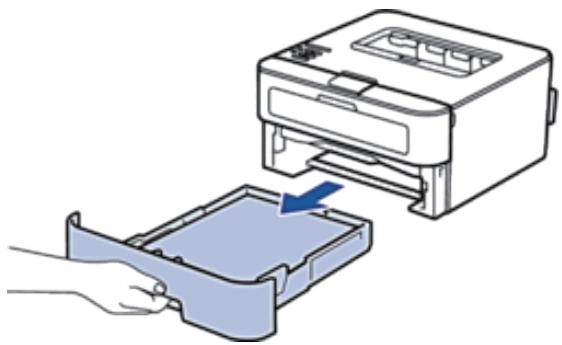
- Retirez doucement le papier coincé.
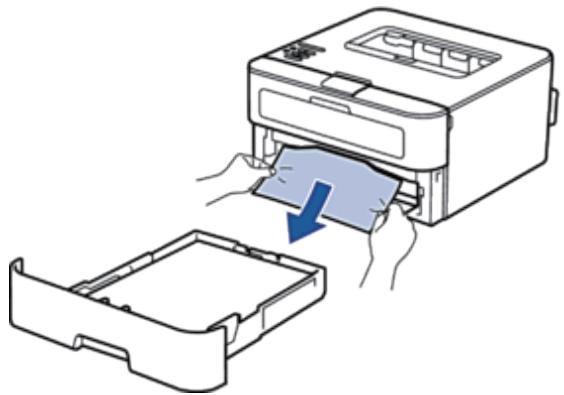
Pour plus de facilité, tirez le papier coincé vers le bas avec les deux mains.
- Déramez la pile de papier pour éviter des bourrages supplémentaires et faites glisser les guide-papier pour les ajuster au format du papier.
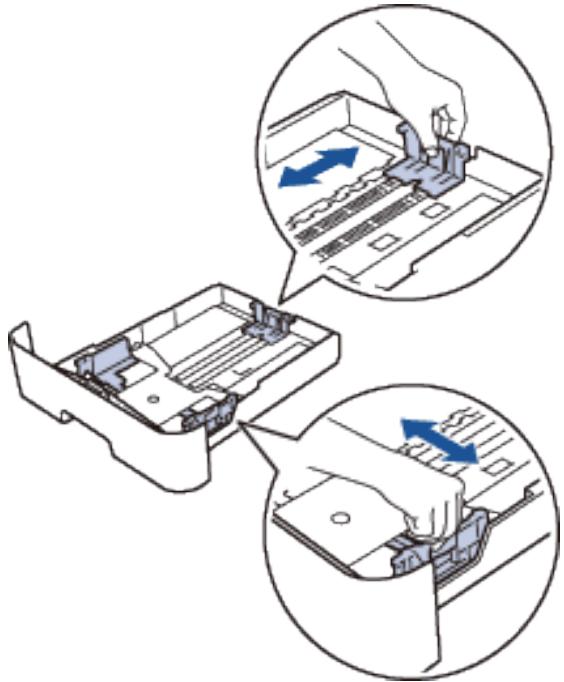
- Assurez-vous que le papier se trouve sous le repère « MAX »
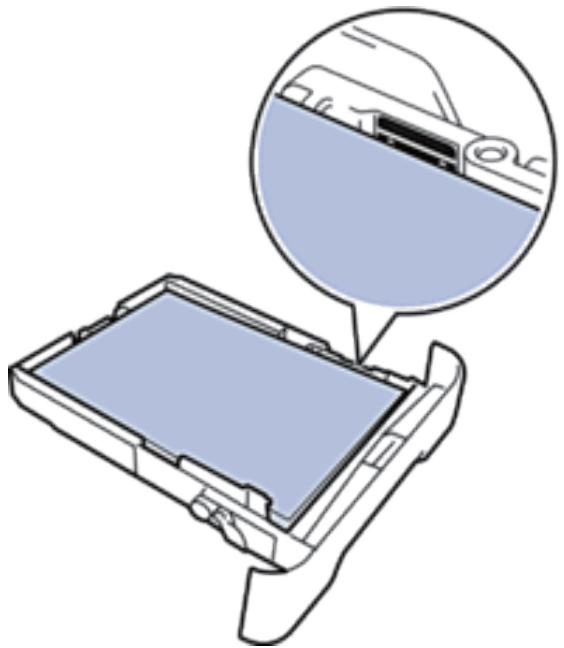
- Réinstallez le bac à papier à fond dans l'appareil.
Du papier est coincé à l'arrière de l'appareil
Si le panneau de commande de l'appareil ou le Status Monitor (pour Macintosh uniquement) signale un bourrage à l'arrière de l'appareil, procédez comme suit :
- Laissez l'appareil allumé pendant 10 minutes pour que le ventilateur interne ait le temps de refroidir les parties très chaudes à l'intérieur de l'appareil.
- Ouvrez le capot arrière.
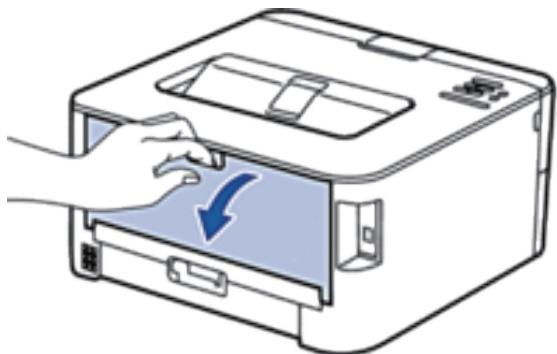
- Tirez vers vous les loquets noirs à gauche et à droite pour libérer l'unité de fusion.
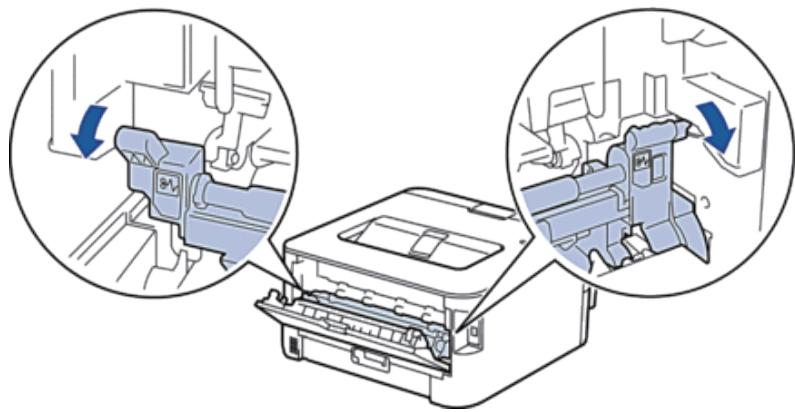

Surface brulante
L'intérieur de l'appareil est extrêmement chaud. Laissez refroidir l'appareil avant d'intervenir.
- Utilisez vos deux mains pour sortir délicatement le papier coincé de l'unité de fusion.
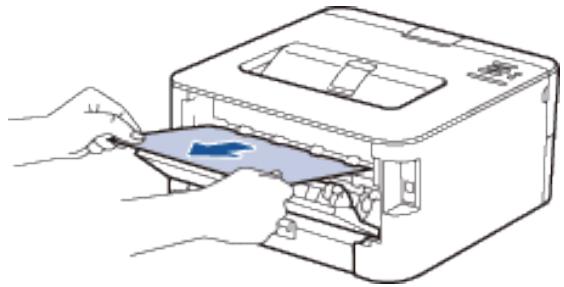
- Fermez le capot de l'unité de fusion. Assurez-vous que les loquets noirs situés à gauche et à droite sont verrouillés.
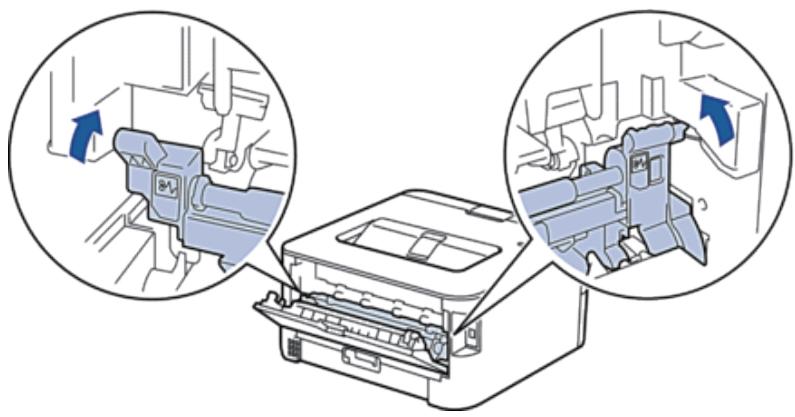
- Fermez le capot jusqu'à ce qu'il soit bloqué en position fermée.
Du papier est coincé à l'intérieur de l'appareil
Si l'utilitaire Status Monitor (pour Macintosh uniquement) ou le panneau de commande de l'appareil signale qu'un bourrage papier s'est produit à l'intérieur de l'appareil, procédez comme suit.

Attention
N'essayez pas de retirer du papier coincé au fond du produit, particulièrement lorsqu'il est enroulé autour du rouleau de chauffage. Vous risqueriez de vous blesser ou de vous brûler, voire même de provoquer un dégagement de fumée si vous continuez à utiliser le produit alors que du papier est coincé. Mettez immédiatement le produit hors tension et contactez votre représentant Dell local pour plus d'informations.
- Laissez l'appareil allumé pendant 10 minutes pour que le ventilateur interne ait le temps de refroidir les parties très chaudes à l'intérieur de l'appareil.
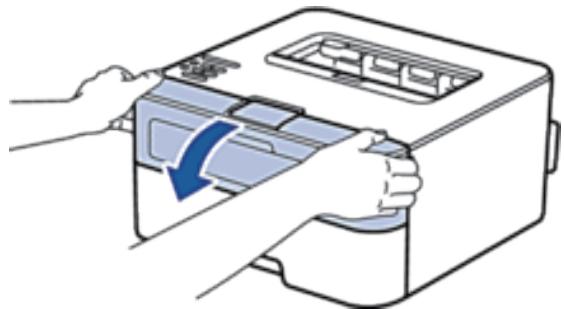
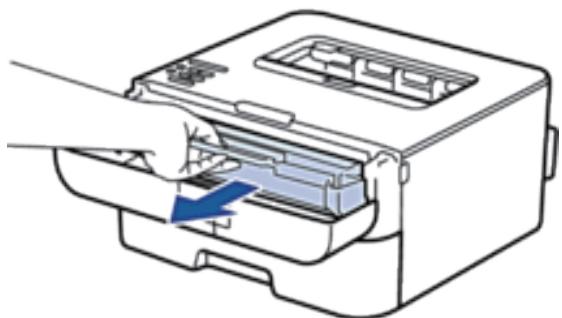

Surface brulante
L'intérieur de l'appareil est extrêmement chaud. Attendez toujours que l'appareil refroidisse avant de toucher les parties internes de l'appareil.
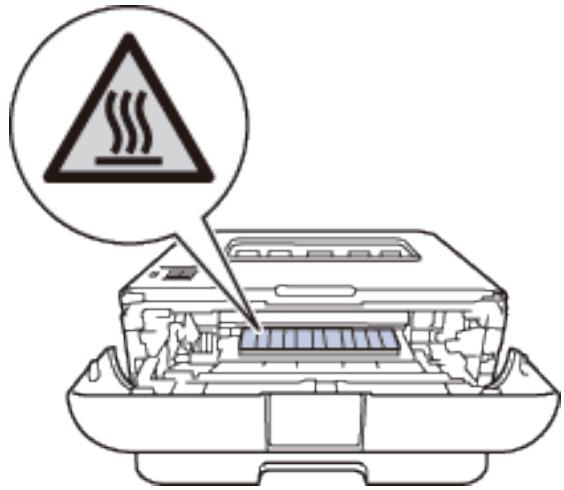
- Sortez doucement le papier coincé.
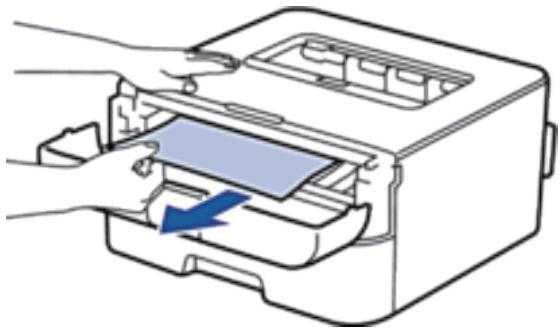
- Installez la cartouche de toner et le tambour dans l'appareil.
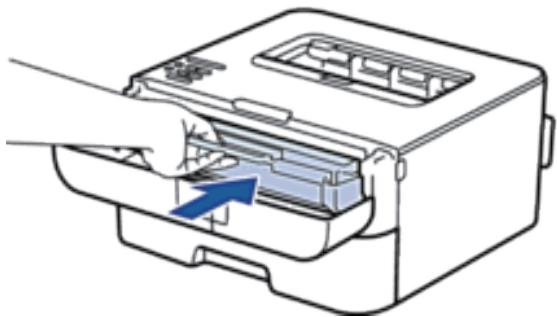
- Fermez le capot avant de l'appareil.
Du papier est coincé au niveau du bac recto verso
Si l'utilitaire Status Monitor (pour Macintosh uniquement) ou le panneau de commande de l'appareil signalent qu'un bourrage papier s'est produit au niveau du bac à papier recto verso, procédez comme suit.
- Laissez l'appareil allumé pendant 10 minutes pour que le ventilateur interne ait le temps de refroidir les parties très chaudes à l'intérieur de l'appareil.
- Sortez complètement le bac à papier de l'appareil.
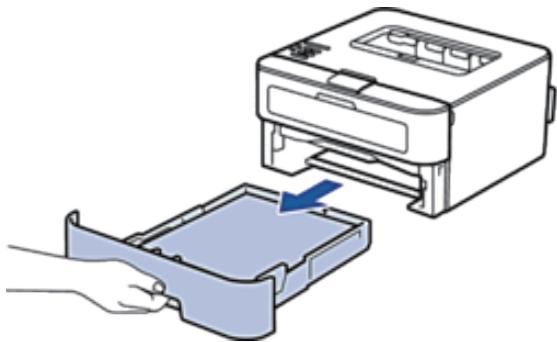
- À l'arrêt de l'appareil, sortez entièrement le bac recto verso de l'appareil.
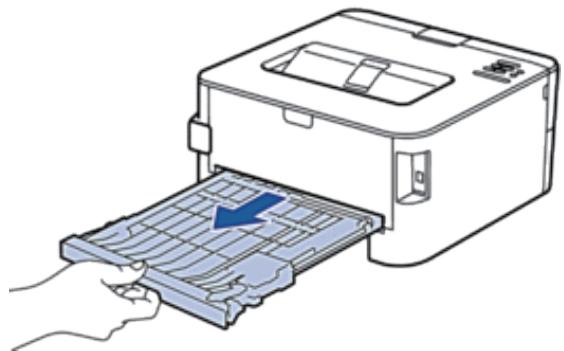
- Retirez le papier coincé de l'appareil ou du bac recto verso.
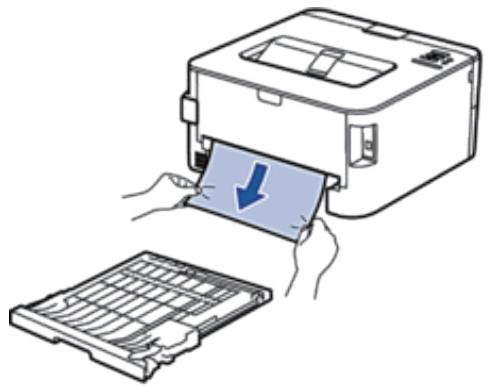
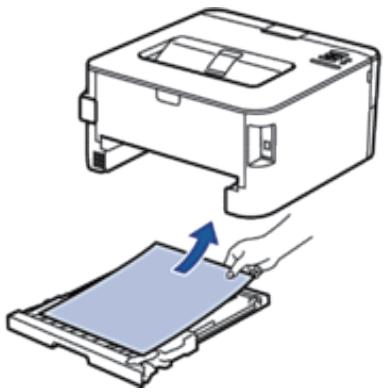
- Enlevez le papier éventuellement coincé sous l'appareil du fait de l'électricité statique.
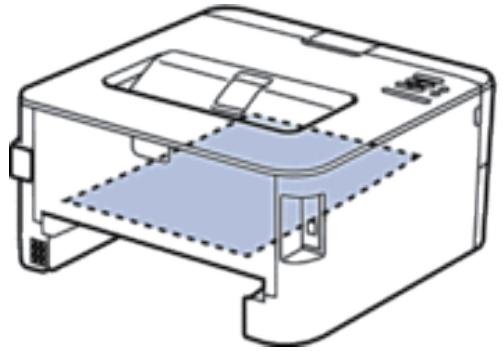
- Si le papier n'est pas entraîné à l'intérieur du bac recto verso, ouvre le capot arrêté.
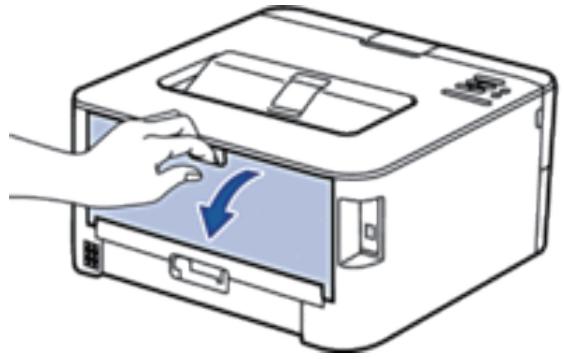
Surface brulante
L'intérieur de l'appareil est extrêmement chaud. Laissez refroidir l'appareil avant d'intervenir.
- Utilisez vos deux mains pour sortir délicatement le papier coincé à l'arête de l'appareil.
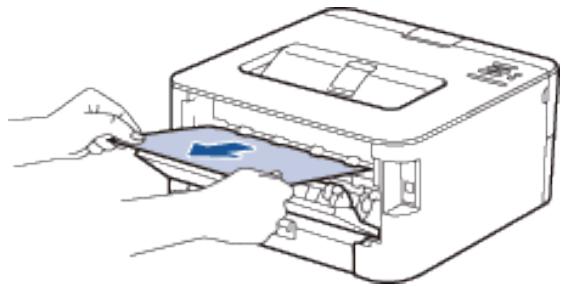
- Fermez le capot jusqu'à ce qu'il soit bloqué en position fermée.
- Réinstallez le bac recto verso à fond dans l'appareil.
- Réinstallez le bac à papier à fond dans l'appareil.
Améliorer la qualité d'impression
En cas de problèmes de qualité d'impression, imprimez d'abord une page de test. Si l'impression est correcte, le problème ne vient probablement pas de l'appareil. Vérifiez les branchements du câble d'interface et essayez d'imprimer un autre document. Si l'impression ou la page de test présente un problème de qualité d'impression, vérifiez les exemples de mauvaises qualités d'impression dans le tableau et suivez les recommandations proposées.
Important
L'utilisation de consommables d'autres marques que Dell peut nuire à la qualité de l'impression, aux performances matérielles ainsi qu'à la fiabilité de l'appareil.
- Pour obtenir la meilleure qualité d'impression, nous vous suggérons d'utiliser les supports d'impression recommandés. Assurez-vous d'utiliser un papier qui correspond à nos spécifications.
- Vérifiez si la cartouche de toner et le tambour sont correctement installés.
| Exemples de mauvaise qualité d'impression | Recommendation |
| ABCDEFGH abcdefghijk ABCD abcde01234 Terne | Si l'écran LCD de l'appareil affiche le statut Rempl. toner, insérez une nouvelle cartouche de toner.Vérifiez l'environnement de l'appareil. Les conditions telles qu'un haut degré d'humidité et de fortes températures, etc., risque d'entrainer une panne de l'imprimante.Si la page entière est trop claire, le mode Économie de toner est faisemblablement activé.Désactiveze ce mode dans les réglages du menu de l'appareil ou dans le pilote d'imprimante.Nettoyez le tambour.Nettoyez le fil corona du tambour.Remplacez la cartouche de toner par une nouvelle.Remplacez le tambour par un nouveau. |
| ABCDEFGH abcdefghijk ABCD abcde01234 Fond gris | Vérifiez l'environnement de l'appareil. Les conditions telles que de fortes températures et un taux d'humidité élevé peut entrainer la formation d'un arrêt-plan grisé.Nettoyez le tambour.Remplacez la cartouche de toner par une nouvelle.Remplacez le tambour par un nouveau. |
| Fantôme | Vérifiez l'environnement de l'appareil. Les conditions comme des températures basses ou un faisible taux d'humidité peuvent être à l'origine de ce problème de qualité d'impression. Sélectionnez le type de support approprié dans le pilote d'imprimante. Sélectionnez le type de support approprié dans le réglage de menu. Assurez-vous que les deux leviers à l'intérieur du capot arrêtè sont en position haute. Relevez les deux leviers jusqu'à ce qu'ils butent. Nettoyez le tambour. Remplacez le tambour par un nouveau. Remplacez la cartouche de toner par une nouvelle. L'unité de fusion peut être endommagée. Contactez le service clientèle de Dell. |
| Mouchetures de toner | Nettoyez le fil corona de l'unité tambour. Le tambour peut être endommagé. Remplacez le tambour par un nouveau. L'unité de fusion peut être endommagée. Contactez le service clientèle de Dell. |
| Impression incomplète | Sélectionnez le mode Papier écais dans le pilote d'imprimante ouCHOisissez du papier plus fin que celui que vous utilisez actuellément. Sélectionnez Papier écais dans le réglage Type support du menu de l'appareil. Vérifiez l'environnement de l'appareil. Des conditions telles qu'une forte humidité peuvent entrainer une impression incomplète. Le tambour peut être endommagé. Remplacez le tambour par un nouveau. |
| Page toute noire | • Nettoyez le fil corona qui se trouve à l'intérieur du tambour en faisant glisser l'onglet. Prenoze soit de replaced l'onglet dans sa position d'origine (▲). • Le tambour peut être endommagé. Remplacez le tambour par un nouveau. |
| Lignes blanches à travers la page | • Sélectionnez le type de support approprié dans le pilote d'imprimante. • Sélectionnez le type de support approprié dans le réglage de menu. • Le problème disparait de lui-même. Imprimez plusieurs pages vierges pour résoudre ce problème, notamment si l'appareil n'a pas été utilisée pendant une période prolongée. • Nettoyez le tambour. • Le tambour peut être endommagé. Remplacez le tambour par un nouveau. |
| Lignes à travers la page | • Nettoyez le fil corona à l'intérieur du tambour. • Nettoyez le tambour. • Le tambour peut être endommagé. Remplacez le tambour par un nouveau. |
| White lines, bands or ribbing across the page | • Vérifiez l'environnement de l'appareil. Les conditions comme des températures élevées et un fort taux d'humidité peuvent être à l'origine de ce problème de qualité d'impression. • Nettoyez le tambour. • Si le problème n'est pas résolu après l'impression de plusieurs pages, remplacez le tambour. |
| Points blancs sur du texte noir et des images tous les 94 mm Points noirs tous les 94 mm | Effectuez 10 à 15 copies d'une page de papier blanc et vierge. Si le problème n'est pas résolu après l'impression des pages blanches, un corps étranger se trouve faisemblablement sur le tambour (il reste de la colle provenant d'une étiquette sur le tambour, par exemple). Nettoyez le tambour. Le tambour peut être endommagé. Remplacez le tambour par un nouveau. |
| Marques de toner noir sur la page | Si vous utilisez des feuilles d'étiquettes pour les imprimantes laser, il arrive parfois que la colle des feuilles adhère à la surface du tambour. Nettoyez le tambour. Si vous avez utilisé du papier sur lequel figure un trombone ou des agrafes, le tambour peut être endommagé. Si le tambour déballé est exposé aux rayons direct du soleil (ou à la lumière artificielle pendant une longue période temps), le tambour peut être endommagé. Nettoyez le tambour. La cartouche de toner peut être endommagée. Remplacez la cartouche de toner par une nouvelle. Le tambour peut être endommagé. Remplacez le tambour par un nouveau. |
| Lignes noires verticales sur la page Les pages imprimées comportent des traces de toner verticalement | Nettoyez le fil corona qui se trouve à l'intérieur du tambour en faisant glisser l'onglet. Prenez soin de replacer l'onglet dans sa position d'origine (▲). La cartouche de toner peut être endommagée. Remplacez la cartouche de toner par une nouvelle. Le tambour peut être endommagé. Remplacez le tambour par un nouveau. L'unité de fusion peut être endommagée. Contactez le service clientèle de Dell. |
| Lignes blanches verticales | • Assurez-vous qu'aucun corps étranger (des bouts de papier, des post-it ou de la poussière) ne se trouve pas à l'intérieur l'appareil, sur la cartouche d'encre et le tambour. • La cartouche de toner peut être endommagée. Remplacez la cartouche de toner par une nouvelle. • Le tambour peut être endommagé. Remplacez le tambour par un nouveau. |
| Image en oblique | • Assurez-vous que le papier ou tout autre support d'impression est correctement chargé dans le bac à papier et que les guides Maintiennent la pile de papier, sans trop la serrer. • Positionnez correctement les guide-papier. • Le bac à papier peut être trop rempli. • Vérifiez le type et la qualité du papier. • Vérifiez l'absence d'objets (des bouts de papier, par exemple) qui se déplacent librement dans l'appareil. • (Pour les modèles à impression recto verso automatique) Si le problème ne se produit qu'en mode d'impression recto verso, vérifiez l'absence de papier déchiré dans le bac à papier recto verso, vérifiez que ce bac est inséré à fond et que le capot arrêté est bien fermé. |
| Enroule ou ondulé | • Vérifiez le type et la qualité du papier. De fortes températures et un taux d'humidité élevé peuvent être à l'origine de l'enroulement du papier. • Si vous n'utilise pas souvent l'appareil, le papier risque de rester trop longtemps dans le bac à papier. Retournez la pile de papier dans le bac. Pensez aussi à déramer la pile de papier et à la placer tête bêche (en la tournant à 180°) dans le bac à papier. • Ouvrez le capot arrêté (bac de sortie face imprimée dessus) pour faire sorting le papier imprimé par le bac de sortie face imprimée dessus. • Choisissez le mode RÉduire l'ondulation du papier dans le pilote d'imprimante lorsque vous ne choisissez pas notre support d'impression recommendé. |
| Papier froissé | • Assurez-vous que le papier se charge correctement. • Vérifiez le type et la qualité du papier. • Retournez la pile de papier dans le bac ou placez-la tête bêche (en la tournant à 180°) dans le bac d'entrée. |
Mauvaise tenue
Assurez-vous que les deux leviers à l'intérieur du capot arrêté sont en position haute. Relevez les deux leviers jusqu'à ce qu'ils butent.
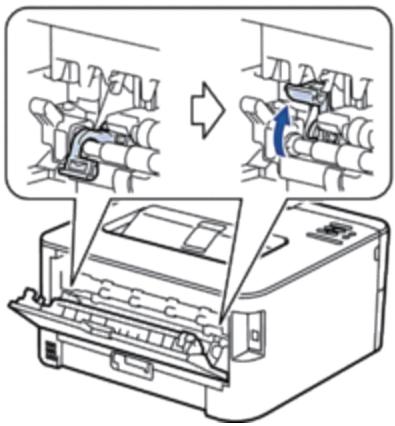
- Vérifiez que le réglage du type de support dans le pilote corresponde au type de papier que vous utilisez.
- Choisissez le mode Améliorer la tenue du toner dans le pilote d'imprimante. Si l'option n'apporte aucune amélioration, remplacez le paramètre du pilote d'imprimante dans Type de support par un support épais. Si vous imprimez une enveloppe, CHOISSEZ Env. épaisses comme paramètre du type de support.
Enveloppe froissée
Assurez-vous que les deux leviers à l'intérieur du capot arrêté sont abaissés à la position prévue pour les enveloppes lorsque vous imprimez des enveloppes. Après avoir fini l'impression, remettez les leviers dans leur position initiale. Relevez les leviers jusqu'à ce qu'ils butent.
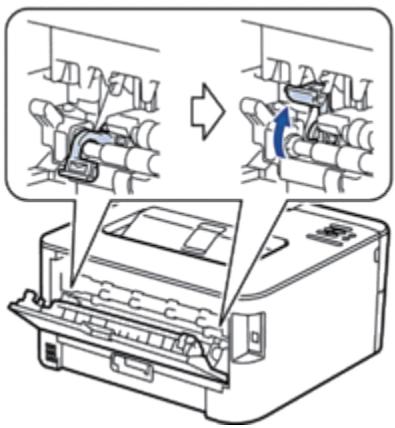
Assurez-vous que les enveloppes s'impriment en veillant à ce que le capot arrêté (bac de sortie face imprimée dessus) soit ouvert. - Vérifiez que les enveloppes ne soient charges que par la fente d'alimentation manuelle.
Informations sur l'ordinateur
- Vérifier le numéro de série
- Vérifier la version du microprogramme
- Fonctions de réinitialisation
Vérifier le numéro de série
- Appuyez sur ou sur pour sélectionner l'option Info. appareil, puis appuyez sur OK.
- Appuyez sur ou sur pour sélectionner l'option No. de série, puis appuyez sur OK.
L'appareil affiche le numéro de série sur l'écran LCD.
Vérifier la version du microprogramme
- Appuyez sur ou sur pour afficher l'option Info. appareil, puis appuyez sur OK.
- Appuyez sur ou sur pour afficher l'option Version, puis appuyez sur OK.
- Appuyez sur ou sur pour afficher l'option Main Version ou Sub1 Version, puis appuyez sur OK. L'appareil affiche la version du microprogramme sur l'écran LCD.
Fonctions de réinitialisation
- Réinitialisation réseau Utilisez la fonction de réinitialisation réseau pour rétablir les paramètres réseau par défaut du serveur d'impression, comme le mot de passe et l'adresse IP.
- Rétablissement des valeurs par défaut Utilisez la fonction de rétablissement des valeurs par défaut pour réinitialiser certains paramètres de l'appareil selon leurs valeurs initialement définies.
- Réinitialisation des paramètres
Réinitialisation réseau
Utilisez la fonction de réinitialisation réseau pour rétablir les paramètres réseau par défaut du serveur d'impression, comme le mot de passe et l'adresse IP.
- Débranche tous les câbles d'interface avant de procéder à une réinitialisation réseau.
- Appuyez sur ▲ pour sélectionner Oui.
- Appuyez sur ou sur pour sélectionner l'option Menu initial., puis appuyez sur OK.
- Appuyez sur ou sur pour sélectionner l'option Réseau, puis appuyez sur OK.
L'appareil redémarre automatiquement.
Rétablissement des valeurs par défaut
Utilisez la fonction de rétablissement des valeurs par défaut pour réinitialiser certains paramètres de l'appareil selon leurs valeurs initialement définies.
- Appuyez sur ou sur pour sélectionner l'option Menu initial., puis appuyez sur OK.
- Appuyez sur ou sur pour sélectionner l'option Réinit. d'usine, puis appuyez sur OK.
- Appuyez sur ▲ pour sélectionner Init..
Réinitialisation des paramètres
- Déconnectez le câble réseau de l'appareil. Si vous ne le faites pas, les paramètres réseau comme l'adresse IP ne seront pas réinitialisés.
- Appuyez sur ou sur ∇ pour sélectionner l'option Menu initial., puis appuyez sur OK.
- Appuyez simultanément sur et sur Back (Retour).
- Lorsque Réinit. param. apparait, appuyez sur OK.
- Lorsque Relancer expr ? apparait, appuyez sur OK. L'appareil redémarre automatiquement.
Opérations de maintenance 161
Remplacer les consommables 161
Nettoyer l'appareil 170
Vérifier la durée de vie des pièces. 177
Emballer et transporter votre appareil Dell 177
Opérations de maintenance
- Remplacer les consommables Remplacez les consommables lorsque l'appareil vous signale qu'ils sont arrivés en fin de vie. Nettoyer l'appareil Nettoyez l'extérieur de l'appareil régulièrement à l'aide d'un chiffon doux non pelucheux sec.
- Vérifier la durée de vie des pièces
- Emballer et transporter leur appareil Dell
Remplacer les consommables
Vous pouvez remplacer les consommables lorsque l'appareil vous signale qu'ils sont arrivés en fin de vie.
Vous pouvez remplacer les consommables suivants par vous-même.
L'utilisation de consommables d'autres marques que Dell peut nuire à la qualité de l'impression, aux performances matérielles ainsi qu'à la fiabilité de l'appareil.
REMARQUE: La cartouche de toner et le tambour sont deux pièces indépendantes. Assurez-vous qu'ils forment un ensemble.
Pour éviter tout souci, il est conseillé d'acheter des consommables de rechange avant que l'appareil ne soit plus en mesure d'imprimer.

Avertissement
- N'utilisez jamais d'aspirateur pour recueillir les résidus de toner ou du toner renversé dans ce produit, ou encore pour nettoyer la cartouche de toner ou la bouteille de toner. Cela risquerait de provoquer des étincelles électriques à l'intérieur de l'aspirateur et d'engendrer une explosion. Utilisez un balai ou un chiffon humide pour essuyer les résidus. Si vous renversez une grande quantité de toner, contactez votre représentant Dell local.
- Ne jetez jamais au feu une cartouche de toner. Le toner encore présent dans la cartouche risquerait de s'enflammer et de provoquer des blessures par brûlure ou explosion. S'il vous reste une cartouche de toner usagée dont vous n'avez plus besoin, contactez votre représentant Dell local pour tout renseignement relatif à sa mise au rebut.

Attention
- Rang hors de la portée des enfants. Si un enfant avale du toner par inadvertance, faites-lui recracher le toner, rincez sa bouche à l'eau, faites-le boire de l'eau et consultez immédiatement un medicinein.
- Lorsque vous remplac , veillez à ne pas renverser le toner. Si vous renversez du toner, évitez tout contact avec les vêtements, la peau, les yeux et la bouche. Évitez également de l'inhaler.
- Si vous renversez du toner sur votre peau ou vos vêtements, lavez-les à l'eau savonneuse. Si des projections de toner parviennent jusqu'à vos yeux, lavez-les abondamment à l'eau pendant au moins 15 minutes jusqu'à ce que l'irritation disparaisse. Le cas échéant, consultez un médecin.
Important
- Les appareils Dell sont conçus pour être utilisés avec du toner qui répond à des specifications bien précises et ils n'atteignent leur niveau de performances optimal que si vous utilisez les cartouches de toner Dell Original. Dell ne peut pas garantir ces performances optimales si vous utilisez du toner ou des cartouches de toner qui ne respectent pas ces caractéristiques techniques. Il est possible que la machine ne détecte pas correctement du toner ou des cartouches de toner qui présentent d'autres caractéristiques techniques et qu'elle les détecte comme des cartouches de toner standard. Dell ne recommande donc pas l'utilisation de cartouches autres que des cartouches Dell Original avec cet appareil, pas plus que le remplissage des cartouches vides avec du toner provenant d'autres sources. Si l'unité de tambour ou d'autres pièces de la machine sont endommagées suite à l'utilisation de toner ou de cartouches de toner autres que des produits Dell Original, en raison de leur incompatibilité ou du manque d'adéquation de ces produits avec cet appareil, les réparations éventuelles qui en découlent ne sont pas nécessairement couvertes par la garantie.
- Pour des performances optimales, utilisez un tambour et une cartouche de toner Dell Original. L'impression avec une unité de tambour ou une cartouche de toner tierce peut dégrader non seulement la qualité d'impression, mais aussi limiter la qualité et la durée de vie de l'appareil. Notre garantie ne couvre pas nécessairement les problèmes engendrés par l'utilisation d'une cartouche de toner ou d'un tambour tiers.
REMARQUE: Prenez soin de placer les consommables usagés dans un sac fermé hermétiquement pour éviter toute fuite de la poudre de toner.
REMARQUE: Il est recommandé de poser les consommables usagés sur un morceau de papier pour éviter de renverser ou de disperser le contenu.
REMARQUE: Si le papier utilisé n'est pas un équivalent direct du format d'impression recommandé, vous risquez de réduire la durée de vie des consommables et des pièces de l'appareil.
REMARQUE: La durée de vie prévue pour chacune des cartouches de toner est basée sur la norme ISO/IEC19752. Leur fréquence de remplacement varie en fonction du volume d'impression, du pourcentage de couverture
REMARQUE: La fréquence de remplacement des consommables de rechange varie en fonction du volume d'impression
REMARQUE: Manipulez la cartouche de toner avec précaution. Si vous renversez du toner sur vos mains ou vos habits, nettoyez-les ou lavez-les immédiatement à l'eau froide.
REMARQUE: Pour éviter tout problème lié à la qualité de l'impression, NE touchez PAS les parties grisées indiquées dans les illustrations.
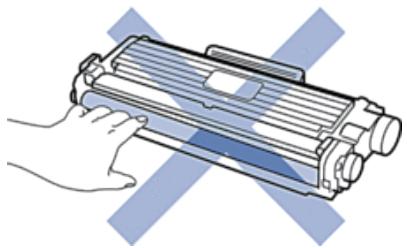
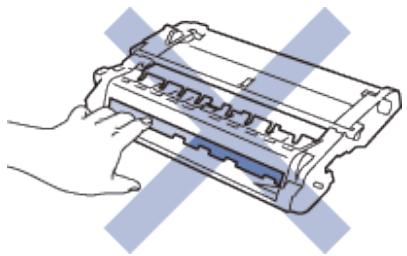

En savoir plus sur la cartouche de toner
La cartouche de toner standard est prévue pour imprimer environ 1 200 pages ^1. La cartouche de toner haute capacité est prévue pour imprimer environ 2 600 pages ^1. Le nombre de pages réel varie en fonction du type moyen de document.
Lorsqu'une cartouche de toner est presque vide, le panneau de commande vous le signale.
La cartouche de toner livrée avec votre appareil Dell est une cartouche de toner de démarrage. La durée de vie de ce toner peut différer d'une cartouche de toner standard.
Durée de vie approximative de la cartouche de toner de démarrage
REMARQUE: Il est préférable d'avoir toujours une cartouche de toner de rechange au cas où l'avertissement signalant que le toner est presque épuisé s'afficherait.
REMARQUE: Pour garantir une qualité d'impression optimale, il est recommandé d'utiliser exclusivement des cartouches de toner Dell Original. Pour acheter des cartouches de toner, contactez un revendeur Dell.
REMARQUE: NE PAS déballer la nouvelle cartouche de toner tant que vous n'êtes pas prêt à l'installer.
REMARQUE: La durée de vie du toner est moins longue si vous laissez la cartouche déballée pendant une longue période.
REMARQUE: Dell conseille vivement de NE PAS recharger la cartouche de toner livrée avec votre appareil. Il est également fortement recommandé de continuer à utiliser exclusivement des cartouches de rechange Dell Original. Si vous essayez d'utiliser du toner et/ou des cartouches d'une autre marque dans l'appareil Dell, vous risquez d'endommager l'appareil et/ou de dégrader la qualité d'impression. Notre garantie limitée ne couvre pas les problèmes liés à l'utilisation du toner et/ou des cartouches d'une tierce partie. Pour pérenniser votre investissement et obtenir des performances optimales de l'appareil Dell, l'utilisation de véritables consommables Dell Original est fortement recommandée.
*1 Le rendement approximatif de la cartouche est déclaré en conformité avec la norme ISO/IEC 19752.
Remplacer la cartouche de toner
- Assurez-vous que l'appareil est sous tension.
- Ouvrez le capot avant.
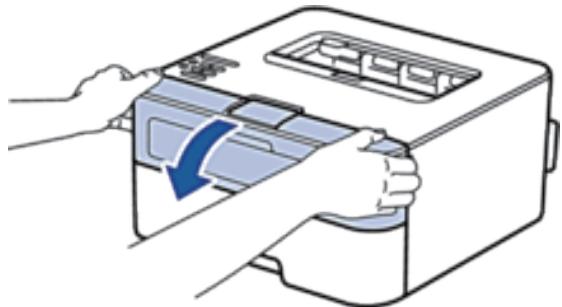
- Retirez l'ensemble cartouche de toner et unité tambour de l'appareil.
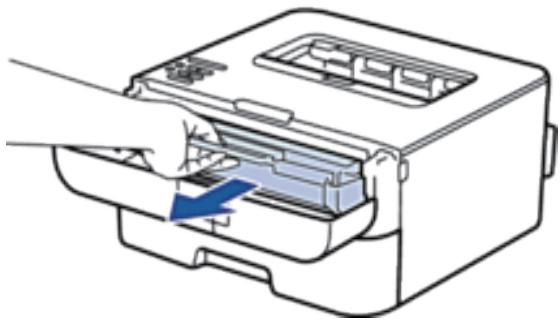
- Abaissez le levier de verrouillage et sortez la cartouche de toner du tambour.
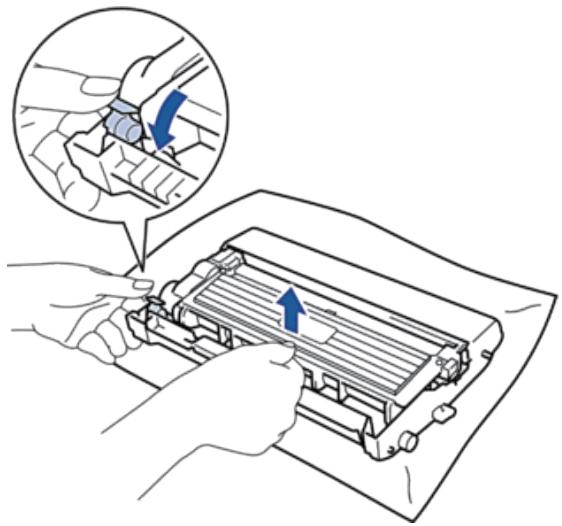
- Déballiez la nouvelle cartouche de toner.
- Retirez les matériaux de protection.
- Placez la nouvelle cartouche de toner fermement dans le tambour; vous devez entendre un déclic lorsqu'elle se met en place.
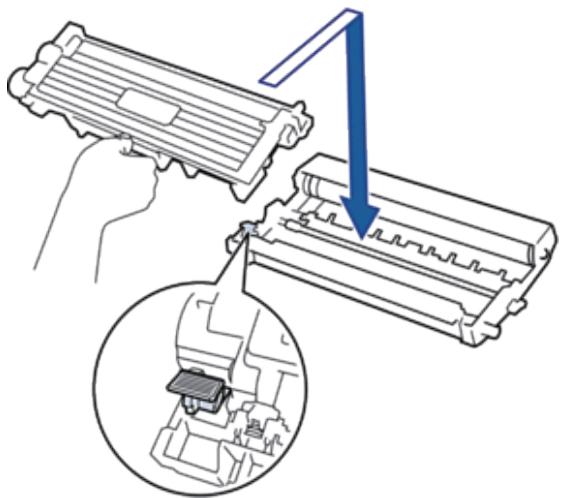
REMARQUE: Assurez-vous d'avoir introduit à fond la cartouche de toner sinon elle risque de se détacher de l'unité tambour.
- Nettoyez le fil corona du tambour en faisant glisser délicatement l'onglet de la gauche vers la droite et inversement à plusieurs reprises.
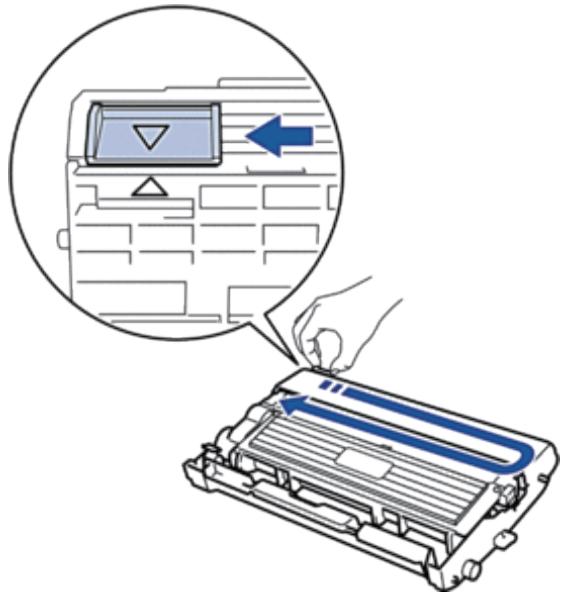
REMARQUE: Veillez à replacer l'onglet dans sa position initiale (▲). La flèche de l'onglet doit être alignée avec la flèche figurant sur l'unité tambour. Si tel n'est pas le cas, les pages imprimées risquent d'être marquées d'une bande verticale.
- Réinstallez la cartouche de toner et le tambour dans l'appareil.
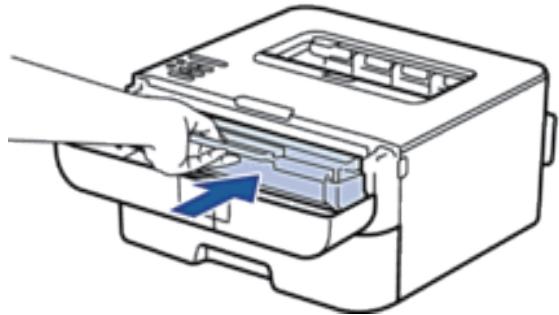
- Fermez le capot avant de l'appareil.
REMARQUE: N'éteignez pas l'appareil ou n'ouvrez pas le capot avant tant que l'appareil n'est pas repassé en mode Prêt.
En savoir plus sur le tambour
Un tambour neuf est prévu pour imprimer environ 12 000 pages recto de format A4 ou Letter.
Une usure normale se produit en raison de l'utilisation et de la rotation du tambour et de l'interaction avec le papier, le toner et les autres matériaux au cours du trajet du papier. Lors de la conception de ce produit, Dell a décidé de se baser sur le nombre de rotations du tambour pour déterminer sa durée de service. Lorsqu'un tambour atteint le nombre limite de rotations (défini en usine) correspondant au rendement de pages nominal, l'écran LCD du produit vous invite à remplacer le tambour concerné. Le produit continue à fonctionner, mais la qualité d'impression risque de ne pas être optimale.
REMARQUE: Si vous exposez un tambour déballé aux rayons directs du soleil (ou à la lumière artificielle pendant une longue période de temps), le tambour peut être endommagé.
REMARQUE: De nombreux facteurs (température, humidité, type de papier, type de toner, etc.) peuvent avoir une incidence sur la durée de vie réelle du tambour. Dans des conditions idéales, la durée de vie moyenne du tambour est estimée à environ 12 000 pages. Le nombre réel de pages imprimées par votre tambour peut être inférieur à ce chiffre. Comme nous n'avons aucun contrôle sur les facteurs en question, nous ne pouvons pas garantir un nombre minimal de pages imprimées par votre tambour.
REMARQUE: Pour garantir des performances optimales, utilisez exclusivement du toner Dell Original. L'appareil est prévu pour fonctionner dans un environnement propre, exempt de poussières et ventilé de façon adéquate. L'utilisation d'un tambour d'une autre marque que Dell risque non seulement de dégrader la qualité d'impression, mais aussi de limiter la durée de vie de l'appareil. Notre garantie ne couvre pas les problèmes liés à l'utilisation d'un tambour non conçu par Dell.
Remplacer l'unité tambour
- Assurez-vous que l'appareil est sous tension.
- Ouvrez le capot avant.
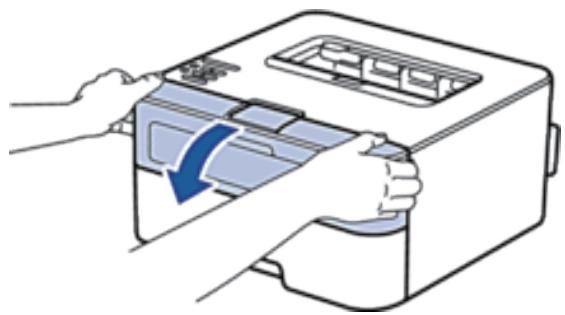
- Retirez l'ensemble cartouche de toner et unité tambour de l'appareil.
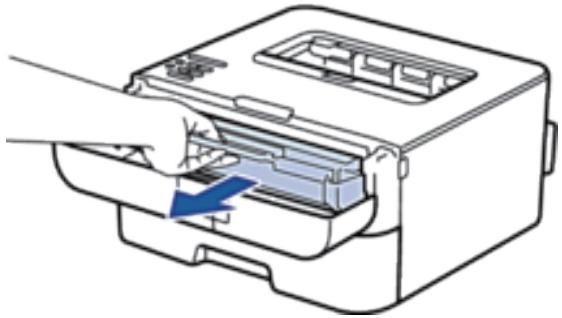
- Abaissez le levier de verrouillage et sortez la cartouche de toner du tambour.
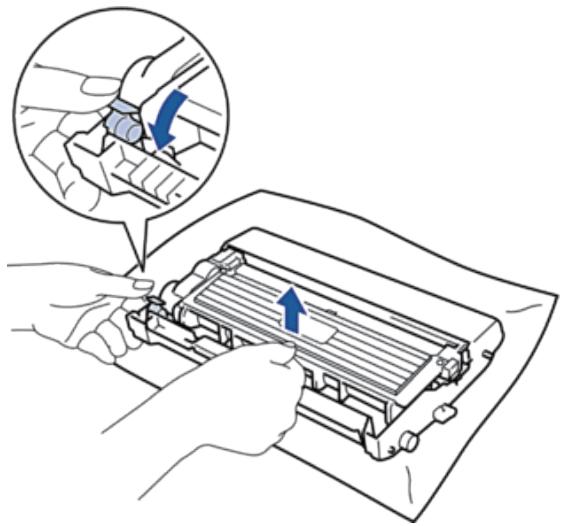
- Déballiez le nouveau tambour.
- Placez la cartouche de toner fermement dans la nouvelle unité tambour; vous devez entendre un déclic lorsqu'elle se met en place.
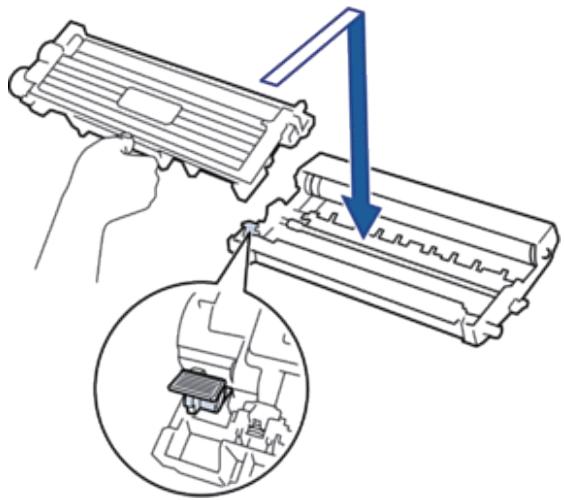
REMARQUE: Assurez-vous d'avoir introduit à fond la cartouche de toner sinon elle risque de se détacher de l'unité tambour.
- Nettoyez le fil corona du tambour en faisant glisser délicatement l'onglet de la gauche vers la droite et inversement à plusieurs reprises.

REMARQUE: Veillez à REPLACER l'onglet dans sa position initiale (▲). La flèche de l'onglet doit être alignée avec la flèche figurant sur l'unité tambour. Si tel n'est pas le cas, les pages imprimées risquent d'être marquées d'une bande verticale.
- Réinstallez la cartouche de toner et le tambour dans l'appareil.
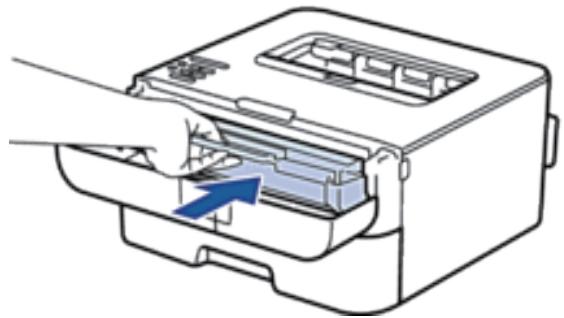
- Fermez le capot avant de l'appareil.
Nettoyer l'appareil
Nettoyez l'extérieur de l'appareil régulièrement à l'aide d'un chiffon doux non pelucheux sec.
Lorsque vous remplacez la cartouche de toner ou l'unité tambour, veillez à nettoyer l'intérieur de l'appareil. Si les pages imprimées sont tachées par du toner, nettoyez l'intérieur de l'appareil à l'aide d'un chiffon doux non pelucheux sec.

Avertissement
- NE PAS utiliser de substances inflammables, ni de spray, de solvants/liquides organiques à base d'alcool ou d'ammoniac pour nettoyer l'intérieur ou l'extérieur du produit. Vous risqueriez de provoquer un incendie ou de subir un choc électrique. Utilisez uniquement un chiffon doux non pelucheux sec.
- Pour le nettoyage du produit, utilisez les matériaux de nettoyage exclusivement conçus pour lui. Tout autre matériel risque de nuire aux bonnes performances du produit. N'utilisez jamais de nettoyants sous forme d'aérosols pour éviter tout incendie ou explosion.




Attention
Avant le nettoyage du produit, coupez l'alimentation et débranchez le produit. Accéder à l'intérieur de l'appareil alors que ce dernier est sous tension comporte un risque d'électrocution.
Important
- Utilisez des détergents neutres. Le nettoyage à l'aide de liquides volatils tels qu'un diluant ou encore du benzène endommagera la surface de l'appareil.
- NE PAS utiliser de produits de nettoyage contenant de l'ammoniac.
- NE PAS utiliser d'alcool isopropylique pour détacher le panneau de commande. Cela risquerait de le fissurer.
- Pour éviter tout problème lié à la qualité de l'impression, NE PAS toucher les parties grisées indiquées dans les illustrations.
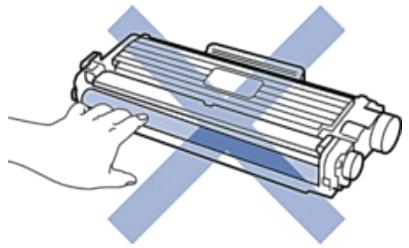

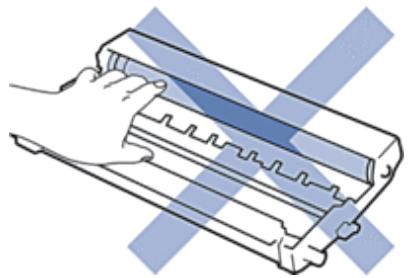
Nettoyer le fil corona
Si vous rencontrez des difficultés d'impression ou si le panneau de commande affiche le message d'état Tambour!, nettoyez le fil corona.
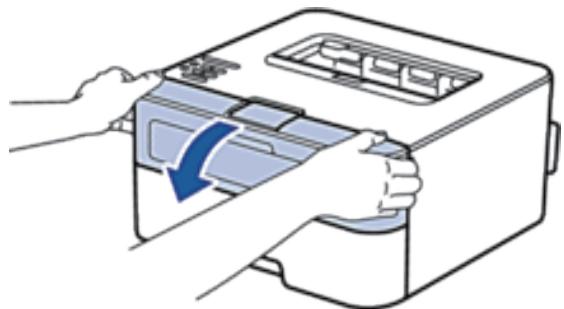
2. Retirez l'ensemble cartouche de toner et unité tambour de l'appareil.
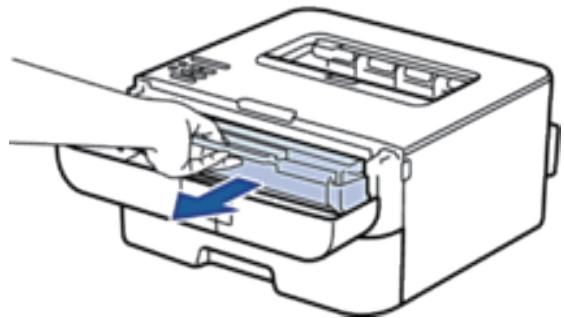
- Nettoyez le fil corona du tambour en faisant glisser délicatement l'onglet de la gauche vers la droite et inversement à plusieurs reprises.
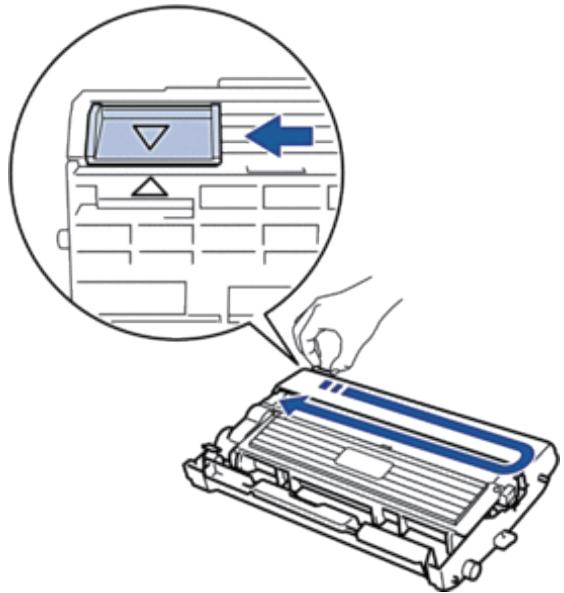
REMARQUE: Veillez à replacer l'onglet dans sa position initiale (▲). La flèche de l'onglet doit être alignée avec la flèche figurant sur l'unité tambour. Si tel n'est pas le cas, les pages imprimées risquent d'être marquées d'une bande verticale.
- Réinstallez la cartouche de toner et le tambour dans l'appareil.
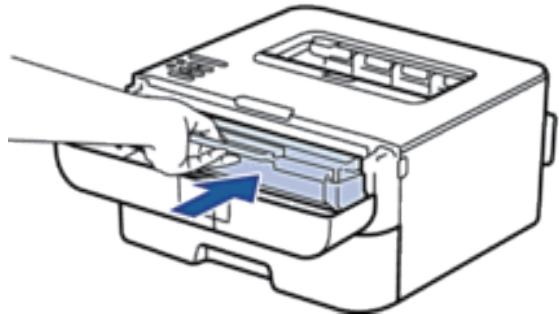
- Fermez le capot avant de l'appareil.
Si vos impressions comportent des points noirs ou d'autres marques tous les 94 mm, un corps étranger se trouve vraisemblablement sur le tambour (il reste de la colle provenant d'une étiquette à la surface du tambour, par exemple). Suivez ces étapes pour résoudre le problème :

enfoncé pour éteindre l'appareil.
- Maintenez
- Ouvrez le capot avant.

- Retirez l'ensemble cartouche de toner et unité tambour de l'appareil.
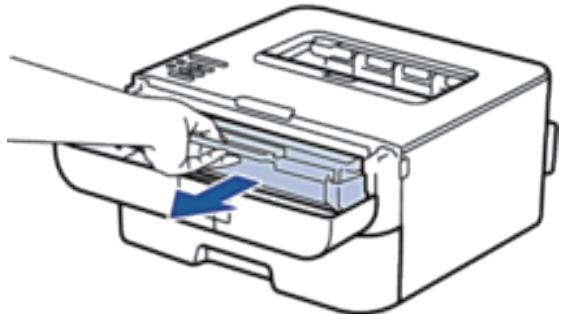
- Abaissez le levier de verrouillage et sortez la cartouche de toner du tambour.
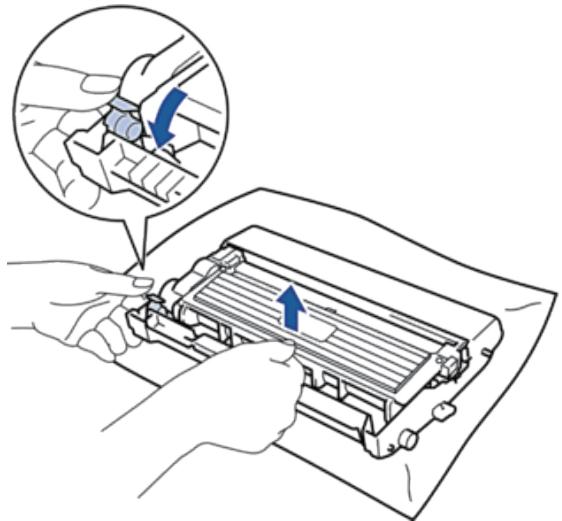
- Tournez le tambour comme indiqué dans l'illustration. Assurez-vous que l'enroulement du tambour est à gauche.
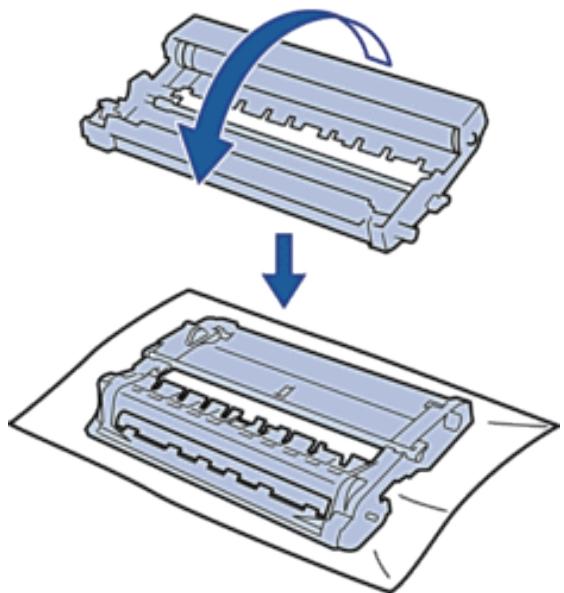
- Orientez le bord du tambour vers vous en le tournant à la main tout en observant la zone que vous suspectez d'être problématique.
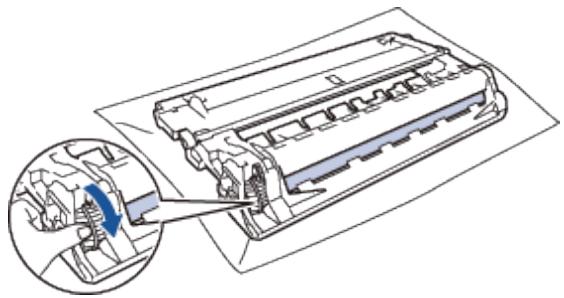
REMARQUE: Pour éviter tout problème lié à la qualité de l'impression, NE touchez PAS la surface du tambour hormis le bord.
- Essuyez délicatement la surface du tambour à l'aide d'un tampon de coton sec pour faire disparaître les marques.
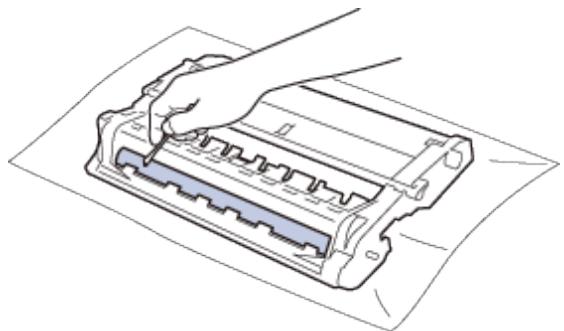
REMARQUE: NE nettoyez PAS la surface du tambour photosensible à l'aide d'un objet pointu ou encore d'un liquide.
- Placez la nouvelle cartouche de toner fermement dans le tambour; vous devez entendre un déclic lorsqu'elle se met en place.
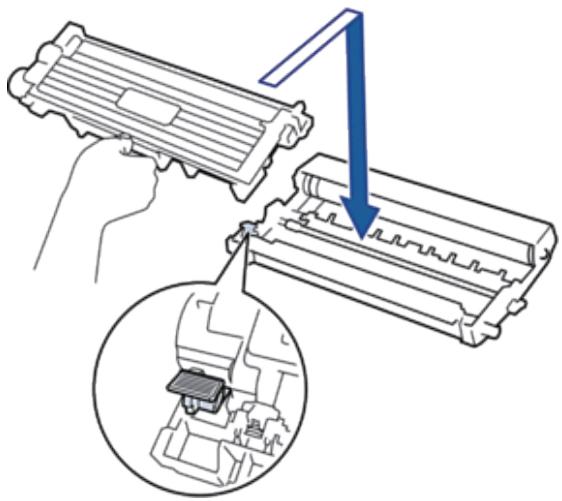
REMARQUE: Assurez-vous d'avoir introduit à fond la cartouche de toner sinon elle risque de se détacher de l'unité tambour.
- Réinstallez la cartouche de toner et le tambour dans l'appareil.
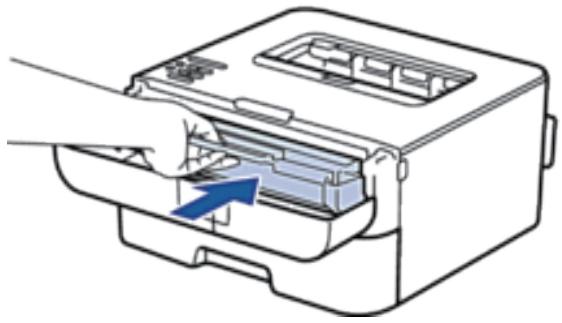
- Fermez le capot avant de l'appareil.
- Appuyez sur pour allumer l'appareil.
Nettoyer les rouleaux d'entraînement du papier
Un nettoyage régulier des rouleaux d’entraînement du papier permet d’éliminer les bourrages papier et de garantir une alimentation convenable du papier.
Si vous rencontrez des difficultés lors de l'alimentation du papier, nettoyez les rouleaux d'alimentation du papier comme suit :
- Maintenez enfoncé pour éteindre l'appareil.
- Sortez complètement le bac à papier de l'appareil.
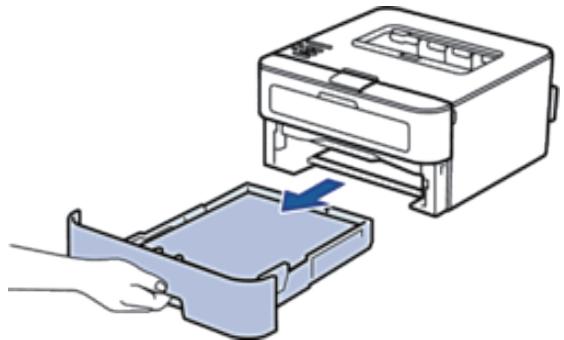
- Si du papier est chargé ou qu'un objet est coincé dans le bac à papier, retirez-le.
- Essorez un chiffon non pelucheux mouillé dans de l'eau tiède et essuyez le tampon séparateur du bac à papier pour en enlever la poussière.
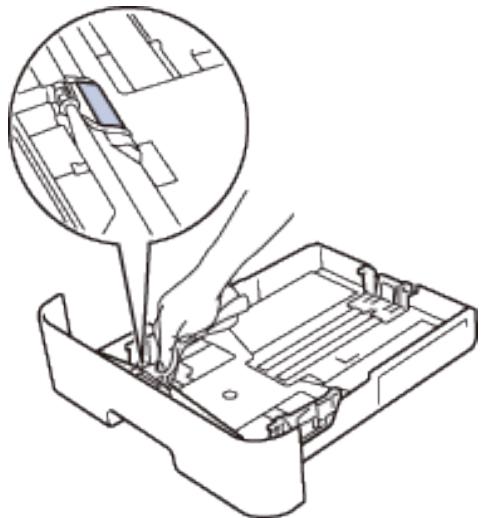
- Nettoyez les deux rouleaux d'alimentation du papier à l'intérieur de l'appareil pour en enlever la poussière.
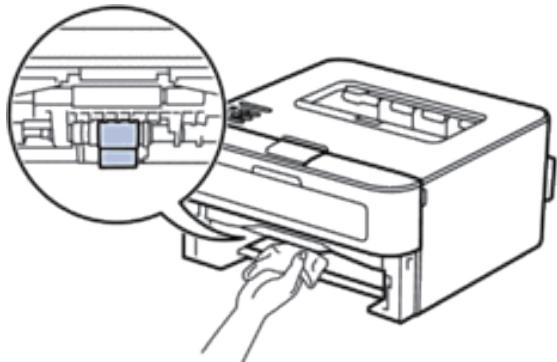
- Rechargez le papier et réinstallez le bac à papier à fond dans l'appareil.
- Appuyez sur pour allumer l'appareil.
Vérifier la durée de vie des pièces
- Appuyez sur ou sur pour afficher l'option Info. appareil, puis appuyez sur OK.
- Appuyez sur ou sur pour sélectionner l'option Durée de vie, puis appuyez sur OK.
- Appuyez sur ou sur pour sélectionner l'option Durée de vie toner ou Vie tambour, puis appuyez sur OK.
Emballer et transporter votre appareil dell
REMARQUE: Si vous devez transporter l'appareil pour quelque motif que ce soit, veuillez le rebundler avec soin dans son conditionnement d'origine pour éviter de l'endommager lors du transport. L'appareil doit être correctement assuré auprès du transporteur.
- Maintenez enoncée pour éteindre l'appareil. Laissez l'appareil hors tension pendant au moins 10 minutes, afin de lui permettre de refroidir.
- Débranchez tous les câbles, puis débranchez le cordon d'alimentation de la prise électrique.
REMARQUE: L'appareil est livré avec un cordon d'alimentation c. a. non amovible selon le modèle.
- Retirez l'ensemble cartouche de toner et tambour.
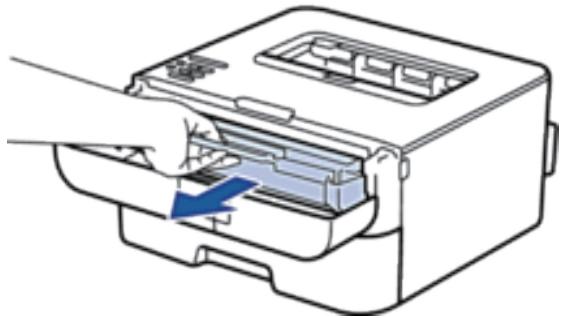
- Abaissez le levier de verrouillage et sortez la cartouche de toner du tambour.

- Placez le matériel de protection sur la cartouche de toner. Emballez le tout dans un sac en plastique.
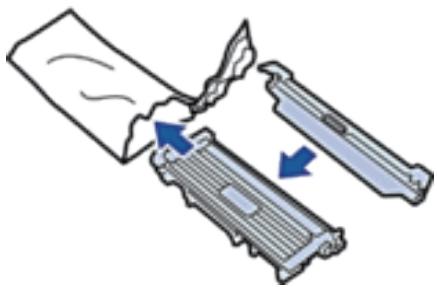
- Placez le matériel de protection (1) à gauche dans l'appareil comme indiqué sur l'illustration.
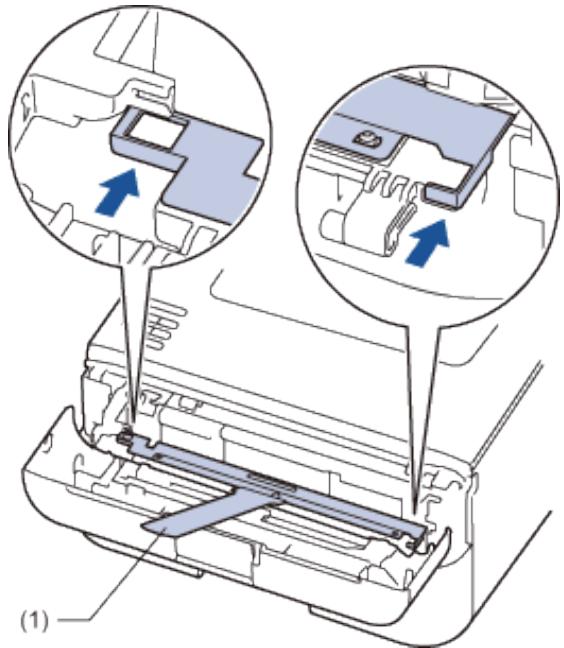
- Réinstallez uniquement l'unité tambour à l'intérieur de l'appareil.
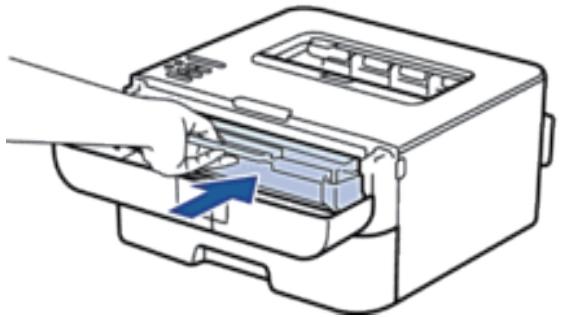
- Fermez le capot avant.
- Emballez l'appareil dans son sac d'origine.
- Mettez l'appareil et les divers équipements dans l'emballage initial et placez-les à l'intérieur du carton d'origine comme illustré ci-après.
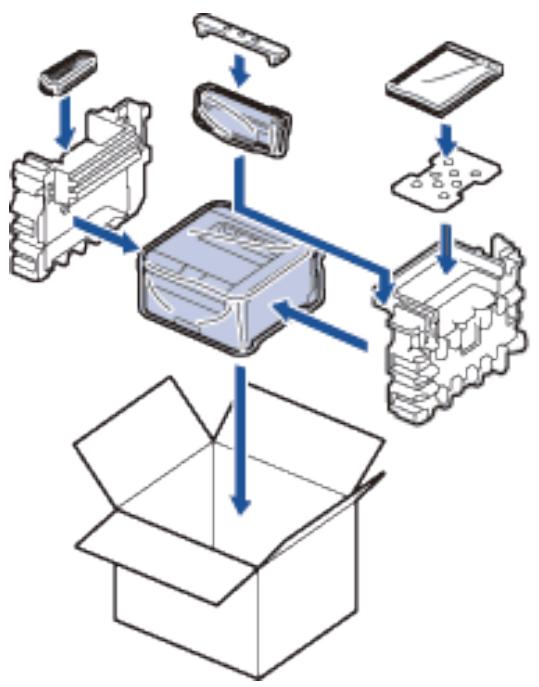
REMARQUE: Placez le cordon d'alimentation c. a. et les équipements annexes dans le carton d'origine comme le montre l'illustration.
- Fermez le carton à l'aide de ruban adhésif.
Réglages de l'appareil 183
Réglages généraux 183
Tableau des menus 186
Réglages de l'ordinateur
- Réglages généraux Tableau des menus
Réglages généraux
- Régler le compte à rebours du mode veille
Le mode veille (ou mode économie d'énergie) permet de réduire votre consommation électrique. Sélectionnez le délai d'inactivité au terme duquel l'appareil passe en mode veille. La minuterie du mode veille est réinitialisée lorsque l'appareil reçoit un travail d'impression.
Si l'appareil est en mode veille et ne reçoit aucune tâche pendant un certain laps de temps (selon votre modèle et les paramètres définis), l'appareil passe automatiquement en mode veille prolongée. Vous pouvez spécifier le délai d'inactivité (entre 10 et 60 minutes) au terme duquel l'appareil passe en mode veille prolongée. Le délai fixé par défaut est de 11 minutes.
- Définir le mode d'extinction automatique
Si l'appareil est en mode veille prolongée pendant un certain temps, l'appareil passe en mode d'extinction automatique selon votre modèle et les paramètres définis. L'appareil ne peut pas passer en mode d'extinction automatique s'il est relié à un réseau câble ou sans fil.
- Définir le mode Continuer
Activez le mode Continuer pour obliger l'appareil à poursuivre l'impression même si le panneau de commande signale qu'il est temps de replacer la cartouche de toner. Lorsque le message de remplacement de toner est actif, vous pouvez activer ce mode sauf si vous choisissez de replacer la cartouche de toner.
- Régler le mode Économie de toner
Réduisez la consommation de toner grâce au mode Économie de toner. Lorsque vous régalez la fonction Économie de toner sur Oui, l'impression semble légèrement plus pâle. Le réglage par défaut est Non.
- Définir le mode silencieux
Utilisez le mode silencieux pour réduire les émissions sonores de l'impression. Lorsque le mode silencieux est activé, la vitesse d'impression diminue. Ce mode est désactivé par défaut.
Régler le compte à rebours du mode veille
Le mode veille (ou mode économique d'énergie) permet de réduire votre consommation électrique. Sélectionnez le délai d'inactivité au terme duquel l'appareil passe en mode veille. La minuterie du mode veille est réinitialisée lorsque l'appareil reçoit un travail d'impression.
Lorsque l'appareil est en mode veille, il se comporte comme s'il était éteint. L'appareil « se réveille » et lance l'impression lorsqu'il reçoit un travail d'impression. Procédez comme indiqué ci-après pour définir le DELAY au bout duquel l'appareil passe en mode veille.
- Appuyez sur ou sur pour sélectionner l'option Param. général, puis appuyez sur OK.
- Appuyez sur ou sur pour sélectionner l'option Écologie, puis appuyez sur OK.
- Appuyez sur ou sur pour sélectionner l'option Tps Veille, puis appuyez sur OK.
- Appuyez sur ou sur pour sélectionner la durée d'inactivité, en nombre de minutes, au terme duquel l'appareil passe en mode veille. Appuyez sur OK.
Si l'appareil est en mode veille et ne reçoit aucune tâche pendant un certain laps de temps (selon votre modèle et les paramètres définis), l'appareil passe automatiquement en mode veille prolongée. Vous pouvez spécifier le délai d'inactivité (entre 10 et 60 minutes) au terme duquel l'appareil passe en mode veille prolongée. Le délai fixé par défaut est de 11 minutes.
- Le mode veille prolongée consomme moins d'énergie que le mode Veille. L'appareil « se réveille » et lance l'impression lorsqu'il reçoit un travail d'impression.
Définir le mode d'extinction automatique
Si l'appareil est en mode veille prolongée pendant un certain temps, l'appareil passe en mode d'extinction automatique selon votre modèle et les paramètres définis. L'appareil ne peut pas passer en mode d'extinction automatique s'il est relié à un réseau câble ou sans fil.
- Pour lancer l'impression, appuyez sur le bouton à partir du panneau de commande, puis envoyez un travail d'impression.
REMARQUE: Définissez le laps de temps durant lequel l'appareil doit rester en mode veille prolongée avant de passer en mode d'extinction automatique.
- Appuyez sur ou sur pour sélectionner l'option Param. général, puis appuyez sur OK.
- Appuyez sur ou sur pour sélectionner l'option Écologie, puis appuyez sur OK.
- Appuyez sur ou sur pour sélectionner l'option Arrêt auto, puis appuyez sur OK.
- Appuyez sur ou sur pour sélectionner l'option Non, 1 hrs, 2 heures, 4 heures ou 8 heures,
puis appuyez sur OK.
Définir le mode continuer
Activez le mode Continuer pour obliger l'appareil à poursuivre l'impression même si le panneau de commande signale qu'il est temps de remplacer la cartouche de toner. Lorsque le message de Remplacement de toner est actif, vous pouvez activer ce mode sauf si vous désirez de remplacer la cartouche de toner.
Il est recommandé de remplacer la cartouche de toner dès que possible. L'impression peut devenir de plus en plus pâle si le mode Continuer est activé; la qualité d'impression risque d'en pâtir. Ce mode est désactivé par défaut.
- Appuyez sur ou sur pour sélectionner l'option Param. général, puis appuyez sur OK.
- Appuyez sur ou sur pour sélectionner l'option Rempl. Toner, puis appuyez sur OK.
- Appuyez sur ou sur pour sélectionner l'option Continue ou Arrête. Appuyez sur OK.
Régler le mode économie de toner
Réduisez la consommation de toner grâce au mode Économie de toner. Lorsque vous régalez la fonction Économie de toner sur Oui, l'impression semble légèrement plus pâle. Le réglage par défaut est Non.
- Appuyez sur ou sur pour sélectionner l'option Paramètres généraux, puis appuyez sur OK.
- Appuyez sur ou sur pour sélectionner l'option Écologie, puis appuyez sur OK.
- Appuyez sur ou sur pour sélectionner l'option Économie toner, puis appuyez sur OK.
- Appuyez sur ou sur pour sélectionner l'option Oui ou Non. Appuyez sur OK.
Définir le mode silencieux
Utilisez le mode silencieux pour réduire les émissions sonores de l'impression. Lorsque le mode silencieux est activé, la vitesse d'impression diminue. Ce mode est désactivé par défaut.
- Appuyez sur ou sur pour sélectionner l'option Paramètres généraux, puis appuyez sur OK.
- Appuyez sur ou sur pour sélectionner l'option Écologie, puis appuyez sur OK.
- Appuyez sur ou sur pour sélectionner l'option Mode silence, puis appuyez sur OK.
- Appuyez sur ou sur pour sélectionner l'option Oui ou Non. Appuyez sur OK.
Tableau des menus
- Accéder aux menus et modifier les réglages de votre appareil
Utilisez le panneau de commande pour accéder aux menus de l'appareil et modifier divers réglages.
Tableau des réglages
Utilisez ces tableaux pour comprendre les différents menus et options que vous utiliserez pour définir les préférences de l'appareil.
Accéder aux menus et modifier les réglages de votre appareil
Utilisez le panneau de commande pour accéder aux menus de l'appareil et modifier divers réglages.
- Faites défiler chaque niveau de menu en appuyant sur ou sur .
- Lorsque l'option qui vous intéresse apparait sur l'écran LCD, appuyez sur OK.
L'écran LCD affiche alors le niveau de menu suivant.
- Appuyez sur ou sur pour accéder à votre sélection.
- Appuyez sur OK.
- Lorsque vous avez fini de définir une option, l'écran LCD affiche Confirmé.
Tableau des réglages
Utilisez ces tableaux pour comprendre les différents menus et options que vous utiliserez pour définir les préférences de l'appareil.
Infos de l'appareil
| Niveau 1 | Niveau 2 | Description |
| Param impression | - | Imprime la page Paramètres imprimante. |
| Impr conf réseau | - | Imprime le rapport de configuration réseau. |
| Imp. RapportWLAN | - | Imprime les résultats des diagnostics de connectivité LAN. |
| Test imp. | - | Imprime la page de test. |
| Imprimer démo | - | Imprime une feuille de démonstration. |
| Imprimer polices | - | Imprime la liste des polices. |
| No. de série | - | Affiche le numéro de série de l'appareil. |
| Version | Main Version | Affiche la version du microprogramme principal. |
| Subl Version | Affiche la version du microprogramme secondaire. | |
| Mémoire RAM | Affiche la taille de la mémoire de cet apparéil. | |
| Compteur pages | - | Affiche le nombre total de pages imprimées. |
| Durée de vie | Durée vie toner | Vérifiez la durée de vie restante de la cartouche de toner. |
| Vie tambour | Affiche la durée de vie restante du tambour. |
Bac à papier
| Niveau 1 | Description |
| Intro. manuelle | Sélectionnez cette option pour imprimer à partir de la fente d'alimentation manuelle. |
| Recto-verse | Indique si vous foulez imprimer sur les deux faces du papier. |
| Format Bac1 | Sélectionnez la taille du papier que vous avez chargé dans le bac à papier standard. |
| Vérif format | Sélectionnez ce paramètre si vous poulez afficher un message vous invitant à vérifier le format du papier dans l'appareil ainsi que le paramètre Format papier de l'appareil. |
Configuration générale
| Niveau 1 | Niveau 2 | Description |
| Langue locale | - | Sélectionnez la langue de l'écran LCD pour votre pays. |
| Résolution | - | Sélectionne une résolution d'impression. |
| Densité | - | Augmente ou diminue la densité d'impression. |
| Ecologie | Économie toner | Augmente le rendement de la page de la cartouche de toner. |
| Tps Veille | Définissez le délambda au terme duquel l'appareil bascule en mode d'économie d'énergie. | |
| Mode silence | Diminue le bruit émis lors d'une impression. | |
| Arrêt auto | Indique le nombre d'heures pendant lequel l'appareil reste en mode veille prolongée avant de passer en mode économique d'énergie. | |
| Config panneau | Taux de répét. | Définit le délambda selon lequel le message sur l'écran LCD change lorsque vous maintenez,enforcé▲ou▼. |
| Défil. message | Définit le temps exprimé en nombre de secondes selon lequel un message LCD défile sur l'écran LCD. Du niveau 1=0,2 sec au niveau 10=2,0 sec. | |
| Contraste LCD | Ajuste le contraste de l'écran LCD. | |
| En ligne auto | Indique à l'appareil de revenir en mode Prêt au bout de 30 secondes de veille. Si vous sélectionnez la valeur Non, l'appareil ne reçoit pas de travaux d'impression tant qu'aucun changement n'est apporté au mode Menu. | |
| Verr. réglage | - | Désactive les paramètres de verrouillage du panneau en utilisant le mot de passer. |
| Interface | Sélectionner | Sélectionnez l'interface à utiliser.Si vousCHOISIGEZ Auto, l'appareil bascule automatiquement sur l'interface USB ou Ethernet selon l'interface qui reçoit les données. |
| Temps Auto IF | Youdevezdéfinir le délambda impartià la sélection automatique de l'interface. | |
| Tampon d'entrée | Augmente ou diminue la capacité du tampon d'entrée. | |
| Rempl. toner | - | Oblige l'appareil à poursuivre l'impression lorsque l'écran LCD affiche le message Rempl. toner. |
Menu d'impression
| Niveau 1 | Niveau 2 | Description |
| Auto Continu | - | Sélectionné ce paramètre pour que l'appareil élimine les erreurs de format de papier. |
| Type support | - | Permet de définir le type de papier. |
| Papier | - | Définit le format de papier. |
| Copies | - | Définit le nombre de pages imprimées. |
| Orientation | - | Cet appareil peut imprimer les pages en orientation portrait ou paysage. |
| Imprim. position | X Offset | Déplace la position de départ d'impression (en haut à gauche des pages) horizontally, dans une plage comprise entre -500 points (gauche) et +500 points (droite) pour une résolution de 300 dpi. |
| Y Offset | Déplace la position de départ d'impression (en haut à gauche des pages) vertically, dans une plage comprise entre -500 points (haut) et +500 points (bas) pour une résolution de 300 dpi. | |
| FF auto | - | Permet à l'appareil d'imprimer automatiquement le reste des données. |
| PCL Setting | No. police | Définit le numéro de police. |
| Pas police | Définit le pas de police. Le menu Pas police s'affiche lorsque vous choisissez une valeur entre I042 et I054 pour le paramètre No. police. | |
| Point police | Définit la taille de police. Le menu Point police s'affiche lorsque vous choisissez une valeur entre I000 et I041 pour le paramètre No. police. | |
| Jeu de symboles | Définit le jeu de symboles ou de caractères. | |
| Imprimer table | Imprime le tableau de codes. | |
| Chgt ligne auto | Oui: CR -> CR+LF, Non: CR->CR | |
| Retour char auto | Oui: LF -> LF+CR, FF -> FF+CR ou VT -> VT+CR Non: LF -> LF, FF -> FF ou VT -> VT | |
| WRAP automatique | Indique si un saut de ligne et un retour chariot sont insérés lorsque l'appareil atteint la marge droite. | |
| Saut page auto | Indique si un saut de ligne et un retour chariot sont insérés lorsque la position du chariot atteint la marge inférieure. | |
| Marge gauche | Définit la marge gauche entre la colonne 0 et la colonne 70 par incrément d'l cpi. | |
| Marge droite | Définit la marge droite entre la colonne 10 et la colonne 80 par incrément d'l cpi. | |
| Marge supérieure | Règle la marge supérieure par rapport à une distance donnée du bord supérieur de la feuille de papier. | |
| Marge inférieure | Règle la marge inférieure par rapport à une distance donnée du bord supérieur de la feuille de papier. | |
| Lignes | Définit le nombre de lignes sur chaque page. |
Réseau
| Niveau 1 | Niveau 2 | Niveau 3 | Description |
| LAN filaire | TCP/IP | Méth. boot | Choisit la méthode IP qui correspond le最好的 à vos besoins. |
| Adresse IP | Spécifiez l'adresse IP. | ||
| Masq. SS.résseau | Saisissez le masque de sous-résseau. | ||
| Passerelle | Entrez l'adresse de la passerelle. | ||
| Essai IP Boot | Indique le nombre de tentatives que l'appareil fera pour obtenir une adresse IP pour tout réglage de Méth. boot autre que Statique. | ||
| APIPA | Attribue automatiquement l'adresse IP de la plage d'adresses « Link-Local ». | ||
| IPv6 | Active ou déACTIVE le protocole IPv6. | ||
| Ethernet | - | Choisit le mode de liaison Ethernet. | |
| État cablelet | - | Affiche l'état de la liaison Ethernet. | |
| Adresse MAC | - | Affiche l'adresse MAC de l'appareil. | |
| Cfg.par défaut | - | Restaure les valeurs par défaut de tous les paramètres réseau filaire du serveur d'impression interne. | |
| Activer cablelet | - | Activez ou déactivéz l'interface filaire. | |
| WLAN | TCP/IP | Méth. boot | Choisit la méthode IP qui correspond le最好的 à vos besoins. |
| Adresse IP | Spécifiez l'adresse IP. | ||
| Masq.SS.réseau | Saisissez le masque de sous-réseau. | ||
| Passerelle | Entrez l'adresse de la passerelle. | ||
| Essai IP Boot | Indique le nombre de tentatives que l'appareil fera pour obtenir une adresse IP pour tout réglage de Méth. boot autre que Statique. | ||
| APIPA | Attribue automatiquement l'adresse IP de la plage d'adresses « Link-Local »1. | ||
| IPv6 | Active ou déactive le protocole IPv6. | ||
| Assis. config. | - | Configurez les paramètres réseau sans fil à l'aide de l'assistant de configuration. | |
| WPS/AOSS | - | Configure les paramètres réseau sans fil avec la méthode WPS ou AOSSTM. | |
| WPS avec PIN | - | Configure les paramètres de réseau sans fil en utilisant WPS et un code PIN. | |
| Etat WLAN | État | Affiche l'état de la liaison Ethernet sans fil. | |
| Signal | Affiche la condition du signal. | ||
| Canal | Affiche le canal en cours d'utilisation lorsque l'options état est réalisée sur Actif. | ||
| Vitesse | Affiche la vitesse de connexion lorsqu'option état est réalisée sur Actif. | ||
| SSID | Affiche leSSID. | ||
| Comm. Mode | Affiche le mode de communication actuel. | ||
| Adresse MAC | - | Affiche l'adresse MAC de l'appareil. | |
| Cfg.par défaut | - | Restaure les valeurs par défaut de tous les paramètres réseau sans fil du serveur d'impression interne. | |
| WLAN activé | - | Activez ou désactiverz l'interface sans fil. | |
| Wi-Fi Direct | Bout-poussoir | - | Vous pouvez facilement configurer vos paramètres réseau Wi-Fi \( \text{Direct}^{\text{TM}} \) à l'aide de la méthode « presse-bouton ». |
| Code PIN | - | Vous pouvez facilement configurer vos paramètres réseau Wi-Fi \( \text{Direct}^{\text{TM}} \) en utilisant WPS et un code PIN. | |
| Manuelle | - | Vous pouvez configurer manuellesment vos paramètres réseau Wi-Fi \( \text{Direct}^{\text{TM}} \). | |
| Propr. groupe | - | Définit votre apparéil comme le propriété du groupe. | |
| Infos périph. | Nom périph. | Vous pouvez voir le nom du périhérique de votre apparéil. | |
| SSID | Affiche le SSID du matériel du groupe. | ||
| Adresse IP | Affiche l'adresse IP de votre apparéil. | ||
| Infos statut | État | Affiche l'état du réseau Wi-Fi \( \text{Direct}^{\text{TM}} \). | |
| Signal | Affiche la puissance actuelle du signal réseau Wi-Fi \( \text{Direct}^{\text{TM}} \). Lorsque l'appareil agit comme un matériel du groupe, l'écran LCD affiche toujours Fort. | ||
| Canal | Affiche le canal en cours d'utilisation lorsque l'options état est régée sur P/G actif ou sur Client actif. | ||
| Vitesse | Affiche la vitesse de connexion lorsque état est définiti sur P/G actif ou sur Client actif. | ||
| Activ. interf. | - | Active ou désactive la connexion Wi-Fi \( \text{Direct}^{\text{TM}} \). | |
| Réinit. réseau | - | - | Restaure les valeurs par défaut de tous les paramètres réseau du serveur d'impression interne. |
*1 Lors de la connexion au réseau, si la méthode de démarrage de l'appareil est réglée sur Auto, l'appareil essaie de configurer l'adresse IP et le masque de sous-réseau à partir d'un serveur de démarrage tel que DHCP. If a boot server cannot be found, an APIPA IP address will be allocated, such as 169.254. [001-254]. [000-255]. Si la méthode de démarrage de l'appareil est réglée sur Statique, vous devez saisir manuellement une adresse IP à partir du panneau de commande de l'appareil.
Menu de réinitialisation
| Niveau 1 | Description |
| Réseau | Restaure les valeurs par défaut de tous les paramètres réseau du serveur d'impression interne. |
| Réinit.d'usine | Réinitialise l'appareil et rétablit les valeurs par défaut des paramètres de l'imprimante (notamment les paramètres de commande). |
Spécifications générales. 193 Spécifications des supports d'impression 194 Spécifications de l'imprimante 194 Spécifications de l'interface. 195 Protocoles et fonctions de sécurité pris en charge 195 Spécifications de la configuration requise de l'ordinateur 195
- Spécifications générales
- Spécifications des supports d'impression
- Spécifications de l'imprimante
- Spécifications de l'interface
- Protocoles et fonctions de sécurité pris en charge
- Spécifications de la configuration requise de l'ordinateur
Spécifications générales
| Type d'imprimante | Laser | ||
| Méthode d'impression | Imprimante laser electrophotographique | ||
| Capacité de la mémoire | Standard | 32 Mo | |
| Écran LCD (affichage à cristaux liquides) | 16 caractères × 1 ligne | ||
| Source d'alimentation | Pour les États-Unis : 110 à 120 V CA 50/60 HzPour l'UE : 220 à 240 V CA 50/60 Hz | ||
| Consommation électrique *1(Moyenne) | Maximale | 1 080 W environ | |
| Impression | For US region:Approximately 468 W at 77 °F (25 °C)For EU region:Approximately 455 W at 77 °F (25 °C) | ||
| Prêt | 58 W environ à 25 °C | ||
| Veille | For US region:Approximately 3.9 WFor EU region:Approximately 5.4 W | ||
| Veille prolongée | Pour les États-Unis : environ 0,8 WPour l'Union Européenne : 1,5 W environ *2 | ||
| Arrêt *3 *4 | Pour les États-Unis : environ 0,02 WPour les États-Unis : environ 0,06 W | ||
| Dimensions | 183mm356mm360mm | ||
| Poids (avec consommables) | 6,9 kg | ||
| Niveau sonore | Pression audio | Impression | LpAm = 50 dB (A) |
| Prêt | LpAm = 31 dB (A) | ||
| Puisance sonore | Impression | LWAd = 6,4 B (A) | |
| Prêt | LWAd = 4,6 B (A) | ||
| Température | Fonctionnement | 10 à 32 °C | |
| Stockage | 0 à 40 °C | ||
| Humidité | Fonctionnement | 20 à 80 % (sans condensation) | |
| Stockage | 35 à 85 % (sans condensation) | ||
*1 Mesurée quand l'appareil est connecté à l'interface USB.
2 Cette fonction équivaut au mode de veille réseau : la consommation électrique est celle de tous les ports de réseau câblés connectés et ports de réseau sans fil activés. 3 Measured according to IEC 62301 Edition 2.0. *4 La consommation électrique varie légèrement selon les conditions d'utilisation.
Spécifications des supports d'impression
| Entrée du papier | Bac à papier | Type de papier | Papier ordinaire, Papier fin, Papier recyclé |
| Format du papier | A4, Letter, A5, A5 (long bord), A6, Executive, Legal, Folio | ||
| Grammage du papier | 60 à 105 g/m2 | ||
| Capacité maximale | Jusqu'à 250 feuilles de papier ordinaire de 80 g/m2 | ||
| Fente d'alimentation manuelle | Type de papier | Papier ordinaire, Papier fin, Papier épais, Papier plus épais, Papier recyclé, Papier fort, Étiquette, Enveloppe, Env. fine, Env. épaisse | |
| Format du papier | Largeur :76,2 à 215,9 mmLongueur :127 à 355,6 mm | ||
| Grammage du papier | 60 à 163 g/m2 | ||
| Sortie du papier *1 | Bac de sortie face imprimée dessous | Jusqu'à 100 feuilles de papier ordinaire de 80 g/m2 (sortie face imprimée dessous dans le bac de sortie face imprimée dessous) | |
| Bac de sortie face imprimée dessus | Une feuille (sortie face imprimée dessus dans le bac de sortie face imprimée dessus) | ||
| Recto verso | Impression recto verso automatique | Type de papier | Papier ordinaire, Papier fin, Papier recyclé |
| Format du papier | Pour les États-Unis : Letter, Legal, FolioPour l'UE : A4 | ||
| Grammage du papier | 60 à 105 g/m2 | ||
*1 Dans le cas des étiquettes, il est recommandé d'enlever les feuilles imprimées du bac de sortie au fur et à mesure qu'elles seront de l'appareil pour éviter tout risque de bavure.
Spécifications de l'imprimante
| Impression recto versus automatique | Oui | |
| Émulation | PCL6, XPS | |
| Résolution | Qualité de 600 dpi × 600 dpi, HQ1200 (2400 dpi × 600 dpi) | |
| Vitesse d'impression *1 *2 | Recto | Jusqu'à 27 pages/minute (format Letter) |
| Jusqu'à 26 pages/minute (format A4) | ||
| Recto verso | Jusqu'à 13 pages/minute (6,5 feuilles par minute) (format A4 ou Letter) | |
| Temps de sortie de la première impression *3 | Moins de 8,5 secondes à 23 °C/230 V | |
1 La vitesse d'impression peut varier en fonction du type de document que vous imprimez. 2 La vitesse d'impression peut être plus lente si l'appareil est connecté à un réseau local (LAN) sans fil. *3 En mode Prêt à partir du bac standard
Spécifications de l'interface
| USB *1 *2 | USB 2.0 à haut débit Utilisez un cable USB 2.0 d'une longueur inférieure à 2 mètres. |
| LAN | 10BASE-T / 100BASE-TX Utilisez un cable à paire torsadée blindée de catégorie 5 (ou supérieure) de liaison directe. |
| Réseau local (LAN) sans fil | IEEE 802.11b/g/n (mode Infrastructure mode Ad hoc) IEEE 802.11g/n (Wi-Fi DirectTM) |
Notre appareil possède une interface USB 2.0 à haut débit. Il peut également être connecté à un ordinateur muni d'une interface USB 1.1. Les ports USB de tierces parties ne sont pas pris en charge.
Ethernet
10Base-T/100Base-TX
Réseau local (LAN) sans fil
IEEE 802.11b/g/n (mode Infrastructure, mode Ad hoc), IEEE 802.11g/n (Wi-Fi Direct)
Protocoles (IPV4)
ARP, RARP, BOOTP, DHCP, APINA(Auto IP), résolution de nom WINS/NetBIOS, résoluveur DNS, mDNS, répondeur LLMNR, LPR/LPD, Custom Raw Port/Port 9100, IPP, serveur FTP, SNMPv1/v2c/v3, serveur HTTP, client et serveur TFTP, client SMTP, ICMP, Web Services (impression)
Protocoles (IPV6)
NDP, RA, résolveur DNS, mDNS, répondeur LLMNR, LPR/LPD, Custom Raw Port/Port 9100, IPP, serveur FTP, SNMPv1/v2c/v3, serveur HTTP, client et serveur TFTP, client SMTP, ICMPv6, Web Services (impression)
Sécurité réseau (câblé)
SMTP-AUTH, SNMP v3
Sécurité réseau (sans fil)
SMTP-AUTH, SNMP v3
Spécifications de la configuration requise de l'ordinateur
Systèmes d'exploitation et fonctions logicielles pris en charge
| Plate-forme et version du système d'exploitation | Interface de l'ordinateur | Proesseur | Espace disque pour l'installation | ||
| USB *1 | 10/100 Base-TX (Ethernet) | Sans fil 802.11b/ g/n | |||
| Système d'exploitation Windows® | Windows Vista® | Impression | Proesseur 32 bits (x86) ou 64 bits (x64) | 80 Mo |
| Windows®7 | ||||
| Windows®8 | ||||
| Windows®8,1 | ||||
| Windows Server®2003 | Impression | Proesseur 32 bits (x86) ou 64 bits (x64) | ||
| Windows Server®2003 Édition x64 | Proesseur 64 bits (x64) | |||
| Windows Server®2008 | Proesseur 32 bits (x86) ou 64 bits (x64) | |||
| Windows Server®2008 R2 | Proesseur 64 bits (x64) | |||
| Windows Server®2012 | ||||
| Windows Server®2012 R2 | ||||
| Système d'exploitation Macintosh | OS X v10.8.x | Impression | Proesseur Intel® | 80 Mo |
| OS X v10.9.x | ||||
| OS X v10.10.x |
Les ports USB tiers ne sont pas pris en charge.
Pour obtenir les dernières mises à jour des pilotes, rendez-vous sur la page de téléchargement de votre réseau sur le site Web Dell à l'adresse http://www.dell.com/.
Les marques commerciales et les noms de marques et de produits sont la propriété de leurs détenteurs respectifs.
Mode de saisie du texte sur votre appareil Dell. 199
Mode de saisie du texte sur votre appareil dell
- Pour effectuer certaines sélections de menu (spécification de la clé de réseau, par exemple), il convient d'entrer du texte.
- Appuyez plusieurs fois de suite sur ou (ou maintenez ces boutons enfoncés) pour sélectionner un caractère dans la liste ci-dessous:
0123456789abcdefghijklmnopqrstuvwxyzABCDEFGHIJKLMNOPQRSTUVWXYZ(espace)!'' # % \& ')^*+,-:/;<==>?@[]^_
- Appuyez sur OK pour confirmer le caractère choisi, puis entrez le caractère suivant.
- Appuyez sur Back (Retour) pour supprimer les caractères que vous avez saisis.
Notice d'informations environnementales
Chez Dell, nous avons pour but de rendre le fait d’« être respectueux de l’environnement » plus simple, plus efficace ou plus rentable pour nos clients. Nous vous remercions d’avoir choisi les imprimantes Dell, voici quelques informations environnementales utiles concernant cette imprimante avant que vous ne commenciez à les utiliser:
- Choisissez d'imprimer sur divers médias d'impression allant du papier recyclé, papier vierge au papier à grammage léger dans la plage 60 - 163g/m² certifié sous des initiatives d'intendance environnementale.
- Choisissez d'imprimer sur du papier de 60g / m² contenant moins de matière première par impression, pour contribuer à économiser des ressources environnementales significatives.
- Conçue pour être plus écoénergétique grâce à des modes d'économie d'énergie, votre nouvelle imprimante Dell est agréée Energy Star afin que vous consommiez moins d'énergie pendant les modes impression et veille. La gestion d'énergie efficace dans votre imprimante Dell vous aide à conserver vos ressources énergétiques et à faire des économies dans votre utilisation de l'énergie.
- Si elle est prise en charge, utilisez la fonction d'impression recto/verso pour imprimer sur les deux faces du papier afin de vous aider à réduire votre consommation de matières premières utilisées pour fabriquer le papier. Des informations concernant la configuration de la fonction d'impression recto/verso prise en charge par défaut sont disponibles sur le Guide de l'utilisateur de l'imprimante présente sur le disque de Software and Documentation. Pour obtenir le dernier Guide de l'utilisateur, vérifiez notre site web à l'adresse support.dell.com.
Pour obtenir des informations détaillées sur la performance environnementale du produit, consultez la fiche de données environnementales réglementaires de Dell à l'adresse www.dell.com/regulatory_compliance.
Pour obtenir des informations détaillées sur les types de papier et les rendements des cartouches de toner ou d'encre pour cette imprimante, vérifiez les informations concernant l'imprimante sur le site web Dell de votre pays à l'adresse dell.com.
Annexe. 207
Politique de support technique DellTM 207
Politique de renvoi d'un produit sous garantie 208
Contacter Dell 208
Documents supplémentaires pour les informations importantes 209
Impression avec MopriaTM 210
Annexe
Politique de support technique Dell™
Politique de renvoi d'un produit sous garantie
Contacter Dell
Documents supplémentaires pour les informations importantes
Impression avec Mopria
Politique de support technique dell™
Une assistance technique fournie par un technicien exige la coopération et la participation du client dans le cadre du dépistage des pannes ; elle permet de restaurer le système d'exploitation, le programme logiciel et les pilotes matériels selon la configuration initiale définie par défaut, celle qu'elle a été livrée par Dell. Cette assistance permet également la vérification des fonctionnalités appropriées de l'imprimante et des matériels installés par Dell. Outre l'assistance technique guidée par un technicien, il est possible d'accéder au support technique en ligne sur le site Dell dédié. D'autres solutions de support supplémentaires payantes sont à votre disposition.
Services en ligne
Pour en savoir plus sur les produits et services Dell, consultez les sites Web suivants :
www.dell.com - www.dell.com/ap (pays d'Asie et du Pacifique uniquement) - www.dell.com/jp (Japon uniquement) - www.euro.dell.com (Europe uniqueness) - www.dell.com/la (pays d'Amérique latine/des Caraïbes) - www.dell.ca (Canada uniquely)
Vous pouvez contacter le support Dell via les adresses électroniques et sites Web suivants:
- Sites de support Dell dell.com/support support.jp.dell.com (Japon uniquement) support.euro.dell.com (Europe uniquement)
- Adresses e-mail du support Dell
- mobile_support@us.dell.com
- support@us.dell.com
- la-techsupport@dell.com (pays d'Amérique latine/des Caraïbes uniquement)
- apsupport@dell.com (pays d'Asie et du Pacifique uniquement)
- Adresses électroniques du service marketing et ventes Dell apmarketing@dell. com (pays d'Asie et du Pacifique uniquement) sales_canada@dell. com (Canada uniquement)
- Protocole de transfert de fichiers anonyme (FTP) ftp.dell.com Connectez-vous en tant que l'utilisateur : « anonyme » et tapez votre adresse électronique comme mot de passe.
Politique de renvoi d'un produit sous garantie
Dell Inc. (« Dell ») fabrique ses équipements matériels à partir de pièces et de composants neufs ou équivalents à des éléments neufs conformément aux pratiques en cours dans le secteur. Pour plus d'informations sur la garantie Dell de votre imprimante, voir www.dell.com/support.
Informations sur le recyclage
Il est recommandé au client de mettre au rebut l'ordinateur, les écrans, les imprimantes et autres périphériques usagés dans le respect de l'environnement. Parmi les méthodes disponibles, citons la réutilisation de pièces ou de produits entiers et le recyclage des produits, des composants et/ou des matériaux.
Pour obtenir des informations précises sur les programmes de recyclage de Dell dans différentes parties du monde, voir www.dell.com/recycle.
Contacter dell
Vous pouvez accéder au support pour les particuliers sur le site dell.com/support. Sélectionnez votre région, tapez le numéro de série figurant sur votre imprimante et cliquez sur Envoyer pour avoir accès aux outils et aux informations d'aide.
Vous pouvez contacter Dell par voie électronique via les sites Web suivants :
- World Wide Web www.dell.com www.dell.com/ap (pays d'Asie et du Pacifique uniquement) www.dell.com/jp (Japon uniquement) www.euro.dell.com (Europe uniquement) www.dell.com/la (pays d'Amérique latine/des Caraïbes) www.dell.ca (Canada uniquement)
- Protocole de transfert de fichiers anonyme (FTP) ftp.dell.com Connectez-vous en tant que l'utilisateur : « anonyme » et tapez votre adresse électronique comme mot de passe.
- Service de support électronique
mobile_support@us.dell.com
support@us.dell.com
la-techsupport@ Dell.com (pays d'Amérique latine/des Caraïbes uniquement)
apsupport@ Dell.com (pays d'Asie et du Pacifique uniquement)
support.jp.dell.com (Japon uniquement)
support.euro.dell.com(Europe uniquement)
Service de devis électronique apmarketing@dell.com (pays d'Asie et du Pacifique uniquement) sales_canada@dell.com (Canada uniquement)
Sécurité : imprimante laser
Rayonnement laser interne
Puissance de rayonnement max. : 25 mW
Longueur d'onde: 770 à 800 nm
Classe laser : Classe 3B
Sécurité: sécurité générale
- Bien aérer pendant le fonctionnement prolongé ou la copie de masse. L'air ambiant dans le bureau peut être affecté par les odeurs d'ozone, par exemple, dans une pièce mal aérée. Fournir une aération ajustée pour garantir la sécurité et le confort de l'environnement.
- Cet appareil est également conçu pour les systèmes d'alimentation IT avec une tension entre phases de 230 V. (Pour la Norvège uniquement.)
Commentaire sur la partie 68 de la FCC.
- Si le domicile dispose d'un système d'alarme par câble spécial raccordé à la ligne téléphonique, s'assurer que l'installation de cet appareil ne désactive pas le système d'alarme. Pour toutes questions sur les cas de désactivation du système d'alarme, consulter la Compagnie de téléphone ou un installateur agréé.
Informations sur le papier recyclé
- Le papier recyclé est de même qualité que le papier provenant de sources d'origine forestière. Les normes régissant le papier moderne recyclé garantissent qu'il répond aux exigences de qualité les plus élevées pour différents processus d'impression. Les appareils d'imagerie fournis par les signataires VA peuvent s'utiliser avec du papier recyclé répondant à la norme EN 12281:2002.
- L'achat de papier recyclé permet d'économiser les ressources naturelles et de promouvoir l'économie circulaire. Le papier est fait de fibres de cellulose provenant du bois. La collecte et le recyclage du papier prolongent la vie des fibres sur plusieurs cycles de vie, ce qui optimise les ressources.
- Le processus de production du papier recyclé est plus court. Les fibres ayant déjà été traitées, moins d'eau, de produits chimiques et d'énergie sont utilisés.
- Le recyclage du papier offre l'avantage de produire moins de dioxyde de carbone en détournant les produits de papier des options d'élimination des déchets comme l'enfouissement et l'incinération. Les décharges de déchets émettent du gaz méthane au potentiel d'effet de serre important.

Informations supplémentaires pour l'installation
Si l'utilisateur ne parvient pas à installer correctement Page Manager, le message ci-dessous apparaît.
Le historique OCR doit être installé pour utiliser cette fonctionnalité.
Avant l'installation, assurez-vous que votre ordinateur a accès à Internet.
Pour installer, cliquez sur le bouton PageManager (OCR).
Impression avec mopria™
Les dispositifs mobiles certifiés Mopria peuvent se connecter et imprimer sur des imprimantes certifiées. Vous pouvez soit connecter votre dispositif mobile au même réseau que l'imprimante, soit établir une connexion directe par Wi-Fi Direct®.
Fonctionne avec les smartphones et tablettes certifiés Mopria ou les appareils Android 4.4 avec Mopria Print Service téléchargeables de Google Play.
Voici une liste complète des caractéristiques et des termes qui apparaissent dans les guides de Dell. La disponibilité de ces caractéristiques dépend du modèle acheté.
Adresse IP
Une adresse IP (Internet Protocol) est une suite de chiffres qui identifie chaque périphérique connecté à un réseau. Elle est constituée de quatre nombres séparés par des points. Chaque nombre est compris entre 0 et 255.
Par exemple : dans un réseau de petite taille, vous modifiez en principe le dernier chiffre.
192.168.1.1
192.168.1.2
192.168.1.3
Méthode d'affectation de l'adresse IP à votre serveur d'impression :
Si vous possédez un serveur DHCP/BOOTP/RARP sur votre réseau, le serveur d'impression obtient automatiquement son adresse IP à partir de ce serveur.
REMARQUE: Définissez le laps de temps durant lequel l'appareil doit rester en mode veille prolongée avant de passer en mode d'extinction automatique.
Si vous ne possédez pas de serveur DHCP/BOOTP/RARP, le protocole APIA (Automatic Private IP Addressing) affecte automatiquement une adresse IP comprise entre 169.254.1.0 et 169.254.254.255.
Adresse MAC
L'adresse MAC (adresse Ethernet) est un numéro unique attribué à l'interface réseau de l'appareil. Vous pouvez vérifier l'adresse MAC de votre appareil sur le panneau de commande Dell et sur le rapport de configuration réseau.
AES (Advanced Encryption Standard) désigne une norme de cryptage puissant autorisé par Wi-Fi.
AOSS™ (AirStation One-Touch Secure System) est un système fourni par Buffalo Technology. AOSS™ vous permet de configurer une connexion sans fil sécurisée par simple pression de bouton.
Si vous n'attribuiez pas une adresse IP manuellement (à l'aide du panneau de commande (pour les modèles dotés d'un écran LCD)) ou automatiquement (à l'aide d'un serveur DHCP, BOOTP ou RARP), le protocole APIPA (Automatic Private IP Addressing) attribue automatiquement une adresse IP dans la plage 169.254.1.0 - 169.254.254.255.
Le protocole ARP (Address Resolution Protocol) effectue le mappage d'une adresse IP vers une adresse MAC sur un réseau TCP/IP.
La plupart des réseaux sans fil utilisent des paramètres de sécurité. Ces paramètres définissent l'authentification (la façon dont l'appareil s'identifie auprès du réseau) et le cryptage (la façon dont les données sont codées quand elles sont envoyées sur le réseau). Si vous ne spécifiez pas ces options correctement quand vous configurez votre appareil sans fil Dell, il ne pourrait pas se connecter au réseau sans fil. Il est donc essentiel de bien les configurer avec soin.
Méthodes d'authentication pour un réseau sans fil personnel
Un réseau sans fil personnel est un réseau de petite taille (par exemple un réseau sans fil de maison) sans prise en charge de la norme IEEE 802.1x.
- Système ouvert
Les appareils sans fil sont autorisés à accéder au réseau sans verification.
- Clé partagée
Une clé secrète prédéfinie est partagée par tous les périphériques qui accèdent au réseau sans fil. L'appareil sans fil Dell utilise la clé WEP comme clé prédéfinie.
- WPA-PSK/WPA2-PSK
Active une clé Wi-Fi Protected Access® (WPA-PSK/WPA2-PSK) pré-partagée qui permet à l'appareil sans fil Dell d'établir des liens avec des points d'accès au moyen de TKIP pour WPA-PSK ou AES pour WPA-PSK et WPA2-PSK (WPA-Personal).
Le protocole BOOTP (Bootstrap Protocol) est un protocole utilisé par un client réseau pour obtenir une adresse IP à partir d'un serveur de configuration.
REMARQUE: Pour utiliser le protocole BOOTP, adressez-vous à votre administrateur réseau.
Canaux
Les réseaux sans fil utilisent des canaux. Chaque canal sans fil se trouve sur une fréquence différente. Jusqu'à 14 canaux différents peuvent être utilisés pour un réseau sans fil. Toutefois, dans de nombreux pays, le nombre de canaux disponibles est restreint.
Clé du réseau
La clé de réseau est un mot de passe utilisé lors du cryptage ou du décodage des données. Elle est également appelée mot de passe, clé de sécurité ou clé de cryptage. Le tableau indique le nombre de caractères utilisés par la clé selon le mode.
Système ouvert/clé partagée avec WEP
Cette clé est une valeur de 64 ou 128 bits qui doit être saisie en format ASCII ou hexadecimal.
| ASCII | Hexadécimal | |
| 64 (40) bits | Utilise cinq caractères textuels, par exemple « WSLAN » (sensible à la casse). | Utilise des données hexadécimales de 10 caractères, par exemple « 71f2234aba » (non sensible à la casse). |
| 128 (104) bits | Utilise 13 caractères textuels, par exemple « Wirelesscomms » (sensible à la casse). | Utilise des données hexadécimales de 26 caractères, par exemple « 71f2234ab56cd709e5412aa2ba » (non sensible à la casse). |
Wpa-psk/wpa2-psk et TKIP ou AES
Utilise une clé pré-partagée (PSK) composée de huit caractères au minimum, avec un maximum de 63 caractères.
Client DNS
Le serveur d'impression Dell gère la fonction client DNS (Domain Name System). Cette fonction permet au serveur d'impression de communiquer avec d'autres appareils en utilisant son nom DNS.
Client SMTP
Le client SMTP (Simple Mail Transfer Protocol) est utilisé pour envoyer des e-mails via Internet ou un intranet.
Couplage vertical
Le couplage vertical est une technologie Windows® permettant à votre appareil sans fil compatible avec le couplage vertical de se connecter à votre réseau Infrastructure à l'aide de la méthode PIN de Wi-Fi Protected Setup™ et de la fonction Web Services. Il permet également d'installer le pilote d'imprimante depuis l'icône de l'imprimante dans l'écran Ajouter un périphérique.
Cryptage
La plupart des réseaux sans fil utilisent des paramètres de sécurité. Ces paramètres définissant l'authentification (la façon dont l'appareil s'identifie auprès du réseau) et le cryptage (la façon dont les données sont codées quand elles sont envoyées sur le réseau). Si vous ne spécifiez pas ces options correctement quand vous configurez votre appareil sans fil Dell, il ne pourrait pas se connecter au réseau sans fil. Il est donc essentiel de bien les configurer avec soin.
Méthodes de cryptage pour un réseau sans fil personnel
Un réseau sans fil personnel est un réseau de petite taille (par exemple un réseau sans fil de maison) sans prise en charge de la norme IEEE 802.1x.
Sans
Aucune méthode de cryptage n'est utilisée.
WEP
Avec WEP (Wired Equivalent Privacy), les données sont transmises et reçues avec une clé sécurisée.
- TKIP
Le protocole TKIP (Temporal Key Integrity Protocol) fournit un mixage de clés (key mixing) par paquets, un contrôle de l'intégrité des messages et un mécanisme de mise à jour de la clé (rekeying).
AES
AES (Advanced Encryption Standard) offre une meilleure protection des données grâce au cryptage par clé symétrique.
REMARQUE: •La norme IEEE 802.11n ne prend pas en charge les méthodes de cryptage WEP ou TKIP.
REMARQUE: •Pour vous connecter à votre réseau sans fil en utilisant IEEE 802.11n, il est recommandé de sélectionner AES.
Cryptosystème à clé partagée
Un cryptosystème à clé partagée est une branche de la cryptographie qui fait intervenir des algorithmes utilisant la même clé pour deux étapes différentes de l'algorithmie (par exemple le cryptage et le décryptage).
Cryptosystème à clé publique
Un cryptosystème à clé publique est une branche récente de la cryptographie dans laquelle les algorithmes font appel à une paire de clés (une clé publique et une clé privée) et utilisent un composant différent de la paire pour
différentes étapes de l'algorithme.
Custom Raw Port est un protocole d'impression couramment utilisé sur un réseau TCP/IP pour activer les transmissions de données interactives. Par défaut, il s'agit du Port 9100.
Densité
En faisant varier la densité, il est possible de prendre l'image plus claire ou plus foncée.
DHCP
Le protocole DHCP (Dynamic Host Configuration Protocol) est un protocole utilisé pour configurer les périphériques réseau de manière à ce qu'ils puissent communiquer sur un réseau IP.
REMARQUE: Pour utiliser le protocole DHCP, adressez-vous à votre administrateur réseau.
Gestion à partir du web
Cette application permet d'utiliser un navigateur Web standard pour gérer votre appareil à l'aide du protocole HTTP (Hyper Text Transfer Protocol). Elle donne accès aux fonctions et aux informations de l'appareil générées ci-dessous via un navigateur web :
- Informations sur l'état de l'appareil
- Modification des paramètres réseau, ainsi que les informations TCP/IP
- Configuration de l'enregistrement du journal d'impression sur le réseau
- Informations relatives à la version logicielle de l'appareil et du serveur d'impression
- Modification de la configuration du réseau et de l'appareil
REMARQUE: Pour utiliser l'application Gestion à partir du Web, vous devez utiliser le protocole TCP/IP sur votre réseau et disposer d'une adresse IP valide programme dans le serveur d'impression et votre ordinateur.
HTTP (serveur web)
Le protocole HTTP (Hypertext Transfer Protocol) est utilisé pour transmettre des données entre un serveur Web et un navigateur Web. Le serveur d'impression Dell est équipé d'un serveur web intégré qui vous permet de surveiller son état ou de modifier certains de ses paramètres de configuration à l'aide d'un navigateur web.
Impression partagée en réseau
L'impression partagée en réseau est un type d'impression dans un environnement partagé en réseau. Dans un environnement partagé en réseau, chaque ordinateur envoie les données via un serveur ou un serveur d'impression. IPP
Le protocole IPP (Internet Printing Protocol) version 1.0 vous permet d'imprimer directement des documents sur tous les appareils accessibles par Internet.
IPV6
IPv6 est le protocole Internet nouvelle génération.
Le protocole LLMNR (Link Local Multicast Name Resolution) résout les noms des ordinateurs voisins si le réseau ne dispose pas d'un serveur DNS (Domain Name System). La fonctionnalité LLMNR Responder fonctionne dans les environnements IPv4 et IPv6 lors de l'utilisation d'un ordinateur doté de la fonctionnalité LLMNR Sender, tels que Windows Vista et Windows® 7.
Le protocole LPD ou LPR (Line Printer Daemon) est un protocole d'impression couramment utilisé sur un réseau TCP/IP, principalement pour les systèmes d'exploitation basés sur UNIX®.
Masque de sous-réseau
Un masque de sous-réseau vous permet d'identifier la partie d'une adresse IP qui est utilisée comme adresse réseau, et la partie qui est utilisée comme adresse hôte.
Dans l'exemple suivant, le dernier segment de l'adresse IP est l'adresse hôte et les trois premiers segments constituent l'adresse réseau.
Exemple : l'ordinateur 1 communique avec l'ordinateur 2
- Ordinateur 1
Adresse IP : 192.168.1.2
Masque de sous-réseau: 255.255.255.0
- Ordinateur 2
Adresse IP : 192.168.1.3
Masque de sous-réseau: 255.255.255.0
REMARQUE: 0 indique qu'il n'y a pas de limite à la communication au niveau de cette partie de l'adresse.
Multicast DNS (mDNS) permet au serveur d'impression Dell de se configurer automatiquement lui-même pour fonctionner dans un système de configuration réseau simple OS X.
Méthode d'authentication wpa-psk/wpa2-psk
La méthode d'authentication WPA-PSK/WPA2-PSK active une clé Wi-Fi Protected Access® (WPA-PSK/WPA2-PSK) pré-partagée qui permet à l'appareil sans fil Dell d'établir des liens avec des points d'accès au moyen du protocole TKIP pour WPA-PSK ou AES pour WPA-PSK et WPA2-PSK (WPA-Personal).
Mode ad hoc
Mode de fonctionnement dans un réseau sans fil sur lequel tous les périphériques (appareils et ordinateurs) sont connectés sans point d'accès/routeur.
Mode infrastructure
Mode de fonctionnement dans un réseau sans fil sur lequel tous les périphériques (appareils et ordinateurs) sont
connectés via un point d'accès/routeur.
Nom du nœud
Le nom de nœud est le nom d’un appareil sur le réseau. Ce nom est souvent appelé nom NetBIOS et il s’agit du nom inscrit par le serveur WINS sur votre réseau. Dell recommande le nom « DELLxxxxxx » (où « xxxxxx » désigne les six premiers chiffres de l’adresse MAC/Ethernet de votre appareil).
Outil de réparation de la connexion réseau
L'Outil de réparation de la connexion réseau est un programme Dell permettant de corriger les paramètres du pilote afin qu'ils correspondent aux paramètres réseau de l'appareil. Pour utiliser l'Outil de réparation de la connexion réseau, adressez-vous à votre administrateur réseau.
Passerelle
Une passerelle est un point du réseau qui fait office d'entrée vers un autre réseau et envoie les données transmises via le réseau à une destination précise. Le routeur sait où envoyer les données qui arrivent à la passerelle. Si une destination se trouve sur un réseau externe, le routeur lui transmet les données. Si votre réseau communique avec d'autres réseaux, il vous faudra peut-être configurer l'adresse IP de la passerelle. Si vous ne connaissiez pas l'adresse IP de la passerelle, contactez notre administrateur réseau.
Peer-to-Peer est un type d'impression dans un environnement pair à pair (Peer-to-Peer). Dans un environnement pair à pair, chaque ordinateur échange directement des données avec chaque appareil. Il n'y a pas de serveur central contrôlant l'accès ou le partage des appareils.
Protocoles
Les protocoles sont des ensembles de règles standardisées qui permettent de transmettre des données sur un réseau. Grâce aux protocoles, les utilisateurs ont accès aux ressources connectées au réseau. Le serveur d'impression utilisé sur l'appareil Dell fonctionne avec le protocole TCP/IP (Transmission Control Protocol/Internet Protocol).
Rapport de configuration réseau
Le rapport de configuration réseau est un rapport qui dresse la liste des paramètres de configuration réseau actuels, notamment les paramètres du serveur d'impression réseau.
Rapport WLAN
Le rapport WLAN permet d'imprimer le rapport d'état sans fil de l'appareil. Si la connexion sans fil échoue, vérifie le code d'erreur sur le rapport imprimé.
RARP
Le protocole RARP (Reverse Address Resolution Protocol) recherche l'adresse logique d'un appareil qui connaît uniquement son adresse physique.
REMARQUE: Pour utiliser le protocole RARP, adressez-vous à votre administrateur réseau.
Résolution
Nombre de lignes verticales et horizontales par pouce.
Résolution de noms netbios
La résolution de nombres NetBIOS (Network Basic Input/Output System) permet d'obtenir l'adresse IP de l'autre périphérique à l'aide de son nom NetBIOS pendant la connexion au réseau.
Serveur DNS
Le DNS (Domain Name System) est une technologie utilisée pour : gérer les noms des sites Web et des domaines Internet. Un serveur DNS permet à votre ordinateur de tracer automatiquement son adresse IP.
Serveur WINS
Le serveur WINS (Windows® Internet Name Service) mappe les adresses IP avec les noms d'ordinateur (noms NetBIOS) dans un réseau Windows®.
Signature numérique
Une signature numérique est une valeur calculée par un algorithme de cryptographie et ajoutée à un objet de données de manière à ce que le destinataire des données puisse utiliser la signature pour vérifier l'origine et l'intégrité des données.
Smtp-auth
SMTP Authentication (SMTP-AUTH) compte SMTP (protocole d'envoi d'e-mails par Internet) en y intégrant une méthode d'authentification garantissant que la véritable identité de l'expéditeur est connue.
Le protocole SNMP (Simple Network Management Protocol) permet de gérer des appareils réseau tels que des ordinateurs, des routeurs ou des appareils réseau Dell. Le serveur d'impression Dell prend en charge SNMPv1, SNMPv2c et SNMPv3.
SNMPV3
Le protocole SNMPv3 (Simple Network Management Protocol version 3) assure l'authentification utilisée et le cryptage des données afin de GER les périphériques réseau en toute sécurité.
Le protocole Simple Network Time Protocol (SNTP) permet de synchroniser les horloges des ordinateurs sur un réseau TCP/IP. Vous pouvez configurer les paramètres SNTP à l'aide de l'application Gestion à partir du Web.
SSID
Chaque réseau sans fil possède son propre nom de réseau unique dont la désignation technique est « SSID » (Service Set Identifier). Le SSID est une valeur de 32 octets au maximum qui est attribuée au point d'accès. Les appareils réseau sans fil que vous voulez associer au réseau sans fil doivent avoir le même point d'accès. Le point d'accès et les appareils réseau sans fil envoient régulièrement des paquets sans fil (appelés beacons) contenant les informations SSID. Quand votre réseau sans fil reçoit un beacon, vous pouvez identifier le réseau sans fil qui se trouve assez près pour que les ondes radio atteignent votre appareil.
Status Monitor est un utilitaire configurable pour les utilisateurs Macintosh qui permet de contrôler l'état d'un ou de plusieurs périphériques et d'être prévenu immédiatement en cas de problème, par exemple si le papier est épuisé.
ou en cas de bouchages.
Système ouvert
Le système ouvert est une des méthodes d'authentification réseau. Lorsque vous utilisez l'authentification sous système ouvert, tous les périphériques sans fil sont autorisés à accéder au réseau sans qu'une clé WEP soit nécessaire.
Tableau des réglages
Instructions représentant, sous forme concise, les réglages et options disponibles pour la configuration de votre appareil.
Tcp/ip
Le protocole TCP/IP (Transmission Control Protocol/Internet Protocol) est le protocole le plus utilisé pour les communications, notamment sur Internet et pour la messagerie électronique. Ce protocole sert dans presque tous les systèmes d'exploitation dont Windows®, Windows Server®, OS X et Linux®.
TKIP (Temporal Key Integrity Protocol) est l'une des méthodes de cryptage adoptées par WPA™ qui peut être utilisée sur un réseau sans fil. TKIP fournit un mixage de clés (key mixing) par paquets, un contrôle de l'intégrité des messages et un mécanisme de mise à jour de la clé (rekeying).
The Web Services protocol enables Windows Vista®, Windows® 7, or Windows® 8 users to install the drivers used for printing by right-clicking on the machine icon in the Network folder. Web Services vous permet également de vérifier l'état actuel de l'appareil à partir de votre ordinateur.
WEP (Wired Equivalent Privacy) est l'une des méthodes de cryptage utilisées sur un réseau sans fil. Avec WEP, les données sont transmises et reçues avec une clé sécurisée.
Wi-Fi direct
Windows® Internet Name Service (WINS) is an information-providing service for NetBIOS name resolution. Il consolide une adresse IP et un nom NetBIOS sur le réseau local.
Améliorer la qualité d'impression 150
Annuler un travail d'impression 77
APIPA 112
Apprendre à utiliser les utilitaires de gestion réseau 86
À propos de l'utilisation du verrouillage des réglages 121
ARP 112
Assistant de configuration (réseau sans fil seulement) 117
Assistant WLAN (réseau sans fil uniquement) 117
Autres problèmes 140
Avant d'imprimer 39
Avant d'utiliser votre appareil Dell 15
BOOTP 111
Continuer automatique 77
Définir le paramètre de contrôle du format 34
Définir les options d'impression 65
Définitions des notes 15
Dell Printer Hub 21
Dépistage des pannes 129
DHCP 111
Effectuer une impression test 78
Éliminer le bourrage papier 142
État cable 116
État WLAN (réseau sans fil seulement) 117
Ethernet (réseau câble seul) 116
Exemples de connexion réseau câble 82
Exemples de connexion réseau sans fil 84
Fonctions réseau avancées 105
Impression 39
Imprimer la liste des polices internes 78
Imprimer la liste Paramètres imprimante 78
Imprimer un document 64
Informations sur l'appareil 156
Menu Réseau du panneau de commande Dell 115
Messages d'erreur 132
Messages d'erreur et de maintenance 140
Messages d'état 21
Méthodes d'impression avancées 54
Méthodes d'impression élémentaires 39
Mise en route 81
Modifier les paramètres d'impression par défaut 63
Modifier les paramètres d'impression recto verso 77
Nettoyer l'appareil 170
Notice d'informations environnementales 203
Opérations de maintenance 161
Présentation de votre appareil Dell 19
Présentation du panneau de commande 20
Problèmes de réseau 132
Problèmes d'impression 130
RARP 112
Rechercher les paramètres réseau de l'appareil 88
Réglages de l'appareil 183
Réglages généraux 183
Régler sur défaut 118
Réinitialisation réseau 118
Remarque importante 15
Remplacer les consommables 161
Réseau 81
Rétablir les paramètres par défaut de l'imprimante 78
Sécurité 121
Tableau des menus 186
TCP/IP 83,115
Traitement du papier 25
Utilisation d'un papier spécial 35
Verrouiller les réglages de l'appareil 121
Vue de face et vue de dos 19
Wi-Fi Direct 118
WPS avec code PIN (réseau sans fil uniquement) 117
Zone non imprimable 35
- Avant d'utiliser votre appareil dell 15
- Présentation de votre appareil dell 19
- Traitement du papier 25
- Impression. 39
- Ajuster les paramètres à partir du panneau de commande de l'appareil. 76
- Mise en route. 81
- Sélectionner votre type de connexion réseau. 82
- Apprendre à utiliser les utilitaires de gestion réseau 86
- Rechercher les paramètres réseau de l'appareil 88
- Méthodes supplémentaires de configuration de votre appareil dell pour un réseau sans fil 89
- Fonctions réseau avancées 105
- Informations techniques pour les utilisateurs avancés. 106
- Menu réseau du panneau de commande dell. 115
- Sécurité 121
- Dépistage des pannes. 129
- Opérations de maintenance. 161
- Réglages de l'appareil 183
- Annexe. 207
- Glossaire 213
- Avant d'utiliser votre appareil dell
- Définitions des notes
- Avertissement
- Attention
- Important
- Remarque
- Caractères gras
- Remarque importante
- Présentation de votre appareil dell 19
- Présentation de votre appareil dell
- Vue de face et vue de derrière
- Présentation du panneau de commande
- Bouton marche/arrêt
- Wi-Fi
- Retour
- Bouton x (annuler)
- Traitement du papier 25
- Traitement du papier
- Charger du papier et imprimer à partir du bac à papier
- Charger et imprimer du papier à partir de la fente d'alimentation manuelle
- Charger et imprimer du papier ordinaire, du papier épais, du papier recyclé et du papier de qualité supérieure à partir de la fente d'alimentation manuelle
- Charger et imprimer du papier épais et des étiquettes à partir de la fente d'alimentation manuelle
- Charger des enveloppes et imprimer à partir de la fente d'alimentation manuelle
- Définir le paramètre de contrôle du format
- Zone non imprimable
- Utilisation d'un papier spécial
- Impression. 39
- Impression
- Avant d'imprimer
- Pare-feu (windows®)
- Imprimer à partir de l'ordinateur (windows®)
- Méthodes d'impression élémentaires (windows®)
- Imprimer un document (windows®)
- Aperçu avant impression (windows®)
- Modifier le format de papier (windows®)
- Créer un format de papier personnalisé (windows®)
- Modifier l'orientation d'impression (portrait ou paysage) (windows®)
- Imprimer des copies multiples d'un même document (windows®)
- Trier
- Modifier le type de support (windows®)
- Changer la résolution (windows®)
- Modifier les paramètres d'impression (windows®)
- Améliorer l'impression en gris (windows®)
- Améliorer l'impression des motifs (windows®)
- Améliorer les lignes fines (windows®)
- Imprimer sous forme de poster (windows®)
- Imprimer sur les deux faces du papier (windows®)
- Option pour paysage
- Imprimer sous forme de livret (windows®)
- Modifier la source de papier (windows®)
- Méthodes d'impression avancées (windows®)
- Impression en mode économie de toner (windows®)
- Impression mise à l'échelle (windows®)
- Inverser l'impression (windows®)
- Ajouter un filigrane au document imprimé (windows®)
- Amener au premier plan
- Texte détouré
- Paramètres personnalisés
- Imprimer la date et l'heure et le nom d'utilisateur pour la connexion de l'ordinateur sur le document (impression en tête/bas de page) (windows®)
- ID impression
- Utiliser une macro de votre ordinateur (windows®)
- Ajuster la densité d'impression (windows®)
- Réduire l'ondulation du papier (windows®)
- Améliorer la tenue du toner (windows®)
- Sauter les pages vierges (windows®)
- Imprimer du texte en noir (windows®)
- Enregistrer un fichier d'archivage des données d'impression (windows®)
- Sélectionner un profil d'impression (windows®)
- Ajouter un profil d'impression
- Supprimer un profil d'impression
- Modifier les paramètres d'impression par défaut (windows®)
- Périphériques et imprimantes.
- Imprimer à partir de l'ordinateur (macintosh)
- Imprimer un document (macintosh)
- Définir les options d'impression (macintosh)
- Imprimer dans le mode économie de toner (macintosh)
- Imprimer des copies multiples d'un même document (macintosh)
- Trier les pages
- Imprimer sur les deux faces du papier (macintosh)
- Modifier le format de papier (macintosh)
- Créer un format personnel (macintosh)
- Modifier l'orientation d'impression (portrait ou paysage) (macintosh)
- Inverser l'impression (macintosh)
- Inverser horizontalement (macintosh)
- Impression mise à l'échelle (macintosh)
- Modifier le type de support (macintosh)
- Changer la résolution (macintosh)
- Réduire ou agrandir la taille d'un document (macintosh)
- Changer la source de papier (macintosh)
- Modifier la qualité graphique (macintosh)
- Réduire l'ondulation du papier (macintosh)
- Améliorer la tenue du toner (macintosh)
- Ajuster la densité d'impression (macintosh)
- Sauter les pages vierges (macintosh)
- Contrôler l'état de l'appareil depuis votre ordinateur (macintosh)
- Ajuster les paramètres à partir du panneau de commande de l'appareil
- Annuler un travail d'impression
- Modifier les paramètres d'impression recto verso
- Continuer automatiquement
- Rétablir les paramètres par défaut de l'imprimante
- Imprimer la liste des polices internes
- Imprimer la liste paramètres imprimante
- Effectuer une impression test
- Réseau 81
- Réseau
- Mise en route
- Fonctions réseau de base prises en charge
- Sélectionner votre type de connexion réseau
- Exemples de connexion réseau câble
- Impression peer to peer à l'aide de tcp/ip
- Impression partagée en réseau
- Exemples de connexion réseau sans fil
- Connexion à un ordinateur avec un point d'accès/routeur sans fil dans le réseau (mode infrastructure)
- Méthode de configuration
- Connexion à un ordinateur sans fil sans utiliser un point d'accès/routeur sans fil dans le réseau (mode ad hoc)
- Apprendre à utiliser les utilitaires de gestion réseau
- Découvrir les utilisateurs de gestion réseau
- Présentation de l'application gestion à partir du web
- Accès aux logiciels et aux utilisateurs de gestion réseau
- Acceder à gestion à partir du web
- Définir un mot de passe de connexion pour gestion à partir du web
- Rechercher les paramètres réseau à l'aide de gestion à partir du web
- Méthodes supplémentaires de configuration de votre appareil dell pour un réseau sans fil
- Avant de configurer votre appareil dell pour un réseau sans fil
- Configurer l'appareil pour un réseau sans fil avec la méthode « presse-bouton » de wifi protected setup™ (WPS) ou d'aosstm
- Comment configurer un réseau sans fil avec la méthode « presse-bouton » de WPS ou d'aosstm
- Configurer un appareil pour un réseau sans fil avec la méthode PIN de wi-fi protected setup™ (WPS)
- Type a
- Type b
- Configuration d'un réseau sans fil avec la méthode PIN de wi-fi protected setup™ (WPS)
- Effectuez l'une des actions suivantes:
- Sélectionnez votre appareil et cliquez sur suivant.
- Cliquez sur fermer.
- Configurer l'appareil pour un réseau sans fil en mode ad hoc (pour IEEE 802.11b/g/n)
- Configurer l'appareil pour un réseau sans fil en mode ad hoc en utilisant un nouveau SSID
- Configurer l'appareil pour un réseau sans fil en mode ad hoc en utilisant un SSID existant
- Configurer l'appareil pour un réseau sans fil à l'aide de l'assistant de configuration du panneau de commande de l'appareil
- Utiliser wi-fi directtm
- Imprimer depuis l'appareil mobile à l'aide de wi-fi direct
- Impression mobile
- Pour les appareils android™
- Pour appareils ios
- Configurer un réseau wi-fi direct
- Guide étape par étape pour la configuration réseau wi-fi direct
- Configurer un réseau wi-fi direct à l'aide de la méthode « presse-bouton
- Configurer un réseau wi-fi direct à l'aide de la méthode « presse-bouton » de wi-fi protected setup™ (WPS)
- Configurer un réseau wi-fi direct à l'aide de la méthode PIN
- Configurer un réseau wi-fi direct à l'aide de la méthode PIN de wi-fi protected setup™ (WPS)
- Configurer votre réseau wi-fi direct manuellement
- Fonctions réseau avancées
- En imprimant le rapport de configuration réseau
- Informations techniques pour les utilisateurs avancés
- Paramètres réseau supplémentaires pour windows®
- Avant de configurer des paramètres réseau supplémentaires
- Utiliser web services pour installer des pilotes utilisés pour l'impression (windows vista®, windows® 7 et windows® 8)
- Utiliser web services pour désinstaller des pilotes utilisés pour l'impression (windows vista, windows® 7 et windows® 8)
- Installer les pilotes utilisés pour l'impression en mode infrastructure avec couplage vertical (windows® 7 et windows® 8)
- Installer les pilotes utilisés pour l'impression pour le réseau wi-fi direct lors de l'utilisation d'un couplage vertical (windows® 8.1)
- Autres manières de configurer l'adresse IP
- Configurer l'adresse IP à l'aide de DHCP
- Configurer l'adresse IP à l'aide de BOOTP
- Configurer l'adresse IP à l'aide de RARP
- Configurer l'adresse IP à l'aide de APIPA
- Configurer l'adresse IP à l'aide de ARP
- Systèmes windows®
- Systèmes unix®/linux
- Rétablir les réglages par défaut des paramètres réseau
- Imprimer le rapport WLAN
- Codes d'erreur du rapport sur le réseau local sans fil
- Menu réseau du panneau de commande dell
- Tcp/ip
- Méthode de démarrage
- Automatique
- Statique
- Adresse IP
- Masque de sous-réseau
- Passerelle
- Tentatives de démarrage IP
- IPV6
- Ethernet (réseau câble seulement)
- État du cable
- Adresse MAC
- Assistant WLAN (réseau sans fil uniquement)
- Assistant de configuration (réseau sans fil seulement)
- WPS/AOSS™ (réseau sans fil seulement)
- WPS avec code PIN (réseau sans fil uniquement)
- État
- Signal
- Canal
- Vitesse
- SSID
- Mode de communication
- Régler sur défaut
- Activer câble (réseau câble uniquement)
- Activation WLAN (réseau sans fil uniquement)
- Wi-Fi direct
- Réinitialisation réseau
- Sécurité 121
- Sécurité
- Verrouiller les réglages de l'ordinateur
- À propos de l'utilisation du verrouillage des réglages
- Définir le mot de passe du verrouillage des réglages
- Modifier le mot de passe du verrouillage des réglages
- Activer ou désactiver le verrouillage des réglages
- Activer le verrouillage des réglages
- Désactiver le verrouillage des réglages
- Avant d'utiliser les fonctions de sécurité réseau
- Protocoles et fonctions de sécurité pris en charge
- Méthodes de sécurité pour l'envoi d'e-mails
- Gérer votre appareil réseau en toute sécurité à l'aide de gestion à partir du web (navigateur web)
- Envoyer un e-mail en toute sécurité
- Configurer l'envoi des e-mails à l'aide de gestion à partir du web
- Envoyer un e-mail en utilisant l'authentification
- Paramètres du serveur de messagerie
- Dépistage des pannes. 129
- Dépistage des pannes
- Problèmes d'impression
- Problèmes de réseau
- Messages d'erreur
- Où puis-je trouver les paramètres réseau de mon appareil dell ?
- Je ne parviens pas à configurer le réseau sans fil.
- Mon appareil dell n'est pas détecté sur le réseau lors de l'installation du pilote d'imprimante.
- Mon appareil dell n'est pas détecté sur le réseau, même après une installation réussie.
- Mes paramètres de sécurité ne fonctionnent pas correctement.
- Autres problèmes
- Messages d'erreur et de maintenance
- Éliminer le bourrage papier
- Du papier est coincé à l'intérieur du bac à papier
- Du papier est coincé à l'arrière de l'appareil
- Surface brulante
- Du papier est coincé à l'intérieur de l'appareil
- Du papier est coincé au niveau du bac recto verso
- Améliorer la qualité d'impression
- Informations sur l'ordinateur
- Vérifier le numéro de série
- Vérifier la version du microprogramme
- Fonctions de réinitialisation
- Rétablissement des valeurs par défaut
- Réinitialisation des paramètres
- Opérations de maintenance 161
- Opérations de maintenance
- Remplacer les consommables
- En savoir plus sur la cartouche de toner
- Remplacer la cartouche de toner
- En savoir plus sur le tambour
- Remplacer l'unité tambour
- Nettoyer l'appareil
- Nettoyer le fil corona
- Retirez l'ensemble cartouche de toner et unité tambour de l'appareil.
- Nettoyer les rouleaux d'entraînement du papier
- Vérifier la durée de vie des pièces
- Emballer et transporter votre appareil dell
- Réglages de l'ordinateur
- Réglages généraux
- Régler le compte à rebours du mode veille
- Définir le mode d'extinction automatique
- Définir le mode continuer
- Régler le mode économie de toner
- Définir le mode silencieux
- Tableau des menus
- Accéder aux menus et modifier les réglages de votre appareil
- Tableau des réglages
- Spécifications générales
- Spécifications de l'interface
- Ethernet
- Réseau local (LAN) sans fil
- Protocoles (IPV4)
- Protocoles (IPV6)
- Sécurité réseau (câblé)
- Sécurité réseau (sans fil)
- Spécifications de la configuration requise de l'ordinateur
- Mode de saisie du texte sur votre appareil dell
- Notice d'informations environnementales
- Annexe
- Politique de support technique dell™
- Services en ligne
- Politique de renvoi d'un produit sous garantie
- Informations sur le recyclage
- Contacter dell
- Sécurité : imprimante laser
- Sécurité: sécurité générale
- Commentaire sur la partie 68 de la FCC.
- Informations sur le papier recyclé
- Informations supplémentaires pour l'installation
- Impression avec mopria™
- Méthodes d'authentication pour un réseau sans fil personnel
- Canaux
- Clé du réseau
- Système ouvert/clé partagée avec WEP
- Wpa-psk/wpa2-psk et TKIP ou AES
- Client DNS
- Client SMTP
- Couplage vertical
- Cryptage
- Méthodes de cryptage pour un réseau sans fil personnel
- Cryptosystème à clé partagée
- Cryptosystème à clé publique
- Densité
- DHCP
- Gestion à partir du web
- HTTP (serveur web)
- Méthode d'authentication wpa-psk/wpa2-psk
- Mode ad hoc
- Mode infrastructure
- Nom du nœud
- Outil de réparation de la connexion réseau
- Protocoles
- Rapport de configuration réseau
- Rapport WLAN
- RARP
- Résolution
- Résolution de noms netbios
- Serveur DNS
- Serveur WINS
- Signature numérique
- Smtp-auth
- SNMPV3
- Système ouvert
Marque : DELL
Modèle : E310DW
Catégorie : Imprimante