
HL-L8360CDW - Imprimante laser couleur BROTHER - Notice d'utilisation et mode d'emploi gratuit
Retrouvez gratuitement la notice de l'appareil HL-L8360CDW BROTHER au format PDF.

| Type de produit | Imprimante laser couleur multifonction |
| Marque et modèle | Brother HL-L8360CDW |
| Dimensions (L × P × H) | 441 × 486 × 313 mm |
| Poids (avec consommables) | 21,9 kg |
| Alimentation électrique | 220–240 V CA, 50/60 Hz |
| Consommation électrique (impression) | 580 W (typique), 340 W (mode silencieux) |
| Mémoire vive | 512 Mo (standard) |
| Écran tactile | Écran LCD couleur TFT 67,5 mm inclinable |
| Vitesse d’impression (A4) | Jusqu’à 31 ppm (mono et couleur) |
| Résolution d’impression | 600 × 600 ppp, 2400 ppp (2400 × 600) |
| Capacité papier standard | 250 feuilles (bac à papier) + 50 feuilles (bac universel) |
| Impression recto verso | Automatique (A4) |
| Connectivité | USB 2.0 Hi-Speed, Gigabit Ethernet, Wi-Fi 802.11b/g/n, Wi-Fi Direct, NFC |
| Protocoles réseau pris en charge | IPv4/IPv6, IPP, LPR, SNMP, SSL/TLS, IPSec, 802.1x |
| Impression mobile | AirPrint, Mopria, Google Cloud Print, Brother iPrint&Scan |
| Consommables principaux | Cartouches toner TN-421/423/426 (noir, cyan, magenta, jaune) ; tambour DR-421CL |
| Entretien courant | Nettoyage des fenêtres laser, fils corona, rouleaux ; étalonnage couleur |
| Sécurité | Impression sécurisée (mot de passe), Secure Function Lock, Active Directory/LDAP, 802.1x |
| Niveau sonore (impression) | 49 dB(A) (pression), 6,55 B(A) (puissance) |
| Température de fonctionnement | 10 à 32 °C |
FOIRE AUX QUESTIONS - HL-L8360CDW BROTHER
Retirez délicatement le papier sans déchirer. Refermez tous les capots et appuyez sur la touche Go pour effacer le message d’erreur.
Questions des utilisateurs sur HL-L8360CDW BROTHER
0 question sur cet appareil. Repondez a celles que vous connaissez ou posez la votre.
Poser une nouvelle question sur cet appareil
Téléchargez la notice de votre Imprimante laser couleur au format PDF gratuitement ! Retrouvez votre notice HL-L8360CDW - BROTHER et reprennez votre appareil électronique en main. Sur cette page sont publiés tous les documents nécessaires à l'utilisation de votre appareil HL-L8360CDW de la marque BROTHER.
MODE D'EMPLOI HL-L8360CDW BROTHER
Guide utiliser en ligne
HL-L8260CDW
HL-L8360CDW
HL-L9310CDW
Table des matieres
Avant d'utiliser votre apparéil Brother 1
Définitions des notes 2
Marques commerciales 3
Remarque importante 4
Présentation de votre apparéil Brother 5
Avant d'utiliser votre apparéil 6
Vue de face et vue de derriere 7
Présentation du panneau de commande 9
Vue d'ensemble de I'écran tactile LCD 13
Comment naviguer dans l'écran LCD tactile 15
Acceder aux utilaitaires Brother (Windows®) 17
Désinstallation des logiciels et des pilotes Brother (Windows®) 19
Alimentation du papier 20
Charger du papier 21
Charger du papier et imprimer a partir du bac a papier 22
Charger du papier et imprimer à partir du bac universel 26
Paramètres de papier 34
Modification du format et du type de papier 35
Modification du réglage de contrôle du format de papier 36
Zone non imprimable 37
Supports d'impression recommends 38
Utilisant d'un papier spécial 39
Imprimer 40
Imprimer à partir de l'ordinateur (Windows®) 41
Imprimer un document (Windows®) 42
Parametres d'impression (Windows) 44
Impression sécurisée (Windows®) 48
Modifier les paramètres d'impression par défaut (Windows®) 50
Imprimer un document à l'aide du pilote d'imprimante BR-Script3 (Émulation de langage PostScript® 3™) (Windows®). 52
Contrcler l'etat de I'appareil depuis suaive ordinateur (Windows) 53
Imprimer à partir de l'ordinateur (Macintosh) 54
Imprimer un document (Macintosh) 55
Options d'impression (Macintosh) 56
Impression sécurisée (Macintosh) 62
Imprimer un document à l'aide du pilote d'imprimante BR-Script3 (Émulation de langage PostScript® 3™) (Macintosh) 64
Contrcler l'etat de I'appareil depuis suaive ordinateur (Macintosh) 65
Annuler un travail d'impression 67
Effectuer une impression test 68
Imprimer des données directement à partir d'une mémoire flash USB 69
Mémoires flash USB compatibles 70
Impression directe des données à partir d'un lecteur flash USB ou d'un apparéil photo numérique prénant en charge le stockage de masse 71
Accueil > Table des matières
Creer un fichier PRN pour impression directe (Windows®) 74
Réseau 75
Fonctions reseau de base prises en charge 76
Logiciels et utilisaires de gestion du réseau 77
Découvrir les logiciels et utilisaires de gestion du réseau 78
Méthodes supplémentaires de configuration de votre apparéil Brother pour un réseau sans fil 79
Avant de configurer l'appareil Brother pour un réseau sans fil 80
Configurer notreappareil pour un reseau sans fil 81
Configurer votre appeareil pour un réseau sans fil avec la méthode presse-bouton de Wi-Fi Protected SetupTM (WPS) 82
Configurer leur apparéil pour un réseau sans fil avec la méthode PIN de Wi-Fi Protected Setup™ (WPS). 84
Configurer l'appareil pour un réseau sans fil à l'aide de l'Assistant de configuration du panneau de commande de l'appareil 88
Configurer your appeareil pour un réseau sans fil en l'absence de diffusion du SSID 91
Configurer l'appareil pour un réseau sans fil d'entreprise 94
Utilisation de Wi-Fi Direct 99
Fonctions reseau avancées 113
Imprimer le rapport de configuration reseau 114
Imprimer le rapport WLAN 115
Configurer le protocole SNTP l'aide de Gestion a partir du Web 118
Informations techniques pour les utilisateurs avancés 120
Gigabit Ethernet (réseau cable uniquely) 121
Réinitialiser les réglages par défaut des paramètres réseau 123
Sécurité 124
Verrouiller les réglages de l'ordinateil 125
Présentation du verrouillage des réglages 126
Fonctions de sécurité réseau 130
Avant d'utiliser les fonctions de sécurité reseau 131
Secure Function Lock 3.0 132
Utiliser I'authentication Active Directory 138
Utiliser I'authentication LDAP 142
Gérervoireappareil réseau en toutésecuritéà l'aide de SSL/TLS 146
Gérervoireappareil réseau en toutésecuritéà l'aide d'IPsec. 180
Envoyer un e-mail en toute sécurité 202
Utiliser l'authentication IEEE 802.1x pour un réseau cable ou sans fil. 207
Enregistrement du journal d'impression sur le réseau 212
Mobile/Web Connect 217
Brother Web Connect. 218
Présentation de Brother Web Connect 219
Services en ligne utilisés avec Brother Web Connect 220
Conditions requises pour l'utilisation de Brother Web Connect 222
ConfigurerBrotherWebConnect 226
Télécharger et imprimer les documents à l'aide de Brother Web Connect 235
Google Cloud Print 237
Présentation de Google Cloud Print 238
Avant d'utiliser Google Cloud Print 239
Accueil > Table des matières
Imprimer depuis Google Chrome™ ou Chrome OS™ 243
Imprimer à partir de Google DriveTM pour Mobile 244
Imprimer depuis le service de messagerie GmailTM pour Mobile 245
AirPrint 246
Présentation d'AirPrint 247
Avant d'utiliser AirPrint 248
Imprimer avec AirPrint 251
Impression mobile pour Windows 255
Service d'impression Mopria 256
Brother iPrint&Scan 257
NFC (Communication en champ proche) 258
Enregisterur lelecteur de carte a puce externe 259
Dépistage des pannes 260
Messages d'erreur et de maintenance 261
Messages d'erreur lors de l'utilisation de la fonction Brother Web Connect 271
Bourages papier 273
Du papier est coincide a l'intérieur du bac universal 274
Du papier est coincide a l'intérieur du bac a papier 275
Papier coincide à l'arrière de l'appareil 277
Du papier est coincide a l'intérieur de I'appareil 279
Du papier est coincide sous le bac à papier 282
Problèmes d'impression 284
Améliorer la qualité d'impression 287
Problèmes de réseau 293
Messages d'erreur 294
Utiliser l'Outil de réparation de la connexion réseau (Windows®) 297
Ou puis-je trouver les parametes reseau de mon apparéil Brother? 299
Je ne parviens pas a configurer le réseau sans fil 300
Mon appeareil Brother ne peut pas imprimer sur le réseau 302
Je souhaite vérifier que mes périphériques réseau fonctionnement correctement 304
Problèmes liés à Google Cloud Print 305
Problèmes liés à AirPrint 306
Autres problèmes 307
Vérification des informations de l'appareil 309
Fonctions de réinitialisation 310
Réinitialisation de l'appareil 311
Réinitialisation réseau 312
Rétabillisement des valeurs par défaut 313
Opérations de maintenance 314
Remplacer les consommables 315
Remplacer la cartouche de toner 317
Remplacer l'unité tambour 320
Remplacer la courroie 324
Remplacer le bac de recupération du toner usage 327
Nettoyage de I'appareil 331
Nettoyer les fenêtes du scanner laser 333
Accueil > Table des matières
Nettoyer I'ecran LCD tactile 336
Nettoyer les fils corona 337
Nettoyer l'unité tambour 339
Nettoyer les rouleaux d'entrainement du papier 348
Étalousnage des sorties couleur 349
Réinitialiser les paramètres d'étalonnage de l'appareil 350
Corriger l'alignment des impressions couleur (enregistrement des couleurs) 351
Vérifier la durée de vie restante de la piece 352
Emballer et expédier votre apparéil Brother 353
Remplacer les pieces de maintenance périodique 355
Réglages de l'appareil 356
Modifier les paramètres de l'appareil depuis le panneau de commande 357
Réglages généraux 358
Tableaux des réglages et des fonctions 367
Modifier les réglages de l'appareil depuis votre ordinateur 389
Modifier les réglages de l'appareil à l'aide de Gestion à partir du Web 390
Annexe 394
Caracteristiques techniques 395
Mode de saisie du texte sur votre apparéil Brother 401
Consommables 403
Informations importantes sur la durée de vie des cartouches de toner 405
Accessoires 406
Informations au sujet du papier recyclé 407
NumerosBrother 408
Accueil > Avant d'utiliser votre apparéil Brother
Avant d'utiliser votre apparéil Brother
- Définitions des notes
- Marques commerciales
- Remarque importante
Définitions des notes
Les symboles et conventions suivants ont ete utilisés tout au long de ce Guide de l'utilisateur :
| AVERTISSEMENT | AVERTISSEMENT indique une situation potentiellement dangereuse qui, si elle n'est pas évitée, pourrait provoquer des blessures graves, voir mortelles. |
| ATTENTION | La mention ATTENTION indique une situation potentiellement dangereuse qui, si elle n'est pas évitée, peut entraîner des blessures légères ou modérées. |
| IMPORTANT | La mention IMPORTANT indique une situation potentiellement dangereuse qui, si elle n'est pas évitée, risque d'entrainer des dégâts matériels ou une perte de fonctionnalités de l'appareil. |
| REMARQUE | REMARQUE spécifique l'environnement d'exploitation, les conditions d'installation ou des conditions spéciales d'utilisation. |
| Les icônes de conseils fournissant des astuces et des informations complémentaires. | |
| Les icônes de risque électrique vous averissent d'un risque de chic électrique. | |
| Les icônes de danger d'incendie vous averissent d'un risque d'incendie. | |
| Les icônes de température élevées vous indiquent les parties de l'appareil qui sont brûlantes et qu'il ne faut pas toucher. | |
| Les icônes d'interdiction signatèment des actions qui ne doivent pas être effectuées. | |
| Caractères gras | Le texte en gras identifie les boutons sur le panneau de commande de l'appareil ou sur l'écran de l'ordinateur. |
| Caractères en italieque | Les caractères italiques mettent en valeur un point important ou signalent un sujet connexe. |
| Courier New | Le texte en police Courier New sert à identifier les messages à l'écran LCD. |

Information associée
- Avant d'utiliser votre apparéil Brother
Accueil > Avant d'utiliser votre apparéil Brother > Marques commerciales
Marques commerciales
BROther est une marque commerciale ou une marque déposée de Brother Industries, Ltd.
Microsoft, Windows, Windows Server, Internet Explorer, Active Directory, OneNote et OneDrive sont des marques déposées ou des marques commerciales de Microsoft Corporation aux États-Unis et/ou dans d'autres pays.
Apple, Macintosh, Safari, iPad, iPhone et iPod sont des marques commerciales d'Apple Inc., déposées aux États-Unis et/ou dans d'autres pays.
AirPrint et macOS sont des marques commerciales d'Apple Inc.
PostScript et PostScript 3 sont des marques déposées ou des marques commerciales d'Adobe Systems Incorporated aux États-Unis et/ou dans d'autres pays.
Wi-Fi, Wi-Fi Alliance et Wi-Fi Direct sont des marques déposées de Wi-Fi Alliance®.
WPA, WPA2, Wi-Fi CERTIFIED, Wi-Fi Protected Setup et le logo Wi-Fi Protected Setup sont des marques commerciales de Wi-Fi Alliance®.
Android, Gmail, Google Cloud Print, Google Drive, Google Chrome, Chrome OS et Google Play sont des marques commerciales de Google, Inc. L'utilisation de ces marques commerciales doit être autorisée par Google.
Mopria® est une marque déposée et une marque de service de Mopria Alliance, Inc. aux États-Unis et/ou dans d'autres pays. Toute'utilisation non autorisé est strictement interdite.
Mozilla et Firefox sont des marques déposées de Mozilla Foundation.
Intel est une marque commerciale d'Intel Corporation aux États-Unis et dans d'autres pays.
Evernote est une marque commerciale d'Evernote Corporation et est utilisé sous licence.
Le nom Bluetooth est une marque déposée appartenant à Bluetooth SIG, Inc. et toute utilisation de ce nom par Brother Industries, Ltd. est soumise à licence.
PictBridge est une marque commerciale.
Chaque société dont le nom du logiciel est mentionné dans ce manuel possède un Contrat de licence logicielle propre à ses programmes propriétaires.
L'ensemble des appellations commerciales et noms de produits des sociétés apparaissant sur les produits Brother, les documents s'y rapportant et tout autre support sont tous des marques de commerce ou des marques déposées de ces sociétés respectives.

Information associée
- Avant d'utiliser votre apparéil Brother
Remarque importante
- Ne l'utilisez pas dans d'autres pays, car cela pourrait enfreindre les réglementations relatives aux télécommunications sans fil et à l'alimentation électrique de ces pays.
- Les modèles ne sont pas tous disponibles dans chaque pays.
- Windows® 10 dans ce document représenté Windows® 10 Familie, Windows® 10 Professionnel, Windows® 10 Éducation et Windows® 10 Entreprise.
Windows Server® 2008 dans ce document représenté Windows Server® 2008 et Windows Server® 2008 R2. - Sauf indication contraire, les messages affichés sur l'écran LCD représentés dans ce guide de l'utilisateur sont ceux du modele HL-L8360CDW/HL-L9310CDW.
- Sauf indication contraire, les illustrations représentées dans ce guide de l'utilisateur sont celles du modele HL-L8360CDW/HL-L9310CDW.
- Les écans prsentés dans ce Guide de l'utilisateur le sont à titre d'illustration seulement et peuvent différer des écans actuels.
- Sauf indication contraire, les écrans de ce manuel proviennent de Windows® 7 et macOS v10.10.5. Les écrans de votre ordinateur peuvent varier selon votre système d'exploitation.
Le contenu de ce guide et les caractéristiques de ce produit sont sujets à modifications sans préavis. - Les fonctions ne sont pas toutes disponibles dans les pays soumis à des restrictions en matière d'exportation.

Information associée
- Avant d'utiliser votre apparéil Brother
Présentation de votre apparéil Brother
- Avant d'utiliser votre apparéil
- Vue de face et vue de derrière
- Présentation du panneau de commande
- Vue d'ensemble de l'écran tactile LCD
Comment naviguer dans l'écran LCD tactile - Acceder aux utilisaires Brother (Windows®)
Accueil > Présentation de votre apparéil Brother > Avant d'utiliser votre apparéil
Avant d'utiliser votre appareil
Avant toute impression, vérifiez les points suivants :
Assurez-vous d'avoir installé le pilote d'imprimante.
Utilisateurs de cable reseau ou USB : vérifie que le cable d'interface est physiquement sécurisé.
Firewall (Windows®)
Si vous ordinateur est protégé par un pare-feu et que vous ne parvenez pas à lancer une impression réseau, il peut-être nécessaire de configurer les paramètres du pare-feu. Si vous utilisez le Pare-feu Windows® et que vous avez installé les pilotes selon les étapes du programme d'installation, la configuration nécessaire du pare-feu a déjà été réalisée. Si vous utilisez un autre logiciel pare-feu, consultez son guide de l'utilisateur ou contactez son主编.

Information associée
- Présentation de votre apparéil Brother
Vue de face et vue de derrière
HL-L8260CDW
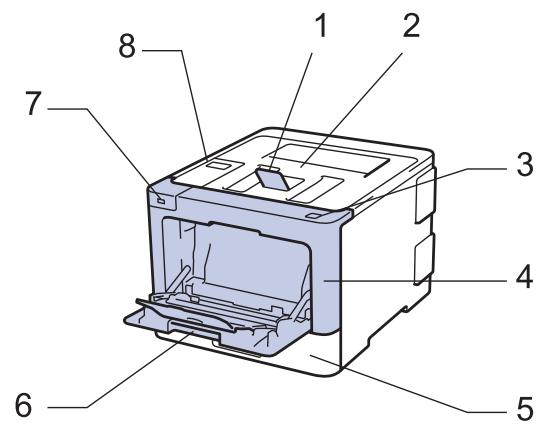
Vuede face
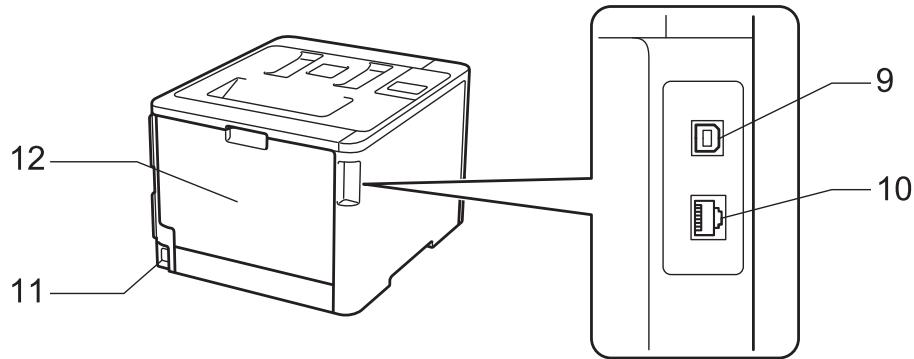
Vue de dos
- Rabat de support du bac de sortie face imprimée dessous (rabat de support)
- Bac de sortie face imprimée dessous
- Bouton de libération du capot avant
- Capot avant
- Bac à papier
- Bac universal
- Port accessoire USB
- Panneau de commande avec écran à cristaux liquides (LCD)
- Port USB
- (pour les modèles réseau filaires)
Port 10BASE-T / 100BASE-TX / 1000BASE-T (modèle pris en charge uniquement)
- Connecteur/cordon d'alimentation
- Capot arrête (bac de sortie face imprimée dessus)
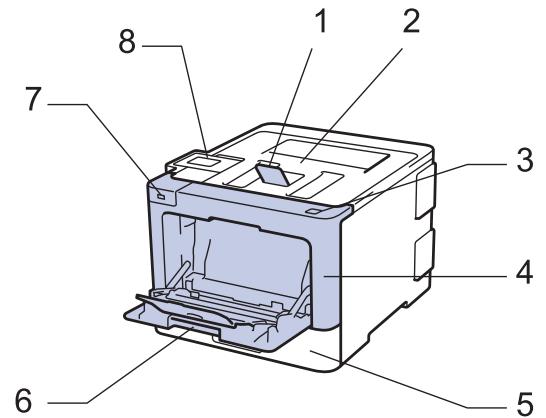
Vue de face
Vuede dos
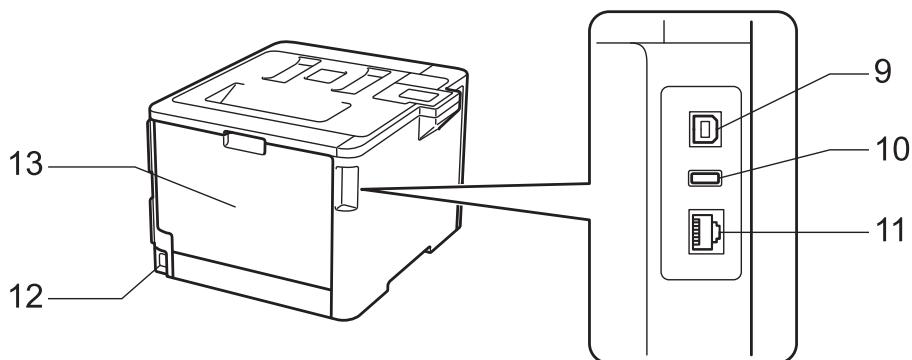
- Rabat de support du bac de sortie face imprimée dessous (rabat de support)
- Bac de sortie face imprimée dessous
- Bouton de libération du capot avant
- Capot avant
- Bac à papier
- Bac universal
- Port accessoire USB
- Affichage tactile avec écran LCD inclinable
- Port USB
- Port accessoire USB (HL-L9310CDW)
- (pour les modèles réseau filaires) Port 10BASE-T / 100BASE-TX / 1000BASE-T
- Connecteur/cordon d'alimentation
- Capot arrête (bac de sortie face imprimée dessus)

Information associée
- Présentation de votre apparéil Brother
Présentation du panneau de commande
Le panneau de commande varie en fonction de votre modele.
HL-L8260CDW
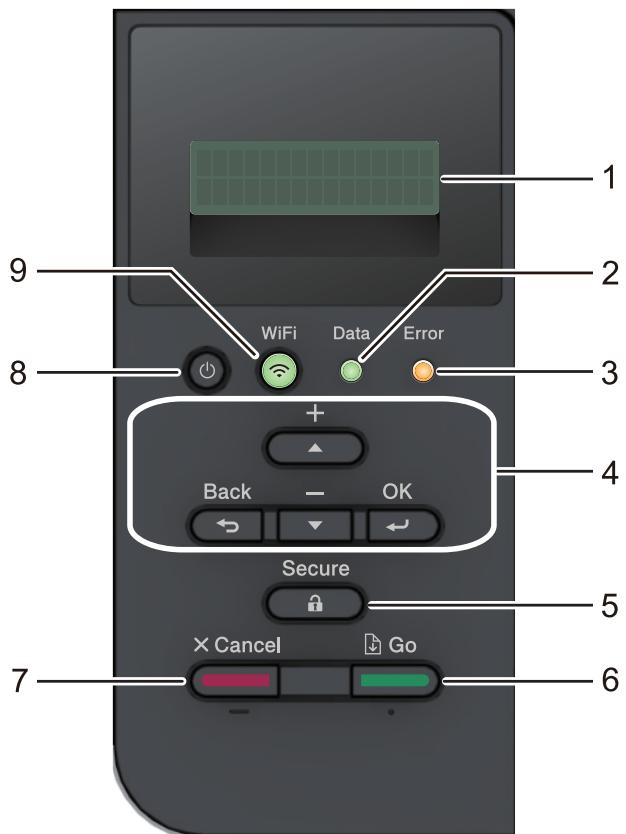
1. Écran à cristaux liquides (LCD)
Affiche des messages pour vous aider à configurer et utiliser l'appareil.
Modèles à réseau sans fil
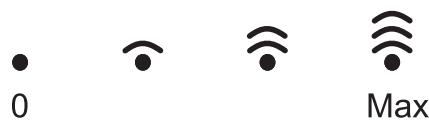
Un témoin à quatre niveaux indique la force du signal sans fil lorsque vous utilisez une connexion sans fil.
2. DEL Data (Données)
Cette DEL Data (Données) clignote en fonction de l'objet de l'appareil.
Lorsque la DEL Data (Données) est allumée, des données sont dans la mémoire de l'appareil. Lorsque la DEL Data (Données) clignote, l'appareil reçoit ouTRAITE des données.
3. DEL Error (Erreur)
La DEL Error (Erreur) clignote lorsque I'écran LCD affiche une erreur ou un message d'etat important.
4. Boutons de menu
OK
Appuyez sur ce bouton pour mémoriser les paramètres de l'appareil. Lorsque vous avez changé un paramètre, l'appareil revient au niveau de menu précédent.
Back (Retour)
- Appuyez sur cette touche pour recycler d'un niveau dans le menu.
- Appuyez sur ce bouton pour sélectionner le chiffre précédent lors de la saisie de nombres.
ou (+ou -)
- Appuyez sur ces touches pour faire défilier les menus et les options.
- Appuyez sur ces touches pour entrer un chiffre ou augmenter ou diminuer le chiffre. Maintenez la touche ou enforcée pour faire défilier l'écran plus rapidement. Dès que le numéro qui vous interesse apparait, appuyez sur OK.
5. Secure (Sécurité)
Appuyez sur ce bouton pour imprimer les tâches enregistrées dans la mémoire de l'appareil lorsque vous saississez votre mot de passer à quatre chiffres.
6. Go (Aller)
- Appuyez sur ce bouton pour effacer certains messages d'erreur. Pour effacer toutes les autres conditions d'erreur, suivez les instructions de l'écran LCD.
Appuyez sur cette touche pour imprimer les données restantes dans la mémoire de l'appareil. - Appuyez sur cette touche pour sélectionner l'option affichée. Lorsque vous avez changé un paramètre, l'appareil repasse en mode Prêt.
7. Cancel (Annuler)
- Appuyez sur ce bouton pour annuler le paramètre actuel.
- Appuyez sur ce bouton pour annuler un travail d'impression programme et l'effacer de la mémoire de l'appareil. Pour annuler plusieurs travaux d'impression, maintenez Cancel (Annuler) enforcé jusqu'à ce que l'écran LCD affiche [Ann. ttes tâch.].
8. Marche/Arrêt
- Mettez l'appareil sous tension en appuyant sur
- Mettez l'appareil hors tension en appuyant sur et en le en maintainant enfoncé.
9. Boutons WiFi ou Réseau
- Modèles à reseau cable :
Network (Réseau)
Appuyez sur le bouton Network (Réseau) pour définir les paramètres du réseau cable.
- Modèles à réseau sans fil :
WiFi
Appuyez dessus pour configurer un réseau sans fil.
LevoyantWiFi s'allume pour signaler que vous appeareil Brother est connecté à un point d'accès sans fil. Lorsque le voyantWiFi clignote, la connexion sans fil est inopérante ou bien votre apparéil est sur le point de se connecter à un point d'accès sans fil.
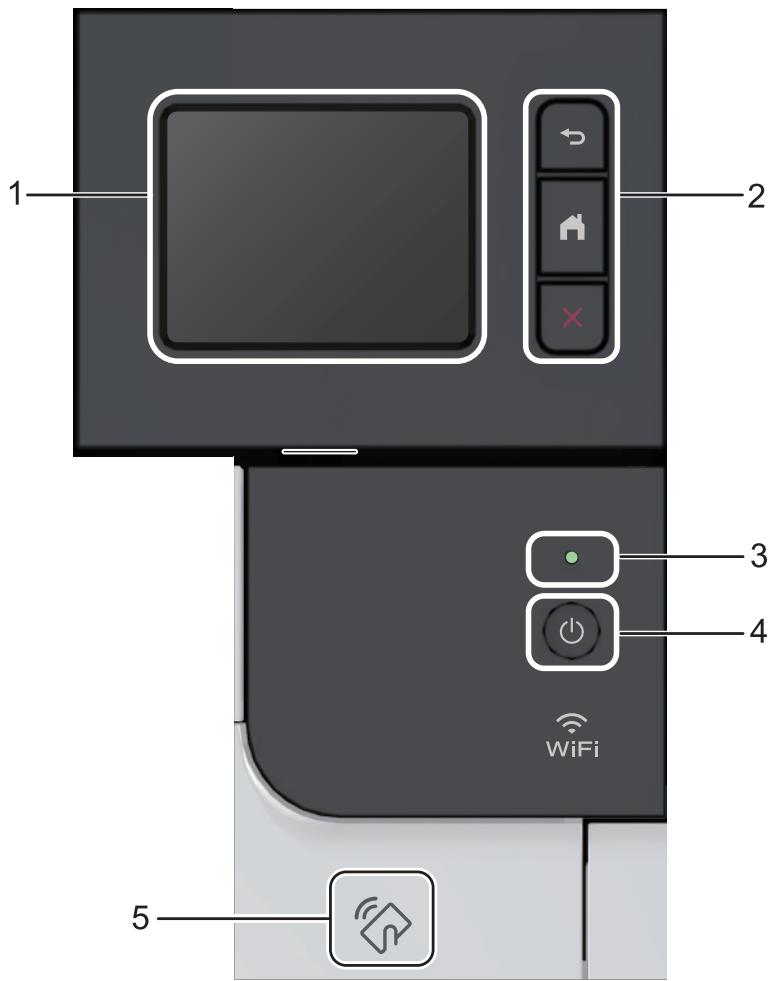
- Écran tactile à cristaux liquides (LCD)
Accédez aux menus et aux options en appuyant dessus sur cet écran tactile.
- Boutons de menu

(Retour)
Appuyez sur ce bouton pour revenir au menu précédent.

(Accueil)
Appuyez sur ce bouton pour revenir à l'écran d'accueil.

(Annuler)
Appuyez sur cette touche pour annuler une opération.
- Témoin d'alimentation
Le témoin s'allume en fonction de l'objet d'alimentation de l'appareil.
-
Marche/Arrêt
-
Mettez l'appareil sous tension en appuyant sur
-
Mettez l'appareil hors tension en appuyant sur et en le en maintainant enforcé.
-
Lecteur NFC (Near Field Communication, communications en champ proche)
Vouss pouzeutiliser l'authentification par carte en mettant la carte a circuit intégre en contact avec le lecteur NFC du panneau de commande.
Si vous appeareil Android™ prend en charge la fonction NFC, vous pouvez imprimer à partir de votre apparuel en procédant de la même manière.
- Présentation de votre apparéil Brother
Vue d'ensemble de l'écran tactile LCD
Dans l'écran d'accueil, accédez à la configuration WiFi, au niveau du toner, aux réglages et à l'écran Fonctions.
L'écran d'accueil affiche l'état de l'appareil lorsque celui-ci est inactif. Lorsqu'il est affché, cet écran indique que l'appareil est prét pour la commande suivante.
Si l'authentication Active Directory® ou l'authentication LDAP est activée, le panneau de commande de l'appareil est bloqué.
Les fonctions disponibles varient selon votre modele.
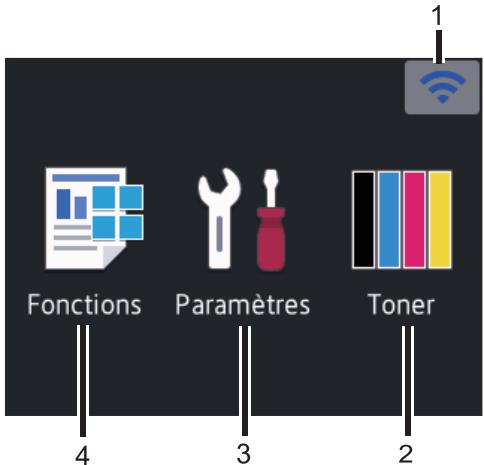
1. (Wireless Status)
Si you utilisez une connexion sans fil, un indicateur a quatre niveaux sur l'écran d'accueil affiche l'intensité actuelle du signal sans fil.

0


Max
- Si vous voyagez WiFi en haut de l'écran, appuyez dessus pour sélectionner une méthode de connexion sans fil ou bien modifier une connexion sans fil existante.
2. [Toner]
Affiche la durée de vie restante de la cartouche de toner. Appuyez sur la touche pour voir le menu [Toner].
3. [Paramètres]
Appuyez sur la touche pour voir le menu [Paramètres].
Utilisez le menu des réglages pour acceder à tous les réglages de votre apparéil Brother.
Si Setting Lock a ete activé, une icone representant un cadenas apparait sur I'ecran LCD. Vous devez déverrouiller l'appareil pour modifier un réglage.
4. [Fonctions]
Appuyez ici pour acceder à l'écran Fonctions.
![BROTHER HL-L8360CDW - [Fonctions] - 1](/content/2024/11/224099/images/03d9b737cdc63b3a2061efe173239e36f32deb4e06f2c5de8b5cadd1458cbd7f.jpg)
[Impression sécurisée]
Appuyez sur cette option pour acceder au menu d'impression sécurisée.
![BROTHER HL-L8360CDW - [Fonctions] - 2](/content/2024/11/224099/images/c1b04bad67db6b504d01c00af0e4fd923fe702e6914037782d94cd8bc51fb4f2.jpg)
[Web]
Appuyez sur cette option pour connecter l'appareil Brother à un service Internet.
Appuyez sur cette icône pour accéder au menu d'impression directe.
Fonctions

Impression sécurisée
Web

Impression directe
Icône d'ajretissement
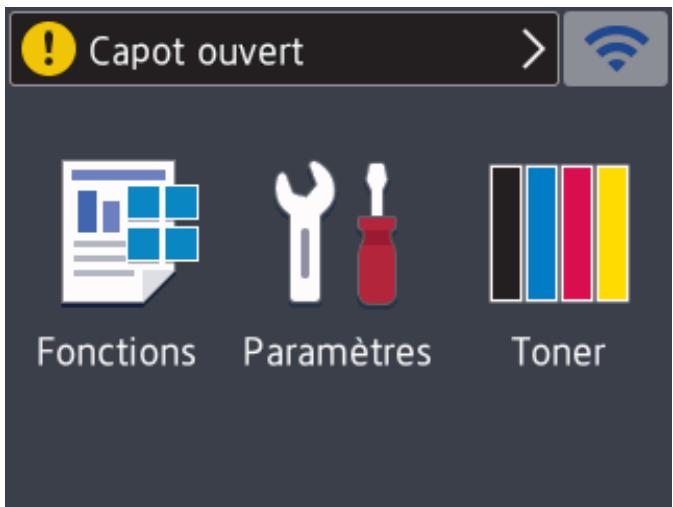
L'icône d'avertissement s'affiche s'il existe un message d'erreur ou de maintenance. Appuyez sur pour l'afficher, puis appuyez sur pour revenir au mode Prêt.
REMARQUE
Ce produit utilise la police d'ARPHIC TECHNOLOGY CO.,LTD.
Information associée
- Présentation de votre apparéil Brother
Comment naviguer dans l'écran LCD tactile
Touchez l'écran LCD avec votre doigt pour l'activer. Pour acceder à l'ensemble des options, appuyez sur ou sur sur l'écran LCD pour les faire défilé.
Les étapes suivantes décrivent comment passer d'un paramètre à un autre. Cet exemple illustré comment passer d'un rétroéclairage LCD [Clair] à [Moyen]:
IMPORTANT
N'appuyez PAS sur l'écran LCD avec un objet pointu, par exemple un stylo ou stylet. Vous risquez d'endommager l'appareil.
REMARQUE
NE touche PAS l'écran LCD immédiatement après avoir branché le cordon d'alimentation ou mis l'appareil sous tension. Cela pourrait provoquer une erreur.
- Appuyez sur [Paramètres] > [Tous les paramètres].
- Appuyez sur ou sur pour afficher l'option [Param. général], puis appuyez sur [Param. général].
Ts paramètres
Param. général
Imprimante
Réseau
- Appuyez sur ou sur pour afficher l'option [Réglage LCD], puis appuyez sur [Réglage LCD].
Param. général
Parametre bac
Réglage LCD
Écologie
- Appuyez sur [Éclair.arrière].
Réglage LCD
Eclair.arriere
Moyen
Tempor. attenu.
30Secs
- Appuyez sur [Moyen].
Éclair.arrière
Clair
Moyen
Foncé
- Appuyez sur

Information associée
- Présentation de votre apparéil Brother
Accueil > Présentation de votre apparéil Brother > Accéder aux utilisaires Brother (Windows®)
Acceder aux utilaitaires Brother (Windows®)
L'utilitaire Brother Utilities est un programme de lancement d'applications qui permet d'acceder facilement à toutes les applications Brother installées sur votre ordinateur.
-
Executez une des actions suivantes:
-
(Windows® 7, Windows Server® 2008 et Windows Server® 2008 R2)
Cliquez sur (Démarrer) > Tous les programmes > Brother > Brother Utilities.
- (Windows® 8 et Windows Server® 2012)
Appuyez ou cliquez sur (Brother Utilities) dans l'écran Accueil ou sur le bureau.
- (Windows® 8.1 et Windows Server® 2012 R2)
Positionnez la souris dans le coin inférieur gauche de l'écran Accueil et cliquez sur (si vous utilise un apparéil tactile, faites glisser du bas vers le haut l'écran Accueil pour acceder à l'écran Applications). Lorsque l'écran Applications apparait, appuyez ou cliquez sur (Brother Utilities).
- (Windows® 10 et Windows Server® 2016)
Cliquez sur Brother > Brother Utilities.
- Sélectionnez votre(APpeuil (XXXX représentant le nom de leur modèle).
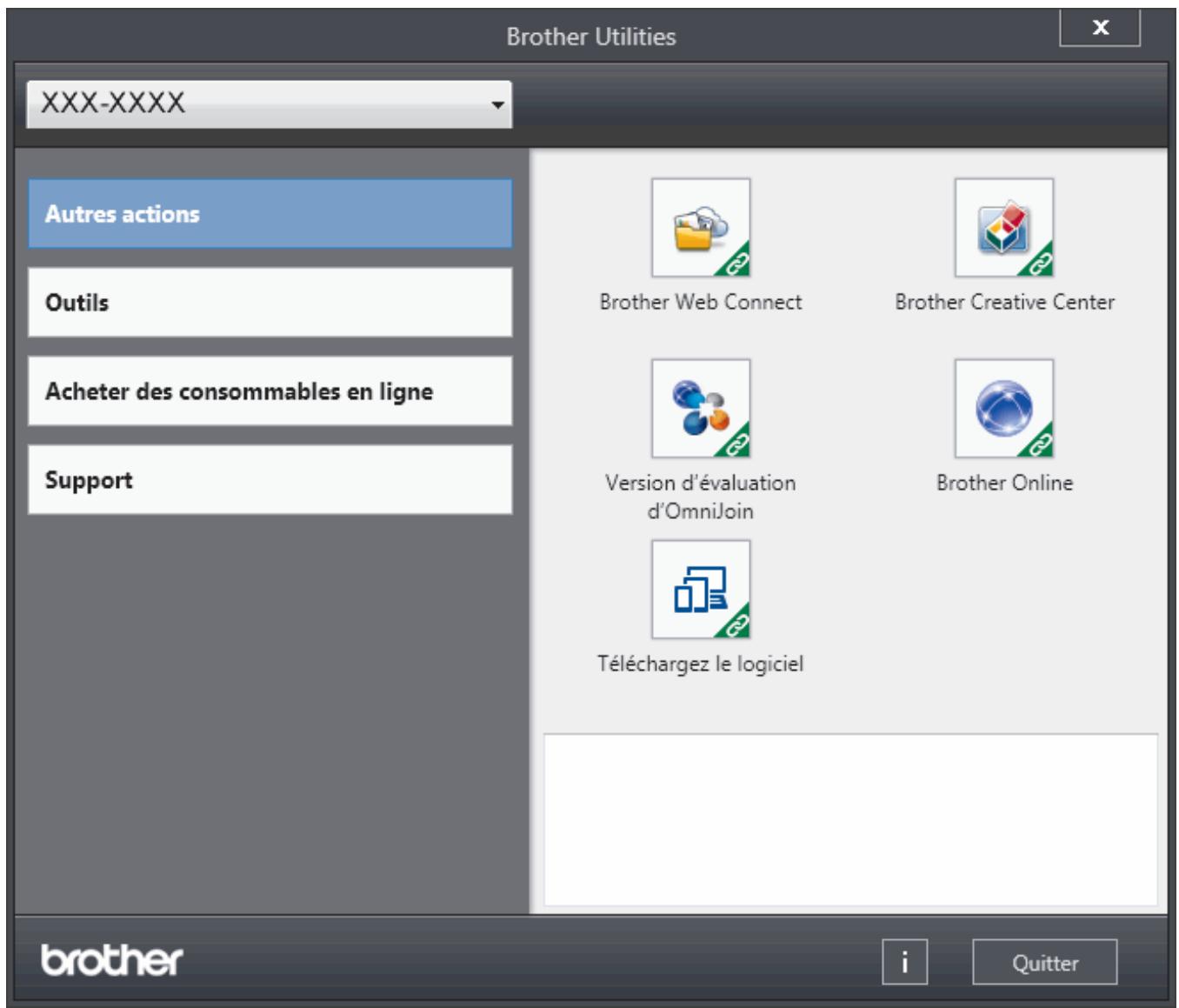
- Choisissez l'opération que vous souhaitez utiliser.

Information associée
- Présentation de votre apparéil Brother
- Désinstallation des logiciels et des pilotes Brother (Windows®)
Déinstallation des logiciels et des pilotes Brother (Windows®)
-
Executez une des actions suivantes:
-
(Windows® 7, Windows Server® 2008 et Windows Server® 2008 R2)
Cliquez sur (Démarrer) > Tous les programmes > Brother > Brother Utilities.
- (Windows® 8 et Windows Server® 2012)
Appuyez ou cliquez sur (Brother Utilities) sur I'ecran Accueil ou sur le bureau.
- (Windows® 8.1 et Windows Server® 2012 R2)
Positionnez la souris dans le coin inférieur gauche de l'écran Accueil et cliquez sur (si vous utilisez un apparéil tactile, faites glisser du bas vers le haut l'écran Accueil pour acceder à l'écran Applications). Lorsque l'écran Applications apparait, appuyez ou cliquez sur (Brother Utilities).
- (Windows® 10 et Windows Server® 2016)
Cliquez sur Brother > Brother Utilities.
- Cliquez sur la liste déroulante puis sélectionnez le nom de votre modele (si ce n'est pas déjà fait). Cliquez sur Outils dans la barre de navigation de gauche, puis cliquez sur Désinstaller.
Suivez les instructions de la boite de dialogue pour désinstaller les logiciels et les pilotes.

Information associée
- Acceder aux utilisaires Brother (Windows®)
Alimentation du papier
- Charger du papier
Paramètres de papier
Zone non imprimable
Supports d'impression recommends
Utilisant d'un papier spécial
Charger du papier
- Charger du papier et imprimer à partir du bac à papier
- Charger du papier et imprimer à partir du bac universel
Accueil > Alimentation du papier > Charger du papier > Charger du papier et imprimer à partir du bac à papier
Charger du papier et imprimer à partir du bac à papier
- Charger du papier dans le bac à papier
- Problèmes d'impression
- Messages d'erreur et de maintenance
Accueil > Alimentation du papier > Charger du papier > Charger du papier et imprimer à partir du bac à papier > Charger du papier dans le bac à papier
Charger du papier dans le bac à papier
-
Si le paramètre de contrôle du papier est activé et que vous avez sorti le bac à papier de l'appareil, un message apparait sur l'écran LCD pour vous inviter à changer les réglages de type et de format de papier. Le cas échéant, modifiez les réglages de type et de format de papier en suivant les instructions affichées à l'écran LCD.
Lorsque you chargez du papier de format different dans le bac, you veez aussi modifier le reglage du format de papier et du type de papier sur l'appareil ou sur l'ordinateur. -
Sortez complètement le bac à papier de l'appareil.
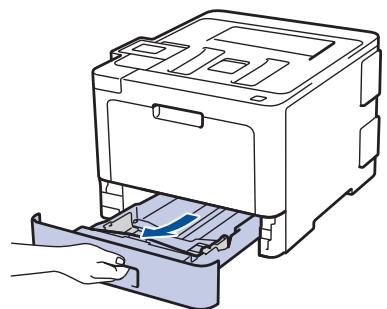
- Appuyez sur les guide-papier et faites-les glisser pour les ajuster au format du papier. Appuyez sur les leviers de déverrouillage verts pour faire glisser les guide-papier.
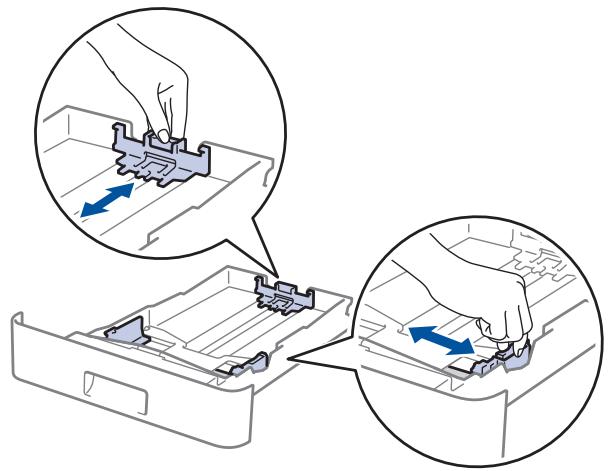
- Déramez la pile de papier.
- Chargez le papier dans le bac à papier en orientant la face à imprimer vers le bas.

Quand vous utilisez du papier à en-tête ou du papier préimprimé, chargez-le dans le bon sens. >> Information associée: Changer les réglages de l'appareil pour imprimer sur du papier à en-tête ou du papier préimprimé à l'aide du bac à papier
- Assurez-vous que le papier se trouve sous le repère de hauteur maximale ( ) . Un trop grand replissage du bac à papier entraînera des bourrages papier.
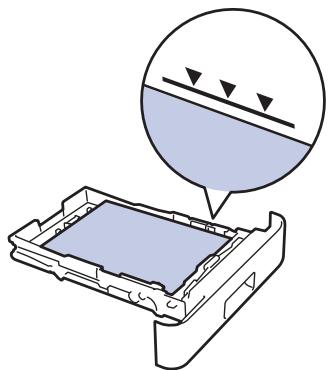
-
Poussez doucement le bac à papier jusqu'à ce qu'il soit complètement inséré dans l'appareil.
-
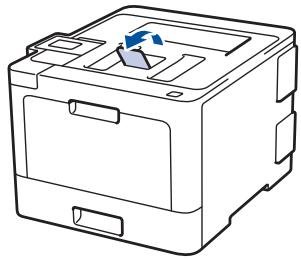
Relevez le volet du support pour empêcher le papier de glisser hors du bac de sortie.

Information associée
- Charger du papier et imprimer à partir du bac à papier
- Changer les réglages de l'appareil pour imprimer sur du papier à en-tête ou du papier préimprimé à l'aide du bac à papier
Accueil > Alimentation du papier > Charger du papier > Charger du papier et imprimer à partir du bac à papier > Charger du papier dans le bac à papier > Changer les réglages de l'appareil pour imprimer sur du papier à en-été ou du papier préimprimé à l'aide du bac à papier
Changer les réglages de l'appareil pour imprimer sur du papier à entête ou du papier préimprimé à l'aide du bac à papier
Quand you utilisez du papier à en-tête ou préimprimé pour l'impression recto verso, modifiez les réglages de l'appareil.

NE chargez PAS simultanément du papier de différents formats ou de différents types dans le bac à papier. Cela pourrait entraîner un bourrage ou une mauvaise alimentation du papier.
Orientation
| Pour l'impression recto · face à imprimer tournée vers le bas · bord supérieur vers l'avant du bac à papier | |
| Pour l'impression recto versus automatique (reliure sur le bord long) · face à imprimer tournée vers le haut · bord inférieur vers l'avant du bac à papier |
HL-L8260CDW
HL-L8360CDW/HL-L9310CDW
HL-L8260CDW
- Appuyez sur ou pour Sélectionner :
a. Sélectionnez [Imprimante]. Appuyez sur OK.
b. Sélectionnez [Recto-verse]. Appuyez sur OK.
c. Sélectionnez [Image simple]. Appuyez sur OK.
- Appuyez sur ou sur pour afficher [Alim. R/V], puis appuyez sur Go (Aller).
Information associée
- Charger du papier dans le bac à papier
Accueil > Alimentation du papier > Charger du papier > Charger du papier et imprimer à partir du bac universel
Charger du papier et imprimer à partir du bac universel
Vous pouvez charger des feuilles de papier à en-tête, du papier de couleur, du papier fin ou écais, du papier recyclé, du papier de qualité supérieure, des étiquettes, du papier glacé, jusqu'à 50 feuilles de papier ordinaire ou encore jusqu'à dix enveloppés dans le bac universel.
- Charger du papier dans le bac universel
- Charger et imprimer les étiquettes à l'aide du bac universel
- Charger et imprimer les enveloppes à l'aide du bac universel
- Problèmes d'impression
- Messages d'erreur et de maintenance
Accueil > Alimentation du papier > Charger du papier > Charger du papier et imprimer à partir du bac universel > Charger du papier dans le bac universel
Charger du papier dans le bac universal
Lorsque vous chargez du papier de format différent dans le bac, vous devez aussi modifier le réglage du format de papier et du type de papier sur l'appareil ou sur l'ordinateur.
- Papier ordinaire
- Papier à en-tête
- Papier coloré
- Papier fin
Papier épais - Papier recyclé
-
Papier de qualité supérieure
Papier glacé -
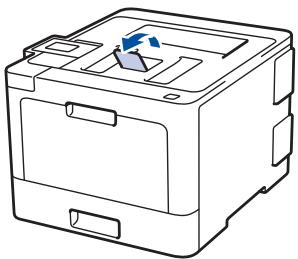
Relevez le volet du support pour empêcher le papier de glisser hors du bac de sortie face imprimée dessous.
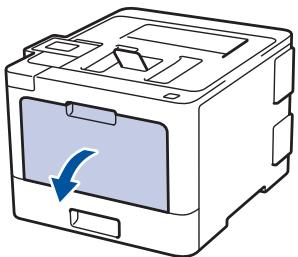
- Ouvrez le bac U, puis abaissez-le delicatement.
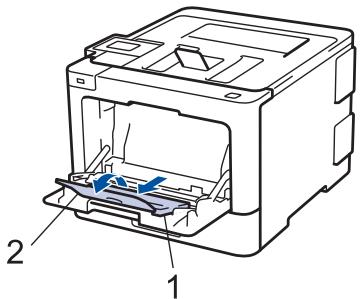
- Sortez le support du bac universel (1), puis dépliez le rabat (2).
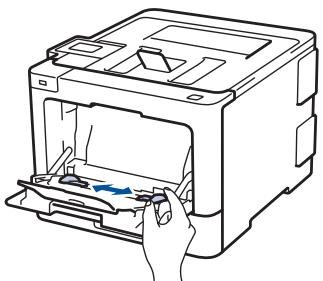
- Faites coulisser les guides-papier du bac universel en fonction de la largeur de papier que vous utilisez. Si le guide-papier croit possede un levier, appuyez dessus et faites coulisser le guide-papier.
- Chargez le papier face à imprimer tournée vers le haut dans le bac universel.
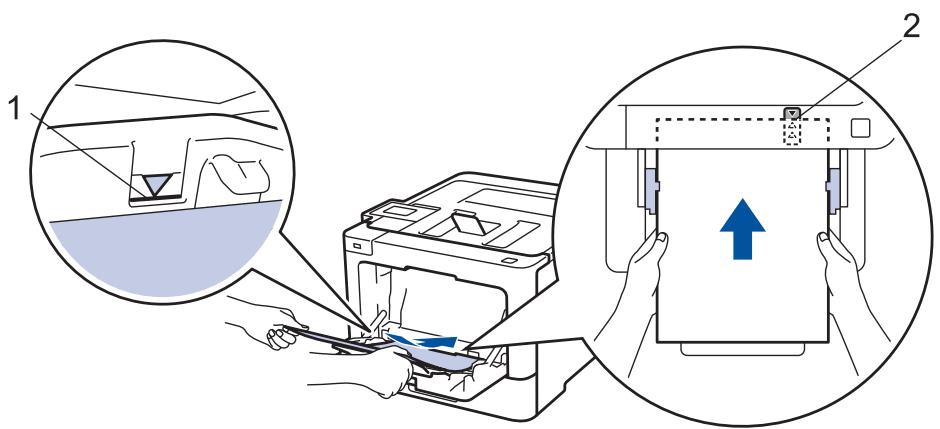

Assurez-vous que le papier ne dépasse pas le repère de hauteur maximale (1).
Le bord d'attaque du papier (haut du papier) est placé entre les flèches et (2).
Si vous utilisez du papier glacé, chargez une feuille à la fois dans le bac universel pour éviter tout bourrage de papier.
- Quand vous utilisez du papier à en-tête ou du papier préimprimé, chargez-le dans le bon sens. >>
Information associée: Change les réglages de l'appareil pour imprimer sur du papier à en-tête ou du papier préimprimé à l'aide du bac universel

Information associée
- Charger du papier et imprimer à partir du bac universel
- Changer les réglages de l'appareil pour imprimer sur du papier à en-tête ou du papier préimprimé à l'aide du bac universel
Accueil > Alimentation du papier > Charger du papier > Charger du papier et imprimer à partir du bac universel > Charger du papier dans le bac universel > Changer les réglages de l'appareil pour imprimer sur du papier à en-tête ou du papier préimprimé à l'aide du bac universel
Changer les réglages de l'appareil pour imprimer sur du papier à entête ou du papier préimprimé à l'aide du bac universel
Quand you utilisez du papier à en-tête ou préimprimé pour l'impression recto verso, modifiez les réglages de l'appareil.

NE chargez PAS simultanément du papier de différents formats ou de différents types dans le bac à papier. Cela pourrait entrainer un bourrage ou une mauvaise alimentation du papier.
Orientation
| Pour l'impression recto • face à imprimer tournée vers le haut • bord supérieur en premier |
| Pour l'impression recto versus automatique (reliure sur le bord long) • face à imprimer tournée vers le bas • bord inférieur en premier |
HL-L8260CDW
HL-L8360CDW/HL-L9310CDW
HL-L8260CDW
- Appuyez sur ou pour Sélectionner :
a. Sélectionnez [Imprimante]. Appuyez sur OK.
b. Sélectionnez [Recto-verso]. Appuyez sur OK.
c. Sélectionnez [Image simple]. Appuyez sur OK. - Appuyez sur ou sur pour afficher [Alim. R/V], puis appuyez sur Go (Aller).
Information associée
- Charger du papier dans le bac universel
Accueil > Alimentation du papier > Charger du papier > Charger du papier et imprimer à partir du bac universel > Charger et imprimer les étiquettes à l'aide du bac universel
Charger et imprimer les étiquettes à l'aide du bac universal
Quand le capot arrête (bac de sortie face imprimée dessus) est abaisse, l'appareil utilise un trajet papier droit depuis le bac universel jusqu'àu dos de I'appareil. Utilisez ce mode d'alimentation et cette methode de sortie pour imprimer sur des étiquettes.
Lorsque vous chargez du papier de format différent dans le bac, vous doivent aussi modifier le réglage du format de papier et du type de papier sur l'appareil ou sur l'ordinateur.
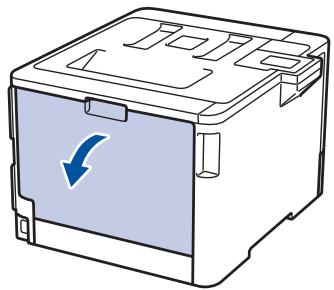
- Ouvrez le capot arrêté de l'appareil (bac de sortie face imprimée dessus).
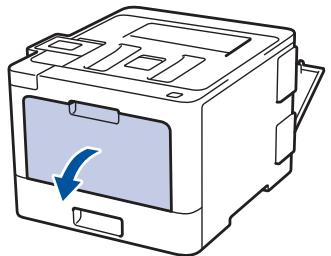
- À l'avant de l'appareil, ouvre le bac universel et abaissez-le délicatement.
- Sortez le support du bac universel (1), puis dépliez le rabat (2).
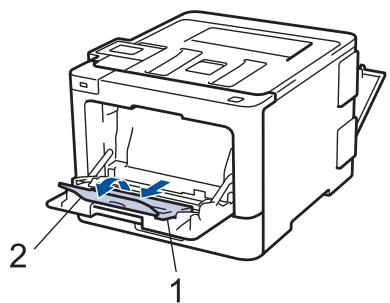
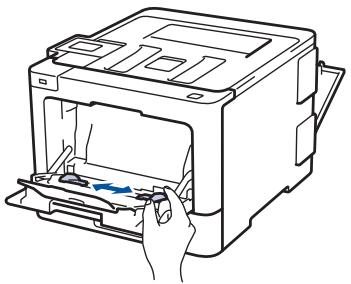
- Faites coulisser les guides-papier du bac universel en fonction de la largeur de papier que vous utilisez. Si le guide-papier croit possede un levier, appuyez dessus et faites coulisser le guide-papier.
- Chargez le papier face à imprimer tournée vers le haut dans le bac universel.
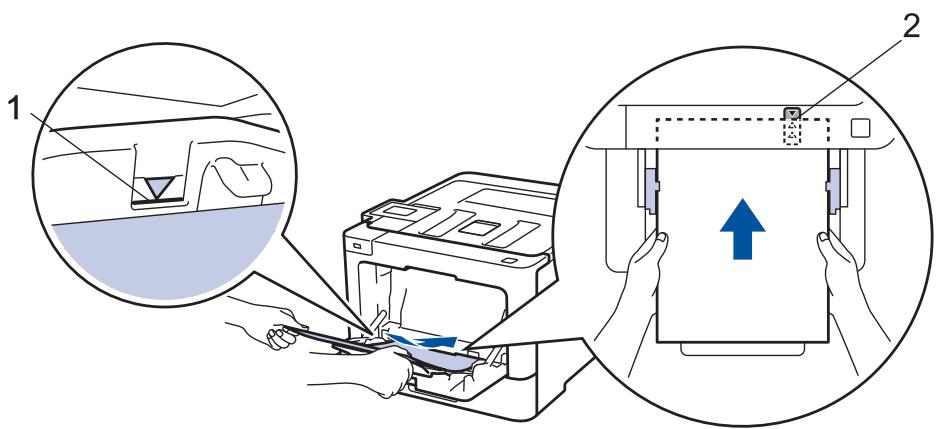

Assurez-vous que le papier ne dépasse pas le repère de hauteur maximale (1).
Le bord d'attaque du papier (haut du papier) est placé entre les flèches et (2).
- Changez vos préférences d'impression dans l'écran d'impression avant d'envoyer le travail d'impression à partir de l'ordinateur.
- Envoyez votre travail d'impression à l'appareil.
- Fermez le capot arrête (bac de sortie face imprimée dessus) jusqu'à ce qu'il soit bloqué en position fermée.

Information associée
- Charger du papier et imprimer à partir du bac universel
Accueil > Alimentation du papier > Charger du papier > Charger du papier et imprimer à partir du bac universel > Charger et imprimer les enveloppés à l'aide du bac universel
Charger et imprimer les enveloppes à l'aide du bac universel
You pouze charger jusqu'à 10 enveloppes dans le bac universel.
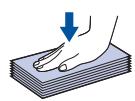
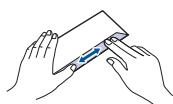
Avant le chargement, exercez une pression sur les coins et les cots des enveloppes afin de les aplanir le plus possible.
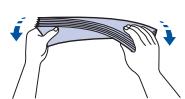
Lorsque you chargez du papier de format different dans le bac, vous devez aussi modifier le réglage du format de papier et du type de papier sur l'appareil ou sur l'ordinateur.
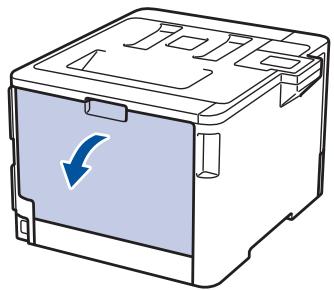
- Ouvrez le capot arrêté de l'appareil (bac de sortie face imprimée dessus).
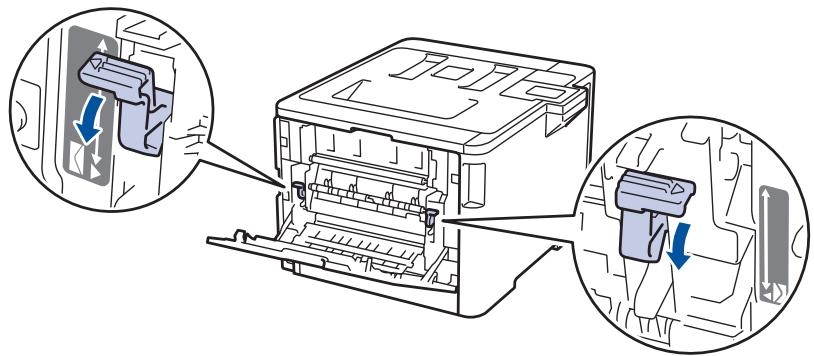
- Abaissez les deux leviers gris, situés à gauche et à droite, comme indiqué dans l'illustration.
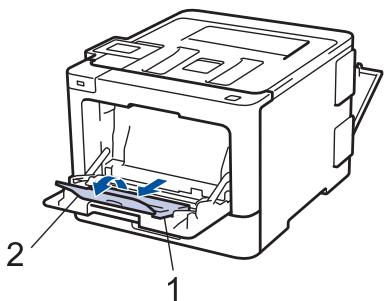
- À l'avant de l'appareil, ouvre le bac universel et abaissez-le délicatement.

- Sortez le support du bac universel (1), puis dépliez le rabat (2).
- Faites coulisser les guides-papier du bac universel en fonction de la largeur des enveloppes que vous utilisez.
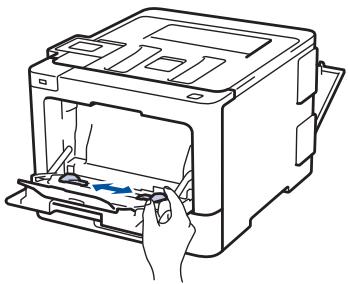
- Chargez le papier face à imprimer tournée vers le haut dans le bac universel.
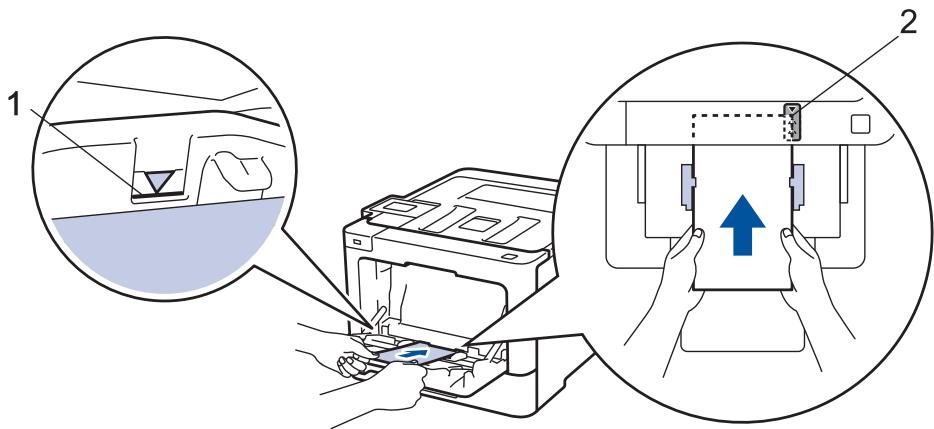

Chargez jusqu'à 10 enveloppes dans le bac universel en veillant à placer la face à imprimer vers le haut. Assurez-vous que les enveloppes ne dépassent pas le repère de hauteur maximale (1). Des bourages papier risquent de se produit si vous chargez plus de 10 enveloppes.
Le bord d'attaque du papier (haut du papier) est placé entre les flèches et (2).
- Modifiez vos préférences d'impression dans la boîte de dialogue d'impression avant d'envoyer le travail d'impression depuis l'ordinateur.
Réglages
Options pour les enveloppes
Format papier
Com-10
DL
C5
Monarch
Type de support
Enveloppes
Env. épaisses
Env.fines
- Envoyez votre travail d'impression à l'appareil.
- Lorsque vous avez fini d'imprimer, remettez les deux leviers gris que vous venez d'actionner à l'etape précédente dans leur position initiale.
- Fermez le capot arrête (bac de sortie face imprimée dessus) jusqu'à ce qu'il soit bloqué en position fermée.

Information associée
- Charger du papier et imprimer à partir du bac universel
Accueil > Alimentation du papier > Paramètres de papier
Paramètres de papier
- Modification du format et du type de papier
- Modification du réglage de contrôle du format de papier
Accueil > Alimentation du papier > Paramètres de papier > Modification du format et du type de papier
Modification du format et du type de papier
Lorsque you modifie le format et le type de papier que you chargez dans le bac, you nece modifier le réglage du format et du type de papier en même temps sur l'écran LCD.
HL-L8260CDW
HL-L8360CDW/HL-L9310CDW
HL-L8260CDW
- Appuyez sur ou pour selectionner l'élément suivant:
a. Sélectionnez [Param. général]. Appuyez sur OK.
b. Sélectionnez [Paramètre bac]. Appuyez sur OK.
c. Sélectionnez [Type papier]. Appuyez sur OK.
- Appuyez sur ou sur pour selectionner le bac à papier que vous voulez modifier, puis appuyez sur OK.
- Appuyez sur ou sur pour selectionner le type de papier souhaité, puis appuyez sur OK.
- Appuyez sur Back (Retour).
- Appuyez sur ou sur pour selectionner l'option [Format papier], puis appuyez sur OK.
- Appuyez sur ou sur pour selectionner le bac à papier que vous voulez modifier, puis appuyez sur OK.
- Appuyez sur ou sur pour selectionner le format de papier souhaite, puis appuyez sur Go (Aller).
- Appuyez sur [Paramètres] > [Tous les paramètres] > [Param. général] > [Paramètre bac] > [Type papier].
- Appuyez sur ou sur pour afficher les options de bac à papier, puis appuyez sur l'option souhaïée.
- Appuyez sur ou sur pour afficher les options de type de papier, puis appuyez sur l'option souhaitatione.
- Appuyez sur
- Appuyez sur ou sur pour afficher l'option [Format papier].
- Appuyez sur ou sur pour afficher les options de bac à papier, puis appuyez sur l'option souhaïée.
- Appuyez sur ou sur pour afficher les options de format de papier, puis appuyez sur le format désiré.
- Appuyez sur

Information associée
Paramètres de papier
Accueil > Alimentation du papier > Paramètres de papier > Modification du réglage de contrôle du format de papier
Modification du réglage de contrôle du format de papier
Si vous activez le paramètre de vérification du format de l'appareil et que vous retirez un bac à papier ou chargez du papier dans le bac universel, l'appareil affiche un message vous demandant si vous avez changé de format et de type de papier.
Ce réglage est activé par défaut.
HL-L8260CDW
HL-L8360CDW/HL-L9310CDW
HL-L8260CDW
- Appuyez sur ou pour selectionner l'élément suivant:
a. Sélectionnez [Param. général]. Appuyez sur OK.
b. Sélectionnez [Paramètre bac]. Appuyez sur OK.
c. Sélectionnez [Vérifier format]. Appuyez sur OK.
- Appuyez sur ou sur pour selectionner l'option [Oui] ou [Non].
- Appuyez sur Go (Aller).
- Appuyez sur [Paramètres] > [Tous les paramètres] > [Param. général] > [Paramètre bac] > [Vérifier le format].
- Appuyez sur [Oui] ou sur [Non].
- Appuyez sur

Information associée
Paramètres de papier
Zone non imprimable
Les mesures du tableau ci-après indiquent les zones non imprimables maximales (à partir des bords) pour les formats de papier les plus courants. Ces mesures peuvent varier en fonction du format de papier ou des paramètres de l'application que vous utilisez.
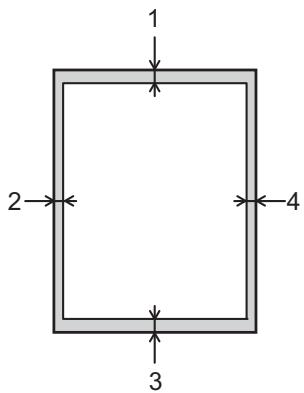

Prenez soit de ne pas imprimer dans ces zones ; votre impression ne reproduira aucune donnée dans ces zones.
| Utilisation | Format du document | Haut (1) Bas (3) | Gauche (2) Droite (4) |
| Impression | Letter | 4,23 mm | 4,23 mm |
| A4 | 4,23 mm | 4,23 mm | |
| Legal | 4,23 mm | 4,23 mm |

Information associée
- Alimentation du papier
Supports d'impression recommendés
Pour oblir la meilleure qualite d'impression, nous youe conseillons d'utiliser le papier indique dans le tableau.
| Type de papier | Élément |
| Papier ordinaire | Xerox Premier TCF 80 g/m2 |
| Xerox Business 80 g/m2 | |
| Papier recyclé | Steinbeis Evolution Blanc 80 g/m2 |
| Étiquettes | Étiquette laser Avery L7163 |
| Enveloppes | Antalis River series (DL) |
| Papier glacé | Papier glacé Xerox Colotech+ 120 g/m2 |

Information associée
- Alimentation du papier
Utilisant d'un papier spécial
Prenez toujours soit de tester les échantillons de papier avant de les acheter pour être sur de leurs performances.
- N'utilisez PAS de papier pour imprimante à jet d'encre, car cela provoquerait un bourrage papier ou endommagerait votre apparéil.
Si you utilisez du papier fort, du papier dont la surface n'est pas lisse ou encore du papier froissé ou plissé,
vous risquez d'obtenir des résultats d'impression peu satisfaisants.
Conservez le papier dans son emballage d'origine et gardez-le fermé. Conservez le papier à plat et à l'abri de l'humidité, de la lumière directe du soleil et de la chaleur.
IMPORTANT
Cercains types de papier peuvent ne pas bien se compter ou endommager l'appareil.
NE PAS utiliser de papier :
- à forté texture
extremement lisse ou brillant
qui s'enroule ou se tord
qui est couché ou a subi une finition chimique
qui est endommagé, froissé ou plié - qui dépasse les specifications de grammaque recommendés dans ce guide
- avec des agrafes ou des attaches
- avec un entête préimprimé avec une encre à basse température ou par procédé thermographique
qui est en plusieurs parties ou sans carbone
qui est prévu pour impression à jet d'encre
Si vous utilisez un des types de papier enumérés ci-dessus, cela endommagera votre apparéil. Ces dommages ne sont pas couverts par la garantie ou le contrat d'entretien Brother.

Information associée
- Alimentation du papier
Imprimer
- Imprimer à partir de l'ordinateur (Windows®)
- Imprimer à partir de l'ordinateur (Macintosh)
- Annuler un travail d'impression
Effectuer une impression test
Accueil > Imprimer > Imprimer à partir de l'ordinateur (Windows®)
Imprimer à partir de l'ordinateur (Windows®)
- Imprimer un document (Windows®)
- Paramètres d'impression (Windows®)
- Impression sécurisée (Windows®)
- Modifier les paramètres d'impression par défaut (Windows®)
- Imprimer un document à l'aide du pilote d'imprimante BR-Script3 (Émulation de langage PostScript® 3™) (Windows®)
- Contrôler l'état de l'appareil depuis votre ordinateur (Windows®)
Accueil > Imprimer > Imprimer a partir de l'ordinateur (Windows®) > Imprimer un document (Windows®)
Imprimer un document (Windows®)
- Sélectionnez la commande d'impression dans votre application.
- Sélectionnez Brother XXX-XXXX (ou XXXX désigne le nom de votre modèle), puis cliquez sur le bouton des propriétés ou préférences d'impression.
La fenêtre du pilote d'imprimante s'affiche.
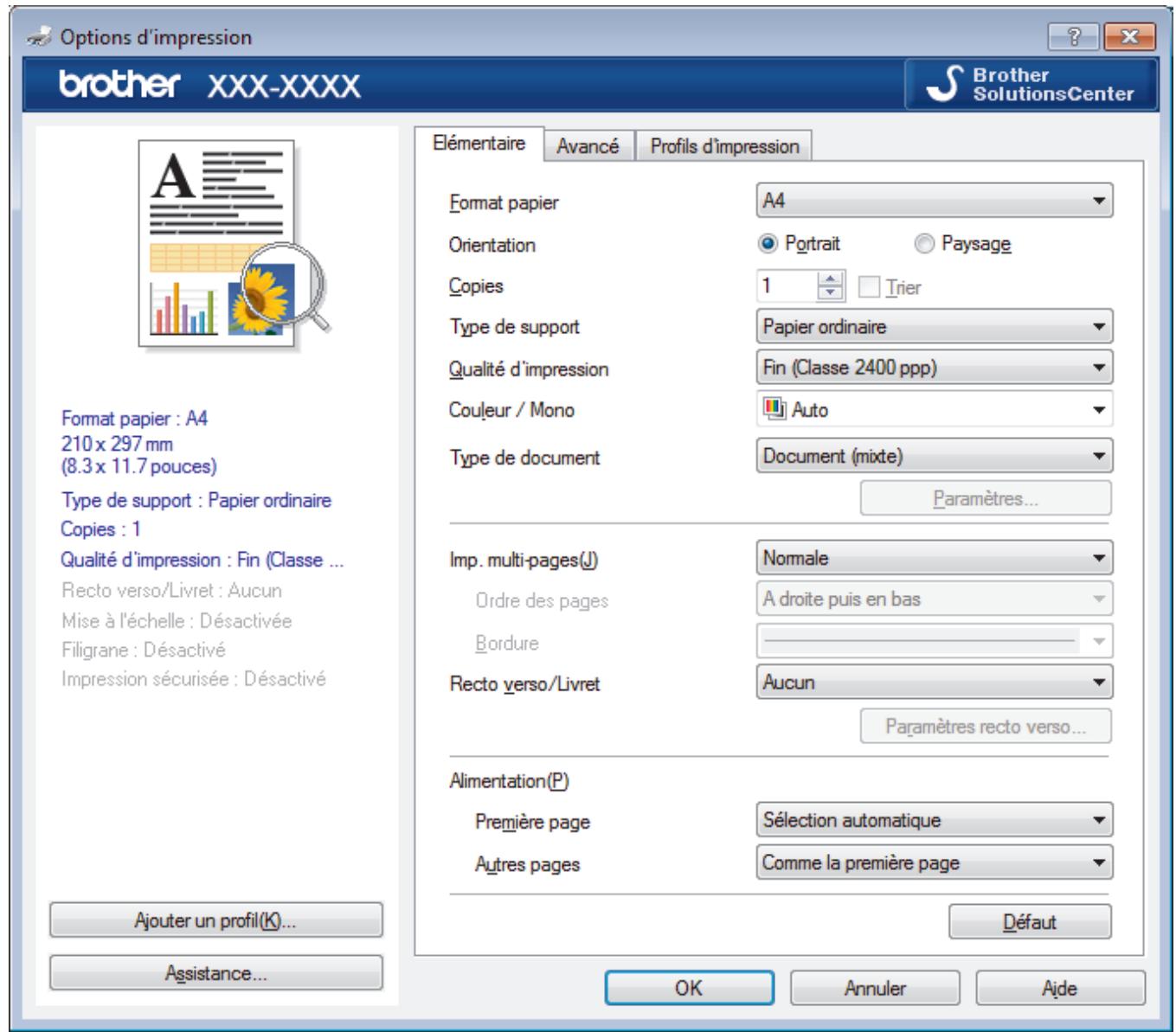
- Assurez-vous d'avoir chargé le format de papier ajustat dans le bac à papier.
- Cliquez sur la liste déroulante Format papier, puis selectionnez votre format de papier.
- Dans le champ Orientation, Sélectionnez l'option Portrait ou Paysage pour définir l'orientation de l'impression.

Si vous application fournit un paramètre similaire, nous vous recommendons de définir l'orientation à l'aide de l'application.
- Saisissez le nombre de copies souhaitées (1 à 999) dans le champ Copies.
- Cliquez sur la liste déroulante Type de support, puis Sélectionnéz le type de papier que vous utilisez.
- Pour imprimer plusieurs pages sur une seule feuille ou imprimer une page d'un document sur plusieurs feuilles, cliquez sur la liste déroulante Imp. multi-pages et sélectionnez vos options.
- Changez les autres paramètres de l'imprimante si nécessaire.
-
Cliquez sur OK.
-
Terminate l'opération d'impression.

Information associée
- Imprimer à partir de l'ordinateur (Windows®)
- Paramètres d'impression (Windows®)
Accueil > Imprimer > Imprimer a partir de l'ordinateur (Windows®) > Paramètres d'impression (Windows®)
Paramètres d'impression (Windows®)
Onglet Elementary
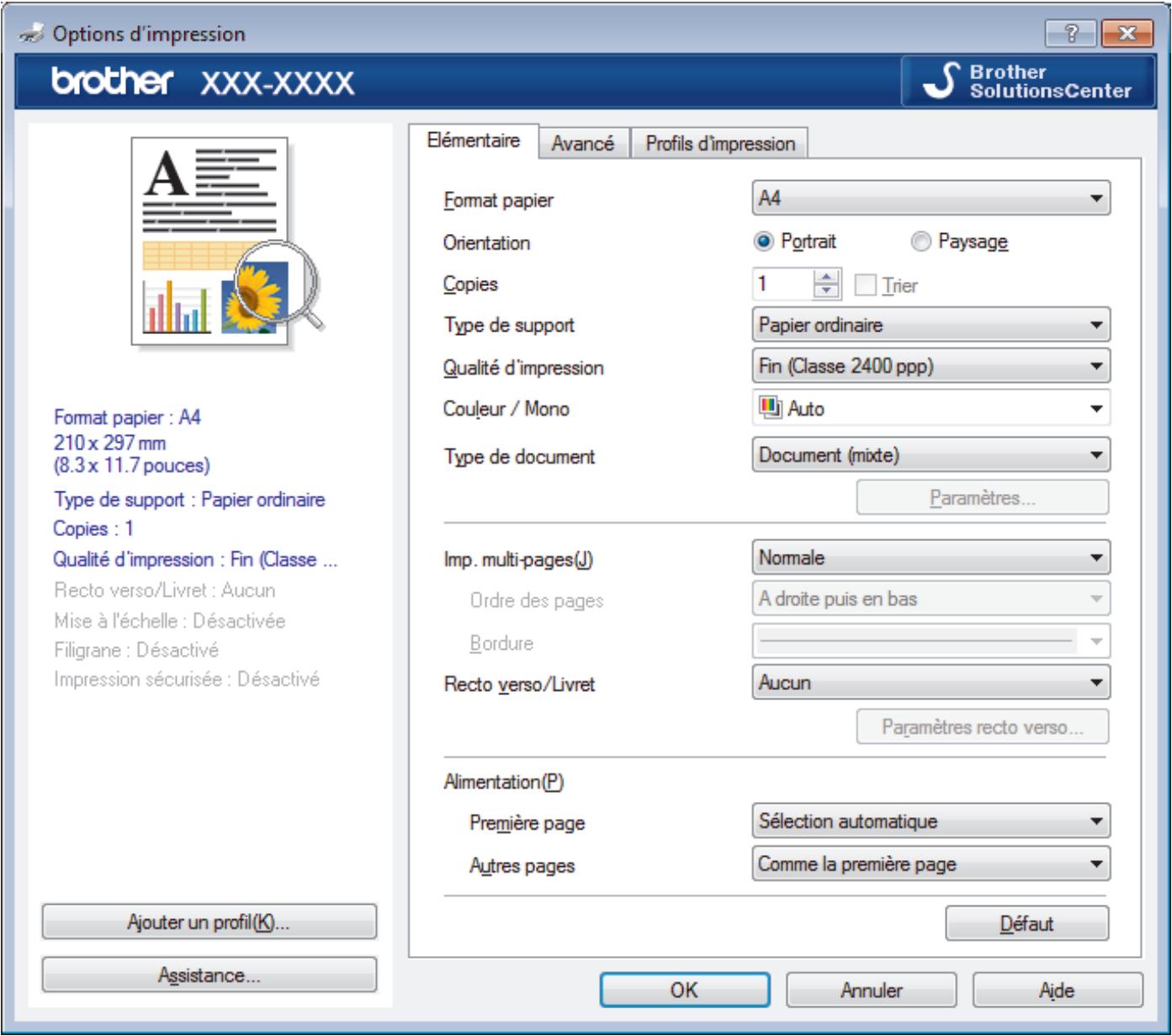
1. Format papier
Sélectionnez le format de papier que vous souhaitez utiliser. Vous avez le choix entre des formats de papier standard ou la création d'un format de papier personnelisé.
2. Orientation
Sélectionnez l'orientation (paysage ou portrait) de vos impressions.
Si vous application fournit un paramètre similaire, nous vous recommendons de définir l'orientation à l'aide de l'application.
3. Copies
Saisissez le nombre de copies que vous souhaitez imprimer (1 à 999) dans ce champ .
Trier
Sélectionnéz cette option pour imprimer des lots de documents compteant plusieurs pages dans l'ordre original des pages. Lorsque cette option est sélectionnée, un exemplaire complét du document est imprimé puis réimprimé autant de fois que nécessaire pour obtaining le nombre de copies sélectionné. Si cette option n'est pas sélectionnée, chaque page du document est imprimée jusqu'à l'obtention du nombre de copies choisi avant de passer à l'impression de la page suivante.
4. Type de support
Sélectionnez le type de support que vous poulez utiliser. Pour obtenir des résultats d'impression optimaux, l'appareil ajuste automatiquement ses paramètres d'impression en fonction du type de support sélectionné.
5. Qualité d'impression
Selectionnez la résolution d'impression souhaitation. La qualité d'impression et la vitesse étant liées, plus la qualité est élevée, plus l'impression du document demande de temps.
6. Couleur / Mono
Selectionnez les réglages couleur/mono à utiliser.
REMARQUE
- Le détecteur de couleur de l'appareil est très sensible ; aussi, il peut considérer comme de la couleur un texte noir estompé ou un arrêté-plan blanc cassé. Si vous savez que votre document est noir et blanc et que vous souhaïtiez économiser du toner couleur, Sélectionnez le mode Mono.
- Si la cartouche de toner cyan, magenta ou jaune arrive en fin de vie pendant l'impression d'un document couleur, la tâche d'impression ne peut pas être terminée. Annulez votre tâche d'impression etCHOISSEZ DE LA RECOMMencer en mode Mono dans la mesure où du toner noir est disponible.
7. Type de document
Selectionnez le type de document que vous voulez imprimer.
Bouton Paramètres
Spécifiez les paramètres avancés tels que le mode couleur et autres réglages.
Paramètres de couleur
Sélectionnez le mode couleur en fonction de vos préférences.
Importer...
Pour ajuster la configuration d'impression d'une image particulière, cliquez sur Paramêtres. Quand vous avez terminé de régler les paramêtres d'image tels que la luminosité et le contraste, importez ces réglages dans un fichier de configuration d'impression. Utilisez l'option Exporter pour créé un fichier de configuration d'impression à partir des paramêtres actuels.
Exporter
Pour ajuster la configuration d'impression d'une image particulière, cliquez sur Paramètres. Quand vous avez terminé de régler les paramètres d'image tels que la luminosité et le contraste, exportez ces réglages dans un fichier de configuration d'impression. Utilisez l'options Importer... pour charger un fichier de configuration déjà exporté.
Améliorer les gris
Selectionnez cette option pour améliorer la qualité d'image des zones ombres.
Améliorer l'impression du noir
Choisissez ce réglage si un dessin noir ne s'imprime pas correctement.
Améliorer l'impression des motifs
Selectionnez cette option pour améliorer l'impression de motifs si les pleins et les motifs imprimés n'ont pas le même aspect que les pleins et les motifs affichés sur l'écran de votre ordinateur.
8. Imp. multi-pages
Sélectionnez cette option si vous voulez imprimer plusieurs pages sur une même feuille de papier ou imprimer une page de votre document sur plusieurs feuilles.
Ordre des pages
Selectionnez l'ordre des pages si vous imprimez plusieurs pages sur une seule feuille de papier.
Bordure
Selectionne z type de cordure a utilise si vous imprimez plusieurs pages sur une seule feuille de papier.
9. Recto verso/Livret
Selectionnez cette option pour imprimer sur les deux côts du papier ou pour imprimer un document au format livre avec l'impression recto verso.
Bouton Paramètres recto verso
Cliquez sur ce bouton pour selectionner le type de reliure recto verso. Quatre types de reliure recto verso sont disponibles pour chaque orientation.
10. Alimentation
Selectionnez la source de papier en fonction des conditions ou de vos besoin en matière d'impression.
Première page
Selectionnez la source de papier à utiliser pour imprimer la première page.
Autres pages
Selectionnez la source de papier à utiliser pour imprimer la seconde page et les pages suivantes.
Onglet Avancé
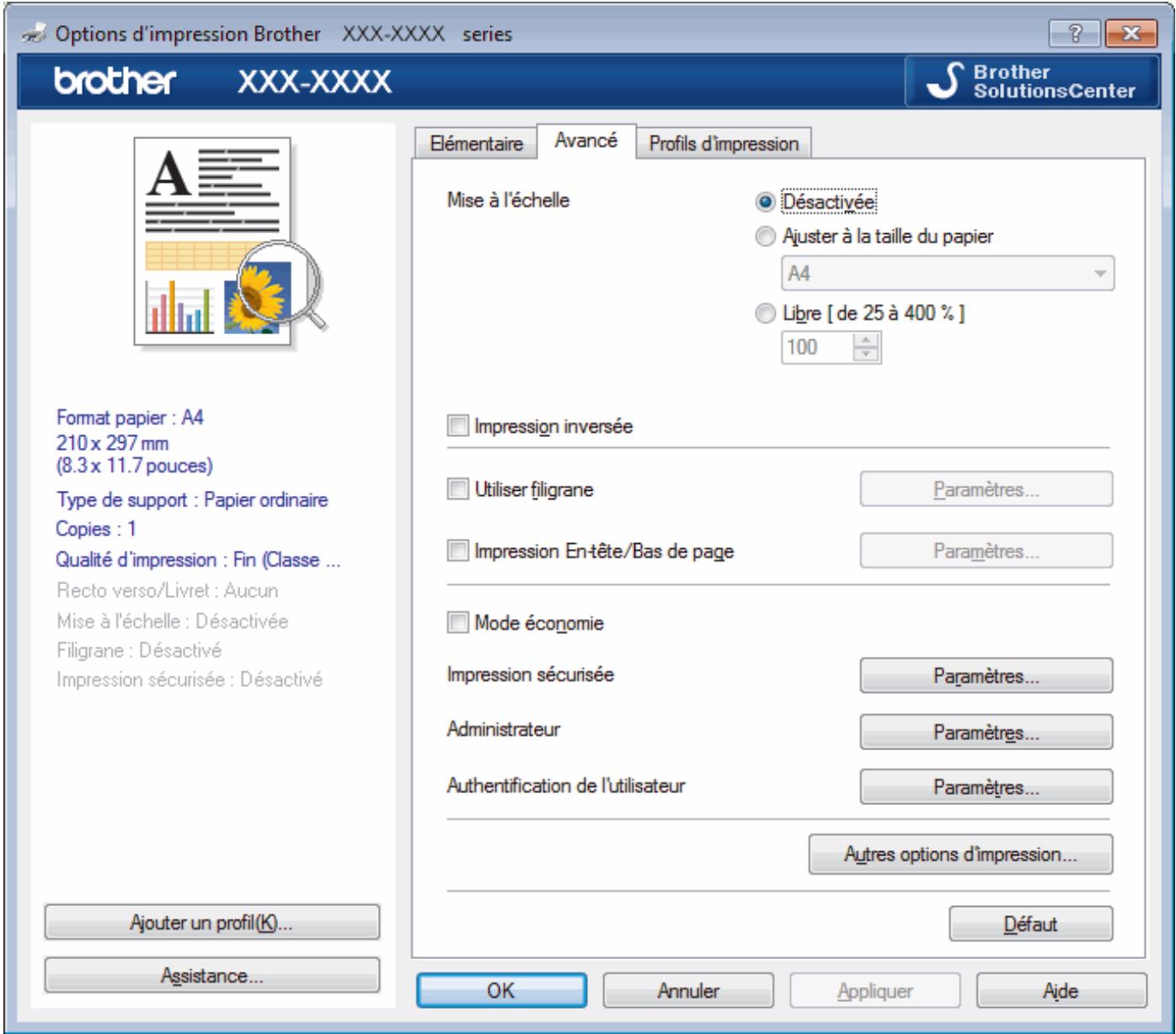
1. Mise à l'échelle
Selectionnez ces options pour agrandir ou réduire la taille des pages dans votre document.
Ajuster à la taille du papier
Sélectionnez cette option pour agrandir ou réduire les pages de document pour les adapter à un format de papier spécifique. Lorsque vous sélectionnez cette option, Sélectionnez le format de papier souhaité dans la liste déroulante.
Libre
Sélectionnez cette option pour agrandir ou réduire les pages de document manuellement. Lorsque vous sélectionnez cette option, saisissez une valeur dans le champ.
2. Impression inversée
Sélectionnez cette option pour faire pivoter l'image imprimée de 180^ .
3. Utiliser filigrane
Selectionnez cette option pour imprimer un logo ou du texte sur votre document sous forme de filigrane.
Selectionnez un des filigranes prédéfinis, ajoutez un nouveau filigrane ou utilisez un fichier image que vous avez créé.
4. Impression En-tête/Bas de page
Selectionnez cette option pour imprimer la date, l'heure et le nom d'utilisateur pour la connexion de l'ordinateur sur le document.
5. Mode économique
Selectionnez cette fonction pour economiser le toner en utilisant moins de toner pour imprimer les documents. Les impressions semblent plus claires, mais sont toujours lisibles.
6. Impression sécurisée
Cette fonction permet de garantir que les documents confidentiels et sensibles ne sont pas imprimés tant que vous n'avez pas saisi un mot de passer à partir du panneau de commande de l'appareil.
7. Administrateur
Cette fonction permet de modifier le mot de passer administrateur et de limiter diverses fonctions d'impression.
8. Authentication de l'utilisateur
Cette fonction permet de confirmer les restrictions pour chaque utilisateur.
9. Bouton Autres options d'impression
Passage en veille
Spécifiez la durée qui doit s'écouler avant que l'appareil passe en mode Veille.
Amélioration de l'impression
Sélectionnez cette option pour réduire la quantité de gondolement de papier et améliorer la fixation du toner.
Mode TrueType
Mode
Sélectionnez la manière dont les polices sont traitées pour l'impression.
Utiliser les polices TrueType de l'imprimante(Disponible uniquement pour certains modèle)
Sélectionnez s'il faut utiliser des polices intégrées pour le traitement des polices.
Paramètres éco
Sélectionnez cette option pour réduire le bruit pendant l'impression.

Information associée
- Imprimer à partir de l'ordinateur (Windows®)
- Imprimer un document (Windows®)
Impression sécurisée (Windows®)
La fonction d'impression sécurisée empêche l'impression de documents confidentiels ou sensibles tant que vous ne saisissez pas un mot de passer sur le panneau de commande de l'appareil.
- Les données sécurisées sont effacées de l'appareilès que vous l'éteignez.
HL-L8260CDW
HL-L8360CDW/HL-L9310CDW
HL-L8260CDW
- Sélectionnez la commande d'impression dans votre application.
- Sélectionnez Brother XXX-XXXX (XXXX représentant le nom de votre domaine), puis cliquez sur les propriétés d'impression ou le bouton des préférences.
La fenêtre du pilote d'imprimante apparait.
- Cliquez sur l'onglet Avancé.
- Cliquez sur le bouton Paramètres dans le champ Impression sécurisée.
- Cochez la case Impression sécurisée.
- Saisissez votre mot de passer à quatre chiffres dans la zone Mot de passer.

Vous doit direir un mot de passer different pour chaque document.
- Saisissez le Nom d'utilisateur et le Nom de la tâche dans la zone de texte, si besoin est.
- Cliquez sur OK, pour fermer la fenêtre Paramètres d'impression sécurisée.
- Cliquez sur OK.
- Terminate l'opération d'impression.
- Sur le panneau de commande de l'appareil, appuyez sur Secure (Sécurité).
- Appuyez sur ou sur pour afficher votre nom d'utilisateur, puis appuyez sur OK. La liste des travaux sécurisés correspondant à ce nom s'affiche sur l'écran LCD.
- Appuyez sur ou sur pour afficher le travail, puis appuyez sur OK.
- Saisissez votre mot de passer à quatre chiffres.
Pour entrer chaque chiffre, appuyez sur ou sur pour selectionner un numero, puis appuyez sur OK.
- Appuyez sur ou sur pour selectionner l'option [Impr.], puis appuyez sur OK.
- Appuyez sur ou sur pour spécifier le nombre de copies voulu.
- Appuyez sur OK.
L'appareil imprime les données.
Une fois imprimées, les données sécurisées sont supprimées de la mémoire de l'appareil.
- Sélectionnez la commande d'impression dans votre application.
- Sélectionnez Brother XXX-XXXX (XXXX représentant le nom de votre domaine), puis cliquez sur les propriétés d'impression ou le bouton des préférences.
La fenêtre du pilote d'imprimante apparait.
- Cliquez sur l'onglet Avance.
- Cliquez sur le bouton Paramètres dans le champ Impression sécurisée.
- Cochez la case Impression sécurisée.
- Saisissez votre mot de passer à quatre chiffres dans la zone Mot de passer.

Youdevezdefinirunmotdepassedifferentpourchaquedocument.
- Saisissez le Nom d'utilisateur et le Nom de la tâche dans la zone de texte, si besoin est.
- Cliquez sur OK, pour fermer la fenêtre Paramètres d'impression sécurisée.
- Cliquez sur OK.
- Terminate l'opération d'impression.
- Sur le panneau de commande de l'appareil, appuyez sur [Fonctions].
- Appuyez sur [Impression sécurisée].
- Appuyez sur ou sur pour afficher les noms des utilisateurs, puis appuyez sur votre nom d'utilisteur. L'écran LCD affiche la liste des travaux sécurisés pour votre nom.
- Appuyez sur ou sur pour afficher le travail d'impression, puis appuyez dessus.
- Saisissez votre mot de passer à quatre chiffres, puis appuyez sur [OK].
- Saisissez le nombre de copies souhaitées.
- Appuyez sur [Marche].
L'appareil imprime les données.
Une fois imprimées, les données sécurisées sont supprimées de la mémoire de l'appareil.

Information associée
- Imprimer à partir de l'ordinateur (Windows®)
Accueil > Imprimer > Imprimer a partir de l'ordinateur (Windows®) > Modifier les paramètres d'impression par défaut (Windows®)
Modifier les paramètres d'impression par défaut (Windows®)
Lorsque vous modifie les paramètres d'impression d'une application, ces modifications ne s'appliquent qu'aux documents imprimés au moyen de cette application. Pour modifier les paramètres d'impression pour toutes les applications Windows®, vous devez définir les propriétés du pilote d'imprimante.
- Executez une des actions suivantes:
Pour Windows Server® 2008
Cliquez sur (Démarrer) > Panneau de configuration > Matériel et audio > Imprimantes.
- Pour Windows® 7 et Windows Server® 2008 R2
Cliquez sur (Démarrer) > Périphériques et imprimantes.
- Pour Windows® 8
Positionnez la souris dans le coin inférieur droit de votre bureau. Lorsque la barre de menus apparaît, cliquez sur Paramètres, puis sur Panneau de configuration. Dans le groupe Matériel et audio, cliquez sur Afficher les péripériques et imprimantes.
- Pour Windows® 10 et Windows Server® 2016
Cliquez sur > Système Windows > Panneau de configuration. Dans le groupe Matériel et audio, cliquez sur Afficher les péripériques et imprimantes.
Pour Windows Server® 2012
Positionnez la souris dans le coin inférieur droit de votre bureau. Lorsque la barre de menus apparaît, cliquez sur Paramètres, puis sur Panneau de configuration. Dans le groupe Matériel, cliquez sur Afficher les péripériques et imprimantes.
Pour Windows Server® 2012 R2
Cliquez sur Panneau de configuration dans l'écran Start. Dans le groupe Matériel, cliquez sur Afficher les péripériques et imprimantes.
- Faites un click droit sur l'icone Brother XXX-XXXX (ou XXXX correspond au nom de votre modèle), puis sélectionnéz Propriétés de l'imprimante. Si les options de pilote d'imprimante s'affichent, Sélectionnez votre pilote d'imprimante.
- Cliquez sur l'onglet Général, puis cliquez sur le bouton Options d'impression ou Preférences....
La boîte de dialogue du pilote d'imprimante s'affiche.

Pour configurer les paramètres du bac, cliquez sur l'onglet Paramètres du périphérique.
Pour modifier le port d'imprimante, cliquez sur l'onglet Ports.
- Sélectionnez les paramètres d'impression que vous souhaitez utiliser comme paramètres par défaut pour tous vos programmes Windows®.
- Cliquez sur OK.
- Fermez la boîte de dialogue des propriétés de l'imprimante.

Information associée
- Imprimer à partir de l'ordinateur (Windows®)
- Configurer les paramètres du bac en option (Windows®)
Accueil > Imprimer > Imprimer a partir de l'ordinateur (Windows®) > Modifier les paramètres d'impression par défaut (Windows®) > Configurer les paramètres du bac en option (Windows®)
Configurer les paramètres du bac en option (Windows®)
Accedez aux propriétés de votre apparéil pour détecter de façon automatique le bac en option et le nombre de série de votre apparéil.
Le pilote d'imprimante détecte automatiquement le bac en option au cours de l'installation du pilote. Si vous avez ajouté le bac en option après l'installation du pilote, procédez comme suit :
- Executez une des actions suivantes:
Pour Windows Server® 2008
Cliquez sur (Démarrer) > Panneau de configuration > Matériel et audio > Imprimantes.
Pour Windows® 7 et Windows Server® 2008 R2
Cliquez sur (Démarrer) > Périphériques et imprimantes.
- Pour Windows® 8
Positionnez la souris dans le coin inférieur droit de votre bureau. Lorsque la barre de menus apparaît, cliquez sur Paramètres, puis sur Panneau de configuration. Dans le groupe Matériel et audio, cliquez sur Afficher les péripériques et imprimantes.
Pour Windows® 10 et Windows Server® 2016
Cliquez sur > Système Windows > Panneau de configuration. Dans le groupe Matériel et audio, cliquez sur Afficher les péripériques et imprimantes.
Pour Windows Server® 2012
Positionnez la souris dans le coin inférieur droit de votre bureau. Lorsque la barre de menus apparaît, cliquez sur Paramètres, puis sur Panneau de configuration. Dans le groupe Matériel, cliquez sur Afficher les péripériques et imprimantes.
Pour Windows Server® 2012 R2
Cliquez sur Panneau de configuration dans l'écran Start. Dans le groupe Matériel, cliquez sur Afficher les péripériques et imprimantes.
- Faites un cli c d roit sur l'icone Brother XXX-XXXX (ou XXXX correspond au nom de voire modèle), pus selectionnez Propriétés de l'imprimante. Si les options de pilote d'imprimante s'affichent, selectionnez voire pilote d'imprimante.
- Cliques sur l'onglet Paramètres du périphérique.
- Cliquez sur le bouton Auto détction.
Le bac en option et le numero de série de l'appareil sont automatiquement détectés.
- Cliquez sur le bouton Appliquer.
- Fermez la boîte de dialogue des propriétés de l'imprimante.
La fonction Auto détction n'est pas disponible dans certaines conditions :
L'interrupteur Marche/Arrêt de l'appareil est sur Arrêt.
L'appareil est dans un environnement partagé en réseau.
Le cable n'est pas raccordé correctement à l'appareil.

Information associée
- Modifier les paramètres d'impression par défaut (Windows®)
Accueil > Imprimer > Imprimer a partir de l'ordinateur (Windows®) > Imprimer un document à l'aide du pilote d'imprimante BR-Script3 (Émulation de langage PostScript® 3™) (Windows®)
Imprimer un document à l'aide du pilote d'imprimante BR-Script3 (Émulation de langage PostScript® 3™) (Windows®)
Le pilote d'imprimante BR-Script3 permet d'imprimer plus nettement des données PostScript®.
Pour installer le pilote PS (pilote d'imprimante BR-Script3), lancez le disque d'installation de Brother, selectionnez Personnelisée dans la section Sélectionner l'appareil, puis cochez la case Pilote PS.
- Sélectionnez la commande d'impression dans votre application.
- Sélectionnez Brother XXX-XXXX BR-Script3 (ou XXXX désigne le nom de votre domaine), puis cliquez sur le bouton des propriétés ou préférences d'impression.
La fenêtre du pilote d'imprimante apparait.
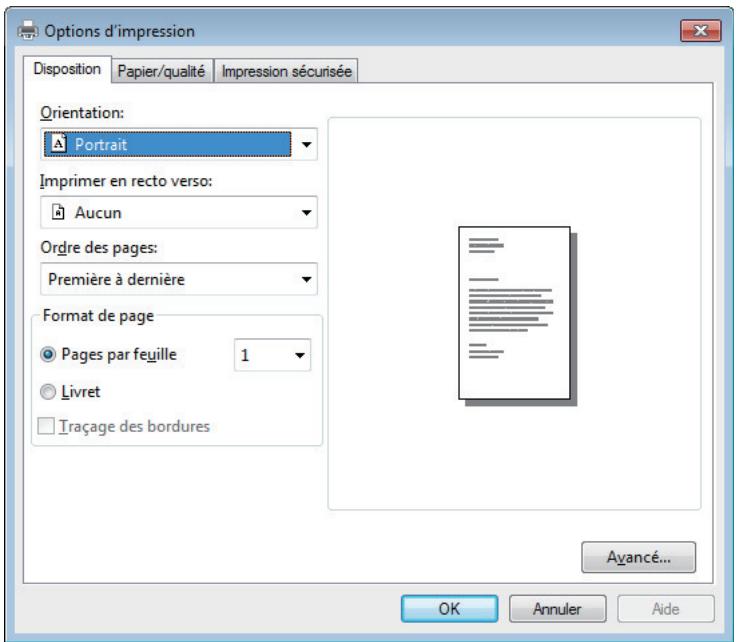
- Cliquez sur l'onglet Disposition, Papier/qualité ou Impression sécurisée pour modifier les paramètres d'impression de base.
Cliquez sur l'onglet Disposition ou Papier/qualité, puis cliquez sur le bouton Avancé... pour changer les paramétres d'impression avances.
- Cliquez sur OK.
- Terminate l'opération d'impression.

Information associée
- Imprimer à partir de l'ordinateur (Windows®)
Accueil > Imprimer > Imprimer a partir de l'ordinateur (Windows®) > Contrôler l'état de l'appareil depuis votre ordinateur (Windows®)
Contrôler l'état de l'appareil depuis votre ordinateur (Windows®)
L'utilitaire Status Monitor est un outil logiciel configurable destiné à surveiller l'état d'un ou de plusieurs années; il vous permet d'être immédiatement averti en cas d'erreurs.
- Executez une des actions suivantes:
Double-cliquez sur I'icone

Dans la zone de notification.
- (Windows® 7, Windows Server® 2008 et Windows Server® 2008 R2)
Cliquez sur

(Démarrer) > Tous les programmes > Brother > Brother Utilities.
Cliquez sur la liste déroulante et sélectionnez le nom de votre modèle (si ce n'est pas déjà fait). Cliquez sur Outils dans la barre de navigation de gauche, puis cliquez sur Status Monitor.
- (Windows® 8 et Windows Server® 2012)
Cliquez sur (Brother Utilities), puis cliquez sur la liste déroulante et sélectionnez le nom de votre réseau (si ce n'est pas déjà fait). Cliquez sur Outils dans la barre de navigation de gauche, puis cliquez sur Status Monitor.
- (Windows® 8.1 et Windows Server® 2012 R2)
Positionnez la souris dans le coin inférieur gauche de l'écran Accueil et cliquez sur (si vous utilise un apparéil tactile, faites glisser du bas vers le haut l'écran Accueil pour acceder à l'écran Applications). Lorsque l'écran Applications s'affiche, appuyez ou cliquez sur (Brother Utilities), puis cliquez sur la liste déroulante etCHOISEZ le nom de votre modèle (s'il n'est pas déjà seLECTIONné). Cliquez sur Outils dans la barre de navigation de gauche, puis cliquez sur Status Monitor.
- (Windows® 10 et Windows Server® 2016)
Cliquez sur Brother > Brother Utilities.
Cliquez sur la liste déroulante et sélectionnez le nom de votre modèle (si ce n'est pas déjà fait). Cliquez sur Outils dans la barre de navigation de gauche, puis cliquez sur Status Monitor.
Dépannage
Cliquez sur le bouton Dépannage pour acceder au site Web de dépistage des pannes.
Visitez le site Web des fournitures d'origine
Cliquez sur le bouton Visitez le site Web des fournitures d'origine pour en savoir plus sur les consommables de marque Brother.

Information associée
- Imprimer à partir de l'ordinateur (Windows®)
- Problèmes d'impression
- Étalandnage des sorties couleur
Accueil > Imprimer > Imprimer à partir de l'ordinateur (Macintosh)
Imprimer à partir de l'ordinateur (Macintosh)
- Imprimer un document (Macintosh)
- Options d'impression (Macintosh)
Impression sécurisée (Macintosh) - Imprimer un document à l'aide du pilote d'imprimante BR-Script3 (Émulation de langage PostScript® 3™) (Macintosh)
- Contrôler l'état de l'appareil depuis votre ordinateur (Macintosh)
Accueil > Imprimer > Imprimer a partir de l'ordinateur (Macintosh) > Imprimer un document (Macintosh)
Imprimer un document (Macintosh)
- Assurez-vous d'avoir chargé le format de papier ajustat dans le bac à papier.
- Depuis une application telle que TextEdit d'Apple, cliquez sur le menu Fichier, puis selectionnez Imprimer.
- Sélectionnez Brother XXX-XXXX (XXXX représentant le nom du modele).
- Saisissez le nombre de copies souhaitées dans le champ Copies.
- Cliquez sur le menu local Taille du papier, puis selectionneeYOUR format de papier.
- Sélectionnez l'option Orientation correspondant à la façon dont vous pouze imprimer le document.
- Cliquez sur le menu local de l'application, puis selectionnez Paramètres d'impression. Les options de Paramètres d'impression s'affichent.
- Cliquez sur le menu local Type de support et selectionnee le type de papier que vous utilisez.
- Si besoin, modifiez d'autres paramètres de l'imprimante.
- Cliquez sur Imprimer.

Information associée
- Imprimer à partir de l'ordinateur (Macintosh)
- Options d'impression (Macintosh)
Options d'impression (Macintosh)
Mise en page
Réglages: Attributes de page

Format pour : XXX-XXXX

Brother XXX-XXXX CUPS
Taille du papier : [ A4

210 par 297 mm
Orientation:


Échelle:
100
%

Annuler
OK
1. Taille du papier
Sélectionnez le format de papier que vous souhaitez utiliser. Vous avez le choix entre des formats de papier standard ou la création d'un format de papier personnelisé.
2. Orientation
Sélectionnez l'orientation (paysage ou portrait) de vos impressions.
Si vous application fournit un paramètre similaire, nous vous recommendons de définir l'orientation à l'aide de l'application.
3. Échelle
Saisissez une valeur dans le champ pour agrandir ou réduire les pages dans votre document en fonction du format de papier sélectionné.
Mise en page
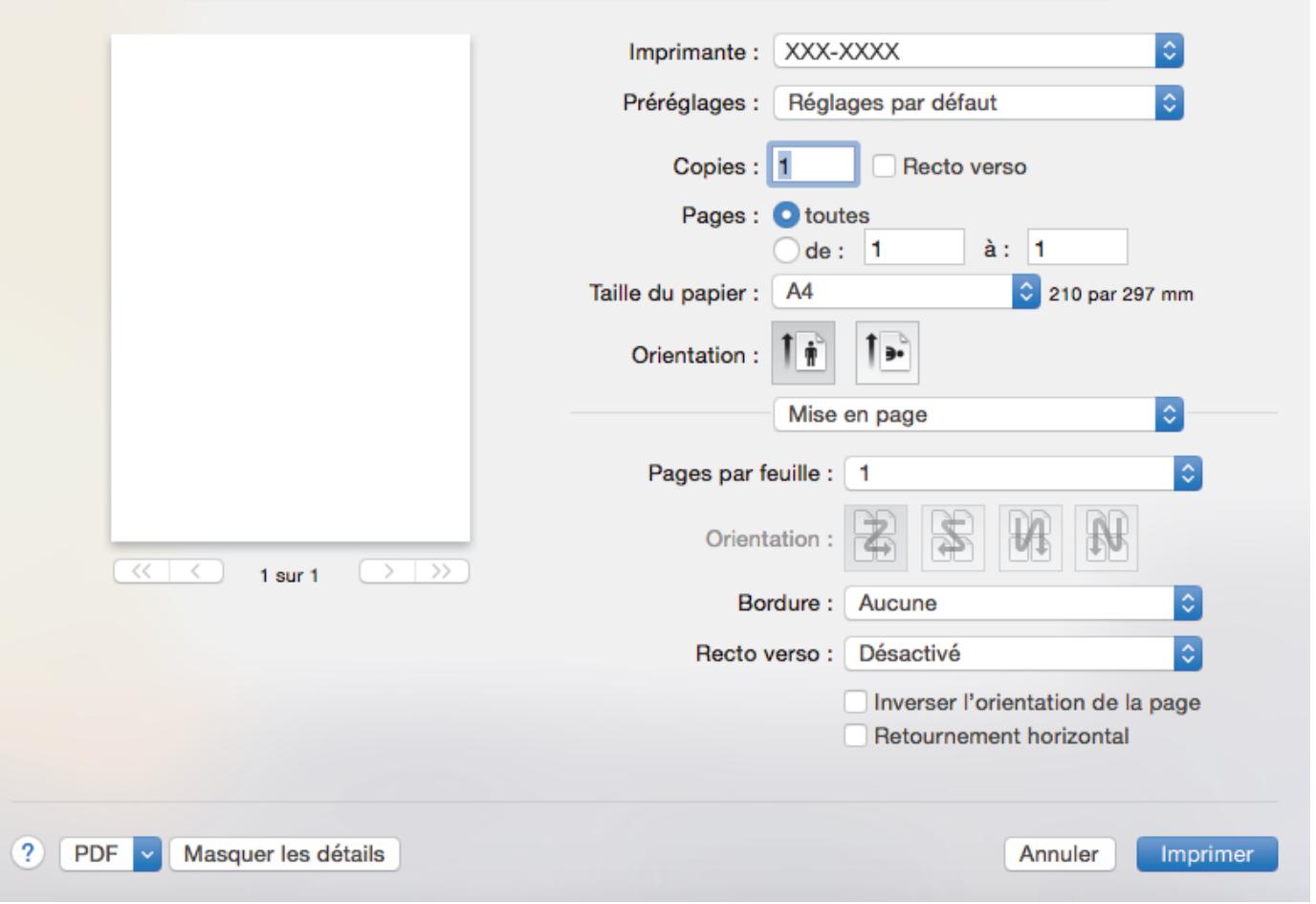
1. Pages par feuille
Selectionnez le nombre de pages à imprimer sur une seule feuille de papier.
2. Orientation
Selectionnez l'ordre des pages si vous imprimez plusieurs pages sur une seule feuille de papier.
3. Bordure
Selectionne z type de bordure a utilisei si you imprimez plusieurs pages sur une seule feuille de papier.
4. Recto verso
Selectionnez si vous souhaitez ou non imprimer sur les deux cots du papier.
5. Inverser l'orientation de la page
Sélectionnez cette option pour faire pivoter l'image imprimée de 180^ .
6. Retournment horizontal
Sélectionnez cette option pour inverser l'image imprimée sur la page à l'horizontal de la gauche vers la droite.
Gestion du papier
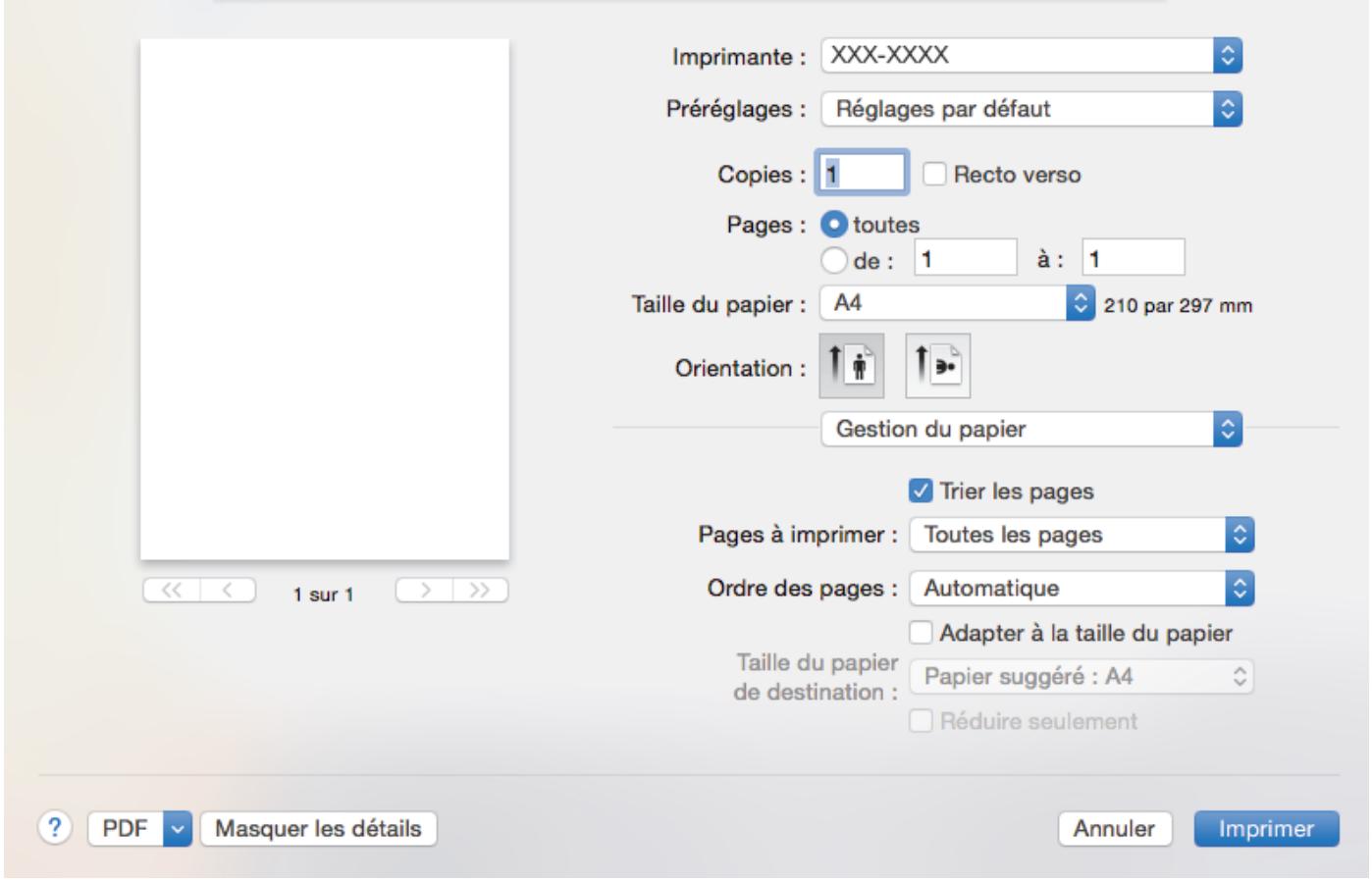
1. Trier les pages
Sélectionnéz cette option pour imprimer deslots de documents comptant plusieurs pages dans l'ordre original des pages. Lorsque cette option est sélectionnée, un exemplaire complet du document est imprimé puis réimprimé autant de fois que nécessaire pour obtaining le nombre de copies sélectionné. Si cette option n'est pas sélectionnée, chaque page du document est imprimée jusqu'à l'obtention du nombre de copies choisi avant de passer à l'impression de la page suivante.
2. Pages à imprimer
Sélectionnez les pages que vous souhaitez imprimer (pages paires ou impaires).
3. Ordre des pages
Selectionnez l'ordre des pages.
4. Adapter à la taille du papier
Sélectionnez cette option pour agrandir ou réduire les pages de votre document pour les adapter au format de papier sélectionné.
5. Taille du papier de destination
Sélectionnez le format de papier d'impression.
6. RÉduire seulement
Sélectionné cette option pour réduire les pages de votre document lorsqu'elles sont trop grandes pour le format de papier sélectionné. Si vous sélectionné cette option et que le document est formaté pour un papier plus petit que le papier utilisé, le document est imprimé dans son format d'origine.
Paramètres d'impression
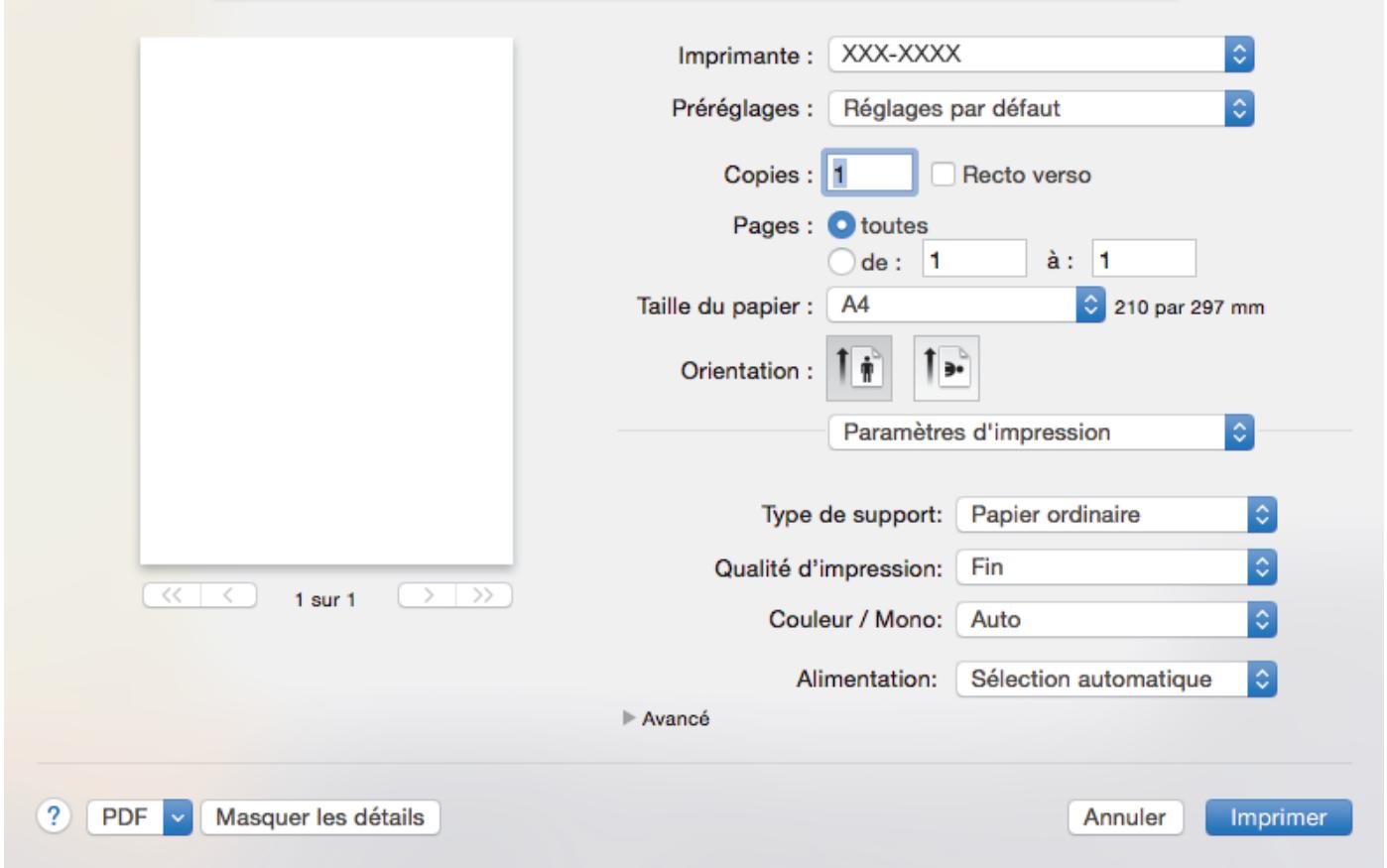
1. Type de support
Sélectionnez le type de support que vous voulez utiliser. Pour obtenir des résultats d'impression optimaux, l'appareil ajuste automatiquement ses paramètres d'impression en fonction du type de support sélectionné.
2. Qualité d'impression
Selectionnez la résolution d'impression souhaitée. La qualité d'impression et la vitesse étant liées, plus la qualité est élevée, plus l'impression du document demande de temps.
3. Couleur / Mono
Sélectionnez les réglages couleur/mono à utiliser.
REMARQUE
Le détector de couleur de l'appareil est très sensible ; aussi, il peut considérer comme de la couleur un texte noir estompé ou un arrêté-plan blanc cassé. Si vous savez que votre document est noir et blanc et que vous souhaitiez économiqueur du toner couleur, sélectionnez le mode Mono.
- Si la cartouche de toner cyan, magenta ou jaune arrive en fin de vie pendant l'impression d'un document couleur, la tâche d'impression ne peut pas être terminée. Annulez votre tâche d'impression et choisissez de la recommencer en mode Mono dans la mesure où du toner noir est disponible.
4. Alimentation
Sélectionnez la source de papier en fonction des conditions ou de vos besoin en matière d'impression.
5. Avancé
Mode economie
Selectionnez cette fonction pour economiser le toner en utilisant moins de toner pour imprimer les documents. Les impressions semblent plus claires, mais sont toujours lisibles.
Amélioration de l'impression
Selectionnez cette option pour réduire la quantité de gondolement de papier et améliorer la fixation du toner.
Passage en veille
Spécifiez la durée qui doit s'écouler avant que l'appareil passe en mode Veille.
Mode silence
Sélectionnez cette option pour réduire le bruit pendant l'impression.
Autres options d'impression
Ignore les pages vierges
Sélectionnez cette option pour que le pilote d'imprimante détecte automatiquement les pages vierges et les exclut de l'impression.
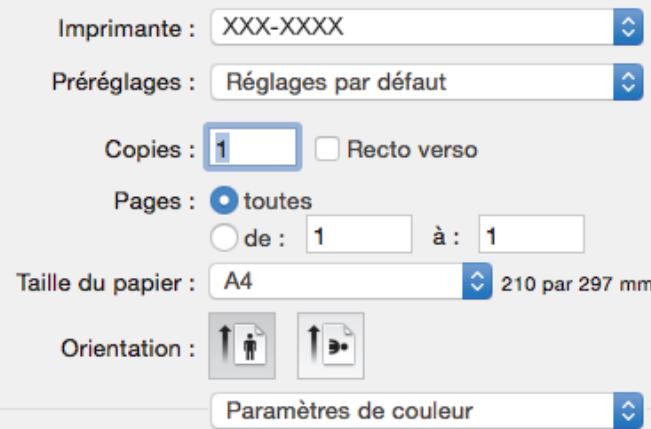
Paramètres de couleur
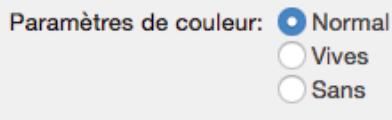

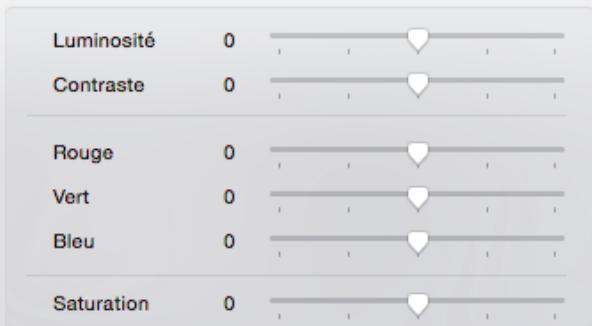
Parametres de couleur avances
Améliorer les gris
Améliorer l'impression du noir


Masquer les détails
Annuler
Imprimer
1. Paramètres de couleur
Sélectionnez le mode couleur en fonction de vos préférences.
2. Paramètres de couleur avancés
Cliquez sur le triangle d'affichage pour selectionner la fonction d'amélioration des couleurs. Cette fonction analyse votre image afin d'améliorer sa nettoyé, la balance des blancs et la densité des couleurs. Ce processus peut prendre plusieurs minutes en fonction de la taille de l'image et des caractéristiques techniques de votre ordinateur.
Impression sécurisée
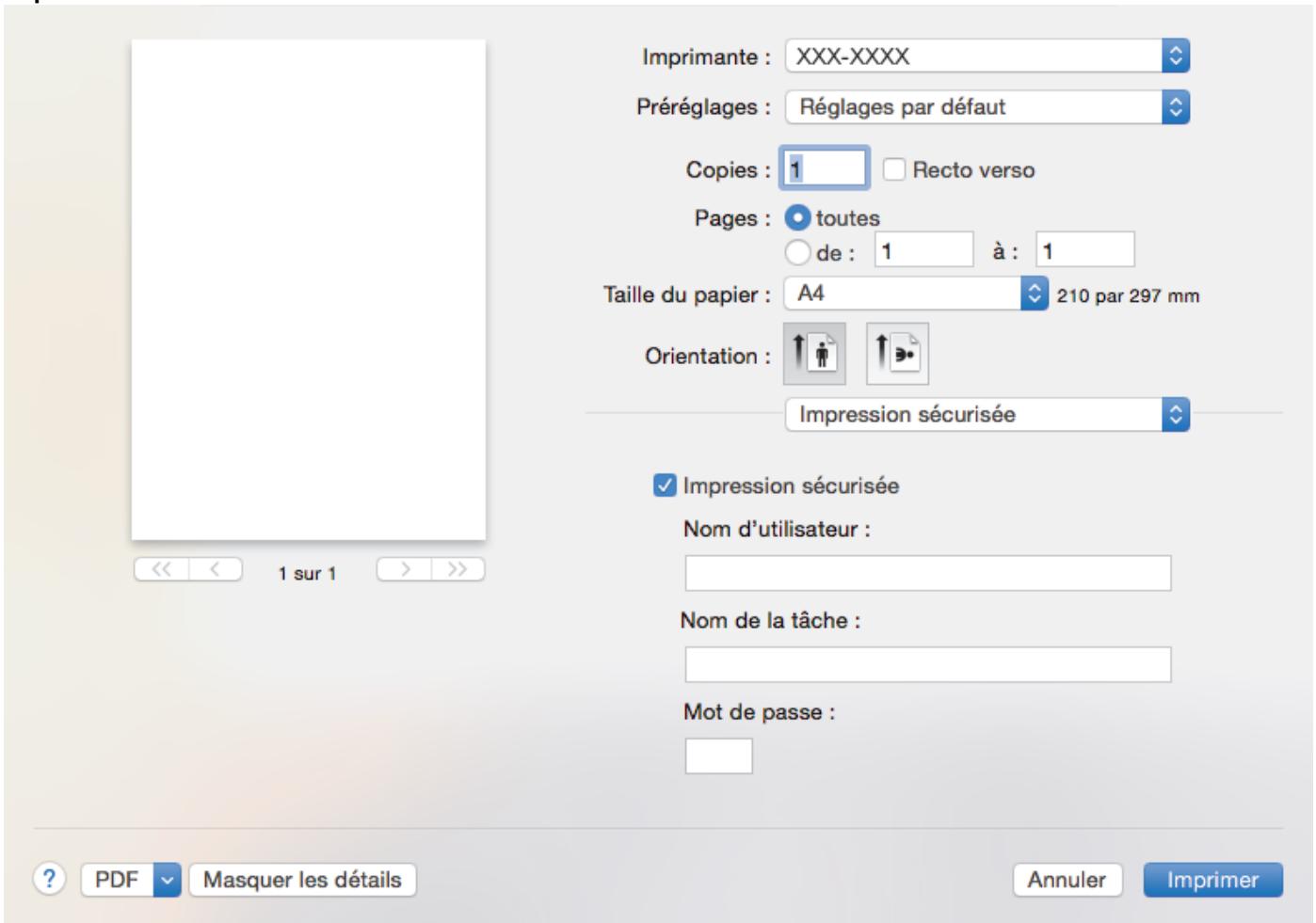
1. Impression sécurisée
Cette fonction permet de garantir que les documents confidentiels et sensibles ne sont pas imprimés tant que vous n'avez pas saisi un mot de passer à partir du panneau de commande de l'appareil.

Information associée
- Imprimer à partir de l'ordinateur (Macintosh)
- Imprimer un document (Macintosh)
Impression sécurisée (Macintosh)
La fonction d'impression sécurisée empêche l'impression de documents confidentiels ou sensibles tant que vous ne saisissez pas un mot de passer sur le panneau de commande de l'appareil.
- Les données sécurisées sont effacées de l'appareil des que vous l'éteignez.
HL-L8260CDW
HL-L8360CDW/HL-L9310CDW
HL-L8260CDW
- Depuis une application telle que TextEdit d'Apple, cliquez sur le menu Fichier, puis selectionnez Imprimer.
- Sélectionnez Brother XXX-XXXX (XXXX représentant le nom du modele).
- Cliquez sur le menu local de l'application, puis selectionnez l'option Impression sécurisée. Les options Impression sécurisée apparaissent.
- Cochez la case Impression sécurisée.
- Tapez votre nom d'utilisateur, le nom du travail et un mot de passer à quatre chiffres.
- Cliquez sur Imprimer.
- Sur le panneau de commande de l'appareil, appuyez sur Secure (Sécurité).
- Appuyez sur ou sur pour afficher votre nom d'utilisateur, puis appuyez sur OK. La liste des travaux sécurisés correspondant à ce nom s'affiche sur l'écran LCD.
- Appuyez sur ou sur pour afficher le travail, puis appuyez sur OK.
- Saisissez votre mot de passer à quatre chiffres. Pour entrer chaque chiffre, appuyez sur ou sur pour selectionner un numéro, puis appuyez sur OK.
- Appuyez sur ou sur pour selectionner l'option [Impr.], puis appuyez sur OK.
- Appuyez sur ou sur pour spécifier le nombre de copies voulu.
- Appuyez sur OK.
Une fois imprimées, les données sécurisées sont supprimées de la mémoire de l'appareil.
- Depuis une application telle que TextEdit d'Apple, cliquez sur le menu Fichier, puis selectionnez Imprimer.
- Sélectionnez Brother XXX-XXXX (XXXX représentant le nom du modele).
- Cliquez sur le menu local de l'application, puis selectionnez l'option Impression sécurisée. Les options Impression sécurisée apparaissent.
- Cochez la case Impression sécurisée.
- Tapez Your nom d'utilisateur, le nom du travail et un mot de passer à quatre chiffres.
- Cliquez sur Imprimer.
- Terminate l'opération d'impression.
- Sur le panneau de commande de l'appareil, appuyez sur [Fonctions].
- Appuyez sur [Impression sécurisée].
- Appuyez sur ou sur pour afficher les noms des utilisateurs, puis appuyez sur votre nom d'utilisteur. L'écran LCD affiche la liste des travaux sécurisés pour votre nom.
- Appuyez sur ou sur pour afficher le travail d'impression, puis appuyez dessus.
- Saisissez votre mot de passer à quatre chiffres, puis appuyez sur [OK].
- Saisissez le nombre de copies souhaitées.
- Appuyez sur [Marche].
Une fois imprimées, les données sécurisées sont supprimées de la mémoire de l'appareil.

Information associée
- Imprimer à partir de l'ordinateur (Macintosh)
Accueil > Imprimer > Imprimer à partir de l'ordinateur (Macintosh) > Imprimer un document à l'aide du pilote d'imprimante BR-Script3 (Émulation de langage PostScript® 3™) (Macintosh)
Imprimer un document à l'aide du pilote d'imprimante BR-Script3 (Émulation de langage PostScript® 3™) (Macintosh)
Le pilote d'imprimante BR-Script3 permet d'imprimer plus nettement des données PostScript®.
-
Accédez à la page Téléchargement de votre modèle sur le Brother Solutions Center à l'adresse support.brother.com pour télécharger le pilote PS (pilote d'imprimante BR-Script3).
Assurez-vous d'avoir ajouté le pilote d'imprimante BR-Script3 à partir de Imprimantes et scanners ou de Imprimantes et scanners dans la liste Préférences Systeme figurant sur votre Macintosh. -
Assurez-vous d'avoir chargé le format de papier ajustat dans le bac à papier.
- Depuis une application telle que TextEdit d'Apple, cliquez sur le menu Fichier, puis selectionnez Imprimer.
- Sélectionnez votre apparéil.
- Saisissez le nombre de copies souhaitées dans le champ Copies.
- Cliquez sur le menu local Taille du papier, puis selectionnez votre format de papier.
- Sélectionnéz l'options Orientation correspondant à la façon dont vous pouze imprimer le document.
- Cliquez sur le menu local des options d'impression et sur Fonctions d'imprimante. Les options Fonctions d'imprimante apparaissent.
- Cliquez sur le menu local Qualité d'impression et sélectionnez la qualité d'impression.
- Cliquez sur le menu local Type de support et selectionnez le type de papier que vous utilisez.
- Sélectionnez l'options Auto, Couleur ou Mono pour le paramètre d'impression Couleur/Mono.
- Si besoin, modifiez d'autres paramètres de l'imprimante.
- Cliquez sur Imprimer.

Information associée
- Imprimer à partir de l'ordinateur (Macintosh)
Accueil > Imprimer > Imprimer a partir de l'ordinateur (Macintosh) > Contrcler I'etat de I'appareil depuis voire ordinateur (Macintosh)
Contrôler l' état de l'appareil depuis votre ordinateur (Macintosh)
Status Monitor est un logiciel utilisé configurable qui vous permet de contrôler l'état d'un pérophérique et d'être prévenu immédiatement en cas de messages d'erreur, tels que l'absence de papier ou la présence d'un bourrage papier, à des intervalles de mise à jour prédéfinis. Vous pouvez aussi accéder à l'application Gestion à partir du Web.
- Cliquez sur le menu Préférences Système,CHOISSEZ Imprimantes et scanners ou Imprimantes et scanners, puis selectionnez votre apparéil.
- Cliquez sur le bouton Options et fournitures.
- Cliquez sur l'onglet Utilitaire, puis cliquez sur le bouton Ouvrir l'utilitaire de I'imprimante.
Status Monitor démarre.
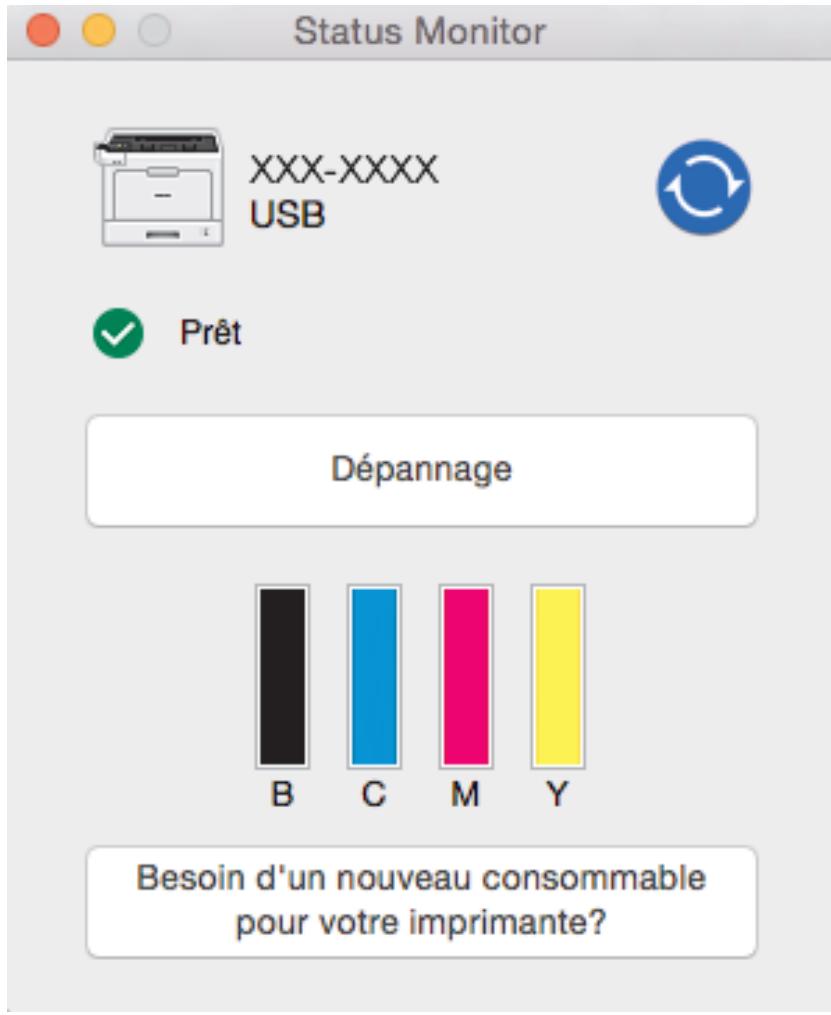
Dépannage
Cliquez sur le bouton Dépannage pour acceder au site Web de dépistage des pannes.
Besoin d'un nouveau consommable pour votre imprimante?
Cliquez sur le bouton Besoin d'un nouveau consommable pour votre imprimante? pour obtenir de plus amples informations sur les fournitures Brother d'origine.
Mise à jour de l'etat de l'appareil
Pour afficher le dernier état de l'appareil lorsque la fenêtre Status Monitor est ouverte, cliquez sur I'icône

Yououpocedinl'intervalle auquel lelogiciel met a jour les informationsd'etat de l'appareil.
Cliquez sur Brother Status Monitor dans la barre de menus et selectionnez Preférences.
Gestion à partir du Web (connexion réseau seulement)
Accédez à l'application Gestion à partir du Web enclistant sur l'icone de l'appareil figurant dans l'écran Status Monitor. Vous pouvez utiliser un navigateur Web standard pour gérer votre apparéil à l'aide du protocole HTTP (Hyper Text Transfer Protocol).

Information associée
- Imprimer à partir de l'ordinateur (Macintosh)
- Problèmes d'impression
- Étaliennage des sorties couleur
Accueil > Imprimer > Annuler un travail d'impression
Annuler un travail d'impression
HL-L8260CDW
HL-L8360CDW/HL-L9310CDW
HL-L8260CDW
- Appuyez sur Cancel (Annuler).

Pour annuler plusieurs travaux d'impression, maintenez Cancel (Annuler) pendant quatre secondes.
Pour annuler plusieurs travaux d'impression, maintenez pendant quatre secondes.

Information associée
- Imprimer
Problèmes d'impression
Accueil > Imprimer > Effectuer une impression test
Effectuer une impression test
Si vous n'étés pas satisfait de la qualité de l'impression, conformez-vous aux instructions suivantes pour procéder à un test de l'impression :
HL-L8260CDW
HL-L8360CDW/HL-L9310CDW
HL-L8260CDW
- Appuyez sur ou pour selectionner l'élément suivant :
a. Sélectionnez [Imprimante]. Appuyez sur OK.
b. Sélectionnez [Options d'impression]. Appuyez sur OK.
c. Sélectionnez [Test imp.]. Appuyez sur OK.
- Appuyez sur [Paramètres] > [Tous param.] > [Imprimante] > [Options d'impression] > [Tester l'impression].
- Appuyez sur [Oui].
- Appuyez sur

Information associée
- Imprimer
- Améliorer la qualité d'impression
Accueil > Imprimer des données directement à partir d'une mémoire flash USB
Imprimer des données directement à partir d'une mémoire flash USB
Voupue imprimer directement des photos a partir de l'appareil photo numérique ou d'un lecteur flash USB. Les types de fichiers pris en charge sont les formats PDF, JPEG, TIFF, XPS et PRN.
- Mémoires flash USB compatibles
- Impression directe des données à partir d'un lecteur flash USB ou d'un apparéil photo numérique prénant en charge le stockage de masse
- Créer un fichier PRN pour impression directe (Windows®)
Accueil > Imprimer des données directement à partir d'une mémoire flash USB > Mémoires flash USB compatibles
Mémoires flash USB compatibles
IMPORTANT
L'interface USB directe prend en charge uniquement les lecteurs flash USB et les apparciels photo numériques utilisant la norme de stockage de masse USB. Les autres péripériques USB ne sont pas pris en charge.
| Mémoires flash USB compatibles | |
| Classe USB | Classe de stockage de masse USB |
| Sous-classe de stockage de masse USB | SCSI ou SFF-8070i |
| Protocole de transfert | Transfert en masse uniquement |
| Format1 | FAT12/FAT16/FAT32/exFAT |
| Taille de secteur | Max. 4096 octets |
| Cryptage | Les appareils cryptés ne sont pas pris en charge. |

Information associée
- Imprimer des données directement à partir d'une mémoire flash USB
Accueil > Imprimer des données directement à partir d'une mémoire flash USB > Impression directe des données à partir d'un lecteur flash USB ou d'un apparéil photo numérique prénant en charge le stockage de masse
Impression directe des données à partir d'un lecteur flash USB ou d'un apparéil photo numérique prénant en charge le stockage de masse
Assurez-vous que votre apparéil photo est allumé.
- Voire appareil photo numérique doit être passé du mode PictBridge au mode de stockage de masse.
IMPORTANT
Pour éviter d'endommager votre apparéil, NE CONNECTÉZ AUCUN apparéil autre qu'un apparéil photo numérique ou une clé USB à l'interface directe USB.
Emplacement du port USB (Vue de face)
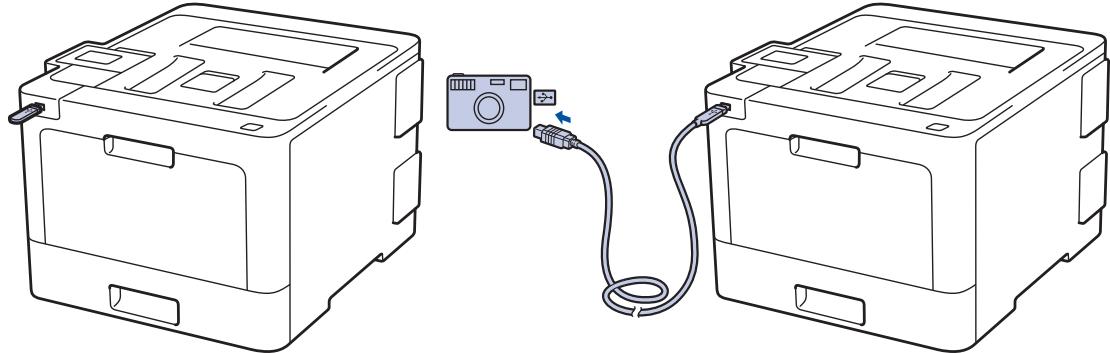
Emplacement du port USB (Vue de dos)
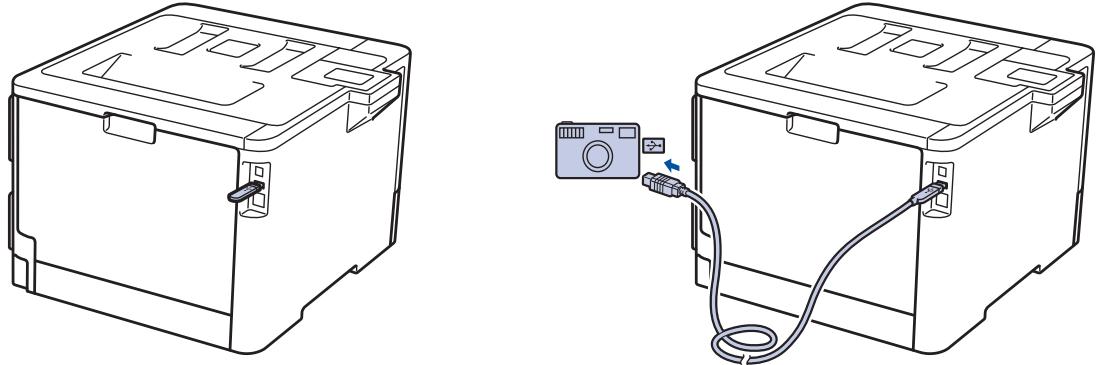
L'illustration représentant la vue arrière montre le HL-L9310CDW.
HL-L8260CDW
HL-L8360CDW/HL-L9310CDW
HL-L8260CDW
- Connectez votre mémoire flash USB ou votre apparéil-photo numérique sur l'interface USB directe.

-
En cas d'erreur, le menu USB ne s'affiche pas sur l'écran LCD.
Lorsque l'appareil est en mode veille prolongee, I'ecran LCD n'affiche aucune information, meme si vous connectez une memoire flash USB a l'interface USB directe. Appuyez sur l'un des boutons du menu afin de « reveiller » l'appareil.
Si Verrouillage fonction sécurisée est activé sur votre apparéil, il peut être impossible d'acceder à la fonction Impression directe. -
Appuyez sur ou pour selectionner le fichier souhaité, puis appuyez sur OK.

Pour imprimer un index des fichiers, appuyez sur ou pour selectionner [Impression index], puis appuyez sur OK.
3. Executez une des actions suivantes:
- Si vous souhaitez modifier les réglages par défaut, passez à l'étape suivante.
- Pour modifier les paramètres, appuyez sur ou pour selectionner les paramètres d'impression à rectifier :
- [Format papier]
- [Type papier]
- [Multi-pages]
- [Orientation]
- [Recto-verse]
- [Trier]
- [Usage bac]
- [Qualité impr.]
- [Option PDF]
- [Couleur sortie

Selon le type de fichier, il se peut que certains de ces paramètres n'apparaissent pas.
4. Appuyez sur Go (Aller).
- Appuyez sur ou pour selectionner la copie souhaitee, puis appuyez sur OK.
IMPORTANT
NE retirez PAS la clé USB ou l'appareil photo numérique, de l'interface directe USB tant que l'appareil n'a pas terminé l'impression.
6. Appuyez sur Cancel (Annuler).
- Connectez votre mémoire flash USB ou votre apparéil-photo numérique sur l'interface USB directe.L'écran LCD affiche le message [Contrôle image].

- En cas d'erreur, le menu USB ne s'affiche pas sur l'écran LCD.
- Lorsque l'appareil est en mode veille prolongée, l'écran LCD n'affiche aucune information, même si vous connectez une mémoire flash USB à l'interface USB directe. Appuyez sur l'un des boutons du menu afin de « réveiller » l'appareil.
- Si Verrouillage fonction sécurisée est activé sur votre appareil, il peut être impossible d'acceder à la fonction Impression directe.
-
(HL-L9310CDW) Si l'appareil vous invite àCHOISIR le port USB, selectionnez-le sur I'ecran tactile.
-
Appuyez sur ou pour sélectionner le fichier souhaité, puis appuyez dessus.

Pour imprimer un index des fichiers, appuyez sur [Impression de l'index] sur l'écran tactile.
Appuyez sur [Marche mono] ou sur [Demarr. coul.] pour imprimer les données.
3. Executez une des actions suivantes:
- Pour modifier les réglages, appuyez sur [Params impr.]. Passez à l' étape suivante.
- Si vous poulez utiliser les réglages par défaut, saisissez le nombre de copies, puis appuyez sur [Marche mono] ou [Démarr. coul.].
4. Sélectionnéz les réglages d'impression à modifier :
-
[Type papier]
-
[Format papier]
[Multi-pages]
[Orientation] - [Recto-verso]
[Trier] - [Usage bac]
[Qualité impr.]
[Option PDF]

Selon le type de fichier, il se peut que certains de ces paramètres n'apparaissent pas.
- Appuyez sur [OK].
- Saisissez le nombre de copies souhaitées.
- Appuyez sur [Marche mono] ou sur [Demarr. coul.] pour imprimer les données.
- Appuyez sur
IMPORTANT
NE retirez PAS la clé USB ou l'appareil photo numérique, de l'interface directe USB tant que l'appareil n'a pas terminé l'impression.

Information associée
- Imprimer des données directement à partir d'une mémoire flash USB
Accueil > Imprimer des données directement à partir d'une mémoire flash USB > Créer un fichier PRN pour impression directe (Windows®)
Créer un fichier PRN pour impression directe (Windows®)
Ces instructions peuvent varier en fonction de la application d'impression et de la commande d'exploitation.
- Sélectionnez la commande d'impression dans votre application.
- Sélectionnéz votre modèle, puis sélectionnéz l'option d'impression vers le fichier.
- Terminate l'opération d'impression.
- Saisissez les informations requises pour enregistrer le fichier.

Si l'ordinateur demande seulement de saisir un nom de fichier, vous avez la possibilité de spécifier le dossier dans lequel vous désirez sauvegarder le fichier en tapant le nom du repertoire (exemple : C:\Temp\NomFichier.prn).
Si une clé USB est connectée à votre ordinateur, vous pouvez enregistrer le fichier directement sur la clé USB.

Information associée
- Imprimer des données directement à partir d'une mémoire flash USB
Réseau
- Fonctions réseau de base prises en charge
- Logiciels et utilisaires de gestion du réseau
- Méthodes supplémentaires de configuration de votre apparéil Brother pour un réseau sans fil
- Fonctions réseau avancées
- Informations techniques pour les utilisateurs avancés
Fonctions réseau de base prises en charge
Les fonctions que le serveur d'impression prend en charge varient selon le système d'exploitation. Utilisez le tableau suivant pour voir les fonctions et les connexions reseau prises en charge par chaque système d'exploitation.
| Systèmes d'exploitation | Windows® 7 Windows® 8 Windows® 10 | Windows Server® 2008/2012/2012 R2/2016 | macOS v10.10.5 macOS v10.11.x macOS v10.12 |
| Impression | Oui | Oui | Oui |
| BRAdmin Light | Oui | Oui | |
| BRAdmin Professional 3 | Oui | Oui | |
| Gestion à partir du Web | Oui | Oui | Oui |
| Status Monitor | Oui | Oui | |
| Assistant de déploiement de pilote | Oui | Oui | |
| Couplage vertical | Oui |

- Accédez à la page Téléchargement de votre modèle sur le Brother Solutions Center à l'adresse support.brother.com pour télécharger la première version de BRAAdmin Light de Brother.
- Accédez à la page Téléchargement de votre modèle sur le Brother Solutions Center à l'adresse support.brother.com pour télécharger la dernière version de l'utilitaire BRAdmin Professional 3 de Brother.

Information associée
Réseau
Accueil > Réseau > Logiciels et utilisaires de gestion du réseau
Logiciels et utilisaires de gestion du réseau
Configurez et changez les parametes reseau de l'appareil Brother à l'aide d'un utilise des gestion.
- Découvrir les logiciels et utilisaires de gestion du réseau
- Modifier les réglages de l'appareil depuis votre ordinateur
- Modifier les réglages de l'appareil à l'aide de Gestion à partir du Web
Accueil > Réseau > Logiciels et utilisaires de gestion du réseau > Découvrir les logiciels et utilisaires de gestion du réseau
Décovrir les logiciels et utilisaires de gestion du réseau
Gestion à partir du Web
Gestion à partir du Web est un utilise utilisant un navigateur web standard pour gérer votre appareil à l'aide du protocole HTTP (Hyper Text Transfer Protocol) ou HTTPS (Hyper Text Transfer Protocol over Secure Socket Layer). Saisissez l'adresse IP de votre appareil dans votre navigateur Web et modifiez les paramètres de votre serveur d'impression.
BRAdmin Light (Windows®)
BRAdmin Light est un utilise permettant d'effectuer la configuration initiale des apparciels Brother connectés au réseau. Cet utilise peut rechercher les produits Brother sur votre réseau, afficher l'état et configurer les paramètres réseau de base, tels que l'adresse IP.
Visitez la page Téléchargement de votre modèle sur le site Brother Solutions Center à l'adresse support.brother.com pour télécharger BRAdmin Light.

- Si vous utilisez le Pare-feu Windows® ou la fonction de pare-feu d'une application anti-logiciel espion ou antivirus, désactivez-la provisoirement. Lorsque vous estes sur de pouvoir imprimer, configrez les paramétres logiciels en suivant les instructions.
BRAdmin Professional 3 (Windows®)
BRAdmin Professional 3 est un utilise permettant une gestion plus avancée des appareils Brother connectés au réseau. Cet utiliser vous permet de rechercher des produits Brother sur votre réseau et d'afficher l'etat des appareils à partir d'un écran convivial de type Explorateur Windows® où les différents états des appareils sont repérés par une couleur différente. Vous pouvez configurer les paramétres du réseau et des appareils et effectuer la mise à jour du microprogramme des appareils à partir de n'importe quel ordinateur Windows® de votre réseau local. BRAdmin Professional 3 peut aussi consigner l'activité des péripériques Brother sur votre réseau et exporter les données du journal. Pour les utilisateurs suivant surveiller les appareils connectés localement, installez le logiciel Print Auditor Client sur l'ordinateur client. Cet utiliser permet d'utiliser BRAdmin Professional 3 pour surveiller les appareils connectés à un ordinateur client via l'interface USB.

- Accédez à la page Téléchargement de votre modèle sur le Brother Solutions Center à l'adresse support.brother.com pour télécharger la dernière version de l'utilitaire BRAdmin Professional 3 de Brother.
- Nom du nœud : le nom du nœud apparait dans la fenêtre actuelle de BRAdmin Professional 3. Le nom du nœud par défaut est « BRNxxxxxxxxxx » pour un réseau cable ou « BRWxxxxxxxxxx » pour un réseau sans fil (ou « xxxxxxxxxxxxx » représenté l'adresse MAC/Ethernet de votre appareil).
- Si vous utilisez le Pare-feu Windows® ou la fonction de pare-feu d'une application anti-logiciel espion ou antivirus, désactivez-la provisoirement. Lorsque vous estes sur de pouvoir imprimer, configrez les paramétres logiciels en suivant les instructions.

Information associée
- Logiciels et utilisaires de gestion du réseau
Accueil > Réseau > Méthodes supplémentaires de configuration de votre apparéil Brother pour un réseau sans fil
Méthodes supplémentaires de configuration de votre apparéil Brother pour un réseau sans fil
Pour connecter votre apparéil à un réseau sans fil, nous vous recommendons d'utiliser le disque d'installation de Brother.
- Avant de configurer l'appareil Brother pour un réseau sans fil
- Configurer votre apparéil pour un réseau sans fil
- Configurer votre apparéil pour un réseau sans fil avec la méthode presse-bouton de Wi-Fi Protected Setup™ (WPS)
- Configurer votre apparéil pour un réseau sans fil avec la méthode PIN de Wi-Fi Protected Setup™ (WPS)
- Configurer l'appareil pour un réseau sans fil à l'aide de l'Assistant de configuration du panneau de commande de l'appareil
- Configurer votre apparéil pour un réseau sans fil en l'absence de diffusion du SSID
- Configurer l'appareil pour un réseau sans fil d'entreprise
Utilisation de Wi-Fi Direct®
Accueil > Réseau > Méthodes supplémentaires de configuration de votre appareil Brother pour un réseau sans fil > Avant de configurer l'appareil Brother pour un réseau sans fil
Avant de configurer l'appareil Brother pour un réseau sans fil
Avant de tenter de configurer un réseau sans fil, vérifiez les points suivants :
Si vous utilisez un réseau d'entreprise sans fil, il vous faudra connaître votre nom d'utilisateur et votre mot de passer.
Pour optimiser les résultats pour l'impression normale et quotidienne de documents, placez l'appareil Brother aussi pres que possible du point d'accès/routeur sans fil avec un minimum d'obstacles. Les objets volumineux et les murs situés entre les deux périphériques ainsi que les interférences provenant d'autres apparciels électroniques peuvent affecter la vitesse de transfert des données de vos documents.
C'est pour cette raison que les connexions sans fil ne sont pasforcément à privilégier pour tous les types de documents et d'applications. Si vous imprimez des fichiers volumineux, par exemple des documents de plusieurs pages compteant du texte et des graphiques de grande dimension, vous pouvez envisager d'utiliser la connexion Ethernet cablee pour un transfert de données plus rapide (modules pris en charge uniquement) ou USB pour obtenir le débit le plus rapide.
- Bien que l'appareil Brother puisse être utilisé dans un réseau sans fil et dans un réseau cable (modèles pris en charge uniquement), une seule méthode de connexion peut être utilisée à la fois. En revanche, il est possible d'utiliser simultanément une connexion réseau sans fil et une connexion Wi-Fi Direct, ou encore une connexion réseau cablee (modèles pris en charge uniquement) et une connexion Wi-Fi Direct.

Si vous ne connaissiez pas les informations relatives à la sécurité, veuillez consulter le fabricant du routeur, votre administrateur système ou votre fournisseur d'accès à Internet.

Information associée
- Méthodes supplémentaires de configuration de votre apparéil Brother pour un réseau sans fil
Accueil > Réseau > Méthodes supplémentaires de configuration de votre apparéil Brother pour un réseau sans fil > Configurer votre apparéil pour un réseau sans fil
Configurer votre apparéil pour un réseau sans fil
-
Allumez suaore ordinateur et inserez le disque dinstallation de Brother dans suaore ordinateur.
-
Pour Windows®, suivez ces instructions :
-
Sur un Macintosh, cliquez sur Driver Download pour acceder au site Brother Solutions Center. Suivez les instructions à l'écran pour installer les pilotes d'imprimante.
-
L'écran d'accueil s'affiche automatiquement.
Choisissez votre langue, puis suivez les instructions qui s'affichent à l'écran.

Si I'écran Brother ne s'affiche pas, procédez comme suit :
- (Windows® 7)
Passez à l'étape Ordinateur. Double-cliquez sur l'icone du CD/DVD, puis double-cliquez sur start.exe.
(Windows® 8 et Windows® 10)
Cliquez sur l'icone (Explorateur de fichiers) dans la barre des tâches, puis allez à Ordinateur (Ce PC). Double-cliquez sur l'icone du CD/DVD, puis double-cliquez sur start.exe.
-
Si l'écran Contrôle de compte d'utilisateur apparait, cliquez sur Oui.
-
Choisissez Connexion réseau sans fil (Wi-Fi), puis cliquez sur Suivant.
- Suivez les instructions à l'écran.
Après avoir terminé la configuration sans fil, le programme d'installation vous aidera àrialcder à l'installation des pilotes. Cliquez sur Suivant dans la boite de dialogue d'installation et suivez les instructions à I'écran.

Information associée
- Méthodes supplémentaires de configuration de votre apparéil Brother pour un réseau sans fil
Accueil > Réseau > Méthodes supplémentaires de configuration de votre apparéil Brother pour un réseau sans fil > Configurer votre apparéil pour un réseau sans fil avec la méthode presse-bouton de Wi-Fi Protected Setup™ (WPS)
Configurer votre apparéil pour un réseau sans fil avec la méthode presse-bouton de Wi-Fi Protected Setup™ (WPS)
Si vous point d'accès ou votre routeur sans fil prend en charge le protocole WPS (PBC ; Push Button Configuration (configuration « presse-bouton »)), vous pouvez utiliser le protocole WPS à partir du menu du panneau de commande de l'appareil pour configurer les paramétres de votre réseau sans fil.

Les routeurs ou les points d'accès prénant en charge WPS arborent le symbole suivant :

HL-L8260CDW
HL-L8360CDW/HL-L9310CDW
HL-L8260CDW
- Appuyez sur ou sur pour selectionner l'option [Réseau], puis appuyez sur OK.
- Appuyez sur ou sur pour selectionner l'option [WLAN], puis appuyez sur OK.
- Appuyez sur ou sur pour selectionner l'option [WPS], puis appuyez sur OK.
- Lorsque [WLAN activé ?] apparait, appuyez sur ▲ pour l'activer.
Ceci lancera l'Assistant de configuration sans fil. Pour annuler, appuyez sur Cancel (Annuler).
- Lorsque l'écran LCD affiche [App touche rtr], appuyez sur le bouton WPS situé sur votre point d'accès/outeur sans fil. Appuyez ensuite sur sur votre apparéil. Yourer apparéil détecte automatiquement votre point d'accès/routeur sans fil et tente de se connecter au réseau sans fil.
Si voitre periphérique sans fil est correctement connecte, le message [Branché] s'affiche sur I'ecran LCD.
Voues ave terme la configuraon du reseau sans fil. Pour installer les pilotes et les logiciels requis pour l'utilisation de voire appareil, inserez le disque d'installation Brother dans voire ordinateur ou accedez à la page Tetechargeement consacree a vaue modele sur le site Brother Solutions Center, a l'adresse support.brother.com.
- Appuyez sur [Paramètres] > [Tous param.] > [Réseau] > [WLAN] > [WPS].
- Lorsque [Activer WLAN?] apparait, appuyez sur [Oui]. Ceci lancera l'Assistant de configuration sans fil. Pour annuler, appuyez sur [Non].
- Lorsque l'écran tactile affiche [Démarrez WPS sur un point d'accès/routeur sans fil et appuyez sur [OK].], appuyez sur le bouton WPS de votre point d'accès/routeur sans fil. Appuyez ensuite sur [OK] sur votre apparéil. Notre apparéil détecte automatiquement votre point d'accès/routeur sans fil et tente de se connecter au réseau sans fil.
Si voitre periphérique sans fil est correctement connecte, le message [Branché] s'affiche sur I'ecran LCD.
Vouas vez terminé la configuration du reseau sans fil. Pour installer les pilotes et les logiciels requis pour l'utilisation de votre apparéil, insérez le disque d'installation Brother dans voitre ordinateur ou accédez à la page
Téléchargement consacrée à votre modèle sur le site Brother Solutions Center, à l'adresse support.brother.com.

Information associée
- Méthodes supplémentaires de configuration de votre apparéil Brother pour un réseau sans fil
- Codes d'erreur du rapport sur le réseau local sans fil
Accueil > Réseau > Méthodes supplémentaires de configuration de votre apparéil Brother pour un réseau sans fil > Configurer votre apparéil pour un réseau sans fil avec la méthode PIN de Wi-Fi Protected Setup™ (WPS)
Configurer votre apparéil pour un réseau sans fil avec la méthode PIN de Wi-Fi Protected Setup™ (WPS)
Si vous point d'accès/routeur sans fil prend en charge WPS, vous pouvez utiliser la méthode PIN (Personal Identification Number) pour configurer vos paramètres reseau sans fil.
La méthode PIN est l'une des méthodes de connexion développées par Wi-Fi Alliance®. En soumettant un code PIN créé par un Périphérique inscrit (vous appareil) dans le Registraire (un périphérique qui gère le réseau sans fil), vous pouvez configurer les paramètres du réseau sans fil et les paramètres de sécurité. Pour plus d'informations sur la procédure d'accès au mode WPS, reportez-vous à la documentation fournie avec votre point d'accès/routeur sans fil.
Type A
Connexion lorsque le point d'accès/routeur sans fil (1) joue aussi le role de Registraire :
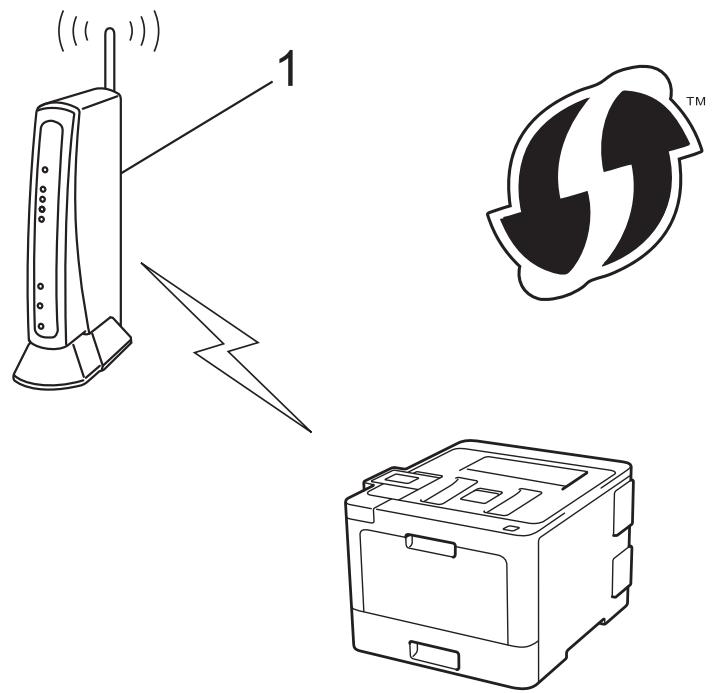
Type B
Connexion lorsqu'un autre apparéil (2), tel qu'un ordinateur, est utilisé comme Registraire :
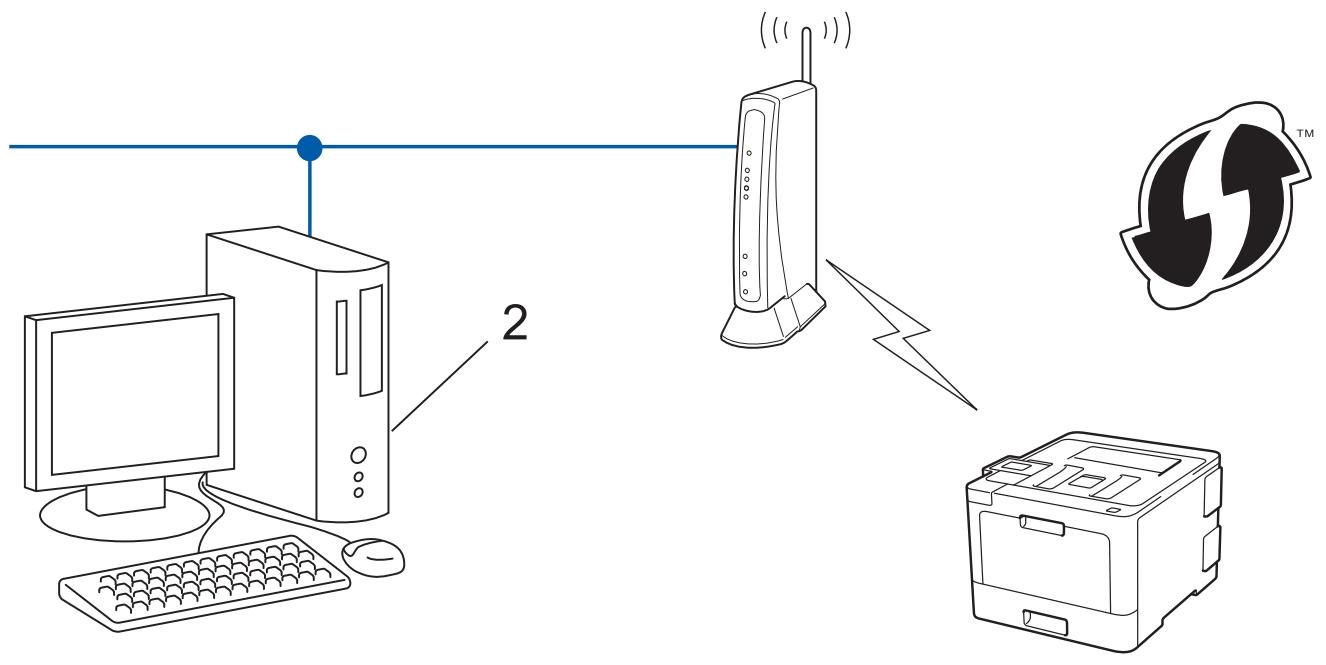

Les routeurs ou les points d'accès prénant en charge WPS arborent le symbole suivant :

HL-L8260CDW
HL-L8360CDW/HL-L9310CDW
HL-L8260CDW
- Appuyez sur ou sur pour selectionner l'option [Réseau], puis appuyez sur OK.
- Appuyez sur ou sur pour selectionner l'option [WLAN], puis appuyez sur OK.
- Appuyez sur ou sur pour selectionner l'option [WPS ave code PIN], puis appuyez sur OK.
- Lorsque [WLAN activé?] apparait, appuyez sur ▲ pour l'activer.
Ceci lancera l'Assistant de configuration sans fil. Pour annuler, appuyez sur Cancel (Annuler).
- L'écran LCD affiche un code PIN à huit chiffres et l'appareil lance la recherche de point d'accès/routeur sans fil.
- Depuis un ordinateur connecté au réseau, entrez l'adresse IP de l'appareil jouant le role de Registraire dans la barre d'adresse de votre navigateur. (Par exemple: http://192.168.1.2)
- Accédez à la page de configuration de WPS et saississez le code PIN, puis suivez les instructions qui s'affichent à l'écran.

Le Registraire est généralement le point d'accès/routeur sans fil.
La page des paramètres diffère selon la marque du point d'accès/routeur sans fil. Pour plus d'informations, reportez-vous à la documentation de votre point d'accès/routeur sans fil.
Si vous utilisez un ordinateur équipé de Windows® 7, Windows® 8 ou Windows® 10 comme Statistique, utilisez la procédure ci-dessous :
-
Executez une des actions suivantes :
-
Windows® 7
Cliquez sur (Démarrer) > Périphériques et imprimantes > Ajouter un périhérique.
Windows® 8
Positionnez la souris dans le coin inférieur droit de votre bureau. Lorsque la barre de menus apparaît, cliquez sur Paramètres > Panneau de configuration > Matériel et audio > Périphériques et imprimantes > Ajouter un périphérique.
Windows® 10
Cliquez sur > Système Windows > Panneau de configuration. Dans le groupe Matériel et audio, cliquez sur Ajouter un périphérique.

- Pour utiliser un ordinateur équipé de Windows® 7, Windows® 8 ou Windows® 10 comme Reposaire, vous doivent préalablement l'enregistrer sur votre réseau. Pour plus d'informations, reportez-vous à la documentation de votre point d'accès/routeur sans fil.
-
Si Windows® 7, Windows® 8 ou Windows® 10 fait office de Registrar, vous pouvez installer le pilote d'imprimante après la configuration sans fil en vous conformant aux instructions à l'écran. Pour installer le Package Pilote & Logiciel complet, utilisez le disque d'installation Brother.
-
Sélectionnez votre appareil et cliquez sur Suivant.
-
Entrez le code PIN affiché sur l'écran LCD de l'appareil, puis cliquez sur Suivant.
- (Windows® 7) Sélectionnez votre réseau, puis cliquez sur Suivant.
- Cliquez sur Fermer.
Si voit periphérique sans fil est correctement connecté, le message [Branché] s'affiche sur I'ecran LCD.
Vouas ave terme la configuraon du reseau sans fil. Pour installer les pilotes et les logiciels requis pour l'utilisation de vaue appareil, inserez le disque d'installation Brother dans voire ordinateur ou accedez a la page Tetechargeement consacree a vaue modele sur le site Brother Solutions Center, a l'adresse support.brother.com.
- Appuyez sur [Paramètres] > [Tous param.] > [Réseau] > [WLAN] > [WPS avec code PIN].
- Lorsque [Activer WLAN?] apparait, appuyez sur [Oui]. Ceci lancera l'Assistant de configuration sans fil. Pour annuler, appuyez sur [Non].
- L'écran LCD affiche un code PIN à huit chiffres et l'appareil lance la recherche de point d'accès/routeur sans fil.
- Depuis un ordinateur connecté au réseau, entrez l'adresse IP de l'appareil jouant le role de Registrar dans la barre d'adresse de votre navigateur. (Par exemple : http://192.168.1.2)
- Accédez à la page de configuration de WPS et saississez le code PIN, puis suivez les instructions qui s'affichent à l'écran.

Le Registraire est généralement le point d'accès/routeur sans fil.
La page des paramètres diffère selon la marque du point d'accès/routeur sans fil. Pour plus d'informations, reportez-vous à la documentation de votre point d'accès/routeur sans fil.
Si vous utilisez un ordinateur équipé de Windows® 7, Windows® 8 ou Windows® 10 comme Statistique, utilisez la procédure ci-dessous :
-
Executez une des actions suivantes :
-
Windows® 7
Cliquez sur (Démarrer) > Périphériques et imprimantes > Ajouter un périhérique.
Windows® 8
Positionnez la souris dans le coin inférieur droit de votre bureau. Lorsque la barre de menus apparaît, cliquez sur Paramètres > Panneau de configuration > Matériel et audio > Périphériques et imprimantes > Ajouter un péripérisque.
Windows® 10
Cliquez sur > Système Windows > Panneau de configuration. Dans le groupe Matériel et audio, cliquez sur Ajouter un périphérique.

- Pour utiliser un ordinateur équipé de Windows® 7, Windows® 8 ou Windows® 10 comme Reposaire, vous doivent préalablement l'enregistrer sur votre réseau. Pour plus d'informations, reportez-vous à la documentation de votre point d'accès/routeur sans fil.
-
Si Windows® 7, Windows® 8 ou Windows® 10 fait office de Reposaire, vous pouvez installer le pilote d'imprimante après la configuration sans fil en vous conformant aux instructions à l'écran. Pour installer le Package Pilote & Logiciel complet, utilisez le disque d'installation Brother.
-
Sélectionnez votre(AP)appareil et cliquez sur Suivant.
- Entrez le code PIN affché sur l'écran LCD de l'appareil, puis cliquez sur Suivant.
- (Windows® 7) Sélectionnez votre réseau, puis cliquez sur Suivant.
- Cliquez sur Fermer.
Si voitre periphérique sans fil est correctement connecte, le message [Branché] s'affiche sur I'ecran LCD.
Voues avez terminé la configuration du reseau sans fil. Pour installer les pilotes et les logiciels requis pour l'utilisation de votre apparuel, inserez le disque d'installation Brother dans voire ordinateur ou accedez à la page Tetechargeement consacree a sua mode sur le site Brother Solutions Center, a l'adresse support.brother.com.

Information associée
- Méthodes supplémentaires de configuration de votre apparéil Brother pour un réseau sans fil
- Codes d'erreur du rapport sur le réseau local sans fil
Accueil > Réseau > Méthodes supplémentaires de configuration de votre appareil Brother pour un réseau sans fil > Configurer l'appareil pour un réseau sans fil à l'aide de l'Assistant de configuration du panneau de commande de l'appareil
Configurer l'appareil pour un réseau sans fil à l'aide de l'Assistant de configuration du panneau de commande de l'appareil
HL-L8260CDW
HL-L8360CDW/HL-L9310CDW
HL-L8260CDW
Avant de configurer votre apparéil, nous vous recommendons de notation les paramètres de votre réseau sans fil. Vous aurez besoin de ces informations pour poursuivre la configuration.
- Vérifiez et notez les paramètres actuels du réseau sans fil de l'ordinateur avec lequel vous souhaitez établit la connexion.
Nom du réseau (SSID)
Clé du réseau
Par exemple :
Nom du réseau (SSID)
HELLO
Clé du réseau
12345

- Notre point d'accès/routeur peut prendre en charge l'utilisation de plusieurs clés WEP. Toutefois, votre apparéil Brother ne prend en charge que l'utilisation de la première clé WEP.
- Pour toute assistance durant la configuration et si vous souhaitez prendre contact avec le Service clientèle de Brother, voirlez à avoir votre nom de réseau (SSID) et votre clé de réseau à portée de main. Nous ne pourrons pas vous aider à couver ces informations.
- Si vous ne connaissiez pas ces informations (SSID et clé du réseau), vous ne pouvez pas poursuivre la configuration sans fil.
Où puis-je trouver ces informations ?
- Consultez la documentation fournie avec votre point d'accès/routeur sans fil.
- Le SSD initial est susceptible d'être le nom du fabricant ou du modele.
-
Si vous ne connaissiez pas les informations relatives à la sécurité, veuilluser consulter le fabricant du routeur, votre administrateur système ou votre fournisseur d'accès à Internet.
-
Appuyez sur ou pour selectionner l'élément suivant :
a. Sélectionnez [Réseau]. Appuyez sur OK.
b. Sélectionnez [WLAN]. Appuyez sur OK.
c. Sélectionnez [Assis. config.]. Appuyez sur OK.
- Lorsque [WLAN activé?] apparait, appuyez sur ▲ pour l'activer.
Ceci lancera l'Assistant de configuration sans fil. Pour annuler, appuyez sur Cancel (Annuler).
- L'appareil va parcourir votre réseau et afficher une liste des SSID disponibles. Lorsqu'une liste de SSID s'affiche, appuyez sur ou sur pour selectionner le SSID à utiliser.
-
Appuyez sur OK.
-
Executez une des actions suivantes :
Si you utilisez une methode d'authentication et de cryptage qui necessite une clé du réseau, saisissez la clé du réseau notée au cours de la première étape.
Entrez la clé, puis appuyez sur OK pour appliquer vos réglages.
Pour appliquer les paramètres, Sélectionnéz [Oui]. Pour annuler, Sélectionnéz [Non].
Si voit mehode d'authentification est Syste me ouvert et si voite mode de cryptage est Aucun, passez a l'etape suivante.
- L'appareil tente de se connecter au périphérique sans fil que vous avez sélectionné.
Si voitre periphérique sans fil est correctement connecte, le message [Branché] s'affiche sur I'ecran LCD.
Voues ave terme la configuraon du reseau sans fil. Pour installer les pilotes et les logiciels requis pour l'utilisation de vaue appareil, inserez le disque d'installation Brother dans voire ordinateur ou accedez a la page Tetechargeement consacree a vaue modle sur le site Brother Solutions Center, a l'adresse support.brother.com.
Avant de configurer votre apparéil, nous vous recommendons de notation les paramètres de votre réseau sans fil. Vous aurez besoin de ces informations pour poursuivre la configuration.
- Vérifiez et notez les paramètres actuels du réseau sans fil de l'ordinateur avec lequel vous souhaitez établier la connexion.
Nom du réseau (SSID)
Clé du réseau
Par example :
Nom du réseau (SSID)
HELLO
Clé du réseau
12345

- Notre point d'accès/routeur peut prendre en charge l'utilisation de plusieurs clés WEP. Toutefois, votre apparéil Brother ne prend en charge que l'utilisation de la première clé WEP.
- Pour toute assistance durant la configuration et si vous souhaitez prendre contact avec le Service clientèle de Brother, voirlez à avoir votre nom de réseau (SSID) et votre clé de réseau à portée de main. Nous ne pourrons pas vous aider à couver ces informations.
- Si vous ne connaissiez pas ces informations (SSID et clé du réseau), vous ne pouvez pas poursuivre la configuration sans fil.
Où puis-je trouver ces informations ?
- Consultez la documentation fournie avec votre point d'accès/routeur sans fil.
- Le SSD initial est susceptible d'être le nom du fabricant ou du modele.
-
Si vous ne connaissiez pas les informations relatives à la sécurité, veuillusz consulter le fabricant du routeur, votre administrateur système ou votre fournisseur d'accès à Internet.
-
Appuyez sur [Paramètres] > [Tous param.] > [Réseau] > [WLAN] > [Assis. config.].
- Lorsque [Activer WLAN?] apparait, appuyez sur [Oui].
Ceci lancera l'Assistant de configuration sans fil. Pour annuler, appuyez sur [Non].
- L'appareil va parcourir votre réseau et afficher une liste des SSID disponibles.
Si une liste de SSID s'affiche, appuyez sur ou sur pour afficher le SSID à utiliser, puis appuyez sur le nom du SSID.
- Appuyez sur [OK].
- Executez une des actions suivantes:
Si you utilisez une methode d'authentification et de cryptage qui necessite une clé du réseau, saisissez la clé du réseau notée au cours de la première étape.
Lorsque you avez saisi tous les caractères, appuyez sur [OK].
Si voire methode d'authentication est Systeme ouvert et si voire mode de cryptage est Aucun, passez a l'etape suivante.
- L'appareil tente de se connecter au périphérique sans fil que vous avez sélectionné.
Si voitre periphérique sans fil est correctement connecte, le message [Branché] s'affiche sur I'ecran LCD.
Voue aze terminé la configuration du reseau sans fil. Pour installer les pilotes et les logiciels requis pour l'utilisation de voite appareil, inserez le disque d'installation Brother dans voite ordinateur ou accedez à la page Tetechargeement consacree a voite modele sur le site Brother Solutions Center, a l'adresse support.brother.com.

Information associée
- Méthodes supplémentaires de configuration de votre apparéil Brother pour un réseau sans fil
Mode de saisie du texte sur votre apparéil Brother - Codes d'erreur du rapport sur le réseau local sans fil
Accueil > Réseau > Méthodes supplémentaires de configuration de votre apparéil Brother pour un réseau sans fil > Configurer votre apparéil pour un réseau sans fil en l'absence de diffusion du SSID
Configurer votre apparéil pour un réseau sans fil en l'absence de diffusion du SSD
HL-L8260CDW
HL-L8360CDW/HL-L9310CDW
HL-L8260CDW
Avant de configurer votre apparéil, nous vous recommendons de noter les paramètres de votre réseau sans fil. Vous aurez besoin de ces informations pour poursuivre la configuration.
- Vérifiez et notez les paramètres actuels du réseau sans fil.
Nom du réseau (SSID)
| Mode de communication | Méthode d'authentication | Mode de cryptage | Clé du réseau |
| Infrastructure | Système ouvert | AUCUN | - |
| WEP | |||
| Clé partagée | WEP | ||
| WPA/WPA2-PSK | AES | ||
| TKIP |
Par example :
Nom du réseau (SSID)
HELLO
| Mode de communication | Méthode d'authentication | Mode de cryptage | Clé du réseau |
| Infrastructure | WPA2-PSK | AES | 12345678 |

Si vous routeur utilise le cryptage WEP, entrez la clé utilisée comme première clé WEP. Notre apparéil Brother ne prend en charge que la première clé WEP.
- Appuyez sur ou sur pour selectionner l'option [Réseau], puis appuyez sur OK.
- Appuyez sur ou sur pour selectionner l'option [WLAN], puis appuyez sur OK.
- Appuyez sur ou sur pour selectionner l'option [Assis. config.], puis appuyez sur OK.
- Lorsque [WLAN activé?] apparaît, appuyez sur ▲ pour l'activer.
Ceci lancera l'Assistant de configuration sans fil. Pour annuler, appuyez sur Cancel (Annuler).
- L'appareil va parcourir votre réseau et afficher une liste des SSID disponibles. Appuyez sur ou sur pour selectionner l'options [
], puis appuyez sur OK. - Entrez le nom SSID, puis cliquez sur OK.
- Appuyez sur ou sur pour selectionner l'option [Infrastructure], puis appuyez sur OK.
-
Appuyez sur ou sur pour selectionner la methode d'authentication souhaitee, puis appuyez sur OK.
-
Executez une des actions suivantes :
-
Si vous avez sélectionné l'option [Système ouvert], appuyez sur ou sur pour sélectionner le type de cryptage [Aucun] ou [WEP], puis appuyez sur OK.
Si vous avez selectionné l'option [WEP] comme type de cryptage, entrez la clé WEP, puis appuyez sur OK.
Si vous avez selectionne l'option [Touche partagee], entrez la clé WEP, puis appuyez sur OK.
- Si vous avez sélectionné l'options [WPA/WPA2-PSK], appuyez sur ou sur pour sélectionner le type de cryptage [TKIP+AES] ou [AES], puis appuyez sur OK.
Entrez la clé WPA, puis appuyez sur OK.

Votre apparéil Brother ne prend en charge que la première clé WEP.
- Pour appliquer les paramètres, appuyez sur ▲ pour Sélectionner [Oui], puis appuyez sur OK. Pour annuler, appuyez sur▼ pour Sélectionner [Non].
- L'appareil tente de se connecter au périphérique sans fil que vous avez sélectionné.
Si voitre periphérique sans fil est correctement connecte, le message [Branché] s'affiche sur I'ecran LCD.
Voues ave terme la configuraon du reseau sans fil. Pour installer les pilotes et les logiciels requis pour l'utilisation de vaue appareil, inserez le disque d'installation Brother dans voire ordinateur ou accedez a la page Tetechargeement consacree a vaue modle sur le site Brother Solutions Center, a I'adresse support.brother.com.
Avant de configurer votre apparéil, nous vous recommendons de notation les paramètres de votre réseau sans fil. Vous aurez besoin de ces informations pour poursuivre la configuration.
- Vérifiez et notez les paramètres actuels du réseau sans fil.
| Nom du réseau (SSID) |
| Mode de communication | Méthode d'authentication | Mode de cryptage | Clé du réseau |
| Infrastructure | Système ouvert | AUCUN | - |
| WEP | |||
| Clé partagée | WEP | ||
| WPA/WPA2-PSK | AES | ||
| TKIP |
Par example :
| Nom du réseau (SSID) |
| HELLO |
| Mode de communication | Méthode d'authentication | Mode de cryptage | Clé du réseau |
| Infrastructure | WPA2-PSK | AES | 12345678 |

Si vous routeur utilise le cryptage WEP, entrez la clé utilisée comme première clé WEP. Notre apparéil Brother ne prend en charge que la première clé WEP.
- Appuyez sur [Paramètres] > [Tous param.] > [Réseau] > [WLAN] > [Assis. config.].
- Lorsque [Activer WLAN?] apparait, appuyez sur [Oui].
Ceci lancera l'Assistant de configuration sans fil. Pour annuler, appuyez sur [Non].
-
L'appareil va parcourir votre réseau et afficher une liste des SSID disponibles. Appuyez sur ou sur pour afficher l'options [
]. -
Appuyez sur [
], puis sur [OK]. - Entrez le nom SSID, puis cliquez sur [OK].
- Appuyez sur [Infrastructure] lorsque vous y étés invite.
- Sélectionnez la méthode d'authentication.
-
Executez une des actions suivantes:
-
Si vous avez sélectionné [Système ouvert], appuyez sur [Aucun] ou sur [WEP].
Si vous avez selectionné l'option [WEP] comme type de cryptage, entrez la clé WEP, puis appuyez sur [OK].
- Si vous avez sélectionné l'option [Touche partagée], entrez la clé WEP, puis appuyez sur [OK].
- Si vous avez sélectionné [WPA/WPA2-PSK], appuyez sur [TKIP+AES] ou sur [AES].
Entrez la clé WPA, puis appuyez sur [OK].

Votre apparéil Brother ne prend en charge que la première clé WEP.
- L'appareil tente de se connecter au périphérique sans fil que vous avez sélectionné.
Si voitre periphérique sans fil est correctement connecte, le message [Branché] s'affiche sur I'ecran LCD.
Voues ave terme la configuraon du reseau sans fil. Pour installer les pilotes et les logiciels requis pour l'utilisation de voire appareil, inserez le disque d'installation Brother dans voire ordinateur ou accedez a la page Tetechargeement consacree a sua mode sur le site Brother Solutions Center, a l'adresse support.brother.com.

Information associée
- Méthodes supplémentaires de configuration de votre apparéil Brother pour un réseau sans fil
- Je ne parviens pas à configurer le réseau sans fil
Mode de saisie du texte sur votre apparéil Brother - Codes d'erreur du rapport sur le réseau local sans fil
Accueil > Réseau > Méthodes supplémentaires de configuration de votre apparéil Brother pour un réseau sans fil > Configurer l' apparéil pour un réseau sans fil d'entreprise
Configurer l'appareil pour un réseau sans fil d'entreprise
HL-L8260CDW
HL-L8360CDW/HL-L9310CDW
HL-L8260CDW
Avant de configurer votre apparéil, nous vous recommendons de noter les paramètres de votre réseau sans fil. Vous aurez besoin de ces informations pour poursuivre la configuration.
- Vérifiez et notez les paramètres actuels du réseau sans fil.
| Nom du réseau (SSID) |
| Mode de communication | Méthode d'authentication | Mode de cryptage | Nom d'utilisateur | Mot de passer |
| Infrastructure | LEAP | CKIP | ||
| EAP-FAST/AUCUN | AES | |||
| TKIP | ||||
| EAP-FAST/MS-CHAPv2 | AES | |||
| TKIP | ||||
| EAP-FAST/GTC | AES | |||
| TKIP | ||||
| PEAP/MS-CHAPv2 | AES | |||
| TKIP | ||||
| PEAP/GTC | AES | |||
| TKIP | ||||
| EAP-TTLS/CHAP | AES | |||
| TKIP | ||||
| EAP-TTLS/MS-CHAP | AES | |||
| TKIP | ||||
| EAP-TTLS/MS-CHAPv2 | AES | |||
| TKIP | ||||
| EAP-TTLS/PAP | AES | |||
| TKIP | ||||
| EAP-TLS | AES | - | ||
| TKIP | - |
Par exemple :
| Nom du réseau (SSID) |
| HELLO |
| Mode de communication | Méthode d'authentication | Mode de cryptage | Nom d'utilisateur | Mot de passer |
| Infrastructure | EAP-FAST/MS-CHAPv2 | AES | Brother | 12345678 |

- Si vous configUREZ votre apparéil à l'aide de l'authenticATION EAP-TLS, vous doivent installer le certificat client émis par une autorité de certification avant de démarrer la configuration. Contactez votre administrateur réseau au sujet du certificat client. Si vous avez installé plus d'un certificat, nous vous recommendons de noter le nom du certificat que vous souhaitez utiliser.
-
Si vous vérifie que votre apparéil en utilisant le nom courant du certificat serveur, nous vous recommandons de noter le nom courant avant de démarrer la configuration. Contactez cette administrateur réseau pour connaître le nom courant du certificat serveur.
-
Appuyez sur ou sur pour selectionner l'option [Réseau], puis appuyez sur OK.
- Appuyez sur ou sur pour selectionner l'option [WLAN], puis appuyez sur OK.
- Appuyez sur ou sur pour selectionner l'option [Assis. config.], puis appuyez sur OK.
- Lorsque [WLAN activé?] apparait, appuyez sur ▲ pour l'activer.
Ceci lancera l'Assistant de configuration sans fil. Pour annuler, appuyez sur Cancel (Annuler).
- L'appareil va parcourir votre réseau et afficher une liste des SSID disponibles. Appuyez sur ou sur pour selectionner l'options [
], puis appuyez sur OK. - Entrez le nom SSID, puis cliquez sur OK.
- Appuyez sur ou sur pour selectionner l'option [Infrastructure], puis appuyez sur OK.
-
Appuyez sur ou sur pour selectionner la methode d'authentication souhaitee, puis appuyez sur OK.
-
Executez une des actions suivantes :
-
Si vous avez sélectionné l'option [LEAP], saisissez le nom d'utilisateur, puis appuyez sur OK. Saisissez le mot de passer, puis appuyez sur OK.
- Si vous avez sélectionné l'option [EAP-FAST], [PEAP] ou [EAP-TTLS], appuyez sur ou pour sélectionner la méthode d'authentication interne : [NONE], [CHAP], [MS-CHAP], [MS-CHAPv2], [GTC] ou [PAP], puis appuyez sur OK.

Les méthodes d'authentication internes proposées diffèrent selon la méthode d'authentication utilisée.
Appuyez sur ou sur pour selectionner le type de cryptage [TKIP+AES] ou [AES], puis appuyez sur OK.
Appuyez sur ou sur pour selectionner la méthode de vérification : [Aucune vérif.], [CA] ou [AC + ID serveur], puis appuyez sur OK.
- Si vous avez sélectionné l'option [AC + ID serveur], saississez l'identifiant du serveur et le nom d'utilisateur et son mot de passer (au besoin), puis appuyez sur OK.
- Pour les autres options, saisissez le nom d'utilisateur et le mot de passer, puis appuyez sur OK.

Si vous n'vez pas importé de certificat d'une autorité de certification dans l'appareil, le message [Aucune vérif.] s'affiche sur celui-ci.
- Si vous avez sélectionné l'option [EAP-TLS], appuyez sur ou sur pour sélectionner le type de cryptage [TKIP+AES] ou [AES], puis appuyez sur OK.
Lorsque l'appareil affiche une liste des certificats clients disponibles, selectionnez le certificat de votrechoix.
Appuyez sur ou sur pour selectionner la méthode de vérification : [Aucune vérif.], [CA] ou [AC + ID serveur], puis appuyez sur OK.
- Si vous avez sélectionné l'option [AC + ID serveur], saississe l'identifier du serveur et le nom d'utilisateur, puis appuyez sur OK pour chaque option.
- Pour les autres options, saisissez le nom d'utilisateur, puis appuyez sur OK.

Si vous n'avez pas importé de certificat d'une autorité de certification dans l'appareil, le message [Aucune vérif.] s'affiche sur celui-ci.
-
Pour appliquer les paramétres, appuyez sur pour Sélectionner [Oui], puis appuyez sur OK. Pour annuler, appuyez sur pour Sélectionner [Non].
-
L'appareil tente de se connecter au pérophérique sans fil que vous avez sélectionné.
Si voitre periphérique sans fil est correctement connecte, le message [Branché] s'affiche sur I'ecran LCD.
Voues ave terme la configuraon du reseau sans fil. Pour installer les pilotes et les logiciels requis pour l'utilisation de vaue appareil, inserez le disque d'installation Brother dans voire ordinateur ou accedez a la page Tetechargeement consacree a vaue modle sur le site Brother Solutions Center, a l'adresse support.brother.com.
Avant de configurer votre apparéil, nous vous recommendons de notation les paramètres de votre réseau sans fil. Vous aurez besoin de ces informations pour poursuivre la configuration.
- Vérifiez et notez les paramètres actuels du réseau sans fil.
| Nom du réseau (SSID) |
| Mode de communication | Méthode d'authentication | Mode de cryptage | Nom d'utilisateur | Mot de passer |
| Infrastructure | LEAP | CKIP | ||
| EAP-FAST/AUCUN | AES | |||
| TKIP | ||||
| EAP-FAST/MS-CHAPv2 | AES | |||
| TKIP | ||||
| EAP-FAST/GTC | AES | |||
| TKIP | ||||
| PEAP/MS-CHAPv2 | AES | |||
| TKIP | ||||
| PEAP/GTC | AES | |||
| TKIP | ||||
| EAP-TTLS/CHAP | AES | |||
| TKIP | ||||
| EAP-TTLS/MS-CHAP | AES | |||
| TKIP | ||||
| EAP-TTLS/MS-CHAPv2 | AES | |||
| TKIP | ||||
| EAP-TTLS/PAP | AES | |||
| TKIP | ||||
| EAP-TLS | AES | - | ||
| TKIP | - |
Par example :
| Nom du réseau (SSID) |
| HELLO |
| Mode de communication | Méthode d'authentication | Mode de cryptage | Nom d'utilisateur | Mot de passer |
| Infrastructure | EAP-FAST/MS-CHAPv2 | AES | Brother | 12345678 |

- Si vous configUREZ votre apparuel à l'aide de l'authentication EAP-TLS, vous doivent installer le certificat client émis par une autorité de certification avant de démarrer la configuration. Contactez cette administrateur réseau au sujet du certificat client. Si vous avez installé plus d'un certificat, nous vous recommendons de noter le nom du certificat que vous souhaitez utiliser.
-
Si vous vérifie votre apparéil en utilisant le nom courant du certificat serveur, nous vous recommandons de noter le nom courant avant de démarrer la configuration. Contactez votre administrateur réseau pour connaître le nom courant du certificat serveur.
-
Appuyez sur [Paramètres] > [Tous param.] > [Réseau] > [WLAN] > [Assis. config.].
- Lorsque [Activer WLAN?] apparait, appuyez sur [Oui].
Ceci lancera l'Assistant de configuration sans fil. Pour annuler, appuyez sur [Non].
- L'appareil va parcourir votre réseau et afficher une liste des SSID disponibles. Appuyez sur ou sur pour afficher l'option [
]. - Appuyez sur [
], puis sur [OK]. - Entrez le nom SSID, puis cliquez sur [OK].
- Appuyez sur [Infrastructure] lorsque vous y étés invite.
- Sélectionnéz la méthode d'authentication.
-
Executez une des actions suivantes :
-
Si vous avez sélectionné l'option [LEAP], saisissez le nom d'utilisateur, puis appuyez sur [OK]. Saisissez le mot de passer, puis appuyez sur [OK].
- Si vous avez sélectionné l'option [EAP-FAST], [PEAP] ou [EAP-TTLS], appuyez sur ou pour sélectionner la méthode d'authentication interne : [NONE], [CHAP], [MS-CHAP], [MS-CHAPv2], [GTC] ou [PAP].

Les méthodes d'authentication internes proposées diffèrent selon la méthode d'authentication utilisée.
Sélectionnez le type de cryptage [TKIP+AES] ou [AES].
Sélectionnez la méthode de vérification: [Aucune vérification], [CA] ou [AC + ID Serveur].
- Si vous avez sélectionné l'option [AC + ID Serveur], saississez l'identifiant du serveur et le nom d'utilisateur et son mot de passer (au besoin), puis appuyez sur [OK].
- Pour les autres options, saisissez le nom d'utilisateur et le mot de passer, puis appuyez sur [OK] pour chaque option.

Si vous n'avez pas importé de certificat d'une autorité de certification dans l'appareil, l'appareil signale [Aucune vérification].
- Si vous avez sélectionné l'option [EAP-TLS], Sélectionnez le type de cryptage [TKIP+AES] ou [AES]. Lorsque l'appareil affiche une liste des certificates clients disponibles, Sélectionnez le certificat de votrechoix.
Sélectionnez la méthode de vérification : [Aucune vérification], [CA] ou [AC + ID Serveur].
- Si vous avez sélectionné l'option [AC + ID Serveur], saississez l'identifiant du serveur et le nom d'utilisateur, puis appuyez sur [OK] pour chaque option.
- Pour les autres options, saisissez le nom d'utilisateur, puis appuyez sur [OK].

Si vous n'avez pas importé de certificat d'une autorité de certification dans l'appareil, l'appareil signale [Aucune vérification].
- L'appareil tente de se connecter au pérophérique sans fil que vous avez sélectionné.
Si voitre periphérique sans fil est correctement connecte, le message [Branché] s'affiche sur I'ecran LCD.
Voues ave terme la configuraon du reseau sans fil. Pour installer les pilotes et les logiciels requis pour l'utilisation de vaue appareil, inserez le disque d'installation Brother dans voire ordinateur ou accedez a la page Tetechargeement consacree a vaue modle sur le site Brother Solutions Center, a l'adresse support.brother.com.

Information associée
- Méthodes supplémentaires de configuration de votre apparéil Brother pour un réseau sans fil
- Codes d'erreur du rapport sur le réseau local sans fil
Accueil > Réseau > Méthodes supplémentaires de configuration de votre apparéil Brother pour un réseau sans fil > Utilisation de Wi-Fi Direct®
Utilisation de Wi-Fi Direct®
- Imprimer depuis votre apparéil mobile avec Wi-Fi Direct
- Configurer un réseau Wi-Fi Direct
- Je ne parviens pas à configurer le réseau sans fil
Accueil > Réseau > Méthodes supplémentaires de configuration de votre apparéil Brother pour un réseau sans fil > Utilisation de Wi-Fi Direct > Imprimer depuis votre apparéil mobile avec Wi-Fi Direct
Imprimer depuis votre apparéil mobile avec Wi-Fi Direct
Wi-Fi Direct est l'une des méthodes de configuration sans fil mises au point par la Wi-Fi Alliance®. Elle vous permet de configurer un réseau sans fil sécurisé entre votre apparéil Brother et un apparéil mobile, comme un apparéil Android™ ou Windows®, un iPhone, un iPod touch ou un iPad, sans utiliser de point d'accès. Wi-Fi Direct prend en charge la configuration des réseaux sans fil à l'aide de la méthode « presse-bouton » ou de la méthode PIN du Wi-Fi Protected Setup™ (WPS). Vous pouvez également configurer un réseau sans fil en configurant manuellement un SSID et un mot de passer. La fonction Wi-Fi Direct de votre apparéil Brother prend en charge la sécurité WPA2™ avec cryptage AES.
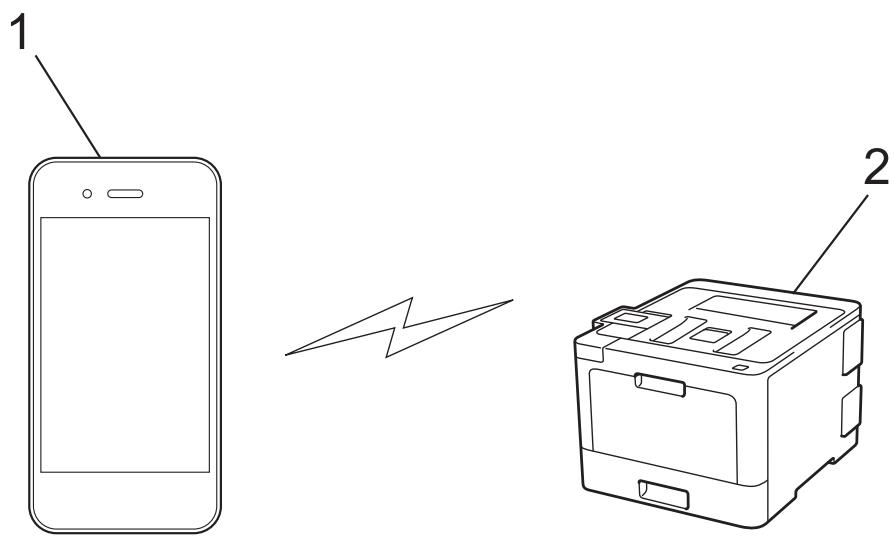
- Appareil mobile
- Notre apparéil Brother

- Bien que l'appareil Brother puisse être utilisé dans un réseau sans fil et dans un réseau cable, une seule méthode de connexion peut être utilisé à la fois. Toutefois, il est possible d'utiliser simultanément une connexion réseau sans fil et une connexion Wi-Fi Direct ou une connexion réseau cablee (modèles pris en charge uniquement) et une connexion Wi-Fi Direct.
- Un apparéil prénant en charge le Wi-Fi Direct peut servir de propriété du groupe (P/G). Lors de la configuration d'un réseau Wi-Fi Direct, le P/G sert de point d'accès.

Information associée
- Utilisation de Wi-Fi Direct®
Accueil > Réseau > Méthodes supplémentaires de configuration de votre apparéil Brother pour un réseau sans fil > Utilisation de Wi-Fi Direct > Configurer un réseau Wi-Fi Direct
Configurer un réseau Wi-Fi Direct
Configurez les parametes de votre réseau Wi-Fi Direct depuis le panneau de commande de l'appareil.
- Vue d'ensemble de la configuration d'un réseau Wi-Fi Direct
- Configurer un réseau Wi-Fi Direct à l'aide de la méthode « presse-bouton »
- Configurer votre réseau Wi-Fi Direct à l'aide de la méthode presse-bouton du Wi-Fi Protected Setup™ (WPS)
- Configurer un réseau Wi-Fi Direct à l'aide de la méthode PIN
- Configurer un réseau Wi-Fi Direct à l'aide de la méthode PIN du Wi-Fi Protected Setup™ (WPS)
- Configurer votre réseau Wi-Fi Direct manuellement
Accueil > Réseau > Méthodes supplémentaires de configuration de votre apparéil Brother pour un réseau sans fil > Utilisation de Wi-Fi Direct > Configurer un réseau Wi-Fi Direct > Vue d'ensemble de la configuration d'un réseau Wi-Fi Direct
Vue d'ensemble de la configuration d'un réseau Wi-Fi Direct
Les instructions suivantes vous proposent cinq méthodes de configuration de votre apparéil Brother dans un environnement réseau sans fil. Sélectionnez cette qui vous pourrait la plus adaptée à votre environnement :
Vérifiez que votre apparéil mobile peut être configuré de la façon souhaitée.
- Notre apparéil mobile prend-il en charge le Wi-Fi Direct ?
| Option | Description |
| Oui | Passez à l' étape 2 |
| Non | Passez à l' étape 3 |
- Notre apparéil mobile prend-il en charge la configuration « presse-bouton » pour le Wi-Fi Direct ?
| Option | Description |
| Oui | »» Information associée: Configurer un réseau Wi-Fi Direct à l'aide de la méthode « presse-bouton » |
| Non | »» Information associée: Configurer un réseau Wi-Fi Direct à l'aide de la méthode PIN |
- Notre apparéil mobile prend-il en charge le WPS (Wi-Fi Protected Setup™)?
| Option | Description |
| Oui | Passez à l'étape 4 |
| Non | » Information associée: Configurer votre réseau Wi-Fi Direct manuellement |
- Notre apparéil mobile prend-il en charge la configuration « presse-bouton » pour le WPS (Wi-Fi Protected Setup™)?
| Option | Description |
| Oui | » Information associée: Configurer votre réseau Wi-Fi Direct à l'aide de la méthode presse-bouton du Wi-Fi Protected Setup™ (WPS) |
| Non | » Information associée: Configurer un réseau Wi-Fi Direct à l'aide de la méthode PIN du Wi-Fi Protected Setup™ (WPS) |
Pour utiliser la fonction Brother iPrint&Scan dans un réseau Wi-Fi Direct configuré par la méthode « presse-bouton » ou par la méthode PIN à l'aide du Wi-Fi Direct, l'appareil utilisé pour configurer le Wi-Fi Direct doit exécuter Android™ 4.0 ou une version ultérieure.

Information associée
- Configurer un réseau Wi-Fi Direct
- Configurer un réseau Wi-Fi Direct à l'aide de la méthode « presse-bouton »
- Configurer votre réseau Wi-Fi Direct à l'aide de la méthode presse-bouton du Wi-Fi Protected Setup™ (WPS)
- Configurer un réseau Wi-Fi Direct à l'aide de la méthode PIN
- Configurer un réseau Wi-Fi Direct à l'aide de la méthode PIN du Wi-Fi Protected Setup™ (WPS)
Accueil > Réseau > Méthodes supplémentaires de configuration de votre apparéil Brother pour un réseau sans fil > Utilisation de Wi-Fi Direct > Configurer un réseau Wi-Fi Direct > Configurer un réseau Wi-Fi Direct à l'aide de la méthode « presse-bouton »
Configurer un réseau Wi-Fi Direct à l'aide de la méthode « presse-bouton »
HL-L8260CDW
HL-L8360CDW/HL-L9310CDW
HL-L8260CDW
Si vous appeareil mobile prend en charge le Wi-Fi Direct, suivez les etapes suivantes pour configurer un réseau Wi-Fi Direct :
- Appuyez sur ou sur pour selectionner l'option [Réseau], puis appuyez sur OK.
- Appuyez sur ou sur pour selectionner l'option [Wi-Fi Direct], puis appuyez sur OK.
- Appuyez sur ou sur pour selectionner l'option [Bout-pousoir], puis appuyez sur OK.
- Si [Wi-Fi Direct ?] apparait, appuyez sur ▲ pour accepter. Pour annuler, appuyez sur ∇.
- Activez le Wi-Fi Direct sur votre apparéil mobile (voir le mode d'emploi de votre apparéil mobile) lorsque le message [Activez Wi-Fi Direct sur un autre apparéil et appuyez sur OK.] apparait sur l'écran LCD de l' apparéil Brother. Appuyez sur OK sur l' apparéil Brother.
Ceci lancera la configuration du Wi-Fi Direct. Pour annuler, appuyez sur Back (Retour).
-
Executez une des actions suivantes :
-
Si vous appeareil Brother est le propriete du groupe (P/G), connectez vos appeareil mobile directement à l'appareil Brother.
-
Si votre apparéil Brother n'est pas le propriété de groupe (P/G), il affichera les noms des apparéils disponibles pour configurer un réseau Wi-Fi Direct. Appuyez sur ou sur pour sélectionner l' apparéil mobile avec lequel étabir la connexion, puis appuyez sur OK. Recherche de nouveau les apparéils disponibles en appuyant sur [Renumériser].
-
Une fois vous appareil mobile connecté, le message [Branché] s'affiche sur l'écran LCD de l'appareil. La configuration du réseau Wi-Fi Direct est terminée. Le Guide d'impression/numérique mobile pour Brother iPrint&Scan contient des informations relatives à l'impression à partir de votre apparéil mobile. Accédez à la page Manusels de votre modèle sur le site Brother Solutions Center à l'adresse support.brother.com pour consulter le guide.
Si vous appeareil mobile prend en charge Wi-Fi Direct, procedez comme suit pour configurer un réseau Wi-Fi Direct :

Lorsque l'appareil recoit la demande Wi-Fi Direct de votre apparéil mobile, le message [Demande de connexion Wi-Fi Direct reçue. Appuyez sur [OK] pour vous connecter.] s'affiche sur l'écran LCD. Appuyez sur [OK] pour étabir la connexion.
- Appuyez sur [Paramètres] > [Tous param.] > [Réseau] > [Wi-Fi Direct] > [Bout-poussoir].
- Activez le Wi-Fi Direct sur votre apparéil mobile (voir le mode d'emploi de votre apparéil mobile) lorsque le message [Activez Wi-Fi Direct sur un autre périphérique. Appuyez sur [OK].] apparait sur l'écran LCD de l' apparéil. Appuyez sur [OK] sur l' apparéil Brother.
Ceci lancera la configuration du Wi-Fi Direct. Pour annuler, appuyez sur

-
Executez une des actions suivantes:
-
Si vous appeareil Brother est le propriete du groupe (P/G), connectez votre apparéil mobile directement à l' apparéil Brother.
-
Si vous appeareil Brother n'est pas le propriete de groupe (P/G), il affiche les noms des appareils disponibles pour configurer un réseau Wi-Fi Direct. Sélectionnez l'appareil mobile avec lequel vous poulez établier la connexion. Recherche de nouveau les apparéils disponibles en appuyant sur [Renumériser].
-
Une fois votre apparéil mobile connecté, le message [Branché] s'affiche sur l'écran LCD de l'appareil. La configuration du réseau Wi-Fi Direct est terminée. Le Guide d'impression/numériqueation mobile pour Brother iPrint&Scan contient des informations relatives à l'impression à partir de votre apparéil mobile. Accédez à la page Manus et de leur modèle sur le site Brother Solutions Center à l'adresse support.brother.com pour consulter le guide.

Information associée
- Configurer un réseau Wi-Fi Direct
- Vue d'ensemble de la configuration d'un réseau Wi-Fi Direct
Accueil > Réseau > Méthodes supplémentaires de configuration de votre appareil Brother pour un réseau sans fil > Utilisation de Wi-Fi Direct® > Configurer un réseau Wi-Fi Direct > Configurer votre réseau Wi-Fi Direct à l'aide de la méthode presse-bouton du Wi-Fi Protected Setup™ (WPS)
Configurer votre réseau Wi-Fi Direct à l'aide de la méthode presse-bouton du Wi-Fi Protected Setup™ (WPS)
HL-L8260CDW
HL-L8360CDW/HL-L9310CDW
HL-L8260CDW
Si vous appeareil mobile prend en charge WPS (PBC ; Push Button Configuration [configuration « presse-bouton »]), précédez comme suit pour configurer un réseau Wi-Fi Direct :
- Appuyez sur ou sur pour selectionner l'option [Réseau], puis appuyez sur OK.
- Appuyez sur ou sur pour selectionner l'option [Wi-Fi Direct], puis appuyez sur OK.
- Appuyez sur ou sur pour selectionner l'option [Propr. groupe], puis appuyez sur OK.
- Appuyez sur ou sur pour selectionner l'option [Oui], puis appuyez sur OK.
- Appuyez sur ou sur pour selectionner l'option [Bout-pousoir], puis appuyez sur OK.
- Si [Wi-Fi Direct ?] apparait, appuyez sur ▲ pour accepter. Pour annuler, appuyez sur ∇.
- Activez la méthode de configuration « presse-bouton » WPS de votre apparéil mobile (voir le mode d'emploi de votre apparéil mobile) lorsque le message [Activez Wi-Fi Direct sur un autre apparéil et appuyez sur OK.] apparait sur l'écran LCD de l' apparéil Brother. Appuyez sur OK sur l' apparéil Brother. Ceci lancera la configuration du Wi-Fi Direct. Pour annuler, appuyez sur Back (Retour).
- Une fois vous apprieil mobile connecté, le message [Branché] s'affiche sur l'ecran LCD de l'appareil. La configuration du réseau Wi-Fi Direct est terminée. Le Guide d'impression/numérisation mobile pour Brother iPrint&Scan contient des informations relatives à l'impression à partir de votre apparéil mobile. Accédez à la page Manusels de votre modèle sur le site Brother Solutions Center à l'adresse support.brother.com pour consulter le guide.
Si vous appeareil mobile prend en charge WPS (PBC ; Push Button Configuration [configuration « presse-bouton »]), précédez comme suit pour configurer un réseau Wi-Fi Direct :

Lorsque l'appareil recoit la demande Wi-Fi Direct de votre apparéil mobile, le message [Demande de connexion Wi-Fi Direct reçue. Appuyez sur [OK] pour vous connecter.] s'affiche sur l'écran LCD. Appuyez sur [OK] pour étabir la connexion.
- Appuyez sur [Paramètres] > [Tous param.] > [Réseau] > [Wi-Fi Direct] > [Propr. groupe].
- Appuyez sur [Oui].
- Appuyez sur ou sur pour selectionner l'option [Bout-poussoir]. Appuyez sur [Bout-poussoir].
- Activez la méthode de configuration « presse-bouton » WPS de votre apparéil mobile (voir le mode d'emploi de votre apparéil mobile) lorsque le message [Activez Wi-Fi Direct sur un autre périphérique. Appuyez sur [OK].] apparaît sur l'écran LCD de l' apparéil Brother. Appuyez sur [OK] sur l' apparéil Brother.
Ceci lancera la configuration du Wi-Fi Direct. Pour annuler, appuyez sur

- Une fois vous apprieil mobile connecté, le message [Branché] s'affiche sur l'ecran LCD de l'appareil. La configuration du réseau Wi-Fi Direct est terminée. Le Guide d'impression/numérisation mobile pour Brother iPrint&Scan contient des informations relatives à l'impression à partir de votre apparéil mobile. Accédez à la page Manuels de votre modèle sur le site Brother Solutions Center à l'adresse support.brother.com pour consulter le guide.

Information associée
- Configurer un réseau Wi-Fi Direct
- Vue d'ensemble de la configuration d'un réseau Wi-Fi Direct
Accueil > Réseau > Méthodes supplémentaires de configuration de votre apparéil Brother pour un réseau sans fil > Utilisation de Wi-Fi Direct > Configurer un réseau Wi-Fi Direct > Configurer un réseau Wi-Fi Direct à l'aide de la méthode PIN
Configurer un réseau Wi-Fi Direct à l'aide de la méthode PIN
HL-L8260CDW
HL-L8360CDW/HL-L9310CDW
HL-L8260CDW
Si vous appeareil mobile prend en charge la methode PIN du Wi-Fi Direct, suivez les etapes suivantes pour configurer un réseau Wi-Fi Direct :
- Appuyez sur ou sur pour selectionner l'option [Réseau], puis appuyez sur OK.
- Appuyez sur ou sur pour selectionner l'option [Wi-Fi Direct], puis appuyez sur OK.
- Appuyez sur ou sur pour selectionner l'option [Code PIN], puis appuyez sur OK.
- Si [Wi-Fi Direct ?] apparait, appuyez sur ▲ pour accepter. Pour annuler, appuyez sur ∇.
- Activez le Wi-Fi Direct sur votre apparéil mobile (voir le mode d'emploi de votre apparéil mobile) lorsque le message [Activez Wi-Fi Direct sur un autre apparéil et appuyez sur OK.] apparait sur l'écran LCD de l' apparéil Brother. Appuyez sur OK sur l' apparéil Brother.
Ceci lancera la configuration du Wi-Fi Direct. Pour annuler, appuyez sur Back (Retour).
-
Executez une des actions suivantes :
-
Si vous appeareil Brother est le proprietaire du groupe (P/G), il va attendre une demande de connexion de votre apparéil mobile. Lorsque l'invite [Saisie code PIN] apparaît, saisissez le code PIN affché par votre apparéil mobile dans l' apparéil Brother. Appuyez sur OK pour terminer la configuration.
Si le code PIN s'affiche sur l'appareil Brother, saisissez-le sur votre apparéil mobile.
-
Si vous appeareil Brother n'est pas le propriete de groupe (P/G), il affichera les names des apparciels disponibles pour configurer un réseau Wi-Fi Direct. Appuyez sur ou sur pour selectionner l'appareil mobile avec lequel etablir la connexion, puis appuyez sur OK. Recherche de nouveau les apparciels disponibles en appuyant sur [Renumériser], puis passez à l'étape suivante.
-
Executez une des actions suivantes :
-
Appuyez sur ▲ pour afficher le code PIN sur l'appareil Brother, saisissez-le dans votre apparéil mobile puis passez à l'étape suivante.
- Appuyez sur pour saisser le code PIN affchéé par votre apparéil mobile dans l' apparéil. Appuyez sur OK, puis passez à l'étape suivante.
Si vous appeareil mobile n'affiche pas de code PIN, appuyez sur Cancel (Annuler) sur l'appareil Brother. Repassez à la première étapé et essayez de nouveau.
- Une fois vous apprieil mobile connecté, le message [Branché] s'affiche sur l'ecran LCD de l'appareil. La configuration du réseau Wi-Fi Direct est terminée. Le Guide d'impression/numérisation mobile pour Brother iPrint&Scan contient des informations relatives à l'impression à partir de votre apparéil mobile. Accédez à la page Manuels de votre modèle sur le site Brother Solutions Center à l'adresse support.brother.com pour consulter le guide.
Si vous appeareil mobile prend en charge la methode PIN de Wi-Fi Direct, procedez comme suit pour configurer un réseau Wi-Fi Direct :

Lorsque l'appareil recoit la demande Wi-Fi Direct de votre apparéil mobile, le message [Demande de connexion Wi-Fi Direct reçue. Appuyez sur [OK] pour vous connecter.] s'affiche sur l'écran LCD. Appuyez sur [OK] pour étabir la connexion.
-
Appuyez sur [Paramètres] > [Tous param.] > [Réseau] > [Wi-Fi Direct] > [Code PIN].
-
Activez le Wi-Fi Direct sur votre apparéil mobile (voir le mode d'emploi de votre apparéil mobile) lorsque le message [Activez Wi-Fi Direct sur un autre périphérique. Appuyez sur [OK].] apparait sur l'écran LCD de l' apparéil. Appuyez sur [OK] sur l' apparéil Brother.
Ceci lancera la configuration du Wi-Fi Direct. Pour annuler, appuyez sur

-
Executez une des actions suivantes:
-
Si vous appeareil Brother est le proprietaire du groupe (P/G), il va attendre une demande de connexion de votre apparéil mobile. Lorsque l'invite [Code PIN] apparaît, saississez le code PIN affché par votre apparéil mobile dans l' apparéil Brother. Appuyez sur [OK] pour terminer la configuration.
Si le code PIN s'affiche sur l'appareil Brother, saisissez-le sur votre apparéil mobile.
-
Si vous appeareil Brother n'est pas le propriete de groupe (P/G), il affiche les noms des appareils disponibles pour configurer un réseau Wi-Fi Direct. Sélectionnez l'appareil mobile avec lequel vous poulez étabir la connexion. Recherche de nouveau les appareils disponibles en appuyant sur [Renumériser].
-
Executez une des actions suivantes:
-
Appuyez sur [Afficher code PIN] pour afficher le code PIN sur votre apparéil Brother et saisissez-le sur votre apparéil mobile. Passez à l'étape suivante.
- Appuyez sur [Entrez le Code PIN] pour saisir sur l'appareil le code PIN de votre apparéil mobile, puis appuyez sur [OK]. Passez à l'étape suivante.
Si vous appeareil mobile n'affiche pas de code PIN, appuyez sur sur l'appareil Brother. Repassez à la première étapé et essayez de nouveau.
- Une fois vous appraeil mobile connecté, le message [Branché] s'affiche sur l'ecran LCD de l'appareil. La configuration du réseau Wi-Fi Direct est terminée. Le Guide d'impression/numérisation mobile pour Brother iPrint&Scan contient des informations relatives à l'impression à partir de votre apparéil mobile. Accédez à la page Manuels de votre modèle sur le site Brother Solutions Center à l'adresse support.brother.com pour consulter le guide.

Information associée
- Configurer un réseau Wi-Fi Direct
- Vue d'ensemble de la configuration d'un réseau Wi-Fi Direct
Accueil > Réseau > Méthodes supplémentaires de configuration de votre apparéil Brother pour un réseau sans fil > Utilisation de Wi-Fi Direct® > Configurer un réseau Wi-Fi Direct > Configurer un réseau Wi-Fi Direct à l'aide de la méthode PIN du Wi-Fi Protected Setup™ (WPS)
Configurer un réseau Wi-Fi Direct à l'aide de la méthode PIN du Wi-Fi Protected Setup™ (WPS)
HL-L8260CDW
HL-L8360CDW/HL-L9310CDW
HL-L8260CDW
Si vous appeareil mobile prend en charge la methode PIN de Wi-Fi Protected Setup™ (WPS), suivez les étapes suivantes pour configurer un réseau Wi-Fi Direct :
1. Appuyez sur ou sur pour selectionner l'option [Réseau], puis appuyez sur OK.
2. Appuyez sur ou sur pour selectionner l'option [Wi-Fi Direct], puis appuyez sur OK.
3. Appuyez sur ou sur pour sélectionner l'option [Propr. groupe], puis appuyez sur OK.
4. Appuyez sur ou sur pour selectionner l'option [Oui], puis appuyez sur OK.
5. Appuyez sur ou sur pour selectionner l'option [Code PIN], puis appuyez sur OK.
6. Si [Wi-Fi Direct ?] apparafit, appuyez sur ▲ pour accepter. Pour annuler, appuyez sur ∇.
7. Activez la méthode de configuration PIN du WPS de votre apparéil mobile (voir le mode d'emploi de votre apparéil mobile) lorsque le message [Activez Wi-Fi Direct sur un autre apparéil et appuyez sur OK.] apparait sur l'écran LCD de l' apparéil Brother. Appuyez sur OK sur l' apparéil Brother. Ceci lancera la configuration du Wi-Fi Direct. Pour annuler, appuyez sur Back (Retour).
8. L'appareil va attendre une demande de connexion de votre apparéil mobile. Lorsque l'invite [Saisie code PIN] apparaît, saisissez le code PIN affché sur votre apparéil mobile dans l' apparéil.
9. Appuyez sur OK.
10. Une fois votre apparéil mobile connecté, le message [Branché] s'affiche sur l'écran LCD de l'appareil. La configuration du réseau Wi-Fi Direct est terminée. Le Guide d'impression/numériqueation mobile pour Brother iPrint&Scan contient des informations relatives à l'impression à partir de votre apparéil mobile. Accédez à la page Manusels de votre modèle sur le site Brother Solutions Center à l'adresse support.brother.com pour consulter le guide.
Si vous appeareil mobile prend en charge la methode PIN de Wi-Fi Protected SetupTM (WPS), suivez les etapes suivantes pour configurer un réseau Wi-Fi Direct :

Lorsque l'appareil recoit la demande Wi-Fi Direct de votre apparéil mobile, le message [Demande de connexion Wi-Fi Direct reçue. Appuyez sur [OK] pour vous connecter.] s'affiche sur l'écran LCD. Appuyez sur [OK] pour étabir la connexion.
- Appuyez sur [Paramètres] > [Tous param.] > [Réseau] > [Wi-Fi Direct] > [Propr. groupe].
- Appuyez sur [Oui].
- Appuyez sur ou sur pour selectionner l'option [Code PIN]. Appuyez sur [Code PIN].
- Lorsque l'invite [Activez Wi-Fi Direct sur un autre périphérique. Appuyez sur [OK].] apparait, activez la méthode de configuration PIN du WPS de votre apparéil mobile (voir le mode d'emploi de votre apparéil mobile), puis appuyez sur [OK] sur l' apparéil Brother.
Ceci lancera la configuration du Wi-Fi Direct. Pour annuler, appuyez sur

-
L'appareil Brother attend une demande de connexion de votre apparéil mobile. Lorsque l'invite [Code PIN] apparaît, saisissez le code PIN affché sur votre apparéil mobile dans l' apparéil Brother. Appuyez sur [OK].
-
Une fois votre apparéil mobile connecté, le message [Branché] s'affiche sur l'écran LCD de l' apparéil. La configuration du réseau Wi-Fi Direct est terminée. Le Guide d'impression/numériqueation mobile pour Brother iPrint&Scan contient des informations relatives à l'impression à partir de votre apparéil mobile. Accédez à la page Manus et de toute modèle sur le site Brother Solutions Center à l'adresse support.brother.com pour consulter le guide.

Information associée
- Configurer un réseau Wi-Fi Direct
- Vue d'ensemble de la configuration d'un réseau Wi-Fi Direct
Accueil > Réseau > Méthodes supplémentaires de configuration de votre apparéil Brother pour un réseau sans fil > Utilisation de Wi-Fi Direct > Configurer un réseau Wi-Fi Direct > Configurer votre réseau Wi-Fi Direct manuellement
Configurer votre réseau Wi-Fi Direct manuellement
HL-L8260CDW
HL-L8360CDW/HL-L9310CDW
HL-L8260CDW
Si vous appeareil mobile ne prend pas en charge le Wi-Fi Direct ou le WPS, vous doivent configurer un réseau Wi-Fi Direct manuellement.
- Appuyez sur ou sur pour selectionner l'option [Réseau], puis appuyez sur OK.
- Appuyez sur ou sur pour selectionner l'option [Wi-Fi Direct], puis appuyez sur OK.
- Appuyez sur ou sur pour selectionner l'option [Manuel], puis appuyez sur OK.
- Si [Wi-Fi Direct ?] apparait, appuyez sur ▲ pour accepter. Pour annuler, appuyez sur ∇.
- L'appareil affiche le nom SSID et le mot de passer pendant trois minutes. Accedez à l'écran des paramètres réseau sans fil de votre apparéil mobile, Sélectionnez le nom SSID, puis saisissez le mot de passer.
- Une fois vous apprieil mobile connecté, le message [Branché] s'affiche sur l'ecran LCD de l'appareil. La configuration du réseau Wi-Fi Direct est terminée. Le Guide d'impression/numérisation mobile pour Brother iPrint&Scan contient des informations relatives à l'impression à partir de votre apparéil mobile. Accédez à la page Manusels de cette modèle sur le site Brother Solutions Center à l'adresse support.brother.com pour consulter le guide.
Si vous appeareil mobile ne prend pas en charge Wi-Fi Direct ni WPS, vous doivent configurer le réseau Wi-Fi Direct manuellement.

Lorsque l'appareil reçoit la demande Wi-Fi Direct de votre apparéil mobile, le message [Demande de connexion Wi-Fi Direct reçue. Appuyez sur [OK] pour vous connecter.] s'affiche sur l'écran LCD. Appuyez sur [OK] pour établier la connexion.
- Appuyez sur [Paramètres] > [Tous param.] > [Réseau] > [Wi-Fi Direct] > [Manuel].
- L'appareil affiche le nom SSID et le mot de passer pendant cinq minutes. Accedez à l'écran des paramètres réseau sans fil de votre apparéil mobile, Sélectionné le nom SSID, puis saississe le mot de passer.
- Une fois vous apprieil mobile connecté, le message [Branché] s'affiche sur l'ecran LCD de l'appareil. La configuration du réseau Wi-Fi Direct est terminée. Le Guide d'impression/numérisation mobile pour Brother iPrint&Scan contient des informations relatives à l'impression à partir de votre apparéil mobile. Accédez à la page Manuels de votre modèle sur le site Brother Solutions Center à l'adresse support.brother.com pour consulter le guide.

Information associée
- Configurer un réseau Wi-Fi Direct
- Vue d'ensemble de la configuration d'un réseau Wi-Fi Direct
Fonctions réseau avancées
- Imprimer le rapport de configuration réseau
- Imprimer le rapport WLAN
- Configurer le protocole SNTP l'aide de Gestion à partir du Web
Imprimer le rapport de configuration réseau
Le rapport de configuration reseau indique la configuration reseau et notamment les parametes du serveur d'impression reseau.

- Nom du nœud : le nom du nœud apparait dans le rapport de configuration reseau actuel. Le nom du nœud par défaut est « BRNxxxxxxxxxx » pour un réseau cable ou « BRWxxxxxxxxxx » pour un réseau sans fil (ou « xxxxxxxxxxxxx » représenté l'adresse MAC/Ethernet de votre(APareil).
-
Si le rapport de configuration réseau indique « 0.0.0.0 » comme [IP Address], patientez une minute, puis essayez de l'imprimer à nouveau.
Le rapport presente les paramétres de votre apparéil, tels que l'adresse IP, le masque de sous-réseau, le nom du noèud et l'adresse MAC. Exemple : -
Adresse IP : 192.168.0.5
- Masque de sous-réseau : 255.255.255.0
- Nom du nœud: BRN000ca0000499
- Adresse MAC : 00-0c-a0-00-04-99
HL-L8260CDW
HL-L8360CDW/HL-L9310CDW
HL-L8260CDW
- Appuyez sur ou sur pour selectionner l'option [Impr. rapports], puis appuyez sur OK.
- Appuyez sur ou sur pour selectionner [Config Réseau]. Appuyez sur OK. L'appareil imprime le rapport de configuration réseau.
- Appuyez sur [Paramètres] > [Tous param.] > [Impr. rapportés] > [Configuration réseau].
- Appuyez sur [Oui].
L'appareil imprime le rapport de configuration reseau.
- Appuyez sur

Information associée
- Fonctions réseau avancées
- Où puis-je trouver les paramètres réseau de mon apparéil Brother ?
- Utiliser l'Outil de réparation de la connexion réseau (Windows®)
- Acceder à Gestion à partir du Web
- Je souhaite vérifier que mes périphériques réseau fonctionnent correctement
- Configurez les paramètres Gigabit Ethernet à l'aide de l'application Gestion à partir du Web
Accueil > Réseau > Fonctions réseau avancées > Imprimer le rapport WLAN
Imprimer le rapport WLAN
Le rapport WLAN indique l'etat sans fil de votre apparéil. Si la connexion sans fil échoue, vérifie le code d'erreur sur le rapport imprimé.
HL-L8260CDW
HL-L8360CDW/HL-L9310CDW
HL-L8260CDW
- Appuyez sur ou sur pour selectionner l'option [Impr. rapports], puis appuyez sur OK.
- Appuyez sur ou sur pour selectionner l'option [Rapport WLAN], puis appuyez sur OK.
L'appareil imprime le rapport sur le réseau sans fil.
- Appuyez sur [Paramètres] > [Tous param.] > [Impr. rapportés] > [Rapport WLAN].
- Appuyez sur [Oui].
L'appareil imprime le rapport sur le réseau sans fil.
- Appuyez sur
Si le rapport WLAN n'est pas imprimé, vérifie si une erreur ne s'est pas produit sur votre apparéil. Si vous ne remarquez aucune erreur, patientez une minute, puis relancez l'impression du rapport.

Information associée
- Fonctions réseau avancées
- Codes d'erreur du rapport sur le réseau local sans fil
- Mon apparéil Brother ne peut pas imprimer sur le réseau
- Je souhaite vérifier que mes périphériques réseau fonctionnent correctement
Accueil > Réseau > Fonctions réseau avancées > Imprimer le rapport WLAN > Codes d'erreur du rapport sur le réseau local sans fil
Codes d'erreur du rapport sur le réseau local sans fil
Si le rapport sur le réseau local sans fil indique un échéc de la connexion, vérifie le code d'erreur sur le rapport imprimé et reportez-vous aux instructions correspondantes dans le tableau suivant :
| Code d'erreur | Problème et solutions recommendées |
| TS-01 | La configuration sans fil n'est pas activée, activez la configuration sans fil.Si un cable réseau est connecté à votre apparéil, déconnectez-le et activez la configuration sans fil de votre apparéil. |
| TS-02 | Le point d'accès/routeur sans fil ne peut pas être détecté.1. Vérifiez les deux points suivants:Débranchez l'alimentation de votre point d'accès/routeur sans fil, attendez 10 secondes, puis rebranchez-la.Si votre point d'accès/routeur WLAN utilise le filtrage d'adresse MAC, vérifie que l'adresse MAC de l' apparéil Brother est autorisée dans le filtre.2. Si vous avez entrez manuellement les informations relatives au SSID et à la sécurité (SSID/ méthode d'authentication/méthode de cryptage/clé de réseau), il se peut que les informations soient incorrectes.Revérifiez les informations relatives au SSID et à la sécurité et entrez à nouveau les informations correctes comme nécessaire.Cet apparéil ne prend pas en charge un SSID/ESSID de 5 GHz ; vousdezvez selectionner un SSID/ESSID de 2,4 GHz. Assurez-vous que le routeur/point d'accès est configuré sur le mode mixte 2,4 GHz ou 2,4 GHz/5 GHz. |
| TS-03 | Les paramètres du réseau sans fil et les paramètres de sécurité que vous avez saisis sont peut-être incorrects. Vérifiez à nouveau les paramètres du réseau sans fil.Si vous ignorez ces informations, contactez notre administrateur réseau. |
| TS-04 | Les méthodes d'authentication/de cryptage utilisées par le point d'accès/routeur sans fil séLECTIONné ne sont pas pris en charge par votre apparéil.Modifiez les méthodes d'authentication et de cryptage du point d'accès/routeur sans fil.您的 apparéil prend en charge les méthodes d'authentication suivantes :WPA-PersonalTKIP ou AESWPA2-PersonalTKIP ou AESOuvertWEP ou Aucun (sans cryptage)Clé partagéeWEPSi votre problème n'est pas résolu, il se peut que le SSID ou les paramètres réseau saisis soient incorrects. Vérifiez les paramètres du réseau sans fil. |
| TS-05 | Les informations de sécurité (SSID/Clé de réseau) ne sont pas correctes.Vérifiez les informations de sécurité sans fil (Méthode d'authentication/Méthode de cryptage/Clé de réseau). |
| TS-06 | L' apparéil ne peut pas décter un point d'accès/routeur WLAN sur lequel WPS est activé.Vérifiez les informations de sécurité sans fil (Méthode d'authentication/Méthode de cryptage/Clé de réseau). |
| TS-07 | L'appareil ne peut pas déctector un point d'accès/routeur WLAN sur lequel WPS est activé.Si vous souhaitez vous connecter à WPS, vous devez utiliser à la fois votre apparéil et le point d'accès/routeur WLAN. Vérifiez la méthode de connexion WPS sur le point d'accès/routeur WLAN et recommencez l'opération.Si vous ne savez pas comment utiliser votre point d'accès/routeur sans fil à l'aide de WPS, reportez-vous à la documentation fournie avec votre point d'accès/routeur WLAN ou adressez-vous au fabricant de cet équipement ou à votre administrateur réseau. |
| TS-08 | Au moins deux points d'accès WLAN disposant de WPS ont été dédictés.Vérifiez que la méthode WPS est active sur un seul point d'accès/routeur WLAN dans la portée, puis réessayez.Essayez de démarrer à nouveau après quelques minutes pour éviter les interférences d'autres points d'accès. |

Information associée
- Imprimer le rapport WLAN
- Mon apparéil Brother ne peut pas imprimer sur le réseau
- Je souhaite vérifier que mes périphériques réseau fonctionnent correctement
- Configurer votre apparéil pour un réseau sans fil avec la méthode presse-bouton de Wi-Fi Protected Setup™ (WPS)
- Configurer votre apparéil pour un réseau sans fil avec la méthode PIN de Wi-Fi Protected Setup™ (WPS)
- Configurer l'appareil pour un réseau sans fil à l'aide de l'Assistant de configuration du panneau de commande de l'appareil
- Configurer votre apparéil pour un réseau sans fil en l'absence de diffusion du SSID
- Configurer l'appareil pour un réseau sans fil d'entreprise
Accueil > Réseau > Fonctions réseau avancées > Configurer le protocole SNTP l'aide de Gestion à partir du Web
Configurer le protocole SNTP l'aide de Gestion à partir du Web
Configurez le protocole SNTP pour synchroniser l'heure utilisé par l'appareil pour l'authentication avec l'heure du serveur de temps SNTP.
- Lancez votre navigateur Web.
- Saisissez « http://adresse IP de l'appareil » dans la barre d'adresse de votre navigateur (« adresse IP de l'appareil » remplace à l'adresse IP de l'appareil).
Par exemple : http://192.168.1.2
- Par défaut, il est inutile de saisir un mot de passer. Saisissez un mot de passer si vous en avez définir, puis cliquez sur →.
- Cliquez sur l'onglet Réseau.
- Cliquez sur le menu Protocole dans la barre de navigation de gauche.
- Cochez la case SNTP pour activer les réglages.
- Cliquez sur Envoyer.
- Redémarrez votre apparéil Brother pour activer la configuration.
- A côté de la case à cocher SNTP, cliquez sur Paramètres avancés et suivez les instructions ci-dessous :
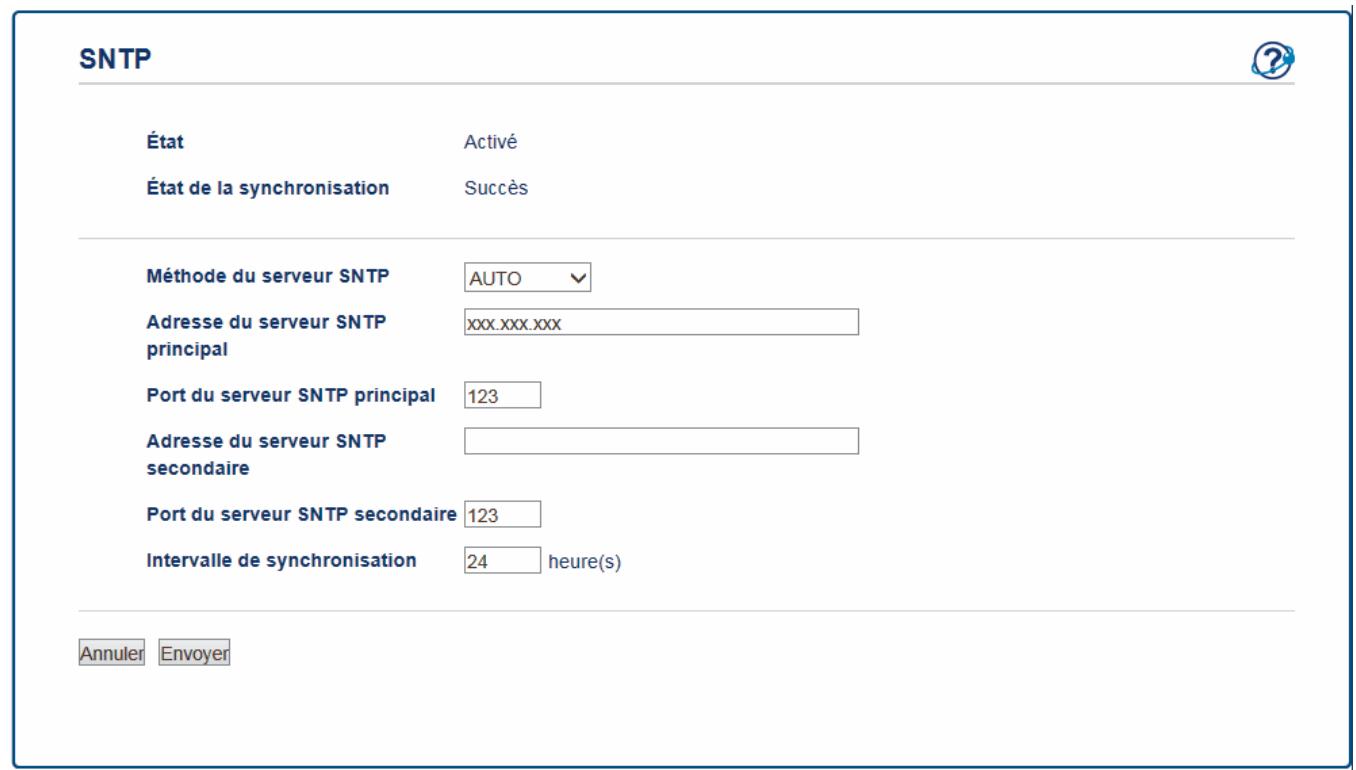
| Option | Description |
| Etat | Indique si le protocole SNTP est activé ou désactivé. |
| État de la synchronisation | Vérifiez l'état de la的最后一 minute synchronisation. |
| Méthode du serveur SNTP | Sélectionnez AUTO ou STATIQUE. • AUTO Si vous ave un serveur DHCP sur votre réseau, le serveur SNTP obtient automatiquement l'adresse de ce serveur. • STATIQUE Saisissez l'adresse que vous souhaitez utiliser. |
| Adresse du serveur SNTP principalAdresse du serveur SNTP secondaire | Entrez l'adresse du serveur (64 caractères maximum).L'adresse du serveur SNTP secondaire est utilisée comme adresse de secours pour compléter l'adresse du serveur SNTP principal. Si le serveur principal n'est pas disponible, l'appareil contacte le serveur SNTP secondaire. |
| Port du serveur SNTP principalPort du serveur SNTP secondaire | Saisissez le numéro de port (1-65535).Le port du serveur SNTP secondaire est utilisé comme adresse de secours pour compléter le port du serveur SNTP principal. Si le port principal n'est pas disponible, l'appareil contacte le port SNTP secondaire. |
| Intervalle desynchronisation | Saisissez le nombre d'heures qui doivent s'écouler entre les tentatives de synchronisation avec le serveur (1-168 heures). |
- Cliquez sur Envoyer.

Information associée
- Fonctions réseau avancées
Accueil > Réseau > Informations techniques pour les utilisateurs avancés
Informations techniques pour les utilisateurs avancés
- Gigabit Ethernet (réseau cable uniquely)
- Réinitialiser les réglages par défaut des paramètres réseau
Accueil > Réseau > Informations techniques pour les utilisateurs avances > Gigabit Ethernet (réseau cable uniquely)
Gigabit Ethernet (réseau cable uniquely)
Votre appeareil prend en charge le Gigabit Ethernet 1000BASE-T. Pour connecter l'appareil à un réseau Gigabit Ethernet 1000BASE-T, vous doivent régler son mode de liaison Ethernet sur Auto depuis son panneau de commande ou depuis l'application Gestion à partir du Web (navigator Web).

- Utilisez un cable droit à paires torsadées de Catégorie 5e (ou supérieure). Lorsque vous connectez l'appareil à un réseau Gigabit Ethernet, utilisez des équipements de réseau conformes à la Specification 1000BASE-T.

Information associée
- Informations techniques pour les utilisateurs avancés
- Configurez les paramètres Gigabit Ethernet à l'aide de l'application Gestion à partir du Web
Accueil > Réseau > Informations techniques pour les utilisateurs avances > Gigabit Ethernet (réseau cable unquivalent) > Configurez les paramètres Gigabit Ethernet à l'aide de l'application Gestion à partir du Web
Configurez les paramètres Gigabit Ethernet à l'aide de l'application Gestion à partir du Web
- Lancez votre navigateur Web.
- Saisissez « http://adresse IP de l'appareil » dans la barre d'adresse de votre navigateur (« adresse IP de l'appareil » remplace à l'adresse IP de l'appareil).
Par exemple : http://192.168.1.2
- Par défaut, il est inutile de saisir un mot de passer. Saisissez un mot de passer si vous en avez définit un, puis cliquez sur
- Cliquez sur l'onglet Réseau.
- Cliquez sur Cable.
- Cliquez sur Ethernet dans la barre de navigation de gauche.
- Sélectionnez Auto dans la liste déroulante Mode Ethernet.
- Cliquez sur Envoyer.
- Redémarrez l'appareil pour activer les paramètres.
Yououpouvezverifiervosparametesenimprantlerapportdeconfigurationreseau.

Information associée
- Gigabit Ethernet (réseau cable uniquely)
- Imprimer le rapport de configuration réseau
Accueil > Réseau > Informations techniques pour les utilisateurs avances > Réinitialiser les réglages par défaut des paramètres réseau
Réinitialiser les réglages par défaut des paramètres réseau
Voup ouz utis le panneau de commande de l'appareil pour reabir les reglages par defaut du serveur d'impression. Cette opération reinitialise toutes les informations, notament le mot de passe et I'adresse IP.

- Cette fonction permet de rétablit tous les paramètres de réseau cable (modèle pris en charge) et sans fil aux réglages d'usine.
- Vous pouvez également réinitialiser les valeurs du serveur d'impression à l'aide de BRAdmin Light, BRAdmin Professional 3 ou de Gestion à partir du Web.
HL-L8260CDW
HL-L8360CDW/HL-L9310CDW
HL-L8260CDW
- Appuyez sur ou sur pour selectionner l'option [Réseau], puis appuyez sur OK.
- Appuyez sur ou sur pour selectionner l'option [Réinit. réseau], puis appuyez sur OK. Appuyez sur .
- Appuyez sur ▲ pour [Oui].
L'appareil redémarre.
- Appuyez sur [Paramètres] > [Tous param.] > [Réseau] > [Réinit. réseau].
- [Réinit. OK?] s'affiche. Appuyez sur [Oui] pendant deux secondes pour confirmer. L'appareil redémarre.

Information associée
- Informations techniques pour les utilisateurs avancés
Sécurité
- Verrouiller les réglages de l'appareil
- Fonctions de sécurité réseau
Accueil > Sécurité > Verrouiller les réglages de l'appareil
Verrouiller les réglages de l'appareil
Avant d'activer le verrouillage d'accès à l'appareil, notez soigneusement votre mot de passer. Si vous avez oublé le mot de passer, vous doivent réinitialiser tous les mots de passer conservés dans l'appareil en appelant votre administrateur ou le service clientèle de Brother.
- Présentation du verrouillage des réglages
Accueil > Sécurité > Verrouiller les réglages de l'appareil > Présentation du verrouillage des réglages
Présentation du verrouillage des réglages
Utilisez la fonction de verrouillage des paramètres pour empêcher un accès non autorisé aux réglages de l'appareil.
Lorsque le verrouillage des réglages est activé, vous ne pouvez pas acceder aux réglages de l'appareil sans saisir le mot de passer.
- Définir le mot de passer du verrouillage des réglages
- Modifier le mot de passer du verrouillage des réglages
- Activation du verrouillage des paramètres
Définir le mot de passer du verrouillage des réglages
HL-L8260CDW
HL-L8360CDW/HL-L9310CDW
HL-L8260CDW
- Appuyez sur ou pour selectionner l'élément suivant:
a. Sélectionnez [Param. général]. Appuyez sur OK.
b. Sélectionnez [Verr. paramètre]. Appuyez sur OK.
- Entrez un nombre à quatre chiffres pour le mot de passer.
Pour entrer chaque chiffre, appuyez sur ou sur pour selectionner un numero, puis appuyez sur OK.
- Lorsque l'écran LCD affiche [Vérifier], saisisse une nouvelle fois le nouveau mot de passer.
- Appuyez sur Go (Aller).
- Appuyez sur [Paramètres] > [Tous param.] > [Param. général] > [Verr. paramètre].
- Entrez un nombre à quatre chiffres pour le mot de passer.
- Appuyez sur [OK].
- Lorsque l'écran LCD affiche [Vérifier], saisisse une nouvelle fois le nouveau mot de passer.
- Appuyez sur [OK].
- Appuyez sur

Information associée
- Présentation du verrouillage des réglages
Accueil > Sécurité > Verrouiller les réglages de l'appareil > Présentation du verrouillage des réglages > Modifier le mot de passer du verrouillage des réglages
Modifier le mot de passer du verrouillage des réglages
HL-L8260CDW
HL-L8360CDW/HL-L9310CDW
HL-L8260CDW
- Appuyez sur ou pour selectionner l'élément suivant:
a. Sélectionnez [Param. général]. Appuyez sur OK.
b. Sélectionnez [Verr. paramètre]. Appuyez sur OK.
c. Sélectionnez [Entrer Mot Passe]. Appuyez sur OK.
- Saisissez le mot de passer à quatre chiffres actuel.
Pour entrer chaque chiffre, appuyez sur ou sur pour selectionner un numero, puis appuyez sur OK. - Saisissez un nouveau mot de passer à quatre chiffres.
Pour entrer chaque chiffre, appuyez sur ou sur pour selectionner un numero, puis appuyez sur OK. - Lorsque l'écran LCD affiche [Vérifier], saisissez une nouvelle fois le nouveau mot de passer.
- Appuyez sur Go (Aller).
- Appuyez sur [Paramètres] > [Tous param.] > [Param. général] > [Verr. paramètre] > [Entreer Mot Passe].
- Saisissez le mot de passer à quatre chiffres actuel.
- Appuyez sur [OK].
- Saisissez un nouveau mot de passer à quatre chiffres.
- Appuyez sur [OK].
- Lorsque l'écran LCD affiche [Vérifier], saisisse une nouvelle fois le nouveau mot de passer.
- Appuyez sur [OK].
- Appuyez sur

Information associée
- Présentation du verrouillage des réglages
Accueil > Sécurité > Verrouiller les réglages de l'appareil > Présentation du verrouillage des réglages > Activation du verrouillage des paramètres
Activation du verrouillage des paramètres
HL-L8260CDW
HL-L8360CDW/HL-L9310CDW
HL-L8260CDW
- Appuyez sur ou pour selectionner l'élément suivant:
a. Sélectionnez [Param. général]. Appuyez sur OK.
b. Sélectionnez [Verr. paramètre]. Appuyez sur OK.
- Appuyez sur OK quand l'écran LCD affiche [Oui].
- Saisissez le mot de passer à quatre chiffres actuel.
Pour entrer chaque chiffre, appuyez sur ou sur pour selectionner un numero, puis appuyez sur OK.

Pour désactiver le verrouillage des paramètres, appuyez sur OK. Appuyez sur ▲ pour sélectionner [Oui] lorsque l'écran LCD indique [Déverrouiller ?], tapez le mot de passer à quatre chiffres, puis appuyez sur OK.
- Appuyez sur [Paramètres] > [Tous param.] > [Param. général] > [Verr. paramètre] > [Verr dés => Ac].
- Saisissez le mot de passer à quatre chiffres actuel.
- Appuyez sur [OK].

Pour désactiver le verrouillage des paramètres, appuyez sur dans l'écran LCD, tapez le mot de passer à quatre chiffres, puis appuyez sur [OK].

Information associée
- Présentation du verrouillage des réglages
Fonctions de sécurité réseau
- Avant d'utiliser les fonctions de sécurité réseau
- Secure Function Lock 3.0
Utiliser l'authentication Active Directory®
Utiliser l'authentication LDAP - Gérer votre apparéil réseau en toute sécurité à l'aide de SSL/TLS
- Gérer votre apparéil réseau en toute sécurité à l'aide d'IPsec
- Envoyer un e-mail en toute sécurité
Utiliser l'authentication IEEE 802.1x pour un réseau cable ou sans fil - Enregistrement du journal d'impression sur le réseau
Accueil > Sécurité > Fonctions de sécurité réseau > Avant d'utiliser les fonctions de sécurité réseau
Avant d'utiliser les fonctions de sécurité réseau
Votre apparéil Brother employe certains des protocoles de sécurité réseau et de cryptage les plus récents. Ces fonctions réseau peuvent être intégrées à votre plan général de sécurité réseau pour vous aider à protégger vos données et empêcher un accès non autorisé à votre apparéil.

Il est recommendé de désactiver les protocoles Telnet, FTP serveur et TFTP. L'accès à l'appareil à l'aide de ces protocoles n'est pas sécurisé.

Information associée
- Fonctions de sécurité réseau
La fonction Secure Function Lock 3.0 de Brother renforce la sécurité en limitant les fonctions disponibles sur votre apparéil Brother.
- Avant d'utiliser Secure Function Lock 3.0
- Configurer Secure Function Lock 3.0 à l'aide de Gestion à partir du Web
- Configurer le mode public pour Secure Function Lock 3.0
Autres fonctions de Secure Function Lock 3.0 - Enregisterr une nouvelle carte d'identité à l'aide du panneau de commande de l'appareil
Avant d'utiliser Secure Function Lock 3.0
Utilisez Secure Function Lock pour configurer des mots de passer, définir des limites de pages selon les utilisateurs spécifiques et donner accès à une partie ou à la totalité des fonctions enumeratedes ici.
Vous pouvez configurer et modifier les parametes suivants de Secure Function Lock 3.0 à l'aide de l'application Gestion à partir du Web ou de BRAdmin Professional 3 (Windows®):
- Imprimer
L'impression inclut les travaux d'impression envoyés via AirPrint, Google Cloud Print™ et Brother iPrint&Scan.
Si vous enregistrez à l'avance les noms de connexion des utilisateurs, ces derniers n'ont pas besoin d'entrer leurs mots de passer lorsqu'ils utiliser la fonction d'impression.
Impression couleur
Impression USB directe
- Web Connect (modèles pris en charge uniquement)
- Limits de pages
- Compteurs de pages
- ID carte (ID NFC) (modèles pris en charge uniquement)
Si vous enregistrez à l'avance les numérios de carte, les utilisateurs enregistrés peuvent activer l'appareil en plaçant leur carte enregistrée devant le symbole NFC de l'appareil.

Information associée
Configurer Secure Function Lock 3.0 à l'aide de Gestion à partir du Web
- Lancez votre navigateur Web.
- Saisissez « http://adresse IP de l'appareil » dans la barre d'adresse de votre navigateur (« adresse IP de l'appareil » remplace à l'adresse IP de l'appareil).
Par example :
http://192.168.1.2
- Par défaut, il est inutile de saisir un mot de passer. Saisissez un mot de passer si vous en avez définit un, puis cliquez sur
- Cliquez sur l'onglet Administrateur.
- Cliquez sur le menu Fonction de restrictions utiliser dans la barre de navigation de gauche.
- Sélectionnez Verrouill. fonction sécurisée.
- Cliquez sur Envoyer.
- Cliquez sur le menu Fonctions restreintes dans la barre de navigation de gauche.
- Dans le champ Liste utiliser/Fonctions restreintes, saississez un nom de groupe ou un nom d'utilisateur.
- Dans la colonne Imprimer et les autres colonnes, cochez une case pour autoriser la fonction indiquée, ou décochez une case pour la restreindre.
- Pour configurer le nombre de pages maximum, cochez la case Oui dans la colonne Limites de pages, puis entrez le nombre maximum dans le champ Max. pages.
- Cliquez sur Envoyer.
- Cliquez sur le menu Listes des utilisateurs dans la barre de navigation de gauche.
- Dans le champ Listes des utilisateurs, saississe le nom d'utilisateur.
- Dans le champ Code PIN, tapez un mot de passer à quatre chiffres.
- Pour enregistrrez le nombre de carte de l'utilisteur, saisissez le nombre de carte dans le champ ID carte (ID NFC) (Disponible uniquement pour certains modèles).
- Sélectionnez Liste utilisateurs/Fonctions restreintes dans la liste déroulante pour chaque utiliser.
- Cliquez sur Envoyer.

Information associée
Accueil > Sécurité > Fonctions de sécurité réseau > Secure Function Lock 3.0 > Configurer le mode public pour Secure Function Lock 3.0
Configurer le mode public pour Secure Function Lock 3.0
Utilisez l'écran Secure Function Lock pour configurer le mode public qui limite les fonctions disponibles pour les utilisateurs publics. Les utilisateurs publics n'ont pas besoin d'entrée de mot de passage pour acceder aux fonctionnalités disponibles via les paramètres du mode public.

Le mode public inclut les travaux d'impression envoyés via AirPrint, Google Cloud Print™ et Brother iPrint&Scan.
- Lancez votre navigateur Web.
- Saisissez « http://adresse IP de l'appareil » dans la barre d'adresse de votre navigateur (« adresse IP de l'appareil » remplace à l'adresse IP de l'appareil).
Par exemple :
http://192.168.1.2
- Par défaut, il est inutile de saisir un mot de passer. Saisissez un mot de passer si vous en avez définir, puis cliquez sur .
- Cliquez sur l'onglet Administrateur.
- Cliquez sur le menu Fonction de restrictions utiliser dans la barre de navigation de gauche.
- Sélectionnez Verrouill. fonction sécurisée.
- Cliquez sur Envoyer.
- Cliquez sur le menu Fonctions restreintes.
- Dans la ligne Mode public, cochez une case pour autoriser la fonction indiquée ou decochez une case pour la restreindre.
- Cliquez sur Envoyer.

Information associée
- Secure Function Lock 3.0
- Enregistrer votre apparéil avec Google Cloud Print à l'aide de la Gestion à partir du Web
Accueil > Sécurité > Fonctions de sécurité réseau > Secure Function Lock 3.0 > Autres fonctions de Secure Function Lock 3.0
Autres fonctions de Secure Function Lock 3.0
Configure les fonctionnalités suivantes dans l'écran Secure Function Lock :
Réinit. tous les compteurs
Cliquez sur Réinit. tous les compteurs, dans la colonne Compteurs de pages, afin de réinitialiser le compteur de pages.
Exporter vers un fichier CSV
Cliquez sur Exporter vers un fichier CSV, pour exporter le compteur de pages actuel en incluant les informationsliste utilisateurs/Fonctions restreintes en tant que fichier CSV.
ID carte (ID NFC) (modèles pris en charge uniquement)
Cliquez sur le menu Lieste des utilisateurs, puis saisissez un identifiant de carte d'utilisateur dans le champ ID carte (ID NFC). Vous pouvez utiliser votre carte d'utilisateur pour vous authenticateur.
Enregistrement dernier compteur
Cliquez sur Enregistrement dernier compteur, si vous souhaitez que l'appareil的记忆ise le nombre de pages une fois le compteur réinitialisé.

Information associée
Accueil > Sécurité > Fonctions de sécurité réseau > Secure Function Lock 3.0 > Enregistrer une nouvelle carte d'identité à l'aide du panneau de commande de l'appareil
Enregistrer une nouvelle carte d'identité à l'aide du panneau de commande de l'appareil
- Touchez le symbole NFC situé sur le panneau de commande de l'appareil avec une carte d'identité enregistrée.
- Appuyez sur votre nom d'utilisateur.
- Appuyez sur [Enregistrer carte].
- Touchez le symbole NFC avec une nouvelle carte d'identité.
- Appuyez sur [OK].
Le numero de la nouvelle carte d'identité est enregistré sur l'appareil.

Pour en savoir plus sur les types de cartes d'identité prises en charge, visitez le Brother Solutions Center à l'adresse support.brother.com et consultez la page FAQ et Diagnostic.

Information associée
- Introduction à l'authentication Active Directory®
- Configurer l'authentication Active Directory® à l'aide de Gestion à partir du Web
- Se connecter pour modifier les réglages de l'appareil à l'aide du panneau de commande de l'appareil (authentication Active Directory®)
Introduction à l'authentication Active Directory®
L'authentication Active Directory® permit de restreindre l'utilisation de votre apparéil Brother. Si l'authentication Active Directory® est activée, le panneau de commande de l' apparéil est bloqué. Il est impossible de modifier les réglages de l' apparéil sans saisir le nom d'utilisateur et le mot de passer.
L'authentication Active Directory® offre la fonction suivante :
L'enregistrement des données d'impression entrantes
Vous pouvez modifier les paramètres d'authentication Active Directory à l'aide de l'application Gestion à partir du Web ou BRAdmin Professional 3 (Windows®).

Information associée
Utiliser l'authentication Active Directory®
Configurer l'authentication Active Directory® à l'aide de Gestion à partir du Web
L'authentication Active Directory® prend en charge l'authentication Kerberos et l'authentication NTLMv2. Vous doivent configurer le protocole SNMP (serveur de synchronisation du réseau) et la configuration du serveur DNS pour l'authentication.
- Lancez votre navigateur Web.
- Saisissez « http://adresse IP de l'appareil » dans la barre d'adresse de votre navigateur (« adresse IP de l'appareil » remplace à l'adresse IP de l'appareil).
Par exemple : http://192.168.1.2
- Par défaut, il est inutile de saisir un mot de passer. Saisissez un mot de passer si vous en avez définit un, puis cliquez sur
- Cliquez sur l'onglet Administrateur.
- Cliquez sur le menu Fonction de restrictions utiliser dans la barre de navigation de gauche.
- Sélectionnez Authentication Active Directory.
- Cliquez sur Envoyer.
- Sélectionnez Authentication Active Directory dans la barre de navigation de gauche.
- Configurez les paramètres suivants :
| Option | Description |
| Stockage de données d'impression PC | Sélectionnez cette option pour enregistrer les données d'impression entrantes. ÀpRES vous être connecté à l'appareil, les travaux d'impression sur l'ordinateur seront automatiquement d'impression. Cette fonction est disponible pour les données d'impression créées par un pilote d'imprimante Brother natif. |
| Mémoriser l'ID utiliser | Sélectionnez cette option pour enregistrer votre nom d'utilisateur. |
| Adresse serveur Active Directory | Saisissez l'adresse IP ou le nom de serveur (ad.example.com, par exemple) du serveur Active Directory®. |
| Nom de Domaine Active Directory | Saisissez le nom de Domaine Active Directory®. |
| Protocole et méthode d'authentication | Sélectionnez le protocole et la méthode d'authentication. |
| Port serveur LDAP | Saisissez le numéro du port à connecter au serveur Active Directory® via LDAP (disponible pour la méthode d'authentication LDAP + kerberos uniquement). |
- Cliquez sur Envoyer.

Information associée
Utiliser l'authentication Active Directory®
Se connecter pour modifier les réglages de l'appareil à l'aide du panneau de commande de l'appareil (authentication Active Directory®)
Lorsque l'authentication Active Directory® est activée, vous devez saisir vos nom d'utilisateur et mot de passer à l'aide du panneau de commande pour débloquer celui-ci.
- Sur le panneau de commande de l'appareil, saisissez votre nom d'utilisateur.
- Appuyez sur [OK].
- Saisissez votre mot de passer.
- Appuyez sur [OK].
- Lorsque l'authentication aboutit, le panneau de commande de l'appareil est débloqué.

Information associée
Utiliser l'authentication Active Directory®
Utiliser l'authentication LDAP
- Introduction à l'authentication LDAP
- Configurer l'authentication LDAP à l'aide de Gestion à partir du Web
- Se connecter pour modifier les réglages de l'appareil à l'aide du panneau de commande de l'appareil (authentication LDAP)
Accueil > Sécurité > Fonctions de sécurité réseau > Utiliser l'authentication LDAP > Introduction à l'authentication LDAP
Introduction à l'authentication LDAP
L'authentication LDAP permet de restreindre l'utilisation de votre apparéil Brother. Si l'authentication LDAP est activée, le panneau de commande de l' apparéil est bloqué. Il est impossible de modifier les réglages de l' apparéil sans saisir le nom d'utilisateur et le mot de passer.
L'authentication LDAP offre la fonction suivante :
L'enregistrement des données d'impression entrantes
Vous pouvez modifier les paramètres d'authentication Active Directory à l'aide de l'application Gestion à partir du Web ou BRAdmin Professional 3 (Windows®).

Information associée
Utiliser l'authentication LDAP
Configurer l'authentication LDAP à l'aide de Gestion à partir du Web
- Lancez votre navigateur Web.
- Saisissez « http://adresse IP de l'appareil » dans la barre d'adresse de votre navigateur (« adresse IP de l'appareil » remplace à l'adresse IP de l'appareil).
Par exemple : http://192.168.1.2
- Par défaut, il est inutile de saisir un mot de passer. Saisissez un mot de passer si vous en avez définir, puis cliquez sur
- Cliquez sur l'onglet Administrateur.
- Cliquez sur le menu Fonction de restrictions utiliser dans la barre de navigation de gauche.
- Sélectionnez Authentication LDAP.
- Cliquez sur Envoyer.
- Cliquez sur Authentication LDAP dans la barre de navigation de gauche.
- Configurez les paramètres suivants :
Option
Description
Stockage de données d'impression PC
Selectionnez cette option pour enregistrer les données d'impression entrantes. Àpres vous être connecté à l'appareil, les travaux d'impression sur l'ordinateur seront automatiquement d'impression. Cette fonction est disponible pour les données d'impression créées par un pilote d'imprimante Brother natif.
Mémoriser l'ID utiliseur
Sélectionnez cette option pour enregistrer votre nom d'utilisateur.
Adresse du serveur LDAP
Saisissez l'adresse IP ou le nom de serveur (ad.example.com, par exemple) du serveur LDAP.
Port serveur LDAP
Saisissez le numéro de port du serveur LDAP.
Racine de recherche LDAP
Saisissez le repertoire racine de recherche LDAP.
Attribut nom (Clé de recherche)
Saisissez l'attribut à utiliser comme clé de recherche.
- Cliquez sur Envoyer.

Information associée
Utiliser l'authentication LDAP
Accueil > Sécurité > Fonctions de sécurité réseau > Utiliser l'authentication LDAP > Se connecter pour modifier les réglages de l'appareil à l'aide du panneau de commande de l'appareil (authentication LDAP)
Se connecter pour modifier les réglages de l'appareil à l'aide du panneau de commande de l'appareil (authentication LDAP)
Lorsque l'authentication LDAP est activée, le panneau de commande de l'appareil reste verrouillé tant que vous n'avez pas spécifique vos nom d'utilisateur et mot de passé sur le panneau de commande.
- Sur le panneau de commande de l'appareil, saisissez votre nom d'utilisateur et votre mot de passer.
- Appuyez sur [OK].
- Lorsque l'authentication aboutit, le panneau de commande de l'appareil est débloqué.

Information associée
Utiliser l'authentication LDAP
Accueil > Sécurité > Fonctions de sécurité réseau > Gérer votre apparéil réseau en toute sécurité à l'aide de SSL/TLS
Gérer votre apparéil réseau en toute sécurité à l'aide de SSL/TLS
- Introduction au protocole SSL/TLS
- Certificats et application Gestion à partir du Web
- Gérer votre apparéil réseau en toute sécurité à l'aide de Gestion à partir du Web
- Gérer votre apparéil réseau en toute sécurité à l'aide de BRAdmin Professional 3 (Windows®)
- Imprimer des documents en toute sécurité avec le protocole SSL/TLS
Accueil > Sécurité > Fonctions de sécurité réseau > Gérer votre apparéil réseau en toute sécurité à l'aide de SSL/TLS > Introduction au protocole SSL/TLS
Introduction au protocole SSL/TLS
La méthode SSL (Secure Socket Layer) ou TSL (Transport Layer Security) est une méthode efficace de protection des données envoyées sur un réseau local ou étendu (LAN ou WAN). Elle fonctionne en cryptant les données envoyées sur un réseau (par exemple un travail d'impression). De cette façon, une personne tentant de les capturer ne pourrait pas les dire.
SSL/TLS peut être configuré sur des réseaux câblés ou sans fil et fonctionnera avec d'autres formes de sécurité telles que des clés WPA et des pare-feu.

Information associée
- Gérer votre apparéil réseau en toute sécurité à l'aide de SSL/TLS
- Bref historique du protocole SSL/TLS
- Les avantages de l'utilisation du protocole SSL/TLS
Accueil > Sécurité > Fonctions de sécurité réseau > Gérer votre apparéil réseau en toute sécurité à l'aide de SSL/TLS > Introduction au protocole SSL/TLS > Bref historique du protocole SSL/TLS
Bref historique du protocole SSL/TLS
Le protocole SSL/TLS a ete initialement cree pour securiser les informations circulant sur le Web, en particulier les données transmises entre les navigateurs Web et les serveurs. Par exemple, lorsque you utilisez Internet Explorer® pour faire une operation dans une banque en ligne, « https:// » et une petite icone en forme de cadenas apparaissent dans le navigateur Web pour indiquer que you utilisez the protocole SSL. SSL a ensuite ete amelioré pour etre utilisec avec d'autres applications, telles que Telnet, les imprimantes et le logiciel FTP, et est devenu une solution universelle pour la sccurté en ligne. Sa fonction originale est always utilisée par de nombreux sites commerciaux et bancaires en ligne pour securiser les données sensibles, telles que les numeros de carte de credit, les informations sur les clients, etc.
Le protocole SSL/TLS utilise des niveaux extrémement élevés de cryptage et bénéficiaie de la confiance des banques partout dans le monde.

Information associée
- Introduction au protocole SSL/TLS
Accueil > Sécurité > Fonctions de sécurité réseau > Gérer votre apparéil réseau en toute sécurité à l'aide de SSL/TLS > Introduction au protocole SSL/TLS > Les avantages de l'utilisation du protocole SSL/TLS
Les avantages de l'utilisation du protocole SSL/TLS
Le principal intérêt de l'utilisation du protocole SSL/TLS sur les apparciels Brother est qu'elle garantit la sécurité des impressions réalisées sur un réseau IP en empêchant les utilisateurs non autorisés de dire les données envoyées aux apparciels. Le principal intérêt de SSL est qu'il permet d'imprimer des données confidentielles en toute sécurité. Prenons l'exemple d'un service des ressources humaines d'une grande entreprise qui imprime des bulletins de salle tous les mois. Sans cryptage, les données contenues sur ces bulletins de salle peuvent être lues pas les autres utilisateurs du réseau. En revanche, avec le protocole SSL/TLS, quiconque qui essaierait d'interceptor les données n'obtiendra qu'une page de codes incompréhensibles au lieu du bulletin de salle original.

Information associée
- Introduction au protocole SSL/TLS
Accueil > Sécurité > Fonctions de sécurité réseau > Gérer votre apparéil réseau en toute sécurité à l'aide de SSL/TLS > Certificats et application Gestion à partir du Web
Certificates et application Gestion à partir du Web
Configurez un certificat pour gérer de façon sécurisée votre appareil Brother en réseau par le biais de SSL/TLS. Utilisez l'application Gestion à partir du Web pour configurer un certificat.
- Fonctionnalités des certificates de sécurité pris en charge
- Créer et installer un certificat
Gérer plusieurs certificates
Accueil > Sécurité > Fonctions de sécurité réseau > Gérer votre apparéil réseau en toute sécurité à l'aide de SSL/TLS > Certificats et application Gestion à partir du Web > Fonctionnalités des certificates de sécurité pris en charge
Fonctionnalités des certificates de sécurité pris en charge
Votre apparéil Brother prend en charge l'utilisation de plusieurs certificats de sécurité, ce qui permet d'assurer la sécurité de gestion, d'authentication et de communication avec l' apparéil. Vous pouvez utiliser les fonctions de certificat de sécurité suivantes avec l' apparéil :
- Communication SSL/TLS
- Communication SSL pour SMTP
Authentication IEEE 802.1x
IPsec
L'appareil Brother prend en charge les certificates suivants :
- Certificat préinstallé
Votre appeareil possede un certificat preinstallé autosigné. Ce certificat vous permet d'utiliser la communication SSL/TLS sans creer ou installer un certificat différent.

Le certificat auto-signé pré-installé ne peut pas empêcher vos communications d'être compromisesés. Il est conseilé d'utiliser un certificat émis par une organisation fiable afin de garantir une meilleure sécurité.
- Certificat autosigné
Ce serveur d'impression émet son propre certificat. Ce certificat vous permet d'utiliser facilement la communication SSL/TLS sans créé ou installer un autre certificat émis par une autorité de certification.
- Certificat d'une autorité de certification (CA)
Il existe deux méthodes d'installation d'un certificat émis par une autorité de certification. Si vous avez déjà un certificat d'une autorité de certification ou si vous souhaitez utiliser le certificat d'une autorité de certification externe fiable :
-
Lors de l'utilisation d'une demande de signature de certificat (CSR) depuis ce serveur d'impression.
Lors de l'importation d'un certificate et d'une clé privée. -
Certificat d'autorité de certification (CA)
Pour utiliser un certificat CA identifient l'autorité de certification et possédant sa propre clé privée, vous devez importer ce certificat CA à partir de l'autorité de certification avant de configurer les fonctions de sécurité du réseau.

- Si vous comptez utiliser la communication SSL/TLS, nous vous recommendons de contacter d'abord votre administrateur système.
- Si vous restaurez les paramètres par défaut d'origine du serveur d'impression, le certificat et la clé privée installés sont supprimés. Si vous souhaitez conserver le même certificat et la clé privée après la réinitialisation du serveur d'impression, exportez-les avant de procéder à la réinitialisation et réinstallées par la suite.

Information associée
- Certificates et application Gestion à partir du Web
Accueil > Sécurité > Fonctions de sécurité réseau > Gérer votre apparéil réseau en toute sécurité à l'aide de SSL/TLS > Certificats et application Gestion à partir du Web > Créer et installer un certificat
Créer et installer un certificat
- Guide étape par étape pour creator et installer un certificat
- Créer et installer un certificat auto-signé
- Créer et installer un certificat d'une autorité de certification (CA)
- Importer et exporter un certificat d'autorité de certification
Accueil > Sécurité > Fonctions de sécurité réseau > Gérer votre apparéil réseau en toute sécurité à l'aide de SSL/TLS > Certificats et application Gestion à partir du Web > Créer et installer un certificat > Guide étape par étape pour créé etinstaller un certificat
Guide étape par étape pour creer et installer un certificat
Il existe deux façon deLECTIONner un certificat de sécurité : utiliser un certificat auto-signé ou utiliser le certificat d'une autorité de certification (CA).
Voici un bref récapitulatif des actions requises en fonction de l'option que vousCHOISISSZ.
Option 1
Certificat auto-signé
- Créez un certificat auto-signé à l'aide de l'application Gestion à partir du Web.
- Installez le certificat auto-signé sur votre ordinateur.
Option 2
Certificat émis par une autorité de certification
-
Créez une demande de signature de certificat (CSR, Certificate Signing Request) à partir de Gestion à partir du Web.
-
Installé le certificat émis par l'autorité de certification sur votre apparéil Brother à l'aide de l'application Gestion à partir du Web.
-
Installez le certificat sur votre ordinateur.

Information associée
- Créer et installer un certificat
Accueil > Sécurité > Fonctions de sécurité réseau > Gérer votre apparéil réseau en toute sécurité à l'aide de SSL/TLS > Certificats et application Gestion à partir du Web > Créer et installer un certificat > Créer et installer un certificat auto-signé
Créer et installer un certificat auto-signé
- Créer un certificat auto-signé
- Installer le certificat auto-signé pour les utilisateurs Windows® munis de droits d'administration
- Importer et exporter le certificat auto-signé sur votre apparéil Brother
Créer un certificat auto-signé
- Lancez votre navigateur Web.
- Saisissez « http://adresse IP de l'appareil » dans la barre d'adresse de votre navigateur (« adresse IP de l'appareil » est l'adresse IP de l'appareil).
Par exemple :
http://192.168.1.2

Si you utilisez un DNS (Domain Name System) ou si vous avez activé un nom NetBIOS, vous pouvez entrer un autre nom, tel que « ImprimantePartagée », à la place de l'adresse IP.
- Exemple : http://ImprimantePartagée
Si vous activez un nom NetBIOS, vous pouvez également utiliser le nom du nœud.
- Exemple : http://brnxxxxxxxxxx
Le nom NetBIOS figure sur le Rapport de configuration réseau.
-
Sur Macintosh, accedez à Gestion à partir du Web en cliquant sur l'icone de l'appareil figurant dans l'écran Status Monitor.
-
Par défaut, il est inutile de saisir un mot de passer. Saisissez un mot de passer si vous en avez définir, puis cliquez sur .
- Cliquez sur l'onglet Réseau.
- Cliquez sur l'onglet Sécurité.
- Cliquez sur Certificat.
- Cliquez sur Creer un certificat auto signé.
-
Saisissez un Nom commun et une Date de validité.
-
La longueur du Nom commun est inférieure à 64 octets. Saisissez un identifient, comme une adresse IP, un nom de nœud ou un nom de Domaine, à utiliser pour acceder à cet apparéil via une communication SSL/TLS. Le nom de nœud est affché par défaut.
-
Un averissement s'affiche si vous utilisez le protocole IPPS ou HTTPS et si vous saississez un nom dans l'URL différent du Nom commun utilisé pour le certificat.
-
Sélectionnez votre réglage dans la liste déroulante Algorithmé de clé publique. Le réglage par défaut est RSA (2048 bits).
- Sélectionnez votre réglage dans la liste déroulante Algorithmé de chiffrement. Le réglage par défaut est SHA256.
- Cliquez sur Envoyer.
- Cliquez sur Réseau.
- Cliquez sur Protocole.
- Cliquez sur Paramètres du serveur HTTP.
- Sélectionnez le certificat à configurer dans la liste déroulante de Sélectionnez le certificat.
- Cliquez sur Envoyer. L'écran suivant apparait.
Paramètres du serveur HTTP
Le paramètre de haute sécurité des communications a eté définir.
Pour activer vos nouveaux paramètres, il est nécessaire de redémarrer ce périhérique.
Remarque : tous les travaux en cours seront interrompus.
Pour activer d'autres protocoles disposant de parametes sécuris après le redémarrage, activez la case à cocher ci-dessous.
Activer d'autres protocoles disposant de paramètres sécurisés.
Souhaitez-vous redémarrer immidiatement ?


- Cliquez sur Oui pour redémarrer votre serveur d'impression.
Le certificat auto-signé est créé et enregistré dans la mémoire de votre apparéil.
Pour utiliser la communication SSL/TLS, le certificat auto-signé doit être installé sur votre ordinateur.

Information associée
- Créer et installer un certificat auto-signé
Accueil > Sécurité > Fonctions de sécurité réseau > Gérer votre apparéil réseau en toute sécurité à l'aide de SSL/TLS > Certificats et application Gestion à partir du Web > Créer et installer un certificat > Créer et installer un certificat auto-signé > Installer le certificat auto-signé pour les utilisateurs Windows® munis de droits d'administration
Installer le certificat auto-signé pour les utilisateurs Windows® munis de droits d'administration
Les étapes suivantes concernant Microsoft® Internet Explorer®. Si vous utilisez un autre navigateur Web, consultez la documentation de celui-ci pour obtenir de l'aide quant à l'installation de certificates.
-
Executez une des actions suivantes:
-
(Windows® 7 et Windows Server® 2008)
Cliquez sur (Démarrer) > Tous les programmes.
- (Windows® 8)
Cliquez avec le bouton croit sur l'icone (Internet Explorer) sur la barre des tâches.
- (Windows® 10 et Windows Server® 2016)
Cliquez sur Accessoires Windows.
- (Windows Server® 2012 et Windows Server® 2012 R2)
Cliquez sur (Internet Explorer), puis cliquez avec le bouton droit sur l'icone (Internet
Explorer) qui est apparue sur la barre des tâches.
- Cliquez avec le bouton croit sur Internet Explorer, puis cliquez sur Exécuter en tant qu'administrateur.

Si I'option Plus apparait, cliquez sur Plus.
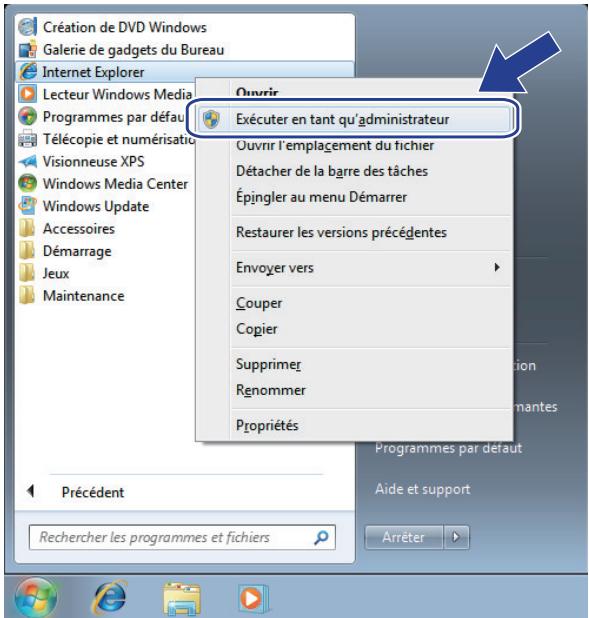
Si I'écran Contrôle de compte d'utilisateur apparaît, cliquez sur Oui.
- Saisissez « https://adresse IP de l'appareil » dans la barre d'adresse de votre navigateur pour acceder à votre apparéil (« adresse IP de l'appareil » est l'adresse IP de l'appareil ou le nom de noèud que vous avez attribué au certificat).
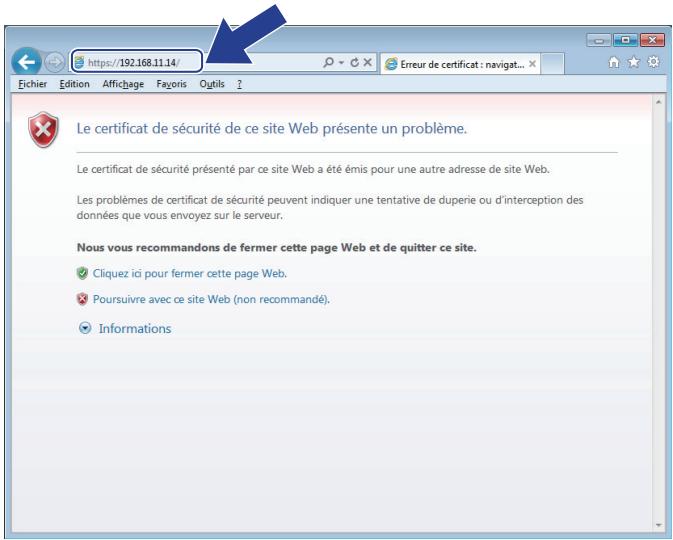
- Cliquez sur Poursuivre sur ce site Web (non commande).
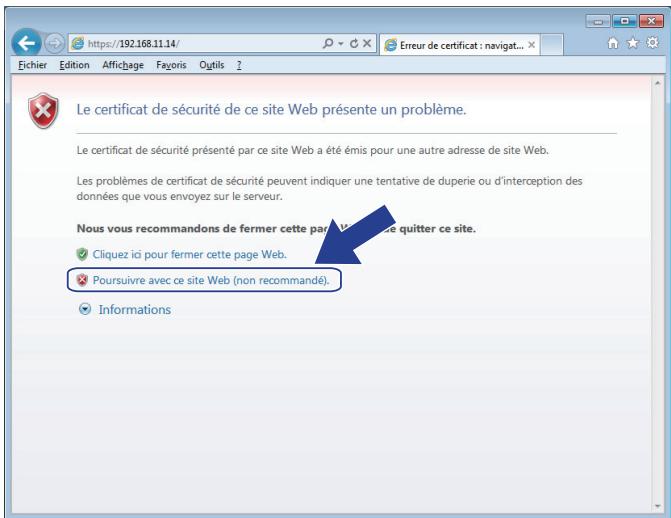
- Cliquez sur Erreur de certificat puis sur Afficher le certificat.
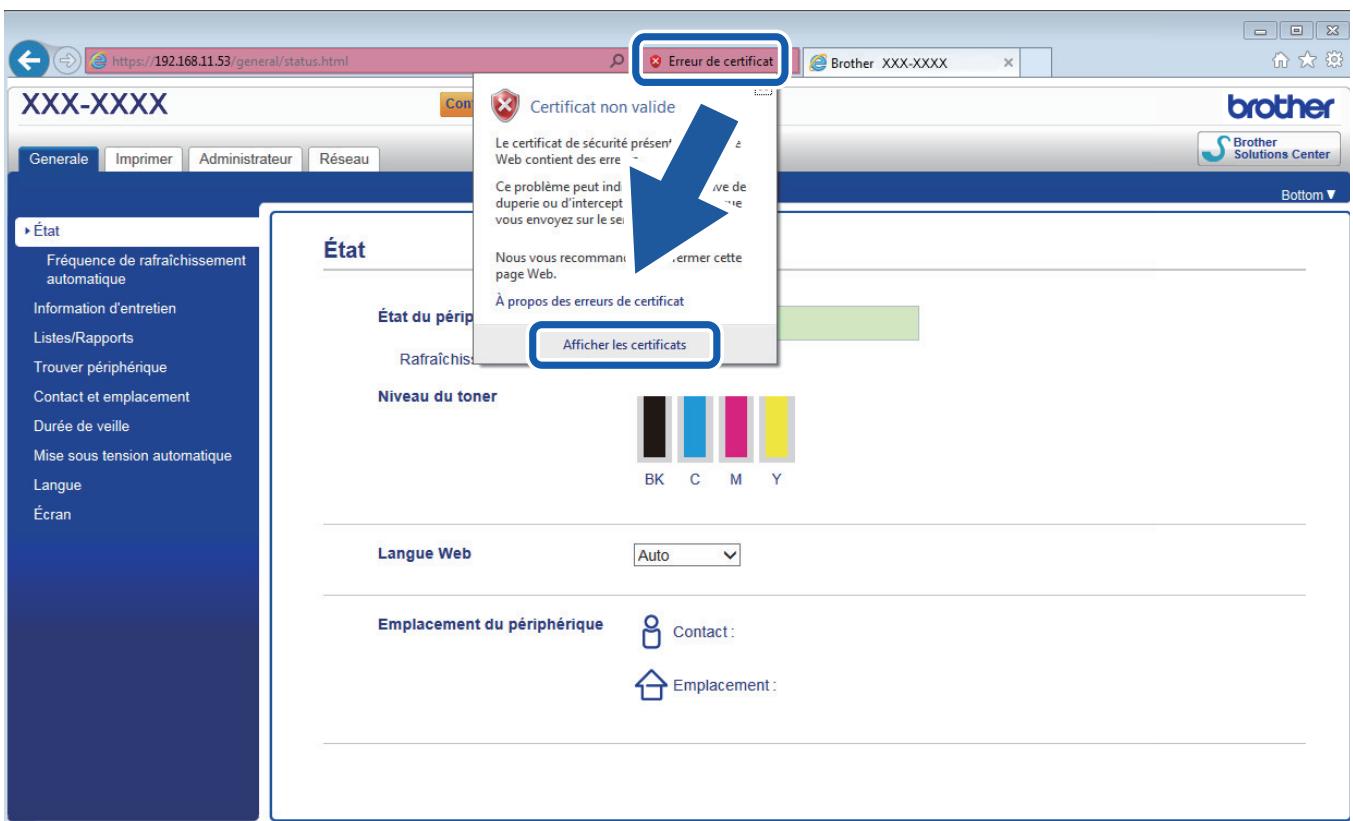
- Cliquez sur Installer le certificat....
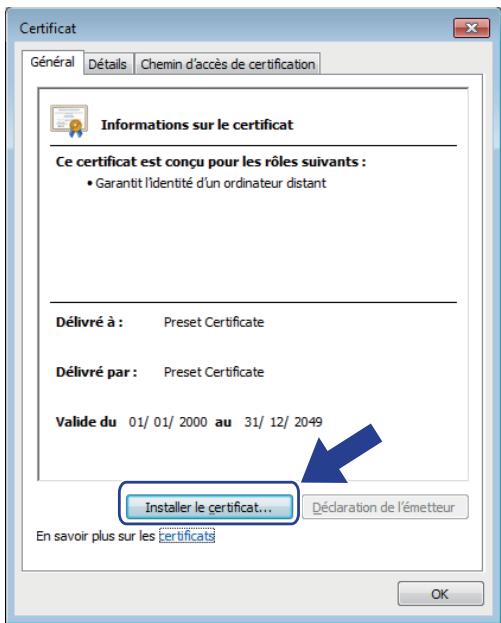
- Lorsque Assistant Importation de certificate apparait, cliquez sur Suivant.
- Sélectionnez Placer tous les certificates dans le magasin suivant, puis cliquez sur Parcourir....
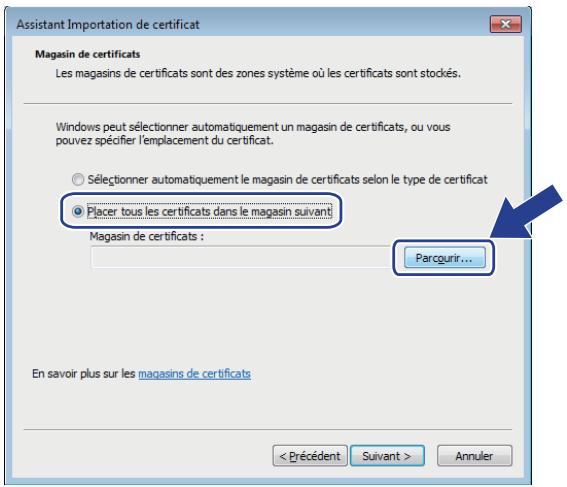
- Sélectionnez Autorités de certification racines de confiance, puis cliquez sur OK.
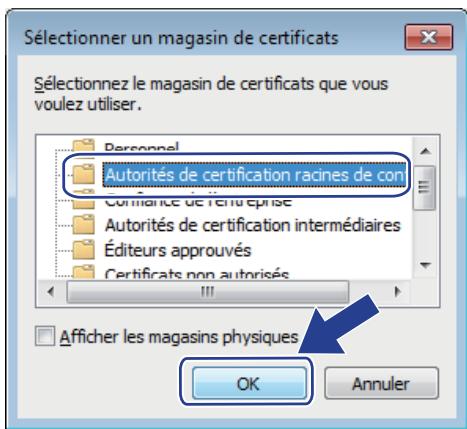
- Cliquez sur Suivant.
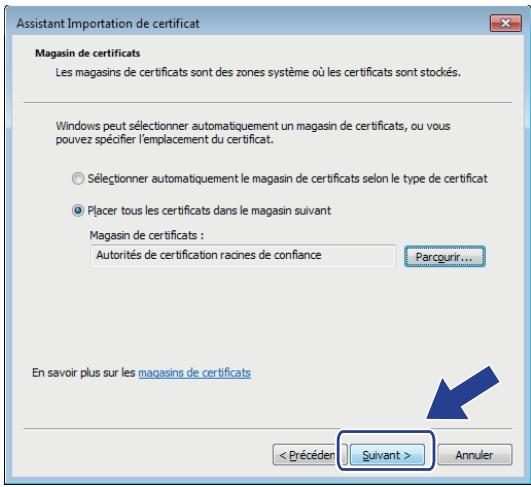
- Cliquez sur Terminer.
- Cliquez sur Oui, si l'empreinte digitale (empreinte du pouce) est correcte.
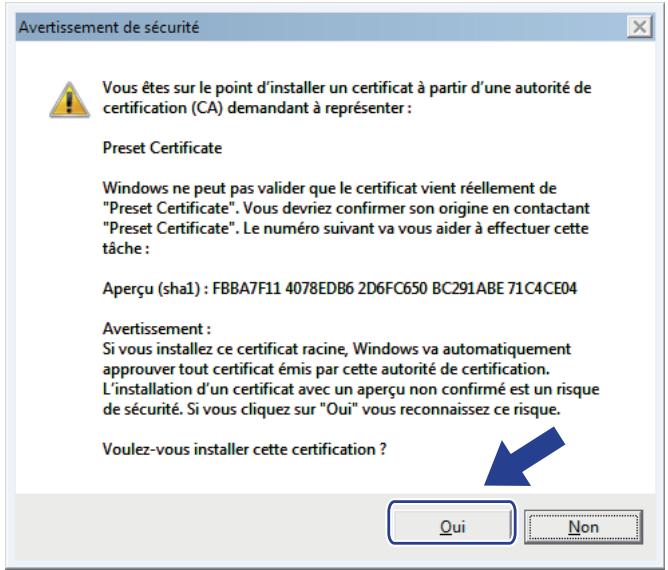

L'empreinte digitale (empreinte du pouce) est imprimée sur le rapport de configuration réseau.
- Cliquez sur OK.
Le certificat auto-signé est à prisent installé sur toute ordinateur et la communication SSL/TLS est disponible.

Information associée
- Crééer et installer un certificat auto-signé
Accueil > Sécurité > Fonctions de sécurité réseau > Gérer votre appareil réseau en toute sécurité à l'aide de SSL/TLS > Certificats et application Gestion à partir du Web > Créer et installer un certificat > Créer et installer un certificat auto-signé > Importer et exporter le certificat auto-signé sur votre apparéil Brother
Importer et exporter le certificat auto-signé sur votre apparéil Brother
Vou puez enregirer les certificats auto-signes sur voite appareil Brother et les gerer en les importan et en les exportant.
- Importer le certificat auto-signé
- Exporter le certificat auto-signé
Accueil > Sécurité > Fonctions de sécurité réseau > Gérer votre apparéil réseau en toute sécurité à l'aide de SSL/TLS > Certificats et application Gestion à partir du Web > Créer et installer un certificat > Créer et installer un certificat auto-signé > Importer et exporter le certificat auto-signé sur votre apparéil Brother > Importer le certificat auto-signé
Importer le certificat auto-signé
- Lancez votre navigateur Web.
- Saisissez « http://adresse IP de l'appareil » dans la barre d'adresse de votre navigateur (« adresse IP de l'appareil » est l'adresse IP de l'appareil).
Par exemple :
http://192.168.1.2

-
Si vous utilisez un DNS (Domain Name System) ou si vous avez activé un nom NetBIOS, vous pouvez entraun autre nom, tel que « ImprimantePartagée », à la place de l'adresse IP.
-
Exemple :
http://ImprimantePartagée
Si vous activez un nom NetBIOS, vous pouvez également utiliser le nom du nœud.
- Example:
http://brnxxxxxxxxxx
Le nom NetBIOS figure sur le Rapport de configuration réseau.
-
Sur Macintosh, accedez à Gestion à partir du Web en cliquant sur l'icone de l'appareil figurant dans l'écran Status Monitor.
-
Par défaut, il est inutile de saisir un mot de passer. Saisissez un mot de passer si vous en avez définir, puis cliquez sur .
- Cliquez sur l'onglet Réseau.
- Cliques sur l'onglet Sécurité.
- Cliquez sur Certificat.
- Cliquez sur Importer le certificat et la clé privée.
- Accederz au fichier à importer.
- Saisissez le mot de passer si le fichier est crypté, puis cliquez sur Envoyer.
Le certificat auto-signé est importé sur votre apparéil.
Pour utiliser la communication SSL/TLS, le certificat auto-signé doit également être installé sur votre ordinateur. Contactez notre administrateur réseau.

Information associée
- Importer et exporter le certificat auto-signé sur votre apparéil Brother
Accueil > Sécurité > Fonctions de sécurité réseau > Gérer votre apparéil réseau en toute sécurité à l'aide de SSL/TLS > Certificats et application Gestion à partir du Web > Créer et installer un certificat > Créer et installer un certificat auto-signé > Importer et exporter le certificat auto-signé sur votre apparéil Brother > Exporter le certificat auto-signé
Exporter le certificat auto-signé
- Lancez votre navigateur Web.
- Saisissez « http://adresse IP de l'appareil » dans la barre d'adresse de votre navigateur (« adresse IP de l'appareil » est l'adresse IP de l'appareil).
Par exemple :
http://192.168.1.2

Si you utilisez un DNS (Domain Name System) ou si vous avez activé un nom NetBIOS, vous pouvez entrer un autre nom, tel que « ImprimantePartagée », à la place de l'adresse IP.
- Exemple :
http://ImprimantePartagée
Si vous activez un nom NetBIOS, vous pouvez également utiliser le nom du nœud.
- Example:
http://brnxxxxxxxxxx
Le nom NetBIOS figure sur le Rapport de configuration réseau.
-
Sur Macintosh, accedez à Gestion à partir du Web en cliquant sur l'icone de l'appareil figurant dans l'écran Status Monitor.
-
Par défaut, il est inutile de saisir un mot de passer. Saisissez un mot de passer si vous en avez défini un, puis cliquez sur
- Cliquez sur l'onglet Réseau.
- Cliques sur l'onglet Sécurité.
- Cliquez sur Certificat.
- Cliquez sur Exporter affché pour Listes des certificates.
- Si vous poulez crypter le fichier, saisissez un mot de passer dans le champ Entrez un mot de passer. Si le champ Entrez un mot de passer est laissé vide, le fichier exporté ne sera pas crypté.
- Retapez une nouvelle fois le mot de passer dans le champ Retaper le nouveau mot de passer, puis cliquez sur Envoyer.
- Cliquez sur Enregister.
- Spécifiez l'endetroit où vous souhaitez enregistrer le fichier.
Le certificat auto-signé est exporté sur votre ordinateur.
Vou puez également importer le certificat auto-signé vers votre ordinateur.

Information associée
- Importer et exporter le certificat auto-signé sur votre apparéil Brother
Accueil > Sécurité > Fonctions de sécurité réseau > Gérer votre apparéil réseau en toute sécurité à l'aide de SSL/TLS > Certificats et application Gestion à partir du Web > Créer et installer un certificat > Créer et installer un certificat d'une autorité de certification (CA)
Créer et installer un certificat d'une autorité de certification (CA)
Si vous avez déjà un certificat d'une autorité de certification externe fiable, vous pouvez enregistrer le certificat et la clé privée dans l'appareil et les génére en les importants et en les exportants. Si vous n'vez aucun certificat d'une autorité de certification externe fiable, créez un une demande de signature de certificat (CSR, Certificate Signing Request), envoyez-la à une autorité de certification et installez le certificat que vous receivez sur votre apparéil.
- Créer une demande de signature de certificate (CSR, Certificate Signing Request)
- Installer un certificat sur votre apparéil Brother
- Importer et exporter le certificate et la clé privée
Accueil > Sécurité > Fonctions de sécurité réseau > Gérer votre apparéil réseau en toute sécurité à l'aide de SSL/TLS > Certificats et application Gestion à partir du Web > Créer et installer un certificat > Créer et installer un certificat d'une autorité de certification (CA) > Créer une demande de signature de certificat (CSR, Certificate Signing Request)
Créer une demande de signature de certificate (CSR, Certificate Signing Request)
Une demande de signature de certificate (CSR, Certificate Signing Request) est une demande adressée à une autorité de certification pour authenticate les justificatifs d'identité contenus dans le certificat.
Il est conseilé d'installer un certificat racine de l'autorité de certification sur votre ordinateur avant de créé la demande CSR.
- Lancez votre navigateur Web.
- Saisissez « http://adresse IP de l'appareil » dans la barre d'adresse de votre navigateur (« adresse IP de l'appareil » est l'adresse IP de l'appareil).
Par exemple : http://192.168.1.2

Si you utilisez un DNS (Domain Name System) ou si vous avez activé un nom NetBIOS, vous pouvez entrer un autre nom, tel que « ImprimantePartagée », à la place de l'adresse IP.
- Exemple: http://ImprimantePartagée
Si vous activez un nom NetBIOS, vous pouvez également utiliser le nom du nœud. -
Exemple: http://brnxxxxxxxxxx
Le nom NetBIOS figure sur le Rapport de configuration réseau. -
Sur Macintosh, accedez à Gestion à partir du Web en cliquant sur l'icone de l'appareil figurant dans l'écran Status Monitor.
-
Par défaut, il est inutile de saisir un mot de passer. Saisissez un mot de passer si vous en avez définir, puis cliquez sur →.
- Cliquez sur l'onglet Réseau.
- Cliques sur l'onglet Sécurité.
- Cliquez sur Certificat.
- Cliquez sur Creer un CSR.
- Saisissez un Nom commun (obligatoire) et ajoutez d'autres informations sur votre Organisation (facultatif).

- Les coordonnées de votre société sont nécessaires pour que l'autorité de certification puisse confirmer toute identité et la validation auprès du monde extérieur.
- La longueur du Nom commun doit être inférieure à 64 octets. Saisissez un identifient, comme une adresse IP, un nom de ndœud ou un nom de Domaine, à utiliser pour acceder à cette imprimante via une communication SSL/TLS. Le nom de ndœud est affché par défaut. Le Nom commun est obligatoire.
- Un averissement s'affiche si vous saississez un nom dans l'URL différent du nom commun utilisé pour le certificat.
- La longueur de l'Organisation, de l'Unité d'organisation, de la Ville/localité et du Département est inférieure à 64 octets.
Le Pays doit correspond à un code de pays ISO 3166 de deux caractères. -
Si vous configurer une extension de certificate X.509v3, cochez la case Configurer la partition étendue et Sélectionnéz Automatique (Enregistrer IPv4) ou Manuel.
-
Sélectionnez votre réglage dans la liste déroulante Algorithmé de clé publique. Le réglage par défaut est RSA (2048 bits).
-
Sélectionnez votre réglage dans la liste déroulante Algorithme de chiffrement. Le réglage par défaut est SHA256.
- Cliquez sur Envoyer.
Le CSR s'affiche sur votre écran. Enregistrez le CSR sous forme de fichier et copiez-le ou collez-le dans un formulaire CSR en ligne fourni par une autorité de certification.
- Cliquez sur Enregistrer.

Suivez la procEDURE de votre autorité de certification pour lui envoyer une demande CSR.
- Si vous utilisez l'autorité de certification d'entreprise de Windows Server® 2008/2012/2012 R2/2016, il est conseilé d'utiliser le serveur Web pour le modele de certificat afin de créé un certificat client sécurisé. Si vous créez un certificat client pour un environnement IEEE 802.1x avec l'authentication EAP-TLS, il est conseilé d'utiliser Utilisateur pour le modele de certificat. Pour obtenir plus d'informations, accédez à la page correspondant à votre modèle sur le Brother Solutions Center à l'adresse support.brother.com.

Information associée
- Créer et installer un certificat d'une autorité de certification (CA)
Accueil > Sécurité > Fonctions de sécurité réseau > Gérer votre apparéil réseau en toute sécurité à l'aide de SSL/TLS > Certificats et application Gestion à partir du Web > Créer et installer un certificat > Créer et installer un certificat d'une autorité de certification (CA) > Installer un certificat sur votre apparéil Brother
Installer un certificat sur votre apparéil Brother
Lorsque vous receivez un certificat d'une autorité de certification, suivez les étapes suivantes pour l'installer dans le serveur d'impression :
Seul un certificat émis avec une demande de signature de certificat (CSR) de cet apparéil peut être installé sur l' apparéil. Si vous voulez créé une autre demande CSR, assurez-vous que le certificat est installé avant de la création. Créez une autre demande CSR seulement après avoir installé le certificat sur l' apparéil. Dans le cas contraire, la CSR que vous créeriez ne serait pas valide.
- Lancez votre navigateur Web.
- Saisissez « http://adresse IP de l'appareil » dans la barre d'adresse de votre navigateur (« adresse IP de l'appareil » est l'adresse IP de l'appareil).
Par exemple :
http://192.168.1.2

-
Si vous utilisez un DNS (Domain Name System) ou si vous avez activé un nom NetBIOS, vous pouvez entraun autre nom, tel que « ImprimantePartagée », à la place de l'adresse IP.
-
Exemple :
http://ImprimantePartagée
Si vous activez un nom NetBIOS, vous pouvez également utiliser le nom du nœud.
- Exemple :
http://brnxxxxxxxxxx
Le nom NetBIOS figure sur le Rapport de configuration réseau.
-
Sur Macintosh, accedez à Gestion à partir du Web en cliquant sur l'icone de l'appareil figurant dans l'écran Status Monitor.
-
Par défaut, il est inutile de saisir un mot de passer. Saisissez un mot de passer si vous en avez définit un, puis cliquez sur
- Cliquez sur l'onglet Réseau.
- Cliques sur l'onglet Sécurité.
- Cliquez sur Certificat.
- Cliquez sur Installer le certificat.
- Accedez au fichier qui contient le certificat émanant d'une autorité de certification, puis cliquez sur Envoyer. Le certificat a correctement été créé et enregistré dans la mémoire de votre apparil.
Pour utiliser la communication SSL/TLS, le certificat racine de l'autorité de certification doit être installé sur votre ordinateur. Contactez votre administrateur réseau.

Information associée
- Créer et installer un certificat d'une autorité de certification (CA)
Accueil > Sécurité > Fonctions de sécurité réseau > Gérer votre apparéil réseau en toute sécurité à l'aide de SSL/TLS > Certificats et application Gestion à partir du Web > Créer et installer un certificat > Créer et installer un certificat d'une autorité de certification (CA) > Importer et exporter le certificat et la clé privée
Importer et exporter le certificate et la clé privée
Enregistrez le certificat et la clé privée sur l'appareil et gérez-les en les importan et en les exportant.
- Importer un certificat et une clé privée
- Exporter le certificat et la clé privée
Accueil > Sécurité > Fonctions de sécurité réseau > Gérer votre apparéil réseau en toute sécurité à l'aide de SSL/TLS > Certificats et application Gestion à partir du Web > Créer et installer un certificat > Créer et installer un certificat d'une autorité de certification (CA) > Importer et exporter le certificat et la clé privée > Importer un certificat et une clé privée
Importer un certificat et une clé privée
- Lancez votre navigateur Web.
- Saisissez « http://adresse IP de l'appareil » dans la barre d'adresse de votre navigateur (« adresse IP de l'appareil » est l'adresse IP de l'appareil).
Par exemple :
http://192.168.1.2

-
Si vous utilisez un DNS (Domain Name System) ou si vous avez activé un nom NetBIOS, vous pouvez entraun autre nom, tel que « ImprimantePartagée », à la place de l'adresse IP.
-
Exemple :
http://ImprimantePartagée
Si vous activez un nom NetBIOS, vous pouvez également utiliser le nom du noéud.
- Example:
http://brnxxxxxxxxxx
Le nom NetBIOS figure sur le Rapport de configuration réseau.
-
Sur Macintosh, accedez à Gestion à partir du Web en cliquant sur l'icone de l'appareil figurant dans l'écran Status Monitor.
-
Par défaut, il est inutile de saisir un mot de passer. Saisissez un mot de passer si vous en avez définir, puis cliquez sur .
- Cliquez sur l'onglet Réseau.
- Cliques sur l'onglet Sécurité.
- Cliquez sur Certificat.
- Cliquez sur Importer le certificat et la clé privée.
- Accederz au fichier à importer.
- Saisissez le mot de passer si le fichier est crypté, puis cliquez sur Envoyer.
Le certificat et la clé privée sont importés sur votre apparéil.
Pour utiliser la communication SSL/TLS, le certificat racine de l'autorité de certification doit également être installé sur votre ordinateur. Contactez votre administrateur réseau.

Information associée
- Importer et exporter le certificat et la clé privée
Accueil > Sécurité > Fonctions de sécurité réseau > Gérer votre apparéil réseau en toute sécurité à l'aide de SSL/TLS > Certificats et application Gestion à partir du Web > Créer et installer un certificat > Créer et installer un certificat d'une autorité de certification (CA) > Importer et exporter le certificat et la clé privée > Exporter le certificat et la clé privée
Exporter le certificat et la clé privée
- Lancez votre navigateur Web.
- Saisissez « http://adresse IP de l'appareil » dans la barre d'adresse de votre navigateur (« adresse IP de l'appareil » est l'adresse IP de l'appareil).
Par exemple :
http://192.168.1.2

Si you utilisez un DNS (Domain Name System) ou si vous avez activé un nom NetBIOS, vous pouvez entrer un autre nom, tel que « ImprimantePartagée », à la place de l'adresse IP.
- Exemple :
http://ImprimantePartagée
Si vous activez un nom NetBIOS, vous pouvez également utiliser le nom du nœud.
- Exemple :
http://brnxxxxxxxxxx
Le nom NetBIOS figure sur le Rapport de configuration réseau.
-
Sur Macintosh, accedez à Gestion à partir du Web en cliquant sur l'icone de l'appareil figurant dans l'écran Status Monitor.
-
Par défaut, il est inutile de saisir un mot de passer. Saisissez un mot de passer si vous en avez défini un, puis cliquez sur
- Cliquez sur l'onglet Réseau.
- Cliquez sur l'onglet Sécurité.
- Cliquez sur Certificat.
- Cliquez sur Exporter affiché avec Listes des certificates.
- Saisissez le mot de passer si vous souhaitez crypter le fichier. Si aucun mot de passer n'est saisi, le fichier n'est pas crypté.
- Saisissez de nouveau le mot de passer pour confirmation, puis cliquez sur Envoyer.
- Cliquez sur Enregistrer.
- Spécifiez l'endetroit où vous souhaitez enregistrer le fichier.
Le certificat et la clé privée sont exportés sur votre ordinateur.
Yououpouzeegalementimporterlecertificatversyourordinaturer.

Information associée
- Importer et exporter le certificat et la clé privée
Accueil > Sécurité > Fonctions de sécurité réseau > Gérer votre appareil réseau en toute sécurité à l'aide de SSL/TLS > Certificats et application Gestion à partir du Web > Créer et installer un certificat > Importer et exporter un certificat d'autorité de certification
Importer et exporter un certificat d'autorité de certification
Vou puez importer, exporter et enregistrer des certificats d'autorite de certification sur voire appareil Brother.
- Importer un certificat d'autorité de certification
- Exporter un certificat d'autorité de certification
Accueil > Sécurité > Fonctions de sécurité réseau > Gérer votre appareil réseau en toute sécurité à l'aide de SSL/TLS > Certificats et application Gestion à partir du Web > Créer et installer un certificat > Importer et exporter un certificat d'autorité de certification > Importer un certificat d'autorité de certification
Importer un certificat d'autorité de certification
- Lancez votre navigateur Web.
- Saisissez « http://adresse IP de l'appareil » dans la barre d'adresse de votre navigateur (« adresse IP de l'appareil » est l'adresse IP de l'appareil).
Par example :
http://192.168.1.2

Si you utilisez un DNS (Domain Name System) ou si vous avez activé un nom NetBIOS, vous pouvez entrer un autre nom, tel que « ImprimantePartagée », à la place de l'adresse IP.
- Exemple : http://ImprimantePartagée
Si vous activez un nom NetBIOS, vous pouvez également utiliser le nom du nœud.
- Exemple : http://brnxxxxxxxxxx
Le nom NetBIOS figure sur le Rapport de configuration réseau.
-
Sur Macintosh, accedez à Gestion à partir du Web en cliquant sur l'icone de l'appareil figurant dans l'écran Status Monitor.
-
Par défaut, il est inutile de saisir un mot de passer. Saisissez un mot de passer si vous en avez définit un, puis cliquez sur
- Cliquez sur l'onglet Réseau.
- Cliques sur l'onglet Sécurité.
- Cliquez sur Certificat AC.
- Cliquez sur Importer un certificat AC.
- Accedez jusqu'au fichier à importer.
- Cliquez sur Envoyer.

Information associée
- Importer et exporter un certificat d'autorité de certification
Accueil > Sécurité > Fonctions de sécurité réseau > Gérer votre appareil réseau en toute sécurité à l'aide de SSL/TLS > Certificats et application Gestion à partir du Web > Créer et installer un certificat > Importer et exporter un certificat d'autorité de certification > Exporter un certificat d'autorité de certification
Exporter un certificat d'autorité de certification
- Lancez votre navigateur Web.
- Saisissez « http://adresse IP de l'appareil » dans la barre d'adresse de votre navigateur (« adresse IP de l'appareil » est l'adresse IP de l'appareil).
Par example :
http://192.168.1.2

Si you utilisez un DNS (Domain Name System) ou si vous avez activé un nom NetBIOS, vous pouvez entrer un autre nom, tel que « ImprimantePartagée », à la place de l'adresse IP.
- Exemple : http://ImprimantePartagée
Si vous activez un nom NetBIOS, vous pouvez également utiliser le nom du nœud.
- Exemple : http://brnxxxxxxxxxx
Le nom NetBIOS figure sur le Rapport de configuration réseau.
-
Sur Macintosh, accedez à Gestion à partir du Web en cliquant sur l'icone de l'appareil figurant dans l'écran Status Monitor.
-
Par défaut, il est inutile de saisir un mot de passer. Saisissez un mot de passer si vous en avez définit un, puis cliquez sur
- Cliquez sur l'onglet Réseau.
- Cliques sur l'onglet Sécurité.
- Cliquez sur Certificat AC.
- Sélectionnez le certificat que vous souhaitez exporter et cliquez sur Exporter.
- Cliquez sur Envoyer.
- Cliquez sur Enregistrer.
- Spécifiez l'endetroit où vous voulez conserver le certificate exporté et enregistrez-le.

Information associée
- Importer et exporter un certificat d'autorité de certification
Accueil > Sécurité > Fonctions de sécurité réseau > Gérer votre apparéil réseau en toute sécurité à l'aide de SSL/TLS > Certificats et application Gestion à partir du Web > Gérer plusieurs certificates
Gérer plusieurs certificates
La fonctionnalité des certificates multiples permet d'utiliser l'application Gestion à partir du Web pour:gérer chaque certificat que vous avez installe sur l'appareil. Dans Gestion à partir du Web, accedez à l'écran Certificat ou Certificate AC pour afficher le contenu d'un certificat, supprimer ou encore exporter vos certificates.
| Nombre maximal de certificates enregistrés sur l'appareil Brother | |
| Certificat auto-signé ou certificat émis par une autorité de certification | 5 |
| Certificat d'autorité de certification | 6 |
Nous vous recommendons d'enregistrer un certificat de moins que le nombre autorisé, en réservant un emplacement vide en cas d'expiration d'un certificat. À l'expiration de ce certificat, importez un nouveau certificat dans l'emplacement de réserve, puis supprimez le certificat qui aExpired. Vous évitez ainsi tout problème de configuration.

Si you utilisez HTTPS/IPPS, IEEE 802.1x, you deserve selectionner le certificat que you utilisez.
- Si vous utilisez SSL pour les communications SMTP, vous n'vez pas à désir le certificat. Le certificat nécessaire sera besoin automatiquement.

Information associée
- Certificates et application Gestion à partir du Web
Accueil > Sécurité > Fonctions de sécurité réseau > Gérer votre apparéil réseau en toute sécurité à l'aide de SSL/TLS > Gérer votre apparéil réseau en toute sécurité à l'aide de Gestion à partir du Web
Gérer vous appeareil réseau en toute sécurité à l'aide de Gestion à partir du Web
Pour gérer votre apparéil réseau en toute sécurité, vous devez utiliser des utilisaires de gestion avec les protocôtes de sécurité.
Il est conseilé d'utiliser le protocole HTTPS pour la gestion sécurisée. Pour utiliser ce protocole, HTTPS doit être activé sur votre appareil.

Le protocole HTTPS est activé par défaut.
- Vous pouvez modifier les paramètres du protocole HTTPS dans l'écran Gestion à partir du Web.
- Lancez votre navigateur Web.
- Saisissez « https://Nom commun » dans la barre d'adresse de votre navigateur (« Nom commun » remplace le nom commun que vous avez donné au certificat ; il peut s'agir d'une adresse IP, d'un nom de nœud ou d'un nom de Domaine).
- Par défaut, il est inutile de saisir un mot de passer. Saisissez un mot de passer si vous en avez définir, puis cliquez sur .
- Vous pouvez maintainant acceder à l'appareil avec le protocole HTTPS.

- Si vous utilisez le protocole SNMPv3, suivez les étapes suivantes.
-
Vous pouvez également modifier les paramètres du protocole SNMP à l'aide de BRAdmin Professional 3.
-
Cliquez sur l'onglet Réseau.
- Cliquez sur Protocole.
- Assurez-vous que le paramètre SNMP est activé, puis cliquez sur Paramétres avancés.
- Configure les paramètres SNMP.
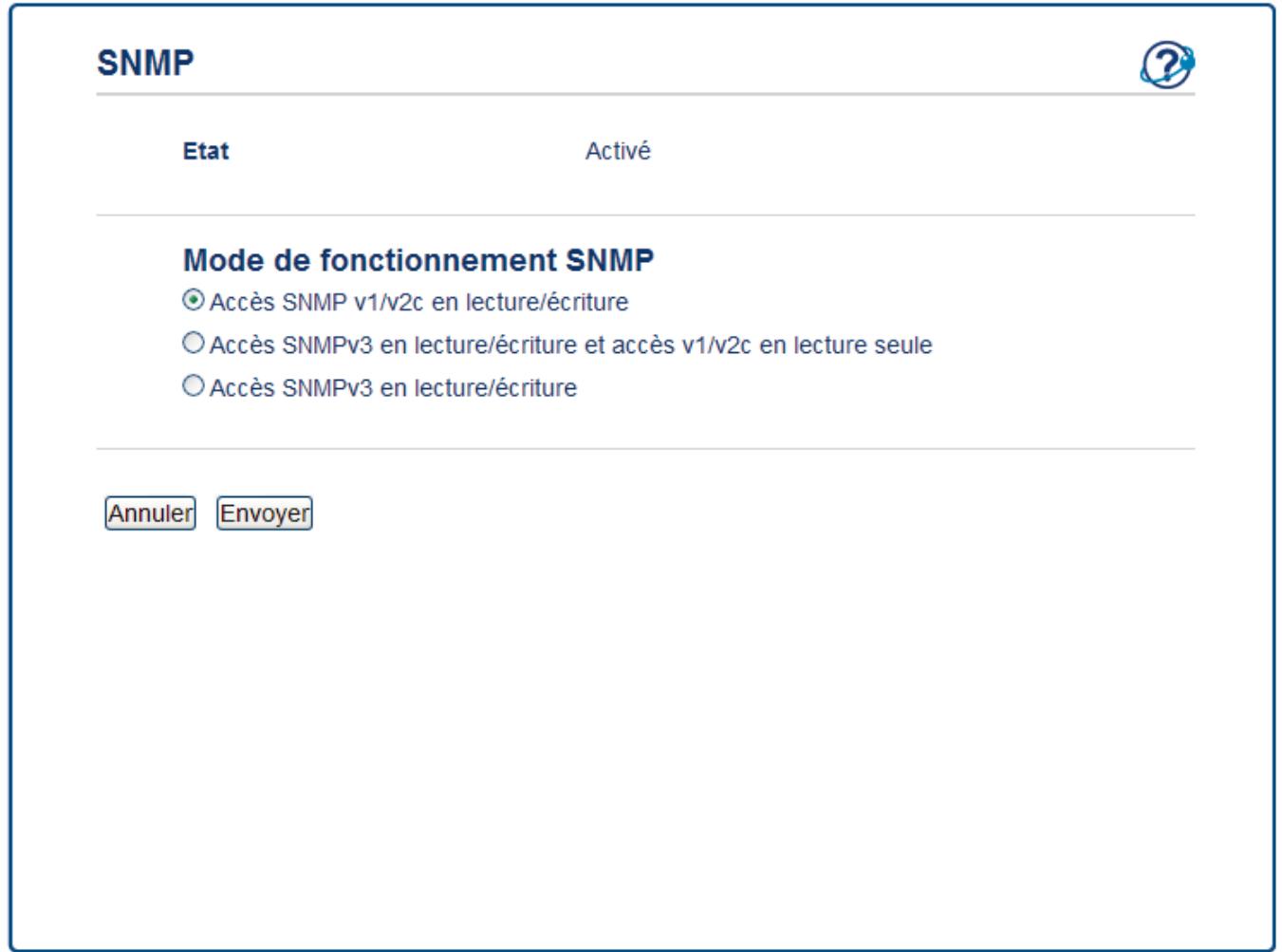
Vouaves trois choix possibles pour Mode de fonctionnement SNMP.
- Accès SNMP v1/v2c en lecture/écriture
Dans ce mode, le serveur d'impression utilise la version 1 et la version 2c du protocole SNMP. Dans ce mode, vous pouvez utiliser toutes les applications Brother. Cependant, il n'est pas sécurisé car il n'y a pas d'authentication des utilisateurs ni de cryptage des données.
- Accès SNMPv3 en lecture/écriture et accès v1/v2c en lecture seule
Dans ce mode, le serveur d'impression utilise l'accès en lecture-écriture de la version 3 et l'accès en lecture seule des versions 1 et 2c du protocole SNMP.

Lorsque you utilisez le mode Accès SNMPv3 en lecture/écriture et accès v1/v2c en lecture seule, certaines applications Brother ( comme BRAdmin Light) qui accèdent au serveur d'impression ne fonctionnent pas correctement, car elles autorisent l'accès en lecture seule des versions 1 et 2c. Si vous souhaitez utiliser toutes les applications, utilisez le mode Accès SNMP v1/v2c en lecture/écriture.
- Accès SNMPv3 en lecture/écriture
Dans ce mode, le serveur d'impression utilise la version 3 du protocole SNMP. Si vous voulez:gérer le serveur d'impression en toute sécurité, utilisez ce mode.

Notez les points suivants lorsque vous utilisez le mode Accès SNMPv3 en lecture/éditure :
-
Vous pouvez seulement utiliser BRAdmin Professional 3 ou Gestion à partir du Web pour:gérer le serveur d'impression.
-
À part BRAdmin Professional 3, toutes les applications qui utilisent les protocôles SNMPv1/v2c seront soumises à restriction. Pour pouvoir utiliser les applications SNMPv1/v2c, utilisez le mode Accès SNMPv3 en lecture/édriture et accès v1/v2c en lecture seule ou Accès SNMP v1/v2c en lecture/édriture.
-
Cliquez sur Envoyer.
-
Gérer votre apparéel réseau en toute sécurité à l'aide de SSL/TLS
Accueil > Sécurité > Fonctions de sécurité réseau > Gérer votre applériel réseau en toute sécurité à l'aide de SSL/TLS > Gérer votre appléil réseau en toute sécurité à l'aide de BRAdmin Professional 3 (Windows®)
Gérer vous appeareil réseau en toute sécurité à l'aide de BRAdmin Professional 3 (Windows®)
Pour utiliser l'utilitaire BRAdmin Professional 3, vous devez :
- Utilisez la derniere version de BRAdmin Professional 3. Accedez à la page Téléchargement correspondant à votre modèle sur le Brother Solutions Center figurant à l'adresse support.brother.com.
- Utilisez la Gestion à partir du Web avec le protocole HTTPS si vous utilisez simultanément les utilisaires BRAdmin Professional 3 et Gestion à partir du Web.
- Utilisez un mot de passer différent pour chaque groupe si vous gérez un groupe hétérôme de nouveaux et anciens serveurs d'impression avec BRAdmin Professional 3. Cela permettra de):-nir la sécurité sur les nouveaux serveurs d'impression.

- Par « anciennes versions de BRAdmin » on entend les versions de BRAdmin Professional antérieures à la version 2.80 et les versions de BRAdmin Light pour Macintosh antérieures à la version 1.10.
- Les « ancients serveurs d'impression » comprend les serveurs de la gamme NC-2000 et les serveurs NC-2100p, NC-3100h, NC-3100s, NC-4100h, NC-5100h, NC-5200h, NC-6100h, NC-6200h, NC-6300h, NC-6400h, NC-8000, NC-100h, NC-110h, NC-120w, NC-130h, NC-140w, NC-8100h, NC-9100h, NC-7100w, NC-7200w et NC-2200w.

Information associée
- Gérer votre apparéil réseau en toute sécurité à l'aide de SSL/TLS
Imprimer des documents en toute sécurité avec le protocole SSL/TLS
Pour imprimer des documents en toute sécurité avec un protocole IPP, utilisez le protocole IPPS.
- Lancez votre navigateur Web.
- Saisissez « http://adresse IP de l'appareil » dans la barre d'adresse de votre navigateur (« adresse IP de l'appareil » est l'adresse IP de l'appareil).
Par exemple :
http://192.168.1.2

-
Si vous utilisez un DNS (Domain Name System) ou si vous avez activé un nom NetBIOS, vous pouvez entraun autre nom, tel que « ImprimantePartagée », à la place de l'adresse IP.
-
Exemple :
http://ImprimantePartagée
Si vous activez un nom NetBIOS, vous pouvez également utiliser le nom du nœud.
- Exemple :
http://brnxxxxxxxxxx
Le nom NetBIOS figure sur le Rapport de configuration réseau.
-
Sur Macintosh, accedez à Gestion à partir du Web en cliquant sur l'icone de l'appareil figurant dans l'écran Status Monitor.
-
Par défaut, il est inutile de saisir un mot de passer. Saisissez un mot de passer si vous en avez définit un, puis cliquez sur
- Cliquez sur l'onglet Reseau.
- Cliquez sur Protocole. Vérifiez que la case IPP est cochée.

Si la case IPP n'est pas cochée, selectionnez la case à cocher IPP, puis cliquez sur Envoyer.
Redémarrez l'appareil pour activer la configuration.
Après le redémarrage de l'appareil, revenez à la page Web de l'appareil, cliquez sur l'onglet Réseau, puis sur Protocole.
- Cliquez sur Paramètres du serveur HTTP.
- Cochez la case HTTPS(Port443) pour IPP, puis cliquez sur Envoyer.
- Redémarrez l'appareil pour activer la configuration.
Une communication utilisant le protocole IPPS ne peut pas empêcher un accès non autorisé au serveur d'impression.

Information associée
- Gérer votre apparéil réseau en toute sécurité à l'aide de SSL/TLS
Accueil > Sécurité > Fonctions de sécurité réseau > Gérer votre apparéil réseau en toute sécurité à l'aide d'IPsec
Gérer vous appeareil réseau en toute sécurité à l'aide d'IPsec
- Introduction au protocole IPsec
- Configurer une connexion IPsec à l'aide de Gestion à partir du Web
- Configurer un modele d'adresse IPsec à l'aide de Gestion à partir du Web
- Configurer un modèle IPsec à l'aide de Gestion à partir du Web
Accueil > Sécurité > Fonctions de sécurité réseau > Gérer votre apparéil réseau en toute sécurité à l'aide d'IPsec > Introduction au protocole IPsec
Introduction au protocole IPsec
Le protocole IPsec prend en charge les fonctions suivantes :
Selon les conditions de paramétrage du protocole IPSec utilisées, l'ordinateur connecté au réseau envoie des données à et reçoit des données de l'appareil spécifique en utilisant le protocole IPsec. Lorsque les apparêls commencent à communiquer en utilisant IPsec, des clés sont d'abord échangées à l'aide du protocole Internet Key Exchange (IKE), puis les données cryptées sont transmises en utilisant ces clés.
De plus, le protocole IPsec comprend deux modes opérationnels : le mode Transport et le mode Tunnel. Le mode Transport est surtout utilisé pour la communication entre les apparciels, et le mode Tunnel est utilisé dans des environnementés tels qu'un réseau privé virtuel (VPN, Virtual Private Network).

Pour les transmissions IPsec, les conditions suivantes doivent etre remplies :
- Un ordinateur pouvant communiquer à l'aide du protocole IPsec est connecté au réseau.
- Notre apparéil Brother est configuré pour la communication IPsec.
L'ordinateur connecté à votre apparéil Brother est configuré pour les connexions IPsec.
Paramétres IPsec
Il s'agit des paramètres qui sont nécessaires pour les connexions utilisant le protocole IPsec. Ces paramètres peuvent être configurés à l'aide de l'application Gestion à partir du Web.

Pour configurer les paramètres IPsec, vous devez utiliser le navigateur d'un ordinateur connecté au réseau.

Information associée
- Gérer votre apparéil réseau en toute sécurité à l'aide d'IPsec
Configurer une connexion IPsec à l'aide de Gestion à partir du Web
Les conditions de connexion IPSec complrennent deux types de Modèle : un modele d'Adresse et un modele IPsec. Vous pouvez configurer jusqu'à 10 conditions de connexion.
- Lancez votre navigateur Web.
- Saisissez « http://adresse IP de l'appareil » dans la barre d'adresse de votre navigateur (« adresse IP de l'appareil » remplace à l'adresse IP de l'appareil).
Par exemple : http://192.168.1.2
- Par défaut, il est inutile de saisir un mot de passer. Saisissez un mot de passer si vous en avez définir, puis cliquez sur →.
- Cliquez sur l'onglet Réseau.
- Cliques sur l'onglet Sécurité.
- Cliquez sur le menu IPsec dans la barre de navigation de gauche.
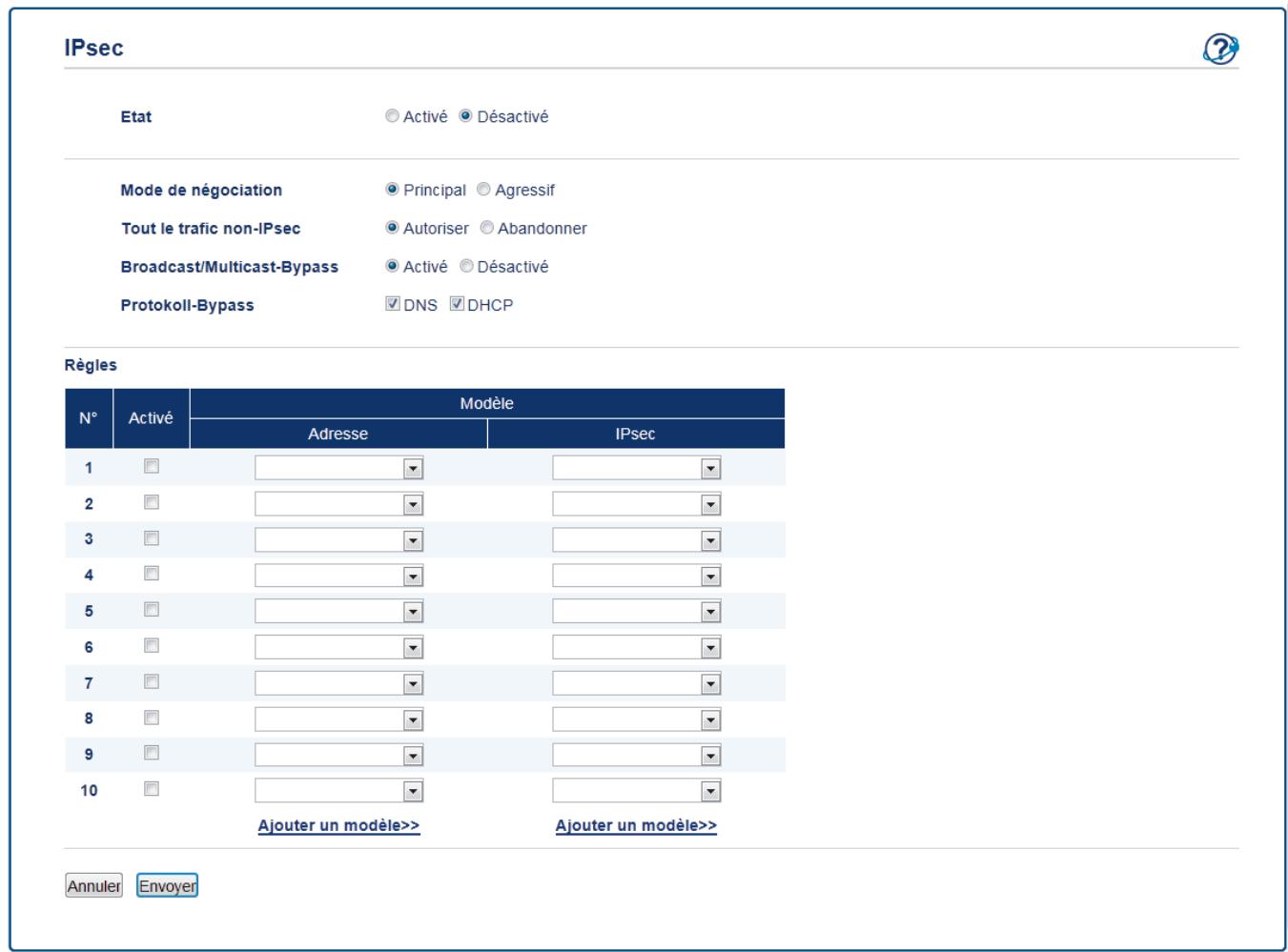
- Dans le champ Etat, activez ou désactivez IPSec.
- Sélectionnez Mode de négoïciation pour IKE Phase 1.
IKE est un protocole qui est utilisé pour échanger des clés de cryptage pour exécuter les communications cryptées à l'aide du protocole IPsec.
En mode Principal, le traitement est lent, mais la sécurité est élevé. En mode Agressif, le traitement est plus rapide qu'en mode Principal, mais la sécurité est plus faible.
- Dans le champ Tout le traffic non-IPsec, Sélectionnéz l'action à prendre pour les paquets non IPSec.
Si vous utilisez Web Services, vous doivent désigné Autoriser pour Tout le traffic non-IPsec. Si vous désigné Abandonner, il est impossible d'utiliser Web Services.
- Dans le champ Broadcast/Multicast Bypass, saisissez I Activé ou Désactivé.
- Dans le champ Bypass Protocol, cochez la case de l'option ou des options que vous souhaitez.
- Dans le tableau Règles, cochez la case Activé pour activer le modele.
Si vous cochez plusieurs cases, les cases avec les valeurs les plus petites sont prioritaires en cas de conflicts entre les paramètres des cases cochées.
- Cliquez sur la liste déroulante correspondante pour selectionner le Modèle d'adresse à utiliser pour les conditions de connexion IPSec.
Pour ajouter un Modèle d'adresse, cliquez sur Ajouter un modele.
- Cliquez sur la liste déroulante correspondante pour sélectionner le Modèle IPsec à utiliser pour les conditions de connexion IPSec.
Pour ajouter un Modèle IPsec, cliquez sur Ajouter un modele.
- Cliquez sur Envoyer.
Si l'appareil doit être redémarré pour enregistrer les nouveaux paramètres, l'écran de confirmation du redémarrage s'affiche.
Si un élément n'est pas renseigné dans le modele que vous avez activé dans le tableau Régles, un message d'erreur apparait. Confirmez vos sélections et cliquez à nouveau sur Envoyer.

Information associée
- Gérer votre apparéil réseau en toute sécurité à l'aide d'IPsec
Accueil > Sécurité > Fonctions de sécurité réseau > Gérer votre apparéil réseau en toute sécurité à l'aide d'IPsec > Configurer un modèle d'adresse IPsec à l'aide de Gestion à partir du Web
Configurer un modele d'adresse IPsec à l'aide de Gestion à partir du Web
- Lancez votre navigateur Web.
- Saisissez « http://adresse IP de l'appareil » dans la barre d'adresse de votre navigateur (« adresse IP de l'appareil » remplace à l'adresse IP de l'appareil).
Par exemple : http://192.168.1.2
- Par défaut, il est inutile de saisir un mot de passer. Saisissez un mot de passer si vous en avez définir, puis cliquez sur .
- Cliquez sur l'onglet Reseau.
- Cliques sur l'onglet Sécurité.
- Cliquez sur le menu Modèle d'adresse IPsec dans la barre de navigation de gauche.
La liste des modèles s'affiche et présente 10 modèles d'adresse IPsec.
Cliquez sur le bouton Supprimer pour supprimer un Modèle d'adresse. Lorsqu'un Modèle d'adresse est en cours d'utilisation, sa suppression est impossible.
- Cliquez sur le Modèle d'adresse à créé. Le Modèle d'adresse IPsec apparait.
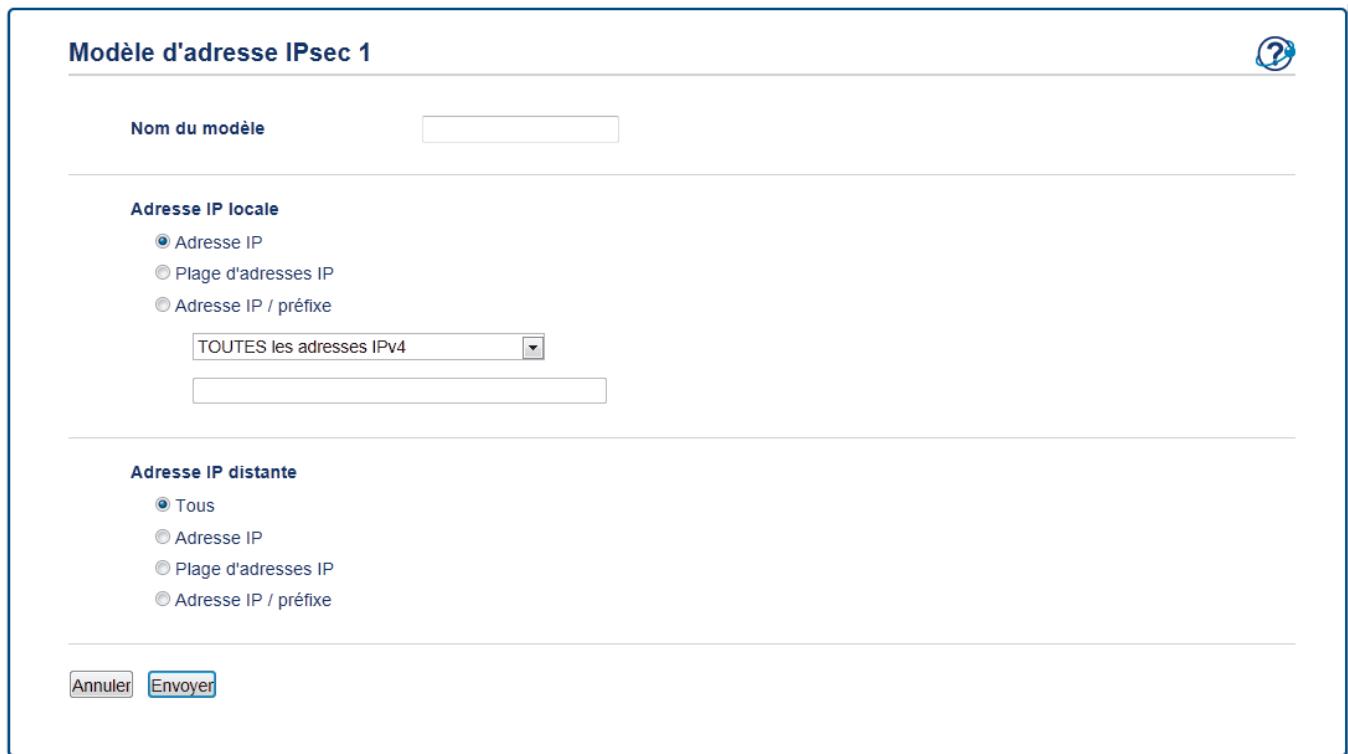
- Dans le champ Nom du modele, saisissez un nom pour le modele (jusqu'a 16 caractères).
- Sélectionnez une option Adresse IP locale pour spécifique les conditions d'adresse IP pour l'expéditeur :
Adresse IP
Spécifiez l'adresse IP. Sélectionnez TOUTES les adresses IPv4, TOUTES les adresses IPv6, TOUTES les adresses IPv6 locales de lien ou Personnelisé dans la liste déroulante.
Si vous sélectionnez Personnelisé dans la liste déroulante, tapez l'adresse IP (IPv4 ou IPv6) dans la zone de texte.
- Plage d'adresses IP
Saisissez la première et la dernière adresse IP de la plage d'adresses IP dans les zones de texte. Si la première et la dernière adresse IP ne sont pas normalisées pour IPv4 ou IPv6, ou que la dernière adresse IP est inférieure à la première adresse IP, une erreur se produit.
- Adresse IP / préfixe
Spécifiez l'adresse IP à l'aide d'une notation CIDR.
Par exemple : 192.168.1.1/24
Le préfixé étant définis sous la forme d'un masque de sous-résseau 24 bits (255.255.255.0) pour 192.168.1.1, les adresses 192.168.1.xxx sont valides.
- Sélectionnez une option Adresse IP distante pour spécifique les conditions d'adresse IP pour le destinataire :
Tous
Si vous sélectionnez Tous, toutes les adresses IP sont activées.
Adresse IP
Saisissez l'adresse IP spécifiée (IPv4 ou IPv6) dans la zone de texte.
- Plage d'adresses IP
Saisissez la première et la dernière adresse IP de la plage d'adresses IP. Si la première et la dernière adresse IP ne sont pas normalisées pour IPv4 ou IPv6, ou que la dernière adresse IP est inférieure à la première adresse IP, une erreur se produit.
- Adresse IP / préfixe
Spécifiez l'adresse IP à l'aide d'une notation CIDR.
Par exemple : 192.168.1.1/24
Le préfixé étant définis sous la forme d'un masque de sous-réseau 24 bits (255.255.255.0) pour 192.168.1.1, les adresses 192.168.1.xxx sont valides.
- Cliquez sur Envoyer.

Lorsque you modifie les parametes du modele en cours d'utilisation, redemarrez l'appareil pour activer la configuration.

Information associée
- Gérer votre apparéil réseau en toute sécurité à l'aide d'IPsec
Configurer un modele IPsec à l'aide de Gestion à partir du Web
- Lancez votre navigateur Web.
- Saisissez « http://adresse IP de l'appareil » dans la barre d'adresse de votre navigateur (« adresse IP de l'appareil » remplace à l'adresse IP de l'appareil).
Par exemple :
http://192.168.1.2
- Par défaut, il est inutile de saisir un mot de passer. Saisissez un mot de passer si vous en avez définit un, puis cliquez sur
- Cliquez sur l'onglet Réseau.
- Cliques sur l'onglet Sécurité.
- Cliquez sur Modèle IPsec dans la barre de navigation de gauche.
La liste des modèles s'affiche et présente 10 modèles IPsec.
Cliquez sur le bouton Supprimer pour supprimer un Modèle IPsec. Lorsqu'un Modèle IPsec est en cours d'utilisation, sa suppression est impossible.
- Cliquez sur le Modèle IPsec à créé. L'écran Modèle IPsec apparait. Les champs de configuration différent selon les valeurs que vous sélectionnez pour Utiliser un modele prédéfini et Internet Key Exchange (IKE).
- Dans le champ Nom du modele, saisissez un nom pour le modele (jusqu'a 16 caractères).
- Si vous avez selectionné Personnelé dans la liste déroulante Utiliser un modele prédéfini, Sélectionnez les options Internet Key Exchange (IKE) et modifiez les paramétres si nécessaire.
- Cliquez sur Envoyer.
Modèle IPsec 1

Nom du modele
Utiliser un modele prdefini

Sécurité élevée IKEv1

Internet Key Exchange (IKE)
IKEv1
Type d'authentication
Groupe Diffie-Hellman
Groupe5
Groupe14
Cryptage
AES-CBC 128
AES-CBC 256
Hachage
SHA1
SHA258
SHA512
Durée de vie SA
28800 seconde(s)
(240-63072000)
32768 ko
(10-2097152)
Securite d'encapsulation
Protocole
ESP
Cryptage
AES-CBC 128
AES-CBC 256
Hachage
SHA1
SHA256
SHA512
Durée de vie SA
3600 second(s)
(240-63072000)
65536 ko
(10-2097152)
Mode d'encapsulation
Transport Tunnel
Adresse IP routeur distant
Perfect Forward Secrecy (PFS)
Active Désactiver
Méthode d'authentication
Clé pré-partagée
Certificates
Clé pré-partagée
Local
Type d'identifant
Adress 1pv4
Identifiant
Distant
Type d'identifique
Adresse IPv4
Identifiant
Certificat>>
Annuler
Envoy
Information associée
- Gérer votre apparéil réseau en toute sécurité à l'aide d'IPsec
-
Réglages IKEv1 pour un modèle IPsec
-
Réglages IKEv2 pour un modèle IPsec
- Réglages manuels pour un modèle IPsec
Accueil > Sécurité > Fonctions de sécurité réseau > Gérer votre appareil réseau en toute sécurité à l'aide d'IPsec > Configurer un modèle IPsec à l'aide de Gestion à partir du Web > Réglages IKEv1 pour un modèle IPsec
Modèle IPsec 1

Nom du modele
Utiliser un modele prédéfini

Personnalise

Internet Key Exchange (IKE)
IKEv1
IKEv2
Manuel
Type d'authentication
Groupe Diffie-Hellman

Cryptage

Hachage

Durée de vie SA
88800 seconde(s)
(240-63072000)
32768 ko
(10-2097152)
Sécurité d'encapsulation
Protocole
ESP
AH
AH+ESP
Cryptage

Hachage

Durée de vie SA
43200
second(s)
(120-4233600)
65538 ko
(10-4194304)
Mode d'encapsulation
Tran:
port Tunnel
Adresse IP routeur distant
Perfect Forward Secrecy (PFS)
Active
Desacté
Méthode d'authentication
Cle pre-partagée
Certificates
Clé pré-partagée
Local
Type d'identifant

Identifiant
Distant
Type d identificant

Identifiant

Certificat>>
Annuler

Nom du modele
Saisissez un nom pour le modele (jusqu'à 16 caractères).
Utiliser un modele prdefini
Selectionnez Personnelisé, Sécurité élevée IKEv1 ou Sécurité moyenne IKEv1. Les éléments de paramétrage différément selon le modele sélectionné.

Le modele par défaut diffère selon que vous sélectionnez Principal ou Agressif dans Mode de négociation sur l'écran de configuration IPsec.
Internet Key Exchange (IKE)
IKE est un protocole de communication qui est utilisé pour échanger des clés de cryptage pour exécuter les communications cryptées à l'aide du protocole IPsec. Pour exécuter la communication cryptée pour cette fois uniquement, l'algorithmie de cryptage qui est nécessaire pour le protocole IPsec est déterminé et les clés de cryptage sont partagées. Pour le protocole IKE, les clés de cryptage sont échangées à l'aide de la méthode d'échange de clés de Diffie-Hellman, et la communication cryptée qui est limitée au protocole IKE est exécutée.
Si vous avez selectionné Personnelisé dans Utiliser un modele prédéfini, sélectionnez IKEv1.
Type d'authentication
Configurez l'authentication et le cryptage IKE.
Groupe Diffie-Hellman
Cette méthode d'échange de clés permet d'échanger des clés secretes en toute sécurité sur un réseau non protégé. La méthode d'échange de clés de Diffie-Hellman utilise un problème du logarithme discret, et non pas une clé secrete, pour envoyer et receivevoir des informations ouvertes qui ont été générées à l'aide d'un nombre aléatoire et d'une clé secrete.
Sélectionnez Groupe1, Groupe2, Groupe5 ou Groupe14.
- Cryptage
Sélectionnez DES, 3DES, AES-CBC 128 ou AES-CBC 256.
- Hachage
Selectionnez MD5, SHA1, SHA256, SHA384 ou SHA512.
Durée de vie SA
Spécifiez la durée de vie SA IKE.
Saisissez la durée (seconds) et le nombre de kilo-octets (Ko).
Sécurité d'encapsulation
- Protocole
Sélectionnez ESP, AH ou AH+ESP.

- ESP est un protocole utilisé pour exécuter les communications cryptées à l'aide du protocole IPsec. Le protocole ESP crypte les données utiles (le contenu communiqué) et y ajoute des informations supplémentaires. Le paquet IP est constitué d'un en-tête et des données utiles cryptées qui suivent l'en-tête. En plus des données cryptées, le paquet IP comprend également des informations concernant la méthode de cryptage et la clé de cryptage, des données d'authentication, etc.
Le protocole AH est la partie du protocole IPsec qui authenticate l'expéditeur et empêche la manipulation des données (en assurant l'intégrité des données). Dans le paquet IP, les données sont insérées immédiatement après l'en-tête. En outre, les paquets comprément des valeurs de hachage, qui sont calculées à l'aide d'une équation du contenu communiqué, de la clé secrête et d'autres facteurs, de façon à empêcher la falsification de l'expéditeur et la manipulation des données. Contrairement au protocole ESP, le contenu communiqué n'est pas crypté, et les données sont envoyées et reçues sous forme de texte en clair.
- Cryptage
Sélectionnez DES, 3DES, AES-CBC 128 ou AES-CBC 256. Le cryptage ne peut être sélectionné que si ESP est sélectionné dans Protocole.
- Hachage
Sélectionnez Aucun, MD5, SHA1, SHA256, SHA384 ou SHA512.
Lorsque AH+ESP est sélectionné dans Protocole, Sélectionnez chaque protocole pour Hachage(ESP) et Hachage(AH).
Durée de vie SA
Spécifiez la durée de vie SA IPsec.
Saisissez la durée (seconds) et le nombre de kilo-octets (Ko) avec que la sécurité d'encapsulation IPsec n'expire.
Mode d'encapsulation
Selectionnez Transport ou Tunnel.
- Adresse IP routeur distant
Spécifiez l'adresse IP (IPv4 ou IPv6) du routeur à distance. Spécifiez cette information seulement si le mode Tunnel est sélectionné.

SA (Security Association) est une méthode de communication cryptée utilisant le protocole IPsec ou IPv6, qui échange et partage des informations, telles que la méthode de cryptage et la clé de cryptage, afin d'étabrir un canal de communication sécurisé avant que la communication ne commence. Le terme SA peut également désigner le canal de communication cryptée virtuel qui a été établi. La méthode SA utilisée pour le protocole IPsec établit la méthode de cryptage et les échanges de clés et assure l'authentication mutuelle selon la procédure standard IKE (Internet Key Exchange). De plus, elle est régulièrement mise à jour.
Perfect Forward Secrecy
La confidentialité persistante assure qu'aucune clé n'est dérivée des clés antérieures qui ont été utilisées pour crypter les messages. En outre, si une clé utilisé pour crypter un message a été dérivée d'une clé primaire, cette clé primaire n'est pas utilisé pour dériver d'autres clés. Par conséquent, même si une clé est compromise, la perte de confidentialité sera limitée aux seuls messages qui ont été cryptés avec cette clé.
Sélectionnez Activé ou Désactivé.
Méthode d'authentication
Sélectionnez la méthode d'authentication. Sélectionnez Clé pré-partagée ou Certificats.
Clé pré-partagée
Lors du cryptage d'une communication, la clé de cryptage est échangée et partagée à l'avance par un autre canal.
Si vous avez selectionné Clé pré-partagée en guise de Méthode d'authentication, saisissez la Clé prépartagée (32 caractères maximum).
- Local/Type d'identifiant/Identifiant
Sélectionnez le type d'identifiant de l'expéditeur, puis saisissez l'identifiable.
Sélectionnez Adresse IPv4, Adresse IPv6, FQDN, Adresse e-mail ou Certificat comme type.
Si vous avez selectionne Certificat, saisissez le nom commun du certificat dans le champ Identifiant.
- Distant/Type d'identifiant/Identifiant
Selectionnez le type d'identifiant du destinataire, puis saisissez l'identifiant.
Sélectionnez Adresse IPv4, Adresse IPv6, FQDN, Adresse e-mail ou Certificat comme type.
Si vous avez selectionné Certificat, saisissez le nom commun du certificat dans le champ Identifiant.
Certificate
Si vous avez selectionné Certificats dans Méthode d'authentication, Sélectionnez le certificat.

Vou ne pouze selectionner que les certificats qui ont ete crees dans la page Certificat de I'ecran de configuration de la securite de l'application Gestion a partir du Web.
- Configurer un modèle IPsec à l'aide de Gestion à partir du Web
Accueil > Sécurité > Fonctions de sécurité réseau > Gérer votre apparéil réseau en toute sécurité à l'aide d'IPsec > Configurer un modèle IPsec à l'aide de Gestion à partir du Web > Réglages IKEv2 pour un modèle IPsec
Modèle IPsec 1

Nom du modele
Utiliser un modele prdefini

Personnalise

Internet Key Exchange (IKE)
IKEv1 一 IKEv2Manuel
Type d'authentication
Groupe Diffie-Hellman
Groupe1 Gro
Groupe2 Groupe5 Groupe14
Cryptage
DES 3
DES AES-CBC 128
□AES-CBC256
Hachage
MD5 SHA1
SHA256 SHA384
SHA512
Durée de vie SA
86600 seconde(s)
(240-63072000)
32768 ko
(10-2097152)
Securite d'encapsulation
Protocole
ESP
Cryptage
DES 3DES
AES-CBC 128
Hachage
MD5 SHA1
□SHA256□SHA384
Durée de vie SA
43200 seconde(s)
(120-4233800)
Mode d'encapsulation
65536 ko
Adresse IP routeur distant
(10-4194304)
Perfect Forward Secrecy (PFS)
Transport
Tunnel
Méthode d'authentication
Cle pre-partagée
é pré-partagée
Certificates
Local
EAP-MD5
Type d'identifant
EAP-MS-CHAPv2
Distant
Type d'identifique

Identifiant
Certificate>
Annuler

Nom du modele
Saisissez un nom pour le modele (jusqu'à 16 caractères).
Utiliser un modele prdefini
Selectionnez Personnelisé, Sécurité élevée IKEv2 ou Sécurité moyenne IKEv2. Les éléments de paramétrage différément selon le modele sélectionné.
Internet Key Exchange (IKE)
IKE est un protocole de communication qui est utilisé pour échanger des clés de cryptage pour exécuter les communications cryptées à l'aide du protocole IPsec. Pour exécuter la communication cryptée pour cette fois uniquement, l'algorithmie de cryptage qui est nécessaire pour le protocole IPsec est déterminé et les clés de cryptage sont partagées. Pour le protocole IKE, les clés de cryptage sont échangées à l'aide de la méthode d'échange de clés de Diffie-Hellman, et la communication cryptée qui est limitée au protocole IKE est exécutée.
Si vous avez selectionné Personnelisé dans Utiliser un modele prédéfini, sélectionnez IKEv2.
Type d'authentication
Configurez l'authentication et le cryptage IKE.
Groupe Diffie-Hellman
Cette méthode d'échange de clés permet d'échanger des clés secretes en toute sécurité sur un réseau non protégé. La méthode d'échange de clés de Diffie-Hellman utilise un problème du logarithme discret, et non pas une clé secrete, pour envoyer et receivevoir des informations ouvertes qui ont été générées à l'aide d'un nombre aléatoire et d'une clé secrete.
Selectionnez Groupe1, Groupe2, Groupe5 ou Groupe14.
- Cryptage
Sélectionnez DES, 3DES, AES-CBC 128 ou AES-CBC 256.
- Hachage
Selectionnez MD5, SHA1, SHA256, SHA384 ou SHA512.
Durée de vie SA
Spécifiez la durée de vie SA IKE.
Saisissez la durée (seconds) et le nombre de kilo-octets (Ko).
Sécurité d'encapsulation
- Protocole
Sélectionnez ESP.

ESP est un protocole utilisé pour exécuter les communications cryptées à l'aide du protocole IPsec. Le protocole ESP crypte les données utiles (le contenu communiqué) et y ajoute des informations supplémentaires. Le paquet IP est constitué d'un en-tête et des données utiles cryptées qui suivent l'entête. En plus des données cryptées, le paquet IP comprend également des informations concernant la méthode de cryptage et la clé de cryptage, des données d'authentication, etc.
- Cryptage
Sélectionnez DES, 3DES, AES-CBC 128 ou AES-CBC 256.
- Hachage
Selectionnez MD5, SHA1, SHA256, SHA384 ou SHA512.
Durée de vie SA
Spécifiez la durée de vie SA IPsec.
Saisissez la durée (seconds) et le nombre de kilo-octets (Ko) avec que la sécurité d'encapsulation IPsec n'expire.
Mode d'encapsulation
Selectionnez Transport ou Tunnel.
- Adresse IP routeur distant
Spécifiez l'adresse IP (IPv4 ou IPv6) du routeur à distance. Spécifiez cette information seulement si le mode Tunnel est sélectionné.

SA (Security Association) est une méthode de communication cryptée utilisant le protocole IPsec ou IPv6, qui échange et partage des informations, telles que la méthode de cryptage et la clé de cryptage, afin d'étabrir un canal de communication sécurisé avant que la communication ne commence. Le terme SA peut également désigner le canal de communication cryptée virtuel qui a été établi. La méthode SA utilisé pour le protocole IPsec établit la méthode de cryptage et les échanges de clés et assure l'authentication mutuelle selon la procédure standard IKE (Internet Key Exchange). De plus, elle est régulièrement mise à jour.
Perfect Forward Secrecy
La confidentialité persistante assure qu'aucune clé n'est dérivée des clés antérieures qui ont été utilisées pour crypter les messages. En outre, si une clé utilisé pour crypter un message a été dérivée d'une clé primaire, cette clé primaire n'est pas utilisé pour dériver d'autres clés. Par conséquent, même si une clé est compromise, la perte de confidentialité sera limitée aux seuls messages qui ont été cryptés avec cette clé.
Sélectionnez Activé ou Désactivé.
Méthode d'authentication
Sélectionnez la méthode d'authentication. Sélectionnez Clé pré-partagée, Certificats, EAP - MD5 ou EAP - MS-CHAPv2.
Clé pré-partagée
Lors du cryptage d'une communication, la clé de cryptage est échangée et partagée à l'avance par un autre canal.
Si vous avez selectionné Clé pré-partagée en guise de Méthode d'authentication, saisissez la Clé prépartagée (32 caractères maximum).
- Local/Type d'identifiant/Identifiant
Sélectionnez le type d'identifiant de l'expéditeur, puis saisissez l'identifiable.
Sélectionnez Adresse IPv4, Adresse IPv6, FQDN, Adresse e-mail ou Certificat comme type.
Si vous avez selectionné Certificat, saisissez le nom commun du certificat dans le champ Identifiant.
- Distant/Type d'identifient/Identifient
Selectionnez le type d'identifiant du destinataire, puis saisissez l'identifiant.
Sélectionnez Adresse IPv4, Adresse IPv6, FQDN, Adresse e-mail ou Certificat comme type.
Si vous avez selectionné Certificat, saisissez le nom commun du certificat dans le champ Identifiant.
Certificat
Si vous avez selectionné Certificats dans Méthode d'authentication, Sélectionnez le certificat.

Vou ne pouze selectionner que les certificats qui ont ete crees dans la page Certificat de I'ecran de configuration de la securite de l'application Gestion a partir du Web.
EAP
Le protocole d'identification EAP est une extension du protocole PPP. Si vous utilisez EAP avec IEEE802.1x, une clé différente est utilisé pour l'authentication de l'utilisateur lors de chaque session.
Les réglages suivants ne sont nécessaires que si EAP - MD5 ou EAP - MS-CHAPv2 est sélectionné dans Méthode d'authentication :
Mode
Selectionnez Mode serveur ou Mode client.
- Certificate
Selectionnez le certificat.
Nom d'utilisateur
Saisissez le nom d'utilisateur (32 caractères maximum).
Mot de passer
Saisissez le mot de passer (32 caractères maximum). Le mot de passer doit être saisi deux fois de suite pour le confirmer.

Information associée
- Configurer un modèle IPsec à l'aide de Gestion à partir du Web
Accueil > Sécurité > Fonctions de sécurité réseau > Gérer votre apparéil réseau en toute sécurité à l'aide d'IPsec > Configurer un réseau IPsec à l'aide de Gestion à partir du Web > Réglages manuels pour un réseau IPsec
Réglages manuels pour un module IPsec
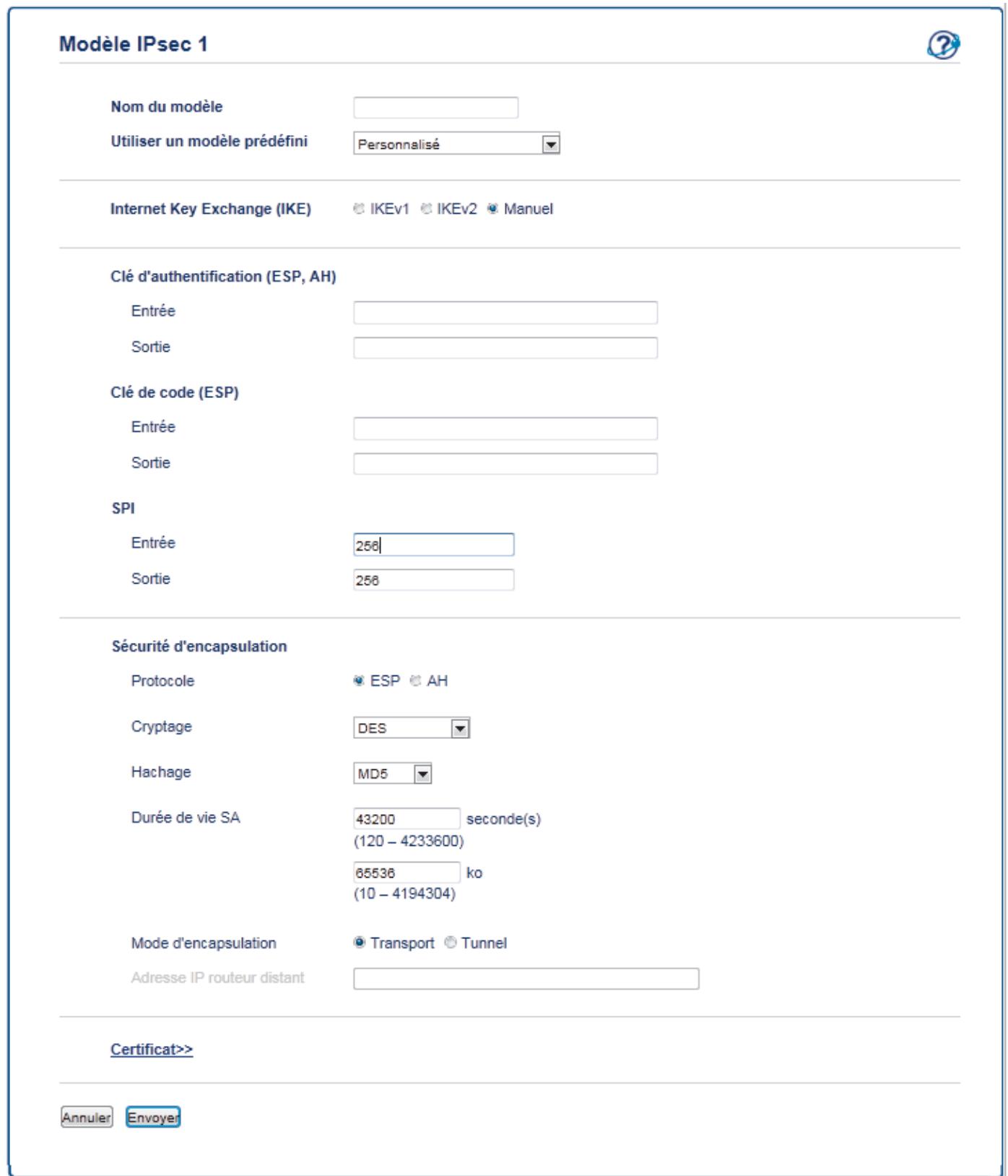
Nom du modele
Saisissez un nom pour le modele (jusqu'à 16 caractères).
Utiliser un modele prédéfini
Sélectionnez Personnelisé.
Internet Key Exchange (IKE)
IKE est un protocole de communication qui est utilisé pour échanger des clés de cryptage pour exécuter les communications cryptées à l'aide du protocole IPsec. Pour exécuter la communication cryptée pour cette fois uniquement, l'algorithmie de cryptage qui est nécessaire pour le protocole IPsec est déterminé et les clés de cryptage sont partagées. Pour le protocole IKE, les clés de cryptage sont échangées à l'aide de la méthode d'échange de clés de Diffie-Hellman, et la communication cryptée qui est limitée au protocole IKE est exécutée.
Sélectionnez Manuel.
Clé d'authentication (ESP, AH)
Spécifiez la clé à utiliser pour l'authentication. Saisissez les valeurs pour Entrée/Sortie.
Ces réglages sont nécessaires si Personnelisé est sélectionné pour Utiliser un modele prédéfini, si Manuel est sélectionné pour Internet Key Exchange (IKE) et si tout autre réglage que Aucun est sélectionné pour Hachage dans la section Sécurité d'encapsulation.

Le nombre de caractères que vous pouvez définir varie selon le paramètre sélectionné pour Hachage dans la section Sécurité d'encapsulation.
Si la longueur de la clé d'authentication spécifique diffère de celle de l'algorithm de hachage sélectionné, une erreur se produit.
- MD5: 128 bits (16 octets)
- SHA1:160 bits (20 octets)
- SHA256 : 256 bits (32 octets)
- SHA384 : 384 bits (48 octets)
- SHA512 : 512 bits (64 octets)
Si vous spécifiez la clé en code ASCII, mettez les caractères entre guillemets doubles (").
Clé de code (ESP)
Spécifiez la clé à utiliser pour le cryptage. Saisissez les valeurs pour Entrée/Sortie.
Ces régles sont nécessaires si Personnelisé est sélectionné dans Utiliser un modele prédéfini, si Manuel est sélectionné dans Internet Key Exchange (IKE) et si ESP est sélectionné dans Protocole dans Sécurité d'encapsulation.

Le nombre de caractères que vous pouvez définir varie selon le paramètre sélectionné pour Cryptage dans la section Sécurité d'encapsulation.
Si la longueur de la clé de cryptage spécifique diffère ce celle de l'algorithm de cryptage sélectionné, une erreur se produit.
Si vous spécifiez la clé en code ASCII, mettez les caractères entre guillemets doubles (").
SPI
Ces paramètres sont utilisés pour identifier les informations de sécurité. En général, un hôte dispose de plusieurs associations de sécurité (SA, Security Associations) pour plusieurs types de communication IPsec. Il faut donc identifier la SA applicable lorsqu'un paquet IP est reçu. Le paramètre SPI, qui identifie la SA, est inclus dans l'en-tête d'authentication AH (Authentication Header) et dans l'en-tête ESP (Encapsulating Security Payload).
Ces réglages sont nécessaires si Personnelisé est sélectionné pour Utiliser un modele prédéfini et si Manuel est sélectionné pour Internet Key Exchange (IKE).
Saisissez les valeurs pour Entre/Sortie. (3 à 10 caractères)
Sécurité d'encapsulation
- Protocole
Sélectionnez ESP ou AH.

- ESP est un protocole utilisé pour executer les communications cryptées à l'aide du protocole IPsec. Le protocole ESP crypte les données utiles (le contenu communiqué) et y ajoute des informations supplémentaires. Le paquet IP est constitué d'un en-tête et des données utiles cryptées qui suivent l'en-tête. En plus des données cryptées, le paquet IP comprend également des informations concernant la méthode de cryptage et la clé de cryptage, des données d'authentication, etc.
Le protocole AH est la partie du protocole IPsec qui authenticate l'expéditeur et empêche la manipulation des données (assure l'intégrité des données). Dans le paquet IP, les données sont insérées immédiatement après l'en-tête. En outre, les paquets comprément des valeurs de hachage, qui sont calculées à l'aide d'une équation du contenu communiqué, de la clé secrête et d'autres facteurs, de façon à empêcher la falsification de l'expéditeur et la manipulation des données. Contrairement au protocole ESP, le contenu communiqué n'est pas crypté, et les données sont envoyées et reçues sous forme de texte en clair.
- Cryptage
Sélectionnez DES, 3DES, AES-CBC 128 ou AES-CBC 256. Le cryptage ne peut être sélectionné que si ESP est sélectionné dans Protocole.
Hachage
Sélectionnez Aucun, MD5, SHA1, SHA256, SHA384 ou SHA512. Aucun ne peut être sélectionné que si ESP est sélectionné dans Protocole.
Durée de vie SA
Spécifiez la durée de vie SA IKE.
Saisissez la durée (seconds) et le nombre de kilo-octets (Ko) avec que la sécurité d'encapsulation IPsec n'expire.
Mode d'encapsulation
Selectionnez Transport ou Tunnel.
- Adresse IP routeur distant
Spécifiez l'adresse IP (IPv4 ou IPv6) de la destination de la connexion. Spécifiez cette information seulement si le mode Tunnel est sélectionné.

SA (Security Association) est une méthode de communication cryptée utilisant le protocole IPsec ou IPv6, qui échange et partage des informations, telles que la méthode de cryptage et la clé de cryptage, afin d'étabrir un canal de communication sécurisé avant que la communication ne commence. Le terme SA peut également désigner le canal de communication cryptée virtuel qui a été établi. La méthode SA utilisée pour le protocole IPsec établit la méthode de cryptage et les échanges de clés et assure l'authentication mutuelle selon la procédure standard IKE (Internet Key Exchange). De plus, elle est régulièrement mise à jour.

Information associée
- Configurer un modèle IPsec à l'aide de Gestion à partir du Web
Envoyer un e-mail en toute sécurité
- Configurer l'envoi d'e-mails à l'aide de Gestion à partir du Web
- Envoyer un e-mail en utilisant l'authentication utiliser
- Envoyer un e-mail en toute sécurité avec le protocole SSL/TLS
Configurer l'envoi d'e-mails à l'aide de Gestion à partir du Web
Il est conseilé d'utiliser l'application Gestion à partir du Web pour configurer l'envoi sécurisé d'e-mails avec authentification de l'utilisateur ou l'envoi d'e-mails à l'aide du protocole SSL/TLS.
- Lancez votre navigateur Web.
- Saisissez « http://adresse IP de l'appareil » dans la barre d'adresse de votre navigateur (« adresse IP de l'appareil » remplace à l'adresse IP de l'appareil).
Par exemple : http://192.168.1.2
- Par défaut, il est inutile de saisir un mot de passer. Saisissez un mot de passer si vous en avez définit un, puis cliquez sur
- Cliquez sur l'onglet Réseau.
- Cliquez sur le menu Protocole dans la barre de navigation de gauche.
- Dans le champ SMTP, cliquez sur Paramètres avancés et assurez-vous que SMTP est Activé.
-
Configure les paramètres SMTP.
-
Vérifiez que les paramètres de la messagerie électronique sont corrects après les avoir configurés en envoyant un e-mail de test.
-
Si vous ne connaissiez pas les paramètres du serveur SMTP, contactez votre administrateur réseau ou leur fournisseur d'accès Internet (FAI) pour plus de détails.
-
Lorsque vous avez terminé, cliquez sur Envoyer.
La boîte de dialogue Tester la configuration de l'envoi des e-mails s'affiche. - Suivez les instructions de la boîte de dialogue pour tester les paramètres actuels.

Information associée
- Envoyer un e-mail en toute sécurité
Accueil > Sécurité > Fonctions de sécurité réseau > Envoyer un e-mail en toute sécurité > Envoyer un e-mail en utilisant l'authentication utilisé
Envoyer un e-mail en utilisant l'authentication utiliser
Votre appeareil Brother prend en charge la methode SMTP-AUTH pour envoyer un e-mail par l'intermediaire d'un serveur de messagerie exigeant l'authentication utiliser. Cette methode empêche que des utilisateurs non autorisés n'accident au serveur de messagerie.
VousspuvezutiliserlambdaéthodeSMTP-AUTH pour les notifications d'e-mail et les rapportspar e-mail.

Il est conseilé d'utiliser l'application Gestion à partir du Web pour configurer l'authentication SMTP.
Paramètres du serveur de messagerie
Vouvelez configurer la méthode d'authentication SMTP de votreServeil pour qu'elle corresponde à la méthode utilisée par votre serveur de messagerie. Pour des détails sur les paramètres du serveur de messagerie, contactez votre administrateur réseau ou votre fournisseur d'accès Internet (FAI).

Pour activer l'authentication du serveur SMTP, dans l'écran SMTP de l'application Gestion à partir du Web, sous Méthode d'authentication sur le serveur, vous doivent seLECTIONner SMTP-AUTH.

Information associée
- Envoyer un e-mail en toute sécurité
Accueil > Sécurité > Fonctions de sécurité réseau > Envoyer un e-mail en toute sécurité > Envoyer un e-mail en toute sécurité avec le protocole SSL/TLS
Envoyer un e-mail en toute sécurité avec le protocole SSL/TLS
Votre appeareil Brother prend en charge les méthodes SSL/TLS pour envoyer un e-mail via un serveur de messagerie exigeant une communication SSL/TLS sécurisée. Pour envoyer un e-mail via un serveur de messagerie utilisant la communication SSL/TLS, vous doivent configurer SMTP via SSL/TLS.

Il est conseilé d'utiliser l'application Gestion à partir du Web pour configurer SSL/TLS.
Vérifier le certificat de serveur
Sous SSL/TLS, si vous choisissez SSL ou TLS, la case Vérifier le certificat de serveur est automatiquement cochée.
SMTP

Etat
Activé
Paramètres d'envoi des e-mails (SMTP)
Adresse du serveur
0.0.0.0
Port
25
Méthode d'authentication sur le
Aucun
serveur
SMTP-AUTH
Nom du compte SMTP-AUTH
Mot de passer du compte SMTP-AUTH
Entrez un mot de passer

Retapez le mot de passer
SSL/TLS
Aucun
SSL
TLS
Vérifier le certificat de serveur
Adresse e-mail du pérophérique
brnxxxxxxxxxx@example.com
Certificat AC>>
Rapport de messagerie>>
Avis>>
Annuler
Envoyer

- Avant de vérifier le certificat du serveur, vous doivent importer le certificat d'autorité de certification émis par l'autorité de certification qui a signé le certificat du serveur. Contactez notre administrateur réseau ou votre fournisseur d'accès Internet (FAI) pour vérifier s'il est nécessaire d'importer un certificat d'autorité de certification.
- Si vous n'vez pas besoin de vérifier le certificat de serveur, désélectionnez la case Vérifier le certificat de serveur.
Numero de port
Si vous sélectionnez SSL, la valeur pour le port Port est modifiée en fonction du protocole utilisé. Pour modifier manuellement le numéro de port, saisissez le numéro de port après avoir choisi SSL/TLS.
Vous doivent configurer la méthode de communication SMTP de votreServeil pour qu'elle corresponde à la méthode utilisé par touteServeur de messagerie. Pour des détails sur les paramètres du serveur de messagerie, contactez notre administrateur réseau ou votre FAI.
Dans la plupart des cas, les services Webmail sécurisés nécessitent les paramètres suivants :
| SMTP | Port | 25 |
| Méthode d'authentication sur le serveur | SMTP-AUTH | |
| SSL/TLS | TLS |

Information associée
- Envoyer un e-mail en toute sécurité
Accueil > Sécurité > Fonctions de sécurité réseau > Utiliser l'authentication IEEE 802.1x pour un réseau cable ou sans fil
Utiliser l'authentication IEEE 802.1x pour un réseau cable ou sans fil
- Présentation de l'authentication IEEE 802.1x
- Configurer l'authentication IEEE 802.1x pour un réseau cable ou sans fil à l'aide de l'application Gestion à partir du Web (navigator Web)
- Méthodes d'authentication IEEE 802.1x
Accueil > Sécurité > Fonctions de sécurité réseau > Utiliser l'authentication IEEE 802.1x pour un réseau câblé ou sans fil > Présentation de l'authentication IEEE 802.1x
Présentation de l'authentication IEEE 802.1x
L'IEEE 802.1x est un standard de l'IEEE pour les réseaux câblés et sans fil qui limite l'accès des apparéils réseaux non autorisés. Notre apparéil Brother (le demandeur) envoie une demande d'authentication à un serveur RADIUS (le serveur d'authentication) via votre point d'accès ou concentrateur. Une fois que vous demande a été vérifiée par le serveur RADIUS, votre apparéil peut accéder au réseau.

Information associée
Utiliser l'authentication IEEE 802.1x pour un réseau cable ou sans fil
Configurer l'authentication IEEE 802.1x pour un réseau cable ou sans fil à l'aide de l'application Gestion à partir du Web (navigator Web)
- Si vous configUREZ votre apparéel à l'aide de l'authentication EAP-TLS, vous doivent installer le certificat client émis par une autorité de certification avant de démarrer la configuration. Contactez-vous administrateur réseau au sujet du certificat client. Si vous avez installé plus d'un certificat, nous vous recommendons de noter le nom du certificat que vous souhaitez utiliser.
- Avant de vérifier le certificat du serveur, vous doivent importer le certificat d'autorité de certification émis par l'autorité de certification qui a signé le certificat du serveur. Contactez notre administrateur réseau ou votre fournisseur d'accès Internet (FAI) pour vérifier s'il est nécessaire d'importer un certificat d'autorité de certification.

YououpouzeegalementconfigurerI'authentificationIEEE802.1xàl'aide de:
- BRAdmin Professional 3 (réseau cable et sans fil)
- l'assistantant de configuration sans fil à partir du panneau de commande (réseau sans fil)
L'assistant -
L'assistant de configuration sans fil du disque d'installation (réseau sans fil)
-
Lancez votre navigateur Web.
- Saisissez « http://adresse IP de l'appareil » dans la barre d'adresse de votre navigateur (« adresse IP de l'appareil » est l'adresse IP de l'appareil).
Par example :
http://192.168.1.2

-
Si vous utilisez un DNS (Domain Name System) ou si vous avez activé un nom NetBIOS, vous pouvez entraun un autre nom, tel que « ImprimantePartagée», à la place de l'adresse IP.
-
Exemple :
http://ImprimantePartagée
Si vous activez un nom NetBIOS, vous pouvez également utiliser le nom du nœud.
- Exemple :
http://brnxxxxxxxxxx
Le nom NetBIOS figure sur le Rapport de configuration réseau.
-
Sur Macintosh, accedez à Gestion à partir du Web en cliquant sur l'icone de l'appareil figurant dans l'écran Status Monitor.
-
Par défaut, il est inutile de saisir un mot de passer. Saisissez un mot de passer si vous en avez définit un, puis cliquez sur
- Cliquez sur l'onglet Reseau.
- Executez une des actions suivantes :
Option
Description
Réseau cable
Cliquez sur l'onglet Cable, puis selectionnez Etat 802.1x authentication dans la barre de navigation de gauche.
Réseau sans fil
Cliquez sur l'onglet Sans fil, puis selectionnez Sans fil (Entreprise) dans la barre de navigation de gauche.
- Configurez les paramètres d'authentication IEEE 802.1x.

- Pour activer l'authentication IEEE 802.1x pour les reseaux câblés, Sélectionnez Activé pour État 802.1x cable sur la page État 802.1x authentication.
Si you utilisez l'authentication EAP-TLS, you veze selectionner le certificat client qui a ete instalé (indique par le nom du client) pour verification dans la liste deroulante Certificat client. - Si vous sélectionnez l'authentication EAP-FAST, PEAP, EAP-TTLS ou EAP-TLS, vous pouvez sélectionner la méthode de vérification dans la liste déroulante Vérification du certificat de serveur. Vérifiez le certificat du serveur à l'aide du certificat de l'autorité de certification, importé dans l'appareil à l'avance, qui a été émis par l'autorité de certification qui a signé le certificat du serveur.
Selectionnez une des méthodes de vérification suivantes dans la liste déroulante Vérification du certificat de serveur :
| Option | Description |
| Aucune vérification | Le certificat est toujours fiable. La vérification n'est pas exécutée. |
| Cert. AC | Méthode de vérification pour vérifier la fiabilité de l'autorité de certification du certificat du serveur à l'aide du certificat de l'autorité de certification qui a été émis par l'autorité de certification qui a signé le certificat du serveur. |
| Cert. AC + ID serveur | La méthode de vérification pour vérifier le nom commun1 du certificat du serveur, en plus de la fiabilité de l'autorité de certification du certificat du serveur. |
7. Lorsque vous avez terminé la configuration, cliquez sur Envoyer.
Pour les réseaux câbés : une fois la configuration faite, connectez votre apparéil au réseau pris en charge par IEEE 802.1x. Au bout de quelques minutes, imprimez le rapport de configuration réseau pour vérifier l'état
| Option | Description |
| Success | La fonction IEEE 802.1x Cable est activée et l'authentication est réussie. |
| Failed | La fonction IEEE 802.1x Cable est activée, mais l'authentication a échoué. |
| Non | La fonction IEEE 802.1x Cable n'est pas disponible. |

Information associée
Utiliser l'authentication IEEE 802.1x pour un réseau cable ou sans fil
Méthodes d'authentication IEEE 802.1x
LEAP (réseau sans fil)
Le protocole LEAP (Lightweight Extensible Authentication Protocol) est une méthode EAP propriété développée par Cisco Systems, Inc., qui utilise un nom d'utilisateur et un mot de passé pour l'authentication.
EAP-FAST
Le protocole EAP-FAST (Extensible Authentication Protocol-Flexible Authentication via Secured Tunneling) développé par Cisco Systems, Inc., utilise un nom d'utilisateur et un mot de passer pour l'authentication et des algorithmes à clé symétrique pour réaliser un processus d'authentication en tunnel.
L'appareil Brother prend en charge les méthodes d'authentication interne suivantes :
EAP-FAST/AUCUN
EAP-FAST/MS-CHAPv2
EAP-FAST/GTC
EAP-MD5 (réseau câblé)
Le protocole EAP-MD5 (Extensible Authentication Protocol-Message Digest Algorithm 5) utilise un nom d'utilisateur et un mot de passer pour effectuer une authentification de type « challenge-response »
PEAP
Le protocole PEAP (Protected Extensible Authentication Protocol) est une version de la méthode EAP développée par Cisco Systems, Inc., Microsoft® Corporation et RSA Security. PEAP create un tunnel SSL (Secure Sockets Layer)/TLS (Transport Layer Security) entre un client et un serveur d'authentication pour l'envoi d'un nom d'utilisateur et d'un mot de passer. PEAP assure une authentication mutuelle entre le serveur et le client.
L'appareil Brother prend en charge les authentications internes suivantes :
PEAP/MS-CHAPv2
PEAP/GTC
EAP-TTLS
Le protocole EAP-TTLS (Extensible Authentication Protocol-Tunneled Transport Layer Security) a eté développè par Funk Software et Certicom. EAP-TTLS create un tunnel crypté SSL, similaire à celui du protocole PEAP, entre un client et un serveur d'authentication pour l'envoi d'un nom d'utilisateur et d'un mot de passer. EAP-TTLS assure une authentication mutuelle entre le serveur et le client.
L'appareil Brother prend en charge les authentications internes suivantes :
EAP-TTLS/CHAP
EAP-TTLS/MS-CHAP
EAP-TTLS/MS-CHAPv2
EAP-TTLS/PAP
EAP-TLS
Le protocole EAP-TLS (Extensible Authentication Protocol-Transport Layer Security) nécessite l'authentication d'un certificat numérique par un client et par un serveur d'authentication.

Information associée
Utiliser l'authentication IEEE 802.1x pour un réseau cable ou sans fil
Enregistrement du journal d'impression sur le réseau
- Présentation de la fonction d'enregistrement du journal d'impression sur le réseau
- Configurer les paramètres de l'enregistrement du journal d'impression sur le réseau à l'aide de Gestion à partir du Web
Utiliser le réglage de la détéction d'erreurs de l'enregistrement du journal d'impression sur le réseau
Accueil > Sécurité > Fonctions de sécurité réseau > Enregistrement du journal d'impression sur le réseau > Présentation de la fonction d'enregistrement du journal d'impression sur le réseau
Présentation de la fonction d'enregistrement du journal d'impression sur le réseau
La fonction Enregistrement du journal d'impression sur le réseau vous permet d'enregistrer le fjichir du joural d'impression de votre apparéil Brother sur un serveur réseau utilisant le protocole CIFS (Common Internet File System). Vous pouvez enregistrer l'identi fact, le type de travail d'impression, le nom d'utilisateur, la date, l'heure et le nombre de pages imprimées pour chaque travail d'impression. CIFS est un protocole exécuté en plus du protocole TCP/IP pour permettre aux ordinateurs connectés à un réseau de partager des fichiers via un intranet ou l'Internet.
Les fonctions d'impression suivantes sont enregistrées dans le journal d'impression :
- Travaux d'impression depuis votre ordinateur
Impression USB directe - Impression Web Connect (modes pris en charge uniquement)

La fonction d'enregistrement du journal d'impression sur le réseau prend en charge les authentications Kerberos et NTLMv2. Vous doivent configurer le protocole SNMP (serveur de synchronisation du réseau) pour l'authentication.
- Vous pouvez sélectionner TXT ou CSV pour le type de fichier lors de l'enregistrement d'un fichier sur le serveur.

Information associée
- Enregistrement du journal d'impression sur le réseau
Configurer les paramètres de l'enregistrement du journal d'impression sur le réseau à l'aide de Gestion à partir du Web
- Lancez votre navigateur Web.
- Saisissez « http://adresse IP de l'appareil » dans la barre d'adresse de votre navigateur (« adresse IP de l'appareil » remplace à l'adresse IP de l'appareil).
Par exemple : http://192.168.1.2
- Par défaut, il est inutile de saisir un mot de passer. Saisissez un mot de passer si vous en avez définir, puis cliquez sur
- Cliquez sur l'onglet Administrateur.
- Cliquez sur le menu Enreg journal d'impr sur réseau.
- Dans le champ Imprimer le journal, cliquez sur Oui.
- Configure les paramètres suivants :
| Option | Description |
| Chemin d'accès au dossier réseau | Saisissez le dossier de destination dans lequel votre journal sera enregistré sur le serveur CIFS (par exemple : \ComputerName\SharedFolder). |
| Nom de fichier | Saisissez le nom du fichier à utiliser pour le journal d'impression (32 caractères maximum). |
| Type de fichier | Sélectionnéz l'options TXT ou CSV comme type de fichier pour le journal d'impression. |
| Méthode d'authentication | Sélectionnéz la méthode d'authentication nécessaire pour accéder au serveur CIFS : Auto, Kerberos ou NTLMv2. Kerberos est un protocole d'authentication qui permet à des pérophériques ou des individus de couver leur identité de façon sécurisée aux serveurs de réseau en utilisant une connexion unique. NTLMv2 est la méthode d'authentication utilisé par Windows® pour la connexion aux serveurs. • Auto : si vous sélectionnéz Auto, NTLMv2 servira de méthode d'authentication. • Kerberos : sélectionnéz l'options Kerberos pour utiliser uniquement l'authentication Kerberos. • NTLMv2 : sélectionnéz l'options NTLMv2 pour utiliser uniquement l'authentication NTLMv2. Pour les authentications Kerberos et NTLMv2, vous devez également configurer le protocole SNMP (serveur de synchronisation réseau) et le serveur DNS. |
Nom de l'utilisateur
Saisissez le nom d'utilisateur pour l'authentification (96 caractères maximum).

Si le nom d'utilisateur fait partie d'un domaine, saisissez-le comme suit (au besoin) : utiliser@domaine ou domaine\utilisateur.
Mot de passer
Saisissez le mot de passer pour l'authentication (32 caractères maximum).
Adresse du serveur
Saisissez l'adresse de l'hote KDC (par exemple, kerberos.example.com ;
Kerberos (si nécessaire)
64 caractères maximum) ou l'adresse IP (par exemple, 192.168.56.189).
Option
Description
Réglage de la détction d'erreurs
Choisissez la mesure à prendre si le journal d'impression ne peut être enregistré sur le serveur à cause d'une erreur réseau.
- Dans le champ État de la connexion, confirmez l'état du dernier journal.

Vouss pouvez également confirmer l'etat d'erreur sur I'écran LCD de votre apparéil.
- Cliquez sur Envoyer pour afficher la page Test Journal impressions > Réseau.
Pour tester les paramètres, cliquez sur Oui, puis passez à l' étape suivante.
Si vous ne foulez pas tester vos réglages, cliquez sur Non. Vos réglages seront automatiquement soumis.
-
L'appareil va tester vos réglages.
-
Si vos réglages sont acceptés, le message Test OK apparait sur la page.
Si le message Test: Erreur s'affiche, vérifie tous les régliages, puis cliquez sur Envoyer pour afficher de nouveau la page de test.

Information associée
- Enregistrement du journal d'impression sur le réseau
Utiliser le réglage de la détction d'erreurs de l'enregistrement du journal d'impression sur le réseau
Servez-vous des paramètres de détention d'erreurs pour déterminer l'action à entreprises si le journal d'impression ne peut pas être enregistré sur le serveur à cause d'une erreur réseau.
- Lancez votre navigateur Web.
- Saisissez « http://adresse IP de l'appareil » dans la barre d'adresse de votre navigateur (« adresse IP de l'appareil » remplace à l'adresse IP de l'appareil).
Par example : http://192.168.1.2
- Par défaut, il est inutilde saisir un mot de passer. Saisissez un mot de passer si vous en avez definite un, puis cliquez sur
- Cliquez sur l'onglet Administrateur.
- Cliquez sur le menu Enreg journal d'impr sur réseau dans la barre de navigation de gauche.
- Dans la section Réglage de la détction d'erreurs, Sélectionnez l'options Annuler l'impr. ou Ignorer Journal & Impr.
Option
Description
Annuler I'impr.
Si vous sélectionné l'option Annuler l'impr., les travaux d'impression sont annulés lorsque le journal d'impression ne peut pas être enregistré sur le serveur.
Ignorer Journal & Impr
Si vous sélectionnez l'option Ignorer Journal & Impr, l'appareil imprime les documents même si le journal d'impression ne peut pas'être enregistré sur le serveur.
Lorsque la fonction d'enregistrement du journal d'impression est rétablie, le journal d'impression est enregistré comme suit :
Id, Type, Job Name, User Name, Date, Time, Print Pages, Color Pages
1, Print(XXXXXXXX), "Document01.doc", "user01", 03/03/20xx, 14:01:32, 52, 21
2,Print(xxxxxx),"Document02.doc","user01",03/03/20xx,14:45:30,?,?
3,
4,Print(xxxxxx),"Report01.xls","user02",03/03/20xx,19:30:40,4,4
a. Si le journal ne peut etre enregistré à la fin de l'impression, le journal d'impression sera enregistré sans le nombre de pages imprimées.
b. Si le journal ne peut être enregistré au début et à la fin de l'impression, le journal d'impression du travail n'est pas enregistré. Lorsque la fonction est rétablie, l'erreur est signalée dans le journal.
- Cliquez sur Envoyer pour afficher la page Test Journal impressions > Réseau.
Pour tester les paramètres, cliquez sur Oui, puis passez à l' étape suivante.
Si vous ne foulez pas tester vos réglages, cliquez sur Non. Vos réglages seront automatiquement soumis.
- L'appareil va tester vos réglages.
- Si vos réglages sont acceptés, le message Test OK apparait sur la page.
Si le message Test: Erreur s'affiche, vérifie tous les régliages, puis cliquez sur Envoyer pour afficher de nouveau la page de test.

Information associée
- Enregistrement du journal d'impression sur le réseau
Mobile/Web Connect
- Brother Web Connect
Google Cloud Print
AirPrint - Impression mobile pour Windows®
- Service d'impression Mopria®
- Brother iPrint&Scan
- NFC (Communication en champ proche)
Brother Web Connect
- Présentation de Brother Web Connect
- Services en ligne utilisés avec Brother Web Connect
- Conditions requises pour l'utilisation de Brother Web Connect
- Configurer Brother Web Connect
- Télécharger et imprimer les documents à l'aide de Brother Web Connect
Présentation de Brother Web Connect
Certain sites Web fournissant des services qui permettent aux utilisateurs de charger et d'afficher des images et des fichiers sur les sites Web. Notre apparéil Brother peut télécharger et imprimer des images déjà chargées sur ces services.
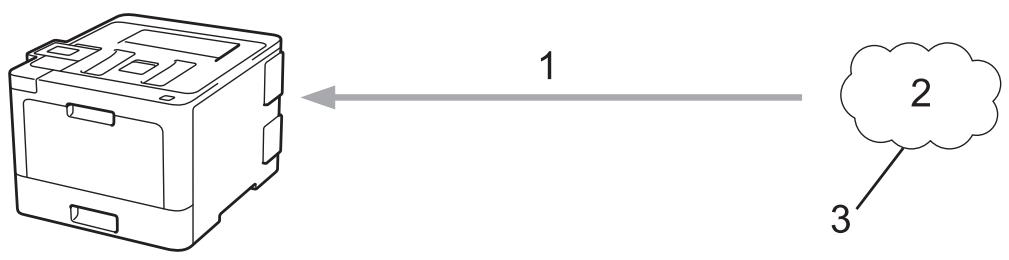
- Impression
- Photos, images, documents et autres fichiers
- Service Web
Pour pouvoir utiliser Brother Web Connect, votre apparéil doit être connecté à un réseau capable d'acceder à Internet par l'intermédiaire d'une connexion cablee ou sans fil.
Si vous réseau employe un serveur proxy, l'appareil doit également être configuré de façon à utiliser un serveur proxy. Si vous ne connaissiez pas cette configuration reseau, adressez-vous à votre administrateur reseau.

Un serveur proxy est un ordinateur qui sert d'intémédiaire entre Internet et des ordinateurs ne possédant pas de connexion directe à Internet.

Information associée
- Brother Web Connect
Services en ligne utilisés avec Brother Web Connect
Utilisez Brother Web Connect pour acceder aux services depuis votre apparéil Brother :
Pour pouvoir utiliser Brother Web Connect, vous devez disposer d'un compte auprès du service en ligne à utiliser. Si vous ne possédez pas encore de compte, utilisez un ordinateur pour acceder au site Web du service et créé un compte.
Si vous disposez déjà d'un compte, il n'est pas nécessaire d'en creer un autre.
Google DriveTM
Service de stockage, d'edition, de partage et de synchronisation de fichiers en ligne.
Service en ligne de stockage et de gestion de fichiers.
URL: www.evernote.com
Dropbox
Service en ligne de stockage, de partage et de synchronisation de fichiers.
URL: www.dropbox.com
OneDrive®
Service en ligne de stockage, de partage et de gestion de fichiers.
Service d'édition et de partage de documents en ligne.
URL: www.box.com
OneNote®
Service d'édition et de partage de documents en ligne.
URL: www.onenote.com
Pour plus d'informations sur ces différences services, consultez leur site Web respectif.
Le tableau suivant indique les types de fichiers pouvant etre employés avec chaque fonctionnalite Brother Web Connect :
| Services accessible | Google DriveTM Evernote® Dropbox OneDrive® Box OneNote® |
| Télécharger et imprimer des images | JPEG PDF DOCX XLSX Les formats PPTX 1 |

Information associée
- Brother Web Connect
Accueil > Mobile/Web Connect > Brother Web Connect > Conditions requises pour l'utilisation de Brother Web Connect
Conditions requises pour l'utilisation de Brother Web Connect
- Installation de logiciels Brother pour utiliser Brother Web Connect
- Configurer les paramètres du serveur proxy sur le panneau de commande de l'appareil
- Configurer les paramètres du serveur proxy avec l'application Gestion à partir du Web
Accueil > Mobile/Web Connect > Brother Web Connect > Conditions requises pour l'utilisation de Brother Web Connect > Installation de logiciels Brother pour utiliser Brother Web Connect
Installation de logiciels Brother pour utiliser Brother Web Connect
L'installation initiale de Brother Web Connect exige un ordinateur possedant un accès à Internet et sur lequel les logiciels de l'appareil Brother sont installés.
Pour Windows®:
Pour installer les logiciels Brother et configurer l'appareil en vue d'imprimer par l'intérimédiaire de votre réseau cable ou sans fil, >> Guide d'installation rapide fourni avec votre apparéil Brother.
Pour Macintosh :
Pour installer les logiciels Brother, accedez à la page Téchéargement correspondant à votre modèle sur le Brother Solutions Center, à l'adresse support.brother.com.

Information associée
- Conditions requises pour l'utilisation de Brother Web Connect
Configurer les paramètres du serveur proxy sur le panneau de commande de l'appareil
Si le réseau emploie un serveur proxy, les informations suivantes doivent etre configureres sur l'appareil :
- Adresse du serveur proxy
-
Numéro de port
Nom d'utilisateur
Mot de passer -
Appuyez sur [Paramètres] > [Tous les paramètres] > [Réseau] > [Paramètres de connexion Web] > [Paramètres proxy] > [Connexion proxy] > [Oui].
- Appuyez sur les informations du serveur proxy, puis saississez l'option à définir.
- Appuyez sur

Information associée
- Conditions requises pour l'utilisation de Brother Web Connect
Configurer les paramètres du serveur proxy avec l'application Gestion à partir du Web
Si le réseau emploie un serveur proxy, les informations sur le serveur proxy suivantes doivent être configurées à l'aide de Gestion à partir du Web :
- Adresse du serveur proxy
- Numéro de port
Nom d'utilisateur - Mot de passer

Nous recommendons Microsoft Internet Explorer 11 pour Windows et Safari 9 pour Macintosh. Assurez-vous également que JavaScript et les cookies sont toujours activés dans le navigateur que vous utilisez.
- Lancez votre navigateur Web.
- Saisissez « http://adresse IP de l'appareil » dans la barre d'adresse de votre navigateur (« adresse IP de l'appareil » remplace à l'adresse IP de l'appareil).
Par exemple : http://192.168.1.2
- Par défaut, il est inutile de saisir un mot de passer. Saisissez un mot de passer si vous en avez définit un, puis cliquez sur
- Cliquez sur l'onglet Réseau.
- Cliquez sur le menu Protocole dans la barre de navigation de gauche.
- Assurez-vous d'avoir coché la case Proxy, puis cliquez sur Envoyer.
- Dans le champ Proxy, cliquez sur Paramètres avancés.
- Saisissez les informations sur le serveur proxy.
- Cliquez sur Envoyer.

Information associée
- Conditions requises pour l'utilisation de Brother Web Connect
Configurer Brother Web Connect
- Présentation de la configuration de Brother Web Connect
- Créer un compte pour chaque service avant d'utiliser Brother Web Connect
- Demander un accès à Brother Web Connect
- Enregistrer un compte sur votre apparéil Brother Machine pour Brother Web Connect
Présentation de la configuration de Brother Web Connect
Configure les paramètres de Brother Web Connect utilisant la procédure suivante :
Étape 1: créé un compte auprès du service que vous pouze utiliser.
Accedez au site Web du service à l'aide d'un ordinateur et créez un compte. (Si vous disposez déjà d'un compte, il n'est pas nécessaire d'en creator un autre.)
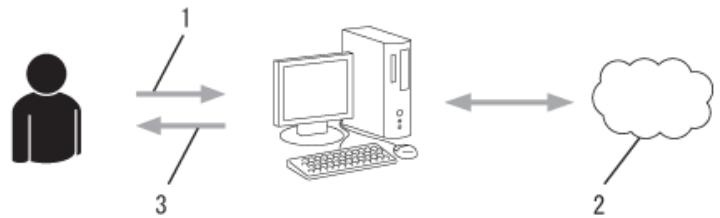
- Enregistrement de l'utilisateur
- Service Web
3.Obtenir un compte
Étape 2 : demander un accès à Brother Web Connect.
Accedez à Brother Web Connect à l'aide d'un ordinateur et obtenez un ID provisoire.
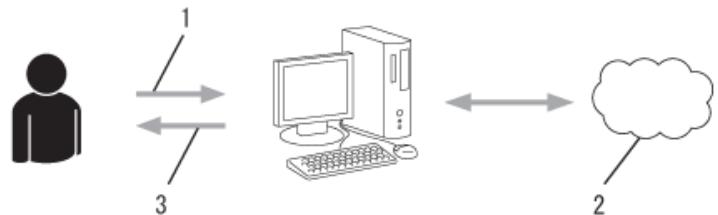
- Saisir les informations sur le compte
- Page de demande d'accès à Brother Web Connect
3.Obtenir un ID provisoire
Étape 3 : enregistrer vos informations de compte sur votre(APpeuil de façon à acceder au service à utiliser.
Entrez l'ID provisoire pour activer le service sur votre apparéil. Indiquez le nom du compte tel qu'il doit être affché sur l' apparéil et entrez un code PIN si vous poulez en utiliser un.
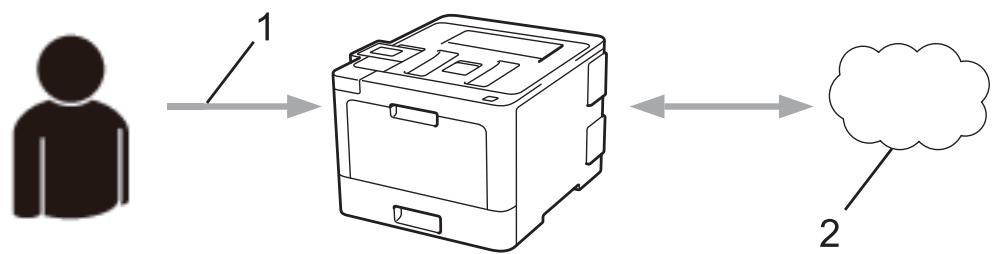
- Saisir l'ID provisoire
- Service Web
Votre appeareil Brother peut a present utiliser le service.
- Configurer Brother Web Connect
Accueil > Mobile/Web Connect > Brother Web Connect > Configurer Brother Web Connect > Créer un compte pour chaque service avant d'utiliser Brother Web Connect
Créer un compte pour chaque service avant d'utiliser Brother Web Connect
Pour pouvoir utiliser Brother Web Connect afin d'acceder à un service en ligne, vous devez posseder un compte sur ce service. Si vous ne possédez pas encore de compte, utilisez un ordinateur pour acceder au site Web du service et créé un compte. Àpres avoir créé un compte, connectez-vous et utilisez une fois le compte avec un ordinateur avant d'employer la fonctionnalité Brother Web Connect. Dans le cas contraire, vous risquez de ne pas pouvoir acceder au service à l'aide de Brother Web Connect.
Si vous disposez déjà d'un compte, il n'est pas nécessaire d'en creer un autre.
Après avoir terminé la création d'un compte pour le service en ligne que vous poulez utiliser, demandez un accès à Brother Web Connect.

Il n'est pas nécessaire de creer un compte si vous utilisez le service en tant qu'invite. Seuls certains services peuvent s'utiliser si vous vous y connectez en tant qu'invite. Si le service désiré ne propose pas cette option d'invite, vous devrez creer un compte.

Information associée
- Configurer Brother Web Connect
Demander un accès à Brother Web Connect
Pour pouvoir utiliser Brother Web Connect pour acceder aux services en ligne, vous devez tout d'abord faire une demande d'accès à Brother Web Connect à l'aide de l'ordinateur sur lequel le logiciel Brother est installé.
- Accédez au site Web de l'application Brother Web Connect :
| Option | Description |
| Windows® 7 | Cliquez sur (Démarrer) > Tous les programmes > Brother > Brother Utilities, puis cliquez sur la liste déroulante et scélectionné le nom de votre modèle (si ce n'est pas déjà fait). Cliquez sur Autres actions dans la barre de navigation de gauche, puis cliquez sur Brother Web Connect. |
| Windows® 8 | Démarrez (Brother Utilities), puis sur la liste déroulante et choisissez le nom de votre modèle (s'il n'était pas deja scélectionné). Cliquez sur Autres actions dans la barre de navigation de gauche, puis cliquez sur Brother Web Connect. |
| Windows® 10 | |
| Windows® 8.1 | Positionnez la souris dans le coin inférieur gauche de l'écran Accueil et cliquez sur (si vous utilisez un apparil tactile, faites glisser du bas vers le haut l'écran Accueil pour accéder à l'écran Applications). Cliquez sur (Brother Utilities), puis sur la liste déroulante et choisissez le nom de votre modèle (s'il n'était pas deja scélectionné). Cliquez sur Autres actions dans la barre de navigation de gauche, puis cliquez sur Brother Web Connect. |
| Macintosh | Cliquez sur Aller dans la barre Finder, Applications > Brother > Utilitaires > Brother Web Connect. |

You pouvez également acceder directement au site Web :
Tapez bmc.brother.com dans la barre d'adresse de votre navigateur.
La page Brother Web Connect s'affiche.

La première fois que vous lancez Brother Web Connect, vous doivent désigné son nombre et le nom du modulo, puis cliquer sur Suivant pour passer à l'objet suivant et désigner le service désiré.
- Sélectionnez le service souhaité.
Se connecter avec Brother Web Connect
Cliqueur lun des services suivants a utilise sur votre appareil pour obtenir un ID provisoire. Les versions professionnelles des Web Services sont eaglement prises en charge dont : OreDrive for business, Dropbox for business, Google apps for work, Evemote business, Ebx for business.
OneNote
OneDrive

Box

Connexion à Google DriveTM

EVERNOTE

Dropbox
Pour plus d'informations, veuillez vous rendre sur notre site d'assistance.
Page de téléchargement du Guide utilisateur en ligne

Conditions d'utilisation
L'écran qui s'affiche peut être différent de l'écran ci-dessus.
- Suivez les instructions à l'écran et demandez un accès.
Au terme de l'opération, votre ID provisoire s'affiche.
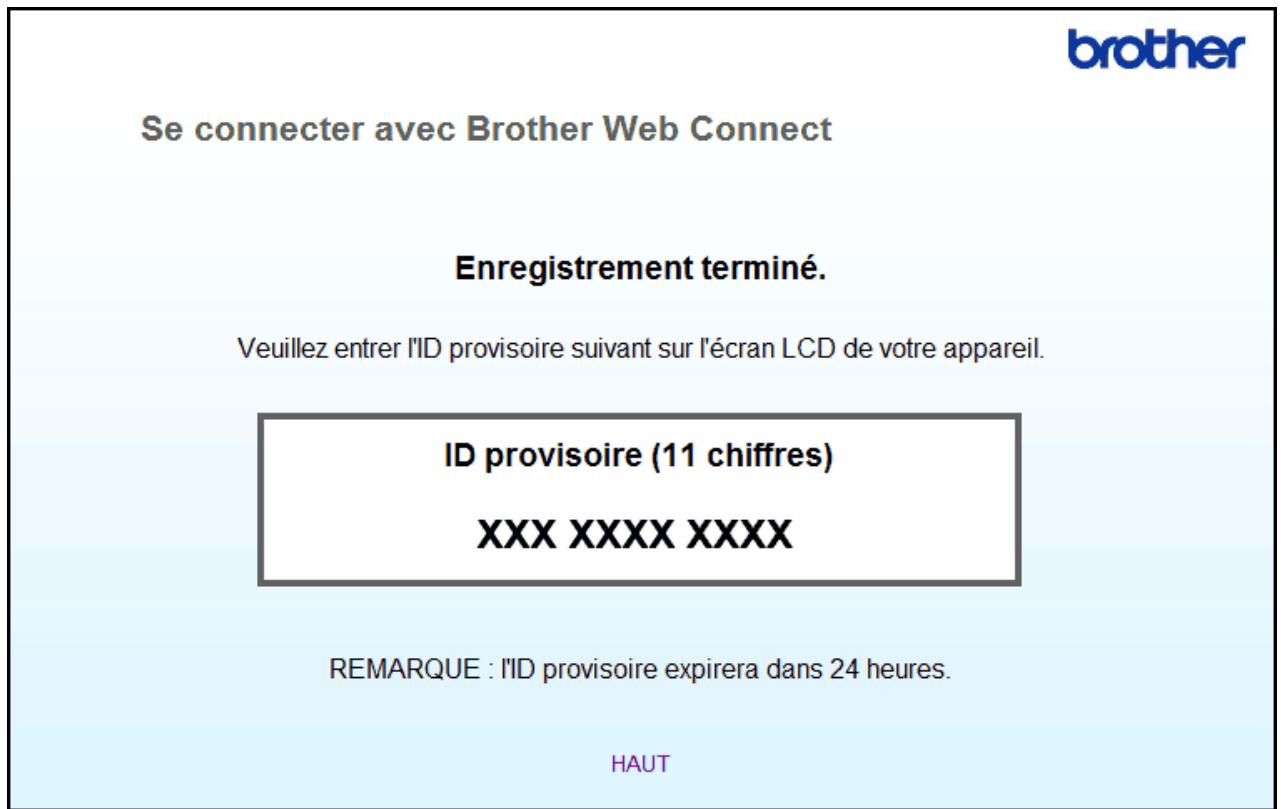
- Notez votre ID provisoire. Vous en aurez besoin pour enregistrer des comptes sur l'appareil. L'ID provisoire n'est valide que pendant 24 heures.
- Fermez le navigateur Web.
Maintenant que vous détenez un identifient d'accès Brother Web Connect, vous devez l'enregistrer sur votre apparéil pour acceder au service Web que vous pouze utiliser.

Information associée
- Configurer Brother Web Connect
- Enregistrer un compte sur votre apparéil Brother Machine pour Brother Web Connect
Enregistrer un compte sur votre apparéil Brother Machine pour Brother Web Connect
Vouse nez saisir les informations de vaue compte Brother Web Connect et configurer vrette appareil de sorte qu'il puisse utilise Brother Web Connect pour acceder au service qui youes intesse.
- Vous doivent d'abord faire une demande d'accès à Brother Web Connect pour enregistrer un compte sur votre apparéil.
-
Avant d'enregistrer un compte, vérifie que vous avez correctement défini la date et l'heure sur l'appareil.
-
Appuyez sur [Fonctions] > [Web].

- Si des informations relatives à la connexion Internet s'affichent sur l'écran LCD de l'appareil, prenez connaissance de ces informations, puis appuyez sur [OK]. Si vous pouze afficher à nouveau ces informations, appuyez sur [Oui].
-
Des mises à jour ou des announces relatives à une fonctionnalité Brother Web Connect de votre apparéil peuvent occasionnellement s'afficher sur l'écran LCD. Prenez connaissance de ces informations, puis appuyez sur [OK].
-
Si les informations relatives au contrat de licence s'affichent, indiquez votrechioix et suivez les instructions à l'écran.
- Appuyez sur ou pour afficher le service auprès duquel vous souhaitez vous enregistrer.
- Appuyez sur le nom du service.
- Si des informations relatives à Brother Web Connect s'affient, appuyez sur [OK].
- Appuyez sur [Enreg/Supprimer].
- Appuyez sur [Enregistrer un compte].
L'appareil vous invite à saisir l'ID provisoire reçu lorsque vous avez demandé un accès à Brother Web Connect.
- Appuyez sur [OK].
- Saisissez l'ID provisoire à l'aide de l'écran LCD.
- Appuyez sur [OK].
L'appareil vous invite à saisir le nom du compte qui s'affichera sur l'écran LCD.
- Appuyez sur [OK].
- Entrez le nom à l'aide de l'écran LCD.
- Appuyez sur [OK].
-
Executez une des actions suivantes :
-
Pour définir un code PIN d'accès au compte, appuyez sur [Oui]. (Un code PIN interdit tout accès non autorisé au compte.) Entrez un code à quatre chiffres et appuyez sur [OK].
-
Si vous ne poulez pas définir de code PIN, appuyez sur [Non].
-
Lorsque les informations de compte saisies s'affichent, vérifie si elles sont correctes.
- Appuyez sur [Oui] pour enregistrer les informations telles que vous les avez saisies.

Un message d'erreur s'affiche sur l'écran LCD si les informations que vous avez entrees ne correspondent pas à l'ID provisoire reçu lors de votre demande d'accès ou si l'ID provisoire a expiré. Entrez correctement l'ID provisoire ou faites une nouvelle demande d'accès afin de receivevoir un nouvel ID provisoire.
- Appuyez sur [OK].
L'enregistrement est terminé et votre apparéil a maintenant accès au service.

Information associée
- Configurer Brother Web Connect
- Demander un accès à Brother Web Connect
Accueil > Mobile/Web Connect > Brother Web Connect > Téchéarger et imprimer les documents à l'aide de Brother Web Connect
Télécharger et imprimer les documents à l'aide de Brother Web Connect
Les documents qui ont ete chrgés dans voire compte puente etre tlchrges directement sur l'appareil, puis etre imprimés. Les documents que d'autres utilisateurs ont chrgés dans leurs propres comptes pour les partager peuvent aussi etre tlchrges sur l'appareil et imprimés pour autant que you disposiez des autorisations appropriées. Certains services permectent aux utilisateurs de type invite d'afficher les documents publics. Lorsque you accedez a un service ou a un compte en tant qu'invite, you pouvez voir les documents que leur propriete a rendus publics (c.-a-d. les documents dont la visualisation n'est pas restreinte).
Pour pouvoir télécharger les documents d'autres utilisateurs, vous devez dispose d'autorisations d'accès aux albums ou aux documents en question.
Si vous étés un utilisateur restreint de Brother Web Connect par la fonction Secure Function Lock (disponible sur certains modèles), vous ne pouvez pas télécharger les données.
La fonction de limitation de pages de Secure Function Lock s'applique à toute tâche d'impression utilisant Web Connect.

Pour Hong Kong, Taiwan et la Corée
Brother Web Connect ne prend en charge que les noms de fichiers écrits en anglais. Pour cette raison, le téléchargement de fichiers dans une autre langue risque d'échouer.

Information associée
- Brother Web Connect
- Télécharger et imprimer à l'aide de services Web
Télécharger et imprimer à l'aide de services Web
- Appuyez sur [Fonctions] > [Web].

- Si des informations relatives à la connexion Internet s'affichent sur l'écran LCD de l'appareil, prenez connaissance de ces informations, puis appuyez sur [OK]. Si vous poulez afficher à nouveau ces informations, appuyez sur [Oui].
-
Des mises à jour ou des announces relatives à une fonctionnalité Brother Web Connect de votre apparéil peuvent occasionnellement s'afficher sur l'écran LCD. Prenez connaissance de ces informations, puis appuyez sur [OK].
-
Appuyez sur ou pour afficher le service hébergeant le document à télécharger et à imprimer. Appuyez sur le nom du service.
- Pour vous connecter au service, appuyez sur ou afin d'afficher le nom de votre compte, puis appuyez sur celui-ci. Si l'écran de saisie du code PIN est affché, entrez les quatre chiffres du code PIN, puis appuyez sur [OK].
- Appuyez sur ou pour afficher le dossier souhaité, puis appuyez dessus. Certains services n'exigent pas que les documents soient enregistrés dans des dossiers. Pour les documents qui ne sont pas enregistrés dans des albums, Sélectionnez [See Unsorted Files] pour désirir des documents. Les documents d'autres utilisateurs ne peuvent pas être téléchargés s'ils ne sont pas enregistrés dans un dossier.
- Appuyez sur la vignette du document que vous souhaitez imprimer. Confirmez le document sur l'écran LCD, puis appuyez sur [OK]. Sélectionnez d'autres document à imprimer (vous pouvez selectionner jusqu'à 10 documents).
- Lorsque vous avez terminé, appuyez sur [OK].
- Suivez les instructions à l'écran pour mener à bien cette opération.

Information associée
- Télécharger et imprimer les documents à l'aide de Brother Web Connect
Google Cloud Print
- Présentation de Google Cloud Print
- Avant d'utiliser Google Cloud Print
- Imprimer depuis Google Chrome™ ou Chrome OS™
- Imprimer à partir de Google Drive™ pour Mobile
- Imprimer depuis le service de messagerie Gmail™ pour Mobile
Présentation de Google Cloud Print
Google Cloud Print™ est un service Google qui vous permet d'imprimer sur une imprimante enregistrée avec votre compte Google à partir d'un apparéil compatible réseau (par exemple un téléphone mobile ou un ordinateur) sans devoir installer le pilote d'imprimante sur cet apparéil.
L'impression depuis des applications Android™ nécessite l'installation de l'application Google Cloud Print™ depuis l'application Google Play™ Store.
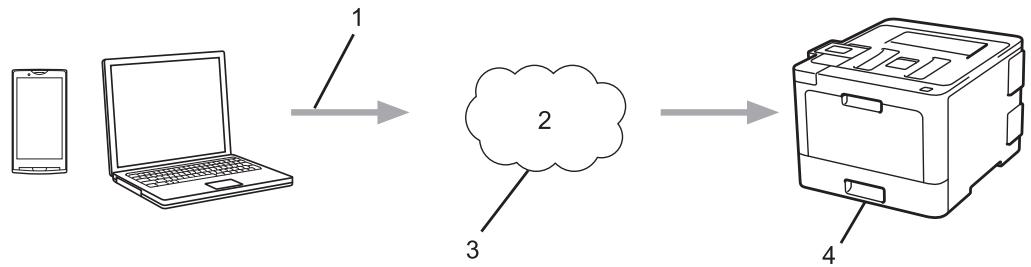
- Demande d'impression
- Internet
- Google Cloud Print™
- Impression

Information associée
Google Cloud Print
Avant d'utiliser Google Cloud Print
- Paramètres réseau pour l'utilisation de Google Cloud Print
- Enregistrer votre apparéil avec Google Cloud Print à l'aide de Google Chrome™
- Enregistrer votre apparéil avec Google Cloud Print à l'aide de la Gestion à partir du Web
Accueil > Mobile/Web Connect > Google Cloud Print > Avant d'utiliser Google Cloud Print > Paramètres réseau pour l'utilisation de Google Cloud Print
Paramètres réseau pour l'utilisation de Google Cloud Print
Pour pouvoir utiliser Google Cloud Print™, votre apparéil Brother doit être connecté à un réseau ayant accès à Internet via une connexion câblée ou sans fil. Pour savoir comment connecter et configurer votre apparéil correctement, >> Guide d'installation rapide ou les rubriques connexes dans ce guide.

Information associée
- Avant d'utiliser Google Cloud Print
- Problèmes liés à Google Cloud Print
Accueil > Mobile/Web Connect > Google Cloud Print > Avant d'utiliser Google Cloud Print > Enregistrer votre apparéil avec Google Cloud Print à l'aide de Google Chrome™
Enregistrer votre apparéil avec Google Cloud Print à l'aide de Google Chrome™
Assurez-vous que vous avez déjà créé un compte Google. Si vous ne possédez pas encore de compte, utilisez un ordinateur ou un apparéil mobile pour accéder au site Web de Google (https://accounts.google.com/signup) et créez un compte.
Assurez-vous que votre apparéil Brother est inactif avant de lancer le processus d'enregistrement.

Les étapes de cette section s'adressent aux utilisateurs Windows.
Les écrons qui s'afficheront sur votre ordinateur dépendent de votre système d'exploitation et de votre environnement.
- Ouvrez Google Chrome™ sur votre ordinateur.
- Connectez-vous à votre compte Google.
- Cliquez sur I'icone de menu Google Chrome™, puis sur Parametres > Afficher les parametes avancés....
- Dans la section Google Cloud Print, cliquez sur Gérer.
- Suivez les instructions à l'écran pour enregistrer votre apparéil.
- Lorsqu'un message de confirmation s'affiche sur votre apparéil, appuyez sur le bouton OK.

Si le message de confirmation ne s'affiche pas sur l'écran LCD de votre apparéil, repêze ces étapes.
- Lorsqu'il est correctement enregistré, votre apparéil Brother apparait dans le champ Mes apparéils.

Information associée
- Avant d'utiliser Google Cloud Print
Enregistrer votre apparéil avec Google Cloud Print à l'aide de la Gestion à partir du Web
Assurez-vous que vous avez déjà créé un compte Google. Si vous ne possédez pas encore de compte, utilisez un ordinateur ou un apparéil mobile pour accéder au site Web de Google (https://accounts.google.com/signup) et créé un compte.
Assurez-vous que votre apparéil Brother est inactif avant de lancer le processus d'enregistrement.
Avant d'enregistrer votre apparéil, vérifie que vous avez correctement défini la date et l'heure sur l' apparéil.
- Vérifiez que votre apparéil Brother est connecté au même réseau que l'ordinateur ou l'appareil mobile.
- Lancez votre navigateur Web.
- Saisissez « http://adresse IP de l'appareil » dans la barre d'adresse de votre navigateur (« adresse IP de l'appareil » remplace à l'adresse IP de l'appareil).
Par example : http://192.168.1.2
- Par défaut, il est inutile de saisir un mot de passer. Saisissez un mot de passer si vous en avez définir, puis cliquez sur .
- Cliquez sur l'onglet Réseau.
- Cliquez sur le menu Protocole dans la barre de navigation de gauche.
- Assurez-vous que Google Cloud Print est sélectionné, puis cliquez sur Paramètres avancés.
- Assurez-vous que Etat est défini sur Activé. Cliquez sur Enregistrer.
- Suivez les instructions à l'écran pour enregistrer votre apparéil.
- Lorsqu'un message de confirmation s'affiche sur votre apparéil, appuyez sur le bouton OK.

Si le message de confirmation ne s'affiche pas sur l'écran LCD de votre apparéil, repêze ces étapes.
- Cliquez sur Google.
- L'écran d'authentication de Google Cloud Print™ s'affiche. Connectez-vous avec votre compte Google et suivez les instructions à l'écran pour enregistrer votre apparéil.
- Une fois que vous avez fini d'enregistrer votre apparéil, revenez à l'écran Gestion à partir du Web et assurez-vous que Statut de l'enregistrement est défini sur Enregistré.

Si vous appeareil prend en charge la fonction Verrouillage fonction sécurisée, l'impression via Google Cloud Print™ est possible même si l'impression PC pour chaque utiliser est limitee. Pour limiter l'impression via Google Cloud Print™, désactivez Google Cloud Print™ à l'aide de la Gestion à partir du Web, ou définiSEEZ la fonction Verrouillage fonction sécurisée sur Mode public, puis limitez l'impression pour les utilisateurs publics. Information associée

Information associée
- Avant d'utiliser Google Cloud Print
- Configurer le mode public pour Secure Function Lock 3.0
Imprimer depuis Google Chrome™ ou Chrome OS™
- Vérifiez que votre apparéil Brother est sous tension.
- Ouvrez la page Web à imprimer.
- Cliquez sur l'icone de menu Google Chrome™.
- Cliquez sur Print (Imprimer).
- Sélectionnez votre apparéil dans la liste d'imprimantes.
- Modifiez les options d'impression, si nécessaire.
- Cliquez sur Print (Imprimer).

Information associée
Google Cloud Print
Accueil > Mobile/Web Connect > Google Cloud Print > Imprimer à partir de Google Drive™ pour Mobile
Imprimer à partir de Google Drive™ pour Mobile
- Vérifiez que votre apparéil Brother est sous tension.
- Accédez à Google Drive™ depuis le navigateur Web de votre apparéil Android™ ou Apple.
- Ouvrez le document à imprimer.
- Appuyez sur l'icone de menu.
- Touchez Print (Imprimer).
- Sélectionnez votre apparéil dans la liste d'imprimantes.
7.Modifiez les options d'impression, si nécessaire. - Touchez ou Print (Imprimer).

Information associée
Google Cloud Print
Accueil > Mobile/Web Connect > Google Cloud Print > Imprimer depuis le service de messagerie Gmail™ pour Mobile
Imprimer depuis le service de messagerie Gmail™ pour Mobile
- Vérifiez que votre apparéil Brother est sous tension.
- Accedez au service de messagerie Gmail™ depuis le navigateur Web de votre apparéil Android™ ou Apple.
- Ouvrez l'e-mail à imprimer.
- Appuyez sur l'icone de menu.

Si Print (Imprimer) s'affiche à côté du nom de la pièce jointe, vous pouvez également imprimer la pièce jointe. Appuyez sur Print (Imprimer), puis suivez les instructions sur votre apparéil mobile.
- Touchez Print (Imprimer).
- Sélectionnez votre apparéil dans la liste d'imprimantes.
7.Modifiez les options d'impression, si nécessaire. - Touchez ou Print (Imprimer).

Information associée
Google Cloud Print
AirPrint
- Présentation d'AirPrint
- Avant d'utiliser AirPrint
- Imprimer avec AirPrint
Accueil > Mobile/Web Connect > AirPrint > Présentation d'AirPrint
Présentation d'AirPrint
Utilisez Brother AirPrint pour imprimer sans fil des photos, des e-mails, des pages Web et des documents depuis un iPad, un iPhone ou un iPod touch sans devoir installer un pilote d'imprimante sur l'appareil.
- Demande d'impression
- Photos, e-mails, pages Web et documents imprimés

Information associée
- AirPrint
- Problèmes liés à AirPrint
Avant d'utiliser AirPrint
- Paramètres réseau pour l'utilisation d'AirPrint
- Désactiver/activer AirPrint à l'aide de l'application Gestion à partir du Web (navigator Web)
Accueil > Mobile/Web Connect > AirPrint > Avant d'utiliser AirPrint > Paramètres réseau pour l'utilisation d'AirPrint
Paramètres réseau pour l'utilisation d'AirPrint
Pour utiliser AirPrint, votre apparéil mobile doit se connecter au même réseau sans fil que votre apparéil Brother. AirPrint prend en charge les connexions sans fil utilisant le mode Infrastructure ou Wi-Fi Direct®.
Pour configurer votre apparéil mobile afin qu'il utilise un réseau sans fil, reportez-vous au guide de l'utilisateur de votre apparéil mobile. Vous trouvrez un lien vers le guide de l'utilisateur de votre apparéil mobile sur le site Web d'Apple en touchant dans Safari.
Pour configurer votre apparéil Brother pour un réseau sans fil, >> Guide d'installation rapide ou les rubriques associées dans ce guide. Si vous apparéil Brother prend en charge un réseau cable, vous pouvez utiliser un cable réseau pour la connexion au point d'accès/routeur sans fil.
Si vous appeareil Brother prend en charge Wi-Fi Direct et que vous souhaitez configurer votre apparéil Brother pour un réseau Wi-Fi Direct, voir les rubriques connexes dans ce Guide en ligne.

Information associée
- Avant d'utiliser AirPrint
Problèmes liés à AirPrint
Accueil > Mobile/Web Connect > AirPrint > Avant d'utiliser AirPrint > Désactiver/activer AirPrint à l'aide de l'application Gestion à partir du Web (navigator Web)
Désactiver/activer AirPrint à l'aide de l'application Gestion à partir du Web (navigator Web)
Vérifiez que votre apparéil Brother est connecté au même réseau que l'ordinateur.
- Lancez votre navigateur Web.
- Saisissez « http://adresse IP de l'appareil » dans la barre d'adresse de votre navigateur (« adresse IP de l'appareil » remplace à l'adresse IP de l'appareil).
Par exemple : http://192.168.1.2
- Par défaut, il est inutil de saisir un mot de passer. Saisissez un mot de passer si vous en avez défini un, puis cliquez sur →.
- Cliquez sur l'onglet Reseau.
- Cliquez sur le menu Protocole dans la barre de navigation de gauche.
- Pour désactiver AirPrint, décochez la case AirPrint. Pour activer AirPrint, cochez la case AirPrint.

Par défaut, AirPrint est activé.
- Cliquez sur Envoyer.
- Redémarrez l'appareil pour activer la configuration.

Information associée
- Avant d'utiliser AirPrint
Imprimer avec AirPrint
- Imprimer à partir d'un iPad, d'un iPhone ou d'un iPod touch
- Avant d'imprimer avec AirPrint (macOS)
- Impression avec AirPrint (macOS)
Accueil > Mobile/Web Connect > AirPrint > Imprimer avec AirPrint > Imprimer à partir d'un iPad, d'un iPhone ou d'un iPod touch
Imprimer à partir d'un iPad, d'un iPhone ou d'un iPod touch
La procedure utilise pour imprimer peut varier selon l'application. Safari est utilisé dans l'exemple suivant.
- Vérifiez que votre apparéil Brother est sous tension.
-
Utilisez Safari pour ouvrir la page que vous voulez imprimer.
-
Touchez ou
- Touchez Imprimer.
- Vérifiez que votre apparéil Brother est sélectionné.
- Si un autre apparéil est sélectionné (ou si aucune imprimante n'est sélectionnée), appuyez sur Imprimante. La liste des apparêils disponibles apparaît.
- Touchez le nom de votre apparéil dans la liste.
- Sélectionnez les options voulues, comme le nombre de pages et l'impression recto verso (si elle est prise en charge par votre apparéil Brother).
- Touchez Imprimer.

Information associée
- Imprimer avec AirPrint
Accueil > Mobile/Web Connect > AirPrint > Imprimer avec AirPrint > Avant d'imprimer avec AirPrint (macOS)
Avant d'imprimer avec AirPrint (macOS)
Avant d'imprimer sous macOS, ajoutez votre apparéil Brother à la liste des imprimantes sur votre ordinateur Macintosh.
- Sélectionnez Préférences Système dans le menu Pomme.
- Cliquez sur Imprimantes et scanners ou Imprimantes et scanners.
- Cliquez sur l'icone + en dessous du volet Imprimantes de gauche.
- Cliquez sur Ajouter une imprimante ou un scanner.... L'écran Ajouter apparait.
- Sélectionnez votre apparéil Brother, puis sélectionné AirPrint dans le menu local Utiliser.
- Cliquez sur Ajouter.

Information associée
- Imprimer avec AirPrint
Impression avec AirPrint (macOS)
La procédure utilisée pour imprimer peut varier selon l'application. Safari est utilisé dans l'exemple suivant. Avant d'imprimer, veillez à ajouter votre apparéil Brother à la liste des imprimantes sur votre ordinateur Macintosh.
- Vérifiez que votre apparéil Brother est sous tension.
- Sur votre ordinateur Macintosh, utilisez Safari pour ouvrir la page que vous voulez imprimer.
- Cliquez sur le menu Fichier et selectionnez Imprimer.
- Vérifiez que votre apparéil Brother est sélectionné. Si un autre apparéil est sélectionné (ou si aucune imprimante n'est sélectionnée), cliquez sur le menu local Imprimante puis désisissez votre apparéil Brother.
- Sélectionnez les options voulues, comme le nombre de pages et l'impression recto versus (si elle est prise en charge par votre apparéil Brother).
- Cliquez sur Imprimer.

Information associée
- Imprimer avec AirPrint
Accueil > Mobile/Web Connect > Impression mobile pour Windows®
Impression mobile pour Windows®
L'impression mobile pour Windows® est une fonction permettant d'imprimer sans fil depuis votre apparéil mobile Windows®. Vous pouvez vous connecter au même réseau que celui auquel votre apparéil Brother est connecté et imprimer sans installer le pilote d'imprimante sur l'imprimante. De nombreuses applications Windows® prenant en charge cette fonction.
- Appareil mobile Windows® (Windows® 10 Mobile ou supérieur)
- Connexion Wi-Fi®
- Notre apparéil Brother

Information associée
- Mobile/Web Connect
Accueil > Mobile/Web Connect > Service d'impression Mopria®
Service d'impression Mopria®
Le service d'impression Mopria® est une fonctionnalité d'impression disponible sur les apparciels mobiles Android™ (Android™ version 4.4 ou ultérieure) développée par Mopria® Alliance. Avec ce service, vous pouvez vous connecter au même réseau que votre apparéil et imprimer sans configuration supplémentaire. De nombreuses applications natives Android™ prenant en charge l'impression.
- Android™ 4.4 ou ultéieur
- Connexion Wi-Fi®
- Notre apparéil Brother
Voudece tlechager le service d'pression Mopria a partir de Google ^TM Store et l'installer sur vrete appareil Android. Avant de pouvoir utiliser ce service, vous devez l'activer.

Information associée
- Mobile/Web Connect
Brother iPrint&Scan
Utilisez Brother iPrint&Scan pour imprimer à partir de divers appareils mobiles.
Pour appareils Android™
Brother iPrint&Scan permet d'utiliser les fonctions de votre apparéil Brother à partir de votre apparéil mobile Android™ sans utiliser d'ordinateur.
Téléchargez et installez Brother iPrint&Scan à partir de l'application Google Play™ Store.
- Pour apparéils Apple
Brother iPrint&Scan yous permet d'utiliser les fonctions de vretre appareil Brother directement depuis vretre apparéil Apple.
Téléchargez et installez Brother iPrint&Scan depuis l'App Store.
Pour apparecs Windows®
Brother iPrint&Scan yous permit d'utiliser les fonctions de votre appareil Brother directement depuis vrette apparéil Windows® sans utiliser d'ordinateur.
Téléchargez et installez Brother iPrint&Scan depuis Microsoft® Store.
Plus d'informations Guide d'impression/numérisation mobile pour Brother iPrint&Scan Accédez à la page
Manuels correspondant à votre modèle sur le Brother Solutions Center figurant à l'adresse support.brother.com.

Information associée
- Mobile/Web Connect
NFC (Communication en champ proche)
La fonction NFC (Near Field Communication) facilitate les transactions, échanges de données et connexions sans fil entre deux appareils situés à proximé l'un de l'autre.
Si vous appeareil Android™ est compatible NFC, imprimez des données (photos, fichiers PDF, fichiers texte, pages Web et messages e-mail) à partir de ce dernier en l'approchant du symbole NFC figurant sur le panneau de commande de l'appareil.
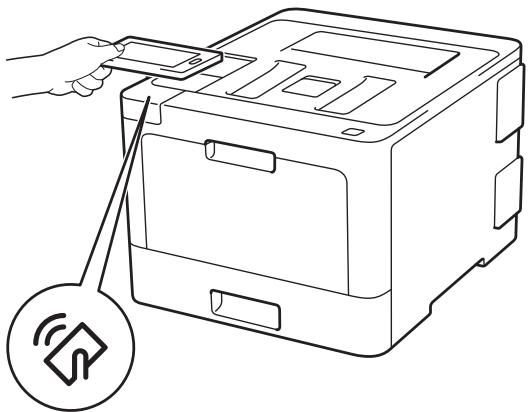
Pour pouvoir utiliser cette fonction, vous doivent télécharger et installer l'application Brother iPrint&Scan sur votre apparéil Android™.Plus d'informations >> Guide d'impression/numérique mobile pour Brother iPrint&Scan Accédez à la page Manus corresponds à cette modèle sur le Brother Solutions Center figurant à l'adresse support.brother.com.

Information associée
- Mobile/Web Connect
- Enregistrer un lecteur de carte à puce externe
Accueil > Mobile/Web Connect > NFC (Communication en champ proche) > Enregistrer un lecteur de carte à puce externe
Enregistrer un lecteur de carte à puce externe
Lorsque you connectez un lecteur de carte a puce externe, utilisez Gestion a partir du Web pour l'enregistrer. Notre apparéil prend en charge les lecteurs de carte a puce externes prénant en charge le pilote HID.
- Lancez votre navigateur Web.
- Saisissez « http://adresse IP de l'appareil » dans la barre d'adresse de votre navigateur (« adresse IP de l'appareil » remplace à l'adresse IP de l'appareil).
Par exemple : http://192.168.1.2
- Par défaut, il est inutile de saisir un mot de passer. Saisissez un mot de passer si vous en avez définit un, puis cliquez sur
- Cliquez sur l'onglet Administrateur.
- Cliquez sur le menu Lecteur externe de carte et saississez les informations requises.
- Cliquez sur Envoyer.
- Redémarrez votre apparéil Brother pour activer la configuration.

Information associée
- NFC (Communication en champ proche)
Accueil > Dépistage des pannes
Dépistage des pannes
Procedez comme indiqued dans cette section pour résoudre les problèmes que vous risquez de rencontres lors de l'utilisation de votre apparéil Brother. Vous pouvez corriger vous-même la plupart des problèmes.
IMPORTANT
Pour tout problème d'ordre technique, vous devez contactez l'assistance clientèle de Brother ou votre revendeur Brother local.
L'utilisation de consommables d'autres marques que Brother peut nuire à la qualité de l'impression, aux performances matérielles ainsi qu'à la fiabilité de l'appareil.

Si vous avez besoin d'une aide supplémentaire, accedez au Brother Solutions Center à l'adresse suivante : support.brother.com.
Veuillez d'abord vérifier les points suivants :
Le cordon d'alimentation de l'appareil est branché correctement et l'appareil est sous tension. >> Guide d'installation rapide
- Tous les matériaux de protection ont été retirés. >> Guide d'installation rapide
Le papier est chargé correctement dans le bac à papier.
- Les cables d'interface sont reliés en toute sécurité à l'appareil et à l'ordinateur, ou la connexion sans fil est configurée à la fois sur l'appareil et sur l'ordinateur.
- Messages d'erreur et de maintenance
Si ces contrôles n'ont pas permis de résoudre le problème, identifiez le problème puis >> Information associée

Information associée
- Messages d'erreur et de maintenance
- Messages d'erreur lors de l'utilisation de la fonction Brother Web Connect
Bourrages papier - Problèmes d'impression
- Améliorer la qualité d'impression
Problèmes de réseau - Problèmes liés à Google Cloud Print
Problèmes liés à AirPrint - Autres problèmes
- Vérification des informations de l'appareil
- Fonctions de réinitialisation
Messages d'erreur et de maintenance

Si des erreurs s'affichent sur l'écran LCD et que vous appareil Android™ est compatible avec la fonction NFC, approchez votre apparéil du symbole NFC figurant sur l' apparéil Brother pour accéder au Brother Solutions Center et accédez aux FAQ les plus récents depuis votre apparéil. (Les tarifs de votre fournisseur de téléphone portable pour les messages et les données peuvent s'appliquer.)
Assurez-vous que les réglages NFC de votre apparéil Brother et de l' apparéil Android™ sont actifs.
Comme avec tout produit bureau technique sophistiqué, des erreurs peuvent survenir et il est parfais nécessaire de remplaçer des consommables. Si tel est le cas, votre apparéil identifie l'erreur ou l'opération de maintenance requise et affiche le message approprié. Les messages d'erreur et de maintenance les plus courants sont regroupés dans le tableau.
Suivez les instructions figurant dans la colonne Action pour résoudre l'erreur et supprimer le message.
Vouss poez corriger la plupart des erreurs et proceder a l'entretien courant you-meme. Si you aze besoin de plus de conseils, visitez support.brother.com et cliquez sur la page FAQ et Diagnostic.
HL-L8260CDW
| Message d'erreur | Cause | Action |
| Arrêt tambour | Il est temps de remplacer le tambour. | Remplacez le tambour. |
| Aucun bac B1 | Le bac à papier n'est pas correctement installé. | Réinstalllez le bac à papier indiqué sur l'écran LCD. |
| Aucun bac B2 | ||
| Aucun bac B3 | ||
| Aucun bac B4 | ||
| Aucun déchet de toner | Le bac de récapération du toner usagé n'est pas installé ou n'est pas correctement installé. | Réinstalllez le bac de récapération du toner usagé. |
| Aucun papier B1 | L'appareil n'a pas réussi à charger le papier à partir du bac à papier indiqué. | Effectuez l'une des actions suivantes : • Réapprovisionné le bac à papier comme indiqué dans l'écran LCD. Vérifiez que les guide-papier sont régliés sur le format correct. • Si le papier est dans le bac, retirez-le et chargez-le à nouveau. Vérifiez que les guide-papier sont régliés sur le format correct. • Ne surchargez pas le bac à papier. |
| Aucun papier B2 | ||
| Aucun papier B3 | ||
| Aucun papier B4 | ||
| Auto-diagnostic | La température de l'unité de fusion n'atteint pas une température spécifique dans un temps spécifique. | Appuyez sur Ⓒ et maintenez ce bouton,enforcé pourmettre l'appareil hors tension,attendez quelques secondes, puis remettez-le sous tension. Laissez l'appareil en veillependant 15 minutes tout en le maintainant sous tension. |
| L'unité de fusion est brûlante. | ||
| Bourrage arrière | Le papier est coincé à l'arrête de l'appareil. | Ouvrez le capot de l'unité de fusion et retirez tout le papier coince.Fermez le capot de l'unité de fusion. |
| Bourage bac MU | Le papier est coince au niveau du bac universel. | Retirez tout le papier coince dans le bac universel et ajuster de ce dernier. Appuyez sur Go (Aller). |
| Bourrage bac1Bourrage bac2Bourrage bac3Bourrage bac4 | Le papier est coincé dans le bac àpapier indiqué. | Sortez le bac à papier indiqué sur l'écran LCDet retirez tout le papier coince. |
| Bourage interne | Le papier est coince à l'intérieurde l'appareil. | Ouvrez le capot avant, retirez les cartouchedes toner et l'unité tambour, puis retirez tout lepapier coince. Fermez le capot avant. |
| Bourage rec-ver | Le papier est coince sous le bac àpapier ou l'unité de fusion. | Sortez le bac à papier et ouvrez le capotarrière pour retirer tout le papier coince. |
| Capot ouvert | Le capot avant n'est pascomplètement fermé. | Ouvrez et reférer soigneusement le capotavant de l'appareil. |
| Capot ouvert | Le capot du l'unité de fusion n'estpas complètement fermé. | Fermez le capot de l'unité de fusion qui setrouve à l'intérieur du capot arrêtere de l'appareil. |
| Condensation | Il se peut que de la condensationse soit formée à l'intérieur del'appareil en raison d'une variationde température dans la piece. | Laissez l'appareil sous tension. Patientez30 minutes avec le capot avant dans laposition ouverte. Mettez l'appareil hors tension, puis fermez le capot. Remettez-le sous tension. |
| Données compl | La mémoire de l'appareil estpleine. | Appuyez sur Cancel (Annuler) et supprimezles données d'impression sécuriséepréciédemment enregistrées. |
| Enregistrement | Echec de l'enregistrement. | • Appuyez sur Go (Aller) pour recommencerl'enregistrement des couleurs.• Si l'erreur persististe, appuyez sur ①etmaintenez ce bouton,enforcé pourmettrel'appareil hors tension.Patientez quelques secondes, puis remettez l'appareil sous tension.Effectuez l'enregistrement automatique descouleurs à l'aide du panneau decommande.Installez une courroie.• Si le problème persististe, contactez leservice clientèle de Brother ou votre revendeur Brother local. |
| Erreur bac 2Erreur bac 3Erreur bac 4 | Le bac inférieur en option n'estpas installé correctement. | Réinstallé le bac inférieur. |
| Erreur cartouche | La cartouche de toner n'est pasinstallée correctement. | Extrayez l'unité tambour, retirez la cartouche de toner qui correspond à la couleur indiquéesur l'écran LCD, puis remettez-la dans letambour. Réinstallé le tambour dansl'appareil.Si le problème persististe, contactez les serviceclientèle de Brother ou votre revendeurBrother local. |
| Erreur de format | Le format de papier défini dans le pilote d'imprimante n'est pas prisen charge par le bac défini. | Sélectionnez un format de papier compatibleavec le bac défini. |
| Erreur format DX | Le format de papier spécifique dans le réglage du format de papier de l'appareil n'est pas disponible pour l'impression recto verso automatique. | Appuyez sur Cancel (Annuler) (le cas échéant).Chargez du papier de format ajusté dans le bac et réglez le bac pour ce format de papier.Sélectionnez un format de papier compatible avec l'impression recto verso.Le format de papier disponible pour l'impression recto verso automatique est le format A4. |
| Le papier chargé dans le bac est de format incorrect et n'est pas disponible pour l'impression recto-verso automatique. | ||
| Erreur support | Le type de support spécifique dans le pilote de l'imprimante diffère du type de papier spécifique dans le menu de l'appareil. | Chargez dans le bac le type de papier indiqué sur l'écran LCD, puis sélectionnez le type de support qui convient dans le paramètre Type papier sur l'appareil. |
| Erreur toner | Une ou plusieurs cartouches de toner ne sont pas installées ou ne sont pas installées correctement. | Sortez le tambour. Retirez toutes les cartouches de toner, puis réinstallez-les dans l'unité tambour. |
| Étalonner | Echec de l'étalonnage. | • Appuyez sur Go (Aller) pour recommencer l'étalonnage des couleurs.• Si l'erreur persiste, appuyez sur ⊙ et maintenez ce bouton,enforcé pourmettre l'appareil hors tension.PatIENTez quelques secondes, puis remettez l'appareil sous tension.Recommencéz l'étalonnage des couleurs à l'aide du panneau de commande ou du pilote d'imprimante.Installez une couroie.• Si le problème persiste,contactez le service clientèle de Brother ou votre revendeur Brother local. |
| Fin collecteur | Le bac de récapération du toner usage est pratiquement plein. | Commandez un nouveau bac de récapération du toner usage avant que le message Remplacer le bac de récapération de toner usage ne s'affiche sur l'écran LCD. |
| Fin proch. cour. | La courroie arrive en fin de vie. | Commandez une nouvelle courroie avant que le message Replac courroie ne s'affiche sur l'écran LCD. |
| Fin tamb. proche | La courroie arrive en fin de vie. | Commandez une nouvelle unité tambour avant que le message Remplace tambour ne s'affiche sur l'écran LCD. |
| Format incorrect | Le format du papier dans le bac est incorrect. | Chargez du papier de format ajusté dans le bac indiqué sur l'écran LCD et définitsez ce format de papier pour le bac. Appuyez sur Go (Aller). |
| HUB non géré | Un concentrateur USB est connecté au connecteur hôte USB. | Déconnectez l'appareil à concentrateur USB du connecteur hôte USB. |
| Impr. impossible ## | L'appareil présente un problème mécanique. | • Appuyez sur ⊙ et maintainez ce bouton,enforcé pourmettre l'appareil hors tension,attendez quelques secondes, puis remettez-le sous tension.• Si le problème persiste,contactez le service clientèle de Brother. |
| Liminé dépassée | La limite d'impression définie dans Secure Function Lock 3.0 a été atteinte. | Adressez-vous à votre administrateur pour vérifier vos paramètres de Verrouillage fonction sécurisée. |
| Mémoire saturée | La mémoire de l'appareil est pleine. | Appuyez sur Cancel (Annuler) et réduisez la résolution d'impression. |
| Papier court | La longueur du papier dans le bac à papier est trop courte pour que l'appareil puisse lesorting par le bac de sortie face imprimée dessous. | Ouvrez le capot arrêté (bac de sortie face imprimée dessus) pour permettre aux pages imprimées de sorting par le bac de sortie face imprimée dessus. Retirez les pages imprimées et appuyez sur Go (Aller). |
| Pas de courroie | La courroie n'est pas installée ou n'est pas correctement installée. | Réinstallé la courroie. |
| Pas de papier | Il n'y a plus de papier dans l'appareil ou le papier n'est pas correctement chargé dans le bac à papier. | • Chargez du papier dans le bac à papier. Vérifiez que les guide-papier sont régés sur le format correct. • Si le papier est dans le bac, retirez-le et chargez-le à nouveau. Vérifiez que les guide-papier sont régés sur le format correct. • Ne surchargez pas le bac à papier. |
| Pas de papier B2 | L'appareil n'a pas réussi à charger le papier à partir du bac à papier indiqué. | Sortez le bac à papier indiqué sur l'écran LCD et retirez tout le papier coince. |
| Pas de papier B3 | ||
| Pas de papier B4 | ||
| Pas de papier MU | Le papier n'est pas correctement charge dans le bac universel ou est épuisé. | Effectuez l'une des actions suivantes : • Réapprovisionnez le bac universel en papier. Vérifiez que les guide-papier sont régés sur le format correct. • Si le papier est dans le bac, retirez-le et chargez-le à nouveau. Vérifiez que les guide-papier sont régés sur le format correct. |
| Pas de tambour | L'unité tambour n'est pas installée correctement. | Réinstallé l'ensemble cartouches de toner et unité tambour. |
| Pas de toner | La cartouche de toner de la couleur indiquée sur l'écran LCD n'est pas installée correctement. | Retirez de l'unité tambour la cartouche de toner de la couleur indiquée sur l'écran LCD, puis remette la cartouche de toner en place. Si le problème persististe, remplace la cartouche de toner. |
| Péraph. Inutil. | Un appareil USB non pris en charge a été connecté au connecteur hôte USB. | Débranchez l'appareil du connecteur hôte USB. |
| Péraph. Inutil. | Un péphérique USB défectueux ou à force consommation d'énergie a été connecté à l'interface USB directe. | • Débranchez le péphérique de l'interface directe USB. • Appuyez sur Ⓒ et maintainez ce bouton,enforcé pourmettre l'appareil hors tension, puis remetteze-le sous tension. |
| R-V désactivé | Le capot arrêté de l'appareil n'est pas complètement fermé. | Fermez le capot arrêté de l'appareil jusqu'à ce qu'il soit bloqué en position fermée. |
| Refroidissement | La température interne de l'appareil est trop élevé. L'appareil interrupton travail d'impression en cours et passera en mode de refroidissement. | Patientez jusqu'à la fin du processus de refroidissement de l'appareil. Assurez-vous que toutes les ouvertures de l'appareil sont dégagées. Lorsque l'appareil a refroidi, il reprend l'impression. |
| Message d'erreur | Cause | Action |
| Refus d'accès | La fonction que vous VOULEZ utiliser est soumise à restriction par Secure Function Lock 3.0. | Adressez-vous à votre administrateur pour vérifier vos paramètres de Verrouillage fonction sécurisée. |
| Remplace tambour | Il est temps de replacer le tambour. | Remplacez l'unité tambour par une neue. ► Information associée: Remplacer l'unité tambour |
| Le compteur du tambour n'a pas été remis à zéro lors de l'installation d'un tambour neuf. | Remettez le compteur des tambours à zéro. Reportez-vous aux instructions fournies avec la nouvelle unité tambour. | |
| Remplacer le bac de récapération de toner usagé | Il est temps de replacer le bac de récapération de toner usagé. | Remplacez le bac de récapération du toner usage par un nouveau. |
| Remplacer toner | La cartouche de toner arrive en fin de vie. L'appareil interrupt toutes les opérations d'impression. | Remplacez la cartouche de toner de la couleur indiquée sur l'écran LCD. |
| Replac courroie | Il est temps de replacer la courroie. | Remplacez la courroie par une neue. |
| Tambour! | Les fils corona de l'unité tambour doivent être nettoyés. | Nettoyez les fils corona de l'unité tambour. ► Information associée: Nettoyer les fils corona. Si le problème persististe, replacez l'unité tambour par une nouvelle. |
| Le tambour ou l'ensemble cartouche de toner et tambour n'est pas correctement installé. | Extrayez l'unité tambour, retirez les cartouches de toner de l'unité tambour, puis remettez-les en place. Réinstallé le tambour dans l'appareil. | |
| Toner faible: X (X indicate la couleur de la cartouche de toner ou de l'unité tambour qui arrive en fin de vie. BK=Noir, C=Cyan, M=Magenta, Y=Jaune.) | Si l'écran LCD affiche ce message, vous pouvez continuer d'imprimer. La cartouche de toner arrive en fin de vie. | Commandez une nouvelle cartouche de toner avant que le message Remplacer toner ne s'affiche sur l'écran LCD. |
| Trop de bacs | Le nombre de bacs en option installés est supérieur au maximum autorisé. | Réduisez le nombre de bacs en option. |
| Message d'erreur | Cause | Action |
| Arrêt tambour | Il est temps de replacer le tambour. | Remplacez le tambour. |
| Aucun Bac1 papierAucun Bac2 papierAucun Bac3 papierAucun Bac4 papier | L'appareil n'a pas réussi à charger le papier à partir du bac à papier indiqué. | Effectuez l'une des actions suivantes :Réapprovisionnez le bac à papier comme indiquédans l'écran LCD. Vérifiez que les guide-papier sont régles sur le format correct.Si le papier est dans le bac, retirez-le et chargez-le à nouveau. Vérifiez que les guide-papier sont régles sur le format correct.Ne surchargez pas le bac à papier. |
| Aucun Bac1Pas de Bac 2Aucun Bac3Aucun Bac4 | Le bac à papier n'est pas correctement installé. | Réinstalllez le bac à papier indiqué sur l'écran LCD. |
| Aucun déchet toner | Le bac de récapération du toner usagé n'est pas installé ou n'est pas correctement installé. | Réinstalllez le bac de récapération du toner usagé. |
| Auto-diagnostic | La température de l'unité de fusion n'atteint pas une température spécifique dans un temps spécifique. | Appuyez sur et maintenez ce bouton enforcé pourmettre l'appareil hors tension,attendez quelques secondes, puis remette-le sous tension. Laissez l'appareil en veillependant 15 minutes tout en le maintainant sous tension. |
| L'unité de fusion est brûlante. | ||
| Bourrage arrêté | Le papier est coincé à l'arrête de l'appareil. | Ouvrez le capot de l'unité de fusion et retirez tout le papier coince.Fermez le capot de l'unité de fusion. Si le message d'erreur persisté, appuyez sur Marche |
| Bourrage bacBourage bac1Bourage bac2Bourage bac3Bourage bac4 | Le papier est coince dans le bac à papier indiqué. | Sortez complètement le bac à papier, puis retirez tout le papier coince comme indiquédans l'animation figurant sur l'écran LCD. |
| Bourage bac MU | Le papier est coince au niveau du bac universel. | Retirez tout le papier coince dans le bac universel et autour de ce dernier. Appuyez surRéessayer. |
| Bourage interne | Le papier est coince à l'intérieur de l'appareil. | Ouvrez le capot avant, retirez les cartouches de toner et l'unité tambour, puis retirez tout le papier coince.Fermez le capot avant. |
| Bourage recto-verse | Le papier est coince sous le bac à papier ou l'unité de fusion. | Sortez le bac à papier et ouvrez le capot arrêté pour retarder tout le papier coince. |
| Capot ouvert | Le capot avant n'est pas complètement fermé. | Ouvrez et refermez soigneusement le capot avant de l'appareil. |
| Capot ouvert | Le capot du l'unité de fusion n'est pas complètement fermé. | Fermez le capot de l'unité de fusion qui se trouve à l'intérieur du capot arrrière de l'appareil. |
| Condensation | Il se peut que de la condensation se soit formée à l'intérieur de l'appareil en raison d'une variation de température dans la pièce. | Laissez l'appareil sous tension. Patientez 30 minutes avec le capot avant dans la position ouverte. Mettez l'appareil hors tension, puis fermez le capot. Remettez-le sous tension. |
| ConsommablesFin collecteur | Le bac de récapération du toner usagé est pratiquement plein. | Commandez un nouveau bac de récapération du toner usagé avant que le message Rempl collect TU ne s'affiche sur l'écran LCD. |
| ConsommablesFin prochaine courroie. | La couroie arrive en fin de vie. | Commandez une nouvelle couroie avant que le message Remplacer la couroie ne s'affiche sur l'écran LCD. |
| ConsommablesFin prochaine tambour | La couroie arrive en fin de vie. | Commandez une nouvelle unité tambour avant que le message Remplacer le tambour ne s'affiche sur l'écran LCD. |
| ConsommablesRemplacer la couroie | Il est temps de remplacer la couroie. | Remplacez la couroie par une neue. |
| ConsommablesRemplacer le tambour | Il est temps de remplacer le tambour. | Remplacez l'unité tambour par une neue. ► Information associée: Remplacer l'unité tambour |
| Le compteur du tambour n'a pas été remis à zéro lors de l'installation d'un tambour neuf. | Remettez le compteur des tambours à zéro. Reportez-vous aux instructions fournies avec la nouvelle unité tambour. | |
| ConsommablesToner bas:X(X indique la couleur de la cartouche de toner ou de l'unité tambour qui arrive en fin de vie. BK=Noir, C=Cyan, M=Magenta, Y=Jaune.) | Si l'écran LCD affiche ce message, vous pouvez continuer d'imprimer. La cartouche de toner arrive en fin de vie. | Commandez une nouvelle cartouche de toner avant que le message Remplacer le toner ne s'affiche sur l'écran LCD. |
| Echec init. écran | Une pression a été exercée sur l'écran tactile avant la fin de l'initialisation à la mise sous tension. | Assurez-vous que rien ne touche l'écran tactile. |
| Des débris peuvent être coincés entre la partie inférieure de l'écran tactile et son cadre. | Insérez un morceau de papier rigide entre la partie inférieure de l'écran tactile et son cadre et faites-le couilsser d'avant en arrêt pour faire sortir les débris. | |
| Enregistrement | Echec de l'enregistrement. | • Appuyez sur et maintainez ce bouton,enforcé pourmettre l'appareil hors tension. Au bout de quelques secondes, remettez-le sous tension. Effectuez de nouveau l'enregistrement des couleurs au niveau de l'écran LCD. • Installez une couroie. • Si le problème persististe, contactez le service clientèle de Brother ou votre revendeur Brother local. |
| Erreur bac 2Erreur bac 3Erreur bac 4 | Le bac inférieur en option n'est pas installé correctement. | Réinstallé le bac inférieur. |
| Erreur cartouche | La cartouche de toner n'est pas installée correctement. | Extrayez l'unité tambour, retirez la cartouche de toner qui correspond à la couleur indiquée sur l'écran LCD, puis remettez-la dans le tambour. Réinstallé le tambour dans l'appareil. Si le problème persististe, contactez le service clientèle de Brother ou votre revendeur Brother local. |
| Erreur de format | Le format de papier définis dans le pilote d'imprimante n'est pas pris en charge par le bac défini. | Séléctionnez un format de papier compatible avec le bac défini. |
| Erreur de format recto- verso | Le format de papier spécifique dans le réglage du format de papier de l'appareil n'est pas disponible pour l'impression recto verso automatique. | Appuyez sur (le cas échéant).Chargez du papier de format adéquat dans le bac et réglez le bac pour ce format de papier.Sélectionnez un format de papier compatible avec l'impression recto verso.Le format de papier disponible pour l'impression recto- verso automatique est le format A4. |
| Le papier chargé dans le bac est de format incorrect et n'est pas disponible pour l'impression recto- verso automatique. | ||
| Erreur toner | Une ou plusieurs cartouches de toner ne sont pas installées ou ne sont pas installées correctement. | Sortez le tambour. Retirez toutes les cartouches de toner, puis réinstallez-les dans l'unité tambour. |
| Erreur type support | Le type de support spécifique dans le pilote de l'imprimante diffère du type de papier spécifique dans le menu de l'appareil. | Chargez dans le bac le type de papier indiqué sur l'écran LCD, puis sélectionnez le type de support qui convient dans le paramètre Type papier sur l'appareil. |
| Etalonnage | Echec de l'étalonnage. | • Appuyez sur et maintenez ce bouton enforcé pourmettre l'appareil hors tension. Au bout de quelques secondes, remetteze-le sous tension. Effectuez de nouveau l'étalonnage des couleurs au niveau de l'écran LCD.Installez une couroie.Si le problème persististe, contactez le service clientèle de Brother ou votre revendeur Brother local. |
| Format incorrect | Le format du papier dans le bac est incorrect. | Chargez du papier de format adéquat dans le bac indiqué sur l'écran LCD et définissez ce format de papier pour le bac. Appuyez surRéessayer. |
| Imprées�数 compl | La mémoire de l'appareil est pleine. | Appuyez sur et suprimez les données d'impression sécurisée précédemment enregistrées. |
| Impr. impossible ## | L'appareil présente un problème mécanique. | • Appuyez sur et maintenez ce bouton enforcé pourmettre l'appareil hors tension, attendez quelques secondes, puis remetteze-le sous tension.Si le problème persististe, contactez le service clientèle de Brother. |
| Limite dépassée | La limite d'impression définie dans Secure Function Lock 3.0 a été atteinte. | Adresez-vous à votre administrateur pour vérifier vos paramètres de Verrouillage fonction sécurisée. |
| Mémoire saturée | La mémoire de l'appareil est pleine. | Appuyez sur et réduisez la résolution d'impression. |
| Papier court | La longueur du papier dans le bac à papier est trop courte pour que l'appareil puisse lesorting par le bac de sortie face imprimée dessous. | Ouvrez le capot arrêté (bac de sortie face imprimée dessus) pour permettre aux pages imprimées de sorting par le bac de sortie face imprimée dessus. Retirez les pages imprimées et appuyez sur Réessayer |
| Pas d'alimentation papier Bac1Pas d'alimentation papier Bac2Pas d'alimentation papier Bac3Pas d'alimentation papier Bac4 | L'appareil n'a pas réussi à charger le papier à partir du bac à papier indiqué. | Sortez le bac à papier indiqué sur l'écran LCD et retirez tout le papier coince. |
| Pas de couroie | La couroie n'est pas installée ou n'est pas correctement installée. | Réinstallé la couroie. |
| Pas de papier | Il n'y a plus de papier dans l'appareil ou le papier n'est pas correctement chargé dans le bac à papier. | • Chargez du papier dans le bac à papier. Vérifiez que les guide-papier sont régés sur le format correct. • Si le papier est dans le bac, retirez-le et chargez-le à nouveau. Vérifiez que les guide-papier sont régés sur le format correct. • Ne surchargez pas le bac à papier. |
| Pas de papier MU | Le papier n'est pas correctement chargé dans le bac universel ou est épuisé. | Effectuez l'une des actions suivantes: • Réapprovisionnez le bac universel en papier. Vérifiez que les guide-papier sont régés sur le format correct. • Si le papier est dans le bac, retirez-le et chargez-le à nouveau. Vérifiez que les guide-papier sont régés sur le format correct. |
| Pas de tambour | L'unité tambour n'est pas installée correctement. | Réinstallé l'ensemble cartouches de toner et unité tambour. |
| Pas de toner | La cartouche de toner de la couleur indiquée sur l'écran LCD n'est pas installée correctement. | Retirez de l'unité tambour la cartouche de toner de la couleur indiquée sur l'écran LCD, puis remettez la cartouche de toner en place. Si le problème persististe, remplacez la cartouche de toner. |
| Pas prise charge HUB | Un concentrateur USB est connecté au connecteur hôte USB. | Déconnectez l'appareil à concentrateur USB du connecteur hôte USB. |
| Péraph. inutilis. | Un appareil USB non pris en charge a été connecté au connecteur hôte USB. | Débranchez l'appareil du connecteur hôte USB. |
| Péraph. inutilis. Retirez le péraph. Éteignez l'appareil et rallumez-le. | Un pérophérique USB défectueux ou a forté consommation d'énergie a été connecté à l'interface USB directe. | • Débranchez le pérophérique de l'interface directe USB. • Appuyez sur ⊙ et maintainez ce bouton,enforcé pourmettre l'appareil hors tension, puis remettez-le sous tension. |
| Peu de papier Peu de papier Bac 1 Peu de papier Bac 2 Peu de papier Bac 3 Peu de papier Bac 4 | Le bac à papier est presque plein. | Réapprovisionnez le bac à papier comme indiqué dans l'écran LCD. |
| R-V désactivé | Le capot arrêté de l'appareil nfest pas complètement fermé. | Fermez le capot arrêté de l'appareil jusqu'à ce qu'il soit bloqué en position fermée. |
| Refroidissement | La température interne de l'appareil est trop élevé. L'appareil interrupt son travail d'impression en cours et passé en mode de refroidissement. | Patientez jusqu'à la fin du processus de refroidissement de l'appareil. Assurez-vous que toutes les ouvertures de l'appareil sont dégagées. Lorsque l'appareil a refroidi, il reprend l'impression. |
| Refus d'accès | La fonction que vous VOULEZ utiliser est soumise à restriction par Secure Function Lock 3.0. | Adressez-vous à votre administrateur pour vérifier vos paramètres de Verrouillage fonction sécurisée. |
| Rempl collect TU | Il est temps de replacer le bac de récapération de toner usage. | Remplacez le bac de récapération du toner usage par un nouveau. |
| Remplacer le toner | La cartouche de toner arrive en fin de vie. L'appareil interrupt toutes les opérations d'impression. | Remplacez la cartouche de toner de la couleur indiquée sur l'écran LCD. |
| Tambour! | Les fils corona de l'unité tambour doivent être nettoyés. | Nettoyez les fils corona de l'unité tambour. ► Information associée: Nettoyer les fils corona. Si le problème persististe, replacez l'unité tambour par une nouvelle. |
| Le tambour ou l'ensemble cartouche de toner et tambour n'est pas correctement installé. | Extrayez l'unité tambour, retirez les cartouches de toner de l'unité tambour, puis remettez-les en place. Réinstallé le tambour dans l'appareil. | |
| Trop de bacs | Le nombre de bacs en option installés est supérieur au maximum autorisé. | Réduisez le nombre de bacs en option. |

Information associée
- Dépistage des pannes
- Remplacer les consommables
- Charger du papier et imprimer à partir du bac à papier
- Charger du papier et imprimer à partir du bac universel
- Remplacer l'unité tambour
Nettoyer les fils corona
Messages d'erreur lors de l'utilisation de la fonction Brother Web Connect
Votre appeareil Brother affiche un message d'erreur si une erreur se produit. Le tableau explique les messages d'erreur les plus fréquents.
Voues etes en mesure de corriger yous-meme la plupart de ces erreurs Si, apres avoir consulte ce tableau, yous avez enore besoin d'aide, le Brother Solutions Center yous permit d'acceder aux conseils de depistage des pannes les plus recents.
Visitez le Brother Solutions Center à l'adresse support.brother.com.
Erreur de connexion
| Messages d'erreur | Cause | Action |
| Erreur de connexion 02 Échec de la connexion réseau. Vérifiiesz que la connexion réseau fonctionne. | L'appareil n'est pas connecté à un réseau. | • Assurez-vous que la connexion réseau fonctionne. • Si vous avez appuyé sur le bouton Web peu après la mise sous tension de l'appareil, il se peut que la connexion réseau n'ait pas encore été établie. Réessayez plus tard. |
| Erreur de connexion 03 Échec connexion serveur. Vérifier paramètres réseau. | • Les paramètres du réseau ou du serveur sont incorrects. • Un problème est survenu sur le réseau ou le serveur. | • Vérifiiesz que les paramètres réseau sont corrects, ou réessayez plus tard. • Si vous avez appuyé sur le bouton Web peu après la mise sous tension de l'appareil, il se peut que la connexion réseau n'ait pas encore été établie. Réessayez plus tard. |
| Erreur connexion 07 Échec connexion au serveur.Date et heures incorrectes. | Les paramètres de date et d'heure sont incorrects. | Réglez la date et l'heure. Notez que si le cordon d'alimentation de l'appareil est débranché, il se peut que les paramètres de date et d'heure aient été réinitialisés selon les régles par défaut. |
Erreur d'authentication
| Messages d'erreur | Cause | Action |
| Erreur authentication 01 Code PIN incorrect. Entrez correctement le code PIN. | Le code PIN que vous avez saisi pour acceder au compte est incorrect. Le code PIN est le nombre à quatre chiffres qui a été entré lors de l'enregistrement du compte sur l'appareil. | Entrez le code PIN correct. |
| Erreur authentication 02 ID incorrect ou expiré ou ID prov. déjà utilisé. Entrez l'ID correct ou renvoyez l'ID provisoire. Celui-ci est valide 24 h après son émission. | L'ID provisoire qui a été entré est incorrect. | Entrez l'ID provisoire correct. |
| L'ID provisoire qui a été entré a expiré. Un ID provisoire n'est valide que pendant 24 heures. | Demandez un nouvel accès à Brother Web Connect afin d'obtenir un nouvel ID provisoire, que vous utiliserez pour enregistrer le compte sur l'appareil. | |
| Erreur authentication 03 | Le nom entré comme nom d'affichage a déjà été enregistré pour un autre utiliser du service. | Entrez un nom d'affichage différent. |
| Ce nom d'affichage a déjà été enregistré. Entrez-en un autre. |
Erreur liée au serveur
| Messages d'erreur | Cause | Action |
| Erreur serveur 01Éché de l'authentication.Procédez comme suit : 1.Allez sur http://bwc.brother.com pour obtenir un nouvel ID provisoire. 2.Appuyez sur OK et entrez votre nouvel ID provisoire dans l'écran qui suit. | Les informations d'authentication de l'appareil (necessaires pour acceder au service) ont expéré ou ne sont pas valides. | Demandez un nouvel accès àBrother Web Connect afin d'obtenir un nouvel ID provisoire, que vous utiliserez pour enregistrer le compte sur l'appareil. |
| Erreur serveur 03Chargement impossible.Fichier non pris en charge ou données correspues.Vérifiez les données du fichier. | Il se peut que le fichier que vous tentez de charger présente l'un des problèmes suivants:Le fichier dépasse la limite du service en matière de nombre de pixels, de taille de fichier, etc.Le type de fichier n'est pas pris en charge.Lé fichier est endommagé. | Le fichier est inutilisable:Vérifiez les restrictions de taille et de format du service.Enregistrez le fichier sous un type différent.Si possible, obtenez une nouvelle version non endommagée du fichier. |
| Erreur serveur 13Service provisoirement indisponible. Réessayez ultérieurement. | Le service a rencontres un problème et ne peut pas être utilisé pour l'instant. | Réessayez plus tard. Si ce message persististe, accédez au service depuis un ordinateur pour vérifier s'il est disponible ou non. |
Erreur de raccourci
| Messages d'erreur | Cause | Action |
| Erreur de raccourci 02 Ce compte n'est pas valable. Veuillez supprimer ce racourci et recommencer l'enregistrement du compte et du racourci. | Le racourci ne peut pas être utilisé parcè que le compte a été supprimé après l'enregistrement du racourci. | Supprimez le racourci, puis enregistrez à nouveau le compte et le racourci. |

Information associée
- Dépistage des pannes
Accueil > Dépistage des pannes > Bourrages papier
Bourrages papier
Prenez soit de retarder les feuilles de papier qui se trouvent dans le bac à papier et veillez à former une pile de papier lorsque vous rajoutez du papier. Cela permet d'éviter le chargement simultané de plusieurs feuilles de papier dans l'appareil et d'écarter le risque de bourrages papier.
- Du papier est coincé à l'intérieur du bac universel
- Du papier est coincé à l'intérieur du bac à papier
- Papier coincé à l'arrière de l'appareil
- Du papier est coincé à l'intérieur de l'appareil
- Du papier est coince sous le bac à papier
Accueil > Dépistage des pannes > Bourrages papier > Du papier est coince à l'intérieur du bac universel
Du papier est coincé à l'intérieur du bac universal
Si le panneau de commande de l'appareil ou le Status Monitor signale un bourrage dans le bac universel de l'appareil, procedede comme suit :
- Retirez le papier du bac U.
- Retirez tout papier coince dans le bac U et autour de ce dernier.
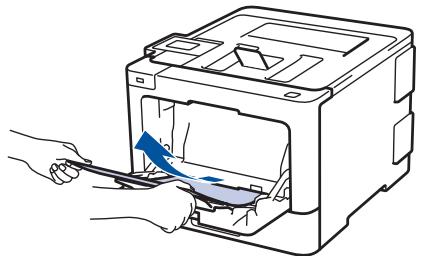
- Déramez la pile de papier, puis remettez-la dans le bac U.
- Rechargez du papier dans le bac universel, veillez à ce que le papier ne dépasse pas les guides de hauteur maximale (1) situés de part et d'autre du bac. Le bord d'attaque du papier (haut du papier) est placé entre les flèches et (2).
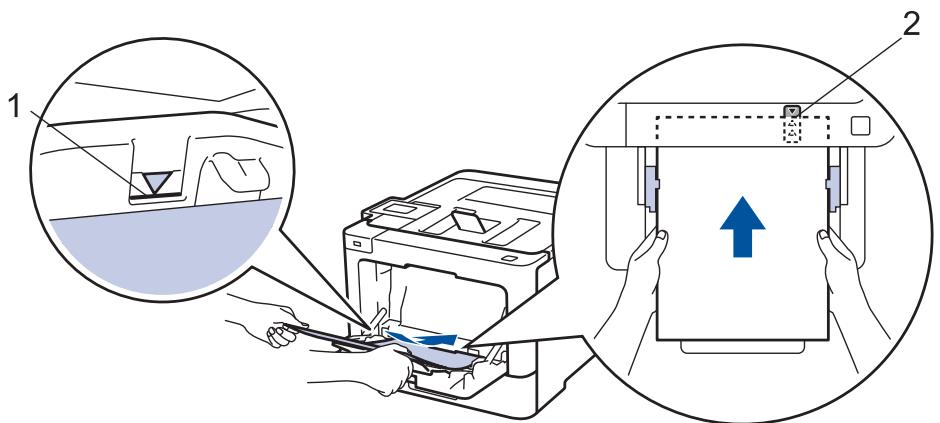
- Suivez les instructions apparaissant sur l'écran LCD de l'appareil.

Information associée
Bourrages papier
Accueil > Dépistage des pannes > Bourrages papier > Du papier est coincé à l'intérieur du bac à papier
Du papier est coincé à l'intérieur du bac à papier
Si le panneau de commande de l'appareil ou le Status Monitor signale un bourrage dans le bac à papier, procédez comme suit :
- Sortez complètement le bac à papier de l'appareil.
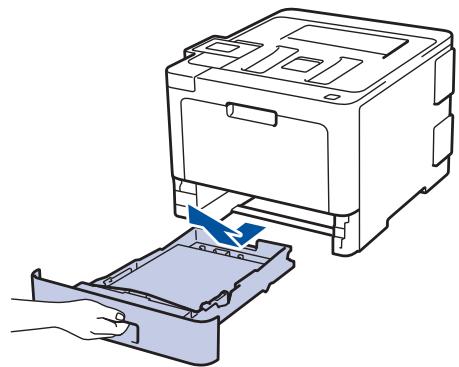
- Retirez doucement le papier coince.
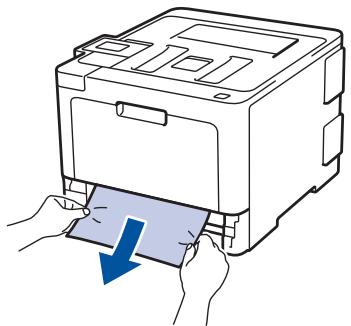

Pour plus de facilité, tirez le papier coince vers le bas avec les deux mains.
- Déramez la pile de papier pour éviter d'autres bourrages et faites glisser les guide-papier pour les ajuster au format du papier.
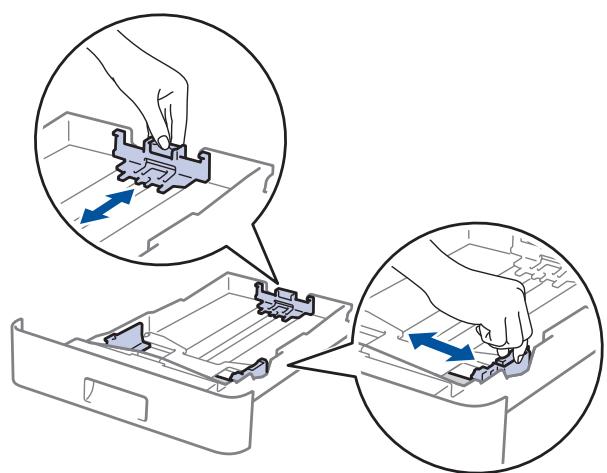
- Assurez-vous que le papier ne dépasse pas le repère de hauteur maximal ( ).
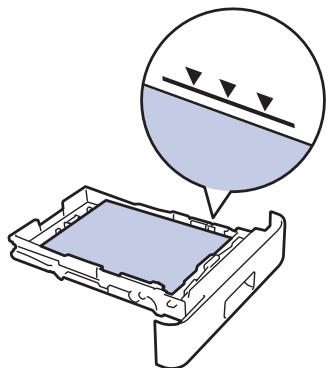
- Réinstallé le bac à papier à fond dans l'appareil.
Bourrages papier
Accueil > Dépistage des pannes > Bourrages papier > Papier coince à l'arrière de l'appareil
Papier coincé à l'arrière de l'appareil
Si le panneau de commande de l'appareil ou le Status Monitor signale un bourrage à l'arrête de l'appareil, procédez comme suit :
- Laissez l'appareil allumé pendant 10 minutes pour que le ventilateur interne ait le temps de refroidir les parties très chaudes à l'intérieur de l'appareil.
- Ouvrez le capot arrêté.
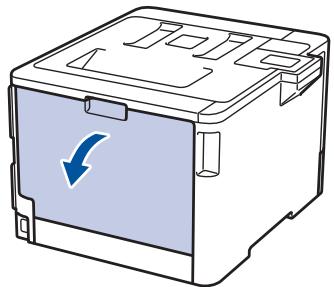
- Tirez vers vous les leviers verts a gauche et a droite pour libérer le capot de l'unité de fusion.
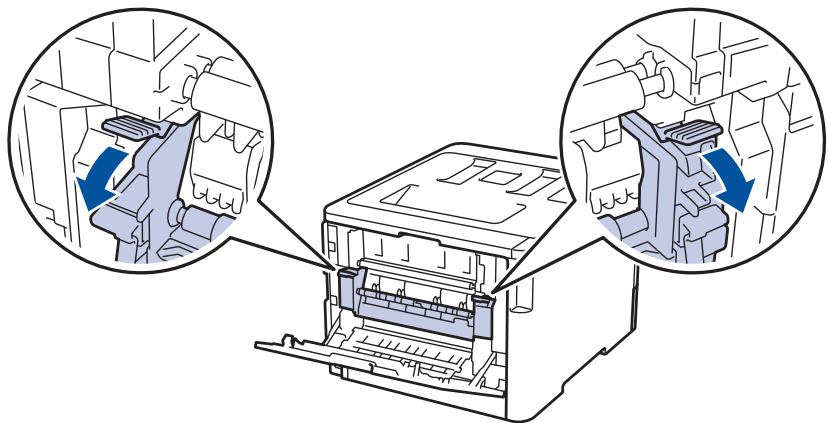
AVERTISSEMENT
SURFACE BRULANTE
L'intérieur de l'appareil est extrémement chaud. Laissez refroidir l'appareil avant d'intervenir.
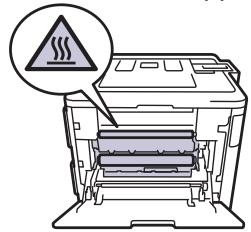

Si les leviers d'enveloppe gris à l'intérieur du capot arrêté sont abaissés en position enveloppe, placez ces leviers dans leur position initiale avant d'actionner les languettes vertes vers le bas.
- Utilisez vos deux mains pour sortir delicatement le papier coincide de l'unité de fusion.
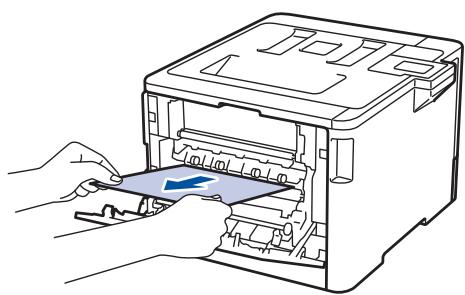
- Fermez le capot de l'unité de fusion.
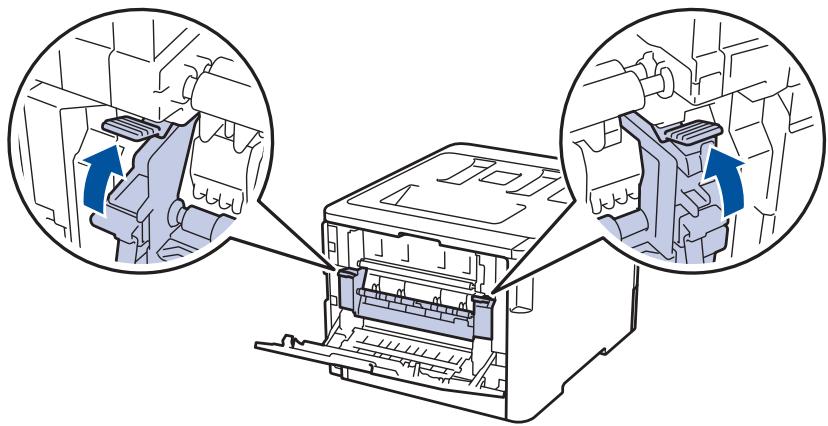

Si vous imprimez sur des enveloppes, replacez les leviers d'enveloppe gris en position enveloppe avant de fermer le capot arrête.
- Fermez le capot arrirè jusqu'à ce qu'il soit bloqué en position fermée.

Information associée
Bourrages papier
Accueil > Dépistage des pannes > Bourrages papier > Du papier est coincé à l'intérieur de l'appareil
Du papier est coincé à l'intérieur de l'appareil
Si le panneau de commande de l'appareil ou le Status Monitor signale un bourrage à l'intérieur de l'appareil, procédez comme suit :
- Appuyez sur le bouton de libération du capot avant, puis ouvre le capot avant en tirant dessus.

- Saisissez la poignée verte de l'unité tambour. Tirez sur l'unité tambour de l'appareil jusqu'à ce qu'elle vienne en butée.
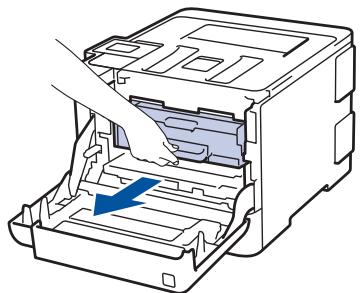
- Tournez le levier vert (1) dans le sens inverse des aiguilles d'une montre jusqu'à ce qu'il soit placé en position de dégagement. Tout en maintainant les poignées vertes de l'unité tambour, soulevez l'avant de l'unité, puis retirez-la de l'appareil.
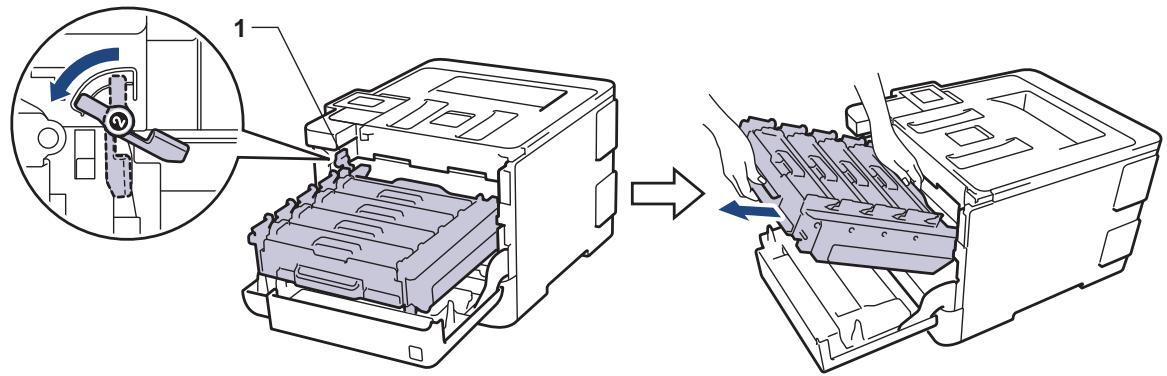
IMPORTANT
Maintenez les poignées vertes de l'unité tambour lorsque vous transportez cette dernière. NE le maintenez PAS par les cots.
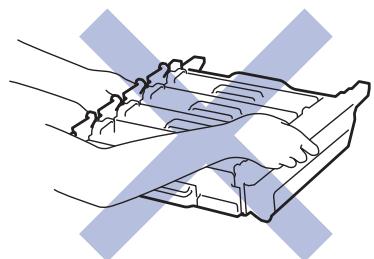
- Retirez lentement le papier coince.
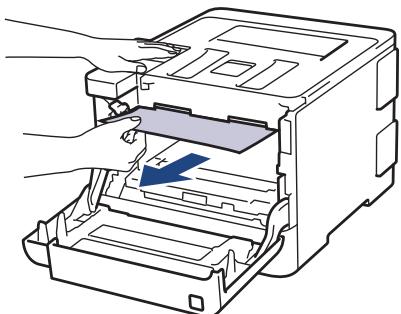
IMPORTANT
Pour éviter tout problème lié à la qualité de l'impression, NE touche PAS les parties grisées indiquées dans les illustrations.
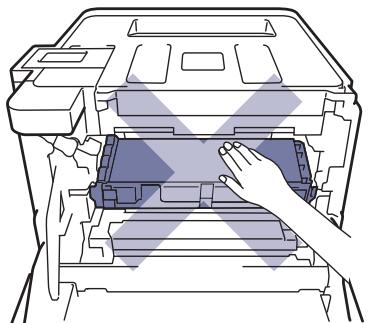
- Assurez-vous que le levier bleu (1) est en position de déverrouillage, comme indiqué dans l'illustration.
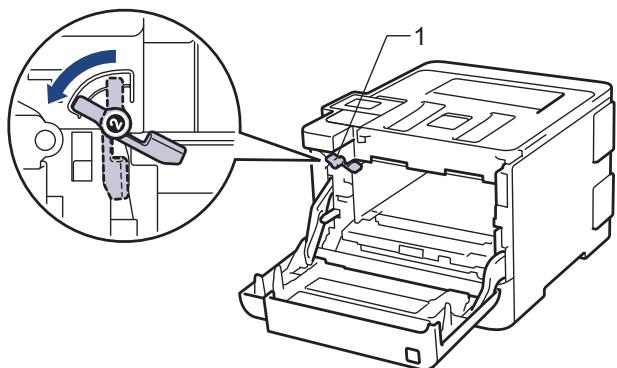
- Faites glisser délicatement l'unité tambour dans l'appareil jusqu'à ce qu'il se bloque au niveau du levier vert de verrouillage.
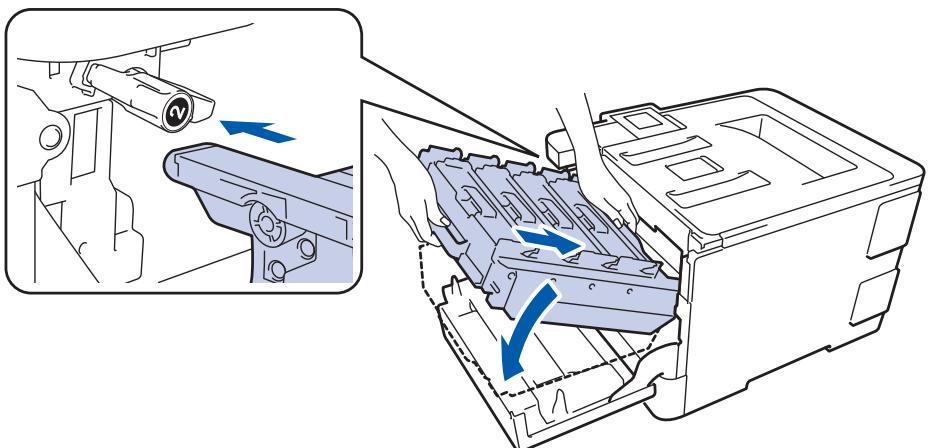
- Tournez dans le sens des aiguilles d'une montre le levier vert afin de le placer en position de verrouillage.
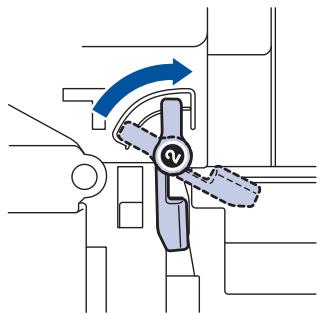
- Avec la poignée verte, replacez l'unité tambour dans l'appareil jusqu'à ce qu'elle soit bien en place.
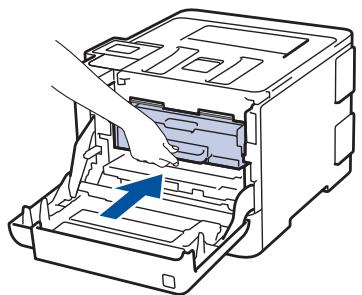
- Fermez le capot avant de l'appareil.

Information associée
Bourrages papier
Accueil > Dépistage des pannes > Bourrages papier > Du papier est coincé sous le bac à papier
Du papier est coincé sous le bac à papier
Si le panneau de commande de l'appareil ou le Status Monitor signale un bourrage dans le bac à papier, procédez comme suit :
- Laissez l'appareil allumé pendant 10 minutes pour que le ventilateur interne ait le temps de refroidir les parties très chaudes à l'intérieur de l'appareil.
- Sortez complètement le bac à papier de l'appareil.
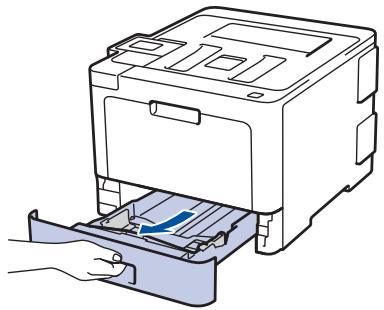
- Assurez-vous qu'aucun papier ne reste coincé à l'intérieur de l'appareil.
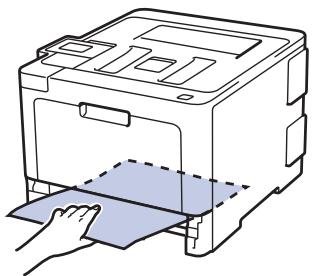
- Si du papier n'est pas bloqué à l'intérieur de l'appareil, retirez le papier du bac à papier, returnez et examinez le dessous du bac à papier.
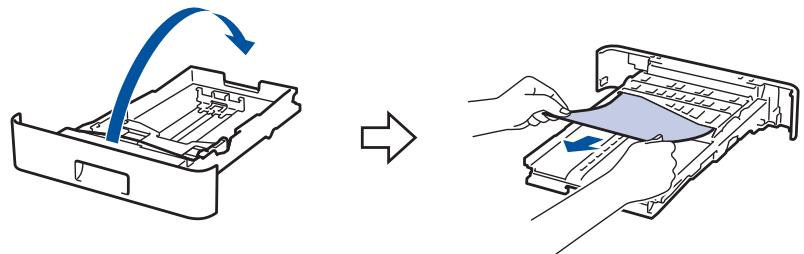
- Sieldom papier n'est coince dans le bac à papier, ouvre le capot arrêté.
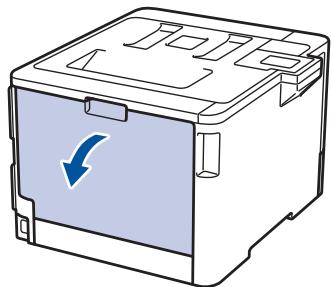

AVERTISSEMENT
SURFACE BRULANTE
L'intérieur de l'appareil est extrémement chaud. Laissez refroidir l'appareil avant d'intervenir.
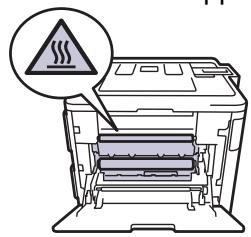
- Utilisez vos deux mains pour sorting delicatement le papier coince à l'arrière de l'appareil.
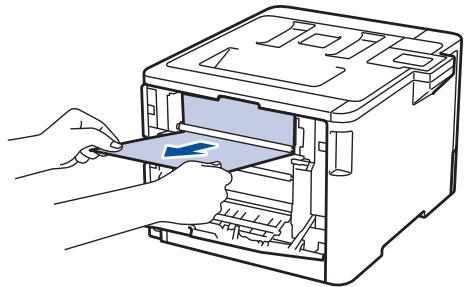
- Fermez le capot arrirè jusqu'à ce qu'il soit bloqué en position fermée.
- Réinstallé le bac à papier à fond dans l'appareil.

Information associée
Bourrages papier
Problèmes d'impression
| Difficultés | Suggestions |
| Aucune impression | Contrôlez que l'appareil n'est pas hors tension.Si l'appareil est hors tension (mode Arrêt), appuyez sur le bouton du panneau de commande, puis renvoyez les données d'impression. |
| Vérifiez que le bon pilote d'imprimante est installé et sélectionné. | |
| Vérifiez si l'utilitaire Status Monitor ou le panneau de commande de l'appareil affiche une condition d'erreur. | |
| Vérifiez que l'appareil est en ligne :· Windows® 7 et Windows Server® 2008 R2Cliquez sur ® (Démarrer) >Péripériques et imprimantes. Cliquez avec le bouton droit de la souris sur Brother XXX-XXXX, puis cliquez sur Afficher les travaux d'impression en cours. Cliquez sur Imprimante dans la barre de menus. Assurez-vous que Utiliser l'imprimante hors connexion n'est pas sélectionné.· Windows Server® 2008Cliquez sur ® (Démarrer) >Panneau de configuration > Matériel et audio > Imprimantes. Cliquez avec le bouton droit de la souris sur Brother XXX-XXXX. Vérifiez que Utiliser l'imprimante hors connexion ne figure pas dans la liste. Si cette option y figure, cliquez dessus pourmettre l'imprimante en ligne.· Windows® 8 et Windows Server® 2012Positionnez la souris dans le coin inférieur droit de votre bureau. Lorsque la barre de menus apparaît, cliquez sur Paramètres > Panneau de configuration > Matériel et audio > Péripériques et imprimantes. Cliquez avec le bouton droit de la souris sur Brother XXX-XXXX. Cliquez sur Afficher les travaux d'impression en cours. Si les options de pilote d'imprimante s'affichent, sélectionnez vous pilote d'imprimante. Cliquez sur Imprimante dans la barre de menus et assurez-vous que Utiliser l'imprimante hors connexion n'est pas sélectionné.· Windows® 10 et Windows Server® 2016Cliquez sur ® >Système Windows > Panneau de configuration. Dans le groupe Matériel et audio, cliquez sur Afficher les péripériques et imprimantes. Cliquez avec le bouton droit de la souris sur Brother XXX-XXXX. Cliquez sur Afficher les travaux d'impression en cours. Si les options de pilote d'imprimante s'affichent, sélectionnez vous pilote d'imprimante. Cliquez sur Imprimante dans la barre de menus et assurez-vous que Utiliser l'imprimante hors connexion n'est pas sélectionnée.· Windows Server® 2012 R2Cliquez sur Panneau de configuration, sur l'écran Start. Dans le groupe Matériel, cliquez sur Afficher | |
| les péripériques et imprimantes. Cliquez avec le bouton droit de la souris sur Brother XXX-XXXX. Cliquez sur Afficher les travaux d'impression en cours. Si les options de pilote d'imprime s'affichent, sélectionnez votre pilote d'imprime. Cliquez sur Imprimante dans la barre de menus et assurez-vous que Utiliser l'imprimante hors connexion n'est pas sélectionné. | |
| • Macintosh Cliquez sur le menu Préférences Système et selectionnez l'options Imprimantes et scanners. Lorsque l'apparil est hors connexion, suprimez-le à l'aide du bouton , puis ajoutez-le à l'aide du bouton + . | |
| L'appareil n'imprime pas ou a cessiond'imprimer. | Annulez le travail d'impression et effaceze-le de la mémoire. Cela peut générer une impression incomplète. Renvoyez les données d'impression. »> Information associée: Annuler un travail d'impression |
| Les entêtes et les pieds de page sont visibles lorsque le document est à l'écran, mais n'apparaissent pas sur l'impression. | Une zone non imprimable existe en haut et en bas de la page. Ajustez les marges en haut et en bas de votre document. |
| L'appareil imprime de façon inopinée ou imprime un texte illisible. | Annulez le travail d'impression et effaceze-le de la mémoire. Cela peut générer une impression incomplète. Renvoyez les données d'impression. »> Information associée: Annuler un travail d'impression |
| Vérifiez les paramètres dans votre application pour vous assurer qu'ils sont conformes au fonctionnement de votre apparIEL. | |
| Confirmez que le pilote d'imprimante Brother est sélectionné dans la fenêtre d'impression de votre application. | |
| L'appareil imprime les premières pages correctement, mais ensuite une partie du texte manque sur certaines pages. | Vérifiez les paramètres dans votre application pour vous assurer qu'ils sont conformes au fonctionnement de votre apparIEL. |
| Youre apparIEL ne recoit pas toutes les données envoyées par l'ordinateur. Assurez-vous que vous avez correctement branché le cable d'interface. | |
| L'appareil n'imprime pas sur les deux faces du papier même si le pilote d'imprimante est définir sur recto verso et que l'appareil prend en charge l'impression recto verso. | Vérifiez le paramètre Format papier dans le pilote d'imprimante. Vousdezévsez sélectionner du papier A4 de 60 à 105 g/m2. |
| La vitesse d'impression est trop lente. | Essayez de modifier la configuration du pilote d'imprimante. Une résolution élevée allunge le traitement des données, la durée des envois et le temps de l'impression. |
| Si vous avons activé le mode silencieux, désactiver ce mode dans le pilote d'imprimante ou les réglages de menu de l' apparIEL. | |
| L'appareil ne s'almente pas en papier. | S'il y a du papier dans le bac, vérifiez qu'il est bien droit. Si le papier est gondolé, aplatissez-le. Il est parfois utile de partir le papier et de returner la pile avant de la replacer dans le bac à papier. |
| Réduisez la quantité de papier qui se trouve dans le bac à papier, puis recommencez. | |
| Assurez-vous que Bac MU n'est pas sélectionné pour Alimentation dans le pilote d'imprimante. | |
| Nettoyez les rouleaux d'entrainment du papier. | |
| L'appareil ne charge pas le papier à partir du bac U. | Déramez la pile de papier, puis remettez-la correctement dans le bac universel. |
| Vérifiez que Bac MU est sélectionné pour Alimentation dans le pilote d'imprimante. | |
| L'appareil ne s'almente pas en enveloppès. | Chargez les enveloppès dans le bac universel. Your application doit être configurée pour imprimer le format d'enveloppe que vous utilisez. En général, cette configuration se fait par le menu Format d'impression ou Configuration du document de votre application. |

Information associée
- Dépistage des pannes
- Contrôler l' état de l'appareil depuis votre ordinateur (Windows®)
- Contrôler l' état de l'appareil depuis votre ordinateur (Macintosh)
- Annuler un travail d'impression
- Charger du papier et imprimer à partir du bac à papier
- Nettoyer les rouleaux d'entrainment du papier
- Charger du papier et imprimer à partir du bac universel
Améliorer la qualité d'impression
En cas de problèmes de qualité d'impression, imprimez d'abord une page de test. Si l'impression est satisfaisante, il est probable que le problème ne soit pas dû à l'appareil. Vérifiez les connexions du cable d'interface et essayez d'imprimer un autre document. Si l'impression ou la page de test présente un problème de qualité d'impression, vérifiez les exemples de mauvaises qualités d'impression et suivez les recommendations proposées dans le tableau.
IMPORTANT
L'utilisation de consommables d'autres marques peut affecter la qualité d'impression, le fonctionnement du matériel et la fiabilité de l'appareil.
- Pour obtenir la meilleure qualité d'impression, nous vous suggérons d'utiliser les supports d'impression recommendés. Assurez-vous d'utiliser un papier qui correspond à nos spécifications.
- Vérifiez que l'unité tambour et les cartouches de toner sont correctement installées.
| Exemples de mauvaise qualité d'impression | Recommandation |
| Pages imprimées compressées, présence de bandes horizontales ou coupure de caractères dans la marge supérieure, inférieure, gauche ou droite | Réglez les marges d'impression dans votre application et réimprimerze le travail. |
| Les couleurs sont claires ou pâles sur toute la page | • Utilisez l'écran LCD de l'appareil pour effectuer l'étabonnage.» Information associée:Étalonnage des sorties couleur • Vérifie que le mode économique de toner est désactivé dans l'écran LCD ou le pilote d'imprimante. • Information associée:Réduire la consommation de toner • Vérifie que le réglage du type de support dans le pilote d'imprimante corresponde au type de papier que vous utilisez. • Secouez délicatement les quatre cartouches de toner. • Essuyez les fenêtres du scanner laser avec un chiffon sec, doux et non peluchex. |
| Exemples de mauvaise qualité d'impression | Recommendation |
| B B Des striés ou bandes verticales blanches apparaissent sur la page | · Essuyez les fenêtes du scanner laser avec un chiffon sec, doux et non pelucheurs. · Assurez-vous qu'aucun corps étranger (des bouts de papier, des post-it ou de la poussière) ne se trouve pas à l'intérieur de l'appareil, sur l'unité tambour ou la cartouche de toner. |
| Verticales colorées apparaissent sur la page | · Nettoyez les quatre fils corona (un pour chaque couleur) qui se trouve à l'intérieur de l'unité tambour en faisant glisser l'onglet vert. Assurez-vous que l'onglet vert du fil corona se trouve dans sa position d'origine(1). · Remplacez la cartouche de toner qui correspond à la couleur de la rayure ou de la bande. Pour identifier la couleur de la cartouche de toner, visitez le site Brother Solutions Center à l'adresse support.brother.com et consultez la page FAQ et Diagnostic de votre modèle Brother. → Information associée:Remplacer la cartouche de toner · Installez une nouvelle unité tambour. → Information associée:Remplacer l'unité tambour |
| B B Des lignes horizontales couleur apparaissent sur la page | · Identifiez la couleur à l'origine du problème et remplacez la cartouche de toner correspondant à la couleur de la ligne. Pour identifier la couleur de la cartouche de toner, visitez le site Brother Solutions Center à l'adresse support.brother.com pour consulter la page FAQ et Diagnostic. → Information associée:Remplacer la cartouche de toner · Installez une nouvelle unité tambour. → Information associée:Remplacer l'unité tambour |
| Points blancs | Vérifiez que le réglage du type de support dans le pilote d'imprimante corresponde au type de papier que vous utilisez.Vérifiez l'environnement de l'appareil. Des conditions telles qu'une forte humidité peuvent entraîner une impression incomplète.Si le problème ne disparaît pas après l'impression de quelques pages, des traces de corps étrangers, comme la colle d'une éiquette, adhérent peut-être à la surface du tambour. Nettoyez l'unité tambour.»Information associée:Nettoyer l'unité tambourInstallee une nouvelle unité tambour.»Information associée:Remplacer l'unité tambour |
| Page blanche ou plusieurs couleurs | Identifiez la couleur à l'origine du problème et installez une nouvelle cartouche de toner.Pour identifier la couleur de la cartouche de toner, visitez le site Brother Solutions Center à l'adresse support.brother.com pour consulter la page FAQ et Diagnostic.»Information associée:Remplacer la cartouche de tonerInstallee une nouvelle unité tambour.»Information associée:Remplacer l'unité tambour |
| 94 mm94 mmPoints colorés à 94 mm | Si le problème ne disparaît pas après l'impression de quelques pages, des traces de corps étrangers, comme la colle d'une éiquette, adhérent peut-être à la surface du tambour. Nettoyez l'unité tambour.»Information associée:Nettoyer l'unité tambourInstallee une nouvelle unité tambour.»Information associée:Remplacer l'unité tambour |
| 29 mm29 mmPoints colorés à 29 mm | Identifiez la couleur à l'origine du problème et installez une nouvelle cartouche de toner.Pour identifier la couleur de la cartouche de toner, visitez le site Brother Solutions Center à l'adresse support.brother.com pour consulter la page FAQ et Diagnostic.»Information associée:Remplacer la cartouche de toner |
| Impressions maculées ou tachées | Vérifiez les conditions ambantes d'utilisation de l'appareil. Certaines conditions comme l'humidité ou des températures élevées peuvent cause ce problème de qualité d'impression.Identifiez la couleur à l'origine du problème et placez une nouvelle cartouche de toner.Pour identifier la couleur de la cartouche de toner, visitez le site Brother Solutions Center à l'adresse support.brother.com pour consulter la page FAQ et Diagnostic.»Information associée:Remplacer la cartouche de tonerInstallee une nouvelle unité tambour.»Information associée:Remplacer l'unité tambour |
| La couleur de vos impressions n'est pas celle que vous escomptiez | Pour améliorer la densité couleur, étabonnée les couleurs à l'aide de l'écran LCD.Pour ajuster la position d'impression des couleurs afin d'améliorer la nettable des bords,procédez à l'enregistrement des couleurs à l'aide de l'écran LCD.Vérifie que le mode économique de toner est désactivé dans l'écran LCD ou le pilote d'imprimante.Si la qualité d'impression de la partie noire ne produit pas le résultat escompté,activez la case à cocher Améliorer l'impression du noir dans le pilote d'imprimante.Désélectionnez la case Améliorer les gris dans le pilote d'imprimante.Identifie la couleur à l'origine du problème et placez une nouvelle cartouche de toner.Pour identifier la couleur de la cartouche de toner,visitez le site Brother Solutions Center à l'adresse support.brother.com pour consulter la page FAQ et Diagnostic.»Information associée:Remplacer la cartouche de toner.Installez une nouvelle unité tambour.»Information associée:Remplacer l'unité tambour |
| Décalage des couleurs | Assurez-vous que l'apparil se trouve sur une surface plane et résistanté.Effectuez l'enregistrement des couleurs au niveau de l'écran LCD.Installez une nouvelle unité tambour.»Information associée:Remplacer l'unité tambour.Installez une nouvelle courroie.»Information associée:Remplacer la courroie |
| Densité couleur non uniforme sur la page | Procedez à l'étalonnage au niveau de l'écran LCD.Désélectionnez la case Améliorer les gris dans le pilote d'imprimante.Identifie la couleur à l'origine du problème et mettez une nouvelle cartouche de toner.Pour identifier la couleur de la cartouche de toner,visitez le site Brother Solutions Center à l'adresse support.brother.com pour consulter la page FAQ et Diagnostic.»Information associée:Remplacer la cartouche de toner.Installez une nouvelle unité tambour.»Information associée:Remplacer l'unité tambour |
| Lignes épaisées absentes des images | Vérifie que le mode économique de toner est désactivédans l'écran LCD ou le pilote d'imprimante.Modifiez la résolution d'impression.Si vous utilisez un pilote d'imprimante Windows,choisissez Améliorer l'impression des motifs dans Paramétres d'impression de l'onglet Elémentaire. |
| Impression froissée | Vérifiez le type et la qualité du papier.Vérifiez que le capot arrêté est bien fermé.Vérifiez que les deux leviers gris à l'intérieur du capot arrêté sont en position relevée.Vérifiez que le réglage du type de support dans le pilote d'imprimante corresponde au type de papier que vous utilisez. |
| Images fantômes | Vérifiez l'environnement de l'appareil. Les conditions comme des températures basses ou un faible taux d'humidité peuvent être à l'origine de ce problème de qualité d'impression.Vérifiez que le réglage du type de support dans le pilote d'imprimante corresponde au type de papier que vous utilisez.Vérifiez que les deux leviers gris à l'intérieur du capot arrêté sont en position relevée.Installez une nouvelle unité tambour.» Information associée:Remplacer l'unité tambour |
| Maculage du toner | Vérifiez que les deux leviers gris à l'intérieur du capot arrêté sont en position relevée.Vérifiez que le réglage du type de support dans le pilote d'imprimante corresponde au type de papier que vous utilisez.Choisissez le mode Améliorer la tenue du toner dans le pilote d'imprimante.Si l'options n'apporte aucune amélioration, remplacez le paramètre du pilote d'imprimante dans Type de support par un support épais. Si vous imprimez une enveloppe,可以选择Env. épaisses comme paramètre du type de support. |
| Image gondolé ou ondulée | Choisissez le mode Réduire l'ondulation du papier dans le pilote d'imprimante.Si le problème n'est pas résolu,可以选择 Papier ordinaire dans le réglage du type de support.Si vous imprimez une enveloppe,可以选择Env.fines dans le réglage du type de support du pilote de l'imprimante.Si vous n'utilise pas souvent l'appareil, le papier risque de rester trop longtemps dans le bac à papier. Retournez la pile de papier dans le bac. Pensez aussi à déramer la pile de papier et à la placer tête bêche (en la tournant à 180°) dans le bac à papier.Conservez le papier à l'abri de températures et d'un taux d'humidité élevés.Ouvrez le capot arrêté (bac de sortie face imprimée dessus) pour permettre au papier imprimé de sortir par le bac de sortie face imprimée dessus. |
Examples de mauvaise qualité d'impression
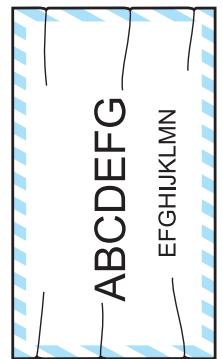
Enveloppe froissée
Recommendation
Assurez-vous que les leviers à l'intérieur du capot arrêté soient abaissés à la position prévue pour les enveloppées lorsque vous imprimez des enveloppées.
REMARQUE
Quand vous avez terminé d'imprimer, ouvrez le capot arrrière et ramenez les deux leviers gris à leur position d'origine (1) en les levant jusqu'à ce qu'ils se bloquent.
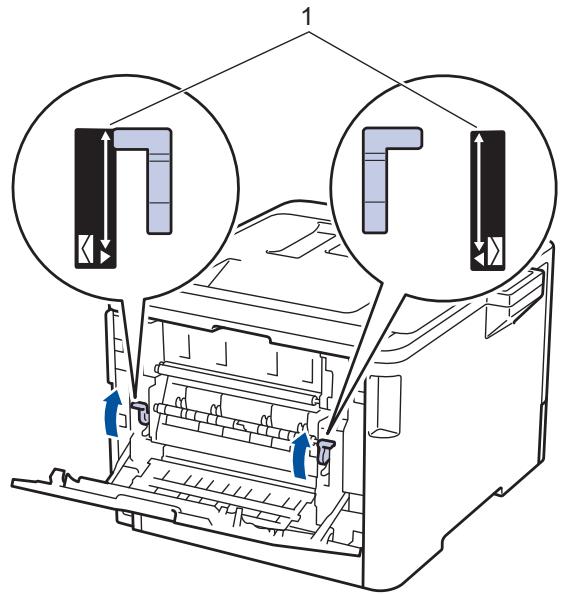
- Si des faux plis se créent avec les leviers d'enveloppe en position enveloppe, réalisez vos impressions avec le capot arrêté ouvert et insérez une enveloppe à la fois depuis le bac universel.

Information associée
- Dépistage des pannes
Effectuer une impression test - Étaliennage des sorties couleur
- Remplacer la cartouche de toner
- Réduire la consommation de toner
- Remplacer l'unité tambour
Nettoyer l'unité tambour - Remplacer la courroie
Problèmes de réseau
- Messages d'erreur
Utiliser l'Outil de réparation de la connexion réseau (Windows®) - Où puis-je trouver les paramètres réseau de mon apparéil Brother ?
- Je ne parviens pas à configurer le réseau sans fil
- Mon apparéil Brother ne peut pas imprimer sur le réseau
- Je souhaite vérifier que mes périphériques réseau fonctionnent correctement
Messages d'erreur
Votre appeareil Brother affiche un message d'erreur lorsqu'une erreur se produit. Le tableau explique les messages d'erreur les plus fréquents.
HL-L8260CDW
| Messages d'erreur | Cause | Action |
| Un périphérique est déjà connecté. | Deux apparèels mobiles sont déjà connectés au réseau Wi-Fi Direct lorsqu'un apparèil Brother fait partie du propriétaire du groupe (P/G). | Après la fin de la connexion entre votre apparéil Brother et l'autre apparéil mobile, réessayez de reconfigurer les paramètres Wi-Fi Direct. Vous pouvez vérifier l'état de la connexion en imprimant le rapport de configuration réseau. |
| Erreur d'authentication. Contactez vous administrateur. | Votrecombination d'authentication pour la fonction d'enregistrement du journal d'impression sur le réseau est incorrecte. | Vérifiéz que le Nom de l'utilisateur et le Mot de passer dans Paramètre d'authentication sont corrects. Si le nom d'utilisateur fait partie d'un domaine, saississez-le comme suit (au besoin) : utiliser@domain ou domaine\utilisateur.Vérifiéz que les paramètres du serveur de synchronisation SNTP sont configurés correctement pour que l'heure concorde avec l'heure utilisée pour l'authentication par Kerberos ou NTLMv2. |
| Erreur connexion | D'autres apparèils essaient de se connecter également au réseau Wi-Fi Direct. | Assurez-vous qu'aucun autre apparéil n'essaie de se connecter au réseau Wi-Fi Direct, puis réessayez de configurer les paramètres Wi-Fi Direct. |
| Echec Connexion | L' apparéil Brother et votre apparéil mobile ne peuvent pas communiquer pendant la configuration du réseau Wi-Fi Direct. | Rapprochéz l' apparéil mobile de l' apparéil Brother.Déplacez l' apparéil Brother et l' apparéil mobile dans un endroit sans obstruction.Si vous utilisez la méthode PIN du WPS, assurez-vous d'avoir saisi le bon code PIN. |
| Erreur d'accès au fichier. Contactez vous administrateur. | L' apparéil Brother ne peut pas acceder au dossier de destination pour l'enregistrement du journal d'impression sur le réseau. | Assurez-vous que le nom du réseau enregistré est correct.Assurez-vous que le réseau enregistré est accessible en écriture.Vérifiéz que le fichier n'est pas verrouillé. |
| Erreur accès journal | Dans l'application Gestion à partir du Web, vous avez sélectionné l'options Annuler l'impr. pour le Réglage de la détction d'erreurs de Enreg journal d'impr sur réseau. | Attendez environ 30 secondes, le temps que ce message disparaisse de l'écran LCD. |
| Aucun périph. | Lors de la configuration du réseau Wi-Fi Direct, l' apparéil Brother ne parvient pas à tracervez votre apparéil mobile. | Vérifiéz que l' apparéil Brother et l' apparéil mobile sont en mode Wi-Fi Direct.Rapprochéz l' apparéil mobile de l' apparéil BrotherDéplacez l' apparéil Brother et l' apparéil mobile dans un endroit sans obstruction.Si vous configurer manuelles le réseau Wi-Fi Direct, assurez-vous d'avoir saisi le bon mot de passer.Si votre apparéil mobile a une page de configuration pour le mode d'obtention d'une adresse IP, assurez-vous que l'adresse IP de votre apparéil mobile a été configurée via DHCP. |
| Délai d'expiration du serveur. Contactez votre administrateur. | L'appareil Brother ne peut pas se connecter au serveur pour utiliser la fonction d'enregistrement du journal d'impression sur le réseau. | • Assurez-vous l'adresse de votre réseau est correcte. • Vérifie que votre serveur est connecté au réseau. • Vérifie que l'appareil est connecté au réseau. |
| Date et heures erronées. Contactez votre administrateur. | L'appareil Brother n'obtient pas l'heure par le serveur de synchronisation SNTP. | • Vérifie que les paramètres pour acceder au serveur de synchronisation SNTP sont correctement configurés dans Gestion à partir du Web. |
| Messages d'erreur | Cause | Action |
| Un périphérique est déjà connecté. Appuyez sur [OK]. | Deux-appareils mobiles sont déjà connectés au réseau Wi-Fi Direct lorsqu'un appleil Brother fait partie du propriétaire du groupe (P/G). | Après la fin de la connexion entre votre appleil Brother et l'autre appleil mobile, réessayez de reconfigérer les paramètres Wi-Fi Direct. Vous pouvez vérifier l'état de la connexion en imprimant le rapport de configuration réseau. |
| Erreur d'authentication, contactez votre administrateur. | Votrecconfiguration d'authentication pour la fonction d'enregistrement du journal d'impression sur le réseau est incorrecte. | • Vérifiez que le Nom de l'utilisateur et le Mot de passer dans Paramètre d'authentication sont corrects. Si le nom d'utilisateur fait partie d'un domaine, saisissez-le comme suit (auchioix) : utiliser@domaine ou domaine\utilisateur. • Vérifiez que les paramètres du serveur de synchronisation SNTP sont configures correctement pour que l'heure concorde avec l'heure utilisée pour l'authentication par Kerberos ou NTLMv2. |
| Vérifiez ID utiliser et mot de passer. | Erreur d'authentication Kerberos. | Vérifiez que le nom d'utilisateur et le mot de passer que vous avez saisis pour le serveur Kerberos sont correctes. Pour de plus amples informations sur les paramètres du serveur Kerberos, contactez votre administrateur réseau. |
| La configuration du serveur DNS n'est pas correcte. | Contactez votre administrateur réseau pour toute information sur les paramètres du serveur DNS. | |
| L'appleil Brother ne peut pas se connecter au serveur Kerberos. | Contactez votre administrateur réseau pour toute information sur les paramètres du serveur Kerberos. | |
| Erreur connexion | D'autres appleills essaient de se connecter également au réseau Wi-Fi Direct. | Assurez-vous qu'aucun autre appleil n'essaie de se connecter au réseau Wi-Fi Direct, puis réessayez de configurer les paramètres Wi-Fi Direct. |
| Échec de la connexion | L'appleil Brother et votre appleil mobile ne peuvent pas communiquer pendant la configuration du réseau Wi-Fi Direct. | • Rapprochez l'appleil mobile de l'appleil Brother. • Déplacez l'appleil Brother et l'appleil mobile dans un endroit sans obstruction. • Si vous utilisez la méthode PIN du WPS, assurez-vous d'avoir saisi le bon code PIN. |
| Erreur d'accès au fichier, contactez votre administrateur. | L'appleil Brother ne peut pas acceder au dossier de destination pour l'enregistrement du journal d'impression sur le réseau. | • Assurez-vous que le nom du réseau enregistré est correct. • Assurez-vous que le réseau enregistré est accessible en écriture. • Vérifiez que le fichier n'est pas verrouillé. |
| Erreur accès journal | Dans l'application Gestion à partir du Web, vous avez sélectionné l'options Annuler l'impr. pour le Réglage de la | Attendez environ 60 secondes, le temps que ce message disparaisse de l'écran LCD. |
| detection d'erreurs de Enreg journal d'impr sur réseau. | ||
| Aucun périph. | Lors de la configuration du réseau Wi-Fi Direct, l'appareil Brother ne parvient pas à trouver votre appleil mobile. | Vérifiez que l'appleil Brother et l'appleil mobile sont en mode Wi-Fi Direct.Rapprochez l'appleil mobile de l'appleil Brother.Déplacez l'appleil Brother et l'appleil mobile dans un endroit sans obstruction.Si vous configUREZ manuelles le réseau Wi-Fi Direct, assurez-vous d'avoir saisi le bon mot de passer.Si vous appleil mobile a une page de configuration pour le mode d'obtention d'une adresse IP, assurez-vous que l'adresse IP de votre appleil mobile a été configurée via DHCP. |
| Délai d'expiration du serveur, contactez votre administrateur. | L'appleil Brother ne peut pas se connecter au serveur pour utiliser la fonction d'enregistrement du journal d'impression sur le réseau. | Assurez-vous l'adresse de votre réseau est correcte.Vérifiez que votre serveur est connecté au réseau.Vérifiez que l'appleil est connecté au réseau. |
| Délai serveur expiré | L'appleil Brother ne peut pas se connecter au serveur LDAP. | Assurez-vous l'adresse de votre réseau est correcte.Vérifiez que votre serveur est connecté au réseau.Vérifiez que l'appleil est connecté au réseau. |
| L'appleil Brother ne peut pas se connecter au serveur Active Directory®. | Assurez-vous l'adresse de votre réseau est correcte.Vérifiez que votre serveur est connecté au réseau.Vérifiez que l'appleil est connecté au réseau. | |
| Date et heures erronées. Contactez votre administrateur. | L'appleil Brother n'obtient pas l'hourne par le serveur de synchronisation SNTP. | Vérifiez que les paramètres pour acceder au serveur de synchronisation SNTP sont correctement configurés dans Gestion à partir du Web. |
| Erreur interne. | Le protocole LDAP de l'appleil Brother est désactivé. | Confirmez votre méthode d'authentication, puis activé la définition du protocole qui convient dans la Gestion à partir du Web. |
| Le protocole CIFS de l'appleil Brother est désactivé. |

Information associée
- Problèmes de réseau
Accueil > Dépistage des pannes > Problèmes de réseau > Utiliser l'Outil de réparation de la connexion réseau (Windows®)
Utiliser l'Outil de réparation de la connexion réseau (Windows®)
Utilisez l'Outil de réparation de la connexion réseau pour corriger les paramètres réseau de l'appareil Brother. Il attribuera l'adresse IP et le masque de sous-réseau corrects.
- Windows® 7/Windows® 8/Windows® 10
Vou des nez voues connecter avec des droits d'administrateur.
Assurez-vous que l'appareil Brother est sous tension et est connecté au même réseau que votre ordinateur.
- Executez une des actions suivantes:
Option
Windows Server® 2008
Description
Cliquez sur

(Démarrer) > Tous les programmes > Brother > Brother
Utilities.
Cliquez sur la liste déroulante et Sélectionnez le nom de votre modèle (si ce n'est pas déjà fait). Cliquez sur Outils dans la barre de navigation de gauche, puis cliquez sur Outil de réparation de la connexion réseau.
Windows® 7
Cliquez sur

(Démarrer) > Tous les programmes > Brother > Brother
Utilities.
Cliquez sur la liste déroulante et Sélectionnez le nom de votre modèle (si ce n'est pas déjà fait). Cliquez sur Outils dans la barre de navigation de gauche, puis cliquez sur Outil de réparation de la connexion réseau.
Windows® 8/Windows® 10
Démarrez
(Brother Utilities), puis sur la liste déroulante etCHOISSEZ le modele (s'il n'était pas déjà selectionné). Cliquez sur Outils dans navigation de gauche, puis cliquez sur Outil de réparation de la réseau.
Windows Server® 2012/2012 R2/2016
Démarrez
(Brother Utilities), puis sur la liste déroulante etCHOISSEZ le modele (s'il n'était pas déjà selectionné). Cliquez sur Outils dans navigation de gauche, puis cliquez sur Outil de réparation de la réseau.

-
Si l'écran Contrôle de compte d'utilisateur apparaît, cliquez sur Oui.
-
Suivez les instructions à l'écran.
- Vérifiez le diagnostic en imprimant le rapport de configuration réseau.

L'Outil de réparation de la connexion réseau démarre automatique si vous sélectionnez l'option Activer l'outil de réparation de la connexion dans Status Monitor. Cliquez avec le bouton droit sur l'écran Status Monitor, puis cliquez sur Autres paramètres > Activer l'outil de réparation de la connexion. Ceci n'est pas recommandé lorsque votre administrateur réseau a.Reglé l'adresse IP sur Statique, car cela modifiera automatique l'adresse IP.
Si l'adresse IP et le masque de sous-réseau corrects ne sont toujours pas attribués, même après l'utilisation de l'Outil de réparation de la connexion réseau, consultez votre administrateur réseau pour obtenir ces informations.

Information associée
-
Problèmes de réseau
-
Imprimer le rapport de configuration réseau
- Mon apparéil Brother ne peut pas imprimer sur le réseau
- Je souhaite vérifier que mes périphériques réseau fonctionnent correctement
Accueil > Dépistage des pannes > Problèmes de réseau > Où puis-je才知道 les paramètres réseau de mon apparéil Brother ?
Où puis-je trouver les paramètres réseau de mon apparéil Brother ?
- Imprimer le rapport de configuration réseau
- Modifier les réglages de l'appareil depuis votre ordinateur
Accueil > Dépistage des pannes > Problèmes de réseau > Je ne parviens pas à configurer le réseau sans fil
Je ne parviens pas à configurer le réseau sans fil
Mettez Your routeurs sans fil hors tension puis a nouveau sous tension. Essayez ensuite de configurer a nouveau les parametes sans fil. Si you ne parvenez pas a resoudre le probleme, suivez les instructions ci-dessous :
Consultez le rapport WLAN pour essayer de cerner le problème.
| Cause | Action | Interface |
| Vos paramètres de sécurité (SSID/Clé de réseau) ne sont pas corrects. | Vérifiez les paramètres de sécurité à l'aide de l'utilitaire Assistant de configuration sans fil. Pour plus d'informations et pour télécharger l'utilitaire, accédez à la page Téléchargement de votre modèle sur le Brother Solutions Center à l'adresse suivante : support.brother.com.Sélectionnez et vérifie que vous utilisez les paramètres de sécurité corrects.- Reportez-vous aux instructions fournies avec votre point d'accès/routeur sans fil pour savoir comment trouver les paramètres de sécurité.Lé nom du fabricant ou le numéro de modèle du point d'accès/routeur sans fil peut être utilisé comme paramètres de sécurité par défaut.Consultez le fabricant de votre point d'accès/routeur sans fil, votre fournisseur Internet ou votre administrateur réseau. | Sans fil |
| L'adresse MAC de votre apparéil Brother n'est pas autorisée. | Vérifiez que l'adresse MAC de votre apparéil Brother est autorisée dans le filtre. Vous pouvez trouver l'adresse MAC sur le panneau de commande de l' apparéil Brother. | Sans fil |
| Votre point d'accès/routeur sans fil est en mode furtif (pas de diffusion duSSID). | Entrez le nomSSID correct ou saisissez la clé de réseau manuelle.Vérifiez le nomSSID ou la clé de réseau dans les instructions fournies avec votre point d'accès/routeur sans fil et reconfigurez le réseau sans fil. | Sans fil |
| Vos paramètres de sécurité (SSID/mot de passer) ne sont pas corrects. | Confirmez leSSID et le mot de passer.Lorsque vous configurer le réseau de façon manuelle, leSSID et le mot de passer s'affichent sur votre apparéil Brother. Si votre apparéil mobile prend en charge la configuration manuelle, leSSID et le mot de passer apparaissent sur l'écran de votre apparéil mobile. | Wi-Fi Direct |
| Vous utiliserze AndroidTM 4.0. | Si votre apparéil mobile se déconnecte (six minutes environ après avoir utilisé Wi-Fi Direct), essayez la méthode « presse-bouton » WPS (recommandée) et configurerz l' apparéil Brother comme un P/G. | Wi-Fi Direct |
| Votre apparéil Brother est trop élogné de votre apparéil mobile. | Éloignez votre apparéil Brother d'environ 1 mètre de l' apparéil mobile lorsque vous configurerz les paramètres du réseau Wi-Fi Direct. | Wi-Fi Direct |
| Il existe des obstacles (murs ou meubles, par exemple) entre votre apparéil et l' apparéil mobile. | Placez votre apparéil Brother dans une zone dégagée. | Wi-Fi Direct |
| Un ordinateur sans fil, un apparéil pris en charge par Bluetooth, un four à micro-ondes ou un téléphone numérique sans fil se trouve à proximité de l' apparéil Brother ou de l' apparéil mobile. | Éloignez les paramètres de l' apparéil Brother ou de l'appareil mobile. | Wi-Fi Direct |
| Si vous avez vérifié et essayé toutes les solutions décrites ci-dessus, mais ne parvenez toujours pas à partager à la configuration de Wi-Fi Direct,lingenez comme suit : | Éteignez et rallumez votre apparéil Brother. Essayez de reconfigurer les paramètres Wi-Fi Direct.Si vous utilisez votre apparéil Brother comme client, recherchez le nombre d'appareils autorisés dans le réseau Wi-Fi Direct actuel, puis vérifie le nombre d'appareils connectés. | Wi-Fi Direct |
Pour Windows®
Si vous connexion sans fil a ete interrompue et que you avez procede a toutes les verifications et essaye toutes les solutions ci-dessus, utilisez l'Outil de reparation de la connexion reseau.

Information associée
- Problèmes de réseau
- Configurer votre apparéil pour un réseau sans fil en l'absence de diffusion du SSID
- Utilisation de Wi-Fi Direct®
Mon apparéil Brother ne peut pas imprimer sur le réseau
| Cause | Action | Interface |
| Votre logiciel de sécurité bloque l'accès de l'appareil au réseau. | Certains logiciels de sécurité peuvent bloquer l'accès sans afficher de boîte de dialogue d'alerte de sécurité, même après une installation correcte.Pour accorder l'accès, reportez-vous aux instructions du logiciel de sécurité ou consultez son主编. | Câblé/sans fil |
| Aucune adresse IP disponible n'est attribuée à votre apparéil Brother. | Vérifiez l'accesse IP et le masque de sous-réseau.Vérifiez que l'accesse IP et le masque de sous-réseau de votre ordinateur et de l'appareil Brother sont corrects et se trouvent sur le même réseau.Pour savoir comment vérifier l'accesse IP et le masque de sous-réseau, consultez votre administrateur réseau.Windows®Vérifiez l'accesse IP et le masque de sous-réseau à l'aide de l'Outil de réparation de la connexion réseau. | Câblé/sans fil |
| Le travail d'impression qui a échoué est toujours dans la file d'atte de impression de votre ordinateur. | Si le travail d'impression qui a échoué est toujours dans la file d'atte de impression de votre ordinateur, supprimez-le.Sinon, double-cliquez sur l'icône de l'imprimante dans le dossier suivant et annulez tous les documents:- Windows®7Cliquez sur (Démarrer) > Périphériques et imprimantes> Imprimantes et télécopieurs.- Windows®8Positionnez la souris dans le coin inférieur droit de votre bureau. Lorsque la barre de menus apparaît, cliquez sur Paramètres > Panneau de configuration. Dans le groupe Matériel et audio, cliquez sur Afficher les périvériques et imprimantes > Imprimantes.- Windows®10 et Windows Server®2016Cliquez sur > Système Windows > Panneau de configuration. Dans le groupe Matériel et audio, cliquez sur Afficher les périvériques et imprimantes > Imprimantes.- Windows Server®2008Cliquez sur Démarrer > Panneau de configuration > Imprimantes.- Windows Server®2012Positionnez la souris dans le coin inférieur droit de votre bureau. Lorsque la barre de menus apparaît, cliquez sur Paramètres > Panneau de configuration. Dans le groupe Matériel, cliquez sur Afficher les périvériques et imprimantes > Imprimante.- Windows Server®2012 R2Cliquez sur Panneau de configuration dans l'écran Start. Dans le groupe Matériel, cliquez sur Afficher les périvériques et imprimantes.- macOS v10.10.5, v10.11.x, v10.12Cliquez sur Préférences Système > Imprimantes et scanners. | Câblé/sans fil |
| Votre apparéil Brother n'est pas relié au réseau sans fil. | Imprimez le rapport WLAN pour vérifier le code d'erreur sur le rapport imprimé. | Sans fil |
Si vous avez procedé à toutes les vérifications et essayé toutes les solutions ci-dessus, mais que l'appareil Brother ne peut toujours pas imprimer, désinstallé le pilote d'imprimante puis réinstallé-le.

Information associée
- Problèmes de réseau
- Imprimer le rapport WLAN
- Codes d'erreur du rapport sur le réseau local sans fil
Utiliser l'Outil de réparation de la connexion réseau (Windows®) - Je souhaite vérifier que mes périphériques réseau fonctionnent correctement
Accueil > Dépistage des pannes > Problèmes de réseau > Je souhaite vérifier que mes périphériques réseau fonctionnement correctement
Je souhaite vérifier que mes péripériques réseau fonctionnement correctement
| Vérification | Action | Interface |
| Vérifiez que votre apparéil Brother, le point d'accès/routeur ou le concentrateur réseau sont allumés. | Vérifiez les points suivants : • Le cordon d'alimentation est correctement connecté et l' apparéil Brother est sous tension. • Le point d'accès/routeur ou le concentrateur est allumé et son bouton de liaison clignote. • Toutes les protections d'emballage ont été retirees de l' apparéil. • La cartouche de toner et le tambour sont correctement installés. • Les capots avant et arrêtè sont complètement fermés. • Le papier est correctement inséré dans le bac à papier. • (Pour les réseaux câblés) Un cable réseau est solidement raccordé à l' apparéil Brother, ainsi qu'au routeur ou au concentrateur. | Câblé/sans fil |
| Vérifiez si Link Status figure dans le rapport de configuration réseau. | Imprimez le rapport de configuration réseau et vérifiez que Ethernet Link Status ou Wireless Link Status est Link OK. | Câblé/sans fil |
| Vérifiez que vous pouvez « lancer un ping » vers l' apparéil Brother depuis votre ordinateur. | Lancez un ping vers l' apparéil Brother depuis votre ordinateur en tapant l'adresse IP ou le nom de nœud dans l'invite de commande Windows® ou dans l'application Macintosh Terminal : Lancez un ping sur <ipaddress> ou <nodename>. • Réussite : votre apparéil Brother fonctionne correctement et est connecté au même réseau que votre ordinateur. • Échec : votre apparéil Brother n'est pas connecté au même réseau que l'ordinateur. (Windows®) Consultez l'administration réseau et utilisez l'Outil de réparation de la connexion réseau pour corriger automatiquement l'adresse IP et le masque de sous-réseau. (Macintosh) Vérifiez que l'adresse IP et le masque de sous-réseau sont définis correctement. | Câblé/sans fil |
| Vérifiez que l' apparéil Brother est connecté au réseau sans fil. | Imprimez le rapport WLAN pour vérifier le code d'erreur sur le rapport imprimé. | Sans fil |
Si vous avez vérifié tous les éléments et essayé toutes les solutions ci-dessus, mais que les problèmes persistent, consultez les instructions fournies avec votre point d'accès/routeur sans fil pour trouver les informations relatives au SSDI et à la clé du réseau, et paramétrrez-les correctement.

Information associée
- Problèmes de réseau
- Imprimer le rapport de configuration réseau
- Imprimer le rapport WLAN
- Codes d'erreur du rapport sur le réseau local sans fil
Utiliser l'Outil de réparation de la connexion réseau (Windows®) - Mon apparéil Brother ne peut pas imprimer sur le réseau
Problèmes liés à Google Cloud Print
| Problème | Suggestions |
| Mon apparéil Brother n'apparaît pas dans la liste d'imprimantes. | Vérifiez que votre apparéil est sous tension. |
| Confirmez que Google Cloud Print™ est activé. | |
| Vérifiez que votre apparéil est enregistrré sur Google Cloud Print™. S'il n'est pas enregistrré, essayez à nouveau de l'enregistrer. | |
| Impression impossible. | Vérifiez que votre apparéil est sous tension. |
| Vérifiez les paramètres de votre réseau. >> Information associée | |
| Il se peut que certains fichiers ne puissant pas être imprimés ou n'apparaissent pas exactement comme sur l'affichage. | |
| Je n'arrive pas à enregistrer mon apparéil Brother sur Google Cloud Print™. | Assurez-vous que votre apparéil est connecté à un réseau équipé d'un accès Internet. |
| Vérifiez que la date et l'heure sont correctement régées sur votre apparéil. | |
| Je ne sais pas de message de confirmation sur mon apparéil Brother lorsque je tente de l'enregistrer sur Google Cloud Print™, même après avoir repété la procédure d'enregistrement. | Vérifiez que votre apparéil Brother est inactif lorsque vous effectuez l'enregistrement sur Google Cloud Print™. |

Information associée
- Dépistage des pannes
- Paramètres réseau pour l'utilisation de Google Cloud Print
Problèmes liés à AirPrint
| Problème | Suggestions |
| Mon apparéil Brother n'apparaît pas dans la liste d'imprimantes. | Vérifiez que votre apparéil Brother est sous tension. |
| Vérifiez les paramètres du réseau. >> Information associée | |
| Rapprochez l' apparéil mobile du point d'accès/routeur sans fil, ou de votre apparéil Brother. | |
| Impression impossible. | Vérifiez que votre apparéil Brother est sous tension. |
| Vérifiez les paramètres du réseau. >> Information associée | |
| J'essaie d'imprimer un document multipages à partir d'un apparéil Apple, mais SEULE la première page est imprimée. | Assurez-vous que vous exécutez la version la plus récente d'iOS. Reportez-vous à l'article d'assistance Apple ci-dessous pour plus d'informations sur AirPrint : support.apple.com/kb/HT4356. |

Information associée
- Dépistage des pannes
- Présentation d'AirPrint
- Paramètres réseau pour l'utilisation d'AirPrint
Autres problèmes
| Difficultés | Suggestions |
| L'appareil ne s'allume pas. | Des conditions défavorables au raccordement électrique (un orage ou une surtension, par exemple) peuvent avoir déclenché des mécanismes de protection interne de l'appareil. Débranchez le cordon d'alimentation. Patientez dix minutes, rebranchez le cordon d'alimentation et appuyez sur Ⓞ pour rallumer l'appareil.Si le problème n'est pas résolu et que vous utilisez un disjoncteur, débranchez-le pour vérifier s'il n'est pas à l'origine du problème. Branchez directement le cordon d'alimentation de l'appareil sur une autre prise murale qui fonctionne. S'il n'y a toujours pas de courant, essayez un autre cordon d'alimentation. |
| L'appareil n'imprime pas des données EPS contenant des données binaires avec le pilote d'imprimante BR-Script3. | (Windows®)Pour imprimer des données EPS, procédez comme suit :1. Pour Windows® 7 et Windows Server® 2008 R2 :Cliquez sur le bouton Ⓞ Démarrer > Périphériques et imprimantes.Pour Windows Server® 2008 :Cliquez sur le bouton Ⓞ (Démarrer) > Panneau de configuration > Matériel et audio > Imprimantes.Pour Windows® 8 et Windows Server® 2012 :Positionnez la souris dans le coin inférieur droit de votre bureau. Lorsque la barre de menus apparaît, cliquez sur Paramètres > Panneau de configuration. Dans le groupe Matériel et audio 1, cliquez sur Afficher les périvériques et imprimantes.Pour Windows® 10 et Windows Server® 2016 :Cliquez sur Ⓞ > Système Windows > Panneau de configuration. Dans le groupe Matériel et audio, cliquez sur Afficher les périvériques et imprimantes.Pour Windows Server® 2012 R2 :Cliquez sur Panneau de configuration dans l'écran Start. Dans le groupe Matériel, cliquez sur Afficher les périvériques et imprimantes.2. Cliquez avec le bouton droit sur Brother XXX-XXXX BR-Script3 et sélectionnez Propriétés de l'imprimante.3. À partir de l'onglet Paramètres du périvérique,CHOISSEZ TBCP (Tagged binary communication protocol) dans Protocole de sortie.(Macintosh)Si votre apparéil est connecté à un ordinateur par l'intérmédiaire d'une interface USB, vous ne pouze pas imprimer des données EPS comportant des données binaires. Il est possible d'imprimer les données EPS à partir de l'appareil via un réseau. Pour Obtir de l'aide sur l'installation du pilote d'imprimante BR-Script3 sur le réseau, accédez au Brother Solutions Center à l'adresse support.brother.com. |
| Le logiciel Brother ne peut pas être installé. | (Windows®) Si l'advertissement du logiciel de sécurité apparaît sur l'écran de l'ordinateur pendant l'installation, changez les paramètres du logiciel de sécurité pour permettre l'exécution du programme de configuration du produit Brother ou d'un autre programme. (Macintosh) Si vous utilisez la fonction Pare-feu d'un logiciel anti-logiciel espion ou antivirus, désactevez-la provisoirement puis installez le logiciel Brother. |
Pour Windows Server® 2012: Matériel et audio

Information associée
- Dépistage des pannes
Vérification des informations de l'appareil
Suivez ces instructions pour vérifier le numéro de série et la version de microprogramme de votre apparéil Brother.
HL-L8260CDW
HL-L8360CDW/HL-L9310CDW
HL-L8260CDW
- Appuyez sur ou sur pour selectionner l'option [Info. appareil], puis appuyez sur OK.
- Appuyez sur ou sur pour selectionner l'une des options suivantes:
| Option | Description |
| No. de série | Permet de vérifier le numéro de série de votreordinateil. |
| Version firmware | Permet de vérifier la version de microprogramme de votreordinateil. |
| Compteur page | Vérifiez le nombre total de pages que l'ordinateil a imprimé. |
| Vie des pièces | Vérifiez la durée de vie des consommables encore disponible. |
- Appuyez sur Cancel (Annuler).
- Appuyez sur [Paramètres] > [Tous les paramètres] > [Infos appareil].
- Appuyez sur l'une des options suivantes :
| Option | Description |
| No. de série | Permet de vérifier le numéro de série de votreordinateil. |
| Version du firmware | Permet de vérifier la version de microprogramme de votreordinateil. |
| Compteur page | Vérifiez le nombre total de pages que l'ordinateil a imprimé. |
| Durée de vie des périces | Vérifiez le pourcentage de la durée de vie des consommables encore disponible. |
- Appuyez sur

Information associée
- Dépistage des pannes
Fonctions de réinitialisation
- Réinitialisation de l'appareil
- Réinitialisation réseau
- Rétabillisement des valeurs par défaut
Accueil > Dépistage des pannes > Fonctions de réinitialisation > Réinitialisation de l'appareil
Réinitialisation de l'ordinateil
Utilisez la fonction de réinitialisation de l'appareil pour rétablier les valeurs initialement définies des paramétres de l'appareil.
Les paramètres réseau et sécurité ne sont pas redéfiés par la fonction Réinitialisation de l'appareil.
HL-L8260CDW
HL-L8360CDW/HL-L9310CDW
HL-L8260CDW
- Appuyez sur ou pour sélectionner:
a. Sélectionnez [Param. système]. Appuyez sur OK.
b. Sélectionnez [Init.]. Appuyez sur OK.
c. Sélectionnez [Mach. réinit.]. Appuyez sur OK.
- Appuyez sur pour sélectionner [Init.].
- Appuyez sur pour redémarrer l'appareil.
- Appuyez sur [Paramètres] > [Tous les paramètres] > [Param. système] > [Init.] > [Appareil réinitialisé].
- Vous étés invite à redémarrer l'appareil. Appuyez sur l'option présente dans le tableau pour redémarrer l'appareil ou quitter le processus.
Option
Description
Appuyez sur Oui pendant 2 secondes
Redémarrez l'appareil. L'appareil commence la réinitialisation.
Non
L'appareil quitte le processus sans redémarrer.

Si vous ne redémarrez pas votre apparéil, le processus de réinitialisation ne sera pas terminé et vos réglages resterontinchangés.
- Appuyez sur

Information associée
- Fonctions de réinitialisation
Réinitialisation réseau
Utilisez la fonction de réinitialisation réseau pour rétabrir les paramètres réseau par défaut du serveur d'impression, comme le mot de passé et l'adresse IP.
- Débranche tous les cables d'interface avant de procéder à une réinitialisation réseau.
HL-L8260CDW
HL-L8360CDW/HL-L9310CDW
HL-L8260CDW
- Appuyez sur ou pour sélectionner:
a. Sélectionnez [Param. système]. Appuyez sur OK.
b. Sélectionnez [Init.]. Appuyez sur OK.
c. Sélectionnez [Réinit. réseau]. Appuyez sur OK.
- Appuyez sur pour sélectionner [Init.].
- Appuyez sur pour redémarrer l'appareil.
- Appuyez sur [Paramètres] > [Tous les paramètres] > [Param. système] > [Init.] > [Réinit. réseau].
- Vous étés invite à redémarrer l'appareil. Appuyez sur l'options presentée dans le tableau pour redémarrer l'appareil ou quitter le processus.
Option
Description
Appuyez sur Oui pendant 2 secondes
Redémarrez l'appareil. L'appareil commence la réinitialisation.
Non
L'appareil quitte le processus sans redémarrer.

Si vous ne redémarrez pas votre apparéil, le processus de réinitialisation ne sera pas terminé et vos réglages resterontinchangés.
- Appuyez sur

Information associée
- Fonctions de réinitialisation
Accueil > Dépistage des pannes > Fonctions de réinitialisation > Rétabillisement des valeurs par défaut
Rétablissement des valeurs par défaut
Utilisez la fonction de rétablissement des valeurs par défaut pour réinitialiser tous les paramètres selon leurs valeurs initialement définies.
Débranche tous les cables d'interface avant de procédé à la réinitialisation des paramètres.
HL-L8260CDW
HL-L8360CDW/HL-L9310CDW
HL-L8260CDW
- Appuyez sur ou pour sélectionner:
a. Sélectionnez [Param. système]. Appuyez sur OK.
b. Sélectionnez [Init.]. Appuyez sur OK.
c. Sélectionnez [Réinit. usine]. Appuyez sur OK.
- Appuyez sur pour sélectionner [Init.].
- Appuyez sur pour redémarrer l'appareil.
- Appuyez sur [Paramètres] > [Tous les paramètres] > [Param. système] > [Init.] > [Réinit.d'usine].
- Vous étés invite à redémarrer l'appareil. Appuyez sur l'options presentée dans le tableau pour redémarrer l'appareil ou quitter le processus.
Option
Description
Appuyez sur Oui pendant 2 secondes
Redémarrez l'appareil. L'appareil commence la réinitialisation.
Non
L'appareil quitte le processus sans redémarrer.

Si vous ne redémarrez pas votre apparéil, le processus de réinitialisation ne sera pas terminé et vos réglages resterontinchangés.
- Appuyez sur

Information associée
- Fonctions de réinitialisation
Opérations de maintenance
- Remplacer les consommables
- Nettoyage de l'appareil
- Étalandage des sorties couleur
- Corriger l'alignment des impressions couleur (enregistrement des couleurs)
- Vérifier la durée de vie restante de la pierce
- Emballer et expédier votre apparéil Brother
- Remplacer les pièces de maintenance périodique
Remplacer les consommables
Vou devez remplacer les consommables lorsque l'appareil indique qu'ils sont en fin de vie.
L'utilisation de consommables d'une marque autre que Brother peut affecter la qualité d'impression, le fonctionnement du matériel et la fiabilité de l'appareil. La cartouche de toner et l'unité tambour sont deux pieces indépendantes. Assurez-vous qu'ils forment un ensemble. Le nom de modèle des consommables peut varier d'un pays à l'autre.
REMARQUE
- Prenez soit de placer les consommables usages dans un sac hermétiquement fermé pour éviter touteuite de la poudre de toner.
- Rendez-vous sur www.brother.com/original/index.html pour savoir comment recycler vos consommables usages dans le cadre du programme de collecte Brother. Si vous decide de ne pas renvoyer vos consommables usages, mettez-les au rebut conformément aux reglementations locales, en les séparant des déchets domestiques. Si vous avez des questions, adressez-vous à votre centre de traitement des déchets local.
Il est conseilé de placer les consommables usages et neufs sur une feuille de papier pour éviter les renversements accidentels.
Si le papier utilise n'est pas un équivalent direct du format d'impression recommandé, vous risque de réduire la durée de vie des consommables et des pieces de l'appareil. - Les différentes durées de vie de cartouches de toner prévues sont basées sur la norme ISO/CEI 19798. La fréquence de remplacement varie en fonction du volume d'impression, du pourcentage de couverture, du type de support utilisé et de la mise sous/hors tension de l'appareil.
La fréquence de remplacement des consommables, à l'exception des cartouches de toner, sera fonction du volume d'impression, du type de support utilisé et de la mise sous/hors tension de l'appareil. - Manipulez la cartouche de toner avec précaution. Si vous renversez du toner sur vos mains ou sur vos vêtements, essuyez-les ou rincez-les immédiatement à l'eau froide.
Pour eviter tout probleme lie a la qualite de l'impression, NE touche PAS les parties grisees indiquees dans les illustrations.
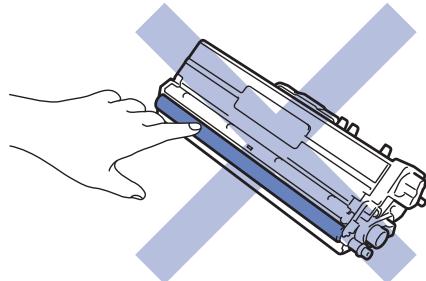
Cartouche de toner
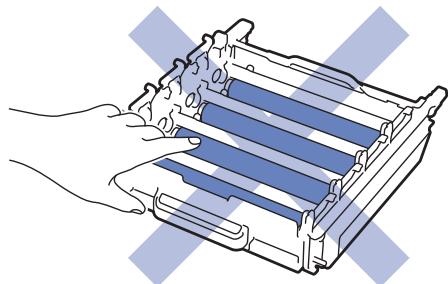
Unité tambour

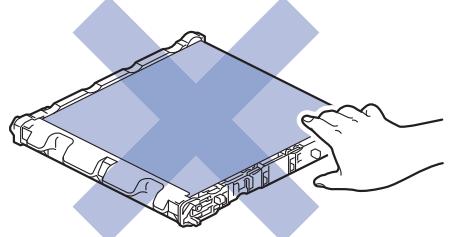
Courroie
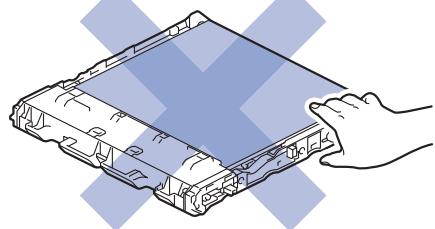
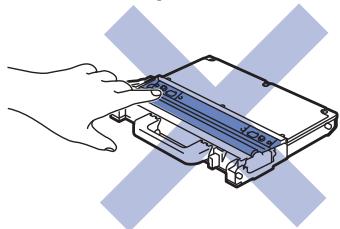
Bac de récapuration du toner usage

Information associée
- Opérations de maintenance
- Remplacer la cartouche de toner
- Remplacer l'unité tambour
- Remplacer la couroie
- Remplacer le bac de récapuration du toner usage
- Messages d'erreur et de maintenance
- Consommables
Remplacer la cartouche de toner
Avant de commencer la procEDURE de remplacement Information associée: Remplacer les consommables
- Assurez-vous que l'appareil est sous tension.
- Appuyez sur le bouton de libération du capot avant, puis ouvre le capot avant en tirant dessus.
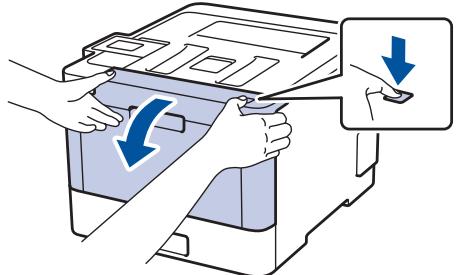
- Saisissez la poignée verte de l'unité tambour. Tirez sur l'unité tambour de l'appareil jusqu'à ce qu'elle vienne en butée.
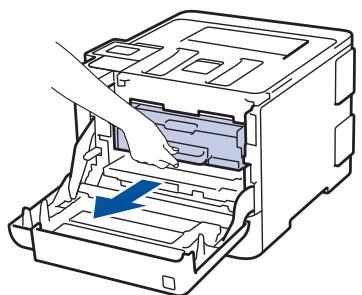
- Maintenez la poignée de la cartouche de toner, puis éloignez-la délicatement de vous afin de dégager la cartouche. Sortez-la de l'unité tambour en la boulevant. Répétez cette opération pour toutes les cartouches de toner.
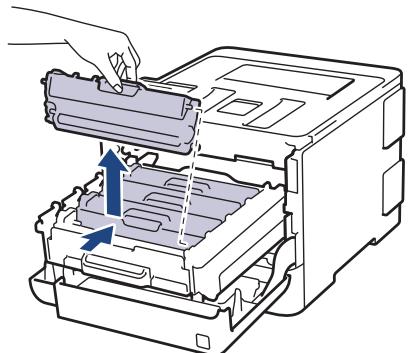
- Nettoyez le fil corona à l'intérieur de l'unité tambour en faisant glisser delicatement l'onglet vert de la gauche vers la droite et inversement à plusieurs reprises. Répétez cette opération pour tous les fils corona.


Pour éviter une qualité médiocre, assurez-vous de bloquer l'onglet vert dans sa position d'origine (1) en le faisant coulissant vers la gauche avec le côte gauche du tambour.
- Deballez la nouvelle cartouche de toner.
- Retirez les matériaux de protection.
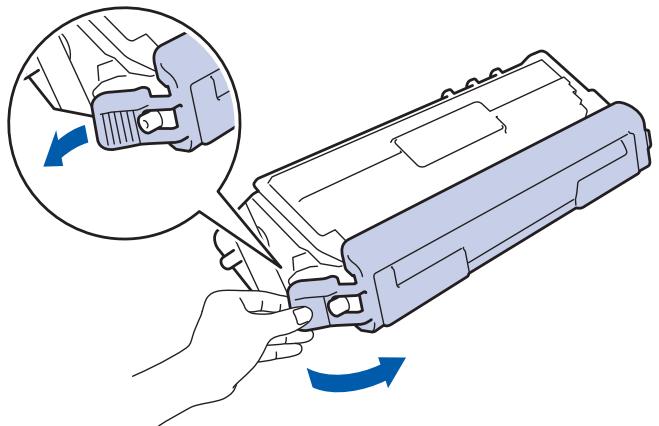
- Insérez la cartouche de toner dans l'unité tambour et poussez-la délicatement vers vous jusqu'à ce que vous entendiez un déclic. Assurez-vous que la couleur de la cartouche de toner correspond à l'étiquette de couleur apposée sur l'unité tambour. Répétez cette opération pour toutes les cartouches de toner.
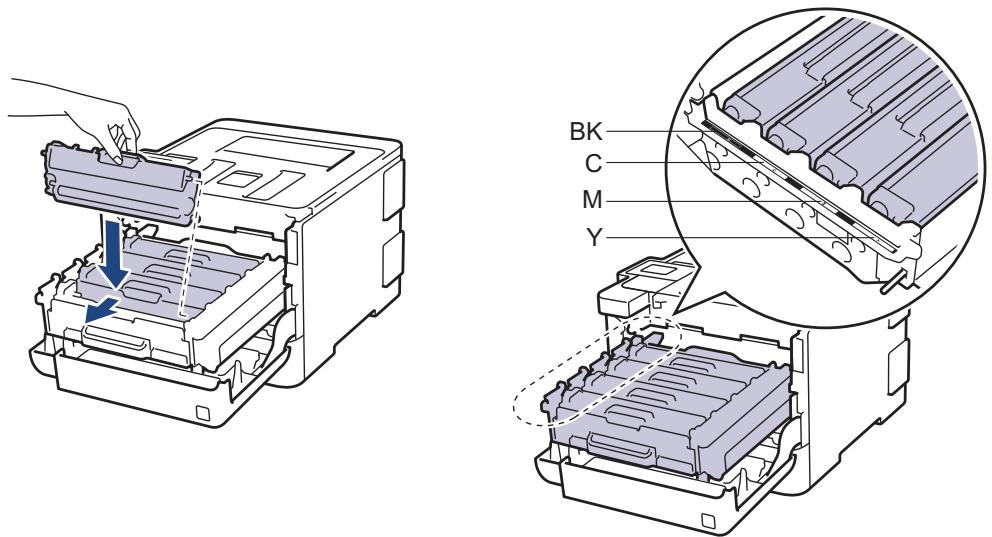
BK: Noir
C: Cyan
M: Magenta
Y:Jaune

Assurez-vous d'avoir introduit à fond la cartouche de toner sinon elle risque de se détacher de l'unité tambour.
- Avec la poignée verte, replacez l'unité tambour dans l'appareil jusqu'à ce qu'elle soit bien en place.
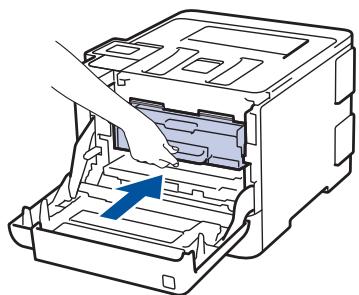
- Fermez le capot avant de l'appareil.

- Àpres avoir remplaçé une cartouche de toner, voirlez à NE PAS éteindre l'appareil, ni ouvrir le capot tant que l'affichage de l'appareil ne repasse pas en mode Prêt.
La cartouche de toner livre avec votre apparéil Brother est une cartouche de toner en série. - Nous vous recommendons de conserver une cartouche de toner neuve et prete à l'emploi lors que vous voirz le message d'avertissement indiquant un niveau de toner faible.
- Pour garantir une impression de qualité, utilisez seulement des cartouches de toner Brother d'origine. Si vous souhaitez acheter des cartouches de toner, veuillez contacter le service clientèle de Brother ou votre revendeur Brother local.
N'ouvre l'emballage de la cartouche de toner que lorsque vous etes pret a l'installer dans l'appareil. - Si la cartouche de toner est déballée longtemps avant son installation, la longévité du toner s'en dessentira.
- Brother conseille vivement de NE PAS recharger la cartouche de toner livrée avec votre apparéil. Il est également fortément recommandé de continuer à utiliser exclusivement des cartouches de rechange Brother d'origine. Si vous essayez d'utiliser du toner et/ou des cartouches d'une autre marque dans l' apparéil Brother, vous risquez d'endommager l' apparéil et/ou de dégrader la qualité d'impression. Notre garantie limitée ne couvre pas les problèmes liés à l'utilisation du toner et/ou des cartouches d'une fierce partie. Pour pérennieraire您的 investissement et obtenir des performances optimes de l' apparéil Brother, l'utilisation de consommables Brother d'origine est fortement recommandée.

Information associée
- Remplacer les consommables
- Améliorer la qualité d'impression
Remplacer l'unité tambour
Avant de commencer la procEDURE de remplacement Information associée: Remplacer les consommables
- Assurez-vous que l'appareil est sous tension.
- Appuyez sur le bouton de libération du capot avant, puis ouvre le capot avant en tirant dessus.
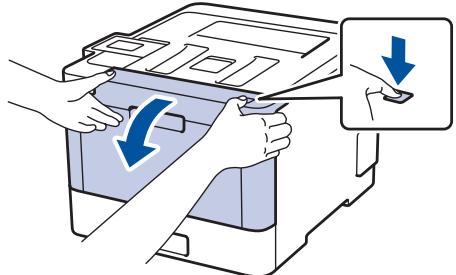
- Saisissez la poignée verte de l'unité tambour. Tirez sur l'unité tambour de l'appareil jusqu'à ce qu'elle vienne en butée.
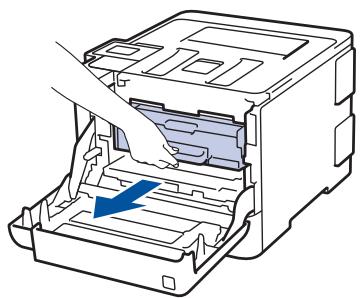
- Tournez le levier vert (1) dans le sens inverse des aiguilles d'une montre jusqu'à ce qu'il soit placé en position de dégagement. Tout en Maintenant les poignées vertes de l'unité tambour, soulevez l'avant de l'unité, puis retirez-la de l'appareil.
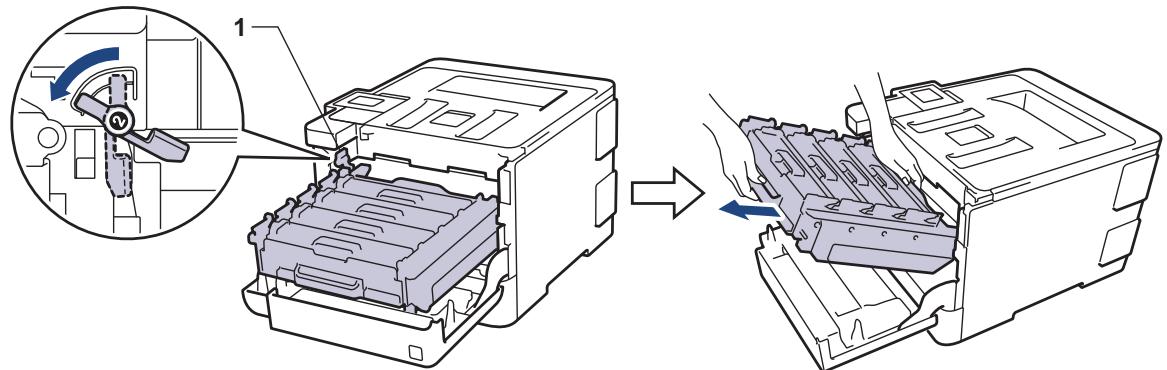
IMPORTANT
Maintenez les poignées vertes de l'unité tambour lorsque vous transportez cette dernière. NE le maintenez PAS par les cots.
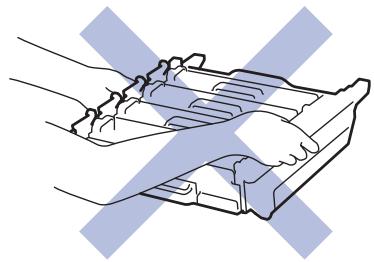
- Déballez la nouvelle unité tambour.
- Retirez les matériaux de protection.
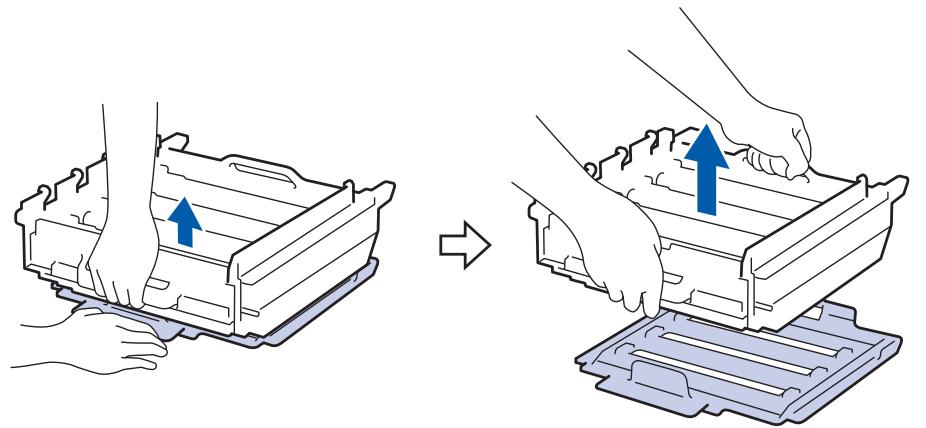
- Maintenez la poignée de la cartouche de toner, puis éloignez-la délicatement de vous afin de dégager la cartouche. Sortez-la de l'unité tambour en la boulevant. Répétez cette opération pour toutes les cartouches de toner.
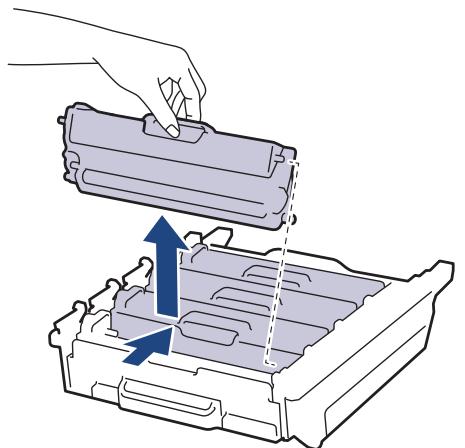
- Réinsérez la cartouche de toner dans l'unité tambour et poussez-la délicatement vers vous jusqu'à ce que vous entendiez un déclic. Assurez-vous que la couleur de la cartouche de toner correspond à l'étiquette de couleur apposée sur l'unité tambour. Repétez cette opération pour toutes les cartouches de toner.
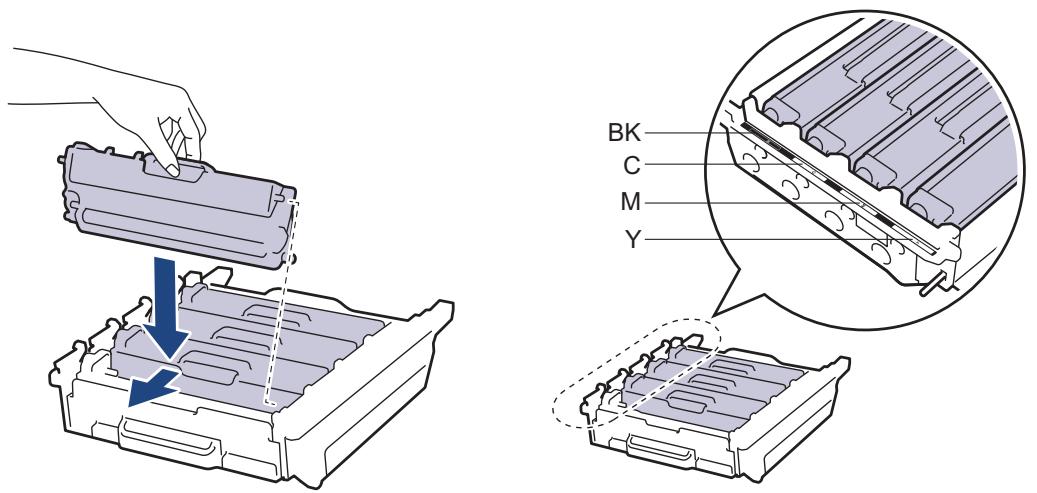
BK: Noir
C: Cyan
M: Magenta
Y:Jaune

Assurez-vous d'avoir introduit à fond la cartouche de toner sinon elle risque de se détacher de l'unité tambour.
- Assurez-vous que le levier bleu (1) est en position de déverrouillage, comme indiqué dans l'illustration.
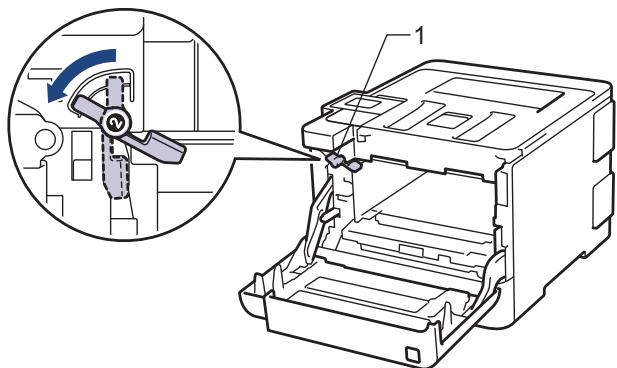
- Faites glisser délicatement l'unité tambour dans l'appareil jusqu'à ce qu'il se bloque au niveau du levier vert de verrouillage.
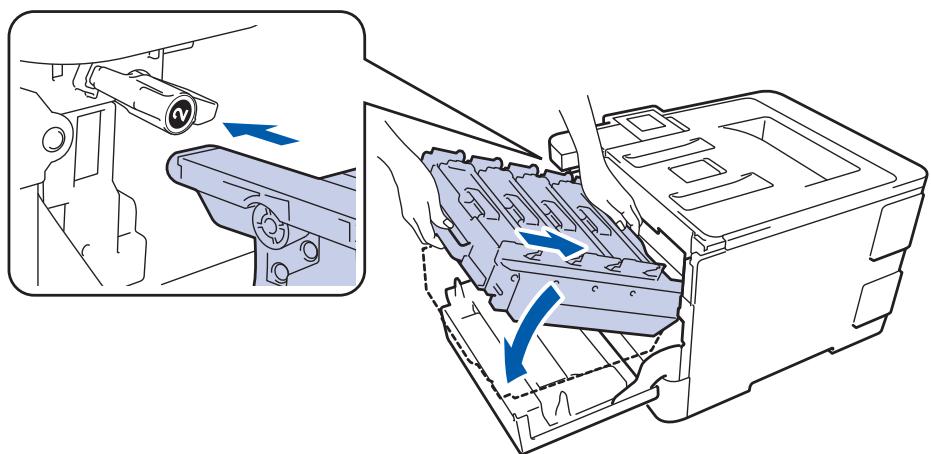
- Tournez dans le sens des aiguilles d'une montre le levier vert afin de le placer en position de verrouillage.
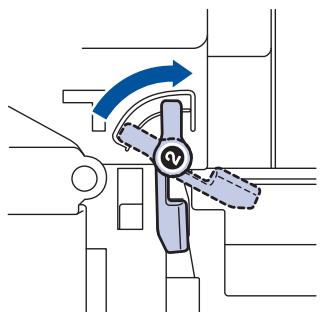
- Avec la poignée verte, replacez l'unité tambour dans l'appareil jusqu'à ce qu'elle soit bien en place.
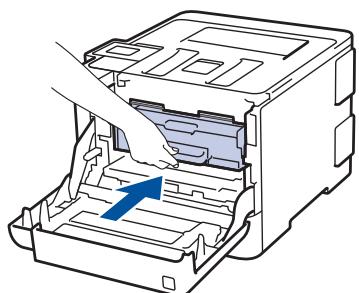
- Fermez le capot avant de l'appareil.
REMARQUE
- Une usure normale se produit en raison de l'utilisation et de la rotation du tambour et de l'interaction avec le papier, le toner et les autres matériaux au cours du trajet du papier. Lors de la conception de ce produit, Brother a decide de se baser sur le nombre de rotations du tambour pour déterminer sa durée de vie. Lorsqu'un tambour atteint le nombre limite de rotations (défini en usine) correspondant au rendement de pages nominal, l'écran LCD du produit vous invite à replacer le tambour. Le produit continues à fonctionner, mais la qualité d'impression risque de ne pas'être optimale.
-
Si vous exposez un tambour non déballé à la lumière directe du soleil (ou à la luzière ambiantr) pendant une période prolongée, vous risquez de l'endommager.
-
De nombreux facteurs (température, humidité, type de papier, type de toner, etc.) peuvent avoir une incidence sur la durée de vie réelle du tambour. Dans des conditions idéales, la durée de vie moyenne d'un tambour est estimée à 30 000 pages sur la base d'1 page par travail et 50 000 pages sur la base de 3 pages par travail [pages A4/recto format Lettre]. Le nombre de pages obtenues peut varier selon une série de facteurs notamment, sans que cela soit limitatif, le type et le format du support utilisé.
Comme nous n'avonsaucun contrôle sur les facteurs en question, nous ne pouvons pas garantir un nombre minimal de pages imprimées par votre tambour.
Pour garantir deailles performances, utilisez exclusivement du toner Brother d'origine.
L'appareil est prevu pour fonctionner dans un environnement propre, exempt de poussieres et ventilé de façon adequate.
L'utilisation d'un tambour d'une autre marque que Brother risque non seulement de dégrader la qualité d'impression, mais aussi de limiter la durée de vie de l'appareil. Notre garantie ne couvre pas les problèmes liés à l'utilisation d'un tambour non concu par Brother.

Information associée
- Remplacer les consommables
- Messages d'erreur et de maintenance
- Améliorer la qualité d'impression
Remplacer la courroie
Avant de commencer la procEDURE de remplacement Information associée: Remplacer les consommables
- Assurez-vous que l'appareil est sous tension.
- Appuyez sur le bouton de libération du capot avant, puis ouvre le capot avant en tirant dessus.
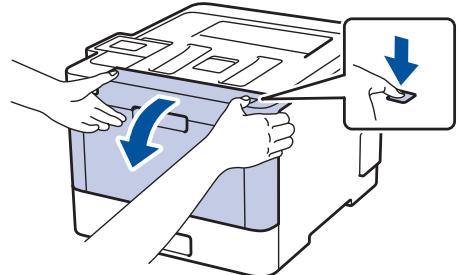
- Saisissez la poignée verte de l'unité tambour. Tirez sur l'unité tambour de l'appareil jusqu'à ce qu'elle vienne en butée.
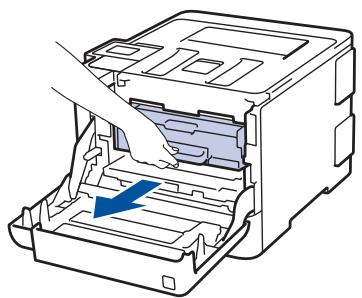
- Tournez le levier vert (1) dans le sens inverse des aiguilles d'une montre jusqu'à ce qu'il soit placé en position de dégagement. Tout en maintainant les poignées vertes de l'unité tambour, soulevez l'avant de l'unité, puis retirez-la de l'appareil.
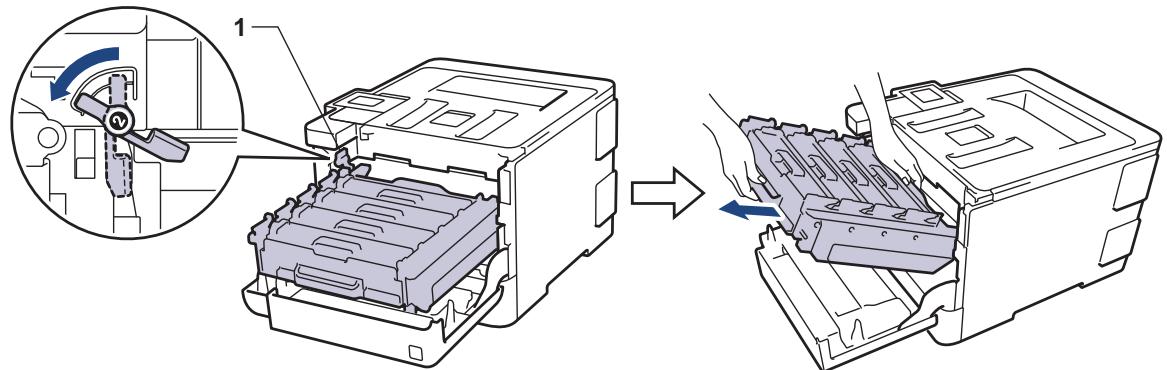
IMPORTANT
Maintenez les poignées vertes de l'unité tambour lorsque vous transportez cette dernière. NE le maintenez PAS par les cots.
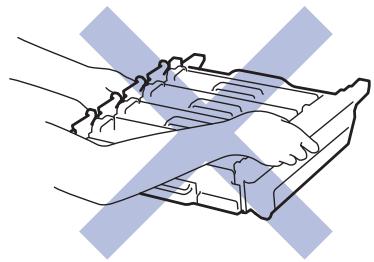
- Saisissez la poignee verte de la courroie a deux mains et souveze cette derniere afin de la retirer.
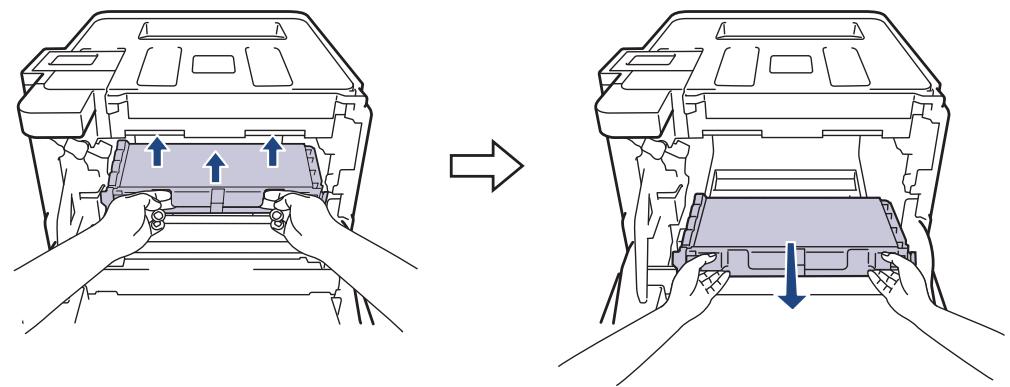
- Deballez la courroie neue et installez-la dans l'appareil. Veillez à ce que la courroie soit de niveau et tienne bien en place.
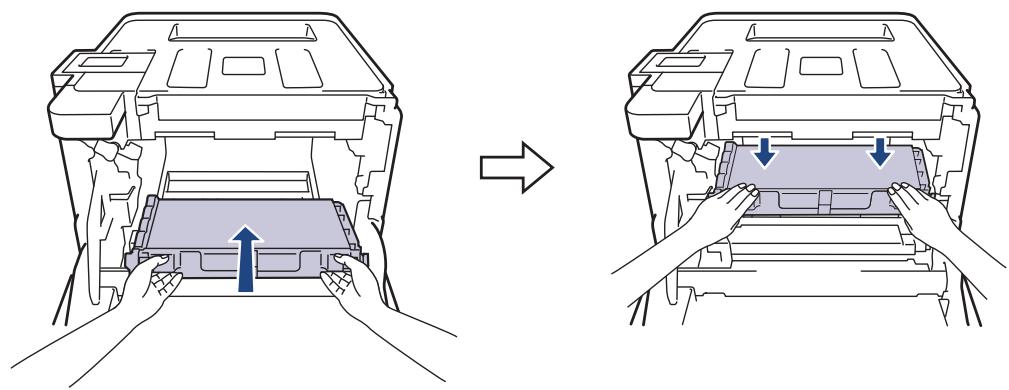
REMARQUE
Pour éviter tout problème lié à la qualité de l'impression, NE touche PAS les parties grisées indiquées dans les illustrations.
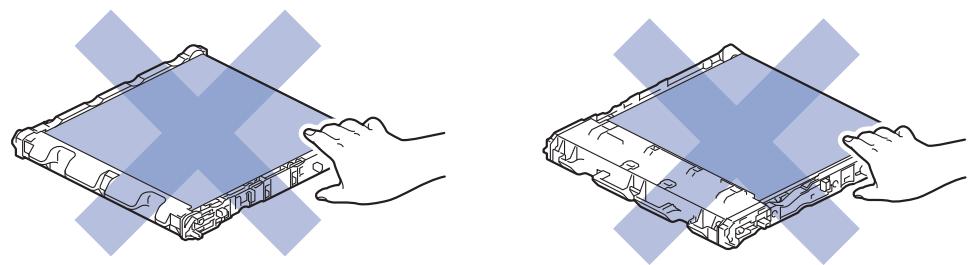
- Assurez-vous que le levier bleu (1) est en position de déverrouillage, comme indiqué dans l'illustration.
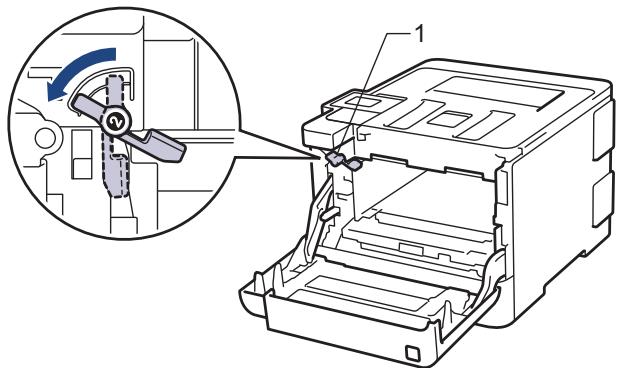
- Faites glisser délicatement l'unité tambour dans l'appareil jusqu'à ce qu'il se bloque au niveau du levier vert de verrouillage.
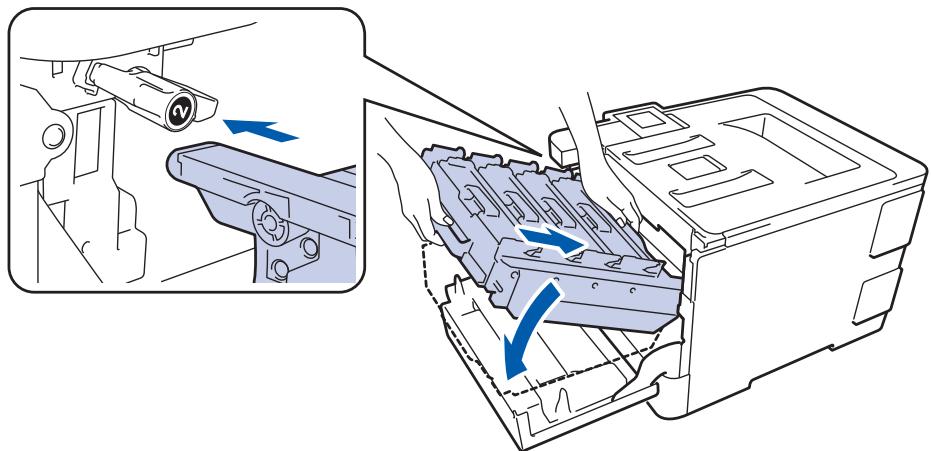
- Tournez dans le sens des aiguilles d'une montre le levier vert afin de le placer en position de verrouillage.
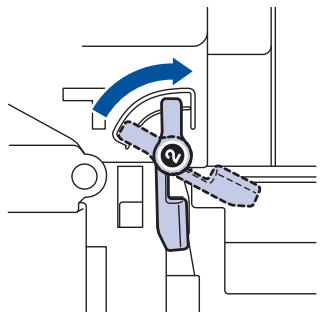
- Avec la poignée verte, replacez l'unité tambour dans l'appareil jusqu'à ce qu'elle soit bien en place.
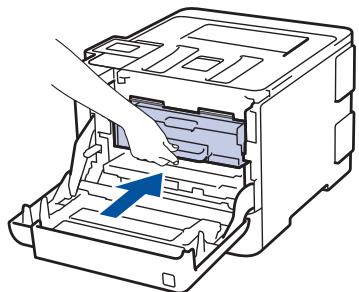
- Fermez le capot avant de l'appareil.

Information associée
- Remplacer les consommables
- Améliorer la qualité d'impression
Accueil > Opérations de maintenance > Remplacer les consommables > Remplacer le bac de récapuration du toner usage
Remplacer le bac de récapération du toner usage
Avant de commencer la procEDURE de remplacement Information associée: Remplacer les consommables
- Assurez-vous que l'appareil est sous tension.
- Appuyez sur le bouton de libération du capot avant, puis ouvre le capot avant en tirant dessus.
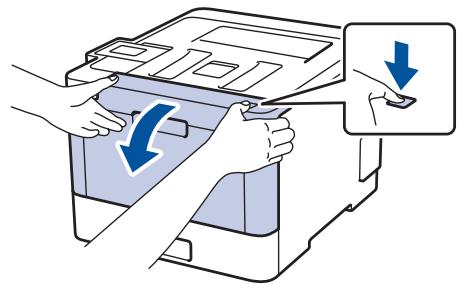
- Saisissez la poignée verte de l'unité tambour. Tirez sur l'unité tambour de l'appareil jusqu'à ce qu'elle vienne en butée.
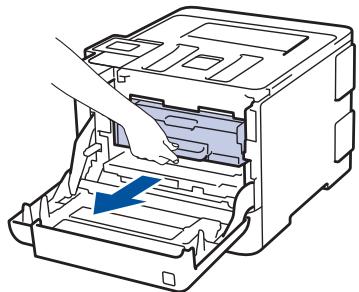
- Tournez le levier vert (1) dans le sens inverse des aiguilles d'une montre jusqu'à ce qu'il soit placé en position de dégagement. Tout en maintainant les poignées vertes de l'unité tambour, soulevez l'avant de l'unité, puis retirez-la de l'appareil.
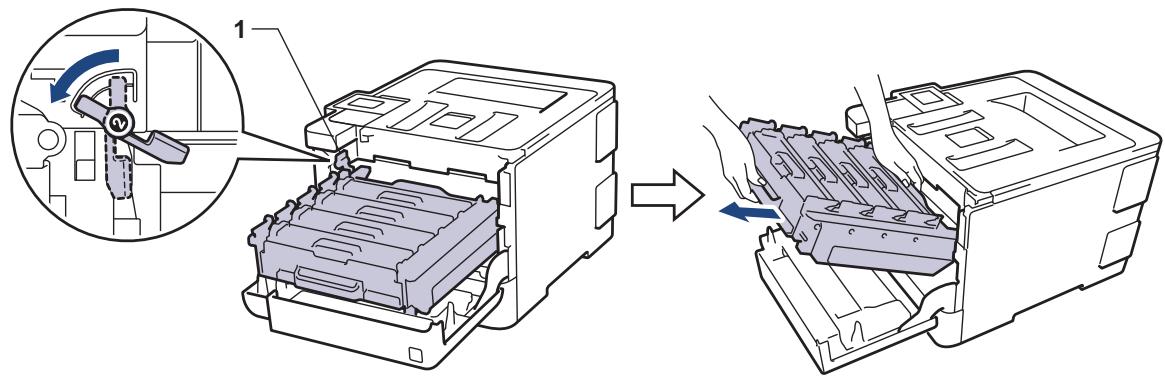
IMPORTANT
Maintenez les poignées vertes de l'unité tambour lorsque vous transportez cette dernière. NE le maintenez PAS par les cots.
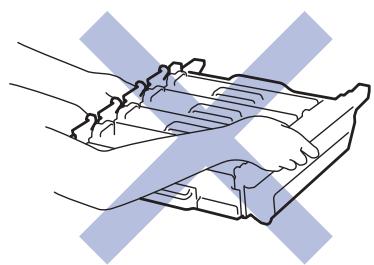
- Saisissez la poignee verte de la courroie a deux mains et soulevez cette derniere afin de la retirer.
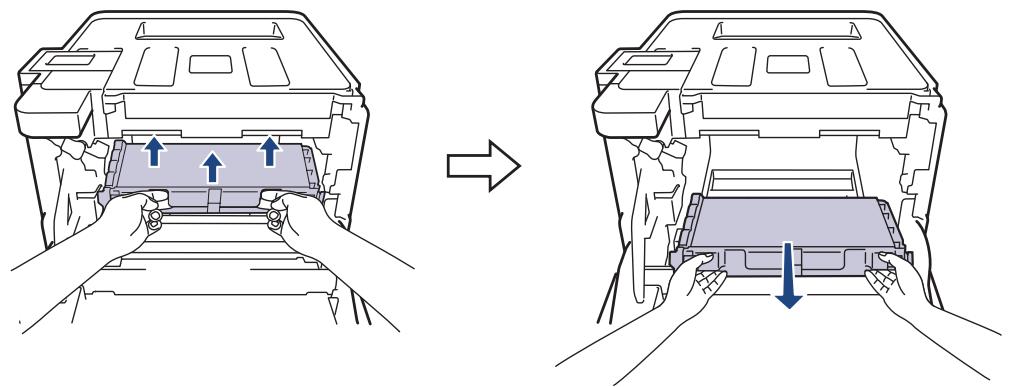
REMARQUE
Pour éviter tout problème lié à la qualité de l'impression, NE touche PAS les parties grisées indiquées dans les illustrations.
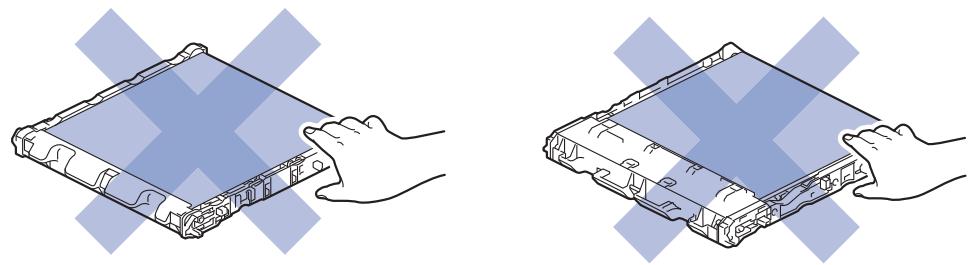
- Retirez les deux pièces d'emballage orange et jetez-les.
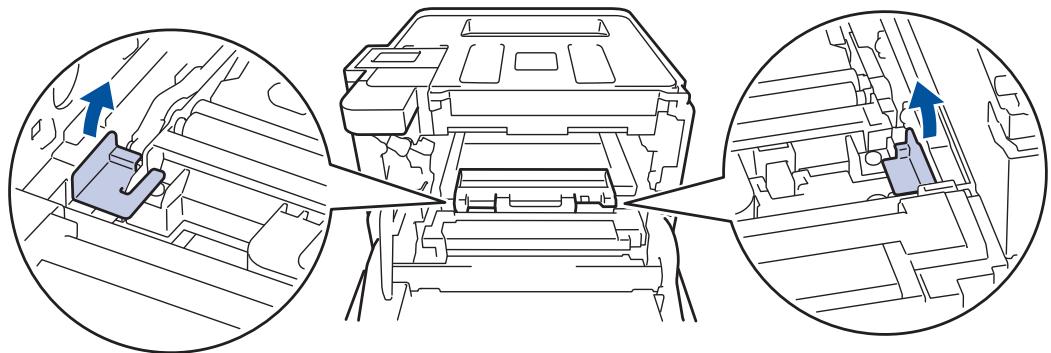

Cette étape n'est requise que si vous remplacez le bac de récepération de toner usage pour la première fois et non par la suite. Les emballages orange sont installés en usine pour protégger l'appareil pendant le transport.
- Tenez la poignee bleue du bac de recupération du toner usage et retirez le bac de recupération de l'appareil.
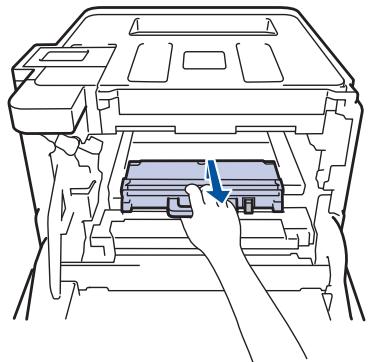

Ne réutilise PAS le bac de récepération de toner usage.
- Déballez le bac de récapération du toner usage neuf, puis installez-le dans l'appareil au moyen de la poignée bleue. Veillez à ce que le bac de récapération du toner usage soit de niveau et bien en place.
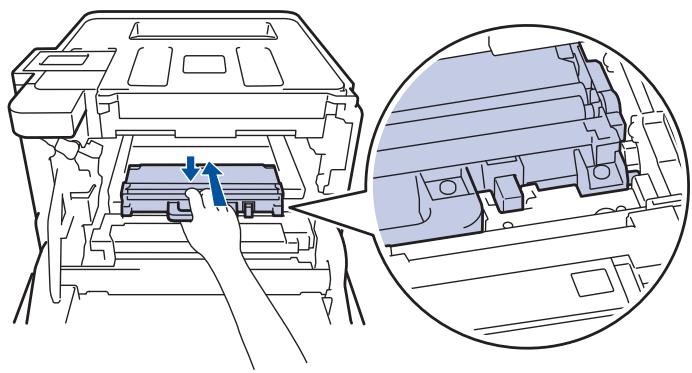
- Réinstallé la courroie dans l'appareil. Veillez à ce que la courroie soit de niveau et tienne bien en place.
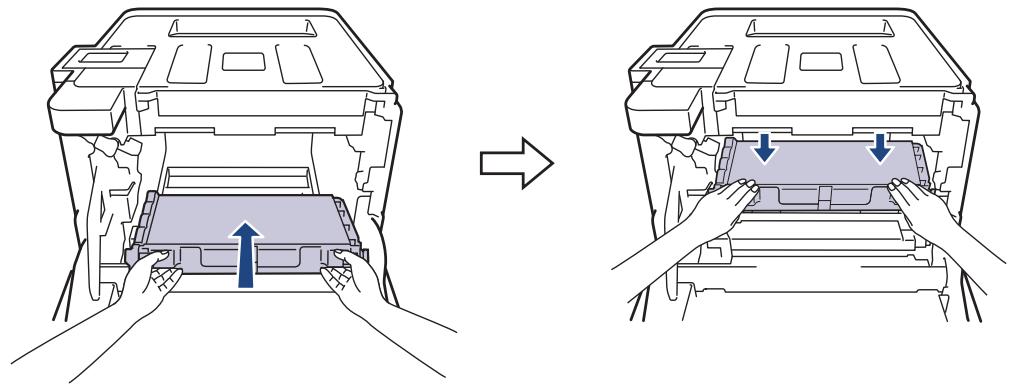
REMARQUE
Pour éviter tout problème lié à la qualité de l'impression, NE touche PAS les parties grisées indiquées dans les illustrations.
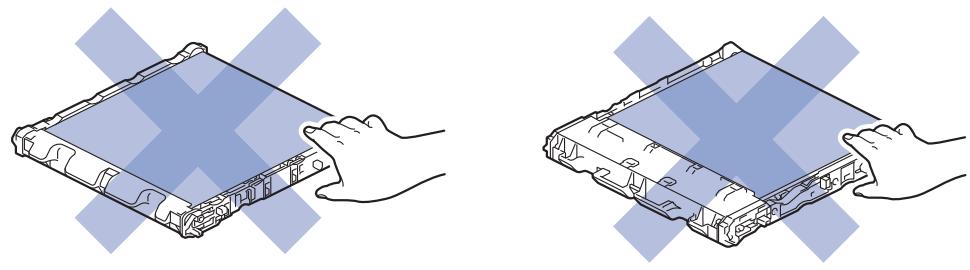
- Assurez-vous que le levier bleu (1) est en position de déverrouillage, comme indiqué dans l'illustration.
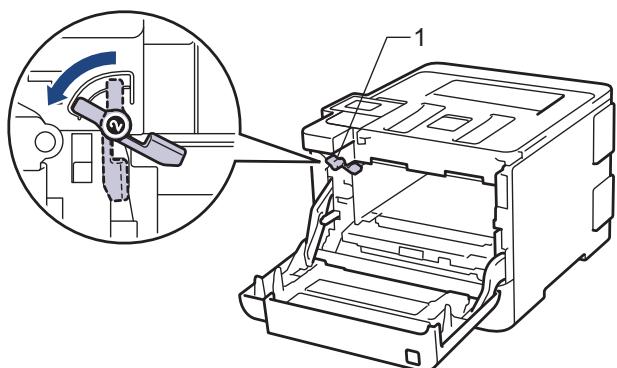
- Faites glisser délicatement l'unité tambour dans l'appareil jusqu'à ce qu'il se bloque au niveau du levier vert de verrouillage.
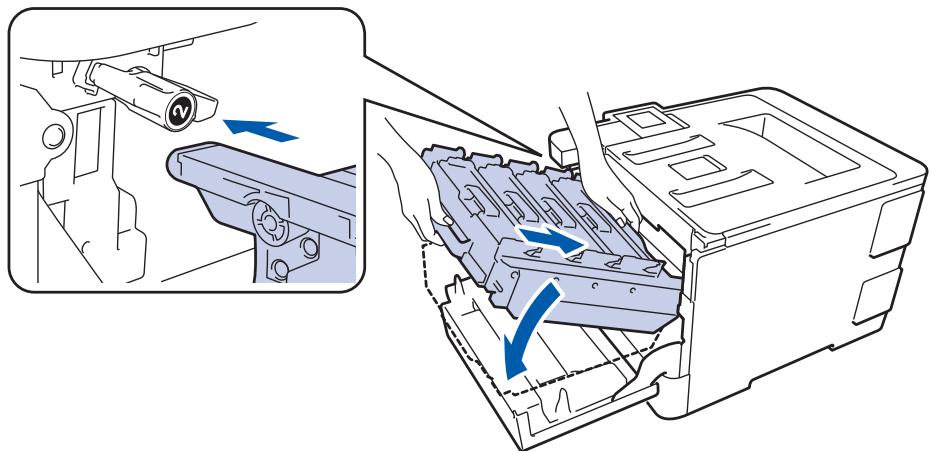
- Tournez dans le sens des aiguilles d'une montre le levier vert afin de le placer en position de verrouillage.
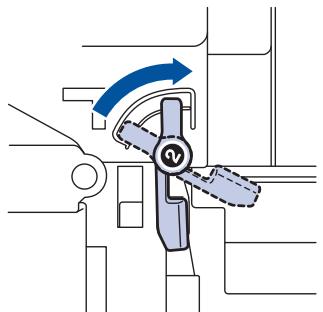
- Avec la poignée verte, replacez l'unité tambour dans l'appareil jusqu'à ce qu'elle soit bien en place.
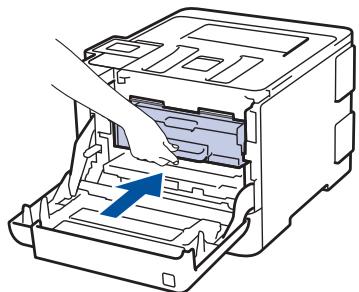
- Fermez le capot avant de l'appareil.

Information associée
- Remplacer les consommables
Nettoyage de l'appareil
Nettoyez l'extérieur de l'appareil regulierement à l'aide d'un chiffon doux non pelucheux sec.
Lorsque you remplacez la cartouche de toner ou l'unité tambour, veillez à nettoyer l'intérieur de l'appareil. Si les pages imprimées sont tachées de toner, nettoyz l'intérieur de l'appareil avec un chiffon sec non pelucheux.

AVERTISSEMENT
- NE PAS utiliser de substances inflammables, ni de spray, de solvants/liquides organiques à base d'alcool ou d'ammoniac pour nettoyer l'intérieur ou l'extérieur du produit. Le non-respect de cette consigne peut entraîner un début d'accordie. Utilisez只不过 un chiffon sec et non pelucheux.

IMPORTANT
Veillez à NE PAS utiliser d'alcool isopropylique pour enlever la saleté du panneau de commande. Ceci pourrait provoquer des fissures sur le panneau.
Pour éviter les problèmes de qualité d'impression, NE TOUCHEZ PAS aux parties indiquées en grisé sur les illustrations.
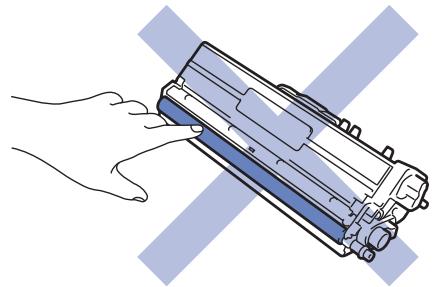
Cartouche de toner
Unité tambour
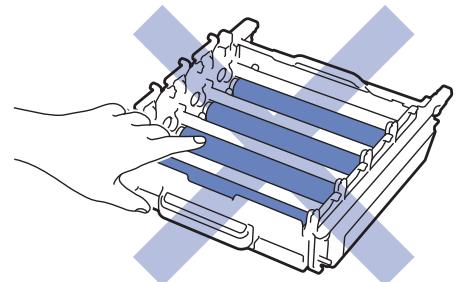
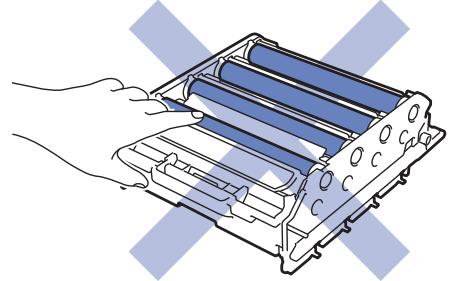
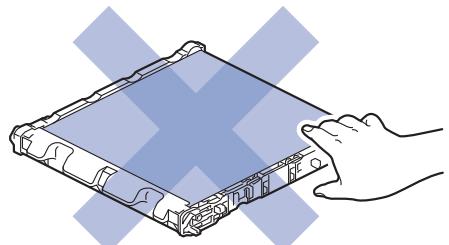
Courroie
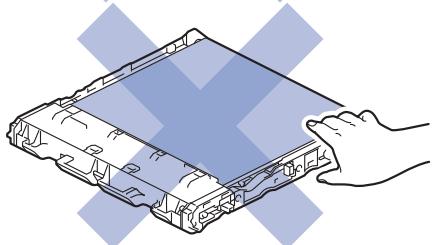
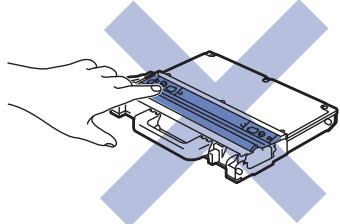
Bac de récapuration du toner usage

Information associée
- Opérations de maintenance
- Nettoyer les fenêtres du scanner laser
- Nettoyer l'écran LCD tactile
Nettoyer les fils corona
Nettoyer l'unité tambour - Nettoyer les rouleaux d'entrainment du papier
Nettoyer les fenêtres du scanner laser
- Maintenez pour éteindre l'appareil.
- Appuyez sur le bouton de libération du capot avant, puis ouvre le capot avant en tirant dessus.
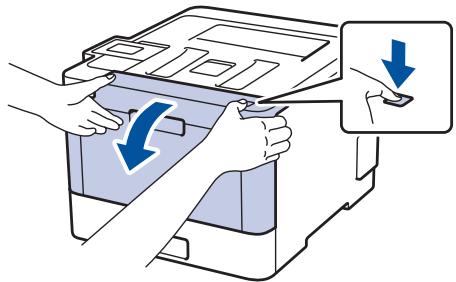
- Saisissez la poignée verte de l'unité tambour. Tirez sur l'unité tambour de l'appareil jusqu'à ce qu'elle vienne en butée.
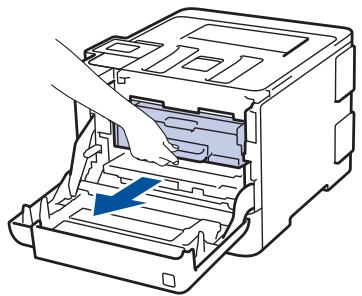
- Tournez le levier vert (1) dans le sens inverse des aiguilles d'une montre jusqu'à ce qu'il soit placé en position de dégagement. Tout en maintainant les poignées vertes de l'unité tambour, soulevez l'avant de l'unité, puis retirez-la de l'appareil.
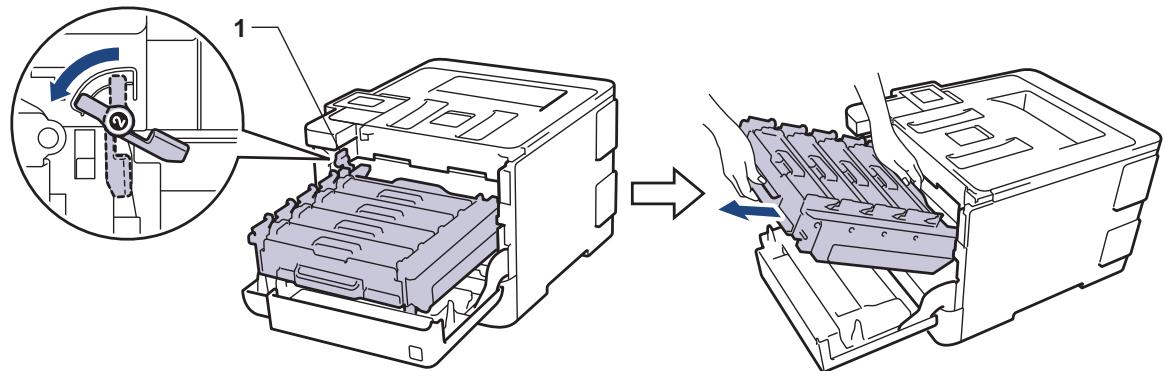
IMPORTANT
Maintenez les poignées vertes de l'unité tambour lorsque vous transportez cette dernière. NE le maintenez PAS par les cots.
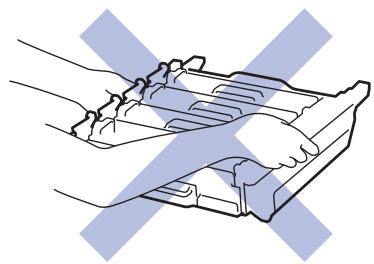
- Essuyez les quatre fenêtres du scanner laser (1) avec un chiffon sec, doux et non pelucheux.
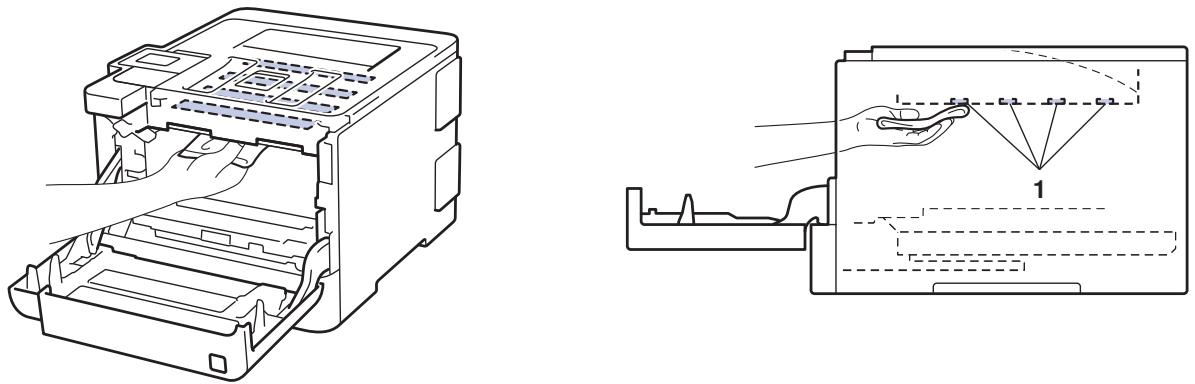
- Assurez-vous que le levier bleu (1) est en position de déverrouillage, comme indiqué dans l'illustration.
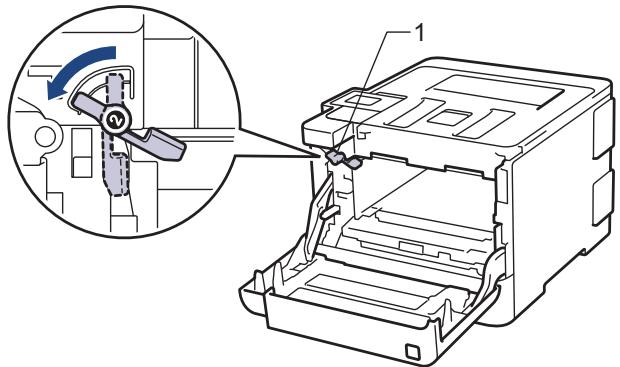
- Faites glisser délicatement l'unité tambour dans l'appareil jusqu'à ce qu'il se bloque au niveau du levier vert de verrouillage.
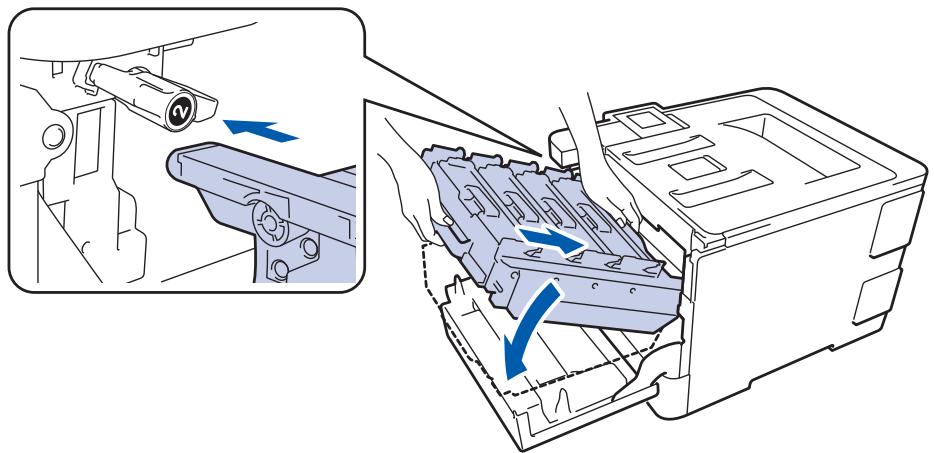
- Tournez dans le sens des aiguilles d'une montre le levier vert afin de le placer en position de verrouillage.
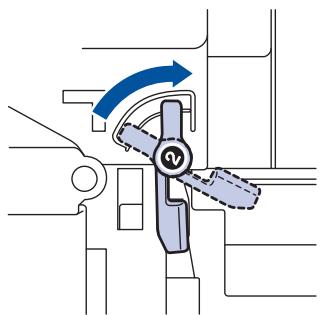
- Avec la poignée verte, replacez l'unité tambour dans l'appareil jusqu'à ce qu'elle soit bien en place.
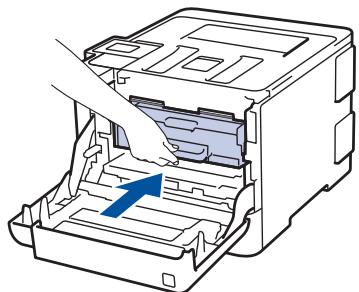
-
Fermez le capot avant de l'appareil.
-
Appuyez sur pourmettre l'appareil sous tension.

Information associée
- Nettoyage de l'appareil
Nettoyer l'écran LCD tactile
NE PAS utiliser d'autres types de solutions (notamment de l'ethanol).
- Maintenez pour éteindre l'appareil.
- Nettoyez l'écran tactile à l'aide d'un chiffon doux non pelucheux sec.
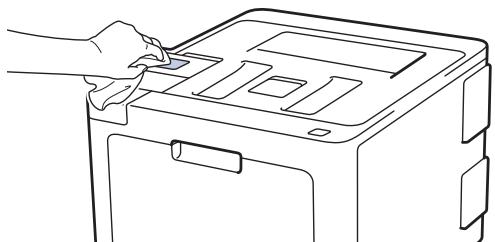
- Appuyez sur pourmettre l'appareil sous tension.

Information associée
- Nettoyage de l'appareil
Nettoyer les fils corona
- Appuyez sur le bouton de libération du capot avant, puis ouvre le capot avant en tirant dessus.
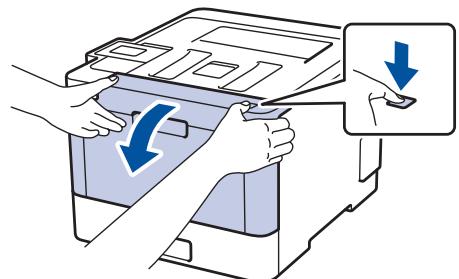
- Saisissez la poignée verte de l'unité tambour. Tirez sur l'unité tambour de l'appareil jusqu'à ce qu'elle vienne en butée.
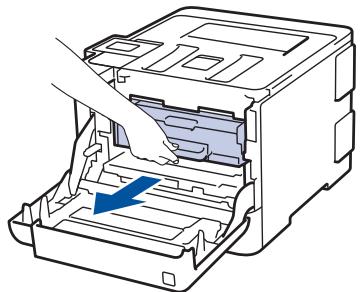
- Maintenez la poignée de la cartouche de toner, puis éloignez-la délicatement de vous afin de dégager la cartouche. Sortez-la de l'unité tambour en la soulevant. Répétez cette opération pour toutes les cartouches de toner.
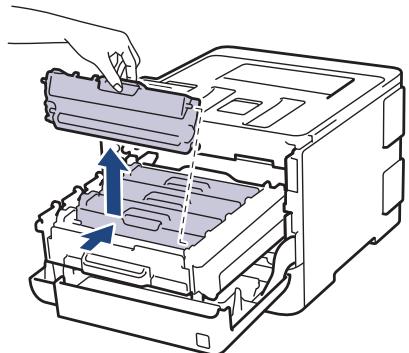
- Nettoyez le fil corona à l'intérieur de l'unité tambour en faisant glisser delicatement l'onglet vert de la gauche vers la droite et inversement à plusieurs reprises. Répétez cette opération pour tous les fils corona.
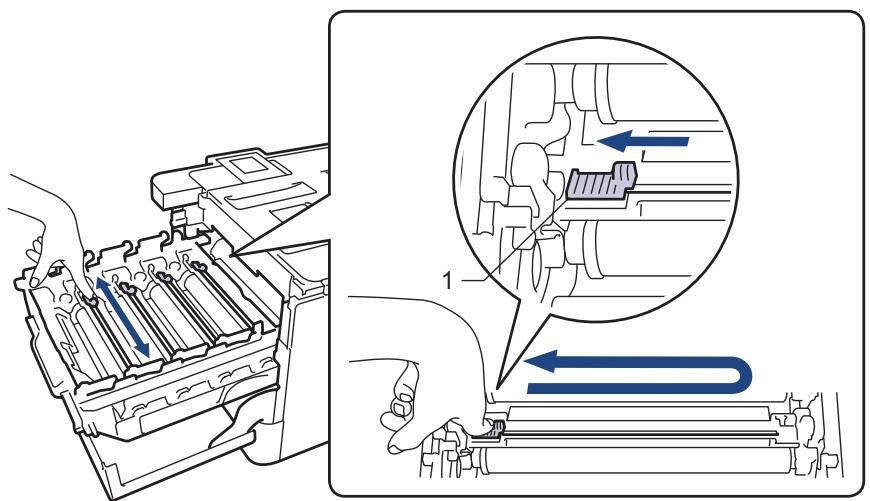

Pour éviter une qualité médiocre, assurez-vous de bloquer l'onglet vert dans sa position d'origine (1) en le faisant coulissant vers la gauche avec le côté gauche du tambour.
- Insérez la cartouche de toner dans l'unité tambour et poussez-la délicatement vers vous jusqu'à ce que vous entendiez un déclic. Assurez-vous que la couleur de la cartouche de toner correspond à l'étiquette de couleur apposée sur l'unité tambour. Répétez cette opération pour toutes les cartouches de toner.
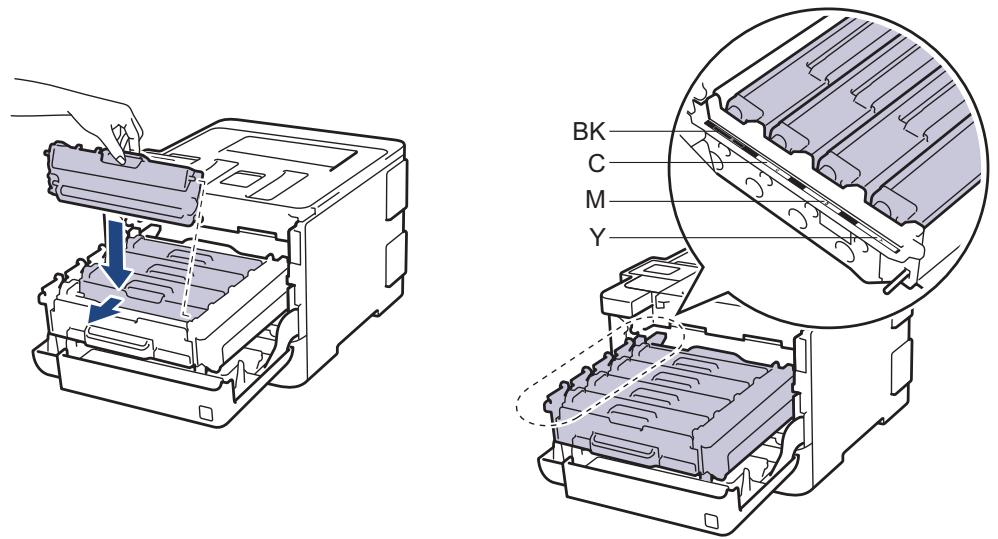
BK: Noir
C: Cyan
M: Magenta
Y:Jaune

Assurez-vous d'avoir introduit à fond la cartouche de toner sinon elle risque de se détacher de l'unité tambour.
- Avec la poignée verte, replacez l'unité tambour dans l'appareil jusqu'à ce qu'elle soit bien en place.
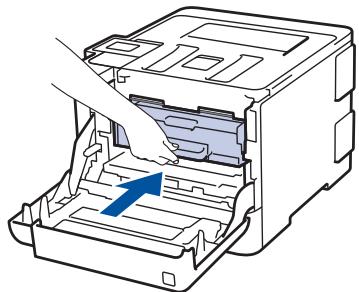
- Fermez le capot avant de l'appareil.

Information associée
- Nettoyage de l'appareil
- Messages d'erreur et de maintenance
Nettoyer l'unité tambour
Si vos impressions comportent des points noirs ou blancs, ou d'autres marques tous les 94 mm, un corps étranger se trouve vraisemblablement sur le tambour (il reste de la colle provenant d'une étiquette à la surface du tambour, par exemple).
HL-L8260CDW
HL-L8360CDW/HL-L9310CDW
HL-L8260CDW
- Vérifiez que l'appareil est en mode Prêt.
- Appuyez sur ou pour sélectionner:
a. Sélectionnez [Impr. rapports]. Appuyez sur OK.
b. Sélectionnez [Imp. pts tamb.]. Appuyez sur OK.
L'appareil imprime la page de vérification des taches du tambour.
- Maintenez pour éteindre l'appareil.
- Appuyez sur le bouton de libération du capot avant, puis ouvrez le capot avant en tirant dessus.
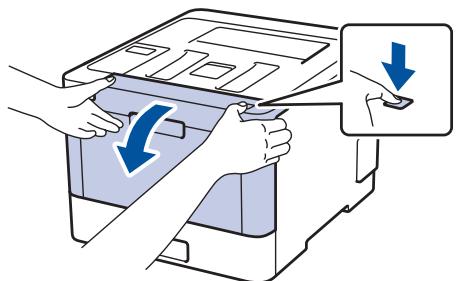
- Saisissez la poignée verte de l'unité tambour. Tirez sur l'unité tambour de l'appareil jusqu'à ce qu'elle vienne en butée.
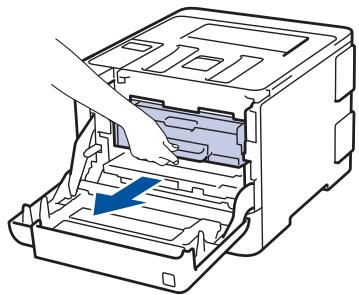
- Tournez le levier vert (1) dans le sens inverse des aiguilles d'une montre jusqu'à ce qu'il soit placé en position de dégagement. Tout en maintainant les poignées vertes de l'unité tambour, soulevez l'avant de l'unité, puis retirez-la de l'appareil.
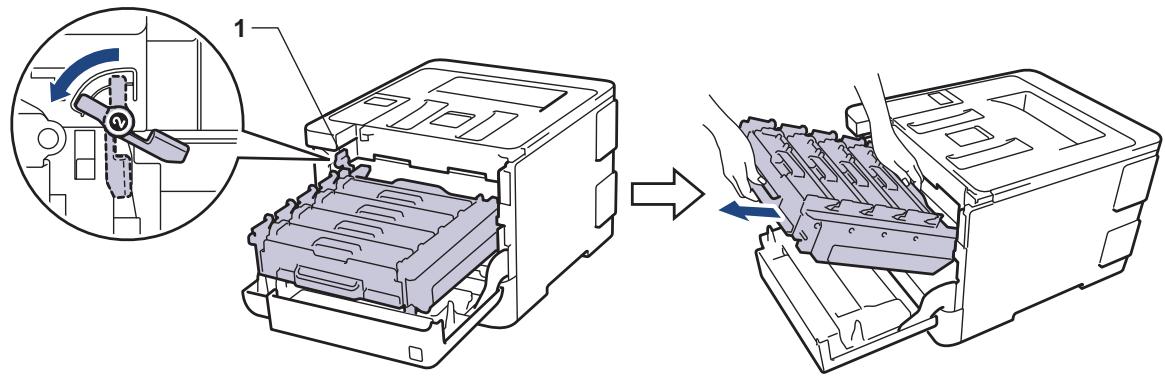
IMPORTANT
Maintenez les poignées vertes de l'unité tambour lorsque vous transportez cette dernière. NE le maintenez PAS par les côts.
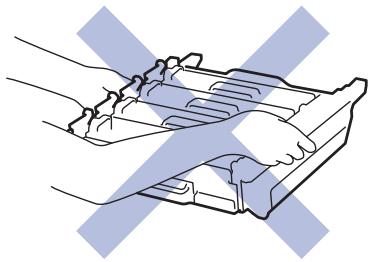
- Maintenez la poignée de la cartouche de toner, puis éloignez-la délicatement de vous afin de dégager la cartouche. Sortez-la de l'unité tambour en la boulevant. Répétez cette opération pour toutes les cartouches de toner.
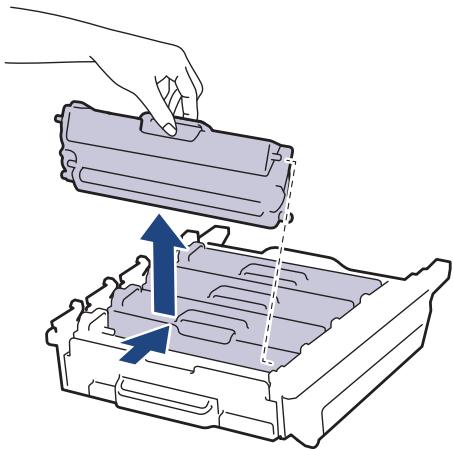
- Retournez l'unité tambour en maintainant les poignées vertes. Assurez-vous que les molettes de l'unité tambour (1) se trouvent sur la gauche.
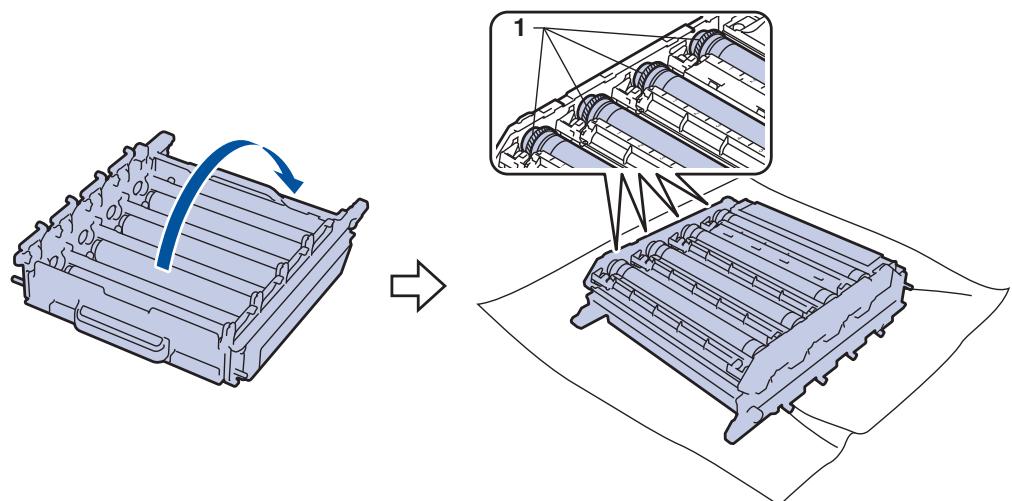
- Utilisez les repères numérotés en regard du rouleau de tambour afin de localiser la trace. Par exemple, un point cyan dans la colonne 2 de la fiche de vérification indique qu'une trace se trouve dans la région 2 du tambour cyan.
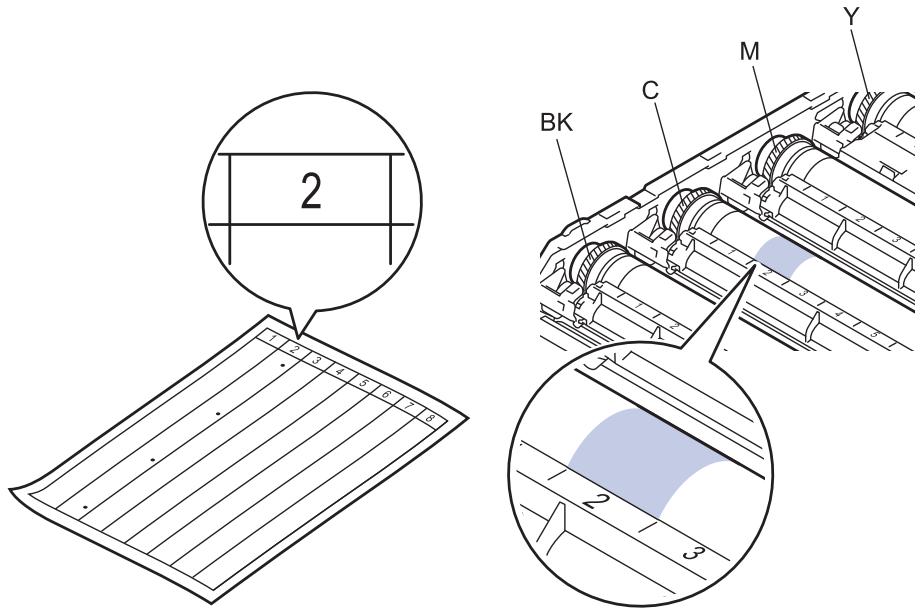
BK: Noir
C: Cyan
M: Magenta
Y:Jaune
- Saisissez le cadre de l'unité tambour à deux mains, placez votre pouce gauche sur la molette de l'unité tambour et faites rouler le tambour vers vous tout en examinant la surface de la zone incriminée.
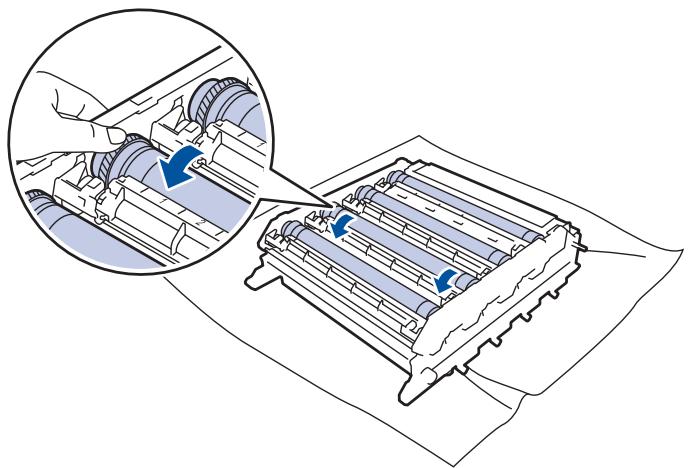

Pour éviter tout problème lié à la qualité de l'impression, NE touche PAS la surface du tambour hormis le bord.
- Essuyez delicatement la surface du tambour à l'aide d'un tampon de coton sec pour faire disparaître les marques.
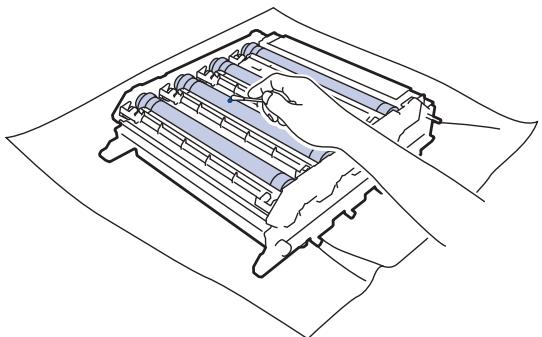
REMARQUE
Vous ne devez EN AUCUN CAS nettoyer la surface du tambour photosensible au moyen d'un objet pointu ou de liquide.
- Retournez l'unité tambour en maintainant les poignées vertes.
- Réinsérez la cartouche de toner dans l'unité tambour et poussez-la délicatement vers vous jusqu'à ce que vous entendiez un déclic. Assurez-vous que la couleur de la cartouche de toner correspond à l'étiquette de couleur apposée sur l'unité tambour. Répétez cette opération pour toutes les cartouches de toner.
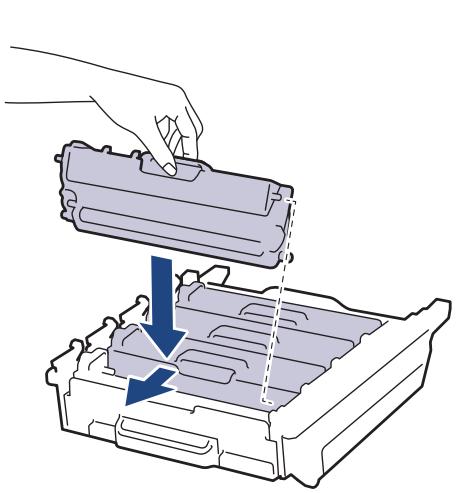
BK: Noir
C: Cyan
M: Magenta
Y:Jaune
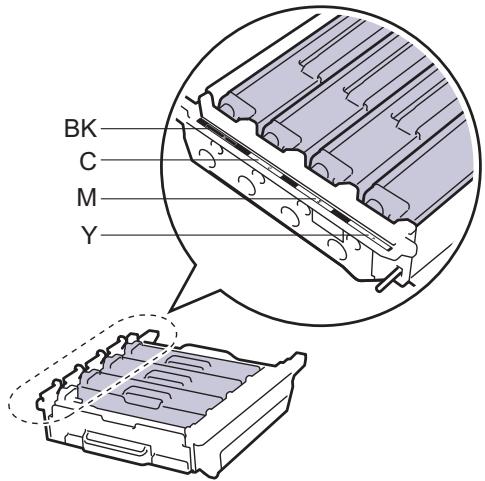

Assurez-vous d'avoir introduit à fond la cartouche de toner sinon elle risque de se détacher de l'unité tambour.
- Assurez-vous que le levier bleu (1) est en position de déverrouillage, comme indiqué dans l'illustration.
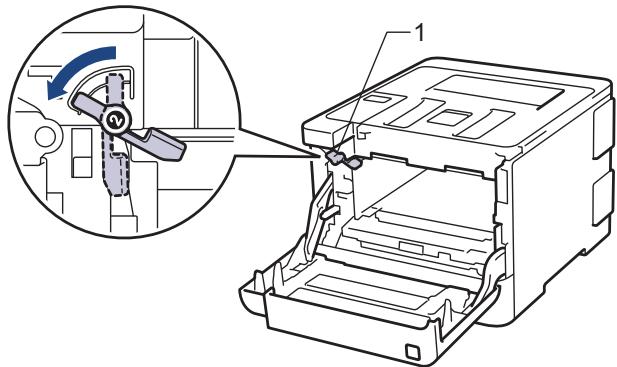
- Faites glisser délicatement l'unité tambour dans l'appareil jusqu'à ce qu'il se bloque au niveau du levier vert de verrouillage.
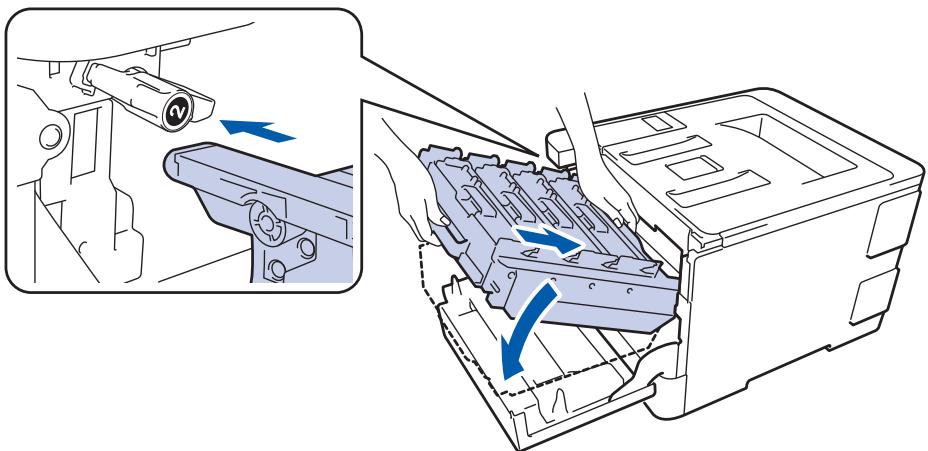
- Tournez dans le sens des aiguilles d'une montre le levier vert afin de le placer en position de verrouillage.
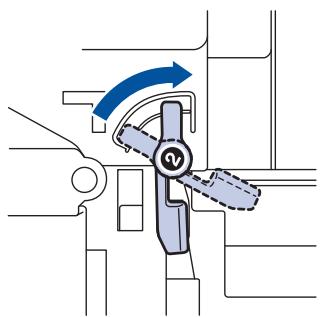
- Avec la poignée verte, replacez l'unité tambour dans l'appareil jusqu'à ce qu'elle soit bien en place.
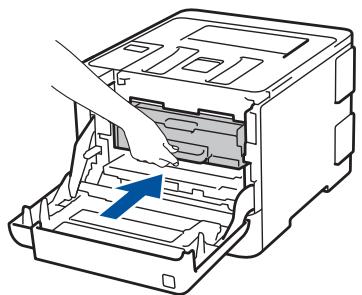
- Fermez le capot avant de l'appareil.
- Appuyez sur pourmettre l'appareil sous tension.
- Vérifiez que l'appareil est en mode Prêt.
- Appuyez sur [Paramètres] > [Tous les paramètres] > [Impr. rapportés] > [Imp. pts tamb.]
- Appuyez sur [Oui].
L'appareil imprime la page de vérification des taches du tambour.
- Maintenez pour éteindre l'appareil.
- Appuyez sur le bouton de libération du capot avant, puis ouvre le capot avant en tirant dessus.
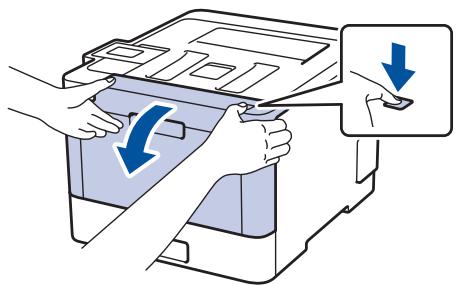
- Saisissez la poignée verte de l'unité tambour. Tirez sur l'unité tambour de l'appareil jusqu'à ce qu'elle vienne en butée.
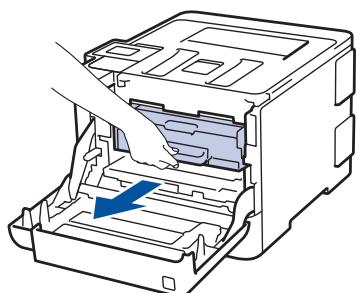
- Tournez le levier vert (1) dans le sens inverse des aiguilles d'une montre jusqu'à ce qu'il soit place en position de dégagement. Tout en maintainant les poignées vertes de l'unité tambour, soulevez l'avant de l'unité, puis retirez-la de l'appareil.
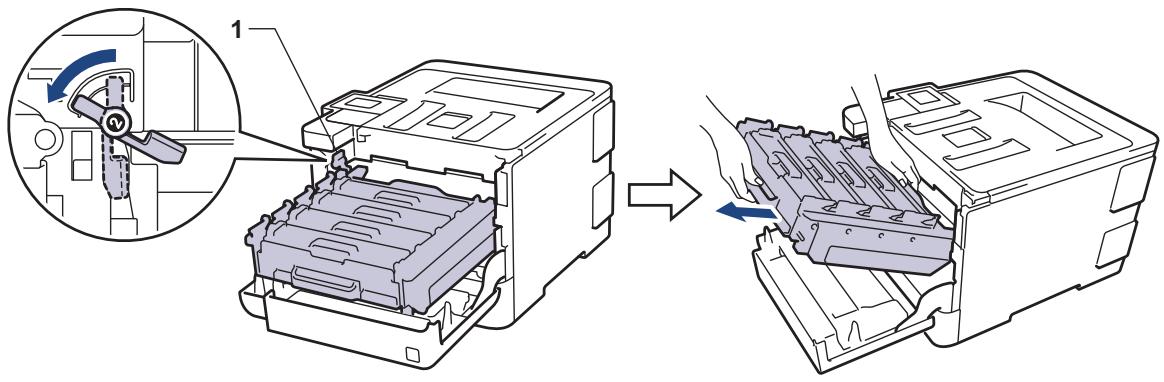
IMPORTANT
Maintenez les poignées vertes de l'unité tambour lorsque vous transportez cette dernière. NE le maintenez PAS par les cotsés.
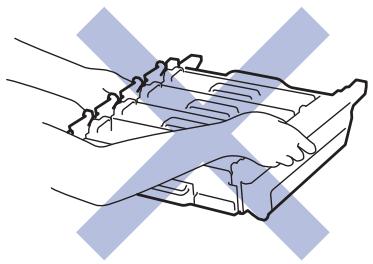
- Maintenez la poignée de la cartouche de toner, puis éloignez-la délicatement de vous afin de dégager la cartouche. Sortez-la de l'unité tambour en la boulevant. Répétez cette opération pour toutes les cartouches de toner.
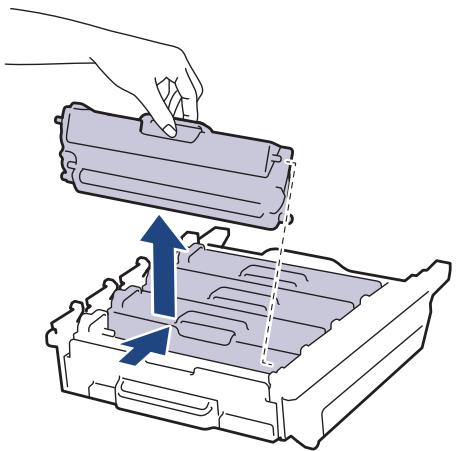
- Retournez l'unité tambour en maintainant les poignées vertes. Assurez-vous que les molettes de l'unité tambour (1) se trouvent sur la gauche.
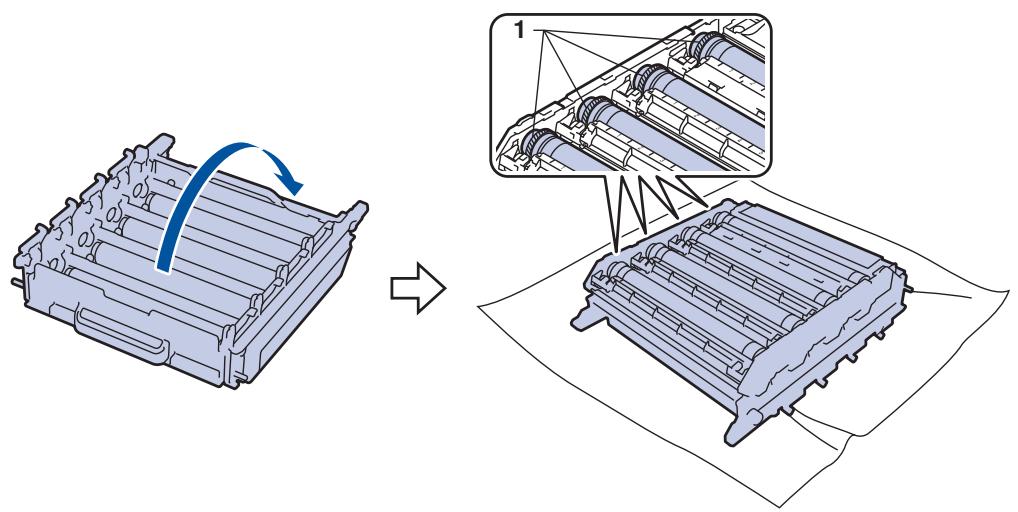
- Utilisez les repères numérotés en regard du rouleau de tambour afin de localiser la trace. Par exemple, un point cyan dans la colonne 2 de la fiche de vérification indique qu'une trace se trouve dans la région 2 du tambour cyan.
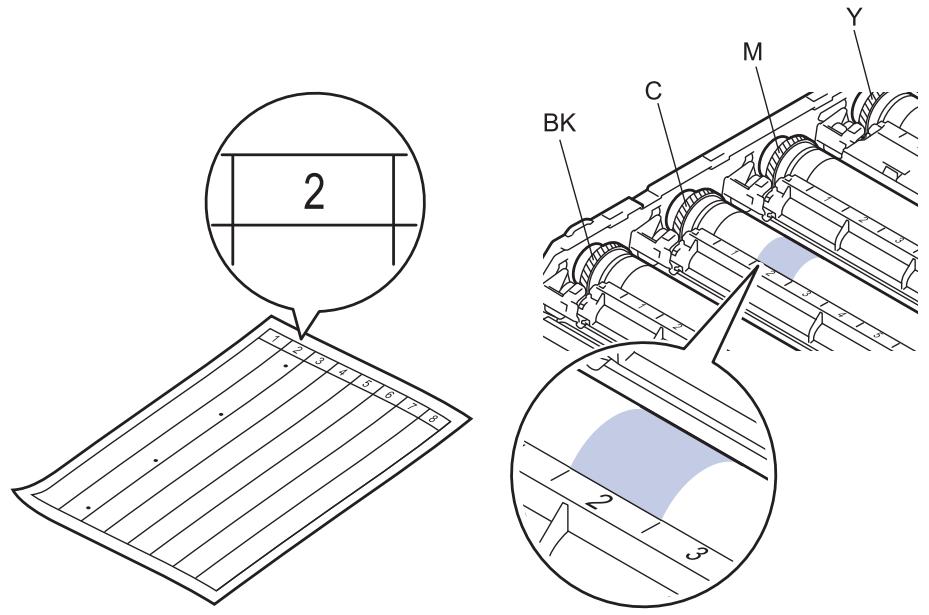
BK: Noir
C: Cyan
M: Magenta
Y:Jaune
- Saisissez le cadre de l'unité tambour à deux mains, placez votre pouce gauche sur la molette de l'unité tambour et faites rouler le tambour vers vous tout en examinant la surface de la zone incriminée.
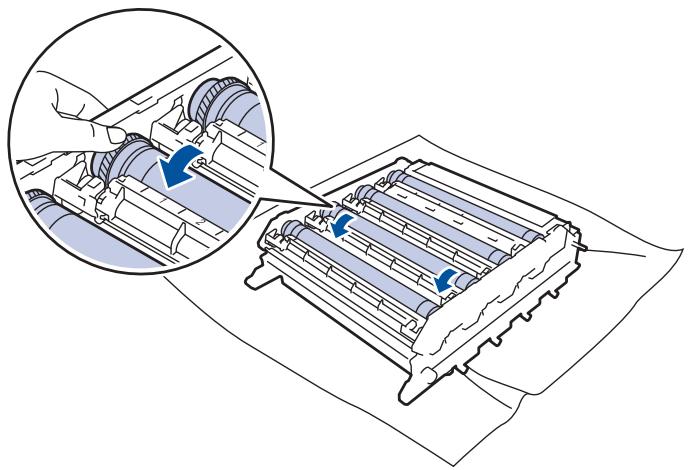

Pour éviter tout problème lié à la qualité de l'impression, NE touchez PAS la surface du tambour hormis le bord.
- Essuyez delicatement la surface du tambour à l'aide d'un tampon de coton sec pour faire disparaître les marques.
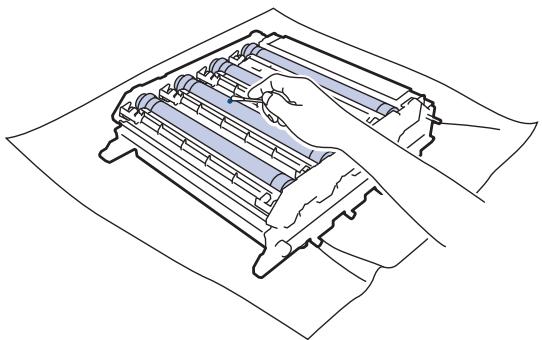
REMARQUE
Vous ne devez EN AUCUN CAS nettoyer la surface du tambour photosensible au moyen d'un objet pointu ou de liquide.
- Retournez l'unité tambour en maintainant les poignées vertes.
- Réinsérez la cartouche de toner dans l'unité tambour et poussez-la délicatement vers vous jusqu'à ce que vous entendiez un déclic. Assurez-vous que la couleur de la cartouche de toner correspond à l'étiquette de couleur apposée sur l'unité tambour. Répétez cette opération pour toutes les cartouches de toner.
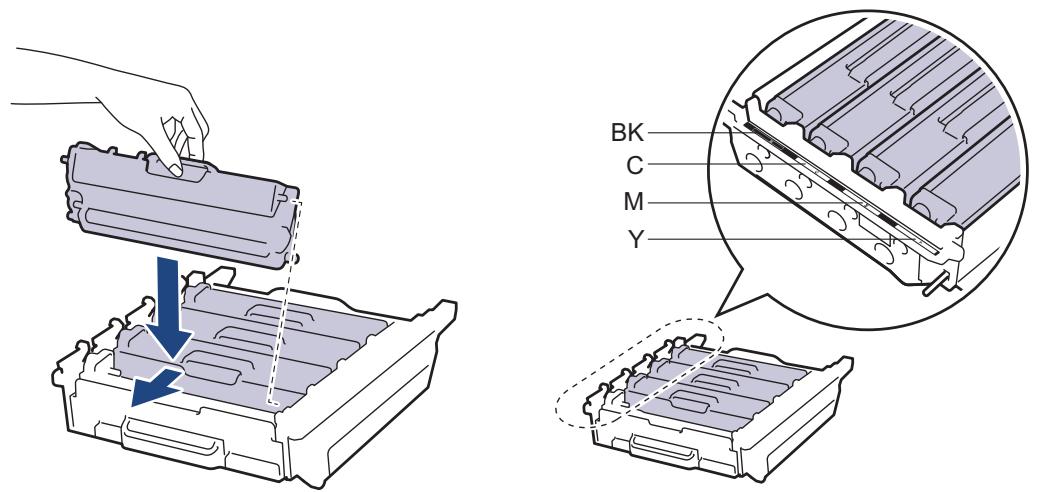
BK: Noir
C: Cyan
M: Magenta
Y:Jaune

Assurez-vous d'avoir introduit à fond la cartouche de toner sinon elle risque de se détacher de l'unité tambour.
- Assurez-vous que le levier bleu (1) est en position de déverrouillage, comme indiqué dans l'illustration.
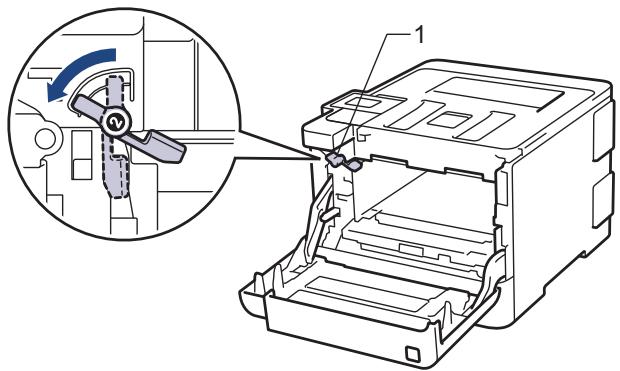
- Faites glisser délicatement l'unité tambour dans l'appareil jusqu'à ce qu'il se bloque au niveau du levier vert de verrouillage.
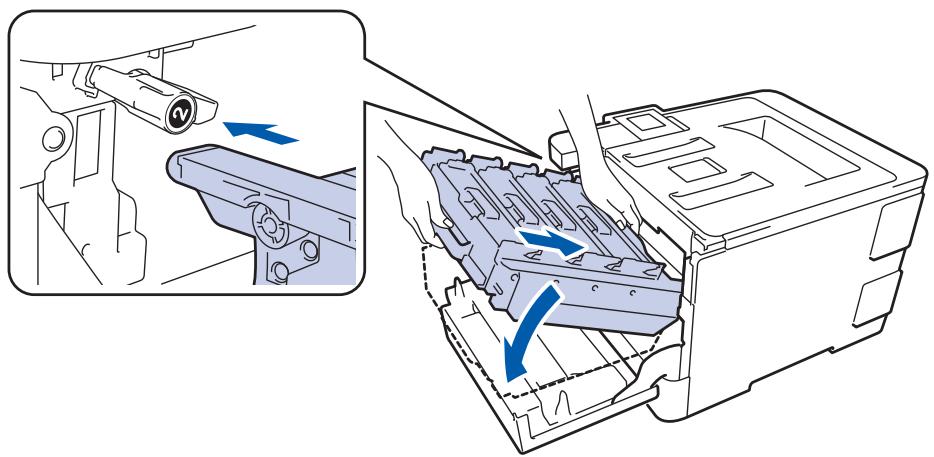
- Tournez dans le sens des aiguilles d'une montre le levier vert afin de le placer en position de verrouillage.
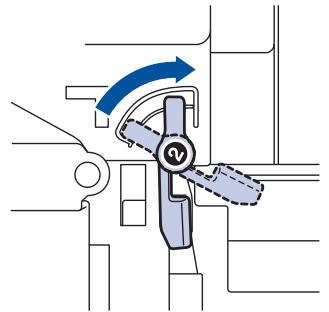
- Avec la poignée verte, replacez l'unité tambour dans l'appareil jusqu'à ce qu'elle soit bien en place.
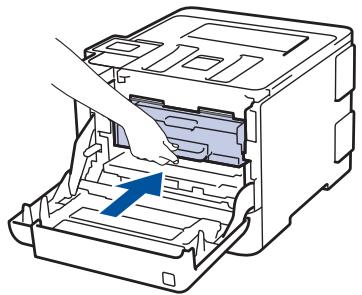
- Fermez le capot avant de l'appareil.
- Appuyez sur pourmettre l'appareil sous tension.

Information associée
- Nettoyage de l'appareil
- Améliorer la qualité d'impression
Accueil > Opérations de maintenance > Nettoyage de l'appareil > Nettoyer les rouleaux d'entrainment du papier
Nettoyer les rouleaux d'entrainment du papier
Le nettoyage régulier des rouleaux d'entrainment du papier peut éviter les bourrages papier, en garantissant une introduction correcte du papier.
Si vous rencontres des difficultés lors de l'alimentation du papier, nettoyez les rouleaux d'alimentation du papier comme suit :
- Maintenez pour éteindre l'appareil.
- Sortez complètement le bac à papier de l'appareil.
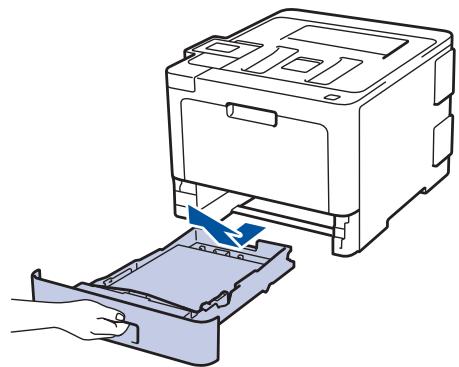
- Si du papier est chargé ou qu'un objet est coincé dans le bac à papier, retirez-le.
- Essorez un chiffon doux non pelucheux mouillé dans de l'eau tiède et essuyez le tampon séparateur du bac à papier pour en enlever la poussière.
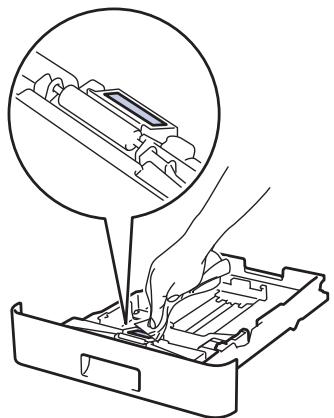
- Nettoyez les deux rouleaux d'alimentation du papier à l'intérieur de l'appareil pour en enlever la poussière.
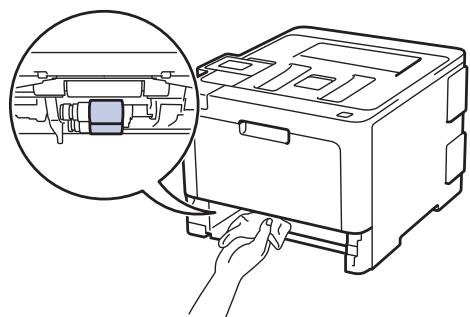
- Rechargez le papier et réinstallé le bac à papier à fond dans l'appareil.
- Appuyez sur pourmettre l'appareil sous tension.

Information associée
- Nettoyage de l'appareil
- Problèmes d'impression
Accueil > Opérations de maintenance > Étalonnage des sorties couleur
Étalandage des sorties couleur
La densité d'impression de chaque couleur peut varier en fonction de l'environnement dans lequel se trouve l'appareil, y compris de facteurs tels que la température et l'humidité. Étalonner votre apparéil aide à améliorer la densité couleur des impressions.

Si vous utilisez le pilote d'imprimante Macintosh, il recupere automatiquement les données d'etalonnage. Pour recupérer manuellement les données, vous devez procedez à l'etalonnage en utilisant Status Monitor de Brother.
HL-L8260CDW
HL-L8360CDW/HL-L9310CDW
HL-L8260CDW
- Appuyez sur ou pour Sélectionner :
a. Sélectionnez [Imprimante]. Appuyez sur OK.
b. Sélectionnez [Correct.Couleur]. Appuyez sur OK.
c. Sélectionnez [Etalonnage]. Appuyez sur OK.
d. Sélectionnez [Etalonner]. Appuyez sur OK.
- Appuyez sur pour selectionner l'option [Oui].

L'étabonnage commence automatiquement et dure quelques minutes.
- Appuyez sur Cancel (Annuler).
- Appuyez sur [Toner] > [Etalonnage] > [Etalonner].
- Appuyez sur [Oui].

L'étabonnage commence automatiquement et dure quelques minutes.
- Appuyez sur

Information associée
- Opérations de maintenance
- Réinitialiser les paramètres d'étalonnage de l'appareil
- Améliorer la qualité d'impression
- Contrôler l' état de l'appareil depuis votre ordinateur (Windows®)
- Contrôler l' état de l'appareil depuis votre ordinateur (Macintosh)
Accueil > Opérations de maintenance > Étalandnage des sorties couleur > Réinitialiser les paramètres d'étalandnage de l'appareil
Réinitialiser les paramètres d'étaconnage de l'appareil
Si l'impression couleur diffère de ce que vous Voyez sur le moniteur, essayez de redéfinir les paramètres d'étalonnage de votre apparéil.
HL-L8260CDW
HL-L8360CDW/HL-L9310CDW
HL-L8260CDW
- Appuyez sur ou pour Sélectionner :
a. Sélectionnez [Imprimante]. Appuyez sur OK.
b. Sélectionnez [Correct.Couleur]. Appuyez sur OK.
c. Sélectionnez [Etalonnage]. Appuyez sur OK.
d. Sélectionnez [Init]. Appuyez sur OK.
- Appuyez sur pour sélectionner l'option [Oui].
- Appuyez sur Cancel (Annuler).
- Appuyez sur [Toner] > [Etalonnage] > [Init.].
- Appuyez sur [Oui].
- Appuyez sur

Information associée
- Étaliennage des sorties couleur
Accueil > Opérations de maintenance > Corriger l'alignement des impressions couleur (enregistrement des couleurs)
Corriger l'alignment des impressions couleur (enregistrement des couleurs)
Si des blocs unis de couleur ou d'images comportent des franges cyan, magenta ou jaunes, utilisez la fonction d'enregistrement des couleurs.
HL-L8260CDW
HL-L8360CDW/HL-L9310CDW
HL-L8260CDW
- Appuyez sur ou pour sélectionner:
a. Sélectionnez [Imprimante]. Appuyez sur OK.
b. Sélectionnez [Correct.Couleur]. Appuyez sur OK.
c. Sélectionnez [Enregistrement]. Appuyez sur OK.
- Appuyez sur pour selectionner l'option [Oui].

L'enregistrement des couleurs démarre automatiquement et dure 10 secondes ou un peu plus.
- Appuyez sur Cancel (Annuler).
- Appuyez sur [Toner] > [Enregistrement].
- Appuyez sur [Oui].

L'enregistrement des couleurs démarre automatiquement et dure 10 secondes ou un peu plus.
- Appuyez sur

Information associée
- Opérations de maintenance
Accueil > Opérations de maintenance > Vérifier la durée de vie restante de la piece
Vérifier la durée de vie restante de la piece
HL-L8260CDW
HL-L8360CDW/HL-L9310CDW
HL-L8260CDW
- Appuyez sur ou pour Sélectionner :
a. Sélectionnez [Info. apparéil]. Appuyez sur OK.
b. Sélectionnez [Vie des pièces]. Appuyez sur OK.
- Appuyez sur ou sur pour selectionner la partie de l'appareil à examiner, puis appuyez sur OK.
L'écran LCD affiche la durée de vie restante approximative de la pierce. - Appuyez sur Cancel (Annuler).
- Appuyez sur [Paramètres] > [Tous les paramètres] > [Infos appareil] > [Durée de vie des pièces].
- Appuyez sur ou sur pour afficher les pieces de l'appareil, puis appuyez sur la piece que vous pouze vérifier.
L'écran LCD affiche la durée de vie restante approximative de la pièce.
- Appuyez sur

Pour afficher la durée de vie restante approximative des cartouches de toner, appuyez sur [Toner] > [Durée de vie du toner].

Information associée
- Opérations de maintenance
Emballer et expédier votre apparéil Brother

AVERTISSEMENT
- Ce produit est lourd et pèse plus de 21,8 kg. Pour éviter toute blessure, deux personnes au moins doivent soulever le produit en le saisissant pour l'avant et l'arrête.
Lorsque yous deplacez l'appareil, transportez-le comme illustré ci-dessous.
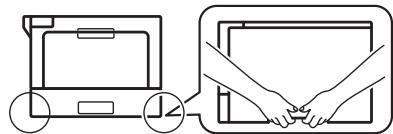
- Si l'appareil compte un ou plusieurs bacs en option, retirez-les AVANT de déplacer l'appareil. Si vous ne respectez pas cette précaution, vous risquez de vous blesser ou d'endommager l'appareil.
- Emballez le ou les bacs en option dans son/leur carton d'origine avec le matériel d'emballage d'origine.

-
Si vous doivent transporter l'appareil pour quelques motifs que ce soit, veuilles le remballer avec soin dans son conditionnement d'origine pour évider de l'endommager lors du transport. L'appareil doit être couvert par une assurance appropriée du transporteur.
-
Maintenez pour eteindre l'appareil. Laissez l'appareil hors tension pendant au moins 10 minutes afin de lui permettre de refroidir.
- Debranche tous les cables, puis debranchez le cordon d'alimentation de la prise electrique.
- Emballez l'appareil dans son sac d'origine.
- Emballez l'appareil, la documentation imprimée et le cordon d'alimentation c.a. (le cas échéant) dans le carton d'origine avec le matériel d'emballage d'origine comme illustré.
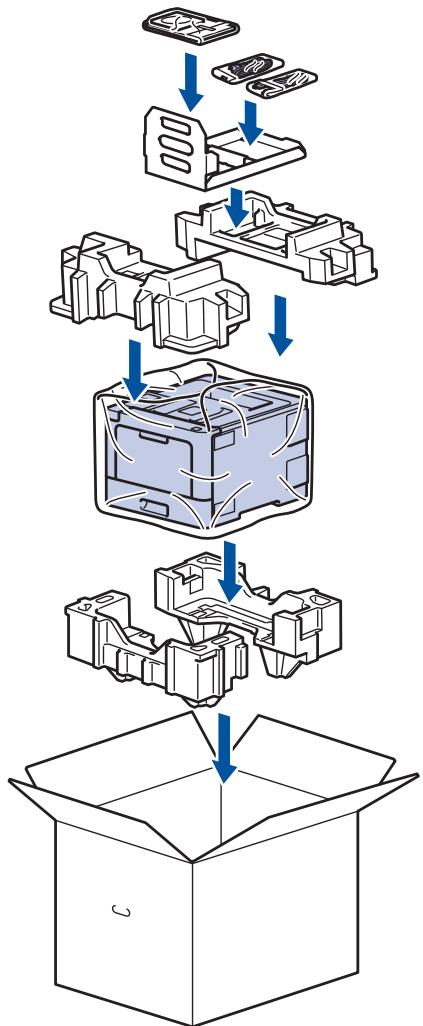
- Fermez le carton à l'aide de ruban adhésif.
- Si vous possédez un bac inférieur, remballez-le comme illustré.
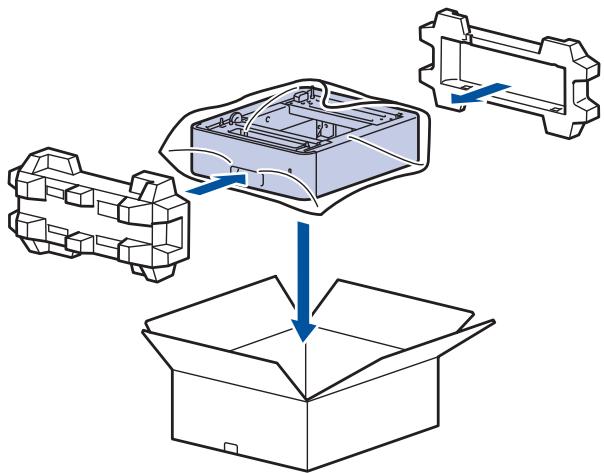

Information associée
- Opérations de maintenance
Accueil > Opérations de maintenance > Remplacer les pieces de maintenance périodique
Remplacer les pieces de maintenance périodique
Remplacez regulierement les pieces pour maintainir la qualite d'impression. Les pieces repertoriées ci-dessous doivent etre remplacées au bout d'environ 50 000 pages 1 pour le kit d'alimentation du papier du bac universel et 100 000 pages 1 pour les autres pieces.
Contactez le service clientèle de Brother ou votre revendeur Brother si les messages suivants apparaissent sur l'écran LCD :
| Message LCD | Description |
| Remplacez le four2 | Remplacez l'unité de fusion. |
| Remplacer le laser2 | Remplacez l'unité laser. |
| Remplac. kitPF12 | Remplacez le kit d'alimentation du papier du bac à papier. |
| Remplac. kitPF223 | Remplacez le kit d'alimentation du papier du ou des bacs en option. |
| Remplac. kitMUPF2 | Remplacez le kit d'alimentation du papier du bac universel. |

Information associée
- Opérations de maintenance
Accueil >Réglages de l'appareil
Réglages de l'appareil
Personnalisez les réglages et les fonctions, créez des raccourcis et utilisez les options affichées sur l'écran LCD de l'appareil pour faire de votre apparéil Brother un outil de travail encore plus efficace.
- Modifier les paramètres de l'appareil depuis le panneau de commande
- Modifier les réglages de l'appareil depuis votre ordinateur
Accueil > Réglages de l'appareil > Modifier les paramètres de l'appareil depuis le panneau de commande
Modifier les paramètres de l'appareil depuis le panneau de commande
- Réglages généraux
Tableaux des réglages et des fonctions
Accueil > Réglages de l'appareil > Modifier les paramètres de l'appareil depuis le panneau de commande > Réglages généraux
Réglages généraux
- Définir le compte à rebours du mode veille
- À propos du mode veille prolongée
- Définir le mode d'extinction automatique
- Régler la luminosité du rétroéclairage de l'écran LCD
- Modifier la durée pendant laquelle le rétroéclairage LCD reste allumé
Réduire la consommation de toner - Réduire le bruit pendant l'impression
- Modifier la langue de l'écran LCD
Accueil > Réglages de l'appareil > Modifier les paramètres de l'appareil depuis le panneau de commande > Réglages généraux > Définir le compte à rebours du mode veille
Définir le compte à rebours du mode veille
Le mode veille (ou mode economie d'énergie) permet de réduire votre consommation électrique. Sélectionnez le délambda d'inactivité au terme duquel l'appareil passse en mode veille. La minuterie du mode veille est réinitialisée lorsque l'appareil reçoit un travail d'impression.
Lorsque l'appareil est en mode veille, il se comporte comme s'il était eteint. L'appareil se reveille et lance une impression des qu'il reoit un travail d'impression. Utilisez ces instructions pour configurer un delai (compte a rebours) avant le passage de l'appareil en mode veille.
HL-L8260CDW
HL-L8360CDW/HL-L9310CDW
HL-L8260CDW
- Appuyez sur ou pour selectionner l'élément suivant:
a. Sélectionnez [Param. général]. Appuyez sur OK.
b. Sélectionnez [Écologie]. Appuyez sur OK.
c. Sélectionnez [Durée de veille]. Appuyez sur OK.
- Appuyez sur ou sur pour spécifique le salarié d'inactivité, en nombre de minutes, au terme duquel l'appareil passse en mode veille.
- Appuyez sur Go (Aller).
- Appuyez sur [Paramètres] > [Tous les paramètres] > [Param. général] > [Écologie] > [Durée de voirille].
- Spécifiez le déali d'inactivité (50 minutes au maximum) pendant lequel l'appareil reste inactif avant de basculer en mode veille, puis appuyez sur [OK].
- Appuyez sur

Information associée
Réglages généraux
Accueil > Réglages de l'appareil > Modifier les paramètres de l'appareil depuis le panneau de commande > Réglages généraux > À propos du mode veille prolongée
À propos du mode veille prolongée
Si l'appareil est en mode veille et ne recoit pas de tâches pendant un certain laps de temps, il passé automatiquement en mode veille prolongée. Ce délambda varie en fonction de votre modèle et de vos réglages.
Le mode veille prolongée consomme moins d'énergie que le mode Veille.
| Modèles couverts | Écran LCD de l'appareil en mode veille prolongée | Conditions ayant pour effet de réveiller l'appareil |
| HL-L8260CDW | L'écran LCD affiche Veille profonde. | • L'appareil recoit un travail. • Quelqu'un appuie sur un bouton du panneau de commande. |
| HL-L8360CDW/HL-L9310CDW | Le rétroéclairage de l'écran LCD s'éteint et la LED d'alimentation brille, puis s'atténue. | • L'appareil recoit un travail. • Quelqu'un appuie sur Ⓒ ou sur l'écran tactile LCD. |

Information associée
- Régliages généraux
Accueil > Réglages de l'appareil > Modifier les paramètres de l'appareil depuis le panneau de commande > Réglages généraux > Définir le mode d'extinction automatique
Définir le mode d'extinction automatique
Si l'appareil est en mode veille prolongée pendant un certain temps, l'appareil passe en mode d'extinction automatique selon votre modèle et les paramètres définis. L'appareil ne peut pas passer en mode d'extinction automatique s'il est relié à un réseau ou s'il comporte des données d'impression sécurisée en mémoire.
- Pour lancer l'impression, appuyez sur à partir du panneau de commande, puis envoyez un travail d'impression.
HL-L8260CDW
HL-L8360CDW/HL-L9310CDW
HL-L8260CDW
- Appuyez sur ou pour selectionner l'élément suivant:
a. Sélectionnez [Param. général]. Appuyez sur OK.
b. Sélectionnez [Écologie]. Appuyez sur OK.
c. Sélectionnez [Arrêt auto]. Appuyez sur OK.
- Appuyez sur ou pour selectionner l'option souhaitatione.
- Appuyez sur Go (Aller).
- Appuyez sur [Paramètres] > [Tous les paramètres] > [Param. général] > [Écologie] > [Arrêt auto].
- Appuyez sur ou sur pour afficher le délié d'inactivité au terme duquel l'appareil passé en mode mise hors tension, puis appuyez sur l'option que vous souhaitez.
- Appuyez sur

Information associée
Réglages généraux
Régler la luminosité du rétroéclairage de l'écran LCD
Si vous éprouvez des difficultés à生存 l'écran LCD, modifier le réglage de la luminosité peut améliorer vosurer comfort.
- Appuyez sur [Paramètres] > [Tous les paramètres] > [Param. général] > [Réglage LCD] > [Éclair.arrière].
-
Appuyez sur l'option de votrechoix.
-
[Clair]
[Moyen]
[Foncé] -
Appuyez sur

Information associée
Réglages généraux
Modifier la durée pendant laquelle le rétroéclairage LCD reste allumé
Définissez la durée pendant laquelle le rétroéclairage LCD reste allumé.
- Appuyez sur [Paramètres] > [Tous les paramètres] > [Param. général] > [Réglage LCD] > [Tempor. attén.].
- Appuyez sur l'option de votrechoix.
[10Secs]
[30Secs]
[1Min]
[2Mins]
[3Mins]
[5Mins]
- Appuyez sur

Information associée
Réglages généraux
Accueil > Réglages de l'appareil > Modifier les paramètres de l'appareil depuis le panneau de commande > Réglages généraux > Réduire la consommation de toner
Réduire la consommation de toner
L'utilisation de la fonction d'économie de toner peut réduire la consommation de toner. Lorsque la fonction d'économie de toner est activée, les impressions sont plus claires.
Il n'est PAS conseilé d'utiliser la fonction d'économie de toner pour imprimer une photo ou des images en nuances de gris.
HL-L8260CDW
HL-L8360CDW/HL-L9310CDW
HL-L8260CDW
- Appuyez sur ou pour selectionner l'élément suivant:
a. Sélectionnez [Param. général]. Appuyez sur OK.
b. Sélectionnez [Écologie]. Appuyez sur OK.
c. Sélectionnez [Économie toner]. Appuyez sur OK.
- Appuyez sur ou sur pour selectionner l'option [Oui] ou [Non].
- Appuyez sur Go (Aller).
- Appuyez sur [Paramètres] > [Tous les paramètres] > [Param. général] > [Écologie] > [Economie de toner].
- Appuyez sur [Oui] ou sur [Non].
- Appuyez sur

Information associée
Réglages généraux
- Améliorer la qualité d'impression
Accueil > Réglages de l'appareil > Modifier les paramètres de l'appareil depuis le panneau de commande > Réglages généraux > Réduire le bruit pendant l'impression
Réduire le bruit pendant l'impression
Le réglage Mode silencieux permet de réduire le bruit émis pendant l'impression. Lorsque le mode silencieux est activé, la vitesse d'impression est réduite. Ce mode est désactisé par défaut.
HL-L8260CDW
HL-L8360CDW/HL-L9310CDW
HL-L8260CDW
- Appuyez sur ou pour selectionner l'élément suivant:
a. Sélectionnez [Param. général]. Appuyez sur OK.
b. Sélectionnez [Écologie]. Appuyez sur OK.
c. Sélectionnez [Mode silence]. Appuyez sur OK.
- Appuyez sur ou sur pour selectionner l'option [Oui] ou [Non].
- Appuyez sur Go (Aller).
- Appuyez sur [Paramètres] > [Tous les paramètres] > [Param. général] > [Écologie] > [Mode silence].
- Appuyez sur [Oui] ou sur [Non].
- Appuyez sur

Information associée
Réglages généraux
Modifier la langue de l'écran LCD
Modifiez, au besoin, la langue de l'écran LCD.
Cette fonction n'est pas disponible dans certains pays.
HL-L8260CDW
HL-L8360CDW/HL-L9310CDW
HL-L8260CDW
- Appuyez sur ou pour selectionner l'élément suivant:
a. Sélectionnez [Param. système]. Appuyez sur OK.
b. Sélectionnez [Langue locale]. Appuyez sur OK.
- Appuyez sur ou pour sélectionner votre langue.
- Appuyez sur Go (Aller).
- Appuyez sur [Paramètres] > [Tous les paramètres] > [Param. système] > [Langue locale].
- Appuyez sur votre langue.
- Appuyez sur

Information associée
Réglages généraux
Accueil > Réglages de l'appareil > Modifier les paramètres de l'appareil depuis le panneau de commande > Tableaux des réglages et des fonctions
Tableaux des réglages et des fonctions
Les tableaux des réglages vous aident à comprendre les sélections de menu et les options qui se trouvent dans les programmes de l'appareil.
- Acceder aux menus et modifier les réglages de votre apparéil
Tableaux de réglages (HL-L8260CDW)
Tableaux de réglages (HL-L8360CDW/HL-L9310CDW)
Tableaux des fonctions (HL-L8360CDW/HL-L9310CDW)
Accueil > Réglages de l'appareil > Modifier les paramètres de l'appareil depuis le panneau de commande > Tableaux des réglages et des fonctions > Acceder aux menus et modifier les réglages de votre apparéil
Acceder aux menus et modifier les réglages de votre apparéil
Modèle associé: HL-L8260CDW
Utilisez le panneau de commande pour acceder au menus de l'appareil et modifier divers régles.
- Faites défilier chaque niveau de menu en appuyant sur ou sur .
- Lorsque l'option qui vous intéresse apparait sur l'écran LCD, appuyez sur OK.
L'écran LCD affiche alors le niveau de menu suivant.
- Appuyez sur ou sur pour acceder à votre sélection.
- Appuyez sur OK ou Go (Aller).
- Lorsque you've terminé de définir une option, l'écran LCD affiche un message de confirmation.

Information associée
- Tableaux des réglages et des fonctions
Tableaux de réglages (HL-L8260CDW)
Modèle associé: HL-L8260CDW
Utilisez ces tableaux pour comprendre les différents menus et options que vous utiliserez pour définir les préférences de l'appareil.
[Param. général]
| Niveau 2 | Niveau 3 | Niveau 4 | Description |
| Paramètre bac | Type papier | Bac MU | Sélectionnez le type de papier qui correspond au papier lié dans le bac universel. |
| Bac1 | Sélectionnez le type de papier qui correspond au papier placé dans le bac standard. | ||
| Bac21 | Sélectionnez le type de papier qui correspond au papier placé dans le bac en option (bac 2). | ||
| Bac31 | Sélectionnez le type de papier qui correspond au papier placé dans le bac en option (bac 3). | ||
| Bac41 | Sélectionnez le type de papier qui correspond au papier placé dans le bac en option (bac 4). | ||
| Format papier | Bac MU | Sélectionnez le format du papier que vous avez chargé dans le bac universel. | |
| Bac1 | Sélectionnez la taille du papier que vous avez chargé dans le bac à papier standard. | ||
| Bac21 | Sélectionnez le format de papier que vous avez chargé dans le bac en option (bac 2). | ||
| Bac31 | Sélectionnez le format de papier que vous avez chargé dans le bac en option (bac 3). | ||
| Bac41 | Sélectionnez le format de papier que vous avez chargé dans le bac en option (bac 4). | ||
| Vérifier format | - | Indiquez si vous souhaitez afficher un message vous invitant à vérifier que le format du papier chargeés dans l'appareil et le paramètre de format de papier de l'appareil concordent. | |
| Usage bac | - | Sélectionnez le bac à utiliser. | |
| Priorité | - | Si l'options Auto est sélectionnée dans le menu Usage bac,CHOISSES I'ordre selon lequel l'appareil utilise les bacs à papier qui contiennent le papier de même format. | |
| Écologie | Économie toner | - | Permet d'augmenter le rendement en pages de la cartouche de toner. |
| Durée de veille | - | Indiquez le laps de temps qui doit s'écouler avant que l'appareil ne bascule en mode d'économie d'énergie. | |
| Mode silence | - | Diminuez le bruit d'impression. | |
| Arrêt auto | - | Configurez le nombre d'heures pendant lesquelles l'appareil sera en mode Veille prolongée avant de s'eteindre. | |
| Config panneau | Bouton répét. | - | Définissez le déliai au bout duquel le message sur l'écran LCD change lorsque vous maintainez enfoncé ▲ ou ▼. |
| Config panneau | Défil. message | - | Définissez le nombre de secondes pendant lequel un message défile sur l'écran LCD. Du niveau 1=0,2 sec au niveau 10=2,0 sec. |
| Contraste LCD | - | Ajustez le contraste de l'écran LCD. | |
| En ligne auto | - | Configure l'appareil afin qu'il revienne en mode Prêt après 30 secondes d'inactivité. | |
| Verr. paramètre | Entrer Mot Passe | - | Permet d'empêcher tout utiliseur non autorisé de modifier les réglages de l'appareil. |
| Oui | - | ||
| Nv.m.passe:XXXX(Disponible uniquement lorsque vous tapez le mot de passer pour la première fois.) | - | ||
| Interface | Sélectionner | - | Sélectionnez l'interface à utiliser.Si vous sélectionnez l'options Auto, l'appareil passes automatiquement à l'interface USB ou Réseau selon l'interface qui reçoit les données. |
| Temps Auto IF | - | Définissez le décai imparti à la sélection automatique de l'interface. | |
| Tampon d'entrée | - | Augmentez ou diminuez la capacité du tampon d'entrée. |
1 Disponible si le ou les bac(s) inférieur(s) est installé/sonn installés.
[Imprimante]
| Niveau 2 | Niveau 3 | Niveau 4 | Description |
| Émulation | - | - | Choisissez le mode d'émulation mode. |
| Qualité | - | - | Permet de sélectionner la qualité d'impression. |
| Options impr. | Liste polices | HP LaserJet | Permet d'imprimer la liste des polices et des échantillons de HP LaserJet. |
| BR-Script 3 | Imprime la liste des polices et des échantillons BR-Script. | ||
| Impression test | - | Imprimez la page de test. | |
| Recto-verse | Impression R/V | - | Indiquez si vous foulez imprimer sur les deux faces du papier. |
| Image simple | - | Dans le cas d'un travail d'impression dont la的最后一page est une page recto, Sélectionnez l'options Alim. recto pour diminuer la durée d'impression.Lorsque vous utilisez du papier à en-tête ou du papier préimprimé, vous nevez sélectionner l'options Alim. R/V. Si vous sélectionnez Alim. recto pour du papier à en-tête ou du papier préimprimé, la的最后一page sera imprimée au niveau. | |
| Auto Continu | - | - | Sélectionnez ce réglage si vous foulez que l'appareil efface les erreurs de format ou de type de papier et utilise le papier d'autres bacs. |
| Couleur sortie | - | - | Définissez la couleur de sortie. |
| Type papier | - | - | Définissez le type de papier. |
| Format papier | - | - | Définissez le format de papier. |
| Copies | - | - | Permet de définir le nombre de pages imprimées. |
| Orientation | - | - | Définissez les pages pour les imprimer en mode portrait ou paysage. |
| Imprim. position | X Offset | - | Déplace la position de départ d'impression (en haut à gauche des pages) horizontally, dans une plage comprise entre -500 points (gauche) et +500 points (droite) pour une résolution de 300 dpi. |
| Y Offset | - | Déplace la position de départ d'impression (en haut à gauche des pages) verticallement, dans une plage comprise entre -500 points (haut) et +500 points (bas) pour une résolution de 300 dpi. | |
| FF auto | - | - | Permet à l'appareil d'imprimer automatiquement les données restantes. |
| HP LaserJet | No. police | - | Définit le numéro de police. |
| Pas police | - | Définissez le pas de la police. (Disponible pour certains numérios de police) | |
| Point police | - | Permet de définir la taille de la police. (Disponible pour certains numérios de police) | |
| Jeu de symboles | - | Sélectionnez le jeu de symboles ou de caractères. | |
| Imprimer table | - | Imprimez la table de codes. | |
| Chgt ligne auto | - | Oui: CR -> CR+LF, Non: CR -> CR | |
| Retour char auto | - | Oui: LF -> LF+CR, FF -> FF+CR ou VT -> VT+CR Non: LF -> LF, FF -> FF ou VT -> VT | |
| WRAP automatique | - | Déterminnez si un saut de ligne et un retour chariot sont insérés lorsque l'appareil atteint la marge droite. | |
| Saut page auto | - | Permet de déterminer si un saut de ligne et un retour chariot sont insérés lorsque le chariot atteint la marge du bas. | |
| Marge gauche | - | Réglez la marge gauche entre la colonne 0 et la colonne 70 par incrément d'1 caractère par pouce. | |
| Marge droite | - | Réglez la marge droite entre la colonne 10 et la colonne 80 par incrément d'1 caractère par pouce. | |
| Marge supérieure | - | Réglez la marge supérieure par rapport à une distance donnée du bord supérieur de la feuille de papier. | |
| Marge inférieure | - | Réglez la marge inférieure par rapport à une distance donnée du bord supérieur de la feuille de papier. | |
| Lignes | - | Définissez le nombre de lignes sur chaque page. | |
| Commande du bac | - | Sélectionnez ce réglage si une incohérence relative à un bac apparaît lorsque vous utilisez les pilotes HP. | |
| BR-Script 3 | Imprimer erreurs | - | Choisissez si l'apparil imprime les informations relatives à l'erreur lorsqu'une erreur se produit. |
| CAPT | - | Utilisez CAPT (Color Advanced Printing Technology) pour optimiser la qualité d'impression quand vous imprimez un fichier PS créé avec un pilote autre que Brother PS. Les couleurs et les photos sont plus nettes et plus précises. La vitesse d'impression sera plus lente. | |
| Correct.Couleur | Etalonnage | Etalonner | Commencez l'étalonnage des couleurs pour vérifier et corriger les couleurs. |
| Init. | Rétablissez les valeurs par défaut des paramètres d'étalonnage. | ||
| Enregistrement | - | Alignez la position d'impression de chaque couleur. | |
| Correction auto | - | Paramétrrez l'appareil pour exécuter automatiquement l'étalonnage et l'enregistrement des couleurs. | |
| Par. couleur | Définition mode | Indiquez si vous appliquez les paramètres d'impression couleur de l'appareil ou du pilote d'imprimante. | |
| Mode couleur | Sélectionnez le mode couleur. | ||
| Améliorer gris | Activez ou non cette option pour améliorer la qualité d'image des zones ombrées. | ||
| Améliorer noirs | Éteignez ou désactivez l'options si une image noire ne s'imprime pas correctement. | ||
| Luminosité | Permet de régler la luminosité. | ||
| Contraste | Permet de régler le contraste. | ||
| Rouge | Réglez la couleur rouge. | ||
| Vert | Réglez la couleur verte. | ||
| Bleu | Réglez la couleur bleue. |
[Réseau] (HL-L8260CDW)
| Niveau 2 | Niveau 3 | Niveau 4 | Niveau 5 | Description |
| LAN câblé | TCP/IP | Méthode Boot | - | Sélectionnez la méthode IP la mieux adaptée à vos besoin. |
| Adresse IP | - | Spécifiez l'adresse IP. | ||
| Masq.SS.réseau | - | Saisissez le masque de sous-réseau. | ||
| Passerelle | - | Entrez l'adresse de la passerelle. | ||
| Nom du nœud | - | Permet de saisir le nom du nœud. | ||
| Config.WINS | - | Permet de sélectionner le mode de configuration WINS. | ||
| Serveur WINS | Primaire | Spécifiez l'adresse IP du serveur WINS primaire. | ||
| Secondaire | Spécifiez l'adresse IP du serveur WINS secondaire. | |||
| Serveur DNS | Primaire | Permet de spécifique l'adresse IP du serveur DNS principal. | ||
| Secondaire | Permet de spécifique l'adresse IP du serveur DNS secondaire. | |||
| Tent. Démar. IP | - | Indiquez le nombre de tentatives que l'appareil fera pour obtenir une adresse IP lorsque la Méthode Boot est réalisée sur n'importe quel paramètre hormis Statique. | ||
| APIPA | - | Attribuez automatiquement l'adresse IP de la plage d'adresses « Link-Local ».1 | ||
| IPv6 | - | Activer ou désactiver le protocole IPv6. | ||
| LAN câblé | Ethernet | - | - | Sélectionner le mode de liaison Ethernet. |
| Etat câblé | - | - | Affichez l'état de la liaison Ethernet. | |
| Adresse MAC | - | - | Affichez l'adresse MAC de l'appareil. | |
| Réin par déft | - | - | Rétablissez les valeurs par défaut de tous les paramètres réseau cable de votre appareil. | |
| Câblé activé | - | - | Activez ou désactiver l'interface filaire. | |
| WLAN | TCP/IP | Méthode Boot | - | Sélectionnez la méthode IP laiamsuite adaptée à vos besoins. |
| Adresse IP | - | Spécifiez l'adresse IP. | ||
| Masq.SS.réseau | - | Saisissez le masque de sous-réseau. | ||
| Passerelle | - | Entrez l'adresse de la passerelle. | ||
| Nom du nœud | - | Permet de saisir le nom du nœud. | ||
| Config.WINS | - | Permet de sélectionner le mode de configuration WINS. | ||
| Serveur WINS | Primaire | Spécifiez l'adresse IP du serveur WINS primaire. | ||
| Secondaire | Spécifiez l'adresse IP du serveur WINS secondaire. | |||
| Serveur DNS | Primaire | Permet de spécifique l'adresse IP du serveur DNS principal. | ||
| Secondaire | Permet de spécifique l'adresse IP du serveur DNS secondaire. | |||
| Tent. Démar. IP | - | Indiquez le nombre de tentatives que l'appareil fera pour Obtoir une adresse IP lorsque la Méthode Boot est réalisée sur n'importe quel paramètre hormis Statique. | ||
| APIPA | - | Attribuez automatiquement l'adresse IP de la plage d'adresses « Link-Local ».1 | ||
| IPv6 | - | Activer ou désactiver le protocole IPv6. | ||
| Assis.config. | - | - | Configurez les paramètres du réseau sans fil à l'aide de l'Assistant de configuration. | |
| Assistant WLAN | - | - | Configurez les paramètres de votre réseau sans fil en utilisant le disque d'installation de Brother. | |
| WPS | - | - | Permet de configurer vos réglages réseau sans fil à l'aide d'un seul bouton. | |
| WPS avec code PIN | - | - | Configurez les paramètres de réseau sans fil en utilisant WPS et un code PIN. | |
| Etat WLAN | État | - | Affichez l'état de la liaison Ethernet sans fil. | |
| Signal | - | Affichez l'état du signal. | ||
| Canal | - | Affichez le canal utilisé lorsque le réseau sans fil est actif. | ||
| Vitesse | - | Affichez la vitesse de connexion lorsque le réseau sans fil est actif. | ||
| SSID | - | Affichez leSSID. | ||
| Comm. Mode | - | Permet d'afficher le mode de communication actuell. | ||
| WLAN | Adresse MAC | - | - | Affichez l'adresse MAC de l'appareil. |
| Réin par déf't | - | - | Rétablissez les valeurs par défaut de tous les paramètres réseau sans fil de votre apparéil. | |
| WLAN activé | - | - | Activez ou désactiverz l'interface sans fil. | |
| Wi-Fi Direct | Bout-poussoir | - | - | Permet de configurer rapidement vos régles réseau Wi-Fi Direct à l'aide de la méthode « presse-bouton ». |
| Code PIN | - | - | Permet de configurer rapidement vos régles réseau Wi-Fi Direct en utilisant le WPS avec un code PIN. | |
| Manuel | - | - | Permet de configurer manuellevors réglage réseau Wi-Fi Direct. | |
| Propr. groupe | - | - | Permet de configurer votre apparéil comme propriétaire du groupe. | |
| Infos périph. | Nom périph. | - | Permet d'afficher le nom de périhérique de votre apparéil. | |
| SSID | - | Affichez leSSID du propriétaire du groupe. | ||
| Adresse IP | - | Affichez l'adresse IP de votre apparéil. | ||
| Infos statut | État | - | Affichez l'état du réseau Wi-Fi Direct. | |
| Signal | - | Affichez la puissance actuelle du signal réseau Wi-Fi Direct. Lorsque l' apparéil agit comme le propriétaire du groupe, l'écran LCD affiche toujours Fort. | ||
| Canal | - | Affichez le canal utilisé lorsque le réseau Wi-Fi Direct est actif. | ||
| Vitesse | - | Affichez la vitesse de connexion lorsque le réseau Wi-Fi Direct est actif. | ||
| Activ. interf. | - | - | Activez ou désactiverz la connexion Wi-Fi Direct. | |
| IPsec | - | - | - | IPsec est une fonction de sécurité facultative du protocole IP, qui offre des services d'authentication et de cryptage. Nous vous recommendons de contacter notre administrateur réseau avant de modifier ce paramètre. |
| Réinit. réseau | - | - | - | Rétablissez les valeurs par défaut de tous les régles réseau de votre apparéil. |
1 Lors de la connexion au réseau, si la méthode de démarrage de l'appareil est « Auto», l'appareil tente de configurer l'adresse IP et le masque de sous-réseau depuis un serveur d'amorçage de type DHCP. En l'absence d'un serveur d'amorçage, une adresse IP APIA sera attribuée, comme 169.254. [001-254]. [000-255]. Si la méthode de démarrage de l'appareil est réglée sur Statique, vous nevez saisir manuellement une adresse IP à partir du panneau de commande de l'appareil.
[Impr. rapports]
| Niveau 2 | Description |
| Param. imprim. | Imprimez la page des paramètres de l'imprimante. |
| Config Réseau | Imprimez le rapport de configuration réseau. |
| Impr. list fich. | Permet d'imprimer la liste des données enregistrées dans la mémoire. |
| Rapport WAN | Imprimez le résultat du diagnostic de connectivité LAN sans fil. |
| (Pour les modèles à réseau sans fil) | |
| Imp. pts tamb. | Imprimer une feuille de contrôle des points du tambour. |
[Info. apparel]
| Niveau 2 | Niveau 3 | Niveau 4 | Description |
| No. de série | - | - | Affichez le numéro de série de l'appareil. |
| Version firmware | Vers. principale | - | Affichez la version du microprogramme principal. |
| Version Sub1 | - | Affichez la version du microprogramme secondaire. | |
| Compteur page | Total | - | Affichez le nombre total de pages imprimées. |
| Couleur | - | Affichez le nombre total de pages couleur imprimées. | |
| Noir et blanc | - | Affichez le nombre total de pages monochromes imprimées. | |
| Vie des pieces1 | Toner | Noir (BK) | Vérifiez la durée de vie restante de la cartouche de toner. |
| Cyan (C) | |||
| Magenta (M) | |||
| Jaune (Y) | |||
| Tambour | - | Affichez la durée de vie restante de l'unité tambour. | |
| Courroie | - | Affichez la durée de vie restante de la courroie. | |
| Unité de fusion | - | Affichez la durée de vie restante de l'unité de fusion. | |
| Laser | - | Affichez la durée de vie restante de l'unité laser. | |
| Kit alim pap MU | - | Affichez la durée de vie restante du kit d'alimentation papier du bac universel. | |
| Kit alim pap 1 | - | Affichez la durée de vie restante du kit d'alimentation papier 1. | |
| Kit aliment. papier 22 | - | Affichez la durée de vie restante du kit d'alimentation papier 2. | |
| Kit alim pap 32 | - | Affichez la durée de vie restante du kit d'alimentation papier 3. | |
| Kit alim pap 42 | - | Affichez la durée de vie restante du kit d'alimentation papier 4. |
1 La durée est approximative et peut varier selon les conditions d'utilisation.
2 Disponible si le ou les bac(s) inférieur(s) est installé/sonnystallés.
[Param. système]
| Niveau 2 | Niveau 3 | Description |
| Init. | Mach. réinit. | Rétabissez tous les paramètres de l'appareil que vous avez modifiés (le type de papier, par exemple). |
| Réinit. réseau | Rétabissez les valeurs par défaut de tous les régliages réseau de votre apparéil. | |
| Réinit. usine | Réinitialissez l' apparéil et rétabisssez les valeurs par défaut de ses paramètres (y compris les paramètres de commande). | |
| Langue locale | - | Sélectionnez la langue de l'écran LCD pour votre pays. |
[Impr. directe]
| Niveau 1 | Niveau 2 | Niveau 3 | Description |
| Impr. directe | (Sélectionnez le fichier à imprimer.) | Format papier | Définissez le format du papier lorsque vous imprimez directement à partir d'un lecteur flash USB. |
| Type papier | Définissez le type de support d'impression lorsqu'vous imprimez directement à partir d'un lecteur flash USB. | ||
| Multi-pages | Définissez la mise en page lorsque vous imprimez plusieurs pages directement à partir d'un lecteur flash USB. | ||
| Orientation | Définissez l'orientation des pages lorsque vous imprimez directement à partir d'un lecteur flash USB. | ||
| Recto-verse | Indique si vous voulez imprimez sur les deux faces du papier lorsque vous imprimez directement à partir d'un lecteur flash USB. | ||
| Trier | Activez ou désactivez l'assemblage des pages lorsque vous imprimez directement depuis un lecteur flash USB. | ||
| Usage bac | Sélectionnez le bac à papier à utiliser lors de l'impression directe à partir d'un lecteur flash USB. | ||
| Qualité impr. | Définissez l'options de qualité d'impression lorsque vous imprimez directement à partir d'un lecteur flash USB. | ||
| Option PDF | Définissez le paramètre d'impression directe USB afin d'imprimer les commentaires (annotations) ou tampons du filchier PDF avec le texte. | ||
| Couleur sortie | Sélectionnez l'impression en couleurs ou en noir et blanc lorsque vous imprimez directement à partir d'un lecteur flash USB. | ||
| Impression index | - | Imprime une page de miniatures. | |
| Paramètres par défaut | Format papier | Définissez le format du papier lorsque vous imprimez directement à partir d'un lecteur flash USB. | |
| Type papier | Définissez le type de support d'impression lorsqu'vous imprimez directement à partir d'un lecteur flash USB. | ||
| Multi-pages | Définissez la mise en page lorsque vous imprimez plusieurs pages directement à partir d'un lectureur flash USB. | ||
| Orientation | Définissez l'orientation des pages lorsque vous imprimez directement à partir d'un lecteur flash USB. | ||
| Recto-verse | Indique si vous voulez imprimez sur les deux faces du papier lorsque vous imprimez directement à partir d'un lecteur flash USB. | ||
| Trier | Activez ou désactivez l'assemblagedes pages lorsque vous imprimez directement depuis un lecteur flash USB. | ||
| Qualité impr. | Définissez l'options de qualité d'impression lorsqu'vous imprimez directement à partir d'un lecteur flash USB. | ||
| Option PDF | Définissez le paramètre d'impression directe USB afin d'imprimer les commentaires (annotations) ou tampons du filchier PDF avec le texte. | ||
| Impression index | Réglez l'options d'impression d'inindexpar défaut sur un format simple ou un format détaillé. |
- Tableaux des réglages et des fonctions
| Niveau 2 | Niveau 3 | Niveau 4 | Descriptions |
| Toner | Durée de vie du toner | - | Vérifiez la durée de vie restante (approximative) de la cartouche de toner. |
| Test imp. | - | Imprimez une page de test. | |
| Etalonnage | Etalonner | Commencez l'étalonnage des couleurs pour vérifier et corriger les couleurs. | |
| Init. | Rétablissez les valeurs par défaut des paramètres d'étalonnage. | ||
| Enregistrement | - | Alignez la position d'impression de chaque couleur. | |
| Réseau | - | - | Accédez aux menus des paramètres réseau. |
| Paramètre bac | - | - | Permet d'accéder aux menus de réglage du bac. |
| Wi-Fi Direct | - | - | Accédez aux menus des paramètres du réseau Wi-Fi Direct. |
| Tous les paramètres | - | - | Configurez les paramètres détaillés. |
[Tous les paramètres] > [Param. général]
| Niveau 3 | Niveau 4 | Niveau 5 | Descriptions |
| Paramètre bac | Type papier | Bac MU | Sélectionnez le type de papier qui correspond au papier lié dans le bac universel. |
| Bac 1 | Sélectionnez le type de papier qui correspond au papier placé dans le bac standard. | ||
| Bac 21 | Sélectionnez le type de papier qui correspond au papier placé dans le bac en option (bac 2). | ||
| Bac 32 | Sélectionnez le type de papier qui correspond au papier placé dans le bac en option (bac 3). | ||
| Bac 42 | Sélectionnez le type de papier qui correspond au papier placé dans le bac en option (bac 4). | ||
| Format papier | Bac MU | Sélectionnez le format du papier que vous avez chargé dans le bac universel. | |
| Bac 1 | Sélectionnez la taille du papier que vous avez chargé dans le bac à papier standard. | ||
| Bac 21 | Sélectionnez le format de papier que vous avez chargé dans le bac en option (bac 2). | ||
| Bac 32 | Sélectionnez le format de papier que vous avez chargé dans le bac en option (bac 3). | ||
| Bac 42 | Sélectionnez le format de papier que vous avez chargé dans le bac en option (bac 4). | ||
| Not. peu papier | Not. peu papier | Indiquez si vous désirez qu'un message vous signale que le bac à papier est presque vide. | |
| Paramètre bac | Not. peu papier | Niveau de notification. | Sélectionnez le niveau minimal de papier déclenchant le message. |
| Vérifier le format | - | Indiquez si vous souhaitez afficher un message vous invitant à vérifier que le format du papier chargeé dans l'appareil et le paramètre de format de papier de l'appareil concordent. | |
| Usage bac | - | Sélectionnez le bac à utiliser. | |
| Priorité | - | Si l'options Auto est sélectionnée dans le menu Usage bac, choisissez l'ordre selon lequel l'appareil utilise les bacs à papier qui contiennent le papier de même format. | |
| Réglage LCD | Éclair.arrière | - | Permet de régler la luminosité du rétroéclairage LCD. |
| Tempor. attén. | - | Permet de définir la durée pendant laquelle le rétroéclairage de l'écran LCD reste en fonction après le dernier contact digital. | |
| Écologie | Economie de toner | - | Permet d'augmenter le rendement en pages de la cartouche de toner. |
| Durée de veille | - | Indiquez le laps de temps qui doit s'écouler avant que l'appareil ne bascule en mode d'économie d'énergie. | |
| Mode silence | - | Diminuez le bruit d'impression. | |
| Arrêt auto | - | Configurez le nombre d'heures pendant lesquelles l'appareil sera en mode Veille prolongée avant de s'éteindre. | |
| Verr. paramètre | Entrer Mot Passe | - | Permet d'empêcher tout utilisateur non autorisé de modifier les réglages de l'appareil. |
| Verr désRightarrow | - | ||
| Nv.m.passe: (Disponible uniquement lorsque vous tapez le mot de passer pour la première fois.) | - | ||
| Interface | Sélectionner | - | Sélectionnez l'interface à utiliser. Si vous sélectionnez l'options Auto, l'appareil passag automatiquement à l'interface USB ou Réseau selon l'interface qui reçoit les données. |
| Temps Auto IF | - | Définissez le décai imparti à la sélection automatique de l'interface. | |
| Tampon d'entrée | - | Augmentez ou diminuez la capacité du tampon d'entrée. |
1 (HL-L8360CDW/HL-L9310CDW) Disponible si le ou les bac(s) en option est installé/sonn installés.
2 Disponible si le ou les bac(s) en option est installé/sonn installation.
[Tous les paramètres] > [Imprimante]
| Niveau 3 | Niveau 4 | Niveau 5 | Descriptions |
| Émulation | - | - | Choisissez le mode d'émulation mode. |
| Qualité | - | - | Permet de sélectionner la qualité d'impression. |
| Options d'impression | Liste polices | HP LaserJet | Permet d'imprimer la liste des polices et des échantillons de HP LaserJet. |
| BR-Script 3 | Imprime la liste des polices et des échantillons BR-Script. | ||
| Test imp. | - | Imprimez la page de test. | |
| Recto-verse | Impression R/V | - | Indique si vous poulez imprimer sur les deux faces du papier. |
| Image simple | - | Dans le cas d'un travail d'impression dont la的最后一page est une page recto, sélectionnez l'option Alim. recto pour diminuer la durée d'impression.Lorsque vous utilisez du papier à en-tête ou du papier préimprimé, vous doivent séléctionner l'option Alim. R/V. Si vous sélectionnez Alim. recto pour du papier à en-tête ou du papier préimprimé, la的最后一page sera imprimée auaverso. | |
| Auto Continu | - | - | Séléctionnez ce réglage si vous poulez que l'appareil efface les erreurs de format ou de type de papier et utilise le papier d'autres bacs. |
| Couleur de sortie | - | - | Définissez la couleur de sortie. |
| Type papier | - | - | Définissez le type de papier. |
| Format papier | - | - | Définissez le format de papier. |
| Copies | - | - | Permet de définir le nombre de pages imprimées. |
| Orientation | - | - | Définissez les pages pour les imprimer en mode portrait ou paysage. |
| Imprim. position | Décalage X | - | Déplace la position de départ d'impression (en haut à gauche des pages) horizontally, dans une plage comprise entre -500 points (gauche) et +500 points (droite) pour une résolution de 300 dpi. |
| Décalage Y | - | Déplace la position de départ d'impression (en haut à gauche des pages) verticalément, dans une plage comprise entre -500 points (haut) et +500 points (bas) pour une résolution de 300 dpi. | |
| FF auto | - | - | Permet à l'appareil d'imprimer automatiquement les données restantes. |
| HP LaserJet | No. police | No. police | Définit le numéro de police. |
| N°police logi. | Définit le numéro de police logicielle.Ce menu s'affiche si une police est installée sur votre apparéil Brother. | ||
| Pas police | - | Définissez le pas de la police.(Disponible pour certains numérios de police) | |
| Point police | - | Permet de définir la taille de la police.(Disponible pour certains numérios de police) | |
| Jeu de symboles | - | Séléctionnez le jeu de symboles ou de caractères. | |
| Imprimer table | - | Imprimez la table de codes. | |
| Chgt ligne auto | - | Oui : CR -> CR+LF, Non : CR -> CR | |
| Retour char auto | - | Oui : LF -> LF+CR, FF -> FF+CR ou VT -> VT+CRNon : LF -> LF, FF -> FF ou VT -> VT | |
| WRAP automatique | - | Déterminé si un saut de ligne et un retour chariot sont insérés lorsque l' apparéil atteint la marge droite. | |
| HP LaserJet | Saut page auto | - | Permet de déterminer si un saut de ligne et un-retour chariot sont insérés lorsque le chariot atteint la marge du bas. |
| Marge gauche | - | Réglez la marge gauche entre la colonne 0 et la colonne 70 par incrément d'1 caractère par pouce. | |
| Marge droite | - | Réglez la marge droite entre la colonne 10 et la colonne 80 par incrément d'1 caractère par pouce. | |
| Marge supérieure | - | Réglez la marge supérieure par rapport à une distance donnée du bord supérieur de la feuille de papier. | |
| Marge inférieure | - | Réglez la marge inférieure par rapport à une distance donnée du bord supérieur de la feuille de papier. | |
| Lignes | - | Définissez le nombre de lignes sur chaque page. | |
| Commande du bac | - | Sélectionnez ce réglage si une incohérence relative à un bac apparaît lorsque vous utilisez les pilotes HP. | |
| BR-Script 3 | Imprimer les erreurs | - | Choisissez si l'appareil imprime les informations relatives à l'erreur lorsqu'une erreur se produit. |
| CAPT | - | Utilisez CAPT (Color Advanced Printing Technology) pour optimiser la qualité d'impression quand vous imprimez un fichier PS créé avec un pilote autre que Brother PS. Les couleurs et les photos sont plus nettes et plus précises. La vitesse d'impression sera plus lente. | |
| Correction couleurs | Etalonnage | Etalonner | Commencez l'étaconnage des couleurs pour vérifier et corriger les couleurs. |
| Init. | Rétablissez les valeurs par défaut des paramètres d'étaconnage. | ||
| Enregistrement | - | Alignez la position d'impression de chaque couleur. | |
| Correction auto | - | Paramétrez l'appareil pour exécuter automatiquement l'étaconnage et l'enregistrement des couleurs. | |
| Param. coul. | Définition mode | Indiquez si vous appliquez les paramètres d'impression couleur de l'appareil ou du pilote d'imprimante. | |
| Mode couleur | Sélectionnez le mode couleur. | ||
| Améliorer gris | Activez ou non cette option pour améliorer la qualité d'image des zones ombrées. | ||
| Amel. l'impression en noir | Éteignez ou désactiver l'options si une image noire ne s'imprime pas correctement. | ||
| Luminosite | Permet de régler la luminosite. | ||
| Contraste | Permet de régler le contraste. | ||
| Rouge | Réglez la couleur rouge. | ||
| Vert | Réglez la couleur verte. | ||
| Bleu | Réglez la couleur bleue. |
[Tous les paramètres] > [Réseau]
| Niveau 3 | Niveau 4 | Niveau 5 | Niveau 6 | Descriptions |
| LAN câblé | TCP/IP | Méthode Boot | - | Sélectionnez la méthode IP la mieux adaptée à vos besoins. |
| Adresse IP | - | Spécifiez l'adresse IP. | ||
| Masq.SS.réseau | - | Saisissez le masque de sous-réseau. | ||
| Passerelle | - | Entrez l'adresse de la passerelle. | ||
| Nom du nœud | - | Permet de saisir le nom du nœud. | ||
| Configuration WINS | - | Permet de sélectionner le mode de configuration WINS. | ||
| Serveur WINS | Primaire | Spécifiez l'adresse IP du serveur WINS primaire. | ||
| Secondaire | Spécifiez l'adresse IP du serveur WINS secondaire. | |||
| Serveur DNS | Primaire | Permet de spécifique l'adresse IP du serveur DNS principal. | ||
| Secondaire | Permet de spécifique l'adresse IP du serveur DNS secondaire. | |||
| Essai IP Boot | - | Indiquez le nombre de tentatives que l'appareil fera pour obtenir une adresse IP lorsque la Méthode Boot est réalisée sur n'importe quel paramètre horsis Statique. | ||
| APIPA | - | Attribue automatiquement l'adresse IP de la plage d'adresses « Link-Local »1. | ||
| IPv6 | - | Activer ou désactiver le protocole IPv6. | ||
| Ethernet | - | - | Sélectionner le mode de liaison Ethernet. | |
| Etat câblé | - | - | Affichez l'état de la liaison Ethernet. | |
| Adresse MAC | - | - | Affichez l'adresse MAC de l'appareil. | |
| Définir comme valeur par défaut | - | - | Rétablissez les valeurs par défaut de tous les paramètres réseau cable de votre apparIEL. | |
| Câblé activé | - | - | Activez ou désactivez l'interface filaire. | |
| WLAN | TCP/IP | Méthode Boot | - | Sélectionnez la méthode IP la最好的 adapêtée à vos besoins. |
| Adresse IP | - | Spécifiez l'adresse IP. | ||
| Masq.SS.réseau | - | Saisissez le masque de sous-réseau. | ||
| Passerelle | - | Entrez l'adresse de la passerelle. | ||
| Nom du nœud | - | Permet de saisir le nom du n æud. | ||
| Configuration WINS | - | Permet de sélectionner le mode de configuration WINS. | ||
| Serveur WINS | Primaire | Spécifiez l'adresse IP du serveur WINS primaire. | ||
| WLAN | TCP/IP | Serveur WINS | Secondaire | Spécifiez l'adresse IP du serveur WINS secondaire. |
| Serveur DNS | Primaire | Permet de spécifique l'adresse IP du serveur DNS principal. | ||
| Secondaire | Permet de spécifique l'adresse IP du serveur DNS secondaire. | |||
| Essai IP Boot | - | Indiquez le nombre de tentatives que l'appareil fera pour obtenir une adresse IP lorsque la Méthode Boot est régliée sur n'importe quel paramètre horsis Statique. | ||
| APIPA | - | Attribue automatiquement l'adresse IP de la plage d'adresses « Link-Local »1. | ||
| IPv6 | - | Activer ou désactiver le protocole IPv6. | ||
| Assis. config. | - | - | ConfigUREZ les paramètres du réseau sans fil à l'aide de l'Assistant de configuration. | |
| Assistant WLAN | - | - | ConfigUREZ les paramètres de votre réseau sans fil en utilisant le disque d'installation de Brother. | |
| WPS | - | - | Permet de configurer vos régliages réseau sans fil à l'aide d'un seul bouton. | |
| WPS avec code PIN | - | - | ConfigUREZ les paramètres de réseau sans fil en utilisant WPS et un code PIN. | |
| Etat WLAN | État | - | Affichez l'état de la liaison Ethernet sans fil. | |
| Signal | - | Affichez l'état du signal. | ||
| SSID | - | Affichez leSSID. | ||
| Mode de commun. | - | Permet d'afficher le mode de communication actuel. | ||
| Adresse MAC | - | - | Affichez l'adresse MAC de l'appareil. | |
| Définir comme valeur par défaut | - | - | Rétablissez les valeurs par défaut de tous les paramètres réseau sans fil de votre apparieil. | |
| WLAN activé | - | - | Activez ou désactivez l'interface sans fil. | |
| Wi-Fi Direct | Bout-poussoir | - | - | Permet de configurer rapidement vos régliages réseau Wi-Fi Direct à l'aide de la méthode « presse-bouton » . |
| Code PIN | - | - | Permet de configurer rapidement vos régliages réseau Wi-Fi Direct en utilisant le WPS avec un code PIN. | |
| Manuel | - | - | Permet de configurer manuellement vos réglage réseau Wi-Fi Direct. | |
| Propr. groupe | - | - | Permet de configurer votre apparieil comme propriétaire du groupe. | |
| Infos périvérique | Nom périph. | - | Permet d'afficher le nom de périvérique de votre apparieil. | |
| Wi-Fi Direct | Infos péripérisque | SSID | - | Affichez leSSID du contrôleire du groupe. |
| Adresse IP | - | Affichez l'adresse IP de votre apparéil. | ||
| Informations sur l'état | État | - | Affichez l'état du réseau Wi-Fi Direct. | |
| Signal | - | Affichez la puissance actuelle du signal réseau Wi-Fi Direct. | ||
| Activ. interf. | - | - | Activez ou désactiver la connexion Wi-Fi Direct. | |
| NFC | - | - | - | Permet d'activer ou de désactiver la fonctionnalité NFC. |
| Paramètres de connexion Web | Paramètres proxy | Connexion proxy | - | Permet de modifier les régages de connexion Web. |
| Adresse | - | |||
| Port | - | |||
| Nom d'utilisateur | - | |||
| Mot Passe | - | |||
| IPsec | - | - | - | IPsec est une fonction de sécurité facultative du protocole IP, qui offre des services d'authentication et de cryptage. Nous vous commandons de contacter notre administrateur réseau avant de modifier ce paramètre. |
| Réinit. réseau | - | - | - | Rétablissez les valeurs par défaut de tous les régages réseau de votre apparéil. |
1 Lors de la connexion au réseau, si la méthode de démarrage de l'appareil est régée sur Auto, l'appareil essaire de configurer l'adresse IP et le masque de sous-réseau à partir d'un serveur de démarrage tel que DHCP. En l'absence d'un serveur d'amorçage, une adresse IP APIPA sera attribuée, comme 169.254. [001-254]. [000-255]. Si la méthode de démarrage de l'appareil est régée sur Statique, vous doivent saisir manuellement une adresse IP à partir du panneau de commande de l'appareil.
[Tous les paramètres] > [Impr. rapportés]
| Niveau 3 | Descriptions |
| Paramétrage de l'imprimante | Imprimez la page des paramètres de l'imprimante. |
| Configuration réseau | Imprimez le rapport de configuration réseau. |
| Impr. list fich. | Permet d'imprimer la liste des données enregistrées dans la mémoire. |
| Rapport WLAN | Imprimez le résultat du diagnostic de connectivité LAN sans fil. |
| Imp. pts tamb. | Imprimer une feuille de contrôle des points du tambour. |
[Tous les paramètres] > [Infos appareil]
| Niveau 3 | Niveau 4 | Descriptions |
| No. de série | - | Affichez le numéro de série de l'appareil. |
| Version du firmware | Version principale | Affichez la version du microprogramme principal. |
| Version Sub1 | Affichez la version du microprogramme secondaire. | |
| Compteur page | Total | Affichez le nombre total de pages imprimées. |
| Couleur | Affichez le nombre total de pages couleur imprimées. | |
| Compteur page | Noir et blanc | Affichez le nombre total de pages monochromes imprimées. |
| Durée de vie des pièces1 | Tambour | Affichez la durée de vie restante de l'unité tambour. |
| Courroie | Affichez la durée de vie restante de la courroie. | |
| Unité de fusion | Affichez la durée de vie restante de l'unité de fusion. | |
| Laser | Affichez la durée de vie restante de l'unité laser. | |
| Kit PF MU | Affichez la durée de vie restante du kit d'alimentation papier du bac universel. | |
| Kit PF 1 | Affichez la durée de vie restante du kit d'alimentation papier 1. | |
| Kit PF 22 | Affichez la durée de vie restante du kit d'alimentation papier 2. | |
| Kit PF 33 | Affichez la durée de vie restante du kit d'alimentation papier 3. | |
| Kit PF 43 | Affichez la durée de vie restante du kit d'alimentation papier 4. |
1 La durée est approximative et peut varier selon les conditions d'utilisation.
2 (HL-L8360CDW/HL-L9310CDW) Disponible si le ou les bac(s) en option est installé/son installés.
3 Disponible si le ou les bac(s) en option est installé/sonn installés.
[Tous les paramètres] > [Param. système]
| Niveau 3 | Niveau 4 | Descriptions |
| Init. | Appareil réinitialisé | Rétablissez tous les paramètres de l'appareil que vous avez modifiés (le type de papier, par exemple). |
| Réinit. réseau | Rétablissez les valeurs par défaut de tous les régliages réseau de votre apparéil. | |
| Réinit.d'usine | Réinitialisiez l' apparéil et rétablissez les valeurs par défaut de ses paramètres (y compris les paramètres de commande). | |
| Langue locale | - | Sélectionnez la langue de l'écran LCD pour votre pays. |

Information associée
- Tableaux des réglages et des fonctions
| Niveau 2 | Niveau 3 | Niveau 4 | Descriptions |
| (Toner) | Durée de vie du toner | - | Vérifiez la durée de vie restante du toner de chaque couleur. |
| Test imp. | - | Imprimez la page de test. | |
| Etalonnage | Etalonner | Commencez l'étalonnage des couleurs pour vérifier et corriger les couleurs. | |
| Init. | Rétablissez les valeurs par défaut des paramètres d'étalonnage. | ||
| Enregistrement | - | Alignez la position d'impression de chaque couleur. |
WiFi
(Configuration Wi-Fi)
| Niveau 2 | Niveau 3 | Descriptions |
| WiFi (Configuration Wi-Fi) | TCP/IP1 | Modifiez les paramètres TCP/IP. |
| Assis. config. | Configurez les paramètres du réseau sans fil à l'aide de l'Assistant de configuration. | |
| Assistant WLAN | Configurez les paramètres de votre réseau sans fil en utilisant le disque d'installation de Brother. | |
| WPS | Permet de configurer vos régliages réseau sans fil à l'aide d'un seul bouton. | |
| WPS avec code PIN1 | Configurez les paramètres de réseau sans fil en utilisant WPS et un code PIN. | |
| Etat WLAN1 | Affichez le statut de la connexion du réseau sans fil. | |
| Adresse MAC1 | Affichez l'adresse MAC de l'appareil. | |
| Définir comme valeur par défaut1 | Rétablissez les valeurs par défaut de tous les paramètres réseau sans fil de votre apparéil. | |
| WLAN activé1 | Activez ou désactivez l'interface sans fil. |
1 (Disponible après configuration du Wi-Fi®)

[Web]
| Niveau 3 | Descriptions |
| Web | Connectez l'appareil Brother à un service Internet. Il est possible que des services Web aient été ajoutés et des noms de service aient été modifiés par le fournisseur depuis la publication de ce document. |
| Niveau 3 | Niveau 4 | Niveau 5 | Niveau 6 | Descriptions |
| Impression directe | (Sélectionnez le fichier à imprimer.) | Params impr. | Type papier | Définissez le type de support d'impression lorsque vous imprimez directement à partir d'un lecteur flash USB. |
| Format papier | Définissez le format du papier lorsque vous imprimez directement à partir d'un lecteur flash USB. | |||
| Multi-pages | Définissez la mise en page lorsque vous imprimez plusieurs pages directement à partir d'un lecteur flash USB. | |||
| Orientation | Définissez l'orientation des pages lorsque vous imprimez directement à partir d'un lecteur flash USB. | |||
| Recto-verse | Indique si vous voulez imprimez sur les deux faces du papier lorsque vous imprimez directement à partir d'un lecteur flash USB. | |||
| Trier | Activez ou désactivez l'assemblage des pages lorsque vous imprimez directement depuis un lecteur flash USB. | |||
| Usage bac | Sélectionnez le bac à papier à utiliser lors de l'impression directe à partir d'un lecteur flash USB. | |||
| Qualité impr. | Définissez l'options de qualité d'impression lorsque vous imprimez directement à partir d'un lecteur flash USB. | |||
| Option PDF | Définissez le paramètre d'impression directe USB afin d'imprimer les commentaires (annotations) ou tampons du filcher PDF avec le texte. | |||
| Démarr. coul. | - | Imprime directement les données couleur à partir d'un lecteur flash USB. | ||
| Marche mono | - | Imprime directement les données à partir d'un lecteur flash USB. | ||
| Impression de l'index | - | - | Imprime une page de miniatures. | |
| Paramsdéfaut | Type papier | - | Définissez le type de support d'impression lorsque vous imprimez directement à partir d'un lecteur flash USB. | |
| Format papier | - | Définissez le format du papier lorsque vous imprimez directement à partir d'un lecteur flash USB. | ||
| Multi-pages | - | Définissez la mise en page lorsque vous imprimez plusieurs pages directement à partir d'un lecteur flash USB. | ||
| Impression directe | Paramsdéfaut | Orientation | - | Définissez l'orientation des pages lorsque vous imprimez directement à partir d'un lecteur flash USB. |
| Trier | - | Activez ou désactivez l'assemblage des pages lorsque vous imprimez directement depuis un lecteur flash USB. | ||
| Qualité impr. | - | Définissez l'options de qualité d'impression lorsque vous imprimez directement à partir d'un lecteur flash USB. | ||
| Option PDF | - | Définissez le paramètre d'impression directe USB afin d'imprimer les commentaires (annotations) ou tampons du fichier PDF avec le texte. | ||
| Impression de l'index | - | Réglez l'options d'impression d'index par défaut sur un format simple ou un format détaillé. |
![BROTHER HL-L8360CDW - [Web] - 1](/content/2024/11/224099/images/9802453775e610c4e5b773e5a1dbf80f4359fc685323700da500a7de19ed696e.jpg)
Information associée
Tableaux des réglages et des fonctions
Accueil > Réglages de l'appareil > Modifier les réglages de l'appareil depuis votre ordinateur
Modifier les réglages de l'appareil depuis votre ordinateur
- Modifier les réglages de l'appareil à l'aide de Gestion à partir du Web
- Où puis-je trouver les paramètres réseau de mon apparéil Brother ?
- Logiciels et utilisaires de gestion du réseau
Accueil > Réglages de l'appareil > Modifier les réglages de l'appareil depuis votre ordinateur > Modifier les réglages de l'appareil à l'aide de Gestion à partir du Web
Modifier les réglages de l'appareil à l'aide de Gestion à partir du Web
Gestion à partir du Web est un utiliser utilisant un navigateur Web standard pour gérer votre appareil à l'aide du protocole HTTP (Hyper Text Transfer Protocol) ou HTTPS (Hyper Text Transfer Protocol over Secure Socket Layer).
- Présentation de l'application Gestion à partir du Web
Acceder à Gestion à partir du Web - Définir un mot de passer de connexion pour Gestion à partir du Web
- Logiciels et utilisaires de gestion du réseau
Accueil > Réglages de l'appareil > Modifier les réglages de l'appareil depuis votre ordinateur > Modifier les réglages de l'appareil à l'aide de Gestion à partir du Web > Présentation de l'application Gestion à partir du Web
Présentation de l'application Gestion à partir du Web
Gestion à partir du Web est un utiliserisant un navigateur web standard pour gérer votrecastle à l'aide du protocole HTTP (Hyper Text Transfer Protocol) ou HTTPS (Hyper Text Transfer Protocol over Secure Socket Layer). Saisissez l'adresse IP de votrecastle dans votre navigateur Web et modifiez les paramétres de votre serveur d'impression.

- Nous recommendons Microsoft® Internet Explorer® 11 pour Windows® et Safari 9 pour Macintosh. Assurez-vous également que JavaScript et les cookies sont toujours activés dans le navigateur que vous utilisez.
- Vous doivent utiliser le protocole TCP/IP sur votre réseau et disposer d'une adresse IP valide programmée dans le serveur d'impression et leur ordinateur.
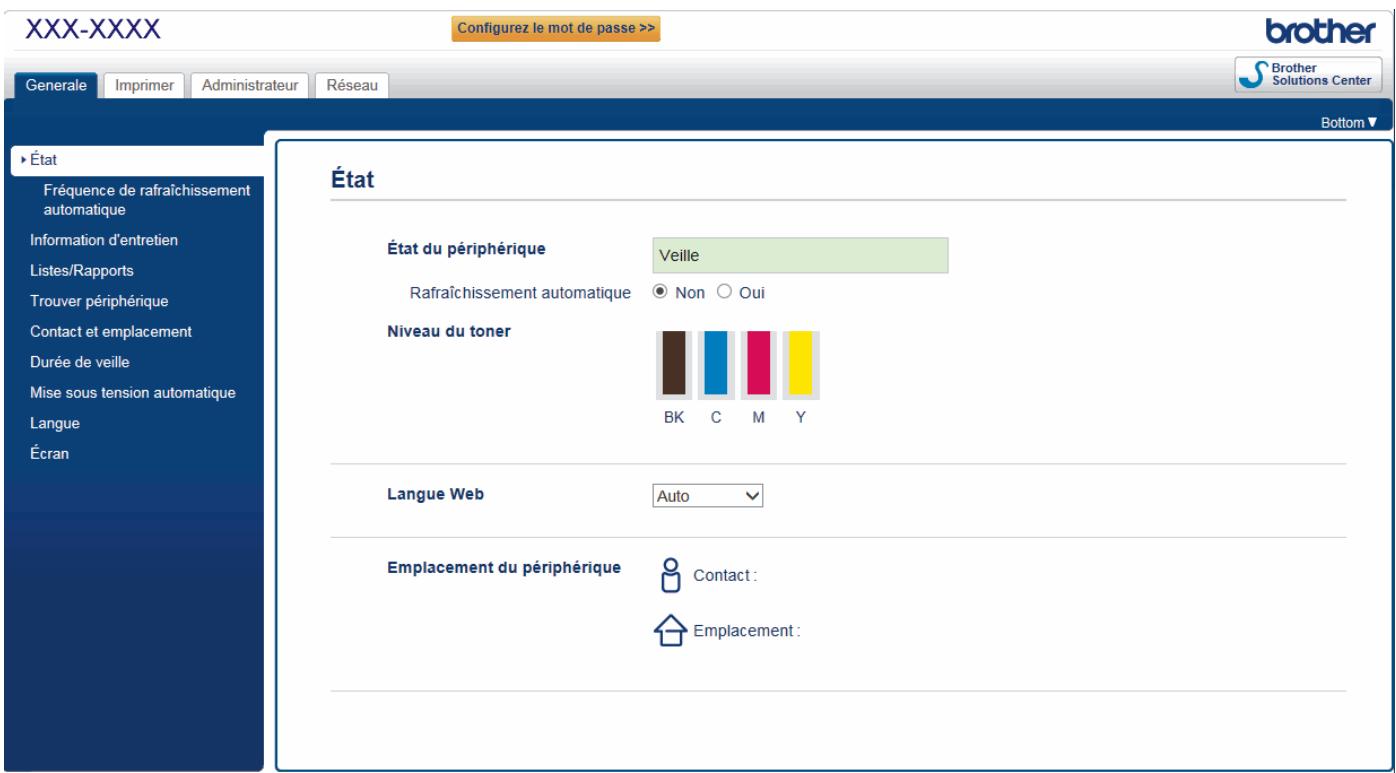
L'écran réel peut différer de l'écran montré ci-dessus.

Information associée
- Modifier les réglages de l'appareil à l'aide de Gestion à partir du Web
Accueil > Réglages de l'appareil > Modifier les réglages de l'appareil depuis votre ordinateur > Modifier les réglages de l'appareil à l'aide de Gestion à partir du Web > Acceder à Gestion à partir du Web
Acceder à Gestion à partir du Web
-
Nous vous conseillons d'utiliser le protocole sécurisé HTTPS lorsque vous configurez les paramètres à l'aide de l'application Gestion à partir du Web.
Lorsque you utilise the protocole htps pour la configuration a l'aide de l'application Gestion a partir du Web,voire navigateur affiche une boite de dialogue d'alertissement. -
Lancez votre navigateur Web.
- Saisissez « http://adresse IP de l'appareil » dans la barre d'adresse de votre navigateur (« adresse IP de l'appareil » est l'adresse IP de l'appareil).
Par exemple : http://192.168.1.2

Si you utilisez un DNS (Domain Name System) ou si vous avez activé un nom NetBIOS, vous pouvez entrer un autre nom, tel que « ImprimantePartagée », à la place de l'adresse IP.
- Exemple :
http://ImprimantePartagée
Si vous activez un nom NetBIOS, vous pouvez également utiliser le nom du nœud.
- Exemple :
http://brnxxxxxxxxxx
Le nom NetBIOS figure sur le Rapport de configuration réseau.
-
Sur Macintosh, accedez à Gestion à partir du Web en cliquant sur l'icone de l'appareil figurant dans l'écran Status Monitor.
-
Par défaut, il est inutile de saisir un mot de passer. Saisissez un mot de passer si vous en avez définit un, puis cliquez sur
You pouvez maintainant changer les réglages du serveur d'impression.
Si vous modifiez les paramètres du protocole, vous devez effectuer un redémarrage de l'appareil après avoir cliqué sur Envoyer pour activer la configuration.

Information associée
- Modifier les réglages de l'appareil à l'aide de Gestion à partir du Web
- Imprimer le rapport de configuration réseau
Accueil > Réglages de l'appareil > Modifier les réglages de l'appareil depuis votre ordinateur > Modifier les réglages de l'appareil à l'aide de Gestion à partir du Web > Définir un mot de passage de connexion pour Gestion à partir du Web
Définir un mot de passer de connexion pour Gestion à partir du Web
Il est recommandé de définir un mot de passer de connexion afin d'empêcher tout accès non autorisé à l'application Gestion à partir du Web.
- Lancez votre navigateur Web.
- Saisissez « http://adresse IP de l'appareil » dans la barre d'adresse de votre navigateur (« adresse IP de l'appareil » est l'adresse IP de l'appareil).
Par exemple : http://192.168.1.2

Si you utilisez un DNS (Domain Name System) ou si vous avez activé un nom NetBIOS, vous pouvez entrer un autre nom, tel que « ImprimantePartagée », à la place de l'adresse IP.
- Exemple : http://ImprimantePartagée
Si vous activez un nom NetBIOS, vous pouvez également utiliser le nom du nœud. -
Exemple : http://brnxxxxxxxxxx
Le nom NetBIOS figure sur le Rapport de configuration réseau. -
Sur Macintosh, accedez à Gestion à partir du Web en cliquant sur l'icone de l'appareil figurant dans l'écran Status Monitor.
-
Par défaut, il est inutile de saisir un mot de passer. Saisissez un mot de passer si vous en avez définit un, puis cliquez sur
- Cliquez sur Administrateur.
- Saisissez le mot de passer à utiliser dans le champ Entrer nouveau mot de passer (8 à 32 caractères).
- Saisissez à nouveau le mot de passer dans le champ Confirmer nouveau mot de passer.
- Cliquez sur Envoyer.
À l'venir, chaque fois que vous accéderez à l'application Gestion à partir du Web, saisissez le mot de passer dans le champ Connexion, puis cliquez sur
Après avoir configuré les paramètres, déconnectez-vous en cliquant sur

Si vous n'vez pas defini un mot de passer de connexion, vous pouvez également définir un mot de passer en cliquant sur le bouton Configurez le mot de passer sur la page Web de l'appareil.

Information associée
- Modifier les réglages de l'appareil à l'aide de Gestion à partir du Web
Annexe
- Caracteristiques techniques
Mode de saisie du texte sur votre apparéil Brother - Consommables
- Informations importantes sur la durée de vie des cartouches de toner
- Accessoires
- Informations au sujet du papier recyclé
- Numéros Brother
\section*{Caracteristiques techniques}
Spécifications générales
| Type d'imprimante | ·Laser | ||
| Méthode d'impression | ·Imprimante laser electrophotographique | ||
| Capacité de la mémoire | Standard | ·(HL-L8260CDW) 256 Mo ·(HL-L8360CDW) 512 Mo ·(HL-L9310CDW) 1 Go | |
| LCD (écran à cristaux liquides) | ·(HL-L8260CDW) 16 caractères x 2 lignes ·(HL-L8360CDW/HL-L9310CDW) Écran tactile LCD couleur TFT 67,5 mm1 | ||
| Source d'alimentation | ·220 à 240 V c.a. 50/60 Hz | ||
| Consommation électrique(moyenne) | Maximum | ·1 200 W environ | |
| Impression2 | ·580 W environ à 25 °C | ||
| Impression(mode silencieux)2 | ·340 W environ à 25 °C | ||
| Prêt2 | ·70 W environ à 25 °C | ||
| Veille2 | ·10,0 W environ | ||
| Veille prolongée2 | ·(HL-L8260CDW) 1,2 W environ ·(HL-L8360CDW/HL-L9310CDW) 1,5 W environ | ||
| Appareil éteint34 | ·(HL-L8260CDW) 0,02 W environ ·(HL-L8360CDW/HL-L9310CDW) 0,03 W environ | ||
| Dimensions(vue de plan type) | Unité: mm ·(HL-L8260CDW) *:410 **:313 ***:486 ·(HL-L8360CDW/HL-L9310CDW) *:441 **:313 ***:486 | ||
| Poids (avec consommables) | ·(HL-L8260CDW) 21,8 kg | ||
| • (HL-L8360CDW) 21,9 kg • (HL-L9310CDW) 22,2 kg | |||
| Niveau sonore | Pression audio | Impression | • LpAm = 49 dB (A) |
| Impression (mode silencieux) | • LpAm = 44 dB (A) | ||
| Prêt | • LpAm = Inaudible | ||
| Puisance sonore | Impression 5 6 | Monochrome • LWAd = 6,55 B (A) | |
| Couleur • LWAd = 6,56 B (A) | |||
| Impression (mode silencieux) | Monochrome • LWAd = 6,00 B (A) | ||
| Couleur • LWAd = 6,00 B (A) | |||
| Prêt 5 6 | • LWAd = Inaudible | ||
| Température | Fonctionnement | • 10 à 32 °C | |
| Stockage | • 0 à 40 °C | ||
| Humidité | Fonctionnement | • 20 à 80 % (sans condensation) | |
| Stockage | • 10 à 90 % (sans condensation) | ||
des supports d'impression
| Entrée du papier | Bac à papier (Standard) | Type de papier | • Papier ordinaire, papier à en-tête, papier de couleur, papier fin, papier recyclé |
| Format du papier | • A4, Letter, A5, A5 (bord long), A6, Executive, Legal, Folio, Mexico Legal | ||
| Grammage du papier | • 60 à 105 g/m2 | ||
| Capacité maximale | • jusqu'à 250 feuilles de papier ordinaire de 80 g/m2 | ||
| Bac universel | Type de papier | • Papier ordinaire, papier à en-tête, papier de couleur, papier fin, papier écais, papier très écais, papier recyclé, papier de qualité,étiquettes, enveloppe, env. fine, env. épaissce,papier glacé | |
| Format du papier | • Largeur :76,2 à 215,9 mm• Longueur :127 à 355,6 mm• Envelope :COM-10, DL, C5, Monarch | ||
| Grammage du papier | • 60 à 163 g/m2 | ||
| Entrée du papier | Bac universal | Capacité maximale | • Jusqu'à 50 feuilles de papier ordinaire de 80 g/m2 • Enveloppe : 10 enveloppés de 10 mm d'épaissur |
| Bac à papier 2, 3, 4 (En option)12 | Type de papier | • Papier ordinaire, papier à en-tête, papier de couleur, papier fin, papier recyclé | |
| Format du papier | • A4, Letter, A5, Executive, Legal, Folio, Mexico Legal | ||
| Grammage du papier | • 60 à 105 g/m2 | ||
| Capacité maximale | • LT-330CL Jusqu'à 250 feuilles de papier ordinaire de 80 g/m2 • LT-340CL3 Jusqu'à 500 feuilles de papier ordinaire de 80 g/m2 | ||
| Sortie du papier4 | Bac de sortie face imprimée dessous | • Jusqu'à 150 feuilles de papier ordinaire de 80 g/m2 (sortie face imprimée dessous dans le bac à papier de sortie face imprimée dessous) | |
| Bac de sortie face imprimée dessus | • Une feuille (sortie face imprimée dessus dans le bac de sortie face imprimée dessus) | ||
| Recto versus | Impression recto verso automatique | Type de papier | • Papier ordinaire, papier à en-tête, papier de couleur, papier fin, papier recyclé, papier glacé |
| Format du papier | • A4 | ||
| Grammage du papier | • 60 à 105 g/m2 | ||
1 (HL-L8260CDW) Nombre maximal de bacs inférieurs : jusqu'à trois bacs inférieurs LT-330CL
2 (HL-L8360CDW/HL-L9310CDW) Nombre maximal de bacs inférieurs : jusqu'à trois bacs inférieurs LT-330CL ou jusqu'à deux bacs inférieurs pour les autres combinaisons
3 Applicable à HL-L8360CDW/HL-L9310CDW
Pour les étiquettes, il est recommendé desterolir les feuilles imprimées du bac de sortie immediatement apres leur sortie de l'appareil pour eviter de tacher les documents.
Spécifications de l'imprimante
| Impression recto verso automatique | • Oui | |
| Émulation | • PCL6, BR-Script3, PDF Version 1.7, XPS Version 1.0 | |
| Résolution | • Qualité de 600 x 600 ppp, catégorie 2400 ppp (2400 x 600) | |
| Vitesse d'impression 7 8 | Impression recto | Monochrome • Jusqu'à 33 pages/minute (format Letter) Jusqu'à 31 pages/minute (format A4) |
| Couleur • Jusqu'à 33 pages/minute (format Letter) Jusqu'à 31 pages/minute (format A4) | ||
| Impression recto verso | Monochrome | |
| Vitesse d'impression 7 8 | Impression recto verso | • jusqu'à 14 pages/minute (jusqu'à 7 feuilles/minute) (format Letter ou A4) |
| Couleur • jusqu'à 14 pages/minute (jusqu'à 7 feuilles/minute) (format Letter ou A4) | ||
| Durée de la première impression 9 | Monochrome • Moins de 15 secondes à 23 °C / 230 V | |
| Couleur • Moins de 15 secondes à 23 °C / 230 V | ||
Spécifications de l'interface
| USB 12 | • USB haute vitesse 2.0 Utilisez un cable d'interface USB 2.0 dont la longueur ne dépasse pas 2,0 m. |
| LAN | • 10Base-T/100Base-TX/1000Base-T 3 4 |
| Réseau sans fil | • IEEE 802.11b/g/n (mode Infrastructure) IEEE 802.11g/n (Wi-Fi Direct®) |
| NFC 5 | • (HL-L8360CDW/HL-L9310CDW) Oui |
1 Notre apparéil est doté d'une interface USB 2.0 haute vitesse. Il peut également être connecté à un ordinateur muni d'une interface USB 1.1.
2 Les ports USB tiers ne sont pas pris en charge.
3 Utilisez un cable droit à paires torsadées de Catégorie 5e (ou supérieure).
4 Lorsque you connectez l'appareil à un réseau Gigabit Ethernet, utilisez des équipements de réseau conformes à la Specification 1000BASE-T.
5 Lorsque you branchez un lecteur de carte à puce externe, utilisez un lecteur prenatal en charge le pilote HID.
Spécifications de la fonction d'impression directe
| Compatibilité | ·PDF version1.7, JPEG, Exif+JPEG, PRN (créé par son propre pilote d'imprimante), TIFF (numérique par le modèles Brother), XPS version 1.0 |
| Interface | ·Interface directe USB : Avant x 1, Arrière x 1(HL-L9310CDW) |
Protocoles et fonctions de sécurité pris en charge
Ethernet
10Base-T/100Base-TX/1000Base-T
Réseau sans fil
IEEE 802.11b/g/n (mode Infrastructure), IEEE 802.11g/n (Wi-Fi Direct)
Protocoles (IPv4)
ARP, RARP, BOOTP, DHCP, APISA(Auto IP), résolution de nom WINS/NetBIOS, résoluver DNS, mDNS, répondeur LLMNR, LPR/LPD, Custom Raw Port/Port9100, IPP/IPPS, serveur FTP, serveur TELNET, serveur HTTP/HTTPS, client et serveur TFTP, client SMTP, SNMPv1/v2c/ v3, ICMP, Web Services (impression), client CIFS, client SNMP, LDAP
Protocoles (IPv6)
NDP, RA, résoluur DNS, mDNS, répondeur LLMNR, LPR/LPD, Custom Raw Port/Port9100, IPP/IPPS, serveur FTP, serveur TELNET, serveur HTTP/HTTPS, client et serveur TFTP, client SMTP, SNMPv1/v2c/v3, ICMPv6, Web Services (impression), client CIFS, client SNTP, LDAP
Sécurité réseau (câblé)
SMTP-AUTH, SSL/TLS (IPPS, HTTPS, SMTP), SNMP v3, 802.1x (EAP-MD5, EAP-FAST, PEAP, EAP-TLS, EAP-TTLS), Kerberos, IPSec
Sécurité réseau (sans fil)
SMTP-AUTH, SSL/TLS (IPPS, HTTPS, SMTP), SNMP v3, 802.1x (LEAP, EAP-FAST, PEAP, EAP-TLS, EAP-TTLS), Kerberos, IPSec
Sécurité du réseau sans fil
WEP 64/128 bits, WPA-PSK (TKIP/AES), WPA2-PSK (TKIP/AES) ^10
Certification sans fil
Licence de marque de certification Wi-Fi (WPA™/WPA2™ - entreprise, personnelle), licence de marquee d'identifant Wi-Fi Protected Setup (WPS), Wi-Fi Direct Wi-Fi CERTIFIED™
Spécifications de la configuration requise de l'ordinateur
Systèmes d'exploitation et fonctions logicielles pris en charge
| Plate-forme et version du système d'exploitation | Interface de l'ordinateur | Proesseur | Espace libre sur le disque dur pour l'installation | ||||
| Parallèle (IEEE1284) | USB 1 | 10Base-T/100Base-TX/1000Base-T (Ethernet) | Sans fil 802.11b/g/n | ||||
| Système d'exploitation Windows® | Windows® 7 / 8 / 8.1 | S.O. | Impression | Proesseur 32 bits (x86) ou 64 bits (x64) | 80 Mo | ||
| Windows® 10 Familie / 10 Professi onnel / 10 Éducation / 10 Entreprise | |||||||
| Windows Server® 2008 | Impression | ||||||
| Windows Server® 2008 R2 | Proesseur 64 bits (x64) | ||||||
| Windows Server® 2012 | |||||||
| Windows Server® 2012 R2 | |||||||
| Windows Server® 2016 | |||||||
| Système d'exploitation Macintosh | macOS v10.10.5 | Impression | Proesseur Intel® | 80 Mo | |||
| macOS v10.11.x | |||||||
| macOS v10.12 | |||||||
1 Les ports USB tiers ne sont pas pris en charge.
Pour obtenir les dernières mises à jour des pilotes, accedez à la page Téléchargement correspondant à votre modele sur le site support.brother.com.
Les marques commerciales et les noms de marques et de produits sont la propriété de leurs détenteurs respectifs.
Annexe
Accueil > Annexe > Mode de saisie du texte sur votre apparéil Brother
Mode de saisie du texte sur votre apparéil Brother
HL-L8260CDW
HL-L8360CDW/HL-L9310CDW
HL-L8260CDW
Lorsque du texte est requis, saisissez les caractères sur l'appareil. Les caractères disponibles peuvent différer selon l'opération que vous réalisEZ.
- Appuyez plusieurs fois de suite sur ou (ou maintenez ces boutons enfoncés) pour sélectionner un caractère dans cette liste :
0123456789abcdefghijklmnopqrstuvwxyzABCDEFGHIJKLMNOPQRSTUVWXYZ(espace)!"#\$\%&'()*+,-/;;<=?@[]^_ - Appuyez sur OK dés que le symbole ou caractère youlu apparaît, puis entrez le caractère suivant.
- Appuyez sur Back (Retour) pour supprimer les caractères saisis par erreur.
Lorsque you avez besoin de saisir du texte sur voite appareil Brother, un clavier apparaft sur Iecran LCD.
- Les caractères disponibles peuvent varier d'un pays à l'autre.
- La disposition du clavier peut différer selon l'opération que vous réalisiez.
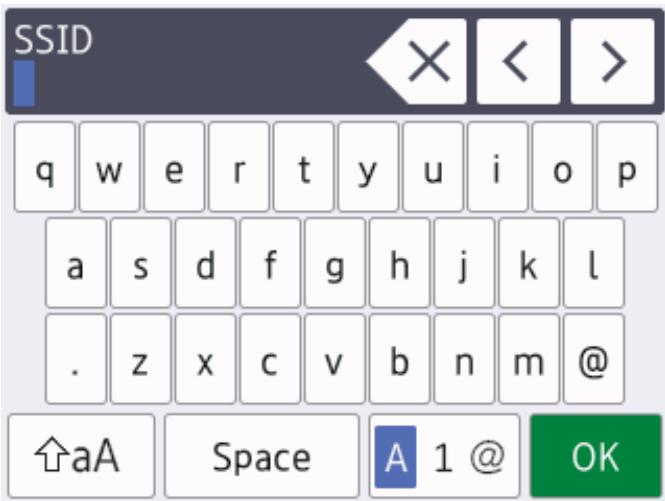
- Appuyez sur A 1 @ pour afficher des lettres, des chiffres ou des caractères spéciaux.
Appuyez sur aA pour passer des minuscules aux majuscules et vice-versa.
Pour déplacer le curseur vers la gauche ou la droite, appuyez respectivement sur ou sur
Insertion d'espaces
Pour insérer un espace, appuyez sur [Espace].
Corrections
- Pour corriger un caractère saisi par erreur, appuyez sur ou sur pour déplacer le curseur sur le caractère incorrect, puis appuyez sur × . Entrez le caractère correct.
Pour inserer un caractere, appuyez sur ou sur pour positionner le curseur a l'endroit qui convient, puis entrez le caractere. - Appuyez sur × pour effacer les caractères un à un, ou maintenez le bouton × enforcé pour effacer tous les caractères.

Information associée
Annexe
- Configurer l'appareil pour un réseau sans fil à l'aide de l'Assistant de configuration du panneau de commande de l'appareil
- Configurer votre apparéil pour un réseau sans fil en l'absence de diffusion du SSID
Consommables
Lorsqu'il est temps de remplacer les consommables (teils que le toner ou le tambour), un message d'erreurs affiche sur le panneau de commande de l'appareil ou dans l'utilitaire Status Monitor. Pour plus d'informations au sujet des consommables de votre apparéil, visitez www.brother.com/original/index.html ou contactez vous revendeur Brother local.

Le nom de modele du consommable varie selon le pays et la région.
| Consommable | Nom de modèle de consommable | Durée de vie approximative (rendement de pages) | Modèles couverts |
| Cartouche de toner | Toner standard : • Noir : TN-421BK •Cyan : TN-421C •Magenta : TN-421M •Jaune : TN-421Y | •Noir : Environ 3 000 pages 1 2 •Cyan/Magenta/ Jaune : Environ 1 800 pages 1 2 | HL-L8260CDW/HL-L8360CDW |
| Toner à haut rendement : •Noir : TN-423BK •Cyan : TN-423C •Magenta : TN-423M •Jaune : TN-423Y | •Noir : Environ 6 500 pages 1 2 •Cyan/Magenta/ Jaune : Environ 4 000 pages 1 2 | HL-L8260CDW/HL-L8360CDW | |
| Toner très haut rendement : •Noir : TN-426BK •Cyan : TN-426C •Magenta : TN-426M •Jaune : TN-426Y | •Noir : Environ 9 000 pages 1 2 •Cyan/Magenta/ Jaune : Environ 6 500 pages 1 2 | HL-L8360CDW | |
| Toner ultra haut rendement : •Noir : TN-910BK •Cyan : TN-910C •Magenta : TN-910M •Jaune : TN-910Y | •Noir : Environ 9 000 pages 1 2 •Cyan/Magenta/ Jaune : Environ 9 000 pages 1 2 | HL-L9310CDW | |
| Toner en série : (Fourni avec votre apparéil) | • Noir : Environ 3 000 pages 1 2 • Cyan/Magenta/ Jaune : Environ 1 800 pages 1 2 | HL-L8260CDW/HL-L8360CDW | |
| • Noir : Environ 6 500 pages 1 2 • Cyan/Magenta/ Jaune : Environ 6 500 pages 1 2 | HL-L9310CDW | ||
| Unité tambour | • DR-421CL | • Environ 30 000 pages 3 | HL-L8260CDW/HL-L8360CDW/ HL-L9310CDW |
| Courroie | • BU-330CL | • Environ 50 000 pages 4 | HL-L8260CDW/HL-L8360CDW/ HL-L9310CDW |
| Bac de récapération du toner usagé | • WT-320CL | • Environ 50 000 pages 2 | HL-L8260CDW/HL-L8360CDW/ HL-L9310CDW |
1 Valeur de rendement approximative déclarée selon la norme ISO/IEC 19798.
2 Pages recto de format A4 ou Letter
3 Environ 30 000 pages à raison d'1 page par tâche et 50 000 pages à raison de 3 pages par tâche [pages recto A4/Letter]. Le nombre de pages obtenues peut varier selon une série de facteurs notamment, sans que cela soit limitatif, le type et la taille du support utilisé.
4 Environ 50 000 pages à raison d'1 page par tâche et 130 000 pages à raison de 3 page par tâche [pages recto A4/Letter]. Le nombre de pages obtenues peut varier selon une série de facteurs notamment, sans que cela soit limitatif, le type et la taille du support utilisé.

Information associée
Annexe
- Remplacer les consommables
Accueil > Annexe > Informations importantes sur la durée de vie des cartouches de toner
Informations importantes sur la durée de vie des cartouches de toner
Durée de vie des cartouches de toner
Ce produit detecte la durée de vie des cartouches de toner, selon les deux méthodes suivantes :
- Détention par comptage des points de chaque couleur nécessaires à la création d'une image
- Détention par comptage des rotations du rouleau de développement
Ce produit est doté d'une fonction qui compte les points de chaque couleur utilisés pour imprimer chaque document et les rotations du rouleau de développement de chaque cartouche de toner. L'impression s'arrête des que l'une ou l'autre des limites supérieures est atteinte. La limite supérieure est définie au-dessus du nombre de points ou de rotations qui seraient nécessaires à la cartouche pour produit un résultat homogène selon le rendement par page annoncé. Cette fonction a pour object de réduire le risque d'une mauvaise qualité d'impression et d'un endommagement de l'appareil.
Il existe deux messages signalant que le toner atteint un niveau bas ou doit être remplaced : Peu de toner faible et Remplacer le toner.
Le message signalant un faible niveau de toner s'affiche sur l'écran LCD lorsque le nombre de points ou de rotations du rouleau de développement s'approche de la valeur limite; le message Remplacer toner s'affiche sur l'écran LCD lorsque le nombre de points ou de rotations du rouleau de développement atteint la valeur limite.
Correction de la couleur
Le nombre de tours du rouleau de développement comptabilisé ne concerne pas seulement les opérations normales, comme l'impression et la copie, mais également les réglages de l'appareil, par exemple l'étalonnage et l'enregistrement des couleurs.
Étalonnage des couleurs (réglage de la densité des couleurs)
Pour obtenir une qualité d'impression stable, la densité de chaque cartouche de toner doit être maintainue à une valeur fixe. À défaut d'équilibre de densité entre les couleurs, la teinte devient instable et il devient impossible d'obtenir une reproduction précise des couleurs. La densité du toner peut évoluer en raison de modifications chimiques du toner qui affectent sa charge électrique, d'une déterioration de l'unité de développement, ainsi que des niveaux de température et d'humidité à l'intérieur de l'appareil. Lors de l'étalonnage, des motifs de test de réglage des niveaux de densité s'imprimant sur la courroie.
L'étaconnage s'exécutep Principalementaux moments suivants :
Lorsque l'utilisateur selectionne manuellement l'etalonnage depuis le panneau de commande ou le pilote d'imprimante.
(Veuillez executer l'étaconnage si la densité des couleurs doit être améliorée.)
Lorsqu'une cartouche de toner usagée est remplacée par une neue.
Lorsque l'appareil detecte que la température et l'humidité ambiantes ont changé.
Lorsqu'un nombre défi ni de pages imprimées a eté atteint.
Enregistrement des couleurs (correction de position des couleurs)
L'unité tambour et l'unité de développement de cet apparil sont préparés pour le noir (N), le jaune (J), le magenta (M) et le cyan (C), respectivement. Quatre images de couleur sont combinées dans une image, c'est pourquoit des erreurs d'enregistrement des couleurs (liées à l'alignement des quatre images de couleur) risquent de survenir. Lorsque des erreurs d'enregistrement survient, des motifs de test de correction d'enregistrement s'impriment sur la courroie.
L'enregistrement s'exécutep Principalementaux moments suivants :
Lorsque l'utiliseur selectionne manuellement un enregistrement a partir du panneau de commande.
(veuillez proceder à un enregistrement si une erreur d'enregistrement de couleurs doit être corrigee.)
Lorsqu'un nombre défi ni de pages imprimées a eté atteint.

Information associée
Annexe
Accessoires
La disponibilité des accessoires peut varier en fonction de votre pays/région. Pour plus d'informations au sujet des accessoires de votre apparéil, visitez www.brother.com/original/index.html ou contactez votre revendeur Brother ou le service clientèle de Brother.
| Nom de modèle | Éléments | Modèles couverts |
| LT-330CL | Bac inférieur (250 feuilles) | • HL-L8260CDW/HL-L8360CDW/HL-L9310CDW 1 2 |
| LT-340CL | Bac inférieur (500 feuilles) | • HL-L8360CDW/HL-L9310CDW 2 |
1 (HL-L8260CDW) Nombre maximal de bacs inférieurs : jusqu'à trois bacs inférieurs LT-330CL
2 (HL-L8360CDW/HL-L9310CDW) Nombre maximal de bacs inférieurs : jusqu'à trois bacs inférieurs LT-330CL ou jusqu'à deux bacs inférieurs pour les autres combinaisons

Information associée
Annexe
Accueil > Annexe > Informations au sujet du papier recyclé
Informations au sujet du papier recyclé
Le papier recyclé est de la même qualité que le papier fabriqué à partir de fibres vierges forestières. Les dernières normes en matière de papier recyclé ont pour but de s'assurer qu'il répond aux plus haute exigences de qualité requisées pour les différents processus d'impression. L'équipment d'imagerie fourni par les signataires de l'accord volunteered est destiné à être utilisé avec du papier recyclé conforme à la norme EN 12281:2002.
L'achat de papier recyclé permet d'économiser les ressources naturelles et de favoriser le développement de l'économie circulaire. Le papier brut est fabriqué à partir de fibres de cellulose issues du bois. La collecte et le recyclage du papier permettent de prolonger la durée de vie des fibres (celles-ci sont réutilisées au cours de plusieurs cycles) et de很好地 gérer les ressources.
Le cycle de production du papier recyclé est plus court. Comme les fibres ont déjà été traitées, il faut moins d'eau, moins d'énergie et moins de produits chimiques.
Le recyclage du papier est un bon moyen de diminuer notre emprente carbone et de valoriser les déchets, dans la mesure où il évite la mise à la décharge et l'incinération. Or, les décharges émettent du methane, un gaz qui contribue fortement à l'effet de serre.

Information associée
Annexe
Numeros Brother
IMPORTANT
Pour toute question d'ordre technique, vous devez appeler le service clientèle de Brother ou votre revendeur Brother local.
FAQ (Questions féquement posées)
Le centre de solutions Brother (Brother Solutions Center) est notre guichet unique pour tous les besoin de votre apparéil. Téléchargez les derniers logiciels et utilisaires et lisez les FAQ et les conseils de dépistage des pannes pour savoir comment tirer le meilleur parti de votre produit Brother.
Vérifiez également les dernières mises à jour des pilotes Brother à cet endroit.
support.brother.com
Service clientèle
Pour obtenir les coordonnées de votre agence Brother locale, visitez le site www.brother.com.
Emplacement des centres d'entretien
Pour obtenir l'adresse des centres d'entretien en Europe, veuillez contacter votre agence Brother locale. Les coordonnées téléphoniques des centres européens se trouvent à l'adresse www.brother.com après sélection du pays.
Adresses Internet
Site Web Brother mondial: www.brother.com
Pour consulter les questions fréquement posées (FAQ), le service après-vente, les questions techniques, les mises à jour des pilotes et les utilisaires :
support.brother.com

Information associée
Annexe
brother
Visitez notre site Web
www.brother.com