
S2810DN - Imprimante DELL - Notice d'utilisation et mode d'emploi gratuit
Retrouvez gratuitement la notice de l'appareil S2810DN DELL au format PDF.


| Type de produit | Imprimante laser monochrome |
| Marque | Dell |
| Modèle | S2810dn |
| Catégorie | Imprimante multifonction (impression uniquement) |
| Technologie d'impression | Laser |
| Résolution d'impression | 1200 x 1200 dpi (estimé) |
| Capacité papier standard | 250 feuilles (bac 1) + 50 feuilles (bac multifonction MPF) |
| Capacité papier maximale | Jusqu'à 800 feuilles avec chargeur 550 feuilles en option |
| Formats de papier supportés | A4, A5, Lettre, Légal, Exécutif, Enveloppes (DL, #10, Monarch, C5), Cartes, Étiquettes |
| Connectivité | Ethernet 10/100/1000 Base-T, USB 2.0, Wi-Fi (en option), Wi-Fi Direct |
| Fonctions spéciales | Impression recto verso automatique, impression sécurisée (stockée), impression de livrets, Google Cloud Print, AirPrint, Wi-Fi Direct |
| Écran | Écran LCD rétroéclairé avec panneau de commande |
| Entretien | Nettoyage intérieur, remplacement du toner, du tambour, du module de fusion, de l'unité de transfert et du rouleau de ralentissement |
| Sécurité | Verrou Kensington, verrouillage du panneau par mot de passe, certificats numériques, SSL/TLS |
| Pièces détachées et consommables | Cartouche de toner, cartouche à tambour, module de fusion, unité de transfert, rouleau de ralentissement |
| Systèmes d'exploitation supportés | Windows, Mac OS X, Linux (Red Hat Enterprise, SUSE, Ubuntu) |
| Langages d'impression | PCL, PostScript, PDF, XPS |
| Alimentation | 220-240 V CA, 50/60 Hz (estimation) |
| Garantie | Garantie constructeur standard (voir documentation) |
FOIRE AUX QUESTIONS - S2810DN DELL
Questions des utilisateurs sur S2810DN DELL
0 question sur cet appareil. Repondez a celles que vous connaissez ou posez la votre.
Poser une nouvelle question sur cet appareil
Téléchargez la notice de votre Imprimante au format PDF gratuitement ! Retrouvez votre notice S2810DN - DELL et reprennez votre appareil électronique en main. Sur cette page sont publiés tous les documents nécessaires à l'utilisation de votre appareil S2810DN de la marque DELL.
MODE D'EMPLOI S2810DN DELL
Remarques, attentions et avertissements 19
As for RSA BSAFE 19
1 Guide de l'utilisateur du Dell™ Smart Printer | S2810dn 23
Conventions. 23
2 Où trouver les informations 25
3 Caractéristiques du produit 27
4. A propos de l'imprimante 29
Vues avant et arrêté 29
Vue avant 29
Vue arrière. 30
Exigences relatives à l'espace 31
Panneau de commande. 31
Composants supplémentaires 32
Accessoires en option 32
Articles non fournis 32
Sécurisation de l'imprimante 32
Commandes de fournitures 33
5 Installation des accessoires en option 37
Installation du chargeur 550 feuilles en option 37
Mise à jour de votre pilote pour détecter le chargeur 550 feuilles 40
Installation de l'adaptateur sans fil en option 43
Vérification du contenu de l'emballage 44
Installation de l'adaptateur sans fil en option 44
Détermination des réglages du réseau sans fil. 45
Configuration de l'adaptateur sans fil en option 45
Configuration de l'adaptateur sans fil à l'aide de la Dell Printer Easy Install 46
Configuration de l'adaptateur sans fil sans la Dell Printer Easy Install. 47
Reconfiguration des paramètres sans fil. 51
Reconfiguration des paramètres sans fil avec Dell Printer Configuration Web Tool. 51
Reconfiguration des paramètres sans fil à l'aide de Dell Printer Easy Install 52
Reconfiguration des paramètres sans fil avec l'outil de configuration. 52
6 Connexion de votre imprimante 53
Mise en marche de l'imprimante 54
Configuration des paramètres initiaux sur le panneau de commande 54
Connexion à un ordinateur ou un réseau. 56
Connexion à un ordinateur au moyen du câble USB (Connexion directe) 56
Connexion au réseau au moyen du câble Ethernet 57
Configuration de l'imprimante au moyen de Dell Printer Easy Install (Windows uniquement). 58
Configuration standard 58
Configuration de l'imprimante en spécifiant une autre méthode de connexion 59
7 Définition de l'adresse IP 61
Attribution d'une adresse IP 61
Depuis la Dell Printer Easy Install 61
Utilisation du panneau de commande. 62
Utilisation de la boîte à outils 63
Vérification des paramètres IP. 64
Vérification des paramètres à l'aide du panneau de commande. 64
Vérification des paramètres à l'aide du rapport des réglages de l'imprimante 64
Vérification des réglages à l'aide de la commande Ping 64
Identification de l'état de pré-installation des pilotes d'impression 69
Modification des paramètres du pare-feu avant l'installation de l'imprimante 69
Configuration pour une impression partagée 80
Activation de l'impression partagée à partir de l'ordinateur 80
Vérification de l'imprimante partagée 81
Installer les pilotes et le logiciel 83
Ajout d'une imprimante sous Mac OS X 10.5, Mac OS X 10.6, OS X 10.7, OS X 10.8, OS X 10.9 ou OS X 10.10 83
Configuration des paramètres 85
Fonctionnement sous red hat enterprise linux 6 desktop 87
Vue d'ensemble de la configuration 87
Installation du pilote d'impression 87
Configuration de la file d'attente 87
Configuration de la file d'attente par défaut 88
Définition des options d'impression. 88
Désinstallation du pilote d'impression 89
Procédure sous SUSE linux enterprise desktop 11 89
Vue d'ensemble de la configuration. 89
Installation du pilote d'impression. 89
Configuration de la file d'attente 90
Configuration de la file d'attente par défaut. 91
Définition des options d'impression 91
Définition du mot de passe de l'administrateur de l'imprimante 92
Désinstallation du pilote d'impression. 92
Vue d'ensemble de la configuration. 92
Installation du pilote d'impression. 92
Configuration de la file d'attente 93
Configuration de la file d'attente par défaut. 94
Définition des options d'impression 94
Désinstallation du pilote d'impression. 94
12 Panneau de commande 99
Utilisation du pavé numérique 100
Pavé numérique : Lettres et chiffres 100
Changer des nombres et des noms 100
Impression d'un rapport des réglages du panneau 101
Modifier la langue 101
Utilisation du panneau de commande. 101
Utilisation de la boîte à outils 101
Réglage de l'option Minuterie d'économie d'énergie 101
Généralités 103
Configuration du Dell Printer Configuration Web Tool. 104
Configuration à partir du navigateur Web. 104
Configuration à partir du panneau de commande. 104
Démarrer le Dell Printer Configuration Web Tool 105
Vue générale des éléments de menu. 105
État de l'imprimante 105
Travaux d'impression 105
Réglages de l'imprimante 105
Réglages du serveur d'impression 105
Copier les réglages de l'imprimante 106
Volume d'impression 106
Informations sur l'imprimante. 106
Réglages du bac. 106
Aperçu Paramètres serveur messagerie 106
Réglage du mot de passe 106
Aide en ligne. 106
Commander des fournitures à : 106
Contacter le support Dell à : 106
Format d'affichage des pages 107
Cadre supérieur 107
Cadre de gauche 108
Cadre droit 109
Modification des réglages des éléments de menu 109
Éléments de menu détaillés 110
État de l'imprimante 111
Travaux d'impression 113
Réglages de l'imprimante 113
Réglages du serveur d'impression 123
Copier les réglages de l'imprimante 139
Volume à imprimer : 140
Réglages du bac. 141
14 Présentation des menus de l'imprimante 143
Rapport/liste 143
Réglages de l'imprimante 143
Réglages du panneau 143
Liste des polices PCL 143
Liste des macros PCL 143
Liste des polices PS 143
Liste des polices PDF 143
Historique des travaux 143
Historique des erreurs 143
Compteur d'impressions. 144
Page de démo. 144
Documents enregistrés 144
Imprimer un rapport / une liste avec le panneau de commande 144
Imprimer un rapport / une liste avec la boîte à outils. 144
Paramètres administrateur 144
PCL. 144
PDF. 150
PS 152
Réseau. 153
Réglages USB 159
Paramètres système 160
Entretien 168
Paramètres sécurisés 173
Réglages du bac 174
MPF 174
Bac 1. 176
Bac 2. 177
Priorité du bac 178
Menu d'impression 179
Impression sécurisée 179
BAL privée 180
BAL publique. 180
Impression d’épreuve 181
Verrou panneau 182
Activation du verrou panneau. 182
Désactivation du verrou panneau. 183
Réinitialisation des valeurs par défaut. 183
Utilisation du panneau de commande. 183
Papier recommandé 185
Papier déconseillé 185
Sélection du papier 186
Sélection de supports préimprimés et de papiers à en-tête 186
Sélection de papier préperforé 186
Identification des supports d'impression et spécifications 188
Tailles de papier prises en charge. 189
Types de papier pris en charge 189
Spécifications du type de papier 190
16 Chargement du support d'impression 191
Capacité 191
Dimensions des supports d'impression 191
Chargement du support d'impression dans le bac 1 et dans le chargeur 550 feuilles en option. 191
Chargement de papier à en-tête (papier pré-imprimé ou pré-perforé) 191
Chargement du support d'impression dans le MPF 192
Chargement de petits supports d'impression dans le MPF. 193
Impression sur des enveloppes - mode enveloppe 195
Pour configurer l'imprimante en mode Enveloppe 196
Pour annuler le mode Enveloppe 197
Chargement des enveloppes dans le MPF 198
Enveloppe #10, DL. 199
Monarch. 199
C5 199
Chargement du papier à en-tête dans le MPF 200
Utilisation du MPF 200
Relier les bacs 200
Conseils pour une impression réussie 203
Conseils pour le stockage des supports d'impression 203
Eviter les bourrages papier 203
Annuler une tâche d'impression 204
Annuler une tâche d'impression sur le panneau de commande 204
Annulation d'une tâche à partir d'un ordinateur fonctionnant sous Windows® 204
Impression 2 faces 205
Impression 2 faces avec l'unité recto verso 205
Utiliser l'impression de livrets. 205
Utiliser la fonction d'impression stockée 206
Généralités. 207
Procédures pour imprimer une impression stockée 208
Ajout de rôles pour les services d'impression 210
Installation de l'imprimante 211
Installation d'un pilote d'impression à l'aide de l'assistant Ajout d'imprimante 211
Impression avec wi-fi direct 212
Paramétrage de Wi-Fi Direct 212
Déconnexion du réseau Wi-Fi Direct 214
Réinitialisation de la phrase de passe. 214
Réinitialisation du PIN 215
Impression avec airprint 216
Configuration d'AirPrint sur votre imprimante. 216
Impression via AirPrint 216
Impression avec google cloud print 216
Préparation de l'imprimante pour une utilisation avec Google Cloud Print 217
Activation du service d'impression Google Cloud Print sur l'imprimante. 217
Sélection de la version du service d'impression Google Cloud Print. 218
Enregistrement de l'imprimante auprès du service d'impression Google Cloud Print 218
Partage de l'imprimante via le service d'impression Google Cloud Print. 219
Annulation de l'enregistrement auprès du service Google Cloud Print. 220
Impression avec Google Cloud Print 220
Imprimer une page de rapport 221
Utiliser le panneau de commande pour modifier les paramètres d'imprimante 221
Utiliser le Dell Printer Configuration Web Tool pour modifier les paramètres d'imprimante 222
Logiciel utilitaire de l'imprimante 226
Fenêtre d'état 227
Boîte à outils. 227
Actualiseur 227
Diagnostic de pannes 227
Widget moniteur d'état pour Macintosh 227
Fonctionnalités du widget Moniteur d'état 227
Avant d'installer le widget Moniteur d'état 227
Installation du widget Moniteur d'état 228
Ouverture et fermeture du widget Moniteur d'état 228
Fenêtre Printer Status. 228
FenêtreCommande 230
Prefences 230
Status monitor console pour linux 231
Fonctionnalités du Status Monitor Console. 231
Avant d'installer le Status Monitor Console 232
Installation du Status Monitor Console 232
Démarrage de Status Monitor Console 232
Fenêtre Printer Selection 233
Fenêtre Printer Status 233
Gérer les certificats 239
Se préparer à gérer les certificats 239
Création et téléchargement d'une demande de signature de certificat (CSR) 240
Importer un certificat numérique 241
Configurer un certificat numérique 241
Confirmer la définition d'un certificat numérique. 242
Supprimer un certificat numérique 242
Exporter un certificat numérique 243
Configurer les fonctionnalités 243
Définir le certificat serveur SSL (HTTP/IPP) 243
Réglage de la communication SMTP-SSL/TLS 244
Configurer un réseau LAN sans fil WPA-Enterprise (EAP-TLS). 244
Définir LAN WPA-Enterprise sans fil (PEAPV0-MS-CHAPV2, EAP-TTLS PAP, EAP-TTLS CHAP). 246
20 Présentation des messages de l'imprimante 249
Codes d'état 249
21 Spécifications 253
Compatibilité des systèmes d'exploitation. 253
Alimentation 253
Dimensions 253
Mémoire. 253
Page Description Language (PDL)/Emulation, Système d'exploitation et Interface 254
Compatibilité MIB 254
Environnement 254
Opération. 254
Garantie de qualité d'impression 254
Stockage 254
Altitude. 254
Cables 255
Spécifications d'imprimante 255
Adaptateur sans fil en option 256
22 Entretien de votre imprimante 259
Déterminer l'état des fournitures 259
Préservation des fournitures 259
Commandes de fournitures 259
Stockage des supports d'impression 260
Stockage des consommables 260
Remplacement de la cartouche de toner 261
Retrait de la cartouche de toner 261
Installation d'une nouvelle cartouche de toner. 262
Remplacement de la cartouche à tambour 263
Retrait d'une cartouche à tambour 263
Installation d'une nouvelle cartouche à tambour. 263
Remplacement du module de fusion, de l'unité de transfert et du rouleau de ralentissement 266
Remplacement du module de fusion 266
Remplacement du module de fusion 266
Installation d'un module de fusion 267
Retrait de l'unité de transfert 268
Installation d'une unité de transfert. 268
Dépose du rouleau de ralentissement du bac 1 269
Installation d'un rouleau de ralentissement pour le bac 1 270
Nettoyage de l'intérieur de l'imprimante 271
Déplacement de l'imprimante 274
Démontage du chargeur 550 feuilles en option 275
Retrait de l'adaptateur sans fil en option 277
23 Suppression des bourages 279
Prévention des bourrages 279
Localisation de l'emplacement des bourrages papier 280
Suppression des bourrages papier dans le MPF 281
Suppression des bourrages papier dans le bac 1 283
Suppression des bourages papier dans le module de fusion 285
Si le code d'état : 050-130 s'affiche : 285
Suppression des bourages papier dans l'unité recto verso 287
Si le code d'état : 050-131 s'affiche : 288
Suppression des bourages papier dans le Regi Roll 288
Si le code d'état : 050-142 s'affiche : 289
Supprimer des bourrages papier dans le chargeur 550 feuilles 291
Si le code d'état : 050-132 s'affiche : 291
Suppression des bourages papier dans les bacs 294
Si le code d'état 050-134 s'affiche : 294
24 Guide de diagnostic de pannes 301
Problèmes courants de l'imprimante 301
Problèmes au niveau de l'affichage 301
Problèmes d'impression 301
Problèmes au niveau de la qualité d'impression 303
L'impression est trop claire 303
Le toner macule ou l'imprimé se détache 305
Taches aléatoires / images floues 306
Rien n'a été imprimé sur le support d'impression. 306
Des traits apparaissant sur le résultat d'impression 308
Points espacés. 309
Bandes blanches verticales 310
Marbrures 311
Impression fantôme 312
Fatigue due à la lumière 313
Voile 314
Bead-Carry-Out (BCO). 315
Caractères crénelés 316
Bandes. 317
Marque en biais 318
Papier froissé/taché 318
Dommage sur le bord d'entraînement du papier 319
Problèmes de bourrage/alignment 319
Le repérage des couleurs est mauvais. Les marges supérieures et latérales sont incorrectes 320.
Les images sont de travrs 320
Bourrage du à un défaut d'alimentation à partir du bac 1 / chargeur 550 feuilles en option. 321
Bourrage du à un dernier d'alimentation à partir du MPF 322
Bouchage en entrée (marche capteur sortie) 323
Bourrage en sortie (arrêt capteur sortie) 323
Bourrage d'alimentation multiple bac 1/chargeur 550 feuilles en option. 324
Bourrage d'alimentation multiple MPF 324
Bruit 325
Problèmes de certificat numérique 325
Problèmes avec des accessoires installés en option 327
Problèmes Wi-Fi Direct 327
Autres problèmes 327
Contacter la maintenance 328
Annexe 329
Annexe 331
Politique de support technique DellTM 331
Services en ligne 331
Garantie et politique de 332
Informations concernant le recyclage 332
Contacter Dell 332
Avant de commencer
Remarques, Attentions et Avertissements 19
1 Guide de l'utilisateur du Dell™ Smart Printer | S2810dn.... 23 2 Où trouver les informations 25 3 Caractéristiques du produit 27 4 À propos de l'imprimante 29
Remarques, attentions et avertissements

REMARQUE : Une mention REMARQUE signale des informations importantes qui vous permettent d'utiliser votre imprimante de manière plus adaptée.

ATTENTION : La mention ATTENTION signale un risque de dégradation du matériel ou de perte de données si les instructions ne sont pas suivies correctement.

AVERTISSEMENT : La mention AVERTISSEMENT signale un risque pouvant entraîner des dommages au niveau des biens, des dommages physiques, voire même la mort.
Les informations contenues dans ce document peuvent être modifiées sans préavis.
© 2015 Dell Inc. Tous droits réservés.
La reproduction de ces éléments de quelque manière que ce soit sans l'autorisation écrite de Dell Inc. est strictement interdite.
Marques de commerce utilisées dans ce texte : Dell, le logo DELL sont des marques de commerce de Dell Inc.; Microsoft, Windows, Windows Server, Windows Vista et Active Directory sont, soit des marques de commerce déposées, soit des marques de commerce de Microsoft Corporation aux États-Unis et/ou dans d'autres pays; Apple, Bonjour, iPad, iPhone, iPod touch, Macintosh, Mac OS, OS X et TrueType sont des marques de commerce d'Apple Inc., déposées aux États-Unis et dans d'autres pays. AirPrint et le logo AirPrint sont des marques de commerce d'Apple Inc.; Android, Google Chrome, Gmail, Google, Google Cloud Print, Google Drive et Google Play sont, soit des marques de commerce déposées, soit des marques de commerce de Google Inc.; Adobe, PostScript et Photoshop sont, soit des marques de commerce déposées, soit des marques de commerce d' Adobe Systems Incorporated aux États-Unis et/ou dans d'autres pays; Wi-Fi et Wi-Fi Direct sont des marques de commerce déposées de Wi-Fi Alliance; Wi-Fi Protected Setup, WPA et WPA2 sont des marques de commerce de Wi-Fi Alliance; Red Hat et Red Hat Enterprise Linux sont des marques de commerce déposées de Red Hat. Inc. aux États-Unis et dans d'autres pays; SUSE est une marque de commerce déposée de Novell, Inc., aux États-Unis et dans d'autres pays; Thinxstream est une marque de commerce de Thinxstream Technologies Pte. Ltd.; QR Code est une marque de commerce déposée de Denso Wave Incorporated.
RSA et BSAFE sont, soit des marques de commerce déposées, soit des marques de commerce de EMC Corporation aux États-Unis et/ou dans d'autres pays.
D'autres marques et noms de marque peuvent être utilisés dans ce document pour désigner les entités qui possèdent les marques ou noms de leurs produits. Dell Inc. dénie tout intérêt de propriété dans les marques et noms de marque autres que les siens.
XML Paper Specification (XPS): Ce produit peut contenir des éléments de la propriété intellectuelle de la compagnie Microsoft. Les termes et conditions sous lesquels Microsoft détient cette propriété intellectuelle sont accessibles sur http://go.microsoft.com/fwlink/?LinkId=52369; DES: Ce produit inclut du logiciel développé par Eric Young (eay@mincom.oz.au); AES: Copyright (c) 2003, Dr Brian Gladman, Worcester, UK. Tous droits réservés. Ce produit utilise un logiciel AES publié, fourni par Dr Brian Gladman sous les termes de licence BSD; ICC Profile (Little cms): Copyright (c) 1998-2004 Marti Maria.

Cette imprimante comprend le logiciel RSA® BSAFE® Cryptographic édité par EMC Corporation.
Ce logiciel et cette documentation disposent de DROITS LIMITÉS. L'utilisation, la reproduction ou la divulgation par le gouvernement est soumise à des restrictions comme indiqué dans le sous-paragraphe (c)(1)(ii) des dispositions relatives aux droits en matière de données techniques et de logiciels informatiques du DFARS 252.227-7013 et dans les dispositions FAR en vigueur : Dell Inc., One Dell Way, Round Rock, Texas, 78682, USA.
Avril 2015 Rev. A00
Guide de l'utilisateur du dell™ smart printer | S2810DN
Cliquez sur les liens situés à gauche pour obtenir plus d'informations sur les fonctions, les options et le fonctionnement de votre Dell Smart Printer | S2810dn. Pour plus d'informations concernant les autres documentations fournies avec votre Dell Smart Printer | S2810dn, reportez-vous à la section « Où trouver les informations »
REMARQUE: Dans ce guide, Dell Smart Printer | S2810dn est appelée « l'imprimante ». REMARQUE: Dans ce guide, les procédures à effectuer sur l'ordinateur sont expliquées dans Microsoft® Windows® 7 sauf mention contraire.
Conventions
La section suivante décrit les symboles et les polices utilisés dans ce document :
Textes en gras
Noms des boutons du panneau de commande. - Noms des pages affichées sur le panneau LCD. - Menu, commandes, fenêtres ou boîtes de dialogue affichés sur l'écran de l'ordinateur.
Textes en police Courier New
· Menu et messages affichés sur le panneau LCD. - Caractères saisis sur l'ordinateur. Chemins des dossiers.
Touche de clavier de l'ordinateur.
- Indique le chemin d'un certain élément d'une procédure sur un ordinateur.
Références croisées dans ce guide.
- Caractères saisis sur le panneau de commande.
- Messages affichés sur l'écran de l'ordinateur.
Où trouver les informations
| Quelles informations recherchez-vous? | Vous peuvent trouver les informations dans cette section |
| ·Pilotes pour mon imprimante ·Mon Guide de l'utilisateur | Disque Software and Documentation Le disque Software and Documentation contient une video sur l'installation, la documentation et les pilotes destinés à votre imprimante. Vous pouvez utiliser le disque Software and Documentation pour installer les pilotes ou acceder au video sur l'installation et à votre documentation. Il est possible que des fichiers Lisezmoi figurent sur le disque Software and Documentation afin de fournir les dernières mises à jour relatives aux modifications techniques apportées à votre imprimante ou aux matérieliaux de référence technique avancés destinés aux utilisateurs experimentés ou aux techniciens. |
| ·Configuration de mon imprimante ·Mode d'emploi de mon imprimante | Guide d'installation |
| ·Informations de sécurité ·Informations relatives à la garantie | Informations importantes A VERTISSEMENT: Avant de configurer et d'utiliser votre imprimante, prenez connaissance de toutes les consignes de sécurité reprises dans le Informations importantes et observez-les. |
| ·Express Service Code et Service Tag | Service Tag ABCD123 Express Service Code 01234567890 Le Express Service Code et le Service Tag figurent sur la partie interieure du capot de votre imprimante. |
| ·Derniers pilotes pour mon imprimante ·Documentation pour mon imprimante | Consultez dell.com/support. |
| Quelles informations recherchez-vous? | Vous pouvez trouver les informations dans cette section |
| • Réponses aux questions relatives au support et à l'assistance techniques | Dell.com/support propose de nombreux outils en ligne, parmi lesquels : • Solutions — Conseils et astuces pour le diagnostic de pannes, articles de techniciens et formations en ligne • Mises à niveau — Informations relatives aux mises à niveau des composants, comme les pilotes d'impression, par exemple • Support clientèle — Informations de contact, état des commandes, garantie et informations relatives aux réparations • Téléchargesements — Pilotes • Guides — Documentation de l'imprimante et specifications de produit Consultez dell.com/support. Sélectionnez votre région et complétez les informations demandées afin d'acceder aux outils et informations d'aide. |
Caractéristiques du produit
Ce chapitre décrit les caractéristiques du produit et indique leurs liens.
L'impression recto/verso vous permet d'imprimer deux pages ou plus sur les deux côtés d'une feuille de papier. Cette fonction permet d'économiser du papier.
Plusieurs pages sur une face sous l'onglet mise en page (impression multiple haut)
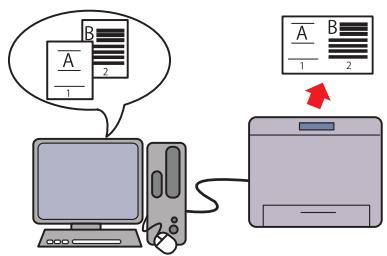
La fonction Multiple Haut vous permet d'imprimer des documents sous forme de documents de taille réduite complétant plusieurs pages sur une seule feuille de papier en effectuant le réglage à partir du pilote d'imprimante. Cette fonction permet d'économiser du papier.
Utiliser la fonction d'impression stockée (impress stockée)

La fonction de stockage d'impression vous permet de stocker temporairement vos données d'impression dans la mémoire de l'imprimante et d'imprimer plus tard. Lors de l'impression d'un document confidentiel, utilisez le pavé numérique pour taper le mot de passe. Vous pouvez : gérer efficacement votre temps en prévoyant l'impression de données confidentielles ou en grand volume aux heures creuses.
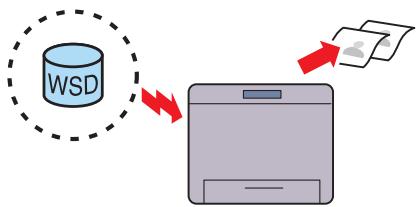
Lorsque l'imprimante est connectée en réseau à un ordinateur au moyen de Web Services on Devices (WSD), vous pouvez imprimer des documents depuis l'ordinateur à l'aide de la fonction d'impression Web Services on Devices (WSD).
Ce chapitre donne une vue d'ensemble de votre Dell™ Smart Printer | S2810dn.
Vues avant et arrêté
Vue avant
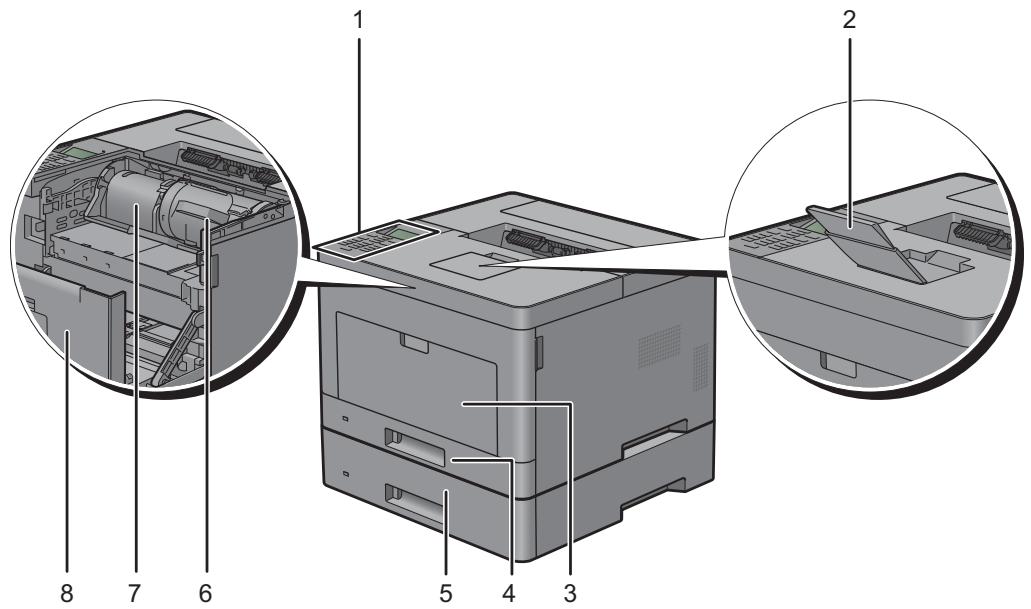
| 1 | Panneau de commande | 5 | Chargeur 550 feuilles en option (Bac2) |
| 2 | Extension de bac de sortie | 6 | Cartouche de toner |
| 3 | MPF | 7 | Cartouche à tambour |
| 4 | Bac1 | 8 | Capot avant |

REMARQUE: Étendez l'extension du bac de sortie pour empêcher le papier imprimé de tomber de l'imprimante.
Vue arrière
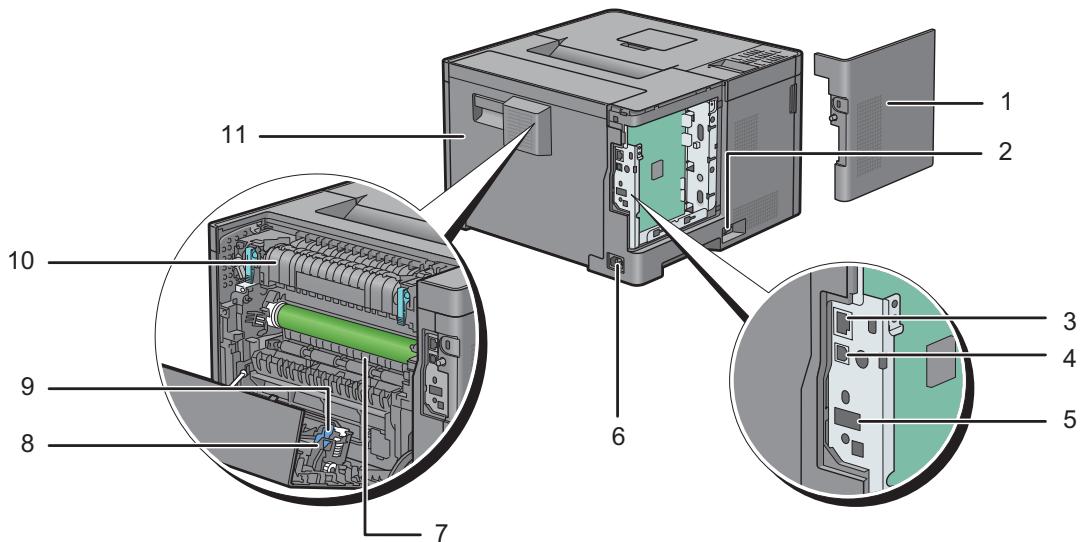
| 1 | Couvercle létal gauche | 7 | Chute |
| 2 | Interrupteur d'alimentation | 8 | Unité recto versus |
| 3 | Port Ethernet | 9 | Unité de transfert |
| 4 | Port USB | 10 | Module de fusion |
| 5 | Prise pour adaptateur sans fil | 11 | Capot arrêté |
| 6 | Connecteur d'alimentation |
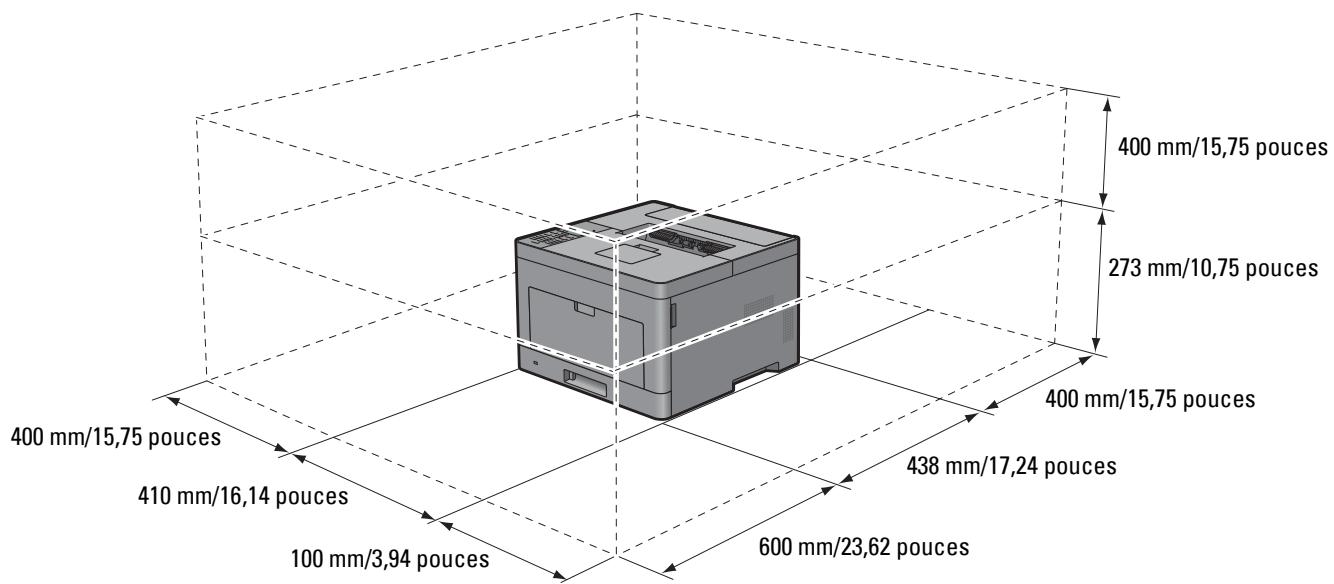
Exigences relatives à l'espace
Prévoyez suffisamment d'espace pour ouvrir les bacs, les capots, les accessoires optionnels et pour une bonne ventilation de l'imprimante.
Panneau de commande
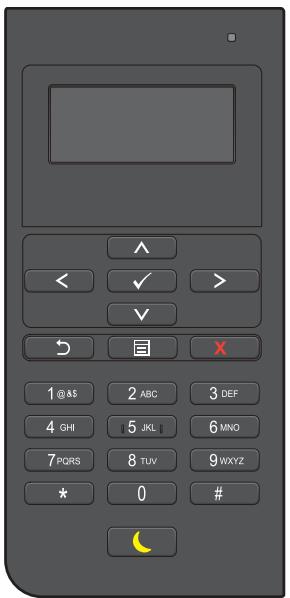
Pour plus de détails au sujet du panneau de commande, reportez-vous à la section « À propos du panneau de commande ».
Accessoires en option
Les accessoires suivants sont disponibles pour l'imprimante.
Adaptateur sans fil Chargeur 550 feuilles en option
Articles non fournis
Les articles suivants sont nécessaires pour connecter l'imprimante à un ordinateur ou à un réseau. Veuillez vous les procurer si nécessaire.
Sécurisation de l'imprimante
Pour protéger votre imprimante contre le vol, vous pouvez utiliser le verrou Kensington disponible en option. Fixez le verrou Kensington à l'encochette de sécurité de votre imprimante.
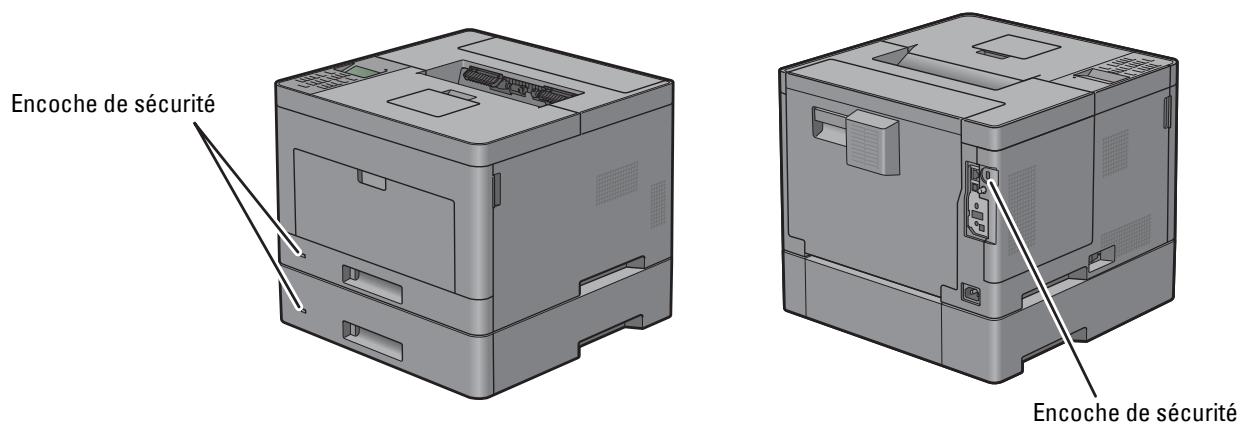
Pour plus de détails, reportez-vous aux instructions d'utilisation fournies avec le verrou Kensington.
Commandes de fournitures
Si vous utilisez une imprimante mise en réseau, vous pouvez commander des consommables auprès de Dell depuis Internet. Saisissez l'adresse IP de votre imprimante dans votre navigateur internet, lancez le Dell Printer Configuration Web Tool, puis cliquez sur l'adresse web sous Commander des fournitures à : pour commander le toner ou les fournitures adaptés à votre imprimante.
Vous pouvez également commander des fournitures ou des cartouches de toner de remplacement auprès de Dell en utilisant le Système de gestion de fournitures Dell :

REMARQUE: Pour Macintosh, démarrez le Widget de moniteur d'état, puis sélectionnez Commander des fournitures pour ouvrir la fenêtre Commande.
Double-cliquez sur icone située sur votre bureau.

Si l'icône ne figure pas sur votre bureau :
a Cliquez sur DLRMM. EXE avec le bouton droit de la souris sous x: \abc\Dell1 Printers\Additional Color Laser Software\Reorder, ou x: \abc est l'emplacement de l'installation du logiciel de l'imprimante. b Sélectionnez Envoyer vers dans le menu déroulant, puis cliquez sur Bureau (crier un raccourci) dans le menu secondaire qui s'affiche.
La fenêtre Système de gestion de fournitures Dell s'affiche.
Vous pouvez également lancer le Système de gestion de fournitures Dell en cliquant sur Démarrer Tous les programmes Imprimantes Dell Dell Smart Printer - S2810dn Système de gestion de fournitures Dell.
2 Cliquez sur le lien Visitez le site Internet Dell de commande de fournitures d'imprimantes (www.dell.com/supplies), ou commandez des fournitures d'imprimantes Dell par téléphone.
Pour vous assurer le meilleur service, préparez le Service Tag de votre imprimante Dell.
Pour savoir où trouver le Service Tag, voir « Express Service Code et Service Tag »
Configuration de l'imprimante (installation d'une imprimante)
5 Installation des accessoires en option 37 6 Connexion de votre imprimante 53 7 Définition de l'adresse IP 61 8 Chargement du papier 65 9 Installation des pilotes d'impression sur des ordinateurs Windows® 69 10 Installation des pilotes d'impression sur des ordinateurs Macintosh 83 11 Installation des pilotes d'impression sur des ordinateurs Linux (CUPS) 87
Installation des accessoires en option
Veuillez étendre les fonctionnalités de l'imprimante en installant les accessoires en option. Ce chapitre décrit l'installation des options de l'imprimante, comme le chargeur 550 feuilles en option (bac2) et l'adaptateur sans fil.
Installation du chargeur 550 feuilles en option
AVERTISSEMENT: Si vous ajoutez un chargeur 550 feuilles en option après avoir configuré l'imprimante, assurez-vous d'abord de mettre l'imprimante hors tension, puis de débrancher le câble électrique ainsi que tous les câbles à l'arrêt de l'imprimante avant de débuter cette tâche.
REMARQUE: Le disque Software and Documentation contient également des instructions en vidéo. Dans la fenêtre du menu principal de Dell Printer Easy Install, cliquez sur Vidéo d'installation.
Assurez-vous que l'imprimante est éteinte, puis débranchez tous les câbles de l'arrière de l'imprimante. 2 Retirez le ruban et le sac qui contient les vis.
REMARQUE: Gardez les vis, car vous en aurez besoin ultérieurement.
3 Posez le chargeur 550 feuilles en option près de l'imprimante, dans la même pièce. 4 Ouvrez doucement le capot du MPF.
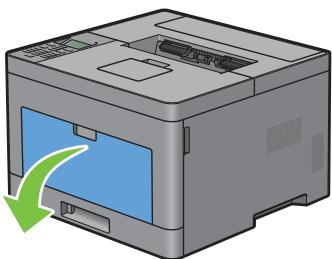
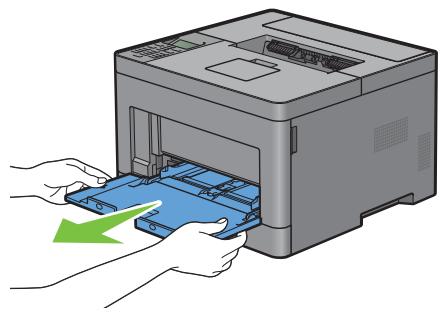
5 Saisissez les deux côtés du MPF puis tirez le MPF hors de l'imprimante.
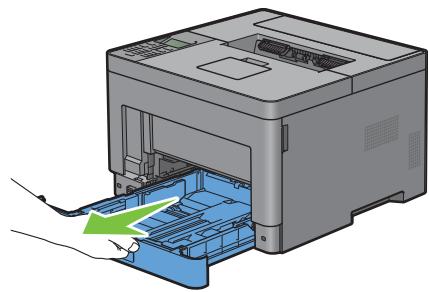
6 Tirez le bac 1 hors de l'imprimante sur 200 mm
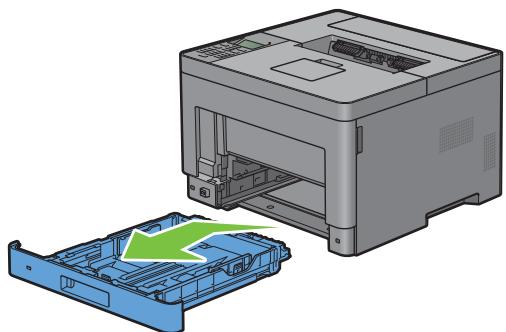
7 Tenez le bac 1 avec les deux mains et sortez-le de l'imprimante.
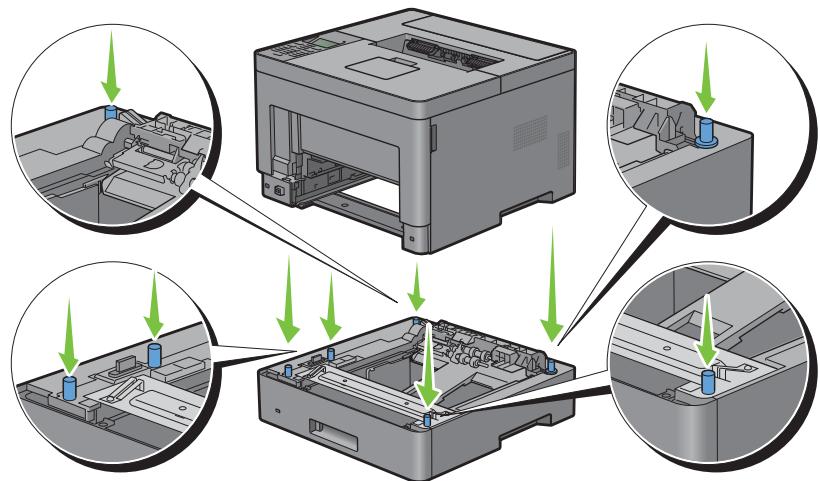
8 Soulevez l'imprimante et alignez les cinq tiges de guidage du chargeur 550 feuilles en option sur les orifices dans le fond de l'imprimante. Baissez lentement l'imprimante sur le chargeur 550 feuilles en option.
AVERTISSEMENT: Deux personnes sont nécessaires pour soulever l'imprimante. AVERTISSEMENT: Faites attention de ne pas coincer vos doigts en baissant l'imprimante sur le chargeur 550 feuilles en option.
9 À l'aide d'une pièce de monnaie ou d'un objet similaire, fixez le chargeur 550 feuilles en option sur l'imprimante en serrant les deux vis prévues avec le chargeur.
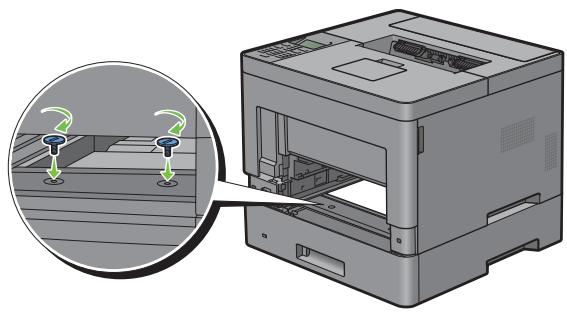
10 Insérez le bac dans l'imprimante et poussez-le jusqu'au bout.
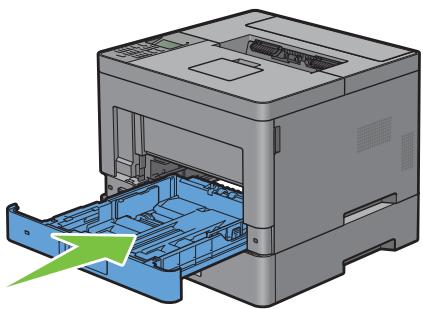
11 Insérez le MPF dans l'imprimante, poussez-le jusqu'au bout, puis fermez le capot du MPF.
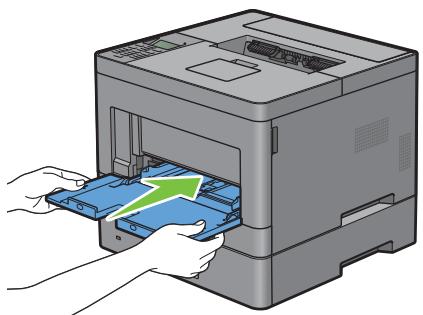
12 Rebranchez tous les câbles à l'arrière de l'imprimante et allumez l'imprimante.
REMARQUE: L'imprimante détectera automatiquement la présence du bac ainsi fixé, mais ne détectera pas le type de papier.
Imprimez le rapport des réglages de l'imprimante pour vérifier que le chargeur 550 feuilles en option est correctement installé.
Pour plus de détails sur la manière d'imprimer un rapport des réglages de l'imprimante, consultez « Rapport/liste »
Vérifiez que Bac2 (chargeur 550 feuilles) figure dans le rapport des réglages de l'imprimante sous la rubrique Options de l'imprimante.
Si le chargeur n'y est pas repris, éteignez l'imprimante, débranchez le câble électrique et réinstallez ensuite le chargeur 550 feuilles en option.
Après avoir chargé du papier dans le chargeur 550 feuilles en option, spécifiez le type de papier à partir du panneau de commande.
a Appuyez sur le bouton (Menu). b Appuyez sur le bouton jusqu'à ce que Réglage du bac soit mis en surbrillance, puis appuyez sur le bouton (Valider). c Appuyez sur le bouton jusqu'à ce que Bac 2 soit mis en surbrillance, puis appuyez sur le bouton (Valider). d Appuyez sur le bouton jusqu'à ce que Type de papier soit mis en surbrillance, puis appuyez sur le bouton (Valider). e Appuyez sur le bouton jusqu'à ce que le type de papier pour le chargeur 550 feuilles en option soit affiché, puis appuyez sur le bouton (Valider). f Vérifiez que le type de papier sélectionné est mis en surbrillance, puis appuyez sur le bouton (Menu).
Si vous avez installé le chargeur 550 feuilles en option après avoir installé le pilote d'impression, mettez à jour votre pilote en observant les instructions selon le système d'exploitation. Si l'imprimante est sur un réseau, mettez à jour le pilote sur chaque ordinateur client.
Mise à jour de votre pilote pour détecter le chargeur 550 feuilles
Avec un pilote PCL
| Microsoft® Windows® 8/ Windows® 8 x64/ Windows® 8.1/ Windows® 8.1 x64/ Windows Server® 2012/ Windows Server® 2012 R2 | 1 À partir du Bureau, cliquez avec le bouton droit de la souris sur le coin inférieur gauche de l'écran, puis cliquez sur Panneau de configuration → Matériel et audio (Matériel pour Windows Server® 2012/Windows Server® 2012 R2) → Périphériques et imprimantes. 2 Cliquez avec le bouton droit sur l'icône de l'imprimante et sélectionnez Dell Printer S2810dn, puis sélectionnez Propriétés de l'imprimante. 3 Cliquez sur l'onglet Configuration et selectionnez ensuite Configuration bidirectionnelle. 4 Sélectionnez Récupère lesinfos sur imprimante puis cliquez sur OK. 5 Cliquez sur Appliquer, puis sur OK. 6 Fermez la boîte de dialogue Périphériques et imprimantes. |
| Windows® 7/ Windows® 7 x64/ Windows Server® 2008 R2 x64 | 1 Cliquez sur Démarrer → Périphériques et imprimantes. 2 Cliquez avec le bouton droit sur l'icône de l'imprimante et selectionnez Dell Printer S2810dn, puis sélectionnez Propriétés de l'imprimante. 3 Cliquez sur l'onglet Configuration et selectionnez ensuite Configuration bidirectionnelle. 4 Sélectionnez Récupère les_infos sur imprimante puis cliquez sur OK. 5 Cliquez sur Appliquer, puis sur OK. 6 Fermez la boîte de dialogue Périphériques et imprimantes. |
| Windows Vista®/ Windows Vista® x64 | 1 Cliquez sur Démarrer → Panneau de configuration → Matériel et audio → Imprimantes. 2 Cliquez avec le bouton droit sur l'icône de l'imprimante et selectionnez Dell Printer S2810dn, puis sélectionnez Propriétés. 3 Cliquez sur l'onglet Configuration et selectionnez ensuite Configuration bidirectionnelle. 4 Sélectionnez Récupère les_infos sur imprimante puis cliquez sur OK. 5 Cliquez sur Appliquer, puis sur OK. 6 Fermez la boîte de dialogue Imprimantes. |
| Windows Server® 2008/ Windows Server® 2008 x64 | 1 Cliquez sur Démarrer → Panneau de configuration → Imprimantes. 2 Cliquez avec le bouton droit sur l'icône de l'imprimante et selectionnez Dell Printer S2810dn, puis sélectionnez Propriétés. 3 Cliquez sur l'onglet Configuration et selectionnez ensuite Configuration bidirectionnelle. 4 Sélectionnez Récupère les_infos sur imprimante puis cliquez sur OK. 5 Cliquez sur Appliquer, puis sur OK. 6 FerMZ la boîte de dialogue Imprimantes. |
| Windows Server® 2003/ Windows Server® 2003 x64 | 1 Cliquez sur Démarrer → Imprimantes et télécopieurs. 2 Cliquez avec le bouton droit sur l'icône de l'imprimante et selectionnez Dell Printer S2810dn, puis sélectionnez Propriétés. 3 Cliquez sur l'onglet Configuration et selectionnez ensuite Configuration bidirectionnelle. 4 Sélectionnez Récupère les_infos sur imprimante puis cliquez sur OK. 5 Cliquez sur Appliquer, puis sur OK. 6 FerMZ la boît de dialogue Imprimantes et télécopieurs. |
Si les informations sur l'imprimante ne sont pas automatiquement mises à jour après avoir cliqué sur Récupère les infos sur imprimante, suivez ces étapes :
1 Cliquez sur l’onglet Configuration et sélectionnez ensuite Options installables. 2 Sélectionnez Configuration du bac papier dans la liste Éléments. 3 Sélectionnez 2 bacs dans le menu déroulant Configuration du bac papier dans Paramètres pour. 4 Cliquez sur OK. 5 Fermez la boîte de dialogue Périphériques et imprimantes (Imprimantes ou Imprimantes et télécopieurs).
Avec un pilote PS
| Windows® 8/ Windows® 8 x64/ Windows® 8.1/ Windows® 8.1 x64/ Windows® Server 2012/ Windows® Server 2012 R2 | 1 À partir du Bureau, cliquez avec le bouton droit de la souris sur le coin inférieur gauche de l'écran, puis cliquez sur Panneau de configuration → Matériel et audio (Matériel pour Windows Server® 2012/Windows Server® 2012 R2) → Périphériques et imprimantes. 2 Cliquez avec le bouton droit sur l'icône de l'imprimante et sélectionnez Dell Printer S2810dn, puis sélectionnez Propriétés de l'imprimante. 3 Cliquez sur l'onglet Configuration et sélectionnez ensuite Configuration bidirectionnelle. 4 Sélectionnez Récupère les infos sur imprimante puis cliquez sur OK. 5 Cliquez sur Appliquer, puis sur OK. 6 Fermez la boîte de dialogue Périphériques et imprimantes. |
| Windows® 7/ Windows® 7 x64/ Windows Server® 2008 R2 x64 | 1 Cliquez sur Démarrer → Périphériques et imprimantes. 2 Cliquez avec le bouton droit sur l'icône de l'imprimante et sélectionnez Dell Printer S2810dn, puis sélectionnez Propriétés de l'imprimante. 3 Cliquez sur l'onglet Configuration et sélectionnez ensuite Configuration bidirectionnelle. 4 Sélectionnez Récupère les_infos sur imprimante puis cliquez sur OK. 5 Cliquez sur Appliquer, puis sur OK. 6 Fermez la boîte de dialogue Périphériques et imprimantes. |
| Windows Vista®/ Windows Vista® x64 | 1 Cliquez sur Démarrer → Panneau de configuration → Matériel et audio → Imprimantes. 2 Cliquez avec le bouton droit sur l'icône de l'imprimante et sélectionnez Dell Printer S2810dn, puis sélectionnez Propriétés. 3 Cliquez sur l'onglet Configuration et sélectionnez ensuite Configuration bidirectionnelle. 4 Sélectionnez Récupère les_infos sur imprimante puis cliquez sur OK. 5 Cliquez sur Appliquer, puis sur OK. 6 Fermez la boîte de dialogue Imprimantes. |
| Windows Server® 2008/ Windows Server® 2008 x64 | 1 Cliquez sur Démarrer → Panneau de configuration → Imprimantes. 2 Cliquez avec le bouton droit sur l'icône de l'imprimante et sélectionnez Dell Printer S2810dn, puis sélectionnez Propriétés. 3 Cliquez sur l'onglet Configuration etLECTIONnez ensuite Configuration bidirectionnelle. 4 Sélectionnez Récupère les_infos sur imprimante puis cliquez sur OK. 5 Cliquez sur Appliquer, puis sur OK. 6 Fermez la boîte de dialogue Imprimantes. |
| Windows Server® 2003/ Windows Server® 2003 x64 | 1 Cliquez sur Démarrer → Imprimantes et télécopieurs. 2 Cliquez avec le bouton droit sur l'icône de l'imprimante et选拔nizé Dell Printer S2810dn, puis选拔nizé Propriétés. 3 Cliquez sur l'onglet Configuration et选拔nizé ensuite Configuration bidirectionnelle. 4 Sélectionnez Récupère les_infos sur imprimante puis cliquez sur OK. 5 Cliquez sur Appliquer, puis sur OK. 6 Fermez la boîte de dialogue Imprimantes et选拔nizieurs. |
Si les informations sur l'imprimante ne sont pas automatiquement mises à jour après avoir cliqué sur Récupère les infos sur imprimante, suivez ces étapes :
1 Cliquez sur l’onglet Configuration et sélectionnez ensuite Options installables. 2 Sélectionnez Configuration du bac papier dans la liste Éléments. 3 Sélectionnez Bac2 dans le menu déroulant Configuration du bac papier dans Paramètres pour. 4 Cliquez sur OK. 5 Fermez la boîte de dialogue Périphériques et imprimantes (Imprimantes ou Imprimantes et télécopieurs).
| OS X 10.9.x/OS X 10.10.x | 1 Sélectionnez Imprimantes et scanners dans Préférences système. 2 Sélectionnez l'imprimante dans la liste Imprimantes, puis cliquez sur Options et fournitures. 3 Sélectionnez Options, Sélectionnez les options installées sur l'imprimante, puis cliquez sur OK. |
| OS X 10.7.x/OS X 10.8.x | 1 Sélectionnez Imprimer & Numérique dans Préférences système. 2 Sélectionnez l'imprimante dans la liste Imprimantes, puis cliquez sur Options et fournitures. 3 Sélectionnez Pilote, Sélectionnez les options installées sur l'imprimante, puis cliquez sur OK. |
| Mac OS X 10.5.x/Mac OS 10.6.x | 1 Sélectionnez Imprimer & Faxer dans Préférences système. 2 Sélectionnez l'imprimante dans la liste Imprimantes, puis cliquez sur Options et fournitures. 3 Sélectionnez Pilote, Sélectionnez les options installées sur l'imprimante, puis cliquez sur OK. |
Avec un pilote XML paper specification (XPS)
REMARQUE: Le pilote XML Paper Specification (XPS) ne prend pas en charge Windows Server® 2003 et Windows Server® 2003 x64.
| Windows® 8/ Windows® 8 x64/ Windows® 8.1/ Windows® 8.1 x64/ Windows Server® 2012/ Windows Server® 2012 R2 | 1 À partir du Bureau, cliquez avec le bouton droit de la souris sur le coin inférieur gauche de l'écran, puis cliquez sur Panneau de configuration → Matériel et audio (Matériel pour Windows Server® 2012/Windows Server® 2012 R2) → Périphériques et imprimantes. 2 Cliquez avec le bouton droit sur l'icone de l'imprimante et selectionnez Dell Printer S2810dn, puis sélectionnez Propriétés de l'imprimante. 3 Cliquez sur l'onglet Réglage du pérophérique, puis sélectionnez Disponible dans le menu déroulant Bac2. 4 Cliquez sur Appliquer, puis sur OK. 5 Fermez la boîte de dialogue Périphériques et imprimantes. |
| Windows® 7/ Windows® 7 x64/ Windows Server® 2008 R2 x64 | 1 Cliquez sur Démarrer → Périphériques et imprimantes. 2 Cliquez avec le bouton droit sur l'icone de l'imprimante et selectionnez Dell Printer S2810dn, puis sélectionnez Propriétés de l'imprimante. 3 Cliquez sur l'onglet Réglage du pérophérique, puis sélectionnez Disponible dans le menu déroulant Bac2. 4 Cliquez sur Appliquer, puis surOK. 5 Fermez la boîte de dialogue Périphériques et imprimantes. |
| Windows Vista®/ Windows Vista® x64 | 1 Cliqueur sur Démarrer → Panneau de configuration → Matériel et audio → Imprimantes. |
| 2 Cliqueur avec le bouton droit sur l'odore de l'imprimante et sélectionnnez Dell Printer S2810dn, puis sélectionnnez Propriétés. | |
| 3 Cliqueur sur l'onglet Réglage du périphérique, puis sélectionnnez Disponible dans le menu déroulant Bac2. | |
| 4 Cliqueur sur Appliquer, puis sur OK. | |
| 5 Fermez la boîte de dialogue Imprimantes. | |
| Windows Server® 2008/ Windows Server® 2008 x64 | 1 Cliqueur sur Démarrer → Panneau de configuration → Imprimantes. |
| 2 Cliqueur avec le bouton droit sur l'odore de l'imprimante et sélectionnnez Dell Printer S2810dn, puis sélectionnnez Propriétés. | |
| 3 Cliqueur sur l'onglet Réglage du périphérique, puis sélectionnnez Disponible dans le menu déroulant Bac2. | |
| 4 Cliqueur sur Appliquer.uis sur OK. | |
| 5 Fermez la boîte de dialogue Imprimantes. |
Installation de l'adaptateur sans fil en option
L'adaptateur sans fil vous permet d'utiliser l'imprimante avec une connexion réseau sans fil.
Les caractéristiques de l'adaptateur sans fil sont décrites ci-dessous.
| Éléments | Caracteristique |
| Technologie de connectivité | Sans fil |
| Conformé aux normes | IEEE 802.11b, 802.11g, et 802.11n |
| Largeur de bande | 2,4 GHz |
| Vitesse de transfert de données | IEEE 802.11n : 65 Mbit/s IEEE 802.11g : 54, 48, 36, 24, 18, 12, 9, et 6 Mbit/s IEEE 802.11b : 11, 5.5, 2 et 1 Mbit/s |
| Sécurité | 64 (clé 40 bits)/128 (clé 104 bits) WEP, WPA- PSK (TKIP, AES), WPA2-PSK (AES), WPA-Enterprise (TKIP, AES)*1, WPA2-Enterprise (AES)*1 |
| Wi-Fi Protected Setup (WPS)*2 | Configuration à bouton poussoir (PBC) Numéro d'identificationwomanne (PIN) |
1 La méthode EAP fonctionne avec PEAPv0, EAP-TLS, EAP-TTLS PAP et EAP-TTLS CHAP. 2 Compatible avec WPS 2.0. WPS 2.0 fonctionne avec les points d'accès qui ont les types de cryptages suivants : Mode mixte PSK, WPA-PSK AES, WPA2-PSK AES, Ouvert (Pas de sécurité) REMARQUE: Si l'adaptateur sans fil est installé, il vous sera impossible d'utiliser l'authentication IEEE802.1x ou le port Ethernet pour une connexion câblée.
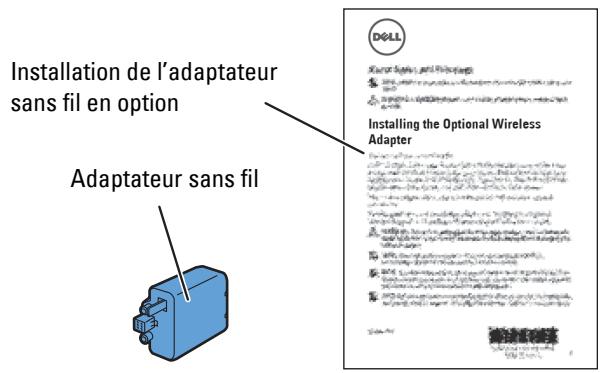
Installation de l'adaptateur sans fil en option
REMARQUE: Le disque Software and Documentation contient également des instructions en vidéo. Sur Dell Printer Easy Install, cliquez sur Vidéo d'installation.
Assurez-vous que l'imprimante est éteinte. Assurez-vous que le câble Ethernet est débranché de l'imprimante. Alignez le connecteur et les trois ergots de l'adaptateur sans fil avec les quatre trous et insérez l'adaptateur.
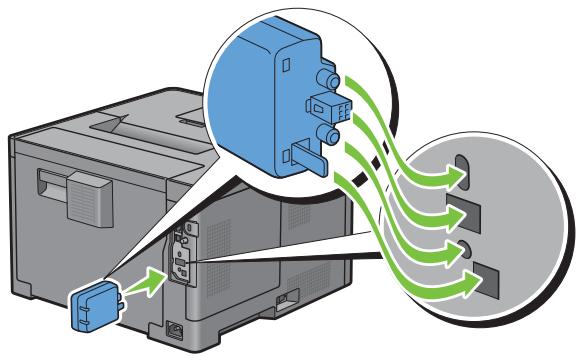
REMARQUE: Assurez-vous que l'adaptateur est entièrement inséré et fixé.
REMARQUE: Si un message s'affiche en vous demandant d'effectuer la configuration initiale sur le panneau LCD, faites toujours ce qui vous est indiqué.
5 Imprimez le rapport des paramètres de l'imprimante pour confirmer que l'adaptateur sans fil a bien été installé. Pour plus de détails sur la manière d'imprimer un rapport des paramètres de l'imprimante, consultez « Rapport/liste »
6 Vérifiez que la rubrique Réseau (Sans fil) est bien présente.
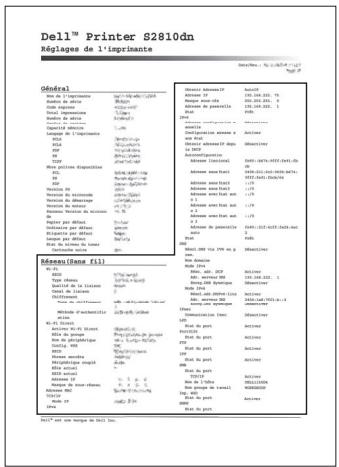
7 Configurez l'adaptateur sans fil pour vous connecter à un réseau sans fil. Pour plus de détails, voir « Configuration de l'adaptateur sans fil en option »
Détermination des réglages du réseau sans fil
Vous devez connaître les réglages pour le réseau sans fil pour pouvoir configurer l'imprimante sans fil. Pour plus d'informations sur les réglages, contactez notre administrateur réseau.
| Réglages sans fil | SSID | Indique le nom qui identifie le réseau sans fil. Ce nom peut compter jusqu'à 32 caractères alphanumeric. |
| Mode réseau | Spécifie le mode de réseau entre Ad-Hoc et Infrastructure. | |
| Réglages de sécurité | Sécurité | Sélectionne le type de chiffrement parmi Pas de sécurité, mode mixte PSK*, WPA2-PSK-AES et WEP. |
| Clé transmission | Définit la clé de transmission de la liste. | |
| Clé WEP | Définit la clé WEP à utiliser sur le réseau sans fil, uniquement si WEP a été sélectionné comme type de chiffrement. | |
| Phrase de passer | Spécifie la phrase de passer de caractères alphanumeric des 8 à 63 octets de long et de caractères hexadécimaux de 64 octets de long à condition de sélectionner Mode mixte PSK* ou WPA2-PSK-AES comme type de chiffrement. |
- Le mode mixte PSK sélectionne automatiquement un type de chiffrement disponible parmi WPA-PSK-TKIP, WPA-PSK-AES ou WPA2-PSK-AES.
Configuration de l'adaptateur sans fil en option
Cette section décrit comment configurer un adaptateur sans fil.
Vous pouvez sélectionner une méthode pour configurer un adaptateur sans fil parmi les éléments suivants :
- Assistant de configuration par Dell Printer Easy Install WPS-PBC*1*3 WPS-PIN*23
- Configuration auto SSD
- Configuration SSID manuelle
- Dell Printer Configuration Web Tool
1 WPS-PBC (Wi-Fi Protected Setup-Push Button Configuration) est une méthode permettant d'authentifier et d'enregistrer les périphériques requis pour la configuration sans fil, en appuyant sur le bouton fourni par le point d'accès via les routeurs sans fil, puis en effectuant la configuration WPS-PBC sur le panneau de commande. Cette configuration n'est disponible que lorsque le point d'accès prend en charge le WPS. 2 WPS-PIN (Wi-Fi Protected Setup-Personal Identification Number) est une méthode permettant d'authentifier et d'enregistrer les périphériques requis pour la configuration sans fil, en entrant les attributions PIN dans l'imprimante et dans l'ordinateur. Cette configuration, effectuée par le biais du point d'accès, n'est disponible que lorsque les points d'accès de votre routeur sans fil prennent en charge le WPS. *3 Compatible avec WPS 2.0. WPS 2.0 fonctionne avec les points d'accès qui ont les types de cryptages suivants : Mode mixte PSK, WPA-PSK AES, WPA2-PSK AES, WPA-PSK TKIP, Ouvert (Pas de sécurité)
REMARQUE : L'adaptateur sans fil en option doit être installé sur l'imprimante. Reportez-vous à la rubrique « Installation de l'adaptateur sans fil en option » pour plus d'informations sur l'installation d'un adaptateur sans fil. REMARQUE : Si l'option Contrôle de verrou du panneau est réglée sur Activer, vous devrez saisir votre mot de passe à quatre chiffres pour accéder au menu Paramètres Admin. REMARQUE : Pour plus d'informations sur l'utilisation de WPA-Enterprise-AES, WPA2-Enterprise-AES, ou Mode mixte Entreprise, consultez « Utiliser les certificats numériques »
Configuration de l'adaptateur sans fil à l'aide de la dell printer easy install
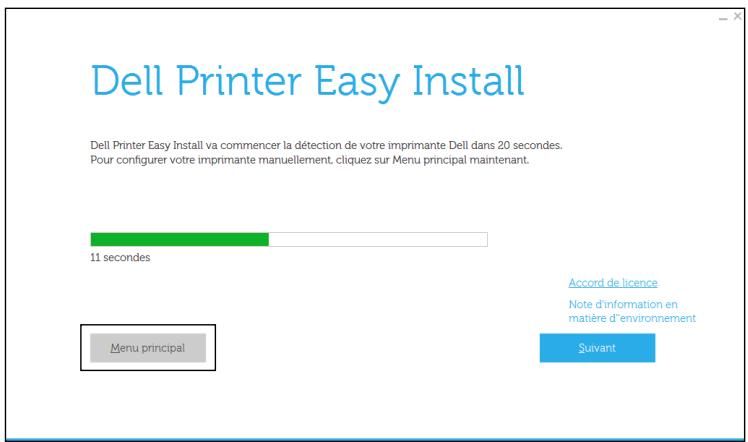
1 Insérez dans l'ordinateur le disque Software and Documentation fourni avec l'imprimante. Le programme Dell Printer Easy Install démarre automatiquement. 2 Cliquez sur Menu principal.
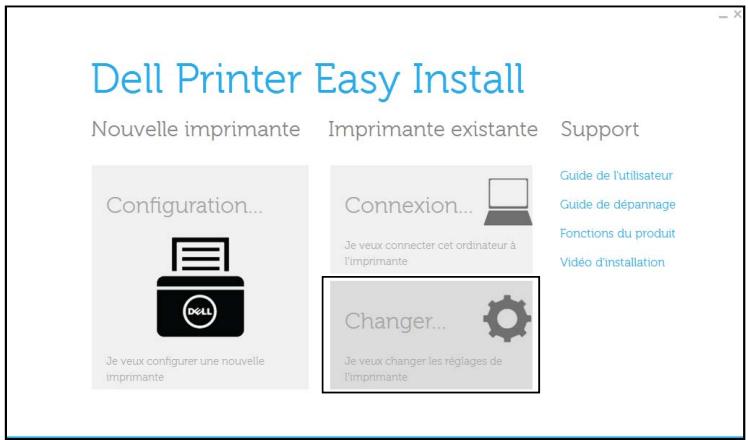
3 Cliquez sur Changer.
4 Sélectionnez Configuration des paramètres Wi-Fi, puis cliquez sur Suivant.
Dell printer easy install

Configuration imprimante
Sélectionnez une configuration

Configuration des paramètres d'adresse P.

Configuration des paramètres Wi-Fi.
Suivant
Suivez les instructions à l'écran pour configurer les paramètres sans fil de l'imprimante.
Pour WPS-PBC, WPS-PIN, Configuration auto SSID, Configuration SSID manuelle et Dell Printer Configuration Web Tool, respectez les instructions suivantes.
Wps-pbc
Vous ne pouvez démarrer la Config. du bouton-poussoir qu'à partir du panneau de commande.

REMARQUE: WPS-PBC (Wi-Fi Protected Setup-Push Button Configuration) est une méthode permettant d'authentifier et d'enregistrer les périphériques requis pour la configuration sans fil, en appuyant sur le bouton fourni par le point d'accès via les routeurs sans fil, puis en effectuant la configuration WPS-PBC sur le panneau de commande. Cette configuration n'est disponible que lorsque le point d'accès prend en charge le WPS.

REMARQUE: Avant de démarrer le WPS-PBC, confirmez la position du bouton WPS (le nom du bouton peut être différent) sur le point d'accès du réseau sans fil. Pour plus d'informations sur le fonctionnement du WPS sur le point d'accès du réseau local sans fil, reportez-vous au manuel fourni avec le point d'accès du réseau local sans fil.
1 Appuyez sur le bouton (Menu). 2 Appuyez sur le bouton jusqu'à ce que Paramètres Admin soit mis en surbrillance, puis appuyez sur le bouton (Validator). 3 Appuyez sur le bouton jusqu'à ce que Réseau soit mis en surbrillance, puis appuyez sur le bouton (Valider). 4 Appuyez sur le bouton jusqu'à ce que Wi-Fi soit mis en surbrillance, puis appuyez sur le bouton (Valider). 5 Appuyez sur le bouton jusqu'à ce que Config. WPS soit mis en surbrillance, puis appuyez sur le bouton (Valider). 6 Vérifiez que Config. du bouton-poussoir est mis en surbrillance, puis appuyez sur le bouton (Valider). 7 Vérifiez que Démarrer est mis en surbrillance, puis appuyez sur le bouton (Valider). Vérifiez que le message Patienter svp... Paramètres WPS s'affiche, puis démarrez le WPS-PBC sur le point d'accès du réseau local sans fil (inscription), dans les 2 minutes qui seront. 8 Lorsque le WPS fonctionne correctement et que l'imprimante est redémarrée, le réglage de la connexion au réseau local sans fil est terminé.
Wps-pin
Le code PIN de WPS-PIN ne peut être configuré qu'à partir du panneau de commande.

REMARQUE: WPS-PIN (Wi-Fi Protected Setup-Personal Identification Number) est une méthode permettant d'authentifier et d'enregistrer les périphériques requis pour la configuration sans fil, en entrant les attributions PIN dans l'imprimante et dans l'ordinateur. Cette configuration, effectuée par le biais du point d'accès, n'est disponible que lorsque les points d'accès de votre routeur sans fil prennent en charge le WPS.
1 Appuyez sur le bouton (Menu). 2 Appuyez sur le bouton jusqu'à ce que Paramètres Admin soit mis en surbrillance, puis appuyez sur le bouton (Validator). 3 Appuyez sur le bouton jusqu'à ce que Résseau soit mis en surbrillance, puis appuyez sur le bouton (Valider). 4 Appuyez sur le bouton jusqu'à ce que Wi-Fi soit mis en surbrillance, puis appuyez sur le bouton (Valider). 5 Appuyez sur le bouton jusqu'à ce que Config. WPS soit mis en surbrillance, puis appuyez sur le bouton (Valider). 6 Verifiez que Code PIN est mis en surbrillance, puis appuyez sur le bouton (Valider). 7 Tapez le code PIN à 8 chiffres affché ou selectionnez Imprimer Code PIN. Le code PIN est imprimé. 8 Verifiez que Commencer la configuration est mis en surbrillance, puis appuyez sur le bouton (Valider). 9 Vérifiez que le message Patienter svp... Paramètres WPS s'affiche, puis entrez le code PIN affché à l'étape 7 dans le point d'accès du réseau local sans fil (inscription).

REMARQUE: Pour le fonctionnement du WPS sur le point d'accès du réseau local sans fil, reportez-vous au manuel fourni avec le point d'accès du réseau local sans fil.
Lorsque le WPS fonctionne correctement et que l'imprimante est redémarrée, le réglage de la connexion au réseau local sans fil est terminé.
Configuration auto SSD
1 Appuyez sur le bouton (Menu). 2 Appuyez sur le bouton jusqu'à ce que Paramètres Admin soit mis en surbrillance, puis appuyez sur le bouton (Valider). 3 Appuyez sur le bouton jusqu'à ce que Réseau soit mis en surbrillance, puis appuyez sur le bouton (Valider). 4 Appuyez sur le bouton jusqu'à ce que Wi-Fi soit mis en surbrillance, puis appuyez sur le bouton (Valider). 5 Appuyez sur le bouton jusqu'à ce que Configuration sans fil soit mis en surbrillance, puis appuyez sur le bouton (Valider).
L'imprimante recherche automatiquement les points d'accès sur le réseau sans fil.
Appuyez sur le bouton ▲ jusqu'à ce que le point d'accès souhaité soit en surbrillance, puis appuyez sur le bouton (Valider).
Si le point d'accès désiré ne s'affiche pas, consultez « Configuration SSID manuelle »

REMARQUE: Il est possible que certains SSD cachés ne soient pas affichés. Si le SSD n'est pas détecté, allumez la sion de SSD à partir du router.
7 Saisissez la clé WEP ou la phrase de passe.
Si le type de chiffrement du point d'accès sélectionné à l'étape 6 est WEP :
- Saisissez la clé WEP, puis appuyez sur le bouton (Valider). Si le type de chiffrement du point d'accès sélectionné à l'étape 6 est WPA, WPA2 ou mixte :
- Saisissez le mot de passe, puis appuyez sur le bouton (Valider).
Ensuite, la fenêtre de Redémarrage du système s'affiche. Éteignez l'imprimante, puis rallumez-la pour appliquer les réglages.
La configuration du réseau sans fil est terminée.
Configuration SSD manuelle
1 Appuyez sur le bouton (Menu). 2 Appuyez sur le bouton jusqu'à ce que Paramètres Admin soit mis en surbrillance, puis appuyez sur le bouton (Valider). 3 Appuyez sur le bouton jusqu'à ce que Réseau soit mis en surbrillance, puis appuyez sur le bouton (Valider). 4 Appuyez sur le bouton jusqu'à ce que Wi-Fi soit mis en surbrillance, puis appuyez sur le bouton (Valider). 5 Appuyez sur le bouton jusqu'à ce que Configuration sans fil soit mis en surbrillance, puis appuyez sur le bouton (Valider). 6 Appuyez sur le bouton jusqu'à ce que Configuration manuelle soit mis en surbrillance, puis appuyez sur le bouton (Valider). 7 Saisissez le SSID, puis appuyez sur le bouton (Valider). 8 Sélectionnez le mode de réseau, soit Infrastructure, soit Ad-hoc selon votre environnement puis appuyez sur le bouton (Valider).
Si vous sélectionnez Infrastructure, passez à l'étape 9.
Si vous sélectionnez Ad-hoc, passez à l'étape 10.
9 Sélectionnez le type de chiffrement parmi Pas de sécurité, Mode mixte PSK, WPA2-PSK-AES ou WEP. Si vous ne définissez pas de sécurité pour votre réseau sans fil :
- Appuyez sur le bouton √ jusqu'à ce que Pas de sécurité soit mis en surbrillance, puis appuyez sur le bouton √ (Valider).
Pour utiliser le chiffrement Mode mixte PSK ou WPA2-PSK-AES :
a Appuyez sur le bouton jusqu'à ce que PSK mode mélangé ou WPA2-PSK-AES soit mis en surveillance puis appuyez sur le bouton (Valider). b Saisissez la phrase de passe, puis appuyez sur le bouton (Valider).
Pour utiliser le chiffrement WEP :
a Appuyez sur le bouton jusqu'à ce que WEP soit mis en surbrillance, puis appuyez sur le bouton (Valider). b Saisissez la clé WEP, puis appuyez sur le bouton (Valider). c Appuyez sur le bouton pour mettre en surbrillance la clé d’émission désirée, c’est-à-dire soit Auto soit Clé WEP 1 à Clé WEP 4, puis appuyez sur le bouton (Valider).
Allez jusqu'à l'étape 11.
10 Sélectionnez le type de chiffrement entre Pas de sécurité et WEP.
Si vous ne définissez pas de sécurité pour votre réseau sans fil :
- Vérifiez que Pas de sécurité est mis en surbrillance, puis appuyez sur le bouton (Valider).
Pour utiliser le chiffrement WEP :
a Appuyez sur le bouton jusqu'à ce que WEP soit mis en surbrillance, puis appuyez sur le bouton (Valider). b Saisissez la clé WEP, puis appuyez sur le bouton (Valider). c Appuyez sur le bouton pour mettre en surbrillance la clé d'émission désirée, c'est-à-dire soit Clé WEP 1 à Clé WEP 4 puis appuyez sur le bouton (Valider).
Ensuite, la fenêtre de Redémarrage du système s'affiche. Eteignez l'imprimante, puis rallumez-la pour appliquer les réglages.
La configuration du réseau sans fil est terminée.
REMARQUE : Pour plus d'informations sur l'utilisation de WPA-Enterprise-AES, WPA2-Enterprise-AES ou Mode mixte Entreprise, consultez « Utiliser les certificats numériques »
Assurez-vous que l'imprimante est éteinte et que l'adaptateur sans fil est connecté à l'imprimante. 2 Connectez l'imprimante au réseau avec un câble Ethernet.
Pour de plus amples informations concernant la manière de connecter le câble Ethernet, reportez-vous à la rubrique « Connexion à un ordinateur ou un réseau »
3 Allumez l'imprimante. 4 Lancez le Dell Printer Configuration Web Tool en saisissant l'adresse IP de votre imprimante dans votre navigateur web. 5 Cliquez sur Réglages du serveur d'impression. 6 Cliquez sur l'onglet Réglages du serveur d'impression. 7 Cliquez sur Wi-Fi. 8 Saisissez le SSID dans la zone de texte SSID. 9 Sélectionnez Ad-Hoc ou Infrastructure dans la liste déroulante Type de réseau.
10 Sélectionnez le type de chiffrement parmi Pas de sécurité, WEP, WPA-PSK-AES/WEP2-PSK AES et Mode Mixte PSK dans la liste déroulante Chiffrement, puis définissez chaque paramètre pour le type de chiffrement sélectionné.
REMARQUE: Pour plus de détails au sujet des réglages, reportez-vous à la section « Dell™ Printer Configuration Web Tool »
11 Cliquez sur Appliquer les nouveaux réglages pour appliquer les nouveaux réglages. 12 Eteignez l'imprimante, déconnectez le câble Ethernet, puis rallumez-la.
La configuration du réseau sans fil est terminée.
Reconfiguration des paramètres sans fil
Pour modifier les paramètres sans fil de votre ordinateur, précisé comme suit.

REMARQUE : Pour modifier les paramètres sans fil via la connexion sans fil de votre ordinateur, assurez-vous d'avoir effectué la procédure décrite à la section « Configuration de l'adaptateur sans fil en option »
Reconfiguration des paramètres sans fil avec dell printer configuration web tool

REMARQUE: Les paramètres suivants sont disponibles lorsque le mode de réseau est défini comme infrastructure dans « Configuration de l'adaptateur sans fil en option ».
Vérifiez l'adresse IP de l'imprimante.
Pour plus de détails sur le contrôle de l'adresse IP de l'imprimante, voir « Vérification des paramètres IP »
2 Lancez le Dell Printer Configuration Web Tool en saisissant l'adresse IP de votre imprimante dans votre navigateur web.
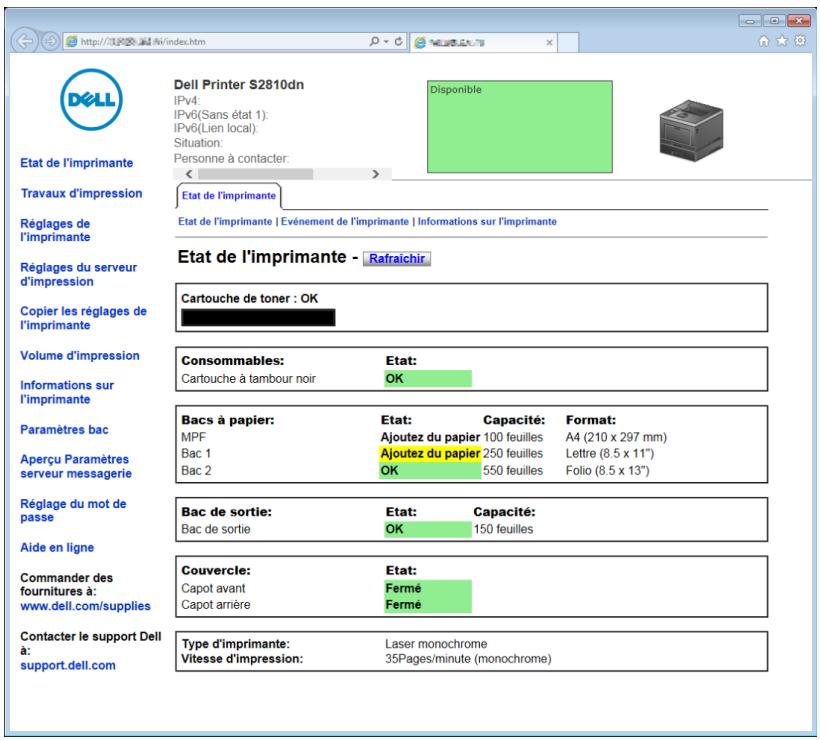
3 Cliquez sur Réglages du serveur d'impression. 4 Cliquez sur l'onglet Réglages du serveur d'impression. 5 Cliquez sur Wi-Fi. 6 Modifiez les paramètres sans fil de l'imprimante. 7 Redémarrez l'imprimante. 8 Modifiez les paramètres sans fil de votre ordinateur ou de votre point d'accès en conséquence.

REMARQUE : Pour modifier les paramètres sans fil de votre ordinateur, reportez-vous aux manuels fournis avec l'adaptateur sans fil ou, si votre ordinateur offre un outil adaptateur sans fil, modifiez les paramètres sans fil avec cet outil.
Reconfiguration des paramètres sans fil à l'aide de dell printer easy install
1 Insérez dans l'ordinateur le disque Software and Documentation fourni avec l'imprimante. Le programme Dell Printer Easy Install démarre automatiquement. 2 Cliquez sur Menu principal. 3 Cliquez sur Changer.
La fenêtre Configuration imprimante s'affiche.
4 Sélectionnez Configuration des paramètres Wi-Fi, puis cliquez sur Suivant.
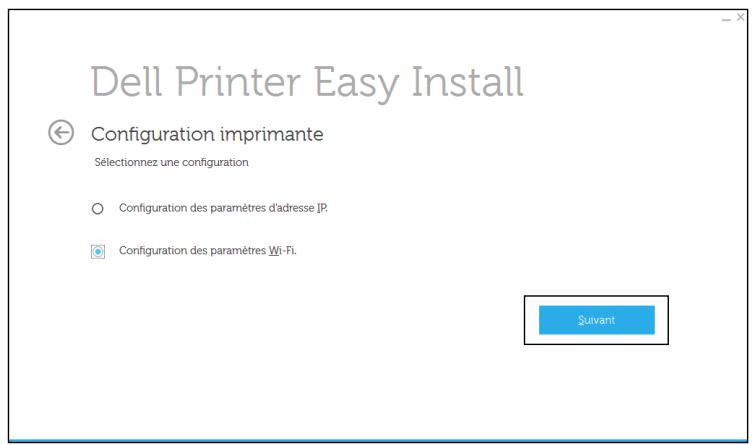
5 Suivez les instructions à l'écran pour modifier le réglage sans fil de l'imprimante.
Reconfiguration des paramètres sans fil avec l'outil de configuration
1 Cliquez sur Démarrer Tous les programmes Imprimantes Dell Dell Smart Printer - S2810dn Outil de configuration.
La fenêtre Configuration de l'imprimante du programme Dell Printer Easy Install s'affiche.
2 Sélectionnez Configuration des paramètres réseau sans fil, puis cliquez sur Suivant. 3 Suivez les instructions à l'écran pour modifier le réglage sans fil de l'imprimante.
Connexion de votre imprimante
Pour connecter votre Dell Smart Printer | S2810dn à un ordinateur ou un périphérique, respectez les spécifications suivantes pour chaque type de connexion :
| Type de connexion | Spécifications de connexion |
| Ethernet | 10 Base-T/100 Base-TX/1000 Base-T |
| Sans fil (facultatif) | IEEE 802.11b/802.11g/802.11n |
| USB | USB 2.0 |
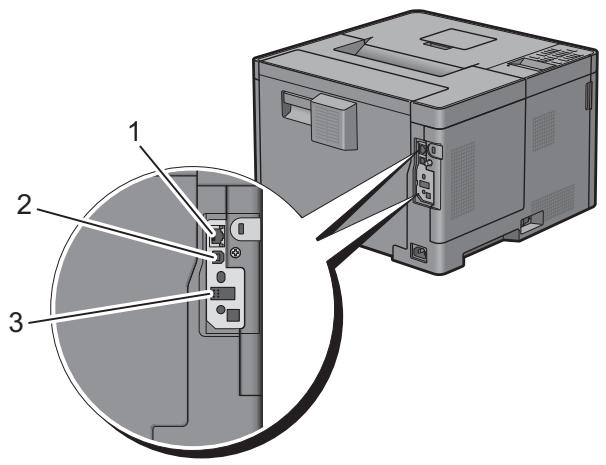
1 Port Ethernet

2 Port USB

3 Prise pour adaptateur sans fil

Mise en marche de l'imprimante
AVERTISSEMENT : N'utilisez pas de rallonges ou de modules à prises multiples. AVERTISSEMENT : Si possible, ne branchez pas l'imprimante sur un système d'alimentation sans coupure (Uninterruptible Power Supply - UPS). REMARQUE : Le disque Software and Documentation contient également des instructions en vidéo. Dans la fenêtre du menu principal de Dell Printer Easy Install, cliquez sur Vidéo d'installation.
1 Connectez le câble d'alimentation à la prise située à l'arrière de l'imprimante, puis à une prise murale.
2 Allumez l'imprimante. Lorsque l'imprimante est connectée à l'aide d'un câble USB, le pilote USB est automatiquement installé.
Configuration des paramètres initiaux sur le panneau de commande
Vous devez choisir la langue de l'imprimante, le fuseau horaire, la date de l'horloge et l'heure lorsque vous allumez l'imprimante pour la première fois.
Lorsque vous allumez l'imprimante, l'écran de l'assistant pour effectuer la configuration initiale apparait sur le panneau de commande. Suivez les étapes ci-dessous pour définir les réglages initiaux.
REMARQUE: Si vous ne commencez pas la configuration des réglages initiaux, l'imprimante redémarre dans les trois minutes. Par la suite, vous pourrez configurer les paramètres initiaux suivants en activant Assistant de démarriage sur le panneau de commande Dell Printer Configuration Web Tool si nécessaire.
Pour plus de détails sur l'utilisation du panneau de commande, reportez-vous à la section « Panneau de commande ».
Pour plus d'informations sur Dell™ Printer Configuration Web Tool, voir « Dell™ Printer Configuration Web Tool »
Le message Veuillez sélectionner une langue apparait. Appuyez sur le bouton ∨ jusqu'à ce que la langue souhaitée soit mise en surbrillance, puis appuyez sur le bouton √ (Valider).
| English |
| François |
| Italiano |
| Deutsch |
| Espanol |
| Dansk |
| Nederlands |
| Norsk |
| Svenska |
2 Le message Définir fuseau horaire apparait. Appuyez sur le bouton √ jusqu'à ce que le fuseau horaire de votre choix soit mis en surbrillance, puis appuyez sur le bouton √ (Valider).
| UTC -12:00:00 | |
| UTC -11:00:00 | Iles Midway, Niue, Samoa |
| UTC -10:00:00 | Adak, Hawai, Tahiti, Iles Cook |
| UTC -09:00:00 | Alaska, Iles Gambier |
| UTC -08:00:00 | Heure Standard du Pacifique (Etats-Unis & Canada), Iles Pitcairn, Tijuana |
| UTC -07:00:00 | Arizona, Chihuahua, Dawson Creek, Mazatlán, Sonora, Heure Standard des Montagnes (Etats-Unis & Canada) |
| UTC -06:00:00 | Cancun, Amérique Centrale, Heure Standard du Centre (Etats-Unis & Canada), Ile de Paques, Iles Galapagos, Mexico, Monterrey, Saskatchewan |
| UTC -05:00:00 | Atikokan, Bogota, Îles Caïmans, Heure Standard de l'Est (Etats-Unis & Canada), Grand Turk, Jamaica, Lima, Panama, Port-au-Prince, Quito, Resolute, La Havane |
| UTC -04:00:00 | Asunción, Heure Standard de l'Atlantique (Canada), Les Bermudes, Blanc-Sablon, Caraíbes, Cuiaba, Georgetown, La Paz, Manaus, Iles Palmer, Santiago, Stanley, Thulé |
| UTC -03:30:00 | St. John's |
| UTC -03:00:00 | Brasília, Buenos Aires, Cayenne, Groënland, Saint-Pierre-et-Miquelon, Montevideo, Paramaribo, Rothera |
| UTC -02:00 | Noronha, Ile de Géorgie du Sud |
| UTC -01:00:00 | Les Açores, Scoresbysund, Cap Vert |
| UTC 00:00 | Accra, Bamako, Casablanca, Dakar, Dublin, Edimbourg, Lisbonne, Londres, Nouakchott, Reykjavik |
| UTC +01:00:00 | Alger, Amsterdam, Belgrade, Berlin, Bratislava, Bruxelles, Budapest, Copenhagen, Douala, Libreville, Luanda, Madrid, Paris, Prague, Rome, Sarajevo, Skopje, Stockholm, Tunis, Vienne, Varsovie, Zagreb, Windhoek |
| UTC +02:00:00 | Amman, Athènes, Beyrouth, Bucarest, Le Caire, Damas, Harare, Helsinki, Istanbul, Jérusalem, Johannesburg, Kaliningrad, Kiev, Kinshasa, Minsk, Nicosie, Riga, Sofia, Tripoli, Palestine |
| UTC +03:00:00 | Adis Abeba, Aden, Antananarive, Bagdad, Comores, Khartoum, Mayotte, Mogadiscio, Moscou, Nairobi, Qatar, Riyadh, Syowa |
| UTC +03:30:00 | Téhéran |
| UTC +04:00:00 | Bakou, Dubaï, Mahé, Ile Maurice, Muscat, La Réunion, Samara, Tbilissi, Erevan |
| UTC +04:30:00 | Kaboul |
| UTC +05:00:00 | Aqtau, Aqtobe, Ashgabat, Ekaterinbourg, Karachi, Maldives, Samarkand, Kerguelen |
| UTC +05:30:00 | Colombo, Calcutta |
| UTC +05:45:00 | Katmandou |
| UTC +06:00:00 | Almaty, Bishkek, Chagos, Dhaka, Mawson, Omsk, Thimphu, Vostok, Novosibirsk |
| UTC +06:30:00 | Iles Cocos, Rangoon |
| UTC +07:00:00 | Bangkok, Ile Christmas, Davis, Ho Chi Ming ville, Hovd, Jakarta, Krasnoiarsk |
| UTC +08:00:00 | Casey, Chongqoing, Hong Kong, Irkoutsk, Kuala Lumpur, Macassar, Manille, Perth, Shanghai, Singapour, Taipei, Ulan Bator |
| UTC +09:00:00 | Dili, Jayapura, Palau, Pyongyang, Séoul, Tokyo, Yakoutsk |
| UTC +09:30:00 | Adelaide, Darwin |
| UTC +10:00:00 | Brisbane, Dumont d’Urville, Guam, Hobart, Lindemann, Melbourne, Port Moresby, Saipan, Sydney, Vladivostok, Sakhaline |
| UTC +11:00:00 | Efate, Guadalcanal, Kosrae, Magadan |
| UTC +12:00 | Anadyr, Auckland, Fiji, Kamchatka, Iles Marshall, McMurdo |
| UTC +13:00:00 | Tongatapu |
3 Le message Veuillez entrer la date apparait. Indiquez la date actuelle, puis appuyez sur le bouton (Valider). 4 Le message Veuillez entrer l'heure apparait. Indiquez l'heure actuelle, puis appuyez sur le bouton (Valider). L'imprimante redémarre automatiquement après action sur le bouton (Valider).
Connexion à un ordinateur ou un réseau

REMARQUE: Le disque Software and Documentation contient également des instructions en vidéo. Dans la fenêtre du menu principal de Dell Printer Easy Install, cliquez sur Vidéo d'installation.

REMARQUE: Avant d'effectuer les connexions, veillez à éteindre l'imprimante.
Connexion à un ordinateur au moyen du câble USB (connexion directe)
Une imprimante locale est une imprimante directement reliée à votre ordinateur à l'aide d'un câble USB. Si votre imprimante est connectée à un réseau et non pas à votre ordinateur, ignorez cette section et passez à la section « Connexion à un réseau au moyen du câble Ethernet »
Connectez le plus petit connecteur USB dans le port USB situé à l'arrière de l'imprimante.
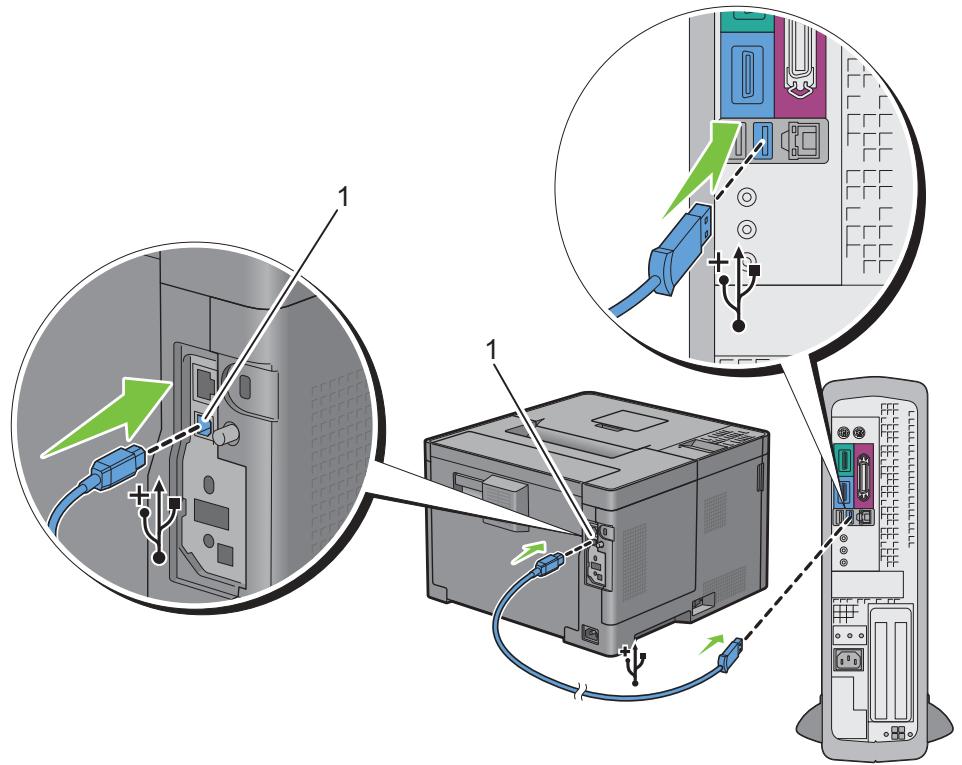
1 Port USB
REMARQUE: Veillez à faire correspondre le symbole USB sur le câble avec le symbole USB sur l'imprimante.
Connectez l'autre extrémité du cable au port USB de l'ordinateur.
ATTENTION: Ne branchez pas le câble USB de l'imprimante sur le port USB situé sur le clavier.
Connexion à un réseau au moyen du câble ethernet
1 Raccordez le câble Ethernet.
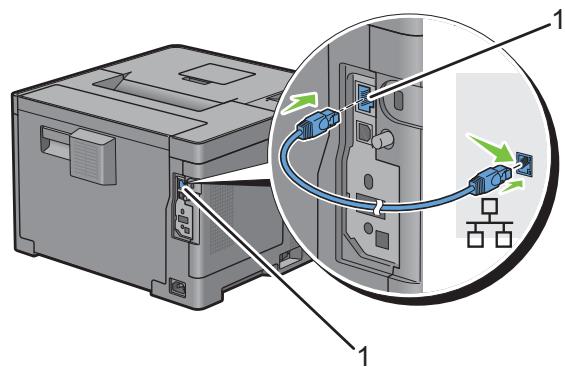
1 Port ethernet
Pour raccorder l'imprimante au réseau, branchez une extrémité d'un câble Ethernet dans le port Ethernet situé à l'arrière de l'imprimante et l'autre extrémité à un branchement ou concentrateur LAN. Pour configurer une connexion sans fil, insérez l'adaptateur sans fil dans la prise pour adaptateur sans fil à l'arrière de l'imprimante.
Pour une connexion sans fil, reportez-vous à la rubrique « Installation de l'adaptateur sans fil en option »

REMARQUE : Pour utiliser l'adaptateur sans fil, assurez-vous de déconnecter le câble Ethernet.
Configuration de l'imprimante au moyen de dell printer easy install (windows uniquement)

REMARQUE : Pour configurer l'imprimante connectée aux ordinateurs Macintosh ou Linux, voir « Installation des pilotes d'impression sur des ordinateurs Macintosh » ou « Installation des pilotes d'impression sur des ordinateurs Linux (CUPS) » respectivement.
Configuration standard
Pour configurer l'imprimante, vous pouvez utiliser le programme Dell Printer Easy Install sur l'ordinateur exécutant un système d'exploitation Microsoft® Windows®. Le programme configure automatiquement l'imprimante en fonction de la méthode de connexion entre l'ordinateur et l'imprimante, puis installe les pilotes et les logiciels sur votre ordinateur.
Avant de procéder à la configuration standard, veillez à éteindre l'imprimante et à brancher les câbles de la façon suivante :
Pour configurer l'imprimante via la connexion sans fil, raccordez l'adaptateur sans fil en option et débranchez le cable Ethernet de l'imprimante. L'imprimante va être connectée au même réseau sans fil auquel l'ordinateur utilisé est actuellement connecté.
Pour configurer l'imprimante via la connexion Ethernet, connectez le cable Ethernet à l'imprimante.
Pour configurer l'imprimante via la connexion USB, connectez le câble USB à l'imprimante.

REMARQUE: Avant d'effectuer les connexions, prenez soin d'éteindre l'imprimante.

REMARQUE: Dans le cadre de la configuration standard, vous ne pouvez pas configurer l'imprimante au moyen de la connexion USB si vous avez accès au réseau sans fil. Dans ce cas, configurez l'imprimante

REMARQUE : Sous Windows Vista®, il n'est pas possible de définir les paramètres de connexion sans fil dans le cadre de la configuration standard. Pour configurer l'imprimante, procédez
1. Insérez dans l'ordinateur le disque Software and Documentation fourni avec l'imprimante.
Le programme Dell Printer Easy Install démarre automatiquement.

REMARQUE: Procédez comme suit si le programme Dell Printer Easy Install ne se lance pas automatiquement.
Pour Windows Server® 2008 et Windows Server® 2008 R2
Cliquez sur Démarrer Exécuter, rédigez D: \setup_assist. exe (ou D désigne la lettre d'unité du lecteur optique) dans la boîte de dialogue Exécuter, puis cliquez sur OK.
Pour Windows Vista® et Windows® 7
Cliquez sur Démarrer Tous les programmes Accessoires Exécuter, saisissez D:\setup assist. exe (ou D désigne la lecture d'unité du lecteur optique) dans la boîte de dialogue Exécuter, puis cliquez sur OK.
Pour Windows® 8, Windows® 8.1, Windows Server® 2012 et Windows Server® 2012 R2
Pointez dans le coin supérieur ou inférieur droit de l'écran, puis cliquez sur Rechercher Tapez Exécuter dans la boîte de recherche, cliquez sur Applications (pour Windows® 8 et Windows Server® 2012 uniquement), puis cliquez sur Exécuter Tapez D:\setup_assist.exe (ou D représentée la dette d'unité du lecteur optique), puis cliquez sur OK.
Patientez jusqu'à ce que l'écran change ou cliquez sur Suivant.
Suivez les instructions affichées à l'écran.
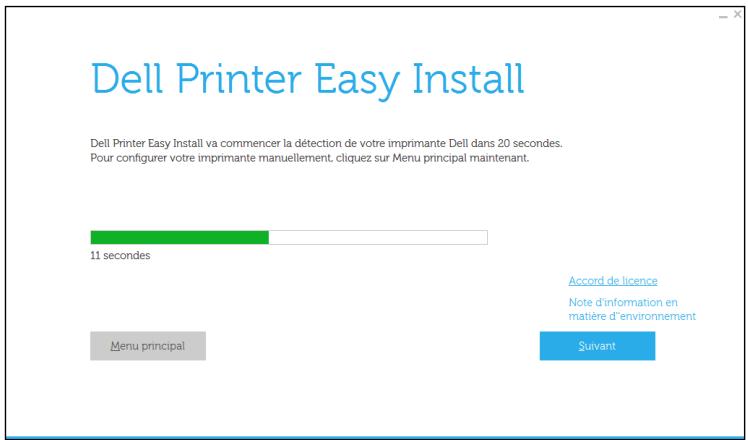
4 Cliquez sur Terminer pour quitter l'assistant lorsque l'écran Prêt à imprimer ! apparait. 5 Éjectez le disque Software and Documentation.
Si le menu principal du programme dell printer easy install s'affiche sans démarrer ou terminer la configuration standard
Configurez l'imprimante en procédant comme indiqué à la section « Configuration de l'imprimante en spécifique une autre méthode de connexion ».
Configuration de l'imprimante en spécifiant une autre méthode de connexion
Vous pouvez configurer l'imprimante en spécifiant une méthode de connexion différente de celle utilisée lors de la configuration standard.
Avant de lancer la procédure de configuration ci-dessous, veillez à êtreindre l'imprimante et à brancher les câbles comme indiqué à la section « Configuration standard ».
Insérez dans l'ordinateur le disque Software and Documentation fourni avec l'imprimante.
Le programme Dell Printer Easy Install démarre automatiquement.
2 Cliquez sur Menu principal.
La fenêtre du menu principal apparait.

4 Cliquez sur Configuration.

5 Suivez les instructions affichées à l’écran. 6 Cliquez sur Terminer pour quitter l’assistant lorsque l’écran Prêt à imprimer! apparait. 7 Éjectez le disque Software and Documentation.
Attribution d'une adresse IP
L'adresse IP est un numéro unique composé de quatre sections délimitées par un point et comptant chacune jusqu'à trois chiffres (par exemple : 111.222.33.44).
Vous pouvez besoin Dual Stack, IPv4 et IPv6 comme mode IP. Si votre réseau prend en charge IPv4 et IPv6, sélectionnez Dual Stack.
Sélectionnez le mode IP de votre environnement, puis définissez l'adresse IP, le masque de sous-réseau (pour IPv4 uniquement) et l'adresse de passerelle.

ATTENTION : L'attribution d'une adresse IP déjà utilisée peut entraîner des problèmes au niveau des performances du réseau.

REMARQUE : L'attribution d'une adresse IP est considérée comme une fonction avancée qui doit normalement être effectuée par un administrateur système.

REMARQUE: Si vous attribuiez une adresse IP manuelle en mode IPv6, utilisez le Dell Printer Configuration Web Tool. Pour afficher le Dell Printer Configuration Web Tool, utilisez l'adresse de lien local. Pour confirmer l'adresse de lien local, imprimez un rapport des réglages de l'imprimante et vérifiez l'adresse de lien local sous Réseau (filaire) ou Réseau (sans fil). Pour plus de détails sur la manière d'imprimer un rapport des réglages de l'imprimante, consultez « Rapport/liste »

REMARQUE: Si l'option Contrôle de verrou du panneau est réglée sur Activer, vous devrez saisir notre mot de passe à quatre chiffres pour accéder au menu Paramètres Admin.
Depuis la dell printer easy install
1 Insérez dans l'ordinateur le disque Software and Documentation fourni avec l'imprimante. Le programme Dell Printer Easy Install démarre automatiquement. 2 Cliquez sur Menu principal.
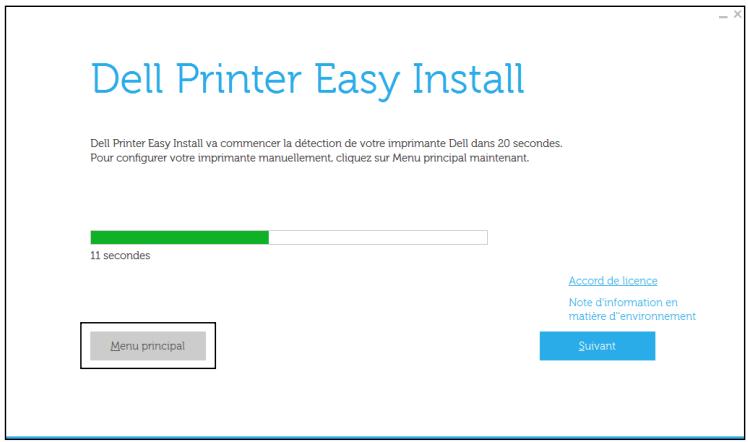
3 Cliquez sur Changer
La fenêtre Configuration imprimante s'ouvre.
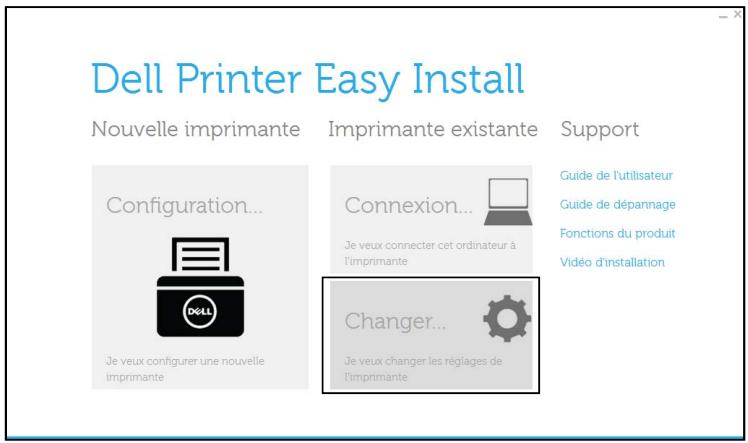
4 Sélectionnez Configuration des paramètres d'adresse IP, puis cliquez sur Suivant.
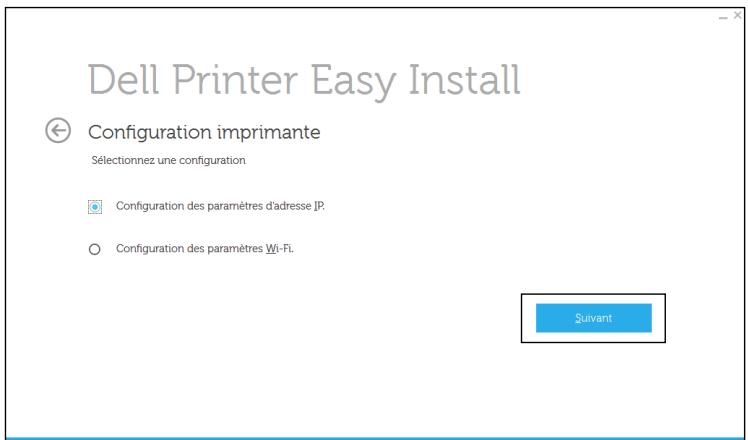
5 Suivez les instructions affichées à l'écran.
Utilisation du panneau de commande
Pour plus d'informations sur l'utilisation du panneau de commande, reportez-vous à la section « Panneau de commande ».
Appuyez sur le bouton (Menu). Appuyez sur le bouton jusqu'à ce que Paramètres Admin soit mis en surbrillance, puis appuyez sur le bouton (Validator). Appuyez sur le bouton jusqu'à ce que Réseau soit mis en surbrillance, puis appuyez sur le bouton (Valider). Appuyez sur le bouton jusqu'à ce que TCP/IP soit mis en surbrillance, puis appuyez sur le bouton (Valider). Appuyez sur le bouton jusqu'à ce que IPv4 soit mis en surbrillance, puis appuyez sur le bouton (Valider). Appuyez sur le bouton jusqu'à ce que Obtenir désresse IP soit mis en surbrillance, puis appuyez sur le bouton (Valider).
7 Appuyez sur le bouton jusqu'à ce que Panneau soit mis en surbrillance, puis appuyez sur le bouton (Valider).
REMARQUE: Si le message Ce réglage devient effectif après redémarrage s'affiche, appuyez sur le bouton (Retour).
8. Appuyez sur le bouton ← (Retour). 9. Appuyez sur le bouton ↑ jusqu'à ce que «Adresse IP» soit mis en surbrillance, puis appuyez sur le bouton (Valider).
Le curseur est placé sur le premier octet de l'adresse IP.
Utilisez le pavé numérique pour entrer le premier octet de l'adresse IP, puis appuyez sur le bouton V. Le curseur passe au chiffre suivant.
REMARQUE : Vous pouvez uniquement entrer un octet à la fois et devez appuyer sur le bouton > après avoir saisi chaque octet.
Entrez les octets restants, puis appuyez sur le bouton (Valider). Appuyez sur le bouton (Retour). Appuyez sur le bouton jusqu'à ce que Masque de sous-réseau soit mis en surbrillance, puis appuyez sur le bouton (Valider). Repetez les étapes 10 et 11 pour définir le masque de sous réseau.
REMARQUE: Si le message Ce réglage devient effectif après redémarrage s'affiche, appuyez sur le bouton (Retour).
15 Appuyez sur le bouton (Retour). 16 Appuyez sur le bouton ✓ jusqu'à ce que Adresse de la passerelle soit mise en surbrillance, puis appuyez sur le bouton ✓ (Valider). 17 Répétez les étapes 10 à 12 pour définir l'adresse de la passerelle. 18 Éteignez, puis rallumez l'imprimante.
Utilisation de la boîte à outils
1 Cliquez sur Démarrer → Tous les programmes → Imprimantes Dell → Dell Smart Printer - S2810dn → Outil de configuration.
La Boîte à outils s'ouvre.
2 Cliquez sur l'onglet Entretien de l'imprimante. 3 Sélectionnez Réglages TCP/IP dans la liste sur le côté gauche de la page.
La page Réglages TCP/IP apparaît.
4 Sélectionnez le mode sous Mode d'adresse IP, saisissez ensuite les valeurs sous Adresse IP, Masque de sous-réseau et Adresse de la passerelle. 5 Cliquez sur Appliquer les nouveaux réglages pour qu'ils prennent effet.
Vous pouvez également attribuer l'adresse IP à l'imprimante lors de l'installation des pilotes d'impression à l'aide du programme d'installation. Si vous utilisez la fonction Connexion sans fil ou Ethernet et que l'option Obtenir adresse IP est réglée sur AutoIP ou DHCP sur l'imprimante, vous pouvez changer l'adresse IP 0.0.0.0 en l'adresse IP souhaitée dans la fenêtre de sélection de l'imprimante.
Vérification des paramètres IP
Il est possible de confirmer les paramètres au moyen du panneau de commande, en imprimant le rapport des réglages de l'imprimante ou à l'aide de l'instruction ping.
Vérification des paramètres à l'aide du panneau de commande
1 Appuyez sur le bouton (Menu). 2 Appuyez sur le bouton jusqu'à ce que Paramètres Admin soit mis en surbrillance, puis appuyez sur le bouton (Valider). 3 Appuyez sur le bouton jusqu'à ce que Réseau soit mis en surbrillance, puis appuyez sur le bouton (Valider). 4 Appuyez sur le bouton jusqu'à ce que TCP/IP soit mis en surbrillance, puis appuyez sur le bouton (Valider). 5 Appuyez sur le bouton jusqu'à ce que IPv4 soit mis en surbrillance, puis appuyez sur le bouton (Valider).
Vérifiez l'adresse IP affichée sur le panneau de commande.
Vérification des paramètres à l'aide du rapport des réglages de l'imprimante
1. Imprimer le rapport des réglages de l'imprimante.
Pour plus de détails sur la manière d'imprimer un rapport des réglages de l'imprimante, consultez « Rapport/liste »
2 Vérifiez que l'adresse IP, le masque de sous-réseau et l'adresse de passerelle sont correctement indiqués dans le rapport des réglages de l'imprimante sous Réseau (filaire) ou Réseau (sans fil).
Si l'adresse IP indiquée est 0.0.0.0 (paramètre par défaut), l'adresse IP n'a pas été affectée. Pour attribuer une adresse IP à votre imprimante, reportez-vous à « Attribution d'une adresse IP »
Vérification des réglages à l'aide de la commande ping
Envoyez une requête ping à l'imprimante et assurez-vous de recevoir une réponse. Par exemple, à l'invite de commande d'un ordinateur du réseau, tapez « ping » suivi de la nouvelle adresse IP (par exemple, 192.168.0.11) :
ping 192.168.0.11
Si l'imprimante est active sur le réseau, vous recevez une réponse.
Chargement du papier
REMARQUE : Pour éviter les bourrages papier, n'enlevez pas le bac lorsqu'un travail est en cours d'impression. REMARQUE : Le disque Software and Documentation contient également des instructions en vidéo. Dans la fenêtre du menu principal de Dell Printer Easy Install, cliquez sur Vidéo d'installation.
1 Sortez le bac d'environ 200mm hors del'imprimante.
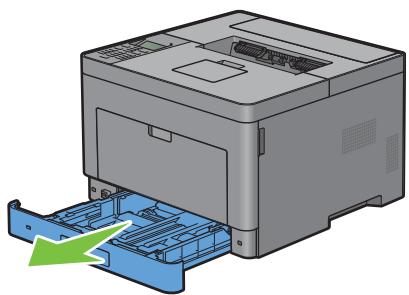
2 Tenez le bac avec les deux mains et sortez-le de l'imprimante.
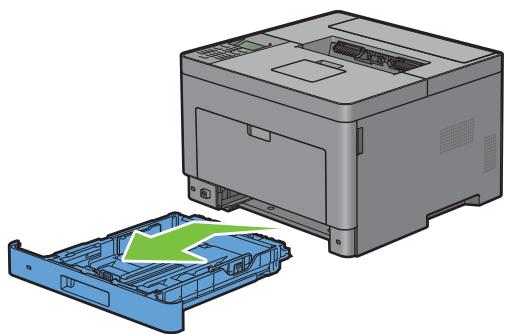
3 Ajustez les guides de papier.

REMARQUE: Reculez la partie avant du bac lorsque vous chargez du papier de taille Légal.
4 Avant de charger le support d'impression, ventilez et déramez les feuilles. Lissez les bords de la pile de feuilles sur une surface plane.
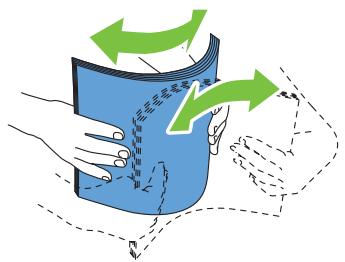
5 Posez le support d'impression dans le bac, face d'impression recommandée vers le haut.
REMARQUE: Ne chargez pas au-delà de la ligne de remplissage maximum située sur le bac. Si le bac est trop rempli, des bourrages papier peuvent se produire.
Alignez les guides de largeur sur les côtés des feuilles.
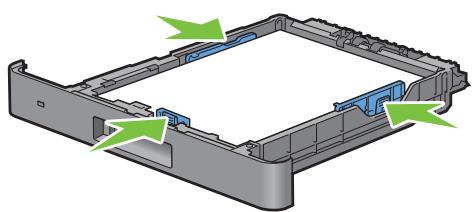
REMARQUE: Lors du chargement de supports d'impression définis par l'utilitaire, ajustez les guides de largeur et faites glisser la partie extensible du bac en coinant le guide de longueur et en le faisant glisser jusqu'à ce qu'il se cale légèrement contre le bord des feuilles.
Après avoir vérifié que les guides sont correctement ajustés, insérez le bac dans l'imprimante.
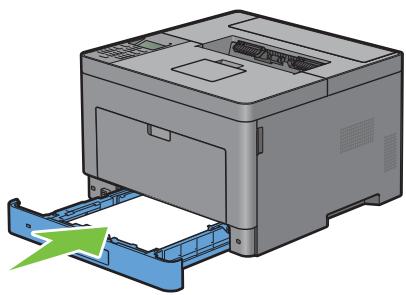
REMARQUE: Si la partie avant du bac a été rallongée, le bac dépasse lorsqu'il est inséré dans l'imprimante.
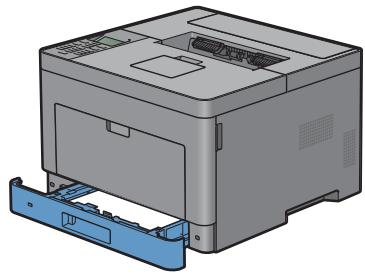
8 Sur le panneau de commande, appuyez sur les boutons
Appuyez sur le bouton ou jusqu'à ce que la taille de papier souhaitée soit mise en surbrillance, puis appuyez sur le bouton (Valider).

REMARQUE: Définissez le même format et le même type de papier que le papier actuellement chargé. Une erreur risque de se produire si le réglage du format et du type de papier diffère de celui du papier chargé.
Identification de l'état de pré-installation des pilotes d'impression
Avant d'installer les pilotes d'impression sur votre ordinateur, vérifie l'adresse IP de votre imprimante à l'aide de l'une des procédures de « Vérification des paramètres IP »
Modification des paramètres du pare-feu avant l'installation de l'imprimante
Si vous utilisez l'un des systèmes d'exploitation suivants, il vous faut modifier les paramètres du pare-feu avant d'installer le logiciel de l'imprimante Dell™ :
Windows Vista® - Windows® 7 - Windows® 8 - Windows® 8.1 - Windows Server® 2008 - Windows Server® 2008 R2 - Windows Server® 2012 - Windows Server® 2012 R2
La procédure suivante utilise Windows® 7 en exemple.
1 Insérez le disque Software and Documentation dans votre ordinateur. 2 Cliquez sur Démarrer → Panneau de configuration. 3 Sélectionnez Système et sécurité. 4 Cliquez sur Autoriser un programme via le Pare-feu Windows. 5 Cliquez sur Modifier les paramètres → Autoriser un autre programme. 6 Cochez Parcourir. 7 Tapez D:\setup_assist.exe (ou D désigne la lettre d'unité du lecteur optique) dans la zone de texte Nom du fichier, puis cliquez sur Ouvrir. 8 Cliquez sur Ajouter, puis sur OK.
Démarrage de dell printer easy install
1 Insérez dans l'ordinateur le disque Software and Documentation fourni avec l'imprimante. Le programme Dell Printer Easy Install démarre automatiquement.
REMARQUE: Procédez comme suit si le programme Dell Printer Easy Install ne se lance pas automatiquement.
Windows Server® 2008 et Windows Server® 2008 R2
Cliquez sur Démarrer Exécuter, saisissez D:\setup assists. exe (ou D désigne la lettre d'unité du lecteur optique) dans la boîte de dialogue Exécuter, puis cliquez sur OK.
Pour Windows Vista® et Windows® 7
Cliquez sur Démarrer Tous les programmes Accessoires Exécuter, rédigez D: \setup assists. exe (ou D désigne la lecture d'unité du lecteur optique) dans la boîte de dialogue Exécuter, puis cliquez sur OK.
Pour Windows® 8, Windows® 8.1, Windows Server® 2012 et Windows Server® 2012 R2
Pointez dans le coin supérieur ou inférieur droit de l'écran, puis cliquez sur Rechercher Tapez Exécuter dans la boîte de recherche, cliquez sur Applications (pour Windows® 8 et Windows Server® 2012 uniquement), puis cliquez sur Exécuter Tapez D:\setup_assist.exe (ou D représentée la dette d'unité du lecteur optique), puis cliquez sur OK.
2 Cliquez sur menu principal.
La fenêtre du menu principal apparaît.
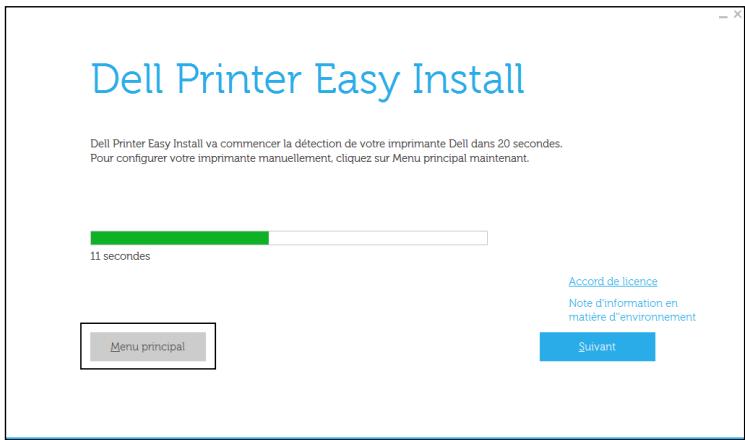
Configuration de la connexion par câble USB

REMARQUE: Si vous connectez l'imprimante à un réseau, consultez « Configuration de la connexion réseau »
Pour installer le pilote d'impression PCL et PS
1 Démarrez le programme Dell Printer Easy Install en suivant les procédures décrites à la section « Démar rage de Dell Printer Easy Install » 2 Dans la fenêtre du menu principal de Dell Printer Easy Install, cliquez sur Connexion.
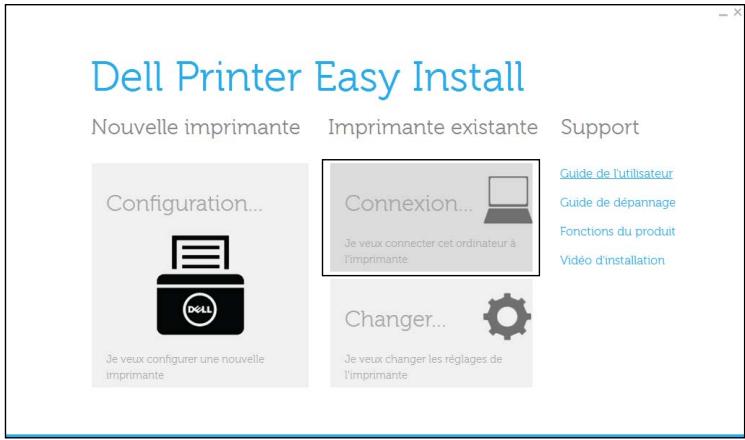
3 Sélectionnez Connexion par câble USB et cliquez sur Suivant.
Dell printer easy install
Choisissez une méthode de connexion.
- Connexion par câble USB
- Installée l'imprimante pour une connexion USB sur cet ordinateur. Connexion sans fil ou Ethernet Installée l'imprimante pour une utilisation sur un réseau sans fil ou Ethernet.
- Logiciel et documentation
- Installe le logiciel de support de l'imprimante et la documentation.
Suvant
4 Suivez les instructions à l'écran pour connecter l'ordinateur et l'imprimante à l'aide d'un câble USB, puis allumez l'imprimante.
L'installation Plug and Play démarre et le logiciel d'installation affiche automatiquement la page suivante.
5 Sélectionnez soit Installation type (conseillé), soit Installation personnalisée dans l'Assistant d'installation, puis cliquez sur Suivant. Si vous sélectionnez Installation personnalisée, vous pouvez sélectionner le logiciel spécifique que vous souhaitez installer. 6 Cliquez sur Terminer pour quitter l'assistant lorsque l'écran Prêt à imprimer! apparait.
Si vous souhaitez vérifier l'installation, cliquez sur Imprimer une page de test avant de cliquer sur Terminer.
Installation du pilote d'impression XML paper specification (XPS)
REMARQUE: XML Paper Specification (XPS) est compatible avec les systèmes d'exploitation suivants: Windows Vista, Windows Vista® 64 bits, Windows Server® 2008, Windows Server® 2008 64 bits, Windows Server® 2008 R2, Windows® 7, Windows® 7 64 bits, Windows® 8, Windows® 8 64 bits, Windows® 8.1, Windows® 8.1 64 bits, Windows Server® 2012 et Windows Server® 2012 R2. REMARQUE: Si vous utilisez Windows Vista ou Windows Server 2008, vous devez installer le Service Pack 2 ou ultérieur, puis la Mise à jour de plate-forme Windows (KB971644). La mise à jour (KB971644) peut être téléchargée sur le site de mise à jour de Windows®.
1 Décompressez le fichier zip suivant à l'emplacement de votre choix. D:\Drivers\XPS\Win_7Vista\XPS-V3_S2810dn.zip (ou D représente la lettre d'unité du lecteur optique) 2 Cliquez sur Démarrer → Panneau de configuration → Matériel et audio → Imprimantes. 3 Cliquez sur Ajouter une imprimante. 4 Cliquez sur Ajouter une imprimante locale. 5 Cliquez sur le port connecté à ce produit, puis cliquez sur Suivant. 6 Cliquez sur Disque fourni pour afficher la boîte de dialogue Installer à partir du disque. 7 Cliquez sur Parcourir, puis sélectionnez le dossier extrait à l'étape 1. 8 Cliquez sur OK. 9 Sélectionnez le nom de votre imprimante, puis cliquez sur Suivant.
10 Pour changer le nom de l'imprimante, saisissez le nom de l'imprimante dans le champ Nom de l'imprimante, puis cliquez sur Suivant. Pour utiliser cette imprimante comme imprimante par défaut, cochez la case située sous le champ Nom de l'imprimante, puis cliquez sur Suivant.
L'installation démarre.
Si la boîte de dialogue Contrôle des comptes d'utilisateur apparait, cliquez sur Continuer.
REMARQUE: Si vous êtes administrateur de l'ordinateur, cliquez sur Continuer; sinon, contactez votre administrateur pour poursuivre l'action souhaitée.
Une fois l'installation du pilote terminée, cliquez sur Imprimer une page de test pour confirmer l'installation. Cliquez sur Finish.
REMARQUE : Vous devez accéder en tant qu'administrateur.
1 Décompressez le fichier zip suivant à l'emplacement de votre choix. D:\Drivers\XPS\Win_7Vista\XPS-V3_S2810dn.zip (ou D représente la lettre d'unité du lecteur optique) 2 Cliquez sur Démarrer → Panneau de configuration → Matériel et audio → Imprimantes. 3 Cliquez sur Ajouter une imprimante. 4 Cliquez sur Ajouter une imprimante locale. 5 Cliquez sur le port connecté à ce produit, puis cliquez sur Suivant. 6 Cliquez sur Disque fourni pour afficher la boîte de dialogue Installer à partir du disque. 7 Cliquez sur Parcourir, puis sélectionnez le dossier extrait à l'étape 1. 8 Cliquez sur OK. 9 Sélectionnez le nom de votre imprimante, puis cliquez sur Suivant. 10 Pour changer le nom de l'imprimante, saisissez le nom de l'imprimante dans le champ Nom de l'imprimante, puis cliquez sur Suivant.
Pour utiliser cette imprimante comme imprimante par défaut, cochez la case Définir comme imprimante par défaut, puis cliquez sur Suivant.
11 Si cette imprimante n'est pas partagée, sélectionnez Ne pas partager cette imprimante. Si vous partagez votre imprimante, sélectionnez Partager cette imprimante afin que les autres utilisateurs de leur réseau puissent la détecter et l'utiliser.
12 Cliquez sur Suivant. L'installation démarre. 13 Une fois l'installation du pilote terminée, cliquez sur Imprimer une page de test pour confirmer l'installation. 14 Cliquez sur Terminer.
Windows® 7, Windows® 7 64 bits ou Windows Server® 2008 R2
Décompressez le fichier zip suivant à l'emplacement de votre choix.
D:\Drivers\XPS\Win_7Vista\XPS-V3_S2810dn.zip (ou D représente la lettre d'unité du lecteur optique)
2 Cliquez sur Démarrer Périphériques et imprimantes. 3 Cliquez sur Ajouter une imprimante.
Si vous utilisez Windows Server® 2008 R2, cliquez sur Ajouter une imprimante locale ou une imprimante réseau en tant qu'administrateur.
Si la boîte de dialogue Contrôle des comptes d'utilisateur apparait, cliquez sur Oui.

REMARQUE: Si vous êtes administrateur de l'ordinateur, cliquez sur Oui; sinon, contactez votre administrateur pour poursuivre l'action souhaitée.
4 Cliquez sur Ajouter une imprimante locale. 5 Cliquez sur le port connecté à ce produit, puis cliquez sur Suivant. 6 Cliquez sur Disque fourni pour afficher la boîte de dialogue Installer à partir du disque. 7 Cliquez sur Parcourir, puis sélectionnez le dossier extrait à l'étape 1. 8 Cliquez sur OK. 9 Sélectionnez le nom de votre imprimante, puis cliquez sur Suivant. 10 Pour changer le nom de l'imprimante, saisissez le nom de l'imprimante dans le champ Nom de l'imprimante, puis cliquez sur Suivant.
Pour utiliser cette imprimante comme imprimante par défaut, cochez la case Définir comme imprimante par défaut, puis cliquez sur Suivant.
Si cette imprimante n'est pas partagée, sélectionnez Ne pas partager cette imprimante. Si vous partagez votre imprimante, sélectionnez Partager cette imprimante afin que les autres utilisateurs de leur réseau puissent la détecter et l'utiliser. Cliquez sur Suivant.
L'installation démarre.
Une fois l'installation du pilote terminée, cliquez sur Imprimer une page de test pour confirmer l'installation. Cliquez sur Finish.
Windows® 8, Windows® 8 64 bits, Windows® 8.1, Windows® 8.1 64 bits, Windows Server® 2012 ou Windows Server® 2012 R2
1 Décompressez le fichier zip téléchargé à l'emplacement de votre choix. D:\Drivers\XPS\Win_8\XPS-V4_S2810dn.zip (ou D représente la lettre d'unité du lecteur optique)
2 À partir du Bureau, cliquez avec le bouton droit de la souris sur le coin inférieur gauche de l'écran, puis cliquez sur Panneau de configuration. 3 Cliquez sur Matériel et audio (Matériel pour Windows Server® 2012/Windows Server® 2012 R2) → Périphériques et imprimantes → Ajouter une imprimante. 4 Cliquez sur L'imprimante que je veux n'est pas répertoriée.
5 Sélectionnez Ajouter une imprimante locale ou réseau avec des paramètres manuels, puis cliquez sur Suivant. 6 Sélectionnez le port connecté à votre imprimante, puis cliquez sur Suivant. 7 Cliquez sur Disque fourni pour afficher la boîte de dialogue Installer à partir du disque. 8 Cliquez sur Parcourir, puis sélectionnez le dossier extrait à l'étape 1. 9 Cliquez sur OK. 10 Sélectionnez le nom de votre imprimante, puis cliquez sur Suivant. 11 Pour changer le nom de l'imprimante, saisissez le nom de l'imprimante dans le champ Nom de l'imprimante, puis cliquez sur Suivant. L'installation démarre. 12 Si cette imprimante n'est pas partagée, Sélectionnez Ne pas partager cette imprimante. Si vous partagez votre imprimante, Sélectionnez Partager cette imprimante afin que les autres utilisateurs de votre réseau puissent la détecter et l'utiliser. Cliquez sur Suivant. 13 Une fois l'installation du pilote terminée, cliquez sur Imprimer une page de test pour confirmer l'installation. Pour utiliser cette imprimante comme imprimante par défaut, Sélectionnez la case à cocher Définir comme imprimante par défaut. 14 Cliquez sur Finish.
Pour installer le pilote d'impression PCL et PS
1 Démarrez le programme Dell Printer Easy Install en suivant les procédures décrites à la section « Démarcation de Dell Printer Easy Install » 2 Dans la fenêtre du menu principal de Dell Printer Easy Install, cliquez sur Connexion.
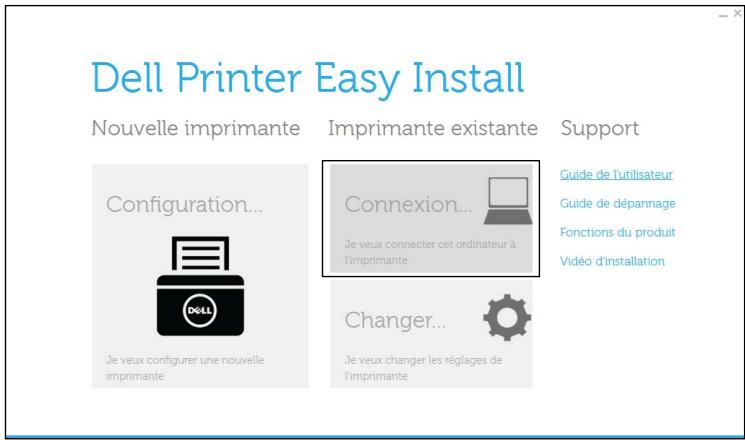
3 Sélectionnez Connexion sans fil ou Ethernet, puis cliquez sur Suivant.
Dell printer easy install
Choisissez une méthode de connexion.
- Connexion par câble USB
- Installez Imprimante pour une connexion USB sur cet ordinateur. Connexion sans fil ou Ethernet Installez Imprimante pour une utilisation sur un réseau sans fil ou Ethernet.
- Logiciel et documentation
- Installe le logiciel de support de l'imprimante et la documentation.
Suvant
4 Sélectionnez l'imprimante que vous souhaitez installer dans la liste des imprimantes, puis cliquez sur Suivant. Si l'imprimante cible ne figure pas dans la liste, cliquez sur le bouton (Rafraîchir) pour actualiser la liste ou cliquez sur ajoutez-la manuellement pour ajouter manuellement une imprimante à la liste. À ce stade, vous pouvez définir l'adresse IP et le nom du port.
Si vous avez installé cette imprimante sur l'ordinateur serveur, cochez la case J'installe cette imprimante sur le serveur.

REMARQUE: Si vous utilisez AutoLP, 0. 0. 0. 0 sera affiché dans votre logiciel installé. Avant de poursuivre, vous nécessiterez une adresse IP valable.

REMARQUE: Le message Alerte de sécurité Windows peut s'afficher au cours de cette étape lorsque vous utilisez Windows Vista®, Windows Vista® 64 bits, Windows Server® 2008, Windows Server® 2008 64 bits, Windows Server® 2008 R2, Windows® 7, Windows® 7 64 bits, Windows® 8, Windows® 8 64 bits, Windows® 8.1, Windows® 8.1 64 bits, Windows Server® 2012 et Windows Server® 2012 R2. Dans ce cas, Sélectionnez Débloquer (Autoriser l'accès pour Windows Server® 2008 R2 et Windows® 7), puis continuez la procédure.
5 Spécifiez les réglages de l'imprimante, puis cliquez sur Suivant.
a Saisissez le nom de l'imprimante. b Si vous souhaitez définir une imprimante comme imprimante par défaut, cochez la case Définir comme imprimante par défaut. c Si vous souhaitez installer le pilote d'impression PostScript3 compatible, cochez la case Pilote PS. d Si vous souhaitez que d'autres utilisateurs du réseau puissent avoir accès à cette imprimante, cliquez sur la case Avancé, Sélectionnez Partager cette imprimante avec d'autres ordinateurs sur le réseau, puis indiquez un nom de partage que les utilisateurs peuvent identifier.
6 Sélectionnez le logiciel et la documentation que vous souhaitez installer, puis cliquez sur Installer. Si vous souhaitez modifier l'emplacement d'installation, cliquez sur Changez le dossier de destination et indiquez un nouvel emplacement. 7 Cliquez sur Terminer pour quitter l'assistant lorsque l'écran Prêt à imprimer ! apparait.
Si vous souhaitez vérifier l'installation, cliquez sur Imprimer une page de test avant de cliquer sur Terminer.
Installation du pilote d'impression XML paper specification (XPS)
REMARQUE: XML Paper Specification (XPS) est compatible avec les systèmes d'exploitation suivants: Windows Vista, Windows Vista® 64 bits, Windows Server® 2008, Windows Server® 2008 64 bits, Windows Server® 2008 R2, Windows® 7, Windows® 7 64 bits, Windows® 8, Windows® 8 64 bits, Windows® 8.1, Windows® 8.1 64 bits, Windows Server® 2012 et Windows Server® 2012 R2.
1 Décompressez le fichier zip suivant à l'emplacement de votre choix. D:\Drivers\XPS\Win_7Vista\XPS-V3_S2810dn.zip (ou D représente la lettre d'unité du lecteur optique) 2 Cliquez sur Démarrer → Panneau de configuration → Matériel et audio → Imprimantes. 3 Cliquez sur Ajouter une imprimante. 4 Cliquez sur Ajouter une imprimante réseau, sans fil ou Bluetooth. 5 Sélectionnez une imprimante ou cliquez sur Mon imprimante ne figure pas dans la liste. 6 Sélectionnez Ajouter une imprimante à l'aide d'une adresse TCP/IP ou d'un nom d'hôte, puis cliquez sur Suivant. 7 Sélectionnez Périphérique TCP/IP dans Type de périphérique, puis saisissez l'adresse IP dans le champ Nom d'hôte ou adresse IP, puis cliquez sur Suivant.
Si la boîte de dialogue Contrôle des comptes d'utilisateur apparait, cliquez sur Continuer.
REMARQUE: Si vous êtes administrateur de l'ordinateur, cliquez sur Continuer; sinon, contactez votre administrateur pour poursuivre l'action souhaitée.
8 Cliquez sur Disque fourni pour afficher la boîte de dialogue Installer à partir du disque. 9 Cliquez sur Parcourir, puis sélectionnez le dossier extrait à l'étape 1.
10 Cliquez sur OK. 11 Sélectionnez le nom de votre imprimante, puis cliquez sur Suivant. 12 Pour changer le nom de l'imprimante, saisissez le nom de l'imprimante dans le champ Nom de l'imprimante, puis cliquez sur Suivant.
Pour utiliser cette imprimante comme imprimante par défaut, cochez la case Définir comme imprimante par défaut, puis cliquez sur Suivant.
L'installation démarre.
13 Une fois l'installation du pilote terminée, cliquez sur Imprimer une page de test pour confirmer l'installation. 14 Cliquez sur Terminer.
REMARQUE: Vous devez accéder en tant qu'administrateur.
1 Décompressez le fichier zip suivant à l'emplacement de votre choix. D:\Drivers\XPS\Win_7Vista\XPS-V3_S2810dn.zip (ou D représente la lettre d'unité du lecteur optique) 2 Cliquez sur Démarrer → Panneau de configuration → Matériel et audio → Imprimantes. 3 Cliquez sur Ajouter une imprimante. 4 Cliquez sur Ajouter une imprimante réseau, sans fil ou Bluetooth.
5 Sélectionnez une imprimante ou cliquez sur Mon imprimante ne figure pas dans la liste.
Si vous avez sélectionné votre imprimante, passez à l'étape 8.
Si vous avez cliqué sur Mon imprimante ne figure pas dans la liste, passez à l'étape 6.
6 Sélectionnez Ajouter une imprimante à l'aide d'une adresse TCP/IP ou d'un nom d'hôte, puis cliquez sur Suivant.
7 Sélectionnez Périphérique TCP/IP dans Type de périphérique, saisissez l'adresse IP dans le champ Nom d'hôte ou adresse IP, puis cliquez sur Suivant.
Si la boîte de dialogue Contrôle des comptes d'utilisateur apparait, cliquez sur Continuer.

REMARQUE: Si vous êtes administrateur de l'ordinateur, cliquez sur Continuer; sinon, contactez votre administrateur pour poursuivre l'action souhaitée.
8 Cliquez sur Disque fourni pour afficher la boîte de dialogue Installer à partir du disque. 9 Cliquez sur Parcourir, puis sélectionnez le dossier extrait à l'étape 1. 10 Cliquez sur OK. 11 Sélectionnez le nom de votre imprimante, puis cliquez sur Suivant. 12 Pour changer le nom de l'imprimante, saisissez le nom de l'imprimante dans le champ Nom de l'imprimante, puis cliquez sur Suivant.
Pour utiliser cette imprimante comme imprimante par défaut, cochez la case Définir comme imprimante par défaut, puis cliquez sur Suivant.
Si cette imprimante n'est pas partagée, sélectionnez Ne pas partager cette imprimante. Si vous partagez votre imprimante, sélectionnez Partager cette imprimante afin que les autres utilisateurs de leur réseau puissent la détecter et l'utiliser. Cliquez sur Suivant.
L'installation démarre.
15 Une fois l'installation du pilote terminée, cliquez sur Imprimer une page de test pour confirmer l'installation. 16 Cliquez sur Terminer.
1 Décompressez le fichier zip suivant à l'emplacement de votre choix. D:\Drivers\XPS\Win_7Vista\XPS-V3_S2810dn.zip (ou D représente la lettre d'unité du lecteur optique) 2 Cliquez sur Démarrer → Périphériques et imprimantes. 3 Cliquez sur Ajouter une imprimante. 4 Cliquez sur Ajouter une imprimante réseau, sans fil ou Bluetooth. 5 Sélectionnez une imprimante ou cliquez sur Mon imprimante ne figure pas dans la liste.

REMARQUE: Si vous cliquez sur Mon imprimante ne figure pas dans la liste, l'écran Rechercheur une imprimante par nom ou par adresse TCP/IP. Recherchez votre imprimante sur l'écran.
Si la boîte de dialogue Contrôle des comptes d'utilisateur apparait, cliquez sur Continuer.

REMARQUE: Si vous êtes administrateur de l'ordinateur, cliquez sur Continuer; sinon, contactez votre administrateur pour poursuivre l'action souhaitée.
6 Cliquez sur Disque fourni pour afficher la boîte de dialogue Installer à partir du disque. 7 Cliquez sur Parcourir, puis sélectionnez le dossier extrait à l'étape 1. 8 Cliquez sur OK.
9 Sélectionnez le nom de votre imprimante, puis cliquez sur Suivant.
Pour changer le nom de l'imprimante, saisissez le nom de l'imprimante dans le champ Nom de l'imprimante, puis cliquez sur Suivant.
Pour utiliser cette imprimante comme imprimante par défaut, cochez la case Définir comme imprimante par défaut, puis cliquez sur Suivant.
Si cette imprimante n'est pas partagée, sélectionnez Ne pas partager cette imprimante. Si vous partagez votre imprimante, sélectionnez Partager cette imprimante afin que les autres utilisateurs de leur réseau puissent la détecter et l'utiliser. Cliquez sur Suivant.
L'installation démarre.
13 Une fois l'installation du pilote terminée, cliquez sur Imprimer une page de test pour confirmer l'installation. 14 Cliquez sur Terminer.
Windows® 7 ou Windows® 7 64 bits
1 Décompressez le fichier zip suivant à l'emplacement de votre choix. D:\Drivers\XPS\Win_7Vista\XPS-V3_S2810dn.zip (ou D représente la lettre d'unité du lecteur optique) 2 Cliquez sur Démarrer → Périphériques et imprimantes. 3 Cliquez sur Ajouter une imprimante. 4 Cliquez sur Ajouter une imprimante réseau, sans fil ou Bluetooth. 5 Sélectionnez une imprimante ou cliquez sur Mon imprimante ne figure pas dans la liste.
Si vous avez sélectionné votre imprimante, passez à l'étape 8.
Si vous avez cliqué sur Mon imprimante ne figure pas dans la liste, passez à l'étape 6.
6 Sélectionnez Ajouter une imprimante à l'aide d'une adresse TCP/IP ou d'un nom d'hôte, puis cliquez sur Suivant. 7 Sélectionnez Périphérique TCP/IP dans Type de périphérique, puis saisissez l'adresse IP dans le champ Nom d'hôte ou adresse IP, puis cliquez sur Suivant.
Si la boîte de dialogue Contrôle des comptes d'utilisateur apparait, cliquez sur Oui.

REMARQUE: Si vous êtes administrateur de l'ordinateur, cliquez sur Oui; sinon, contactez votre administrateur pour poursuivre l'action souhaitée.
8 Cliquez sur Disque fourni pour afficher la boîte de dialogue Installer à partir du disque. 9 Cliquez sur Parcourir, puis sélectionnez le dossier extrait à l'étape 1.
10 Cliquez sur OK. 11 Sélectionnez le nom de votre imprimante, puis cliquez sur Suivant. 12 Pour changer le nom de l'imprimante, saisissez le nom de l'imprimante dans le champ Nom de l'imprimante, puis cliquez sur Suivant.
Pour utiliser cette imprimante comme imprimante par défaut, cochez la case Définir comme imprimante par défaut, puis cliquez sur Suivant.
Si cette imprimante n'est pas partagée, sélectionnez Ne pas partager cette imprimante. Si vous partagez votre imprimante, sélectionnez Partager cette imprimante afin que les autres utilisateurs de leur réseau puissent la détecter et l'utiliser. Cliquez sur Suivant.
L'installation démarre.
15 Une fois l'installation du pilote terminée, cliquez sur Imprimer une page de test pour confirmer l'installation. 16 Cliquez sur Terminer.
Windows® 8, Windows® 8 64 bits, Windows® 8.1, Windows® 8.1 64 bits, Windows Server® 2012 ou Windows Server® 2012 R2
1 Décompressez le fichier zip téléchargé à l'emplacement de votre choix. D:\Drivers\XPS\Win_8\XPS-V4_S2810dn.zip (ou D représente la lettre d'unité du lecteur optique) 2 À partir du Bureau, cliquez avec le bouton droit de la souris sur le coin inférieur gauche de l'écran, puis cliquez sur Panneau de configuration. 3 Cliquez sur Matériel et audio (Matériel pour Windows Server® 2012/Windows Server® 2012 R2) → Périphériques et imprimantes → Ajouter une imprimante. 4 Cliquez sur L'imprimante que je veux n'est pas répertoriée. 5 Sélectionnez Ajouter une imprimante à l'aide d'une adresse TCP/IP ou d'un nom d'hôte, puis cliquez sur Suivant. 6 Sélectionnez Périphérique TCP/IP dans Type de périphérique et saisissez l'adresse IP dans le champ Nom d'hôte ou adresse IP, puis cliquez sur Suivant. 7 Cliquez sur Disque fourni pour afficher la boîte de dialogue Installer à partir du disque. 8 Cliquez sur Parcourir, puis sélectionnez le dossier extrait à l'étape 1. 9 Cliquez sur OK. 10 Sélectionnez le nom de votre imprimante, puis cliquez sur Suivant. Pour changer le nom de l'imprimante, saisissez le nom de l'imprimante dans le champ Nom de l'imprimante, puis cliquez sur Suivant. L'installation démarre. 12 Si cette imprimante n'est pas partagée, sélectionnez Ne pas partager cette imprimante. Si vous partagez votre imprimante, sélectionnez Partager cette imprimante afin que les autres utilisateurs de leur réseau puissent la détecter et l'utiliser. Cliquez sur Suivant. 13 Une fois l'installation du pilote terminée, cliquez sur Imprimer une page de test pour confirmer l'installation. Pour utiliser cette imprimante comme imprimante par défaut, sélectionnez la case à cocher Définir comme imprimante par défaut. 14 Cliquez sur Finish.
Utilisez le Dell Printer Configuration Web Tool pour contrôler l'état de votre imprimante réseau sans quitter votre bureau. Vous pouvez consulter et/ou modifier les réglages de l'imprimante, surveiller le niveau du toner et consulter le temps restant avant de devoir commander des consommables. Vous pouvez cliquer sur le lien Fournitures Dell pour commander vos fournitures.
REMARQUE: L'utilitaire Dell Printer Configuration Web Tool n'est pas disponible lorsque l'imprimante est reliée directement à un ordinateur ou à un serveur d'impression.
Pour lancer le Dell Printer Configuration Web Tool, saisissez l'adresse IP de l'imprimante dans votre navigateur Web. La configuration de l'imprimante apparaît sur l'écran.
Voulez configurer le Dell Printer Configuration Web Tool de manière à ce qu'il vous envoie un e-mail lorsque l'imprimante nécessite une intervention ou que des fournitures doivent être commandées.
Pour configurer des alertes courrier :
1 Lancez le Dell Printer Configuration Web Tool. 2 Cliquez sur le lien Aperçu Paramètres serveur messagerie.
3 Dans Réglages du serveur de courriels, définissez les options Passerelle SMTP primaire et Adresse de réponse et saisissez votre adresse électronique ou l'adresse électronique de l'opérateur clé dans la zone de liste correspondante. 4 Cliquez sur Appliquer les nouveaux réglages.
REMARQUE: Connexion en attente jusqu'à l'envoi d'une alerte par l'imprimante s'affiche sur le serveur SMTP jusqu'à ce qu'une erreur se produise.
Configuration pour une impression partagée
Vous pouvez partager votre imprimante reliée par câble USB avec d'autres ordinateurs (clients) sur le même réseau. Pour ce faire, activez la fonction d'impression partagée lors de l'installation du pilote d'impression. Il est possible également d'activer la fonction d'impression partagée en procédant comme indiqué ci-après.

REMARQUE: Il n'est pas possible d'exécuter les utilisateurs de l'imprimante (tels que le Moniteur d'état) à partir d'un ordinateur client.
Windows server® 2003 ou windows server® 2003 édition X64
1 Cliquez sur Démarrer Imprimantes et télécopieurs. 2 Cliquez avec le bouton droit sur l'icône de l'imprimante et sélectionnez Propriétés. 3 Dans l'onglet Partager, cochez la case Partager cette imprimante, puis saisissez un nom dans le champ Nom de partage. 4 Cliquez sur Pilotes supplémentaires et sélectionnez les systèmes d'exploitation de tous les ordinateurs clients sur le réseau qui imprimeront sur cette imprimante. 5 Cliquez sur OK.
S'il vous manque des fichiers, il vous sera demandé d'insérer le CD contenant le système d'exploitation du serveur.
1 Cliquez sur Démarrer Panneau de configuration Matériel et audio Imprimantes. 2 Cliquez avec le bouton droit sur l'icône de l'imprimante et sélectionnez Partager. 3 Cliquez sur le bouton Modifier les options de partage.
Le message Windows a besoin de votre permission pour continuer apparaît.
4 Cliquez sur Continuer. 5 Cochez la case Partager cette imprimante, puis saisissez un nom dans le champ Nom de partage. 6 Cliquez sur Pilotes supplémentaires et sélectionnez les systèmes d'exploitation de tous les ordinateurs clients sur le réseau qui imprimeront sur cette imprimante. 7 Cliquez sur OK.
1 Cliquez sur Démarrer Panneau de configuration Imprimantes. 2 Cliquez avec le bouton droit sur l'icône de l'imprimante et sélectionnez Partager. 3 Cliquez sur le bouton Modifier les options de partage, s'il existe. 4 Cochez la case Partager cette imprimante, puis saisissez un nom dans le champ Nom de partage.
5 Cliquez sur Pilotes supplémentaires et sélectionnez les systèmes d'exploitation de tous les ordinateurs clients sur le réseau qui imprimeront sur cette imprimante. 6 Cliquez sur OK.
1 Cliquez sur Démarrer → Périphériques et imprimantes. 2 Cliquez avec le bouton droit sur l'icône de l'imprimante et sélectionnez Propriétés de l'imprimante. 3 Dans l'onglet Partage, cliquez sur Modifier les options de partage, s'il existe.
Cochez la case Partager cette imprimante, puis saisissez un nom dans le champ Nom de partage.
4 Cliquez sur Pilotes supplémentaires et sélectionnez les systèmes d'exploitation de tous les ordinateurs clients sur le réseau qui imprimeront sur cette imprimante. 5 Cliquez sur Appliquer, puis sur OK.
1 À partir du Bureau, cliquez avec le bouton droit de la souris sur le coin inférieur gauche de l'écran, puis cliquez sur Panneau de configuration → Matériel et audio (Matériel pour Windows Server® 2012/Windows Server® 2012 R2) → Périphériques et imprimantes. 2 Cliquez avec le bouton droit sur l'icone de l'imprimante et selectionnnez Propriétés de l'imprimante. 3 Dans l'onglet Partage, cliquez sur Modifier les options de partage, s'il existe. 4 Cochez la case Partager cette imprimante, puis saisissez un nom dans le champ Nom de partage. 5 Cliquez sur Pilotes supplémentaires et selectionnez les systèmes d'exploitation de tous les ordinateurs clients sur le réseau qui utiliseront cette imprimante. 6 Cliquez sur Appliquer, puis sur OK.
Vérification de l'imprimante partagée
Pour vérifier si le partage de l'imprimante a réussi :
Assurez-vous que l'imprimante est bien partagée dans le dossier Imprimantes, Imprimantes et télécopieurs ou Périphériques et imprimantes. L'icône de partage se trouve sous l'icône de l'imprimante. - Depuis un ordinateur client, parcourez Réseau ou Favoris réseau. Trouvez le nom de l'hôte du serveur et trouvez ensuite le nom partagé que vous avez attribué à l'imprimante.
Après vous être assuré que l'imprimante est partagée, appliquez des méthodes (telles que la méthode Pointer et imprimer de Windows) pour utiliser l'imprimante partagée à partir d'un ordinateur client.
REMARQUE: Si les éditions de système d'exploitation (éditions 32/64 bits) sont différentes entre le serveur d'impression et un ordinateur client, vous devez ajouter manuellement le pilote d'imprimante de l'édition de l'ordinateur client sur le serveur. Sinon, il est impossible d'installer le pilote d'impression sur l'ordinateur client à l'aide de méthodes telles que Pointer et imprimer. Par exemple, si le serveur d'imprimante tourne sous Windows Vista® 32 bits, alors que l'ordinateur client tourne sous Windows® 7 64 bits, procédez comme suit pour installer le pilote d'impression pour client 64 bits sur le serveur 32 bits.
Cliquez sur Pilotes supplémentaires sur la fenêtre de partage des imprimantes.
Pour de plus amples informations concernant cette fenêtre, reportez-vous à la rubrique « Activation de l'impression partagée à partir de l'ordinateur ».
Cochez la case 64 bits, puis cliquez sur OK. Insérez le disque Software and Documentation dans votre ordinateur.
d Cliquez sur Naviguer pour spécifier le dossier qui contient le pilote pour le système 64 bits, puis cliquez sur OK.
L'installation démarre.
Installer les pilotes et le logiciel
1 Insérez le disque Software and Documentation dans votre ordinateur Macintosh. 2 Double-cliquez sur l'icone Dell S2811dn Installer, puis cliquez sur Continuer. 3 Lorsque la boîte de dialogue pop-up vous demande de confirmer le programme inclus dans l'utilitaire d'installation, cliquez sur Continuer. 4 Cliquez sur Continuer dans l'écran Informations importantes. 5 Sélectionnez une langue pour l'écran Contrat de licence du logiciel. 6 Après avoir lu le Contrat de licence du logiciel, cliquez sur Continuer. 7 Si vous êtes d'accord avec les conditions du Contrat de licence du logiciel, cliquez sur J'accepte pour continuer l'installation. 8 Confirmez l'emplacement de l'installation. 9 Cliquez sur Installer pour lancer l'installation standard.
Si vous souhaitez sélectionner une installation personnalisée, cliquez sur Installation personnalisée pour sélectionner les éléments que vous pouvez installer.
Pilote d'impression S2810dn Dell - Moniteur d'état d'imprimante Dell
Pour Mac OS X 10.5 et Mac OS X 10.6 : Tapez le nom de l'administrateur et le mot de passe puis cliquez sur OK. Pour OS X 10.7, OS X 10.8, OS X 10.9 et OS X 10.10 : Tapez le nom de l'administrateur et le mot de passe puis cliquez sur Installer le logiciel. 11 Lorsque l'installation est terminée, cliquez sur Fermer.
Utilisation d'une connexion USB
1. Allumez l'imprimante. 2. Branchez le câble USB entre l'imprimante et l'ordinateur Macintosh. L'imprimante est automatiquement ajoutée sur votre ordinateur Macintosh.
Utilisation de l'impression via IP
1. Allumez l'imprimante. 2. Assurez-vous que l'ordinateur Macintosh et l'imprimante sont connectés par réseau. Si vous utilisez une connexion filaire, branchez le câble LAN entre l'imprimante et le réseau.
Si vous utilisez une connexion sans fil, vérifiez que la connexion sans fil est configurée correctement sur tout ordinateur Macintosh et l'imprimante.
Pour Mac OS X 10.5 et Mac OS X 10.6 : Ouvrez Préférences système, puis cliquez sur Imprimantes et Fax.
Pour OS X 10.7 et OS X 10.8 : Ouvrez Préférences système, puis cliquez sur Imprimantes et scanners.
Pour OS X 10.9 et OS X 10.10 : Ouvrez Préférences système, puis cliquez sur Imprimantes et scanners.
Cliquez sur le signe Plus (+), sélectionnez Ajouter une imprimante ou un scanner (Ajouter une autre imprimante ou un autre scanner sous OS X 10.7), puis sélectionnez IP.
Sous Mac OS X 10.5 et Mac OS X 10.6, cliquez simplement sur le signe Plus (+) et sélectionnez IP.
5 Sélectionnez Line Printer Daemon - LPD dans Protocole. 6 Entrez l'adresse IP de l'imprimante dans la zone Adresse. 7 Pour Mac OS X 10.5, Mac OS X 10.6 et OS X 10.7 : Sélectionnez Dell Printer S2810dn v3012 PS vX.X pour Imprimer via.
Pour OS X 10.8, OS X 10.9 et OS X 10.10 : Sélectionnez Dell Printer S2810dn v3012 PS vX. X pour Utilisation.

REMARQUE : Lorsque l'impression est configurée à l'aide de Impression via IP, le nom de la file d'attente est vide. Vous n'avez pas besoin de le spécifier.
8 Cliquez sur Ajouter. 9 Spécifiez les options installées sur l'imprimante, puis cliquez sur Continuer. 10 Pour Mac OS X 10.5 et Mac OS X 10.6 fax.
Pour OS X 10.7 et OS X 10.8 scanners.
Pour OS X 10.9 et OS X 10.10: Confirmez que l'imprimante est mentionnée dans la boîte de dialogue Imprimantes et scanners.
Utilisation de bonjour
1. Allumez l'imprimante. 2. Assurez-vous que l'ordinateur Macintosh et l'imprimante sont connectés par réseau.
Si vous utilisez une connexion filaire, branchez le câble LAN entre l'imprimante et le réseau.
Si vous utilisez une connexion sans fil, vérifiez que la connexion sans fil est configurée correctement sur tout ordinateur Macintosh et l'imprimante.
Pour Mac OS X 10.5 et Mac OS X 10.6 : Ouvrez Prérérences système, puis cliquez sur Imprimantes et Fax.
Pour OS X 10.7 et OS X 10.8 : Ouvrez Préférences système, puis cliquez sur Imprimantes et scanners.
Pour OS X 10.9 et OS X 10.10 : Ouvrez Préférences système, puis cliquez sur Imprimantes et scanners.
4 Cliquez sur le signe Plus (+), sélectionnez Ajouter une imprimante ou un scanner (Ajouter une autre imprimante ou un autre scanner sous OS X 10.7), puis sélectionnez Défaut. Sous Mac OS X 10.5 et Mac OS X 10.6, cliquez simplement sur le signe Plus (+) et sélectionnez Default. 5 Sélectionnez l'imprimante connectée via Bonjour dans la liste Nom (Nom de l'imprimante sous Mac OS X 10.5, Mac OS X 10.6 et OS X 10.7). 6 Pour Mac OS X 10.5, Mac OS X 10.6 et OS X 10.7 : Le Nom et Imprimer via sont insérés automatiquement.
Pour OS X 10.8, OS X 10.9 et OS X 10.10 : Les zones Nom et Utilisation sont remplies automatiquement.

REMARQUE: Si l'« Imprimante AirPrint » est automatiquement sélectionnée pour Imprimer via (ou Utilisation), Sélectionnez « Dell Printer S2810dn v3012 PS vX. X » manuellement.
7 Cliquez sur Ajouter.
8 Spécifiez les options installées sur l'imprimante, puis cliquez sur Continuer. 9 Pour Mac OS X 10.5 et Mac OS X 10.6: Confirmez que l'imprimante est mentionnée dans la boîte de dialogue Imprimantes et fax.
Pour OS X 10.7 et OS X 10.8 scanners.
Pour OS X 10.9 et OS X 10.10 : Confirmez que l'imprimante est mentionnée dans la boîte de dialogue Imprimantes et scanners.
Configuration des paramètres
Tous les accessoires en option sont vérifiés comme étant installés.
1. Pour Mac OS X 10.5 et Mac OS X 10.6 : Ouvrez Préférences système, puis cliquez sur Imprimantes et Fax.
Pour OS X 10.7 et OS X 10.8 : Ouvrez Préférences système, puis cliquez sur Imprimantes et scanners.
Pour OS X 10.9 et OS X 10.10 : Ouvrez Préférences système, puis cliquez sur Imprimantes et scanners.
2 Sélectionnez l'imprimante dans la liste Imprimantes, puis cliquez sur Options et fournitures. 3 Pour Mac OS X 10.5, Mac OS X 10.6, OS X 10.7 et OS X 10.8 : Sélectionnez Pilote, Sélectionnez les options installées sur l'imprimante, puis cliquez sur OK.
Pour OS X 10.9 et OS X 10.10 : Sélectionnez Options, sélectionnez les options installées sur l'imprimante, puis cliquez sur OK.
Installation des pilotes d'impression sur des ordinateurs linux (CUPS)
Cette section explique comment installer ou configurer le pilote d'impression avec CUPS (Common UNIX Printing System) sous Red Hat® Enterprise Linux® 6 (32/64 bits) Desktop, SUSE® Linux Enterprise Desktop 11 (32/64 bits) ou Ubuntu 12.04 LTS (32/64 bits).
Vue d'ensemble de la configuration
Red Hat Enterprise Linux 6 Desktop :
1 Installez le pilote d'impression. 2 Configurez la file d'attente. 3 Définissez la file d'attente par défaut. 4 Définissez les options d'impression.
Installation du pilote d'impression
1. Sélectionnez Applications → System Tools → Terminal. 2. Saisissez la commande suivante dans la fenêtre du terminal.
Pour l'architecture 32 bits
(Tapez le mot de passe de l'administrateur) rpm -ivh (Tapez le chemin du fichier)/Dell-Printer-S2810dn-*.rpm
Pour l'architecture 64 bits
(Tapez le mot de passe de l'administrateur) rpm -ivh (Tapez le chemin du fichier)/Dell-Printer-S2810dn-*.rpm
Le pilote d'impression est installé.
Configuration de la file d'attente
Pour réaliser l'impression, vous devez configurer la file d'impression sur votre station de travail.
Pour Red Hat Enterprise Linux 6 Desktop :
1 Ouvrez l'URL « http://localhost:631 » avec un navigateur Web. 2 Cliquez sur Administration. 3 Cliquez sur Add Printer.
4 Tapez root comme nom d'utilisateur et saisissez le mot de passe de l'administrateur, puis cliquez sur OK. Pour les connexions réseau :
a Sélectionnez l'option LPD/LPR Host or Printer du menu Other Network Printers et cliquez sur Continue. b Tapez l'adresse IP de l'imprimante dans Connection, et cliquez sur Continue.
Format: http://xxx.xxx.xxx.xxx (adresse IP de l'imprimante)
Pour les connexions USB : Sélectionnez l'option Dell Printer S2810dn dans le menu Local Printers et cliquez sur Continue.
Tapez le nom de l'imprimante dans la zone Name de la fenêtre Add Printer et cliquez ensuite sur Continue.
Vous pouvez eventuellement indiquer l'emplacement et la description de l'imprimante à titre informatif.
6 Sélectionnez l'option Dell Printer S2810dn vx. x PS dans le menu Model et cliquez sur Add Printer.
La configuration est terminée.
Impression à partir des applications
Une fois la configuration de la file d'attente terminée, vous pouvez imprimer les travaux à partir des applications. Démarrez le travail d'impression à partir des applications et indiquez la file d'attente dans la boîte de dialogue d'impression.
Cependant, selon l'application utilisée (Mozilla, par exemple), il est parfois possible que vous ne puissiez imprimer qu'à partir de la file d'attente. Dans ce cas, définissez la file d'attente que vous souhaitez utiliser comme file d'attente par défaut avant de commencer l'impression. Pour plus d'informations relatives à la configuration des files d'attente, reportez-vous à la section « Configuration de la file d'attente par défaut »
Configuration de la file d'attente par défaut
1 Sélectionnez Applications → System Tools → Terminal. 2 Saisissez la commande suivante dans la fenêtre du terminal.
su (Tapez le mot de passer de l'administrateur) 1padmin -d (Tapez le nom de la file d'attente)
Définition des options d'impression
Vous pouvez spécifier les options d'impression comme le mode recto verso.
Pour Red Hat Enterprise Linux 6 Desktop :
1 Ouvrez l'URL « http://localhost:631 » avec un navigateur Web. 2 Cliquez sur Administration. 3 Cliquez sur Manage Printers. 4 Cliquez sur le nom de la file d'attente pour laquelle vous souhaitez spécifier des options d'impression. 5 Sélectionnez Set Default Options depuis le menu Administration. 6 Cliquez sur l'objet voulu, spécifiez les paramètres désirés et cliquez sur Set Default Options. Le message "Printer xxx default options have been set successfully." s'affiche.
La configuration est terminée.
Déinstallation du pilote d'impression
1 Sélectionnez Applications → System Tools → Terminal. 2 Tapez la commande suivante dans la fenêtre de terminal pour supprimer la file d'impression.
su (Tapez le mot de passer de l'administrateur) /usr/sbin/lpadmin -x (Tapez le nom de la file d'impression)
3 Répétez la commande ci-dessus pour toutes les files d'attente du même modèle. 4 Saisissez la commande suivante dans la fenêtre du terminal.
su (Tapez le mot de passer de l'administrateur) rpm -e Dell-Printer-S2810dn
Le pilote d'impression est désinstallé.
Vue d'ensemble de la configuration
SUSE Linux Enterprise Desktop 11 :
1 Installez le pilote d'impression. 2 Configurez la file d'attente. 3 Définissez la file d'attente par défaut. 4 Définissez les options d'impression.
Installation du pilote d'impression
1. Sélectionnez Computer → More Applications..., puis GROME Terminal dans le navigateur de l'application. 2. Saisissez la commande suivante dans la fenêtre du terminal.
Pour l'architecture 32 bits
su (Tapez le mot de passer de l'administrateur) rpm -ivh (Tapez le chemin du fichier)/Dell-Printer-S2810dn-\*.*-.i686.rpm
(Tapez le mot de passer de l'administrateur)
rpm -ivh (Tapez le chemin du fichier)/Dell-Printer-S2810dn-\*.*-.x86_64.rpm
Le pilote d'impression est installé.
Configuration de la file d'attente
Pour réaliser l'impression, vous devez configurer la file d'impression sur votre station de travail.
1 Sélectionnez Computer More Applications..., et sélectionnez YaST dans le navigateur de l'application. 2 Tapez le mot de passe de l'administrateur et cliquez sur Continue.
L'option YaST Control Center est activée.
3 Sélectionnez Hardware dans YaST Control Center et sélectionnez Printer.
La boîte de dialogue Printer Configurations s'ouvre.
Pour les connexions réseau :
Cliquez sur Ajouter. La boîte de dialogue Add New Printer Configuration s'ouvre. Cliquez sur Connection Wizard. La boîte de dialogue Connection Wizard s'ouvre. Sélectionnez Line Printer Daemon (LPD) Protocol dans Access Network Printer or Printserver Box via. Tapez l'adresse IP de l'imprimante dans IP Address or Host Name:. Sélectionnez Dell dans le menu déroulant Select the printer manufacturer.
f Cliquez sur OK.
La boîte de dialogue Add New Printer Configuration s'affiche.
Sélectionnez Dell Printer S2810dn vx. x PS [Dell/DellPrinter-S2810dn.ppd.gz] dans la liste Assign Driver.

REMARQUE : Vous pouvez indiquer le nom de l'imprimante dans Set Name:.
Vérifiez les paramètres et cliquez sur OK.
Pour les connexions USB :
Cliquez sur Ajouter.
La boîte de dialogue Add New Printer Configuration s'ouvre.
Le nom de l'imprimante est affiché dans la liste Determine Connection.
Sélectionnez Dell Printer S2810dn vx. x PS [Dell/DellPrinter-S2810dn.ppd.gz] dans la liste Assign Driver.

REMARQUE: Vous pouvez indiquer le nom de l'imprimante dans Set Name.
Vérifiez les paramètres et cliquez sur OK.
Impression à partir des applications
Une fois la configuration de la file d'attente terminée, vous pouvez imprimer les travaux à partir des applications. Démarrez le travail d'impression à partir des applications et indiquez la file d'attente dans la boîte de dialogue d'impression.
Cependant, selon l'application utilisée (Mozilla, par exemple), il est parfois possible que vous ne puissiez imprimer qu'à partir de la file d'attente. Dans ce cas, définissez la file d'attente que vous souhaitez utiliser comme file d'attente par défaut avant de commencer l'impression. Pour plus d'informations relatives à la configuration des files d'attente, reportez-vous à la section « Configuration de la file d'attente par défaut »
Configuration de la file d'attente par défaut
Vous pouvez définir la file d'attente par défaut lors de l'ajout de l'imprimante.
1 Sélectionnez Computer More Applications..., et sélectionnez YaST dans le navigateur de l'application. 2 Tapez le mot de passe de l'administrateur et cliquez sur Continue. L'option YaST Control Center est activée. 3 Sélectionnez Hardware dans YaST Control Center et sélectionnez Printer. La boîte de dialogue Printer Configurations s'ouvre. 4 Cliquez sur Edit. Une boite de dialogue pour modifier la file d'attente indiquée s'affiche. 5 Verifiez que l'imprimante a definir est selectionnée dans la liste Connection. 6 Cochez la case Default Printer. 7 Vérifiez les paramètres et cliquez sur OK.
Définition des options d'impression
Vous pouvez spécifier les options d'impression comme le mode Recto verso.
1 Ouvrez un navigateur internet. 2 Tapez http://localhost:631/admin sous Location et appuyez sur la touche. 3 Cliquez sur Manage Printers. 4 Cliquez sur l'option Set Printer Options pour l'imprimante dont vous souhaitez configurer les options d'impression. 5 Définissez les paramètres nécessaires et cliquez ensuite sur Set Printer Options. 6 Tapez root comme nom d'utilisateur et saisissez le mot de passe de l'administrateur, puis cliquez sur OK.
REMARQUE: Définissez le mot de passe de l'administrateur de l'imprimante avant de configurer la file d'attente de l'imprimante. Si vous n'avez pas défini le mot de passe, passez à la section « Définition du mot de passe de l'administrateur de l'imprimante » Le message Printer xxx has been configured successfully. s'affiche.
La configuration est terminée. Effectuez l'impression à partir de l'application.
Définition du mot de passe de l'administrateur de l'imprimante
Vous voulez configurer le mot de passe de l'administrateur de l'imprimante afin de pouvoir effectuer les opérations en tant qu'administrateur de l'imprimante.
1. Sélectionnez Computer → More Applications..., puis GROME Terminal dans le navigateur de l'application. 2. Saisissez la commande suivante dans la fenêtre du terminal.
(Tapez le mot de passe de l'administrateur)
lppasswd -g sys -a root
(Tapez le mot de passe de l'administrateur de l'imprimante après l'invite de saisie du mot de passe.)
(Retapez le mot de passe de l'administrateur de l'imprimante après l'invite de saisie du mot de passe.)
Déinstallation du pilote d'impression
1 Sélectionnez Computer More Applications... puis GROME Terminal dans le navigateur de l'application. 2 Tapez la commande suivante dans la fenetre de terminal pour supprimer la file d'impression.
(Tapez le mot de passe de l'administrateur)
/usr/sbin/lpadmin -x (Tapez le nom de la file d'impression)
3 Répétez la commande ci-dessus pour toutes les files d'attente du même modèle. 4 Saisissez la commande suivante dans la fenêtre du terminal.
(Tapez le mot de passe de l'administrateur)
rpm -e Dell-Printer-S2810dn
Le pilote d'impression est désinstallé.
Vue d'ensemble de la configuration
1. Installez le pilote d'impression. 2. Configurez la file d'attente. 3. Définissez la file d'attente par défaut. 4. Définissez les options d'impression.
Installation du pilote d'impression
1 Cliquez sur Dash Home, puis saisissez terminal dans la zone de texte Rechercher.
2 Cliquez sur Terminal dans la catégorie Applications des résultats de recherche. 3 Saisissez la commande suivante dans la fenêtre du terminal.
Pour l'architecture 32 bits
sudo dpkg -i (Tapez le chemin du fichier)/dell-printer-S2810dn-x.y-z_i386.def (Tapez le mot de passer de l'administrateur)
Pour l'architecture 64 bits
sudo dpkg -i (Tapez le chemin du fichier)/dell-printer-S2810dn-x.y-z_amd64.def (Tapez le mot de passer de l'administrateur)
Le pilote d'impression est installé.
Configuration de la file d'attente
Pour réaliser l'impression, vous devez configurer la file d'impression sur votre station de travail.
1 Ouvrez l'URL « http://localhost:631 » avec un navigateur Web. 2 Cliquez sur Administration. 3 Cliquez sur Add Printer. 4 Tapez le nom d'utilisateur et le mot de passe de l'administrateur, puis cliquez sur OK. 5 Procédez de l'une ou l'autre des façons suivantes selon le type de connexion de votre imprimante. Pour les connexions réseau :
a Sélectionnez l'option LPD/LPR Host or Printer du menu Other Network Printers et cliquez sur Continue. b Tapez l'adresse IP de l'imprimante dans Connection, et cliquez sur Continue. Format: lpd://xxx.xxx.xxx.xxx (adresse IP de l'imprimante) Pour les connexions USB : a Sélectionnez l'option Dell Printer S2810dn dans le menu Local Printers et cliquez sur Continue.
Tapez le nom de l'imprimante dans la zone Name de la fenêtre Add Printer et cliquez ensuite sur Continue. Vous pouvez eventuellement indiquer l'emplacement et la description de l'imprimante à titre informatif. Si vous avez l'intention de partager l'imprimante, cochez la case Share This Printer.
7 Sélectionnez l'option Dell du menu Make et cliquez sur Continue. 8 Sélectionnez l'option Dell Printer S2810dn vXXXX PS dans le menu Model et cliquez sur Add Printer. La configuration est terminée.
Impression à partir des applications
Une fois la configuration de la file d'attente terminée, vous pouvez imprimer les travaux à partir des applications. Démarrez le travail d'impression à partir des applications et indiquez la file d'attente dans la boîte de dialogue d'impression. Cependant, selon l'application utilisée (Mozilla, par exemple), il est parfois possible que vous ne puissiez imprimer qu'à partir de la file d'attente. Dans ce cas, définissez la file d'attente que vous souhaitez utiliser comme file d'attente par défaut avant de commencer l'impression. Pour plus d'informations relatives à la configuration des files d'attente, reportez-vous à la section « Configuration de la file d'attente par défaut »
Configuration de la file d'attente par défaut
1. Cliquez sur Dash Home, puis saisissez terminal dans la zone de texte Recherche. 2. Cliquez sur Terminal dans la catégorie Applications des résultats de recherche. 3. Saisissez la commande suivante dans la fenêtre du terminal.
sudo lpadmin -d (Tapez le nom de la file d’attente)
(Tapez le mot de passe de l'administrateur)
Définition des options d'impression
Vous pouvez spécifier les options d'impression comme le mode Recto Verso.
1 Ouvrez l'URL « http://localhost:631 » avec un navigateur Web. 2 Cliquez sur Administration. 3 Cliquez sur Manage Printers. 4 Cliquez sur le nom de la file d'attente pour laquelle vous souhaitez specifier des options d'impression. 5 Sélectionnez Set Default Options depuis le menu Administration. 6 Cliquez sur l'elément voulu, spécifiez les paramètres désirés et cliquez sur Set Default Options.
Le message "Printer xxx default options have been set successfully." s'affiche.
La configuration est terminée.
Déinstallation du pilote d'impression
1. Cliquez sur Dash Home, puis saisissez terminal dans la zone de texte Rechercher. 2. Cliquez sur Terminal dans la catégorie Applications des résultats de recherche. 3. Tapez la commande suivante dans la fenêtre de terminal pour supprimer la file d'impression.
sudo /usr/sbin/lpadmin -x (Tapez le nom de la file d'impression)
(Tapez le mot de passe de l'administrateur)
4 Répétez la commande ci-dessus pour toutes les files d'attente du même modèle.
5 Saisissez la commande suivante dans la fenêtre du terminal.
sudo dpkg -r Dell-Printer-S2810dn (Tapez le mot de passé de l'administrateur)
Le pilote d'impression est désinstallé.
Utilisation de votre imprimante
12 Panneau de commande 99 13 Dell™ Printer Configuration Web Tool 103 14 Présentation des menus de l'imprimante 143 15 Instructions relatives aux supports d'impression 185 16 Chargement du support d'impression 191
Panneau de commande
Le panneau de commande comporte un panneau LCD de 4 lignes, une DEL d'état, des boutons de commande et un pavé numérique, qui vous permet de contrôler l'imprimante.

1 DEL Prêt / Erreur
- Une lumière verte s'allume lorsque l'imprimante est prête, et la lumière verte clignote lors de la réception de données.
- Une lumière orange s'allume en cas d'erreur et la lumière orange clignote lorsqu'une erreur d'impression irréversible se produit.
2 Panneau LCD
- Permet d'afficher divers réglages, instructions et messages d'erreur.
3 Boutons A V
- Permettent de déplacer le curseur ou la mise en surbrillance vers le haut ou vers le bas.
4 Boutons < >
- Permettent de déplacer le curseur ou la mise en surbrillance vers la droite ou vers la gauche.
5 Bouton X (Annuler)
Annule les tâches en cours ou actives.
6 Pavé numérique
- Permet de saisir des caractères et des chiffres.
Bouton (Économie d'énergie)
- Permet d'entrer ou de sortir du mode d'économie d'énergie. Quand l'imprimante n'est pas utilisée pendant un certain temps, le mode Économie d'énergie est adopté pour réduire la consommation d'électricité. Le bouton Économie d'énergie clignote quand le mode correspondant est actif.
REMARQUE: Lorsque l'imprimante est connectée à un réseau par Ethernet ou par l'intermédiaire d'un réseau sans fil et que la fonction Temporisateur hors tension est réglée sur Détection auto, l'imprimante ne sera pas mise hors tension automatiquement. Pour utiliser la fonction Temporisateur hors tension avec une imprimante connectée en réseau, régalez Temporisateur hors tension sur Marche.
8 Bouton (Retour)
- Permet de revenir à l'écran précédent. 9 Bouton (Menu)
- Permet de se déplacer vers le haut du menu.
Bouton (Valider)
- Confirme les saisies des valeurs.
REMARQUE: Le déplacement vers un menu différent ou le retour à un écran précédent annule l'entrée ou le réglage en cours. Assurez-vous de bien appuyer sur le bouton (Validator) pour sauvegarder l'entrée ou le réglage en cours.
Utilisation du pavé numérique
Pour effectuer diverses tâches, vous pouvez avoir besoin de saisir des caractères et des nombres. Par exemple, pour taper le mot de passe ou paramétrer le réseau sans fil.
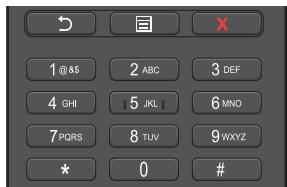
Pavé numérique lettres et chiffres
| Touche | Chiffres, lettres ou caractères attribués |
| 1 | l @ .-_ (espace) \ & ( ) !" # $ %' ~ ^ | ` ; :?, + * / = [ ] {} < > |
| 2 | a b c A B C 2 |
| 3 | d e f D E F 3 |
| 4 | g h i G H I 4 |
| 5 | j k l J K L 5 |
| 6 | m n o M N O 6 |
| 7 | p q r s P Q R S 7 |
| 8 | t u v T U V 8 |
| 9 | w x y z W X Y Z 9 |
| 0 | 0 |
| * | @ .-_ - |
| # | (espace) \ & ( ) |
Changer des numéros et des noms
Si vous faites une erreur lors de la saisie d'un chiffre, appuyez sur le bouton X (Annuler) pour supprimer le dernier chiffre ou caractère. Saisissez ensuite le chiffre ou le caractère correct.
Impression d'un rapport des réglages du panneau
Le rapport des réglages du panneau affiche les paramètres actuels des menus de l'imprimante. Pour plus de détails sur la manière d'imprimer un rapport des réglages du panneau, consultez « Rapport/liste »
Modifier la langue
Pour modifier la langue utilisée sur le panneau LCD :
Utilisation du panneau de commande
1. Appuyez sur le bouton (Menu). 2. Appuyez sur le bouton jusqu'à ce que Langue du panneau soit mis en surbrillance, puis appuyez sur le bouton (Valider). 3. Appuyez sur le bouton jusqu'à ce que la langue souhaitée soit mise en surbrillance, puis appuyez sur le bouton (Valider).
Utilisation de la boîte à outils
1 Clique sur Démarrer → Tous les programmes → Imprimantes Dell → Dell Smart Printer - S2810dn → Outil de configuration.
La Boîte à outils s'ouvre.
2 Cliquez sur l'onglet Entretien de l'imprimante. 3 Sélectionnez Langue panneau dans la liste sur le côté gauche de la page.
La page Langue panneau s'ouvre.
4 Sélectionnez la langue désirée dans le panneau Langue, puis cliquez sur Appliquer les nouveaux réglages.
Réglage de l'option minuterie d'économie d'énergie
Vous pouvez régler la minuterie d'économie d'énergie de l'imprimante. L'imprimante passe en mode économique d'énergie lorsqu'elle reste inutilisée pendant un certain temps. Si la fonction Temporisateur hors tension est réglée sur Détction auto ou sur Marche, l'imprimante s'arrête automatiquement après le temps précisé et passe en mode de veille prolongée.

REMARQUE: Si l'option Contrôle de verrou du panneau est réglée sur Activer, vous devrez saisir le mot de passe à quatre chiffres pour accéder au menu Paramètres Admin.

REMARQUE: La fonction Temporisateur hors tension n'est disponible que dans certains pays.

REMARQUE: Lorsque l'imprimante est connectée à un réseau par Ethernet ou par l'intermédiaire d'un réseau sans fil et que la fonction Temporisateur hors tension est réglée sur Détection auto, l'imprimante ne sera pas mise hors tension automatiquement. Pour utiliser la fonction Temporisateur hors tension avec une imprimante connectée en réseau, règlez Temporisateur hors tension sur Marche.
Pour régler la minuterie d'économie d'énergie :
Appuyez sur le bouton (Menu). Appuyez sur le bouton jusqu'à ce que Paramètres Admin soit mis en surbrillance, puis appuyez sur le bouton (Valider). Appuyez sur le bouton jusqu'à ce que Param système soit mis en surbrillance, puis appuyez sur le bouton (Valider). Verifiez que Heure de 1'économiseur d'énergie est mis en surbrillation, puis appuyez sur le bouton (Valider).
5 Appuyez sur le bouton jusqu'à ce que le paramètre de votre choix soit mis en surbrillance, puis appuyez sur le bouton (Valider). 6 Appuyez sur le bouton ou ou entrez la valeur de votre choix à l'aide du pavé numérique, puis appuyez sur le bouton (Valider).
Vous pouvez spécifier un délai de 1 à 60 minutes pour la Veille ou de 1 à 60 minutes pour la Veille prolongée.
Vous pouvez spécifier une valeur entre 60 et 1 440 minutes pour Temporisateur hors tension, si vous régalez Temporisateur hors tension sur Detection auto ou sur Marche.
Pour revenir au menu principal, appuyez sur le bouton (Menu).
Généralités
REMARQUE: Cet outil Web est uniquement disponible lorsque l'imprimante est raccordée à un réseau à l'aide d'un câble Ethernet ou de l'adaptateur d'imprimante sans fil.
L'une des fonctions de l'outil Dell Printer Configuration Web Tool, Serveur messagerie, vous envoie un e-mail ou à l'opérateur principal lorsque l'imprimante nécessite une intervention ou la commande de fournitures.
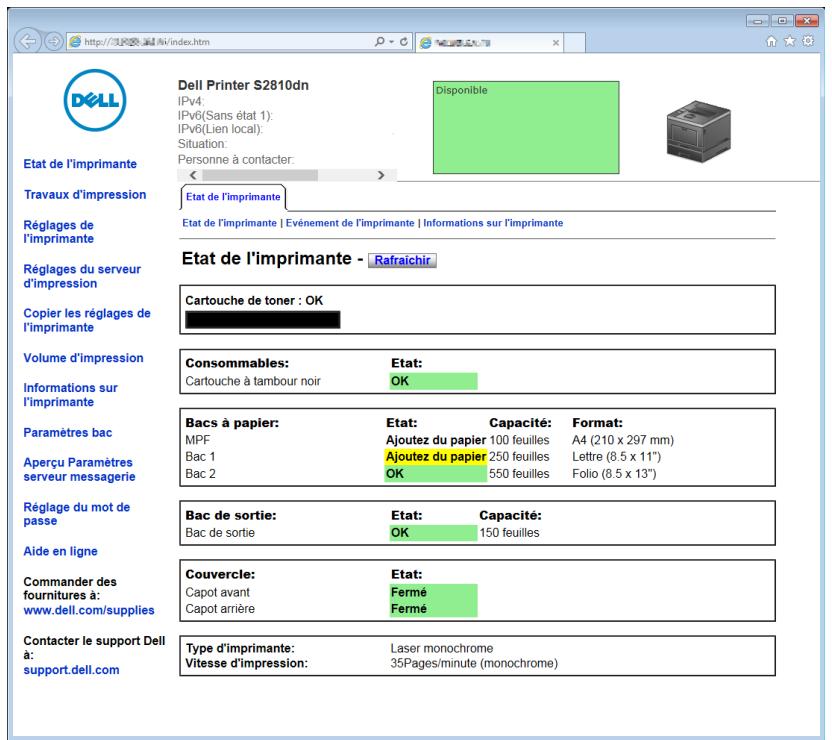
Pour remplir des rapports d'inventaire d'imprimante exigeant le numéro de machine de toutes les imprimantes situées dans votre zone, utilisez la fonction Informations sur l'imprimante du Dell Printer Configuration Web Tool. Entrez l'adresse IP de chaque imprimante du réseau pour afficher son numéro de machine.
La fonction Dell Printer Configuration Web Tool vous permet également de modifier les réglages de l'imprimante et d'assurer le suivi des tendances d'impression. Si vous êtes administrateur de réseau, vous pouvez copier les réglages de l'imprimante vers une ou toutes les imprimantes du réseau directement depuis votre navigateur Web.
Configuration du dell printer configuration web tool
Veillez à activer JavaScript dans votre navigateur avant d'utiliser le Dell Printer Configuration Web Tool.
Suivez les procédures ci-après pour configurer les paramètres d'environnement de votre navigateur Web et du panneau de commande avant d'utiliser Dell Printer Configuration Web Tool.

REMARQUE: Les pages du Dell Printer Configuration Web Tool apparaissent de manière illisible si les pages ont été configurées par une langue différente de celle de votre navigateur Web.
Définition de la langue d'affichage
1 Sélectionnez Options Internet dans Outils sur la barre de menu. 2 Sélectionnez l'option Langues sous l'onglet Général. 3 Déterminez les langues d'affichage par ordre de préférence dans la liste Langue.
Par example :
- Italien (Italie) [it-IT]
- Espagnol (traditionnel) [es-ES tradnl]
- Allemand (Allemagne) [de-DE]
- Français (France) [fr-FR] Anglais (États-Unis) [en-US] Danois [da-DK]
- Néerlandais (Pays-Bas) [nl-NL] Norvégien (Bokmal) [no] Suédois [sv-SE]
Réglage de l'adresse IP de l'imprimante sur non-proxy
1 Sélectionnez Options Internet dans le menu Outils. 2 Cliquez sur Paramètres réseau sous Paramètres du réseau local dans l'onglet Connexions. 3 Effectuez l'une des opérations suivantes :
- Décochez la case Utiliser un serveur proxy pour votre réseau local sous Serveur proxy.
- Cliquez sur Avancé et spécifiez ensuite l'adresse IP de l'imprimante dans le champ Ne pas utiliser de proxy pour les adresses commençant par sous Exceptions.
Configuration à partir du panneau de commande
Vous ne pouvez lancer le Dell Printer Configuration Web Tool que si EWS a pour valeur Activer (la valeur usine par défaut) sur le panneau de commande. Confirmez le paramètre du panneau de commande si vous ne pouvez pas lancer le Dell Printer Configuration Web Tool. Pour plus d'informations, voir « Présentation des menus de l'imprimante »
Démarrer le dell printer configuration web tool
Pour lancer le Dell Printer Configuration Web Tool, saisissez l'adresse IP de votre imprimante dans votre navigateur internet.

Si vous ne connaissiez pas l'adresse IP de votre imprimante, imprimez le rapport des réglages de l'imprimante ou affichez la page Réglages TCP/IP qui indique l'adresse IP. Pour plus de détails sur la manière de trouver l'adresse IP de votre imprimante, voir « Vérification des paramètres IP »
Vue générale des éléments de menu
Le Dell Printer Configuration Web Tool comporte les menus suivants :
- État de l'imprimante
- Travaux d'impression Réglages de l'imprimante Réglages du serveur d'impression
- Copier les réglages de l'imprimante Volume d'impression
- Informations sur l'imprimante
- Régages du bac
- Aperçu Paramètres serveur messagerie
- Réglage du mot de passe Aide en ligne Commander des fournitures à :
- Contacter le support Dell à :
Etat de l'imprimante
Utilisez le menu État de l'imprimante pour obtenir des informations instantanées au sujet de l'état des fournitures pour l'imprimante. Si la cartouche de toner est faible, cliquez sur le lien de commande de fournitures sur le premier écran pour commander une nouvelle cartouche de toner.
Travaux d'impression
Utilisez le menu Travaux d'impression pour obtenir des informations relatives à la page Liste des travaux et à la page Travaux terminés.
Ces pages fournissent le détail de la situation de chaque travail d'impression.
Réglages de l'imprimante
Utilisez le menu Réglages de l'imprimante pour modifier les réglages de l'imprimante et consulter à distance les réglages sur le panneau de commande.
Réglages du serveur d'impression
Modifiez le type d'interface de l'imprimante et les conditions nécessaires aux communications à l'aide du menu Réglages du serveur d'impression.
Copier les réglages de l'imprimante
Utilisez le menu Copier les réglages de l'imprimante pour copier les réglages de l'imprimante vers une autre ou plusieurs autres imprimantes sur le réseau, en tapant l'adresse IP de chaque imprimante.

REMARQUE : Pour utiliser cette fonction, vous devez ouvrir une session en tant qu'administrateur.
Volume d'impression
Utilisez le menu Volume d'impression pour vérifier les historiques des travaux d'impression effectués, comme par exemple la quantité de papier et les types de travaux, et indiquer les utilisateurs susceptibles d'imprimer un nombre de pages maximum.
Informations sur l'imprimante
Utilisez le menu Informations sur l'imprimante pour obtenir des informations relatives aux appels pour dépannage, aux rapports d'inventaire ou à l'état de la mémoire actuelle et aux niveaux de code de moteur.
Réglages du bac
Utilisez le menu Réglages du bac pour obtenir des informations concernant le type et le format du papier pour chaque bac.
Aperçu des paramètres serveur messagerie
Utilisez le menu Aperçu Paramètres serveur messagerie pour configurer l'accès au serveur messagerie et recevoir un courriel lorsque l'imprimante nécessite une intervention ou la commande de fournitures. Pour être averti, tapez votre nom ou le nom de l'opérateur principal dans la zone de liste des adresses électroniques.
Réglage du mot de passe
Utilisez le menu Réglage du mot de passe pour verrouiller le Dell Printer Configuration Web Tool à l'aide d'un mot de passe afin que d'autres utilisateurs ne puissent pas modifier par inadvertance les réglages de l'imprimante que vous avez sélectionnés.

REMARQUE : Pour utiliser cette fonction, vous devez ouvrir une session en tant qu'administrateur.
Aide en ligne
Cliquez sur Aide en ligne pour visiter le site Web de support de Dell.
Contacter le support dell à :
dell.com/support
Format d'affichage des pages
La disposition de la page est divisée en trois sections indiquées ci-dessous :
- Cadre supérieur Cadre de gauche Cadre de droite
Cadre supérieur
Le cadre supérieur est situé dans la partie supérieure de toutes les pages. Lorsque le Dell Printer Configuration Web Tool est activé, l'état et les spécifications de l'imprimante s'affichent dans le cadre supérieur de toutes les pages.
Les éléments affichés dans le cadre supérieur sont les suivants.
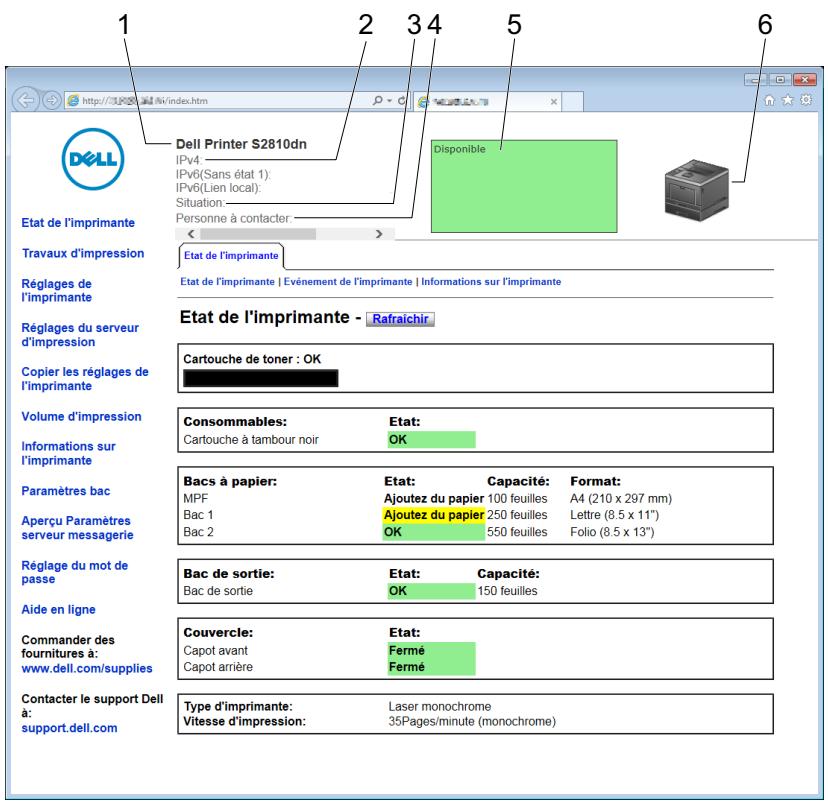
| 1 | Nom du produit | Affiche le nom de produit de l'imprimante. |
| 2 | IPv4 | Affiche l'adresse IP de l'imprimante. |
| IPv6 | ||
| 3 | Situation | Affiche l'emplacement de l'imprimante. L'emplacement peut être modifié dans la section Informations de base sur la page des Réglages du serveur d'impression. |
| 4 | Personne à contacter | Affiche le nom de l administrateur de l'imprimante. Le nom peut être modifié dans la section Informations de base sur la page des Réglages du serveur d'impression. |
| 5 | Panneau des événements | Affiche l'indicateur de condition de l'imprimante. |
| 6 | Image de la machine | Affichage de l'image bitmap de l'imprimante. Le menu État de l'imprimante s'affiche dans le cadre de croite lorsque vous cliquez sur l'image. |
Cadre de gauche
Le cadre de gauche est situé du côté gauche de toutes les pages. Les titres de menu affichés dans le cadre de gauche ont un lien vers les pages et menus correspondants. Il vous suffit de cliquer sur le titre pour atteindre la page correspondante.
Les menus affichés dans le cadre de gauche sont les suivants.
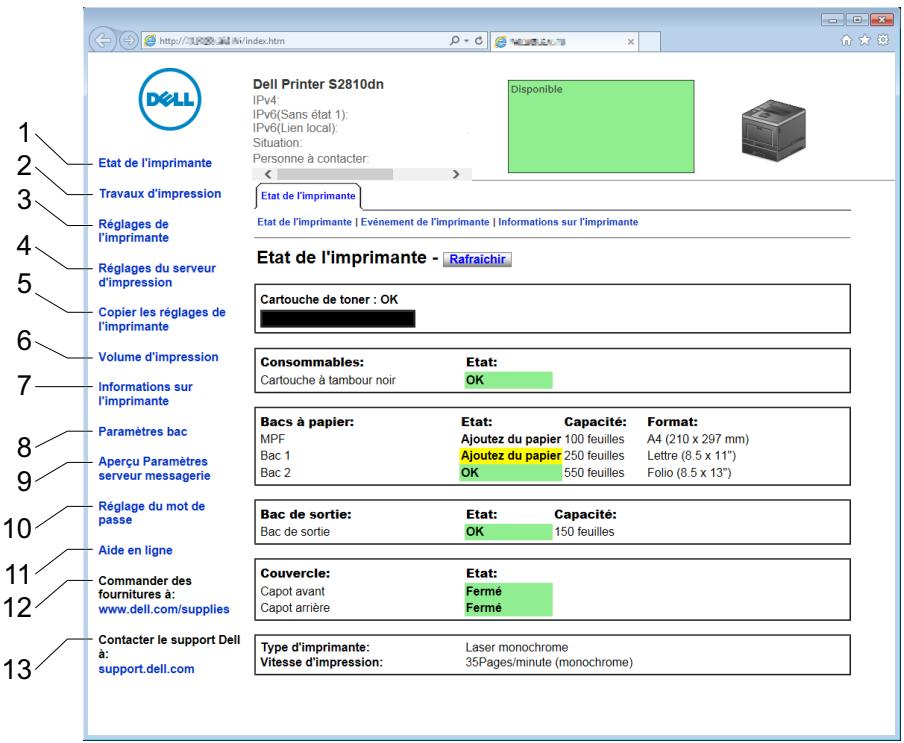
| 1 | État de l'imprimante | Crée un lien vers le menu État de l'imprimante. |
| 2 | Travaux d'impression | Crée un lien vers le menu Travaux d'impression. |
| 3 | Réglages de l'imprimante | Crée un lien vers le menu Rapport des réglages de l'imprimante. |
| 4 | Réglages du serveur d'impression | Crée un lien vers le menu Rapport du serveur d'impression. |
| 5 | Copier les réglages de l'imprimante | Crée un lien vers le menu Copier les réglages de l'imprimante. |
| 6 | Volume d'impression | Crée un lien vers le menu Volume d'impression. |
| 7 | Informations sur l'imprimante | Crée un lien vers le menu État de l'imprimante. |
| 8 | Paramétres bac | Crée un lien vers le menu Réglages du bac. |
| 9 | Aperçu Paramètres serveur messagerie | Crée un lien vers le menu Réglages du serveur d'impression. |
| 10 | Réglage du mot de passer | Crée un lien vers le menu Sécurité. |
| 11 | Aide en ligne | Crée un lien vers le site Web de support de Dell. |
| 12 | Commander des fournitures à: | Crée un lien vers la page Web de Dell. |
| 13 | Contacter le support Dell à: | Crée un lien vers le site Web de support de Dell. |
Cadre de droite
Le cadre de droite est situé du côté droit de toutes les pages. Le contenu du cadre de droite dépend du menu que vous sélectionné dans le cadre de gauche. Pour plus de détails concernant les éléments affichés dans le cadre de droite, voir « Éléments de menu détaillés »
Boutons dans le cadre de droite

| 1 | Bouton Rafraîchir | Permet de receivevoir la configuration de l'imprimante et de partager à jour les informations du cadre de droite. |
| 2 | Bouton Appliquer les nouveaux réglages | Permet d'envoyer à l'imprimante les nouveaux réglages effectués sur le Dell Printer Configuration Web Tool. Les nouveaux réglages replacent les ancients de l'imprimante. |
| 3 | Bouton Récupérer les réglages | Récupère les anciens réglages antérieurs aux modifications effectuees. Les nouveaux réglages ne seront pas soumis à l'imprimante. |
Modification des réglages des éléments de menu
Certains menus vous permettent de modifier les réglages de l'imprimante à l'aide du Dell Printer Configuration Web Tool. Lorsque vous accédez à ces menus, la fenêtre d'authentification s'affiche à l'écran. Tapez le nom d'utilisateur et le mot de passe de l'administrateur de l'imprimante en suivant les invites de commande affichées dans la boîte de dialogue.
Le nom d'utilisateur par défaut est admin et le mot de passe par défaut est laissé blanc (NULL). Vous pouvez modifier le mot de passe uniquement dans la page Réglage du mot de passe du menu Sécurité. Le nom d'utilisateur ne peut pas être modifié. Pour plus de détails, reportez-vous à la rubrique « Réglage du mot de passe »
Éléments de menu détaillés
| « État de l'imprimante » | « État de l'imprimante » | « État de l'imprimante » |
| « Événement de l'imprimante » | ||
| « Informations sur l'imprimante » | ||
| « Travaux d'impression » | « Travaux d'impression » | « Listes des travaux » |
| « Travaux terminés » | ||
| « Réglages de l'imprimante » | « Rapport des réglages de l'imprimante » | « Réglages du menu » |
| « Rapports » | ||
| « Réglages de l'imprimante » | « Paramètres système » | |
| « Réglages du réseau » | ||
| « Réglages USB » | ||
| « Réglages PCL » | ||
| « Paramètres PS » | ||
| « Réglages PDF » | ||
| « Paramètres sécurisés » | ||
| « Entretien de l'imprimante » | « Densité papier » | |
| « Régler courroie de transfert » | ||
| « Régler le module de fusion » | ||
| « Régler densité » | ||
| « Graphique » | ||
| « Nettoyer développement » | ||
| « Nettoyer unité de transfert » | ||
| « Réniti défaut » | ||
| « Initialiser compteur d'impressions » | ||
| « Stockage »1 | ||
| « Toner non Dell » | ||
| « Régler altitude » | ||
| « Ctr mémoire statique » | ||
| « Dédoublement d'image » | ||
| « Réglages de l'horloge » | ||
| « Personnalisation du lien Web » | ||
| « Réglages du serveur d'impression » | « Rapport du serveur d'impression » | « Page d'installation du serveur d'impression » |
| « Page configuration serveur messagerie » | ||
| « Réglages du serveur d'impression » | « Informations de base » | |
| « Réglages des ports » | ||
| « TCP/IP » | ||
| « SMB » | ||
| « Serveur messagerie » | ||
| « Bonjour (mDNS) » | ||
| « SNMP » | ||
| « "SNTP" » | ||
| « AirPrint » | ||
| « Google Cloud Print » | ||
| « Proxy Server » | ||
| « Wi-Fi »2 | ||
| « Wi-Fi Direct »2 | ||
| « Remise à zéro du serveur d'impression » | ||
| « Sécurité » | « Réglage du mot de passer » | |
| « SSL/TLS » | ||
| « IPsec » | ||
| « 802.1x »3 | ||
| « Filtre IP (IPv4) » | ||
| « Copier les réglages de l'imprimante » | « Copier les réglages de l'imprimante » | « Copier les réglages de l'imprimante » |
| « Rapport sur la copie des réglages de l'imprimante » | ||
| « Volume à imprimer » | « Volume à imprimer » | « Volume à imprimer » |
| « Dell AccessControl » | ||
| « Réglages du bac » | « Réglages du bac » | |
| *1 Cet élément n'est disponible que lorsque l'options Disque RAM est activée. *2 Cet élément n'est disponible que pour la connexion de l'imprimante avec un réseau sans fil. *3 Cet élément n'est disponible que pour la connexion de l'imprimante avec un cable Ethernet. | ||
Etat de l'imprimante
Utilisez le menu État de l'imprimante pour vérifier l'état des consommables, du matériel et des caractéristiques de l'imprimante.
Le menu État de l'imprimante contient les pages suivantes.
Etat de l'imprimante
Objectif :
Vérifier l'état des consommables, des bacs et des capots.
Valeurs :
| Cartouche de toner | OK | Indique que la quantité de toner est suffisante. | |
| Remplacez bientôt | Indique qu'il faut remplacer le toner bientôt. | ||
| Remplacez maintainant | Indique qu'il faut remplacer le toner maintainant. | ||
| Consommables | État | OK | Indique que la cartouche à tambour est fonctionnelle. |
| Remplacez bientôt | Indique qu'il faut bientôt remplacer la cartouche à tambour. | ||
| Remplacez maintainant | Indique qu'il faut remplacerèsmaintenant la cartouche à tambour. | ||
| Bacs à papier | État | OK | Indique que le bac contient du papier (quantité inconnue). |
| Ajoutez papier | Indique que le bac est vide. | ||
| Capacité | Affiche la capacité maximum du bac à papier. | ||
| Taille | Affiche la taille du papier chargeés dans le bac. | ||
| Bac de sortie | État | OK | Indique que le bac est disponible. |
| Capacité | Affiche la capacité maximum du bac à papier. | ||
| Couvercle | État | Fermé | Indique que le couvercle est fermé. |
| Ouvert | Indique que le capot est ouvert. | ||
| Type d'imprimante | Affiche le type de l'imprimante. La mention Laser monochrome est généralement affichée. | ||
| Vitesse d'impression | Affiche la vitesse d'impression. | ||
Objectif :
Vérifier les détails de toutes les alertes ou notifications d'erreur affichées dans la page Événements de l'imprimante, lorsqu'une erreur telle que Plus de papier ou Capot ouvert se produit.
Valeurs :
| Situation | Affiche l'emplacement où l'erreur s'est produit. |
| Détails | Affiche les détails de l'erreur. |
Objectif :
Vérifier les détails de l'imprimante, tels que la configuration du matériel et la version du logiciel. Vous pouvez également afficher cette page en cliquant sur Informations sur l'imprimante dans le cadre de gauche.
Valeurs :
| Dell Numéro de Service Tag | Affiche le numéro de Service Tag Dell. |
| Code de service express | Affiche le express service code Dell. |
| Numero de machine | Affiche le número de machine de l'imprimante. |
| Numero de série de l'imprimante | Affiche le número de série de l'imprimante. |
| Capacité mémoire | Affiche la capacité de la mémoire. |
| Vitesse du processeur | Affiche la vitesse de traitement. |
| Niveau de révision de l'imprimante | Version du microcode | Affiche la date de révision (niveau de révision). |
Travaux d'impression
Le menu Travaux d'impression contient des informations relatives aux pages Liste des travaux et Travaux terminés. Ces pages fournissent le détail de la situation de chaque travail d'impression.
Liste des travaux
Objectif:
Vérifier les travaux en cours de traitement. Cliquez sur le bouton Rafraîchir pour actualiser l'écran.
Valeurs :
| ID | Affiche l'ID du travail. |
| Nom de travail | Affiche le nom de fichier du travail en cours de traitement. |
| Propriétaire | Affiche le nom du propriétaire du travail. |
| Nom de l'hôte | Affiche le nom de l'ordinateur hôte. |
| État du travail | Affiche l'état du travail en cours de traitement. |
| Hôte I/F | Affiche l'état de l'interface hôte. |
| Heure de soumission du travail | Affiche la date à laquelle le travail a été soumis. |
Travaux terminés
Objectif :
Vérifier les travaux terminés. Les derniers travaux s'affichent (jusqu'à 20 travaux). Cliquez sur le bouton Rafraîchir pour actualiser l'écran.
Valeurs :
| ID | Affiche l'ID du travail. |
| Nom de travail | Affiche le nom de fichier du travail terminé. |
| Propriétaire | Affiche le nom du propriétaire du travail. |
| Nom de l'hôte | Affiche le nom de l'ordinateur hôte. |
| Résultat de sortie | Affiche l'état du travail terminé. |
| Numéro d'impression | Affiche le nombre total de pages pour le travail. |
| Nombre de feuilles | Affiche le nombre total de feuilles pour le travail. |
| Hôte I/F | Affiche l'état de l'interface hôte. |
| Heure de soumission du travail | Affiche la date à laquelle le travail a été soumis. |
Réglages de l'imprimante
Le menu Réglages de l'imprimante permet d'afficher les onglets Rapport des réglages de l'imprimante, Réglages de l'imprimante et Entretien de l'imprimante et de configurer les réglages de l'imprimante.
Les pages affichées dans la partie supérieure du cadre de droite sont les pages à onglet suivantes.
Rapport des réglages de l'imprimante
Longlet Rapport des réglages de l'imprimante permet d'accéder aux pages Réglages du menu et Rapports.
Réglages du menu
Utilisez la page Réglages du menu pour afficher les réglages actuels des menus de l'imprimante.
Rapports
Objectif :
Imprimer différents types de rapports et de listes.
Valeurs :
| Réglages de l'imprimante | Clique sur Démarrer pour imprimer le rapport des réglages de l'imprimante. |
| Réglages du panneau | Clique sur Démarrer pour imprimer le rapport des réglages du panneau. |
| Liste des polices PCL | Clique sur Démarrer pour imprimer la liste des polices PCL (Hewlett-Packard Printer Control Language [Langage de commande d'impression Hewlett-Packard]). |
| Liste des macros PCL | Clique sur Démarrer pour imprimer la liste des macros PCL. |
| Liste polices PS | Clique sur Démarrer pour imprimer la liste des polices PS. |
| Liste des polices PDF | Clique sur Démarrer pour imprimer la liste des polices PDF. |
| Historique des travaux | Clique sur Démarrer pour imprimer le rapport de l'histoire des travaux. |
| Historique des erreurs | Clique sur Démarrer pour imprimer le rapport de l'histoire des erreurs. |
| Compteur d'impressions | Clique sur Démarrer pour imprimer le rapport de compteur imprimeur. |
| Page de démo | Clique sur Démarrer pour imprimer une page de démo. |
| Documents enregistrrés*1 | Clique sur Démarrer pour imprimer la liste des documents enregistrrés. |
* Cet élément n'est disponible que lorsque l'option Disque RAM est activée.
Réglages de l'imprimante
L'onglet Réglages de l'imprimante comprend les pages Réglages du système, Réglages du réseau, Réglages USB, Réglages PCL, Paramètres PS, Réglages PDF et Paramètres de sécurité.
Paramètres système
Objectif :
Configurer les réglages de base de l'imprimante.
Valeurs :
| Mode économique d'énergie - Veille | Définit le temps mis par l'imprimante pour entrer en mode Veille une fois le travail terminé. |
| Mode économique d'énergie - Veille prolongée | Définit le temps mis par l'imprimante pour entrer en mode Veille prolongée après le mode Veille. |
| Mode économique d'énergie - Minuterie mise hors tension*1 | Définit le délais attentente avant l'arrêt de l'imprimante après le mode de Veille prolongée. |
| mm/pouce | Définit l'unité de mesure à utiliser sur l'écran LCD soit en mm soit en pouce. |
| Tonalité du panneau de commande | Définit le volume de la tonalité émise lorsque l'entrée du panneau de commande est correcte, ou désactive la tonalité. |
| Tonalité de touche incorrecte | Définit le volume de la tonalité émise lorsque l'entrée du panneau de commande est incorrecte, ou désactive la tonalité. |
| Tonalité machine prête | Définit le volume de la tonalité émise lorsque l'imprimante est prête, ou désactive la tonalité. |
| Tonalité de fin de travail | Définit le volume de la tonalité émise une fois le travail d'impression terminé, ou désactive la tonalité. |
| Tonalité erreur | Définit le volume de la tonalité émise quand un travail se termine de façon anormale, ou désactive la tonalité. |
| Tonalité alerte | Définit le volume de la tonalité émise quand un problème se produit, ou désactive la tonalité. |
| Sonnerie de fin de papier | Définit le volume de la tonalité émise lorsqu'el'imprimante manque de papier, ou désactive la tonalité. |
| Sonnerie de toner faible | Définit le volume de la tonalité émise lorsqu'el niveau de toner est faible, ou désactive la tonalité. |
| Tonalité effacement automatique | Définit le volume de la tonalité émise 5 secondes avant que l'imprimante effectue l'effacement automatique, ou désactive la tonalité. |
| Tous tons | Définit le volume de toutes les tonalités d'alertes, ou désactive toutes les tonalités. |
| Message d'alerte du niveau faible du toner | Vous avertit si le niveau de toner est faible. |
| Impression du journal automatique | Définit si un historique des travaux doit être imprimé tous les 20 travaux. |
| Disque RAM | Définit si de la mémoire RAM doit être allouée au système de fichiers pour les fonctions Impression sécurisée, Impression d'épreuve, Impression de BAL privée, Impression de BAL publique. |
| Langue du panneau | Permet de définir la langue de l'écran LCD. |
| Réinitialisation auto | Définit le délai avant que l'imprimante rétablisse automatiquement les régles par défaut en l'absence de régles supplémentaires. |
| Expiration d'erreur | Définit le délate d'attente de l'imprimante avant d'annuler un travail qui s'arrête de façon anormale. |
| Format papier par défaut | Définit le format papier d'impression par défaut. |
| Imprimer ID | Définit l'emplacement où l'ID utilisé doit être imprimé sur le papier de sortie. |
| Imprimer texte | Définit si l'imprimante doit imprimer les données PDL (qui ne sont pas prises en charge par l'imprimante), sous forme de texte lorsque l'imprimante les recoit. |
| Position d'insertion de la bannière | Définit où insérer une bannière dans la sortie. |
| Bac spécifique de bannière | Définit le bac d'où une bannière est chargée. |
| Remplacer bac | Définit si un autre format de papier doit être utilisé lorsque le papier charge dans le bac indiqué ne correspond pas aux paramètres du format de papier pour le travail en cours. |
| Papier à en-tête 2 faces | Définit s'il faut imprimer au recto et au verso d'une feuille de papier à en-tête. |
| Basculement A4<>Lettre | Définit si les travaux d'impression de taille A4 peuvent être imprimés sur du papier de format Lettre si le papier A4 n'est pas disponible dans les bacs et inversement (travaux de taille Lettre sur papier A4). |
| Basculement A5<>Statement (5,5 x 8,5) | Indique si les travaux d'impression de format A5 peuvent être imprimés sur du papier de format Statement si le papier A5 n'est pas disponible dans les bacs et inversement (travaux de format Statement sur papier A5). |
| Impression rapport 2 faces | Définit s'il faut imprimer les rapportss au recto et au verso d'une feuille. |
| Utiliser un autre bac | Définit si un message doit s'afficher pour selectionner un autre bac si le papier spécifique n'est pas disponible dans le bac à papier. |
| Incompatibilité mode Enveloppe | Indique s'il faut afficher la fenêtre d'alerte lors du démarrage du travail d'impression sans passer en mode Enveloppe. |
*1 La fonction Temporisateur hors tension n'est disponible que dans certains pays.
Réglages du réseau
Objectif :
Pour spécifier le protocole de communication PostScript 3 Compatible de cette imprimante.
Valeurs :
Format données PS Définit le protocole de communication PostScript 3 compatible.
Réglages USB
Objectif :
Modifier les réglages USB sur votre imprimante.
Valeurs :
| Port USB | Active l'interface USB sur votre imprimante. |
| Format données PS | Définit le protocole de communication PostScript 3 Compatible. |
| Expiration du travail | Affiche l'intervalle de temps pendant lequel l'imprimante attend la réception des données en provenance de l'ordinateur. |
Réglages PCL
Objectif :
Modifier les réglages PCL.
Valeurs :
| Bac papier | Définit le bac d'entrée du papier. |
| Taille de papier | Définit la taille du papier. |
| Taille personnalisée de papier - Y | Définit la hauteur du papier de taille personnalisée. La plage disponible est comprise entre 127 mm (5,0 pouce) et 355 mm (14,0 pouce). |
| Taille personnalisée de papier - X | Définit la largeur du papier de taille personnalisée. La plage disponible est comprise entre 77 mm (3,0 pouce) et 215 mm (8,5 pouce). |
| Orientation | Définit l'orientation du texte et des graphiques sur la page. |
| Impression 2 faces | Définit par défaut l'impression au recto et au verso pour tous les travaux d'impression. |
| Police | Définit la police de la liste des polices enregistrées. |
| Jeu de symboles | Définit le jeu de symboles d'une police spécifique. |
| Taille de la police | Définit la taille des polices typographiques vectorielles. |
| Pas de la police | Définit le pas de la police pour les polices vectorielles à espacement fixe. |
| Ligne papier | Définit le nombre de lignes sur une page. |
| Quantité | Définit le nombre de copies à imprimer. |
| Améliore image | Déterminé s'il faut activer la fonction d'amélioration d'image. |
| Impression Hexa | Permet de déterminer plus facilement l'origine d'un problème d'impression. Lorsque l'options Impression Hexa est selectionnée, toutes les données transmises à l'imprimante seront imprimées dans une représentation hexadécimale et caractères. Les codes de commande ne sont pas effectués. |
| Mode brouillon | Déterminé si l'impression en mode brouillon est activée. |
| Fin de ligne | Déterminé la manière deTRAitter les fins de ligne. |
| Ignorer saut de page | Définit si il faut ignorer les pages vierges qui ne comportent que des codes de contrôle Saut de page. |
| A4 large | Indique s'il faut augmenter la largeur de la zone d'impression. |
| Mode code-barres | Indique s'il faut activer le mode code-barres, nécessaire lors de l'impression de code-barres. |
Objectif :
Pour changer les réglages de l'imprimante qui n'affectent que les travaux qui utilisent le langage d'émulation d'impression PostScript 3 Compatible.
Valeurs :
| Rapport d'erreur PS | Définit si l'imprimante doit produit un rapport de contenu d'erreur pour une erreur de langage de description de la page PostScript 3 Compatible. |
| Expiration de tâche PS | Définit le temps d'exécution d'un travail PostScript 3 Compatible. |
| Mode de sélection de papier | Définit la méthode de sélection de bac pour le mode PostScript 3 Compatible. |
Objectif :
Modifier les réglages PDF.
Valeurs :
| Quantité | Définit le nombre de copies. |
| Impression 2 faces | Déterminé s'il faut imprimer au recto et au verso d'une feuille. |
| Mode d'impression | Définit un mode d'impression. |
| Mot de passage PDF | Définit un mot de passage. |
| Saisissez à nouveau le mot de passage PDF | Confirme le mot de passage définie. |
| Assemblage | Définit s'il faut ou non trier la sortie. |
| Format de sortie | Définit la taille du papier de sortie. |
| Disposition | Définit la disposition de sortie. |
| Déctector séparateur travaux | Indique s'il faut détecter la fin d'un travail lors de l'impression de fichiers PDF. |
Objectif :
Définir un accès limité au Réglages administrateur avec un mot de passe et définir ou modifier le mot de passe.
Valeurs :
| Contrôle de verrou du panneau*1 | Active/désactive la protection par mot de passer pour les Réglages administrateur. |
| Nouveau mot passée | Définit un mot de passer requis pour l'accès aux Réglages administrateur. |
| Confirmez le mot de passage | Confirme le mot de passage définiti. |
| *1 Certains éléments de définition des Paramètres sécurisés ne sont affichés que lorsque ce réglage est activé. | |

REMARQUE : Vous pouvez définir le mot de passe pour le Dell Printer Configuration Web Tool à partir de Réglage du mot de passe dans Réglages du serveur d'impression.
Téléchargement de logiciel
Objectif :
Définit si le téléchargement de mises à jour de microcodes est autorisé.
Erreur de connexion
Objectif :
Spécifier le nombre de tentatives permises à un administrateur pour se connecter au verrouillage du panneau.
Valeurs :
| Erreur de connexion | Affiche le nombre de tentatives permises à un administrateur pour se connecter au Verrouillage du panneau. |
Définir l'heure disponible - Impression
Objectif :
Préciser l'heure d'activation des paramètres de sécurité de la fonction d'impression.
Valeurs :
| Définir le temps disponible | Vous permet de définir la période disponible pour la fonction d'impression. |
| Heure de démarrage | Définit l'houre de début de la période disponible pour la fonction d'impression. |
| Heure de fin | Définit l'heure de fin de la période disponible pour la fonction d'impression. |
| Récurrence | Définit le jour de la semaine pour répéter le réglage. |
Expiration du travail sécurisé

REMARQUE: La fonction d'expiration du travail sécurisé n'est disponible que lorsque le disque RAM est activé.
Objectif :
Définir la date et l'heure à laquelle supprimer les fichiers stockés sous forme d'impression sécurisée dans le disque RAM.
Valeurs :
| Mode d'expiration | Permet de définir la date à laquelle supprimer les fichiers stockés sous forme d'impression sécurisée dans le disque RAM. |
| Heure d'expiration | Définit la date à laquelle supprimer les fichiers stockés sous forme d'impression sécurisée dans le disque RAM. |
| Récurrence | Définit la période pour répéter le réglage. |
| Paramètres hebdomadaires | Définit le jour de la semaine pour répéter le réglage. |
| Paramètres mensuels | Définit le jour du mois pour répéter le réglage. |
Entretien de l'imprimante
Longuet Entretien de l'imprimante comprend les pages Densité papier, Régler courroie de transfert, Régler le module de fusion, Régler densité, Graphique, Nettoyer développement, Réinitialiser valeurs par défaut, Initialiser compteur imprim., Stockage, Toner non Dell, Régler altitude, Ctr mémoire statique, Dédoublement d'image, Paramètres horloge et Personnalisation du lien Web.
Densité papier
Objectif :
Définir la densité du papier.
Valeurs :
Ordinaire
Définit la densité du papier ordinaire sur Léger ou Normal.
Régler courroie de transfert
Objectif :
Spécifier les réglages de tension optimaux pour l'unité de transfert. Pour diminuer la tension, entrez des valeurs négatives. Pour l'augmenter, entrez des valeurs positives.
Les réglages par défaut ne donnent pas nécessairement les mêmes résultats sur tous les types de papiers. Si des marbrures sont visibles sur l'imprimé, essayez d'augmenter la tension. Si des points blancs sont visibles sur l'imprimé, essayez de diminuer la tension.

Attention : la qualité d'impression change selon les valeurs de configuration sélectionnées pour cet élément.
Valeurs :
| Ordinaire | Définit le réglage de tension de référence du rouleau de transfert pour le papier ordinaire dans la plage située entre -5 et 10. |
| Ordinaire épais | Définit le réglage de tension de référence du rouleau de transfert pour le papier ordinaire épais dans la plage située entre -5 et 10. |
| Couvertures (106-163 g/m2) | Définit le réglage de tension de ↔reference du rouleau de transfert pour le papier couverture dans la plage située entre -5 et 10. |
| Couvertures épaisses (164-216 g/m2) | Définit le réglage de tension de ↔reference du rouleau de transfert pour le papier couverture épais dans la plage située entre -5 et 10. |
| Surface rugueuse | Définit le réglage de tension de ↔reference du rouleau de transfert pour du papier à surface rugueuse dans la plage située entre -5 et 10. |
| Étiquette | Définit le réglage de tension de ↔reference du rouleau de transfert pour les étiquettes dans la plage située entre -5 et 10. |
| Enveloppe | Définit le réglage de tension de ↔reference du rouleau de transfert pour les enveloppes dans la plage située entre -5 et 10. |
| Carte postale japonaise | Définit le réglage de tension de ↔reference du rouleau transfert pour les cartes postales japonaises dans la plage située entre -5 et 10. |
Régler le module de fusion
Objectif :
Spécifier les réglages de températures optimaux pour le module de fusion. Pour diminuer la température, entrez des valeurs négatives. Pour l'augmenter, entrez des valeurs positives.
Les réglages par défaut ne donnent pas nécessairement les meilleurs résultats sur tous les types de papiers. Lorsque le papier imprimé se recouvre, essayez de baisser la température. Lorsque le toner n'est pas réparti correctement sur le papier, essayez d'augmenter la température.

REMARQUE: La qualité d'impression change selon les valeurs de configuration sélectionnées pour cet élément.
Valeurs :
| Ordinaire | Définit les réglages de température du module de fusion pour le papier ordinaire dans la plage située entre -3 et 3. |
| Ordinaire épais | Définit les réglages de température du module de fusion pour le papier ordinaire épais dans la plage située entre -3 et 3. |
| Couvertures (106-163 g/m2) | Définit les réglages de température du module de fusion pour le papier de couverture dans la plage située entre -3 et 3. |
| Couvertures épaisses (164-216 g/m2) | Définit les réglages de température du module de fusion pour le papier épais de couverture dans la plage située entre -3 et 3. |
| Surface rugueuse | Définit les réglages de température du module de fusion pour du papier à surface rugueuse dans la plage située entre -3 et 3. |
| Étiquette | Définit les réglages de température du module de fusion pour les étiquettes dans la plage située entre -3 et 3. |
| Enveloppe | Définit les réglages de température du module de fusion pour les enveloppes dans la plage située entre -3 et 3. |
| Carte postale japonaise | Définit les réglages de température du module de fusion pour les cartes postales japonaises dans la plage située entre -3 et 3. |
Régler la densité
Objectif :
Régler le niveau de densité.
Valeurs :
| Plus foncée 3 | Fait en sorte que le niveau de densité soit plus nombre que le réglage d'origine. |
| Plus foncée 2 | |
| Plus foncée 1 | |
| Normal | Donne debons résultats avec les documentstapés ou imprimésnormalement. |
| Plus claire 1 | Fait en sorte que le niveau de densité soit plus clair que le réglage d'origine. |
| Plus claire 2 | |
| Plus claire 3 |
Graphique
Objectif:
Imprimer divers graphiques pouvant être utilisés afin de diagnostiquer les éventuels problèmes rencontrés par l'imprimante.
Valeurs :
| Graphique pas | Imprimante | Imprime une page en demi-teinte complète. L'imprimante imprime également une page pour vérifier le pas. Deux pages au total sont imprimées. |
| Page pleine unie | Imprimante | Imprime un diagramme représentant une page pleine unie. |
| Recto Imprime un diagramme sur une face du papier. | ||
| Recto verso Imprime un diagramme représentant une page pleine unie sur les deux faces du papier. | ||
| Graphique à points alignés | Imprimante | Imprime un graphique pour vérifier l'alignement correct de l'image d'impression sur le papier. |
| Nettoyer développpeur | ||
| Objectif :Agiter le développement dans la cartouche à tambour.Valeurs : | ||
| Nettoyer développement | Démarrer | Agite le développement dans la cartouche à tambour. |
| Rafraîchir toner | Démarrer | Expulse le toner dans la cartouche à tambour et fournit le toner neuf de la cartouche de toner. |
| Nettoyer unité de transfert | ||
| Objectif :Nettoyer l'unité de transfert.Valeurs : | ||
| Nettoyer unité de transfert | Démarrer | Nettoie l'unité de transfert. |
| Réniti défaut | ||
| Objectif :Initialiser la mémoire NV (non volatile). Une fois cette fonction executée et l'imprimante redémarrée, tous les réglages du réseau seront réinitialisés sur leurs valeurs par défaut.Valeurs : | ||
| Réinit défaut et redémarrer l'impr. | Cliquez sur Démarrer pour réinitialiser les valeurs par défaut et redémarrer l'imprimante. | |
| Assistant de démarrage | Cliquez sur Démarrer pour effectuer l'installation initiale de l'imprimante. | |
Initialiser compteur d'impressions
Objectif :
Initialiser le compteur d'impressions de l'imprimante. Lorsque le compteur d'impressions est initialisé, le compteur revient à 0.
Stockage

REMARQUE: La fonction de stockage n'est disponible que lorsque le disque RAM est activé.
Objectif :
Effacer tous les fichiers stockés sur le disque RAM.
Valeurs :
| Effacer stockage*1 | Effacer tout | Clique sur Demarrer pour effacer tous les fichiers stockés pour Impression sécurisée, Impression d'épreuve, Impression de BAL privée, Impression de BAL publique dans le disque RAM. |
| Document sécurisé | Clique sur Demarrer pour effacer tous les fichiers stockés pour Impression sécurisée, Impression d'épreuve, Impression de BAL privée, Impression de BAL publique dans le disque RAM. | |
| Document enregistré | Clique sur Demarrer pour effacer tous les fichiers stockés sur le disque RAM. |
*1 Cet élément n'est disponible que lorsque l'option Disque RAM est activée.
Toner non dell
Objectif :
Utiliser une cartouche de toner d'un autre fabricant.

AVERTISSEMENT : L'utilisation d'une cartouche de toner non-Dell risque d'endommager votre imprimante. La garantie ne prend pas en charge les incidents causés par les cartouches de toner non-Dell.
Régler l'altitude
Objectif :
Préciser l'altitude de l'endroit où est installée l'imprimante.
Le phénomène de décharge pour la charge du photoconducteur varie selon la pression barométrique. Les réglages sont réalisés en précisant l'altitude de l'endroit où est utilisé l'imprimante.
Ctr mémoire statique
Objectif :
Augmenter l'espacement d'impression pour éviter de laisser des trainées de toner sur la page suivante.
Dédoublonnement d'image
Objectif :
Réduire l'impression fantôme négative.
Réglages de l'horloge
Objectif :
Définir les paramètres d'horloge.
Valeurs :
| Format date | Définit le format de la date ; AAAA/MM/JJ, MM/JJ/AAAA ou JJ/MM/AAAA. |
| Format heures | Définit le format de l'houre ; horloge 24 heures ou 12 heures. |
| Fuseau hora | Définit le fuseau hora. |
| Définir date | Définit la date actuelle. |
| Définir heures | Définit l'heure actuelle. |
Objectif :
Spécifie un lien utilisé pour la commande de consommables, auquel il est possible d'accéder depuis Commander des fournitures à : dans le cadre de gauche.
Valeurs :
| Select Reorder URL | Définit une URL pour creer un lien vers Commander des fournitures à : |
| Régulier | Affiche l'URL régulier (http://accessories.us.dell.com/sna) auquel il est possible d'accéder depuis Commander des fournitures à : . |
| Premier | Affiche l'URL premier (http://premier.dell.com) auquel il est possible d'accéder depuis Commander des fournitures à : . |
Réglages du serveur d'impression
Définissez le type d'interface de l'imprimante et les conditions nécessaires à la communication à l'aide du menu Réglages du serveur d'impression.
Les pages affichées dans la partie supérieure du cadre de droite sont les pages à onglet suivantes.
Rapport du serveur d'impression
Longlet Rapport du serveur d'impression comprend Page d'installation du serveur d'impression et Page configuration serveur messagerie.
Page d'installation du serveur d'impression
Affiche les réglages actuels des ports d'impression et de TCP/IP (Transmission Control Protocol/Internet Protocol).
Page de configuration du serveur messagerie
Affiche les réglages actuels du serveur de messagerie.
Réglages du serveur d'impression
Longuet Réglages du serveur d'impression comprend les pages Informations de base, Paramètres de port, TCP/IP, SMB, Serveur de courriels, Bonjour (mDNS), SNMP, SNTP, AirPrint, Google Cloud Print, Serveur de proxy, Wi-Fi, Wi-Fi Direct, et Remise à zéro du serveur d'impression.
Objectif :
Configurer les informations de base de l'imprimante.
Valeurs :
| Réglages du système | Nom de l'imprimante | Définit le nom de l'imprimante. |
| Situation | Définit l'emplacement de l'imprimante. | |
| Personne à contacter | Définit le nom de la personne à contacter, le numéro de téléphone et autres informations de l'administrateur de l'imprimante et du service d'assistance. | |
| Adresse e-mail de l'administrateur | Définit l'adresse de contact de l'administrateur de l'imprimante et du service d'assistance. | |
| Numéro de machine | Permet de taper le numéro de machine de l'imprimante. | |
| Réglages Dell Printer Configuration Web Tool | Rafraîchissement automatique | Rafraîchit automatiquement le contentu des pages d'affichage de l'etat. |
| Intervalle de rafraîchissement automatique | Définit la fréquence de mise à jour automatique du contentu des pages d'affichage de l'etat (entre 15 et 600 secondes). |

REMARQUE: La fonction Rafraîchissement automatique s'applique au contenu du cadre supérieur, des pages État de l'imprimante, Liste des travaux et Travaux terminés.
Réglages des ports
Objectif :
Activer ou désactiver les fonctions de protocoles de gestion et ports d'impression.
Valeurs :
| Éthernet*1 | Réglages Ethernet | Auto | Décte automatiquement la vitesse de transmission Ethernet et les paramètres de la transmission bidirectionnelle simultanée. |
| 10Base-T Semi-Duplex | Permet de sélectionner l'options 10Base-T Semi-Duplex comme valeur par défaut. | ||
| 10Base-T Duplex intégral | Permet de-selectionner l'options 10Base-T Duplex intégral comme valeur par défaut. | ||
| 100Base-TX Semi-Duplex | Permet de-selectionner l'options 100Base-TX Semi-Duplex comme valeur par défaut. | ||
| 100Base-TX Duplex intégral | Permet de-selectionner l'options 100Base-TX Duplex intégral comme valeur par défaut. | ||
| 1000Base-T Duplex intégral | Permet de-selectionner l'options 1000Base-T Duplex intégral comme valeur par défaut. | ||
| Réglages Ethernet actuels | Affiche les réglages Ethernet actuels. | ||
| Adresse MAC | Affiche l'adresse MAC de l'imprimante. | ||
| Ethernet écoénergétique | Indique s'il faut activer la fonction Ethernet écoénergétique. | ||
| État du port | LPD | Déterminé s'il faut activer LPD. | |
| Port9100 | Déterminé s'il faut activer Port9100. | ||
| IPP | Déterminé s'il faut activer IPP. | ||
| Impression WSD | Indique s'il faut activer l'impression Web Services on Devices (WSD). | ||
| FTP | Déterminé s'il faut activer FTP. | ||
| SMB | Déterminé s'il faut activer SMB. | ||
| Bonjour (mDNS) | Déterminé s'il faut activer Bonjour (mDNS). | ||
| Alerte courriel | Déterminé s'il faut activer Alerte courriel. | ||
| Telnet | Déterminé s'il faut activer Telnet. | ||
| SNMP | Déterminé s'il faut activer SNMP. | ||
| SNTP | Déterminé s'il faut activer SNTP. | ||
| Google Cloud Print | Définit s'il faut activer Google Cloud Print. | ||
*1 Cet élément n'est disponible que pour la connexion de l'imprimante avec un câble Ethernet.

REMARQUE: Les réglages de la page Réglages du port n'entrent en vigueur qu'après le redémarrage de l'imprimante. Lorsque vous modifiez ou configurez les réglages, cliquez sur le bouton Appliquer les nouveaux réglages pour appliquer les nouveaux réglages.
Tcp/ip
Objectif :
Configurer l'adresse IP, le masque de sous-réseau et l'adresse de la passerelle de l'imprimante.
Valeurs :
| Réglages TCP/IP | Mode IP | Définit le mode IP. | |
| Nom de l'hôte | Définit le nom de l'hôte. | ||
| IPv4 | Mode d'adresse IP | Définit la méthode d'acquisition de l'adresse IP. | |
| Adresse IP manuelle | Quand une/adresse IP est définie manuelles, l'IP est attribué à l'imprimante au format nnn.nnn.nnn.nnn. Chaque octet qui compose nnn.nnn.nnn.nnn est une valeur comprise dans la plage de 0 à 255. | ||
| Masque de sous-réseau manuel | Quand une/adresse IP est définie manuelles, le masque de sous-réseau est indiqué au format nnn.nnn.nnn.nnn. Chaque octet qui compose nnn.nnn.nnn.nnn est une valeur de la plage située entre 0 et 255. Il est impossible d'utiliser 255.255.255.255 comme masque de sous-réseau. | ||
| Adresse de la passerelle manuelle | Quand une/adresse IP est définie manuelles, l'adresse de la passerelle est spécifique au format nnn.nnn.nnn.nnn. Chaque octet qui compose nnn.nnn.nnn.nnn est une valeur comprise dans la plage de 0 à 255. La valeur 127 et toutes les valeurs comprises entre 224 et 254 ne peuvent pas été utilisées pour le premier octet d'une adresse de passerelle. | ||
| IPv6 | Act. adr. sans état | Cochez la case pour activer l'adresse sans état. | |
| Utilisez adresse manuelle | Cochez la case pour définir l'adresse IP manuellement. | ||
| Obtient l'adresse IP depuis DHCP | Permet d'activer ou de désactiver le réglage automatique de l'adresse IP via DHCP. | ||
| Adresse manuelle | Définit l'adresse IP. Pour spécifique une/adresse IPv6, tapez l'adresse suivie d'une une barre oblique (/), puis de « 64 ». Pour plus d'information, consultez votre administrateur système. | ||
| Adresse de la passerelle manuelle | Définit l'adresse de la passerelle. | ||
| DNS | Nom de Domaine DNS | Définit le nom du domaine DNS. | |
| IPv4 | Récupérer Adresse serveur DNS sur DHCP | Permet d'activer ou de désactiver le réglage automatique de l'adresse du serveur DNS via DHCP. | |
| Adresse du serveur DNS manuelle | Permet de définir manuelle l'adresse du serveur DNS au format xxx.xxx.xxx.xxx quand l'options Récupérer Adresse serveur DNS sur DHCP n'est pas sélectionnée. | ||
| IPv6 | Récupérer Adresse du serveur DNS sur DHCPv6-lite | Cochez la case à cocher pour récapierer automatiquement l'adresse du serveur DNS sur le serveur DHCPv6-lite. | |
| Adresse du serveur DNS Définit l'adresse du serveur DNS. manuelle | |||
| Mise à jour dynamique DNS (IPv4) | Cochez la case pour activer mes mises à jour dynamiques DNS. | ||
| Mise à jour dynamique DNS (IPv6) | Cochez la case pour activer mes mises à jour dynamiques DNS. | ||
| Création auto de la liste de recherche | Cochez la case pour créé une liste de recherche automatiquement. | ||
| Nom du domaine de recherche | Définit le nom du domaine de recherche. Vous pouze saisir jusqu'à 255 caractères alphanumériques, points et tirets. Si vousdezespécifier plus d'un nom de Domaine, séparez-les avec des virgules ou des points-virgules. | ||
| Expiration | Définit le délais d'expiration entre 1 et 60 secondes. | ||
| Priorité à résolution nom IPv6 DNS | Cochez la case à cocher pour activer la fonction de résolution du nom DNS. | ||
| WINS | Mode WINS | Permet d'activer ou de désactiver le réglage automatique des adresses primaires et secondaires du serveur WINS via DHCP. | |
| Serveur primaire WINS | Permet de définir manuellement l'adresse du serveur WINS primaire au format xxx.xxx.xxx.xxq quand l'options Mode WINS n'est pas sélectionnée. | ||
| Serveur secondaire WINS | Permet de définir manuellement l'adresse du serveur WINS secondaire (de secours) au format xxx.xxx.xxx.xxxx quand l'options Mode WINS n'est pas sélectionnée. | ||
| LPD | Expiration de la connexion | Définit le délambda d'expiration de la connexion de 1 à 3 600 secondes. | |
| Filtre IP (IPv4) | Cliquez sur Filtre IP (IPv4) pour régler Filtre IP sur la page Filtre IP (IPv4). | ||
| Port9100 | Port Number | Définit le nombre de port de 9000 à 9999. | |
| Expiration de la connexion | Définit le délambda d'expiration de la connexion entre 1 et 1 000 secondes. | ||
| Filtre IP (IPv4) | Cliquez sur Filtre IP (IPv4) pour régler Filtre IP sur la page Filtre IP (IPv4). | ||
| IPP | URI imprimante | Affiche l'URI imprimante. | |
| Expiration de la connexion | Définit le délambda d'expiration de la connexion de 1 à 1 000 secondes. | ||
| Port Number | Affiche le nombre de port pour la réception des demandes venant du client. | ||
| Sessions maximales | Affiche le nombre maximal de connexions reçues simultanément par le client. | ||
| WSD | Port Number | Définit le nombre du port sur 80 ou à l'aide d'une valeur comprise entre 8000 et 9999. | |
| Expiration de la réception | Définit le délambda d'expiration de la réception, de 1 à 65 535 secondes. | ||
| Notification d'expiration | Définit le délambda de notification d'expiration, de 1 à 60 secondes. | ||
| Nombre maximum de TTL | Définit le nombre maximum de TTL, de 1 à 10. | ||
| Nombre maximum de notifications | Définit le nombre maximum de notifications de 10 à 20. | ||
| FTP | Mot de passer | Définit le mot de passer pour FTP. | |
| Confirmez le mot de passer | Permet d'entrez à nouveau le mot de passer pour le confirmer. | ||
| Expiration de la connexion | Définit le délais déparation de la connexion de 1 à 1 000 secondes. | ||
| HTTP | Port Number | Définit le numéro du port sur 80 ou à l'aide d'une valeur comprise entre 8000 et 9999. | |
| Connexions simultanées | Affiche le nombre maximum de connexions simultanées. | ||
| Protection CSRF | Affiche le paramètre Protection CSRF. | ||
| Expiration de la connexion | Définit le délais déparation de la connexion de 1 à 255 secondes. | ||
| Telnet | Mot de passer | Définit le mot de passer pour Telnet. | |
| Confirmez le mot de passer | Confirme le mot de passer définit. | ||
| Expiration de la connexion | Définit le délais déparation de la connexion de 1 à 1 000 secondes. | ||
Objectif :
Indiquer le réglage du protocole SMB (Server Message Block).
Valeurs :
| Nom de l'hôte | Définit le nom d'hôte de l'ordinateur du serveur. |
| Groupe de travail | Définit le groupe de travail. |
| Sessions maximales | Définit le nombre maximum de sessions. |
| Support Unicode | Déterminé s'il faut notification les noms d'hôte et de groupe de travail en caractères Unicode lors de la transmission SMB. |
| Mode Auto Master | Déterminé s'il faut activer le mode Auto Master. |
| Crypter le mot de passer | Déterminé s'il faut ou non crypter le mot de passer. |
| Expiration du travail | Définit le salarié d'expiration du travail entre 60 et 3 600 secondes. |
| Expiration de la connexion | Définit le salarié d'expiration de la connexion entre 60 et 3 600 secondes. |
Serveur messagerie
Objectif :
Configurer les paramètres pour la fonction Serveur messagerie et Alerte courriel. Vous pouvez également afficher cette page en cliquant sur Aperçu Paramètres serveur messagerie dans le cadre de gauche.
Valeurs :
| Réglages du serveur e-mails | Passerelle SMTP primaire | Définit la passerelle SMTP primaire. |
| Numéro de port SMTP | Définit le numéro du port SMTP. Il doit être compris entre 1 et 65535. | |
| Authentication d'envoi d'e-mail | Définit la méthode d'authentication pour e mails sortants. |
| Utilisateur accès SMTP | Définit l'accès d'utiliser SMTP. Jusqu'à 63 caractères alphonémériques, points, traits d'union, traits de soulignement et symboles arobase (@) peuvent être utilisés. Si plus d'une adresse est indiquée, séparez-les à l'aide de virgules. | ||
| Mot de passer accès SMTP | Définit le mot de passer de compte SMTP composé de 31 caractères alphonémériques maximum. | ||
| Entrez à nouveau le mot de passer accès SMTP | Confirme le mot de passer du compte SMTP défini. | ||
| Adresse du serveur POP3*1 | Définit l'accès de serveur POP3 dans le format d'accès IP de « aaa.bbb.ccc.ddd » ou en tant qu'un nom d'hôte DNS à l'aide de 63 caractères maximum. | ||
| Numéro de port POP3*1 | Définit le numéro du port de serveur POP3. Il doit être compris entre 1 et 65535. | ||
| Nom d'utiliser POP*1 | Définit le nom d'utiliser de compte POP3. Jusqu'à 63 caractères alphonémériques, points, traits d'union, traits de soulignement et symboles arobase (@) peuvent être utilisés. Si plus d'une adresse est indiquée, séparez-les à l'aide de virgules. | ||
| Mot de passer utiliser POP*1 | Définit le mot de passer de compte POP3 composé de 31 caractères alphonémériques maximum. | ||
| Entrez à nouveau le mot de passer utiliser POP*1 | Confirme le mot de passer défini. | ||
| Adresse de réponse | Désigne l'accès e-mail de réponse envoyée avec chaque Alerte courriel. | ||
| Connexion au serveur SMTP | Affiche l'état de la connexion au serveur SMTP. | ||
| Réglages de l'alerte courriel | Liste 1 d'e-mails | Définit les adresses e-mail autorisées dans le cadre de la fonction Alerte courriel (255 caractères alphonémériques maximum). | |
| Sélectionnez les alertes pour la liste 1 | Alertes supplémentaires | Activez la case à cocher pour receivevoir une alerte courriel relative aux consommables. | |
| Alertes sur l'utilisation du papier | Activez la case à cocher pour receivevoir une alerte courriel relative à l'utilisation du papier. | ||
| Appel dépannage | Cochez la case pour receivevoir une alerte courriel relative aux appeals dépannage. | ||
| Liste 2 d'e-mails | Définit les adresses e-mail autorisées dans le cadre de la fonction Alerte courriel (255 caractères alphonémériques maximum). | ||
| Sélectionnez les alertes pour la liste 2 | Alertes supplémentaires | Activez la case à cocher pour receivevoir une alerte courriel relative aux consommables. | |
| Alertes sur l'utilisation du papier | Activez la case à cocher pour receivevoir une alerte courriel relative à l'utilisation du papier. | ||
| Appel dépannage | Cochez la case pour receivevoir une alerte courriel relative aux appeals dépannage. | ||
Bonjour (mdns)
Objectif :
Configurer les paramètres détaillés de Bonjour.
Valeurs :
| Nom de l'hôte | Définit le nom de l'hôte (63 caractères alphanumériques et « - » (tiret) maximum). |
| Nom de l'imprimante | Définit le nom de l'imprimante (63 caractères alphanumériques etleans de symboles maximum). |
| Wide-Area Bonjour | Activez la case à cocher pour activer le protocole Wide-Area Bonjour. |
Objectif :
Permet de configurer les paramètres détaillés du protocole SNMP.
Valeurs :
| Configuration SNMP | Activez le protocole SNMP v1/v2c | Activez la case à cocher si vous souhaitez activer le protocole SNMP v1/v2c. |
| Éditez les propriétés de SNMP v1/v2c | Cliquez pour afficher la page SNMP v1/v2c et pour éditer, sur cette page, le paramètre du protocole SNMP v1/v2c. | |
| Activez le protocole SNMP v3 | Activez la case à cocher si vous souhaitez activer le protocole SNMP v3. | |
| Éditez les propriétés de SNMP v3 | Cliquez pour afficher la page SNMP v3 et pour éditer, sur cette page, le paramètre du protocole SNMP v3. | |
| Vous pouvez uniquement cliquer sur cet élément quand la communication SSL est activée. |
SNMP v1/v2c
Objectif :
Modifier les paramètres détaillés du protocole SNMP v1/v2c.
Pour afficher cette page, cliquez sur Éditez les propriétés de SNMP v1/v2c dans la page SNMP.
Valeurs :
| Community Name | Nom de communauté (Lecture seule)*1 | Définit le nom de la communauté permettant d'accéder aux données (en lecture seule) (31 caractères alphanumériques maximum). La communauté Lecture par défaut est publique. |
| Entrez à nouveau le Nom de communauté (Lecture seule)*1 | Permet d'entrez à nouveau, pour confirmer, le nom de communauté pour accéder aux données (lecture seule). | |
| Nom de communauté (Lecture/Écriture)*1 | Définit le nom de communauté permettant d'accéder aux données (en lecture et en écriture) (31 caractères alphanumériques maximum). La communauté Lecture/Écriture par défaut est privée. | |
| Entrez à nouveau le Nom de communauté (Lecture/Écriture)*1 | Permet d'entrez à nouveau, pour confirmer, le nom de communauté pour accéder aux données (lecture et écriture). | |
| Nom de communauté (Trap)*1 | Définit le nom de la communauté utilisée pour le déroutement (31 caractères alphanumériques maximum). La valeur par défaut du paramètre Trap communauté est « » (NULL). | |
| Entrez à nouveau le Nom de communauté (Trap) *1 | Permet d'entrez à nouveau, pour confirmer, le nom de communauté utilisé pour le déroulement. | |
| Notification Trap 1-4 | Type d'adresse Trap Adresse Trap Port Number Notifier Réseau *2 | Cochez les cases pour notification un déroulement. Dans ce cas, spécifie l'adresse IP et le socket IP en utilisant le format suivant: IPv4 Définissez l'adresse IP en le socket IP au format nnn.nnn.nnn.nnn:mmmmm. Chaque section de l'adresse « nnn » est une valeur variable comprise entre 0 et 255. Notez que la valeur 127 et les valeurs comprises entre 224 et 254 ne peuvent pas être utilisées pour les trois premiers chiffres. L'interface de connexion (« socket ») IP mmmmm est une valeur variable comprise entre 0 et 65535. IPv6 Indiquez l'adresse IP en le socket IP au format xxxxxx.xxxxxx.xxxxxx.xxxxxx:mmmmm. Chaque section « xxx » représentée une valeur variable entre 0 et ffff. L'interface de connexion (« socket ») IP mmmmm est une valeur variable comprise entre 0 et 65535. |
| Authentication de l'erreur Trap | Activez la case à cocher pour être averti lorsque l'options Authentication de l'erreur Trap est activée. |
1 La valeur par défaut peut être modifiée en utilisant Dell Printer Configuration Web Tool. 2 Ce élément est disponible uniquement lorsque vous régalez Wi-Fi Direct sur Active.
Objectif :
Modifier les paramètres détaillés du protocole SNMP v3.
Pour pouvoir accéder cette page, cliquez sur Editez les propriétés de SNMP v3 dans la page SNMP.
Valeurs :
| Compte administrateur | Compte activé | Cochez la case à cocher pour activer le compte administrateur. |
| Nom d'utilisateur | Permet d'entrez le nom d'utilisateur du compte administrateur. | |
| Mot de passer d'authentication | Définit de mot de passer d'authentication du compte administrateur (de 8 à 32 caractères alphanumériques). | |
| Entrez à nouveau le mot de passer d'authentication | Confirme le mot de passer défini. | |
| Mot de passer de confidentialité | Définit de mot de passer de confidentialité du compte administrateur (de 8 à 32 caractères alphanumériques). | |
| Entrez à nouveau le mot de passer de confidentialité | Confirme le mot de passer défini. | |
| Pilotes d'impression / Compte client à distance | Compte activé | Cochez la case à cocher pour activer les pilotes d'impression et le compte client à distance. |
| Réinitialiser au mot de passer par défaut | Cliquez pour réinitialiser le mot de passer pour les pilotes d'impression et le compte client à distance. |
Objectif :
Configurer les paramètres de serveur SNTP pour effectuer la synchronisation par SNTP.
Valeurs :
| SNTP | Adresse IP/nom d'hôte | Définit l'adresse IP ou le nom de l'hôte du serveur SNTP. |
| Expiration de la connexion | Définit le début d'expiration de la connexion de 1 à 120 secondes. | |
| Intervalle entre synchronisations | Définit l'intervalle de synchronisation pour SNTP. | |
| Dernière connexion | Affiche la date et l'heure de la dernière connexion de votre imprimante au serveur SNTP. | |
| État de connexion | Affiche l'état de la connexion entre le serveur SNTP et votre imprimante. |
Objectif :
Permet de configurer les paramètres détaillés d'AirPrint.
Valeurs :
| AirPrint | Activer AirPrint | Cliquez pour activer l'imprimante pour AirPrint. | |
| Bonjour | Nom | Entrez le nom à afficher pour l'imprimante AirPrint. | |
| Situation | Définit l'emplacement de l'imprimante. | ||
| Géolocalisation | Définit l'emplacement physique de l'imprimante. | ||
| Authentication IPP | Authentication de base | Cochez la case pour activer le système d'authentication de base. | |
| Nom d'utilisateur | Entrez le nom d'utilisateur. | ||
| Mot de passer | Saisissez le mot de passer de l'utilisateur. | ||
| Confirmez le mot de passer | Saisissez à nouveau le mot de passer de l'utilisateur pour confirmation. | ||
| SSL/TLS | SSL/TLS | Cliquez sur Paramètres pour afficher la page SSL/TLS. | |
| Niveau de consommables | Cartouche de toner | Affiche le niveau du toner. | |
Objectif :
Enregistrer l'imprimante sur Google Cloud Print.
Valeurs :
| Google Cloud Print*1 | (État de l'enregistrement) | Affiche l'état de l'enregistrement Google Cloud Print. |
| Enregistrer ce périphérique à Google Cloud Print | Clique pour enregistrer l'imprimante sur Google Cloud Print. | |
| Annuler Enregistrement | Clique pour annuler l'enregistrement de l'imprimante sur Google Cloud Print. | |
| *1 Google Cloud Print est utilisable uniquement si la machine fonctionne sur IPv4. | ||
Objectif :
Configurer les paramètres du serveur proxy.
Valeurs :
| Proxy Server | Utiliser le serveur proxy | Définit s'il faut activer l'usage d'un serveur proxy. |
| Adresse doit contourer serveur proxy | Définit l'adresse permettant de contourer le serveur proxy. | |
| Nom du serveur | Définit le nom du serveur proxy. | |
| Port Number | Définit le numéro de port de 1 à 65535. | |
| Authentication | Définit s'il faut activer l'authentication. | |
| Nom de connexion | Définit le nom de connexion pour le serveur proxy. | |
| Mot de passer | Définit le mot de passer de connexion pour le serveur proxy. | |
| Confirmez le mot de passer | Confirme le mot de passer définit. |
Wi-Fi
REMARQUE: La fonction Wi-Fi est disponible uniquement si l'adaptateur sans fil est connecté.
Objectif :
Configurer les paramètres détaillés pour le réseau sans fil.
Pour utiliser l'adaptateur sans fil, assurez-vous de déconnecter le câble Ethernet.
REMARQUE: Une fois que le LAN sans fil est activé, le protocole LAN câble est désactivé.
Valeurs :
| Paramètres Wi-Fi | SSID | Définit le nom qui identifie le réseau sans fil. Vous pouvez utiliser 32 caractères alphanumerices au maximum. | |
| Type de réseau | Définit le type de réseau pour aussi bien Ad-Hoc que Infrastructure. | ||
| Adresse MAC | Affiche l'adresse MAC de l'adaptateur sans fil de l'imprimante. | ||
| Canal de liaison | Affiche le numéro de canal de la connexion sans fil de l'imprimante. | ||
| Qualité de la liaison | Affiche la qualité de la connexion réseau sans fil de l'imprimante. | ||
| Réglages de sécurité | Chiffrement | Sélectionnez la méthode de chiffrement dans la liste. | |
| No Security | Permet de définir Pas de sécurité pour configurer les paramètres sans fil sans spécifique de méthode de chiffrement dans WEP, WPA-PSK et WPA-Enterprise. | ||
| WEP | Définit le protocole WEP à utiliser dans le réseau sans fil. | ||
| WPA-PSK AES/WPA2-PSK AES*1,2 | Définit le système WPA-PSK AES/WPA2-PSK AES à utiliser dans le réseau sans fil. | ||
| WPA-Enterprise AES/WPA2-Enterprise AES*2,3 | Définit le système WPA-Enterprise AES/WPA2-Enterprise AES à utiliser dans le réseau sans fil. | ||
| Mode mixte PSK*1,2 | Définit le système Mode mixte PSK à utiliser dans le réseau sans fil. Le mode mixte PSK sélectionne automatiquement un type de chiffrement disponible parmi WPA-PSK TKIP, WPA-PSK AES, ou WPA2-PSK AES. | ||
| Mode mixteEnterprise*2,3 | Définit le système Mode mixte Enterprise à utiliser dans le réseau sans fil. Le mode mixte Enterprise sélectionne automatiquement un type de chiffrement disponible parmi WPA-Enterprise TKIP, WPA-Enterprise AES, ou WPA2-Enterprise AES. | ||
| WEP | Chiffrement | Sélectionnez Hex ou Ascii pour le code de la clé WEP. | |
| Clé WEP 1 | Définit l'ensemble de clés WEP utilisé sur le réseau sans fil, uniquement lorsque WEP 128 bits ou WEP 64 bits est sélectionné pour Chiffrement. | ||
| Entrez à nouveau la clé WEP 1 | Permet d'entrez à nouveau la clé WEP 1 pour la confirmer. | ||
| Clé WEP 2 | Définit l'ensemble de clés WEP utilisé sur le réseau sans fil, uniquement lorsque WEP 128 bits ou WEP 64 bits est sélectionné pour Chiffrement. | ||
| Entrez à nouveau la clé WEP 2 | Permet d'entrez à nouveau la clé WEP 2 pour la confirmer. | ||
| Clé WEP 3 | Définit l'ensemble de clés WEP utilisé sur le réseau sans fil, uniquement lorsque WEP 128 bits ou WEP 64 bits est sélectionné pour Chiffrement. | ||
| Entrez à nouveau la clé WEP 3 | Permet d'entrez à nouveau la clé WEP 3 pour la confirmer. | ||
| Clé WEP 4 | Définit l'ensemble de clés WEP utilisé sur le réseau sans fil, uniquement lorsque WEP 128 bits ou WEP 64 bits est sélectionné pour Chiffrement. | ||
| Entrez à nouveau la clé WEP 4 | Permet d'entrez à nouveau la clé WEP 4 pour la confirmer. | ||
| Clé transmission*5/Clé | Définit le type de clé de transmission de la liste. | ||
| WPA-PSK | Phrase secrête/Clé | Définit la phrase de passer. | |
| Entrez à nouveau la phrase de passer/Clé | Permet de saisir à nouveau la phrase de passer pour la confirmer. | ||
| WPA-Enterprise*4 | Identité EAP | Définit l'identities EAP pour l'authentication. | |
| Méthode d'authentication | Affiche la méthode d'authentication. | ||
| Nom de connexion | Définit le nom d'utilisateur comme authentication. | ||
| Mot de passage | Définit le mot de passage. | ||
| Confirmez le mot de passage | Permet d'entrez à nouveau le mot de passage pour le confirmer. | ||
| *1 Pour le chiffrement, la méthode AES ou TKIP est utilisée. *2 Cet élément n'est disponible que lorsque le mode Infrastructure est sélectionné pour Type de réseau. *3 Pour une认证ification et un chiffrement par certificat numérique, la méthode AES ou TKIP est utilisée. *4 Pour activer le paramètre, importez un certificat qui prend en charge un LAN sans fil (serveur/client) dans les pages SSL/TLS, et activez le certificat ajusté à l'avance. *5 Lorsque Auto est sélectionné comme Clé de transmission, c'est la clé spécifique pour Clé WEP 1 qui est utilisée. | |||
Wi-Fi direct
REMARQUE: La fonction Wi-Fi Direct est disponible uniquement si l'adaptateur sans fil est connecté.
Objectif :
Configurer les paramètres détaillés de la connexion Wi-Fi Direct.
Valeurs :
| Wi-Fi Direct | Wi-Fi Direct | Indique s'il faut activer la connexion Wi-Fi Direct. |
| Rôle du groupe | Affiche le contrôle du groupe de l'imprimante. | |
| Nom du pérophérique | Indique le nombre d'imprimaiente qui identifie le réseau Wi-Fi Direct. Ce nom peut composer jusqu'à 32 caractères alphanumerices. Confirmez-le lorsque vous selectionnez le nom d'imprimante sur votre terminal mobile Wi-Fi. | |
| Configuration WPS | Configure le réseau Wi-Fi Direct avec WPS. | |
| SSID (chaîne de caractères « DIRECT-** ») | Indique un nom qui identifie le réseau Wi-Fi Direct. Vous pouvez utiliser 32 caractères alphanumerices au maximum. « DIRECT-» ne peut pas être modifié. | |
| Phrase de passer | Affiche la phrase de passer. Confirmez-le lorsque vous saississez la phrase de passer sur votre terminal mobile Wi-Fi. | |
| Adresse IP | Affiche l'adresse IP de Wi-Fi Direct. | |
| Masque sous-réseau | Affiche le masque de sous-réseau. | |
| Pérophérique couplé | Affiche le nombre du pérophérique actuellément connecté au réseau Wi-Fi Direct. | |
| Rôle actuel | Affiche le contrôle du groupe actuel de l'imprimante. | |
| SSID actuel | Affiche leSSID actuel. Confirmez-le lorsque vous selectionnez le nom du réseau Wi-Fi Direct sur votre terminal mobile Wi-Fi. |
Remise à zéro du serveur d'impression
Objectif :
Initialiser la mémoire non volatile (NVRAM) de la fonction réseau et redémarrer l'imprimante. Vous pouvez aussi initialiser la NVRAM de l'imprimante à partir de Réinitialisation par défaut du menu Réglages de l'imprimante.
Valeurs :
| Initialiser la mémoire NIC NVRAM et redémarrer l'imprimante. | Cliquez sur Demarrer pour initiaiser NVRAM, rétabir les réglages réseau par défaut etréactiver la capacité réseau. |
| Redémarrer imp. | Cliquez sur Demarrer pour redémarrer l'imprimante. |
Sécurité
Onget Sécurité comprend les pages Réglage du mot de passe, SSL/TLS, IPsec, 802.1x, et Filtre IP (IPv4).
Réglage du mot de passe
Objectif :
Définir ou modifier le mot de passe requis pour accéder aux paramètres de configuration de l'imprimante à partir du Dell Printer Configuration Web Tool. Vous pouvez également afficher cette page en cliquant sur Réglage du mot de passe dans le cadre de gauche.

REMARQUE : Pour rétablir le mot de passe sur défaut (NULL), initialisez la mémoire non volatile (NVM).
Valeurs :
| Mot de passer de l'administrateur | Indique le mot de passer qui utilise 128 caractères alphanumerices maximum (sauf espaces et deux points). |
| Confirmez le mot de passer de l'administrateur | Confirme le mot de passer définit. |
| Accès refusé par l'échec de l'authentication de l'Administrateur | Définit le nombre total d'échecs d'authentication administrateur autorisés. Choisissez une valeur comprise entre 5 et 255. La valeur 0 a pour effet de désactiver ce mode. |
Objectif :
Pour indiquer les paramètres pour la communication SSL cryptée avec l'imprimante, et définir/effacer le certificat utilisé pour IPsec ou LAN sans fil.
Valeurs :
| Communication HTTP- SSL/TLS*1 | Cochez la case pour activer HTTP-Communication SSL/TLS. | |
| HTTP - Numéro de port de communication SSL/TLS | Définit le numéro de port, qui est différent de celui pour HTTP pour SSL/TLS. Il doit être égal à 443 ou entre 8000 et 9999. | |
| Communication SMTP- SSL/TLS | Définit le type de SSL/TLS utilisé pour communiquer avec le serveur SMTP. | |
| Certificat numérique de machine | Générer un certificat signé par soi*2 | Clique pour afficher la page Générer un certificat signé par soi et pour créé une certification de sécurité à partir de la page. Le bouton Générer un certificat signé par soi n'est disponible que lorsque le certificat signé par soi n'est pas généré. |
| Demande de signature de certificat (CSR)*2 | Clique pour afficher la page Demande de signature de certificat (CSR) et pour créé une_demande de signature de certificat à partir de la page. | |
| Télécharger le certificat signé*2 | Clique pour afficher la page Télécharger le certificat signé et pour télécharger le fichier de certificat vers l'appareil à partir de cette page. | |
| Gestion de certificat*2 | Clique pour afficher la page Gestion de certificat et pour:gérer une certification de sécurité à partir de la page. | |
| Supprimer tous les certificates | Clique pour effacer tous les certificates. | |
| Générer un certificat signé par soi | Méthode clé publique | Sélectionne la méthode de clé publique du certificat signé par soi. |
| Format de la touche publique | Définit le format de la touche publique. | |
| Émetteur | Spécifiez l'émetteur du certificat auto-signé SSL. | |
| Validité | Saisit le nombre de jours de validité de 1 à 9999 jours. | |
| Générer un certificat signé | Clique pour générer le certificat SSL signé par soi. | |
| Demande de signature de certificat (CSR) | AlGORITHM de signature numérique | Sélectionnez l'algorithm de signature numérique. |
| Taille clé publique | Sélectionnez la taille de la clé publique. | |
| Code pays à 2 lettres (obligatoire) | Entrez le code pays à 2 lettres. | |
| Nom de l'État/Province | Entrez le nom de l'État/Province (16 octets maximum). | |
| Nom de la localité | Entrez le nom de la localité (32 octets maximum). | |
| Nom de l'organisation (Obligatoire) | Entrez le nom de l'organisation (32 octets maximum). | |
| Unité organisationnelle (Obligatoire) | Entrez l'unité organisationnelle (32 octets maximum). | |
| Nom courant | Affiche le nom courant. | |
| Adresse e-mail | Entrez l'adresse électronique. | |
| Télécharger le certificat signé*2 | Mot de passer | Saisissez le mot de passer pour télécharger le fichier de certificat. |
| Confirmez le mot de passer | Saisissez à nouveau le mot de passer pour confirmer. | |
| Nom de fichier | Cliquez sur Naviguer pour rechercher le nom de fichier à télécharger sur l'appareil. | |
| Importer | Cliquez sur Importer pour télécharger le fichier de certificat sur l'appareil. | |
| Gestion de certificat*2 | Catégorie | Sélectionne le périphérique à certifier. |
| Objectifs du certificat | Sélectionne l'objectif du certificat. | |
| Ordre du certificat | Sélectionne l'ordre de certification. | |
| Supprimer tous les certificates | Effacer | Cliquez pour effacer tous les certificates. |
| Liste des certificates*2 | Catégorie | Affiche le périphérique à certifier sélectionné dans la page Gestion de certificat. |
| Objectifs du certificat | Affiche la connexion à certifier sélectionnée dans la page Gestion de certificat. | |
| Délivré à | Affiche la liste d'ordre de certification. | |
| Validité | Indique si le certificat est valide ou non. | |
| Détails du certificat | Cliquez pour afficher la page Détails du certificat. La page SSL/TLS s'affiche si aucen élément de la colonne Délivré à n'a été sélectionné. | |
| Détails du certificat*2 | Catégorie | Affiche le périphérique à certifier sélectionné dans la page Gestion de certificat ou dans la page SSL/TLS. |
| Délivré à | Affiche le périphérique à certifier. | |
| Émetteur | Affiche l'émetteur à certifier. | |
| Numéro de série | Affiche le nombre de série du périphérique. | |
| Méthode clé publique | Affiche la méthode clé publique. | |
| Format de la touche publique | Affiche le format de la touche publique. | |
| Valide à partir du | Affiche la durée pendant laquelle le certificat est valide. | |
| Valide jusqu'à | Affiche la durée pendant laquelle le certificat est invalide. | |
| État | Indique si le certificat est valide ou non. | |
| Objectifs du certificat | Affiche les objectifs du certificat. | |
| État de sélection du certificat | Affiche de type de certificat de périphérique que vous avez sélectionné. | |
| Adresse e-mail | Affichée uniquement si une adresse e-mail valable a été spécifiée dans la certificat. | |
| Utiliser ce certificate | Cliquez pour appliquer ce certificate au périhérique. | |
| Effacer | Cliquez pour effacer ce certificate. | |
| Exporter ce certificate | Cliquez pour exporter ce certificate vers un autre périhérique. | |
| *1 Cet élément n'est disponible que lorsque le certificate signé par soi a été généré. | ||
| *2 Cet élément n'est disponible que si on est connecté par SSL/TLS (https). Seul l'administrateur peut voir les pages. | ||
Objectif :
Définir les paramètres de l'architecture de sécurité pour le protocole Internet (IPsec) pour la communication cryptée vers l'imprimante.
Valeurs :
| Réglages de IPsec | Protocole | Cochez la case à cocher pour activer le protocole. |
| IKE | « Clé pré-partagée » est affichée pour le paramètre IKE. | |
| Clé pré-partagée | Définit une clé partagée. Vous pouvez saisir jusqu'à 255 caractères alphanumeric, points et tirets. | |
| Saisir à nouveau la clé pré-partagée | Permet d'entrez à nouveau la clé partagée pour la confirmer. | |
| Durée de vie de IKE SA | Définit la durée de vie de IKE SA, de 5 à 28 800 minutes. | |
| Durée de vie de IPsec SA | Définit la durée de vie de IPsec SA, de 5 à 2 880 minutes. | |
| Groupe DH | Définit le groupe DH. | |
| PFS | Cochez la case pour activer le paramètre PFS. | |
| Adresse IPv4 homologues distants | Définit l'adresse IP de connexion. | |
| Adresse IPv6 homologues distants | Définit l'adresse IP de connexion. | |
| Politique de communication non IPsec | Permet la communication avec un périhérique qui ne prend pas en charge IPsec. |

REMARQUE: Si IPsec est activé avec des réglages incorrects, vous devrez le désactiver à l'aide du menu IPsec sur le panneau de commande.
Objectif :
Définir les paramètres pour l'authentification IEEE 802.1x pour la communication cryptée vers l'imprimante.
Valeurs :
| Configurer 802.1x | Activez IEEE 802.1x | Cochez la case pour activer l'authentication Specification IEEE 802.1x. | |
| Méthode d'authentication | EAP-MD5 | Sélectionne la méthode d'authentication à utiliser pour l'authentication Specification IEEE 802.1x. | |
| EAP-MS-CHAPv2 | |||
| PEAP/MS-CHAPv2 | |||
| Nom de connexion : (Nom de péripérique) | Définit le nom de connexion (nom de péripérique) pour l'authentication IEEE 802.1x (maximum 128 caractères alphanumeric). |
| Mot de passer | Définit le mot de passer d'ouverture de session pour l'authentication IEEE 802.1x (maximum 128 caractères alphanumeric). |
| Confirmez le mot de passer | Confirme le mot de passer de connexion définie. |
Filtre IP (IPV4)
Objectif :
Définir l'adresse IP et le masque de sous-réseau pour lesquels autoriser ou refuser l'accès à l'imprimante.
Valeurs :
| Liste d'accès | Adresse | Définit la liste des adresses IP dont l'accès est autorisé ou refusé à l'imprimante. Saisissez une valeur numérique comprise entre 0 et 255 dans chaque champ. | |
| Masque d'accesse | Définit le masque de sous-résseau dont l'accès est autorisé ou refusé à l'imprimante. Saisissez une valeur numérique comprise entre 0 et 255 dans chaque champ. | ||
| Mode Actif | Rejeter | Rejette les impressions à partir d'une adresse réseau particulière. | |
| Accepter | Accepte les impressions à partir d'une adresse réseau particulière. | ||
| Arrêt | Désactive la fonction de filtrtre IP pour l'accesse IP spécifique. | ||
Pour configurer la fonction Filtre IP, saisissez une adresse IP à filtrer dans le champ Adresse et le Masque de sous-réseau dans le champ Masque d'adresse. Saisissez une valeur numérique comprise entre 0 et 255 dans chaque champ. « * » est annexé à la valeur actuelle.
Procédure de configuration du filtre IP
Vous pouvez régler un maximum de 5 éléments et le premier élément prend la priorité. Lors de la définition de plusieurs filtres, tapez d'abord l'adresse la plus courte suivie d'une adresse sensiblement plus longue, une adresse plus longue, etc.
Activer l'impression à partir d'un utilisateur spécifique
La description suivante détaille la procédure pour activer l'impression uniquement à partir de l'adresse IP « 192.168.100.10 »
1. Cliquez sur la première colonne de la ligne 1 de la Liste d'accès. 2. Saisissez « 192.168.100.10 » dans le champ Adresse et « 255.255.255.255 » dans le champ Masque d'adresse. 3. Sélectionnez Accepter. 4. Cliquez sur Appliquer les nouveaux réglages.
Désactivez les impressions à partir d'un utilisateur particulier
La description suivante détaille la procédure pour désactiver l'impression uniquement à partir de l'adresse IP « 192.168.100.10 »
1 Cliquez sur la première colonne de la ligne 1 de la Liste d'accès. 2 Saisissez « 192.168.100.10 » dans le champ Adresse et « 255.255.255.255 » dans le champ Masque d'adresse. 3 Sélectionnez Rejeter.
4 Cliquez sur la première colonne de la ligne 2 de la Liste d'accès. 5 Saisissez « 0.0.0.0 » dans le champ Adresse et « 0.0.0.0 » dans le champ Masque d'adresse. 6 Sélectionnez Accepter. 7 Cliquez sur Appliquer les nouveaux réglages.
Activer et désactiver l'impression à partir d'adresses réseau
Vous supportez activer l'impression à partir de l'adresse réseau «192.168 » et désactiver l'impression à partir de l'adresse réseau «192.168.200»
L'exemple ci-dessous montre comment activer l'impression à partir de l'adresse IP « 192.168.200.10 »
1 Cliquez sur la première colonne de la ligne 1 de la Liste d'accès. 2 Saisissez « 192.168.200.10 » dans le champ Adresse et « 255.255.255.255 » dans le champ Masque d'adresse. 3 Sélectionnez Accepter. 4 Cliquez sur la première colonne de la ligne 2 de la Liste d'accès. 5 Saisissez « 192.168.200.0 » dans le champ Adresse et « 255.255.255.0 » dans le champ Masque d'adresse. 6 Sélectionnez Rejeter. 7 Cliquez sur la première colonne de la ligne 3 de la Liste d'accès. 8 Saisissez « 192.168.0.0 » dans le champ Adresse et « 255.255.0.0 » dans le champ Masque d'adresse. 9 Sélectionnez Accepter. 10 Cliquez sur Appliquer les nouveaux réglages.
Copier les réglages de l'imprimante
Le menu Copier les réglages de l'imprimante comprend les pages Copier les réglages de l'imprimante et Rapport sur la copie des réglages de l'imprimante.
Objectif :
Copier les réglages de l'imprimante sur une ou plusieurs imprimantes du même modèle.
Pour copier les réglages sur une autre imprimante, indiquez l'adresse IP et le mot de passe de l'imprimante sur laquelle les réglages sont copiés dans les zones de texte Adresse IP et Mot de passe. Cliquez ensuite sur le bouton Copier les réglages vers l'hôte dans la liste ci-dessus. La copie des paramètres est terminée. La durée d'expiration de la connexion s'élève à 60 secondes. Vous pouvez ensuite vérifier si les paramètres ont été copiés sur cette page. Vous devez aussi cliquer sur le bouton Copier les réglages vers l'hôte dans la liste ci-dessus et redémarrer la machine du Dell Printer Configuration Web Tool sur l'imprimante de destination pour vérifier si les réglages ont bien été copiés.
Si les paramètres peuvent être copiés mais que la configuration de l'imprimante est différente, seuls les paramètres des éléments identiques seront copiés. Les réglages de l'imprimante peuvent être copiés simultanément vers des imprimantes jusqu'à maximum 10 adresses IP.
Objectif :
Vérifier si le réglage de l'imprimante est copié correctement sur d'autres imprimantes.

REMARQUE : L'historique est effacé lorsque l'imprimante est mise hors tension.
Volume à imprimer
Le menu Volume d'impression comprend les pages Volume d'impression et Dell AccessControl.
Volume à imprimer
Objectif :
Vérifier le nombre de pages imprimées. Vous pouvez également afficher cette page en cliquant sur Volume d'impression dans le cadre de gauche.
Valeurs :
| Compte des pages de l'imprimante | Affiche le nombre total de pages imprimées depuis que l'imprimante a été livrée par l'usine. |
| Papier utilisé | Affiche le nombre de pages imprimées pour chaque format de papier. |
Dell accesscontrol
Objectif :
Indiquer quels utilisateurs ont accès à l'impression et limiter le volume d'impression par utilisateur.
Valeurs :
| Mode AccessControl | Arrêt | Permet d'imprimer des données sans informations d'authentication. |
| Marche | Restreint l'impression selon les informations de l'utilisateur d'imprimante enregistrées sur le serveur interne. | |
| Utilisateur non enregistré | Définit s'il faut autoriser l'impression des données sans informations d'authentication. Pour autoriser l'impression pour un utiliser non enregistré, cochez la case. | |
| Rapport d'erreur AccessControl | Indique s'il faut imprimer automatiquement les informations associées à l'erreur si l'impression à l'aide d'AccessControl constitue une erreur. | |
| Enregistrement d'utilisateur*1 | Cliquez sur Modifier enregistrement utilisateur pour afficher la page Modifier enregistrement utilisé imprimante. • Pour enregistrer un utiliser, cliquez sur Créer pour ouvrir la page paramètres de l'utilisateur d'imprimante. • Pour supprimer un utiliser, cliquez sur Effacer pour ouvrir la page Supprimer utilisé. Enclinuant sur Retour on peut revenir à l'objet avant la suppression de l'utilisateur. • Pour confirmer ou modifier un utiliser, cliquez sur Vérifier / Modifier pour ouvrir la page paramètres de l'utilisateur d'imprimante. | |
| Numéro d'enregistrement d'utilisateur | Affiche le nombre d'enregistrement de l'utilisateur. Le bouton Supprimer utilisé est affchéési l'utilisateur est déjà inscrit. | |
| Nom d'utilisateur | Définit le nom de l'utilisateur. | |
| Mot de passer | Définit le mot de passer par une série de 4 à 12 caractères alphanumerices. | |
| Confirmer le mot de passer | Permet d'entrez à nouveau le mot de passer pour le confirmer. | |
| Liminé supérieure pour impression monochrome | Définit le nombre de pages maximum autorisé pour l'impression monochrome. | |
| Comptage cumulatif des pages monochromes | Affiche le nombre de pages cumulé pour l'impression monochrome. | |
*1 Cet élément n'est affiché que lorsque AccessControl Mode est Activé.
Réglages du bac
Utilisez le menu Réglages du bac pour définir le format et le type du papier chargé dans chaque source de papier et spécifiez l'ordre d'utilisation de chaque source.
Valeurs :
| Mode MPF | Définit si il faut utiliser les paramètres du pilote d'impression pour la taille et le type de papier chargé dans le MPF. |
| Taille de papier MPF*1 | Définit la taille du papier chargé dans le MPF. |
| Type de papier MPF*1 | Définit le type du papier chargé dans le MPF. |
| MPF Taille personnalisée - Y*1 | Définit la hauteur du papier de taille personnalisée chargé dans le MPF. |
| Taille personnalisée de papier MPF - X*1 | Définit la largeur du papier de taille personnalisée chargé dans le MPF. |
| Message chargement MPF*1 | Définit s'il faut afficher un message contextuel qui demande de régler la taille et le type de papier lors de son chargement dans le MPF. |
| Taille de papier bac 1 | Définit la taille du papier chargé dans le bac1. |
| Type de papier bac 1 | Définit le type du papier chargé dans le bac1. |
| Taille personnalisée bac 1 - Y | Définit la hauteur du papier de taille personnalisée chargé dans le bac1. |
| Taille personnalisée bac 1 - X | Définit la largeur du papier de taille personnalisée chargé dans le bac1. |
| Message chargement bac 1 | Définit s'il faut afficher un message contextuel qui demande de régler la taille et le type de papier lors de son chargement dans le bac1. |
| Taille de papier bac 2*2 | Définit la taille du papier chargé dans le chargeur 550 feuilles en option. |
| Type de papier bac 2*2 | Définit le type de papier chargé dans le chargeur 550 feuilles en option. |
| Taille personnalisée bac 2 - Y*2 | Définit la hauteur du papier de taille personnalisée chargé dans le bac 550 feuilles en option. |
| Bac 2 Taille personnalisée - X*2 | Définit la largeur du papier de taille personnalisée chargé dans le bac 550 feuilles en option. |
| Message chargement bac 2*2 | Indique s'il faut afficher un message contextuel qui demande de régler la taille et le type de papier lors de son chargement dans le bac 550 feuilles en option facultatif. |
| Priorité 1 | Définit la source de papier à utiliser en priorité. |
| Priorité 2 | Définit la source de papier à utiliser en seconde priorité. |
| Priorité 3*2 | Définit la source de papier à utiliser en troisième priorité. |
| *1 Cet élément est uniquement disponible quand Spécifié via panneau est sélectionné pour Mode MPF. *2 Cet élément est uniquement disponible lorsque le chargeur 550 feuilles en option est installé. | |
Présentation des menus de l'imprimante
Si votre imprimante est configurée comme imprimante réseau disponible pour un nombre d'utilisateurs, l'accès aux menus Réglages administrateur peut être limité. Une telle restriction permet d'éviter que d'autres utilisateurs puissent utiliser le panneau de commande et accidentellement modifier des valeurs par défaut de paramètres utilisateurs définis par l'administrateur.
Vous avez cependant la possibilité d'utiliser votre pilote d'impression pour modifier des valeurs par défaut de paramètres utilisateurs de l'imprimante et sélectionner des réglages pour des travaux d'impression personnalisés.
Rapport/liste
Imprimez différents types de rapports et de listes à l'aide du menu Rapport/liste.
Réglages de l'imprimante
Objectif :
Imprimer une liste indiquant les valeurs par défaut actuelles de l'utilisateur, les options actuelles installées, la quantité de mémoire d'impression actuellement installée et l'état actuel des consommables de l'imprimante.
Réglages du panneau
Objectif :
Imprimer une liste détaillée de tous les paramètres des menus de l'imprimante.
Liste des polices pcl
Objectif :
Imprimer un échantillon des polices PCL disponibles.
Liste des macrospcl
Objectif :
Imprimer les informations relatives à la macro PCL téléchargée.
Liste polices PS
Objectif :
Imprimer un échantillon des polices PS disponibles.
Liste des polices pdf
Objectif :
Imprimer un échantillon des polices PDF disponibles.
Historique des travaux
Objectif :
Imprimer une liste détaillée des travaux d'impression qui ont été réalisés. Cette liste contient les 20 derniers travaux.
Historique des erreurs
Objectif :
Imprimer une liste détaillée des erreurs fatales et des bourages papier.
Compteur d'impressions
Objectif :
Imprimer les rapports concernant le nombre total de pages imprimées.
Page de démo
Objectif :
Imprimer une page de démo.
Documents enregistrés
REMARQUE: La fonction Documents enregistrés n'est disponible que lorsque le disque RAM dans Paramètres système est activé.
Objectif :
Imprimer une liste des fichiers stockés pour Impression sécurisée, Impression d’épreuve, Impression de BAL privée, Impression de BAL publique dans le disque RAM.
Imprimer un rapport / une liste avec le panneau de commande
1 Appuyez sur le bouton (Menu). 2 Vérifiez que Rapport/liste est mis en surbrillance, puis appuyez sur le bouton (Valider). 3 Appuyez sur le bouton ✓ jusqu'à ce que le rapport ou la liste de votre choix soit mis en surbrillance, puis appuyez sur le bouton (Valider).
Le rapport ou la liste sélectionné(s) est(sont) imprimé(s).
Imprimer un rapport / une liste avec la boîte à outils
1 Cliquez sur Démarrer → Tous les programmes → Imprimantes Dell → Dell Smart Printer - S2810dn → Outil de configuration. La Boîte à outils s'ouvre. 2 Assurez-vous que l'onglet Rapport Paramètres Imprimante est ouvert. 3 Sélectionnez Rapports dans la liste sur le côté gauche de la page.
La page Rapports s'ouvre.
Cliquez sur le bouton du rapport ou de la liste voulu(e).
Le rapport ou la liste sélectionné(e) est imprimé.
Paramètres administrateur
Configurez différentes fonctionnalités de l'imprimante à l'aide du menu Paramètres Administrateur.
Utilisez le menu PCL pour modifier les réglages de l'imprimante qui ont une influence sur les travaux qui utilisent la langue de l'imprimante en mode d’émulation PCL.

REMARQUE: Les valeurs signalées par un astérisque (*) correspondent aux paramètres par défaut d'origine du menu.
Bac papier
Objectif :
Définir le format par bac à papier par défaut.
Valeurs :
Auto
MPF
Bacl
Bac2*1
*1 Cet élément est uniquement disponible lorsque le chargeur 550 feuilles en option est installé.
Taille-papier
Objectif :
Définir le format par défaut du papier.
Valeurs :
Serie mm
A4*1
Lettre
Folio
Legal
Statement
Executive
Envelope #10
Monarch
Carte postale japonaise
Taille personnalisée
*1 Indique des valeurs par défaut selon les pays définies en usine.
Série pouce
Lettre*1
Folio
Legal
Statement
| B5 |
| Executive |
| Envelope #10 |
| Monarch |
| DL |
| C5 |
| Carte postale japonaise |
| Taille personnalisée |
| *1 Indique des valeurs par défaut selon les pays définies en usine. |

REMARQUE: La sélection d'un format personnalisé du papier vous engage à saisir une hauteur et une largeur personnalisées.
Orientation
Objectif :
Déterminer l'orientation du texte et des graphiques sur la page.
Valeurs :
| Portrait* | Permet d'imprimer le texte et les graphiques dans la largeur de la feuille. |
| Paysage | Permet d'imprimer le texte et les graphiques dans la longueur de la feuille. |
2 Faces
Objectif :
Spécifier si vous souhaitez imprimer au recto et au verso d'une feuille de papier.
Valeurs :
| Impression 2 faces | Déactivée* | N'imprime pas au recto et au verso d'une feuille de papier. |
| Marche | Imprime au recto et au verso d'une feuille de papier. | |
| Bord de reliure | Retournement selon grand côté* | Imprime au recto et au verso d'une feuille de papier à relier par le grand côté. |
| Retournement selon petit côté | Imprime au recto et au verso d'une feuille de papier à relier par le petit côté. |
Police
Objectif :
Sélectionner la police par défaut parmi les polices enregistrées dans l'imprimante.
Valeurs :
| CG Times | Ariel Bd | N C Schbk It |
| CG Times Bd | Ariel It | N C Schbk BdIt |
| CG Times It | Ariel BdIt | Times Roman |
| CG Times BdIt | Times New | Times Bd |
| CG Omega | Times New Bd | Times It |
| CG Omega Bd | Times New It | Times BdIt |
| CG Omega It | Times New BdIt | ZapfC MdIt |
| CG Omega BdIt | Helvetica | Symbol |
| Coronet | Helvetica Bd | SymbolPS |
| Clarendon Cd | Helvetica Ob | Wingdings |
| Univers Md | Helvetica BdOb | ZapfDingbats |
| Univers Bd | HelveticaNr | Courier* |
| Univers MdIt | HelveticaNr Bd | Courier Bd |
| Univers BdIt | HelveticaNr Ob | Courier It |
| Univers MdCd | HelveticaNrBdOb | Courier BdIt |
| Univers BdCd | Palatino Roman | LetterGothic |
| Univers MdCdIt | Palatino Bd | LetterGothic Bd |
| Univers BdCdIt | Palatino It | LetterGothic It |
| AntiqueOlv | Palatino BdIt | CourierPS |
| AntiqueOlv Bd | ITC A G Go Bk | CourierPS Bd |
| AntiqueOlv It | ITC A G Go Dm | CourierPS Ob |
| GaramondAntigua | ITC A G Go BkOb | CourierPS BdOb |
| Garamond Hlb | ITC A G Go DmOb | C39 étroit |
| Garamond Ksrv | ITCBookman Lt | C39 normal |
| GaramondKsrvHlb | ITCBookmanDm | C39 large |
| Marigold | ITCBookman LtIt | OCR-A |
| Albertus Md | ITCBookmanDm It | OCR-B |
| Albertus XBd | N C Schbk Roman | Line Printer |
| Arial | N C Schbk Bd |
Jeu de symboles
Objectif:
Définir un jeu de symboles pour une police spécifique.
Valeurs :
| ROMAN-8* | DESKTOP | ISO-69 |
| ISO L1 | PS TEXT | WIN 3.0 |
| ISO L2 | MC TEXT | WINBALT |
| ISO L5 | MS PUB | SYMBOL |
| ISO L6 | MATH-8 | WINGDINGS |
| PC-8 | PS MATH | DNGBTSMS |
| PC-8 DN | PI FONT | PC CYR |
| PC-775 | LEGAL | PC-866U |
| PC-850 | ISO-4 | ISO CYR |
| PC-852 | ISO-6 | WIN CYR |
| PC-1004 | ISO-11 | GREEK-8 |
| PC-8 TK | ISO-15 | WIN-GRK |
| WIN L1 | ISO-17 | PC-851 |
| WIN L2 | ISO-21 | PC8-GRK |
| WIN L5 | ISO-60 | ISO-GRK |
Taille police
Objectif :
Définir la taille des polices typographiques vectorielles.
Valeurs :
12,00
Précise les valeurs par incréments de 0,25.
Gamme disponible: 4,00-50,00
La taille de la police fait référence à la hauteur des caractères de la police. Un point est équivalent à environ 1/72 pouce.

REMARQUE: Le menu Taille de la police ne s'affiche que pour les polices typographiques.
Pas police
Objectif :
Définir l'espacement des polices vectorielles à espacement fixe.
Valeurs :
10,00*
Précise les valeurs par incréments de 0,01.
Gamme disponible: 6,00-24,00
L'espacement de la police désigne le nombre de caractères à espacement fixe sur une longueur de texte d'un pouce. Avec les polices à espacement fixe non vectorielles, l'espacement s'affiche mais ne peut être modifié.

REMARQUE: Le menu Pas de la police ne s'affiche que pour les polices fixes ou à espacement fixe.
Ligne papier
Objectif :
Définir le nombre de lignes dans une page.
Valeurs :
Serie mm
60*1
Précise les valeurs par incrément de 1.
Plage disponible : 5-128
*1 Indique des valeurs par défaut selon les pays définies en usine.
Serie pouce
60*1
Précise les valeurs par incréments de 1.
Plage disponible : 5-128
*1 Indique des valeurs par défaut selon les pays définies en usine.
L'imprimante définit l'espace entre chaque ligne (espacement vertical) à l'aide des éléments de menu Ligne papier et Orientation. Sélectionnez l'orientation qui convient avant de changer le paramètre Ligne papier.
Voir aussi :
Orientation
Quantité
Objectif :
Définir la quantité d'impression par défaut. (Définissez le nombre de copies requises pour un travail déterminé à partir du pilote d'impression, les valeurs sélectionnées à partir du pilote d'impression annulent toujours les valeurs sélectionnées à partir du panneau de commande).
Valeurs :
| 1* | Precise les valeurs par incrétements de 1. |
| Gamma disponible : 1–999 |
Améliore image
Objectif :
Spécifier s'il faut activer la fonction d'amélioration d'image, qui atténue la ligne de séparation entre le noir et le blanc pour réduire les bords irréguliers et augmenter l'apparence visuelle.
Valeurs :
| Arrêt | Désactive la fonction Amélioration d'image. |
| Activé* | Active la fonction Amélioration d'image. |
Impression hexa
Objectif :
Déterminer plus facilement l'origine d'un problème d'impression. Lorsque l'option Impression Hexa est sélectionnée, toutes les données transmises à l'imprimante seront imprimées dans une représentation hexadécimale et caractères. Les codes de commande ne sont pas effectués.
Valeurs :
| Désactiver* | La fonction Impression Hexa est désactivée. |
| Activer | La fonction Impression Hexa est activée. |
Mode brouillon
Objectif :
Permet d'économiser le toner en imprimant à l'aide du mode brouillon. La qualité de l'impression diminue lors de l'impression en mode brouillon.
Valeurs :
| Désactiver* | L'imprimante n'imprime pas en mode brouillon. |
| Activer | L'imprimante imprime en mode brouillon. |
Fin de ligne
Objectif :
Ajouter les commandes de fin de ligne.
Valeurs :
| Déactivé* | La commande de fin de ligne n'est pas ajoutée. CR=CR, LF=LF, FF=FF |
| Ajoute saut de ligne | La commande de saut de ligne est ajoutée. CR=CR-LF, LF=LF, FF=FF |
| Ajoute retour chariot | La commande de retour chariot est ajoutée. CR=CR, LF=CR-LF, FF=CR-FF |
| CR-XX | Les commandes de retour chariot et de saut de ligne sont ajoutées. CR=CR-LF, LF=CR-LF, FF=CR-FF |
Ignorer les sauts de page
Objectif :
Définir si il faut ignorer les pages vierges qui ne comportent que des codes de contrôle. Saut de page.
Valeurs :
| Désactévè* | Désactive la fonctionnalité Ignorer saut de page. |
| Marche | Active la fonctionnalité Ignorer saut de page. |
A4 large
Objectif :
Augmenter la largeur de la zone d'impression.
Valeurs :
| Déactivé* | Déactivé le format A4 large. |
| Marche | Active le format A4 large. |
Mode de code-barres
Objectif :
Indiquer s'il faut activer le mode code-barres, nécessaire lors de l'impression de code-barres.
Valeurs :
| Déactiver* | Déactivé le mode code-barres. |
| Activer | Active le mode code-barres. |

REMARQUE: Redéfinissez le paramètre sur Désactiver après avoir utilisé le mode code-barres.
Utilisez le menu PDF pour modifier les réglages de l'imprimante qui ne concernent que les travaux PDF.

REMARQUE : Les valeurs signalées par un astérisque (*) correspondent aux paramètres par défaut d'origine du menu.
Quantité
Objectif :
Sélectionnez le nombre de copies à imprimer.
Valeurs :
1. Précise les valeurs par incrément de 1.
Gamme disponible: 1-999
Impression 2 faces
Objectif :
Spécifier si vous souhaitez imprimer au recto et au verso d'une feuille de papier.
Valeur :
| 1 face* | Imprime au recto d'une feuille de papier. |
| Retournement selon grand côté | Imprime au recto et au verso d'une feuille de papier à relier par le grand côté. |
| Retournement selon petit côté | Imprime au recto et au verso d'une feuille de papier à relier par le petit côté. |
Mode d'impression
Objectif :
Spécifier le mode d'impression.
Valeur :
| Normal* | Adapté aux documents représentant des caractères de taille normale. |
| Haute qualité | Adapté aux documents contenant de petits caractères ou des lignes fines ou aux documents imprimés sur une imprimante à aiguilles. |
| Vitesse rapide | Imprime à une vitesse supérieure à celle du mode Normal, mais la qualité est moindre. |
Mot de passage PDF
Objectif :
Indiquer le mot de passe pour imprimer le PDF sécurisé.
Valeur :
Entrer le mot de passe PDF Saisir le mot de passe pour imprimer le PDF sécurisé.
Assemblage
Objectif :
Indiquer s'il faut ou non trier le travail.
Valeur :
| Assemblé | Trie le travail. |
| En série* | Ne trie pas le travail. |
Format de sortie
Objectif :
Spécifier la taille du papier de sortie pour un PDF.
Valeur :
A4*1
Lettre*1
Auto
*1 La taille du papier par défaut est affichée.
Disposition
Objectif :
Spécifier la disposition de la sortie.
Valeur :
Auto %
100% (sans zoom)
Livret
2 pages par face
4 pages par face
Détecteur séparateur travaux
Objectif :
Indiquer s'il faut détecter la fin d'un travail lors de l'impression de fichiers PDF.
Valeur :
| Arrêt | Désactive la fonction Détector séparateur travaux. |
| Activé* | Active la fonction Détector séparateur travaux. |
Utilisez le menu PS pour modifier les réglages de l'imprimante ayant uniquement une incidence sur les travaux qui utilisent le langage d’émulation PostScript 3 Compatible.

REMARQUE : Les valeurs signalées par un astérisque (*) correspondent aux paramètres par défaut d'origine du menu.
Rapport d'erreur PS
Objectif :
Spécifier si l'imprimante doit produire un rapport pour les erreurs ayant trait au langage de description de page PostScript 3 Compatible. La modification ne devient effective qu'après avoir été éteinte et rallumée l'imprimante.
Valeurs :
| Désactivée | Efface le travail d'impression sans imprimer de message d'erreur. |
| Activé* | Imprime un message d'erreur avant d'effacer le travail. |

REMARQUE: Les instructions du pilote PS remplacent les réglages définis sur le panneau de commande.
Objectif :
Définir la durée d'exécution d'un travail PostScript 3 Compatible. La modification ne devient effective qu'après avoir été éteinte et rallumé l'imprimante.
Valeurs :
| Déactivée* | Pas d'expiration du temps de travail. | |
| Actif | 1 minute* | Une erreur concernant le langage de description de la page PostScript 3 |
| Gammu disponible : 1-900 minutes | Compatible se produit si le traitement n'est pas terminé après l'écoulement du délambda spécifique. | |
Objectif :
Définir la méthode de sélection de bac pour le mode PostScript 3 Compatible. La modification ne devient effective qu'après avoir été éteinte et rallumé l'imprimante.
Valeurs :
| Auto* | Le bac est sélectionné de la même manière qu'en mode PCL. |
| Sélectionner Bac | Le bac est sélectionné selon une méthode compatible avec les imprimantes PostScript 3Compatible classiques. |
Réseau
À l'aide du menu Réseau, modifier les réglages de l'imprimante relatifs aux travaux transmis à l'imprimante par l'intermédiaire du réseau câble ou sans fil.

REMARQUE: Les valeurs signalées par un astérisque (*) correspondent aux paramètres par défaut d'origine du menu.
Wi-Fi

REMARQUE: Si l'adaptateur sans fil en option est présent et que le câble Ethernet est déconnecté, Wi-Fi s'affiche.
Objectif :
Confirmer ou spécifier les paramètres de réseau sans fil.
Valeurs :
Objectif :
Vérifier l'état de la communication sans fil.
Valeurs :
| Connexion | (Bon) |
| (Acceptable) | |
| (Médiocre) | |
| (Pas de réception) | |
| SSID | Affiche le nom qui identifie le réseau sans fil. |
| Chiffrement | Affiche le type de chiffrement. |
Configuration Wi-Fi
Objectif :
Configurer l'interface réseau sans fil.
Valeurs :
| Sélectionner accès | Sélectionnez le point d'accès dans la liste. | ||
| Entrée Clé WEP | Vous pouvez sélectionner un point d'accès en utilisant WEP comme méthode de sécurité et taper la clé WEP pour cela. Pour les clés 64 bits, saisissez un maximum de 10 caractères hexadécimaux. Pour les clés 128 bits, saisissez un maximum de 26 caractères hexadécimaux. | ||
| Entrée du mot de passer | Si vous sélectionnez un point d'accès avec un chiffrement de type WPA, WPA2 ou Mixte, tapez un mot de passer de 8 à 63 caractères alphanumériques. | ||
| Config manuelle | Saisir réseau (SSID) | Indique un nom qui identifie le réseau sans fil. Vous pouvez utiliser 32 caractères alphanumériques au maximum. | |
| Infrastructure | Sélectionnez cette valeur lorsque vous configUREZ les paramètres sans fil par le biais d'un point d'accès tel qu'un routeur sans fil. | ||
| No Security | Permet de définir Pas de sécurité pour configurER es paramètres sans fil sans spécifique de méthode de chiffrement dans WEP, WPA-PSK-TKIP et WPA-PSK-AES. | ||
| Mode mixte PSK* | Sélectionnez cela pour configurER le réglage sans fil avec le type de chiffrement Mode mixte PSK. Le mode mixte PSK sélectionne automatiquement un type de chiffrement disponible parmi WPA-PSK TKIP, WPA-PSK-AES, ou WPA2-PSK-AES. | ||
| Entrée du mot de passer Spécifie la phrase de passer qui est une chaîne de 8 à 63 caractères alphanumériques. | |||
| WPA2-PSK-AES | Sélectionnez cette valeur pour configurER les paramètres sans fil avec le type de chiffrement WPA2-PSK-AES. | ||
| Entrée du mot de passer Spécifie la phrase de passer qui est une chaîne de 8 à 63 caractères alphanumériques. (hex. : 0-9, a-f, A-F, 16 à 64 caractères) | |||
| WEP | Indique la clé WEP à utiliser dans le réseau sans fil. Pour les clés 64 bits, saisissez un maximum de 10 caractères hexadécimaux. Pour les clés 128 bits, saisissez un maximum de 26 caractères hexadécimaux. | ||
| Clé transmission Spécifique la clé de transmission parmi Auto*, Clé WEP 1, Clé WEP 2, Clé WEP 3 et Clé WEP 4. | |||
| Ad-hoc | Sélectionnez cette valeur lorsque vous configUREZ les paramètres sans fil sans point d'accès tel qu'un routeur sans fil. | ||
| Pas de sécurité* | Sélectionnez cette valeur pour configurER les paramètres sans fil sans indiquer le type de chiffrement dans WEP. | ||
| WEP | Indique la clé WEP à utiliser dans le réseau sans fil. Pour les clés 64 bits, saisissez un maximum de 10 caractères hexadécimaux. Pour les clés 128 bits, saisissez un maximum de 26 caractères hexadécimaux. | |
| Clé transmission | Spécifie la clé de transmission dans Clé WEP 1*, Clé WEP 2, Clé WEP 3 et Clé WEP 4. | |
Configuration WPS
Objectif :
Configurer l'interface réseau sans fil avec WPS.
Valeurs :
| Config. du bouton- poussoir | Annuler* | Annule les paramètres sans fil avec le type de chiffrement de WPS-PBC. |
| Démarrer | Configure les paramètres sans fil avec le type de chiffrement de WPS-PBC. | |
| PIN Code | Commencer la configuration | Configure les paramètres sans fil en utilisant le code PIN attribué automatiquement par l'imprimante. |
| Imprim code PIN | Imprime le code PIN. Confirmez-le lorsque vous saississe le code PIN attribué à l'imprimante dans votre ordinateur. |
Réinitialisation wi-fi
Objectif :
Initialiser les réglages du réseau sans fil. Une fois cette fonction exécutée et l'imprimante redémarrée, tous les réglages du réseau sans fil seront réinitialisés sur leurs valeurs par défaut.
Wi-Fi direct
REMARQUE: Si l'adaptateur sans fil en option est présent et que le câble Ethernet est déconnecté, Wi-Fi Direct s'affiche.
Objectif :
Configurer les paramètres du réseau Wi-Fi Direct.
Valeurs :
| Wi-Fi Direct | Déactiver* | Déactivé le réseau Wi-Fi Direct. |
| Activer | Active le réseau Wi-Fi Direct. | |
| Rôle du groupe | Auto | Résout automatiquement le role du groupe comme Wi-Fi Direct. |
| Propriétaire du groupe* | Définit l'imprimante comme le propriétaire du groupe en cas d'utilisation de Wi-Fi Direct. Le fait de définir l'imprimante comme propriétaire du groupe permet aux péripériques de détecter cette imprimante. Le SSID de l'imprimante s'affiche alors dans la liste des réseaux sans fil sur votre péripérisque mobile Wi-Fi. | |
| Nom du péripérisque | Indique le nom d'imprimante qui identifie le réseau Wi-Fi Direct. Ce nom peut composer jusqu'à 32 caractères alphanumeric. Confirmez-le lorsque vous sélectionnez le nom d'imprimante sur votre péripérisque certifié Wi-Fi. | |
| Péripérisque combiné | Affiche l'état des connexions Wi-Fi Direct entre l'imprimante et jusqu'à 3 terminaux mobiles Wi-Fi. |
Déconnecter maintenant. Déconnectez la connexion Wi-Fi Direct.
| Réinitialiser la phrase de passer | Déconnecté la connexion Wi-Fi Direct et réinitialise la phrase de passer. | |
| SSID | Affiche le nom qui identifie le réseau Wi-Fi Direct. Confirmez-le lorsque vous sélectionnez le nom du réseau Wi-Fi Direct sur votre terminal mobile Wi-Fi. | |
| Phrase de passer | Affiche la phrase de passer. Confirmez-le lorsque vous saississez la phrase de passer sur votre terminal mobile Wi-Fi. | |
| Imprimer la phrase de passer | Imprime la phrase de passer. Confirmez-le lorsque vous saississez la phrase de passer sur votre terminal mobile Wi-Fi. | |
| Réinitialiser la phrase de passer | Réinitialise la phrase de passer. | |
| Configuration WPS | Configure le réseau Wi-Fi Direct avec WPS. | |
| Config. du bouton-poussoir | Configure le réseau Wi-Fi Direct avec WPS-PBC. | |
| PIN Code | Configure le réseau Wi-Fi Direct en utilisant le code PIN attribué automatiquement par l'imprimante. | |
| PIN Code | Affiche le code PIN actuel uniquement lorsque le paramètre Config. WPS est réglé sur Code PIN. | |
| Imprim code PIN | Imprime le code PIN. Confirmez-le lorsque vous saississez le code PIN attribué à l'imprimante sur votre terminal mobile Wi-Fi. | |
| Réinitialiser le code PIN | Permet de réinitialiser le code PIN. |
Objectif :
Indiquer la vitesse de communication et les réglages bidirectionnels Ethernet. La modification ne devient effective qu'après avoir été éteinte et rallumé l'imprimante.
Valeurs :
| Auto* | Les réglages Ethernet sont détectés automatiquement. |
| 10BASE-T Half | Permet d'utiliser 10BASE-T Semi-Duplex. |
| 10BASE-T Full | Permet d'utiliser 10BASE-T Duplex intégral. |
| 100BASE-TX Half | Permet d'utiliser 100BASE-TX Semi-Duplex. |
| 100BASE-TX Full | Permet d'utiliser 100BASE-TX Duplex intégral. |
| 1000BASE-T Full | Permet d'utiliser 1000BASE-T Duplex intégral. |
Objectif :
Configurer les réglages TCP/IP.
Valeurs :
| Mode IP | Double pile* | Utilise aussi bien IPv4 et IPv6 pour définir l'adresse IP. |
| Mode IPv4 | Utilise IPv4 pour définir l'adresse IP. | |
| Mode IPv6 | Utilise IPv6 pour définir l'adresse IP. |
| IPv4 | Obtenir Adresse IP | AutoIP* | Définit automatiquement l'adresse IP. Une valeur au hasard comprise entre 169.254.0.0 et 169.254.255.255 qui n'est pas utilisé à ce moment sur le réseau est définié comme adresse IP. Le masque de sous-résseau est définié comme étant le 255.255.0.0. |
| BOOTP | Définit l'adresse IP avec BOOTP. | ||
| RARP | Définit l'adresse IP avec RARP. | ||
| DHCP | Définit l'adresse IP avec DHCP. | ||
| Panneau | Utilisez cette option si vous souhaitez définiir l'adresse IP manuellement sur le panneau de commande. | ||
| Adresse IP | Quand une/adresse IP est définié manuellement, l'IP est attribué à l'imprimante au format nnn.nnn.nnn.nnn. Chaque octet qui compose nnn.nnn.nnn.nnn est une valeur comprise dans la plage de 0 à 255. | ||
| Masque sous-résseau | Quand une/adresse IP est définié manuellement, le masque de sous-résseau est indiqué au format nnn.nnn.nnn.nnn. Chaque octet qui compose nnn.nnn.nnn.nnn est une valeur de la plage située entre 0 et 255. Il est impossible d'utiliser 255.255.255 comme masque de sous-résseau. | ||
| Adresse de la passerelle | Quand une/adresse IP est définié manuellement, l'adresse de la passerelle est indiquée au format nnn.nnn.nnn.nnn. Chaque octet qui compose nnn.nnn.nnn.nnn est une valeur comprise dans la plage de 0 à 255. Il est impossible d'utiliser 127 et toute valeur entre 224 et 254 pour le premier octet de l'adresse de la passerelle. | ||
| IPsec*1 | Désactiver | Désactive IPsec. | |
| *1 Ipsec n'est disponible que si IPsec est activé sur Dell Printer Configuration Web Tool. | |||
Objectif :
Activer ou de désactiver chaque protocole. La modification ne devient effective qu'après avoir été éteinte et rallumée l'imprimante.
Valeurs :
| LPD | Déactiver | Le port LPD est désactivé. |
| Activer* | Active le port LPD (Line Printer Daemon). | |
| Port9100 | Déactiver | Le port Port9100 est désactivé. |
| Activer* | Le port Port9100 est activé. | |
| FTP | Déactiver | Le port FTP est désactivé. |
| Activer* | Le port FTP est activé. | |
| IPP | Déactiver | Déactivé le port IPP. |
| Activer* | Active le port IPP. | |
| SMB TCP/IP | Déactiver | Déactivé le port SMB TCP/IP. |
| Activer* | Active le port SMB TCP/IP. | |
| Impression WSD | Déactiver | Déactivé le port Web Services on Devices (WSD). |
| Activer* | Active le port Web Services on Devices (WSD). | |
| SNMP UDP | Déactiver | Déactive le port UDP du protocole SNMP (Simple Network Management Protocol). |
| Activer* | Active le port UDP du protocole SNMP (Simple Network Management Protocol). | |
| Alerte courriel | Déactiver | Déactive la fonction Alerte courriel. |
| Activer* | Active la fonction Alerte courriel. | |
| EWS | Déactiver | Déactive l'accès à Dell Printer Configuration Web Tool intégré dans l'imprimante. |
| Activer* | Active l'accès àDell Printer Configuration Web Tool intégré dans l'imprimante. | |
| Bonjour (mDNS) | Déactiver | Déactive Bonjour (mDNS). |
| Activer* | Active Bonjour (mDNS). | |
| Telnet | Déactiver | Déactive Telnet. |
| Activer* | Active Telnet. | |
| HTTP-SSL/TLS*1 | Déactiver* | Déactive le HTTP-SSL/TLS. |
| Activer | Active le HTTP-SSL/TLS. | |
| Google Cloud Print | Déactiver | Déactive Google Cloud Print. |
| Activer* | Active Google Cloud Printd. |
*1 HTTP-SSL/TLS n'est disponible que si un certificat numérique est soumis par Dell Printer Configuration Web Tool.
Filtre IP
REMARQUE: La fonction Filtre IP n'est disponible que pour LPD ou le Port 9100.
Objectif :
Bloquer des données reçues de certaines adresses IP par le réseau câble ou sans fil. Vous pouvez définir jusqu'à cinq adresses IP. La modification ne devient effective qu'après avoir été éteinte et rallumée l'imprimante.
Valeurs :
| No. n / Adresse IP (n est 1-5.) | Permet de définir l'adresse IP de l'options Filtre n. | |
| No. n / Masque (n est 1-5.) | Définit le masque d'adresses de l'options Filtre n. | |
| No. n / Mode (n est 1-5.) | Désactév* | Désactive la fonction Filtre IP de l'options Filtre n. |
| Acceptor | Accepte un accès de l'adresse IP spécifique. | |
| Rejeter | Refuse un accès de l'adresse IP spécifique. | |
IEEE 802.1x
REMARQUE: La fonction IEEE 802.1x n'est disponible que quand l'imprimante est connectée à l'aide d'un câble LAN et lorsque l'authentification IEEE 802.1x est activée.
Objectif :
Désactiver l'authentication IEEE 802.1x. La modification ne devient effective qu'après avoir été éteinte et rallumé l'imprimante.
Objectif :
Initialiser les données réseau câble stockées dans la mémoire non volatile (NVM). Une fois cette fonction exécutée et l'imprimante redémarrée, tous les réglages du réseau câble seront réinitialisés sur leurs valeurs par défaut.
Objectif :
Supprimer tous les certificats de l'imprimante. Une fois cette fonction exécutée et l'imprimante redémarrée, tous les certificats sont supprimés.
Objectif :
Pour spécifier le protocole de communication PostScript3 Compatible, vous pouvez configurer les paramètres Format données PS. La modification ne devient effective qu'après avoir été éteinte et rallumée l'imprimante.
Valeurs :
| Auto | Utilisé lors de la détction automatique du protocole de communication PostScript3 Compatible. |
| Standard | Utilisé lorsque le protocole de communication est dans l'interface ASCII. |
| BCP | Utilisé lorsque le protocole de communication est dans un format binaire. |
| TBCP* | Utilisé lorsque le protocole de communication accepte les données ASCII et binaires pour passer d'un type à l'autre selon le code de contrôle spécifique. |
| Binaire | Utilisé lorsqu'aucun traitement particulier n'est nécessaire pour les données. |
Réglages USB
Utilisez le menu Réglages USB pour modifier les réglages de l'imprimante qui affectent un port USB.
Objectif :
Indique s'il faut activer le port USB. La modification ne devient effective qu'après avoir éteint et rallumé l'imprimante.
Valeurs :
| Déactiver | Déactivé l'interface USB. |
| Activer* | Active l'interface USB. |
Objectif :
Pour spécifier le protocole de communication PostScript 3 Compatible, vous pouvez configurer les paramètres Format données PS. La modification ne devient effective qu'après avoir été éteinte et rallumée l'imprimante.
Valeurs :
| Auto | Utilisé lors de la détction automatique du protocole de communication PostScript 3 Compatible. |
| Standard | Utilisé lorsque le protocole de communication est dans l'interface ASCII. |
| BCP | Utilisé lorsque le protocole de communication est dans un format binaire. |
| TBCP* | Utilisé lorsque le protocole de communication accepte les données ASCII et binaires pour passer d'un type à l'autre selon le code de contrôle spécifique. |
| Binaire | Utilisé lorsqu'aucun traitement particulier n'est nécessaire pour les données. |
Objectif :
Spécifier l'intervalle de temps pendant lequel l'imprimante attend la réception des données en provenance de l'ordinateur. Le travail d'impression est annulé si la durée d'expiration est dépassée.
Valeurs :
| Arrêt | Permet de désactiver la fonction d'expiration du travail. | |
| Activé* | 30 secondes* | Définit l'intervalle de temps pendant lequel l'imprimante attend la réception des données en provenance de l'ordinateur. |
| Gamme disponible : 5-300 secondes |
Paramètres système
Utilisez Paramètres système pour configurer le mode économique d'énergie, les tonalités d'avertissement, la durée des délais, la langue d'affichage et la journalisation des réglages d'impression automatique.
REMARQUE: Les valeurs signalées par un astérisque (*) correspondent aux paramètres par défaut d'origine du menu.
Économie d'énergie
ATTENTION: Si la fonction Temporisateur hors tension est activée et si l'alimentation est coupée, les données sauvegardées dans le disque RAM sont effacées.
Objectif :
Préciser l'heure de la transition vers le mode d'économie d'énergie.
Valeurs :
| Sleep | 10 minutes* | Spécifie le temps mis par l'imprimante pour passer en mode Veille après la fin d'un travail. | |
| Plage disponible : 1-60 minutes | |||
| Veille prolongée | 10 minutes* | Spécifie le temps mis par l'imprimante pour passer en mode Veille prolongée après le passage en mode Veille. | |
| Plage disponible : 1-60 minutes | |||
| Minuterie mise hors tension*1 | Détection auto* | 180 minutes* | DéTECTe si l'imprimante est connectée à un réseau via Ethernet ou par l'intémidiaire d'un réseau sans fil. Si l'imprimante est connectée à un réseau, la fonction Temporisateur hors tension est désactivée. Si l'imprimante n'est pas connectée à un réseau (par USB ou Wi-Fi direct), l'imprimante s'eteint une fois le salarié spécifique éçoulé. Définissez le salarié de mise hors tension de l'imprimante après son passage en mode veille prolongée. |
| Gamage disponible : 60-1440 minutes | |||
| Marche | 180 minutes* | Définit la durée avant arrêt automatique de l'imprimante et après passage de l'imprimante en mode de veille prolongée. | |
| Gamage disponible : 60-1440 minutes | |||
| Arrêt | Désactive la fonction Temporisateur hors tension. | ||
*1 La fonction Temporisateur hors tension n'est disponible que dans certains pays.
Lorsque vous spécifiez 1 minute pour la Veille, l'imprimante entre en mode d'économie d'énergie 1 minute après la fin d'impression d'un travail. Cette opération permet d'utiliser beaucoup moins d'énergie mais demande un temps de préchauffage de l'imprimante plus important. Saisissez 1 minute si votre imprimante est branchée sur le même circuit électrique que l'éclairage d'une pièce et que vous remarquez un clignotement de l'éclairage.
Si votre imprimante fonctionne en permanence, sélectionnez une valeur élevée. La plupart du temps, ce réglage permet de garder l'imprimante prête à fonctionner avec un temps de préchauffage réduit.
Sélectionnez une valeur comprise entre 1 et 60 minutes pour le mode d'économie d'énergie si vous souhaitez établir un équilibre entre la consommation d'énergie et un temps de préchauffage plus court.
L'imprimante passe automatiquement du mode minuterie veille au mode de veille lorsqu'elle reçoit des données en provenance de l'ordinateur. Vous pouvez également mettre l'imprimante en mode de veille en appuyant sur le bouton (Économiseur d'énergie) sur le panneau de commande.
Si la fonction Temporisateur hors tension arrête l'imprimante, celle-ci ne peut pas être remise en marche automatiquement. Pour la remettre en marche, vous devez placer l'interrupteur sur la position Marche.
Objectif :
Réinitialiser automatiquement les réglages à leurs valeurs par défaut et revenir au mode veille sans avoir défini de réglage pour la durée spécifique.
Valeurs :
Spécifie la durée avant que l'imprimante annule un travail qui s'est arrêté anormalement. Le travail d'impression est annulé si la durée d'expiration est dépassée.
Valeurs :
| Arrêt | Désactive l'expiration d'erreur. | |
| Activé* | 60 secondes* | Définit le début d'atte de l'imprimante avant d'annuler un travail qui s'arrête de façon anormale. |
| Gamme disponible : 3-300 secondes |
Objectif :
Spécifier les formats de date et d'heure.
Valeurs :
| Définir la Date et l'Heure | Fuseau hora | Définit le fuseau hora. |
| Date | Définit la date en fonction des régages de Format de date. | |
| Heure | Définit l'heure. | |
| Format date | Définit le format de la date ; AAAA/MM/JJ, MM/JJ/AAAA ou JJ/MM/AAAA. | |
| Format heures | 12h | Définit l'heure au format 12 heures. |
| 24h* | Définit l'heure au format 24 heures. |
Objectif :
Configurer les paramètres des tonalités émises par l'imprimante en fonctionnement ou lorsqu'un message d'avertissement s'affiche.
Valeurs :
| Panneau de configuration | Déactivé* | N'émet pas de tonalité si la saisie sur le panneau de commande est correcte. |
| Marche | Émet une tonalité si la saisie sur le panneau de commande est correcte. | |
| Clé invalide | Déactivé* | N'émet pas de tonalité si la saisie sur le panneau de commande est incorrecte. |
| Marche | Émet une tonalité si la saisie sur le panneau de commande est incorrecte. | |
| Machine prête | Arrêt | N'émet pas de tonalité lorsque l'imprimante est prête à traiter un travail. |
| Activé* | Émet une tonalité lorsque l'imprimante est prête à traiter un travail. | |
| Travail terminé | Arrêt | N'émet pas de tonalité lorsqu'un travail est terminé. |
| Activé* | Émet une tonalité lorsqu'un travail est terminé. | |
| Tonalité erreur | Arrêt | N'émet pas de tonalité lorsqu'un travail se termine anormalement. |
| Activé* | Émet une tonalité lorsqu'un travail se termine anormalement. | |
| Tonalité alerte | Arrêt | N'émet pas de tonalité lorsqu'un problème survient. |
| Activé* | Émet une tonalité lorsqu'un problème survient. | |
| Fin de papier | Arrêt | N'émet pas de tonalité lorsque l'imprimante est à court de papier. |
| Activé* | Émet une tonalité lorsque l'imprimante est à court de papier. | |
| Avertissement de cartouche de toner presque vide | Arrêt | N'émet pas de tonalité lorsque le toner est presque vide. |
| Activé* | Émet une tonalité lorsque la quantité de toner est faible. | |
| Alerte eff auto | Déactivé* | N'émet pas de tonalité 5 secondes avant que l'imprimante ne procèle à un effacement automatique. |
| Marche | Émet une tonalité 5 secondes avant que l'imprimante ne procèle à un effacement automatique. | |
| Tous tons | Déactivé* | Désactive toutes les tonalités d'alerte. |
| Marche | Active toutes les tonalités d'alerte en même temps. |
Objectif :
Pour indiquer l'unité de mesure par défaut affichée après la valeur numérique sur le panneau de commande.
Valeurs :
| Millimètres (mm)* | Sélectionne le millimètre comme unité de mesure par défaut. |
| Pouces (") | Sélectionne le pouce comme unité de mesure par défaut. |

REMARQUE: La valeur par défaut de mm/pouce varie en fonction d'autres paramètres, tels que Pays et Format du doc.
Objectif :
Définir le format par défaut du papier.
Valeurs :
Serie mm
A4*1
Lettre
*1 Indique des valeurs par défaut selon les pays définies en usine.
Serie pouce
Lettre*1
*1 Indique des valeurs par défaut selon les pays définies en usine.
Objectif :
Imprimer sur Lettre les travaux A4 en l'absence de papier A4, ou sur A4 les travaux Lettre en l'absence de papier Lettre.
Valeurs :
| Déactivé*1 | N'imprime pas les travaux d'impression de taille A4 sur du papier Lettre ou des travaux d'impression de taille Lettre sur du papier A4. |
| Activé* | Imprime les travaux A4 sur Lettre en l'absence de papier A4 dans les bacs et vice versa (travail Lettre sur A4). |
*1 Selon la configuration de l'imprimante, l'imprimante continuera d'imprimer sur un support d'impression de taille différente ou demandera à l'utilisateur de choisir parmi les options suivantes :
- Effacer travail. Fournir le support correct.
Objectif :
Imprimer des travaux d'impression A5 sur du papier de format Statement si le papier A5 n'est pas disponible ou imprimer des travaux de format Statement sur du papier A5 si le papier Statement n'est pas disponible.
Valeurs :
| Déivative*1 | N'imprime pas les travaux d'impression au format A5 sur du papier Statement ou des travaux au format Statement sur du papier A5. |
| Activé* | Imprime des travaux au format A5 sur du papier de format Statement si le papier A5 n'est pas disponible dans les bacs à papier et inversement (travaux au format Statement sur papier A5). |
*1 Selon la configuration de l'imprimante, l'imprimante continuera d'imprimer sur un support d'impression de taille différente ou demandera à l'utilisateur de choisir parmi les options suivantes :
- Effacer travail
- Fournir le support correct
Objectif :
Imprimer automatiquement un rapport d'historique des travaux au bout de 20 travaux.
Valeurs :
| Déivative* | N'imprime pas automatiquement un rapport d'historique des travaux. |
| Marche | Imprime automatiquement un rapport d'historique des travaux. |
Les historiques d'impression peuvent également être imprimés à l'aide du menu Rapport/Liste.
Impression rapport 2 faces
Objectif :
Définit si les rapports doivent être imprimés au recto et au verso.
Valeurs :
| 1 face* | Imprime les rapport sur une face du papier. |
| 2 faces | Imprime les rapport au recto et au verso d'une feuille de papier. |
Imprimer ID
Objectif :
Indiquer l'emplacement où l'ID utilisateur doit être imprimé.
Valeurs :
| Désactévè* | L'ID utilisateur n'est pas imprimé. |
| Haut gauche | L'ID utilisateur est imprimé dans la partie supérieure gauche de la page. |
| Haut droite | L'ID utilisateur est imprimé dans la partie supérieure droite de la page. |
| Bas gauche | L'ID utilisateur est imprimé dans la partie inférieure gauche de la page. |
| Bas droite | L'ID utilisateur est imprimé dans la partie inférieure droite de la page. |

REMARQUE : Lors d'une impression sur un format papier DL, une partie de l'ID utilisateur risque de ne pas s'imprimer correctement.
Imprimer texte
Objectif :
Spécifier si l'imprimante doit imprimer les données PDL (Page Description Language) qui ne sont pas prises en charge par l'imprimante, sous forme de texte lorsque l'imprimante les reçoit. Les données/texte sont imprimées sur du papier de format A4 ou Lettre.
Valeurs :
| Arrêt | L'imprimante n'imprime pas les données reçues. |
| Activité* | L'imprimante imprime les données reçues sous forme de données/texte. |
Bannière
Objectif :
Pour définir la position du papier bannière, ainsi que le bac dans lequel se trouve le papier bannière.
Valeurs :
| Insérer position | Déactivé* | N'imprime pas de papier bannière. |
| Avant | Insérée avant la première page de chaque copie. | |
| Retour | Insérée après la dernière page de chaque copie. | |
| Avant et arrêtè | Insérée avant la première page de chaque copie et après la的最后一page de chaque copie. | |
| Définir bac | MPF | La bannière est chargée dans le MPF. |
| Bac 1* | La bannière est chargée dans le bac1. | |
| Bac 2*1 | Le papier bannière est chargé dans le chargeur 550 feuilles. |
*1 Cet élément n'est disponible que lorsque le chargeur 550 feuilles en option est installé.
Objectif :
Indiquer si de la mémoire RAM doit être allouée au système de fichiers du disque pour les fonctions Impression sécurisée, Impression d'épreuve, Impression de BAL privée, Impression de BAL publique. La modification ne devient effective qu'après avoir été éteinte et rallumé l'imprimante.
Valeurs :
| Arrêt | La mémoire n'est pas allouée au système de fichiers du disque RAM. Impression sécurisée, Impression d'épreuve, Impression de BAL privée, Impression de BAL publique seront annulées et seront enregistrées dans l'histoire des travaux. | |
| Actif | 260 Mo* | Définit l'affection de mémoire au système de fichiers du disque RAM par incréements de 20 Mo. |
| Plage disponible : 20-320 Mo |

REMARQUE: Redémarrez votre imprimante lorsque vous modifiez les paramètres du menu Disque RAM.
Objectif :
Indique si un autre format de papier doit être utilisé lorsque le papier chargé dans le bac indiqué ne correspond pas aux paramètres du format de papier pour le travail en cours.
Valeurs :
| Arrêt | Aucun autre format de bac n'est accepté. |
| Taille la + gde | Le papier de format immédiatement supérieur est utilisé. S'il n'existe pas de papier plus grand, l'imprimante utilise le papier de la taille la plus proche. |
| Taille + proche* | Le papier de format le plus proche est utilisé. |
| Utiliser MPF | Substituer du papier du MPF. |
Objectif :
Définir la durée de disponibilité pour la fonction d'impression.
Valeurs :
| Imprimante | Déactivée* | Ne définit pas le durée pendant lequel l'impression est disponible. |
| Marche | Définit la durée pendant laquelle l'impression est disponible. | |
| Heure de démarriage Définit l'hour de début de la durée disponible. | ||
| Heure de fin Définit l'hour de fin de la durée disponible. | ||
| Récurrence Définit le jour de la semaine pour répéter le réglage. |

REMARQUE: Définir dispo. peut être paramétrée quand Impression est sur Marche.
Expiration du travail sécurisé

REMARQUE: La fonction d'expiration du travail sécurisé n'est disponible que lorsque disque RAM est activé.
Objectif :
Définir la date et l'heure à laquelle supprimer les fichiers stockés sous forme d'impression sécurisée dans le disque RAM.
Valeurs :
| Mode d'expiration | Désactivée* | Ne définit pas la date et l'heure à laquelle supprimer les fichiers stockés sous forme d'impression sécurisée dans le disque RAM. |
| Marche | Définit la date et l'heure à laquelle supprimer les fichiers stockés sous forme d'impression sécurisée dans le disque RAM. | |
| Heure d'expiration | Définit la date à laquelle supprimer les fichiers stockés sous forme d'impression sécurisée dans le disque RAM. | |
| Récurrence | Tous les jours | Définit la récurrence de suppression des fichiers stockés sous forme d'impression sécurisée quotidiennement dans le disque RAM. |
| Hebdomadaire* | Définit la récurrence de suppression des fichiers stockés sous forme d'impression sécurisée chaque semaine dans le disque RAM. | |
| Mensuel | Définit la récurrence selon laquille supprimer chaque mois les fichiers stockés en tant qu'impressions sécurisées. | |
| Paramètres hebdomadaires | Lundi | Définit le jour de la semaine lors duquel les fichiers stockés en tant qu'impression sécurisée doivent être supprimés. |
| Mardi | ||
| Mercredi | ||
| Jeudi | ||
| Vendredi | ||
| Samedi | ||
| Dimanche* | ||
| Paramètres mensuels | 1 Jour* | Définit le jour du mois auquel supprimer les fichiers stockés sous forme d'impression sécurisée dans le disque RAM. |
| Gamme disponible : 1-28 jours |
Accessctrl mode
Objectif :
Specteur qui peut accéder à l'impression.
Valeurs :
| Déivative* | L'accès à l'impression n'est pas limité. |
| Marche | Liminé l'accès à l'impression. L'authentication se fait avec les informations utilisateurs enregistrées sur l'imprimante. |
Utilisateur non enregistré
Objectif :
Indiquer s'il faut ou non autoriser l'impression des données sans informations d'authentication.
Valeurs :
| Désactévè* | N'autorise pas un utilisateur ne disposant pas d'un compte à imprimer les données. |
| Marche | Autorise un utilisateur ne disposant pas d'un compte à imprimer les données. |
Rapport d'erreurs accessctrl
Objectif :
Indiquer s'il faut imprimer automatiquement les informations associées à l'erreur si l'impression à l'aide d'AccessControl se termine par une erreur.
Valeurs :
| Déivative* | N'imprime pas le rapport d'erreur lorsque l'impression avec AccessControl se termine par une erreur. |
| Marche | Imprime le rapport d'erreur lorsque l'impression avec AccessControl se termine par une erreur. |
Papier à en-tête 2 faces
Objectif :
Spécifier s'il faut imprimer au recto et au verso en cas d'utilisation d'un en-tête.
Valeurs :
| Déactiver* | N'imprime pas les pages à en-tête au recto et au verso. |
| Activer | Imprime le papier à en-tête au recto et au verso. |
Objectif :
Indiquer s'il faut afficher ou non le message lorsque le niveau de toner est bas.
Valeurs :
| Arrêt | N'affiche pas le message d'alerte lorsque le niveau de toner est bas. |
| Activé* | Affiche le message d'alerte lorsque le niveau de toner est bas. |
Téléchargement logiciel
Objectif :
Activer ou désactiver le téléchargement de mise à jour de microcodes.
Valeurs :
| Déactiver | Déactiver les mises à jour microcode. |
| Activer* | Activer les mises à jour microcode. |
Utiliser un autre bac
Objectif :
Changer de bac de papier si la taille de papier n'est pas disponible dans le bac de papier spécifique.
Valeurs :
| Arrêt | N'imprime pas sur d'autres tailles de papier dans d'autres bacs de papier si la taille de papier spécifiée pour le travail n'est pas disponible. |
| Marché* | Affiche un message pour sélectionner un autre bac si le papier spécifique n'est pas disponible dans le bac à papier. |

REMARQUE: Si vous sélectionnez un autre bac de papier de taille inférieure à la taille spécifiée pour le travail, les parties qui ne rentrent pas ne seront pas imprimées (la taille d'impression n'est pas ajustée automatiquement).
Incompatibilité mode enveloppe
Objectif :
Indiquer s'il faut afficher la fenêtre d'alerte lors du démarrage du travail d'impression sans passer en mode Enveloppe.
Valeurs :
| Ignorer | N'affiche pas la fenêtre d'alerte et poursuit le travail d'impression sur l'enveloppe même en cas de détction d'une incompatibilité dans les paramètres du mode Enveloppe de l'imprimante. |
| Afficher avertissement* | Affiche la fenêtre d'alerte pour confirmer si vous préférezmettre en attente le travail d'impression et passer en mode Enveloppe ou continuer le travail d'impression sans passer en mode Enveloppe. |
Assistant de démarrage
Objectif :
Effectuer la configuration initiale de l'imprimante.
Entretien
Initialisez la mémoire NV (non volatile), configurez les paramètres de réglage de la qualité du papier ordinaire et configurez les paramètres de sécurité à l'aide du menu Entretien.

REMARQUE: Les valeurs signalées par un astérisque (*) correspondent aux paramètres par défaut d'origine du menu.
Version du F/w
Objectif :
Confirmer la version actuelle du F/W.
Service tag
Objectif :
Confirmer le numéro de série.
Code express
Objectif :
Confirmer le code service express.
Densité du papier
Objectif :
Préciser les paramètres de densité papier.
Valeurs :
| Ordinaire | Léger |
| Normal* |
Régler courroie de transfert
REMARQUE: La qualité d'impression change selon les valeurs de configuration sélectionnées pour cet élément.
Objectif:
Préciser le réglage de la tension du rouleau de transfert pour chaque type de papier.
Valeurs :
| Ordinaire | 0* |
| Gamine disponible : (Eclaircir) -5 à (Foncer) +10 | |
| Ordinaire épais | 0* |
| Gamine disponible : (Eclaircir) -5 à (Foncer) +10 | |
| Couvertures | 0* |
| Gamine disponible : (Eclaircir) -5 à (Foncer) +10 | |
| Couvertures épaisses | 0* |
| Gamine disponible : (Eclaircir) -5 à (Foncer) +10 | |
| Surface rugueuse | 0* |
| Gamine disponible : (Eclaircir) -5 à (Foncer) +10 | |
| Étiquette | 0* |
| Gamine disponible : (Eclaircir) -5 à (Foncer) +10 | |
| Enveloppe | 0* |
| Gamine disponible : (Eclaircir) -5 à (Foncer) +10 | |
| Carte postale japonaise | 0* |
| Gamine disponible : (Eclaircir) -5 à (Foncer) +10 |
Régler le module de fusion

REMARQUE: La qualité d'impression change selon les valeurs de configuration sélectionnées pour cet élément.
Objectif :
Régler la température du module de fusion pour chaque type de papier.
Valeurs :
| Ordinaire | 0* |
| Gamine disponible : (Eclaircir) -3 à (Foncer) +3 | |
| Ordinaire écais | 0* |
| Gamine disponible : (Eclaircir) -3 à (Foncer) +3 | |
| Couvertures | 0* |
| Gamine disponible : (Eclaircir) -3 à (Foncer) +3 | |
| Couvertures écaisses | 0* |
| Gamine disponible : (Eclaircir) -3 à (Foncer) +3 | |
| Surface rugueuse | 0* |
| Gamine disponible : (Eclaircir) -3 à (Foncer) +3 | |
| Étiquette | 0* |
| Gamine disponible : (Eclaircir) -3 à (Foncer) +3 | |
| Enveloppe | 0* |
| Gamine disponible : (Eclaircir) -3 à (Foncer) +3 | |
| Carte postale japonaise | 0* |
| Gamine disponible : (Eclaircir) -3 à (Foncer) +3 |
Régler la densité
Objectif :
Régler le niveau de densité.
Valeurs :
| Foncer | 1 à 3 | Fait en sorte que le niveau de densité soit plus souvent que le réglage normal. |
| Normal* | 0 | Donne de bons résultats avec les documents tapés ou imprimés normalement. |
| Éclaircir | 1 à 3 | Fait enASFte que le niveau de densité soit plus clair que le réglage normal. |
Objectif :
Imprimer divers graphiques pouvant être utilisées ain de diagnostiquer les éventuels problèmes rencontrés par l'imprimante.
Valeurs :
| Graphique pas | Imprimante | Imprime une page en demi-teinte complète. L'imprimante imprime également une page pour vérifier le pas. Deux pages au total sont imprimées. |
| Page pleine unie | Recto | Spécifie l'impression d'un diagramme représentant une page pleine unie sur le papier. |
| Recto versuso | Spécifie l'impression d'un diagramme représentant une page pleine unie sur les deux faces du papier. | |
| Imprimante | Lance l'impression d'une page pleine unie. | |
| Graphique à points alignés | Imprimante | Imprime un graphique pour vérifier l'alignement correct de l'image d'impression sur le papier. |
Objectif :
Nettoyer l'unité de transfert.
Valeurs :
Démarrer. Nettoye l'unité de transfert.
Objectif :
Nettoyer l'unité de transfert.
Valeurs :
Démarrer. Nettoie l'unité de transfert.
Objectif :
Nettoyer le toner dans la cartouche à tambour (et la replir avec le toner de la cartouche de toner).

REMARQUE: La fonction Rafraîchir toner utilise du toner et diminue la durée de vie de la cartouche de toner et de la cartouche à tambour.
Valeurs :
Démarrer. Nettoye le toner.
Objectif :
Initialiser la mémoire NV (non volatile). Une fois cette fonction exécutée et l'imprimante redémarrée, tous les réglages du réseau seront réinitialisés sur leurs valeurs par défaut.
Initialiser compteur d'impressions
Objectif :
Initialiser compteur d'impressions de l'imprimante. Lorsque le compteur d'impressions est initialisé, le compteur revient à zéro.
Réinitialiser le module de fusion
Objectif :
Pour initialiser le compteur du module de fusion. Avant avoir remplacé le module de fusion, assurez-vous d'initialiser son compteur.
Réinitialiser le module de courroie
Objectif :
Pour initialiser le compteur de durée de service de la courroie de transfert. Après avoir remplacé la courroie de transfert, assurez-vous d'initialiser son compteur.
Effacer l'historique des travaux
Objectif :
Effacer l'historique des travaux pour tous les travaux terminés.
Effacer stockage

REMARQUE: La fonction Effacer stockage n'est disponible que lorsque disque RAM est activé.
Objectif :
Effacer tous les fichiers stockés pour Impression sécurisée, Imprimer la boîte aux lettres électronique privée, Imprimer la boîte aux lettres électronique publique, Impression épreuve et Impression stockée sur le disque RAM.
Valeurs :
| Effacer tout | Effacer tous les fichiers stockés pour Impression sécurisée, Impression d'épreuve, Impression de BAL privée, Impression de BAL publique sur le disque RAM. |
| Document sécurisé | Effacer tous les fichiers stockés pour Impression sécurisée sur le disque RAM. |
| Document enregistrré | Effacer tous les fichiers stockés pour Impression stockée sur le disque RAM. |
Toner non dell
Objectif :
Utiliser une cartouche de toner d'un autre fabricant.

ATTENTION : L'utilisation d'une cartouche de toner non-Dell risque d'endommager votre imprimante. La garantie ne prend pas en charge les incidents causés par les cartouches de toner non-Dell.
Valeurs :
| Désactévè* | N'utilise pas une cartouche de toner d'un autre fabricant. |
| Marche | Utilise une cartouche de toner d'un autre fabricant. |
Régler l'altitude
Objectif :
Préciser l'altitude de l'endroit où est installée l'imprimante.
Le phénomène de décharge pour la charge du photoconducteur varie selon la pression barométrique. Les réglages sont réalisés en précisant l'altitude de l'endroit où est utilisé l'imprimante.

REMARQUE: Un réglage d'altitude incorrect donne une mauvaise qualité d'impression, une indication incorrecte du toner résiduel, etc.
Valeurs :
| 0m* | Définit l'altitude de l'emplacement où l'imprimante est installée. |
| 1.000m | |
| 2.000m | |
| 3.000m |
Ctr mémoire statique
Objectif :
Augmenter l'espacement d'impression pour éviter de laisser des trainées de toner sur la page suivante.
Valeurs :
| Déactivé* | N'augmente pas l'espacement d'impression. |
| Marche | Augmente l'espacement d'impression. |
Dédoublonnement d'image
Objectif :
Réduire l'impression fantôme négative.
Valeurs :
| Déivative* | Ne réduit pas l'impression fantôme négative. |
| Marche | Réduit l'impression fantôme négative. |
Paramètres sécurisés
Utilisez le menu Paramètres sécurisés pour définir un mot de passe et/ou de restreindre l'accès aux menus. Cette option permet d'éviter que des éléments ne soient modifiés de manière accidentelle.

REMARQUE: Les valeurs signalées par un astérisque (*) correspondent aux paramètres par défaut d'origine du menu.
Voir aussi :
Verrou panneau
Verrou panneau
Objectif :
Définir un accès limité au Réglages administrateur avec un mot de passe et définir ou modifier le mot de passe.
Valeurs :
| Contrôle de verrou du panneau | Désactiver* | Désactive la protection par mot de passer du Réglages administrateur. |
| Activer | Active la protection par mot de passer du Réglages administrateur. | |
| Chg mot passé*1 | 0000–9999 | Définit ou modifie le mot de passer requis pour l'accès à Réglages administrateur. |
| *1 Cet élément n'est disponible que lorsque Contrôle de verrou du panneau est activé. | ||
Erreur de connexion

REMARQUE: La fonction Erreur de connexion n'est disponible que lorsque Contrôle de verrou du panneau est Activé.
Objectif :
Indiquer le nombre de tentatives erronées d'entrée autorisées lors de l'ouverture d'une session en tant qu'administrateur dans Réglages administrateur et Rapport/liste.
Valeurs :
| Désactévè* | Ne permet pas à un administrateur de se connecter après une tentative d'accès infructueuse. | |
| Marche | 5* | Définit le nombre de tentatives d'accès infructueuses admis lorsqu'un administrateur se connecte. |
| Gammu disponible : 1-10 |
Réglages du bac
Utilisez le menu Réglages du bac pour définir le support d'impression chargé dans le bac et dans le chargeur 550 feuilles en option.

REMARQUE: Les valeurs signalées par un astérisque (*) correspondent aux paramètres par défaut d'origine du menu.
Objectif :
Spectateur le papier charge dans le MPF.
Valeurs :
| Taille de papier*1 | Série mm | Utiliser les réglages du pilote* |
| A4 (210 x 297 mm) | ||
| A5 (148 x 210 mm) | ||
| B5 (182 x 257 mm) | ||
| Lettre (8,5 x 11") | ||
| Folio (8,5 x 13") | ||
| L'égal (8,5 x 14") | ||
| Statement (5,5 x 8,5") | ||
| Executive (7,3 x 10,5") |
| Envelope #10 (4,1 x 9,5") | ||
| Monarch Env. (3,9 x 7,5") | ||
| DL Env. (110 x 220 mm) | ||
| C5 Env. (162 x 229 mm) | ||
| Carte postale JPN(100 x 148 mm) | ||
| Taille personnalisée | ||
| Série pouce | Utiliser les réglages du pilote* | |
| Lettre (8,5 x 11") | ||
| Folio (8,5 x 13") | ||
| L'égal (8,5 x 14") | ||
| Statement (5,5 x 8,5") | ||
| A4 (210 x 297 mm) | ||
| A5 (148 x 210 mm) | ||
| B5 (182 x 257 mm) | ||
| Executive (7,3 x 10,5") | ||
| Envelope #10 (4,1 x 9,5") | ||
| Monarch Env. (3,9 x 7,5") | ||
| DL Env. (110 x 220 mm) | ||
| C5 Env. (162 x 229 mm) | ||
| Carte postale JPN(100 x 148 mm) | ||
| Type de papier | Taille personnalisée | |
| Ordinaire* | ||
| Ordinaire écais | ||
| Couvertures (106-163 g/m2) | ||
| Couvertures écaisses(164-216 g/m2) | ||
| Surface rugueuse | ||
| Étiquettes | ||
| Enveloppe | ||
| Recyclé | ||
| Carte postale japonaise | ||
| Papier à en-tête | ||
| Préimprimé | ||
| Préperforé | ||
| Couleur | ||
| Mode MPF | Spécifié via panneau* | Utilise le format et le type de papier définis via le panneau decommande. |
| Spécifié via pilote | Utilise le format et le type de papier définis via le piloted'impression. | |
| Manuel | Lorsque le travail d'impression est lancé, l'imprimante met le travail en pause et affiche l'écran pour inviter l'utilisateur à charger le papier de la taille et du type spécifique. Pour continuer le travail, vérifie que le papier spécifique est chargé, puis Sélectionnez Continuer et appuyez sur le bouton ✔ (Valider). | |
| Affichage Popup*1 | Arrêt | N'affiche pas de message contextuel qui vous invite à définir le Type de papier et Format papier lorsque du papier est chargé dans le MPF. |
| Activé* | Affiche un message contextuel qui vous invite à définir le Type de papier et Format papier lorsque du papier est chargé dans le MPF. | |
| *1 Cét élément est uniquement disponible quand Mode MPF est régèle sur Spéc via panneau. | ||
Bac 1
Objectif :
Placez le papier chargé dans le bac 1.
Valeurs :
| Taille de papier | Série mm | A4 (210 x 297 mm)*1 |
| A5 (148 x 210 mm) | ||
| B5 (182 x 257 mm) | ||
| Lettre (8,5 x 11") | ||
| Folio (8,5 x 13") | ||
| L'égal (8,5 x 14") | ||
| Statement (5,5 x 8,5") | ||
| Executive (7,3 x 10,5") | ||
| Carte postale JPN (100 x 148 mm) | ||
| Taille personnalisée | ||
| Série pouce | Lettre (8,5 x 11")*1 | |
| Folio (8,5 x 13") | ||
| L'égal (8,5 x 14") | ||
| Statement (5,5 x 8,5") | ||
| A4 (210 x 297 mm) | ||
| A5 (148 x 210 mm) | ||
| B5 (182 x 257 mm) | ||
| Executive (7,3 x 10,5") | ||
| Carte postale JPN (100 x 148 mm) | ||
| Taille personnalisée | ||
| Type de papier | Ordinaire* | |
| Ordinaire épais | ||
| Couvertures (106-163 g/m2) | ||
| Couvertures épaisses (164-216 g/m2) | ||
| Surface rugueuse | ||
| Étiquettes |
| Recyclé | ||
| Carte postale japonaise | ||
| Papier à en-tête | ||
| Préimprimé | ||
| Préperforé | ||
| Couleur | ||
| Affichage Popup | Arrêt | N'affiche pas de message contextuel qui vous invite à définir le Type de papier et Format papier lorsque du papier est chargé dans le bac l. |
| Activé* | Affiche un message contextuel qui vous invite à définir le Type de papier et Format papier lorsque du papier est chargé dans le bac l. |
*1 Indique des valeurs par défaut selon les pays définies en usine.

REMARQUE : Pour plus d'informations sur les tailles de papier prises en charge, voir « Tailles de papier prises en charge »
Bac 2

REMARQUE: Bac 2 est uniquement disponible lorsque le chargeur 550 feuilles en option est installé.
Objectif :
Permet de définir le papier chargé dans le chargeur 550 feuilles.
Valeurs :
| Taille de papier | Série mm | A4 |
| A5 | ||
| B5 | ||
| Lettre | ||
| Folio | ||
| Legal | ||
| Statement | ||
| Executive | ||
| Taille personnalisée | ||
| Série pouce | Lettre | |
| Folio | ||
| Legal | ||
| Statement | ||
| A4 | ||
| A5 | ||
| B5 | ||
| Executive | ||
| Taille personnalisée |
| Type de papier | Ordinaire* | |
| Ordinaire épais | ||
| Couvertures (106-163 g/m2) | ||
| Couvertures épaisses (164-216 g/m2) | ||
| Surface rugueuse | ||
| Étiquette | ||
| Recyclé | ||
| Papier à en-tête | ||
| Préimprimé | ||
| Préperforé | ||
| Couleur | ||
| Affichage Popup | Arrêt | N'affiche pas de message contextuel qui vous invite à définir le Type de papier et Format papier lorsque du papier est chargé dans le chargeur 550 feuilles en option. |
| Activé* | Affiche un message contextuel qui vous invite à définir le Type de papier et Format papier lorsque du papier est chargé dans le chargeur 550 feuilles en option. | |
| *1 Indique des valeurs par défaut selon les pays définies en usine. | ||
Objectif :
Définir l'ordre de priorité des bacs de papier pour une sélection de bac automatique. Si des bacs de papier chargés avec les mêmes tailles et types de papier existent, le bac de papier est sélectionné selon l'ordre de priorité.
Valeurs :
| Priorité 1 | MPF* | Donne la priorité au MPF. |
| Bac 1 | Donne la priorité au bac1. | |
| Bac 2 | Donne la priorité au chargeur 550 feuilles en option. | |
| Priorité 2*1 | MPF | Donne la seconde priorité au MPF. |
| Bac 1* | Donne la seconde priorité au bac1. | |
| Bac 2 | Donne la seconde priorité au chargeur 550 feuilles en option. | |
| Priorité 3*2 | MPF | Donne la troisième priorité au MPF. |
| Bac 1 | Donne la troisième priorité au bac1. | |
| Bac 2* | Donne la troisième priorité au chargeur 550 feuilles en option. | |
| *1 Le bac sélectionné pour Priorité 1 n'est pas affchéé. *2 Les bacs sélectionnés pour Priorité 1 et Priorité 2 ne sont pas affchéé. | ||
Objectif :
Déterminer la langue du texte affiché sur l'écran LCD.
Valeurs :
| English* |
| François |
| Italiano |
| Deutsch |
| Espanol |
| Dansk |
| Nederlands |
| Norsk |
| Svenska |
Menu d'impression
Utilisez les menus Impression pour imprimer un travail à l'aide des fonctions Impression sécurisée, Impression d’épreuve, Impression de BAL privée, Impression de BAL publique.

REMARQUE: Les valeurs signifiées par un astérisque (*) correspondent aux paramètres par défaut d'origine du menu.
Impression sécurisée

REMARQUE: La fonction Impression sécurisée n'est disponible que lorsque disque RAM est activé.
Objectif :
Imprimer des travaux confidentiels. L'imprimante maintient le travail en mémoire jusqu'à ce que vous parveniez à l'imprimante et que vous saississiez le mot de passe sur le panneau de commande.
Valeurs :
| Sél. ID utilis | ||
| Saisissez le mot de passer que vous avez spécifique sur le pilote d'impression. | ||
| Tous documents*1 | Eff. après imp. Supprime tous les documents de la mémoire d'impression après les avoir imprimés. | |
| Effacer Supprime tous les documents de la mémoire d'impression. | ||
| Document n*2 | Eff. après imp. Supprime le document spécifique de la mémoire d'impression après l'avoir imprimé. | |
| Effacer Supprime le document spécifique de la mémoire d'impression. | ||
| *1 Cét élément n'est disponible que lorsque plusieurs travaux d'impression sont enregistrrés. *2 Le nom du document est affché. La date et l'heure d'enregistrement s'affichent si le nom du document n'est pas précisé. | ||
BAL privée

REMARQUE: La fonction BAL électronique privée n'est disponible que lorsque Disque RAM est Activé.
Objectif :
Comment imprimer le travail stocké dans la BAL privée.
Valeurs :
| Sél. ID utilis | Saisissez le mot de passer que vous avez spécifique sur le pilote d'impression. | |||
| Tous documents*1 | Imprimante | Imprime tous les documents et les enregistre en mémoire. | ||
| Utiliser les paramètres de l'ordinateur | Définit le nombre de copies spécifique par le pilote d'impression. | |||
| Tapez le nombre de copies | Définit le nombre de copies. | |||
| Eff. après imp. | Supprime tous les documents de la mémoire d'impression après les avoir imprimés. | |||
| Utiliser les paramètres de l'ordinateur | Définit le nombre de copies spécifique par le pilote d'impression. | |||
| Tapez le nombre de copies | Définit le nombre de copies. | |||
| Effacer | Supprime tous les documents de la mémoire d'impression. | |||
| Document n*2 | Imprimante | Imprime tous les documents et les enregistre en mémoire. | ||
| Tapez le nombre de copies | Définit le nombre de copies. | |||
| Eff. après imp. | Supprime tous les documents de la mémoire d'impression après les avoir imprimés. | |||
| Tapez le nombre de copies | Définit le nombre de copies. | |||
| Effacer | Supprime tous les documents de la mémoire d'impression. |
1 Cet élément n'est disponible que lorsque plusieurs travaux d'impression sont enregistrés. ^2 Le nom du document est affiché. La date et l'heure d'enregistrement s'affichent si le nom du document n'est pas précisé.
BAL publique

REMARQUE: La fonction BAL électronique publique n'est disponible que lorsque Disque RAM est Activé.
Objectif :
Comment imprimer le travail stocké dans la BAL publique.
Valeurs :
| Sél. ID utilis | Tous documents*1 | Imprimante | Imprime tous les documents et les enregistre en mémoire. | |
| Utiliser les paramètres de l'ordinateur | Définit le nombre de copies spécifique par le pilote d'impression. | |||
| Tapez le nombre de copies | Définit le nombre de copies. | |||
| Eff. après imp. | Supprime tous les documents de la mémoire d'impression après les avoir imprimés. | |||
| Utiliser les paramètres de l'ordinateur | Définit le nombre de copies spécifique par le pilote d'impression. | |||
| Tapez le nombre de copies | Définit le nombre de copies. | |||
| Effacer | Supprime tous les documents de la mémoire d'impression. | |||
| Document n*2 | Imprimante | Imprime tous les documents et les enregistre en mémoire. | ||
| Tapez le nombre de copies | Définit le nombre de copies. | |||
| Eff. après imp. | Supprime tous les documents de la mémoire d'impression après les avoir imprimés. | |||
| Tapez le nombre de copies | Définit le nombre de copies. | |||
| Effacer | Supprime tous les documents de la mémoire d'impression. |
1 Cet élément n'est disponible que lorsque plusieurs travaux d'impression sont enregistrés. ^2 Le nom du document est affiché. La date et l'heure d'enregistrement s'affichent si le nom du document n'est pas précisé.
Impression d'épreuve

REMARQUE: La fonction Impression d'épreuves n'est disponible que lorsque disque RAM est activé.
Objectif :
Spécifier si et comment imprimer le travail stocké dans l'impression de contrôle. Lorsque le travail d'impression est envoyé à l'ordinateur par le pilote d'imprimante, une copie unique est imprimée pour que vous puissiez vérifier le résultat de l'impression. Si vous êtes content du résultat de l'impression, vous pouvez désirer d'imprimer plus d'exemplaires. Cette option permet d'éviter qu'un grand nombre de copies incorrectes ne soient effectuées lors de l'impression en une fois.
Valeurs :
| Sél. ID utilis | Tous documents*1 | Imprimante | Imprime tous les documents et les enregistrre en mémoire. | |
| Utiliser les paramètres de l'ordinateur | Définit le nombre de copies spécifique par le pilote d'impression. | |||
| Tapez le nombre de copies | Définit le nombre de copies. |
| Eff. après imp. | Supprime tous les documents de la mémoire d'impression après les avoir imprimés. | ||
| Utiliser les paramètres de l'ordinateur | Définit le nombre de copies spécifique par le pilote d'impression. | ||
| Tapez le nombre de copies | Définit le nombre de copies. | ||
| Effacer | Supprime tous les documents de la mémoire d'impression. | ||
| Document n*2 | Imprimante | Imprime tous les documents et les enregistrre en mémoire. | |
| Tapez le nombre de copies | Définit le nombre de copies. | ||
| Eff. après imp. | Supprime tous les documents de la mémoire d'impression après les avoir imprimés. | ||
| Tapez le nombre de copies | Définit le nombre de copies. | ||
| Effacer | Supprime tous les documents de la mémoire d'impression. | ||
| *1 Cét élément n'est disponible que lorsque plusieurs travaux d'impression sont enregistrrés. *2 Le nom du document est affchéé. La date et l'heure d'enregistrement s'affichent si le nom du document n'est pas précisé. | |||
Verrou panneau
Cette fonction permet d'empêcher le personnel non autorisé de modifier les paramètres définis par l'administrateur. Lors de l'impression normale, les éléments peuvent être sélectionnés à partir des menus et les réglages de l'imprimante restent inchangés. Pour l'impression ordinaire, des éléments peuvent être configurés à l'aide du pilote d'impression.

REMARQUE: La désactivation des menus du panneau de commande n'empêche pas l'accès aux menus Impress stockée et Réglages du bac.
Activation du verrou panneau
1 Appuyez sur le bouton (Menu). 2 Appuyez sur le bouton jusqu'à ce que Paramètres Admin soit mis en surbrillance, puis appuyez sur le bouton (Valider). 3 Appuyez sur le bouton jusqu'à ce que Paramètres sécurisés soit mis en surbrillance, puis appuyez sur le bouton (Vérifier). 4 Vérifiez que Verrou panneau est mis en surbrillance, puis appuyez sur le bouton (Valider). 5 Vérifiez que Contrôle de verrou du panneau est mis en surbrillance, puis appuyez sur le bouton (Valider). 6 Appuyez sur le bouton jusqu'à ce que Activer soit mis en surbrillance, puis appuyez sur le bouton (Valider). 7 Saisissez le nouveau mot de passe, puis appuyez sur le bouton (Valider).

ATTENTION : Veillez à memoriser le mot de passe. La procédure ci-dessous permet la réinitialisation du mot de passe.
- Éteignez l'imprimante. Remettez ensuite l'imprimante sous tension tout en appuyant sur le bouton (Menu). Effectuez les étapes 7 et 8.
Ressaisissez le mot de passe afin de confirmer le mot de passe que vous venez de saisir, puis appuyez sur le bouton (Valider).
Le mot de passe a été modifié.
REMARQUE: Si vous modifiez le mot de passe alors que Verrouillage du panneau est Activé, effectuez les étapes 1 à 4 ci-dessus. Appuyez sur le bouton √ jusqu'à ce que Modifier mot de passe soit mis en surbrillance, puis appuyez sur le bouton √ (Valider). Exécutez les étapes 7 à 8 ci-dessus pour changer le mot de passe. Cela changera le mot de passe.
Désactivation du verrou panneau
1 Appuyez sur le bouton (Menu). 2 Appuyez sur le bouton jusqu'à ce que Paramètres Admin soit mis en surbrillance, puis appuyez sur le bouton (Validator). 3 Appuyez sur le bouton jusqu'à ce que Paramètres sécurisés soit mis en surbrillance, puis appuyez sur le bouton (Valider). 4 Vérifiez que Verrou panneau est mis en surbrillance, puis appuyez sur le bouton (Valider). 5 Vérifiez que Contrôle de verrou du panneau est mis en surbrillance, puis appuyez sur le bouton (Valider). 6 Vérifiez que Désactiver est mis en surbrillance, puis appuyez sur le bouton (Valider). 7 Saisissez le mot de passe actuel, puis appuyez sur le bouton (Valider).
Le paramètre a été modifié.
Réinitialisation des valeurs par défaut
Une fois cette fonction exécutée et l'imprimante redémarrée, tous les règles du réseau seront réinitialisés sur leurs valeurs par défaut.
Les paramètres de menu suivants sont des exceptions et ils ne seront pas réinitialisés.
- Réglages du réseau Paramètres et mot de passe de contrôle de verrou du panneau Paramètres d'erreur de connexion Paramètres de définition de temps disponible Paramètres d'expiration du travail sécurisé Paramètres de port USB Paramètres de mode AccessCtrl Paramètres de rapport d'erreurs AccessCtrl Paramètres d'utilisateur non enregistré
Utilisation du panneau de commande
1 Appuyez sur le bouton (Menu). 2 Appuyez sur le bouton jusqu'à ce que Paramètres Admin soit mis en surbrillance, puis appuyez sur le bouton (Valider). 3 Appuyez sur le bouton jusqu'à ce que Entretien soit mis en surbrillance, puis appuyez sur le bouton (Valider). 4 Appuyez sur le bouton ✓ jusqu'à ce que Rétablit valeurs par défaut soit mis en surbrillance, puis appuyez sur le bouton ✓ (Valider).
5 Appuyez sur le bouton jusqu'à ce que Démarrer soit mis en surbrillance, puis appuyez sur le bouton (Valider).
L'imprimante redémarre automatiquement.
Les supports d'impression sont le papier ordinaire, les étiquettes, les enveloppes et le papier à surface rugueuse, entre autres. Notre imprimante offre une très bonne qualité d'impression sur différents supports d'impression. La sélection d'un support d'impression adapté à votre imprimante vous permet d'éviter les problèmes d'impression. Cette section décrit la manière de sélectionner et de prendre soin de vos supports d'impression.

REMARQUE: Utilisez uniquement des supports d'impression laser. N'utilisez pas du papier pour jet d'encre dans votre imprimante.
Papier
Pour obtenir une qualité d'impression optimale, utilisez du papier xerographique 90g/m² dans le sens de la machine. Il est recommandé d'essayer un échantillon avant d'acheter de grandes quantités d'un support d'impression.
Lors du chargement du papier, repérez la face à imprimer recommandée sur l'emballage du papier et chargez le papier en conséquence. Pour obtenir des instructions de chargement détaillées, reportez-vous aux sections « Chargement du support d'impression dans le bac 1 et dans le chargeur 550 feuilles en option » et « Chargement du support d'impression dans le MPF »
Papier recommandé
Pour assurer la meilleure qualité d'impression et la fiabilité d'entraînement, utilisez du papier de xérographie de 75 g/m². Le papier destiné à un usage professionnel général offre aussi une qualité d'impression acceptable. Utilisez uniquement du papier qui peut supporter de hautes températures sans décolorations, fuites ou émissions dangereuses. Le processus d'impression laser chauffe le papier à des températures élevées. Vérifief auprès du fabricant ou du vendeur que le papier choisi est acceptable pour les imprimantes laser.
Il est recommandé d'essayer un échantillon avant d'acheter de grandes quantités d'un support d'impression. Lors du besoin d'un support d'impression, il faut prendre en compte le grammage, la teneur en fibres et la couleur.
Papier déconseillé
L'utilisation des types de papiers suivants est déconseillée avec l'imprimante :
- Papier traité avec un procédé chimique permettant d'effectuer les copies sans papier carbone, également appelé papier non carboné (CCP) ou papier autocopiant (NCR).
- Papier préimprimé fabriqué avec des produits chimiques susceptibles de contaminer l'imprimante.
- Papier préimprimé susceptible d'être affecté par la température du module de fusion.
- Papier préimprimé exigeant un repérage (emplacement précis de l'impression sur la page) supérieur à ± 0,09 pouces, tels que les formulaires à reconnaissance optique des caractères (OCR).
Pour procéder à une impression réussie avec ce type de formulaire, il est possible, dans certains cas, de régler le repérage à l'aide de votre logiciel.
- Papier couché (de qualité effaçable), papier synthétique et papier thermique.
- Papier à bords irréguliers, papiers représentant une surface rugueuse ou très texturée ou papier recouvert.
- Papier recyclé contenant plus de 25% de déchets après consommation non conforme à la norme DIN 19309.
- Formulaires ou documents complétant plusieurs pages.
- La qualité d'impression peut se déterminer (des blancs ou des taches peuvent apparaître dans le texte) sur des impressions sur papier glacé ou acide.
Sélection du papier
Une sélection correcte du papier vous permet d'éviter les bourrages et les problèmes d'impression.
Pour éviter les bourrages et obtenir une qualité d'impression optimale :
Utilisez toujours du papier neuf en bon état. - Avant le chargement du papier, identifiez la face à imprimer recommandée du papier. Cette information figure généralement sur l'emballage du papier. N'utilisez pas de papier que vous avez découpé ou coupé vous-même. - Ne mélangez pas les formats, les grammages ou les types de supports d'impression dans la même source d'alimentation. Une telle opération pourrait entraîner un bourrage papier. - N'enlevez pas le bac lors de l'impression d'un travail. Assurez-vous que le papier est correctement chargé dans le bac. - Ventilez et déramez le papier. Lissez les bords de la pile de feuilles sur une surface plane.
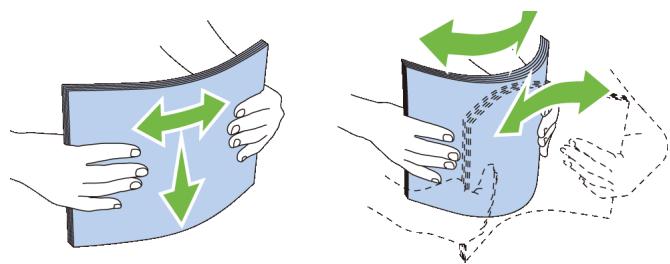
Sélection de supports préimprimés et de papiers à en-tête
Lors de la sélection de formulaires préimprimés et de papier à en-tête pour l'imprimante :
Utilisez du papier sens machine sur longueur pour un résultat optimal. - Utilisez uniquement des formulaires et du papier à en-tête utilisant un procédé d'impression lithographique offset ou d'impression par gravure. - Sélectionnez du papier qui absorbe l'encre sans pocher. - Évitez d'utiliser du papier générant une surface rugueuse ou très texturée. - Utilisez du papier imprimé avec de l'encre résistante à la chaleur et destinée aux copieurs xérographiques. L'encre doit résister à des températures de 225°C sans fondre ou émettre des fumées ou gaz nocifs. - Utilisez des encres non affectées par la résine du toner ou le silicone du module de fusion. Les encres oxydantes et les encres à base d'huile doivent répondre à ces exigences. Il est possible que les encres latex ne soient pas conformes à ces exigences. En cas de doute, contactez le fournisseur du papier.
Sélection de papier préperforé
Lors de la sélection de papier préperforé pour l'imprimante :
- Testez le papier de plusieurs fabricants avant de commander et d'utiliser de grandes quantités de papier préperforé.
- Le papier doit être perforé par le fabricant. Les trous ne peuvent être percés dans le papier déjà conditionné en rames. Si vous percez vous-même le papier, plusieurs feuilles risquent de pénétrer en même temps dans l'imprimante. Une telle opération pourrait entraîner un bourrage papier.
- Le papier préperforé est susceptible de contenir davantage de poussière de papier que le papier standard. Il est possible que votre imprimante nécessite des nettoyages plus fréquents et que la fiabilité de l'alimentation ne soit pas aussi bonne que lors de l'utilisation de papier standard.
- Les exigences de grammage pour le papier préperforé sont les mêmes que pour le papier non perforé.
Enveloppes
Selon les enveloppes, il est possible qu'un léger froissement se produise à des degrés divers. Il est recommandé d'essayer un échantillon avant d'acheter de grandes quantités d'un support d'impression. Pour obtenir des instructions relatives au chargement des enveloppes, reportez-vous à « Chargement des enveloppes dans le MPF »
Lors de l'impression sur des enveloppes :
Utilisez uniquement des enveloppes de qualité supérieure conques pour l'utilisation dans des imprimantes laser. - Définissez la source des supports d'impression pour le chargeur MPF. Définissez le type de papier sur Enveloppe et sélectionnez la bonne taille de l'enveloppe à partir du pilote d'impression. - Utilisez des enveloppes de papier 75g / m². Vous pouvez utiliser des enveloppes d'un grammage de 105g / m² maximum avec le chargeur d'enveloppes dans la mesure où la teneur en coton est inférieure ou égale à 25%. Le grammage des enveloppes dont la teneur en coton est égale à 100% ne doit pas dépasser 90g / m². Utilisez uniquement des enveloppes en bon état sortant récemment de leur emballage. - Utilisez des enveloppes pouvant résister à une température de 205°C sans se sceller, se recouvrir de manière excessive, se froisser ou libérer des émanations dangereuses. Si vous ne savez pas quel type d'enveloppe utiliser, contactez votre fournisseur d'enveloppes. - Ajustez le guide afin qu'il corresponde à la largeur des enveloppes. Pour charger une enveloppe dans le chargeur MPF, insérez-la en ouvrant ou en fermant le rabat, le côté court entrant en premier dans l'imprimante. Le côté à imprimer doit être placé face vers le haut. - Pour obtenir des instructions relatives au chargement des enveloppes, reportez-vous à « Chargement des enveloppes dans le MPF » Utilisez un seul format d'enveloppe lors du même travail d'impression. Assurez-vous que le taux d'humidité est faible. Une humidité élevée (supérieure à 60%) associée à des températures d'impression importantes risque de sceller les enveloppes. - Pour obtenir un niveau de performance optimal, n'utilisez pas d'enveloppes :
- trop recourbées ou pliées,
- qui adhèrent les unes aux autres ou qui sont endommagées d'une manière quelconque, - disposant de fenêtres, d'orifices, de perforations, de zones découpées ou de gaufrage,
- dotées d'agrafes, de liens ou de trombones métalliques,
- qui s'assemble,
- préalables, — présentant une bande adhesive exposée lorsque l'rabat est en position scellée ou fermée,
- présentant des bords irréguliers ou des coins pliés,
- représentant une finition grossière, irrégulière ou vergée.
Étiquettes
Votre imprimante prend en charge de nombreuses étiquettes coniques pour être utilisées avec les imprimantes laser.
Pour choisir les étiquettes:
- Les parties adhésives, la face (support d'impression) et les revêtements des étiquettes doivent pouvoir résister à une température de 205°C et à une pression de 25 psi.
- Utilisez des étiquettes qui peuvent résister sans se sceller, se recouvrir de manière excessive, se froisser ou libérer des émanations dangereuses. N'utilisez pas de feuilles d'étiquettes avec support lisse.
Attention: avant d'acheter de grandes quantités de support d'impression, il est conseillé de réaliser des essais sur un échantillon.
Lors de l'impression sur des étiquettes :
- Utilisez des étiquettes pouvant résister à une température de 205°C sans se sceller, se recouvrir de manière excessive, se froisser ou libérer des émanations dangereuses.
- Configurez le type de papier sur Étiquette dans le pilote d'impression. Chargez des étiquettes dans le MPF. Le Bac1 et le chargeur 550 feuilles en option n'acceptent pas les étiquettes.
- Ne chargez pas les étiquettes en même temps que le papier dans le MPF.
- N'imprimez pas à moins de 1mm (0,04 pouces) de la découpe. N'imprimez pas à moins de 1 mm (0,04 pouces) du bord de l'étiquette, des perforations ou entre les découpes de l'étiquette. N'imprimez pas une étiquette plus d'une fois avec l'imprimante.
- Nous vous recommandons d'utiliser l'orientation Portrait, particulièrement si vous imprimez des codes barres. N'utilisez pas d'étiquettes dont l'adhésif est apparent.
- Utilisez des feuilles d'étiquettes complètes. Les étiquettes des feuilles partiellement utilisées risquent en effet de se décoller pendant l'impression et d'entraîner un bourrage.
- N'utilise pas de feuilles d'étiquettes dont les bords présentent des traces d'adhésif. Il est conseillé que la zone adhésive soit à au moins 1 mm (0,04 pouces) des bords. L'adhésif contamine votre imprimante et peut entraîner l'annulation de votre garantie.
Stockage des supports d'impression
Les instructions suivantes permettent de procéder à un stockage correct des supports d'impression et d'éviter ainsi tout problème d'alimentation des supports et de qualité d'impression irrégulière.
- Pour obtenir des résultats optimaux, stockez le support d'impression dans un environnement où la température est d'environ 21°C et où l'humidité relative est de 40%. Déposez les cartons des supports d'impression sur une palette ou une étagère, qu'à même le sol. Si vous stockez des ramettes individuelles de supports d'impression hors du carton d'origine, assurez-vous qu'elles reposent sur une surface plane afin d'éviter tout recoumbement des bords.
- Ne placez rien sur les ramettes des supports d'impression.
Identification des supports d'impression et spécifications
Les tableaux suivants fournissent des informations concernant les supports d'impression.
Tailles de papier prises en charge
| Taille de papier | MPF | Bac1 | Chargeur 550 feuilles en option | Unité recto verso |
| A4 (210 x 297 mm) | O | O | O | O |
| B5 (182 x 257 mm) | O | O | O | O |
| A5 (148 x 210 mm) | O | O | O | O |
| Lettre (8,5 x 11") | O | O | O | O |
| Folio (8,5 x 13") | O | O | O | O |
| L'égal (8,5 x 14") | O | O | O | O |
| Statement (5,5 x 8,5") | O | O | O | O |
| Executive (7,25 x 10,5") | O | O | O | O |
| Envelope #10 (4,125 x 9,5") | O | N | N | N |
| Monarch (3,875 x 7,5") | O | N | N | N |
| DL (110 x 220 mm) | O | N | N | N |
| C5 (162 x 229 mm) | O | N | N | N |
| Carte postale JPN (100 x 148 mm) | O | O | N | N |
| Personnalisé*1,2 | O | O | O | O |
1 Personnelisé : largeur : de 76,2 mm (3,0 pouces) à 215,9 mm (8,5 pouces) pour le MPF et le bac1 ; de 139,7 mm (5,5 pouces) à 215,9 mm (8,5 pouces) pour le chargeur 550 feuilles en option hauteur : de 127,0 mm (5,0 pouces) à 355,6 mm (14,00 pouces) pour le MPF et le bac1 ; de 210 mm (8,27 pouces) à 355,6 mm (14,00 pouces) pour le chargeur 550 feuilles en option 2 Le pilote XML Paper Specification (XPS) n'accepte pas les formats de papier personnalisés.
Types de papier pris en charge
| Type de papier | MPF | Bac1 | Chargeur 550 feuilles en option | Unité recto verso | ||||
| Face 1 | Face 2 | Face 1 | Face 2 | Face 1 | Face 2 | Face 1 | Face 2 | |
| Ordinaire | O | N | O | N | O | N | O | N |
| Ordinaire épais | O | N | O | N | O | N | O | N |
| Couvertures | O | N | O | N | O | N | O | N |
| Couvertures épaisses | O | N | O | N | O | N | N | N |
| Surface rugueuse | O | N | O | N | O | N | N | N |
| Étiquettes | O | N | O | N | O | N | N | N |
| Enveloppe | O | N | N | N | N | N | N | N |
| Recyclé | O | N | O | N | O | N | O | N |
| Carte postale japonaise | O | N | O | N | N | N | N | N |
| Papier à en-tête | O | N | O | N | O | N | O | N |
| Préimprimé | O | N | O | N | O | N | O | N |
| Préperforé | O | N | O | N | O | N | O | N |
| Couleur | O | N | O | N | O | N | O | N |

REMARQUE : Pour le papier ordinaire, vous pouvez régler la densité du papier en sélectionnant Densité du papier (Léger ou normal) dans Entretien imprimante depuis le panneau de commande, la Boîte à outils ou l'outil Dell™ Printer Configuration Web Tool. Une fois la densité du papier configurée, l'imprimante utilise les réglages pour le papier Ordinaire.
Spécifications du type de papier
| Type de papier | Grammage (g/m2) | Remarques |
| Ordinaire | 60–90 | - |
| Ordinaire épais | 80/90–105 | - |
| Couvertures | 106–163 | - |
| Couvertures épaisses | 164–216 | - |
| Surface rugueuse | 106–163 | Le papier pour imprimante à jet d'encre ne peut pas être utilisé. |
| Étiquettes | 106–163 | Le papier pour imprimante à jet d'encre ne peut pas être utilisé. |
| Enveloppe | 91–105 | - |
| Recyclé | 60–105 | - |
| Carte postale japonaise | 190 | Le papier pour imprimante à jet d'encre ne peut pas être utilisé. |
| Papier à en-tête | 60–90 | - |
| Préimprimé | 60–90 | - |
| Préperforé | 60–90 | - |
| Couleur | 60–90 | - |
Chargement du support d'impression
Le chargement correct du support d'impression permet d'éviter les bourrages et les problèmes d'impression.
Avant de charger un support d'impression, repérez la face à imprimer recommandée du support d'impression. Cette information figure généralement sur l'emballage du support d'impression.
Capacité
Le bac 1 peut contenir:
250 feuilles de papier standard.
Le chargeur 550 feuilles en option (bac 2) peut contenir :
550 feuilles de papier standard.
- 50 feuilles de papier standard.
Dimensions des supports d'impression
Les dimensions maximales des supports d'impression acceptés par le MPF et le bac1 sont :
Largeur - de 76,2 mm (3,00 pouces) à 215,9 mm (8,5 pouces) Hauteur - de 127 mm (5,00 pouces) à 355,6 mm (14,00 pouces)
Les dimensions maximales des supports d'impression acceptés par le chargeur 550 feuilles en option sont :
Largeur - de 139,7 mm (5,5 pouces) à 215,9 mm (8,5 pouces) Hauteur - de 210mm (8,27 pouces) à 355,6 mm (14,00 pouces)
Chargement du support d'impression dans le bac 1 et dans le chargeur 550 feuilles en option
Cette section décrit la manière de charger les papiers à en-tête. Pour plus de détails sur le chargement des supports d'impression qui n'ont pas d'en-têtes, voir « Chargement du papier »

REMARQUE : Pour éviter les bourrages papier, n'enlevez pas le bac lorsqu'un travail est en cours d'impression.

REMARQUE : Utilisez uniquement des supports d'impression laser. N'utilisez pas du papier pour jet d'encre dans l'imprimante.
Chargement de papier à en-tête (papier pré-imprimé ou préperforé)
Les papiers préimprimés comme les papiers à en-têtes et les papiers préperforés doivent être insérés avec la couture supérieure en premier et la face à imprimer dirigée vers le haut, comme illustré ci-dessous.

REMARQUE: Réglez le Mode recto versus papier à en-tête ou Mode Duplex lecture à en-tête sur Activer et Type de papier sur Papier à en-tête, Préimprimé ou Préperforé depuis le panneau de commande ou le pilote d'impression même si vous imprimez sur une seule face du papier à en-tête, préimprimé ou préperforé.
| Source de support d'impression | Face à imprimer | Orientation de la page |
| Bacl et chargeur 550 feuilles en option | Face vers le haut | L'en-tête entre en premier dans l'imprimante |
| MPF | Face vers le haut | L'en-tête entre en premier dans l'imprimante |
Chargement du support d'impression dans le MPF
1 Ouvrez doucement le capot du MPF.
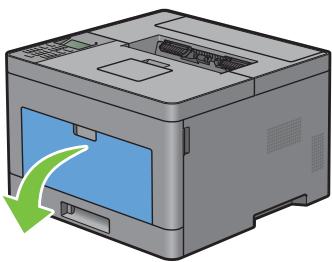
2 Faites glisser les guides de largeur sur les bords du bac. Les guides de largeur doivent être complètement étendus.

3 Insérez tous les supports face vers le haut avec le bord supérieur en premier dans le MPF.
REMARQUE: Ne forcez pas lors de l'insertion des supports d'impression dans le MPF.
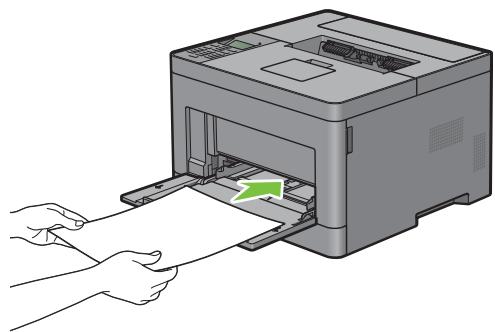
Faites glisser les deux guides de largeur jusqu'à ce qu'ils reposent légèrement contre le bord de la pile de supports d'impression.
REMARQUE: Ne forcez pas lors de l'insertion des supports d'impression dans le MPF.
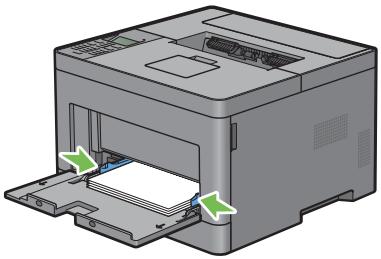
5 Sur le panneau de commande, appuyez sur les boutons v ou A jusqu'à ce que la taille de papier souhaitée soit mise en surbrillance, puis appuyez sur le bouton (Valider).
6 Appuyez sur le bouton ou ∧ jusqu'à ce que la taille de papier souhaitée soit mise en surbrillance, puis appuyez sur le bouton (Valider).
Chargement de petits supports d'impression dans le MPF
Si vous avez l'intention de charger, dans le MPF, des petits supports d'impression tels qu'une enveloppe Monarch ou un support défini par l'utilisateur d'une longueur inférieure ou égale à 191,6 mm dans le sens d'entrainement du papier, veillez à retarder le MPF de l'imprimante.
1 Ouvrez doucement le capot du MPF.
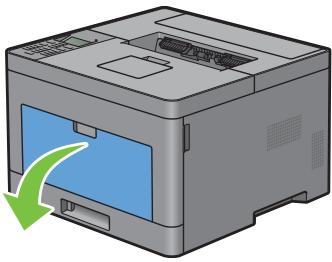
2 Saisissez les deux côtés du MPF puis tirez le MPF hors de l'imprimante.
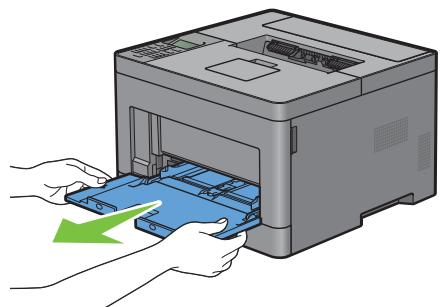
3 Faites glisser les guides de largeur sur les bords du bac. Les guides de largeur doivent être complètement étendus.
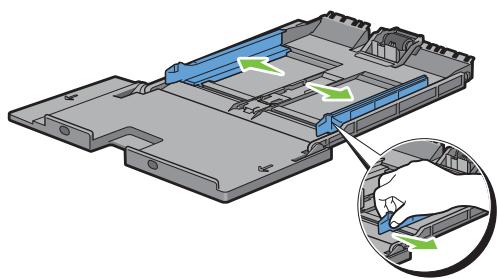
Levez le guide de longueur et faites-le glisser vers le capot du MPF jusqu'au bout.
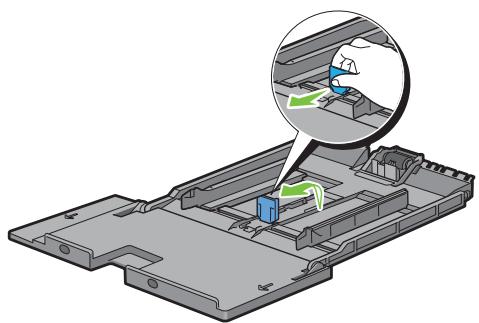
5 Chargez le support d'impression dans le MPF, face d'impression recommandée vers le haut de façon à ce que le bord supérieur du support entre en premier dans l'imprimante.
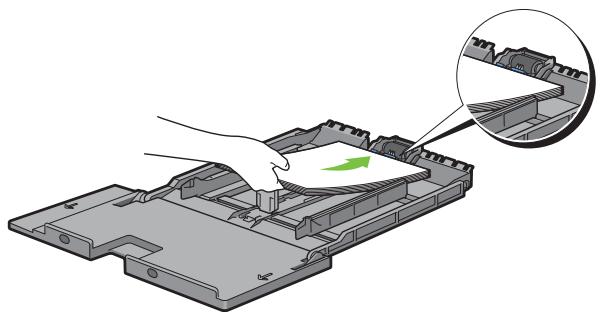
6 Alignez les guides papier sur les côtés du support d'impression.
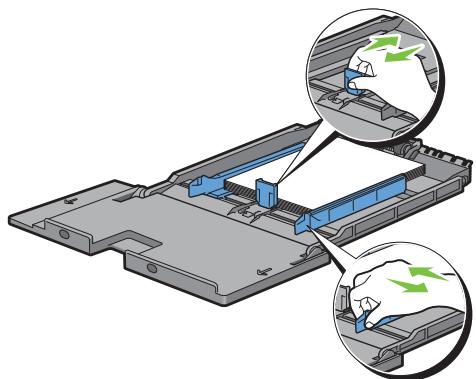
7 Insérez le MPF dans l'imprimante.
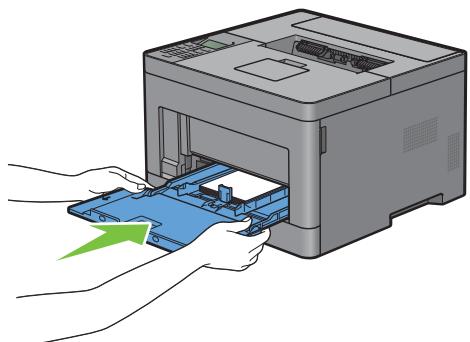
8 Sur le panneau de commande, appuyez sur les boutons ou jusqu'à ce que la taille de papier souhaitée soit mise en surbrillance, puis appuyez sur le bouton (Valider).
9 Appuyez sur le bouton ou jusqu'à ce que la taille de papier souhaitée soit mise en surbrillance, puis appuyez sur le bouton (Valider).
Impression sur des enveloppes – mode enveloppe
Pour garantir une qualité d'impression optimale sur des enveloppes, configurez l'imprimante en mode Enveloppe. Lorsque l'imprimante est configurée en mode Enveloppe, le message disponible (Enveloppe) s'affiche.
REMARQUE: Il est possible d'imprimer des enveloppes même lorsque l'imprimante n'est pas configurée en mode Enveloppe. Pour obtenir de meilleurs résultats, régalez l'imprimante sur le mode Enveloppe. REMARQUE : Lorsque l'imprimante est en mode Enveloppe, il est impossible de lancer des travaux d'impression tant que vous ne choisissez pas le type de papier Enveloppe.
Pour configurer l'imprimante en mode enveloppe
1 Tirez la poignée du capot arrêt pour ouvrir le capot arrêt.
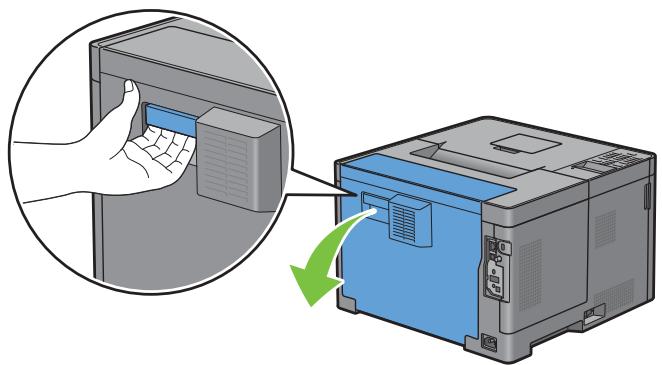
2 Soulevez les leviers des deux côtés du module de fusion.

3 Faites glisser les sélecteurs des deux côtés du module de fusion vers la position
AVERTISSEMENT: Le module de fusion est chaud. Ne le touchez pas, car vous risqueriez de vous brûler.
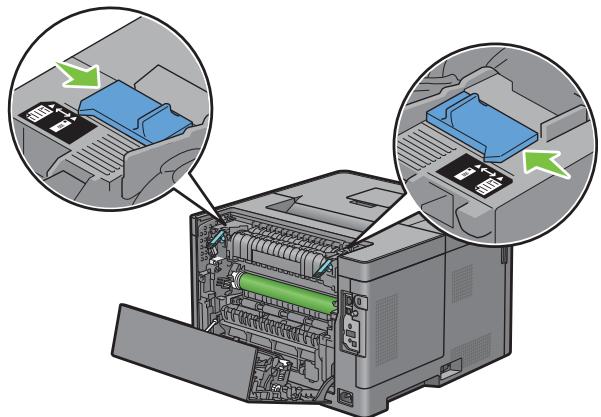
4 Abaissez les leviers des deux côtés du module de fusion.
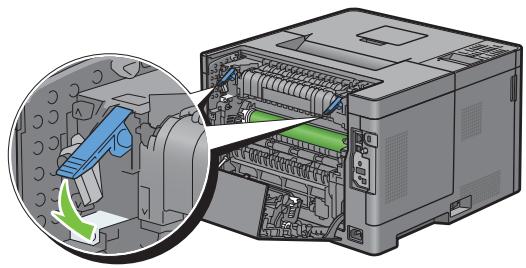
5 Fermez le capot arrière.
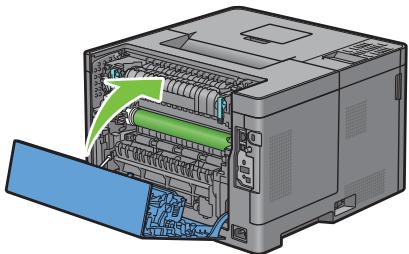
6 Assurez-vous que le message disponible (Envelope) est affiché sur l'écran LCD.
Pour annuler le mode enveloppe
1 Tirez la poignée du capot arrêt pour ouvrir le capot arrêt.
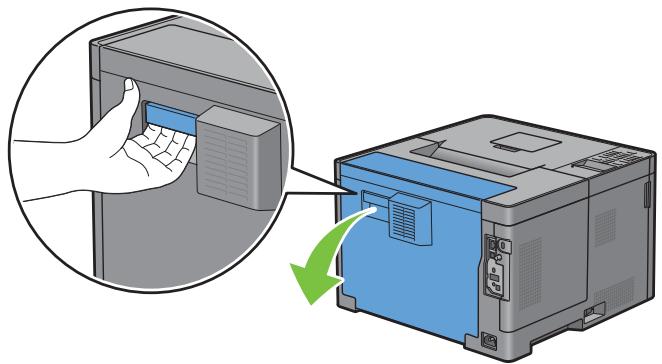
2 Soulevez les leviers des deux côtés du module de fusion.
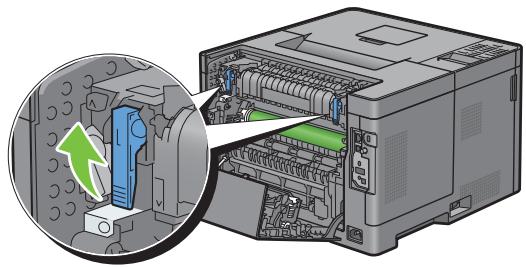
3 Faites glisser les sélecteurs des deux côtés du module de fusion vers la position
AVERTISSEMENT: Le module de fusion est chaud. Ne le touchez pas, car vous risqueriez de vous brûler.
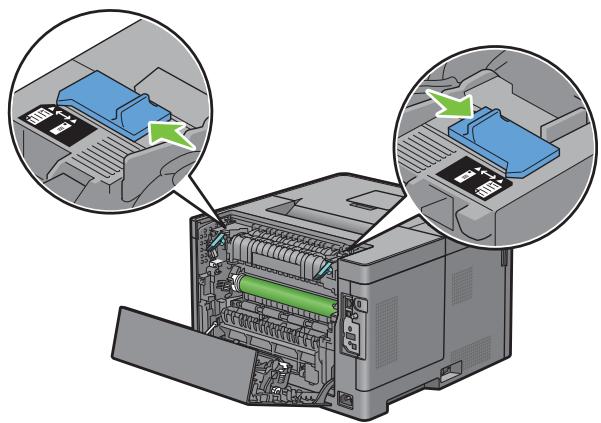
4 Abaissez les leviers des deux côtés du module de fusion.
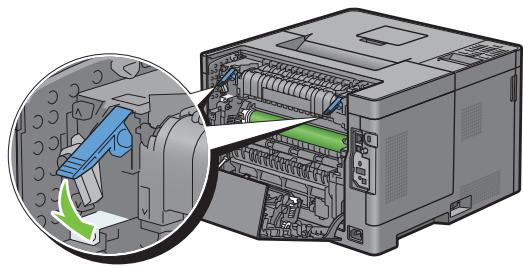
5 Fermez le capot arrière.
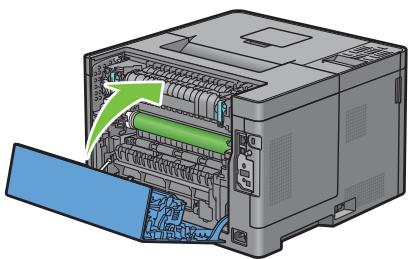
6 Assurez-vous que le message Prêt est affiché sur l'écran LCD au lieu du message Disponible (Enveloppe).
Chargement des enveloppes dans le MPF
Suivez les consignes suivantes pour charger des enveloppes dans le MPF.
ATTENTION: N'utilisez jamais d'enveloppes avec des fenêtres, des revêtements intérieurs couchés ou des bandes autocollantes. Ces enveloppes peuvent entraîner des bourrages papier et endommager l'imprimante. REMARQUE: Si vous n'insérez pas les enveloppes dans le MPF juste après les avoir sorties de leur emballage, il est possible qu'elles se bombent. Pour éviter les bourrages papier, appuyez fermement sur les enveloppes pour les aplatir, avant de les placer dans le chargeur multifonction.
REMARQUE: La hauteur (quantité) maximale de la pile d'enveloppes dans le chargeur multifonction est d'environ 15 mm (0,59 pouces) (15 enveloppes).
Chargez les enveloppes par le côté court avec les rabats fermés et la face à imprimer vers le haut. Assurez-vous que les rabats sont bien sur la droite lorsque vous êtes face à l'imprimante.
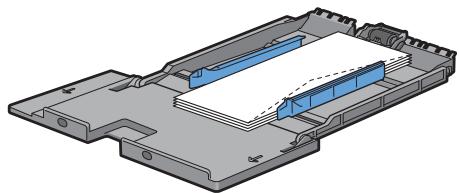
Levez, puis faites glisser le guide de longueur. Chargez les enveloppes par le côté court avec les rabats fermés et la face à imprimer vers le haut. Assurez-vous que les rabats sont bien sur la droite lorsque vous êtes face à l'imprimante.
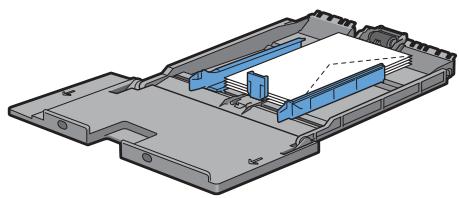
Chargez les enveloppes par le côté court avec les rabats fermés ou ouverts et la face à imprimer vers le haut. Veillez à ce que les rabats arrivent en bas ouverts ou en haut fermés lorsque vous regardez l'imprimante.
Si vous imprimez en respectant le sens 1, la position des enveloppes risque d'être inadaptée dans le bac de sortie. Dans ce cas, choisissez l'orientation 2.
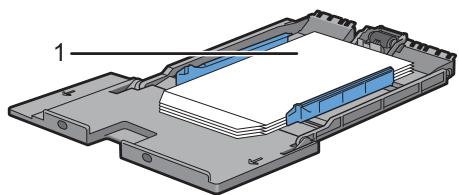
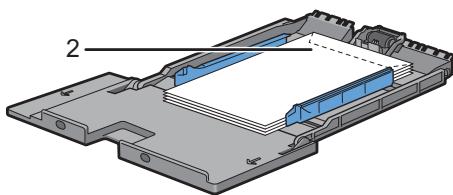
Chargement du papier à en-tête dans le MPF
Si vous utilisez le MPF, veillez à insérer le papier à en-tête et le papier perforé bord supérieur en premier avec la face à imprimer vers le haut.
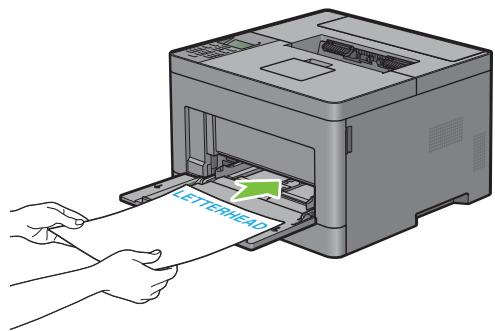
Utilisation du MPF
Chargez uniquement une seule taille et un seul type de support d'impression pour un seul travail d'impression. - Pour obtenir la meilleure qualité d'impression possible, utilisez uniquement des supports d'impression de haute qualité conçus pour une utilisation dans des imprimantes laser. Pour plus de conseils sur les supports d'impression, voir « Instructions relatives aux supports d'impression » - N'ajoutez pas ou ne retirez pas de supports d'impression si il en reste dans le MPF ou si l'imprimante est en train d'imprimer à partir du MPF. Une telle opération pourrait entraîner un bourrage papier. - Les supports d'impression doivent être chargés avec leur face d'impression recommandée orientée vers le haut et en les insérant partie supérieure en premier dans le MPF. - Ne posez pas d'objets sur le MPF. Évitez également de le pousser vers le bas et d'exercer trop de pression dessus. Les icônes sur le MPF indiquent comment charger du papier et comment tourner une enveloppe pour l'imprimer.
Relier les bacs
L'imprimante relie automatiquement les bacs lorsque vous chargez un support d'impression de même taille et type dans plusieurs sources. Le premier bac sera utilisé jusqu'à épuisement du support d'impression, puis le bac suivant prendra le relais.

REMARQUE: Le support d'impression doit être de la même taille et du même type dans tous les bacs.
Le MPF ne peut pas être relié aux autres bacs.
Lorsque les bacs sélectionnés ont été chargés avec un support d'impression du même type et de la même taille, sélectionnez les paramètres Type de papier dans Réglages du bac et ce, pour chaque source (bac).
Pour désactiver le reliage de bacs, changez le type de papier sur une valeur unique dans une des sources (bac).

REMARQUE: Si différents types de support d'impression de la même taille sont chargés dans chacun des bacs, l'imprimante les relie automatiquement si le type de papier n'est pas défini dans les propriétés/préférences de l'imprimante.
Imprimer
17 Imprimer 203
Imprimer
Ce chapitre fournit des conseils relatifs à l'impression en général, à l'impression de certaines informations à partir de votre imprimante, ainsi qu'à la marche à suivre pour annuler un travail.
Conseils pour le stockage des supports d'impression
Stockez correctement vos supports d'impression. Pour plus d'informations, voir « Stockage des supports d'impression »
Éviter les bourrages papier
ATTENTION: Avant d'acheter de grandes quantités de support d'impression, il est conseillé de réaliser des essais sur un échantillon.
Evitez d'éviter les bourrages papier en CHOISISSANT un support d'impression approprié et en le chargeant correctement en machine. Suivez les instructions ci-dessous pour charger le support d'impression :
Chargement du papier - « Chargement du support d'impression dans le MPF » - « Prévention des bourrages »
Si un bourrage papier se produit, consultez « Suppression des bourrages »
Envoyer un travail d'impression
Pour pouvoir utiliser toutes les fonctionnalités de l'imprimante, installez le pilote d'impression. Lorsque vous sélectionnez Imprimer dans un logiciel, une fenêtre qui représente le pilote de l'imprimante s'ouvre. Choisissez les paramètres d'impressions appropriés pour le document que vous envoyez à l'impression. Les paramètres d'impression sélectionnés au niveau du pilote remplacent les paramètres par défaut définis sur le panneau de commande ou sur la boîte à outils.
Vous devrez peut-être cliquer sur Préférences dans la zone Impression initiale pour afficher tous les paramètres modifiables du système. Si vous ne connaissiez pas l'une des fonctions de la fenêtre du pilote d'impression, ouvrez l'aide en ligne pour plus d'informations.
Pour imprimer un fichier à partir d'une application Microsoft® Windows® classique :
1 Ouvrez le fichier que vous souhaitez imprimer. 2 Dans le menu Fichier, sélectionnez Imprimer. 3 Vérifier que l'imprimante est bien sélectionnée dans la boîte de dialogue. Modifiez les paramètres d'impression selon vos besoins. 4 Cliquez sur Prférences pour ajuster les paramètres du système qui ne sont pas disponibles sur le premier écran, puis cliquez sur OK. 5 Cliquez sur OK ou Imprimer pour envoyer le document vers l'imprimante sélectionnée.
Annuler une tâche d'impression
Il existe plusieurs manières d'annuler une tâche d'impression.
- Annuler une tâche d'impression sur le panneau de commande
- Annulation d'une tâche à partir d'un ordinateur fonctionnant sous Windows®
Annuler une tâche d'impression sur le panneau de commande
Pour annuler une tâche dont l'impression a déjà commencé :
1 Appuyez sur le bouton x (Annuler).
L'impression est annulée uniquement pour le document en cours. L'impression se poursuivra pour les documents suivants.
Annuler une tâche sur la barre des tâches
Lorsque vous envoyez un document vers l'imprimante, une petite icône d'imprimante s'affiche dans le coin en bas à droite de la barre des tâches.
Cliquez deux fois sur l'icône d'imprimante.
Une liste des travaux d'impression s'affiche dans la fenêtre de l'imprimante.
2. Sélectionnez la tâche que vous souhaitez annuler. 3. Appuyez sur la touche <Supprimer>.
Annuler une tâche à partir du bureau
1 Cliquez sur Démarrer Périphériques et imprimantes.
Sous Windows Vista®: Cliquez sur Démarrer Panneau de configuration Matériel et audio Imprimantes.
Sous Windows Server® 2008: Cliquez sur Démarrer Panneau de configuration Imprimantes.
Sous Windows Server® 2008 R2: Cliquez sur Démarrer Périphériques et imprimantes.
Sous Windows® 8/Windows® 8.1 : À partir du Bureau, cliquez avec le bouton droit de la souris sur le coin inférieur gauche de l'écran, puis cliquez sur Panneau de configuration → Matériel et audio → Périphériques et imprimantes.
Sous Windows Server® 2012/Windows Server® 2012 R2 : À partir du Bureau, cliquez avec le bouton droit de la souris sur le coin inférieur gauche de l'écran, puis cliquez sur Panneau de configuration → Matériel et audio → Périphériques et imprimantes.
Une liste des impressions des suspendus s'affiche.
2 Cliquez avec le bouton droit de la souris sur l'imprimante sélectionnée lors de l'envoi du document à l'impression, puis sélectionnez Zoir impressions en cours. 3 Sélectionnez le pilote d'impression.
Une liste des travaux d'impression s'affiche dans la fenêtre de l'imprimante.
4. Sélectionnez la tâche que vous souhaitez annuler. 5. Appuyez sur la touche <Supprimer>.
Impression 2 faces
L'impression 2 faces (ou recto verso) vous permet d'imprimer au recto et au verso d'une feuille de papier. Pour une liste des tailles acceptées en impression 2 faces, voir « Tailles de papier prises en charge »
Impression 2 faces avec l'unité recto verso
1 Cliquez sur Démarrer Périphériques et imprimantes.
Sous Windows Vista®: Cliquez sur Démarrer Panneau de configuration Matériel et audio Imprimantes.
Sous Windows Server® 2008: Cliquez sur Démarrer Panneau de configuration Imprimantes.
Sous Windows Server® 2008 R2: Cliquez sur Démarrer Périphériques et imprimantes.
Sous Windows® 8/Windows® 8.1 : À partir du Bureau, cliquez avec le bouton droit de la souris sur le coin inférieur gauche de l'écran, puis cliquez sur Panneau de configuration → Matériel et audio → Périphériques et imprimantes.
Sous Windows Server® 2012/Windows Server® 2012 R2 : À partir du Bureau, cliquez avec le bouton droit de la souris sur le coin inférieur gauche de l'écran, puis cliquez sur Panneau de configuration → Matériel et audio → Périphériques et imprimantes.
2 Cliquez à droite sur l'imprimante et sélectionnez Prérérences d'impression.
L'onglet Général s'affiche.
3 Dans Source de papier, sélectionnez le bac de papier.
Pour le pilote PCL :
Sélectionnez parmi Auto, Bac1, Bac2 et MPF
Pour le pilote PS:
Sélectionnez parmi Auto, Bac1, Bac2 et MPF
Dans Recto versus, sélectionnez Retournement selon petit côté ou Retournement selon grand côté.
REMARQUE: Pour en savoir plus sur les options Retournement selon petit cote et Retournement selon grand cote, voir « Retournement selon petit cote » et « Retournement selon grand cote ».
5 Cliquez sur OK.
Utiliser l'impression de livrets
Pour utiliser la fonctionnalité d'impression de livrets, cochez la case Activer l'impression de livrets dans l'onglet Disposition.
REMARQUE: Si vous utilisez le pilote XML Paper Specification (XPS) ou PS, l'impression de livre n'est pas disponible.
REMARQUE : Vous devez sélectionner Retournement selon grand côté dans Recto verso lorsque vous utilisez la fonctionnalité d'impression de livrets.
Retournement selon grand côté
Suppose que la reliure se fera sur le grand côté de la page (bordure gauche pour une orientation portrait et bordure du haut pour une orientation paysage). L'illustration suivante montre une reliure sur le grand côté pour des formats portrait et paysage :
Portrait
Paysage
Retournement selon petit côté
Suppose que la reliure se fera sur le petit côté de la page (bordure du haut pour une orientation portrait et bordure gauche pour une orientation paysage). L'illustration suivante montre une reliure sur le petit côté pour des formats portrait et paysage :
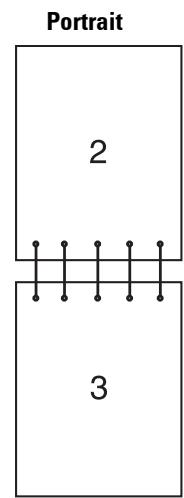
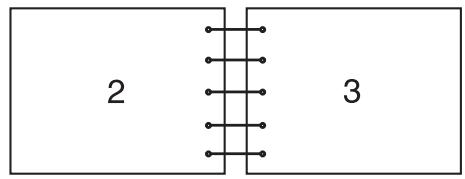
Utiliser la fonction d'impression stockée
Lorsque vous envoyez un document à l'impression, vous pouvez spécifier diverses informations (ID utilisé, mot de passe et nom du travail) au niveau du pilote d'impression pour stocker le travail en mémoire. Dès que vous êtes prêt à lancer l'impression, sélectionnez le nom du travail désiré en mémoire à partir du panneau de commande.

REMARQUE: Les données en mémoire sont effacées lorsqu'on éteint l'imprimante.

REMARQUE: La fonction d'impression stockée est disponible lorsque :
Le disque RAM est activé dans le menu de l'imprimante. Le disque RAM est marqué comme disponible dans le pilote de l'imprimante.
Généralités
La fonction d'impression stockée couvre les types de travaux suivants :
Impression sécurisée
Vous pouvez stocker temporairement des travaux sécurisés par un mot de passe dans la mémoire. Les utilisateurs qui connaissent le mot de passe peuvent les imprimer à partir du panneau de commande. Cette fonctionnalité peut être utilisée pour imprimer des documents confidentiels. Un travail d'impression enregistré sera effacé après avoir été imprimé ou après une période de temps définie.
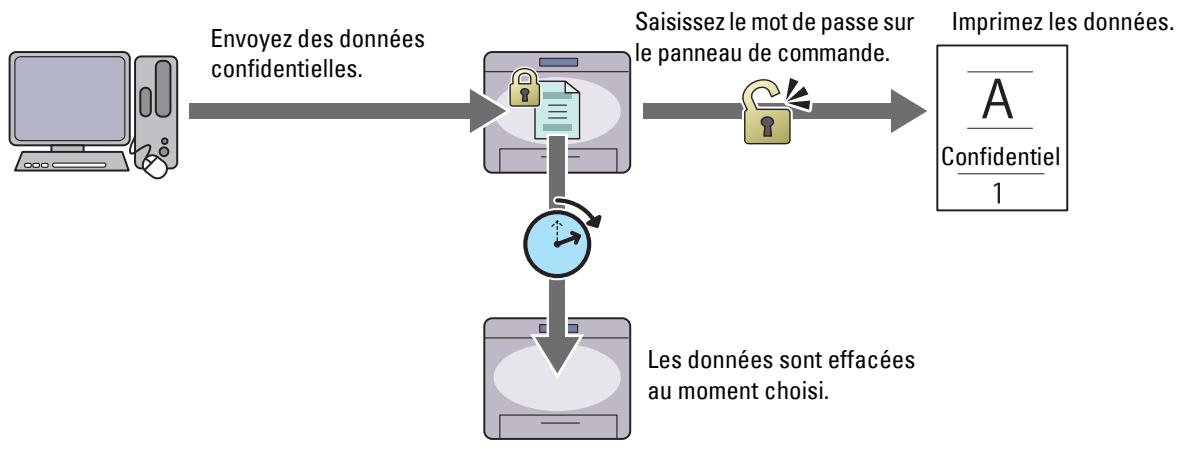
Imprimer la boîte aux lettres électronique privée
Vous pouvez stocker des travaux sécurisés par un mot de passe dans la mémoire. Les utilisateurs qui connaissent le mot de passe peuvent les imprimer à partir du panneau de commande à un moment plus opportun. Cette fonctionnalité peut être utilisée pour imprimer des documents confidentiels. Les travaux restent stockés en mémoire jusqu'à ce que vous les effaciez sur le panneau de commande.

Imprimer la boîte aux lettres électronique publique
Vous pouvez stocker des travaux sans mot de passe dans la mémoire. Tous les utilisateurs peuvent les imprimer à partir du panneau de commande à un moment plus opportun. Les travaux restent stockés en mémoire jusqu'à ce que vous les effaciez sur le panneau de commande.

Impression d'épreuve
Le travail d'impression assemblé est enregistré en mémoire, mais une seule copie est imprimée automatiquement pour pouvoir vérifier le résultat de l'impression. Si vous êtes content du résultat de l'impression, vous pouvez désirer d'imprimer plus d'exemplaires. Cette option permet d'éviter qu'un grand nombre de copies incorrectes ne seront effectuées lors de l'impression en une fois.
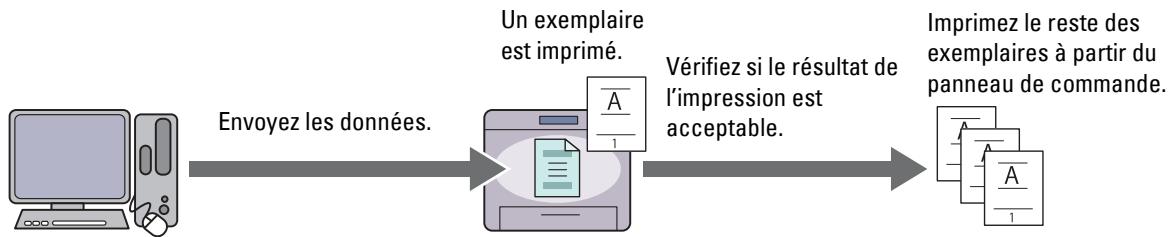
Les différences entre les divers types de travaux sont listées ci-dessous. Si vous souhaitez définir un mot de passe pour des raisons de confidentialité, enregistrez les documents comme Impression sécurisée ou Impression de BAL privée.
| Types de travaux | Mot de passer | Différences |
| Secure Print | O | • Les travaux stockés seront effacés à un moment choisi. • Vous ne pouvez pas spécifique le nombre d'exemplaires par le panneau de commande. Le nombre d'exemplaires dépend du nombre que vous avez spécifique au niveau du pilote de l'imprimante. |
| Impression de BAL privée | O | • Les travaux restent stockés jusqu'à ce que vous les effaciez sur le panneau de commande. |
| Impression de BAL publique | N | • Vous pouvez spécifique le nombre d'exemplaires par le panneau de commande. |
| Impression d'épreuve | N | • Le travail d'impression sera assemblé. • Une copie unique est imprimée automatiquement. • Les travaux restent stockés jusqu'à ce que vous les effaciez sur le panneau de commande. • Vous pouvez spécifique le nombre d'exemplaires par le panneau de commande. |

REMARQUE: Si un travail d'impression est plus gros que la mémoire disponible, l'imprimante affichera un message d'erreur.
Procédures pour imprimer une impression stockée

REMARQUE: La fonctionnalité d'Impression stockée est disponible avec les pilotes PCL ou PS.
Lorsque vous sélectionnez un type de travail au niveau du pilote d'impression, le travail est stocké dans la mémoire jusqu'à ce que vous demandiez son impression sur le panneau de commande. Les procédures de stockage et d'impression des travaux sont les suivantes.
Enregistrer des travaux d'impression
Pour utiliser la fonctionnalité d'impression stockée, vous devez sélectionner un type de travail différent de Impression normale dans l'onglet Général du pilote d'impression. Le travail sera stocké en mémoire jusqu'à ce que vous demandiez son impression sur le panneau de commande.

REMARQUE : L'Impression sécurisée et l'Impression de BAL privée nécessitent un mot de passe spécifique, pour des raisons de confidentialité.

REMARQUE: Si aucun nom de document n'a été attribué au travail d'impression au niveau du pilote, le nom sera identifiable grâce à la date et à l'heure de l'imprimante au moment de la soumission, pour le distinguer des autres documents que vous avez enregistrés à votre nom.
Imprimer les documents enregistrés
1. Appuyez sur le bouton (Menu). 2. Appuyez sur le bouton jusqu'à ce que Menu Imprimer soit mis en surbrillance, puis appuyez sur le bouton (Valider). 3. Appuyez sur le bouton jusqu'à ce que le type de travail soit mis en surbrillance, puis appuyez sur le bouton (Valider). 4. Appuyez sur le bouton jusqu'à ce que l'ID Util soit mis en surbrillance, puis appuyez sur le bouton (Valider).
REMARQUE: L'Impression sécurisée et l'Impression de BAL privée nécessitent un mot de passe spécifique, pour des raisons de confidentialité. Si vous choisissez Impression de BAL publique ou Impression d'épreuve, passez à l'étape 6.
5 Saisissez le mot de passe grâce au panneau de commande, puis appuyez sur le bouton (Valider).
Pour plus de détails sur la définition du mot de passe, voir « Spécifier votre mot de passe sur le panneau de commande (Impression sécurisée / Impression de BAL privée) »
6 Appuyez sur le bouton jusqu'à ce que le document de votre choix soit mis en surbrillance, puis appuyez sur le bouton (Valider). 7 Appuyez sur le bouton jusqu'à ce que le menu souhaité soit en surbrillance, puis appuyez sur le bouton (Valider). REMARQUE: Pour conserver, pour le moment, les données en mémoire, Sélectionnez Imprimer. l'impression sécurisée, seul Imprimer et supprimer est disponible. 8 Appuyez sur le bouton jusqu'à ce que la quantité souhaitée soit en surbrillance, puis appuyez sur le bouton (Valider). REMARQUE: Si vous sélectionnez Saisir le nombre d'exemplaires, tapez le nombre sur le pavé numérique puis appuyez sur le bouton (Valider).
Le document enregistré est imprimé.
Spécifier vous mot de passe sur le panneau de commande (impression sécurisée / impression de BAL privée)
Lorsque vous sélectionnez Impression sécurisée ou BAL privée dans Menu Impression, une fenêtre s'affiche pour saisir votre mot de passe après avoir spécifié votre ID d'utilisateur.
Utilisez le pavé numérique pour saisir le mot de passe numérique que vous avez spécifié dans la fenêtre du pilote de l'imprimante. Le mot de passe saisi sera affiché sous la forme d'astérisques ({ }**) pour garantir la confidentialité.
Si vous saisissez un mot de passe non valable, le message Mot de passe incorrect, recommencez. apparaitra. Attendez trois secondes ou appuyez sur le bouton (Valider) ou X (Annuler) pour revenir sur la page de saisie de mot de passe.
Si vous saississez un mot de passe valide, vous pourrez accéder à tous les travaux qui correspondent à l'ID d'utilisateur et au mot de passe que vous avez saisis. Les travaux d'impression qui correspondent au mot de passe que vous avez saisi s'affichent à l'écran. Vous pouvez alors désirer d'imprimer ou d'effacer les travaux qui correspondent au mot de passe que vous avez saisi. (Voir « Imprimer les documents enregistrés » pour plus d'informations.)
Effacer des travaux enregistrés
Avec l'Impression sécurisée, tout document qui a été enregistré sera effacé après impression ou sera effacé après un temps donné si il a été défini sur le panneau de commande.
Les autres travaux restent stockés jusqu'à ce que vous les effaciez sur le panneau de commande.
Cette section fournit des informations concernant l'impression en réseau avec Web Services on Devices (WSD), le protocole de Microsoft pour Windows Vista, Windows 7, Windows 8, Windows Server 2008, Windows Server 2008 R2, Windows Server 2012 et Windows Server 2012 R2.
Ajout de rôles pour les services d'impression
Lorsque vous utilisez Windows Server® 2008, Windows Server® 2008 R2, Windows Server® 2012 ou Windows Server® 2012 R2, il convient d'ajouter les rôles des services d'impression au client Windows Server® 2008, Windows Server® 2008 R2, Windows Server® 2012 ou Windows Server® 2012 R2.
Sous windows server® 2008 :
1 Cliquez sur Démarrer Outils d'administration Gestionnaire de serveur. 2 Sélectionnez Options Internet dans le menu Action. 3 Cochez la case Services d'impression dans la fenêtre Rôles du serveur dans l'Assistant Ajouter un rôle, puis cliquez sur Suivant. 4 Activez la case Serveur d'impression, puis cliquez sur Suivant. 5 Cliquez sur Installer.
Sous windows server® 2008 R2 :
1 Cliquez sur Démarrer Outils d'administration Gestionnaire de serveur. 2 Sélectionnez Options Internet dans le menu Action. 3 Cochez la case Services d'impression et de document dans la fenêtre Rôles du serveur dans l'Assistant Ajouter un rôle, puis cliquez sur Suivant. 4 Cliquez sur Suivant. 5 Activez la case Serveur d'impression, puis cliquez sur Suivant. 6 Cliquez sur Installer.
Sous windows server® 2012/windows server® 2012 R2 :
1 Cliquez sur Gestionnaire de serveur de l'écran Démarrer. 2 Sélectionnez Ajouter roles et fonctions dans le menu Gérer. 3 Cliquez sur Suivant dans la fenêtre Avant de commencer Sélectionnez le type d'installation dans la fenêtre Type d'installation Sélectionnez le serveur de destination dans la fenêtre Sélection de serveur de l'Assistant Ajout de rôles et de fonctionnalités. 4 Cochez la case Services d'impression et de document dans la fenêtre Roles du serveur, puis cliquez sur Suivant. 5 Sélectionné les fonctionnalités dans la fenêtre Fonctionnalités Confirmez les sélections d'installation dans la fenêtre Confirmation. 6 Cliquez sur Installer.
Installation de l'imprimante
Vous pouvez installer votre imprimante sur le réseau au moyen du disque Software and Documentation fourni avec votre imprimante ou de l'Assistant Ajout d'imprimante sous Microsoft Windows
Installation d'un pilote d'impression à l'aide de l'assistant ajout d'imprimante
1 Cliquez sur Démarrer Périphériques et imprimantes (Démarrer Panneau de configuration Matériel et audio Imprimantes pour Windows Vista et Windows Server 2008).
Pour Windows® 8, Windows® 8.1, Windows Server® 2012 et Windows Server® 2012 R2 :
À partir du Bureau, cliquez avec le bouton droit de la souris sur le coin inférieur gauche de l'écran, puis cliquez sur Panneau de configuration → Matériel et audio (Matériel pour Windows Server® 2012/Windows Server® 2012 R2) → Périphériques et imprimantes.
2. Cliquez sur Ajouter une imprimante pour lancer l'assistant Ajout d'imprimante. 3. Sélectionnez Ajouter une imprimante réseau, sans fil ou Bluetooth. 4. Dans la liste des imprimantes disponibles, sélectionnez celle que vous souhaitez utiliser et cliquez ensuite sur Suivant.
REMARQUE: Dans la liste des imprimantes disponibles, l'imprimante Web Services on Devices (WSD) est affichée sous la forme http://adresse IP/ws/. REMARQUE: Si aucune imprimante Web Services on Devices (WSD) n'apparaît dans la liste, saisissez l'adresse IP de l'imprimante pour créer une imprimante Web Services on Devices (WSD). Pour entrer manuellement l'adresse IP de l'imprimante, procédez comme suit.
Sous Windows Server® 2008 R2, si vous souhaitez créer une imprimante Web Services on Devices (WSD), vous devez être membre du groupe Administrateurs.
- Cliquez sur L'imprimante que je veux n'est pas répertoriée.
- Sélectionnez Ajouter une imprimante en utilisant une adresse TCP/IP ou un nom d'hôte et cliquez sur Suivant.
- Sélectionnez Périphérique Web Services dans Type de périphérique.
- Entrez l'adresse IP de l'imprimante dans la zone de texte Nom d'hôte ou adresse IP, puis cliquez sur Suivant.
REMARQUE: Avant d'installer le pilote à l'aide de l'Assistant Ajout d'imprimante sous Windows Server® 2008 R2 ou Windows® 7, effectuez l'une des opérations suivantes:
- Établissez la connexion Internet afin de permettre à Windows Update d'analyser votre ordinateur.
- Ajoutez le pilote d'imprimante à votre ordinateur.
5 Installez le pilote d'impression sur votre ordinateur lorsque ceci vous est demandé. Si vous êtes invité à fournir un mot de passe de l'administrateur ou une confirmation, saisissez le mot de passe ou fournissez la confirmation. 6 Terminez les étapes supplémentaires de l'assistant et cliquez ensuite sur Terminer. 7 Imprimez une page de test pour vérifier l'installation.
Cliquez sur Démarrer → Périphériques et imprimantes (Démarrer → Panneau de configuration → Matériel et audio → Imprimantes pour Windows Vista et Windows Server 2008).
Pour Windows® 8, Windows® 8.1, Windows Server® 2012 et Windows Server® 2012 R2 :
À partir du Bureau, cliquez avec le bouton droit de la souris sur le coin inférieur gauche de l'écran, puis cliquez sur Panneau de configuration → Matériel et audio (Matériel pour Windows Server® 2012/Windows Server® 2012 R2) → Périphériques et imprimantes.
Cliquez avec le bouton droit sur l'imprimante que vous venez de créer, puis cliquez sur Propriétés de l'imprimante (Propriétés pour Windows Vista et Windows Server 2008). Dans l'onglet Général, cliquez sur Imprimer une page de test. L'installation a réussi lorsque la page de test s'est correctement imprimée.
Impression avec wi-fi direct
Cette section fournit les informations nécessaires pour l'impression avec Wi-Fi Direct. Wi-Fi Direct permet aux périphériques mobiles comme les ordinateurs, smartphones et tablettes ayant un accès Wi-Fi de se connecter directement à l'imprimante par l'intermédiaire d'un réseau Wi-Fi. Grâce à Wi-Fi Direct, vous pouvez imprimer directement des documents, photos ou courriels de vos périphériques mobiles Wi-Fi sans point d'accès sans fil.
REMARQUE: Wi-Fi Direct est disponible lorsque l'adaptateur sans fil en option est installé. REMARQUE: Seule la fonction d'impression est disponible via le réseau Wi-Fi Direct. REMARQUE: Le nombre maximum de périphériques pouvant être connectés par l'intermédiaire du réseau Wi-Fi Direct est de 3. REMARQUE : Vous ne pouvez pas connecter votre terminal mobile à Internet par l'intermédiaire du réseau Wi-Fi Direct de l'imprimante. REMARQUE: Selon le périphérique, il est possible que le canal à utiliser pour connecter le périphérique à l'imprimante via Wi-Fi Direct diffère du canal utilisé par l'imprimante pour se connecter à un réseau via le mode Wi-Fi Infrastructure. Dans ce cas, il est possible que la connexion simultanée avec les modes Wi-Fi Direct et Wi-Fi Infrastructure ne fonctionne pas correctement. REMARQUE: L'imprimante connectée avec le mode Wi-Fi Direct prend en charge les protocoles suivants: LPD, Port9100, Web Services on Devices (WSD) (impression), Bonjour (mDNS), SNMPv1/v2c, Dell Printer Configuration Web Tool.
Paramétrage de wi-fi direct
Pour utiliser Wi-Fi Direct, vous devez tout d'abord définir les paramètres de Wi-Fi Direct à partir du panneau de commande de l'imprimante. Pour connecter le périphérique mobile à l'imprimante via Wi-Fi Direct, sélectionnez le SSID de l'imprimante dans la liste des réseaux sans fil du périphérique mobile et saisissez le mot de passe nécessaire à la connexion.
Configuration de l'imprimante
1 Appuyez sur le bouton (Menu). 2 Appuyez sur le bouton jusqu'à ce que Paramètres Admin soit mis en surbrillance, puis appuyez sur le bouton (Valider). 3 Appuyez sur le bouton jusqu'à ce que Résseau soit mis en surbrillance, puis appuyez sur le bouton (Valider). 4 Appuyez sur le bouton jusqu'à ce que Wi-Fi Direct soit mis en surbrillance, puis appuyez sur le bouton (Valider). 5 Vérifiez que Wi-Fi Direct est mis en surbrillance, puis appuyez sur le bouton (Valider). 6 Appuyez sur le bouton jusqu'à ce que Activer soit mis en surbrillance, puis appuyez sur le bouton (Valider).
Lorsqu'un message contextuel concernant le périphérique s'affiche, appuyez sur le bouton (Valider) pour sélectionner Fermer.
7 Vous devez redémarrer l'imprimante après avoir sélectionné Wi-Fi Direct. Une fois le redémarrage terminé, reprenez les étapes 1 à 5. 8 Appuyez sur le bouton jusqu'à ce que Rôle du groupe soit mis en surbrillance, puis appuyez sur le bouton (Valider). 9 Appuyez sur le bouton √ pour sélectionner Propriétaire du groupe puis appuyez sur le bouton (Valider). 10 Appuyez sur le bouton jusqu'à ce que SSID et Phrase secrète s'affichent, puis appuyez sur le bouton (Valider) de chaque menu pour vérifier le SSID et la phrase secrète.
Connexion du périphérique mobile
1 Connectez le périphérique au réseau Wi-Fi Direct.
Pour Windows® 8, Windows® 8.1, Windows® RT et Windows® RT 8.1
a) Tapez sur Paramètres dans le menu Paramètres PC. b) Tapez sur l'icône Wi-Fi. c) Tapez sur le SSID de l'imprimante, puis sur Connecter. d) Saisissez la phrase de passe, puis tapez sur Suivant. Le périphérique mobile se connectera à l'imprimante.
Pour Windows® 7
a Cliquez sur l'icône du réseau sur la barre des tâches. b Cliquez sur le SSID de l'imprimante, puis sur Connexion. c Saisissez la phrase de passe, puis cliquez sur OK. d Cliquez sur Annuler pour quitter la fenêtre Définir un emplacement réseau. Le périphérique mobile se connectera à l'imprimante.
Pour Windows Vista®
a. Cliquez sur Démarrer → Connecter. b. Cliquez sur le SSID de l'imprimante. c. Saisissez la phrase de passe, puis cliquez sur Connexion. Le périphérique mobile se connectera à l'imprimante.
Sous iOS
a Tapez sur Paramètres → Wi-Fi. b Tapez sur le SSID de l'imprimante. c Saisissez la phrase de passe, puis tapez sur Rejoindre. Le périphérique mobile se connectera à l'imprimante.
Sous Android
Cette procédure varie selon le périhérique mobile que vous utilisez. Consultez le manuel fourni avec ce périhérique mobile.
2 Installation de l'imprimante sur le périhérique mobile.
Pour Windows® 8, Windows® 8.1, Windows® RT et Windows® RT 8.1
a Cliquez sur Périphériques dans le menu Paramètres PC. b Cliquez sur Ajouter un périphérique dans le sous-menu Périphériques. c Cliquez sur Dell_xxxxxxxxx. L'imprimante est prête à être utilisée.
Pour Windows Vista® et Windows® 7
Voulez installer le pilote de l'imprimante sur le périphérique mobile. Consultez « Installation des pilotes d'impression sur des ordinateurs Windows »
Sous iOS
Vous voulez installer une application d'impression comme Mobile Print App for Dell, après quoi l'imprimante sera prête à être utilisée.
Sous Android
Vous devez installer une application d'impression comme Dell Mobile Print, après quoi l'imprimante sera prête à être utilisée.
La procédure d'impression varie selon le périphérique mobile que vous utilisez. Consultez le manuel fourni avec votre périphérique mobile pour imprimer comme vous en avez l'habitude avec le périphérique.
Déconnexion du réseau wi-fi direct
1 Appuyez sur le bouton (Menu). 2 Appuyez sur le bouton jusqu'à ce que Paramètres Admin soit mis en surbrillance, puis appuyez sur le bouton (Validator). 3 Appuyez sur le bouton jusqu'à ce que Résseau soit mis en surbrillance, puis appuyez sur le bouton (Valider). 4 Appuyez sur le bouton jusqu'à ce que Wi-Fi Direct soit mis en surbrillance, puis appuyez sur le bouton (Valider). 5 Appuyez sur le bouton jusqu'à ce que Périphérique coupé soit mis en surbrillance, puis appuyez sur le bouton (Valider). 6 Appuyez sur le bouton (Valider) pour sélectionner le nom du périphérique. 7 Appuyez sur le bouton jusqu'à ce que Déconnexion soit mis en surbrillance, puis appuyez sur le bouton (Valider). 8 Appuyez sur le bouton jusqu'à ce que Démarrer soit mis en surbrillance, puis appuyez sur le bouton (Valider).
Réinitialisation de la phrase de passe
1 Appuyez sur le bouton (Menu). 2 Appuyez sur le bouton jusqu'à ce que Paramètres Admin soit mis en surbrillance, puis appuyez sur le bouton (Valider). 3 Appuyez sur le bouton jusqu'à ce que Réseau soit mis en surbrillance, puis appuyez sur le bouton (Valider). 4 Appuyez sur le bouton jusqu'à ce que Wi-Fi Direct soit mis en surbrillance, puis appuyez sur le bouton (Valider). 5 Appuyez sur le bouton jusqu'à ce que Périphérique coupé soit mis en surbrillance, puis appuyez sur le bouton (Valider). 6 Appuyez sur le bouton (Valider) pour sélectionner le nom du périphérique. 7 Appuyez sur le bouton ✓ jusqu'à ce que Réinitialiser phrase de passe soit mis en surbrillance, puis appuyez sur le bouton (Valider). 8 Appuyez sur le bouton jusqu'à ce que Démarrer soit mis en surbrillance, puis appuyez sur le bouton (Valider).
Wi-Fi Direct est déconnecté, et la phrase de passe est réinitialisée.
Réinitialisation du PIN
1 Appuyez sur le bouton (Menu). 2 Appuyez sur le bouton jusqu'à ce que Paramètres Admin soit mis en surbrillance, puis appuyez sur le bouton (Validator). 3 Appuyez sur le bouton jusqu'à ce que Réseau soit mis en surbrillance, puis appuyez sur le bouton (Valider). 4 Appuyez sur le bouton jusqu'à ce que Wi-Fi Direct soit mis en surbrillance, puis appuyez sur le bouton (Valider). 5 Appuyez sur le bouton jusqu'à ce que Code PIN soit mis en surbrillance, puis appuyez sur le bouton (Valider). 6 Appuyez sur le bouton jusqu'à ce que Réinitialiser code PIN soit mis en surbrillance, puis appuyez sur le bouton (Valider).
Le réseau Wi-Fi Direct est déconnecté et le code PIN est réinitialisé.
Impression mobile
Dell™ Smart Printer | S2810dn prend en charge l'impression à partir de nombreux périphériques mobiles.
Téléchargez gratuitement l'application Dell Document Hub depuis Google Play. Facile à utiliser, l'application Dell Document Hub permet d'imprimer directement des photos, des documents Web, etc., sur des imprimantes Dell prises en charge via un réseau Wi-Fi, Wi-Fi Direct ou Ethernet.
Lisez le code QR pour un accès rapide au magasin d'applications correspondant.
Pour Android OS
Apple ios
Cette imprimante est compatible avec AirPrint. Pour plus de détails sur AirPrint, voir « Impression avec AirPrint ». Cette imprimante est également compatible avec l'application Dell Document Hub App, disponible gratuitement depuis l'App Store.
Lisez le code QR pour un accès rapide au magasin d'applications correspondant.
Pour Apple iOS
Impression avec airprint
AirPrint permet l'impression via un réseau avec un périphérique sous iOS ou OS X.
Veillez à installer la première version d'iOS pour périphérique iOS. Pour OS X, assurez-vous de mettre à jour OS X et les applications que vous avez achetées dans l'App Store à l'aide de la mise à jour du logiciel.
Configuration d'airprint sur votre imprimante
1. Assurez-vous que l'ordinateur est connecté au réseau. 2. Lancez Dell Printer Configuration Web Tool en entrant l'adresse IP de votre imprimante dans votre navigateur Web. Pour plus d'informations, voir « Configuration du Dell Printer Configuration Web Tool » et « Démarrer le Dell Printer Configuration Web Tool ». 3. Lorsque le Dell Printer Configuration Web Tool s'ouvre, cliquez sur Réglages du serveur d'impression dans le cadre de gauche, puis cliquez sur l'onglet Réglages du serveur d'impression. 4. Cliquez sur AirPrint. 5. Dans Activer AirPrint, cochez la case pour activer l'imprimante pour AirPrint. 6. Cliquez sur Appliquer les nouveaux réglages. 7. Cliquez sur Redémarrer l'imprimante.
La procédure suivante utilise un iPhone fonctionnant avec iOS8.1 comme exemple.
1 Ouvrez le courriel, la photo, la page Web ou le document que vous souhaitez imprimer. 2 Tapez sur l'icône action. 3 Tapez sur Imprimer. 4 Sélectionnez l'imprimante et définissez les options. 5 Tapez sur Imprimer.
Impression avec google cloud print
En enregistrant l'imprimante sur votre compte Google, vous pouvez utiliser le service d'impression Google Cloud Print pour imprimer via le navigateur Google Chrome sans installer les pilotes d'imprimante sur votre périphérique. Vous pouvez par ailleurs partager l'imprimante via Internet avec les utilisateurs spécifiques.
L'imprimante prend en charge les versions suivantes du service d'impression Google Cloud Print :
Google Cloud Print version 1.1 - Google Cloud Print version 2.0

REMARQUE : les informations concernant Google Cloud Print datent de décembre 2014. Pour obtenir les toutes dernières informations, rendez-vous sur le site du service Google Cloud Print.

REMARQUE : utilisez la dernière version du navigateur Google Chrome pour le service Google Cloud Print.
Préparation de l'imprimante pour une utilisation avec google cloud print
Pour utiliser Google Cloud Print, vous devez suivre les étapes ci-dessous :
- Activation du service d'impression Google Cloud Print sur l'imprimante
- Sélection de la version du service d'impression Google Cloud Print
- Enregistrement de l'imprimante auprès du service d'impression Google Cloud Print Partage de l'imprimante via le service d'impression Google Cloud Print

REMARQUE : pour enregistrer l'imprimante auprès du service d'impression Google Cloud Print, celle-ci doit être connectée à Internet.

REMARQUE: Google Cloud Print prend en charge uniquement la connexion IPv4.

REMARQUE : si l'imprimante est connectée à un réseau utilisant un serveur proxy, vous devez désigner ses paramètres dans Proxy Server de l'outil Dell Printer Configuration Web Tool. Pour plus d'informations, voir « Proxy Server »

REMARQUE : vous devez tout d'abord créer un compte Google et une adresse Gmail.
Utilisation du panneau de commande
1 Appuyez sur le bouton (Menu). 2 Appuyez sur le bouton jusqu'à ce que Paramètres Admin soit mis en surbrillance, puis appuyez sur le bouton (Validator). 3 Appuyez sur le bouton jusqu'à ce que Réseau soit mis en surbrillance, puis appuyez sur le bouton (Valider). 4 Appuyez sur le bouton jusqu'à ce que Protocoles soit mis en surbrillance, puis appuyez sur le bouton (Valider). 5 Appuyez sur le bouton jusqu'à ce que Google Cloud Print soit mis en surbrillance, puis appuyez sur le bouton (Valider). 6 Verifiez que Activer est mis en surbrillance, puis appuyez sur le bouton (Valider). 7 Lorsque le message Ce réglage devient effectif après redémarrage s'affiche, appuyez sur le bouton (Retour). 8 Éteignez l'imprimante, puis rallumez-la pour appliquer les réglages.
Depuis dell printer configuration web tool
1 Lancez l'outil Dell Printer Configuration Web Tool en saisissant l'adresse IP de l'imprimante dans votre navigateur Web. Pour plus d'informations, voir « Configuration du Dell Printer Configuration Web Tool » et « Démarrer le Dell Printer Configuration Web Tool ». 2 Une fois le Dell Printer Configuration Web Tool ouvert, rendez-vous sur l'onglet Réglages du serveur d'impression. Cliquez sur Réglages des ports. Dans État du port, activez la case à cocher Oui pour Google Cloud Print.
Sélection de la version du service d'impression google cloud print
Sélectionnez la version du service Google Cloud Print : version 1.1 ou version 2.0.
La version 1.1 . Pour cette version, l'imprimante doit être connectée à Internet.
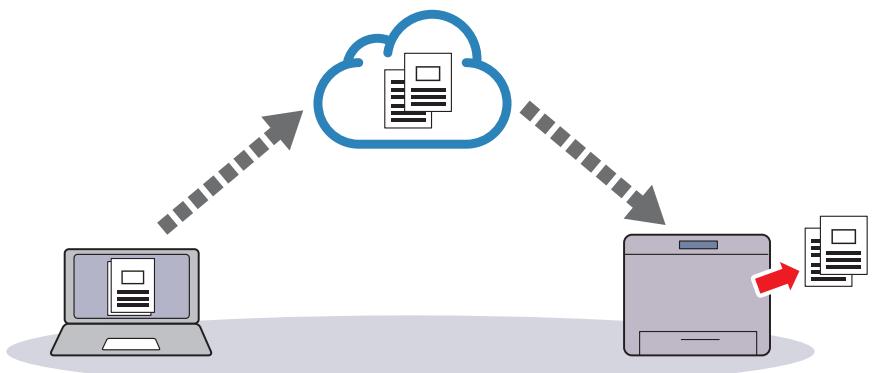
La version 2.0 ou via le réseau local. Cette version est recommandée dans les environnements où il est impossible d'utiliser une connexion Internet.
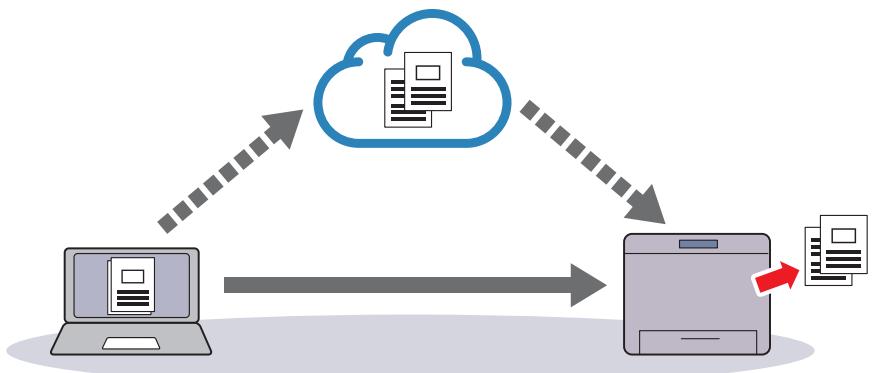
REMARQUE : les options d'impression disponibles peuvent varier selon votre périphérique ou la version du service Google Cloud Print. REMARQUE : vous ne pouvez pas utiliser la version 1.1 et la version 2.0 du service Google Cloud Print sur une imprimante.
Enregistrement de l'imprimante auprès du service d'impression google cloud print
Avant d'enregistrer l'imprimante auprès du service Google Cloud Print, créez le compte Google sur lequel enregistrer l'imprimante.
REMARQUE: Pour enregistrer l'imprimante auprès du service d'impression Google Cloud Print, celle-ci doit être connectée à Internet. REMARQUE: Le compte Google utilisé pour l'enregistrement est considéré comme le propriétaire.
Pour la version 1.1 du service google cloud print
1 Lancez l'outil Dell Printer Configuration Web Tool en saisissant l'adresse IP de l'imprimante dans votre navigateur Web. Pour plus d'informations, voir « Configuration du Dell Printer Configuration Web Tool » et « Démarrer le Dell Printer Configuration Web Tool » 2 Une fois le Dell Printer Configuration Web Tool ouvert, rendez-vous sur l'onglet Réglages du serveur d'impression. Cliquez sur Enregistrer ce périphérique auprès du service d'impression Impression Google Cloud dans Google Cloud Print. Une feuille indiquant l'URL du site Web d'enregistrement de l'imprimante Google Cloud Print est alors imprimée. 3 Depuis votre navigateur Web, rendez-vous sur le site Google et connectez-vous à votre compte Google. Allez sur le site Web d'enregistrement Google Cloud Print en entrant l'URL dans la barre d'adresse de votre navigateur. Vous pouvez également y accéder en lisant le code QR avec votre terminal mobile. 4 Sur le site Web Google Cloud Print, cliquez sur Terminer l'enregistrement de l'imprimante. 5 Cliquez sur Gérer vos imprimantes. Votre imprimante s'affiche alors dans la liste Imprimantes et est prête à être utilisée avec le service Google Cloud Print.
REMARQUE: si l'imprimante n'imprime pas une feuille avec une URL et qu'un message contenant le code d'état 016-757 s'affiche, lancez l'outil Dell Printer Configuration Web Tool, ouvrez la page Dell AccessControl sur l'onglet Volume d'impression, puis régalez Mode AccessControl sur Désactié ou Aucun utiliser enregistré sur Activé.
Pour la version 2.0 du service google cloud print
1 Lancez le navigateur Google Chrome. Si vous utilisez un ordinateur Google Chromebook, démarrez le Chromebook et connectez-vous. 2 Cliquez sur ≡ dans l'angle supérieur droit, puis cliquez sur Paramètres. 3 Cliquez sur Afficher les paramètres avancés au bas de la page. 4 Cliquez sur Gérer sous le menu Google Cloud Print.

REMARQUE: si un message s'affiche sous Nouveaux périphériques vous invitant à vous connecter à Chrome, cliquez sur connexion et connectez-vous à Chrome.
Cliquez sur S'inscrire pour enregistrer l'imprimante de votre choix.

REMARQUE: si Bonjour (mDNS) est désactivé, la nouvelle imprimante ne s'affiche pas dans Nouveaux périphériques. Dans ce cas, lancez l'outil Dell Printer Configuration Web Tool, ouvrez la page Paramètres de port de l'onglet Réglages du serveur d'impression, puis réglez Bonjour (mDNS) sur Activé.
Lorsque la fenêtre de confirmation d'enregistrement s'affiche, cliquez sur S'inscrire.
Une fenêtre s'affiche pour indiquer que l'imprimante a été ajoutée.
7 Accédez à l'imprimante et suivez les instructions qui s'affichent sur le panneau de commande. 8 Lorsque le nom de l'imprimante apparaît dans la liste Mes appareils, l'enregistrement est terminé.

REMARQUE: l'affichage du nom de l'imprimante dans la liste Mes appareils peut mettre plus de 5 minutes.
Partage de l'imprimante via le service d'impression google cloud print
Vous pouvez partager l'imprimante enregistrée sur le service d'impression Google Cloud Print avec d'autres utilisateurs.
1 Lancez le navigateur Google Chrome. Si vous utilisez un ordinateur Google Chromebook, démarrez le Chromebook et connectez-vous. 2 Cliquez sur ≡ dans l'angle supérieur droit, puis cliquez sur Paramètres. 3 Cliquez sur Afficher les paramètres avancés au bas de la page.
4 Cliquez sur Gérer sous le menu Google Cloud Print.

REMARQUE: Si un message s'affiche vous invitant à vous connecter à Chrome, cliquez sur connexion et connectez-vous à Chrome.
Cliquez sur Gérer en regard de l'imprimante à partager. Dans la fenêtre Google Cloud Print, cliquez sur Share. Dans la fenêtre de spécification du partage d'imprimante, entrez les comptes Google des utilisateurs que vous souhaitez inviter, puis cliquez sur Share.

REMARQUE : lorsque les utilisateurs invités se connectent à la page Web du service Google Cloud Print, un message s'affiche indiquant que le propriétaire de l'imprimante a activé les réglages de partage. Acceptez l'invitation de partage.
Annulation de l'enregistrement auprès du service google cloud print
1 Lancez l'outil Dell Printer Configuration Web Tool, puis ouvrez la page Google Cloud Print de l'onglet Réglages du serveur d'impression. 2 Cliquez sur Annuler Enregistrement. 3 Confirmez que le nouveau bouton s'intitule Enregister ce périphérique auprès du service d'impression Google Cloud.
Impression avec google cloud print
La procédure d'impression varie selon l'application ou le terminal utilisé. Vous trouvez la liste des applications qui prennent en charge le service Google Cloud Print sur le site Web Google.
Impression depuis l'application d'un terminal mobile
L'exemple ci-après illustre l'utilisation de l'application Google Drive sur un mobile Android.
1 Installez l'application Google Drive sur votre terminal mobile.

REMARQUE: Téléchargez l'application depuis Google Play.
2 Accédez à l'application Google Drive depuis votre périphérique mobile et sélectionnez le document. 3 Sélectionnez Imprimer dans le menu de l'application. 4 Sélectionnez votre imprimante dans la liste. 5 Choisissez les options de l'imprimante et tapez sur Imprimer.
Impression depuis google chrome
La procédure suivante utilise à titre d'exemple le navigateur Google Chrome sur un ordinateur fonctionnant sous Microsoft® Windows®.
1 Ouvrez le navigateur Google Chrome. 2 Ouvrez la page Web ou le courrier à imprimer. 3 Cliquez sur ou (selon la version de votre navigateur Google Chrome) dans le coin supérieur droit puis cliquez sur Imprimer. 4 Cliquez sur Modifier dans la zone Destination. 5 Choisissez votre imprimante dans la zone Google Cloud Print.

REMARQUE : une fois votre imprimante enregistrée auprès du service Google Cloud Print version 2.0, vous pouvez imprimer le document via l'imprimante connectée à votre réseau local. Dans ce cas, sélectionnez votre imprimante dans Destinations locales.
6 Cliquez sur Imprimer.
Impression depuis un google chromebook
1 Ouvrez la page Web ou le courrier à imprimer. 2 Cliquez sur dans le coin supérieur droit, puis cliquez sur Imprimer. 3 Assurez-vous que le nom de votre imprimante est indiqué dans la zone Destination. Si ce n'est pas le cas, cliquez sur Modifier et sélectionnez votre imprimante.

REMARQUE : une fois votre imprimante enregistrée auprès du service Google Cloud Print version 2.0, vous pouvez imprimer le document via l'imprimante connectée à votre réseau local. Dans ce cas, sélectionnez votre imprimante dans Destinations locales.
4 Cliquez sur Imprimer.
Imprimer une page de rapport
Vous pouvez imprimer divers paramètres de votre imprimante, y compris les réglages de l'imprimante, les réglages du panneau et la liste des polices. Pour plus de détails sur la manière d'imprimer les rapports et les listes, voir « Rapport/liste »
Réglages de l'imprimante
Vous pouvez changer la plupart des paramètres d'impression dans l'application à partir de laquelle you imprimez. Si votre imprimante est connectée à un réseau, you pouvez modifier les paramètres dans le Dell Printer
Configuration Web Tool. Pour lancer le Dell Printer Configuration Web Tool, saisissez l'adresse IP de l'imprimante dans votre navigateur Web. Pour trouver l'adresse IP de votre imprimante, voir « Vérification des paramètres IP »
Les paramètres du logiciel remplacent les paramètres par défaut du système pour l'imprimante. Les paramètres du pilote d'imprimante ne s'appliquent qu'au document que vous envoyez à l'imprimante.
Si vous ne pouvez pas modifier un paramètre à partir de votre application, utilisez le panneau de commande, la Boîte à outils ou le Dell Printer Configuration Web Tool. Modifier un paramètre système à partir du panneau de commande, de la Boîte à outils ou avec le Dell Printer Configuration Web Tool fait de ce paramètre le paramètre par défaut pour l'utilisateur.
Veuillez vérifier les paramètres système détaillés en imprimant un rapport de paramètres de l'imprimante. Pour plus de détails sur la manière d'imprimer un rapport des réglages de l'imprimante, consultez « Rapport/liste »
Vous pouvez réinitialiser les valeurs par défaut à partir de la Boîte à outils ou du panneau de commande.
Utiliser le panneau de commande pour modifier les paramètres d'imprimante
Vous pouvez sélectionner les éléments du menu et les valeurs correspondantes à partir du panneau de commande.
Lorsque vous naviguez dans les menus du panneau de commande, vous pouvez constater que certains éléments des menus sont surlignés.
Ces éléments surlignés sont les paramètres d'usine par défaut et les paramètres système d'origine.

REMARQUE: Les paramètres d'usine peuvent différer selon les pays.
Lorsque vous sélectionnez un nouveau paramètre sur le panneau de commande, l'élément sélectionné est surligné pour l'identifier en tant que paramètre de menu par défaut actuel.
Ces paramètres resteront actifs jusqu'à ce que de nouveaux paramètres soient sélectionnés ou que les valeurs d'usine par défaut soient rétablies.
Les paramètres du pilote peuvent remplacer les valeurs modifiées et il est possible que vous ayez à modifier les valeurs par défaut du panneau de commande.
Utiliser le dell printer configuration web tool pour modifier les paramètres d'imprimante
Si votre imprimante est connectée au réseau, vous pouvez modifier les paramètres de l'imprimante avec votre navigateur internet. Si vous êtes un administrateur du réseau, vous pouvez copier les paramètres système d'une imprimante vers une autre ou vers toutes les autres imprimantes du réseau.
Saisissez l'adresse IP de votre imprimante dans votre navigateur internet. Choisissez Paramètres Imprimante dans la liste des sujets. À partir de l'onglet Paramètres Imprimante, sélectionnez Paramètres système pour modifier les paramètres de l'imprimante.
Pour modifier le type et la taille du papier, choisissez Réglages du bac dans la liste. Pour modifier les paramètres AccessControl, choisissez Volume d'impression dans la liste, puis sélectionnez l'onglet Dell AccessControl.
Pour copier vos paramètres système vers une autre imprimante du réseau, désélectionnez Copier les réglages de l'imprimante dans la liste, puis entrez l'adresse IP de l'autre imprimante.
Si vous ne connaissiez pas l'adresse IP de votre imprimante, consultez le Rapport des paramètres imprimante ou affichez les paramètres TCP/IP. Pour plus de détails sur la manière de partager l'adresse IP de votre imprimante, voir « Vérification des paramètres IP »
Faites connaissance avec votre imprimante
Présentation des logiciels pour votre imprimante 225 Utiliser les certificats numériques 239 Présentation des messages de l'imprimante 249 Spécifications 253
Présentation des logiciels pour votre imprimante
Pour installer (en fonction de votre système d'exploitation) un ensemble de logiciels, utilisez le disque Software and Documentation fourni avec votre imprimante.
Fenêtre d'état de l'imprimante
La fenêtre État de l'imprimante s'affiche pour vous avertir qu'une erreur ou un avertissement se produit, par exemple, lorsqu'un bourrage papier survient ou que le niveau de toner est faible.
Par défaut, la fenêtre État de l'imprimante s'affiche uniquement lorsqu'une erreur survient. Lorsqu'une erreur se produit, le message d'erreur s'affiche dans la fenêtre État de l'imprimante. Vous pouvez régler la fenêtre État de l'imprimante de manière à ce qu'elle s'affiche toujours lors de l'impression dans Propriétés de la fenêtre d'état de l'imprimante.
Vous pouvez également vérifier le niveau du toner, la quantité restante de papier ou la configuration des options de l'imprimante.
Centre du moniteur d'état
Utilisez le Centre du Moniteur d'état pour gérer plusieurs instances de Fenêtre d'état pour une imprimante particulière.
Sélectionnez une imprimante dans la liste (ou avec Sélection de l'imprimante) en cliquant sur son nom pour ouvrir une Fenêtre d'état pour une imprimante particulière.
Vous pouvez lancer la boîte de dialogue Dell Supplies Management System depuis le menu Tous les programmes ou l'icône sur le bureau.
Vous pouvez commander des consommables par téléphone ou depuis Internet.
1 Cliquez sur Démarrer → Tous les programmes → Imprimantes Dell → Dell Smart Printer - S2810dn → Dell Supplies Management System.
La fenêtre Dell Supplies Management System s'affiche.
2 Sélectionnez votre imprimante dans la liste Sélectionner le modèle de l'imprimante. 3 Si vous commandez depuis le Web :
a. Sélectionnez un URL dans la liste Sélectionner URL de commandes. b. Cliquez sur Visitez le site Internet Dell de commande de fournitures d'imprimantes.

REMARQUE: Si vous ne pouvez pas obtenir automatiquement des informations de la part de l'imprimante grâce au dispositif de communication bidirectionnelle, une fenêtre vous invitant à saisir le Service Tag apparaît. Saisissez le Service Tag de votre imprimante Dell dans le champ prévu à cet effet.
Vous trouverez le Service Tag à l'intérieur du capot d'accès avant de votre imprimante.
Si vous souhaitez commander par téléphone, composez le numéro qui s'affiche sous le titre Commander par téléphone.
Le programme User Setup Disk Creating Tool situé dans le dossier MakeDisk du dossier Utilitaires du disque Software and Documentation et les pilotes d'impression situés sur le disque Software and Documentation sont utilisés pour créer des ensembles d'installation des pilotes qui contiennent les paramètres personnalisés des pilotes. L'ensemble d'installation d'un pilote peut Containir un ensemble de paramètres du pilote d'impression qui ont été enregistrés et les données correspondants à des éléments comme :
L'orientation de l'impression et le nombre de documents sur la page (paramètres du document) Filigrane - Récipes pour les polices
Si vous souhaitez définir les mêmes paramètres de pilote d'impression sur plusieurs ordinateurs sur lesquels le même système d'exploitation est exécuté, créez un disque d'installation sur une disquette ou utilisez le serveur du réseau. L'utilisation du disque d'installation créé réduit la quantité de travail nécessaire à l'installation du pilote d'impression.
- Installez le pilote d'imprimante sur l'ordinateur sur lequel le disque de configuration doit être créé.
- Le disque d'installation ne peut être utilisé que sur l'ordinateur sur lequel il a été créé ou sur des ordinateurs sur lesquels le même système d'exploitation est exécuté. Créez un disque d'installation distinct pour les différents types de systèmes d'exploitation.
Mise à jour du logiciel
Les mises à jour du micrologiciel et/ou du pilote peuvent être téléchargées depuis le site Web de support de Dell sur dell.com/support.
Logiciel utiliser de l'imprimante
Vous pouvez ouvrir Fenêtre d'état, Boîte à outils, Actualisateur et Diagnostic de pannes grâce à la fenêtre Utilitaire de lancement rapide.

REMARQUE: L'utilitaire de lancement rapide n'est pris en charge que sous Microsoft® Windows®.
Pour utiliser l'utilitaire de lancement rapide, CHOISSEZ d'installer l'utilitaire de lancement rapide lorsque vous installez le logiciel Dell.
Pour installer le logiciel Dell, suivez les instructions ci-dessous.
1 Insérez le disque Software and Documentation fourni avec l'imprimante dans l'ordinateur. Le programme Dell Printer Easy Install démarre automatiquement. 2 Cliquez sur Menu principal. 3 Cliquez sur Connexion. Sélectionnez Software and Documentation, puis cliquez sur Suivant. 4 Suivez les instructions à l'écran.
Pour ouvrir la fenêtre Utilitaire de lancement rapide :
1 Cliquez sur Démarrer Tous les programmes Imprimantes Dell Dell Smart Printer - S2810dn Utilitaire de lancement rapide.
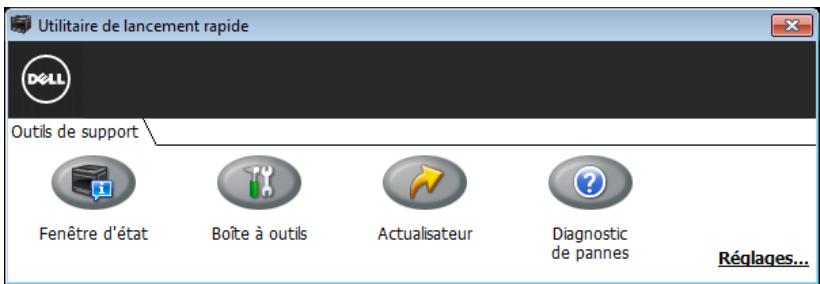
La fenêtre Utilitaire de lancement rapide propose trois boutons : Fenêtre d'état, Boîte à outils, Actualisateur et Diagnostic de pannes.
Pour quitter la fenêtre Utilitaire de lancement rapide :
1. Cliquez sur le bouton Fermer (x) en haut à droite de la fenêtre.
Pour plus de détails, cliquez sur Aide pour chaque application.
Fenêtre d'état
Le bouton Fenêtre d'état ouvre la fenêtre État de l'imprimante. Pour en savoir plus sur l'utilisation de la fenêtre d'état, reportez-vous à la section « Fenêtre d'état de l'imprimante »
Boîte à outils
Le bouton Boîte à outils permet d'ouvrir la Boîte à outils.
Actualiseur
Le bouton Actualiser permet de mettre à jour le micrologiciel de l'imprimante.
Diagnostic de pannes
Le bouton Diagnostic de pannes permet d'ouvrir le Guide de diagnostic des pannes grâce auquel vous pouvez résoudre vous-même des problèmes.
Widget moniteur d'état pour macintosh
Le widget Moniteur d'état est un utilisateur de l'imprimante qui permet d'utiliser efficacement l'imprimante grâce à un échange d'informations entre le Macintosh et l'imprimante.
Fonctionnalités du widget moniteur d'état
Surveillance des imprimantes Dell Vous permet de contrôler l'état des imprimantes Dell actuellement connectées à votre Macintosh - Réception d'alertes - Vous alerte en cas de problème (bourrage papier ou toner presque vide) - Commandes de fournitures - Vous permet d'accéder à un site Internet sur lequel vous pouvez commander vos fournitures
Systèmes d'exploitation
Mac OS X 10.5 Mac OS X 10.6 OSX10.7 OSX10.8 OSX10.9 OSX10.10
Protocoles et interfaces réseau
LPR - Socket 9100 Bonjour
- USB 2.0 et 1.1 (Lorsque vous connectez plusieurs imprimantes du même modèle via des câbles USB, seule l'imprimante reconnue en premier peut être surveillée dans le widget Moniteur d'état.)
Installation du widget moniteur d'état
1 Double-cliquez sur l'icône Dell S2810dn Installer dans la fenêtre du Finder. 2 Suivez les instructions à l'écran.
Lorsque l'écran Installation réussie apparait, l'installation est terminée.

REMARQUE: La saisie du nom d'utilisateur et du mot de passe d'un administrateur est nécessaire lors du processus d'installation.
Ouverture du widget moniteur d'état
1 Cliquez sur l'icône Dashboard du Dock pour lancer le Dashboard.
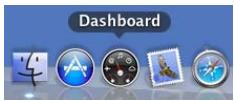
2 Cliquez sur le signe (+) pour afficher la barre des widgets.
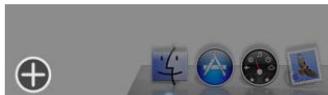
3 Cliquez sur l'icône du Moniteur d'état dans la barre des widgets. La fenêtre État de l'imprimante apparaît.

REMARQUE: Si le message Sélectionner une imprimante apparait, sélectionnez votre imprimante dans Préférences. (Pour plus d'informations sur les Préférences, voir « Préférences ». )
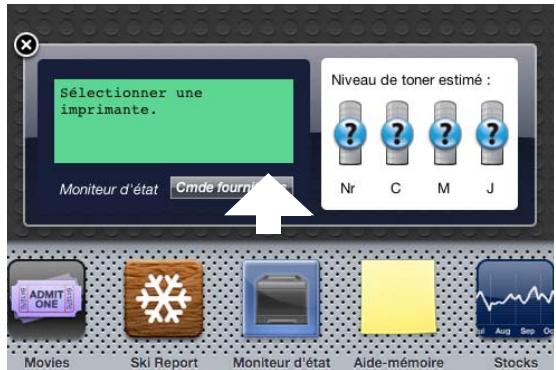
Fermeture du widget moniteur d'état
1 Cliquez sur le bouton Fermer (x) dans le coin supérieur gauche de la fenêtre Etat de l'imprimante.
Lorsque le widget Moniteur d'état est activé, la fenêtre État de l'imprimante apparait sur le Dashboard.
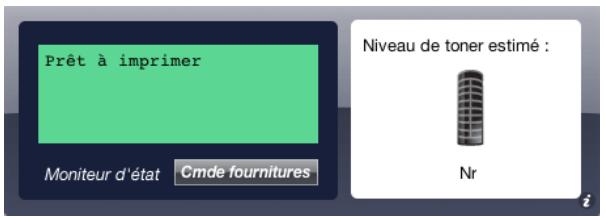
Zone de notification de l'état de l'imprimante
Affiche un message concernant l'état actuel de l'imprimante.

REMARQUE: Le widget Moniteur d'état obtient automatiquement les informations concernant l'imprimante à des intervalles préalablement spécifiés dans les Préférences. En outre, l'état de l'imprimante est actualisé au lancement du Dashboard ou à la fermeture des Préférences.

REMARQUE: Si le widget Moniteur d'état ne reçoit aucune réponse de l'imprimante, le message Impossible d'obtenir les informations concernant l'imprimante s'affiche.

REMARQUE : Lorsque l'imprimante est connectée au moyen d'un câble USB, vous ne pouvez pas contrôler l'état de l'imprimante pendant un travail d'impression.
Zone d'information graphique sur l'état de l'imprimante
Affiche l'image de l'état de l'imprimante.
- Image du niveau de toner estimé
Affiche le niveau de toner estimé si l'imprimante fonctionne correctement.



REMARQUE: Si l'utilitaire ne reçoit pas de réponse de l'imprimante, l'image de toner Inconnu apparait.
- Image d'erreur de l'imprimante
Affiche une image indiquant qu'une erreur s'est produite.

Une erreur s'est produite et l'imprimante ne peut pas être utilisée.
Bouton de commande de fournitures
Cliquez sur ce bouton pour afficher la fenêtre Commande.
Pour masquer la fenêtre Commande, cliquez de nouveau sur Commande de fournitures.
Boutoninfos (i)
Cliquez sur ce bouton pour ouvrir les Préférences.

REMARQUE: Le bouton Infos (i) apparait dans le coin inférieur droit de la fenêtre lorsque le curseur se trouve au-dessus de la fenêtre Etat de l'imprimante. Le bouton Infos (i) est un bouton standard utilisé dans tous les widgets.
Fenêtre commande
Cette fenêtre vous fournit des informations concernant la commande de fournitures pour l'imprimante par téléphone ou à partir d'un site Internet dédié.
Pour ouvrir la fenêtre Commande :
1 Clique sur Commande de fournitures dans la fenêtre Etat de l'imprimante.
La fenêtre Commande s'affiche.
REMARQUE: La fenêtre Commande apparaît lorsqu'un niveau de toner bas est détecté.

Commander en ligne
- Visitez le site Internet Dell de commande de fournitures d'imprimantes.
Cliquez sur Visitez le site Internet Dell de commande de fournitures d'imprimantes pour accéder au site Internet vous permettant de commander des fournitures d'imprimante Dell.
- Listed URL
Affiche la liste des URL disponibles où vous pouvez commander des fournitures d'imprimantes Dell.
Sélectionnez une URL à utiliser lorsque vous cliquez sur l'hyperlien Visitez le site Internet Dell de commande de fournitures d'imprimantes.
Commander par téléphone
- Liste de numéros de téléphone
Affiche la liste des numéros de téléphone disponibles que vous pouvez appeler pour commander des fournitures d'imprimante Dell.
- Case de Mettre à jour les contacts téléphoniques à la réinitialisation
Cochez cette case pour mettre à jour la liste des numéros des télephones régulièrement.
Dell et l'environnement
Cliquez sur le lien pour accéder au site Internet du recyclage.
Préférences
Pour ouvrir les Préférences :
1 Clique sur le bouton info (i) de la fenêtre État de l'imprimante.
Les Préférences apparaissent.

REMARQUE: Le bouton Infos (i) apparait dans le coin inférieur droit de la fenêtre lorsque le curseur se trouve au-dessus de la fenêtre Etat de l'imprimante. Le bouton Infos (i) est un bouton standard utilisé dans tous les widgets.
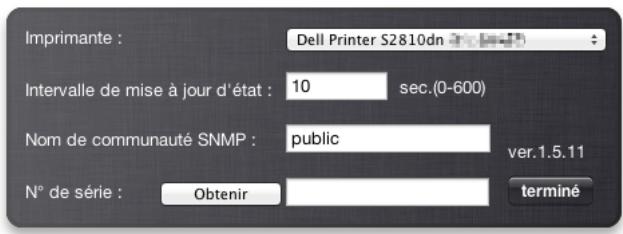
Imprimante
Affiche la liste des noms d'imprimantes disponibles dans un menu déroulant. La première imprimante affichée dans la liste est l'imprimante par défaut.
Intervalle de mise à jour d'été
Vous pouvez spécifier l'intervalle de mise à jour de l'état de l'imprimante. Par défaut, cet intervalle est réglé pour obtenir des informations de l'imprimante toutes les 10 secondes. Il peut être réglé sur une valeur comprise entre 0 et 600 secondes.
Nom de communauté SNMP
Vous pouvez modifier le nom de communauté SNMP (Protocole de gestion de réseau simple) si vous utilisez le nom de communauté par défaut (public). Vous pouvez utiliser jusqu'à 31 caractères.
Bouton obtenir
Cliquez sur ce bouton pour obtenir le numéro de série.

REMARQUE: Vous ne pouvez pas obtenir le service tag lorsque l'imprimante est connectée au moyen d'un câble USB.
Bouton terminé
Cliquez sur ce bouton pour revenir à la fenêtre État de l'imprimante.
Statut monitor console pour linux
Le Status Monitor Console est un utilitaire de l'imprimante qui permet d'utiliser efficacement l'imprimante grâce à un échange d'informations entre Linux et l'imprimante.
Fonctionnalités du status monitor console
Surveillance des imprimantes Dell
Vouloir de contrôler l'état des imprimantes Dell actuellement connectées à tout ordinateur Linux.
Réception d'alertes
Vous alertent en cas de problème (bouchon papier ou toner presque vide).
- Commandes de fournitures
Vous permet d'accéder à un site Internet sur lequel vous pouvez commander vos fournitures.
Avant d'installer le status monitor console
REMARQUE: Le Status Monitor Console nécessite l'installation des modules suivants.
- Python, PyGTK, Net-SNMP, cups-libs et xdg-open
Veuillez vous assurer que ces modules sont bien installés avant d'installer le Status Monitor Console.
REMARQUE: Le Status Monitor Console est disponible lorsque l'imprimante est connectée à un réseau (LPR ou Socket 9100).
La connexion USB n'est pas prise en charge.
Distributions
Red Hat Enterprise Linux 6 Desktop SUSE Linux Enterprise Desktop 11 - Ubuntu 12.04 LTS
Système d'impression
CUPS (Système d'impression Unix commun)
Installation du status monitor console
1. Activez le terminal, puis connectez-vous en tant que super-utilisateur. 2. Saisissez la commande rpm suivante dans la fenêtre du terminal.
Sous Red Hat Enterprise Linux® 6 Desktop ou SUSE Linux Enterprise Desktop 11
rpm -ivh (Saisissez le nom de fichier du paquet)
Sous ubuntu 12.04 LTS
dpkg -i (Saisissez le nom de fichier du package)
Démarrage de status monitor console
1 Cliquez sur Dell Printers → Status Monitor Console.
La fenêtre Printer Selection apparaît.
Pour en savoir plus sur la fenêtre Sélection de l'imprimante, voir « Fenêtre Printer Selection »
2. Sélectionnez votre imprimante.
La fenêtre Printer Status apparaît.
Pour en savoir plus sur la fenêtre Printer Status, voir « Fenêtre Printer Status »
- Vous pouvez commander des fournitures dans la fenêtre Dell Supplies Management System. Consultez « Dell Supplies Management System Fenêtre »

Liste des imprimantes
Toutes les imprimantes enregistrées dans le CUPS (système d'impression UNIX commun) s'affichent sous forme de liste.
- Icônes d'été :
Prêt Inconnu/Hors connexion/Toner bas/Papier bas/Capot ouvert/Bourrage papier/Pas de toner/Plus de papier
Cliquez sur ce bouton pour afficher la fenêtre Settings.
Bouton details
Cliquez sur ce bouton pour ouvrir la fenêtre Printer Status. Si une imprimante qui n'est pas prise en charge est sélectionnée, Dell Printer Configuration Web Tool s'ouvre. Pour plus de détails sur le Dell Printer Configuration Web Tool, voir « Dell™ Printer Configuration Web Tool »
Bouton refresh
Cliquez sur ce bouton pour actualiser les informations relatives aux imprimantes.
Cliquez sur ce bouton pour fermer la fenêtre Printer Selection.
Lorsque l'imprimante est spécifiée dans la fenêtre Printer Selection, la fenêtre Printer Status s'affiche.

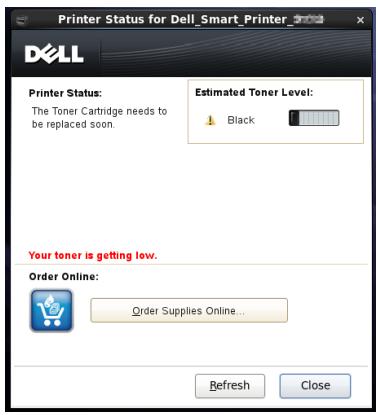
Zone de notification de l'état de l'imprimante
Affiche un message concernant l'état actuel de l'imprimante.
REMARQUE: Le Status Monitor Console obtient automatiquement les informations concernant l'imprimante à des intervalles préalablement spécifiés dans la fenêtre Settings. En outre, l'état de l'imprimante est actualisé lorsque vous cliquez sur le bouton Refresh. REMARQUE: Si le Status Monitor Console ne reçoit aucune réponse de l'imprimante, le message Cannot get printer information s'affiche.
Zone d'information graphique sur l'état de l'imprimante
- Icones indiquant l'état actuel du toner
Affiche des icônes indiquant l'état actuel du toner.

Le niveau de toner restant est supérieur à 30%.

Le niveau de toner restant est inférieur à 29%.

Le niveau de toner restant est inférieur à 9%.

Le niveau de toner restant est inconnu.
- Image du niveau de toner estimé
Indication de la quantité de toner restante.
Alerte toner
Affiche un message d'alerte lorsque la quantité de toner restante est faible, nulle ou inconnue.
Cliquez sur ce bouton pour accéder au site Internet sur lequel vous pouvez commander des fournitures d'imprimante Dell. Ce bouton apparait lorsque le niveau de toner restant devient inférieur à 30%.
Bouton refresh
Cliquez sur ce bouton pour actualiser l'état de l'imprimante.
Cliquez sur ce bouton pour fermer la fenêtre Printer Status.
Cette fenêtre vous fournit des informations concernant la commande de fournitures pour l'imprimante par téléphone ou à partir d'un site Internet dédié.
Pour ouvrir la fenêtre Dell Supplies Management System :
1 Cliquez sur le bouton Order Supplies Online dans la fenêtre Printer Status.
Cliquez sur Dell Printers → Dell Supplies Management System.
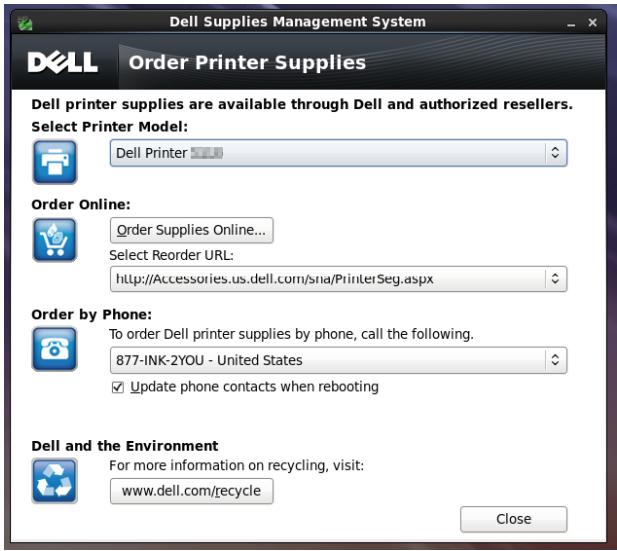
Sélectionnez le nom du modèle de votre imprimante.
Lorsque l'URL Regular est sélectionnée dans Select Reorder URL:
Cliquez sur ce bouton pour ouvrir la fenêtre Service Tag.
Lorsque l'URL Premier est sélectionnée dans Select Reorder URL:
Cliquez sur ce bouton pour ouvrir le site Internet de commande de fournitures et d'assistance.
- Sélectionnez Reorder URL
Année la liste des URL disponibles où vous pouvez commander des fournitures d'imprimantes Dell. Sélectionnez une URL à utiliser lorsque vous cliquez sur le bouton Order Supplies Online.
- URL normal: http://Accessories.us.dell.com/sna/PrinterSeg.aspx URL Premier: http://premier.dell.com
Sélectionnez le numéro de téléphone correspondant à votre pays dans la liste, puis appelez ce numéro pour commander des fournitures.
- Case de mise à jour des contacts téléphoniques au redémarrage
Cochez cette case pour permettre à jour la liste des numéros de téléphone régulièrement.
Dell et l'environnement
Cliquez sur le lien pour accéder au site Internet du recyclage.
Cliquez sur ce bouton pour fermer la fenêtre Dell Supplies Management System.
Fenêtre service tag
1. Saisissez le service tag de l'imprimante Dell.
REMARQUE: Pour en savoir plus sur le numéro de série, voir « Express Service Code et Service Tag »
Pour ouvrir la fenêtre Settings :
1 Cliquez sur le bouton Settings dans la fenêtre Printer Selection.
La fenêtre Settings s'affiche.
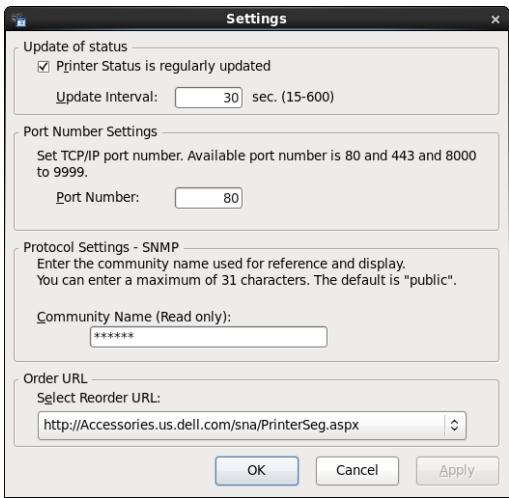
Cochez ou décochez cette case pour activer/désactiver la mise à jour de l'état de l'imprimante à intervalle régulier.
Zone de texte Intervalle de mise à jour
Spécifiez l'intervalle de mise à jour de l'état de l'imprimante.
Spécifiez le numéro de port dans la zone de texte Port Number pour ouvrir la page de configuration de votre imprimante dans un navigateur Internet.
Community Name
Saisissez le nom de communauté SNMP dans la zone de texte Community Name.
- Sélectionnez Reorder URL
L'URL sélectionnée est définie comme le site Internet par défaut pour Select Reorder URL dans la fenêtre Dell Supplies Management System.
Utiliser les certificats numériques
La fonctionnalité d'authentification avec les certificats numériques améliore la sécurité lors de l'envoi de données d'impression ou lors de la définition de données.
Ce chapitre décrit la manière de générer les certificats numériques.
Cette imprimante prend en charge les formats suivants de certificats numériques.
PKCS#12
REMARQUE: Pour plus d'informations sur l'erreur de certificat numérique, voir « Présentation des messages de l'imprimante » et « Problèmes de certificat numérique »
Ci-dessous vous trouvez un schéma de configuration typique pour utiliser les certificats numériques.
Préparation à la gestion des certificats.
- Définition des communications HTTPS
Import et définition des certificats numériques.
- Import d'un certificat numérique
- Définition d'un certificat numérique Confirmation des paramètres d'un certificat numérique
Paramétrage des diverses fonctions de sécurité grâce aux certificats numériques.
Gérer les certificats
Cette section décrit la manière de générer les certificates numériques.
- « Se préparer à gérer les certificats »
- Création et téléchargement d'une demande de signature de certificat (CSR)
- Importer un certificat numérique
- Configurer un certificat numérique
- Configurer la définition d'un certificat numérique
- Supprimer un certificat numérique
- Exporter un certificat numérique
Se préparer à gérer les certificats
Avant de générer les certificats numériques, les paramètres suivants doivent être appliqués.
- Configuration de communication HTTPS
- Création et téléchargement d'une demande de signature de certificat (CSR)
Configuration de communication HTTPS
Avant de générer les certificats, définissez la communication HTTPS avec un certificat auto-signé.
Lors de l'utilisation de dell printer configuration web tool
1 Lancez Dell Printer Configuration Web Tool.
Ouvrez le navigateur internet. Saisissez l'adresse IP de votre imprimante dans votre navigateur internet.
Voir « Dell™ Printer Configuration Web Tool »
2 Sélectionnez Réglages du serveur d'impression. 3 Cliquez sur l'onglet Sécurité. 4 Sélectionnez SSL/TLS. 5 Cliquez sur Générer un certificat signé par soi de Certificat numérique de machine. La page Générer un certificat signé par soi s'affiche. 6 Sélectionnez la méthode de clé publique dans la liste Méthode clé publique. 7 Sélectionnez la taille de la clé publique dans la liste Format de la touche publique. 8 Définit l'émetteur d'un certificat auto-signé SSL. 9 Cliquez sur Générer un certificat signé. 10 Les bouton Redémarrer imprimante s'affiche une fois que le certificat auto-signé a été généré ; ensuite, cliquez sur le bouton Redémarrer imprimante. 11 Repetez les etapes 2 à 4 pour afficher la page SSL/TLS après le redémarrage de l'imprimante. 12 Si le certificat auto-signé est définit correctement, et la colonne Communication HTTP- SSL/TLS est Active et qu'une case à cocher est affichée, Sélectionnez Activer.
Création et téléchargement d'une demande de signature de certificat (CSR)
REMARQUE: Pour télécharger une demande de signature de certificat à partir de l'imprimante, vous devez configurer la communication HTTPS. Pour plus de détails, voir « Configuration de communication HTTPS »
1 Lancez Dell Printer Configuration Web Tool.
Ouvrez le navigateur internet. Saisissez l'adresse IP de votre imprimante dans votre navigateur internet.
Consultez « Dell™ Printer Configuration Web Tool »
2. Sélectionnez Réglages du serveur d'impression. 3. Cliquez sur l'onglet Sécurité. 4. Sélectionnez SSL/TLS. 5. Cliquez sur Demande de signature de certificat (CSR).
La page Demande de signature de certificat (CSR) s'affiche.
6 Spécifiez chaque élément de la demande de signature de certificat. 7 Cliquez sur Appliquer les nouveaux réglages. 8 Confirmez les paramètres de la demande de signature de certificat (CSR), puis cliquez sur Télécharger. 9 Enregistrez le fichier CSR sur votre ordinateur.
Utilisez cette demande de signature de certificat pour recevoir un certificat signé d'un organisme de certification fiable.
Importer un certificat numérique
ATTENTION: Avant d'importer un fichier de certificat, faites une copie de sauvegarde du fichier de certificat. REMARQUE: Pour gérer les certificats numériques, vous devez paramétrer la communication HTTPS. Pour plus de détails, voir « Se préparer à gérer les certificates ». REMARQUE: Veillez à importer le certificat avec Internet Explorer®. REMARQUE: Après avoir importé un certificat de format PKCS#12, la clé secrète n'est pas exportée même si vous exécutez un export.
1 Lancez Dell Printer Configuration Web Tool.
Ouvrez le navigateur internet. Saisissez l'adresse IP de votre imprimante dans votre navigateur internet.
Voir « Dell™ Printer Configuration Web Tool »
2 Sélectionnez Réglages du serveur d'impression. 3 Cliquez sur l'onglet Sécurité. 4 Sélectionnez SSL/TLS. 5 Cliquez sur Télécharger le certificat signé de Certificat numérique de machine.
La page Télécharger le certificat signé s'affiche.
Saisissez un mot de passe.
REMARQUE: Le mot de passe est inutile lors de l'importation d'un certificat au format PKCS#7, qui porte l'extension de nom de fichier .p7b.
Entrez à nouveau le mot de passe pour le confirmer. Cliquez sur Naviguer dans Nom de fichier et sélectionnez le fichier à importer. Cliquez sur Importer pour importer le certificat.
Configurer un certificat numérique
REMARQUE: Pour gérer les certificats numériques, vous devez paramétrer la communication HTTPS. Pour plus de détails, voir « Se préparer à gérer les certificates »
1 Lancez Dell Printer Configuration Web Tool.
Ouvrez le navigateur internet. Saisissez l'adresse IP de votre imprimante dans votre navigateur internet.
Voir « Dell™ Printer Configuration Web Tool »
2 Sélectionnez Réglages du serveur d'impression. 3 Cliquez sur l'onglet Sécurité. 4 Sélectionnez SSL/TLS. 5 Cliquez sur Gestion de certificat pour afficher la page Gestion de certificat. 6 Pour configurer un certificat de LAN (serveur) sans fil, Sélectionnez Organismes de certification fiables dans Catégorie. Pour définir un certificat de serveur SSL, de client SSL, IPsec ou LAN (client) sans fil, Sélectionnez Périphérique local. 7 Sélectionnez l'objectif de l'utilisation dans la liste Objectifs du certificat. 8 Cliquez sur Afficher la liste pour afficher la page Nombre de certificats.
REMARQUE: Si la liste contient plus de 20 certificats, appuyez sur Suivant pour afficher la page suivante.
9 Sélectionnez le certificat à associer. À ce moment-là, confirmez que la Validité du certificat sélectionné est définie comme Valable. 10 Cliquez sur Détails du certificat pour afficher la page Détails du certificat. 11 Confirmez le contenu, et cliquez sur Utiliser ce certificat dans le coin supérieur droit.
Confirmer la définition d'un certificat numérique
REMARQUE: Pour gérer les certificats numériques, vous devez paramétrer la communication HTTPS. Pour plus de détails, voir « Se préparer à gérer les certificats »
1 Lancez Dell Printer Configuration Web Tool.
Ouvrez le navigateur internet. Saisissez l'adresse IP de votre imprimante dans votre navigateur internet.
Voir « Dell™ Printer Configuration Web Tool »
2 Sélectionnez Réglages du serveur d'impression. 3 Cliquez sur l'onglet Sécurité. 4 Sélectionnez SSL/TLS. 5 Cliquez sur Gestion de certificat pour afficher la page Gestion de certificat. 6 Sélectionnez la catégorie dans la liste Catégorie. 7 Sélectionnez l'objectif de l'utilisation dans la liste Objectifs du certificat. 8 Cliquez sur Afficher la liste pour afficher la page Nombre de certificats.
REMARQUE: Si la liste contient plus de 20 certificats, appuyez sur Suivant pour afficher la page suivante.
Le certificat affiché avec une astérisque comme « *Valable » dans la colonne Validité est le certificat associé à l'objectif d'utilisation et qui est effectivement utilisé.
Supprimer un certificat numérique
REMARQUE: Pour gérer les certificats numériques, vous devez paramétrer la communication HTTPS. Pour plus de détails, voir « Se préparer à gérer les certificats »
1 Lancez Dell Printer Configuration Web Tool.
Ouvrez le navigateur internet. Saisissez l'adresse IP de votre imprimante dans votre navigateur internet.
Voir « Dell™ Printer Configuration Web Tool »
2 Sélectionnez Réglages du serveur d'impression. 3 Cliquez sur l'onglet Sécurité. 4 Sélectionnez SSL/TLS. 5 Cliquez sur Gestion de certificat pour afficher la page Gestion de certificat. 6 Sélectionnez la catégorie dans la liste Catégorie. 7 Sélectionnez l'objectif de l'utilisation dans la liste Objectifs du certificat. 8 Cliquez sur Afficher la liste pour afficher la page Nombre de certificats.
REMARQUE: Si la liste contient plus de 20 certificats, appuyez sur Suivant pour afficher la page suivante.
9 Sélectionnez le certificat à supprimer. 10 Cliquez sur Détails du certificat pour afficher la page Détails du certificat. 11 Pour supprimer le certificat sélectionné, appuyez sur Supprimer dans le coin supérieur droit.

REMARQUE : Lorsqu'un certificat est effacé, les fonctionnalités associées au certificat effacé sont désactivées. Pour supprimer un certificat en cours d'utilisation, vous pouvez soit désactiver la fonctionnalité à l'avance, ou bien l'associer à un autre certificat, puis passer à un autre mode de fonctionnement si possible avant la suppression du certificat.
Pour un serveur SSL, passez à un autre certificat, comme un certificat auto-signé. Pour un LAN sans fil, faites passer le paramètre de sécurité sans fil à une valeur différente de WPA-Enterprise avant de supprimer le certificat.
Exporter un certificat numérique

REMARQUE: Pour gérer les certificats numériques, vous devez paramétrer la communication HTTPS. Pour plus de détails, voir « Se préparer à gérer les certificats »

REMARQUE: Comme la clé secrète n'est pas exportée, un certificat importé de format PKCS#12 ne peut être exporté que sous la forme d'un certificat PKCS#7.
1 Lancez Dell Printer Configuration Web Tool.
Ouvrez le navigateur internet. Saisissez l'adresse IP de votre imprimante dans votre navigateur internet.
Voir « Dell™ Printer Configuration Web Tool »
2 Sélectionnez Réglages du serveur d'impression. 3 Cliquez sur l'onglet Sécurité. 4 Sélectionnez SSL/TLS. 5 Cliquez sur Gestion de certificat pour afficher la page Gestion de certificat. 6 Sélectionnez la catégorie dans la liste Catégorie. 7 Sélectionnez l'objectif de l'utilisation dans la liste Objectifs du certificat. 8 Cliquez sur Afficher la liste pour afficher la page Nombre de certificats.

REMARQUE: Si la liste contient plus de 20 certificats, appuyez sur Suivant pour afficher la page suivante.
9 Sélectionnez le certificat à exporter. 10 Cliquez sur Details du certificat pour afficher la page Details du certificat. 11 Pour exporter le certificat sélectionné, cliquez sur Exporter ce certificat.
Configurer les fonctionnalités
Vous pouvez définir diverses fonctionnalités avec les certificats numériques.
Pour plus de détails, voir ci-dessous :
- Définir le certificat serveur SSL (HTTP/IPP)
- Réglage de la communication SMTP-SSL/TLS
- Configurer un réseau LAN sans fil WPA-Enterprise (EAP-TLS)
- Définir LAN WPA-Enterprise sans fil (PEAPV0-MS-CHAPV2, EAP-TTLS PAP, EAP-TTLS CHAP)
Définir le certificat serveur SSL (http/ipp)

REMARQUE: Pour gérer les certificats numériques, vous devez paramétrer la communication HTTPS. Pour plus de détails, voir « Se préparer à gérer les certificats »
1 Importez le certificat à utiliser avec le serveur SSL-use. Pour plus d'informations, voir « Importer un certificat numérique »
2 Définissez le certificat à utiliser avec le serveur SSL-use. Pour plus d'informations, voir « Configurer un certificat numérique » 3 Confirmez la configuration du certificat. Pour plus d'informations, voir « Confirmer la définition d'un certificat numérique »
REMARQUE: Confirmez si le certificat qui vient d'être défini, et non pas le certificat auto-signé, est associé.
Après le redémarrage de l'imprimante, le certificat défini comme indiqué ci-dessus sera utilisé comme certificat de serveur pendant les communications avec HTTP/IPP-SSL/TLS.
Réglage de la communication smtp-ssl/tls
1 Sélectionnez Réglages du serveur d'impression sur le côté gauche de la page. 2 Cliquez sur l'onglet Sécurité. 3 Sélectionnez SSL/TLS. 4 Sélectionnez Activer dans la liste SMTP-Communication SSL/TLS. 5 Cliquez sur Appliquer les nouveaux réglages. 6 Àprès le redémarrage de l'imprimante, la SMTP - Communication SSL/TLS est activée.
Configurer un réseau LAN sans fil wpa-enterprise (eap-tls)
REMARQUE: Pour gérer les certificats numériques, vous devez paramétrer la communication HTTPS. Pour plus de détails, voir « Se préparer à gérer les certificats » REMARQUE: WPA-Enterprise n'est disponible que si infrastructure a été sélectionné comme type de réseau. REMARQUE: Veillez à importer le certificat avec Internet Explorer®. REMARQUE: Après avoir importé un certificat de format PKCS#12, la clé secrète n'est pas exportée même si vous exécutez un export.
1 Importez le certificat à utiliser avec le réseau LAN sans fil (serveur ou certificat racine). Pour plus de détails, voir « Importer un certificat numérique » 2 Définissez le certificat numérique pour réseau LAN sans fil (serveur ou certificat racine).
a Lancez Dell Printer Configuration Web Tool. b Sélectionnez Réglages du serveur d'impression. c Cliquez sur l'onglet Sécurité. d Sélectionnez SSL/TLS. e Cliquez sur Gestion de certificat pour afficher la page Gestion de certificat. f Sélectionnez Organismes de certification fiables dans Catégorie. g Sélectionnez LAN sans fil (serveur) dans la liste Objectifs du certificat. h Dans Ordre du certificat, choisissez la manière de trier les certificats dans la Liste de certificats. Ce paramètre n'est pas nécessaire si vous n'avez pas besoin de définir l'ordre des certificats. i Cliquez sur Afficher la liste pour afficher la page Liste de certificats. j Sélectionnez le certificat à associer. À ce moment-là, confirmez que la Validité du certificat sélectionné est définie comme Valable. k Cliquez sur Details du certificat pour afficher la page Details du certificat. l Confirmez le contenu, et cliquez sur Utiliser ce certificat dans le coin supérieur droit.
3 Confirmez la configuration du certificat. Pour plus de détails, voir « Confirmer la définition d'un certificat numérique »
4 Importez le certificat à utiliser avec le réseau LAN sans fil (client ou certificat client). Pour plus de détails, voir « Importer un certificat numérique »
5 Définissez le certificat numérique pour réseau LAN sans fil (client ou certificat client).
a Lancez Dell Printer Configuration Web Tool. b Sélectionnez Réglages du serveur d'impression. c Cliquez sur l'onglet Sécurité. d Sélectionnez SSL/TLS. e Cliquez sur Gestion de certificat pour afficher la page Gestion de certificat. f Sélectionnez Périphérique local dans Catégorie. g Sélectionnez LAN sans fil (client) dans la liste Objectifs du certificat. h Dans Ordre du certificat, choisissez la manière de trier les certificats dans la Liste de certificats. Ce paramètre n'est pas nécessaire si vous n'avez pas besoin de définir l'ordre des certificats. i Cliquez sur Afficher la liste pour afficher la page Liste de certificats. j Sélectionnez le certificat à associer. À ce moment-là, confirmez que la Validité du certificat sélectionné est définie comme Valable. k Cliquez sur Détails du certificat pour afficher la page Détails du certificat. l Confirmez le contenu, et cliquez sur Utiliser ce certificat dans le coin supérieur droit.
6 Confirmez la configuration du certificat. Pour plus de détails, voir « Confirmer la définition d'un certificat numérique »
7 Définissez WPA-Enterprise pour EAP-TLS.
a) Lancez Dell Printer Configuration Web Tool. b) Cliquez sur l'onglet Réglages du serveur d'impression. c) Sélectionnez Wi-Fi.

REMARQUE: Ce paramètre n'est disponible que lorsque l'adaptateur sans fil en option est installé.
Sélectionnez l'un des éléments suivants dans la Liste de chiffrement de Paramètres sécurisés.
WPA-Enterprise-AES/WPA2-Enterprise-AES Mode mixte Entreprise

REMARQUE: WPA-Enterprise-AES/WPA2-Enterprise-AES ou Mode mixte Enterprise devient disponible à condition d'effectuer correctement les étapes ci-dessous.
- Importer un certificat numérique
- Configurer un certificat numérique
- Confirmer la définition d'un certificat numérique
Définissez l'Identité EAP de WPA-Enterprise. Sélectionnez EAP-TLS dans la liste Méthode d'authentication de WPA-Enterprise. Cliquez sur Appliquer les nouveaux réglages.
Définir LAN wpa-enterprise sans fil (peapv0-ms-chapv2, eap-ttls PAP, eap-ttls CHAP)
REMARQUE: Pour gérer les certificats numériques, vous devez paramétrer la communication HTTPS. Pour plus de détails, voir « Se préparer à gérer les certificats » REMARQUE: WPA-Enterprise n'est disponible que si infrastructure a été sélectionné comme type de réseau. REMARQUE: Veillez à importer le certificat avec Internet Explorer®. REMARQUE: APRÈS avoir importé un certificat de format PKCS#12, la clé secrète n'est pas exportée même si vous exécutez un export.
1 Importez le certificat à utiliser avec le réseau LAN sans fil (serveur ou certificat racine). Pour plus de détails, voir « Importer un certificat numérique » 2 Définissez le certificat numérique pour réseau LAN sans fil (serveur ou certificat racine).
a Lancez Dell Printer Configuration Web Tool. b Sélectionnez Réglages du serveur d'impression. c Cliquez sur l'onglet Sécurité. d Sélectionnez SSL/TLS. e Cliquez sur Gestion de certificat pour afficher la page Gestion de certificat. f Sélectionnez Organismes de certification fiables dans Catégorie. g Sélectionnez l'objectif de l'utilisation dans la liste Objectifs du certificat. h Cliquez sur Afficher la liste pour afficher la page Liste de certificats.
i Sélectionnez le certificat à associer. À ce moment-là, confirmez que la Validité du certificat sélectionné est définie comme Valable. j Cliquez sur Details du certificat pour afficher la page Details du certificat. k Confirmez le contenu, et cliquez sur Utiliser ce certificat dans le coin supérieur droit.
Confirmez la configuration du certificat.
a Lancez Dell Printer Configuration Web Tool. b Sélectionnez Réglages du serveur d'impression. c Cliquez sur l'onglet Sécurité. d Sélectionnez SSL/TLS. e Cliquez sur Gestion de certificat pour afficher la page Gestion de certificat. f Sélectionnez la catégorie dans la liste Catégorie. g Sélectionnez LAN sans fil (serveur) dans la liste Objectifs du certificat. h Dans Ordre du certificat, choisissez la manière de trier les certificats dans la Liste de certificats. Ce paramètre n'est pas nécessaire si vous n'avez pas besoin de définir l'ordre des certificats. i Cliquez sur Afficher la liste pour afficher la page Liste de certificats. j Le certificat affiché avec une astérisque comme « *Valable » dans la colonne Validité est le certificat associé à l'objet d'utilisation et qui est effectivement utilisé.
4 Définir WPA-Enterprise pour PEAPV0-MS-CHAPV2, EAP-TTLS PAP ou EAP-TTLS CHAP.
a Lancez Dell Printer Configuration Web Tool. b Cliquez sur l'onglet Réglages du serveur d'impression. c Sélectionnez Wi-Fi.
REMARQUE: Ce paramètre n'est disponible que lorsque l'adaptateur sans fil en option est installé.
Sélectionnez l'un des éléments suivants dans la Liste de chiffrement de Paramètres sécurisés.
WPA-Enterprise-AES/WPA2-Enterprise-AES Mode mixte Entreprise

REMARQUE: WPA-Enterprise-AES/WPA2-Enterprise-AES ou Mode mixte Enterprise devient disponible à condition d'effectuer correctement les étapes ci-dessous.
- Importer un certificat numérique
- Configurer un certificat numérique
- Confirmer la définition d'un certificat numérique
Définissez Identité EAP, Nom de connexion et Mot de passe de WPA-Enterprise.
f Sélectionnez l'un des paramètres suivants dans la liste Méthode d'authentification de WPA-Enterprise :
PEAPV0 MS-CHAPV2 EAP-TTLS PAP EAP-TTLS CHAP
Cliquez sur Appliquer les nouveaux réglages.
Présentation des messages de l'imprimante
L'écran LCD affiche des messages d'erreur qui décrivent l'état actuel de l'imprimante, indiquant d'éventuels problèmes survenus demandant votre attention pour les résoudre. Ce chapitre présente une liste de codes d'état, et vous informe des mesures à prendre pour éliminer les messages d'erreur. Lorsque vous contactez l'assistance clientèle au sujet d'un problème, ayez en main les codes d'état et les messages d'erreur affichés par l'imprimante.

ATTENTION : Lorsqu'un message d'erreur s'affiche, les données d'impression restant dans l'imprimante et les informations accumulées dans la mémoire de l'imprimante ne sont pas sécurisées.

REMARQUE: Un code d'état est indiqué dans le message d'erreur correspondant.

REMARQUE: Pour les codes d'état qui ne sont pas décrits dans ce chapitre, reportez-vous aux instructions dans chaque message d'erreur.
Codes d'etat
| Code d' état | Ce que vous pouvez faire |
| 004-310 | Éteignez l'imprimante. Vérifiez que le bac est correctement installé, et allumez l'imprimante. Contactez le support technique si cette erreur persiste. |
| 009-363 | Éteignez l'imprimante. Vérifiez que la cartouche de toner est correctement installée, et allumez l'imprimante. Contactez le support technique si cette erreur persiste. Pour plus d'informations sur l'installation de la cartouche de toner, voir « Remplacement de la cartouche de toner ». |
| 009-370 | Éteignez l'imprimante. Vérifiez que la cartouche de toner est correctement installée, et allumez l'imprimante. Contactez le support technique si cette erreur persiste. Pour plus d'informations sur l'installation de la cartouche de toner, voir « Remplacement de la cartouche de toner ». |
| 010-317 | Éteignez l'imprimante, attendez 40 minutes pour que le module de fusion refroidisse, puis vérifie que le module de fusion est bien installé. Pour plus d'informations sur l'installation de l'unité de fusion, voir « Remplacement du module de fusion, de l'unité de transfert et du rouleau de ralentissement ». |
| 010-351 | Éteignez l'imprimante. Retirez l'unité de fusion usagée et installez-en une nouvelle. Pour plus d'informations sur le remplacement de l'unité de fusion, voir « Remplacement du module de fusion, de l'unité de transfert et du rouleau de ralentissement ». |
| 010-377 | Éteignez l'imprimante. Vérifiez que l'unité de fusion est correctement installée, et allumez l'imprimante. Contactez le support technique si cette erreur persiste. Pour plus d'informations sur l'installation de l'unité de fusion, voir « Remplacement du module de fusion ». |
| 010-421 | Il faut remplancer le module de fusion rapidement. Remplaceze le module de fusion en procédant comme indiqué à la section « Remplacement du module de fusion, de l'unité de transfert et du rouleau de ralentissement ». |
| 010-910 | L'un des deux sélections d'enveloppe n'est pas placé dans la position qui convient. Ouvrez le capot arrêté et faites glisser les deux sélections d'enveloppe sur la position appropriée au niveau du module de fusion. Pour plus d'informations sur la configuration du mode Enveloppe, voir « Pour configurer l'imprimante en mode Enveloppe ». |
| 010-911 | L'imprimante n'est pas configurée en mode Enveloppe. Pour imprimer sur des enveloppés, il est recommendé de configurer l'imprimante en mode Enveloppe. Ouvrez le capot arrêté et faites glisser les deux sélections d'enveloppe sur la position au niveau du module de fusion. |
| 010-912 | L'imprimante est configurée en mode Enveloppe. Pour annuler le mode Enveloppe, ouvrez le capot arrêté et faites glisser les deuxelsons d'enveloppe du module de fusion sur la position. Pour plus d'informations sur l'annulation du mode Enveloppe, voir « Pour annuler le mode Enveloppe ». |
| 010-913 | L'imprimante est configurée en mode Enveloppe. Pour annuler le mode Enveloppe, ouvrez le capot arrêté et faites glisser les deux选出eurs d'enveloppe sur la position ☐. Pour plus d'informations, voir « Pour annuler le mode Enveloppe ». |
| 016-338 | Arrêtez puis rallumez l'imprimante. Si le message d'erreur reste sur le panneau de commande, assurez-vous que l'adaptateur sans fil est convenablement installé. Contactez le support technique si cette erreur persiste. |
| 016-404 | Contactez votre administrateur système. Pour plus d'informations sur les problèmes de certificats numériques, voir « Problèmes de certificat numérique ». |
| 016-405 | Paramètre de sécurité incohérent. Initialisez le paramètre de sécurité puis redémarrez l'imprimante. Contactez votre administrateur système concernant la réinitialisation de sécurité. |
| 016-520 | Erreur de certificat IPsec. (Erreur de certificat de l'imprimante). Le certificat de l'imprimante n'est pas valable. Contactez votre administrateur système. Réinitialiséz le certificat à partir d'autres clients qui peuvent se connecter en utilisant le Dell™ Printer Configuration Web Tool. Si aucun apparçeil ne peut se connecter, déconnectez le cable Ethernet, éteignez l'IPsec, puis réinitialiséz le certificat à l'aide de Dell Printer Configuration Web Tool. |
| 016-521 | Erreur de certificat IPsec. (Erreur de vérification de certificat de périphérique distant). Le certificat du périphérique n'est pas valable. Contactez votre administrateur système. Confirmez le certificat du client destinataire et réinitialisez. |
| 016-530 | Erreur d'accès au serveur d'authentication. Arrêtez puis rallumez l'imprimante. Vérifiez les paramètres d'accès au serveur d'authentication, puis réessayez. Contactez le support technique si cette erreur persiste. |
| 016-541 | Un certificat sans fil (serveur ou client) ne peut pas être reféréencé correctement lorsqu'on utilise un LAN sans fil WPA-Enterprise ou WPA2-Enterprise. Demandez à votre administrateur système de connecter l'imprimante à un réseau filaire, initiaïsez les paramètres sans fil, importez le certificat sans fil et définitsez à nouveau WPA-Enterprise ou WPA2-Enterprise. |
| 016-542 | Une erreur de certificat de serveur s'est produit pendant l'acquisition du certificat, pendant le fonctionnement de WPA-Enterprise ou WPA2-Enterprise. C'est un problème de certificat de serveur, comme l'expiration de la période de validité du certificat de serveur utilisé avec le serveur Radius. Demandez à votre administrateur système de confirmer le certificat de serveur utilisé avec le serveur Radius. |
| 016-543 | Une erreur de certificat sans fil (serveur ou client) s'est produit pendant l'utilisation de WPA-Enterprise ou WPA2-Enterprise sur un LAN sans fil. Demandez à votre administrateur système de connecter l'imprimante à un réseau filaire, initiaïsez les paramètres sans fil, importez le certificat sans fil et définitsez à nouveau WPA-Enterprise ou WPA2-Enterprise. |
| 016-720 | Une erreur relative à des problèmes d'émulation PDL s'est produit. Modifiez le paramètre Mode d'impression de l'onglet Graphiques du pilote d'impression. Contactez le support technique si cette erreur persiste. |
| 016-756 | Impression en période non autorisée. Contactez votre administrateur système. |
| 016-757 | Le compte n'est pas enregistré. Contactez votre administrateur système. |
| 016-758 | Il est impossible d'utiliser cette fonction. Contactez votre administrateur système. |
| 016-759 | La limite de page imprimable est dépassée. Contactez votre administrateur système. |
| 016-799 | Appuyez sur le bouton √ (Valider) pour effacer le message et annuler le travail d'impression en cours. Confirmez la configuration de l'imprimante sur le pilote. |
| 024-910 | La taille de papier définie est différente de la taille spécifique. Chargez le papier indiqué dans le bac 1. Pour savoir comment charger du papier dans le bac 1, voir « Chargement du support d'impression ». |
| 024-911 | La taille de papier définie est différente de la taille spécifique. Chargez le papier indiqué dans le chargeur 550 feuilles en option (bac 2). Pour savoir comment charger du papier dans le bac 2, voir « Chargement du support d'impression ». |
| 024-914 | La taille de papier définie est différente de la taille spécifique. Chargez le papier indiqué dans le MPF. Pour savoir comment charger du papier dans le MPF, voir « Chargement du support d'impression ». |
| 024-965 | Confirmez que le format et le type spécifique dans les paramètres de bac correspondant au format et au type de papier chargé dans le bac. |
| 024-966 | |
| 024-969 | |
| 027-446 | Pour éviter toute duplication, modifier l'adresse IPv6. Arrêtez puis rallumez l'imprimante. |
| 027-452 | Pour éviter toute duplication, modifier l'adresse IPv4. Arrêtez puis rallumez l'imprimante. |
| 042-700 | PatIENTez un instantpendant que l'imprimante refroidit. Contactez le support technique si cette erreur persiste. |
| 077-300 | Fermez le capot avant. |
| 077-302 | Fermez le capot arrêté. |
| 091-411 | Il est bientôt temps de remplacer la cartouche à tambour. Préparez une nouvelle cartouche à tambour. |
| 091-479 | Ouvrez le capot avant. Retirez la cartouche à tambour usageée et installez une nouvelle cartouche à tambour. Pour plus d'informations sur lez remplacement d'une cartouche à tambour, voir « Remplacement de la cartouche à tambour ». |
| 091-914 | Réinstalléla cartouche à tambour. Si le message ne disparait pas, remplacez la cartouche. Pour plus d'informations sur lez remplacement d'une cartouche à tambour, voir « Remplacement de la cartouche à tambour ». |
| 091-921 | Vérifiez que la cartouche à tambour est correctement installée. Pour plus d'informations sur l'installation d'une cartouche à tambour, voir « Remplacement de la cartouche à tambour ». |
| 091-931 | Retirez la cartouche à tambour usagée et installez une nouvelle cartouche. Pour plus d'informations sur lez remplacement d'une cartouche à tambour, voir « Remplacement de la cartouche à tambour ». |
| 091-942 | Réinstalléla cartouche à tambour. Si le message ne disparait pas, remplacez la cartouche. Pour plus d'informations sur lez remplacement d'une cartouche à tambour, voir « Remplacement de la cartouche à tambour ». |
| 091-963 | Retirez la cartouche à tambour non prise en charge et installez une cartouche prise en charge. Pour plus d'informations sur l'installation d'une cartouche à tambour, voir « Remplacement de la cartouche à tambour ». |
| 093-426 | Il est bientôt temps de remplacer la cartouche de toner. Préparez une nouvelle cartouche de toner. |
| 093-922 | Ouvrez le capot avant et sortez la cartouche de toner. Secouez-la cinq ou six fois et réinstalléla. Pour plus d'informations sur la réinstallation de la cartouche de toner, voir « Remplacement de la cartouche de toner ». |
| 093-933 | Retirez la cartouche de toner usagée et installez une nouvelle cartouche. Pour plus d'informations sur la réinstallation de la cartouche de toner, voir « Remplacement de la cartouche de toner ». |
| 093-963 | Retirez la cartouche de toner non prise en charge et installez une cartouche mise en charge. Pour plus d'informations sur l'installation de la cartouche de toner, voir « Remplacement de la cartouche de toner ». |
| 093-973 | Vérifiez que la cartouche de toner est correctement installée. Pour plus d'informations sur l'installation de la cartouche de toner, voir « Remplacement de la cartouche de toner ». |
| 142-700 | Ne commencez pas un autre travail d'impression tant que le message d'advertissement n'a pas disparu. |
| 193-700 | Après avoir installé une cartouche de toner d'origine, désactiverze le paramètre Toner non Dell grâce à Dell Printer Configuration Web Tool ou à la boîte à outils. |
Compatibilité des systèmes d'exploitation
Votre Dell™ Smart Printer | S2810dn est compatible avec Microsoft® Windows Server® 2003, Windows Server 2003 Edition x64, Windows Server® 2008, Windows Server® 2008 Edition 64 bits, Windows Server® 2008 R2, Windows Vista®, Windows Vista® Edition 64 bits, Windows® 7, Windows® 7 Edition 64 bits, Windows® 8, Windows® 8 Edition 64 bits, Windows Server® 2012, Windows® 8.1, Windows® 8.1 Edition 64 bits, Windows Server® 2012 R2, Windows® RT, Windows® RT 8.1, Mac OS X 10.5, Mac OS X 10.6, OS X 10.7, OS X 10.8, OS X 10.9, OS X 10.10, Red Hat Enterprise Linux 6 Desktop (32/64 bits), SUSE Linux Enterprise Desktop 11 (32/64 bits) et Ubuntu 12.04 LTS (32/64 bits).
Alimentation
| Tension nominale | 220 V AC - 240 V AC | 110 V AC - 127 V AC | |
| Fréquence | 50/60 Hz | 50/60 Hz | |
| Courant électrique | 6 A maximum | 11 A maximum | |
| Consommation électrique | Prêt | 44,0 W | 44,0 W |
| Veille | 7,0 W | 7,0 W | |
| Veille prolongée | 1,2 W | 1,2 W | |
| Offline | 0 W | 0 W | |
- Cette condition est équivalente au mode de veille connectée ; la consommation d'énergie dans cette condition est la suivante : tous les ports du réseau câble sont connectés et tous les ports du réseau sans fil sont activés.
Dimensions
Hauteur: 273 mm (10,75 pouces) Largeur: 410 mm (16,14 pouces) Profondeur: 438 mm (17,24 pouces) Poids (avec la cartouche de toner et la cartouche à tambour): 12,3 kg (27,12 lb)
Mémoire
| Mémoire | 1 Go |
| Vitesse | DDR3-1066MHz |
Page description language (PDL)/émulation, système d'exploitation et interface
| PDL/Émulations | PCL 6, PCL5e, PostScript Level3 Compatible, HBPL, XML Paper Specification (de type hôte/PCL 6) | |
| Systèmes d'exploitation | Microsoft® Windows Server® 2003/Windows Server® 2003 x64/Windows Server® 2008/Windows Server® 2008 x64/Windows Server® 2008 R2 x64/Windows Vista®/Windows Vista® x64/Windows® 7/Windows® 7 x64/Windows® 8/Windows® 8 x64/Windows® 8.1/Windows® 8.1 x64/Windows Server® 2012/Windows Server® 2012 R2, Mac OS X 10.5, Mac OS X 10.6, OS X 10.7, OS X 10.8, OS X 10.9, OS X 10.10, Red Hat Enterprise Linux 6 Desktop (32/64 bits), SUSE Linux Enterprise Desktop 11 (32/64 bits) et Ubuntu 12.04 LTS (32/64 bits) | |
| Interfaces | Réseau local standard : | USB 2.0 |
| Réseau standard : | 10Base-T/100Base-TX/1000Base-T Ethernet | |
| Réseau facultatif : | IEEE 802.11b/802.11g/802.11n (sans fil) | |
Compatibilité MIB
Une base de gestion des informations (Management Information Base, MIB) est une base de données contenant des informations sur les périphériques du réseau (comme les adaptateurs, routeurs ou ordinateurs). Ces informations permettent aux administrateurs de gérer le réseau (analyse de la performance, du trafic, des erreurs, etc.). Dell Smart Printer | S2810dn est compatible avec les spécifications industrielles standard MIB, autorisant l'imprimante à être reconnue et gérée par de nombreux systèmes logiciels pour réseaux et imprimantes.
Opération
| Température | 10 °C - 32 °C |
| Humidité relative | 10 % - 85 % d'Humidité Relative (sans condensation) |
Garantie de qualité d'impression
| Température | 15 °C - 28 °C |
| Humidité relative | 20 % - 70 % d'Humidité Relative (sans condensation) |
Stockage Altitude
| Plage de températures | -20 °C à 40 °C |
| Plage d'humidité du stockage | 5 % - 85 % d'Humidité Relative (sans condensation) |
| Fonctionnement | Jusqu'à 3 100 m (10 170 pirds) |
| Stockage | Jusqu'à 3 100 m (10 170 pirds) |
Votre câble de raccordement doit présenter les caractéristiques suivantes :
| Type de connexion | Spécifications de connexions et symboles | |
| 1 | Ethernet | 10Base-T/100Base-TX/1000Base-T |
| 2 | USB | USB 2.0 |
| 3 | Prise pour adaptateur sans fil | IEEE 802.11b/802.11g/802.11n |
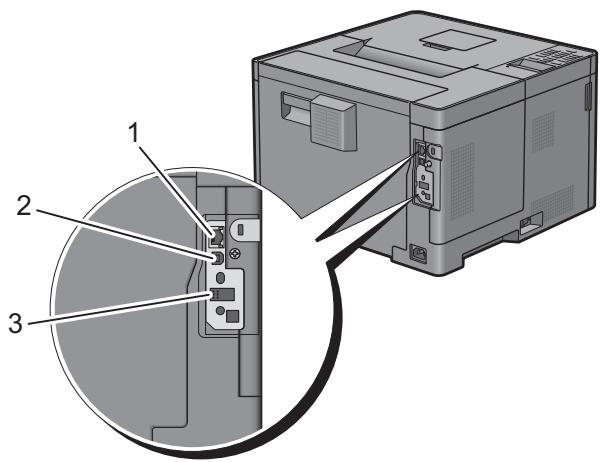
Spécifications d'imprimante
| Élément | Description |
| Résolution d'impression | 600 ppp x 600 ppp |
| Vitesse d'impression* | Recto : Noir et Blanc 35 ppm (A4 / Lettre) |
| Recto verso : Noir et Blanc 24 ppm (A4 / Lettre) | |
| Taille de papier | A4, B5, A5, B6, A6, Lettre, Executive, Folio (8,5" x 13"), Statement, Légal, Enveloppe #10, Monarch, DL, C5, Carte postale japonaise |
- Selon un test interne effectué par Dell. La vitesse d'impression réelle peut varier selon l'utilisation.
Adaptateur sans fil en option
| Éléments | Description |
| Technologie de connectivité | Sans fil |
| Conforme aux normes | IEEE 802.11b, 802.11g, et 802.11n |
| Largeur de bande | 2,4 GHz |
| Vitesse de transfert de données | IEEE 802.11n : 65 Mbit/s IEEE 802.11g : 54, 48, 36, 24, 18, 12, 9, et 6 Mbit/s IEEE 802.11b : 11, 5.5, 2 et 1 Mbit/s |
| Sécurité | 64 (clé 40 bits)/128 (clé 104 bits) WEP, WPA- PSK (TKIP, AES), WPA2-PSK (AES), WPA-Enterprise (TKIP, AES)*1, WPA2-Enterprise (AES)*1 |
| Wi-Fi Protected Setup (WPS)*2 | Configuration à bouton poussoir (PBC) Numéro d'identification personnelle (PIN) |
| Mode sans fil | Infrastructure, Ad-hoc, Wi-Fi Direct |
1 : La méthode EAP fonctionne avec PEAPv0, EAP-TLS, EAP-TTLS PAP et EAP-TTLS CHAP. 2 : Compatible avec WPS 2.0.
Entretien de votre imprimante
22 Entretien de votre imprimante 259 23 Suppression des bourages 279
Entretien de votre imprimante
Veuillez effectuer certaines taches pour conserver une qualité d'impression optimale.
Déterminer l'état des fournitures
Si votre imprimante est connectée au réseau, vous pouvez connaître instantanément le niveau de toner restant à l'aide de l'outil Dell™ Printer Configuration Web Tool. Pour afficher ces informations, saisissez l'adresse IP de l'imprimante dans votre navigateur Web. Pour utiliser la fonction Installation de l'alerte courriel qui vous avertit lorsque l'imprimante a besoin de nouvelles fournitures, saisissez l'adresse e-mail de votre choix dans la zone de liste correspondante.
Vous pouvez également vérifier les éléments suivants sur l'écran LCD :
- Toute fourniture ou tout élément de maintenance qui doit être vérifié ou remplacé (cependant, l'imprimante peut uniquement afficher les informations relatives à un seul élément à la fois).
- Quantité de toner restant dans la cartouche de toner.
Préservation des fournitures
Vous pouvez modifier plusieurs réglages dans le pilote d'impression pour économiser la cartouche de toner et le papier.
| Fourniture | Paramètre | Fonction |
| Cartouche de toner | Mode économique de toner sous l'onglet Avancé | Cette case à cocher permet aux utilisateurs de sélectionner un mode d'impression qui utilise moins de toner. La qualité d'image sera inférieure si cette fonction est utilisée. |
| Support d'impression | Plusieurs pages sur une face sous l'onglet Mise en Page | L'imprimante imprime deux pages ou plus sur la même face d'une feuille de papier. |
| Support d'impression | 2 faces sous l'onglet Général | L'imprimante réalise les impressions au recto et au verso d'une feuille de papier. |
Commandes de fournitures
Vous pouvez commander des fournitures (cartouche de toner et cartouche à tambour) à partir du site internet Dell si vous utilisez une imprimante connectée au réseau. Saisissez l'adresse IP de votre imprimante dans votre navigateur internet, lancez le Dell Printer Configuration Web Tool, puis cliquez sur l'adresse web sous Commander des fournitures à : pour commander les fournitures adaptées à votre imprimante.
Vous pouvez également commander des consommables de la manière suivante :
1 Cliquez sur Démarrer Tous les programmes Imprimantes Dell Dell Smart Printer - S2810dn Système de gestion de fournitures Dell.
La fenêtre Système de gestion de fournitures Dell s'affiche.
2 Sélectionnez votre imprimante dans la liste Sélectionner le modèle de l'imprimante. 3 Si vous commandez depuis le Web :
Sélectionnez un URL dans la liste Sélectionner URL de commandes. Cliquez sur Visitez le site Internet Dell de commande de fournitures d'imprimantes.

REMARQUE: Si vous ne parvenez pas à obtenir automatiquement les informations depuis l'imprimante à l'aide de la communication directe, une fenêtre s'ouvrira, vous invitant à saisir le « Service Tag ». Saisissez le Service Tag de votre imprimante Dell dans le champ prévu à cet effet.
Vous ouvrirez votre numéro de Service Tag à l'intérieur du capot d'accès avant de voir l'imprimante.
Si vous commandez par téléphone, composez le numéro qui s'affiche sous le titre Commander par téléphone.
Stockage des supports d'impression
Pour éviter tout problème au niveau de l'alimentation du papier et de la qualité d'impression, vous pouvez suivre les conseils suivants :
Pour obtenir la meilleure qualité d'impression possible, stockez les supports d'impression dans un environnement où la température s'élève à environ et où l'humidité relative est de 40%. Déposez les cartons des supports d'impression sur une palette ou une étagère, qu'à même le sol. Si vous stockez des ramettes individuelles de supports d'impression hors du carton d'origine, assurez-vous qu'elles reposent sur une surface plane afin d'éviter tout recoumbement des bords. - Ne placez rien sur les ramettes des supports d'impression.
Stockage des consommables
Laissez les consommables dans leur emballage original jusqu'à ce que vous les utilisiez. Ne stockez pas les consommables dans les conditions suivantes :
- températures supérieures à 40°C,
- environnements soumis à des variations extrêmes d'humidité ou de température,
- lieux exposés à la lumière directe du soleil,
- lieux poussiéreux,
- dans une voiture pendant une période de temps prolongée, des environnements caractérisés par la présence de gaz corrosifs, des environnements humides.
Remplacement de la cartouche de toner
AVERTISSEMENT: Avant d'exécuter les procédures suivantes, prenez connaissance des consignes de sécurité reprises dans le Informations importantes et respectez-les.
La cartouche de toner de la marque Dell n'est disponible que par l'intermédiaire de Dell. Vous pouvez commander une cartouche de rechange en ligne sur http://www.dell.com/supplies ou par téléphone. Pour commander par téléphone, voir « Contacter Dell »
Il est recommandé de n'utiliser qu'une cartouche de toner Dell pour votre imprimante. Dell ne garantit pas d'éventuels problèmes survenus lors de l'utilisation d'éléments, accessoires et pièces non fournis par Dell.
AVERTISSEMENT: Ne jetez jamais une cartouche de toner usagée dans les flammes. Le toner restant pourrait exploser et entraîner des brûlures et des blessures. AVERTISSEMENT: Ne secouez pas la cartouche de toner usée. Cela risquerait de provoquer des éclaboussures.
Retrait de la cartouche de toner
REMARQUE: Assurez-vous de retirer tout le papier du MPF et de refermer le capot du MPF avant de retirer la cartouche de toner.
Placez vos mains dans les encoches des deux côtés du capot avant, puis tirez vers le bas pour l'ouvrir.
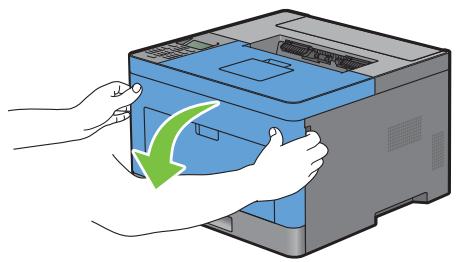
2 Saisissez le levier de verrouillage de la cartouche de toner, puis levez-le pour le déverrouiller.
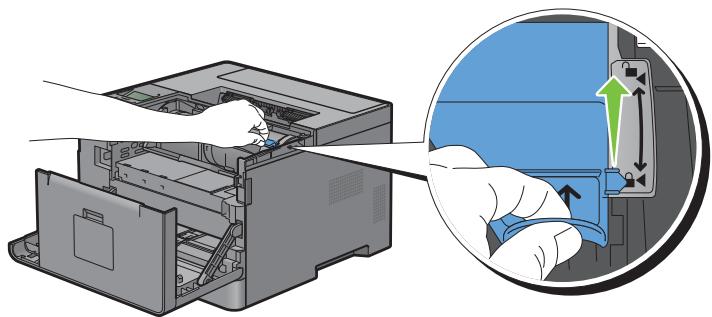
3 Saisissez la poignée de la cartouche de toner et tirez-la vers l'extérieur.
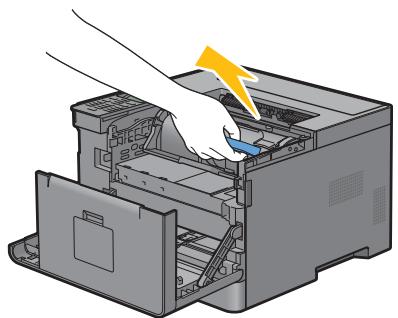
AVERTISSEMENT: Ne secouez pas la cartouche de toner. Cela risquerait de provoquer des éclaboussures.
Installation d'une nouvelle cartouche de toner
1 Déballez une nouvelle cartouche de toner. 2 Secouez la nouvelle cartouche de toner cinq ou six fois pour répartir le toner uniformément.
Alignez les deux languettes de la cartouche de toner avec les rainures de l'imprimante, puis insérez-la dans l'imprimante jusqu'à enclenchement.
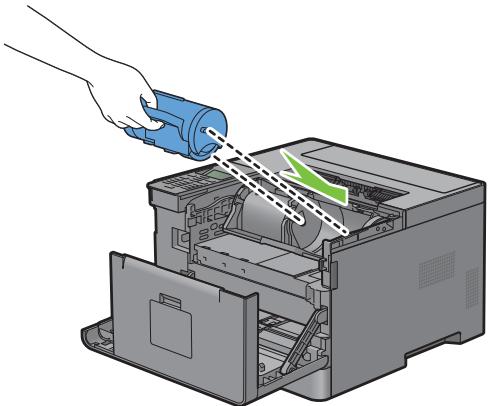
4 Saisissez le levier de verrouillage de la cartouche de toner, puis abaissez-le complètement.

5 Fermez le capot avant.
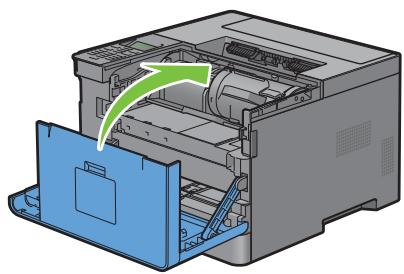
Remplacement de la cartouche à tambour
AVERTISSEMENT: Avant d'exécuter les procédures suivantes, prenez connaissance des consignes de sécurité reprises dans le Informations importantes et respectez-les. ATTENTION: N'exposez pas la cartouche à tambour à la lumière vive. Si le capot avant reste ouvert pendant plus de 3 minutes, la qualité d'impression risque de se détériorer.
Retrait d'une cartouche à tambour
Placez vos mains dans les encoches des deux côtés du capot avant, puis tirez vers le bas pour l'ouvrir.
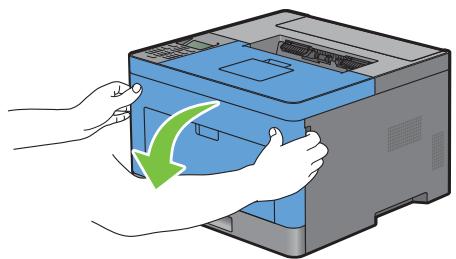
2 Saisissez la poignée à l'avant de la cartouche à tambour et sortez-la à moitié d'une main.
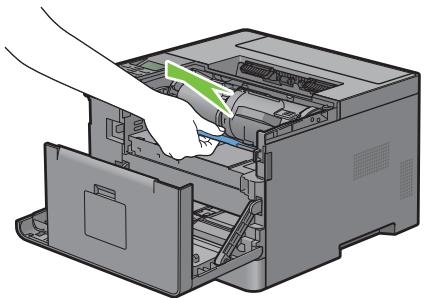
3 Maintenez des mains les deux côtés de la cartouche à tambour, puis extrayez-la complètement.

Installation d'une nouvelle cartouche à tambour
Déballez une nouvelle cartouche à tambour.
ATTENTION: La protection de la cartouche est prévue pour se détacher lors de l'insertion de la cartouche à tambour dans son emplacement. Vous n'avez pas besoin de la retirer à l'avance.
2 Maintenez de vos mains les deux côtés de la cartouche à tambour, insérez la cartouche à tambour dans son emplacement, puis enfoncez-la à mi-course.
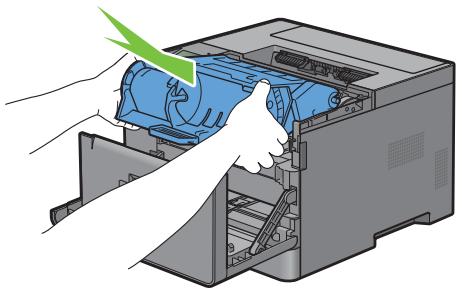
3 Saisissez la poignée à l'avant de la cartouche à tambour, puis poussez et installez la cartouche à tambour jusqu'au bout.
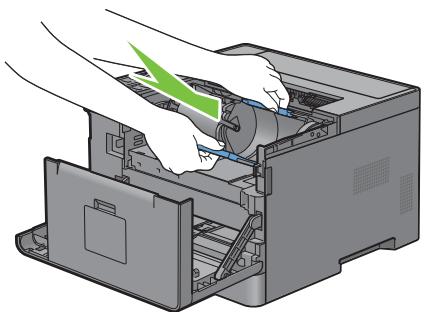
4 Pour retirer la cartouche de toner de l'ancienne cartouche à tambour, saisissez le levier de verrouillage de la cartouche de toner, puis soulevez-le vers le haut pour le déverrouiller.
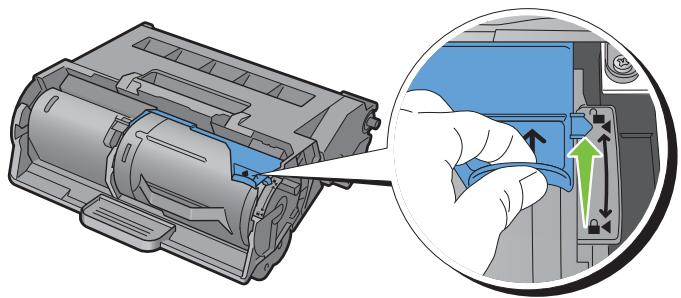
5 Saisissez la poignée de la cartouche de toner et retirez-la de l'ancienne cartouche à tambour.

AVERTISSEMENT: Ne secouez pas la cartouche de toner. Cela risquerait de provoquer des éclaboussures. AVERTISSEMENT: Placez la cartouche de toner enlevée sur une surface plane.
6 Installez la cartouche de toner retirée dans la cartouche à tambour neuve de l'imprimante. Alignez les deux languettes de la cartouche de toner avec les rainures de l'imprimante, puis insérez-la dans l'imprimante jusqu'à enclenchement.

7 Saisissez le levier de verrouillage de la cartouche de toner, puis abaissez-le complètement.

8 Fermez le capot avant.
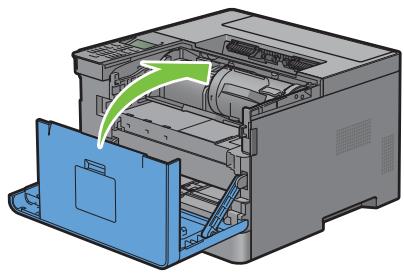
Remplacement du module de fusion, de l'unité de transfert et du rouleau de ralentissement
Les trois éléments (module de fusion, unité de transfert et rouleau de ralentissement) doivent être replacés en même temps. L'unité de transfert et le rouleau de ralentissement de rechange sont fournis avec un module de fusion neuf.

AVERTISSEMENT: Avant d'exécuter les procédures suivantes, prenez connaissance des consignes de sécurité reprises dans le Informations importantes et respectez-les.
Remplacement du module de fusion

AVERTISSEMENT: Avant d'exécuter les procédures suivantes, prenez connaissance des consignes de sécurité reprises dans le Informations importantes et respectez-les.
Remplacement du module de fusion
1 Éteignez l'imprimante et patientez 40 minutes. 2 Tirez la poignée du capot arrière pour ouvrir le capot arrière.
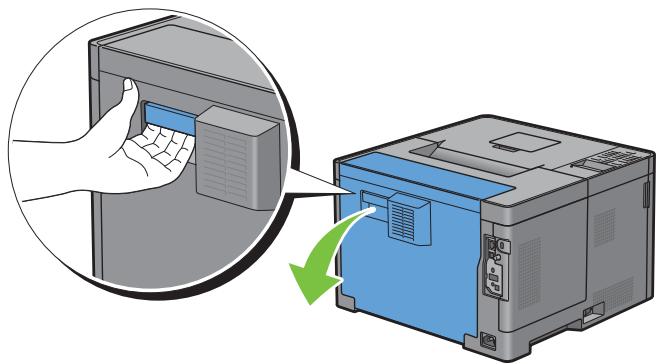
3 Soulevez les deux leviers gris des deux côtés du module de fusion pour les déverrouiller.
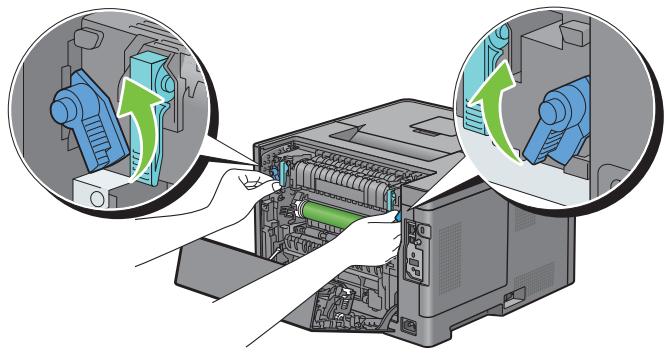
4 Saisissez les poignées des deux côtés du module de fusion en plaçant le pouce sur le moletage, puis tirez le module de fusion hors de l'imprimante.
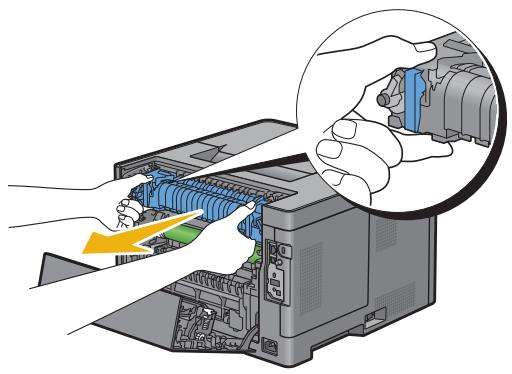
Installation d'un module de fusion
1 Sortez le nouveau module de fusion de son emballage. 2 Retirez le matériel d'emballage du module de fusion. 3 Insérez le module de fusion dans l'imprimante jusqu'à enclenchement.
REMARQUE: Tenez les deux côtés du module de fusion des mains. REMARQUE: Vérifiez que le module de fusion est fermement placé dans les emplacements et ne peut pas être déplacé facilement.
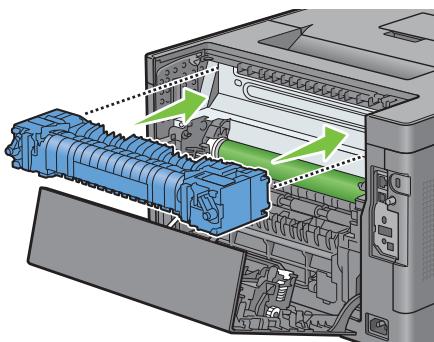
Abaissez les deux leviers gris pour verrouiller le module de fusion.
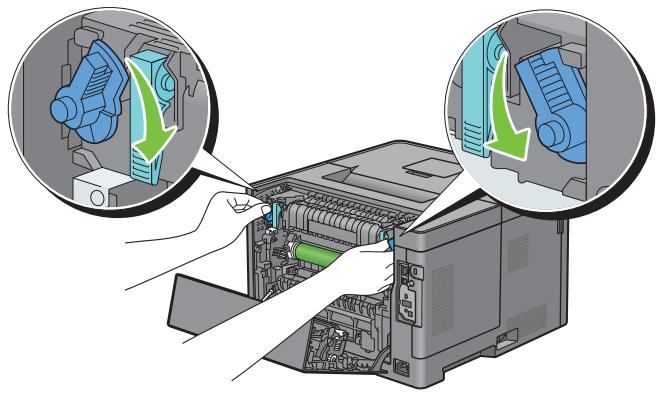
Retrait de l'unité de transfert
1 Poussez les languettes des deux côtés de l'unité transfert vers l'intérieur, puis soulevez cette dernière hors de l'imprimante.
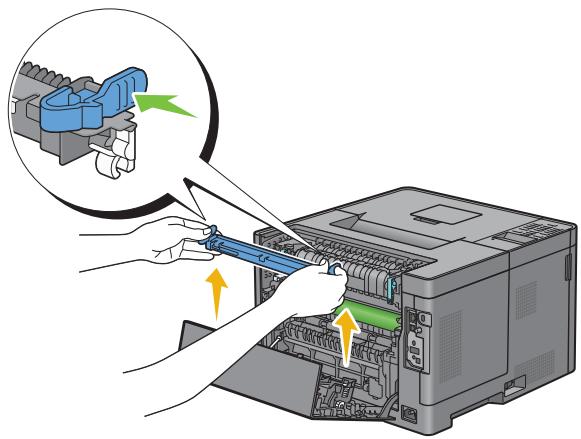
Installation d'une unité de transfert
1 Sortez la nouvelle unité de transfert de son emballage. 2 Tenez l'unité de transfert par les deux extrémités.
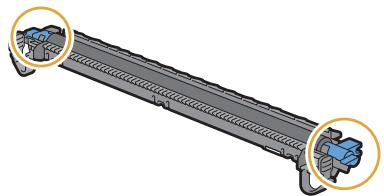
3 Poussez les deux extrémités de l'unité de transfert vers l'intérieur, placez-le sur le module recto/verso, puis faites pivoter l'unité de transfert vers l'avant.
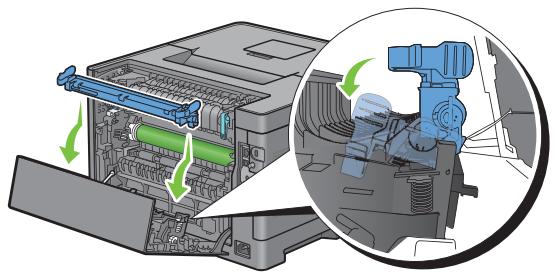
4 Alignez les flèches de l'unité de transfert avec celles de l'imprimante, puis pressez les deux languettes de l'unité de transfert vers l'intérieur pour les verrouiller.
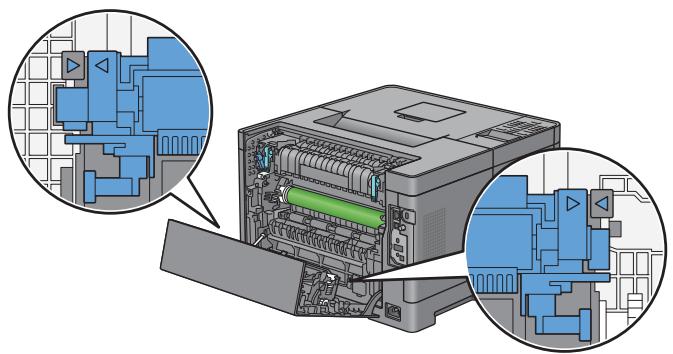
5 Fermez le capot arrière.
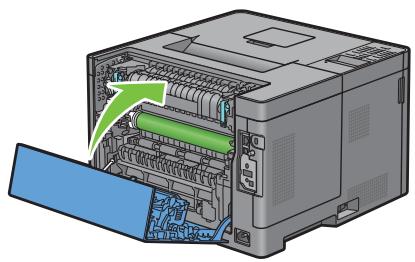
Dépose du rouleau de ralentissement du bac 1
1 Tirez le bac 1 hors de l'imprimante sur 200 mm
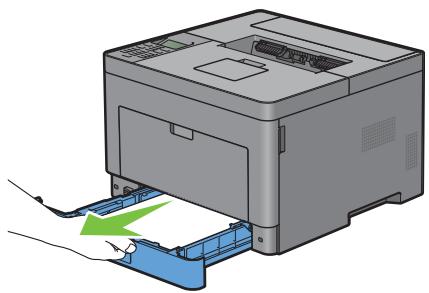
Tenez le bac 1 avec les deux mains et sortez-le de l'imprimante.


REMARQUE: Assurez-vous d'avoir bien retiré tout le papier du bac 1 avant d'enlever le rouleau de ralentissement.
3 Pressez le levier de verrouillage du bac 1 légèrement vers le bas à l'aide d'une main, tout en soulevant le rouleau de ralentissement avec l'autre main.
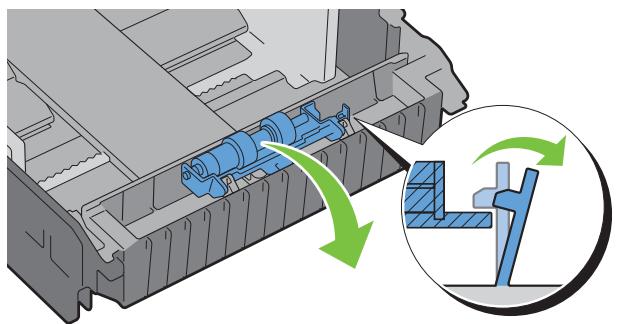
Faites glisser le rouleau de ralentissement vers la gauche pour le retirer du bac 1.
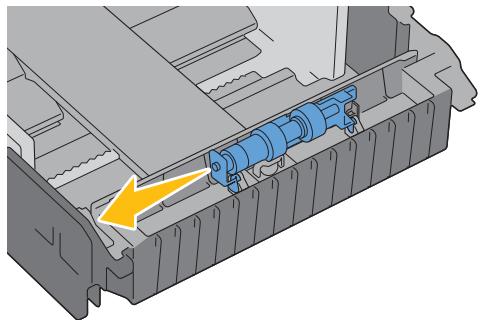
Installation d'un rouleau de ralentissement pour le bac 1
1 Sortez le nouveau rouleau de ralentissement de son emballage. 2 Maintenez les deux extrémités du rouleau de ralentissement neuf, puis fixez-le en faisant glisser les deux axes du rouleau de ralentissement dans les orifices du bac 1.
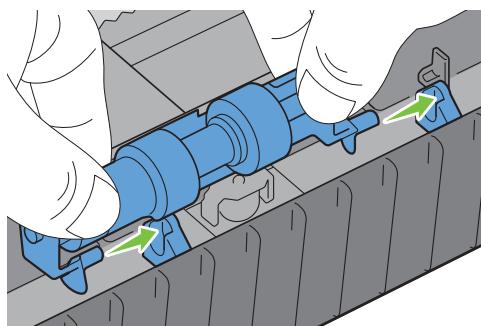

REMARQUE: Veillez à ne pas toucher les rouleaux en caoutchouc.
3 Tout en pressant le levier de verrouillage du bac 1 légèrement vers la droite, appuyez sur le rouleau de ralentissement jusqu'à enclenchement, puis relâchez le levier d'extraction.
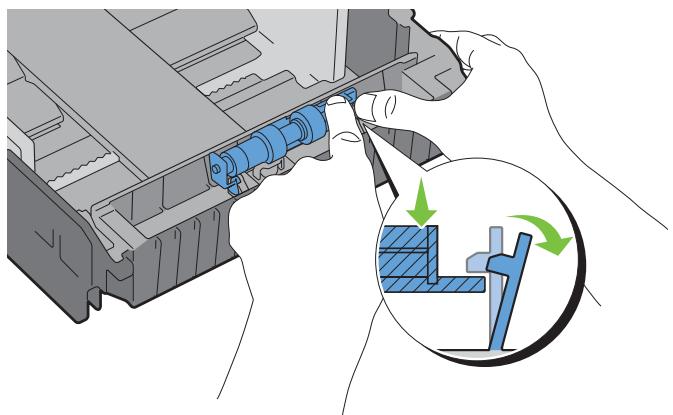
4 Chargez du papier dans le bac 1, puis insérez le bac dans l'imprimante et poussez-le jusqu'au bout.
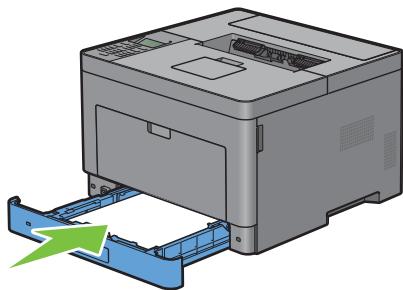
REMARQUE: Après avoir remplacé le module de fusion, vous devez réinitialiser son compteur de durée de vie en suivant les instructions du manuel l'accompagnant.
Nettoyage de l'intérieur de l'imprimante
Nettoyez le rouleau d'entraînement à l'intérieur lorsque le support d'impression ne se charge pas correctement.
1. Éteignez l'imprimante et déconnectez le câble d'alimentation.
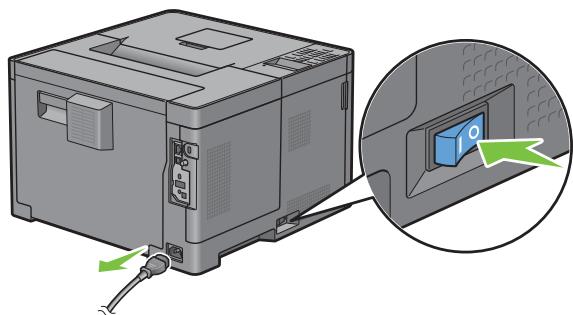
REMARQUE: Les données en mémoire sont effacées dès que vous éteignez l'imprimante.
2 Ouvrez doucement le capot du MPF.
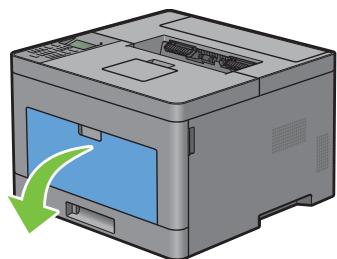
3 Saisissez les deux côtés du MPF puis tirez le MPF hors de l'imprimante.
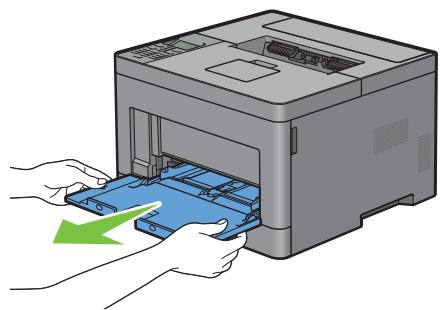
4 Tirez le bac 1 hors de l'imprimante sur 200 mm
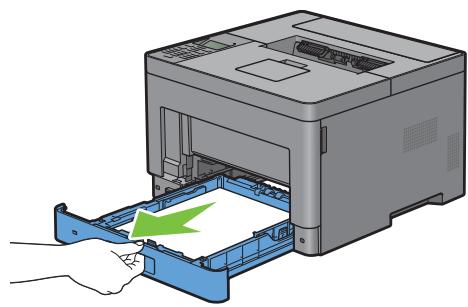
5 Tenez le bac 1 avec les deux mains et sortez-le de l'imprimante.
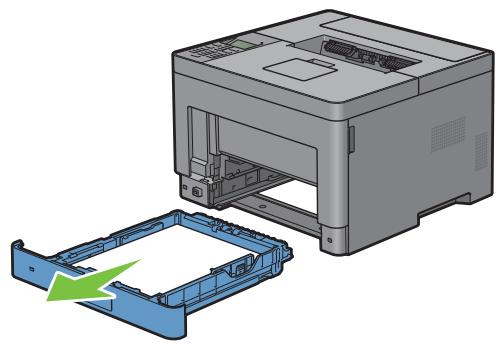
Avec un chiffon humidifié avec de l'eau, essuyez le rouleau d'entrainement de l'imprimante.
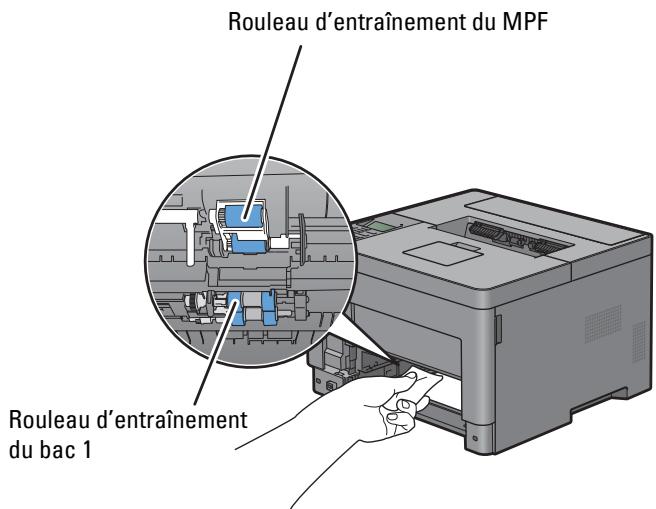
7 Insérez le bac dans l'imprimante et poussez-le jusqu'au bout.
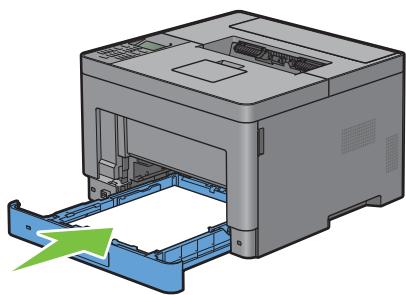

REMARQUE: Ne forcez pas sur le bac. En forçant, vous risquez d'endommager le bac ou l'intérieur de l'imprimante.
8 Insérez le MPF dans l'imprimante, poussez-le à fond, puis refermez le capot.
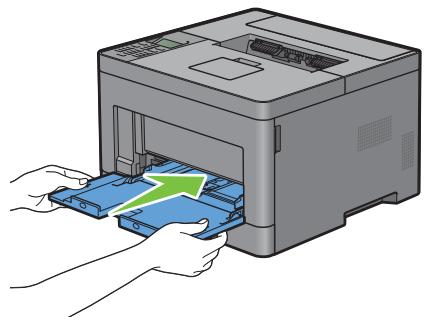
Déplacement de l'imprimante
Cette section décrit comment déplacer l'imprimante.

AVERTISSEMENT : Deux personnes sont nécessaires pour déplacer l'imprimante.

AVERTISSEMENT : Pour éviter de faire tomber l'imprimante et de vous faire mal au dos ou de vous blesser, saisissez-la par les renflements des deux côtés de l'imprimante. Ne soulevez jamais l'imprimante autrement.

REMARQUE: Si vous avez installé le chargeur 550 feuilles en option, enlevez-le avant de déplacer l'imprimante. Si le chargeur 550 feuilles en option n'est pas fixé fermement à l'imprimante, il risque en effet de tomber au sol et de provoquer des blessures. Pour savoir comment démonter le chargeur 550 feuilles en option, reportez-vous à la section « Démontage du chargeur 550 feuilles en option »
1 Mettez l'imprimante hors tension et débranchez le cordon d'alimentation, le câble d'interface et tous les autres câbles.

REMARQUE: Les données en mémoire sont effacées dès que vous éteignez l'imprimante.
2 Retirez le papier présent dans le bac de sortie et rétractez l'extension du bac de sortie.
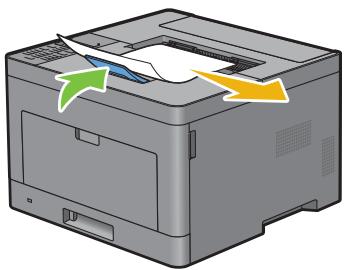
3 Soulevez l'imprimante et déplacez-la avec précaution.

REMARQUE: Si vous déplacez l'imprimante sur une longue distance, retirez la cartouche de toner de l'imprimante pour éviter toute fuite accidentelle de toner et emballez l'imprimante dans un carton.
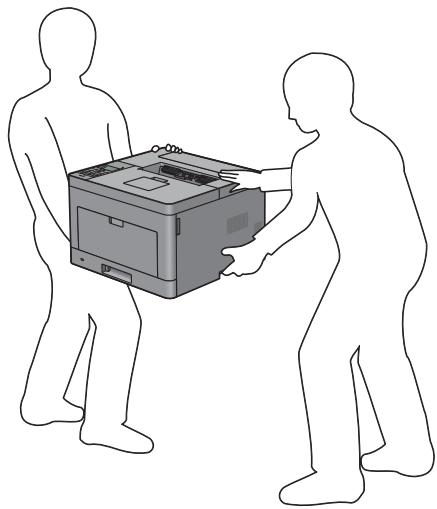
Démontage du chargeur 550 feuilles en option

AVERTISSEMENT : Pour retirer le chargeur 550 feuilles en option (Bac2), assurez-vous d'abord d'éteindre l'imprimante et de débrancher le câble électrique ainsi que tous les câbles situés à l'arrière de l'imprimante avant d'exécuter ces tâches.
Assurez-vous que l'imprimante est éteinte, puis débranchez tous les câbles de l'arrière de l'imprimante. Retirez tout document chargé dans le MPF.
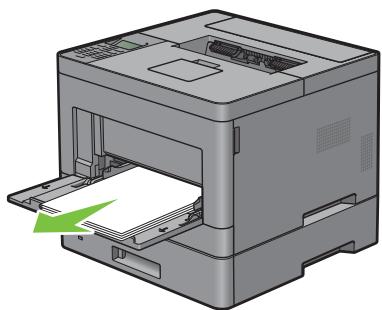
3 Saisir le capot du MPF des deux côtés, et tirez-le doucement hors de l'imprimante.
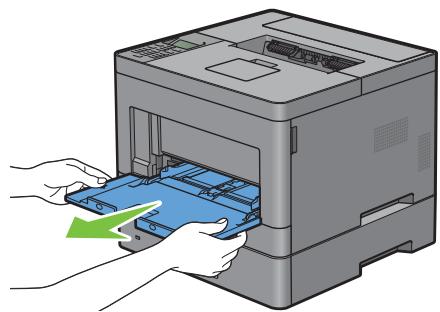
4 Tirez le bac1 d'environ 200mm hors del'imprimante.

5 Tenez le bac 1 avec les deux mains et sortez-le de l'imprimante.
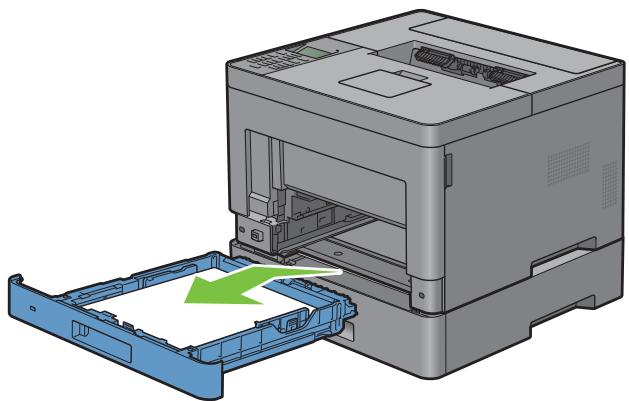
6 Avec une pièce de monnaie ou un objet similaire, dévissez les deux vis qui tiennent ensemble l'imprimante et le chargeur 550 feuilles.

Dégagez doucement l'imprimante du chargeur 550 feuilles et posez-la sur une surface plane.
! AVENTISSEMENT : Deux personnes sont nécessaires pour soulever l'imprimante.

Insérez le bac dans l'imprimante et poussez-le jusqu'au bout.
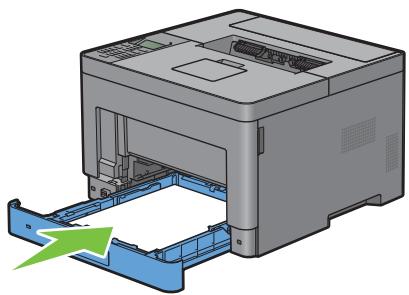
ATTENTION: Ne forcez pas sur le bac. En forçant, vous risquez d'endommager le bac ou l'intérieur de l'imprimante.
9 Insérez le MPF dans l'imprimante.
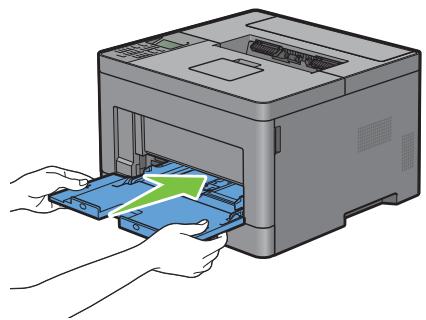
10 Rebranchez tous les câbles à l’arrière de l'imprimante et allumez l'imprimante.
Retrait de l'adaptateur sans fil en option
AVERTISSEMENT: Pour retirer le disque dur en option, assurez-vous d'éteindre d'abord l'imprimante, et de débrancher le câble électrique ainsi que tous les câbles situés à l'arrière de l'imprimante avant d'exécuter ces tâches.
Assurez-vous que l'imprimante est éteinte. Tournez la vis du capot de gauche dans le sens inverse des aiguilles d'une montre pour pouvoir l'ouvrir.
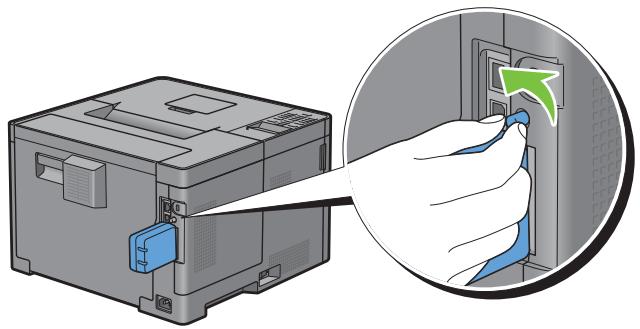
Glissez le capot de gauche vers l'arrière de l'imprimante.
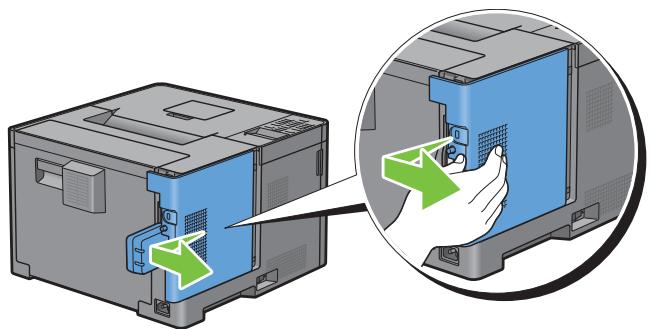
4 Ouvrez complètement le capot de gauche. 5 Retirez l'adaptateur sans fil de l'imprimante en libérant le crochet de l'adaptateur tout en poussant l'adaptateur sans fil vers la partie avant de l'imprimante.
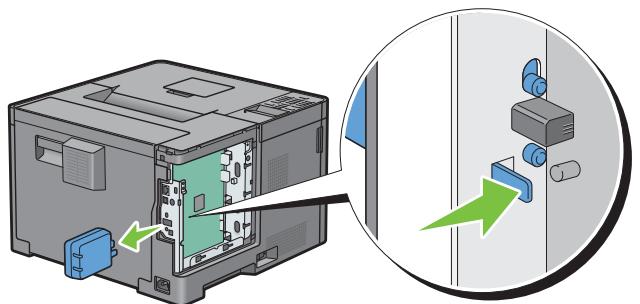
6 Fermez le capot gauche puis faites-le glisser vers l'avant de l'imprimante.
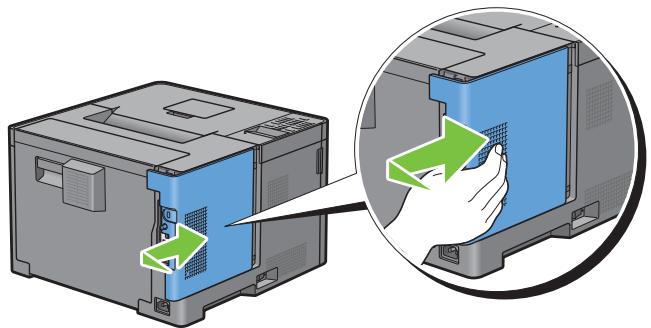
7 Tournez la vis dans le sens des aiguilles d'une montre.
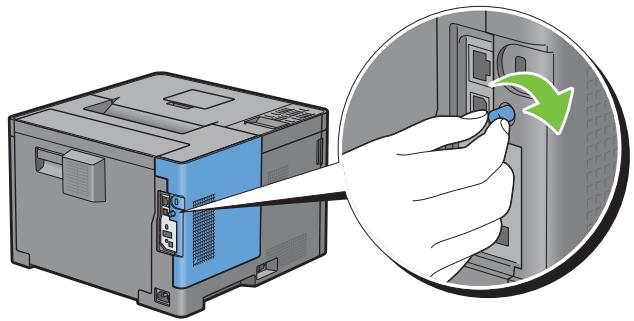
Suppression des bourages
Veuillez éviter les bourages en sélectionnant des supports d'impression appropriés et en procédant correctement au chargement. Pour plus d'informations, reportez-vous à la section « Instructions relatives aux supports d'impression ».

REMARQUE: Avant de procéder à l'achat de quantités importantes de supports d'impression, Dell vous recommande d'effectuer une impression sur un échantillon.
Prévention des bourges
Utilisez uniquement des supports d'impression recommandés. Pour plus de détails, reportez-vous à la rubrique « Instructions relatives aux supports d'impression ». Pour charger le support d'impression correctement, reportez-vous à « Chargement du support d'impression dans le bac 1 et dans le chargeur 550 feuilles en option » et « Chargement du support d'impression dans le MPF ». - Ne surchargez pas les sources d'alimentation. Assurez-vous que la hauteur de la pile de feuilles ne dépasse pas la hauteur maximale indiquée par les marques dans le bac. - Ne chargez aucun support d'impression froissé, plié, humide ou recourbé. - Déramez, ventilez et égalisez les feuilles avant de les charger. Si un bourrage a lieu avec le support d'impression choisi, essayez d'insérer une seule feuille à la fois dans le MPF. N'utilisez aucun support d'impression que vous avez découvert ou rogné vous-même. - Ne mélangez pas les formats, grammages et types de papiers dans une même source d'alimentation. Assurez-vous de positionner la face à imprimer vers le haut lors de l'insertion. Stockez les supports d'impression dans un environnement approprié. Pour plus d'informations, voir « Stockage des supports d'impression ». - Ne retirez pas le chargeur lors d'une impression en cours. - Repoussez fermement le bac 1 ou le chargeur optionnel 550 feuilles (bac 2) après rechargement. - Vérifiez que tous les câbles reliés à l'imprimante sont correctement branchés. - Des bourrages papier peuvent se produire si les guides sont trop serrés. - Si des bourrages liés à des entraînements incorrects du papier se produisent fréquemment, essuyez les rouleaux de ralentissement du bac ou du MPF avec un chiffon légèrement humide.
Localisation de l'emplacement des boursiers papier
AVERTISSEMENT: N'essayez pas d'éliminer les bourrages à l'aide d'outils ou d'instruments. L'imprimante pourrait être définitivement endommagée.
L'illustration suivante montre les emplacements possibles des bourrages papier le long du cheminement du support imprimé.
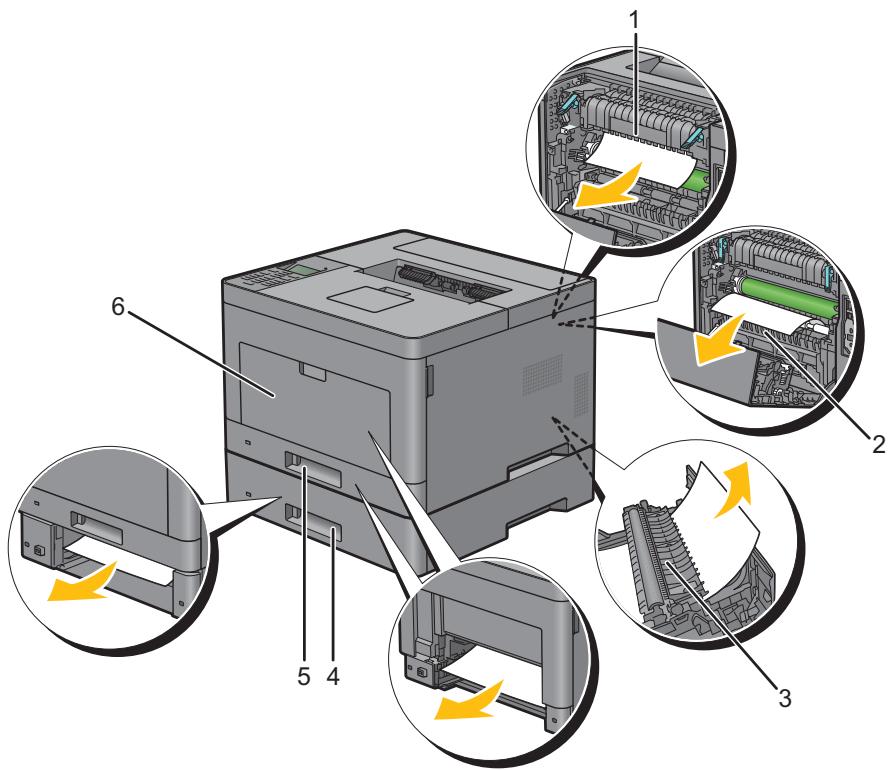
1 Module de fusion 2 Regi Roll 3 Unité recto verso 4 Chargeur 550 feuilles en option 5 Bac 1 6 MPF
Suppression des bourges papier dans le MPF

REMARQUE : Pour supprimer l'erreur affichée sur l'écran LCD, vous devez retirer tous les documents situés sur le chemin d'impression dans la machine.
1 Retirez tout document chargé dans le MPF.
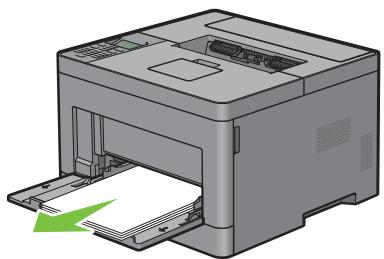
2 Saisir le capot du MPF des deux côtés, et tirez-le doucement hors de l'imprimante.
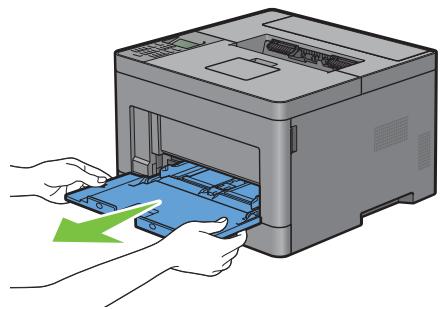
3 Tirez le bac 1 hors de l'imprimante sur 200 mm
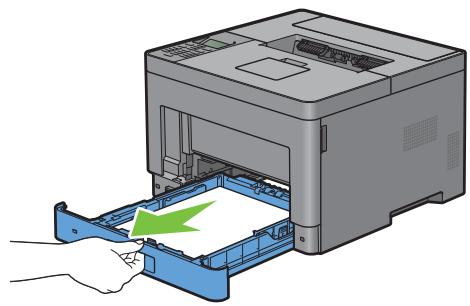
4 Tenez le bac 1 avec les deux mains et sortez-le de l'imprimante.
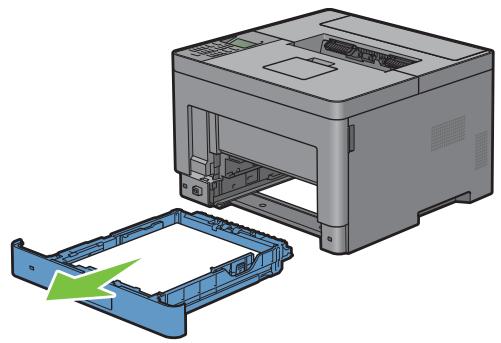
5 Tirez la poignée du capot arrêté pour ouvrir le capot arrêté.

7 Insérez le bac dans l'imprimante et poussez-le jusqu'au bout.
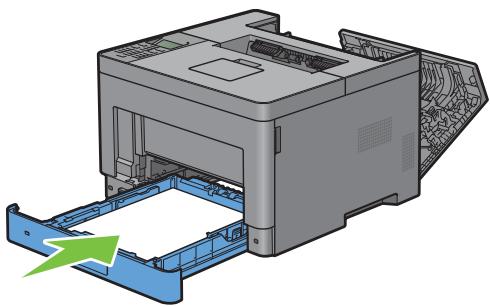
8 Insérez le MPF dans l'imprimante.
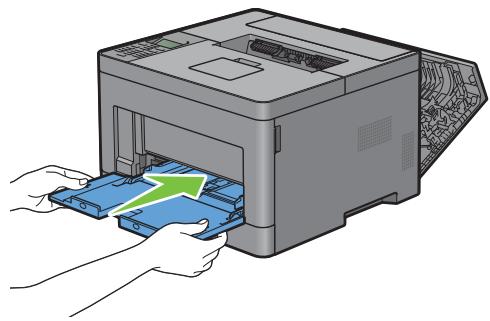
9 Fermez le capot arrière.
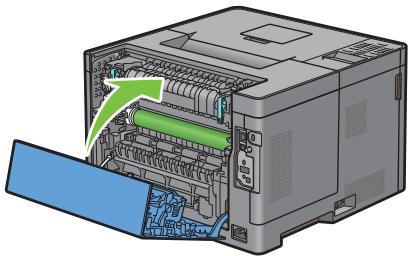
Suppression des bourages papier dans le bac 1
REMARQUE: Pour supprimer l'erreur affichée sur l'écran LCD, vous nevez retarder tous les documents situés sur le chemin d'impression dans la machine.
1 Ouvrez le capot du MPF ou retirez les documents restés dans le MPF.
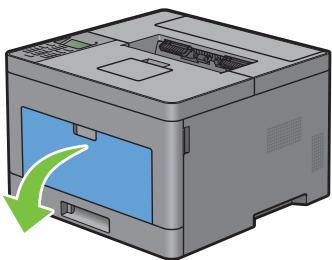
2 Saisissez les deux côtés du MPF puis tirez le MPF hors de l'imprimante.
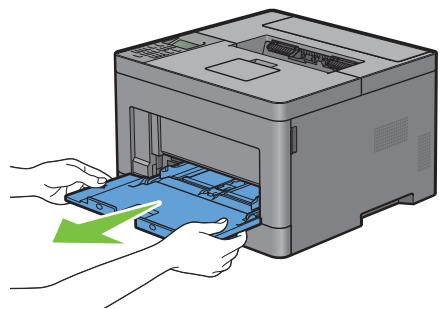
3 Tirez le bac 1 hors de l'imprimante sur 200 mm
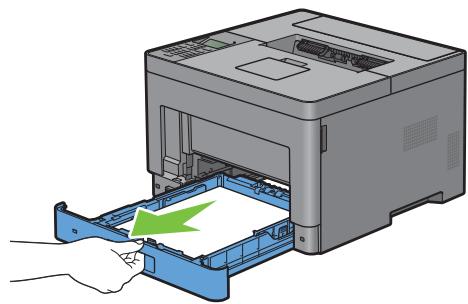
4 Tenez le bac 1 avec les deux mains et sortez-le de l'imprimante.

5 Tirez la poignée du capot arrière pour ouvrir le capot arrière.
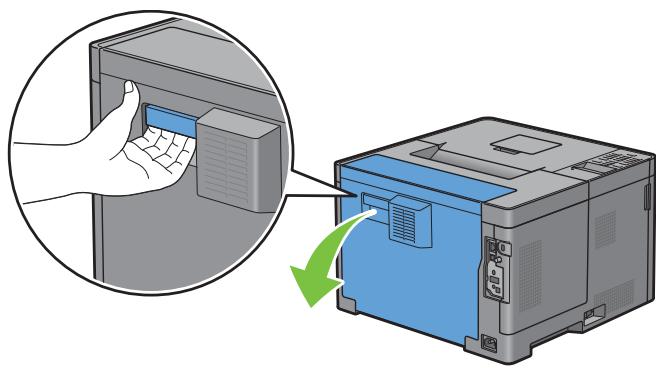
7 Insérez le bac dans l'imprimante et poussez-le jusqu'au bout.
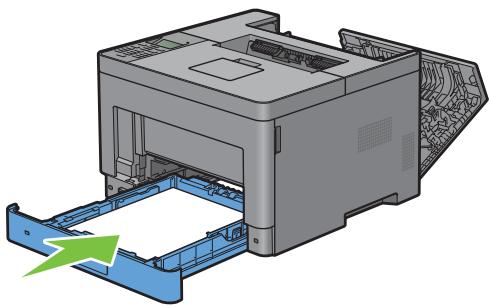
8 Insérez le MPF dans l'imprimante, poussez-le à fond, puis refermez capot.
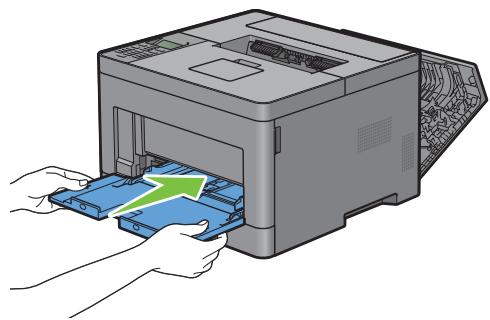
9 Fermez le capot arrière.
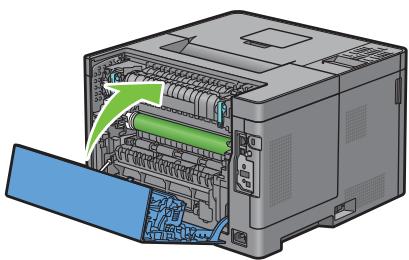
10 Appuyez sur le bouton ✓ (Valider).
Suppression des bourages papier dans le module de fusion
REMARQUE: Pour supprimer l'erreur affichée sur l'écran LCD, vous devez retirer tous les documents situés sur le chemin d'impression dans la machine.
1 Tirez la poignée du capot arrière pour ouvrir le capot arrière.
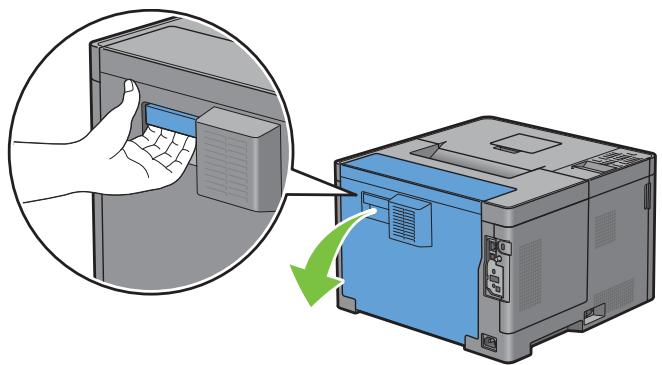
2 Soulevez les leviers des deux côtés du module de fusion.

AVERTISSEMENT: Le module de fusion est chaud. Ne le touchez pas, car vous risqueriez de vous brûler.
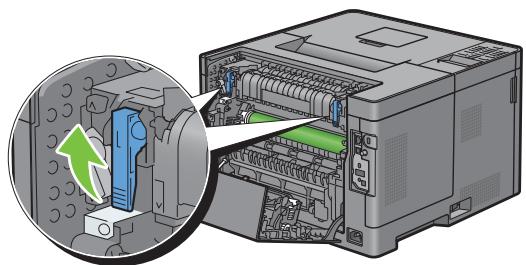
3 Si le document est coincé en dessous du module de fusion, retirez le document coincé du dessous du module de fusion.

Si le document est coincé au-dessus du module de fusion, soulevez la languette de la partie interne et tournez-la pour l'ouvrir.
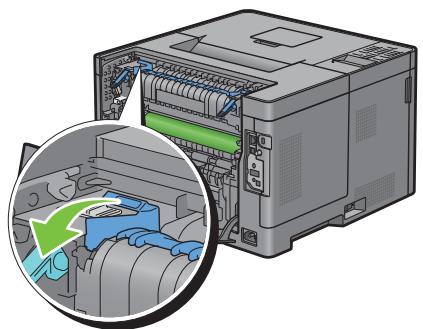
5 Retirez le document coincé du dessus du module de fusion.
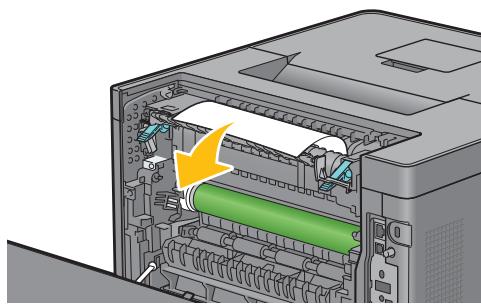
6 Replacez la partie interne.
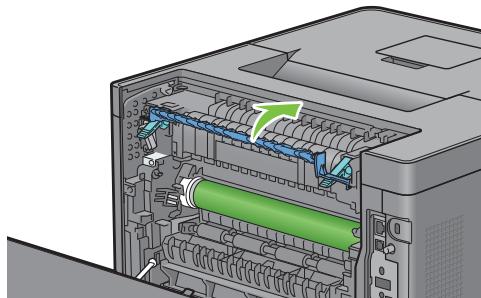
7 Abaissez les leviers des deux côtés du module de fusion.
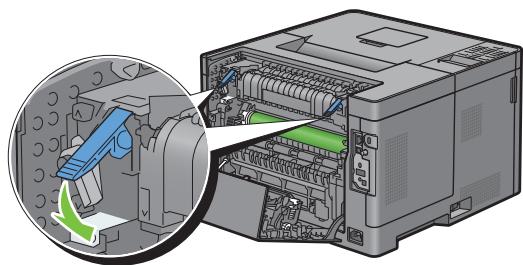
8 Fermez le capot arrière.
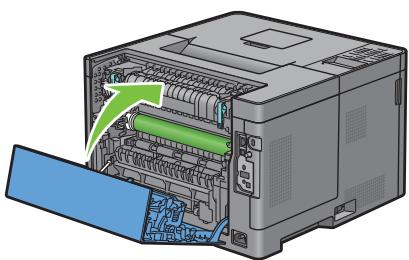
Suppression des bourages papier dans l'unité recto verso
ATTENTION: Assurez-vous que rien ne touche ni ne raye la surface (rouleau en éponge) de l'unité de transfert. Des rayures, de la poussière ou des traces de mains huileuses sur le rouleau de l'unité de transfert pourrait réduire la qualité de l'impression. ATTENTION: N'exposez pas le tambour de la cartouche à tambour à la lumière vive. Si le capot arrière droit reste ouvert pendant plus de 3 minutes, la qualité d'impression risque de se détériorer. REMARQUE: Pour supprimer l'erreur affichée sur l'écran LCD, vous devez retirer tous les documents situés sur le chemin d'impression dans la machine.
1 Tirez la poignée du capot arrière pour ouvrir le capot arrière.
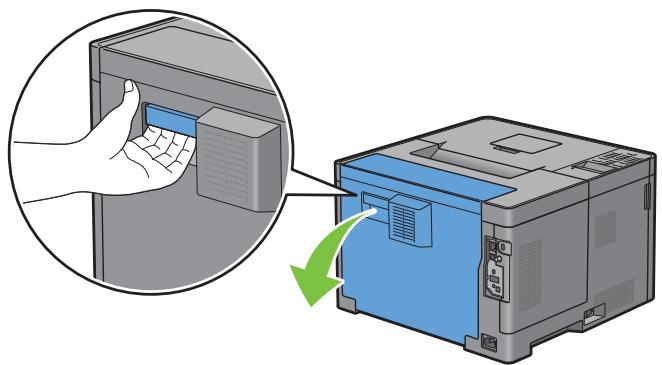
2 Retirez le papier coincé du module recto/verso.

3 Fermez le capot arrêt.

Suppression des bourages papier dans le regi roll
ATTENTION: Assurez-vous que rien ne touche ni ne raye la surface (rouleau en éponge) de l'unité de transfert. Des rayures, de la poussière ou des traces de mains huileuses sur le rouleau de l'unité de transfert pourrait réduire la qualité de l'impression. ATTENTION: N'exposez pas le tambour de la cartouche à tambour à la lumière vive. Si le capot arrête droit reste ouvert pendant plus de 3 minutes, la qualité d'impression risque de se détériorer. REMARQUE: Pour supprimer l'erreur affichée sur l'écran LCD, vous devez retirer tous les documents situés sur le chemin d'impression dans la machine.
1 Ouvrez le MPF ou retirez les documents restés dans le MPF.
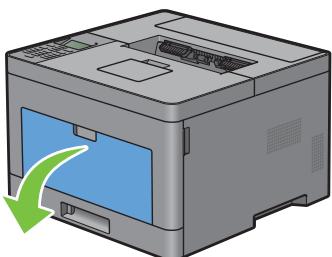
2 Saisissez les deux côtés du MPF puis tirez le MPF hors de l'imprimante.
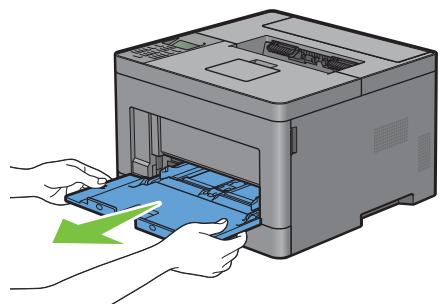
3 Tirez le bac 1 hors de l'imprimante sur 200 mm
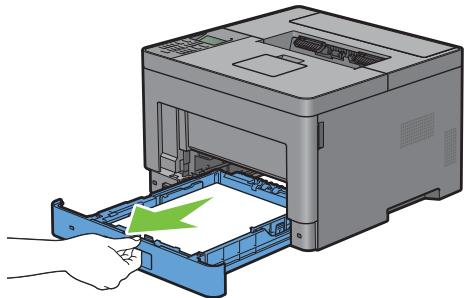
4 Tenez le bac 1 avec les deux mains et sortez-le de l'imprimante.
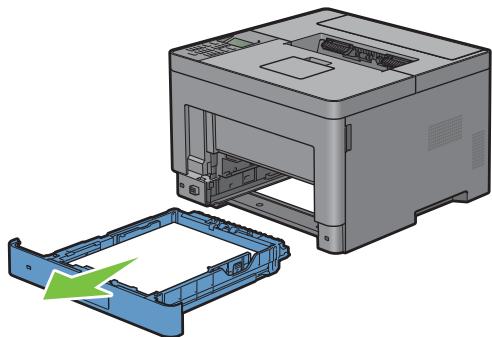
5 Tirez la poignée du capot arrêté pour ouvrir le capot arrêté.
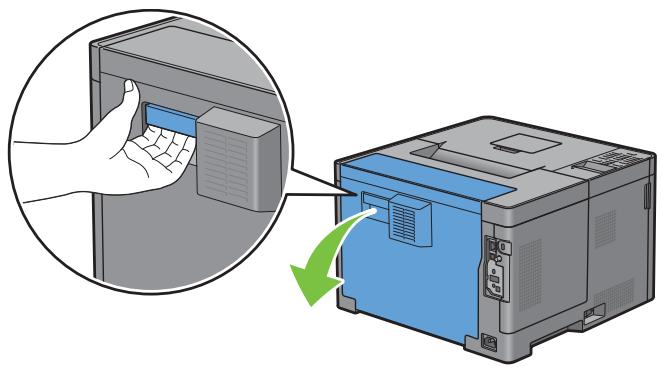
6 Retirez le papier coincide du regi roll.
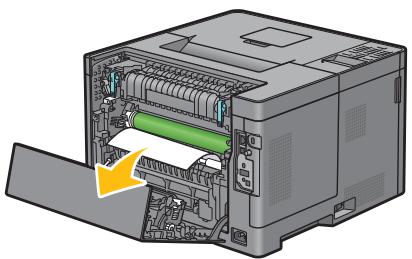
7 Insérez le bac dans l'imprimante et poussez-le jusqu'au bout.
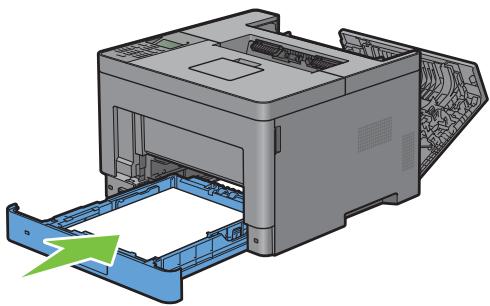
REMARQUE: Ne forcez pas sur le bac. En forçant, vous risquez d'endommager le bac ou l'intérieur de l'imprimante.
8 Insérez le MPF dans l'imprimante, poussez-le à fond, puis refermez le MPF.
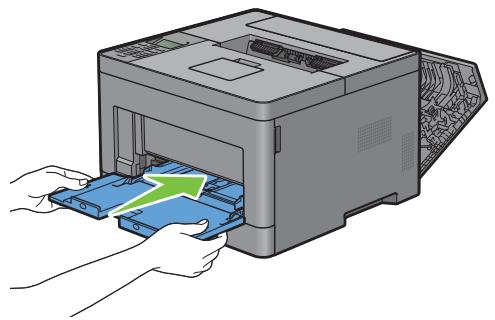
9 Fermez le capot arrière.
Supprimer des bourages papier dans le chargeur 550 feuilles
REMARQUE: Pour supprimer l'erreur affichée sur l'écran LCD, vous devez retirer tous les documents situés sur le chemin d'impression dans la machine.
1 Ouvrez le MPF ou retirez les documents restés dans le MPF.
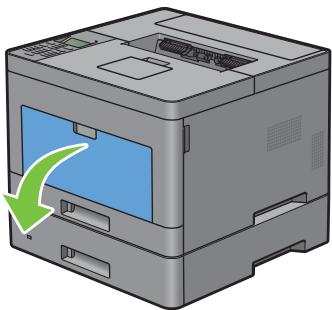
2 Saisissez les deux côtés du MPF puis tirez le MPF hors de l'imprimante.

3 Tirez le bac 1 hors de l'imprimante sur 200 mm
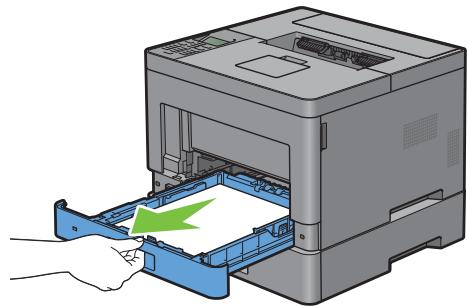
4 Tenez le bac 1 avec les deux mains et sortez-le de l'imprimante.
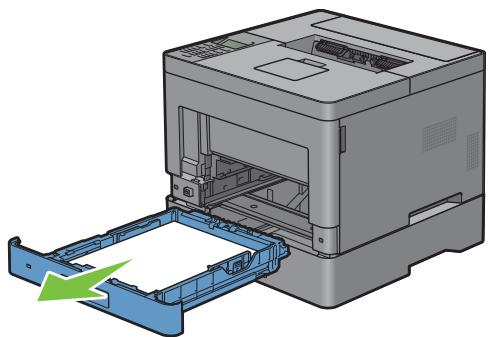
5 Tirez le chargeur 550 feuilles hors de l'imprimante sur environ 200 mm
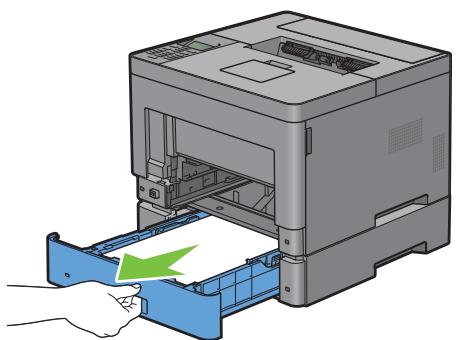
6 Saisir à deux mains le chargeur 550 feuilles en option et le sortir de l'imprimante.
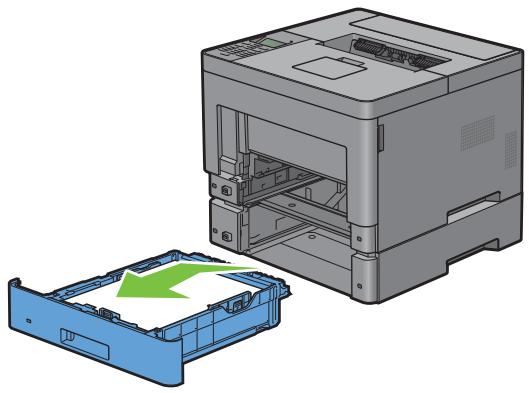
7 Tirez la poignée du capot arrière pour ouvrir le capot arrière.
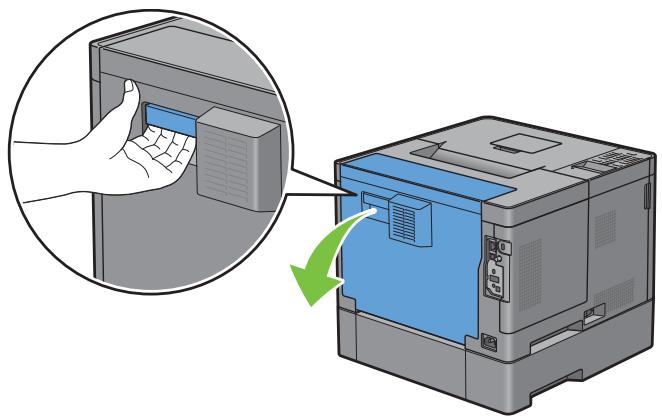
9 Réinsérez le chargeur 550 feuilles en option dans l'imprimante, en le poussant jusqu'au bout.
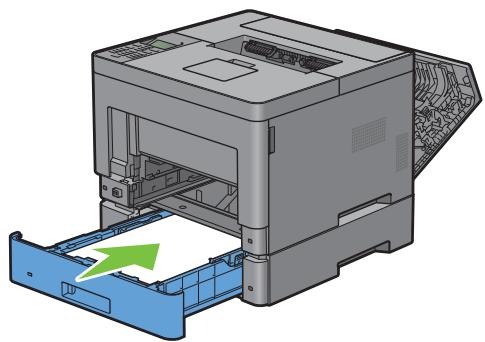
10 Insérez le bac1 dans l'imprimante et poussez-le jusqu'au bout.
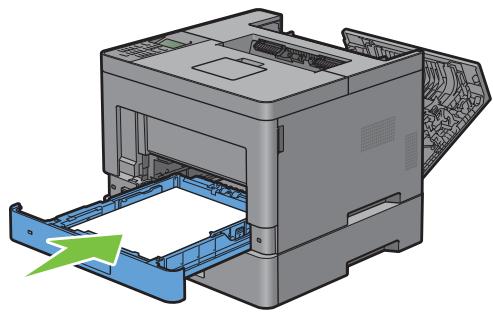
11 Insérez le MPF dans l'imprimante, poussez-le à fond, puis refermez le MPF.

12 Fermez le capot arrière.

Si le code d'état 050-134 s'affiche :
1 Ouvrez le MPF ou retirez les documents restés dans le MPF.
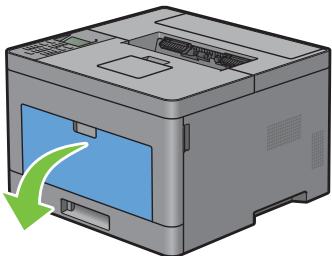
2 Saisissez les deux côtés du MPF puis tirez le MPF hors de l'imprimante.
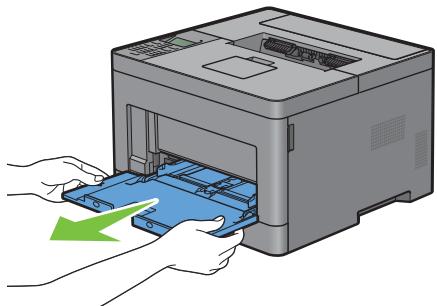
3 Tirez le bac hors de l'imprimante sur 200mm
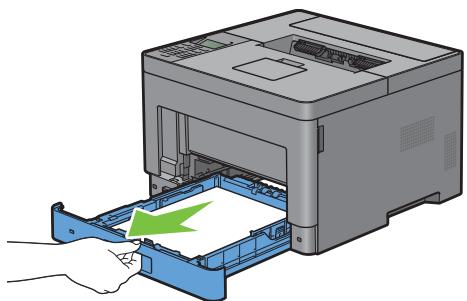
4 Tenez le bac 1 avec les deux mains et sortez-le de l'imprimante.

6 Insérez le bac dans l'imprimante et poussez-le jusqu'au bout.

REMARQUE: Ne forcez pas sur le bac. En forçant, vous risquez d'endommager le bac ou l'intérieur de l'imprimante.
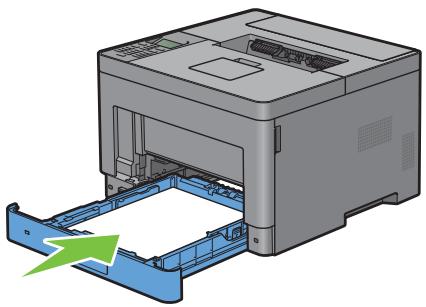
7 Insérez le MPF dans l'imprimante, poussez-le à fond, puis refermez MPF.
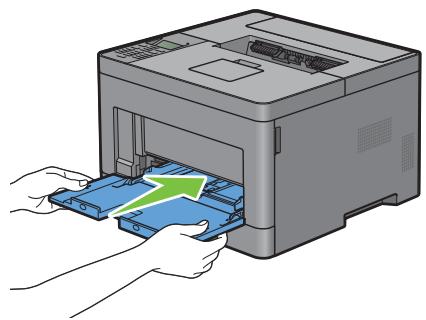
8 Appuyez sur le bouton ( ✓ ) (Valider).
Si le code d'état 050-133 s'affiche :
1 Ouvrez le MPF ou retirez les documents restés dans le MPF.
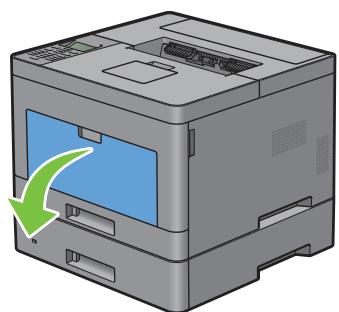
2 Saisissez les deux côtés du MPF puis tirez le MPF hors de l'imprimante.
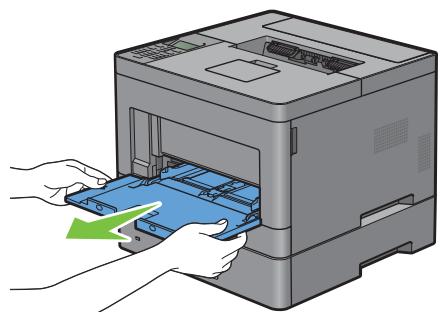
3 Tirez le bac 1 hors de l'imprimante sur 200 mm
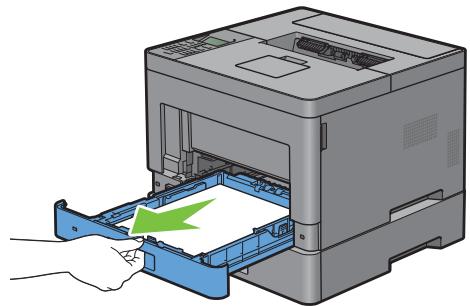
4 Tenez le bac 1 avec les deux mains et sortez-le de l'imprimante.

5 Tirez le chargeur 550 feuilles hors de l'imprimante sur environ 200 mm
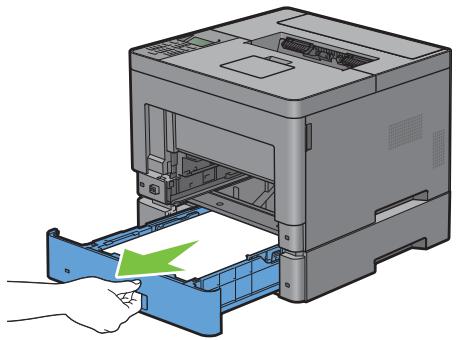
6 Saisissez à deux mains le chargeur 550 feuilles en option et le sortir de l'imprimante.

Insérez le chargeur 550 feuilles en option dans l'imprimante, en le poussant jusqu'au bout.

9 Insérez le bac1 dans l'imprimante et poussez-le jusqu'au bout.
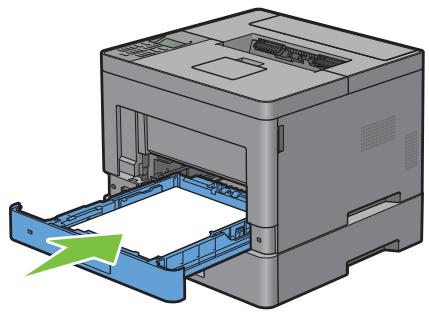
10 Insérez le MPF dans l'imprimante, poussez-le à fond, puis refermez le MPF.
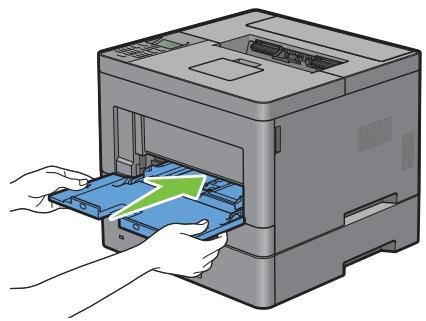
11 Appuyez sur le bouton ( ✓ ) (Valider).
Diagnostic de pannes
24 Guide de diagnostic de pannes 301
Problèmes courants de l'imprimante
Certains des problèmes qui surviennent au niveau de l'imprimante sont faciles à résoudre. Si vous rencontrez un problème avec votre imprimante, vérifiez les éléments suivants :
Le câble d'alimentation est branché dans l'imprimante et dans une prise de courant correctement mise à la terre. L'imprimante est allumée. L'alimentation électrique n'est coupée par aucun interrupteur ou disjoncteur. - Les autres appareils électriques branchés sur cette prise fonctionnent. - Tout élément en option a été correctement installé.
Si le problème persiste alors que vous avez vérifié tous les éléments ci-dessus, éteignez l'imprimante, patientez dix secondes et rallumez-la. Cette opération suffit souvent à résoudre le problème.

REMARQUE: Si des messages d'erreurs apparaisent sur l'écran LCD ou sur votre écran d'ordinateur, suivez les instructions afin de résoudre le problème de l'imprimante. Pour plus de détails au sujet des messages d'erreur et des codes d'état, voir « Présentation des messages de l'imprimante »
REMARQUE:
Problèmes au niveau de l'affichage
| Problème | Action |
| Les modifications que vous effectuez sur les paramètres des menus à partir du panneau de commande ne sont pas prises en considération. | Les paramètres définis dans le logiciel, dans le pilote d'impression ou dans les utilisaires de l'imprimante annulent les paramètres effectuels à partir du panneau de commande. |
Problèmes d'impression

REMARQUE: Si l'option Contrôle de verrou du panneau est réglée sur Activer, vous devrez saisir votre mot de passe à quatre chiffres pour accéder au menu Paramètres Admin.
| Problème | Action |
| Le document ne s'imprime pas ou des caractères incorrectly sont imprimés. | Assurez-vous que le menu supérieur s'affiche bien sur l'écran LCD avant d'envoyer un document pour impression. Appuyez sur le bouton (Menu) pour returner au menu supérieur. |
| Vérifiez que les supports d'impression sont charges dans l'imprimante. Appuyez sur le bouton (Menu) pour returner au menu supérieur. | |
| Vérifiez que la Page Description Language (PDL) utilisée par l'imprimante est correcte. | |
| Vérifiez que le pilote d'impression que vous utilisez est le bon. | |
| Vérifiez que le cable Ethernet ou le cable USB que vous utilisez est le bon et qu'il est correctement branché sur l'imprimante. | |
| Vérifiez que le format selectionné pour le support d'impression est correct. | |
| Si vous utilisez un spouceur d'impression, vérifiez qu'il fonctionne correctement. | |
| Vérifiez l'interface de l'imprimante à partir de Paramètres administr. | |
| Déterminez l'interface hôte que vous utilisez. Imprimez un rapport des paramètres pour vérifier que les paramètres de l'interface que vous utilisez sont corrects. | |
| Vérifiez si le message Prêt est affiché sur l'écran LCD. Si disponible (Enveloppe) est visible, annulez le mode Enveloppe. Pour plus d'informations sur l'annulation du mode Enveloppe, voir « Pour annuler le mode Enveloppe ». | |
| Problèmes d'entrainment du papier ou entrainment de plusieurs feuilles à la fois. | Vérifiez que les supports d'impression utilisés répondent aux spécifications de votre imprimante. Pour plus de détails, reportez-vous à la rubrique « Types de papier pris en charge ». |
| Ventiler les feuilles avant de lesmettre dans le chargeur. | |
| Vérifiez que les supports d'impression sont correctement charges. | |
| Vérifiez que les guides de largeur et de longueur des supports d'impression sont correctement régles. | |
| Assurez-vous que le bac 1, le chargeur 550 feuilles optionnel (bac2), ou le MPF, sont correctement insérés. | |
| Ne surchargez pas les bacs d'alimentation (bac 1, chargeur 550 feuilles ou MPF). | |
| Ne forcez pas lorsque vous chargez les supports d'impression dans le MPF, les supports d'impression risqueraient en effet d'être insérés de travers ou de se recourber. | |
| Vérifiez que les supports d'impression ne sont pas recoubés. | |
| Placez la face à imprimer vers le haut. Pour plus de détails, reportez-vous à la rubrique « Chargement du support d'impression dans le bac1 et dans le chargeur 550 feuilles en option ». | |
| Retournez les supports d'impression et reliancez l'impression pour voir si les feuilles sont entrainées plus facilement. | |
| Ne mélangez pas différents types de supports d'impression. | |
| Ne mélangez pas les rames de papier. | |
| Retirez les feuilles froissées au-dessus et en-dessous de la rame de papier avant de les charger. | |
| Ne rechargez en supports d'impression que lorsque le bac 1, le chargeur 550 feuilles ou le MPF sont vides. | |
| Avec un chiffon humidifié avec de l'eau, essuyez les rouleaux de ralentissement du bac 1, du chargeur 550 feuilles ou du MPF. | |
| L'enveloppe est froissée après l'impression. | Vérifiez que l'enveloppe est correctement chargeée dans le MPF, comme déscrit dans la rubrique « Chargement des enveloppées dans le MPF ». |
| Des sauts de page se produit à des endroits aléatoires. | Augmentez la valeur du paramètre Expiration du panneau de commande, la boîte à outils ou DellTM Printer Configuration Web Tool. |
| Les impressions ne s'emplient pas correctement dans le bac de réception. | Retournez la pile de supports d'impression dans le bac 1 ou dans le MPF. |
| L'impression à partir du bac 1 ou du chargeur 550 feuilles optionnel ne peut avoir lieu car les supports d'impression sont recoubés. | Chargez les supports d'impression dans le MPF. |
Problèmes au niveau de la qualité d'impression

REMARQUE: Certaines des procédures ci-après qui utilisent la Boîte à Outils, peuvent aussi être lancées via le panneau de commande ou le Dell Printer Configuration Web Tool. Pour plus d'informations sur l'utilisation du panneau de commande ou du Dell Printer Configuration Web Tool, voir « Présentation des menus de l'imprimante » et « Dell™ Printer Configuration Web Tool »
L'impression est trop claire. Le toner macule ou l'imprimé se détache. Taches aléatoires/images floues. Rien n'a été imprimé sur le support d'impression. - Des traits apparaissent sur le résultat d'impression. - Points espacés. - Bandes blanches verticales. - Impression fantôme. Fatigue due à la lumière. Voile. - Bead-Carry-Out (BCO). - Caractères crénelés. Bandes. - Marque en biais. Papier froissé/taché. - Dommage sur le bord d'entrainement du papier.
L'impression est trop claire
| Action | Oui | Non | |
| 1 | La cartouche de toner est peut-être presque vide ou doit être remplaçée. Vérifiez la quantité de toner restante dans la cartouche de toner. a Vérifiez le niveau de toner dans l'onglet État du Moniteur d'état. b Remplacez la cartouche de toner si nécessaire. Cela résout-il votre problème? | La tâche est terminée. | Passez à l'action 2. |
| 2 | Si vous utilisez une cartouche de toner d'une autre marque que Dell, activez l'options Toner non Dell. a Lancez la Boîte à Outils et cliquez sur Entretien dans l'onglet Entretien de l'imprimante. b Vérifiez que la case Activer sous Toner non Dell est cochée. Cela résout-il votre problème? | La tâche est terminée. | Passez à l'action 3. |
| 3 | Déactivé le Mode économique de toner dans le pilote d'impression. a Dans l'onglet Autres, vérifie que Déactiver est sélectionné dans le menu dérounant Economie de toner. Cela résout-il votre problème? | La tâche est terminée. | Passez à l'action 4. |
| 4 | Il se peut que la surface du support d'impression soit inégale. Essayez de modifier le réglage Type de papier dans le pilote d'impression. Par exemple, changez papier ordinaire par écais. a Dans l'onglet Généralités, modifier le réglage Type de papier. Cela résout-il votre problème? | La tâche est terminée. | Passez à l'action 5. |
| 5 | Vérifie que le support d'impression que vous utilisez est le bon. Consultez « Types de papier pris en charge » . Si ce n'est pas le cas, utilisez le support d'impression recommendé pour l'imprimante. Cela résout-il votre problème? | La tâche est terminée. | Passez à l'action 6. |
| 6 | Agitez le développement dans la cartouche à tambour. a Actionnez le bouton (Menu) et selectionnez Paramètres Admin → Entretien → Nettoyer développpeur. b ÀpRES avoir agité le développement dans la cartouche à tambour, appuyez sur le bouton (Menu). c Sélectionnez Rapport/Liste → Page de démo. La page de démonstration s'imprime. Cela résout-il votre problème? | La tâche est terminée. | Passez à l'action 7. |
| 7 | Nettoyez le toner dans la cartouche à tambour. a Actionnez le bouton (Menu) et selectionnez Paramètres Admin → Entretien → Rafraîchir toner. REMARQUE: La fonction Rafraîchir toner utilise du toner et diminue la durée de vie de la cartouche de toner et de la cartouche à tambour. b ÀpRES avoir rafraîchi le toner dans la cartouche à tambour, Actionnez le bouton (Menu). c Sélectionnez Rapport/Liste → Page de démo. La page de démonstration s'imprime. Cela résout-il votre problème? | La tâche est terminée. | Passez à l'action 8. |
| 8 | Remplacez la cartouche à tambour. a Remplacez la cartouche à tambour. Consultez « Remplacement de la cartouche à tambour ». b ÀpRES avoir remplacez la cartouche à tambour, appuyez sur le bouton (Menu). c Sélectionnez Rapport/liste → Page de démo. La page de démonstration s'imprime. Cela résout-il votre problème? | La tâche est terminée. | Contactez Dell. |
| Action | Oui | Non | |
| 1 | Il se peut que la surface du support d'impression soit inégale. Essayez de modifier le réglage Type de papier dans le pilote d'impression. Par exemple, changez papier ordinaire par épais. a Dans l'onglet Généralités, modifiez le réglage Type de papier. Cela résout-il votre problème? | La tâche est terminée. | Passez à l'action 2. |
| 2 | Vérifiez que le support d'impression que vous utilisez est le bon. Consultez « Types de papier pris en charge ». Si ce n'est pas le cas, utilisez le support d'impression recommendé pour l'imprimante. Cela résout-il votre problème? | La tâche est terminée. | Passez à l'action 3. |
| 3 | Nettoyez l'unité de transfert. a Actionnez le bouton (Menu) et sélectionnez → Paramètres Admin → Entretien → Nettoyer unité de transfert. b Àpres avoir nettoyé l'unité de transfert, Actionnez le bouton (Menu). c Sélectionnez Rapport/Liste → Page de démo. La page de démonstration s'imprime. Cela résout-il votre problème? | La tâche est terminée. | Passez à l'action 4. |
| 4 | Remplacez la cartouche à tambour. a Remplacez la cartouche à tambour. Consultez « Remplacement de la cartouche à tambour ». b Àpres avoir remplaced la cartouche à tambour, appuyez sur le bouton (Menu). c Sélectionnez Rapport/Liste → Page de démo. La page de démonstration s'imprime. Cela résout-il votre problème? | La tâche est terminée. | Passez à l'action 5. |
| 5 | Remplacez le module de fusion, l'unité de transfert et le rouleau de ralentissement. a Remplacez le module de fusion, l'unité de transfert et le rouleau de ralentissement. Consultez « Remplacement du module de fusion, de l'unité de transfert et du rouleau de ralentissement ». b Àpres avoir remplaced le module de fusion, l'unité de transfert et le rouleau de ralentissement, Actionnez le bouton (Menu). c Sélectionnez Rapport/Liste → Page de démo. La page de démonstration s'imprime. Cela résout-il votre problème? | La tâche est terminée. | Prénez contact avec Dell. |
| Action | Oui | Non | |
| 1 | Assurez-vous que la cartouche de toner est installée correctement. Copia fronte/retro « Installation d'une nouvelle cartouche de toner ». Cela résout-il votre problème? | La tâche est terminée. | Passez à l'action 2. |
| 2 | Assurez-vous que la cartouche à tambour est installée correctement. Voir « Installation d'une nouvelle cartouche à tambour ». Cela résout-il votre problème? | La tâche est terminée. | Passez à l'action 3. |
| 3 | Remplacez la cartouche à tambour. a Remplacez la cartouche à tambour. Consultez « Remplacement de la cartouche à tambour ». b Àprous avoir remplaced la cartouche à tambour, appuyez sur le bouton (Menu). c Sélectionnez Rapport/Liste → Page de démo. La page de démonstration s'imprime. Cela résout-il votre problème? | La tâche est terminée. | Contactez Dell. |
Rien n'a été imprimé sur le support d'impression

| Action | Oui | Non | |
| 1 | Imprimez une page de démo. | Passez à l'action 2. | Passez à l'action 3. |
| a Sur le panneau de commande, appuyez sur le bouton (Menu) et scélectionnez Rapport/liste → Page de démo. | |||
| Assurez-vous que la page de démo est imprimée correctement. | |||
| Cela résout-il votre problème? | |||
Si vous imprimez un document, essayez d'imprimer d'autres données. La tâche est terminée. Passez à l'action 8. partir de l'ordinateur.
Cela résout-il votre problème ?
| Action | Oui | Non | |
| 3 | La cartouche de toner est peut-être presque vide ou doit être replacée. Vérifiez la quantité de toner restante dans la cartouche de toner. a Vérifiez le niveau de toner dans l'onglet État du Moniteur d'état. b Remplacez la cartouche de toner si nécessaire. Cela résout-il votre problème? | La tâche est terminée. | Passez à l'action 4. |
| 4 | Si vous utilisez une cartouche de toner autre que Dell, activez l'options Toner non Dell. a Lancez la Boîte à Outils et cliquez sur Outils dans l'onglet Entretien de l'imprimante. b Vérifiez que la case Activer sous Toner non Dell est cochée. Cela résout-il votre problème? | La tâche est terminée. | Passez à l'action 5. |
| 5 | Déactivé le Mode économique de toner dans le pilote d'impression. a Dans l'onglet Autres, vérifie que Désactiver est sélectionné dans le menu déroulant Economie de toner. Cela résout-il votre problème? | La tâche est terminée. | Passez à l'action 6. |
| 6 | Il se peut que la surface du support d'impression soit inégale. Essayez de modifier le réglage Type de papier dans le pilote d'impression. Par exemple, changez papier ordinaire par épais. a Dans l'onglet Généralités, modifier le réglage Type de papier. Cela résout-il votre problème? | La tâche est terminée. | Passez à l'action 7. |
| 7 | Vérifiez que le support d'impression que vous utilissez est le bon. Consultez « Types de papier pris en charge ». Si ce n'est pas le cas, utiliser le support d'impression recommendé pour l'imprimante. Cela résout-il votre problème? | La tâche est terminée. | Passez à l'action 8. |
| 8 | Remplacez la cartouche à tambour. a Remplacez la cartouche à tambour. Consultez « Remplacement de la cartouche à tambour». b ÀpRES avoir remplaced la cartouche à tambour, appuyez sur le bouton (Menu). c Sélectionnez Rapport/Liste → Page de démo. La page de démonstration s'imprime. Cela résout-il votre problème? | La tâche est terminée. | Contactez Dell. |

| Action | Oui | Non | |
| 1 | La cartouche de toner est peut-être presque vide ou doit être remplaçée. Vérifiez la quantité de toner restante dans la cartouche de toner. a Vérifiez le niveau de toner dans l'onglet État du Moniteur d'état. b Remplacez la cartouche de toner si nécessaire. Cela résout-il votre problème? | La tâche est terminée. | Passez à l'action 2. |
| 2 | Si vous utilisez une cartouche de toner d'une autre marque que Dell, activez l'options Toner non Dell. a Lancez la Boîte à Outils et cliquez sur Entretien dans l'onglet Entretien de l'imprimante. b Vérifiez que la case Activer sous Toner non Dell est cochée. Cela résout-il votre problème? | La tâche est terminée. | Passez à l'action 3. |
| 3 | Remplacez la cartouche à tambour. a Remplacez la cartouche à tambour. Consultez « Remplacement de la cartouche à tambour ». b Àpres avoir remplaced la cartouche à tambour, appuyez sur le bouton © (Menu). c Sélectionnez Rapport/Liste → Page de démo. La page de démonstration s'imprime. Cela résout-il votre problème? | La tâche est terminée. | Contactez Dell. |
| Action | Oui | Non | |
| 1 | Localisez l'origine du problème en utilisant le Graphique de configuration de pas. a Lancez la Boîte à outils et cliquez sur Impression des graphiques dans l'onget Diagnostic. b Cliquez sur Graphique de configuration de pas. Le Graphique de configuration de pas est imprimé. L'origine du problème a-t-elle est localisée ? | Passsez à l'action correspondant à la localisation du problème : • Cartouche à tambour -2 • Module de fusion ou unité de transfert -3 | Contactez Dell. |
| 2 | Remplacez la cartouche à tambour. a Remplacez la cartouche à tambour. Consultez « Remplacement de la cartouche à tambour ». b Àprous avoir remplaced la cartouche à tambour, cliquez sur Impression des graphiques dans l'onget Diagnostic. c Cliquez sur Graphique de configuration de pas. Le Graphique de configuration de pas est imprimé. Cela résout-il votre problème? | La tâche est terminée. | Contactez Dell. |
| 3 | Remplacez le module de fusion, l'unité de transfert et le rouleau de ralentissement. a Remplacez le module de fusion, l'unité de transfert et le rouleau de ralentissement. Consultez « Remplacement du module de fusion, de l'unité de transfert et du rouleau de ralentissement ». b Àprous avoir remplaced le module de fusion, l'unité de transfert et le rouleau de ralentissement, Lancez le Boîte à outils. c Cliquez sur Impression du graphique dans l'onget Diagnostic. d Cliquez sur Graphique de configuration de pas. Le Graphique de configuration de pas est imprimé. Cela résout-il votre problème? | La tâche est terminée. | Contactez Dell. |

| Action | Oui | Non | |
| 1 | Assurez-vous que le trajet lumineux n'est pas couvert. | La tâche est terminée. | Passez à l'action 2. |
| a Enlevez la cartouche à tambour, et conservez-la dans un endroitASFIRE. | |||
| b Nettoyez l'arrête de la cartouche à tambour avec un chiffon sec. | |||
| REMARQUE: Veillez à ne pas toucher ou endommager letâbour. | |||
| c Réinstallé la cartouche à tambour. | |||
| d Lancez la Boîte à outils et cliquez sur Impression des graphiques dans l'onglet Diagnostic. | |||
| e Cliquez sur Graphique de configuration de pas. | |||
| Le Graphique de configuration de pas est imprimé. | |||
| Cela résout-il votre problème? | |||
| 2 | Remplacez la cartouche à tambour. | La tâche est terminée. | Contactez Dell. |
| a Remplacez la cartouche à tambour. Consultez « Remplacement de lacartouche à tambour ». | |||
| b Àprous avoir remplaced la cartouche à tambour, appuyez sur le bouton® (Menu). | |||
| c Sélectionnez Rapport/Liste → Page de démo.La page de démonstration s'imprime.Cela résout-il votre problème? | |||
Marbrures
| Action | Oui | Non | |
| 1 | Vérifiez que le support d'impression que vous utilisez est le bon.Consultez « Types de papier pris en charge ». Si ce n'est pas le cas,utilisez le support d'impression recommendé pour l'imprimante.Cela résout-il votre problème? | La tâche est terminée. | Passez à l'action 2. |
| 2 | Augmentez la tension de l'unité de transfert.a Appuyez sur le bouton (Menu) et selectionnez ParamètresAdmin → Entretien → Régler courroie de transfert.b Augmentez la tension. Consultuez « Régler courroie de transfert ». | La tâche est terminée. | Passez à l'action 3. |
| 3 | Remplacez la cartouche à tambour.a Remplacez la cartouche à tambour. Consultez « Remplacement de lacartouche à tambour ».bAprès avoir remplaceda cartouche à tambour, appuyez sur le bouton (Menu).c Sélectionnez Rapport/Liste → Page de démo.La page de démonstration s'imprime.Cela résout-il votre problème? | La tâche est terminée. | Contactez Dell. |
Action
1 Identifiez le type d'impression fantôme.
a Impression fantôme positive
Impression fantôme négative
Oui
Passez à l'action
correspondant au type
d'impression fantôme.
Fantôme en positif - 2a
Fantôme en négatif - 2c
Contactez Dell.
Le type de problème a-t-il été identifié?
2a Réglez Dédoublement d'image sur Activé.
a Actionnez le bouton (Menu) et sélectionnez Paramètres Admin → Entretien → Dédoublement d'image. b Sélectionnez Allumé. c Appuyez sur le bouton (Menu).
Cela résout-il votre problème?
2b Diminuez la tension de l'unité de transfert.
a Appuyez sur le bouton (Menu) et sélectionnez Paramètres Admin → Entretien → Régler courroie de transfert. b Diminuez la tension. Consultez « Régler courroie de transfert »
Cela résout-il votre problème?
Augmentez la tension de l'unité de transfert.
a Appuyez sur le bouton (Menu) et sélectionnez Paramètres Admin → Entretien → Régler courroie de transfert. b Augmentez la tension. Consultez « Régler courroie de transfert »
Cela résout-il votre problème?
3 Vérifiez que le support d'impression que vous utilisez est le bon.
Consultez « Types de papier pris en charge ». Si ce n'est pas le cas, utilisez le support d'impression recommandé pour l'imprimante.
Cela résout-il votre problème?
La tâche est terminée.
Passez à l'action 3.
La tâche est terminée.
Passez à l'action 3.
La tâche est terminée.
Passez à l'action 3.
La tâche est terminée.
Passez à l'action 4.
| Action | Oui | Non | |
| 4 | Remplacez la cartouche à tambour. | La tâche est terminée. | Contactez Dell. |
| a Remplacez la cartouche à tambour. Consultez « Remplacement de la cartouche à tambour ». | |||
| b Àprous avoir remplace la cartouche à tambour, Lancelez le Boîte à outils. | |||
| c Cliquez sur Impression du graphique dans l'onglet Diagnostic. | |||
| d Cliquez sur Graphique de configuration de pas. | |||
| Le Graphique de configuration de pas est imprimé. | |||
| Cela résout-il votre problème? | |||
Fatigue due à la lumière
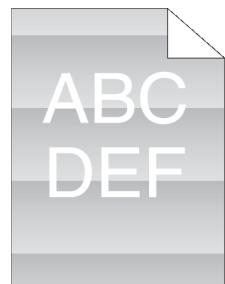
| Action | Oui | Non | |
| 1 | Vérifiez le positionnement de la fatigue lumineuse à l'aide du Graphique de configuration de pas. | Passez à l'action 2. | Contactez Dell. |
| a Lancez la Boîte à outils et cliquez sur Impression des graphiques dans l'onglet Diagnostic. | |||
| b Cliquez sur Graphique de configuration de pas. | |||
| Le Graphique de configuration de pas est imprimé. | |||
| Le modèle sur l'impression correspond-il à celui du graphique de configuration de pas? | |||
| 2 | Si la cartouche à tambour est à l'origine du problème, remplacez-la. | La tâche est terminée. | Contactez Dell. |
| Consultez « Remplacement de la cartouche à tambour ». | |||
| Cela résout-il votre problème? | |||
| 1 | Vérifiez si vous utilisez une cartouche de toner autre que Dell. | Passez à l'action 2a. | Passez à l'action 3. |
| 2a | Activez l'options Toner non Dell.a Lancez la Boîte à Outils et cliquez sur Outils dans l'onglet Entretien de l'imprimante.b Vérifiez que la case Activer sous Toner non Dell est cochée.Cela résout-il votre problème? | La tâche est terminée. | Passez à l'action 2b. |
| 2b | Remplacez la cartouche à tambour et la cartouche à toner.a Enlevez la cartouche à tambour. Consultez « Retrait d'une cartouche à tambour ».b Installez une cartouche à tambour et une cartouche à toner avec du toner de marque Dell.c ÀpRES avoir remplaced la cartouche à tambour et la cartouche de toner, ouvre la Boîte à outils.d Cliquez sur Rapport dans l'onglet Rapport des réglages de l'imprimante.e Cliquez sur Page de démo.La page de démonstration s'imprime.Cela résout-il votre problème? | La tâche est terminée. | Contactez Dell. |
| 3 | Remplacez la cartouche à tambour.a Remplacez la cartouche à tambour. Consultez « Remplacement de la cartouche à tambour ».b ÀpRES avoir remplaced la cartouche à tambour, cliquez sur Rapport dans l'onglet Rapport des réglages de l'imprimante.c Cliquez sur Page de démo.La page de démonstration s'imprime.Cela résout-il votre problème? | La tâche est terminée. | Contactez Dell. |

| Action | Oui | Non | |
| 1 | Si l'imprimante est installée dans un endroit à haute altitude, définissee l'altitude de l'endroit. a Lancez la Boîte à Outils et cliquez sur Outils dans l'onglet Entretien de l'imprimante. b Dans la rubrique Régler Altitude, sélectionnez la valeur proche de l'altitude de l'endroit où est installée l'imprimante. c Cliquez sur Rapport dans l'onglet Rapport des réglages de l'imprimante. d Cliquez sur Page de démo. La page de démonstration s'imprime. Cela résout-il votre problème? | La tâche est terminée. | Passez à l'action 2. |
| 2 | Remplacez la cartouche à tambour. a Remplacez la cartouche à tambour. Consultez « Remplacement de la cartouche à tambour ». b Lancez la Boîte à Outils et cliquez sur Rapport dans l'onglet Relevés des paramètres de l'imprimante. c Cliquez sur Page de démo. La page de démonstration s'imprime. Cela résout-il votre problème? | La tâche est terminée. | Contactez Dell. |
| Action | Oui | Non | |
| 1 | Réglez Écran sur Finesse à partir du pilote d'impression. a Dans l'onget Avancé, réglez Écran sous Éléments : sur Finesse. Cela résout-il votre problème? | La tâche est terminée. | Passez à l'action 2. |
| 2 | Réglez Mode d'impression sur Haute qualité dans le pilote d'impression. a Dans l'onget Graphique, sélectionnez Haute qualité à partir de Mode d'impression. Cela résout-il votre problème? | La tâche est terminée. | Passez à l'action 3. |
| 3 | Activez Lissage de texte bitmap dans le pilote d'impression. a Dans l'onget Avancé, réglez Lissage de texte bitmap sous Éléments : sur Activer. Cela résout-il votre problème? | La tâche est terminée. | Passez à l'action 4. |
| 4 | Activez Mode d'impression dans le pilote d'impression. a Dans l'onget Avancé, réglez Mode d'impression sous Éléments : sur Activer. Cela résout-il votre problème? | La tâche est terminée. | Passez à l'action 5. |
| 5 | Si vous utilisez une police téléchargeée, assurez-vous que cette police est recommendée pour l'imprimante, le système d'exploitation et l'application utilisée. Cela résout-il votre problème? | La tâche est terminée. | Contactez Dell. |
| Action | Oui | Non | |
| 1 | Localisez l'origine du problème en utilisant le Graphique de configuration de pas. | Passez à l'action correspondant à la localisation du problème : | Contactez Dell. |
| a Lancez la Boîte à outils et cliquez sur Impression des graphiques dans l'onglet Diagnostic. | |||
| b Cliquez sur Graphique de configuration de pas. | • Cartouche à tambour -2 | ||
| Le Graphique de configuration de pas est imprimé. | • Module de fusion ou unité de transfert -3 | ||
| L'origine du problème a-t-elle est localisée? | |||
| 2 | Remplacez la cartouche à tambour. | La tâche est terminée. | Contactez Dell. |
| a Remplacez la cartouche à tambour. Consultez « Remplacement de la cartouche à tambour ». | |||
| bAprès avoir remplaced la cartouche à tambour, cliquez sur Impression des graphiques dans l'onglet Diagnostic. | |||
| c Cliquez sur Graphique de configuration de pas. | |||
| Le Graphique de configuration de pas est imprimé. | |||
| Cela résout-il votre problème? | |||
| 3 | Remplacez le module de fusion, l'unité de transfert et le rouleau de ralentissement. | La tâche est terminée. | Contactez Dell. |
| a Remplacez le module de fusion, l'unité de transfert et le rouleau de ralentissement. Consultez « Remplacement du module de fusion, de l'unité de transfert et du rouleau de ralentissement ». | |||
| bAprès avoir remplaced le module de fusion, Lancez le Boîte à outils. | |||
| c Cliquez sur Impression du graphique dans l'onglet Diagnostic. | |||
| d Cliquez sur Graphique de configuration de pas. | |||
| Le Graphique de configuration de pas est imprimé. | |||
| Cela résout-il votre problème? | |||
| 1 | Remplacez la cartouche à tambour. Consultez « Remplacement de la cartouche à tambour ». Cela résout-il votre problème? | La tâche est terminée. | Contactez Dell. |
Papier froissé/taché

| Action | Oui | Non | |
| 1 | Vérifiez que le support d'impression que vous utilisez est le bon.Consultez « Types de papier pris en charge ». Si ce n'est pas le cas,utilisez le support d'impression recommandé pour l'imprimante.Cela résout-il votre problème? | La tâche est terminée. | Si vous imprimez surune enveloppe, passez àl'action 2.Si vous souhaitezutiliser un autresupport d'impression,passez à l'action 5. |
| 2 | Assurez-vous que l'imprimante est configurée en mode enveloppe.Consultez « Impression sur des enveloppés - Mode enveloppe ».Cela résout-il votre problème? | La tâche est terminée. | Passez à l'action 3. |
| 3 | Vérifiez le pli. Le pli se trouve-t-il à 30 mm à l'intérieur des quatre bordsde l'enveloppe? | Ce type de pli est considéré commenormal. Yourimprimante n'est pas encause. | Passez à l'action 4. |
| 4 | Chargez soigneusement les enveloppés dans le MPF. Pour plus delétails, voir « Chargement des enveloppés dans le MPF ».Cela résout-il votre problème? | La tâche est terminée. | Passez à l'action 5. |
| 5 | Ajustez correctement les guides du papier.Cela résout-il votre problème? | La tâche est terminée. | Passez à l'action 6. |
| 6 | Remplacez le support d'impression par un support en bon état sorti récemment de son emballage. | La tâche est terminée. | Contactez Dell. |
| Cela résout-il votre problème? | |||
Dommage sur le bord d'entraînement du papier
| Action | Oui | Non | |
| 1 | Ajustez correctement les guides du papier. | La tâche est terminée. | Passez à l'action 2. |
| Cela résout-il votre problème? | |||
| 2 | Si vous utilisez le MPF, returnez le papier et essayez à nouveau. | La tâche est terminée. | (MPF) |
| Si vous utilisez un des bacs, changez le papier et réessayez. | Passez à l'action 3. | ||
| Cela résout-il votre problème? | (Bacs) | ||
| Contactez Dell. | |||
| 3 | Remplacez le papier par un autre puis réessayez. | La tâche est terminée. | Passez à l'action 4. |
| Cela résout-il votre problème? | |||
| 4 | Utilisez un des bacs à la place du MPF. | La tâche est terminée. | Contactez Dell. |
| Cela résout-il votre problème? | |||

REMARQUE : Certaines des procédures ci-après qui utilisent la Boîte à Outils, peuvent aussi être lancées via le panneau de commande ou le Dell Printer Configuration Web Tool. Pour plus d'informations sur l'utilisation du panneau de commande ou du Dell Printer Configuration Web Tool, voir « Présentation des menus de l'imprimante » et « Dell™ Printer Configuration Web Tool »
Le repérage des couleurs est mauvais. Les marges supérieures et latérales sont incorrectes. - Les images sont de travrs. Bourrage du à un défaut d'alimentation à partir du bac 1 / chargeur 550 feuilles en option. Bourrage du à un début d'alimentation à partir du MPF. Bourrage en entrée (marche capteur sortie). Bourrage en sortie (arrêt capteur sortie). Bourrage d'alimentation multiple bac 1/chargeur 550 feuilles en option. Bourrage d'alimentation multiple MPF.
| Action | Oui | Non | |
| 1 | Ajustez correctement les guides du papier. | La tâche est terminée. | Passez à l'action 2. |
| Cela résout-il votre problème? | |||
| 2 | Utilisez un des bacs à la place du MPF. | La tâche est terminée. | Passez à l'action 3. |
| Cela résout-il votre problème? | |||
| 3 | Vérifie que les marges sont définies correctement sur l'application utilisée. | La tâche est terminée. | Contactez Dell. |
| Cela résout-il votre problème? | |||
Les images sont de travers
| Action | Oui | Non | |
| 1 | Ajustez correctement les guides du papier. | La tâche est terminée. | Passez à l'action 2. |
| Cela résout-il votre problème? | |||
| 2 | Utilisez un des bacs à la place du MPF. | La tâche est terminée. | Passez à l'action 3. |
| Cela résout-il votre problème? | |||
| 3 | Remplacez le support d'impression par un support en bon état sorti récemment de son emballage. | La tâche est terminée. | Contactez Dell. |
| Cela résout-il votre problème? | |||
Bourrage dû à un début d'alimentation à partir du bac 1 / chargeur 550 feuilles en option
| Action | Oui | Non | |
| 1 | Assurez-vous que le bac 1 ou le chargeur 550 feuilles en option est correctement inséré. Cela résout-il votre problème? | La tâche est terminée. | Passez à l'action correspondant au type de supports d'impression utilisé: • Épais - 2a • Fin - 2b • Surface rugueuse - 2c Si vous utilisez une autrecke de papier, passez à l'action 2d, 2e. |
| 2a | Utilisez du papier épais de 216 g/m² maximum. Cela résout-il votre problème? | La tâche est terminée. | Passez à l'action 3a. |
| 2b | Utilisez du papier épais de 60 g/m² minimum. Cela résout-il votre problème? | La tâche est terminée. | Passez à l'action 3a. |
| 2c | Chargez une feuille de papier à surface rugueuse à la fois. Cela résout-il votre problème? | La tâche est terminée. | Passez à l'action 3b. |
| 2d | Vérifiez que les supports d'impression ne sont pas recoubés. Cela résout-ilILT leur problème? | La tâche est terminée. | Passez à l'action 3a. |
| 2e | Les supports d'impression sont-ils humides? | Passez à l'action 3c. | Passez à l'action 3a. |
| 3a | Ventilez les supports d'impression. Cela résout-il leur problème? | La tâche est terminée. | Passez à l'action 3b. |
| 3b | Avec un chiffon humidifié avec de l'eau, essuyez le rouleau de ralentissement du bac 1 ou du chargeur 550 feuilles en option. Cela résout-il leur problème? | La tâche est terminée. | Passez à l'action 4b. |
| 3c | Retournez les supports d'impression. Cela résout-il leur problème? | La tâche est terminée. | Passez à l'action 4a. |
| 4a | Utilisez des supports d'impression qui ne sont pas humides. Cela résout-il leur problème? | La tâche est terminée. | Passez à l'action 3a. |
| 4b | Remplacez la cartouche à tambour. Cela résout-il leur problème? | La tâche est terminée. | Contactez Dell. |
Bourrage du à un début d'alimentation à partir du MPF
| Action | Oui | Non | |
| 1 | Assurez-vous que le MPF est correctement inséré. Cela résout-il votre problème? | La tâche est terminée. | Passez à l'action correspondant au type de supports d'impression utilisé: • Épais - 2a • Fin - 2b • Surface rugueuse - 2c • Enveloppe - 2d Si vous utilisez une autrecke de papier, passez à l'action 2e. |
| 2a | Utilisez du papier épais de 216 g/m² maximum. Cela résout-il votre problème? | La tâche est terminée. | Passez à l'action 3a. |
| 2b | Utilisez du papier épais de 60 g/m² minimum. Cela résout-il votre problème? | La tâche est terminée. | Passez à l'action 3a. |
| 2c | Chargez une feuille de papier à surface rugueuse à la fois. Cela résout-il votre problème? | La tâche est terminée. | Passez à l'action 3b. |
| 2d | Vérifiez que l'enveloppe est correctement chargée dans le MPF, comme décrit dans la rubrique « Chargement des enveloppés dans le MPF ». Cela résout-il votre problème? | La tâche est terminée. | Passez à l'action 3c. |
| 2e | Les supports d'impression sont-ils humides? | Passez à l'action 3d. | Passez à l'action 3a. |
| 3a | Ventilez les supports d'impression. Cela résout-il votre problème? | La tâche est terminée. | Passez à l'action 3b. |
| 3b | Avec un chiffon humidifié avec de l'eau, essuyez le rouleau de ralentissement du MPF. Cela résout-il votre problème? | La tâche est terminée. | Passez à l'action 4b. |
| 3c | Si l'enveloppe est déformée, rectifiez-la ou utilisez-en une autre. Cela résout-il votre problème? | La tâche est terminée. | Passez à l'action 3a. |
| 3d | Retournez les supports d'impression. Cela résout-il votre problème? | La tâche est terminée. | Passez à l'action 4a. |
| 4a | Utilisez des supports d'impression qui ne sont pas humides. Cela résout-il votre problème? | La tâche est terminée. | Passez à l'action 3a. |
| 4b | Remplacez la cartouche à tambour. Cela résout-il votre problème? | La tâche est terminée. | Contactez Dell. |
Bourrage en entrée (marche capteur sortie)
| Action | Oui | Non | |
| 1 | Assurez-vous que la cartouche à tambour est installée correctement. | La tâche est terminée. | Passez à l'action 2. |
| Cela résout-il votre problème? | |||
| 2 | Remplacez la cartouche à tambour. Consultez « Remplacement de la cartouche à tambour ». | La tâche est terminée. | Passez à l'action 3. |
| Cela résout-il votre problème? | |||
| 3 | Assurez-vous que le module de fusion est correctement mis en place. | La tâche est terminée. | Passez à l'action 4. |
| Cela résout-il votre problème? | |||
| 4 | Remplacez le module de fusion, l'unité de transfert et le rouleau de ralentissement. | La tâche est terminée. | Contactez Dell. |
| a Remplacez le module de fusion, l'unité de transfert et le rouleau de ralentissement. Consultez « Remplacement du module de fusion, de l'unité de transfert et du rouleau de ralentissement ». | |||
| b Àprous avoir remplaced le module de fusion, Lanceze le Boîte à outils. | |||
| c Cliquez sur Impression du graphique dans l'onglet Diagnostic. | |||
| d Cliquez sur Graphique de configuration de pas. | |||
| Le Graphique de configuration de pas est imprimé. | |||
| Cela résout-il votre problème? | |||
Bourrage en sortie (arrêt capteur sortie)
| Action | Oui | Non | |
| 1 | Assurez-vous que le module de fusion est correctement installé. | La tâche est terminée. | Passez à l'action 2. |
| Cela résout-il votre problème? | |||
| 2 | Remplacez le module de fusion, l'unité de transfert et le rouleau de ralentissement. | La tâche est terminée. | Contactez Dell. |
| a Remplacez le module de fusion, l'unité de transfert et le rouleau de ralentissement. Consultez « Remplacement du module de fusion, de l'unité de transfert et du rouleau de ralentissement ». | |||
| b Àprous avoir remplace le module de fusion, Lanceze le Boîte à outils. | |||
| c Cliquez sur Impression du graphique dans l'onglet Diagnostic. | |||
| d Cliquez sur Graphique de configuration de pas. | |||
| Le Graphique de configuration de pas est imprimé. | |||
| Cela résout-il votre problème? | |||
Bourrage d'alimentation multiple bac 1/chargeur 550 feuilles en option
| Action | Oui | Non | |
| 1 | Assurez-vous que le bac l ou le chargeur 550 feuilles en option est correctement inséré. Cela résout-il votre problème? | La tâche est terminée. | Si vous utilisez du papier à surface rugueuse, passes à l'action 2. Si vous utilisez un另一种 type de supports d'impression, passes à l'action 3. |
| 2 | Chargez une feuille de papier à surface rugueuse à la fois. Cela résout-il votre problème? | La tâche est terminée. | Passez à l'action 4. |
| 3 | Utilisez des supports d'impression qui ne sont pas humides. Cela résout-il votre problème? | La tâche est terminée. | Passez à l'action 4. |
| 4 | Ventilez les supports d'impression. Cela résout-il votre problème? | La tâche est terminée. | Passez à l'action 5. |
| 5 | Avec un chiffon humidifié avec de l'eau, essuyez le rouleau de ralentissement du bac l ou du chargeur 550 feuilles à l'endroit où la multi-alimentation a lieu. Cela résout-il votre problème? | La tâche est terminée. | Contactez Dell. |
Bourrage d'alimentation multiple MPF
| Action | Oui | Non | |
| 1 | Vérifiez le type de support que vous utilisez.Si vous utilisez du papier à surface rugueuse, passez à l'action 2.Si vous utilisez un另一种 type de supports d'impression, passez à l'action 3. | - | - |
| 2 | Chargez une feuille de papier à surface rugueuse à la fois.Cela résout-il votre problème? | La tâche est terminée. | Passez à l'action 4. |
| 3 | Utilisez des supports d'impression qui ne sont pas humides.Cela résout-il votre problème? | La tâche est terminée. | Passez à l'action 4. |
| 4 | Ventilez les supports d'impression.Cela résout-il votre problème? | La tâche est terminée. | Passez à l'action 5. |
| 5 | Essuyez avec un chiffon humidifié avec de l'eau les rouleaux de ralentissement du chargeur à l'endroit où le bourrage multi-alimentation s'est produit.Cela résout-il votre problème? | La tâche est terminée. | Passez à l'action 6. |
| 6 | Diminuez le nombre de supports d'impression à charger dans le MPF.Cela résout-il votre problème? | La tâche est terminée. | Contactez Dell. |
Bruit
| Action | Oui | Non | |
| 1 | Remplacez le module de fusion, l'unité de transfert et le rouleau de ralentissement. a Remplacez le module de fusion, l'unité de transfert et le rouleau de ralentissement. Consultez « Remplacement du module de fusion, de l'unité de transfert et du rouleau de ralentissement ». b Àpres avoir remplaced le module de fusion, l'unité de transfert et le rouleau de ralentissement, Lancez le Boîte à outils. c Cliquez sur Impression du graphique dans l'onglet Diagnostic. d Cliquez sur Graphique de configuration de pas. Le Graphique de configuration de pas est imprimé. Cela résout-il votre problème? | La tâche est terminée. | Passez à l'action 2. |
| 2 | Remplacez la cartouche à tambour. Cela résout-il votre problème? | La tâche est terminée. | Passez à l'action 3. |
| 3 | Remplacez la cartouche de toner. Consultez « Remplacement de la cartouche de toner ». | La tâche est terminée. (La cartouche de toner que vous utilisez a été endommagée. Remplacez-la par une nouvelle.) | Contactez Dell. |
Problèmes de certificat numérique
| Symptôme | Cause | Action |
| Le bouton d'importation du certificat est désactivé. | La communication SSL est désactivée. | Créez un certificat signé par vous et activez SSL. |
| Le bouton détails du certificat est désactivé. | ||
| Impossible d'importer le certificat. | Le réglage de l'houre est incorrect. | Vérifiez la période de validité du certificat ainsi que le réglage de l'houre du périphérique. |
| Le fichier du certificat est incorrect. | Vérifiez si le mot de passée est correct. | |
| Vérifiez que le type de fichier est PKCS#7/#12 ou x509CACert (extension : p7b/p12/pfx/cer/crt). | ||
| Vérifiez que les informations d'attribut du certificat (utilisation de la clé/utilisation de la clé étendue) à importer sont définies correctement. | ||
| Le navigateur est incorrect. | Utilisez Internet Explorer. | |
| 016-404 s'affiche lorsque vous tentez d'utiliser les fonctions de sécurité nécessitant des certificats. | Les données de certificat ménorisées ont été supprimées, sont endommagées ou sont illisibles. | Importez le certificat et activez de nouveau les paramètres de sécurité. |
| Impossible de définir un certificat avec « Détails du certificat ». | La période de validité n'est pas valide. | La période de validité du certificat n'est pas valide. Vérifiéz que le réglage de l'heure de la machine est correct et que la période de validité du certificat n'a pas expiré. |
| Le chemin du certificat n'est pas valide. | La chaine du certificat (validation du chemin) du certificat importé peut ne pas être validée correctement. Vérifiéz si tous les certificates de haut niveau (fiable/internédiaire) ont été importés et ne sont pas supprimés, et si la période de validé n'a pas expiré. | |
| Bien qu'un certificat ait été importé, il ne s'affiche pas lors de la sélection avec « Périphérique local ». | Le type du certificat n'est pas correct. | Pour importer un certificat à utiliser avec le périhérique (reconnaitre le périhérique), importez la clé secrete et un certificat du format PKCS#12 (p12/pfx) sous forme de paire. |
| La validation du serveur ne fonctionne pas correctement. | La chaine du certificat est incorrecte lors de l'importation. | Malgré l'importation d'un certificat racine (fiable) à utiliser pour l'authentication du serveur, un certificat internédiaire peut être requis lors de la validation du chemin.Lors de l'exécution d'un fichier de certificat avec l'autorité de certification, créé le certificat avec un format incluant tous les chemins, puis importez ce certificat. |
Problèmes avec des accessoires installés en option
Si une option ne fonctionne pas correctement après installation ou si elle cesse de fonctionner :
- Éteignez l'imprimante, patientez pendant 10 secondes puis rallumez-la. Si le problème persiste, débranchez l'imprimante et vérifiez la connexion entre les options et l'imprimante.
- Imprimez le rapport des paramètres imprimante pour voir si l'option figure dans la liste des options installées. Si l'option ne figure pas dans la liste, réinstallez-la. Consultez « Rapport/liste »
- Vérifiez que l'option est sélectionnée dans le pilote d'impression que vous utilisez.
Le tableau suivant répertorie les options de l'imprimante et l'intervention susceptible de résoudre le problème correspondant. Si l'intervention proposée ne résout pas le problème, contactez notre service clientèle.
| Problème | Action |
| Chargeur 550 feuilles | • Vérifiez si le chargeur 550 feuilles est correctement installé sur l'imprimante. Réinstallé le chargeur. Reportez-vous à « Démontage du chargeur 550 feuilles en option » et « Installation du chargeur 550 feuilles en option ». • Vérifiez que les supports d'impression sont correctement chargés. Pour plus de détails, reportez-vous à la rubrique « Chargement du support d'impression dans le bac1 et dans le chargeur 550 feuilles en option » |
| Adaptateur sans fil | • Vérifiez si l'adaptateur sans fil est bien inséré dans le bon logement. |
Problèmes wi-fi direct
| Problème | Action |
| Le pérophérique ne peut découvertir l'imprimante. | L'imprimante est peut-être connectée à un autre pérophérique via Wi-Fi Direct.Déconnectez l'imprimante et le pérophérique. Consultez « Déconnexion du réseau Wi-Fi Direct » . |
| L'imprimante ne peut être déconnectée du pérophérique, même lorsque la procédure « Déconnexion du réseau Wi-Fi Direct » a été suivie. | Le pérophérique peut se reconnectcer automatiquement à l'imprimante.Réinitialisez la phrase de passer Wi-Fi Direct et déconnectez le pérophérique.Consultez « Réinitialisation de la phrase de passer » . |
| Le réseau de l'imprimante ne peut pas être définis sur le mode Ad-hoc. | Vérifiez que Wi-Fi Direct est défini sur Désactiver. |
| Wi-Fi Direct ne peut pas être définis sur Activer. | Vérifiez que le réseau est défini sur le mode Infrastructure. |
Autres problèmes
| Problème | Action |
| De la condensation s'est formée à l'intérieur de l'imprimante. | Cela survient généralement en hiver, lorsque lapiece est chauffée, à l'issue de quelques heures. Cela survient également lorsque l'imprimante fonctionne dans un local où l'humidité relative atteint 85% ou plus. Réglez l'humidité ou mettez l'imprimante dans une piece appropriée. |
Contacter la maintenance
Lorsque vous contactez le support technique, soyez prêt à décrire le problème rencontré ou le message d'erreur affiché.
Vous devez également communiquer le modèle et le Service Tag de votre imprimante. Reportez-vous à l'étiquette située à l'intérieur du capot avant de votre imprimante et notez le Service Tag. Pour plus de détails sur l'emplacement du Service Tag, voir « Express Service Code et Service Tag »
Annexe
Annexe 331
Politique de support technique dell™
Le support technique assisté par un technicien nécessite la coopération et la participation du client au cours de la procédure de dépannage et assure la restauration de la configuration par défaut originale du système d'exploitation, du logiciel et des pilotes matériels, tels qu'ils ont été fournis par Dell, ainsi que la vérification du bon fonctionnement de l'imprimante et de tous les matériels installés par Dell. Outre ce support technique assisté par un technicien, vous pouvez également obtaining un support technique en ligne sur le site Dell Support. Des options de support technique supplémentaires peuvent également être disponibles.
Dell assure un support technique limité à l'imprimante et aux logiciels et périphériques installés par Dell. Le support des logiciels et périphériques tiers, y compris les logiciels et périphériques achetés et/ou installés par l'intermédiaire de la section des logiciels et des périphériques (DellWare), la section ReadyWare et la section d'intégration usine personnalisée (CFI/DellPlus), est assuré par le fabricant d'origine.
Services en ligne
Vous pouvez en savoir plus sur les produits et services Dell en consultant les sites web suivants :
www.dell.com
www.dell.com/ap (pays d'Asie/du Pacifique uniquement)
www.dell.com/jp (Japon uniquement)
www.euro.dell.com (Europe uniquement)
www.dell.com/la (Amérique latine et Caraibes uniquement)
www.dell.ca (Canada uniquement)
Il vous est possible d'accéder au support de Dell par le biais des sites Web et des adresses e-mail suivantes :
- Sites Web du support de Dell dell.com/support
  - support.jp.dell.com (Japon uniquement)
  - support.euro.dell.com (Europe uniquement)
- Adresses e-mail du support de Dell
  - mobile_support@us.dell.com
  - support@us.dell.com
  - la-techsupport@ Dell.com (Pays d'Amérique latine et des Caraïbes uniquement)
  - apsupport@ Dell.com (Pays d'Asie/du Pacifique uniquement)
- Adresses e-mail du département Ventes et marketing de Dell apmarketing@dell.com (pays d'Asie/du Pacifique uniquement) sales_canada@dell.com (Canada uniquement)
Garantie et politique de retard
Dell Inc. (« Dell ») fabrique ses produits à partir de pièces et de composants neufs ou réputés tels conformément aux pratiques standard de l'industrie. Pour plus d'informations sur la garantie Dell pour votre imprimante, consultez dell.com/support.
Informations concernant le recyclage
Il est conseillé que les clients jettent leurs matériels d'ordinateur, moniteurs, imprimantes et autres périphériques usagés de manière écologique. Les méthodes possibles comprennent la réutilisation de pièces ou de produits globaux et le recyclage des produits, des composants et/ou des matériaux.
Pour plus d'informations au sujet des programmes de recyclage mondiaux de Dell, consultez www.dell.com/recyclingworldwide.
Contacter dell
Vous pouvez accéder au centre d'assistance via dell.com/support. Sélectionnez your pays, entrez le Service Tag de votre imprimante, puis cliquez sur Envoyer pour accéder aux outils et aux rubriques d'aide.
Vous pouvez contacter Dell par Internet à l'aide des adresses suivantes :
- Internet
www.dell.com
www.dell.com/ap (pays d'Asie/du Pacifique uniquement)
www.dell.com/jp (Japon uniquement)
www.euro.dell.com (Europe uniquement)
www.dell.com/la (Amérique latine et Caraïbes uniquement)
www.dell.ca (Canada uniquement)
Service de support électronique
mobile_support@us.dell.com
support@us.dell.com
la-techsupport@ Dell.com (Pays d'Amérique latine et des Caraïbes uniquement)
apsupport@ Dell.com (Pays d'Asie/du Pacifique uniquement)
support.jp.dell.com (Japon uniquement)
support.euro.dell.com (Europe uniquement)
Service des ventes électronique apmarketing@ Dell.com (pays d'Asie/du Pacifique uniquement) sales canada@ dell.com (Canada uniquement)
- Remarques, attentions et avertissements 19
- Installation des accessoires en option 37
- Connexion de votre imprimante 53
- Définition de l'adresse IP 61
- Vérification des paramètres IP. 64
- Identification de l'état de pré-installation des pilotes d'impression 69
- Configuration pour une impression partagée 80
- Installer les pilotes et le logiciel 83
- Fonctionnement sous red hat enterprise linux 6 desktop 87
- Procédure sous SUSE linux enterprise desktop 11 89
- Panneau de commande 99
- Paramètres administrateur 144
- Réglages du bac 174
- Menu d'impression 179
- Verrou panneau 182
- Réinitialisation des valeurs par défaut. 183
- Identification des supports d'impression et spécifications 188
- Chargement du support d'impression 191
- Chargement du support d'impression dans le bac 1 et dans le chargeur 550 feuilles en option. 191
- Chargement du support d'impression dans le MPF 192
- Impression sur des enveloppes - mode enveloppe 195
- Utilisation du MPF 200
- Conseils pour une impression réussie 203
- Annuler une tâche d'impression 204
- Impression 2 faces 205
- Utiliser la fonction d'impression stockée 206
- Impression avec wi-fi direct 212
- Impression avec airprint 216
- Impression avec google cloud print 216
- Imprimer une page de rapport 221
- Logiciel utilitaire de l'imprimante 226
- Widget moniteur d'état pour Macintosh 227
- Status monitor console pour linux 231
- Gérer les certificats 239
- Configurer les fonctionnalités 243
- Présentation des messages de l'imprimante 249
- Spécifications 253
- Entretien de votre imprimante 259
- Guide de diagnostic de pannes 301
- Annexe 329
- Avant de commencer
- Remarques, attentions et avertissements
- Guide de l'utilisateur du dell™ smart printer | S2810DN
- Conventions
- Où trouver les informations
- Caractéristiques du produit
- Plusieurs pages sur une face sous l'onglet mise en page (impression multiple haut)
- Utiliser la fonction d'impression stockée (impress stockée)
- Vues avant et arrêté
- Vue arrière
- Exigences relatives à l'espace
- Panneau de commande
- Accessoires en option
- Articles non fournis
- Sécurisation de l'imprimante
- Commandes de fournitures
- Configuration de l'imprimante (installation d'une imprimante)
- Installation des accessoires en option
- Installation du chargeur 550 feuilles en option
- Mise à jour de votre pilote pour détecter le chargeur 550 feuilles
- Avec un pilote XML paper specification (XPS)
- Installation de l'adaptateur sans fil en option
- Détermination des réglages du réseau sans fil
- Configuration de l'adaptateur sans fil en option
- Configuration de l'adaptateur sans fil à l'aide de la dell printer easy install
- Dell printer easy install
- Wps-pbc
- Wps-pin
- Configuration auto SSD
- Configuration SSD manuelle
- Reconfiguration des paramètres sans fil
- Reconfiguration des paramètres sans fil avec dell printer configuration web tool
- Reconfiguration des paramètres sans fil à l'aide de dell printer easy install
- Reconfiguration des paramètres sans fil avec l'outil de configuration
- Connexion de votre imprimante
- Mise en marche de l'imprimante
- Configuration des paramètres initiaux sur le panneau de commande
- Connexion à un ordinateur ou un réseau
- Connexion à un ordinateur au moyen du câble USB (connexion directe)
- Port USB
- Connexion à un réseau au moyen du câble ethernet
- Port ethernet
- Configuration de l'imprimante au moyen de dell printer easy install (windows uniquement)
- Configuration standard
- Si le menu principal du programme dell printer easy install s'affiche sans démarrer ou terminer la configuration standard
- Configuration de l'imprimante en spécifiant une autre méthode de connexion
- Attribution d'une adresse IP
- Depuis la dell printer easy install
- Utilisation du panneau de commande
- Utilisation de la boîte à outils
- Vérification des paramètres IP
- Vérification des paramètres à l'aide du panneau de commande
- Vérification des paramètres à l'aide du rapport des réglages de l'imprimante
- Vérification des réglages à l'aide de la commande ping
- Chargement du papier
- Identification de l'état de pré-installation des pilotes d'impression
- Modification des paramètres du pare-feu avant l'installation de l'imprimante
- Démarrage de dell printer easy install
- Cliquez sur menu principal.
- Configuration de la connexion par câble USB
- Pour installer le pilote d'impression PCL et PS
- Installation du pilote d'impression XML paper specification (XPS)
- Configuration pour une impression partagée
- Windows server® 2003 ou windows server® 2003 édition X64
- Vérification de l'imprimante partagée
- Installer les pilotes et le logiciel
- Utilisation d'une connexion USB
- Utilisation de l'impression via IP
- Utilisation de bonjour
- Configuration des paramètres
- Installation des pilotes d'impression sur des ordinateurs linux (CUPS)
- Vue d'ensemble de la configuration
- Installation du pilote d'impression
- Configuration de la file d'attente
- Impression à partir des applications
- Configuration de la file d'attente par défaut
- Définition des options d'impression
- Déinstallation du pilote d'impression
- Définition du mot de passe de l'administrateur de l'imprimante
- Pour l'architecture 32 bits
- Pour l'architecture 64 bits
- Utilisation de votre imprimante
- Utilisation du pavé numérique
- Pavé numérique lettres et chiffres
- Changer des numéros et des noms
- Impression d'un rapport des réglages du panneau
- Modifier la langue
- Réglage de l'option minuterie d'économie d'énergie
- Généralités
- Configuration du dell printer configuration web tool
- Définition de la langue d'affichage
- Réglage de l'adresse IP de l'imprimante sur non-proxy
- Configuration à partir du panneau de commande
- Démarrer le dell printer configuration web tool
- Vue générale des éléments de menu
- Etat de l'imprimante
- Travaux d'impression
- Réglages de l'imprimante
- Réglages du serveur d'impression
- Copier les réglages de l'imprimante
- Volume d'impression
- Informations sur l'imprimante
- Réglages du bac
- Aperçu des paramètres serveur messagerie
- Réglage du mot de passe
- Aide en ligne
- Contacter le support dell à :
- Format d'affichage des pages
- Cadre supérieur
- Cadre de gauche
- Cadre de droite
- Boutons dans le cadre de droite
- Modification des réglages des éléments de menu
- Éléments de menu détaillés
- Objectif :
- Liste des travaux
- Travaux terminés
- Rapport des réglages de l'imprimante
- Réglages du menu
- Rapports
- Paramètres système
- Réglages du réseau
- Réglages USB
- Réglages PCL
- Entretien de l'imprimante
- Densité papier
- Régler courroie de transfert
- Attention : la qualité d'impression change selon les valeurs de configuration sélectionnées pour cet élément.
- Régler le module de fusion
- Régler la densité
- Graphique
- Initialiser compteur d'impressions
- Stockage
- Toner non dell
- Régler l'altitude
- Ctr mémoire statique
- Dédoublonnement d'image
- Réglages de l'horloge
- Rapport du serveur d'impression
- Page d'installation du serveur d'impression
- Page de configuration du serveur messagerie
- Réglages des ports
- Tcp/ip
- Serveur messagerie
- Bonjour (mdns)
- SNMP v1/v2c
- Wi-Fi
- Wi-Fi direct
- Remise à zéro du serveur d'impression
- Sécurité
- Filtre IP (IPV4)
- Procédure de configuration du filtre IP
- Activer et désactiver l'impression à partir d'adresses réseau
- Volume à imprimer
- Dell accesscontrol
- Présentation des menus de l'imprimante
- Rapport/liste
- Réglages du panneau
- Liste des polices pcl
- Liste des macrospcl
- Liste polices PS
- Liste des polices pdf
- Historique des travaux
- Historique des erreurs
- Compteur d'impressions
- Page de démo
- Documents enregistrés
- Imprimer un rapport / une liste avec le panneau de commande
- Imprimer un rapport / une liste avec la boîte à outils
- Paramètres administrateur
- Bac papier
- Taille-papier
- Série pouce
- Orientation
- Faces
- Police
- Jeu de symboles
- Taille police
- Pas police
- Ligne papier
- Quantité
- Améliore image
- Impression hexa
- Mode brouillon
- Fin de ligne
- Ignorer les sauts de page
- A4 large
- Mode de code-barres
- Impression 2 faces
- Mode d'impression
- Mot de passage PDF
- Assemblage
- Format de sortie
- Disposition
- Détecteur séparateur travaux
- Rapport d'erreur PS
- Réseau
- Configuration Wi-Fi
- Configuration WPS
- Réinitialisation wi-fi
- Filtre IP
- IEEE 802.1x
- Économie d'énergie
- Valeurs :
- Impression rapport 2 faces
- Imprimer ID
- Imprimer texte
- Bannière
- Expiration du travail sécurisé
- Accessctrl mode
- Utilisateur non enregistré
- Rapport d'erreurs accessctrl
- Papier à en-tête 2 faces
- Téléchargement logiciel
- Utiliser un autre bac
- Incompatibilité mode enveloppe
- Assistant de démarrage
- Entretien
- Version du F/w
- Service tag
- Code express
- Densité du papier
- Réinitialiser le module de fusion
- Réinitialiser le module de courroie
- Effacer l'historique des travaux
- Effacer stockage
- Paramètres sécurisés
- Verrou panneau
- Erreur de connexion
- Bac 1
- Bac 2
- Menu d'impression
- Impression sécurisée
- BAL privée
- BAL publique
- Impression d'épreuve
- Activation du verrou panneau
- Désactivation du verrou panneau
- Réinitialisation des valeurs par défaut
- Papier
- Papier recommandé
- Papier déconseillé
- Sélection du papier
- Sélection de supports préimprimés et de papiers à en-tête
- Sélection de papier préperforé
- Enveloppes
- Étiquettes
- Attention: avant d'acheter de grandes quantités de support d'impression, il est conseillé de réaliser des essais sur un échantillon.
- Stockage des supports d'impression
- Identification des supports d'impression et spécifications
- Chargement du support d'impression
- Capacité
- Dimensions des supports d'impression
- Chargement du support d'impression dans le bac 1 et dans le chargeur 550 feuilles en option
- Chargement de papier à en-tête (papier pré-imprimé ou préperforé)
- Chargement du support d'impression dans le MPF
- Chargement de petits supports d'impression dans le MPF
- Impression sur des enveloppes – mode enveloppe
- Pour configurer l'imprimante en mode enveloppe
- Pour annuler le mode enveloppe
- Chargement des enveloppes dans le MPF
- Chargement du papier à en-tête dans le MPF
- Utilisation du MPF
- Relier les bacs
- Imprimer
- Conseils pour le stockage des supports d'impression
- Éviter les bourrages papier
- Envoyer un travail d'impression
- Annuler une tâche d'impression
- Annuler une tâche d'impression sur le panneau de commande
- Annuler une tâche sur la barre des tâches
- Annuler une tâche à partir du bureau
- Impression 2 faces avec l'unité recto verso
- Utiliser l'impression de livrets
- Utiliser la fonction d'impression stockée
- Imprimer la boîte aux lettres électronique privée
- Imprimer la boîte aux lettres électronique publique
- Procédures pour imprimer une impression stockée
- Enregistrer des travaux d'impression
- Imprimer les documents enregistrés
- Spécifier vous mot de passe sur le panneau de commande (impression sécurisée / impression de BAL privée)
- Effacer des travaux enregistrés
- Ajout de rôles pour les services d'impression
- Sous windows server® 2008 :
- Sous windows server® 2008 R2 :
- Sous windows server® 2012/windows server® 2012 R2 :
- Installation de l'imprimante
- Installation d'un pilote d'impression à l'aide de l'assistant ajout d'imprimante
- Impression avec wi-fi direct
- Paramétrage de wi-fi direct
- Configuration de l'imprimante
- Connexion du périphérique mobile
- Déconnexion du réseau wi-fi direct
- Réinitialisation de la phrase de passe
- Réinitialisation du PIN
- Impression mobile
- Apple ios
- Impression avec airprint
- Configuration d'airprint sur votre imprimante
- Impression avec google cloud print
- Préparation de l'imprimante pour une utilisation avec google cloud print
- Depuis dell printer configuration web tool
- Sélection de la version du service d'impression google cloud print
- Enregistrement de l'imprimante auprès du service d'impression google cloud print
- Pour la version 1.1 du service google cloud print
- Pour la version 2.0 du service google cloud print
- Partage de l'imprimante via le service d'impression google cloud print
- Annulation de l'enregistrement auprès du service google cloud print
- Impression depuis l'application d'un terminal mobile
- Impression depuis google chrome
- Impression depuis un google chromebook
- Imprimer une page de rapport
- Utiliser le panneau de commande pour modifier les paramètres d'imprimante
- Utiliser le dell printer configuration web tool pour modifier les paramètres d'imprimante
- Faites connaissance avec votre imprimante
- Présentation des logiciels pour votre imprimante
- Fenêtre d'état de l'imprimante
- Centre du moniteur d'état
- Mise à jour du logiciel
- Logiciel utiliser de l'imprimante
- Fenêtre d'état
- Boîte à outils
- Actualiseur
- Diagnostic de pannes
- Widget moniteur d'état pour macintosh
- Fonctionnalités du widget moniteur d'état
- Systèmes d'exploitation
- Protocoles et interfaces réseau
- Installation du widget moniteur d'état
- Ouverture du widget moniteur d'état
- Fermeture du widget moniteur d'état
- Zone de notification de l'état de l'imprimante
- Zone d'information graphique sur l'état de l'imprimante
- Bouton de commande de fournitures
- Boutoninfos (i)
- Fenêtre commande
- Commander en ligne
- Commander par téléphone
- Dell et l'environnement
- Préférences
- Imprimante
- Intervalle de mise à jour d'été
- Nom de communauté SNMP
- Bouton obtenir
- Bouton terminé
- Statut monitor console pour linux
- Fonctionnalités du status monitor console
- Avant d'installer le status monitor console
- Distributions
- Système d'impression
- Installation du status monitor console
- Sous ubuntu 12.04 LTS
- Démarrage de status monitor console
- Liste des imprimantes
- Bouton details
- Bouton refresh
- Alerte toner
- Fenêtre service tag
- Utiliser les certificats numériques
- Gérer les certificats
- Se préparer à gérer les certificats
- Configuration de communication HTTPS
- Lors de l'utilisation de dell printer configuration web tool
- Création et téléchargement d'une demande de signature de certificat (CSR)
- Importer un certificat numérique
- Configurer un certificat numérique
- Confirmer la définition d'un certificat numérique
- Supprimer un certificat numérique
- Exporter un certificat numérique
- Configurer les fonctionnalités
- Définir le certificat serveur SSL (http/ipp)
- Réglage de la communication smtp-ssl/tls
- Configurer un réseau LAN sans fil wpa-enterprise (eap-tls)
- Définir LAN wpa-enterprise sans fil (peapv0-ms-chapv2, eap-ttls PAP, eap-ttls CHAP)
- Présentation des messages de l'imprimante
- Compatibilité des systèmes d'exploitation
- Alimentation
- Dimensions
- Mémoire
- Page description language (PDL)/émulation, système d'exploitation et interface
- Compatibilité MIB
- Spécifications d'imprimante
- Adaptateur sans fil en option
- Entretien de votre imprimante
- Déterminer l'état des fournitures
- Préservation des fournitures
- Stockage des consommables
- Remplacement de la cartouche de toner
- Retrait de la cartouche de toner
- Installation d'une nouvelle cartouche de toner
- Remplacement de la cartouche à tambour
- Retrait d'une cartouche à tambour
- Installation d'une nouvelle cartouche à tambour
- Remplacement du module de fusion, de l'unité de transfert et du rouleau de ralentissement
- Remplacement du module de fusion
- Installation d'un module de fusion
- Retrait de l'unité de transfert
- Installation d'une unité de transfert
- Dépose du rouleau de ralentissement du bac 1
- Installation d'un rouleau de ralentissement pour le bac 1
- Nettoyage de l'intérieur de l'imprimante
- Déplacement de l'imprimante
- Démontage du chargeur 550 feuilles en option
- Retrait de l'adaptateur sans fil en option
- Suppression des bourages
- Prévention des bourges
- Localisation de l'emplacement des boursiers papier
- Suppression des bourges papier dans le MPF
- Suppression des bourages papier dans le bac 1
- Suppression des bourages papier dans le module de fusion
- Suppression des bourages papier dans l'unité recto verso
- Suppression des bourages papier dans le regi roll
- Supprimer des bourages papier dans le chargeur 550 feuilles
- Si le code d'état 050-134 s'affiche :
- Si le code d'état 050-133 s'affiche :
- Problèmes courants de l'imprimante
- Problèmes au niveau de l'affichage
- Problèmes d'impression
- Problèmes au niveau de la qualité d'impression
- L'impression est trop claire
- Rien n'a été imprimé sur le support d'impression
- Marbrures
- Action
- Oui
- Fatigue due à la lumière
- Papier froissé/taché
- Dommage sur le bord d'entraînement du papier
- Les images sont de travers
- Bourrage du à un début d'alimentation à partir du MPF
- Bourrage en entrée (marche capteur sortie)
- Bourrage en sortie (arrêt capteur sortie)
- Bourrage d'alimentation multiple bac 1/chargeur 550 feuilles en option
- Bourrage d'alimentation multiple MPF
- Bruit
- Problèmes de certificat numérique
- Problèmes avec des accessoires installés en option
- Problèmes wi-fi direct
- Autres problèmes
- Contacter la maintenance
- Annexe
- Politique de support technique dell™
- Services en ligne
- Garantie et politique de retard
- Informations concernant le recyclage
- Contacter dell
Marque : DELL
Modèle : S2810DN
Catégorie : Imprimante