
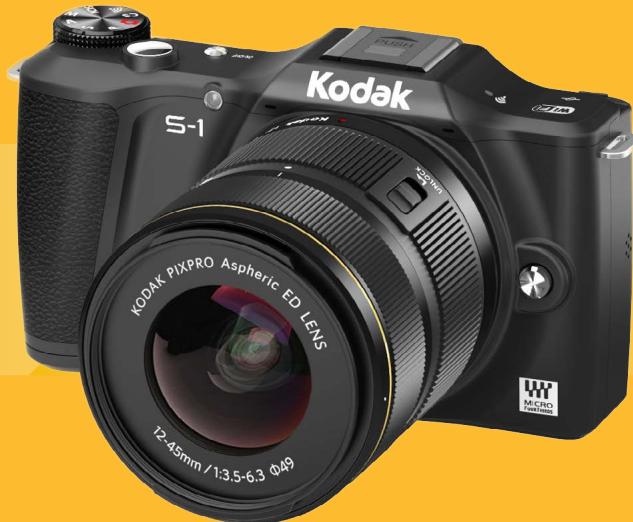
S1 - Caméra KODAK - Notice d'utilisation et mode d'emploi gratuit
Retrouvez gratuitement la notice de l'appareil S1 KODAK au format PDF.


| Type de produit | Appareil photo numérique hybride à objectifs interchangeables |
| Marque | KODAK |
| Modèle | S1 (PIXPRO S-1) |
| Monture d'objectif | Micro 4/3 |
| Capteur | CMOS 4/3, 16,83 mégapixels effectifs |
| Taille d'image maximale | 16M (4640 x 3480) au format 4:3 |
| Enregistrement vidéo | Full HD 1920x1080 à 30 im/s, HD 1280x720 à 60/30 im/s, VGA 640x480 à 30 im/s, ralenti VGA 120 im/s |
| Écran LCD | 3.0 pouces (920 000 pixels), orientable verticalement |
| Stabilisation d'image | OIS (Optical Image Stabilization) par déplacement du capteur |
| Plage ISO | Auto, 200-12800 |
| Vitesse d'obturation | 30 à 1/4000 s, pose longue jusqu'à 30 minutes en mode manuel |
| Formats de fichier | JPEG (Fine, Standard), RAW, RAW+JPEG |
| Wi-Fi intégré | Oui, 802.11 b/g/n, compatible avec application PIXPRO Remote Viewer |
| Flash | Externe, se fixe sur la griffe porte-accessoires |
| Alimentation | Batterie rechargeable Li-ion LB-070, 7.4 V, 1000 mAh, charge via USB |
| Autonomie batterie | Environ 410 prises (selon normes CIPA) |
| Support de stockage | Carte mémoire SD/SDHC (4 à 32 Go recommandée), mémoire interne intégrée |
| Dimensions (L x H x P) | Environ 115,7 x 67,4 x 35,6 mm |
| Poids (corps seul) | Environ 290 g |
| Entretien et nettoyage | Nettoyer le boîtier avec un chiffon doux et sec ; utiliser la fonction de nettoyage du capteur intégrée pour éliminer la poussière |
| Sécurité | Ne pas utiliser dans un environnement humide, poussiéreux ou à proximité de champs magnétiques ; retirer la batterie en cas de non-utilisation prolongée |
| Pièces détachées et réparabilité | Batterie LB-070, chargeur secteur, objectifs compatibles Micro 4/3 ; ne pas démonter soi-même, contacter un service agréé |
FOIRE AUX QUESTIONS - S1 KODAK
Questions des utilisateurs sur S1 KODAK
0 question sur cet appareil. Repondez a celles que vous connaissez ou posez la votre.
Poser une nouvelle question sur cet appareil
Téléchargez la notice de votre Caméra au format PDF gratuitement ! Retrouvez votre notice S1 - KODAK et reprennez votre appareil électronique en main. Sur cette page sont publiés tous les documents nécessaires à l'utilisation de votre appareil S1 de la marque KODAK.
MODE D'EMPLOI S1 KODAK
Manuel d'utilisation
Déclaration de conformité
Site internet de l'entreprise: http://kodakpixpro.com
Industrie canadienne
Ce dispositif est conforme à la norme CNR-210 d'Industrie Canada applicable aux appareils radio exempts de licence. Son fonctionnement est sujet aux deux conditions suivantes : (1) le dispositif ne doit pas produire de brouillage préjudiciable, et (2) ce dispositif doit accepter tout brouillage reçu, y compris un brouillage susceptible de provoquer un fonctionnement indésirable.
Déclaration d'exposition aux radiations:
Le produit est conforme aux limites d'exposition pour les appareils portables RF pour les États-Unis et le Canada établies pour un environnement non contrôlé. Le produit est sûr pour un fonctionnement tel que décrit dans ce manuel. La réduction aux expositions RF peut être augmentée si l'appareil peut être conservé aussi loin que possible du corps de l'utilisateur ou que le dispositif est réglé sur la puissance de sortie la plus faible si une telle fonction est disponible.
Pour la clientèle en europe

Ce symbole [Poubelle avec roulettes avec une croix dessus, voir Annexe IV WEEE] indique que ces types d'appareils électriques et électroniques doivent être jetés séparément dans les pays Européens. Ne jetez pas cet appareil avec vos ordures ménagères. Veuillez utiliser les points de collecte et de recyclage disponibles dans votre pays lorsque vous n'avez plus besoin de cet appareil.

Le symbole "CE" indique que cet appareil est conforme aux normes Européennes sur la sécurité, la santé, l'environnement et la protection de l'utilisateur. Les appareils photos avec le symbole "CE" sont destinés pour la vente en Europe.
Europe - Assurance de conformité UE
Cet appareil est conforme aux exigences et clauses R&TTE Directive 2014/53/EU. Les méthodes d'essai suivantes ont été appliquées afin de couvrir la présomption de conformité aux exigences essentielles de la directive R&TTE 2014/53/EU :
- EN 60950-1 : 2006+A11:2009 +A1:2010 +A12:2011
Sécurité des matériels de traitement de l'information
- EN 62209-2: 2010
Exposition humaine aux champs de fréquences de radio à partir de périphériques et de communication sans fil avec les portatifs et modèles humains, instrumentation et procédures. Partie 2: Procédure à déterminer le taux d'absorption spécifique (SAR) pour des dispositifs de communication sans fil utilisés à proximité immédiate de l'organisme humain (gamme de fréquences de 30 MHz à 6 GHz).
- EN 50566: 2013
Norme de produit pour démontrer la conformité des champs de fréquence de radio et dispositifs de communication sans fil portatifs et corps montés utilisés par le grand public (30 MHz — 6 GHz)
- EN 300 328 V1.9.1: 2015
Compatibilité électromagnétique et spectre radioélectrique (ERM) ; Systèmes de transmission à large bande ; Équipements de transmission de données fonctionnant dans la bande ISM 2,4 GHz et utilisant des techniques de modulation à bande large ; EN harmonisée couvrant les exigences essentielles de l'article
- EN 301 489-1 V1.9.2: 2011
Compatibilité électromagnétique et spectre radioélectrique (ERM) ; Norme de compatibilité électromagnétique pour les équipements et les services radio - Partie 1 : Exigences techniques requises
- EN 301 489-17 V2.2.1: 2012
Compatibilité électromagnétique et spectre radioélectrique (ERM) ; Norme de compatibilité électromagnétique pour les équipements et les services radio - Partie 17 : Exigences spécifiques pour les systèmes de transmission large bande à 2,4 GHz et les équipements haute performance RLAN à 5 GHz
Par la présente, Sintai Optical (Shenzhen) Co., Ltd déclare que l'appareil FIXPRO S-1 est conforme aux exigences essentielles et aux autres dispositions pertinentes de la directive 2014/53/EU.
Pour la clientèle aux États-Unis
L'appareil est conforme à l'article 15 des règlements de la FCC. Son fonctionnement est soumis aux conditions suivantes : (1) Cet appareil ne doit pas provoquer d'interférences, et (2) cet appareil doit accepter toute interférence, y compris celles pouvant causer un mauvais fonctionnement.
Cet équipement a été testé et s'est avéré conforme aux normes pour un appareil numérique de classe B, conformément à l'article 15 des règlements de la FCC. Ces normes sont conçues pour fournir une protection raisonnable contre les interférences nuisibles dans une installation résidentielle. Cet appareil génère, utilise et peut émettre des fréquences radio et, s'il n'est pas installé et utilisé conformément aux instructions, il peut causer des interférences nuisibles pour les communications radio. Toutefois, il n'y a aucune garantie que des interférences ne se produisent en pass dans une installation particulière. Si cet appareil provoque des interférences nuisibles à la réception radiophonique ou télévisuelle, ce qui peut être déterminé en l'éteignant et le rallumant, l'utilisateur est encouragé à essayer de corriger l'interférence par l'une ou plusieurs des mesures suivantes :
-- Réorienter ou replacer l'antenne réceptrice. -- Augmenter l'espace entre l'appareil et le récepteur. -- Connecter l'appareil dans une prise sur un circuit différent de celui sur lequel est connecté le récepteur. -- Pour toute assistance, contacter le revendeur ou un technicien radio/TV qualifié.
Avertissement de la FCC : Tous les changements et modifications qui ne sont pas expressément approuvés par la partie responsable de la conformité pourraient annuler l'autorité de l'utilisateur d'exploiter cet équipement.
Cet émetteur ne doit pas être utilisé en conjonction avec une autre antenne ou un autre émetteur.
Déclaration sur l'exposition aux irradiations :
Le produit est conforme à la limite d'exposition aux RF portables de la FCC dans un environnement non contrôlé et sans danger pour le fonctionnement prévu, comme décrit dans ce manuel. La poursuite de la réduction de l'exposition aux radiofréquences peut être réalisée si le produit peut être maintenu aussi loin que possible du corps de l'utilisateur ou si la puissance de l'appareil peut être réduite, si cette fonction est disponible.
Merci pour votre achat de la caméra compact KODAK pixPRO. Veuillez lire ce manuel et conservez-le dans un lieu sûr pour une consultation ultérieure.
■ JK Imaging Ltd. se réserve tous les droits relatifs à ce manuel. Aucune partie duprésent manuel publié ne doit être reproductive, émise, transcrite, conservée dans un système ou traduite en une quelconque langue, en tout forme, par tous les moyens, sans une autorisation écrite préalable de JK Imaging Ltd.. Toutes les marques mentionnées dans ce manuel sont utilisées uniquement pour des besoin d'identification et appartiennent à leurs propriétaires respectifs. Ce manuel vousprésentera la façon d'exploiter cet apparéil photo compact KODAK FIXPRO. Chaque effort a été effectué pour assurer que les contenus de ce manuel sont appropriés. Toutefois, JK Imaging Ltd. se réserves le doit d'effectuer toute modification sans préavis. Dans ce manuel, les symboles suivants seront utilisés pour vous aider à tracer les informations rapidement et facilement:

Indique les informations utiles.

Indique que des précautions doivent être prises pendant le fonctionnement du produit.
Dans les instructions ci-dessous, les symboles suivants peuvent être utilisés lorsque nous présentons l'utilisation de l'appareil photo. Ceci vise à faciliter notre compréhension.
[Propriétés de l'élément] : Les propriétés des options dans l'interface de l'appareil sont indiquées par le symbole [ ].
Consignes de sécurité pour cette caméra
Ne laissez pas tomber l'appareil photo ou ne lui permettez pas de frapper des objets solides. Ne pas démonter et réparer le produit vous-même. Pour éviter que l'appareil ne soit abimé par l'humidité, ne pas utiliser ni ranger l'appareil dans des environnements très humides, comme dans la pluie ou à proximité des plans d'eau. Ne pas utiliser ni ranger l'appareil dans un endroit poussièreux ou sur une plage pour empêcher la poussière ou le sable de pénétrer dans l'appareil, causant des dommages possibles. Ne conservez pas et n'utilisez pas la batterie dans un environnement chaud ou directement au soleil. Ne pas utiliser ni ranger l'appareil à proximité d'un champ magnétique puissant, par exemple près d'un aimant ou d'un transformateur. Désactivez l'appareil photo, retirez la batterie et la carte mémoire, et séchez-le dans un délai de 24 heures si de l'eau vient accidentellement en contact avec l'appareil photo.
Lorsque vous déplacez l'appareil photo d'un endroit froid à un environnement chaud, de la condensation peut se produire. Veuillez patienter pendant une période de temps raisonnable avant de l'activer. Avant de retirer la batterie et la carte mémoire, l'appareil doit être éteint. Lors du démontage de la lentille, le capteur d'image sera exposé. Pour éviter les éraflures, veuillez ne pas toucher le capteur d'image. Ne placez pas les doigts dans la baïonnette de l'appareil photo. Puisque les éléments du capteur d'image sont précis, des défaillances ou des dommages peuvent être causés. Lors du nettoyage du corps de l'appareil, veuillez ne pas utiliser d'agents de nettoyage corrosifs ou ceux avec de l'alcool ou un solvant organique. ■ Nous conseillons d'utiliser un chiffon doux pour nettoyer régulièrement le corps et la monture de l'appareil. Si cet appareil n'est pas utilisé pendant une longue période, veuillez le garder dans un état propre et sec. Notre compagnie ne verse aucune indemnisation en cas de défaillance de la lecture d'images ou de vidéos causées par un mauvais fonctionnement.
Consignes de sécurité pour la batterie
Veuillez utiliser la batterie ci-jointe. Veuillez utiliser le chargeur attaché pour charger la batterie. Si le liquide coulant de la batterie entre en contact avec la peau, veuillez rincer immédiatement à l'eau et obtenir un traitement médical. Si le liquide s'infiltre dans l'œil, contactez le revendeur. Veuillez jeter la batterie usée en conformité avec les réglementations locales (nationales ou régionales). Pour éviter tout dommage, ne jetez pas la batterie, ne la cognez pas avec des objets lourds ou ne l'égratignez pas avec des objets tranchants. Ne laissez pas la batterie en contact avec des objets métalliques (notamment les pièces) pour éviter le court-circuit, la décharge, la surchauffe ou toute fuite éventuelle. N'essayez pas de démonter la batterie. Ne pas exposer la batterie à l'eau. Toujours garder les contacts de la batterie secs.
Ne chauffez pas et ne jetez pas la batterie au feu pour éviter une éventuelle explosion. Ne conservez pas la batterie dans un environnement chaud ou directement au soleil. Si une surchauffe se produit pendant le chargement ou l'utilisation, arrêtez immédiatement de charger ou d'utiliser l'appareil, puis retirez la batterie et attendez qu'elle refroidisse. Si elle n'est pas utilisée pendant une longue période, veuillez retirer la batterie et l'entreposer. Dans un environnement froid, la performance de la batterie peut être considérablement réduite. Installez la batterie en fonction des marques positives ou négatives sur le compartiment de la batterie. Ne forcez jamais le compartiment de la batterie.
Consignes de sécurité pour cette carte mémoire
Nous conseillons d'acheter seulement des cartes mémoire de marque bien connues pour garantir des performances optimales. Formatez la carte mémoire à l'aide de l'appareil photo avant de l'utiliser ou d'insérer une nouvelle. Ne laissez pas la carte mémoire tomber d'un endroit élevé ou être frappée par des objets lourds pour éviter de l'endommager. Ne tentez pas de démonter ou de réparer la carte mémoire. N'exposez pas la carte mémoire à l'eau. Gardez-la toujours au sec. Ne retirez pas la carte mémoire lorsque l'appareil est allumé. Sinon, la carte mémoire pourrait être endommagée. Ne modifiez pas directement les données de la carte mémoire. Copiez les données sur votre PC avant de les modifier.
Lorsque l'appareil est stocké pendant une longue période de temps, assurez-vous de télécharger vos photos et de retirer la carte mémoire. Conservez-la dans un endroit sec. Ne modifiez pas les noms des fichiers ou des dossiers sur la carte mémoire de votre ordinateur. La modification du nom des fichiers peut entraîner la non-reconnaissance des fichiers par l'appareil ou un éventuel message d'erreur. Une photo prise avec l'appareil sera stockée dans le dossier qui est automatiquement généré dans la carte mémoire. Ne conservez pas les photos qui n'ont pas été prises avec cet appareil dans ces dossiers, car elles pourraient ne pas être normalement reconnues à la lecture. Lorsque vous insérez une carte mémoire, assurez-vous que l'encoche de la carte correspond aux marquages sur le dessus de la fente de la carte.
Attention pour l'utilisation de la lentille
Retirer la saleté et la poussière de l’avant et de l’arrière du bouchon de la lentille avant et après utilisation. Essuyez votre lentille en utilisant le papier de nettoyage de lentille professionnel. Pour éviter de rayer la monture, ne montez pas l’objet à un angle de l’appareil photo. Pour protéger la surface de la lentille, utilisez le bouchon de l’objet lorsque vous ne l’utilisez pas. Montez et démontez vos lentilles dans un endroit peu poussiéreux. Lorsque la lentille est retirée de l’appareil, installez les bouchons avant et arrière et placez-les avec la partie inférieure tournée vers le haut afin d’éviter des rayures sur la surface. Veillez à ne pas tacher ou endommager les contacts électriques des lentilles. N’exposez pas la lentille de l’appareil photo à la lumière directe pendant de longues périodes de temps. Ne placez pas le produit où il peut être atteint par les nourrissons et les enfants. Lorsque vous ne l’utilisez pas pour une longue période de temps, rangez-le dans un endroit sec et propre.
Autres consignes de sécurité
Ne déconnectez pas l'alimentation ou n'eteignez pas laamera pendant la mise à jour. Une telle action peut entraîner une écriture incorrecte des données et laamera peut ne pas s'allumer après. N'accrochez pas la sangle de laamera autour du cou d'un enfant. Lorsque vous utilisez cetteamera sur un avion, observez les règles pertinentes spécifiées par la société aérienne. En raison des restrictions de la technologie de fabrication, l'écran LCD peut avoir des pixels déficients ou lumineux. Ces pixels n'affectent pas la qualité ou la performance de laamera, des photos ou des vidéos. N'exposez pas l'écran LCD à l'eau. Dans un environnement humide, ne l'essuyez qu'avec un chiffon doux et sec. Si l'écran LCD est endommagé et les cristaux liquides entrent en contact avec votre peau, nettoyez votre peau avec un chiffon sec immédiatement et rincez à l'eau propre. Si des cristaux liquides entrent en contact avec vos yeux, lavez-les avec de l'eau propre pendant au moins 15 minutes et consultez immédiatement un médecin. Si vous avez accidentellement avalé des cristaux liquides, rincez cette bouche immédiatement et consultez un médecin.
3 Contenus
Avant de commencer 1 Consignes de sécurité 6 Contenus 10 PREPARATIF 16
Accessoires inclus. 16 Sangle de montage 17 Noms des pièces 18 Description de la lentille 20 Installer/Retirer la lentille 21 Installer le flash 23 Écran LCD pivotant 24 Installation de la batterie et de la carte mémoire 25
Charger la batterie 27
Activé et Désactivé laamera 28
Réglez-vous Langue, date et heures. 29
Fonctionnement de base 32
Comment prendre des photos 32
Vue d'ensemble des icônes de l'écran en mode de prise de photo 33
Vue d'ensemble des icônes de l'écran en mode vidéo 35
Description de la molette de sélection 36
Auto SCN 36
Programme AE 37
Priorité à la vitesse 37
Priorité à l'ouverture 37
Mode manuel 37
Mode scene 38
Mode Wi-Fi 44
Réglages personnalisés 51
Introduction aux boutons de fonction 53
Touche Minuterie/retardateur 53
Touche de verrouillage 55
Touche de message 56
Bouton d'exposition 58
Réglages des valeurs EV 58
Valeur ISO 59
Réglages de vitesse d'obturation 59
Réglage de l'ouverture 60
Touche d'enregistrement rapide 60
Touche OK 61
Mode de mesure 62
Zone de Mise au Point Automatique 62
Mode balance des blancs 63
Focus Mode 65
Effet d'image 68 Mode flash 69 OIS (Optical Image Stabilization) 70 WDR (Wide Dynamic Range) 71
Touche Menu 72
Réglages FN 73 Réglages de prise de photos 1 75 Réglages de prise de photos 2 80 Réglages normaux 85 Réglages de fichiers et micrologiciels 88
Afficher des photos et vidéos 92
Description des icônes de l'écran sous le mode de lecture 93 Onge du pouce 94 Suppression de photos et vidéos 95 Lecture du menu OK. 96 Pivotez 96 Couleur 97
HDR 98 Retouche 99 Redimensionner. 100
Menu de lecture 100 Lecture par groupe de capture continue 107 Lecture vidéo en accéléré 108 Animation panoramique 109 Exposition de diapositives 110 Utiliser la lecture de zoom (pour les images fixes uniquement) 111
Réglages de connexion 112
Connexion à un ordinateur 112 Connexion à une imprimante compatible avec PictBridge 114
Utiliser le menu PictBridge 116
Système vidéo. 120 Définition du mode de connexion de la carte Eye-Fi. 121
Connexions HDMI prises en charge 121 Contrôle CEC HDMI 122
Annexes 128
Spécifications 128 Instructions et messages d'alerte 133 Dépannage 139
Accessoires inclus
La boîte de la caméra doit contenir le modèle de caméra que vous avez acheté et ses accessoires. Si un objet est manquant ou s'avère endommagé, contactez votre revendeur. (La forme des chargeurs de batterie peut être un peu différente en raison des différences de pays ou de régions où ce type de caméras est vendu.)
Flash
Couvercle de l'appareil (installé sur l'appareil photo en usine)
Housse du contact flash (installée sur l'appareil photo en usine)
Manuel d'utilisation
Carte de garantie
Carte de service
Sangle de montage
Noms des pièces
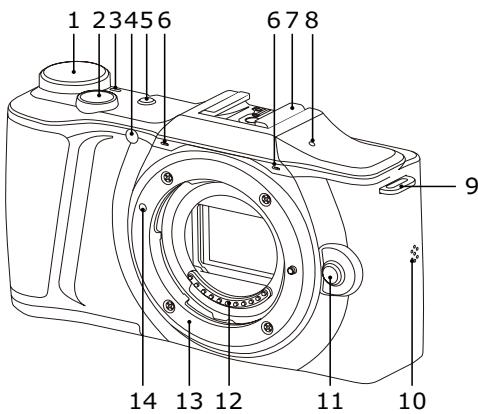
1. Molette de sélection 2. Touche Déclencheur 3. Indicateur LED 4. Voyant d'assistance AF/retardateur 5. Touche Puissance 6. Micro 7. Contact flash 8. Indicateur Wi-Fi 9. Verrou de sangle 10. Haut-parleur 11. Touche de relâche de la lentille 12. Contacts électriques de la lentille 13. Support de la lentille 14. Repère de montage de la caméra
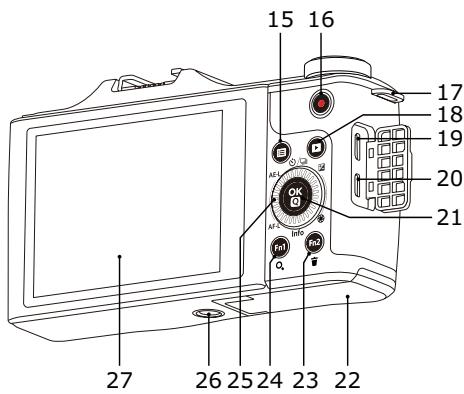

Rouler la manette jog-shuttle peut offrir une sélection plus rapide au lieu d'appuyer sur la touche de direction.
15.[] Touche Menu 16.[ ] Enregistrement de vidéo rapide 17. Verrou de sangle 18.[ ] Touche Lecture 19. Interface Micro USB 20. Interface Micro HDMI 21.[OK] Touche OK 22. Couvercle de la batterie 23.[Fn2] Touche d'usage personnalisé 2 24.[Fn1] Touche d'usage personnalisé 1 25. Manette jog-shuttle
[▲/□] Touche Minuterie/retardateur (haut)
[▼Info] Touche Info (bas)
[AE-L/AF-L] Touche Verrouillage (gauche)
[▶/] Touche Exposition (droit)
- Trous de fixation de vis du trépied
- Écran LCD pivotant
Description de la lentille
Monture de la lentille Micro 4/3™
Cette caméra convient à une lentille avec une monture Micro 4/3.
MICRO
MICRO FOURTHIRDS
Un schéma de la lentille KODAK FIXPRO SZ ED 12-45mm F3.5-6.3 AF sera utilisé comme un exemple pour introduire l'utilisation de la lentille.
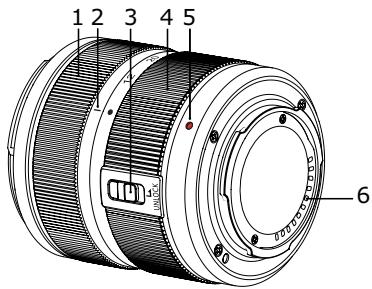
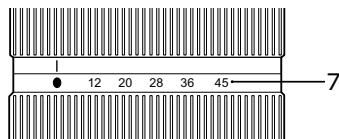
| 1 | Bague de mise au point |
| 2 | Emplacement du repère du zoom |
| 3 | Commutateur arrêté de la lentille |
| 4 | Bague de zoom |
| 5 | Repère de montage de la lentille |
| 6 | Contacts électriques de la lentille |
| 7 | Échelles de mise au point |
Installer/retirer la lentille
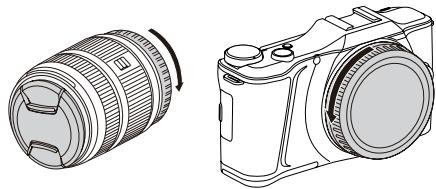
Repère de montage
Installer la lentille
- Retirez le bouchon de la lentille arrière et le couvercle du corps.
- Alignez le repère de montage de la camera avec la marque de montage de la lentille et tournez dans le sens indiqué par la flèche jusqu'à ce que vous entendiez un clic et que l'objectif s'enclenche.
- Retirez le bouchon de lentille avant.
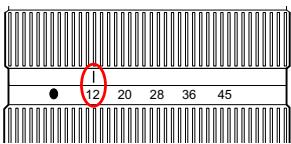
- Pour utiliser la lentille, faites glisser le commutateur de la lentille arrêté et faites tourner la bague de zoom jusqu'à ce que l'emplacement de zoom soit aligné avec le « 12 »
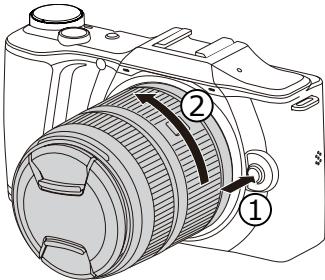
Retirer la lentille
- Faites pivoter l'objet dans le sens de la flèche ② tout en appuyant sur le bouton de déverrouillage de la lentille selon la direction de la flèche ①, et retirez la lentille.
- Lorsque la lentille est retirée, les couvercles de protection doivent être installés sur les deux côtés de la lentille et sur le corps de la caméra.
Installer le flash
Housse de protection du contact flash
Clignotez les contacts de synchronisation
Prenez le flash de type P10 comme exemple pour présenter comment utiliser le flash.
- Suivre la direction ① indiquée par la flèche pour retirer le couvercle de protection du contact flash.
- Suivez les directions ② indiquée par la flèche pour installer le flash.

Si les options du flash ne peuvent pas être définies après que le flash a été installé et activé, veuillez réinstaller le flash ou essuyer les contacts de synchronisation du flash avec un chiffon sec.
Écran LCD pivotant
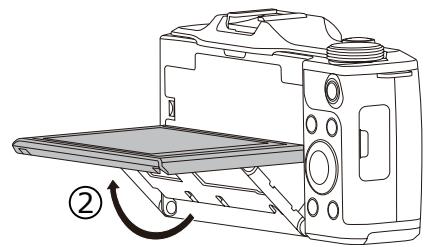
L'écran LCD est logé dans le corps de la caméra. Vous pouvez suivre les directions indiquées ci-dessous pour le déplacer, au besoin :
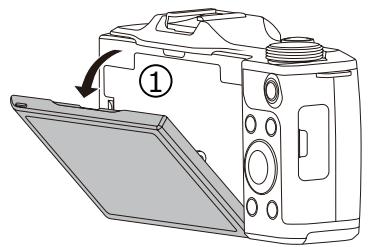
- Retournez l'écran LCD en suivant la direction ① indiquée par la flèche.
- Déplacez-le selon la direction ② indiquée par la flèche.

L'écran LCD se déplace dans le sens vertical seulement. Veuillez ne pas le forcer à tourner dans une autre direction.
Installation de la batterie et de la carte mémoire
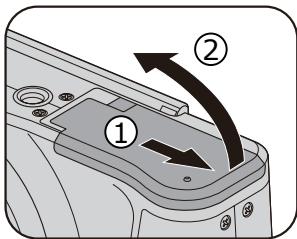
- Ouvrez le couvercle de la batterie en fonction de la direction de la flèche.
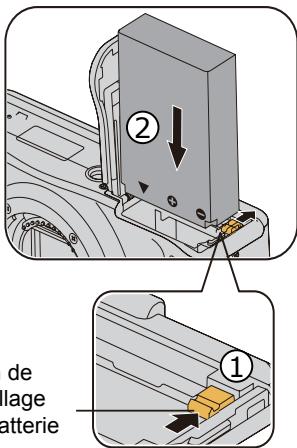
- Insérez la batterie dans le compartiment de la batterie en fonction des directions négatives et positives comme illustré sur l'image suivante, jusqu'à ce que la batterie se verrouille en place.
Bouton de verrouillage de la batterie
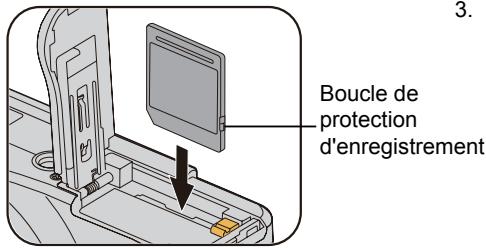
- Insérez la carte mémoire dans la fente pour carte mémoire comme indiqué sur le schéma.
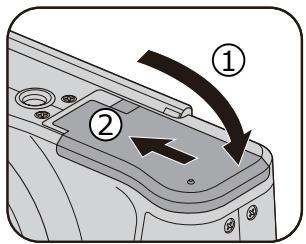
- Fermez le bouchon de la batterie.

La carte mémoire (SD/SDHC) est facultative et n'est pas incluse dans tous les emballages de la caméra. Si vous devez acheter une carte mémoire, sélectionnez-en une qui possède une capacité de stockage de 4 Go à 32 Go pour assurer le bon stockage de données. Les cartes supérieures à 32 Go ne fonctionneront pas.

Pour retirer la carte mémoire, ouvrez le couvercle de la batterie, appuyez doucement sur la carte mémoire pour l'éjecter et retirez-la soigneusement.
Charger la batterie
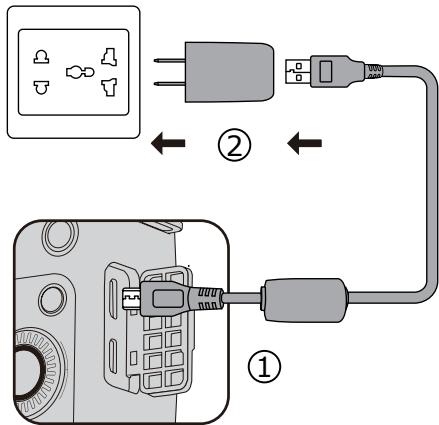
Veuillez insérer la batterie et la charger en mode d’arrêt.
- Connectez laamera à l'adaptateur AC avec un câble USB.
- Insérez la prise de l'adaptateur dans la prise murale pour charger la batterie.
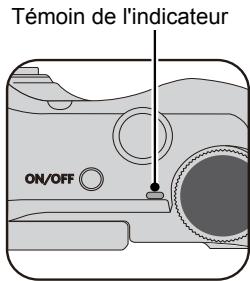
Lorsque la batterie est conservée pendant une longue durée, utilisez le chargeur disponible pour charger la batterie avant de l'utiliser. Chargez la batterie dans une pièce à une température allant de 0°C à 40°C. Indicateur de charge : Orange continu : Chargement Vert continu : Chargement terminé Pour avoir une autonomie maximale, chargez la batterie au moins pendant 4 heures à la première utilisation.
Activé
- Veuillez enlever le bouchon de l'objet avant d'activer la caméra
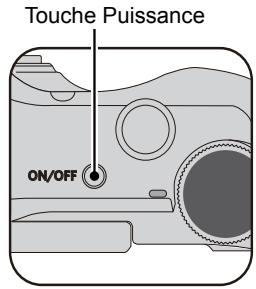
- Appuyez sur la touche Alimentation pour activer laamera pour prendre des photos.
- Si vous souhaitez passer directement au mode de lecture, laamera peut être activée en appuyant sur la touche.
Désactivé
- Appuyez sur la touche Alimentation pour désactiver la caméra.
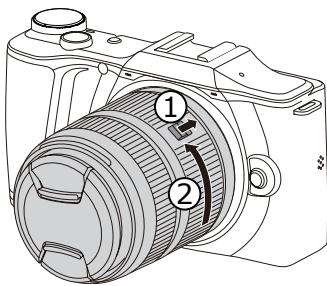
- Tirez sur le commutateur arrière de lentille selon la direction de la flèche ① puis tournez la lentille dans le sens horaire selon la direction de la flèche ②, et relâchez la touche jusqu'à ce que la lentille soit complètement en arrière.
- Installez le bouchon de lentille avant.
Configurer votre langue, date et heures après la première en marche
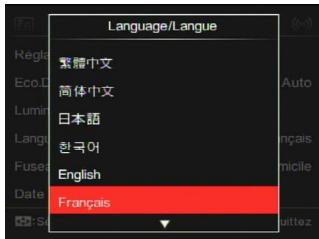
- Lorsque vous activez l'appareil pour la première fois, l'écran de sélection de la langue apparaît.
- Appuyez sur les touches fléchées pour sélectionner la langue souhaitée.
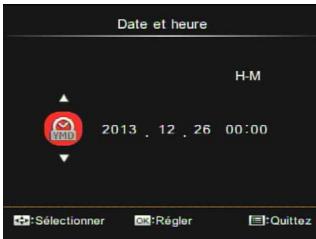
- Après avoir appuyé sur la OK touche pour confirmer la sélection, l'écran des réglages Date/Heure s'affiche.
- Appuyez sur la touche [▲/♀] / [▼/®] pour régler la date et l'heure : L'heure est affichée au format AAAA : MM : JJ HH : MM.
- Appuyez sur la touche [▲/♀] / [▼Info] pour ajuster la valeur pour la date et l'heure.
- Appuyez sur la touche (OK) pour confirmer les paramètres de temps et l'écran de contrôle apparaît.
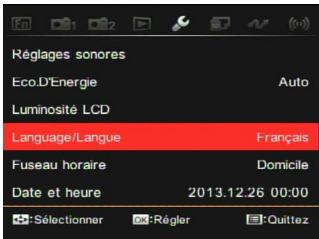
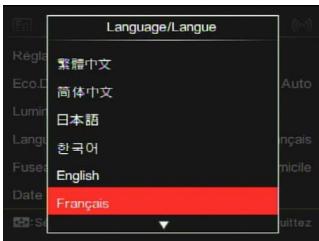
Après avoir défini votre langue pour la première fois, suivez les instructions ci-dessous pour réinitialiser votre langue.
- Appuyez sur la touche
- Appuyez sur la touche [AE-L/AF-L] / [▶/®] pour désir
- Appuyez sur la touche [▲/□] / [▼Info] pour désirir [Language/Langue] et puis appuyez sur la touche OK pour entrer dans un menu.
- Appuyez sur la touche [▲/□] / [▼Info] pour désirer une langue et puis appuyez sur la touche OK pour confirmer.
- Appuyez sur la touche ( ) pour retourner laamera en mode photo.
Réinitialiser la date/temps
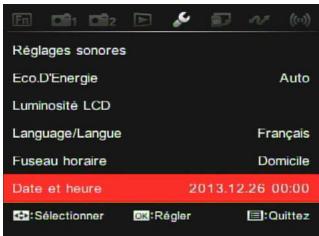
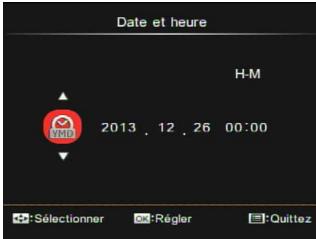
Après avoir défini votre Date/Temps pour la première fois, suivez les instructions ci-dessous pour réinitialiser votre Date/Temps.
- Appuyez sur la touche (B).
- Appuyez sur la touche [AE-L/AF-L] / [▶/®] pour désir
- Appuyez sur la touche [▲/□] / [▼Info] pour désir [Date et heures] et puis appuyez sur la touche (OK) pour entrer dans un menu.
- Appuyez sur la touche [▲AE-L/AF-L] / [▲/®] pour sélectionner le bloc à ajuster : le temps est représenté comme AAAA : MM : JJ HH: MM.
- Appuyez sur la touche [▲/□] / [▼Info] pour ajuster la valeur du bloc choisi. Après le réglage, appuyez sur la touche (OK) pour confirmer.
- Appuyez sur la touche ( ) pour retourner la caméra en mode photo.
Comment prendre des photos
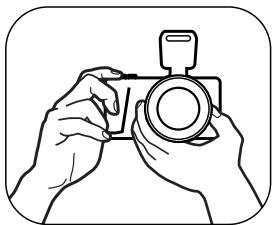
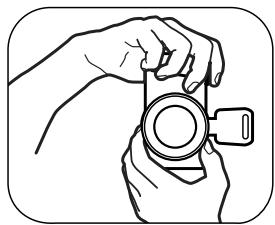
- Tenez la caméra avec vos mains, comme indiqué dans l'image. Faites le point de l'objectif, puis cadrez avec l'écran LCD.
- Tournez la bague de zoom sur la lentille pour régler la distance de prise de vue.
- Appuyez sur le déclencheur à moitié pour faire le point. Lorsque le cadre de mise au point devient vert, appuyez à fond sur le déclencheur pour terminer la prise de vue.
Vue d'ensemble des icônes de l'écran en mode de prise de photo
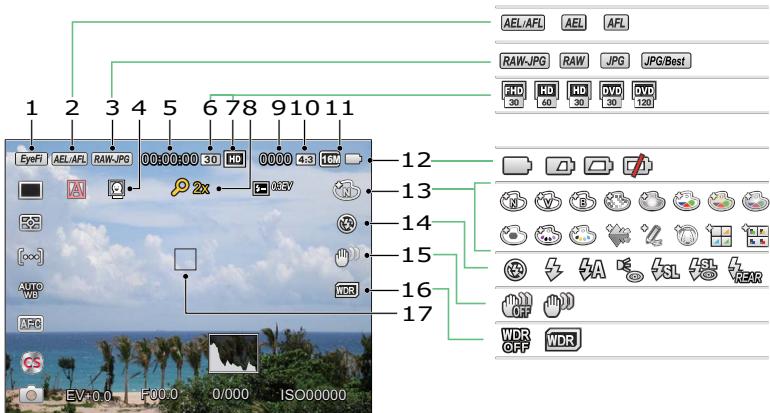
| 1 | Eye-Fi Active (avec signal) | 7 | Pixels videoo | 13 | Effet d'image |
| 2 | Fermetre AE/AF | 8 | Zoom numérique | 14 | Mode flash |
| 3 | Qualité du fjichier d'image | 9 | Nombre de photos en mode statique | 15 | OIS |
| 4 | Détection du visage | 10 | Ratio de pixels de prise de vue | 16 | Wide Dynamic Range (WDR) |
| 5 | Durée maximale d'enregistrement | 11 | Taille image | 17 | Cadre de mise au point |
| 6 | Vitesse d'enregistrement (fps) | 12 | État de la batterie |
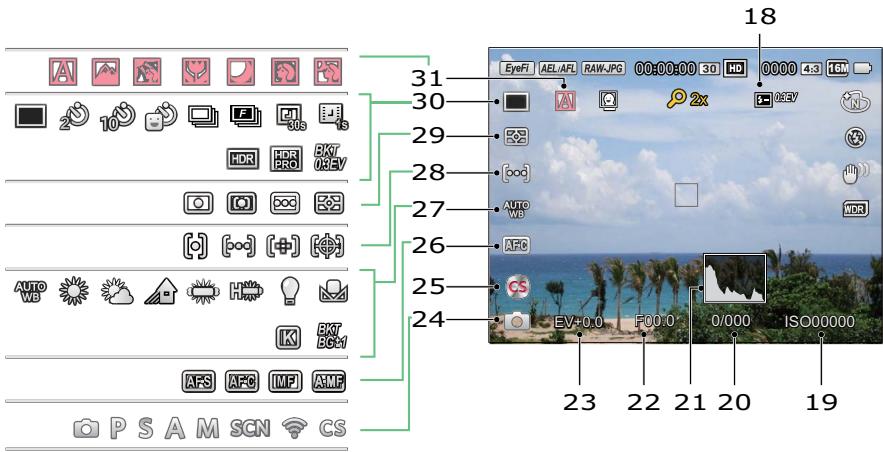
| 18 | Correction exp flash | 23 | Valeur de compensation de l'exposition | 28 | Zone de Mise au Point Automatique |
| 19 | Valeur ISO | 24 | Mode de capture | 29 | Mesure expo |
| 20 | Vitesse d'obturation | 25 | Réglages personnalisés | 30 | Simple/Retardateur/Rafale/ HDR/Intervalle film/Mise entre parenthèses AE |
| 21 | Histogramme | 26 | Focus Mode | 31 | Auto SCN |
| 22 | Valeur d'ouverture | 27 | Balance des blancs |
Vue d'ensemble des icônes de l'écran en mode vidéo
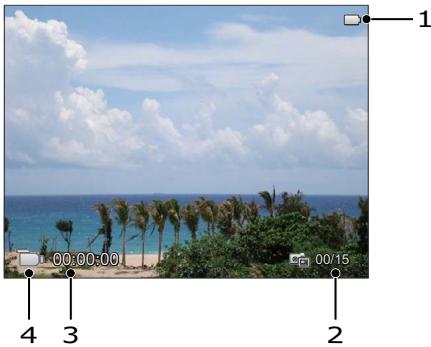
| 1 | État de la batterie |
| 2 | Nombre de vidéos capturées |
| 3 | Temps d'enregistrament continu |
| 4 | Mode matériel |
Tourner le sélecteur de mode peut vous permettre de basculer facilement entre les modes.
Auto SCN

L'appareil peut détecter automatiquement la scène la plus appropriée pour vous donner les valeurs image.
| Nom du mode | Description |
| Auto | Laamera ajuste automatiquement l'exposition et la mise au point afin d'assurer les mêilles photos. |
| Paysage | Pour les paysages, règle automatiquement l'exposition pour s'adapter au fond. |
| Rétro-éclairage | Quand le soleil ou toute autre source de lumière se trouve derrière vous, ceci ajuste automatiquement l'exposition de premier plan pour produit les mêilles images. |
| Macro | Pour produit plus de gros plans détaillés, ceci engagera automatiquement le mode macro de laamera et concentrera la lentille automatiquement. |
| Nuit | Pour les scènes de nuit, ceci augmentera automatiquement la valeur ISO pour compenser pour la faible luzière. |
| Portrait | Approprié pour capturer des personnes avec un accent sur leurs visages. |
| Portrait de nuit | Lorsque vous prenez des portraits de nuit ou dans des conditions de faible luminosité, règle automatiquement l'exposition pour les personnes et les scènes de nuit. |
Programme AE p
Pour ajuster les valeurs EV et ISO.
Pour ajuster les valeurs de priorité à la vitesse, EV et ISO. La caméra peut régler automatiquement la valeur d'ouverture en fonction de la vitesse d'obturation et la valeur ISO pour obtenir la valeur d'exposition la plus appropriée.
Priorité à l'ouverture a
Pour ajuster les valeurs de la taille de l'ouverture, EV et ISO. La grande ouverture permet de mettre en évidence l'objet en brouillant l'arrière-plan, tandis que la petite ouverture permet de concentrer à la fois sur le fond et l'objet.
Pour régler manuellement l'ouverture, la vitesse d'obturation et la valeur ISO. Avec BULB (obturateur B) sélectionné, appuyez sur le bouton de l'obturateur pour commencer à exposer et puis le temps d'exposition (30 minutes au maximum) sera affiché sur l'écran. Appuyez de nouveau sur le bouton de l'obturateur pour arrêter l'exposition et terminer la prise de vue. (Utilisation d'un trépied conseillée.)
Veuillez consulter le tableau ci-dessous pour toutes les options non régibles dans le mode PSAM(O: X en option: Non optionnel)
| Mode Options | Ouverture | Obturator | EV | ISO |
| P | X (Affiche) | X (Affiche) | O | O |
| S | X (Affiche) | O | O | O |
| A | O | X (Affiche) | O | O |
| M | O | O | X (Affiche) | O |
- Tournez la molette de mode pour sélectionner le PSAM mode que vous pouvez.
- Appuyez sur la touche [▶☑/☑] pour entrer dans le réglage.
- Appuyez sur la touche [▲AE-L/AF-L] / [▲/®] pour sélectionner les items à régler.
- Appuyez sur la touche [▲♂/♀] / [▼Info] pour régler les paramètres.
Mode scène SCN
Vous pouvez sélectionner un mode approprié parmi 14 modes scène selon le type d'environnement que vous photographiez. L'appareil configure les paramètres les plus appropriés automatiquement.
- Tournez la molette de mode SCN, puis l'écran LCD s'affiche comme ci-dessous :
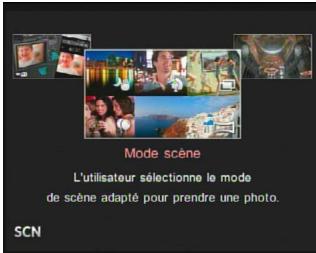
- Appuyez sur les touches fléchées pour choisir une scène et puis appuyez sur la touche (O) pour confirmer.
- Si vous désirez changer la scène, appuyez sur la touche _Q^OK et puis la touche et enfin les touches directionnelles pour sélectionner à nouveau la scène.
Mode panorama
Pour la prise de vue de paysages à 360 degrés
Suivez les étapes ci-dessous:
- Sélectionnez le mode panorama () et appuyez sur la touche (OK) pour confirmer.
- Appuyez sur les touches fléchées pour sélectionner une direction de prise de vue (la bonne direction est utilisée par défaut si vous ne faites pas de choix). 2 secondes plus tard, la caméra est prête à prendre des photos. Vous pouvez aussi appuyer sur la touche OK ou appuyer à moitié sur la touche de l'obturateur pour être prêt à prendre des photos.
- Composez votre photo sur l'écran LCD et appuyez à moitié sur la touche de l'obturateur pour mettre l'accent sur le sujet. APRÈS la mise au point, appuyez à fond sur le déclencheur pour prendre la photo. À ce moment, la boîte de dialogue du processus de couture du mode panorama apparait sur l'écran.
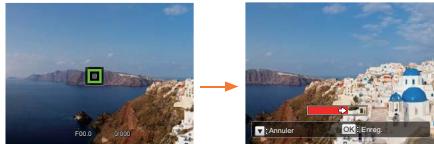
- Faire tourner la caméra selon les directions. Lorsque la plage de rotation répond aux réglages internes de l'appareil photo, la boîte de dialogue de progression sur la flèche passe au rouge. Quand il devient tout rouge, le mode Panorama est terminé.

Les images panoramiques peuvent être lues par la méthode flash. Veuillez voir la lecture panoramique d'animation à la page 109.

Au cours des prises panoramiques, vous pouvez appuyer sur le déclencheur ou la touche OK pour interrompre la prise et sauvegarder la vidéo qui a été prise.

Appuyez sur la touche [ Info ] pour annuler les photos qui ne sont pas enregistrées.

Dans le mode Panorama, quand la direction de déplacement de la caméra est incorrecte ou l'angle s'écarte des paramètres internes, l'écran LCD affiche un message d'avertissement de mauvais alignement. Veuillez essayer à nouveau. Les photos actuelles prises sont enregistrées.

Le format de la vue est 2M dans le cadre de plan panoramique.
Nuit à main

Réduit le flou quand vous photographiez des scènes à faible luminosité/eclairage.

Prend rapidement quatre photos sous 8M (y compris 8M) puis chevauche comme une image claire de nuit.

Smile Shutter ne peut pas être utilisé dans ce mode.

Des photos de nuit claires peuvent également être prises facilement sans trépied.
Embellisseur de visage

Fait une superbe peau rose.
Veuillez suivre les étapes suivantes :
- Sélectionnez Embellisseur de visage () et appuyez sur la touche OK pour confirmer.
- Appuyez de nouveau sur la touche (OK) pour entrer les options.
- Appuyez sur la touche [▲AE-L/AF-L] /[▲/] pour choisir l'option ().
- Roulez la manette jog-shuttle pour choisir une option et puis appuyez sur la touche OK pour confirmer.
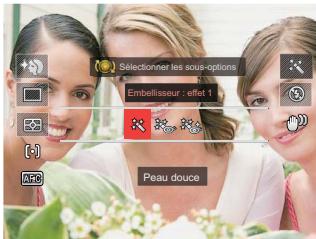
Effet 1: Peau douce Effet 2: Peau douce + Eclaircissement des yeux Effet 3: Peau douce + Eclaircissement des yeux + Agrandissement des yeux
Exposition multiple
Adaptat pour les objets mouants de tournage (au plus possible que 6) dans le même contexte.
- Garder l'appareil photo constant avant le tournage. Appuyer et maintenir le bouton shutter pour prendre 6 photos continuellement lorsqu'il va arrêter automatiquement. Pour arrêter de tourner, relâcher le bouton shutter en cours.
- L'objet doit être enlevé seulement de gauche à droite afin d’être enregistré. Comme il ne peut être enregistré dans les autres directions.
- L'effet de tournage sera affecté si l'objet est enlevé très rapidement ou très près.
La taille de l'image est fixée à 5M dans le cadre de la prise de vue.
Chat / chien

L'appareil prend automatiquement une photo lorsque le visage d'un chat ou d'un chien est détecté.

Quand un visage d'un chat/chien est détecté, un cadre blanc apparait. La caméra prend une photo et l'enregistre, que l'accent soit réussi ou non (en cas de succès, un cadre vert est affiché, sinon, un cadre orange est affiché).

Au plus, 10 visages de chiens/chats peuvent être détectés en même temps.
Neige

Pour les sujets dans la neige. Réduire la sous-exposition.
Fête

Pour les sujets de nuit sans utiliser de trépied. Capture de scènes nettes sans flou.
Sport

Pour les sujets en mouvement rapide. Capture de scènes d'action nettes sans flou.

Utilisation d'un trépied conseillée.
Portrait de nuit
Pour les portraits devant une scène nocturne.

Utilisation d'un trépied conseillée.

Pour prendre une image claire, gardez l'objet immobile pendant environ 1 seconde après la prise de vue.
Portrait

Pour la prise de vue de portraits.

Avec ce mode, prenez un fond effet pour permettre en évidence un portrait et adoucir la peau pour obtenir un meilleur effet.
Enfants

Pour les enfants et les animaux domestiques. Le flash est désactivé pour protégerr les yeux.
Paysage
Pour les paysages. Reproduction vive des verts et des bleus.

Ce mode n'est pas adapté à la nuit.
Coucher de soleil

Pour les couchers de soleil. Capture des sujets par forte luminosité du soleil.
Feux d'artifice

Pour feu d'artifice la nuit. Vitesse d'obturation lente pour des images éclatantes.
Les fonctions qui peuvent être réglées dans chaque scène sont indiquées ci-dessous :
| Scène | Fonctions régables |
| Nuit à main | Retardateur*/Temps écoulé/Mesure expo |
| Embellisseur de visage | Retardateur/Temps écoulé/Mesure expo/Embellisseur/Flash |
| Exposition multiple | Temps écoulé/Mesure expo |
| Chat / Chien | Prise de vue auto/Rafale/Temps écoulé/Mesure expo |
| Neige | Retardateur/Rafale/Temps écoulé/Mesure expo/Flash |
| Fête | Retardateur/Rafale/Temps écoulé/HDR/Mesure expo/Flash |
| Sport | Rafale/Temps écoulé/Mesure expo |
| Portrait de nuit | Retardateur/Temps écoulé/HDR/Mesure expo |
| Portrait | Retardateur/Rafale/Temps écoulé/HDR/Mesure expo/Flash |
| Enfants | Rafale/Temps écoulé/Mesure expo |
| Paysage | Retardateur*/Temps écoulé/Mesure expo |
| Coucher de soleil | Retardateur*/Temps écoulé/HDR/Mesure expo/Flash |
| Feux d'artifice | Retardateur/Rafale/Temps écoulé/Mesure expo |
- Indique que Smile Shutter n'est pas inclus dans le retardateur. Pour les rafales, il n'y a que [Rafale] et [Temps écoulé].
Mode wi-fi
Permet la transmission de l'image en connectant le périhérique intelligent avec la connexion Wi-Fi.
Questions nécessitant de l'attention:
La version de système d'opération de votre appareil intelligent doit être iOS 7 ou supérieure, ou Android 4.2 ou supérieure. Dans le cas contraire, veuillez mettre à niveau votre appareil intelligent avant d'utiliser l'application. N'utilisez pas le produit dans des environnements ayant un champ magnétique à haute intensité, des interférences d'ondes électrostatiques et électriques (par exemple près d'un four micro-ondes), ce qui peut entraîner une panne dans la réception des signaux. - Maintenez une distance de moins de 10 mètres (32,8 pieds) entre la caméra et le dispositif intelligent sans aucune interférence de protection des signaux. N'utilisez pas la fonctionnalité de connexion Wi-Fi dans un avion. La caméra et le dispositif intelligent peuvent uniquement être connectés l'un à l'autre.
Télécharger le paquet APP:
Téléchargez un paquet d'installation du magasin d'applications (nom APP: Remote Viewer) PIXPRO, puis l'installez.
Appareils Android: Rechercher et télécharger l'App "PIXPRO Remote Viewer" dans Google Play et installer-le suivant les instructions sur l'interface. Appareils iOS : Rechercher et télécharger l'App “PIXPRO Remote Viewer” dans la boutique App, et installer-le suivant les instructions sur l'interface.
- Tournez la molette de mode sur puis entrez dans l'interface de sélection Wi-Fi.
- Appuyez sur la touche [ AE-L/AF-L] /
[▶/®] pour sélectionner et régler les options.
Mode wi-fi
Réglages
Stalion
Mode AP
En mode AP, l'appareil photo sert de point d'accès permettant à un autre appareil Wi-Fi de s'y connecter.

Réglages
Personnaliser les paramètres Wi-Fi pour le système de l'appareil.

Station
Utilisez le mode Station pour vous connecter à un « Hotspot personnel » créé par votre appareil mobile.

Mode AP
En mode AP, l'appareil photo sert de point d'accès permettant à un autre appareil Wi-Fi de s'y connecter.
Tournez la molette de mode pour déconnecter.
Mode AP
Cette caméra peut se connecter avec votre appareil intelligent via Wi-Fi.
Réglages de la caméra :
- Sélectionnez et appuyez sur la touche OK pour entrer dans l'interface de réglage.
- Appuyez sur la touche [▲/□]/ [▼Info] pour sélectionner l'option à ajuster, et appuyez sur la touche (OK) pour entrer dans l'interface de réglage des options.
Mode AP
Réglage de l'appareil pré-connexe pour le numéro de série suivant:
SSID: PIXPRO8-1_XXXX
WPA2PSKXXXXXX
Retour
Actualiser : Créez un nouveau mot de passe WPA2 PSK. - Retour : Retour à la page précédente.

- Activez le dispositif intelligent Wi-Fi et recherchez les dispositifs sans fil environnants.
- Sélectionnez le nom de la caméra SSID à connecter, puis entrez le mot de passe à huit chiffres après WPA2-PSK sur la caméra.
- Cliquez sur l'icône de l'APP pour activer l'APP.
Réglez la réalisation :
Dès que l'APP est connecté à la caméra, les opérations fonctionnelles peuvent être activées sur le dispositif intelligent.
Station
Permet la transmission de l'image en raccordant la caméra à un point d'accès Wi-Fi créé par votre appareil intelligent.
- Activez le point d'accès Wi-Fi du dispositif intelligent.
- Sélectionnez sur la caméra, puis appuyez sur la touche (OK) pour confirmer la connexion avec le dispositif intelligent.
- Appuyez sur la touche [▲/□] / [▼Info] pour sélectionner le nom du dispositif intelligent devant être connecté, puis appuyez sur la touche (OK) pour confirmer. Laamera passera ensuite à l'interface d'entrée du mot de passe.
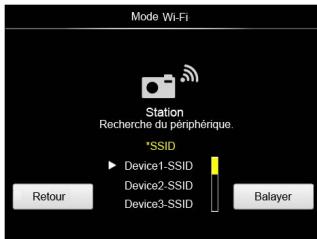
Appuyez sur la touche [AE-L/AF-L] / [▶/®] pour sélectionner:
- Balayer: Recherche les appareils sans fil supplémentaires.
- : Sélectionnez le nom de l'appareil à connecter.
- Retour: Retour à la page précédente.
- Appuyez sur la touche [▲/□] / [▼Info] / [▲AE-L/AF-L] / [▶/®] ou rouler la manette jog-shuttle pour sélectionner, puis appuyez sur la touche OK pour confirmer votre sélection. Entrez l'achèvement de WPA2-PSK après le stockage du mot de passer.
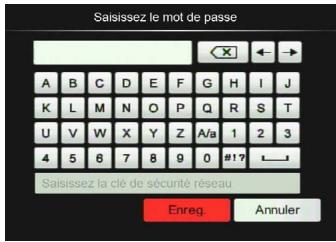
Signification des icônes de l'interface :
| Icône | Description |
| <× | Supprime la dernière lecture |
| A/a | Change l'affichage de lettres en capitales et minuscules |
| ←→ | Déplace le curseur |
| #? | Change l'entrée du symbole |
| < < | Espace d'entrée |
- Connectez-vous au réseau après le stockage du mot de passe.
- Si vous êtes connecté, l'écran LCD s'affiche comme indiqué ci-dessous :
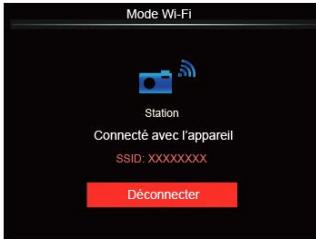
Si vous êtes connecté, l'écran LCD s'affiche comme indiqué ci-dessous.
- Après la connexion, cliquez sur l'icône de l'APP sur l'appareil intelligent, vous pouvez l'utiliser pour mener à bien une opération relative.
Affiche l'état de la connexion Wi-Fi
Le Wi-Fi s'est connecté avec succès, mais l'APP n'est pas activé.
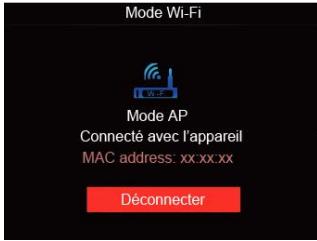
Le Wi-Fi s'est connecté avec succès et l'APP est activé.
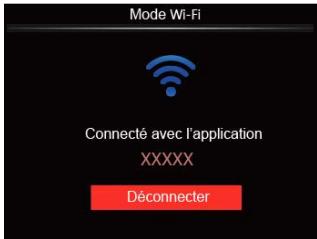
Pour interrompre la connexion :
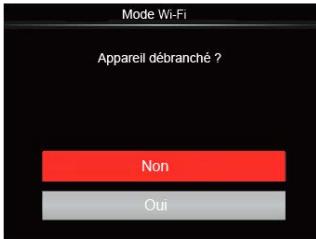
Non: Gardez le Wi-Fi connecté et retournez à la page précédente. Oui: Débranchez et revenez au mode Wi-Fi pour la sélection de l'interface.
Le Wi-Fi d'interruptions de périphériques intelligents :
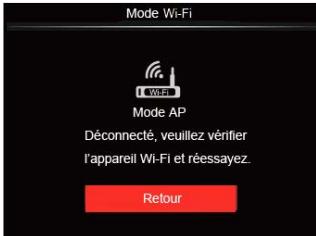
- Retour : Revenez au mode Wi-Fi pour la sélection de l'interface.
Réglages
Le nom de cette caméra peut être changé en touchant la touche.
- Sélectionnez et appuyez sur la touche OK pour entrer dans l'interface de réglage.
- Appuyez sur la touche [▲/□] /[▼Info] pour sélectionner l'option à ajuster, et appuyez sur la touche OK pour entrer dans le menu.
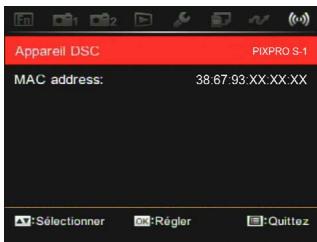
- Appuyez sur la touche OK pour confirmer les réglages puis passer le menu.
Appareil DSC
Le nom par défaut du dispositif DSC est [PIXPRO S-1]. Changez le nom du dispositif en touchant la touche DSC.
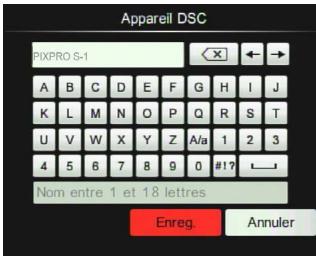
Pour la méthode de saisie, consultez l'introduction des mots de passe à la page 47.
Vérifiez l'adresse MAC sans fil de cette caméra.
Instructions de fonctionnement de l'app
Reportez-vous au "Mode d'emploi PILXPRO remote viewer" situé sur le web:
Amériques http://kodakpixpro.com/Americas/support/downloads.php
Réglages personnalisés CS
L'utilisateur peut stocker les modes et les paramètres de prise de vue fréquemment utilisés et passer à ce mode de réglage rapide.
Réglages sous CS le mode (utilisez cette méthode quand il n'y a pas eu d'utilisation de cette fonctionnalité avant ou après une réinitialisation de la caméra) :
- Tournez la molette de mode sur CS, puis l'apparema entre dans l'interface de réglages comme indiqué ci-dessous:
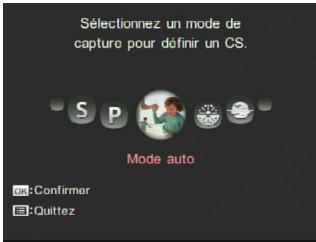
- Comme le montre l'image, appuyez sur la touche [▲AE-L/AF-L] / [▶♀/♂] pour sélectionner un mode de capture que vous souhaitez définir comme CS et appuyez sur la touche (OK) pour définir ce mode comme réglage personnelisé.
- Comme le montre l'image, appuyez sur la touche (b) pour confirmer le réglage ou pour quitter sans réglage en tournant le sélecteur de mode.
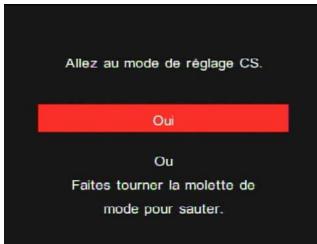
Pour régler par d'autres modes (utilisez cette méthode pour sélectionner un réglage personnalisé différent) :
- Sélectionnez un mode ou un mode scène devant être stocké.
- Réglez vos paramètres souhaités dans le mode actuel.
- Appuyez sur la touche (et sur la touche [AE-L/AF-L] /[▶/]) pour sélectionner 2.
- Sélectionnez [Réglages personnalisés] et appuyez sur la touche (OK) pour entrer dans le menu.
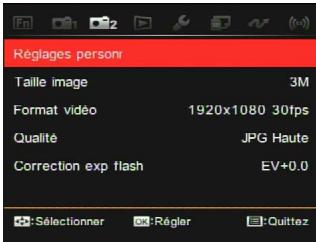
- Sélectionnez [Oui] pour enregistrer ou [Non] pour annuler.
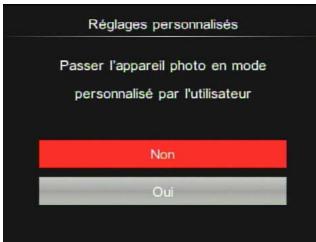
- Tournez la molette de sélection pour changer les réglages personnalisés (CS).

Lorsque le mode CS est utilisé pour la première fois, il n'y a aucun paramètre de pré-réglage mémorisé dans le mode CS.

Si vous souhaitez supprimer le paramétrage des [Réglages personnalisés], utilisez la fonction de réinitialisation décrite à la page 89.
7 Introduction aux boutons de fonction
Les fonctions qui peuvent être activées dans chaque mode peuvent être différentes.
Mode: PSAMSCNCS
Pour régler le mode simple, retardateur, prise de vue continue, intervalle, HDR ou fonctions de mise entre parenthèses AE
Veuillez suivre les étapes suivantes :
- Appuyez sur la touche [▲/□] pour entrer dans l'interface de réglage.
- Appuyez sur la touche [ AE-L/AF-L] / [▶/®] pour régler la date et l'heure.
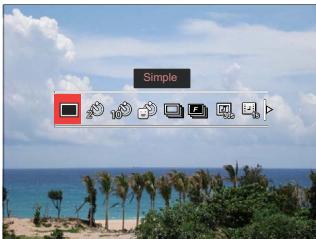
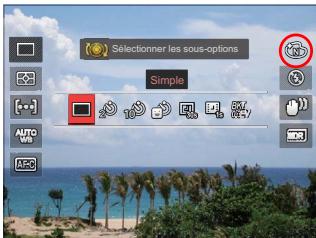
Simple
Capture une seule photo.
Retardateur 2 sec
Une seule photo est prise, 2 secondes après que l'obturateur soit enfoncé.
Retardateur 10 sec Une seule photo est prise, 10 secondes après que l'obturateur soit enforcé. Retardateur sourire Appuyez sur le bouton de l'obturateur et une photo sera prise immédiatement après qu'un sourire soit détecté. Rafale
Pour prendre plusieurs photos en continu.
Rapide (4M)
Pour un tir continu avec 4M pixels.
Intervalle
Prend des photos avec un intervalle de temps prédéfini (30 sec, 1 min, 5 min ou 10 min). Appuyez sur la touche () pour sélectionner l'intervalle.
Intervalle film
Pour les prises de vue pendant de longues périodes avec des intervalles de temps (1 seconde, 5 secondes, 10 secondes, 20 secondes, 30 secondes, 1 minute, 5 minutes, 10 minutes et 1 heure), de manière à concentrer le contenu sur une longue période de temps dans une courte réserve. Appuyez sur la touche pour sélectionner l'intervalle.
HDR (-1EV, 0EV, +1EV)
Ce réglage permet de contrôler la plage dynamique des images riches lors de prises d’images fixes, avec des couleurs vives en surbrillance et pour que l’effet sur les zones sombres puisse définir les grandes lignes et la profondeur de l’objet.
HDR PRO (-3EV, 0EV, +3EV) Cette fonction peut prendre des photos satisfaisantes en vue de scènes avec un contraste de lumière important (plus foncé ou plus clair).
BMR Mise entre parenthèses (0,3EV, 0,7EV, 1,0EV, 1,7EV, 2,0EV)
La caméra prendra trois photos de façon automatique et continuera avec une luminosité originale, plus nombre et plus lumineuse aussi longtemps que vous appuyez sur le déclencheur une fois. Appuyez sur la touche pour sélectionner la plage d'exposition.
- Appuyez sur la touche OK pour terminer le réglage et accéder à l'interface de prise de vue.

Intervalle film :
Seuls les pixels FHD(1920x1080) et HD(1280x720) peuvent être sélectionnés. Les pixels par défaut sont FHD (1920x1080 30fps) en permettant l'intervalle film. Appuyez à fond sur le déclencheur pour démarrer le tournage, appuyez sur cette touche pour arrêter la prise de vue et le dossier sera fusionné et enregistré automatiquement. Un maximum de 999 photos peut être pris. Le son ne peut pas être enregistré.

Le flash ne fonctionne pas lors de la prise avec le HDR. Utilisation d'un trépied conseillée.
Mode: PSACS
Verrouillez les gammes actuelles AE et AF.
Cette fonction ne peut être activée que lorsque l'option AE/AF est sélectionnée en premier avec la touche [Voir P74 pour le fonctionnement détaillé.
Puis, suivez ces étapes pour faire fonctionner :
Appuyez sur la touche [ AE-L/AF-L] pour verrouiller la valeur AE et la gamme AF. (Appuyez de nouveau sur la touche pour libérer le verrou)
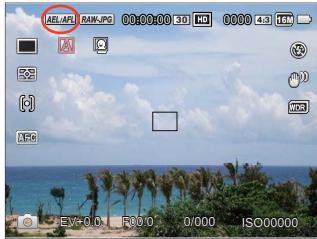
Mode: PSAMSCNCS
Affichage des messages sur l'interface de configuration.
Appuyez sur la touche [∇ Info] pour basculer entre les quatre écrans.
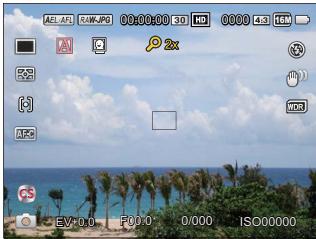
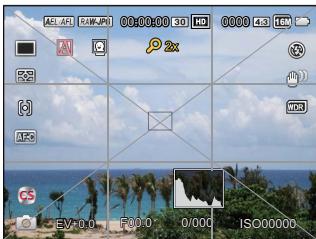
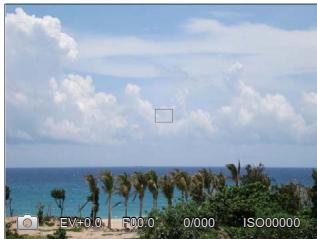
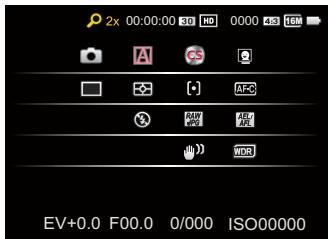
Mode:
Appuyez sur la touche [ ▽ Info ] pour basculer entre les trois écrans.
Fonction d'affichage des messages
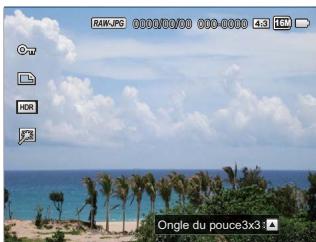
Aucun affichage des messages
Fonction d'affichage détaillé des messages
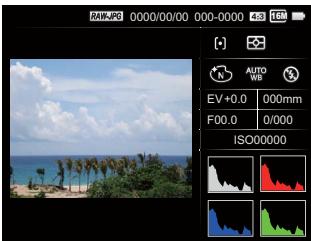
Bouton d'exposition /@
Pour ajuster la valeur EV, la valeur ISO, la vitesse d'obturation et la taille d'ouverture.
Veuillez suivre les étapes suivantes :
- Appuyez sur la touche [▶☑/☑] pour entrer dans l'interface de réglage.
4 options dans [Fonctions de la touche d'exposition]:
Réglages des valeurs EV Valeur ISO - Réglages de vitesse d'obturation - Réglage de l'ouverture
- Appuyez sur la touche [ AE-L/AF-L] / [▶/@] pour régler la date et l'heure.
- Appuyez sur la touche [▲/] / [▼Info] pour régler les paramètres.
Réglages des valeurs EV
Pour le réglage de la luminosité des images. Applicable à des conditions avec de grandes différences de contraste entre l'objet et l'arrière-plan. (Réglable sous le mode PSACS)
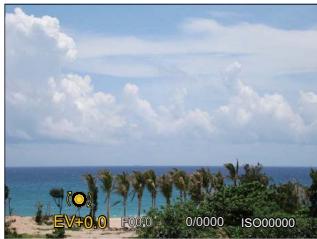
La valeur EV peut être ajustée entre EV-3,0 et EV+3,0.
Valeur ISO
ISO vous permet de régler la sensibilité du capteur de la caméra. Utilisez une valeur ISO plus élevée dans des endroits plus sombres et une valeur inférieure dans des conditions plus lumineuses. (Réglable sous le mode PSAMCS)
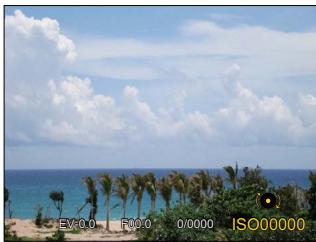
Options des valeurs ISO : Auto, 200, 400, 800, 1600, 3200, 6400 et 12800.
Réglages de vitesse d'obturation
Pour la vitesse d'obturation, la caméra peut régler automatiquement la valeur d'ouverture en fonction de la vitesse d'obturation manuelle pour obtenir la valeur d'exposition la plus appropriée. Le mouvement d'objet peut être représenté par le réglage de la vitesse d'obturation. Une valeur d'obturation élevée peut vous faire capturer clairement le mouvement de l'objet en mouvement rapide tandis qu'une valeur d'obturation faible peut vous permettre de prendre une photo où l'objet en mouvement affiche un fort sens de mouvement. (Réglable sous le mode SM CS)
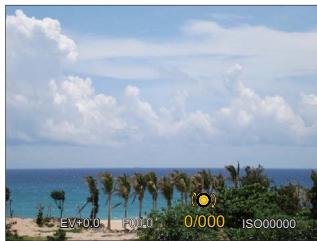
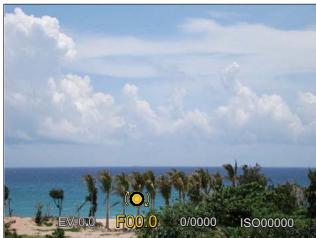
Réglage de l'ouverture
Vous pouvez ajuster la valeur de la taille de l'ouverture. Sélectionner une grande ouverture mettra l'accent sur le point de focalisation et montrera un fond flou. Une petite ouverture permet de garder à la fois le fond et l'objet principal clairs. (Réglable sous le mode AMCS)
Touche d'enregistrement rapide

L'appare passedeirectement au mode d'enregistrement, puis démarre l'enregistrement en appuyant sur le bouton sous le mode photo.
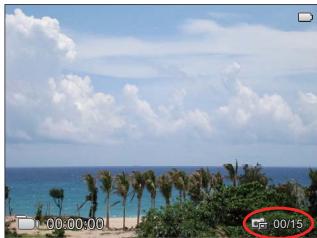
Un maximum de 15 photos peut être pris en appuyant sur l'obturateur lors de l'enregistrement.
Les tailles des images prises sont comme ci-dessous lors de la lecture :
FHD->2M
HD->1M
DVD -> VGA
Après l'enregistrement, appuyez sur le bouton, vous pouvez ainsi sauvegarder la vidéo et retourner à l'écran de prise de vue.
Mode: PSAMSCNCS
- Appuyez sur la touche ⑥ pour entrer dans le menu de prise de vue sous le mode photo.
9 options dans [Fonctions de la touche OK]:
- Minuterie/Retardateur (consultez P53) Mode de mesure Zone de Mise au Point Automatique WB Mode (White Balance) Focus Mode Effet d'image Mode flash
- OIS (Optical Image Stabilization) WDR (Wide Dynamic Range)

Les fonctions qui peuvent être activées sont différentes dans chaque mode.
- Appuyez sur la touche [▲/□] / [▼Info] / [▲AE-L/AF-L] / [▶/◎] pour régler la date et l'heure.
- Roulez la manette jog-shuttle pour sélectionner les options du menu de prise devant être réglées et appuyez sur la touche (OK) pour confirmer.
Consultez les sections suivantes pour connaître les détails de chaque paramètre.
Mode de mesure
Pour régler la zone AE.
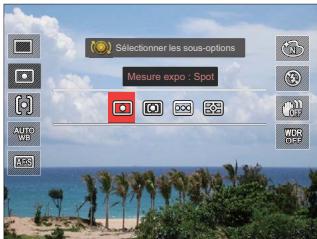

Spot
Pour mesurer le bloc affiché au centre de l'écran.

Cent. Pond.
Pour mesurer le bloc affiché au centre de l'écran.

Multi
Pour effectuer la distribution de la luminosité de l'ensemble de l'écran, puis mesurer automatiquement le dosage le plus approprié. (Utilisé pour prendre des photos avec une luminosité uniforme, sans contraste.)

AiAE
Pour sélectionner automatiquement le dosage central et pondérer une valeur appropriée de dosage.
Zone de mise au point automatique
Dans différents modes de prise de vue photo, vous pouvez sélectionner différentes méthodes de mise au point.
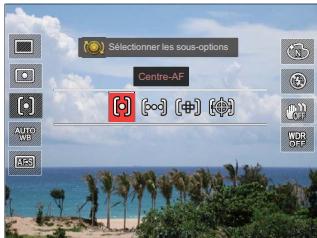

Centre-AF
Le cadre de mise au point apparait au centre de l'écran LCD pour se concentrer sur le sujet.

AF multiple
La caméra effectue automatiquement la mise au point d'une large zone pour trouver le point de mise au point.
- Mise au point du spot Sélectionnez un unique point de foyer dans la portée du centre. Suivi d'objets Suivi intelligent de l'objet en mouvement sous le tir de focalisation.

Après avoir activé la mise au point, roulez la manette jog-shuttle pour ajuster la position de mise au point sur l'écran.

La fonction de suivi d'objet ne peut pas être activée si cette mise au point n'est pas réussie. Pour le suivi de la mise au point, vous devez garder l'obturateur semi-pressé.
Mode balance des blancs
La fonction WB permet à l'utilisateur d'ajuster les températures de couleur sous différentes sources de lumière, de façon à confirmer que la couleur soit correctement réalisée.
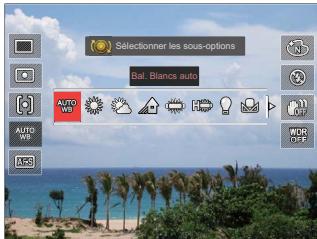
- Bal Blancs auto Pour la prise de vue automatique en fonction des conditions d'éclairage. Lumière du jour Pour la prise de vue en plein air pendant une journée ensoleillée.
- Nuageux Pour la prise de vue en plein air pendant une journée nuageuse.
- Obscurité Pour la prise de vue en plein air, dans l'ombre pendant une journée ensoleillée.

Fluorescent
Pour la prise de vue à l'intérieur sous un éclairage fluorescent.

Pour la prise de vue à l'intérieur sous un éclairage H fluorescent.

Incandescent
Pour la prise de vue à l'intérieur sous un éclairage incandescent.

Bal. blancs manuelle
Pour changer WB selon la source de lumière actuelle. Appuyez sur la touche (WB) pour régler.

Température couleur (1900K~10000K)
Appuyez sur [ ] pour entrer et roulez la [ ] manette jog-shuttle pour régler la valeur de température de couleur, puis appuyez à nouveau sur la touche [ ] pour confirmer la sélection.

Bracketing Bal Blancs
Appuyez sur le déclencheur une fois pour prendre trois photos avec différents réglages de balance. (Réglable sous le mode PSAM)
Bracketing Bal Blancs :
Appuyez sur la touche pour accéder aux options et appuyez sur les touches directionnelles pour régler le décalage et roulez la molette pour régler la valeur BKT (0, 1 et 2).
Tournez vers la droite pour régler l'axe X (B-A). Valeur BKT
Tournez vers la gauche pour régler l'axe Y (G-M). Valeur BKT
Appuyez sur la touche (OK) pour confirmer vos réglages.
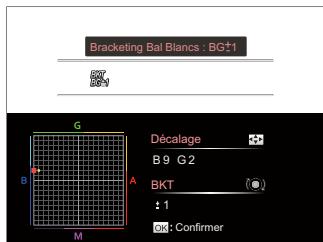

Bracketing Bal Blancs est pour le réglage de la plage de bracketing. Passez des deux côtés pour 3 places au plus. Si vous êtes à la limite de page, passez seulement de l'autre côté et 2 photos peuvent être prises. Sinon, une seule photo peut être prise.
Focus mode
Pour les réglages de mise au point manuelle.
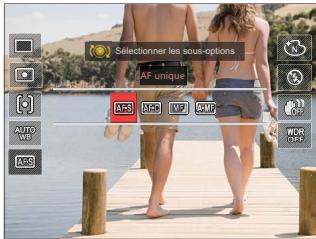
AF unique
Applicable pour les paysages relativement calmes ; appuyez à moitié sur le déclencheur et relâchez-le lorsque la mise au point est terminée.
AF continu
Applicable pour des objets (tels que les personnes qui se déplacent) en mouvement. Il effectue une mise au point continue lorsque le déclencheur est semi-enfoncé.
- Mise au point manuelle Tournez la bague de mise au point manuelle pour obtenir une orientation claire.
- Mise au point manuelle+autofocus Après la mise au point automatique, vous pouvez utiliser la bague de mise au point pour ajuster manuellement la mise au point en fonction des besoins en appuyant à moitié sur l'obturateur.

La mise au point manuelle ne fonctionne que dans le mode PSAMCS.

L'assistant mise au point manuelle doit être activé dans le menu avant de pouvoir utiliser la fonction mise au point manuelle. (Voir P79 pour plus de détails)
Après l'activation de la mise au point manuelle :
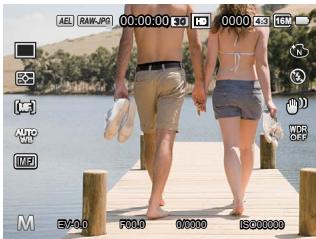
Si la bague de mise au point est utilisée ou roulez la manette jog-shuttle, le cadre d'agrandissement focus apparait sur l'écran LCD. Une fois qu'une mise au point claire est obtenue par l'intermédiaire du réglage manuel, appuyez sur le bouton OK pour fermer le cadre d'agrandissement focus. L'appareil photo revient à l'écran de prise de vue normale. Appuyer à moitié sur le déclencheur n'aura pas d'effet. Vous devrez appuyer complètement sur le déclencheur pour prendre une photo normale.
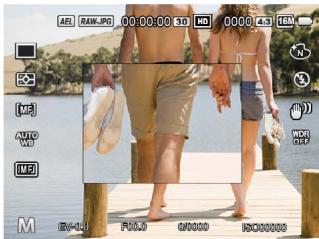
Le cadre de mise au point affiché après l'activation de la mise au point auto + manuelle selon les réglages de zone AF (center AF/AF multiple).
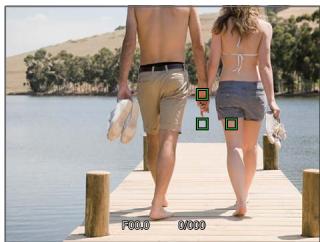
Appuyez à moitié sur la touche de l'obturateur pour la mise au point automatique, puis tournez la bague pour vous concentrer sur les zones agrandies sur l'écran. Lorsque la zone est mise au point, appuyez sur le bouton de l'obturateur pour capturer l'image. Si vous souhaitez revenir au cadrage normal, appuyez sur la touche (O) pour fermer le cadre d'agrandissement focus.
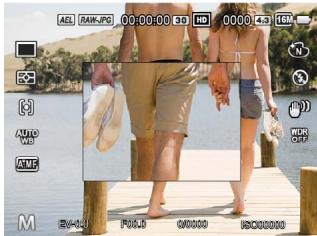
Lors du retour au mode de cadrage normal, la caméra fera une mise au point automatique la première fois que le bouton de l'obturator est utilisé.
Effet d'image
Effets d'image permet à l'utilisateur de sélectionner différents effets de couleur.
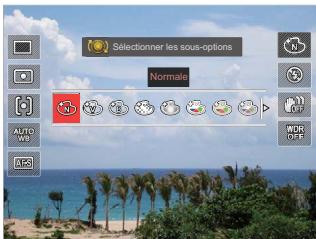

Normale

Eclatante

Noir et blanc

Réve

Vignettage

Ektachrome

Kodachrome

Kodacolor

Salon

Punk

Négatif

Reflet

Croquis

Fisheye

4 grilles - élégant (2M)
Quatre effets combinés : Fin + Jaune chaud + Nouveau japonais + Vert froid

4 grilles - Couleur partielle (2M)
Quatre couleurs partielles d'effets bleu, jaune, vert et rouge pour des effets combinés.
Mode flash
Le flash fournit une lumière supplémentaire pour la scène. Le flash est généralement utilisé lorsque la prise de vue est contre la lumière pour accentuer l'objet ; il est également approprié pour la mesure et la prise de vue dans les scènes sombres pour améliorer l'exposition. (Pour obtenir la procédure d'installation du flash, consultez la P23.)
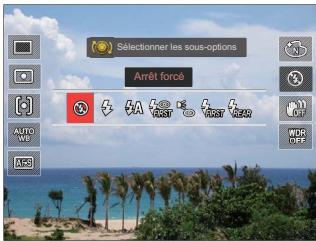

Arrêtforcé Le flash ne se déclenche jamais.

Flash forcé Le flash se déclenche à chaque prise de photos.
- Flash auto Le flash de l'appareil photo se déclenche automatiquement en fonction des conditions courantes d'éclairage.
- Réduction des yeux rouges La caméra émet un bref pré-flash avant la prise pour réduire les effets yeux rouges. Synchro. lente Cette fonction permet de prendre des photos de personnes la nuit en restituant à la fois un premier plan net et l'arrière-plan nocturne. Il est recommandé d'utiliser un trépied pour ce mode. Synchro. lente + Yeux rouges Vous pouvez utiliser ce mode pour combiner la synchronisation lente et la réduction des yeux rouges.

Synchronisation ralenti arrière Appuyez sur le déclencheur normalement, puis le flash donne un flash pour exposer le moment où l'obturateur se ferme. (Principallement utilisé pour la prise d'objets se déplaçant rapidement.)

Si le flash est débranché ou fermé, le mode par défaut est désactivé et n'est pas une option.
Ce mode peut aider à réduire le flou causé par le tremblement de la main.
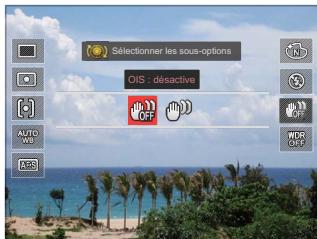
OIS : Désactivé - OIS : Activé

Utilisez le mode de stabilisation dans des environnements sombres ou lors de l'utilisation d'une vitesse d'obturation plus lente.

L'effet de OIS peut être satisfaisant lorsque vous filmez avec un tremblement féroce de la caméra (par exemple dans un véhicule en marche).
WDR (wide dynamic range)
Lorsque la caméra détecte qu'il existe une grande différence de luminosité entre les scènes et que ces scènes sont contre la lumière, elle ajuste automatiquement la luminosité et la saturation pour capturer une image qui représente mieux la scène. (Réglable sous le mode PSAMCS)
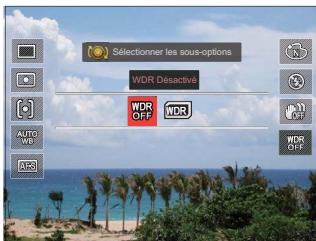

WDR Désacté

WDR Activé

Mode: PSAMSCNS
- Appuyez sur la touche [ AE-L/AF-L] pour entrer dans l'interface de menu.
- Appuyez sur la touche [ AE-L/AF-L] /
[▶/] pour sélectionner :
8 options dans [ ▶ ] Menu:
Fn Réglages Fn - Réglages de prise de photos 1 - Réglages de prise de photos 2 0-2 - Menu de lecture (Voir P100 pour plus de détails) - Réglages normaux - Réglages de fichiers et micrologiciels - Réglages de connexion (Voir P112 pour plus de détails Wi-Fi (Voir P49 pour plus de détails)

Les fonctions qui peuvent être activées sont différentes dans chaque mode.
- Appuyez sur la touche [▲/□] / [▼Info] pour sélectionner les options de réglage et appuyez sur la touche OK pour entrer dans le menu.
- Appuyez sur la touche [▲/□] / [▼Info] pour désir et Appuyez sur la touche (OK) pour confirmer.
Consultez les sections ci-dessous pour connaître les détails de chaque option.
Réglages FN
3 options dans [Réglages Fn]:
- Fn1
- Fn2 Fermeture AE/AF
Fn1/fn2 réglages
Cette fonction peut être utilisée pour personnaliser l'accès rapide avec Fn1 ou Fn2.
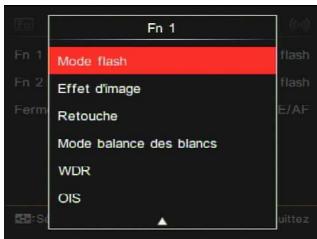
Après avoir enregistré les fonctions de Fn1 ou Fn2, la caméra revient à l'état de prise de vue. Appuyer sur Fn1 ou Fn2 peut rapidement activer des fonctions relatives.
| Touche | Fonctions (Pages visées) |
| Fn1/Fn2 | Taille image (P81) |
| Format video (P82) | |
| Qualité (P83) | |
| Focus Mode (P65) | |
| Zone de Mise au Point Automatique (P62) | |
| Mode de mesure (P62) | |
| Mode flash (P69) | |
| Effet d'image (P68) | |
| Retouche (P40) | |
| Mode balance des blancs (P63) | |
| WDR (P71) | |
| OIS (P70) |

Par défaut, Fn1 est définie comme un effet d'image et Fn2 est définie comme une zone de mise au point automatique.
Fermeture ae/af
Pour verrouiller simultanément la valeur actuelle AE et la plage AF.
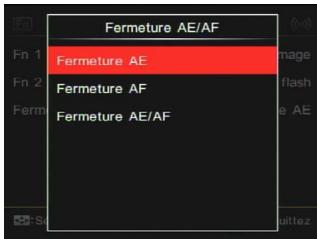
Fermeture AE Pour verrouiller la valeur actuelle AE. Fermeture AF Pour verrouiller la valeur actuelle AF. Fermeture AE/AF Pour verrouiller simultanément la valeur AE actuelle et la plage AF.
Réglages de prise de photos 1
6 options dans [Réglages de prise] :
- Détection du visage Rayon aide AF
- Impression date
- Visualisation rapide
- Zoom numérique Assistance Mise au Point Manuelle
Détection du visage
Pour la détention et la focalisation sur les visages pour rendre tous les visages aussi clairs que possible en mode photo.
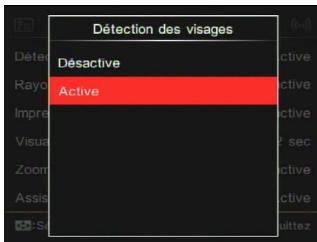
- Tenez la caméra fermement et faites la mise au point sur l'objet pour détecter son visage. Un cadre de mise au point apparait sur le visage sur l'écran quand un visage est détecté.
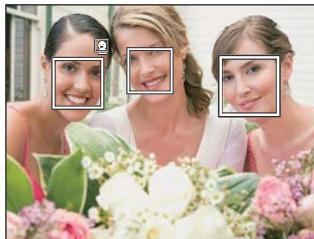
- Visez sur l'objet et appuyez à moitié sur l'obturateur pour faire la mise au point.
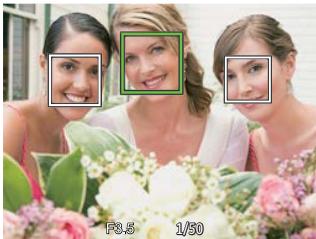
- Appuyez sur le déclencheur pour prendre une photo.

La détection des yeux fermés est habituellement activée. Si la caméra détecte qu'il y a un visage avec les yeux fermés dans le cadre de l'examen rapide, un message d'yeux fermés s'affiche.
Rayon aide AF
Dans un environnement ASF, le rayon aide AF peut être activé pour une meilleure mise au point.
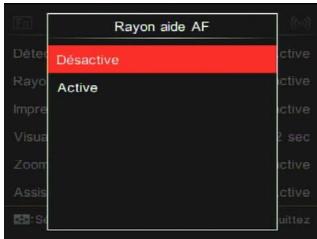
- Désactive Active
Impression date
Inclus une Date/Temps sur la photo.
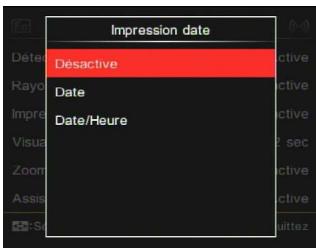
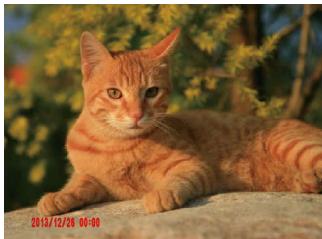
- Désactive
- Date
- Date/Heure
Visualisation rapide
Cette option permet un bref examen des images immédiatement après la capture. Chaque image sera affichée sur l'écran LCD pour les sélections suivantes.
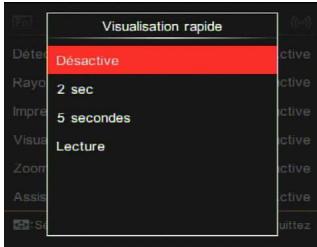
Si vous sélectionnez la lecture, la caméra passera directement en mode de lecture après chaque prise de photos.
Les choix disponibles varient selon le mode de prise de vue.
Le nombre de secondes peut être réglé. Le nombre de secondes ne peut pas être réglé.
| Revue rapide pour 2 ou 5 secondes | Lecture de revue rapide | Détection d'yeux fermés* | |
| Chat / Chien Retardateur | Fixé 2 sec | X | X |
| Sourire | Fixé 2 sec | X | O |
| Panorama | O | O | X |
| Rafale | Fixé 2 sec | X | X |
| Cont. Prise rapide | Fixé 2 sec | X | X |
| Con. Intervalle | Fixé 2 sec | X | X |
| HDR | O | O | O |
| WDR | O | O | O |
| Couleur | O | O | O |
| Bracketing Bal Blancs | O | O | X |
| Bracketing EV | Fixé 2 sec | X | X |
- La détection des yeux fermés nécessite la détection des visages.
Zoom numérique
Ce réglage permet d'ajuster le zoom numérique. Si cette fonction est désactivée, seul le zoom optique peut être utilisé.
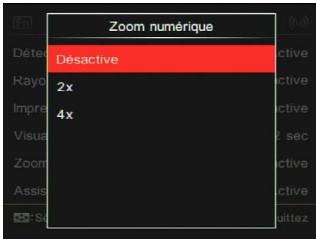
Désactive 2x 4x
Assistance mise au point manuelle
Permet une fenêtre de discussion élargie lors de l'utilisation de la mise au point manuelle pour fournir à l'utilisateur une visibilité efficace pour le contrôle de la mise au point. (Réglable sous le PSAM mode).
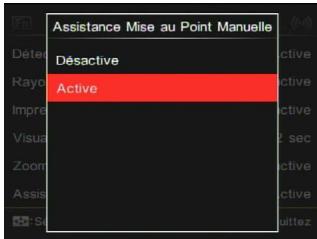
- Désactive Active
Réglages de prise de photos 2 012
6 options dans [Réglages de prise 2]:
- Réglages personnalisés Taille image
- Format video
- Qualité Correction exp flash
- Réduction du bruit de l'image
Réglages personnalisés
Les réglages personnalisés stockent le mode actuel de prise de vue de photo et ses paramètres. Le mode et les paramètres stockés sont invoqués directement en mode Réglages personnalisés.
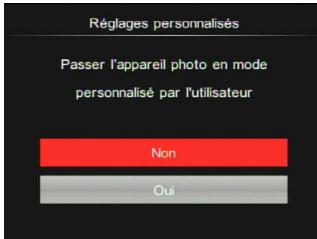
Non Oui
Taille image
Le réglage de la taille se réfère à la résolution de l'image en pixels. Une résolution d'image supérieure vous permet d'imprimer cette image dans de grandes tailles sans dégrader la qualité d'image.
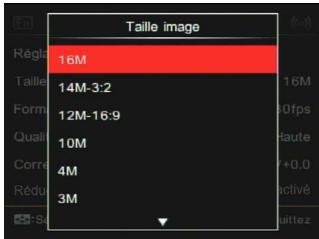
16M: Impression haute qualité 14M-3:2 : Impression pleine taille 12M-16:9: Affichage 16:9 - 10M : Impression poster - 4M : Impression A3 - 3M : Impression A4 - 2M-16:9 : Impression 10x15 VGA: Email

Plus le nombre de pixels enregistrés est élevé, plus la taille du fichier est grande et moins de fichiers peuvent être sauvegardés sur votre carte mémoire.
Format vidéo
Règle la résolution d'image utilisée pendant l'enregistrement vidéo.
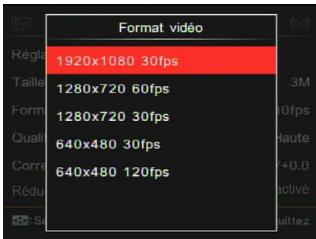
Dimension de la vidéo :
1920x1080: enregistrer avec HD. Le rapport d'aspect est 16:9. - 1280x720: enregistrer avec HD. Le rapport d'aspect est 16:9. - 640x480 : enregistrer avec définition standard. Le rapport d'aspect est 4:3.
La durée totale de la vidéo enregistrée pour chaque réglage :
| Non. | Pixel d'image | Cadre (fps) | Recommendation | Temps d'enregistrement (approximatif) | |
| (4GB) | (8GB) | ||||
| 1 | 1920x1080 * | 30 | Classe 6 | 30min | 60min |
| 2 | 1280x720 * | 60 | Classe 6 | 32min | 66min |
| 3 | 1280x720 * | 30 | Classe 4 | 59min | 119min |
| 4 | 640x480 | 30 | Classe 4 | 106min | 213min |
| 5 | 640x480 | 120 | Classe 6 | 54min | 108min |

Lors de l'enregistrement dans des résolutions plus élevées de pixels pour de longues périodes de temps, la caméra peut s'échauffer. Ce n'est pas un dysfonctionnement de la caméra.

Si 640x480 30fps est sélectionné, vous pouvez devoir enregistrer le fichier vidéo dans une autre carte SD quand il atteint 4 Go.

Lorsque le format vidéo est réglé comme 640x480 (120fps), la durée d'enregistrement est de 30 secondes, le temps de lecture est de 2 minutes.

L'enregistrement de son est désactivé lorsque 640x480 120fps est sélectionné.
Qualité
Le réglage de la qualité peut être utilisé pour ajuster le taux de compression de l'image.
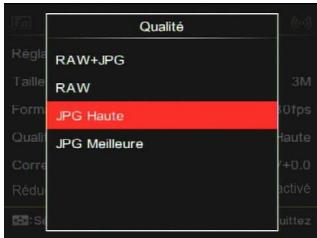
- RAW+JPG
- Crée deux images : une en RAW et l'autre dans le meilleur format. JPG. (Taille moyenne de fichier inférieure à 16M taille de l'image : 29,1MB+6,0MB)
- RAW Le fichier d'image contient plus de données qui peuvent être utilisées à des fins de montage sur un ordinateur. (Taille moyenne de fichier inférieure à 16M taille de l'image : 29,0MB)
- JPG Haute (Taille moyenne de fichier inférieure à 16M taille de l'image : 2,6MB)
- JPG Meilleure (Taille moyenne de fichier inférieure à 16M, taille de l'image : 5,9MB)
Si RAW ou RAW+JPG est sélectionné, le réglage Effet d'image, Rafale, Rafale rapide, HDR, HDR PRO et Mise en parenthèse AE ne peut pas être ajusté.
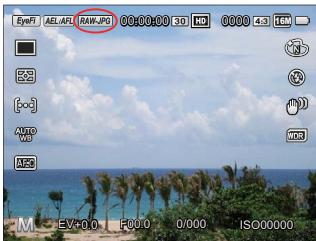
Appuyez sur la touche 0

Le format RAW fournit la compression sans perte, qui est une ASF de fichier de données original non procédé par l'appareil photo. Le fichier RAW pourrait être ouvert et modifié utilisant le logiciel de traitement d'image, PhotoStudio Darkroom, qui est situé dans le CD-ROM inclus avec cet appareil photo. PhotoStudio Darkroom est compatible avec Windows Vista/7/8 et iOS (v10.6.8-v10.8).
La compensation d'exposition au flash est pour le réglage du volume du flash pour améliorer la luminosité dans l'arrière-plan de l'objet. (Plage de -3,0EV à +3,0EV, avec 1/3EV comme incrément.)
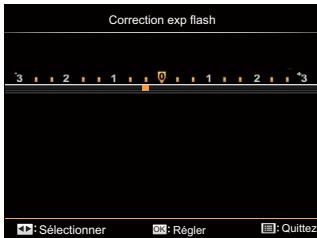
La correction d'exposition au flash ne peut pas être réglée si le flash est déconnecté ou fermé.
Réduction du bruit de l'image
Réduction du bruit de l'image permet de réduire le bruit de l'image généré en raison des expositions longues. (Réglable sous le P S A M mode).
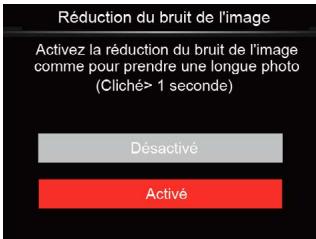

La fonction de réduction du bruit de l'image n'est opérationnelle que lorsqu'il s'agit de capturer des images fixes.

Une fois la fonction de réduction du bruit de l'image activée pour photographier avec une exposition longue, la caméra photographie automatiquement deux fois, et le temps de traitement d'image est allongé.
Réglages normaux

6 options dans [Réglages normaux]:
- Réglages sonores Eco. D'énergie Luminosité LCD Language/Langue
- Fuseau horaire
- Date et heures
Réglage sonores
Avec ce réglage, vous pouvez régler le volume du son.
Appuyez sur la touche [AE-L/AF-L] /
[▷/®] pour régler le volume et puis appuyez sur la touche (OK) pour confirmer.
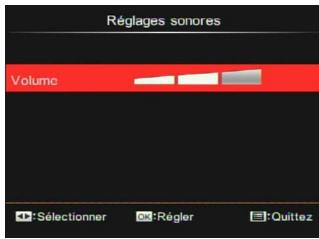
Éco. d'énergie
Ce réglage vous permet d'économiser de l'énergie et d'optimiser la durée d'utilisation maximale des batteries de votre caméra.
Suivez les étapes ci-dessous pour activer l'écran LCD et laamera s'eteint automatiquement après une période d'inactivité.
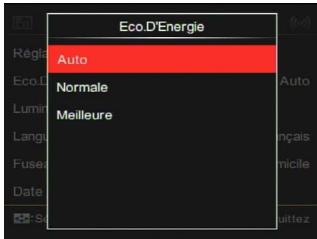
- Auto Normale
- Meilleure
| Eco. D'Energie | Temps de désactivation du LCD | Temps de désactivation |
| Auto | 3 min | 5 min |
| Normal | 1 min | 3 min |
| Meilleur | 30 s | 1 min |
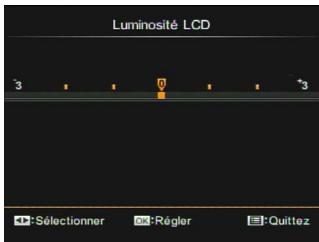
Luminosité LCD
Utilisez ce réglage pour régler la luminosité de votre écran LCD.
Appuyez sur la touche [ AE-L/AF-L] /
[▶/@] pour désirer la luminosité et puis appuyez sur la touche @ pour confirmer.
Consultez la section « Rétablir la langue » à la page 30.
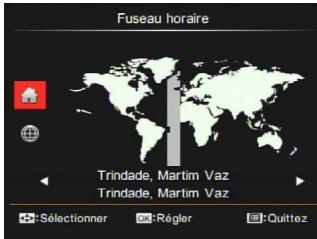
Fuseau horaire
Lorsque vous voyagez à l'étranger, vous pouvez utiliser cette fonction pour afficher l'heure locale sur l'écran.
- Appuyez sur la touche [▲♂/♀] / [▼Info] pour sélectionner les lieux de départ (...) et la destination ().
- Appuyez sur la touche [▲AE-L/AF-L] / [▼/®] pour sélectionner une ville avec le même temps indiqué dans le champ, puis appuyez sur la touche (OK) pour confirmer.
Date et heures
Consultez la section « Rétablir la Date et heures » à la page 31.
Réglages de fichiers et micrologiciels

6 options dans [Réglages des dossiers et micrologiciels]:
- Formater Copier vers carte
- Nom du fichier Réinitialiser les réglages Version Mode de nettoyage
Formater
Veuillez noter : Le formatage vous permet de supprimer tous les contenus dans la carte mémoire et la mémoire intégrée, y compris les photos protégées et les fichiers vidés.
- Appuyez sur la touche / ] / [Info] pour sélectionner [Oui] ou [Non] puis appuyez sur la touche OK pour confirmer le réglage.
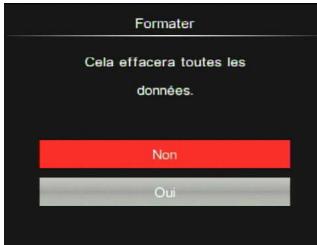
- Si vous sélectionnez [Oui] la caméra formate sa mémoire.

Si une carte mémoire est insérée, la carte mémoire est active et sera formatée. S'il n'y a pas de carte mémoire, la mémoire interne est active et elle sera formatée.
Copier vers carte
Utilisez cette fonction pour copier les fichiers dans la mémoire interne d’une carte mémoire.
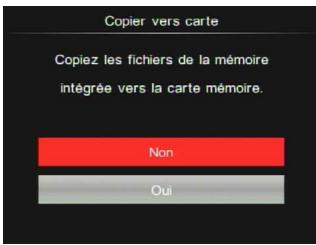

Si aucune carte n'est disponible dans l'appareil, cette fonction ne sera pas affichée.
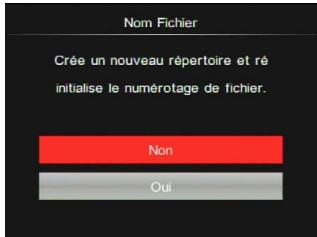
Nom fichier
Après chaque capture de photo ou de vidéo, l'appareil photo enregistrera le fichier avec un nom terminant par un nombre de série. Vous pouvez utiliser cet élément pour décider si les fichiers doivent être numérotés en série, ou s'ils doivent commencer par 0001 ou s'ils doivent être enregistrés dans un autre dossier de la carte mémoire.
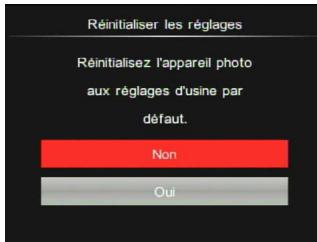
Réinitialiser les réglages
Utilisez ce réglage pour restaurer l'appareil à ses réglages d'origine.
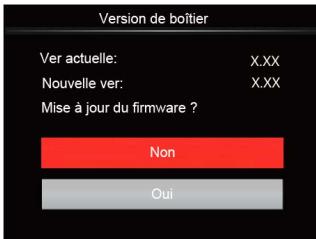
Vous pouvez utiliser cette option pour vérifier la version FW de la caméra actuelle.
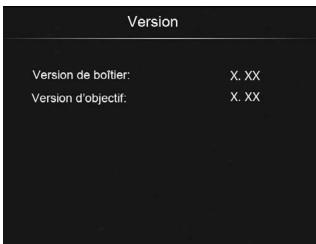
S'il s'agit d'une nouvelle version de FW sur la carte mémoire, vous aurez la possibilité de mettre à jour comme l'indique l'image ci-dessous :
Mode de nettoyage
Pour nettoyer la poussière et les débris : du capteur par vibration à haute vitesse.
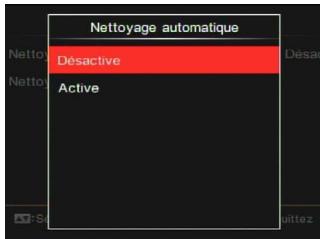
Nettoyage automatique
Appuyez sur la touche d'alimentation pour allumer laamera après avoir sélectionné [Active] et laamera commence le nettoyage automatique du capteur.
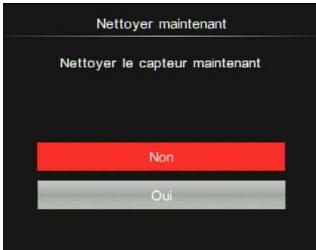
Nettoyer maintenant
La lamaera effectue un nettoyage instantané et automatique après avoir sélectionné Oui. Elle s'éteindra après la fin du nettoyage.
Pour le meilleur effet, placez laamera sur une surface plane dans une position verticale.
Même si aucun objectif n'est installé, la fonction de nettoyer le capteur peut fonctionner normalement.
La poussière qui n'a pas pu être retirée par nettoyage automatique du capteur peut être retirée manuellement avec un ventilateur, etc. Avant de nettoyer le capteur, détachez l'objectif de l'appareil photo.
Puisque la surface du capteur d'image est extrêmement précise, nettoyez le capteur avec soin. N'utilisez pas d'air comprimé ou de gaz pour nettoyer le capteur. L'air à haute pression peut endommager ou geler le capteur. ③ S'il y a des résidus qui ne peuvent être enlevés avec un chalumeau, nous suggérons d'envoyer le capteur à un centre de nettoyage.
Pour visualiser les photos et vidéos prises sur l'écran LCD :
- Après avoir appuyé sur la touche (D), la dernière photo ou vidéo prise s'affiche sur l'écran LCD.
- Appuyez sur la touche [ AE-L/AF-L] / [▶#/®] pour faire défiler les photos ou les photos enregistrées dans la carte mémoire ou la mémoire intégrée.
- Pour lire un clip vidéo, appuyez sur la touche (OK) du mode de lecture de vidéo.
Un guide de fonctionnement apparait sur l'écran lors de la lecture d'une vidéo. Appuyez sur les boutons pour exécuter les fonctions correspondantes.
Sous Lecture
Pause
| Q | Pause |
| < | Rembopiner |
| > | Avance rapide |
| △ | Annuler la lecture |
| ® | Sens horaire Volume haut Sens antihoraire Volume bas |
| — | Volume |
| — | Mute |
| Q | Jouer |
| Δ | Cadre arrêté |
| ▷ | Cadre avant |
| ≌ | Capture deVIDEOS |
| △ | Annuler la lecture |
Description des icônes de l'écran sous le mode de lecture
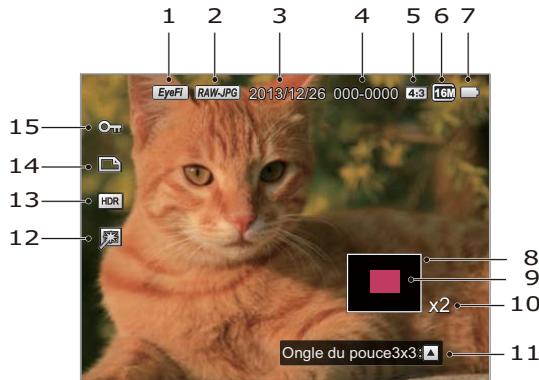
| 1 | Eye-Fi Active (avec signal) | 9 | Zone d'affichage actuelle |
| 2 | Qualité du fichier d'image | 10 | Rapport de zoom de l'image |
| 3 | Capture de la date | 11 | Message d'index |
| 4 | Nom de fichier | 12 | Retouche |
| 5 | Rapport de pixel de prise | 13 | HDR |
| 6 | Rapport de pixel de dossier | 14 | Icône DPOF |
| 7 | État de la batterie | 15 | Icône de protection de fichier |
| 8 | Zone d'image |
Ongle du pouce
Pour afficher les vignettes des photos et des vidéos sur l'écran en mode de lecture.
- Appuyez sur la touche [▲/□] pour afficher 3x3.
- Lorsque les vignettes 3 × 3 sont affichées, vous pouvez appuyer sur le bouton de défillement pour sélectionner une photo ou une réservé à voir.
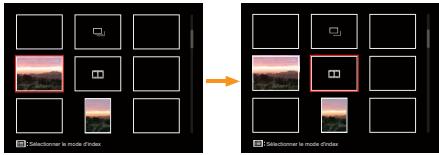
- Appuyez sur la touche OK pour restaurer la taille d'origine.
- Appuyez sur la touche [OK] pour sélectionner le mode d'index.
4 options dans [Mode index]:
Index unique Dossier date Groupe cont. - Exposition de diapositives

Lorsque l'icône apparait, cela signifie que c'est un fichier vidéo. (Y compris les fichiers vidéo en intervalle)

Lorsque l'icône apparait, cela signifie que c'est un fichier de groupe continu.
Suppression de photos et vidéo
Dans le mode de lecture simple, vous pouvez appuyer sur la touche pour supprimer des photos et des vidéos.
Pour supprimer des photos et des vidéos
- Appuyez sur la touche pour entrer dans l'interface de lecture.
- Appuyez sur la touche [ AE-L/AF-L] / [▶/®] pour sélectionner les photos ou les vidéos à supprimer.
- Un message de suppression s'affiche à l'écran après avoir appuyé sur la touche
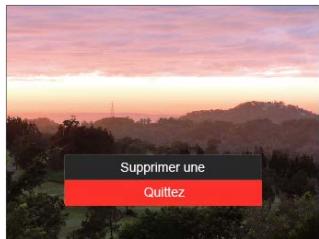
- Appuyez sur la touche [▲/□] / [▼Info] pour sélectionner [Supprimer une] ou [Quitter] et appuyez sur la touche [OK] pour confirmer

Les photos/videos effacées ne peuvent pas être récupérées.

Consultez la page 101 pour obtenir des instructions sur la suppression de plusieurs images à la fois.

Mode:
- Appuyez sur la touche pour entrer dans l'écran playback, puis sélectionnez une image et appuyez sur la touche pour entrer dans le menu.
5 options dans [Menu Lecture OK]:
- Pivotez Couleur HDR
- Retouche Redimensionner
- Appuyez sur le bouton droit [▲/□] / [▼Info ] pour sélectionner la lecture à régler, et appuyez sur le bouton OK pour y acceder.
- Appuyez sur les boutons [AE-L/AF-L] / [▶/?] pour sélectionner une option et appuyez sur le bouton OK pour confirmer.
Consultez les sections ci-dessous pour connaître les détails de chaque réglage.
Pivotez
Vous pouvez utiliser ce paramètre pour changer l'orientation de l'image.
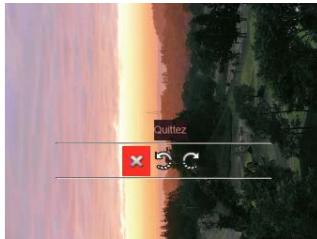
Tourner à gauche Tourner à droite

Les vidéos, les films en intervalle et les photos panoramiques ne peuvent pas être tournés.

Le fichier de rotation d'image remplacera la photo originale.
Couleur
Ce paramètre vous permet de changer l'effet de couleur de la photo. Il est sauvegardé comme une nouvelle photo avec la photo d'origine.
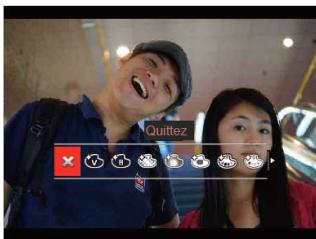
Quitter Éclatant B Noir et blanc Rêve Vignetage
Salon Punk (4M) Négatif (8M) Reflet Fisheye 4 grilles - élégant (2M) Quatre effets combinés : Fin + Jaune chaud + Nouveau japonais + Vert froid 4 grilles - Couleur partielle (2M) Quatre couleurs partielles d'effets bleu, jaune, vert et rouge pour des effets combinés.
Avec la fonction HDR, des photos surexposées peuvent être corrigées afin d'optimiser les points forts et les basses lumières pour représenter plus fidèlement la scène.
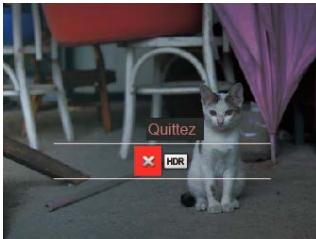

Quittez

HDR

HDR n'est pas applicable à des photos panoramiques.
Sélectionner [HDR] avec HDR:
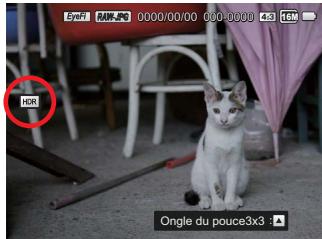

Les photos HDR avec retouches seront enregistrées comme de nouveaux fichiers dans la mémoire ainsi que les originaux.
Retouche
La fonction de lecture de beauté permet l'embellissement en utilisant trois effets individuels.
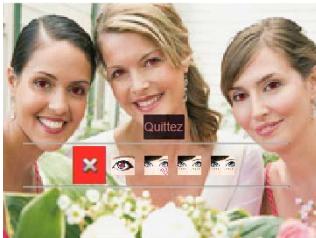
Quitter Réduction des yeux rouges Peau douce Éclaircissement des yeux Agrandissement des yeux

Utiliser le mode de capture embellisseur vous permet de choisir parmi un, deux ou trois effets combinés.
Sélectionner [ ] avec retouche :
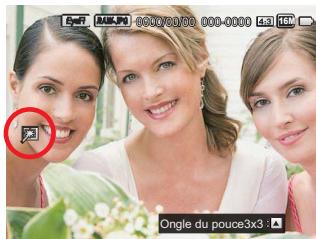
Redimensionner
Ce réglage vous permet de redimensionner une image à une résolution spécifique et de l'enregistrer comme une nouvelle photo.
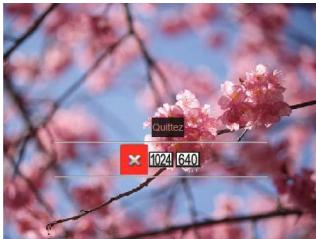

Quittez

Redimensionner en 1024x768

Redimensionner en 640x480

Seulement pour ajuster les images à haute résolution pour celles à faible résolution.

La taille des photos prises en mode panoramique ou en rotation ne peut pas être réglée.
Menu de lecture

6 options dans [Menu Lecture]:
Rotation automatique - Supprimer Protégger DPOF - Découpez Lire le diaporama
Rotation automatique
Les photos prises avec rotation automatique activée pivoteront automatiquement et garderont toujours la bonne orientation lors de la lecture.
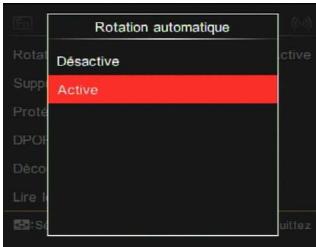
- Désactive Active
Vous pouvez supprimer des photos ou des fichiers de vidéos.
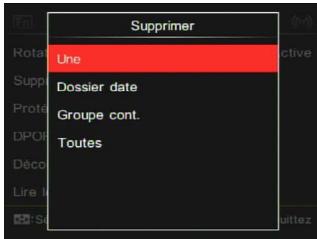
- Supprimer une photo ou une vidéo.
- Dossier date Supprime toutes les photos du Dossier date. Groupe cont. Supprimer toutes les photos de la Cont. Dossier Photo. Toutes Supprimer des photos et des vidéos.

L'indicateur _ indique que le fichier est protégé. La protection de fichier doit être enlevée avant que le fichier puisse être supprimé.

Quand une photo dans le Cont. Les dossiers de photo et de date sont protégés, ils seront conservés, mais toutes les autres photos seront supprimées.
Protégé
Vous pouvez verrouiller les fichiers image et vidéo pour éviter la suppression par erreur.
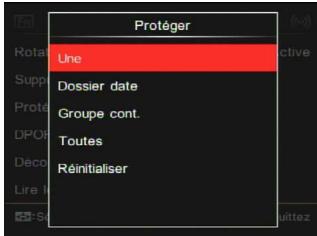
-Une
Verrouillez la photo ou la vidéo sélectionnée si elles ne sont pas protégées; déverrouillez la photo ou vidéo sélectionnée si elles sont protégées.
Dossier date
Protège toutes les photos du Dossier date.
Groupe cont.
Protégez toutes les photos de la Cont. Dossier photo.
Toutes
Verrouiller des photos et des vidéos.
- Réinitialiser
Annuler toutes les photos ou vidéos verrouillées.
La fonction DPOF vous permet de compiler et de sélectionner un groupe de photos que vous souhaitez imprimer et vous permettra d'enregistrer votre sélection sur la carte mémoire de sorte que vous pouvez utiliser la carte mémoire pour imprimer sans avoir à spécifier individuellement les photos que vous VOULEZ imprimer.
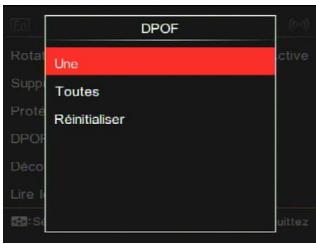
Toutes - Réinitialiser

Une imprimante qui supporte DPOF est nécessaire pour l'impression.
Découpez
Le réglage de découverte vous permet de recadrer les photos et de les enregistrer en tant que nouvelles images.
- Sélectionnez [Oui] pour confirmer ; appuyez Fn1 pour sélectionner le format d'image et appuyez sur la touche
[▲/□] /[▼ Info] /[▲ AE-L/AF-L] /[▶ /@] pour régler la partie que vous voulez couper.
- Appuyez sur la touche OK et le message Enregistrer le message? apparait. Sélectionnez [3] pour modifier et enregistrer l'image. Sélectionnez [X] pour annuler les modifications et revenir à l'écran de découpage.

L'image ne peut pas être coupée une seconde fois lorsqu'elle a été coupée à 640x480.

Les fichiers vidéos RAW et qui sont protégés ne peuvent pas être coupés.

Une image coupée ne peut pas être coupée de nouveau.
Lire le diaporama
Ce réglage vous permet de visualiser toutes les images stockées sous forme de diaporama.
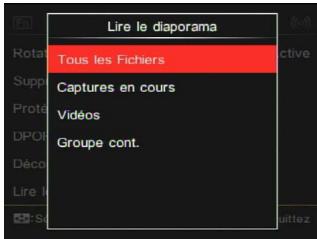
Tous les Fichiers Pour afficher et dire toutes les images dans la carte mémoire. - Capture en cours Pour afficher et dire des images de vos fichiers dans la carte mémoire. - Vidéos Pour la lecture des vidéos sur la carte mémoire. Groupe cont. Lecture d'images organisées par groupe cont. dans la carte mémoire.
Appuyez sur la touche [ AE-L/AF-L ] /
[ [ AE-L/AF-L ] ] pour sélectionner l'option à régler, et appuyez OK sur la touche pour entrer dans le menu.
- Quittez
- Type 1: Entrée et sortie lente
- Type 2: Séparé au milieu et déplace vers la gauche et la droite
- Type 3: Séparé en blocs et tourné

Seldom fichier en rafale n'est enregistré dans la mémoire, l'appareil affichera un message d'avertissement lorsque vous sélectionnez le mode de groupe continu pour un examen rapide.
Options de lecture par défaut sous chaque mode :
| Menu\Mode | Lecture | |||
| Image statique | Vidéo panoramicique | Vidéo | ||
| Pivotez | Régiable? | O | X | X |
| Default | Déscienté | Déscienté | Déscienté | |
| Redimensionner | Régiable? | O | X | X |
| Default | Déscienté | Déscienté | Déscienté | |
| Couleur | Régiable? | O | X | X |
| Default | Déscienté | Déscienté | Déscienté | |
| Retouche | Régiable? | O | X | X |
| Default | Déscienté | Déscienté | Déscienté | |
| HDR | Régiable? | O | X | X |
| Default | Déscienté | Déscienté | Déscienté | |
| Rotation automatique | Régiable? | O | O | O |
| Default | Activé | Activé | Activé | |
| • Supprimer | Régiable? | O | O | O |
| Default | Un | Un | Un | |
| Menu\Mode | Lecture | |||
| Image statique | Vidéo panoramicique | Vidéo | ||
| Type d'exposition de diapositives | Régable? | O | O | O |
| Default | Toutes les images | Toutes les images | Toutes les images | |
| Type d'exposition de diapositives/ Effet | Régable? | O | O | O |
| Default | Effet 1 : | Effet 1 : | Effet 1 : | |
| Protégger | Régable? | O | O | O |
| Default | Un | Un | Un | |
| DPOF | Régable? | O | O | X |
| Default | Un | Un | Un | |
| Découpez | Régable? | O | X | X |
| Default | Arrière | Arrière | Arrière | |
Lecture par groupe de capture continue
Lecture des images en groupe continu rapide (4M) :
- Appuyez sur la touche pour entrer dans l'interface de lecture.
- Appuyez sur la touche [ AE-L/AF-L] / [▶ / ] pour sélectionner les images en groupe.
- Appuyez sur la touche (OK) pour commencer la lecture.
Cont. Groupe
Jouer
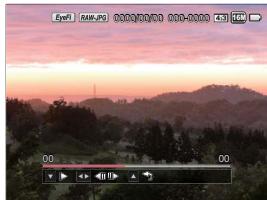
Pause Jouer
| Q | Pause |
| △ | Annuler la lecture (Retour à la lecture en taille réelle pour le groupe continue) |
Pause
| ↓ | Jouer |
| ← | La photo précédente (boucle disponible uniquement dans le groupe continu) |
| → | La prochaine photo (boucle disponible uniquement dans le groupe continu) |
| △ | Annuler la lecture (Retour à la lecture en taille réelle pour le groupe continue) |
Lecture vidéo en accéléré
Pour la lecture de l'intervalle en groupe continu :
- Appuyez sur la touche pour entrer dans l'interface de lecture.
- Appuyez sur la touche [ AE-L/AF-L] / [▶ / ] pour désirer les images en intervalle.
- Appuyez sur la touche [ OK / ONG ] pour commencer la lecture.
Lecture vidéo en accéléré
Jouer
Pause
Jouer
| Q | Pause |
| < | Rembobiner |
| > | Avance rapide |
| △ | Annuler la lecture |
Pause
| Q | Jouer |
| △ | Cadre arrêté |
| ◇ | Cadre avant |
| △ | Annuler la lecture |
Animation panoramique
L'animation panoramique est l'image en taille pleine selon la direction de la prise.
Après la lecture, il reviendra automatiquement à l'écran statique de l'image panoramique.
- Appuyez sur la touche pour entrer dans l'interface de lecture.
- Appuyez sur la touche [ AE-L/AF-L] / [▶ / ] pour désir les videos panoramicques.
- Appuyez sur la touche [▶ / ] pour jouer dans la direction de prise de vue sélectionnée.
Vidéo panoramique
Jouer
Pause
| Q | Pause |
| △ | Annuler la lecture |

Dans le processus de l'animation panoramique, appuyez sur la touche / pour arrêter la lecture et revenir à l'écran de lecture.

L'image ne sera pas tournée pendant la lecture ou la pause du panorama.
Exposition de diapositives
Ce réglage vous permet de visualiser toutes les images stockées sous forme de diaporama.
- Appuyez sur la touche [▲/□] pour entrer dans l'interface de lecture.
- Appuyez sur la touche [▲/□] pour basculer l'affichage 3x3 et appuyez sur la touche [□] pour sélectionner le mode d'index.
- Appuyez sur la touche [AE-L/AF-L] / [▶/@] pour sélectionner une lecture d'exposition de diapositives et puis appuyez sur la touche (OK) pour confirmer.
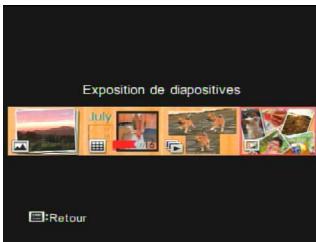
- Appuyez sur la touche [ AE-L/AF-L] /[▶/@] pour choisir un type d'effet et puis appuyez sur la touche (OK) pour confirmer.
Exposition de diapositives
Jouer
Utiliser la lecture de zoom (pour les images fixes uniquement)
Dans la lecture d'images, vous pouvez appuyer sur la touche Fn1 pour faire le zoom vers l'avant 2 à 8 fois.
- Appuyez sur la touche pour entrer dans l'interface de lecture.
- Appuyez sur la touche [ AE-L/AF-L] / [▶ / ] pour sélectionner une photo de zoom vers l'avant.
- Appuyez sur la touche Fn1 pour entrer dans l'écran d'agrandissement.
- Rouler la manette jog-shuttle dans le sens horaire pour zoomer vers l'avant et vers la gauche pour effectuer un zoom arrêté.
- Le coin inférieur droit de l'écran affiche le nombre de fois et la zone de zoom de l'opération.
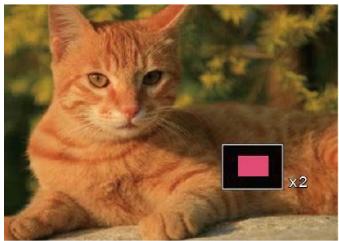
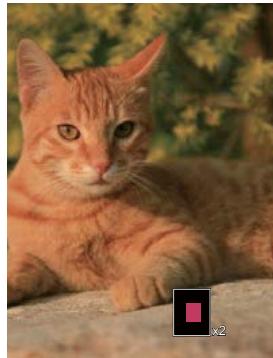
- Appuyez sur la touche [▲/□] / [▼Info] / [▲AE-L/AF-L] / [▲/☑] pour déplacer et sélectionner la partie à du zoom avant.
- Appuyez sur la touche (OK) pour retourner l'image à sa taille d'origine.
4 options dans [Réglages de connexion]:
USB Standard TV Eye-Fi - Contrôle CEC HDMI
Connexion à un ordinateur Vous pouvez utiliser un cable USB pour connecter laamera et copier (transmettre) des photos sur un ordinateur, une imprimante ou un autre dispositif.
Réglages du mode USB
Le port USB de la caméra peut être configuré pour le connecter à un ordinateur ou à une imprimante. Les étapes suivantes vous permettront de vous assurer que la caméra est correctement configurée pour se connecter avec un PC.
- Appuyez sur la touche [▲/□] / [▼Info] pour sélectionner [USB] et appuyez sur [OK] pour entrer dans le menu.
- Appuyez sur la touche [▲/□] / [▼Info] pour sélectionner [PC] et appuyez sur [OK] pour confirmer
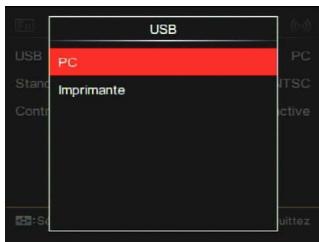
Transfert de fichiers sur votre ordinateur. L'ordinateur détecte automatiquement l'appareil comme un lecteur amovible. Double-cliquez sur l'icône de poste de travail sur le bureau pour localiser le disque et pour copier des dossiers et des fichiers dans le lecteur vers un réseau sur toute PC comme vous le feriez pour copier n'importe quel fichier ou dossier.
Suivez les étapes ci-dessous pour connecter laamera à un ordinateur.
- Assurez-vous que laamera et l'ordinateur sont allumés.
- Connectez une extrémité du câble USB fourni au port USB de votre caméra.
- Branchez l'autre extrémité du cable à un port USB disponible sur votre ordinateur.
- Après la transmission, débranchez le cable USB selon les instructions précisant comment débrancher en toute sécurité les périphériques USB.
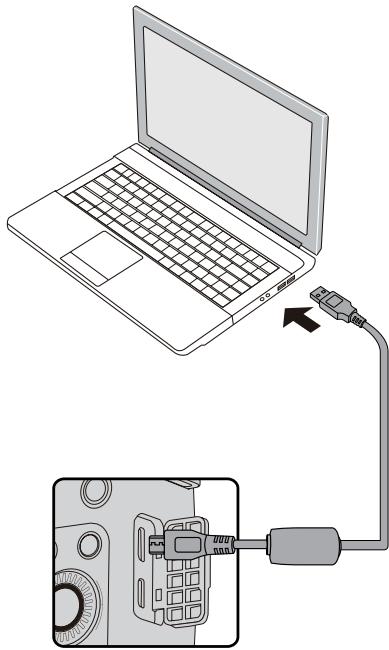
Connexion à une imprimante compatible avec pictbridge

La technologie PictBridge permet d'imprimer les photos enregistrées sur la carte mémoire.
Pour savoir si une imprimante est compatible avec PictBridge,
Recherche simplement le logo PictBridge sur l'emballage ou consultez le manuel du propriétaire pour connaître les spécifications. Avec la fonction PictBridge de votre appareil photo, vous pouvez imprimer les photos directement sur une imprimante compatible PictBridge via le câble USB fourni, sans avoir besoin d'un PC.
Réglages du mode USB
Le port USB de la caméra peut être configuré pour se connecter avec un PC ou une imprimante, les étapes suivantes feront en sorte que la caméra est correctement configurée pour communiquer avec une imprimante.
- Appuyez sur la touche [▲/□] / [▼Info] pour sélectionner [USB] et appuyez sur [OK] pour entrer dans le menu.
- Appuyez sur la touche [▲♂/□] / [▼Info] pour sélectionner [Imprimante] et appuyez sur [OK] pour confirmer
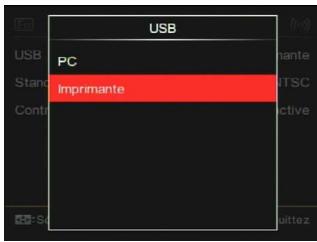

Après la réinitialisation de la caméra, il passera en mode PC automatiquement à partir du mode USB.
Voir la section "PictBridge" à la page 116.
Connexion à votre imprimante
- Assurez-vous que la télécommande et l'ordinateur sont allumés.
- Connectez une extrémité du câble USB fourni au port USB de votre caméra.
- Branchez l'autre extrémité du câble à un port USB disponible sur votre imprimante.
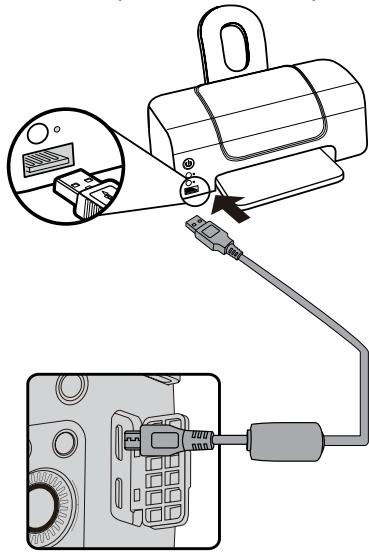
Si la caméra n'est pas connectée à une imprimante compatible PictBridge, le message d'erreur suivant s'affiche sur l'écran LCD.
Échec de la connexion!

Le message d'erreur ci-dessus s'affiche aussi si le mode USB est mal réglé, dans ce cas, vous devez débrancher le câble USB, vérifier les paramètres du mode USB, vous assurer que l'imprimante est alimentée, puis essayer de rebrancher le câble USB.
Utiliser le menu pictbridge
Après avoir réglé le mode USB pour l'imprimante, le menu PictBridge s'affiche.
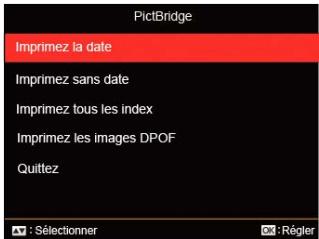
Appuyez sur la touche [▲♂/♀] / [▼Info] pour sélectionner un menu et appuyez sur la touche OK pour sélectionner un item.
Consultez les sections suivantes pour des informations plus détaillées sur chaque réglage.
Imprimez la date
Si vous avez réglé la date et l'heure sur votre appare, la date et l'heure seront enregistrées et sauvegardées à chaque photo que vous prenez.
- Dans le menu PictBridge, sélectionnez "Imprimez la date et l'heure". L'écran comme illustré ci-dessous apparaît.
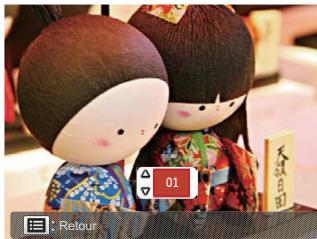
- Appuyez sur la touche [▲AE-L/AF-L] / [▲/®] pour sélectionner la photo à imprimer.
- Appuyez sur la touche [▲♂/□] / [▼Info] pour sélectionner le nombre de copies pour la photo affichée.
- Appuyez sur la touche OK et l'écran suivant apparait.
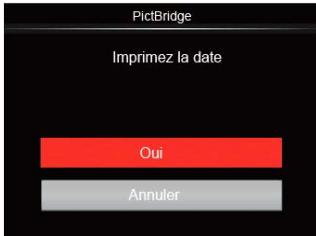
- Sélectionnez [Oui] et appuyez sur la touche [OK] pour confirmer; sélectionnez [Annuler] pour annuler l'impression.
Imprimez sans date
Utilisez ce réglage pour imprimer des photos sans date.
- Dans le menu PictBridge, sélectionnez Imprimez sans date et l’écran comme illustré ci-dessous apparaît.
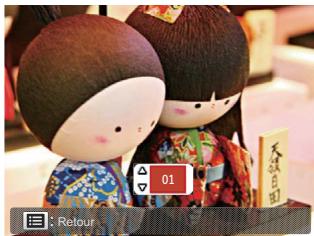
- Appuyez sur la touche [▲AE-L/AF-L] / [▼#/®] pour sélectionner la photo à imprimer.
- Appuyez sur la touche [▲♂/♀] / [▼Info] pour sélectionner le nombre de copies pour la photo affichée.
- Appuyez sur la touche (OK) et l'écran suivant apparait.
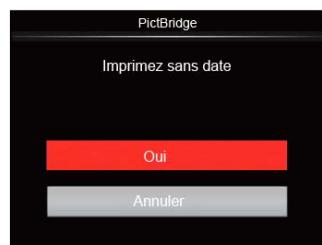
- Sélectionnez [Oui] et appuyez sur la touche [OK] pour confirmer; sélectionnez [Annuler] pour annuler l'impression.
Imprimez tous les index
Vous pouvez imprimer toutes les photos de l'appareil photo via cette fonction.
- Dans le menu PictBridge, sélectionnez « Imprimez tous les index et l'écran comme illustré ci-dessous » apparait.
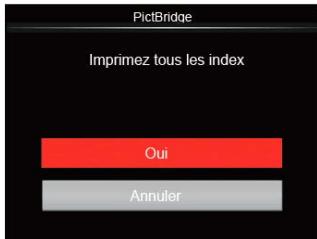
- Sélectionnez [Oui] et appuyez sur la touche [OK] pour confirmer; sélectionnez [Annuler] pour annuler l'impression.
Imprimer les images DPOF
Pour utiliser l'impression DPOF, vous devez désigner le nombre des photos à imprimer à l'aide des réglages DPOF. Voir la section "DPOF" à la page 103.
- Dans le menu PictBridge, sélectionnez [Imprimez les images DPOF] et l'écran comme illustré ci-dessous apparaît.
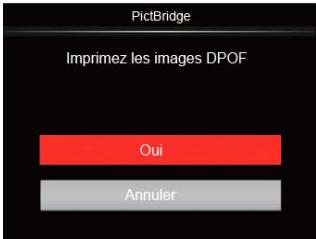
- Sélectionnez [Oui] et appuyez sur la touche [OK] pour confirmer; sélectionnez [Annuler] pour annuler l'impression.
Quitter
Sélectionnez [Sortir] pour sortie du menu de PictBridge. À ce moment, le message [Retirer le cable USB!] apparaît sur l'écran.
Déconnectez le câble USB de la caméra et l'imprimante.
Système vidéo
Vous pouvez utiliser le cable AV (qui doit être acheté séparément) pour connecter la caméra et le téléviseur pour la réalisation de la sortie vidéo. Connectez une extrémité du cable AV sur le port USB/AV de la caméra, branchez l'autre extrémité au port AV-OUT de la télévision. Réglez le format du système de sortie vidéo en fonction de vos besoins, et les étapes sont les suivantes :
- Appuyez sur la touche [▲/□] / [▼Info] pour sélectionner [Standard TV] et appuyez sur [OK] pour entrer dans le menu.
- Appuyez sur la touche [▲/□] / [▼Info] pour sélectionner [NTSC] ou [PAL] et appuyez sur la touche [OK] pour confirmer.
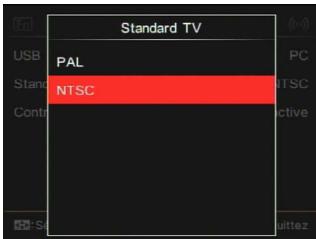

NTSC: Anglais, Chinois (traditionnel), japonais, coréen, français, russe, vietnamien, grec, hongrois
PAL: Allemand, espagnol, italien, chinois (simplifié), portugais, suédois, danois, finnois, indonésien, néerlandais, turc, polonais, thaï, croate, tchèque, arabe, hindi

Le système de sortie vidéo se modifie en conséquence en fonction des variations de la langue sélectionnée.
Définition du mode de connexion de la carte eye-fi
Cet appareil prend en charge la connexion sans fil de la carte Eye-Fi. Dessous pour télécharger des fichiers sur Internet.
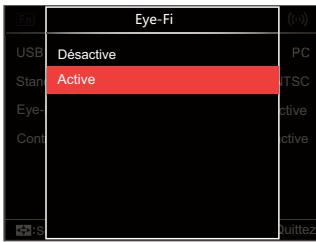

Si la carte Eye-Fi n'est pas disponible dans la caméra, cette fonction n'est pas affichée.
Connexions HDMI prises en charge
HDMI (High Definition Multimedia Interface) est une interface de transmission audio/video entièrement numérique, à travers laquelle les signaux audio et vidéo non compressés sont transmis.
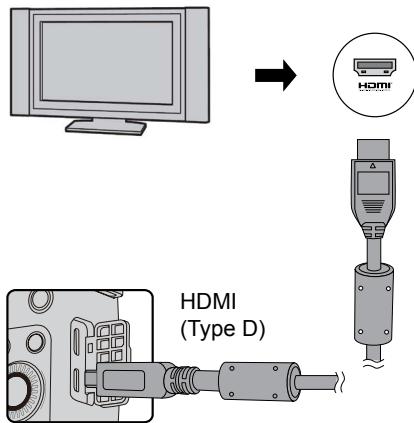
Connecteur à une télévision HDMI
- Utilisez le câble avec sortie de haute résolution (qui doit être acheté séparément) pour relier laamera à la télévision qui répond à la norme HDMI.
- Laamera sera automatiquement détectée par le téléviseur.
- Après avoir connecté via HDMI, laamera passe en mode de lecture.

Assurez-vous que laamera et le téléviseur sont tous deux sous tensions avant la connexion.
Contrôle CEC HDMI
Après avoir connecté l'appareil avec le Standard TV, vous pouvez visualiser les photos prises avec l'appareil photo sur l'écran du téléviseur et l'appareil photo avec la télécommande du téléviseur pour afficher et modifier toutes les images.
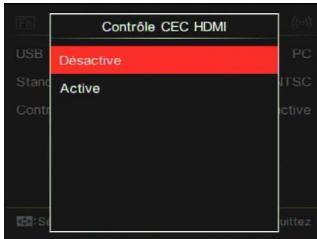

Il est nécessaire que le Standard TV soit compatible HDMI CEC.

Après la connexion de la caméra au Standard TV, d'autres touches de la caméra à l'exception de la touche d'alimentation peuvent ne pas fonctionner et l'écran LCD reste.

Consultez le manuel du téléviseur pour les réglages relatifs au Standard TV.
Introduction des icônes
- Information Masquage / Affichage
- Agrandissement
: Zoom avant d'images
Zoom arrière d'images
- Pivotez les images
Tourner à gauche
- Index de l'image
Lecture de l'index 5*3
Lecture de l'index 10*5
Date d'index du dossier 3*1
: 5*3 Cont. Index de groupe
- 3 Arrière
- Lire le diaporama
- Bouton pour passer entre Images Précédentes et Suivantes
- Videos
- Lecture vidéo en accéléré 10. Durée de la vidéo: 00:00:00 11. Cont. Dossier du groupe
- : Marque de la première image
- 000/000 : Classement actuel / nombre total de vues dans le groupe
- : Confirmer l'effet
- : Aucun changement
Les opérations suivantes sont disponibles pendant la lecture d'HDMI CEC :
Lecture simple 1-1 - Lecture de zoom avant Pivotez - Lecture de l'index Cont. Lecture de groupe - Lecture d'exposition de diapositives - Lecture de VIDEOS Lecture video en accéléré Lecture de dossier panoramique Modification d'image

Appuyez sur la touche de quatre couleurs de la télécommande peut activer les fonctions relatives affichées sur l'écran du Standard TV.
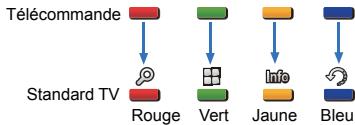
Lecture simple 1x1
Appuyer sur les touches fléchées gauche et droite peut basculer entre les images.
Lecture de zoom avant
Dans le mode simple de lecture 1:1, appuyez sur le bouton rouge pour zoomer dans les images ; appuyez sur les touches rouges et vertes de la télécommande pour effectuer un zoom arrête.
Pivotez :
Dans le mode de lecture simple 1:1, appuyez sur le bouton bleu pour faire tourner une seule image.
Lecture de l'index :
Dans le mode de lecture 1:1, appuyez sur le bouton vert pour accéder à la lecture d'index, appuyez sur le bouton central pour valider la sélection de l'image, puis sur les touches fléchées pour sélectionner les fichiers que vous souhaitez et enfin appuyez de nouveau sur le bouton central pour revenir à la lecture simple 1:1.
Dans le mode de lecture d'index 5^*3 appuyez sur la touche verte pour valider la sélection d'index, puis les flèches gauche et droite pour sélectionner 1 3, et 2, et enfin appuyez
de nouveau sur la touche centrale pour confirmer votre choix.
Continuer Lecture de groupe :
Dans le mode de lecture simple 1:1, appuyez sur la touche centrale pour lancer la lecture des images dans le groupe continu.
Si aucune image n'est présente dans le groupe cont. de la caméra, vous verrez un message de photos manquantes si vous sélectionnez sur l'interface de lecture.
Lecture d'exposition de diapositives :
Dans le mode de lecture simple 1:1, appuyez sur la flèche basse pour entrer la lecture d'exposition de diapositives. Pendant la lecture, vous pouvez appuyer sur les touches fléchées gauche et droite pour passer directement entre les images précédentes et suivantes et la touche centrale pour mettre fin à la lecture.
Lecture de vidéos :
Dans le mode de lecture simple 1:1, sélectionnez une vidéo, puis appuyez sur la touche centrale pour lancer la lecture. Pendant la lecture, vous pouvez utiliser les touches fléchées et la touche centrale pour effectuer des opérations telles que l'avance/arrière rapide, la pause, l'image avant/arrière, le retard sur la lecture, etc. selon les messages à l'écran.
Lecture vidéo en accéléré
Même mode de lecture que celle des images. Il n'y a pas de volume lors de la lecture de fichiers en intervalle.
Lecture de dossier panoramiqueque
Dans le mode de lecture simple 1:1, sélectionnez un fichier panoramique, puis appuyez sur la touche centrale pour lancer la lecture.
Modification d'image :
De multiples modifications peuvent être répétées dans le mode d'édition d'image. Une seule image est enregistrée.
Dans le mode de lecture simple 1:1, sélectionnez une image, puis appuyez sur la flèche haute pour entrer dans la modification d'image et la détection de visage.
Appuyez sur la flèche vers le haut pour faire des modifications HDR.
Appuyez sur la flèche vers le bas pour supprimer une photo.
Appuyez sur les touches fléchées gauche et droite pour modifier la couleur. 12 effets au total pour la sélection.
Les fonctions de retouche embellisseur suivantes ne peuvent pas être activées si un visage n'est pas détecté. Vous pouvez appuyer sur les touches de couleur relatives pour modifier.

: Peau douce

Agrandissement des yeux

Éclaircissement des yeux
Modifiez les réglages correspondant à chaque type de fichiers pouvant être modifiés.
O Disponible; X Non-disponible
| HDR | Couleur | Embéléseur | Supprimer | |
| Normal (visage) | O | O | O | O |
| Normal (aucun visage) | O | O | X | O |
| Panorama | X | X | X | O |
| Intervalle | X | X | X | O |
| Vidéo | X | X | X | O |
Connexion CEC HDMI
| Fonction | Lecture taillée | Lecture de zoom avant | Lecture de l'index | Lecture video en accéléré | Cont. Lecture en groupe | Lecture de dossier panoramicique |
| Zoom avant | O | O (Déplacable sur quatre directions au cours du zoom avant) | X | X | X | X |
| Zoom arrêté | X | O | X | X | X | X |
| Pivotez | O (Tournier à gauche seulement) | X | X | X | X | X |
| Lire le diaporama | O | X | X | O | O | O |
| Modifier l'image | O-1 | X | X | X | X | X |
| Information Masquage / Affichage | O | O | X | O-2 | O-2 | O-2 |
| Supprimer | O | X | X | O-3 | O-3 | O-3 |
1 Après être entré dans la modification d'image, l'opération relative de l'embellisseur peut ne pas apparaître avant qu'un visage soit détecté. 2 Il est disponible avant et pendant la pause. *3 La fonction Supprimer une ne peut pas fonctionner jusqu'à ce que l'appareil passe en mode de modification d'image.

La conception et les spécifications peuvent être modifiées sans préavis
| Support de la lentille | Micro 4/3 monture | |||
| Capteur | Type | 4/3 CMOS | ||
| Pixels effectifs | 16,83 megapixels | |||
| Anti-poignée de main | Décalage du capteur | |||
| Nombre de pixels d'enregistrement | Format image | (4:3)16MP : 4640×348010MP : 3648×27364MP : 2336×17523MP : 2048×15360,3MP : 640×480 | (3:2)14MP :4608×3072 | (16:9)12MP : 4608×25922MP : 1920×1080 |
| Vidéo | (HD COMPLETE)1920×1080, 30fps | (HD)1280×720, 60fps1280×720, 30fps | (VGA)640×480, 30fps | |
| Vidéo à vitesse rapide VGA (120fps) | ||||
| Zoom numérique | 2x, 4x | |||
| Système de fischiers | DCF 1.0, DPOF, Exif 2.3, PictBridge | |||
| Formatelier | Formatimage | JPEG (Fin, Standard), RAW, RAW+ JPEG (Fin) | ||
| Vidéo | MOV (H.264), Audio : PCM linéaire (Sté reproduction) | |||
| Mode de prise de vue | Auto SCN, Programme AE, Priorité à la vitesse, Priorité à l'ouverture, Mode manuel, Mode scène [Mode panorama, Nuit à main, Embellisseur de visage, Exposition multiple, Chat / Chien, Neige, Fête, Sport, Portrait de nuit, Portrait, Enfants, Paysage, Coucher de soleil, Feux d'artifice], Mode Wi-Fi, Réglages personnalisés | |||
| Balayer le panorama | Jusqu'à 360° | |||
| Affichage de l'écran LCD | 3.0po (920k Pixels), inclinaison | |||
| Sensibilité ISO | Auto, ISO 200/400/800/1600/3200/6400/12800 | |||
| Focus Mode | AF unique, AF continu, Mise au point manuelle, Mise au point manuelle+autofocus | |||
| Zone de sélection de mise au point | 1-Zone de mise au point, 25-Zone de mise au point, Détention des visages, Mise au point manuelle | |||
| Fermeture AE/AF | Oui | |||
| Lampe d'aide AF | Oui | |||
| Mode d'exposition | Intelligence artificielle AE (AiAE), centre pondéré, endroit, endroit multi, AE de visages | |||
| Programme AE (Fermeture AE disponible), Priorité à l'ouverture AE, Priorité à la vitesse AE, Manuel | ||||
| Plage de mesure | EV 0~16 (F3.5,ISO200) | |||
| Mise entre parenthèses AE | Manuel : ±3 arrêts dans 1/3 incréments | |||
| AEB : ±2 arrêts dans 1/3 incréments | ||||
| Type d'obturator | Obturator mécanique, contrôle électroniquement, obturator de plan focal | |||
| Vitesse d'obturation | 1/4000 ~ 30 Seconds (Manuel : 30 Minutes) | |||
| Prise continue | Oui | |||
| Modes lecture | Photo simple, Index (vignettes 9/16), Date, rafale haute vitesse, Zoom (Envviron ×2~×8), Exposition de diapositives (immobile/vidéo/immobile + vidéo) | |||
| Contrôle de la balance des blancs | Bal. Blancs auto, Lumière du jour, Nuageux, Obscurité, Fluorescent, H fluorescent, Incandescent, Bal. blancs manuelle, Temp. couleur (1900K ~10000K), Bracketing Bal Blancs | |||
| Flash | Méthode de flash | Externe |
| Modes flash | Arrêt forcé, Flash forcé, Flash auto, Réduction des yeux rouges, Synchro. lente, Synchro. lente + Yeux rouges, Synchro rakeau arrêté | |
| Filtre | Normale, Éclatante, Noir et blanc, RÈve, Vignettage, Ektachrome, Kodachrome, Kodacolor, Salon, Punk, Négatif, Reflet, Croquis, Fisheye, 4 grilles - élégant, 4 grilles - Couleur partielle | |
| Soutien de langues | 27 langues | |
| Interface PC | USB 2.0 | |
| Prises | HDMI | HDMI Type-D |
| Flash | Contact flash | |
| Soutien Eye-Fi | Oui | |
| Wi-Fi | Oui (802.11 b/g/n) | |
| Viseur télécommandé | Oui (par intelligent péripérique) | |
| Puisance | Batterie rechargeable Li-ion LB-070, 7.4V 1000mAh, chargement de la camera | |
| Capacité de capture(Performances de la batterie) | Environ. 410 prises avec KODAK FIXPRO SZ ED12-45mm F3.5-6.3 AF (Selon les normes CIPA) | |
| Environnementde fonctionnement | Température : 0 ~ 40°C, Humidité : 0 ~ 90% | |
| Dimensions (L×H×P) | Environ 115,7×67,4×35,6mm (Selon les normes CIPA) | |
| Poids | Environ 290g (corps seulement) | |
Instructions et messages d'alerte
| Messages | Description | Mode de réinitialisation |
| Avertissement ! Batterie épuisée. | Avertissement avant la mise hors tension lorsque la batterie de laamera est épuisée. | Affichez qu'il s'éteint après 2 secondes. |
| Erreur de mémoire intégrée! | Dans le cas d'erreur de mémoire intégrée | Disparait après 2 secondes et revient lors de la prise de vue. |
| Avertissement! N'éteignez pas votre apparéil photo pendant la mise à jour! | Apparaît pendant la mise à niveau du microprogramme. | Éteignez-le et retirez le message après avoir terminé la mise à niveau. |
| Échec de la connexion! | Dans le cas d'un éché de connexion à un PC ou à une imprimante. Dans le cas d'un éché de connexion à un Standard TV (avec un HDMI). | Retirez la ligne de transmission pour arrêtier la connexion, et le message est supprimé. |
| Réduction du bruit de l'image en cours, veuillez patienter. | Lors de la fonction de réduction du bruit est activée. Traitement après de photographier à longue exposition. | Attendre l'achèvement duTraitement. |
| Cet objectif n'est pas pris en charge. | L'objectif installé ne peut pas être utilisé avec cet apparéil. | Arrêtez laamera manuellement et remplacez-le par une lentille adéquate. Il n'est pas nécessaire de réinitialiser laamera. |
| Impossible de modifier les paramètres sous ce mode. | Les éléments de réglage du mode de prise de vue ne peuvent être régliés en appuyant sur le bouton Fn1/Fn2 ou sur la touche de fonction indépendante. | Retirrez le message après 2 secondes et revient lors de la prise de vue. |
| Dans cette capture **** Taille des clichés limite à ** M | Choisissez la dimension de l'image avec le bouton Fn1 / Fn2, puis une fois la limitation de la taillée de la photo atteinte, appuyez sur le bouton Fn1 / Fn2. | Retirrez le message après 2 secondes et revient lors de la prise de vue. |
| Alignement incorrect. Veuillez essayer de nouveau. | Le décalage dans la prise de vue panorama commune est trop grand. | Retirrez le message après 2 secondes et revient lors de la prise de vue. |
| Les effets de couleur ne peuvent pas été utilisés dans la catégorie. | Lors de OK l'élection d'effet RÈve, Vignettage, Kodacolor, Salon, Fish eye et 4 grilles (Élégant/Couleur partielle) sous l'effet de la couleur, cette description de restriction sera affichée sous les options. | Affiche les options ci-dessous sans sechner. |
| La capture a atteint la limite maximale | Appuyez sur le déclancheur pour capturer des images pendant l'enregistrement d'une catégorie. Si le nombre d'images capturées est supérieur à 15, il y aura un message si vous appuyez sur le déclancheur à nouveau. | Le message disparaît après 2 secondes sans influencer l'enregistrement video. |
| L'objectif n'est pas installé correctement. Veuillez ré-installier l'objectif | La lentille n'est pas installée ou n'est pas installée correctement et elle ne peut pas être démarrée. | Ne réinitialisez pas, éteignez manuellement et réinstallé la lentille. |
| Le signal de l'objectif ne peut pas être associé. Veuillez ré-installier l'objectif | La lentille a été installée, mais elle ne s'étend pas lorsque laamera est allumée. | Étendre la lentille manuellement. (Dans le cas où la lentille doit être étendue) |
| Veuillez vérifier le statut d'un objectif. | La lentille a été installée, mais elle ne s'étend pas lorsque laamera est allumée. | Étendre la lentille manuellement. (Dans le cas où la lentille doit être étendue manuellement) |
| Protection en écriture | Dans le cas où il existe une protection de verrouillage de la carte lors de l'enregistrement de l'image. | Disparait après 2 secondes et revient à l'image précédente. |
| Carte pleine | Dans le cas où laamera déetecte que la capacité de la carte est insuffisante lorsque vous allumez laamera ou en appuyant sur le déclencheur. | Disparait après 2 secondes et revient à l'image précédente. |
| Mémoire pleine | Dans le cas où laamera déetecte que la capacité de la mémoire est insuffisante lorsque vous allumez laamera ou en appuyant sur le déclencheur. | Disparait après 2 secondes et revient à l' image précédent. |
| Nombre maximal de dossiers dépassé. | Afficher le message lorsque les archives ou les port-documents dans la carte mémoire ont atteint le maximum (9999 pour archives, 999 pour le port-document). | Le message se termine après le traitement de laamera. |
| Erreur carte | La carte ne peut pas être reconnaue après le formatage. | Affichage normal. |
| La carte n'est pas formatée. | Lors de l'erreur de lecture de carte, le message de non formaté sera affchéé. | Disparait après 2 secondes et entre dans le processus de formatage. |
| Accès trop lent | Quand une carte inférieure à la classe 4 enregistre une réserve supérieure à HD, elle peut être consultée lentement et l'enregistrement peut ne pas être poursuivi. L'image peut apparfaître après 2 secondes (il peut être nécessaire d'attendre jusqu'à 9 secondes pour la mémoire). | Retirez le message après 2 secondes et revient lors de la prise de vue. |
| Impossible d'écrire sur la carte SD. | L'enregistrement peut ne pas être poursuivi s'il y a des problèmes qui peuvent entraîner une interruption de l'enregistrement lors de l'écriture de la carte ou le processus de la prise de vue ou l'enregistrement. | Disparait après 2 secondes et revient lors de la prise de vue. |
| Aucune image | Lorsque vous appuyez sur la touche, il n'y a pas d'image dans l'appareil photo ou la carte. | Retour à l'image de prise de vue après 2 secondes. |
| Aucun fichier de groupe continu. | Quand il passse du mode de lecture au mode de lecture continue, s'il n'y a pas de:fichier de groupe continu dans les fichiers, ce message s'affiche. | Retire le message après 2 secondes et returne au mode vignette 3x3. |
| Pas d'yeux rougis déetectés | Pas d'yeux rougis détectés lors des retouches de détention d'yeux rouges. | Disparait après 2 secondes et revient au menu de retouche. |
| Trop d'images pour untraitement rapide. | l'image peut ne pas être capable d'entrée la date de la lecture, si l'image dépasse la spécification dans le cas de lecture de date. (lorsque le nombre d/images dans la carte dépasser 5000) | Retire le message après 2 secondes et returne au mode vignette 3x3. |
| Impossible de reconnaître les fichiers. | Lorsque le format du fjichier vu n'est pas supporté ou lorsque le fjichier est endommagé et ne peut pas être reconnectu correctement. | Ce message d'image ne peut être enlevée par la suppression du fjichier. |
| Protégé! Non supprimable! | Ce message sera affché sur l'image immédiatement lors de l'exécution des mesures de suppression pour les fichiers protégés. | Disparait après 2 secondes et revient à l'image précédente. |
| Cette image ne peut pas être modifiée. | Lorsque vous appuyez sur © pour la lecteur de mauvais fichiers. | Retirez le message après 2 secondes et returnez à l'image initiale. |
| Impossible d'editor car aucun visage déetecté! | Aucune image de visage n'est entrée au menu de retouchè. | Retirez le message après 2 secondes et returnez au menu. |
Dépannage
| Problème | Causes éventuelles | Solution |
| Laamera ne se met pas en marche | La batterie a été réduite.La batterie n'est pas insérée correctement. | Recharger la batterie.Réinstallez la batterie correctement. |
| Laamera s'éteint soudainment pendant le fonctionnement | La batterie a été réduite. | Recharger la batterie. |
| L'image est floue | Laamera tremble tout ennant une photo. | Désactive OIS UTILISEZ un trédied pour un grossissement optique (15X-dessus). |
| Les images et fichiers video ne peuvent pas être enregistrés | La carte mémoire est pleine.La carte mémoire est verrouillée. | Utilisez une autre carte mémoire ou supprimez les fichiers inutiles.Déverrouillez la carte mémoire. |
| Les images ne s'imprimant pas à partir de l'imprimante connectée | Laamera n'est pas raccordée correctement à l'imprimante.L'imprimante n'est pas compatible avec PictBridge.L'imprimante n'a plus de papier ou d'encre.Le papier de l'imprimante est coincé. | Vérifiez la connexion entre l'appareil photo et l'imprimante UTILISEZ une imprimante compatible avec PictBridge.Chargez du papier dans l'imprimante ou remplacez la cartouche d'encre dans l'imprimante.Retirez le papier coince. |
| La sauvégarde des données sur la carte mémoire est lente | Utiliser une carte de mémoire en dessous de la classe 4 peut se traduire par des temps d'enregistrement plus lent. | Utilisez une carte mémoire avec une écriture de classe supérieure à 4 pour améliorer les performances. |
| Vou ne pouze pas écrire sur la carte mémoire | La carte mémoire a été verrouillée. | Relâchez le verrou d'écriture de la carte mémoire ou remplacez-la par une autre carte. |
| Trop de photos àtraiter | Le nombre de photos ou de dossiers dans la carte mémoire excède les specifications, ainsi la lecture ne peut pas être affichée. | Supprimer les fichiers indésirables. |

Lors de changer le mot de passe Wi-Fi, veuillez ré-entrer un nouveau mot de passe sur l'appareil intelligent. Certaines modèles d'appareils intelligents ont la fonction d'utiliser par défaut le mot de passe précédent entré, veuillez supprimer manuellement l'ancien mot de passe sur l'appareil intelligent (différents modèles ont des différents modes d'opérations, le descriptif du mode d'emploi de votre appareil intelligent prévaut).
Appareils iOS
Appareils Android
Produit autorisé
Les marques et l'habillage commercial KODAK, KODACHROME, EKTACHROME et KODACOLOR sont utilisées sous licence de KODAK.
- Déclaration de conformité
- Industrie canadienne
- Déclaration d'exposition aux radiations:
- Pour la clientèle en europe
- Pour la clientèle aux États-Unis
- Déclaration sur l'exposition aux irradiations :
- Consignes de sécurité pour cette caméra
- Consignes de sécurité pour la batterie
- Consignes de sécurité pour cette carte mémoire
- Attention pour l'utilisation de la lentille
- Autres consignes de sécurité
- Contenus
- Fonctionnement de base 32
- Description de la molette de sélection 36
- Introduction aux boutons de fonction 53
- Afficher des photos et vidéos 92
- Réglages de connexion 112
- Annexes 128
- Accessoires inclus
- Noms des pièces
- Description de la lentille
- Installer/retirer la lentille
- Installer la lentille
- Retirer la lentille
- Installer le flash
- Écran LCD pivotant
- Installation de la batterie et de la carte mémoire
- Charger la batterie
- Activé
- Désactivé
- Configurer votre langue, date et heures après la première en marche
- Réinitialiser la date/temps
- Comment prendre des photos
- Vue d'ensemble des icônes de l'écran en mode de prise de photo
- Vue d'ensemble des icônes de l'écran en mode vidéo
- Auto SCN
- Programme AE p
- Priorité à l'ouverture a
- Mode scène SCN
- Mode panorama
- Nuit à main
- Embellisseur de visage
- Exposition multiple
- Chat / chien
- Neige
- Fête
- Sport
- Portrait de nuit
- Portrait
- Enfants
- Paysage
- Coucher de soleil
- Feux d'artifice
- Mode wi-fi
- Télécharger le paquet APP:
- Mode AP
- Retour
- Station
- Réglages
- Appareil DSC
- Instructions de fonctionnement de l'app
- Réglages personnalisés CS
- Introduction aux boutons de fonction
- Mode: PSAMSCNCS
- Intervalle film :
- Mode: PSACS
- Mode:
- Bouton d'exposition /@
- Réglages des valeurs EV
- Valeur ISO
- Réglages de vitesse d'obturation
- Réglage de l'ouverture
- Touche d'enregistrement rapide
- Mode de mesure
- Zone de mise au point automatique
- Mode balance des blancs
- Focus mode
- AF unique
- AF continu
- Effet d'image
- Mode flash
- WDR (wide dynamic range)
- Mode: PSAMSCNS
- Réglages FN
- Fn1/fn2 réglages
- Fermeture ae/af
- Réglages de prise de photos 1
- Détection du visage
- Rayon aide AF
- Impression date
- Visualisation rapide
- Zoom numérique
- Assistance mise au point manuelle
- Réglages de prise de photos 2 012
- Réglages personnalisés
- Taille image
- Format vidéo
- Qualité
- Réduction du bruit de l'image
- Réglages normaux
- Réglage sonores
- Éco. d'énergie
- Luminosité LCD
- Fuseau horaire
- Date et heures
- Réglages de fichiers et micrologiciels
- Formater
- Copier vers carte
- Nom fichier
- Réinitialiser les réglages
- Mode de nettoyage
- Nettoyage automatique
- Nettoyer maintenant
- Description des icônes de l'écran sous le mode de lecture
- Ongle du pouce
- Suppression de photos et vidéo
- Pivotez
- Couleur
- Retouche
- Redimensionner
- Menu de lecture
- Rotation automatique
- Protégé
- Découpez
- Lire le diaporama
- Options de lecture par défaut sous chaque mode :
- Lecture par groupe de capture continue
- Lecture vidéo en accéléré
- Animation panoramique
- Exposition de diapositives
- Utiliser la lecture de zoom (pour les images fixes uniquement)
- Réglages du mode USB
- Connexion à une imprimante compatible avec pictbridge
- Connexion à votre imprimante
- Utiliser le menu pictbridge
- Imprimez sans date
- Imprimez tous les index
- Imprimer les images DPOF
- Quitter
- Système vidéo
- Définition du mode de connexion de la carte eye-fi
- Connexions HDMI prises en charge
- Connecteur à une télévision HDMI
- Contrôle CEC HDMI
- Introduction des icônes
- Modification d'image :
- Produit autorisé
Marque : KODAK
Modèle : S1
Catégorie : Caméra