Windows 7, Vista, XP, 2000, Server 2003/2008, Mac OS X, Linux (Red Hat, SUSE, Debian, Ubuntu, etc.)
Rendement de la cartouche de toner
Environ 2000 pages (couverture 5%)
Facteur d'utilisation mensuel maximal
50 000 pages/mois (modele 2350d)
Durée de vie de l'imprimante
120 000 pages
Options installables
Bac 550 feuilles, carte memoire (jusqu'a 256 Mo), adaptateur reseau
Securite
Verrou physique de l'imprimante, mot de passe administrateur (via outil Web)
Entretien
Remplacement de la cartouche de toner, nettoyage exterieur avec chiffon doux, mise a jour du firmware
Certifications
USB-IF, conforme aux normes MIB
FOIRE AUX QUESTIONS - 2350D DELL
Comment charger du papier dans le tiroir standard de 250 feuilles ?
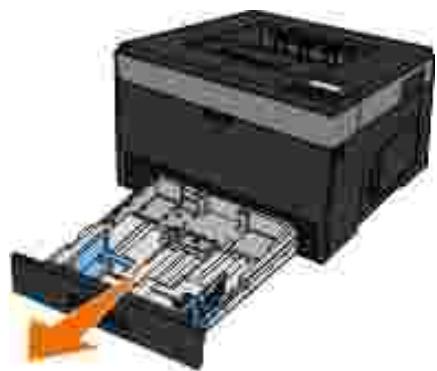
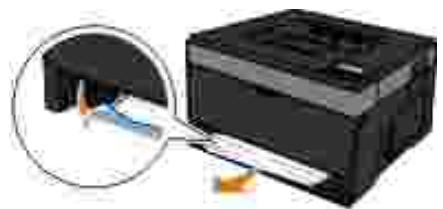
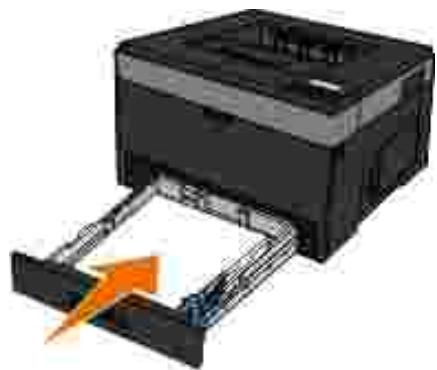
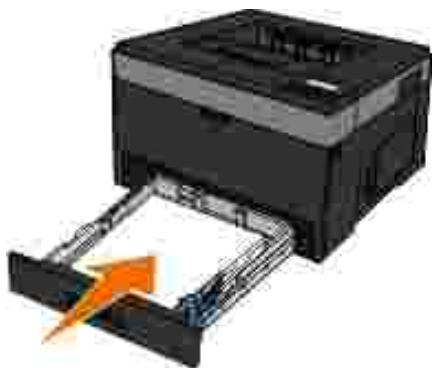
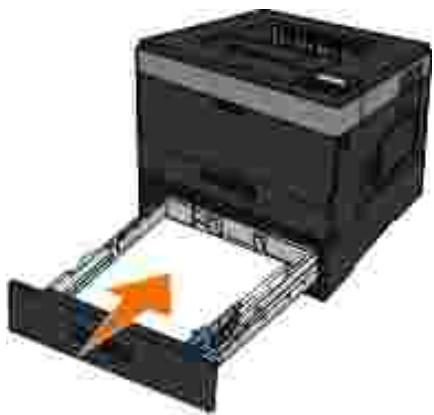
Retirez le tiroir. Si vous utilisez du papier Legal ou Folio, etendez le tiroir en appuyant sur le loquet arriere. Pour le format A6, soulevez le taquet. Ventilez la pile de papier, placez-la face a imprimer vers le bas sans depasser le repère de chargement maximal. Ajustez les guides lateraux et le guide arriere contre la pile. Replacez le tiroir et developpez le support papier avant.
Comment configurer l'impression reseau sous Windows ?
Inserez le CD Logiciel et documentation. Lorsque l'ecran du CD s'affiche, cliquez sur Installation reseau puis suivez les instructions. Selectionnez l'imprimante dans la liste, choisissez le pilote (PCL, PS ou HBP), et configurez le nom de partage si necessaire. Vous pouvez aussi utiliser le port TCP/IP standard en ajoutant manuellement l'adresse IP de l'imprimante.
Que faire si l'imprimante affiche un message d'erreur ?
Consultez le code d'erreur sur l'ecran LCD. Le manuel fournit une liste des codes d'erreur. Les causes courantes incluent : bourrage papier (ouvrez le capot et retirez le papier coincé), cartouche de toner vide (remplacez-la), ou tiroir vide (chargez du papier). Si le probleme persiste, imprimez une page de configuration du reseau pour verifier les parametres.
Comment installer le bac 550 feuilles optionnel ?
Mettez l'imprimante hors tension et debranchez le cordon d'alimentation. Déballez le bac et placez-le a l'emplacement choisi. Alignez les encoches de l'imprimante sur les pattes de positionnement du bac et abaissez l'imprimante. Rebranchez l'alimentation et allumez l'imprimante. Dans Windows, accedez aux proprietes de l'imprimante, cliquez sur Options d'installation puis Interroger l'imprimante pour detecter le bac.
Quels types de supports d'impression sont compatibles avec le chargeur multifonction ?
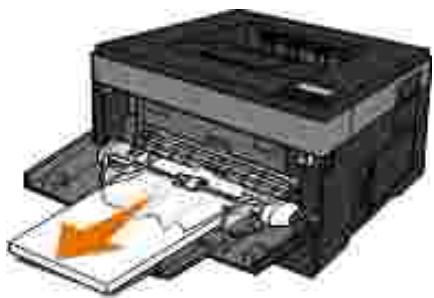
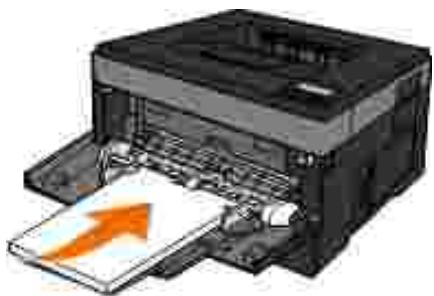
Le chargeur multifonction accepte : papier normal, etiquettes en papier, transparents, bristols et enveloppes. Les formats reconnus vont de A6 a Legal et enveloppes (7 3/4, 9, 10, B5, C5, DL). Chargez les supports face a imprimer vers le haut, en respectant la capacite maximale (50 feuilles de papier, 7 enveloppes, etc.). Pour les bristols, ouvrez le receptacle arriere.
Comment effectuer l'impression recto verso manuelle ?
Sur le panneau de commandes, accedez au menu Finition et reglez Faces (recto verso) sur Recto verso. Vous pouvez aussi choisir le mode de reliure (bord long ou court). Pour un travail specifique, configurez ces parametres dans le pilote d'impression du logiciel. L'imprimante imprime d'abord le recto, puis vous invite a retourner la pile si le mode est manuel (non automatique).
Comment reinitialiser les parametres d'usine de l'imprimante ?
Appuyez sur le bouton Menu jusqu'a afficher Parametres. Utilisez les fleches pour selectionner Parametres generaux, puis Parametres usine. Choisissez Restaurer maintenant et confirmez. Attention : cela efface tous les reglages personnalises (reseaux, formats de papier, etc.).
Comment remplacer la cartouche de toner ?
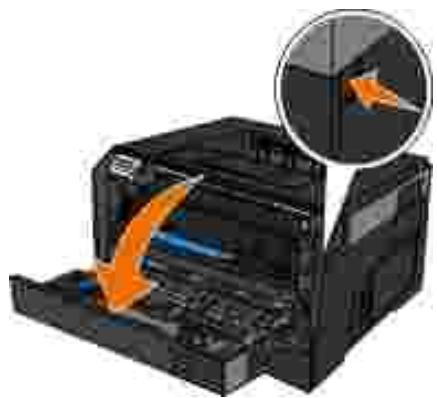
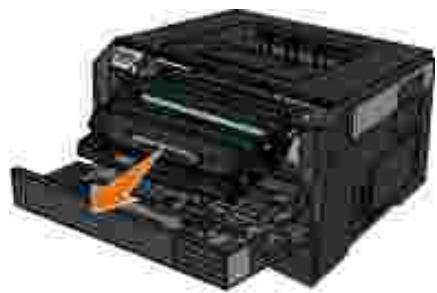
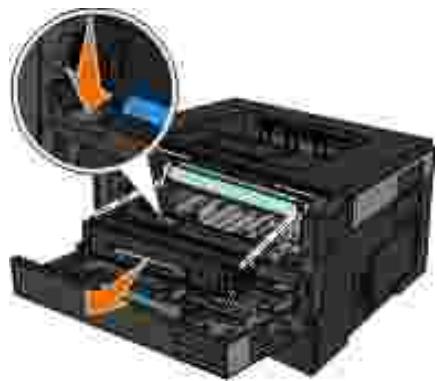
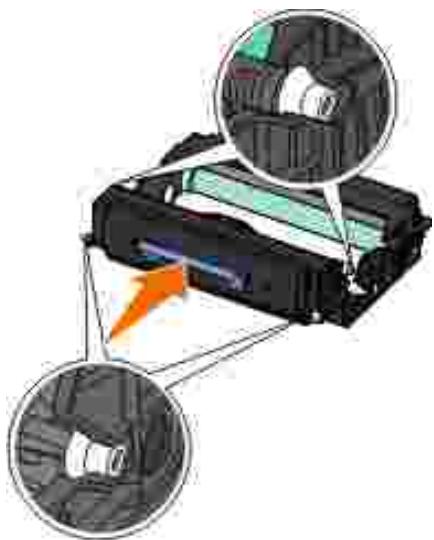
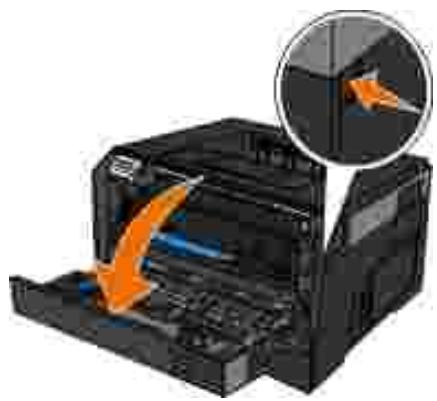
Ouvrez le capot avant de l'imprimante. Retirez l'ancienne cartouche en la tirant vers vous. Déballez la nouvelle cartouche et retirez le ruban de protection. Inserez-la fermement dans le compartiment jusqu'au declic. Refermez le capot. L'imprimante effectuera un cycle d'initialisation. Verifiez que le message Pret s'affiche.
L'imprimante ne s'allume pas, que verifier ?
Assurez-vous que le cordon d'alimentation est correctement branche a l'imprimante et a une prise secteur fonctionnelle. Verifiez que l'interrupteur d'alimentation est en position marche. Si elle ne s'allume toujours pas, testez une autre prise ou un autre cordon. Si le probleme persiste, contactez le support Dell en fournissant le code de service express situe sur l'etiquette de l'imprimante.
Comment imprimer une page de configuration du reseau ?
Sur le panneau de commandes, appuyez sur le bouton Menu jusqu'a afficher Rapports. Selectionnez Page de configuration du reseau et confirmez. L'imprimante imprime une page contenant l'adresse IP, l'adresse MAC, les parametres TCP/IP et les informations du serveur d'impression. Utilisez ces donnees pour la configuration reseau.
Questions des utilisateurs sur 2350D DELL
0 question sur cet appareil. Repondez a celles que vous connaissez ou posez la votre.
Poser une nouvelle question sur cet appareil
Aucune question pour l'instant. Soyez le premier à en poser une.
Téléchargez la notice de votre Imprimante laser au format PDF gratuitement ! Retrouvez votre notice 2350D -
DELL et reprennez votre appareil électronique en main. Sur cette page sont publiés tous les documents nécessaires à l'utilisation de votre appareil 2350D de la marque DELL.
MODE D'EMPLOI 2350D DELL
Guide de l'utilisateur de l'imprimante laser DeII™2330d/dn et 2350d/dn
Pour commander des cartouches ou des consommables auprès de Dell :
Double-cliquez sur l'icône figurant sur le bureau.
Visitez le site Web de Dell ou commandez des consommables pour l'imprimante Dell par téléphone.
Pour bénéficier d'un service optimal, munissez-vous du numéro d'étiquette de service de l'imprimante Dell.
Remarques, mises en garde et avertissements
REMARQUE : Une REMARQUE signale des informations importantes vous permettant de mieux utiliser votre imprimante.
MISE EN GARDE : Une MISE EN GARDE signale soit des dommages éventuels pouvant affecter le matériel, soit l'éventualité d'une perte de données, et vous indique comment éviter le problème.
ATTENTION : Un message de type ATTENTION signale l'éventualité de dommages matériels, de blessures, voire un danger de mort.
Les informations contenues dans ce document peuvent faire l'objet de modifications sans préavis.
Toute reproduction de ce document, de quelque manière que ce soit, est strictement interdite sans l'autorisation écrite de Dell Inc.
Marques utilisées dans ce texte : Dell, le logo DELL et OpenManage sont des marques de Dell Inc. Microsoft et Windows sont des marques déposées de Microsoft Corporation aux Etats-Unis et/ou dans d'autres pays. Windows Vista est une marque ou une marque déposée de Microsoft Corporation aux Etats-Unis et/ou dans d'autres pays.
Linux est la marque déposée de Linus Torvalds aux Etats-Unis et dans d'autres pays. SuSE est une marque de Novell, Inc. aux Etats-Unis et dans d'autres pays. Red Hat est une marque de Red Hat, Inc. Debian est une marque déposée de Software in the Public Interest, Inc. gérée par le projet Debian. Linspire est une marque de Linspire, Inc. Ubuntu est une marque de Canonical Limited. Red Flag est une marque de Red Flag Software Co., Ltd.
Macintosh et Mac OS sont des marques déposées d'Apple Inc. aux Etats-Unis et dans d'autres pays.
D'autres marques et noms commerciaux peuvent être utilisés dans ce document pour faire référence à des entités se réclamant de ces marques et des noms de leurs produits. Dell Inc. exclut tout intérêt propriétaire dans les marques et les noms commerciaux autres que les siens.
DROITS RESTREI NTS APPLIQUES AU GOUVERNEMENT DES ETATS UNIS
Ce logiciel et la documentation qui l'accompagne sont fournis avec des DROITS RESTREINTS. L'utilisation, la duplication ou la divulgation par le gouvernement sont soumises aux restrictions définies dans le sous-paragraphe (c)(1)(ii) de la clause Rights in Technical Data and Computer Software de DFARS 252.227-7013 et par les dispositions FAR applicables : Dell Inc., One Dell Way, Round Rock, Texas, 78682, USA.
Modèle 2330d/dn and 2350d/dn
Recherche d'informations à propos de l'imprimante
Que recherchez-vous ?
Trouvez-le ici
Comment configurer mon imprimante
AfficheConfiguration de votre imprimante
Informations de sécurité en vue de l'utilisation de mon imprimanteInformations réglementairesInformations de garantie
Guide d'informations sur le produit
Type et formats de papier pris en chargeComment sélectionner et stocker des supports d'impressionComment charger des supports imprimables dans mon imprimanteComment configurer des paramètres d'imprimanteComment installer et utiliser un logiciel d'imprimanteComme m'occuper de mon imprimante et l'entretenirComment résoudre des problèmes
Guide de l'utilisateur
Logiciel et pilotes : pilotes certifiés pour votre imprimante et programmes d'installation du DellTM logiciel d'imprimanteFichiers Lisez-moi : modifications techniques de dernière minute ou matériel de référence technique avancé pour utilisateurs ou techniciens expérimentés
CD Logiciel et documentationREMARQUE: Si vous avez acheté votre ordinateur et votre imprimante Dell en même temps, la documentation et les pilotes de l'imprimante sont déjà installés sur votre ordinateur.
Numéro et code de service ExpressComment identifier votre imprimante lorsque vous utilisezsupport.dell.comou que vous contactez le supportComment trouver le code de service Express pour diriger votre appel lorsque vous contactez le support
Numéro et code de service ExpressCes étiquettes sont situées sur votre imprimante.L'illustration ci-dessous indique l'emplacement de l'étiquette sur l'imprimante.Pour plus d'informations sur leur emplacement, reportez-vous à la rubriquePrésentation des éléments de l'imprimante.
Solutions : astuces et conseils pour le dépannage, questions fréquentes, documentations, téléchargements de pilote et mises à niveau de produitMises à niveau : informations de mise à niveau pour des composants comme des cartes mémoire et réseau et l'équipement en optionService client : informations de contact, assistance téléphonique et statut des commandes, informations de garantie et de réparation
Dell Site Web de support :support.dell.comREMARQUE: Sélectionnez votre zone ou votre secteur d'activité pour afficher le site de support approprié.
Fournitures pour mon imprimanteAccessoires pour mon imprimantePièces et toner de remplacement pour mon imprimante
Dell Site Web de fournitures d'imprimante :www.dell.com/suppliesVous pouvez acheter des fournitures d'imprimante en ligne, par téléphone ou dans le magasin de votre choix.
A propos de l'imprimante
Présentation des éléments de l'imprimante
Présentation du panneau de commandes
Choix du câble adapté
Présentation des éléments de l'imprimante
Elément
Description
1
Sortie avant
Fente par laquelle le papier sort de l'imprimante.
2
Prolongateur
Support recevant le papier sorti de l'imprimante.
3
Capot du chargeur multifonction
Porte permettant d'accéder au chargeur multifonction.
4
Tiroir standard (Tiroir 1)
Tiroir papier standard pouvant contenir jusqu'à 250 feuilles.
5
Bac 550 feuilles optionnel (Tiroir 2)
Tiroir vendu séparément permettant d'augmenter la quantité de papier vierge que peut contenir l'imprimante.
6
Trappe d'accès mémoire
Trappe permettant d'accéder à la mémoire de l'imprimante.
7
Bouton de déverrouillage du capot
Bouton permettant d'ouvrir le capot avant de l'imprimante.
8
Panneau de commandes
Panneau de l'imprimante permettant de réaliser des travaux d'impression.
9
Chargeur multifonction
Tiroir permettant de charger manuellement différents types de papiers, tels que des enveloppes.
10
Tiroir du chargeur multifonction
Support recevant le papier placé dans le chargeur multifonction.
11
Tiroir de prolongation
Pièce supplémentaire maintenant les supports d'impression autres que le papier (enveloppes...) pour éviter qu'ils se courbent ou se froissent.
La valeur par défaut est 12
Guides de largeur
Guides destinés aux supports d'impression placés dans le chargeur multifonction.
13
Taquet des guides de largeur
Faites glisser le taquet pour régler les guides de largeur.
Elément
Description
14
Code de service express
Série de chiffres permettant d'identifier votre imprimante lorsque vous utilisezsupport.dell.comou que vous contactez le support technique.Saisissez le code de service express pour diriger votre appel lorsque vous contactez le support technique.REMARQUE: Le code de service express n'est pas disponible dans tous les pays.
15
Etiquette de commande de fournitures
Informations relatives à la commande de cartouches de toner ou de papier : visitezwww.dell.com/supplies.
Elément
Description
16
Port USB
Prise sur laquelle se branche le câble USB (vendu séparément). L'autre extrémité du câble USB se branche sur votre ordinateur. Relie l'imprimante à l'ordinateur localement.
17
Port réseau (pour imprimantes réseau uniquement)
Prise sur laquelle se branche le câble Ethernet (vendu séparément). L'autre extrémité du câble Ethernet se branche sur un port réseau. Relie l'imprimante au réseau.
18
Port parallèle
Prise sur laquelle se branche le câble parallèle (vendu séparément). L'autre extrémité du câble parallèle se branche sur votre ordinateur. Relie l'imprimante à l'ordinateur localement.
La valeur par défaut est 19
Connecteur du cordon d'alimentation
Relie l'imprimante à une prise secteur à l'aide du cordon d'alimentation fourni adapté au pays d'achat.
20
Commutateur d'alimentation
Permet de mettre l'imprimante sous et hors tension.
21
Dispositif de verrouillage
Verrou de protection permettant de sécuriser votre imprimante au niveau physique.
22
Réceptacle arrière
Porte permettant aux travaux d'impression (transparents, bristols...) de sortir de l'imprimante à plat.
Présentation du panneau de commandes
Le panneau de commandes contient les éléments suivants :
• Voyant d'alimentation
- Ecran LCD 2 lignes
- Six boutons
Utilisez
I cône
Fonction
1
Ecran
Afficher le nombre de copies à imprimer ainsi que les codes d'erreur.
2
Flèche vers la gauche
Faire défiler les menus, sous-menus ou les paramètres à l'écran.Passer à l'options précédente ou suivante. Chaque pression déplace la sélection d'un élément dans la liste ou d'un paramètre dans une rubrique de menu.
3
bouton Retour
Revenir à l'écran précédent.
4
touche Menu
Ouvrir le menu. Dans les menus, appuyez sur le bouton Menu pour retourner à l'écran du menu principal.REMARQUE :les menus sont accessibles uniquement lorsque l'état de l'imprimante indique Prêt.
5
Bouton Arrêt/Annulation
Annuler un travail d'impression en cours.Quitter un menu ou sous-menu, et retourner à l'écran par défaut.
6
Flèche vers la droite
Faire défiler les menus, sous-menus ou les paramètres à l'écran.Passer à l'options précédente ou suivante. Chaque pression déplace la sélection d'un élément dans la liste ou d'un paramètre dans une rubrique de menu.
78
bouton SélectionnerVoyant
Sélectionner un menu ou un sous-menu affiché à l'écran.Soumettre une valeur ou un paramètre pour l'imprimante.Indiquer l'état de l'imprimante :Vert uni : l'imprimante est en attente ou à l'état Prêt.Vert clignotant : l'imprimante préchauffe, traite des données ou est en cours d'impression.Jaune uni : une intervention de l'opérateur est nécessaire.
Choix du câble adapté
Votre câble d'interconnexion pour imprimante doit satisfaire aux exigences suivantes :
Connexion
Norme
USB
USB 2.0
Parallèle
IEEE-1284
Ethernet 10/100/1000
CAT-5E
Menus du panneau de commandes
Liste de menus
Menu Papier
Rapports
Réseau/Ports
Paramètres
Liste de menus
Menu Admin
Menu Papier
Rapports
Réseau/Ports
Paramètres
Dans la liste de menus, utilisez les boutons fléchés de défilement ♦ jusqu'au menu principal.
Appuyez sur le bouton Sélectionner √.
Appuyez sur la flèche droite > jusqu'à voir apparaître l'en-tête souhaitée, puis sur le bouton Sélectionner √.
Utilisez les boutons fléchés de défilement ◇ pour parcourir les éléments de menu disponibles.
Lorsque le paramètre souhaité s'affiche, appuyez sur le bouton Sélectionner √ pour l'enregistrer.
Menu Papier
Menu principal
Menu principal Mode
Menu principal Mode
Menu Papier
alimentation par défaut
Tiroir ^* Chargeur MFManuel papierChargeur d'enveloppes manuel
Configurer MF
Cassette*ManuelREMARQUE: Le paramètre Cassette permet de configurer le chargeur multifonction en tant qu'emplacement d'alimentation automatique.
Types personnalisés
Type perso (x compris entre 1 et 6) Recyclé
Format/Type
Tiroir $$
Chargeur MF
Manuel papier
Manuel enveloppe
\( ^{*} Paramètre usine
Texture du papier
Texture normale*Texture bristolTexture transparentText. papier recycléTexture étiquettesTexture papier qualitéTexture enveloppeTexture enveloppe grenéeTexture papier en-têteTexture préimprimésTexture papier couleurTexture légèreTexture lourdeTexture grenée/chiffonTexture Type perso(x compris entre 1 et 6)
* Paramètre usine
Grammage du papier
Grammage normal*Grammage bristolGrammage transparentGram papier recycléGrammage étiquettesGrammage qualitéGrammage enveloppeGrammage en-têteGrammage préimprimésGrammage couleurGrammage légerGrammage lourdGrammage chiffon/grenéGrammage Type perso(x compris entre 1 et 6)
* Paramètre usine
Menu principal
Menu principal Mode
Menu principal Mode
Chargement du papier
Chargt papier recycléChargement qualitéChargement en-têteChargement préimprimésChargement couleurChargement légerChargement lourdChargement Type perso(x compris entre 1 et 6)
* Paramètre usine
Configuration générale
Unités de mesure
Largeur portrait
Hauteur portrait
Sens d'alimentation
* Paramètre usine
Dans la liste de menus, utilisez les boutons fléchés de défilement ♦ jusqu'au menu Papier.
Appuyez sur le bouton Sélectionner √.
Appuyez sur la flèche droite > jusqu'à voir apparaître l'en-tête souhaitée, puis sur le bouton Sélectionner √.
Utilisez les boutons fléchés de défilement ◇ pour parcourir les éléments de menu disponibles.
Lorsque le paramètre souhaité s'affiche, appuyez sur le bouton Sélectionner √ pour l'enregistrer.
Menu principal Mode Papier
A partir de ce menu,
Vous pouvez :
alimentation par défaut
Indiquer l'alimentation papier par défaut pour tous les travaux d'impression.Tiroir <x> *Chargeur MFManuel papierChargeur d'enveloppes manuelREMARQUE: Les options d'alimentation par défaut varient selon le type de périphérique et les accessoires et/ou fournitures qui sont installés. Les paramètres Format et Type sont configurés pour chaque option Alimentation par défaut figurant sous Configuration des tiroirs.
Configurer MF
Indiquer quand l'imprimante sélectionne le papier du chargeur multifonction et le mode de fonctionnement du chargeur multifonction.Cassette* : le chargeur multifonction est utilisé comme n'importe
* Paramètre usine
quel autre tiroir. Si un travail d'impression nécessite un format ou un type chargé uniquement dans le chargeur multifonction, l'imprimante utilise ensuite le support d'impression du chargeur multifonction pour le travail.Manuel: le chargeur multifonction est assimilé à un tiroir manuel.Charg. manuel s'affiche lorsqu'une seule feuille de support d'impression doit être placée dans le chargeur multifonction.REMARQUE: Le paramètre Cassette permet de configurer le chargeur multifonction en tant qu'emplacement d'alimentation automatique.
Types personnalisés
Indiquer le type de support d'impression associé à chaque type personnalisé disponible dans le menu Type de papier.Type perso(x compris entre 1 et 6)Recyclé
* Paramètre usine
Format/Type
A partir de ce menu,
Vous pouvez :
Format tiroir
Identifier le format par défaut pour chaque source.A4* (non US)A5A6JIS B5Lettre* (US)Légal USExécutive USFolioStatementUniverselREMARQUE:pour plus d'informations, reportez-vous à la rubrique Configuration générale .
Type tiroir
Identifier le type de support chargé pour chaque source.Papier normal*Transparent
* Paramètre usine
EtiquettesPap. qualitéPapier à en-têtePréimpriméPapier couleurPapier légerPapier lourdChiffon/grenéRecycléTypeperso(x compris entre 1 et 6)
Frmt chargeur MF
Identifier le format des supports d'impression chargés dans le chargeur multifonction.A4* (non US)A5A6JIS B5Lettre* (US)Légal USExécutive USFolioStatementUniverselREMARQUE: pour plus d'informations, reportez-vous à la rubrique Configuration générale.Enveloppe 7 3/Enveloppe 9Enveloppe 10Enveloppe B5Enveloppe C5Enveloppe DLAutre enveloppe
Type chargeur MF
Identifier le type des supports d'impression chargés dans le
* Paramètre usine
A partir de ce menu,
Vous pouvez :chargeur multifonction.Papier normalBristolTransparentRecycléEtiquettesPap. qualitéPapier à en-têtePréimpriméPapier couleurEnveloppeEnveloppe grenéePapier légerPapier lourdChiffon/grenéTypeperso(x compris entre 1 et 6)REMARQUE: Typeperso 6 est le type de papier par défaut.
Format de papier manuel
Identifier le format des supports d'impression chargés manuellement dans le chargeur multifonction.A4* (non US)A5A6JIS B5Lettre* (US)Légal USExécutive USFolioStatementUniverselREMARQUE: pour plus d'informations, reportez-vous à la rubrique
* Paramètre usine
A partir de ce menu,
Vous pouvez :Configuration générale .
Type de papier manuel
Identifier le type des supports d'impression chargés manuellement dans le chargeur multifonction.Papier normal*BristolTransparentRecycléEtiquettesPap. qualitéPapier à en-têtePréimpriméPapier couleurPapier légerPapier lourdChiffon/grenéTypeperso(x compris entre 1 et 6)
Format recto verso
Identifier le format des supports d'impression chargés pour l'impression recto verso intégrée.A4*Lettre USLégal USOficioFolioUniversel
Type recto verso
Identifier le type des supports d'impression chargés pour l'impression recto verso intégrée.Ordinaire*RecycléPap. qualité
* Paramètre usine
A partir de ce menu,
Vous pouvez :
Papier à en-têtePréimpriméPapier couleurPapier légerPapier lourdChiffon/grenéTypeperso(x compris entre 1 et 6)
Format d'enveloppe manuel
Identifier le format des enveloppes chargées manuellement.Enveloppe 7 3/Enveloppe 9Enveloppe 10*(US)Enveloppe B5Enveloppe C5Enveloppe DL*(non US)Autre enveloppe
Type d'enveloppe manuel
Identifier le type des enveloppes chargées manuellement.Enveloppe*Enveloppe grenéeTypeperso(x compris entre 1 et 6)
* Paramètre usine
Texture du papier
A partir de ce menu,
Vous pouvez :
Ordinaire
Indiquer la texture relative des supports d'impression chargés dans un tiroir donné.
Bristol
Normale*
Transparent
Grenée
Recyclé
Lisse
Etiquettes
Pap. qualité
Enveloppe
Enveloppe grenée
Papier à en-tête
Préimprimé
Couleur
Léger
Lourd
Chiffon/grené
Personnalisé(x compris entre 1 et 6)
* Paramètre usine
Grammage du papier
A partir de ce menu,
Vous pouvez :
Ordinaire*
Identifier le grammage relatif du support d'impression chargé dans un tiroir spécifique et assurer l'adhésion correcte du toner à la page imprimée.
Bristol
Transparent
LégerLourdNormale*
Recyclé
Etiquettes
Pap. qualité
Enveloppe
Enveloppe grenée
Papier à en-tête
Préimprimé
Couleur
Léger
Lourd
Chiffon/grené
Personnalisé(x compris entre 1 et 6)
* Paramètre usine
Chargement du papier
A partir de ce menu,
Vous pouvez :
RecycléPap. qualitéPapier à en-têtePréimpriméPapier couleurPapier légerPapier lourdType perso(x compris entre 1 et 6)
Indiquer si une impression recto verso a lieu pour tous les travaux précisant un type de support d'impression.Recto versoDésactivé*
* Paramètre usine
Configuration générale
A partir de ce menu,
Vous pouvez :
Unités de mesure
Indiquer la hauteur, la largeur et le sens d'alimentation du format papier Universel.Pouces* (US)Millimètres* (non US)
Largeur portrait
Définir la largeur portrait du support universel.De 3 à 14,17 pouces76–1219 mmREMARQUE: Si la valeur dépasse la largeur maximum, l'imprimante utilise la valeur maximum autorisée.REMARQUE: La valeur 8,5 pouces correspond au réglage par défaut pour les Etats-Unis. La valeur en pouces est modifiable par incréments de 0,01 pouce.REMARQUE: La valeur 216 mm correspond au paramètre usine utilisé à l'international. La valeur en millimètres est modifiable par incréments de 1 mm.
* Paramètre usine
Hauteur portrait
Définir la hauteur portrait du support universel.De 3 à 14,17 pouces76–1219 mmREMARQUE: Si la valeur dépasse la hauteur maximum, l'imprimante utilise la valeur maximum autorisée.REMARQUE: La valeur par défaut pour les Etats-Unis est de 14 pouces. La valeur en pouces est modifiable par incréments de 0,01 pouce.REMARQUE: La valeur 356 mm correspond au paramètre usine utilisé à l'international. La valeur en millimètres est modifiable par incréments de 1 mm.
Sens d'alimentation
Indiquer le sens d'alimentation du format papier Universel.Bord court*Bord longREMARQUE: Le sens d'alimentation apparaît uniquement si le bord le plus long du support est plus court que la largeur physique maximale de l'imprimante.
* Paramètre usine
Rapports
Mode
Menu principal du mode
Rapports
Page des paramètres de menus
Statistiques du périphérique
Page de configuration du réseau
Liste des profils
Imprimer polices
Imprimer répertoire
Rapport d'inventaire
Dans la liste de menus, utilisez les boutons fléchés de défilement ♦ jusqu'au menu Rapports.
Appuyez sur le bouton Sélectionner √.
Appuyez sur la flèche droite > jusqu'à voir apparaître l'en-tête souhaitée, puis sur le bouton Sélectionner √.
Utilisez les boutons fléchés de défilement ◇ pour parcourir les éléments de menu disponibles.
Lorsque le paramètre souhaité s'affiche, appuyez sur le bouton Sélectionner √ pour l'enregistrer.
Dans ce menu :
Vous pouvez :
Page des paramètres de menus
Afficher des informations relatives aux éléments suivants :Réglages actuels des éléments de tous les menusInformations sur la cartoucheListe des options et des fonctions installées
Statistiques du périphérique
Afficher les informations relatives aux éléments suivants :Informations sur les travauxInformations sur les fournituresImprimanteUSB directREMARQUE: Les détails présentés dans cette page varient en fonction du type de périphérique.
Page de configuration du réseau
Afficher d'importantes informations sur le serveur d'impression (par exemple adresses matérielles, niveau de révision du microcode, paramètres de protocole, etc.).La page affiche des détails spécifiques sur les périphériques :Carte réseau standardParamètres d'options du réseau intégréTCP/IPIPv6REMARQUE: Le champ Compi: qui apparaît sur cet écran s'affiche toujours en anglais, quelle que soit la configuration d'affichage du périphérique.
Liste des profils
Afficher les profils stockés dans l'imprimante.
Imprimer polices
Imprimer un échantillon de toutes les polices disponibles pour le langage d'imprimante sélectionné.Polices PCLPolices PostScript
Imprimer répertoire
Afficher la liste des ressources qui sont stockées dans la zone de l'utilisateur des options Mémoire flash et Disque.REMARQUE: La page Imprimer répertoire apparaît uniquement lorsqu'une option Flash non défectueuse ou une option disque non défectueuse est installée et formatée.
Rapport d'inventaire
Gérer les informations d'inventaire de l'imprimante (par exemple, numéro de série, nom de modèle, etc.).
Réseau/Ports
Mode
Menu principal Mode
Réseau/port
NIC actif
Menu Réseau
Menu USB
Menu parallèle
Mode NIC actif
Menu principal
Menu principal Mode
NIC actif
Auto*
Réseau standard
* Paramètre usine
Mode Réseau
Menu principal
Menu principal Mode
Réseau
PCL SmartSwitch
PS SmartSwitch
Mode NPA
Tampon réseau
PS binaire Mac
Installation réseau
Les différents sous-menus de réseau ne s'affichent que lorsque le périphérique est équipé d'une carte réseau standard ou que des cartes réseau supplémentaires sont installées.
Le menu Réseau vous permet de modifier les paramètres de l'imprimante pour des travaux envoyés via un port réseau (réseau standard ou opt. réseau ).
Dans la liste de menus, utilisez les boutons fléchés de défilement ♦ jusqu'au menu Réseau.
Appuyez sur le bouton Sélectionner √.
Appuyez sur la flèche droite > jusqu'à voir apparaître l'en-tête souhaitée, puis sur le bouton Sélectionner √.
Utilisez les boutons fléchés de défilement ◇ pour parcourir les éléments de menu disponibles.
Lorsque le paramètre souhaité s'affiche, appuyez sur le bouton Sélectionner √ pour l'enregistrer.
Menu principal Mode réseau
A partir de ce menu,
Vous pouvez :
PCLSmartSwitch
Configurer l'imprimante afin qu'elle passe automatiquement en mode d'émulation PCL lorsqu'un travail d'impression le requiert, quel que soit le langage par défaut de l'imprimante.· Activé*· Eteinte
PSSmartSwitch
Configurer l'imprimante afin qu'elle passe automatiquement en mode d'émulation PostScript lorsqu'un travail d'impression le requiert, quel que soit le langage par défaut de l'imprimante.· Activé*· Eteinte
Mode NPA
Transmettre simultanément des travaux d'impression à l'imprimante et demander des informations sur l'état de l'imprimante.· Eteinte· Auto*
Tampon réseau
Configurer la taille du tampon d'entrée du réseau.· Auto*· Désactivé· 3 Ko à <maximum size allowed> (par incréments de 1 Ko
* Paramètre usine
PS binaire Mac
Configurer l'imprimante afin qu'elle traite les travaux d'impression d'émulation PostScript binaire Macintosh.EteinteEn fonctionAuto*
Configuration réseau standard
Définir les paramètres réseau de base de l'imprimante.RapportsCarte réseauTCP/IPIPv6
* Paramètre usine
Mode USB
Mode
Menu principal Mode
USB
PCL SmartSwitch
PS SmartSwitch
Mode NPA
Tampon USB
PS binaire Mac
USB avec ENAREMARQUE : S'applique uniquement à l'adaptateur d'imprimante sans fil Dell 3300 (vendu séparément).
Le menu USB vous permet de modifier les paramètres de l'imprimante pour des travaux envoyés via un port USB.
Dans la liste de menus, utilisez les boutons fléchés de défilement ♦ jusqu'au menu USB.
Appuyez sur le bouton Sélectionner √.
Appuyez sur la flèche droite > jusqu'à voir apparaître l'en-tête souhaitée, puis sur le bouton Sélectionner √.
Utilisez les boutons fléchés de défilement ◇ pour parcourir les éléments de menu disponibles.
Menu principal Mode USB
A partir de ce menu,
Vous pouvez :
PCLSmartSwitch
Configurer l'imprimante afin qu'elle passe automatiquement en mode d'émulation PCL lorsqu'un travail d'impression le requiert, quel que soit le langage par défaut de l'imprimante.· Activé*· Eteinte
PSSmartSwitch
Configurer l'imprimante afin qu'elle passe automatiquement en mode d'émulation PostScript lorsqu'un travail d'impression le requiert, quel que soit le langage par défaut de l'imprimante.· Activé*· Eteinte
Mode NPA
Transmettre simultanément des travaux d'impression à l'imprimante et demander des informations sur l'état de l'imprimante.· Eteinte· Auto*
TamponUSB
Configurer la taille du tampon d'entrée USB.· Auto*· Désactivé· 3 Ko à (par incréments de 1 Ko
PS binaireMac
Configurer l'imprimante afin qu'elle traite les travaux d'impression d'émulation PostScript binaire Macintosh.· Eteinte· En fonction· Auto*
USB avecENA
· Adresse ENA : permet de définir l'adresse ENA du port USB· Masque de réseau ENA : permet de définir le masque de réseau ENA du port USB· Passerelle ENA : permet de définir la passerelle ENA du port USBREMARQUE : Adresse IP 4 champs (0.0.0.0*)REMARQUE : Les paramètres s'affichent lorsqu'un ENA est connecté.REMARQUE : S'applique uniquement à l'adaptateur d'imprimante sans fil Dell 3300 (vendu séparément).
* Paramètre usine
Mode parallèle
Mode
Menu principal Mode
Parallèle
PCL SmartSwitch
PS SmartSwitch
Mode NPA
Tampon parallèle
Mode avancé
Protocole
Accepter Init
Mode parallèle 2
PS binaire Mac
Parallèle avec ENA
Le menu Parallèle vous permet de modifier les paramètres de l'imprimante pour des travaux envoyés via un port parallèle.
Dans la liste de menus, utilisez les boutons fléchés de défilement ♦ jusqu'au menu Parallèle.
Appuyez sur le bouton Sélectionner √.
Appuyez sur la flèche droite > jusqu'à voir apparaître l'en-tête souhaitée, puis sur le bouton Sélectionner √.
Utilisez les boutons fléchés de défilement ◇ pour parcourir les éléments de menu disponibles.
Lorsque le paramètre souhaité s'affiche, appuyez sur le bouton Sélectionner √ pour l'enregistrer.
Menu principal Mode parallèle
A partir de ce menu,
Vous pouvez :
PCLSmartSwitch
Configurer l'imprimante afin qu'elle passe automatiquement en mode d'émulation PCL lorsqu'un travail d'impression le requiert, quel que soit le langage par défaut de l'imprimante.Activé*Eteinte
* Paramètre usine
PS SmartSwitch
Configurer l'imprimante afin qu'elle passe automatiquement en mode d'émulation PS lorsqu'un travail d'impression le requiert, quel que soit le langage par défaut de l'imprimante.Activé*Eteinte
Mode NPA
Transmettre simultanément des travaux d'impression à l'imprimante et demander des informations sur l'état de l'imprimante.EteinteAuto*
Tampon parallèle
Configurer la taille du tampon d'entrée parallèle.Auto*Désactivé3 Ko à <maximum size allowed> (par incréments de 1 Ko
Mode avancé
Activer la communication bidirectionnelle via le port parallèle.Activé*Eteinte
Protocole
Préciser le protocole d'interface parallèle.Les données sont transmises à un débit beaucoup plus important lorsque l'imprimante est paramétrée sur Fastbytes (si l'ordinateur prend en charge Fastbytes), ou à un débit normal si l'imprimante est paramétrée sur Standard.StandardFastbytes*
Accepter Init
Déterminer si l'imprimante accepte ou non les demandes d'initialisation émanant de l'ordinateur. L'ordinateur demande l'initialisation en activant le signal INIT sur l'interface parallèle.De nombreux ordinateurs activent ce signal chaque fois qu'ils sont mis sous tension.En fonctionDésactivé*
Mode parallèle 2
Déterminer si les données du port parallèle sont échantillonnées sur le bord avant (activé) ou arrière (désactivé) de l'impulsion.EteinteActivé*REMARQUE: Ce menu s'affiche uniquement en cas de prise en charge par le port parallèle.
* Paramètre usine
PS binaire Mac
Configurer l'imprimante afin qu'elle traite les travaux d'impression d'émulation PostScript binaire Macintosh.EteinteEn fonctionAuto*
Parallèle avec ENAAdresse ENANetmask ENAPasserell ENA
Configurer l'adresse, le masque de réseau et la passerelle ENA.Adresse IP 4 champs (0.0.0.0*)REMARQUE: Ces paramètres ne s'affichent que lorsque l'ENA est jointe via le port parallèle.
* Paramètre usine
Paramètres
Mode
Menu principal Mode
Paramètres
Paramètres généraux
Menu Configuration
Menu Finition
Menu Qualité
Menu Utilitaires
Menu PostScript
Menu émul PCL
Mode Paramètres généraux
Menu principal
Menu principal Mode
Paramètres généraux
Langue d'affichage
Exécuter la configuration initiale
Alertes
Délais
Imprimer récupération
Paramètres usine
Dans la liste de menus, utilisez les boutons fléchés de défilement ♦ jusqu'au menu Paramètres généraux.
Appuyez sur le bouton Sélectionner √.
Appuyez sur la flèche droite > jusqu'à voir apparaître l'en-tête souhaitée, puis sur le bouton Sélectionner √.
Utilisez les boutons fléchés de défilement ◇ pour parcourir les éléments de menu disponibles.
Lorsque le paramètre souhaité s'affiche, appuyez sur le bouton Sélectionner √ pour l'enregistrer.
Menu principal Mode Paramètres généraux
A partir de ce menu,
Vous pouvez :
Langue d'affichage
Sélectionner la langue du texte qui s'affiche à l'écran.Anglais*arabesPortugais brésilienRépublique tchèqueDanoisNéerlandaisFinnoisFrançaisAllemandGrechébreuPortugais ibériqueItalienJaponais (Kanji)NorvégienPolonaisRusseChinois simplifiéEspagnolSuédoisTurc
Exécuter la configuration initiale
Lancer un assistant de configuration lorsque l'imprimante est allumée.Oui*Non
Alertes
Définir le déclenchement d'une alarme lorsque l'imprimante requiert l'intervention d'un opérateur.Alarme cartoucheDésactivé*Simple
Délais
Préciser le nombre de minutes d'inactivité avant le passage du système en mode Economie d'énergie.Mode Economie d'énergieDésactivé1–240 minutes60 minutes*Délai d'affichage15*–300 secondes
Indiquer si l'imprimante poursuit ses opérations lors de certaines situations hors ligne, réimprime des pages bloquées, ou attend que la totalité de la page ait été traitée et soit prête à être imprimée.Auto continu• Désactivé*• 5–255 secondesCorrection bourrage• En fonction• Eteinte• Auto*Protection page• En fonction• Désactivé*
Paramètres usine
Réinitialiser et rétablir les valeurs d'usine des paramètres concernés.• Ne pas restaurer*• Restaurer maintenant
* Paramètre usine
Mode Configuration
Menu principal
Menu principal Mode
configuration
Langage d'impression
Zone d'impression
Destination télécharg.
Economiser ressource
Dans la liste de menus, utilisez les boutons fléchés de défilement ♦ jusqu'au menu Configuration.
Appuyez sur le bouton Sélectionner √.
Appuyez sur la flèche droite > jusqu'à voir apparaître l'en-tête souhaitée, puis sur le bouton Sélectionner √.
Utilisez les boutons fléchés de défilement ◇ pour parcourir les éléments de menu disponibles.
Lorsque le paramètre souhaité s'affiche, appuyez sur le bouton Sélectionner √ pour l'enregistrer.
Le menu Configuration vous permet de configurer la manière dont l'imprimante formate la fin d'une ligne en fonction du système informatique utilisé.
A partir de ce menu,
Vous pouvez :
Langage d'impression
Définir le langage d'impression par défaut utilisé pour la communication des données entre l'ordinateur et l'imprimante.Emulation PSEmulation PCL*
Zone d'impression
Modifier la zone d'impression logique et physique.Normale*Page entière
Destination télécharg.
Spécifier l'emplacement
* Paramètre usine
de stockage des ressources téléchargées.RAM*Mémoire flashREMARQUE :Destination télécharg.ne s'affiche que lorsque l'option de mémoire flash est installée.
Economiser ressource
Indiquer si toutes les ressources téléchargées permanentes (telles que les polices et les macros stockées dans la RAM) doivent être conservées quand l'imprimante reçoit un travail qui nécessite une quantité de mémoire supérieure à celle disponible.Désactivé * :l'imprimante conserve les ressources téléchargées tant que la mémoire n'est pas requise pour d'autres travaux. Elle supprime ensuite ces ressources associées au langage d'imprimante inactif.Activé :l'imprimante conserve toutes les ressources téléchargées pour tous les langages d'imprimante lors du changement de langage ou de la réinitialisation. Si l'imprimante manque de mémoire, le message 38 Mémoire saturé
* Paramètre usine
s'affiche.
* Paramètre usine
Mode Finition
Menu principal
Menu principal Mode
Finition
Faces (recto verso)
Reliures recto/verso
Copies
Pages vierges
Assembler
Séparateurs
Alim. séparateur
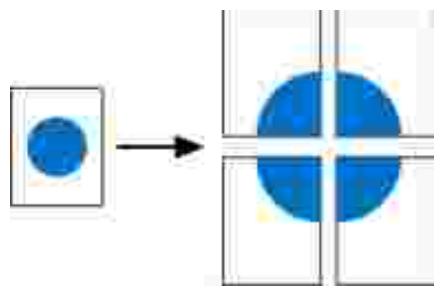
Plusieurs pages par feuille (pages/face)
Disposition de plusieurs pages par feuille
Orientation
Bordure pour feuille multipage
Le menu Finition indique le paramètre de finition par défaut pour tous les travaux d'impression.
Dans la liste de menus, utilisez les boutons fléchés de défilement ♦ jusqu'au menu Finition.
Appuyez sur le bouton Sélectionner √.
Appuyez sur la flèche droite > jusqu'à voir apparaître l'en-tête souhaitée, puis sur le bouton Sélectionner √.
Utilisez les boutons fléchés de défilement ◇ pour parcourir les éléments de menu disponibles.
Lorsque le paramètre souhaité s'affiche, appuyez sur le bouton Sélectionner √ pour l'enregistrer.
Menu principal Mode Finition
A partir de ce menu,
Vous pouvez :
Faces (recto verso)
Activer l'impression recto verso (2 faces).Recto*Recto verso
Reliures recto/verso
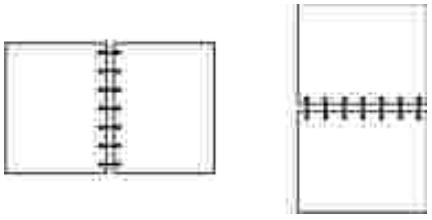
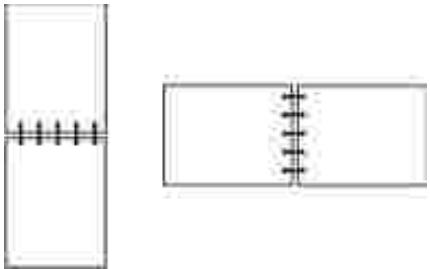
Définir la manière dont les pages recto verso sont reliées et l'orientation de l'impression au verso de la feuille par rapport à celle du recto.Bord long*Bord court
Copies
Indiquer un nombre de copies par défaut pour chaque impression.1*-999
Pages vierges
Indiquer si des pages vierges sont insérées dans un travail d'impression.Ne pas imprimer*Imprimer
Assembler
Imprimer les pages d'un travail d'impression en respectant l'ordre défini lors de l'impression de plusieurs exemplaires de ce travail.Activé:imprime l'intégralité d'un travail le nombre de fois spécifié dans l'option de menu Copies. Par exemple, si vous définissez Copies sur 2, puis envoyez trois pages à imprimer, l'imprimante imprime dans l'ordre suivant:page 1, page 2, page 3, page 1, page 2, page 3.Désactivé:imprime chaque page d'un travail le nombre de fois spécifié dans l'option de menu Copies. Par exemple, si vous définissez Copies sur 2, puis envoyez trois pages à imprimer, l'imprimante imprime dans l'ordre suivant:page 1, page 1, page 2, page 2, page 3, page 3.
Séparateurs
Indiquer si des séparateurs vierges sont insérés.Aucun*Entre copiesEntre travauxEntre pages
Alim. séparateur
Indiquer la source d'alimentation pour les séparateurs.Tiroir**Chargeur MFREMARQUE:Dans le menu Papier, Configurer MF doit être défini sur Cassette pour que le chargeur MF s'affiche en tant que paramètre du menu.
Plusieurs pages par
Indiquer que plusieurs pages doivent être imprimées sur une seule face d'une feuille.
Déterminer la position des pages lorsque plusieurs pages sont imprimées sur une seule feuille (Impression multipage).Horizontal*VerticalHorizontal inverséVertical inverséREMARQUE: La position dépend du nombre d'images et de l'orientation sélectionnée (Paysage ou Portrait).
Orientation
Déterminer l'orientation d'une feuille multipage.Auto*PaysagePortrait
Bordure pour feuille multipage
Imprimer une bordure autour de chaque page lorsque plusieurs pages sont imprimées sur une seule feuille (Impression multipage).Aucun*Simple
* Paramètre usine
Mode Qualité
Mode Menu
Menu principal Mode
Qualité
Résolution impression
Suractivation des pixels
Intensité toner
Amél. traits fins
Correction des gris
Luminosité
Contraste
Dans la liste de menus, utilisez les boutons fléchés de défilement ♦ jusqu'au menu Qualité.
Appuyez sur le bouton Sélectionner √.
Appuyez sur la flèche droite > jusqu'à voir apparaître l'en-tête souhaitée, puis sur le bouton Sélectionner √.
Utilisez les boutons fléchés de défilement ◇ pour parcourir les éléments de menu disponibles.
Lorsque le paramètre souhaité s'affiche, appuyez sur le bouton Sélectionner √ pour l'enregistrer.
Menu principal Mode Qualité
A partir de ce menu,
Vous pouvez :
Résolution impression
Déterminer la résolution d'impression.600 ppp*1200 pppQualité image 1200Qualité image 2400
Suractivation des pixels
Simuler une police d'imprimante haute résolution et obtenir un aperçu de l'aspect de la page imprimée.Désactivé*PoliciesHorizontalVerticalDans les deux sens
Intensité toner
Eclaicir ou assombrir la sortie imprimée, et économiser le toner.Plage comprise entre 1 et 108*Sélectionnez une valeur moins élevée pour réduire l'épaisseur des traits, éclaircir les images en niveaux de gris, et éclaircir les impressions.Sélectionnez une valeur plus élevée pour forcer l'épaisseur des traits ou assombrir les images en niveaux de gris.REMARQUE: La sélection d'une valeur plus petite permet d'économiser le toner.
Amél. traits fins
Activer le mode d'impression conseillé pour certains fichiers tels que des plans d'architecte, des cartes, des circuits électroniques ou des diagrammes.
* Paramètre usine
Désactivé*En fonctionREMARQUE: Ce paramètre est disponible uniquement sur le pilote d'émulation PCL, le pilote d'émulation PostScript, ou Embedded Web Server de l'imprimante.
Correction des gris
Améliorer automatiquement le contraste appliqué aux images.Auto*EteinteLe paramètre Auto applique différents niveaux de gris à chaque objet de la page imprimée.Hors fonction désactive la correction des gris.
Luminosité
Régler les niveaux de gris des images imprimées.de -6 à +60*
Contraste
Régler le contraste des images imprimées.0–50*
* Paramètre usine
Mode Utilitaires
Mode Menu
Menu principal Mode
Utilitaires
Dépistage Hex
Le menu Utilitaires vous permet de résoudre les problèmes de l'imprimante.
Dans la liste de menus, utilisez les boutons fléchés de défilement ♦ jusqu'au menu Utilitaires.
Appuyez sur le bouton Sélectionner √.
Appuyez sur la flèche droite > jusqu'à voir apparaître l'en-tête souhaitée, puis sur le bouton Sélectionner √.
Utilisez les boutons fléchés de défilement ◇ pour parcourir les éléments de menu disponibles.
Lorsque le paramètre souhaité s'affiche, appuyez sur le bouton Sélectionner √ pour l'enregistrer.
Menu principal Mode Utilitaires
A partir de ce menu,
Vous pouvez :
Dépistage Hex
Déterminer si un problème existe au niveau de l'interpréteur de langage en cas d'impressions de caractères inattendus ou s'il manque des caractères.Isoler les problèmes d'impression et leurs sources.Identifier les informations reçues par l'imprimante.
Mode PostScript
Mode Menu
Menu principal Mode
PostScript
Impr. erreur PS
Priorité police
Dans la liste de menus, utilisez les boutons fléchés de défilement ♦ jusqu'au menu PostScript.
Appuyez sur le bouton Sélectionner √.
Appuyez sur la flèche droite > jusqu'à voir apparaître l'en-tête souhaitée, puis sur le bouton Sélectionner √.
Utilisez les boutons fléchés de défilement ◇ pour parcourir les éléments de menu disponibles.
Lorsque le paramètre souhaité s'affiche, appuyez sur le bouton Sélectionner √ pour l'enregistrer.
Menu principal Mode PostScript
A partir de ce menu,
Vous pouvez :
Impr. erreur PS
Imprimer un page indiquant l'erreur d'émulation PostScript.En fonctionDésactivé*
Priorité police
Etablir l'ordre de recherche des polices.Résidant*Mémoire flash
* Paramètre usine
REMARQUE : La priorité de police s'affiche uniquement lorsqu'une option de mémoire flash non défectueuse, sans écriture ou protégé en lecture/écriture est installée sur le périphérique.
* Paramètre usine
Mode Emul PCL
Mode Menu
Menu principal Mode
émul PCL
Origine police
Nom police
Jeu symboles
Paramètres émul. PCL
Renuméroter les tiroirs
Dans la liste de menus, utilisez les boutons fléchés de défilement ♦ jusqu'au menu Emul PCL.
Appuyez sur le bouton Sélectionner √.
Appuyez sur la flèche droite > jusqu'à voir apparaître l'en-tête souhaitée, puis sur le bouton Sélectionner √.
Utilisez les boutons fléchés de défilement ◇ pour parcourir les éléments de menu disponibles.
Lorsque le paramètre souhaité s'affiche, appuyez sur le bouton Sélectionner √ pour l'enregistrer.
A partir de ce menu,
Vous pouvez :
Origine police
Déterminer le jeu de polices affiché dans l’option de menu Nom police.Résidant*Tout
* Paramètre usine
Nom police
Identifier une police particulière ainsi que son emplacement.Plage: R0* – R90
Jeu symboles
Déterminer le jeu de symboles pour chaque nom de police.Par défaut: 10U PC-8
Paramètres émul. PCL
Taille en pointsREMARQUE: Concerne uniquement les polices typographiques et d'émulation PostScript.
Modifier la taille en points pour les polices typographiques vectorielles.1,00 – 1008,00 par incréments de 0,2512,00*
Espacemer
Indiquer l'espacement pour les polices vectorielles à espacement constant.Plage: 0,08 – 100,00 par incréments de 0,0110,00*
Orientation
Déterminer l'orientation du texte et des images sur la page.Portrait*Paysage
Lignes par page
Déterminer le nombre de lignes imprimées sur chaque page.1 – 25560*
Largeur A4
Configurer l'imprimante pour impression sur format A4.198 mm*203 mm
CR Auto après LF
Indiquer si l'imprimante effectue automatiquement un retour chariot (CR) après une commande de saut de ligne (LF).En fonctionDésactivé*
LF Auto après CR
Indiquer si l'imprimante insère automatiquement un saut de ligne (LF) après une commande de retour chariot (CR).En fonctionDésactivé*
* Paramètre usine
Renuméroter les tiroirs
Affecter chrg MFAffectez tiroirAffecter papier man.Affecter enveloppe manuel
Configurer l'imprimante pour qu'elle fonctionne avec des logiciels ou des programmes qui utilisent une numérotation différente pour les tiroirs, les bacs et les chargeurs.200 = désactivé*0 – 199
Voir conf. usine
Afficher la valeur par défaut attribuée à chaque tiroir, bac ou chargeur.
Rest. vl. défaut
Restaurer les paramètres par défaut de tous les tiroirs, bac et chargeurs.
* Paramètre usine
Installation du matériel en option
Installation du bac 550 feuilles optionnel
Installation d'une carte mémoire optionnelle
Installation du bac 550 feuilles optionnel
Le bac optionnel se fixe sous l'imprimante. Un bac est constitué de deux parties : un tiroir et un support. Votre imprimante prend en charge un bac optionnel qui vous permet de charger jusqu'à 550 feuilles de papier.
ATTENTION : si vous installez un bac après avoir configuré l'imprimante, mettez celle-ci hors tension et débranchez le cordon d'alimentation avant de poursuivre.
Mettez l'imprimante hors tension.
Déballez le bac et retirez tout matériau d'emballage.
Placez le bac à l'emplacement que vous avez choisi pour l'imprimante.
REMARQUE : Si vous devez installer de la mémoire optionnelle, libérez de l'espace du côté droit de l'imprimante.
Alignez les encoches de l'imprimante sur les pattes de positionnement situées sur le bac et abaissez l'imprimante pour la mettre en place.
Remettez l'imprimante sous tension.
Dans Windows Vista® ou une version ultérieure :
a. Cliquez sur ⬤→ Panneau de configuration.
b. Cliquez sur Matériel et audio.
c. Cliquez sur Imprimantes.
Sous Windows® XP et 2000:
a. Cliquez sur Démarrer→Panneau de configuration.
b. Cliquez deux fois sur l mprimantes et autres périphériques.
c. Cliquez deux fois sur l mprimantes et télécopieurs.
Cliquez avec le bouton droit de la souris sur l'icône Modèle d'imprimante laser Dell.
Cliquez sur Propriétés.
Cliquez sur Options d'installation.
Cliquez sur Interroger l'imprimante.
Cliquez sur OK.
Cliquez sur OK, puis fermez le dossier Imprimantes.
Installation d'une carte mémoire optionnelle
La carte logique dispose d'un connecteur pour une carte mémoire optionnelle. L'imprimante hors réseau prend en charge jusqu'à 160 Mo et l'imprimante réseau, jusqu'à 288 Mo. Une carte mémoire de 128 Mo est nécessaire pour mettre à niveau la mémoire de l'imprimante, hors réseau ou réseau. L'imprimante réseau peut également être mise à niveau à l'aide de cartes mémoire 256 Mo.
ATTENTION : Si vous souhaitez installer une carte mémoire après avoir configuré l'imprimante, mettez celle-ci hors tension et débranchez-la du secteur avant de poursuivre.
Mettez l'imprimante hors tension.
Ouvrez la trappe d'accès mémoire du côté droit de l'imprimante.
MI SE EN GARDE : Ne retirez pas la carte mémoire et ne touchez pas l'imprimante à proximité de la zone de la carte mémoire lorsque leurs données sont en cours de lecture, d'enregistrement ou d'impression. Vous risqueriez de corrompre les données.
Poussez sur les loquets de chaque côté du connecteur de carte mémoire pour les ouvrir.
MI SE EN GARDE : les cartes mémoire risquent d'être endommagées par l'électricité statique. Touchez un objet métallique avant de toucher une carte mémoire.
REMARQUE : il est possible que les cartes mémoire conçues pour d'autres imprimantes ne fonctionnement pas avec votre imprimante.
Déballez la carte mémoire.
évitez de toucher les points de connexion le long des bords de la carte.
Alignez les encoches en bas de la carte avec celles du connecteur.
Enfoncez fermement la carte mémoire dans le connecteur jusqu'à ce que les loquets des deux côtés du connecteur s'enclenchent.
Vous devrez peut-être faire preuve d'une certaine force pour installer correctement la carte.
Veillez à ce que chaque loquet rentre dans l'encoche située de chaque côté de la carte.
Refermez la trappe latérale.
Remettez l'imprimante sous tension.
Dans Windows Vista ^® ou une version ultérieure :
a. Cliquez sur Panneau de configuration.
b. Cliquez sur Matériel et audio.
c. Cliquez sur Imprimantes.
Sous Windows® XP et 2000 :
a. Cliquez sur Démarrer→ Panneau de configuration.
b. Cliquez deux fois sur l'primantes et autres périphériques.
c. Cliquez deux fois sur l mprimantes et télécopieurs.
Cliquez avec le bouton droit de la souris sur l'icône Modèle d'imprimante laser Dell.
Cliquez sur Propriétés.
Cliquez sur Options d'installation.
REMARQUE : il est possible que les cartes mémoire conçues pour d'autres imprimantes ne fonctionnement pas avec votre imprimante.
Cliquez sur Interroger l'imprimante.
Cliquez sur OK.
Cliquez sur OK, puis fermez le dossier Imprimantes.
Chargement du papier
Définition du type et du format de papier
Chargement du tiroir papier 250 feuilles
Chargement du tiroir papier 550 feuilles
Utilisation du réceptacle arrière
Utilisation du chargeur multifonction
Chainage et annulation du chaînage de tiroirs
Définition du type et du format de papier
REMARQUE : vous devez installer les logiciels destinés à votre imprimante avant de configurer les tiroirs. Pour plus d'informations, reportez-vous à la rubrique Configuration de l'impression locale ou Configuration de l'impression réseau.
Imprimante laser Dell™2330d/2350d - Connectée localement à un ordinateur
Une fois les paramètres Format de papier et Type de papier définis pour le format et le type de papier dans les tiroirs, l'imprimante fait automatiquement le lien avec tout tiroir contenant le même format et le même type.
REMARQUE : Si le format de papier chargé est le même que précédemment, ne changez pas le paramètre Format de papier.
Assurez-vous que l'imprimante est sous tension et que le message Prêt s'affiche.
Sur le panneau de commandes, appuyez sur le bouton Menu jusqu'à ce que Menu Papier s'affiche.
Appuyez sur le bouton Sélectionner √.
Appuyez sur les boutons fléchés de défilement ♦ jusqu'à ce que Format/Type s'affiche, puis appuyez sur le bouton Sélectionner √.
Sélectionner la source s'affiche.
Appuyez sur les boutons fléchés de défilement ♦ jusqu'à ce que la source correcte s'affiche, puis appuyez sur le bouton Sélectionner √.
Format s'affiche sous le nom de la source.
Appuyez sur le bouton Sélectionner √.
Appuyez sur les boutons fléchés de défilement ♦ jusqu'à ce que le format correct s'affiche, puis appuyez sur le bouton Sélectionner √.
Soumission des modifications s'affiche, suivi de Format.
Appuyez sur les boutons fléchés de défilement ♦ jusqu'à ce que Type s'affiche, puis appuyez sur le bouton Sélectionner √.
Appuyez sur les boutons fléchés de défilement ♦ jusqu'à ce que le type correct s'affiche, puis appuyez sur le bouton Sélectionner √.
Soumission des modifications s'affiche, suivi de Type.
Imprimante laser Dell2330dn/2350dn - reliée à un réseau
Le paramétrage du format et du type de papier se fait via l'outil Dell Printer Configuration Web Tool.
REMARQUE : La configuration des tiroirs dans Dell Printer Configuration Web Tool n'est disponible que sur l'imprimante laser Dell 2330dn/2350dn.
Tapez l'adresse IP de votre imprimante réseau dans votre navigateur Web.
REMARQUE : Si vous ne connaissez pas l'adresse IP de votre imprimante, imprimez une page de configuration du réseau sur laquelle cette adresse est indiquée. Pour plus d'informations, reportez-vous à la rubrique Impression d'une page de configuration du réseau.
Lorsque la page Etat de l'imprimante s'ouvre, sélectionnez Paramètres de l'imprimante dans la colonne de gauche.
Dans la page Paramètres de l'imprimante, sélectionnez Menu Papier.
Sélectionnez Format de papier.
Sélectionnez le format du papier dans chacun des tiroirs.
Cliquez sur Envoyer.
Sélectionnez Paramètres de l'imprimante dans la colonne de gauche.
Dans la page Paramètres de l'imprimante, sélectionnez Menu Papier.
Sélectionnez Type de papier.
Sélectionnez le type du papier dans chacun des tiroirs.
Cliquez sur Envoyer.
Chargement du tiroir papier 250 feuilles
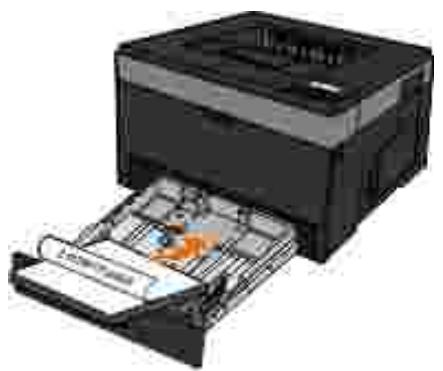
Suivez les instructions suivantes pour charger du papier dans le tiroir papier 250 feuilles.
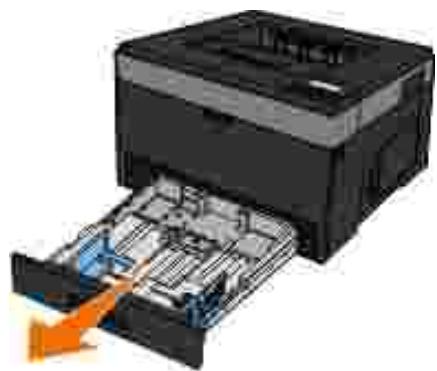
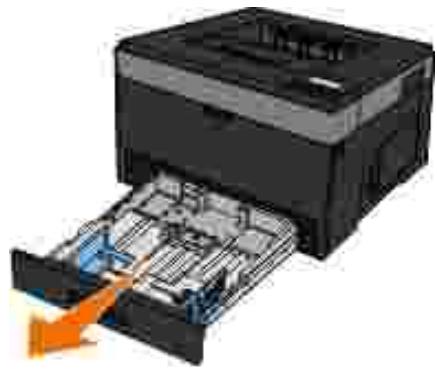
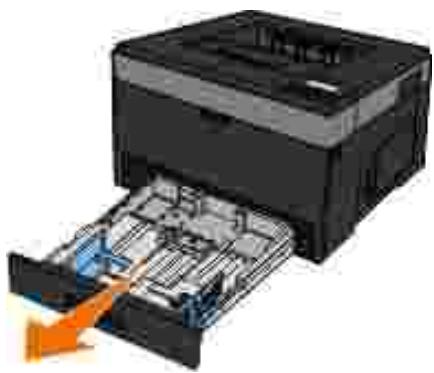
Retirez le tiroir.
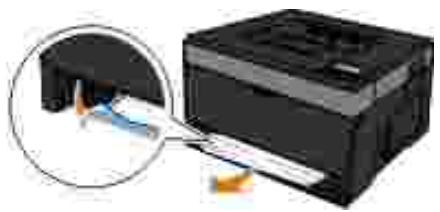
Si vous chargez du papier de format Légal US ou Folio, adaptez le tiroir au format de papier le plus grand.
a. Appuyez sur le loquet situé au dos du tiroir.
b. Etendez le tiroir jusqu'à ce que le prolongateur se verrouille en position.
Si vous chargez du papier de format A6, soulevez le taquet de manière à adapter le tiroir à ce format de papier.
REMARQUE : Assurez-vous que le papier ne dépasse pas le repère de chargement maximal situé sur le côté du taquet. Le surchargement du tiroir risque de provoquer des bourrages papier et d'endommager l'imprimante.
Ventilez la pile de papier. Egalisez les bords sur une surface plane.
Chargez le papier dans le tiroir, face à imprimer vers le bas.
Assurez-vous que le papier se trouve en deçà du repère de chargement maximal sur les guides latéraux. Tout chargement excessif peut provoquer des bourrages.
Faites glisser les deux guides latéraux et le guide arrière jusqu'à ce qu'ils touchent le bord de la pile de papier.
Remettez le tiroir en place.
Développez le support papier avant situé au-dessus du réceptacle.
Chargement du tiroir papier 550 feuilles
Suivez les instructions suivantes pour charger du papier dans le tiroir papier 550 feuilles.
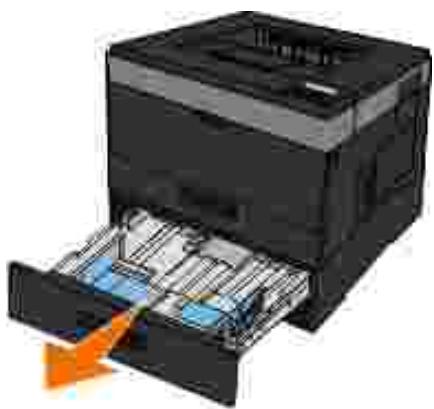
Retirez le tiroir.
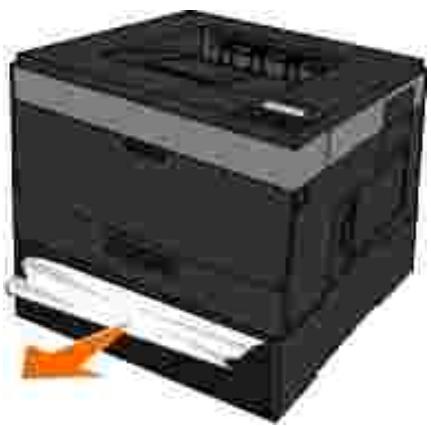
Si vous chargez du papier de format Légal US ou Folio, adaptez le tiroir au format de papier le plus grand.
a. Appuyez sur le loquet situé au dos du tiroir.
b. Etendez le tiroir jusqu'à ce que le prolongateur se verrouille en position.
Ventilez la pile de papier. Egalisez les bords sur une surface plane.
Chargez le papier dans le tiroir, face à imprimer vers le bas.
Assurez-vous que le papier se trouve en deçà du repère de chargement maximal sur les guides latéraux. Tout chargement excessif peut provoquer des bourrages.
Faites glisser les deux guides latéraux et le guide arrière jusqu'à ce qu'ils touchent le bord de la pile de papier.
Remettez le tiroir en place.
Développez le support papier avant situé au-dessus du réceptacle.
Utilisation du réceptacle arrière
Grâce au réceptacle arrière, utilisé pour l'impression feuille à feuille, le chemin du papier est direct, ce qui permet de réduire les risques de froissement ou de bourrage papier. Cela s'avère particulièrement utile pour les supports spéciaux tels que les transparents, les enveloppes, les étiquettes, les bristols ou les fiches.
Pour utiliser le réceptacle arrière, ouvrez la porte correspondante. Les travaux d'impression utilisent alors cette sortie. Lorsque la porte est fermée, les travaux d'impression sont envoyés vers le réceptacle situé sur le haut de l'imprimante.
Utilisation du chargeur multifonction
Configuration du chargeur multifonction
Ce paramètre est utilisé pour désigner le mode de fonctionnement du chargeur multifonction.
Mode
Cassette*
La source d'alimentation du chargeur multifonction :fonctionne en tant que source automatique non détectablese voit attribuer une taille installée et un type de papier, commetoute autre source d'alimentationest incluse aux listes de valeurs de tous les paramètres d'imprimante comme l'alimentation papier
Manuel
La source d'alimentation du chargeur multifonction :est utilisée uniquement pour l'alimentation manuelleest supprimée des listes de valeurs de tous les paramètresd'imprimantes, dont l'alimentation papierLorsque l'alimentation manuelle est sélectionnée, l'imprimante suspendl'impression et invite l'utilisateur à charger manuellement un supportd'impression dans le chargeur multifonction.
* Paramètre usine
Ouverture du chargeur multifonction
Le chargeur multifonction se situe à l'avant de l'imprimante et accepte cinquante feuilles de support d'impression à la fois. Vous pouvez l'utiliser pour effectuer des impressions rapides sur des types ou des formats de papier qui ne sont actuellement pas chargés dans le tiroir.
Pour ouvrir le chargeur multifonction :
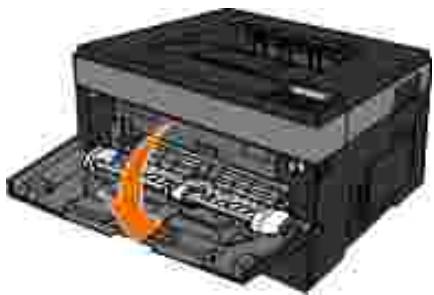
Tirez la porte du chargeur multifonction vers le bas.
Faites glisser le tiroir du chargeur multifonction vers l'avant.
Tirez l'extension afin qu'elle glisse vers l'avant.
Déplacez-la doucement vers le bas pour ouvrir complètement le chargeur multifonction.
Chargement du chargeur multifonction
Pour charger le chargeur multifonction :
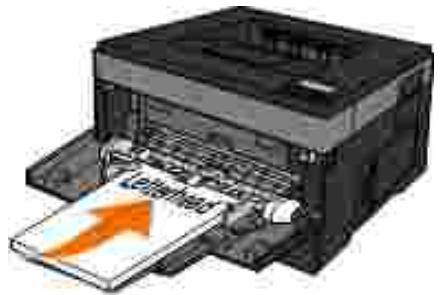
Placez une feuille du support d'impression sélectionné, face à imprimer vers le haut, au centre du chargeur multifonction, en veillant à ne pas dépasser le point où le bord d'attaque entre en contact avec les guide-papier. Sinon, l'imprimante entraîne le support d'impression trop tôt, ce qui peut provoquer l'inclinaison du travail d'impression.
REMARQUE : Ne dépassez pas la hauteur maximum d'empilement en insérant de force du papier ou des supports spécialisés sous les limiteurs de hauteur d'empilement situés sur les guides.
Ajustez les guide-papier à la largeur du support d'impression.
Préparez le support d'impression pour le chargement.
o Déramez des feuilles de papier ou des étiquettes en papier pour les assouplir. Ne les pliez et ne les froissez pas. Egalisez les bords sur une surface plane.
REMARQUE : évitez de toucher la face d'impression des transparents. Attention à ne pas les rayer.
o Déramez les enveloppes pour les assouplir. Egalisez les bords sur une surface plane.
REMARQUE : Ne pliez pas les enveloppes et ne les froissez pas.
Approchez du chargeur multifonction les deux côtés du support d'impression et chargez-le dans l'imprimante.
MISE EN GARDE : ne forcez pas l'entrée du support d'impression dans le chargeur. Vous risqueriez de provoquer un bourrage.
- Insérez les enveloppes en orientant le rabat vers le bas et la zone du timbre comme illustré.
REMARQUE : Pour de meilleures performances, évitez les enveloppes munies de timbres-poste.
- Tenez les transparents par les bords et évitez de toucher la face à imprimer. Les traces de doigt laissées sur le transparent peuvent affecter la qualité d'impression.
- Chargez le papier à en-tête, face à imprimer vers le haut et haut de la feuille en premier.
- Si vous rencontrez des problèmes lors du chargement du papier, insérez-le dans l'autre sens.
Chainage et annulation du chaînage de tiroirs
Tiroirs chaînés
Le chaînage de tiroirs est très utile pour les travaux d'impression de grande taille ou pour l'impression de plusieurs copies. Lorsqu'un tiroir est vide, le support d'impression est extrait du tiroir chaîné suivant. Lorsque les paramètres Format de papier et Type de papier sont identiques pour tous les tiroirs, ceux-ci sont automatiquement chaînés. Le paramètre Format de papier du chargeur multifonction doit être défini manuellement dans le menu Format de papier. Le paramètre Type de papier doit être défini pour tous les tiroirs dans le menu Type de papier. Les menus Type de papier et Format de papier sont tous deux disponibles à partir du menu Format/Type papier.
Annulation du chaînage de tiroirs
Les tiroirs non chaînés comportent des paramètres différents de ceux des autres tiroirs.
Pour annuler le chaînage d'un tiroir, modifiez les paramètres de tiroir suivants de façon à ce qu'ils ne correspondent aux paramètres d'aucun autre tiroir :
- Type de papier (par exemple : Papier normal, Papier à en-tête, Type perso )
Les noms de type de papier décrivent les caractéristiques du papier. Si le nom qui décrit le mieux votre papier est utilisé par les tiroirs chaînés, attribuez un nom de type de papier différent au tiroir, comme Type perso , ou créez votre propre nom personnalisé.
- Format de papier (par exemple : Lettre US, A4, Statement)
Chargez un format de papier différent pour modifier le paramètre Format de papier d'un tiroir. Les paramètres Format de papier d'un tiroir et du chargeur multifonction doivent être définis manuellement dans le menu Format de papier.
MI SE EN GARDE : n'attribuez pas de nom de type de papier qui ne décrive pas exactement le type de papier chargé dans le tiroir. La température de l'unité de fusion varie en fonction du type de papier spécifié. Le papier risque de ne pas être traité correctement si un type de papier inexact est sélectionné.
Configuration de l'impression locale
Windows®
Mac OS® X : ajout de l'imprimante dans le Centre d'impression ou dans l'Utilitaire d'installation de l'imprimante
Linux®
Windows®
Il est possible que certains systèmes d'exploitation Windows incluent déjà un pilote compatible avec l'imprimante.
REMARQUE : l'installation de pilotes personnalisés ne remplace pas le pilote système. Un objet imprimante distinct est créé et apparaît dans le dossier Imprimantes.
Système d'exploitation
Type de câble à utiliser
Windows 7Microsoft® Windows Server 2008Microsoft® Windows Server 2008 R2WindowsVistaTMWindows XPWindows Server 2003Windows 2000
USB ou parallèle
Installation des pilotes d'imprimante
REMARQUE : Si vous utilisez Windows 7, Windows Server 2008, Windows Server 2008 R2, Windows Vista, Windows XP, Windows Server 2003 ou Windows 2000, vous devez disposer des droits d'accès Administrateur pour partager une imprimante.
Insérez le CD Logiciel et documentation.
Le CD Logiciel et documentation lance automatiquement le logiciel d'installation.
Lorsque l'écran du CD Logiciel et documentation s'affiche, cliquez sur Installation personnelle - Installer l'imprimante pour l'utiliser sur cet ordinateur uniquement, puis cliquez sur Suivant.
Sélectionnez votre imprimante dans le menu déroulant.
Sélectionnez Installation standard (recommandée), puis cliquez sur installer.
Cliquez sur Terminer, connectez l'imprimante à l'ordinateur au moyen d'un câble parallèle ou USB, puis allumez l'imprimante.
Vous êtes averti lorsque l'installation est terminée.
Installation de pilotes d'imprimante supplémentaires
Allumez votre ordinateur et insérez le CD Logiciel et documentation.
Lorsque le CD Logiciel et documentation se lance, cliquez sur Annuler.
Dans Windows Vista® ou une version ultérieure (menu Démarrer par défaut) :
a. Cliquez sur Panneau de configuration.
b. Cliquez sur Matériel et audio.
c. Cliquez sur Imprimantes.
Dans Windows® XP(menu Démarrer par défaut) :
a. Cliquer sur Démarrer→ Panneau de configuration.
b. Cliquez deux fois sur l mprimantes et autres périphériques.
c. Cliquez deux fois sur l mprimantes et télécopieurs.
Dans Windows ^® XP(menu Démarrer classique) : Cliquez sur Démarrer→Paramètres→Imprimantes et télécopieurs.
Dans Windows Vista ^® (menu Démarrer classique) et toutes les autres versions de Windows : Cliquez sur Démarrer→Paramètres→Imprimantes.
Double-cliquez sur Ajouter une imprimante.
L'Assistant Ajout d'imprimante s'ouvre. Si nécessaire, cliquez sur Suivant.
Cliquez sur Suivant.
Sélectionnez Ajouter une imprimante locale ou l'imprimante locale connectée à cet ordinateur, puis cliquez sur Suivant.
Vous êtes invité à connecter l'imprimante à l'ordinateur.
Sélectionnez le port que l'imprimante va utiliser, puis cliquez sur Suivant.
Sélectionnez Disque fourni.
Parcourez le pilote du CD et sélectionnez le répertoire approprié pour votre système d'exploitation.
REMARQUE : Si vous avez installé les pilotes d'imprimante à partir du CD Logiciel et documentation avant de connecter l'imprimante à votre ordinateur, le pilote PCL-XL de votre système d'exploitation a été installé par défaut.
Système d'exploitation
Chemin du logiciel
Windows 7
D:\Drivers\Print\Win_2kXP\, où D:\ correspond à la lettre de votre lecteur de CD-ROM.
Windows Server 2008
Windows Server 2008 R2
Windows Vista
Windows XP
Windows Server 2003
Windows 2000
REMARQUE : Après avoir sélectionné le répertoire contenant vos pilotes d'imprimante, il se peut que des fichiers supplémentaires vous soient demandés afin de continuer l'installation. Insérez le CD du système d'exploitation, puis cliquez sur OK.
Cliquez sur Ouvrir, puis sur OK.
Sélectionnez le type de pilote que vous souhaitez installer (PCL, impression hôte ou PostScript) dans la liste Fabricant et le modèle d'imprimante dans la liste Imprimantes, puis cliquez sur Suivant.
Terminez l'Assistant Ajout d'imprimante, puis cliquez sur Terminer pour installer le pilote d'imprimante.
Installation de logiciels d'imprimante supplémentaire
Allumez votre ordinateur et insérez le CD Logiciel et documentation.
Le CD Logiciel et documentation doit lancer automatiquement le logiciel d'installation.
Sélectionnez Installation de logiciels supplémentaires - Installer le logiciel de prise en charge de l'imprimante, puis cliquez sur Suivant.
Cochez la case à côté des logiciels d'imprimante que vous souhaitez installer, puis cliquez sur installer.
Le logiciel est installé sur votre ordinateur.
Mac OS® X : ajout de l'imprimante dans le Centre d'impression ou dans l'Utilitaire d'installation de l'imprimante
Macintosh® OS X version 10.3 ou ultérieure est requis pour l'impression USB. Pour imprimer vers une imprimante USB, ajoutez l'imprimante dans le Centre d'impression ou dans l'utilitaire d'installation de l'imprimante.
Installez la prise en charge de l'imprimante sur l'ordinateur.
a. Insérez le CD Logiciel et documentation.
b. Cliquez deux fois sur le programme d'installation de l'imprimante.
c. Passez les écrans de bienvenue et Lisez-moi.
d. Cliquez sur Continuer après avoir consulté le contrat de licence, puis sur J'accepte pour accepter les termes du contrat.
e. Sélectionnez une destination pour l'installation, puis cliquez sur Continuer.
f. Cliquez sur installer dans l'écran Installation standard.
g. Saisissez le mot de passe administrateur, puis cliquez sur OK.
Le logiciel est installé sur votre ordinateur.
h. Quittez le programme d'installation une fois celui-ci terminé.
Ouvrez Utilitaire d'installation de l'imprimante, dans /Applications/Utilitaires.
Si l'imprimante USB apparaît dans la liste des imprimantes : l'imprimante a bien été installée et vous pouvez quitter l'application.
Si l'imprimante USB n'apparaît pas dans la liste des imprimantes : assurez-vous que le câble USB est correctement connecté entre l'imprimante et l'ordinateur et que l'imprimante est mise sous tension. Lorsque l'imprimante USB apparaît dans la liste des imprimantes, cela signifie qu'elle a bien été installée et que vous pouvez quitter l'application.
Linux®
L'impression locale est prise en charge par de nombreuses plates-formes Linux, comme Red Hat, SUSE, Debian™ GNU/Linux, Ubuntu, Red Flag Linux et Linspire.
Les packages de logiciels d'imprimante et d'instructions d'installation sont disponibles sur le CD Logiciel et documentation. Tous les logiciels d'imprimante prennent en charge l'impression locale au moyen d'une connexion parallèle.
Pour lancer les instructions d'installation pour Linux :
Insérez le CD Logiciel et documentation. Si le CD Logiciel et documentation se lance automatiquement, cliquez sur Annuler.
Accédez à D:\unix\docs\\index.html, où D:\ est la lettre correspondant à l'emplacement de votre CD-ROM.
Configuration de l'impression réseau
Windows®
Installation de l'imprimante partagée sur les ordinateurs clients
Mac OS® X : ajout de l'imprimante dans le Centre d'impression ou dans l'Utilitaire d'installation de l'imprimante
Linux®
Impression d'une page de configuration du réseau
Windows®
Dans des environnements Windows, les imprimantes réseau peuvent être configurées pour l'impression directe ou partagée. Les deux méthodes d'impression réseau exigent l'installation du logiciel d'imprimante et la création d'un port imprimante réseau.
Pilotes d'imprimante pris en charge
Des pilotes personnalisés sont disponibles sur le CD Logiciel et documentation.
Ports d'imprimante réseau pris en charge
Port TCP/IP standard Microsoft® - Windows 7, Windows Server 2008, Windows Server 2008 R2, Windows Vista™, Windows XP, Windows Server 2003 et Windows 2000
Ports réseau imprimante - Windows 7, Windows Server 2008, Windows Server 2008 R2, Windows Vista, Windows XP, Windows Server 2003 et Windows 2000
Pour disposer des fonctionnalités de base de l'imprimante, installez le logiciel de l'imprimante et utilisez un port d'imprimante réseau système, tel qu'un port LPR (Line Printer Remote) ou un port TCP/IP standard. Le port et le logiciel de l'imprimante vous permettent de conserver une interface utilisateur uniforme pour toutes les imprimantes du réseau. L'utilisation d'un port réseau personnalisé permet de bénéficier de fonctionnalités avancées, telles que les alertes sur l'état de l'imprimante.
Options d'impression réseau
Dans des environnements Windows, les imprimantes réseau peuvent être configurées pour l'impression directe ou partagée. Les deux options d'impression exigent l'installation d'un logiciel d'imprimante et la création d'un port réseau.
Impression IP
Impression partagée
L'imprimante est directement connectée au réseau à l'aide d'un câble réseau, par exemple Ethernet.Le logiciel d'imprimante est généralement installé sur chaque ordinateur réseau.
L'imprimante est connectée à l'un des ordinateurs du réseau à l'aide d'un câble local, par exemple USB ou parallèle.Le logiciel d'imprimante est installé sur l'ordinateur connecté à l'imprimante.Pendant l'installation du logiciel, l'imprimante est configurée comme « partagée » afin que les autres ordinateurs réseau soient autorisés à l'utiliser pour l'impression.
Raccordement direct à l'aide d'un câble réseau (utilisation d'un serveur d'impression)
Un serveur d'impression est un ordinateur désigné pour centraliser la gestion de tous les travaux d'impression clients. Si un petit groupe de travail se partage votre imprimante et que vous souhaitez contrôler tous les travaux d'impression sur ce réseau, raccordez l'imprimante à un serveur d'impression.
REMARQUE : Imprimez une page de configuration de l'imprimante pour obtenir les adresses IP et MAC de l'adaptateur réseau de l'imprimante avant de configurer l'imprimante réseau. pour plus d'informations, reportez-vous à la rubrique Impression d'une page de configuration du réseau.
Insérez le CD Logiciel et documentation.
Le CD Logiciel et documentation lance automatiquement le logiciel d'installation.
Lorsque l'écran du CD Logiciel et documentation s'affiche, cliquez sur Installation réseau - Installer l'imprimante pour l'utiliser sur un réseau, puis sur Suivant.
Sélectionnez Je configure un serveur d'impression pour partager des imprimantes dans un réseau, puis cliquez sur Suivant.
Sélectionnez la ou les imprimantes que vous souhaitez installer.
Si votre imprimante n'est pas répertoriée, cliquez sur Actualiser la liste ou cliquez sur Ajout manuel pour ajouter une imprimante au réseau.
Cliquez sur Suivant.
Pour chaque pilote d'imprimante répertorié :
REMARQUE : Trois pilotes d'imprimante sont répertoriés pour chaque imprimante sélectionnée : pilote Printer Control Language (PCL), pilote PostScript (PS) et pilote Host Based Printing (HBP).
a. Sélectionnez un pilote d'imprimante dans la liste.
b. Si vous souhaitez modifier le nom de l'imprimante, saisissez un nouveau nom dans le champ Nom de l'imprimante.
c. Si vous souhaitez que d'autres utilisateurs aient accès à cette imprimante, sélectionnez Partager cette imprimante avec d'autres ordinateurs, puis entrez un nom de partage facilement reconnaissable.
d. Si vous souhaitez que cette imprimante soit utilisée par défaut, sélectionnez Configurer en tant qu'imprimante par défaut.
e. Si vous ne souhaitez pas installer le pilote concerné pour l'imprimante, sélectionnez Ne pas installer cette imprimante.
Cliquez sur Suivant.
Cochez la case à côté des logiciels et de la documentation que vous souhaitez installer, puis cliquez sur installer.
Les pilotes, les logiciels supplémentaires et la documentation sont installés sur votre ordinateur. Une fois la désinstallation terminée, l'écran Félicitations ! s'affiche.
Si vous ne souhaitez pas imprimer une page de test : Cliquez sur Finish (Terminer).
Si vous souhaitez imprimer une page de test :
a. Cochez les cases à côté des imprimantes dont vous souhaitez qu'elles impriment une page de test.
b. Cliquez sur lmprimer une page de test.
c. Contrôlez la page de test imprimée par la ou les imprimantes.
d. Cliquez sur Finish (Terminer).
Raccordement direct à l'aide d'un câble réseau (sans serveur d'impression)
Insérez le CD Logiciel et documentation.
Le CD Logiciel et documentation lance automatiquement le logiciel d'installation.
Lorsque l'écran du CD Logiciel et documentation s'affiche, cliquez sur Installation réseau - Installer l'imprimante pour l'utiliser sur un réseau, puis sur Suivant.
Sélectionnez Je souhaite utiliser une imprimante réseau sur cet ordinateur, puis cliquez sur Suivant.
Sélectionnez la ou les imprimantes que vous souhaitez installer.
Si votre imprimante n'est pas répertoriée, cliquez sur Actualiser la liste ou cliquez sur Ajout manuel pour ajouter une imprimante au réseau.
Cliquez sur Suivant.
Pour chaque pilote d'imprimante répertorié :
REMARQUE : Trois pilotes d'imprimante sont répertoriés pour chaque imprimante sélectionnée : pilote Printer Control Language (PCL), pilote PostScript (PS) et pilote Host Based Printing (HBP).
a. Sélectionnez un pilote d'imprimante dans la liste.
b. Si vous souhaitez modifier le nom de l'imprimante, saisissez un nouveau nom dans le champ Nom de l'imprimante.
c. Si vous souhaitez que d'autres utilisateurs aient accès à cette imprimante, sélectionnez Partager cette imprimante avec d'autres ordinateurs, puis entrez un nom de partage facilement reconnaissable.
d. Si vous souhaitez que cette imprimante soit utilisée par défaut, sélectionnez Configurer en tant qu'imprimante par défaut.
e. Si vous ne souhaitez pas installer le pilote concerné pour l'imprimante, sélectionnez Ne pas installer cette imprimante.
Cliquez sur Suivant.
Cochez la case à côté des logiciels et de la documentation que vous souhaitez installer, puis cliquez sur installer.
Les pilotes, les logiciels supplémentaires et la documentation sont installés sur votre ordinateur. Une fois la désinstallation terminée, l'écran Félicitations ! s'affiche.
Si vous ne souhaitez pas imprimer une page de test : Cliquez sur Finish (Terminer).
Si vous souhaitez imprimer une page de test :
a. Cochez les cases à côté des imprimantes dont vous souhaitez qu'elles impriment une page de test.
b. Cliquez sur lmprimer une page de test.
c. Contrôlez la page de test imprimée par la ou les imprimantes.
d. Cliquez sur Finish (Terminer).
Impression partagée
Vous pouvez utiliser les méthodes Point and Print et Peer-to-Peer de Microsoft pour partager une imprimante sur le réseau au moyen d'une connexion par câble USB ou parallèle. Afin d'utiliser une de ces méthodes, vous devez d'abord partager l'imprimante, puis installer l'imprimante partagée sur les ordinateurs clients.
Cependant, ces méthodes ne vous permettent pas de disposer de toutes les fonctionnalités Dell (comme le moniteur d'état, par exemple) installées à l'aide du CD Logiciel et documentation.
REMARQUE : Si vous utilisez Windows 7, Windows Vista ou Windows XP Professional, vous devez disposer des droits d'accès Administrateur pour partager une imprimante.
Partage de l'imprimante
Dans Windows Vista® ou une version ultérieure (menu Démarrer par défaut) :
a. Cliquez sur Panneau de configuration.
b. Cliquez sur Matériel et audio.
c. Cliquez sur Imprimantes.
Dans Windows® XP(menu Démarrer par défaut) :
a. Cliquer sur Démarrer→ Panneau de configuration.
b. Cliquez deux fois sur l mprimantes et autres périphériques.
c. Cliquez deux fois sur l mprimantes et télécopieurs.
Dans Windows Vista ^® (menu Démarrer classique) et toutes les autres versions de Windows : Cliquez sur Démarrer→Paramètres→Imprimantes.
Dans Windows ^® XP(menu Démarrer classique) : Cliquez sur Démarrer→Paramètres→Imprimantes et télécopieurs.
Cliquez avec le bouton droit sur votre imprimante.
Cliquez sur Partager.
Si vous utilisez Windows Vista ^® ou une version ultérieure, il est probable que vous soyez invité à modifier les options de partage avant de continuer. Cliquez sur le bouton Modifier les options de partage, puis sur Continuer dans la boîte de dialogue suivante.
Sélectionnez Partager cette imprimante ou Partagée en tant que puis entrez un nom pour l'imprimante.
Cliquez sur Pilotes supplémentaires, puis sélectionnez les systèmes d'exploitation de tous les clients du réseau utilisant cette imprimante.
7. Cliquez sur OK.
S'il vous manque des fichiers, vous êtes invité à insérer le CD du système d'exploitation du serveur.
a. Insérez le CD Logiciel et documentation, assurez-vous que la lettre correspond à votre lecteur de CD-ROM, puis cliquez sur OK.
b. Dans Windows Vista ou une version ultérieure : Accédez à l'ordinateur client exécutant le système d'exploitation, puis cliquez sur OK.
Dans les versions antérieures de Windows : Insérez le CD du système d'exploitation, assurez-vous que la lettre correspond à votre lecteur de CD-ROM, puis cliquez sur OK.
8. Cliquez sur Fermer.
Pour vérifier que l'imprimante a bien été partagée :
Assurez-vous que l'objet imprimante dans le dossier Imprimantes indique qu'elle est partagée. Par exemple, dans Windows 2000, une main apparaît sous l'icône de imprimante.
Accédez à Favoris réseau ou Voisinage réseau. Recherchez le nom d'hôte du serveur et le nom de partage que vous avez affecté à l'imprimante.
L'imprimante étant partagée, vous pouvez désormais l'installer sur les clients du réseau à l'aide de la méthode Point and Print ou Peer-to-Peer.
Installation de l'imprimante partagée sur les ordinateurs clients
Point and Print
Cette méthode permet une utilisation optimale des ressources système. Le serveur de l'imprimante gère les modifications apportées aux pilotes et le traitement des travaux d'impression. Ce procédé permet aux clients du réseau de revenir plus rapidement à leurs programmes.
Si vous utilisez la méthode Point and Print, un sous-ensemble des informations relatives au logiciel est copié du serveur d'impression vers l'ordinateur client. Il s'agit des informations élémentaires requises pour l'envoi d'un travail d'impression vers l'imprimante.
Sur le bureau Windows de l'ordinateur client, double-cliquez sur Favoris réseau ou Voisinage réseau.
Double-cliquez sur le nom de l'hôte de l'ordinateur du serveur d'impression.
Cliquez avec le bouton droit sur le nom de l'imprimante partagée, puis cliquez sur installer ou Connecter.
Patientez pendant la copie des informations relatives au logiciel depuis l'ordinateur du serveur d'impression vers l'ordinateur client. Attendez également qu'un nouvel objet imprimante s'ajoute au dossier Imprimantes. Le temps nécessaire à cette opération dépend du trafic réseau et d'autres facteurs.
Fermez Favoris réseau ou Voisinage réseau.
Imprimez une page de test afin de vérifier l'installation de l'imprimante.
a. Dans Windows Vista® ou une version ultérieure (menu Démarrer par défaut) :
Cliquez sur → Panneau de configuration.
Cliquez sur Matériel et audio.
Cliquez sur Imprimantes.
Dans Windows® XP(menu Démarrer par défaut) :
Cliquer sur Démarrer→ Panneau de configuration.
Cliquez deux fois sur l mprimantes et autres périphériques.
Cliquez deux fois sur l mprimantes et télécopieurs.
Dans Windows XP (menu Démarrer classique): Cliquez sur Démarrer→ Paramètres→ Imprimantes et télécopieurs.
Dans Windows Vista et dans toutes les autres versions de Windows : Cliquez sur Démarrer→ Paramètres→ Imprimantes.
b. Cliquez avec le bouton droit sur l'imprimante que vous venez de créer.
c. Cliquez sur Propriétés.
d. Cliquez sur lmprimer une page de test.
Si la page de test s'est imprimée correctement, l'installation de l'imprimante est terminée.
Peer-to-Peer
Si vous utilisez la méthode Peer-to-Peer, le logiciel d'imprimante est entièrement installé sur chaque ordinateur client. Les clients du réseau gardent le contrôle sur les modifications apportées au logiciel. L'ordinateur client gère le traitement des travaux d'impression.
Dans Windows Vista® ou une version ultérieure (menu Démarrer par défaut) :
a. Cliquez sur → Panneau de configuration.
b. Cliquez sur Matériel et audio.
c. Cliquez sur Imprimantes.
Dans Windows ^® XP(menu Démarrer par défaut) :
a. Cliquer sur Démarrer→ Panneau de configuration.
b. Cliquez deux fois sur l mprimantes et autres périphériques.
c. Cliquez deux fois sur l mprimantes et télécopieurs.
Dans Windows® XP(menu Démarrer classique) : Cliquez sur Démarrer→ Paramètres→ Imprimantes et télécopieurs.
Dans Windows Vista ^® (menu Démarrer classique) et toutes les autres versions de Windows : Cliquez sur Démarrer→Paramètres→Imprimantes.
Cliquez sur Ajout d'imprimante pour lancer l'assistant Ajout d'imprimante.
Cliquez sur Serveur d'impression réseau.
Sélectionnez l'imprimante réseau dans la liste des imprimantes partagées. Si elle n'est pas répertoriée, saisissez le chemin d'accès de l'imprimante dans la zone de texte. Par exemple : \\.
Le nom d'hôte du serveur d'impression est le nom qui identifie l'ordinateur du serveur d'impression sur le réseau. Le nom de l'imprimante partagée est le nom attribué lors du processus d'installation du serveur d'impression.
Cliquez sur OK.
S'il s'agit d'une nouvelle imprimante, il est probable que vous soyez invité à installer le logiciel d'imprimante. Si aucun logiciel système n'est disponible, vous devez fournir un chemin vers un logiciel disponible.
Choisissez d'utiliser ou non cette imprimante comme imprimante par défaut, puis cliquez sur Terminer.
Imprimez une page de test afin de vérifier l'installation de l'imprimante.
a. Dans Windows Vista® ou une version ultérieure (menu Démarrer par défaut) :
Cliquez sur Panneau de configuration.
Cliquez sur Matériel et audio.
Cliquez sur Imprimantes.
Dans Windows® XP(menu Démarrer par défaut) :
Cliquer sur Démarrer→ Panneau de configuration.
Cliquez deux fois sur l mprimantes et autres périphériques.
Cliquez deux fois sur l mprimantes et télécopieurs.
Dans Windows ^® XP(menu Démarrer classique) : Cliquez sur Démarrer→ Paramètres→ Imprimantes et télécopieurs.
Dans Windows Vista® (menu Démarrer classique) et toutes les autres versions de Windows : Cliquez sur Démarrer→ Paramètres→ Imprimantes.
b. Cliquez avec le bouton droit sur l'imprimante que vous venez de créer.
c. Cliquez sur Propriétés.
d. Cliquez sur lmprimer une page de test.
Si la page de test s'est imprimée correctement, l'installation de l'imprimante est terminée.
Mac OS® X : ajout de l'imprimante dans le Centre d'impression ou dans l'Utilitaire d'installation de l'imprimante
Macintosh® OS X version 10.3 ou ultérieure est requis pour l'impression réseau. Pour imprimer vers une imprimante réseau, ajoutez l'imprimante dans le Centre d'impression ou dans l'utilitaire d'installation de l'imprimante.
Installez la prise en charge de l'imprimante sur l'ordinateur.
a. Insérez le CD Logiciel et documentation.
b. Cliquez deux fois sur le programme d'installation de l'imprimante.
c. Passez les écrans de bienvenue et Lisez-moi.
d. Cliquez sur Continuer après avoir consulté le contrat de licence, puis sur J'accepte pour accepter les termes du contrat.
e. Sélectionnez une destination pour l'installation, puis cliquez sur Continuer.
f. Cliquez sur installer dans l'écran Installation standard.
g. Saisissez le mot de passe administrateur, puis cliquez sur OK.
Le logiciel est installé sur votre ordinateur.
h. Quittez le programme d'installation une fois celui-ci terminé.
Ouvrez Utilitaire d'installation de l'imprimante, dans /Applications/Utilitaires.
Dans le menu Imprimantes, sélectionnez Ajouter une imprimante.
Si vous souhaitez imprimer en utilisant l'impression IP :
a. Cliquez sur l'icône de la barre d'outils Imprimante IP.
b. Entrez l'adresse IP de l'imprimante.
c. Sélectionnez le fabricant de l'imprimante dans le menu contextuel Modèle d'imprimante.
d. Sélectionnez l'imprimante dans la liste et cliquez sur Ajouter.
Si vous souhaitez imprimer en utilisant AppleTalk :
a. Cliquez sur l'option d'imprimantes supplémentaires, puis sélectionnez AppleTalk dans le menu contextuel.
b. Dans la liste, sélectionnez la zone AppleTalk.
REMARQUE : Recherchez la zone et l'imprimante à sélectionner dans la page de configuration du réseau de l'imprimante sous le titre AppleTalk.
c. Sélectionnez l'imprimante dans la liste, puis cliquez sur Ajouter.
Vérifiez l'installation de l'imprimante.
a. Ouvrez TextEdit dans /Applications.
b. Dans le menu Fichier, sélectionnez Imprimer.
c. Sélectionnez Résumé dans le menu contextuel Copies et Pages.
d. Si le fichier PPD correspondant au modèle de l'imprimante s'affiche dans le groupe Rapports d'erreurs : la configuration est terminée.
Si « Generic PostScript Printer » s'affiche dans le groupe Rapport d'erreurs : supprimez l'imprimante de la liste d'imprimantes dans Centre d'impression ou Utilitaire d'installation de l'imprimante, puis suivez à nouveau les instructions pour configurer l'imprimante.
Linux®
Les packages de logiciels d'imprimante et d'instructions d'installation sont disponibles sur le CD Logiciel et documentation.
Pour lancer les instructions d'installation pour Linux :
Insérez le CD Logiciel et documentation. Si le CD Logiciel et documentation se lance automatiquement, cliquez sur Annuler.
Accédez à D:\unix\docs\\index.html, où D:\ est la lettre correspondant à l'emplacement de votre CD-ROM.
Impression d'une page de configuration du réseau
Une page de configuration du réseau répertorie les paramètres de configuration de l'imprimante dont les adresses IP et MAC. Ces informations sont très importantes en cas de dépannage de la configuration du réseau de l'imprimante.
Pour imprimer une page de configuration du réseau :
Appuyez sur le bouton Menu 📄.
Accédez au menu Rapports.
Sélectionnez Page de configuration du réseau, puis appuyez sur le bouton Sélectionner √.
Vue d'ensemble du logiciel
Centre du moniteur d'état
utilitaire Définition de l'adresse IP
utilitaire Désinstallation du logiciel d'imprimante Dell
Programme de configuration de pilote
outil Dell Printer Configuration Web Tool
Utilitaire d'alertes pour l'imprimante Dell
Suppression et réinstallation de logiciels
Dell Toner Management System
Utilisez le CD Logiciel et documentation fourni avec votre imprimante pour installer une combinaison d'applications en fonction de votre système d'exploitation.
REMARQUE : Si vous avez acheté votre imprimante et votre ordinateur séparément, vous devez utiliser le CD Logiciel et documentation pour installer ces applications.
REMARQUE : ces applications logicielles ne sont pas disponibles sous Linux ou Macintosh.
Centre du moniteur d'état
REMARQUE : pour que le Centre du moniteur d'état local fonctionne correctement, votre système doit prendre en charge la communication bidirectionnelle de façon à ce que l'imprimante et l'ordinateur puissent communiquer. Le pare-feu Windows® autorise cette communication.
Utilisez le Centre du moniteur d'état pour gérer les différents moniteurs d'état.
Cliquez deux fois sur le nom d'une imprimante pour ouvrir son moniteur d'état ou sélectionnez Exécuter pour ouvrir le moniteur d'état d'une imprimante spécifique.
Sélectionnez Mettre à jour pour modifier l'apparence de la liste d'imprimantes.
Sélectionnez Aide pour consulter l'aide en ligne.
utilitaire Définition de l'adresse IP
REMARQUE : cette application n'est pas disponible si l'imprimante est connectée localement à un ordinateur. Pour que l'utilitaire Définition de l'adresse IP fonctionne correctement, ajoutez une exception au pare-feu Windows®.
L'utilitaire Définition de l'adresse IP permet de configurer une adresse IP ainsi que d'autres paramètres IP importants. Pour définir l'adresse IP manuellement :
Branchez le câble réseau, puis allumez l'imprimante.
Patientez quelques instants pour être sûr que l'adresse IP est attribuée. Imprimez une page de configuration du réseau. Pour plus d'informations, reportez-vous à la rubrique Impression d'une page de configuration du réseau.
Cliquez sur les paramètres TCP/IP.
Entrez les paramètres pour Adresse IP, Masque réseau et Passerelle.
Cliquez sur Appliquer.
Changez l'adresse IP de l'imprimante à l'aide de l'outil Dell Printer Configuration Web Tool.
Lancez le serveur Web incorporé (SWI) en tapant l'adresse IP de votre imprimante réseau dans votre navigateur Web.
Cliquez sur Configuration.
Dans la section des paramètres du serveur d'impression, cliquez sur TCP/IP.
Cliquez sur Définir l'adresse IP statique.
Entrez les paramètres pour Adresse IP, Masque réseau et Passerelle.
REMARQUE : Si vous ne savez pas comment définir ces paramètres, contactez votre administrateur réseau.
Cliquez sur Envoyer.
Saisissez la nouvelle adresse IP dans votre navigateur pour continuer à utiliser le SWI.
utilitaire Désinstallation du logiciel d'imprimante Dell
L'utilitaire de désinstallation de logiciel permet de supprimer tout logiciel d'imprimante actuellement installé ou tout objet imprimante.
Dans Windows Vista® ou une version ultérieure :
a. Cliquez sur → Programmes.
b. Cliquez sur Imprimantes Dell.
c. Cliquez sur votre modèle d'imprimante laser Dell.
Sous Windows® XP et 2000:
Cliquez sur Démarrer→ Programmes ou Tous les programmes→ Imprimantes Dell→ votre modèle d'imprimante laser Dell.
Cliquez sur Désinstallation du logiciel d'imprimante Dell.
Sélectionnez les composants à désinstaller, puis cliquez sur Suivant.
Cliquez sur Terminer.
Une fois la désinstallation terminée, cliquez sur OK.
Programme de configuration de pilote
Le programme de configuration du pilote permet de créer des profils de pilotes contenant des paramètres personnalisés. Un profil de pilote peut contenir un groupe de paramètres enregistrés pour un pilote d'imprimante ainsi que d'autres données pour divers paramètres, tels que :
l'orientation de l'impression et le nombre de pages par feuille (paramètres du document),
l'état de l'installation d'un réceptacle (options de l'imprimante),
les formats de papier définis par l'utilisateur (papiers personnalisés),
• le texte simple et les filigranes,
les références des fonds de page,
les références des polices,
• les associations de papiers.
outil Dell Printer Configuration Web Tool
REMARQUE : cette application n'est pas disponible si l'imprimante est connectée localement à un ordinateur.
Avez-vous jamais envoyé un travail d'impression à une imprimante réseau située à l'autre bout du couloir pour vous apercevoir ensuite qu'elle n'avait rien imprimé en raison d'un bourrage ou d'un manque de papier ? Une des fonctionnalités de l'outil Dell Printer Configuration Web Tool n'est autre que la configuration des alertes par courrier électronique qui envoie un courrier électronique à l'utilisateur ou à l'opérateur clé lorsque l'imprimante nécessite une intervention ou le chargement de fournitures.
Si vous remplissez des rapports d'inventaire d'imprimante exigeant le numéro d'identification de propriété de toutes les imprimantes de votre zone, vous apprécierez le confort d'utilisation de la fonction d'informations sur l'imprimante que propose l'outil Dell Printer Configuration Web Tool. Tapez l'adresse IP de chaque imprimante du réseau pour afficher son numéro d'identification de propriété.
L'outil Dell Printer Configuration Web Tool vous permet aussi de modifier les paramètres de l'imprimante et d'assurer le suivi des tendances d'impression. Si vous administrez un réseau, vous pouvez facilement copier les paramètres d'une imprimante vers une ou toutes les imprimantes du réseau directement depuis votre navigateur Web.
Pour lancer l'outil Dell Printer Configuration Web Tool, tapez l'adresse IP de votre imprimante réseau dans votre navigateur Web.
Si vous ne connaissez pas l'adresse IP de votre imprimante, imprimez une page de configuration du réseau sur laquelle cette adresse est indiquée.
Pour imprimer une page de configuration du réseau, appuyez sur le bouton Menu.
Pour plus d'informations, reportez-vous à la rubrique Impression d'une page de configuration du réseau.
Les différents paramètres de l'outil Dell Printer Configuration Web Tool sont les suivants :
Etat de l'imprimante : permet d'obtenir instantanément des informations sur l'état des fournitures de l'imprimante. Si le toner est bas, cliquez sur le lien de fourniture de toner du premier écran pour commander des cartouches de toner supplémentaires.
Paramètres de l'imprimante : permet de modifier les paramètres de l'imprimante, d'afficher à distance le panneau de commandes et de mettre à jour le microcode du serveur d'impression.
Copier les paramètres de l'imprimante : permet de copier rapidement les paramètres de l'imprimante vers une ou plusieurs autres imprimantes du réseau en tapant simplement l'adresse IP de chacune d'elles.
REMARQUE : cette fonctionnalité est réservée à l'administrateur réseau.
Statistiques d'impression : permet de gérer le suivi des tendances d'impression, notamment l'utilisation du papier et les types de travaux imprimés.
Infos imprimante : permet d'obtenir les informations dont vous avez besoin pour les opérations d'entretien, les rapports d'inventaire ou l'état des niveaux de code du moteur et de la mémoire.
Configurer les alertes par courrier électronique : permet de recevoir un courrier électronique chaque fois que l'imprimante a besoin de fournitures ou nécessite une intervention. Tapez votre nom ou celui de l'utilisateur principal dans la zone de liste de courrier électronique afin d'être averti.
Définir le mot de passe : permet de verrouiller le panneau de commandes à l'aide d'un mot de passe afin que personne ne puisse modifier par inadvertance les paramètres d'imprimante que vous avez sélectionnés. Pour plus d'informations, reportez-vous à la rubrique Verrouillage des menus du panneau de commandes à l'aide du serveur Web incorporé.
REMARQUE : cette fonctionnalité est réservée à l'administrateur réseau.
- Aide en ligne : cliquez sur Aide pour visiter le site Web Dell consacré au dépannage de l'imprimante.
Utilitaire d'alertes pour l'imprimante Dell
REMARQUE : Cette application n'est pas disponible avec Windows 2000.
L'utilitaire d'alertes pour l'imprimante Dell vous informe en cas d'erreurs requérant votre intervention sur l'imprimante. En cas d'erreur, un bulle s'affiche pour vous indiquer la nature de l'erreur et vous diriger vers les informations de récupération appropriées.
REMARQUE : Pour que l'utilitaire d'alertes pour l'imprimante Dell fonctionne correctement, le logiciel de communication bidirectionnel doit être en place afin de permettre à l'imprimante et à l'ordinateur de communiquer. Une exception est ajoutée au pare-feu Windows pour permettre cette communication.
Si vous avez installé l'utilitaire d'alertes pour l'imprimante Dell avec votre propre logiciel d'impression, l'utilitaire s'exécute automatiquement une fois l'installation du logiciel terminée. L'utilitaire est actif lorsque l'icône 📁s'affiche dans la barre d'état système.
Pour désactiver l'utilitaire d'alertes pour l'imprimante Dell :
Dans la barre d'état système, effectuez un clic droit sur l'icône
Sélectionnez Quitter.
Pour réactiver l'utilitaire d'alertes pour l'imprimante Dell :
Dans Windows Vista® ou une version ultérieure (menu Démarrer par défaut) :
a. Cliquez sur → Programmes.
b. Cliquez sur Imprimantes Dell.
c. Cliquez sur votre modèle d'imprimante laser Dell.
Dans Windows ^® XP:
Cliquez sur Démarrer→ Programmes ou Tous les programmes→ Imprimantes Dell→ votre modèle d'imprimante laser Dell.
Cliquez sur Utilitaire d'alertes pour l'imprimante Dell.
Suppression et réinstallation de logiciels
Si votre imprimante ne fonctionne pas correctement ou si des messages d'erreur de communication s'affichent lorsque vous utilisez l'imprimante, vous pouvez supprimer, puis réinstaller les logiciels de l'imprimante.
Dans Windows Vista® ou une version ultérieure :
a. Cliquez sur → Programmes.
b. Cliquez sur Imprimantes Dell.
c. Cliquez sur votre modèle d'imprimante laser Dell.
Sous Windows® XP et 2000:
Cliquez sur Démarrer→ Programmes ou Tous les programmes→ Imprimantes Dell→ votre modèle d'imprimante laser Dell.
Cliquez sur Désinstallation du logiciel d'imprimante Dell.
Suivez les instructions à l'écran.
Redémarrez votre ordinateur.
Insérez le CD Logiciel et documentation, puis suivez les instructions à l'écran.
Si l'écran d'installation ne s'affiche pas :
a. Dans Windows Vista® ou version ultérieure, cliquez sur 📄 → Ordinateur.
Dans Windows ^® XP, cliquez sur Démarrer→ Poste de travail.
Dans Windows 2000, double-cliquez sur Poste de travail à partir du bureau.
b. Double-cliquez sur l'icône du lecteur de CD-ROM, puis sur setup.exe.
c. Lorsque l'écran d'installation des logiciels de l'imprimante s'affiche, cliquez sur Installation personnelle, Installation réseau ou Installation de logiciels supplémentaires.
d. Suivez les instructions à l'écran pour procéder à l'installation.
Dell Toner Management System
fenêtre d'état d'impression
REMARQUE : Pour que la fenêtre d'état d'impression fonctionne correctement, le logiciel de communication bidirectionnel doit être en place afin de permettre à l'imprimante et à l'ordinateur de communiquer. Une exception est ajoutée au pare-feu Windows® pour permettre cette communication.
La fenêtre d'état d'impression affiche l'état de l'imprimante (Imprimante prête, Impr. hors ligne et Erreur-Vérifiez l'imprimante) ainsi que le nom du travail lorsque vous envoyez un travail à l'impression.
La fenêtre d'état d'impression affiche également le niveau de toner, ce qui vous permet de :
contrôler le niveau de toner de votre imprimante ;
cliquez sur Commander des fournitures afin de commander des cartouches de toner de remplacement.
Application de commande de fournitures pour imprimante Dell
Vous pouvez accéder à la boîte de dialogue Commander des fournitures à partir de la fenêtre d'état d'impression, de la fenêtre Programmes ou de l'icône du bureau.
Vous pouvez commander du toner par téléphone ou sur le Web.
- Si vous commandez en ligne, lancez l'application de commande de fournitures pour imprimante Dell :
Dans Windows Vista® ou une version ultérieure (menu Démarrer par défaut) :
a. Cliquez sur → Programmes.
b. Cliquez sur Imprimantes Dell.
c. Cliquez sur votre modèle d'imprimante laser Dell.
Sous Windows® XP et 2000:
Cliquez sur Démarrer→ Programmes ou Tous les programmes→ Imprimantes Dell→ votre modèle d'imprimante laser Dell.
Cliquez sur Application de commande de fournitures pour imprimante Dell.
La boîte de dialogue Commande de fournitures apparaît.
Si la boîte de dialogue Plusieurs imprimantes détectées démarre, sélectionnez l'impimante pour laquelle vous commandez des fournitures.
Suivez les instructions à l'écran.
- Si vous commandez à partir du Web, cliquez sur le lien situé au-dessous de l'en-tête Commander en ligne.
- Si vous commandez par téléphone, appelez le numéro qui s'affiche sous le titre Commander par téléphone.
impression
Impression de documents
Impression à l'aide du chargeur multifonction
Impression d'un document recto verso (impression recto verso)
Impression de plusieurs pages par feuille (impression N pages sur 1)
Impression d'un livret
Impression sur enveloppes
Impression sur du papier à en-tête
Impression d'une affiche
Impression sur transparents
Annulation d'un travail d'impression
Impression de documents
Allumez votre ordinateur ainsi que votre imprimante et assurez-vous qu'ils sont connectés.
Chargez le papier : Pour plus d'informations, reportez-vous à la rubrique Chargement du papier.
Dans un document, cliquez sur Fichier→ Imprimer.
La boîte de dialogue Imprimer s'ouvre.
Cliquez sur Préférences, Propriétés, Options ou Configuration (selon le programme ou le système d'exploitation).
La boîte de dialogue Préférences d'impression apparaît.
Apportez les modifications nécessaires à votre document.
Une fois vos paramètres personnalisés, cliquez sur OK.
La boîte de dialogue Préférences d'impression se ferme.
Cliquez sur OK ou Imprimer.
Impression à l'aide du chargeur multifonction
Le chargeur multifonction se situe à l'avant de l'imprimante et accepte jusqu'à cinquante feuilles de support d'impression à la fois..
Dans un document, cliquez sur Fichier→ Imprimer.
Cliquez sur Propriétés, Options, l'primante ou Configuration (en fonction de l'application ou du système d'exploitation).
La boîte de dialogue Préférences d'impression apparaît.
Cliquez sur l'onglet Papier.
Sélectionnez Chargeur MF dans la liste déroulante Tiroir.
REMARQUE : Chargeur MF apparaît dans Alimentation papier quand le paramètre Cassette est sélectionné.
Sélectionnez le type de papier approprié.
Apportez toutes les modifications nécessaires à votre document.
Cliquez sur OK.
Cliquez sur OK dans la fenêtre Imprimer pour lancer l'impression.
Impression d'un document recto verso (impression recto verso)
L'impression recto verso permet de réduire les coûts d'impression.
Vous pouvez choisir le mode de reliure du travail recto verso : Bord long ou Bord court.
Bord long
Bord court
Les pages sont reliées dans le sens de la longueur (côté gauche pour une orientation Portrait et bord supérieur pour une orientation Paysage).
Les pages sont reliées dans le sens de la largeur (bord supérieur pour une orientation Portrait et côté gauche pour une orientation Paysage).
Dans un document, cliquez sur Fichier→ Imprimer.
Cliquez sur Propriétés, Options, l'mprimante ou Configuration (en fonction de l'application ou du système d'exploitation).
La boîte de dialogue Préférences d'impression apparaît.
Cliquez sur l'onglet Mise en page.
Sous Impression recto verso, sélectionnez Bord long recto verso ou Bord court recto verso (selon vos besoins d'impression).
Cliquez sur OK.
Cliquez sur OK.
Impression de plusieurs pages par feuille (impression N pages sur 1)
Utilisez le paramètre Impression multipage (N pages sur 1) pour imprimer plusieurs pages sur une seule feuille. Par exemple, 2 pages sur 1 signifie que deux pages sont imprimées sur une seule feuille.
L'imprimante utilise les paramètres Ordre multipage, Vue multipage et Bordure multipage pour déterminer l'ordre et l'orientation des pages. Ils permettent également de choisir si une bordure doit être imprimée autour de chaque page.
Dans un document, cliquez sur Fichier→ Imprimer.
Cliquez sur Propriétés, Options, l'primante ou Configuration (en fonction de l'application ou du système d'exploitation).
La boîte de dialogue Préférences d'impression s'affiche.
Dans la section l'impression multipage (N pages sur 1), saisissez le nombre de pages que vous souhaitez imprimer sur une même feuille ou indiquez-le à l'aide des flèches de la zone de liste déroulante.
Cliquez sur OK.
Cliquez sur OK dans la fenêtre Imprimer pour lancer l'impression.
Impression d'un livret
Le paramètre Livret permet d'imprimer plusieurs pages sous la forme d'une brochure sans avoir à reformater le document pour que les pages s'impriment dans le bon ordre. Les pages sont imprimées de sorte que le document assemblé fini puisse être plié au milieu de chaque page et former ainsi un livret.
Si le document contient beaucoup de pages, il peut être difficile de plier le livret. Si vous imprimez un livret de taille relativement importante, il peut s'avérer judicieux d'utiliser l'option Feuilles par paquet afin de spécifier le nombre de pages physiques à associer à un paquet. L'imprimante imprime le nombre de paquets nécessaire et vous pouvez ensuite les relier pour former un livret. L'impression par paquets permet d'aligner le bord extérieur des pages de manière plus régulière.
Vous devez spécifier si vous souhaitez imprimer à l'aide d'options d'impression recto verso avant de sélectionner l'impression à l'aide de la fonction de création de livrets. Si vous sélectionnez Imprimer en utilisant l'option Livret, les commandes des deux options d'impression recto verso deviennent inactives et conservent le dernier paramètre utilisé.
Dans un document, cliquez sur Fichier→ Imprimer.
Cliquez sur Propriétés, Options, l'primante ou Configuration (en fonction de l'application ou du système d'exploitation).
La boîte de dialogue Préférences d'impression s'affiche.
Cliquez sur Options de mise en page avancées.
Cliquez sur Livret.
Cliquez à deux reprises sur OK.
Cliquez sur OK dans la fenêtre Imprimer pour lancer l'impression.
Impression sur enveloppes
Allumez votre ordinateur ainsi que votre imprimante et assurez-vous qu'ils sont connectés.
Dans un document, cliquez sur Fichier→ Imprimer.
La boîte de dialogue Imprimer s'ouvre.
Cliquez sur Propriétés, Options, l'mprimante ou Configuration (en fonction de l'application ou du système d'exploitation).
La boîte de dialogue Préférences d'impression apparaît.
Cliquez sur l'onglet Papier.
Sélectionnez Enveloppe dans la liste déroulante Type de papier.
Apportez toutes les modifications nécessaires à votre document.
Cliquez sur OK.
Cliquez sur OK dans la fenêtre Imprimer pour lancer l'impression.
Impression sur du papier à en-tête
Assurez-vous que le papier à en-tête est correctement chargé en fonction de la source d'alimentation utilisée :
o Tiroir 1 ou 2 : chargez le papier à en-tête en orientant la face à imprimer vers le bas. Le bord supérieur de la feuille qui contient l'en-tête doit être placé à l'avant du tiroir.
o Chargeur multifonction : chargez le papier à en-tête en orientant la face à imprimer vers le haut et en insérant le haut de la feuille en premier.
Dans un document, cliquez sur Fichier→ Imprimer.
Cliquez sur Propriétés, Options, l'mprimante ou Configuration (en fonction de l'application ou du système d'exploitation).
La boîte de dialogue Préférences d'impression apparaît.
Cliquez sur l'onglet Papier.
Sélectionnez En-tête dans la liste déroulante Type de papier.
Sélectionnez le format de papier et le tiroir corrects.
Cliquez sur OK.
Cliquez sur OK dans la fenêtre Imprimer pour lancer l'impression.
Impression d'une affiche
Le paramètre Affiche permet d'imprimer une seule image sur plusieurs pages. Une fois imprimées, vous pouvez combiner les pages pour créer une grande image.
flowchart
graph TD
    A["Blue Circle"] --> B["Cross"]
    style A fill:#fff,stroke:#000
    style B fill:#fff,stroke:#000
Dans un document, cliquez sur Fichier→ Imprimer.
Cliquez sur Propriétés, Options, Imprimante ou Configuration (en fonction de l'application ou du système d'exploitation).
La boîte de dialogue Préférences d'impression apparaît.
Cliquez sur Options de mise en page avancées.
Cliquez sur Affiche.
Sélectionnez la taille de l'affiche désirée en choisissant le nombre de pages à utiliser dans l'affiche.
Pour entourer la page de repères de coupe, sélectionnez lmprimer les repères de coupe.
Sélectionnez la quantité de chevauchement que chaque passe doit posséder.
Cliquez à deux reprises sur OK.
Cliquez sur OK dans la fenêtre Imprimer pour lancer l'impression.
Impression sur transparents
Chargez des transparents.
Lorsqu'un document est ouvert, cliquez sur Fichier → Imprimer.
Cliquez sur Propriétés, Options, Imprimante ou Configuration (en fonction de l'application ou du système d'exploitation).
La boîte de dialogue Préférences d'impression apparaît.
Cliquez sur l'onglet Papier.
Sélectionnez Transparent dans la liste déroulante Type de papier.
Cliquez à deux reprises sur OK.
Cliquez sur OK dans la fenêtre Imprimer pour lancer l'impression.
REMARQUE : Pour éviter toute trace, retirez tous les transparents dès leur sortie et laissez-les sécher avant de les empiler. Jusqu'à 15 minutes sont nécessaires pour que les transparents soient secs.
Annulation d'un travail d'impression
Depuis le panneau de commandes de l'imprimante
Appuyez à deux reprises sur le bouton Annuler ✗ pour arrêter le travail d'impression en cours.
Depuis un ordinateur
Dans Windows Vista® ou une version ultérieure (menu Démarrer par défaut) :
a. Cliquez sur Panneau de configuration.
b. Cliquez sur Matériel et audio.
c. Cliquez sur Imprimantes.
Dans Windows® XP(menu Démarrer par défaut) :
a. Cliquer sur Démarrer→ Panneau de configuration.
b. Cliquez deux fois sur l mprimantes et autres périphériques.
c. Cliquez deux fois sur l mprimantes et télécopieurs.
Dans Windows® XP(menu Démarrer classique) : Cliquez sur Démarrer→ Paramètres→ Imprimantes et télécopieurs.
Dans Windows Vista ^® (menu Démarrer classique) et toutes les autres versions de Windows : Cliquez sur Démarrer→Paramètres→Imprimantes.
Cliquez deux fois sur l'imprimante que vous souhaitez utiliser pour imprimer le travail.
La liste des travaux d'impression s'affiche.
Cliquez avec le bouton droit sur le document dont vous souhaitez arrêter l'impression, puis cliquez sur Annuler.
Maintenance de l'imprimante
Commande de fournitures
Stockage des fournitures
Remplacement des fournitures
Nettoyage de l'extérieur de l'imprimante
ATTENTION : Avant d'effectuer l'une des procédures répertoriées dans cette section, lisez et suivez les informations relatives à la sécurité dans votre Guide d'informations sur le produit.
Les cartouches de toner Dell™ sont disponibles uniquement auprès de Dell. Vous pouvez commander du toner en ligne à l'adresse www.dell.com/supplies.
ATTENTION : il est recommandé d'utiliser des cartouches de toner Dell pour votre imprimante. Dell ne fournit aucune garantie pour les problèmes causés par l'utilisation d'accessoires, de pièces ou de composants non fournis par Dell.
Commande de fournitures
Imprimante en réseau
Saisissez l'adresse IP de votre navigateur Web pour lancer l'outil Web de configuration de l'imprimante Dell.
Cliquez sur www.dell.com/supplies
Imprimante connectée localement à un ordinateur
Dans Windows Vista® ou une version ultérieure (menu Démarrer par défaut) :
a. Cliquez sur → Programmes.
b. Cliquez sur Imprimantes Dell.
c. Cliquez sur votre modèle d'imprimante laser Dell.
Dans Windows® XP et 2000 :
Cliquez sur Démarrer→ Programmes ou Tous les programmes→ Imprimantes Dell→ votre modèle d'imprimante laser Dell.
Cliquez sur Application de commande de fournitures pour imprimante Dell.
La fenêtre Commander des fournitures s'ouvre.
Cliquez sur le lien situé sous le titre Commander en ligne.
Stockage des fournitures
Stockage des supports d'impression
Pour stocker correctement les supports d'impression, respectez les recommandations suivantes. Elles vous permettront d'éviter tout problème d'alimentation papier et de qualité d'impression.
- Pour obtenir des résultats optimaux, stockez les supports d'impression dans un environnement où la température est d'environ 21 °C (70 °F) et l'humidité ambiante de 40 %.
- Déposez les cartons de supports d'impression de préférence sur une palette ou une étagère, plutôt qu'à même le sol.
- Si vous stockez des ramettes individuelles de supports d'impression hors du carton d'origine, assurez-vous qu'elles reposent sur une surface plane afin d'éviter tout recourbement des bords.
- Ne posez rien sur les ramettes de supports d'impression.
Stockage de la cartouche de toner
Rangez la cartouche de toner dans son emballage d'origine et ne la sortez que lorsque vous êtes prêt à l'installer.
Ne stockez pas la cartouche de toner dans les conditions suivantes :
• températures dépassant 40°C (104°F),
- environnement avec changements extrêmes du taux d'humidité,
• exposition directe au soleil,
• endroits poussiéreux,
- dans une voiture pendant une longue période,
- environnement avec émissions nocives,
• environnement salin.
Remplacement des fournitures
Remplacement du tambour d'imagerie
Vous pouvez déterminer approximativement le niveau du tambour d'imagerie en imprimant la feuille de configuration des paramètres de l'imprimante. Cela vous permet de planifier vos commandes de fournitures de remplacement.
Afin de garantir une impression de qualité et éviter d'endommager l'imprimante, celle-ci s'arrête lorsque le tambour d'imagerie a atteint un maximum de 30 000 pages. L'imprimante vous informe automatiquement avant que cette limite soit atteinte.
L'imprimante peut continuer à imprimer correctement après que le tambour d'imagerie a atteint la limite de durée de vie indiquée. Cependant, la qualité des impressions décroît ensuite sensiblement jusqu'à ce que l'imprimante cesse d'imprimer, c'est-à-dire lorsque le nombre limite de 30 000 pages est atteint.
MISE EN GARDE : Lors du remplacement du tambour d'imagerie, évitez de l'exposer à la lumière directe pendant une période prolongée. Cela pourrait provoquer des problèmes de qualité d'impression.
Mettez l'imprimante hors tension.
Ouvrez le capot avant en appuyant sur le bouton d'ouverture de la porte situé du côté droit de l'imprimante et en abaissant le capot.
Extrayez l'ensemble de la cartouche de toner de l'imprimante en tirant sur la poignée de la cartouche.
REMARQUE : N'appuyez pas sur le bouton situé sur l'ensemble de la cartouche de toner.
Placez l'ensemble de la cartouche de toner sur une surface plane et propre.
Appuyez sur le bouton situé à la base de l'ensemble de la cartouche de toner, puis tirez la cartouche de toner vers le haut pour l'extraire à l'aide de la poignée.
Déballez le nouveau tambour d'imagerie.
MI SE EN GARDE : Ne laissez pas le tambour d'imagerie exposé trop longtemps en pleine lumière. Cela pourrait provoquer des problèmes de qualité d'impression.
Installez la cartouche de toner en alignant les rouleaux blancs de la cartouche de toner sur les flèches blanches situées sur les rails du nouveau tambour d'imagerie et en poussant la cartouche de toner aussi loin que possible. La cartouche s'enclenche lorsqu'elle est correctement installée.
Installez l'ensemble de la cartouche de toner dans l'imprimante en alignant les flèches bleues de guidage de la cartouche de toner sur les flèches bleues de l'imprimante et en poussant la cartouche de toner à fond dans l'imprimante.
Remettez l'imprimante sous tension.
Appuyez sur le bouton Annuler ✗ jusqu'à ce que Réinitialisation du compteur du PC s'affiche sur le panneau de commandes.
MISE EN GARDE : Réinitialiser le compteur du tambour d'imagerie sans remplacer ce dernier peut endommager votre imprimante et annuler votre garantie.
Refermez le capot avant.
Remplacement de la cartouche de toner
Vous pouvez déterminer approximativement la quantité de toner restant dans la cartouche en imprimant la feuille de configuration des paramètres de l'imprimante. Cela vous permet de planifier vos commandes de fournitures de remplacement.
Lorsque le message Toner bas s'affiche ou lorsque l'impression devient plus pâle, retirez la cartouche de toner. Secouez-la énergiquement plusieurs fois de gauche à droite et d'avant en arrière pour répartir le toner, puis réinsérez-la et poursuivez l'impression. Répétez cette procédure plusieurs fois jusqu'à ce que l'impression ne soit plus lisible. Remplacez alors la cartouche de toner.
REMARQUE : L'impression reste possible après l'affichage du message Toner bas, mais la qualité d'impression diminue avec le niveau de toner.
MI SE EN GARDE : lors du remplacement d'une cartouche de toner, ne laissez pas la nouvelle cartouche exposée trop longtemps à la lumière directe. Cela pourrait provoquer des problèmes de qualité d'impression.
Mettez l'imprimante hors tension.
Ouvrez le capot avant en appuyant sur le bouton situé du côté droit de l'imprimante et en abaissant le capot.
Appuyez sur le bouton situé sur la base du tambour d'imagerie, puis retirez l'ensemble de la cartouche de toner en la soulevant à l'aide de la poignée.
Déballez le nouvel ensemble de cartouche de toner.
MISE EN GARDE : Lors du remplacement d'une cartouche de toner, ne laissez pas la nouvelle cartouche exposée trop longtemps à la lumière directe. Cela pourrait provoquer des problèmes de qualité d'impression.
Tournez la cartouche dans tous les sens afin de répartir le toner.
Installez le nouvel ensemble de cartouche de toner en alignant les rouleaux blancs de la cartouche de toner sur les flèches situées sur les rails du kit de tambour d'imagerie et en poussant la cartouche de toner aussi loin que possible. La cartouche s'enclenche lorsqu'elle est correctement installée.
Nettoyage de l'extérieur de l'imprimante
Vérifiez que l'imprimante est hors tension et débranchée de la prise murale.
ATTENTION : Pour éviter tout risque d'électrocution, débranchez le cordon d'alimentation de la prise et déconnectez tous les câbles de l'imprimante avant de continuer.
Retirez tout papier placé sur le support papier et le bac de sortie du papier.
Humidifiez un chiffon propre et sans peluches.
MISE EN GARDE : N'utilisez pas de nettoyants ni de détergents de ménage, car ils peuvent détériorer le fini de l'imprimante.
N'essuyez que l'extérieur de l'imprimante, en veillant à éliminer les résidus d'encre accumulés sur le bac de sortie du papier.
MISE EN GARDE : L'utilisation d'un chiffon pour nettoyer l'intérieur peut endommager votre imprimante. Les dégâts dus au non respect des instructions de nettoyage de l'imprimante ne sont pas couverts par la garantie.
Vérifiez que le support papier et le bac de sortie du papier sont secs avant de lancer une nouvelle impression.
Support administratif
Utilisation du serveur Web incorporé
Verrouillage des menus du panneau de commandes à l'aide du serveur Web incorporé
Création d'un mot de passe d'administrateur
Utilisation du serveur Web incorporé
Si l'imprimante est installée sur un réseau, le serveur Web incorporé est disponible pour réaliser les opérations suivantes :
Configuration des paramètres de l'imprimante
Vérification de l'état des fournitures d'imprimante
Configuration des paramètres réseau
Création d'un mot de passe pour certains menus
• Affichage de rapports
Restauration des paramètres usine
Accès à l'affichage virtuel
Pour accéder au serveur Web incorporé, tapez l'adresse IP de l'imprimante dans le champ d'adresse de votre navigateur Web.
REMARQUE : Si vous ne connaissez pas l'adresse IP de votre imprimante, imprimez une page de configuration réseau et recherchez-y l'adresse IP dans la section TCP/IP. Pour plus d'informations, reportez-vous à la rubrique Impression d'une page de configuration du réseau.
Verrouillage des menus du panneau de commandes à l'aide du serveur Web incorporé
Vous pouvez utiliser la fonction de verrouillage du panneau de commandes pour créer un code PIN et verrouiller certains menus. Lorsqu'un menu verrouillé est sélectionné, l'utilisateur est invité à saisir le code PIN correspondant. Le PIN n'affecte pas l'accès via le serveur Web incorporé.
REMARQUE : Le verrouillage du panneau de commandes empêche son accès par un utilisateur à distance et au niveau de l'imprimante.
Pour verrouiller les menus du panneau de commandes :
Ouvrez un navigateur Web. Dans la barre d'adresse, saisissez l'adresse IP de l'imprimante ou du serveur d'impression à protéger au format suivant : http://adresse_ip/.
Cliquez sur Configuration.
Sous Sécurité, sélectionnez les menus à protéger.
Créez un PIN, puis saisissez-le de nouveau.
REMARQUE : Les PIN doivent comporter 4 chiffres.
Cliquez sur Soumettre pour enregistrer le PIN.
Pour changer le PIN, cliquez sur Formulaire de réinitialisation.
Création d'un mot de passe d'administrateur
La création d'un mot de passe d'administrateur permet au personnel de l'assistance technique de protéger par mot de passe les paramètres de l'imprimante.
Pour empêcher un utilisateur de changer un paramètre de l'imprimante, verrouillez le panneau de commandes et définissez un mot de passe d'administrateur. Pour plus d'informations, reportez-vous à la rubrique Verrouillage des menus du panneau de commandes à l'aide du serveur Web incorporé.
REMARQUE : Une fois le mot de passe d'administrateur défini, le serveur Web demande un mot de passe avant de permettre à l'utilisateur d'accéder à un lien sur la page Paramètres de l'imprimante, à l'exceptions des liens vers les rapports.
Ouvrez un navigateur Web.
Dans la barre d'adresse, saisissez l'adresse de l'imprimante réseau ou l'adresse IP du serveur d'impression, puis appuyez sur Entrée.
Cliquez sur Configuration.
Dans Autres paramètres, cliquez sur Sécurité.
Sécurisez certains paramètres de périphériques à l'aide d'un mot de passe.
Créez un mot de passe utilisateur ou avancé.
REMARQUE : Le mot de passe peut contenir entre 8 et 128 caractères.
Cliquez sur Envoyer.
Pour réinitialiser le mot de passe, cliquez sur Formulaire de réinitialisation ou cliquez sur le lien Changer/supprimer le mot de passe avancé.
Dépannage de l'imprimante
Foire aux questions (FAQ) : Problèmes et solutions relatifs aux imprimantes laser Dell™2330d/dn et 2350d/dn
Problèmes de configuration
Messages d'erreur
Consignes générales pour la sélection ou le chargement d'un support d'impression
Prévention contre les bourrages et les chargements incorrects
Elimination des bourrages papier
Problèmes de papier
Problèmes d'impression
Problèmes de qualité d'impression
Foire aux questions (FAQ) : fonctionnalités, problèmes et solutions Mac OS®
Appel du support technique
Foire aux questions (FAQ) : Problèmes et solutions relatifs aux imprimantes laser Dell™2330d/dn et 2350d/dn
Comment installer les logiciels et le pilote d'imprimante laser Dell 2330d/dn et 2350d/dn sous Windows® via un port USB ou parallèle ?
Reportez-vous à la rubrique Installation des pilotes d'imprimante.
REMARQUE : NE reliez PAS l'imprimante à l'ordinateur au moyen d'un câble USB et n'allumez pas l'imprimante avant d'avoir installé le pilote d'imprimante.
Pourquoi le texte imprimé est-il toujours illisible ?
Essayez l'une des opérations suivantes :
Vérifiez que le câble USB est correctement branché à l'ordinateur et à l'imprimante.
Essayez un autre câble USB si vous le pouvez.
Désinstallez puis réinstallez le pilote d'imprimante laser Dell 2330d/dn et 2350d/dn.
REMARQUE : Pour que le Centre du moniteur d'état local fonctionne correctement, le logiciel de communication bidirectionnel doit être en place afin de permettre à l'imprimante et à l'ordinateur de communiquer. Une exception est ajoutée au pare-feu Windows pour permettre cette communication.
Si le problème n'est toujours pas résolu, vérifiez le raccordement du câble USB avec l'imprimante. Si le problème persiste, le remplacement du câble USB peut résoudre la situation.
Si les opérations ci-dessus ne permettent pas de résoudre le problème, essayez de désinstaller puis de réinstaller le pilote d'imprimante laser Dell 2330d/dn et 2350d/dn.
Comment installer le bac 550 feuilles optionnel (Tiroir 2) ?
Reportez-vous à la rubrique Installation du bac 550 feuilles optionnel.
Pourquoi est-il impossible de sélectionner le bac 550 feuilles optionnel (Tiroir 2) dans le pilote d'imprimante ?
Reportez-vous à la rubrique Installation du bac 550 feuilles optionnel.
Comment configurer les tiroirs pour utiliser du papier au format Légal ?
Reportez-vous aux rubriques Chargement du tiroir papier 250 feuilles et Chargement du tiroir papier 550 feuilles.
Comment installer le pilote d'imprimante laser Dell 2330d/dn et 2350d/dn via un réseau sous Windows ?
Reportez-vous à la rubrique Configuration de l'impression réseau.
Comment réinitialiser le compteur du tambour d'imagerie ?
Pour ce faire, appuyez sur le bouton Annuler ✗ jusqu'à ce que Réinitialisation du compteur du PC s'affiche sur le panneau de commandes. pour plus d'informations, reportez-vous à la rubrique Remplacement du tambour d'imagerie.
REMARQUE : Réinitialiser le compteur du tambour d'imagerie sans remplacer ce dernier peut endommager votre imprimante et annuler votre garantie.
REMARQUE : Ce paramètre vous permet de remettre le compteur du tambour d'imagerie à zéro. Le message vous invitant à remplacer le tambour d'imagerie disparaît uniquement une fois ce dernier remplacé.
Comment rétablir les paramètres d'usine ?
Reportez-vous à la rubrique Mode Paramètres généraux.
Comment obtenir les adresses IP et MAC de l'imprimante ?
Reportez-vous à la rubrique Impression d'une page de configuration du réseau.
Comment changer l'adresse IP de l'imprimante à l'aide de l'outil Dell Printer Configuration Web Tool ?
Reportez-vous à la rubrique outil Dell Printer Configuration Web Tool.
Comment configurer l'imprimante sans fil à l'aide d'un serveur d'impression tiers sans fil ?
Reportez-vous aux étapes décrites dans la documentation fournie avec le serveur d'impression sans fil.
REMARQUE : Il est possible que certaines fonctions ne soient pas disponibles lorsque vous utilisez un serveur d'impression tiers sans fil.
Je ne parviens pas à installer une connexion sans fil avec l'adaptateur d'imprimante sans fil Dell 3300.
Reportez-vous à la section Problèmes liés à l'adaptateur d'imprimante sans fil 3300 du site support.dell.com.
Problèmes de configuration
Problèmes liés à l'ordinateur
Vérifiez que votre imprimante est compatible avec votre ordinateur.
L'imprimante prend en charge Windows 7, Windows Server 2008, Windows Server 2008 R2, Windows Vista™ Windows XP, Windows Server 2003, Windows 2000, Macintosh® OS® 10.3 et versions supérieures.
Windows ME, Windows NT, Windows 98, Windows 95, Macintosh OS 9x et 10.2 ne sont pas pris en charge.
Assurez-vous que vous avez allumé votre imprimante et votre ordinateur.
Vérifiez le câble USB.
- Assurez-vous que le câble USB est correctement branché sur votre imprimante et votre ordinateur.
- Eteignez l'ordinateur, branchez à nouveau le câble USB comme indiqué sur l'affiche Configuration de votre imprimante, puis redémarrez l'ordinateur.
Si l'écran d'installation des logiciels ne s'affiche pas automatiquement, installez-les manuellement.
Insérez le CD Logiciel et documentation.
Dans Windows Vista ^® ou version ultérieure, cliquez sur Ⓞ Ordinateur.
Sous Windows XP, cliquez sur Démarrer→ Poste de travail.
Sous Windows 2000, double-cliquez sur Poste de travail à partir du bureau.
Double-cliquez sur l'icône du lecteur de CD-ROM, puis sur setup.exe.
Lorsque l'écran d'installation des logiciels de l'imprimante s'affiche, cliquez sur l'installation personnelle ou l'installation réseau.
Suivez les instructions à l'écran pour procéder à l'installation.
Vérifiez que le logiciel d'imprimante est installé.
Dans Windows Vista® ou une version ultérieure :
Cliquez sur → Programmes.
Cliquez sur Imprimantes Dell.
Sous Windows XP ou Windows 2000 :
Cliquez sur Démarrer→ Programmes ou Tous les programmes→ Imprimantes Dell→ votre modèle d'imprimante laser Dell.
Si l'imprimante ne figure pas dans la liste des imprimantes, cela signifie que les logiciels d'imprimante ne sont pas installés. Installez les logiciels d'imprimante. pour plus d'informations, reportez-vous à la rubrique Suppression et réinstallation de logiciels.
Corrigez les problèmes de communication entre l'imprimante et l'ordinateur.
Débranchez le câble USB entre l'imprimante et l'ordinateur. Branchez à nouveau le câble USB entre l'imprimante et l'ordinateur.
Eteignez l'imprimante. Débranchez du secteur le cordon d'alimentation de l'imprimante. Branchez à nouveau le cordon d'alimentation sur le secteur, puis allumez l'imprimante.
• Redémarrez votre ordinateur.
Si le problème persiste, remplacez le câble USB.
Définissez votre imprimante en tant qu'imprimante par défaut.
Dans Windows Vista® ou une version ultérieure :
a. Cliquez sur Panneau de configuration.
b. Cliquez sur Matériel et audio.
c. Cliquez sur Imprimantes.
Sous Windows XP, cliquez sur Démarrer→ Panneau de commandes→ Imprimantes et autres périphériques→ Imprimantes et télécopieurs.
Sous Windows 2000, cliquez sur Démarrer→ Paramètres→ Imprimantes.
Cliquez avec le bouton droit de la souris sur l'icône Modèle d'imprimante laser Dell.
Sélectionnez Définir en tant qu'imprimante par défaut.
L'imprimante n'imprime pas et les travaux d'impression sont bloqués dans la file d'attente d'impression.
Vérifiez que plusieurs instances de l'imprimante ne sont pas installées sur votre ordinateur.
Dans Windows Vista® ou une version ultérieure :
a. Cliquez sur Panneau de configuration.
b. Cliquez sur Matériel et audio.
c. Cliquez sur Imprimantes.
Sous Windows XP, cliquez sur Démarrer→ Panneau de commandes→ Imprimantes et autres périphériques→ Imprimantes et télécopieurs.
Sous Windows 2000, cliquez sur Démarrer→ Paramètres→ Imprimantes.
Vérifiez que votre imprimante n'est pas reliée à plusieurs objets.
Imprimez une tâche pour chacun des objets imprimantes afin de trouver l'imprimante active.
Définissez l'objet imprimante concerné en tant qu'imprimante par défaut :
a. Cliquez avec le bouton droit de la souris sur l'icône Modèle d'imprimante laser Dell.
b. Cliquez sur Définir en tant qu'imprimante par défaut.
Supprimez les autres objets imprimantes en effectuant un clic droit sur le nom de l'imprimante, puis en sélectionnant Supprimer.
Pour éviter que votre dossier Imprimantes ne contienne plusieurs instances de l'imprimante, veillez à toujours brancher le câble USB sur le port USB initialement utilisé pour celle-ci. En outre, n'installez pas les pilotes d'imprimante plusieurs fois à partir du CD Logiciel et documentation.
Problèmes liés à l'imprimante
Assurez-vous que le cordon d'alimentation est correctement branché sur l'imprimante et sur le secteur.
Vérifiez que des travaux de l'imprimante n'ont pas été interrompus ou placés en file
d'attente.
Dans Windows Vista® ou une version ultérieure :
a. Cliquez sur Panneau de configuration.
b. Cliquez sur Matériel et audio.
c. Cliquez sur Imprimantes.
Dans Windows ^® XP, cliquez sur Démarrer→ Panneau de configuration→ Imprimantes et autres périphériques→ Imprimantes et télécopieurs.
Dans Windows ^® 2000, cliquez sur Démarrer→Paramètres→Imprimantes.
Cliquez avec le bouton droit de la souris sur l'icône Modèle d'imprimante laser Dell.
Vérifiez que l'option Suspendre l'impression n'est pas sélectionnée. Si l'option Suspendre l'impression est sélectionnée, cliquez dessus pour annuler.
Vérifiez que vous avez installé la cartouche de toner correctement et que vous avez retiré l'autocollant et la bande de la cartouche.
Assurez-vous d'avoir chargé correctement le papier.
pour plus d'informations, reportez-vous à la rubrique Chargement du papier.
Messages d'erreur
Fermer la porte
Le capot avant de l'imprimante est ouvert. Fermez la porte avant de l'imprimante.
Installer le tiroir ou annuler une impression
L'imprimante demande qu'un périphérique spécifié soit installé pour pouvoir imprimer. Insérez le tiroir
spécifié ou appuyez sur le bouton Annuler ✗ pour annuler l'impression.
Charger avec
Chargez le papier spécifié dans la source indiquée pour effacer le message ou appuyez sur le bouton Annuler ✗ pour annuler l'impression.
Charger avec
Chargez le papier spécifié dans la source indiquée ou appuyez sur le bouton Annuler ✗ pour annuler l'impression.
Charger avec
Chargez la source d'alimentation avec du papier au format approprié ou appuyez sur le bouton Annuler pour annuler l'impression.
Charger avec
Chargez la source d'alimentation avec du papier au type et au format appropriés ou appuyez sur le bouton Annuler ✗ pour annuler l'impression.
Charger un chargeur multifonction avec
- Chargez le chargeur multifonction avec du papier de type et de format appropriés.
Si le chargeur multifonction est vide, insérez une feuille de papier dans celui-ci pour effacer le message.
- Pour ignorer la demande et imprimer sur du papier déjà en cours d'utilisation dans l'une des sources d'alimentation, appuyez sur le bouton Retour ♂. Il est possible que le travail en cours ne s'imprime pas correctement.
Si l'imprimante détecte une source contenant du papier dont le type est correct, les documents sont imprimés sur ce papier. Dans le cas contraire, les documents sont imprimés sur le papier installé dans la source par défaut.
- Pour annuler l'impression, appuyez sur la touche Annuler X.
Charger un chargeur multifonction avec
- Chargez le papier spécifié dans le chargeur multifonction.
- Pour ignorer la demande et imprimer sur du papier déjà installé dans l'une des sources d'alimentation, appuyez sur le bouton Retour ⚠. Il est possible que le travail en cours ne s'imprime pas correctement.
Si l'imprimante détecte un tiroir contenant un support de type et de format appropriés, les documents sont imprimés à partir de ce tiroir. Dans le cas contraire, les documents sont imprimés sur le papier chargé dans la source par défaut.
- Pour annuler l'impression, appuyez sur la touche Annuler ✗.
Charger un chargeur multifonction avec
- Chargez le chargeur multifonction avec du papier au format approprié.
Si le chargeur multifonction est vide, insérez une feuille de papier pour effacer le message.
- Pour ignorer la demande et imprimer sur du papier déjà en cours d'utilisation dans l'une des sources d'alimentation, appuyez sur le bouton Retour ⚪. Il est possible que le travail en cours ne s'imprime pas correctement.
Si l'imprimante détecte une source contenant du papier dont le type est correct, les documents sont imprimés sur ce papier. Dans le cas contraire, les documents sont imprimés sur le papier installé dans la source par défaut.
- Pour annuler l'impression, appuyez sur la touche Annuler ✗.
Charger un chargeur multifonction avec
- Chargez du papier de type et de format appropriés dans le chargeur multifonction.
- Pour ignorer la demande et imprimer sur du papier se trouvant déjà dans l'une des sources d'alimentation, appuyez sur le bouton Retour. Il est possible que le travail en cours ne s'imprime pas correctement.
Si l'imprimante détecte un tiroir contenant un support de type et de format appropriés, les documents sont imprimés à partir de ce tiroir. Dans le cas contraire, les documents sont imprimés sur le papier chargé dans la source par défaut.
- Pour annuler l'impression, appuyez sur la touche Annuler ✗.
Réceptacle plein - Retirez le papier
Retirez le papier du réceptacle.
Pour continuer l'impression, appuyez sur la touche Retour ⚠. Il est possible que le travail en cours ne s'imprime pas correctement.
Pour annuler l'impression, appuyez sur la touche Annuler ✗.
30 Recharge non valide, remplacer la cartouche de toner
L'imprimante a détecté une cartouche de toner rechargeable Retirez la cartouche de toner et installez-en une nouvelle.
31 Cartouche manquante ou défectueuse
Si la cartouche de toner n'est pas installée, veuillez le faire.
Si la cartouche de toner est installée, veuillez l'enlever et en installer une nouvelle.
31 Cartouche de toner défectueuse
Retirez la cartouche de toner défectueuse et installez-en une nouvelle.
32 Cartouche de toner non prise en charge
Retirez la cartouche de toner indiquée et installez-en une qui est prise en charge.
34 Papier trop court
Vérifiez que le format du support d'impression chargé est approprié.
Vérifiez s'il y a un problème de bourrage papier.
Pour effacer le message et poursuivre l'impression, appuyez sur la touche Retour ⚠. Il est possible que les pages restantes ne soient pas imprimées correctement.
Pour annuler l'impression, appuyez sur la touche Annuler ✗.
35 Mémoire insuffisante pour prendre en charge la fonction Economiser ressources
Pour ignorer la fonction Economiser ressources, appuyez sur la touche Retour. Il est possible que le travail en cours ne s'imprime pas correctement.
Pour annuler l'impression, appuyez sur la touche Annuler ✗.
Pour activer la fonction Economiser ressources lorsque ce message s'affiche, vérifiez que les tampons de liaison sont définis sur Auto, puis quittez les menus afin de prendre en compte les modifications effectuées. Lorsque le message Prêt s'affiche, activez la fonction Economiser ressources.
Pour plus d'informations sur la configuration de la fonction Economiser ressources, reportez-vous à la rubrique Mode Configuration.
- A l'avenir, pour que cette erreur ne survienne plus, installez de la mémoire supplémentaire.
37 Mémoire insuffisante pour assembler les travaux
La mémoire de votre imprimante ne dispose pas d'un espace disponible suffisant pour assembler le travail.
Appuyez sur la touche Retour ➕ pour imprimer la partie du travail déjà stockée et commencer l'assemblage du reste du travail. Il est possible que le travail en cours ne s'imprime pas correctement.
Pour annuler l'impression en cours, appuyez sur la touche Annuler ✗.
A l'avenir, pour que cette erreur ne survienne plus :
Installez de la mémoire supplémentaire.
Simplifiez le travail. Pour réduire la complexité du travail, diminuez la quantité de texte ou les images figurant sur la page et supprimez les polices ou les macros inutiles.
37 Mém. défragm. insuffisante
Pour effacer le message, appuyez sur la touche Retour 📋. Il est possible que le travail en cours ne s'imprime pas correctement.
Pour annuler l'impression, appuyez sur la touche Annuler ✗.
A l'avenir, pour que cette erreur ne survienne plus, installez de la mémoire supplémentaire.
38 Mémoire saturée
Pour effacer le message et poursuivre l'impression, appuyez sur la touche Retour ⚡. Il est possible que les pages restantes ne soient pas imprimées correctement.
Pour annuler l'impression, appuyez sur la touche Annuler X.
A l'avenir, pour que cette erreur ne survienne plus :
Simplifiez le travail. Pour réduire la complexité du travail, diminuez la quantité de texte ou les images figurant sur la page et supprimez les polices ou les macros inutiles.
Installez de la mémoire supplémentaire.
39 Page complexe, certaines données n'ont peut-être pas été imprimées
- Appuyez sur la touche Retour ➕ pour effacer le message et poursuivre l'impression. Il est possible que le travail en cours ne s'imprime pas correctement.
- Pour annuler l'impression en cours, appuyez sur la touche Annuler ✗.
A l'avenir, pour que cette erreur ne survienne plus :
Simplifiez le travail. Pour réduire la complexité du travail, diminuez la quantité de texte ou les images figurant sur la page et supprimez les polices ou les macros inutiles.
Installez de la mémoire supplémentaire dans l'imprimante.
54 Erreur de logiciel réseau standard
- Mettez l'imprimante hors tension, puis sous tension afin de la réinitialiser.
- Mettez à niveau le microcode réseau de l'imprimante ou du serveur d'impression.
- Pour ignorer le message et poursuivre l'impression, appuyez sur la touche Retour ⚠. Il est possible que le travail en cours ne s'imprime pas correctement.
- Pour annuler l'impression, appuyez sur la touche Annuler X.
56 Port parallèle standard désactivé
L'imprimante efface toutes les données reçues via le port parallèle.
- Pour ignorer le message et poursuivre l'impression, appuyez sur la touche Retour ⚠. Il est possible que le travail en cours ne s'imprime pas correctement.
- Pour annuler l'impression, appuyez sur la touche Annuler X.
- Assurez-vous que l'option Tampon parallèle n'est pas désactivée. Pour plus d'informations, reportez-vous à la rubrique Tampon parallèle.
56 Port USB standard désactivé
L'imprimante efface toutes les données reçues sur le port USB.
Pour ignorer le message et poursuivre l'impression, appuyez sur la touche Retour ⚠. Il est possible que le travail en cours ne s'imprime pas correctement.
Pour annuler l'impression, appuyez sur la touche Annuler ✗.
Assurez-vous que l'option Tampon USB n'est pas désactivée. Pour plus d'informations, reportez-vous à la rubrique Tampon USB.
58 Options mém. flash trop nbses
Supprimez la mémoire de votre imprimante. Votre imprimante prend en charge jusqu'à 160 Mo pour une imprimante hors du réseau et 288 Mo pour une imprimante en réseau.
58 Trop de tiroirs
Mettez l'imprimante hors tension.
Débranchez le cordon d'alimentation de la prise secteur.
• Retirez les tiroirs en trop.
Remettez l'imprimante sous tension.
59 Tiroir non pris en charge
Retirez le tiroir spécifié et attendez que le message disparaisse. Vous devez retirer le tiroir non pris en
charge pour pouvoir imprimer.
Mettez l'imprimante hors tension.
Débranchez le cordon d'alimentation de la prise secteur.
Retirez le tiroir non pris en charge.
Branchez le cordon d'alimentation à une prise correctement mise à la terre.
Remettez l'imprimante sous tension.
81 Code moteur Echec CRC
Pour ignorer le message et poursuivre l'impression, appuyez sur la touche Retour ⚠. Il est possible que le travail en cours ne s'imprime pas correctement.
Pour annuler l'impression, appuyez sur la touche Annuler ✗.
84 Fin de durée de vie du tambour d'imagerie / Fin durée vie unité PC
REMARQUE : Le message de fin de durée de vie du tambour d'imagerie s'affiche uniquement si l'avertisseur toner est activé.
Pour ignorer le message et poursuivre l'impression, appuyez sur la touche Retour ⚠. Il est possible que le travail en cours ne s'imprime pas correctement.
Pour annuler l'impression, appuyez sur la touche Annuler X.
Imprimez une feuille de configuration des paramètres de l'imprimante pour déterminer le niveau du tambour d'imagerie. Pour plus d'informations, reportez-vous à la rubrique Page des paramètres de menus.
- Remplacez le tambour d'imagerie, puis réinitialisez le compteur.
84 Remplacer le tambour d'imagerie / Remplacer unité PC
- L'imprimante n'imprime plus aucune page tant que le tambour d'imagerie n'est pas remplacé.
- Remplacez le tambour d'imagerie, puis réinitialisez le compteur.
88 Niveau de toner bas
- Enlevez la cartouche de toner, puis secouez-la vigoureusement pour répartir le toner dans la cartouche.
- Remplacez la cartouche de toner.
88 Remplacement de la cartouche de toner
- Remplacez la cartouche de toner indiquée.
- Pour ignorer le message et poursuivre l'impression, appuyez sur la touche Retour ⚠. Il est possible que les pages restantes ne soient pas imprimées correctement.
- Pour annuler l'impression, appuyez sur la touche Annuler X.
200 Bourrage papier
Du papier est coincé au niveau du capteur d'entrée de l'imprimante.
Ouvrez le capot avant en appuyant sur le bouton situé du côté droit de l'imprimante et en abaissant le capot.
Extrayez l'ensemble de la cartouche de toner de l'imprimante en tirant la poignée de la cartouche de toner.
REMARQUE : n'appuyez pas sur le bouton situé sur l'ensemble de la cartouche de toner.
ATTENTION : L'intérieur de l'imprimante risque d'être brûlant. pour réduire le risque de brûlure, laissez la surface ou le composant refroidir avant d'y toucher.
Retirez le papier coincé.
Installez l'ensemble de la cartouche de toner dans l'imprimante.
Du papier est coincé entre l'entrée de l'imprimante et les capteurs de sortie de papier.
Ouvrez le capot avant en appuyant sur le bouton situé du côté droit de l'imprimante et en abaissant le capot.
Extrayez l'ensemble de la cartouche de toner de l'imprimante en tirant la poignée de la cartouche de toner.
REMARQUE : n'appuyez pas sur le bouton situé sur l'ensemble de la cartouche de toner.
ATTENTION : L'intérieur de l'imprimante risque d'être brûlant. pour réduire le risque de brûlure, laissez la surface ou le composant refroidir avant d'y toucher.
Retirez le papier coincé.
Installez l'ensemble de la cartouche de toner dans l'imprimante.
Du papier est coincé au niveau du capteur de sortie de l'imprimante.
Ouvrez le réceptacle arrière.
Retirez le papier coincé.
Refermez le réceptacle arrière.
231 Bourrage papier - Vérifier recto/verso
Du papier est coincé à l'arrière du chemin du support du dispositif recto verso.
Ouvrez le réceptacle arrière.
Retirez le papier coincé.
Refermez le réceptacle arrière.
233 Bourrage papier - Vérifier recto/verso
Du papier est coincé à l'avant du dispositif recto verso.
Retirez le Tiroir 1, puis appuyez sur le levier situé dans la zone du chemin du support du dispositif recto verso.
ATTENTION : L'intérieur de l'imprimante risque d'être brûlant. pour réduire le risque de brûlure, laissez la surface ou le composant refroidir avant d'y toucher.
Retirez le papier coincé.
Remettez le tiroir 1 en place.
234 Bourrage papier - Vérifier recto/verso
Du papier est coincé dans le dispositif recto verso mais l'imprimante ne peut pas le localiser.
Retirez le Tiroir 1, puis appuyez sur le levier situé dans la zone du chemin du support du dispositif recto verso.
ATTENTION : L'intérieur de l'imprimante risque d'être brûlant. pour réduire le risque de brûlure, laissez la surface ou le composant refroidir avant d'y toucher.
Retirez le papier coincé.
Remettez le tiroir 1 en place.
Ouvrez le réceptacle arrière.
Retirez le papier coincé.
Refermez le réceptacle arrière.
235 Bourrage papier - Vérifier recto/verso
Du papier est coincé dans le réceptacle car le papier utilisé est trop étroit pour dispositif recto verso.
Ouvrez le réceptacle arrière.
Retirez le papier coincé.
Refermez le réceptacle arrière.
Remplacez le papier trop étroit du tiroir 1 par un papier plus large.
24x Bourrage papier - Vérif tiroir
Bourrage dans le tiroir 1
Tirez le tiroir 1.
ATTENTION : L'intérieur de l'imprimante risque d'être brûlant. pour réduire le risque de brûlure, laissez la surface ou le composant refroidir avant d'y toucher.
Dégagez le bourrage.
Bourrage dans le tiroir 2
Tirez le tiroir 2.
ATTENTION : L'intérieur de l'imprimante risque d'être brûlant. pour réduire le risque de brûlure, laissez la surface ou le composant refroidir avant d'y toucher.
Dégagez le bourrage.
REMARQUE : assurez-vous qu'il ne reste plus de morceaux de papier.
Déramez les feuilles de papier pour les assouplir, puis ventilez-les. Ne pliez pas le papier et ne le froissez pas. Egalisez les bords sur une surface plane.
Chargez le papier dans le chargeur multifonction.
Faites glisser le guide papier vers l'intérieur du tiroir jusqu'à ce qu'il repose légèrement sur le bord du papier.
Consignes générales pour la sélection ou le chargement d'un support d'impression
L'impression d'un document sur du papier humide, plié, froissé ou déchiré risque de provoquer un bourrage papier et d'altérer la qualité d'impression.
Pour obtenir une qualité d'impression optimale, utilisez exclusivement du papier de qualité, adapté aux photocopieuses.
Evitez d'utiliser du papier comportant des lettres en relief ou des perforations, ainsi que du papier doté d'une texture trop lisse ou, à l'inverse, trop rugueuse. Des bourrages papier risquent de se produire.
Tant que vous ne l'utilisez pas, laissez le papier dans son emballage. Placez les cartons sur des palettes ou des étagères plutôt que de les poser par terre.
Ne posez pas d'objet lourd sur le support, qu'il soit emballé ou non.
Conservez le papier à l'abri de l'humidité ou de toute autre condition susceptible de le froisser ou le courber.
Stockez le papier non utilisé à une température comprise entre 15 et 30°C (59°F et 86°F). L'humidité relative doit être comprise entre 10 et 70 %.
Il est conseillé de protéger le papier stocké à l'aide d'un emballage étanche, tel qu'un sac ou un conteneur en plastique, afin que la poussière et l'humidité ne l'abîment pas.
Prévention contre les bourrages et les chargements incorrects
Vous pouvez éviter la plupart des bourrages et des chargements incorrects en suivant les recommandations suivantes :
Utilisez du papier conforme aux consignes relatives aux supports utilisés dans l'imprimante. Pour plus d'informations, reportez-vous à la rubrique Chargement du papier.
Veillez à ce que le papier soit correctement chargé dans le tiroir d'alimentation.
Ne surchargez pas le tiroir d'alimentation.
Ne retirez pas du papier du tiroir d'alimentation lors d'une impression.
Déramez, ventilez et égalisez le papier avant de le charger.
Ne chargez pas de papier froissé, humide ou recourbé.
Orientez le papier selon les instructions relatives à l'imprimante.
Elimination des bourrages papier
En présence d'un bourrage papier, il est recommandé de dégager la totalité du chemin du papier.
ATTENTION : Pour réduire le risque de brûlure lors de l'élimination d'un bourrage papier, laissez la surface refroidir avant d'y toucher.
Bourrage papier dans le chemin du papier
Tirez fermement sur le papier pour l'ôter. Si le papier est hors de portée, car introduit trop loin dans l'imprimante, ouvrez le capot avant en appuyant sur le bouton situé du côté droit de l'imprimante, puis abaissez-le.
Extrayez l'ensemble de la cartouche de toner de l'imprimante en tirant la poignée de la cartouche de toner.
REMARQUE : n'appuyez pas sur le bouton situé sur l'ensemble de la cartouche de toner.
ATTENTION : L'intérieur de l'imprimante risque d'être brûlant. pour réduire le risque de brûlure, laissez la surface ou le composant refroidir avant d'y toucher.
Retirez le papier.
Installez l'ensemble de la cartouche de toner dans l'imprimante.
Bourrage papier non visible
Près du chargeur multifonction
Ouvrez le chargeur multifonction.
Saisissez fermement le papier, et retirez-le délicatement de l'imprimante.
Refermez le chargeur multifonction.
Près du tiroir papier
Retirez le tiroir papier.
Saisissez fermement le papier, et retirez-le délicatement de l'imprimante.
Près du prolongateur
Appuyez sur le bouton situé sur le côté droit de l'imprimante pour ouvrir le capot avant.
Saisissez fermement le papier, et retirez-le délicatement de l'imprimante.
Refermez le carter avant.
Près du réceptacle arrière
Ouvrez le réceptacle arrière.
Saisissez fermement le papier, et retirez-le délicatement de l'imprimante.
Refermez le réceptacle arrière.
Problèmes de papier
Assurez-vous d'avoir chargé correctement le papier.
Pour plus d'informations, reportez-vous à la rubrique Chargement du papier.
Utilisez uniquement du papier recommandé pour votre imprimante.
Pour plus d'informations, reportez-vous à la rubrique Recommandations relatives aux supports d'impression.
Chargez une quantité moindre de papier lorsque vous imprimez plusieurs pages.
Pour plus d'informations, reportez-vous à la rubrique Recommandations relatives aux supports d'impression.
Assurez-vous que le papier n'est pas froissé, déchiré ou endommagé.
Vérifiez s'il y a un problème de bourrage papier.
Pour plus d'informations, reportez-vous à la rubrique Elimination des bourrages papier.
Problèmes d'impression
Vérifiez le niveau de toner et installez, le cas échéant, une nouvelle cartouche de toner.
Pour plus d'informations, reportez-vous à la rubrique Remplacement de la cartouche de toner.
Si la vitesse d'impression est lente, libérez des ressources mémoire sur votre ordinateur
Fermez toute application non utilisée.
Veillez à réduire le nombre et la taille des graphiques et des images de votre document.
Envisagez d'acquérir plus de mémoire RAM (Random Access Memory) pour votre ordinateur.
Retirez de votre système les polices que vous utilisez rarement.
Désinstallez le logiciel d'imprimante, puis réinstallez-le.
Sélectionnez une qualité d'impression inférieure dans la boîte de dialogue Préférences d'impression.
Assurez-vous d'avoir chargé correctement le papier.
Pour plus d'informations, reportez-vous à la rubrique Chargement du papier.
Problèmes de qualité d'impression
Le tableau suivant propose des solutions aux problèmes d'impression. Si vous ne parvenez pas à résoudre le problème, contactez Dell à l'adresse suivante : support.dell.com. Une partie de l'imprimante nécessite peut-être un nettoyage ou un remplacement par un technicien
L'impression est trop pâle.
L'intensité du toner ^1 est trop pâle.
Le papier utilisé n'est pas conforme aux spécifications de l'imprimante.
Le niveau de la cartouche de toner est bas.
La cartouche de toner est défectueuse.
Essayez les solutions suivantes :
Sélectionnez un autre paramètre Intensité toner ^1 avant d'envoyer le travail à l'impression.
Chargez du papier provenant d'une nouvelle ramette.
Evitez d'utiliser du papier texturé ou à surface grenée.
Assurez-vous que le papier chargé dans les tiroirs n'est pas humide.
Remplacez la cartouche de toner.
L'impression est trop sombre ou le fond est gris.
L'intensité du toner ^1 est trop sombre.
La cartouche de toner est usée ou défectueuse.
Essayez les solutions suivantes :
Sélectionnez un autre paramètre Intensité toner ^1 .
Remplacez la cartouche de toner.
Des lignes blanches apparaissent sur la page.
La lentille de la tête d'impression est sale.
La cartouche de toner est défectueuse.
L'unité de fusion ^2 est défectueuse.
Essayez les solutions suivantes :
Nettoyez la lentille de la tête d'impression.
Remplacez la cartouche de toner.
Replacez l'unité de fusion ^2 .
Des rayures horizontales apparaissent sur la page.
Il se peut que la cartouche de toner soit défectueuse, vide ou usée.
Il se peut que l'unité de fusion ^2 soit usée ou défectueuse.
Essayez les solutions suivantes :
- Remplacez la cartouche de toner.
- Replacez l'unité de fusion ^2 .
Des rayures verticales apparaissent sur la page.
Le toner laisse des traces avant de se fixer sur le papier.
La cartouche de toner est défectueuse.
Essayez les solutions suivantes :
Si le papier est épais, essayez de le charger dans un autre tiroir ou dans le chargeur multifonction.
Remplacez la cartouche de toner.
La page comporte des irrégularités d'impression.
Le papier a absorbé de l'humidité suite à un taux d'humidité élevé.
Le papier utilisé n'est pas conforme aux spécifications de l'imprimante.
L'unité de fusion ^2 est usée ou défectueuse.
Essayez les solutions suivantes :
Chargez du papier provenant d'une nouvelle ramette dans le tiroir.
Evitez d'utiliser du papier texturé ou à surface grenée.
Assurez-vous que le paramètre Type de papier correspond au papier chargé dans le tiroir.
Replacez l'unité de fusion ^2 .
La qualité d'impression des transparents laisse à désirer. L'impression présente des points pâles ou foncés inappropriés, des traces de toner, des bandes pâles horizontales ou verticales.
Les transparents utilisés ne sont pas conformes aux spécifications de l'imprimante.
Une option autre que Transparent est sélectionnée pour le paramètre Type de papier.
Essayez les solutions suivantes :
Utilisez exclusivement les transparents recommandés par Dell.
Assurez-vous que l'option Transparent est sélectionnée pour le paramètre Type de papier.
Des traces de toner se déposent sur la page.
La cartouche de toner est défectueuse.
L'unité de fusion ^2 est usée ou défectueuse.
Des résidus de toner se trouvent sur le chemin du papier.
Essayez les solutions suivantes :
Remplacez la cartouche de toner.
Replacez l'unité de fusion ^2 .
Contactez le service technique.
Le toner s'efface facilement du papier lorsque vous manipulez les feuilles.
- Le paramètre Texture du papier n'est pas adapté au type de papier ou de support spécial utilisé.
Le paramètre Grammage du papier n'est pas adapté au type de papier ou de support spécial utilisé.
L'unité de fusion ^2 est usée ou défectueuse.
Essayez les solutions suivantes :
Assurez-vous que le paramètre Type de papier correspond au papier chargé dans le tiroir.
Sélectionnez le grammage approprié pour le paramètre Grammage du papier.
Replacez l'unité de fusion ^2 .
La densité d'impression est inégale.
La cartouche de toner est défectueuse.
Remplacez la cartouche de toner.
Des images rémanentes apparaissent sur la page.
Le paramètre Type de papier n'est pas configuré correctement.
• Le niveau de toner est bas.
Essayez les solutions suivantes :
Assurez-vous que le paramètre Type de papier correspond au papier chargé dans le tiroir.
Remplacez la cartouche de toner.
L'impression n'apparaît que sur une des faces de la page.
La cartouche de toner n'est pas installée correctement.
Retirez la cartouche de toner, puis réinsérez-la.
Les marges sont incorrectes.
Le paramètre Format de papier n'est pas configuré correctement.
- Assurez-vous que le paramètre Format de papier correspond au papier chargé dans le tiroir.
L'impression est inclinée sur la page (inclinaison incorrecte.)
Les guides du tiroir sélectionné ne sont pas réglés correctement par rapport au format du papier chargé.
Les guides du chargeur multifonction ne sont pas réglés correctement par rapport au format du papier chargé.
Essayez les solutions suivantes :
- Déplacez les guides du tiroir de façon à ce qu'ils viennent toucher le bord de la pile de papier.
- Déplacez les guides du chargeur multifonction de façon à ce qu'ils viennent toucher le bord de la pile de papier.
Les pages sont blanches.
La cartouche de toner est vide ou défectueuse.
Remplacez la cartouche de toner.
Les pages sont noires.
La cartouche de toner est défectueuse.
Une intervention technique sur l'imprimante est nécessaire.
Essayez les solutions suivantes :
Remplacez la cartouche de toner.
Contactez le service technique.
Le papier se recourbe lorsqu'il est imprimé et déposé dans le réceptacle.
Le paramètre Texture du papier n'est pas adapté au type de papier ou de support spécial utilisé.
Assurez-vous que le paramètre Type de papier correspond au papier chargé dans le tiroir.
^1 Pour plus d'informations, reportez-vous à la rubrique Mode Qualité.
^2 Appelez un technicien pour remplacer l'unité de fusion.
Foire aux questions (FAQ) : fonctionnalités, problèmes et solutions Mac OS®
Le présent document apporte des réponses aux questions courantes relatives à l'impression, au logiciel d'imprimante et à l'interaction de ce dernier avec les systèmes d'exploitation Macintosh. Les problèmes d'impression seront moins nombreux si votre logiciel d'imprimante et le système d'exploitation de votre ordinateur sont toujours à jour. Vous obtiendrez également de meilleurs résultats de votre imprimante et de Mac OS. Pour que votre logiciel d'imprimante soit à jour en permanence, visitez le site Web du fabricant et téléchargez les mises à jour les plus récentes. Pour conserver votre version de Mac OS à jour, rendez-vous régulièrement à l'adresse http://www.info.apple.com/support/downloads.html pour savoir si des mises à jour sont disponibles.
Fonctionnalités Mac OS X
Pourquoi certaines applications n'impriment-elles pas plusieurs copies, comme escompté ?
Elles gèrent différemment l'impression des copies multiples. Certaines versions de Microsoft Word et d'Adobe Reader traitent les copies multiples d'un travail comme s'il s'agissait d'une copie unique comprenant plusieurs pages. Les fonctions suivantes présenteront des dysfonctionnements lorsque vous utilisez ces applications pour l'impression de copies multiples.
Fonction
Dysfonctionnement
Séparateurs entre les copies
Une feuille peut être ajoutée uniquement lorsque l'intégralité du travail est imprimée.
Recto verso/Impression des deux côtés
Les copies peuvent s'imprimer sur la même feuille.
Plusieurs pages par feuille
Les copies peuvent s'imprimer sur la même feuille.
Vérifier l'impression
Toutes les copies sont vérifiées avant le lancement de l'impression.
Pour imprimer plusieurs copies d'un fichier PDF avec ces fonctionnalités, utilisez l'application de visualisation d'Apple ou Adobe Acrobat Reader 5.
Comment gérer les imprimantes réseau ?
Utilisez MarkVision™ Professional pour gérer vos imprimantes réseau. Cette application remplace MarkVision pour Macintosh. Elle est compatible avec Mac OS X ou une version ultérieure.
Problèmes et solutions connus pour Mac OS X
Comment imprimer sur des formats de papier personnalisés ?
Pour ajouter un format de papier personnalisé au menu Format de papier, utilisez la boîte de dialogue de mise en page.
Pour Mac OS X version 10.4 :
Sélectionnez Fichier → Format d'impression.
Dans le menu contextuel Format de papier, sélectionnez l'option de gestion des formats personnalisés.
Dans le volet du même nom, cliquez sur + pour créer un nouveau format de papier personnalisé.
Dans la liste qui s'affiche, double-cliquez sur Sans titre pour renommer le format de papier personnalisé.
Saisissez le format de page et les marges du papier personnalisé.
Cliquez sur OK pour revenir à la boîte de dialogue de mise en page.
Dans le menu contextuel Format de papier, choisissez le format de papier personnalisé que vous avez créé.
Cliquez sur OK.
Pour Mac OS X version 10.3 :
Sélectionnez Fichier → Format d'impression.
Dans le menu contextuel Réglages, sélectionnez Format de papier personnalisé.
Cliquez sur Nouveau, puis entrez les informations relatives au format de papier personnalisé.
Cliquez sur Enregistrer.
REMARQUE : cliquez sur Enregistrer avant de cliquer sur OK ou de revenir au panneau Attributs de page du menu contextuel Paramètres.
Dans le menu contextuel Paramètres, sélectionnez Attributs de page.
Sélectionnez le format de papier personnalisé dans le menu contextuel Format de papier.
Le format de papier personnalisé que vous venez d'ajouter est disponible pour tous les travaux d'impression, quelle que soit la sélection du menu Pour. Vous pouvez également utiliser le papier personnalisé pour les travaux d'impression en sélectionnant la source qui le contient dans le menu contextuel Toutes les pages de la section Alimentation dans la boîte de dialogue Imprimer.
A quoi servent les polices d'écran ?
Les polices PostScript sont stockées dans l'imprimante. Les polices d'écran correspondantes vous permettent de créer des documents qui utilisent les polices PostScript.
Pourquoi certaines polices d'écran sont-elles fournies en double ?
Les polices de votre imprimante sont différentes des polices d'écran fournies par Apple. Dell fournit des polices d'écran correspondant aux polices d'imprimante. L'utilisation de ces polices d'écran vous permet d'être sûr que les polices du document imprimé correspondent à celles que vous voyez sur l'écran de votre ordinateur.
Comment installer les polices d'écran ?
Déplacez les polices que vous souhaitez utiliser du dossier /Users/Shared/Dell/Screen Fonts vers le dossier Library/Fonts de votre répertoire d'origine ou à la racine du disque de démarrage. La plupart des polices préinstallées sur Mac OS X se trouvant dans System/Library/Fonts, vous pouvez placer vos nouvelles polices dans l'un de ces deux emplacements sans avoir à déplacer les polices existantes. Le système recherche d'abord les polices dans votre bibliothèque d'origine, puis dans la bibliothèque à la racine du disque de démarrage et enfin dans /System/Library.
Comment utiliser un serveur d'impression externe en mode de données TBCP (pour les imprimantes prenant en charge les serveurs d'impression externes) ?
Vérifiez le paramètre de mode de données :
Entrez l'adresse IP du serveur d'impression dans un navigateur Web.
Sélectionnez le menu Configuration, sur la gauche.
Sélectionnez AppleTalk dans la liste des options de configuration, à droite.
Sur la page AppleTalk, sélectionnez Paramètres avancés.
Sur la page Paramètres avancés AppleTalk, affichez le menu contextuel Mode de données. Si le menu est défini sur IOP/EOP, ne changez rien. S'il est défini sur TBCP, faites-le passer en mode Raw.
Avant d'appeler le support technique, vérifiez les points suivants :
Le cordon d'alimentation est-il connecté à l'imprimante ?
Le cordon d'alimentation est-il directement branché sur une prise électrique correctement reliée à la terre ?
Votre imprimante est-elle correctement connectée à votre ordinateur ou votre réseau ?
- Tous les autres périphériques connectés à votre imprimante sont-ils branchés et activés ?
- L'alimentation électrique de la prise murale est-elle coupée par un interrupteur ?
- Les plombs ont-ils sauté ?
- Une coupure d'électricité s'est-elle produite dans votre quartier ?
- Une cartouche de toner est-elle installée sur votre imprimante ?
- Le capot de l'imprimante est-il complètement fermé ?
Essayez de mettre votre imprimante hors tension, puis de nouveau sous tension. Si votre imprimante ne fonctionne toujours pas correctement, appelez le support technique. Si vous pouvez imprimer, appuyez sur le bouton Menu pour imprimer une page des paramètres de menus. Vous disposerez ainsi des informations nécessaires au technicien, telles que le type et le modèle de l'imprimante.
Pour plus d'informations, contactez Dell à l'adresse suivante : support.dell.com.
Spécifications
Présentation
Conditions d'exploitation
Types et formats de supports
Emulation, compatibilité et connectivité
Récapitulatif des polices
Prise en charge des systèmes d'exploitation
Câbles
Compatibilité MIB
Certifications
Présentation
2330d/2350d
2330dn/2350dn
Mémoire de base
32 Mo
32 Mo
Mémoire maximale
160 Mo
288 Mo
Connectivité
ParallèleUSB 2.0
ParallèleUSB 2.0Ethernet 10/100/1000
Le rendement calculé de la cartouche d'impression correspond à une couverture d'environ 5 % ^1
2 000 pages
2 000 pages
Facteur d'utilisation (moyen)
700 pages/mois
700 pages/mois
Facteur d'utilisation (maximal)
50 000 pages/mois ^2
60 000 pages/mois ^3
Durée de vie de l'imprimante
120 000 pages
120 000 pages
^1 Rendement du toner basé sur l'impression de pages d'une couverture de 5 %, conformément à la méthodologie de tests ISO/IEC 19752. Les rendements varient selon l'utilisation et les conditions environnementales. ^2 Pour les modèles d'imprimantes laser Dell 2330d/dn uniquement. ^3 Pour les modèles d'imprimantes laser Dell 2350d/dn uniquement.
Condition
Température
Humidité relative (sans condensation)
Altitude
Fonctionnement
De 16 à 32 °C (de 60 à 90 °F)
De 8 à 80 %
De 0 à 2 500 m (8 200 pieds)
Stockage
De 0 à 40 °C (de 32 à 104 °F)
De 8 à 80 %
Expédition
De -20 à 40 °C (de -4 à 104 °F)
De 8 à 95 %
Pression atmosphérique de 0,25 (équivalent à 10 300 m, soit 34 000 pieds)
Emulation, compatibilité et connectivité
Emulations
PostScript 3HBPPCL 5ePCL 6PPDS
Compatibilité
Windows 7Microsoft® Windows® Server 2008Microsoft® Windows® Server 2008 R2WindowsVistaTMWindows XPWindows Server 2003Windows 2000Debian GNU/Linux 4.0, 5.0LinspireUbuntu 7.1.0, 8.0.4, 8.0.4 LTS, 9.04Red Flag Linux® Desktop 5.0, 6.0Red Hat Enterprise Linux WS 3, 4, 5SUSE LINUX Enterprise Server 8, 9, 10, 11.0SUSE Linux Enterprise Desktop 10, 11.0open SUSE Linux 10.2, 10.3, 11, 11.1Linpus LINUX Desktop 9.2, 9.3HP-UX 11.11, 11.23, 11.31Macintosh® OS® X
Ubuntu 7.1.0, 8.0.4, 8.0.4 LTS
• Red Flag Linux Desktop 5.0, 6.0
• Red Hat Enterprise Linux WS 3, 4, 5
• SUSE LINUX Enterprise Server 8, 9, 10
• SUSE Linux Enterprise Desktop 10
open SUSE Linux 10.2, 10.3, 11
• Linpus LINUX Desktop 9.2, 9.3
• HP-UX 11.11, 11.23, 11.31
- Macintosh OS X
Compatibilité MI B
Une base de données d'informations de gestion (Management Information Base, MIB) est une base de données contenant des informations relatives aux périphériques réseau (tels que les cartes, les ponts, les routeurs ou les ordinateurs). Ces informations permettent aux administrateurs réseau de gérer le réseau (analyser les performances, le trafic, les erreurs, etc.). Cette imprimante est conforme aux normes MIB, ce qui lui permet d'être reconnue et gérée par différents systèmes de gestion d'imprimante et de réseaux, tels que Dell OpenManage™, IT Assistant, Hewlett-Packard OpenView, CA Unicenter, Hewlett-Packard Web JetAdmin, Lexmark MarkVision Professional, etc.
Le choix d'un papier ou d'un support approprié réduit le risque de problèmes d'impression. Pour assurer une qualité d'impression maximale, imprimez des échantillons sur le papier ou les supports spéciaux que vous prévoyez d'utiliser avant d'en acheter de grandes quantités.
ATTENTION : Cet appareil utilise un procédé d'impression chauffant le support d'impression ; or il arrive que certains supports diffusent des émissions sous l'effet de la chaleur. Pour éviter cela, lisez attentivement la section du présent manuel contenant les instructions de sélection du support approprié.
Utilisez du papier xérographique de 70 g/m ^2 (20 lb).
Utilisez des transparents conçus pour les imprimantes laser.
Utilisez des étiquettes (papier) conçues pour les imprimantes laser.
Utilisez des enveloppes fabriquées avec du papier à lettres 90 g/m ^2 (24 lb). Pour réduire le risque de bourrage, n'utilisez pas d'enveloppes :
o trop recourbées,
o collées,
o qui contiennent des fenêtres, des orifices, des perforations, des zones découpées ou du gaufrage,
o dotées d'agrafes, de liens ou d'attache-papier métal,
o préaffranchies,
o présentant une partie adhésive lorsque le rabat est collé ou fermé.
- Utilisez des bristols dont le poids et la taille ne dépassent pas, respectivement, 163 g/m ^2 et 76,2 x 127 mm (3 x 5 po).
Types et formats de supports
Source
Supports et formats
Types
Grammage
Capacité1 (feuilles)
Tiroir 250 feuilles standard (Tiroir 1)
A4, A5, A62, JIS B5, Lettre, Légal, Exécutive, Folio, Statement, UniverselFormat d'alimentation minimal : 105 mm x 148 mm (4,13 x 5,82 po), format d'alimentation maximal : 216 x 356 mm (8,5 x 14 po)
PapierEtiquettes en papier3Transparents
60–90 g/m2(16–24 lb)
250 feuilles de papier50 étiquettes en papier450 transparents
1 La capacité est calculée sur la base d'un papier ou d'un support spécial de 75 g/m2 (20 lb), sauf mention contraire.2 Le format A6 n'est pris en charge que pour les papiers sens machine.3 Les étiquettes en papier recto sont prises en charge dans le cadre d'une utilisation occasionnelle. Il est recommandé de ne pas imprimer plus de 20 pages d'étiquettes en papier par mois. Les étiquettes en vinyle, recto verso ou spéciales pharmacie ne sont pas prises en charge.4 La capacité peut être réduite pour certains types d'étiquettes en papier.5 Le format de papier Universel offre une prise en charge limitée dans le chemin recto verso pour les formats de papier 210 x 279 mm (8,3 x 11 pouces) ou supérieurs.
minimal : 149mm x 210mm (5,86 x 8,26 po), format d'alimentation maximal : 216 x 356mm (8,5 x 14 po)
Chargeur multifonction REMARQUE : Lorsque vous réalisez une impression sur du bristol à l'aide du chargeur multifonction, ouvrez le réceptacle arrière.
A4, A5, A62, JIS B5, Lettre, Légal, Exécutive, Folio, Statement, Universel, enveloppe 7 3/4, enveloppe 9, enveloppe 10, enveloppe B5, enveloppe C5, enveloppe DL, autre enveloppeFormat d'alimentation minimal : 76,2 x 127 mm (3,9 x 4,9 po)Format de papier maximal (format Universel) : 216 x 356 mm (8,5 x 14 po)Format d'enveloppe maximal (autres formats) : 216 x 356 mm (8,5 x 14 po)
Papier Etiquettes en papier3TransparentsBristolEnveloppes
60–163 g/m2(16–43 lb)
50 feuilles de papier15 étiquettes en papier410 transparents10 feuilles de bristol7 enveloppes
1 La capacité est calculée sur la base d'un papier ou d'un support spécial de 75 g/m2 (20 lb), sauf mention contraire.2 Le format A6 n'est pris en charge que pour les papiers sens machine.3 Les étiquettes en papier recto sont prises en charge dans le cadre d'une utilisation occasionnelle. Il est recommandé de ne pas imprimer plus de 20 pages d'étiquettes en papier par mois. Les étiquettes en vinyle, recto verso ou spéciales pharmacie ne sont pas prises en charge.4 La capacité peut être réduite pour certains types d'étiquettes en papier.5 Le format de papier Universel offre une prise en charge limitée dans le chemin recto verso pour les formats de papier 210 x 279 mm (8,3 x 11 pouces) ou supérieurs.
Récapitulatif des polices
Policies/options
2330d/2330d+
2330dn//2330dn+
Description des chargements de polices
Light (8.31M01)
Light (8.31M01)
PCL Bitmap
2
2
PCL vectoriel
89
89
PS vectoriel
89
89
Liste des polices PCL
Nom police
Nom de police PCL XL
Bitmap/vectoriel
Courier
Courier
S
Courier Italique
Courier It
S
Courier Gras
Courier Bd
S
Courier Gras Italique
Courier BdIt
S
CG Times
CG Times
S
CG Times gras italique
CG Times BdIt
S
Univers Medium
Univers Md
S
Univers Medium italique
Univers MdIt
S
Univers gras
Univers Bd
S
Univers gras italique
Univers BdIt
S
Times New Roman
TimesNewRmn
S
Times New Roman italique
TimesNewRmn It
S
Times New Roman gras
TimesNewRmn Bd
S
Times New Roman gras italique
TimesNewRmn BdIt
S
Arial
Arial
S
Arial italique
Arial It
S
Arial gras
Arial Bd
S
Arial gras
Italic Arial BdIt
S
Letter Gothic
LetterGothic
S
Letter Gothic italique
LetterGothic It
S
Letter Gothic gras
LetterGothic Bd
S
Univers Condensed Medium
Univers CdMd
S
Univers Condensed Medium
Italic Univers CdMdIt
S
Univers Condensed gras
Univers CdBd
S
Univers Condensed gras
Italic Univers CdBdIt
S
Garamond Antiqua
Garamond Antiqua
S
Garamond Kursiv
Garamond Krsv
S
Garamond Halbfett
Garamond Hlb
S
Garamond Kursiv Halbfett
Garamond KrsvHlb
S
CG Omega
CG Omega
S
CG Omega italique
CG Omega It
S
CG Omega gras
CG Omega Bd
S
CG Omega gras italique
CG Omega BdIt
S
Antique Olive
AntiqOlive
S
Antique Olive italique
AntiqOlive It
S
Antique Olive gras
AntiqOlive Bd
S
Albertus Medium
Albertus Md
S
Albertus Extra gras
Albertus Xb
S
Clarendon Condensed gras
Clarendon CdBd
S
Marigold
Marigold
S
Coronet
Coronet
S
Helvetica
Helvetica
S
Helvetica italique
Helvetica It
S
Helvetica gras
Helvetica Ob
S
Helvetica gras italique
Helvetica BdOb
S
Helvetica Narrow
Helvetica Nr
S
Helvetica Narrow italique
Helvetica NrOb
S
Helvetica Narrow gras
Helvetica NrBd
S
Helvetica Narrow gras italique
Helvetica NrBdOb
S
Palatino Roman
Palatino Rmn
S
Palatino italique
Palatino It
S
Palatino gras
Palatino Bd
S
Palatino gras italique
Palatino BdIt
S
ITC Bookman Light
ITCBookman Lt
S
ITC Bookman Light italique
ITCBookman LtIt
S
ITC Bookman Demi
ITCBookman Db
S
ITC Bookman Demi italique
ITCBookman DbIt
S
ITC Avant Garde Book
ITCAvantGard Bk
S
ITC Avant Garde Book Oblique
ITCAvantGardBkOb
S
ITC Avant Garde Demi
ITCAvantGard Db
S
ITC Avant Garde Demi Oblique
ITCAvantGardDbOb
S
Century Schoolbook Roman
NwCentSchlbk Rmn
S
Century Schoolbook italique
NwCentSchlbk It
S
Century Schoolbook gras
NwCentSchlbk Bd
S
Century Schoolbook gras italique
NwCentSchlbkBdIt
S
ITC Zapf Chancery Medium italique
ZapfChanceryMdIt
S
CourierPS
CourierPS
S
CourierPS Oblique
CourierPS Ob
S
CourierPS gras
CourierPS Bd
S
CourierPS gras Oblique
CourierPS BdOb
S
Times Roman
Times Rmn
S
Times italique
Times It
S
Times gras
Times Bd
S
Times gras italique
Times BdIt
S
Helvetica Light
Helvetica Lt
S
Helvetica Light Oblique
Helvetica LtOb
S
Helvetica Black
Helvetica Blk
S
Helvetica Black Oblique
Helvetica BlkOb
S
Line Printer 16
Line Printer xxx
B
POSTNET Barcode
POSTNET Barcode
B
C39 Narrow
S
C39 Regular
S
C39 Wide
S
OCR-A
S
OCR-B
S
Wingdings
S
Symbol
S
SymbolPS
S
ITC Zapf Dingbats
S
Jeux de symboles PCL résidants
Nom du jeu symboles
Latin 1
Légal US
Windows 3.0 Latin 1
Windows 98 Latin 1
ISO 8859-1 Latin 1 (ECMA-94)
ISO 8859-15 Latin 9
PC-8 Code Page 437
PC-8 danois/norvégien (437N)
PC-850 Multilingue
PC-858 Multilingue euro
PC-860 Portugal
PC-861 Islande
PC-863 français canadien
PC-865 Nordique
PC-1004 OS/2
ABICOMP Brésil/Portugal
ABICOMP International
Roman-8
Roman-9
Roman Extension
Texte PS
Texte Macintosh
DeskTop
Ventura International
Latin 2
Windows 98 Latin 2
ISO 8859-2 Latin 2
PC-852 Latin 2
PC-8 Polonais Mazovia
PC-8 PC Nova
Latin 5
Windows 98 Latin 5ISO 8859-9 Latin 5PC-857 Latin 5 (turc)PC-853 Latin 3 (turc)PC-8 Turc (437T)Turkish-8
Latin 6
Windows 98 Latin 6 (baltique)ISO 8859-10 Latin 6PC-775 Baltique (PC-8 Latin 6)
Cyrillique
Windows 98 CyrilliqueISO 8859-5 Latin/CyrilliquePC-866 CyrilliquePC-855 CyrilliqueRussian-GOSTPC-8 BulgareUkrainien
Grec
Windows 98 GrecISO 8859-7 Latin/GrecPC-869 GrècePC-851 GrècePC-8 Latin/GrecPC-8 Grec, autreGreek-8
Abréviations des jeux de caractères : L1 = Latin 1, L2 = Latin 2, L5 = Latin 5, L6 = Latin 6, Cyr = Cyrillique, Grk = Grec.
Helvetica
L1, L2, L5, L6
Helvetica-Oblique
L1, L2, L5, L6
Helvetica-Bold
L1, L2, L5, L6
Helvetica-BoldOblique
L1, L2, L5, L6
Helvetica-Light
L1
Helvetica-LightOblique
L1
Helvetica-Black
L1
Helvetica-BlackOblique
L1
Helvetica-Narrow
L1, L2, L5, L6
Helvetica-Narrow-Oblique
L1, L2, L5, L6
Helvetica-Narrow-Bold
L1, L2, L5, L6
Helvetica-Narrow-BoldOblique
L1, L2, L5, L6
Intl-CG-Times
L1, L2, L5, L6, Cyr, Grk
Intl-CG-Times-Italic
L1, L2, L5, L6, Cyr, Grk
Intl-CG-Times-Bold
L1, L2, L5, L6, Cyr, Grk
Intl-CG-Times-BoldItalic
L1, L2, L5, L6, Cyr, Grk
Intl-Courier
L1, L2, L5, L6, Cyr, Grk
Intl-Courier-Oblique
L1, L2, L5, L6, Cyr, Grk
Intl-Courier-Bold
L1, L2, L5, L6, Cyr, Grk
Intl-Courier-BoldOblique
L1, L2, L5, L6, Cyr, Grk
Intl-Univers-Medium
L1, L2, L5, L6, Cyr, Grk
Intl-Univers-MediumItalic
L1, L2, L5, L6, Cyr, Grk
Intl-Univers-Bold
L1, L2, L5, L6, Cyr, Grk
Intl-Univers-BoldItalic
L1, L2, L5, L6, Cyr, Grk
LetterGothic
L1, L2, L5, L6
LetterGothic-Slanted
L1, L2, L5, L6
LetterGothic-Bold
L1, L2, L5, L6
LetterGothic-BoldSlanted
L1, L2, L5, L6
Abréviations des jeux de caractères : L1 = Latin 1, L2 = Latin 2, L5 = Latin 5, L6 = Latin 6, Cyr = Cyrillique, Grk = Grec.
Marigold
L1
NewCenturySchlbk-Roman
L1, L2, L5, L6
NewCenturySchlbk-Italic
L1, L2, L5, L6
NewCenturySchlbk-Bold
L1, L2, L5, L6
NewCenturySchlbk-BoldItalic
L1, L2, L5, L6
Optima
L1, L2, L5, L6
Optima-Italic
L1, L2, L5, L6
Optima-Bold
L1, L2, L5, L6
Optima-BoldItalic
L1, L2, L5, L6
Palatino-Roman
L1, L2, L5, L6
Palatino-Italic
L1, L2, L5, L6
Palatino-Bold
L1, L2, L5, L6
Palatino-BoldItalic
L1, L2, L5, L6
Symbol
Polices autres que du texte
Times-Roman
L1, L2, L5, L6
Times-Italic
L1, L2, L5, L6
Times-Bold
L1, L2, L5, L6
Times-BoldItalic
L1, L2, L5, L6
TimesNewRomanPSMT
L1, L2, L5, L6, Cyr, Grk
TimesNewRomanPS-ItalicMT
L1, L2, L5, L6, Cyr, Grk
TimesNewRomanPS-BoldMT
L1, L2, L5, L6, Cyr, Grk
TimesNewRomanPS-BoldItalicMT
L1, L2, L5, L6, Cyr, Grk
Univers
L1, L2, L5, L6
Univers-Oblique
L1, L2, L5, L6
Univers-Bold
L1, L2, L5, L6
Univers-BoldOblique
L1, L2, L5, L6
Univers-Condensed
L1, L2, L5, L6
Abréviations des jeux de caractères : L1 = Latin 1, L2 = Latin 2, L5 = Latin 5, L6 = Latin 6, Cyr = Cyrillique, Grk = Grec.
Univers-CondensedOblique
L1, L2, L5, L6
Univers-CondensedBold
L1, L2, L5, L6
Univers-CondensedBoldOblique
L1, L2, L5, L6
Wingdings-Regular
Polices autres que du texte
ZapfChancery-MediumItalic
L1, L2, L5, L6
ZapfDingbats
Polices autres que du texte
Abréviations des jeux de caractères : L1 = Latin 1, L2 = Latin 2, L5 = Latin 5, L6 = Latin 6, Cyr = Cyrillique, Grk = Grec.
Câbles
Votre câble d'interconnexion pour imprimante doit satisfaire aux exigences suivantes :
Connexion
Norme
USB
USB 2.0
Parallèle
IEEE-1284
Ethernet 10/100/1000
CAT-5E
Certifications
USB-IF
Annexe
Politique du service d'assistance technique de Dell
Contacter Dell
Garantie limitée et règles de retour
Politique du service d'assistance technique de Dell
La procédure de dépannage assistée par un technicien du service d'assistance technique nécessite la participation et la coopération de l'utilisateur. Elle permet de rétablir la configuration d'origine définie en usine du système d'exploitation, du logiciel de l'application et des pilotes du matériel et de vérifier le fonctionnement de l'unité de l'imprimante et du matériel installé par Dell. Outre cette procédure de dépannage assistée par un technicien, Dell propose un service d'assistance technique en ligne. Vous pouvez également acheter des options d'assistance supplémentaires.
Dell fournit une assistance technique limitée pour l'imprimante, ainsi que pour les périphériques et les logiciels installés en usine. Toute assistance pour un logiciel ou des périphériques tiers est fournie par le fabricant d'origine, y compris ceux achetés et/ou installées via Software And Peripherals (DellWare), ReadyWare et Custom Factory Integration (CFI/DellPlus).
Contacter Dell
Vous pouvez accéder au service de support de Dell à l'adresse support.dell.com. Sélectionnez votre pays sur la page d'accueil du service d'assistance Dell, puis fournissez les informations requises pour accéder aux outils et aux informations d'aide.
Pour contacter Dell par le biais électronique, utilisez les adresses suivantes :
- World Wide Web
www.dell.com/
www.dell.com/ap/ (pays d'Asie et du Pacifique uniquement)
www.dell.com/jp (Japon uniquement)
www.euro.dell.com (Europe uniquement)
www.dell.com/la/ (pays d'Amérique latine et des Caraïbes)
www.dell.ca (Canada uniquement)
- Protocole FTP
ftp.dell.com
Ouvrez une session en tant qu'utilisateur anonyme et entrez votre adresse de messagerie comme mot de passe.
• Service d'assistance électronique
mobile_support@us.dell.com
support@us.dell.com
la-techsupport@dell.com (pays d'Amérique latine et des Caraïbes uniquement)
apsupport@dell.com (pays d'Asie et du Pacifique uniquement)
support.jp.dell.com (Japon uniquement)
• Service de devis électronique
apmarketing@dell.com (pays d'Asie et du Pacifique uniquement)
sales_canada@dell.com (Canada uniquement)
Garantie limitée et règles de retour
Dell Inc. ("Dell") fabrique ses produits à partir de pièces et de composants neufs ou équivalents, conformément aux pratiques standard du secteur. Pour obtenir des informations relatives à la garantie Dell de l'imprimante, reportez-vous au Guide d'informations sur le produit.
Avis relatif à l'accord de licence
Le logiciel résident de l'imprimante contient :
le logiciel développé et soumis à un droit d'auteur par Dell et/ou des sociétés tierces ;
le logiciel modifié par Dell et fourni sous licence conformément aux conditions stipulées dans la licence GNU General Public License, version 2, et la licence GNU Lesser General Public License, version 2.1 ;
un logiciel sous licence, soumis aux Déclarations de garantie et de licence BSD ;
un logiciel partiellement basé sur le travail de l'Independent JPEG Group (Groupe JPEG indépendant).
Le logiciel modifié par Dell et fourni sous licence conformément aux conditions de la licence GNU General Public License est non protégé, c'est-à-dire que vous pouvez le redistribuer et/ou le modifier suivant les termes des licences mentionnées ci-dessus. Ces licences ne vous garantissent aucun droit sur le logiciel Dell ou le logiciel de société tierce fourni avec cette imprimante.
Etant donné que le logiciel sous licence GNU GPL sur lequel reposent les modifications Dell est livré explicitement sans garantie, la version modifiée par Dell est également fournie sans garantie. Reportez-vous aux limitations de garanties des licences référencées pour plus de détails.
Autres manuels DELL
Découvrez d'autres manuels et modes d'emploi de la marque DELL





 REMARQUE: Si vous avez acheté votre ordinateur et votre imprimante Dell en même temps, la documentation et les pilotes de l'imprimante sont déjà installés sur votre ordinateur.
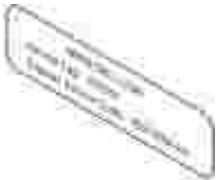 L'illustration ci-dessous indique l'emplacement de l'étiquette sur l'imprimante.
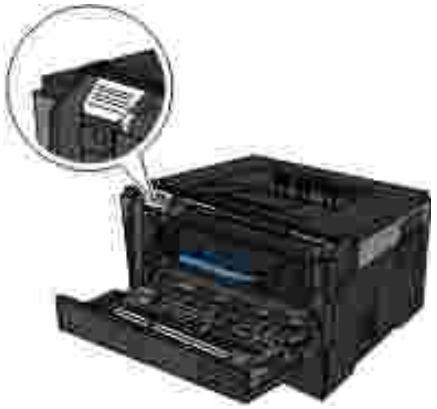 Pour plus d'informations sur leur emplacement, reportez-vous à la rubriquePrésentation des éléments de l'imprimante.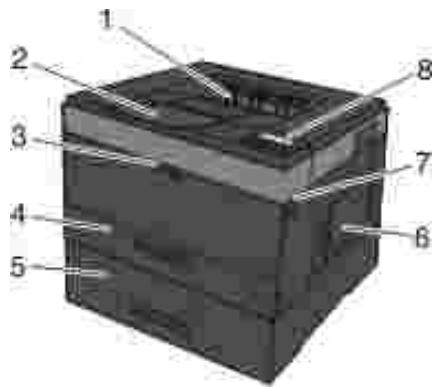
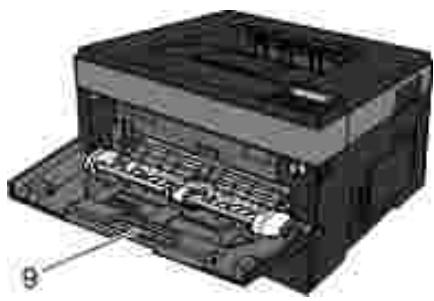
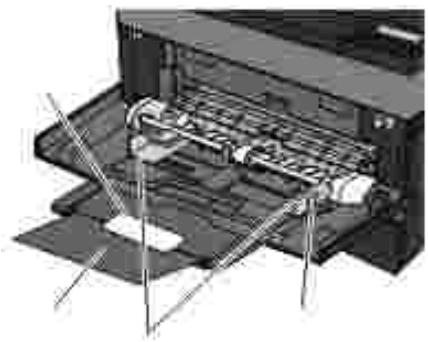
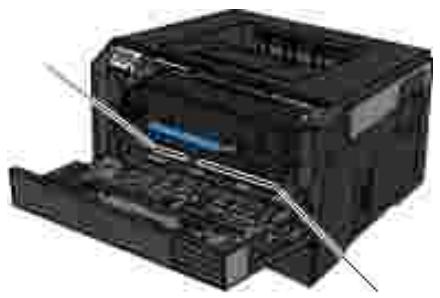
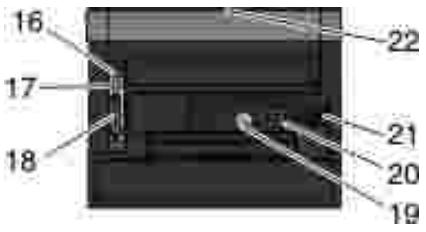
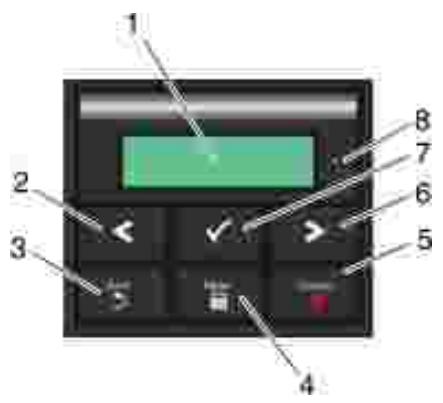


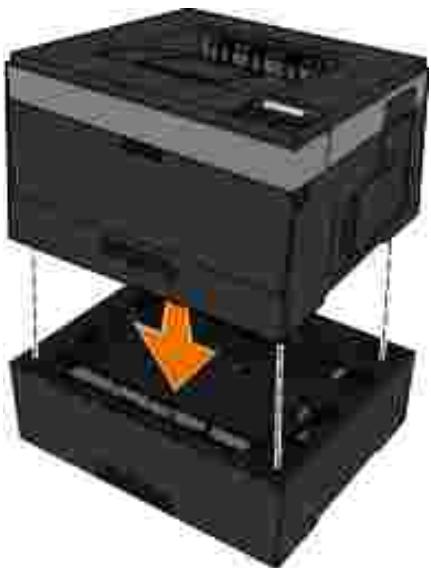

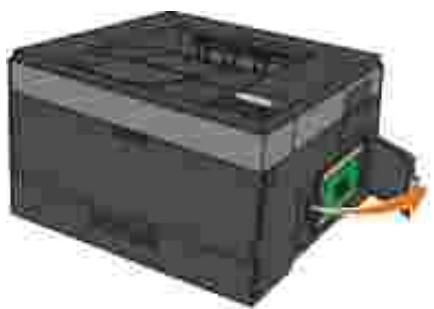


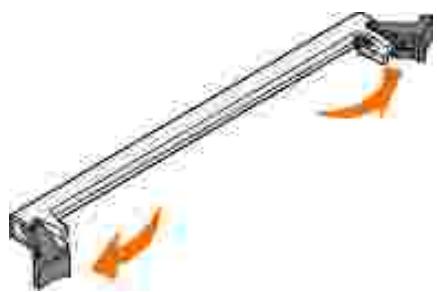
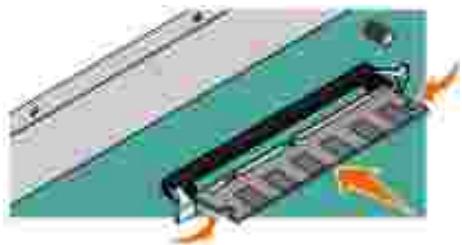


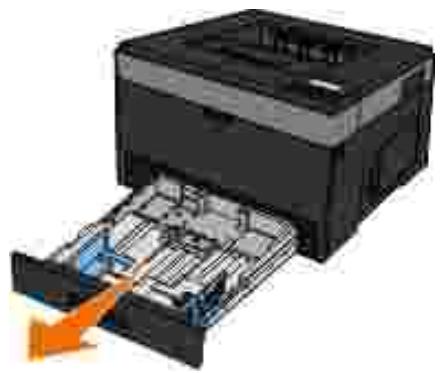
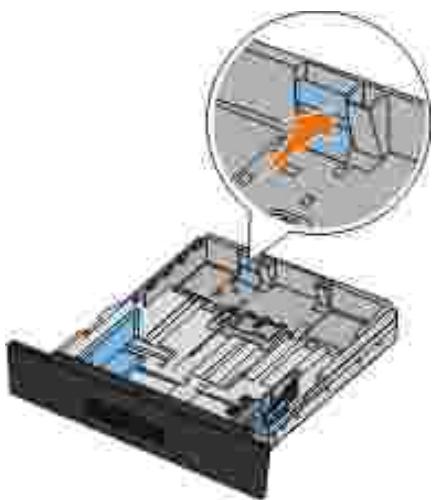
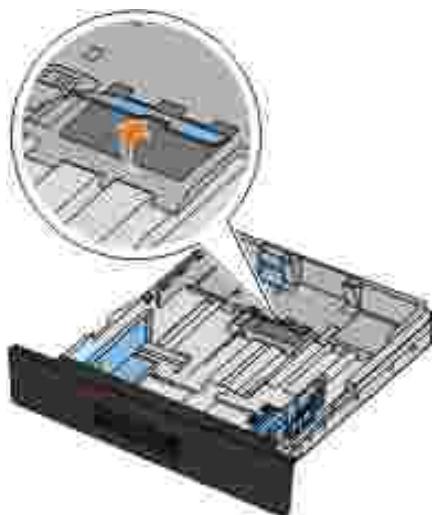
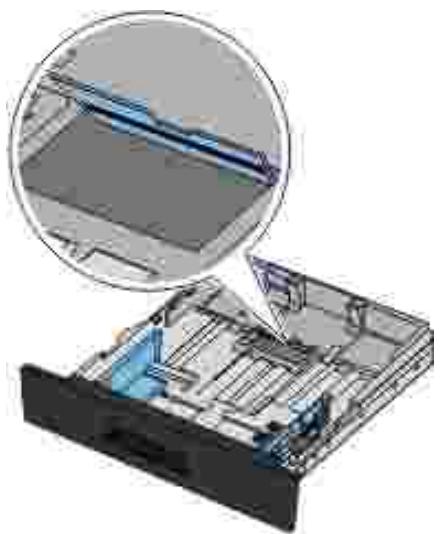

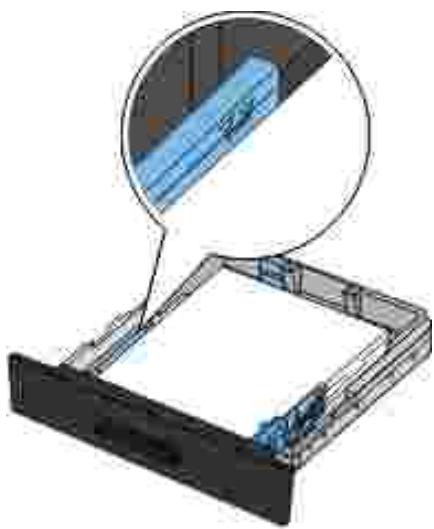
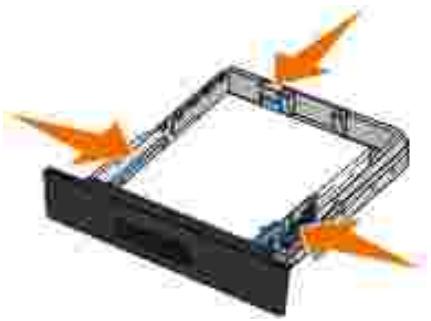
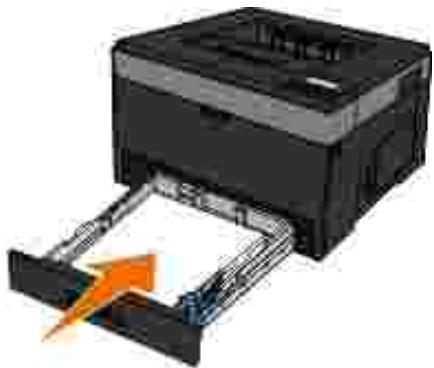
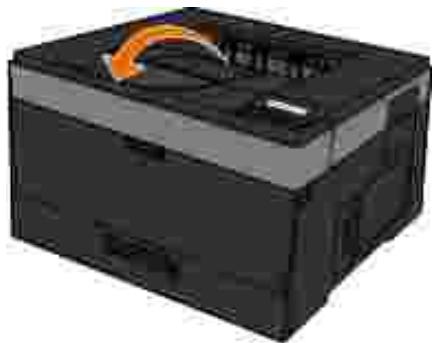
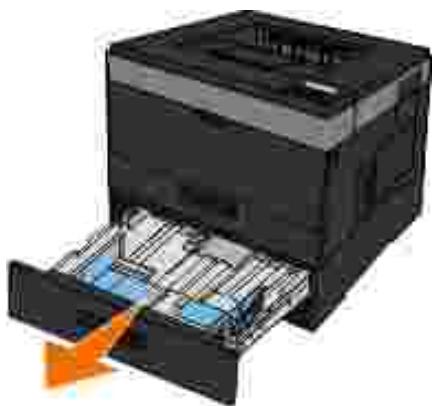
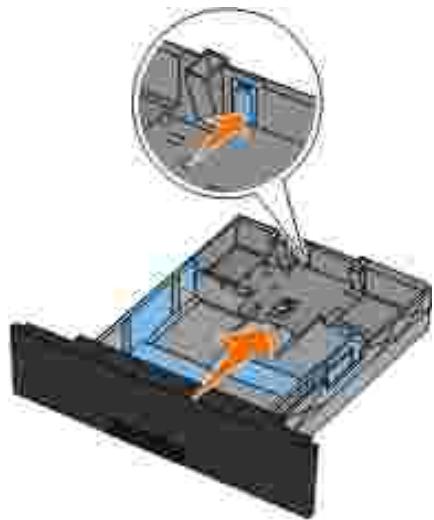

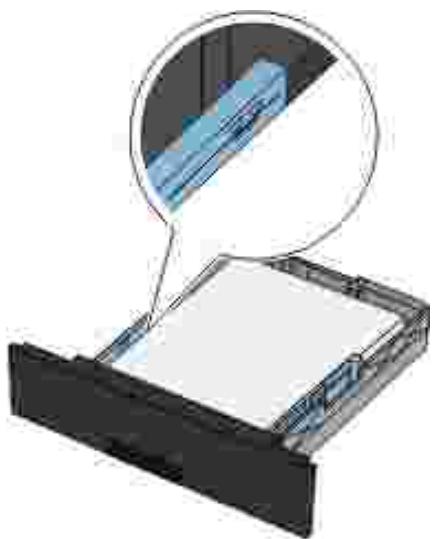
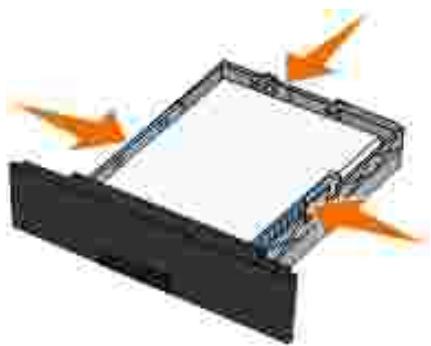
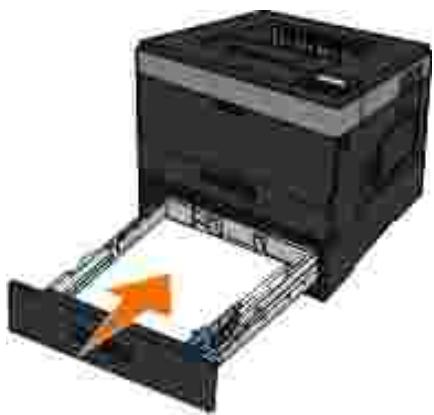

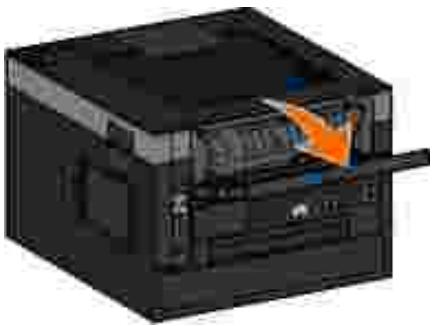
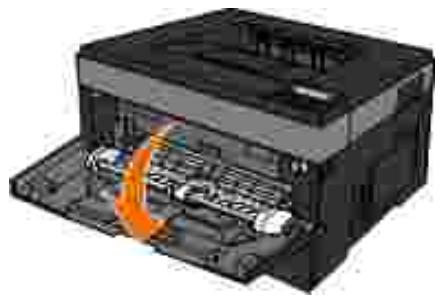
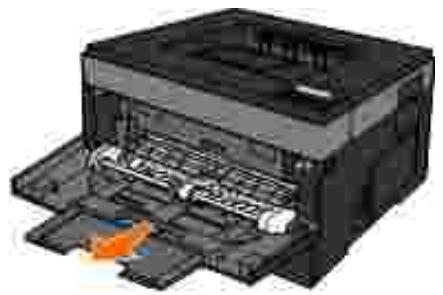
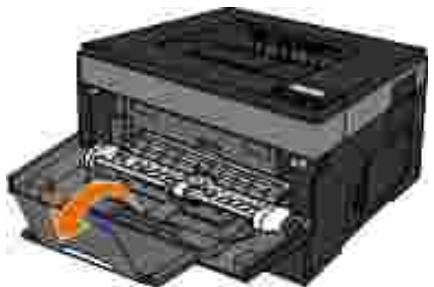
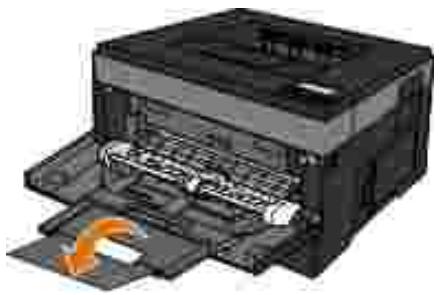
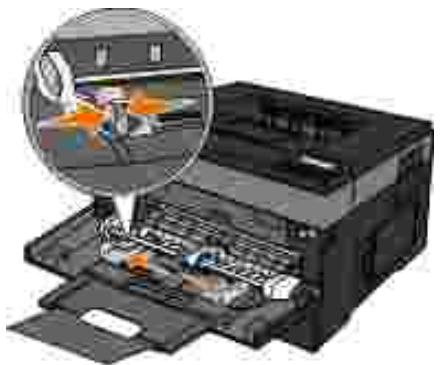
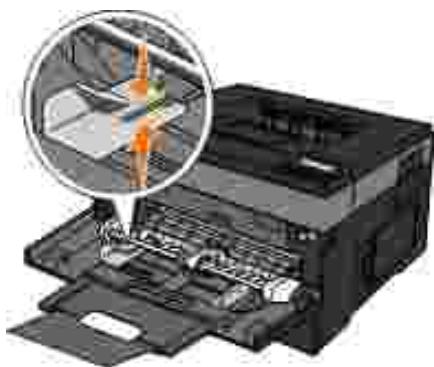
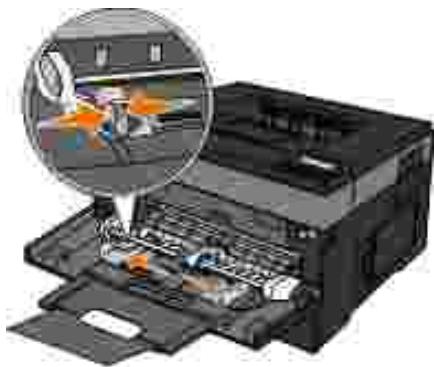

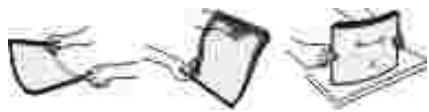

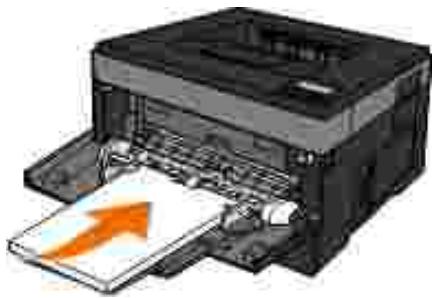

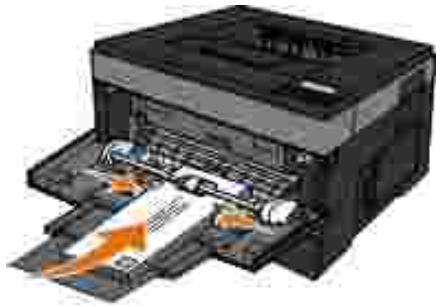
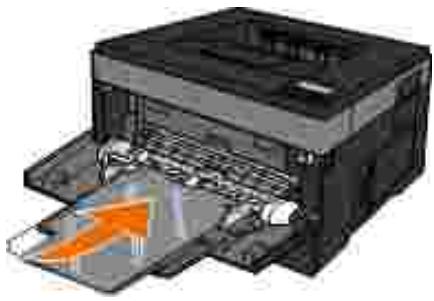
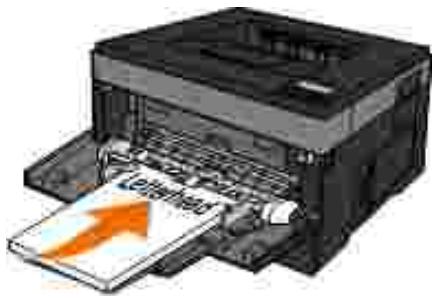


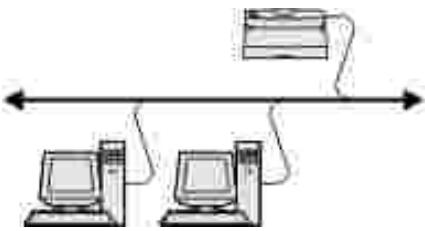 L'imprimante est directement connectée au réseau à l'aide d'un câble réseau, par exemple Ethernet.Le logiciel d'imprimante est généralement installé sur chaque ordinateur réseau.
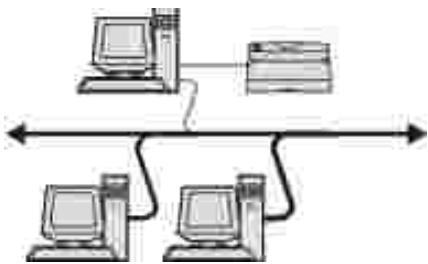 L'imprimante est connectée à l'un des ordinateurs du réseau à l'aide d'un câble local, par exemple USB ou parallèle.Le logiciel d'imprimante est installé sur l'ordinateur connecté à l'imprimante.Pendant l'installation du logiciel, l'imprimante est configurée comme « partagée » afin que les autres ordinateurs réseau soient autorisés à l'utiliser pour l'impression.