
ZQ620 - Imprimante portable ZEBRA - Notice d'utilisation et mode d'emploi gratuit
Retrouvez gratuitement la notice de l'appareil ZQ620 ZEBRA au format PDF.

| Type de produit | Imprimante portable thermique directe |
| Marque | Zebra |
| Modèle | ZQ620 |
| Technologie d'impression | Thermique directe |
| Résolution d'impression | 203 ppp (horizontal) x 200 ppp (vertical) |
| Vitesse d'impression maximale | Jusqu'à 5 pouces par seconde (mode brouillon) |
| Largeur d'impression maximale | 576 points (environ 72 mm) |
| Connectivité | USB 2.0, RS-232, Bluetooth 4.1, Wi-Fi 802.11ac, NFC, Ethernet (via station d'accueil) |
| Écran | LCD couleur non tactile, 288 x 240 pixels |
| Batterie | Lithium-ion intelligente 2 cellules PowerPrecision+ |
| Alimentation | Adaptateur secteur 12 V CC |
| Langages d'impression | CPCL, ZPL, EPL |
| Types de papier supportés | Rouleaux étiquettes ou papier continu avec marques noires, espaces ou sans repères |
| Fonctions principales | Impression mobile, code QR, Made for iPhone, NFC Print Touch, imprimante Healthcare compatible |
| Entretien et nettoyage | Nettoyage régulier de la tête d'impression avec crayon de nettoyage Zebra (réf. 105950-035) |
| Sécurité | Protection contre les surtensions, arrêt automatique en cas de batterie défectueuse, conformité Bluetooth |
| Accessoires inclus | Clip de ceinture pivotable, batterie lithium-ion, guide de démarrage rapide |
| Accessoires optionnels | Bandoulière, étui, dragonne, stations d'accueil Ethernet (simple ou 4 logements), chargeurs (1, 3 logements, Smart Charger 2, Quad Charger) |
| Informations générales | Notice de 125 pages, garantie sur zebra.com/warranty, assistance produit disponible |
FOIRE AUX QUESTIONS - ZQ620 ZEBRA
Questions des utilisateurs sur ZQ620 ZEBRA
0 question sur cet appareil. Repondez a celles que vous connaissez ou posez la votre.
Poser une nouvelle question sur cet appareil
Téléchargez la notice de votre Imprimante portable au format PDF gratuitement ! Retrouvez votre notice ZQ620 - ZEBRA et reprennez votre appareil électronique en main. Sur cette page sont publiés tous les documents nécessaires à l'utilisation de votre appareil ZQ620 de la marque ZEBRA.
MODE D'EMPLOI ZQ620 ZEBRA
Déclarations légales 6
Conventions utilisées dans ce document. 8
Présentation des imprimantes ZQ610 et ZQ620 9
Déballage et inspection 10
Signalement des dommages 10
Technologie ZQ610 et ZQ620 11
Batterie PowerPrecision+ (PP+) 11
Technologie d'impression 12
Code QR 13
Made for iPhone (MFi) 13
Near Field Communication (NFC, communication en champ proche) 13
Écran LCD en couleur 14
Présentation de l'imprimante ZQ6 15
Préparation à l'impression 17
Batterie. 17
Retrait de la batterie 17
Retrait du ruban isolant de la batterie 18
Installation de la batterie 19
Informations de sécurité relatives à la batterie 20
Informations de sécurité relatives au chargeur 20
Chargeur de batterie individuel Smart Charger-2 (SC2) 21
Voyant d'etat de la batterie 21
Dimensions du SC2 22
Chargeur quatre unites Quad Charger UCLI72-4 22
Adaptateur d'alimentation secteur 24
Stations d'accueil Ethernet et de chargement 25
Voyant d'etat 26
Fonctionnement de l'imprimante avec la station d'accueil 28
Chargeur de batterie à 1 logement 29
Voyants d'etat de charge 29
Chargeur de batterie à 3 logements 30
Chargement du papier dans les imprimantes ZQ6 31
Procedure de chargement du papier 31
Chargement du papier en mode Prédecollage 33
Imprimantes ZQ6 Healthcare 34
Commandes de I'opérateur 36
Panneau de commande standard 36
Comportement des voyants lors d'un démarrage normal 37
Comportement des voyants en mode veille 37
Comportement lors de I'arrêt 37
Comportement de l'anneau LED témoin de charge 38
Panneau de commande de I'ecran LCD 39
Icones de la barre d'etat 40
Écran Home Menu (Menu Accueil) 42
Icônes et paramètres de l'écran Home Screen (Menu Accueil)......44
Messages d'alerte 45
Boutons 46
Sequences de mise sous tension 46
Sequences d'exécution sans clignotement des voyants 46
Mode veille 47
Performances d'impression adaptatives 48
Mode brouillon 48
Vérification du bon fonctionnement de l'imprimante 49
Impression d'une étiquette de configuration 49
Connexion de l'imprimante 50
Communication par cable 51
Communications RS-232C 51
Communications USB 51
Diminution de la tension du cable de communication 52
Utilitaire Zebra Setup Utilities 53
Utilitaire Zebra Android Printer Setup Utility (pour les imprimantes Link-OS) 53
Communications sans fil avec la fonction Bluetooth 54
Présentation du réseau Bluetooth. 54
Modes de sécurité Bluetooth 55
Modes de sécurité Bluetooth minimaux 56
Présentation du réseau local sans fil (WLAN) 57
Configuration du logiciel 58
Conception d'étiquettes 58
Utilisation du papier pour reçus préimprimés 60
Dimensions des marques noires (papier pour reçus) 60
Zones d'étiquette 60
Exemples de modèles d'étiquette 61
Zones interdites 62
Communication en champ proche (NFC) 63
Applications de NFC 64
Port de l'imprimante sur soi. 65
Clip de ceinture pivotable 65
Bandouliere régable 66
Étui couple 67
Dragonne 68
Maintenance préventive 69
Extension de la durée de vie de la batterie 69
Instructions generales de nettoyage 69
Témoins du panneau de commande LCD 72
Procedures de dépannage. 73
Tests de dépannage 75
Impression d'une étiquette de configuration 75
Diagnostics des communications. 75
Spécifications 80
Spécifications relatives à l'impression. 80
Spécifications relatives à la mémoire et aux communications......80
Spécifications relatives aux étiquettes 81
Spécifications et commandes relatives aux polices et codes à barres CPCL 82
Spécifications et commandes relatives aux polices et codes à barres ZPL. 83
Ports de communication 84
Spécifications physiques, environnementales et électriques. 85
Dimensions de l'imprimante ZQ620 86
Dimensions des trous de montage de l'imprimante ZQ620 87
Dimensions de l'imprimante ZQ610 88
Dimensions des trous de montage de l'imprimante ZQ610 89
Accessoires de l'imprimante ZQ6 90
Annexe A 92
Cables d'interface (cables RS-232) 92
Cables USB 93
Annexe B 94
Consommablespapier 94
Annexe C 94
Consommables d'entretien 94
Annexe D 95
Annexe E 115
Annexe F 116
Mise au rebut de la batterie 116
Mise au rebut du produit 116
Annexe G 117
Messages d'alerte 117
Annexe H 120
Utilisation de Zebra.com 120
Annexe I. 122
Assistance produit 122
Copyright
© 2017 ZIH Corp et/ou ses sociétés associées. Tous droits réservés. ZEBRA et le logo Zebra sont des marques commerciales de ZIH Corp., déposées dans de nombreuses juridictions à travers le monde. Toutes les autres marques sont la propriété de leurs détenteurs respectifs.
DROITS D'AUTEUR ET MARQUES: pour obtenir des informations complètes sur les droits d'auteur et les marques, consultez la page www.zebra.com/copyright
GARANTIE : pour obtenir des informations complètes sur la garantie, consultez la page www.zebra.com/warranty
CONTRAT DE LICENCE UTILISATEUR FINAL : pour obtenir des informations complètes sur les contrats de licence
utilisateur final, consultez la page www.zebra.com/eula
Conditions d'utilisation
Déclaration d'exclusivité : ce manuel contient des informations exclusives appartenant à Zebra Technologies Corporation et à ses filiales (« Zebra Technologies »). Il est destiné exclusivement à informer le personnel charge du fonctionnement et de la maintenance de l'équipement spécifique. Ces informations exclusives ne doivent être utilisées, reproduites ou divulguées à chaque tiers, et pour chaque but que ce soit, sans l'autorisation écrite explicite de Zebra Technologies.
Amélioration du produit : l'amélioration constante des produits fait partie de la politique de Zebra Technologies. Tous les designs et specifications sont soumis à des modifications sans préavis. Exclusion de responsabilité : Zebra Technologies s'efforce de publier des specifications et des manuels techniques exacts. Toutefois, des erreurs peuvent se produit. Zebra Technologies se reserve le droit de corriger ces erreurs et décline toute responsabilité en la matière.
Limitation de responsabilité : Zebra Technologies ou toute autre partie impliquée dans la création, la production ou la fourniture du produit joint (y compris matériel et logiciel) ne peut enaucun cas être tenue pour responsable de dommages quels quils soient (y compris, mais sans s'y limiteur, les dommages consecutifs, notamment la perte de bénéfices ou de données et l'interruption d'activité) résultat de, ou liés à l'utilisation du produit ou à l'impossibilité de l'utiliser, même si Zebra Technologies a eu connaissance de la possiblité de tels dommages. Certaines juridictions n'acceptent pas l'exclusion ou la limitation des dommages accidentels ou consécutifs, par conséquent, la limitation ou l'exclusion ci-dessus peut ne pas s'appliquer à votre situation.
Monotype®, Intellifont® et UFST® sont des marques de Monotype Imaging, Inc. déposées auprès du bureau américain des brevets et marques de commerce (USPTO, United States Patent and Trademark Office) et pouvant être déposées dans certaines jurisdictions. Andy™, CG Palacio™, CG Century Schoolbook™, CG Triumvirate™, CG Times™, Monotype Kai™, Monotype Mincho™ et Monotype Sung™ sont des marques de Monotype Imaging, Inc., qui peuvent être déposées dans certaines jurisdictions. HY Gothic Hangul™ est une marque de Hanyang Systems, Inc. Angsana™ est une marque de Unity Progress Company (UPC) Limited. Andale®, Arial®, Book Antiqua®, Corsiva®, Gill Sans®, Sorts® et Times New Roman® sont des marques de The Monotype Corporation déposées auprès du United States Patent and Trademark Office et pouvant être déposées dans certaines jurisdictions. Century Gothic™, Bookman Old Style™ et Century Schoolbook™ sont des marques de The Monotype Corporation qui peuvent être déposées dans certaines jurisdictions. HGPGothicB est une marque de Ricoh Company, Ltd. pouvant être déposée dans certaines jurisdictions.
Univers™ est une marque de Heidelberger Druckmaschinen AG pouvant être déposée dans certaines juridictions, sous licence exclusive de Linotype Library GmbH, filiale à part entière de Heidelberger Druckmaschinen AG.
Futura® est une marque de Bauer Types SA déposée auprès du United States Patent and Trademark Office et pouvant être déposée dans certaines juridictions.
TrueType® est une marque de Apple Computer, Inc. déposée au United States Patent and Trademark Office et qui peut être déposée dans certaines juridictions.
Tous les autres noms de produits sont la propriété de leurs détenteurs respectifs.
« Made for iPod », « Made for iPhone » et « Made for iPad » signifient qu'un accessoirelectronique a eté concu pour se connecter spécifique à un iPod, iPhone ou iPad respectivement et qu'il a eté certifié par le développement pour respecter les normes de performances Apple. Apple décline toute responsabilité quant au fonctionnement de cet apparéil ou à sa conformité aux normes de sécurité et de réglementation. Veuillez notes que l'utilisation de cet accessoire avec un iPod, iPhone ou iPad peut nière aux performances sans fil.
Bluetooth® est une marque déposée de Bluetooth SIG.
© 1996-2009, QNX Software Systems GmbH & Co. KG. Tous droits réservés. Publication sous licence de QNX Software Systems Co.
Tous les autres noms de marques et de produits ou marques commerciales sont la propriété de leur société respecte.
© 2017 ZIH Corp.
Compatibilité :


Windows
Made for

iPod

iPhone

iPad
Certificé par :

CERTIFIED

Bluetooth
Les icônes suivantes sont utilisées dans l'ensemble de la documentation. Leur signification est détaillée ci-dessous.

Attention · Avertissement relatif au risque de décharge electrostatique.

Attention · Avertissement relatif au risque d'electrocution.

Attention - Avertissement relatif au risque de brûlure d' à un dégagement de chaleur excessif.

Attention • Avertissement signalant que le non-respect de consignes ou de mesures spécifiques peut entrainer des blessures corporelles.

Attention • Avertissement signalant que le non-respect de consignes ou de mesures spécifiques peut entraîner des dommages matériels.

Important - Informations essentielles pour l'exécution d'une tâche.

Remarque • Informations neutes ou positives soulignant ou complétant des points importants du texte principal.
Merci d'avoir choisi nos imprimantes mobiles Zebra® ZQ610 et ZQ620. Ces imprimantes robustes deviendront un atleast pour la productivité et l'efficacité de votre entreprise, notamment grâce à leur conception innovante et à leurs fonctionnalités de pointe. Zebra Technologies est leader sur le marché des imprimantes industrielles avec une assistance de renommée internationale pour l'ensemble de vos imprimantes de codes à barres, logiciels et fournitures. Ce guide d'utilisation vous fournir les informations dont vous aurez besoin pour faire fonctionner les imprimantes ZQ610 et ZQ620. Ces imprimantes utilisent les dernières technologies telles que Dual Radio 802.11ac/Bluetooth 4.1, une batterie intelligente avec fonctionnalité PowerPrecision+, la technologie Near Field Communication (NFC, communication en champ proche), un écran LCD en couleur et Made for iPhone® (MFi). Les imprimantes MFi prenant en charge le coprocesseur Apple (MFi) pour permettre à un apparéil Apple tel qu'un iPhone ou iPad® de s'authentifier et de se connecter en Bluetooth®.
Made for
iPod iPhone iPad
Ces imprimantes utilisent les langages de programmation CPCL, ZPL et EPL. Pour creer et imprimer des étiquettes en utilisant ces langages, reportez-vous aux guides de programmation « Programming Guide for CPCL » (réf. P1073699-001), « Programming Guide for ZPL » (réf. P1012728-010) et « Programming Guide for EPL » (réf. 14245L-002). Pour découvertir comment acceder à ces manuels sur zebra.com, reportez-vous à l'annexe H.
Utilaires des imprimantes ZQ610 et ZQ620 :
- ZebraNet Bridge Enterprise™: configuration d'imprimante, gestion de flotte
- Zebra Setup Utility: configuration d'imprimante simple, installation rapide
- Zebra Mobile Setup Utility : outil de configuration basé sur Android
ZebraDesigner Pro v2 : conception d'étiquettes - Pilotes Zebra Designer : pilot Windows®
- Pilote OPOS : Pilote Windows
- SDK multiplateforme
Zebra Downloader - Printer Profile Manager Enterprise (PPME) (Ces utilisaires se trouvent sur le site Web de Zebra à l'adresse suivante: http://www.zebra.com/fr/fr/support-downloads.html. Voir l'annexe G.)
Déballage et inspection
- Vérifiez qu'aucune des surfaces extérieures n'est endommagée.
- Ouvrez le capot du papier (consultez la section « Chargement du papier » du chapitre « Préparation à l'impression ») et inspectez le compartment papier à la recherche d'eventuels dommages. Conservez le carton et tout le matériel d'emballage au cas où un retour seraient nécessaire.

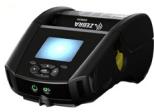
Imprimante

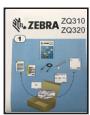
QSG

Carte d'enregistrement

Consignes de sécurité

Guide de réglementation

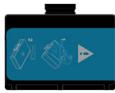
Batterie lithium-ion

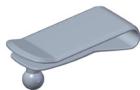
Clip de ceinture
Signalement des dommages
Si vous détectez des dommages :
- Signalez-le immédiatement et faites une réclamation auprès de l'entreprise de transport. Zebra Technologies Corporation décline toute responsabilité quant aux évventuels dommages survenus lors du transport de l'imprimante et ne prend pas en charge ces dommages dans le cadre de la garantie.
- Conservez le carton et tous les éléments d'emballage pour qu'ils puissant être inspectés.
- Signalez-le à votre revendeur Zebra agréé.
Technologie ZQ610 et ZQ620
Les imprimantes ZQ610 et ZQ620 utilisent plusieurs technologies rendues populaires par d'autres gamas d'imprimantes mobiles Zebra, ainsi que de nouvelles technologies de pointe.
Batterie PowerPrecision+ (PP+)

Les imprirmantes ZQ6 utilise une batterie lithium-ion à 2 cellules intelligente avec une capacité de stockage de données adaptée à la fonctionnalité PowerPrecision+ (PP+). Cette batterie intelligente intègre la technologie requise pour collecter les mesures en temps réel détaillées nécessaires pour optimiser sa durée de vie utile et garantir que chaque batterie fonctionne correctement et à pleine charge. De plus, la technologie intégrée aux batteries suit et conserve les mesures requises pour fournir une visibilité en temps réel sur des statistiques de batterie plus pertinentes, notamment le cycle total d'utilisation de la batterie, l'anciennété de la batterie et le moment où elle doit être mise au rebut ou le temps nécessaire à une batterie pour se recharger complètement.
| Température de fonctionnement | Température de charge | Température de stockage |
| -20 °C à +60 °C(-4 °F à 140 °F) | 0 °C à +40 °C(32 °F à 104 °F) | -25 °C à +60 °C(-13 °F à 140 °F) |
| 0 °C à +50 °C(32 °F à 122 °F) pour les modèlesHealthcare |

Les imprirmantes ZQ610 et ZQ620 ne fonctionneront correctement qu'avac des batteries intelligentes de la marque Zebra. Pour une durée de charge optimale, chargez les batteries à température ambiente, avec le dispositif hors tension. Pour des conditions de charge ideales, la température doit être comprise entre 5°C et 40°C (41°F et 104°F)
Le dispositif effectue toujours la charge de la batterie de manière intelligente et sûre. À des températures plus élevées, il peut interrompre la charge temporairement pendant de courtes périodes, puis la relancer afin que la température de la batterie reste acceptable. En cas de température anormale, levoyant du dispositif et une notification affichée à l'écran indiquent que la charge n'est pas possible.
La batterie intelligente peut partager trois états : BON, REMPLACER et MAUVAIS. Levoyant d'etat de la batterie indique si l'imprimante peut fonctionner ou non et déterminé les informations qui vous sont communiquées par le biais de l'écran.
| Nombre de cycles de charge | État | Message au démarrage |
| < 300 | BON | Aucun |
| ≥ 300, mais < 550 | REMPPLIER | « Battery Diminished Consider Replacing » (Batterie usée - Songer à replacer)* |
| ≥ 550, mais < 600 | REMPPLIER | « Warning-Battery Is Past Useful Life » (Attention - La batterie adépasse sa durée de vie utile)* |
| ≥ 600 | MAUVAIS | « Replace Battery Shutting Down » (Remplacer batterie - Arrêt en cours)** |
- Avertissement arrivagné d'un bip long.
**Avertissement clignotant et accompagné de bips à raison d'un bip par seconde. Àpès 30 secondes, l'imprimante s'eteindra.

Remarque • Mettez l'imprimante hors tension avant desterol la batterie afin de réduire le risque d'endommagement.
Technologie d'impression
Les imprirmantes ZQ610 et ZQ620 utilisent la méthode thermique directe pour imprimer le texte lisible en clair, les graphiques et les codes à barres. Elles intègrent un moteur d'impression sophistiqué pour une impression optimale dans toutes les conditions de fonctionnement. L'impression thermique directe utilise la chaleur pour entraîner une réaction chimique sur du papier traité spécialement. Cette réaction creée une marque noire à l'emplacement où un élément chauffé sur la tête d'impression entre en contact avec le papier. Étant donné que les éléments d'impression sont organisés selon une disposition très dense à 203 pp (points par pouce) à l'horizontal et 200 pp à la verticale, les caractères extrémement lisibles et les éléments graphiques peuvent être créés une ligne à la fois à mesure que le papier avance dans la tête d'impression. Cette technologie a l'avantage d'être simple, car elle ne nécessite aucun consommable (encre, toner, etc.). Toutefois, le papier étant sensible à la chaleur, il perdra petit à petit de sa lisibilité sur de longues périodes, rundout s'il est exposé à des températures relativement élevées ou à la lumière directe du soleil.
Code QR
Le code à barres QR inclut une URL lisible en clair, par exemple www.zebra.com/zq620-info, qui vous permet d'acceder aux informations de l'imprimante et à de courtes vidés sur des sujets tels que l'achat de fournitures, la presentation des fonctionnalités, le chargement du papier, l'impression d'un rapport de configuration, les instructions de nettoyage et les informations relatives aux accessoires.
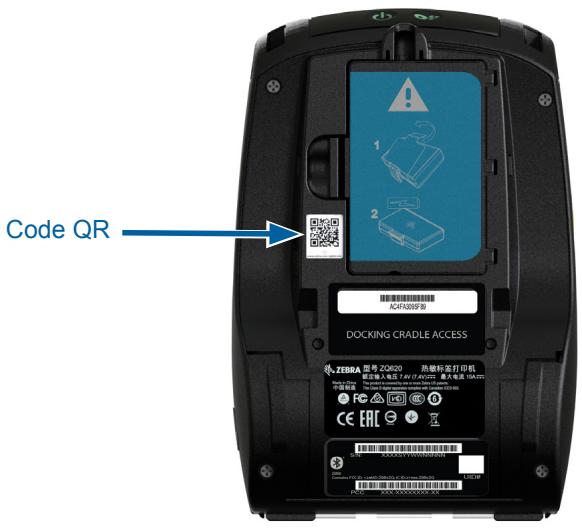
Figure 1 · Code QR (imprimante ZQ620)
Made for iPhone (MFi)
Les imprirmantes ZQ610 et ZQ620 prennet en charge la communication avec les appareils Apple executant iOS 10 ou versions ultérieures sur une liaison radio Bluetooth 4.1 autonome et radio BT4.1 incluse avec la radio (double) 802.11ac.
Made for

iPod

iPhone

iPad
Near Field Communication (NFC, communication en champ proche)
Les imprirmantes ZQ6 prenrent en charge une balise NFC passive conforme au « format d'étiquette standard Android », car les apparciels Android sont les plus courants sur le marché actuel. La balise NFC est programmée en usine et prend en charge le jumelage Bluetooth qui permet à une tablette, un smartphone ou un terminal de s'associer automatiquement à l'imprimante par le biais d'une connexion Bluetooth (dans les limites du profil de sécurité utilisé).
La balise NFC prend également en charge le lancement d'application dans lequel une application développée par Zebra ou un tiers sera lancée sur un smartphone, une tablette ou un terminal NFC. De la même manière, la balise NFC permet le lancement d'une page de support Web par le biais d'une tablette, d'un smartphone ou d'un terminal.
Écran LCD en couleur
Les imprimantes ZQ610 et ZQ620 sont équipées d'un écran LCD non tactile en couleur offrant une surface de vision de 288 x 240 pixels. Cet écran est parfaitement visible aussi bien en éclairage artificiel que de nuit. L'écran peut afficher du texte et des images en couleur. Afin d'économiser l'énergie, l'écran s'eteint après écoulement d'un-delai configurable.
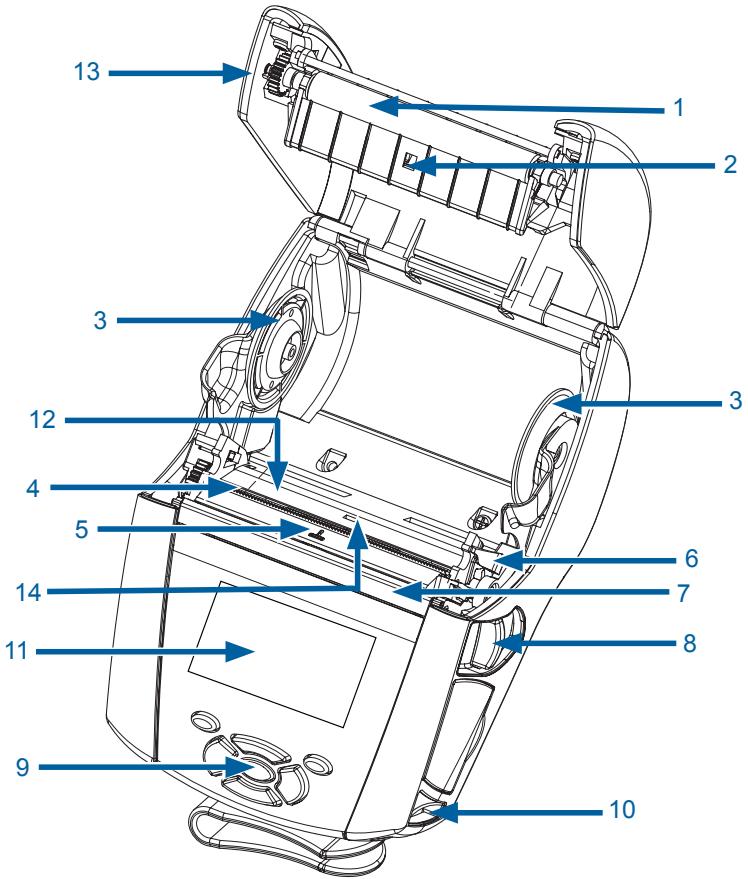
Figure 2 · Présentation des fonctionnalités (imprimante ZQ620)
- Contre-rouleau
- Barre de détention
- Disques de maintain du papier
- Barre de découpe
- Détector de présence d'étiquette
- Levier de décollement
- Barre de décollement
- Levier de déverrouillage
- Clavier
- Encoche pour bandoulière
- Écran LCD en couleur
- Tête d'impression
- Capot du papier
- Détector d'intervalle
- Bouton Marche/Arrêt (avec anneau LED témoin de charge)
- Bouton d'avance papier
-
Clip de ceinture
-
Batterie
- Ports de communication USB/RS-232
- Étiquette d'adresse MAC
- Contacts de station d'accueil
- Alimentation c.c.
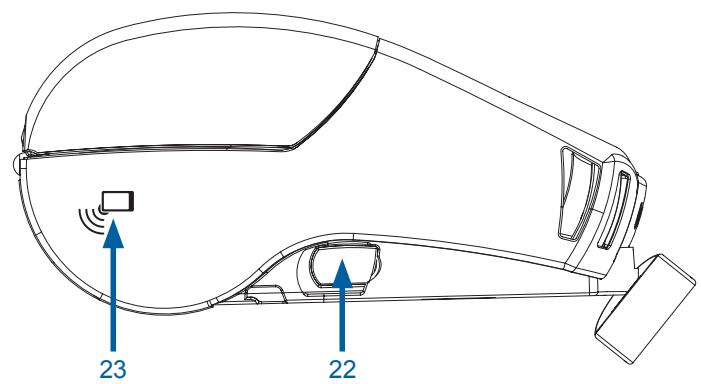
- NFC (icone Print Touch)
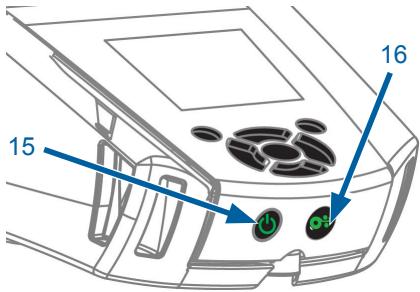
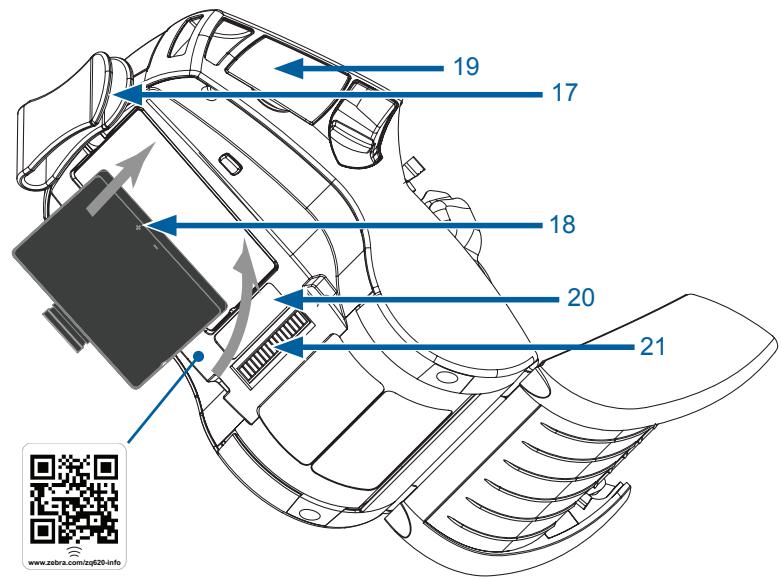

Remarque • Lisez le code QR avec un smartphone pour acceder à des informations propres à votre imprimante aux adresses www.zebra.com/zq610-info et www.zebra.com/zq620-info.

Remarque • Un appui sur l'icone Zebra Print Touch™ avec un smartphone doté de la fonction NFC donne instantanément accès à des informations propres à l'imprimante. Pour plus d'informations sur la fonction NFC et les produits Zebra, consultez la page http://www.zebra.com/nfc. L'utilisation d'applications d'association Bluetooth via NFC est également possible. Pour plus d'informations, reportez-vous au SDK multiplateforme Zebra.
Batterie
Installation/retrait de la batterie et du ruban isolant de la batterie

Important • Les batteries sont fournies en mode veille afin de préserver leur capacité maximale pendant leur stockage avant leur première utilisation. Branchez l'adaptateur secteur (voir page 24) ou insérez la batterie dans le chargeur de batterie à 1 logement (voir page 29) ou à 3 logements (voir page 30), dans le chargeur Smart Charger 2 (voir page 21) ou dans le chargeur quatre unités Quad Charger (voir page 22) pour la sortir du mode veille avant de l'utiliser pour la première fois.
Retrait de la batterie
- Si un clip de ceinture est present au bas de l'imprimante, faites-le pivoter pour dégager l'accès à la batterie.
- Appuyez sur le loquet situé sur la batterie (à l'endetroit indiqué).
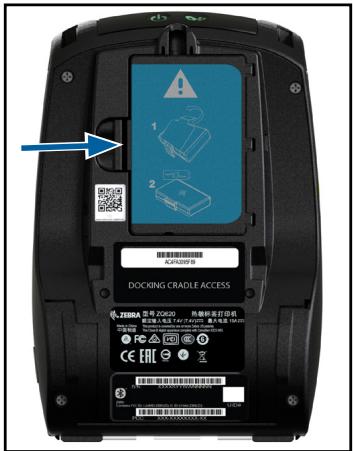
- Faites pivoter la batterie pour l'extraire de son compartment.
Exrayez la batterie de l'imprimante en la soulevant.
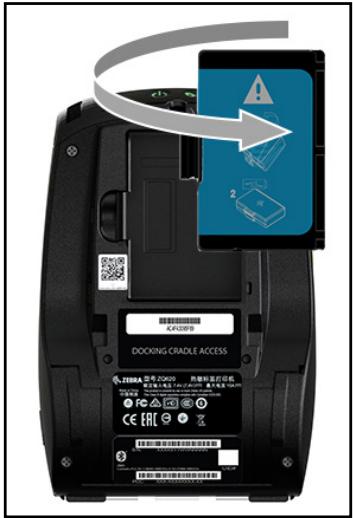
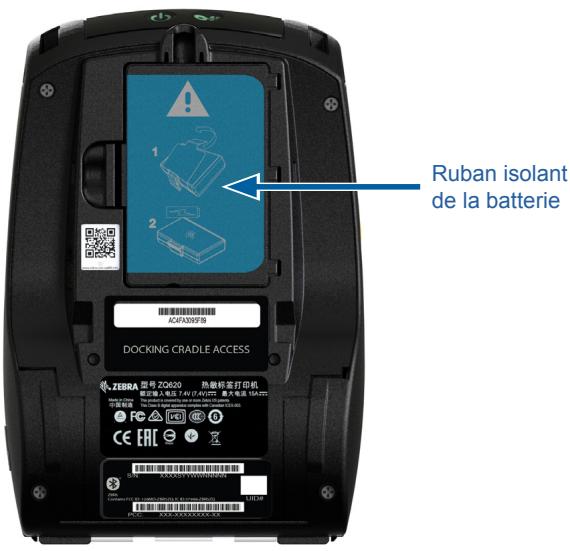

1. Tirez sur la languette du ruban isolant située au bas de la batterie.
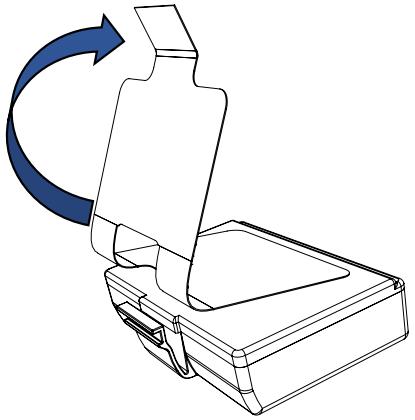
2. Detachez le ruban isolant et retirez-le du haut de la batterie. Jetez le ruban.

Attention • Une batterie peut exploser, fuir ou prendre feu si elle est chargée de façon incorrecte ou exposée à des températures élevées. N'essayez pas de la démonter, de l'écraser ou de la perforer, de creator un court-circuit entre ses contacts ni de la jeter dans le feu ou dans l'eau. Rechargez uniquement la batterie sur un chargeur lithium-ion agréé par Zebra.
Installation de la batterie
- Localisez le compartment de la batterie dans la partie inférieure de l'imprimante (à l'endroit indiqué).
- Faites pivoter le clip de ceinture (le cas échéant) pour acceder au compartment de la batterie.
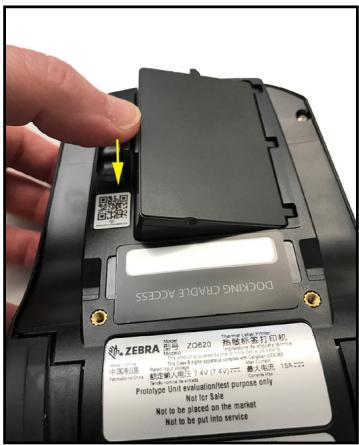
- Insérez la batterie dans l'imprimante tel qu'illustré. (Il n'est pas possible d'insérer la batterie dans le mauvais sens.)
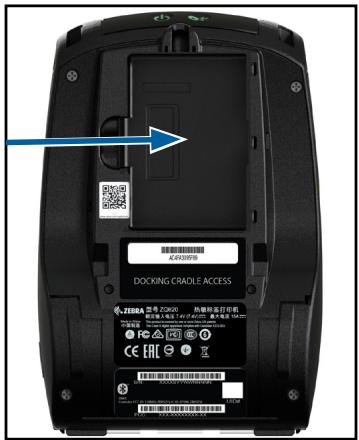
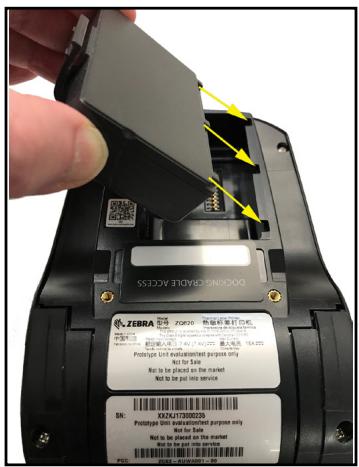
- Faites oscillator la batterie dans son compartment comme illustré jusqu'à ce qu'elle s'enclenche.
Attention • Évitez tout court-circuit accidentel d'une batterie. Si les bornes de la batterie entrent en contact avec des matériaux conducteurs, cela cree un court-circuit qui peut entrainer des brûlures ou d'autres blessures, voire provoquer un incendie.
Important • Rêférez-vous toujours à la fiche technique « Informations importantes de sécurité » fournie avec chaque imprimante, ainsi qu'au « Bulletin technique » accompagnant chaque batterie. Ces documents fournissent des procédures détaillées garantissant une fiabilité et une sécurité optimes lors de l'utilisation de cette imprimante.
Important • Mettez toujours au rebut les batteries usages de façon ajusté. Pour plus d'informations sur le recyclage des batteries, reportez-vous à l'annexe E.
Attention · L'utilisation d'un chargeur de batterie non agrée spécifique par Zebra peut endommager la batterie ou l'imprimante et annule toute garantie.
Attention • Ne pas incinérer, démonter, court-circuiter ni exposer à des températures dépassant 65°C (149 °F).
Informations de sécurité relatives au chargeur
Ne place pas un chargeur à des emplacements ou des liquides et des objets métalliques pourraient pénétrer dans les socles de charge.
Chargeur de batterie individuel Smart Charger-2 (SC2) (Réf. P1031365-063 avec cordon d'alimentation US de type A)
Le Smart Charger-2 (SC2) est un système de charge à utiliser avec les batteries intelligentes lithium-ion à 2 ou 4 cellules utilisées dans les imprimantes ZQ6.
Le SC2 utilise unvoyant LED pour indiquer l'etat de charge en vert, jaune ou orange, comme détaillé ci-dessous.
| Alimentation en courant continu | Voyant | État de la batterie |
| Présente | Vert | Batterie non insérée |
| Présente | Vert | Entièrement chargée |
| Présente | Jaune | En charge |
| Présente | Orange | Défectueuse |
| Présente | Éteint | Batterie insérée et état = MAUVAIS |
Un graphique de charge de la batterie indiquera également que ce vouant est le voirant d'etat de charge. Le temps de charge de toutes les batteries est de 2 heures.
Voyant d'etat de la batterie
Le SC2 est équipé d'unvoyant tricolore (jaune/vert/orange) pour indiquer la santé de la batterie. L'évaluation de l'état de la batterie commence à l'insertion de la batterie dans le chargeur et entraine l'illumination duvoyant LED approprié, comme indiqué ci-après. Cevoyant reste allumé tant qu'une alimentation est appliquée.
| Batterie | Voyant | État de la batterie |
| Aucune ou non intelligente | Éteint | |
| Batterie intelligente | Vert | BON |
| Batterie intelligente | Jaune | CAPACITÉ RÉDUITE |
| Batterie intelligente | Jaune clignotant | DURÉE DE VIEDéPASSée |
| Batterie intelligente | Orange | INUTILISABLE - ÀREPLACER(détruire conformément auxinstructions de l'annexe F) |

Remarque • Pour obtenir des informations détaillées sur le chargeur SC2, reportez-vous au guide d'utilisation du Smart Charger 2 (réf. P1040985-001).

Icône d'etat de charge

Icône d'etat de santé
Dimensions du SC2
| Hauteur | Largeur | Longueur |
| 65,1 mm | 101,5 mm | 120,9 mm |
Chargeur quatre unités Quad Charger UCLI72-4 (AC18177-5 avec cordon d'alimentation US de type A)
Le chargeur quatre unités Quad Charger UCLI72-4 permet de charger jusqu'à quatre (4) batteries ZQ6 simultanément. Pour être chargées avec ce chargeur quatre unités, les batteries doivent être retirees de l'imprimante.
- Assurez-vous que le chargeur a eté installé conformément au manuel d'instructions du Quad Charger. Vérifiez que levoyant d'alimentation du panneau avant est allumé.
- Placez une batterie dans l'un des quatre socles de charge, comme illustré Figure 4, enPNANT soin d'orienter correctement la batterie. Faites glisser la batterie dans le socle de charge jusqu'à la butée, puis faites osciller la batterie jusqu'à ce qu'elle s'enclenche. Le voyant orange situé directement sous la batterie en charge s'allumera si la batterie est inseree correctement.
Les voyageants situés sous la batterie vous permettent de suivre le processus de charge, comme indiqué dans le tableau ci-après :
| Orange | Vert | État de la batterie |
| Marche | Éteint | En charge |
| Marche | Clignotant | Chargée à 80 % (utilisation possible) |
| Éteint | Allumé | Entièrement chargée |
| Clignotant | Éteint | Défaut-Remplacer la batterie |

Important • L'etat Défaut signale que la batterie a un problème. Le chargeur peut indiquer un défaut si la batterie est trop chaude ou trop froide pour être chargée correctement. Essayez de charger à nouveau la batterie lorsqu'elle revient à température ambiente. Si levoyant orange commence à clignoter à la deuxième tentative, la batterie doit être détruite. Debarrasssez-vous toujours correctement des batteries, comme indiqué à l'annexe F.
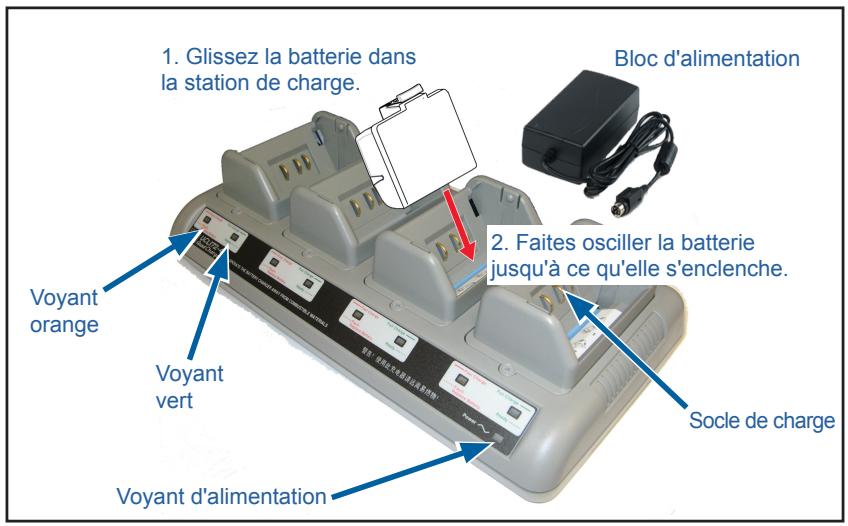
Figure 4 • Chargeur quatre unités Quad Charger
Les batteries qui ne sont que partiellement déchargées seront moins longues à charger. Des batteries chargées à 80 % de leur capacité peuvent être utilisées. Toutefois, il est conseilé de charger complètement les batteries pour optimiser leur durée de vie.

Remarque • Le chargeur quatre unités Quad Charger UCLI72-4 dispose d'une fonction de sécurité qui interrupt le chargement de la batterie après 6 heures, quel que soit l'état de charge. Si la batterie n'est pas complètement chargée, cela peut indiquer qu'elle doit être remplaçée.

Important • Procedez avec précaution lors de l'installation du chargeur quatre unités Quad Charger UCLI72-4 afin de ne pas obstruer les orifices de ventilation sur les capots supérieur et inférieur. Assurez-vous que le chargeur est branché sur une source d'alimentation qui ne sera pas étente accidentellement si vous souhaitez charger la batterie la nuit.
Adaptateur d'alimentation secteur
(ref. P1031365-024 avec cordon d'alimentation US de type A)
(REF. P1065668-008 avec cordon d'alimentation US de type A pour les modèles Healthcare uniquement)
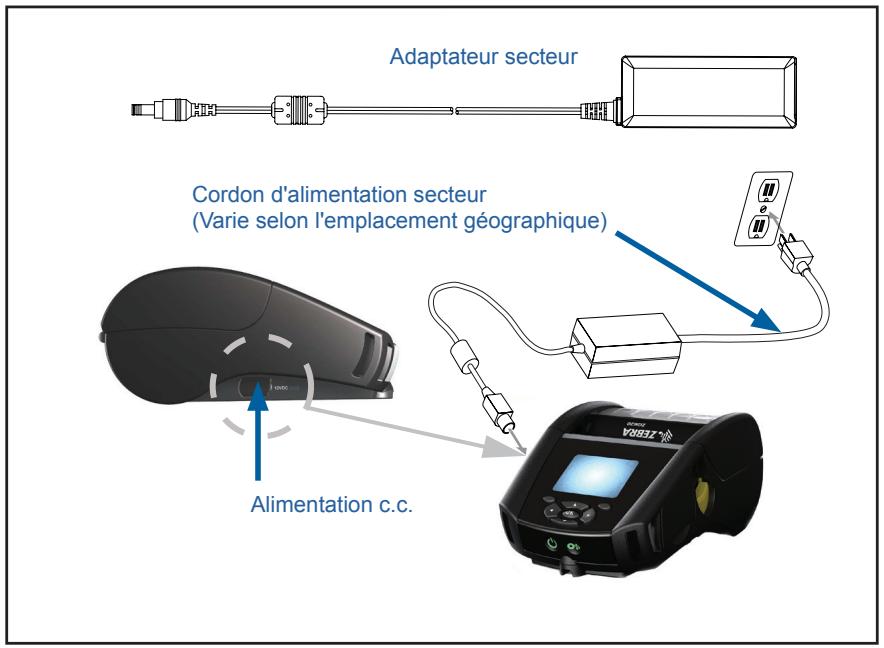
Figure 5 • Charge avec l'adaptateur d'alimentation secteur
- Ouvrez le capot de protection de l'imprimante pour exposer la prise de charge.
- Reliez le cordon d'alimentation secteur approprié pour votre région à l'adaptateur, puis branchez le cordon d'alimentation dans une prise secteur.
- Branchez la prise cylindrique de l'adaptateur secteur dans la prise de charge de l'imprimante.
- L'imprimante est mise sous tension et commence à se charger. L'imprimante peut être laissée allumée ou éteinte. La charge continuaera quoi qu'il en soit.

Important · Il est possible de charger la batterie tout en utilisant l'imprimante, mais cela allunge le temps de charge.
Stations d'accueil Ethernet et de chargement
La station d'accueil est une extension prévue pour les imprimantes ZQ6. Il existe une station d'accueil à quatre logements (EC4) ou à logement unique (EC) destinée aux imprimantes ZQ610 et ZQ620, comme illustré aux pages 29 et 30. Les stations d'accueil EC/ EC4 fournissent l'alimentation à l'imprimante arrimée, ainsi qu'un port Ethernet standard 10/100 Mbits/s pour la communication avec l'imprimante. Ces deux stations d'accueil fournissant également l'alimentation pour recharger la batterie de l'imprimante arrimée et servent de source d'alimentation supplémentaire.
Elles comportent deux voyants verts pour indiquer l'état de la station d'accueil : vert fixe pour indiquer que la station est alimentee et vert clignotant pour indiquer l'activité Ethernet. Les stations vous permettent d'arrimer facilement l'imprimante et de retarder cette derniere en appuyant sur un bouton. L'imprimante reste utilisable lorsqu'elle est arrimée : l'écran et levoyant de charge sont visibles, et les commandes de l'imprimante et la réception de données sont disponibles. L'imprimante continue à imprimer lorsqu'elle est arrimée, et vous pouvez toujours remplacer le papier.
Voyant d'etat
| État duvoyant | Signification |
| Vert fixe | Alimentée |
| Vert clignotant | Activité Ethernet |

Remarque • Retirez l'étiquette « Docking Cradle Access » (Accès à la station d'accueil) apposse sous l'imprimante avant d'arrimer l'imprimante à la station.
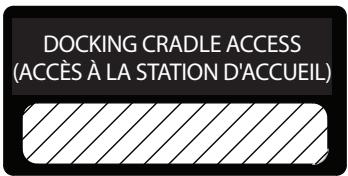

Remarque • Nettoyez les contacts d'arrimage avec un crayon de nettoyage Zebra afin d'éliminer tout résidu éventuellesment laissé par l'étiquette.
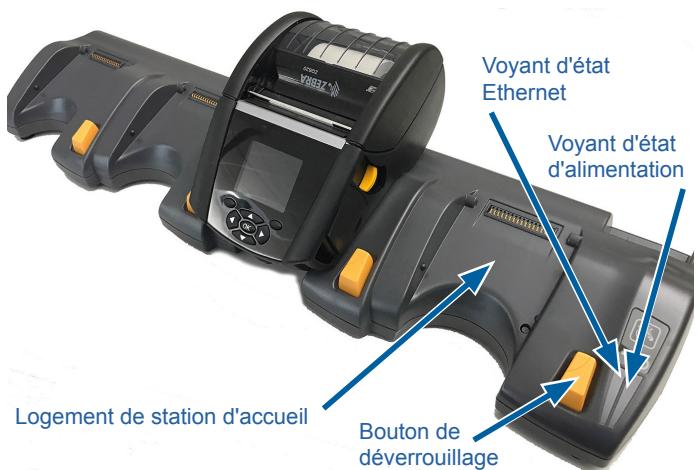
Figure 6 • Station d'accueil Ethernet à 4 logements
| Hauteur | Largeur | Longueur |
| 66,7 mm (2,62 pouces) | 579,9 mm (22,83 pouces) | 150,57 mm (5,93 pouces) |

Remarque • La batterie à durée de vie prolongée des modèles ZQ610 et ZQ620 n'est pas compatible avec les stations d'accueil EC et EC4.
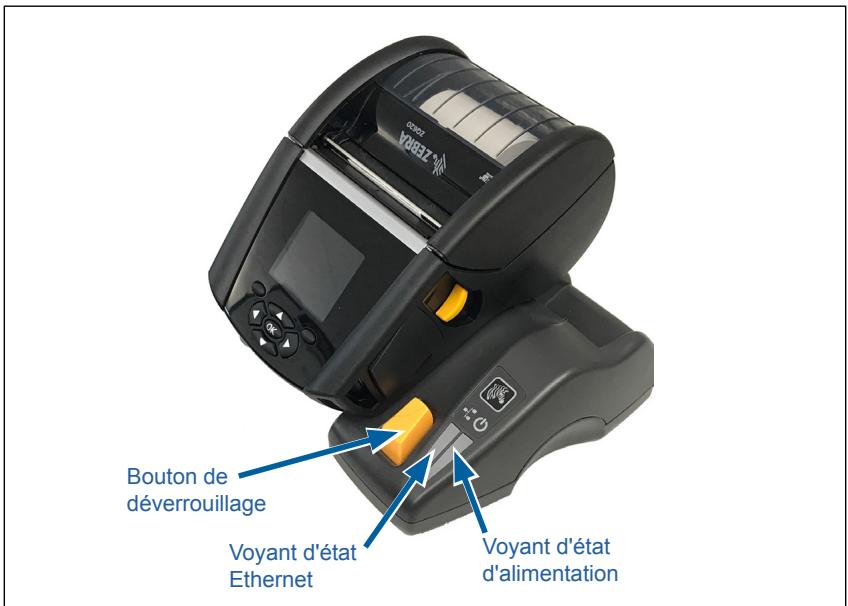
Figure 7 • Station d'accueil Ethernet à logement unique
| Station d'accueil | Hauteur | Largeur | Longueur |
| Station d'accueil à logement unique | 66,7 mm (2,62 pouces) | 171,28 mm (6,74 pouces) | 150,57 mm (5,93 pouces) |
Fonctionnement de l'imprimante avec la station d'accueil
- Les imprirmantes ZQ6 se rechargent lorsqu'elles sont placées dans une station d'accueil compatible.
- Dès qu'elle est arrimée, l'imprimante se met automatiquement sous tension pour en permettre la gestion à distance.
- Lorsque l'imprimante détecte l'alimentation provenant de la station et la présence d'une liaison Ethernet, elle se connecte automatiquement au réseau Ethernet.
- Pour les imprimantes équipées d'une option radio 802.11, l'interface s'éteint lorsque la liaison Ethernet est active. Elle se rallume lorsque la liaison Ethernet n'est plus active.
- Pour les imprimantes équipées d'une connexion Bluetooth, l'interface reste active lorsque l'imprimante se trouve dans la station.
- Les ports séries et USB restent actifs lorsque l'imprimante se trouve dans la station.
- Le connecteur de la prise cylindrique d'alimentation c.c. (voir Figure 5) n'est pas utilisable lorsque l'imprimante se trouve dans la station d'accueil. Le connecteur de la prise cylindrique c.c. doit être branché directement sur la station d'accueil.

Remarque • L'imprimante est protégée contre les surtensions lorsqu'alimentation c.c. est comprise entre 0 et 36 V. Au-delà de 36 V, le fusible de la ligne c.c. reste ouvert pour réduire les risques d'incendie. La batterie peut être chargée uniquement à 12 V c.c. avec un adaptateur secteur Zebra.
Chargeur de batterie à 1 logement
(ref. SAC-MPP-1BCHGUS1-01SA avec cordon d'alimentation US de type A)
Application: bureau à domicile/petite entreprise
Le chargeur de batterie à 1 logement fournit à l'utilisateur une solution de charge de batterie de secours unique. D'une conception analogue à celle du chargeur de batterie à 3 logements, ce chargeur simple permet de recharger complètement une batterie à 2 cellules en moins de quatre (4) heures et une batterie à 4 cellules en six (6) heures maximum.
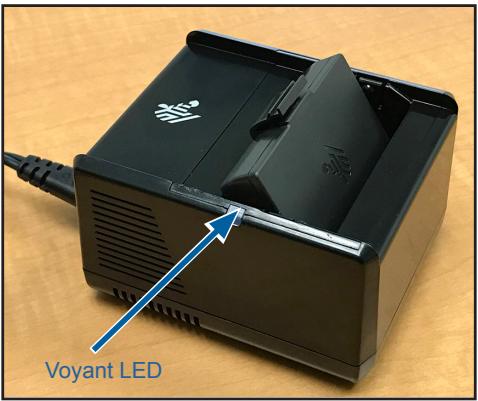
Figure 8 • Chargeur de batterie à 1 logement
Les chargeurs de batterie à 3 logements et 1 logement utilisent tous deux unvoyant LED situé à côté de chaque emplacement pour indiquer l'état de charge par une lumière verte, rouge ou jaune comme détaillé ci-dessous.
| Mode | Indication de charge | Description |
| Erreur de charge | ●○●○ | Clignotement rapide en rouge |
| En charge (fonctionnement normal) | ● | Jaune fixe |
| Charge terminée (fonctionnement normal) | ● | Vert fixe |
| En charge (dysfonctionnement) | ● | Rouge fixe |
| Charge terminée (dysfonctionnement) | ● | Rouge fixe |
| Meilleure batterie (en charge) | ● | Alterne entre le jaune fixe et des éclats jaunes intermittents |
| Meilleure batterie (charge terminée) | ● | Alterne entre le vert fixe et des éclats vertiers intermittents |
Chargeur de batterie à 3 logements
(ref. SAC-MPP-3BCHGUS1-01) double chargeur de batterie à 3 logements (ref. SAC-MPP-6BCHUS1-01) avec cordon d'alimentation US de type A
Application: salle de conférence
Le chargeur de batterie à 3 logements est un système de chargeçonqu pour les batteries lithium-ion à 2 cellules utilisées dans les imprimantes ZQ6. Le chargeur à 3 logements permet de recharger complètement trois batteries à 2 cellules simultanément en moins de quatre (4) heures et trois batteries à 4 cellules simultanément en six heures (6) maximum. Il peut être utilisé en tant que chargeur autonome ou monté sur une station d'accueil à 5 logements.
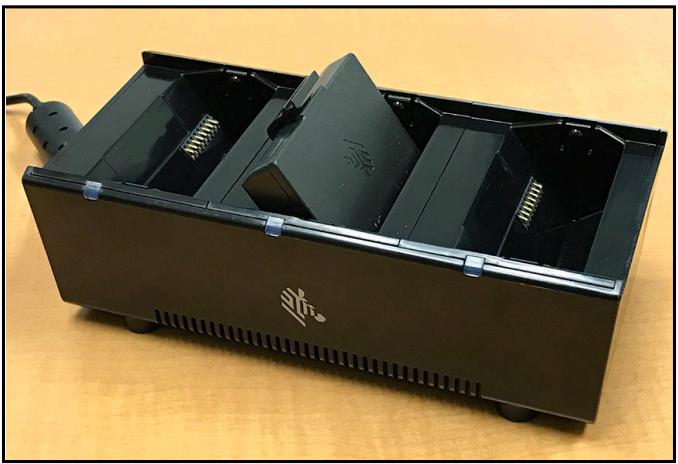
Figure 9 - Chargeur de batterie à 3 logements

Remarque • Pour des informations détaillées sur le chargeur de batterie à 1 logement, sur le chargeur de batterie à 3 logements et sur le double chargeur de batterie à 3 logements, reportez-vous aux guides de démarrage rapide (« Quick Start Guides ») P1096323-101, P1096767-101 et P1097966-101 disponibles à l'adresse suivante : https://www.zebra.com/fr/fr/support-downloads.html
Chargement du papier dans les imprimantes ZQ6
Vous pouvez utiliser les imprimantes ZQ6 dans deux modes différents: « Déchérement » ou « Prédécollage ». En mode Déchérement, vous pouvez détacher chaque étiquette (ou bande d'étiquettes) après son impression. En mode Prédécollage, chaque étiquette est décollée du papier support au moment de son impression. Lorsque vous imprimez deslots d'étiquettes, le retrait d'une étiquette déclenché l'impression de la suivante.
Procedure de chargement du papier
-
Ouvrez l'imprimante (voir Figure 10).
-
Appuyez sur le bouton du capot du papier sur le côté de l'imprimante comme illustré au point 1 ci-après. Le capot du papier s'ouvrira automatiquement.
- Faites pivoter complètement le capot du papier comme indiqué au point 2, exposant ainsi le compartment papier et les supports de papier réglables.
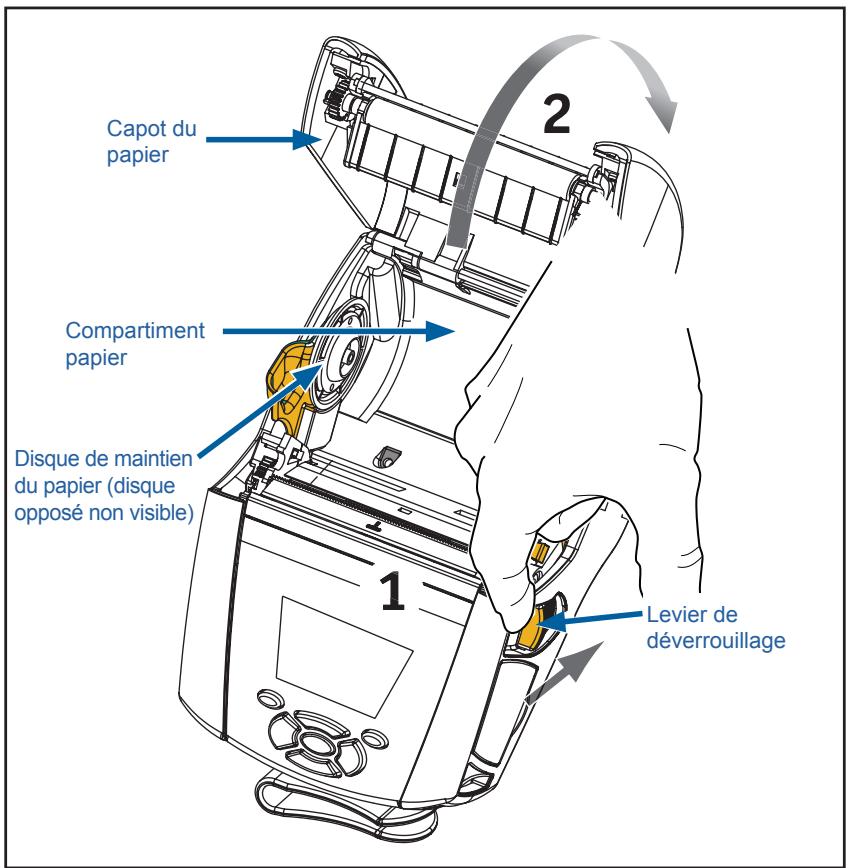
Figure 10 • Ouverture de l'imprimante
- Tirez les supports de papier vers l'extérieur, comme illustré à la Figure 11 ci-après. Insérez le rouleau de papier (en l'orientant comme illustré ci-après) entre les supports et laissez ces derniers placer correctement le papier. Les supports s'adapteront à la largeur du papier, et le rouleau de papier doit pouvoir tourner librement sur les supports.
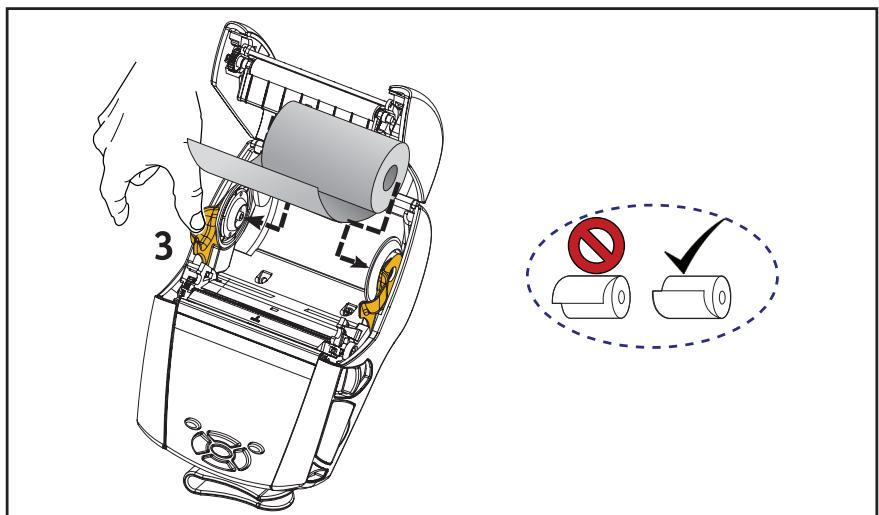
Figure 11 • Chargement du papier
- Si vous prévoyez d'utiliser l'imprimante en mode Déchirement, fermez le capot du papier comme illustré ci-après.
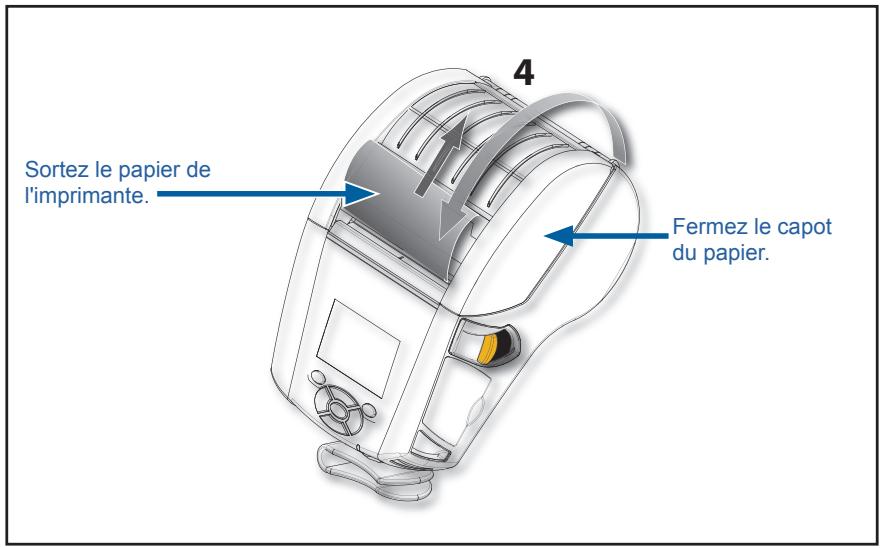
Chargement du papier en mode Prédecollage
- Si vous prévoyez d'utiliser l'imprimante en mode Prédecollage, décollez plusieurs étiquettes du papier, puis chargez le papier comme indiqué précédemment.
- Poussez le levier de décollement vers l'avant pour relâcher la barre de décollement en position « haute », comme illustré aux points « 3 » et « 4 » de la Figure 12.
- Fermez le capot du papier pour verrouiller la barre de décollement en position. Les étiquettes sortent entre la barre de décollement et le rouleau de pression.
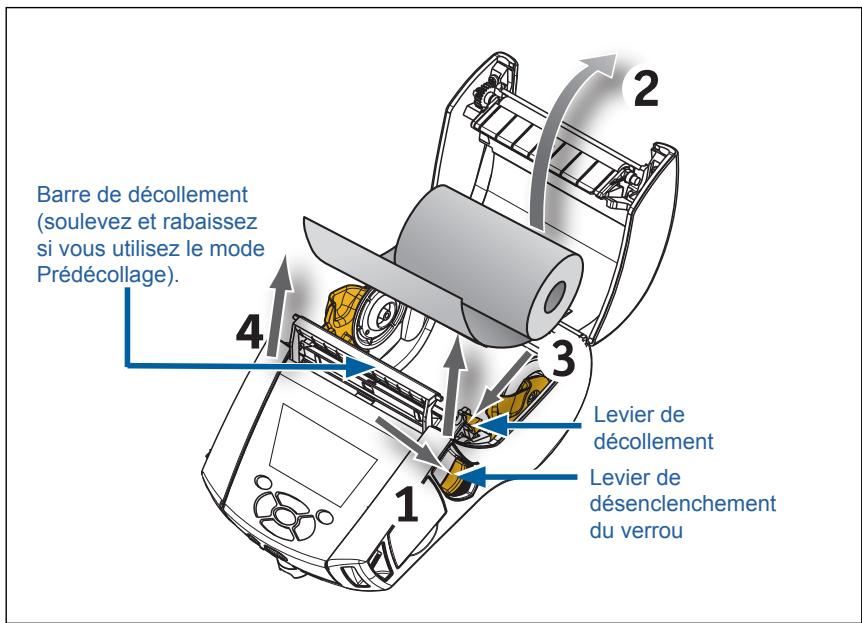
Figure 12 · Actionnement de la barre de decollement (imprimante ZQ620)
- Mettez l'imprimante sous tension ou appuyez sur le bouton d'avance papier situé à l'avant de l'imprimante si celle-ci est déjà allumée. L'imprimante fait avancer la première étiquette si elle est en mode d'impression d'étiquettes. Si vous imprimez sur du papier, l'imprimante fait avancer une petite longueur de papier.
Pour désarmer la barre de décollement, ouvrez d'abord le couvercle du papier, comme indiqué précédemment. La barre de décollement returne automatiquement dans sa position haute. Poussez la barre de décollement tout droit vers le bas pour l'enclenger dans sa position de repos d'origine.
Les imprimantes ZQ6 Healthcare 2" et 3" ont été spécifiquement conçues pour les environnement des établissements de santé. L'impression d'étiquettes à codes à barres offerte par les imprimantes ZQ610 et ZQ620, ainsi que leur capacité à imprimer des reçus, en font des apparèils parfaitement adaptés aux besoines-Uniques du secteur de la santé.
Les imprimantes ZQ610 et ZQ620 Healthcare comportent également des améliorations notables par rapport aux ancients modèles :
- Le boîtier est désormais blanc et bleu, des couleurs très répandues dans le secteur de la santé, et fabriqué dans un plastique résistant qui peut être désinfecté avec les produits couramment utilisés dans les hôpitaux.
- Les imprimantes renferment toutes les dernières technologies développées sur la plateforme ZQ6 (nouvel écran LCD, Dual Radio 802.11ac/BT4.1, NFC, code QR, etc.).
Les imprimantes ZQ610 et ZQ620 Healthcare sont dérivées des imprimantes ZQ610 and ZQ620 : ce sont des imprimantes à impression thermique directe qui prennet en charge différentes largeurs de papier. Elles offrent une expérience analogue aux imprimantes ZQ610 et ZQ620, notamment dans les domaines suivants :
- Elles prennant en charge les mêmes codes à barres et offrent la même qualité d'impression.
- Elles offrent les mêmes performances de connexion Wi-Fi en termes de portée, de fiabilité et de vitesse.
- Elles sont compatibles avec tous les accessoires ZQ6, mais elles sont dotées d'un adaptateur secteur IEC60601 distinct propre aux imprimantes Healthcare.
Les imprimantes ZQ6 Healthcare ont été conçues et testées pour résister sur le long terme aux produits de nettoyage régulièrement utilisés en milieu hospitalier.
Important • Pour obtenir des informations détaillées sur le nettoyage des imprimantes Healthcare, reportez-vous au guide de désinfection et de nettoyage des imprimantes Zebra Healthcare (« Guide to Disinfecting and Cleaning Zebra Healthcare Printers ») ref. P1066640-001 disponible à l'adresse suivante : https://www.zebra.com/fr/fr/support-downloads.html
Commandes de l'opérateur
Les imprimantes ZQ6 sont équipées d'un panneau de commande à clavier et d'une interface utilisateur graphique LCD en couleur. Le panneau de commande standard est illustré Figure 14. L'interface à écran LCD permet d'afficher et de selectionner facilement les nombreuses fonctions de l'imprimante, comme indiqué aux pages suivantes.
Panneau de commande standard
Le panneau de commande standard comprend de nombreux boutons de commande et deux indicateurs multiusage.
- Le bouton Marche/Arrêt permet demettre l'imprimante sous et hors tension.
- Le bouton d'avance papier fait avancer une longueur de papier qui varie selon le type de papier utilisé. Les étiquettes avancent jusqu'à l'espace suivant ou jusqu'à ce que la barre détecte un marqueur. Le papier (blanc) avance d'une longueur déterminée par le logiciel de l'imprimante.
- Les quatre boutons de navigation vous permettent de vous déplacer entre les différentes fonctions dans l'écran utilisateur. (Les boutons de navigation ne s'appliquent pas à la barre d'objet ni à la barre de navigation.)
- Le bouton « OK » vous permet de seLECTIONner la fonction souhaïée sur lignée à l'écran.
- Deux touches dont la fonction est définie par le logiciel vous permettent de selectionner une fonction affichée sur la barre de navigation.
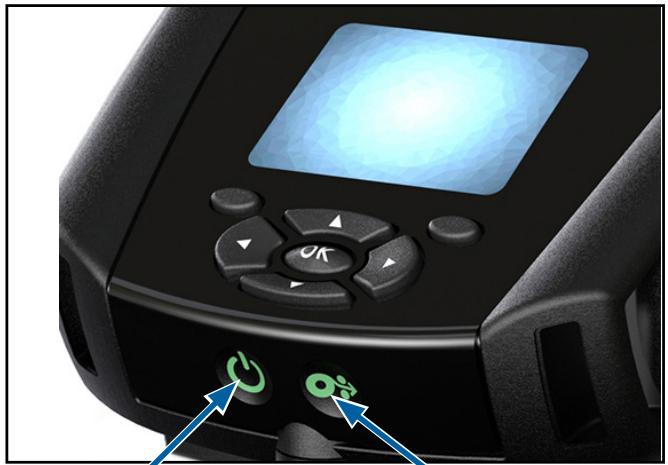
Figure 14 • Panneau de commande
Bouton Marche/Arrêt
Appuyez sur ce bouton pourmettre l'imprimante en marche.
Le délambda de démarriage est de 20 secondes environ.
Appuyez pendant 3 secondes pourmettre l'imprimante
hors tension.
Bouton d'avance papier
Appuyez pour faire avancer le papier jusqu'à l'étiquette vierge suivante ou d'une longueur de papier journal déterminée par le logiciel.
Comportement des voyants lors d'un démarrage normal
- Pourmettre l'imprimante sous tension,appuyez sur le bouton Marche/Arrret.
- Lorsque vous relâchéz le bouton Marche/Arrêt, l'anneau témoin de charge clignotependant que l'imprimante démarre.
- Lorsque la série de démarrage est terminée, l'anneau témoin de charge s'arrête de clignoter et reste allumé fixement. La couleur de l'anneau témoin de charge est déterminée par l'état de charge.
Comportement des voyants en mode veille
- Pour faire passer l'imprimante en mode veille, appuyez sur le bouton Marche/Arrêt pendant moins de trois (3) secondes.
- En mode veille, levoyant de mise sous tension clignote lentement en vert, jaune ou rouge selon que la charge de l'imprimante s'effectue correctement ou non.
Comportement lors de l'arrêt
- Pourmettre l'imprimante hors tension,appuyez sur le bouton Marche/Arrêt pendant environ trois (3) secondes.
- Le message d'alerte « Shutting Down » (Arrêt en cours) apparait sur l'écran LCD avant la mise hors tension de l'imprimante.
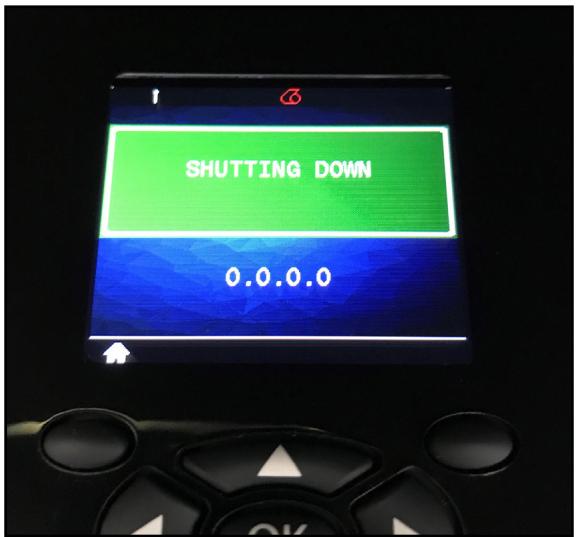
Figure 15·Arrêt de l'imprimante
Comportement de l'anneau LED témoin de charge
Le bouton Marche/Arrêt est entouré par un anneau LED à trois couleurs (vert, jaune, rouge). L'anneau LED témoin de charge :
- Clignote en vert/jaune/rouge une fois toutes les 2 secondes durant le démarrage.
- S'allume fixement en vert lorsque l'imprimante est complètement chargée à l'état Marche ou Arrêt.
- S'allume en rouge par impulsions pour indiquer que l'imprimante est en mode veille et n'est pas en cours de charge.
- S'allume fixement en jaune pour indiquer que l'imprimante est en cours de charge à l'état Marche ou Arrêt.
- S'allume en jaune par impulsions pour indiquer que l'imprimante est en charge et en mode veille.
- S'allume fixement en rouge pour indiquer une erreur de charge ou une batterie chargée hors mode veille (état Marche ou Arrêt).
- Une erreur de charge est signalée par un clignotement rouge rapide (deux fois par seconde).
- S'allume par impulsions en rouge pour indiquer une erreur de charge ou une batterie chargée en mode veille.
| (!!!) (!!!) (!!!) | Vert/jaune/rouge clignotant pendant le démarrage |
| Sous tension/Batterie chargée | |
| (!!!) | Impulsion verte Mode veille/Pas de charge en cours |
| Sous tension/Batterie en charge | |
| (!!!) | Charge en mode veille |
| Charge en cours/Charge terminée (dysfonctionnement) | |
| (!!!) | Charge en cours/Charge terminée (dysfonctionnement mode veille) |
| (!!!) | Défaut de charge |
Panneau de commande de l'écran LCD
Le panneau de commande de l'écran LCD en couleur vous permet de connaître l'état des imprimantes ZQ6 et d'acceder aux divers messages et alertes de l'imprimante. Il comporte également des touches multidirectionnelles permettant la navigation et la sélection d'options de menu qui modifie les fonctions de l'imprimante. Ces touches permettent également de parcourir les divers paramètres et options. Le bouton « OK » permet de selectionner l'option ou la fonction affichées à l'écran.
La partie supérieure de l'écran comporte une rangée d'icones ou une barre d'état indiquant l'état de diverses fonctions de l'imprimante. La figure ci-après illustré l'écran d'état surmonté d'une barre d'état et doté d'une barre de navigation. L'écran d'état apparaît par défaut au démarrage. Lorsque l'utilisateur navigue dans les menus, l'imprimante returne automatiquement à cet écran après un certain temps si l'utilisateur s'est arrêté de naviguer.
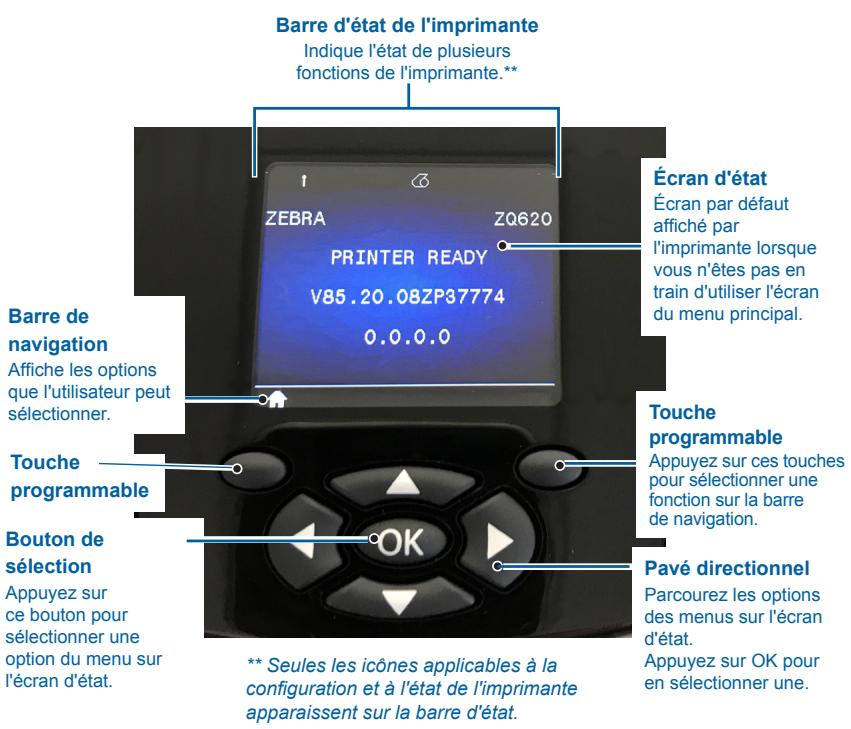
Figure 16 • Panneau de commande de l'écran LCD

- Cette icône indique l'état de la connexion Bluetooth®. Cette clignote pour indiquer que l'imprimante est en train de pouvoir des données d'étiquette par Bluetooth, et devient bleue que la liaison est établie. Cette icône apparait uniquement sur imprimantes équipées de l'options sans fil Bluetooth.

Cette icône indique que l'imprimante est connectée par radio par le biais des protocoles 802.11. Une icône signotante sans parenthèses signale que l'imprimante de rechercher un point d'accès. Une icône d'antenne avec une paire de parenthèses fixes indique que ce est associée au réseau local sans fil (WLAN) et tenté à l'authentication. Une icône d'antenne fixe avec deux parenthèses fixes indique que l'imprimante a réussi à se cou WLAN.
Une icône d'antenne clignotante avec deux parenthèses clignotantes signale que l'imprimante est en train de recevoir des données d'impression par le biais du réseau WLAN. Les quatre (4) barres indiquent la puissance de la connexion WLAN au point d'accès. Ces icônes n'apparaissent que si l'options radio 802.11 est installée, avec une barre jaune fixe, deux barres vert fixe, trois barres vert fixe et quatre barres vert fixe.

L'icone Ethernet clignote en vert lorsque l'imprimante est en de receivevoir des données d'étiquette par l'intérimédiaire de la hexion Ethernet, et devient vert fixe lorsqu'elle est connectée.
Elle n'apparaît pas sur la barre d'état si l'options Ethernet est inactive. Cette icône apparaît seulement si l'options Ethernet est installée et que l'imprimante est arrimée au socle Ethernet.

L'icône de données indique que des données sont en cours depuis à l'imprimante ; autrement dit, l'icône clignote en vert des données d'étiquette sont en cours de transmission par les portes des ports série ou USB. Cette icône devient vert fixe lorsqu'une calyseur est verrouillé.

L'icone de papier épuisé clignote en rouge lorsqu'il n'y a plus papier dans l'imprimante, et devient blanc fixe si du papier est sent dans l'imprimante.

L'icone de verrou de tete indique si le capot du papier est
fermé ou s'il n'est pas verrouillé correctement. Le verrou de l'icone est ouvert et clignote en rouge si le capot est ouvert, et n'apparait pas si le capot est fermé.

L'icône d'erreur apparait et clignote en rouge si une erreur
a été détectée. Cette icône ne s'affiche pas si aucune erreur ne s'est produit. L'icône d'erreur ne s'affiche pas quand il n'y a plus de papier ou quand le verrou de tête est ouvert, car ces deux erreurs ont leur icône propre.

L'icône du niveau de charge de batterie indique l'état de
charge de la batterie. Lorsque la batterie n'est pas en cours de charge, quatre (4) barres vert fixe indiquent que le niveau de charge de la batterie est supérieur à 80%. Trois (3) barres vert fixe signalent que le niveau de la batterie est compris entre 80 et 60%. Deux (2) barres jaune fixe indiquent que le niveau de la batterie est compris entre 60 et 40%. Une (1) barre rouge fixe signale que le niveau de la batterie est compris entre 40 et 20%. Lorsqu'aucune barre n'apparait (contour de batterie rouge fixe), cela signifie que le niveau est inférieur ou égal à 20%.
Lorsque la batterie est en cours de charge, un éclair recouvre l'icone de la batterie pour indiquer que la charge est en cours. Si la batterie est en cours de charge et complètement chargée, l'icone affiche quatre barres qui clignotent en vert. Si la batterie est en cours de charge et que son niveau est supérieur à 80%, l'icone de batterie affiche successivement quatre barres et trois barres qui clignotent en vert. Si la batterie est en cours de charge et que son niveau est compris entre 80 et 60%, l'icone affiche successivement trois barres et deux barres qui clignotent en jaune. Si la batterie est en cours de charge et que son niveau est compris entre 60 et 40%, l'icone affiche successivement deux barres et une seule barre qui clignote en rouge. Si la batterie est en cours de charge et que son niveau est inférieur à 40%, l'icone affiche successivement une seule barre et aucune barre tout en clignotant en rouge.
Écran Home Menu (Menu Accueil)
Le panneau de commande de l'imprimante compte un écran vous permettant de connaître l'état de l'imprimante ou de modifier les paramètres de fonctionnement de cette dernière. Une fois la série de mise sous tension de l'imprimante effectuee, l'écran d'affichage inactif (Figure 17) apparait. Cet écran présente des informations telles que l'état actuel de l'imprimante, la version du microprogramme et l'adresse IP. Il offre également un raccourci vers l'écran Home Menu (Menu Accueil).
Appuyez sur la touche programmable de gauche pour acceder à l'écran Home Menu (Menu Accueil), qui affiche les options graphiques suivantes : Settings (Paramètres), Tools (Outils), Network (Réseau), Battery (Batterie), Languages (Langues), Sensors (Cellules), Ports (Ports) et Bluetooth (Bluetooth), comme illustré Figure 17. Ces options vous permettent de visualiser l'état de l'imprimante ou de modifier les paramètres de fonctionnement de cette dernière.
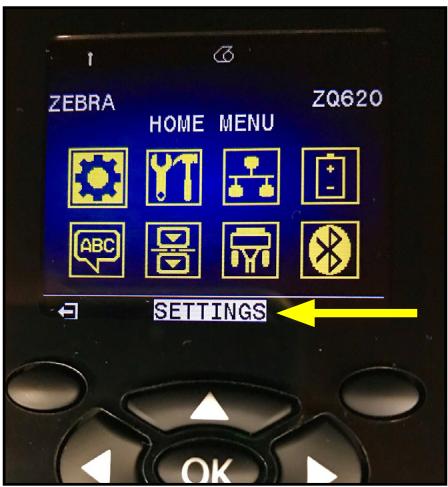
Figure 17 • Écran Home Menu (Menu Accueil)
Vous pouvez vous déplacer entre les différentes icônes à l'aide des quatre boutons fléchés. Lorsqu'une icône est mise en surbrillance (par exemple, l'icone Settings [Paramètres]), son intitulé apparait au milieu de la barre de navigation (voir la flèche Figure 17) et peut être sélectionné par l'intérimédiaire du bouton « OK ». Vous étés alors redirigé vers le premier écran de ce paramètre (autrement dit, Darkness [Contraste]), qui fournit des informations d'état propres à cette option (voir Figure 18). Pour acceder à l'écran suivant, appuyez sur le bouton fléché pointant vers la droite.
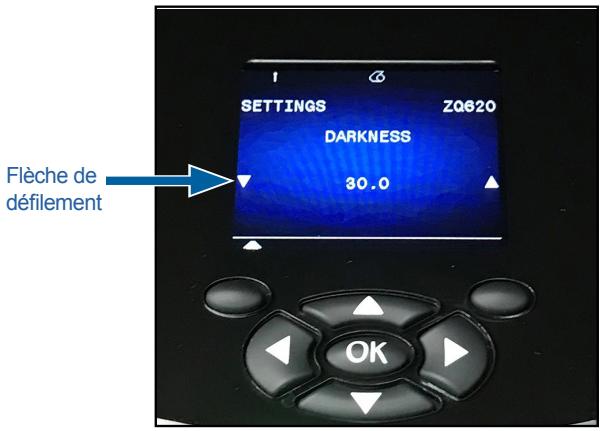
Figure 18 • Exemple d'écran de paramètre
Certain paramètres, tels que le paramètre Darkness (Contraste) illustré ci-dessus, complrennant une fonctionnalité de défilament pour vous permettre de visualiser les différents可以选择. Celle-ci est signalée par la présence de flèches (haut et bas) de chaque côté de l'écran (voir Figure 18). Appuyez sur les flèches haut ou bas du clavier pour parcourir les différentes options d'un paramètre. Dans certains cas, des actions supplémentaires apparaissent à droite de l'écran d'etat (voir la flèche Figure 19). Appuyez sur la touche programmable de droite pour exécuter l'action correspondante.
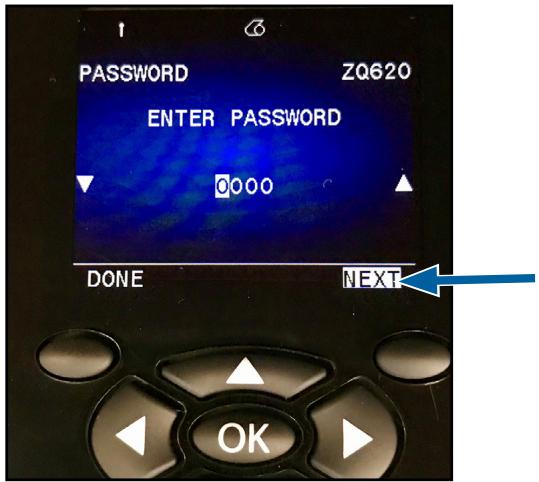
Figure 19 · Menu déroulant
Appuyez sur la touche programmable de gauche pour quitter l'écran et revenir à l'écran Home Menu (Menu Accueil) afin deCHOISIR un autre paramètre.
| Icône | Paramètre |
| Voir le menu Paramètres à l'Annexe D | |
| Voir le menu Outils à l'Annexe D | |
| Voir le menu Réseau à l'Annexe D | |
| Voir le menu Batterie à l'Annexe D | |
| Voir le menu Langues à l'Annexe D | |
| Voir le menu Détecteurs à l'Annexe D | |
| Voir le menu Ports à l'Annexe D | |
| Voir le menu Bluetooth à l'Annexe D |
Messages d'alerte
Les imprimantes ZQ6 affichent également divers messages d'alerte clignotants, tels que « Media Out » (Papier épuisé), « Media Cover Open » (Capot du papier ouvert) ou « Battery Low » (Batterie faible). CesAlertes sont divisées en messages d'erreur, messages d'avertissement et messages d'information qui sont différenciés par des couleurs distinctes (voir le tableau ci-après).
| INFORMATION | AVENTISSEMENT | ERREUR | |
| Couleur de premier plan (texte) | Blanc | Noir | Blanc |
| Couleur d'arrête-plan | Vert | Jaune | Rouge |
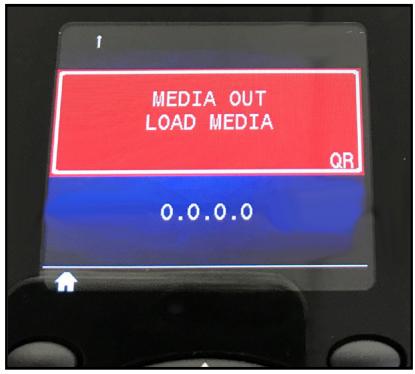
Figure 20 · Message d'alerte d'erreur
Vous pouvez répondre aux messages en appuyant sur l'une des touches programmables pour indiquer qu'une mesure a été prise concernant l'alerte en question. Une fois que vous avez éliminé le problème à l'origine de l'alerte (par exemple, en chargeant du papier), le message d'alerte disparaît. (Pour consulter la liste complète des alertes des imprimantes ZQ6, reportez-vous à l'annexe G.)
Boutons
Voussupportezutiliserlesdiffereentsboutonsde l'imprimanteZQ6 pour executer les séquences de mise sous tension et d'exécution ci-après.
Sequences de mise sous tension
| N° de séquence | Fonction | Touches | Bouton |
| 1 | Rapport à deux touches | Maintenez le bouton d'avance papier enforcé tout en appuyant sur le bouton Marche/Arrêt | ○→○ |
| 2 | Restauration de la version WML configurée en usine | Maintenez les boutons flêchés HAUT et BAS enforcés tout en appuyant sur le bouton Marche/Arrêt | ▲▼○ |
| 3 | Téléchargementforcé | Maintenez les deux touches programmables enforcées tout en appuyant sur le bouton Marche/Arrêt | ○○○ |
| 4 | Mise sous/hors tension de l'imprimante ou passage en mode veille | Bouton Marche/Arrêt | ○ |

Remarque • Vous pouvez avoir besoin de rétablier la version WML (Wireless Markup Language) configurée en usine si certaines fonctionnalités ont été désactivées dans la version WML personnalisée et que vous doivent acceder au menu complet. De même, si vous avez apporté une modification ayant entraîné le blocage du système WML, vous pouvez redémarrer et rétablier momentarilyément les fonctionnalités du système afin de corriger l'erreur.

Remarque • Un téléchargement force signifie que l'imprimante est mise sous tension dans un mode grâce auquel elle exécute uniquement le code autorisant les téléchangements de microprogramme.
Sequences d'exécution sans clignotement des voyants
| N° de séquence | Fonction | Touches | Bouton |
| 1 | Avance du papier | Avance papier | |
| 2 | Sortie de l'imprimante du mode veille | Bouton quelconque |
Mode veille
Le mode veille permet à l'imprimante de préserver la durée de vie de la batterie ; ainsi, l'imprimante passée automatiquement en état de « veille » après vingt (20) minutes d'inactivité. Lorsque l'imprimante présente cet état, aucun contenu n'est affché sur l'écran LCD, et le rétroéclairage est désactivé. L'imprimante signale le mode veille en faisant clignoter lentement en vert l'anneau LED du bouton Marche/Arrêt.
Vous pouvez faire passer l'imprimante en mode veille en appuyant sur le bouton Marche/Arrêt pendant moins de trois (3) secondes. L'imprimante indique cette opération sur l'écran LCD sous la forme d'un message d'alerte d'information « Sleeping » (Veille) (voir Figure 21), qui disparaît lorsque l'écran s'éteint.
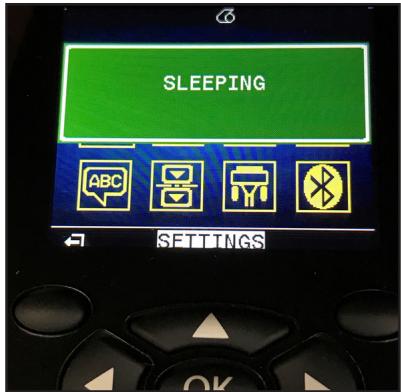
Figure 21 · Message d'information du passage en mode veille
Lorsque l'imprimante est en mode veille, l'anneau LED du bouton Marche/Arrêt clignote environ toutes les trois secondes. Vous pouvez partager l'imprimante du mode veille en appuyant sur un bouton quelconque de l'imprimante. Les autres fonctionnalités de gestion d'alimentation des imprimantes ZQ6 comprendnent « Wake On Bluetooth » (Sortie du mode veille par Bluetooth) et « Wake On WiFi » (Sortie du mode veille par Wi-Fi) qui permettent de faire partager l'imprimante du mode veille en cas d'échange de données via Bluetooth 4.1 ou en cas de réception d'un message réseau par le biais d'une connexion Wi-Fi. Lorsque l'imprimante est arrimée à une station d'accueil Ethernet, elle ne passse pas en mode veille.
Pour activer ou désactiver le mode veille, envoyez la commande power.sleep.enabled à l'imprimante à l'aide de l'utilitaire Zebra Setup Utility (ZSU) et Sélectionnez « on » (activé) ou « off » (désactivié). (La valeur par défaut est « on »). Pour définir le délambda après lequel l'imprimante passée en mode veille, envoyez la commande power.sleep.timeout (en secondes) à l'imprimante à l'aide de l'utilitaire ZSU.
Performances d'impression adaptatives
Les imprimantes ZQ6 utilisent la technologie PSPT PrintSmart Gen 2 qui s'adapte à vos conditions d'impression afin que la qualité d'impression ne soit jamaisompromise. Lorsque l'imprimante détecte des conditions environnementales telles que I'etat de charge, I'etat de la batterie, des basses températures extrêmes ou une impression à haute densité, elle ajuste les performances d'impression en conséquence afin de préserver le fonctionnement de la batterie et d'autoriser la poursuite de l'impression. Ce comportement peut avoir une incidence sur la vitesse et le bruit de l'impression, mais non sur la qualité d'impression.
Mode brouillon
Vous pouvez configurer l'imprimante pour que celle-ci imprime en mode brouillon par le biais de la commande SGD media.draft_mode (définie par défaut sur « off »), qui optimise l'imprimante pour l'impression de texte uniquement. En mode brouillon, la vitesse d'impression augmente de 4 à 5 pouces par seconde (pps) avec une réduction d'environ 22% de la densité optique.

Remarque • Pour obtenir une explication et une liste de toutes les commandes SGD, veuillez vous reporter au guide de programmation « Programming Guide » (réf. P1012728-010) à l'adresse suivante : http://www.zebra.com/fr/fr/support-downloads.html
Vérification du bon fonctionnement de l'imprimante
Avant de connecter l'imprimante à votre ordinateur ou à votre terminal de données portable, assurez-vous qu'elle est en bon état de fonctionnement. Pour ce faire, vous pouvez imprimer une étiquette de configuration en utilisant la méthode des « deux touches ». Si vous ne parvenez pas à imprimer cette étiquette, reportez-vous au chapitre « Dépannage »
Impression d'une étiquette de configuration
- Mettez l'imprimante hors tension. Chargez le compartment papier avec du papier journal (papier sans barres noires ni espaces au verso).
- Appuyez sur le bouton d'avance papier et maintenez-le enfoncé.
- Appuyez sur le bouton Marche/Arrêt puis relâchez-le, et gardez le bouton d'avance papier enforcé. Lorsque l'impression commence, relâchez le bouton d'avance papier. L'appareil imprime une ligne de caractères « x » collés les uns aux autres pour s'assurer que tous les éléments de la tête de lecture fonctionnent, puis imprime la version du logiciel et le rapport.
Le rapport indique le modele,le numero de série,la vitesse en bauds et d'autres informations plus détaillées sur la configuration et les paramètres de l'imprimante. (Consultez le chapitre de dépannage pour voir des exemples d'étiquette et pour en savoir plus sur l'utilisation de l'étiquette de configuration comme outil de diagnostic.)
Connexion de l'imprimante
L'imprimante doit étabir la communication avec un terminal hôte qui envoie les données à imprimer. Les communications se font essentiellement de quatre manières :
- Les imprimantes ZQ6 peuvent communiquer par cable à l'aide des protocôles RS-232C ou USB 2.0. Des pilotes Windows prénant en charge l'impression par le biais d'une connexion série, USB et réseau sont inclus dans les pilotes Zebra Designer téléchargeables à l'adresse suivante: www.zebra.com/drivers.
- Par un réseau LAN (réseau local) sans fil conforme aux specifications 802.11 (facultatif).
- Par l'Ethernet lorsque l'imprimante est arrimée au socle Ethernet
- Au moyen d'une liaison radio à courte portée Bluetooth.
- Les apparèils WinMobile®, Blackberry® et Android® utilisent le protocole Bluetooth standard.
- Les imprimantes ZQ6 étant compatibles avec les apparciels iOS, l'impression via Bluetooth sur un apparéil Apple® est donc possible.



Windows

Attention • Mettez l'imprimante hors tension avant de brancher ou de débrancher un cable de communication.
Les imprimantes ZQ6 peuvent communiquer par cable ; le cable spécifique fourni avec votre imprimante varie selon le terminal hôte et le modele de votre imprimante.
Le connecteur série à 14 broches de votre cable de communication se branche directement sur le port de communication série situé sur le côté de l'imprimante. Les imprimantes ZQ6 sont également équipées d'un port USB.
Communications USB
Le connecteur à 5 broches du cable USB se branche sur l'imprimante. Les connecteurs ont été conçus pour garantir un alignement correct ; par conséquent, n'essayez pas de forcer le raccordement d'un cable s'il ne se branche pas.
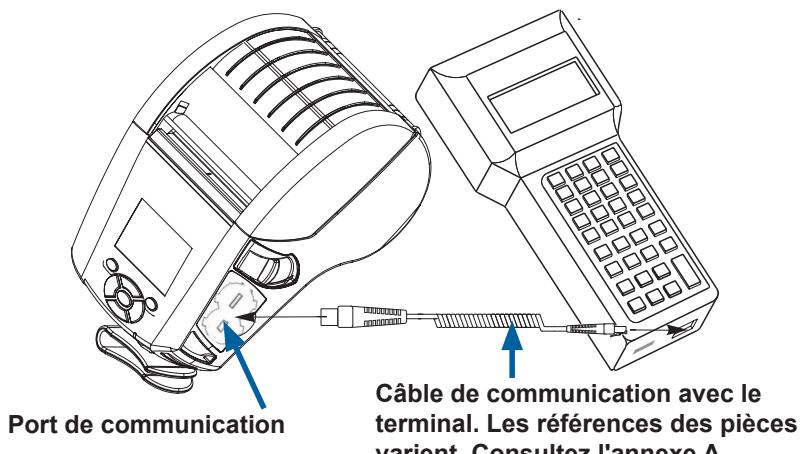
Figure 22 - Options de communication
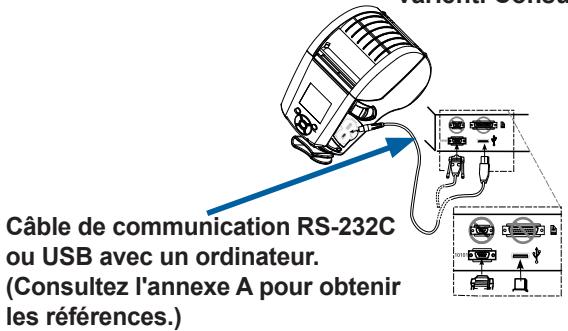
L'autre extrémité du cable doit être branchée sur le terminal hôte comme illustré Figure 22, ou sur un port série ou USB d'un ordinateur. Les imprimantes ZQ6 sont configurées avec le pilote d'interface Open HCI USB qui lui permet de communiquer avec les appareils Windows®.
Les pilotes Zebra Designer utilisent des pilotes Windows qui prennant en charge l'impression par le biais d'une connexion série, USB et réseau. Les autres terminaux et apparèils de communication peuvent nécessiter l'installation de pilotes spéciaux pour utiliser la connexion USB. Pour plus d'informations, contactez l'usine.
Diminution de la tension du cable de communication
Si vous connectez un cable de communication USB ou RS-232 à l'imprimante de façon permanente, accédez au port de communication situé sur le côté de l'imprimante où se trouve le levier de déverrouillage. Branchez le connecteur sur le port approprié et alignez le couvercle de blocage en plastique sur les ouvertures illustrées ci-dessus. Faites tourner le couvercle de blocage dans le sens des aiguilles d'une montre pour maintainir le cable en place. (Tournez-le dans le sens inverse des aiguilles d'une montre pour déverrouiller le cable.) Une fois le cable verrouillé en position, la tension sur ce dernier est réduite, et le cable ne peut pas se déconnecter de l'imprimante.

Remarque • Vous ne pouvez utiliser qu'un seul cable à la fois sur le port de communication USB/RS-232 dans le but de réduire la tension.
Utilitaire Zebra Setup Utilities
Avant de configurer votre imprimante afin de pouvoir l'utiliser sur un réseau local (LAN), vous doivent disposer d'informations de base qui vous permettront d'établier la configuration réseau de votre imprimante. Zebra Setup Utilities (ZSU) permet d'effectuer rapidement et facilement différents types de configuration pour vos imprimantes, y compris la configuration des communications sans fil sur un réseau LAN ou via la norme de communication internationale Bluetooth™.
Une fois ZSU télécharge sur votre ordinateur, connectez le cable USB à l'imprimante et à l'ordinateur comme illustré Figure 22.
Consultez le guide de configuration sans fil « Wireless Configuration Guide » (réf. P1048352-001) pour exécuter la procédure d'installation et de configuration de votre imprimante par le biais de ZSU.
Accédez à la page https://www.zebra.com/us/en/support-download.html pour télécharger les utilisaires ZSU et le guide de configuration sans fil. (Pour plus d'informations sur la navigation sur le site zebra.com, consultez l'annexe H.)
Utilitaire Zebra Android Printer Setup Utility (pour les imprimantes Link-OS)
Les imprimantes ZQ6 sont également configurable à l'aide de l'utilitaire Zebra Android Printer Setup Utility. Cet utiliser peut être téléchargeé à partir de Google Play sur un apparéil Android tel qu'un smartphone ou sur les terminals aux portables TC51 ou TC56. L' apparéil mobile Android peut être associé à l'imprimante par l'intérémédiaire de Bluetooth ou d'un cable USB, et vous pouvez accederrapidement à l'application pour executer les tâches ci-après.
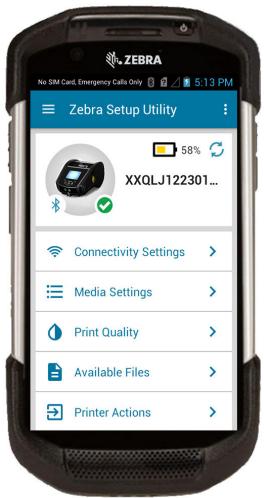
Indique l'imprimante actuellement connectee
Affiche l'etat actuel de l'imprimante :

= fonctionnement normal

Figure 23 - Écran principal de Setup Utility
=erreur
Accès rapide aux assistants, actions de l'imprimante et fichiers
Communications sans fil avec la fonction Bluetooth
Bluetooth est une norme internationale pour l'échange de données entre deux périphériques via des fréquences radio. Ce genre de communication de point à point ne nécessite pas de point d'accès ni aucune autre infrastructure. Les radios Bluetooth sont relativement peu puissantes afin d'éviter les interférences avec d'autres apparueils fonctionnant sur des fréquences radio similaires. La portée d'un apparéil Bluetooth est ainsi limitée à environ 10 mètes (32 pieds). La portée par défaut pour les imprimantes ZQ6 est définie sur Classe 2, mais vous pouvez la redéfinir sur Classe 1 par l'intérimédiaire d'une commande SGD (bluetooth.power_class) afin d'augmenter la puissance. L'imprimante et l' apparéil avec lequel elleCOMMUNIQUE doit être conformes à la norme Bluetooth.
Présentation du réseau Bluetooth
Chaque imprimante ZQ6 prenatal en charge Bluetooth est identifiée par une adresse unique (BDADDR). Cette adresse ressemble à une adresse MAC dans laquelle les trois premiers octets représentent le fournisseur, et les trois derniers octets l'appareil (par exemple, 00:22:58:3C:B8:CB). Cette adresse est étiquetée à l'arrière de l'imprimante via un code à barres afin de simplifier l'association (Pour l'option Dual Radio, l'étiquette d'adresse MAC représentée uniquement l'adresse MAC Wi-Fi) (voir page 57). Pour être en mesure d'échanger des données, deux-appareils Bluetooth doivent étabir une connexion. Le logiciel Bluetooth s'exécute toujours en arrêtre-plan, prét à répondre à toute demande de connexion. Un appleil (appele client) doit demander/étabrir une connexion avec un autre appleil. Le second appleil (serveur) accepte ou refuse alors la connexion. Une imprimante ZQ6 Bluetooth agira normalement en tant qu'esclave en créant un réseau miniature avec le terminal, parfois appelé « picoréseau » La détction identifie les appleils Bluetooth disponibles pour association de la façon suivante : l'appleil maître envoie une demande de détction et les appleils répondent. Si un appleil n'est pas detectable, l'appleil maître ne peut pas s'y associer, à moins de connaître son adresse BDADDR ou d'avoir déjà été associé à cet appleil. Si les deux appleils prennant en charge Bluetooth 2.1 ou une version ultérieure, ils utilisent le protocole Secure Simple Pairing (SSP) de niveau de sécurité 4, une architecture de sécurité obligatoire qui comprend deux (2) modèles d'association : Numeric Comparison et Just Works (sans confirmation de l'utilisateur).
Mode de sécurité 1
Si un périsphérique BT >= 2.1 est associé à un périsphérique BT <= 2.0, il passée en mode de compatibilité BT 2.0 et se compte comme un BT 2.0. Si les deux périsphériques sont BT >= 2.1, Secure Simple Pairing doit être utilisé conformément aux specifications BT.
Mode de sécurité 2
Si un apparéil BT >= 2.1 est associé à un apparéil BT <= 2.0, il passée en mode de compatibilité BT 2.0 et se compte comme un BT 2.0. Si les deux périphériques sont BT >= 2.1, Secure Simple Pairing doit être utilisé conformément aux specifications BT.
Mode de sécurité 3
Si un apparéil BT >= 2.1 est associé à un apparéil BT <= 2.0, il passée en mode de compatibilité BT 2.0 et se compte comme un BT 2.0. Si les deux périphériques sont BT >= 2.1, Secure Simple Pairing doit être utilisé conformément aux specifications BT.
Mode de sécurité 4: Secure Simple Pairing
Simple Secure Pairing : nouvelle architecture de sécurité introduite et prise en charge dans BT >= 2.1. Niveau de service appliqué, similaire au mode 2. Obligatoire lorsque les deux périphériques sont BT >= 2.1. Il existe quatre modèle d'association actuellement pris en charge par le mode 4. Les exigences de sécurité pour les services doivent être classifiées comme suit : clé de connexionUTHERTÉ REQUISCE, clé de connexion non identifiée requise ou aucune sécurité requise. SSP améliore la sécurité grâce à l'ajout de la cryptography de clé publique EDCH pour une meilleure protection contre les écoutes passives et les attaques de type « intermédiaire » lors de l'association.
| Numeric Comparison | Just Works |
| Conçu pour les situations dans lesquelles les deux apparèils sont capables d'afficher un numéro à six chiffres et de permettre à l'utilisateur de saisir une∘�response « où » ou « non » . Lors de l'association , l'utilisateur saisit « où » si les numéros affichés sur les deux pérophériques correspondent afin de terminer l'association . Diffère de l'utilisation des codes PIN dans les anciennes associations (BT <= 2.0) car le numéro affché pour la comparaison n'est pas utilisé pour la génération d'une clé de connexion . Par consécutif, même s'il est vu ou capturé par un attaquant, il ne pourrait pas être utilisé pour déterminer la clé de codage ou de connexion réalisante. | Conçu pour les situations dans lesquelles l'un des apparèils en cours d'association (ou les deux) ne dispose(nt) ni d'un écran ni d'un clavier pour la saisie des chiffres (par exemple, un casque Bluetooth). L'étape 1 d'authentication est effectuee de la même manière qu'avac la comparaison numérique, mais l'utilisateur ne peut pas vérifier que les deux valeurs correspondent. Par consécutif, la protection contre les attaques de type « intermédiaire » n'est pas assurée . Il s'agit du seul modele dans SSP à ne pas fournir de clés de connexion authentifiées . |
Chaque mode, sauf pour Just Works, dispose d'une protection contre les attaques de type « intermédiaire », ce qui signifie qu'aucun apparéil tiers ne peut visualiser les données transmises entre les deux apparéils impliqués. Le mode SSP est généralement négocié automatiquement en fonction des capacités du pérophérique principal et de l'esclave. Les modes de sécurité inférieurs peuvent être désactifs via la commande SGD bluetoothminimum_security_mode. La commande SGD bluetoothminimum_security_mode définit le niveau de sécurité le plus faible auquel l'imprimante établira une connexion Bluetooth. L'imprimante se connectera toujours à un niveau de sécurité supérieur si requis par le pérophérique principal. Pour modifier le mode et les paramètres de sécurité des imprimantes ZQ6, utilisez les utilisaires Zebra Setup Utilities.
Modes de sécurité Bluetooth minimaux
| Version BT du périphérique principal (>2.1) | |
| bluetooth.minimum_security_mode=1 | Secure Simple Pairing Just Works/Numeric Comparison |
| bluetooth.minimum_security_mode=2 | Secure Simple Pairing Just Works/Numeric Comparison |
| bluetooth.minimum_security_mode=3 | Secure Simple Pairing Numeric Comparison |
| bluetooth.minimum_security_mode=4 | Secure Simple Pairing Numeric Comparison |
| bluetooth.bluetooth_PIN | Inutilisé |

bluetooth.minimum_security_mode définit le niveau de sécurité minimal auquel l'imprimante établitra une connexion Bluetooth. L'imprimante se connectera toujours à un niveau de sécurité supérieur si requis par le pérophérique principal.
Les imprimantes ZQ6 intègrent également une fonction d'établissement de lien (« bonding ») pour Bluetooth. L'imprimante met en cache les informations d'association de sorte que les apparêils restent associés malgré les mises sous tension/hors tension et les déconnexions. Ceci permet de ne plus avoir à effectuer de réparation à chaque établissement d'une connexion.
La commande SGD bluetooth.bonding est activée par défaut.

Remarque • Pour obtenir des informations détaillées sur Bluetooth, veuillez vous reporter au guide d'utilisation du système sans fil Bluetooth « Bluetooth Wireless User Guide » (P1068791-002) disponible à l'adresse suivante : http://www.zebra.com/fr/fr/support-downloads.html
En outre, les imprimantes ZQ6 prennet en charge la technologie NFC (communication en champ proche) passive. La fonction « Print Touch » située sur le côté de l'imprimante vous permet d'associer automatiquement l'imprimante à un apparéil portable prénant en charge la technologie NFC. L'étiquette NFC indique une URL dans laquelle l'adresse BDADDR de l'imprimante est encodée. Un simple contact entre le pérophérique portable NFC et l'icône « Print Touch » sur l'imprimante connectera et associera le pérophérique portable à l'imprimante.
Présentation du réseau local sans fil (WLAN)
Les imprirmantes ZQ6 peuvent être équipées d'une option Dual Radio qui utilise à la fois les protocôles 802.11 standard et Bluetooth 4.1. Le numéro FCC figure sur l'étiquette du numéro de série apposée à l'arrière de l'imprimante.
- Les imprimantes réseau sans fil ZQ6 équipées du module radio WLAN 802.11 de Zebra peuvent être identifiées par le texte « Wireless Network Printer » sur l'étiquette du numéro de série à l'arrête de l'imprimante.
- Ces imprimantes permettent la communication en jouant un role de nœud dans un réseau local sans fil (WLAN). Les méthodes permettant d'établier des communications avec l'imprimante varient avec chaque application.
Des informations supplémentaires et des utilisaires de configuration LAN sont inclus dans le programme ZebraNet Bridge Enterprise™ (version 2.8 et ultérieures).
Vous pouvez également utiliser les utilisaires Zebra Setup Utilities (ZSU) et Zebra Mobile Setup Utility pour configurer les paramétres des communications WLAN. ZebraNet Bridge Enterprise et ZSU sont téléchargeables à partir du site Web de Zebra.
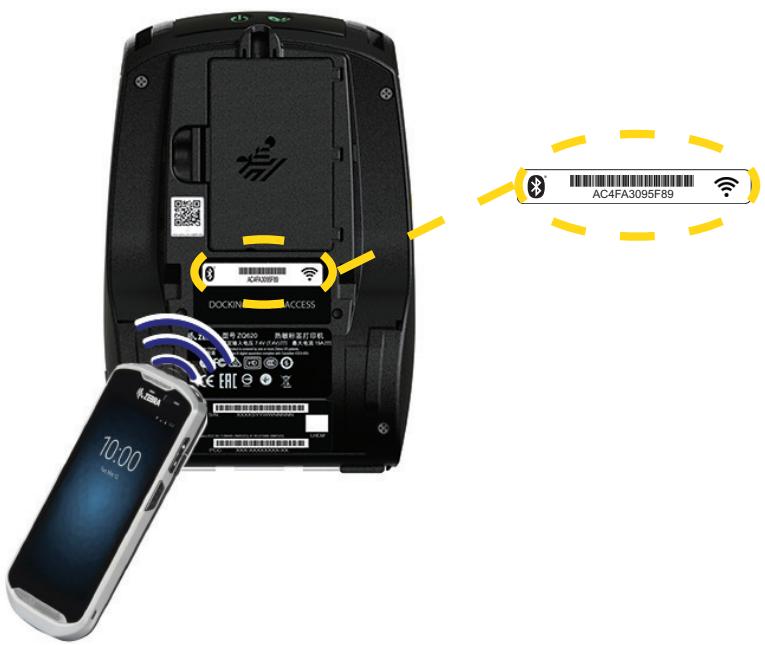
Figure 24 · Communications BT/WLAN
Configuration du logiciel
Les imprirmantes ZQ6 utilise les langages de programmation CPCL, ZPL ou EPL de Zebra, concus pour les applications d'impression mobile. Les langages CPCL et ZPL sont détaillés dans le guide de programmation ZPL « ZPL Programming Guide » (réf. P1012728-010), dans le guide de programmation CPCL « CPCL Programming Guide » (réf. P1073699-001) et dans le guide de programmation ZPL II « ZPL II Programming Guide » (réf. 46530L), disponibles en ligne à l'adresse suivante : https://www.zebra.com/fr/fr/support-downloads.html. Vous pouvez également utiliser Zebra Designer Pro v2, le programme de creation d'étiquettes Windows® de Zebra qui utilise une interface graphique pour creer et modifier des étiquettes dans l'un ou l'autre de ces langages. Reportez-vous à l'annexe H pour obtenir des astuces sur le téléchargement de l'application Designer Pro à partir du site Web de Zebra.
Conception d'étiquettes
Les exemples ci-après indiquent comment reconvoir des étiquettes pour les imprimantes ZQ6, notamment pour les papiers à espaces, à barres noires et journal. Pour chaque type de papier, les illustrations indiquent les tolérances recommandées, les zones interdites et les zones d'impression sans risque afin d'éviter tout problème de repréage vertical lors de l'impression. Les dimensions ont été établies en fonction des options de repréage du produit et des tolérances des papiers recommandées par Zebra.
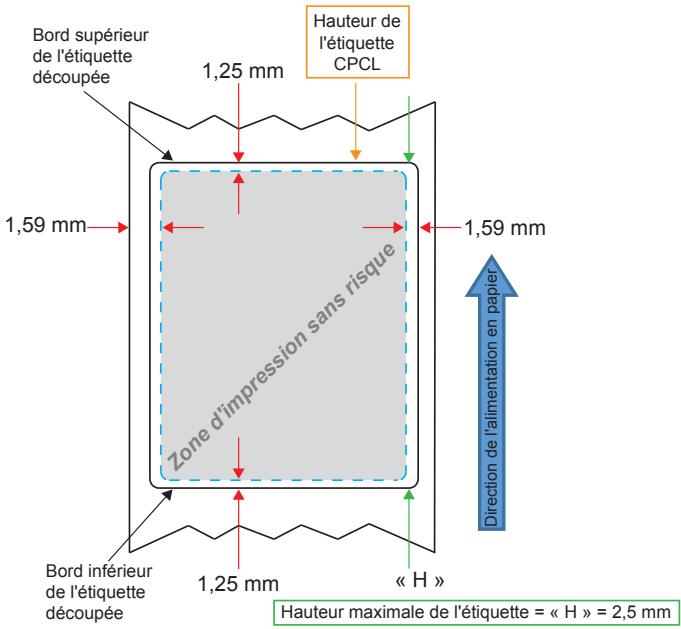
Figure 25·Papier à espaces
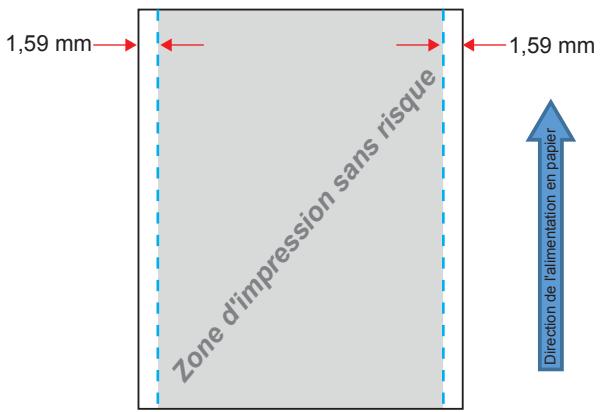
Figure 26 · Papier journal
Figure 27 • Papier pour étiquettes à barres noires
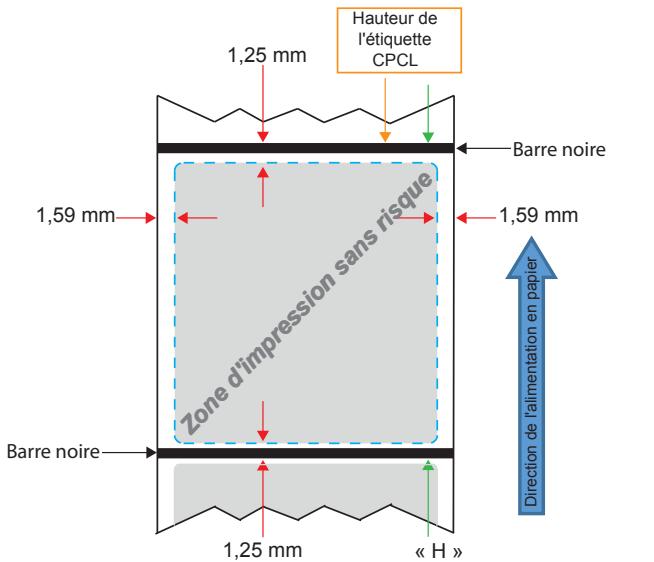
Hauteur maximale de I'etiquette = H = 2,5mm
Utilisation du papier pour reçus préimprimés
Les imprimantes ZQ6 prennt en charge l'alignement des reçus préimprimés grâce à l'utilisation de la cellule de détction de fin de papier située pres de la tête d'impression.
Dimensions des marques noires (papier pour reçus)
Les marques noires réfléchissantes du papier (ou barres/marques noires) doivent dépasser l'axe du rouleau sur le recto du papier.
Largeur de marque minimale: 15 mm (0,59 pouce) dans le sens perpendicular au bord du papier et centré par rapport à la largeur du rouleau.
- Longueur de la marque : 4,8 à 6,0 mm (0,19 à 0,24 pouce) dans le sens parallèle au bord du papier.
Zones d'étiquette
La cellule de détction de papier/barres noires détecte la barreASFREBEFRETTELEPAPIER. Une zone au milieu du papierdoit etre laissee vide, sans aucun graphique sombre preimprimé.

Remarque • Les graphiques sommes préimprimés désignent tout symbole, code à barres, texte et/ou zone colorée appliqués sur les rouleaux de papier pour reçus avant leur utilisation dans l'imprimante.
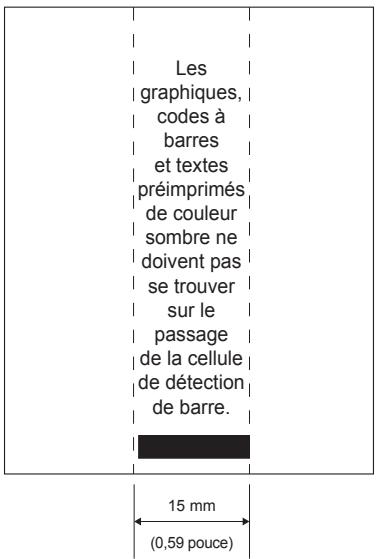
Figure 28 · Zones d'etiquette
Examples de modès d'étiquette
Cette section montre des exemples d'étiquettes causant ou non des problèmes.
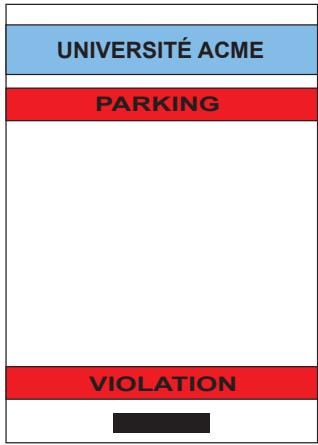
Figure 29 • Exemples de modèles d'étiquette
ÉTIQUETTE MAL CONÇUE
Le texte et les graphiques préimprimés de couleur nombre sont situés au pas la barre nouta au bas du reçu.
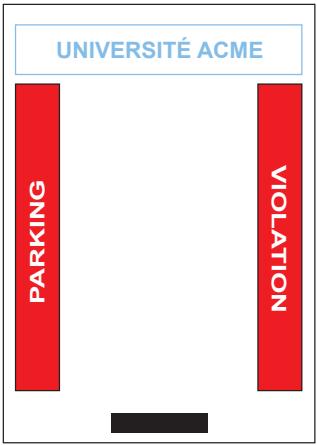
ÉTIQUETTE BIEN CONÇUE
Aucun texte ou graphique préimprimé de couleur nombre n'est situé sur le passage de la barre noire.
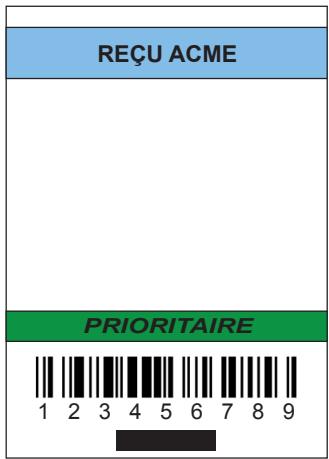
ÉTIQUETTE MAL CONÇUE
Le texte et les graphiques préimprimés de couleur nombre sont situés sur le passage de la barre noire au bac du reçu.
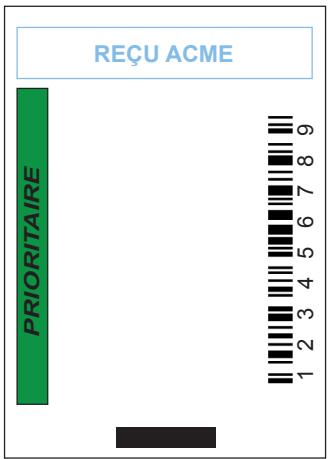
ÉTIQUETTE BIEN CONÇUE
Aucun texte ou graphique préimprimé de couleur nombre n'est situé sur le passage de la barre noir.

Remarque • Pour des informations complètes sur le papier pour reçus préimprimés, consultez la section relative à la commande FORM dans le guide de programmation CPCL « CPCL Programming Guide » (P1073699-001) disponible à l'adresse suivante: www.zebra.com/manuals.
Zones interdites
Il arrive parfais que l'impression du texte et/ou des graphiques soit incomplète si des marges minimales n'ont pas été définies lors de la conception de l'étiquette. Les marges minimales ou « zones interdites » recommendées sont illustrées Figure 30.
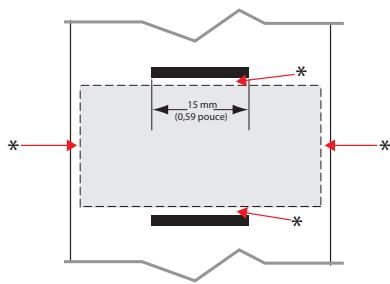
Figure 30 · Zones interdites
Papier reçu avec barres noires
Papier reçu continu (sans barres noires)
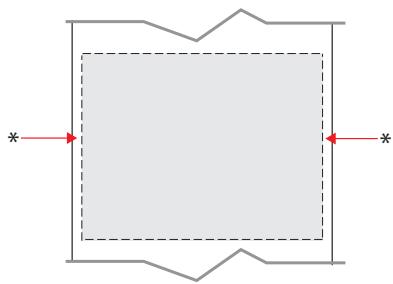
Laissez une « zone interdite » minimale de 1,59 mm (1/16 pouce) à partir des deux bords extérieurs du rouleau de papier et des barres noires.
Laissez une « zone interdite » minimale de 1,59 mm (1/16 pouce) à partir des deux bords extérieurs du rouleau de papier.

Remarque - La longueur de chaque reçu « continu » est déterminée par les données envoyées à l'imprimante.
Communication en champ proche (NFC)
Les apparêils qui utilisent NFC peuvent être actifs ou passifs. Un pérophérique passif, tel qu'une imprimante de la gamme ZQ6 avec une étiquette NFC, contient des informations que d'autres pérophériques peuvent dire mais ne lit aucune information lui-même. Un apparéil actif, tel qu'un smartphone, peut dire les informations sur l'étiquette NFC de l'imprimante, mais l'étiquette elle-même ne fait rien à part transmettre les informations aux apparêils autorisés.
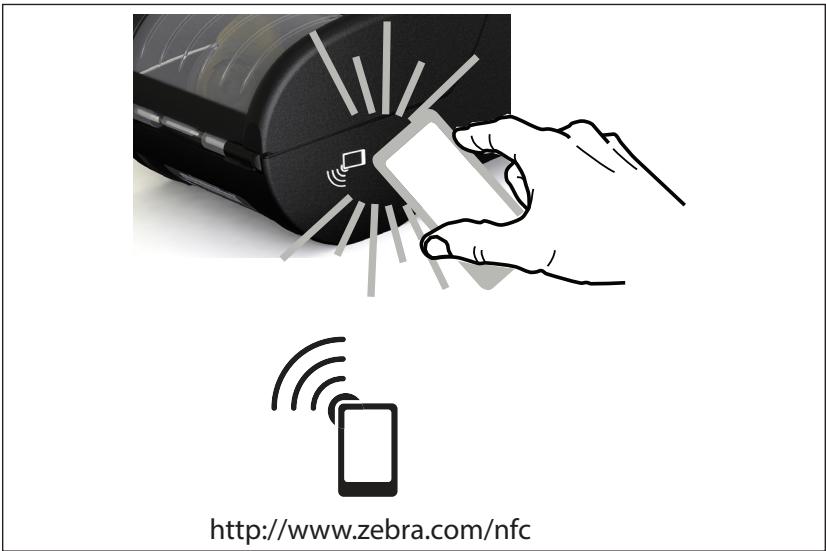
Figure 31 · Association par NFC
Applications de NFC
- Association Bluetooth : permet l'association automatique d'une tablette, d'un smartphone ou d'un terminal avec l'imprimante via une connexion Bluetooth, dans les limites du profil de sécurité utilisé. Le profil doit containir l'adresse BT et le numéro de série de l'imprimante.
- Lancement d'applications : permet de lancer l'exécution d'une application, développée par Zebra ou un tiers sur un smartphone, une tablette ou un terminal
- Lancement de site Web : permet d'afficher sur un smartphone, une tablette ou un terminal un site Web développé par Zebra ou un développement tiers

Remarque • Un appui sur l'icone Zebra Print Touch™ à avec un smartphone doté de la fonction NFC donne instantanément accès à des informations propres à l'imprimante. Pour plus d'informations sur la fonction NFC et les produits Zebra, consultez la page http://www.zebra.com/nfc. L'utilisation d'applications d'association Bluetooth via NFC est également possible. Rêférez-vous au SDK multiplateforme de Zebra pour plus d'informations.
Port de l'imprimante sur soi
Clip de ceinture pivotable
Les imprirmantes ZQ610 et ZQ620 sont équipées en standard d'un clip de ceinture en plastique pivotant sur lui-même. (Notez que les imprirmantes ZQ6 avec une batterie à durée de vie prolongée ne sont pas pourvues de ce clip.) Pour l'utiliser : accrochez le clip à votre ceinture et assurez-vous qu'il est solidement fixé. Le clip de ceinture pivotera pour vous permettre de vous déplacer sans être géné lorsque vous portez l'imprimante. Pour installer ousterolre le clip de ceinture en plastique, vous devrezsterolre la batterie.

Figure 32 • Imprimante avec clip de ceinture
Bandoulière régable
Si vous imprimante est équipée d'une bandoulière (réf. P1031365-192), reportez-vous à la Figure 33.
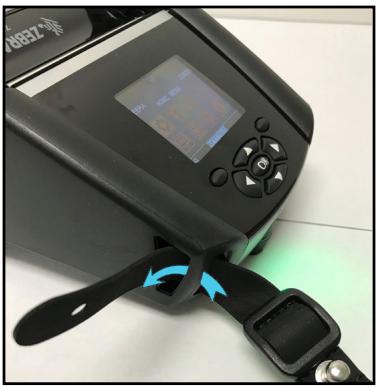
Figure 33 • Utilisation de la bandoulière en option
- Insérez l'extrémité de la bandoulière derrière l'encôche située sur le côte avant de l'imprimante et enroulez-la autour de l'encoche.
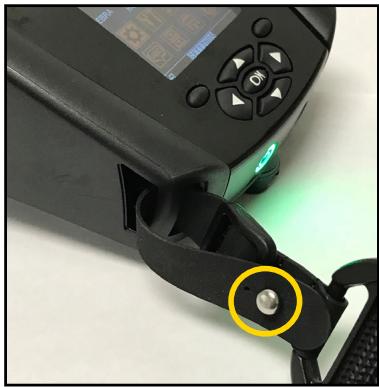
- Faites passer le bouton métallique (encerclé) par la boutonnière située à l'extrémité de la bandoulière pour fixer cette dernière.
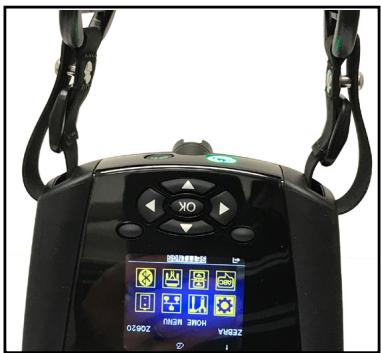
- Repetez les mêmes étapes sur l'autre côté de l'imprimante.
Étuiouple
Un étuiouple (en option) vouspermét de porterlesimprimantesZQ6 à la ceinture.Cet étuiporte la référence P1031365-029 pour l'imprimante ZQ620, et la référence P1031365-044 pour l'imprimante ZQ610.
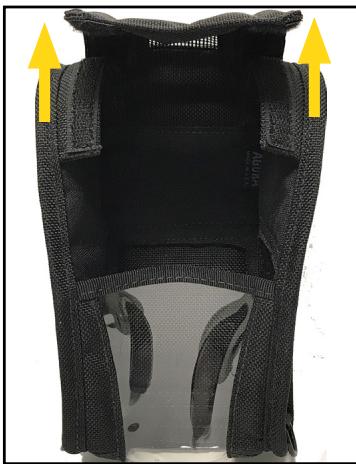
Figure 34 · Utilisation de l'étui couple
- Soulevez le rabat supérieur de l'étui souse qui est fixé en place par une bande velcro.
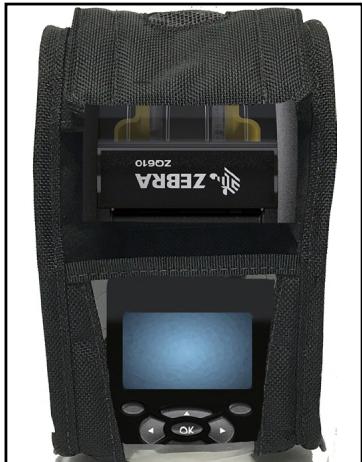
- Gillesz l'imprimante dans l'étui en faisant en sorte que l'écran LCD soit visible à travers la fenêtre en plastique.

Remarque - You pouvez utiliser la bandoulière en option avec l'étui souple en fixant les extrémites de la bandoulière aux deux anneaux métalliques de l'étui.
Dragonne
La dragonne de l'imprimante ZQ6 (réf. P1031365-027) se fixe sur les encoches de l'imprimante pour vous permettre de porter l'imprimante de façon pratique et sure.
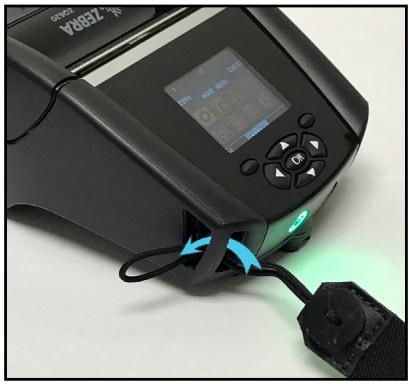
Figure 35 · Utilisation de la dragonne
- Faites passer la boucle située à l'extrémité de la dragonne à travers l'encoche à l'avant de l'imprimante, comme illustré.
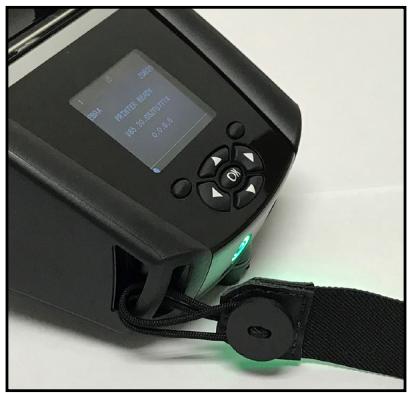
- Enroulez l'extrémité de la dragonne autour de l'encoche et fixez-la en place à l'aide du bouton.
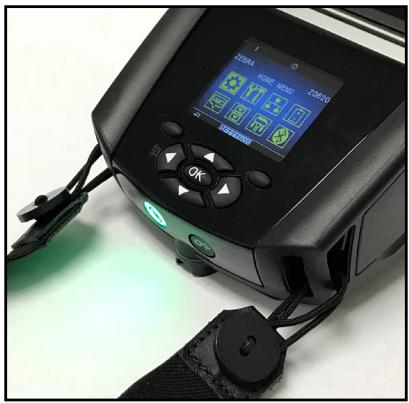
- Répétez la procédure avec l'autre extrémité de la dragonne.
Maintenance préventive
Extension de la durée de vie de la batterie
- N'exposez jamais la batterie à la lumière directe du soleil ni à des températures supérieures à 40°C (104°F) pendant la charge.
- Utilisez toujours un chargeur Zebra spécifique conçu pour les batteries lithium-ion. L'utilisation de tout autre chargeur pourrait endommager la batterie.
- Utilisez le papier approprié à vos exigences d'impression. Un revendeur Zebra agrée peut vous aider à déterminer le support optimal pour votre application.
- Si vous imprimez le même texte ou graphique sur toutes les étiquettes, vous devriez envisager d'utiliser une étiquette préimprimée.
- Choisissez le contraste et la vitesse d'impression pour votre papier.
- Dans la mesure du possible, utilisez le protocole d'établissement de liaison logiciel (XON/XOFF).
- Retirez la batterie si l'imprimante ne doit pas etre utiliser pendant un jour (ou davantage) et que vous n'effectuez pas de charge de maintenance.
- Envisagez d'acheter une batterie supplémentaire.
- Souvenez-vous qu'une batterie rechargeable perdra sa capacité à tener la charge avec le temps. Elle ne peut être rechargée qu'un nombre limite de fois avant de devoir être remplacée. Mettez toujours au rebut les batteries de façon adequate. Pour plus d'informations sur la mise au rebut de la batterie, reportez-vous à l'annexe F.
Instructions generales de nettoyage

Attention • Évitez tout risque de blessure ou d'endommagement de l'imprimante. N'insérez jamais d'objets pointus ou coupants dans l'imprimante. Mettez toujours l'imprimante hors tension avant de procéder à tout nettoyage. Procedez avec précaution lorsque vous travailliez àroximate des barres de déchirement car les bords sont très coupants.

Avertissement • ÀpRES une impression prolongée, la tete d'impression peut être très chaude. Laissez-la refroidir avant toute procédure de nettoyage.

Utilisez uniquement un crayon de nettoyage Zebra (non fourni avec l'imprimante) ou un coton-tige imbibé d'alcool Médical à 90° pour nettoyer la tête d'impression.

Attention • Utilisez uniquement les produits nettoyants indiqués dans le tableau ci-après. Zebra Technologies Corporation décline toute responsabilité quant aux évventuels dommages résultat de l'utilisation d'autres produits nettoyants sur cette imprimante.
Nettoyage de l'imprimante ZQ6
| Zone | Méthode | Intervalle |
| Tête d'impression | Utilisez un crayon de nettoyage Zebra pour nettoyer la fine ligne grise de la tête d'impression en veillant à procéder du centre vers les bords extérieurs. | Après cinq rouleaux de papier (ou plus fréquement, si nécessaire). Avec un papier sans support, le nettoyage est requis après chaque roueau. |
| Surface du plateau (avec support) | Faites pivoter le contre-rouleau et nettoyez-le de façon méticuleuse avec un tampon sans fibre ou un chiffon propre, doux et non pelucheux, légèrement imbibé d'alcool Médical pur à 90° ou davantage. (Figure 36) | Après cinq rouleaux de papier (ou plus fréquement, si nécessaire). |
| Surface du plateau (sans support) | Faites pivoter le contre-rouleau et nettoyez-le avec un tampon sans fibre et un mélange composé d'un volume de savon liquide (de type Palmolive ou similaire) et de 25 volumes d'eau. Utilisez de l'eau claire pour rincer le mélange savon/ eau. (Figure 37) | Nettoyez le contre-rouleau uniquement si un problème survient lors de l'impression (par exemple, si le papier est bloqué dans le contre-rouleau). (*Voir la remarque ci-dessous.) |
| Racloir (imprimantes sans support uniquement) | Utilisez la face adhéseve du papier pour nettoyer le racloir sur les unités sans support. (Figure 37) | Après cinq rouleaux de papier (ou plus fréquement, si nécessaire). |
| Barre de découverte | Nettoyez-la soigneusement à l'aide d'un coton-tige imbibé d'alcool Médical à 90°. (Figure 36) | Selon les besoin |
| Extérieur de l'imprimaente | Chiffon humecté avec de l'eau ou de l'alcool Médial à 90°. | Selon les besoin |
| Intérieur de l'imprimaente | Brossez doucement l'imprimaente. Assurez-vous que la barre de détention et la cellule de détction sont exemplés de poussière. (Figure 36) | Selon les besoin |
| Intérieur des unités avec plateaux sans support | Nettoyez-le soigneusement à l'aide d'un tampon sans fibre imbibé d'alcool Médial à 90°. (Pour le nettoyage supérieur de certaines zones cibles spécifique, voir Figure 37.) | Après cinq rouleaux de papier (ou plus fréquement, si nécessaire). |

Remarque • Cette procédure ne doit être utilisée qu'en cas d'urgence pour éliminer les impuretés (huile, saleté) du contre-rouleau qui sont susceptibles d'endommager la tête d'impression ou d'autres composants de l'imprimante. En effet, elle abîme le contre-rouleau sans support au point d'en réduire ou d'en épuiser entièrement la durée de vie. Si vous obtenez toujours des bourrages après avoir nettoyé l'imprimante et fait avancer le papier sans support d'un à deux mêtres, remplacez le contre-rouleau.
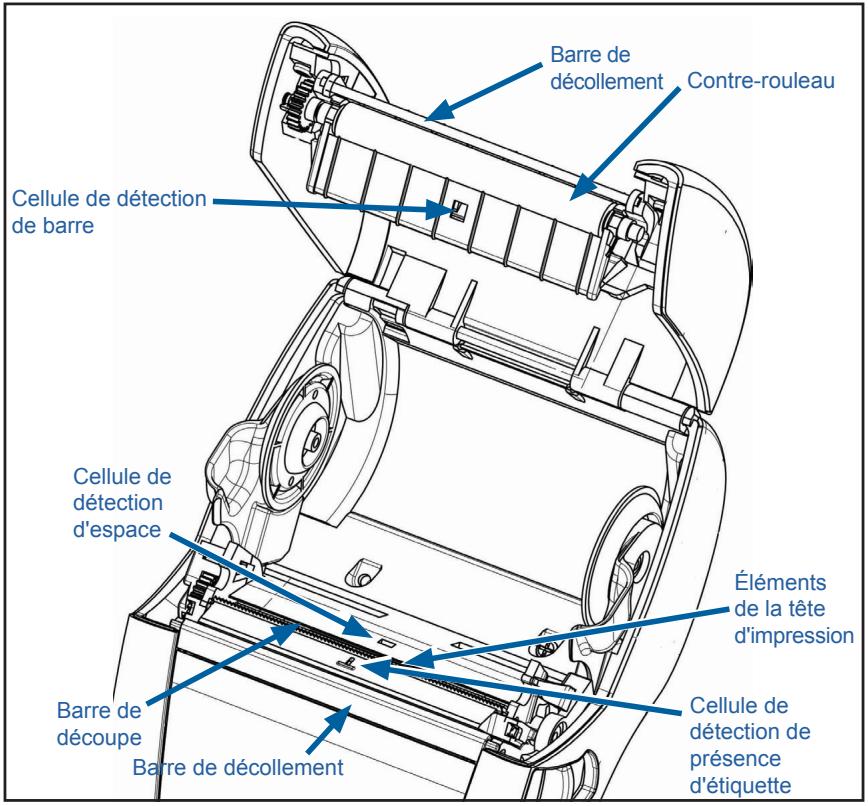
Figure 36 • Nettoyage de l'imprimante ZQ6 (avec support)
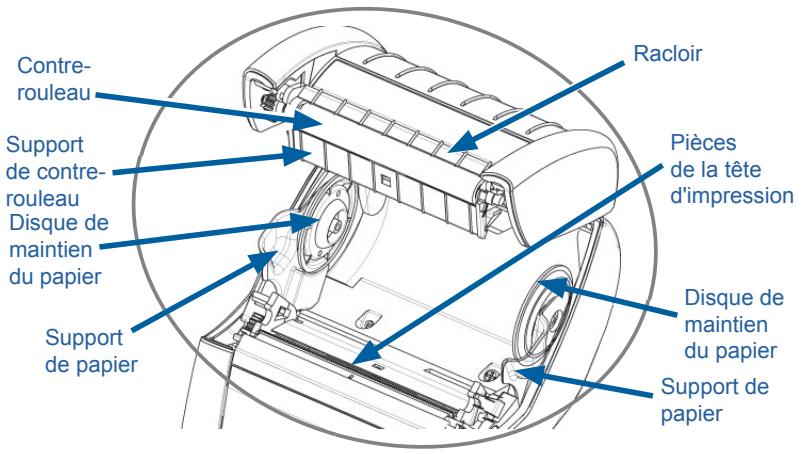
Figure 37 • Nettoyage de l'imprimante ZQ6 (sans support)
Témoins du panneau de commande LCD
La partie supérieure de l'écran comporte plusieurs icônes qui indiquent l'état de différentes fonctions de l'imprimante. Vérifiez l'état des témoins, puis reportez-vous à la situation de dépannage indiquée dans le tableau pour résoudre le problème.
| Icône | État | Signification |
| Bleu fixe | Liaison Bluetooth établie | |
| Absent | Liaison Bluetooth inactive | |
| Bleu clignotant | En cours de connexion ou de transmission d'étiquettes | |
| Antenne clignotante | Recherche d'un point d'accès | |
| Antenne clignotante/1 parenthèse fixe | WLAN associé et authentication en cours | |
| Antenne et 2 parenthèses fixes | WLAN associé et authenticate | |
| Antenne et 2 parenthèses clignotantes | Données en cours de réception | |
| Absent | Émetteur absent | |
| 4 barres vertes | Niveau de charge >80 % | |
| 3 barres vertes | Niveau de charge entre 60 et 80 % | |
| 2 barres jaunes | Niveau de charge entre 40 et 60 % | |
| 1 barre rouge | Niveau de charge entre 20 et 40 % | |
| Aucune barre (contour de batterie rouge) | Batterie faible | |
| 4 barres vertes clignotantes avec éclair | En cours de charge, niveau de charge >80 % | |
| 3 barres vertes clignotantes avec éclair | En cours de charge, niveau de charge entre 60 et 80 % | |
| 2 barres jaunes clignotantes avec éclair | En cours de charge, niveau de charge entre 40 et 60 % | |
| 1 barre rouge clignotante avec éclair | En cours de charge, niveau de charge entre 20 et 40 % | |
| Aucune barre avec éclair rouge | En cours de charge, niveau de charge < 20 % | |
| Rouge clignotant | Capot du papier ouvert | |
| Vert clignotant | Données en cours de réception | |
| Vert fixe | Connexion Ethernet | |
| Absent | Pas de connexion Ethernet | |
| Vert clignotant | Données en cours de traitement | |
| Vert fixe | Aucun traitement de données en cours | |
| Rouge clignotant | Papier épisé | |
| Blanc fixe | Papier présente | |
| Rouge clignotant | Erreur détectée (sauf Papier épisé et Verrou de tête ouvert) | |
| Absent | Aucune erreur détectée | |
| 4 barres vertes | Puisance du signal 802.11 > 75 % | |
| 3 barres vertes | Puisance du signal 802.11 ≤ 75 % | |
| 2 barres vertes | Puisance du signal 802.11 ≤ 50 % mais > 25 % | |
| 1 barre jaune | Puisance du signal 802.11 ≤ 25 % | |
| Aucune barre | Aucune puissance du signal |
Proédures de dépannage
1. Pas d'alimentation :
- Vérifiez que la batterie est installée correctement.
- Rechargez ou remplacez la batterie si nécessaire.

Attention · Mettez toujours au rebut les batteries de façon adéquate. Reportez-vous à l'annexe F pour obtenir plus d'informations sur la mise au rebut adéquate des batteries.
2. Le papier n'avance pas :
Assurez-vous que le capot du papier est fermé et verrouillé.
- Vérifiez un évventuel collage du mandrin contenant le papier.
Assurez-vous que la dernière étiquette imprimée est bien retiree (uniquement en mode Predecollage).
Assurez-vous que la cellule de détction du papier n'est pas obstruée.
3. Impression médiocre ou pâle :
- Nettoyez la tête d'impression.
- Vérifiez la qualité du papier.
4. Impression partielle ou manquante :
- Reglez l'alignement du papier.
- Nettoyez la tête d'impression.
- Assurez-vous que le capot du papier est fermé et verrouillé correctement.
5. Impression déformée :
- Vérifiez la vitesse en bauds.
6. Aucune impression :
- Vérifiez la vitesse en bauds.
- Remplacez la batterie.
- Inspectez le cable raccordé au terminal.
- Etablissez la liaison RF et/ou restaurez l'associativité LAN.
- Format d'étiquette ou structure de commande non valides. Mettez l'imprimante en mode diagnostic de communication (vidage de mémoire hexadécimal) pour diagnostiquer le problème.
7. Autonomie de la batterie réduite :
- Si la batterie a plus d'1 an, une autonomie réduite peut être normale.
- Vérifiez l'etat de la batterie.
- Remplacez la batterie.
8. clignotant :
L'icone de données clignote en vert lors de la réception de données.
9. ou clignotant :
- Vérifiez si le papier est chargé et si le capot du papier est fermé et verrouillé correctement.
10. Erreur de communication :
- Vérifiez la vitesse en bauds.
- Remplacez le cable de raccordement au terminal.
11. Bourrage d'étiquettes :
- Ouvrez le verroude tête et le capot du papier.
- Retirez et replacez le papier.
12. Omission d'étiquettes :
- Vérifiez que le papier compte la marque de détention du haut du formulaire ou un espacement entre les étiquettes.
- Vérifiez que le champ d'impression ne dépasse pas la largeur de l'étiquette.
- Assurez-vous que la cellule de détction de barre ou d'espace n'est pas obstruée ou défailleante.
13. Écran LCD vierge :
Assurez-vous que l'imprimante est sous tension.
- Aucune application chargée ou application alterée : rechargez le programme.
14. Aucune connectivité NFC
Assurez-vous que le smartphone est placé à 7,62 cm (3 pouces) ou moins de l'icone Print Touch sur le côté de l'imprimante.
Tests de dépannage
Impression d'une étiquette de configuration
Pour imprimer la configuration actuelle de l'imprimante, procédez comme suit :
- Mettez l'imprimante hors tension. Chargez le compartment papier avec du papier journal (papier sans barres noires imprimées à l'arrière).
- Appuyez sur le bouton d'avance papier et maintenez-le enfoncé.
- Appuyez sur le bouton Marche/Arrêt puis relâchéz-le, et gardez le bouton d'avance papier enforcé. Lorsque l'impression commence, relâchéz le bouton d'alimentation papier.

Remarque • Vous pouvez également imprimer le rapport de configuration à partir du menu d'informations (menu d'aide).
Référez-vous aux figures 38, 38a et 38b pour voir des exemples d'étiquettes de configuration.
Diagnostics des communications
En cas de problème de transfert des données entre l'ordinateur et l'imprimante, essayez demettre l'imprimante en mode Diagnostic des communications (également appelé mode « DUMP »).
L'imprimante imprime les caractères ASCII et leur représentation textuelle (ou le point « . » en cas de caractère non imprimable) de toutes les données envoyées par l'ordinateur hôte.
Pour passer en mode Diagnostics des communications :
- Imprimez une étiquette de configuration comme décrit ci-dessus.
- À la fin du rapport de diagnostic, l'imprimante imprime le message suivant : « Press FEED key to enter DUMP mode » (Appuyez sur la touche FEED pour passer en mode DUMP).
-
Appuyez sur la touche d'avance papier. L'imprimante imprime : « Entering DUMP mode » (Passage en mode DUMP).
-
À ce stade, l'imprimante est en mode DUMP et imprimera les codes hexadécimaux ASCII des données qui lui seront envoyées, ainsi que leur représentation textuelle (ou « . » en cas de caractère non imprimable).
De plus, un fjichier avec l'extension « .dmp » contenant les informations ASCII sera créé et stocké dans la mémoire de l'imprimante. Il peut être consulté, « clones » ou effacé à l'aide de l'application Net Bridge. (Pour plus d'informations, reportez-vous à la documentation ZebraNet Bridge Enterprise.)
Pour quitter le mode Diagnostics des communications et faire revenir l'imprimante à un fonctionnement normal :
- Mettez l'imprimante hors tension.
- Attendez 5 seconds.
- Mettez l'imprimante sous tension.
Contact de l'assistance technique
Si l'imprimante ne parvient pas à imprimer l'étiquette de configuration ou si vous rencontres des problèmes non abordés dans le Guide de dépannage, contactez l'assistance technique de Zebra. Les adresses et numérores de téléphone de l'assistance technique pour votre région figurent dans l'annexe H de ce manuel.
Vous devrez fournir les informations suivantes :
- número et type de l'imprimante (par exemple, ZQ620);
- numéro de série de l'imprimante (figurant sur la grande étiquette à l'arrête de l'imprimante ou également sur l'étiquette de configuration imprimée);
code de configuration du produit (PCC) (numéro à 15 chiffres indiqué sur l'étiquette à l'arrête de l'imprimante).
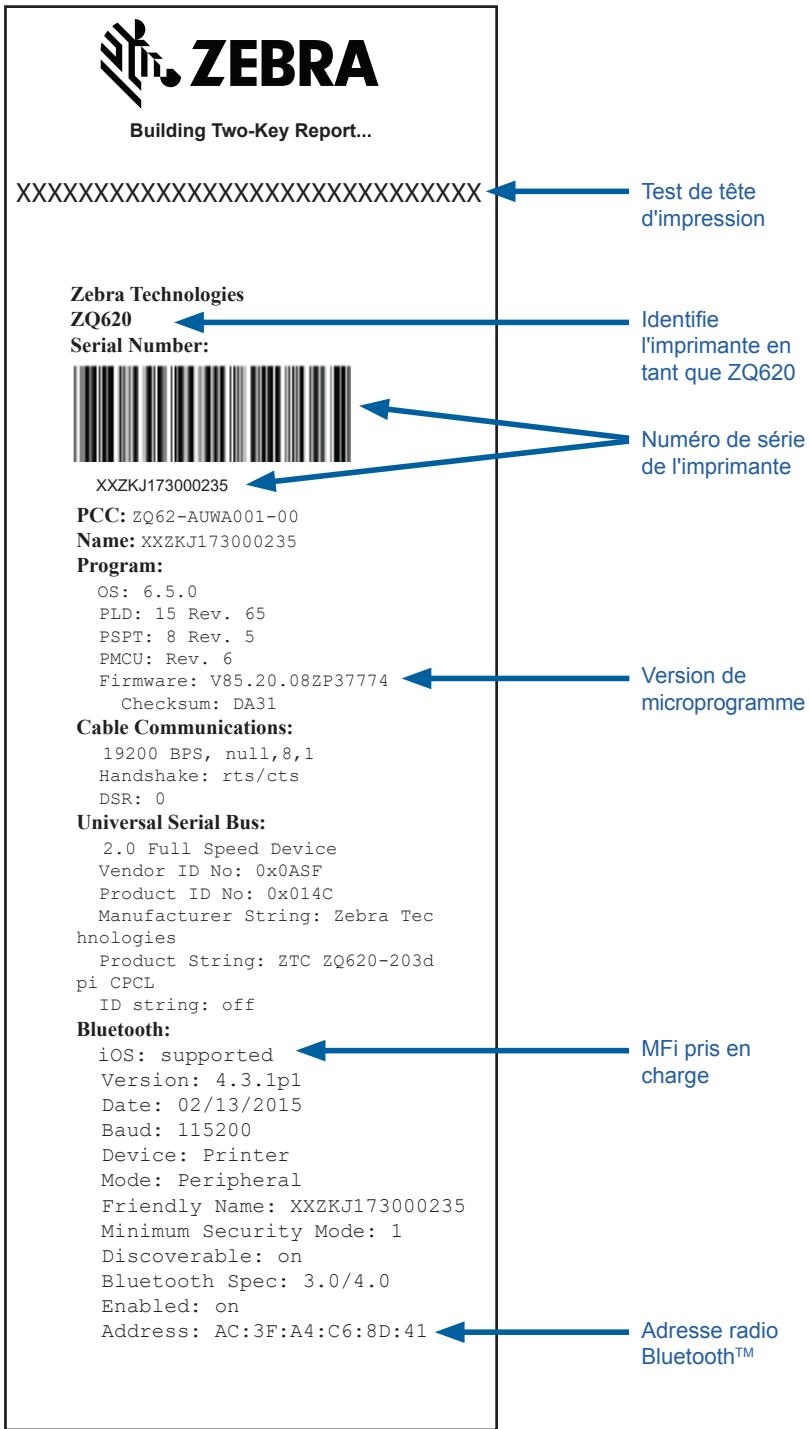
Figure 38 • Étiquette de configuration de l'imprimante ZQ620
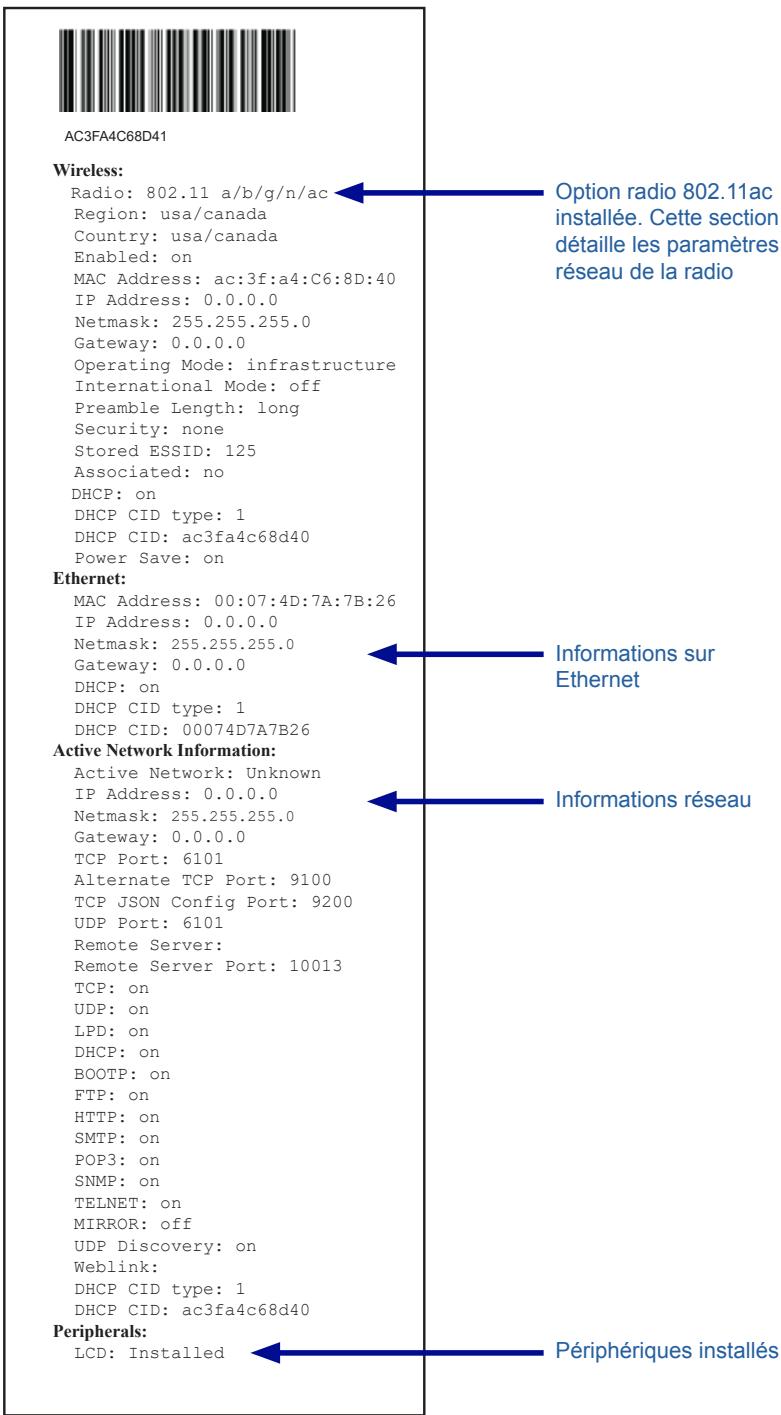
Figure 38a • Étiquette de configuration de l'imprimante ZQ620 (suite)
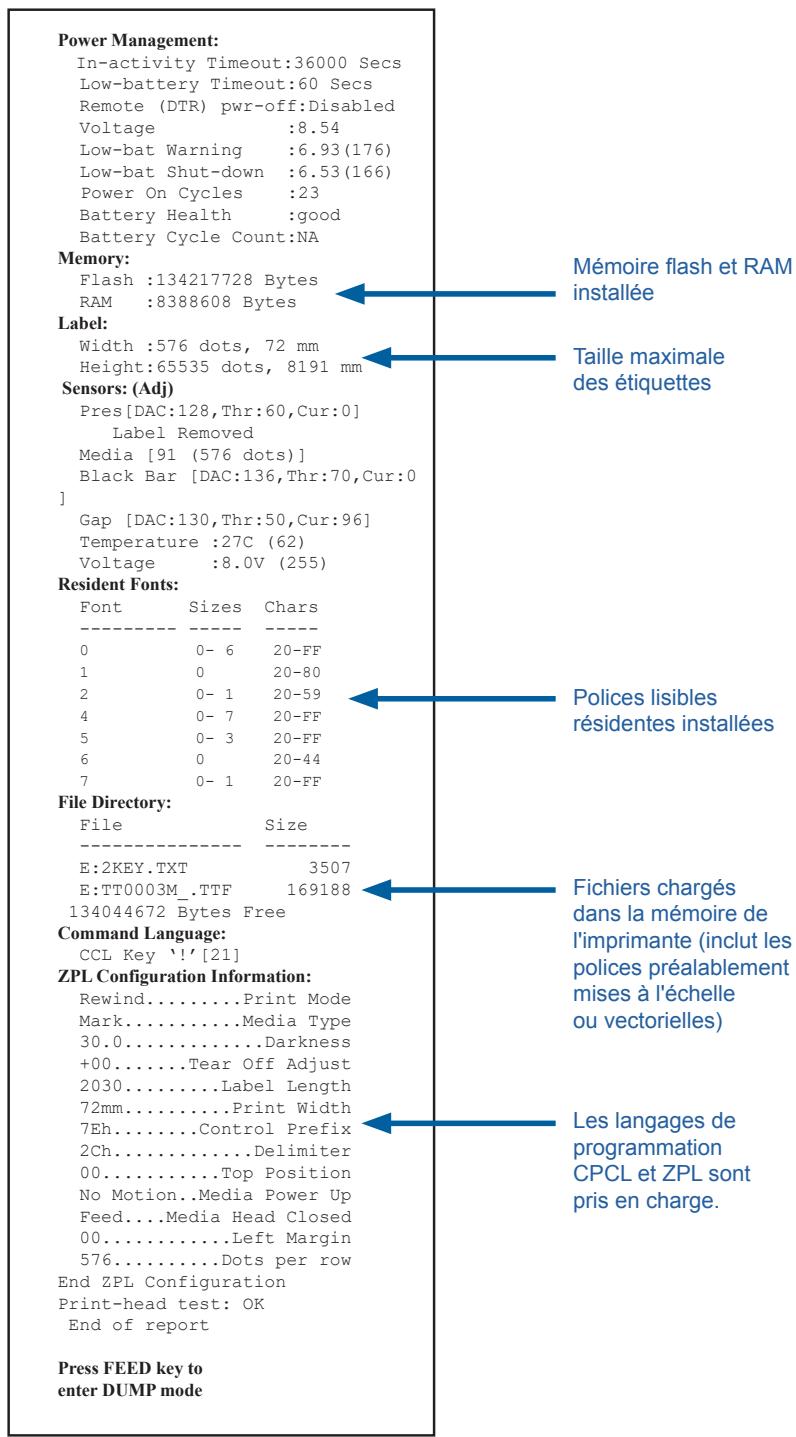
Figure 38b • Étiquette de configuration de l'imprimante ZQ620 (suite)

Remarque • Les specifications de l'imprimante peuvent changer sans préavis.
Spécifications relatives à l'impression
| Paramètre | ZQ620 | ZQ610 |
| Largeur d'impression | 72 mm (2,91 pouces) maximum | 48 mm (1,89 pouce) maximum |
| Vitesse d'impression | 102 mm (4 pouces) par seconde | Identique |
| 127 mm (5 pouces) par seconde en mode brouillon | ||
| Distance entre la ligne de brûlleure de la tête d'impression et le bord de déchirement | 5,08 mm (0,20 pouce) | 4,31 mm (0,17 pouce) |
| Durée de vie de la tête d'impression | MTBF (durée moyenne de fonctionnement avant défaillance) de 1,5 million de centimètres de papier en cas d'utilisation de papier Zebra | Identique |
| Densité d'impression | 203 ppp ou plus | Identique |
Spécifications relatives à la mémoire et aux communications
| Paramètre | Imprimantes ZQ6 |
| Mémoire flash | 512 Mo1 |
| Mémoire RAM | 256 Mo1 |
| Communications standard | Port série RS-232 (connecteur série 14 broches)Vitesse en bauds configurable (de 9 600 à 115,2 Kbits/s), bits de parité et de données.Protocoles d'établissement de liaison logiciel (X-ON/X-OFF) ou matériel (DTR/STR). |
| Interface USB 2.0 pleine vitesse (12 Mbits/s) | |
| Options de communication sans fil | 1. Dual Radio : 802.11ac avec Bluetooth v4.1 (à la fois classique et BLE)2. Bluetooth v4.1 (à la fois classique et BLE) |
| Horloge temps réel (HTR) | Heure et date sous contrôle de l'application. Pour plus d'informations sur les commandes HTR, reportez-vous au manuel de programmation ZPL « ZPL Programming Manual», disponible à l'adresse suivante :www.zebra.com/manuals. |
| Ethernet | Détection automatique Ethernet 10 ou 100 Mbits/s Ethernet quand l'imprimante est arrimée à la station d'accueil. |
- Vous pouvez vérifier la configuration mémoire de votre imprimante en imprintant une étiquette de configuration, comme précrit à la page 75.
Spécifications relatives auxétiquettes
| Paramètre | ZQ620 | ZQ610 |
| Largeur maximale du papier | 25,4 à 79,4 mm(1,0 à 3,125 pouces) | 25,4 à 55,37 mm(1,0 à 2,18 pouces) |
| Longueur d'étiquette maximale/minimale | 12,7 à 812,8 mm(0,5 à 32 pouces)maximum | Identique |
| Distance entre la cellule de détction de barre noire et la ligne de brûlure de la tête d'impression | 15,87 mm (0,62 pouce)+/-0,635 mm (0,025 pouce) | 13,46 mm (0,53 pouce) |
| Épaisseeur dupapier (sauf pour lesétiquettes épaisSES) | 0,05842 à 0,1651 mm(2,3 à 6,5 millièmes depouce) | Identique |
| Épaisseeurd'étiquette épaisseemaximal | 0,05842 à 0,1397 mm(2,3 à 5,5 millièmes depouce) | Identique |
| Diametre extérieurmaximal du rouleud'étiquettes. | 66,8 mm (2,6 pouces) | 55,8 mm (2,2 pouces) |
| Diamètresmandrin intérieurs** | 19 mm (0,75 pouce) ou35,05 mm (1,38 pouce) | Identique |
| Emplacement de lamarque noire | Les marques noiresréfléchissantes du papierdoivent être centrées surle rouleau du papier. | Identique |
| Dimensions demarques noires | Largeur de marqueminimale : 12,7 mm(0,5 pouce),perpendicular au bordintérieur du papier,centre au milieu de lamargeur du rouleau.Longueur de la marque :3 à 11 mm (0,12 à0,43 pouce) parallèle aubord intérieur du papier. | Identique |

Remarque • Utilisez du papier à impression thermique directe de marque Zebra en bon état. Le papier peut être sensible aux reflets (marque noire) ou sensible à la transmission (espace), découvert, continu ou sans support. Pour les étiquettes découvertes, utilisez uniquement des coupes entièrement automatiques.
** Les imprimantes ZQ6 prennet en charge des rouleurs sans mandrin d'un diamètre interieur de 19 mm (0,75 pouce).
Spécifications et commandes relatives aux polices et codes à barres CPCL
| Policies standard | 25 polices bitmaps; 1 police vectorielle (CG Triumvirate Bold Condensed*) *Contient UFST d'Agfa Monotype Corporation Polices vectorielles et bitmaps facultatives téléchargeables par le bias du logiciel Net Bridge. | |
| Policies facultatives disponibles | Jeux de caractères internationaux facultatifs: Chinois 16 x 16 (traditionnel), 16 x 16 (simplifié), 24 x 24 (simplifié); Japonais 16 x 16, 24 x 24 | |
| Codes à barres linéaires disponibles | Code à barres (commande CPCL) | |
| Aztec (AZTEC)Codabar (CODABAR, CODABAR 16)UCC/EAN 128 (UCCEAN128)Code 39 (39, 39C, F39, F39C)Code 93 (93)Code 128 (128)Extensions EAN à 8, 13, 2 et 5 chiffres (EAN8, EAN82, EAN85, EAN13, EAN132 et EAN135)EAN-8 Composite (EAN8)EAN-13 Composite (EAN13)Plessey (PLESSEY)Interleaved 2 of 5 (I2OF5)MSI (MSI, MSI10, MSI1110)FIM/POSTNET (FIM)TLC39 (TLC39)UCC Composite A/B/C (128(Auto))UPCA, extensions à 2 et 5 chiffres (UPCA2 et UPCA5)UPCA Composite (UPCA)UPCE, extensions à 2 et 5 chiffres (UPCE2 et UPCE5)UPCE Composite (UPCE)MaxiCode (MAXICODE)PDF 417 (PDF-417)Datamatrix (avec émulation ZPL) (DATAMATRIX)Code QR (QR) | ||
| Codes à barres 2D disponibles | RSS: | RSS-14 (sous-type RSS 1)RSS-14 tronqué (sous-type RSS 2)RSS-14 empièle (sous-type RSS 3)RSS-14 empièle omnidirectionnel (sous-type RSS 4)RSS limite (sous-type RSS 5)RSS développé (sous-type RSS 6) |
| Angles de rotation | 0°, 90°, 180° et 270° | |
Spécifications et commandes relatives aux polices et codes à barres ZPL
| Policies standard | 15 polices bitmaps; 1 police vectorielle (CG Tiumvirate Bold Condensed*) *Polices vectorielles et bitmaps téléchargeables en option via le logiciel Net Bridge. |
| Policies facultatives disponibles | Zebra offre des kits de polices couvrant de nombreuses langues, notamment le chinois simplifié et traditionnel, le japonais, le coréen et l'hébreux/l'arabe. |
| Codes à barres linéaires disponibles | Code à barres (commande CPCL) |
| Aztec (^B0)Codabar (^BK)Codablock (^BB)Code 11 (^B1)Code 39 (^B3)Code 49 (B4)Code 93 (^BA)Code 128 (^BC)DataMatrix (^BX)EAN-8 (^B8)EAN-13 (^BE)GS1 DataBar Omnidirectional (^BR)Industrial 2 of 5 (^BI)Interleaved 2 of 5 (^B2)ISBT-128 (^BC)LOGMARS (^BL)Micro-PDF417 (^BF)MSI (^BM)PDF-417 (^B7)Planet Code (^B5)Plessey (^BP)Postnet (^BZ)Standard 2 of 5 (^BJ)TLC39 (^BT)UPC/EAN extensions (^BS)UPC-A (^BU)UPC-E (^B9)Maxi Code (^BD)Code QR (^BQ) | |
| Angles de rotation | 0°, 90°, 180° et 270° |
Ports de communication
RS-232C
| N° de broche | Nom du signal | Type | Description |
| 1 | CTS | entree | Clear To Send (Prêt à émettre) depuis l'hôte |
| 2 | TXD | sortie | Émission de données |
| 3 | RXD | entree | Réception de données |
| 4 | DSR | entree | Data Set Ready (Données prêtes): la transition de bas vers haut met l'imprimante sous tension, tandis que la transition inverse la met hors tension (si activé) |
| 5 | GND | Terre | |
| 6 | DTR | sortie | Data Terminal Ready (Terminal de données prêt): activé quand l'imprimante est allumée. Allumé 5V (300 mA maxi) |
| 7 | S/O | Ne pas utiliser | |
| 8 | RTS | sortie | Request To Send (Demande d'émission): haut quand l'imprimante est prête à accepter une commande ou des données |
| 9 | S/O | Ne pas utiliser | |
| 10 | S/O | Ne pas utiliser | |
| 11 | S/O | Ne pas utiliser | |
| 12 | S/O | Ne pas utiliser | |
| 13 | S/O | Ne pas utiliser | |
| 14 | S/O | Ne pas utiliser |
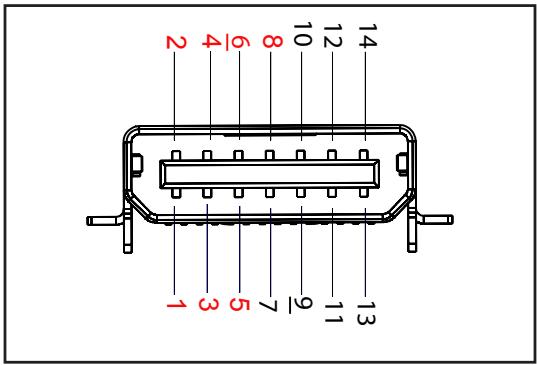
Figure 39 • Port de communication RS-232C
| N° de broche | Nom du signal | Type | Description |
| 1 | VBUS | - | Alimentation du bus USB |
| 2 | USB- | bidirectionnel | Signaux E/S |
| 3 | USB+ | bidirectionnel | Signaux E/S |
| 4 | USB_ID | - | Identifie le connecteur A/B |
| 5 | Return (Retour) | Terre |
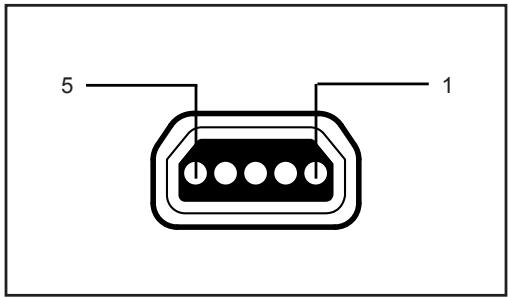
Figure 40 · Port de communication USB
Spécifications physiques, environnementales et électriques
| Paramètre | ZQ620 | ZQ610 |
| Poids avec batterie | 1,6 livre (0,75 kg) | 1,35 livre (0,61 kg) |
| Température | Fonctionnement : -20 °C à 50 °C (-4 °F à 122 °F)(Healthcare : 0 °C à 50 °C (32 °F à 122 °F)) | Fonctionnement : -20 °C à 50 °C (-4 °F à 122 °F)(Healthcare : 0 °C à 50 °C (32 °F à 122 °F)) |
| Stockage : -25 °C à 65 °C (-13 °F à 149 °F) | Identique | |
| En charge : 0 °C à 40 °C (32 °F à 104 °F) | Identique | |
| Humidité relative | Fonctionnement/stockage : 10 à 90 %, sans condensation | Identique |
| Batterie | Batterie intelligente (2 ou 4 cellules) lithium-ion, 7,4 V c.c.(Nominal) ; 2,45 Ah min. | Identique |
| Batterie intelligente 4 cellules à durée de vie allongée (en option) | Batterie intelligente 4 cellules à durée de vie allongée(en option) | |
| ClassificationIP (IntrusionProtection) | IP43 (sans l'étui facultatif)IP54 (avec l'étui) | IP43 (sans l'étui facultatif)IP54 (avec l'étui) |
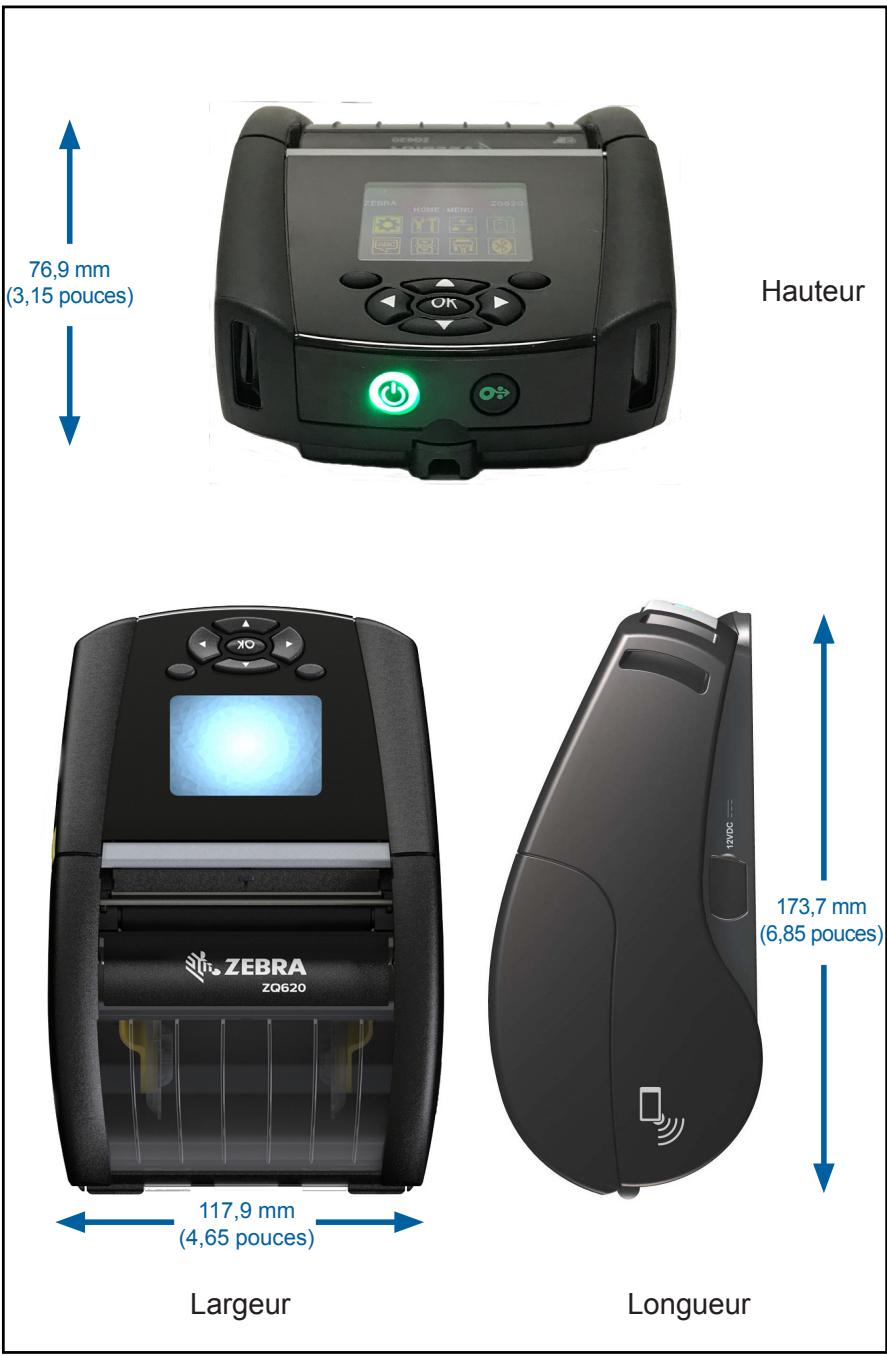
Figure 41 · Dimensions de I'imprimante ZQ620
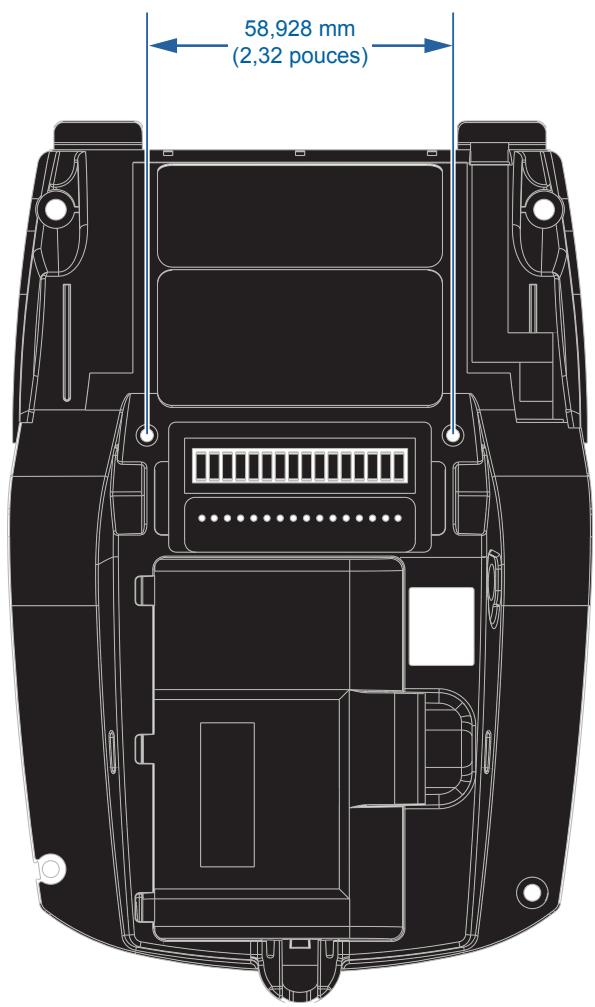
Figure 42 · Dimensions des trous de montage de l'imprimante ZQ620
Utilisez deux (2) vis M2,5 x 0,45 aux positions indiquées ci-dessus.
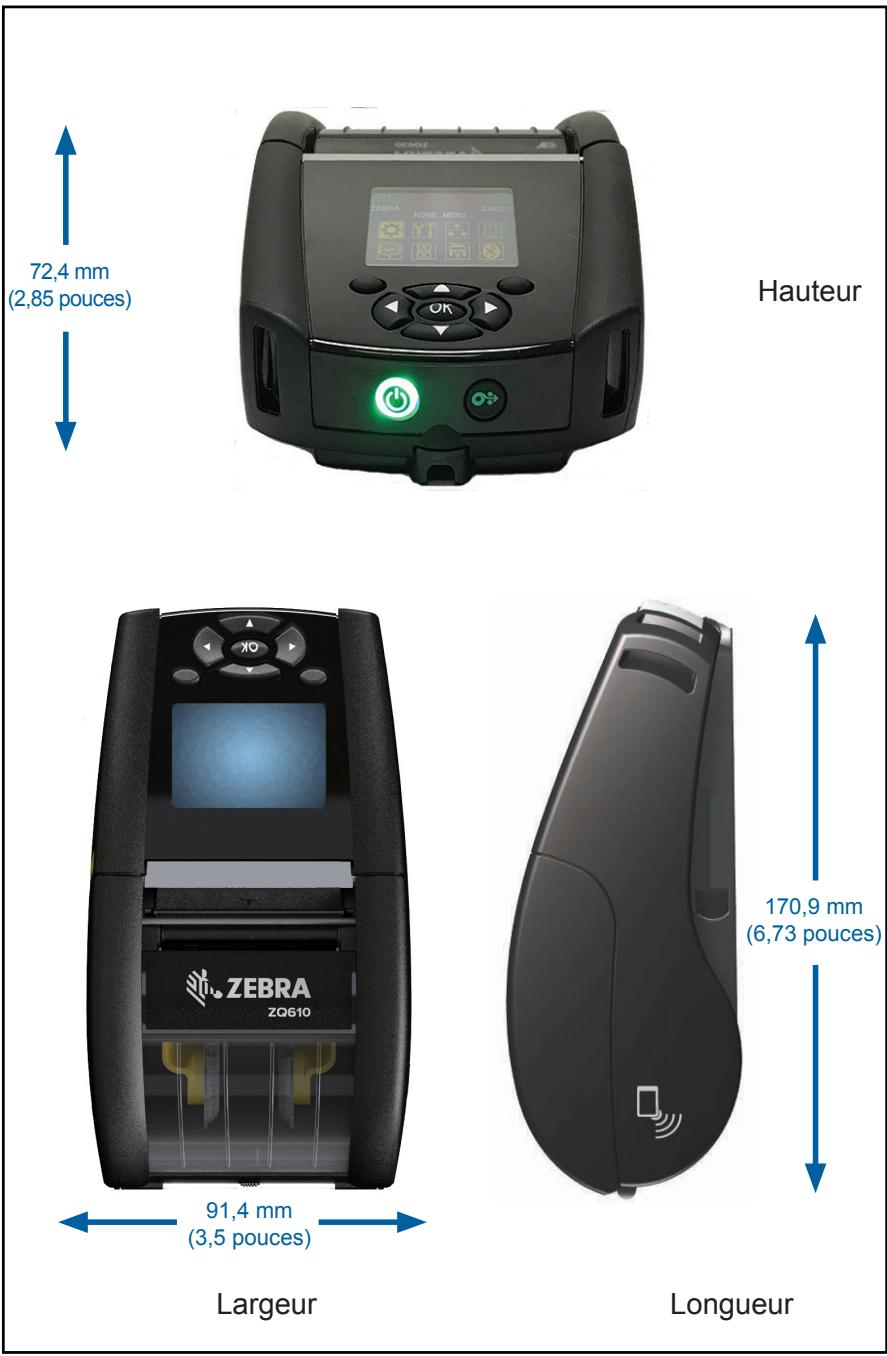
Figure 43 · Dimensions de I'imprimante ZQ610
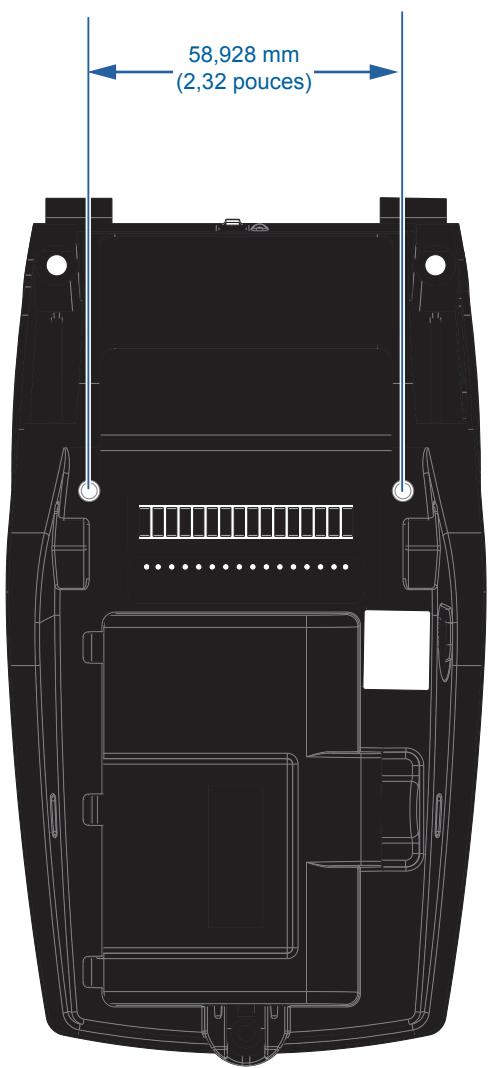
Figure 44 • Dimensions des trous de montage de l'imprimante ZQ610
Utilisez deux (2) vis M2,5 x 0,45 aux positions indiquées ci-dessus.
| Référence | Description |
| P1031365-006 | KIT ACC QLn220 E/S Cache EN CAOUTCHOUC (15) |
| P1031365-018 | KIT ACC QLn320 E/S Cache EN CAOUTCHOUC (15) |
| P1031365-019 | KIT ACC QLn220/QLn320 PRISE C.C. Cache EN CAOUTCHOUC (15) |
| P1031365-022 | KIT ACC QLn220/320 ERGOT DE CONTRE-ROULEAU 48P 22T (25) |
| P1031365-024 | KIT ACC MOBILE CORDON ADAPTATEUR CA US (type A) |
| P1031365-027 | KIT ACC QLn DRAGONNE |
| P1031365-028 | KIT ACC QLn REMPLACEMENT DE CLIP DE CEINTURE (20) |
| P1031365-029 | KIT ACC QLn320 ÉTUI SOUPLE (incluant une bandoulière) |
| P1031365-033 | KIT ACC QLn-EC CORDON ADAPTATEUR CA US (type A) (pour les autres pays, voir le service commercial) |
| P1031365-038 | KIT ACC QLN-EC |
| P1031365-044 | KIT ACC QLn220 ÉTUI SOUPLE (incluant une bandoulière) |
| P1031365-045 | KIT ACC QLN-EC4 CORDON ADAPTATEUR CA US (pour les autres pays, voir le service commercial) |
| P1031365-050 | KIT ACC EC4 FIXATION MURALE |
| P1031365-052 | KIT ACC QLn CÂBLE SÉRIE (avec réduction de tension) ADAPTATEUR QL (DIN fémelle) |
| P1031365-053 | KIT ACC QLn CÂBLE SÉRIE, 6 POUCES (avec réduction de tension) PC-DB9 |
| P1031365-054 | KIT ACC QLn CÂBLE SÉRIE (avec réduction de tension) vers MC9000 |
| P1031365-055 | KIT ACC QLn CÂBLE PC-USB, 6 POUCES (avec réduction de tension) |
| P1031365-056 | KIT ACC QLn CÂBLE SÉRIE (avec réduction de tension) ADAPTATEUR RJ45 vers TELZON |
| P1031365-057 | KIT ACC QLn CÂBLE SÉRIE (avec réduction de tension) vers scanner LS2208 |
| P1031365-058 | KIT ACC QLn CÂBLE SÉRIE 16 BROCHES (avec réduction de tension) vers MC3000 |
| P1031365-059 | KIT ACC QLN220/QLN320 BATTERIE INTELLIGENTE DE RECHANGE |
| P1031365-060 | KIT ACC QLn CÂBLE SÉRIE 11 BROCHES (avec réduction de tension) vers MC3000 |
| P1031365-061 | KIT ACC QLn CÂBLE DEX SÉRIE (avec réduction de tension) |
| P1031365-062 | KIT ACC QLn CÂBLE SÉRIE (avec réduction de tension) vers RJ45 |
| P1031365-063 | KIT ACC SC2 SMART CHARGER LI-ION, CORDON US (type A) (pour les autres pays, voir le service commercial) |
| P1031365-069 | KIT ACC GAMMES QLn220/320 et ZQ500 BATTERIE À DURÉE DE VIE PROLONGÉE DE RECHANGE avec VOYANTS |
| P1031365-192 | KIT ACC GAMME QLn BANDOULIÈRE |
Accessoires de l'imprimante ZQ6 (suite)
| P1031365-104 | KIT ACC QLn CÂBLE SÉRIE (avec réduction de tension) vers SCANNER LS2208 ÉTENDU |
| P1024458-002 | CEINTURE, CLIP, QLN, HC |
| AC18177-5 | CHARGEUR DE BATTERIE QUATRE UNITS MODÉLE UCLI72-4 (cordon secteur US ; pour les autres pays, voir le service commercial) |
| BTRY-MPP-34MA1-01 | BATTERIE 3 400 mAh pour GAMMES ZQ6 et ZQ500 |
| BTRY-MPP-34MAHC1-01 | BATTERIE 3 400 mAh pour IMPRIMANTE ZQ6 HEALTHCARE |
| SAC-MPP-3BCHGUS1-01 | CHARGEUR DE BATTERIE À 3 LOGEMENTS |
| SAC-MPP-6BCHUS1-01 | DOUBLE CHARGEUR DE BATTERIE À 3 LOGEMENTS |
| SAC-MPP-1BCHGUS1-01 | CHARGEUR DE BATTERIE À 1 LOGEMENT |
| VAM-MPP-VHCH1-01 | ADAPTATEUR VÉHICULE |
| P1065668-008 | KIT ACC QLn ADAPTATEUR CA, DROIT, 30 W, HC avec CORDON US (type A) |

Remarque • Pour plus d'informations sur les cables d'E/S de données, reportez-vous à l'annexe A.
Câbles d'interface (câbles RS-232)
Référence P1031365-053 ; série DB-9 vers 14 broches
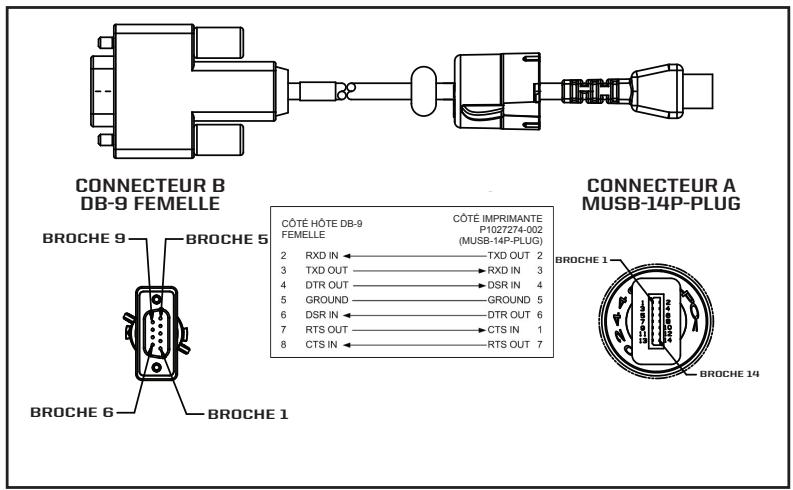
Référence P1031365-052 ; cable série DIN 8 broches vers 14 broches
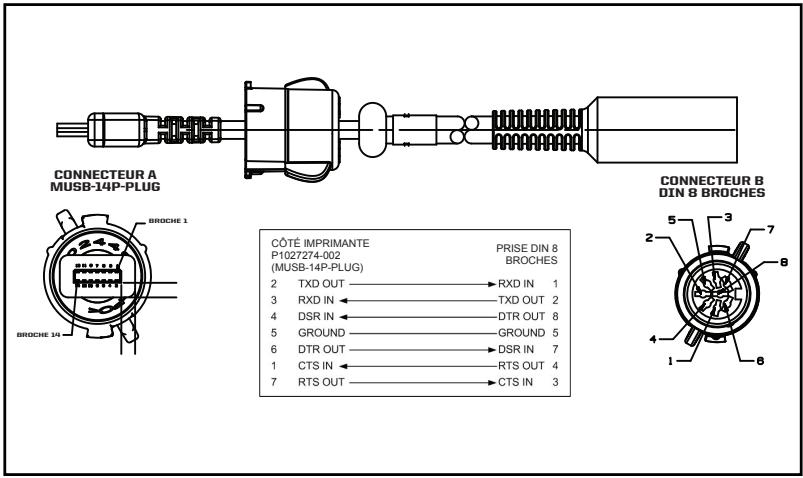
Référence AT17010-1 ; cable USB A vers USB Mini B
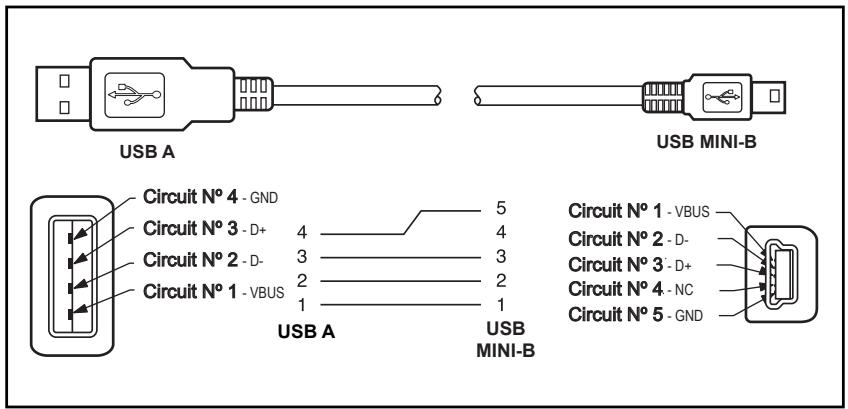
Référence P1031365-055 ; USB Mini 4 positions vers USB 4 broches (avec réduction de tension)
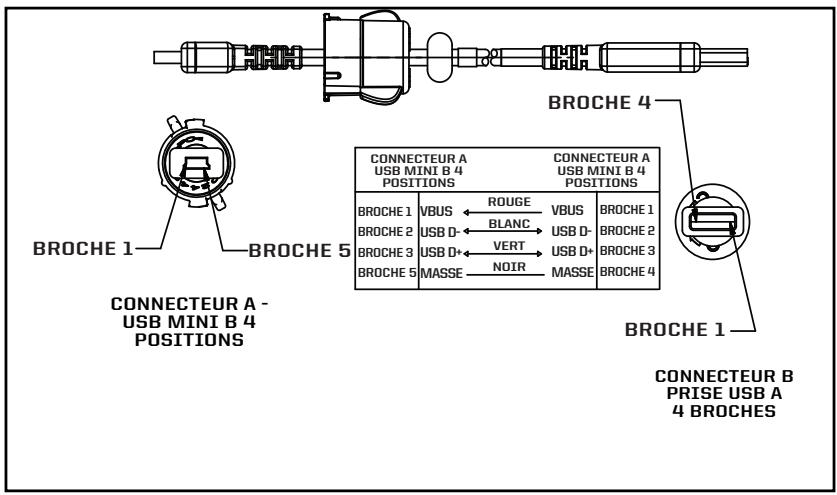

Remarque • Consultez le site Web de Zebra à l'adresse suivante : www.zebra.com/accessories pour obtenir une liste des cables d'interface pour toutes les imprimantes mobiles Zebra.
Consommables papier
Pour que vous imprimante fonctionne le plus longtemps possible et vous fournisse une qualité d'impression et des performances durables, nous vous conseillons d'utiliser exclusivement les supports produits par Zebra.
You en tirerez les avantages suivants :
- qualité et fiabilité continues des papiers ;
- large éventail de formats courants et standard;
- service de conception de formats personnalisés en interne ;
- grande capacité de production répondant aux besoin d'une multitude de consommateurs de papiers de toutes tailles, y compris les principales chaînes de vente au détail du monde entier ;
papiers conformes ou supérieurs aux normes du marché.
Pour plus d'informations, reportez-vous au site Web de Zebra (www.zebra.com) et selectionnez l'onglet Produits, ou consultez le CD fourni avec l'imprimante.
Annexe C
Consommables d'entretien
Nous vous conseillons non seulement d'utiliser un support de qualité fourni par Zebra, mais aussi de nettoyer l'imprimante conformément aux instructions de la section de maintenance. Pour cela, utilisez le produit suivant :
- Crayon de nettoyage (lot de 12) : ref. 105950-035

Menu SETTINGS (PARAMÉTRES)
DARKNESS
-49

Configurez le contraste sur la valeur minimale permettant d'obtenir une bonne qualite d'impression. Si la valeur de contraste est trop elevée, l'image de l'étiquette peut mal s'imprimer, les codes à barres mal se scanner et les têtes d'impression s'user prématurément.
PRINT SPEED
4.0

Sélectionnez la vitesse d'impression pour une étiquette (en pouces par seconde). Les vitesses moindres donnent généralement de valeurs qualités d'impression.
MEDIA TYPE
MARK

Sélectionné le type de rouleau utilisé.
TEAR OFF
0

Si nécessaire, ajustez la position du rouleau sur la barre de découvert après impression.
| PRINT WIDTH 576 |
Indiquez la largeur des étiquettes utilisées. La valeur par défaut est la largeur maximale pour l'imprimante en fonction de la valeur en points par pouces de la tête d'impression.
| PRINT MODE REWIND |
SLECTIONNEZ un mode d'impression compatible avec les options de votre imprimante.
| LABEL TOP 0 |
| LEFT POSITION 0 |
Si nécessaire, décalez la position d'impression horizontally sur l'étiquette. Les valeurs positives déplacent le bord gauche de l'image vers le centre de l'étiquette du nombre de points sélectionnés, tandis que les valeurs négatives déplacent le bord gauche de l'image vers le bord gauche de l'étiquette.
| REPRINT MODE OFF |
Lorsque le mode réimpression est activé, vous pouvez réimprimer la dernière étiquette imprimée soit en envoyant certaines commandes, soit en appuyant sur la FLECHE VERS LE BAS du clavier.
| LABEL LENGTH MAX |
| 39 |
Indiquez la longueur d'etiquette maximale en ajoutant au moins 25,4 mm (1,0 pouce) à la longueur réelle de l'étiquette, plus l'espace entre étiquettes. Si la valeur est inférieure à la longueur d'etiquette, l'imprimante considère que le papier charge est de type continu, et ne peut pas effectuer le calibrage.
| LANGUAGE | |
| ENGLISH | |
| # |
Si nécessaire, modifiez la langue affichee par l'imprimante.

Remarque • Les noms des langues sont affichés dans leur langue pour vous permettre de retrouver plus facilement celle que vous souhaitez utiliser.
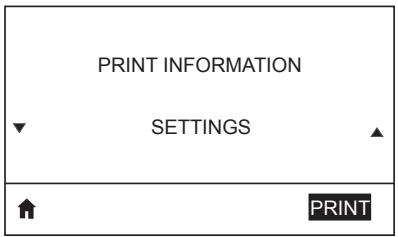
Imprime une étiquette de configuration d'imprimante, un profil de cellule, des informations de code à barres et de polices, des images, des formats, un rapport de diagnostic et des paramètres réseau.
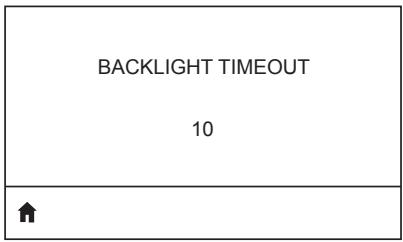
Définit la durée du rétroéclairage de l'écran LCD en secondes.
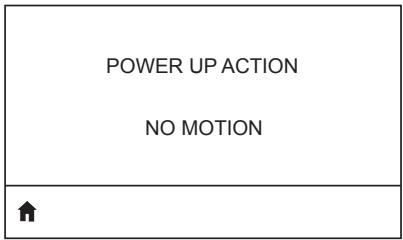
Precisez l'action que l'imprimante doit effectuer au démarrage (aucun mouvement, calibrage, etc.).
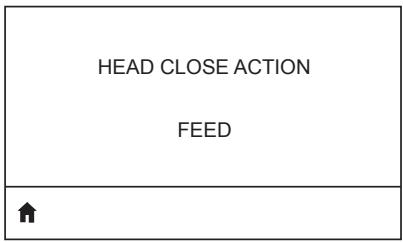
Precisez l'action que l'imprimante doit effectuer lors de la fermeture de la tete d'impression (avance papier, calibrage, etc.).
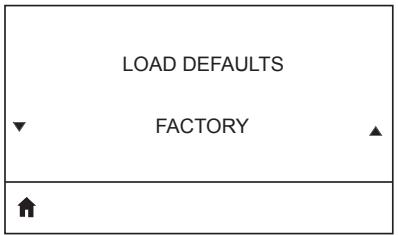
LABEL LENGTH CAL

DIAGNOSTIC MODE
ENABLED

ZBI ENABLED?
NO

password PROTECT
SELECTED

PRINT TEST FORMAT
DARKNESS

Utilisez cet outil de diagnostic pour imprimer les valeurs hexadécimales de toutes les données reçues par l'imprimante.
Cette option de menu indique si l'option Zebra Basic Interpreter (ZBI 2.0TM.) est activée sur votre imprimante.
Effectue un test d'impression avec des modèles de plus en plussons.
ACTIVE PRINT SERVER
NONE

Vous informe de la presence d'un serveur actif. Un seul serveur d'impression peut etre instalé. Le serveur installé est doncforcément le serveur actif.

Indique le réseau en cours d'utilisation.
PRIMARY NETWORK
WIRELESS

WLAN IP ADDRESS
0.0.0.0
Affiche, et au besoin vous permet de modifier, l'adresse IP du réseau local sans fil de l'imprimante.
WLAN SUBNET MASK
255.255.255.0

Affiche, et au besoin vous permet de modifier, le masque de sous-réseau du réseau local sans fil.
WLAN GATEWAY
0.0.0.0

Affiche, et au besoin vous permet de modifier, la passerelle par défaut du réseau local sans fil.
| WLAN IP PROTOCOL ALL |
Ce paramètre indique si l'adresse IP du réseau local sans fil doit être sélectionné par vous ou par le serveur.
Affiche l'adresse MAC (Media Access Control) WLAN du serveur d'impression sans fil installé dans l'imprimante.
| ESSID DSF802LESS54 |
La valeur ESSID (Extended Service Set Identification) est l'identificateur de votre réseau sans fil. Ce paramètre, qui ne peut pas etre modifie a partir du panneau de commande, indique I'ESSID de la configuration sans fil actuelle.
Affiche l'adresse MAC du point d'accès associé avec l'imprimante.
| CHANNEL |
Affiche le canal réseau.
| SIGNAL 0 |
Affiche, et au besoin vous permet de modifier, le signal reseau de l'imprimante.
| WIRED IP ADDRESS 0.0.0.0 |
Affiche, et au besoin vous permet de modifier, l'adresse IP du réseau cable de l'imprimante.
| WIRED SUBNET MASK 255.255.255.0 |
Affiche, et au besoin vous permet de modifier, le masque de sous-réseau cable de l'imprimante.
Affiche, et au besoin vous permet de modifier, la passerelle du réseau cable.
Ce paramètre indique si l'adresse IP doit être sélectionnée par vous (permanent) ou par le serveur (dynamique). Si l'options dynamique est可以选择, ce paramètre indique la ou les méthodes par lesquilles le serveur cable ou sans fil reçoit l'adresse IP de la part du serveur.
WIRED MAC ADDRESS
00:07:4D:3F:D3:B2

Affiche, et au besoin vous permet de modifier, le signal reseau de l'imprimante.
IP PORT
6101

Affiche, et au besoin vous permet de modifier, l'adresse IP du réseau cable de l'imprimante.
IP ALT PORT
9100

Affiche, et au besoin vous permet de modifier, le masque de sous-réseau cable de l'imprimante.
PRINT INFORMATION
NETWORK

RESET NETWORK

VISIBILITY AGENT

LOAD DEFAULTS
NETWORK

Indique l'etat actuel de la batterie (bon, durée de vie utile dépassée, etc.).
Affiche le nombre de cycles de charge actuel de la batterie.
Affiche le numero de série de la batterie.
Affiche, et au besoin vous permet de modifier, le péri d'inactivite de la batterie.
Affiche le niveau de tension actuel de la batterie.
| WARNING 6.87 (176) |
| DTR CONTROL OFF |
| ↑ |
| PREDICTED CAPACITY ▼ 100% ▲ |
| ↑ |
| BATTERY CAPACITY ▼ MAH ▲ |
| ↑ |
| CHARGER STATUS | |
| ▼ | ▲ |
| ↑ | |
Indique la capacité de la batterie mesurée en mAH.
Indique la presence d'un chargeur de batterie.
BATTERY HEALTH

Si nécessaire, modifiez la langue affichee par l'imprimante.

Remarque • Les noms des langues sont affichés dans leur langue pour vous permettre de retrouver plus facilement celle que vous souhaitez utiliser.
Définissez le caractère de commande de format correspondant à celui utilisé dans vos formats d'étiquette.
Alignez le préfixe de contrôle sur ce qui est utilisé dans vos formats d'étiquette.

Alignez le caractère de séparation sur ce qui est utilisé dans vos formats d'étiquette.
Sélectionnez le mode correspondant à ce qui est utilisé dans vos formats d'étiquette.

Menu SENSORS (CELLULES)
Vous informe de la presence ou de l'absence de papier dans l'imprimante.

Remarque • Cette valeur est définié lors du calibrage de la cellule. Ne modifies pas ce paramètre, sauf si l'assistance technique Zebra ou un technicien de maintenance agrée vous en donne l'instruction.
BAUD RATE
19200

DATA BITS
8

PARITY
NONE

STOP BITS
1

HOST HANDSHAKE
RTS/CTS

Selectionnez la vitesse de transfert correspondant à celle paramétrée au niveau de l'hôte.
Selectionnez les bits de données correspondant à ceux paramétrés au niveau de l'hôte.
Selectionnez la valeur de parité correspondant à celle paramétrée au niveau de l'hôte.
Selectionnez la valeur des bits d'arrêt correspondant à cette paramétrée au niveau de l'hôte.
Sélectionnez le protocole d'établissement de liaison (« handshake ») correspondant à celui paramétré au niveau de l'hôte.
HALT ON ERROR
YES

Sélectionnez YES (OUI) ou NO (NON) pour arrêter l'impression en cas d'erreur.
BLUETOOTH ADDRESS
NO BLUETOOTH RADIO

Affiche l'adresse Bluetooth en cas de presence d'une connexion Bluetooth.

Affiche le mode de connexion Bluetooth.
MODE
Peripheral
DISCOVERY
ON

Affiche I'etat de la détction, ON (ACTIVÉ) ou OFF (DÉSACTIVÉ).
CONNECTED
NO

Affiche I'etat de la connexion Bluetooth, YES (OUI) ou NO (NON).
BT SPEC VERSION
NO RADIO

Affiche la version de Bluetooth.
| MIN SECURITY MODE 1 |
Affiche, et au besoin vous permet de modifier, le mode de sécurité minimal de la connexion Bluetooth.
| MFI CAPABILITY PRESENT |
Vous informe de la presence ou de la disponibilité de la fonctionnalité Made for iPhone (MFi).
Emplacement des numérodesérieet PCC pour les imprimantes ZQ6
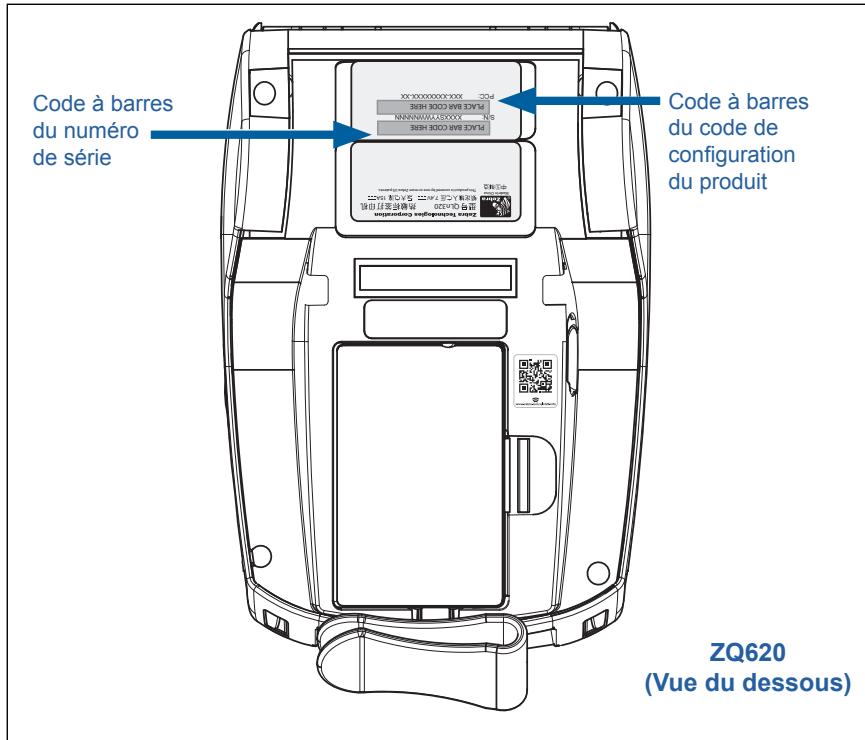

Important • En raison des restrictions douanières et de conformité, un intégrateur peut se couver dans l'impossibilité d'expédier vers un pays donné une imprimante achetée dans un autre pays en fonction des limitations imposées par les références SKU régionales. Le code pays identifié dans la référence SKU de l'imprimante déterminée les régions du monde dans lesquelles l'imprimante peut être utilisée.
Mise au rebut de la batterie

Le sceau de recyclage de la batterie RBRC®
certifiée EPA apposé sur la batterie lithium-ion (Li-Ion) fournie avec votre imprimante indique que Zebra Technologies Corporation participe
volontairement à un programme visant à collecter
et à recycler ces batteries à la fin de leur vie,
lorsqu'elles sont mises hors service aux États-Unis
ou au Canada. Le programme RBRC offre une alternative pratique à la mise au rebut des batteries lithium-ion dans les poubelles ou déchetteries municipales, ce qui peut être illégal dans votre région.
Important • Lorsque la batterie est usée, isolez ses bornes avec du ruban adhésif avant de la dette au rebut.
Si vous étés aux États-Unis, appelez le 1-800-8-BATTERY (1 800 8228 8479) pour obtenir des informations sur le recyclage des batteries lithium-ion et sur les interdictions/restictions relatives à leur mise au rebut dans votre région.
L'implication de Zebra Technologies Corporation dans ce programme entre dans le cadre de notre engagement envers la préreservation de notre environnement et la conservation de nos ressources naturelles.
En dehors de l'Amérique du Nord, veuilles respecter les réglementations locales en matière de recyclage des batteries.
Mise au rebut du produit
La plupart des composants de cette imprimante sont recyclables. Ne jetezaucun composant de l'imprimante avec les déchets menagers. Respectez les réglementations locales pour vous débarrasser de la batterie et recyclez les autres composants de l'imprimante conformément aux règes en vigueur dans votre pays/région.
Pour toute information complémentaire, visitez notre site Web à l'adresse suivante : http://www.zebra.com/environment.
Messages d'alerte
Les imprimantes ZQ6 affichent les messages d'alerte ci-après pour vous informer des divers incidents qui pouraient survenir avec les imprimantes ZQ610 et ZQ620.
| Message | Type | Couleur |
| AckAlertOptionBoardInvalid | AVERTISSEMENT | JAUNE |
| AckAlertYN1 | INFORMATION | VERT |
| AckAlertNoUsbDriveFound | AVERTISSEMENT | JAUNE |
| AckAlertAllFilesPrinted | INFORMATION | VERT |
| AckAlertAllFilesStored | INFORMATION | VERT |
| AckAlertTooManyUsbHostDevices | AVERTISSEMENT | JAUNE |
| AckAlertUnsupportedUsbHostDevice | AVERTISSEMENT | JAUNE |
| AckAlertUnsupportedUsbHostFilesystem | AVERTISSEMENT | JAUNE |
| AckAlertErrorPrintingFile | ERREUR | ROUGE |
| AckAlertErrorStoringFile | ERREUR | ROUGE |
| AckAlertErrorPrintingFileContinue | ERREUR | ROUGE |
| AckAlertErrorStoringFileContinue | ERREUR | ROUGE |
| AckAlertFirmwareFoundContinue | INFORMATION | VERT |
| AckAlertUsbMirrorAutoPrompt | INFORMATION | VERT |
| AckAlertUseUsbMemoryDevicePrompt | INFORMATION | VERT |
| AckAlertBluetoothPairingPassKey | INFORMATION | VERT |
| AckAlertInvalidZplTemplateFile | ERREUR | ROUGE |
| AckAlertCoreDumpPresent | INFORMATION | VERT |
| AckAlertInvalidComplianceFile | ERREUR | ROUGE |
| AckAlertHeadElementTestFailed | ERREUR | ROUGE |
| AckAlertUsbPowerError | ERREUR | ROUGE |
| AckAlertFileSystemWriteError | ERREUR | ROUGE |
| AckAlertAvalancheError | ERREUR | ROUGE |
| AckAlertAvalancheTextMessage | INFORMATION | VERT |
| AvalanchePerformingUpdate | INFORMATION | VERT |
| AvalancheUpdateComplete | INFORMATION | VERT |
| BatteryHealthReplace | AVERTISSEMENT | JAUNE |
| BatteryHealthNearDeath | AVERTISSEMENT | JAUNE |
| BatteryHealthShutdown | ERREUR | ROUGE |
| BatteryAuthenticationFail | ERREUR | ROUGE |
| BatteryOverTemp | AVERTISSEMENT | JAUNE |
| BatteryUnderTemp | VERTISSEMENT | JAUNE |
| BatteryChargeFault | ERREUR | ROUGE |
| BatteryLow | VERTISSEMENT | JAUNE |
| BatteryRemoved | VERTISSEMENT | JAUNE |
| BadFirmwareDownload | ERREUR | ROUGE |
| BatchCount | INFORMATION | VERT |
| BluetoothPinInvalid | ERREUR | ROUGE |
| BluetoothPairing | INFORMATION | VERT |
| BluetoothPairingAccepted | INFORMATION | VERT |
| BluetoothPairingRejected | ERREUR | ROUGE |
| BluetoothPairingFailed | ERREUR | ROUGE |
| BluetoothDisplayPasskey | INFORMATION | VERT |
| CancelAll | INFORMATION | VERT |
| CancelOne | INFORMATION | VERT |
| CalibrationMediaInput | INFORMATION | VERT |
| CalibrationMediaRunning | INFORMATION | VERT |
| CalibrationRibbonRunning | INFORMATION | VERT |
| CalibrationRibbonInput | INFORMATION | VERT |
| CountryCodeNotSelected | VERTISSEMENT | JAUNE |
| CutError | ERREUR | ROUGE |
| DownloadingOptionBoardFirmware | INFORMATION | VERT |
| DownloadingFirmware | INFORMATION | VERT |
| HeadOpen | ERREUR | ROUGE |
| HeadOverTemp | VERTISSEMENT | JAUNE |
| HeadUnderTemp | VERTISSEMENT | JAUNE |
| HeadCold | VERTISSEMENT | JAUNE |
| HeadAuthenticationFailed | ERREUR | ROUGE |
| HeadThermistorFault | ERREUR | ROUGE |
| HeadIdentificationFailed | ERREUR | ROUGE |
| HeadMaintenanceNeeded | INFORMATION | VERT |
| MediaLow | INFORMATION | VERT |
| MediaOut | ERREUR | ROUGE |
| MirroringFile | INFORMATION | VERT |
| Mirroring | INFORMATION | VERT |
| MirroringApplication | INFORMATION | VERT |
| MirroringCommands | INFORMATION | VERT |
| MirroringFeedback | INFORMATION | VERT |
| MirrorProcessingFinished | INFORMATION | VERT |
| MotorOverTemp | AVENTISSEMENT | JAUNE |
| MagCardReaderActive | INFORMATION | VERT |
| OutOfMemoryStoringGraphic | ERREUR | ROUGE |
| OutOfMemoryStoringFont | ERREUR | ROUGE |
| OutOfMemoryStoringFormat | ERREUR | ROUGE |
| OutOfMemoryStoringBitmap | ERREUR | ROUGE |
| OperationProgress | INFORMATION | VERT |
| OptionalAlertKeyP2 | INFORMATION | VERT |
| PaperJam | AVENTISSEMENT | JAUNE |
| PasswordInvalid | ERREUR | ROUGE |
| PauseRequest | AVENTISSEMENT | JAUNE |
| PrinterError | ERREUR | ROUGE |
| PowerOff | INFORMATION | VERT |
| PowerReset | INFORMATION | VERT |
| PowerSleep | INFORMATION | VERT |
| PowerSupplyError | ERREUR | ROUGE |
| PrintHeadShutdown | AVENTISSEMENT | JAUNE |
| ReplaceHead | ERREUR | ROUGE |
| RfidError | ERREUR | ROUGE |
| RfidNotPresent | INFORMATION | VERT |
| RibbonOut | ERREUR | ROUGE |
| RibbonIn | AVENTISSEMENT | JAUNE |
| RibbonLow | INFORMATION | VERT |
| StartingApplication | INFORMATION | VERT |
| WlanLossSignal | AVENTISSEMENT | JAUNE |
| WlanResumeSignal | INFORMATION | VERT |
| WlanInvalidChannels | ERREUR | ROUGE |
| WlanInvalidSecurityMode | ERREUR | ROUGE |
| WmlError | ERREUR | ROUGE |
| WritingFirmwareToFlash | INFORMATION | VERT |
Utilisation de Zebra.com
Les exemples suivants illustrent la fonction de recherche sur le site Web de Zebra pour rechercher des documents et des téléchangements spécifique.
Exemple 1: Trouver le Guide d'utilisation des imprimantes ZQ6
Accédez au site http://www.zebra.com/fr/fr/support-downloads.html Saisissez le nom d'imprimante approprié dans la zone de recherche.
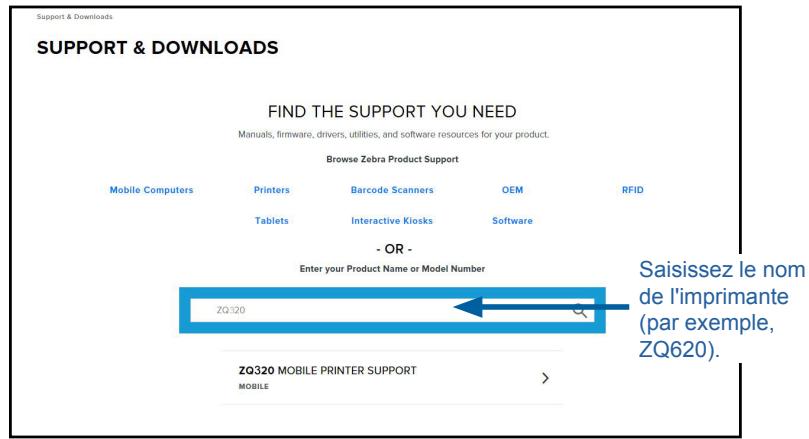
Faites défilier l'écran jusqu'à la page ZQ6 ci-après pour accéder aux pages d'assistance relatives à ces imprimantes.
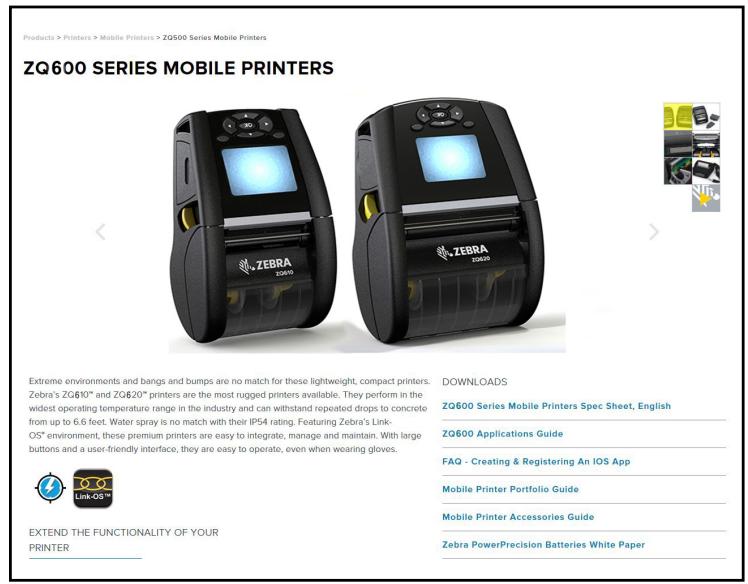
Cliquez sur le bouton « Get Support » (Obtenir de l'aide) pour acceder à des videos de démonstration, des manuels, des pilotes, des microprogrammes, ainsi que des logiciels et des utilisaires.

ZQ610 Mobile Printer
ZEBRA'S MOST RUGGED PREMIUM PRINTER FOR 3* APPLICATIONS
Cliquez sur l'un des ontlets répertoriés ci-après pour accéder aux différentes rubriques d'aide.
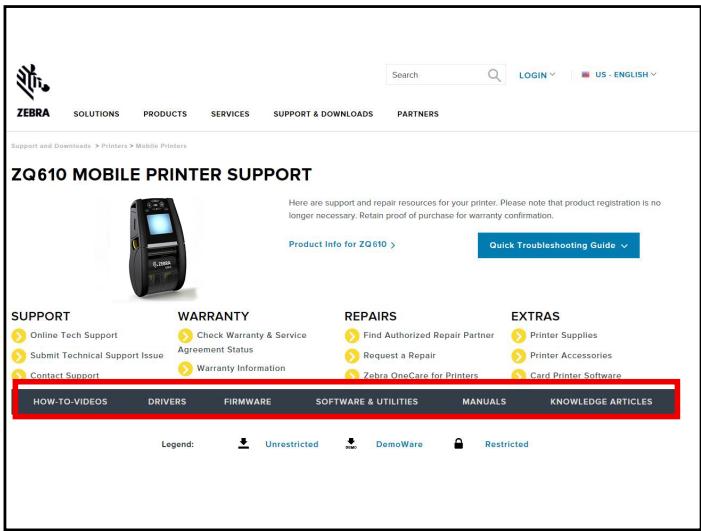
Assistance produit
Pour tout appel concernant un problème spécifique avec votre imprimante, assurez-vous que vous disposez des renseignements ci-après à portée de main :
- numéro/type de modèle (par exemple, ZQ620);
- numéro de série de l'imprimante (reportez-vous à l'annexe E);
code PCC (Product Configuration Code) (reportez-vous à l'annexe E).

Contact continent américain :
| Bureau régional | Assistance technique | Service clientèle |
| Zebra Technologies Corporation3 Overlook PointLincolnshire, Illinois 60069, États-UnisTél. : +1 (847) 634 6700Numéro gratuite : +1 (866) 230 9494Fax : +1 (847) 913 8766 | Tél. : +1 (877) 275 9327Fax : +1 (847) 913 2578Matériel :ts1@zebra.comLogiciels :ts3@zebra.com | Pour les imprimantes, piecesdétachées, papiers et rubans,contactez votre distributeur ou la société Zebra.Tél. : +1 (877) 275 9327E-mail: clientcare@zebra.com |

Contact Europe, Afrique, Moyen-Orient et Inde :
| Siège régional | Assistance technique | Service clientèle |
| Zebra Technologies Europe Limited | Tél. : +44 (0) 1628 | Pour les imprimantes, pieces détachées, papiers et rubans, contactez votre distributeur ou la société Zebra. |
| Dukes Meadow | 556039 | |
| Millboard Road | Fax: +44 (0) 1628 | Tél. : +44 (0) 1628 556032 |
| Bourne End | 556003 | Fax: +44 (0) 1628 556001 |
| Buckinghamshire SL8 5XF, Royaume-Uni | E-mail : | E : cseurope@zebra.com |
| Tél. : +44 (0) 1628 556000 | Tseurope@zebra.com | |
| Fax: +44 (0) 1628 556001 |

Contact Asie-Pacifique :
| Bureau régional | Assistance technique | Service clientèle |
| Zebra Technologies Asia Pacific Pte. Ltd.71 Robinson Road#05-01/02/03 Parakou BuildingSingapore 068913Tél.: +65 6858 0722Fax: +65 6885 0838 | Tél.: +65 6858 0722Fax: +65 6858 0838E-mail : (Chine)tschina@zebra.comToutes les autres régions :tsasiapacific@zebra.com | Pour les imprimantes, pièces détachées, papiers et rubans,contactez votre distributeur ou la société Zebra.Tél.: +65 6858 0722Fax: +65 6885 0836E-mail : (Chine)order-csr@zebra.comToutes les autres régions :csasiapacific@zebra.com |
Index
A
Accessoires 21-73,65-122,90
Accessoires de l'imprimante ZQ6 90
Adaptateur d'alimentation CA 24
Annexe A, Cables USB 92
Annexe B, Consommables papier 94
Annexe C, Consommables d'entretien 94
Annexe D, Menu de paramétres 95
Annexe E, numeros de série et PCC 115
Annexe F, Mise au rebut de la batterie 116
Annexe G, Messages d'alerte 117
Annexe H, Utilisation de Zebra.com 120
Annexe I, Assistance produit 122
B
Bandoulière 66
Batterie
PowerPrecision 11
Batterie,état 21
Batterie, installation 17
Batterie intelligente, PowerPrecision+ 11
Bluetooth 54
Bluetooth, modes de sécurité 55
Bluetooth, modes de sécurité minimums 56
Bluetooth, réseau 54
C
Chargeur, batterie 20-30
Adaptateur d'alimentation secteur 24
Chargeur de batterie à 1 logement 29
Chargeur de batterie à 3 logements 30
Chargeur quatre unités Quad Charger UCLI72 22
Chargeur Smart Charger 2 21
Stations d'accueil Ethernet 25
Chargeur de batterie individuel Smart Charger-2 (SC2) 21
Clip de ceinture 65
Code QR 13
Communication en champ proche (NFC) 13, 6
Communication par cable 51
Conception d'étiquettes 58
Conventions utilisées dans ce document 8
D
Dépannage, procédures 73
Dépannage, tests 75
Diagnostics des communications 75
Dimensions de marques noires 60
Dimensions de montage ZQ610 89
Dimensions de montage ZQ620 87
Écran Home Menu (Menu Accueil) 42
Étiquette de configuration, exemple 77
Etuiouple67
Exemples de modèles d'étiquette 61
1
Icônes de la barre d'été 40
Icônes d'etat de l'imprimante 40
Icônes et paramètres de l'écran Home Screen (Menu Accueil) 44
Informations de sécurité relatives à la batterie 20
Informations de sécurité relatives au chargeur 20
Installation de la batterie 17
Instructions generales de nettoyage 69
L
Langage de programmation
CPCL 9
M
Made for iPhone (MFi) 13
Maintenance préventive 69
Messages d'alerte 45
Méthode d'impression
Impression thermique directe 12
Mode brouillon 48
Mode d'économie d'énergie 47
Mode veille 47
P
Panneau de commande de
I'ecran LCD 39, 72
Papier,charge 31
Performances d'impression
adaptatives 48
Port de communication 84
Port de l'imprimante sur soi 65
Préparation à l'impression 17
Présentation des imprimantes ZQ6 9
Q
Quad Charger, temps de cycle 23
Réseau local sans fil (WLAN),
présentation 57
S
Sequences de mise sous tension 46
Spécifications et commandes relatives
aux polices CPCL et aux codes
àbarres 82
Spécifications et commandes relatives
aux polices et codes à barres
ZPL 83
Specifications, étiquette 81
Spécifications, mémoire et
communications 80
Specifications, physiques,
environmentales
etélectriques 85
Stations d'accueil Ethernet 25
Stations d'accueil, Ethernet et
de charge 25
V
Vérification du bon fonctionnement
de I'imprimante 49
Z
Zones d'étiquette 60
- SPÉCIFICATIONS 80
- ANNEXE A 92
- ANNEXE B 94
- ANNEXE C 94
- ANNEXE D 95
- ANNEXE E 115
- ANNEXE F 116
- ANNEXE G 117
- ANNEXE H 120
- ANNEXE I. 122
- COPYRIGHT
- CONDITIONS D'UTILISATION
- COMPATIBILITÉ
- WINDOWS
- CERTIFICÉ PAR
- BLUETOOTH
- DÉBALLAGE ET INSPECTION
- SIGNALEMENT DES DOMMAGES
- TECHNOLOGIE ZQ610 ET ZQ620
- BATTERIE POWERPRECISION+ (PP+)
- TECHNOLOGIE D'IMPRESSION
- CODE QR
- MADE FOR IPHONE (MFI)
- NEAR FIELD COMMUNICATION (NFC, COMMUNICATION EN CHAMP PROCHE)
- ÉCRAN LCD EN COULEUR
- BATTERIE
- RETRAIT DE LA BATTERIE
- INSTALLATION DE LA BATTERIE
- INFORMATIONS DE SÉCURITÉ RELATIVES AU CHARGEUR
- CHARGEUR DE BATTERIE INDIVIDUEL SMART CHARGER-2 (SC2) (RÉF. P1031365-063 AVEC CORDON D'ALIMENTATION US DE TYPE A)
- VOYANT D'ETAT DE LA BATTERIE
- CHARGEUR QUATRE UNITÉS QUAD CHARGER UCLI72-4 (AC18177-5 AVEC CORDON D'ALIMENTATION US DE TYPE A)
- ADAPTATEUR D'ALIMENTATION SECTEUR
- STATIONS D'ACCUEIL ETHERNET ET DE CHARGEMENT
- FONCTIONNEMENT DE L'IMPRIMANTE AVEC LA STATION D'ACCUEIL
- CHARGEUR DE BATTERIE À 1 LOGEMENT
- (REF. SAC-MPP-1BCHGUS1-01SA AVEC CORDON D'ALIMENTATION US DE TYPE A)
- APPLICATION: BUREAU À DOMICILE/PETITE ENTREPRISE
- CHARGEUR DE BATTERIE À 3 LOGEMENTS
- APPLICATION: SALLE DE CONFÉRENCE
- CHARGEMENT DU PAPIER DANS LES IMPRIMANTES ZQ6
- PROCEDURE DE CHARGEMENT DU PAPIER
- CHARGEMENT DU PAPIER EN MODE PRÉDECOLLAGE
- COMMANDES DE L'OPÉRATEUR
- PANNEAU DE COMMANDE STANDARD
- BOUTON MARCHE/ARRÊT
- BOUTON D'AVANCE PAPIER
- COMPORTEMENT DES VOYANTS LORS D'UN DÉMARRAGE NORMAL
- COMPORTEMENT DES VOYANTS EN MODE VEILLE
- COMPORTEMENT LORS DE L'ARRÊT
- COMPORTEMENT DE L'ANNEAU LED TÉMOIN DE CHARGE
- PANNEAU DE COMMANDE DE L'ÉCRAN LCD
- ÉCRAN HOME MENU (MENU ACCUEIL)
- MESSAGES D'ALERTE
- BOUTONS
- MODE VEILLE
- PERFORMANCES D'IMPRESSION ADAPTATIVES
- MODE BROUILLON
- VÉRIFICATION DU BON FONCTIONNEMENT DE L'IMPRIMANTE
- IMPRESSION D'UNE ÉTIQUETTE DE CONFIGURATION
- CONNEXION DE L'IMPRIMANTE
- COMMUNICATIONS USB
- DIMINUTION DE LA TENSION DU CABLE DE COMMUNICATION
- UTILITAIRE ZEBRA SETUP UTILITIES
- UTILITAIRE ZEBRA ANDROID PRINTER SETUP UTILITY (POUR LES IMPRIMANTES LINK-OS)
- COMMUNICATIONS SANS FIL AVEC LA FONCTION BLUETOOTH
- PRÉSENTATION DU RÉSEAU BLUETOOTH
- MODE DE SÉCURITÉ 1
- MODE DE SÉCURITÉ 2
- MODE DE SÉCURITÉ 3
- MODE DE SÉCURITÉ 4: SECURE SIMPLE PAIRING
- PRÉSENTATION DU RÉSEAU LOCAL SANS FIL (WLAN)
- CONFIGURATION DU LOGICIEL
- CONCEPTION D'ÉTIQUETTES
- UTILISATION DU PAPIER POUR REÇUS PRÉIMPRIMÉS
- DIMENSIONS DES MARQUES NOIRES (PAPIER POUR REÇUS)
- ZONES D'ÉTIQUETTE
- EXAMPLES DE MODÈS D'ÉTIQUETTE
- ZONES INTERDITES
- COMMUNICATION EN CHAMP PROCHE (NFC)
- APPLICATIONS DE NFC
- PORT DE L'IMPRIMANTE SUR SOI
- CLIP DE CEINTURE PIVOTABLE
- BANDOULIÈRE RÉGABLE
- ÉTUIOUPLE
- DRAGONNE
- MAINTENANCE PRÉVENTIVE
- EXTENSION DE LA DURÉE DE VIE DE LA BATTERIE
- INSTRUCTIONS GENERALES DE NETTOYAGE
- NETTOYAGE DE L'IMPRIMANTE ZQ6
- TÉMOINS DU PANNEAU DE COMMANDE LCD
- PROÉDURES DE DÉPANNAGE
- PAS D'ALIMENTATION
- LE PAPIER N'AVANCE PAS
- IMPRESSION MÉDIOCRE OU PÂLE
- IMPRESSION PARTIELLE OU MANQUANTE
- IMPRESSION DÉFORMÉE
- AUCUNE IMPRESSION
- AUTONOMIE DE LA BATTERIE RÉDUITE
- CLIGNOTANT
- OU CLIGNOTANT
- ERREUR DE COMMUNICATION
- BOURRAGE D'ÉTIQUETTES
- OMISSION D'ÉTIQUETTES
- ÉCRAN LCD VIERGE
- AUCUNE CONNECTIVITÉ NFC
- TESTS DE DÉPANNAGE
- DIAGNOSTICS DES COMMUNICATIONS
- CONTACT DE L'ASSISTANCE TECHNIQUE
- SPÉCIFICATIONS ET COMMANDES RELATIVES AUX POLICES ET CODES À BARRES CPCL
- SPÉCIFICATIONS ET COMMANDES RELATIVES AUX POLICES ET CODES À BARRES ZPL
- PORTS DE COMMUNICATION
- CÂBLES D'INTERFACE (CÂBLES RS-232)
- CONSOMMABLES PAPIER
- ANNEXE C
- CONSOMMABLES D'ENTRETIEN
- MENU SETTINGS (PARAMÉTRES)
- MENU SENSORS (CELLULES)
- EMPLACEMENT DES NUMÉRODESÉRIEET PCC POUR LES IMPRIMANTES ZQ6
- MISE AU REBUT DE LA BATTERIE
- IMPORTANT • LORSQUE LA BATTERIE EST USÉE, ISOLEZ SES BORNES AVEC DU RUBAN ADHÉSIF AVANT DE LA DETTE AU REBUT
- MISE AU REBUT DU PRODUIT
- UTILISATION DE ZEBRA.COM
- EXEMPLE 1: TROUVER LE GUIDE D'UTILISATION DES IMPRIMANTES ZQ6
- ZQ610 MOBILE PRINTER
- ZEBRA'S MOST RUGGED PREMIUM PRINTER FOR 3* APPLICATIONS
- ASSISTANCE PRODUIT
- INDEX
- A
- B
- C
- D
- 1
- L
- M
- P
- Q
- S
- V
- Z
Marque : ZEBRA
Modèle : ZQ620
Catégorie : Imprimante portable