
ECOTANK ET-8500 - Imprimante EPSON - Notice d'utilisation et mode d'emploi gratuit
Retrouvez gratuitement la notice de l'appareil ECOTANK ET-8500 EPSON au format PDF.


| Type de produit | Imprimante multifonction (impression, copie, numérisation) avec réservoir d'encre rechargeable |
| Technologie d'impression | Jet d'encre PrecisionCore sans chaleur |
| Résolution d'impression maximale | 5760 x 1440 dpi |
| Résolution de numérisation maximale | 1200 x 4800 dpi |
| Vitesse d'impression (ISO) | Jusqu'à 32 ppm (noir), 20 ppm (couleur) |
| Formats de papier compatibles | A4, Letter, 4x6 pouces, 5x7 pouces, A6, enveloppes |
| Capacité des bacs | Bac 1 (supérieur) : 20 feuilles de papier photo ; Bac 2 (inférieur) : 250 feuilles de papier ordinaire |
| Connectivité | Wi-Fi (802.11 b/g/n), Ethernet 10/100, USB 2.0 Hi-Speed, Wi-Fi Direct |
| Écran | Écran tactile couleur 4,3 pouces |
| Impression sans fil | AirPrint, Mopria, Epson Connect, impression à commande vocale |
| Copie | Copie de documents, restauration de photos, copie sans bordure, copie de livres |
| Numérisation | Numérisation vers email, cloud, USB, ordinateur, application mobile |
| Impression sur CD/DVD | Oui, avec plateau spécifique |
| Gestion de l'encre | Réservoirs individuels rechargeables, vérification des niveaux via écran ou logiciel |
| Entretien | Nettoyage de la tête d'impression, alignement, nettoyage puissant, remplacement du boîtier de maintenance |
| Sécurité | Réseau Wi-Fi sécurisé, mot de passe administrateur, désactivation du Wi-Fi |
| Alimentation | AC 100-240 V, 50/60 Hz |
| Consommation d'énergie | Impression : environ 14 W ; Veille : environ 0,6 W |
| Dimensions (L x P x H) | Environ 523 x 369 x 169 mm |
| Poids | Environ 8,3 kg |
FOIRE AUX QUESTIONS - ECOTANK ET-8500 EPSON
Questions des utilisateurs sur ECOTANK ET-8500 EPSON
0 question sur cet appareil. Repondez a celles que vous connaissez ou posez la votre.
Poser une nouvelle question sur cet appareil
Téléchargez la notice de votre Imprimante au format PDF gratuitement ! Retrouvez votre notice ECOTANK ET-8500 - EPSON et reprennez votre appareil électronique en main. Sur cette page sont publiés tous les documents nécessaires à l'utilisation de votre appareil ECOTANK ET-8500 de la marque EPSON.
MODE D'EMPLOI ECOTANK ET-8500 EPSON
Table des matières
Guide de l'utilisateur ET-8500/ET-8550 13
Notions de base concernant le produit 14
Emplacement des pièces du produit 14 Pièces du produit - Avant 15 Pièces du produit - Intérieur 17 Pièces du produit - Arrière 18
Utilisation du panneau de commande 18
Écran ACL 19 Informations sur les icônes d'été 20 Navigation à l'écran ACL 21 Entrée de caractères à l'écran ACL 22 Réglage du son du panneau de commande 24 Ajustement de la luminosité de l'écran 25 Modification de la langue d'affichage de l'écran ACL 26 Visionnement des animations 27 Désactivation du mode de sélection automatique 28
Utilisation des paramètres de consommation d’énergie 29
Modification des paramètres de minuterie veille 29 Modification des paramètres d'économie d'énergie 30
Solutions Epson Connect pour téléphones intelligents, tablettes et plus 31
Configuration des services Epson Connect 31 Utilisation de l'utilitaire Epson Email Print 32 Utilisation d'Epson Remote Print 33 Utilisation de la numérisation en nuage d'Epson 34
Utilisation de l'application mobile Epson Smart Panel 34 Impression à commande vocale 35 Paramétrage de l'impression sur un Chromebook 35 Utilisation d'AirPrint 36 Impression Android avec Epson Print Enabler 36 Impression avec Fire OS 37
Impression mobile avec Windows 10 37
Utilisation de l'application Epson Print and Scan avec les tablettes Windows 38
Utilisation du service d'impression Mopria 38
Réseau wi-fi ou cable 40
Recommandations pour la sécurité réseau 40
Configuration du mode d'infrastructure Wi-Fi 41
Sélection des paramètres de réseau sans fil à partir du panneau de commande 42
Configuration de l'impression sans fil depuis un téléphone intelligent ou une tablette 44
Configuration du mode Wi-Fi Direct 46
Activation du mode Wi-Fi Direct (Simple AP) 46
Configuration de la fonction Wi-Fi Protected Setup (WPS) 48
Utilisation de la fonction WPS pour établir une connexion à un réseau 48
Impression d'une feuille d'état réseau 49
Impression d'un rapport de connexion réseau 50
Codes et messages sur le rapport de connexion réseau 51
Modification ou mise à jour des connexions réseau 59
Accès à l'utilitaire Web Config 59
Passage d'une connexion USB à une connexion Wi-Fi 60
Passage d'une connexion Wi-Fi à une connexion au réseau câble 60
Connexion à un nouveau routeur Wi-Fi 61
Désactivation des fonctionnalités Wi-Fi 61
Chargement du papier 63
Chargement de papier dans le bac 1 (bac supérieur) 63
Chargement de papier dans le bac 2 (bac inférieur) 68
Chargement de papier à l'arrière de votre produit 73
Désactivation de l'alerte de discordance de papier 77
Capacité de chargement du papier 78
Capacité d'impression recto verso 81
Compatibilité des types de papier sans marges 82
Papiers Epson compatibles 83
Sélection des paramètres papier pour chaque source - Panneau de commande 85
Paramètres de type papier ou support - Panneau de commande 87
Paramètres de type de papier ou de support - Logiciel d'impression 88
Positionnement des originaux sur le produit 89
Positionnement des originaux sur la vitre d'exposition du scanner 89
Copie 92
Copie de documents ou de photos 92
Restauration de photos lors de la copie 93
Copie de livres, de cartes d'identité ou photos sans marges 95
Options de copie 96
Impression depuis un ordinateur 99
Impression sous Windows 99
Sélection des paramètres d'impression de base - Windows 100
Options du menu Source - Windows 103 Options de qualité d'impression - Windows 103 Options d'impression multi-pages - Windows 104
Sélection des paramètres d'impression recto verso - Windows 104
Options d'impression recto verso - Windows 107 Ajustement de la densité d'impression - Windows 107
Sélection des options additionnelles de mise en page et d'impression - Windows 108
Options de correction des couleurs personnalisées - Windows 110 Options d'image et paramètres additionnels - Windows 111 Paramètres d'en-tête et de bas de page - Windows 112
Réglage des préselections d'impression - Windows 113
Sélection des paramètres étendus - Windows 115 Paramètres étendus - Windows 116
Impression de documents ou de photos - Windows 118 Vérification de l'état de l'impression - Windows 120
Modification des paramètres d'impression par défaut - Windows 120 Modification de la langue d'affichage des écrans du logiciel d'impression 122 Modification des options de mises à jour automatiques 123
Impression avec le pilote Epson intégré - Windows 10 S 124 Sélection des paramètres d'impression de base - Windows 10 S. 124 Impression sur un Mac 128 Sélection des paramètres d'impression de base - Mac 129 Options de source papier - Mac 133
Paramètres de qualité d'impression - Mac 133
Sélection des paramètres du format d'impression - Mac 134
Sélection des options de mise en page - Mac. 135
Sélection des paramètres d'impression recto verso - Mac. 135
Options et ajustements d'impression recto verso - Mac 137
Gestion des couleurs - Mac 137
Options de couleurs et de concordance des couleurs - Mac 138
Sélection des préférences d'impression - Mac 139
Préférences d'impression - Mac 140
Impression de documents ou de photos - Mac 141
Vérification de l'état de l'impression - Mac 142
pression depuis un téléphone intelligent ou une tablette 143
pression avec le logiciel Epson Photo+ 144
Annulation de l'impression depuis l'écran ACL 144
Numérisation 145
Lancement d'une numérisation 145
Lancement d'une numérisation à partir du panneau de commande du produit 145
Numérisation vers un dispositif mémoire 147
Numérisation vers un ordinateur connecté au produit 148
Numérisation vers le nuage 150
Configuration d'un port WSD (Windows 7/Windows Vista) 152
Paramètres du menu Numériser - panneau de commande 153
Modification des paramètres par défaut du travail de numérisation 154
Lancement d'une numérisation en utilisant EPSON ScanSmart 155
Lancement d'une numérisation en utilisant l'icône Epson Scan 2. 156
Lancement d'une numérisation à partir d'un programme de numérisation 158
Numérisation depuis un téléphone intelligent ou une tablette 160
Numérisation d'un document ou d'une photo avec Epson ScanSmart 160
Enregistrement d'une numérisation 163
Ajout d'une numérisation en pièce jointe d'un courriel 164
Envoi d'une numérisation vers un service en nuage 165
Impression d'une numérisation 167
Sélection des paramètres Epson ScanSmart 168
Changement du produit Epson 168
Modification des paramètres de numérisation 169
Modification des paramètres de nom de fichier 171
Modification des paramètres d'enregistrement 173
Paramètres d'enregistrement 175
Personnalisation des icônes d'action 177
Numérisation à l'aide d'Epson Scan 2 178
Paramètres de numérisation additionnels - Onglet Paramètres principaux 181
Paramètres de numérisation additionnels - Onglet Paramètres avancés 182
Enregistrement de documents numérisés en format PDF consultable via Epson Scan 2............ 183
Options de format d'image 185
Directives pour modifier la résolution de la numérisation 185
Utilisation de cartes mémoire avec votre produit 187
Insertion d'une carte mémoire 187
Retrait d'une carte mémoire 189
Impression à partir d'une carte mémoire 190
Affichage et impression des photos 190
Affichage et impression de photos depuis l'écran ACL 190
Paramètres d'impression pour carte mémoire ou dispositif USB externe 193
Impression de photos selon différentes dispositions depuis une carte mémoire à l'aide d'un modèle. 195
Impression de photos d'identité depuis une carte mémoire 199
Création et impression d'un modèle de carte de vœux 202
Impression d'une carte de vœux à partir d'un modèle 204
Transfert de photos vers et à partir d'une carte mémoire 205
Configuration du partage de fichiers pour les transferts de photos depuis votre ordinateur.... 206
Transfert de photos d'une carte mémoire vers un ordinateur 207
Utilisation d'un dispositif externe avec votre produit 208
Impression depuis un appareil photo 208
Sélection des paramètres d'impression et réglages photo 208
Paramètres d'impression - Appareil photo 210
Réglages photo - Appareil photo 213
Connexion et impression depuis un appareil photo 214
Impression sans fil à partir d'un appareil photo 215
Affichage ou impression depuis une clé USB ou un dispositif externe 216
Connexion et utilisation d'une clé USB ou d'un dispositif externe 216
Impression de projets personnalisés 218
Impression d'un projet personnalisé 218
Impression sur cd/dvd 220
Fonctions d'impression de CD/DVD 220
Chargement d'un CD/DVD 220
Copie sur un CD ou DVD 223
Rechargement de l'encre et remplacement du boitier de maintenance 226
Mesures de sécurité pour la manipulation de l'encre 226
Vérification des niveaux d'encre et du boîtier de maintenance 228
Vérification des niveaux d'encre sur le produit 229
Vérification de l'état du boîtier de maintenance sur l'écran ACL 229
Vérification des niveaux d'encre et du boîtier de maintenance - Windows 230
Vérification des niveaux d'encre et du boîtier de maintenance - Mac 231
Désactivation des offres spéciales sous Windows 233
Achat d'encre et de boîtiers de maintenance Epson 234
Numéros de pièce pour les bouteilles d'encre et le boîtier de maintenance 235
Remplissage des réservoirs d'encre 235
Remplacement du boîtier de maintenance 240
Réglage de la qualité d'impression 242
Entretien de la tête d'impression 242
Vérification des buses de la tête d'impression 242
Vérification des buses avec le panneau de commande 243
Vérification des buses à l'aide d'un utilitaire de votre ordinateur 245
Nettoyage de la tête d'impression 247
Nettoyage de la tête d'impression en utilisant le panneau de commande 248
Nettoyage de la tête d'impression en utilisant un utilitaire de l'ordinateur 249
Ajustement de la qualité d'impression 252
Alignement de la tête d'impression en utilisant le panneau de commande 252
Nettoyage puissant 254
Nettoyage puissant à l'aide du panneau de commande 255
Nettoyage du guide-papier 256
Nettoyage du circuit papier 258
Nettoyage de la pellicule translucide 260
Nettoyage des rouleaux de guidage du papier 262
Vérification du nombre de feuilles alimentées 265
Vérification du nombre de feuilles alimentées à l'écran ACL 266
Vérification du compteur de feuilles - Windows 266
Vérification du compteur de feuilles - Mac 267
Voyage et transport de votre produit 268
Nettoyage de votre produit 268
Transport de votre produit 269
Résolution des problèmes 277
Vérification des mises à jour du logiciel d'imprimante 277
Accès à l'écran d'aide 278
Messages d'état du produit 279
Exécution d'une vérification du produit 283
Réinitialisation des paramètres par défaut du panneau de commande 285
Résolution des problèmes de configuration 285
Le produit ne s'allume ou ne s'éteint pas 286
Le produit fait entendre des bruits après le remplissage de l'encre 286
Un message vous demandant de réinitialiser les niveaux d'encre apparaît 287
Problèmes d'installation des logiciels 287
Résolution des problèmes de réseau 288
Le produit ne peut se connecter à un réseau sans fil ou un point d'accès 288
Le logiciel réseau ne peut trouver le produit sur un réseau 290
Le produit n'apparaît pas dans la fenêtre d'imprimantes Mac 291
La connexion réseau sans fil n'est pas stable sur un Mac 291
La connexion au réseau câble est instable 292
Impossible d'imprimer via un réseau 292
Impossible de numériser via un réseau 294
Résolution des problèmes de copie 295
Le produit émet des bruits, mais rien ne s'imprime 295
Le produit émet des bruits lorsqu'il est laissé au repos pendant un certain temps 296
Résolution des problèmes de papier 296
Problèmes d'alimentation du papier 296
Problèmes de bourrage papier dans les bacs papier 297
Problèmes de bourrage papier dans le produit 299
Problèmes de bourrage de papier dans le capot arrêté 301
Problèmes de support à papier arrêté 305
Problèmes d'éjection du papier 305
Résolution des problèmes d'impression à partir d'un ordinateur 306
Rien ne s'imprime 306
L'icône d'imprimante n'apparaît pas dans la barre des tâches Windows 307
Impression lente 308
Résolution des problèmes de mise en page et de contenu 309
Image inversée 310
Impression d'un trop grand nombre de copies 310
Impression de pages vides 311
Les marges sont incorpores sur les tirages 311
Une cordonnette blanche apparaît sur vos tirages sans marges 312
Impression de caractères erronés 313
Taille ou position de l'image incorrecte 313
Tirage incliné 314
Résolution des problèmes de qualité d'impression 315
Tirage présentant des lignes claires ou foncées 315
Tirage flou ou maculé 316
Tirage estompé ou ent des vides 319
Tirage granuleux 319
Les couleurs du tirage sont incorrectes 321
Résolution des problèmes de numérisation 322
Le logiciel de numérisation ne fonctionne pas correctement 322
Impossible de lancer Epson Scan 2. 323
La numérisation est lente 324
Impossible d'envoyer des numérisations vers un service en nuage 324
Résolution des problèmes de qualité de l'image numérique 325
L'image n'est constituée que de quelques points 325
Une ligne de points apparaît dans toutes les images numérisées 326
Les lignes droites d'une image apparaissent courbées 326
Problèmes de qualité de l'image numérique 326
Les caractères ne sont pas reconnus lors de la conversion en texte modifiable (reconnaissance optique des caractères) 328
Les couleurs de l'image sont inégales sur les bords 329
Des motifs d'ondulation apparaissent dans l'image 329
Des striés apparaisent sur toutes les images numérisées 330
Les bords de l'image numérisée sont rognés 330
Réinitialisation des paramètres d'Epson Scan 2 330
Résolution des problèmes de carte mémoire 331
La carte mémoire ne s'insère pas dans la fente 331
Impossible de voir ou d'imprimer des photos depuis une carte mémoire ou un appareil 331
Impossible de transférer des photos vers ou depuis une carte mémoire ou un appareil 332
Désolution des problèmes d'utilisation des dispositifs USB 332
Impossible de voir ou d'imprimer des fichiers sur un dispositif USB 333
Impossible d'enregistrer des fichiers sur un dispositif USB 333
Impossible de transférer des fichiers vers ou depuis un dispositif USB 333
Désolution de problèmes CD/DVD 334
Impression sur CD/DVD 334
Résinstallation des logiciels du produit 335
Déinstallation et réinstallation des logiciels du produit - Windows 335
Désinstallation du logiciel du produit - Mac 337
Comment obtenir de l'aide 338
Exigences système - Windows 339
Exigences système - Mac 340
Caractéristiques du papier 341
caractéristiques de la zone d'impression 343
Caractéristiques de la numérisation 345
caractéristiques de l'encre 345
caractéristiques des dimensions 346
Caractéristiques électriques 347 347 Caractéristiques de l'interface 348 Caractéristiques des cartes mémoire 348 Spécification des périphériques externes 349 Caractéristiques de données compatibles 349 Caractéristiques de l'interface réseau 350 Caractéristiques de normes et de conformité 352
Avis 353
Consignes de sécurité importantes 353
Consignes de sécurité générales du produit 353
Consignes de sécurité concernant la connexion sans fil 355
Consignes de sécurité pour l'écran ACL 356
Déclaration de conformité avec la FCC 356
Arbitrage exécutoire et recours collectifs 357
Marques de commerce 361
Avis sur les droits d'auteur 361
Accord pour le logiciel LibTIFF 362
Note concernant l'utilisation responsable du matériel protégé par les lois sur les droits d'auteur 363
Délai par défaut avant l'activation du mode d'économie d'énergie des produits Epson 363
Attribution du droit d'auteur 363
Guide de l'utilisateur ET-8500/ET-8550
Bienvenue au Guide de l'utilisateur de l'appareil ET-8500/ET-8550.
Pour une version PDF imprimable de ce guide, cliquez ici.
Remarque: Les illustrations et les écrans de menu de l'imprimante ET-8500 sont présentés tout au long de ce guide, sauf indication contraire.
Notions de base concernant le produit
Consultez ces sections pour en savoir plus sur les fonctionnalités de base de votre produit.
Emplacement des pièces du produit
Utilisation du panneau de commande
Utilisation des paramètres de consommation d'énergie
Solutions Epson Connect pour téléphones intelligents, tablettes et plus
Utilisation de l'application mobile Epson Smart Panel
Impression à commande vocale
Paramétrage de l'impression sur un Chromebook
Utilisation d'AirPrint
Impression Android avec Epson Print Enabler
Impression avec Fire OS
Impression mobile avec Windows 10
Utilisation de l'application Epson Print and Scan avec les tablettes Windows
Utilisation du service d'impression Mopria
Emplacement des pièces du produit
Consultez ces sections afin d'identifier les pièces de votre produit.
Pièces du produit - Avant
Pièces du produit - Intérieur
Pièces du produit - Arrière
Sujet parent: Notions de base concernant le produit
Pièces du produit - avant
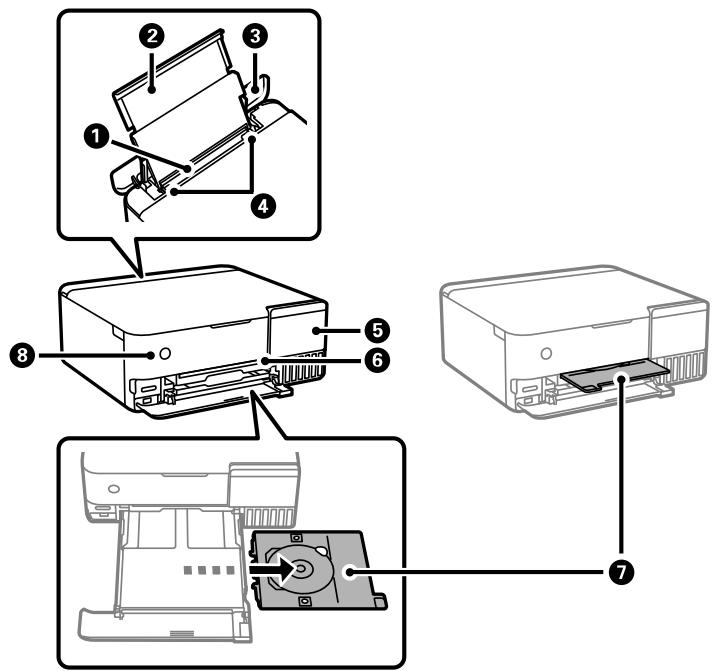
1 Alimenteur de papier arrêté 2 Support à papier arrêté 3 Capot de l'alimenteur de papier arrêté 4 Guides latéraux 5 Panneau de commande (lever ou abaisser pour ajustement) 6 Logement du plateau CD/DVD 7 Plateau CD/DVD
8 Bouton et témoin d'alimentation
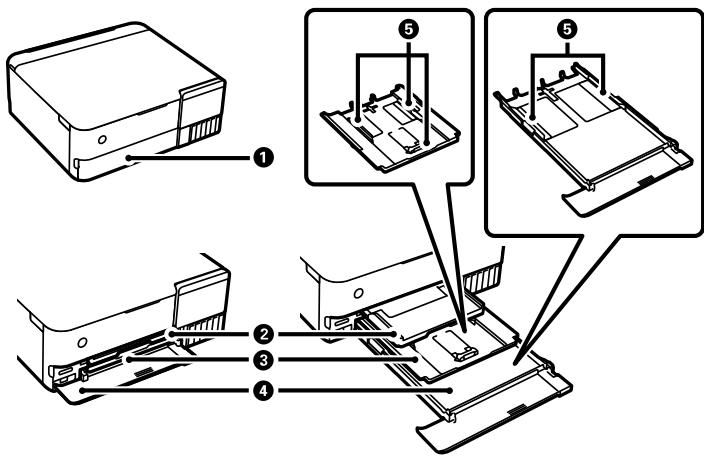
1 Capot avant 2 Bac de sortie 3 Bac papier 1 4 Bac papier 2 5 Guide-papier
Sujet parent: Emplacement des pièces du produit
Pièces du produit - intérieur
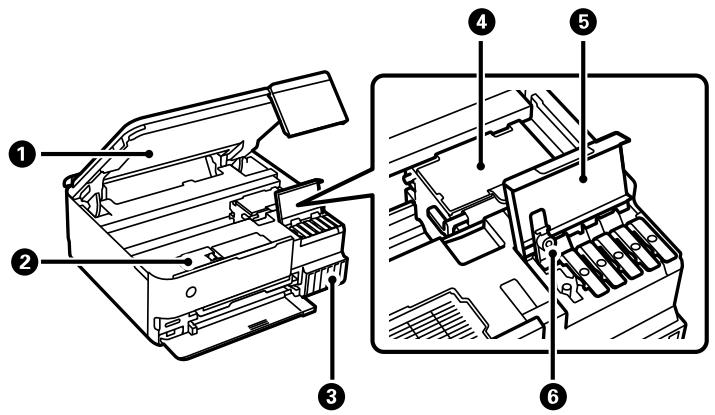
1 Unité du scanner 2 Capot du boîtier de maintenance 3 Unité des réservoirs d'encre 4 Tête d'impression 5 Capot des réservoirs d'encre 6 Bouchon du réservoir d'encre
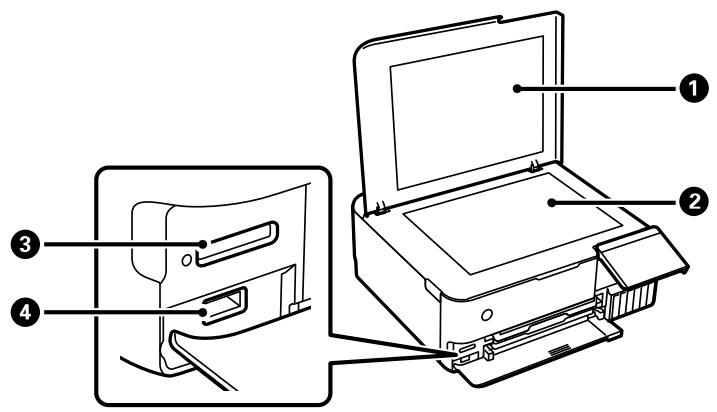
1 Couvre-document 2 Vitre d'exposition du scanner 3 Logement pour carte mémoire 4 Port USB pour les appareils USB externes
Sujet parent: Emplacement des pièces du produit
Pièces du produit - arrière
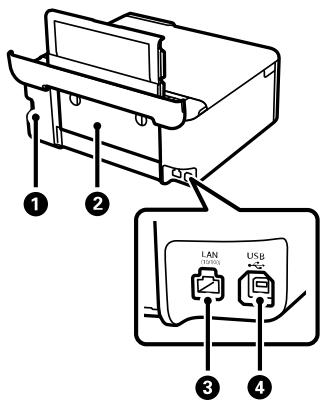
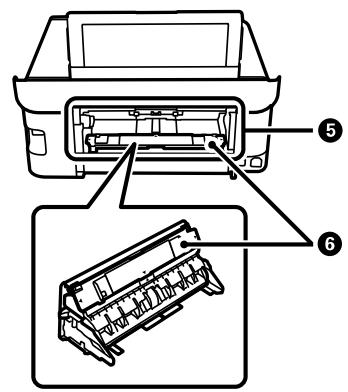
1 Entrée CA 2 Capot arrête (unité recto verso) 3 Port LAN 4 Port USB pour connexions d'ordinateur 5 Fente d'alimentation de papier arrête 6 Unité d'alimentation de papier (pour la fente d'alimentation de papier arrête)
Emplacement des pièces du produit
Utilisation du panneau de commande
Consultez ces sections pour en savoir plus sur la façon d'utiliser le panneau de commande et de configurer ses paramètres.
Écran ACL
Informations sur les icônes d'État
Navigation à l'écran ACL
Entrée de caractères à l'écran ACL
Réglage du son du panneau de commande
Ajustement de la luminosité de l'écran
Modification de la langue d'affichage de l'écran ACL
Visionnement des animations
Désactivation du mode de sélection automatique
Sujet parent: Notions de base concernant le produit
Écran ACL
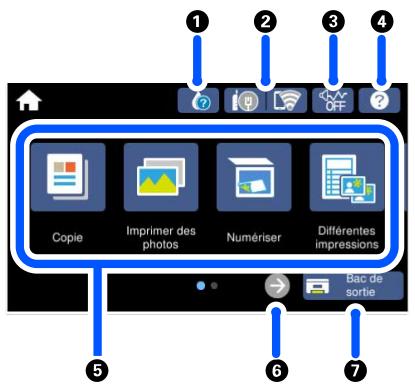
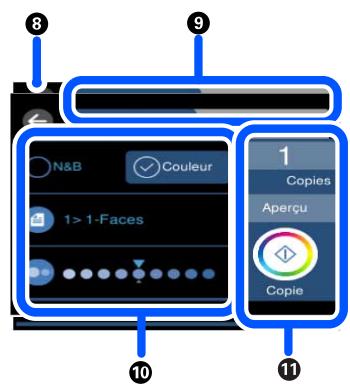
1 Affiche l'écran État des fournitures. 2 Affiche l'état de la connexion du réseau. 3 Affiche l'écran Mode silencieux. 4 Affiche l'écran Aide. 5 Affiche les options du menu. 6 Fait glisser l'écran vers la droite. 7 Permet de stocker le bac de sortie. 8 Revient à l'écran précédent.
9 Permet de sélectionner un orange pour voir différentes options et différents paramètres. 10 Affiche les options des paramètres. 11 Affiche les options disponibles.
Sujet parent: Utilisation du panneau de commande
Informations sur les icônes d'état
Votre produit affiche des icônes à l'écran ACL pour indiquer certains états.
| Icône | Description |
| Affiche l'écran État des fournitures. | |
| Affiche l'état de la connexion réseau. Sélectionnez l'icône pour configurer et modifier la connexion réseau. • Le produit n'est pas connecté à un réseau Ethernet (câblé). • Le produit est connecté à un réseau Ethernet (câblé). • Le produit recherche un SSID ou a rencontres un problème de connexion au réseau sans fil. • Le produit est connecté à un réseau sans fil. Le nombre de barres indique la puissance du signal de la connexion. • Le mode Wi-Fi Direct n'est pas activé. • Le mode Wi-Fi Direct est activé. | |
| ON | Le paramètre Mode silencieux est activé ou désactivé. Sélectionnez l'icône pour modifier le réglage. Lorsque cette fonctionnalité est activée et selon le type de papier et la qualité d'impression sélectionnés, le bruit durant l'impression est réduit aux dépens de la vitesse d'impression. |
| OFF | |
| Affiche l'écran Aide. | |
| bac de sortie | Ferme le bac de sortie. |
| i | Affiche des informations ou des instructions additionnelles, par exemple sur la façon de charger du papier ou de placer un document sur le scanner. Sélectionnez cette icône pour afficher l'information. |
| ! | Il y a un problème avec le paramètre indiqué. Sélectionnez l'icône pour obtenir des informations sur la façon de résoudre le problème. |
Sujet parent: Utilisation du panneau de commande
Navigation à l'écran ACL
Suivez ces instructions pour utiliser et naviguer dans les menus à l'écran ACL.

Touchez ou appuyez sur l'écran pour sélectionner un élément ou une icône.

Faites un mouvement rapide du doigt pour faire défiler l'écran rapidement.

Faites glisser votre doigt sur l'écran pour déplacer des éléments.

Placez deux doigts sur l'écran et écartez-les ou rapprochez-les pour faire un zoom avant ou arrière sur l'aperçu de l'image.

Pour modifier un paramètre, touchez à n'importe quel endroit sur le paramètre.
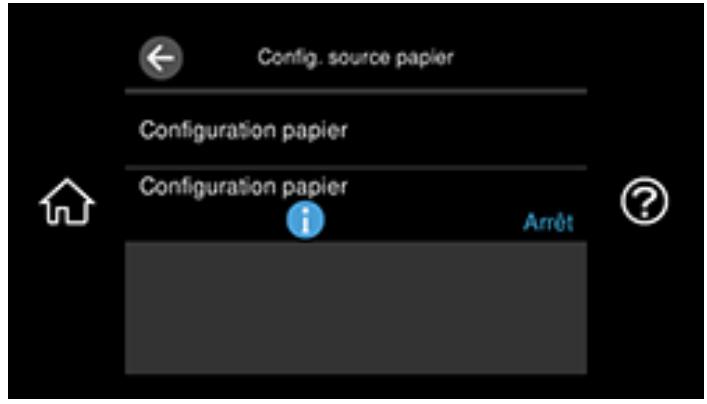
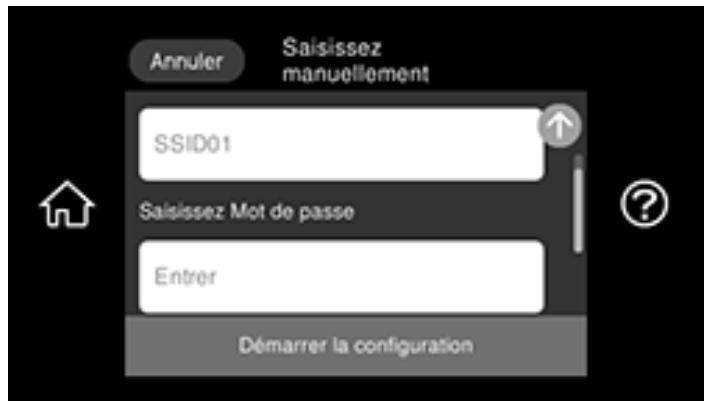
Pour entrer une valeur dans un champ, touchez le champ afin que le clavier s'affiche à l'écran.
Sujet parent: Utilisation du panneau de commande
Entrée de caractères à l'écran ACL
Suivez ces directives pour entrer les caractères des mots de passe et autres paramètres.
Utilisation du clavier à l'écran
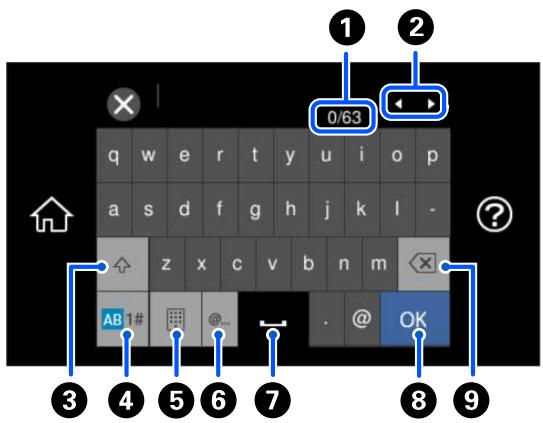
1 Affiche le nombre de caractères. 2 Déplace le curseur vers la gauche ou la droite. 3 Bascule entre les caractères majuscules et minuscules. 4 Bascule entre les caractères et les chiffres ou les symboles. 5 Modifie l'orientation du clavier. 6 Affiche une liste de noms de domaine communs parmi lesquels besoinir. 7 Saisit une espace. 8 À sélectionner lorsque vous avez terminé. 9 Supprime le caractère précédent.
Utilisation du pavé numérique à l'écran
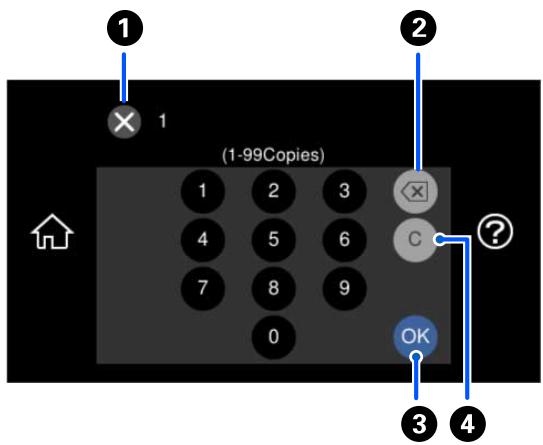
1 Annule l'entrée et ferme le pavé numérique. 2 Supprime le chiffre précédent. 3 Sélectionnez lorsque vous avez terminé. 4 Efface les chiffres saisis.
Réglage du son du panneau de commande
Vous pouvez ajuster le volume du son émis lorsque vous appuyez sur les touches du panneau de commande.
- Sélectionnez l'icône d'accueil, au besoin.
- Sélectionnez Paramètres > Paramètres de base > Son.
Un écran comme celui-ci s'affiche :
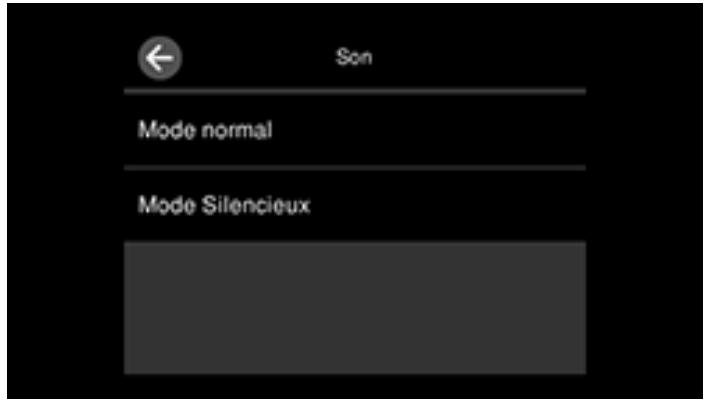
- Sélectionnez Mode normal ou Mode Silencieux.
Remarque: Vous pouvez également appuyer sur l'icône OFF sur l'écran d'accueil pour basculer entre le Mode normal et Mode Silencieux.
- Effectuez l'une des actions suivantes :
- Sélectionnez Pression bouton.
- Sélectionnez Avis d'erreur.
- Sélectionnez les icônes - ou + pour ajuster le volume.
- Sélectionnez OK pour quitter.
Sujet parent: Utilisation du panneau de commande
Ajustement de la luminosité de l'écran
Vous pouvez ajuster la luminosité de l'écran ACL.
- Sélectionnez l'icône d'accueil, au besoin.
- Sélectionnez Paramètres > Param de base > Luminosité LCD.
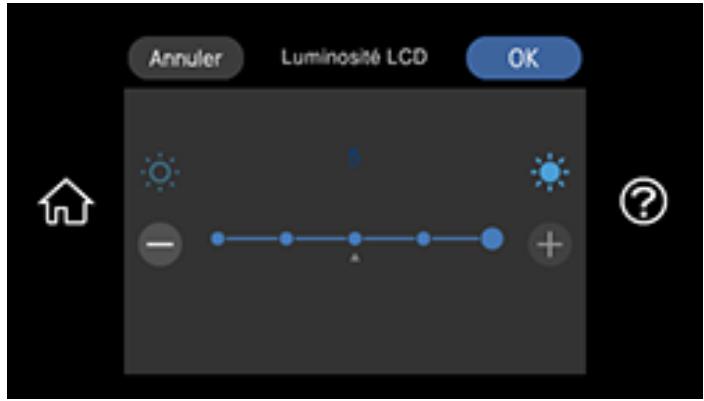
Remarque: Si vous souhaitez modifier complètement la couleur de l'arrière-plan, Sélectionnez Paramètres > Param de base > Couleur de l'arrière-plan.
- Sélectionnez le bouton - ou + pour régler la luminosité.
- Sélectionnez OK pour quitter.
Sujet parent: Utilisation du panneau de commande
Modification de la langue d'affichage de l'écran ACL
Vous pouvez modifier la langue d'affichage utilisée sur l'écran ACL.
- Sélectionnez l'icône d'accueil, au besoin.
- Sélectionnez Paramètres > Paramètres de base > Langue/Language.
Un écran comme celui-ci s'affiche :
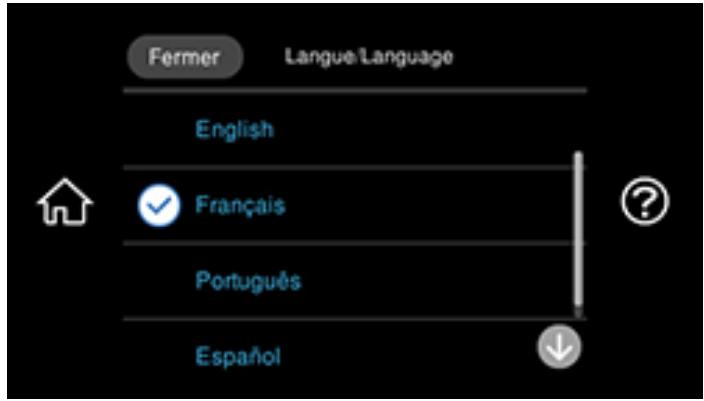
- Sélectionnez une langue.
- Sélectionnez l'icône d'accueil pour quitter.
Sujet parent: Utilisation du panneau de commande
Visionnement des animations
Vous pouvez voir des animations sur l'écran ACL qui vous guideront à travers une procédure ou qui vous aideront à résoudre un problème.
- Sélectionnez l'icône d'aide.
Un écran comme celui-ci s'affiche :
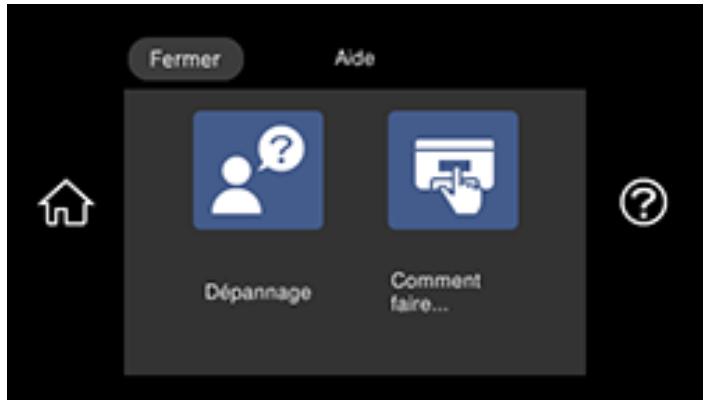
- Sélectionnez Dépannage si vous rencontrez un problème, ou sélectionnez Comment faire pour voir des instructions sur des procédures courantes.
- Choisissez un sujet parmi la liste des sujets disponibles, puis suivez les instructions à l’écran.
Lors du visionnement de sujets, il est possible que des écrans comme celui-ci s'affichent :
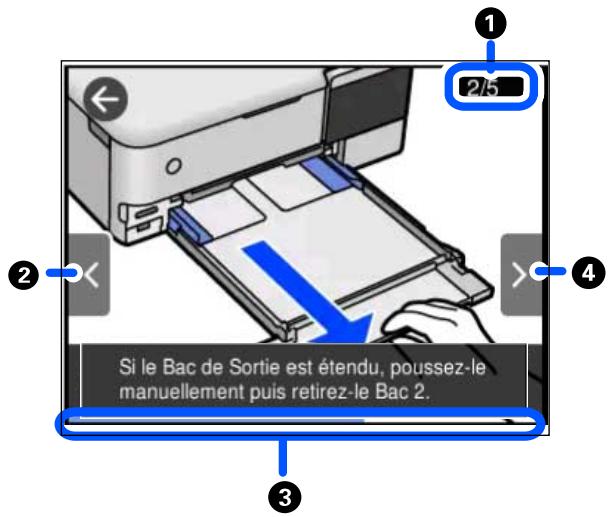
1 Affiche le numéro de l'étape actuelle et le nombre total d'étapes. 2 Sélectionnez le bouton fléché de gauche pour voir l'étape précédente. 3 Indique la progression à travers la procédure. 4 Sélectionnez le bouton fléché de droite pour voir l'étape suivante.
Désactivation du mode de sélection automatique
Le mode de sélection automatique modifie automatiquement les options des menus sur l'écran ACL selon l'action que vous avez effectuée. Par exemple, si vous insérez une carte mémoire, le menu concernant les cartes mémoire s'affiche automatiquement à l'écran. Vous pouvez désactiver cette fonctionnalité si vous le souhaitez.
- Sélectionnez l'icône d'accueil, au besoin.
- Sélectionnez Param > Fonctions Guide > Mode de sélection auto.
Un écran comme celui-ci s'affiche :
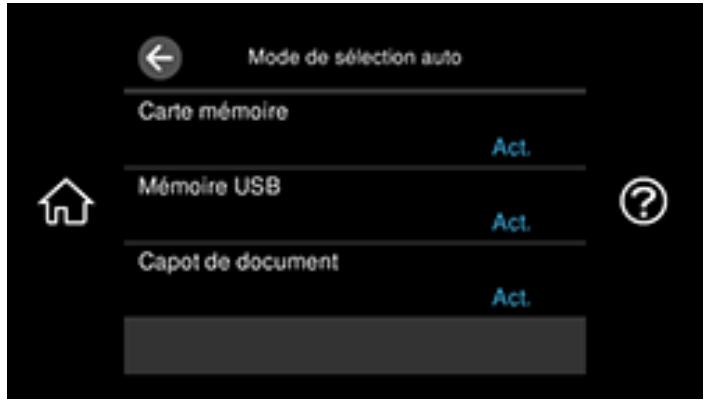
- Sélectionnez Désactivé pour les options affichées au besoin.
- Sélectionnez l'icône d'accueil pour quitter.
Sujet parent: Utilisation du panneau de commande
Utilisation des paramètres de consommation d'énergie
Le produit passé automatiquement en mode de mise en veille et l'écran ACL s'éteint s'il n'est pas utilisé pendant une certaine période de temps. Vous pouvez réduire la période de temps et seLECTIONner d'autres options pour économique et des fournitures.
Modification des paramètres de minuterie veille
Modification des paramètres d'économie d'énergie
Sujet parent: Notions de base concernant le produit
Modification des paramètres de minuterie veille
Vous pouvez ajuster le délai avant que le produit n'entre en mode veille et n’éteigne l’écran ACL.
- Sélectionnez l'icône d'accueil, au besoin.
- Sélectionnez Paramètres > Paramètres de base > Minuteur veille.
Un écran comme celui-ci s'affiche :
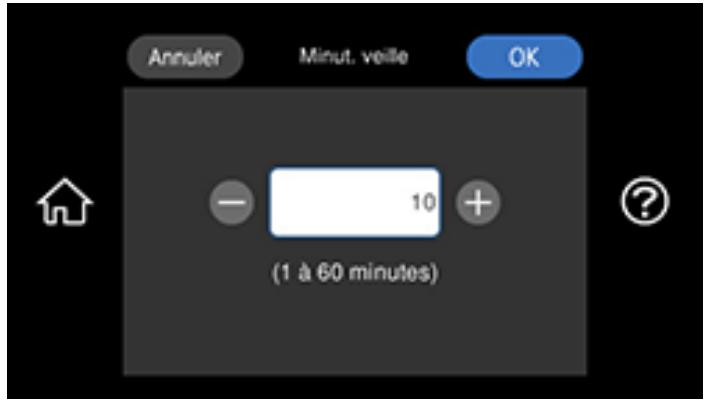
- Sélectionnez un début entre 1 et 60 minutes.
Sujet parent: Utilisation des paramètres de consommation d'énergie
Modification des paramètres d'économie d'énergie
Vous pouvez faire en sorte que le produit s’éteigne automatiquement s’il n’est pas utilisé pendant une certaine période de temps.
- Sélectionnez l'icône d'accueil, au besoin.
- Sélectionnez Paramètres > Paramètres de base > Minuterie d'extinction.
Un écran comme celui-ci s'affiche :
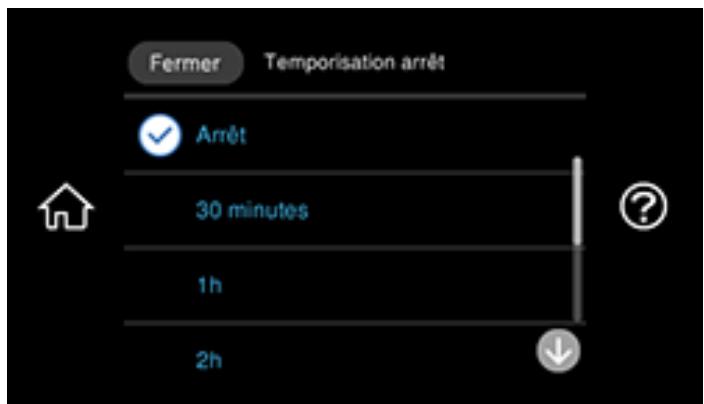
- Sélectionnez un délai entre 30 minutes et 12 heures.
Sujet parent: Utilisation des paramètres de consommation d'énergie
Solutions epson connect pour téléphones intelligents, tablettes et plus
Utilisez votre téléphone intelligent, votre tablette ou votre ordinateur pour imprimer et numériser des documents, des photos, des courriels et des pages Web depuis votre domicile, votre bureau ou à travers le monde entier.
Remarque: Si vous utilisez votre produit Epson avec le système d'exploitation Windows 10 S, vous ne pouvez pas utiliser le logiciel décrit dans cette section. En outre, vous ne pouvez pas télécharger et installer les logiciels Epson depuis le site Web d'Epson si vous utilisez Windows 10 S; vous devez absolument les obtenir dans le Magasin Windows.
Imprimez depuis n'importe où avec ces solutions Epson Connect :
Numérique et envoyez un fichier par courriel ou téléchargez-le vers un service en ligne directement depuis votre produit Epson avec la numérique en nuage d'Epson.
Utilisation de l'utilitaire Epson Email Print
Utilisation d'Epson Remote Print
Utilisation de la numérisation en nuage d'Epson
Sujet parent: Notions de base concernant le produit
Si l'adresse courriel de votre produit n'a pas été activée lors de la configuration de votre produit afin que vous puissiez l'utiliser avec Epson Connect, vous pouvez l'activer à partir du panneau de commande.
- Sélectionnez l'icône d'accueil, au besoin.
- Sélectionnez Paramètres > Paramètres du service Web > Services Epson Connect.
Un écran comme celui-ci s'affiche :
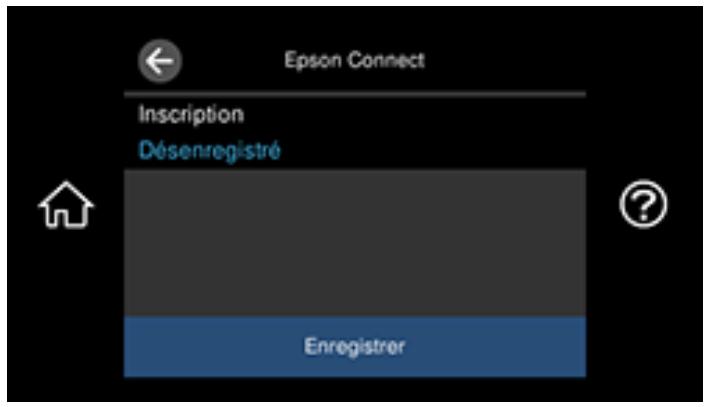
- Sélectionnez Enregistrer.
- Suivez les instructions à l'écran afin d'activer l'adresse courriel de votre produit.
Sujet parent: Solutions Epson Connect pour téléphones intelligents, tablettes et plus
Sujets reliés
Réseau Wi-Fi ou câble
Utilisation de l'utilitaire epson email print
Avec l'utilitaire Epson Email Print, vous pouvez imprimer à partir de n'importe quel dispositif pouvant envoyer un courriel, tel qu'un téléphone intelligent, une tablette ou un ordinateur portable. Vous n'avez qu’à activer l’adresse courriel unique de votre produit. Lorsque vous souhaitez imprimer, joignez un fichier PDF, un document Microsoft Office ou une photo à un courriel et envoyez-le à votre produit. Le courriel et les pièces jointes s'imprimeront automatiquement.
- Connectez votre produit à votre réseau. Consultez le lien ci-dessous.
- Si vous n'avez pas déjà configuré Email Print lors de l'installation des logiciels du produit, consultez le lien ci-dessous pour utiliser le panneau de commande afin d'activer votre adresse courriel unique. Ou visitez epson.ca/connect pour en apprendre davantage sur Email Print, pour créer un compte Epson Connect et pour enregistrer votre produit sur le service Epson Connect.
- Vous êtes prêt à envoyer et imprimer des courriels avec l'adresse Email Print de votre produit.
Remarque: Visitez le site Web epsonconnect.com et accédez à votre compte Epson Connect afin de personnaliser le courriel de votre produit, de régler les paramètres d'impression et de configurer d'autres services Epson Connect.
Sujet parent: Solutions Epson Connect pour téléphones intelligents, tablettes et plus
Tâches associées
Réseau Wi-Fi ou câble
Utilisation d'epson remote print
Lorsque le logiciel Epson Remote Print est installé sur votre ordinateur de bureau ou votre ordinateur portable, vous pouvez imprimer à l'aide d'un produit ayant une adresse courriel Epson peu importe où il se trouve dans le monde.
- Connectez votre produit Epson à votre réseau sans fil. Consultez le lien ci-après.
- Si vous n'avez pas déjà configuré un compte Epson Connect lors de l'installation des logiciels de votre produit, visitez epsonconnect.com afin de créer votre compte et d'enregistrer votre produit sur le service Epson Connect.
Remarque: Notez l'adresse courriel de votre produit.
- Visitez le site Web epsonconnect.com pour en apprendre davantage sur Remote Print et pour les instructions de téléchargement du logiciel.
- Téléchargez et installez le logiciel Remote Print.
- Saisissez l'adresse courriel et la clé d'accès optionnelle du produit Epson pendant la configuration de Remote Print.
- Vous êtes prêt à imprimer à distance. Sélectionnez la commande d'impression dans l'application sur votre ordinateur de bureau ou votre ordinateur portable et désélectionnez l'option Remote Print pour votre produit Epson.
Sujet parent: Solutions Epson Connect pour téléphones intelligents, tablettes et plus
Sujets reliés
Réseau Wi-Fi ou câble
Utilisation de la numérisation en nuage d'épson
Les services de numérisation en nuage d'Epson vous permettent de numériser et d'envoyer un fichier par courriel ou de le téléverser vers un service en ligne directement depuis votre produit Epson.
Enregistrez une adresse courriel ou un service en ligne comme Box, Dropbox, Evernote ou Google Drive sur votre compte Epson Connect.
- Connectez votre produit Epson à votre réseau. Consultez le lien ci-après.
- Si vous n'avez pas déjà configuré un compte Epson Connect lors de l'installation des logiciels de votre produit, visitez epsonconnect.com afin de créer votre compte et d'enregistrer votre produit sur le service Epson Connect.
Remarque: Notez l'adresse courriel et le mot de passe de votre produit.
- Visitez epson.ca/epsonconnect-fr afin d'accéder à votre compte avec l'adresse courriel et le mot de passe que vous avez sélectionnés.
- Sélectionnez votre produit, sélectionnez Numér. vers Cloud et sélectionnez Liste de destinations.
- Cliquez sur Ajouter, puis suivez les instructions à l'écran pour créer votre liste de destinations.
- Vous êtes prêt à utiliser la numérisation en nuage. Sélectionnez le paramètre de numérisation en nuage (ou cloud) sur le panneau de commande de votre produit Epson.
Sujet parent: Solutions Epson Connect pour téléphones intelligents, tablettes et plus
Tâches associées
Numérisation vers le nuage
Sujets reliés
Réseau Wi-Fi ou câble
Utilisation de l'application mobile epson smart panel
Utilisez cette application gratuite Apple et Android pour configurer votre produit Epson, puis imprimez, copiez ou numérisez avec votre produit Epson en réseau. Epson Smart Panel vous permet aussi de vérifier les niveaux d’encre et l’état du produit.
- Visitez epson.ca/connect pour en apprendre davantage sur Epson Smart Panel et pour vérifier la compatibilité de votre appareil mobile.
- Téléchargez Epson Smart Panel dans l'App Store d'Apple ou sur Google Play.
- Connectez votre appareil mobile au réseau sans fil auquel vous souhai
- Effectuez l'une des actions suivantes :
- Si vous n'avez pas configuré votre produit, ouvrez Epson Smart Panel et suivez les instructions pour ce faire.
- Si votre produit est déjà configuré, ouvrez Epson Smart Panel et sélectionnez votre produit Epson, si nécessaire.
Vous prêt à imprimer, copier ou numériser avec suivi appareil mobile et suivi produit Epson.
Sujet parent: Notions de base concernant le produit
Sujets reliés
Réseau Wi-Fi ou câble
Impression à commande vocale
Tirez le meilleur parti de l'impression mains libres à commande vocale au moyen de votre produit EPSON, avec l'aide d'Alexa ou de l'Assistant Google. Selon l'assistant à commande vocale que vous utilisez, vous pouvez demander au produit d'imprimer des photos, des calendriers, des recettes, des accessoires photos et encore plus. Cliquez ici pour obtenir plus d'informations.
- Connectez votre produit à votre réseau. Consultez le lien ci-dessous.
- Configurez l'adresse courriel de votre produit afin de l'utiliser avec Epson Connect. Consultez le lien ci-dessous pour l'activer à partir du panneau de commande du produit.
- Cliquez ici pour obtenir les instructions concernant la configuration de votre produit et de votre assistant à commande vocale afin d'utiliser la fonctionnalité d'impression à commande vocale.
Vous êtes maintenant prêt à imprimer avec voix et voyage produit Epson.
Sujet parent: Notions de base concernant le produit
Tâches associées
Réseau Wi-Fi ou câble
Paramétrage de l'impression sur un chromebook
Votre imprimante Epson prend en charge l'impression native sur Chromebook; cela vous permet de imprimer à partir d'un Chromebook sans pilotes ou câbles.
Pour obtenir des instructions pour le paramétrage de votre imprimante, visitez Configurez votre imprimante Epson sur votre Chromebook.
Utilisation d'airprint
AirPrint permet l'impression sans fil instantanée depuis un iPhone, iPad, iPod touch et Mac sans avoir à installer des pilotes ou télécharger un logiciel.

Fonctionne avec apple airprint
Remarque: Si vous avez désactivé les messages de configuration de papier sur le panneau de commande de votre produit, vous ne pouvez pas utiliser AirPrint. Consultez le lien ci-après pour activer les messages, au besoin.
- Chargez du papier dans votre produit.
- Configurez votre produit pour l'impression sans fil. Consultez le lien ci-après.
- Connectez votre dispositif Apple au même réseau sans fil que votre produit.
- Imprimez depuis votre dispositif avec votre produit.
Remarque: Pour obtenir plus de détails, consultez la page d'AirPrint sur le site Web d'Apple.
Sujet parent: Notions de base concernant le produit
Tâches associées
Désactivation de l'alerte de discordance de papier
Sujets reliés
Réseau Wi-Fi ou câble
Impression android avec epson print enabler
Vous pouvez imprimer sans fil des documents, des courriels et des pages Web directement de votre tablette ou votre téléphone Android (Android version 4.4 ou ultérieure). En quelques étapes seulement, votre appareil Android détectera le produit Epson à proximité et imprimera.
- Connectez votre produit Epson à votre réseau sans fil. Consultez le lien ci-après.
- Téléchargez le plug-in Epson Print Enabler depuis Google Play sur votre appareil Android.
- Accédez aux Paramètres de votre appareil Android, sélectionnez Impression et activez le plugiciel Epson, au besoin.
- Connectez votre appareil Android au même réseau sans fil que votre produit.
- Vous êtes prêt à imprimer. À partir d'une application Android comme Chrome ou Gmail, appuyez sur l'icône de menu et imprimez ce qui se trouve à l'écran.
Remarque: Si vous ne VOYZ pas votre produit, appuyez sur Toutes les imprimantes et selectionnez votre produit.
Sujet parent: Notions de base concernant le produit
Sujets reliés
Réseau Wi-Fi ou câble
Impression avec fire OS
Vous pouvez imprimer sans fil depuis les tablettes et les téléphones Amazon Fire vers votre produit Epson connecté à un réseau. Vous n'avez pas besoin d'installer un logiciel, de télécharger des pilotes ou de brancher des câbles. Vous pouvez envoyer ce qui se trouve à l'écran vers un produit Epson en quelques étapes seulement sous Courriel, Contacts et WPS Office.
- Connectez votre produit Epson à votre réseau sans fil. Consultez le lien ci-après.
- Connectez votre appareil Amazon au même réseau sans fil que votre produit.
- Vous êtes prêt à imprimer. Depuis votre application Amazon, appuyez sur l'option d'impression et sélectionnez votre produit afin d'imprimer ce qui se trouve à l'écran.
Remarque: Si un message s'affiche indiquant qu'un plugiciel est nécessaire, appuyez sur OK, puis sur Télécharger. Si vous produit Amazon Fire utilise Fire OS 5 ou une version plus récente, votre appareil utilise automatiquement l'application du service d'impression Mopria intégrée pour imprimer.
Sujet parent: Notions de base concernant le produit
Sujets reliés
Réseau Wi-Fi ou câble
Impression mobile avec windows 10
Vouss pouvez imprimer sans fil depuis les tablettes et les téléphones Windows 10 vers notre produit Epson situé à proximite et connecté à un réseau. Vous n'avez pas besoin d'installer un logiciel, de
télécharger des pilotes ou de brancher des câbles. Repérez l'option d'impression dans votre application Windows 10 afin d'envoyer ce qui se trouve à l'écran vers un produit Epson.
- Connectez votre produit Epson à votre réseau sans fil. Consultez le lien ci-après.
- Connectez votre appareil mobile Windows 10 au même réseau sans fil que votre produit.
- Vous êtes prêt à imprimer. Depuis votre application Windows 10, appuyez sur l'option d'impression et sélectionnez votre produit afin d'imprimer ce qui se trouve à l'écran.
Sujet parent: Notions de base concernant le produit
Sujets reliés
Réseau Wi-Fi ou câble
Utilisation de l'application epson print and scan avec les tablettes windows
Vous pouvez utiliser l'application gratuite Epson Print and Scan pour imprimer des photos et numériser depuis votre tablette Pro ou Surface RT Windows (Windows 8 ou version ultérieure) avec les produits Epson connectés à un réseau. L'application Epson Print and Scan vous permet de numériser et saisir des images directement vers votre tablette ou vers Microsoft OneDrive.
Remarque: L'application Epson Print and Scan ne prend pas en charge l'impression avec Windows 10 Mobile et n'offre pas de fonctions de numérisation pour les produits sans scanner.
- Connectez votre produit Epson à votre réseau sans fil. Consultez le lien ci-après.
- Téléchargez l'application Epson Print and Scan depuis la boutique d'applications Microsoft Windows Store.
- Connectez votre tablette Windows au même réseau sans fil que votre produit.
- Ouvrez l'application Epson Print and Scan et sélectionnez votre produit Epson. Vous êtes prêt à imprimer des photos et à numériser.
Sujet parent: Notions de base concernant le produit
Sujets reliés
Réseau Wi-Fi ou câble
Utilisation du service d'impression mopria
Vous pouvez utiliser le service d'impression Mopria afin d'imprimer depuis votre tablette ou téléphone Android (version 4.4 ou ultérieure) vers votre produit Epson ou tout produit certifié pour l'utilisation avec
Mopria provenant d'un autre fabricant. Vous pouvez télécharger le service d'impression Mopria depuis Google Play.
Remarque: Pour obtenir plus de détails concernant le service d'impression Mopria, cliquez ici (É.-U.) ou cliquez ici (Canada).
- Connectez votre produit EPSON à votre réseau sans fil. Consultez le lien ci-après.
- Téléchargez l'application du service d'impression Mopria depuis Google Play avec votre appareil Android. Remarque: Mopria pourrait être préinstallé sur certains appareils Samsung Galaxy.
- Accédez aux Paramètres sur votre appareil Android, sélectionnez Impression et activez le service d'impression Mopria, au besoin.
- Connectez votre appareil Android au même réseau sans fil que votre produit.
- Vous êtes prêt à imprimer. À partir d'une application Android comme Chrome ou Gmail, appuyez sur l'icône de menu et sélectionnez Imprimer. Puis, sélectionnez Toutes les imprimantes, sélectionnez votre produit Epicson, réglez les paramètres d'impression et imprimez.
Sujet parent: Notions de base concernant le produit
Sujets reliés
Réseau Wi-Fi ou câble
Réseau wi-fi ou cable
Consultez ces sections pour utiliser votre produit sur un réseau Wi-Fi ou câble.
Recommandations pour la sécurité réseau
Configuration du mode d'infrastructure Wi-Fi
Configuration du mode Wi-Fi Direct
Configuration de la fonction Wi-Fi Protected Setup (WPS)
Impression d'une feuille d'état réseau
Impression d'un rapport de connexion réseau
Modification ou mise à jour des connexions réseau
Recommandations pour la sécurité réseau
Pour aider à prévenir l'accès non autorisé à votre produit sur un réseau, vous devriez protégerez votre environnement réseau ennant les mesures de sécurité appropriées.
Les mesures de sécurité énumérées ci-dessous peuvent aider à diminuer les risques d'intrusion tels que la perte de données, l'utilisation des lignes téléphoniques et de télécopie et autres :
- Activez la sécurité sur le LAN sans fil
Activez la sécurité appropriée sur le LAN sans fil que vous planifiez utiliser avec votre produit. La sécurité réseau telle qu'un mot de passe réseau peut prévenir l'interception de traffic via le LAN sans fil. Il est possible que votre fournisseur de service Internet ait déjà activé un mot de passe pour votre routeur. Consultez votre fournisseur de service Internet et la documentation du routeur pour obtenir des instructions sur la façon de changer le mot de passe et de sécuriser votre réseau.
- Connectez le produit seulement à un réseau protégé par un pare-feu
Votre produit pourrait être exposé à des menaces en matière de sécurité s'il est connecté directement à Internet. Connectez-le plutôt à un routeur ou via une connexion réseau protégée par un pare-feu. Notre fournisseur de service Internet pourrait avoir installé un pare-feu sur le routeur ; vérifiez auprès du fournisseur pour obtenir une confirmation. Pour des résultats optimaux, configurez et utilisez une adresse IP privée pour votre connexion réseau.
- Modifiez le mot de passe administrateur par défaut de votre produit
Si votre produit est doté d'une option de réglage d'un mot de passe administrateur, modifiez le mot de passe administrateur par défaut pour empêcher l'accès à des données personnelles stockées sur le produit (telles que les identifiants, les mots de passe et les listes de contacts) par des utilisateurs non autorisés.
Configuration du mode d'infrastructure wi-fi
Vous pouvez configurer votre produit afin qu'il communique avec votre ordinateur en utilisant un routeur ou un point d'accès sans fil. Le routeur ou le point d'accès sans fil peuvent être connectés à votre ordinateur via un réseau câble ou sans fil.
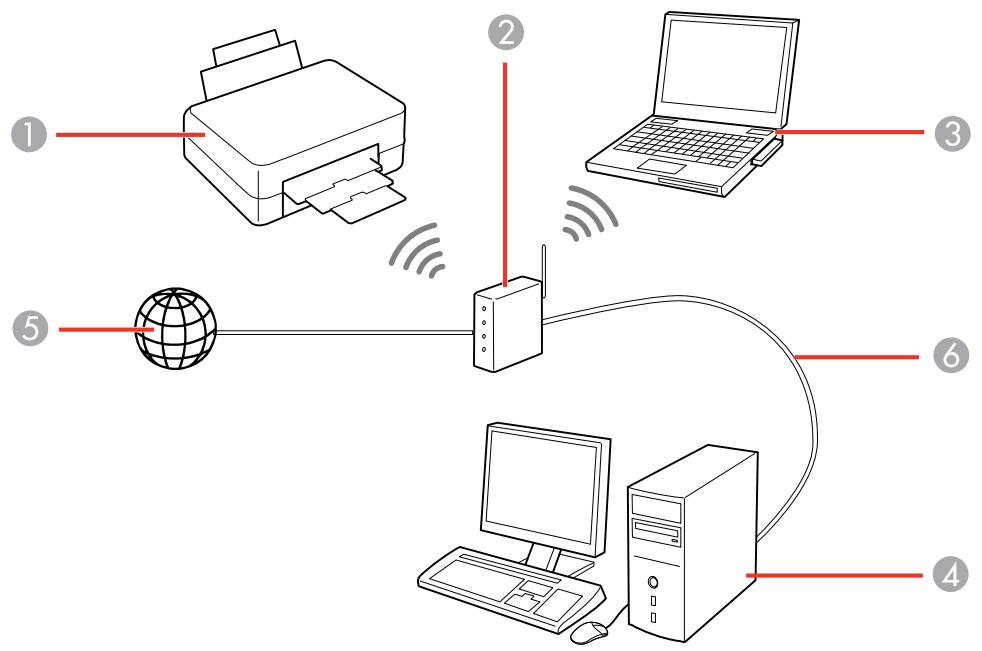
1 Produit Epson 2 Routeur ou point d'accès sans fil 3 Ordinateur avec une interface sans fil 4 Ordinateur 5 Internet 6 Câble Ethernet (utilisé seulement pour une connexion câblée au routeur ou au point d'accès sans fil)
Sélection des paramètres de réseau sans fil à partir du panneau de commande
Vous pouvez sélectionner ou modifier les paramètres de réseau sans fil en utilisant le panneau de commande du produit.
Pour connecter votre produit à un réseau sans fil, suivez les instructions sur l'affiche Point de départ et installez les logiciels nécessaires en les téléchargeant sur le site d'Epson. Le programme d'installation vous guidera travers la configuration réseau.
Remarque: Le bris ou la réparation de ce produit peut causer la perte des données de réseau et des paramètres. Epson n'est pas responsable de la copie de sauvegarde ni de la restauration des paramètres et des données au cours de la période de garantie ni après. Nous vous recommandons de faire votre propre copie de sauvegarde de vos paramètres et données réseau ou de les imprimer.
- Sélectionnez l'icône d'accueil, au besoin.
- Sélectionnez l'icône
Un écran comme celui-ci s'affiche :

- Sélectionnez Wi-Fi (Recommandé) (si le produit est déjà installé sur un réseau cable, sélectionnez Routeur).
- âble, sélectionnez Changer à connexion Wi-Fi et sélectionnez Oui pour confirmer).
- Sélectionnez Assistant de configuration Wi-Fi.
- Sélectionnez le nom de votre réseau sans fil parmi la liste ou sélectionnez Saisissez manuelle pour saisir le nom manuellement. Utilisez le clavier affiché pour saisir le nom du réseau.
- Sélectionnez le champ Entrer mot de passe, puis saisissez le mot de passe sans fil en utilisant le clavier affiché à l'écran.
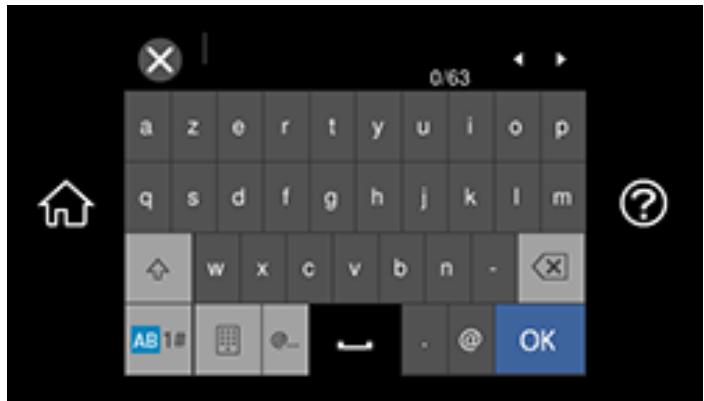
Remarque: Le nom du réseau et le mot de passe sont sensibles à la casse. Assurez-vous de saisir correctement les lettres majuscules, les lettres minuscules et les caractères numériques ou spéciaux.
- Appuyez sur les flèches de gauche ou de droite pour déplacer le curseur. Pour changer la casse des lettres, sélectionnez
- Pour supprimer le caractère précédent, sélectionnez
- Pour entrer des chiffres et des symboles, sélectionnez
- Pour entrer une espace, sélectionnez


- Sélectionnez OK lorsque vous avez terminé de saisir le mot de passe.
- Confirmez les paramètres de réseau affichés et Sélectionnez Démarrer la configuration pour sauvegarder.
- Effectuez l'une des actions suivantes :
- Si la configuration a réussi, Sélectionnez Fermer pour quitter.
- éseau, ou Sélectionnez Entrez de nouveau pour entrer votre nom de réseau et votre mot de passe de nouveau.
- Sélectionnez l'icône d'accueil pour revenir à l'écran d'accueil.
L'icône Wi-Fi affichée à l'écran ACL indique l'état de votre connexion sans fil. Si votre produit n'est pas connecté au réseau, il est possible que vous ayez sélectionné le mauvais nom de réseau (SSID) ou saisi le mauvais mot de passe. Répétez ces étapes pour essayer de nouveau.
Si vous imprimez depuis un ordinateur, assurez-vous que vous avez installé les logiciels réseau tels que décrits sur l'affiche Point de départ.
Sujet parent: Configuration du mode d'infrastructure Wi-Fi
Références associées
Informations sur les icônes d'étape
Tâches associées
Entrée de caractères à l'écran ACL
Configuration de l'impression sans fil depuis un téléphone intelligent ou une tablette
Vous pouvez utiliser l'application Epson Smart Panel pour connecter un produit Epson à un réseau sans fil ou connecter votre appareil directement à votre produit. Epson Smart Panel est disponible pour les appareils iOS et Android.
Assurez-vous d'avoir ce qui suit :
- Un appareil avec Bluetooth activé et connecté à un réseau sans fil.
- L'application Epson Smart Panel installée sur un appareil.
- Le nom du réseau sans fil (SSID) et le mot de passe.
Remarque: Notre appareil doit être placé assez près du produit afin de créer et maintenir une connexion Bluetooth.
- Assurez-vous que le produit est allumé et prêt à imprimer.
Remarque: Vous devez effectuer la configuration initiale et l'installation de l'encre avant de configurer l'impression sans fil.
- Ouvrez l'application Epson Smart Panel sur votre appareil.
- Effectuez l'une des actions suivantes :
- Si l'application reconnaît automatiquement le produit, suivez les instructions à l'écran pour établier la connexion sans fil.
- Si l'application ne reconnaît pas automatiquement le produit, sélectionnez l'icône + et passez à l'étape suivante.
- À l'écran suivant, Sélectionnez Installation et configuration et suivez les instructions en ligne.
Remarque: Si votre produit n'est pas listé, rapprochez-vous du produit et essayez de nouveau. Si le produit n'est toujours pas listé, connectez votre imprimante au réseau sans fil en utilisant le panneau de commande et ensuite, sélectionnez Connectez le smartphone au produit déjà connecté au Wi-Fi dans l'application Epson Smart Panel et suivez les instructions à l'écran. Consultez le lien ci-dessous pour des instructions pour la configuration sans fil.
Votre produit est maintenant connecté à un réseau sans fil et configuré afin d'être utilisé avec l'application Epson Smart Panel.
Sujet parent: Configuration du mode d'infrastructure Wi-Fi
Tâches associées
Utilisation de l'application mobile Epson Smart Panel
Configuration du mode Wi-Fi direct
Vous pouvez configurer votre produit afin qu'il communique directement avec votre ordinateur ou un autre appareil sans qu'un routeur ou qu'un point d'accès sans fil ne soit requis. En mode Wi-Fi Direct, le produit agit lui-même comme point d'accès réseau pour un maximum de 8 appareils.
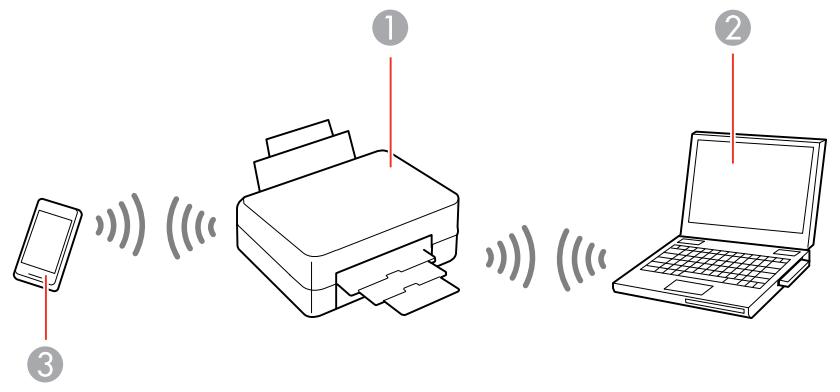
1 Produit Epson 2 Ordinateur avec une interface sans fil 3 Autre appareil sans fil
Activation du mode Wi-Fi Direct (Simple AP)
Sujet parent: Réseau Wi-Fi ou câble
Activation du mode wifi direct (simple AP)
Vous pouvez activer le mode Wi-Fi Direct pour permettre la communication entre votre produit et votre ordinateur, des appareils mobiles ou d'autres dispositifs (jusqu'à 8) sans qu'un routeur ou un point d'accès sans fil ne soit requis.
Remarque: Assurez-vous que l'application Epson Smart Panel ou une autre application d'impression compatible avec Epson est installée sur votre appareil mobile avant d'établir une connexion au produit.
- Sélectionnez l'icône d'accueil, au besoin.
2. Sélectionnez connecter le téléphone intelligent.
- Si votre produit n'est pas connecté au réseau sans fil, Sélectionnez Commencer la configuration. L'information du produit est affichée sur l'écran ACL. Ouvrez une application d'impression compatible avec Epson sur votre appareil et Sélectionnez votre produit. Sélectionnez Terminé à l'écran ACL.
- Si votre produit est déjà relié à un réseau sans fil, Sélectionnez Autres méthodes et passez à l'étape suivante.
4. Sélectionnez autres méthodes.
L'écran suivant s'affiche :
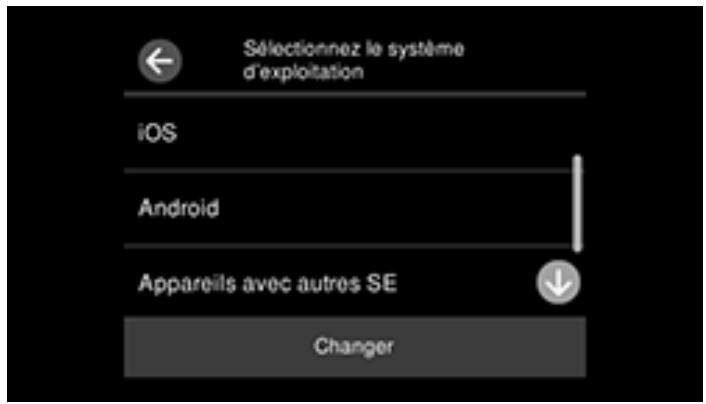
5. Effectuez l'une des actions suivantes pour compléter la configuration wifi direct :
- Pour les appareils iOS, Sélectionnez iOS. Numérisez le code QR avec l'application de appareil photo de votre appareil et suivez les instructions sur votre appareil. Ouvrez une application d'impression compatible avec Epson sur votre appareil et Sélectionnez votre produit. Sélectionnez Terminé à l'écran ACL.
- Pour les appareils Android, Sélectionnez Android. Ouvrez une application d'impression compatible avec Epson sur votre appareil et Sélectionnez votre produit. Sélectionnez Terminé à l'écran ACL.
- Pour d'autres types d'appareils, Sélectionnez Appareils avec autres SE. Utilisez votre appareil pour sélectionner le nom du réseau Wi-Fi (SSID) affiché à l'écran ACL et saisissez le mot de passe affiché. Suivez les instructions à l'écran ACL pour poursuivre.
L'icône Wi-Fi Direct s'affiche à l'écran ACL et indique si le mode Wi-Fi Direct est activé sur le produit.
Sujet parent: Configuration du mode Wi-Fi Direct
Références associées
Informations sur les icônes d'état
Tâches associées
Utilisation de l'application mobile Epson Smart Panel
Configuration de la fonction wi-fi protected setup (WPS)
Si votre réseau utilise un point d'accès ou un routeur sans fil compatible avec la fonction WPS, vous pouvez rapidement connecter votre produit au réseau en utilisant la technologie Wi-Fi Protected Setup (WPS).
Remarque: Pour vérifier si votre routeur est compatible avec la fonction WPS, essayez de trouver un bouton WPS sur votre routeur ou point d'accès. S'il n'y a pas de bouton tangible, il est possible qu'il y ait un bouton WPS virtuel dans le logiciel de votre dispositif. Vérifiez la documentation de votre produit de réseau pour obtenir plus de détails.
Utilisation de la fonction WPS pour établir une connexion à un réseau
Sujet parent: Réseau Wi-Fi ou câble
Utilisation de la fonction WPS pour établir une connexion à un réseau
Si vous avez un point d'accès ou un routeur sans fil compatible avec la fonction WPS, vous pouvez utiliser la technologie Wi-Fi Protected Setup (WPS) pour connecter votre produit au réseau.
- Sélectionnez l'icône d'accueil, au besoin.
- Sélectionnez l'icône
Un écran comme celui-ci s'affiche :
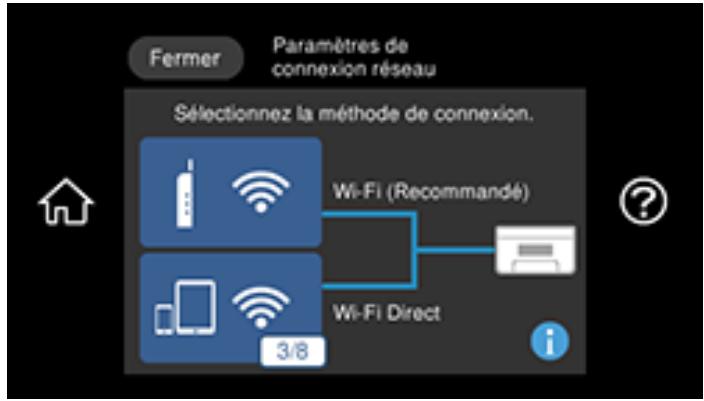
- Sélectionnez Wi-Fi (Recommandé).
- Sélectionnez Commencer la configuration ou Changer les paramètres.
- Sélectionnez Config. boutons poussoirs (WPS).
- Suivez les instructions sur l'écran ACL pour compléter la configuration WPS.
Remarque: Assurez-vous d'appuyer sur Démarrer la configuration dans un retard de deux minutes suivant l'activation WPS sur votre routeur.
- Sélectionnez l'icône U d'accueil pour revenir à l'écran d'accueil.
L'icône Wi-Fi affichée à l'écran ACL indique l'état de votre connexion sans fil. Si le produit n'est toujours pas connecté au réseau, répétez ces étapes et essayez d'établir la connexion à nouveau.
Si vous imprimez depuis un ordinateur, assurez-vous que vous avez installé les logiciels réseau tels que décrits sur l'affiche Point de départ.
Sujet parent: Configuration de la fonction Wi-Fi Protected Setup (WPS)
Impression d'une feuille d'état réseau
Vous pouvez imprimer une feuille d'état réseau pour vous aider à déterminer les causes des problèmes qui peuvent survenir lors de l'utilisation de votre produit sur un réseau.
- Assurez-vous que quelques feuilles de papier ordinaire sont chargées dans le bac.
- Sélectionnez l'icône d'accueil, au besoin.
- Sélectionnez Paramètres > Paramètres réseau > État réseau > Imprim. feuill. d'état. Un écran comme celui-ci s'affiche :
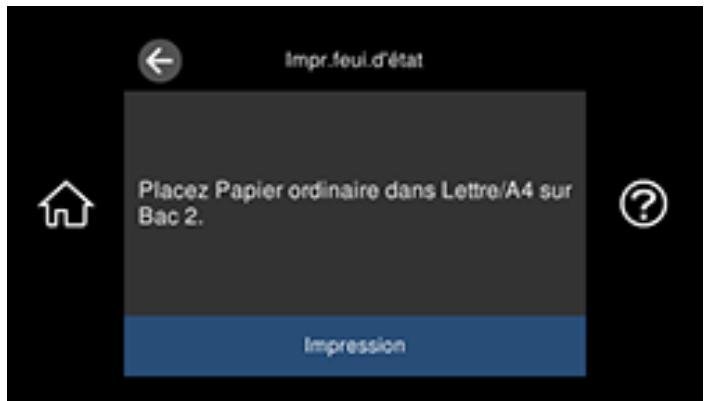
- Sélectionnez Impression.
Examinez les paramètres apparaissant sur la feuille d'état réseau afin de diagnostiquer tout problème.
Sujet parent: Réseau Wi-Fi ou câble
Impression d'un rapport de connexion réseau
Vous pouvez imprimer un rapport de connexion réseau pour consulter des solutions aux problèmes que vous pouvez rencontrez lors de l'utilisation du produit sur un réseau.
- Assurez-vous que quelques feuilles de papier ordinaire sont chargées dans le bac inférieur.
- Sélectionnez l'icône d'accueil, au besoin.
- Sélectionnez Paramètres > Paramètres réseau > Vérification de la connexion au réseau.
Un écran comme celui-ci s'affiche :
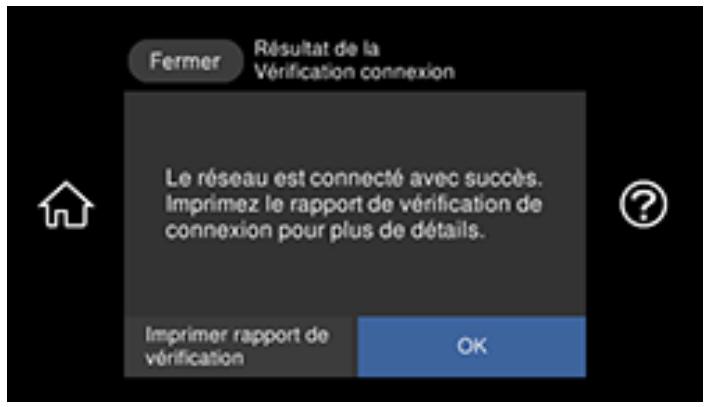
- Sélectionnez Imprimer rapport de vérification pour imprimer le rapport de connexion réseau.
Examinez les codes d'erreur et les solutions indiqués sur le rapport de connexion réseau.
Codes et messages sur le rapport de connexion réseau
Sujet parent: Réseau Wi-Fi ou câble
Codes et messages sur le rapport de connexion réseau
Vérifiez les codes d'erreur et les messages indiqués sur le rapport de connexion réseau pour résoudre les problèmes que vous pourriez rencontrer avec les connexions réseau. Les tableaux ci-dessous listent les solutions aux problèmes selon les codes d'erreur et les messages qui pourraient s'afficher dans la partie supérieure du rapport.
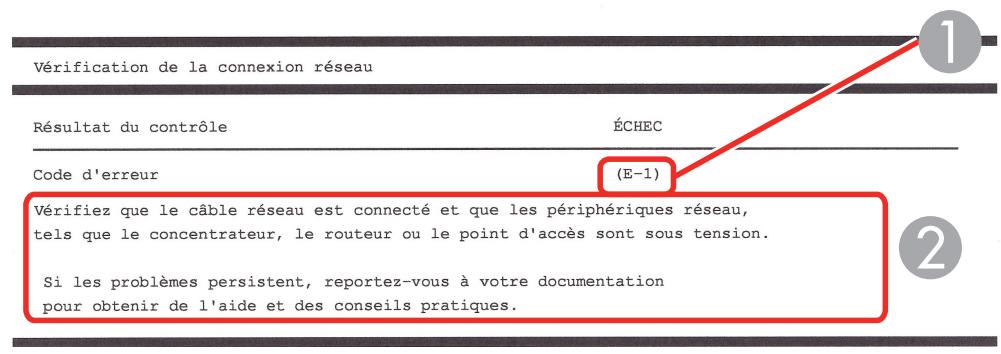
Code d'erreur 2 : Message
Remarque: Certains des codes d'erreur et des messages listés ici pourraient ne pas s'appliquer à votre produit.
Codes d'erreur et messages
| Code d'erreur et message | Solution |
| E-1Vérifiez que le cable réseau est connecté et que les périphériques réseau, tels que le concentrateur, le routeur ou le point d'accès, sont sous tension. | Assurez-vous que votre routeur, point d'accès et/ou concentrateur sont allumés et que le cable réseau est bien connecté à votre appareil et votre produit.Si vous essayez de configurer le Wi-Fi, retirez le cable réseau et configUREZ le Wi-Fi de nouveau. Il n'est pas possible d'étabrir une connexion Ethernet et Wi-Fi en même temps. |
| E-2, E-3 ou E-7Aucun nom de réseau sans fil (SSID)localisé. Vérifiez que le routeur/pointd'accès est allumé et que le réseau sans fil(SSID) est correctement configuré.Contactactez votre administrateur réseau pourobtenir de l'aide.Aucun nom de réseau sans fil (SSID)localisé. Vérifiez que le nom du réseau sans fil (SSID) du PC que vous pouzeconnector est correctement configuré.Contactactez votre administrateur réseau pourobtenir de l'aide.Le mot de passer/la clé de sécurité entre(e)ne correspond pas au réglage de votroureur/point d'accès. Vérifiez le mot depasser/la clé de sécurité.Contactactez votre administrateur réseau pourobtenir de l'aide. | Vérifiez ce qui suit:Assurez-vous que votre routeur ou point d'accès estallumé, et est correctement connecté à votre ordinateurou ou leur périhérique réseau.Eteignez le routeur ou le point d'accès,attendezenviron 10 secondes, puis rallumez-le.Rapprochez le produit de votre routeur ou point d'accéset retirez tout obstacle entre les deux. De plus, éloignezvotre produit des autres apparéils comme lestelephones sans fil et les micro-ondes.Assurez-vous que le SSID indiqué sur le rapport deconnexion réseau correspond à celui sur l'étiquette devotre routeur ou point d'accès. De plus, assurez-vousque votre SSID inclut seulement des caractères et dessymboles ASCII, sinon votre produit ne peut afficher leSSIDcorrectement.Si vous utilisez la configuration via une touche WPSpour établier une connexion réseau, assurez-vous quevotre routeur ou point d'accès prend en charge leptrotocole WPS.Si vous utilisez un mot de passer réseau, vérifiezl'étiquette sur votre routeur ou point d'accès pourconfirmer que vous utilisez le bon mot de passer, ouverifiez avec votre administrateur réseau ou dans ladocumentation du routeur/point d'accès.Si vous connectez à un SSID générapar unappareil intelligent d'affiliation, vérifiez le SSID et le motde passer dans la documentation fournie avec l'appareilconnecté.Si votre connexion sans fil se déconnectescoudainement, et qu'un autre apparéil intelligent a étajouté au réseau en utilisant la configuration via unetouche WPS ou que votre réseau a été configuré enutilisant une autre méthode, essayez de télécharger etd'instructor de nouveau le logiciel du produit. |
| E-5Le mode de sécurité (par ex. WEP, WPA) ne correspond pas au paramètre actuel du produit. Vérifiez le mode de sécurité.Contactactez votre administrateur réseau pour obtenir de l'aide. | Assurez-vous que le type de sécurité du routeur ou point d'accès est régé sur l'un des types suivants. Si ce n'est pas le cas, modifier le type de sécurité sur le routeur ou point d'accès, puis réinitialisez les paramètres réseau du produit.WEP 64 bits (40 bits)WEP 128 bits (104 bits)WPA PSK (TKIP/AES); également appelé WPA PersonalWPA2 PSK (TKIP/AES); également appelé WPA2 PersonalWPA (TKIP/AES)WPA2 (TKIP/AES)WPA3-SAE (AES) |
| E-6L'adresse MAC de votre imprimante est peut-être filtrée. Déterminez si le routeur/point d'accès dispose de limitations, telles que le filtrage des addresses MAC. Reportez-vous à la documentation du routeur/point d'accès ou contactez votre administrateur réseau pour obtenir de l'aide. | Si le filtrage d'adresses MAC est activé sur votre routeur ou point d'accès, enregistrez l'adresse MAC du produit de manière à ce qu'elle ne soit pas filtrée. Localisez l'adresse MAC sur le rapport de connexion réseau et consultez la documentation de votre routeur ou point d'accès pour obtenir les instructions.Si votre routeur ou point d'accès utilise une authentication partagée au niveau de la sécurité WEP, assurez-vous que la clé d'authentication et l'index sont corrects.Si votre routeur ou point d'accès limite le nombre d'appareils connectés, augmentez le nombre maximum de connexions.Consultez la documentation de votre routeur ou point d'accès pour les instructions. |
| E-8Une adresse IP incorrecte est attribuée à l'imprimante. Vérifiez la configuration d'adresse IP du périphérique réseau (concentrateur, routeur ou point d'accès). Contactez votre administrateur réseau pour obtenir de l'aide. | Si le paramètre Obtenir l'adresse IP du produit est régé à Auto, activez la fonction DHCP sur votre routeur ou point d'accès. Si ce paramètre est régé à Manuel, l'adresse IP définie est peut-être hors de la plage ou sur un segment réseau différent; définitissez une adresse IP valider en utilisant le panneau de commande ou l'utilitaire Web Config. Vous pouvez aussi éteindre votre produit et le routeur ou point d'accès, attendre 10 secondes et les allumer de nouveau. |
| E-9Vérifiez la connexion et la configuration réseau de l'ordinateur PC ou des autres périphériques. La connexion à l'aide de EpsonNet Setup est possible. Contactez votre administrateur réseau pour obtenir de l'aide. | Assurez-vous que votre ordinateur ou apparéil réseau est allumé. Assurez-vous aussi de pouvoir accéder à Internet et aux autres apparéils sur le même réseau depuis les apparéils que vous tentez de connecter au produit. S'il n'est always pas possible d'établier une connexion, éteignez votre routeur ou point d'accès, patientez environ 10 secondes, et rallumez-le. Téléchargez et installez de nouveau le logiciel de votre produit afin de réinitialiser vos paramètres réseau. |
| E-10Vérifiez la configuration de l'adresse IP, du masque de sous-réseau et de la passerelle par défaut. La connexion à l'aide de EpsonNet Setup est possible. Contactez votre administrateur réseau pour obtenir de l'aide. | Assurez-vous que les autres-appareils sur le réseau sont allumés et effectuez ce qui suit :Si le paramètre Obtenir l'adresse IP de votre produit est réglé à Manuel, vérifiez les adresses réseau (l'adresse IP, le masque de sous-réseau et l'adresse passerelle par défaut) sur le rapport de connexion réseau afin de confirmer qu'ils sont corrects. S'ils ne le sont pas, corrigez les paramètres.Si la fonction DHCP est activée, réglez le paramètre Obtenir l'adresse IP du produit à Auto. Si vous souhaitez utiliser l'adresse attribuée par la fonction DHCP comme une adresse statique, réglez le paramètre Obtenir l'adresse IP à Manuel, entrez l'adresse IP du produit comme listed dans le rapport de connexion réseau et réglez le masque sous-réseau à 255.255.255.0.S'il n'est toujours pas possible d'établier une connexion, éteignez votre routeur ou point d'accès, patientez environ 10 secondes, et rallumez-le. |
| E-11La configuration est incomplète. Vérifiez la configuration de la passerelle par défaut. La connexion à l'aide de EpsonNet Setup est possible. Contactez votre administrateur réseau pouroblir de l'aide. | Si vous réglez le paramètre Configuration TCP/IP de votre produit à Manuel, vérifiez que l'adresse de la passerelle par défaut indiquée sur le rapport de connexion réseau est correcte. Vous devez aussi allumer l'appareil qui est configuré comme passerelle par défaut. |
| E-12Vérifiez les éléments suivants:- la clé de sécurité/le mot de passer saisi(e) est correct(e)- l'index de la clé de sécurité/du mot de passer est réglé sur le 1er nombre-la configuration de l'adresse IP, du masque de sous-réseau ou de la passerelle par défaut est correcteContactez votre administrateur réseau pour obtenir de l'aide. | Assurez-vous que les autres appareils sur le réseau sont allumés et effectuez ce qui suit:Si vous les entrez manuellement, assurez-vous que les adresses réseau (l'adresse IP, le masque sous-réseau et l'adresse passerelle par défaut) sont correctes.Vérifiez que les adresses du masque de sous-réseau et de la passerelle par défaut pour les autres appareils sont les mêmes.Assurez-vous que l'adresse IP n'est pas en conflit avec d'autres appareils.Si vous ne pouvez toujours pas étabrir de connexion, effectuez ce qui suit:Eteignez le routeur ou le point d'accès, attendez environ 10 secondes, puis rallumez-le.Téléchargez et installez de nouveau le logiciel de votre produit afin de réinitialiser vos paramètres réseau.Si votre routeur ou point d'accès utilise le type de sécurité WEP avec plusieurs mots de passer enregistrrés, assurez-vous que le premier mot de passer enregistrré est configuré sur votre produit. |
| E-13Vérifiez les éléments suivants:- la clé de sécurité/le mot de passer saisi(e) est correct(e)- l'index de la clé de sécurité/du mot de passer est réglé sur le 1er nombre-la connexion et la configuration réseau de l'ordinateur PC ou des autres péripériques sont correctesContactez votre administrateur réseau pour有關ir de l'aide. | Assurez-vous que votre routeur, point d'accès et/ou concentrateur sont allumés. Assurez-vous aussi que la configuration TCP/IP sur votre routeur, point d'accès et/ou concentrateur n'est pas effectué manuelle; sinon, les paramètres réseau de votre produit pouraient être différents de ceux des apparèils configurés manuelle.Si vous ne pouvez toujours pas étabir de connexion, effectuez ce qui suit :Éteignez le routeur ou le point d'accès, attendez environ 10 secondes, puis rallumez-le.Téléchargez et installez de nouveau le logiciel de votre produit afin de réinitialiser vos paramètres réseau.Si votre routeur ou point d'accès utilise le type de sécurité WEP avec plusieurs mots de passer enregistrrés, assurez-vous que le premier mot de passer enregistrré est configuré sur votre produit. |
Messages dans l'environnement réseau
| Message | Solution |
| L'environnement Wi-Fi doit être amélioré. Éteignez le routeur sans fil puis allumez-le. Si la connexion ne s'améliore pas, consultez la documentation du routeur sans fil. | Rapprochez le produit de votre routeur ou point d'accès et retirez tout obstacle entre les deux. Puis, éteignez votre routeur ou point d'accès, attendez environ 10 secondes, puis rallumez-le. S'il ne se connecte toujours pas à votre produit, consultez la documentation fournie avec votre routeur ou point d'accès pour obtenir des solutions. |
| *Aucun pérophérique supplémentaire ne peut être connecté. Déconnecter un des pérophériques connectés pour en ajouter un autre. | Vous pouvez connecter simultanément jusqu'à 8 ordinateurs et appareils reliés via une connexion Wi-Fi Direct (Simple AP). Pour ajouter un autre apparéil, déconnectez d'abord l'un des apparéils connectés. |
| Le mêmeSSID que Wi-Fi Direct existe dans l'environnement. Modifiez leSSID Wi-Fi Direct si vous ne pouvez pas raccorder un apparéil connecté à l'imprimante. | Modifiez leSSID Wi-Fi Direct. |
Sujet parent: Impression d'un rapport de connexion réseau
Modification ou mise à jour des connexions réseau
Consultez les sections suivantes pour modifier ou mettre à jour la façon dont votre produit se connecte à un réseau.
Accès à l'utilitaire Web Config
Passage d'une connexion USB à une connexion Wi-Fi
Passage d'une connexion Wi-Fi à une connexion au réseau câble
Connexion à un nouveau routeur Wi-Fi
Désactivation des fonctionnalités Wi-Fi
Sujet parent: Réseau Wi-Fi ou câble
Accès à l'utilitaire web config
Vous devez sélectionner les paramètres réseau de votre produit et confirmer son état de fonctionnement en utilisant un navigateur Web. Pour ce faire, vous devez accéder à l'utilitaire Web Config intégré à votre produit depuis votre ordinateur ou un autre dispositif connecté au même réseau que votre produit.
Remarque: Vous pouvez aussi accéder à l'utilitaire Web Config depuis la zone d'information du produit dans l'application Epson Smart Panel.
- Imprimez une feuille d'état réseau.
- Repérez l'adresse IP de votre produit dans la liste de la feuille d'état réseau.
- Sur votre ordinateur ou un autre dispositif connecté au même réseau que votre produit, ouvrez un navigateur Web.
- Entrez l'adresse IP de votre produit dans la barre d'adresse.
Les options de l'utilitaire Web Config disponibles s'affichent.
Sujet parent: Modification ou mise à jour des connexions réseau
Tâches associées
Impression d'une feuille d'état réseau
Passage d'une connexion USB à une connexion wi-fi
Si vous avez connecté le produit à votre ordinateur en utilisant une connexion USB, vous pouvez passer à une connexion Wi-Fi.
- Débranche le câble USB de votre produit.
- Désinstallez les logiciels de votre produit.
- Téléchargez et installez les logiciels de votre produit à partir du site Web d'Epson en utilisant les instructions de la feuille Point de départ.
Sujet parent: Modification ou mise à jour des connexions réseau
Concepts associés
Déinstallation des logiciels du produit
Passage d'une connexion wi-fi à une connexion au réseau câble
Si vous avez déjà établi une connexion sans fil entre le produit et votre ordinateur, vous pouvez passer à une connexion au réseau câble au besoin.
- Désactivez les fonctionnalités Wi-Fi du produit.
- Branchez une des extrémités d'un câble réseau Ethernet au port LAN du produit.
- Branchez l'autre extrémité dans un port LAN disponible de votre routeur ou point d'accès.
- Désinstallez les logiciels de votre produit.
- Téléchargez et installez les logiciels de votre produit à partir du site Web d'Epson.
- Suivez les instructions à l'écran pour installer les logiciels.
- Lorsque l'écran de sélection de la connexion s'affiche, Sélectionnez Connexion à un réseau câblé.
- Si un écran de sélection de la configuration apparaît, Sélectionnez Configuration de l'imprimante pour la première fois.
- Continuez de suivre les instructions à l'écran.
Sujet parent: Modification ou mise à jour des connexions réseau
Concepts associés
Déinstallation des logiciels du produit
Tâches associées
Désactivation des fonctionnalités Wi-Fi
Connexion à un nouveau routeur wi-fi
Si vous changez le routeur sans fil que vous utilisez sur le réseau, vous devez mettre à jour la connexion Wi-Fi de votre produit au nouveau routeur.
- Effectuez l'une des étapes suivantes :
- Windows : Désinstallez les logiciels de votre produit. Mac : Passez à l'étape suivante.
- Téléchargez et installez les logiciels de votre produit à partir du site Web d'Epson en utilisant les instructions de la feuille Point de départ.
Sujet parent: Modification ou mise à jour des connexions réseau
Concepts associés
Déinstallation des logiciels du produit
Désactivation des fonctionnalités wi-fi
Il est possible que vous deviez désactiver les fonctionnalités Wi-Fi de votre produit si vous modifiez le type de connexion réseau ou si vous devez résoudre un problème avec votre connexion réseau.
Remarque: Avant de désactiver les fonctionnalités Wi-Fi, assurez-vous de noter le SSID (nom de réseau) et le mot de passe de votre produit ainsi que tous les paramètres réseau sélectionnés pour les services Epson Connect que vous utilisez.
- Sélectionnez l'icône d'accueil, au besoin.
- Sélectionnez l'icône
Un écran comme celui-ci s'affiche :
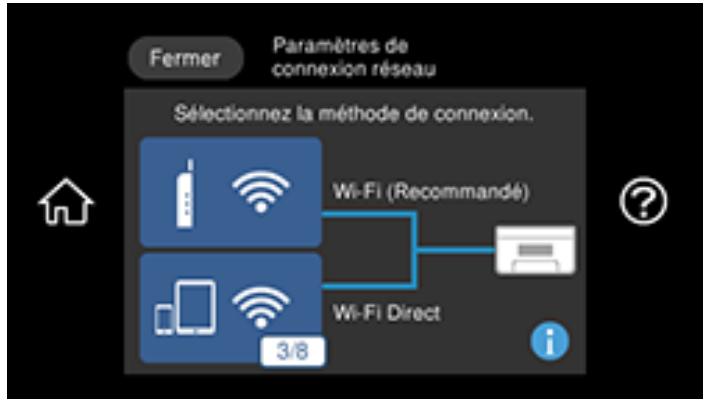
- Sélectionnez Wi-Fi (Recommandé) > Changer les paramètres > Autres > Désactiver Wi-Fi.
- Sélectionnez Démarrer la configuration pour désactiver le Wi-Fi.
- Sélectionnez Fermer.
Sujet parent: Modification ou mise à jour des connexions réseau
Tâches associées
Impression d'une feuille d'état réseau
Chargement du papier
Avant d'imprimer, chargez le papier qui convient à votre travail d'impression.
Chargement de papier dans le bac 1 (bac supérieur)
Chargement de papier dans le bac 2 (bac inférieur)
Chargement de papier à l'arrière de votre produit
Désactivation de l'alerte de discordance de papier
Capacité de chargement du papier
Capacité d'impression recto verso
Compatibilité des types de papier sans marges
Papiers Epson compatibles
Sélection des paramètres papier pour chaque source - Panneau de commande
Paramètres de type de papier ou de support - Logiciel d'impression
Chargement de papier dans le bac 1 (bac supérieur)
Veuillez charger du papier photo et d'autres supports des tailles suivantes dans le bac supérieur :
4× 6 po (102× 152mm) - 5 × 7 po (127 × 178 mm) A6 (4,1× 5,8 po [105× 148mm])
Remarque: Ne retirez pas ou n'inserez pas le bac papier pendant le fonctionnement de l'imprimante.
- Fermez le bac de sortie en sélectionnant bac de sortie sur l'écran d'accueil, au besoin.
- Ouvrez le capot avant.
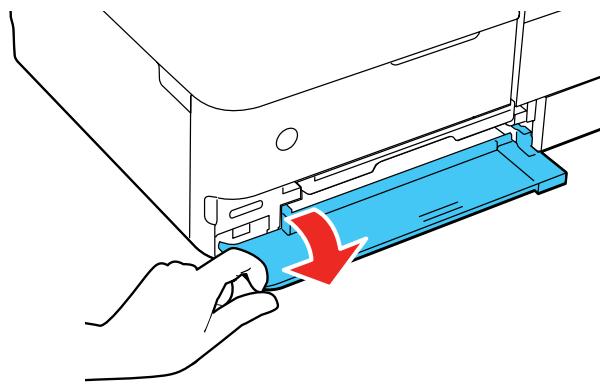
- Tirez le bac supérieur vers l'extérieur (avec le numéro 1 inscrit sur le bac).
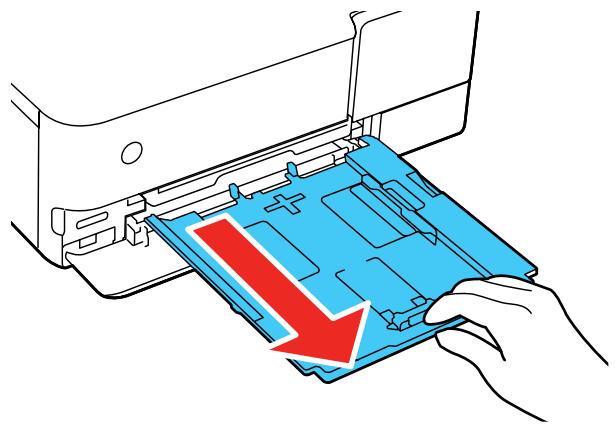
Remarque: Si le bac est positionné vers l'arrière de l'imprimante et qu'il est difficile d'accès, mettez l'imprimante hors tension, puis mettez-la sous tension afin de réinitialiser la position du bac.
- Faites glisser les guide-papier vers les côtés.
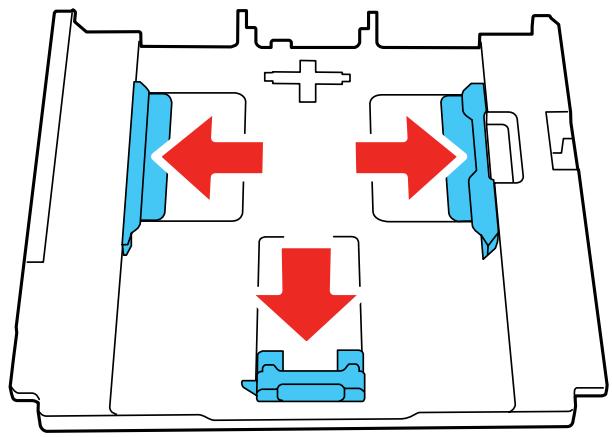
- Insérez le papier dans le bac avec la face d'impression ou le côté glacé vers le bas.
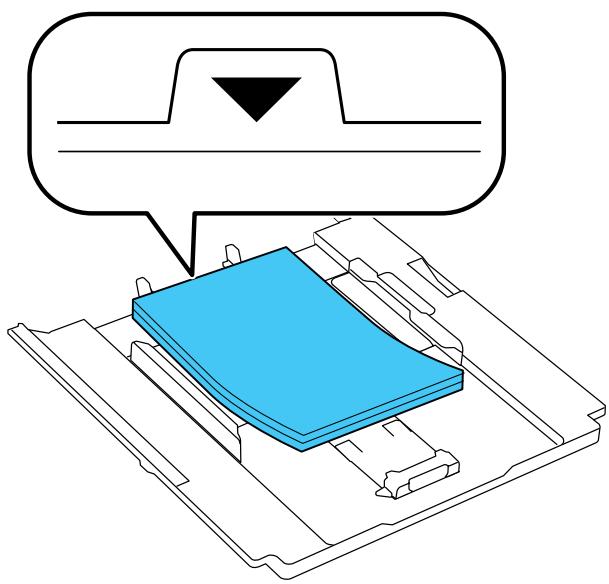
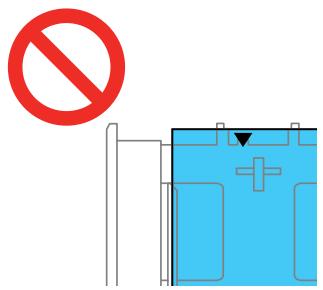
Remarque : Assurez-vous que le papier ne dépasse pas le symbole de triangle sur le bord arrêté du bac.
- Faites glisser les guide-papier latéraux contre le papier, sans trop serrer.
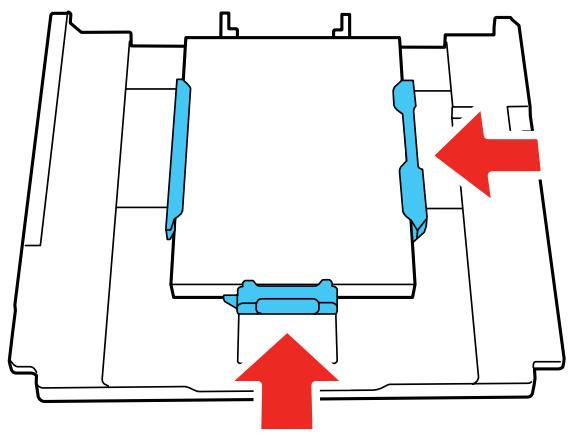
Remarque: Assurez-vous que le papier est sous les languettes des guide-papier.
- Maintenez le bac à plat et insérez-le dans votre produit.
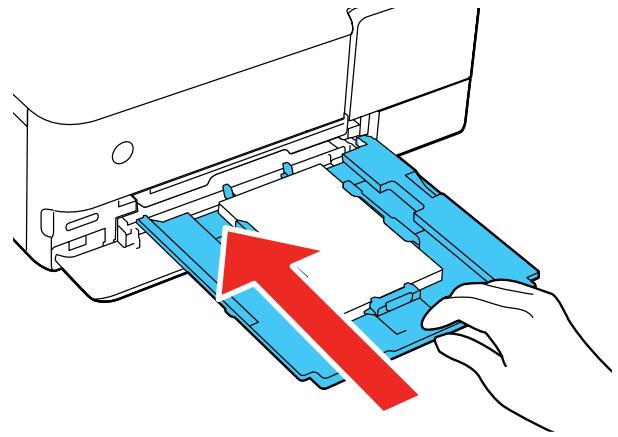
Remarque: Si vous insérez le bac trop profondément dans le produit, éteignez le produit et allumez-le de nouveau. Le bac se déplace vers la bonne position.
- À l'écran ACL du produit, sélectionnez la taille et le type de papier que vous avez chargé, puis sélectionnez Fermer.
Remarque: Vous pouvez sélectionner rapidement les paramètres de papier fréquemment utilisés en sélectionnant Param. pap. favoris.
Maintenez le capot avant ouvert afin que le bac de sortie puisse automatiquement se déployer après l'envoi d'un travail d'impression. Après l'impression, sélectionnez bac de sortie sur l'écran d'accueil afin de fermer le bac de sortie.
Suivez toujours ces directives de chargement du papier :
- Ne chargez que le nombre de feuilles recommandé.
- Aérez le papier et alignez le bord avant de le charger. Veillez à ce que le papier photo ne soit pas gondolé et ne l'aérez pas. Cela pourrait endommager la face d'impression.
- Si le papier est gondolé, aplatissez-le ou enroulez-le dans l'autre direction avant de le charger. L'impression sur du papier gondolé pourrait entraîner des bourrages papier ou des tirages maculés d'encre.
- Ne chargez pas des types de papier différents dans le bac. Chargez le papier côté court en premier et face d'impression vers le bas.
Assurez-vous que le papier est sous les languettes des guide-papier et ne dépasse pas le symbole de triangle à l'extrémité du bac papier. Consultez l'emballage du papier pour des directives de chargement supplémentaires.
Sujet parent: Chargement du papier
Références associées
Capacité d'impression recto verso
Capacité de chargement du papier
Tâches associées
Chargement de papier dans le bac 2 (bac inférieur)
Chargement de papier à l'arrière de votre produit
Sélection des paramètres papier pour chaque source - Panneau de commande
Chargement de papier dans le bac 2 (bac inférieur)
Vous pouvez charger du papier et des enveloppes jusqu'à cette taille dans le bac inférieur : Lettre (8,5 × 11 po [216 × 279 mm]). Pour les plus grandes tailles, utilisez l'alimenteur de papier arrêté ou la fente d'alimentation de papier arrêté.
Remarque: Ne retirez pas ou n'insérez pas le bac papier pendant le fonctionnement de l'imprimante.
- Fermez le bac de sortie en sélectionnant bac de sortie sur l'écran d'accueil, au besoin.
- Ouvrez le capot avant.
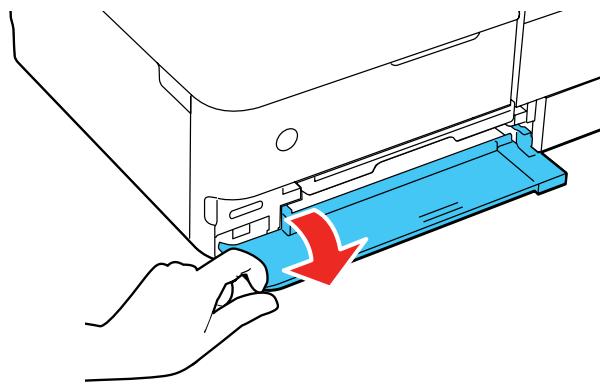
- Tirez le capot avant pour sortir le bac inférieur.
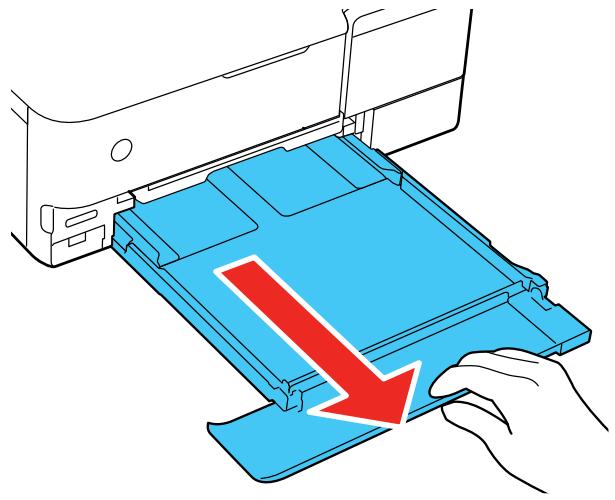
- Faites glisser les guide-papier vers les côtés.
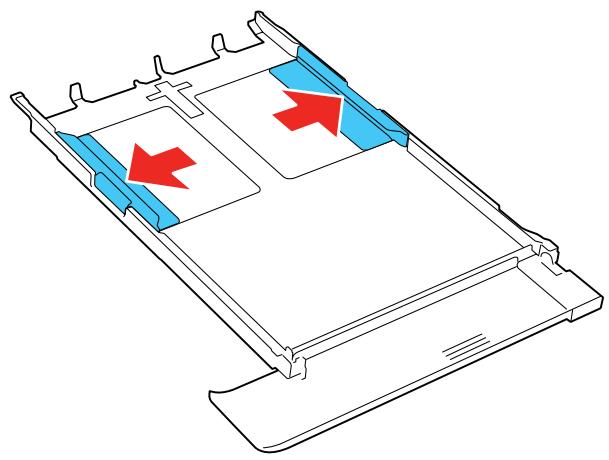
- Effectuez l'une des actions suivantes :
- Insérez le papier avec la face d'impression ou le côté glacé vers le bas.
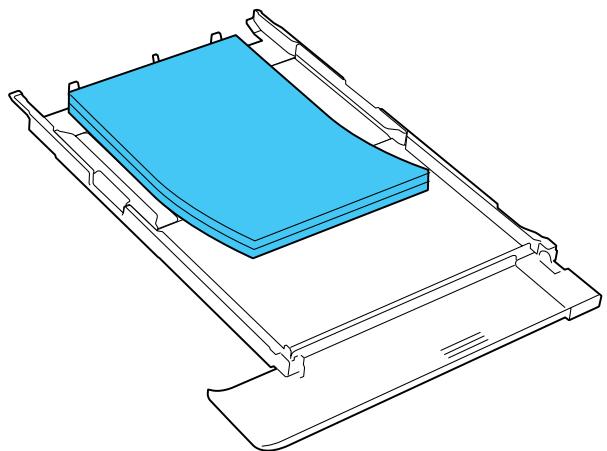
- Insérez jusqu'à 10 enveloppes, face d'impression vers le bas et rabat vers la gauche, tel qu'illustré.
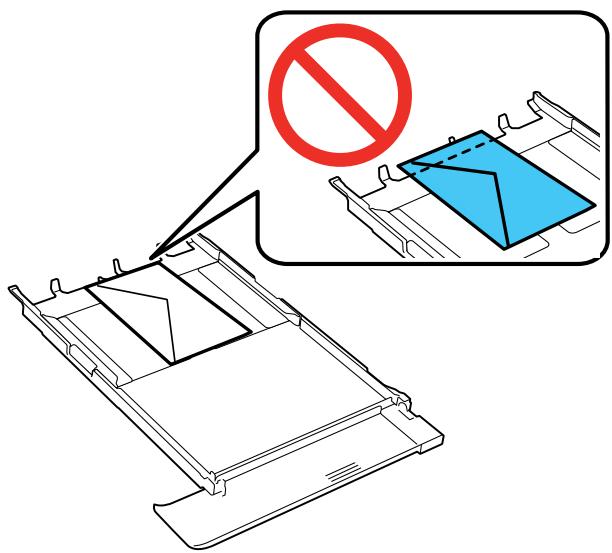
- Faites glisser les guide-papier contre le papier, sans trop serrer.
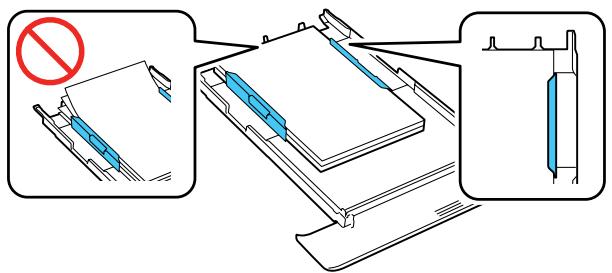
Remarque: Assurez-vous que le papier est sous les languettes des guide-papier.
- Maintenez le bac à plat lorsque vous l'insérez dans votre produit.
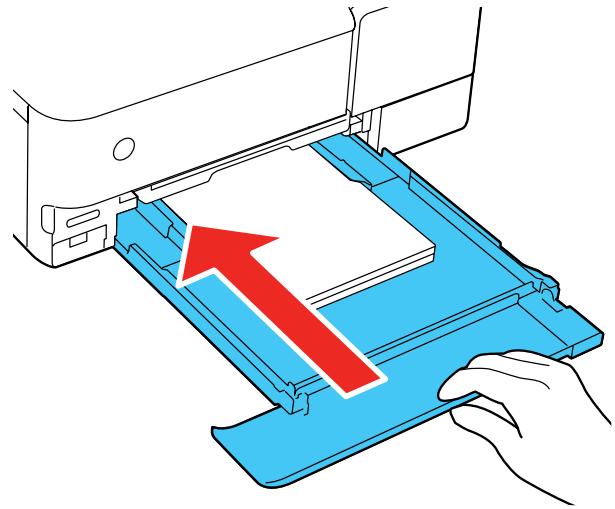
- À l'écran ACL du produit, sélectionnez la taille et le type de papier que vous avez chargé, puis sélectionnez Fermer.
Remarque: Vous pouvez sélectionner rapidement les paramètres de papier fréquemment utilisés en sélectionnant Param. pap. favoris.
Maintenez le capot avant ouvert afin que le bac de sortie puisse automatiquement se déployer après l'envoi d'un travail d'impression. Après l'impression, sélectionnez bac de sortie sur l'écran d'accueil afin de fermer le bac de sortie.
Suivez toujours ces directives de chargement du papier :
- Ne chargez que le nombre de feuilles ou d'enveloppes recommandé.
- Aérez le papier et alignez le bord avant de le charger. Veillez à ce que le papier photo ne soit pas gondolé et ne l'aérez pas. Cela pourrait endommager la face d'impression.
- Aérez les piles d'enveloppes, alignez leurs bords et aplatissez les piles avant de les charger.
- Si le papier est gondolé, aplatissez-le ou enroulez-le dans l'autre direction avant de le charger. L'impression sur du papier gondolé pourrait entraîner des bourrages papier ou des tirages maculés d'encre.
- Ne chargez pas des types de papier différents dans le bac. Chargez le papier côté court en premier et face d'impression vers le bas. Chargez les enveloppes avec la face imprimable vers le bas et le rabat vers la gauche. Assurez-vous que le papier est sous les languettes des guide-papier.
- Si vous avez de la difficulté à charger une pile d'enveloppes, pressez chaque enveloppe afin de la rendre lisse avant de la charger ou chargez une seule enveloppe à la fois.
- Ne chargez pas une enveloppe courbée, pliée ou trop mince, ou une enveloppe à fenêtre en plastique.
- Si la qualité d'impression diminue lors de l'impression de plusieurs enveloppes, essayez de charger une seule enveloppe à la fois.
- Consultez l'emballage du papier pour des directives de chargement supplémentaires.
Références associées
Capacité d'impression recto verso
Capacité de chargement du papier
Tâches associées
Chargement de papier dans le bac 1 (bac supérieur)
Chargement de papier à l'arrière de votre produit
Sélection des paramètres papier pour chaque source - Panneau de commande
Chargement de papier à l'arrière de votre produit
Vous pouvez charger du papier d'une variété de types et tailles en utilisant l'alimenteur de papier arrêté. Vous pouvez aussi charger une feuille de papier pour usages spéciaux dans la fente d'alimentation de papier arrêté du produit.
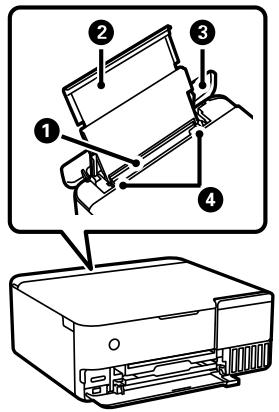
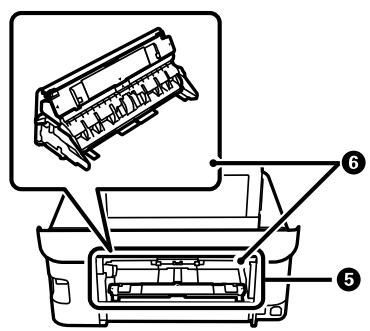
1 Alimenteur de papier arrêté 2 Support à papier arrêté 3 Capot de l'alimenteur de papier arrêté 4 Guide-papier 5 Fente d'alimentation de papier arrêté 6 Unité d'alimentation de papier
Remarque: Ne chargez pas de papier dans la fente d'alimentation de papier arrêté avant d'y être invité. Sinon, le papier blanc sera éjecté.
Vous pouvez voir, sur le panneau de commande, des instructions sur la façon de charger du papier dans la fente d'alimentation de papier arrière ou dans l'alimenteur de papier arrière.
- Sélectionnez l'icône ② à l'écran ACL.
L'écran suivant s'affiche :
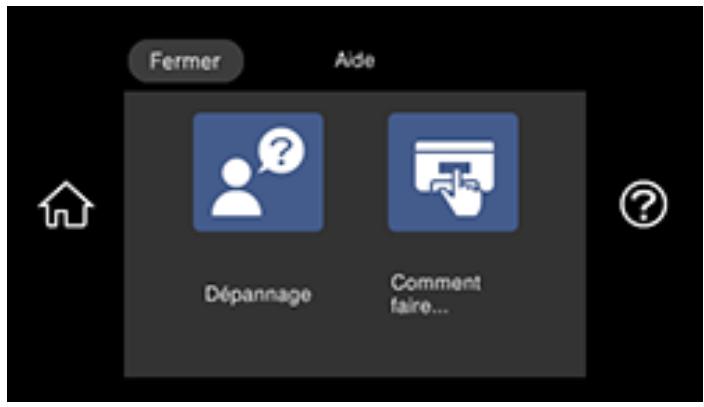
- Sélectionnez Comment faire.
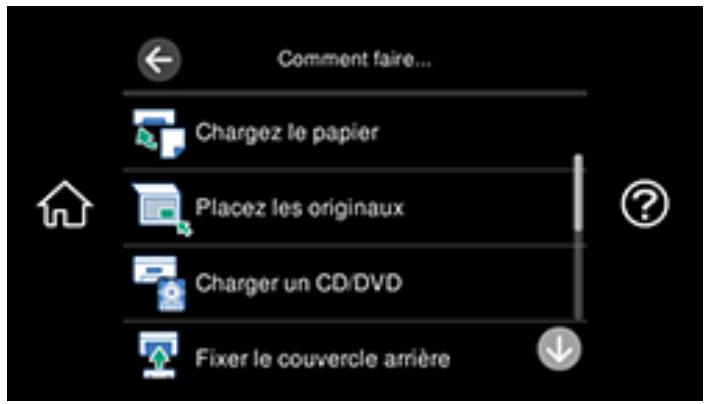
- Sélectionnez Chargez le papier.
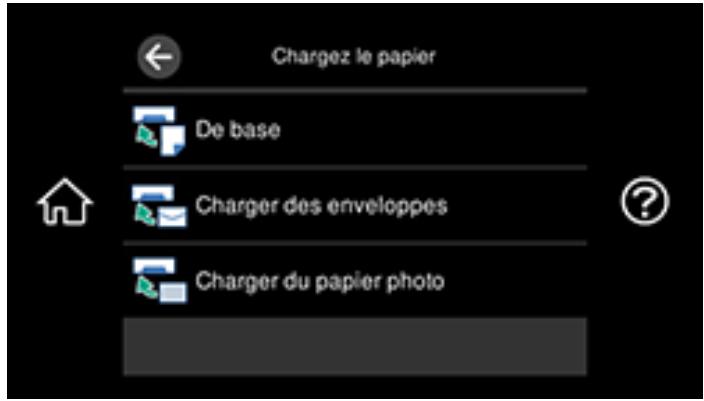
- Sélectionnez l'une des options.
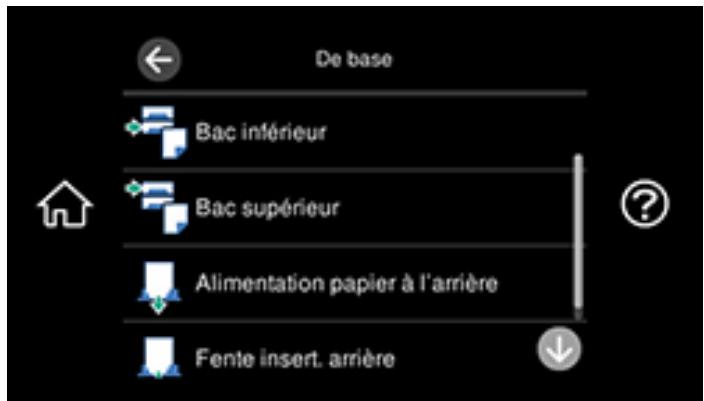
- Sélectionnez Alimentation papier à l'arrêt ou Fente insert. arrête, selon votre travail d'impression.
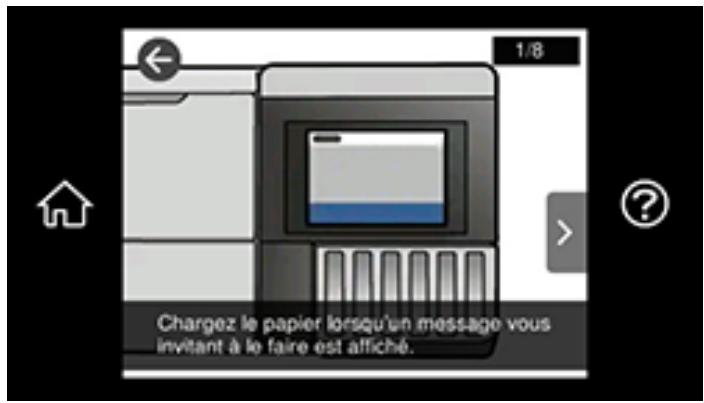
- Sélectionnez l'icône > pour faire défiler les instructions de chargement du papier.
Suivez toujours ces directives de chargement du papier :
- Ne chargez que le nombre de feuilles recommandé.
- Chargez le papier côté court en premier, peu importe l'orientation de votre document. Chargez le papier avec la face d'impression vers le haut.
- Chargez le papier à en-tête ou préimprimé bord supérieur en premier.
- Consultez l'emballage du papier pour des directives de chargement supplémentaires.
Mise en garde: N'utilisez pas du papier représentant les caractéristiques ci-dessous. L'utilisation de ces papiers pourrait provoquer des bourrages papier, des tirages maculés ou des dommages à l'imprimante.
- Du papier ondulé ou humide
- Du papier qui n'est pas encore sec après l'impression sur un côté
- Du papier froissé ou enroulé
- Du papier déchiré, coupé ou plié
- Du papier trop mince ou trop épais
- Du papier préimprimé par d’autres imprimantes à jet d’
- Du papier perforé
- Du papier avec autocollants
- Du papier assemblé par du ruban adhésif, des agrafes ou des trombones
- Des enveloppes avec des surfaces adhéses ou à fenêtre Du papier pré-perforé
Sujet parent: Chargement du papier
Références associées
Capacité d'impression recto verso
Capacité de chargement du papier
Tâches associées
Chargement de papier dans le bac 1 (bac supérieur)
Chargement de papier dans le bac 2 (bac inférieur)
Sélection des paramètres papier pour chaque source - Panneau de commande
Désactivation de l'alerte de discordance de papier
L'alerte de discordance de papier vous avertit lorsque les paramètres de papier ne correspondent pas au papier chargé. Vous pouvez désactiver cette fonctionnalité à partir du panneau de commande du produit.
- Sélectionnez l'icône d'accueil, au besoin.
- Sélectionnez Paramètres > Fonctions Guide > Discordance de papier.
Un écran comme celui-ci s'affiche :
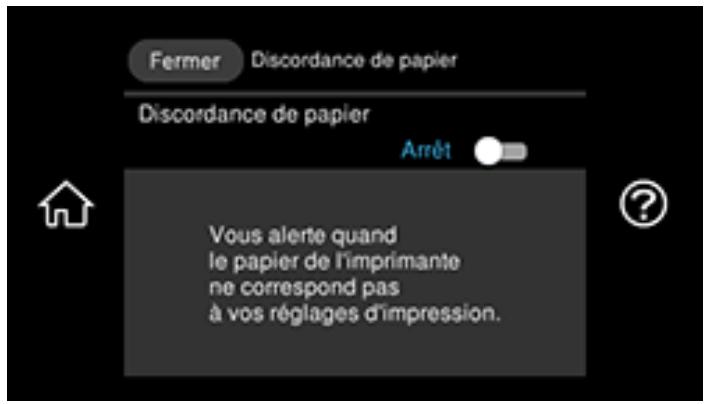
- Réglez le paramètre Discordance de papier à Arrêt.
- Sélectionnez Fermer pour quitter.
Sujet parent: Chargement du papier
Capacité de chargement du papier
Consultez ce tableau pour connaître la capacité de chargement des bacs papier et de l'alimenteur de papier arrêté.
Pour la fente d'alimentation de papier arrêté, vous pouvez charger une seule feuille de papier ou une seule enveloppe à la fois. Pour le papier écais ou le carton (0,61 à 1,3 mm), vous pouvez charger une feuille des tailles suivantes :
- Légal (8,5 × 14 po [216 × 356 ~mm])
- Lettre (8,5 × 11 po [216 × 279 ~mm]) Mexico-Oficio (8,5 × 13,4 po [216 × 340~mm])
- 8,5 × 13 po (216 × 330 mm)
- Oficio 9 (8,46 × 12,4 po [215 × 315 mm]) A4 (8,3× 11,7 po [210× 297~mm])
- Exécutif (7,25 × 10,5 po [184 × 267~mm])
- 11 × 14 po ( 279 × 356 mm) ^ *
- 11 × 17 po ( 279 × 432 mm) ^* A3 (11,7 × 16,5 po [297 × 420mm])^ A3+ (13 × 19 po [329 × 483 mm]) *ET-8550 seulement
Capacité de papier ordinaire
| Capacité de chargement | ||||
| Type de papier | Taille du papier | Bac 1(supérieur) | Bac 2(inferieur) | Alimenteur delapier arrêté |
| Papier ordinaire | A4 (8,3 × 11,7 po[210 × 297 mm]),Lettre (8,5 × 11 po[216 × 279 mm]),Exécutif (7,25 × 10,5po [184 × 267 mm]),Demi-lettre (5,5 × 8,5po [140 × 216 mm]) | — | 100 feuilles | 50 feuilles |
| Papier à en-tête | ||||
| A6 (4,1 × 5,8 po[105 × 148 mm]) | 20 feuilles | 100 feuilles | 50 feuilles | |
| L'égal (8,5 × 14 po[216 × 356 mm]) | — | — | 50 feuilles | |
| ET-8550 :11 × 17 po(279 × 432 mm), A3(11,7 × 16,5 po[297 × 420 mm]), A3+(13 × 19 po [329 × 483mm]) | — | — | 50 feuilles | |
| Enveloppés | #10 | 10 | — | 10 enveloppés |
Capacité papier Epson
| Type de papier | Capacité de chargement | ||
| Bac 1 (supérieur) | Bac 2 (inférieur) | Alimenteur de papier arrêté | |
| Papier blanc brillant de qualité supérieure Epson | — | 100 feuilles | 40 feuilles |
| Papier blanc brillant professionnel Epson | — | 100 feuilles | 40 feuilles |
| Papier jet d'encre de haute qualité Epson | — | 100 feuilles | 40 feuilles |
| Epson EcoTank Premium Paper | — | 100 feuilles | 40 feuilles |
| Papier pour presentation – Mat Epson | — | 100 feuilles | 40 feuilles* |
| Papier pour presentation haute qualité – Mat Epson | — | 20 feuilles | 20 feuilles* |
| Papier photo haute qualité – Glacé Epson | 20 feuilles | 20 feuilles | 20 feuilles* |
| Papier photo haute qualité – Semi-glacé Epson | |||
| Papier photo – Glacé Epson | |||
| Papier photo ultra haute qualité – Glacé Epson | 20 feuilles | 20 feuilles | 20 feuilles |
| Papier photo ultra haute qualité – Lustré Epson | — | 20 feuilles | 20 feuilles |
| Papier beaux-arts velouté Epson | — | — | 1 feuille |
*ET-8550 : seulement 5 feuilles à la fois pour les tailles de papier A3 (11,7 × 16,5 po [297 × 420 mm]) et A3+ (13 × 19 po [329 × 483 mm]). Sujet parent: Chargement du papier
Références associées
Caractéristiques du papier
Capacité d'impression recto verso
Capacité d'impression recto verso
Vous pouvez imprimer recto verso sur les types et formats de papier suivants.
Remarque: L'impression sans marges n'est pas disponible pour l'impression recto verso. Vous ne pouvez pas imprimer recto verso depuis le bac 1 (supérieur) ou la fente d'alimentation de papier arrière. L'impression recto verso manuelle est disponible seulement si Epson Status Monitor 3 est activé.
| Capacité d'impression recto versus manuelle | |||
| Type de papier | Taille | Bac 2 (inférieur) | Alimentateur de papier arrêté |
| Papier ordinaire | Lettre (8,5 × 11 po [216 × 279 mm]) | ||
| Papier à en-tête | A4 (8,3 × 11,7 po [210 × 297 mm]) | 30 feuilles | 20 feuilles |
| A6 (4,1 × 5,8 po [105 × 148 mm]) | |||
| Demi-lettre (5,5 × 8,5 po [140 × 216 mm]) | |||
| Exécutif (7,25 × 10,5 po [184 × 267 mm]) | |||
| Papier blanc brillant de qualité supérieure | Lettre (8,5 × 11 po [216 × 279 mm]) | 30 feuilles | 20 feuilles |
| Epson | |||
| Papier blanc brillant professionnel Epson | |||
| Epson EcoTank | |||
| Premium Paper | |||
Sujet parent: Chargement du papier
Références associées
Capacité de chargement du papier
Compatibilité des types de papier sans marges
Vous pouvez imprimer des photos sans marges sur ces types et formats de papier compatibles :
Types de papier sans marges
- Papier ordinaire
- Papier à en-tête
- Papier blanc brillant de qualité supérieure Epson
- Papier blanc brillant professionnel Epson
- Epson EcoTank Premium Paper
- Papier jet d'encre de haute qualité Epson
- Papier pour présentation - Mat Epson
- Papier photo - Glacé Epson
- Papier photo haute qualité – Glacé Epson
- Papier photo ultra haute qualité – Glacé Epson
- Papier photo haute qualité – Semi-glacé Epson
- Papier pour présentation haute qualité - Mat Epson
- Papier photo ultra haute qualité – Lustré Epson
- Papier beaux-arts velours Epson
Formats de papier sans marges
4× 6 po (102× 152mm) - 5 × 7 po (127 × 178 mm) - 8 × 10 po (203 × 254 mm) Légal (8,5× 14 po [216 × 356 mm]) - Lettre (8,5 × 11 po [216 × 279 ~mm]) - A4 (8,3× 11,7 po [210× 297mm]) - 11 × 14po( 279 × 356 mm) ^ *
- 11 × 17 po ( 279 × 432 mm) ^ * A3 (11,7× 16,5 po [297× 420mm])^*
- A3+ (13 × 19 po [329 × 483 mm])*
*ET-8550 seulement
Sujet parent: Chargement du papier
Références associées
- Caractéristiques de la zone d'impression
Papiers epson compatibles
Vous pouvez acheter de l'encre, des boîtiers de maintenance et du papier d'origine Epson à epson.ca. Vous pouvez également vous procurer d'autres fournitures auprès d'un revendeur Epson autorisé. Pour trouver le revendeur le plus près de chez vous, composez le 1 800 463-7766 (États-Unis) ou le 1 800 807-7766 (Canada).
Remarque: Les papiers/supports disponibles varient selon le pays.
| Type de papier | Taille | Numéro du produit | Nombre de feuilles |
| Papier blanc brillant de qualité supérieure Epson | Lettre (8,5 × 11 po [216 × 279 mm]) | S450218-4 | 500 |
| Papier blanc brillant professionnel Epson | Lettre (8,5 × 11 po [216 × 279 mm]) | S041586 | 500 |
| Epson EcoTank Premium Paper | Lettre (8,5 × 11 po [216 × 279 mm]) | S041586-ET | 500 |
| Papier jet d'encre de haute qualité Epson | A4 (8,3 × 11,7 po [210 × 297 mm]) | S041117 | 100 |
| Lettre (8,5 × 11 po [216 × 279 mm]) | S041111 | 100 | |
| Papier pour presentation - Mat Epson | Lettre (8,5 × 11 po [216 × 279 mm]) | S041062 | 100 |
| Légal (8,5 × 14 po [216 × 356 mm])* | S041067 | 100 | |
| 11 × 17 po (279 × 432 mm)* | S041070 | 100 | |
| A3+ (13 × 19 po [329 × 483 mm])* | S041069-L | 100 | |
| Papier pour presentation haute qualité - Mat Epson | 8 × 10 po (203 × 254 mm) | S041467 | 50 |
| Lettre (8,5 × 11 po [216 × 279 mm]) | S041257 | 50 | |
| S042180 | 100 | ||
| 11 × 14 po (279 × 356 mm)* | S041468 | 50 | |
| A3 (11,7 × 16,5 po [297 × 420 mm])* | S041260 | 50 | |
| Papier photo - Glacé Epson | Lettre (8,5 × 11 po [216 × 279 mm]) | S041141 | 20 |
| S041649 | 50 | ||
| S041271 | 100 | ||
| 11 × 17 po (279 × 432 mm)* | S041156 | 20 | |
| Papier photo haute qualité - Glacé Epson | 4 × 6 po (102 × 152 mm) | S041727 | 100 |
| 5 × 7 po (127 × 178 mm) | S041464 | 20 | |
| 8 × 10 po (203 × 254 mm) | S041465 | 20 | |
| Lettre (8,5 × 11 po [216 × 279 mm]) | S042183 | 25 | |
| S041667 | 50 | ||
| 11 × 14 po (279 × 356 mm)* | S041466 | 20 | |
| 11 × 17 po (279 × 432 mm)* | S041290 | 20 | |
| A3 (11,7 × 16,5 po [297 × 420 mm])* | S041288 | 20 | |
| A3+ (13 × 19 po [329 × 483 mm])* | S041289 | 20 | |
| Papier photo ultra haute qualité – Glacé Epson | 4 × 6 po (102 × 152 mm) | S042181 | 60 |
| S042174 | 100 | ||
| 5 × 7 po (127 × 178 mm) | S041945 | 20 | |
| 8 × 10 po (203 × 254 mm) | S041946 | 20 | |
| Lettre (8,5 × 11 po [216 × 279 mm]) | S042182 | 25 | |
| S042175 | 50 | ||
| Papier photo haute qualité – Semi-glacé Epson | 4 × 6 po (102 × 152 mm) | S041982 | 40 |
| Lettre (8,5 × 11 po [216 × 279 mm]) | S041331 | 20 | |
| Papier photo ultra haute qualité – Lustré Epson | Lettre (8,5 × 11 po [216 × 279 mm]) | S041405 | 50 |
| S041913 | 250 | ||
| A4 (8,3 × 11,7 po [210 × 297 mm]) | S041602 | 250 | |
| A3 (11,7 × 16,5 po [297 × 420 mm])* | S041406 | 50 | |
| Papier beaux-arts velouté Epson | Lettre (8,5 × 11 po [216 × 279 mm]) | S041636 | 20 |
*ET-8550 seulement Sujet parent: Chargement du papier
Sélection des paramètres papier pour chaque source - panneau de commande
Vous pouvez changer la taille du papier et le type de papier par défaut pour chaque source à l'aide du panneau de commande situé sur le produit.
- Sélectionnez l'icône d'accueil, au besoin.
- Sélectionnez Paramètres > Paramètres imprim > Config source papier.
Un écran comme celui-ci s'affiche :
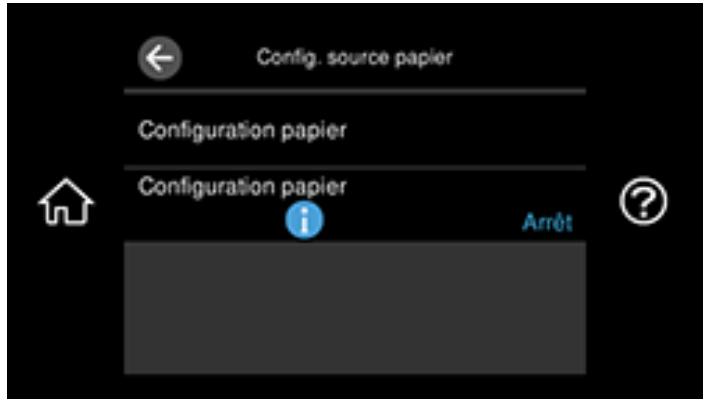
Remarque: Pour désactiver l'affichage automatique de l'écran de sélection des paramètres de papier lorsque vous chargez du papier dans les bacs, réglez le paramètre Configuration papier à Arrêt (AirPrint est désactivé avec ce paramètre).
- Sélectionnez Configuration papier.
- Sélectionnez la source papier que vous souhaitez modifier.
- Sélectionnez Taille du papier.
- Sélectionnez la taille du papier que vous avez chargé.
- Sélectionnez Type de papier.
- Sélectionnez le type de papier que vous avez chargé.
Remarque: Pour enregistrer une priselection de type de papier, selectionnez l'icone Param pap. favors et specifyz la taille et le type de papier.
- Sélectionnez pour sélectionner une autre source de papier à modifier ou sélectionnez l'icône d'accueil pour quitter.
Paramètres de type papier ou support - Panneau de commande
Sujet parent: Chargement du papier
Paramètres de type papier ou support - panneau de commande
| Pour ce papier | Sélectionnez ce paramètre Type de papier |
| Papier ordinaire Papier à en-tête Papier blanc brillant de qualité supérieure Epson Papier blanc brillant professionnel Epson Epson EcoTank Premium Paper | Papier ordinaire En-tête |
| Papier photo ultra haute qualité – Glacé Epson Papier beaux-arts velouté Epson | Ultra Glacé |
| Papier photo haute qualité – Glacé Epson | Prem. Glacé |
| Papier photo – Glacé Epson | Glacé |
| Papier pour presentation – Mat Epson | Présentation mat |
| Papier photo haute qualité – Semi-glacé Epson | Prem. Semi-Glacé |
| Papier photo ultra haute qualité – Lustré Epson | Ultra prem. photo lustré |
| Papier pour presentation haute qualité – Mat Epson | Prem. Mat |
| Enveloppes | Enveloppe |
| Papier beaux-arts velouté Epson | Pap. B-Arts velouté |
| Papier fin | Papier mince |
Sélection des paramètres papier pour chaque source - Panneau de commande
Paramètres de type de papier ou de support - logiciel d'impression
| Pour ce papier | Sélectionnez ce paramètre Type ou Support |
| Papier ordinaire Papier à en-tête Papier blanc brillant de qualité supérieure Epson Papier blanc brillant professionnel Epson Epson EcoTank Premium Paper | Papier ordinaire/Papier blanc brillant Papier à en-tête |
| Papier photo ultra haute qualité – Glacé Epson Papier beaux-arts velouté Epson | Papier photo ultra haute qualité Glacé |
| Papier photo haute qualité – Glacé Epson | Papier photo haute qualité Glacé |
| Papier photo – Glacé Epson | Papier photo Glacé |
| Papier pour presentation – Mat Epson | Papier pour presentation Mat |
| Papier photo haute qualité – Semi-glacé Epson | Papier photo haute qualité Semi-glacé |
| Papier photo ultra haute qualité – Lustré Epson | Papier photo ultra haute qualité Lustré |
| Papier pour presentation haute qualité – Mat Epson | Papier pour presentation haute qualité Mat |
| Enveloppes | Enveloppe |
| Papier beaux-arts velouté Epson | Papier beaux-arts velouté |
| Papier fin | Papier mince |
| Le papier épais ou le carton entre 0,024 et 0,031 po (0,61 et 0,79 mm). | Papier cartonné 1 (0,024 - 0,031 po) |
| Le papier épais ou le carton entre 0,032 et 0,051 po (0,8 et 1,3 mm). | Papier cartonné 2 (0,032 - 0,051 po) |
Remarque: Les paramètres listés ici ne sont disponibles que si vous imprimez depuis votre ordinateur. Ils ne s'appliquent pas aux paramètres du panneau de commande de votre produit.
Sujet parent: Chargement du papier
Positionnement des originaux sur le produit
Suivez ces instructions pour placer des photos ou documents originaux sur le produit.
Mise en garde: Ne placez rien sur le dessus de votre produit et n'utilisez pas son capot comme surface d'écriture afin d'éviter de l'endommager.
Positionnement des originaux sur la vitre d'exposition du scanner
Positionnement des originaux sur la vitre d'exposition du scanner
Les originaux que vous placez sur la vitre d'exposition du scanner ne doivent pas dépasser la taille du format suivant : Lettre (8,5 × 11 po [216 × 279 mm]) ou A4 (8,3 × 11,7 po [210 × 297 mm]) pour le produit ET-8500 ou Legal (8,5 × 14 po [216 × 356 mm]) pour le produit ET-_8550.
Remarque: Pour voir des instructions animées sur la façon de placer les originaux sur la vitre du scanner, sélectionnez l'icône ② et sélectionnez Comment faire > Placer les originaux.
- Soulevez le couvre-document.
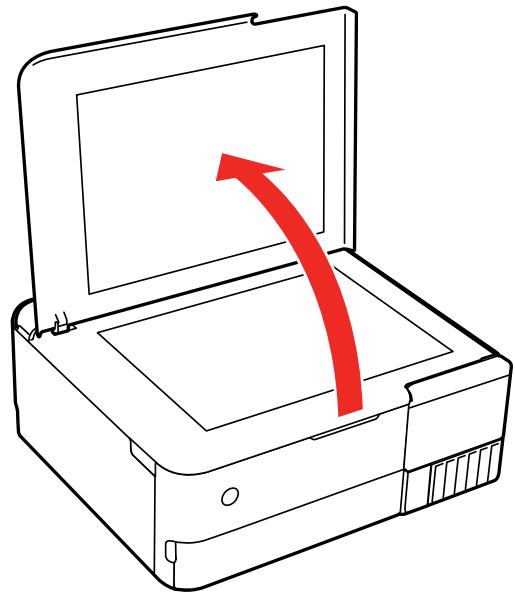
- Placez l'original face vers le bas sur la vitre d'exposition du scanner, avec le bord supérieur orienté vers le coin. Faites glisser l'original près des bords du coin indiqué.
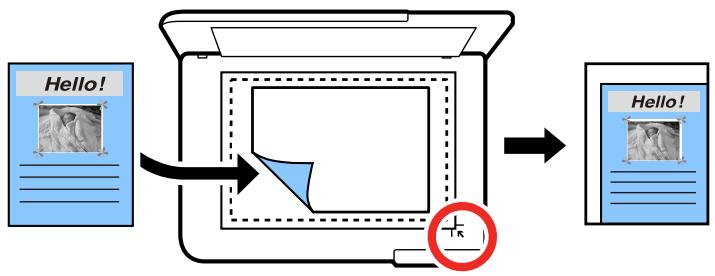
Remarque: Il est possible que les bords gauches et supérieurs de vos originaux soient rognés de 0,06 po (1,5 mm) depuis le bord de la vitre d'exposition du scanner. Éloignez votre original des bords afin d'éviter qu'il soit rogné.
- Fermez doucement le couvre-document afin d'éviter de déplacer l'original.
Mise en garde: N'exercez pas de pression sur le couvre-document ou sur la vitre d'exposition du scanner, au risque d'endommager le produit.
Retirez vos originaux après la numérisation. Si vous laissez les originaux sur la vitre d'exposition du scanner, ils pourraient coller sur la surface.
Sujet parent: Positionnement des originaux sur le produit
Sujets reliés
Copie
Numérisation
Copie
Consultez les informations suivantes pour copier des documents ou photos à l'aide de votre produit.
Remarque: Il se peut que la taille des copies ne soit pas identique à celle du document original.
Copie de documents ou de photos
Restauration de photos lors de la copie
Copie de livres, de cartes d'identité ou photos sans marges
Options de copie
Copie de documents ou de photos
Vous pouvez copier des documents ou des photos sur différents formats et types de papier, y compris les papiers spéciaux Epson.
- Placez l'original de votre document ou photo sur la vitre d'exposition du scanner.
- Chargez le papier sur lequel vous souhaitez imprimer.
- Sélectionnez l'icône d'accueil, au besoin.
- Sélectionnez Copie.
Un écran comme celui-ci s'affiche :
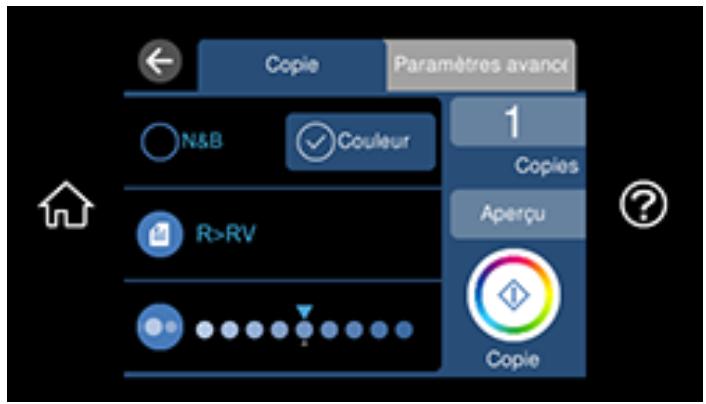
- Pour imprimer plus d'une copie, sélectionnez Copies et utilisez le clavier numérique affiché pour indiquer le nombre de copies (jusqu'à 99). 6. Modifiez les paramètres disponibles selon vos besoins.
- Sélectionnez l'onglet Paramètres avancés pour voir et modifier des paramètres de copie additionnels, au besoin.
- Sélectionnez Aperçu pour voir un aperçu de votre copie à l'écran ACL.
- Lorsque vous êtes prêt à copier, sélectionnez Démarrer la Copie ou sélectionnez Copie.
Remarque : Pour annuler la copie, sélectionnez Annuler.
Sujet parent: Copie
Références associées
Papiers Epson compatibles
Options de copie
Sujets reliés
Chargement du papier
Positionnement des originaux sur le produit
Restauration de photos lors de la copie
Vous pouvez restaurer les photos aux couleurs ternes lors de la copie.
- Chargez le papier sur lequel vous souhaitez imprimer.
- Sélectionnez l'icône d'accueil, au besoin.
- Sélectionnez Différentes impressions > Différentes copies.
Un écran comme celui-ci s'affiche :
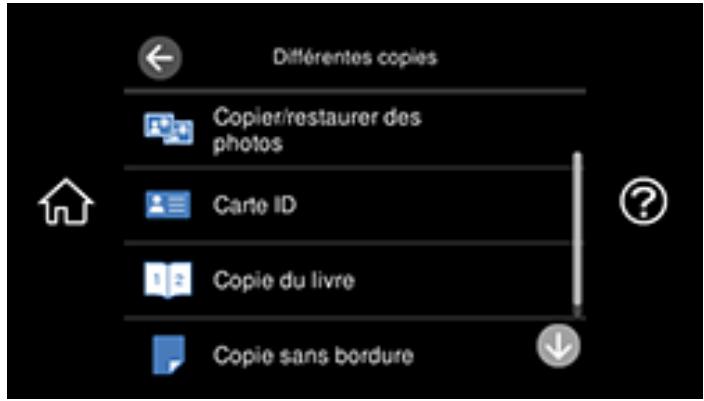
- Sélectionnez Copier/restaurer des photos.
- Assurez-vous que le paramètre Restaurer couleur est réglé à Activé.
- Sélectionnez les autres paramètres de papier et d'impression, puis sélectionnez vers le placement des originaux.
- Placez vos photos originales sur la vitre d'exposition du scanner.
- Sélectionnez Démarrer numérisation.
Vos originaux sont numérisés et un aperçu avec les couleurs restaurées s'affiche à l'écran ACL.
- Si vous devez changer la copie, sélectionnez Modif. et modifiez les paramètres au besoin :
- Ajustements de la photo : Sélectionnez Correction des photos activé pour améliorer la couleur, le contraste ou la nettedé des photos.
- Filtre : Sélectionnez N&B pour appliquer un filtre monochrome.
- Découper/Zoom : Faites un zoom vers l'avant pour agrandir une partie de la photo et rignez-la.
- iché pour indiquer le nombre de copies (jusqu'à 99).
- Lorsque vous êtes prêt à copier, sélectionnez l'icône Copie.
Remarque : Pour annuler l'impression, sélectionnez Annuler.
Sujet parent: Copie
Références associées
Papiers Epson compatibles
Options de copie
Sujets reliés
Chargement du papier
Positionnement des originaux sur le produit
Copie de livres, de cartes d'identité ou photos sans marges
Vous pouvez copier deux pages d'un livre ou les deux côtés d'une carte d'identité sur une seule feuille de papier. Vous pouvez aussi copier une photo et l'imprimer sans marges.
- Chargez le papier sur lequel vous souhaitez imprimer.
- Sélectionnez l'icône d'accueil, au besoin.
- Sélectionnez Différentes impressions > Différentes copies.
Un écran comme celui-ci s'affiche :
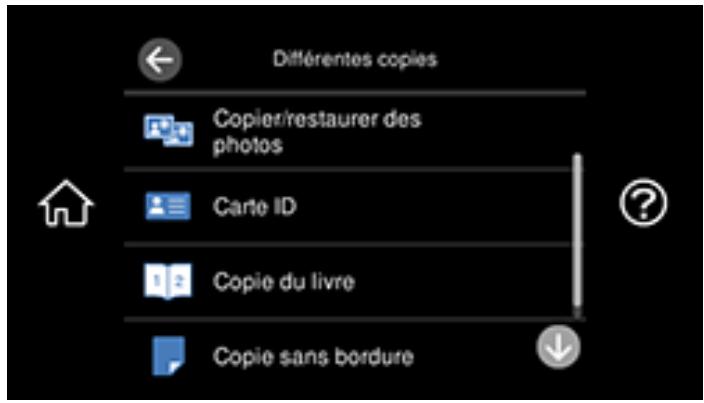
- Sélectionnez l’une de ces options :
- Carte ID : Numérise et copie les deux côtés d'une carte d'identité sur un seul côté du papier.
- Copie du livre : Copie deux pages opposées d'un livre sur une seule feuille de papier.
Remarque : Assurez-vous que la première page de votre original est placée sur la vitre d'exposition du scanner tel que décrit à l'écran ACL et Sélectionnez Paramètres d'impression pour voir et modifier les paramètres d'impression, au besoin.
- Copie sans bordure : Copie une photo avec bordure et supprime les bordures de la copie.
- Placez votre livre, carte ou photo sur la vitre d'exposition du scanner.
- Pour imprimer plus d'une copie, sélectionnez Copies et utilisez le clavier numérique affiché pour indiquer le nombre de copies (jusqu'à 99).
- Modifiez les paramètres disponibles selon vos besoins.
- Sélectionnez Paramètres avancés pour voir et modifier des paramètres de copie additionnels, au besoin.
- Sélectionnez Aperçu pour voir un aperçu de votre copie à l'écran ACL.
- Lorsque vous êtes prêt à copier, sélectionnez Démarrer la Copie ou sélectionnez Copie.
Remarque: Pour annuler la copie, sélectionnez Annuler.
- Pour Carte ID et Copie du livre, suivez les instructions à l'écran pour placer les autres originaux et Sélectionnez Démarrer numérisation.
Sujet parent: Copie
Références associées
Papiers Epson compatibles
Options de copie
Sujets reliés
Chargement du papier
Positionnement des originaux sur le produit
Options de copie
Sélectionnez les paramètres du menu Copie que vous pouvez utiliser pour vos copies.
Remarque: Certains paramètres ou certaines options pourraient ne pas être disponibles, selon les autres paramètres de copie sélectionnés.
Copie
| Option de copie | Paramètres disponibles | Description |
| Mode couleur | N&B | Définit si l'original est photocopié en couleur ou en noir et blanc. |
| Couleur | ||
| Rec/Ver | R>RV | Sélectionnéce ce paramètre pour imprimer recto verso.Lorsque vous sélectionnéz 1> 2-Faces, faites défilier l'écran vers le bas et sélectionnéz aussi l'orientation et le bord de reliure de vos originaux ou copies. |
| 1> 2-Faces | ||
| Sélecteur de densité | Divers niveaux. | Ajusté la clarté des copies. |
Paramètres avancés
| Option de copie | Paramètres disponibles | Description |
| Zoom | Taille réelle | Copie l'original en pleine dimension ou à un zoom de 100 %. |
| Aj page auto | Redimensionne automatiquement l'image pour qu'elle tienne sur le format de papier sélectionné. | |
| 45%->195% et autres conversions | Convertit automatiquement d'un format à l'autre. | |
| Paramètre papier | Différentes options | Voir les paramètres de source papier. Sélectionnez l'icône pour modifier la taille et le type de papier pour la source sélectionnée. |
| Mise en page | Une page | Copie chaque page de l'original sur une feuille individuelle. |
| 2-haut | Copie des documents de deux pages sur une seule feuille. Faites défilier la liste et sélectionnez l'orientation du document et les autres paramètres, au besoin. | |
| Arrêt | Copie une page opposée d'un livre sur une feuille individuelle (disponible lorsque Copie du livre est sélectionné). | |
| Qualité | Brouillon | Ajuste la qualité de vos copies. |
| Standard | ||
| Haut | ||
| Meilleur | ||
| Supprimerarrière-plan | Activé | Éclaircit l'arrête-plan de l'original. |
| Arrêt | ||
| Extension | Divers réglages. | Élargit l'image afin de supprimer les marges des bords du papier (disponible lorsque Copie sans bordure est sélectionné). |
| Effacer tous les paramètres | Oui | Restaure tous les paramètres de copie aux paramètres par défaut. |
| Non |
Sujet parent: Copie
Impression depuis un ordinateur
Avant d'imprimer depuis votre ordinateur, assurez-vous que vous avez configuré votre produit et installé les logiciels tels que décrits sur l'affiche Point de départ.
Remarque: Si vous avez une connexion Internet, nous vous recommandons de visiter régulièrement le site Web de soutien d'Epson pour voir s'il existe des mises à jour du logiciel d'impression pour votre produit. Si un écran de mise à jour du logiciel apparait, cliquez sur Activer la vérification automatique et cliquez sur OK. La mise à jour parcourra votre ordinateur pour s'assurer que vous possédez la version la plus récente du logiciel. Suivez les instructions à l'écran.
Impression sous Windows
Impression sur un Mac
Impression depuis un téléphone intelligent ou une tablette
Impression avec le logiciel Epson Photo+
Annulation de l'impression depuis l'écran ACL
Impression sous windows
Vous pouvez imprimer avec votre produit au moyen de n'importe quelle application Windows, tel que décrit dans les sections qui suivent.
Remarque: Si vous utilisez votre produit Epson avec le système d'exploitation Windows 10 S, vous ne pouvez pas utiliser le logiciel décrit dans cette section. En outre, vous ne pouvez pas télécharger et installer les logiciels Epson depuis le site Web d'Epson si vous utilisé Windows 10 S; vous devez absolument les obtenir dans le Magasin Windows.
Sélection des paramètres d'impression de base - Windows
Sélection des paramètres d'impression recto verso - Windows
Sélection des options additionnelles de mise en page et d'impression - Windows
Sélection des préférences d'impression - Windows
Sélection des paramètres étendus - Windows
Impression de documents ou de photos - Windows
Vérification de l'état de l'impression - Windows
Modification des paramètres d'impression par défaut - Windows
Modification des options de mises à jour automatiques
Sujet parent: Impression depuis un ordinateur
Sélection des paramètres d'impression de base - windows
Sélectionnez les paramètres de base pour le document ou la photo que vous souhaitez imprimer.
- Ouvrez une photo ou un document pour l'impression.
- Sélectionnez la commande d'impression dans votre application.
Remarque: Vous devrez peut-être sélectionner une icône sur votre écran, l'option Imprimer du menu Fichier, ou une autre commande. Consultez l'utilitaire d'aide de votre application pour plus de détails.
- Au besoin, sélectionnez le nom de votre produit comme imprimante que vous souhaitez utiliser.
Remarque: Vous pourriez aussi devoir sélectionner Propriétés ou Préférences pour voir les paramètres d'impression.
L'onglet Principal de la fenêtre des paramètres d'impression s'affiche :
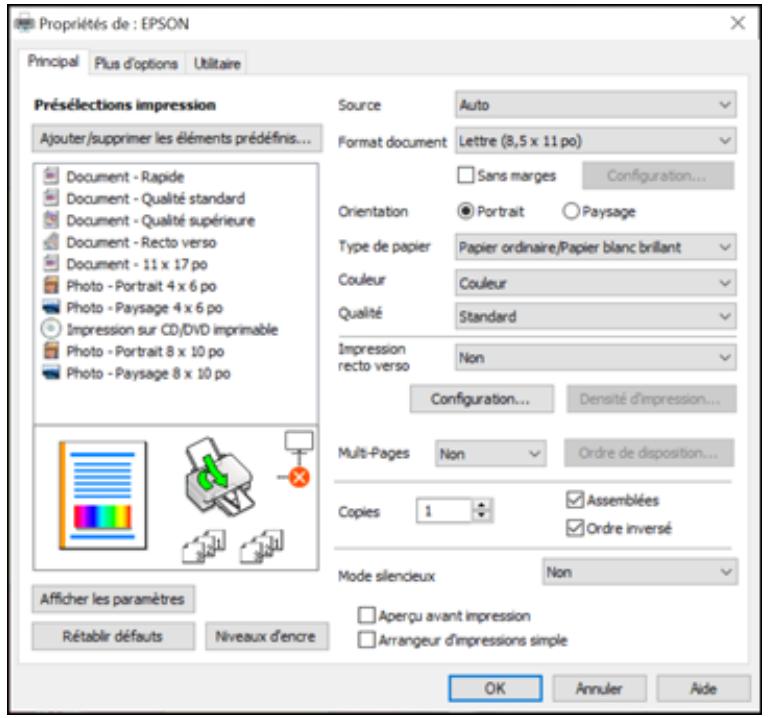
- Pour le paramètre Source, Sélectionnez où vous avez chargé le papier sur lequel vous désirez imprimer.
- Sélectionnez la taille du papier que vous avez chargé pour le paramètre Format document.
Remarque: Vous pouvez aussi sélectionner Personnelisé pour créer un format de papier personnalisé.
- Si vous imprimez une photo sans marges, sélectionnez Sans marges. Vous pouvez cliquer sur Configuration pour accéder à des options additionnelles de l'impression sans marges.
Remarque: Vous devez sélectionner un type et une taille de papier sans marges compatibles avec l'impression sans marges. Consultez la liste de compatibilité des papiers sans marges pour obtenir plus de détails.
- Sélectionnez l'orientation de votre document.
Remarque: Pour l'impression sur une enveloppe, sélectionnez Paysage.
- Au paramètre Type de papier, indiquez le type de papier que vous avez chargé.
Remarque : Le nom du paramètre pourrait ne pas correspondre exactement au nom du papier. Vérifiez la liste des paramètres de type de papier pour plus de détails.
- Sélectionnez le paramètre Qualité qui correspond à la qualité d'impression que vous souhaitez utiliser.
- Sélectionnez une option de couleur :
Pour imprimer un document ou une photo couleur, sélectionnez le paramètre Couleur. - Pour imprimer du texte et des graphiques en noir ou en nuances de gris, sélectionnez le paramètre Noir/Niveaux de gris.
- Pour imprimer sur les deux côtés du papier, sélectionnez une option d'impression recto verso.
- Pour imprimer plusieurs pages sur une seule feuille ou une seule image sur plusieurs feuilles, sélectionnez l'un des paramètres du menu Multi-Pages et sélectionnez les options souhaitées pour votre travail d'impression.
- Pour imprimer plusieurs copies et déterminer l'ordre d'impression, sélectionnez les options correspondantes dans le menu Copies.
- Pour réduire le bruit lors de l'impression, activez Mode silencieux (l'impression sera plus lente).
- Pour prévisualiser votre travail avant d'imprimer, sélectionnez Aperçu avant impression.
- Pour enregistrer votre travail d'impression en tant que projet qui peut être modifié et combiné à d'autres travaux d'impression, Sélectionnez Arrangeur d'impressions simple.
Options du menu Source - Windows
Options de qualité d'impression - Windows
Options d'impression multi-pages - Windows
Sujet parent: Impression sous Windows
Références associées
Compatibilité des types de papier sans marges
Capacité d'impression recto verso
Paramètres de type de papier ou de support - Logiciel d'impression
Tâches associées
Impression de documents ou de photos - Windows
Options du menu source - windows
Vous pouvez sélectionner l'une des options disponibles dans le menu Source pour imprimer sur le papier chargé dans cette source.
Automatique
Sélectionne automatiquement la source de papier selon la taille de papier sélectionnée.
Bac 1
Sélectionne le papier dans le bac 1 (supérieur) comme source de papier.
Bac 2
Sélectionne le papier dans le bac 2 (inférieur) comme source de papier.
Bac 1 > bac 2
Sélectionnez le papier dans le bac papier 1 comme source de papier, puis sélectionne automatiquement le bac papier 2 lorsque le bac papier 1 est vide.
Alimenteur de papier arrêté
Sélectionnez le papier dans l'alimenteur de papier arrêté comme source de papier.
Fente d'alimentation de papier arrêté
Sélectionne le papier dans la fente d'alimentation de papier arrêté comme source de papier.
Plateau cd/dvd
Sélectionne le CD ou le DVD et charge-le dans le plateau CD/DVD.
Sujet parent: Sélection des paramètres d'impression de base - Windows
Sujets reliés
Emplacement des pièces du produit
Options de qualité d'impression - windows
Vous pouvez sélectionner l'une des options de qualité d'impression disponibles pour affiner la qualité de votre impression. Certains paramètres peuvent ne pas être disponibles, selon les paramètres de type de papier et de marges que vous avez choisis.
Brouillon
Pour l'impression d'un brouillon sur papier ordinaire.
Standard
Pour l'impression normale de texte et d'images.
Haute
Pour l'impression de photos et de graphiques avec une qualité d'impression élevée.
Meilleur
Pour la meilleure qualité d'impression, mais la vitesse d'impression la plus lente.
Sujet parent: Sélection des paramètres d'impression de base - Windows
Options d'impression multi-pages - windows
Vous sélectionner l'une des options disponibles au paramètre Multi-Pages pour configurer votre travail d'impression multi-pages.
Imprime plusieurs pages sur une feuille de papier. Cliquez sur le bouton Ordre de disposition pour sélectionner la mise en page et les options de reliure.
Poster 2 × 1, Poster 2 × 2, Poster 3 × 3, Poster 4 × 4
Imprime une image sur plusieurs feuilles de papier pour créer un grand poster. Cliquez sur le bouton Configuration pour sélectionner la mise en page de l'image et les options directrices.
Sélection des paramètres d'impression de base - Windows
Sélection des paramètres d'impression recto verso - windows
Vous pouvez imprimer sur les deux faces du papier en sélectionnant l'une des options pour le paramètre Impression recto verso de l'onglet Principal.
Remarque: Certaines options peuvent être pré-sélectionnées ou peuvent ne pas être disponibles selon les autres paramètres que vous avez choisis ou si vous accédez au produit par réseau.
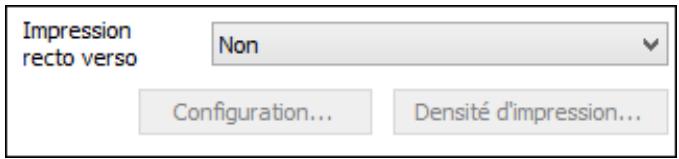
- Sélectionnez une des options suivantes pour le paramètre Impression recto verso :
- Auto (Bord long de reliure) pour imprimer votre travail d'impression recto verso en orientant automatiquement le papier sur le bord long.
- o en orientant automatiquement le papier sur le bord court.
- Cliquez sur le bouton Configuration.
Cette fenêtre s'affiche :
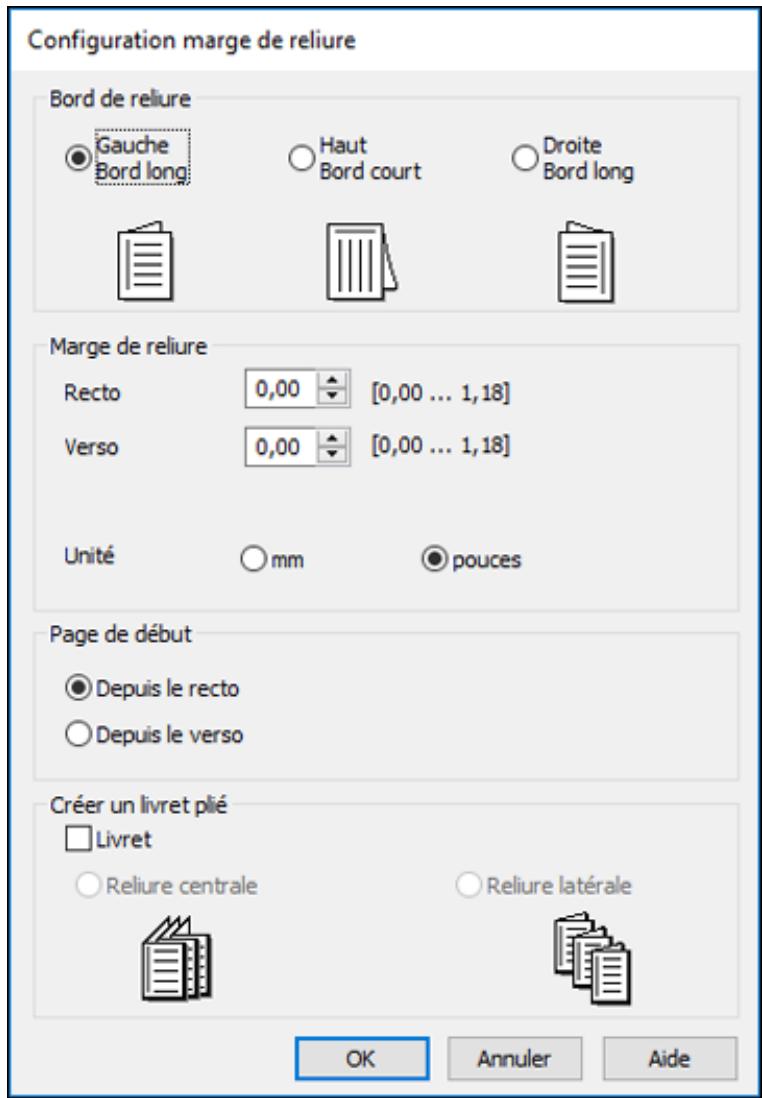
- Sélectionnez les options d'impression recto verso que vous pouvez utiliser.
- Cliquez sur OK pour retourner à l'onglet Principal.
- Cliquez sur le bouton Densité d'impression.
Cette fenêtre s'affiche :
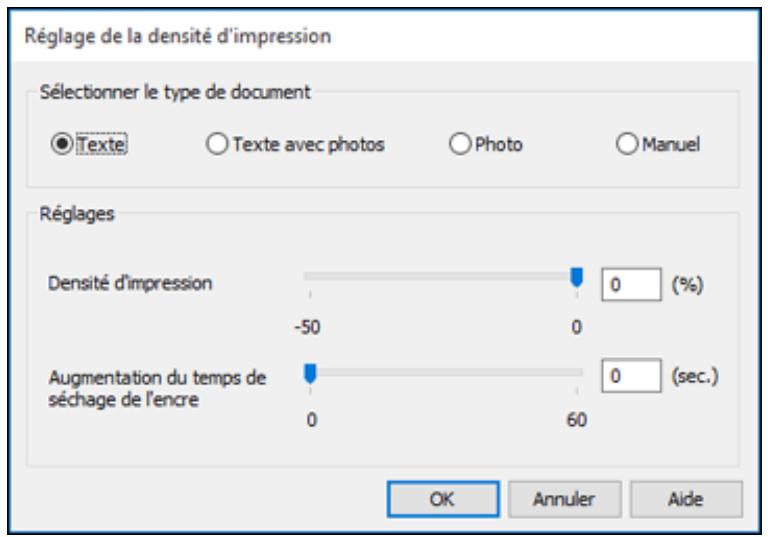
- Sélectionnez le type de document que vous imprimez pour le paramètre Sélectionner le type de document. Le logiciel règle automatiquement les options Ajustements en fonction du type de document.
- Au besoin, sélectionnez les options Réglages que vous souhaitez utiliser.
- Cliquez sur OK pour retourner à l'onglet Principal.
- Imprimez une copie d'essai de votre document recto verso pour tester les paramètres sélectionnés.
- Suivez les instructions pouvant s'afficher à l'écran pendant l'impression.
Options d'impression recto verso - Windows
Ajustement de la densité d'impression - Windows
Sujet parent: Impression sous Windows
Références associées
Capacité d'impression recto verso
Tâches associées
Sélection des paramètres d'impression de base - Windows
Options d'impression recto verso - windows
Vous pouvez choisir l'une des options disponibles dans la fenêtre Configuration marge de reliure pour configurer les impressions recto verso.
Options bord de reliure
Sélectionnez un paramètre pour orienter la reliure de l'impression recto verso dans la direction souhaitée.
Marge de reliure
Sélectionnez des options pour définir une marge plus large afin de permettre la reliure.
Choisissez si l'impression débute sur le recto ou le verso de la page.
Options créer un livre plié
Cochez la case Livret et une option de reliure pour imprimer les pages recto verso sous forme de livret.
Sujet parent: Sélection des paramètres d'impression recto verso - Windows
Ajustement de la densité d'impression - windows
Vous pouvez choisir n'importe laquelle des options disponibles dans la fenêtre Réglage de la densité d'impression pour ajuster la qualité d'impression recto verso.
Densité d'impression
Définit le niveau de couverture d'encre pour l'impression recto verso.
Augmentation du temps de séchage de l'encre
Définit le temps requis pour le séchage de l'encre après l'impression sur un côté du papier avant l'impression de l'autre côté lors de l'impression recto verso pour empêcher l'encre de s'estomper.
Sélection des paramètres d'impression recto verso - Windows
Sélection des options additionnelles de mise en page et d'impression - Windows
Vous pouvez choisir parmi plusieurs options additionnelles de mise en page et d'impression pour votre document ou votre photo sous l'onglet Plus d'options.
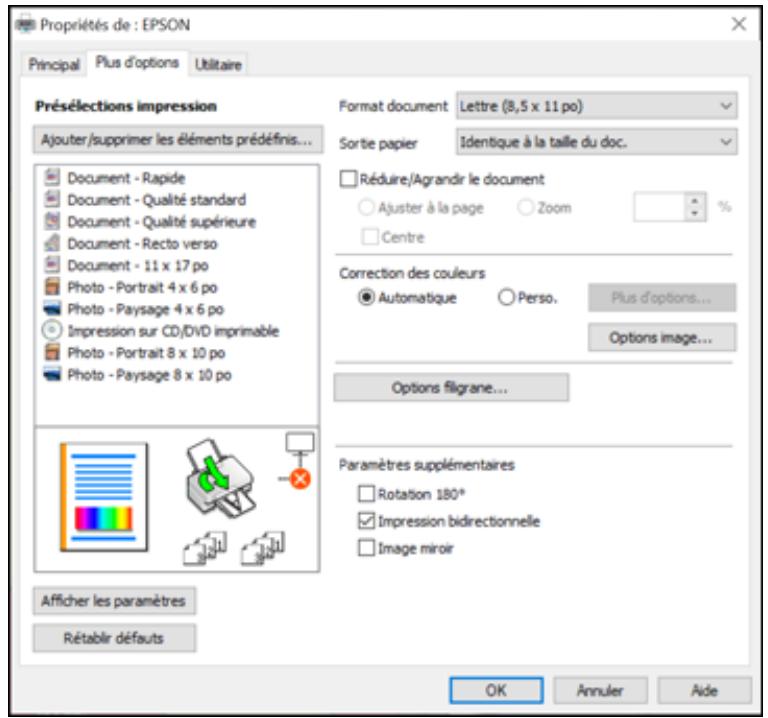
- sélectionnez l'un de ces paramètres de taille :
- Sélectionnez l'options Ajuster à la page pour ajuster la taille de votre image en fonction du papier chargé. Sélectionnez la taille du document ou de la photo pour le paramètre Format document, et la taille de votre papier pour le paramètre Sortie papier. Si vous pouze centrer votre image sur le papier, désisissez l'options Centre.
- Sélectionnez l'option Zoom pour réduire ou agrandir le document ou la photo d'un pourcentage spécifique. Sélectionnez le pourcentage dans la case %.
- Sélectionnez l’une des options de Correction des couleurs suivantes :
- Sélectionnez Automatique pour ajuster automatiquement la netteté, la luminosité, le contraste et la saturation des couleurs de votre image.
- Sélectionnez Perso. et cliquez sur le bouton Plus d'options pour ajuster manuellement les paramètr
- Sélectionnez Options image pour accéder aux paramètres additionnels permettant d'améliorer les images imprimées.
Remarque : Vous pouvez aussi sélectionner des paramètres Impression universelle en couleur.
- Pour ajouter les fonctions suivantes, cliquez sur le bouton Options filigrane :
- Motif anti-copie : Ajoute un filigrane qui n'apparaît que lorsque votre tirage est copié.
Remarque: Certains types d'impression n'offrent pas ce paramètre. Cliquez sur le bouton Ajouter/Supprimer pour créer votre propre motif et cliquez sur le bouton Configuration afin de personnaliser le motif.
- Filigrane : Ajoute un filigrane visible sur votre tirage.
Remarque: Cliquez sur le bouton Personnelisé pour créer votre propre filigrane et cliquez sur le bouton Configuration afin de personnaliser le filigrane.
- En-tête/Bas de page : Ajoute des informations telles que la date et l'heure dans le haut ou le bas de votre tirage.
Remarque: Cliquez sur le bouton Configuration pour personnaliser le texte et l'endroit où s'affichera l'en-tête ou le bas de page.
- Sélectionnez au besoin des paramètres additionnels pour personnaliser votre impression.
Options de correction des couleurs personnalisées - Windows
Options d'image et paramètres additionnels - Windows
Paramètres d'en-tête et de bas de page - Windows
Sujet parent: Impression sous Windows
Tâches associées
Impression de documents ou de photos - Windows
Options de correction des couleurs personnalisées - Windows
Vous avez une des options disponibles dans la fenêtre Correction des couleurs pour personnaliser les couleurs de l'image de votre travail d'impression.
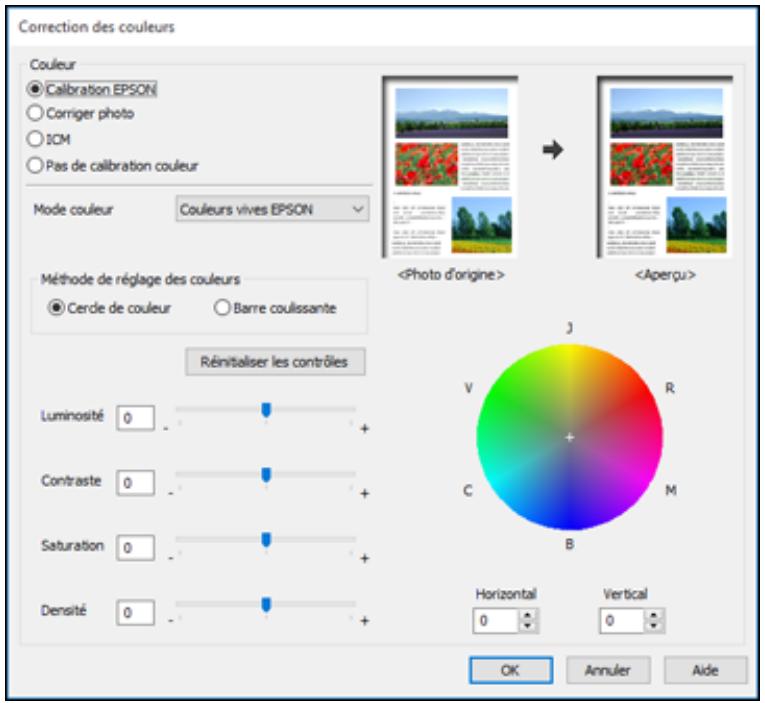
Calibration EPSON
Permet de sélectionner un paramètre Mode couleur, des paramètres individuels de Luminosité, Contraste, Saturation et Densité et des tonalités de couleur individuelles. Selon le Mode couleur sélectionné, vous pouvez aussi régler la densité des demi-tons en utilisant le paramètre Gamma.
Corriger photo
Améliore la couleur, le contraste et la netteté des photos avec défauts.
Remarque: La fonction Corriger photo utilise une technologie de reconnaissance des visages avancée afin d'optimiser les photos des visages. Pour que le réglage fonctionne, les deux yeux et le nez de la personne doivent être visibles. Si votre photo comprend un visage avec une dominante de couleur intentionnelle, comme une statue, il convient de désactiver l'option Corriger photo pour que les effets de couleur spéciaux soient conservés.
Permet de gérer les couleurs à l'aide des profils de couleur installés.
Pas de calibration couleur
Désactive les réglages couleur effectués par le logiciel d'impression afin que vous puissiez n'utiliser que les réglages couleur de votre application.
Sujet parent: Sélection des options additionnelles de mise en page et d'impression - Windows
Options d'image et paramètres additionnels - windows
Vous sélectionner des options d’image et des paramètres additionnels pour personnaliser votre impression. Certaines options ne sont pas préselectionnées ou ne peuvent ne pas être disponibles selon les autres paramètres que vous avez choisis.
Souligner le texte
Ajustez la densité du texte imprimé pour augmenter la lisibilité.
Souligner les lignes fines
Ajustez la densité des lignes imprimées pour augmenter la lisibilité.
Contour lissé
Adoucit les bords irréguliers dans les images à basse résolution telles que les saisies d'écran ou les images provenant du Web.
Corriger yeux rouges
Réduit ou supprime les yeux rouges des photos.
Imprimer le texte en noir
Imprime le texte de couleur en noir.
Pour le texte en couleur
Imprime le texte de couleur sur un arrêté-plan à motifs ou souligné.
Pour les graphiques et les images en couleur
Imprime les graphiques et les images de couleur avec des motifs superposés.
Pour le texte, les graphiques et les images en couleur
Imprime le texte, les graphiques et les images de couleur avec des motifs superposés.
Options de paramètres supplémentaires
Imprime l'image avec une rotation de par rapport à son orientation d'origine.
Impression bidirectionnelle
Imprime dans les deux sens (de droite à gauche et de gauche à droite), entraînant une augmentation de la vitesse d'impression, mais pouvant causer une réduction de la qualité d'impression.
Image miroir
Inverse l'image imprimée de gauche à droite.
Sujet parent: Sélection des options additionnelles de mise en page et d'impression - Windows
Paramètres d'en-tête et de bas de page - windows
Vous pouvez sélectionner tout paramètre d'en-tête/de bas de page pour ajouter des en-têtes ou des bas de page lorsque vous imprimez. Ils peuvent être imprimés dans le haut ou le bas de vos pages, soit à gauche, à droite ou dans le centre de la page.
Remarque : Ces paramètres ne sont pas enregistrés avec votre document.
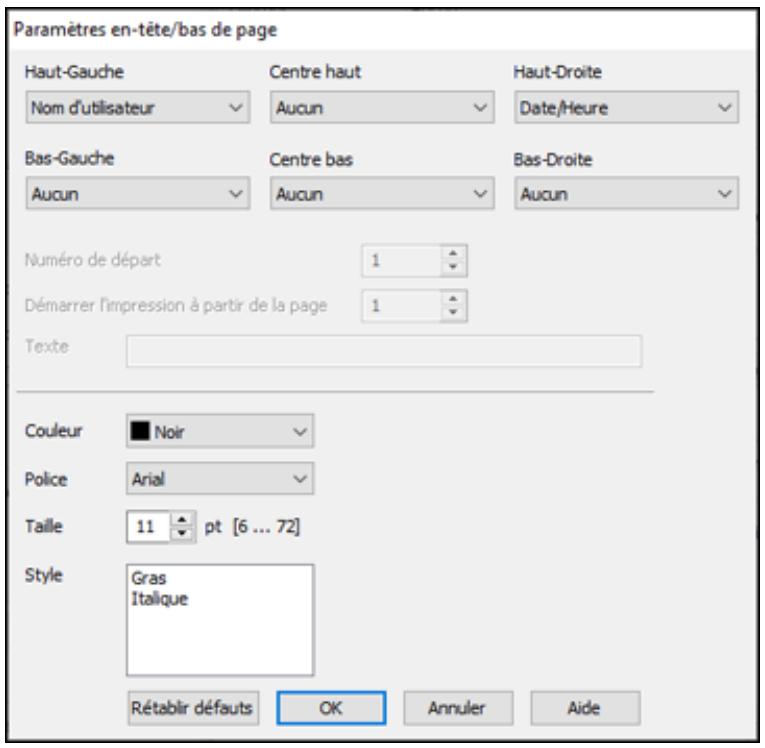
Vous pouvez choisir d'imprimer les informations suivantes :
- Nom de l'utilisateur
- Nom de l'ordinateur
- Date Date/Heure
- Nom du document
- Nombre d'assemblées
- Numéro de page
- Texte
Vous soupèzéz aussi ajuster les paramètres de texte pour l'information imprimée.
Remarque: Le nom de l'utilisateur, le nom de l'ordinateur, la date et l'heure proviennent du panneau de configuration Windows de votre ordinateur.
Sujet parent: Sélection des options additionnelles de mise en page et d'impression - Windows
Réglage des préselections d'impression - windows
Pour un accès rapide aux réglages d'impression les plus courants, vous pouvez désirer une préselection d'impression depuis l'onglet Principal ou l'onglet Plus d'options.
Remarque: Vous pouvez créer votre propre élément prédéfini en cliquant sur le bouton Ajouter/supprimer les éléments prédéfinis.
- Cliquez sur l'onglet Principal ou sur l'onglet Plus d'options.
Les options préselections impression disponibles s'affichent à gauche :
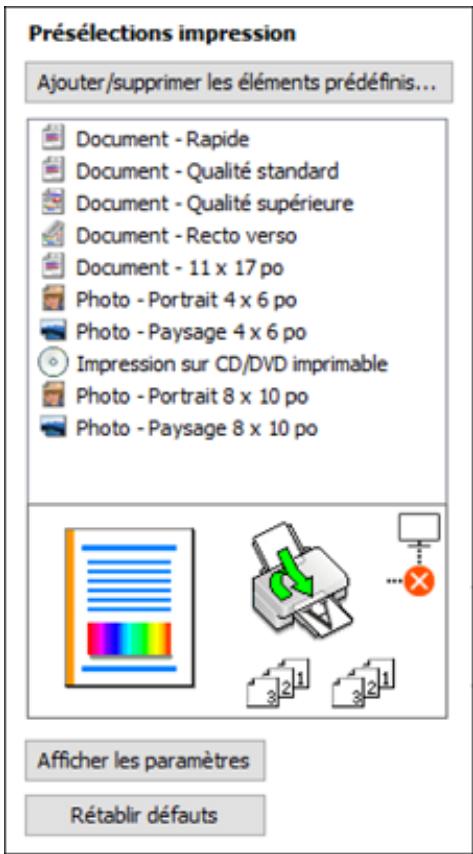
- Placez votre CURSEUR sur l'une des options Présélections impression pour afficher la liste de ses paramètres.
- Cliquez sur une préselection pour modifier ses paramètres ou pour la supprimer, ou utilisez l'une des options disponibles à l'écran pour contrôler vos préselections d'impression.
- Pour désigner une préselection d'impression, Sélectionnez-la.
- Cliquez sur OK.
Sujet parent: Impression sous Windows
Sélection des paramètres étendus - windows
Vous pouvez choisir parmi plusieurs paramètres additionnels qui s'appliquent à tous les travaux d'impression que vous envoyez à votre produit.
- Accédez au Bureau de Windows et cliquez avec le bouton droit de la souris sur l'icône correspondant à votre produit dans le coin droit de la barre des tâches Windows, ou cliquez sur la flèche du haut et cliquez avec le bouton droit de la souris.
- Sélectionnez Paramètres imprimante.
- Cliquez sur l'onglet Utilitaire.
Les options de maintenance s'affichent :
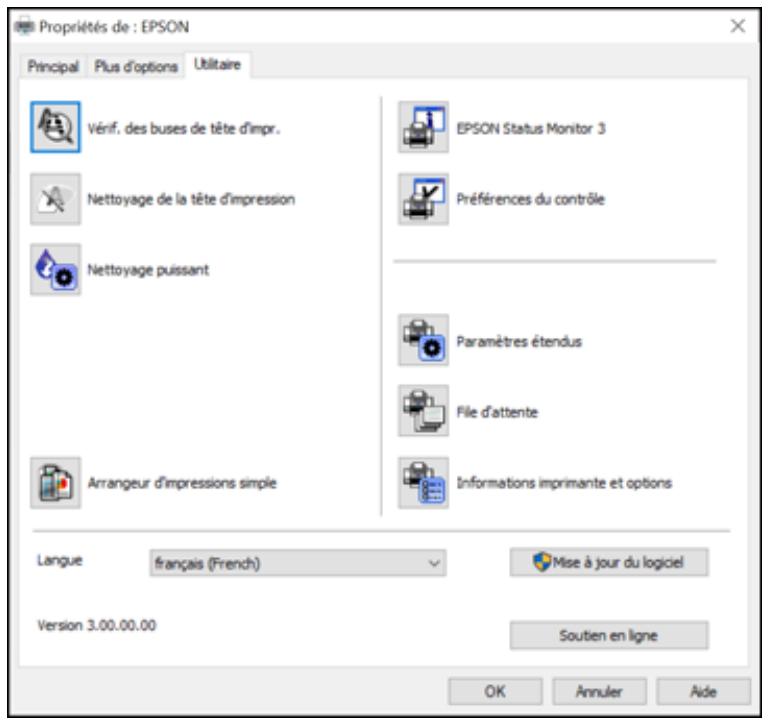
- Cliquez sur le bouton Paramètres étendus.
Cette fenêtre s'affiche :
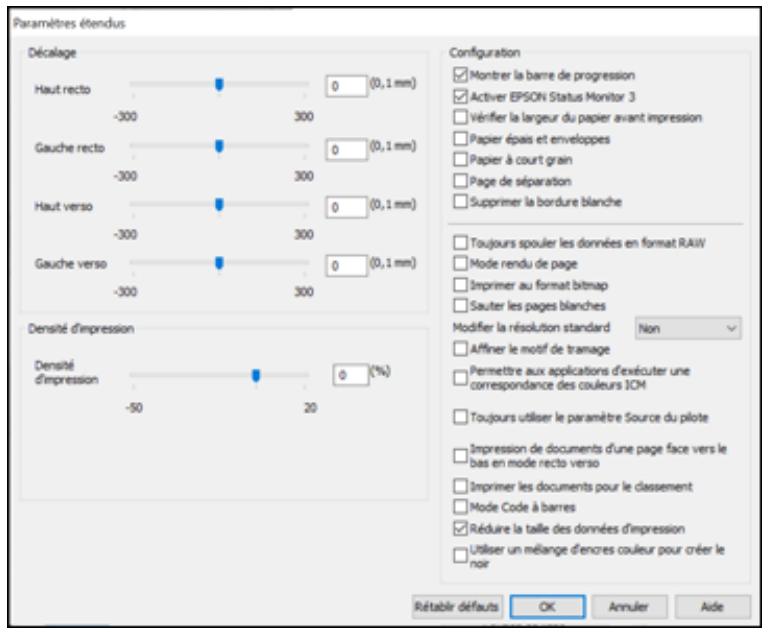
- Sélectionnez l'un des paramètres étendus pour personnaliser votre impression.
- Cliquez sur OK pour fermer la fenêtre des Paramètres étendus.
- Cliquez sur OK pour fermer la fenêtre du logiciel d'impression.
Paramètres étendus - Windows
Sujet parent: Impression sous Windows
Paramètres étendus - Windows
Vous pouvez avoir besoin de ces réglages dans la fenêtre Paramètres étendus.
Montrer la barre de progression
Affiche le progrès des travaux d'impression au fur et à mesure qu'ils sont imprimés.
Activer EPSON status monitor 3
Permet au produit de faire le suivi de l'encre et du papier, ainsi que d'autres problèmes.
Vérifier la largeur du papier avant impression
Permet d'éviter l'impression au-delà des marges du papier si le paramètre de taille papier est incorrect, mais peut réduire la vitesse d'impression.
Papier épais et enveloppes
Empêche le maculage lorsque vous imprimez sur des enveloppes ou tout autre papier épais.
Papier à court grain
Empêche le maculage lorsque vous imprimez sur des enveloppes ou tout autre papier écais, et que le paramètre Papier écais ne règle pas le problème.
Page de séparation
Avant chaque document, imprime une page de séparation affichant le titre, l'utilisateur, la date et l'heure.
Supprimer la bordure blanche
Permet de supprimer la bordure blanche qui pourrait apparaitre comme vous imprimez des photos sans marges.
Toujours sauver les données en format RAW
Augmente la vitesse d'impression et pourrait résoudre d'autres problèmes d'impression.
Mode de rendu de page
Augmente la vitesse d'impression lorsqu'elle est extrêmement lente ou lorsque la tête d'impression s'arrête pendant l'impression.
Imprimer au format bitmap
Augmente la vitesse d'impression lorsqu'elle est extrêmement lente ou lorsque la tête d'impression s'arrête pendant l'impression et que l'ajustement d'autres paramètres ne règle pas le problème.
Sauter les pages blanches
Permet de configurer le produit afin qu'il n'imprime pas les pages sans texte ou image.
Modifier la résolution standard
Réduit la résolution des données d'impression pour corriger des problèmes d'impression.
Affiner le motif de tramage
Imprime des graphiques avec un motif de trame plus fin.
Permettre aux applications d'exécuter une correspondance des couleurs ICM
Permet aux applications d'effectuer la correspondance des couleurs ICM.
Toujours utiliser le paramètre source du pilote
Imprime en utilisant le paramètre de source papier du pilote d'imprimante, que celui de votre application.
Impression de documents d'une page face vers le bas en mode recto verso
Produit les pages recto seulement d'un travail d'impression recto verso face vers le bas au lieu de face vers le haut.
Imprimer les documents pour le classement
Imprime tous les documents de format paysage, portrait, recto et recto verso dans la même orientation pour faciliter leur classement.
Mode de code à barres
Réduit les bavures lors de l'impression de codes à barres sur du papier ordinaire, du papier à en-tête, du papier recyclé, du papier pré-imprimé, des enveloppes et du papier épais.
Réduire la taille des données d'impression
Augmente la compression des données d'impression pour améliorer la vitesse d'impression. Non recommandé lors de l'impression de motifs fins.
Un mélange d'encres de couleur est utilisé pour créer du noir.
Mélange des encres de couleur pour créer un noir composite lorsque vous imprimez avec le paramètre de qualité standard sur du papier ordinaire ou des enveloppes.
Sujet parent: Sélection des paramètres étendus - Windows
Impression de documents ou de photos - windows
Une fois que vous avez sélectionné vos paramètres d'impression, vous êtes prêt à sauvegarder vos paramètres et à imprimer.
- Cliquez sur OK pour sauvegarder vos paramètres.
Une fenêtre d'impression de l'application semblable à celle-ci s'affiche :
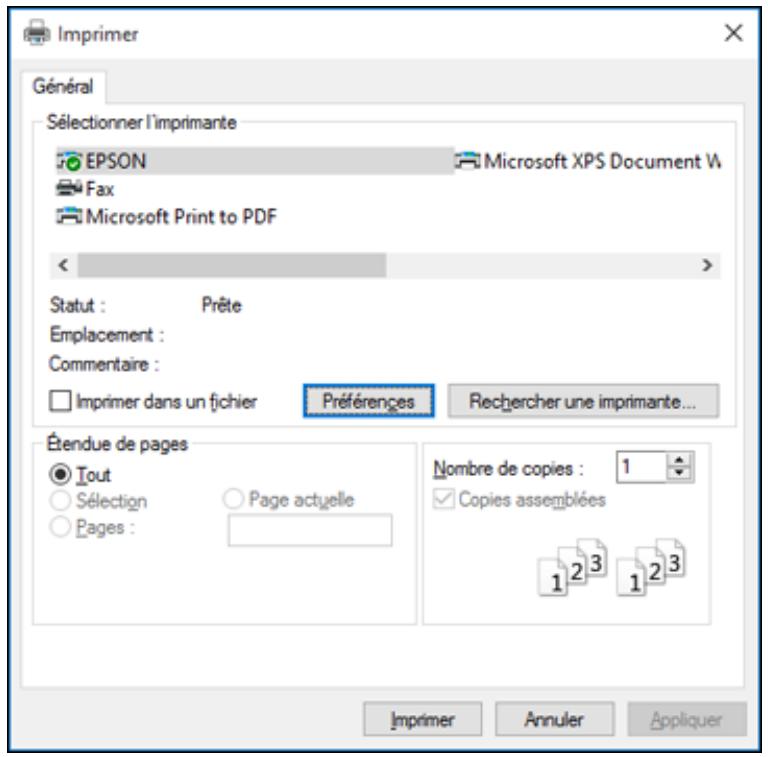
- Cliquez sur OK ou Imprimer pour lancer l'impression.
Sujet parent : Impression sous Windows
Tâches associées
Sélection des paramètres d'impression de base - Windows
Vérification de l'état de l'impression - windows
Pendant l'impression, la fenêtre suivante s'affiche pour indiquer la progression du travail. Cette fenêtre permet de contrôler l'impression et de vérifier les niveaux d'encre.
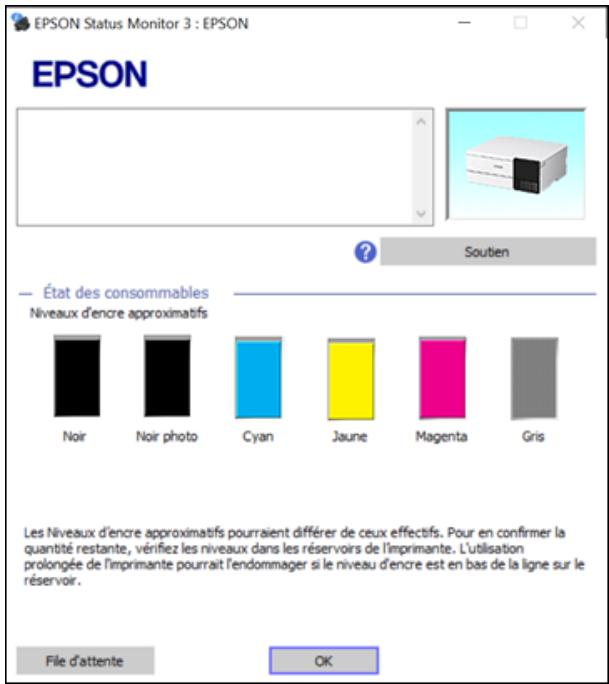
- Pour annuler l'impression, cliquez sur Annuler.
- Pour voir la file des travaux d'impression, cliquez sur File d'attente.
Sujet parent: Impression sous Windows
Modification des paramètres d'impression par défaut - windows
Lorsque vous modifiez vos paramètres d'impression dans un programme, les modifications s'appliquent uniquement lorsque vous imprimez durant cette session. Si vous souhaitez modifier les paramètres d'impression que vous utilisez dans tous les programmes Windows, vous pouvez sélectionner de nouveaux paramètres d'impression par défaut.
- Accédez au Bureau de Windows et cliquez avec le bouton de droite de la souris sur l'icône correspondant à votre produit dans le coin droit de la barre des tâches Windows, ou cliquez sur la flèche du haut et cliquez sur avec le bouton de droite de la souris.
- Sélectionnez Paramètres imprimante.
La fenêtre des paramètres de l'imprimante s'affiche :
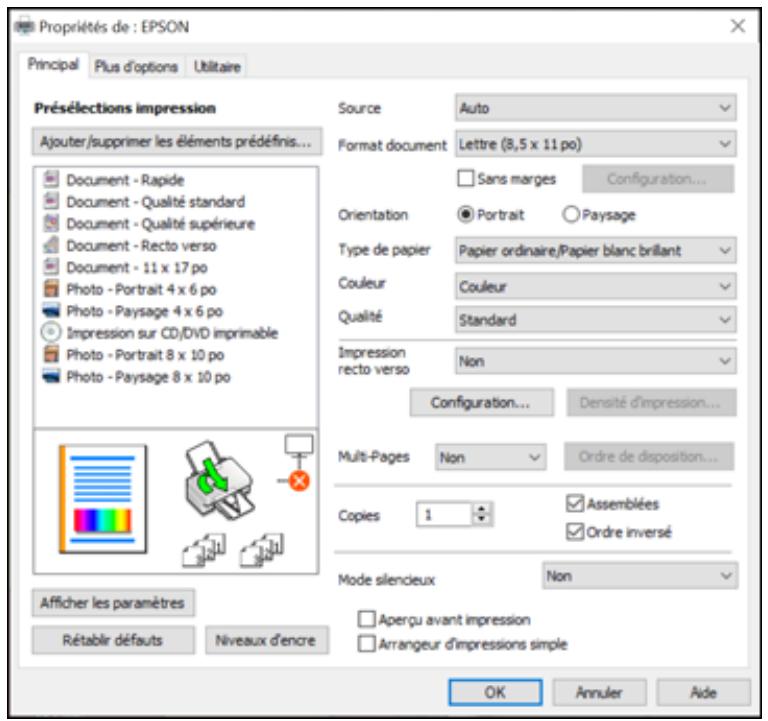
- Sélectionnez les options d'impression que vous souhaitez utiliser comme paramètres par défaut dans tous vos programmes Windows.
- Cliquez sur OK.
Ces paramètres sont désormais les valeurs par défaut sélectionnées pour l'impression. Vous pourrez les modifier au besoin lors d'une session d'impression dans un programme.
Modification de la langue d'affichage des écrans du logiciel d'impression
Sujet parent: Impression sous Windows
Modification de la langue d'affichage des écrans du logiciel d'impression
Vouspez modifier la langue d'affichage utilisée pour les écrans du logiciel d'impression sous Windows.
- Accédez au Bureau de Windows et cliquez avec le bouton droit de la souris sur l'icône correspondant à votre produit dans le coin droit de la barre des tâches Windows, ou cliquez sur la flèche du haut et cliquez avec le bouton droit de la souris.
- Sélectionnez Paramètres imprimante. La fenêtre des paramètres de l'imprimante s'affiche.
- Cliquez sur l'onglet Utilitaire.
Les options de maintenance s'affichent :
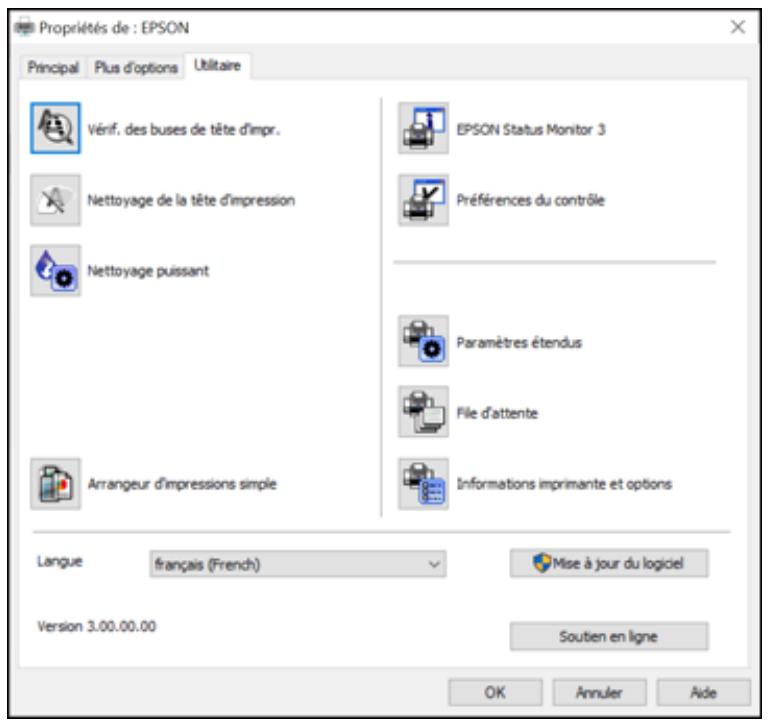
- Sélectionnez la langue que vous souhaitez utiliser au paramètre Langue.
- Cliquez sur OK pour fermer la fenêtre du logiciel d'impression.
Les écrans du logiciel d'impression s'afficheront dans la langue que vous avez besoin la prochaine fois que vous accéderez au logiciel d'impression.
Sujet parent: Modification des paramètres d'impression par défaut - Windows
Modification des options de mises à jour automatiques
Le logiciel d'impression de Windows vérifie automatiquement si des mises à jour sont disponibles pour les logiciels du produit. Vous pouvez modifier la fréquence à laquelle le logiciel vérifie si des mises à jour sont disponibles. Vous pouvez également désactiver cette fonction.
- Accédez au Bureau de Windows et cliquez avec le bouton de droite de la souris sur l'icône
correspondant à votre produit dans le coin droit de la barre des tâches Windows, ou cliquez sur la flèche du haut et cliquez sur avec le bouton de droite de la souris.
- Sélectionnez Configuration de la mise à jour des logiciels.
Cette fenêtre s'affiche :
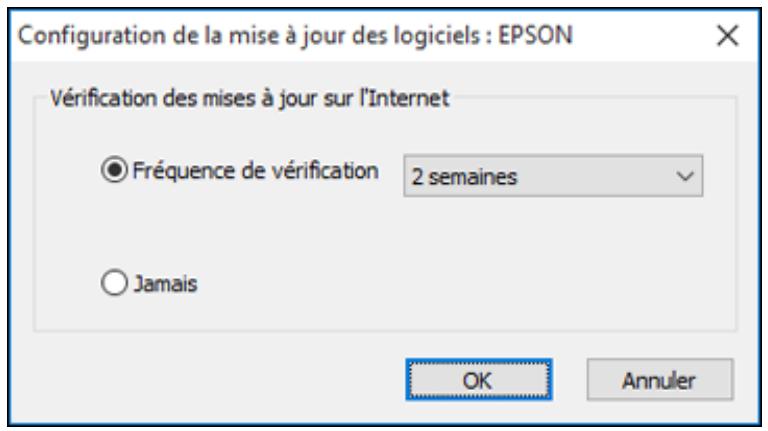
- Effectuez l'une des étapes suivantes :
- Pour modifier la fréquence à laquelle le logiciel doit vérifier si des mises à jour sont disponibles, sélectionnez un paramètre dans le menu Fréquence de vérification.
- Pour désactiver la fonction des mises à jour automatiques, sélectionnez l'option Jamais.
- Cliquez sur OK pour quitter.
Remarque: Si vous choisissez de désactiver la fonction des mises à jour automatiques, vous pouvez tout de même vérifier manuellement si des mises à jour sont disponibles.
Sujet parent: Impression sous Windows
Tâches associées
Vérification des mises à jour du logiciel d'imprimante
Vous pouvez imprimer avec le pilote d'imprimante Epson intégré au moyen de n'importe quelle application d'impression sous Windows 10 S, tel que précisé dans les sections qui suivent.
Remarque: Sous Windows 10 S, le pilote Epson intégré n'inclut pas tous les paramètres d'impression disponibles pour votre produit. Pour imprimer à l'aide de paramètres additionnels, téléchargez et installez l'utilitaire Epson Print and Scan depuis le Magasin Windows. Vous ne pouvez pas télécharger et installer les logiciels Epson depuis le site Web d'Epson si vous utilisez Windows 10 S; vous devez absolument les obtenir dans le Magasin Windows.
Sujet parent: Impression depuis un ordinateur
Sélectionnez les paramètres pour votre travail d'impression dans votre application Windows 10 S.
- Ouvrez une photo ou un document pour l'impression.
- Sélectionnez la commande d'impression dans votre application.
Remarque: Vous devrez peut-être sélectionner une icône sur votre écran, l'option Imprimer du menu Fichier, ou une autre commande. Consultez l'utilitaire d'aide de votre application pour plus de détails.
- Au besoin, sélectionnez le nom de votre produit comme imprimante que vous souhaitez utiliser.
Remarque: Vous pourriez aussi devoir sélectionner Propriétés ou Préférences pour voir les paramètres d'impression.
Une fenêtre comme celle-ci s'affiche :
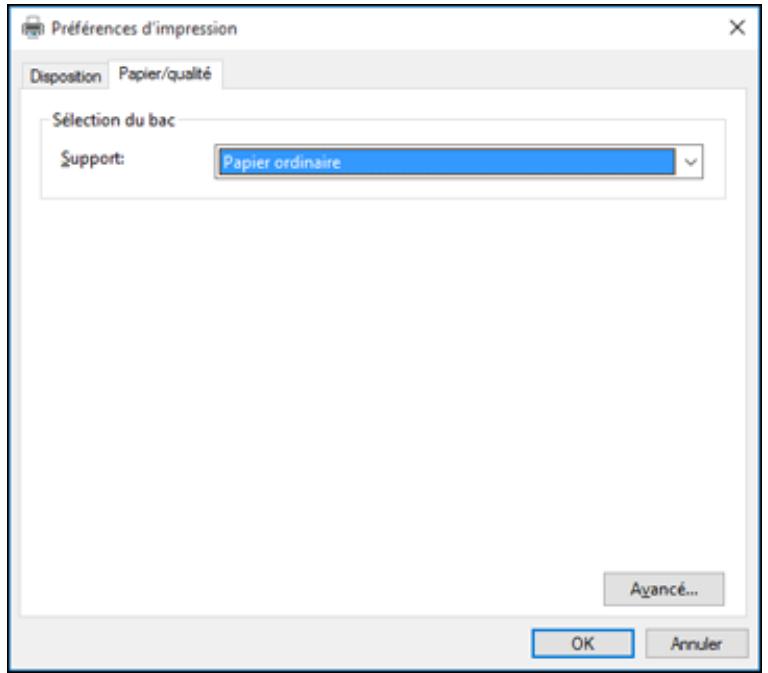
- Sélectionnez le type de papier que vous avez chargé pour le paramètre Support.
Remarque : Le nom du paramètre pourrait ne pas correspondre exactement au nom du papier. Vérifiez la liste des paramètres de type ou de support pour plus de détails.
- Cliquez sur le bouton Avancé.
Une fenêtre comme celle-ci s'affiche :
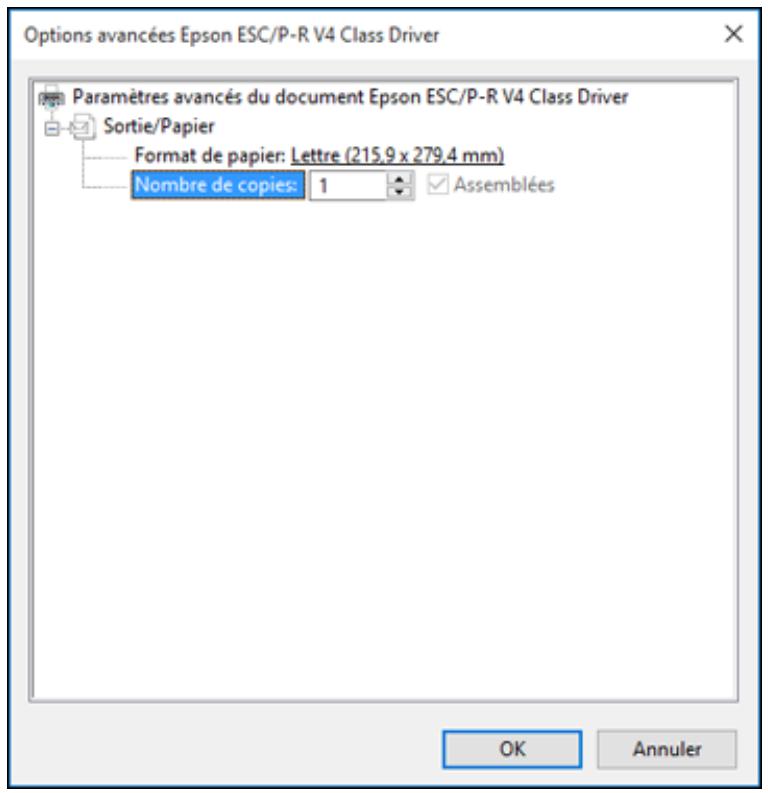
- Au paramètre Format de papier, indiquez la taille du papier que vous avez chargé.
- Pour imprimer plusieurs copies, sélectionnez ou entrez le nombre désiré au paramètre Nombre de copies.
- Pour imprimer plusieurs copies de documents multi-pages en groupes de documents, cochez la case Assemblées.
- Cliquez sur OK.
Vous retournez à la fenêtre des préférences d'impression.
- Sélectionnez l'onglet Disposition.
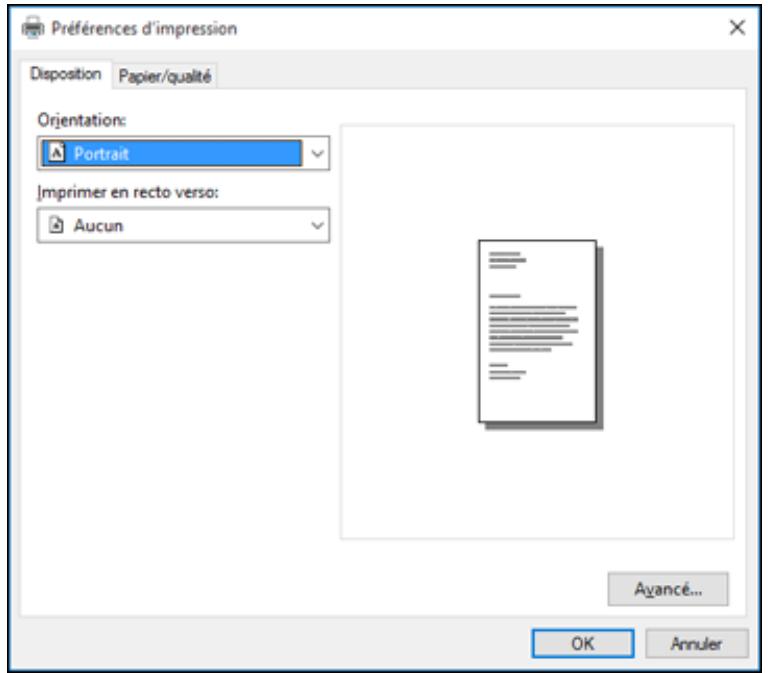
- Sélectionnez l'orientation de votre document au paramètre Orientation.
- Pour imprimer recto verso, selectionnez l'une des options Imprimer en recto verso selon l'orientation de la page désirée. L'icône accompagnant chaque option illustré son orientation.
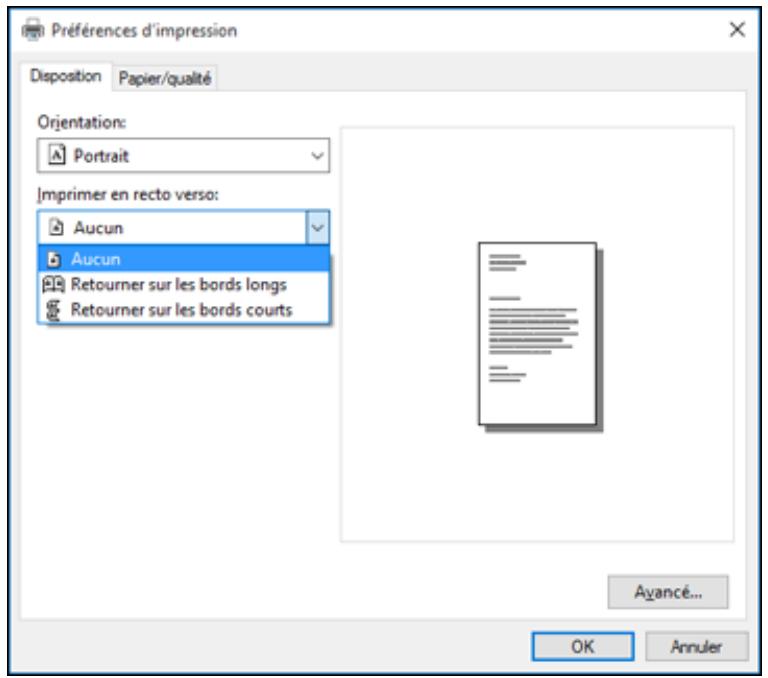
- Cliquez sur OK pour sauvegarder vos paramètres.
La fenêtre Imprimer de votre application s'affiche.
- Cliquez sur OK ou Imprimer pour lancer l'impression.
Impression sur un mac
Vous pouvez imprimer avec votre produit au moyen de n'importe quelle application d'impression Mac, tel que précisé dans les sections qui suivent.
Remarque: Si vous avez une connexion Internet, nous vous recommandons de visiter régulièrement le site Web de soutien d'Epson pour voir s'il existe des mises à jour du logiciel d'impression pour votre produit.
Sélection des paramètres d'impression de base - Mac Sélection des paramètres du format d'impression - Mac Sélection des options de mise en page - Mac Sélection des paramètres d'impression recto verso - Mac Gestion des couleurs - Mac Sélection des préférences d'impression - Mac Impression de documents ou de photos - Mac Sujet parent: Impression depuis un ordinateur
Sélection des paramètres d'impression de base - mac
Sélectionnez les paramètres de base pour le document ou la photo que vous souhaitez imprimer.
- Ouvrez une photo ou un document pour l'impression.
- Sélectionnez la commande d'impression dans votre application.
Remarque: Vous devrez peut-être sélectionner une icône d'impression à l'écran, l'option Imprimer dans le menu Fichier ou une autre commande. Consultez l'utilitaire d'aide de votre application pour plus de détails.
- Sélectionnez votre produit pour le paramètre Imprimante.
Imprimante :
EPSON

Préroglages:
Réglages par défaut

- Au besoin, cliquez sur la flèche à côté du paramètre Imprimante ou sur le bouton Afficher les détails afin d'agrandir la fenêtre d'impression.
La fenêtre agrandie des paramètres d'impression pour votre produit s'affiche :
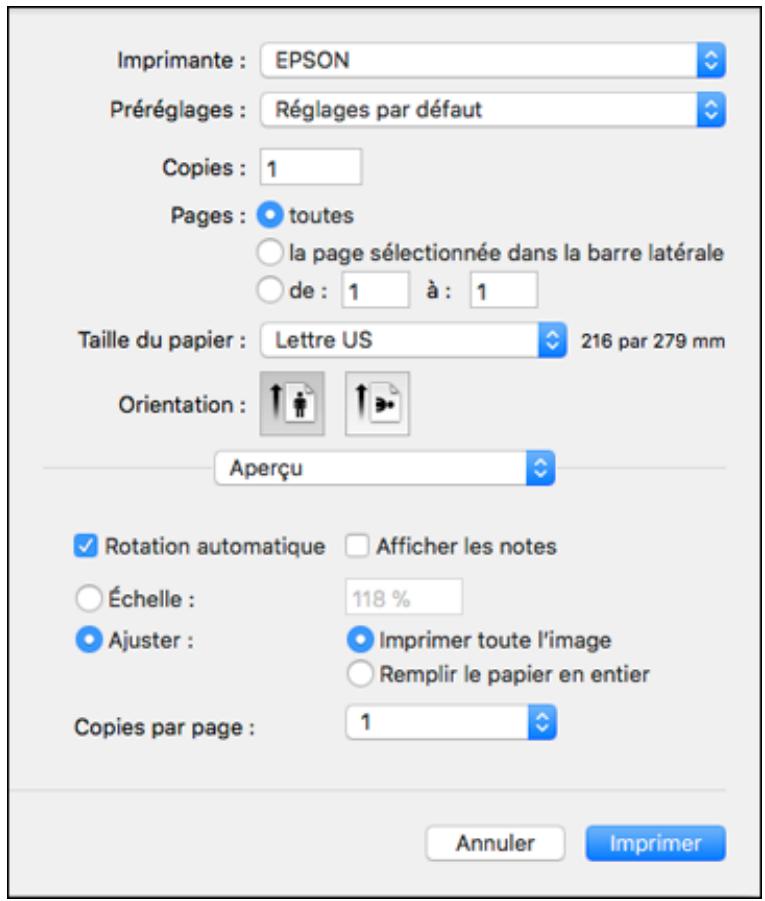
Remarque: La fenêtre d'impression peut être différente selon la version de Mac et l'application que vous utilisez.
- Réglez les paramètres Copies et Pages au besoin.
Remarque: Si vous ne VOYZ pas ces paramètres dans la fenêtre d'impression, vérifiez s'ils apparaissent dans votre application avant d'imprimer.
- Sélectionnez les options de mise en page : Taille du papier et Orientation.
Remarque: Si vous ne VOYZ pas ces paramètres dans la fenêtre d'impression, vérifiez s'ils apparaissent dans votre application avant d'imprimer. Ils peuvent être accessibles en sélectionnant Format d'impression à partir du menu Fichier.
Remarque: Les tailles du papier peuvent inclure des options additionnelles comme Sans marges ou Fente d'alim. man. arr..
- Sélectionnez les paramètres propres à l'application qui apparaissent à l'écran tels que ceux illustrés dans l'image ci-dessus pour l'application Aperçu.
- Sélectionnez Configuration imprimante ou Fonctions d'imprimante depuis le menu contextuel.
Aperçu
Mise en page
Concordance des couleurs
Gestion du papier
Page de garde
Configuration imprimante
Agrandissement
Impression recto verso
Niveau des fournitures
Ces paramètres s'affichent :
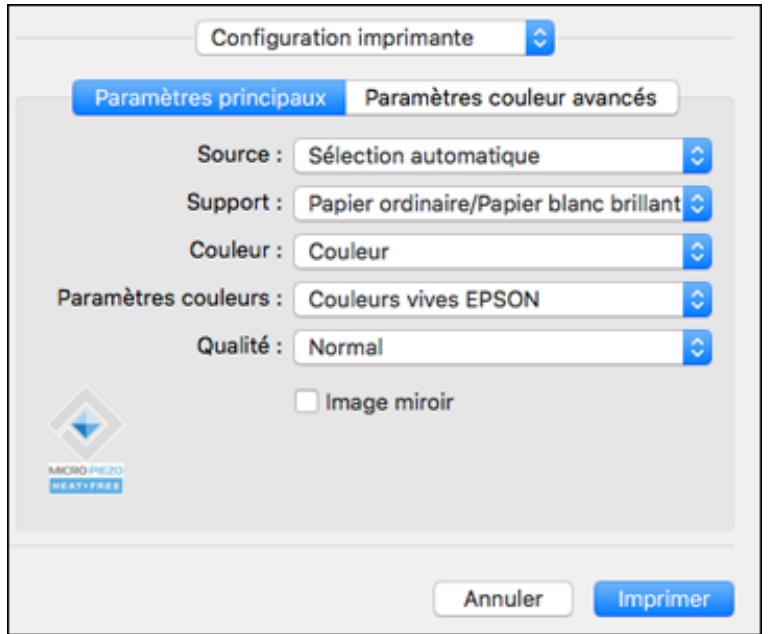
Remarque : Les paramètres d'impression offerts et l'apparence de la fenêtre d'impression peuvent différer de ceux indiqués ici, selon la version de Mac OS et l'application que vous utilisez.
- Sélectionnez le Support à partir duquel vous souhaitez imprimer.
- Sélectionnez le type de papier que vous avez chargé pour le paramètre Support.
Remarque : Le nom du paramètre pourrait ne pas correspondre exactement au nom du papier. Vérifiez la liste des paramètres de type de papier pour plus de détails.
- Sélectionnez le paramètre Qualité que vous souhaitez utiliser.
- Sélectionnez les options d'impression disponibles.
Options de source papier - Mac
Paramètres de qualité d'impression - Mac
Sujet parent: Impression sur un Mac
Tâches associées
Sélection des paramètres du format d'impression - Mac
Options de source papier - Mac
Vous pouvez sélectionner l'une des options disponibles au paramètre Source pour imprimer sur le papier chargé dans cette source.
Sélection automatique
Sélectionne automatiquement la source de papier selon la taille de papier sélectionnée.
Bac 1
Sélectionne le papier dans le bac 1 (supérieur) comme source de papier.
Bac 2
Sélectionnez le papier dans le bac 2 (inférieur) comme source de papier.
Fente d'alimentation manuelle arrière
Sélectionne le papier dans l'alimenteur de papier arrêté comme source de papier.
Remarque: Pour sélectionner la fente d'alimentation de papier arrière comme source de papier, sélectionnez l'option de taille de papier compatible comme paramètre Taille papier.
Sujet parent: Sélection des paramètres d'impression de base - Mac
Sujets reliés
Emplacement des pièces du produit
Paramètres de qualité d'impression - mac
Vous sélectionner l'une des options de Qualité d'impression pour affiner la qualité de votre impression. Certains paramètres peuvent ne pas être disponibles, selon les paramètres de type de papier et de marges que vous avez choisis.
Économie
Pour l'impression rapide avec une qualité réduite.
Normal
Pour l'impression normale de texte et d'images.
Fin
Pour l'impression de texte et de graphiques avec une bonne qualité et vitesse d'impression.
Qualité optimale
Pour la meilleure qualité d'impression, mais la vitesse d'impression la plus lente.
Sélection des paramètres d'impression de base - Mac
Sélection des paramètres du format d'impression - mac
Selon l'application que vous utilisez, il est possible que vous puissiez sélectionner les paramètres de taille et d'orientation du papier à partir de la fenêtre d'impression.

Remarque: Si vous ne VOYZ pas ces parametes dans la fenetre d'impression, vérifie s'ils apparaisent dans votre application avant d'imprimer. Ils peuvent etre accessibles en selectionnant Format d'impression a partir du menu Fichier.
- Au paramètre Taille du papier, indiquez la taille du papier que vous avez chargé. Si vous imprimez une photo sans marges, cochez la case Sans marges ou sélectionnez une taille de papier avec une option Sans marges. Vous pouvez aussi sélectionner un paramètre personnalisé pour créer une taille de papier personnalisée.
Remarque: Vous devez sélectionner un type et une taille de papier sans marges compatibles avec l'impression sans marges. Consultez la liste de compatibilité des papiers sans marges pour obtenir plus de détails.
- Sélectionnez l'orientation de votre document ou photo comme indiqué dans la fenêtre d'impression.
Remarque: Pour l'impression sur une enveloppe, sélectionnez l'icône
Remarque: Vous pouvez réduire ou agrandir la taille de l'image imprimée en sélectionnant Gestion du papier dans le menu contextuel et en sélectionnant une option de rapport à l'échelle.
Sujet parent: Impression sur un Mac
Sélection des options de mise en page - mac
Vous pouvez choisir parmi différentes options de mise en page pour voir votre document ou photo en sélectionnant Mise en page à partir du menu contextuel de la fenêtre d'impression.
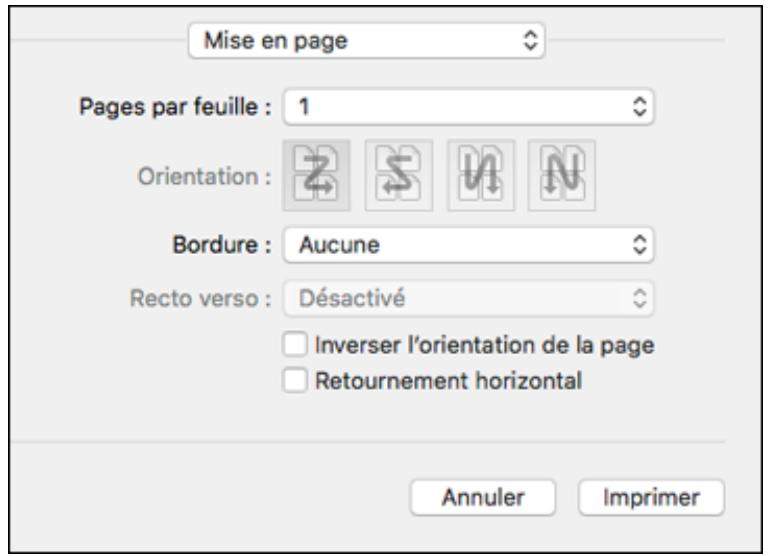
- Pour imprimer plusieurs pages sur une seule feuille de papier, sélectionnez le nombre de pages dans le menu contextuel Pages par feuille. Déterminez l'ordre dans lequel les pages sont imprimées en réglant le paramètre Orientation. Pour imprimer une bordure autour de chaque page, sélectionnez l'un des paramètres de ligne dans le menu contextuel Bordure.
- Pour imprimer sur les deux côtés de chaque page, sélectionnez une des options du menu contextuel Recto verso.
- Vous pouvez inverser ou faire pivoter l'image en sélectionnant Inverser l'orientation de la page ou Retournement horizontal.
Sujet parent: Impression sur un Mac
Sélection des paramètres d'impression recto verso - mac
Vous pouvez imprimer sur les deux faces du papier en sélectionnant Impression recto verso à partir du menu déroulant de la fenêtre d'impression.
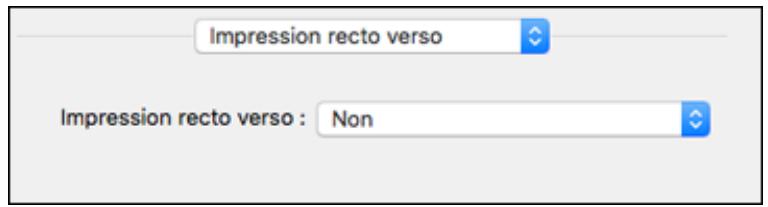
Remarque: Certaines options peuvent être pré-sélectionnées ou peuvent ne pas être disponibles selon les autres paramètres que vous avez choisis ou si vous accédez au produit par réseau. Cet écran peut varier selon la version de Mac OS que vous utilisez.
- Sélectionnez une des options du paramètre Impression recto verso.
- Sélectionnez le type de document que vous imprimez pour le paramètre Type de document. Le calcul régle automatiquement les options Ajustements en fonction du type de document.
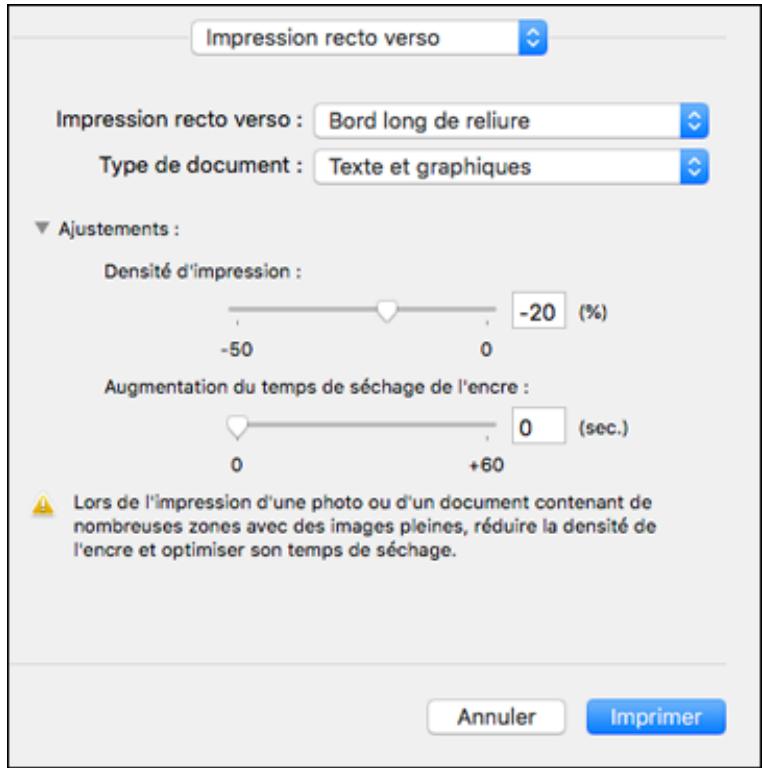
- Si nécessaire, personnalise les paramètres Ajustements en suivant les instructions à l'écran.
- Imprimez une copie d'essai de votre document recto verso pour tester les paramètres sélectionnés.
- Suivez les instructions pouvant s'afficher à l'écran pendant l'impression.
Options et ajustements d'impression recto verso - Mac
Sujet parent: Impression sur un Mac
Références associées
Capacité d'impression recto verso
Options et ajustements d'impression recto verso - Mac
Vous pouvez sélectionner n'importe laquelle des options disponibles dans le menu déroulant Impression recto verso ou Paramètres de sortie pour configurer les impressions recto verso.
Options d'impression recto verso
Oriente les pages imprimées recto verso afin qu'elles soient reliées par le bord long du papier.
Bord court de reliure
Oriente les pages imprimées recto verso afin qu'elles soient reliées par le bord court du papier.
Ajustements
Densité
Définit le niveau de couverture d'encre pour l'impression recto verso.
Augmentation du temps de séchage de l'encre
Définit le temps requis pour le séchage de l'encre après l'impression sur un côté du papier (avant l'impression de l'autre côté) lors de l'impression recto verso.
Sujet parent: Sélection des paramètres d'impression recto verso - Mac
Gestion des couleurs - mac
Vous pouvez modifier les paramètres de Concordance des couleurs afin d'affiner les couleurs de vos impressions. Vous pouvez aussi désactiver la gestion des couleurs dans le logiciel d'impression.
- Sélectionnez Concordance des couleurs à partir du menu contextuel de la fenêtre d'impression.

- Sélectionnez l’une des options disponibles.
Options de couleurs et de concordance des couleurs - Mac
Sujet parent: Impression sur un Mac
Options de couleurs et de concordance des couleurs - Mac
Veuillez choisir les paramètres dans les menus Concordance des couleurs et Couleur.
Calibration EPSON
Permet de gérer la couleur en utilisant les commandes du pilote d'imprimante ou de désactiver la gestion des couleurs.
Imprimez en utilisant des profils de couleur standards pour le produit et le papier afin de faire correspondre les couleurs de l'image. Vous pouvez personnaliser la méthode de conversion et les paramètres de filtrage depuis le menu contextuel Paramètres Couleur dans la fenêtre d'impression.
Paramètres couleur
Remarque : Ces options pourraient être situées sous Paramètres d'impression dans le menu déroulant.
Couleurs vives EPSON
Traitez les couleurs afin de créer des teintes standards. Cliquez sur l'onglet Plus d'options pour utiliser des options de couleur avancées.
Standard EPSON (sRVB)
Augmente le contraste des images. Cliquez sur l'onglet Plus d'options pour utiliser des options de couleur avancées.
Adobe RBG
Fait correspondre les couleurs de l'image aux standards de couleur Adobe RGB. Utilisez ce paramètre si votre fichier source a été créé avec le standard Adobe RGB. Cliquez sur l'onglet Plus d'options pour utiliser des options de couleur avancées.
Corriger photo
Améliore la couleur, le contraste et la netteté des photos avec défauts. Cliquez sur la flèche après de Plus d'options et Sélectionnez le paramètre Corriger yeux rouges pour réduire ou supprimer les yeux rouges dans les photos.
Remarque: La fonction Corriger photo utilise une technologie de reconnaissance des visages avancée afin d'optimiser les photos des visages. Pour que le réglage fonctionne, les deux
Les yeux et le nez de la personne doivent être visibles. Si votre photo comprend un visage avec une dominante de couleur intentionnelle, comme une statue, il convient de désactiver l'option Corriger photo pour que les effets de couleur spéciaux soient conservés.
Désactivé (pas de calibrage couleur)
Désactive les réglages couleur effectués par le logiciel d'impression afin que vous puissiez n'utiliser que les réglages couleur de votre application.
Remarque: Un profil ICC est nécessaire si les réglages couleur sont désactivés.
Sujet parent: Gestion des couleurs - Mac
Sélection des préférences d'impression - mac
Vous pouvez choisir parmi plusieurs préférences d'impression qui s'appliquent à tous les travaux d'impression que vous envoyez à votre produit.
- Sous le menu Apple ou sur le Dock, sélectionnez Préférences système.
- Sélectionnez Imprimantes et fax ou Imprimantes et scanners, CHOISSEZ VOUE PRODUIT ET SELECTIONNZ Options et fournitures.
- Sélectionnez Pilotes ou Options.
Un écran comme celui-ci s'affiche :
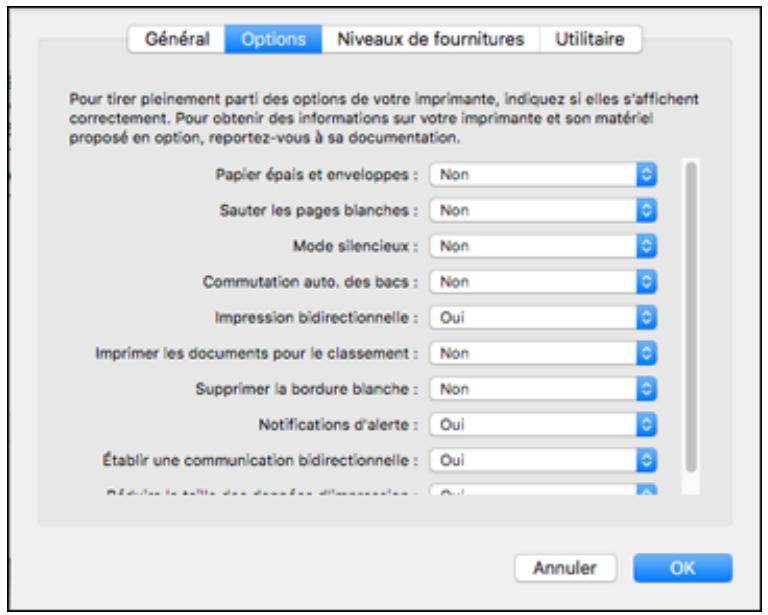
- Choisissez parmi les préférences d'impression disponibles.
- Cliquez sur OK.
Préférences d'impression - Mac
Sujet parent: Impression sur un Mac
Préférences d'impression - Mac
Vous sous-poucez choisir ces paramètres sous l'onglet Options ou Pilote.
Papier épais et enveloppes
Empêche le maculage lorsque vous imprimez sur des enveloppes ou tout autre papier épais.
Sauter les pages blanches
Permet de configurer le produit afin qu'il n'imprime pas les pages sans texte ou image.
Mode silencieux
Réduit le bruit lors de l'impression, mais peut diminuer la vitesse d'impression.
Commutation automatique des bacs
Bascule automatiquement à l'autre bac lorsque l'un des bacs ne contient plus de papier.
Impression bidirectionnelle
Imprime dans les deux sens (de droite à gauche et de gauche à droite), entraînant une augmentation de la vitesse d'impression, mais pouvant causer une réduction de la qualité d'impression.
Imprimer les documents pour le classement
Imprime tous les documents de format paysage, portrait, recto et recto verso dans la même orientation pour faciliter leur classement.
Supprimer la bordure blanche
Permet de supprimer la bordure blanche qui pourrait apparaitre comme vous imprimez des photos sans marges.
Notifications d'alerte
Permet de désirer de recevoir ou non les avertissements du logiciel d'impression pour différentes conditions d'exploitation.
Établir une communication bidirectionnelle
Permet au produit de communiquer avec l'ordinateur. Ne modifiez pas le réglage par défaut pour ce paramètre à moins que vous éprouviez des difficultés lorsque vous partagez plusieurs imprimantes.
Réduire la taille des données d'impression
Augmente la compression des données d'impression pour améliorer la vitesse d'impression. Non recommandé lors de l'impression de motifs fins.
Sujet parent: Sélection des préférences d'impression - Mac
Impression de documents ou de photos - mac
Une fois que vous avez sélectionné vos paramètres d'impression, vous êtes prêt à imprimer.
Cliquez sur Imprimer dans le bas de la fenêtre d'impression.
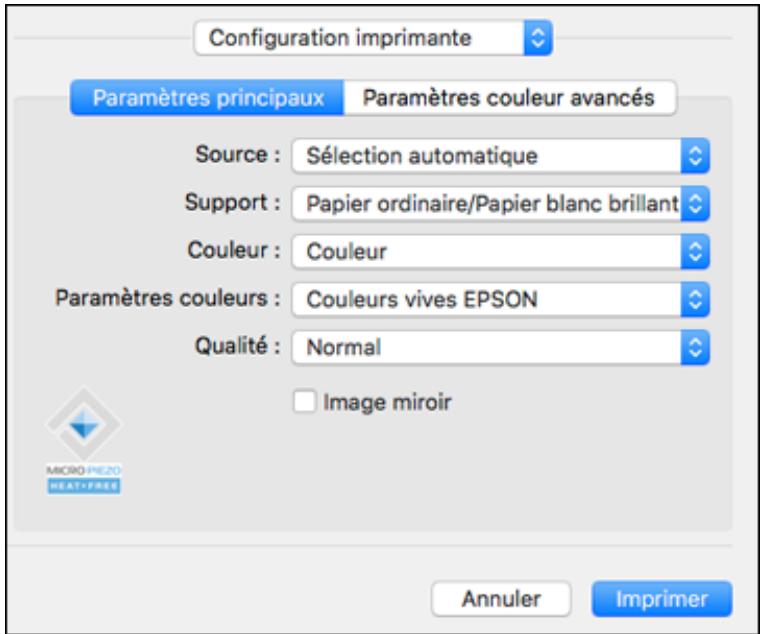
Vérification de l'état de l'impression - Mac
Sujet parent: Impression sur un Mac
Tâches associées
Sélection des paramètres d'impression de base - Mac
Vérification de l'état de l'impression - mac
Pendant l'impression, vous pouvez suivre la progression du travail d'impression, contrôler l'impression et vérifier les niveaux d'encre.
- Cliquez sur l'icône de l'imprimante lorsqu'elle s'affiche sur le Dock.
La fenêtre d'état de l'impression s'affiche :
- Sélectionnez, au besoin, les options suivantes selon votre version de Mac OS :
- Pour annuler l'impression, cliquez sur le travail d'impression et cliquez sur ou sur Supprimer.
- Pour mettre en pause une impression, cliquez dessus, puis cliquez sur ou sur Suspendre. Pour reprendre l'impression d'un travail interrompu, cliquez sur le travail en attente, puis cliquez sur ou sur Reprendre.
- Pour suspendre tous les travaux d'impression dans la file d'attente, cliquez sur Pause ou sur Mettre l'imprimante en pause.
- Pour afficher d'autres informations d'impression, cliquez sur Réglages ou Niveau des fournitures.
Sujet parent: Impression de documents ou de photos - Mac
Impression depuis un téléphone intelligent ou une tablette
Vous pouvez imprimer depuis un téléphone intelligent ou une tablette exécutant iOS ou Android à l'aide de l'application Epson Smart Panel.
Remarque: Notre appareil doit être connecté au même réseau sans fil que votre produit Epson et Epson Smart Panel doit être configuré pour l'utilisation avec votre produit.
- Téléchargez l'application Epson Smart Panel à partir de la boutique d'applications de votre appareil ou du site Web d'Epson. Consultez le lien ci-après.
- Ouvrez l'application Epson Smart Panel et sélectionnez un menu d'impression sur l'écran d'accueil.
- Suivez les instructions à l'écran pour lancer l'impression.
Sujet parent: Impression depuis un ordinateur
Tâches associées
Utilisation de l'application mobile Epson Smart Panel
Impression avec le logiciel epson photo+
Voupe imper des photos, des étiquettes pour CD/DVD et plus en utilisant une variété de mise en page et modèles avec Epson Photo+. Les fonctionnalités incluent les ajustements et corrections d'image et l'ajout de texte et d'étampes aux photos. Nous vous recommandons d'imprimer sur du papier photo Epson authentique pour obtenir les valeurs résultats. Assurez-vous d'avoir installé votre produit comme décrit sur l'affiche Point de départ et d'avoir installé le logiciel Epson Photo+. Consultez l'aide d'Epson Photo+ pour obtenir plus d'informations.
Remarque: Si vous utilisez votre produit Epson avec le système d'exploitation Windows 10 S, vous ne pouvez pas utiliser Epson Photo+. En outre, vous ne pouvez pas télécharger et installer les logiciels Epson depuis le site Web d'Epson si vous utilisez Windows 10 S; vous devez absolument les obtenir dans le Magasin Windows.
Sujet parent: Impression depuis un ordinateur
Sujets reliés
Impression sur CD/DVD
Annulation de l'impression depuis l'écran ACL
Si vous devez annuler l'impression, sélectionnez Annuler sur l'écran ACL.
Sujet parent: Impression depuis un ordinateur
Numérisation
Vous pouvez numériser vos originaux et les enregistrer sous forme de fichiers numériques.
Lancement d'une numérisation
Numérisation d'un document ou d'une photo avec Epson ScanSmart
Sélection des paramètres Epson ScanSmart
Numérisation à l'aide d'Epson Scan 2
Lancement d'une numérisation
Après avoir placé les originaux sur votre produit pour les numériser, lancez la numérisation en utilisant l'une des méthodes représentées dans ces sections.
Lancement d'une numérisation à partir du panneau de commande du produit
Lancement d'une numérisation en utilisant Epson ScanSmart
Lancement d'une numérisation en utilisant l'icône Epson Scan 2
Lancement d'une numérisation à partir d'un programme de numérisation
Numérisation depuis un téléphone intelligent ou une tablette
Sujet parent: Numérisation
Lancement d'une numérisation à partir du panneau de commande du produit
Vous pouvez numériser une image vers une variété de destinations à l'aide du panneau de commande du produit.
- Assurez-vous d'avoir installé les logiciels du produit et d'avoir connecté le produit à l'ordinateur ou au réseau.
Remarque: Redémarrez votre ordinateur après avoir installé les logiciels du produit afin de pouvoir numériser depuis le panneau de commande.
- Placez votre original sur le produit pour la numérisation.
- Sélectionnez l'icône d'accueil, au besoin.
- Sélectionnez Numériser.
Un écran comme celui-ci s'affiche :
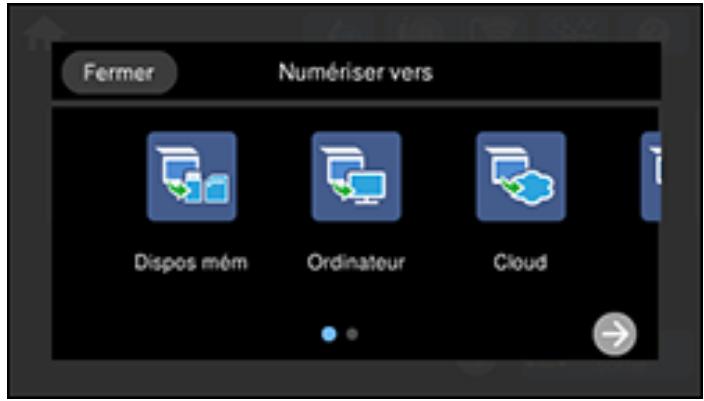
- Sélectionnez l’une des options Numériser vers suivantes :
- La fonction Dispos mem sauvegarde votre fichier numérique sur un dispositif USB ou une carte mémoire et vous permet de selectionner le format, la qualité et d'autres paramètres du fichier.
- La fonction Ordinateur vous permet de numériser vers un ordinateur connecté au produit en utilisant les paramètres de numérisation prédéfinis.
- La fonction Cloud envoie vos fichiers numérisés vers une destination que vous avez enregistrée dans Epson Connect.
- La fonction WSD vous permet de evez d'abord configurer un port WSD (Web Services for Devices [Services Web pour appareils]) sur votre ordinateur avec Windows 7 ou Windows Vista (le port est configuré automatiquement avec Windows 10 et Windows 8. x).
- Suivez les instructions fournies dans les liens ci-dessous pour compléter la numérisation.
Numérisation vers un dispositif mémoire
Numérisation vers un ordinateur connecté au produit
Numérisation vers le nuage
Configuration d'un port WSD (Windows 7/Windows Vista)
Paramètres du menu Numériser - panneau de commande
Modification des paramètres par défaut du travail de numérisation
Sujet parent: Lancement d'une numérisation
Sujets reliés
Positionnement des originaux sur le produit
Numérisation vers un dispositif mémoire
Vous pouvez numériser un original et enregistrer l'image numérisée sur une carte mémoire ou un dispositif USB externe.
- Insérez une carte mémoire dans le logement pour carte mémoire du produit ou branchez un dispositif USB externe au port situé à l'avant du produit.
- Placez votre original sur le produit pour la numérisation.
- Sélectionnez l'icône d'accueil, au besoin.
- Sélectionnez Numériser.
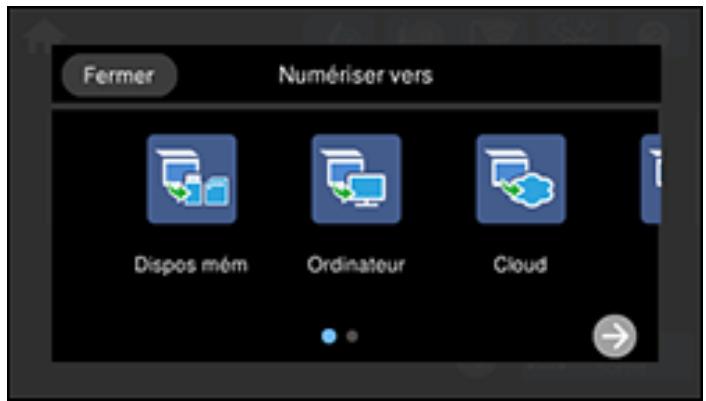
- Sélectionnez Dispositif mémoire.
Un écran comme celui-ci s'affiche :
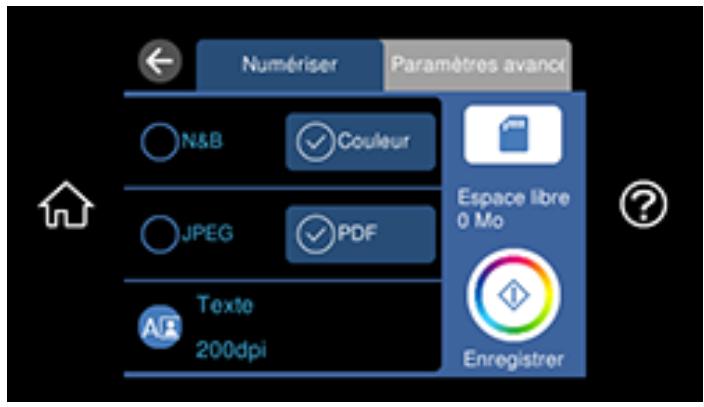
- Modifiez les paramètres de l'onglet Numériser au besoin.
- Sélectionnez l'onglet Paramètres avancés pour voir et modifier des paramètres de numérisation additionnels, au besoin.
- Sous l'onglet Numériser, sélectionnez l'icône Enregistrer pour lancer la numérisation.
Vite produit numérise voyage original et sauvegarde le fichier numérique sur une carte mémoire ou un dispositif USB.
Sujet parent: Lancement d'une numérisation à partir du panneau de commande du produit
Tâches associées
Insertion d'une carte mémoire
Connexion et utilisation d'une clé USB ou d'un dispositif externe
Sujets reliés
Positionnement des originaux sur le produit
Numérisation vers un ordinateur connecté au produit
Vous pouvez numériser un document original et l'enregistrer sur un ordinateur connecté au produit en utilisant le panneau de commande du produit. L'ordinateur doit être branché à l'aide d'un câble USB ou connecté au même réseau que votre produit.
Vous pouvez enregistrer le fichier numérique en format JPEG ou PDF. Vous pouvez aussi configurer des paramètres de numérisation personnalisés à l'aide d'Event Manager et numériser automatiquement avec ces paramètres depuis le panneau de commande de votre produit.
Remarque: Assurez-vous que vous avez installé Epson Scan 2, Epson ScanSmart et Event Manager sur tout ordinateur avant de numériser vers votre ordinateur.
- Placez votre original sur le produit pour la numérisation.
- Sélectionnez l'icône d'accueil, au besoin.
- Sélectionnez Numériser.
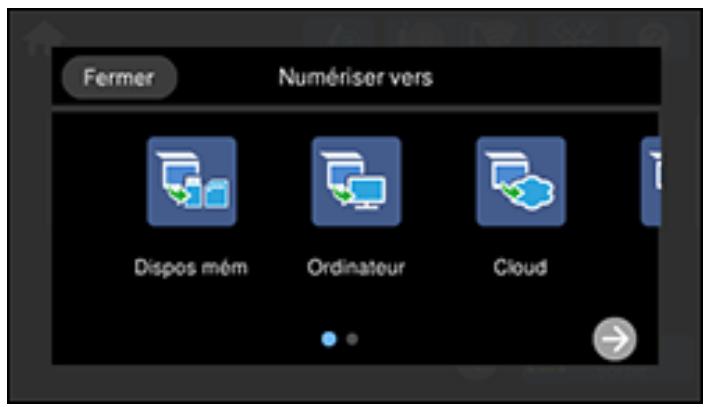
- Sélectionnez Ordinateur.
Un écran comme celui-ci s'affiche :
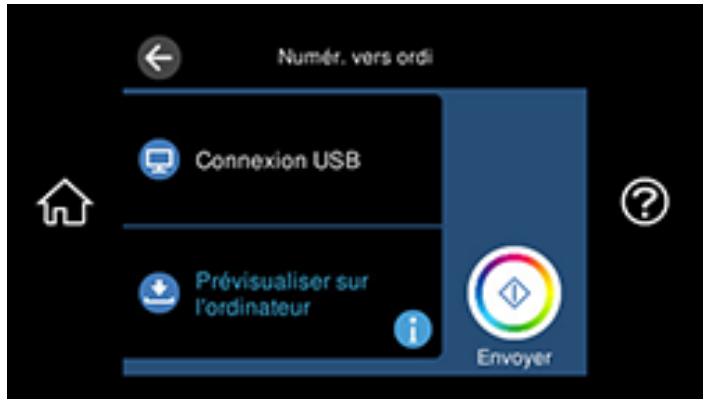
Remarque: Sélectionnez OK pour fermer la fenêtre d'information, si nécessaire.
- Sélectionnez l’une des connexions d’ordinateur suivantes :
- Si votre produit est connecté directement à votre ordinateur à l'aide d'un câble USB, sélectionnez Connexion USB.
Remarque: Sélectionnez un ordinateur et sélectionnez Connexion USB, au besoin.
- Si votre ordinateur est connecté à votre produit par un réseau, sélectionnez un ordinateur et sélectionnez votre ordinateur parmi la liste. (Si l'ordinateur ne fait pas partie de la liste, sélectionnez Cherchez de nouveau.)
Remarque: Sélectionnez Connexion USB et sélectionnez un ordinateur connecté parmi la liste, au besoin.
- Choisissez Enreg. en PDF et choisissez l'une des options suivantes :
- Prévisualiser sur l'ordinateur pour voir un aperçu et modifier la numérisation avec Epson ScanSmart.
- Enreg. en JPEG pour enregistrer l'image numérique en tant que fichier JPEG.
- Enreg. en PDF pour enregistrer l'image ou le document numérique en tant que fichier PDF.
Remarque: Vous pouvez personnaliser les paramètres pour chacune des options ci-dessus à l'aide d'Event Manager.
- Sélectionnez l'icône Envoyer ou Enregistrer pour lancer la numérisation.
Votre produit numérise votre document original et le sauvegarde sur votre ordinateur.
Sujet parent: Lancement d'une numérisation à partir du panneau de commande du produit
Tâches associées
Modification des paramètres par défaut du travail de numérisation
Sujets reliés
Positionnement des originaux sur le produit
Numérisation vers le nuage
Vous pouvez utiliser le panneau de commande pour envoyer vos fichiers numérisés vers une destination que vous avez enregistrée sur Epson Connect.
Remarque: Assurez-vous que vous avez configuré Epson Connect avec votre produit avant d'utiliser cette fonctionnalité.
- Placez votre original sur le produit pour la numérisation.
- Appuyez sur l'icône d'accueil, au besoin.
- Sélectionnez Numériser.
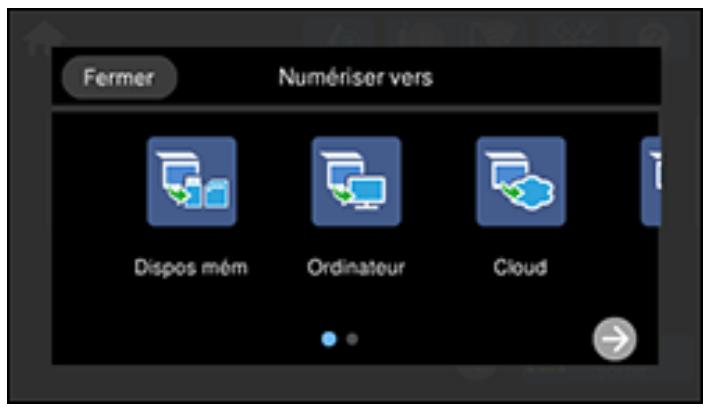
- Sélectionnez Cloud.
Un écran comme celui-ci s'affiche :
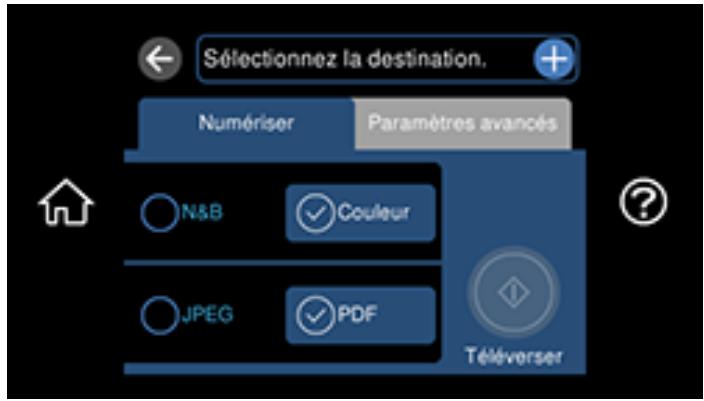
Remarque: Vous devez enregistrer tout produit avec Epson Connect pour sélectionner une destination.
- Sélectionnez Sélect. destination pour sélectionner une destination.
- Modifiez les paramètres de l'onglet Numériser au besoin.
- Sélectionnez l'onglet Paramètres avancés pour voir et modifier des paramètres de numérisation additionnels, au besoin.
- Sous l'onglet Numériser, sélectionnez l'icône Téléverser pour lancer la numérisation.
Votre produit numérise le document original et enregistre le fichier numérique dans l'emplacement sélectionné.
Sujet parent: Lancement d'une numérisation à partir du panneau de commande du produit
Tâches associées
Positionnement des originaux sur le produit
Configuration d'un port WSD (windows 7/windows vista)
Vous pouvez numériser vers un ordinateur Windows sur réseau en utilisant WSD (Web Services for Devices [Services Web pour appareils]). Vous devez d'abord configurer un port WSD sur votre ordinateur avec le système d'exploitation Windows 7 ou Windows Vista (le port est configuré automatiquement avec Windows 10 et Windows 8.x).
Avant de configurer un port WSD, assurez-vous que vous avez installé le logiciel du produit et que vous avez connecté le produit et l'ordinateur au même réseau.
- Allumez le produit.
- Imprimez une feuille d'état réseau afin d'identifier le nom du réseau et du modèle de votre produit sur le réseau.
- Cliquez sur ou Démarrer et sélectionnez Ordinateur.
- Dans la partie gauche de la fenêtre, sélectionnez Réseau.
- Localisez votre produit dans l'écran Réseau, cliquez avec le bouton droit de la souris sur le produit et Sélectionnéz Installer.
- Lorsque l'écran Contrôle de compte d'utilisateur s'affiche, cliquez sur Continuer.
Remarque: Si l'écran Désinstaller s'affiche, cliquez sur Désinstaller et répétez ces étapes au besoin.
- Lorsque le message Notre périphérique est prêt à être utilisé s'affiche dans la barre des tâches Windows, cliquez sur le message.
- Dans l'écran d'installation des logiciels, assurez-vous que votre produit est listé comme Prêt à utiliser. Puis, cliquez sur Fermer.
- Choisissez l'une des options suivantes :
- Windows 7 : Cliquez sur ♂ et sélectionnez Périphériques et imprimantes.
- Windows Vista : Cliquez sur Démarrer et sélectionnez Panneau de configuration > Sons et périphériques > Imprimantes.
- Assurez-vous qu'une icône avec le nom du produit sur le réseau est affichée.
Lorsque vous utilisez WSD, sélectionnez le nom du produit pour numériser sur le réseau.
Sujet parent: Lancement d'une numérisation à partir du panneau de commande du produit
Tâches associées
Impression d'une feuille d'état réseau
Paramètres du menu numériser - panneau de commande
Sélectionnez les options que vous pouvez utiliser pour la numérisation.
Remarque: Certaines options pourraient ne pas être disponibles selon l'option Numériser vers sélectionnée.
| Paramètre Numérique vers | Options disponibles | Description |
| Mode couleur | Couleur | Détermine si les images sont numériées en couleur ou en noir et blanc. |
| N&B | ||
| Format du fichier | JPEG | Sélectionnez cette option pour les photos. |
| Sélectionnez cette option pour les documents. | ||
| Type de document | Texte | Définit le type de document que vous numérique. Vous pouvez aussi sélectionner la résolution. |
| Photo | ||
| Param. de numéro. | Différentes tailles. | Sélectionnez la taille des documents. Vous pouvez aussi sélectionner l'orientation de l'original. |
| Recadr auto | Sélectionnez cette option pour les photos avec des bords+sombres. | |
| Zone Max | Sélectionnez cette option pour la plupart des photos. | |
| Contraste | Divers niveaux. | Ajuste la clarté des images numériées. |
| Sélect. le dispos mém | Carte mémoire | Sélectionnez le dispositif actuèlement inséré vers lequel numérique. |
| Mémoire USB | ||
| Effacer tous les paramètres | Oui | Restaure tous les paramètres de numérique aux réglages par défaut. |
| Non |
Sujet parent: Lancement d'une numérisation à partir du panneau de commande du produit
Modification des paramètres par défaut du travail de numérisation
Vous pouvez voir ou modifier les paramètres du travail de numérisation par défaut utilisés par votre produit. Pour ce faire, utilisez le programme Event Manager.
- Effectuez l’une des étapes suivantes pour ouvrir Event Manager :
- Windows 10 : Cliquez sur et sélectionnez Epson Software > Event Manager.
- Windows 8. x : Naviguez vers l'écran Applications et sélectionnez Event Manager.
- Windows (autres versions): Cliquez sur ou Dé électionnez Event Manager.
- Ouvrez la liste déroulante Scanner (Windows) ou Sélectionnez le scanner (Mac) et sélectionnez votre produit, si nécessaire.
- Cliquez sur Définir les paramètres du travail.
- Ouvrez la liste déroulante Modifier les paramètres du travail et sélectionnez les paramètres de travail de numérisation que vous souhaitez voir ou modifier.
- Sélectionnez les paramètres selon vos besoins.
- Cliquez sur OK.
- Cliquez sur Fermer pour fermer la fenêtre d'Event Manager.
Sujet parent: Lancement d'une numérisation à partir du panneau de commande du produit
Lancement d'une numérisation en utilisant epscan smart
Vous soupesez démarrer le programme Epson ScanSmart pour numériser des originaux et visionner et modifier facilement des images numérisées. Ensuite, vous pouvez les enregistrer, les imprimer ou les partager.
- Windows 10 : Cliquez sur > Epson Software > Epson ScanSmart.
- Windows 8. x : Naviguez vers l'écran Applications et sélectionnez Epson ScanSmart.
- Windows (autres versions) : Cliquez sur ou Démarrer, puis sélectionnez Tous les programmes ou Programmes. Sélectionnez Epson Software > Epson ScanSmart. Mac : Ouvrez le dossier Applications, ouvrez le dossier Epson Software et sélectionnez Epson ScanSmart.
Un écran comme celui-ci s'affiche :
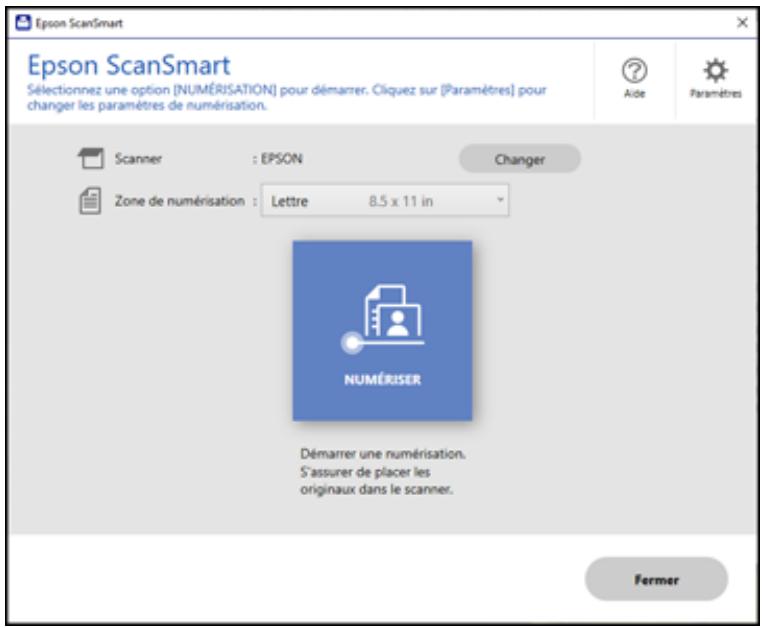
Lancement d'une numérisation en utilisant l'icône epson scan 2
Veuillez lancer le programme Epson Scan 2 pour sélectionner les paramètres de numérisation et enregistrer l'image numérique dans un fichier.
Remarque: Si vous utilisez votre produit Epson avec le système d'exploitation Windows 10 S, vous ne pouvez pas utiliser le logiciel décrit dans cette section. En outre, vous ne pouvez pas télécharger et installer les logiciels Epson depuis le site Web d'Epson si vous utilisé Windows 10 S; vous devez absolument les obtenir dans le Magasin Windows.
- Windows 10: Cliquez sur et Sélectionnez EPSON > Epson Scan 2. Windows 8. x : Naviguez vers l'écran Applications et Sélectionnez Epson Scan 2.
- Windows (autres versions): Cliquez sur ou Démarrer, puis sélectionnez Tous les programmes ou Programmes. Sélectionnez EPSON > Epson Scan 2 > Epson Scan 2.
Mac : Ouvrez le dossier Applications, ouvrez le dossier Epson Software et sélectionnez Epson Scan 2.
Une fenêtre d'Epson Scan 2 comme celle-ci s'affiche :
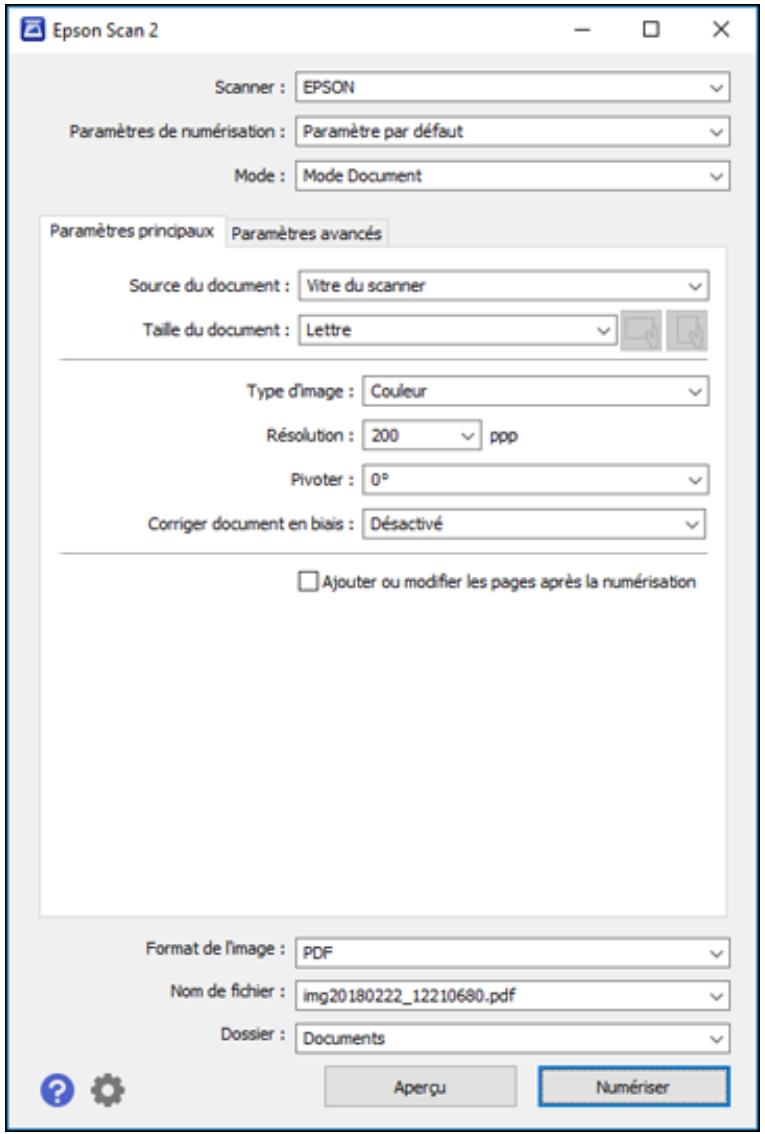
Sujet parent: Lancement d'une numérisation
Lancement d'une numérisation à partir d'un programme de numérisation
Vous pouvez lancer Epson Scan 2 à partir d'un programme de numérisation compatible TWAIN pour sélectionner les paramètres de numérisation, numériser et ouvrir l'imag numérisée dans le programme.
Remarque: Si vous utilisez votre produit Epson avec le système d'exploitation Windows 10 S, vous ne pouvez pas utiliser le logiciel décrit dans cette section. En outre, vous ne pouvez pas télécharger et installer les logiciels Epson depuis le site Web d'Epson si vous utilisez Windows 10 S; vous devez absolument les obtenir dans le Magasin Windows.
- Ouvrez Your programme de numérisation et sélectionnez son option de numérisation. (Consultez l'aide du programme de numérisation pour obtenir les instructions.)
- Sélectionnez votre produit.
Remarque: Dans certains programmes, vous pourriez devoir d'abord sélectionner votre produit comme la « source ». Si vous VOYZ une option SÉLECTIONNER la source, SÉLECTIONNEZ-la et choisissez votre produit. Sous Windows, ne SÉLECTIONNEZ pas une option WIA pour votre produit; certaines fonctions de numérisation ne seront pas disponibles.
Une fenêtre d'épson scan 2 comme celle-ci s'affiche :
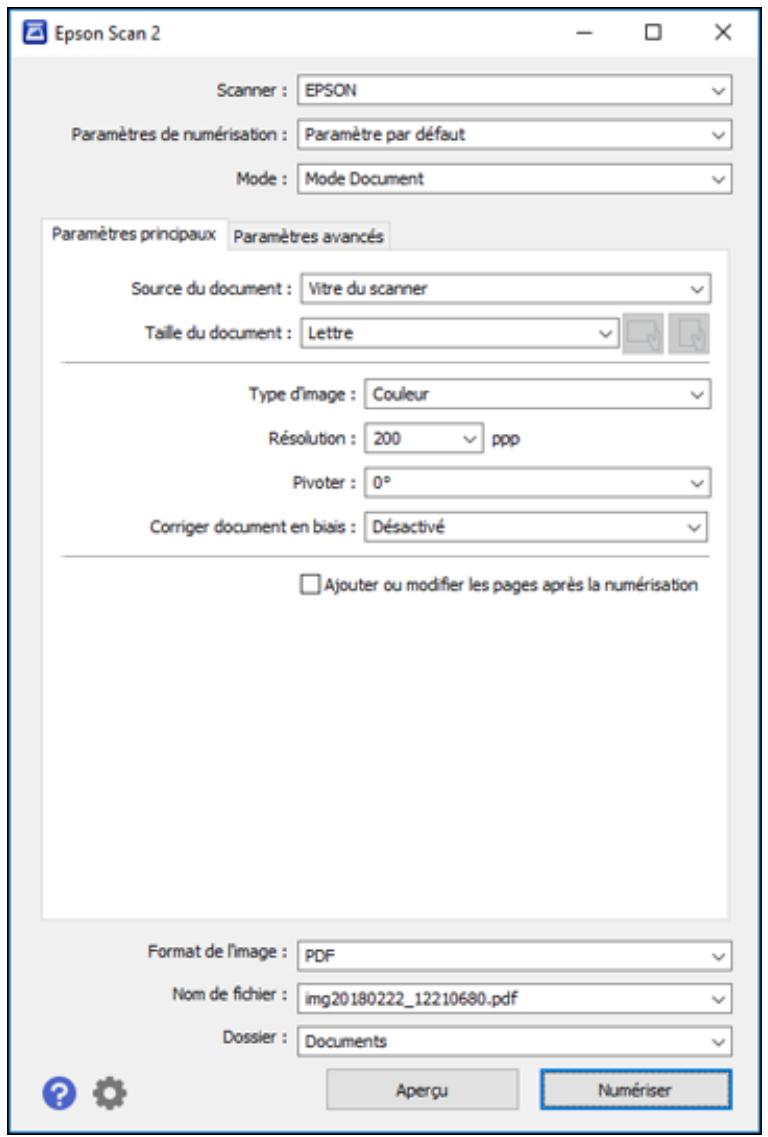
Sujet parent: Lancement d'une numérisation
Numérisation depuis un téléphone intelligent ou une tablette
Vous pouvez utiliser l'application Epson Smart Panel pour numériser depuis un scanner connecté à un réseau vers un appareil iOS ou Android par le biais d'une connexion Wi-Fi directe.
- Téléchargez l'application Epson Smart Panel à partir de la boutique d'applications de votre appareil ou du site Web d'Epson. Consultez le lien ci-après.
- Placez votre original sur le produit pour la numérisation.
- Ouvrez l'application Epson Smart Panel et sélectionnez un menu de numérisation sur l'écran d'accueil.
- Suivez les instructions à l'écran pour numériser et enregistrer votre original.
Sujet parent: Lancement d'une numérisation
Tâches associées
Utilisation de l'application mobile Epson Smart Panel
Numérisation d'un document ou d'une photo avec epson scansmart
Vue numériser et vérifier vos documents et vos photos dans Epson ScanSmart.
Remarque : Les images dans ce guide montrent des écrans de Windows. Les écrans de Mac peuvent être quelque peu différents. Selon le modèle de votre produit et la version de votre logiciel, il est possible que certaines options ne soient pas disponibles.
- Placez votre original sur le produit pour la numérisation.
- Ouvrez Epson ScanSmart sur votre ordinateur. Choisissez l'une des options suivantes :
- Windows 10: Cliquez sur >Epson Software >Epson ScanSmart.
- Windows 8. x : Naviguez vers l'écran Applications et Sélectionnez Epson ScanSmart.
- Windows (autres versions) : Cliquez sur ou Démarrer, puis sé
Mac : Ouvrez le dossier Applications, ouvrez le dossier Epson Software et sélectionnez Epson ScanSmart.
Un écran comme celui-ci s'affiche :
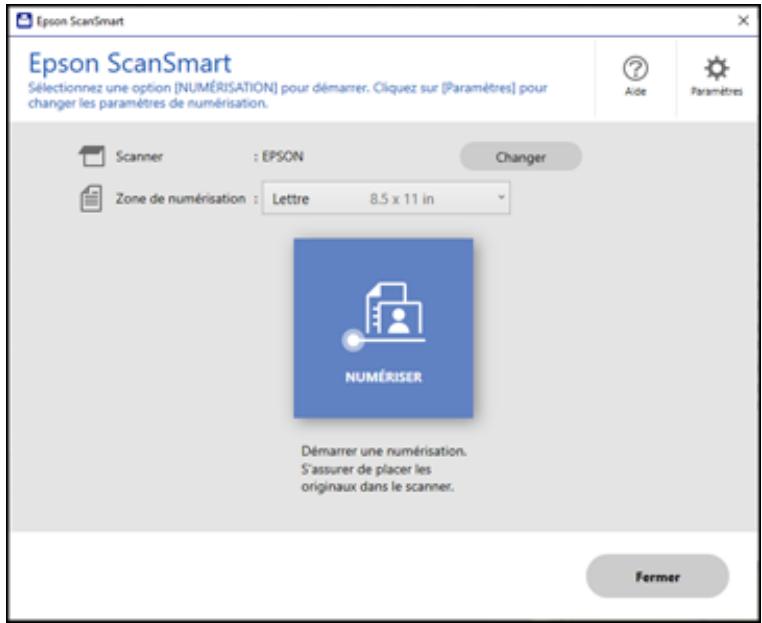
- Sélectionnez une option pour le paramètre Zone de numérisation, au besoin.
Remarque: Le paramètre Zone de numérisation limite la zone de numérisation à une taille sélectionnée à partir de la flèche de placement sur le plateau du scanner. Cela ne redimensionne pas l'image à la taille sélectionnée.
- Sélectionnez NUMÉRISER.
L'original est numérique. Lorsque la numérisation est terminée, l'écran suivant s'affiche :
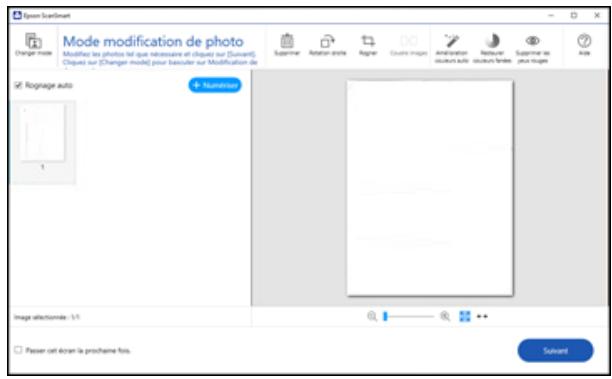
Remarque : Pour passer des options de modifications pour un document ou une photo, sélectionnez Changer mode.
- En Mode modification de document, vous pouvez vérifier, modifier ou réordonner les images numériées en effectuant ceci :
- Sélectionnez +Numériser pour numériser plus de documents originaux.
- Sélectionnez Supprimer pour supprimer les images numérisées sélectionnées.
- Sélectionnez Rotation droite pour faire pivoter chaque image numérique.
- Sélectionnez Rogner pour rogner une image sélectionnée.
- Faites un contrôle-clic sur deux images, Sélectionnez Joindre des images et suivez les instructions à l'écran pour les combiner en une seule image.
- En Mode modification de photo, les options d'amélioration suivantes sont disponibles :
Amélioration couleurs auto : Ajuste automatiquement la luminosité, le contraste et la saturation des photos. - Restaurer couleurs fanées : Restaure automatiquement les couleurs ternes dans les photos. - Supprimer les yeux rouges : Corrige automatiquement les yeux rouges dans les photos. - Rognage auto : Rognage automatiquement les bords de l'image numérique.
- Lorsque vous avez fini de vérifier et modifier les images numérisées, cliquez sur Suivant.
Un écran comme celui-ci s'affiche :
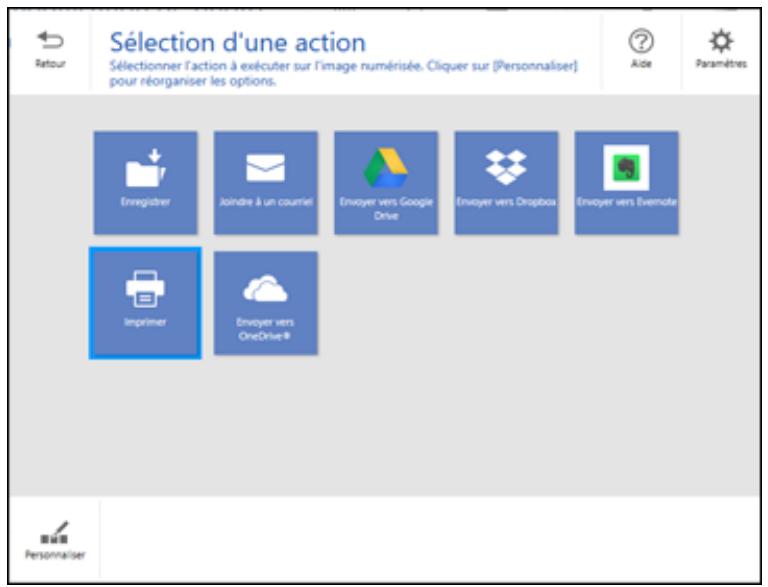
- Sélectionnez une option pour enregistrer, envoyer ou imprimer les images numérisées. Consultez les liens ci-dessous.
Enregistrement d'une numérisation
Ajout d'une numérisation en pièce jointe d'un courriel
Envoi d'une numérisation vers un service en nuage
Impression d'une numérisation
Sujet parent: Numérisation
Enregistrement d'une numérisation
Vous pouvez enregistrer une image numérique sur tout ordinateur dans plusieurs formats.
- Assurez-vous d'avoir numérisé et vérifié vos originaux. Consultez le lien ci-dessous.
- Dans la fenêtre Sélection d'une action, cliquez sur Enregistrer.
Un écran comme celui-ci s'affiche :
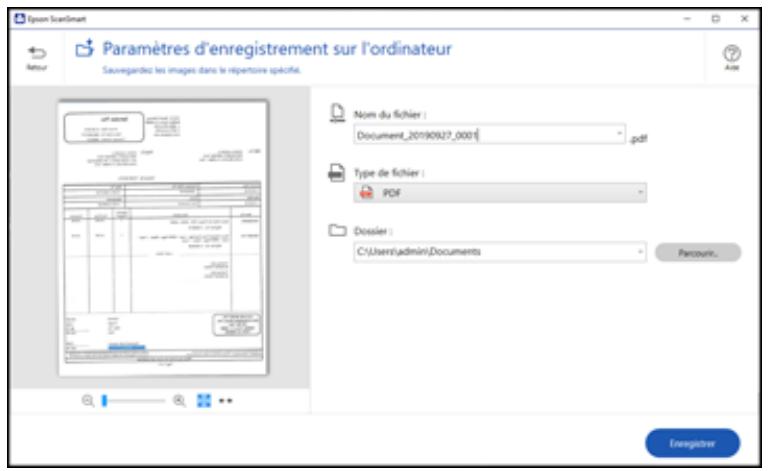
3. Modifiez les paramètres de cette façon :
- Le type de document et la date de numérisation pour le nom de fichier sont automatiquement détectés. Vous pouvez les modifier, au besoin.
- Vous pouvez enregistrer l'image numérique dans plusieurs formats. Si vous sélectionnez le format PDF consultable comme paramètre Type de fichier, vous pouvez désirer la langue de la ROC (reconnaissance optique des caractères).
- Sélectionnez le dossier sur votre ordinateur où vous souhaitez enregistrer le fichier.
- Cliquez sur Enregistrer.
Sujet parent: Numérisation d'un document ou d'une photo avec Epson ScanSmart
Ajout d'une numérisation en pièce jointe d'un courriel
Vous pouvez joindre une image numérisée à un courriel en tant que fichier joint.
Remarque: Les paramètres de votre compte et de votre application de courriel devraient être configurés avant de numériser. Vous devez installer un programme de courriel de type MAPI tel que Outlook Express, Windows Live Mail, Entourage ou Mac Mail. L'option Joindre à un courriel prend seulement en charge les applications de courriel compatibles MAPI de 32 bits. Les services de courriel Web tels que Gmail ne sont pas pris en charge. Si un message d'erreur s'affiche, il est possible que votre application de courriel ne soit pas compatible et vous devrez enregistrer les numérisations et joindre manuellement le fichier à un courriel.
- Assurez-vous d'avoir numérisé et vérifié vos originaux. Consultez le lien ci-dessous.
- Dans la fenêtre Sélection d'une action, cliquez sur Joindre à un courriel.
Un écran comme celui-ci s'affiche :
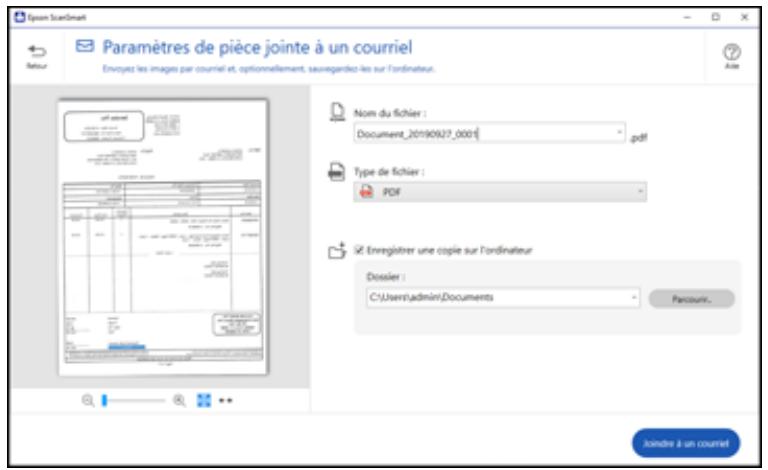
3. Modifiez les paramètres de cette façon :
- Le type de document et la date de numérisation pour le nom de fichier sont automatiquement détectés. Vous pouvez les modifier, au besoin.
- Vous pouvez enregistrer l'image numérique dans plusieurs formats. Si vous sélectionnez le format PDF consultable comme paramètre Type de fichier, vous pouvez désirer la langue de la ROC (reconnaissance optique des caractères).
- électionnée et sélectionnez le dossier de votre ordinateur où enregistrer le fichier.
- Cliquez sur Joindre à un courriel.
Votre programme de messagerie électronique s'ouvre, et le fichier est joint à un nouveau courriel.
Sujet parent: Numérisation d'un document ou d'une photo avec Epson ScanSmart
Envoi d'une numérisation vers un service en nuage
Vous sous-poucez téléverser les images numérisées vers un service en nuage.
- Assurez-vous d'avoir numérisé et vérifié vos originaux. Consultez le lien ci-dessous.
- Dans la fenêtre Sélection d'une action, cliquez sur une option d'envoi vers un service en nuage. Un écran comme celui-ci s'affiche :
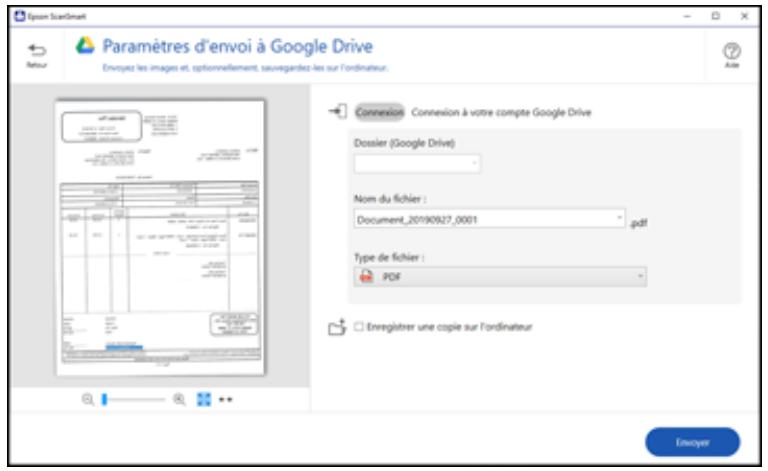
- Connectez-vous à votre compte.
Remarque: Il est possible que vous deviez autoriser Epson ScanSmart à accéder à votre compte. Lors de la première ouverture de session, il est possible que vous deviez entrer un code d'authentification.
- Modifiez les paramètres de cette façon :
- Sélectionnez le dossier de votre compte où vous pouvez envoyer le document.
- Le type de document et la date de numérisation pour le nom de fichier sont automatiquement détectés. Vous pouvez les modifier, au besoin.
- Vous pouvez enregistrer l'image numérique dans plusieurs formats. Si vous sélectionnez le format PDF consultable comme paramètre Type de: fichier, vous pouvez désirer la langue de la ROC (reconnaissance optique des caractères).
- Si vous pouze aussi enregistrer une copie de l'image numérique vers votre ordinateur, cliquez sur la case à cocher.
- Cliquez sur Envoyer.
Sujet parent: Numérisation d'un document ou d'une photo avec Epson ScanSmart
Impression d'une numérisation
Vous pouvez imprimer une image numérique et enregistrer le fichier numérique sur votre ordinateur.
Remarque: L'impression des images numérisées est seulement possible avec les imprimantes Epson. Si vous ne possédez pas une imprimante Epson, enregistrez le fichier et imprimez-le à partir d'une application pouvant ouvrir le fichier.
- Assurez-vous d'avoir numérisé et vérifié vos originaux. Consultez le lien ci-dessous.
- Dans la fenêtre Sélection d'une action, cliquez sur Imprimer.
Un écran comme celui-ci s'affiche :
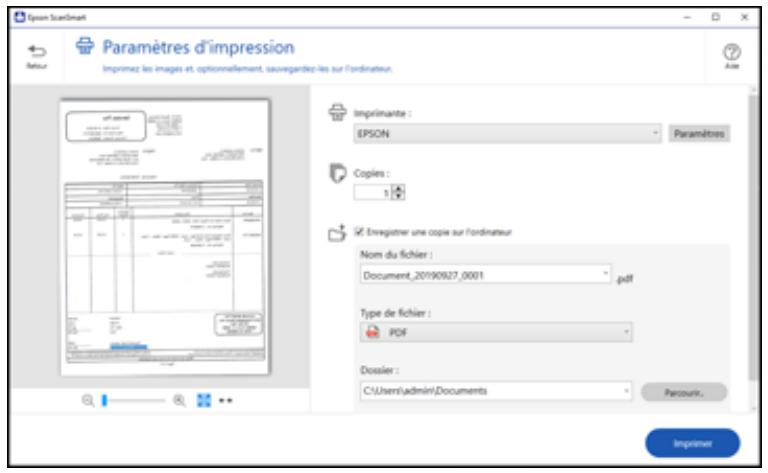
- Modifiez les paramètres de cette façon :
- Sélectionnez l'imprimante Epson et modifiez les paramètres d'impression, au besoin.
- Sélectionnez le nombre de copies que vous souhaitez imprimer.
- Si vous pouvez aussi enregistrer une copie de l'image numérique vers votre ordinateur, cliquez sur la case à cocher.
- Le type de document et la date de numérisation pour le nom de fichier sont automatiquement détectés. Vous pouvez les modifier, au besoin.
- Vous pouvez enregistrer l'image numérique dans plusieurs formats. Si vous sélectionnez le format PDF consultable comme paramètre Type de fichier, vous pouvez désirir la langue de la ROC (reconnaissance optique des caractères).
- Sélectionnez le dossier sur votre ordinateur où vous souhaitez enregistrer le fichier.
- Cliquez sur Imprimer.
Sujet parent: Numérisation d'un document ou d'une photo avec Epson ScanSmart
Sélection des paramètres epson scansmart
Après avoir lancé Epson ScanSmart, vous pouvez modifier divers paramètres de numérisation.
Changement du produit Epson
Modification des paramètres de numérisation
Modification des paramètres de nom de fichier
Modification des paramètres d'enregistrement
Personnalisation des icônes d'action
Sujet parent: Numérisation
Changement du produit epson
Si vous utilisez plus d'un produit Epson avec Epson ScanSmart, vous pouvez changer le produit utilisé au moyen de votre ordinateur.
Remarque : Un produit connecté à votre ordinateur par USB a la priorité sur un produit connecté par Wi-Fi.
Un écran comme celui-ci s'affiche :
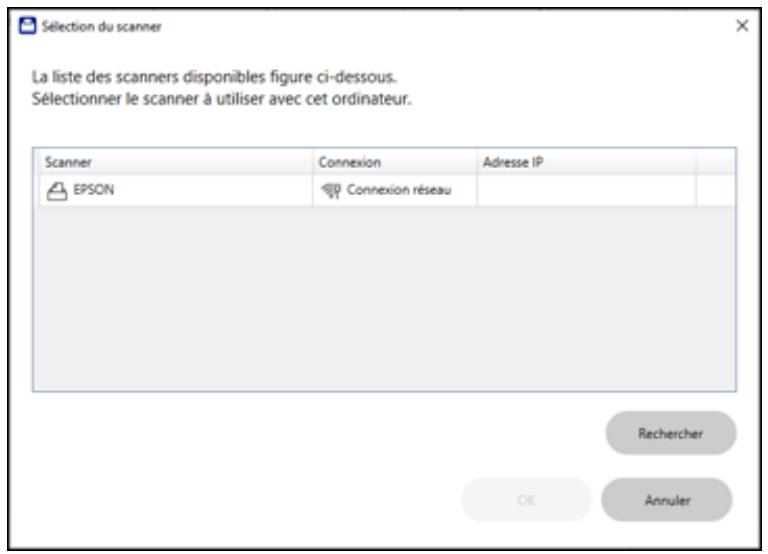
- Sélectionnez le produit Epson que vous voulez utiliser avec votre ordinateur et cliquez sur OK.
Sujet parent: Sélection des paramètres Epson ScanSmart
Modification des paramètres de numérisation
Vous pouvez modifier les paramètres de numérisation avancés comme la résolution, la taille de document et plus encore.
Remarque: Si vous sélectionnez le Mode auto, vous ne pouvez pas modifier les paramètres de numérisation.
- Cliquez sur la touche Paramètres.
Un écran comme celui-ci s'affiche :
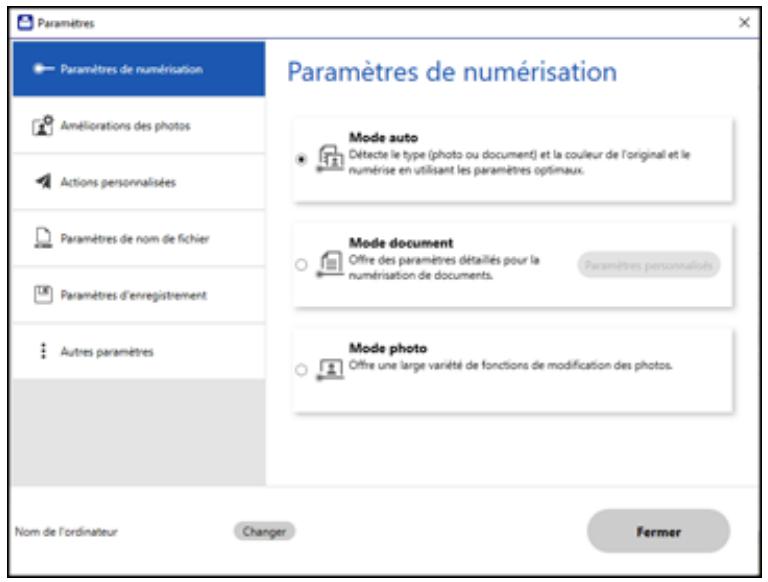
- Choisissez l'une des options suivantes :
- Pour modifier les paramètres du Mode document, sélectionnez Mode document > Paramètres personnalisés.
- Pour modifier les paramètres du Mode photo, Sélectionnez Mode photo et cliquez sur Fermer. Lorsque vous lancez une numérisation, vous serez invité à Sélectionner les paramètres de numérisation.
Un écran comme celui-ci s'affiche :
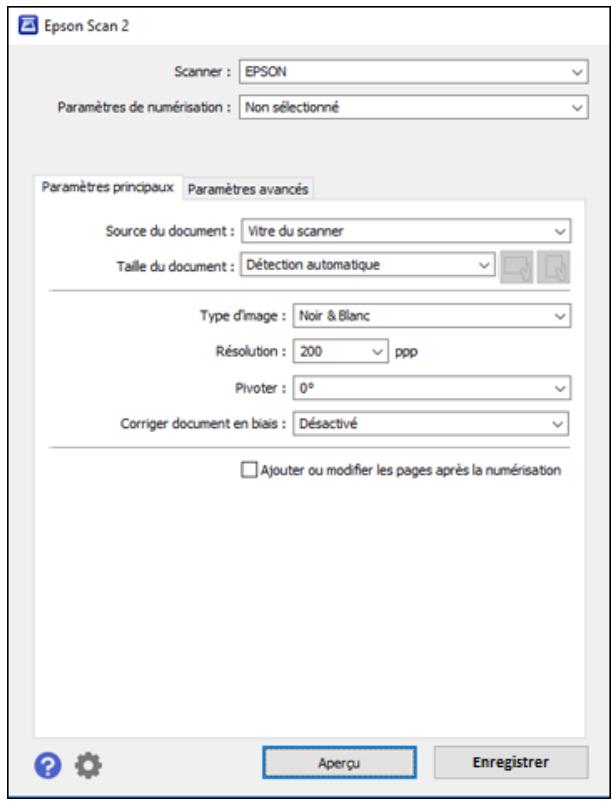
- Modifiez les paramètres selon vos besoins et cliquez sur Enregistrer.
Sujet parent: Sélection des paramètres Epson ScanSmart
Modification des paramètres de nom de fichier
Vous pouvez modifier la méthode de dénomination de fichiers par défaut pour vos numérisations.
- Cliquez sur la touche Paramètres.
Un écran comme celui-ci s'affiche :
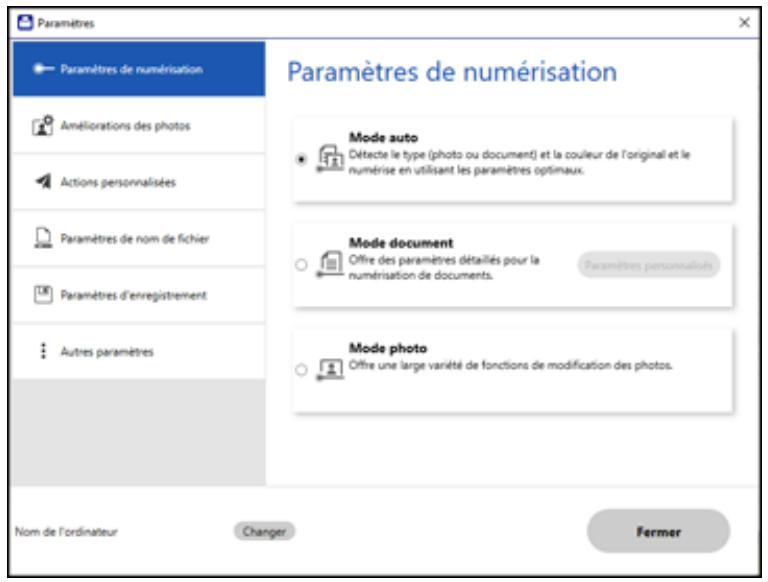
- Cliquez sur l'onglet Paramètres de nom de fichier.
Un écran comme celui-ci s'affiche :
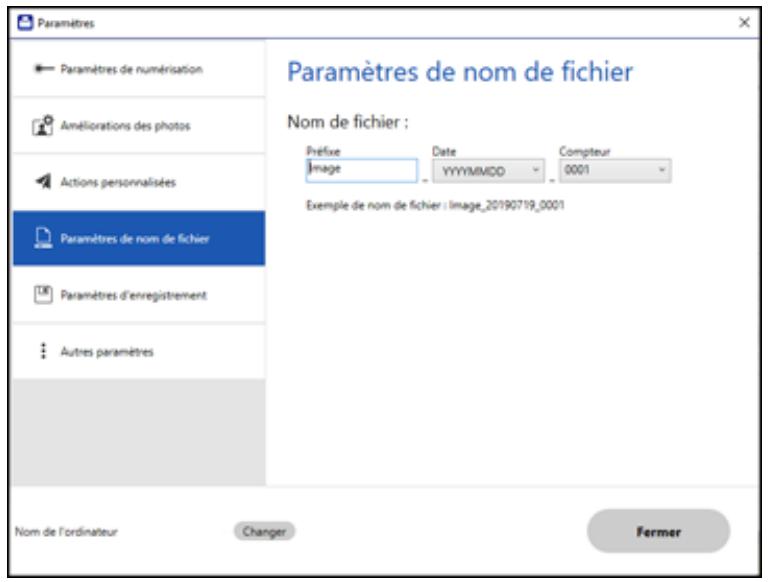
- Modifiez les paramètres selon vos besoins.
- Entrez un préfixe pour le nom de fichier.
- Sélectionnez le format de date.
- Sélectionnez un format de numérotation pour le format de compteur.
- Cliquez sur Fermer.
Sujet parent: Sélection des paramètres Epson ScanSmart
Modification des paramètres d'enregistrement
Vous pouvez modifier les options de type de fichiers pour enregistrer vos umérisations.
- Cliquez sur la touche Paramètres.
Un écran comme celui-ci s'affiche :
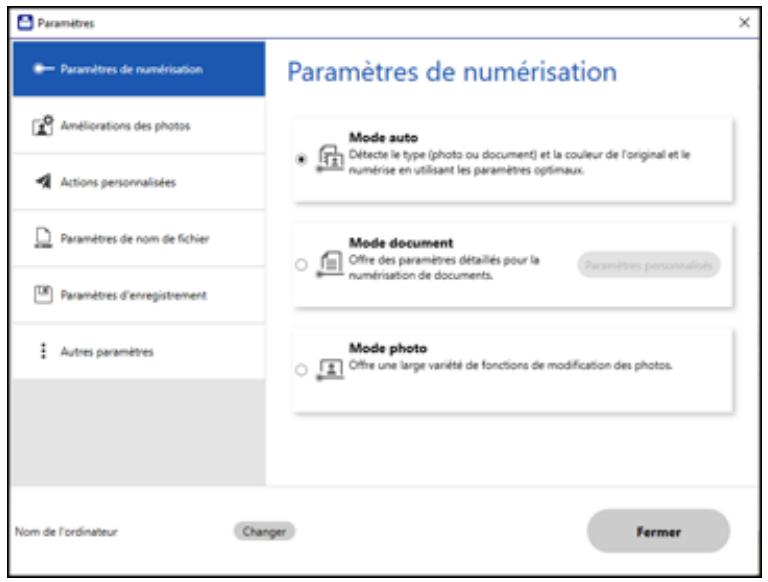
- Cliquez sur l'onglet Paramètres d'enregistrement.
Un écran comme celui-ci s'affiche :
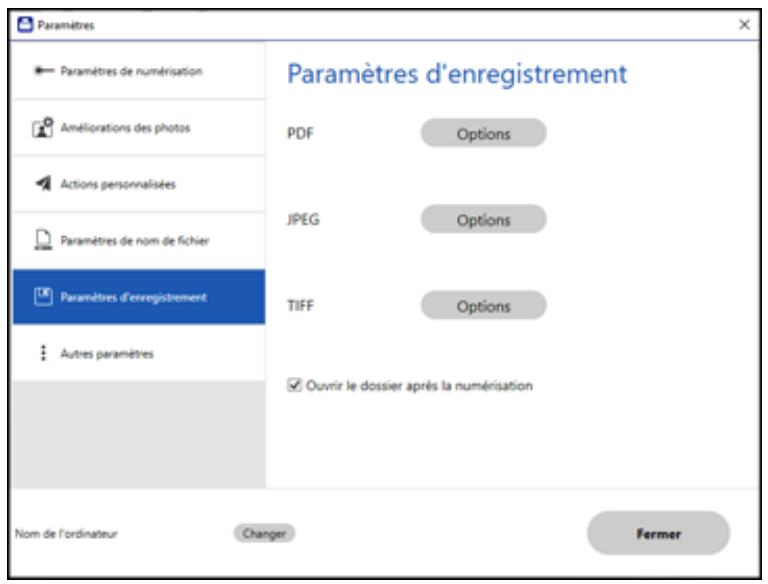
- Cliquez sur Options pour un format de fichier et modifiez les paramètres au besoin.
- Cliquez sur Ouvrir le dossier après la numérisation pour ouvrir un dossier de fichier suite à l'enregistrement d'un fichier.
- Cliquez sur Fermer.
Paramètres d'enregistrement
Sujet parent: Sélection des paramètres Epson ScanSmart
Paramètres d'enregistrement
Vous pouvez modifier les paramètres d'enregistrement des images numérisées.
Options pour les fichiers PDF
| Paramètre | Options | Description |
| Général | Générer un fichier PDF/A | Crée un PDF compatible avec les normes PDF/A-1. |
| Conv. ttes pages en fichier | Enregistre toutes les pages dans un seul fichier. | |
| Niveau de compression | Sélectionne le taux de compression pour les images en couleur ou en niveaux de gris. |
Options pour les fichiers JPEG
| Paramètre | Options | Description |
| Options Qualité d'image | — | Détermine un taux de compression en déplaçant un curseur ou en saississant une valeur. La taille du fjichier augmente selon la résolution. |
| Encodage (Windows seulement) | Standard | Les images sont chargées du haut vers le bas dans un navigator Web. Le chargement de l'image complète est plus long. |
| Progressif | Les images sont d'abord chargées complètement en basse résolution, puis ajustées en haute résolution dans un navigator Web. | |
| Intégration du profil ICC (Windows seulement) | — | Permet d'ajouter des profils ICC à l'image. |
Options pour les fichiers TIFF
| Paramètre | Options | Description |
| Séquence d'octets | Windows | Spécifie le système d'exploitation où les images numériées seront utilisées. |
| Macintosh | ||
| Compression (Windows seulement) | — | Spécifie le niveau et le format de compression pour les images Couleur/Niveaux de gris et N&B. La taille de l'image augmente lorsque la qualité est plus élevé. |
| Intégration du profil ICC (Windows seulement) | — | Permet d'ajouter des profils ICC à l'image. |
Sujet parent: Modification des paramètres d'enregistrement
Personnalisation des icônes d'action
Vous pouvez personnaliser quelles icônes d’actions s'affichent à l’écran. Sélection d’une action.
Remarque: Vous pouvez également les personnaliser en cliquant sur l'icône Personnaliser à l'écran. Sélection d'une action.
- Cliquez sur la touche Paramètres.
Un écran comme celui-ci s'affiche :
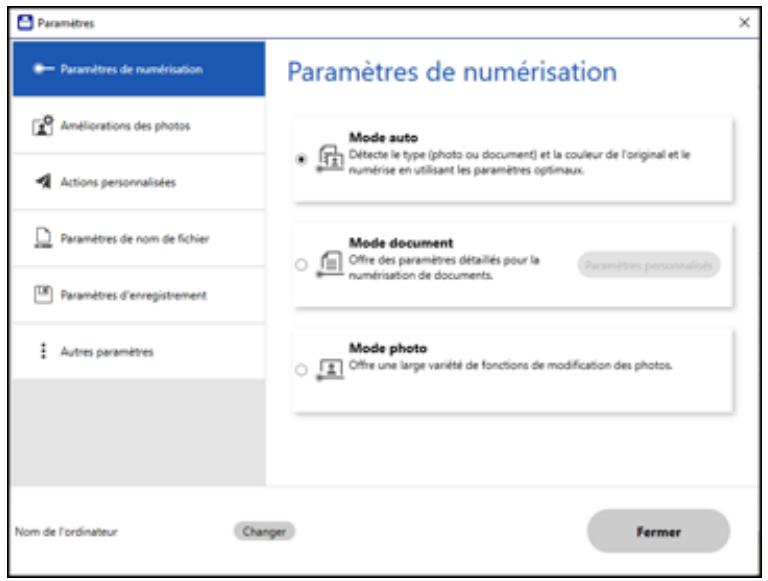
- Cliquez sur l'onglet Actions personnalisées.
Un écran comme celui-ci s'affiche :
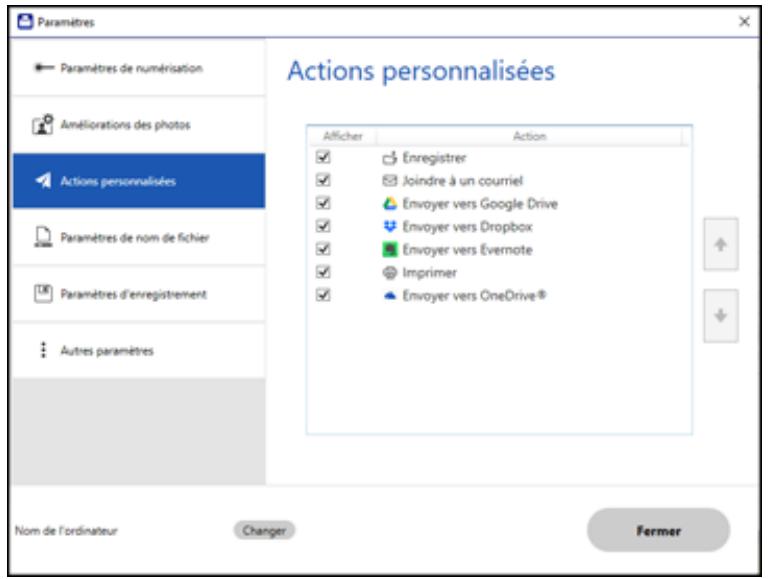
- Choisissez les icônes d'action à afficher en sélectionnant ou en désélectionnant chaque case. Cliquez sur les icônes fléchées pour faire monter ou descendre les icônes afin d'obtenir l'ordre souhaité.
- Cliquez sur Fermer.
Sujet parent: Sélection des paramètres Epson ScanSmart
Numérisation à l'aide d'Epson scan 2
Epson Scan 2 vous permet d'accéder à des fonctionnalités de numérisation de base et avancées. Vous pouvez numériser your document et enregistrer l'image numérisée dans plusieurs formats dans le dossier Documents ou Mes documents de votre ordinateur, ou l'ouvrir dans un programme de numérisation. Vous pouvez prévisualiser l'image numérisée et sélectionner ou modifier les paramètres, au besoin.
Remarque: Si vous utilisez votre produit Epson avec le système d'exploitation Windows 10 S, vous ne pouvez pas utiliser le logiciel décrit dans cette section. En outre, vous ne pouvez pas télécharger et
installer les logiciels Epson depuis le site Web d'Epson si vous utilisez Windows 10 S; vous devez absolument les acheter dans le Magasin Windows.
1. Lancez epson scan 2.
Cette fenêtre s'affiche :
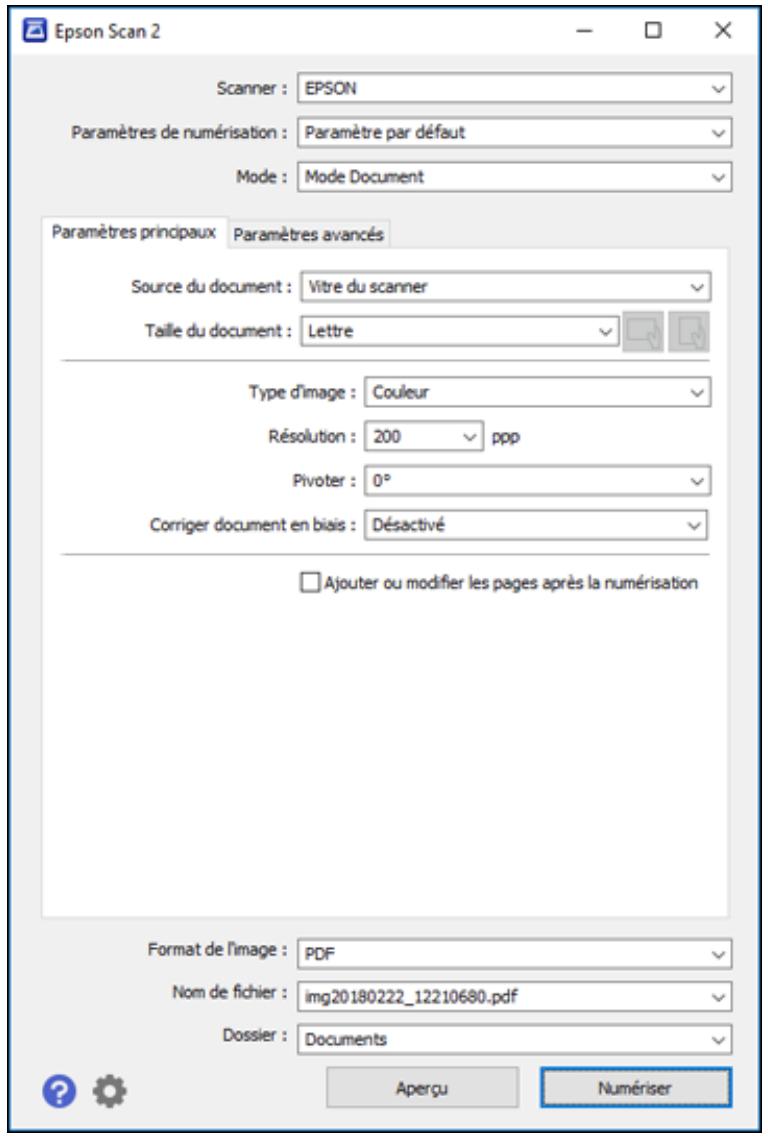
- Sélectionnez le paramètre Mode correspondant au type de document original que vous numérisez.
- Sélectionnez le paramètre Source du document qui correspond à l'emplacement où vous avez placé les originaux.
- Sélectionnez le paramètre Taille du document correspondant à la taille de votre document original. Vous pouvez également sélectionner Personneliser pour entrer une taille personnalisée, si nécessaire.
- Sélectionnez le type de votre image originale et la méthode de numérisation au paramètre Type d'image.
- Sélectionnez le paramètre Résolution que vous souhaitez utiliser pour la numérisation.
- Sélectionnez le paramètre Pivoter pour faire pivoter l'image numérique.
- Sélectionnez le paramètre Corriger document en biais pour corriger l'inclinaison des originaux, du contenu des images, ou des deux.
- Cliquez sur le bouton Aperçu.
Epson Scan 2 permutation de prévisualiser l'original et d'afficher le résultat dans la fenêtre Epson Scan 2.
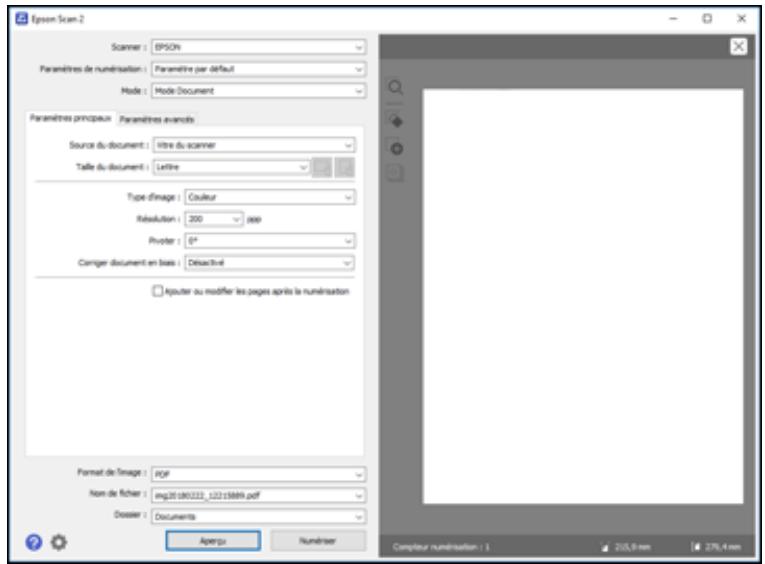
- Choisissez l’une des méthodes suivantes :
- Si vous numérisez en Mode Document, sélectionnez les paramètres additionnels que vous souhaitez utiliser sous l'onglet Paramètres avancés.
- Si vous numérique en Mode Photo, Sélectionnez les options Gestion couleurs et Options miniatures selon vos besoin.
- Cliquez sur l'onglet Paramètres avancés et Sélectionnez les paramètres que vous souhaitez utiliser.
- Au paramètre Format de l'image, Sélectionnez le format dans lequel vous pouvez enregistrer vos fichiers numériques. Si nécessaire, Sélectionnez Options, puis désélectionnez les options de format désirées.
- Dans le champ Nom de fichier, entrez le nom désiré pour votre fichier numérique. Si nécessaire, Sélectionnez Paramètres pour modifier les options du nom de fichier.
- Au paramètre Dossier, Sélectionnez l'emplacement dans lequel vous voulez enregistrer vos fichiers numérisés. Si nécessaire, cliquez sur Sélectionner pour créer un nouveau dossier.
- Cliquez sur Numériser.
Le produit numérisera votre original et enregistrera le fichier numérique dans l'emplacement spécifique.
Paramètres de numérisation additionnels - Onglet Paramètres principaux
Paramètres de numérisation additionnels - Onglet Paramètres avancés
Enregistrement de documents numérisés en format PDF consultable via Epson Scan 2
Options de format d'image
Directives pour modifier la résolution de la numérisation
Sujet parent: Numérisation
Paramètres de numérisation additionnels - onglet paramètres principaux
Veuillez sélectionner ces paramètres de numérisation additionnels sous l'onglet Paramètres principaux d'Epson Scan 2. Il est possible que certains paramètres ne soient pas disponibles, selon les autres paramètres sélectionnés.
Pivoter
Fait pivoter l'image d'origine dans le sens des aiguilles d'une montre à l'angle désiré avant de la numériser. Lorsque l'option Auto est sélectionnée, permet au produit de faire pivoter automatiquement l'image selon l'orientation du texte (portrait peut augmenter la durée de la numérisation).
Corriger document en biais
Corrige les originaux inclinés ou le contenu incliné des images, ou les deux.
Permet d'ajouter, de retarder ou de modifier les pages d'une numérisation, incluant la modification de l'ordre des pages et la rotation des pages.
Remarque: Pour enregistrer plusieurs pages dans un seul fichier, vous devez sélectionner un format de fichier qui prend en charge les originaux de plusieurs pages comme PDF ou Multi-TIFF. Si vous sélectionnez un autre format de fichier, chaque page ou image numérisée sera enregistrée dans un fichier séparé.
Paramètres de numérisation additionnels - onglet paramètres avancés
Veuillez sélectionner ces paramètres de numérisation additionnels sous l'onglet Paramètres avancés d'Epson Scan 2. Il est possible que certains paramètres ne soient pas disponibles, selon les autres paramètres sélectionnés.
Supprimer arrête-plan
Supprime l'arrière-plan des originaux.
Optimisation du texte
Améliore l'apparence des lettres dans les documents contenant du texte.
Segmentation zone auto
Rend les images en noir et blanc plus claires et la reconnaissance de texte plus précise en séparant le texte des graphiques.
Seuil noir/blanc
Règle le niveau de délimitation des zones noires du texte et du dessin au trait, et améliore ainsi la reconnaissance des caractères des applications de ROC (reconnaissance optique de caractères).
Accentuer la couleur
Améliore les tons de la couleur sélectionnée dans l'image numérique. Ce paramètre n'est disponible que si vous avez sélectionné Niveau des gris ou Noir & Blanc au paramètre Type d'image.
Luminosité
Règle les paramètres de luminosité et d'assombrissement de l'image.
Contraste
Règle la différence entre les zones claires et sombres de l'image.
Saturation
Règle la densité des couleurs de l'image.
Règle la densité des tons moyens de l'image numérique.
Netteté
Accentue les bords de différentes zones de votre image. Désactivez ce paramètre pour atténuer les bords.
Détramage
Supprime l'effet d'ondulation qui caractérise parfois les zones d'image subtilement ombrées, p. ex., les tons chair. Cette option améliore également les résultats lors de la numérisation d'images provenant de magazines ou de journaux. (Les résultats du détramage n'apparaissent que dans l'image numérique et non à l'aperçu.)
Restauration de la couleur
Corrige les couleurs des images délavées (lors de la numérisation en Mode Photo).
Correction du rétroéclairage
Eclaircit les images sombres rétroéclairées (lors de la numérisation en Mode Photo).
Dépoussiérage
Supprime la poussière sur les images numérisées (lors de la numérisation en Mode Photo).
Remplissage des bords
Corrige l’ombrage autour des bords de l’image en remplissant les ombres avec du blanc ou du noir.
Sortie d'imago de double
Numérise l'image d'origine deux fois selon différents paramètres de sortie (Windows seulement).
Filigrane
Ajoute un filigrane sur une image numérisée.
Sujet parent: Numérisation à l'aide d'Epson Scan 2
Enregistrement de documents numérisés en format PDF consultable via epson scan 2
Vous pouvez numériser un document et enregistrer le texte dans un PDF consultable. Dans un PDF consultable, le texte est reconnu en utilisant la reconnaissance optique de caractères (ROC), puis intégré dans la numérisation originale.
Remarque: Le composant Epson Scan 2 OCR Component requis est installé automatiquement lorsque vous installez les logiciels de numérisation de votre produit tel qu'indiqué sur l'affiche Point de départ. Si vous les installez individuellement, assurez-vous d'installer également ce composant pour pouvoir effectuer la reconnaissance optique de caractères.
- Chargez votre original dans le produit pour la numérisation.
- Lancez Epson Scan 2.
- Sélectionnez vos paramètres de numérisation.
- Cliquez sur Aperçu et réglez la zone que vous souhaitez numériser, au besoin.
- Sélectionnez PDF consultable comme paramètre Format de l'image.
- Sélectionnez Options depuis la liste Format de l'image. Cette fenêtre s'affiche :
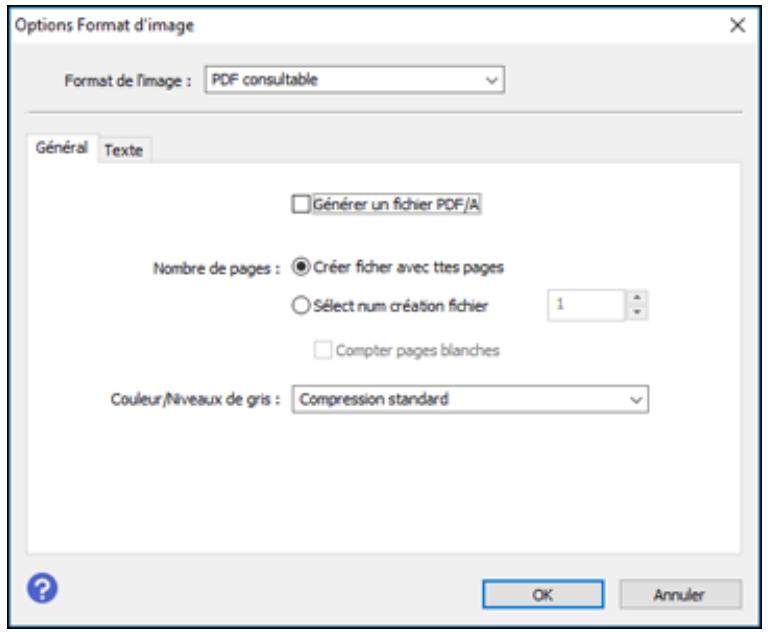
- Sélectionnez l’une des options sur l’onglet Général.
- Sélectionnez l'onglet Texte.
- Assurez-vous que la langue utilisée dans le document est sélectionnée comme paramètre Langue du texte.
- Cliquez sur OK.
- Confirmez le paramètre Nom de fichier et sélectionnez le paramètre Dossier pour votre document.
- Cliquez sur Numériser.
L'image numérique est enregistrée comme PDF consultable.
Sujet parent: Numérisation à l'aide d'Epson Scan 2
Options de format d'image
Vous supiez sélectionner différents formats d'image des options reliées. Pour plus de détails sur les options disponibles, cliquez sur l'icone ? dans la fenêtre Format de l'image d'Epson Scan 2. Certains formats d'image n'ont aucune option.
BITMAP (*. bmp)
Format de fichier d'image standard pour la plupart des applications Windows.
JPEG (*.jpg)
Ce format permet de comprimer davantage les données d'image. Toutefois, plus le taux de compression est élevé, plus la qualité de l'image diminue. (Le format TIFF est recommandé lorsque des modifications et des retouches sont requises.)
Format d'image dont la qualité ne diminue pas durant le traitement.
Format de fichier créé pour échanger des données entre plusieurs applications telles que des logiciels graphiques et d'édition.
Multi-tiff (.tif)
Format TIFF qui permet d'enregistrer plusieurs pages dans le même fichier et de modifier les images dans une application prenant en charge ce type de fichier.
Format de document pouvant être lu sur les systèmes Windows et Mac au moyen d'Adobe Reader, d'Acrobat ou d'autres programmes. Les documents à pages multiples peuvent être enregistrés dans un seul fichier PDF.
Format de document pouvant être lu sur les systèmes Windows et Mac au moyen d'Adobe Reader, d'Acrobat ou d'autres programmes. Les documents à pages multiples peuvent être enregistrés dans un seul fichier PDF. Le texte reconnu dans les documents numérisés est consultable.
Sujet parent: Numérisation à l'aide d'Epson Scan 2
Directives pour modifier la résolution de la numérisation
Le paramètre Résolution, mesuré en ppp (points par pouce), règle la précision des détails saisis pour vos numérisations. L'augmentation de la résolution permet une plus grande précision des détails, mais entraîne les désavantages suivants :
Fichiers détaillés plus grands
- Numérisation des originaux, envoi/reception des numérisations par courriel ou télécopie et impression des numérisations plus lents
- Risque que l'image devienne trop large pour l'affichage ou l'impression sur papier
Si vous prévoyez agrandir l'image afin de l'imprimer en plus grand format, il vous faudra peut-être augmenter la résolution par défaut régée par Epson Scan 2. Suivez ces directives pour déterminer la résolution appropriée :
- Vous numériserez l'image à sa taille originale, mais l'agrandirez plus tard dans une application de retouche d'images :
Vous nevez augmenter le paramètre Résolution d'Epson Scan 2. Augmentez la résolution proportionnellement au facteur d'agrandissement de la taille de l'image pour conserver une qualité d'image élevée. Par exemple, si la résolution est de 300 ppp (points par pouce) et que vous souhaitez doubler la taille de l'image, augmentez alors le paramètre Résolution à 600 ppp.
- Vous numériserez l'image à 100% ou à une taille plus petite.
Ajustez le paramètre Résolution dans Epson Scan 2 selon l'utilisation prévue de l'image numérique :
- Envoi par courriel, affichage sur un écran d'ordinateur ou affichage sur le Web : 96 à 200 ppp
- Impression, télécopie, conversion vers du texte éditable ou création d'un fichier PDF consultable : 200 à 300 ppp
Sujet parent: Numérisation à l'aide d'Epson Scan 2
Utilisation de cartes mémoire avec votre produit
Suivez les instructions ici pour utiliser une carte mémoire insérée dans votre produit.
Remarque: Assurez-vous que votre carte mémoire et les fichiers enregistrés sur celle-ci sont conformes aux specifications pour votre produit.
Insertion d'une carte mémoire
Impression à partir d'une carte mémoire
Transfert de photos vers et à partir d'une carte mémoire
Références associées
Caractéristiques des cartes mémoire
Insertion d'une carte mémoire
Insérez une carte mémoire dans le logement pour cartes mémoire de votre produit tel que décrit ici.
Remarque: Assurez-vous que votre carte mémoire et les fichiers enregistrés sur celle-ci sont conformes aux specifications pour votre produit.
- Assurez-vous que la carte mémoire et les fichiers qu'elle contient sont compatibles avec votre produit avant d'insérer la carte.
- Ouvrez le capot avant.
- Insérez votre carte mémoire dans le logement, en veillant à ce que la carte soit orientée correctement.
Remarque: Ne poussez pas la carte à fond dans le logement. Insérez-la seulement jusqu'à partir une résistance.
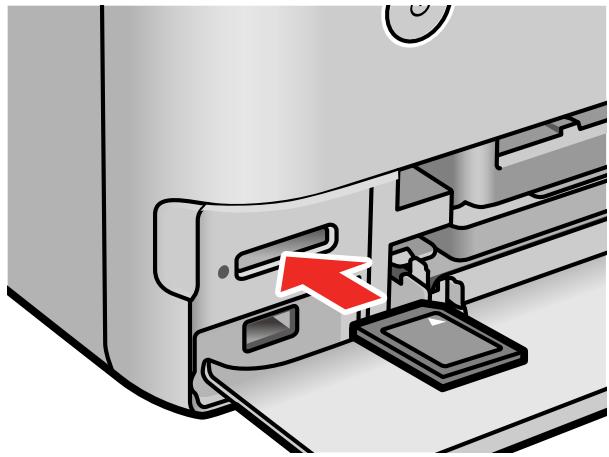
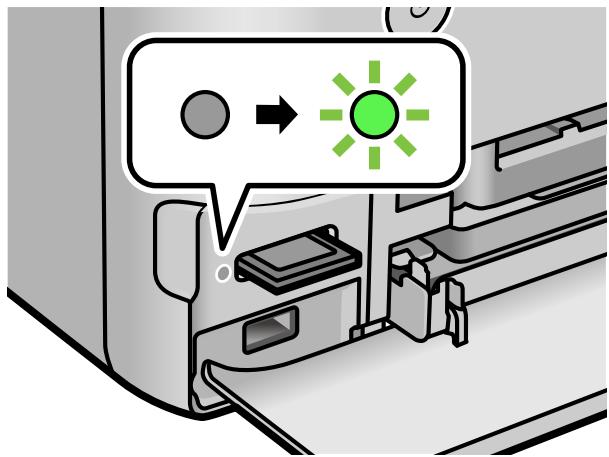
Le témoin d'accès à la carte mémoire clignote, puis reste allumé.
Mise en garde: Ne retirez pas une carte mémoire et n'éteignez pas votre produit quand le témoin d'accès à la carte mémoire clignote, ou vous risquez de perdre les données de la carte mémoire.
Retrait d'une carte mémoire
Sujet parent: Utilisation de cartes mémoire avec votre produit
Références associées
Caractéristiques des cartes mémoire
Retrait d'une carte mémoire
Lorsque vous avez fini d'utiliser une carte mémoire, vérifiez si la carte peut être retirée du produit sans risque.
Mise en garde: Ne retirez pas une carte mémoire et n'éteignez pas votre produit quand le témoin d'accès à la carte mémoire clignote, ou vous risquez de perdre les données qui s'y trouvent.
- Assurez-vous que le témoin d'accès à la carte mémoire ne clignote pas.
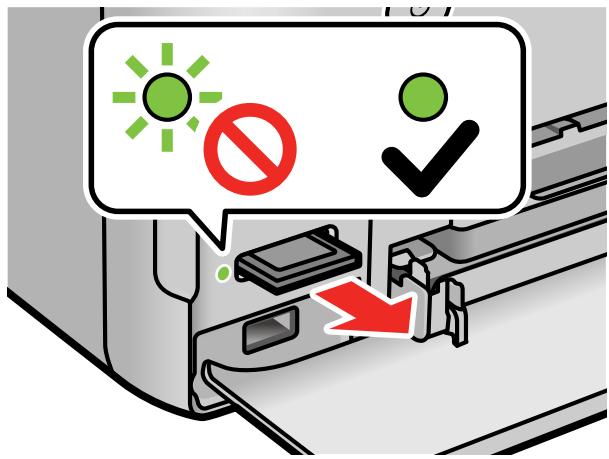
- Si votre produit est connecté à votre ordinateur via un câble USB, désissez l'une des options suivantes :
- Windows : Ouvrez Poste de travail, Ordinateur, Windows Explorer ou l'utilitaire Explorateur de fichiers. Cliquez avec le bouton de droite de la souris sur le nom de votre carte mémoire (apparaissant comme disque amovible) et sélectionnez Éjecter.
Mac : Faites glisser l’icône du disque amovible pour votre carte mémoire du bureau ou de la fenêtre de l’ordinateur vers la corbeille.
- Poussez sur la carte mémoire, puis tirez-la hors de son logement.
Sujet parent : Insertion d'une carte mémoire
Impression à partir d'une carte mémoire
Consultez les sections suivantes pour imprimer des photos à partir d'une carte mémoire insérée dans le produit.
Affichage et impression des photos
Impression de photos selon différentes dispositions depuis une carte mémoire à l'aide d'un modèle Impression de photos d'identité depuis une carte mémoire
Création et impression d'un modèle de carte de vœux
Impression d'une carte de vœux à partir d'un modèle
Sujet parent: Utilisation de cartes mémoire avec votre produit
Affichage et impression des photos
Pour afficher et imprimer des photos sur votre écran ACL, consultez les sections suivantes.
Affichage et impression de photos depuis l'écran ACL
Paramètres d'impression pour carte mémoire ou dispositif USB externe
Sujet parent: Impression à partir d'une carte mémoire
Affichage et impression de photos depuis l'écran ACL
Vous soupesez choisir des photos, les afficher et les imprimer à partir de l'écran ACL.
- Chargez du papier photo dans votre produit.
- Insérez une carte mémoire dans le logement pour cartes mémoire de votre produit.
Remarque: Si l'option Mode de sélection auto est activée dans le menu Fonctions Guide, sélectionnez vers l'index de la fonction lorsque l'écran d'informations s'affiche.
- Sélectionnez l'icône d'accueil, au besoin.
- Sélectionnez Imprimer des photos.
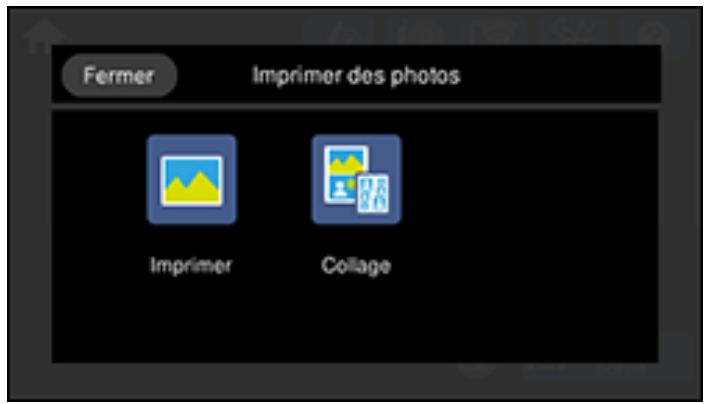
- Sélectionnez Imprimer et sélectionnez OK.
Un écran comme celui-ci s'affiche :
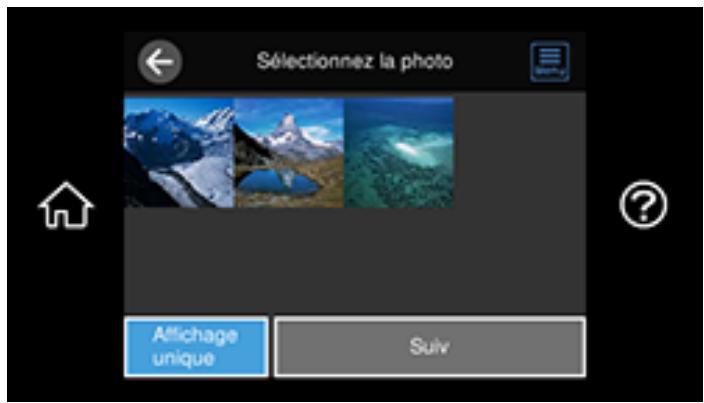
- Effectuez l'une des étapes suivantes pour sélectionner vos photos :
- Sélectionnez les miniatures des photos que vous pouvez imprimer. Le nombre de copies choisi est indiqué sur chaque photo sélectionnée.
Remarque: Si vous souhaitez imprimer plusieurs copies d'une photo, Sélectionnez Vue unique et appuyez sur le bouton + ou - pour régler le nombre de tirages. Sélectionnez Vue en mosaïque pour retourner à l'affichage des miniatures et sélectionner des photos additionnelles.
- Pour sélectionner toutes les photos ou un groupe de photos, sélectionnez l'icône du menu et sélectionnez Select. Toutes les photos.
Remarque: Le nombre de tirage que vous sélectionné pour chaque photo sera multiplié par le nombre de copies.
- Si vous devez modifier une photo, sélectionnez Vue unique pendant la sélection de photo et sélectionnez le bouton fléché de gauche ou de droite pour faire défiler la photo que vous souhaitez modifier.
Un écran comme celui-ci s'affiche :
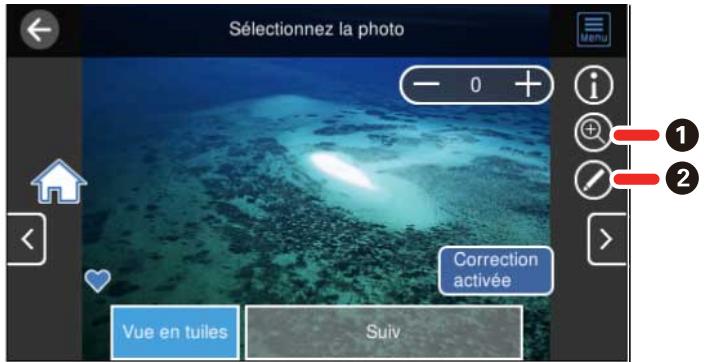
1 Vous permet de faire un zoom vers l'avant ou vers l'arrière sur la photo. 2 Permet d'appliquer des filtres, de corriger les couleurs et les yeux rouges, d'ajuster le rognage, l'orientation, la luminosité, le contraste, la netteté et la saturation, au besoin.
Remarque : Appuyez sur le bouton Correction activée pour basculer entre Correction désactivée et Correction activée. Lorsque Correction activée est sélectionné, les corrections des couleurs effectuées sur une photo sont affichées à l'écran. Lorsque Correction désactivée est sélectionné, les corrections effectuées apparaîtront seulement sur les tirages.
- Sélectionnez Suivant et sélectionnez les paramètres de papier et d'impression au besoin.
- Sélectionnez Copies pour modifier le nombre de copies, au besoin.
Remarque: Le nombre de copies que vous avez entrée s'applique à chaque photo sélectionnée, incluant le nombre de tirages déjà sélectionné pour chacune.
- Lorsque vous êtes prêt à imprimer, cliquez sur l'icône Impression.
Remarque: Pour annuler l'impression, sélectionnez Annuler et sélectionnez Fermer pour quitter.
Sujet parent: Affichage et impression des photos
Références associées
Paramètres d'impression pour carte mémoire ou dispositif USB externe
Tâches associées
Insertion d'une carte mémoire
Sujets reliés
Chargement du papier
Paramètres d'impression pour carte mémoire ou dispositif USB externe
Sélectionnez les options que vous pouvez utiliser pour imprimer les photos affichées sur l'écran ACL.
Remarque: Certains paramètres pourraient ne pas être disponibles, selon les autres paramètres sélectionnés.
| Paramètres d'impression | Options disponibles | Description |
| Paramètre papier | Bac 1 | Imprime sur le papier chargé dans le bac 1 (bac supérieur). |
| Bac 2 | Imprime sur le papier chargé dans le bac 2 (bac inférieur). | |
| Bac 1 > 2 | Imprime sur le papier chargé dans le bac 1 et ensuite sur le papier chargé dans le bac 2 lorsque le bac 1 est vide (chargez le même format et type de papier dans chaque bac lorsque vous sélectionnez cette option). | |
| Fente insert. arrêté | Imprime sur le papier chargé dans la fente d'alimentation de papier arrêté. | |
| Alimentation papier à l'arrêté | Imprime sur le papier chargé dans l'alimenteur de papier arrêté. | |
| Paramètre du bord | Sans cordures | Agrandit l'image jusqu'aux bords du papier (l'image pourrait être légèrement rognée). |
| Avec cordures | Laisse une petite cordure autour de l'image. | |
| Extension | Standard | Agrandit l'image correctement pour la plupart des impressions sans marges. |
| Medium | Agrandit l'image un peu moins pour les impressions sans marges. | |
| Minimum | Agrandit l'image de façon minimale pour l'impression sans marges (une cordure blanche pourrait apparait apparaitre). | |
| Adapter au cadre | Activé | Rogne automatiquement la photo afin qu'elle tienne sur la disposition de photos sélectionnée. |
| Arrêt | Désactive le rognage automatique. | |
| Qualité | Brouillon | Offre une qualité inférieure pour l'impression d'un brouillon. |
| Standard | Offre une bonne qualité pour la plupart des impressions. | |
| Haut | Fournit une qualité supérieure pour les impressions spéciales. | |
| Meilleur | Offre la meilleure qualité pour les impressions importantes. | |
| Meilleur(Ultra Glacé) | Offre la melhorie qualité pour les impressions importantes lorsque vous utilisez du papier glacé. | |
| Date | Différents formats de date. | Imprime la date à laquelle la photo a été prise sur la photo selon le format que vous avez sélectionné. |
| Arrêt | Aucune date n'est imprimée. | |
| Imprimer info. sur photos | Réglages de l'appareil | Imprime certains paramètres Exif, comme la vitesse d'obturation, le numéro du focal ou la valeur d'ISO (si disponible). |
| Texte deamera | Imprime le texte que vous avez ajouté dans votre appareil photo.Remarque: disponible pour les photos sans marge de format : 4 × 6 po (102 × 152 mm), 5 × 7 po (127 × 178 mm) et Rapport 16:9 (4 × 7,1 po [102 × 181 mm]). | |
| Point de vue | Imprime les informations de localisation intégrées dans une photo prise par des apparëls photo avec une fonction de GPS.Remarque: disponible pour les photos sans marge de format : 4 × 6 po (102 × 152 mm), 5 × 7 po (127 × 178 mm) et Rapport 16:9 (4 × 7,1 po [102 × 181 mm]). | |
| Arrêt | Désactive ce paramètre. | |
| Effacer tous les paramètres | Oui | Restaure tous les paramètres d'impression et de papier aux paramètres par défaut. |
| Non |
Sujet parent: Affichage et impression des photos
Tâches associées
Affichage et impression de photos depuis l'écran ACL
Impression de photos selon différentes dispositions depuis une carte mémoire à l'aide d'un modèle
Vous pouvez imprimer une ou plusieurs photos depuis une carte mémoire selon des dispositions spéciales et sur différentes tailles de papier photo. Le produit peut placer automatiquement les photos ou vous pouvez les placer manuellement vous-même.
- Chargez du papier photo dans votre produit.
- Insérez une carte mémoire dans le logement pour cartes mémoire de votre produit.
Remarque: Si l'option Mode de sélection auto est activée dans le menu Fonctions Guide, sélectionnez vers l'index de la fonction lorsque l'écran d'informations s'affiche.
- Sélectionnez l'icône d'accueil, au besoin.
- Sélectionnez Imprimer des photos.
Un écran comme celui-ci s'affiche :
- Sélectionnez Collage et sélectionnez OK.
Un écran comme celui-ci s'affiche :
- Sélectionnez Collage photo et sélectionnez l’une des options de dispositions.
- Sélectionnez un type et motif d'arrière-plan, au besoin.
Remarque: Si un message s'affiche indiquant que le chargement des photos est terminé, sélectionnez OK.
- Effectuez l'une des actions suivantes :
- Pour sélectionner une position spécifique, sélectionnez une position pour la disposition, sélectionnez la photo que vous souhaitez imprimer et sélectionnez Terminate. Répétez ces étapes jusqu'à ce que toutes les positions aient une photo correspondante ou que toutes les photos que vous souhaitez imprimer soient sélectionnées. Sélectionnez Suivant.
- Pour une disposition automatique des photos, sélectionnez Mise en page automatique, sélectionnez la ou les photo(s) que vous souhaitez imprimer et sélectionnez Suivant. Pour répéter la même photo dans une disposition, sélectionnez Vue unique et appuyez sur le bouton fléché de gauche ou de droite afin de faire défiler vers la photo souhaitée. Appuyez sur le bouton + ou - pour régler le nombre de tirages pour la photo.
Remarque: Si la disposition ne peut contenir le nombre de photos sélectionné, la mise en page s'agrandira automatiquement à plusieurs pages. Sélectionnez Oui à l'écran de confirmation pour continuer.
- Sélectionnez la photo à imprimer et sélectionnez Suivant. Pour répéter la même photo dans une disposition, sélectionnez Vue unique et appuyez sur le bouton fléché de gauche ou de droite afin de faire défiler vers la photo souhaitée. Appuyez sur le bouton + ou - pour régler le nombre de tirages pour la photo.
Remarque: Si la mise en page ne peut contenir le nombre de photos sélectionné, la mise en page s'agrandira automatiquement à plusieurs pages.
- Si vous devez modifier une photo, sélectionnez Vue unique pendant la sélection de photo et sélectionnez le bouton fléché de gauche ou de droite pour faire défiler la photo que vous souhaitez modifier.
Un écran comme celui-ci s'affiche :
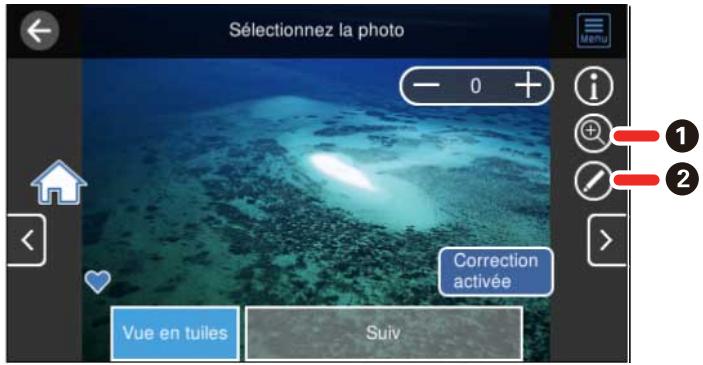
1 Vous permet de faire un zoom vers l'avant ou vers l'arrière sur la photo. 2 Permet d'appliquer des filtres, de corriger les couleurs et les yeux rouges, d'ajuster le rognage, l'orientation, la luminosité, le contraste, la netteté et la saturation, au besoin.
Remarque: Appuyez sur le bouton Correction activée pour basculer entre Correction désactivée et Correction activée. Lorsque Correction activée est sélectionné, les corrections des couleurs effectuées sur une photo sont affichées à l'écran. Lorsque Correction désactivée est sélectionné, les corrections effectuées apparaîtront seulement sur les tirages.
- Sélectionnez les paramètres de papier et d'impression au besoin.
- Sélectionnez Copies pour modifier le nombre de copies, au besoin.
- Lorsque vous êtes prêt à imprimer, cliquez sur l'icône Impression.
Remarque: Pour annuler l'impression, sélectionnez Annuler et sélectionnez Fermer pour quitter.
Sujet parent: Impression à partir d'une carte mémoire
Références associées
Paramètres d'impression pour carte mémoire ou dispositif USB externe
Options de copie
Tâches associées
Insertion d'une carte mémoire
Sujets relatés
Chargement du papier
Impression de photos d'identité depuis une carte mémoire
Vous pouvez imprimer des photos d'identité depuis une carte mémoire. Deux copies de la même photo sont imprimées selon différentes tailles sur ce format de papier photo : 4 × 6 po (102 × 152 mm).
- Chargez du papier photo dans votre produit.
- Insérez une carte mémoire dans le logement pour cartes mémoire de votre produit.
Remarque: Si l'option Mode de sélection auto est activée dans le menu Fonctions Guide, sélectionnez vers l'index de la fonction lorsque l'écran d'informations s'affiche.
- Sélectionnez l'icône d'accueil, au besoin.
- Sélectionnez Imprimer des photos.
Un écran comme celui-ci s'affiche :
- Sélectionnez Collage et sélectionnez OK.
Un écran comme celui-ci s'affiche :
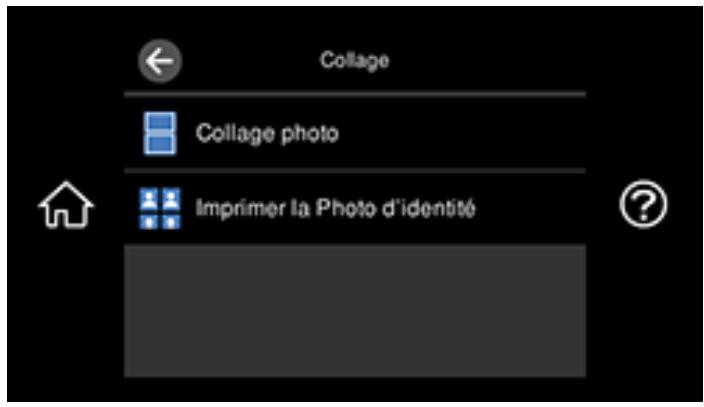
- Sélectionnez Imprimer la Photo d'identité.
Remarque : Si un message s'affiche indiquant que le chargement des photos est terminé, sélectionnez OK.
Un écran comme celui-ci s'affiche :
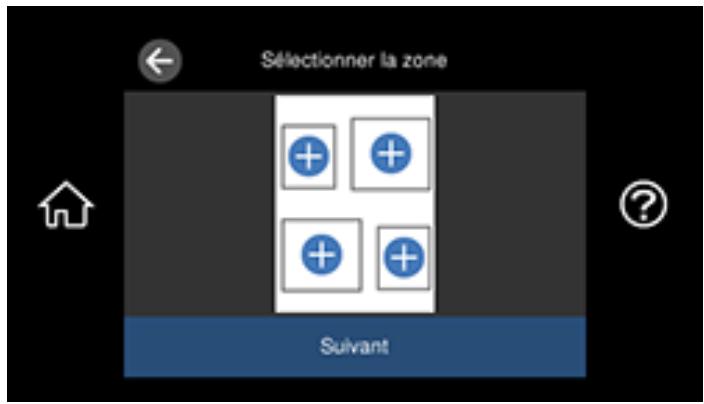
- Sélectionnez une disposition pour la mise en page sur la feuille.
- Sélectionnez la photo que vous souhaitez imprimer, puis sélectionnez Terminé.
Un écran comme celui-ci s'affiche :
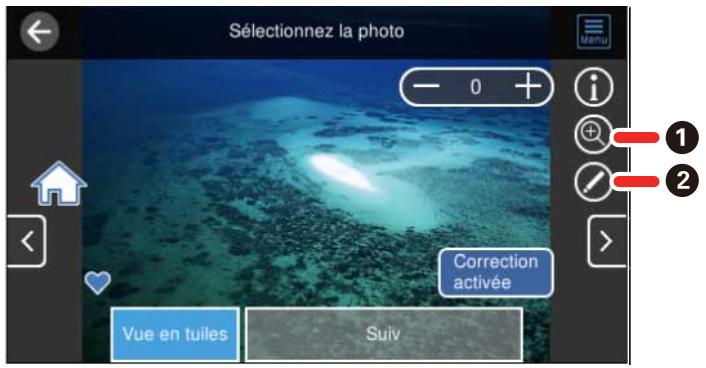
1 Vous permet de faire un zoom vers l'avant ou vers l'arrière sur la photo. 2 Permet d'appliquer des filtres, de corriger les couleurs et les yeux rouges, d'ajuster le rognage, l'orientation, la luminosité, le contraste, la netteté et la saturation, au besoin.
Remarque : Appuyez sur le bouton Correction activée de nouveau pour basculer entre Correction désactivée et Correction activée. Lorsque Correction activée est sélectionné, les corrections des couleurs effectuées sur une photo sont affichées à l'écran. Lorsque Correction désactivée est sélectionné, les corrections effectuées apparaîtront seulement sur les tirages.
- Confirmez la mise en page et sélectionnez Suivant.
- Sélectionnez les paramètres de papier et d'impression au besoin.
- Sélectionnez Copies pour modifier le nombre de copies, au besoin.
- Lorsque vous êtes prêt à imprimer, cliquez sur l'icône Impression.
Remarque: Pour annuler l'impression, sélectionnez Annuler et sélectionnez Fermer pour quitter.
Sujet parent: Impression à partir d'une carte mémoire
Références associées
Paramètres d'impression pour carte mémoire ou dispositif USB externe
Tâches associées
Insertion d'une carte mémoire
Sujets reliés
Chargement du papier
Création et impression d'un modèle de carte de vœux
Avant de commencer, assurez-vous que du papier ordinaire est chargé et que votre carte mémoire est insérée.
- Sélectionnez l'icône d'accueil, au besoin.
- Sélectionnez Différentes impressions.
Un écran comme celui-ci s'affiche :
- Sélectionnez Carte de souhaits et sélectionnez OK.
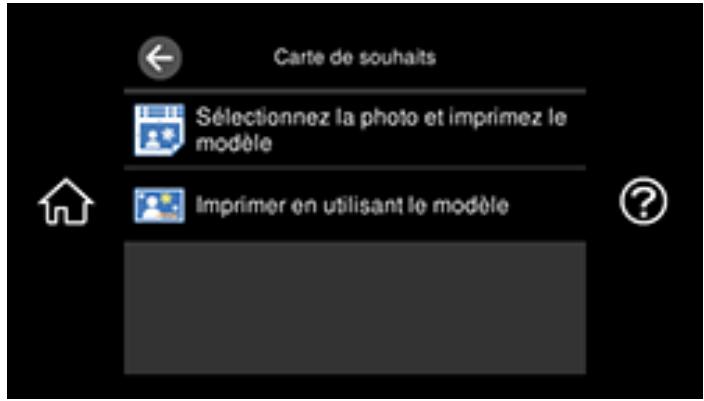
- Sélectionnez la photo et imprimez le modèle et sélectionnez OK.
- Effectuez l'une des étapes suivantes pour sélectionner votre photo :
- Sélectionnez la miniature de la photo que vous souhaitez imprimer et sélectionnez Suivant.
- Sélectionnez Vue unique, appuyez sur le bouton fléché de gauche ou droite pour faire défiler les photos jusqu'à cell ourner à l'affichage des miniatures.
- Sélectionnez Lettre au paramètre Taille du papier pour imprimer un modè èle d'une seule carte.
- Confirmez les changements, au besoin.
- Réglez les paramètres Type de papier et Mise en page tel que nécessaire.
- Choisissez la photo et imprimez le modèle.
- Lorsque vous êtes prêt à imprimer, cliquez sur l'icône Impression.
Remarque: Pour annuler l'impression, sélectionnez Annuler et sélectionnez Fermer pour quitter.
- Lorsque l'impression est terminée, sélectionnez Fermer.
Sujet parent: Impression à partir d'une carte mémoire
Références associées
Paramètres d'impression pour carte mémoire ou dispositif USB externe
Tâches associées
Insertion d'une carte mémoire
Impression d'une carte de vœux à partir d'un modèle
Sujets reliés
Chargement du papier
Impression d'une carte de vœux à partir d'un modèle
Une fois que votre modèle de carte de voeux est imprimé, remplissez-le pour créer votre carte et ajouter votre message.
- Utilisez un stylo ou un crayon noir pour remplir les cercles et sélectionner le style de texte et les effets de texte.
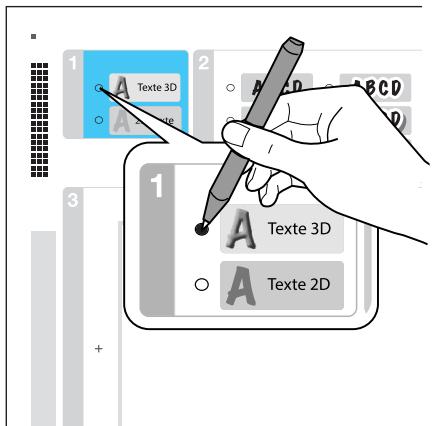
- Ajoutez votre message à la carte de vœux, dans la case prévue à cet effet. Vous pouvez l'écrire à la main, imprimer un message et le coller dans la boîte, ou dessiner une image.
Remarque: Lorsque vous ajoutez le texte, placez-le selon la même orientation que la photo.
- Chargez du papier photo de format Lette (8,5 × 11 po [216 × 279 mm]) dans le bac 2 (inférieur), ou du papier photo de format 4 × 6 po (102 × 152 mm) dans le bac 1 (supérieur).
- Sélectionnez Imprimer en utilisant le modèle.
Remarque: Si l'option Imprimer en utilisant le modèle n'apparait pas, sélectionnez l'icône d'accueil et sélectionnez Différentes impressions > Cartes de souhaits > OK > Imprimer en utilisant le modèle. Puis sélectionnez OK deux fois.
- Sélectionnez Modif. pour régler les paramètres d'image, au besoin.
- Ouvrez le couvre-document et placez le modèle face vers le bas sur la vitre d'exposition du scanner contre le triangle dans le coin inférieur droit.
Remarque: Sélectionnez Comment faire pour voir les instructions sur l'écran ACL.
- Fermez le couvre-document.
- Sélectionnez Copies et utilisez le clavier numérique qui s'affiche à l'écran pour indiquer le nombre de copies (jusqu'à 99).
- Lorsque vous êtes prêt à imprimer, cliquez sur l'icône Impression.
Remarque: Pour annuler l'impression, sélectionnez Annuler et sélectionnez Fermer pour quitter.
Lorsque vous avez terminé l'impression, découvrez vos cartes de vœux, si nécessaire.
Sujet parent : Impression à partir d'une carte mémoire
Sujets reliés
Chargement du papier
Transfert de photos vers et à partir d'une carte mémoire
Vous pouvez transférer des photos vers et à partir d'une carte mémoire insérée dans votre produit et un ordinateur qui y est connecté.
Configuration du partage de fichiers pour les transferts de photos depuis votre ordinateur
Transfert de photos d'une carte mémoire vers un ordinateur
Sujet parent: Utilisation de cartes mémoire avec votre produit
Configuration du partage de fichiers pour les transferts de photos depuis votre ordinateur
Avant de transférer des photos depuis un ordinateur vers une carte mémoire insérée dans l'un des logements pour cartes mémoire de votre produit, vous devrez peut-être configurer les paramètres de partage de fichiers de votre produit.
Mise en garde: Retirez la carte mémoire avant de modifier ce paramètre ou vous risquez de perdre les données de la carte mémoire. Ne retirez pas une carte mémoire et n'éteignez pas votre produit quand le témoin d'accès de la carte mémoire clignote, ou vous risquez de perdre les données qui s'y trouvent.
- Retirez toute carte mémoire dans le produit.
- Sélectionnez l'icône d'accueil, au besoin.
- Sélectionnez Paramètres > Config. partage de fichier.
Un écran comme celui-ci s'affiche :
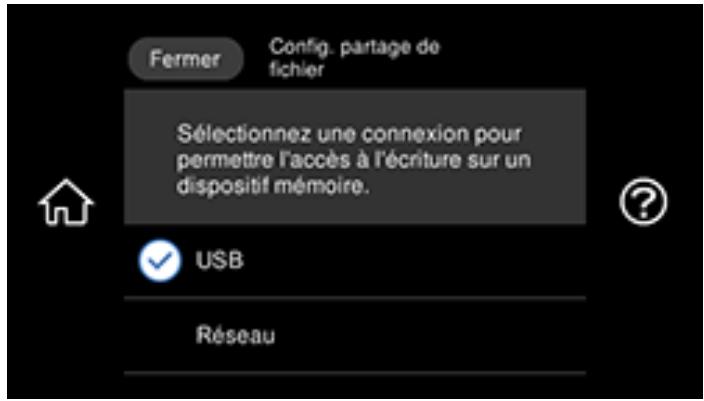
- Sélectionnez votre type de connexion.
- Sélectionnez l'icône d'accueil pour quitter.
Sujet parent: Transfert de photos vers et à partir d'une carte mémoire
Tâches associées
Retrait d'une carte mémoire
Transfert de photos d'une carte mémoire vers un ordinateur
Vous soupéz transférer des photos vers ou à partir d'une carte mémoire insérée dans un logement de votre produit et d'un ordinateur qui y est connecté.
Remarque: Ne transférez pas de photos vers ou à partir d'une carte mémoire pendant que vous imprimez des documents depuis cette carte mémoire.
- Assurez-vous que votre produit est connecté à votre ordinateur.
- Insérez une carte mémoire dans un logement pour cartes mémoire de votre produit.
- Suivez l’une des méthodes suivantes pour accéder à votre carte mémoire à partir de votre ordinateur :
- Windows : Ouvrez Ordinateur, Poste de travail, Windows Explorer ou l'utilitaire Explorateur de fichiers, puis sélectionnez l'icône du disque amovible. Mac avec une connexion USB : Repérez l'icône du disque amovible sur votre bureau ou votre fenêtre d'ordinateur, puis sélectionnez-la. Mac avec une connexion réseau : Sélectionnez l'icô sélectionnez MEMORYCARD.
- Sélectionnez le dossier qui contient vos photos.
- Faites glisser les photos que vous souhaitez transférer vers le dossier désiré sur votre ordinateur ou sur la carte mémoire.
Remarque: Notez que les photos nouvellement transférées sur une carte mémoire ne s'afficheront pas automatiquement sur l'écran ACL du produit. Attendez que le témoin d'accès de la carte mémoire cesse de clignoter, puis retirez et réinsérez la carte pour mettre à jour les photos affichées.
Sujet parent: Transfert de photos vers et à partir d'une carte mémoire
Tâches associées
Insertion d'une carte mémoire
Utilisation d'un dispositif externe avec votre produit
Suivez les instructions de ces sections pour utiliser votre produit avec un dispositif externe, tel qu'un appareil photo, une clé USB ou un autre dispositif USB.
Impression depuis un appareil photo
Affichage ou impression depuis une clé USB ou un dispositif externe
Impression depuis un appareil photo
Si vous avez un appareil photo numérique qui prend en charge l'impression PictBridge, vous pouvez imprimer vos photos directement depuis l'appareil photo. Consultez le manuel de l'appareil photo pour savoir s'il est compatible.
Remarque: Vos photos doivent être enregistrées en format JPEG et avoir entre 80 × 80 pixels et 10 200 × 10 200 pixels. Epson ne peut garantir la compatibilité de votre appareil photo. Il est possible que certaines combinaisons de type, de format de papier et de disposition ne soient pas prises en charge, selon l'appareil photo et les réglages du produit Epson.
Sélection des paramètres d'impression et réglages photo
Connexion et impression depuis un appareil photo
Impression sans fil à partir d'un appareil photo
Sujet parent: Utilisation d'un dispositif externe avec votre produit
Sélection des paramètres d'impression et réglages photo
Avant d'imprimer à partir de votre appareil photo, vous pouvez apporter des modifications à l'image et sélectionner les paramètres d'impression pour vos photos. Les modifications apportées à l'image n'affectent que la copie imprimée de la photo, et non pas le fichier original.
- Sélectionnez l'icône d'accueil, au besoin.
- Sélectionnez Paramètres > Paramètres d'impression de la caméra.
Un écran comme celui-ci s'affiche :
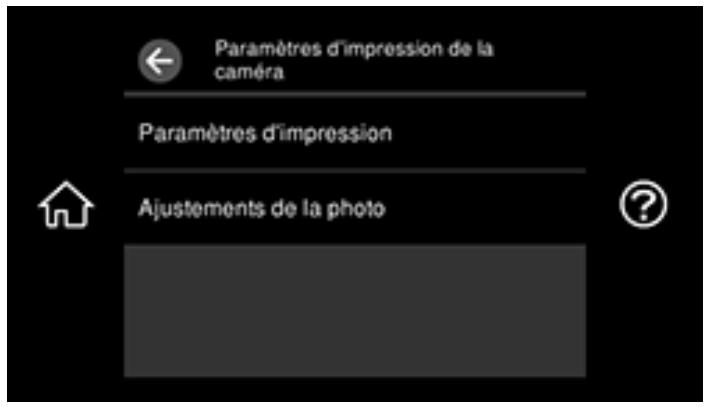
- Sélectionnez Paramètres d'impression.
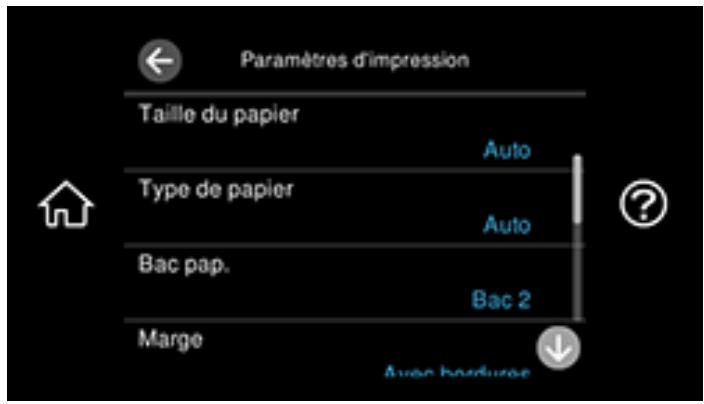
- Sélectionnez les paramètres d'impression et de papier que vous souhaitez utiliser.
- Lorsque vous avez terminé, sélectionnez G.
- Sélectionnez Ajustements de la photo.
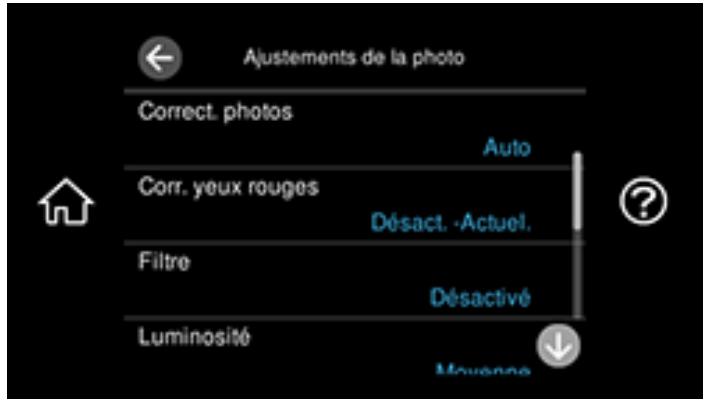
- Sélectionnez les réglages photo que vous souhaitez utiliser.
- Sélectionnez l'icône d'accueil pour quitter.
Après avoir sélectionné les paramètres, vous êtes prêt à connecter votre appareil photo et à imprimer vos photos.
Paramètres d'impression - Appareil photo
Réglages photo - Appareil photo
Sujet parent: Impression depuis un appareil photo
Tâches associées
Connexion et impression depuis un appareil photo
Paramètres d'impression - appareil photo
Sélectionnez ces options de paramètres d'impression lorsque vous imprimez des photos depuis votre appareil photo.
| Paramètres d'impression | Options disponibles | Description |
| Paramètre papier | Bac 1 | Imprime sur le papier chargé dans le bac 1 (bac supérieur). |
| Bac 2 | Imprime sur le papier chargé dans le bac 2 (bac inférieur). | |
| Bac 1>2 | Imprime sur le papier chargé dans le bac 1 et ensuite sur le papier chargé dans le bac 2 lorsque le bac 1 est vide (chargez le même format et type de papier dans chaque bac lorsque vous sélectionnez cette option). | |
| Fente insert. arrière | Imprime sur le papier chargé dans la fente d'alimentation de papier arrière. | |
| Alimentation papier à l'arrière | Imprime sur le papier chargé dans l'alimenteur de papier arrière. | |
| Marge | Sans cordures | Agrandit l'image jusqu'aux bords du papier (l'image pourrait être légèrement rognée). |
| Avec cordures | Laisse une petite cordure autour de l'image. | |
| Extension | Standard | Agrandit l'image correctement pour la plupart des impressions sans marges. |
| Medium | Agrandit l'image un peu moins pour les impressions sans marges. | |
| Minimum | Agrandit l'image de façon minimale pour l'impression sans marges (une cordure blanche pourrait apparaitre). | |
| Adapter au cadre | Activé | Rogne automatiquement la photo afin qu'elle tienne sur la disposition de photos sélectionnée. |
| Arrêt | Désactive le rognage automatique. | |
| Qualité | Brouillon | Offre une qualité inférieure pour l'impression d'un brouillon. |
| Standard | Offre une bonne qualité pour la plupart des impressions. | |
| Haut | Fournit une qualité supérieure pour les impressions spéciales. | |
| Meilleur | Offre la meilleure qualité pour les impressions importantes. | |
| Meilleur(Ultra Glacé) | Offre la melhorie qualité pour les impressions importantes lorsque vous utilisez du papier glacé. | |
| Date | Arrêt | N'imprime pas la date à laquelle la photo a été prise. |
| Activé | Imprime la date à laquelle la photo a été prise. | |
| Imprimer info. sur photos | Réglages de l'appareil | Imprime certains paramètres Exif, comme la vitesse d'obturation, le numéro du focal ou la valeur d'ISO (si disponible). |
| Texte deamera | Imprime le texte que vous avez ajouté dans votre appareil photo.Disponible pour les photos sans marge de format : 4 × 6 po (102 × 152 mm), 5 × 7 po (127 × 178 mm) et Rapport 16:9 (4 × 7,1 po [102 × 181 mm]). | |
| Point de vue | Imprime les informations de localisation intégrées dans une photo prise par des apparëls photo qui ont une fonction de GPS.Disponible pour les photos sans marge de format : 4 × 6 po (102 × 152 mm), 5 × 7 po (127 × 178 mm) et Rapport 16:9 (4 × 7,1 po [102 × 181 mm]). | |
| Arrêt | N'imprime pas d'informations sur les photos. | |
| Effacer tous les paramètres | Oui | Restaure tous les paramètres d'impression et de papier aux paramètres par défaut. |
| Non |
Réglages photo - appareil photo
Sélectionnez ces options d'ajustement photo lorsque vous imprimez des photos depuis votre appareil photo. Les modifications n'affectent que la copie imprimée de la photo, et non pas le fichier original.
| Paramètres de réglages photo | Options disponibles | Description |
| Correct. photos | Auto | Optimise les réglages Correct. photos pour certains types de photos en particulier; Sélectionnez l'options qui correspond le mieux au contenu de votre photo. |
| Personnes | ||
| Paysage | ||
| Scène de nuit | ||
| Corr-photo désact. | Désactive la fonctionnalité d'amélioration. | |
| Corr. yeux rouges | Déscientifé - Actuel | Ne corrige pas automatiquement l'effet yeux rouges dans les photos. |
| Activé - Actuel | Corrige automatiquement les yeux rouges dans les photos. | |
| Filtre | Arrêt | Déscientive le paramètre de filtret. |
| Sépia | Applique un filtré sépia à la photo que vous visionnez ou imprimez. | |
| N&B | Applique un filtré noir et blanc à la photo que vous visionnez ou imprimez. | |
| Luminosité | Divers réglages. | Règle individuellement les paramètres de votre photo. |
| Contraste | ||
| Netteté | ||
| Saturation | ||
| Effacer tous les paramètres | Oui | Restaure tous les paramètres de réglage aux paramètres par défaut. |
| Non |
Remarque: Correct. photos utilise une technologie de reconnaissance des visages avancée afin d'optimiser les photos des visages. Pour que le réglage fonctionne, les deux yeux et le nez de la personne doivent être visibles. Si votre photo comprend un visage avec une dominante de couleur
intentionnelle, comme une statue, il convient de désactiver l'option Correct. photos pour que les effets de couleur spéciaux soient conservés.
Sujet parent: Sélection des paramètres d'impression et réglages photo
Connexion et impression depuis un appareil photo
Avant de connecter votre appareil photo, assurez-vous que le produit est sous tension, mais non en cours d'impression.
- Retirez toute carte mémoire ou tout appareil USB externe dans le produit.
- Chargez le papier sur lequel vous souhaitez imprimer.
- Mettez l'appareil photo sous tension.
- Connectez le câble USB accompagnant l'appareil photo au port USB situé à l'avant de votre produit et à votre appareil photo.
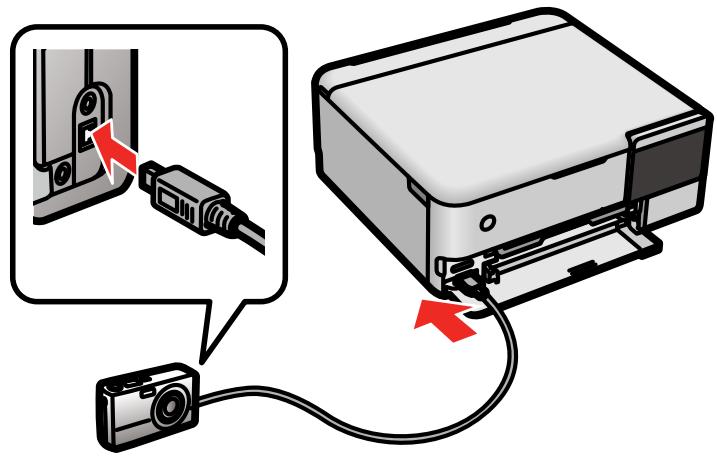
Remarque: Utilisez un câble USB d'une longueur maximale de 6,5 pi (2 m).
- Suivez les instructions accompagnant votre appareil photo pour sélectionner les photos et lancer l'impression.
Une fois l'impression terminée, éteignez l'appareil photo et débranchez-le du produit.
Sujet parent: Impression depuis un appareil photo
Tâches associées
Connexion et utilisation d'une clé USB ou d'un dispositif externe
Retrait d'une carte mémoire
Sujets reliés
Chargement du papier
Impression sans fil à partir d'un appareil photo
Vous pouvez imprimer des photos à partir d'un appareil photo numérique en utilisant une connexion sans fil. Assurez-vous que votre appareil photo numérique peut être connecté à un réseau et qu'il est compatible avec PictBridge (DPS sur IP).
Remarque: Vous ne pouvez pas utiliser les autres fonctions du produit ou imprimer depuis d'autres appareils lorsque vous utilisez PictBridge.
- Retirez toute carte mémoire dans le produit.
- Chargez le papier sur lequel vous souhaitez imprimer.
- Mettez l'appareil photo sous tension.
- Établissez la connexion réseau sans fil de l'appareil photo. Consultez la documentation fournie avec votre appareil photo pour obtenir des détails.
Remarque: Connectez l'appareil photo au même réseau que votre produit. Vous pouvez imprimer une feuille d'état réseau pour consulter les paramètres réseau de votre produit.
- Suivez les instructions accompagnant votre appareil photo pour sélectionner les photos et lancer l'impression.
Une fois l'impression terminée, éteignez l'appareil photo et coupez la connexion au réseau.
Sujet parent: Impression depuis un appareil photo
Tâches associées
Connexion et impression depuis un appareil photo
Retrait d'une carte mémoire
Impression d'une feuille d'état réseau
Sujets reliés
Chargement du papier
Affichage ou impression depuis une clé USB ou un dispositif externe
Vous pouvez afficher et imprimer depuis une clé USB ou un dispositif de stockage externe USB branché à l'appareil, comme une unité de disque dur externe ou un graveur CD/DVD externe.
Remarque: Assurez-vous que les fichiers qui y sont enregistrés sont compatibles avec votre produit.
Connexion et utilisation d'une clé USB ou d'un dispositif externe
Sujet parent: Utilisation d'un dispositif externe avec votre produit
Références associées
Spécification des périphériques externes
- Caractéristiques de données compatibles
Connexion et utilisation d'une clé USB ou d'un dispositif externe
Avant de connecter votre clé USB ou votre dispositif externe, assurez-vous que le produit est sous tension, mais non en cours d'impression.
Remarque: Epson ne peut garantir la compatibilité de votre dispositif.
- Retirez toute carte mémoire dans le produit.
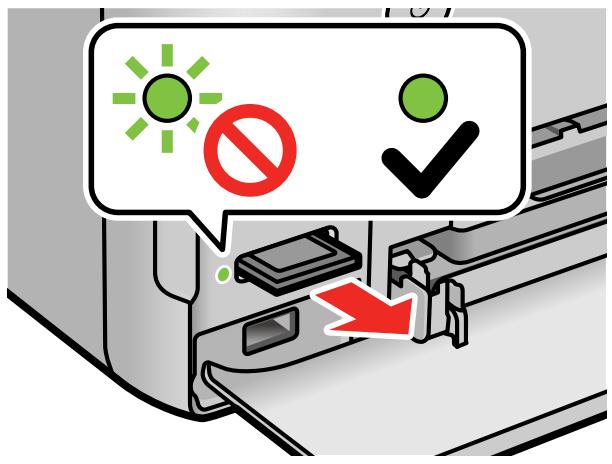
Mise en garde: Ne retirez pas une carte mémoire et n'éteignez pas votre produit quand le témoin d'accès à la carte mémoire clignote, ou vous risquez de perdre les données qui s'y trouvent.
- Chargez le papier sur lequel vous souhaitez imprimer.
- Connectez la clé USB ou le câble USB accompagnant votre dispositif au port USB situé à l'avant de votre produit.
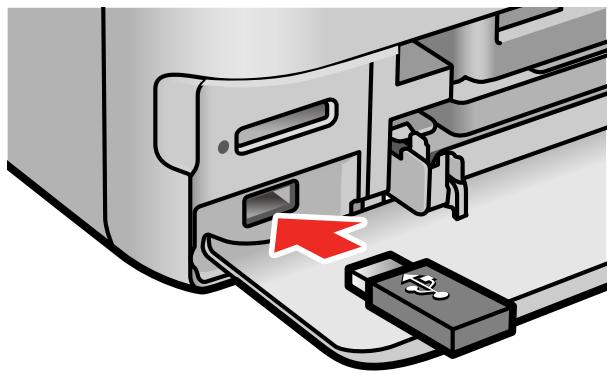
- Insérez un support de données, comme un CD, dans le lecteur, le cas échéant.
- Sélectionnez les photos à imprimer à partir de l'écran ACL.
Une fois l'impression terminée, assurez-vous que le témoin d'accès sur le dispositif ne clignote pas, puis retirez-le ou débranchez-le du produit.
Mise en garde: Ne retirez pas le dispositif USB et n'éteignez pas le produit pendant que le témoin d'accès au dispositif de stockage clignote, car vous risquez de perdre les données sur le dispositif.
Sujet parent: Affichage ou impression depuis une clé USB ou un dispositif externe
Tâches associées
Connexion et impression depuis un appareil photo
Retrait d'une carte mémoire
Affichage et impression de photos depuis l'écran ACL
Sujets reliés
Chargement du papier
Impression de projets personnalisés
Vous pouvez imprimer une variété de projets personnalisés, incluant certains avec une photo en arrêté-plan.
Impression d'un projet personnalisé
Impression d'un projet personnalisé
Vous pouvez imprimer du papier avec motif, des calendriers, du papier ligné, du papier quadrillé, des feuilles de musique, du papier à lettres avec une photo en arrêté-plan ou des pages de livre à colorier. Vous pouvez aussi imprimer des images depuis une carte mémoire sur un encart de CD/DVD ou des CD/DVD.
- Chargez du papier dans le produit.
- Sélectionnez l'icône d'accueil, au besoin.
- Sélectionnez Différentes impressions.
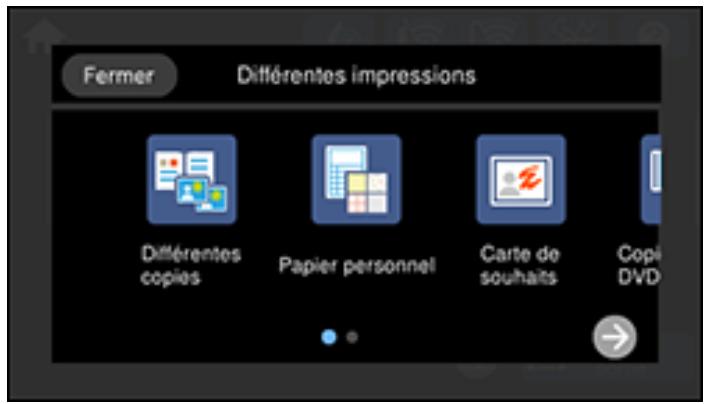
- Sélectionnez l’une des options suivantes :
- Papier personnel : permet d'imprimer une variété de types de projet sur papier.
- Papier à motifs : permet d'imprimer sur du papier à motifs depuis des motifs préselectionnés.
- Calendrier : vous permet de créer et d'imprimer un calendrier hebdomadaire ou mensuel en utilisant les photos enregistrées sur une carte mémoire.
- Calendrier : permet de créer et d'imprimer un horaire quotidien, hebdomadaire ou mensuel.
- Papier régèle : vous permet d'imprimer des feuilles de musique, du papier bloc-notes ligné large ou ligné étroit et du papier quadrillé.
- Papier dit: vous permet d'imprimer du papier ligné ou non ligné assorti d'une de vos photos en arrière-plan.
- Copier sur CD/DVD : vous permet d'imprimer une variété de projets sur un CD/DVD ou un encart de CV/DVD.
- Imprimer sur un CD/DVD : vous permet d'imprimer une ou plusieurs photos enregistrées sur une carte mémoire ou un dispositif USB externe directement sur un CD, DVD ou disque Blu-ray imprimable à jet d'encre. Si vous le voulez, vous pouvez imprimer un test de votre design sur du papier ordinaire.
- Imprimer sur le boftier : vous permet d'imprimer une photo depuis une carte mémoire ou un dispositif USB externe sur un encart de CD/DVD. Notre produit modifie automatiquement les dimensions de la photo, mais vous pouze aussi imprimer plusieurs images miniatures afin qu'elles s'adaptent à l'encart de CD/DVD. Une fois l'encart imprimé, vous pouze le découvert et le plier pour l'adapter au boftier.
- Livre de coloriage : vous permet de creator une page de livre à colorier à partir d'une photo sur votre carte mémoire ou dispositif USB externe ou à partir d'une photo ou d'un dessin placé sur la vitre d'exposition du scanner.
- Suivez les instructions à l'écran pour sélectionner les options pour votre projet.
- Lorsque vous êtes prêt à imprimer, cliquez sur l'icône Impression.
Remarque: Pour annuler l'impression, sélectionnez Annuler et sélectionnez Fermer pour quitter.
Sujet parent: Impression de projets personnalisés
Références associées
Paramètres d'impression pour carte mémoire ou dispositif USB externe
Tâches associées
Connexion et utilisation d'une clé USB ou d'un dispositif externe
Insertion d'une carte mémoire
Sujets reliés
Impression sur CD/DVD
Chargement du papier
Positionnement des originaux sur le produit
Impression sur cd/dvd
Suivez les instructions de cette section pour imprimer un motif sur des CD ou DVD compatibles avec l'impression à jet d'encre afin de créer des étiquettes personnalisées :
Fonctions d'impression de CD/DVD
Chargement d’un CD/DVD
Copie sur un CD ou DVD
Fonctions d'impression de cd/dvd
Utilisez n'importe laquelle des fonctions suivantes pour imprimer des étiquettes et des accessoires personnalisés pour CD/DVD/Blu-ray:
- Copiez une étiquette existante sur un nouveau CD/DVD/Blu-ray.
- Utilisez le panneau de commande de votre produit pour imprimer les photos d’une carte mémoire sur un CD/DVD/Blu-ray.
- Imprimez du texte et des images de votre ordinateur à l'aide du logiciel Epson Photo+.
Vous pouvez aussi utiliser le panneau de commande de votre produit pour créer un encart pour boîtier de CD avec des photos provenant d'une carte mémoire.
Sujet parent: Impression sur CD/DVD
Concepts associés
Impression avec le logiciel Epson Photo+
Tâches associées
Impression d'un projet personnalisé
Copie sur un CD ou DVD
Chargement d'un cd/dvd
Vous pouvez imprimer sur n'importe quel CD ou DVD (y compris les disques Blu-ray) compatibles avec l'impression à jet d'encre.
Mise en garde: N'insérez pas le plateau CD/DVD lorsque le produit imprime, copie ou effectue d'autres opérations. Sinon, votre produit risque d'être endommagé, ou la surface du CD/DVD pourrait devenir sale ou rayée.
Remarque: Si vous utilisez des disques dont la zone d'impression s'étend jusqu'à 4 mm (0,16 po) du trou central, il se peut que vous deviez ajuster le réglage du diamètre interne en utilisant le panneau de commande ou le logiciel Epson Photo+.
- Gravez vos fichiers, YOUR musique ouvos videos surle disque avant d'imprimer sur celui-ci.
- Sélectionnez l'icône d'accueil, au besoin.
- Sélectionnez bac de sortie pour fermer le bac de sortie, au besoin.
- Retirez le plateau CD/DVD situé sous le bac 2 (inférieur).
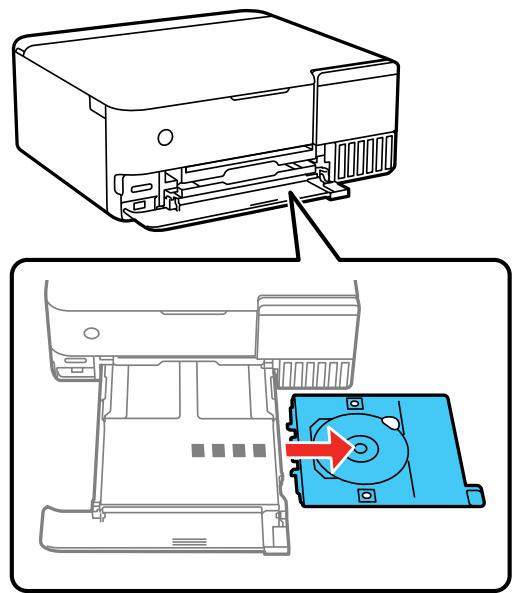
- Lorsque vous êtes invité à charger un CD/DVD, vous pouvez sélectionner l'option pour visionner une animation de la procédure. Suivez les instructions à l'écran pour charger le disque dans le plateau CD/DVD.
Remarque: Assurez-vous que le CD ou DVD est bien engagé dans le logement du plateau, ou il pourrait tomber lorsque vous retournez le plateau.
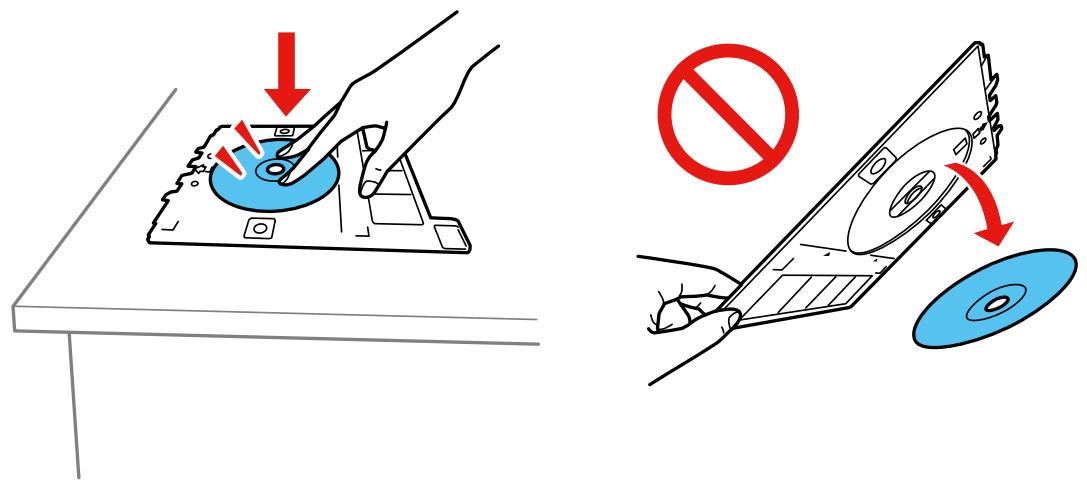
Mise en garde: N'eteignez pas le produit quand un CD ou un DVD est chargé. Retirez toujours le disque d'abord.
Une fois que votre CD ou DVD est imprimé, le bac sort automatiquement. Retirez-le du produit, retirez le CD ou DVD du bac et sélectionnez Impression terminée sur l'écran ACL. Assurez-vous d'insérer le plateau CD/DVD dans le logement de stockage situé sous le bac 2 lorsque vous avez terminé.
Mise en garde: Retirer toujours le plateau CD/DVD lorsque l'impression est terminée. Si vous éteignez et rallumez le produit ou si vous effectuez un nettoyage des têtes sans retirer le bac, la tête d'impression peut entrer en contact avec le plateau CD/DVD et causer un mauvais fonctionnement du produit. Avant l'impression, manipulez le CD ou DVD avec soin. Selon le type de disque utilisé, il se peut que vous deviez attendre jusqu'à 24 heures pour que le disque sèche avant de le mettre dans un lecteur. Conservez les disques imprimés à l'écart de l'humidité et de la lumière directe du soleil.
Sujet parent: Impression sur CD/DVD
Copie sur un CD ou DVD
Vous pouvez copier une photo imprimée ou une étiquette directement sur des CD ou DVD pour imprimante à jet d’encre. Si vous le souhaitez, vous pouvez imprimer un test de votre design sur du papier ordinaire.
- Chargez le CD, DVD ou papier ordinaire sur lequel vous souhaitez imprimer.
- Sélectionnez l'icône d'accueil, au besoin.
- Sélectionnez Différentes impressions.
Un écran comme celui-ci s'affiche :
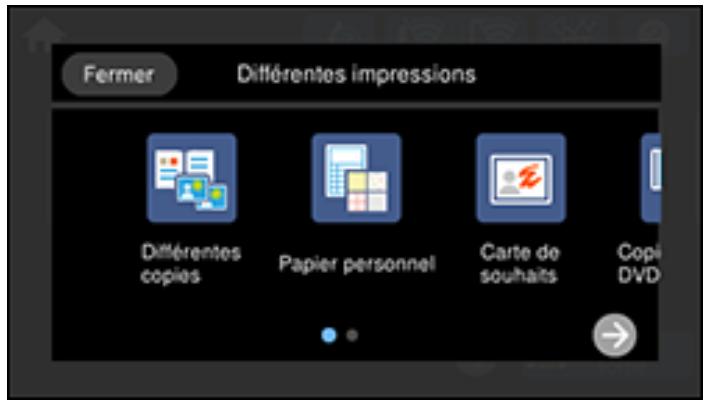
- Sélectionnez Copier sur CD/DVD et sélectionnez OK.
- Sélectionnez Copier sur CD/DVD et suivez les instructions à l'écran ACL pour effectuer l'une des options suivantes :
- Placez votre photo face vers le bas sur la vitre du scanner.
- Placez votre CD ou DVD face vers le bas au centre de la vitre d'exposition du scanner.
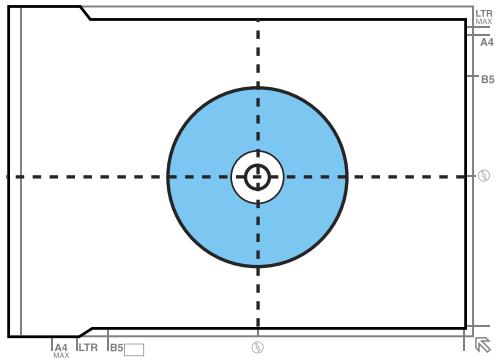
- Au besoin, réglez le diamètre interne et externe de votre CD tel qu'illustré à l'écran et sélectionnez le type.
Un écran comme celui-ci s'affiche :
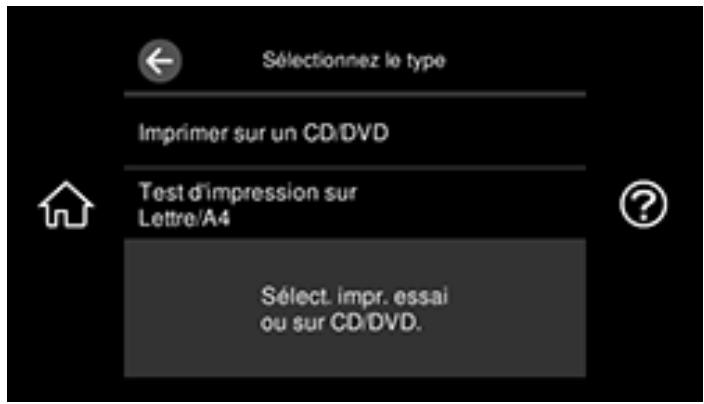
- Effectuez l'une des actions suivantes :
- Pour imprimer sur un CD ou DVD, Sélectionnez Imprimer sur CD/DVD. Sélectionnez Comment faire pour voir les instructions de chargement de CD ou Sélectionnez Installée si le CD est déjà chargeé.
- Pour imprimer un test sur du papier ordinaire, Sélectionnez Test d'impression sur Lette/A4. Sélectionnez les paramètres de copie au besoin.
- Lorsque vous êtes prêt à imprimer, cliquez sur l'icône Copie.
Remarque: Pour annuler l'impression, sélectionnez Annuler et sélectionnez Fermer pour quitter.
Sujet parent: Impression sur CD/DVD
Tâches associées
Chargement d'un CD/DVD
Sujets reliés
Positionnement des originaux sur le produit
Rechargement de l'encre et remplacement du boîtier de maintenance
Vérifiez régulièrement les réservoirs d'encre pour voir s'ils doivent être remplis.
Avant de vérifier le niveau d'encre ou de replir le réservoir d'encre tel que précisé dans cette section, assurez-vous de respecter les mesures de sécurité pour la manipulation de l'encre.
Mise en garde: Pour confirmer les quantités réelles d'encre restante, vérifie visuellement les niveaux d'encre dans les réservoirs. Si vous continuez d'utiliser le produit lorsque l'encre est épuisée, vous pourriez l'endommager.
Mesures de sécurité pour la manipulation de l'encre
Vérification des niveaux d'encre et du boîtier de maintenance
Achat d'encre et de boîtiers de maintenance Epson
Remplissage des réservoirs d'encre
Remplacement du boîtier de maintenance
Concepts associés
Entretien de la tête d'impression
Mesures de sécurité pour la manipulation de l'encre
Remarque: Epson recommande fortement d'utiliser de l'encre authenticate afin d'assurer une qualité d'impression et un rendement optimaux.
Remarque: Le produit possède un système d'alerte de niveau d'encre faible. L'utilisateur doit remplir les réservoirs d'encre correctement pour assurer la précision de ce système. Le produit ne peut pas mesurer directement les niveaux d'encre dans les réservoirs. Il estime plutôt la quantité d'encre restante en faisant le suivi interne de l'utilisation de l'encre. Le système d'alerte de niveau d'encre faible pourrait générer des messages inexacts si les réservoirs d'encre ne sont pas remplis selon ces instructions.
Par mesure de précaution, effectuez régulièrement une inspection visuelle des réservoirs d'encre pour vous assurer que les niveaux d'encre ne descendent pas sous la ligne la plus BASSE. Si vous continuez d'utiliser le produit lorsque le niveau d'encre est situé sous la ligne la plus BASSE du réservoir, vous pourriez l'endommager.
Précautions de manipulation de l'encre
- Maintenez les bouteilles et les réservoirs d'encre hors de portée des enfants. Ne laissez pas les enfants boire de l'encre ou manipuler les bouteilles et les bouchons d'encre.
- Ne penchez pas et ne secouez pas les bouteilles d'encre après les avoir ouvertes, sinon l'encre risque de couler.
- Si vous recevez de l'encre sur votre peau, lavez-la soigneusement avec du savon et de l'eau. Si vous recevez de l'encre dans les yeux, rincez-les immédiatement avec de l'eau. Si l'inconfort ou les problèmes persistent, consultez immédiatement un médecin. Si de l'encre pénètre dans votre bouche, crachez-la et consultez immédiatement un médecin.
- Ne secouez pas ou ne pressez pas les bouteilles d'encre.
- Si l'encre fuit, essuyez-la immédiatement. Pour éviter que l'encre ne se répande, épongez-la avec un chiffon sec, puis essuyez l'encre restante avec un chiffon humide. Il sera difficile d'enlever l'encre une fois qu'elle sera sèche.
Précautions de remplissage de l'encre
- N'utilise que les bouteilles d'encre compatibles avec ce produit (vérifiez les numéros de pièce).
- Les garanties d'Epson ne couvrent aucun dommage causé par l'utilisation d'encre provenant de tiers ni d'encre non conçue pour votre imprimante.
- Ce produit nécessite une manipulation prudente de l'encre. Des éclaboussures d'encre pourraient se produire lorsque vous remplissez les réservoirs d'encre. Si de l'encre entre en contact avec vos vêtements ou vos biens, il pourrait être impossible de les nettoyer.
- N'ouvrez pas l'emballage des bouteilles d'encre avant d'être prêt à remplir un réservoir. Les bouteilles d'encre sont emballées sous vide pour assurer leur fiabilité. Si vous laissez une bouteille d'encre déballée pendant une longue période avant de l'utiliser, la qualité d'impression pourrait en souffrir.
- Si le niveau d'encre se situe sous la ligne la plus BASSE d'un réservoir, remplissez le réservoir. L'utilisation du produit lorsque le niveau d'encre est situé sous la ligne la plus BASSE d'un réservoir risque d'endommager le produit.
- Pour confirmer les quantités réelles d'encre restante, vérifie visuellement les niveaux d'encre dans les réservoirs. Si vous continuez d'utiliser le produit lorsque l'encre est épuisée, vous pourriez l'endommager. Pour des résultats d'impression optimaux, remplissez les réservoirs d'encre jusqu'à la ligne la plus haute au moins une fois par an.
- Après avoir sorti une bouteille d'encre d'un site d'entreposage froid, laissez-la se réchauffer à la température ambiante pendant au moins trois heures avant de l'utiliser.
Utilisez la bouteille d'encre avant la date d'expiration indiquée sur l'emballage. - Epson recommande d'utiliser une bouteille d'encre le plus tôt possible après qu'elle a été ouverte. - Rangez les bouteilles d'encre dans un endroit frais et sec. Gardez-les à l'abri des rayons directs du soleil. - Stockez les bouteilles d'encre dans le même environnement que le produit. Lorsque vous rangez ou transportez une bouteille ouverte, ne l'inclinez pas et évitez de la soumettre à des impacts ou à des changements de température. Sinon, l'encre pourrait fuir même si le bouchon est bien serré. Assurez-vous de maintenir les bouteilles bien droites lorsque vous serrez le bouchon, et prenez les précautions nécessaires pour éviter les fuites d'encre lors du transport des bouteilles.
Informations sur les bouteilles et les réservoirs d'encre
- Afin de maintenir la tête d'impression en état optimal, une certaine quantité d'encre provenant de tous les réservoirs est utilisée durant l'impression et lors des opérations d'entretien telles que le nettoyage de la tête d'impression. De l'encre pourrait être utilisée lorsque le produit est allumé.
- Une partie de l'encre des bouteilles incluses est utilisée pour la configuration de l'imprimante. Vous remarquerez que les niveaux d'encre dans le réservoir diminuent pendant le chargement. Cette diminution est normale et n'affecte pas les rendements indiqués sur la boîte.
- Les rendements d'encre indiqués peuvent varier en fonction des images que vous imprimez, du type de papier que vous utilisez, de la fréquence à laquelle vous imprimez et des conditions environnementales telles que la température.
- Les bouteilles d'encre peuvent contenir du matériel recyclé, mais le rendement et les fonctions du produit n'en sont pas affectées.
- Lorsque vous imprimez en noir et blanc ou en niveaux de gris, de l'encre de couleur pourrait être utilisée au lieu du noir selon le type de papier et les paramètres de qualité d'impression choisis. Un mélange d'encreS de couleur est alors utilisé pour créer du noir.
- Une certaine quantité d'encre de réserve demeure dans le réservoir lorsque vous produit indique qu'un retraitement est nécessaire.
Sujet parent: Rechargement de l'encre et remplacement du boîtier de maintenance
Vérification des niveaux d'encre et du boîtier de maintenance
Vérifiez le produit et le logiciel vous alerteront lorsqu'un réservoir d'encre doit être rempli, ou lorsque le boîtier de maintenance doit être remplacé.
Vérification des niveaux d'encre sur le produit
Vérification de l'état du boîtier de maintenance sur l'écran ACL
Vérification des niveaux d'encre et du boîtier de maintenance - Windows
Vérification des niveaux d'encre et du boîtier de maintenance - Mac
Déactualisation des offres spéciales sous Windows
Sujet parent: Rechargement de l'encre et remplacement du boîtier de maintenance
Vérification des niveaux d'encre sur le produit
Pour confirmer les quantités réelles d'encre restante, vérifiez visuellement les niveaux d'encre dans les réservoirs. Assurez-vous que les niveaux d'encre se situent au-dessus de la ligne la plus BASSE des réservoirs. Si le niveau d'encre de l'un des réservoirs se situe sous la ligne la plus BASSE, remplissez le réservoir jusqu'à la ligne la plus haute.
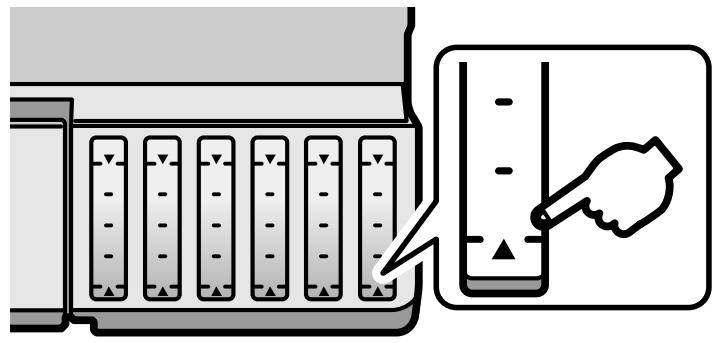
Remarque: Le produit possède un système d'alerte de niveau d'encre faible. L'utilisateur doit remplir les réservoirs d'encre correctement pour assurer la précision de ce système. Le produit ne peut pas mesurer directement les niveaux d'encre dans les réservoirs. Il estime plutôt la quantité d'encre restante en faisant le suivi interne de l'utilisation de l'encre. Le système d'alerte de niveau d'encre faible pourrait générer des messages inexacts si les réservoirs d'encre ne sont pas remplis selon ces instructions.
Par mesure de précaution, effectuez régulièrement une inspection visuelle des réservoirs d'encre pour vous assurer que les niveaux d'encre ne descendent pas sous la ligne la plus BASSE. Si vous continuez d'utiliser le produit lorsque le niveau d'encre est situé sous la ligne la plus BASSE du réservoir, vous pourriez l'endommager.
Sujet parent: Vérification des niveaux d'encre et du boîtier de maintenance
Vérification de l'état du boîtier de maintenance sur l'écran ACL
Veuillez vérifier l'état du boîtier de maintenance en utilisant l'écran ACL de votre produit.
- Sélectionnez l'icône d'accueil, au besoin.
- Sélectionnez l'icone et sélectionnez Continuer.
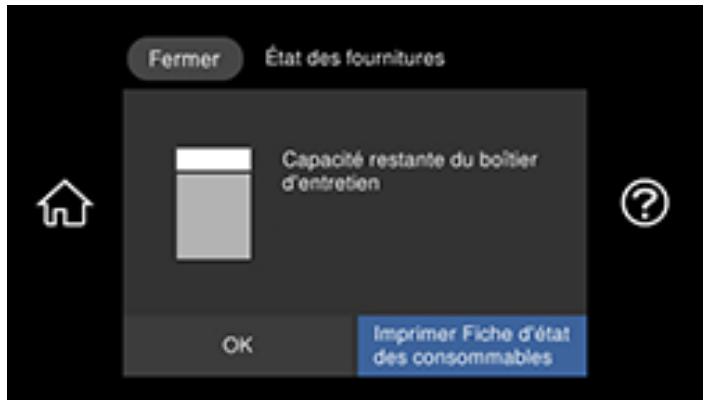
Vous pouvez voir la capacité d'encre restante du boîtier de maintenance.
- Sélectionnez OK pour quitter l'écran.
Sujet parent: Vérification des niveaux d'encre et du boîtier de maintenance
Concepts associés
Remplacement du boîtier de maintenance
Vérification des niveaux d'encre et du boîtier de maintenance - windows
Une alerte de niveau d'encre faible s'affiche lorsque vous essayez d'imprimer et que le niveau d'encre est bas. Vous pouvez vérifier les niveaux d'encre en tout temps en utilisant un utilitaire sur votre ordinateur Windows.
- Pour vérifier les niveaux d'encre et du boîtier de maintenance, accédez au Bureau de Windows et double-cliquez sur l'icône de votre produit dans le coin droit de la barre des tâches Windows, ou cliquez sur la flèche du haut et double-cliquez sur
Une fenêtre comme celle-ci s'affiche :
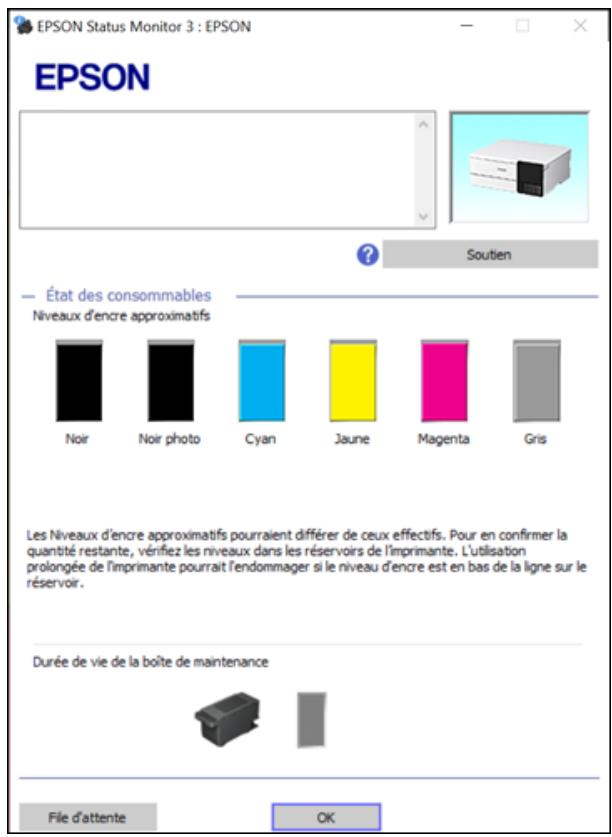
- Remplissez les réservoirs d'encre ou remplacez le boîtier de maintenance, au besoin.
Sujet parent: Vérification des niveaux d'encre et du boîtier de maintenance
Concepts associés
Remplacement du boîtier de maintenance
Tâches associées
Remplissage des réservoirs d'encre
Vérification des niveaux d'encre et du boîtier de maintenance - Mac
Vous pouvez vérifier les niveaux d'encre en utilisant un utilitaire sur votre ordinateur Mac.
- Sous le menu Apple ou sur le Dock, Sélectionnez Préférences Système. Sélectionnez Imprimantes et fax ou Imprimantes et scanners, CHOISSEZ VOIR DU Produit et Sélectionnez Options et fournitures. Sélectionnez Utilitaire et Sélectionnez Ouvrir l'utilitaire de l'imprimante.
- Sélectionnez EPSON Status Monitor.
Une fenêtre comme celle-ci s'affiche :
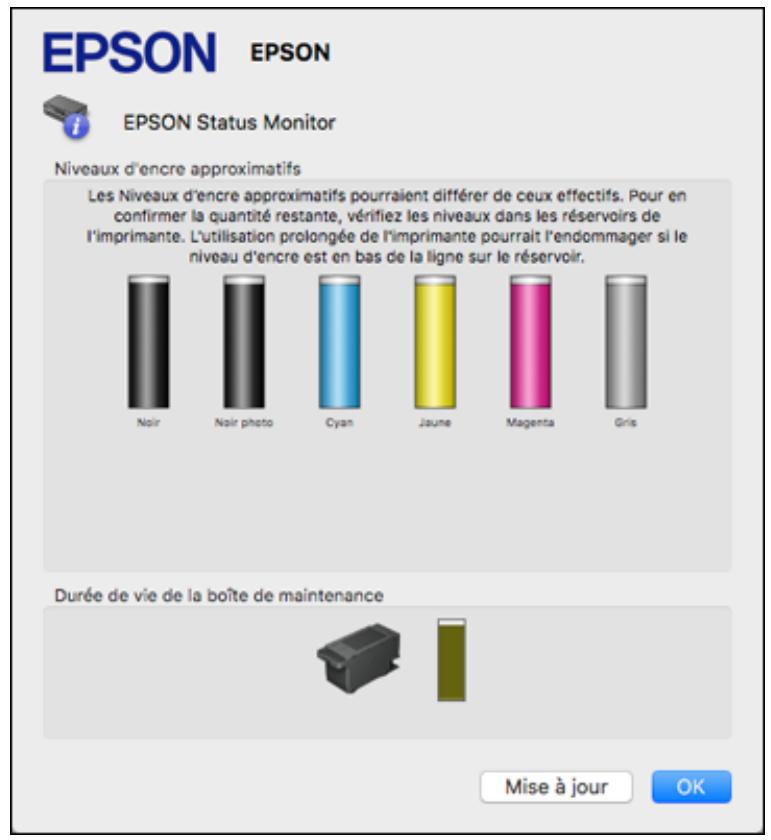
- Remplissez les réservoirs d'encre ou remplacez le boîtier de maintenance, au besoin.
Remarque: Pour mettre à jour ou rafraîchir les niveaux d'encre affichés, cliquez sur Mise à jour.
Sujet parent: Vérification des niveaux d'encre et du boîtier de maintenance
Concepts associés
Remplacement du boîtier de maintenance
Tâches associées
Remplissage des réservoirs d'encre
Déactivation des offres spéciales sous windows
Vous pouvez désactiver l'affichage d'offres spéciales d'Epson à l'aide d'un utilitaire sur votre ordinateur Windows.
- Accédez au Bureau de Windows et cliquez avec le bouton droit de la souris sur l'icône correspondant à votre produit dans le coin droit de la barre des tâches Windows, ou cliquez sur la flèche du haut et cliquez avec le bouton droit de la souris. Sélectionnez Préférences du contrôle.
Cette fenêtre s'affiche :
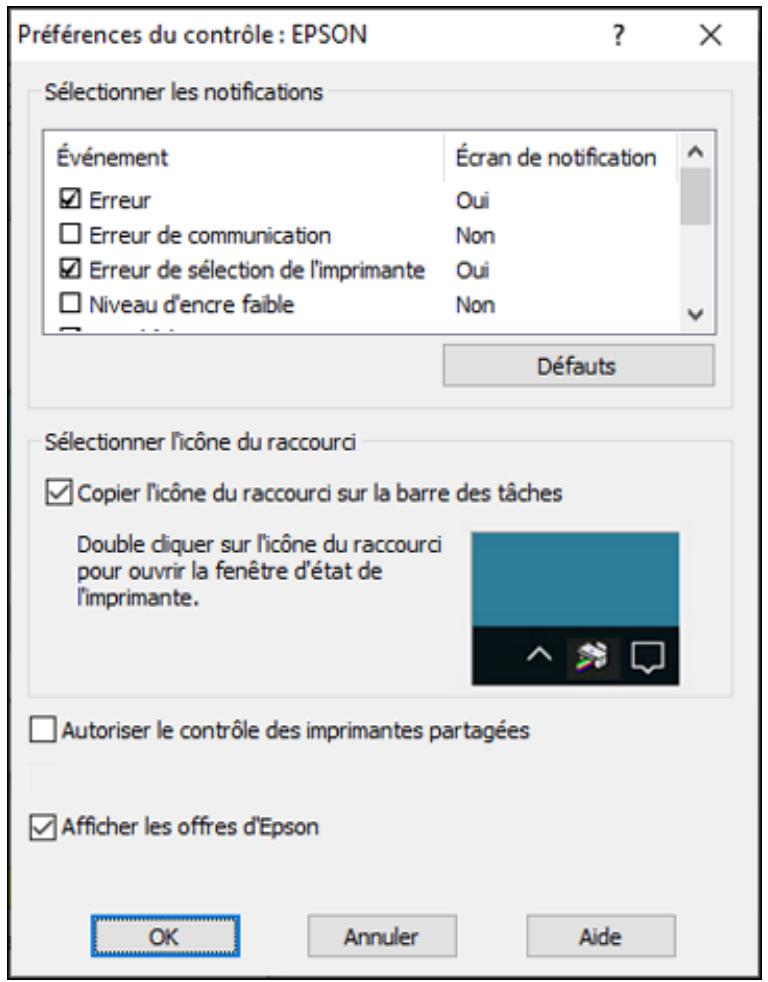
- Pour désactiver les offres promotionnelles, décochez la case Afficher les offres d'Epson.
Sujet parent: Vérification des niveaux d'encre et du boîtier de maintenance
Achat d'encre et de boîtiers de maintenance epson
Vous pouvez acheter de l’encre, des boîtiers de maintenance et du papier d’origine Epson à epson.ca. Vous pouvez également vous procurer d’autres fournitures auprès d’un revendeur Epson autorisé. Pour couvrir le revendeur le plus près de chez vous, composez le 1 800 463-7766 (États-Unis) ou le 1 800 807-7766 (Canada).
Remarque: Les garanties d'Epson ne couvrent aucune dommage causé par l'utilisation d'encre provenant de tiers ni d'encre non conçue pour votre imprimante.
Les bouteilles d'encre initiales incluses doivent être utilisées pour la configuration de l'imprimante et ne peuvent pas être revendues. Des bouteilles d'encre pleines sont fournies avec l'imprimante, mais une partie de l'encre de ces bouteilles initiales est utilisée pour charger la tête d'impression. Le rendement varie considérablement selon les images imprimées, les paramètres d'impression, le type de papier, la fréquence d'utilisation et la température.
Numéro des pièces pour les bouteilles d'encre et le boîtier de maintenance
Sujet parent: Rechargement de l'encre et remplacement du boîtier de maintenance
Numéros de pièce pour les bouteilles d'encre et le boîtier de maintenance
Utilisez ces numéros de pièce lorsque vous commandez ou achetez un nouveau boîtier de maintenance ou de nouvelles bouteilles d'encre. Utilisez l'encre avant la date d'expiration indiquée sur l'emballage.
| Couleur de l'encre | Numéro de piece |
| Noir | 552020 |
| Noir photo | 552120 |
| Cyan | 552220 |
| Magenta | 552320 |
| Jaune | 552420 |
| Gris | 552520 |
Numéro de pièce du boîtier de maintenance : C9345
Sujet parent: Achat d'encre et de boîtiers de maintenance Epson
Remplissage des réservoirs d'encre
Avant de commencer, assurez-vous d'avoir une bouteille d'encre de remplacement à portée de main et lisez les mesures de sécurité pour la manipulation de l'encre.
Vous pouvez continuer d'utiliser le produit même si un ou plusieurs réservoirs ne sont pas remplis jusqu'à la limite. Cependant, pour un suivi plus précis du niveau d'encre, remplittez tous les réservoirs jusqu'à la ligne la plus haute.
Remarque: Le produit possède un système d'alerte de niveau d'encre faible. L'utilisateur doit remplir les réservoirs d'encre correctement pour assurer la précision de ce système. Le produit ne peut pas mesurer directement les niveaux d'encre dans les réservoirs. Il estime plutôt la quantité d'encre restante en faisant le suivi interne de l'utilisation de l'encre. Le système d'alerte de niveau d'encre faible pourrait générer des messages inexacts si les réservoirs d'encre ne sont pas remplis selon ces instructions.
Par mesure de précaution, effectuez régulièrement une inspection visuelle des réservoirs d'encre pour vous assurer que les niveaux d'encre ne descendent pas sous la ligne la plus BASSE. Si vous continuez d'utiliser le produit lorsque le niveau d'encre est situé sous la ligne la plus BASSE du réservoir, vous pourriez l'endommager.
Mise en garde: En cas de fuite, essuyez immédiatement l'encre avec une serviette humide afin d'éviter toute tache permanente. Si de l'encre entre en contact avec vos vêtements ou vos biens, il pourrait être impossible de les nettoyer.
- Mettez le produit sous tension.
- Soulevez l'unité du scanner jusqu'à ce qu'elle s'enclenche.
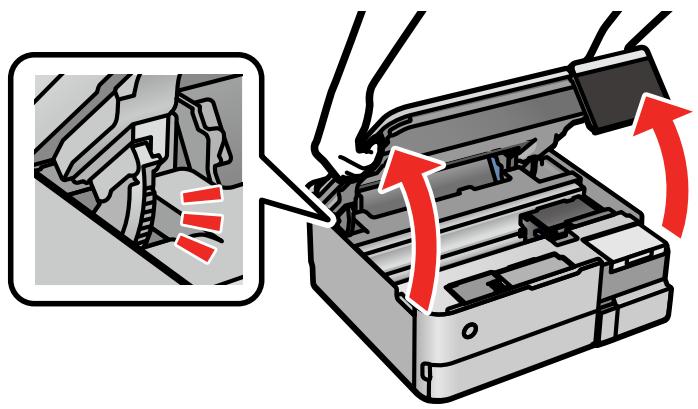
- Ouvrez le capot des réservoirs d'encre, puis retirez le capot du réservoir d'encre que vous comptez remplir.
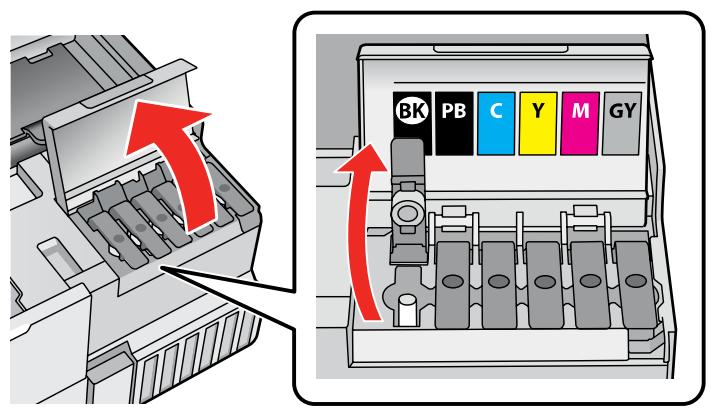
- Tenez la bouteille à la verticale et tournez lentement le bouchon pour le refermer.
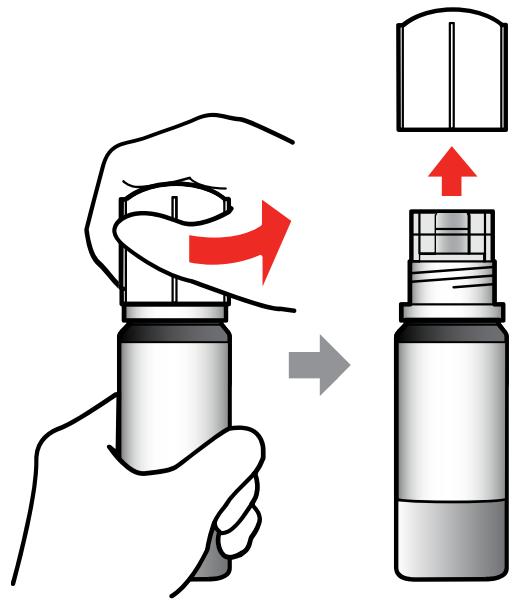
Mise en garde: Ne secouez pas ou ne pressez pas la bouteille d'encre. Ne touchez pas au goulot de la bouteille une fois le bouchon retiré.
Avertissement: Si vous recevez de l'encre sur la peau, lavez-la soigneusement avec du savon et de l'eau. Si vous recevez de l'encre dans les yeux, rincez-les immédiatement avec de l'eau. Si vous recevez de l'encre dans la bouche, crachez-la immédiatement. Consultez un médecin si le problème persiste. Conservez les bouteilles d'encre hors de la portée des enfants et n'ingérrez pas l'encre.
- Insérez la bouteille d'encre dans le port de remplissage et attendez que l'encre remplisse le réservoir. Ne pressez pas la bouteille. L'encre s'écoule dans le réservoir et s'arrête automatiquement une fois le réservoir rempli jusqu'à la ligne supérieure.
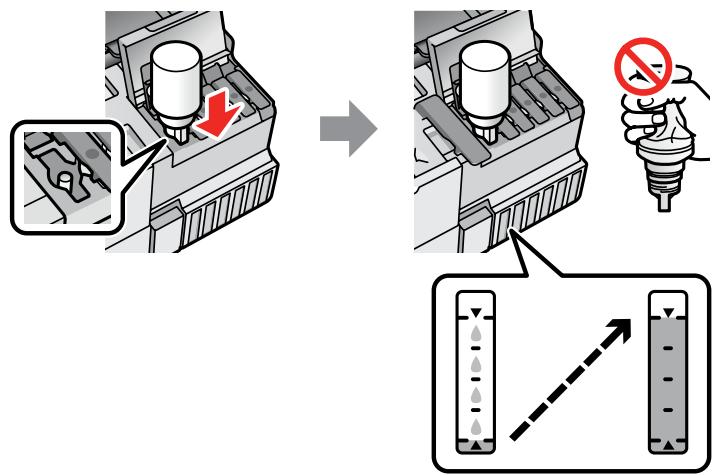
Remarque: Référez-vous à l'autocollant des codes de couleur sur l'unité des réservoirs d'encre pour identifier la couleur de chaque réservoir. N'utilisez pas de force excessive pour mettre les bouteilles en place; elles sont conçues pour s'insérer dans le bon réservoir selon la couleur.
Remarque: Si l'encre ne s'écoule pas de la bouteille, levez et réinsérez la bouteille.
- Une fois le réservoir d'encre rempli, retirez la bouteille et replacez bien son bouchon.
Remarque: S'il reste de l'encre dans la bouteille, rangez-la en position verticale pour une utilisation ultérieure.
- Fermez le bouchon du réservoir d'encre.
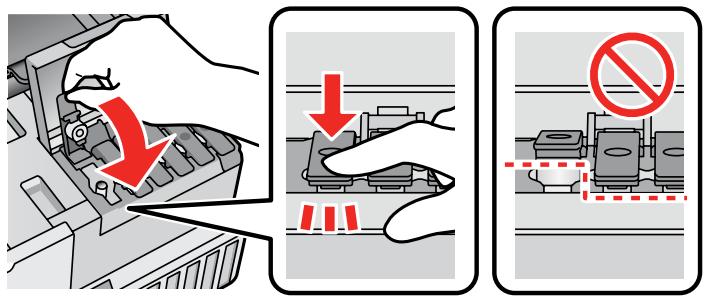
- Répétez les étapes précédentes telles que nécessaires pour chaque réservoir d'encre que vous devez remplir.
- Fermez le capot du réservoir d'encre.
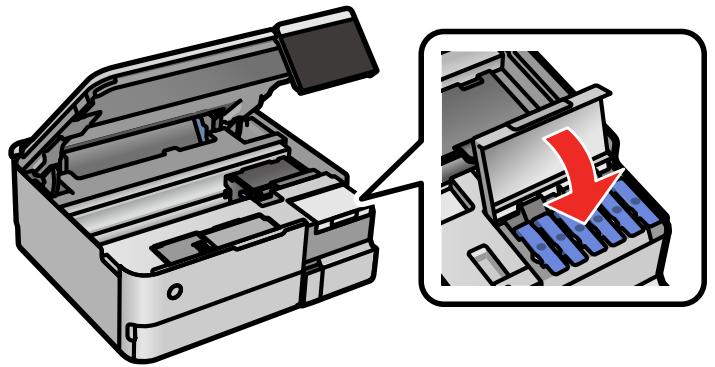
- Abaissez l'unité de scanner.
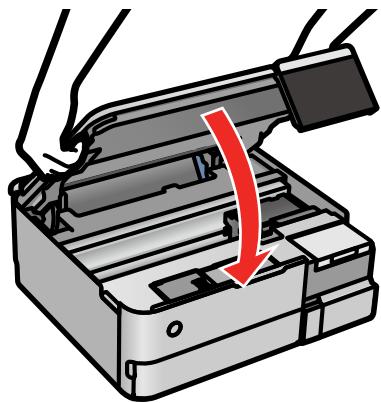
- Sélectionnez Entretien > Remplir l'encre et suivez les instructions à l'écran pour réinitialiser les niveaux d'encre.
Remarque: Assurez-vous de réinitialiser les niveaux d'encre pour toutes les encreS que vous avez remplies, sinon un message d'erreur pourrait apparaître ou les niveaux d'encre ne changeront pas sur l'écran ACL.
Sujet parent: Rechargement de l'encre et remplacement du boîtier de maintenance
Concepts associés
Achat d'encre et de boîtiers de maintenance Epson
Tâches associées
Vérification des niveaux d'encre sur le produit
Remplacement du boîtier de maintenance
Le boîtier de maintenance emmagasine l'encre excédentaire recueillie durant l'impression ou le nettoyage de la tête d'impression. Lorsqu'un message s'affiche à l'écran ACL, suivez les instructions à l'écran pour remplacer le boîtier de maintenance.
Remarque: Lorsque le boîtier de maintenance est plein, vous ne pouvez pas imprimer ou nettoyer la tête d'impression avant de remplacer le boîtier. Vous pouvez quand même effectuer des opérations qui ne requièrent pas d'encre, comme la numérisation.
Notez bien les précautions suivantes lorsque vous remplacez le boîtier de maintenance :
- Ne retirez pas le boîtier de maintenance ou son couvercle sauf lorsque vous remplacez le boîtier de maintenance; sinon, l'encre pourrait faire.
- Ne touchez pas à la puce verte sur le côté du boîtier de maintenance.
- N'inclinez pas le boîtier de maintenance après l'avoir retiré; de l'encre pourrait s'en écouler.
- Ne touchez pas aux ouvertures sur le boîtier de maintenance ou vous risquez de tacher vos mains d'encre. N'échappez pas le boîtier de maintenance et ne l'exposez pas à des chocs violents.
- Si vous n'arrivez pas à replacer le couvercle, le boîtier de maintenance est peut-être mal installé. Retirez et réinstallez le boîtier de maintenance.
- Ne stockez pas le boîtier de maintenance dans des endroits trop chauds ou trop froids.
- Ne remplacez pas le boîtier de maintenance durant l'impression ; sinon, l'encre pourrait couler.
Mise en garde: Ne réutilisez pas un boîtier de maintenance qui a été retiré et laissé hors du produit pendant une longue période. Gardez le boîtier de maintenance à l'abri des rayons directs du soleil.
Remarque: Le boîtier de maintenance est une pièce replacable par l'utilisateur et n'est pas couvert par la garantie du produit.
Sujet parent: Rechargement de l'encre et remplacement du boîtier de maintenance
Concepts associés
Achat d'encre et de boîtiers de maintenance Epson
Tâches associées
Vérification de l'état du boîtier de maintenance sur l'écran ACL
Réglage de la qualité d'impression
Si la qualité d'impression se dégrade, il est peut-être nécessaire d'exécuter un nettoyage ou d'alignement de la tête d'impression.
Si ces utilisateurs ne règlent pas le problème, vous devrez peut-être effectuer un nettoyage puissant ou un nettoyage du circuit papier.
Entretien de la tête d'impression
Ajustement de la qualité d'impression
Nettoyage puissant
Nettoyage du guide-papier
Nettoyage du circuit papier
Nettoyage de la pellicule translucide
Nettoyage des rouleaux de guidage du papier
Vérification du nombre de feuilles alimentées
Entretien de la tête d'impression
Si vos tirages deviennent estompés ou s'ils présentent des lignes horizontalement claires ou foncées, il est peut-être nécessaire de nettoyer les buses de la tête d'impression. N'exécutez un nettoyage des buses que si la qualité d'impression se dégrade, car le processus consomme de l'encre.
Veuillez vérifier si les buses sont bouchées avant le nettoyage pour éviter de les nettoyer inutilement.
Remarque: Il est possible que vous ne puissiez pas nettoyer la tête d'impression si le niveau d'encre est bas dans l'un des réservoirs d'encre. Vous devrez peut-être remplir le réservoir.
Si vous apercevez toujours des lignes foncées ou vides sur vos tirages même après avoir nettoyé la tête d'impression plusieurs fois, effectuez un nettoyage puissant.
Vérification des buses de la tête d'impression
Nettoyage de la tête d'impression
Sujet parent: Réglage de la qualité d'impression
Vérification des buses de la tête d'impression
Vérification des buses pour vérifier si les buses sont obstruées.
Vérification des buses avec le panneau de commande
Vérification des buses à l'aide d'un utilisation de votre ordinateur
Sujet parent: Entretien de la tête d'impression
Vérification des buses avec le panneau de commande
Vérifiez les buses de la tête d'impression en utilisant le panneau de commande de votre produit.
- Assurez-vous qu'aucune erreur n'est affichée sur l'écran ACL et que le plateau CD/DVD n'est pas inséré pour l'impression.
- Chargez quelques feuilles de papier ordinaire dans le bac 2 (inférieur).
- Sélectionnez l'icône d'accueil, au besoin.
- Sélectionnez Entretien > Tête d'imprim Vérification des buses.
Un écran comme celui-ci s'affiche :
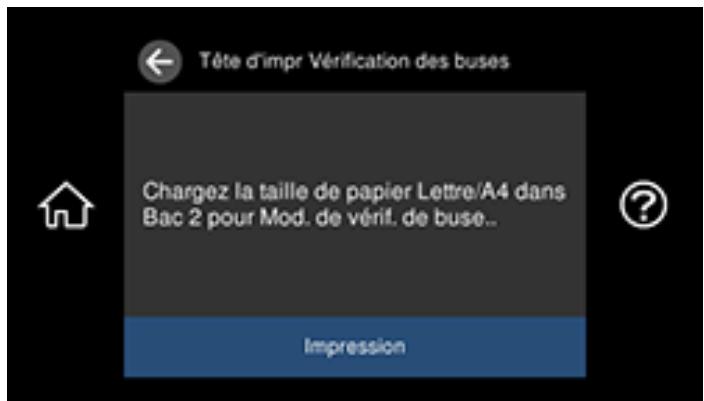
- Sélectionnez Impression.
Le modèle de vérification des buses s'imprime.
- Vérifiez le modèle imprimé pour voir s'il y a des écarts dans les lignes.
La tête d'impression est propre.
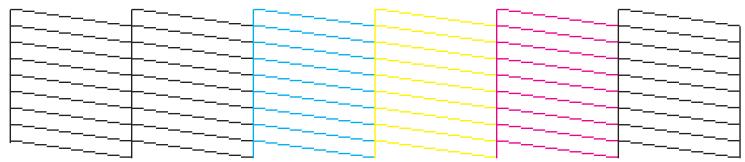
La tête d'impression doit être nettoyée.
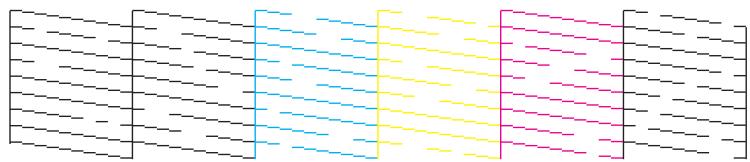
- Effectuez l'une des actions suivantes :
- S'il n'y a pas d'écarts, sélectionnez O.
- S'il y a des écarts ou que le motif est estompé, Sélectionnez X et passez à l'étape suivante.
- Suivez les instructions à l'écran pour nettoyer la tête d'impression, puis vérifiez les buses et répétez le processus si nécessaire.
Mise en garde: N’éteignez jamais le produit et n’ouvre jamais l’unité du scanner pendant un cycle de nettoyage, sinon vous risquez de ne pas pouvoir imprimer.
Si vous ne constatiez pas d'amélioration après avoir nettoyé la tête d'impression 3 fois, attendez au moins 12 heures sans imprimer, ou encore plus longtemps si vous imprimez. Ensuite, essayez de nettoyer de nouveau la tête d'impression. Si la qualité d'impression ne s'améliore toujours pas, effectuez un nettoyage puissant. Si la qualité ne s'améliore toujours pas, contactez EPSON.
Sujet parent: Vérification des buses de la tête d'impression
Concepts associés
Nettoyage de la tête d'impression
Tâches associées
Chargement de papier dans le bac 2 (bac inférieur)
Vérification des buses à l'aide d'un utilitaire de votre ordinateur
Veuillez vérifier les buses de la tête d'impression à l'aide d'un utilitaire sur votre ordinateur Windows ou Mac.
- Assurez-vous qu'aucune erreur n'est affichée sur l'écran ACL et que le plateau CD/DVD n'est pas inséré pour l'impression.
- Chargez quelques feuilles de papier ordinaire dans le bac 2 (inférieur).
- Effectuez l'une des actions suivantes:
- Windows: Accédez au Bureau de Windows et cliquez avec le bouton de droite de la souris sur l'icone correspondant à votre produit dans le coin droit de la barre des tâches Windows, ou cliquez sur la flèche du haut et cliquez sur avec le bouton de droite de la souris. Mac : Sous le menu Apple ou sur le Dock, Sélectionnez Préférences Système. Sélectionnez Imprimantes et fax ou Imprimantes et scanners, CHOISSEZ VOYRE Produit et Sélectionnez Options et fournitures. Sélectionnez Utilitaire et Sélectionnez Ouvrir l'utilitaire de l'imprimante.
- Sélectionnez Vérif. des buses de tête d'impr.
Une fenêtre comme celle-ci s'affiche :
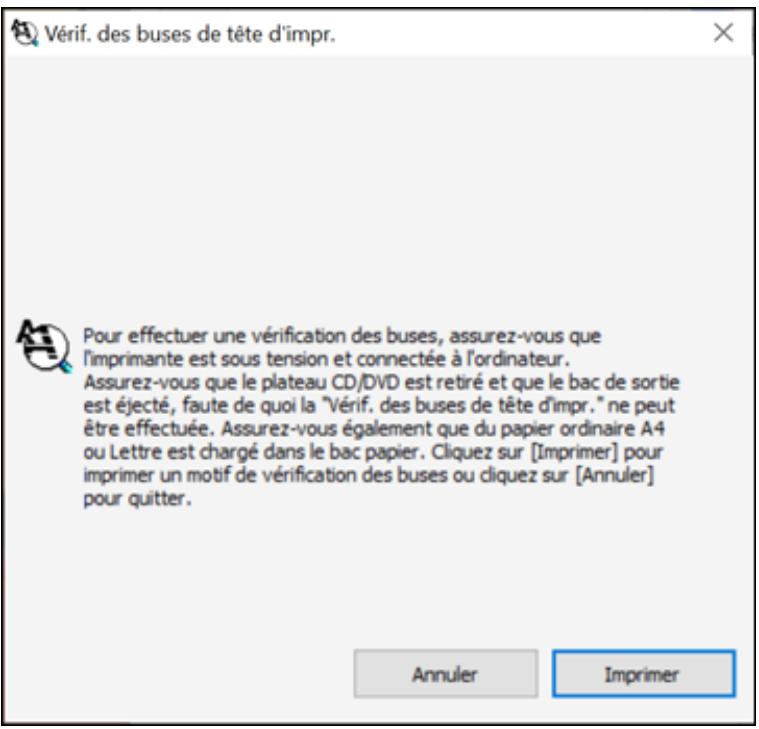
- Clique sur Imprimer.
- Vérifiez le motif imprimé pour voir s'il y a des écarts dans les lignes.
La tête d'impression est propre.
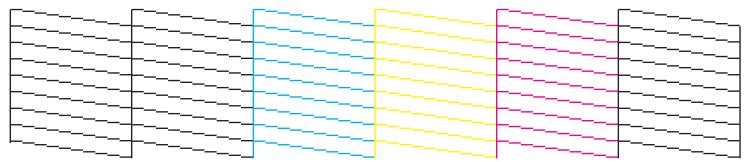
La tête d'impression doit être nettoyée.
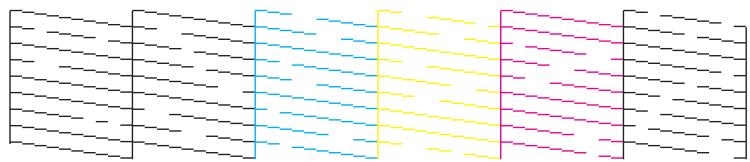
- Effectuez l'une des actions suivantes :
- S'il n'y a pas d'écarts, cliquez sur Terminer.
- Si le motif est estompé ou présente des écarts, nettoyez la tête d'impression.
Sujet parent: Vérification des buses de la tête d'impression
Concepts associés
Nettoyage de la tête d'impression
Tâches associées
Chargement de papier dans le bac 2 (bac inférieur)
Nettoyage de la tête d'impression
Si la qualité d'impression s'est détériorée et que le motif de vérification des buses indique que les buses sont bouchées, vous pouvez nettoyer la tête d'impression.
Remarque: Il est possible que vous ne puissiez pas nettoyer la tête d'impression si le niveau d'encre est bas dans l'un des réservoirs d'encre. Vous devrez peut-être remplir le réservoir.
Nettoyage de la tête d'impression en utilisant le panneau de commande
Nettoyage de la tête d'impression en utilisant un utilisation de l'ordinateur
Sujet parent: Entretien de la tête d'impression
Tâches associées
Remplissage des réservoirs d'encre
Nettoyage de la tête d'impression en utilisant le panneau de commande
Vous pouvez nettoyer la tête d'impression en utilisant le panneau de commande de votre produit.
- Assurez-vous qu'aucune erreur n'est affichée sur l'écran ACL et que le plateau CD/DVD n'est pas inséré pour l'impression.
- Chargez quelques feuilles de papier ordinaire dans le bac 2 (inférieur).
- Sélectionnez l'icône d'accueil, au besoin.
- Sélectionnez Entretien > Nettoyage tête d'imprim.
Un écran comme celui-ci s'affiche :
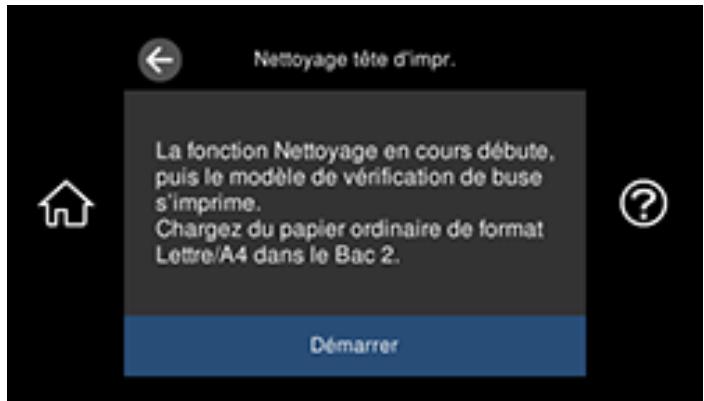
- Sélectionnez Démarrer pour nettoyer la tête d'impression.
Le témoin d'alimentation clignote durant le cycle de nettoyage et il demeure allumé lorsque le cycle de nettoyage est terminé. Une fois le cycle de nettoyage terminé, un message s'affiche à l'écran et un motif des buses s'imprime.
Mise en garde: N'éteignez jamais le produit et n'ouvre jamais l'unité du scanner pendant un cycle de nettoyage, sinon vous risquez de ne pas pouvoir imprimer.
- Vérifiez le modèle imprimé pour voir s'il y a des écarts dans les lignes.
La tête d'impression est propre.
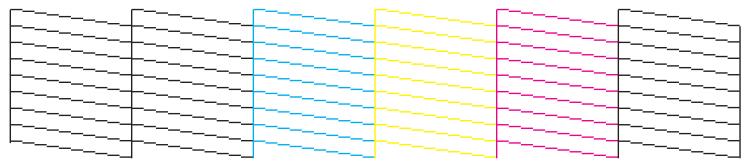
La tête d'impression doit être nettoyée.
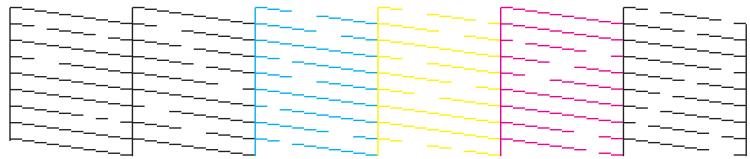
- Effectuez l'une des actions suivantes :
- S'il n'y a pas d'écarts, sélectionnez O.
- S'il y a des écarts ou que le motif est estompé, Sélectionnez X et passez à l'étape suivante.
- z les buses et répétez le processus si nécessaire.
Si vous ne constatiez pas d'amélioration après avoir nettoyé la tête d'impression 3 fois, attendez au moins 12 heures sans imprimer, ou encore plus longtemps si vous imprimez. Ensuite, essayez de nettoyer de nouveau la tête d'impression. Si la qualité d'impression ne s'améliore toujours pas, effectuez un nettoyage puissant. Si la qualité ne s'améliore toujours pas, contactez EPSON.
Sujet parent: Nettoyage de la tête d'impression
Concepts associés
Vérification des buses de la tête d'impression
Tâches associées
Chargement de papier dans le bac 2 (bac inférieur)
Nettoyage de la tête d'impression en utilisant un utilitaire de l'ordinateur
Vous pouvez nettoyer la tête d'impression à l'aide d'un utilitaire sur votre ordinateur Windows ou Mac.
- Assurez-vous qu'aucune erreur n'est affichée sur l'écran ACL et que le plateau CD/DVD n'est pas inséré pour l'impression.
- Chargez quelques feuilles de papier ordinaire dans le bac 2 (inférieur).
- Effectuez l'une des actions suivantes :
- Windows: Accédez au Bureau de Windows et cliquez avec le bouton de droite de la souris sur l'icone correspondant à votre produit dans le coin droit de la barre des tâches Windows, ou cliquez sur la flèche du haut et cliquez sur avec le bouton de droite de la souris. Mac : Sous le menu Apple ou sur le Dock, Sélectionnez Préférences Système. Sélectionnez Imprimantes et fax ou Imprimantes et scanners, CHOISSEZ VOYRE Produit et Sélectionnez Options et fournitures. Sélectionnez Utilitaire et Sélectionnez Ouvrir l'utilitaire de l'imprimante.
- Sélectionnez Nettoyage de la tête d'impression.
Une fenêtre comme celle-ci s'affiche :
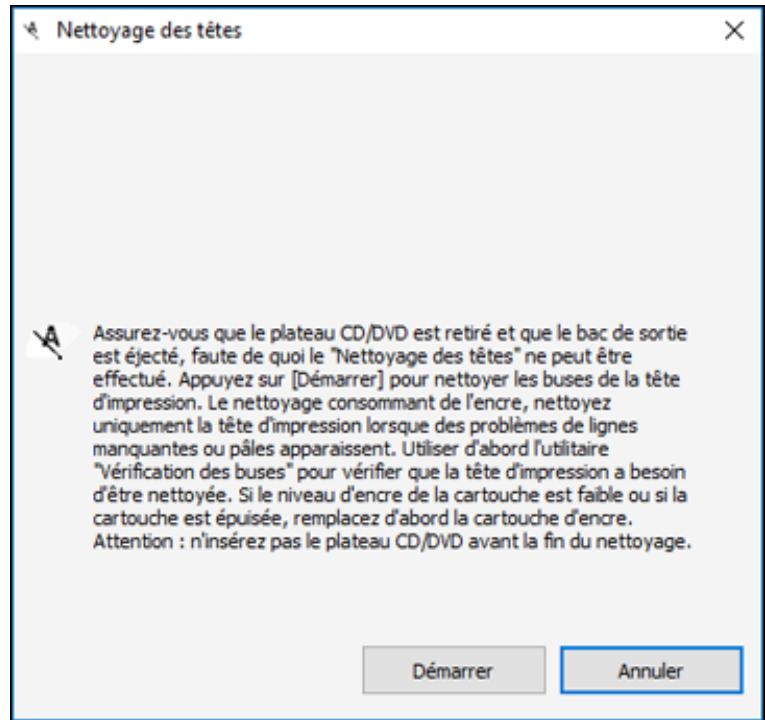
- Clique sur Démarrer pour lancer le cycle de nettoyage.
Le témoin d'alimentation clignote durant le cycle de nettoyage et il demeure allumé lorsque le cycle de nettoyage est terminé.
Mise en garde: N'eteignez jamais le produit et n'ouvrez jamais l'unité du scanner pendant un cycle de nettoyage, sinon vous risquez de ne pas pouvoir imprimer.
- Lorsque le cycle de nettoyage est terminé, vous pouvez vérifier si les buses sont propres. Cliquez sur Impression du motif de test des buses, puis cliquez sur Impression.
- Vérifiez le motif imprimé pour voir s'il y a des écarts dans les lignes.
La tête d'impression est propre.
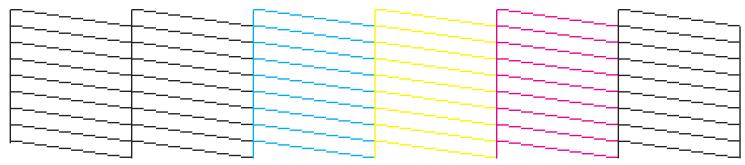
La tête d'impression doit être nettoyée.
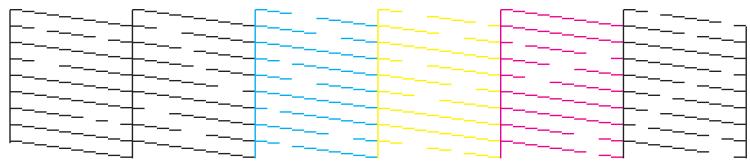
- S'il n'y a pas d'écarts, cliquez sur Terminer.
- Si le motif est estompé ou présente des écarts, cliquez sur Nettoyer pour nettoyer la tête d'impression de nouveau.
Si vous ne constatez pas d'amélioration après avoir nettoyé la tête d'impression 3 fois, mettez le produit hors tension et attendez au moins 12 heures. Ensuite, essayez de nettoyer de nouveau la tête d'impression. Si la qualité d'impression ne s'améliore pas, effectuez un nettoyage puissant. S'il n'y a toujours pas d'amélioration, contactez EPSON pour obtenir de l'assistance.
Sujet parent: Nettoyage de la tête d'impression
Concepts associés
Vérification des buses de la tête d'impression
Tâches associées
Chargement de papier dans le bac 2 (bac inférieur)
Ajustement de la qualité d'impression
Si vos tirages deviennent flous ou granuleux, ou si vous remarquez un décalage des lignes verticales ou des lignes horizontales claires ou foncées, il peut être nécessaire d'ajuster la qualité d'impression.
Remarque: Des lignes blanches peuvent également apparaître si les buses de la tête d'impression ont besoin d'être nettoyées.
Ajustement de la tête d'impression en utilisant le panneau de commande
Sujet parent: Réglage de la qualité d'impression
Alignement de la tête d'impression en utilisant le panneau de commande
Si vos tirages deviennent flous ou granuleux, ou si vous remarquez un décalage des lignes verticales ou des lignes horizontales claires ou foncées, il peut être nécessaire d'aligner la tête d'impression.
Remarque: Des lignes blanches peuvent également apparaître si les buses de la tête d'impression ont besoin d'être nettoyées.
- Assurez-vous qu'aucune erreur n'est affichée sur l'écran ACL et que le plateau CD/DVD n'est pas inséré pour l'impression.
- Chargez quelques feuilles de papier ordinaire dans le bac 2 (inférieur).
- Sélectionnez l'icône d'accueil, au besoin.
- Sélectionnez Entretien > Alignement de la tête.
Un écran comme celui-ci s'affiche :
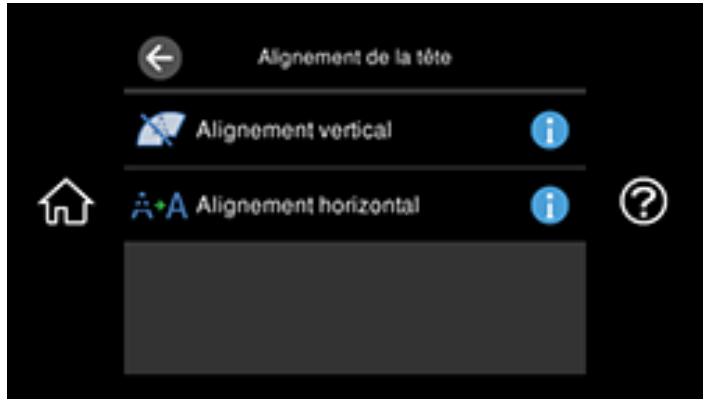
- Sélectionnez l'une des options suivantes :
- Alignement vertical si vos tirages sont flous ou contiennent des lignes verticales désalignées.
- Alignment horizontal si vos tirages présentent des bandes horizontales.
- Suivez les instructions à l'écran pour imprimer une feuille d'alignement.
Remarque: N'annulez pas l'impression lorsque vous imprimez des motifs d'alignement de la tête.
- Vérifiez les motifs imprimés sur la feuille d'alignement et Sélectionnez ceci à l'écran ACL, selon le motif d'alignement que vous avez imprimé :
- Alignment vertical : Pour chaque motif, Sélectionnez le chiffre correspondant au motif représentant le moins de séparation ou de chevauchement.
3 4
- Alignement horizontal : Sélectionnez le chiffre correspondant au motif liant le moins de séparation ou de chevauchement.
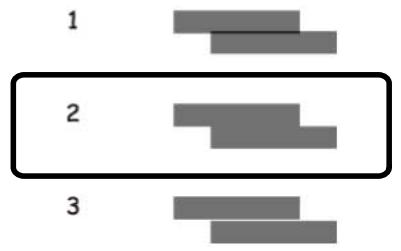
- Continuez de suivre les instructions à l'écran pour compléter l'alignement.
Sujet parent: Ajustement de la qualité d'impression
Concepts associés
Vérification des buses de la tête d'impression
Nettoyage de la tête d'impression
Tâches associées
Chargement de papier dans le bac 2 (bac inférieur)
Nettoyage du circuit papier
Nettoyage puissant
Si vous apercevez toujours des lignes blanches, des lignes foncées ou l'absence de certaines couleurs sur vos tirages même après avoir nettoyé la tête d'impression plusieurs fois, effectuez un nettoyage puissant.
Si vous ne VOYZ pas d'amélioration après avoir effectué un nettoyage puissant, éteignez le produit et attendez au moins 12 heures avant d'effectuer un autre nettoyage puissant.
Mise en garde: Le nettoyage puissant consomme beaucoup d'encre. Ne l'effectuez que si nécessaire. Assurez-vous que chaque réservoir d'encre est rempli au moins au tiers avant d'effectuer un nettoyage puissant, ou vous risquez d'endommager le produit.
Mise en garde: Le nettoyage puissant pourrait accélérer la fin de vie utile du boîtier de maintenance. Lorsque le boîtier de maintenance est plein, vous devez le remplacer pour continuer à imprimer.
Nettoyage puissant à l'aide du panneau de commande
Sujet parent: Réglage de la qualité d'impression
Concepts associés
Remplacement du boîtier de maintenance
Tâches associées
Remplissage des réservoirs d'encre
Nettoyage puissant à l'aide du panneau de commande
Vous pouvez effectuer un nettoyage puissant en utilisant le panneau de commande de votre produit.
Remarque: Après avoir effectué un nettoyage puissant, vous devez éteindre le produit et attendre au moins 12 heures avant d'imprimer un motif de vérification des buses et d'effectuer un autre nettoyage puissant ou nettoyage de la tête d'impression.
- Assurez-vous qu'aucune erreur n'est affichée sur l'écran ACL et que le plateau CD/DVD n'est pas inséré pour l'impression.
- Chargez quelques feuilles de papier ordinaire dans le bac 2 (inférieur).
- Sélectionnez l'icône d'accueil, au besoin.
- Sélectionnez Entretien > Nettoyage puissant.
- Suivez les instructions à l'écran pour poursuivre.
Le témoin d'alimentation clignote durant le cycle de nettoyage et reste allumé jusqu'à ce que le motif de vérification des buses soit imprimé. Lorsque le motif de vérification des buses est imprimé, un message s'affiche à l'écran.
Mise en garde: N'éteignez jamais le produit et n'ouvre jamais l'unité du scanner pendant un cycle de nettoyage, sinon vous risquez de ne pas pouvoir imprimer.
Si la qualité d'impression ne s'est pas améliorée, éteignez le produit et attendez au moins 12 heures avant d'imprimer un motif de vérification des buses et d'effectuer un autre nettoyage puissant ou nettoyage de la tête d'impression.
Si la qualité d'impression ne s'améliore toujours pas après avoir effectué plusieurs nettoyages puissants, contactez EPSON pour obtenir du soutien.
Sujet parent: Nettoyage puissant
Concepts associés
Vérification des buses de la tête d'impression
Nettoyage de la tête d'impression
Références associées
Comment obtenir de l'aide
Tâches associées
Chargement de papier dans le bac 2 (bac inférieur)
Nettoyage du guide-papier
Si vous remarquez des traces d'encre au dos de vos tirages, vous pouvez nettoyer les galets de guidage du papier afin de réduire tout excès d'encre.
- Assurez-vous qu'aucune erreur n'est affichée sur l'écran ACL et que le plateau CD/DVD n'est pas inséré pour l'impression.
- Chargez du papier ordinaire de l'une des tailles suivantes dans l'alimenteur de papier arrêté : Lettre (8,5 × 11 po [216 x 279 mm]) ou A4 (8,3 x 11,7 po [210 x 297 mm]).
- Sélectionnez l'icône d'accueil, au besoin.
- Sélectionnez Entretien > Nettoyage guide papier.
Un écran comme celui-ci s'affiche :
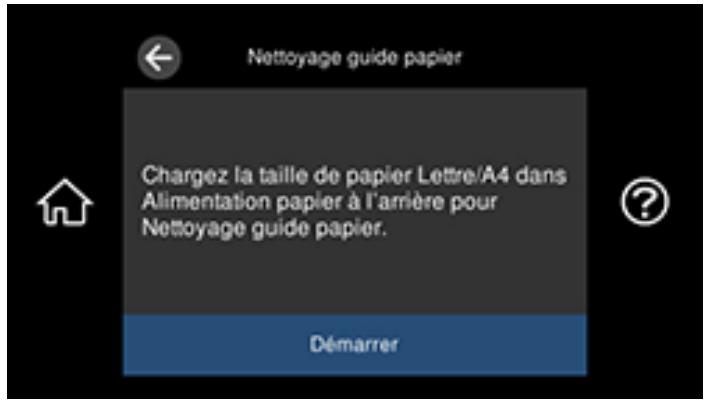
- Suivez les instructions à l'écran pour nettoyer le guide-papier.
- Répétez ces étapes au besoin jusqu'à ce que le papier sorte propre.
Si le papier est toujours maculé d'encre, suivez les étapes suivantes.
- Éteignez le produit.
- Débranchez le cordon d'alimentation de la prise et déconnectez-le du produit.
- Débranche tous les câbles connectés.
- Déployez délicatement le bac de sortie.
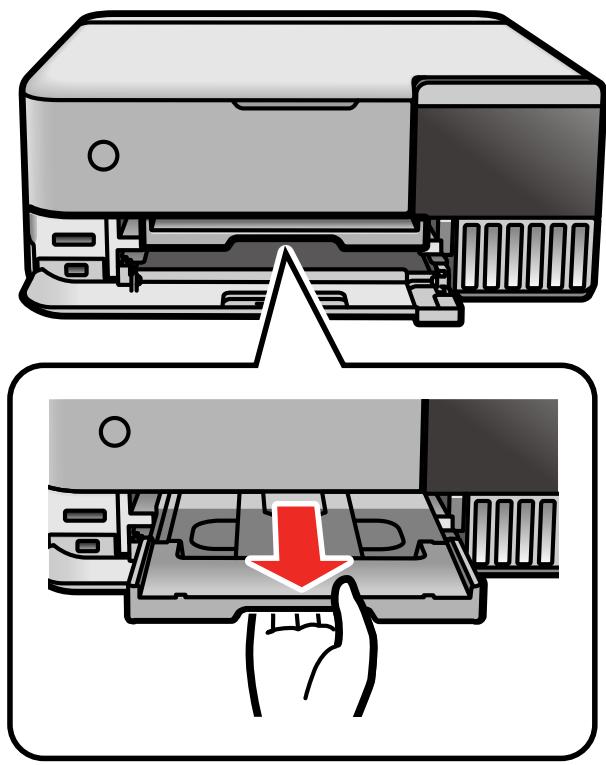
- Imbibez un coton-tige avec un peu d'eau.
- Utilisez le coton-tige pour essuyer les deux rouleaux blancs. Faites tourner délicatement les rouleaux pour nettoyer toute leur surface.
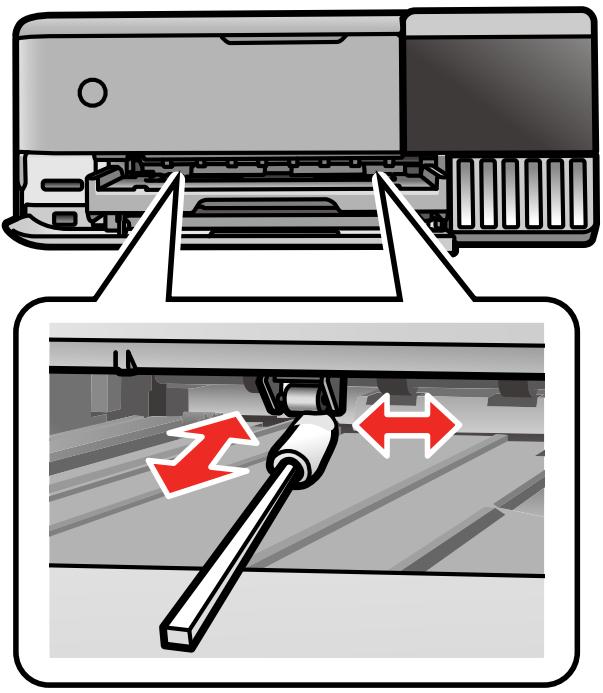
Mise en garde: N'utilisez pas de papier-mouchoir pour nettoyer les rouleaux. Les têtes d'impression pourraient être bloquées par des peluches.
- Branchez le câble d'alimentation et les câbles d'interface.
Sujet parent: Réglage de la qualité d'impression
Tâches associées
Chargement de papier à l'arrière de votre produit
Nettoyage du circuit papier
Si la qualité d'impression ne s'améliore pas après un alignement de la tête d'impression et un nettoyage du circuit papier, le circuit papier à l'intérieur du produit est peut-être taché d'encre.
- Mettez le produit hors tension.
- Débranchez le cordon d'alimentation.
- Débranchez tous les câbles connectés.
- Ouvrez l'unité du scanner.
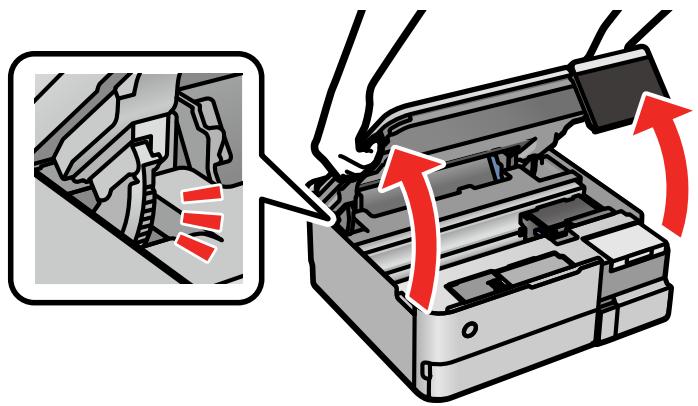
Mise en garde: Ne touchez pas les zones illustrées ci-dessous. Cela pourrait causer un dysfonctionnement.
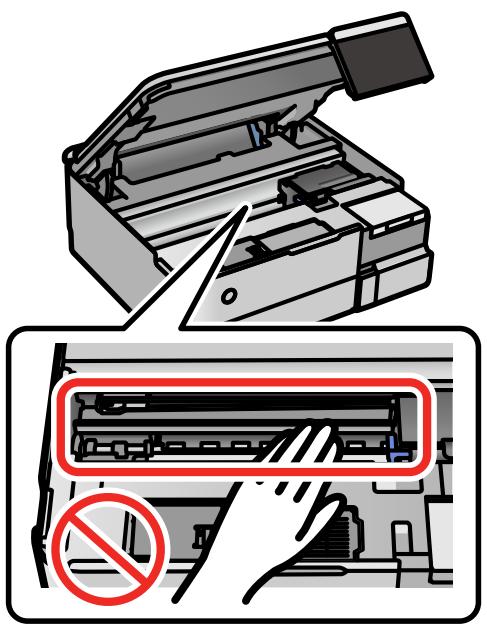
- Utilisez un coton-tige pour essuyer l'encre sur les pièces à l'intérieur du produit comme illustré.
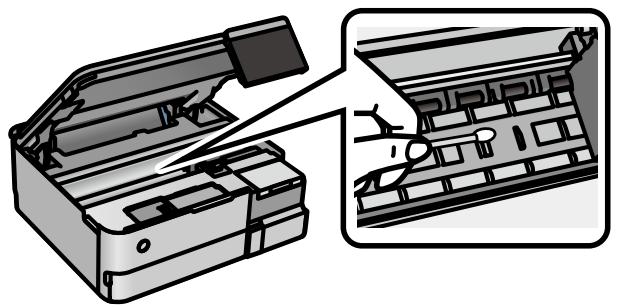
Mise en garde: N'utilisez pas de mouchoir en papier pour nettoyer l'intérieur du produit; les peluches risquent de bloquer les buses de la tête d'impression.
- Abaissez l'unité du scanner.
- Rebranchez tous les câbles débranchés, branchez le cordon d'alimentation et allumez le produit.
Sujet parent: Réglage de la qualité d'impression
Tâches associées
Alignement de la tête d'impression en utilisant le panneau de commande
Nettoyage de la pellicule translucide
Si la qualité d'impression ne s'améliore pas après un alignement de la tête d'impression et un nettoyage du circuit papier, la pellicule translucide à l'intérieur du produit est peut-être tachée d'encre.
Pour nettoyer le circuit de la tête d'impression, utilisez les outils suivants :
- Plusieurs bâtonnets ouatés
- 1/4 de tasse (59 ml) d'eau avec 2 à 3 gouttes de liquide à vaisselle doux
- Une petite lampe de poche
Mise en garde: N'utilisez aucun autre liquide pour nettoyer le circuit de la tête d'impression, au risque d'endommager votre produit.
- Mettez le produit hors tension.
- Débranche le cordon d'alimentation.
- Débranche tous les câbles connectés.
- Ouvrez l'unité du scanner.
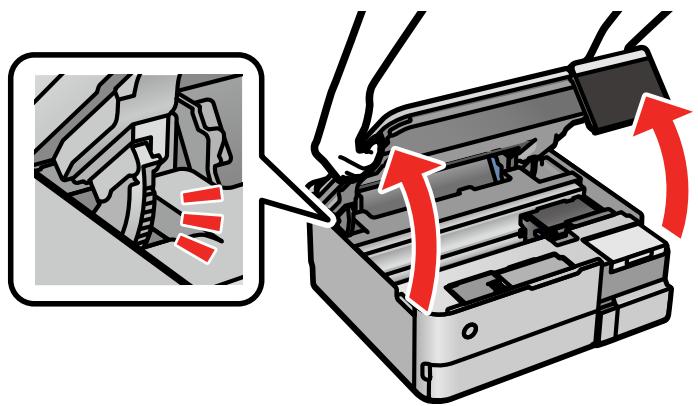
- Utilisez la lampe de poche pour vérifier si de l'encre se trouve sur la pellicule translucide illustrée ici.
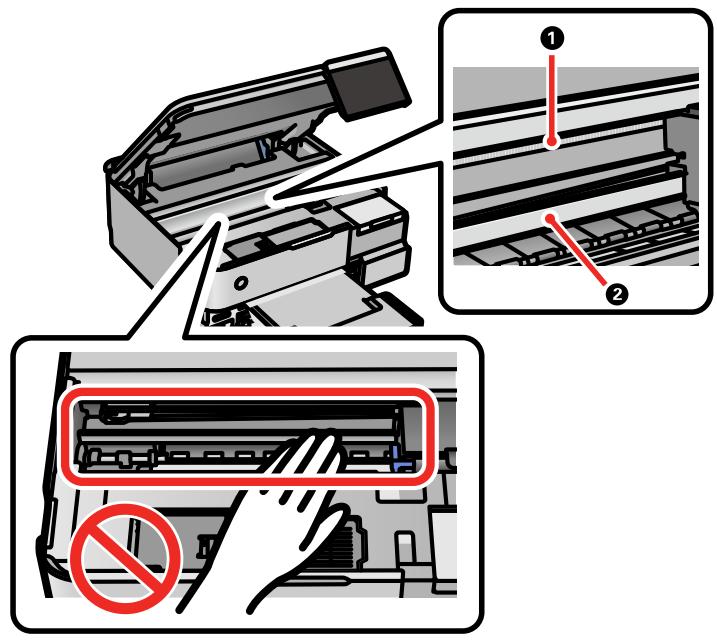
1 Pellicule translucide
2 Rail de guidage de la tête d'impression
Mise en garde: Ne touchez pas au rail de guidage de la tête d'impression, sinon, vous risquez de ne plus pouvoir imprimer. N'essuyez pas le lubrifiant sur le rail de guidage.
- Humectez un bâtonnet ouaté avec le mélange d'eau et de liquide à vaisselle, puis pressez-le pour extraire l'excédent d'eau. Ensuite, essuyez délicatement l'encre sur la pellicule translucide avec le bâtonnet.
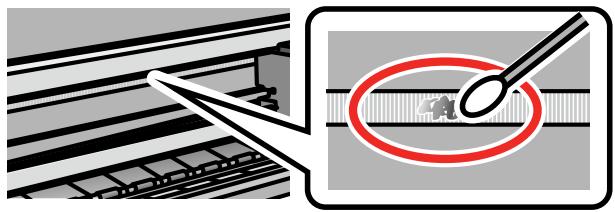
Mise en garde: N'appuyez pas trop fort sur la pellicule, au risque de déloger les ressorts d'ancrage et d'endommager votre produit.
- Utilisez un autre bazzonet ouaté sec pour sécher la pellicule translucide.
- Répétez les étapes 6 et 7 tel que nécessaire pour nettoyer toutes les taches d'encre.
- Lorsque la pellicule translucide est sèche et sans fibre, rabaissez l'unité du scanner.
- Rebranchez tous les câbles débranchés, branchez le cordon d'alimentation et allumez le produit.
Sujet parent: Réglage de la qualité d'impression
Tâches associées
Alignement de la tête d'impression en utilisant le panneau de commande
Nettoyage des rouleaux de guidage du papier
Si des problèmes répétés d'alimentation de papier dans le bac se produisent, nettoyez les rouleaux de guidage du papier à l'intérieur du produit.
- Éteignez le produit.
- Débranche le cordon d'alimentation.
- Débranche tous les câbles connectés.
- Ouvrez l'unité du scanner.
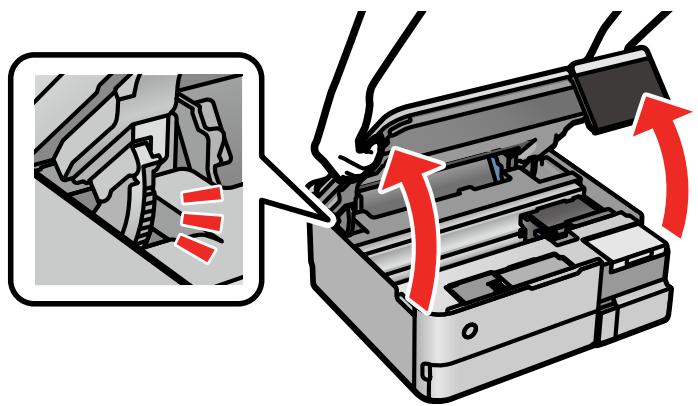
- Assurez-vous que les bouchons des réservoirs d'encre sont bien fermés.
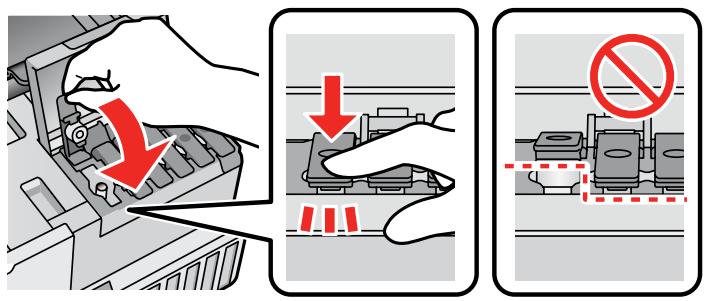
- Fermez le capot des réservoirs et abaissez l'unité du scanner.
- Retirez les bacs papier.
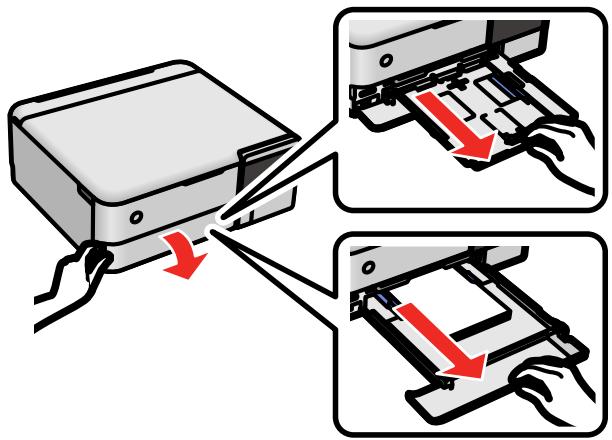
- Placez le produit sur le côté, avec le réservoir d'encre sur le dessous.
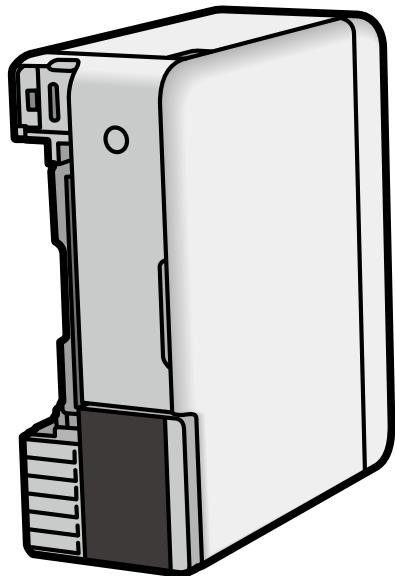
Avertissement: Prenez soin de ne pas coincer vos doigts sous le produit.
- Utilisez un chiffon doux et humide pour nettoyer les rouleaux de papier comme indiqué. Faites pivoter les rouleaux pour bien les nettoyer.
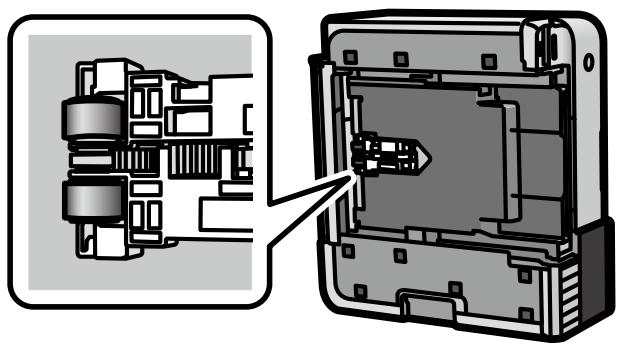
- Remplacez le produit dans sa position normale.
Mise en garde: Ne laissez pas le produit sur le côté pendant une période prolongée.
- Glissez les bacs papier dans le produit, puis branchez le cordon d'alimentation et les câbles d'interface.
Réglage de la qualité d'impression
Vérification du nombre de feuilles alimentées
Vous pouvez vérifier le nombre de feuilles de papier qui ont été alimentées dans le produit.
Remarque: Vous pouvez également voir le nombre de feuilles alimentées dans le produit en imprimant une vérification des buses.
Vérification du nombre de feuilles alimentées à l'écran ACL
Vérification du compteur de feuilles - Windows
Vérification du compteur de feuilles - Mac
Sujet parent: Réglage de la qualité d'impression
Concepts associés
Vérification des buses de la tête d'impression
Vérification du nombre de feuilles alimentées à l'écran ACL
Vous pouvez vérifier le nombre total de tirages, de tirages noir et blanc et de tirages couleur que vous avez imprimés.
- Sélectionnez l'icône d'accueil, au besoin.
- Sélectionnez Paramètres > Compteur d'impression pour voir le nombre de tirages.
Vérification du nombre de feuilles alimentées
Vérification du compteur de feuilles - windows
Vous pouvez consulter un compteur indiquant le nombre de feuilles qui ont été alimentées dans le produit.
- Accédez au Bureau de Windows et cliquez avec le bouton de droite de la souris sur l'icône correspondant à votre produit dans le coin droit de la barre des tâches Windows, ou cliquez sur la flèche du haut et cliquez sur avec le bouton de droite de la souris.
- Sélectionnez Paramètres imprimante.
- Cliquez sur l'onglet Utilitaire.
- Sélectionnez Informations imprimante et options.
Cette fenêtre s'affiche :
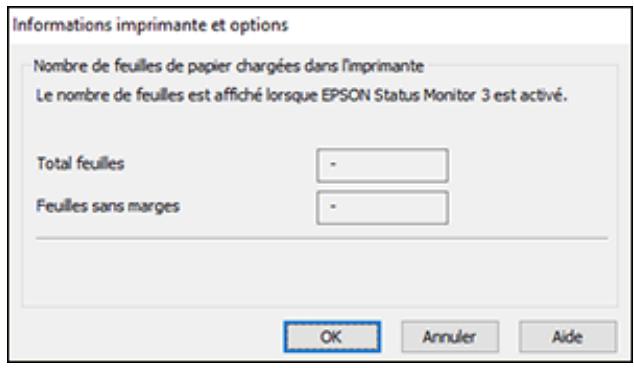
- Après avoir vu le nombre de feuilles qui ont été alimentées dans l'imprimante, cliquez sur OK pour fermer la fenêtre.
Remarque : Le nombre de feuilles ne s'affiche que si Epson Status Monitor 3 est activé.
Vérification du compteur de feuilles - mac
Vous pouvez consulter un compteur indiquant le nombre de feuilles qui ont été alimentées dans le produit.
- Sélectionnez Informations imprimante et options.
Cette fenêtre s'affiche :
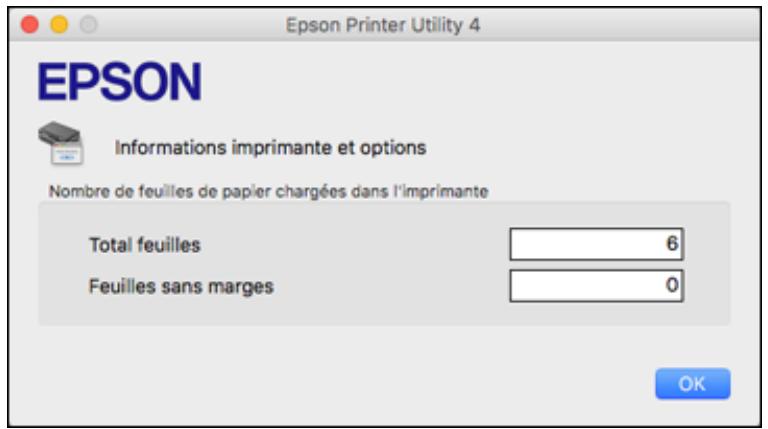
- Après avoir vu le nombre de feuilles qui ont été alimentées dans l'imprimante, cliquez sur OK pour fermer la fenêtre.
Sujet parent: Vérification du nombre de feuilles alimentées
Nettoyage et transport de votre produit
Consultez ces sections si vous nevez nettoyer ou transporter votre produit.
Nettoyage de votre produit
Transport de votre produit
Nettoyage de votre produit
Pour maintenir votre produit en état de fonctionnement optimal, nettoyez-le plusieurs fois par an.
Mise en garde: N'utilisez jamais d'alcool ou un diluant pour nettoyer votre produit, sinon, vous risquez de l'endommager. N'utilisez pas d'huiles, de nettoyants chimiques ni de lubrifiants dans le produit et ne laissez pas d'eau s'introduire à l'intérieur. Fermez la fente d'alimentation de papier arrêté lorsque vous n'utilisez pas le produit afin d'empêcher la poussière d'y entrer.
- Mettez le produit hors tension.
- Nettoyez le boîtier externe et le panneau de commande au moyen d’un chiffon propre et doux imbibé d’un peu d’eau.
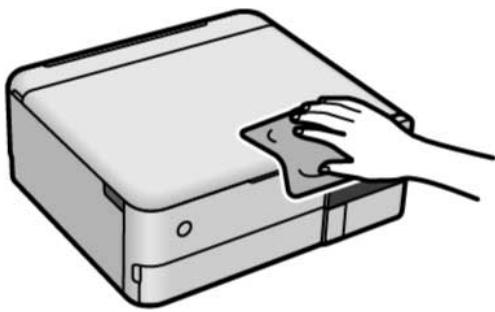
- Soulevez le couvre-document.
- Nettoyez la vitre d'exposition du scanner et le couvre-document avec un chiffon propre, doux et sec. Au besoin, utilisez une petite quantité de nettoyant pour vitres sur le chiffon.
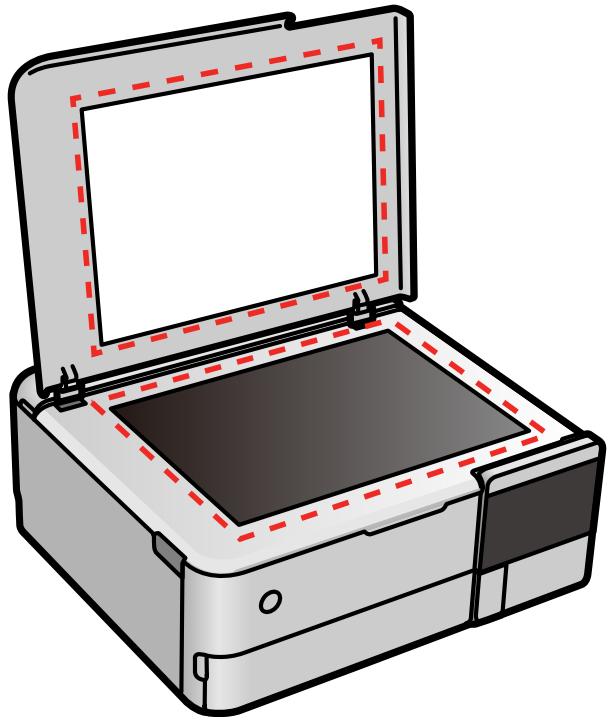
Mise en garde: Ne vaporisez pas de nettoyant sur la vitre et essuyez tout le liquide restant. N'exercez aucune pression sur la surface de la vitre.
Sujet parent: Nettoyage et transport de votre produit
Transport de votre produit
Si vous devez transporter leur produit ou le déplacer sur une distance importante, préparez-le pour le transport tel que décrit ici.
Mise en garde : Durant le transport et l'entreposage, suivez les directives suivantes :
- Lorsque l'imprimante est soulevée, placez vos mains dans les positions indiquées ci-dessous. Ne tenez pas l'imprimante par la partie avant ou arrière. Lors du transport de l'imprimante, maintenez-la bien stable afin d'éviter les blessures.
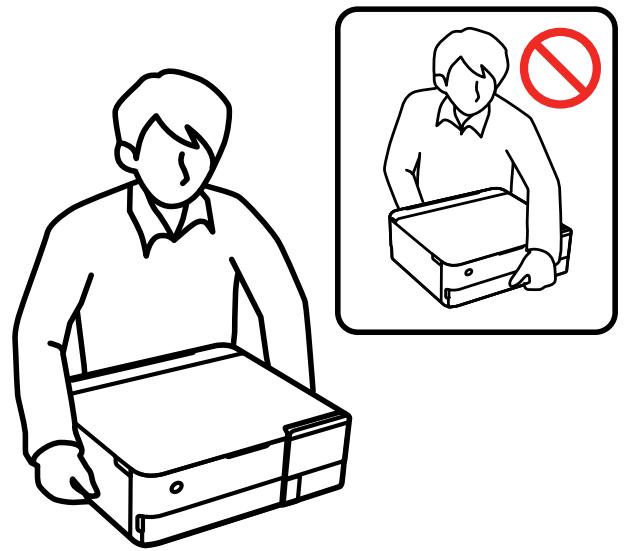
- Évitez d'incliner le produit, de le placer à la verticale ou à l'envers ; sinon, l'encre pourrait fuir. Lors de l'entreposage ou du transport du produit, placez-le dans un sac en plastique et pliez-le pour le fermer.
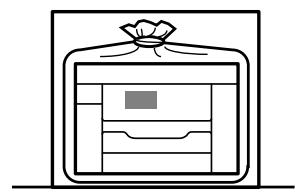

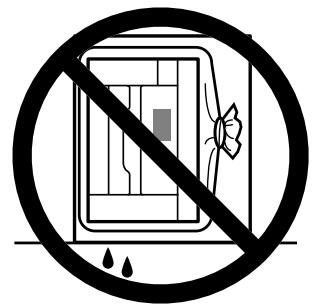
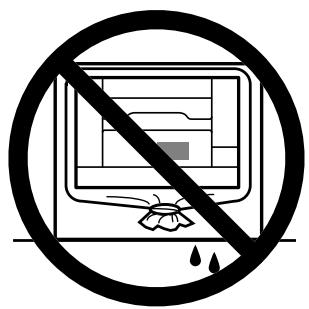
- Lorsque vous rangez ou transportez une bouteille d'encre après avoir retiré son sceau, ne l'inclinez pas et évitez de la soumettre à des impacts ou à des changements de température. Sinon, l'encre pourrait fuir même si le bouchon est bien serré. Assurez-vous de tenir la bouteille bien droite lorsque vous serrez le bouchon, et prenez les précautions nécessaires pour éviter les fuites d'encre lors du transport.
- Ne placez pas de bouteilles d'encre ouvertes dans la boîte avec le produit.
- Si le bac de sortie est ouvert, sélectionnez bac de sortie sur l'écran d'accueil afin de le fermer.
- Retirez tout le papier du produit et assurez-vous qu’il n’y a aucune original sur la vitre d’exposition du scanner.
- Fermez l'alimenteur de papier arrête et le capot avant comme illustré ci-dessous.
ET-8500
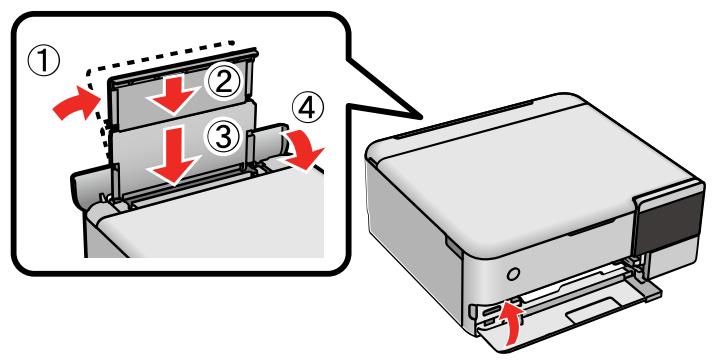
ET-8550
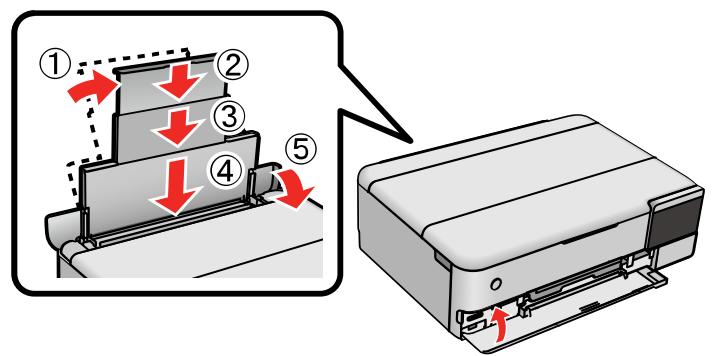
- Mettez le produit hors tension.
- Attendez que le témoin d'alimentation s'éteigne, puis débranchez le câble d'alimentation.
Mise en garde: Ne débranchez pas le cable d'alimentation avant que le témoin ne soit éteint. Sinon, la tête d'impression ne reviendra pas à la position d'accueil et l'encre pourrait sécher et rendre l'impression impossible.
- Débranche tous les câbles connectés.
- Soulevez l'unité du scanner.
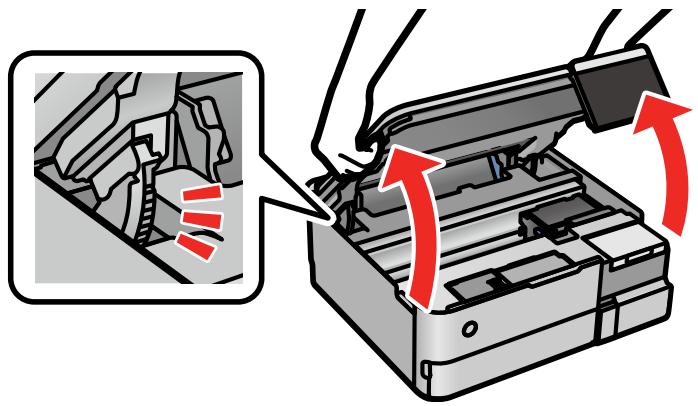
- Assurez-vous que la tête d'impression est bien immobilisée à droite et placez le verrou de transport en position de transport.
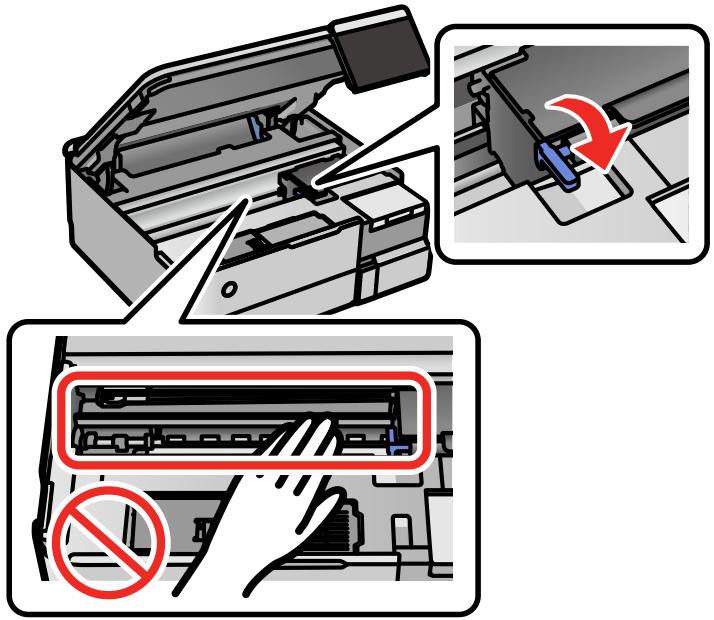
Mise en garde: Ne touchez pas à la pellicule translucide à l'intérieur du produit, sinon, vous risquez d'endommager votre produit.
- Ouvrez le capot des réservoirs d'encre.
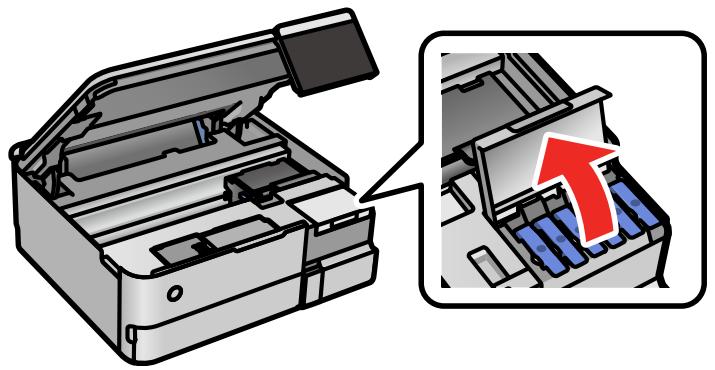
- Assurez-vous que les bouchons des réservoirs d'encre sont bien fermés.
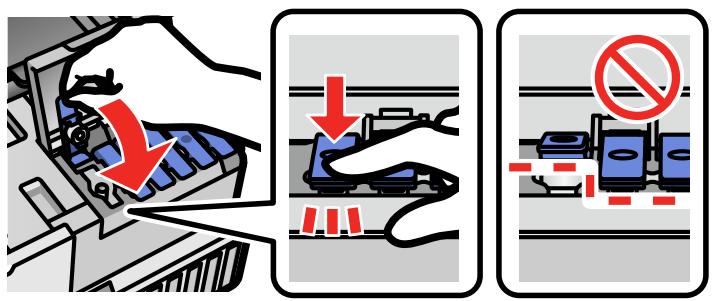
- Fermez le capot des réservoirs d'encre.
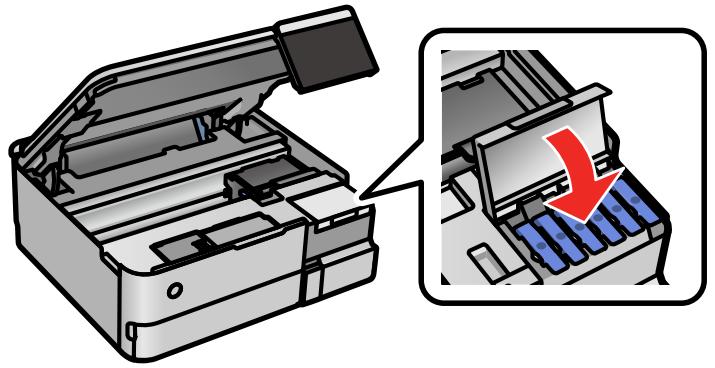
- Fixez la tête d'impression au boîtier à l'aide de ruban adhésif, comme illustré.
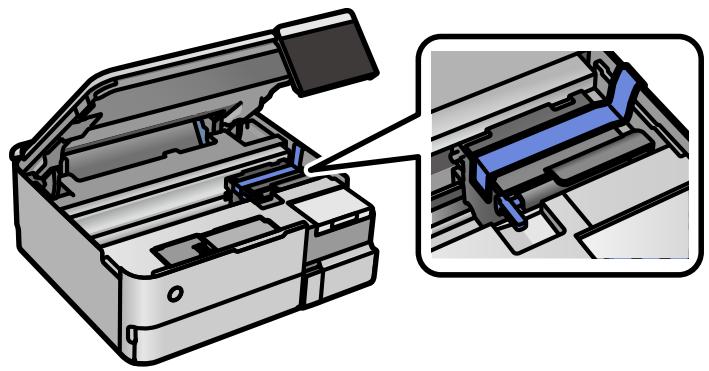
- Abaissez l'unité de scanner.
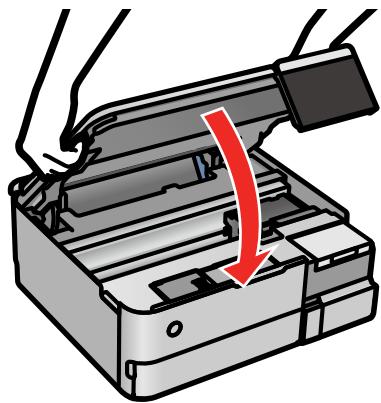
Mise en garde: Prenez garde de ne pas coincer votre main ou vos doigts lorsque vous fermez l'unité du scanner. Sinon, vous pourriez vous blesser.
- Placez l'imprimante dans le sac de plastique fourni avec votre produit et fermez le sac en le pliant.
- Placez le produit dans son emballage d'origine, si possible, ou placez du matériel amortissant équivalent autour du produit.
Gardez le produit de niveau pendant le transport. Si la qualité d'impression n'est plus la même au nouvel emplacement, nettoyez et alignez la tête d'impression. Assurez-vous de retirer le ruban adhésif maintenant la tête d'impression en place avant d'utiliser l'imprimante.
Sujet parent: Nettoyage et transport de votre produit
Concepts associés
Nettoyage de la tête d'impression
Ajustement de la qualité d'impression
Résolution des problèmes
Consultez ces sections pour obtenir des solutions aux problèmes qui pourraient survenir lors de l'utilisation de votre produit.
Vérification des mises à jour du logiciel d'imprimante
Accès à l'écran d'aide
Messages d'état du produit
Exécution d'une vérification du produit
Réinitialisation des paramètres par défaut du panneau de commande
Résolution des problèmes de configuration
Résolution des problèmes de réseau
Résolution des problèmes de copie
Résolution des problèmes de papier
Résolution des problèmes d'impression à partir d'un ordinateur
Résolution des problèmes de mise en page et de contenu
Résolution des problèmes de qualité d'impression
Résolution des problèmes de numérisation
Résolution des problèmes de qualité de l'image numérisée
Résolution des problèmes de carte mémoire
Résolution des problèmes d'utilisation des dispositifs USB
Résolution de problèmes CD/DVD
Déinstallation des logiciels du produit
Comment obtenir de l'aide
Vérification des mises à jour du logiciel d'imprimante
Nous vous recommandons de visiter périodiquement le site Web de soutien d'Epson pour voir s'il existe des mises à jour gratuites du logiciel d'impression pour votre produit. Visitez epson.com/support (É.-U.) ou epson.ca/support (Canada) et sélectionnez votre produit.
- Windows : Notre imprimante vérifie automatiquement si des mises à jour sont disponibles. Vous pouvez effectuer une mise à jour manuelle du logiciel d'imprimante en Sélectionnant Mise à jour du logiciel de l'une des façon suivantes :
- En accédant au Bureau de Windows et en cliquant avec le bouton droit de la souris sur l'icône pour votre produit dans le coin d roit de la souris.
- En accédant à l'onglet Utilitaire dans la fenêtre des paramètres de l'imprimante.
Vous pouvez aussi mettre le logiciel à jour en sélectionnant EPSON Software Updater dans le groupe de programmes EPSON ou Epson Software, accessible à partir du bouton Démarrer ou des écrans Accueil ou Applications, selon votre version de Windows.
- OS X : Vous pouvez mettre le logiciel à jour manuellement en ouvrant le dossier Applications > Epson Software et en sélectionnant EPSON Software Updater.
- macOS 10.12.x, 10.13.x, 10.14.x, 10.15.x, or 11.x : Vous pouvez mettre le logiciel à jour manuellement en ouvrant l'App Store, en sélectionnant Mises à jour, en cherchant une option de mise à jour pour Epson Software et en sélectionnant Mettre à jour.
Sujet parent: Résolution des problèmes
Accès à l'écran d'aide
Vous pouvez consulter des solutions de dépannage et des instructions en tout temps sur l'écran ACL.
- Sélectionnez l'icône ? d'aide.
L'écran suivant s'affiche :
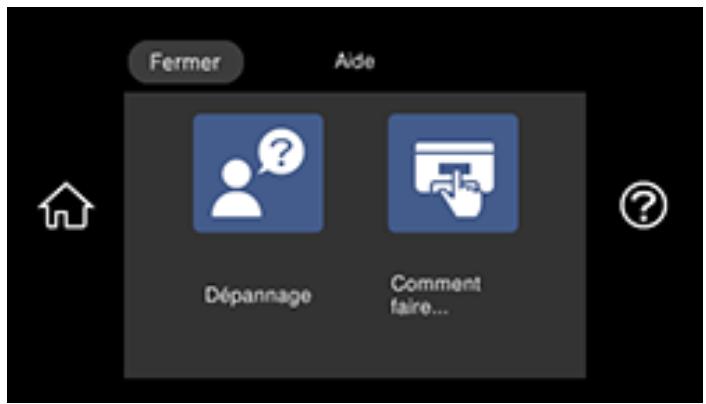
- Sélectionnez une option pour voir des instructions illustrées ou animées.
Sujet parent: Résolution des problèmes
Messages d'état du produit
Vous pouvez souvent diagnostiquer les problèmes de votre produit en vérifiant les messages affichés sur l'écran ACL. Vous pouvez aussi sélectionner l'icône ② d'aide pour accéder aux renseignements d'aide et aux instructions à l'écran.
| Message à l'écran ACL | Problème/solution |
| Erreur d'imprimante. Éteignez puis rallumez. Si le problème persististe, appuyez sur « Continuer ». | Éteignez le produit et allumez-le de nouveau. Si l'erreur persististe, vérifie s'il y a un bourrage papier ou du matériel de protection à l'intérieur du produit. S'il n'y a pas de papier ou de matériel de protection coincé, communiquez avec Epson pour obtenir du soutien. |
| Erreur survenue pendant enregistrement. Vérifier et, si nécessaire, modifier le dispositif=mém. | Le dispositif de stockage externe, tel qu'une une carte mémoire, est peut-être endommagé. Vérifiez le dispositif. |
| Avez-vous chargeé le papier suivant dans le XX? | Chargez du papier de la bonne taille et du bon type dans la source de papier indiquée. Modifiez les paramètres de papier ou d'impression au besoin. |
| Le tampon encreur d'impr. sans cordure de l'imprimante approche fin de vie utile. Il ne peut pas être remplaced par l'util. Veuillez communiquer avec le soutien Epson. | Les tampons d'encre de l'imprimante ont presque atteint la fin de leur vie utile. Le message continuera à apparaitre jusqu'à ce que les tampons d'encre soient replacés. Communiquez avec Epson pour obtenir du soutien. (Pour reprendre l'impression, sélectionnez OK.) |
| Le tampon encreur d'impr. sans cordure de l'imprimante a atteint fin de vie utile. Il ne peut pas être rempl. par l'util. Veuillez communiquer avec le soutien Epson. | Le tampon encreur de l'imprimante est en fin de vie utile. L'impression sans cordure n'est pas disponible, mais l'impression avec cordure est possible. Éteignez le produit et communiquez avec Epson pour obtenir du soutien. |
| Configuration papier est configuré pour être désactivé. Cert. finct. peuvent ne pas être disp. Consultez votre doc pour plus détails. | Le paramètre Configuration papier doit être activé pour utiliser AirPrint. Sélectionnez Paramètres > Param impri > Config. source papier > Configuration papier. |
| Erreur de communication. Vérifiez si l'ordinateur est connecté. | Assurez-vous que l'ordinateur et le produit sont branchés. Pour la numération, assurez-vous qu'Epson Scan 2, Epson ScanSmart et Event Manager sont installés sur l'ordinateur. |
| La combinaison adresse IP et masque de sous-résseau est invalide. Consultez la documentation pour plus de détails. | Un problème est survenu lors de la connexion de votre produit au réseau. Vérifiez les liens pour obtenir des solutions à la fin de cette section. |
| Mettez à jour le certificat racine pour utiliser les services cloud. | Accédez à l'utilitaire Web Config intégré à votre produit et mettez à jour le certificat racine pour votre produit. |
| Ne peut pas reconnaître le support. Consultez la documentation pour plus de détails sur le support. | Assurez-vous que le dispositif de stockage externe répond aux specifications. |
| Ne peut pas utiliser le dispositif mémoire inséré. Consultez votre documentation pour plus de détails. | |
| Ajustement annulé. Un problème s'est produit avec les buses de la tête d'impression. Consultez les manuels pour plus de détails. | Si la qualité d'impression ne s'est pas améliorée après avoir effectué une vérification des buses et avoir nettoyé la tête d'impression trois fois, mettez le produit hors tension et attendez au moins 12 heures. Ensuite, effectuez une vérification des buses et nettoyez la tête d'impression de nouveau. Si la qualité d'impression ne s'est toujours pas améliorée, effectuez un nettoyage puissant. Si la qualité d'impression ne s'est pas améliorée suite au nettoyage puissant, communique avec Epson pour有關ir de l'aide. |
| Installez le logiciel dans l'ordinateur pour utiliser cette fonctionnalité.Consultez la documentation pour plus de détails. | Assurez-vous qu'Epson Event Manager et Epson ScanSmart sont installés sur votre ordinateur. |
| Vérifiez ce qui suit si un ordinateur n'est pas trouvéd.La connexion entre l'imprimante et l'ordinateur (USB ou réseau)L'installation du logiciel requisL'alimentation électrique de l'ordinateur - Les paramètres du pare-feu, etc.- Cherchez de nouveau Consultez la documentation pour plus de détails. | Assurez-vous que le produit et l'ordinateur sont bien connectés et que tous les logiciels nécessaires sont installés. Assurez-vous que l'ordinateur est allumé. Il est possible que vous deviez régler les paramètres dans votre logiciel de sécurité ou de pare-feu. |
| L'impression est annulée parce que le papier long a été à moins éjecté lors de l'impression. Réglez la longueur du papier moins que 1300 mm.Consultez votre documentation pour plus de détails. | Assurez-vous que vous imprimez dans un environnement dont la température est de moins de 90°F (32°C). Assurez-vous que la longueur du papier est de moins de 51 po (1,3 m). |
| L'impression est annulée parce que le papier long a été à moins éjecté lors de l'impression. Réglez la Qualité à Standard. Consultez votre documentation pour plus de détails. | La taille des données d'impression est trop grande. Réglez le paramètre de qualité d'impression du pilote d'imprimante à Standard. |
| Vérifiez si les paramètres du port de l'imprimante (teils que l'Adresse IP) ou le pilote de l'imprimante sont corrects à l'ordinateur. | Assurez-vous que le bon port de l'imprimante est sélectionné sur l'onglet Port de l'écran Propriétés de l'imprimante (Windows) ou dans la liste Préférences système > USB (Mac). Sélectionnez USBXXX pour une connexion USB, ou EpsonNet Print Port pour une connexion réseau. |
| Vérifiez si les paramètres du port ou le pilote de l'imprimante sont corrects à l'ordinateur. | |
| Accédez à ce qui suit ou consultez la documentation pour plus de détails. Sélectionnez [Omettre] après l'avoir confirmé. | Assurez-vous que votre téléphone intelligent est connecté pour l'impression sans fil. |
| Recovery mode (Mode récapération).Mise à jour du micrologiciel | Une erreur s'est produit pendant la mise à jour du micrologiciel. Connectez votre produit à l'aide d'un cable USB et essayez à nouveau d'effectuer la mise à jour du micrologiciel. Si vous continueze de receivevoir ce message d'erreur, communiquez avec Epson pour obtenir de l'aide. |
Remarque: Les tampons d'encre dans l'imprimante récapitulent, distribuent et contiennent l'encre qui n'a pas été utilisée sur les pages imprimées. Au cours de la durée de vie du produit, son état pourrait se dégrader jusqu'à nuire au maintien d'une qualité d'impression acceptable, ou encore, les tampons d'encre pourraient atteindre la fin de leur durée de vie utile. Epson Status Monitor, votre écran ACL ou les témoins sur le panneau de commande vous avertiront si ces pièces doivent être remplacées. Si une
telle situation se présente durant la garantie standard de votre produit, le remplacement du produit ou des tampons d'encre sont couverts par la garantie standard. Si le produit n'est plus sous garantie, les tampons d'encre peuvent être remplacés par un technicien Epson autorisé. Les tampons d'encre usagés ne sont pas des pièces qui peuvent être remplacées par l'utilisateur.
Concepts associés
Déinstallation des logiciels du produit
Remplacement du boîtier de maintenance
Références associées
Comment obtenir de l'aide
Caractéristiques des cartes mémoire
Spécification des périphériques externes
Tâches associées
Remplissage des réservoirs d'encre
Utilisation d'AirPrint
Vérification des mises à jour du logiciel d'imprimante
Sujets reliés
Réseau Wi-Fi ou câble
Résolution des problèmes de papier
Résolution des problèmes de réseau
Résolution des problèmes d'impression à partir d'un ordinateur
Exécution d'une vérification du produit
L'exécution d'une vérification du produit vous aide à déterminer si votre produit fonctionne correctement.
- Débranche tous les câbles d'interface reliés à votre produit.
- Assurez-vous qu'aucune erreur n'est affichée sur l'écran ACL et que le plateau CD/DVD n'est pas inséré.
- Chargez du papier ordinaire dans le bac 2 (inférieur).
- Sélectionnez l'icône d'accueil, au besoin.
- Sélectionnez Entretien > Tête d'imprim Vérification des buses.
Un écran comme celui-ci s'affiche :
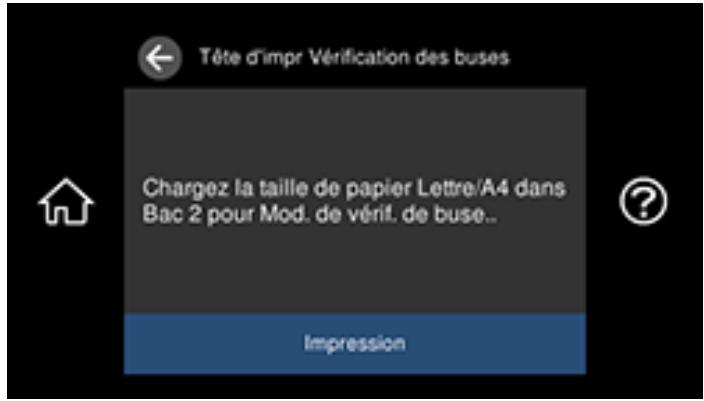
- Sélectionnez Impression.
Le modèle de vérification des buses s'imprime.
- Effectuez les étapes suivantes, selon les résultats de la vérification de votre produit :
- Si la page s'imprime et que le motif de vérification est complet, le produit fonctionne correctement. Le problème de fonctionnement peut être causé par l'ordinateur, le câ
- Si la page s'imprime, mais que le motif de vérification des buses comporte des écarts, nettoyez la tête d'impression.
- Si la page ne s'imprime pas, il est possible qu'un problème soit survenu dans le produit. Vérifiez les autres solutions de ce manuel. Si elles ne fonctionnent pas, communiquez avec EPSON.
Sujet parent: Résolution des problèmes
Concepts associés
Déinstallation des logiciels du produit
Nettoyage de la tête d'impression
Nettoyage puissant
Tâches associées
Chargement de papier dans le bac 2 (bac inférieur)
Alignement de la tête d'impression en utilisant le panneau de commande
Réinitialisation des paramètres par défaut du panneau de commande
Si vous rencontrez des difficultés avec le panneau de commande du produit, vous pouvez le réinitialiser aux paramètres d'usine. Vous pouvez désirer les paramètres à réinitialiser ou les réinitialiser tous.
- Sélectionnez l'icône d'accueil, au besoin.
- Sélectionnez Paramètres > Restaurer paramètres par défaut.
Un écran comme celui-ci s'affiche :
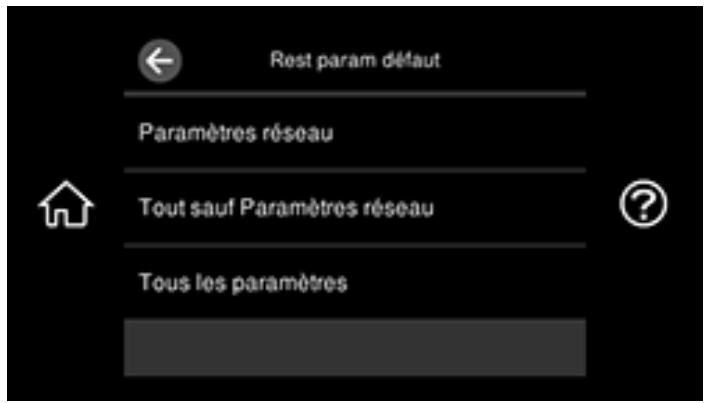
- Sélectionnez l’une de ces options :
- Paramètres réseau : réinitialise tous les paramètres réseau.
- Tout sauf Paramètres réseau : réinitialise tous les paramètres sauf les paramètres réseau.
- Tous les paramètres : réinitialise tous les paramètres du panneau de commande.
Un écran de confirmation s'affiche.
- Sélectionnez Oui pour réinitialiser les paramètres sélectionnés. (Sélectionnez Non si vous pouvez annuler l'opération.)
Sujet parent: Résolution des problèmes
Résolution des problèmes de configuration
Consultez ces solutions si vous avez des problèmes lors de la configuration de votre produit.
Le produit ne s'allume ou ne s'éteint pas
Le produit fait entendre des bruits après le remplissage de l'encre
Un message vous demandant de réinitialiser les niveaux d'encre apparait
Problèmes d'installation des logiciels
Sujet parent: Résolution des problèmes
Le produit ne s'allume ou ne s'éteint pas
Si votre produit ne s'allume pas ou ne s'éteint pas, essayez les solutions suivantes :
- Si vous n'arrivez pas à allumer votre produit, assurez-vous que le câble d'alimentation est bien branché, puis maintenez la touche d'alimentation enfoncée un peu plus longtemps.
- Si vous n'arrivez pas à éteindre votre produit, maintenez la touche d'alimentation enfoncée un peu plus longtemps. Si vous ne pouvez toujours pas éteindre votre produit, débranchez le cordon d'alimentation, rebranchez-le, puis allumez et éteignez votre produit à nouveau à l'aide de la touche d'alimentation.
Sujet parent: Résolution des problèmes de configuration
Le produit fait entendre des bruits après le remplissage de l'encre
Si le produit fait entendre des bruits après le remplissage des réservoirs d'encre, consultez ces explications :
- La première fois que vous replissiez les réservoirs d'encre, le produit doit charger sa tête d'impression. Attendez la fin du chargement avant de mettre le produit hors tension, sinon le chargement pourrait être perturbé et le produit risque d'utiliser trop d'encre la prochaine fois que vous le mettrez sous tension. Votre produit a terminé de charger la tête d'impression lorsque le témoin d'alimentation cesse de clignoter.
- Si la tête d'impression cesse de se déplacer ou si le produit n'émet plus de sons et que le chargement est toujours en cours après environ 20 minutes, mettez l'imprimante hors tension. Remettez le produit sous tension et vérifiez si le chargement est toujours en cours. Si le chargement est toujours en cours, communiquez avec EPSON pour obtenir de l'aide.
Sujet parent: Résolution des problèmes de configuration
Références associées
Comment obtenir de l'aide
Un message vous demandant de réinitialiser les niveaux d'encre apparaît
Si un message vous demandant de réinitialiser les niveaux d'encre apparaît à l'écran ACL, effectuez les étapes suivantes :
- Remplissez tous les réservoirs d'encre ou seulement les réservoirs indiqués à l'écran ACL jusqu'au bord.
Remarque: Selon les conditions d'opération, ce message pourrait apparaître même s'il y a encore de l'encre dans les réservoirs.
- Sélectionnez les couleurs que vous avez remplies à l'écran ACL.
- Suivez les instructions à l'écran ACL pour réinitialiser les niveaux d'encre.
Remarque: Le produit possède un système d'alerte de niveau d'encre faible. L'utilisateur doit remplir les réservoirs d'encre correctement pour assurer la précision de ce système. Le produit ne peut pas mesurer directement les niveaux d'encre dans les réservoirs. Il estime plutôt la quantité d'encre restante en faisant le suivi interne de l'utilisation de l'encre. Le système d'alerte de niveau d'encre faible pourrait générer des messages inexacts si les réservoirs d'encre ne sont pas remplis selon ces instructions.
Par mesure de précaution, effectuez régulièrement une inspection visuelle des réservoirs d'encre pour vous assurer que les niveaux d'encre ne descendent pas sous la ligne la plus BASSE. Si vous continuez d'utiliser le produit lorsque le niveau d'encre est situé sous la ligne la plus BASSE du réservoir, vous pourriez l'endommager.
Sujet parent: Résolution des problèmes de configuration
Problèmes d'installation des logiciels
Si vous avez des problèmes pendant l'installation des logiciels de votre produit, essayez ces solutions :
Assurez-vous que votre produit est sous tension et que les câbles nécessaires sont bien connectés aux deux extrémités. Si vous éprouvez toujours des problèmes avec l'installation des logiciels, débranchez le câble d'alimentation et suivez attentivement les instructions de l'affiche Point de départ. Assurez-vous aussi que votre ordinateur est conforme aux exigences pour votre système d'exploitation. - Fermez tous les autres programmes, incluant les économies d'écran et les logiciels de protection antivirus, et installez de nouveau les logiciels pour votre produit. - Sous Windows, assurez-vous que votre produit est sélectionné comme imprimante par défaut et que le bon port est affiché dans les propriétés de l'imprimante.
- Si vous voyez un message d'erreur ou si votre logiciel ne s'installe pas sous Windows, il est possible que vous n'ayiez pas les droits d'installation de logiciels. Communiquez avec votre administrateur de système.
- Si vous imprimez sur un réseau, assurez-vous que votre produit est bien configuré sur le réseau.
Sujet parent: Résolution des problèmes de configuration
Concepts associés
Déinstallation des logiciels du produit
Références associées
Exigences système - Windows
Exigences système - Mac
Résolution des problèmes de réseau
Consultez ces solutions si vous avez des problèmes lors de la configuration ou l'utilisation du produit sur un réseau.
Remarque: Le bris ou la réparation de ce produit peut causer la perte des données de réseau et des paramètres. Epson n'est pas responsable de la copie de sauvegarde ni de la restauration des paramètres et des données au cours de la période de garantie ni après. Nous vous recommandons de faire votre propre copie de sauvegarde de vos paramètres et données réseau ou de les imprimer.
Le produit ne peut se connecter à un réseau sans fil ou un point d'accès
Le logiciel réseau ne peut trouver le produit sur un réseau
Le produit n'apparaît pas dans la fenêtre d'imprimantes Mac
La connexion réseau sans fil n'est pas stable sur un Mac
La connexion au réseau câble est instable
Impossible d'imprimer via un réseau
Impossible de numériser via un réseau
Sujet parent: Résolution des problèmes
Le produit ne peut se connecter à un réseau sans fil ou un point d'accès
Si votre produit ne parvient pas à se connecter à un routeur sans fil ou un point d'accès, essayez ces solutions :
- Si vous connectez le produit par configuration Wi-Fi Protected Setup (WPS) et que l'icône Wi-Fi à l'écran ACL de votre produit n'est pas allumée ou ne s'affiche pas, assurez-vous de sélectionner l'une
des options WPS depuis le panneau de commande du produit moins de deux minutes après avoir appuyé sur le bouton WPS sur votre routeur.
Assurez-vous de placer votre produit à portée de votre routeur ou point d'accès. Évitez de placer le produit près de fours micro-ondes, de téléphones sans fil ou d'objets métalliques de grande taille (comme un classeur). - Branchez le routeur ou point d'accès à votre ordinateur ou à un autre appareil afin de vérifier s'il fonctionne correctement. - Imprimez un rapport de connexion réseau et vérifiez les codes et les messages sur le rapport pour déterminer la cause du problème. - Vous devrez peut-être désactiver le pare-feu et le logiciel antivirus sur votre routeur ou point d'accès. - Essayez de redémarrer votre routeur en suivant les instructions dans la documentation du routeur.
Remarque: Si vous lisez ces instructions en ligne, la connexion Internet sera coupée lorsque vous redémarrerez le routeur.
Assurez-vous qu'il n'existe pas de restrictions d'accès (comme le filtrage des adresses MAC) configurées sur votre routeur ou point d'accès sans fil. Si des restrictions d'accès ont été mises en place, enregistrez l'adresse MAC du produit sur le routeur ou point d'accès. Pour obtenir l'adresse MAC de votre produit, imprimez une feuille d'état réseau. Consultez ensuite les instructions dans la documentation de votre routeur ou point d'accès pour des directives sur l'ajout d'une adresse à la liste. - Si votre routeur ou point d'accès sans fil ne diffuse pas son nom de réseau (SSID), suivez les instructions fournies avec votre produit pour la saisie manuelle du nom de réseau sans fil. - Si la sécurité sans fil a été activée sur votre routeur ou point d'accès sans fil, vous devez déterminer le type de sécurité utilisé et tout mot de passe ou phrase passe requise pour la connexion. Ensuite, assurez-vous de saisir correctement la clé WEP ou la phrase passe WPA. - Vérifiez si votre ordinateur limite les canaux sans fil disponibles. Si tel est le cas, assurez-vous que votre point d'accès sans fil utilise l'un des canaux utilisables et passez à un canal utilisé, au besoin. - Si vous ne pouvez pas connecter votre produit à un appareil en utilisant Wi-Fi Direct, il est possible que le nombre d'appareils connectés à votre produit dépasse le nombre maximum permis (8). Imprimez une feuille d'état réseau ou accédez à Web Config dans le navigateur de votre appareil, puis vérifiez le nombre d'appareils connectés. Si 8 appareils sont déjà connectés, déconnectez un appareil en supprimant le SSID du produit à l'écran Wi-Fi de cet appareil. Si moins de 8 appareils sont connectés, vérifiez l'exactitude des autres paramètres réseau, déplacez votre appareil plus près du produit et essayez de vous connecter de nouveau. - Si vous utilisez une connexion Wi-Fi et qu'elle est coupée, le mot de passe Wi-Fi Direct de votre appareil pourrait avoir été modifié. Au besoin, supprimez les paramètres de connexion DIRECT-
Supprimez les paramètres existants à partir de votre appareil et entrez un nouveau mot de passe. Consultez la documentation de votre appareil pour les instructions.
Sujet parent: Résolution des problèmes de réseau
Tâches associées
Activation du mode Wi-Fi Direct (Simple AP)
Sélection des paramètres de réseau sans fil à partir du panneau de commande
Impression d'une feuille d'état réseau
Impression d'un rapport de connexion réseau
Sujets reliés
Réseau Wi-Fi ou câble
Le logiciel réseau ne peut trouver le produit sur un réseau
Si EpsonNet Setup ne peut pas tracerer votre produit sur un réseau, essayez ces solutions : Renvoie uniquement la version corrigée du passage, en respectant les règles. N'ajoute aucun mot qui ne soit pas déjà présent ou clairement tronqué. Si EpsonNet Setup ne peut pas tracerer votre produit sur un réseau, essayez ces solutions :
Assurez-vous que votre produit est sous tension et relié à votre réseau. Vérifiez la connexion en utilisant le panneau de commande du produit. - Vérifiez si le nom de réseau (SSID) contient des caractères non-ASCII. Votre produit ne peut pas reconnaître les caractères non-ASCII. - Imprimez un rapport de connexion réseau et vérifiez les codes et les messages sur le rapport pour déterminer la cause du problème. Assurez-vous que votre produit n'est pas connecté à un réseau invité. - Au besoin, réinstallez les logiciels de votre produit et essayez d'exécuter EpsonNet Setup de nouveau :
- Réinitialisez les paramètres réseau du produit aux paramètres d'usine.
- Windows seulement : Désinstallez les logiciels de votre produit.
- Redémarrez your routeur en suivant les instructions dans la documentation du routeur.
Remarque: Si vous lisez ces instructions en ligne, veuillez noter la prochaine étape, car la connexion Internet sera coupée lorsque vous redémarreraez le routeur.
- Téléchargez les logiciels de votre produit à partir du site Web d'Epson en utilisant les instructions de la feuille Point de départ.
- Si vous avez remplacé votre routeur, réinstallez les logiciels du produit pour connecter le nouveau réseau.
- Vérifiez si votre point d'accès ou routeur sans fil possède la fonction Séparateur privé et si elle est activée. Cela pourrait empêcher la déte
Sujet parent: Résolution des problèmes de réseau
Concepts associés
Déinstallation des logiciels du produit
Tâches associées
Impression d'un rapport de connexion réseau
Sujets reliés
Réseau Wi-Fi ou câble
Le produit n'apparaît pas dans la fenêtre d'imprimantes mac
Si votre produit n'apparaît pas dans la fenêtre d'imprimantes Mac, essayez ces solutions :
- Éteignez votre appareil, attendez 30 secondes, puis rallumez-le.
- Si vous connectez le produit par configuration Wi-Fi Protected Setup (WPS) et que l'icone Wi-Fi n'est pas allumée à l'écran ACL de votre produit, assurez-vous de sélectionner l'une des options WPS depuis le panneau de commande du produit moins de deux minutes après avoir appuyé sur le bouton WPS sur votre routeur.
- Si vous connectez le produit sans fil par EpsonNet Setup et que l'icône Wi-Fi n'apparaît pas sur votre écran ACL, assurez-vous que les logiciels de votre produit ont été installés correctement. Au besoin, réinstallez vos logiciels.
Sujet parent: Résolution des problèmes de réseau
Concepts associés
Déinstallation des logiciels du produit
La connexion réseau sans fil n'est pas stable sur un mac
Si vous avez branché un appareil à un port USB 3.0 sur votre Mac, il est possible qu'il y ait de l'interférence réseau sans fil entre votre produit et votre Mac.
Si vous ne pouvez pas connecter votre produit au réseau sans fil ou si la connexion ne demeure pas stable, éloignez l'appareil branché au port USB 3.0 de votre Mac.
Résolution des problèmes de réseau
La connexion au réseau câble est instable
Lorsque vous branchez le produit à un réseau cable à l'aide d'un routeur ou d'un point d'accès compatible avec IEEE 802.3az (Energy Efficient Ethernet), la connexion pourrait devenir instable, vous pourriez être incapable de vous connecter au produit et la communication pourrait devenir lente. Si ces problèmes se produisent, suivez les étapes ci-dessous pour désactiver IEEE 802.3az, puis reconnectez votre produit.
- Débranchez les câbles Ethernet connectés entre votre ordinateur et le produit.
- Désactivez IEEE 802.3az sur l'adaptateur réseau de l'ordinateur s'il est activé (vérifiez les paramètres de connexion Ethernet de votre système d'exploitation).
- Branchez directement le produit à l'ordinateur à l'aide d'un câble Ethernet.
- Imprimez un rapport de connexion réseau depuis votre produit.
- À l'ordinateur, ouvre une fenêtre de navigateur Web et entrez l'adresse IP de votre produit telle qu'indiquée sur le rapport de connexion réseau.
- Sélectionnez Réglages avancés > Paramètres réseau > Réseau local câblé.
- Sélectionnez ARRÉT pour IEEE 802.3az. et cliquez sur Suivant.
- Cliquez sur OK et débranchez le câble Ethernet reliant le produit à l'ordinateur.
- Si vous avez désactivé IEEE 802.3az sur l'adaptateur réseau de l'ordinateur, activez-le.
- Rebranche les câbles Ethernet du routeur ou du point d'accès à l'ordinateur et au produit. Si le problème persiste, d'autres appareils sur le réseau sont peut-être la cause.
Sujet parent: Résolution des problèmes de réseau
Tâches associées
Impression d'un rapport de connexion réseau
Impossible d'imprimer via un réseau
Si vous ne pouvez pas imprimer via un réseau, essayez ces solutions :
Assurez-vous que votre produit est sous tension. Assurez-vous que le logiciel de réseau de votre produit a été installé tel que décrit dans la documentation de votre produit. - Imprimez une feuille d'état réseau et assurez-vous que les paramètres de réseau sont réglés correctement. Si l'état du réseau est Déconnecté, vérifiez si tous les câbles sont bien connectés et éteignez puis rallumez le produit.
- Imprimez un rapport de connexion réseau et vérifiez les codes et les messages sur le rapport pour déterminer la cause du problème.
- Si vous utilisez le protocole TCP/IP, assurez-vous que l'adresse IP du produit est définie correctement pour votre réseau. Si votre réseau n'attribue pas les adresses IP en utilisant DHCP, configurez l'adresse IP manuellement. Assurez-vous que votre ordinateur et le produit utilisent le même réseau sans fil.
- Si l'impression en réseau est lente, imprimez une feuille d'état réseau et vérifiez la puissance du signal. Si le signal est faible, placez votre produit plus près du routeur ou du point d'accès. Évitez de placer le produit près de fours micro-ondes, de téléphones sans fil ou d'objets métalliques de grande taille (comme un classeur).
- Essayez de redémarrer votre routeur en suivant les instructions dans la documentation du routeur.
Remarque: Si vous lisez ces instructions en ligne, la connexion Internet sera coupée lorsque vous redémarrerez le routeur.
- Vérifiez si votre point d'accès ou routeur sans fil possède la fonction Séparateur privé et si elle est activée. Cela pourrait empêcher l'impression à partir d'un dispositif sur le réseau. Consultez la documentation de votre point d'accès ou routeur pour obtenir des instructions sur la désactivation de la fonction Séparateurfrei.
- Si vous connectez le produit sans fil par EpsonNet Setup et que le symbole de connexion Wi-Fi n'est pas allumé ou affiché sur l'écran ACL de votre produit, assurez-vous que les logiciels de votre produit ont été installés correctement. Au besoin, réinstallez votre logiciel.
Sujet parent: Résolution des problèmes de réseau
Concepts associés
Déinstallation des logiciels du produit
Tâches associées
Impression d'une feuille d'état réseau
Impression d'un rapport de connexion réseau
Sujets reliés
Réseau Wi-Fi ou câble
Impossible de numériser via un réseau
Si vous ne pouvez pas numériser via un réseau, essayez ces solutions :
Assurez-vous que l'ordinateur et le produit sont connectés au même réseau (ou segment réseau/VLAN). Rapprochez le produit et l'ordinateur ou l'appareil intelligent du routeur ou point d'accès. - Si vous ne pouvez pas numériser à partir du panneau de commande de votre produit, assurez-vous d'avoir redémarré votre ordinateur après avoir installé les logiciels du produit. Assurez-vous que le programme Event Manager n'est pas bloqué par tout pare-feu ou un logiciel de sécurité.
Remarque: Si vous utilisez un routeur sans fil 5 GHz, régalez-le de façon à ce qu'il fonctionne en mode bibandé (2,4 GHz et 5 GHz). Si votre routeur utilise un seul nom de réseau (SSID) pour la bande 2,4 GHz et 5 GHz, attribuez un nom de réseau différent (SSID) à chaque bande, tel que Réseau maison 2,4 GHz et Réseau maison 5 GHz. Consultez la documentation de votre routeur ou communiquez avec votre fournisseur Internet pour obtenir les instructions.
- Vérifiez le paramètre de numérisation attribué dans Epson Event Manager.
- Si la communication réseau a été interrompue pendant le démarrage d'Epson Scan 2, quittez le programme Epson Scan 2, attendez quelques secondes, et redémarrez-le. Si Epson Scan 2 ne peut pas redémarrer, éteignez votre produit, rallumez-le, et essayez de redémarrer Epson Scan 2 de nouveau.
- Si vous numérisez un original de grande taille à une résolution élevée, il est possible qu'une erreur de communication réseau survienne. Essayez de numériser à une résolution inférieure.
- Vérifiez le paramètre de connexion réseau dans Epson Scan 2 Utility.
- Vérifiez les paramètres de numérisation et réinitialisez la connexion si nécessaire à l'aide de l'utilitaire. Epson Scan 2 Utility.
Windows 10: Cliquez sur et sélectionnez EPSON > sélectionnez l'onglet Autre et cliquez sur Réinitialiser.
Windows 8. x : Naviguez vers l'écran Applications, Sélectionnez EPSON, puis cliquez sur Réinitialiser.
Windows (autres versions) : Cliquez sur ou Démarrer > Tous les programmes ou Programmes > EPSON > EPSON Scan 2 > Cliquez sur Réinitialiser.
Mac : Ouvrez le dossier Applications, cliquez sur Epson Software et cliquez sur sélectionnez l'onglet Autre et cliquez sur Réinitialiser.
- Vous devrez peut-être désactiver le pare-feu et le logiciel antivirus sur votre routeur ou point d'accès.
- Si vous voyagez et apparait le message « L'appareil réseau n'est pas disponible: en cours d'utilisation par un utilisateur », il est possible qu'une erreur de communication entre le produit et l'ordinateur soit produite. Redémarrez le produit.
- Si la fonction de pare-feu est activée, il est possible que le produit ne soit pas détecté par Epson Scan 2 Utility. Ouvrez Epson Scan 2 Utility, entrez l'adresse IP de votre scanner et cliquez sur Ajouter.
- Si le produit et l'ordinateur ne peuvent communiquer et qu'ils sont connectés au même réseau (ou segment réseau/VLAN), le séparateur privé sur tout routeur doit être désactivé. Suivez les instructions dans la documentation de votre routeur pour désactiver le séparateur privé.
Sujet parent: Résolution des problèmes de réseau
Concepts associés
Directives pour modifier la résolution de la numérisation
Tâches associées
Lancement d'une numérisation à partir du panneau de commande du produit
Lancement d'une numérisation en utilisant Epson ScanSmart
Lancement d'une numérisation en utilisant l'icône Epson Scan 2
Lancement d'une numérisation à partir d'un programme de numérisation
Numérisation depuis un téléphone intelligent ou une tablette
Résolution des problèmes de copie
Consultez ces solutions si vous avez des problèmes de copie avec votre produit.
Le produit émet des bruits, mais rien ne s'imprime
Le produit émet des bruits lorsqu'il est laissé au repos pendant un certain temps
Sujet parent: Résolution des problèmes
Le produit émet des bruits, mais rien ne s'imprime
Si votre produit émet des bruits, mais que rien ne s'imprime, essayez ces solutions :
- Exécutez une vérification des buses pour voir si l’une des buses de la tête d’impression est bouchée. Ensuite, nettoyez la tête d’impression, au besoin.
- Si la page de vérification des buses ne s'imprime pas, mais que le témoin d'alimentation du produit est allumé, assurez-vous que les logiciels du produit sont installés correctement. Assurez-vous que votre produit est de niveau (non incliné).
Sujet parent: Résolution des problèmes de copie
Concepts associés
Entretien de la tête d'impression
Le produit émet des bruits lorsqu'il est laissé au repos pendant un certain temps
Votre produit exécute un cycle d'entretien. Ces bruits sont normaux.
Sujet parent: Résolution des problèmes de copie
Résolution des problèmes de papier
Consultez ces solutions si vous avez des problèmes d'utilisation de papier avec votre produit.
Problèmes d'alimentation du papier
Problèmes de bourrage papier dans les bacs papier
Problèmes de bourrage papier dans le produit
Problèmes de bourrage papier dans le capot arrêté
Problèmes de support à papier arrêté
Problèmes d'éjection du papier
Sujet parent: Résolution des problèmes
Problèmes d'alimentation du papier
Si l'alimentation du papier pose problème, essayez l'une de ces solutions :
- Si le papier n'est pas alimenté pour l'impression, retirez-le du plateau ou du bac. Rechargez le papier, puis ajustez les guide-papier. Assurez-vous que la pile de papier ne dépasse pas les guides à l'intérieur du bac. Assurez-vous de charger une seule feuille à la fois dans la fente d'alimentation de papier arrêté.
- Placez le produit sur une surface plane et utilisez-le selon les conditions environnementales recommandées. Assurez-vous d'insérer le bac papier jusqu'au fond du produit.
- Si plusieurs pages sont alimentées à la fois, retirez le papier, aérez les bords afin de séparer les feuilles et rechargez le papier.
- Ne chargez pas un nombre de feuilles plus élevé que celui recommandé. Assurez-vous que votre papier est conforme aux specifications pour votre produit.
- Si le papier se coince lorsque vous imprimez des deux côtés du papier, essayez de charger moins de feuilles.
- Si du papier non imprimé est éjecté depuis la fente d'alimentation de papier arrêté, lancez votre travail d'impression d'abord, puis chargez la feuille de papier. Assurez-vous que les paramètres de type et de taille du papier correspondent bien à la source papier.
- Exécutez l'utilitaire de nettoyage du guide-papier pour nettoyer le circuit papier.
- Nettoyez le rouleau à l'intérieur de l'imprimante pour enlever la poussière sur le circuit papier. Pour obtenir les meilleurs résultats, suivez ces directives :
Utilisez du papier neuf, lisse et de haute qualité, qui n'est pas froissé, plissé, vieux, trop mince ou trop épais. - Chargez le papier dans le bac face imprimable vers le bas. - Ne chargez pas de papier perforé dans le bac papier. - Suivez toute directive de chargement spécifique fournie avec le papier.
Références associées
Problèmes de bourrage papier dans les bacs papier
Problèmes de bourrage papier dans le produit
Problèmes de bourrage papier dans le capot arrêté
Capacité de chargement du papier
Caractéristiques du papier
Tâches associées
Nettoyage du guide-papier
Problèmes de bourrage papier dans les bacs papier
Si un message indiquant que du papier est coincé dans un bac papier s'affiche, suivez les étapes ci-dessous ou à l'écran ACL pour régler le problème.
- Au besoin, annulez le travail d'impression.
- Retirez les deux bacs papier.
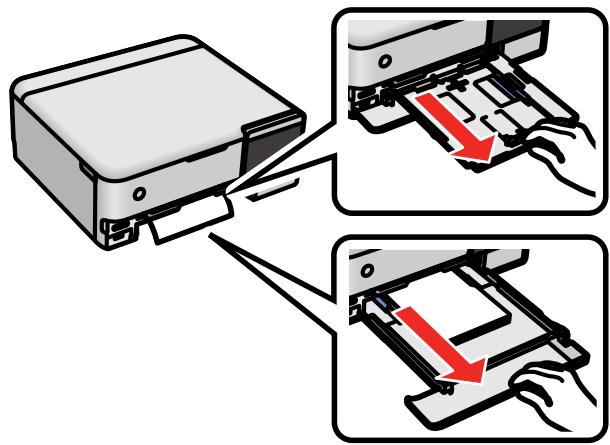
- Retirez le papier coincé avec précaution.
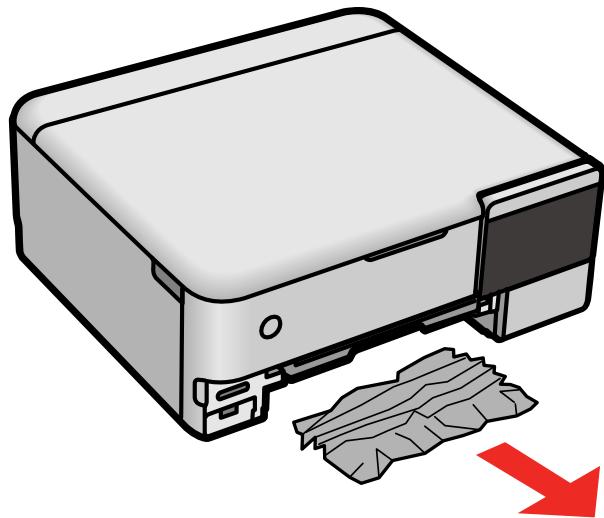
- Assurez-vous que le papier est chargé sous les guide-papier.
- Maintenez les bacs à plat lorsque vous les insérez.
- Suivez les instructions à l'écran pour effacer les messages d'erreur. Si vous VOYZEZ toujours un message de bourrage papier, vérifie les autres solutions pour bourrage papier.
Sujet parent: Résolution des problèmes de papier
Références associées
Problèmes de bourrage papier dans le produit
Problèmes de bourrage papier dans le capot arrêté
Tâches associées
Annulation de l'impression depuis l'écran ACL
Problèmes de bourrage papier dans le produit
Si un message indiquant que du papier est coincé à l'intérieur du produit s'affiche, suivez les étapes ci-dessous ou à l'écran ACL pour régler le problème.
- Au besoin, annulez le travail d'impression.
- Soulevez l'unité du scanner jusqu'à ce qu'elle s'enclenche.
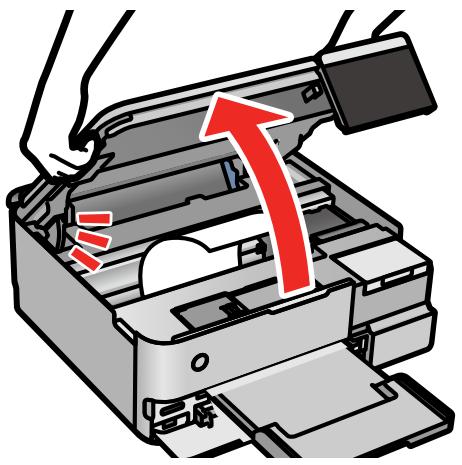
- Retirez le papier coincé à l'intérieur.
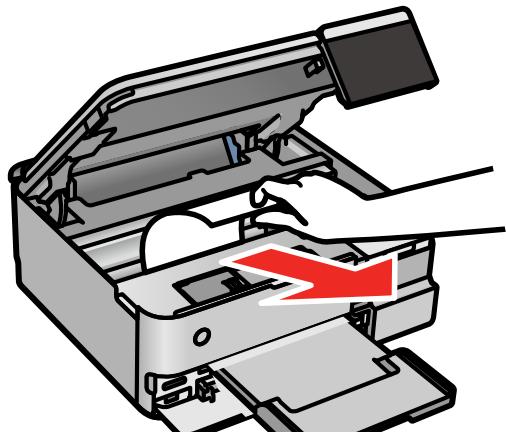
Mise en garde: Ne touchez pas le câble plat blanc, la pellicule translucide ou le rail en métal de la tête d'impression à l'intérieur du produit.
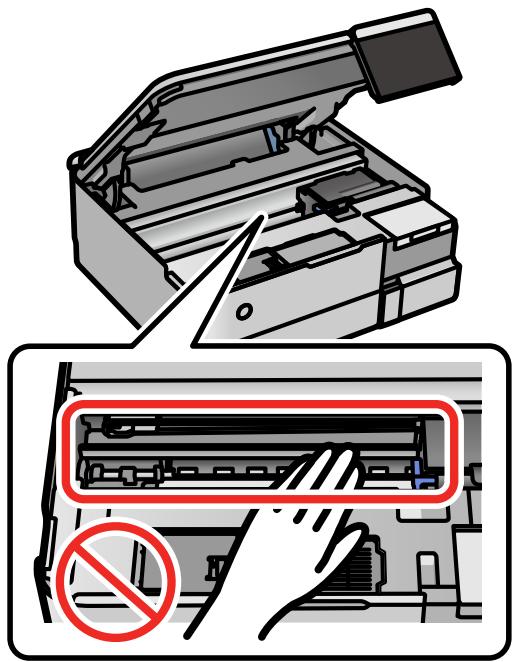
- Abaissez l'unité du scanner.
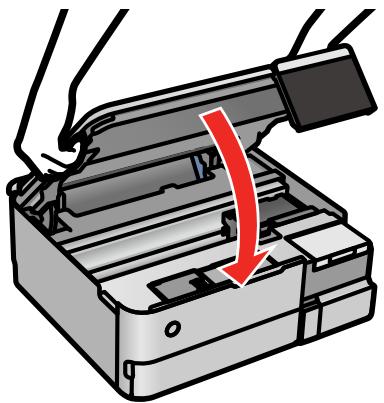
- Suivez les instructions à l’écran pour effacer les messages d’erreur. Si vous VOYZEZ toujours un message de bourrage papier, vérifiez les autres solutions pour bourrage papier.
Sujet parent: Résolution des problèmes de papier
Références associées
Problèmes de bourrage papier dans les bacs papier
Problèmes de bourrage papier dans le capot arrêté
Caractéristiques du papier
Problèmes d'alimentation du papier
Problèmes d'éjection du papier
Tâches associées
Annulation de l'impression depuis l'écran ACL
Sujets reliés
Chargement du papier
Problèmes de bourrage papier dans le capot arrêté
Si un message s'affiche indiquant que du papier est coincé dans le capot arrêté, suivez les étapes ci-dessous ou à l'écran ACL pour régler le problème.
- Au besoin, annulez le travail d'impression.
- Allongez le support de papier arrêté et inclinez-le vers l'arrière.
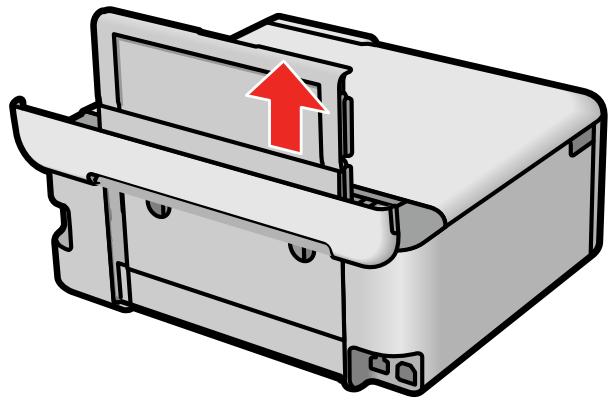
- Pincez les boutons entre vos doigts pour libérer le capot arrête et retirez-le de votre produit.
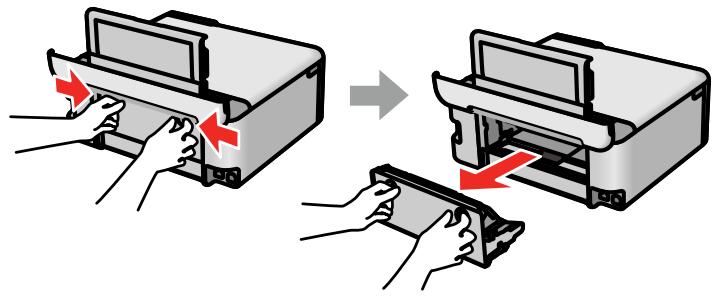
- Retirez délicatement le papier coincé à l'intérieur du produit.
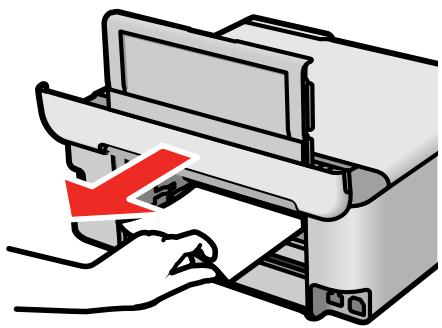
- Retirez le papier coincé dans le capot arrêté.
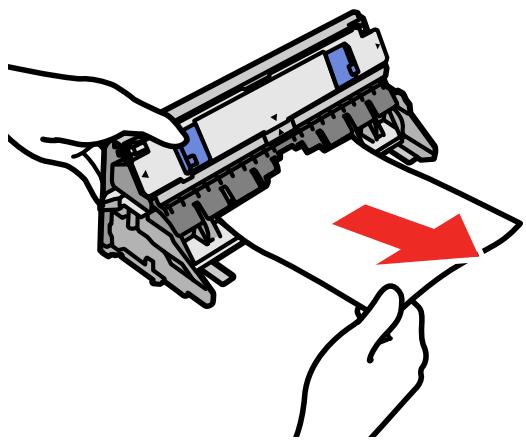
Mise en garde: Ne touchez pas les pièces illustrées ci-contre; sinon, elles pourraient être endommagées.
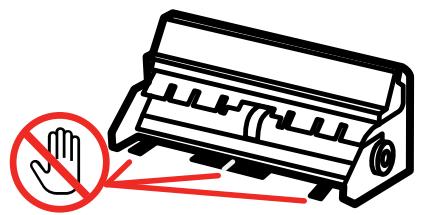
- Réinsérez le capot arrêté dans le produit.
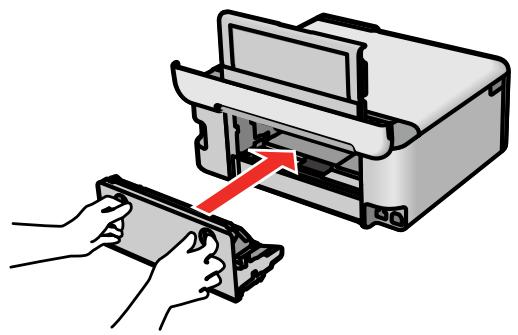
- Suivez les instructions à l'écran ACL pour effacer tous les messages d'erreur. Si vous voyez toujours un message de bourrage papier, vérifiez les autres solutions pour bourrage papier.
Sujet parent: Résolution des problèmes de papier
Références associées
Problèmes de bourrage papier dans les bacs papier
Problèmes de bourrage papier dans le produit
Tâches associées
Annulation de l'impression depuis l'écran ACL
Problèmes de support à papier arrêté
Si le support à papier arrêté de l'alimenteur de papier arrêté s'est délogé, vous pouvez le réinsérer comme indiqué.
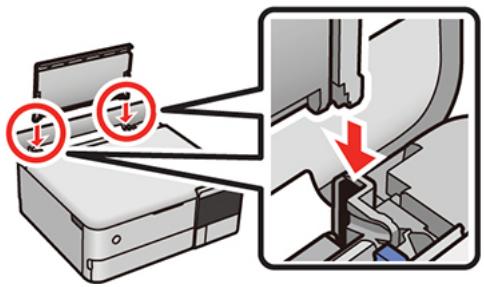
Problèmes d'éjection du papier
Si le papier n'est pas ejecté correctement, essayez l'une des solutions suivantes :
- Si le papier n'est pas complètement ejecté, il est possible que vous ayez besoin d'une taille de papier inadéquate. Annulez l'impression afin d'éjecter le papier. Sélectionnez la bonne taille de papier lorsque vous réimprimez.
- Si le papier est froissé quand il est éjecté, il est peut-être humide ou trop mince. Chargez de nouvelles feuilles de papier et assurez-vous de sélectionner le bon type de papier lorsque vous réimprimez.
Sujet parent: Résolution des problèmes de papier
Références associées
Caractéristiques du papier
Paramètres de type papier ou de support - Logiciel d'impression
Paramètres de type de papier ou de support - Panneau de commande
Tâches associées
Annulation de l'impression depuis l'écran ACL
Sujets reliés
Chargement du papier
Résolution des problèmes d'impression à partir d'un ordinateur
Consultez ces sections si vous avez des problèmes d'impression à partir d'un ordinateur.
Remarque: Lorsque vous imprimez en utilisant AirPrint, les paramètres d'impression diffèrent de ceux mentionnés dans ce manuel. Consultez le site Web d'Apple pour obtenir des détails.
Rien ne s'imprime
L'icône d'imprimante n'apparaît pas dans la barre des tâches Windows Impression lente
Sujet parent: Résolution des problèmes
Rien ne s'imprime
Si vous avez envoyé une tâche d'impression et que rien ne s'imprime, essayez ces solutions :
Assurez-vous que votre produit est sous tension et est relié à votre ordinateur. Assurez-vous que le câble d'interface est bien branché aux deux extrémités. - Si vous avez branché votre produit à un concentrateur USB, assurez-vous qu'il s'agit d'un concentrateur de premier niveau. Si l'impression ne fonctionne toujours pas, branchez votre produit directement à votre ordinateur au lieu d'un concentrateur. Assurez-vous que l'état de l'imprimante n'est pas hors ligne ou en attente. - Exécutez une vérification du produit pour vérifier si la page de test s'imprime. Si la page de test s'imprime, vérifiez si le pilote de votre produit est installé correctement. - Assurez-vous que votre système est conforme aux exigences pour votre système d'exploitation. Si vous essayez sans succès d'imprimer une grande image, la mémoire de votre ordinateur est peut-être insuffisante. Imprimez la photo à une résolution plus basse ou, au besoin, augmentez la mémoire de votre système. - Sous Windows, assurez-vous que votre produit est sélectionné comme imprimante par défaut et que le paramètre de port d'imprimante correspond au port de connexion de l'imprimante. - Sous Windows, supprimez tous les travaux d'impression à partir du spouleur Windows : cliquez sur File d'attente dans l'onglet Utilitaire de la fenêtre des paramètres d'impression, puis annulez tous les travaux d'impression suspendus. - Sur un Mac, assurez-vous que l'imprimante est ajoutée à la liste d'imprimantes et que l'imprimante n'a pas été mise sur pause.
Assurez-vous que votre produit est sélectionné comme imprimante dans le programme duquel vous imprimez.
Sujet parent: Résolution des problèmes d'impression à partir d'un ordinateur
Références associées
Messages d'état du produit
Tâches associées
Exécution d'une vérification du produit
L'icône d'imprimante n'apparaît pas dans la barre des tâches windows
Si vous ne voyez pas l'icône de votre produit dans la barre des tâches Windows, essayez d'abord de redémarrer votre ordinateur. Si cela ne fonctionne pas, essayez cette solution :
- Choisissez l'une des méthodes suivantes :
- rs. Sélectionnez le nom de votre produit, puis Gérer > Options d'impression.
- Windows 8.x : Naviguez vers l'écran Applications et Sélectionnez Panneau de configuration > Matériel et audio > Périphériques et imprimantes. Cliquez avec le bouton de d ez le nom du produit de nouveau.
- Windows Vista : Cliquez sur, sé roit de la souris sur le nom du produit, sélectionnez Options d'impression et, au besoin, sélectionnez le nom du produit de nouveau.
- Cliquez sur l'onglet Utilitaire.
- Cliquez sur le bouton Paramètres étendus.
- Sélectionnez Activer EPSON Status Monitor 3 et cliquez sur OK.
- Cliquez sur le bouton Prérérences du contrôle.
- Cochez la case de l'option qui permet d'ajouter une icône de raccourci sur la barre des tâches.
- Cliquez sur OK pour fermer les fenêtres ouvertes du programme.
Sujet parent: Résolution des problèmes d'impression à partir d'un ordinateur
Impression lente
Si l'impression devient lente, essayez ces solutions :
- Assurez-vous que votre ordinateur est conforme aux exigences pour votre système d'exploitation. Si vous essayez sans succès d'imprimer une grande image, la mémoire de votre ordinateur est peut-être insuffisante. Au besoin, augmentez la mémoire de votre ordinateur.
- Si vous utilisez Windows 7, fermez la fenêtre Périphériques et imprimantes avant d'imprimer.
- Si vous utilisez un Mac, assurez-vous d'avoir téléchargé et installé le pilote d'imprimante Epson. Assurez-vous que le Mode silencieux est désactivé.
- Faites de l'espace sur votre disque dur ou exécutez un utilisation de défragmentation pour libérer de l'espace.
- Fermez tous les programmes que vous n'utilisez pas lorsque vous imprimez.
- Si vous avez connecté votre produit à votre ordinateur au moyen d'un concentrateur USB, branchez-le directement à votre ordinateur.
- Si l'impression devient plus lente après avoir imprimé en continu pendant une longue période de temps, le produit peut avoir automatiquement ralenti afin d’empêcher le mécanisme d'impression de surchauffer ou d’être endommagé. Cessez d’utiliser le produit durant 30 minutes tout en le laissant allumé, puis essayez d’imprimer de nouveau.
- Si vous imprimez via un réseau sans fil, un signal de faible intensité, le trafic sur le réseau et de l'interférence peuvent affecter la vitesse d'impression.
- Si vous imprimez des photos sur du papier ordinaire, la vitesse d'impression pourrait être réduite afin de maintenir la qualité d'image.
Pour l'impression la plus rapide, ajustez les paramètres suivants dans le logiciel de votre produit :
Assurez-vous que le paramètre de type de papier correspond bien au papier que vous avez chargé. - Activez tout paramètre d'impression à vitesse rapide dans le logiciel de votre produit. - Sélectionnez un réglage de qualité d'impression inférieur. Assurez-vous que le temps de séchage de l'encre n'a pas été augmenté pour l'impression recto verso. - Windows : Cliquez sur l'onglet Entretien ou Utilitaire, sélectionnez Paramètres étendus ou Vitesse et progression, puis sélectionnez les paramètres suivants :
- Toujours spouler les données en format RAW Mode rendu de page
- Imprimer au format bitmap
- Windows : Sélectionnez Préférences d'impression, cliquez sur l'onglet Plus d'options et assurez-vous que le paramètre Impression bidirectionnelle est activé. Mac : Sélectionnez Préférences Système, Imprimantes et scanners, puis sélectionnez votre produit. Sélectionnez Options et fournitures, puis Options (ou Pilotes) et activéz le paramètre Impression bidirectionnelle.
- Activez le paramètre bidirectionnel depuis le panneau de commande du produit.
Si l'impression demeure lente et que vous utilisez Windows 7 ou Windows Vista, essayez ceci :
- Cliquez sur et sélectionnez Poste de travail ou Mon poste de travail. Faites un double-clic sur le lecteur C: et ouvrez les dossiers suivants : ProgramData > EPSON > PRINTER.
Remarque: Si vous ne VOYZ pas le dossier ProgramData, ouvre le menu Organiser et selectionnez Option des dossiers et de recherche. Dans la fenetre qui apparait, cliquez sur l'onglet Affichage, selectionnez Afficher les fichiers, dossiers et lecteurs cachés dans la liste des paramétres avances et cliquez sur OK.
- Cliquez avec le bouton de droite de la souris sur le fichier EPAUDF01.AUD et sélectionnez Supprimer.
- Redémarrez votre ordinateur et essayez d'imprimer à nouveau.
Sujet parent: Résolution des problèmes d'impression à partir d'un ordinateur
Références associées
Paramètres de type de papier ou de support - Logiciel d'impression
Exigences système - Windows
Exigences système - Mac
Tâches associées
Sélection des paramètres d'impression de base - Windows
Sélection des paramètres étendus - Windows
Sélection des paramètres d'impression de base - Mac
Sélection des préférences d'impression - Mac
Résolution des problèmes de mise en page et de contenu
Consultez ces sections si vous avez des problèmes avec la mise en page ou le contenu de vos pages imprimées.
Remarque: Lorsque vous imprimez en utilisant AirPrint, les paramètres d'impression différents de ceux mentionnés dans ce manuel. Consultez le site Web d'Apple pour obtenir des détails.
Image inversée
Impression d'un trop grand nombre de copies
Impression de pages vides
Les marges sont incorporees sur les tirages
Une bordure blanche apparait sur vos tirages sans marges
Impression de caractères erronés
Taille ou position de l'image incorrecte
Tirage incliné
Sujet parent: Résolution des problèmes
Image inversée
Si l'image imprimée est inversée de manière inattendue, essayez ces solutions :
Désactivez tout paramètre d'image miroir ou d'inversion dans le programme duquel vous imprimez. - Désactivez les paramètres Image miroir, Retournement horizontal ou Inverser l'orientation de la page dans votre logiciel d'impression. (Le nom de cette option diffère selon votre version du système d'exploitation.)
Remarque: Laissez ces options activées lorsque vous imprimez sur du Papier décalque au fer chaud Epson, si disponible pour votre produit.
Sujet parent: Résolution des problèmes de mise en page et de contenu
Tâches associées
Sélection des options additionnelles de mise en page et d'impression - Windows
Sélection des paramètres d'impression de base - Mac
Sélection des options de mise en page - Mac
Impression d'un trop grand nombre de copies
Assurez-vous que le paramètre Copies du logiciel d'impression ou de l'application n'est pas réglé pour l'impression de copies multiples.
Sujet parent: Résolution des problèmes de mise en page et de contenu
Tâches associées
Sélection des paramètres d'impression de base - Windows
Sélection des paramètres d'impression de base - Mac
Impression de pages vides
Si des pages vides s'impriment, essayez l'une des solutions suivantes :
Assurez-vous d'avoir sélectionné les bons paramètres de taille du papier dans le programme duquel vous imprimez et dans le logiciel d'impression. - Si le document que vous voulez imprimer compte une page blanche et que vous souhaitez passer cette page, sélectionnez le paramètre Sauter les pages blanches dans le logiciel d'impression, si disponible. - Exécutez une vérification des buses pour voir si l'une des buses est bouchée. Ensuite, nettoyez la tête d'impression, au besoin. Assurez-vous que votre produit est sélectionné comme imprimante dans le programme duquel vous imprimez. - Il est peut-être temps de remplir l'encre. Vérifiez visuellement les niveaux d'encre.
Sujet parent: Résolution des problèmes de mise en page et de contenu
Concepts associés
Entretien de la tête d'impression
Tâches associées
Vérification des niveaux d'encre sur le produit
Sélection des paramètres d'impression de base - Windows
Sélection des paramètres d'impression de base - Mac
Sélection des paramètres étendus - Windows
Sélection des préférences d'impression - Mac
Impression de documents ou de photos - Windows
Impression de documents ou de photos - Mac
Les marges sont incorrectes sur les tirages
Si les marges de vos tirages sont incorrectes, essayez ces solutions :
Assurez-vous d'avoir sélectionné les bons paramètres de taille du papier dans le programme duquel vous imprimez et dans le logiciel d'imprimante.
Assurez-vous d'avoir sélectionné les marges adéquates pour la taille de votre papier dans le programme duquel vous imprimez. Assurez-vous que le papier est bien positionné pour l'alimentation dans le produit. - Lorsque vous placez des originaux sur la vitre d'exposition du scanner, alignez le coin de l'original avec le coin du cadre de la vitre désigné par une flèche. Si les bords de la copie sont rognés, écartez légèrement l'original des bords du coin. - Nettoyez la vitre d'exposition du scanner et le couvre-document. Si de la poussière ou de la saleté se trouve sur la vitre, la zone de copie pourrait s'étendre jusqu'à inclure la poussière ou la saleté. - Chargez le papier selon la bonne orientation et faites glisser les guide-papier contre les bords du papier.
Vous pouvez utiliser l'option d'aperçu dans le logiciel d'impression pour vérifier les marges avant d'imprimer.
Sujet parent: Résolution des problèmes de mise en page et de contenu
Tâches associées
Sélection des paramètres d'impression de base - Windows
Sélection des paramètres d'impression de base - Mac
Sélection des paramètres du format d'impression - Mac
Sujets reliés
Chargement du papier
Positionnement des originaux sur le produit
Une bordure blanche apparait sur vos tirages sans marges
Si vous voyagerez une bordure sur des tirages sans marges, essayez ces solutions :
Assurez-vous d'imprimer sur du papier sans marges de taille et de type compatibles. Remarque: Pour les tailles de papier personnalisées, assurez-vous de sélectionner une largeur de page sans marges prise en charge. - Windows : Assurez-vous d'avoir sélectionné le paramètre Sans marges dans le logiciel d'impression. Mac : Assurez-vous d'avoir coché la case Sans marges ou d'avoir sélectionné une taille de papier avec une option Sans marges dans le logiciel d'impression. - Ajustez le paramètre Agrandissement pour régler la quantité d'extension de l'image sur les bords des tirages sans marges.
Assurez-vous que la taille de l'image et le format du papier sont bien réglés ; si l'image est petite, il est possible que l'agrandissement ne couvre pas tout le papier.
Sujet parent: Résolution des problèmes de mise en page et de contenu
Références associées
Compatibilité des types de papier sans marges
Tâches associées
Sélection des paramètres d'impression de base - Windows
Sélection des paramètres étendus - Windows
Sélection des paramètres d'impression de base - Mac
Sélection des paramètres du format d'impression - Mac
Sélection des options de mise en page - Mac
Sélection des préférences d'impression - Mac
Impression de caractères erronés
Si des caractères erronés apparaisent dans vos impressions, essayez ces solutions avant d'imprimer de nouveau :
Assurez-vous que tous les câbles sont bien connectés aux deux extrémités. - Sous Windows, supprimez tous les travaux d'impression à partir du spouleur Windows : cliquez sur File d'attente dans l'onglet Utilitaire de la fenêtre des paramètres d'impression, puis annulez tous les travaux d'impression suspendus. - Si vous avez connecté votre produit à votre ordinateur au moyen d'un concentrateur USB, branchez leur produit directement à leur ordinateur. - Si votre ordinateur est entré en mode veille durant votre dernier travail d'impression, le prochain travail d'impression (une fois le mode veille désactivé) pourrait contenir des caractères inintelligibles. Imprimez notre document à nouveau.
Sujet parent: Résolution des problèmes de mise en page et de contenu
Taille ou position de l'image incorrecte
Si la taille ou la position de votre image imprimée est incorrecte, essayez ces solutions :
Assurez-vous d'avoir sélectionné les bons paramètres de taille du papier et de disposition dans le programme duquel vous imprimez et dans le logiciel d'impression. Assurez-vous que vous avez sélectionné la bonne taille de papier sur le panneau de commande du produit.
Assurez-vous que le papier est bien positionné pour l'alimentation dans l'imprimante. - Faites glisser les guide-papier contre les bords du papier. - Nettoyez la vitre d'exposition du scanner et le couvre-document. - Si les bords d'une copie sont rognés, écartez légèrement l'original des bords de la vitre d'exposition du scanner. Assurez-vous d'avoir sélectionné les marges adéquates pour la taille de votre papier dans le programme duquel vous imprimez. - Si l'image est légèrement agrandie et rognée durant l'impression sans marges, modifiez le paramètre Extension.
Vous pouvez utiliser l'option d'aperçu dans le logiciel d'impression pour vérifier les marges avant d'imprimer.
Sujet parent: Résolution des problèmes de mise en page et de contenu
Tâches associées
Sélection des paramètres d'impression de base - Windows
Sélection des paramètres d'impression de base - Mac
Sélection des paramètres du format d'impression - Mac
Nettoyage de votre produit
Sujets reliés
Positionnement des originaux sur le produit
Chargement du papier
Tirage incliné
Si vos tirages sont inclinés, essayez ces solutions :
Assurez-vous que vous avez chargé le papier dans la bonne direction. Assurez-vous que votre papier est conforme aux specifications pour votre produit. - Ne chargez pas un nombre de feuilles plus élevé que celui recommandé. - Faites glisser les guide-papier contre les bords du papier. Assurez-vous que le paramètre de type de papier correspond bien au papier que vous avez chargé. - Sélectionnez un paramètre de qualité d'impression supérieur dans le logiciel d'impression. Désactivez tout paramètre d'impression à vitesse rapide dans le logiciel de votre produit. - Alignez la tête d'impression.
Assurez-vous que le produit n'est pas incliné lors de l'impression.
Sujet parent: Résolution des problèmes de mise en page et de contenu
Tâches associées
Sélection des paramètres d'impression de base - Windows
Sélection des paramètres d'impression de base - Mac
Alignement de la tête d'impression en utilisant le panneau de commande
Sujets reliés
Chargement du papier
Résolution des problèmes de qualité d'impression
Consultez ces sections si vos tirages présentent un problème de qualité d'impression, mais que l'image semble correcte sur l'écran de votre ordinateur.
Remarque: Lorsque vous imprimez en utilisant AirPrint, les paramètres d'impression diffèrent de ceux mentionnés dans ce manuel. Consultez le site Web d'Apple pour obtenir des détails.
Tirage représentant des lignes claires ou foncées
Tirage flou ou maculé
Tirage estompé ou comportant des vides
Tirage granuleux
Les couleurs du tirage sont incorrectes
Sujet parent: Résolution des problèmes
Tirage représentant des lignes claires ou foncées
Si vous remarquez des lignes claires ou foncées sur vos tirages (aussi appelées « bandes »), essayez ces solutions avant d'imprimer de nouveau :
- Exécutez une vérification des buses pour voir si l’une des buses de la tête d’impression est bouchée. Ensuite, nettoyez la tête d’impression, au besoin. Assurez-vous que le paramètre de type de papier correspond bien au papier que vous avez chargé. Assurez-vous que la face d’impression du papier est chargée correctement selon votre produit.
- Désactivez tout paramètre d'impression à vitesse rapide dans le logiciel de votre produit.
- Alignez la tête d'impression.
- Ajustez la qualité d'impression dans le logiciel du produit.
- Si vous continuez de voir des lignes horizontales ou verticales ou des traces sur vos tirages après avoir nettoyé et aligné la tête d'impression, vous pouvez affiner l'alignement horizontal ou vertical dans le menu d'entretien ou de maintenance.
- Il est peut-être temps de remplir l'encre. Vérifiez visuellement les niveaux d'encre.
- Si vous n'avez pas utilisé le produit depuis longtemps, exécutez l'utilitaire Nettoyage puissant.
Remarque: Le nettoyage puissant consomme une grande quantité d'encre. Ne l'utilise que si vous n'arrivez pas à améliorer la qualité d'impression avec un nettoyage de la tête d'impression.
Sujet parent: Résolution des problèmes de qualité d'impression
Concepts associés
Entretien de la tête d'impression
Nettoyage puissant
Références associées
Paramètres de type de papier ou de support - Logiciel d'impression
Paramètres de type de papier ou de support - Panneau de commande
Tâches associées
Vérification des niveaux d'encre sur le produit
Alignement de la tête d'impression en utilisant le panneau de commande
Sélection des options additionnelles de mise en page et d'impression - Windows
Sélection des préférences d'impression - Mac
Sélection des paramètres d'impression de base - Windows
Sélection des paramètres d'impression de base - Mac
Remplissage des réservoirs d'encre
Sujets reliés
Chargement du papier
Tirage flou ou maculé
Si vos tirages sont flous ou maculés, essayez ces solutions :
Assurez-vous que votre papier n'est pas humide, froissé, vieux ou chargé incorrectement dans votre produit. - Faites glisser les guides latéraux contre les bords du papier. Pour les papiers spéciaux, utilisez une feuille de support ou chargez une seule feuille à la fois.
- Placez une feuille de papier noire sur le dos de votre document original et copiez-le à nouveau. Assurez-vous que votre papier est conforme aux specifications pour votre produit.
- Utilisez des supports d'impression Epson pour assurer une bonne saturation et absorption des encres d'origine Epson. Assurez-vous que le paramètre de type de papier sélectionné dans le logiciel d'impression correspond bien au papier que vous avez chargé. Assurez-vous que la face d'impression du papier est chargée correctement selon votre produit.
- Si vous imprimez sur des enveloppes ou du papier épais, activez le paramètre Pap. épais depuis le panneau de commande ou sélectionnez Papier épais et enveloppes dans les Paramètres étendus du logiciel d'impression. (L'activation de ce paramètre diminuera la vitesse d'impression.) Vous pouvez aussi essayer de sélectionner le paramètre Papier à court grain depuis le panneau de commande.
- Si vous imprimez sur des enveloppes ou du papier épais, assurez-vous de sélectionner les paramètres appropriés.
- Lors de l'impression recto verso manuelle, assurez-vous que l'encre est complètement sèche avant de charger le papier.
- Retirez chaque feuille du bac de sortie dès l'impression terminée.
- Évitez de manipuler les tirages imprimés sur du papier glacé immédiatement après l'impression. Assurez-vous que les tirages sont complètement secs avant de les archiver ou de les afficher. Lorsque vous séchez des tirages, évitez la lumière directe du soleil, n'utilisez pas un séchoir et ne touchez pas à la face imprimée du papier. Désactivez tout paramètre d'impression à vitesse rapide dans le logiciel de votre produit.
- Si vous utilisez du papier pour impression recto verso et que vous imprimez des images sombres ou fortement saturées au recto de la feuille, il se pourrait que votre tirage soit maculé au recto après l'impression au verso. Imprimez d'abord le côté avec l'image ou le texte le moins foncé pour éviter le maculage. Assurez-vous que l'encre est sèche avant de recharger le papier pour l'impression de l'autre côté. Réglez la densité et/ou les paramètres du temps de séchage de l'encre.
- Réduisez le paramètre de densité de copie sur le panneau de commande du produit.
- Les niveaux d'encre pourraient être bas et vous pourriez devoir remplir l'encre. Vérifiez visuellement les niveaux d'encre.
- Exécutez une vérification des buses pour voir si l’une des buses de la tête d’impression est bouchée. Ensuite, nettoyez la tête d’impression, au besoin.
- Alignez la tête d'impression.
- Ajustez la qualité d'impression dans le logiciel du produit.
- Nettoyez le circuit papier.
- N'appuyez pas trop fort sur l'original ou sur le couvre-document lorsque vous numérisez au moyen de la vitre d'exposition du scanner.
- Nettoyez la vitre d'exposition du scanner.
- Si vous n'avez pas utilisé le produit depuis longtemps, exécutez l'utilitaire Nettoyage puissant.
Remarque: Le nettoyage puissant consomme une grande quantité d'encre. Ne l'utilise que si vous n'arrivez pas à améliorer la qualité d'impression avec un nettoyage de la tête d'impression.
Remarque: Le produit ne fonctionnera pas correctement s'il est incliné. Placez-le sur une surface plane, stable et plus grande que sa base vers tous les côtés.
Sujet parent: Résolution des problèmes de qualité d'impression
Concepts associés
Entretien de la tête d'impression
Nettoyage puissant
Références associées
Caractéristiques du papier
Tâches associées
Nettoyage du guide-papier
Alignement de la tête d'impression en utilisant le panneau de commande
Vérification des niveaux d'encre sur le produit
Sélection des paramètres d'impression de base - Windows
Sélection des paramètres d'impression de base - Mac
Sélection des options additionnelles de mise en page et d'impression - Windows
Sélection des préférences d'impression - Mac
Sélection des paramètres d'impression recto verso - Windows
Sélection des paramètres d'impression recto verso - Mac
Nettoyage du circuit papier
Nettoyage de votre produit
Sujets reliés
Chargement du papier
Tirage estompé ou importante des vides
Si vos tirages sont estompés ou comportent des vides, essayez ces solutions :
- Exécutez une vérification des buses pour voir si l’une des buses de la tête d’impression est bouchée. Ensuite, nettoyez la tête d’impression, au besoin.
- Les niveaux d'encre sont peut-être bas. Vérifiez visuellement les niveaux d'encre. Assurez-vous que le paramètre de type de papier correspond bien au papier que vous avez chargé. Assurez-vous que votre papier n'est pas humide, froissé, valués ou chargé incorrectement dans tout produit.
- Alignez la tête d'impression.
- Ajustez la qualité d'impression dans le logiciel du produit.
- Nettoyez le circuit papier.
- Si vous n'avez pas utilisé le produit depuis longtemps, exécutez l'utilitaire Nettoyage puissant.
Remarque: Le nettoyage puissant consomme une grande quantité d'encre. Ne l'utilise que si vous n'arrivez pas à améliorer la qualité d'impression avec un nettoyage de la tête d'impression.
Sujet parent: Résolution des problèmes de qualité d'impression
Concepts associés
Nettoyage puissant
Entretien de la tête d'impression
Tâches associées
Vérification des niveaux d'encre sur le produit
Alignement de la tête d'impression en utilisant le panneau de commande
Nettoyage du guide-papier
Nettoyage du guide-papier
Remplissage des réservoirs d'encre
Sujets reliés
Chargement du papier
Tirage granuleux
Si vos tirages sont granuleux, essayez ces solutions :
Assurez-vous que la face d'impression du papier est chargée correctement selon votre produit.
- Sélectionnez un paramètre de qualité d'impression supérieur et désactivez tout paramètre d'impression à vitesse rapide dans le logiciel de votre produit.
- Exécutez une vérification des buses pour voir si l'une des buses de la tête d'impression est bouchée. Ensuite, nettoyez la tête d'impression, au besoin.
- Alignez la tête d'impression.
- Ajustez la qualité d'impression dans le logiciel du produit.
- Il pourrait être nécessaire d'augmenter la résolution de l'image ou d'imprimer dans un format plus petit ; consultez la documentation du logiciel.
Remarque: La résolution des images provenant d'Internet pourrait être BASSE et résultat en des tirages de mauvaise qualité.
- Si vous comptez agrandir la taille de l'image dans un programme d'édition d’images, vous devez augmenter le paramètre de résolution afin d'obtenir une qualité d'image élevée. Augmentez la résolution de l'image proportionnellement au facteur d'agrandissement de sa taille. Par exemple, si la résolution de l'image est de 300 ppi (points par pouce) et que vous décidez de doubler la taille de l'image pour l'imprimer, modifiez le paramètre de résolution à 600 ppi.
Remarque: Les paramètres de résolution élevés augmentent la taille des fichiers, ce qui allonge les délais de traitement et d'impression. Prenez en considération les limitations de votre système informatique lorsque vous sélectionnez une résolution, et désissez la résolution la plus BASSE possible de qualité acceptable afin d'obtenir des fichiers dont la taille est facile à TRAITER.
Sujet parent: Résolution des problèmes de qualité d'impression
Concepts associés
Entretien de la tête d'impression
Références associées
Paramètres de type de papier ou de support - Logiciel d'impression
Tâches associées
Alignement de la tête d'impression en utilisant le panneau de commande
Sélection des paramètres d'impression de base - Windows
Sélection des paramètres d'impression de base - Mac
Remplissage des réservoirs d'encre
Sujets reliés
Chargement du papier
Les couleurs du tirage sont incorrectes
Si les couleurs de vos tirages sont incorrectes, essayez ces solutions :
Assurez-vous que le paramètre de type de papier correspond bien au papier que vous avez chargé. - Assurez-vous que le paramètre Noir/Niveaux de gris ou Niveau des gris n'est pas sélectionné dans le logiciel d'impression. - Sélectionnez EPSON Standard comme paramètre Mode couleur (Windows) ou Mode (Mac) dans le logiciel de l'imprimante. - Exécutez une vérification des buses pour voir si l'une des buses de la tête d'impression est bouchée. Ensuite, nettoyez la tête d'impression, au besoin. - Les niveaux d'encre pourraient être bas et vous pourriez devoir remplir l'encre. Vérifiez visuellement les niveaux d'encre. - Après l'impression, les couleurs de votre tirage doivent sécher. Au cours de cette période de séchage, les couleurs pourraient être différentes de ce à quoi vous vous attendiez. Pour accélérer le séchage, n'empilez pas vos tirages les uns sur les autres. - Les couleurs imprimées ne correspondent jamais exactement aux couleurs affichées à l'écran. Cepend. - Essayez de sélectionner un paramètre Couleur différent sous l'onglet Plus d'options dans le logiciel d'impression, et modifiez le paramètre Correction de scène à une option autre que Correction auto. - Pour de meilleurs résultats, utilisez toujours du papier d'origine Epson. - Si vous n'avez pas utilisé le produit depuis longtemps, exécutez l'utilitaire Nettoyage puissant.
Remarque: Le nettoyage puissant consomme une grande quantité d'encre. Ne l'utilise que si vous n'arrivez pas à améliorer la qualité d'impression avec un nettoyage de la tête d'impression.
- Sur le panneau de commande du produit, modifiez le paramètre Améliorer en remplaçant Auto par une autre option, ou Sélectionnez Corriger photo désactivé.
Sujet parent: Résolution des problèmes de qualité d'impression
Concepts associés
Nettoyage puissant
Entretien de la tête d'impression
Références associées
Réglages photo - Appareil photo
Tâches associées
Vérification des niveaux d'encre sur le produit
Sélection des paramètres d'impression de base - Windows
Sélection des paramètres d'impression de base - Mac
Sélection des options additionnelles de mise en page et d'impression - Windows
Gestion des couleurs - Mac
Remplissage des réservoirs d'encre
Résolution des problèmes de numérisation
Consultez ces solutions si vous avez des problèmes de numérisation avec votre produit.
Le logiciel de numérisation ne fonctionne pas correctement
Impossible de lancer Epson Scan 2
La numérisation est lente
Impossible d'envoyer des numérisations vers un service en nuage
Sujet parent: Résolution des problèmes
Le calcul de numérisation ne fonctionne pas correctement
Si votre logiciel de numérisation ne fonctionne pas correctement, essayez ces solutions :
Assurez-vous que votre ordinateur dispose de suffisamment de mémoire et qu'il satisfait les exigences système selon votre système d'exploitation. - Assurez-vous que votre ordinateur n'est pas en mode d'économie d'énergie, soit en mode attente ou Veille. Si c'est le cas, quittez le mode attente ou veille et redémarrez le logiciel de numérisation. - Si vous avez mis à jour votre système d'exploitation, mais que vous n'avez pas réinstallé le logiciel de numérisation, essayez de le réinstaller. - Sous Windows, assurez-vous que votre produit fait partie de la liste d'appareils valides dans le panneau de configuration Scanners et appareils photo. - Essayez de numériser avec une résolution moins élevée ou augmentez l'espace libre sur le disque dur de votre ordinateur. La numérisation peut être limitée si les données totales atteignent la limite permise.
Sujet parent: Résolution des problèmes de numérisation
Concepts associés
Déinstallation des logiciels du produit
Références associées
Exigences système - Windows
Exigences système - Mac
Impossible de lancer epson scan 2
Si vous n'arrivez pas à lancer Epson Scan 2, essayez ces solutions :
Assurez-vous que votre produit est sous tension et que les câbles d'interface sont bien connectés aux deux extrémités. - Si vous avez connecté votre produit à votre ordinateur au moyen d'un concentrateur USB, branchez-le directement à votre ordinateur. - Si vous numérisez à une résolution élevée sur le réseau, il est possible qu'une erreur de communication réseau survienne. Réduisez la résolution. Assurez-vous qu'Epson Scan 2 est bien sélectionné en tant que logiciel de numérisation. Assurez-vous que votre ordinateur n'est pas en mode d'économie d'énergie, soit en mode attente ou veille. Si c'est le cas, quittez le mode attente ou veille et redémarrez Epson Scan 2. - Vérifiez les paramètres de connexion et testez la connexion en utilisant l'utilitaire Epson Scan 2 :
Windows 10: Cliquez sur et sélectionnez EPSON > sélectionnez l'onglet Autre et cliquez sur Réinitialiser.
Windows 8. x : Naviguez vers l'écran Applications et sélectionnez Epson Scan 2 Utility. Assurez-vous que le bon produit est sé
Windows (autres versions) : Cliquez sur ou Démarrer > Tous les programmes ou Programmes > EPSON > EPSON Scan 2 > sélectionnez l'onglet Autre et cliquez sur Réinitialiser.
Mac : Ouvrez le dossier Applications, cliquez sur Epson Software et cliquez sur Epson Scan 2 Utility. Assurez-vous que le bon produit est sé
Assurez-vous qu'il n'y a pas plusieurs versions d'Epson Scan 2 installées. Si c'est le cas, désinstallez toutes les versions et réinstallez une seule version. - Si vous avez mis à jour votre système d'exploitation, mais que vous n'avez pas réinstallé le programme Epson Scan 2, essayez de le réinstaller.
Sujet parent: Résolution des problèmes de numérisation
Concepts associés
Déinstallation des logiciels du produit
Directives pour modifier la résolution de la numérisation
Références associées
Paramètres de numérisation additionnels - Onglet Paramètres avancés
Tâches associées
Numérisation à l'aide d'Epson Scan 2
Lancement d'une numérisation à partir d'un programme de numérisation
La numérisation est lente
Si la numérisation devient lente, essayez ces solutions :
- Si possible, numérisez votre original avec une résolution moins élevée.
- Assurez-vous que votre ordinateur est conforme aux exigences pour votre système d'exploitation. Si vous essayez sans succès de numériser une grande image, la mémoire de votre ordinateur est peut-être insuffisante. Au besoin, réduisez la résolution ou augmentez la mémoire de votre ordinateur.
- La vitesse de la numérisation pourrait être réduite selon les fonctionnalités de réglage de l'image d'Epson Scan 2.
- Si vous numérisez via un réseau sans fil, un signal de faible intensité, le trafic sur le réseau et de l'interférence peuvent affecter la vitesse de numérisation.
Sujet parent: Résolution des problèmes de numérisation
Concepts associés
Directives pour modifier la résolution de la numérisation
Impossible d'envoyer des numérisations vers un service en nuage
Si vous n'êtes pas en mesure d'envoyer des numérisations vers un service en nuage, essayez les solutions suivantes :
Assurez-vous que votre ordinateur est connecté à Internet. Assurez-vous que les informations d'authentification que vous avez entrées pour le service en nuage sont exactes. - Assurez-vous que le service en nuage n'est pas inaccessible en raison de la maintenance du système. Consultez le site Web du service en nuage pour obtenir plus de renseignements.
Résolution des problèmes de qualité de l'image numérique
Consultez ces sections si une image numérisée vers tout ordinateur présente un problème de qualité.
Remarque: Pour les solutions lorsque vous utilisez le logiciel Epson ScanSmart, consultez l'utilitaire d'aide d'Epson ScanSmart.
L'image n'est constituée que de quelques points
Une ligne de points apparaît dans toutes les images numérisées
Les lignes droites d'une image apparaissent courbées
Problèmes de qualité de l'image numérisée
Les caractères ne sont pas reconnus lors de la conversion en texte modifiable (reconnaissance optique des caractères)
Les couleurs de l'image sont inégales sur les bords
Des motifs d'ondulation apparaisent dans l'image
Des stries apparaisent sur toutes les images numérisées
Les bords de l'image numérique sont rognés
Réinitialisation des paramètres d'Epson Scan 2
Sujet parent: Résolution des problèmes
L'image n'est constituée que de quelques points
Si l'image numérisée n'est constituée que de quelques points, essayez ces solutions :
Assurez-vous que le document est bien placé sur la vitre d'exposition du scanner, face à numérique vers le bas. Assurez-vous de désirer le bon Type d'image pour votre original. - Si le paramètre Type d'image est réglé sur Noir & Blanc, ajustez le paramètre Seuil et numérique à nouveau. (Le paramètre Option image doit être réglé à Aucun ou Accentuer la couleur.) - Retirez toute peluche ou saleté sur votre original. - N'appuyez pas trop fermement sur l'original ou le couvre-document.
Sujet parent: Résolution des problèmes de qualité de l'image numérique
Tâches associées
Nettoyage de votre produit
Sujets reliés
Positionnement des originaux sur le produit
Une ligne de points apparaît dans toutes les images numérisées
Si une ligne de points apparaît sur toutes vos images numérisées, essayez ces solutions :
- Nettoyez la vitre d’exposition du scanner avec un chiffon doux, sec et non pelucheux ou utilisez une petite quantité de nettoyant pour vitres sur le chiffon, au besoin. Les serviettes en papier ne sont pas recommandées.
Mise en garde: Ne vaporisez pas de nettoyant directement sur la vitre d'exposition du scanner.
Assurez-vous que les câbles d'interface sont correctement connectés aux deux extrémités.
Sujet parent: Résolution des problèmes de qualité de l'image numérique
Tâches associées
Nettoyage de votre produit
Les lignes droites d'une image apparaissent courbées
Si les lignes droites d'un original semblant courbées dans l'image méritée, assurez-vous de placer votre original bien droit lorsque vous le numérisez.
Nettoyez la vitre d'exposition du scanner avec un chiffon doux, sec et non pelucheux ou utilisez une petite quantité de nettoyant pour vitres sur le chiffon, au besoin. Les serviettes en papier ne sont pas recommandées.
Gardez le capot du produit fermé afin d’empêcher la poussière ou la saleté de pénétrer à l’intérieur.
Sujet parent: Résolution des problèmes de qualité de l'image numérique
Sujets reliés
Positionnement des originaux sur le produit
Problèmes de qualité de l'image numérisée
Si vous rencontrez des problèmes de qualité avec votre image numérique, essayez ces solutions :
L'image est déformée ou floue
Assurez-vous que votre original n'est pas froissé ou gondolé. Cela peut empêcher l'original de reposer à plat sur la vitre d'exposition du scanner. - Ne déplacez pas votre original ou votre produit durant la numérisation.
- Le produit ne fonctionnera pas correctement s'il est incliné. Placez le produit sur une surface plane, stable et plus grande que sa base vers tous les côtés.
- Réglez ces paramètres Epson Scan 2 (si disponibles) et essayez de numériser de nouveau :
Assurez-vous de sélectionner le bon Type d'image pour votre original. - Augmentez le paramètre Résolution. - Si le paramètre Type d'image est réglé sur Noir & Blanc, ajustez le paramètre Seuil. (Le paramètre Option image doit être réglé à Aucun ou Accentuer la couleur.) - Si le paramètre Type d'image est réglé sur Couleur ou Niveau de gris, sélectionnez le paramètre Nettété. - Si le paramètre Type d'image est réglé sur Noir & Blanc, sélectionnez Optimisation du texte. Si le paramètre Type d'image est réglé sur Couleur ou Niveau de gris, ajustez le paramètre Optimisation du texte à Elevé.
Les images trop sombres
Assurez-vous de sélectionner le bon Type d'image pour votre original. - Si le paramètre Type d'image est réglé sur Auto, Couleur ou Niveau de gris, ajustez le paramètre Luminosité. Vérifiez les paramètres de luminosité et de contraste définis pour l'écran de votre ordinateur.
Le verso du document original apparaît sur l'image numérique
- Placez une feuille de papier noir sur le dos de votre document original et numérisez-le à nouveau.
- Réglez ces paramètres Epson Scan 2 (si disponibles) et essayez de numériser de nouveau :
Assurez-vous de désirer le bon Type d'image pour votre original. - Sélectionnez l'onglet Paramètres avancés et ajustez le paramètre Luminosité. - Si le paramètre Type d'image est réglé sur Noir & Blanc, Sélectionnez Optimisation du texte. Si le paramètre Type d'image est réglé sur Couleur ou Niveau des gris, ajustez le paramètre Optimisation du texte à Élevé.
Remarque: Les paramètres Optimisation du texte et Supprimer arrière-plan dépendent du Type d'image sélectionné.
Les couleurs des images numérisées ne correspondent pas aux couleurs d'origine
Les couleurs imprimées ne pourront jamais correspondre exactement aux couleurs de votre moniteur d'ordinateur, car les imprimantes et les moniteurs utilisent des systèmes de couleurs différents : les
moniteurs utilisent le système RGB (rouge, vert et bleu) et les imprimantes utilisent le système CMYK (cyan, magenta, jaune et noir).
Vérifiez les capacités de concordance des couleurs et de gestion des couleurs de l'ordinateur, de la carte graphique et du logiciel que vous utilisez afin de voir s'ils ont une incidence sur la palette de couleurs que vous visualisez sur votre écran.
Pour ajuster les couleurs de votre image numérisée, réglez ces paramètres Epson Scan 2 (si disponibles) et essayez de numériser de nouveau :
Assurez-vous de sélectionner le bon Type d'image pour votre original. - Si le paramètre Type d'image est réglé sur Auto, Couleur ou Niveau de gris, ajustez le paramètre Contraste. - Si le paramètre Type d'image est réglé sur Noir & Blanc ou Niveau de gris, ajustez le paramètre Accentuer la couleur.
Sujet parent: Résolution des problèmes de qualité de l'image numérique
Références associées
Paramètres de numérisation additionnels - Onglet Paramètres principaux
Paramètres de numérisation additionnels - Onglet Paramètres avancés
Tâches associées
Numérisation à l'aide d'Epson Scan 2
Numérisation d'un document ou d'une photo avec Epson ScanSmart
Les caractères ne sont pas reconnus lors de la conversion en texte modifiable (reconnaissance optique des caractères)
Si les caractères dans vos images numérisées ne sont pas reconnus pendant la conversion de ROC, essayez ces solutions :
Assurez-vous que votre original est chargé bien droit sur le produit. Utilisez un original avec du texte bien net. Lors de l'enregistrement d'images numérisées en tant que fichiers PDF consultables, assurez-vous que la bonne langue de ROC est sélectionnée. - Réglez ces paramètres Epson Scan 2 (si disponibles) et essayez de numériser de nouveau :
- Dans l'onglet Paramètres principaux, assurez-vous de sélectionner le bon Type d'image pour votre original.
- Dans l'onglet Paramètres principaux, réglez la Résolution entre 200 et 600 ppp.
- Dans l'onglet Paramètres avancés, Sélectionnez Optimisation du texte et choisissez un paramètre.
Remarque: Le paramètre Optimisation du texte dépend du Type d'image sélectionné.
- Si le paramètre Type d'image est réglé à Noir & Blanc, ajustez le paramètre Seuil Noir/Blanc dans l'onglet Paramètres avancés. (Le paramètre Option image doit être réglé à Aucun ou Accentuer la couleur.)
Sujet parent: Résolution des problèmes de qualité de l'image numérique
Références associées
Paramètres de numérisation additionnels - Onglet Paramètres principaux
Paramètres de numérisation additionnels - Onglet Paramètres avancés
Les couleurs de l'image sont inégales sur les bords
Si vous numérisez un original épais ou déformé, couvrez ses bords avec du papier afin de bloquer la lumière extérieure lorsque vous le numérisez.
Sujet parent: Résolution des problèmes de qualité de l'image numérique
Des motifs d'ondulation apparaisent dans l'image
Le motif d'ondulation (appelé « effet de moiré ») consiste en des hachures croisées apparaissant sur l'image numérique d'un document imprimé. Des interférences créées par les différents angles de trame du scanner et la trame de demi-tons du document original en sont la cause. Pour réduire cet effet, ajustez les paramètres Epson Scan 2 suivants (si disponibles) et essayez de numériser à nouveau :
- Sélectionnez le paramètre Désétramage.
- Sélectionnez un paramètre Résolution de valeur inférieure.
Sujet parent: Résolution des problèmes de qualité de l'image numérique
Références associées
Paramètres de numérisation additionnels - Onglet Paramètres avancés
Tâches associées
Numérisation à l'aide d'Epson Scan 2
Numérisation d'un document ou d'une photo avec Epson ScanSmart
Des stries apparaisent sur toutes les images numérisées
Si des stries apparaisent sur toutes vos images numérisées, essayez ces solutions :
- Nettoyez la vitre d'exposition du scanner avec un chiffon doux, sec et non pelucheux ou utilisez une petite quantité de nettoyant pour vitres sur le chiffon, au besoin. Les serviettes en papier ne sont pas recommandées.
- Gardez le capot du produit fermé afin d’empêcher la poussière ou la saleté de pénétrer à l’intérieur.
Sujet parent: Résolution des problèmes de qualité de l'image numérisée
Tâches associées
Nettoyage de votre produit
Les bords de l'image numérique sont rognés
Si les bords d'une image numérique sont rognés, assurez-vous que votre original est bien placé pour la numérisation. Au besoin, éloignez légèrement l'original des bords de la vitre d'exposition du scanner.
Pour les paramètres d'Epson Scan 2, réglez Remplissage des bords à Aucun.
Sujet parent: Résolution des problèmes de qualité de l'image numérisée
Sujets reliés
Positionnement des originaux sur le produit
Réinitialisation des paramètres d'espon scan 2
Si vous éprouvez encore des problèmes de qualité d'image après avoir essayé plusieurs solutions, il est possible que vous deviez réinitialiser les paramètres d'Epson Scan 2 en utilisant Epson Scan 2 Utility.
- Effectuez l’une des étapes suivantes pour lancer Epson Scan 2 Utility :
- Windows 10: Cliquez sur > EPSON > Epson Scan 2 Utility. Windows 8.x : Naviguez vers l'écran Applications et Sélectionnez Epson Scan 2 Utility.
- Windows (autres versions): Cliquez sur ou Démarrer, puis sé z le dossier Epson Software et sélectionnez Epson Scan 2 Utility.
- Cliquez sur l'onglet Autre.
- Cliquez sur Réinitialiser et confirmez votre choix.
Remarque: Si la réinitialisation des paramètres d'Epson Scan 2 ne résout pas vos problèmes, désinstallez Epson Scan 2 et réinstallez-le.
Sujet parent: Résolution des problèmes de qualité de l'image numérique
Résolution des problèmes de carte mémoire
Consultez ces solutions si vous avez des problèmes de carte mémoire avec votre produit.
La carte mémoire ne s'insère pas dans la fente
Impossible de voir ou d'imprimer des photos depuis une carte mémoire ou un appareil
Impossible de transférer des photos vers ou depuis une carte mémoire ou un appareil
Sujet parent: Résolution des problèmes
La carte mémoire ne s'insère pas dans la fente
Si une carte mémoire ne s'insère pas correctement dans une fente, ne forcez pas. Il est possible qu'il faille utiliser un adaptateur avec la carte.
Sujet parent: Résolution des problèmes de carte mémoire
Références associées
Caractéristiques des cartes mémoire
Tâches associées
Insertion d'une carte mémoire
Impossible de voir ou d'imprimer des photos depuis une carte mémoire ou un appareil
Si vous ne pouvez pas voir ou imprimer des photos depuis une carte mémoire ou un appareil USB inséré dans votre produit, essayez ces solutions :
Assurez-vous que votre carte mémoire ou votre appareil est compatible avec le produit. Assurez-vous que les fichiers sur votre carte mémoire ou votre appareil sont dans le bon format. - Si vous avez trop de photos sur votre carte mémoire ou votre appareil, il est possible que vous ne voyiez pas toutes les photos. Vous pouvez aussi être invité à sélectionner un groupe de photos par date. Réduisez le nombre de photos sur votre carte ou sélectionnez un groupe de photos à la fois. Vérifiez les spécifications pour le nombre maximal de photos permissible.
Sujet parent: Résolution des problèmes de carte mémoire
Références associées
Caractéristiques des cartes mémoire
Spécification des périphériques externes
Caractéristiques de données compatibles
Tâches associées
Insertion d'une carte mémoire
Connexion et impression depuis un appareil photo
Sujets reliés
Affichage et impression des photos
Impossible de transférer des photos vers ou depuis une carte mémoire ou un appareil
Si vous avez des problèmes avec le transfert des photos vers ou depuis une carte mémoire ou un appareil USB inséré dans votre produit, essayez ces solutions :
Assurez-vous que votre carte mémoire ou votre appareil est compatible avec le produit. Assurez-vous que votre produit est bien connecté à votre ordinateur. - Si vous transférez des photos sur une carte mémoire, vérifiez si la languette de protection en écriture de la carte mémoire permet l'écriture sur la carte. Assurez-vous que le paramètre de partage de fichiers de votre produit est configuré correctement.
Sujet parent: Résolution des problèmes de carte mémoire
Références associées
Spécification des périphériques externes
Caractéristiques des cartes mémoire
Tâches associées
Transfert de photos d'une carte mémoire vers un ordinateur
Configuration du partage de fichiers pour les transferts de photos depuis votre ordinateur
Résolution des problèmes d'utilisation des dispositifs USB
Consultez ces solutions si vous avez des problèmes d'utilisation des dispositifs USB avec votre produit.
Impossible de voir ou d'imprimer des fichiers sur un dispositif USB
Impossible d'enregistrer des fichiers sur un dispositif USB
Impossible de transférer des fichiers vers ou depuis un dispositif USB
Résolution des problèmes
Impossible de voir ou d'imprimer des fichiers sur un dispositif USB
Si vous ne pouvez pas voir ou imprimer des documents depuis un dispositif USB connecté à votre produit, essayez ces solutions :
Assurez-vous que les dispositifs de stockage sont autorisés sur le produit. Assurez-vous que votre dispositif USB est compatible avec le produit. Assurez-vous que les fichiers sur votre dispositif USB sont dans le bon format.
Sujet parent: Résolution des problèmes d'utilisation des dispositifs USB
Références associées
Spécification des périphériques externes
Caractéristiques de données compatibles
Impossible d'enregistrer des fichiers sur un dispositif USB
Si vous ne pouvez pas enregistrer des fichiers sur un dispositif USB connecté à votre produit, essayez ces solutions :
Assurez-vous que le dispositif USB n'est pas protégé en écriture. Assurez-vous qu'il y a assez d'espace sur le dispositif USB. Assurez-vous que les dispositifs de stockage sont autorisés sur le produit. Assurez-vous que votre dispositif USB est compatible avec le produit.
Sujet parent: Résolution des problèmes d'utilisation des dispositifs USB
Références associées
Spécification des périphériques externes
Caractéristiques de données compatibles
Impossible de transférer des fichiers vers ou depuis un dispositif USB
Si vous avez des problèmes avec le transfert des fichiers vers ou depuis un dispositif USB connecté à leur produit, essayez ces solutions :
Assurez-vous que votre dispositif USB est compatible avec le produit. Assurez-vous que le dispositif USB n'est pas protégé en écriture. Assurez-vous que votre produit est bien connecté à votre ordinateur. Assurez-vous que le paramètre de partage de fichiers de votre produit est activé.
Sujet parent: Résolution des problèmes d'utilisation des dispositifs USB
Références associées
Spécification des périphériques externes
Caractéristiques de données compatibles
Résolution de problèmes cd/dvd
Consultez ces solutions si vous éprouvez des problèmes lors de l'impression sur un CD/DVD avec votre produit.
Impression sur CD/DVD
Sujet parent: Résolution des problèmes
Impression sur cd/dvd
Si vous éprouvez des problèmes d'impression CD/DVD, essayez ces solutions :
Des taches d'encre apparaisent sur le cd/dvd
Assurez-vous que vous imprimez sur un CD ou DVD compatible avec l'impression à jet d'encre et que la surface du disque est sèche. - Manipulez les disques imprimés avec soin et laissez-les sécher pendant 24 heures avant de les insérer dans un lecteur de disque. - Ajustez la qualité d'impression à l'aide du logiciel Epson Photo+. Consultez l'utilitaire d'aide Epson Photo+ pour plus de détails.
Problèmes de bourrage cd/dvd
Si un CD/DVD est coincé dans le produit et qu'un message d'erreur s'affiche, retirez le plateau CD/DVD :
- Au besoin, annulez le travail d'impression à partir de votre ordinateur.
- Tirez lentement le plateau CD/DVD hors du produit.
- Supprimez le message d'erreur.
- Si l'erreur persiste, éteignez le produit, attendez quelques instants, puis rallumez-le.
- Si vous n'arrivez pas à retarder le plateau CD/DVD, contactez le soutien EPSON.
L'image n'est pas centrée sur le cd/dvd
- PSON Photo+. Consultez l'utilitaire d'aide EPSON Photo+ pour plus de détails.
- Si vous imprimez depuis le panneau de commande, réglez la position d'impression en utilisant les menus du produit.
L'image est pâle sur le cd/dvd
Si l'image imprimée est trop pâle, ajustez la qualité d'impression à l'aide du logiciel Epson Photo+. Consultez l'utilitaire d'aide Epson Photo+ pour plus de détails.
Sujet parent: Résolution de problèmes CD/DVD
Concepts associés
Impression avec le logiciel Epson Photo+
Références associées
Comment fonctionne l'aide
Tâches associées
Annulation de l'impression depuis l'écran ACL
Déinstallation des logiciels du produit
Si vous avez un problème qui nécessite de désinstaller et de réinstaller vos logiciels, suivez les instructions pour votre système d'exploitation.
Déinstallation et réinstallation des logiciels du produit - Windows
Déinstallation du logiciel du produit - Mac
Sujet parent: Résolution des problèmes
Déinstallation et réinstallation des logiciels du produit - Windows
Vous pouvez désinstaller et réinstaller les logiciels de votre produit pour résoudre certains problèmes.
- Mettez le produit hors tension.
- Fermez toutes les applications ou programmes ouverts.
- Débranchez tous les câbles d'interface.
- Choisissez l'une des options suivantes :
- Windows 10: Cliquez sur et Sélectionnez (Paramètres) > Applications ou Système > Applis et fonctions. Puis, Sélectionnez le programme que vous pouze désinstaller et désinstallationz Désinstaller.
- Windows 8. x : Naviguez vers l'écran Applications et Sélectionnez Panneau de configuration > Programmes > Programmes et fonctionnalités. Sélectionnez l'option de désinstallation pour votre produit Epson, puis Sélectionnez Désinstaller/Modifier.
Remarque: Si vous VOYZ une fenetre Contrôle de compte d'utilisateur, cliquez sur Oui ou Continuer.
Sélectionnez votre produit de nouveau, au besoin, puis sélectionnez OK, et cliquez sur Oui pour confirmer la déinstallation.
- Windows (autres versions) : Cliquez sur ou Démarrer, puis sélectionnez Tous les programmes ou Programmes. Sélectionnez EPSON, sélectionnez votre produit, puis cliquez sur Désinstallation du pilote d'impression EPSON.
Remarque: Si vous VOYZ une fenetre Contrôle de compte d'utilisateur, cliquez sur Oui ou Continuer.
Dans la fenêtre suivante, sélectionnez votre produit et cliquez sur OK. Ensuite, suivez les instructions à l'écran.
- Effectuez l'une des étapes suivantes pour désinstaller Epson Event Manager, puis suivez les instructions à l'écran :
- Windows 10/8.x : Sélectionnez Epson Event Manager et cliquez sur Désinstaller.
- Windows 7/Windows Vista : Ouvrez l'utilitaire Panneau de configuration de Windows. Sélectionnez Programmes et Fonctionnalités. (Si vous utilisez l'affichage classique, sélectionnez Programmes et cliquez sur Déinstaller un programme.) Sélectionnez EPSON Event Manager et cliquez sur Ajout/Suppression de programmes.
- Effectuez l'une des étapes suivantes pour désinstaller Epson Scan 2, puis suivez les instructions à l'écran :
- Windows 10 : Sélectionnez Epson Scan 2 et cliquez sur Désinstaller.
- Windows 8. x/Windows 7/Windows Vista : Sélectionnez Epson Scan 2 et cliquez sur Désinstaller/Modifier.
- Effectuez l'une des étapes suivantes pour désinstaller Epson ScanSmart, puis suivez les instructions à l'écran :
- Windows 10 : Sélectionnez EPSON ScanSmart et cliquez sur Désinstaller.
- Windows 8. x/Windows 7/Windows Vista : Sélectionnez EPSON ScanSmart et cliquez sur Désinstaller/Modifier.
- Redemarrez votre ordinateur et consultez l'affiche Point de départ pour réinstaller vos logiciels.
Remarque: Si la réinstallation des logiciels de votre produit ne résout pas le problème, communiquez avec EPSON.
Sujet parent: Désinstallation des logiciels du produit
Références associées
Comment obtenir de l'aide
Déinstallation du logiciel du produit - mac
Dans la plupart des cas, les utilisateurs de Mac n’ont pas besoin de désinstaller le logiciel du produit existant avant d’effectuer une réinstallation. Cependant, vous pouvez télécharger l’utilitaire Uninstaller depuis le site Web de soutien d’Epson pour désinstaller les logiciels du produit comme décrit ici.
Remarque: Si la réinstallation des logiciels de votre produit ne résout pas le problème, communiquez avec Epson.
- Pour télécharger l'utilitaire Uninstaller, visitez epson.com/support (É.-U.) ou epson.ca/support (Canada) et sélectionnez votre produit.
- Cliquez sur Téléchargements.
- Sélectionnez votre système d'exploitation, cliquez sur Utilitaires, trouvez l'utilitaire Uninstaller dans la liste, puis cliquez sur Télécharger.
- Lancez le fichier que vous avez téléchargé.
- Double-cliquez sur l'icone Uninstaller.
- À l'écran Epson Uninstaller, cochez la case de chaque programme informatique que vous souhaitez désinstaller.
- Cliquez sur Désinstaller.
- Suivez les instructions à l'écran pour désinstaller le logiciel.
- Réinstallez le logiciel du produit.
Remarque: Si vous désinstallez le pilote d'imprimante, mais que le nom de votre produit apparait toujours dans la fenêtre Imprimantes et fax ou Imprimantes et scanners, sélectionnez le nom de votre produit et cliquez sur l'icône - (supprimer) pour l'enlever.
Sujet parent: Désinstallation des logiciels du produit
Références associées
Comment obtenir de l'aide
Si vous avez besoin de contacter Epson pour obtenir des services de soutien technique, utilisez l'une des options suivantes :
Assistance par internet
Visitez le site de soutien d'Epson à epson.com/support (É.-U.) ou epson.ca/support (Canada) et sélectionnez votre produit pour obtenir des solutions aux problèmes courants. Vous pouvez y télécharger des pilotes et de la documentation en français, consulter une FAQ et des conseils de dépannage, ou envoyer vos questions par courriel à Epson.
Contacter un représentant du soutien
Avant de communiquer avec Epson pour obtenir du soutien, ayez les informations suivantes sous la main :
- Nom de produit
- Numéro de série du produit (situé sur une étiquette sur le produit)
- Preuve d'achat (telle qu'un reçu de magasin) et date d'achat
- Configuration informatique Description du problème
Ensuite, composez le numéro suivant :
- États-Unis : 562 276-4382, de 6 h à 20 h, heures du Pacifique, du lundi au vendredi et de 7 h à 16 h, heures du Pacifique, le samedi.
- Canada : 905 709-3839, de 6 h à 20 h, heures du Pacifique, du lundi au vendredi et de 7 h à 16 h, heures du Pacifique, le samedi.
Les jours et les heures de service peuvent changer sans préavis. Des frais d'interurbain peuvent s'appliquer.
Achat de fournitures et d'accessoires
Vous pouvez acheter de l'encre et du papier d'origine Epson à epson.ca. Vous pouvez également vous procurer d'autres fournitures auprès d'un revendeur Epson autorisé. Pour le revendeur le plus près de chez vous, composez le 1 800 463-7766 (États-Unis) ou le 1 800 807-7766 (Canada).
Sujet parent: Résolution des problèmes
Caractéristiques techniques
Les sections suivantes présentent les caractéristiques techniques de votre produit.
Remarque: Epson offre un programme de recyclage des produits Epson en fin de vie. Veuillez consulter ce site pour obtenir des informations sur la façon de retourner vos produits Epson pour une élimination appropriée.
Exigences système - Windows
Exigences système - Mac
Caractéristiques du papier
Caractéristiques de la zone d'impression
Caractéristiques de la numérisation
Caractéristiques de l'encre
Caractéristiques des dimensions
Caractéristiques électriques
Caractéristiques environnementales
Caractéristiques de l'interface
Caractéristiques des cartes mémoire
Spécification des périphériques externes
Caractéristiques de données compatibles
Caractéristiques de l'interface réseau
Caractéristiques de normes et de conformité
Exigences système - windows
Pour utiliser votre produit et ses logiciels, votre ordinateur doit fonctionner sous l'un des systèmes d'exploitation Microsoft suivants :
- Windows 10
- Windows 8.x Windows 7
- Windows Vista
- Windows XP Professionnel Édition x64
- Windows XP SP3 ou version ultérieure
- Windows Server 2019
- Windows Server 2016
- Windows Server 2012 R2
- Windows Server 2012
- Windows Server 2008 R2
- Windows Server 2008
- Windows Server 2003 R2
- Windows Server 2003 SP2 ou version ultérieure
Windows Server supporte seulement le pilote d'impression et Epson Scan 2; les autres logiciels additionnels ne sont pas pris en charge.
Remarque: Pour obtenir les plus récentes versions des logiciels disponibles pour votre système d'exploitation, visitez le site de soutien d'Epson à epson.ca/support, sélectionnez votre produit et sélectionnez Téléchargements.
Sujet parent: Caractéristiques techniques
Exigences système - mac
Pour utiliser votre produit et ses logiciels, votre Mac doit fonctionner sous l'un des systèmes d'exploitation suivants :
macOS 11. x macOS 10.15. x macOS 10.14. x macOS 10.13. x macOS 10.12. x OSX10.11. x OSX10.10. x OSX10.9. x OSX10.8. x OSX10.7. x
Remarque: Pour obtenir les plus récentes versions des logiciels disponibles pour votre système d'exploitation, visitez le site de soutien d'Epson à epson.ca/support, sélectionnez votre produit et sélectionnez Téléchargements.
Sujet parent: Caractéristiques techniques
Caractéristiques du papier
Remarque: Étant donné que la qualité d'une marque ou d'un type de papier peut être modifiée par le fabricant à tout moment, Epson ne peut garantir la qualité d'un type de papier de marque autre qu'Epson. Faites toujours l'essai du support d'impression avant d'acheter des quantités importantes ou d'imprimer des travaux à grand tirage.
Dimensions
A4 (8,3× 11,7 po [210x297 mm])
A5 (5,8× 8,2 po [148 × 210mm]
A6 (4,1× 5,8 po [105 × 148 mm])
Rapport 16:9 (4 × 7,1 po [102 × 181 mm])
Lettre (8,5× 11 po [216× 279mm])
Légal (8,5× 14 po [216 × 356 mm])
8,5× 13 po (216× 330mm)
8 × 10 po (203 × 254 mm)
5 × 7 po (127 × 178 mm)
4 × 6 po (102 × 152 mm)
3,5× 5 po (89× 127mm)
Exécutif (7,25 × 10,5 po [184 × 267 mm])
Mexico-Oficio (8,5× 13,4 po [216× 340mm])
Oficio 9 (8,46 × 12,4 po [215 × 315 mm])
Demi-lettre (5,5 × 8,5 po [140 × 216mm])
Et-8550 prend en charge les tailles suivantes en plus de celles listées ci-dessus :
11 × 17 po (279 × 432 mm)
A3 (11,7× 16,5 po [297× 420mm])
A3+ (13 × 19 po [329 × 483 mm])
Types de papier
Papier ordinaire et épais
Remarque : Notre produit prend aussi en charge les papiers compatibles distribués par Epson. Consultez le lien à la fin de cette section pour obtenir une liste des papiers Epson compatibles.
Poids
Papier ordinaire: 17 lb (64 g/m²) à 24 lb (90 g/m²)
Enveloppes
Dimensions N°10 4,1x9,5 po [105x241 mm]
Types de papier Papier pour titres ordinaire
Poids 20 lb (75 g/m²) à 27 lb (100 g/m²)
Sujet parent: Caractéristiques techniques
Références associées
Papiers Epson compatibles
Feuilles individuelles (avec marges)
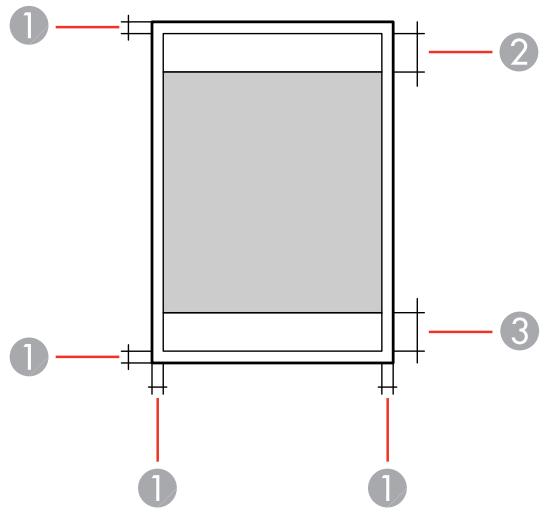
1 Haut/bas/droite/gauche:0,12po(3mm)minimum 2 Zone de qualité d'impression réduite/haut : 1,62 po (41 mm) minimum 3 Zone de qualité d'impression réduite/bas : 1,46 po (37 mm) minimum
Remarque: Lorsque vous imprimez de la fente d'alimentation de papier arrêté, vous ne pouvez pas imprimer dans la zone de 0,8 po (20 mm) à partir du bord de la partie inférieure.
Feuilles individuelles (sans marges)
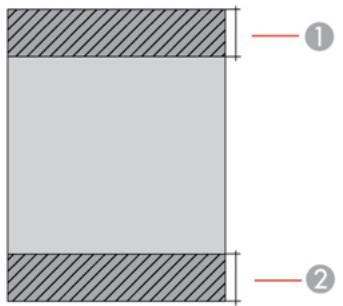
1 Haut: 1,73 po (44 mm) minimum 2 Bas: 1,57 po (40 mm) minimum
Enveloppes
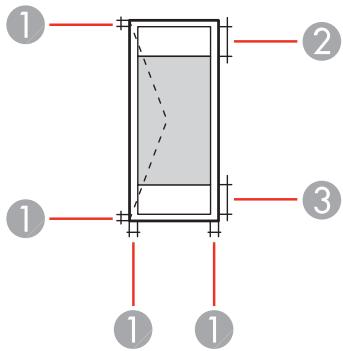
1 Gauche/droit/haut/bas : 0,12 po (3 mm) minimum 2 Zone de qualité d'impression réduite/gauche : 0,71 po (18 mm) minimum 3 Zone de qualité d'impression réduite/droite : 1,62 po (41 mm) minimum
Caractéristiques de la numérisation
Type de scanner Couleur, à plat
Dispositif photoélectrique Capteur de ligne CIS
Taille maximale du document ET-8500 : A4/Lettre
ET-8550: Légal
Résolution de numérisation 1200 ppp (numérisation principale)
4800 ppp (numérisation secondaire)
Données d'image : Couleur :
48 bits par pixel interne (16 bits par pixel par couleur)
24 bits par pixel externe (8 bits par pixel par couleur)
Niveau de gris :
16 bits par pixel interne
8 bits par pixel externe
Noir et blanc :
16 bits par pixel interne
1 bit par pixel externe
Source lumineuse DEL
Sujet parent: Caractéristiques techniques
Caractéristiques de l'encre
Remarque: Les garanties d'Epson ne couvrent aucune dommage causé par l'utilisation d'encre provenant de tiers ni d'encre non conçue pour votre imprimante.
Les bouteilles d'encre initiales incluses doivent être utilisées pour la configuration de l'imprimante et ne peuvent pas être redevues. Des bouteilles d'encre pleines sont fournies avec l'imprimante, mais une partie de l'encre de ces bouteilles initiales est utilisée pour charger la tête d'impression. Le rendement varie considérablement selon les images imprimées, les paramètres d'impression, le type de papier, la fréquence d'utilisation et la température.
Couleur Noir, Noir photo, Gris, Cyan, Magenta, Jaune
Durée de vie de l'encre. N'utilise pas l'encre si la date d'expiration indiquée sur l'emballage est dépassée.
Température de stockage: -22 à 104 °F (-30 à 40 °C)
1 mois à 104°F (40 °C)
L'encre gèle à 3 °F (-16 °C).
L'encre dégèle et devient utilisable après environ 3 heures à 77 °F (25 °C).
Sujet parent: Caractéristiques techniques
Références associées
Numéro des pièces pour les bouteilles d'encre et le boîtier de maintenance
Caractéristiques des dimensions
ET-8500
Hauteur de stockage : 6,4 po (162 mm)
Mode d'impression : 13,7 po (347 mm)
Largeur Stockage:15,9po(403mm)
Mode d'impression : 15,9 po (403 mm)
(sans l'encre ou le cordon d'alimentation)
ET-8550
Hauteur de stockage : 6,7 po (169 mm)
Mode d'impression : 16,9 po (430 mm)
| Largeur | Stockage: 20,6 po (523 mm) |
| Mode d'impression: 20,6 po (523 mm) | |
| Profondeur | Stockage: 14,9 po (379 mm) |
| Mode d'impression: 29,8 po (758 mm) | |
| Poids | 24,5 lb (11,1 kg) |
| (sans l'encre ou le cordon d'alimentation) |
Sujet parent: Caractéristiques techniques
Caractéristiques électriques
Alimentation en électricité 100 à 120 V
Intervalle de fréquence 50 à 60 Hz nominale
Courant nominal ET-8500:0,6 A
ET-8550:0,7A
Consommation électrique Copie autonome : environ 17,0 W (ISO/IEC24712)
Mode prét ET-8500 : environ 7,4 W
Mode prét ET-8550 : environ 7,5 W
Mode veille : environ 0,8 W
Mode hors tension : environ 0,2 W
Sujet parent: Caractéristiques techniques
Caractéristiques environnementales
Température de fonctionnement: 50 à 95 °F (10 à 35 °C)
Stockage: -4 à 104 °F (-20 à 40 °C)
1 mois à 104 °F (40 °C)
Humidité
(sans condensation)
Fonctionnement : 20 à 80 % HR
Stockage: 5 à 85% HR
Sujet parent: Caractéristiques techniques
Caractéristiques de l'interface
Type d'interface
USB haute vitesse (classe d'appareils pour ordinateurs) ; câbles USB 3.0 non pris en charge
USB haute vitesse (classe de mémoire de grande capacité pour les dispositifs de mémoire externe)
Remarque: Epson ne peut pas garantir le bon fonctionnement des appareils externes connectés.
Sujet parent: Caractéristiques techniques
Caractéristiques des cartes mémoire
Remarque : Les cartes marquées d’un astérisque (*) nécessitent un adaptateur ; consultez la documentation de votre adaptateur pour des détails sur son utilisation.
Types compatibles et capacités maximum :
miniSD*:2Go
miniSDHC*:32Go
microSD*:2Go
microSDHC*:32Go
microSDXC*:64Go
SD:2Go
SDHC : 32 Go
SDXC:64Go
Sujet parent: Caractéristiques techniques
Spécification des périphériques externes
N'utilisez pas les périphériques avec les équipements suivants :
Pilote dédié - Paramètres de sécurité - Concentrateur USB intégré
Remarque: N'utilisez que des périphériques de mémoire externes avec alimentation indépendante CA. Il n'est pas recommandé d'utiliser des périphériques de mémoire externes alimentés par USB. Epson ne peut pas garantir le bon fonctionnement des périphériques externes connectés.
Lecteur CD-ROM/CD-R 700 Mo de capacité maximum (CD-RW n'est pas pris en charge)
Lecteur DVD-ROM/DVD-R/Blu-ray 4,7 Go de capacité maximum (DVD-RW, DVD+R, DVD+RW, DVD-RAM et Blu-ray Disc ne sont pas pris en charge)
Clé USB, disque dur interne ou 2 To (formaté en FAT, FAT32 ou exFAT) lecteur de cartes
Remarque: Si vous avez un lecteur multi-cartes, insérez seulement une carte mémoire à la fois. Les lecteurs multi-cartes avec plus de deux cartes mémoire insérées ou plus ne sont pas pris en charge.
Sujet parent: Caractéristiques techniques
Caractéristiques de données compatibles
Voupees utilise des dispositifs de mémoire contenant des fichiers conformes aux spécifications suivantes.
JPEG 2.31 pris avec un appareil photo numérique utilisant DCF (Design rule for Camera File system) compatible avec la version 1.0 ou 2.0
Taille d'image 80 × 80 pixels à 10200 × 10200 pixels
Taille de fichier Jusqu'à 2 Go
Nombre de fichiers : Jusqu'à 9990
Sujet parent: Caractéristiques techniques
Wi-Fi
| Standard | IEEE802.11a/b/g/n/ac; IEEE802.11n disponible seulement avec le canal 20 MHz. |
| Plages de la fréquence | IEEE802.11a/n/ac : 5 GHz |
| IEEE802.11b/g/n : 2,4 GHz | |
| Canaux Wi-Fi | 5 GHz* : |
| W52 (36/40/44/48) | |
| W53 (52/56/60/64) | |
| W56 (100/104/108/112/116/132/136/140) | |
| W58 (149/153/157/161/165) | |
| 2,4 GHz : | |
| 1/2/3/4/5/6/7/8/9/10/11/12/13 | |
| Canaux Wi-Fi Direct | 5 GHz* : |
| W52 (36/40/44/48) | |
| W58 (149/153/157/161/165) | |
| 2,4 GHz : | |
| 1/2/3/4/5/6/7/8/9/10/11/12/13 | |
| Alimentation de fréquence radio transmise maximale | 20 dBm (EIRP) |
| Modes de connexion | Mode infrastructure |
| Wi-Fi Direct (point d'accès simple) | |
| Remarque: Mode Wi-Fi Direct (point d'accès simple) disponible pour IEEE 802.11b. |
Protocoles de sécurité sans fil WEP (64/128 bits)
WPA2-PSK (AES) ; les normes WPA2 sont compatibles avec le soutien pour WPA/WPA2 personnel
WPA3-SAE (AES)
Remarque: Wi-Fi Direct compatible seulement avec WPA2-PSK (AES)
- La disponibilité d'une utilisation extérieure via ces canaux varie selon l'emplacement, comme décrit dans le tableau ci-dessous.
Restrictions concernant l'utilisation des fréquences 5 GHz à l'extérieur
| Plage de la fréquence | W52 | W53 | W56 | W58 |
| Fréquence | 5150-5250 MHz | 5250-5350 MHz | 5470-5725 MHz | 5725-5850 MHz |
| Canal | 36/40/44/48 | 52/56/60/64 | 100/104/108/112/116/120/124/128/132/136/140 | 149/153/157/161/165 |
| É.-U. | Usage extérieur autorisé | Usage extérieur autorisé | Usage extérieur autorisé* | Usage extérieur autorisé |
| Canada | Usage extérieur non autorisé | Usage extérieur autorisé | Usage extérieur autorisé* | Usage extérieur autorisé |
*Les canaux 120, 124 et 128 ne sont pas disponibles.
Normes
IEEE802.3i (10BASE-T)
IEEE802.3u (100BASE-TX)
Remarque: Pour éviter le risque d'interférence radio, utilisez un câble à paire torsadée blindée de catégorie 5 ou supérieure.
IEEE802.3az (Energy Efficient Ethernet) ; un appareil connecté doit être compatible avec la norme IEEE802.3az
Mode de communication
Auto, duplex intégral 10 Mbps, semi-duplex 10 Mbps, duplex intégral 100 Mbps, semi-duplex 100 Mbps
Ports
RJ-45
Protocole de sécurité
- SSL/TLS : HTTPS Serveur/Client et IPPS SNMPv3
Sujet parent: Caractéristiques techniques
Caractéristiques de normes et de conformité
Sécurité : UL60950-1
CEM : FCC partie 15 sous-partie B classe B
Sécurité : CAN/CSA C22.2 n° 60950-1
CEM: CAN ICES-3 (B)/NMB-3 (B)
Cet équipement contient le module sans fil suivant :
- Fabricant : Seiko Epson Corporation
- Type: J26H005
Ce produit est conforme au Chapitre 15 du Règlement FCC et CNR-210 du Règlement IC. Epson décline toute responsabilité en cas de non-respect des normes de sécurité suite à la modification non recommandée du produit. L'utilisation est soumise aux deux conditions suivantes : (1) le périphérique ne peut pas causer d'interférences nuisibles et (2) l'appareil doit accepter toute interférence en réception, y compris les interférences causant un dysfonctionnement de l'appareil.
Pour éviter les interférences radio du service sous licence, l'appareil doit être utilisé à l'intérieur et être éloigné des fenêtres afin de garantir une protection optimale. Le matériel (ou l'antenne émettrice) placé à l'extérieur doit faire l'objet d'une autorisation.
Cet équipement est conforme aux limites d'exposition aux rayonnements FCC/IC énoncées pour un environnement non contrôlé et respecte les lignes directrices d'exposition aux fréquences radioélectriques (RF) de la FCC dans le Supplément C à OET65 et les règles d'exposition aux fréquences radioélectriques (RF) CNR-102 d'IC. Cet équipement doit être installé et utilisé en gardant une distance de 20 cm (7,9 po) ou plus entre le radiateur et le corps de l'utilisateur (à l'exception des extrémités : mains, poignets, pieds et chevilles).
Sujet parent: Caractéristiques techniques
Avis
Consultez ces sections pour des avis importants concernant votre produit.
Remarque: Epson offre un programme de recyclage des produits Epson en fin de vie. Veuillez consulter ce site pour obtenir des informations sur la façon de retourner vos produits Epson pour une élimination appropriée.
Consignes de sécurité importantes
Déclaration de conformité avec la FCC
Arbitrage exécutif et recours collectifs
Marques de commerce
Avis sur les droits d'auteur
Consignes de sécurité importantes
Avant d'utiliser votre produit Epson, lisez et suivez les consignes de sécurité représentées dans les sections suivantes.
Consignes de sécurité générales du produit
Consignes de sécurité concernant la connexion sans fil
Consignes de sécurité pour l'écran ACL
Sujet parent: Avis
Consignes de sécurité générales du produit
- Respectez les instructions et les avertissements indiqués sur le produit.
- N'utilisez que le type de source d'alimentation indiqué sur l'étiquette du produit.
- N'utilisez que le cordon d'alimentation livré avec le produit. L'utilisation d'un autre cordon peut occasionner un incendie ou provoquer une décharge électrique. N'utilisez pas le cordon avec d'autres équipements. Assurez-vous que le cordon d'alimentation CA respecte les normes de sécurité locales.
- Placez le produit près d'une prise murale où la fiche peut être débranchée facilement.
- Évitez de brancher le produit dans une prise qui se trouve sur le même circuit qu’un photocopieur ou un système de conditionnement d’air qui s’allume et s’
- t sur le cordon d'alimentation et placez ce dernier de façon à éviter que l'on passe ou marche dessus. Prenez soin de placer le cordon afin qu'il soit droit à chaque extrémité.
- Si vous utilisez une rallonge avec le produit, assurez-vous que l'intensité nominale totale de tous les dispositifs branchés sur la rallonge ne dépasse pas la capacité nominale de cette dernière. Assurez-vous également que l'intensité nominale totale de tous les dispositifs branchés dans la prise murale ne dépasse pas la capacité nominale de cette dernière.
- Mettez toujours le produit hors tension au moyen du bouton d'alimentation et attendez que le témoin d'alimentation cesse de clignoter avant de débrancher le produit ou d'intervenir sur le courant de la prise murale.
- Si vous prévoyez une longue période d'inutilisation de l'imprimante, débranchez le cordon d'alimentation de la prise de courant.
- Placez le produit sur une surface plane, stable et plus grande que sa base vers tous les côtés. Il ne fonctionnera pas correctement s'il est incliné.
- Laissez de l'espace derrière le produit pour les câbles et au-dessus du produit de manière à pouvoir ouvrir complètement le couvre-document. Laissez suffisamment d'espace à l'avant du produit pour permettre la sortie complète du papier.
- Évitez les emplacements soumis à des changements rapides de température ou d'humidité, aux chocs, aux vibrations ou à la poussière.
- Évitez de placer ou de ranger le produit à l'extérieur.
- Ne placez pas le produit près d'un radiateur, d'un évent de chauffage ou dans un endroit exposé à la lumière directe du soleil.
- Prévoyez suffisamment d'espace autour du produit pour assurer une ventilation adéquate. Ne bloquez pas ou ne recouvrez pas les ouvertures du boîtier du produit ; n'insérez pas d'objets dans les fentes.
- Éloignez le produit des sources éventuelles d'interférence électromagnétique, comme les haut-parleurs ou les socles de téléphones sans fil.
- Gardez le produit à une distance d'au moins 8,7 po (22 cm) de tout stimulateur cardiaque afin d’éviter que les ondes radio du produit n’affectent le fonctionnement du stimulateur.
- Lorsque vous branchez le produit à un ordinateur ou un autre dispositif à l'aide d'un câ hériques reliés à l'aide du câble.
- Ne tentez pas de vous asseoir ou de vous appuyer sur le produit. Ne placez pas d'objets lourds sur le produit.
- Ne touchez pas au câble plat blanc, à la pellicule translucide ou aux tubes d'encre à l'intérieur du produit. Pour éviter d'endommager le produit, ne déplacez jamais la tête d'impression manuellement.
- N'insérez pas votre main dans le produit lorsqu'il imprime.
- Ne déversez pas de liquide sur le produit et ne le manipulez pas avec des mains humides.
- N'utilisez pas de produits aérosols contenant des gaz inflammables à l'intérieur ou autour du produit. Cela risque de causer un incendie.
- N'exercez pas de pression excessive sur la vitre d'exposition du scanner lorsque vous placez les originaux.
- Ne soulevez pas la section du scanner du produit pendant la copie, l'impression, la numérisation ou lorsque toute autre fonction est en cours.
- Prenez garde de ne pas coincer vos doigts lorsque vous fermez le couvre-document ou l'unité du scanner.
- Sauf indication contraire dans la documentation, ne tentez pas de réparer ou de désassembler vous-même le produit.
- Débranchez le produit et consultez un technicien/agréé dans les cas suivants : si la fiche ou le cordon d'alimentation est endommagé ; si une substance liquide s'est infiltrée dans le produit ; si le produit est tombé ou son boîtier a été endommagé ; si le produit ne fonctionne pas correctement ou son rendement est en baisse. Ne réglez que les commandes dont il est question dans les directives de fonctionnement.
- Si l'un des réservoirs d'encre n'est pas rempli jusqu'à la ligne la plus basse, remplissez le réservoir au plus tôt. Si vous continuez d'utiliser le produit lorsque le niveau d'encre est situé sous la ligne la plus basse, vous pourriez l'endommager.
- Avant de transporter le produit, assurez-vous que le verrou de transport est en position verrouillée et que la tête d'impression est bien immobilisée à droite.
- Pendant le stockage ou le transport du produit, ne le penchez pas, ne le placez pas sur ses côtés et ne le tournez pas à l'envers, car l'encre risque de fuir.
Sujet parent: Consignes de sécurité importantes
Consignes de sécurité concernant la connexion sans fil
Les ondes radio de ce produit pourraient perturber le fonctionnement de l'équipement médical ou des appareils contrôlés automatiquement tels que les stimulateurs cardiaques, les portes automatiques ou
les alarmes d'incendie. Lorsque vous utilisez ce produit près de tels appareils ou dans un établissement médical, suivez les directives données par les membres du personnel autorisé de l’établissement, et suivez toutes les directives et tous les avertissements affichés sur l'appareil pour éviter de provoquer un accident.
Consignes de sécurité pour l'écran ACL
- Utilisez un chiffon sec et doux pour nettoyer l'écran ACL. N'utilisez pas de nettoyants liquides ou chimiques.
- Si l'écran ACL est endommagé, communiquez avec EPSON. Si la solution à cristaux liquides entre en contact avec les mains, lavez-les bien avec de l'eau et du savon. Si vous recevez de la solution à cristaux liquides dans les yeux, rincez-les immédiatement avec de l'eau. Si vous éprouvez de l'inconfort ou des problèmes de vision après avoir rinçé vos yeux, consultez immédiatement un médecin.
- N'appuyez pas trop fort sur l'écran ACL et ne le soumettez pas à des chocs violents. N'utilisez pas d'objets pointus tels qu'un crayon ou votre ongle lorsque vous utilisez l'écran ACL.
- Si l'écran ACL se morcelle ou fend, n'y touchez pas et n'essayez pas de ramasser les pièces brisées ; communiquez avec EPSON pour obtenir de l'assistance.
- Ne soumettez pas le produit à des changements brusques de température ou d'humidité; cela pourrait causer de la condensation à l'intérieur de l'écran ACL et nuir à sa performance.
- Il est possible que la luminosité de l'écran ACL soit inégale ou même que des points clairs ou foncés apparaissent sur la surface. Ces effets sont normaux et n'indiquent en aucun cas que l'écran est endommagé.
Pour les utilisateurs américains
À l'issue des tests dont il a fait l'objet, cet appareil a été déclaré conforme aux normes des appareils numériques de classe B conformément à la partie 15 de la réglementation FCC. Ces normes sont destinées à assurer un niveau de protection raisonnable contre les interférences néfastes dans les installations résidentielles. Cet appareil produit, utilise et peut émettre des fréquences radioélectriques et, s'il n'est pas installé ou utilisé conformément aux directives, peut brouiller les ondes radio ou télévisuelles. Toutefois, il est impossible de garantir qu'aucune interférence ne se produit dans une installation particulière. Si cet équipement brouille la réception des ondes radio et télévisuelles, ce que
vous pouvez déterminer en éteignant et en rallumant l'équipement, nous vous encourageons à prendre l'une ou plusieurs des mesures correctives suivantes :
- Réorientez ou déplacez l'antenne réceptrice.
- Éloignez l'appareil du récepteur.
- Branchez l'appareil à une autre prise ou sur un autre circuit que celui du récepteur.
- Demandez conseil au revendeur de l'appareil ou à un technicien radio/télévision expérimenté.
Avertissement
Le branchement d'un câble d'interface non blindé à ce matériel entrainera l'annulation de l'homologation FCC de cet appareil et risque de causer des interférences dépassant les limites établies par la FCC pour ce matériel. Il incombe à l'utilisateur de se procurer et d'utiliser un câble d'interface blindé avec cet appareil. Si le matériel est doté de plusieurs connecteurs d'interface, évitez de connecter des câbles à des interfaces inutilisées. Toute modification non expressément autorisée par le fabricant peut annuler la permission d'utilisation du matériel.
Pour les utilisateurs du Canada
CANICES-3(B)/NMB-3(B)
Sujet parent: Avis
1. Différends, arbitrage individuel executoire et renonciation à exercer des recours et des arbitrages collectifs
1.1 Différends. Les dispositions du présent article 1 s'appliquent à tous les différends entre vous et Epson. Le terme « différend » doit être interprété de manière à donner le sens le plus large autorisé par la loi et inclut les différends, réclamations, controverses ou actions entre vous et Epson en lien avec le spécifique contrat, les produits de marque Epson (matériel et tout logiciel), ou toute autre opération conclue entre vous et Epson ou y ayant trait, qu'ils découlent d'un contrat, d'une garantie, d'une fausse déclaration, d'une fraude, d'un délit, d'un délit intentionnel, d'une loi, d'un règlement ou d'une ordonnance, en droit ou en équité. UN « DIFFÉREND » N'INCLUT PAS LES RÉCLAMATIONS EN MATIÈRE DE PROPRIÉTÉ INTELLECTUELLE, ou plus précisément, toute réclamation ou cause d'action pour (a) la contrefaçon ou la dilution d'une marque de commerce (b) la violation d'un brevet (c) la violation du droit d'auteur ou son utilisation abusive ou (d) l'usurpation d'un secret commercial (une « réclamation en matière de propriété intellectuelle »). Vous et Epson reconnaissent également, nonobstant le paragraphe 1.6, qu'un tribunal, et non un arbitre, peut décider si une réclamation ou une action constitue une réclamation en matière de propriété intellectuelle.
1.2 Arbitrage exécutaire. Vous et Epson acceptez de régler tous les différencs par arbitrage exécutaire conformément aux dispositions duprésent contrast. L'ARBITRAGE SIGNIFIE QUE VOUS RENONCEZ À VOTRE DROIT À UN JUGE OU À UN JURY DANS LE CADRE D'une POURSuite JUDICIAIRE ET QUE VOIS MOTIFS D'APPEL SONT RESTREINTS. En vertu duprésent contrast, l'arbitrage exécutaire sera administré par JAMS, une autorité reconnaue à l'échelle nationale en matière d'arbitrage, conformément à son code de procédure en vigueur pour les conflits liés aux consommateurs, à l'exception de toutes les règles qui autorisent les actions collectives, les recours collectifs ou les arbitrages collectifs (pour plus de détails sur la procédure, consultez le paragraphe 1.6 ci-dessous). Vous et Epson comprendez et acceptez que (a) la loi Federal Arbitration Act (9 U. S. C. § 1 et suivants) régitt l'interprétation et l'application du présente article 1 (b) que le présente contrat consigne une opération de commerce entre États et que (c) le présente article 1 demeurera en vigueur même après la résiliation du présente contrat.
1.3 Préparation à l'arbitrage et envoi d'un avis. Avant de soumettre une demande d'arbitrage, vous et Epson devez chacun accepter de vous efforcer de résoudre tout différend de façon informelle pendant soixante (60) jours. Si vous et Epson ne parvenez pas à un accord pour régler le différend dans les soixante (60) jours, vous ou Epson peuvent entamer le processus d'arbitrage. L'avis de différend à l'intention d'Epson doit être envoyé à cette adresse : Epson America, Inc., ATTN : Legal Department, 3131 Katella Ave., Los Alamitos, CA 90720, U. S. A. (l'« adresse d'Epson »). L'avis de différend vous sera envoyé à votre adresse la plus récente dans les dossiers d'Epson. Pour cette raison, il est important de nous informer de tout changement d'adresse par courriel à l'adresse EAILegal@ea.epson.com, ou par la poste à l'adresse d'Epson indiquée précédemment. L'avis de différend doit inclure le nom, l'adresse et les coordonnées de la partie qui l'envoie, les faits à l'origine du différend et la réparation demandée (l'« avis de différend »). APRÈS avoir reçu l'avis de différend, vous et Epson vous engagez à agir de bonne foi pour tenter de résoudre le conflit avant de commencer l'arbitrage.
1.4 Cour des petites créances. Nonobstant ce qui précède, vous pouvez intenter une action individuelle à la Cour des petites créances de votre province ou municipalité si l'action relève de la compétence de ce tribunal et qu'elle est en instance uniquement dans cette cour.
1.5 RENONCIATION D'ACTION COLLECTIVE, DE RECOURS COLLECTIF ET D'ARBITRAGE COLLECTIF. VOUS ET EPSON ACCEPTEZ QUE CHAQUE PARTIE PUISSE SOULEVER UN DIFFÉREND À L'ENCONTRE DE L'AUTRE PARTIE UNIQUÉMENT À TITRE INDIVIDUEL ET NON COMME UN REQUÉRANT OU COMME MEMBRE D'UN GROUPE DANS UNE PROCÉDURE COLLECTIVE OU UN RECOURS COLLECTIF, Y COMPRIS LES RECOURS COLLECTIFS FÉDÉRAUX, LES PROVINCAUX OU LES TERRITORIAUX OU LES ARBITRAGES COLLECTIFS. LES ACTIONS COLLECTIVES, RECOURS COLLECTIFS, ARBITRAGES COLLECTIFS, LES POURSUISES PRIVÉES ET TOUTE AUTRE PROCÉDURE OU UN INDIVIDU AGIT EN TANT QUE REprésentANT SONT INTERDITS. EN VERTU DES PROCÉDURES D'ARBITRAGE DéCRITES DANS CET ARTICLE, L'ARBITRE NE POT COMBINER OU CONSOLIDER PLUS D'une RECLAMATION D'UNE PARTIESans LE CONSENTEMENT ÉCRIT DE TOUTES LES PARTIES CONCERNÉES PAR LA PROCEDURE D'ARBITRAGE.
1.6 Procédure d'arbitrage. Si vous ou Epson entamez le processus d'arbitrage, l'arbitrage sera régi par les règlements de JAMS, en vigueur au moment où l'arbitrage est initié, à l'exception de tous les règlements qui permettent un recours ou un arbitrage collectif (les « règlements de JAMS »), et par les règles énoncées dans le présent contrat. On peut prendre connaissance des règlements de JAMS à l'adresse http://www.jamsadr.com ou en composant le 1 800 352-5267. Tous les différends doivent être résolus par un seul arbitre neutre, et les deux parties doivent avoir une possibilité raisonnable de participer à la sélection de l'arbitre. L'arbitre est lié par les conditions de ce contrat. L'arbitre, et non un tribunal ou un organisme fédéral, provincial, territorial ou local, détient le pouvoir exclusif de régler tous les différends découlant de l'interprétation, de l'applicabilité, du caractère exécutoire ou de la formation du présent contrat ou y étant liés, y compris toute déclaration indiquant qu'une partie ou l'intégralité du présent contrat est nulle ou annulable. Malgré cette vaste extension des pouvoirs de l'arbitre, un tribunal peut décider de ne se pencher que sur la question limitée visant à déterminer si une réclamation ou une cause d'action relève d'une réclamation en matière de propriété intellectuelle, ce qui est exclu de la définition du terme « différends » dans le paragraphe 1.1 ci-dessus. L'arbitre est habilité à accorder toute réparation qui serait offerte dans un tribunal en droit ou en équité. L'arbitre peut vous accorder les mêmes dommages-intérêts qu'un tribunal, et peut accorder un jugement de constatation ou une mesure injonctive seulement à un requérant individuel et uniquement dans la mesure nécessaire pour fournir la réparation garantie par la réclamation individuelle de cette partie. Dans certains cas, les frais d'arbitrage peuvent dépasser les coûts de procédure de litige, et le droit d'obtenir la communication peut être plus limité dans la procédure d'arbitrage que devant les tribunaux. La décision de l'arbitre lie les parties et sera être considérée comme un jugement dans n'importe quel tribunal compétent.
Vous pouvez décider de participer à des audiences d'arbitrage par téléphone. Les audiences d'arbitrage en personne doivent avoir lieu dans un endroit raisonnablement accessible à partir de leur résidence principale, ou à Orange County, en Californie, à votre désigné.
a) Introduction de la procédure d'arbitrage. Si vous ou Epson décidez d'aller en arbitrage pour régler un différend, les deux parties consentent à suivre la procédure suivante : (i) Rédigez une demande d'arbitrage. La demande doit comprendre une description du différend et la réparation demandée. Vous pouvez trouver un exemple d'une demande d'arbitrage sur le site http://www.jamsadr.com (la « demande d'arbitrage »). (ii) Envoyez trois exemplaires de la demande d'arbitrage, ainsi que les droits de dépôt appropriés à l'adresse : JAMS, 500 North State College Blvd., Suite 600, Orange, CA 92868, U.S.A. (iii) Envoyez un exemplaire de la demande d'arbitrage à l'autre partie (à la même adresse que l'avis de différent), ou selon ce que les parties auront convenu. b) Formule de l'audience. Pendant l'arbitrage, la somme de toute offre de règlement ne doit pas être divulguée à l'arbitre avant que celui-ci ne convienne de la somme, s'il y a lieu, à laquelle Epson ou vous avez droit. Le partage ou l'échange de renseignements non confidentiels se rapportant au différend peuvent être autorisés pendant l'arbitrage.
c) Frais d'arbitrage. Epson doit payer ou, s'il y a lieu, vous rembourser tous les frais de dépôt et d'arbitre de JAMS pour un arbitrage entamé (par vous ou par Epson), conformément aux dispositions du présent contrat.
d) Décision en votre faveur. Pour ce qui est des différends dans lesquels vous ou Epson réclamez 75 000 ou moins en dommages-intérêts à l'exclusion des honoraires d'avocat et frais engagés, si la sentence de l'arbitre vous octroie une réparation d'un montant plus élevé que la première offre écrite d'Epson dans le but de régler le différend, le cas échéant, Epson s'engage à : (i) vous payer le montant le plus élevé entre 1 000 et le montant de la réparation (ii) vous payer le double du montant de vos honoraires d'avocat raisonnables, le cas échéant, et (iii) vous rembourser les frais (y compris les honoraires et coûts d'experts témoins) ayant été engagés raisonnablement par votre avocat pour l'analyse, la préparation et la présentation du différend en arbitrage. Sauf entente à l'effet contraire conduite par écrit entre vous et Epson, l'arbitre déterminera le montant des frais, des coûts et des dépenses à être payés par Epson conformément au présent alinéa 1.6d).
e) Honoraires d'avocat. Epson ne réclamera pas les honoraires d'avocat et les dépenses engagées pour tout arbitrage entamé à propos d'un différend lié au présent contrat. Notre droit d'obtenir le remboursement des honoraires d'avocat et des dépenses énoncé à l'alinéa 1.6d) ci-dessus ne limite pas vos droits d'obtenir le remboursement des honoraires d'avocat et des dépenses en vertu des lois applicables.
1.7 Retrait. Vous pouvez désirer de vous retirer (vous exclure) de la procédure d'arbitrage individuelle, exécutoire et finale, et de la renonciation des procédures d'action collective ou de recours collectif mentionnées dans le présent contrat en adressant une demande à l'adresse d'Epson dans les trente (30) jours à compter de votre acceptation du présent contrat (y compris l'achat, le téléchargement, l'installation de logiciel ou toute autre utilisation applicable des appareils, produits et services d'Epson) dans laquelle figurent (i) your nom (ii) your adresse postale et (iii) your demande d'être exclu de la procédure d'arbitrage finale, exécutoire et individuelle et de la renonciation des procédures d'action collective et de recours collectif indiquées dans le présent article 1. Dans le cas où vous choisissez de vous retirer de la procédure décrite ci-dessus, toutes les autres conditions continuent de s'appliquer, y compris l'obligation de fournir un avis préalable à un différend.
1.8 Modifications apportées à l'article 1. Nonobstant toute disposition à l'effet contraire dans le présent contrat, vous et Epson convenez que si Epson modifie la procédure de règlement des différends et les dispositions de la renonciation à toute action collective ou recours collectif dans le présent contrat (sauf en cas de modification de l'adresse d'Epson), Epson obtiendra votre consentement relativement à la modification applicable. Si vous n'acceptez pas de façon expresse la modification applicable, vous convenez d'arbitrer tout différend entre les parties en fonction du libellé du présent article 1 (ou de résoudre les différends conformément au paragraphe 1.7, si vous vous êtes retiré en respectant le délai de rigueur pour ce faire à compter de votre acceptation initiale du présent contrat).
1.9 Dissociabilité. Si l'une ou l'autre des dispositions du présent article 1 est déclarée inéxécutoire, cette disposition est retirée et le reste du présent contrat demeure en vigueur. Ce qui précède ne
s'applique pas à l'interdiction d'intenter des actions collectives ou des recours collectifs conformément au paragraphe 1.5. Cela signifie que si le paragraphe 1.5 est jugé inexcécutoire, la totalité de l'article 1 (mais seulement l'article 1) sera nulle.
Sujet parent: Avis
Marques de commerce
EPSON® et Epson Smart Panel® sont des marques déposées, EPSON Exceed Your Vision est un logotype déposé et Epson Connect™ et Remote Print™ sont des marques de commerce de Seiko Epson Corporation.
Windows est une marque déposée de Microsoft Corporation aux États-Unis et/ou dans d'autres pays.
Mac, macOS, OS X, ColorSync, AirPrint, iPad, iPhone et iPod touch sont des marques de commerce d'Apple Inc., enregistrées aux É.-U. et dans d'autres pays. App Store est une marque de service d'Apple Inc., déposée aux É.-U. et dans d'autres pays.
L'utilisation de la badge « Fonctionne avec Apple » désigne un accessoire qui a été conçu spécifiquement pour fonctionner avec la technologie identifiée dans la badge et qui est certifié conforme aux normes de performance d'Apple par le développement.
Google® est une marque déposée et Android™, Chromebook™, Google Chrome™ et Google Drive™ sont des marques de commerce de Google LLC.
Wi-Fi Direct® est une marque déposée de Wi-Fi Alliance®.
Avis général : les autres noms de produit figurant dans le présent document ne sont cités qu'à titre d'identification et peuvent être des marques de commerce de leurs propriétaires respectifs. Epson renonce à tous les droits associés à ces marques.
EXCEED YOUR VISION
Sujet parent: Avis
Avis sur les droits d'auteur
Tous droits réservés. Il est interdit de reproduire, de conserver dans un système central ou de transmettre le contenu de cette publication sous quelque forme et par quelque moyen que ce soit – reproduction électronique ou mécanique, photocopie, enregistrement ou autre – sans la permission écrite préalable de Seiko Epson Corporation. L'information contenue dans la présente ne peut être
utilisée qu'avec ce produit Epson. Epson décline toute responsabilité en cas d'utilisation de cette information avec d'autres produits.
Ni Seiko Epson Corporation ni ses sociétés associées ne peuvent être tenues responsables par l'acheteur de ce produit ou par des tiers de tout dommage, pertes, frais ou dépenses encourus par l'acheteur ou les tiers suite à : un accident, le mauvais usage ou l’usage abusif de ce produit, ou de modifications, réparations ou altérations non autorisées du produit, ou (sauf aux É.-U.) du manquement à respecter strictement les instructions d’utilisation et d’entretien de Seiko Epson Corporation.
Seiko Epson Corporation décline toute responsabilité en cas de dommages ou de problèmes découlant de l'utilisation d'options ou de produits consommables autres que les produits désignés comme produits d'origine Epson ou comme produits approuvés pour Epson par Seiko Epson Corporation.
Seiko Epson Corporation ne pourra être tenue responsable des dommages résultant des interférences électromagnétiques se produisant à la suite de l'utilisation de câbles d'interface autres que ceux désignés par Seiko Epson Corporation comme étant des produits approuvés par Epson.
L'information contenue dans ce guide peut être modifiée sans préavis.
Accord pour le logiciel LibTIFF
Note concernant l'utilisation responsable du matériel protégé par les lois sur les droits d'auteur
Délai par défaut avant l'activation du mode d'économie d'énergie des produits Epson
Attribution du droit d'auteur
Sujet parent: Avis
Accord pour le logiciel libtiff
Droits d'auteur (c) 1988-1997 Sam Leffler
Droits d'auteur (c) 1991-1997 Silicon Graphics, Inc.
Le droit d'utiliser, de copier, de modifier, de diffuser et de vendre le présent logiciel et sa documentation est graciously accordé en vertu des présentes, sous réserve que (i) les avis de droits d'auteur ci-dessus et le présent avis d'autorisation figurent dans chaque exemplaire du logiciel et de la documentation connexe, et (ii) que les noms Sam Leffler et Silicon Graphics ne soient mentionnés dans aucune publicité ou promotion du logiciel sans autorisation expresse, préalable et écrite de Sam Leffler et de Silicon Graphics.
LE LOGICIEL EST FOURNI EN L'ÉTAT ET SANS GARANTIE D'AUCUNE SORTE, EXPRESSE, IMPLICITE OU AUTRE, Y COMPRIS, MAIS SANS S'Y LIMITER, TOUTE GARANTIE DE QUALITÉ MARCHANDE OU D'APTITUDE À UNE FIN PARTICULIÈRE.
EN AUCUN CAS SAM LEFFLER OU SILICON GRAPHICS NE POURRONT ETRE TENUS RESPONSABLES DE DOMMAGES SPECIAUX, ACCIDENTELS, INDIRECTS OU ACCESSOIRES D'AUCUNE SORTE, OU DE DOMMAGES QUELCONQUES RÉSULTANT DE LA PERTE
D'EXPLOITATION, DE DONNÉES OU DE PROFITS, QUE LA POSSIBILITÉ DE TELS DOMMAGES AIT ETÉ ANNONÇÉE OU NON, QUE LLE QUE PUISSE ÉTRE LA PRÉSOMPTION DE RESPONSABILITÉ, RÉSULTANTE OU SOUS-JACENTE À L'UTILISATION OU AUX PERFORMANCES DE CE LOGICIEL.
Sujet parent: Avis sur les droits d'auteur
Note concernant l'utilisation responsable du matériel protégé par les lois sur les droits d'auteur
Epson encourage les utilisateurs de ses produits à faire preuve de responsabilité et à respecter les lois sur les droits d'auteur. Dans certains pays, la loi permet une reproduction ou réutilisation limitée de matériel protégé dans certaines circonstances, mais ces dernières sont parfois moins étendues que le croient certaines personnes. Pour toute question relative aux droits d'auteur, communiquez avec votre conseiller juridique.
Sujet parent: Avis sur les droits d'auteur
Délai par défaut avant l'activation du mode d'économie d'énergie des produits epson
Ce produit passera en mode veille après une certaine période de non-utilisation. Cela permet d'assurer que le produit répond aux normes d'Energy Star en matière d'efficacité énergétique. Il est possible d'économiser plus d'énergie en diminuant l'intervalle avant la mise en veille du produit.
Sujet parent: Avis sur les droits d'auteur
Attribution du droit d'auteur
Sujet parent: Avis sur les droits d'auteur