
LASERJET PRO 400 M425 - Imprimante multifonction laser HP - Notice d'utilisation et mode d'emploi gratuit
Retrouvez gratuitement la notice de l'appareil LASERJET PRO 400 M425 HP au format PDF.

| Type de produit | Imprimante multifonction laser monochrome |
| Fonctions | Impression, copie, numérisation, télécopie |
| Formats de papier pris en charge | Letter, Legal, A4, A5, A6, B5, Exécutif, Enveloppes (C5, DL, Monarch, etc.), formats personnalisés (76 x 127 mm à 216 x 356 mm) |
| Capacité des bacs | Bac 1 : 50 feuilles, Bac 2 : 250 feuilles, Bac 3 optionnel : 500 feuilles |
| Impression recto verso | Automatique (intégré) et manuel |
| Connectivité | USB 2.0 haut débit, Ethernet (RJ-45), Wi-Fi (modèle dw), port USB hôte avant |
| Fonctions réseau | HP ePrint, AirPrint, Impression directe par clé USB, Services Web HP |
| Panneau de commande | Écran tactile couleur avec touches physiques et voyants |
| Alimentation | 110-127 V CA ou 220-240 V CA (selon modèle), 50/60 Hz |
| Consommation électrique | En veille : environ 6 W, En impression : environ 600 W (estimation) |
| Dimensions (L x P x H) | Environ 415 x 365 x 370 mm (estimation) |
| Poids | Environ 12,5 kg (estimation) |
| Cartouche de toner | HP 80A (CF280A) standard ou HP 80X (CF280X) haute capacité |
| Entretien | Nettoyage de la vitre du scanner, des rouleaux et du tampon de séparation ; impression de page de nettoyage |
| Sécurité | Verrouillage par mot de passe, fonction de réception privée pour télécopies, blocage des numéros de télécopie |
| Pièces détachées | Cartouche de toner, bac 3 optionnel (500 feuilles), câble USB |
| Informations générales | Manuel utilisateur disponible en PDF ; numéro de référence : CF286-91030 |
FOIRE AUX QUESTIONS - LASERJET PRO 400 M425 HP
Questions des utilisateurs sur LASERJET PRO 400 M425 HP
0 question sur cet appareil. Repondez a celles que vous connaissez ou posez la votre.
Poser une nouvelle question sur cet appareil
Téléchargez la notice de votre Imprimante multifonction laser au format PDF gratuitement ! Retrouvez votre notice LASERJET PRO 400 M425 - HP et reprennez votre appareil électronique en main. Sur cette page sont publiés tous les documents nécessaires à l'utilisation de votre appareil LASERJET PRO 400 M425 de la marque HP.
MODE D'EMPLOI LASERJET PRO 400 M425 HP
Guide de l'utilisateur
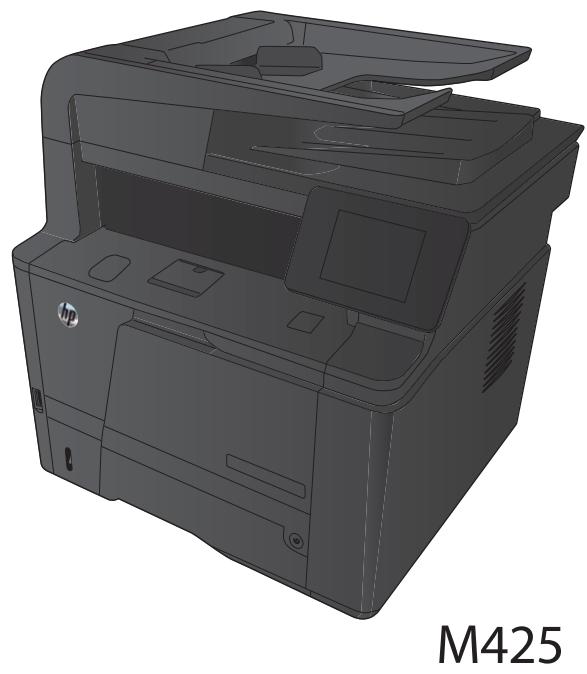

MFP HP LaserJet Pro 400 série M425
Guide de l'utilisateur
Copyright et licence
Il est interdit de reproduire, d'adapter ou de traduire ce manuel sans autorisation expresse écrite, sauf dans les cas permis par les lois régissant les droits d'auteur.
Les informations contenues dans ce document sont susceptibles d'être modifiées sans préavis.
Les seules garanties des produits et services HP sont exposées dans les clauses expresses de garantie fournies avec les produits ou services concernés. Le contenu de ce document ne constitue en aucun cas une garantie supplémentaire. HP ne peut être tenu responsable des éventuelles erreurs techniques ou éditoriales de ce document.
Édition 1, 9/2014
Numéro de référence : CF286-91030
Marques commerciales
Adobe®, Acrobat® et PostScript® sont des marques commerciales d'Adobe Systems Incorporated.
Apple et le logo Apple sont des marques commerciales d'Apple Computer, Inc. aux États-Unis et dans d'autres pays/régions. iPod est une marque commerciale d'Apple Computer, Inc. L'utilisation du terme iPod est soumise à autorisation. Ne volez pas de musique.
Bluetooth est une marque détenue par son propriétaire et utilisée par Hewlett-Packard dans le cadre d'un contrat de licence.
Java™ est une marque de Sun Microsystems, Inc. déposée aux États-Unis.
Microsoft, Windows, Windows XP et Windows Vista sont des marques déposées de Microsoft Corporation aux États-Unis.
UNIX® est une marque déposée de The Open Group.
Sommaire
1 Présentation du produit 1
Vues de l'imprimante 2
Vue de face du produit 2
Vue arrière de l'imprimante 3
Emplacement des numéros de série et de modèle 3
Disposition du panneau de commande 4
Écran d'accueil du panneau de commande 4
Imprimer les rapports produit 6
Partage de l'imprimante : avertissement 7
2 Bac papier 9
Formats de papier pris en charge 10
Types de papier pris en charge 12
Charger les bacs d'alimentation 13
Chargement du bac 1 13
Chargement du bac 2 14
Charger le bac 3 en option 16
3 Imprimer 19
Pilotes d'impression pris en charge (Windows) 20
Modifier les paramètres d'impression (Windows) 21
Priorité pour la modification des paramètres d'impression 21
Modification des paramètres de tâches d'impression jusqu'à la fermeture du logiciel 21
Modification des paramètres par défaut de tâches d'impression 21
Modification des paramètres de configuration du produit 22
Modification des paramètres d'impression (Mac OS X) 23
Priorité pour la modification des paramètres d'impression 23
Modification des paramètres des tâches d'impression jusqu'à la fermeture du logiciel 23
Modification des paramètres par défaut des tâches d'impression 23
Modification des paramètres de configuration du produit 23
Imprimer des tâches pour Windows 25
Utiliser un raccourci d'impression (Windows) 25 Créer un raccourci d'impression (Windows) 26 Impression automatique des deux côtés avec Windows 28 Imprimer manuellement des deux côtés avec Windows 29 Impression de plusieurs pages par feuille avec Windows 31 Sélectionner l'orientation de la page (Windows) 33 Sélectionner le type de papier (Windows) 34 Imprimer la première ou la dernière page sur un papier différent (Windows) 35 Mettre un document à l'échelle du papier (Windows) 36 Créer un livre (Windows) 37
Imprimer des tâches pour Mac OS X 40
Utiliser un préréglage d'impression (Mac OS X) 40 Créer un préréglage d'impression (Mac OS X) 40 Imprimer automatiquement des deux côtés (Mac OS X) 40 Imprimer manuellement des deux côtés (Mac OS X) 40 Imprimer plusieurs pages sur une même feuille de papier (Mac OS X) 41 Sélectionner l'orientation de la page (Mac OS X) 42 Sélectionner le type de papier (Mac OS X) 42 Imprimer une page de couverture (Mac OS X) 42 Mettre un document à l'échelle du papier (Mac OS X) 42 Créer un livre (Mac OS X) 43
Tâches d'impression supplémentaires (Windows) 44
Annuler une tâche d'impression (Windows) 44 Sélectionner le format de papier (Windows) 44 Sélectionner un format de papier personnalisé (Windows) 44 Imprimer des filigranes (Windows) 45
Tâches d'impression supplémentaires (Mac OS X) 46
Annuler une tâche d'impression (Mac) 46 Sélectionner le format de papier (Mac OS X) 46 Sélectionner un format de papier personnalisé (Mac) 46 Imprimer des filigranes (Mac OS X) 46
Créer des impressions de qualité archive 48
Utiliser HP ePrint 49 Utiliser AirPrint 50 Impression directe par clé USB 51
4 Copie 53
Effectuer une copie unique 54 Faire plusieurs copies 55 Copier un original de plusieurs pages 56 Assemblage d'une tâche de copie 57
Copier recto verso 58 Réduire ou agrandir une copie 59 Copier des cartes d'identification 60 Optimiser la qualité de la copie 61 Réglage de la luminosité ou de l'obscurité pour copies 62 Copier en mode brouillon 63 Définition de la taille et du type de papier pour copie sur papier spécial 64 Définir de nouveaux paramètres de copie par défaut 65 Restauration des paramètres de copie par défaut 66
5 Numérisation 67
Numériser à l'aide du logiciel HP Scan (Windows) 68 Numériser à l'aide du logiciel HP Scan (Mac OS X) 69 Numérisation vers une clé USB à mémoire flash 70 Configurer les fonctionnalités Numériser vers un dossier réseau et Numériser vers un courrier électronique 71 Numériser vers un dossier réseau 72 Numériser vers un courrier électronique 73 Numérisation à l'aide d'autres logiciels 74 Numérisation à partir d'un logiciel compatible TWAIN 74 Numérisation depuis un programme compatible WIA 74
6 Télécopie 75
Connexion du télécopieur à une ligne téléphonique 76 Configuration du télécopieur avec un répondeur 76 Configuration de la télécopie avec une extension téléphonique 76 Configuration d'un télécopieur autonome 76 Configurer l'heure, la date et l'en-tête de télécopie 77
Utilisation du panneau de commande 77 Utilisation de l'Assistant de configuration du télécopieur HP 77
Utiliser des caractères spéciaux dans les en-têtes des télécopies 77 Utilisation du répertoire 78
Utilisation du panneau de commande pour créer et modifier le répertoire de télécopies 78 Supprimer les entrées du répertoire 78 Création et modification des entrées de numérotation rapide 79 Suppression d'entrées de numérotation rapide 80 Création et modification des numéros de groupe 80 Suppression des numéros de groupe 80
Configuration des paramètres d'envoi de télécopie 82
Définition de symboles et options de numérotation spéciaux 82
Définition d'un préfixe de numérotation 82
Configuration de la détection de tonalité 82
Numérotation par tonalité ou à impulsions 83
Définition des rappels automatiques et de l'intervalle entre eux 83
Configuration du contraste (clair/foncé) et de la résolution 84
Configuration du paramètre de clair/foncé (contraste) 84
Configuration des paramètres de résolution 84
Configuration des codes de facturation 85
Configurer les paramètres de réception de télécopie 86
Configuration de la retransmission des télécopies 86
Configuration du mode de réponse 86
Blocage ou déblocage des numéros de télécopie 87
Configuration du nombre de sonneries avant réponse 87
Configuration d'une sonnerie distincte 88
Définir une notification pour la réception d'une nouvelle télécopie sur l'ordinateur 88
Application de la réduction automatique aux télécopies entrantes 89
Définition des paramètres de réimpression de télécopie 89
Configuration du volume des sons de la télécopie 89
Définition du volume d'alerte, de ligne téléphonique et de sonnerie 89
Définition de tampons sur télécopies 90
Définition de la fonction de réception privée 90
Configuration de l'interrogation de télécopieur 90
Utilisation du télécopieur 92
Programmes de télécopie pris en charge 92
Annulation d'une télécopie 92
Annulation de la télécopie en cours 92
Annulation d'une tâche de télécopie en attente 92
Suppression des télécopies de la mémoire 92
Utilisation d'un système DSL, PBX ou ISDN 93
DSL 93
PBX 93
RNIS 93
Utilisation de la télécopie sur système VoIP 93
Le contenu de la mémoire de télécopie est conservé en cas de panne de courant 94
Problèmes de sécurité lors de la connexion de réseaux internes sur des lignes téléphoniques publiques 94
Télécopie à partir du scanner à plat 94
Télécopier depuis le chargeur de documents 95
Utilisation des numéros rapides et de groupe 96
Envoyer une télécopie à partir du logiciel 96
Envoi d'une télécopie par la composition du numéro sur un téléphone relié à la ligne de télécopie 98
Envoyer une télécopie avec confirmation 98
Planifier l'envoi ultérieur d'une télécopie 98
Envoyer une télécopie combinant un document électronique et un document papier 100
Utilisation de codes d'accès, de cartes de crédit ou de cartes d'appoint 100
Envoi de télécopies internationales 100
Impression de la télécopie 101
Réimpression d'une télécopie 102
Impression recto versus automatique des télécopies reçues 103
Réception de télécopies lorsque les tonalités du télécopieur sont audibles sur la ligne
téléphonique 103
Réception des télécopies sur un ordinateur 103
Impression d'une télécopie enregistrée lorsque la fonction de réception privée est activée 103
Résolution des problèmes de télécopie 104
Rapport suivi de télécopie 106
Impression du rapport des erreurs de télécopie 106
Impression de tous les rapports de télécopie 106
Impression de rapport de télécopie individuels 106
Configuration du rapport d'erreurs de télécopie 107
Configuration du mode de correction des erreurs de télécopie 107
Réduction de la vitesse de télécopie 107
Messages d'erreur du télécopieur 108
Résoudre les problèmes d'envoi de télécopies 113
Un message d'erreur s'affiche sur l'écran du panneau de commande 114
Le message Erreur communication. s'affiche 114
Pas de tonalité 114
Le message Télécop. occupé s'affiche 115
Le message Auc. rep. téléc. s'affiche 115
Bourrage dans le bac d'alimentation 116
Le message « Stock. télécop. saturé. » s'affiche 116
Erreur de scanner 116
Le panneau de commande affiche un message « Prête » sans tentative d'envoi de la télécopie. 116
Le panneau de commande affiche le message « Storing page 1 » et ne progresse pas au-delà de ce message 117
Des télécopies peuvent être reçues mais pas envoyées. 117
Le produit est protégé par mot de passe 117
Impossible d'utiliser des fonctions de télécopie à partir du panneau de commande. 118
Impossible d'utiliser la numérotation rapide 118
Impossible d'utiliser la numérotation de groupe 118
Réception d'un message d'erreur enregistré de la part du téléphone de la société
lors d'une tentative d'envoi de télécopie. 119
Impossible d'envoyer une télécopie lorsqu'un téléphone est connecté au produit. 119
Résoudre les problèmes de réception de télécopies 119
Le télécopieur ne répond pas 120
Le télécopieur a une ligne téléphonique dédiée.
Un répondeur est connecté au produit.
Un combiné est connecté au produit.
Le paramètre Mode de réponse est configuré sur Manuel.
La messagerie vocale est disponible sur la ligne de télécopie.
Le produit est connecté à un service téléphonique DSL.
Le produit utilise une fonction de télécopie sur IP ou un service de téléphonie VoIP.
Un message d'erreur s'affiche sur l'écran du panneau de commande.
Le message Auc tel. détect. s'affiche.
Le message Erreur communication. s'affiche.
Le message Stock. télécop. sature. s'affiche.
Le message Télécop. occupé s'affiche.
Une télécopie est reçue mais elle ne s'imprime pas.
La fonction Réception privée est activée.
L'expéditeur reçoit un signal occupé.
Un combiné est connecté au produit. 124
Un séparateur de ligne téléphonique est utilisé. 124
Pas de tonalité 124
Impossible d'envoyer ou de recevoir une télécopie sur une ligne PBX 124
Résolution de problèmes généraux de télécopie 125
L'envoi des télécopies est lent 125
La qualité de la télécopie est mauvaise 126
La télécopie s'interrompt ou imprime sur deux pages 126
7 Gestion et maintenance 129
Changer la connexion produit à l'aide de l'utilitaire HP Reconfiguration 130
Configurer l'impression directe sans fil HP 131
Utiliser les applications Services Web HP 132
Configurer les paramètres réseau IP 133
Afficher ou modifier les paramètres réseau 133
Configuration manuelle des paramètres IPv4 TCP/IP via le panneau de commande 133
Renommer le produit sur le réseau
Paramètres de vitesse de liaison et d'impression recto verso
HP Device Toolbox (Windows)
HP Utility pour Mac OS X
Ouverture de HP Utility
Caractéristiques de HP Utility
HP Web Jetadmin
Fonctions de sécurité du produit
Verrouiller le produit
Définition ou modification du mot de passe du produit
Paramètres du mode économique
Imprimer avec EconoMode
Définir le début de mise en veille
Définition de l'intervalle de veille automatique
Imprimer lorsqu'une cartouche atteint la fin de sa durée de vie estimée
Activer ou désactiver les paramètres au niveau Très bas 143
Stockage et recyclage des consommables 145
Recyclage des consommables 145
Stockage des toners 145
Instructions de remplacement 146
Remplacer le toner 146
Mémoire 148
Mise à niveau du micrologiciel 149
Mettre à jour manuellement le micrologiciel 149
Configurer le produit pour mettre automatiquement à jour le micrologiciel 149
8 Résolution des problèmes 151
Liste de contrôle pour la résolution des problèmes 152
Étape 1 : Vérifiez la configuration de l'imprimante. 152
Étape 2 : Vérifier la connexion par câble ou sans fil 152
Étape 3 : Vérifier s'il y a des messages d'erreurs sur le panneau de commande 153
Étape 4 : Vérifiez le papier. 153
Étape 5 : Vérifiez le logiciel. 153
Étape 6 : Tester la fonctionnalité d'impression. 153
Étape 7 : Tester la fonctionnalité de copie. 153
Étape 8 : Vérifiez le toner. 153
Étape 9 : Essayer d'envoyer une tâche d'impression depuis un ordinateur. 154
Étape 10 : Vérifiez que le produit est sur le réseau. 154
Restauration des valeurs usine par défaut. 155
Système d'aide du panneau de commande. 156
Interprétation des messages du panneau de commande. 157
Types de messages du panneau de commande. 157
Messages du panneau de commande. 157
49 Erreur. Éteignez, puis rallumez. 157
50.x Erreur de fusion. 157
51.X Erreur. 158 54.X Erreur. 158 55.X Erreur. 158 57 Erreur ventilateur. Éteignez, puis rallumez. 158 59.X Erreur. 159 79 Erreur. Éteignez, puis rallumez. 159 79 Erreur de service. 159
Alimentation manuelle. Appuyez sur OK pour utiliser le support disponible. 159 Bourrage dans le bac 1. Supprimez le bourrage et appuyez sur OK. 160 Capot arrière ouvert. 160 Cartouche noire non prise en charge. Appuyez sur [OK] pour continuer. 160 Chargez le bac <X>. Appuyez sur [OK] pour le support disponible. 160 Chargez le bac <X>. 160 Chargez le bac 1. Lancer le mode nettoyage : OK. 161 Chargez le bac 1. Appuyez sur OK pour utiliser le support disponible. 161 Consommable HP installé. 161 Erreur d'impression. Appuyez sur OK. Si l'erreur se répète, éteignez puis rallumez. 161 Erreur d'impression. Appuyez sur OK. 161 Erreur périphérique. Appuyez sur OK. 162 Format inattendu dans le bac. Chargez. Appuyez sur [OK]. 162 Impression recto verso manuelle. Chargez le bac 1. Appuyez sur OK. 162 Installez la cartouche noire. 162 Mémoire insuffisante. Appuyez sur OK. 162 Nettoyage. 163 Niveau de cartouche noire bas. 163 Niveau de cartouche noire très bas. 163 Noir incompatible. 163 Pilote incorrect. Appuyez sur [OK]. 164 Porte ouverte. 164 Remplacer la cartouche noire. 164 Retirer le matériel de transport de la porte du toner. 164 Une cartouche noire usagée est installée. Appuyez sur [OK] pour continuer.
Le papier n'est pas introduit correctement ou est coincé.
Le produit n'entraîne pas de papier. Le produit entraîne plusieurs feuilles de papier. Élimination des bourrages papier.
Supprimer les bourrages.
Emplacement des bourrages. Supprimer les bourrages du bac d'alimentation. Supprimer un bourrage papier dans le bac 1.
Supprimer le bourrage papier dans le bac 2.
Supprimer le bourrage papier dans le bac 3.
Supprimer des bourrages dans le bac de sortie.
Supprimer un bourrage papier dans la zone de l'unité d'impression recto verso.
Supprimer un bourrage papier dans la zone de fusion.
Améliorer la qualité d'impression.
Vérifier le paramètre de format de papier (Windows).
Vérifier le paramètre de format de papier (Mac OS X).
Vérifier l'état du toner.
Impression de la page d'état des consommables.
Vérifier l'état des consommables 177
Impression d'une page de nettoyage 177
Examiner le toner pour voir s'il est endommagé 177
Vérifier le papier et l'environnement d'impression 178
Utiliser du papier conforme aux spécifications HP 178
Vérifier l'environnement du produit 179
Vérifier les paramètres d'impression de tâche 179
Vérifier le paramètre EconoMode 179
Utilisez le pilote d'imprimante le mieux adapté à vos besoins d'impression 179
Résoudre les problèmes de qualité de copie 181
Vérification que la vitre du scanner est dépourvue de saleté et de souillures 181
Vérifier les paramètres du papier 182
Optimiser pour le texte ou les images 182
Copie bord à bord 183
Nettoyez les rouleaux et le tampon de séparation du bac d'alimentation. 183
Résoudre les problèmes de qualité de numérisation 185
Vérification que la vitre du scanner est dépourvue de saleté et de souillures 185
Vérifier les paramètres de résolution 185
Vérifier les paramètres couleur 186
Optimiser pour le texte ou les images 186
Nettoyez les rouleaux et le tampon de séparation du bac d'alimentation. 187
Résoudre les problèmes liés à la fonctionnalité Numériser vers un courrier électronique 189
Impossible de se connecter au serveur de messagerie 189
Le courrier électronique a échoué 189
Numérisation impossible 189
Résoudre les problèmes liés à la fonctionnalité Numériser vers un dossier réseau 190
La numérisation a échoué 190
Résolution des problèmes de qualité de télécopie 191
Vérification que la vitre du scanner est dépourvue de saleté et de souillures 191
Vérifier le paramètre de résolution d'envoi de télécopie 192
Optimiser pour le texte ou les images 192
Vérifier le paramètre de correction d'erreur 193 Envoyer vers un autre télécopieur 193 Nettoyez les rouleaux et le tampon de séparation du bac d'alimentation. 193 Vérifier le paramètre Ajuster à la page 194 Vérifier le télécopieur de l'expéditeur 194 Réaliser un test de télécopie 195
Le produit n'imprime pas ou imprime lentement 196
Le produit n'imprime pas 196 L'imprimante imprime lentement 196
Résolution des problèmes d'impression directe par clé USB 198
Le menu Clé USB à mémoire flash ne s'ouvre pas lorsque vous insérez l'accessoire USB 198 Le fichier ne s'imprime pas à partir de l'accessoire de stockage USB 198 Le fichier que vous pouvez imprimer ne figure pas dans le menu Clé USB à mémoire flash 199
Résoudre des problèmes de connexion directe 200
Résoudre des problèmes de réseau câblé 201
Connexion physique faible 201 L'ordinateur utilise une adresse IP incorrecte pour le produit 201 L'ordinateur est incapable de communiquer avec le produit 201 Le produit utilise des paramètres de vitesse de liaison et de mode duplex incorrects pour le réseau 202 De nouveaux logiciels peuvent poser des problèmes de compatibilité 202 L'ordinateur ou la station de travail n'est peut-être pas correctement configuré(e) 202 Le produit est désactivé ou d'autres paramètres réseau sont incorrects 202
Résoudre les problèmes de réseau sans fil 203
Liste de contrôle de la connectivité sans fil 203 Le produit n'imprime pas une fois la configuration sans fil terminée 203 Le produit n'imprime pas et un pare-feu tiers est installé sur l'ordinateur 204 La connexion sans fil ne fonctionne pas après le déplacement du routeur sans fil ou de l'imprimante 204 Impossible de connecter d'autres ordinateurs à l'imprimante sans fil 204 Le produit sans fil perd la communication lorsqu'il est connecté à un VPN 204 Le réseau n'apparaît pas dans la liste des réseaux sans fil 204 Le réseau sans fil ne fonctionne pas 204 Réaliser un test du réseau sans fil 205 Réduction des interférences sur un réseau sans fil 205
Résolution des problèmes logiciels sous Windows 206
Aucun pilote d'impression pour le produit n'est visible dans le dossier Imprimante 206 Un message d'erreur s'est affiché durant l'installation du logiciel 206 Le produit est en mode Prêt mais rien ne s'imprime 206
Résoudre des problèmes logiciels sous Mac OS X 208
Le pilote d'impression n'est pas répertorié dans les listes Imprimer et Faxer ou Imprimer et Numériser. 208
Le nom du produit n'apparaît pas dans la liste de produits des listes Imprimer et Faxer ou Imprimer et Numériser. 208
Le pilote d'imprimante ne configure pas automatiquement le produit sélectionné dans la liste Imprimer et Faxer ou Imprimer et Numériser 208
Une tâche d'impression n'a pas été envoyée au produit souhaité 209
Lorsque le produit est connecté à un câble USB, il n'apparaît pas dans la liste Imprimer et Faxer ou Imprimer et Numériser une fois le pilote sélectionné. 209
Si vous utilisez un pilote d'impression générique avec une connexion USB 209
Supprimer un logiciel (Windows) 210
Supprimer un logiciel (Mac OS X) 211
9 Consommables et accessoires 213
Commander des pièces, des accessoires et des consommables 214
Politique de HP en matière de consommables non-HP 214
Site Web anti-fraude de HP 214
Index 215
1 Présentation du produit
Vues de l'imprimante - Imprimer les rapports produit Partage de l'imprimante : avertissement
Vues de l'imprimante
Vue de face du produit
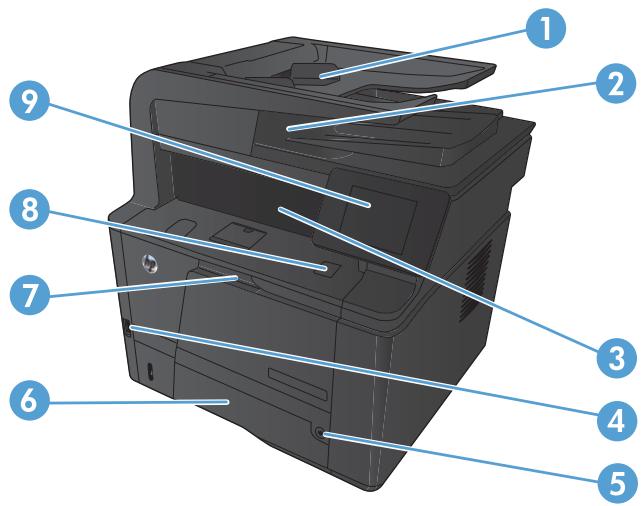
1 Bac d'alimentation de document 2 Scanner à double tête 3 Bac de sortie 4 Port USB 5 Bouton d'alimentation 6 Bac 2 7 Bac 1 8 Bouton de déclenchement de la porte avant 9 Panneau de commande avec écran tactile couleur
Vue arrière de l'imprimante
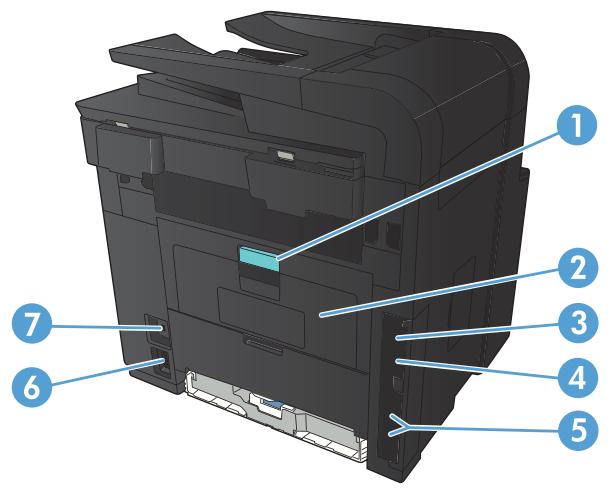
| 1 | Loquet de la porte arrêté d'accès aux bourrages |
| 2 | Porte d'accès direct au circuit papier |
| 3 | Port USB 2.0 haute vitesse |
| 4 | Port réseau |
| 5 | Ports télécopie et téléphone |
| 6 | Branchement de l'alimentation |
| 7 | Logement pour antivol à cable |
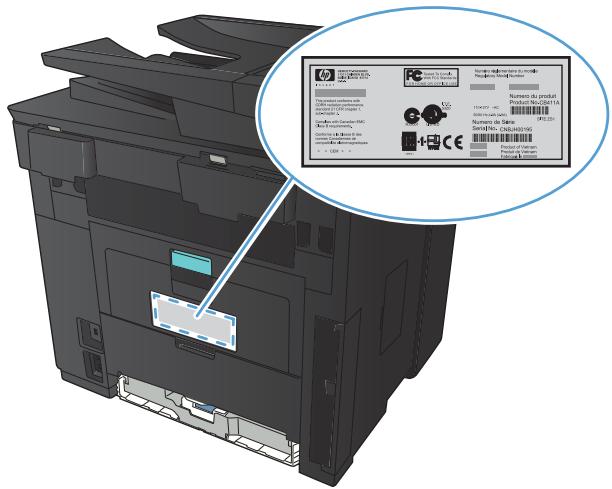
Emplacement des numéros de série et de modèle
L'étiquette contenant le numéro de série et le numéro de modèle du produit est située à l'arrière du produit.
Disposition du panneau de commande
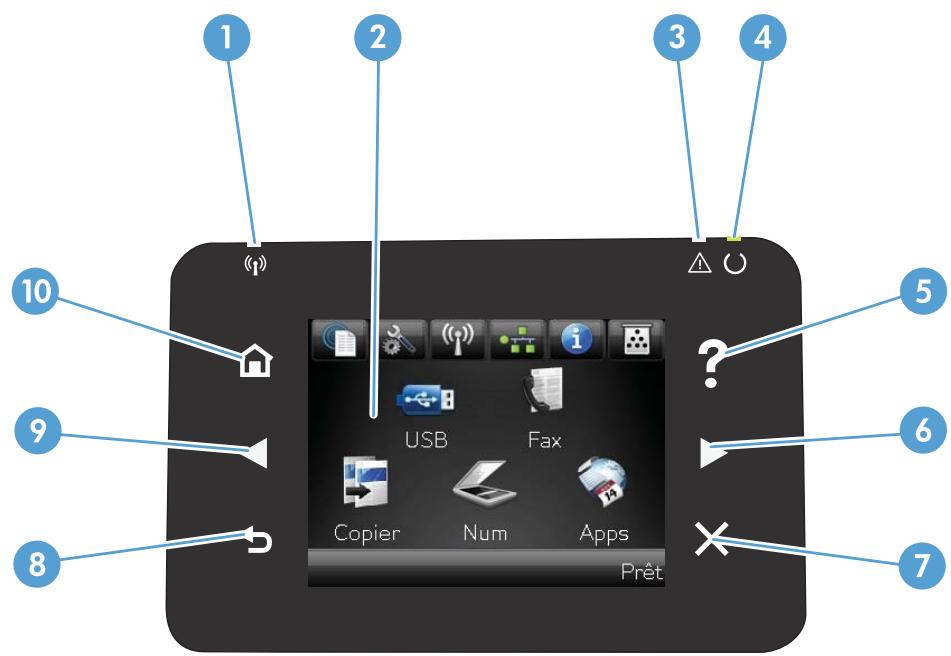
| 1 | Affichage de l'écran tactile |
| 2 | Touché et voyant Aide : offre un accès au système d'aide du panneau de commande |
| 3 | Bouton de direction vers la croite et voyant : déplace le curseur vers la croite ou permet de passer à l'écran suivant |
| REMARQUE : Ce bouton ne s'allume que si l'écran actif peut utiliser cette fonction. | |
| 4 | Bouton Annuler et voyant : permet d'effacer les paramètres, d'annuler la tâche en cours ou de quitter l'écran actif. |
| REMARQUE : Ce bouton ne s'allume que si l'écran actif peut utiliser cette fonction. | |
| 5 | Voyant Sans fil : indique que le réseau sans fil est activé. Le voyage clignote quand le produit est en cours de connexion à un réseau sans fil (modèle MFP HP LaserJet Pro 400 M425dw uniquement). |
| 6 | Voyant Attention : indique l'existence d'un problème sur le produit |
| 7 | Voyant Pré : indique que le produit est prêt |
| 8 | Bouton Retour et voyant : returne à l'écran précédent |
| REMARQUE : Ce bouton ne s'allume que si l'écran actif peut utiliser cette fonction. | |
| 9 | Bouton de direction vers la gauche et voyant : déplace le curseur vers la gauche |
| REMARQUE : Ce bouton ne s'allume que si l'écran actif peut utiliser cette fonction. | |
| 10 | Bouton Accueil et voyant : permet d'accéder à l'écran d'accueil |
Écran d'accueil du panneau de commande
L'écran Accueil permet d'accéder aux fonctions du produit et indique l'état actuel du produit.

REMARQUE : En fonction de la configuration du produit, les fonctions de l'écran Accueil peuvent varier. La disposition peut également être inversée pour certaines langues.
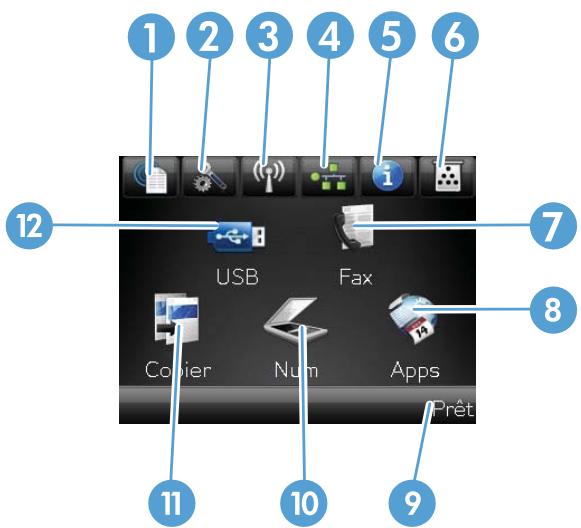
| 1 | Bouton Services Web : permit un accès rapide aux fonctionnalités des Services Web HP, y compris HP ePrint. |
| HP ePrint est un outil d'impression de documents pouvant être utilisé avec tout péripérisque capable d'envoyer des e-mails : il suffit d'envoyer des documents à l'adresse e-mail du produit. | |
| 2 | Bouton Configuration : permit d'accéder aux principaux menus |
| 3 | Bouton Sans fil : permit d'accéder au Menu Sans fil et aux informations d'état du réseau sans fil (modèle MFP HP LaserJet Pro 400 M425dw uniquement) |
| REMARQUE : Lorsque vous étés connecté à un réseau sans fil, cette icône change pour afficher un ensemble de barres d'intensité du signal. | |
| 4 | Bouton réseau : permit d'accéder aux paramètres et aux informations du réseau. A partir de l'écran des paramètres du réseau, vous pouvez imprimer la page Synthese réseau. |
| 5 | Bouton Information : permit d'afficher des informations sur l'état du produit. A partir de l'écran des informations d'état, vous pouze imprimer la page Rapport de configuration. |
| 6 | Bouton Consommables : permit d'obtenir des informations sur l'état des consommables. A partir de l'écran des informations sur les consommables, vous pouze imprimer la page État des consommables. |
| 7 | Bouton Télécopie : permit d'accéder à la fonction Télécopie |
| 8 | Bouton Apps : permit d'accéder au menu Apps afin d'imprimer directement à partir des applications Web téléchargées du site Web HP ePrintCenter à l'adresse www.hpeprintcenter.com. |
| 9 | Etat du produit |
| 10 | Bouton Numériser : permit d'accéder à la fonction de numérisation |
| 11 | Bouton Copier : permit d'accéder à la fonction de copie |
| 12 | Bouton USB : permit d'accéder rapidement au menu Clé USB à mémoire flash. |
Imprimer les rapports produit
Les rapports du produit résident dans sa mémoire. Ces pages vous permettent de diagnostiquer et de résoudre les problèmes du produit.

REMARQUE : si la langue du produit n'a pas été définie correctement au cours de l'installation, vous pouvez la définir manuellement afin que les pages d'informations soient imprimées dans l'une des langues prises en charge. Vous pouvez modifier la langue via le menu Config. système sur le panneau de commande ou à l'aide du serveur Web intégré.
Le menu Rapports permet d'imprimer plusieurs pages d'informations concernant le produit.
- Sur l'écran d'accueil du panneau de commande, appuyez sur le bouton Configuration
- Appuyez sur le bouton Rapports.
- Appuyez sur le nom du rapport que vous souhaitez imprimer.
| Elément de menu | Description |
| Page démo | Imprime une page illustrant la qualité d'impression |
| Structure menu | Imprime la page de structure du menu du panneau de commande du produit. Les paramètres actifs de chaque menu sont répertoriés. |
| Rapport de configuration | Imprime une liste de tous les paramètres du produit. Inclut des informations sur le réseau lorsque le produit est connecté à un réseau. |
| Etat des consommables | Imprime des données sur l'état de chaque toner, y compris les informations suivantes :Pourcentage approximatif de la durée de vie restante d'une cartoucheEstimation pages restantesNumérodes référence des toners HPNombre de pages imprimées |
| Synthèse réseau | Imprime une liste de tous les paramètres réseau du produit |
| Page d'utilisation | Imprime une page répertoriant toutes les pages PCL, PCL 6, PS, les pages coincées ou sautees dans le produit, les pages monochromes (noir et blanc) ou en couleur, ainsi que le nombre de pages |
| Liste des polices PCL | Imprime la liste de toutes les polices PCL installées |
| Liste des polices PS | Imprime la liste de toutes les polices PS (PostScript) installées |
| Liste des polices PCL6 | Imprime la liste de toutes les polices PCL6 installées |
| Page Service | Imprime le rapport de service |
Partage de l'imprimante : avertissement
HP ne prend pas en charge les réseaux peer-to-peer car cette fonction est une fonction des systèmes d'exploitation Microsoft et non des pilotes d'imprimante HP. Reportez-vous au site Web de Microsoft : www.microsoft.com.
2 Bac papier
- Formats de papier pris en charge
- Types de papier pris en charge
- Charger les bacs d'alimentation
Formats de papier pris en charge
Ce produit prend en charge de nombreux formats de papier et s'adapte à divers supports.

REMARQUE : Pour de meilleurs résultats, sélectionnez le type et le format de papier appropriés dans le pilote d'impression avant d'imprimer.
Tableau 2-1 Formats de papier et de support d'impression pris en charge
| Format et dimensions | Bac 1 | Bac 2 | Bac 3 de 500 feuilles en option | Unité d'impression recto versa |
| Letter | ✓ | ✓ | ✓ | ✓ |
| 216 x 279 mm | ||||
| Legal | ✓ | ✓ | ✓ | ✓ |
| 216 x 356 mm | ||||
| A4 | ✓ | ✓ | ✓ | ✓ |
| 210 x 297 mm | ||||
| A5 | ✓ | ✓ | ✓ | |
| 148 x 210 mm | ||||
| A6 | ✓ | ✓ | ✓ | |
| 105 x 148 mm | ||||
| B5 (JIS) | ✓ | ✓ | ✓ | |
| 182 x 257 mm | ||||
| Exécutif | ✓ | ✓ | ✓ | |
| 184 x 267 mm | ||||
| Carte postale JIS | ✓ | |||
| 100 x 148 mm | ||||
| Carte postale double JIS | ✓ | |||
| 148 x 200 mm | ||||
| 16K | ✓ | |||
| 184 x 260 mm | ||||
| 16K | ✓ | |||
| 195 x 270 mm | ||||
| 16K | ✓ | |||
| 197 x 273 mm | ||||
| 8,5 x 13 | ✓ | ✓ | ✓ | |
| 216 x 330 mm | ||||
| Enveloppe Commercial 10 | ✓ | |||
| 105 x 241 mm |
Tableau 2-1 Formats de papier et de support d'impression pris en charge (suite)
| Format et dimensions | Bac 1 | Bac 2 | Bac 3 de 500 feuilles en option | Unité d'impression recto verso |
| Enveloppe B5 ISO | ✓ | |||
| 176 x 250 mm | ||||
| Enveloppe C5 ISO | ✓ | |||
| 162 x 229 mm | ||||
| Enveloppe DL ISO | ✓ | |||
| 110 x 220 mm | ||||
| Enveloppe monarch | ✓ | |||
| 98 x 191 mm | ||||
| Personn | ✓ | |||
| de 76 x 127 mm à 216 x 356 mm |
Types de papier pris en charge
Pour consulter la liste de tous les papiers de marques HP compatibles avec ce produit, consultez le site www.hp.com/support/ljm425series.
| Type de papier (panneau de commande) | Type de papier (pilote d'impression) | Bac 1 | Bac 2 | Bac 3 de 500 feuilles en option | Unité d'impression recto verso |
| ORDINAIRE | Papier ordinaire | ✓ | ✓ | ✓ | ✓ |
| Papier fin HP EcoSMART | Papier fin HP EcoSMART | ✓ | ✓ | ✓ | ✓ |
| FIN 60-74 G | Fin 60-74 g | ✓ | ✓ | ✓ | ✓ |
| Gram. moy 96-110 g | Grammage moyen | ✓ | ✓ | ✓ | ✓ |
| Epais 111-130 g | Epais 111-130 G | ✓ | ✓ | ✓ | |
| TRES EPAIS 131-175 G | Très épais 131-175 g | ✓ | |||
| TRANSPARENT | Transparent laser monochrome | ✓ | ✓ | ✓ | |
| ETIQ | Etiquettes | ✓ | |||
| EN-TETE | Papier à en-tête | ✓ | ✓ | ✓ | ✓ |
| PREIMPRIME | Préimprimé | ✓ | ✓ | ✓ | ✓ |
| PERFORE | Perforé | ✓ | ✓ | ✓ | ✓ |
| COULEUR | Couleur | ✓ | ✓ | ✓ | ✓ |
| RUGUEUX | Rugueux | ✓ | ✓ | ✓ | |
| DOCUM. | Document | ✓ | ✓ | ✓ | ✓ |
| RECYCLE | Recyclé | ✓ | ✓ | ✓ | ✓ |
| ENVELOPPE | Enveloppe | ✓ |
Charger les bacs d'alimentation
Chargement du bac 1
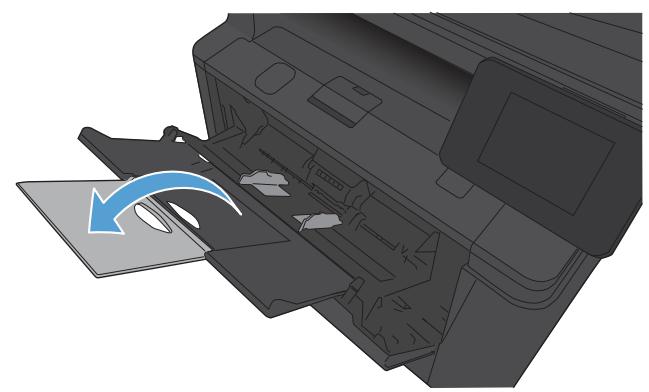
- Ouvrez le bac 1, puis sortez l'extension du bac du produit.

- Pour un papier de longueur importante, faites basculer l'extension pour faciliter le maintien du papier dans le bac.
- Placez du papier dans la fente du bac 1, puis faites glisser les guides papier afin de les placer contre la feuille.
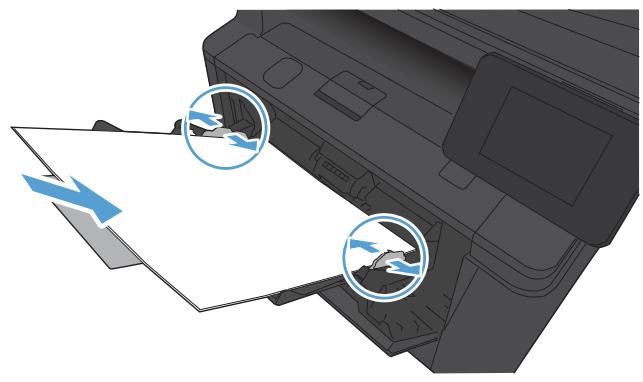
- Poussez le papier dans le bac aussi loin que possible.
Chargement du bac 2
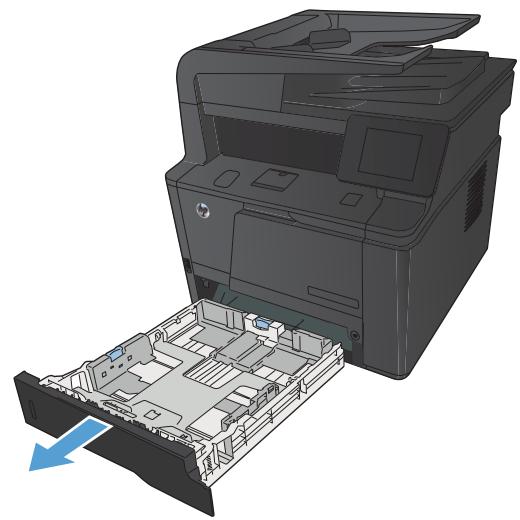
- Sortez le bac d'alimentation du produit.
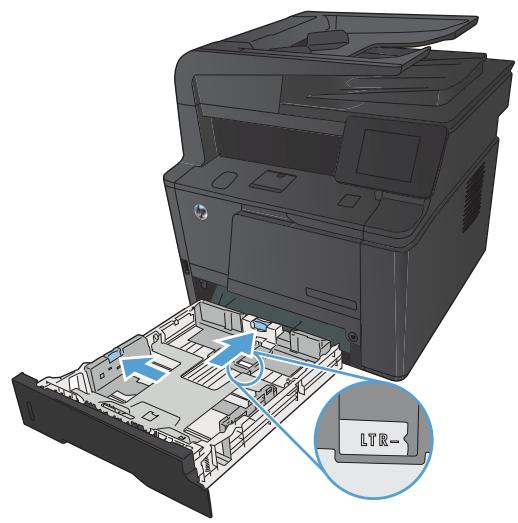
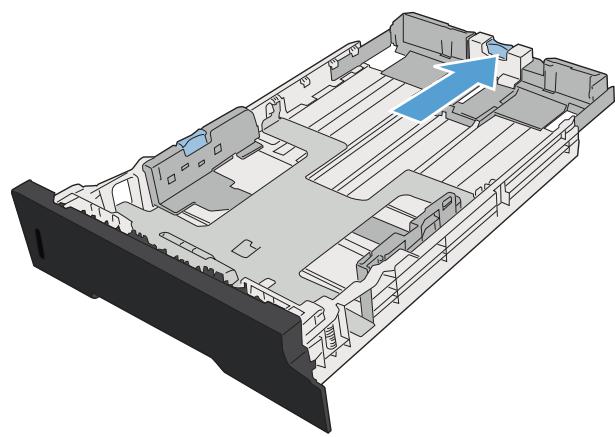
- Faites coulisser les guides de longueur et de largeur du papier en poussant les onglets bleus vers l'extérieur.
- Pour charger du papier au format Legal, déployez le bac en appuyant sur le bouton de déclenchement situé à l'arrière du bac. Appuyez vers l'intérieur tout en tirant l'arrière du bac vers l'extérieur. REMARQUE : Lorsque vous chargez du papier au format Legal, le bac d'alimentation s'étend d'environ 70 mm à l'arrière du produit.
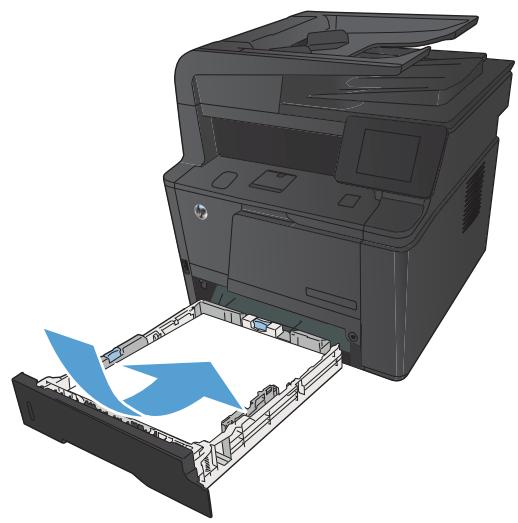
- Placez le papier dans le bac d'alimentation et assurez-vous que le papier est bien à plat au niveau des quatre coins. Faites glisser les guides de longueur et de largeur contre la pile de papier.
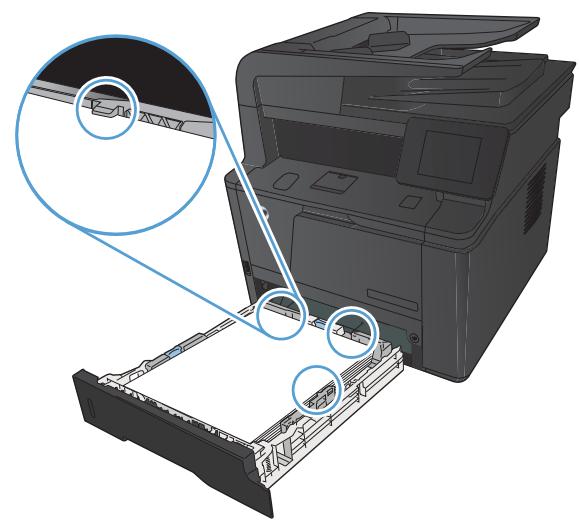
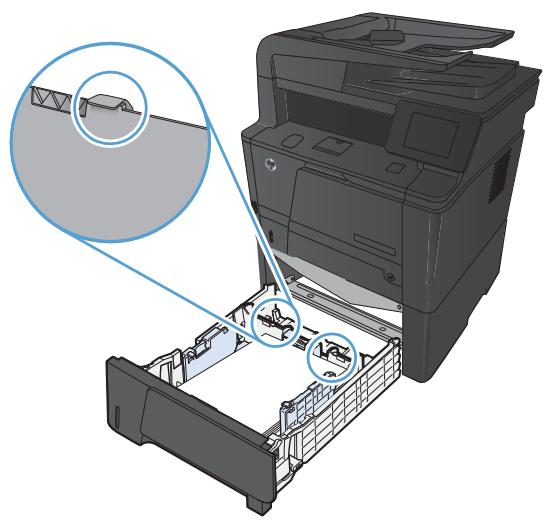
- Appuyez sur le papier pour vous assurer qu'il se trouve sous les taquets limitant la hauteur du papier, situés sur les côtés et à l'arête du bac d'alimentation.
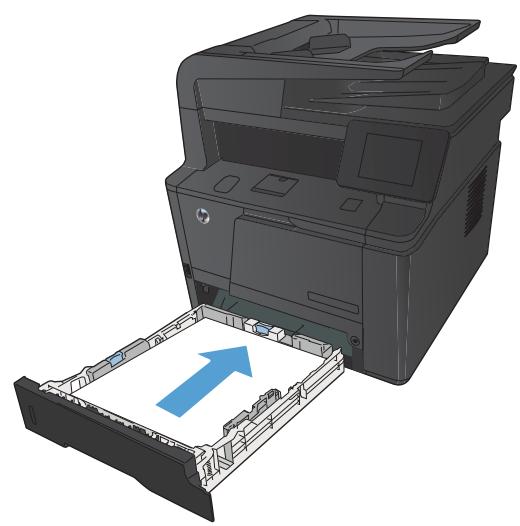
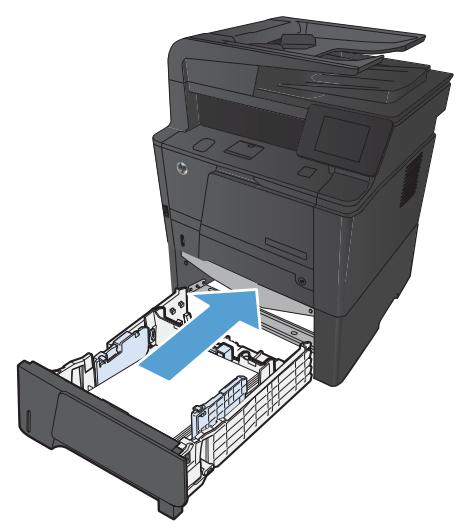
- Faites glisser le bac d'alimentation dans le produit.
Chargement du bac 3 en option
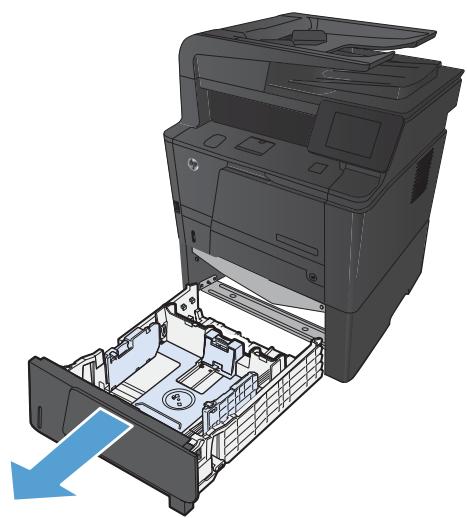
- Sortez le bac d'alimentation du produit.
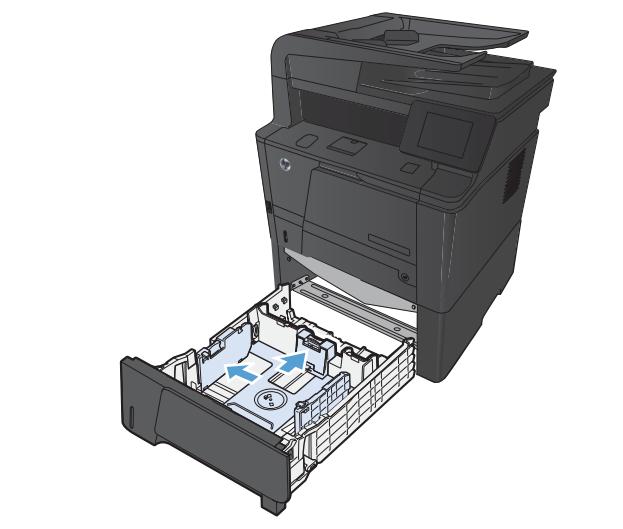
- Faites coulisser les guides de longueur et de largeur du papier en poussant les onglets bleus vers l'extérieur.
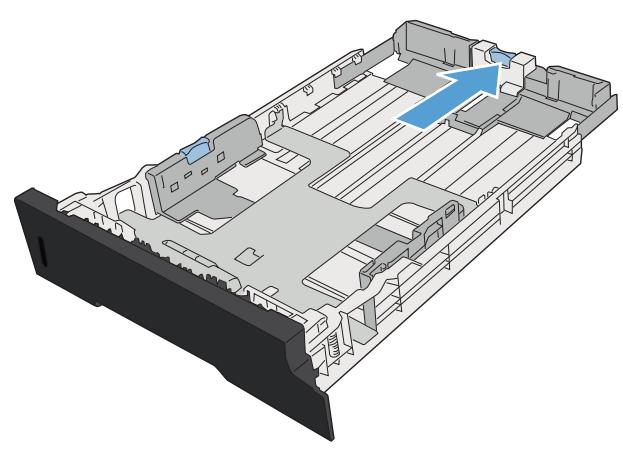
- Pour charger du papier au format Legal, déployez le bac en appuyant sur le bouton de déclenchement situé à l'arrière du bac. Appuyez vers l'intérieur tout en tirant l'arrière du bac vers l'extérieur. REMARQUE : Lorsque vous chargez du papier au format Legal, le bac d'alimentation s'étend d'environ 70 mm à l'arrière du produit.
- Placez le papier dans le bac d'alimentation et assurez-vous que le papier est bien à plat au niveau des quatre coins. Faites glisser les guides de longueur et de largeur contre la pile de papier.
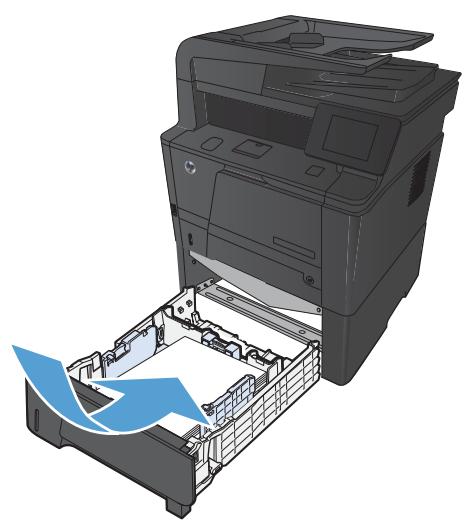
- Appuyez sur le papier pour vous assurer qu'il se trouve sous les taquets limitant la hauteur du papier, situés à l'arrière du bac.
- Faites glisser le bac d'alimentation dans le produit.
3 Imprimer
- Pilotes d'impression pris en charge (Windows)
- Modifier les paramètres d'impression (Windows) Modification des paramètres d'impression (Mac OS X) Imprimer des tâches pour Windows Imprimer des tâches pour Mac OS X Tâches d'impression supplémentaires (Windows) Tâches d'impression supplémentaires (Mac OS X)
- Créer des impressions de qualité archive Utiliser HP ePrint Utiliser AirPrint Impression directe par clé USB
Pilotes d'impression pris en charge (Windows)
Les pilotes d'imprimante vous donnent accès aux fonctions du produit et permettent à l'ordinateur de communiquer avec le produit (via un langage d'imprimante). Pour obtenir des logiciels et des langages supplémentaires, reportez-vous au logiciel de solution et au fichier LisezMoi sur le CD-ROM.
Description du pilote HP PCL 6
S'installe automatiquement lors de l'installation du logiciel du produit Fourni comme pilote par défaut Conseillé pour l'impression dans tous les environnements Windows pris en charge Fournit les meilleurs niveaux de vitesse, de qualité d'impression et d'assistance sur les fonctions de produit pour la majorité des utilisateurs - Conçu pour fonctionner avec le Graphic Device Interface (GDI) de Windows pour une vitesse optimale dans les environnements Windows - Peut ne pas être totalement compatible avec les logiciels tiers ou personnalisés basés sur le PCL 5
Description du pilote HP UPD PS
- Disponible en téléchargement sur Internet à l'adresse www.hp.com/support/ljm425series
- Recommandé pour l'impression avec les logiciels Adobe ou avec d'autres logiciels graphiques intensifs Prend en charge l'impression avec besoin d'émulation PostScript ou les polices PostScript en flash
Description du pilote HP UPD PCL 5
- Disponible en téléchargement sur Internet à l'adresse www.hp.com/support/ljm425series
- Compatible avec les versions PCL et les produits HP LaserJet antérieurs. Le meilleur choix pour les impressions à partir de logiciels tiers ou personnalisés.
- Conçu pour être utilisé dans des environnements Windows d'entreprise afin de fournir un seul pilote pour plusieurs modèles d'imprimante. Particulièrement recommandé pour les impressions sur différents modèles d'imprimante à partir d'un ordinateur portable Windows.
Description du pilote HP UPD PCL 6
- Disponible en téléchargement sur Internet à l'adresse www.hp.com/support/ljm425series. Conseillé pour l'impression dans tous les environnements Windows pris en charge. Fournit les meilleurs niveaux de vitesse, de qualité d'impression et d'assistance sur les fonctions de produit pour la majorité des utilisateurs.
- Conçu pour fonctionner avec le Graphic Device Interface (GDI) de Windows pour une vitesse optimale dans les environnements Windows.
- Peut ne pas être totalement compatible avec les logiciels tiers ou personnalisés basés sur le PCL 5.
Modifier les paramètres d'impression (Windows)
Priorité pour la modification des paramètres d'impression
Les modifications de paramètres d'impression se voient attribuer un ordre de priorité en fonction de leur emplacement :

REMARQUE : Les noms de commande et de boîte de dialogue peuvent varier selon le logiciel.
Boîte de dialogue Mise en page : Pour ouvrir cette boîte de dialogue, cliquez sur Mise en page ou sur une option similaire du menu Fichier du programme que vous utilisez. Les paramètres modifiés ici remplacent toutes les autres modifications. Boîte de dialogue Imprimer : Pour ouvrir cette boîte de dialogue, cliquez sur Imprimer, Configuration de l'impression ou sur une commande similaire dans le menu Fichier du programme dans lequel vous travaillez. Les paramètres modifiés dans la boîte de dialogue Imprimer sont de plus faible priorité et ne remplacent généralement pas les modifications effectuées dans la boîte de dialogue Mise en page. Boîte de dialogue Propriétés de l'imprimante (pilote d'imprimante) : Pour ouvrir le pilote d'imprimante, cliquez sur Propriétés dans la boîte de dialogue Imprimer. Les paramètres modifiés dans la boîte de dialogue Propriétés de l'imprimante ne remplacent généralement aucun des autres paramètres du logiciel d'impression. Dans cette boîte de dialogue, vous pouvez modifier la plupart des paramètres d'impression. Paramètres par défaut du pilote d'imprimante : Les paramètres par défaut du pilote d'imprimante spécifient les paramètres utilisés dans toutes les tâches d'impression, à moins que vous ne modifiiez des paramètres dans la boîte de dialogue Mise en page, Imprimer ou Propriétés de l'imprimante. - Paramètres du panneau de commande de l'imprimante : Les paramètres modifiés à partir du panneau de commande de l'imprimante ont une priorité inférieure aux modifications effectuées à tout autre emplacement.
Modification des paramètres de tâches d'impression jusqu'à la fermeture du logiciel
- Dans le logiciel, sélectionnez l'option Imprimer.
- Sélectionnez le pilote, puis cliquez sur Propriétés ou sur Préférences.
Modification des paramètres par défaut de tâches d'impression
- Windows XP, Windows Server 2003 et Windows Server 2008 (vue par défaut du menu Démarrer) : Cliquez sur Démarrer, puis sur Imprimantes et télécopieurs.
Windows XP, Windows Server 2003 et Windows Server 2008 (vue classique du menu Démarrer) : Cliquez sur Démarrer, sur Paramètres, puis sur Imprimantes.
Windows Vista : Cliquez sur Démarrer, sur Panneau de configuration, puis, dans le menu Matériel et audio, cliquez sur Imprimantes.
Windows 7 : Cliquez sur Démarrer, puis sur Périphériques et imprimantes.
- Cliquez avec le bouton droit de la souris sur l'icône du pilote, puis sélectionnez Préférences d'impression.
Modification des paramètres de configuration du produit
- Windows XP, Windows Server 2003 et Windows Server 2008 (vue par défaut du menu Démarrer) : Cliquez sur Démarrer, puis sur Imprimantes et télécopieurs.
Windows XP, Windows Server 2003 et Windows Server 2008 (vue classique du menu Démarrer) : Cliquez sur Démarrer, sur Paramètres, puis sur Imprimantes.
Windows Vista : Cliquez sur Démarrer, sur Panneau de configuration, puis, dans le menu Matériel et audio, cliquez sur Imprimantes.
Windows 7 : Cliquez sur Démarrer, puis sur Périphériques et imprimantes.
- Cliquez avec le bouton droit de la souris sur l'icône du pilote, puis sélectionnez Propriétés ou Propriétés de l'imprimante.
- Cliquez sur l'onglet Paramètres du périphérique.
Modification des paramètres d'impression (Mac OS X)
Priorité pour la modification des paramètres d'impression
Les modifications de paramètres d'impression se voient attribuer un ordre de priorité en fonction de leur emplacement :

REMARQUE : Les noms de commande et de boîte de dialogue peuvent varier selon le logiciel.
Boîte de dialogue Mise en page : Pour ouvrir cette boîte de dialogue, cliquez sur Mise en page ou sur une commande identique dans le menu Fichier de l'application dans laquelle vous travaillez. Il est possible que les paramètres modifiés dans cette boîte de dialogue remplacent les paramètres modifiés ailleurs. Boîte de dialogue Imprimer : Pour ouvrir cette boîte de dialogue, cliquez sur Imprimer, Configuration de l'impression ou sur une option similaire du menu Fichier du programme que vous utilisez. Les paramètres modifiés dans la boîte de dialogue Imprimer ont une priorité inférieure et ne remplacent pas les modifications effectuées dans la boîte de dialogue Mise en page. - Paramètres du pilote d'imprimante par défaut : Les paramètres du pilote d'imprimante par défaut spécifient les paramètres utilisés dans tous les travaux d'impression, à moins que vous ne modifiiez des paramètres dans les boîtes de dialogue Mise en page ou Imprimer. - Paramètres du panneau de commande de l'imprimante : Les paramètres modifiés à partir du panneau de commande de l'imprimante ont une priorité inférieure aux modifications effectuées à tout autre emplacement.
Modification des paramètres des tâches d'impression jusqu'à la fermeture du logiciel
- Dans le menu Fichier, cliquez sur l'élément Imprimer.
- Dans le menu Imprimante, sélectionnez ce produit.
- À partir de la liste déroulante des paramètres, modifiez ceux que vous souhaitez.
Modification des paramètres par défaut des tâches d'impression
- Dans le menu Fichier, cliquez sur l'élément Imprimer.
- Dans le menu Imprimante, sélectionnez ce produit.
- À partir de la liste déroulante des paramètres, modifiez ceux que vous souhaitez.
- Dans le menu Préréglages, cliquez sur l'option Enregistrer sous... et saisissez un nom pour le préréglage.
Ces paramètres sont enregistrés dans le menu Préréglages. Pour utiliser les nouveaux paramètres, vous devez sélectionner l'option prédéfinie enregistrée à chaque fois que vous ouvrez un programme et imprimez.
Modification des paramètres de configuration du produit
- Dans le menu Pomme, cliquez sur le menu Préférences système, puis sur l'icône Imprimer et télécopier.
- Sélectionnez le produit sur le côté gauche de la fenêtre.
- Cliquez sur le bouton Options et consommables.
- Cliquez sur l'onglet Pilote.
- Configurez les options installées.
Impression de tâches pour Windows
Utilisation d'un raccourci d'impression (Windows)
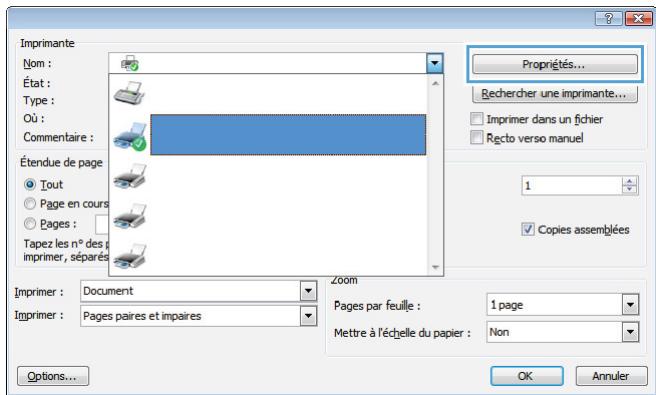
- Dans le logiciel, sélectionnez l'option Imprimer.
- Sélectionnez le produit, puis cliquez sur le bouton Propriétés ou Préférences.
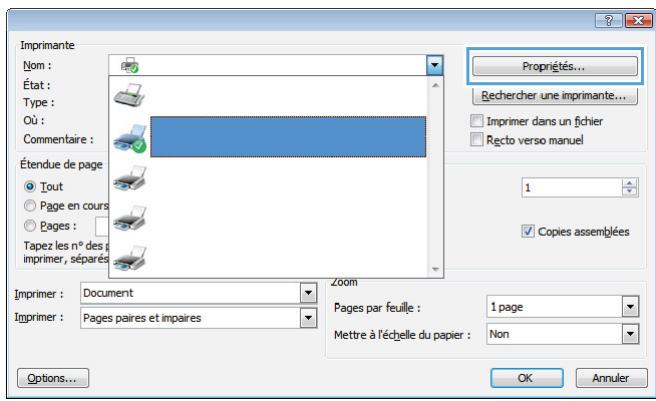
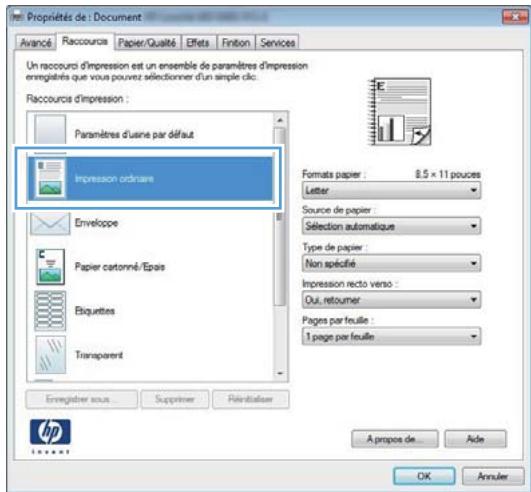
- Cliquez sur l'onglet Raccourcis.
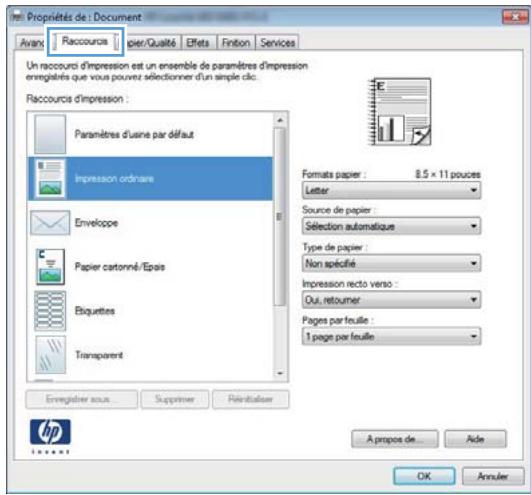
- Sélectionnez l'un des raccourcis, puis cliquez sur le bouton OK.
REMARQUE : Lorsque vous sélectionnez un raccourci, les paramètres correspondants changent sur les autres onglets du pilote de l'imprimante.
Créer un raccourci d'impression (Windows)
- Dans le logiciel, sélectionnez l'option Imprimer.
- Sélectionnez le produit, puis cliquez sur le bouton Propriétés ou Préférences.
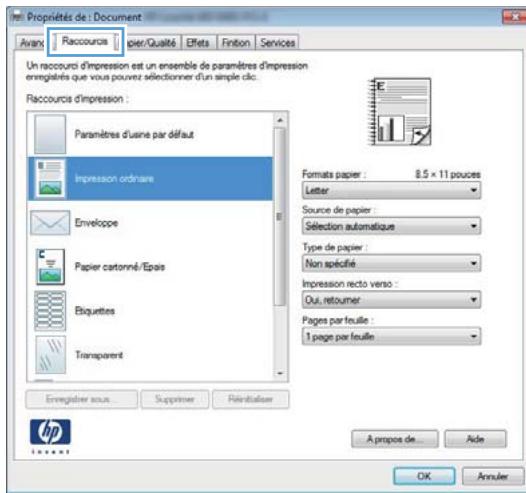
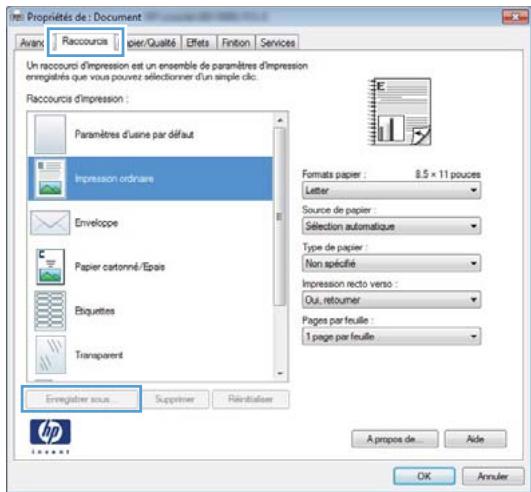
- Cliquez sur l'onglet Raccourcis.
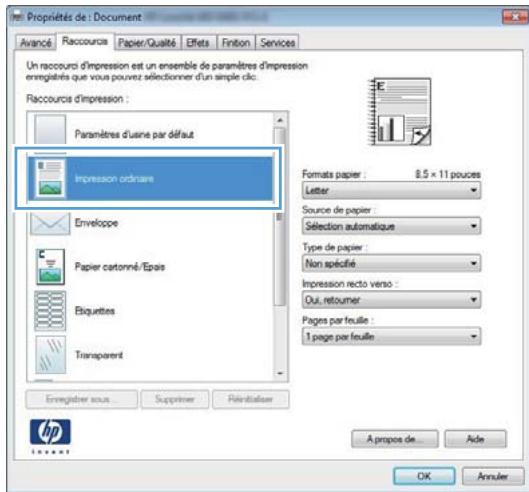
- Sélectionnez un raccourci existant comme base de départ.
REMARQUE : Sélectionnez toujours un raccourci avant de régler les paramètres à droite de l'écran. Si vous réglez les paramètres et que vous sélectionnez ensuite un raccourci, ou que vous sélectionnez un autre raccourci, tous vos réglages sont perdus.
- Sélectionnez les options d'impression du nouveau raccourci.
REMARQUE : Vous pouvez sélectionner les options d'impression de cet onglet ou de tout autre onglet du pilote d'imprimante. Une fois des options d'autres onglets sélectionnées, revenez à l'onglet Raccourcis avant de passer à l'étape suivante.
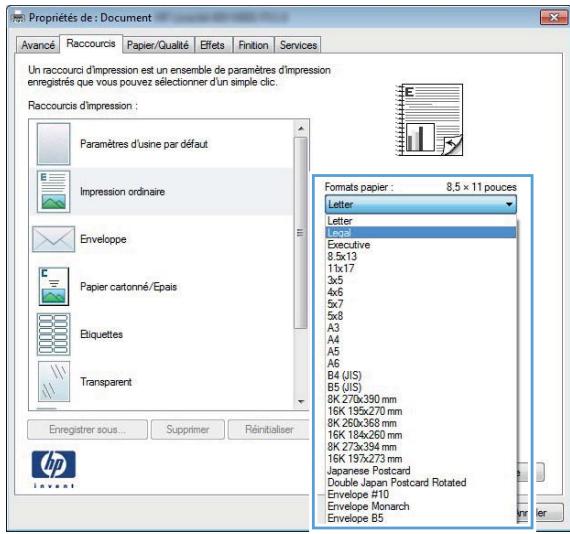
- Cliquez sur le bouton Enregistrer sous.
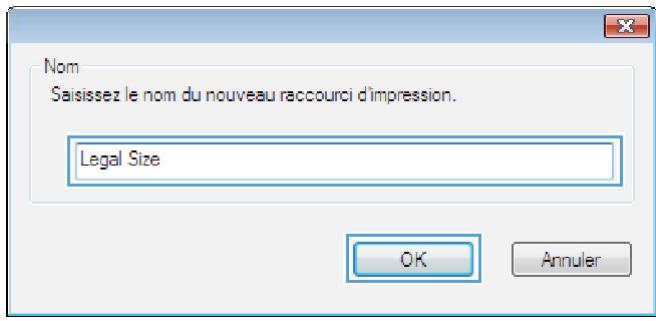
- Saisissez un nom pour le raccourci, puis cliquez sur le bouton OK.
Impression automatique des deux côtés avec Windows
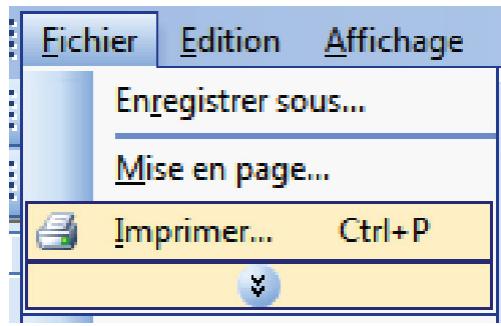
- Dans le menu Fichier du logiciel, cliquez sur Imprimer.
- Sélectionnez le produit, puis cliquez sur le bouton Propriétés ou Préférences.
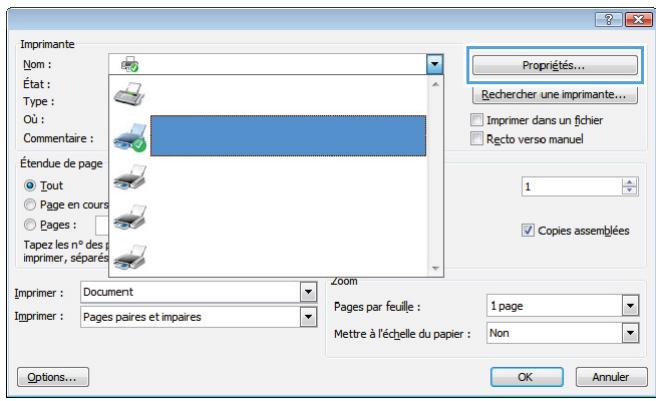
- Cliquez sur l'onglet Finition.
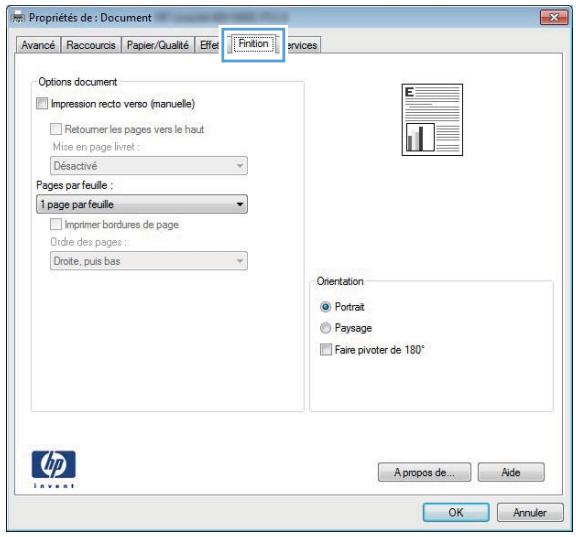
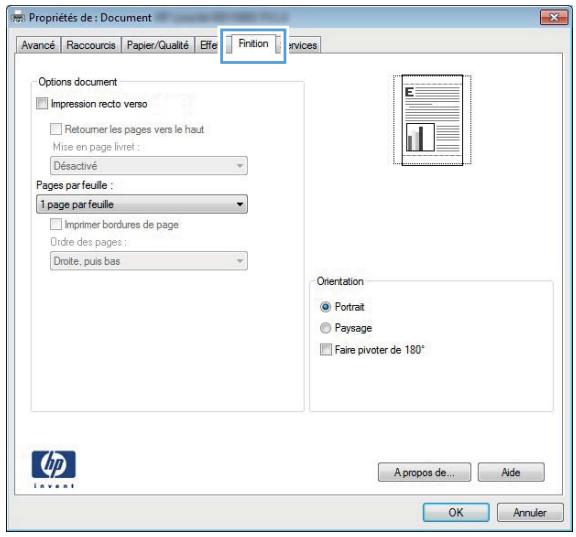
- Cochez la case Impression recto verso. Cliquez sur le bouton OK pour lancer l'impression.
REMARQUE : Si le produit est un modèle recto verso et que seul le recto verso manuel apparaît, soit l'unité d'impression recto verso est mal installée dans l'onglet Paramètres du périphérique de la boîte de dialogue Propriétés de l'imprimante, soit le type de support n'est pas pris en charge par l'unité d'impression recto verso.
Imprimer manuellement des deux côtés avec Windows

REMARQUE : Ce produit intègre une fonctionnalité d'impression recto verso automatique. Toutefois, le produit permet également l'impression manuelle de tâches recto verso si le papier n'est pas pris en charge par l'impression automatique recto verso ou si l'unité d'impression recto verso a été désactivée.
- Dans le menu Fichier du logiciel, cliquez sur Imprimer.
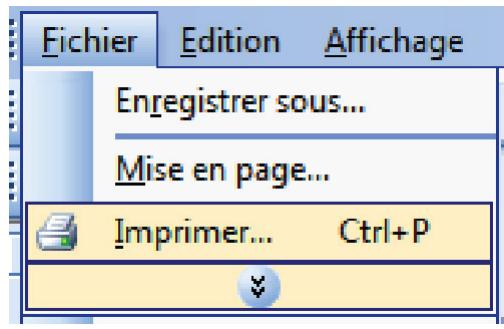
- Sélectionnez le produit, puis cliquez sur le bouton Propriétés ou Préférences.
- Cliquez sur l'onglet Finition.
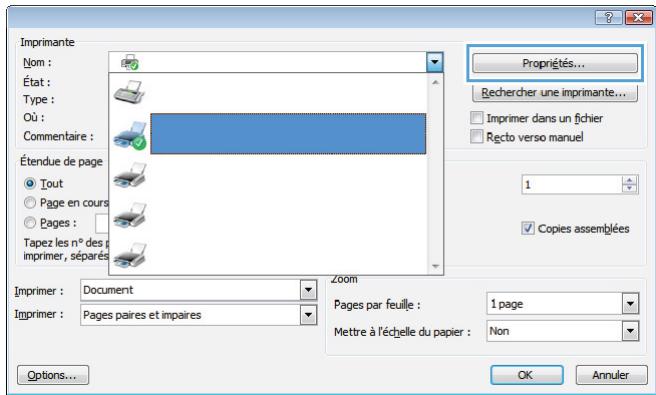
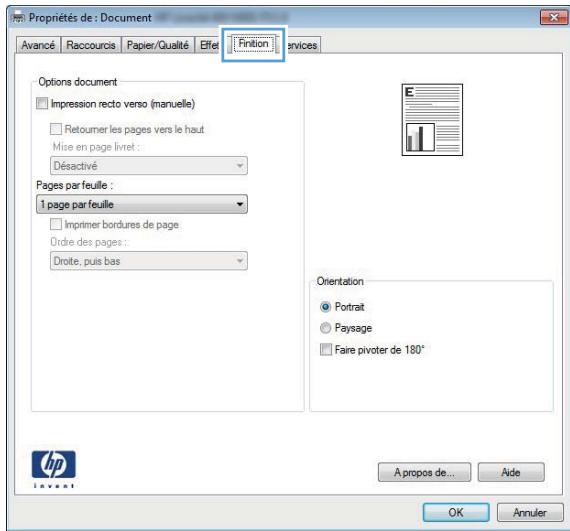
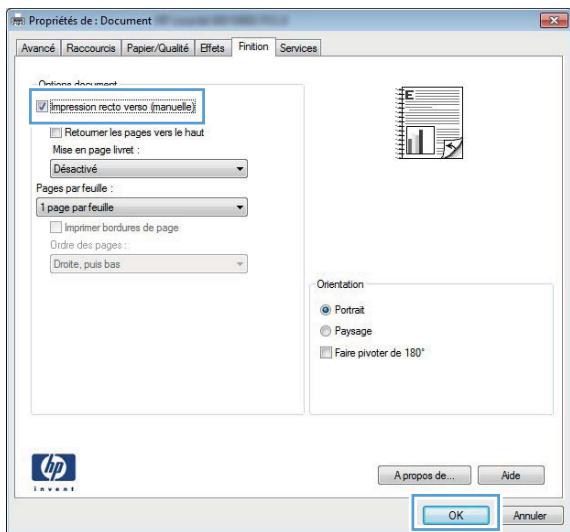
- Cochez la case Impression recto verso (manuelle). Cliquez sur le bouton OK pour imprimer le recto de la tâche d'impression.
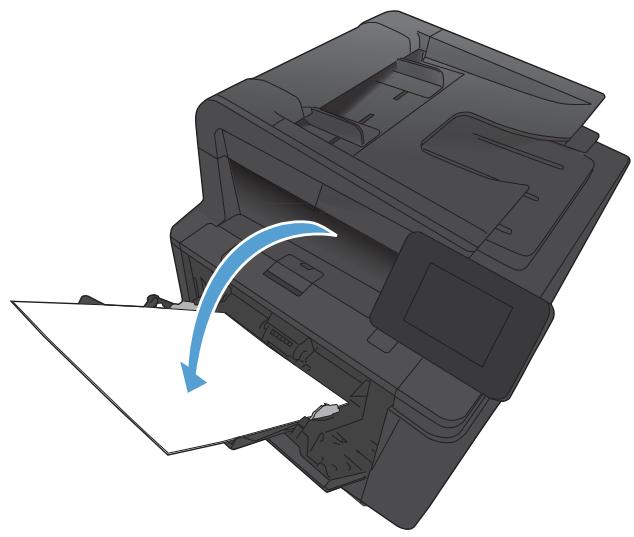
- Récupérez la pile imprimée dans le bac de sortie et, en conservant la même orientation, placez-la dans le bac 1, face imprimée vers le bas et le haut des pages vers le produit.
- Sur le panneau de commande du produit, appuyez sur le bouton OK pour imprimer le verso de la tâche d'impression.
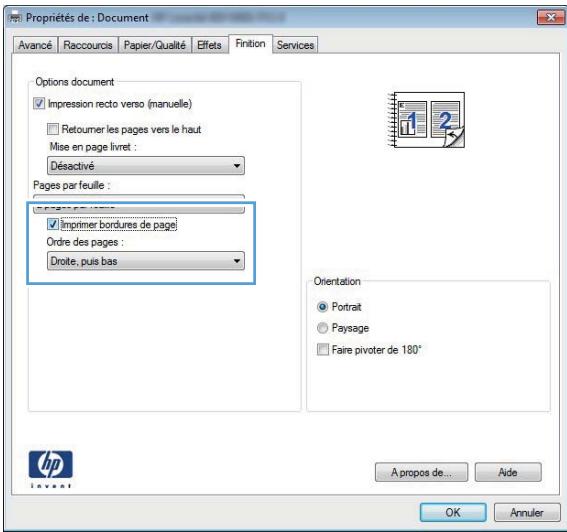
Impression de plusieurs pages par feuille avec Windows
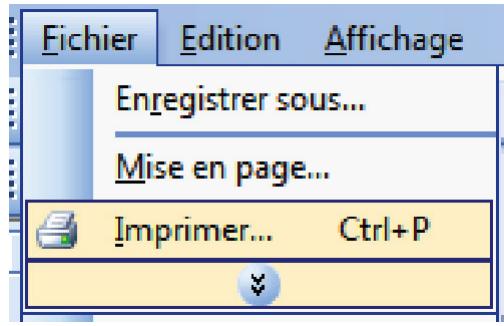
- Dans le menu Fichier du logiciel, cliquez sur Imprimer.
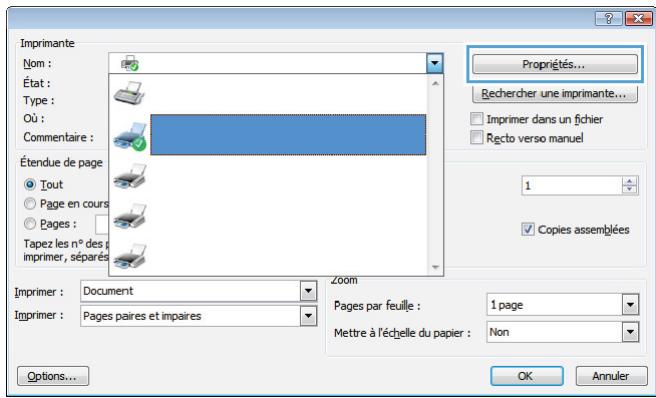
- Sélectionnez le produit, puis cliquez sur le bouton Propriétés ou Préférences.
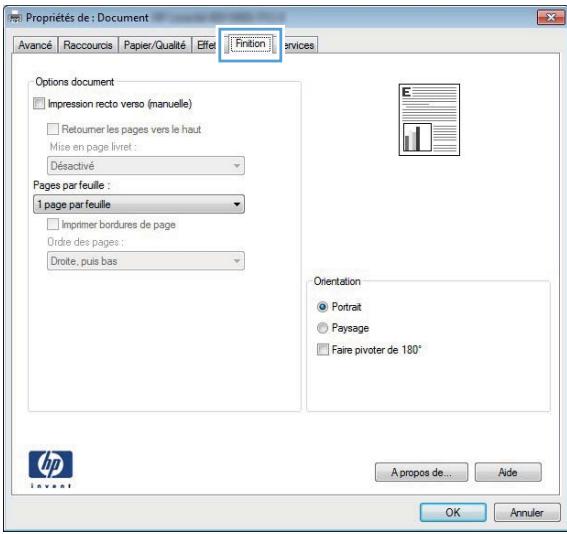
- Cliquez sur l'onglet Finition.
- Sélectionnez le nombre de pages par feuille dans la liste déroulante Pages par feuille.
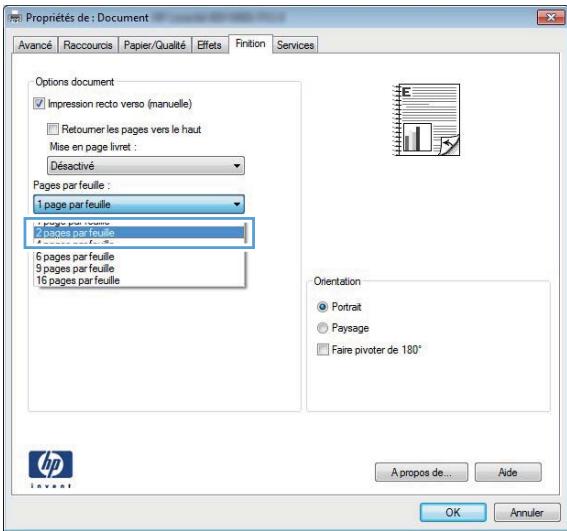
- Sélectionnez les options Imprimer les bordures de page, Ordre des pages et Orientation appropriées.
Sélectionner l'orientation de la page (Windows)
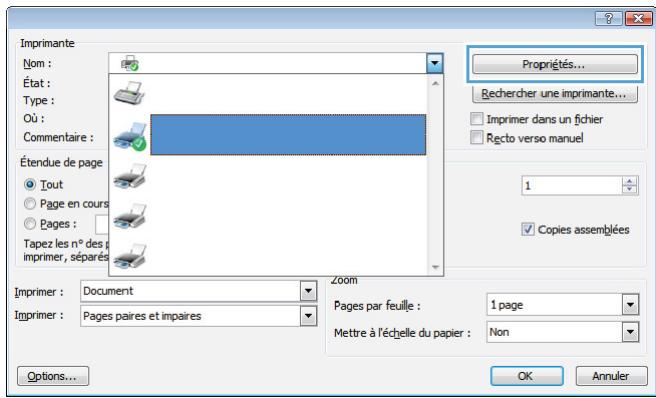
- Dans le logiciel, sélectionnez l'option Imprimer.
- Sélectionnez le produit, puis cliquez sur le bouton Propriétés ou Préférences.
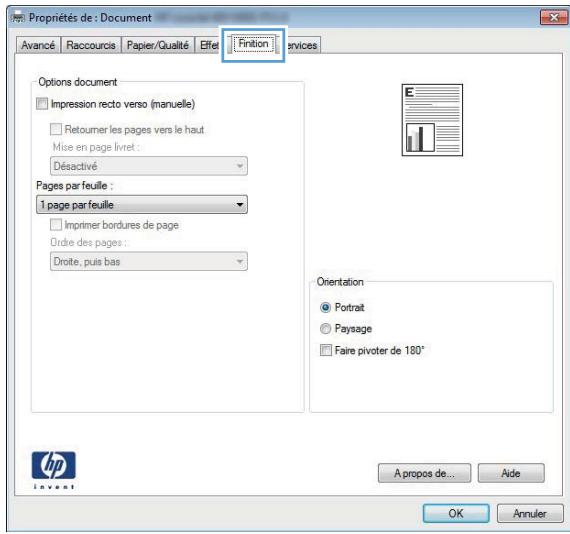
- Cliquez sur l'onglet Finition.
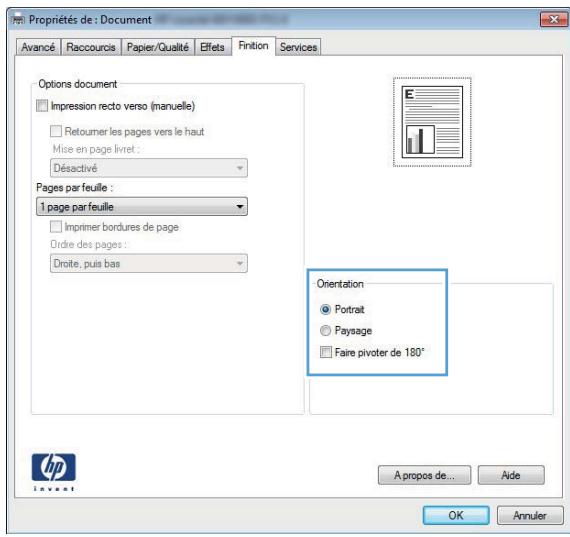
- Dans la zone Orientation, sélectionnez l'option Portrait ou Paysage.
Pour imprimer la page à l'envers, sélectionnez l'option Faire pivoter de 180 degrés.
Sélectionner le type de papier (Windows)
- Dans le logiciel, sélectionnez l'option Imprimer.
- Sélectionnez le produit, puis cliquez sur le bouton Propriétés ou Préférences.
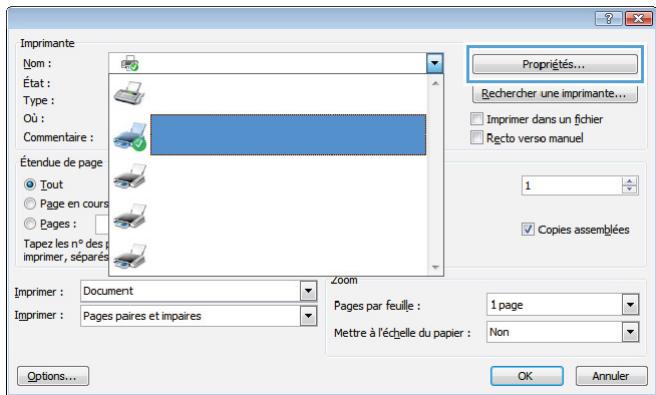
- Cliquez sur l'onglet Papier/Qualité.
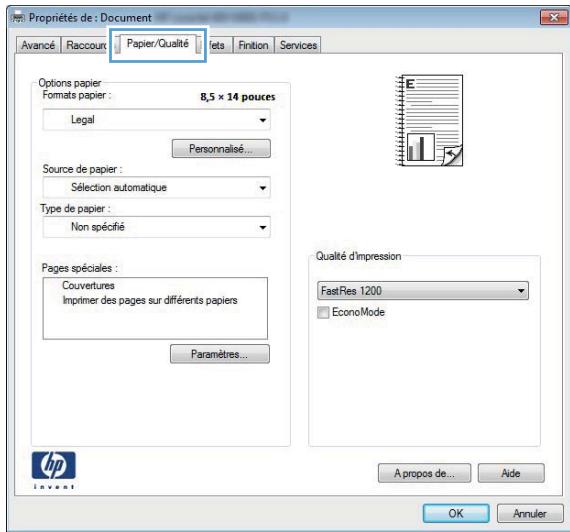
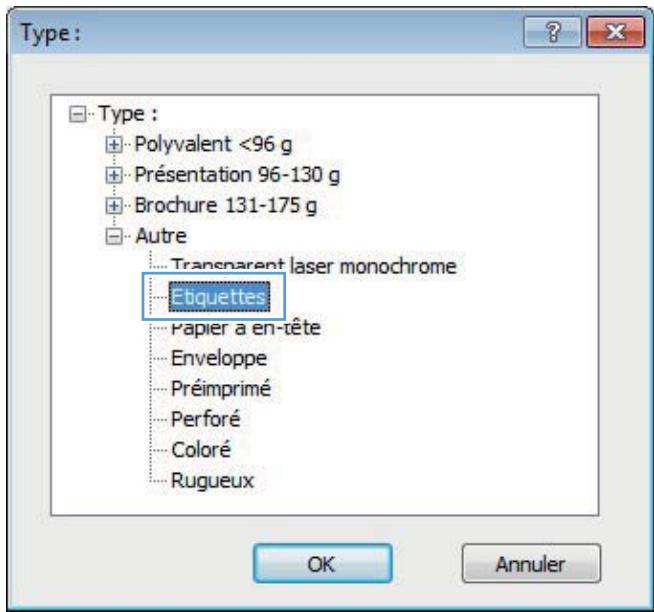
- Dans la liste déroulante Type de papier, cliquez sur l'option Plus....
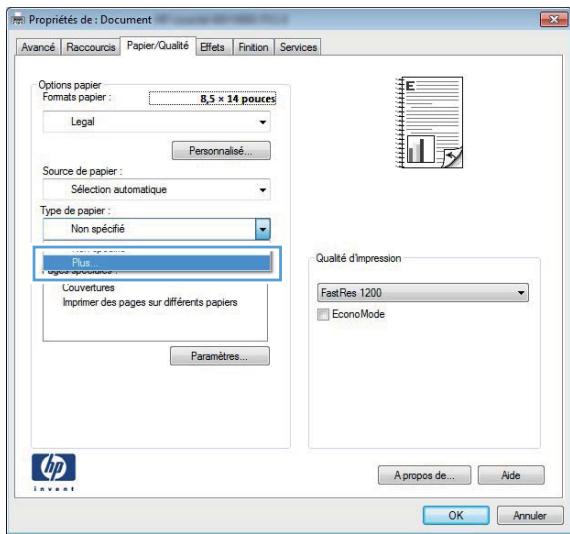
- Sélectionnez la catégorie de types de papier qui décrit le mieux votre papier.
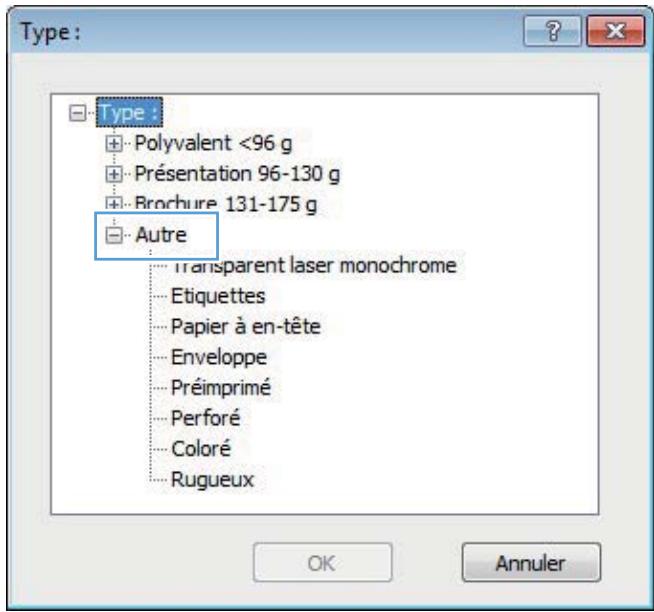
- Sélectionnez l'option pour le type de papier que vous utilisez et cliquez sur le bouton OK.
Imprimer la première ou la dernière page sur un papier différent (Windows)
- Dans le logiciel, sélectionnez l'option Imprimer.
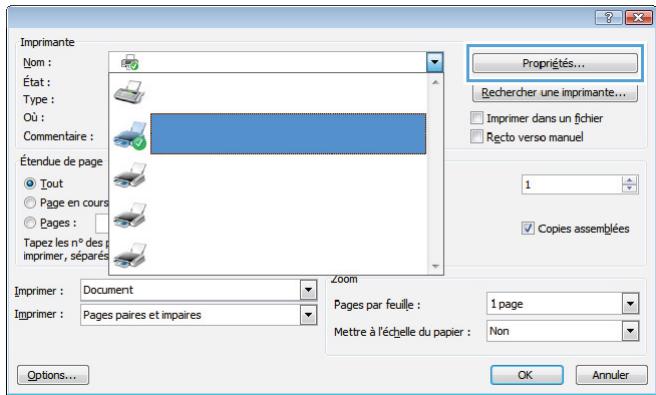
- Sélectionnez le produit, puis cliquez sur le bouton Propriétés ou Préférences.
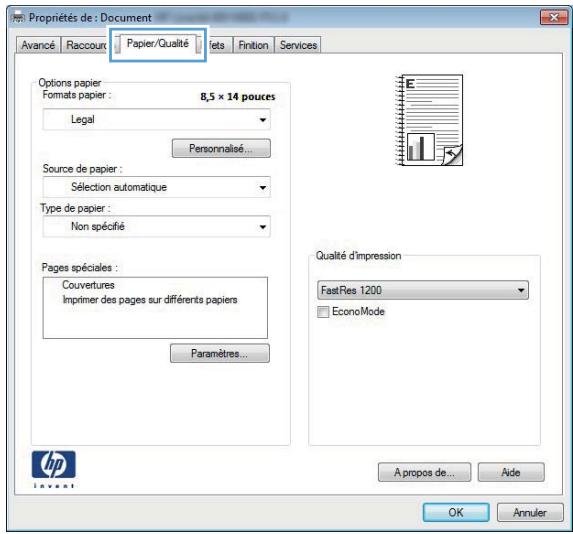
- Cliquez sur l'onglet Papier/Qualité.
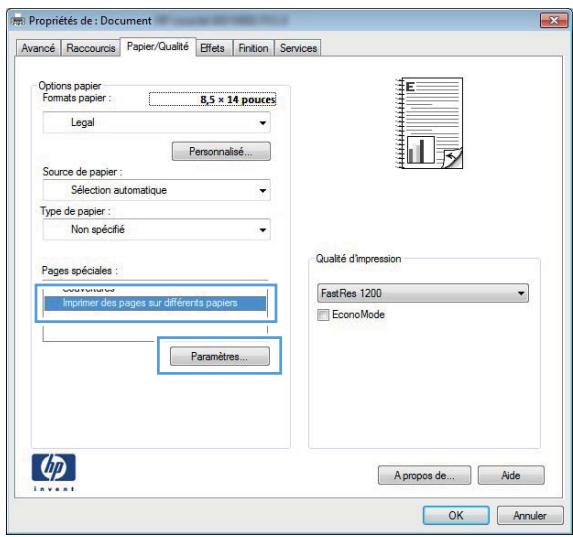
- Cliquez sur l'élément Imprimer des pages sur différents papiers, puis sur le bouton Paramètres pour sélectionner les paramètres requis pour la couverture, les autres pages et le revers.
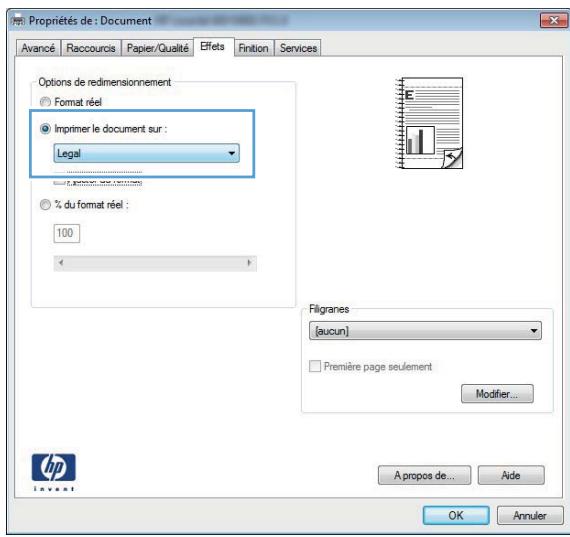
Mettre un document à l'échelle du papier (Windows)
- Dans le logiciel, sélectionnez l'option Imprimer.
- Sélectionnez le produit, puis cliquez sur le bouton Propriétés ou Préférences.
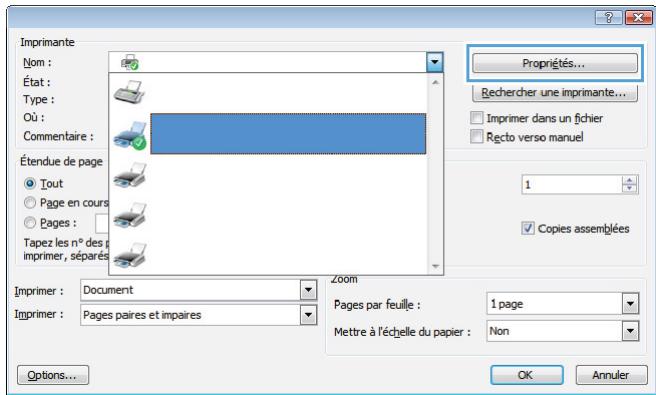
- Cliquez sur l'onglet Effets.
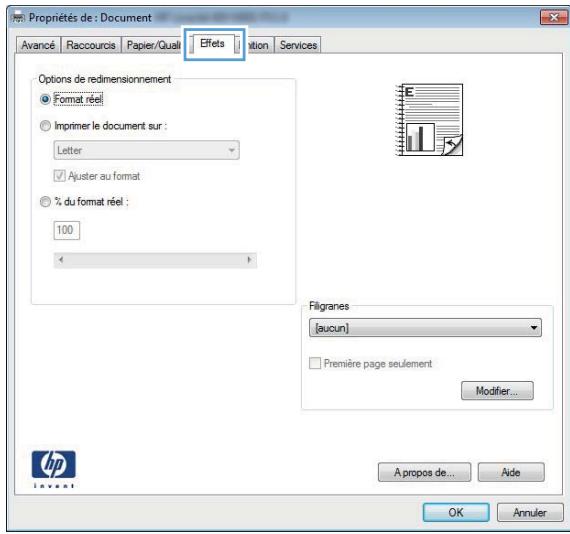
- Sélectionnez l'option Imprimer document sur, puis sélectionnez un format dans la liste déroulante.
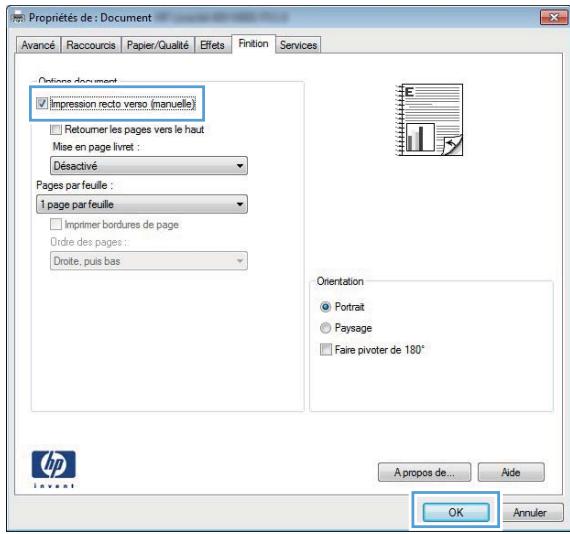
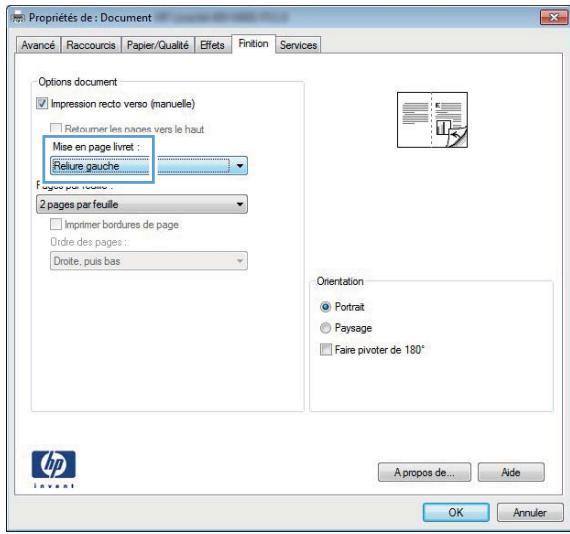
Créer un livre (Windows)
- Dans le logiciel, sélectionnez l'option Imprimer.
- Sélectionnez le produit, puis cliquez sur le bouton Propriétés ou Préférences.
- Cliquez sur l'onglet Finition.
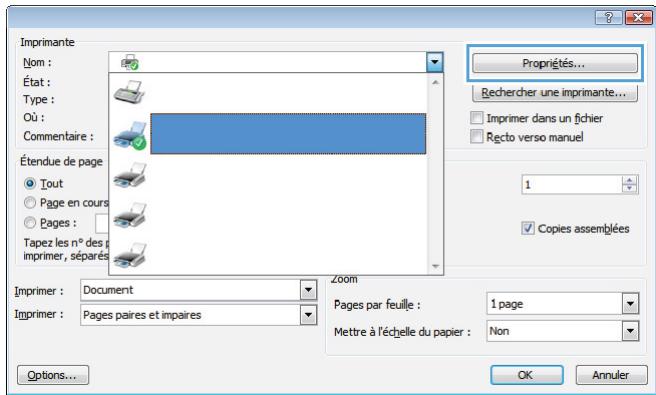
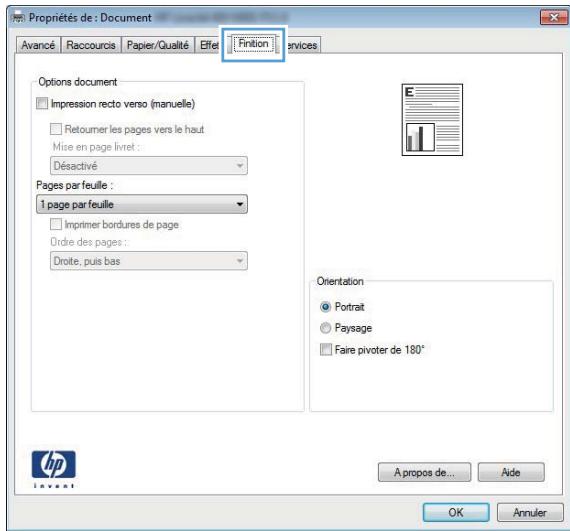
- Cochez la case Impression recto verso ou Impression recto verso (manuelle).
- Dans la liste déroulante Mise en page livre, sélectionnez une option de reliure. L'option Pages par feuille passe automatiquement à 2 pages par feuille.
Imprimer des tâches pour Mac OS X
Utiliser un préréglage d'impression (Mac OS X)
- Dans le menu Fichier, cliquez sur l'option Imprimer.
- Dans le menu Imprimante, sélectionnez ce produit.
- Dans le menu Préréglages, sélectionnez le préréglage d'impression.
- Cliquez sur le bouton Imprimer.

REMARQUE : Pour utiliser les paramètres par défaut du pilote d'impression, sélectionnez l'option Standard.
Créer un préréglage d'impression (Mac OS X)
Utilisez les préréglages d'impression pour enregistrer les paramètres actuels du pilote d'imprimante, en vue d'une utilisation ultérieure.
- Dans le menu Fichier, cliquez sur l'option Imprimer.
- Dans le menu Imprimante, sélectionnez ce produit.
- Sélectionnez les paramètres d'impression que vous souhaitez enregistrer afin de les réutiliser.
- Dans le menu Préréglages, cliquez sur l'option Enregistrer sous... et saisissez un nom pour le préréglage.
- Cliquez sur le bouton OK.
Imprimer automatiquement des deux côtés (Mac OS X)
- Insérez suffisamment de papier dans l'un des bacs.
- Dans le menu Fichier, cliquez sur l'option Imprimer.
- Dans la liste déroulante Imprimante, sélectionnez ce produit.
- Sélectionnez l'option de la liste déroulante Disposition.
- Dans la liste déroulante Recto verso, sélectionnez une option de reliure.
- Cliquez sur le bouton Imprimer.
Imprimer manuellement des deux côtés (Mac OS X)

REMARQUE : Ce produit intègre une fonctionnalité d'impression recto verso automatique. Toutefois, le produit permet également l'impression manuelle de tâches recto verso si le papier n'est pas pris en charge par l'impression automatique recto verso ou si l'unité d'impression recto verso a été désactivée.
- Insérez suffisamment de papier dans le bac d'alimentation 1.
- Dans le menu Fichier, cliquez sur l'option Imprimer.
- Dans la liste déroulante Imprimante, sélectionnez ce produit.
- Sélectionnez l'élément de la liste déroulante Recto verso manuel.
- Cliquez sur la case à cocher Recto verso manuel, puis sélectionnez une option de reliure.
- Cliquez sur le bouton Imprimer. Avant de replacer la pile dans le bac 1 pour imprimer la seconde moitié, suivez les instructions affichées dans la fenêtre contextuelle qui s'affiche à l'écran de l'ordinateur.
- Retirez du produit tout le papier vierge présent dans le bac 1.
- Remettez la pile dans le bac 1, face imprimée vers le bas et bord supérieur vers le produit.
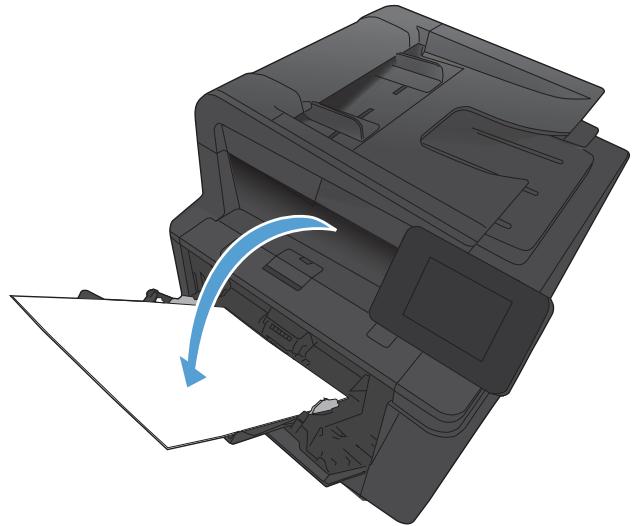
- Si vous y êtes invité, appuyez sur le bouton approprié du panneau de commande pour continuer.
Imprimer plusieurs pages sur une même feuille de papier (Mac OS X)
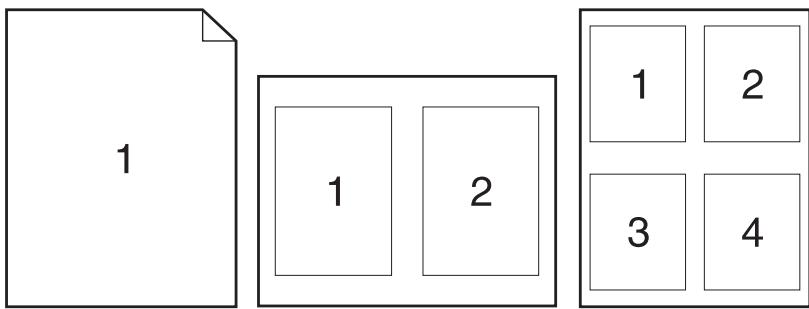
- Dans le menu Fichier, cliquez sur l'option Imprimer.
- Dans le menu Imprimante, sélectionnez ce produit.
- Ouvrez le menu Disposition.
- Dans le menu Pages par feuille, sélectionnez le nombre de pages que vous souhaitez imprimer sur chaque feuille (1, 2, 4, 6, 9 ou 16).
- Dans la partie Sens de la disposition, sélectionnez l'ordre et le positionnement des pages sur la feuille.
- Dans le menu Bordures, sélectionnez le type de bordure à imprimer autour de chaque page sur la feuille.
- Cliquez sur le bouton Imprimer.
Sélectionner l'orientation de la page (Mac OS X)
- Dans le menu Fichier, cliquez sur l'option Imprimer.
- Dans le menu Imprimante, sélectionnez ce produit.
- Dans le menu Copies et pages, cliquez sur le bouton Mise en page.
- Cliquez sur l'icône représentant l'orientation de page souhaitée, puis cliquez sur le bouton OK.
- Cliquez sur le bouton Imprimer.
Sélectionner le type de papier (Mac OS X)
- Dans le menu Fichier, cliquez sur l'option Imprimer.
- Dans le menu Imprimante, sélectionnez ce produit.
- Ouvrez le menu Finition.
- Sélectionnez un type dans la liste déroulante Type de support.
- Cliquez sur le bouton Imprimer.
Imprimer une page de couverture (Mac OS X)
- Dans le menu Fichier, cliquez sur l'option Imprimer.
- Dans le menu Imprimante, sélectionnez ce produit.
- Ouvrez le menu Page de garde et sélectionnez l'emplacement où vous souhaitez imprimer la page de couverture. Cliquez sur le bouton Document après ou sur le bouton Document avant.
- Dans le menu Type de la couverture, sélectionnez le message que vous souhaitez imprimer sur la page de couverture.

REMARQUE : Pour imprimer une page de couverture vierge, sélectionnez l'option standard dans le menu Type de la couverture.
- Cliquez sur le bouton Imprimer.
Mettre un document à l'échelle du papier (Mac OS X)
- Dans le menu Fichier, cliquez sur l'option Imprimer.
- Dans le menu Imprimante, sélectionnez ce produit.
- Ouvrez le menu Gestion du papier.
- Dans la partie Format du papier de destination, cliquez sur la boîte Ajustement au format du papier et sélectionnez le format dans la liste déroulante.
- Cliquez sur le bouton Imprimer.
Créer un livret (Mac OS X)
- Dans le menu Fichier, cliquez sur Imprimer.
- Dans le menu Imprimante, sélectionnez ce produit.
- Ouvrez le menu Recto verso manuel.
- Cochez la case Recto verso manuel.
- Ouvrez le menu Impression livret.
- Cochez la case Sortie sous forme de livret et sélectionnez une option de reliure.
- Sélectionnez un format de papier.
- Cliquez sur le bouton Imprimer.
Tâches d'impression supplémentaires (Windows)
Annuler une tâche d'impression (Windows)
- Si l'impression est en cours, vous pouvez l'annuler en appuyant sur le bouton Annuler (×) sur le panneau de commande du produit.

REMARQUE : Si vous appuyez sur le bouton Annuler (×), la tâche d'impression en cours est supprimée. Si plusieurs processus sont en cours d'exécution et que vous appuyez sur le bouton Annuler (×), c'est le processus affiché sur le panneau de commande qui est effacé.
- Vous pouvez également annuler une tâche d'impression à partir d'un logiciel ou d'une file d'attente d'impression.
- Logiciel : généralement, une boîte de dialogue apparaît brièvement sur l'écran de l'ordinateur. Elle permet d'annuler la tâche d'impression.
- File d'impression Windows : si une tâche d'impression est en attente dans une file d'attente (en mémoire) ou un spouleur d'impression, supprimez-la ici.
Windows XP, Server 2003 ou Server 2008 : cliquez sur Démarrer, sur Paramètres, puis sur Imprimantes et télécopieurs. Double-cliquez sur l'icône du produit pour ouvrir la fenêtre, cliquez avec le bouton droit de la souris sur la tâche à annuler, puis cliquez sur Annuler. Windows Vista : cliquez sur Démarrer, sur Panneau de configuration puis, sous Matériel et audio, cliquez sur Imprimante. Double-cliquez sur l'icône du produit pour ouvrir la fenêtre, cliquez avec le bouton droit de la souris sur la tâche à annuler, puis cliquez sur Annuler. Windows 7 : cliquez sur Démarrer, puis sur Périphériques et imprimantes. Double-cliquez sur l'icône du produit pour ouvrir la fenêtre, cliquez avec le bouton droit de la souris sur la tâche à annuler, puis cliquez sur Annuler.
Sélectionner le format de papier (Windows)
- Dans le logiciel, sélectionnez l'option Imprimer.
- Sélectionnez le produit, puis cliquez sur le bouton Propriétés ou Préférences.
- Cliquez sur l'onglet Papier/Qualité.
- Sélectionnez un format dans la liste déroulante Format papier.
Sélectionner un format de papier personnalisé (Windows)
- Dans le logiciel, sélectionnez l'option Imprimer.
- Sélectionnez le produit, puis cliquez sur le bouton Propriétés ou Préférences.
- Cliquez sur l'onglet Papier/Qualité.
- Cliquez sur le bouton Personnalisé.
- Donnez un nom au format personnalisé et spécifiez ses dimensions.
La largeur est le bord court du papier. La longueur est le bord long du papier.

REMARQUE : chargez toujours le papier bord court en premier dans les bacs.
- Cliquez sur le bouton Enregistrer, puis sur Fermer.
Impression de filigranes (Windows)
- Dans le logiciel, sélectionnez l'option Imprimer.
- Sélectionnez le produit, puis cliquez sur le bouton Propriétés ou Préférences.
- Cliquez sur l'onglet Effets.
- Sélectionnez un filigrane dans la liste déroulante Filigranes.
Sinon, pour ajouter un nouveau filigrane à la liste, cliquez sur le bouton Modifier. Définissez les paramètres du filigrane, puis cliquez sur le bouton OK.
- Pour imprimer le filigrane uniquement sur la première page, cochez la case Première page uniquement. Dans le cas contraire, le filigrane est imprimé sur chaque page.
Tâches d'impression supplémentaires (MAC OS X)
Annulation d'une tâche d'impression (Mac)
- Si l'impression est en cours, vous pouvez l'annuler en appuyant sur le bouton Annuler × sur le panneau de commande du produit.

REMARQUE : si vous appuyez sur le bouton Annuler ×, la tâche d'impression en cours est supprimée. Si plusieurs tâches d'impression sont en attente, c'est la tâche d'impression affichée sur le panneau de commande du produit qui est effacée lorsque vous appuyez sur le bouton Annuler ×.
- Vous pouvez également annuler une tâche d'impression à partir d'un logiciel ou d'une file d'attente d'impression.
- Logiciel : Généralement, une boîte de dialogue apparaît brièvement sur l'écran de l'ordinateur. Elle permet d'annuler la tâche d'impression.
- File d'attente Mac : ouvrez la file d'impression en double-cliquant sur l'icône du produit dans le Dock. Sélectionnez la tâche d'impression et cliquez sur Supprimer.
Sélectionner le format de papier (Mac OS X)
- Dans le menu Fichier, cliquez sur l'option Imprimer.
- Dans le menu Imprimante, sélectionnez ce produit.
- Dans le menu Copies et pages, cliquez sur le bouton Mise en page.
- Sélectionnez un format dans la liste déroulante Format de papier, puis cliquez sur le bouton OK.
- Cliquez sur le bouton Imprimer.
Sélectionner un format de papier personnalisé (Mac)
- Dans le menu Fichier, cliquez sur l'option Imprimer.
- Dans le menu Imprimante, sélectionnez ce produit.
- Dans le menu Copies et pages, cliquez sur le bouton Mise en page.
- Dans la liste déroulante Format de papier, sélectionnez l'option Gestion des formats personnalisés.
- Indiquez les dimensions pour le format de page, puis cliquez sur le bouton OK.
- Cliquez sur le bouton Imprimer.
Imprimer des filigranes (Mac OS X)
- Dans le menu Fichier, cliquez sur l'option Imprimer.
- Dans le menu Imprimante, sélectionnez ce produit.
- Ouvrez le menu Filigranes.
- Cochez la case Filigrane.
- Sous la case à cocher, utilisez les listes déroulantes pour définir les différents éléments en filigrane.
- Cliquez sur le bouton Imprimer.
Créer des impressions de qualité archive
Cette fonction produit des sorties moins susceptibles de provoquer des traînées ou des taches. Utilisez-la pour créer des documents que vous souhaitez préserver ou archiver.

REMARQUE : L'impression de qualité archive est réalisée en augmentant la température de l'unité de fusion. En raison de l'augmentation des températures, le produit imprime à 50 % de la vitesse pour éviter tout dommage.
- Sur l'écran d'accueil du panneau de commande, appuyez sur le bouton Configuration.
- Appuyez sur le menu Service.
- Appuyez sur le bouton Archiver impr., puis sur le bouton Activé.
Utiliser HP ePrint
Utilisez HP ePrint pour imprimer des documents en les envoyant en tant que pièce jointe vers l'adresse électronique du produit, à partir de n'importe quel périphérique capable d'envoyer du courrier électronique.

REMARQUE : Pour qu'il soit possible d'utiliser HP ePrint, le produit doit être connecté à un réseau câblé ou sans fil et avoir accès à Internet.
- Pour utiliser HP ePrint, vous devez d'abord activer les services Web HP.
a. Sur l'écran d'accueil du panneau de commande, appuyez sur le bouton Services Web. b. Touchez le bouton Activer les Services Web.
- Dans le menu Services Web HP, appuyez sur le bouton Afficher adresse E-Mail pour afficher l'adresse électronique du produit sur le panneau de commande.
- Utilisez le site Web ePrintCenter HP pour définir les paramètres de sécurité et configurer les paramètres d'impression par défaut pour toutes les tâches ePrint HP envoyées à ce produit.
a. Accédez au site www.hpeprintcenter.com. b. Cliquez sur Identifiez-vous et entrez vos informations d'identification ePrintCenter HP ou inscrivez-vous sur un nouveau compte. c. Sélectionnez votre produit dans la liste ou cliquez + Ajout d'imprimante pour l'ajouter. Pour ajouter un produit, vous avez besoin du code de l'imprimante, qui est le segment de l'adresse e-mail du produit qui se trouve devant le symbole @. Vous pouvez obtenir ce code en imprimant la page des services Web à partir du panneau de commande du produit.
Une fois votre produit ajouté, vous avez la possibilité de personnaliser son adresse électronique.

REMARQUE : Ce code n'est valable que pour 24 heures à partir du moment où vous activez les services Web HP. Lors de son expiration, suivez les instructions pour activer les services Web HP à nouveau et obtenir un nouveau code.
d. Pour éviter que votre produit n'imprime des documents non désirés, cliquez sur Paramètres ePrint et cliquez sur l'onglet Expéditeurs autorisés. Cliquez sur Expéditeurs autorisés seulement et ajoutez les adresses électroniques à partir desquelles vous souhaitez autoriser les tâches ePrint. e. Pour configurer les paramètres par défaut pour toutes les tâches ePrint envoyées à ce produit, cliquez sur Paramètres ePrint, sur Options d'impression et sélectionnez les paramètres que vous souhaitez utiliser.
- Pour imprimer un document, envoyez-le en pièce jointe par courrier électronique vers l'adresse électronique du produit. Le courrier électronique et la pièce jointe seront tous deux imprimés.
Utiliser AirPrint
L'impression directe via Apple AirPrint est prise en charge par iOS 4.2 ou version ultérieure. AirPrint vous permet d'imprimer directement sur l'appareil depuis un iPad (iOS 4.2), un iPhone (3GS ou version ultérieure), ou un iPod Touch (troisième génération ou ultérieure) dans les applications suivantes :
Mail, Photos, Safari - Sélectionnez les applications tierces
Pour utiliser AirPrint, le produit doit être connecté à un réseau ou via une connexion directe sans fil. Pour de plus amples informations sur AirPrint et sur les produits HP compatibles avec AirPrint, accédez à la page www.hp.com/go/airprint.

REMARQUE : Une mise à niveau du micrologiciel du produit peut être nécessaire pour utiliser AirPrint. Visitez le site Web www.hp.com/support/ljm425series.
Impression directe par clé USB
- Insérez la clé USB dans le port USB situé à l'avant du produit.
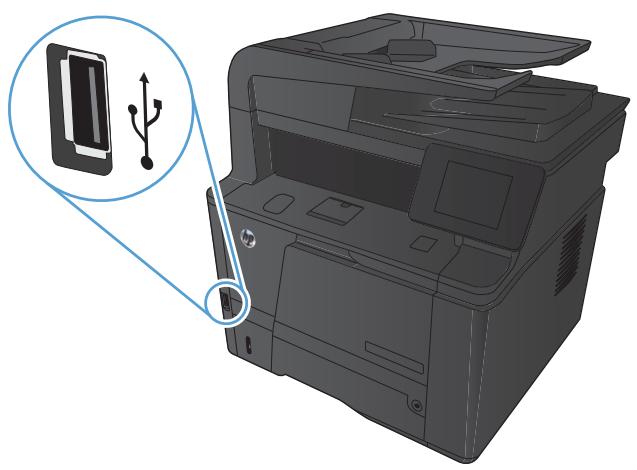
- Le menu Clé USB à mémoire flash s'ouvre. Utilisez les boutons de direction pour parcourir les options.
- Imprimer documents
- Afficher et imprimer photos
- Numériser vers une clé USB
- Pour imprimer un document, appuyez sur l'écran Imprimer documents, puis sur le nom du dossier dans la clé USB qui contient le document. Lorsque l'écran de résumé s'affiche, vous pouvez le toucher pour régler les paramètres. Appuyez sur le bouton Imprimer pour imprimer le document.
- Pour imprimer des photos, appuyez sur l'écran Afficher et imprimer photos, puis sur l'image de prévisualisation pour chaque photo que vous pouvez imprimer. Appuyez sur le bouton Terminé. Lorsque l'écran de résumé s'affiche, vous pouvez le toucher pour régler les paramètres. Appuyez sur le bouton Imprimer pour imprimer les photos.
- Récupérez la tâche imprimée dans le bac de sortie, puis retirez la clé USB.
4 Copie
Effectuer une copie unique Faire plusieurs copies Copier un original de plusieurs pages Assemblage d'une tâche de copie Copie recto verso Réduire ou agrandir une copie Copier des cartes d'identification Optimiser la qualité de la copie Réglage de la luminosité ou de l'obscurité pour copies Copier en mode brouillon Définition de la taille et du type de papier pour copie sur papier spécial Définir de nouveaux paramètres de copie par défaut Restauration des paramètres de copie par défaut
Effectuer une copie unique
- Chargez le document sur la vitre du scanner ou dans le chargeur de documents.
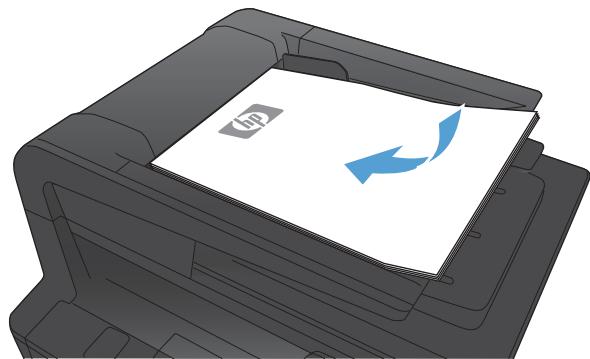
- Si le document a été chargé dans le bac d'alimentation de documents, ajustez les guides jusqu'à ce qu'ils soient au contact du papier.
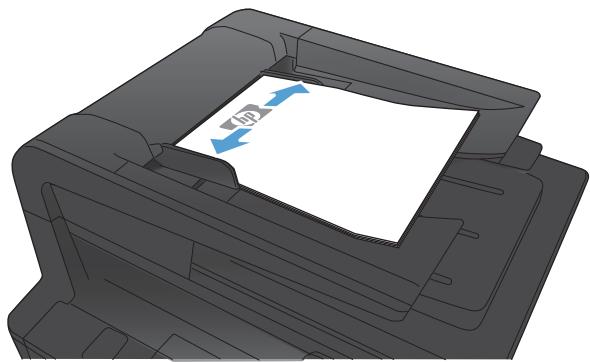
- Sur l'écran d'accueil du panneau de commande, appuyez sur le bouton Copier.
- Appuyez sur le bouton Lancer copie pour commencer la copie.
Faire plusieurs copies
- Chargez le document sur la vitre du scanner ou dans le chargeur de documents.
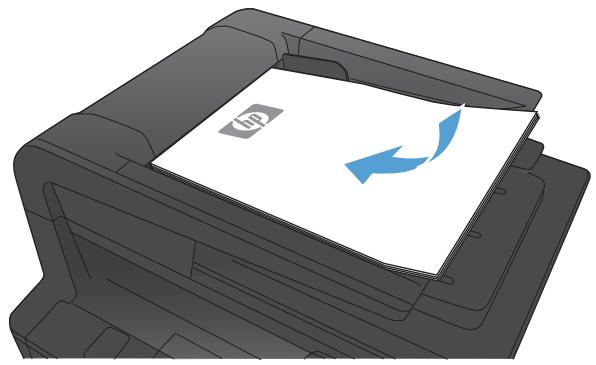
- Si le document a été chargé dans le bac d'alimentation de documents, ajustez les guides jusqu'à ce qu'ils soient au contact du papier.
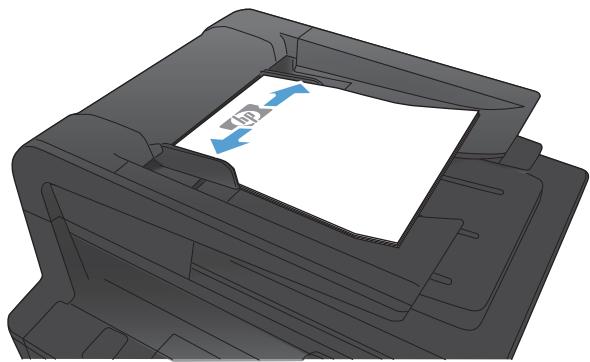
- Sur l'écran d'accueil du panneau de commande, appuyez sur le bouton Copier.
- Utilisez les touches de direction pour modifier le nombre de copies ou appuyez sur le nombre existant et tapez le nombre de copies.
- Appuyez sur le bouton Lancer copie pour commencer la copie.
Copier un original de plusieurs pages
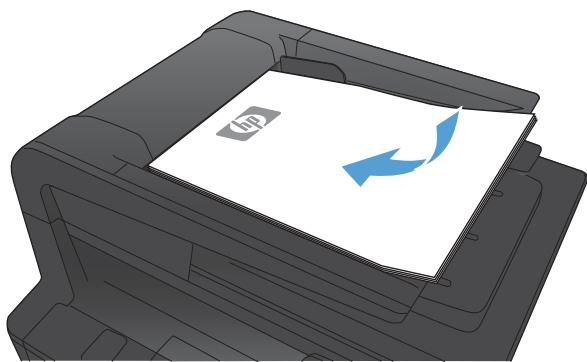
- Insérez les originaux dans le chargeur de documents face vers le haut.
REMARQUE : Le bac d'alimentation contient jusqu'à 50 feuilles de papier de 75 g/m².
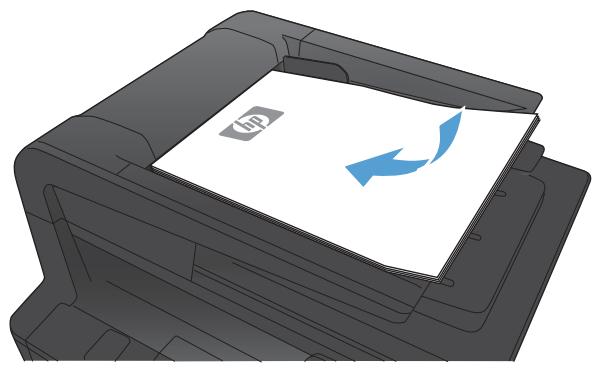
- Réglez les guides jusqu'à ce qu'ils reposent sur le bord du papier.
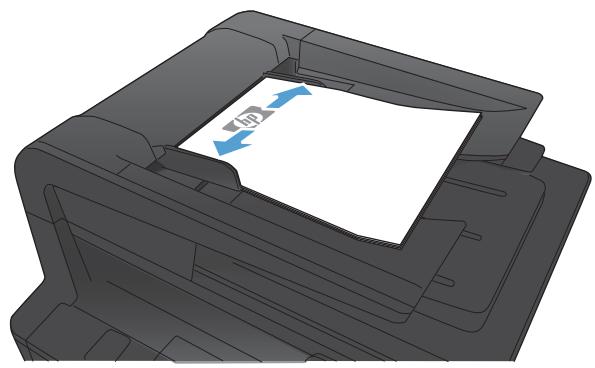
- Sur l'écran d'accueil du panneau de commande, appuyez sur le bouton Copier.
- Appuyez sur le bouton Lancer copie pour commencer la copie.
Assemblage d'une tâche de copie
- Chargez le document sur la vitre du scanner ou dans le chargeur de documents.
- Sur l'écran d'accueil du panneau de commande, appuyez sur le bouton Copier.
- Appuyez sur le bouton Paramètres, puis accédez au bouton Assemblage et appuyez dessus. Utilisez les boutons de direction pour faire défiler les options, puis appuyez sur l'une d'entre elles pour la sélectionner.
- Appuyez sur le bouton Lancer copie pour commencer la copie.
Copie recto verso
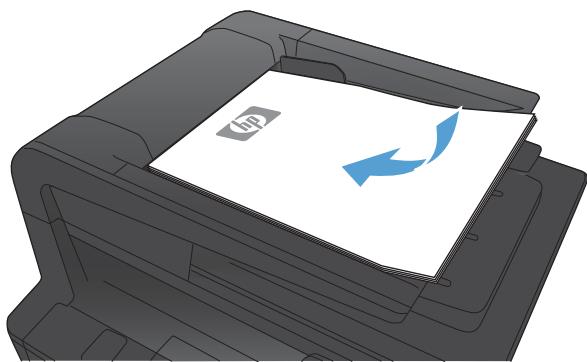
- Placez la première page du document sur la vitre du scanner ou chargez tout le document dans le chargeur de documents.
- Sur l'écran d'accueil du panneau de commande, appuyez sur le bouton Copier.
- Appuyez sur les boutons Paramètres, puis Recto verso.
- Sélectionnez l'option d'impression recto verso à utiliser. Par exemple, pour obtenir la copie recto verso d'un document original recto verso, sélectionnez l'option Recto verso vers recto verso.
- Appuyez sur le bouton Lancer copie pour commencer la copie.
Réduire ou agrandir une copie
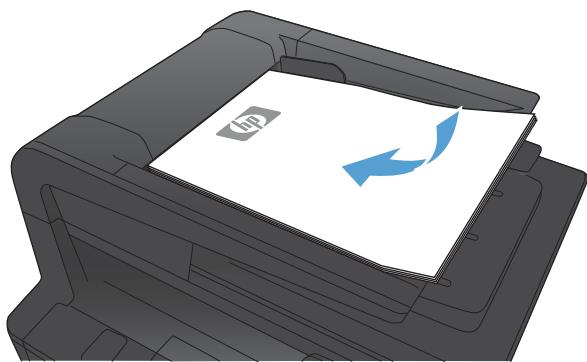
- Chargez le document sur la vitre du scanner ou dans le chargeur de documents.
- Sur l'écran d'accueil du panneau de commande, appuyez sur le bouton Copier.
- Appuyez sur le bouton Paramètres, puis sur le bouton Réduction/Agrandissement. Utilisez les boutons de direction pour faire défiler les options, puis appuyez sur l'une d'entre elles pour la sélectionner.
- Appuyez sur le bouton Lancer copie pour commencer la copie.
Copier des cartes d'identification
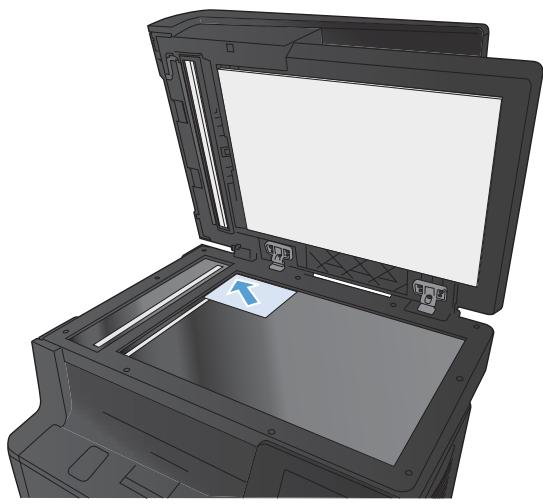
À l'aide de la fonction Copie ID, copiez les deux faces des cartes d'identité ou d'autres documents de petite taille sur le même côté d'une feuille de papier. Le produit vous invite à copier le recto puis à placer le verso dans une zone différente de la vitre du scanner et recommencer la copie. Le produit imprime les deux images en même temps.
- Placez le document sur le coin arrêté gauche de la vitre du scanner.
- Sur l'écran d'accueil du panneau de commande, appuyez sur le bouton Copier.
- Appuyez sur le bouton Copie ID.
- Appuyez sur le bouton Lancer copie pour commencer la copie.
- Le produit vous invite à placer la face suivante dans une autre section de la vitre du scanner.
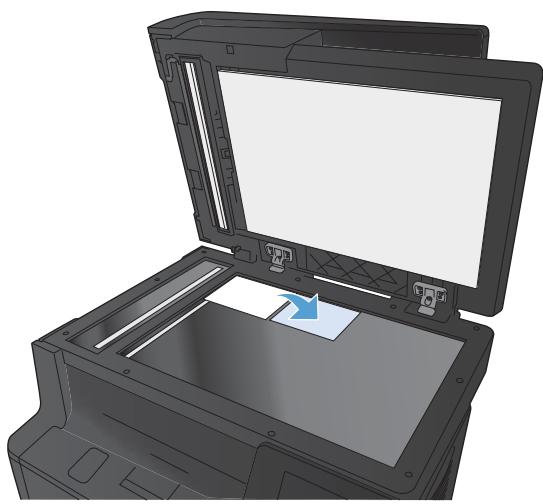
- Appuyez sur le bouton OK si vous avez d'autres pages à copier et sur le bouton Terminé s'il s'agit de la dernière page.
- Le produit copie toutes les pages sur une face du papier.
Optimiser la qualité de la copie
Vous pouvez choisir les paramètres de qualité de copie suivants :
- Sélect. Auto : Sélectionnez ce paramètre lorsque la qualité de la copie n'est pas importante. Il s'agit du paramètre par défaut. Mixte : Sélectionnez ce paramètre pour les documents contenant un mélange de texte et d'images.
- Texte : Sélectionnez ce paramètre pour les documents contenant principalement du texte. Image : Sélectionnez ce paramètre pour les documents contenant principalement des graphiques.
- Chargez le document sur la vitre du scanner ou dans le chargeur de documents.
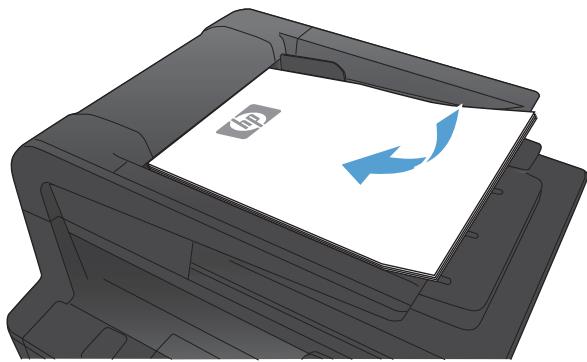
- Sur l'écran d'accueil du panneau de commande, appuyez sur le bouton Copier.
- Appuyez sur le bouton Paramètres, puis recherchez et appuyez sur le bouton Optimiser. Utilisez les boutons de direction pour faire défiler les options, puis appuyez sur l'une d'entre elles pour la sélectionner.
- Appuyez sur le bouton Lancer copie pour commencer la copie.
Réglage de la luminosité ou de l'obscurité pour les copies
- Chargez le document sur la vitre du scanner ou dans le chargeur de documents.
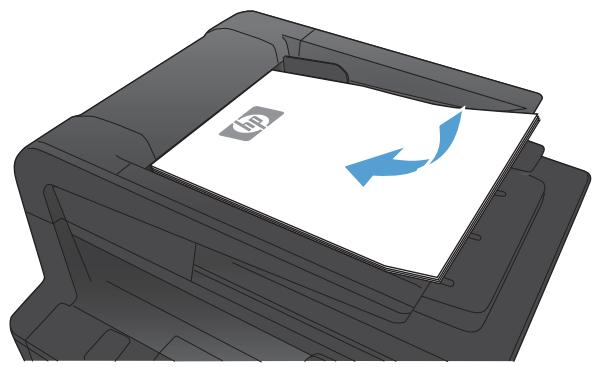
- Sur l'écran d'accueil du panneau de commande, appuyez sur le bouton Copier.
- Dans l'écran de résumé, appuyez sur les boutons de direction pour régler le paramètre.
- Appuyez sur le bouton Lancer copie pour commencer la copie.
Copier en mode brouillon
L'utilisation du mode brouillon permet d'économiser le toner et de réduire le coût par page. Toutefois, l'utilisation de ce mode peut aussi réduire la qualité d'impression.
HP déconseille d'utiliser le mode brouillon en permanence. Si le mode brouillon est utilisé en permanence, il se peut que le toner dure plus longtemps que les pièces mécaniques qui le composent. Si la qualité d'impression commence à se dégrader et n'est plus acceptable, envisagez le remplacement du toner.
- Chargez le document sur la vitre du scanner ou dans le chargeur de documents.
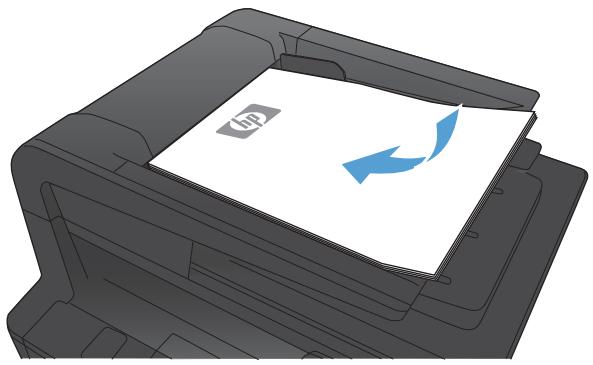
- Sur l'écran d'accueil du panneau de commande, appuyez sur le bouton Copier.
- Touchez le bouton Paramètres.
- Faites défiler les menus et choisissez Mode brouillon.
- Touchez le bouton Activé.
- Appuyez sur le bouton Lancer copie pour commencer la copie.
Définition de la taille et du type de papier pour copie sur papier spécial
- Sur l'écran d'accueil du panneau de commande, appuyez sur le bouton Copier.
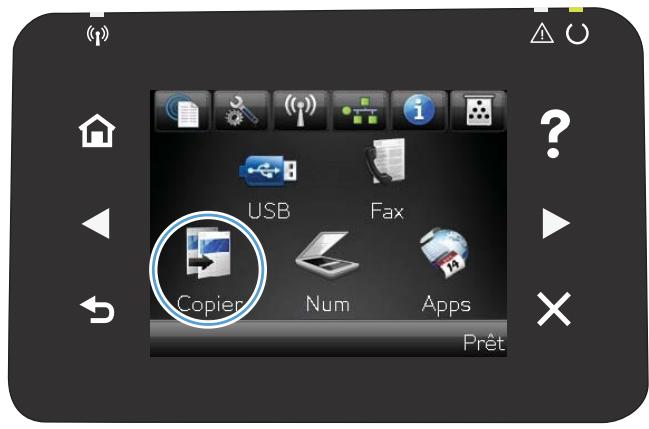
- Appuyez sur le bouton Paramètres, puis accédez au bouton Papier et appuyez dessus.
- Dans la liste de tailles de papier, appuyez sur le nom de la taille de papier qui se trouve dans le Bac 1.
- Dans la liste de types de papier, appuyez sur le nom du type de papier qui se trouve dans le Bac 1.
- Appuyez sur le bouton Lancer copie pour commencer la copie.
Définir de nouveaux paramètres de copie par défaut
Vous pouvez enregistrer toute combinaison de paramètres de copie comme valeurs par défaut à utiliser pour chaque tâche.
- Sur l'écran d'accueil du panneau de commande, appuyez sur le bouton Copier.
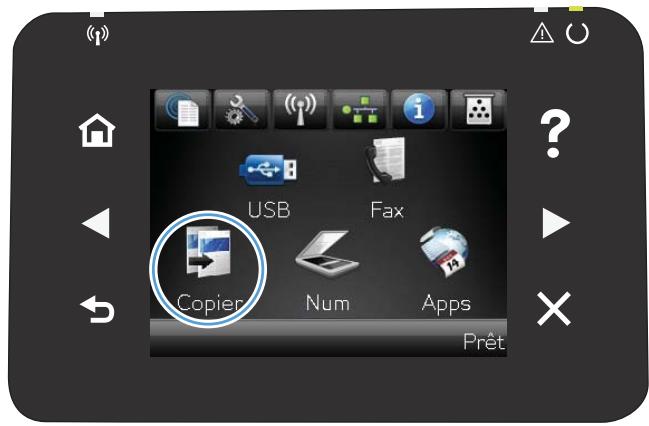
- Touchez le bouton Paramètres.
- Configurez les paramètres de copie selon vos préférences, puis faites défiler l'écran jusqu'au bouton Définir les nouveaux paramètres par défaut et appuyez dessus.
- Touchez le bouton Oui.
Restauration des paramètres de copie par défaut
Pour restaurer les paramètres d'usine, procédez comme suit.
- Sur l'écran d'accueil du panneau de commande, appuyez sur le bouton Copier.
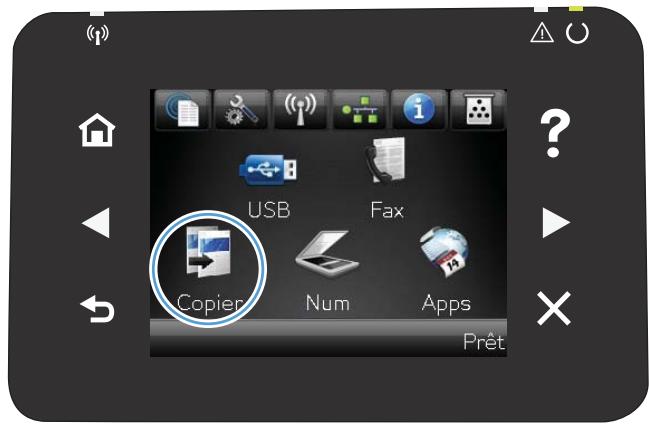
- Touchez le bouton Paramètres.
- Faites défiler les menus et choisissez Rétablir les valeurs par défaut.
- Appuyez sur le bouton OK pour restaurer les paramètres par défaut.
5 Numérisation
- Numériser à l'aide du logiciel HP Scan (Windows) Numériser à l'aide du logiciel HP Scan (Mac OS X)
- Numérisation vers une clé USB à mémoire flash
- Configurer les fonctionnalités Numériser vers un dossier réseau et Numériser vers un courrier électronique
- Numériser vers un dossier réseau
- Numériser vers un courrier électronique
- Numérisation à l'aide d'autres logiciels
Numériser à l'aide du logiciel HP Scan (Windows)
- Sur le bureau, cliquez deux fois sur l'icône HP Scan.
- Sélectionnez un raccourci de numérisation et réglez les paramètres si nécessaire.
- Cliquez sur Numériser.
REMARQUE : Cliquez sur Advanced Settings (Paramètres avancés) pour accéder à d'autres options.
Cliquez sur Create New Shortcut (Créer un nouveau raccourci) pour créer un ensemble de paramètres et les enregistrer dans une liste de raccourcis.
Numériser à l'aide du logiciel HP Scan (Mac OS X)
- Ouvrez le dossier Applications, puis cliquez sur Hewlett-Packard. Double-cliquez sur HP Scan.
- Ouvrez le menu HP Scan et cliquez sur Préférences. Dans le menu contextuel Scanner, sélectionnez ce produit dans la liste et cliquez sur Continuer.
- Pour utiliser les paramètres prédéfinis classiques, qui produisent des résultats acceptables pour les images et le texte, cliquez sur le bouton Numériser.
Pour utiliser des paramètres prédéfinis optimisés pour les images et le texte, sélectionnez un paramètre prédéfini dans le menu contextuel Paramètres de numérisation prédéfinis. Pour régler les paramètres, cliquez sur le bouton Modifier. Lorsque vous êtes prêt à numériser, cliquez sur le bouton Numériser.
- Pour numériser d'autres pages, chargez la page suivante et cliquez sur Numériser. Cliquez sur Ajouter à la liste pour ajouter de nouvelles pages à la liste actuelle. Répétez cette opération jusqu'à ce que vous ayez numérisé toutes les pages.
- Cliquez sur le bouton Enregistrer et accédez au dossier dans lequel vous voulez enregistrer le fichier sur votre ordinateur.

REMARQUE : pour imprimer maintenant les images numérisées, cliquez sur le bouton Imprimer.
Numérisation vers une clé USB à mémoire flash
- Chargez le document sur la vitre du scanner ou dans le chargeur de documents.
- Insérez la clé USB à mémoire flash dans le port USB situé à l'avant du produit.
- Sur l'écran d'accueil du panneau de commande, appuyez sur le bouton Numériser.
- Appuyez sur l'écran Numériser vers une clé USB.
- Appuyez sur le bouton Numériser pour numériser et enregistrer le fichier. Le produit crée un dossier appelé HPSCANS sur la clé USB et y enregistre le fichier au format .PDF ou .JPG en utilisant un nom de fichier généré automatiquement.

REMARQUE : lorsque l'écran de résumé s'affiche, vous pouvez le toucher pour régler les paramètres. Vous pouvez également modifier le nom du dossier.
Configurer les fonctionnalités Numériser vers un dossier réseau et Numériser vers un courrier électronique
Ces fonctionnalités de numérisation ne sont disponibles qu'à partir du moment où vous utilisez le serveur Web intégré HP pour les configurer. Les instructions suivantes décrivent la configuration des paramètres de numérisation.
- Dans l'écran d'accueil du panneau de commande du produit, appuyez sur le bouton Réseau pour afficher l'adresse IP du produit.
- Pour ouvrir le serveur Web intégré HP, saisissez l'adresse IP du produit dans la barre d'adresse d'un navigateur Internet.
REMARQUE : Vous pouvez également accéder au serveur Web intégré HP à partir de l'utilitaire HP Device Toolbox pour Windows ou HP Utility pour Mac OS X.
- Cliquez sur l'onglet Numériser pour configurer la fonctionnalité.
Numériser vers un dossier réseau
Pour numériser un fichier vers un dossier sur le réseau, utilisez le panneau de commande du produit.

REMARQUE : Afin d'utiliser cette fonctionnalité, le produit doit être connecté à un réseau et la fonctionnalité de numérisation doit être configurée à l'aide du serveur Web intégré HP.
- Chargez le document sur la vitre du scanner ou dans le chargeur de documents.
- Sur l'écran d'accueil du panneau de commande, appuyez sur le bouton Numériser.
- Appuyez sur Numériser pour envoyer vers le dossier réseau.
- Dans la liste des dossiers réseau, sélectionnez le dossier vers lequel vous souhaitez envoyer le document numérique.
- Le panneau de commande affiche les paramètres de numérisation.
- Si vous souhaitez modifier un de ces paramètres, appuyez sur le bouton Paramètres.
- Si les paramètres sont bons, passez à l'étape suivante.
- Appuyez sur le bouton Numériser pour démarrer la tâche de numérisation.
Numériser vers un courrier électronique
Pour numériser un fichier directement vers une adresse électronique, utilisez le panneau de commande du produit. Le fichier numérique est envoyé à l'adresse électronique en pièce jointe.

REMARQUE : Afin d'utiliser cette fonctionnalité, le produit doit être connecté à un réseau et la fonctionnalité de numérisation doit être configurée à l'aide du serveur Web intégré HP.
- Chargez le document sur la vitre du scanner ou dans le chargeur de documents.
- Sur l'écran d'accueil du panneau de commande, appuyez sur le bouton Numériser.
- Appuyez sur Numérisation vers messagerie.
- Appuyez sur Envoyer vers messagerie.
- Sélectionnez l'adresse De à utiliser. Cela s'appelle également un « profil de courrier électronique sortant ».

REMARQUE : Si la fonctionnalité PIN a été configurée, saisissez le code PIN, puis appuyez sur le bouton OK. Toutefois, il n'est pas nécessaire d'utiliser un code PIN pour se servir de cette fonctionnalité.
- Appuyez sur le bouton A, puis choisissez l'adresse ou le groupe destinataire du fichier. Lorsque vous avez terminé, appuyez sur le bouton Terminé.
- Si vous souhaitez ajouter une ligne objet, appuyez sur le bouton Objet.
- Touchez le bouton Suivant.
- Le panneau de commande affiche les paramètres de numérisation.
- Si vous souhaitez modifier un de ces paramètres, appuyez sur le bouton Paramètres.
- Si les paramètres sont bons, passez à l'étape suivante.
- Appuyez sur le bouton Numériser pour démarrer la tâche de numérisation.
Numérisation à l'aide d'autres logiciels
Le produit est compatible TWAIN et WIA. Le produit fonctionne avec des logiciels basés sur Windows qui prennent en charge des périphériques de numérisation conformes TWAIN ou WIA et avec des logiciels basés sur Macintosh qui prennent en charge des périphériques de numérisation conformes TWAIN.
Lorsque vous utilisez un logiciel compatible TWAIN ou WIA, vous pouvez accéder à la fonction de numérisation et numériser une image directement à partir de ce logiciel. Pour plus d'informations, consultez le fichier d'aide ou la documentation fournie avec le logiciel compatible TWAIN ou WIA.
Numérisation à partir d'un logiciel compatible TWAIN
Habituellement, un logiciel est compatible TWAIN s'il propose une commande comme Acquire (Acquisition), File Acquire (Acquisition de fichiers), Scan (Numériser), Import New Object (Importer un objet), Insert from (Insérer de) ou Scanner. Si vous n'êtes pas certain de la compatibilité du logiciel ou si vous ne connaissez pas le nom de la commande, consultez l'aide ou la documentation du logiciel.
Si vous numérisez avec un logiciel compatible TWAIN, le logiciel HP Scan peut démarrer automatiquement. Si tel est le cas, vous pouvez effectuer des modifications tout en visualisant un aperçu de l'image. Si le logiciel ne démarre pas automatiquement, l'image est transférée immédiatement dans le logiciel compatible TWAIN.
Démarrez la numérisation à partir du logiciel compatible TWAIN. Reportez-vous à l'aide ou à la documentation du logiciel pour plus d'informations sur les commandes et les procédures à utiliser.
Numérisation depuis un programme compatible WIA
Le standard WIA permet également de numériser une image directement depuis un logiciel. WIA utilise le logiciel Microsoft pour numériser, et non le logiciel HP Scan.
Habituellement, un logiciel est compatible WIA s'il est doté d'une commande comme Picture/From Scanner or Camera (Illustration/Du scanner ou Photo) dans le menu Insert (Insertion) ou File (Fichier). Si vous n'êtes pas certain de la compatibilité du logiciel, consultez son aide ou sa documentation.
Démarrez la numérisation à partir du logiciel compatible WIA. Reportez-vous à l'aide ou à la documentation du logiciel pour plus d'informations sur les commandes et les procédures à utiliser.
À partir du panneau de configuration Windows, dans le dossier Scanneurs et appareils photo situé dans le dossier Matériel et son sous Windows Vista et Windows 7, cliquez deux fois sur l'icône du produit. L'assistant WIA Microsoft standard s'exécute pour vous permettre de numériser un fichier.
6 Télécopie
- Connexion du télécopieur à une ligne téléphonique
- Configuration du télécopieur avec un répondeur
- Configuration de la télécopie avec une extension téléphonique
- Configuration d'un télécopieur autonome
- Configurer l'heure, la date et l'en-tête de télécopie. Utiliser des caractères spéciaux dans les en-têtes des télécopies. Utilisation du répertoire.
- Configuration des paramètres d'envoi de télécopie
- Configurer les paramètres de réception de télécopie
- Configuration de l'interrogation de télécopieur. Utilisation du télécopieur. Résolution des problèmes de télécopie.
Connexion du télécopieur à une ligne téléphonique
- Connectez le câble du téléphone au port de la ligne sur le produit, puis à la prise téléphonique murale.
Ce périphérique est un produit analogique. HP recommande de relier ce produit à une ligne téléphonique analogique dédiée.

REMARQUE : Dans certains pays/régions, il faut utiliser un adaptateur au câble téléphonique fourni avec le produit.
Configuration du télécopieur avec un répondeur
- Configurez le nombre de sonneries avant réponse du produit sur au moins une sonnerie de plus que le nombre de sonneries configurées pour le répondeur. Si un répondeur est relié à la même ligne téléphonique mais sur une prise différente (dans une autre pièce, par exemple), il peut interférer avec la capacité du produit à recevoir des télécopies.
Configuration de la télécopie avec une extension téléphonique
Lorsque ce paramètre est activé, vous pouvez signaler au produit qu'il doit se charger de l'appoint de télécopie entrant en appuyant dans l'ordre sur 1-2-3 sur le clavier du téléphone. Le paramètre par défaut est Activé. Ne désactivez ce paramètre que si vous utilisez un système de numérotation à impulsions ou si vous disposez d'un service de votre compagnie de téléphone qui utilise également la série 1-2-3. Le service de télécommunication ne fonctionne pas s'il est en conflit avec le produit.
- Sur l'écran d'accueil du panneau de commande, appuyez sur le bouton Configuration
- Faites défiler les menus et choisissez Configuration du télécopieur.
- Faites défiler les menus et choisissez Configuration avancée.
- Faites défiler et choisissez le bouton Extension téléphonique, puis appuyez sur le bouton Activé.
Configuration d'un télécopieur autonome
- Déballez et installez le produit.
- Sur l'écran d'accueil du panneau de commande, appuyez sur le bouton Configuration
- Appuyez sur le menu Configuration du télécopieur.
- Appuyez sur le bouton Utilit. config. télécop..
- Suivez les invites à l'écran et sélectionnez la réponse à chaque question.
REMARQUE : Le nombre maximal de caractères pour un numéro de télécopie est de 20.
REMARQUE : Le nombre maximal de caractères pour un en-tête de télécopie est de 25.
Configurer l'heure, la date et l'en-tête de télécopie
Utilisation du panneau de commande
Pour utiliser le panneau de commande pour configurer la date, l'heure et l'en-tête de télécopie, procédez comme suit.
- Sur l'écran d'accueil du panneau de commande, appuyez sur le bouton Configuration.
- Appuyez sur le menu Configuration du télécopieur.
- Appuyez sur le menu Configuration de base.
- Faites défiler les menus et choisissez Heure/Date.
- Sélectionnez l'horloge au format 12 heures ou 24 heures.
- À l'aide du clavier, entrez l'heure actuelle, puis appuyez sur le bouton OK.
- Sélectionnez le format de la date.
- À l'aide du clavier, entrez la date actuelle, puis appuyez sur le bouton OK.
- Appuyez sur le menu En-tête de télécopie.
- Utilisez le clavier pour saisir le numéro de télécopie, puis appuyez sur le bouton OK.
REMARQUE : Le nombre maximal de caractères pour un numéro de télécopie est de 20.
- À l'aide du clavier, saisissez le nom ou l'en-tête de votre société, puis appuyez sur le bouton OK. REMARQUE : Le nombre maximal de caractères pour un en-tête de télécopie est de 25.
Utilisation de l'Assistant de configuration du télécopieur HP
Si vous n'avez pas effectué le processus de configuration du télécopieur lors de l'installation du logiciel, vous pouvez le faire à n'importe quel moment à l'aide de l'Utilitaire de configuration du télécopieur HP.
- Cliquez sur Démarrer, puis sur Programmes.
- Cliquez sur HP, le nom du produit, puis sur Utilitaire de configuration du télécopieur HP.
- Suivez les instructions à l'écran de l'Assistant de configuration du télécopieur HP pour configurer les paramètres du télécopieur.
Utilisation de caractères spéciaux dans les en-têtes des télécopies
Lorsque vous utilisez le panneau de commande pour entrer votre nom dans l'en-tête, le nom d'une touche ou d'un code de numérotation rapide, ou d'un code de numérotation de liste, appuyez sur le bouton 123 pour ouvrir un clavier contenant des caractères spéciaux.
Utilisation du répertoire
Vous souhaitez stocker les numéros de télécopie que vous marquez le plus souvent (jusqu'à 120 entrées) sous forme de numéros individuels ou de groupes de numéros de télécopie.
Utilisation du panneau de commande pour créer et modifier le répertoire de télécopies
- Sur l'écran d'accueil du panneau de commande, appuyez sur le bouton Télécopie.
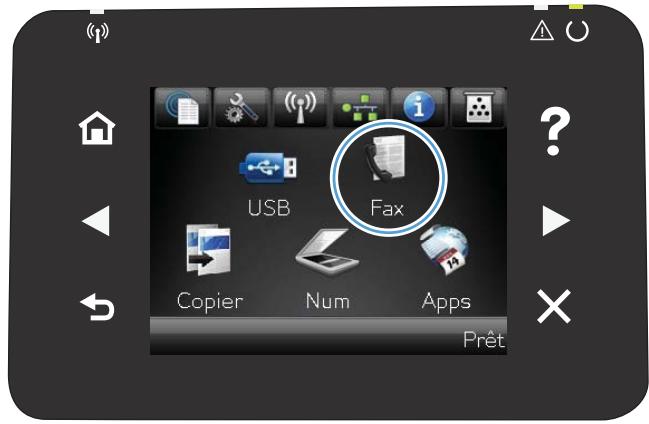
- Appuyez sur le bouton Menu Télécopie.
- Appuyez sur le bouton Configuration répertoire.
- Appuyez sur le bouton Config. Individ. pour créer une entrée de numérotation rapide.
- Appuyez sur un bouton non affecté de la liste.
- Sur le panneau de commande, saisissez un nom pour l'entrée, puis appuyez sur le bouton OK.
- Utilisez le clavier pour saisir le numéro de télécopie de l'entrée, puis appuyez sur le bouton OK.
Supprimer les entrées du répertoire
Vous pouvez supprimer toutes les entrées du répertoire programmées dans le produit.

ATTENTION: Une fois les entrées supprimées, vous ne pouvez plus les récupérer.
- Sur l'écran d'accueil du panneau de commande, appuyez sur le bouton Télécopie.
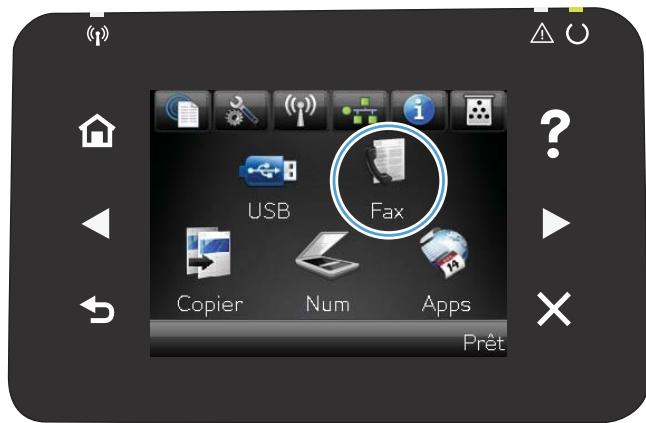
- Appuyez sur le bouton Menu Télécopie.
- Appuyez sur le bouton Configuration répertoire.
- Appuyez sur le bouton Supprimer une entrée. Ou, pour supprimer toutes les entrées, appuyez sur le bouton Supp. toutes les entrées.
- Appuyez sur l'entrée à supprimer.
- Appuyez sur le bouton OK pour confirmer la suppression.
Création et modification des entrées de numérotation rapide
- Sur l'écran d'accueil du panneau de commande, appuyez sur le bouton Télécopie.
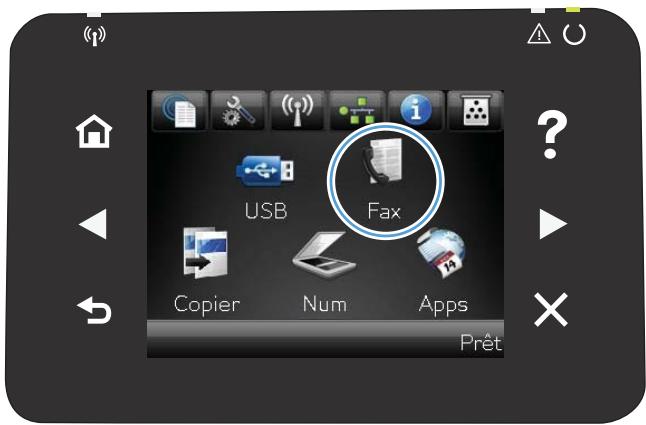
- Appuyez sur le bouton Menu Télécopie.
- Appuyez sur le bouton Configuration répertoire.
- Appuyez sur le bouton Config. Individ..
- Appuyez sur un bouton non affecté de la liste.
- Sur le panneau de commande, saisissez un nom pour l'entrée puis appuyez sur le bouton OK.
- Sur le panneau de commande, saisissez un numéro de télécopie pour l'entrée puis appuyez sur le bouton OK.
Suppression d'entrées de numérotation rapide
- Sur l'écran d'accueil du panneau de commande, appuyez sur le bouton Télécopie.
- Appuyez sur le bouton Menu Télécopie.
- Appuyez sur le bouton Configuration répertoire.
- Appuyez sur le bouton Supprimer une entrée. Ou, pour supprimer toutes les entrées, appuyez sur le bouton Supp. ttes les entrées.
- Appuyez sur l'entrée à supprimer.
- Appuyez sur le bouton OK pour confirmer la suppression.
Création et modification des numéros de groupe
- Créez une entrée individuelle pour chaque numéro de télécopie à ajouter à ce groupe.
a. Sur l'écran d'accueil du panneau de commande, appuyez sur le bouton Télécopie. b. Appuyez sur le bouton Menu Télécopie. c. Appuyez sur le bouton Configuration répertoire. d. Appuyez sur le bouton Config. Individ.. e. Appuyez sur un bouton non affecté de la liste. f. Sur le panneau de commande, saisissez un nom pour l'entrée, puis appuyez sur le bouton OK. g. Utilisez le clavier pour saisir le numéro de télécopie de l'entrée, puis appuyez sur le bouton OK.
- Dans le menu Configuration répertoire, cliquez sur le bouton Config.groupe.
- Appuyez sur un bouton non affecté de la liste.
- Utilisez le clavier pour saisir un nom pour le groupe, puis appuyez sur le bouton OK.
- Appuyez sur le nom d'une entrée individuelle que vous voulez inclure dans le groupe. Lorsque vous avez terminé, appuyez sur le bouton Sélection effectué.
Suppression des numéros de groupe
- Sur l'écran d'accueil du panneau de commande, appuyez sur le bouton Télécopie.
- Appuyez sur le bouton Menu Télécopie.
- Appuyez sur le bouton Configuration répertoire.
- Appuyez sur le bouton Supprimer une entrée. Ou, pour supprimer toutes les entrées, appuyez sur le bouton Supp. ttes les entrées.
- Appuyez sur l'entrée à supprimer.
- Appuyez sur le bouton OK pour confirmer la suppression.
Configuration des paramètres d'envoi de télécopie
Définition de symboles et options de numérotation spéciaux
Vous pouvez insérer des pauses dans un numéro de télécopie que vous composez. Les pauses sont souvent nécessaires lors de la composition d'un numéro international ou de la connexion à une ligne extérieure.
| Symbole spécifique | Bouton | Description |
| Pause dans la numérotation | 3/4 | You pouvez utiliser le bouton de pause dans la numérotation sur le clavier du panneau de commande pour entraîr un numéro de télécopie. Vous pouvez également appuyez sur le bouton virgule pour insérer une pause dans la numérotation. |
| Pause dans la tonalité | W | Le bouton W n'est disponible que lorsque vous entrez le numéro de télécopie pour une entrée de répertoire. Avec ce caractère, le produit doit attendre la tonalité de numérotation avant de marquer le reste du numéro de téléphone. |
| Signal crochet commutateur | R | Le bouton R n'est disponible que lorsque vous entrez le numéro de télécopie pour une entrée de répertoire. Avec ce caractère, le produit insère un signal crochet commutateur. |
Définition d'un préfixe de numérotation
Un préfixe de numérotation représente un ou plusieurs numéros ajoutés automatiquement au début de chaque numéro de fax saisi via le panneau de commande ou à partir du logiciel. Le nombre maximal de caractères pour un préfixe de numérotation est de 50.
Le paramètre par défaut est Éteint. Vous pouvez activer ce paramètre et entrer un préfixe si vous devez par exemple composer un numéro tel que 9 pour accéder à une ligne externe à l'installation de téléphonie de la société. Lorsque ce paramètre est activé, il est possible de composer un numéro de télécopie ne comportant pas de préfixe de numérotation à l'aide de la numérotation manuelle.
- Sur l'écran d'accueil du panneau de commande, appuyez sur le bouton Configuration
- Appuyez sur le menu Configuration du télécopieur.
- Appuyez sur le menu Configuration de base.
- Faites défiler et choisissez le bouton Préfixe de numérotation, puis appuyez sur le bouton Activé.
- Utilisez le clavier pour entrer le préfixe, puis appuyez sur le bouton OK. Vous pouvez utiliser des numéros, des pauses et des symboles de numérotation.
Configuration de la détection de tonalité
Normalement, le produit commence immédiatement à composer un numéro de fax. Si vous utilisez le produit sur la même ligne que votre téléphone, activez le paramètre de détection de la tonalité. Cette opération empêche le produit d'envoyer une télécopie si la ligne est occupée.
La valeur par défaut pour la détection de la tonalité est Activé pour la France et la Hongrie et Éteint pour les autres pays/régions.
- Sur l'écran d'accueil du panneau de commande, appuyez sur le bouton Configuration.
- Appuyez sur le menu Configuration du télécopieur.
- Appuyez sur le menu Configuration avancée.
- Faites défiler et choisissez le bouton Détection de tonalité, puis appuyez sur le bouton Activé.
Numérotation par tonalité ou à impulsions
Utilisez cette procédure pour configurer le produit en mode de numérotation par tonalité ou à impulsions. La valeur usine par défaut est Tonalité. Ne changez ce paramètre que si la ligne téléphonique n'utilise pas de numérotation par tonalité.

REMARQUE : L'option de numérotation à impulsions n'est pas disponible dans tous les pays/toutes les régions.
- Sur l'écran d'accueil du panneau de commande, appuyez sur le bouton Configuration.
- Appuyez sur le menu Configuration du télécopieur.
- Appuyez sur le menu Configuration avancée.
- Faites défiler et choisissez le bouton Mode de numérotation, puis appuyez sur le bouton Tonalité ou Impulsions.
Définition des rappels automatiques et de l'intervalle entre eux
Si le produit n'a pas pu envoyer une télécopie car le télécopieur de destination ne répondait pas ou était occupé, il essaie de rappeler le numéro en fonction des options de renumérotation si occupé, de renumérotation en cas d'absence de réponse et de renumérotation en cas d'erreur de communication.
Configuration de l'option de renumérotation si occupé
Lorsque cette option est activée, le produit renumérote automatiquement s'il reçoit un signal occupé. La valeur par défaut pour l'option de renumérotation si occupé est Activé.
- Sur l'écran d'accueil du panneau de commande, appuyez sur le bouton Configuration
- Appuyez sur le menu Configuration du télécopieur.
- Appuyez sur le menu Configuration avancée.
- Faites défiler et choisissez le bouton Rappel si occupé, puis appuyez sur le bouton Activé.
Configuration de l'option de renumérotation en cas d'absence de réponse
Si cette option est activée, le produit renumérote automatiquement s'il n'obtient pas de réponse. La valeur par défaut pour l'option de renumérotation en cas d'absence de réponse est Éteint.
- Sur l'écran d'accueil du panneau de commande, appuyez sur le bouton Configuration
- Appuyez sur le menu Configuration du télécopieur.
- Appuyez sur le menu Configuration avancée.
- Faites défiler et choisissez le bouton Rappel si aucune réponse, puis appuyez sur le bouton Activé.
Configuration de l'option de renumérotation en cas d'erreur de communication
Si cette option est activée, le produit renumérote automatiquement en cas d'erreur de communication. La valeur par défaut de l'option de renumérotation en cas d'erreur de communication est Activé.
- Sur l'écran d'accueil du panneau de commande, appuyez sur le bouton Configuration.
- Appuyez sur le menu Configuration du télécopieur.
- Appuyez sur le menu Configuration avancée.
- Faites défiler et choisissez le bouton Rappel si erreur de comm., puis appuyez sur le bouton Activé.
Configuration du contraste (clair/foncé) et de la résolution
Configuration du paramètre de clair/foncé (contraste)
Le contraste joue sur les teintes claires et foncées des télécopies émises, lors de leur envoi.
Le paramètre de clair/foncé par défaut est le contraste généralement appliqué aux éléments télécopiés. Par défaut, le curseur est réglé sur la valeur du milieu.
- Sur l'écran d'accueil du panneau de commande, appuyez sur le bouton Configuration.
- Appuyez sur le menu Configuration du télécopieur.
- Appuyez sur le menu Configuration avancée.
- Appuyez sur le bouton Clair/Foncé, puis appuyez sur l'un des boutons de direction pour ajuster le curseur.
Configuration des paramètres de résolution

REMARQUE : L'augmentation de la résolution augmente la taille du fichier de la télécopie. Des télécopies plus « volumineuses » augmentent le temps d'envoi et peuvent dépasser la mémoire disponible du produit.
Pour remplacer la résolution par défaut de toutes les tâches de télécopie par l'un des paramètres suivants, procédez comme suit :
- Standard : Ce paramètre assure le niveau de qualité le plus faible et la durée de transmission la plus rapide. Fin : Ce paramètre garantit une qualité de résolution plus élevée que Standard, qui convient généralement aux documents ne contenant que du texte. Superfine : Ce paramètre convient particulièrement aux documents contenant du texte et des images. La durée de transmission est plus lente que le paramètre Fin mais plus rapide que le paramètre Photo.
- Photo : Ce paramètre garantit les meilleures images tout en augmentant considérablement la durée de transmission.
Le réglage par défaut du paramètre de résolution est Fin.
Configuration du paramètre de résolution par défaut
- Sur l'écran d'accueil du panneau de commande, appuyez sur le bouton Configuration
- Appuyez sur le menu Configuration du télécopieur.
- Appuyez sur le menu Configuration avancée.
- Appuyez sur le bouton Résolution télécopie, puis sur l'une des options.
Configuration des codes de facturation
Si la fonction de codes de facturation est activée, vous êtes invité à entrer un code de facturation pour chaque télécopie. Le produit augmente le nombre de factures à chaque page de télécopie envoyée. Ceci inclut tous les types de télécopie, sauf l'interrogation de télécopieur, la retransmission de télécopies ou le téléchargement de télécopies sur le PC. Dans le cas d'une télécopie sans groupe défini ou à numéro de groupe, le nombre des factures augmente à chaque page de télécopie envoyée avec succès à chaque destination.
La valeur par défaut du paramètre de nombre des factures est Éteint. Le code de facturation est compris entre 1 et 250.
Configuration du code de facturation
- Sur l'écran d'accueil du panneau de commande, appuyez sur le bouton Configuration
- Appuyez sur le menu Configuration du télécopieur.
- Appuyez sur le menu Configuration avancée.
- Faites défiler et choisissez le bouton Codes de facturation, puis appuyez sur le bouton Activé.
Utilisation des codes de facturation
- Placez le document dans le bac d'alimentation ou sur la vitre du scanner.
- Sur l'écran d'accueil du panneau de commande, appuyez sur le bouton Télécopie.
- Entrez le numéro de téléphone ou sélectionnez un code de numérotation rapide ou un code de numérotation de liste.
- Appuyez sur le bouton Lancer télécopie.
- Saisissez le code de facturation, puis appuyez sur le bouton OK.
Configuration du rapport de code de facturation
Le rapport de code de facturation est une liste imprimée répertoriant tous les codes de facturation des télécopies et le nombre total de télécopies facturées à chaque code.

REMARQUE : Une fois que le produit a imprimé ce rapport, il supprime toutes les données de facturation.
- Sur l'écran d'accueil du panneau de commande, appuyez sur le bouton Télécopie.
- Appuyez sur le bouton Menu Télécopie.
- Appuyez sur le bouton Rapports de télécopie.
- Faites défiler les menus et choisissez Imprimer rapport facturation.
Configurer les paramètres de réception de télécopie
Configuration de la retransmission des télécopies
Vous pouvez configurer le produit pour qu'il transfère les télécopies entrantes vers un autre numéro de fax. Lorsque la télécopie arrive sur le produit, elle est stockée en mémoire. Le produit compose ensuite le numéro de fax indiqué et envoie la télécopie. Si le produit ne parvient pas à retransmettre la télécopie à cause d'une erreur, par exemple si la ligne est occupée, et que les tentatives de rappel échouent, il imprime la télécopie.
Si la mémoire est saturée lors de la réception d'une télécopie, le produit met fin à la télécopie entrante et retransmet uniquement les pages et les parties de pages déjà stockées en mémoire.
Lors de l'utilisation de la fonction de retransmission de télécopie, le produit (plutôt que l'ordinateur) doit recevoir les télécopies et le mode de réponse doit être configuré sur Automatique.
- Sur l'écran d'accueil du panneau de commande, appuyez sur le bouton Télécopie.
- Appuyez sur le bouton Menu Télécopie.
- Appuyez sur le bouton Options de réception.
- Appuyez sur le bouton Transférer télécopie, puis sur le bouton Activé.
- Utilisez le clavier pour saisir le numéro de télécopie, puis appuyez sur le bouton OK.
Configuration du mode de réponse
En fonction de votre situation, configurez le mode de réponse du produit sur Automatique, Répondeur, Télécopie/Tél. ou Manuel. La valeur usine par défaut est Automatique.
- Automatique : Le produit répond aux appels entrants après un nombre de sonneries spécifique ou suivant la reconnaissance de tonalités spéciales de télécopieur. Répondeur : Le produit ne répond pas automatiquement à l'appel. Il attend uniquement de détecter la tonalité de la télécopie.
- Télécopie/Tél. : Le produit répond aussitôt aux appels entrants. S'il détecte une tonalité de télécopie, il traite l'appel comme une télécopie. S'il ne détecte pas la tonalité de télécopie, il crée une sonnerie audible visant à vous informer de répondre à l'appel vocal entrant.
- Manuel : Le produit ne répond jamais aux appels. Vous devez démarrer la procédure de réception de télécopies vous-même en appuyant sur Lancer télécopie sur le panneau de commande ou en décrochant un téléphone connecté à la même ligne et en composant 1-2-3.
Pour configurer ou modifier le mode de réponse, procédez comme suit :
- Sur l'écran d'accueil du panneau de commande, appuyez sur le bouton Configuration.
- Appuyez sur le menu Configuration du télécopieur.
- Appuyez sur le menu Configuration de base.
- Accédez au bouton Mode de réponse et appuyez dessus, puis sélectionnez le nom de l'option que vous souhaitez utiliser.
Blocage ou déblocage des numéros de télécopie
Si vous ne pouvez pas recevoir de télécopies de certaines personnes ou entreprises, vous pouvez bloquer au maximum 30 numéros de télécopie à l'aide du panneau de commande. Lorsque vous bloquez un numéro de fax et qu'une personne correspondant à ce numéro vous envoie une télécopie, l'écran du panneau de commande indique que le numéro est bloqué. La télécopie n'est ni imprimée, ni enregistrée en mémoire. Les télécopies émanant de numéros bloqués apparaissent dans le journal d'activités de télécopie avec la mention « rejeté ». Vous pouvez débloquer les numéros de télécopie bloqués un par un ou tous ensemble.

REMARQUE : L'expéditeur d'une télécopie bloquée n'est pas averti en cas d'échec de la transmission.
- Sur l'écran d'accueil du panneau de commande, appuyez sur le bouton Télécopie.
- Appuyez sur le bouton Menu Télécopie.
- Appuyez sur le bouton Options de réception.
- Appuyez sur le bouton Bloq. télécop. indés.
- Appuyez sur le bouton Ajouter numéro.
- Utilisez le clavier pour saisir le numéro de télécopie que vous voulez bloquer, puis appuyez sur le bouton OK.
Configuration du nombre de sonneries avant réponse
Lorsque le mode de réponse est configuré sur Automatique, le réglage du nombre de sonneries avant réponse du produit spécifie le nombre de sonneries avant que le produit ne réponde à un appel entrant.
Si le produit est connecté à une ligne qui reçoit des appels vocaux et de télécopie (ligne partagée) tout en utilisant un répondeur, vous devrez peut-être régler le nombre de sonneries avant réponse. Le nombre de sonneries avant réponse du produit doit être plus élevé que celui du répondeur. Le répondeur peut ainsi répondre aux appels entrants et enregistrer les messages vocaux. Lorsque le répondeur répond à l'appel, le produit écoute l'appel et y répond automatiquement s'il détecte des tonalités de télécopieur.
Le paramètre par défaut pour le nombre de sonneries avant réponse est fixé à cinq pour les États-Unis et le Canada, et à deux dans les autres pays/régions.
Consultez le tableau suivant pour déterminer le nombre de sonneries avant réponse à utiliser.
| Type de ligne téléphonique | Nombre de sonneries avant réponse recommandé |
| Ligne de télécopie dédiée (recevant uniquement des appeals de télécopie) | Défini sur un nombre de sonneries dans la plage affichée sur le panneau de commande. (Les nombres minimum et maximum de sonneries autorisés varient en fonction du pays/de la région.) |
| Ligne dotée de deux numérores distincts et d'un service de type de sonnerie | Une ou deux sonneries. (Si un répondeur ou une messagerie vocale gérée par ordinateur est associée(e) au second numéro de téléphone, assurez-vous que le produit est configuré sur un nombre de sonneries supérieur à celui du répondeur. Vous pouvez également utiliser la fonction de sonnerie distincte pour différentier les appeals vocaux des télécopies.) |
| Ligne partagée (reveant des appeals vocaux et des télécopies) avec uniquement un téléphone relié | Cinq sonneries ou plus. |
| Ligne partagée (reveant des télécopies et appeals vocaux) avec une messagerie vocale gérée par ordinateur ou un répondeur associé | Deux sonneries en plus du nombre de sonneries du répondeur ou de la messagerie vocale gérée par ordinateur. |
Pour configurer ou modifier le nombre de sonneries avant réponse, procédez comme suit :
- Sur l'écran d'accueil du panneau de commande, appuyez sur le bouton Configuration.
- Appuyez sur le menu Configuration du télécopieur.
- Appuyez sur le menu Configuration de base.
- Appuyez sur le bouton Nombre de sonneries avant la réponse.
- Utilisez le clavier pour saisir le nombre de sonneries, puis appuyez sur le bouton OK.
Configuration d'une sonnerie distincte
Le service de type de sonnerie ou de sonnerie distincte est proposé par certains opérateurs de téléphonie locale. Ce service vous permet d'avoir plus d'un numéro de téléphone sur une seule et même ligne. Chaque numéro de téléphone possède un type de sonnerie unique qui vous permet de répondre aux appels vocaux alors que le produit répond aux appels de télécopie.
Si vous vous abonnez à un service de type de sonnerie auprès d'un opérateur de télécommunication, vous devez configurer le produit de façon à répondre au type de sonnerie approprié. Les types de sonnerie uniques ne sont pas disponibles dans tous les pays/toutes les régions. Contactez votre opérateur de téléphonie pour savoir si ce service est proposé dans votre pays/région.

REMARQUE : Si vous ne disposez pas d'un service de type de sonnerie et que vous remplacez le paramètre Toutes les sonneries par défaut par un autre, il est possible que le produit ne puisse pas recevoir de télécopies.
Ces paramètres sont les suivants :
Toutes les sonneries : le produit répond à tous les appels passés sur la ligne téléphonique. Une sonnerie : le produit répond à tous les appels qui produisent une seule sonnerie. Double : le produit répond à tous les appels qui produisent deux sonneries. Triple : le produit répond à tous les appels qui produisent trois sonneries. Double et triple : le produit répond à tous les appels qui produisent deux ou trois sonneries.
Pour modifier les types de sonneries pour la réception des appels, procédez comme suit :
- Sur l'écran d'accueil du panneau de commande, appuyez sur le bouton Configuration.
- Appuyez sur le menu Configuration du télécopieur.
- Appuyez sur le menu Configuration de base.
- Appuyez sur le bouton Sonnerie distincte, puis sur le nom d'une option.
Définir une notification pour la réception d'une nouvelle télécopie sur l'ordinateur.
Pour configurer cette fonctionnalité, utilisez l'assistant de configuration HP Digital Fax Setup Wizard. Pour démarrer le programme, ouvrez le menu Démarrer de Windows, naviguez vers le groupe de programmes de ce produit, puis cliquez sur l'objet Digital Fax Setup Wizard. Utilisez le logiciel pour configurer des alertes pour les tâches de télécopies numériques.
Application de la réduction automatique aux télécopies entrantes.
Si l'option Ajuster à la page est activée, le produit réduit automatiquement jusqu'à 75 % les télécopies de grande taille afin que les informations soient contenues dans le format papier par défaut (par exemple, la télécopie est réduite du format Légal au format Lettre).
Si l'option Ajuster à la page est désactivée, les télécopies de grande taille sont imprimées en taille réelle sur plusieurs pages. La valeur par défaut de la réduction automatique des télécopies entrantes est Activé.
Si l'option Tampon télécopie est activée, vous pouvez activer également la réduction automatique. La taille des télécopies reçues est ainsi légèrement réduite, ce qui évite l'impression sur deux pages d'une télécopie reçue en raison du marquage des pages.

REMARQUE : Assurez-vous que le paramètre de format de papier par défaut correspond au format du papier chargé dans le bac.
- Sur l'écran d'accueil du panneau de commande, appuyez sur le bouton Configuration.
- Appuyez sur le menu Configuration du télécopieur.
- Appuyez sur le menu Configuration avancée.
- Appuyez sur le bouton Adapter à la page, puis sur le bouton Activé.
Définition des paramètres de réimpression de télécopie
- Sur l'écran d'accueil du panneau de commande, appuyez sur le bouton Configuration.
- Appuyez sur le menu Configuration du télécopieur.
- Appuyez sur le menu Configuration avancée.
- Faites défiler et choisissez le bouton Autoriser réimpr. télécop., puis appuyez sur le bouton Activé.
Configuration du volume des sons de la télécopie
Utilisez ces paramètres pour contrôler le volume des sons du télécopieur à partir du panneau de commande. Vous pouvez changer les sons suivants :
Volume d'alarme, Volume sonnerie, Volume ligne téléphonique
Définition du volume d'alerte, de ligne téléphonique et de sonnerie
- Sur l'écran d'accueil du panneau de commande, appuyez sur le bouton Configuration.
- Appuyez sur le menu Config. système.
- Appuyez sur le menu Réglages volume.
- Appuyez sur le nom du paramètre de volume que vous pouvez ajuster, puis appuyez sur l'une des options. Répétez le processus pour chaque paramètre de volume.
Définition de tampons sur télécopies
Le produit imprime les informations relatives à l'expéditeur en haut de chaque télécopie reçue. Vous pouvez également tamponner la télécopie entrante avec vos propres informations d'en-tête afin de confirmer la date et l'heure de réception. La valeur par défaut pour le tampon sur télécopies reçues est Éteint.

REMARQUE : L'activation du paramètre de tampon sur télécopies risque d'augmenter la taille de la page, ce qui obligera le produit à imprimer une seconde page.

REMARQUE : Cette option ne s'applique qu'aux télécopies reçues que le produit imprime.
- Sur l'écran d'accueil du panneau de commande, appuyez sur le bouton Configuration.
- Appuyez sur le menu Configuration du télécopieur.
- Appuyez sur le menu Configuration avancée.
- Faites défiler et choisissez le bouton Tampon télécopie, puis appuyez sur le bouton Activé.
Définition de la fonction de réception privée
Lorsque la fonction de réception privée est activée, les télécopies reçues sont stockées en mémoire. Un mot de passe est requis pour imprimer les télécopies sauvegardées.
- Sur l'écran d'accueil du panneau de commande, appuyez sur le bouton Configuration.
- Appuyez sur le menu Configuration du télécopieur.
- Appuyez sur le menu Configuration avancée.
- Faites défiler et choisissez le bouton Réception privée, puis appuyez sur le bouton Activé.
- Si vous n'avez pas encore défini un mot de passe système, le produit vous invite à le faire.

REMARQUE : Le mot de passe système est sensible à la casse.
a. Appuyez sur le bouton OK, puis utilisez le clavier pour entrer le mot de passe système. b. Appuyez sur le bouton OK, confirmez le mot de passe en le saisissant à nouveau, puis appuyez sur le bouton OK pour enregistrer le mot de passe.
Configuration de l'interrogation de télécopie
Si quelqu'un a configuré le télécopieur de sorte qu'il puisse être interrogé, vous pouvez demander que la télécopie soit envoyée sur votre produit. (Cette fonction est désignée par l'expression « interrogation d'un autre appareil ».)
- Sur l'écran d'accueil du panneau de commande, appuyez sur le bouton Télécopie.
- Appuyez sur le bouton Menu Télécopie.
- Appuyez sur le bouton Options de réception.
- Appuyez sur le bouton Invite réception.
- Utilisez le clavier pour saisir le numéro du télécopieur que vous pouvez interroger, puis appuyez sur le bouton OK.
Le produit compose le numéro de l'autre télécopieur et demande la télécopie.
Utilisation du télécopieur
Programmes de télécopie pris en charge
Le programme de télécopie sur PC fourni avec le produit est le seul à fonctionner avec ce produit. Pour continuer d'utiliser un programme de télécopie sur PC précédemment installé sur l'ordinateur, utilisez le modem déjà relié à l'ordinateur. De fait, il ne fonctionnera pas via le modem du produit.
Annulation d'une télécopie
Pour annuler l'envoi d'une seule télécopie en cours de numérotation ou d'une télécopie en cours de transmission ou de réception, procédez comme suit.
Annulation de la télécopie en cours
Appuyez sur le bouton Annuler (×) du panneau de commande. Toutes les pages n'ayant pas encore été transmises sont annulées. Appuyez sur le bouton Annuler (×) pour arrêter les numérotations de liste.
Annulation d'une tâche de télécopie en attente
Utilisez la procédure ci-dessous pour annuler une tâche de télécopie dans les situations suivantes :
- Après un signal occupé, un appel sans réponse ou une erreur de communication, le produit attend pour renuméroter. La télécopie est programmée pour un envoi différé.
Procédez comme suit pour annuler une tâche de télécopie depuis le menu État tâche télécopie :
- Sur l'écran d'accueil du panneau de commande, appuyez sur le bouton Télécopie.
- Appuyez sur le bouton Menu Télécopie.
- Appuyez sur le bouton Définir les options.
- Appuyez sur le bouton État tâche télécopie.
- Appuyez sur le numéro de télécopie correspondant à la tâche que vous voulez annuler.
Suppression des télécopies de la mémoire
Utilisez cette procédure uniquement pour éviter que d'autres utilisateurs ayant accès au produit tentent de réimprimer les télécopies stockées dans la mémoire.

ATTENTION : Outil permettant de supprimer les télécopies stockées dans la mémoire de réimpression. Cette procédure supprime la télécopie en cours d'envoi, les télécopies non envoyées en attente de rappel, les télécopies programmées pour un envoi ultérieur et les télécopies non imprimées ou non transmises.
- Sur l'écran d'accueil du panneau de commande, appuyez sur le bouton Configuration.
- Appuyez sur le menu Service.
- Appuyez sur le menu Service télécopie.
- Appuyez sur le bouton Eff tel stockées.
Utilisation d'un système DSL, PBX ou ISDN
Les produits HP sont spécifiquement conçus pour être utilisés avec les services téléphoniques analogiques classiques. Ils ne sont pas conçus pour fonctionner avec les services DSL, PBX, RNIS ou VoIP, mais une configuration et du matériel adaptés permettent toutefois de les utiliser.

REMARQUE : HP recommande d'étudier les options de configuration DSL, PBX, RNIS et VoIP avec votre fournisseur de services.
Le produit HP LaserJet est un périphérique analogique non compatible avec les environnements téléphoniques numériques (à moins d'utiliser un convertisseur numérique/analogique). HP n'offre aucune garantie quant à la compatibilité du produit avec des environnements numériques ou des convertisseurs numérique/analogique.
DSL
Une ligne DSL utilise la technologie numérique sur des fils téléphoniques en cuivre standard. Ce produit n'est pas directement compatible avec ces signaux numériques. Cependant, si la configuration est spécifiée pendant l'installation DSL, il est possible de séparer le signal de manière à dédier une partie de la bande passante à la transmission d'un signal analogique (transmission vocale et de télécopies) tandis que l'autre partie est utilisée pour transmettre les données numériques.

REMARQUE : Tous les télécopieurs ne sont pas compatibles avec les services DSL. HP n'offre aucune garantie quant à la compatibilité du produit avec toutes les lignes et tous les fournisseurs de services DSL.
Un modem DSL classique utilise un filtre pour séparer les communications du modem DSL à haute fréquence des communications à plus faible fréquence du téléphone analogique et du modem de télécopie. Il convient généralement d'utiliser un filtre avec les téléphones analogiques et les produits de télécopie analogique qui sont connectés à la ligne téléphonique utilisée par un modem DSL. Le fournisseur de services DSL fournit généralement ce filtre. Contactez le fournisseur DSL pour plus d'informations ou toute assistance.
PBX
Le produit est un périphérique analogique non compatible avec les environnements téléphoniques numériques. La fonction de télécopie peut nécessiter des filtres ou des convertisseurs numérique/analogique. En cas de problèmes de télécopie dans un environnement PBX, l'assistance du fournisseur PBX est parfois requise. HP n'offre aucune garantie quant à la compatibilité du produit avec des environnements numériques ou des convertisseurs numérique/analogique.
Contactez le fournisseur PBX pour plus d'informations et toute assistance.
RNIS
Le produit est un périphérique analogique non compatible avec les environnements téléphoniques numériques. La fonction de télécopie peut nécessiter des filtres ou des convertisseurs numérique/analogique. En cas de problèmes de télécopie dans un environnement ISDN, l'assistance du fournisseur ISDN est parfois requise. HP n'offre aucune garantie quant à la compatibilité du produit avec des environnements numériques ISDN ou des convertisseurs numérique/analogique.
Utilisation de la télécopie sur système VoIP
Les services VoIP ne sont généralement pas compatibles avec les télécopieurs à moins que le fournisseur indique explicitement que l'appareil prend en charge les services de télécopie sur IP.
Si le télécopieur ne fonctionne pas sur un réseau VoIP, vérifiez que tous les câbles et paramètres sont corrects. Réduire la vitesse du télécopieur peut permettre au produit d'envoyer une télécopie par le biais d'un réseau VoIP.
Si le fournisseur de VoIP offre un mode d'intercommunication pour la connexion, il offrira une meilleure performance de télécopie sur VoIP. De même, si le fournisseur a ajouté une fonction « bruit de confort » à la ligne, les performances de télécopie peuvent être améliorées si la fonction n'est pas activée.
Si le problème de télécopie persiste, contactez le fournisseur VoIP.
Le contenu de la mémoire de télécopie est conservé en cas de panne de courant
La mémoire flash permet d'éviter toute perte de données lors d'une panne de courant. De fait, les autres télécopieurs enregistrent les télécopies dans la RAM standard ou une RAM provisoire. Lors d'une panne de courant, les données contenues dans la RAM standard sont automatiquement perdues alors que les données présentes dans la RAM provisoire sont conservées pendant encore 60 minutes. La mémoire flash, quant à elle, peut conserver les mêmes données pendant des années sans être alimentée.
Problèmes de sécurité lors de la connexion de réseaux internes sur des lignes téléphoniques publiques
Le produit peut envoyer et recevoir des données de télécopie par les lignes téléphoniques qui sont conformes aux normes PSTN (réseau téléphonique commuté public). Les protocoles de télécopie sécurisés rendent impossible le transfert de virus informatique d'une ligne téléphonique à un ordinateur ou un réseau.
Les fonctionnalités suivantes du produit empêchent la transmission de virus :
Il n'existe aucune connexion directe entre la ligne du télécopieur et les périphériques connectés aux ports USB et Ethernet. Le micrologiciel interne ne peut être modifié via la connexion du télécopieur. Toutes les communications de télécopie passent par le sous-système du télécopieur, lequel n'utilise pas les protocoles d'échange de données d'Internet.
Télécopie à partir du scanner à plat
- Placez le document face vers le bas sur la vitre du scanner.
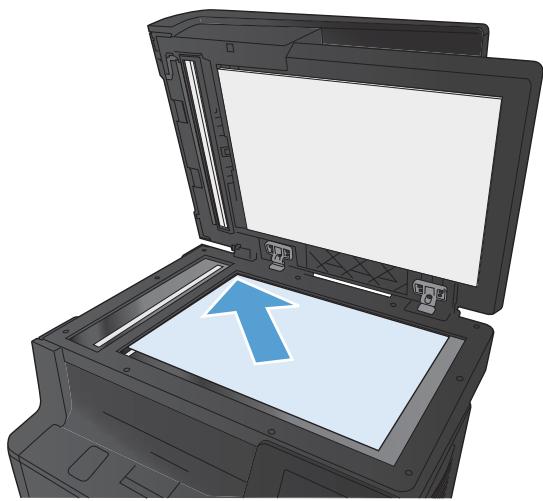
- Sur l'écran d'accueil du panneau de commande, appuyez sur le bouton Télécopie.
- Utilisez le clavier pour saisir le numéro de télécopie.
- Appuyez sur le bouton Lancer télécopie.
- Le produit vous invite à confirmer que l'envoi se fait à partir de la vitre du scanner. Appuyez sur le bouton Oui.
- Le produit vous invite à charger la première page. Appuyez sur le bouton OK.
- Le produit numérise la première page puis vous invite à charger une autre page. Si le document comporte plusieurs pages, appuyez sur le bouton Oui. Poursuivez ce processus jusqu'à ce que vous ayez numérisé toutes les pages.
- Lorsque vous avez numérisé la dernière page, appuyez sur le bouton Non lorsque vous y êtes invité. Le produit envoie la télécopie.
Télécopier depuis le chargeur de documents
- Insérez les originaux dans le chargeur de documents face vers le haut.
REMARQUE : Le bac d'alimentation contient jusqu'à 50 feuilles de papier de 75 g/m².
ATTENTION : Pour éviter d'endommager le produit, n'utilisez pas d'originaux comportant du ruban de correction, du correcteur liquide, des trombones ou des agrafes. Ne chargez pas non plus des photographies, des originaux de petite taille ou fragiles dans le chargeur de documents.
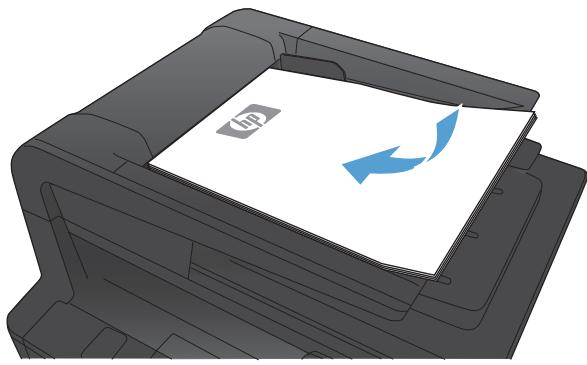
- Réglez les guides de papier jusqu'à ce qu'ils reposent sur le bord du papier.
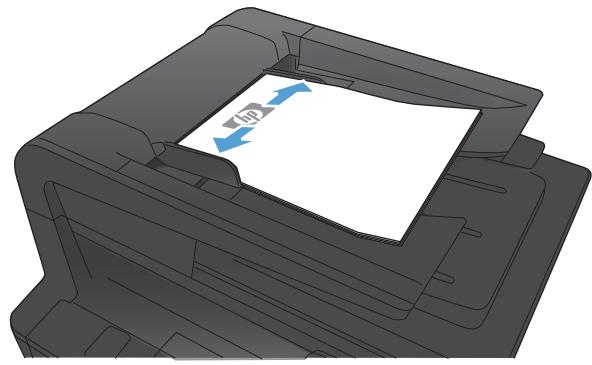
- Sur l'écran d'accueil du panneau de commande, appuyez sur le bouton Télécopie.
- Utilisez le clavier pour saisir le numéro de télécopie.
- Appuyez sur le bouton Lancer télécopie.
Utilisation des numéros rapides et de groupe
- Placez le document dans le bac d'alimentation ou sur la vitre du scanner.
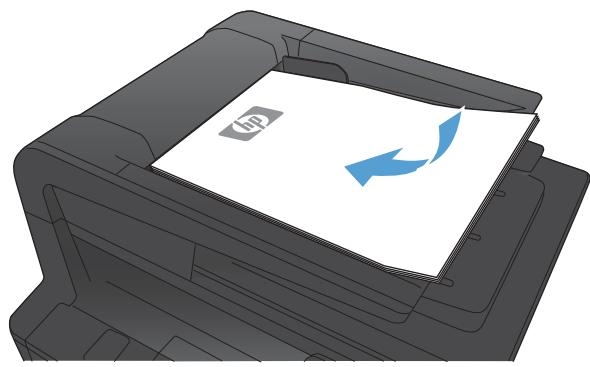
- Sur l'écran d'accueil du panneau de commande, appuyez sur le bouton Télécopie.
- Sur le clavier, appuyez sur l'icône du répertoire de télécopie.
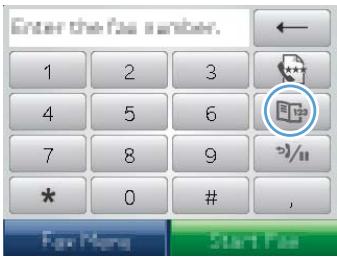
- Appuyez sur le nom d'une entrée individuelle ou d'une entrée de groupe que vous pouvez utiliser.
- Appuyez sur le bouton Lancer télécopie.
Envoyer une télécopie à partir du logiciel
Les informations suivantes offrent les instructions de base pour l'envoi de télécopies à l'aide du logiciel livré avec le produit. Toutes les rubriques associées au logiciel sont présentées dans l'aide de ce dernier, accessible à partir de son menu Aide.
Vous pouvez numériser des documents électroniques à partir d'un ordinateur si vous remplissez les conditions suivantes :
Ce produit se connecte directement à l'ordinateur ou à un réseau auquel l'ordinateur est connecté. Le logiciel est installé sur votre ordinateur. Le système d'exploitation de l'ordinateur fait partie de ceux pris en charge par ce produit.
Envoyer une télécopie à partir du logiciel
La procédure d'envoi des télécopies varie selon vos spécifications. La procédure la plus commune est indiquée ci-dessous :
- Cliquez sur Démarrer, sur Programmes (ou sur Tous les programmes dans Windows XP), puis sur HP.
- Cliquez sur le nom du produit, puis sur Envoyer télécopie. Le logiciel de télécopie s'ouvre.
- Saisissez le numéro de fax d'un ou de plusieurs destinataires.
- Chargez le document dans le chargeur de documents.
- Cliquez sur Envoyer maintenant.
Envoi d'une télécopie à partir d'un logiciel tiers, par exemple Microsoft Word
- Ouvrez un document dans un programme tiers.
- Cliquez sur le menu Fichier, puis sur Imprimer.
- Sélectionnez le pilote d'impression des télécopies dans la liste déroulante des pilotes d'impression. Le logiciel de télécopie s'ouvre.
- Saisissez le numéro de fax d'un ou de plusieurs destinataires.
- Incluez toutes les pages chargées sur le produit. Cette étape est facultative.
- Cliquez sur Envoyer maintenant.
Envoi d'une télécopie par la composition du numéro sur un téléphone relié à la ligne de télécopie
Il se peut que vous ayez parfois besoin de composer un numéro de télécopie à partir d'un téléphone qui est raccordé à la même ligne que le produit. Par exemple, si vous envoyez une télécopie à un utilisateur dont le périphérique fonctionne en mode de réception manuel, vous pouvez l'appeler pour l'avertir de l'arrivée d'une télécopie.

REMARQUE : Le téléphone doit être relié au produit via le port « téléphone » ( ).
- Chargez le document dans le chargeur de documents.
- Sur l'écran d'accueil du panneau de commande, appuyez sur le bouton Télécopie.
- Décrochez le combiné du téléphone qui est raccordé à la même ligne que le produit. Composez le numéro de fax à partir du clavier du téléphone.
- Lorsque le destinataire répond, demandez-lui d'activer son télécopieur.
- Lorsque la tonalité du télécopieur retentit, appuyez sur le bouton Lancer télécopie sur le panneau de commande, attendez que le message Connexion en cours s'affiche à l'écran, puis raccrochez le téléphone.
Envoyer une télécopie avec confirmation
Vous pouvez définir un produit pour qu'il vous invite à entrer le numéro de télécopie à nouveau afin de confirmer que vous envoyez bien la télécopie au numéro approprié.
- Sur l'écran d'accueil du panneau de commande, appuyez sur le bouton Configuration
- Appuyez sur le menu Configuration du télécopieur.
- Appuyez sur le menu Configuration avancée.
- Faites défiler et choisissez le bouton Confirmer no. télécopie, puis appuyez sur le bouton Activé.
- Envoyez la télécopie.
Planifier l'envoi ultérieur d'une télécopie
Utilisez le panneau de commande du produit pour programmer l'envoi automatique d'une télécopie à une ou à plusieurs personnes en différé. Une fois cette procédure réalisée, le produit numérise le document en mémoire et revient à l'état Prêt/Prête.

REMARQUE : Si le produit ne peut pas transmettre la télécopie au moment programmé, cette information figure sur le rapport d'erreur de télécopie (si cette option est activée) ou est enregistrée dans le journal d'activités de télécopie. Il se peut que la transmission ne soit pas initiée parce que l'envoi de télécopie reste sans réponse, ou parce qu'un signal occupé interrompt les tentatives de renumérotation.
S'il est déjà prévu d'envoyer une télécopie ultérieurement mais qu'une mise à jour s'impose, envoyez les informations supplémentaires en tant qu'une autre tâche. Toutes les télécopies dont l'envoi est planifié pour le même numéro de télécopie à la même heure sont transmises sous la forme de télécopies individuelles.
- Chargez le document dans le chargeur de documents.
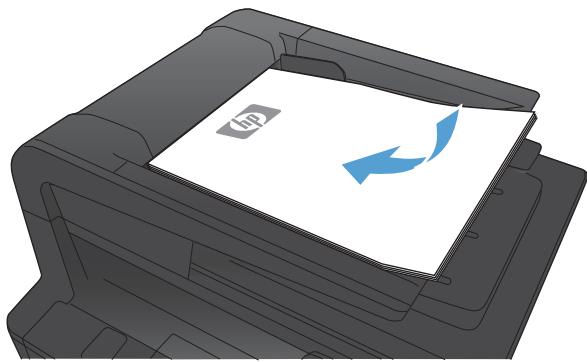
- Sur l'écran d'accueil du panneau de commande, appuyez sur le bouton Télécopie.
- Appuyez sur le bouton Menu Télécopie.
- Appuyez sur le bouton Définir les options.
- Appuyez sur le bouton Envoi en différé.
- Utilisez le clavier pour saisir l'heure d'envoi de la télécopie. Appuyez sur le bouton OK.
- Utilisez le clavier pour saisir la date d'envoi de la télécopie. Appuyez sur le bouton OK.
- Utilisez le clavier pour saisir le numéro de télécopie. Appuyez sur le bouton OK. Le produit analyse le document et enregistre le fichier dans la mémoire jusqu'à l'heure indiquée.
Envoyer une télécopie combinant un document électronique et un document papier
Pour configurer cette fonctionnalité, utilisez le logiciel HP Send Fax. Pour démarrer le programme, ouvrez le menu Démarrer de Windows, naviguez vers le groupe de programmes de ce produit, puis cliquez sur l'objet HP Send Fax. Utilisez le logiciel pour combiner les documents dans une seule et même tâche de télécopie.
Utilisation de codes d'accès, de cartes de crédit ou de cartes d'appel
Pour utiliser des codes d'accès, des cartes de crédit ou des cartes d'appel, composez le numéro manuellement pour pouvoir ajouter des pauses et des codes de numérotation.
Envoi de télécopies internationales
Pour envoyer une télécopie à un destinataire international, composez manuellement son numéro pour pouvoir ajouter des pauses et des codes de numérotation.
Impression de la télécopie
Lorsque le produit reçoit une transmission de télécopie, il imprime la télécopie (sauf si la fonction de réception privée est activée) et l'enregistre automatiquement en mémoire flash.
Réimpression d'une télécopie
Lorsque la fonction Autoriser réimpr. télécop. est activée, le produit enregistre les télécopies reçues dans la mémoire. Le produit dispose d'environ 3,2 Mo d'espace de stockage qui peut contenir environ 250 pages.
Ces télécopies sont stockées en permanence. La réimpression ne les supprime pas de la mémoire.
Le paramètre par défaut pour cette fonction est Éteint.
Activer la fonction Autoriser réimpr. télécop.
- Sur l'écran d'accueil du panneau de commande, appuyez sur le bouton Configuration.
- Appuyez sur le menu Configuration du télécopieur.
- Appuyez sur le menu Configuration avancée.
- Faites défiler et choisissez le bouton Autoriser réimpr. télécop., puis appuyez sur le bouton Activé.
Réimprim. téléc.
- Sur l'écran d'accueil du panneau de commande, appuyez sur le bouton Télécopie.
- Appuyez sur le bouton Menu Télécopie.
- Appuyez sur le bouton Options de réception.
- Appuyez sur le bouton Réimprim. téléc.
- Appuyez sur l'entrée correspondant à la télécopie que vous pouvez réimprimer.
Impression recto verso automatique des télécopies reçues
Utilisez le panneau de commande du produit pour configurer l'impression de copies recto verso des télécopies reçues.
- Sur l'écran d'accueil du panneau de commande, appuyez sur le bouton Configuration.
- Touchez le bouton Configuration du télécopieur.
- Touchez le bouton Configuration avancée.
- Touchez le bouton Imp. recto verso.
- Touchez le bouton Activé.
Réception de télécopies lorsque les tonalités du télécopieur sont audibles sur la ligne téléphonique
Si votre ligne téléphonique reçoit les appels de télécopie et les appels téléphoniques, et que vous entendez une tonalité de télécopie lorsque vous répondez au téléphone, vous pouvez démarrer le processus de réception de l'une des deux manières suivantes :
Si vous êtes à proximité du produit, appuyez sur Lancer télécopie sur le panneau de commande. - Si ce n'est pas le cas, appuyez dans l'ordre sur 1-2-3 sur le clavier du téléphone, écoutez les sons associés à la transmission de la télécopie, puis raccrochez.

REMARQUE : Pour que la deuxième méthode fonctionne, le paramètre Extension téléphonique doit avoir pour valeur Oui.
Réception des télécopies sur un ordinateur
Impression d'une télécopie enregistrée lorsque la fonction de réception privée est activée
Pour imprimer les télécopies enregistrées, vous devez fournir le mot de passe de sécurité du produit. Une fois que le produit imprime les télécopies enregistrées, ces dernières sont supprimées de la mémoire.
- Sur l'écran d'accueil du panneau de commande, appuyez sur le bouton Télécopie.
- Appuyez sur le bouton Menu Télécopie.
- Appuyez sur le bouton Options de réception.
- Appuyez sur le bouton Imprimer télécopies privées.
- Utilisez le clavier pour saisir le mot de passe de protection du produit, puis appuyez sur OK.
Résolution des problèmes de télécopie
Liste de contrôle de dépannage
Il y a plusieurs solutions possibles. Avec chaque action recommandée, réessayez d'envoyer la télécopie pour voir si le problème est résolu. Pour obtenir de meilleurs résultats lorsque vous résolvez un problème lié au télécopieur, assurez-vous que la ligne du produit est directement connectée à la prise téléphonique murale. Déconnectez tous les autres périphériques qui sont connectés au produit.
- Vérifiez que le cordon téléphonique est branché au port approprié à l'arrière du produit.
- Vérifiez la ligne téléphonique en utilisant le test du télécopieur.
a. Dans l'écran Accueil du panneau de commande du produit, appuyez sur le bouton Configuration, puis sur le menu Service. b. Sélectionnez le menu Service télécopie. c. Sélectionnez l'option Lancer test télécopie. Le produit imprime un rapport de test du télécopieur.
Le rapport contient un des résultats possibles suivants :
Succès : le rapport contient tous les paramètres de télécopies actuels à examiner. Échec : Le rapport indique la nature de l'erreur et contient des suggestions sur la marche à suivre pour résoudre le problème.
- Vérifiez que le micrologiciel du produit est le plus récent :
a. Imprimez une page de configuration à partir du menu Rapports du panneau de commande pour obtenir le code de date actuel du micrologiciel. b. Accédez au site www.hp.com.
- Cliquez sur le lien support & drivers (assistance et pilotes).
- Cliquez sur l'option du lien Download drivers and software and firmware (Télécharger les pilotes et le logiciel et le micrologiciel).
- Dans la case For product (Pour le produit), tapez le numéro du modèle de produit et cliquez sur le bouton Go (OK).
- Cliquez sur le lien qui correspond à votre système d'exploitation.
- Parcourez la section Firmware (Micrologiciel) du tableau.
- Si la version de la liste correspond à celle de la page de configuration, cela signifie que vous disposez de la dernière version.
- Si les versions sont différentes, téléchargez la mise à jour du micrologiciel et installez-la sur le produit en suivant les instructions à l'écran.

REMARQUE : Le produit doit être connecté à un ordinateur ayant un accès à Internet pour mettre à niveau le micrologiciel.
- Renvoyez la télécopie.
- Vérifiez que le télécopieur était configuré lors de l'installation du logiciel du produit.
À partir de l'ordinateur, dans le dossier du programme HP, exécutez l'utilitaire de configuration du télécopieur.
- Vérifiez que le service téléphonique prend en charge le module de télécopie analogique.
- Si vous utilisez ISDN ou PBX numérique, contactez votre fournisseur de services pour savoir comment configurer une ligne de télécopie analogique.
- Si vous utilisez un service VoIP, définissez le paramètre Vitesse de télécopie sur Lente (V.29) ou désactivez Rapide (V.34) à partir du panneau de commande. Demandez à votre fournisseur de services s'il prend en charge la fonctionnalité de télécopie à la vitesse de modem de télécopie recommandée. Un adaptateur peut être nécessaire pour certaines sociétés.
- Si vous utilisez un service DSL, assurez-vous qu'un filtre est inclus dans la connexion de la ligne téléphonique au produit. Contactez le fournisseur de service DSL ou achetez un filtre DSL si vous n'en avez pas. Si un filtre DSL est installé, essayez-en un autre puisqu'il peut être défectueux.
- Si l'erreur persiste, vous pourrez trouver des solutions plus détaillées dans les sections qui suivent.
Rapport suivi de télécopie
Un rapport suivi de télécopie T.30 comporte des informations qui peuvent vous aider à résoudre des problèmes de transmission de télécopies. Si vous faites appel à HP pour résoudre ces problèmes, imprimez un rapport de suivi T.30 avant d'appeler.
- Sur l'écran d'accueil du panneau de commande, appuyez sur le bouton Configuration.
- Appuyez sur le menu Service.
- Appuyez sur le menu Service télécopie.
- Appuyez sur le bouton Impr tracé T.30, puis sur le bouton Maintenant.

REMARQUE : Cette procédure imprime un rapport sur la première tâche de télécopie, que cette dernière ait échoué ou non. Sélectionnez le paramètre Si erreur pour générer un rapport relatif à toutes les tâches de télécopie qui ont échoué. Sélectionnez le paramètre Fin de l'appel pour générer un rapport pour toutes les tâches de télécopie.
Impression du rapport des erreurs de télécopie
Pour imprimer les relevés et rapports de télécopie, procédez comme suit :
Impression de tous les rapports de télécopie
Pour imprimer simultanément tous les rapports ci-dessous, procédez comme suit :
Rapport dernier appel, Journal des activités de télécopie, Rapport de répertoire - Liste de télécopieurs indésirables, Rapport de facturation (lorsque les codes de facturation sont actifs), Rapport de configuration, Page d'utilisation
- Sur l'écran d'accueil du panneau de commande, appuyez sur le bouton Télécopie.
- Appuyez sur le bouton Menu Télécopie.
- Appuyez sur le bouton Rapports de télécopie.
- Appuyez sur le bouton Imprimer tous les rapports de télécopie.
Impression de rapports de télécopie individuels
- Sur l'écran d'accueil du panneau de commande, appuyez sur le bouton Télécopie.
- Appuyez sur le bouton Menu Télécopie.
- Appuyez sur le bouton Rapports de télécopie.
- Appuyez sur le nom du rapport que vous pouvez imprimer.
Configuration du rapport d'erreurs de télécopie
Un rapport d'erreurs de télécopie indique les erreurs de tâche rencontrées par le produit. Vous pouvez en définir l'impression après les événements suivants :
Toutes les erreurs de télécopie (valeur par défaut), Erreur d'envoi de télécopie, Erreur de réception de télécopie, Jamais

REMARQUE : Avec cette option, vous n'aurez aucune indication permettant de savoir si la transmission de la télécopie a réussi, sauf si vous imprimez un journal d'activité de télécopie.
- Sur l'écran d'accueil du panneau de commande, appuyez sur le bouton Télécopie.
- Appuyez sur le bouton Menu Télécopie.
- Appuyez sur le bouton Rapports de télécopie.
- Appuyez sur le bouton Rapport d'erreurs téléc., puis sur l'option d'impression à utiliser.
Configuration du mode de correction des erreurs de télécopie
En règle générale, le produit contrôle les signaux émis sur la ligne téléphonique au cours de l'envoi ou de la réception d'une télécopie. S'il détecte une erreur lors de la transmission et que le paramètre de correction d'erreurs est Activé, il peut demander qu'une partie de la télécopie soit renvoyée. La valeur usine par défaut pour la correction d'erreurs est Activé.
Ne désactivez ce paramètre que si vous rencontrez des problèmes d'envoi ou de réception des télécopies et que vous voulez passer outre les erreurs de transmission. La désactivation du paramètre peut se révéler utile si vous envoyez ou recevez des télécopies à l'étranger ou si vous utilisez une connexion téléphonique par satellite.
- Sur l'écran d'accueil du panneau de commande, appuyez sur le bouton Configuration
- Appuyez sur le menu Service.
- Appuyez sur le menu Service télécopie.
- Appuyez sur le bouton Correct. erreur, puis sur le bouton Activé.
Réduction de la vitesse de télécopie
Le paramètre de vitesse de télécopie est le protocole de modem utilisé par le produit pour envoyer des télécopies. Il s'agit de la norme mondiale standard pour les modems à duplex intégral envoyant et recevant des données par ligne téléphonique à une vitesse pouvant atteindre 33 600 bits par seconde (bit/s). La valeur par défaut du paramètre de vitesse du télécopieur est Rapide (V.34).
Ne modifiez le paramètre que si vous rencontrez des difficultés pour l'envoi ou la réception de télécopies à partir d'un périphérique particulier. La diminution de la vitesse de télécopie peut se révéler utile si vous envoyez ou recevez des télécopies à l'étranger ou si vous utilisez une connexion téléphonique par satellite.
- Sur l'écran d'accueil du panneau de commande, appuyez sur le bouton Configuration
- Appuyez sur le menu Configuration du télécopieur.
- Appuyez sur le menu Configuration avancée.
- Accédez au bouton Vitesse de télécopie et appuyez dessus, puis sélectionnez le paramètre de vitesse que vous souhaitez utiliser.
Messages d'erreur du télécopieur
Les messages d'alerte et d'avertissement s'affichent de façon temporaire et peuvent exiger que l'utilisateur accuse réception du message en appuyant sur le bouton OK pour continuer ou sur le bouton Annuler × pour annuler la tâche. Dans le cas de certains avertissements, il est possible que la tâche ne soit pas terminée ou que la qualité d'impression soit affectée. Si le message d'alerte ou d'avertissement est relatif à l'impression et que la fonction de reprise automatique est activée, le produit tente de reprendre la tâche d'impression après l'affichage de 10 secondes du message sans accusé de réception.
| Message du panneau de commande | Description | Action recommendée |
| Auc. rep. téléc. | Les tentatives de rappel d'un numéro de fax ont échoué ou l'options Rappel si aucune réponse a été désactivée. | Appelez le destinataire pour vous assurer que son télécopieur est sous tension et disponible. |
| Envoi annulé. | Vérifie que vous composez le numéro de fax approprié. | |
| Assurez-vous que l'options de rappel est activée. | ||
| Débranchez le cordon téléphonique du produit et de la prise murale, puis rebranchez-le. | ||
| Débranchez le cordon téléphonique du produit de la prise murale, branchez un téléphone, puis essayez d'effectuer un appel vocal. | ||
| Assurez-vous que le cordon téléphonique de la prise de téléphone murale est branché au port (-) de ligne. | ||
| Branchez le cordon téléphonique du produit sur la prise d'une autre ligne téléphonique. | ||
| Si l'erreur persististe, contactez HP. Reportez-vous à la section www_hp.com/support/ljm425series ou à la brochure d'assistance fournie avec le produit. | ||
| Message du panneau de commande | Description | Action recommangée |
| Auc. rep. téléc. | La ligne de télécopie de destination n'a pas répondu. Le produit essaire de rappeler le numéro après quelques minutes. | Autorisez le produit à effectuer une nouvelle tentative d'envoi de la télécopie. |
| Rappel en cours. | Appelez le destinataire pour vous assurer que son télécopier est sous tension et disponible. | |
| Vérifiez que vous composez le numéro de fax approprié. | ||
| Si le produit continue de rappeler le numéro, débranchelez cordon téléphonique du produit de la prise murale, branchez un téléphone, puis essayez d'effectuer un appel. | ||
| Assurez-vous que le cordon téléphonique de la prise de téléphone murale est branché au port (¯) de ligne. | ||
| Branchez le cordon téléphonique du produit sur la prise d'une autre ligne téléphonique. | ||
| Essayez un autre cordon téléphonique. | ||
| Si l'erreur persiste, contactez HP. Reportez-vous à la section www.hp.com/support/ljm425series ou à la brochure d'assistance fournie avec le produit. | ||
| Auc TCL déetect. | Le produit a répondu à l'applen entrant, mais n'a pas détecté l'applen d'un télécopier. | Autorisez le produit à effectuer une nouvelle tentative de réception de la télécopie. |
| Essayez un autre cordon téléphonique. | ||
| Assurez-vous que le cordon téléphonique de la prise de téléphone murale est branché au port (¯) de ligne. | ||
| Branchez le cordon téléphonique du produit sur la prise d'une autre ligne téléphonique. | ||
| Si l'erreur persiste, contactez HP. Reportez-vous à la section www.hp.com/support/ljm425series ou à la brochure d'assistance fournie avec le produit. | ||
| Capot sup. du bac d'alimentation ouvert | Le capot du bac d'alimentation est ouvert et le produit ne peut pas envoyer la télécopie. | Fermez le capot et renvoyez la télécopie. |
| Télécopie annulée. | ||
| Message du panneau de commande | Description | Action recommendée |
| Err envoi téléc | Une erreur s'est produit lors de la tentative d'envoi d'une télécopie. | Essayez de renvoyer la télécopie. |
| Essayez d'envoyer la télécopie à un autre numéro. | ||
| Recherche une tonalité sur la ligne téléphonique en appuyant sur le bouton Lancetélécopie. | ||
| Vérifie que le cordon téléphonique est fermement connecté en le débranchant, puis en le rebranchant. | ||
| Vérifie que vous utilisez le cordon téléphonique fourni avec le produit. | ||
| Assurez-vous que le téléphone fonctionne en débranchant le produit, en branchant un téléphone à la ligne téléphonique et en effectuant un appel vocal. | ||
| Connectez le produit à une ligne téléphonique différente. | ||
| Réglez la résolution de télécopie sur Standard au lieu de la valeur par défaut Fin. | ||
| Si l'erreur persiste, contactez HP. Reportez-vous à la section www.hp.com/support/lim425series ou à la brochure d'assistance fournie avec le produit. | ||
| Erreur communication. | Une erreur de communication avec le télécopier s'est produit entre le produit et l'expéditeur ou le destinataire. | Autorisez le produit à effectuer une nouvelle tentative devenvoi de la télécopie. Débranche le cordon téléphonique du produit de la prise murale, branchez un téléphone, puis essayez d'effectuer un appel. Branchez le cordon téléphonique du produit sur la prise d'une autre ligne téléphonique. |
| Essayez un autre cordon téléphonique. | ||
| Définissez l'options Vitesse de télécopie sur le paramètre Lente (V.29) ou désactivez Rapide (V.34). | ||
| Désactivez la fonction Correct. erreur pour éviter une correction automatique des erreurs. | ||
| REMARQUE: La désactivation de la fonction Correct. erreur peut réduire la qualité de l'image. | ||
| Imprimez le rapport Journal des activités de télécopie à partir du panneau de commande pour déterminer si l'erreur se produit avec un numéro de télécopie spécifique. | ||
| Si l'erreur persiste, contactez HP. Reportez-vous à la section www.hp.com/support/lim425series ou à la brochure d'assistance fournie avec le produit. | ||
| Erreur réception télécopie. | Une erreur s'est produit lors de la tentative de réception d'une télécopie. | Demandez à l'expéditeur de renvoyer la télécopie. |
| Essayez de renvoyer la télécopie à l'expéditeur ou à un autre télécopieur. | ||
| Recherche une tonalité sur la ligne téléphonique en appuyant sur le bouton Lancer télécopie. | ||
| Vérifiez que le cordon téléphonique est fermement connecté en le débranchant, puis en le rebranchant. | ||
| Vérifiez que vous utilisez le cordon téléphonique fourni avec le produit. | ||
| Ouvrez le menu Service et appuyez sur le bouton Service télécopie. Appuyez sur le bouton Lancer test télécopie. Ce test permet de vérifier que le cable téléphonique est connecté au port approprié et que la ligne téléphonique recoit un signal. Le produit imprime un rapport de résultats. | ||
| Réduisez la vitesse de télécopie. Demandez à l'expéditeur de renvoyer la télécopie. | ||
| Désactivez le mode de correction d'erreurs. Demandez à l'expéditeur de renvoyer la télécopie. | ||
| REMARQUE: La désactivation du mode Correction des erreurs peut réduire la qualité de l'image de la télécopie. | ||
| Connectez le produit à une ligne téléphonique différente. | ||
| Si l'erreur persististe, contactez HP. Reportez-vous à la section www.hp.com/support/lijm425series ou à la brochure d'assistance fournie avec le produit. | ||
| Pas de tonalité. | Le produit n'a pas pu détecter de tonalité. | Recherche une tonalité sur la ligne téléphonique en appuyant sur le bouton Lancer télécopie.Débranche le cordon téléphonique du produit et de la prise murale, puis rebranche-let.Vérifie que vous utilisez le cordon téléphonique fourni avec le produit.Débranche le cordon téléphonique du produit de la prise murale, branchez un téléphone, puis essayez d'effectuer un appel vocal.Assurez-vous que le cordon téléphonique de la prise de téléphone murale est branché au port (-) de ligne.Branchelez le cordon téléphonique du produit sur la prise d'une autre ligne téléphonique.Vérifie la ligne téléphonique en utilisant l'options Lancer test télécopie à partir du menu Service du panneau de commande.Si l'erreur persiste, contactez HP. Reportez-vous à la section www.hp.com/support/ lim425series ou à la brochure d'assistance fournie avec le produit. |
| Stock. télécop. saturé.Annul. récept. télécop. | Lors de la transmission de la télécopie, le produit a manqué de mémoire. Seules les pages qui ne dépassent pas la capacité de la mémoire seront imprimées. | Imprime toutes les télécopies et demandez à l'expéditeur de renvoyer la télécopie.Demandez à l'expéditeur de dirisser la tâche de télécopie en plusieurs tâches avant de procéder au renvoi. Annuliez toutes les tâches de télécopie ou suprimez les télécopies de la mémoire. |
| Stock. télécop. saturé.Annul. récept. télécop. | La mémoire disponible pour stocker des télécopies est insuffisante pour enregistrer une télécopie entrante. | Si vous utilisez la fonction Réception privée, imprimez toutes les télécopies reçues pour libérer de la mémoire.Si la mémoire est toujours insuffisante, supprimez des télécopies de la mémoire.Ouvrez le menu Service. Dans le menu Service télécopie, sélectionnez l'option Eff tel stockées. |
| Stock. télécop. saturé.Annulation télécop. env. | Lors de la tâche de télécopie, la mémoire a été saturée. Toutes les pages de la télécopie doivent être contenues dans la mémoire pour qu'une tâche de télécopie fonctionne correctement. Seules les pages qui ne dépassent pas la capacité de la mémoire ont été envoyées. | Annulation de la tâche en cours Mettez le produit hors tension, puis remettez-le sous tension. Essayez d'envoyer à nouveau la télécopie.Si l'erreur se produit à nouveau, annulez la tâche et mettez le produit hors tension puis sous tension une deuxieme fois. Il se peut que la mémoire du produit soit insuffisante pour accomplir certaines tâches. |
| Télécop. occupe. | La ligne de télécopier à laquelle vous avez envoyé une télécopie était occupée. Le produit a annulé l'envoi de la télécopie. | Appelez le destinataires pour vous assurer que son télécopier est sous tension et disponible.Vérifiez que vous composez le numéro de fax approprié.Vérifiez si l'option Rappel si occupe est activée.Ouvez le menu Service et appuyez sur le bouton Service télécopie. Appuyez sur le bouton Lancer test télécopie. Ce test permet de vérifier que le cable téléphonique est connecté au port approprié et que la ligne téléphonique recoit un signal. Le produit imprime un rapport de résultats.Si l'erreur persististe, contactez HP. Reportez-vous à la section www.hp.com/support/ljm425series ou à la brochure d'assistance fournie avec le produit. |
| Envoi annulé. | ||
| Télécop. occupe. | La ligne de télécopier à laquelle vous avez envoyé une télécopie était occupée. Le produit recompose automatique le numéro occupé. | Autorisez le produit à effectuer une nouvelle tentative d'envoi de la télécopie.Apppelez le destinataires pour vous assurer que son télécopier est sous tension et disponible.Vérifiez que vous composez le numéro de fax approprié.Ouvrez le menu Service et appuyez sur le bouton Service télécopie. Appuyez sur le bouton Lancer test télécopie. Ce test permet de vérifier que le cable téléphonique est connecté au port approprié et que la ligne téléphonique recoit un signal. Le produit imprime un rapport de résultats.Si l'erreur persististe, contactez HP. Reportez-vous à la section www.hp.com/support/ljm425series où à la brochure d'assistance fournie avec le produit. |
| Rappel en cours. |
Résoudre les problèmes d'envoi de télécopies
Un message d'erreur s'affiche sur l'écran du panneau de commande. Le panneau de commande affiche un message Prêt sans tentative d'envoi de la télécopie. Le panneau de commande affiche le message « Storing page 1 » et ne progresse pas au-delà de ce message. Des télécopies peuvent être reçues mais pas envoyées. Le produit est protégé par mot de passe. Impossible d'utiliser des fonctions de télécopie à partir du panneau de commande. Impossible d'utiliser la numérotation rapide. Impossible d'utiliser la numérotation de groupe.
Réception d'un message d'erreur enregistré de la part du téléphone de la société lors d'une tentative d'envoi de télécopie. Impossible d'envoyer une télécopie lorsqu'un téléphone est connecté au produit.
Un message d'erreur s'affiche sur l'écran du panneau de commande.
Le message « Erreur communication. » s'affiche.
Autorisez le produit à effectuer une nouvelle tentative d'envoi de la télécopie. Le renvoi réduit temporairement la vitesse de télécopie. Débranchez le cordon téléphonique du produit de la prise murale, branchez un téléphone, puis essayez d'effectuer un appel. Branchez le cordon téléphonique du produit sur la prise d'une autre ligne téléphonique. Essayez un autre cordon téléphonique. À partir du panneau de commande, définissez l'option Vitesse de télécopie sur le paramètre Moyenne (V.17) ou Lente (V.29).
a. Sur l'écran d'accueil du panneau de commande, appuyez sur le bouton Configuration. b. Ouvrez le menu Configuration du télécopieur. c. Ouvrez le menu Configuration avancée. d. Ouvrez le menu Vitesse de télécopie. e. Sélectionnez le paramètre correct.
Désactivez l'option Correct. erreur.
a. Sur l'écran d'accueil du panneau de commande, appuyez sur le bouton Configuration. b. Ouvrez le menu Service. c. Ouvrez le menu Service télécopie. d. Ouvrez le menu Correct. erreur. e. Sélectionnez le paramètre Éteint.

REMARQUE : La désactivation de l'option Correct. erreur peut réduire la qualité de l'image.
Si l'erreur persiste, contactez HP. Reportez-vous à la section www.hp.com/support/ljm425series ou à la brochure d'assistance fournie avec le produit.
Pas de tonalité.
Assurez-vous que le cordon téléphonique est branché au port approprié sur le produit. Assurez-vous que le cordon téléphonique partant du produit est branché directement sur la prise murale téléphonique. Recherchez une tonalité sur la ligne téléphonique à l'aide du bouton Lancer télécopie. Débranchez le cordon téléphonique du produit de la prise murale, branchez un téléphone, puis essayez d'effectuer un appel vocal.
Débranchez le cordon téléphonique du produit et de la prise murale, puis rebranchez-le. Vérifiez que vous utilisez le cordon téléphonique fourni avec le produit. Branchez le cordon téléphonique du produit sur la prise d'une autre ligne téléphonique. Vérifiez la ligne téléphonique en utilisant l'option Lancer test télécopie à partir du menu Service du panneau de commande.
a. Sur l'écran d'accueil du panneau de commande, appuyez sur le bouton Configuration. b. Ouvrez le menu Service. c. Ouvrez le menu Service télécopie. d. Sélectionnez l'élément Lancer test télécopie.
Le message « Télécop. occupé. » s'affiche.
- Essayez d'envoyer à nouveau la télécopie.
- Appelez le destinataire pour vérifier que son télécopieur est allumé et prêt. Vérifiez que vous avez composé le numéro de télécopie correct.
- Recherchez une tonalité sur la ligne téléphonique à l'aide du bouton Lancer télécopie. Assurez-vous que le téléphone fonctionne en débranchant le produit, en branchant un téléphone à la ligne téléphonique et en effectuant un appel vocal.
- Branchez le cordon téléphonique du produit sur la prise d'une autre ligne téléphonique et tentez d'envoyer à nouveau la télécopie. Essayez un autre cordon téléphonique.
- Envoyez la télécopie ultérieurement. Si l'erreur persiste, contactez HP. Reportez-vous à la section www.hp.com/support/ljm425series ou à la brochure d'assistance fournie avec le produit.
Le message « Auc. rep. téléc. » s'affiche
- Essayez de renvoyer la télécopie.
- Appelez le destinataire pour vérifier que son télécopieur est allumé et prêt. Vérifiez que vous avez composé le numéro de télécopie correct.
- Débranchez le cordon téléphonique du produit de la prise murale, branchez un téléphone, puis essayez d'effectuer un appel vocal.
- Branchez le cordon téléphonique du produit sur la prise d'une autre ligne téléphonique.
- Essayez un autre cordon téléphonique. Assurez-vous que le cordon téléphonique de la prise de téléphone murale est branché au port (▶) de ligne. Vérifiez la ligne téléphonique en utilisant l'option Lancer test télécopie à partir du menu Service du panneau de commande.
a. Sur l'écran d'accueil du panneau de commande, appuyez sur le bouton Configuration. b. Ouvrez le menu Service. c. Ouvrez le menu Service télécopie. d. Sélectionnez l'élément Lancer test télécopie.
Si l'erreur persiste, contactez HP. Reportez-vous à la section www.hp.com/support/ljm425series ou à la brochure d'assistance fournie avec le produit.
Bourrage dans le bac d'alimentation
Vérifiez que le papier répond aux spécifications de taille du produit. Le produit ne prend pas en charge les pages de plus de 381 mm pour la télécopie. Copiez ou imprimez l'original au format de papier Lettre, A4 ou Légal, puis renvoyez la télécopie.
Le message « Stock. télécop. saturé. » s'affiche
- Mettez le produit hors tension, puis sous tension.
- Imprimez les télécopies stockées qui n'ont pas été imprimées.
a. Appuyez sur le bouton Télécopie, puis sur le bouton Menu Télécopie. b. Ouvrez le menu Options de réception. c. Sélectionnez l'objet Imprimer télécopies privées. d. Entrez le mot de passe lorsque le produit vous y invite.
Supprimez les télécopies de la mémoire.
a. Sur l'écran d'accueil du panneau de commande, appuyez sur le bouton Configuration. b. Ouvrez le menu Service. c. Ouvrez le menu Service télécopie. d. Sélectionnez l'élément Effacer télécopies stockées.
Divisez la télécopie en plusieurs parties, puis envoyez-les individuellement.
Erreur de scanner
Vérifiez que le papier répond aux spécifications de taille du produit. Le produit ne prend pas en charge les pages de plus de 381 mm pour la télécopie. Copiez ou imprimez l'original au format de papier Lettre, A4 ou Legal, puis renvoyez la télécopie.
Le panneau de commande affiche un message Prête sans tentative d'envoi de la télécopie.
Vérifiez la présence d'erreur dans le journal d'activité de télécopie.
a. Appuyez sur le bouton Télécopie, puis sur le bouton Menu Télécopie. b. Ouvrez le menu Rapports de télécopie.
c. Ouvrez le menu Journal des activités de télécopie. d. Sélectionnez l'option Imprimer relevé.
Si un téléphone est connecté au produit, assurez-vous qu'il est raccroché. - Déconnectez toutes les autres lignes qui relient le télécopieur et le produit. - Branchez le produit directement à la prise téléphonique murale et renvoyez la télécopie.
Le panneau de commande affiche le message « Storing page 1 » et ne progresse pas au-delà de ce message.
Supprimez les télécopies de la mémoire.
a. Sur l'écran d'accueil du panneau de commande, appuyez sur le bouton Configuration. b. Ouvrez le menu Service. c. Ouvrez le menu Service télécopie. d. Sélectionnez l'objet Effacer télécopies stockées.
Des télécopies peuvent être reçues mais pas envoyées.
Envoi de télécopie et rien ne se passe.
- Recherche une tonalité sur la ligne téléphonique à l'aide du bouton Lancer télécopie.
- Mettez le produit hors tension, puis sous tension.
- À l'aide du panneau de commande ou de l'Utilitaire de configuration du télécopieur HP, configurez l'heure de la télécopie, sa date et les informations de l'en-tête.
a. Sur l'écran d'accueil du panneau de commande, appuyez sur le bouton Configuration. b. Ouvrez le menu Configuration du télécopieur. c. Ouvrez le menu Configuration de base. d. Ouvrez le menu En-tête de télécopie. e. Entrez les paramètres corrects.
- Vérifiez que tous les postes téléphoniques de la ligne sont bien raccrochés.
- Si vous utilisez un service DSL, assurez-vous que la connexion à la ligne téléphonique du produit comporte un filtre ADSL (contrôle passe-haut).
Le produit est protégé par mot de passe.
Si l'administrateur réseau a défini un mot de passe pour le produit, vous devez l'obtenir afin d'utiliser les fonctionnalités de télécopie du produit.
Impossible d'utiliser des fonctions de télécopie à partir du panneau de commande.
Le produit est peut-être protégé par un mot de passe. Utilisez HP Embedded Web Server (Serveur Web intégré), le logiciel HP Toolbox ou le panneau de commande pour définir un mot de passe. Si vous ne connaissez pas le mot de passe du produit, contactez votre administrateur système. Vérifiez avec l'administrateur système que la fonctionnalité de télécopie n'a pas été désactivée.
Impossible d'utiliser la numérotation rapide.
Vérifiez que le numéro de télécopie est valide. Si une ligne externe requiert un préfixe, désactivez l'option Préfixe de numérotation ou ajoutez le préfixe au code de numérotation rapide.
a. Sur l'écran d'accueil du panneau de commande, appuyez sur le bouton Configuration. b. Ouvrez le menu Configuration du télécopieur. c. Ouvrez le menu Configuration de base. d. Ouvrez le menu Préfixe de numérotation. e. Sélectionnez le paramètre Activé.
Impossible d'utiliser la numérotation de groupe.
Vérifiez que le numéro de télécopie est valide. Si une ligne externe requiert un préfixe, désactivez l'option Préfixe de numérotation ou ajoutez le préfixe au code de numérotation rapide.
a. Sur l'écran d'accueil du panneau de commande, appuyez sur le bouton Configuration. b. Ouvrez le menu Configuration du télécopieur. c. Ouvrez le menu Configuration de base. d. Ouvrez le menu Préfixe de numérotation. e. Sélectionnez le paramètre Activé.
- Configurez toutes les entrées du groupe avec des entrées de numérotation rapide.
a. Ouvrez une entrée de numérotation rapide non utilisée. b. Saisissez un numéro de télécopie pour la numérotation rapide. c. Appuyez sur le bouton OK pour enregistrer la numérotation rapide.
Réception d'un message d'erreur enregistré de la part du téléphone de la société lors d'une tentative d'envoi de télécopie.
Assurez-vous que vous avez composé correctement le numéro de télécopie et que le service téléphonique n'est pas bloqué. Par exemple, certains services téléphoniques peuvent empêcher les appels longue distance. Si une ligne externe requiert un préfixe, désactivez l'option Préfixe de numérotation ou ajoutez le préfixe au code de numérotation rapide.
a. Sur l'écran d'accueil du panneau de commande, appuyez sur le bouton Configuration. b. Ouvrez le menu Configuration du télécopieur. c. Ouvrez le menu Configuration de base. d. Ouvrez le menu Préfixe de numérotation. e. Sélectionnez le paramètre Activé.
REMARQUE : Pour envoyer une télécopie sans préfixe, lorsque l'option Préfixe de numérotation est activée, envoyez la télécopie manuellement.
- Envoi d'une télécopie à un numéro international.
a. Si un préfixe est requis, composez manuellement le numéro de téléphone avec le préfixe. b. Entrez un code pays/région avant de composer le numéro de téléphone. c. Attendez les pauses lorsque vous écoutez la tonalité du téléphone. d. Envoyez la télécopie manuellement à partir du panneau de commande.
Impossible d'envoyer une télécopie lorsqu'un téléphone est connecté au produit.
Assurez-vous que le téléphone est raccroché. Assurez-vous que le téléphone n'est pas utilisé pour un appel vocal pendant l'envoi d'une télécopie. Débranchez le téléphone de la ligne et essayez d'envoyer la télécopie.
Résoudre les problèmes de réception de télécopies
Le télécopieur ne répond pas. Un message d'erreur s'affiche sur l'écran du panneau de commande. Une télécopie est reçue mais elle ne s'imprime pas. L'expéditeur reçoit un signal occupé. Pas de tonalité - Impossible d'envoyer ou de recevoir une télécopie sur une ligne PBX.
Le télécopieur ne répond pas
Le télécopieur dispose d'une ligne téléphonique dédiée.
- Configurez l'option Mode de réponse sur Automatique à partir du panneau de commande.
a. Sur l'écran d'accueil du panneau de commande, appuyez sur le bouton Configuration. b. Ouvrez le menu Configuration du télécopieur. c. Ouvrez le menu Configuration de base. d. Ouvrez le menu Mode de réponse. e. Sélectionnez le paramètre Automatique.
Un répondeur est connecté au produit.
- Configurez l'option Mode de réponse sur Répondeur et branchez le répondeur au port « téléphone ».
a. Sur l'écran d'accueil du panneau de commande, appuyez sur le bouton Configuration. b. Ouvrez le menu Configuration du télécopieur. c. Ouvrez le menu Configuration de base. d. Ouvrez le menu Mode de réponse. e. Sélectionnez le paramètre Répondeur.
Si le paramètre Répondeur n'est pas disponible, définissez l'option Mode de réponse sur Automatique.
- Configurez Nombre de sonneries avant la réponse sur au moins une sonnerie de plus que le nombre de sonneries configurées pour le répondeur.
a. Sur l'écran d'accueil du panneau de commande, appuyez sur le bouton Configuration. b. Ouvrez le menu Configuration du télécopieur. c. Ouvrez le menu Configuration de base. d. Ouvrez le menu Nombre de sonneries avant la réponse. e. Sélectionnez le paramètre correct.
- Branchez le répondeur au port « téléphone ». Si un combiné est connecté au produit, configurez l'option Mode de réponse sur Télécopie/Tél. pour router les appels vers le périphérique approprié. Lorsqu'il détecte un appel vocal, le produit émet une sonnerie qui vous invite à décrocher le combiné.
a. Sur l'écran d'accueil du panneau de commande, appuyez sur le bouton Configuration. b. Ouvrez le menu Configuration du télécopieur. c. Ouvrez le menu Configuration de base. d. Ouvrez le menu Mode de réponse. e. Sélectionnez le paramètre Télécopie/Tél.
Un combiné est connecté au produit.
Configurez l'option Mode de réponse sur Automatique.
- Sur l'écran d'accueil du panneau de commande, appuyez sur le bouton Configuration.
- Ouvrez le menu Configuration du télécopieur.
- Ouvrez le menu Configuration de base.
- Ouvrez le menu Mode de réponse.
- Sélectionnez le paramètre Automatique.
Le paramètre Mode de réponse est configuré sur Manuel.
- Appuyez sur le bouton Lancer télécopie du panneau de commande.
La messagerie vocale est disponible sur la ligne de télécopie.
- Ajoutez un service de sonnerie distincte à votre ligne téléphonique et définissez le paramètre Sonnerie distincte sur le produit de sorte qu'il corresponde au modèle de sonnerie fourni par la compagnie téléphonique. Contactez la compagnie téléphonique pour en savoir plus.
a. Sur l'écran d'accueil du panneau de commande, appuyez sur le bouton Configuration. b. Ouvrez le menu Configuration du télécopieur. c. Ouvrez le menu Configuration de base. d. Ouvrez le menu Sonnerie distincte. e. Sélectionnez le paramètre approprié.
- Achetez une ligne dédiée pour la télécopie.
- Configurez l'option Mode de réponse sur Manuel.
a. Sur l'écran d'accueil du panneau de commande, appuyez sur le bouton Configuration. b. Ouvrez le menu Configuration du télécopieur. c. Ouvrez le menu Configuration de base. d. Ouvrez le menu Mode de réponse. e. Sélectionnez le paramètre Manuel.

REMARQUE : Vous devez pouvoir recevoir les télécopies.
Le produit est connecté à un service téléphonique DSL.
Vérifiez l'installation et les fonctions. Un modem DSL requiert l'utilisation d'un filtre sur la connexion de la ligne téléphonique au produit. Contactez votre fournisseur de service DSL pour obtenir un filtre DSL ou achetez-en un. Vérifiez que le filtre est branché. Remplacez le filtre existant pour vous assurer qu'il n'est pas défaillant.
Le produit utilise une fonction de télécopie sur IP ou un service de téléphone VoIP.
- Configurez l'option Vitesse de télécopie sur Lente (V.29) ou Moyenne (V.17), ou désactivez Rapide (V.34).
a. Sur l'écran d'accueil du panneau de commande, appuyez sur le bouton Configuration. b. Ouvrez le menu Configuration du télécopieur. c. Ouvrez le menu Configuration avancée. d. Ouvrez le menu Vitesse de télécopie. e. Sélectionnez le paramètre approprié. - Contactez votre fournisseur de service pour vous assurer que la fonctionnalité de télécopie est prise en charge à la vitesse de télécopie recommandée. Un adaptateur peut être nécessaire pour certaines sociétés.
Un message d'erreur s'affiche sur l'écran du panneau de commande.
Le message Auc tel. détect. s'affiche.

REMARQUE : Cette erreur n'indique pas toujours un échec de télécopie. Si un appel vocal est adressé à un numéro de télécopie par erreur et que l'appelant raccroche, le message Auc tel. détect. s'affiche sur le panneau de commande.
- Demandez à l'expéditeur de renvoyer la télécopie. Assurez-vous que le cordon téléphonique partant du produit est branché sur la prise murale téléphonique.
- Essayez un autre cordon téléphonique.
- Branchez le cordon téléphonique du produit sur la prise d'une autre ligne téléphonique. Assurez-vous que la ligne téléphonique et la prise téléphonique murale sont actives en branchant un téléphone et en vérifiant s'il y a une tonalité. Assurez-vous que le cordon téléphonique est branché au port « ligne » sur le produit. Vérifiez la ligne téléphonique en effectuant un test de télécopie à partir du panneau de commande. Si l'erreur persiste, contactez HP. Reportez-vous à la section www.hp.com/support/ljm425series ou à la brochure d'assistance fournie avec le produit.
Le message Erreur communication. s'affiche.
- Demandez à l'expéditeur de renvoyer une télécopie ou de l'envoyer ultérieurement lorsque les conditions de la ligne seront gratuites.
- Débranchez le cordon téléphonique du produit de la prise murale, branchez un téléphone, puis essayez d'effectuer un appel. Branchez le cordon téléphonique du produit sur la prise d'une autre ligne téléphonique.
- Essayez un autre cordon téléphonique.
- Configurez l'option Vitesse de télécopie sur Lente (V.29) ou Moyenne (V.17), ou désactivez Rapide (V.34).
a. Sur l'écran d'accueil du panneau de commande, appuyez sur le bouton Configuration. b. Ouvrez le menu Configuration du télécopieur. c. Ouvrez le menu Configuration avancée. d. Ouvrez le menu Vitesse de télécopie. e. Sélectionnez le paramètre approprié.
Désactivez la fonction Correct. erreur pour éviter une correction automatique des erreurs.

REMARQUE : La désactivation de la fonction Correct. erreur peut réduire la qualité de l'image.
a. Sur l'écran d'accueil du panneau de commande, appuyez sur le bouton Configuration. b. Ouvrez le menu Service. c. Ouvrez le menu Service télécopie. d. Ouvrez le menu Correct. erreur. e. Sélectionnez le paramètre Eteint.
- Imprimez le rapport Journal des activités de télécopie à partir du panneau de commande pour déterminer si l'erreur se produit avec un numéro de télécopie spécifique.
a. Appuyez sur le bouton Télécopie, puis sur le bouton Menu Télécopie. b. Ouvrez le menu Rapports de télécopie. c. Ouvrez le menu Journal des activités de télécopie. d. Sélectionnez l'option Imprimer relevé.
Si l'erreur persiste, contactez HP. Reportez-vous à la section www.hp.com/support/ljm425series ou à la brochure d'assistance fournie avec le produit.
Le message Stock. télécop. sature. s'affiche
- Mettez le produit hors tension, puis sous tension.
- Imprimez toutes les télécopies et demandez à l'expéditeur de renvoyer la télécopie.
- Demandez à l'expéditeur de diviser la télécopie en plusieurs parties, puis de vous les envoyer sous forme de plusieurs tâches de télécopie. Assurez-vous que la résolution du télécopieur est définie sur Photo ou Superfine.
a. Sur l'écran d'accueil du panneau de commande, appuyez sur le bouton Configuration. b. Ouvrez le menu Configuration du télécopieur. c. Ouvrez le menu Configuration avancée. d. Ouvrez le menu Résolution télécopie. e. Sélectionnez le paramètre approprié.
Annulez toutes les tâches de télécopie ou supprimez les télécopies de la mémoire.
Le message Télécop. occupé. s'affiche
Le produit ne peut pas recevoir de télécopie lorsqu'il tente d'en envoyer une. Annulez l'envoi et tentez de l'envoyer ultérieurement. Autorisez le produit à effectuer une nouvelle tentative d'envoi de la télécopie.
Une télécopie est reçue mais elle ne s'imprime pas.
La fonction Réception privée est activée.
Lorsque la fonction Réception privée est activée, les télécopies reçues sont stockées en mémoire. Un mot de passe est requis pour imprimer les télécopies sauvegardées. - Entrez le mot de passe pour imprimer une télécopie. Si vous ne connaissez pas le mot de passe, contactez l'administrateur système du produit.

REMARQUE : Des problèmes de mémoire peuvent survenir si les télécopies ne sont pas imprimées. Le produit ne répondra pas si la mémoire est pleine.
L'expéditeur reçoit un signal occupé
Un combiné est connecté au produit.
Vérifiez que le téléphone est raccroché. - Configurez l'option Mode de réponse de sorte qu'elle corresponde à la configuration du produit.
a. Sur l'écran d'accueil du panneau de commande, appuyez sur le bouton Configuration. b. Ouvrez le menu Configuration du télécopieur. c. Ouvrez le menu Configuration de base. d. Ouvrez le menu Mode de réponse. e. Sélectionnez la configuration qui correspond à celle du produit.
Configurez l'option Mode de réponse sur Télécopie/Tél. afin de recevoir automatiquement des télécopies. Le paramètre Télécopie/Tél. détecte automatiquement si la transmission entrante est une télécopie ou un appel vocal et route l'appel vers le périphérique approprié.
Un séparateur de ligne téléphonique est utilisé.
Si vous utilisez un séparateur de ligne téléphonique, enlevez-le et configurez le téléphone en aval. Vérifiez que le téléphone est raccroché. Assurez-vous que le téléphone n'est pas utilisé pour un appel vocal pendant l'envoi d'une télécopie.
Pas de tonalité
Si vous utilisez un séparateur de ligne téléphonique, enlevez-le et configurez le téléphone en aval.
Impossible d'envoyer ou de recevoir une télécopie sur une ligne PBX
Si vous utilisez une ligne téléphonique PBX, contactez votre administrateur PBX pour configurer une ligne de télécopie analogique pour votre produit.
Résolution de problèmes généraux de télécopie
L'envoi des télécopies est lent. La qualité de la télécopie est mauvaise. La télécopie s'interrompt ou imprime sur deux pages.
L'envoi des télécopies est lent
Le télécopieur rencontre des problèmes de qualité sur la ligne téléphonique.
- Essayez à nouveau d'envoyer la télécopie quand les conditions de la ligne téléphonique se seront améliorées. Assurez-vous auprès du fournisseur de services téléphoniques que la ligne prend en charge les télécopies. Désactivez le paramètre Correct. erreur.
a. Ouvrez le Menu Configurer. b. Ouvrez le menu Service. c. Ouvrez le menu Service télécopie. d. Ouvrez le menu Correct. erreur. e. Sélectionnez le paramètre Eteint.
REMARQUE : ceci peut dégrader la qualité de l'image.
Utilisez du papier blanc pour le document original. N'utilisez pas de couleur comme le gris, le jaune ou le rose. Augmentez le paramètre Vitesse de télécopie.
a. Ouvrez le Menu Configurer. b. Ouvrez le menu Configuration du télécopieur. c. Ouvrez le menu Configuration avancée. d. Ouvrez le menu Vitesse de télécopie. e. Sélectionnez le paramètre approprié.
Divisez les télécopies volumineuses en plusieurs parties, puis envoyez-les individuellement. Réduisez la résolution sur le panneau de commande, dans les paramètres de télécopie.
a. Ouvrez le Menu Configurer. b. Ouvrez le menu Configuration du télécopieur. c. Ouvrez le menu Configuration avancée. d. Ouvrez le menu Résolution télécopie. e. Sélectionnez le paramètre approprié.
La qualité de la télécopie est mauvaise
La télécopie est floue ou pâle.
Augmentez la résolution de la télécopie lorsque vous envoyez des télécopies. La résolution n'a pas d'influence sur les télécopies reçues.
a. Ouvrez le Menu Configurer. b. Ouvrez le menu Configuration du télécopieur. c. Ouvrez le menu Configuration avancée. d. Ouvrez le menu Résolution télécopie. e. Sélectionnez le paramètre approprié.

REMARQUE : le fait de choisir une résolution plus élevée ralentit la vitesse de transmission.
- Activez le paramètre Correct. erreur sur le panneau de commande.
a. Ouvrez le menu Configurer. b. Ouvrez le menu Service. c. Ouvrez le menu Service télécopie. d. Ouvrez le menu Correct. erreur. e. Sélectionnez le paramètre Activé.
Vérifiez le toner et remplacez-le si nécessaire. - Demandez à l'expéditeur d'assombrir le paramètre de contraste sur le télécopieur d'envoi et de renvoyer la télécopie.
La télécopie s'interrompt ou imprime sur deux pages
Définissez le paramètre Format de papier par défaut. Les télécopies s'impriment sur un seul format de papier en fonction des paramètres Format de papier par défaut.
a. Ouvrez le menu Configurer. b. Ouvrez le menu Config. système. c. Ouvrez le menu Config. papier. d. Ouvrez le menu Format de papier par défaut. e. Sélectionnez le paramètre approprié.
- Configurez le format et le type de papier utilisé dans le bac servant aux télécopies.
- Activez le paramètre Adapter à la page pour imprimer des télécopies plus longues sur un papier au format Letter ou A4.
a. Ouvrez le menu Configurer. b. Ouvrez le menu Configuration du télécopieur. c. Ouvrez le menu Configuration avancée.
d. Ouvrez le menu Adapter à la page. e. Sélectionnez le paramètre Activé.

REMARQUE : si le paramètre Adapter à la page est désactivé et que le paramètre Format de papier par défaut est configuré sur le format Letter, un document original au format Legal s'imprimera sur deux pages.
7 Gestion et maintenance
- Changer la connexion produit à l'aide de l'utilitaire HP Reconfiguration
- Configurer l'impression directe sans fil HP Utiliser les applications Services Web HP
- Configurer les paramètres réseau IP HP Device Toolbox (Windows) HP Utility pour Mac OS X HP Web Jetadmin Fonctions de sécurité du produit Paramètres du mode économique Imprimer lorsqu'une cartouche atteint la fin de sa durée de vie estimée Stockage et recyclage des consommables Instructions de remplacement Mémoire Mise à niveau du micrologiciel
Changer la connexion produit à l'aide de l'utilitaire HP Reconfiguration
Si vous utilisez déjà le produit et souhaitez changer la manière dont il est connecté, configurez la nouvelle connexion à l'aide de l'utilitaire HP Reconfiguration. Vous pouvez, par exemple, reconfigurer le produit pour utiliser une autre adresse sans fil, pour le connecter à un réseau câblé ou sans fil, ou pour passer d'une connexion réseau à une connexion USB. Vous pouvez modifier la configuration sans insérer le CD du produit. Une fois que vous avez sélectionné le type de connexion souhaité, le programme accède directement à la partie de la procédure d'installation du produit qu'il convient de modifier.
L'utilitaire HP Reconfiguration se trouve dans le groupe de programmes HP sur votre ordinateur.
Configurer l'impression directe sans fil HP

REMARQUE : Cette fonctionnalité est disponible uniquement sur les modèles sans fil.
La fonctionnalité d'impression directe sans fil HP permet d'imprimer depuis votre périphérique mobile sans fil directement sur un produit disposant de cette même fonctionnalité, sans qu'il soit nécessaire de se connecter à un réseau établi ou à l'Internet. Utilisez l'impression directe sans fil HP à partir des périphériques suivants :
iPhone, iPad ou iPod touch utilisant Apple AirPrint ; périphériques mobiles exécutant Android, iOS ou Symbian à l'aide de l'application HP ePrint Home & Biz.
Pour configurer HP Wireless Direct depuis le panneau de commande, procédez comme suit.
- Sur l'écran d'accueil du panneau de commande, appuyez sur le bouton Configuration.
- Ouvrez les menus suivants :
- Configuration du réseau
- Menu Sans fil, Paramètres direct sans fil
- Direct sans fil, On/Off

REMARQUE : Si l'option Paramètres direct sans fil n'apparaît pas sur le panneau de commande, téléchargez la version actuelle du micrologiciel du produit. Pour l'obtenir, allez sur la page www.hp.com, saisissez le numéro du produit HP dans la boîte de recherche, sélectionnez le modèle spécifique du produit, puis cliquez sur le lien Software & Driver Downloads.
- Appuyez sur l'élément Activé du menu. Le produit enregistre les paramètres, puis renvoie le panneau de commande au menu Paramètres direct sans fil.
Utiliser les applications Services Web HP
- Sur l'écran d'accueil du panneau de commande, appuyez sur le bouton Services Web.
- Touchez le bouton Activer les Services Web.
Lorsque vous avez téléchargé une application du site Web HP ePrintCenter, elle est disponible dans le menu Apps sur le panneau de commande du produit. Ce processus active à la fois les services Web HP et le menu Apps.
Configurer les paramètres réseau IP
Affichage ou modification des paramètres réseau
Utilisez le serveur Web intégré HP pour afficher ou modifier les paramètres de configuration IP.
- Sur l'écran d'accueil du panneau de commande du produit, appuyez sur le bouton Réseau pour afficher l'adresse IP du produit.
- Pour ouvrir le serveur Web intégré HP, saisissez l'adresse IP dans la barre d'adresse d'un navigateur Internet.
REMARQUE : Vous pouvez également accéder au serveur Web intégré HP à partir de l'utilitaire HP Device Toolbox pour Windows ou HP Utility pour Mac OS X.
- Cliquez sur l'onglet Réseau pour obtenir les informations sur le réseau. Vous pouvez modifier les paramètres en fonction de vos besoins.
Configuration manuelle des paramètres IPv4 TCP/IP via le panneau de commande
Utilisez le panneau de commande pour définir manuellement une adresse IPv4, un masque de sous-réseau et une passerelle par défaut.
- Sur l'écran d'accueil du panneau de commande, appuyez sur le bouton Configuration
- Faites défiler les menus et choisissez Configuration du réseau.
- Appuyez sur le menu Configuration TCP/IP, puis sur le bouton Manuel.
- Utilisez le pavé numérique pour entrer l'adresse IP, puis appuyez sur le bouton OK. Appuyez sur le bouton Oui pour confirmer.
- Utilisez le pavé numérique pour entrer le masque de sous-réseau, puis appuyez sur le bouton OK. Appuyez sur le bouton Oui pour confirmer.
- Utilisez le pavé numérique pour entrer la passerelle par défaut, puis appuyez sur le bouton OK. Appuyez sur le bouton Oui pour confirmer.
Renommer le produit sur le réseau
Si vous souhaitez renommer le produit sur un réseau afin de l'identifier de manière univoque, utilisez le serveur Web intégré HP.
- Dans l'écran d'accueil du panneau de commande du produit, appuyez sur le bouton Réseau pour afficher l'adresse IP du produit.
- Pour ouvrir le serveur Web intégré HP, saisissez l'adresse IP du produit dans la barre d'adresse d'un navigateur Internet.
REMARQUE : Vous pouvez également accéder au serveur Web intégré HP à partir de l'utilitaire HP Device Toolbox pour Windows ou HP Utility pour Mac OS X.
- Ouvrez l'onglet Système.
- Sur la page Informations sur le périphérique, le nom par défaut du produit apparaît dans le champ État du périphérique. Vous pouvez modifier ce nom pour identifier le produit de manière univoque.

REMARQUE : Les autres champs de cette page sont facultatifs.
- Cliquez sur le bouton Appliquer pour enregistrer les modifications.
Paramètres de vitesse de liaison et d'impression recto verso

REMARQUE : Ces informations ne s'appliquent qu'aux réseaux Ethernet. Elles ne s'appliquent pas aux réseaux sans fil.
La vitesse de liaison et le mode de communication du serveur d'impression doivent correspondre à ceux du réseau. Dans la plupart des cas, laissez le produit en mode automatique. Des modifications inappropriées des paramètres de vitesse de liaison et d'impression recto verso risquent d'empêcher le produit de communiquer avec d'autres périphériques réseau. Si vous devez effectuer des modifications, utilisez le panneau de commande du produit.

REMARQUE : Le paramètre doit correspondre au produit réseau auquel vous vous connectez (concentrateur, interrupteur, passerelle, routeur ou ordinateur).

REMARQUE : Lorsque vous modifiez ces paramètres, le produit se met hors tension, puis de nouveau sous tension. N'effectuez des modifications que lorsque le produit est inactif.
- Sur l'écran d'accueil du panneau de commande, appuyez sur le bouton Configuration
- Faites défiler les menus et choisissez Configuration du réseau.
- Appuyez sur le menu Vit. liai..
- Sélectionnez l'une des options suivantes.
| Paramètre | Description |
| Automatique | Le serveur d'impression se configure automatiquement avec la vitesse de liaison et le mode de communication les plus élevés disponibles sur le réseau. |
| 10T Intégral | 10 Mbit/s, fonctionnement en duplex intégral. |
| 10T Semi | 10 Mbit/s, fonctionnement en semi-duplex. |
| 100TX Intégral | 100 Mbit/s, fonctionnement en duplex intégral. |
| 100TX Semi | 100 Mbit/s, fonctionnement en semi-duplex. |
- Appuyez sur le bouton OK. Le produit se met hors tension, puis de nouveau sous tension.
HP Device Toolbox (Windows)
Utilisez HP Device Toolbox pour Windows pour afficher ou modifier les paramètres du produit depuis votre ordinateur. Cet outil ouvre le serveur Web intégré HP pour le produit.

REMARQUE : cet outil est disponible uniquement si vous avez installé la version complète lors de l'installation du produit.
- Cliquez sur le bouton Démarrer, puis sur Programmes.
- Cliquez sur n'importe quel groupe de produits HP, puis cliquez sur l'élément HP Device Toolbox.
| Onglet ou section | Description |
| Onglet Page d'accueilFournit des informations sur le produit, son état et sa configuration. | • Etat du péripérisque: affiche l'état du produit et indique la durée de vie restante approximative des consommables HP.• Etat des consommables: indique le pourcentage approximatif de la durée de vie restante des consommables HP. La durée de vie restante réelle du consommable peut varier. Veillez à tousjours disposer d'un consommable de remplacement afin de pouvoir en changer en temps voulu. Il n'est nécessaire de replacer le consommable que si la qualité d'impression n'est plus acceptable.• Configuration du péripérisque: indique les informations qui se trouvent sur la page de configuration du produit.• Network Summary (Synthèse réseau): présente les informations qui se trouvent sur la page de configuration réseau du produit.• Rapports: permet d'imprimer les pages de configuration et d'état des consommables générées par le produit.• Journal des événements: affiche une liste des événements et erreurs du produit. |
| Onglet SystèmePermet de configurer le produit depuis votre ordinateur. | • Informations sur le produit: fournit des informations de base sur le produit et la société.• Config. papier: permit de modifier les paramètres par défaut de gestion du papier pour le produit.• Qualité d'impression: permit de modifier les paramètres par défaut de qualité d'impression pour le produit, y compris les paramètres d'étalonnage.• Types de papier: permit de configurer des modes d'impression qui correspondant aux types de papier acceptés par le produit.• Configuration système: permit de modifier les paramètres système par défaut pour le produit.• Service: permit de lancer la procédure de nettoyage du produit.• Sécurité du produit: permit de définir ou de modifier le mot de passer du produit.• Enregistrement et restauration: permit d'enregistrer sur un ordinateur les paramètres actuels du produit sous la forme d'un fichier. Utilise ce fichier pour charger ces paramètres dans un autre produit ou pour restaurer les paramètres ultérieurement sur le même produit. |
| REMARQUE: L'onglet Système peut être protégé par mot de passer. Si ce produit est situé sur un réseau, consultez toujours l'administrateur avant de modifier les paramètres de cet onglet. | |
| Onglet Imprimer | • Impression: Modifier les paramètres d'impression par défaut du produit, comme le nombre de copies et l'orientation du papier. Ces options sont également disponibles via le panneau de commande. |
| Vous permet de modifier les paramètres d'impression par défaut depuis votre ordinateur. | • PCL5c: Afficher et modifier les paramètres PCL5c. |
| • PostScript: Allumer ou éteindre la fonctionnalité Erreurs d'impression PS. | |
| Onglet Réseau | Cet onglet permet aux administrateurs réseau de contrôle les paramètres réseau du produit lorsque ce dernier est connecté à un réseau IP. Il permet également à l'administrateur du réseau de configurer la fonctionnalité directe sans fil. Cet onglet ne s'affiche pas si le produit est directement connecté à un ordinateur. |
| Vous permet de modifier les paramètres réseau de votre ordinateur. | |
| Onglet Services Web HP | Utilisez cet onglet pour définir et utiliser différents outils Web avec le produit. |
HP Utility pour Mac OS X
Utilisez HP Utility pour Mac OS X pour afficher ou modifier les paramètres du produit depuis votre ordinateur. Cet outil ouvre le serveur Web intégré HP pour le produit.
Vous pouvez utiliser HP Utility lorsque le produit est connecté à l'aide d'un câble USB ou est connecté à un réseau TCP/IP.
Ouverture de HP Utility
Sur le Dock, cliquez sur HP Utility.
Dans Applications, cliquez sur Hewlett Packard, puis sur HP Utility.
Caractéristiques de HP Utility
Utilisez HP Utility pour effectuer les tâches suivantes :
Obtenir des informations sur l'état des consommables. Obtenir des informations sur le produit, la version du micrologiciel et le numéro de série par exemple. - Imprimer une page de configuration. - Configurer le format et le type de papier du bac. Transférer des fichiers et des polices de l'ordinateur au produit. - Mettre à jour le micrologiciel du produit. Modifier le nom Bonjour du produit sur le réseau Bonjour. - Afficher la page d'utilisation de la couleur.
HP Web Jetadmin
HP Web Jetadmin est un outil primé leader sur le marché qui permet de gérer efficacement une grande variété de périphériques HP mis en réseau, comme des imprimantes, des appareils multifonction et des télécopieurs. Cette solution unique vous permet d'installer, de surveiller, d'entretenir, de dépanner et de sécuriser à distance votre environnement d'impression et d'imagerie, ce qui améliore finalement la productivité de votre entreprise en vous aidant à gagner du temps, à contrôler les coûts et à protéger votre investissement.
Des mises à jour de HP Web Jetadmin sont régulièrement proposées pour pouvoir prendre en charge les fonctions spécifiques du produit. Consultez le site www.hp.com/go/webjetadmin et cliquez sur le lien Self Help and Documentation (Auto-Assistance et Documentation) pour en savoir plus sur les mises à jour.

REMARQUE : Dans HP Web Jetadmin, les modules de périphériques peuvent être installés pour permettre la prise en charge de fonctions spécifiques du produit.

REMARQUE : Le langage Java doit être activé sur les navigateurs. HP Web Jetadmin n'est pas pris en charge pour Mac OS X.
Fonctions de sécurité du produit
Le périphérique prend en charge des normes de sécurité et des protocoles standard qui aident à le sécuriser et à protéger les informations critiques présentes sur le réseau. Ces normes et protocoles simplifient également le contrôle et la maintenance du périphérique.
Pour plus d'informations sur les solutions d'imagerie et d'impression sécurisées HP, rendez-vous à l'adresse suivante : www.hp.com/go/secureprinting. Ce site Web propose des liens vers des livres blancs et des FAQ sur les fonctions de sécurité.
Verrouiller le produit
- Vous pouvez connecter un câble de sécurité dans le logement situé à l'arrière du produit.
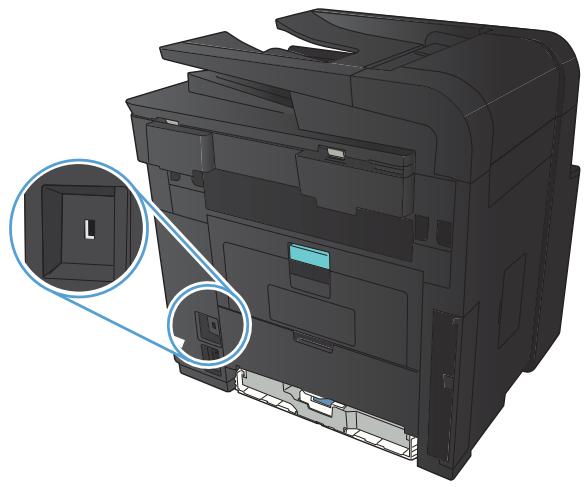
Définition ou modification du mot de passe du produit
Utilisez le serveur Web intégré HP pour définir un mot de passe ou modifier un mot de passe existant d'un produit du réseau.
- Dans l'écran d'accueil du panneau de commande du produit, appuyez sur le bouton Réseau pour afficher l'adresse IP du produit.
- Pour ouvrir le serveur Web intégré HP, saisissez l'adresse IP du produit dans la barre d'adresse d'un navigateur Internet.

REMARQUE : Vous pouvez également accéder au serveur Web intégré HP à partir de l'utilitaire HP Device Toolbox pour Windows ou HP Utility pour Mac OS X.
- Cliquez sur l'onglet Paramètres, puis sur le lien Sécurité.

REMARQUE : Si un mot de passe a déjà été défini, vous êtes invité à le taper. Tapez le mot de passe, puis cliquez sur le bouton Appliquer.
- Saisissez le nouveau mot de passe dans les zones Nouveau mot de passe et Vérifier le mot de passe.
- Au bas de la fenêtre, cliquez sur le bouton Appliquer pour enregistrer le mot de passe.
Paramètres du mode économique
Imprimer avec EconoMode
Ce produit est muni d'une option EconoMode pour l'impression des brouillons. L'utilisation d'EconoMode peut économiser du toner. Mais elle peut également réduire la qualité d'impression.
HP ne recommande pas une utilisation permanente de la fonction EconoMode. Si la fonction EconoMode est employée de manière permanente, il est possible que l'encre survive aux composants mécaniques de la cartouche. Si la qualité d'impression commence à se dégrader et n'est plus acceptable, envisagez le remplacement du toner.

REMARQUE : Si votre pilote d'impression ne propose pas cette option, définissez-la à l'aide du serveur Web intégré HP.
- Dans le logiciel, sélectionnez l'option Imprimer.
- Sélectionnez le produit, puis cliquez sur le bouton Propriétés ou Préférences.
- Cliquez sur l'onglet Papier/Qualité.
- Cochez la case EconoMode.
Définir le délai de mise en veille
- Sur l'écran d'accueil du panneau de commande, appuyez sur le bouton Configuration
- Ouvrez les menus suivants :
- Config. système > Paramètres d'énergie > Temps de veille
- Sélectionnez la durée du début de mise en veille.

REMARQUE : La valeur par défaut est 15 minutes.
Définition de l'intervalle de veille automatique
- Sur l'écran d'accueil du panneau de commande, appuyez sur le bouton Configuration.
- Ouvrez les menus suivants :
- Config. système > Paramètres d'énergie
- Mise hors tension automatique
- Après arrêt > Veille/Auto
- Sélectionnez la durée du délai de mise hors tension.

REMARQUE : La valeur par défaut est 30 minutes.
- Le produit quitte automatiquement le mode d'économie d'énergie lorsqu'il reçoit des tâches ou lorsque vous appuyez sur un bouton du panneau de commande. Vous pouvez modifier les événements qui font sortir le produit de l'état de veille. Ouvrez les menus suivants :
- Config. système Paramètres d'énergie
- Mise hors tension automatique
- Événements de réveil
Pour désactiver un événement de réveil, sélectionnez cet événement, puis l'option Non.
Imprimer lorsqu'une cartouche atteint la fin de sa durée de vie estimée
Noir bas : lorsque le niveau d'un toner est bas, le produit vous en avertit. La durée de vie restante effective du toner peut varier. Veillez à toujours disposer d'une cartouche de remplacement afin de pouvoir en changer en temps voulu. Le toner ne doit pas nécessairement être remplacé immédiatement.
Noir très bas : lorsque le niveau du toner est très bas, le produit vous avertit. La durée de vie restante effective du toner peut varier. Veillez à toujours disposer d'une cartouche de remplacement afin de pouvoir en changer en temps voulu. Il n'est pas nécessaire de remplacer le toner tant que la qualité d'impression reste acceptable.
Lorsqu'un toner HP atteint un niveau très bas, la garantie de protection Premium d'HP pour ce toner prend fin.
Vous pouvez modifier la réponse du produit lorsque les consommables atteignent l'état Très bas. Vous n'avez pas besoin de restaurer ces paramètres lorsque vous installez un nouveau toner.
Activer ou désactiver les paramètres au niveau Très bas
Vous pouvez activer ou désactiver le paramètre par défaut à tout moment et vous n'avez pas à le réactiver lorsque vous installez un nouveau toner.
- Sur l'écran d'accueil du panneau de commande, appuyez sur le bouton Configuration
- Ouvrez les menus suivants :
- Config. système > Supply Settings (Paramètres des consommables) > Cartouche noir > Paramètre très bas
- Sélectionnez l'une des options suivantes :
- Sélectionnez l'option Continuer pour que le produit vous informe lorsque le niveau du toner est très bas, mais qu'il poursuive l'impression.
- Sélectionnez l'option Arrêter pour que le produit suspende l'impression (y compris de télécopies) jusqu'à ce que vous remplaciez le toner.
- Sélectionnez l'option Invite pour que le produit suspende l'impression (y compris de télécopies) et vous demande de remplacer le toner. Vous pouvez accepter l'invite et continuer l'impression. Une des options configurables par l'utilisateur consiste à définir un « Rappel dans 100 pages, 200 pages, 300 pages, 400 pages ou jamais ». Cette option n'est qu'une aide à l'utilisateur et ne garantit pas la qualité d'impression des pages suivantes.
Lorsque le produit est défini sur l'option Arrêter, il existe un risque que les télécopies ne s'impriment pas après l'installation d'une nouvelle cartouche si le produit a reçu plus de télécopies que celles qu'il pouvait enregistrer dans la mémoire pendant l'interruption.
Lorsque le produit est défini sur l'option Invite, il existe un risque que les télécopies ne s'impriment pas après l'installation d'une nouvelle cartouche si le produit a reçu plus de télécopies que celles qu'il pouvait enregistrer pendant que le produit attendait la confirmation de réception du message.
Lorsqu'un toner HP atteint un niveau très bas, la garantie de protection Premium d'HP pour ce toner prend fin. Les défauts d'impression ou les défaillances d'une cartouche survenant lorsqu'un toner HP est utilisé en mode Continuer avec un niveau très bas ne seront pas considérés comme des vices de matériel ou de fabrication dans le cadre de la déclaration de garantie d'HP relative aux cartouches d'impression.
Stockage et recyclage des consommables
Recyclage des consommables
Pour recycler un toner de marque HP, placez le toner usagé dans la boîte du nouveau toner. Utilisez l'étiquette de retour fournie pour envoyer le consommable usagé à HP pour recyclage. Pour plus d'informations, reportez-vous au guide de recyclage qui accompagne chaque consommable HP neuf.
Stockage des toners
Ne sortez le toner de son emballage que lorsque vous êtes prêt à l'utiliser.
ATTENTION : Pour éviter d'endommager le toner, ne l'exposez pas à la lumière plus de quelques minutes.
Instructions de remplacement
Remplacer le toner
Lorsqu'un toner approche de la fin de sa durée de vie, un message vous invite à commander un toner de remplacement. Vous pouvez continuer à imprimer avec la cartouche d'impression actuelle jusqu'à ce que la qualité d'impression ne soit plus acceptable même après redistribution du toner.
- Ouvrez le panneau d'accès au toner, puis retirez ce dernier.
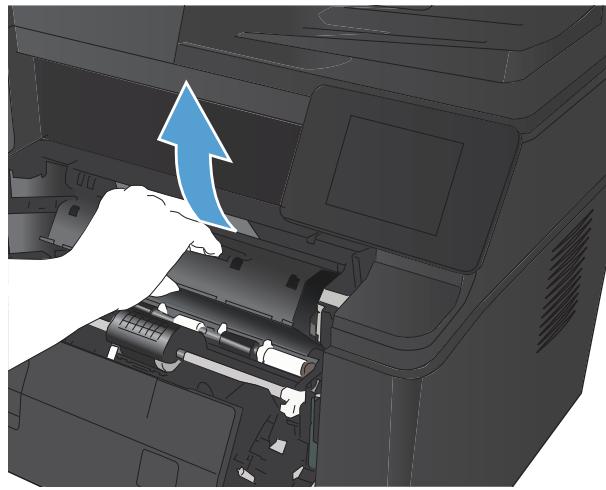
- Sortez la nouvelle cartouche d'encre de son emballage. Mettez la cartouche d'encre usagée dans l'emballage pour recyclage.
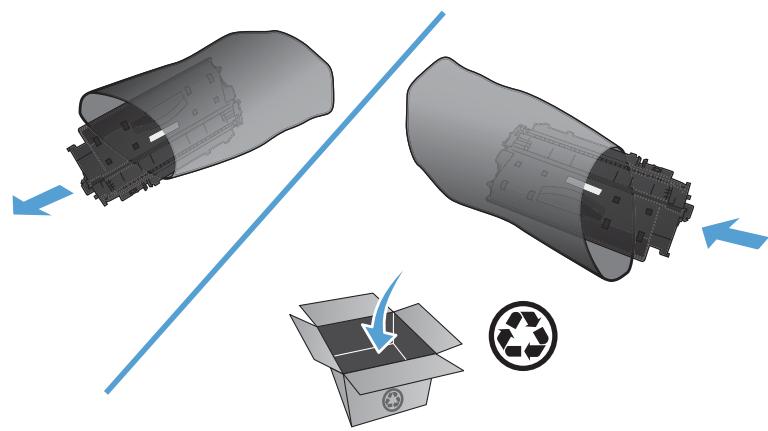
- Saisissez les deux côtés du toner et répartissez l'encre en inclinant délicatement la cartouche sur les côtés.
ATTENTION : Ne touchez pas l'obturateur ou la surface du rouleau.
- Sur le côté gauche de la cartouche, pliez la languette jusqu'à la séparer de la cartouche. Tirez sur la languette jusqu'à ce que la bande adhésive sorte entièrement de la cartouche. Placez la languette et la bande dans le carton d'emballage du toner pour recyclage.
- Alignez le toner sur les repères situés dans le produit, insérez-le jusqu'à ce qu'il s'enclenche, puis fermez le panneau d'accès au toner.
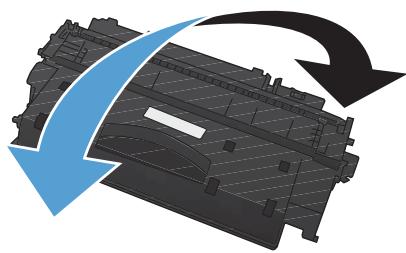
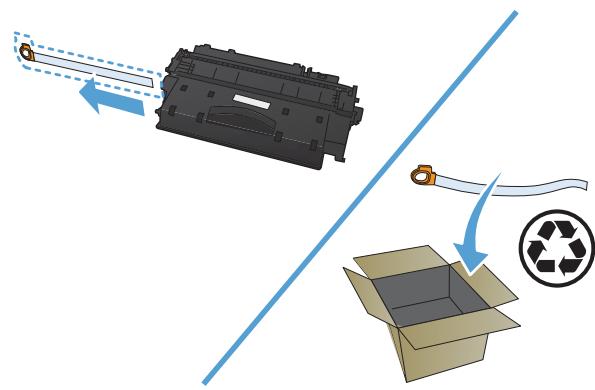
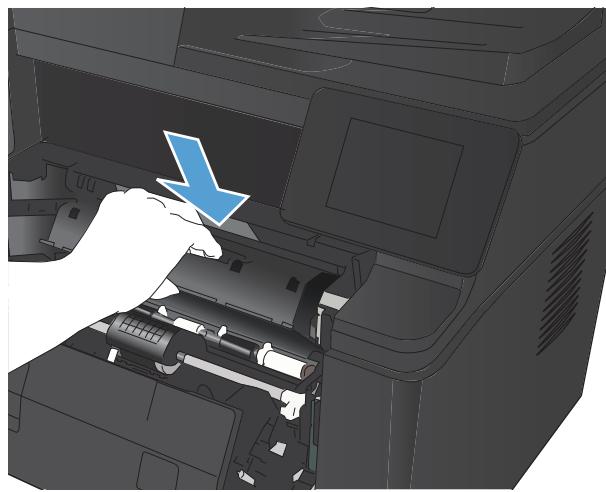
- L'installation est terminée. Mettez le toner usagé dans la boîte du toner neuf. Pour les instructions de recyclage, reportez-vous au guide de recyclage inclus.
Mémoire
Ce produit intègre un panneau de mémoire qui accepte les polices tierces et les modules de mémoires de codes barres suivants. Hewlett-Packard ne commercialise pas ces produits.
BarDIMM Pro, Jetmobile MicrDIMM Pro, Jetmobile Polices TypeHaus et solutions de codes barres, TypeHaus, Inc. Polices asiatiques, JITCO, Ltd. BarDIMM® Box, Jetmobile BarSIMM 1,9, Jetmobile Disque dur EIO pour la série LaserJet, Oberon Service SRL - Ethernet to Token Ring Router (ETRR), Ringdale EuroForm Barcode 100, EuroForm A/S
ATTENTION : Le fait de tenir un module mémoire sans porter d'équipement antistatique de mise à la terre peut endommager le module. Avant de toucher le module de mémoire, touchez n'importe quelle partie métallique du produit ou une pièce de métal au contact de la terre.
Mise à niveau du micrologiciel
HP offre des mises à niveau périodiques du micrologiciel du produit. Les mises à jour du micrologiciel peuvent être chargées manuellement ou automatiquement si le produit a été configuré comme tel.
Mettre à jour manuellement le micrologiciel
- Sur l'écran d'accueil du panneau de commande, appuyez sur le bouton Configuration
- Ouvrez les menus suivants :
Service - LaserJet Update - Rechercher les mises à jour maintenant
- Appuyez sur le bouton Oui pour inviter le produit à rechercher les mises à jour du micrologiciel. S'il détecte une mise à jour, il commence le processus de mise à jour.
Configurer le produit pour mettre automatiquement à jour le micrologiciel
- Sur l'écran d'accueil du panneau de commande, appuyez sur le bouton Configuration
- Ouvrez les menus suivants :
Service - LaserJet Update Gérer les mises à jour - Demander avant d'installer
- Appuyez sur l'option Installer automatiquement.
8 Résolution des problèmes
- Liste de contrôle pour la résolution des problèmes
- Restauration des valeurs usine par défaut, Système d'aide du panneau de commande, Interprétation des messages du panneau de commande, Le papier n'est pas introduit correctement ou est coincé, Supprimer les bourrages, Améliorer la qualité d'impression
- Résoudre les problèmes de qualité de copie
- Résoudre les problèmes de qualité de numérisation
- Résoudre les problèmes liés à la fonctionnalité Numériser vers un courrier électronique
- Résoudre les problèmes liés à la fonctionnalité Numériser vers un dossier réseau, Résolution des problèmes de qualité de télécopie, Le produit n'imprime pas ou imprime lentement, Résolution des problèmes d'impression directe par clé USB
- Résoudre des problèmes de connexion directe
- Résoudre des problèmes de réseau câblé, Résoudre les problèmes de réseau sans fil, Résolution des problèmes logiciels sous Windows
- Résoudre des problèmes logiciels sous Mac OS X, Supprimer un logiciel (Windows), Supprimer un logiciel (Mac OS X)
Liste de contrôle pour la résolution des problèmes
Pour tenter de résoudre un problème lié au produit, procédez comme suit.
- Étape 1 : Vérifiez la configuration de l'imprimante.
- Étape 2 : Vérifier la connexion par câble ou sans fil.
- Étape 3 : Vérifier s'il y a des messages d'erreur sur le panneau de commande.
- Étape 4 : Vérifiez le papier.
- Étape 5 : Vérifiez le logiciel.
- Étape 6 : Testez la fonctionnalité d'impression.
- Étape 7 : Testez la fonctionnalité de copie.
- Étape 8 : Vérifiez le toner.
- Étape 9 : Essayez d'envoyer une tâche d'impression depuis un ordinateur.
- Étape 10 : Vérifiez que le produit est sur le réseau.
Étape 1 : Vérifiez la configuration de l'imprimante.
- Appuyez sur le bouton d'alimentation pour mettre l'imprimante sous tension ou pour désactiver le mode Auto-Désactivé.
- Vérifiez les branchements du câble d'alimentation.
- Vérifiez que la tension secteur est compatible avec la configuration électrique du produit. (Reportez-vous à l'étiquette au dos du produit pour vérifier la tension requise). Si vous utilisez une rallonge électrique dont la tension ne correspond pas aux spécifications, veuillez brancher le produit directement au mur. Si le produit est déjà branché sur une prise, essayez-en une autre.
- Si aucune de ces opérations ne rétablit l'alimentation, contactez l'assistance clientèle HP.
Étape 2 : Vérifiez la connexion par câble ou sans fil.
- Vérifiez la connexion du câble entre l'imprimante et l'ordinateur. Vérifiez la connexion.
- Vérifiez que le câble n'est pas défectueux en utilisant un autre câble, dans la mesure du possible.
- Si le produit est connecté à un réseau, vérifie les points suivants :
- Vérifiez le voyant en regard de la connexion réseau sur le produit. Le voyant est vert lorsque le réseau est actif. Assurez-vous que vous utilisez un câble réseau et non un cordon téléphonique pour vous connecter au réseau.
Assurez-vous que le routeur, concentrateur ou commutateur réseau est sous tension et qu'il fonctionne correctement. - Si l'ordinateur ou le produit est connecté à un réseau sans fil, une qualité de signal faible ou des interférences peuvent différer les tâches d'impression.
- Si un système de pare-feu personnel est installé sur l'ordinateur, il peut bloquer la communication avec le produit. Essayez de désactiver temporairement le pare-feu pour savoir s'il est à l'origine du problème.
Étape 3 : Vérifier s'il y a des messages d'erreur sur le panneau de commande
Le panneau de commande doit indiquer l'état prêt. Si un message d'erreur apparaît, résolvez l'erreur.
Étape 4 : Vérifiez le papier.
- Vérifiez que le papier utilisé correspond aux spécifications.
- Vérifiez le chargement du papier dans le bac d'alimentation.
Étape 5 : Vérifiez le logiciel.
- Vérifiez l'installation du logiciel.
- Vérifiez que vous avez installé le pilote d'impression correspondant à cet appareil. Vérifiez le programme pour être certain d'utiliser le pilote d'imprimante approprié à ce produit.
Étape 6 : Tester la fonctionnalité d'impression
- Imprimez une page de configuration.
- Si la page ne s'imprime pas, vérifiez que le bac d'alimentation est chargé.
- Si la page se coince dans le produit, supprimez le bourrage.
Étape 7 : Tester la fonctionnalité de copie
- Placez la page de configuration sur le plateau de capture et faites une copie.
- Si la qualité d'impression des copies n'est pas satisfaisante, nettoyez le couvre-objectif avec un chiffon doux ou une éponge humide. Utilisez un produit de nettoyage des surfaces vitrées non abrasif.
ATTENTION : N'utilisez pas de produit abrasif, d'acétone, de benzène, d'ammoniac, d'alcool éthylique ni de tétrachlorure de carbone sur aucune partie du produit. Ils risqueraient d'endommager le produit. Ne placez jamais de produits liquides directement sur le plateau de capture. Ils pourraient s'infiltrer et endommager le produit.
Étape 8 : Vérifiez le toner
Imprimez une page d'état des consommables et vérifiez la durée de vie restante du toner.
Étape 9 : Essayer d'envoyer une tâche d'impression depuis un ordinateur
- Essayez d'imprimer la tâche à partir d'un autre ordinateur sur lequel est installé le logiciel du périphérique.
- Vérifiez les branchements du câble USB ou réseau. Affectez l'imprimante au port approprié ou réinstallez le logiciel, en choisissant le type de connexion utilisé.
- Si la qualité d'impression n'est pas acceptable, vérifiez que les paramètres d'impression sont corrects pour le support utilisé.
Étape 10 : Vérifiez que le produit est sur le réseau.
Pour les produits mis en réseau, ouvrez un navigateur Web, saisissez l'adresse IP du produit (à partir de la page de configuration imprimée précédemment) dans la zone d'adresse, puis appuyez sur la touche Entrée pour ouvrir le serveur Web intégré HP. Si le serveur Web intégré HP ne s'ouvre pas, réinstallez le produit sur le réseau.
Restauration des valeurs usine par défaut
La restauration des paramètres d'usine par défaut permet de rétablir tous les paramètres du produit et du réseau aux valeurs d'usine par défaut. Elle ne permet pas de réinitialiser le nombre de pages, le format du bac ou la langue. Pour rétablir les paramètres par défaut du produit, suivez les étapes ci-dessous.
ATTENTION : La restauration des paramètres d'usine par défaut consiste à rétablir les valeurs définies en usine et également à supprimer les pages stockées en mémoire. La procédure redémarre ensuite automatiquement le produit.
- Sur le panneau de commande du produit, appuyez sur le bouton Configuration.
- Faites défiler les menus et choisissez Service.
- Faites défiler et choisissez le bouton Rétablir valeurs défaut, puis appuyez sur le bouton OK. Le produit redémarre automatiquement.
Système d'aide du panneau de commande
Le produit est doté d'un système d'aide en ligne intégré avec des instructions d'utilisation pour chaque écran. Pour ouvrir le système d'aide, appuyez sur le bouton Aide ? dans le coin supérieur droit de l'écran.
Dans certains écrans, l'aide ouvre un menu global à partir duquel vous pouvez rechercher des rubriques spécifiques. Vous pouvez vous déplacer dans la structure du menu en appuyant sur les boutons disponibles.
Certains écrans d'aide incluent des animations qui vous guident dans les procédures, telles que la suppression des bourrages.
Pour les écrans contenant des paramètres de tâches spécifiques, l'aide ouvre une rubrique d'explication des options disponibles dans l'écran.
Si l'appareil vous signale une erreur ou un avertissement, appuyez sur le bouton Aide ? pour afficher un message qui décrit le problème. Le message contient aussi des instructions pour résoudre le problème.
Interprétation des messages du panneau de commande
Types de message du panneau de commande
Les messages du panneau de commande indiquent l'état actuel du produit ou les situations susceptibles de requérir une intervention.
Les messages d'alerte et d'avertissement s'affichent de façon temporaire et peuvent exiger que l'utilisateur accuse réception du message en appuyant sur le bouton OK pour continuer ou sur le bouton Annuler × pour annuler la tâche. Dans le cas de certains avertissements, il est possible que la tâche ne soit pas terminée ou que la qualité d'impression soit affectée. Si le message d'alerte ou d'avertissement est relatif à l'impression et que la fonction de reprise automatique est activée, le produit tente de reprendre la tâche d'impression après l'affichage de 10 secondes du message sans accusé de réception.
Les messages d'erreur critique peuvent indiquer différentes défaillances. Éteindre puis rallumer le produit peut résoudre le problème. Si une erreur critique persiste, le produit requiert peut-être une réparation.
Messages du panneau de commande
49 Erreur. Éteignez, puis rallumez
Description
Le produit a rencontré une erreur interne.
Action recommandée
Mettez le produit hors tension, attendez au moins 30 secondes, puis remettez le produit sous tension et attendez qu'il s'initialise.
Si vous utilisez un parasurtenseur, retirez-le. Branchez le produit directement sur une prise murale. Mettez le produit sous tension.
Si le message persiste, contactez l'assistance HP.
50.x Erreur fusion
Description
Le produit a rencontré une erreur au niveau de l'unité de fusion.
Action recommandée
Mettez le produit hors tension, attendez au moins 30 secondes, puis remettez le produit sous tension et attendez qu'il s'initialise.
Mettez le produit hors tension, attendez au moins 25 minutes, puis remettez-le sous tension.
Si vous utilisez un parasurtenseur, retirez-le. Branchez le produit directement sur une prise murale. Mettez le produit sous tension.
Si le message persiste, contactez l'assistance HP.
51.XX Erreur
Description
Le produit a rencontré une erreur matérielle interne.
Action recommandée
Mettez le produit hors tension, attendez au moins 30 secondes, puis remettez le produit sous tension et attendez qu'il s'initialise.
Si vous utilisez un parasurtenseur, retirez-le. Branchez le produit directement sur une prise murale. Mettez le produit sous tension.
Si le message persiste, contactez l'assistance HP.
54.XX Erreur
Description
Le produit a rencontré une erreur au niveau de l'un des capteurs internes.
Action recommandée
Mettez le produit hors tension, attendez au moins 30 secondes, puis remettez le produit sous tension et attendez qu'il s'initialise.
Si vous utilisez un parasurtenseur, retirez-le. Branchez le produit directement sur une prise murale. Mettez le produit sous tension.
Si le message persiste, contactez l'assistance HP.
55.X Erreur
Description
Le produit a rencontré une erreur interne.
Action recommandée
Mettez le produit hors tension, attendez au moins 30 secondes, puis remettez le produit sous tension et attendez qu'il s'initialise.
Si vous utilisez un parasurtenseur, retirez-le. Branchez le produit directement sur une prise murale. Mettez le produit sous tension.
Si le message persiste, contactez l'assistance HP.
57 Erreur ventil. Éteignez, puis rallumez
Description
Le produit a rencontré un problème au niveau du ventilateur interne.
Action recommandée
Mettez le produit hors tension, attendez au moins 30 secondes, puis remettez le produit sous tension et attendez qu'il s'initialise.
Si vous utilisez un parasurtenseur, retirez-le. Branchez le produit directement sur une prise murale. Mettez le produit sous tension.
Si le message persiste, contactez l'assistance HP.
59.X Erreur
Description
Le produit a rencontré une erreur au niveau de l'un des moteurs.
Action recommandée
Mettez le produit hors tension, attendez au moins 30 secondes, puis remettez le produit sous tension et attendez qu'il s'initialise.
Si vous utilisez un parasurtenseur, retirez-le. Branchez le produit directement sur une prise murale. Mettez le produit sous tension.
Si le message persiste, contactez l'assistance HP.
79 Erreur. Éteignez, puis rallumez
Description
Le produit a rencontré une erreur interne au niveau du micrologiciel.
Action recommandée
Mettez le produit hors tension, attendez au moins 30 secondes, puis remettez le produit sous tension et attendez qu'il s'initialise.
Si vous utilisez un parasurtenseur, retirez-le. Branchez le produit directement sur une prise murale. Mettez le produit sous tension.
Si le message persiste, contactez l'assistance HP.
79 Err service
Description
La mémoire DIMM installée est incompatible.
Action recommandée
- Mettez le produit hors tension.
- Installez un module de mémoire DIMM pris en charge par le produit.
- Mettez le produit sous tension.
Si le message persiste, contactez l'assistance HP.
Alimentation manuelle. Appuyez sur OK pour utiliser le support disponible.
Description
Le produit est configuré en mode d'alimentation manuelle.
Action recommandée
Appuyez sur le bouton OK pour effacer le message ou chargez le papier ajusté dans le bac 1.
Bourrage dans le bac 1. Supprimez le bourrage et appuyez sur OK
Description
Le produit a détecté un bourrage.
Action recommandée
Supprimez le bourrage du bac, puis appuyez sur OK.
Si le message persiste, contactez l'assistance HP.
Capot arrière ouvert
Description
La porte arrière du produit est ouverte.
Action recommandée
Fermez la porte.
Cartouche noir non prise en charge. Appuyez sur [OK] pour continuer.
Description
Le produit a détecté qu'un toner non HP a été installé.
Action recommandée
Appuyez sur le bouton OK pour continuer l'impression.
Si vous pensez avoir acheté un consommable de marque HP, visitez le site www.hp.com/go/anticounterfeit. La garantie HP de l'imprimante ne couvre pas les entretiens ou réparations résultant de l'utilisation de consommables non compatibles avec HP.
Chargez le bac <X> App. sur [OK] pour le support disponible
Description
Le bac est vide.
Action recommandée
Chargez le papier dans le bac pour poursuivre l'impression. Appuyez sur le bouton OK pour sélectionner un autre bac.
Chargez le bac
Description
Un bac est configuré pour le type et le format de papier requis par la tâche d'impression, mais ce bac est vide.
Action recommandée
Chargez le papier adéquat dans le bac ou appuyez sur le bouton OK pour utiliser le papier d'un autre bac.
Chargez le bac 1, / Lancer mode nettoyage OK
Description
Le produit est prêt pour l'opération de nettoyage.
Action recommandée
Chargez le bac 1 avec du papier ordinaire au format indiqué et appuyez sur le bouton OK.
Chargez le bac 1. Appuyez sur OK pour utiliser le support disponible.
Description
Le bac n'est pas configuré pour le type et le format de papier requis par la tâche d'impression.
Action recommandée
Chargez le bon papier dans le bac 1. Ou appuyez sur le bouton OK pour utiliser le papier présent dans le bac.
Consommable HP installé
Description
Un toner HP authentique était installé.
Action recommandée
Aucune action n'est nécessaire.
Erreur d'impression. Appuyez sur OK. Si l'erreur se répète, éteignez et rallumez.
Description
Le produit ne peut plus traiter la page.
Action recommandée
Appuyez sur le bouton OK pour poursuivre la tâche d'impression, mais l'impression peut être affectée.
Si l'erreur persiste, mettez l'appareil hors tension, puis sous tension. Renvoyez la tâche d'impression.
Erreur d'impression. Appuyez sur OK
Description
Le papier a été retardé lors de son passage dans le produit.
Action recommandée
Appuyez sur le bouton OK pour effacer le message.
Afin d'éviter tout problème de ce type, suivez les instructions ci-dessous :
- Réglez les guides papier du bac. Assurez-vous que les guides papier du bac sont réglés de façon à ce que le papier soit aligné contre l'arrière du bac.
- Utilisez du papier correspondant aux spécifications HP. Stockez le papier non ouvert dans son emballage d'origine.
- Ce produit doit être utilisé dans une zone répondant aux caractéristiques environnementales adéquates.
Erreur périphérique. Appuyez sur OK
Description
Une erreur interne s'est produite.
Action recommandée
Appuyez sur le bouton OK pour reprendre la tâche.
Format inattendu dans le bac. Chargez, appuyez sur [OK].
Description
Le produit a détecté la présence dans le bac d'un papier ne correspondant pas à la configuration du bac.
Action recommandée
Chargez le papier adéquat dans le bac ou configurez le bac pour le format que vous avez chargé.
Impression recto verso manuelle. Chargez le bac 1. Appuyez sur OK.
Description
Le recto d'une tâche recto verso manuelle a été imprimé et la page doit être chargée pour que le verso soit imprimé.
Action recommandée
Chargez la page dans le bac indiqué avec la face à imprimer vers le haut et le bord inférieur de la page vers vous, puis appuyez sur le bouton OK.
Installez la cartouche noire.
Description
Le toner n'est pas installé ou n'est pas correctement installé dans le produit.
Action recommandée
Installez le toner.
Mémoire insuffisante. Appuyez sur OK.
Description
La mémoire du produit est quasiment pleine.
Action recommandée
Appuyez sur le bouton OK pour terminer la tâche ou sur le bouton Annuler × pour l'annuler.
Divisez la tâche en tâches plus petites contenant moins de pages.
Nettoyage
Description
Ce produit lance automatiquement un processus de nettoyage afin de vous garantir la meilleure qualité d'impression possible.
Action recommandée
Attendez la fin du processus de nettoyage.
Niveau cartouche noir bas
Description
Le toner va atteindre la fin de sa durée de vie estimée.
Action recommandée
L'impression peut continuer, mais prévoyez un toner de remplacement.
Niveau cartouche noir très bas
Description
Le toner a atteint la fin de sa durée de vie estimée. Une des options configurables par l'utilisateur consiste à définir un « Rappel dans 100 pages, 200 pages, 300 pages, 400 pages ou jamais ». Cette option n'est qu'une aide à l'utilisateur et ne garantit pas la qualité d'impression des pages suivantes.
Action recommandée
Pour garantir une qualité d'impression optimale, HP recommande de remplacer le toner à ce stade. Vous pouvez continuer à imprimer jusqu'à ce que vous remarquiez une baisse de la qualité d'impression. La durée de vie effective peut varier.
Lorsqu'un toner HP atteint un niveau très bas, la garantie de protection Premium d'HP pour ce toner prend fin. Les défauts d'impression ou les défaillances d'une cartouche survenant lorsqu'un toner HP est utilisé en mode très bas ne seront pas considérés comme des vices de matériel ou de fabrication dans le cadre de la déclaration de garantie d'HP relative aux cartouches d'impression.
Noir incompatible
Description
Le toner que vous souhaitez installer est conçu pour un autre modèle de produit HP. Le produit peut présenter des dysfonctionnements si vous installez ce toner.
Action recommandée
Installez un toner compatible avec ce produit.
Pilote incorrect Appuyez sur [OK]
Description
Vous utilisez un pilote d'impression incorrect.
Action recommandée
Sélectionnez le pilote d'impression qui convient.
Porte ouverte
Description
La porte avant du produit est ouverte.
Action recommandée
Fermez la porte.
Remplacer cartouche noir
Description
Le toner a atteint la fin de sa durée de vie estimée. Vous avez configuré ce toner pour interrompre l'impression lorsqu'il atteint un niveau très bas.
Action recommandée
Pour garantir une qualité d'impression optimale, HP recommande de remplacer le toner à ce stade. Vous pouvez continuer à imprimer jusqu'à ce que vous remarquiez une baisse de la qualité d'impression. La durée de vie effective peut varier. Lorsqu'un toner HP atteint un niveau très bas, la garantie de protection Premium d'HP pour ce toner prend fin. Les défauts d'impression ou les défaillances de cartouches survenant lorsqu'un toner HP est utilisé en mode Très bas ne seront pas considérés comme des vices de matériel ou de fabrication dans le cadre de la déclaration de garantie de HP relative aux cartouches d'impression.
Retirer le matériel de transport de la porte du toner
Description
Un verrou d'expédition de toner est installé.
Action recommandée
Tirez sur la languette orange pour retirer le verrou de transport de la cartouche.
Une cartouche noire usagée est installée. Appuyez sur [OK] pour continuer.
Description
Vous utilisez un toner qui a atteint le seuil de niveau bas par défaut.
Action recommandée
L'impression peut continuer, mais prévoyez un toner de remplacement.
Le papier n'est pas introduit correctement ou est coincé.
Le produit n'entraîne pas de papier.
Si le produit n'entraîne pas de papier du bac, essayez les solutions suivantes.
- Ouvrez le produit et retirez les éventuelles feuilles de papier coincées.
- Chargez le bac de papier de taille adaptée à votre tâche.
- Assurez-vous que les guides papier du bac sont réglés à la taille du papier. Réglez les guides de façon à ce qu'ils touchent la pile de papier sans l'infléchir.
- Vérifiez sur le panneau de commande du produit s'il n'attend pas une réponse de votre part à un changement manuel de papier. Chargez du papier, puis continuez.
Le produit entraîne plusieurs feuilles de papier.
Si le produit entraîne plusieurs feuilles de papier du bac, essayez les solutions suivantes.
- Retirez la pile de papier du bac et assouplissez-la, tournez-la de 180 degrés et retournez-la. N'aérez pas le papier. Remettez la pile de papier dans le bac.
- Utilisez uniquement du papier conforme aux spécifications HP pour ce produit.
- Utilisez du papier non froissé, plié ou endommagé. Si nécessaire, utilisez du papier d'une autre ramette.
- Assurez-vous que le bac n'est pas surchargé. Si c'est le cas, retirez la pile de papier du bac, tassez-la, puis remettez une partie du papier dans le bac.
- Assurez-vous que les guides papier du bac sont réglés à la taille du papier. Réglez les guides de façon à ce qu'ils touchent la pile de papier sans l'infléchir.
Élimination des bourrages papier
Pour réduire le nombre de bourrages papier, essayez les solutions suivantes.
- Utilisez uniquement du papier conforme aux spécifications HP pour ce produit.
- Utilisez du papier non froissé, plié ou endommagé. Si nécessaire, utilisez du papier d'une autre ramette.
- N'utilisez pas du papier qui a déjà servi pour une impression ou une copie.
- Assurez-vous que le bac n'est pas surchargé. Si c'est le cas, retirez la pile de papier du bac, tassez-la, puis remettez du papier dans le bac.
- Assurez-vous que les guides papier du bac sont réglés à la taille du papier. Réglez les guides de façon à ce qu'ils touchent la pile de papier sans l'infléchir.
- Si vous imprimez sur du papier épais, gaufré ou perforé, utilisez la fonction d'introduction manuelle à raison d'une feuille à la fois.
Supprimer les bourrages
Emplacement des bourrages
Les bourrages peuvent se produire aux emplacements suivants :
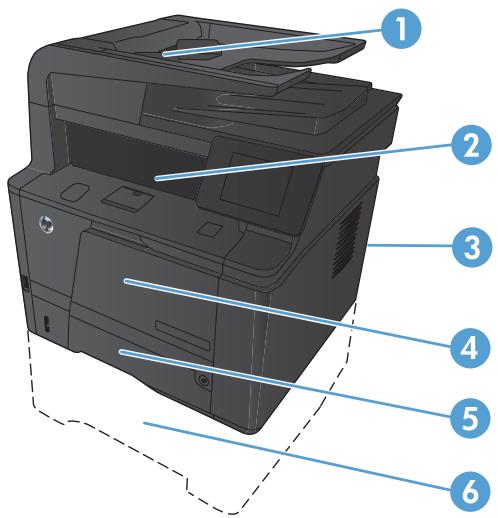
1 Bac d'alimentation 2 Bac de sortie 3 Porte arrière 4 Bac 1 5 Bac 2 6 Bac 3 en option
Des particules d'encre peuvent rester dans le produit après un bourrage. Ce problème disparaît généralement après l'impression de quelques feuilles.
Supprimer les bourrages du bac d'alimentation
- Mettez le produit hors tension.
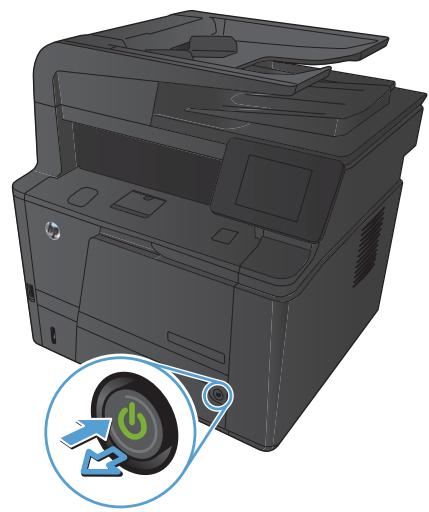
- Ouvrez le capot du bac d'alimentation.
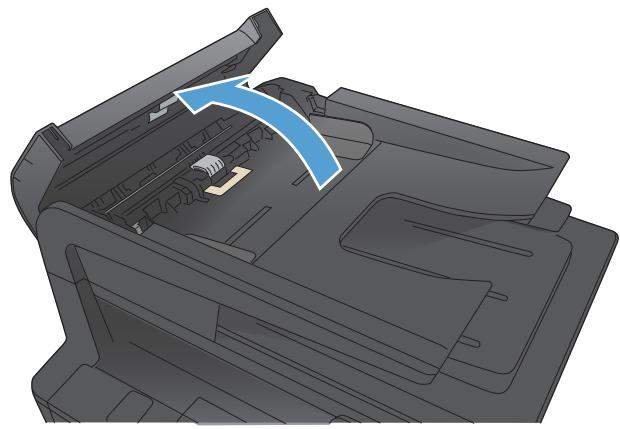
- Tirez délicatement sur le papier coincé pour l'enlever.
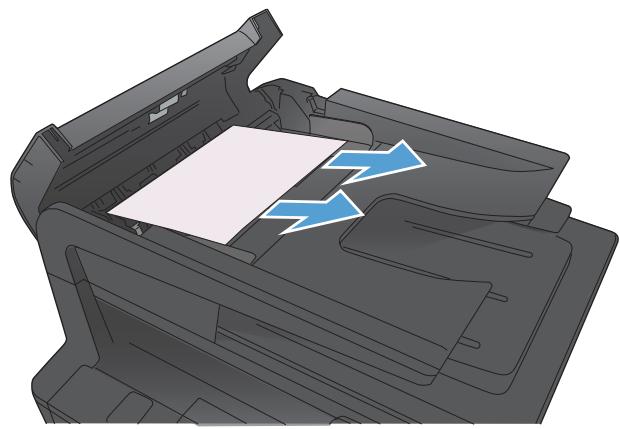
- Fermez l'assemblage rouleau du bac d'alimentation, puis fermez le capot de ce dernier.
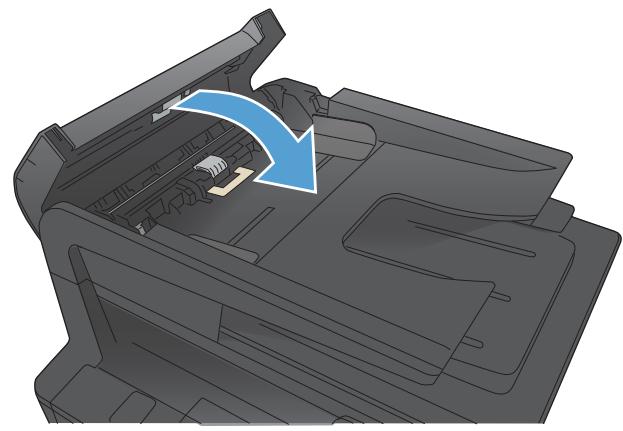
- Ouvrez le capot du scanner. Si le papier est bloqué dans le capot du scanner, retirez-le doucement.
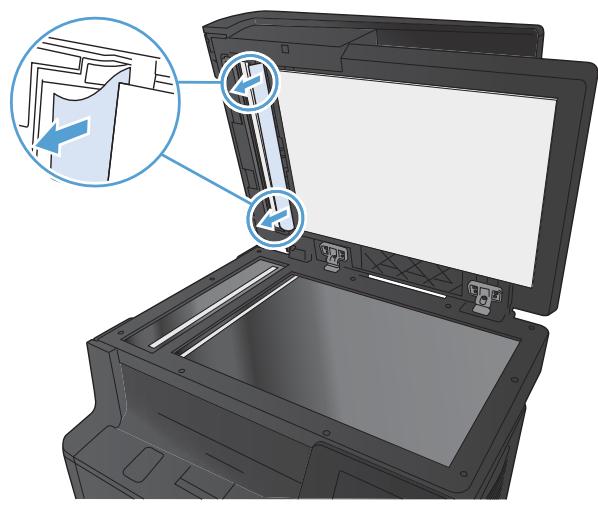
Supprimer un bourrage papier dans le bac 1

REMARQUE : Si la feuille se déchire, retirez tous les morceaux avant de reprendre l'impression.
- Si vous voyez la feuille coincée, retirez-la en la tirant vers vous.
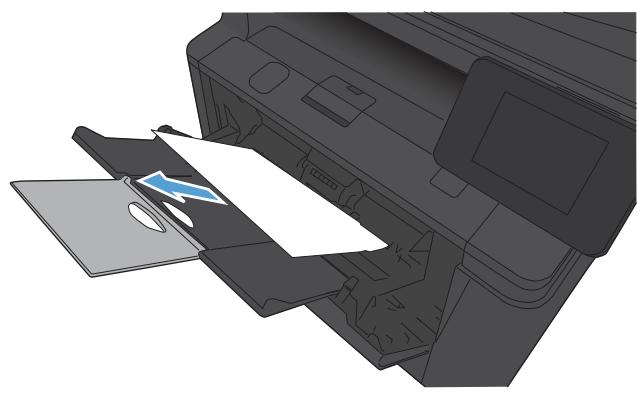
- Si vous ne voyez pas la feuille coincée, ouvrez le panneau d'accès à la cartouche d'impression, puis retirez cette dernière.
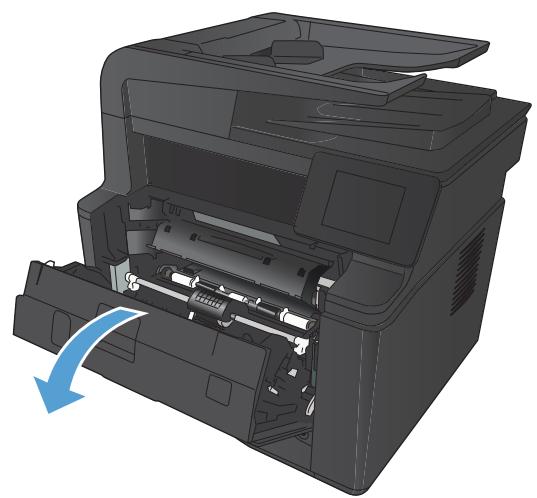
- Retirez la feuille coincée en la tirant vers vous.
ATTENTION : Ne tirez pas la feuille coincée par à-coups. Tirez-la d'un seul coup.
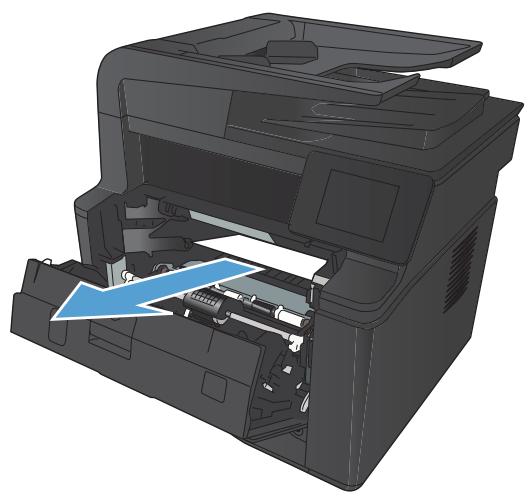
- Réinstallez la cartouche d'impression, puis fermez le panneau d'accès.
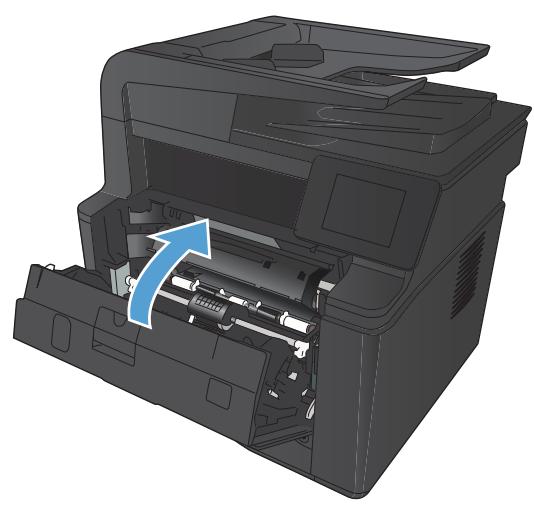
Supprimer le bourrage papier dans le bac 2
- Retirez le bac du produit.

- Retirez la feuille coincée en la tirant à la verticale.
- Remettez le bac en place.
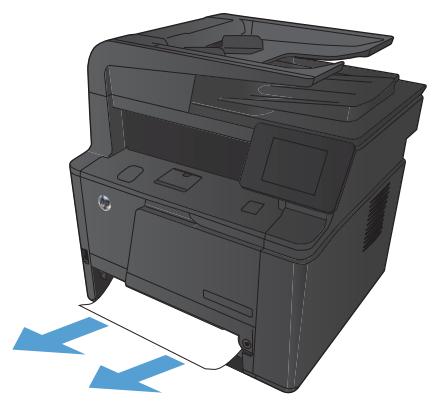
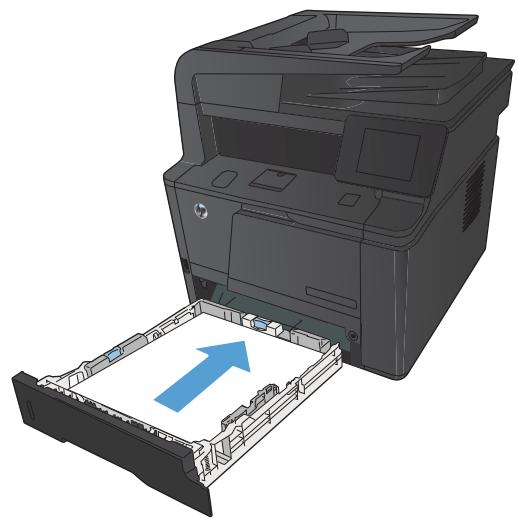
- Appuyez sur le bouton OK pour continuer l'impression.
Supprimer le bourrage papier dans le bac 3
- Retirez le bac du produit.

- Retirez la feuille coincée en la tirant à la verticale.
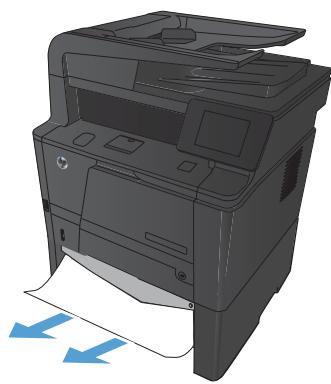
- Remettez le bac en place.
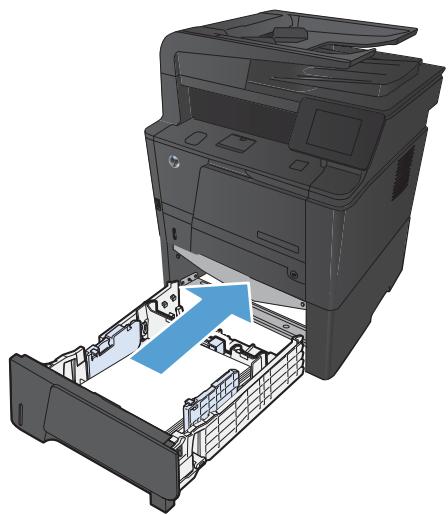
- Appuyez sur le bouton OK pour continuer l'impression.
Supprimer des bourrages dans le bac de sortie

ATTENTION : N'utilisez pas d'objets coupants, comme des pincettes ou des pinces à épiler, pour retirer les bourrages. Les dommages occasionnés par des objets tranchants ne sont pas couverts par la garantie.
- Prenez le papier à l'aide des deux mains et retirez-le soigneusement du produit.
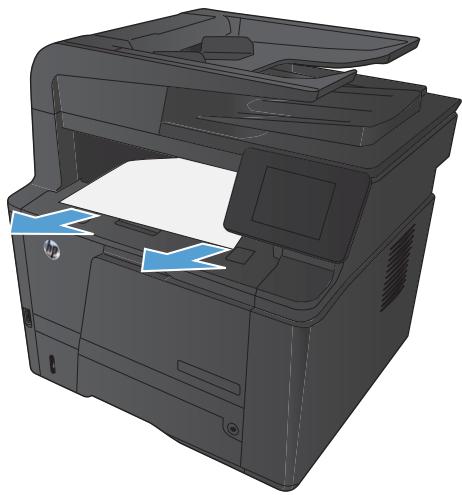
Supprimer un bourrage papier dans la zone de l'unité d'impression recto verso.
- Ouvrez la porte arrière.
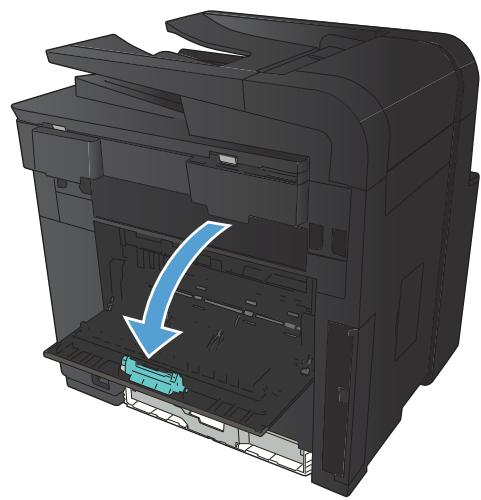
- Retirez toute feuille coincée.
REMARQUE : Si la feuille se déchire, retirez tous les morceaux avant de reprendre l'impression.
ATTENTION : Patientez jusqu'à ce que la zone de l'unité de fusion ait refroidi avant de supprimer le bourrage.
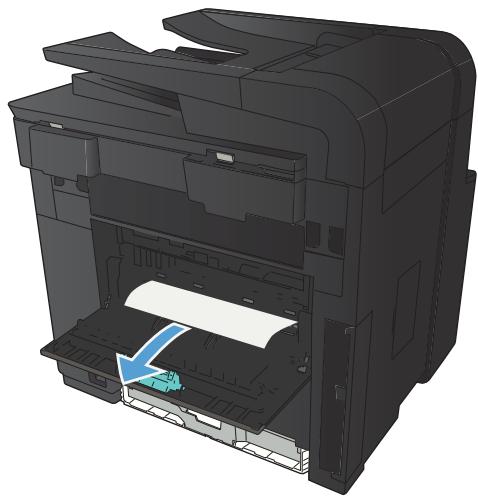
- Refermez la porte arrière.
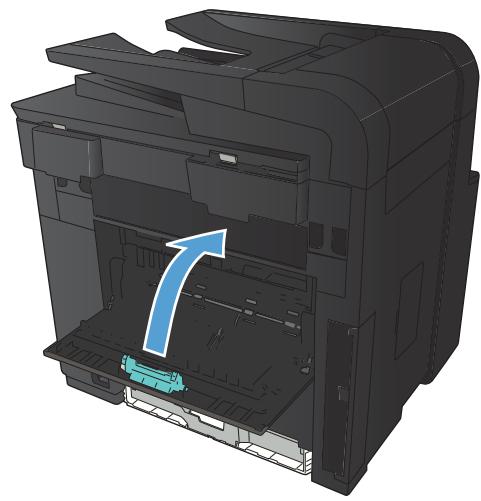
Supprimer un bourrage papier dans la zone de fusion
- Ouvrez la porte arrière.
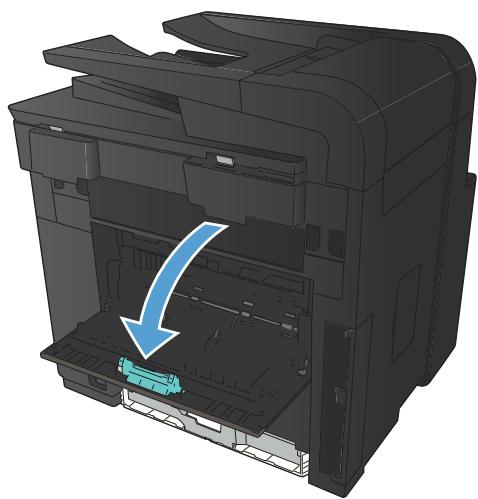
- Retirez toute feuille coincée.
REMARQUE : Si la feuille se déchire, retirez tous les morceaux avant de reprendre l'impression.
ATTENTION : Patientez jusqu'à ce que la zone de l'unité de fusion ait refroidi avant de supprimer le bourrage.
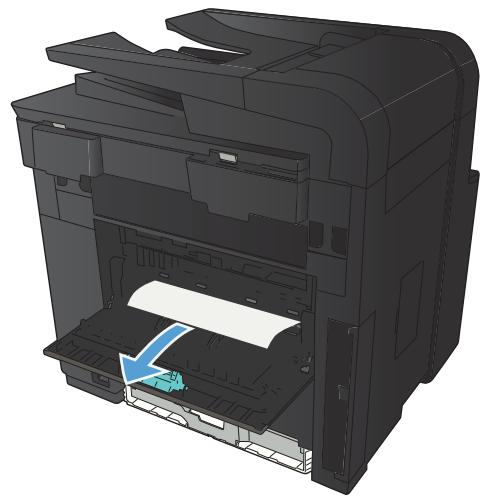
- Refermez la porte arrière.
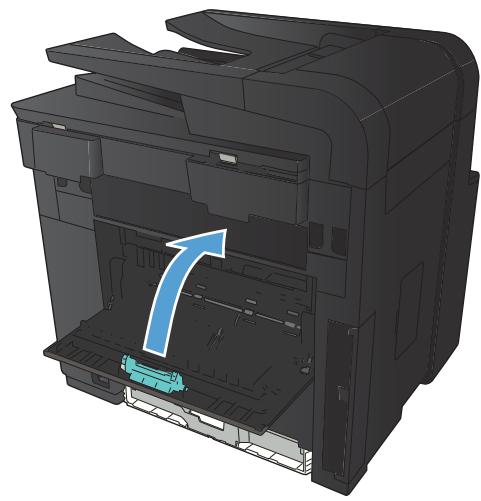
Améliorer la qualité d'impression
Vérifier le paramètre de format de papier (Windows)
Vérifiez le paramètre Type de papier actuel si vous rencontrez l'un des problèmes suivants :
Les pages imprimées présentent des taches de toner. Les pages imprimées présentent des marques répétées. Les pages imprimées sont gondolées. Les pages imprimées présentent des coulures de toner. - De petites zones des pages ne sont pas imprimées.
- Dans le logiciel, sélectionnez l'option Imprimer.
- Sélectionnez le produit, puis cliquez sur le bouton Propriétés ou Préférences.
- Cliquez sur l'onglet Papier/Qualité.
- Dans la liste déroulante Type de papier, cliquez sur l'option Plus....
- Développez la liste des options Type:
- Développez chaque catégorie des types de papier jusqu'à ce que le type de papier utilisé s'affiche.
- Sélectionnez l'option de type de papier que vous utilisez, puis cliquez sur le bouton OK.
Vérifier le paramètre de format de papier (Mac OS X)
Vérifiez le paramètre Type de papier actuel si vous rencontrez l'un des problèmes suivants :
Les pages imprimées présentent des taches de toner. Les pages imprimées présentent des marques répétées. Les pages imprimées sont gondolées. Les pages imprimées présentent des coulures de toner. - De petites zones des pages ne sont pas imprimées.
- Dans le menu Fichier, cliquez sur l'option Imprimer.
- Dans le menu Imprimante, sélectionnez ce produit.
- Dans le menu Copies et pages, cliquez sur le bouton Mise en page.
- Sélectionnez un format dans la liste déroulante Format de papier, puis cliquez sur le bouton OK.
- Ouvrez le menu Finition.
- Sélectionnez un type dans la liste déroulante Type de support.
- Cliquez sur le bouton Imprimer.
Vérifier l'état du toner
Impression de la page d'état consommables
Les pages d'informations se trouvent dans la mémoire du produit. Ces pages vous permettent de diagnostiquer et de résoudre les problèmes du produit.

REMARQUE : si la langue du produit n'a pas été définie correctement au cours de l'installation, vous pouvez la définir manuellement afin que les pages d'informations soient imprimées dans l'une des langues prises en charge. Vous pouvez modifier la langue via le menu Config. système sur le panneau de commande ou à l'aide du serveur Web intégré.
- Sur l'écran d'accueil du panneau de commande, appuyez sur le bouton Configuration
- Appuyez sur le bouton Rapports.
- Appuyez sur le bouton État des consommables pour imprimer le rapport.
Vérifier l'état des consommables
La page d'état des consommables fournit les informations suivantes :
Pourcentage approximatif de la durée de vie restante d'une cartouche, estimation des pages restantes, numéros de référence des toners HP, nombre de pages imprimées.
Impression d'une page de nettoyage
- Sur l'écran d'accueil du panneau de commande, appuyez sur le bouton Configuration
- Appuyez sur le menu Service.
- Appuyez sur le bouton Page de nettoyage.
- Chargez du papier au format Letter ou A4 ordinaire lorsque vous y êtes invité.
- Appuyez sur le bouton OK pour commencer le processus de nettoyage.
Le produit imprime la première face, puis vous invite à retarder la page du bac de sortie pour la recharger dans le Bac 1, en conservant la même orientation. Attendez la fin de l'opération. Ignorez la page qui s'imprime.
Examiner le toner pour voir s'il est endommagé.
- Retirez le toner du produit et vérifiez que la bande d'étanchéité est retirée.
- Vérifiez si la puce mémoire n'est pas endommagée.
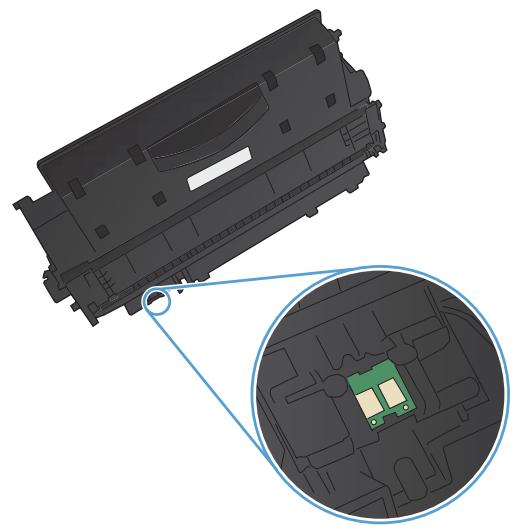
- Examinez la surface du tambour d'imagerie sur la partie inférieure du toner.
ATTENTION: Ne touchez pas le rouleau (tambour d'imagerie) sur la partie inférieure du toner. Vous risquez de dégrader la qualité d'impression si vous y laissez des empreintes de doigts.
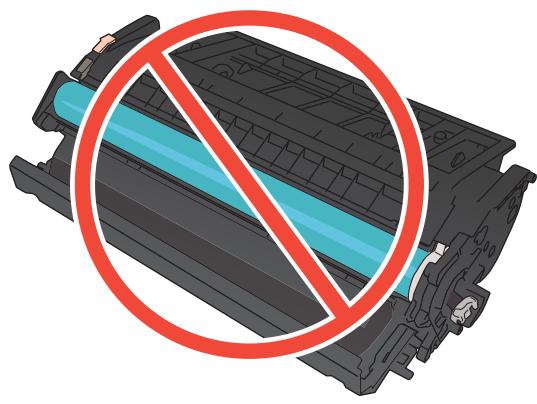
- Si vous constatez des rayures, des empreintes de doigts ou tout autre dommage sur le tambour d'imagerie, remplacez le toner.
- Si le tambour d'imagerie ne semble pas endommagé, secouez légèrement le toner plusieurs fois, puis réinstallez-le. Imprimez quelques pages pour vérifier si le problème est résolu.
Vérifier le papier et l'environnement d'impression.
Utiliser du papier conforme aux spécifications HP
Utilisez un autre papier si vous rencontrez l'un des problèmes suivants :
L'impression est trop claire ou semble fade dans certaines zones. Les pages imprimées présentent des résidus de toner. Les pages imprimées présentent des taches de toner.
Les caractères imprimés semblent mal formés. Les pages imprimées sont gondolées.
Utilisez toujours un type et un grammage de papier pris en charge par le produit. Veillez également à respecter les consignes suivantes lorsque vous choisissez un papier :
Utilisez un papier de bonne qualité et sans coupures, entailles, déchirures, taches, particules libres, poussière, plis, vides, agrafes ni bords froissés ou pliés. N'utilisez pas du papier qui a déjà servi pour une impression. Utilisez un papier conçu pour les imprimantes laser. N'utilisez pas un papier conçu exclusivement pour les imprimantes jet d'encre. Utilisez un papier qui n'est pas trop rugueux. L'utilisation d'un papier plus lisse permet généralement d'obtenir une meilleure qualité d'impression.
Vérifier l'environnement du produit
Vérifiez que le produit fonctionne dans un environnement respectant les spécifications indiquées dans le Guide de garantie.
Vérifier les paramètres d'impression de la tâche
Vérifier le paramètre EconoMode
Ce produit est muni d'une option EconoMode pour l'impression des brouillons. L'utilisation d'EconoMode peut économiser du toner. Mais elle peut également réduire la qualité d'impression. Pour améliorer la qualité d'impression, désactivez le paramètre EconoMode.
- Dans le logiciel, sélectionnez l'option Imprimer.
- Sélectionnez le produit, puis cliquez sur le bouton Propriétés ou Préférences.
- Cliquez sur l'onglet Papier/Qualité.
- Vérifiez que la case à cocher EconoMode est vide. Si une coche est présente dans la case, cliquez sur cette dernière pour la vider.
HP ne recommande pas une utilisation permanente de la fonction EconoMode. Si la fonction EconoMode est employée de manière permanente, il est possible que l'encre survive aux composants mécaniques de la cartouche. Si la qualité d'impression commence à se dégrader et n'est plus acceptable, envisagez le remplacement du toner.
Utilisez le pilote d'imprimante le mieux adapté à vos besoins d'impression.
Vous devrez peut-être utiliser un autre pilote d'imprimante si la page imprimée présente des lignes inattendues dans les graphiques, du texte manquant, des graphiques manquants, un formatage incorrect ou des polices de substitution.
| Pilote HP PCL 6 | · Pilote d'impression par défaut. Ce pilote est installé automatiquement si vous n'en avoir pas choisi d'autre. · Recommandé pour tous les environnementés Windows · Offre la vitesse la plus rapide, la meilleure qualité d'impression et la meilleur prise en charge de fonctions pour la plupart des utilisateurs · Conçu pour être conforme avec l'interface Windows Graphic Device Interface (GDI) afin d'affrir la vitesse la plus rapide sur les environnementés Windows · Peut ne pas été entièrement compatible avec les logiciels tiers ou personnalisés basés sur PCL 5 |
| Pilote HP UPD PS | · Recommandé pour les impressions avec les logiciels Adobe® et autres logiciels qui doivent un très grand nombre d'objets graphiques · Offre la prise en charge de l'impression liée aux besoin d'émulation postscript ou de la police flash postscript. |
| Pilote HP UPD PCL 5 | · Recommandé pour les impressions de bureau sous Windows · Compatible avec les années versions PCL et les anciens produits HP LaserJet · LaILAilleure option d'impression à partir de logiciels tiers ou personnalisés · LaILAilleure option pour une utilisation dans des environnementements mixtes, qui exigent que le produit soit définiti sur PCL 5 (UNIX, Linux, ordinateur central) · Conçu pour être utilisé sous Windows en entreprise. Inclut un seul pilote pour une utilisation avec plusieurs modèles d'imprimante. · A utiliser de préférence pour des impressions sur plusieurs modèles d'imprimante depuis un ordinateur portable Windows |
| HP UPD PCL 6 | · Recommandé pour l'impression sur tous les environnementés Windows. · Pour assurer la meilleure vitesse et qualité d'impression et pour prendre en charge les fonctions de l'imprimante pour la plupart des utilisateurs. · Développé pour s'aligner avec l'interface GDI (Graphic Device Interface) Windows pour la meilleure vitesse sur les environnementés Windows. · Peut ne pas été complètement compatible avec des solutions fierces et personnalisées basées sur PCL5 |
Téléchargez d'autres pilotes d'imprimante sur le site Web suivant : www.hp.com/support/ljm425series.
Résoudre les problèmes de qualité de copie
Vérification que la vitre du scanner est dépourvue de saleté et de souillures
Avec le temps, des traces de résidus peuvent s'accumuler sur la vitre du scanner et sur le support blanc en plastique, ce qui peut avoir un impact sur les performances. Suivez la procédure ci-dessous pour nettoyer le scanner.
- Mettez le produit hors tension à l'aide de l'interrupteur, puis débranchez le cordon d'alimentation de la prise électrique.
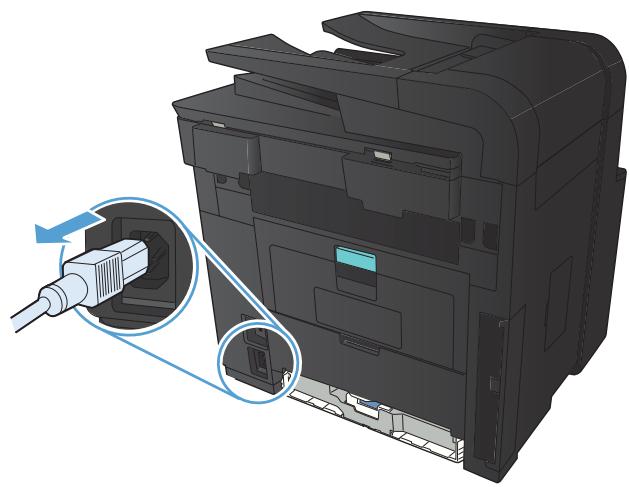
- Ouvrez le capot du scanner.
- Nettoyez la vitre du scanner, la bande de numérisation du bac d'alimentation et le support blanc en plastique à l'aide d'un chiffon doux ou d'une éponge légèrement imbibée d'un produit pour vitres non abrasif.
ATTENTION : N'utilisez jamais de produits abrasifs, d'acétone, de benzène, d'ammoniaque, d'éthylène ou de tétrachlorure de carbone sur le produit, vous risqueriez de l'endommager. Ne versez pas de liquide directement sur la vitre ou le plateau. Il risquerait de s'infiltrer et d'endommager le produit.
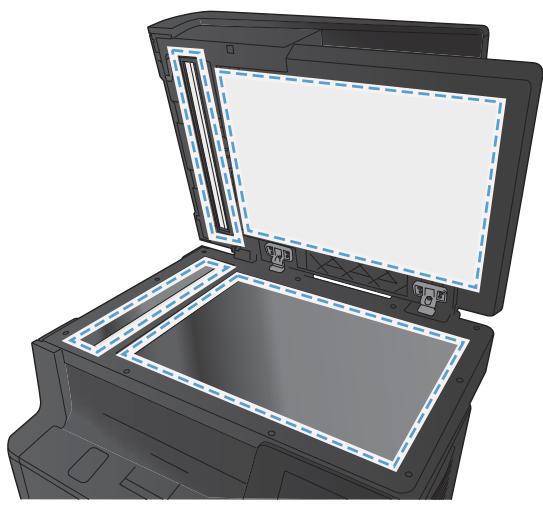
- Essuyez la vitre et le support blanc en plastique avec un peu de chamois ou d'une éponge en cellulose afin d'éviter les traces.
- Branchez le produit, puis mettez-le sous tension à l'aide de l'interrupteur.
Vérifier les paramètres du papier
- Sur l'écran d'accueil du panneau de commande, appuyez sur le bouton Copier.
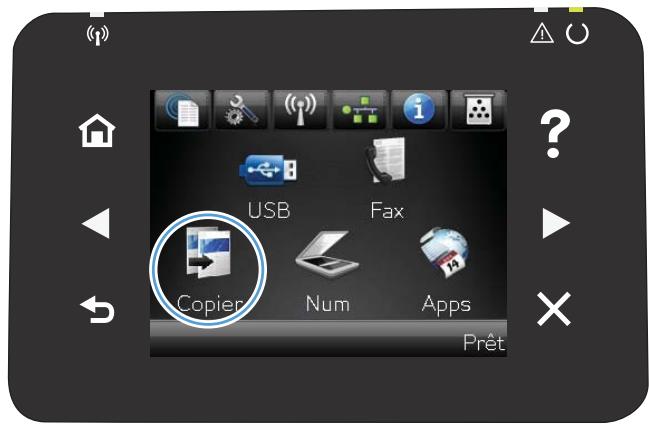
- Appuyez sur le bouton Paramètres, puis accédez au bouton Papier et appuyez dessus.
- Dans la liste de tailles de papier, appuyez sur le nom de la taille de papier qui se trouve dans le Bac 1.
- Dans la liste de types de papier, appuyez sur le nom du type de papier qui se trouve dans le Bac 1.
- Appuyez sur le bouton Noir ou Couleur pour commencer la copie.
Optimiser pour le texte ou les images
Vous pouvez choisir les paramètres de qualité de copie suivants :
- Sélect. Auto : Sélectionnez ce paramètre lorsque la qualité de la copie n'est pas importante. Il s'agit du paramètre par défaut. Mixte : Sélectionnez ce paramètre pour les documents contenant un mélange de texte et d'images.
- Texte : Sélectionnez ce paramètre pour les documents contenant principalement du texte. Image : Sélectionnez ce paramètre pour les documents contenant principalement des graphiques.
- Chargez le document sur la vitre du scanner ou dans le chargeur de documents.
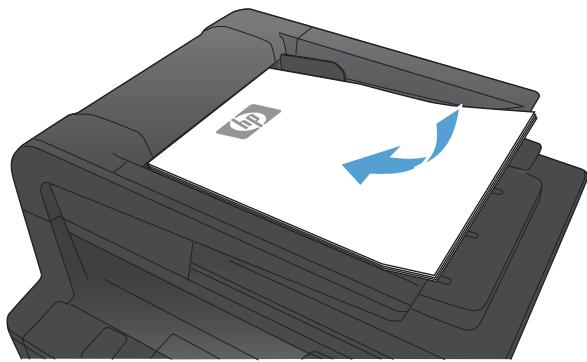
- Sur l'écran d'accueil du panneau de commande, appuyez sur le bouton Copier.
- Appuyez sur le bouton Paramètres, puis recherchez et appuyez sur le bouton Optimiser. Utilisez les boutons de direction pour faire défiler les options, puis appuyez sur l'une d'entre elles pour la sélectionner.
- Appuyez sur le bouton Lancer copie pour commencer la copie.
Copie bord à bord
Le produit ne peut pas imprimer entièrement en pleine page. La zone d'impression maximale étant de 203,2 x 347 mm, il reste donc une bordure non imprimable de 4 mm autour de la page.
Éléments à prendre en compte pour l'impression et la numérisation de documents aux bords coupés :
Lorsque l'original est plus petit que le format de copie, déplacez-le de 4 mm par rapport au coin indiqué par l'icône sur le scanner. Effectuez la copie ou la numérisation dans cette position. Lorsque l'original a la même taille que celle souhaitée, utilisez la fonction Réduction/Agrandissement pour réduire l'image de sorte que la copie ne soit pas rognée.
Nettoyez les rouleaux et le tampon de séparation du bac d'alimentation.
Si des problèmes de traitement du papier, par exemple des bourrages ou l'introduction de plusieurs pages simultanément, surviennent dans le bac d'alimentation du produit, nettoyez les rouleaux du bac d'alimentation et le tampon de séparation.
- Ouvrez le capot du bac d'alimentation.
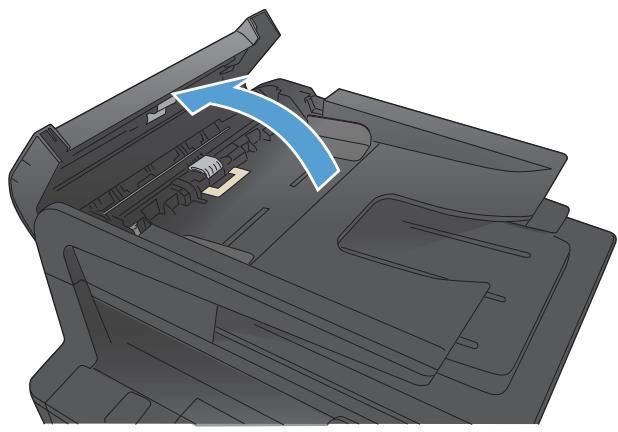
- Utilisez un tissu humide non pelucheux pour essuyer les rouleaux d'entraînement et le tampon de séparation afin de les nettoyer.
ATTENTION : N'utilisez jamais de produits abrasifs, d'acétone, de benzène, d'ammoniaque, d'éthylène ou de tétrachlorure de carbone sur le produit, vous risqueriez de l'endommager. Ne versez pas de liquide directement sur la vitre ou le plateau. Il risquerait de s'infiltrer et d'endommager le produit.
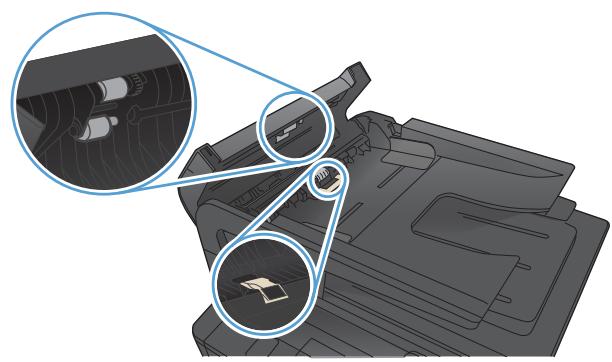
- Fermez le capot du bac d'alimentation.
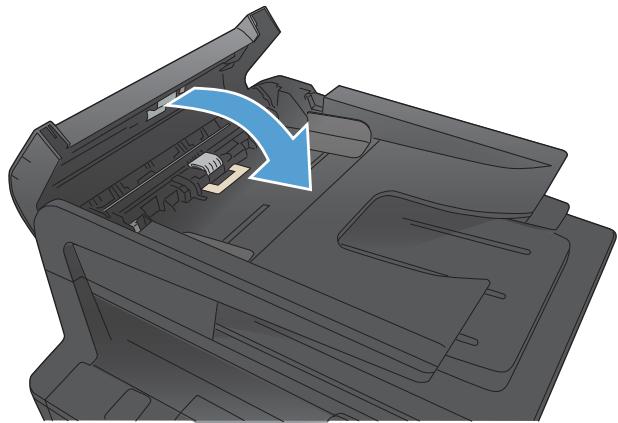
Résoudre les problèmes de qualité de numérisation
Vérification que la vitre du scanner est dépourvue de saleté et de souillures
Avec le temps, des traces de résidus peuvent s'accumuler sur la vitre du scanner et sur le support blanc en plastique, ce qui peut avoir un impact sur les performances. Suivez la procédure ci-dessous pour nettoyer le scanner.
- Mettez le produit hors tension à l'aide de l'interrupteur, puis débranchez le cordon d'alimentation de la prise électrique.
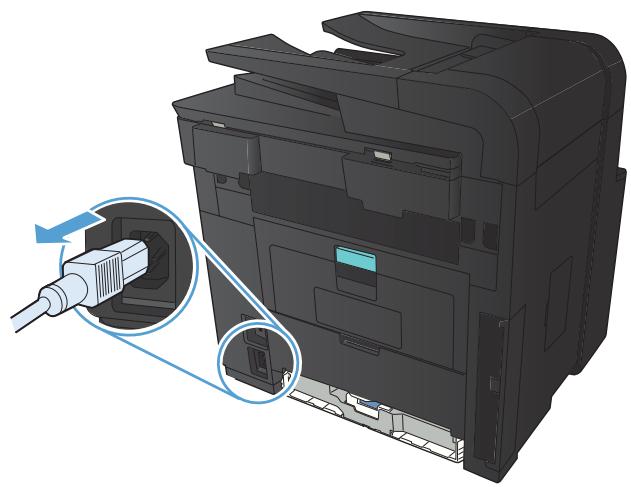
- Ouvrez le capot du scanner.
- Nettoyez la vitre du scanner, la bande de numérisation du bac d'alimentation et le support blanc en plastique à l'aide d'un chiffon doux ou d'une éponge légèrement imbibée d'un produit pour vitres non abrasif.
ATTENTION : N'utilisez jamais de produits abrasifs, d'acétone, de benzène, d'ammoniaque, d'éthylène ou de tétrachlorure de carbone sur le produit, vous risqueriez de l'endommager. Ne versez pas de liquide directement sur la vitre ou le plateau. Il risquerait de s'infiltrer et d'endommager le produit.
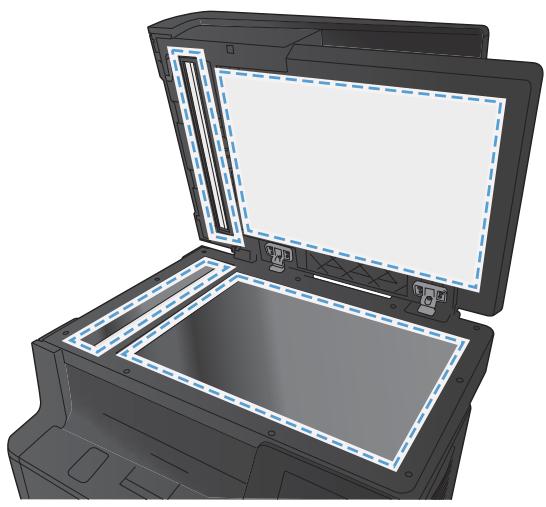
- Essuyez la vitre et le support blanc en plastique avec un peu de chamois ou une éponge en cellulose afin d'éviter les traces.
- Branchez le produit, puis mettez-le sous tension à l'aide de l'interrupteur.
Vérifiez les paramètres de résolution.
Le tableau suivant décrit les recommandations en matière de réglage de la résolution et de la couleur pour les différents types de tâches de numérisation.
| Utilisation envisagée | Résolution recommmandée | Paramètre de couleur recommandé |
| Télécopie | 150 ppp | • Noir et blanc |
| Messagerie | 150 ppp | • Noir et blanc, si l'image n'exige pas de dégradé subtil • Niveau de gris, si l'image exige un dégradé subtil • Couleur, si l'image est en couleur |
| Edition de texte | 300 ppp | • Noir et blanc |
| Impression (graphiques ou texte) | 600 ppp pour les graphiques complexes ou si vous souhaitez agrandir considérablement le document | • Noir et blanc pour du texte et des dessins au trait • Niveau de gris pour les graphiques ombrés ou en couleur et les photos |
| 300 ppp pour du texte et des graphiques normaux | • Couleur, si l'image est en couleur | |
| 150 ppp pour des photos | ||
| Affichage sur écran | 75 ppp | • Noir et blanc pour du texte • Niveau de gris pour des graphiques et des photos • Couleur, si l'image est en couleur |
Vérifiez les paramètres de couleur.
Lors de la numérisation, vous pouvez configurer les valeurs de couleur sur les paramètres suivants.
| Paramètre | Utilisation recommendée |
| Couleur | Utilisez ce paramètre pour des photos couleur de qualité élevé ou des documents très colorés. |
| Noir et blanc | Utilisez ce paramètre pour des documents contenant du texte essentiellement. |
| Niveau de gris | Utilisez ce paramètre lorsque la taille du fichier pose un réel problème ou lorsque vous VOULEZ numériserrapidement un document ou une photo. |
Optimisez pour le texte ou les images.
Vous pouvez choisir les paramètres de qualité de copie suivants :
- Sélect. Auto : Sélectionnez ce paramètre lorsque la qualité de la copie n'est pas importante. Il s'agit du paramètre par défaut. Mixte : Sélectionnez ce paramètre pour les documents contenant un mélange de texte et d'images.
- Texte : Sélectionnez ce paramètre pour les documents contenant principalement du texte. Image : Sélectionnez ce paramètre pour les documents contenant principalement des graphiques.
- Chargez le document sur la vitre du scanner ou dans le chargeur de documents.
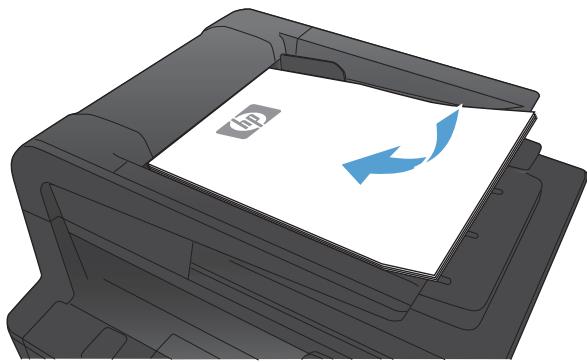
- Sur l'écran d'accueil du panneau de commande, appuyez sur le bouton Copier.
- Appuyez sur le bouton Paramètres, puis recherchez et appuyez sur le bouton Optimiser. Utilisez les boutons de direction pour faire défiler les options, puis appuyez sur l'une d'entre elles pour la sélectionner.
- Appuyez sur le bouton Lancer copie pour commencer la copie.
Nettoyez les rouleaux et le tampon de séparation du bac d'alimentation.
Si des problèmes de traitement du papier, par exemple des bourrages ou l'introduction de plusieurs pages simultanément, surviennent dans le bac d'alimentation du produit, nettoyez les rouleaux du bac d'alimentation et le tampon de séparation.
- Ouvrez le capot du bac d'alimentation.
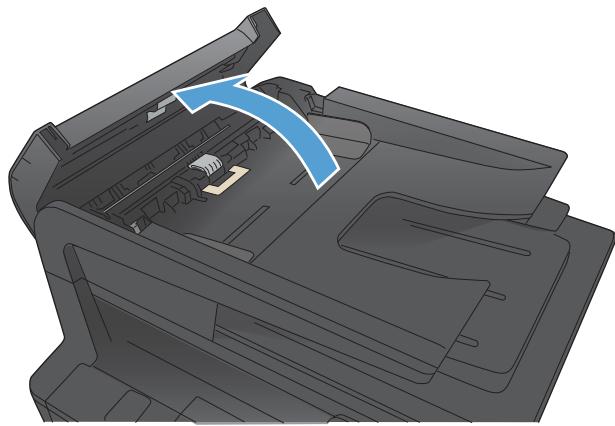
- Utilisez un tissu humide non pelucheux pour essuyer les rouleaux d'entraînement et le tampon de séparation afin de les nettoyer.
ATTENTION : N'utilisez jamais de produits abrasifs, d'acétone, de benzène, d'ammoniaque, d'éthylène ou de tétrachlorure de carbone sur le produit, vous risqueriez de l'endommager. Ne versez pas de liquide directement sur la vitre ou le plateau. Il risquerait de s'infiltrer et d'endommager le produit.
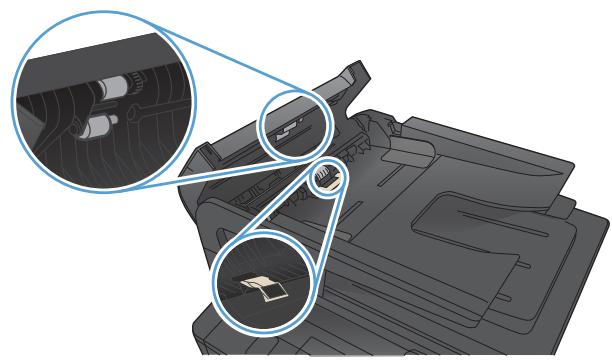
- Fermez le capot du bac d'alimentation.
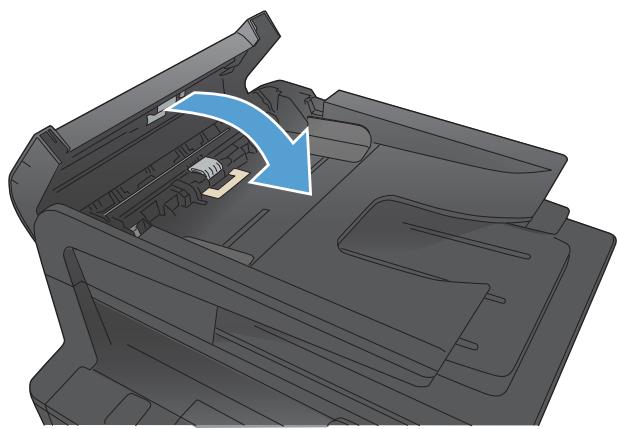
Résoudre les problèmes liés à la fonctionnalité Numériser vers un courrier électronique
Si des problèmes liés à la fonctionnalité Numériser vers un courrier électronique surviennent, essayez les solutions suivantes :
Assurez-vous que cette fonctionnalité a été configurée. Si ce n'est pas le cas, configurez-la à l'aide de l'assistant de configuration dans la boîte à outils HP Device Toolbox (Windows) ou du logiciel HP Utility pour Mac OS X. Assurez-vous que la fonctionnalité Numériser vers un courrier électronique est activée. Si elle a été désactivée, activez-la à l'aide du logiciel HP Device Toolbox (Windows) ou HP Utility pour Mac OS X. Vérifiez que le produit est connecté à un ordinateur ou à un réseau.
Impossible de se connecter au serveur de messagerie
Vérifiez que le nom du serveur SMTP est correct. Consultez l'administrateur de votre système ou votre fournisseur de service Internet pour vérifier ce paramètre. Si le produit ne parvient pas à établir une connexion sécurisée vers le serveur SMTP, essayez sans la connexion sécurisée, ou utilisez un autre serveur ou un autre port. Consultez l'administrateur de ce système ou votre fournisseur de service Internet pour vérifier ce paramètre. Si le serveur SMTP exige une authentification, assurez-vous d'utiliser un nom d'utilisateur et un mot de passe valides. Si le serveur SMTP utilise une méthode d'authentification qui n'est pas prise en charge, essayez un autre serveur. Consultez l'administrateur de votre système ou votre fournisseur de service Internet pour vérifier ce paramètre.
Le courrier électronique a échoué
Vérifiez que l'adresse électronique saisie est correcte. Si la taille du courrier électronique était trop grande, envoyez moins de pages ou réduisez la résolution de la numérisation.
Si vous êtes invité à renseigner un code PIN, saisissez le bon code PIN pour le profil sortant. Assurez-vous qu'au moins une adresse électronique est sélectionnée dans le champ A.
Résoudre les problèmes liés à la fonctionnalité Numériser vers un dossier réseau
Si des problèmes liés à la fonctionnalité Numériser vers un dossier réseau surviennent, essayez les solutions suivantes :
Assurez-vous que cette fonctionnalité a été configurée. Si ce n'est pas le cas, configurez-la à l'aide de l'assistant de configuration dans la boîte à outils HP Device Toolbox (Windows) ou du logiciel HP Utility pour Mac OS X. Assurez-vous que la fonctionnalité Numériser vers un dossier réseau est activée. Si elle a été désactivée, activez-la à l'aide du logiciel HP Device Toolbox (Windows) ou HP Utility pour Mac OS X. Assurez-vous que le produit est connecté à un réseau.
La numérisation a échoué
Assurez-vous que le chemin de réseau est au bon format (/hôte/partage/chemin) et que le dossier existe. Assurez-vous que le réseau autorise la lecture et l'écriture. Si vous utilisez les noms de fichiers par défaut pour les fichiers numérisés, assurez-vous qu'ils ne sont pas en conflit. Supprimez certains des fichiers numérisés précédemment. Utilisez l'adresse IP au lieu du nom d'hôte. Vérifiez que l'ordinateur et l'hôte sont connectés au même réseau. Si le dossier réseau est protégé par un mot de passe, assurez-vous de saisir les bons nom d'utilisateur et mot de passe. Si un message Disque plein s'affiche, supprimez certains fichiers du dossier réseau. Mettez le produit hors tension, puis de nouveau sous tension. Numérisez à nouveau.
Résolution des problèmes de qualité de télécopie
Vérification que la vitre du scanner est dépourvue de saleté et de souillures
Avec le temps, des traces de résidus peuvent s'accumuler sur la vitre du scanner et sur le support blanc en plastique, ce qui peut avoir un impact sur les performances. Suivez la procédure ci-dessous pour nettoyer le scanner.
- Mettez le produit hors tension à l'aide de l'interrupteur, puis débranchez le cordon d'alimentation de la prise électrique.
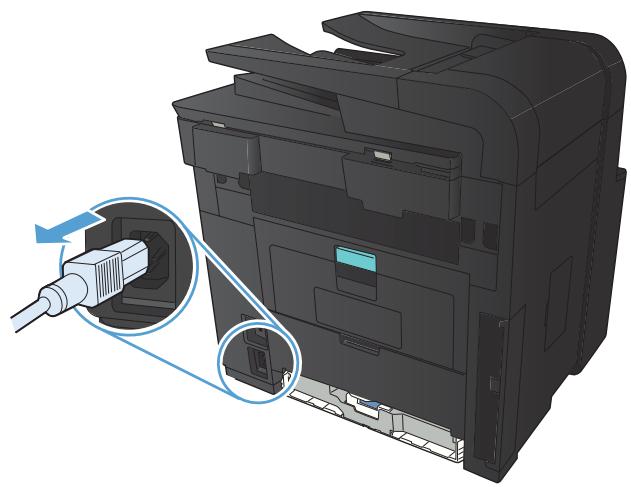
- Ouvrez le capot du scanner.
- Nettoyez la vitre du scanner, la bande de numérisation du bac d'alimentation et le support blanc en plastique à l'aide d'un chiffon doux ou d'une éponge légèrement imbibée d'un produit pour vitres non abrasif.
ATTENTION : N'utilisez jamais de produits abrasifs, d'acétone, de benzène, d'ammoniaque, d'éthylène ou de tétrachlorure de carbone sur le produit, vous risqueriez de l'endommager. Ne versez pas de liquide directement sur la vitre ou le plateau. Il risquerait de s'infiltrer et d'endommager le produit.
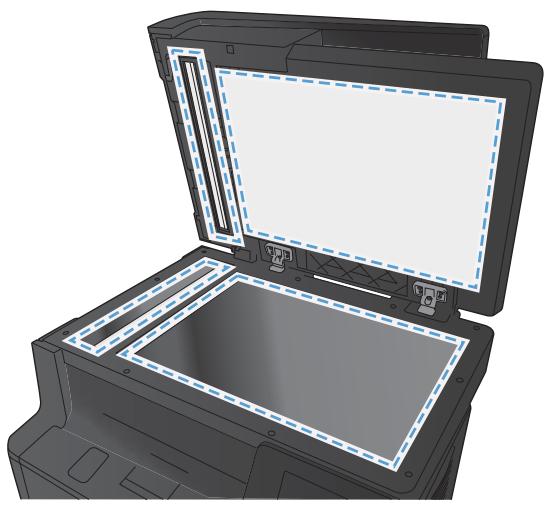
- Essuyez la vitre et le support blanc en plastique avec un peu de chamois ou d'une éponge en cellulose afin d'éviter les traces.
- Branchez le produit, puis mettez-le sous tension à l'aide de l'interrupteur.
Vérifier le paramètre de résolution d'envoi de télécopie
Si le produit n'a pas pu envoyer une télécopie car le télécopieur de destination ne répondait pas ou était occupé, il essaie de rappeler le numéro en fonction des options de renumérotation si occupé, de renumérotation en cas d'absence de réponse et de renumérotation en cas d'erreur de communication.
- Sur l'écran d'accueil du panneau de commande, appuyez sur le bouton Configuration
- Appuyez sur le menu Configuration du télécopieur.
- Appuyez sur le menu Configuration avancée.
- Ouvrez le menu Résolution télécopie.
Optimiser pour le texte ou les images
Vous pouvez choisir les paramètres de qualité de copie suivants :
- Sélect. Auto : Sélectionnez ce paramètre lorsque la qualité de la copie n'est pas importante. Il s'agit du paramètre par défaut. Mixte : Sélectionnez ce paramètre pour les documents contenant un mélange de texte et d'images.
- Texte : Sélectionnez ce paramètre pour les documents contenant principalement du texte.
- Image : Sélectionnez ce paramètre pour les documents contenant principalement des graphiques.
- Chargez le document sur la vitre du scanner ou dans le chargeur de documents.
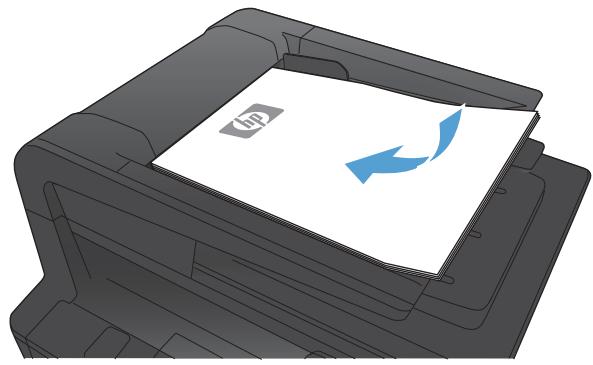
- Sur l'écran d'accueil du panneau de commande, appuyez sur le bouton Copier.
- Appuyez sur le bouton Paramètres, puis recherchez et appuyez sur le bouton Optimiser. Utilisez les boutons de direction pour faire défiler les options, puis appuyez sur l'une d'entre elles pour la sélectionner.
- Appuyez sur le bouton Lancer copie pour commencer la copie.
Vérifier le paramètre de correction d'erreur
En règle générale, le produit contrôle les signaux émis sur la ligne téléphonique au cours de l'envoi ou de la réception d'une télécopie. S'il détecte une erreur lors de la transmission et que le paramètre de correction d'erreurs est Activé, il peut demander qu'une partie de la télécopie soit renvoyée. La valeur usine par défaut pour la correction d'erreurs est Activé.
Ne désactivez ce paramètre que si vous rencontrez des problèmes d'envoi ou de réception des télécopies et que vous voulez passer outre les erreurs de transmission. La désactivation du paramètre peut se révéler utile si vous envoyez ou recevez des télécopies à l'étranger ou si vous utilisez une connexion téléphonique par satellite.
- Sur l'écran d'accueil du panneau de commande, appuyez sur le bouton Configuration
- Appuyez sur le menu Service.
- Appuyez sur le menu Service télécopie.
- Appuyez sur le bouton Correct. erreur, puis sur le bouton Activé.
Envoyer vers un autre télécopieur
Envoyez la tâche de télécopie vers un autre télécopieur pour vérifier si la réception de la tâche par une autre machine est réussie.
Nettoyez les rouleaux et le tampon de séparation du bac d'alimentation.
Si des problèmes de traitement du papier, par exemple des bourrages ou l'introduction de plusieurs pages simultanément, surviennent dans le bac d'alimentation du produit, nettoyez les rouleaux du bac d'alimentation et le tampon de séparation.
- Ouvrez le capot du bac d'alimentation.
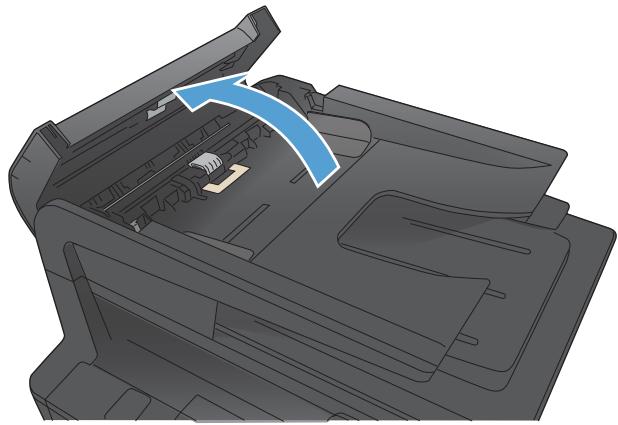
- Utilisez un tissu humide non pelucheux pour essuyer les rouleaux d'entraînement et le tampon de séparation afin de les nettoyer.
ATTENTION : N'utilisez jamais de produits abrasifs, d'acétone, de benzène, d'ammoniaque, d'éthylène ou de tétrachlorure de carbone sur le produit, vous risqueriez de l'endommager. Ne versez pas de liquide directement sur la vitre ou le plateau. Il risquerait de s'infiltrer et d'endommager le produit.
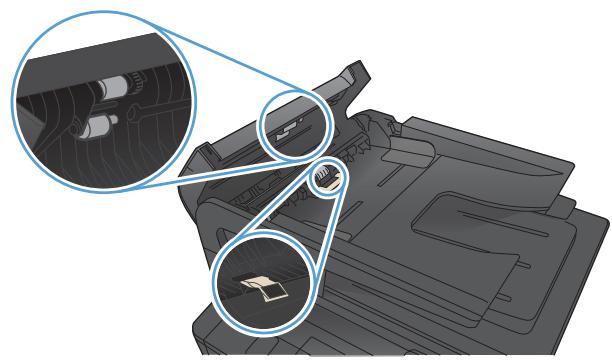
- Fermez le capot du bac d'alimentation.
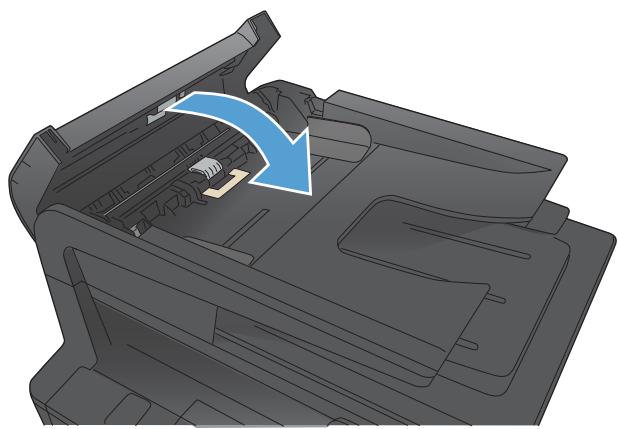
Vérifier le paramètre Ajuster à la page
Si le produit a imprimé une tâche de télécopie en dehors de la page, activez la fonctionnalité Ajuster à la page sur le panneau de commande du produit.

REMARQUE : Assurez-vous que le paramètre de format de papier par défaut correspond au format du papier chargé dans le bac.
- Sur l'écran d'accueil du panneau de commande, appuyez sur le bouton Configuration
- Appuyez sur le menu Configuration du télécopieur.
- Appuyez sur le menu Configuration avancée.
- Appuyez sur les boutons Adapter à la page, puis Activé.
Vérifier le télécopieur de l'expéditeur
Demandez à l'expéditeur d'assombrir le paramètre de contraste sur le télécopieur d'envoi et de renvoyer la télécopie.
Réaliser un test de télécopie
À partir du panneau de commande du produit, il est possible d'exécuter un test qui fournit des informations sur les paramètres de télécopie du produit.
- Sur l'écran d'accueil du panneau de commande, appuyez sur le bouton Configuration
- Ouvrez les menus suivants
- Config. système Self Diagnostics
- Appuyez sur le bouton Lancer test télécopie pour commencer le test. Le produit imprime une page de test qui montre les résultats au test.
Le produit n'imprime pas ou imprime lentement
Le produit n'imprime pas
Si le produit n'imprime pas du tout, essayez les solutions suivantes.
- Assurez-vous que le produit est sous tension et que le panneau de commande indique qu'il est prêt.
Si le panneau de commande n'indique pas que le produit est prêt, redémarrez le produit. Si le panneau de commande indique que le produit est prêt, essayez de renvoyer la tâche.
- Si le panneau de commande indique que le produit rencontre une erreur, résolvez le problème et essayez de renvoyer la tâche.
- Assurez-vous que les câbles sont connectés correctement. Si le produit est connecté à un réseau, vérifiez les points suivants :
- Vérifiez le voyant en regard de la connexion réseau sur le produit. Le voyant est vert lorsque le réseau est actif. Assurez-vous que vous utilisez un câble réseau et non un cordon téléphonique pour vous connecter au réseau. Assurez-vous que le routeur, concentrateur ou commutateur réseau est sous tension et qu'il fonctionne correctement.
- Installez le logiciel HP à partir du CD fourni avec le produit. L'utilisation de pilotes d'imprimante génériques peut différer l'effacement des tâches de la liste d'attente d'impression.
- Sur l'ordinateur, dans la liste d'imprimantes, cliquez avec le bouton droit sur le nom de ce produit, cliquez ensuite sur Propriétés, puis ouvrez l'onglet Ports.
- Si vous utilisez un câble réseau pour vous connecter au réseau, assurez-vous que le nom de l'imprimante indiqué dans l'onglet Ports correspond au nom du produit indiqué dans la page de configuration du produit.
- Si vous utilisez un câble USB et que vous vous connectez à un réseau sans fil, vérifiez que la case en regard de Port d'imprimante virtuelle pour USB est cochée.
- Si un système de pare-feu personnel est installé sur l'ordinateur, il peut bloquer la communication avec le produit. Essayez de désactiver temporairement le pare-feu pour savoir s'il est à l'origine du problème.
- Si l'ordinateur ou le produit est connecté à un réseau sans fil, une qualité de signal faible ou des interférences peuvent différer les tâches d'impression.
L'imprimante imprime lentement
Si le produit imprime mais semble fonctionner lentement, essayez les solutions suivantes.
- Assurez-vous que l'ordinateur est conforme à la configuration minimale requise pour ce produit. Pour obtenir la liste des spécifications, rendez-vous sur le site Web suivant : www.hp.com/support/ljm425series.
- Lorsque vous configurez le produit pour imprimer sur certains types de papier, du papier épais par exemple, le produit imprime plus lentement afin d'appliquer correctement le toner sur le papier. Si le paramètre de type de papier ne correspond pas au type de papier utilisé, remplacez-le par le type de papier approprié.
- Si l'ordinateur ou le produit est connecté à un réseau sans fil, une qualité de signal faible ou des interférences peuvent différer les tâches d'impression.
Résolution des problèmes d'impression directe par clé USB
Le menu Clé USB à mémoire flash ne s'ouvre pas lorsque vous insérez l'accessoire USB. Le fichier ne s'imprime pas à partir de l'accessoire de stockage USB. Le fichier que vous voulez imprimer ne figure pas dans le menu Clé USB à mémoire flash.
Le menu Clé USB à mémoire flash ne s'ouvre pas lorsque vous insérez l'accessoire USB
- Vous utilisez peut-être un accessoire de stockage USB ou un système de fichiers que le produit ne prend pas en charge. Enregistrez les fichiers sur un accessoire de stockage USB standard qui utilise des systèmes de fichiers FAT (File Allocation Table, table d'allocation de fichiers). Le produit prend en charge les accessoires de stockage USB FAT12, FAT16 et FAT32.
- Si un autre menu est déjà ouvert, fermez-le puis réinsérez l'accessoire de stockage USB.
- L'accessoire de stockage USB peut être composé de plusieurs partitions. (Certains fabricants d'accessoires de stockage USB installent un logiciel sur l'accessoire qui crée des partitions, comme dans un CD). Reformatez l'accessoire de stockage USB pour supprimer les partitions ou utilisez un autre accessoire de stockage USB.
- L'accessoire de stockage USB peut consommer une alimentation supérieure à celle que le produit est en mesure de fournir.
a. Retirez l'accessoire de stockage USB. b. Mettez le produit hors tension, puis de nouveau sous tension. c. Utilisez un accessoire de stockage USB possédant sa propre alimentation ou à faible consommation.
- L'accessoire de stockage USB peut ne pas fonctionner correctement.
a. Retirez l'accessoire de stockage USB. b. Mettez le produit hors tension, puis de nouveau sous tension. c. Essayez d'effectuer une impression à partir d'un autre accessoire de stockage USB.
Le fichier ne s'imprime pas à partir de l'accessoire de stockage USB
- Assurez-vous que du papier est chargé.
- Vérifiez s'il y a des messages sur le panneau de commande. Si la page se coince dans le produit, supprimez le bourrage.
Le fichier que vous voulez imprimer ne figure pas dans le menu Clé USB à mémoire flash.
- Vous essayez peut-être d'imprimer un fichier que la fonction d'impression USB ne prend pas en charge. Le produit prend en charge les types de fichier PDF et JPEG.
- Il y a peut-être trop de fichiers dans un seul dossier de l'accessoire de stockage USB. Réduisez le nombre de fichiers dans le dossier en les déplaçant vers des sous-dossiers.
- Vous utilisez peut-être un ensemble de caractères pour le nom du fichier que le produit ne prend pas en charge. Dans ce cas, le produit remplace les noms de fichier par des caractères d'un ensemble de caractères différent. Renommez les fichiers en utilisant des caractères ASCII.
Résoudre des problèmes de connexion directe
Si vous avez connecté le périphérique directement à un ordinateur, vérifiez le câble.
Vérifiez que le câble est branché à l'ordinateur et au périphérique. Vérifiez que le câble ne mesure pas plus de 5 m. Essayez avec un câble plus court. Vérifiez que le câble fonctionne correctement en le branchant à un autre appareil. Remplacez le câble si nécessaire.
Résoudre des problèmes de réseau câblé
Vérifiez les éléments suivants pour vous assurer que le produit communique avec le réseau. Avant de commencer, imprimez une page de configuration via le panneau de commande du produit et recherchez l'adresse IP du produit indiquée sur cette page.
- Connexion physique faible. L'ordinateur utilise une adresse IP incorrecte pour le produit. L'ordinateur est incapable de communiquer avec le produit. Le produit utilise des paramètres de vitesse de liaison et de mode duplex incorrects pour le réseau.
- De nouveaux logiciels peuvent poser des problèmes de compatibilité. L'ordinateur ou la station de travail n'est peut-être pas correctement configuré(e). Le produit est désactivé ou d'autres paramètres réseau sont incorrects.

REMARQUE : HP ne prend pas en charge les réseaux peer-to-peer car cette fonction est une fonction des systèmes d'exploitation Microsoft et non des pilotes d'imprimante HP. Pour plus d'informations, rendez-vous sur le site de Microsoft à l'adresse www.microsoft.com.
Connexion physique faible
- Vérifiez que le produit est connecté au port réseau approprié à l'aide d'un câble de longueur suffisante.
- Vérifiez que le câble est correctement branché.
- Le voyant d'activité orange et le voyant vert d'état des liaisons situés à côté de la connexion du port réseau à l'arrière du produit doivent être allumés.
- Si le problème persiste, essayez un autre câble ou un autre port sur le concentrateur.
L'ordinateur utilise une adresse IP incorrecte pour le produit.
- Ouvrez les propriétés de l'imprimante et cliquez sur l'onglet Ports. Vérifiez que l'adresse IP actuelle du produit est sélectionnée. L'adresse IP est indiquée sur la page de configuration du produit.
- Si vous avez installé le produit à l'aide du port TCP/IP standard HP, cochez la case nommée Toujours imprimer sur cette imprimante, même si son adresse IP change.
- Si vous avez installé le produit à l'aide d'un port TCP/IP standard Microsoft, utilisez le nom d'hôte plutôt que l'adresse IP.
- Si l'adresse IP est correcte, supprimez le produit, puis ajoutez-le de nouveau.
L'ordinateur est incapable de communiquer avec le produit.
- Testez la communication réseau en exécutant une commande Ping sur le réseau.
a. Sur votre ordinateur, ouvrez une invite de ligne de commande. Sous Windows, cliquez sur Démarrer, Exécuter, puis tapez cmd. b. Tapez ping puis l'adresse IP de votre produit.
Pour Mac OS X, ouvrez l'utilitaire de réseau, puis indiquez l'adresse IP dans le champ correspondant du panneau Ping.
c. Si la fenêtre affiche des temps de propagation en boucle, cela signifie que le réseau est opérationnel.
- Si la commande ping a échoué, vérifiez que les concentrateurs réseau sont actifs, puis vérifiez que les paramètres réseau, ceux du produit et ceux de l'ordinateur sont tous configurés pour le même réseau.
Le produit utilise des paramètres de vitesse de liaison et de mode duplex incorrects pour le réseau.
Hewlett-Packard recommande de laisser ce paramètre en mode automatique (paramètre par défaut). Si vous modifiez ces paramètres, vous devez également les modifier pour votre réseau.
De nouveaux logiciels peuvent poser des problèmes de compatibilité.
Pour tout nouveau logiciel, vérifiez qu'il est correctement installé et qu'il utilise le pilote d'imprimante approprié.
L'ordinateur ou la station de travail n'est peut-être pas correctement configuré(e).
- Vérifiez les pilotes réseau, les pilotes d'impression et la redirection du réseau.
- Vérifiez que le système d'exploitation est correctement configuré.
Le produit est désactivé ou d'autres paramètres réseau sont incorrects.
- Consultez la page de configuration pour vérifier l'état du protocole réseau. Activez-le, si nécessaire.
- Configurez de nouveau les paramètres réseau si nécessaire.
Résoudre les problèmes de réseau sans fil.
Liste de contrôle de la connectivité sans fil.
Vérifiez que le câble réseau n'est pas connecté. Vérifiez que le produit et le routeur sans fil sont sous tension et alimentés. Vérifiez également que la radio sans fil du produit est activée. Vérifiez que le SSID est correct. Imprimez une page de configuration pour déterminer le SSID. Si vous n'êtes pas certain de l'exactitude du SSID, réexécutez la configuration sans fil. Sur des réseaux sécurisés, assurez-vous que les informations de sécurité sont correctes. Si ce n'est pas le cas, réexécutez la configuration sans fil. Si le réseau sans fil fonctionne correctement, essayez d'accéder à d'autres ordinateurs du réseau sans fil. Si le réseau dispose d'un accès à Internet, essayez de vous connecter à Internet via une connexion sans fil. Vérifiez que la méthode de chiffrement (AES ou TKIP) est identique pour le produit et le point d'accès sans fil (sur des réseaux utilisant la sécurité WPA). Vérifiez que le produit se trouve dans la plage du réseau sans fil. Pour la plupart des réseaux, le produit doit se trouver dans une plage de 30 m du point d'accès sans fil (routeur sans fil). Vérifiez qu'aucun obstacle n'entrave le signal sans fil. Retirez tout objet métallique volumineux entre le point d'accès et le produit. Assurez-vous qu'aucun pilier, mur ou colonne contenant du métal ou du béton ne se trouve entre le produit et le point d'accès sans fil. Vérifiez que le produit est éloigné de tout appareil électromagnétique pouvant interférer avec le signal sans fil. De nombreux appareils peuvent interférer avec le signal sans fil, notamment les moteurs, téléphones sans fil, caméras de surveillance, autres réseaux sans fil et certains périphériques Bluetooth. Vérifiez que le pilote d'impression est bien installé sur l'ordinateur. Vérifiez que vous avez sélectionné le port d'imprimante approprié. Vérifiez que l'ordinateur et le produit se connectent au même réseau sans fil. Pour Mac OS X, vérifiez que le routeur sans fil prend en charge Bonjour.
Le produit n'imprime pas une fois la configuration sans fil terminée.
- Assurez-vous que le produit est sous tension et qu'il est prêt.
- Désactivez tout pare-feu tiers installé sur votre ordinateur.
- Vérifiez le bon fonctionnement du réseau sans fil.
- Assurez-vous que l'ordinateur fonctionne correctement. Si nécessaire, redémarrez l'ordinateur.
- Vérifiez que vous pouvez ouvrir le serveur Web intégré HP du produit à partir d'un ordinateur sur le réseau.
Le produit n'imprime pas et un pare-feu tiers est installé sur l'ordinateur.
- Mettez à jour le pare-feu avec la dernière mise à jour disponible auprès du fabricant.
- Si des programmes demandent un accès au pare-feu lorsque vous installez le produit ou que vous tentez d'imprimer, assurez-vous que les programmes peuvent être exécutés.
- Désactivez temporairement le pare-feu, puis installez le produit sans fil sur l'ordinateur. Activez le pare-feu une fois l'installation sans fil terminée.
La connexion sans fil ne fonctionne pas après le déplacement du routeur sans fil ou de l'imprimante.
- Assurez-vous que le routeur ou le produit se connecte au même réseau que votre ordinateur.
- Imprimez une page de configuration.
- Comparez le SSID indiqué dans le rapport de configuration avec celui indiqué dans la configuration de l'imprimante sur votre ordinateur.
- Si les SSID sont différents, les périphériques ne se connectent pas au même réseau. Reconfigurez l'installation sans fil de votre produit.
Impossible de connecter d'autres ordinateurs à l'imprimante sans fil.
- Assurez-vous que les autres ordinateurs se trouvent dans la portée sans fil et qu'aucun obstacle n'entrave le signal. Pour la plupart des réseaux, la plage sans fil se trouve dans un rayon de 30 m du point d'accès sans fil.
- Assurez-vous que le produit est sous tension et qu'il est prêt.
- Désactivez tout pare-feu tiers installé sur votre ordinateur.
- Vérifiez le bon fonctionnement du réseau sans fil.
- Assurez-vous que l'ordinateur fonctionne correctement. Si nécessaire, redémarrez l'ordinateur.
Le produit sans fil perd la communication lorsqu'il est connecté à un VPN.
Vous ne pouvez généralement pas vous connecter à un VPN et à d'autres réseaux simultanément.
Le réseau n'apparaît pas dans la liste des réseaux sans fil.
Assurez-vous que le routeur sans fil est sous tension et qu'il est alimenté. Il est possible que le réseau soit masqué. Vous pouvez cependant vous connecter à un réseau masqué.
Le réseau sans fil ne fonctionne pas.
- Vérifiez que le câble réseau n'est pas connecté.
- Pour vérifier si la connexion réseau est perdue, essayez de connecter d'autres périphériques au réseau.
- Testez la connexion réseau en exécutant une commande Ping sur le réseau.
a. Sur votre ordinateur, ouvrez une invite de ligne de commande. Sous Windows, cliquez sur Démarrer, Exécuter, puis tapez cmd.
b. Tapez ping, suivi de l'adresse IP du routeur.
Pour Mac OS X, ouvrez l'utilitaire de réseau, puis indiquez l'adresse IP dans le champ correspondant du panneau Ping.
c. Si la fenêtre affiche des temps de propagation en boucle, cela signifie que le réseau est opérationnel.
- Assurez-vous que le routeur ou le produit se connecte au même réseau que votre ordinateur.
a. Imprimez une page de configuration. b. Comparez le SSID indiqué dans le rapport de configuration avec celui indiqué dans la configuration de l'imprimante sur votre ordinateur. c. Si les SSID sont différents, les périphériques ne se connectent pas au même réseau. Reconfigurez l'installation sans fil de votre produit.
Réaliser un test du réseau sans fil
À partir du panneau de commande du produit, il est possible d'exécuter un test qui fournit des informations sur les paramètres de réseau sans fil du produit.
- Sur l'écran d'accueil du panneau de commande, appuyez sur le bouton Configuration
- Ouvrez les menus suivants
- Config. système Self Diagnostics
- Appuyez sur le bouton Lancer test réseau pour commencer le test. Le produit imprime une page de test qui montre les résultats du test.
Réduction des interférences sur un réseau sans fil
Les conseils suivants permettent de réduire les interférences sur un réseau sans fil :
Éloignez les périphériques sans fil d'objets métalliques volumineux comme les classeurs et d'autres appareils électromagnétiques comme les micro-ondes et les téléphones sans fil. Ces objets peuvent entraver les signaux radio. Éloignez les périphériques sans fil de structures bâties volumineuses ou d'autres constructions. Ces objets peuvent absorber les ondes radio et atténuer les signaux. - Placez le routeur sans fil à un emplacement central et dans la portée des produits sans fil du réseau.
Résolution des problèmes logiciels sous Windows
Aucun pilote d'impression pour le produit n'est visible dans le dossier Imprimante
- Installez de nouveau le logiciel du produit.

REMARQUE : Fermez toutes les applications en cours d'exécution. Pour fermer une application dont l'icône se trouve dans la barre d'état système, cliquez avec le bouton droit de la souris sur l'icône, puis sélectionnez Fermer ou Désactiver.
- Essayez de brancher le câble USB sur un autre port USB de l'ordinateur.
Un message d'erreur s'est affiché durant l'installation du logiciel.
- Installez de nouveau le logiciel du produit.

REMARQUE : Fermez toutes les applications en cours d'exécution. Pour fermer une application dont l'icône se trouve dans la barre d'état système, cliquez avec le bouton droit de la souris sur l'icône, puis sélectionnez Fermer ou Désactiver.
- Lors de l'installation du logiciel du produit, vérifiez la quantité d'espace libre sur le disque. Si nécessaire, libérez le plus d'espace possible et installez de nouveau le logiciel du produit.
- Si nécessaire, lancez le Défragmenteur de disque et installez de nouveau le logiciel du produit.
Le produit est en mode Prêt mais rien ne s'imprime.
- Imprimez une page de configuration et vérifiez le bon fonctionnement du produit.
- Vérifiez que tous les câbles sont correctement branchés et qu'ils sont conformes aux spécifications, notamment les câbles USB et les câbles d'alimentation. Essayez un nouveau câble.
- Vérifiez que l'adresse IP de la page de configuration correspond à l'adresse IP du port du logiciel. Utilisez l'une des procédures suivantes :
Windows XP, Windows Server 2003, Windows Server 2008 et Windows Vista
a. Cliquez sur Démarrer. b. Cliquez sur Paramètres. c. Cliquez sur Imprimantes et télécopieurs (vue par défaut du menu Démarrer) ou sur Imprimantes (vue Classique du menu Démarrer). d. Cliquez avec le bouton droit de la souris sur l'icône du pilote du produit, puis sélectionnez Propriétés. e. Cliquez sur l'onglet Ports, puis sur Configurer le port. f. Vérifiez l'adresse IP, puis cliquez sur OK ou sur Annuler. g. Si les adresses IP sont différentes, supprimez le pilote et installez-le de nouveau en utilisant la bonne adresse IP.
Windows 7
a. Cliquez sur Démarrer. b. Cliquez sur Périphériques et imprimantes. c. Cliquez avec le bouton droit de la souris sur l'icône du pilote du produit, puis sélectionnez Propriétés de l'imprimante. d. Cliquez sur l'onglet Ports, puis sur Configurer le port. e. Vérifiez l'adresse IP, puis cliquez sur OK ou sur Annuler. f. Si les adresses IP sont différentes, supprimez le pilote et installez-le de nouveau en utilisant la bonne adresse IP.
Résoudre des problèmes logiciels sous Mac OS X
Le pilote d'impression n'est pas répertorié dans les listes Imprimer et Faxer ou Imprimer et Numériser. Le nom du produit n'apparaît pas dans la liste de produits des listes Imprimer et Faxer ou Imprimer et Numériser. Le pilote d'imprimante ne configure pas automatiquement le produit sélectionné dans la liste Imprimer et Faxer ou Imprimer et Numériser. Une tâche d'impression n'a pas été envoyée au produit souhaité. Lorsque le produit est connecté à un câble USB, il n'apparaît pas dans la liste Imprimer et Faxer ou Imprimer et Numériser une fois le pilote sélectionné. Si vous utilisez un pilote d'impression générique avec une connexion USB
Le pilote d'impression n'est pas répertorié dans les listes Imprimer et Faxer ou Imprimer et Numériser.
- Assurez-vous que le fichier .GZ se trouve bien dans le dossier suivant sur le disque dur : Library/Printers/PPDs/Contents/Resources. Le cas échéant, réinstallez le logiciel.
- Si le fichier GZ se trouve dans le dossier, le fichier PPD est peut-être corrompu. Supprimez le fichier, puis réinstallez le logiciel.
Le nom du produit n'apparaît pas dans la liste de produits des listes Imprimer et Faxer ou Imprimer et Numériser.
- Vérifiez que les câbles sont correctement branchés et que le produit est sous tension.
- Imprimez une page de configuration pour tester le nom du produit. Vérifiez que le nom sur la page de configuration correspond au nom du produit dans la liste Imprimer et Faxer (Imprimer et Numériser dans Mac OS X v10.7).
- Utilisez le bouton + pour ajouter le produit à la liste Imprimer et Faxer (Imprimer et Numériser dans Mac OS X v10.7).
- Remplacez le câble USB ou réseau par un câble de haute qualité.
Le pilote d'imprimante ne configure pas automatiquement le produit sélectionné dans la liste Imprimer et Faxer ou Imprimer et Numériser
- Vérifiez que les câbles sont correctement branchés et que le produit est sous tension.
- Assurez-vous que le fichier .GZ se trouve bien dans le dossier suivant sur le disque dur : Library/Printers/PPDs/Contents/Resources. Le cas échéant, réinstallez le logiciel.
- Si le fichier GZ se trouve dans le dossier, le fichier PPD est peut-être corrompu. Supprimez le fichier, puis réinstallez le logiciel.
- Utilisez le bouton + pour ajouter le produit à la liste Imprimer et Faxer (Imprimer et Numériser dans Mac OS X v10.7).
- Remplacez le câble USB ou réseau par un câble de haute qualité.
Une tâche d'impression n'a pas été envoyée au produit souhaité.
- Ouvrez la file d'attente d'impression, puis redémarrez la tâche d'impression.
- Un autre produit avec le même nom ou un nom similaire peut avoir reçu votre tâche d'impression. Imprimez une page de configuration pour tester le nom du produit. Vérifiez que le nom sur la page de configuration correspond au nom du produit dans la liste Imprimer et Faxer (Imprimer et Numériser dans Mac OS X v10.7).
Lorsque le produit est connecté à un câble USB, il n'apparaît pas dans la liste Imprimer et Faxer ou Imprimer et Numériser une fois le pilote sélectionné.
Dépannage du logiciel
- Vérifiez que votre système d'exploitation Mac est Mac OS X 10.5 ou une version ultérieure.
- Utilisez le bouton + pour ajouter le produit à la liste Imprimer et Faxer (Imprimer et Numériser dans Mac OS X v10.7).
Dépannage du matériel
- Vérifiez que le produit est sous tension.
- Vérifiez que le câble USB est connecté correctement.
- Vérifiez que vous utilisez le câble USB haut débit approprié.
- Vérifiez que vous n'avez pas trop de périphériques USB branchés sur la même source d'alimentation. Débranchez tous les périphériques de la chaîne et branchez directement le câble au port USB de l'ordinateur.
- Vérifiez si la chaîne compte plus de deux concentrateurs USB non alimentés d'affilée. Débranchez tous les périphériques de la chaîne et branchez directement le câble au port USB de l'ordinateur.

REMARQUE : Le clavier iMac est un concentrateur USB non alimenté.
Si vous utilisez un pilote d'impression générique avec une connexion USB
Si vous avez connecté le câble USB avant d'installer le logiciel, vous utilisez peut-être un pilote d'impression générique au lieu du pilote de ce produit.
- Supprimez le pilote d'impression générique.
- Réinstallez le logiciel à partir du CD du produit. Ne connectez pas le câble USB avant que le programme d'installation du logiciel ne vous le demande.
- Si plusieurs imprimantes sont installées, vérifiez que vous avez sélectionné l'imprimante appropriée dans le menu déroulant Format de la boîte de dialogue Imprimer.
Supprimer un logiciel (Windows)
Windows XP
- Cliquez sur Démarrer, puis sur Programmes.
- Cliquez sur HP, puis sur le nom du produit.
- Cliquez sur Désinstaller, puis suivez les instructions à l'écran pour supprimer le logiciel.
Windows Vista et Windows 7
- Cliquez sur Démarrer, puis sur Tous les programmes.
- Cliquez sur HP, puis sur le nom du produit.
- Cliquez sur Désinstaller, puis suivez les instructions à l'écran pour supprimer le logiciel.
Supprimer un logiciel (Mac OS X)
Vous devez disposer des droits d'administrateur pour désinstaller le logiciel.
- Déconnectez le produit de l'ordinateur.
- Ouvrez Applications.
- Sélectionnez Hewlett Packard.
- Sélectionnez Programme de désinstallation HP.
- Sélectionnez le produit dans la liste des périphériques, puis cliquez sur le bouton Désinstaller.
- Une fois le logiciel désinstallé, redémarrez l'ordinateur et videz la corbeille.
9 Consommables et accessoires
Commander des pièces, des accessoires et des consommables Politique de HP en matière de consommables non-HP Site Web anti-fraude de HP
Commander des pièces, des accessoires et des consommables
| Toner et papier HP d'origine | www.hp.com/go/suresupply |
| Commande de pièces et accessoires de marque HP | www.hp.com/buy/parts |
| Commande via un bureau de service ou d'assistance | Contactez un prestataire de services ou un bureau d'assistance agréé HP. |
| Article | Référence | Numéro de la cartouche | Description |
| Toner HP LaserJet | CF280A (standard) | 80A | Cartouche de toner noir |
| CF280X (vie prolongée) | 80X | ||
| Bac d'alimentation | CF284A | Bac 3 de 500 feuilles | |
| Câble d'imprimante USB 2.0 | C6518A | Câble A vers B (standard de 2 mètres) |
Politique de HP en matière de consommables non-HP
La société Hewlett-Packard déconseille l'utilisation de cartouches d'encre d'autres marques, qu'elles soient neuves ou reconditionnées.

REMARQUE : Pour les imprimantes HP, l'utilisation d'une cartouche d'encre non-HP ou d'une cartouche d'encre remplie n'affecte pas la garantie au client ou tout autre contrat de support HP du client. Cependant, si les pannes ou dégâts causés au produit peuvent être imputés à l'utilisation d'une cartouche d'encre remplie ou non-HP, HP appliquera les frais matériels et le temps de réparation standard pour la réparation du produit et des pannes/dégâts en question.
Site Web anti-fraude de HP
Si le panneau de commande de votre imprimante vous informe que la cartouche d'encre HP que vous essayez d'installer n'est pas une cartouche HP authentique, rendez-vous sur www.hp.com/go/anticounterfeit. HP vous aidera à déterminer si la cartouche est authentique et prendra des mesures pour résoudre le problème.
Il se peut que votre cartouche d'encre HP ne soit pas authentique dans les cas suivants :
La page d'état des consommables indique qu'un consommable non HP est installé. - Vous rencontrez de nombreux problèmes avec le toner. La cartouche n'a pas l'apparence habituelle (par exemple, l'emballage est différent des emballages HP).
Index
A
Accessoires
commande 213,214
Accessoires de stockage USB
impression à partir de 51
Adresse IPv4 133
Agrandissement de documents
copie 59
Aide, panneau de commande 156
Aide en ligne, panneau de
commande 156
AirPrint 50
Annuaire, télécopie
ajouter des entrées 96
supprimer toutes les entrées 78
Annulation
tâche d'impression (Mac) 46
tâche d'impression (Windows)
44
télécopies 92
Appareil photo, emplacement 2
Applications
téléchargement 132
Assemblage des copies 57
B
Bac 1
bourrages, suppression 168
Bac 3 facultatif
numéro de référence 214
bac d'alimentation
emplacement 2
Bac d'alimentation
bourrages 167
chargement 13
Bac de sortie
emplacement 2
Bacs
bourrages, nettoyage 170, 172
format pris en charge 10, 12
Bacs, sortie
bourrages, suppression 173
Blocages des télécopies 87
Bourrage
emplacement 166
Bourrages
bac de sortie, suppression 173
chargeur documents, suppression 167
numéro de suivi 6
prévention 165
Bourrages papier. Voir bourrages
C
Câbles USB, référence 214
Capot avant, emplacement 2
Cartes d'identité, copie 60
cartouche, remplacement 146
Cartouche
numéro de référence 214
page d'état des consommables 6
Cartouches
non-HP 214
recyclage 145
Stockage 145
Cartouches d'encre
non-HP 214
recyclage 145
Chargement du papier
bac d'alimentation 13
Clair
contraste de la télécopie 84
Codes de facturation, télécopie
utilisation 85
Commande
consommables et accessoires 214
Commande de consommables
sites Web 213
Configuration
numériser un dossier réseau 71
Connexion USB
dépannage 200
consommables
remplacement du toner 146
Consommables
commande 213, 214
Contrefaçons 214
état, affichage dans HP Utility
pour Mac 138
non-HP 214
numéros de référence 214
paramètres de seuil bas 143
recyclage 145
utilisation lorsque bas 143
Consommables non-HP 214
Contrefaçons, consommables 214
Copie
agrandissement 59
assemblage 57
contraste, réglage 62
copies uniques 54
définition de nouveaux
paramètres par défaut 65
mode brouillon 63
originaux de plusieurs pages 56
paramètres clair/foncé 62
plusieurs copies 55
qualité, réglage 61
recto versus 58
réduction 59
restaurer les paramètres par défaut 66
type et format de papier 64
Copies au format personnalisé 59
D
date de télécopie, configuration utiliser le panneau de commande 77
Date de télécopie, configuration utiliser l'Utilitaire de configuration du télécopieur 77
Déblocage des numéros de télécopie 87
Déclenchement de la porte d'accès, emplacement 2
Délai de mise en veille activation 141 définition 141 désactivation 14
Dépannage des bourrages 165, connexion USB 200, envoi de télécopie 113, liste de contrôle 152, messages du panneau de commande 157
Paramètre de correction d'erreurs de télécopie 107
Problèmes d'alimentation papier 165
Problèmes d'impression directe par clé USB 198
Problèmes de réseau 201
Problèmes Mac 208
Problèmes Windows 206
Réception d'une télécopie 119
Réseau câblé 201
Réseau sans fil 203, télécopies 104
Dépannage télécopie : liste de contrôle 104
Des entrées de numérotation rapide : création 79, modification 79
Désinstallation d'un logiciel Mac 211
Désinstallation d'un logiciel Windows 210
Différer l'envoi de télécopie 98
DSL télécopie 93
E
Échelle des documents Mac 42
Écran d'accueil, panneau de commande 4
Email, numérisation vers paramètre de résolution 185
En-tête de télécopie, configuration : utiliser l'Utilitaire de configuration du télécopieur 77, utiliser le panneau de commande 77
Entrées de numérotation rapide, suppression 80
Envoi de télécopie par téléphone en aval 98
Envoi de télécopies : annulation 92, à partir du logiciel 96
Codes de facturation 85
Confirmation 98, en différé 98
Rapport d'erreurs, impression 107, retransmission 86
Erreurs logiciel 206
État consommables, impression du rapport 6
Écran Accueil, panneau de commande 4, HP Utility, Mac 138
Extensions téléphoniques : envoi de télécopies 98, réception de télécopies 76
F
Filigranes : impression (Mac) 46, impression (Windows) 45
Foncé, paramètre de contraste télécopie 84
Format, copie : réduction ou agrandissement 59
Formats, support : paramètre Ajuster à la page, télécopie 89
Formats de papier : paramètres de copie 64, réduction des documents (Mac) 42
réduction des documents (Windows) 36, sélection (Mac) 46, sélection (Windows) 44, sélection de formats personnalisés (Windows) 44, 46
G
Gestion du réseau 133
H
Heure de télécopie, configuration : utiliser l'Utilitaire de configuration du télécopieur 77, utiliser le panneau de commande 77
HP Device Toolbox, utilisation de 136
HP ePrint, utilisation 49
HP Utility pour Mac : Bonjour 138
fonctions 138
ouverture 138
HP Web Jetadmin 139
1
Impression à partir d'accessoires de stockage USB 51
paramètres (Mac) 40
rapports produit 6
Impression de n pages sélection (Windows) 31
Impression de qualité archive 48
Impression des deux côtés paramètres manuels (Windows) 29
Impression directe par clé USB 51
Impression n pages par feuille 41
impression recto verso paramètres manuels (Windows) 29
interférence de réseau sans fil 205
Interrogation des télécopieurs 90
ISDN
télécopie 93
J
Jetadmin, HP Web 139
Journaux, télécopie
erreur 107
imprimer tout 106
L
Lignes extérieures
pauses, insérées 82
préfixes d'appel 82
Liste de contrôle
dépannage télécopie 104
Liste des polices PCL 6
Liste des polices PS 6
Livrets
impression (Mac) 43
impression (Windows) 37
Logiciel
désinstallation sous Mac 211
désinstallation sous Windows 210
envoi de télécopies 96
HP Utility pour Mac 138
HP Web Jetadmin 139
numérisation à partir de TWAIN ou WIA 74
problèmes 206
Logiciel compatible TWAIN,
numérisation à partir de 74
Logiciel compatible WIA,
numérisation à partir de 74
Logiciel HP Scan (Mac) 69
Logiciel HP Scan (Windows) 68
Luminosité
contraste de la copie 62
Lutte contre les contrefaçons,
consommables 214
M
Mac
HP Utility 138
numérisation à partir d'un logiciel
compatible TWAIN 74
paramètres du pilote 23, 40
problèmes, dépannage 208
Masque de sous-réseau 133
Mémoire
réimprimer des télécopies 102
supprimer les télécopies 92
Menu Apps 132
Menu Rapports 6
Menu, panneau de commande
Messages, panneau de commande 157
Messages d'erreur, panneau de commande 157
Messages d'erreur, télécopier 108, 113, 119
Microsoft Word, télécopie 97
Mise à l'échelle de documents copie 59
Mode brouillon, copie 63
Mode de réponse, configuration 86
N
Nettoyage
circuit papier 177
vitre 181, 185, 191
Nombre de copies, modification 55
Nombre de pages 6
numérisation
vers un courrier électronique, configuration 71
vers un dossier réseau, configuration 71
Numérisation
avec le logiciel HP Scan (Mac) 69
avec le logiciel HP Scan (Windows) 68
logiciel compatible TWAIN 74
logiciel compatible WIA 74
Numéro de modèle, emplacement 3
Numéro de série, emplacement 3
Numéro de modèle, emplacement 3
Numéro de série, emplacement 3
Numéro de groupe
créer 80
modifier 80
supprimer 80
Numéro de référence
bac 3 facultatif 214
Cartes USB 214
toner 214
Numéros rapides
programmer 96
Numérotation
par tonalité ou à impulsions 83
pauses, insérer 82
préfixes, insérer 82
rappel automatique,
paramètres 83
téléphone 98
Numérotation à impulsions 83
Numérotation par tonalité 83
0
Obscurité, paramètres de contraste copie 62
Orientation
Originaux de plusieurs pages
copie 56
P
Page d'état des consommables 6
Page d'utilisateur 6
Page de configuration 6
Page service 6
Pages par feuille 41
sélection (Windows) 31
Panneau de commande
aide 156
boutons et voyants 4
écran d'accueil 4
emplacement 2
menu Rapports 6
messages, dépannage 157
structure de menu, impression 6
Types de message 157
Papier
bourrages 165
commande 214
format pris en charge 10
pages par feuille 41
paramètres de réduction
automatique des télécopies
89
Sélection 178
types pris en charge 12
Papier, couvertures
impression (Mac) 42
impression (Windows) 35
Papier spécial pour couvertures
impression (Mac) 42
impression (Windows) 35
Paramètre Ajuster à la page,
télécopie 89
Paramètre de correction d'erreurs, télécopie 107
Paramètre du nombre de sonneries
avant réponse 87
Paramètre EconoMode 141
paramètres
préréglages du pilote (Mac) 40
Paramètres
pilotes 21
pilotes (Mac) 23
préréglages du pilote (Mac) 40
rapport réseau 6
valeurs usines par défaut, restauration 155
Paramètres d'impression recto verso, modification 135
Paramètres de contraste
copie 62
télécopie 84
Paramètres de copie par défaut
modification 65
restauration des paramètres
d'usine 66
Paramètres de détention de la
tonalité d'appel 82
Paramètres de protocole, télécopie 107
Paramètres de réduction
automatique, télécopie 89
Paramètres de sonnerie distincte 88
Paramètres de vitesse de liaison 135
Paramètres du mode économique 141
Paramètre V.34 107
Passerelle, paramètre par défaut 133
Passerelle par défaut, définition 133
Pauses, insérer 82
Paysage
modification de l'orientation
(Mac) 42
PBX
télécopie 93
Petits documents
copie 60
Pilotes
modification des paramètres
(Mac) 23
modification des paramètres
(Windows) 21
page d'utilisat 6
paramètres (Mac) 40
préréglages (Mac) 40
Pilotes d'impression (Mac)
modification des paramètres 23
paramètres 40
Pilotes d'impression (Windows)
modification des paramètres 21
pris en charge 20
Pilotes d'imprimante
sélection 179
Plateau de capture, emplacement 2
Plusieurs pages par feuille 41
impression (Windows) 31
Points par pouce (ppp)
télécopie 84
Polices
listes, impression 6
Porte arrêté
emplacement 3
Portrait
modification de l'orientation
(Mac) 42
Port réseau
emplacement 3
Ports
emplacement 3
Ports d'interface
emplacement 3
Port USB
emplacement 3
ppp (points par pouce)
télécopie 84
Prefixes, numérotation 82
Préréglages (Mac) 40
Préréglages (Mac) 40
Problèmes d'entraînement du papier
Résolution 165
Q
Qualité d'impression
Amélioration 176
R
Raccourcis (Windows)
Création 26
Utilisation 25
Rappel
Automatique, paramètres 83
Rapport d'erreurs, télécopie
impression 107
Rapports
Etat des consommables 6
Liste des polices PCL 6
Liste des polices PCL6 6
Liste des polices PS 6
Page d'utilisation 6
Page démo 6
Page Service 6
Rapport de configuration 6
Structure menu 6
Synthèse réseau 6
Rapports, télécopie
erreur 107
imprimer tout 106
Réception de télécopie
paramètres du nombre de
sonneries avant réponse 87
Réception de télécopies
blocage 87
extension téléphonique 76
mode de réponse, paramètre 86
paramètres de réduction
automatique 89
rapport d'erreurs, impression
107
réimpression 102
réimpression de télécopies 89
tampon 90
tonalités du télécopieur
audibles 103
types de sonnerie, paramètres
88
Réception privée 90
Réceptions de télécopies
interrogcr 90
Recyclage des consommables 145
Redimensionnement de documents
Mac 42
Redimensionnement des documents copie 59
Redimensionner les documents Windows 36
Réduction de documents copie 59
Réduire les documents Windows 36
Réglages usine, restauration 155
Réimpression de télécopies 89, 102
remplacement du toner 146
Répondeurs, connexion paramètres de télécopie 87
Réseau configuration, affichage 133
nom du produit, modification 133
Réseau sans fil dépannage 203
Réseaux adresse IPv4 133
installation du produit 130
masque de sous-réseau 133
page de configuration 6
passerelle par défaut 133
rapport de paramètres 6
Résolution problèmes d'impression directe
par câble USB 198
télécopie 84
Résolution des problèmes
pas de réponse 196
réponse lente 196
télécopie 125
Résoudre des problèmes de télécopie 113
Restauration des valeurs usine par défaut 155
Retransmission de télécopies 86
S
Scanner nettoyage de la vitre 181, 185, 191
Serveur Web intégré modification des paramètres réseau 133
modification du mot de passe 140
modification du nom du produit 133
ouverture 133, 140
Serveur Web intégré HP
modification des paramètres réseau 133
modification du mot de passe 140
modification du nom du produit 133
ouverture 133, 140
Services Web
activation 132
applications 132
Services Web HP
activation 132
applications 132
Services Web HP, activation 49
Signaux occupés, options de rappel 83
Sites Web
commande de consommables 213
Contacter le service des fraudes 214
site Web du service des fraudes 214
Site Web du service des fraudes HP 214
Sonneries
distinctes 88
Sortie, bac
emplacement 2
stockage
toners 145
Support
pages par feuille 41
Suppression des télécopies de la
mémoire 92
T
Tâche d'impression
annulation (Windows) 44
Tâches d'impression
annulation (Mac) 46
TCP/IP
configuration manuelle des
paramètres IPv4 133
Télécopie
à l'aide de DSL, PBX ou ISDN 93
annulation 92
à partir d'un ordinateur (Mac) 96
à partir d'un ordinateur (Windows) 96
blocage 87
codes de facturation 85
confirmation de numéro 98
correction d'erreurs 107
envoi à partir d'un téléphone 98
envoi à partir du logiciel 96
impression de télécopies privées 103
mode de réponse 86
nombre de sonneries avant réponse 87
numéros rapides 96
numérotation, par tonalité ou à impulsions 83
paramètre de contraste 84
paramètres de détection de la tonalité d'appel 82
paramètres de rappel 83
paramètres de volume 89
paramètre V.34 107
par VoIP 93
pauses, insérées 82
préfixes d'appel 82
rapport d'erreurs, impression 107
rapports, imprimer tout 106
réception impossible 119
réception privée 90
réception sur une extension téléphonique 76
réduction automatique 89
réimpression de télécopies 89
réimprimer à partir de la mémoire 102
résolution 84
résolution des problèmes généraux 125
retransmission 86
sécurité, réception privée 90
supprimer de la mémoire 92
tampon 90
types de sonnerie 88
Télécopies
réception lorsque les tonalités du télécopieur sont audibles 103
Télécopies électroniques envoi 96
Télécopieur interroger 90
Téléphones réception de télécopies 76, 103
Téléphones, aval envoi de télécopies 98
Téléphones en aval envoi de télécopies 98
Toner déclenchement de la porte, emplacement 2 nombres de référence 214 page d'état des consommables 6 paramètres de seuil bas 143 utilisation lorsque bas 143
Types de papier paramètres de copie 64 sélection (Mac) 42 sélection (Windows) 34
Types de sonnerie 88
U Utilitaire HP, Mac 138
Utilitaire HP Reconfiguration installation du réseau 130
V Valeurs usine par défaut, restauration 155
Verrouillage produit 140 Vitre, nettoyage 181, 185, 191
VoIP télécopie 93
Volume, ajuster 89
W
Windows numérisation à partir de TWAIN ou WIA 74 paramètres du pilote 21 télécopie 97 Word, télécopie 97
- GUIDE DE L'UTILISATEUR
- MFP HP LASERJET PRO 400 SÉRIE M
- COPYRIGHT ET LICENCE
- MARQUES COMMERCIALES
- SOMMAIRE
- PRÉSENTATION DU PRODUIT
- BAC PAPIER
- IMPRIMER
- NUMÉRISATION
- TÉLÉCOPIE
- GESTION ET MAINTENANCE
- RÉSOLUTION DES PROBLÈMES
- LE PRODUIT N'IMPRIME PAS OU IMPRIME LENTEMENT
- RÉSOLUTION DES PROBLÈMES D'IMPRESSION DIRECTE PAR CLÉ USB
- RÉSOUDRE DES PROBLÈMES DE CONNEXION DIRECTE
- RÉSOUDRE DES PROBLÈMES DE RÉSEAU CÂBLÉ
- RÉSOUDRE LES PROBLÈMES DE RÉSEAU SANS FIL
- RÉSOLUTION DES PROBLÈMES LOGICIELS SOUS WINDOWS
- RÉSOUDRE DES PROBLÈMES LOGICIELS SOUS MAC OS X
- CONSOMMABLES ET ACCESSOIRES
- INDEX
- VUES DE L'IMPRIMANTE
- VUE DE FACE DU PRODUIT
- VUE ARRIÈRE DE L'IMPRIMANTE
- EMPLACEMENT DES NUMÉROS DE SÉRIE ET DE MODÈLE
- DISPOSITION DU PANNEAU DE COMMANDE
- ÉCRAN D'ACCUEIL DU PANNEAU DE COMMANDE
- IMPRIMER LES RAPPORTS PRODUIT
- PARTAGE DE L'IMPRIMANTE : AVERTISSEMENT
- FORMATS DE PAPIER PRIS EN CHARGE
- TYPES DE PAPIER PRIS EN CHARGE
- CHARGER LES BACS D'ALIMENTATION
- CHARGEMENT DU BAC
- CHARGEMENT DU BAC 3 EN OPTION
- PILOTES D'IMPRESSION PRIS EN CHARGE (WINDOWS)
- DESCRIPTION DU PILOTE HP PCL
- DESCRIPTION DU PILOTE HP UPD PS
- DESCRIPTION DU PILOTE HP UPD PCL
- MODIFIER LES PARAMÈTRES D'IMPRESSION (WINDOWS)
- PRIORITÉ POUR LA MODIFICATION DES PARAMÈTRES D'IMPRESSION
- MODIFICATION DES PARAMÈTRES DE TÂCHES D'IMPRESSION JUSQU'À LA FERMETURE DU LOGICIEL
- MODIFICATION DES PARAMÈTRES PAR DÉFAUT DE TÂCHES D'IMPRESSION
- MODIFICATION DES PARAMÈTRES DE CONFIGURATION DU PRODUIT
- MODIFICATION DES PARAMÈTRES D'IMPRESSION (MAC OS X)
- MODIFICATION DES PARAMÈTRES DES TÂCHES D'IMPRESSION JUSQU'À LA FERMETURE DU LOGICIEL
- MODIFICATION DES PARAMÈTRES PAR DÉFAUT DES TÂCHES D'IMPRESSION
- IMPRESSION DE TÂCHES POUR WINDOWS
- UTILISATION D'UN RACCOURCI D'IMPRESSION (WINDOWS)
- CRÉER UN RACCOURCI D'IMPRESSION (WINDOWS)
- IMPRESSION AUTOMATIQUE DES DEUX CÔTÉS AVEC WINDOWS
- IMPRIMER MANUELLEMENT DES DEUX CÔTÉS AVEC WINDOWS
- IMPRESSION DE PLUSIEURS PAGES PAR FEUILLE AVEC WINDOWS
- SÉLECTIONNER L'ORIENTATION DE LA PAGE (WINDOWS)
- SÉLECTIONNER LE TYPE DE PAPIER (WINDOWS)
- IMPRIMER LA PREMIÈRE OU LA DERNIÈRE PAGE SUR UN PAPIER DIFFÉRENT (WINDOWS)
- METTRE UN DOCUMENT À L'ÉCHELLE DU PAPIER (WINDOWS)
- CRÉER UN LIVRE (WINDOWS)
- IMPRIMER DES TÂCHES POUR MAC OS X
- UTILISER UN PRÉRÉGLAGE D'IMPRESSION (MAC OS X)
- CRÉER UN PRÉRÉGLAGE D'IMPRESSION (MAC OS X)
- IMPRIMER AUTOMATIQUEMENT DES DEUX CÔTÉS (MAC OS X)
- IMPRIMER MANUELLEMENT DES DEUX CÔTÉS (MAC OS X)
- IMPRIMER PLUSIEURS PAGES SUR UNE MÊME FEUILLE DE PAPIER (MAC OS X)
- SÉLECTIONNER L'ORIENTATION DE LA PAGE (MAC OS X)
- SÉLECTIONNER LE TYPE DE PAPIER (MAC OS X)
- IMPRIMER UNE PAGE DE COUVERTURE (MAC OS X)
- METTRE UN DOCUMENT À L'ÉCHELLE DU PAPIER (MAC OS X)
- CRÉER UN LIVRET (MAC OS X)
- TÂCHES D'IMPRESSION SUPPLÉMENTAIRES (WINDOWS)
- ANNULER UNE TÂCHE D'IMPRESSION (WINDOWS)
- SÉLECTIONNER LE FORMAT DE PAPIER (WINDOWS)
- SÉLECTIONNER UN FORMAT DE PAPIER PERSONNALISÉ (WINDOWS)
- IMPRESSION DE FILIGRANES (WINDOWS)
- TÂCHES D'IMPRESSION SUPPLÉMENTAIRES (MAC OS X)
- ANNULATION D'UNE TÂCHE D'IMPRESSION (MAC)
- SÉLECTIONNER LE FORMAT DE PAPIER (MAC OS X)
- SÉLECTIONNER UN FORMAT DE PAPIER PERSONNALISÉ (MAC)
- IMPRIMER DES FILIGRANES (MAC OS X)
- CRÉER DES IMPRESSIONS DE QUALITÉ ARCHIVE
- UTILISER HP EPRINT
- UTILISER AIRPRINT
- IMPRESSION DIRECTE PAR CLÉ USB
- COPIE
- EFFECTUER UNE COPIE UNIQUE
- FAIRE PLUSIEURS COPIES
- COPIER UN ORIGINAL DE PLUSIEURS PAGES
- ASSEMBLAGE D'UNE TÂCHE DE COPIE
- COPIE RECTO VERSO
- RÉDUIRE OU AGRANDIR UNE COPIE
- COPIER DES CARTES D'IDENTIFICATION
- OPTIMISER LA QUALITÉ DE LA COPIE
- RÉGLAGE DE LA LUMINOSITÉ OU DE L'OBSCURITÉ POUR LES COPIES
- COPIER EN MODE BROUILLON
- DÉFINITION DE LA TAILLE ET DU TYPE DE PAPIER POUR COPIE SUR PAPIER SPÉCIAL
- DÉFINIR DE NOUVEAUX PARAMÈTRES DE COPIE PAR DÉFAUT
- RESTAURATION DES PARAMÈTRES DE COPIE PAR DÉFAUT
- NUMÉRISER À L'AIDE DU LOGICIEL HP SCAN (WINDOWS)
- NUMÉRISER À L'AIDE DU LOGICIEL HP SCAN (MAC OS X)
- NUMÉRISATION VERS UNE CLÉ USB À MÉMOIRE FLASH
- CONFIGURER LES FONCTIONNALITÉS NUMÉRISER VERS UN DOSSIER RÉSEAU ET NUMÉRISER VERS UN COURRIER ÉLECTRONIQUE
- NUMÉRISER VERS UN DOSSIER RÉSEAU
- NUMÉRISER VERS UN COURRIER ÉLECTRONIQUE
- NUMÉRISATION À L'AIDE D'AUTRES LOGICIELS
- NUMÉRISATION À PARTIR D'UN LOGICIEL COMPATIBLE TWAIN
- NUMÉRISATION DEPUIS UN PROGRAMME COMPATIBLE WIA
- CONNEXION DU TÉLÉCOPIEUR À UNE LIGNE TÉLÉPHONIQUE
- CONFIGURATION DU TÉLÉCOPIEUR AVEC UN RÉPONDEUR
- CONFIGURATION DE LA TÉLÉCOPIE AVEC UNE EXTENSION TÉLÉPHONIQUE
- CONFIGURATION D'UN TÉLÉCOPIEUR AUTONOME
- CONFIGURER L'HEURE, LA DATE ET L'EN-TÊTE DE TÉLÉCOPIE
- UTILISATION DU PANNEAU DE COMMANDE
- UTILISATION DE L'ASSISTANT DE CONFIGURATION DU TÉLÉCOPIEUR HP
- UTILISATION DE CARACTÈRES SPÉCIAUX DANS LES EN-TÊTES DES TÉLÉCOPIES
- UTILISATION DU RÉPERTOIRE
- UTILISATION DU PANNEAU DE COMMANDE POUR CRÉER ET MODIFIER LE RÉPERTOIRE DE TÉLÉCOPIES
- SUPPRIMER LES ENTRÉES DU RÉPERTOIRE
- CRÉATION ET MODIFICATION DES ENTRÉES DE NUMÉROTATION RAPIDE
- SUPPRESSION D'ENTRÉES DE NUMÉROTATION RAPIDE
- CRÉATION ET MODIFICATION DES NUMÉROS DE GROUPE
- SUPPRESSION DES NUMÉROS DE GROUPE
- CONFIGURATION DES PARAMÈTRES D'ENVOI DE TÉLÉCOPIE
- DÉFINITION DE SYMBOLES ET OPTIONS DE NUMÉROTATION SPÉCIAUX
- DÉFINITION D'UN PRÉFIXE DE NUMÉROTATION
- CONFIGURATION DE LA DÉTECTION DE TONALITÉ
- NUMÉROTATION PAR TONALITÉ OU À IMPULSIONS
- DÉFINITION DES RAPPELS AUTOMATIQUES ET DE L'INTERVALLE ENTRE EUX
- CONFIGURATION DE L'OPTION DE RENUMÉROTATION SI OCCUPÉ
- CONFIGURATION DE L'OPTION DE RENUMÉROTATION EN CAS D'ABSENCE DE RÉPONSE
- CONFIGURATION DE L'OPTION DE RENUMÉROTATION EN CAS D'ERREUR DE COMMUNICATION
- CONFIGURATION DU CONTRASTE (CLAIR/FONCÉ) ET DE LA RÉSOLUTION
- CONFIGURATION DU PARAMÈTRE DE CLAIR/FONCÉ (CONTRASTE)
- CONFIGURATION DES PARAMÈTRES DE RÉSOLUTION
- CONFIGURATION DU PARAMÈTRE DE RÉSOLUTION PAR DÉFAUT
- CONFIGURATION DES CODES DE FACTURATION
- CONFIGURATION DU CODE DE FACTURATION
- UTILISATION DES CODES DE FACTURATION
- CONFIGURATION DU RAPPORT DE CODE DE FACTURATION
- CONFIGURER LES PARAMÈTRES DE RÉCEPTION DE TÉLÉCOPIE
- CONFIGURATION DE LA RETRANSMISSION DES TÉLÉCOPIES
- CONFIGURATION DU MODE DE RÉPONSE
- BLOCAGE OU DÉBLOCAGE DES NUMÉROS DE TÉLÉCOPIE
- CONFIGURATION DU NOMBRE DE SONNERIES AVANT RÉPONSE
- CONFIGURATION D'UNE SONNERIE DISTINCTE
- DÉFINIR UNE NOTIFICATION POUR LA RÉCEPTION D'UNE NOUVELLE TÉLÉCOPIE SUR L'ORDINATEUR
- APPLICATION DE LA RÉDUCTION AUTOMATIQUE AUX TÉLÉCOPIES ENTRANTES
- DÉFINITION DES PARAMÈTRES DE RÉIMPRESSION DE TÉLÉCOPIE
- CONFIGURATION DU VOLUME DES SONS DE LA TÉLÉCOPIE
- DÉFINITION DU VOLUME D'ALERTE, DE LIGNE TÉLÉPHONIQUE ET DE SONNERIE
- DÉFINITION DE TAMPONS SUR TÉLÉCOPIES
- DÉFINITION DE LA FONCTION DE RÉCEPTION PRIVÉE
- CONFIGURATION DE L'INTERROGATION DE TÉLÉCOPIE
- UTILISATION DU TÉLÉCOPIEUR
- PROGRAMMES DE TÉLÉCOPIE PRIS EN CHARGE
- ANNULATION D'UNE TÉLÉCOPIE
- ANNULATION DE LA TÉLÉCOPIE EN COURS
- ANNULATION D'UNE TÂCHE DE TÉLÉCOPIE EN ATTENTE
- SUPPRESSION DES TÉLÉCOPIES DE LA MÉMOIRE
- UTILISATION D'UN SYSTÈME DSL, PBX OU ISDN
- DSL
- PBX
- RNIS
- UTILISATION DE LA TÉLÉCOPIE SUR SYSTÈME VOIP
- LE CONTENU DE LA MÉMOIRE DE TÉLÉCOPIE EST CONSERVÉ EN CAS DE PANNE DE COURANT
- PROBLÈMES DE SÉCURITÉ LORS DE LA CONNEXION DE RÉSEAUX INTERNES SUR DES LIGNES TÉLÉPHONIQUES PUBLIQUES
- TÉLÉCOPIE À PARTIR DU SCANNER À PLAT
- TÉLÉCOPIER DEPUIS LE CHARGEUR DE DOCUMENTS
- UTILISATION DES NUMÉROS RAPIDES ET DE GROUPE
- ENVOYER UNE TÉLÉCOPIE À PARTIR DU LOGICIEL
- ENVOI D'UNE TÉLÉCOPIE À PARTIR D'UN LOGICIEL TIERS, PAR EXEMPLE MICROSOFT WORD
- ENVOI D'UNE TÉLÉCOPIE PAR LA COMPOSITION DU NUMÉRO SUR UN TÉLÉPHONE RELIÉ À LA LIGNE DE TÉLÉCOPIE
- ENVOYER UNE TÉLÉCOPIE AVEC CONFIRMATION
- PLANIFIER L'ENVOI ULTÉRIEUR D'UNE TÉLÉCOPIE
- ENVOYER UNE TÉLÉCOPIE COMBINANT UN DOCUMENT ÉLECTRONIQUE ET UN DOCUMENT PAPIER
- UTILISATION DE CODES D'ACCÈS, DE CARTES DE CRÉDIT OU DE CARTES D'APPEL
- ENVOI DE TÉLÉCOPIES INTERNATIONALES
- IMPRESSION DE LA TÉLÉCOPIE
- RÉIMPRESSION D'UNE TÉLÉCOPIE
- ACTIVER LA FONCTION AUTORISER RÉIMPR. TÉLÉCOP
- RÉIMPRIM. TÉLÉC
- IMPRESSION RECTO VERSO AUTOMATIQUE DES TÉLÉCOPIES REÇUES
- RÉCEPTION DE TÉLÉCOPIES LORSQUE LES TONALITÉS DU TÉLÉCOPIEUR SONT AUDIBLES SUR LA LIGNE TÉLÉPHONIQUE
- RÉCEPTION DES TÉLÉCOPIES SUR UN ORDINATEUR
- IMPRESSION D'UNE TÉLÉCOPIE ENREGISTRÉE LORSQUE LA FONCTION DE RÉCEPTION PRIVÉE EST ACTIVÉE
- RÉSOLUTION DES PROBLÈMES DE TÉLÉCOPIE
- LISTE DE CONTRÔLE DE DÉPANNAGE
- RAPPORT SUIVI DE TÉLÉCOPIE
- IMPRESSION DU RAPPORT DES ERREURS DE TÉLÉCOPIE
- IMPRESSION DE TOUS LES RAPPORTS DE TÉLÉCOPIE
- IMPRESSION DE RAPPORTS DE TÉLÉCOPIE INDIVIDUELS
- CONFIGURATION DU RAPPORT D'ERREURS DE TÉLÉCOPIE
- CONFIGURATION DU MODE DE CORRECTION DES ERREURS DE TÉLÉCOPIE
- RÉDUCTION DE LA VITESSE DE TÉLÉCOPIE
- MESSAGES D'ERREUR DU TÉLÉCOPIEUR
- RÉSOUDRE LES PROBLÈMES D'ENVOI DE TÉLÉCOPIES
- UN MESSAGE D'ERREUR S'AFFICHE SUR L'ÉCRAN DU PANNEAU DE COMMANDE
- LE MESSAGE « ERREUR COMMUNICATION. » S'AFFICHE
- PAS DE TONALITÉ
- LE MESSAGE « TÉLÉCOP. OCCUPÉ. » S'AFFICHE
- LE MESSAGE « AUC. REP. TÉLÉC. » S'AFFICHE
- BOURRAGE DANS LE BAC D'ALIMENTATION
- LE MESSAGE « STOCK. TÉLÉCOP. SATURÉ. » S'AFFICHE
- ERREUR DE SCANNER
- LE PANNEAU DE COMMANDE AFFICHE UN MESSAGE PRÊTE SANS TENTATIVE D'ENVOI DE LA TÉLÉCOPIE
- LE PANNEAU DE COMMANDE AFFICHE LE MESSAGE « STORING PAGE 1 » ET NE PROGRESSE PAS AU-DELÀ DE CE MESSAGE
- DES TÉLÉCOPIES PEUVENT ÊTRE REÇUES MAIS PAS ENVOYÉES
- LE PRODUIT EST PROTÉGÉ PAR MOT DE PASSE
- IMPOSSIBLE D'UTILISER DES FONCTIONS DE TÉLÉCOPIE À PARTIR DU PANNEAU DE COMMANDE
- IMPOSSIBLE D'UTILISER LA NUMÉROTATION RAPIDE
- IMPOSSIBLE D'UTILISER LA NUMÉROTATION DE GROUPE
- RÉCEPTION D'UN MESSAGE D'ERREUR ENREGISTRÉ DE LA PART DU TÉLÉPHONE DE LA SOCIÉTÉ LORS D'UNE TENTATIVE D'ENVOI DE TÉLÉCOPIE
- IMPOSSIBLE D'ENVOYER UNE TÉLÉCOPIE LORSQU'UN TÉLÉPHONE EST CONNECTÉ AU PRODUIT
- RÉSOUDRE LES PROBLÈMES DE RÉCEPTION DE TÉLÉCOPIES
- LE TÉLÉCOPIEUR NE RÉPOND PAS
- LE TÉLÉCOPIEUR DISPOSE D'UNE LIGNE TÉLÉPHONIQUE DÉDIÉE
- UN RÉPONDEUR EST CONNECTÉ AU PRODUIT
- UN COMBINÉ EST CONNECTÉ AU PRODUIT
- LE PARAMÈTRE MODE DE RÉPONSE EST CONFIGURÉ SUR MANUEL
- LA MESSAGERIE VOCALE EST DISPONIBLE SUR LA LIGNE DE TÉLÉCOPIE
- LE PRODUIT EST CONNECTÉ À UN SERVICE TÉLÉPHONIQUE DSL
- LE PRODUIT UTILISE UNE FONCTION DE TÉLÉCOPIE SUR IP OU UN SERVICE DE TÉLÉPHONE VOIP
- LE MESSAGE AUC TEL. DÉTECT. S'AFFICHE
- LE MESSAGE ERREUR COMMUNICATION. S'AFFICHE
- LE MESSAGE STOCK. TÉLÉCOP. SATURE. S'AFFICHE
- LE MESSAGE TÉLÉCOP. OCCUPÉ. S'AFFICHE
- UNE TÉLÉCOPIE EST REÇUE MAIS ELLE NE S'IMPRIME PAS
- LA FONCTION RÉCEPTION PRIVÉE EST ACTIVÉE
- L'EXPÉDITEUR REÇOIT UN SIGNAL OCCUPÉ
- UN SÉPARATEUR DE LIGNE TÉLÉPHONIQUE EST UTILISÉ
- IMPOSSIBLE D'ENVOYER OU DE RECEVOIR UNE TÉLÉCOPIE SUR UNE LIGNE PBX
- RÉSOLUTION DE PROBLÈMES GÉNÉRAUX DE TÉLÉCOPIE
- L'ENVOI DES TÉLÉCOPIES EST LENT
- LA QUALITÉ DE LA TÉLÉCOPIE EST MAUVAISE
- LA TÉLÉCOPIE S'INTERROMPT OU IMPRIME SUR DEUX PAGES
- CHANGER LA CONNEXION PRODUIT À L'AIDE DE L'UTILITAIRE HP RECONFIGURATION
- CONFIGURER L'IMPRESSION DIRECTE SANS FIL HP
- UTILISER LES APPLICATIONS SERVICES WEB HP
- CONFIGURER LES PARAMÈTRES RÉSEAU IP
- AFFICHAGE OU MODIFICATION DES PARAMÈTRES RÉSEAU
- CONFIGURATION MANUELLE DES PARAMÈTRES IPV4 TCP/IP VIA LE PANNEAU DE COMMANDE
- RENOMMER LE PRODUIT SUR LE RÉSEAU
- PARAMÈTRES DE VITESSE DE LIAISON ET D'IMPRESSION RECTO VERSO
- HP DEVICE TOOLBOX (WINDOWS)
- HP UTILITY POUR MAC OS X
- OUVERTURE DE HP UTILITY
- CARACTÉRISTIQUES DE HP UTILITY
- HP WEB JETADMIN
- FONCTIONS DE SÉCURITÉ DU PRODUIT
- VERROUILLER LE PRODUIT
- DÉFINITION OU MODIFICATION DU MOT DE PASSE DU PRODUIT
- PARAMÈTRES DU MODE ÉCONOMIQUE
- IMPRIMER AVEC ECONOMODE
- DÉFINIR LE DÉLAI DE MISE EN VEILLE
- DÉFINITION DE L'INTERVALLE DE VEILLE AUTOMATIQUE
- IMPRIMER LORSQU'UNE CARTOUCHE ATTEINT LA FIN DE SA DURÉE DE VIE ESTIMÉE
- ACTIVER OU DÉSACTIVER LES PARAMÈTRES AU NIVEAU TRÈS BAS
- STOCKAGE ET RECYCLAGE DES CONSOMMABLES
- RECYCLAGE DES CONSOMMABLES
- STOCKAGE DES TONERS
- INSTRUCTIONS DE REMPLACEMENT
- REMPLACER LE TONER
- MÉMOIRE
- MISE À NIVEAU DU MICROLOGICIEL
- METTRE À JOUR MANUELLEMENT LE MICROLOGICIEL
- CONFIGURER LE PRODUIT POUR METTRE AUTOMATIQUEMENT À JOUR LE MICROLOGICIEL
- LISTE DE CONTRÔLE POUR LA RÉSOLUTION DES PROBLÈMES
- ÉTAPE 1 : VÉRIFIEZ LA CONFIGURATION DE L'IMPRIMANTE
- ÉTAPE 2 : VÉRIFIEZ LA CONNEXION PAR CÂBLE OU SANS FIL
- ÉTAPE 3 : VÉRIFIER S'IL Y A DES MESSAGES D'ERREUR SUR LE PANNEAU DE COMMANDE
- ÉTAPE 4 : VÉRIFIEZ LE PAPIER
- ÉTAPE 5 : VÉRIFIEZ LE LOGICIEL
- ÉTAPE 6 : TESTER LA FONCTIONNALITÉ D'IMPRESSION
- ÉTAPE 7 : TESTER LA FONCTIONNALITÉ DE COPIE
- ÉTAPE 8 : VÉRIFIEZ LE TONER
- ÉTAPE 9 : ESSAYER D'ENVOYER UNE TÂCHE D'IMPRESSION DEPUIS UN ORDINATEUR
- ÉTAPE 10 : VÉRIFIEZ QUE LE PRODUIT EST SUR LE RÉSEAU
- RESTAURATION DES VALEURS USINE PAR DÉFAUT
- SYSTÈME D'AIDE DU PANNEAU DE COMMANDE
- INTERPRÉTATION DES MESSAGES DU PANNEAU DE COMMANDE
- TYPES DE MESSAGE DU PANNEAU DE COMMANDE
- MESSAGES DU PANNEAU DE COMMANDE
- ERREUR. ÉTEIGNEZ, PUIS RALLUMEZ
- DESCRIPTION
- ACTION RECOMMANDÉE
- X ERREUR FUSION
- XX ERREUR
- X ERREUR
- ERREUR VENTIL. ÉTEIGNEZ, PUIS RALLUMEZ
- ERR SERVICE
- ALIMENTATION MANUELLE. APPUYEZ SUR OK POUR UTILISER LE SUPPORT DISPONIBLE
- BOURRAGE DANS LE BAC 1. SUPPRIMEZ LE BOURRAGE ET APPUYEZ SUR OK
- CAPOT ARRIÈRE OUVERT
- CARTOUCHE NOIR NON PRISE EN CHARGE. APPUYEZ SUR [OK] POUR CONTINUER
- CHARGEZ LE BAC APP. SUR [OK] POUR LE SUPPORT DISPONIBLE
- CHARGEZ LE BAC
- CHARGEZ LE BAC 1, / LANCER MODE NETTOYAGE OK
- CHARGEZ LE BAC 1. APPUYEZ SUR OK POUR UTILISER LE SUPPORT DISPONIBLE
- CONSOMMABLE HP INSTALLÉ
- ERREUR D'IMPRESSION. APPUYEZ SUR OK. SI L'ERREUR SE RÉPÈTE, ÉTEIGNEZ ET RALLUMEZ
- ERREUR D'IMPRESSION. APPUYEZ SUR OK
- ERREUR PÉRIPHÉRIQUE. APPUYEZ SUR OK
- FORMAT INATTENDU DANS LE BAC. CHARGEZ, APPUYEZ SUR [OK]
- IMPRESSION RECTO VERSO MANUELLE. CHARGEZ LE BAC 1. APPUYEZ SUR OK
- INSTALLEZ LA CARTOUCHE NOIRE
- MÉMOIRE INSUFFISANTE. APPUYEZ SUR OK
- NETTOYAGE
- NIVEAU CARTOUCHE NOIR BAS
- NIVEAU CARTOUCHE NOIR TRÈS BAS
- NOIR INCOMPATIBLE
- PILOTE INCORRECT APPUYEZ SUR [OK]
- PORTE OUVERTE
- REMPLACER CARTOUCHE NOIR
- RETIRER LE MATÉRIEL DE TRANSPORT DE LA PORTE DU TONER
- UNE CARTOUCHE NOIRE USAGÉE EST INSTALLÉE. APPUYEZ SUR [OK] POUR CONTINUER
- LE PAPIER N'EST PAS INTRODUIT CORRECTEMENT OU EST COINCÉ
- LE PRODUIT N'ENTRAÎNE PAS DE PAPIER
- LE PRODUIT ENTRAÎNE PLUSIEURS FEUILLES DE PAPIER
- ÉLIMINATION DES BOURRAGES PAPIER
- SUPPRIMER LES BOURRAGES
- EMPLACEMENT DES BOURRAGES
- SUPPRIMER LES BOURRAGES DU BAC D'ALIMENTATION
- SUPPRIMER UN BOURRAGE PAPIER DANS LE BAC
- SUPPRIMER LE BOURRAGE PAPIER DANS LE BAC
- SUPPRIMER DES BOURRAGES DANS LE BAC DE SORTIE
- SUPPRIMER UN BOURRAGE PAPIER DANS LA ZONE DE L'UNITÉ D'IMPRESSION RECTO VERSO
- SUPPRIMER UN BOURRAGE PAPIER DANS LA ZONE DE FUSION
- AMÉLIORER LA QUALITÉ D'IMPRESSION
- VÉRIFIER LE PARAMÈTRE DE FORMAT DE PAPIER (WINDOWS)
- VÉRIFIER LE PARAMÈTRE DE FORMAT DE PAPIER (MAC OS X)
- VÉRIFIER L'ÉTAT DU TONER
- IMPRESSION DE LA PAGE D'ÉTAT CONSOMMABLES
- VÉRIFIER L'ÉTAT DES CONSOMMABLES
- IMPRESSION D'UNE PAGE DE NETTOYAGE
- EXAMINER LE TONER POUR VOIR S'IL EST ENDOMMAGÉ
- VÉRIFIER LE PAPIER ET L'ENVIRONNEMENT D'IMPRESSION
- UTILISER DU PAPIER CONFORME AUX SPÉCIFICATIONS HP
- VÉRIFIER L'ENVIRONNEMENT DU PRODUIT
- VÉRIFIER LES PARAMÈTRES D'IMPRESSION DE LA TÂCHE
- VÉRIFIER LE PARAMÈTRE ECONOMODE
- UTILISEZ LE PILOTE D'IMPRIMANTE LE MIEUX ADAPTÉ À VOS BESOINS D'IMPRESSION
- RÉSOUDRE LES PROBLÈMES DE QUALITÉ DE COPIE
- VÉRIFICATION QUE LA VITRE DU SCANNER EST DÉPOURVUE DE SALETÉ ET DE SOUILLURES
- VÉRIFIER LES PARAMÈTRES DU PAPIER
- OPTIMISER POUR LE TEXTE OU LES IMAGES
- COPIE BORD À BORD
- ÉLÉMENTS À PRENDRE EN COMPTE POUR L'IMPRESSION ET LA NUMÉRISATION DE DOCUMENTS AUX BORDS COUPÉS
- NETTOYEZ LES ROULEAUX ET LE TAMPON DE SÉPARATION DU BAC D'ALIMENTATION
- RÉSOUDRE LES PROBLÈMES DE QUALITÉ DE NUMÉRISATION
- VÉRIFIEZ LES PARAMÈTRES DE RÉSOLUTION
- VÉRIFIEZ LES PARAMÈTRES DE COULEUR
- OPTIMISEZ POUR LE TEXTE OU LES IMAGES
- RÉSOUDRE LES PROBLÈMES LIÉS À LA FONCTIONNALITÉ NUMÉRISER VERS UN COURRIER ÉLECTRONIQUE
- IMPOSSIBLE DE SE CONNECTER AU SERVEUR DE MESSAGERIE
- LE COURRIER ÉLECTRONIQUE A ÉCHOUÉ
- RÉSOUDRE LES PROBLÈMES LIÉS À LA FONCTIONNALITÉ NUMÉRISER VERS UN DOSSIER RÉSEAU
- LA NUMÉRISATION A ÉCHOUÉ
- RÉSOLUTION DES PROBLÈMES DE QUALITÉ DE TÉLÉCOPIE
- VÉRIFIER LE PARAMÈTRE DE RÉSOLUTION D'ENVOI DE TÉLÉCOPIE
- VÉRIFIER LE PARAMÈTRE DE CORRECTION D'ERREUR
- ENVOYER VERS UN AUTRE TÉLÉCOPIEUR
- VÉRIFIER LE PARAMÈTRE AJUSTER À LA PAGE
- VÉRIFIER LE TÉLÉCOPIEUR DE L'EXPÉDITEUR
- RÉALISER UN TEST DE TÉLÉCOPIE
- LE PRODUIT N'IMPRIME PAS
- L'IMPRIMANTE IMPRIME LENTEMENT
- LE MENU CLÉ USB À MÉMOIRE FLASH NE S'OUVRE PAS LORSQUE VOUS INSÉREZ L'ACCESSOIRE USB
- LE FICHIER NE S'IMPRIME PAS À PARTIR DE L'ACCESSOIRE DE STOCKAGE USB
- LE FICHIER QUE VOUS VOULEZ IMPRIMER NE FIGURE PAS DANS LE MENU CLÉ USB À MÉMOIRE FLASH
- CONNEXION PHYSIQUE FAIBLE
- L'ORDINATEUR UTILISE UNE ADRESSE IP INCORRECTE POUR LE PRODUIT
- L'ORDINATEUR EST INCAPABLE DE COMMUNIQUER AVEC LE PRODUIT
- LE PRODUIT UTILISE DES PARAMÈTRES DE VITESSE DE LIAISON ET DE MODE DUPLEX INCORRECTS POUR LE RÉSEAU
- DE NOUVEAUX LOGICIELS PEUVENT POSER DES PROBLÈMES DE COMPATIBILITÉ
- L'ORDINATEUR OU LA STATION DE TRAVAIL N'EST PEUT-ÊTRE PAS CORRECTEMENT CONFIGURÉ(E)
- LE PRODUIT EST DÉSACTIVÉ OU D'AUTRES PARAMÈTRES RÉSEAU SONT INCORRECTS
- LISTE DE CONTRÔLE DE LA CONNECTIVITÉ SANS FIL
- LE PRODUIT N'IMPRIME PAS UNE FOIS LA CONFIGURATION SANS FIL TERMINÉE
- LE PRODUIT N'IMPRIME PAS ET UN PARE-FEU TIERS EST INSTALLÉ SUR L'ORDINATEUR
- LA CONNEXION SANS FIL NE FONCTIONNE PAS APRÈS LE DÉPLACEMENT DU ROUTEUR SANS FIL OU DE L'IMPRIMANTE
- IMPOSSIBLE DE CONNECTER D'AUTRES ORDINATEURS À L'IMPRIMANTE SANS FIL
- LE PRODUIT SANS FIL PERD LA COMMUNICATION LORSQU'IL EST CONNECTÉ À UN VPN
- LE RÉSEAU N'APPARAÎT PAS DANS LA LISTE DES RÉSEAUX SANS FIL
- LE RÉSEAU SANS FIL NE FONCTIONNE PAS
- RÉALISER UN TEST DU RÉSEAU SANS FIL
- RÉDUCTION DES INTERFÉRENCES SUR UN RÉSEAU SANS FIL
- AUCUN PILOTE D'IMPRESSION POUR LE PRODUIT N'EST VISIBLE DANS LE DOSSIER IMPRIMANTE
- UN MESSAGE D'ERREUR S'EST AFFICHÉ DURANT L'INSTALLATION DU LOGICIEL
- LE PRODUIT EST EN MODE PRÊT MAIS RIEN NE S'IMPRIME
- WINDOWS XP, WINDOWS SERVER 2003, WINDOWS SERVER 2008 ET WINDOWS VISTA
- WINDOWS
- LE PILOTE D'IMPRESSION N'EST PAS RÉPERTORIÉ DANS LES LISTES IMPRIMER ET FAXER OU IMPRIMER ET NUMÉRISER
- LE NOM DU PRODUIT N'APPARAÎT PAS DANS LA LISTE DE PRODUITS DES LISTES IMPRIMER ET FAXER OU IMPRIMER ET NUMÉRISER
- LE PILOTE D'IMPRIMANTE NE CONFIGURE PAS AUTOMATIQUEMENT LE PRODUIT SÉLECTIONNÉ DANS LA LISTE IMPRIMER ET FAXER OU IMPRIMER ET NUMÉRISER
- UNE TÂCHE D'IMPRESSION N'A PAS ÉTÉ ENVOYÉE AU PRODUIT SOUHAITÉ
- LORSQUE LE PRODUIT EST CONNECTÉ À UN CÂBLE USB, IL N'APPARAÎT PAS DANS LA LISTE IMPRIMER ET FAXER OU IMPRIMER ET NUMÉRISER UNE FOIS LE PILOTE SÉLECTIONNÉ
- DÉPANNAGE DU LOGICIEL
- DÉPANNAGE DU MATÉRIEL
- SI VOUS UTILISEZ UN PILOTE D'IMPRESSION GÉNÉRIQUE AVEC UNE CONNEXION USB
- SUPPRIMER UN LOGICIEL (WINDOWS)
- WINDOWS XP
- WINDOWS VISTA ET WINDOWS
- SUPPRIMER UN LOGICIEL (MAC OS X)
- COMMANDER DES PIÈCES, DES ACCESSOIRES ET DES CONSOMMABLES
- POLITIQUE DE HP EN MATIÈRE DE CONSOMMABLES NON-HP
- SITE WEB ANTI-FRAUDE DE HP
- A
- B
- BACS
- C
- D
- E
- F
- G
- H
- S
- T
- W
Marque : HP
Modèle : LASERJET PRO 400 M425
Catégorie : Imprimante multifonction laser