 Notice Facile
 LASERJET PRO M1217NFW - Imprimante laser multifonction HP - Notice d'utilisation et mode d'emploi gratuit
Retrouvez gratuitement la notice de l'appareil LASERJET PRO M1217NFW HP au format PDF.
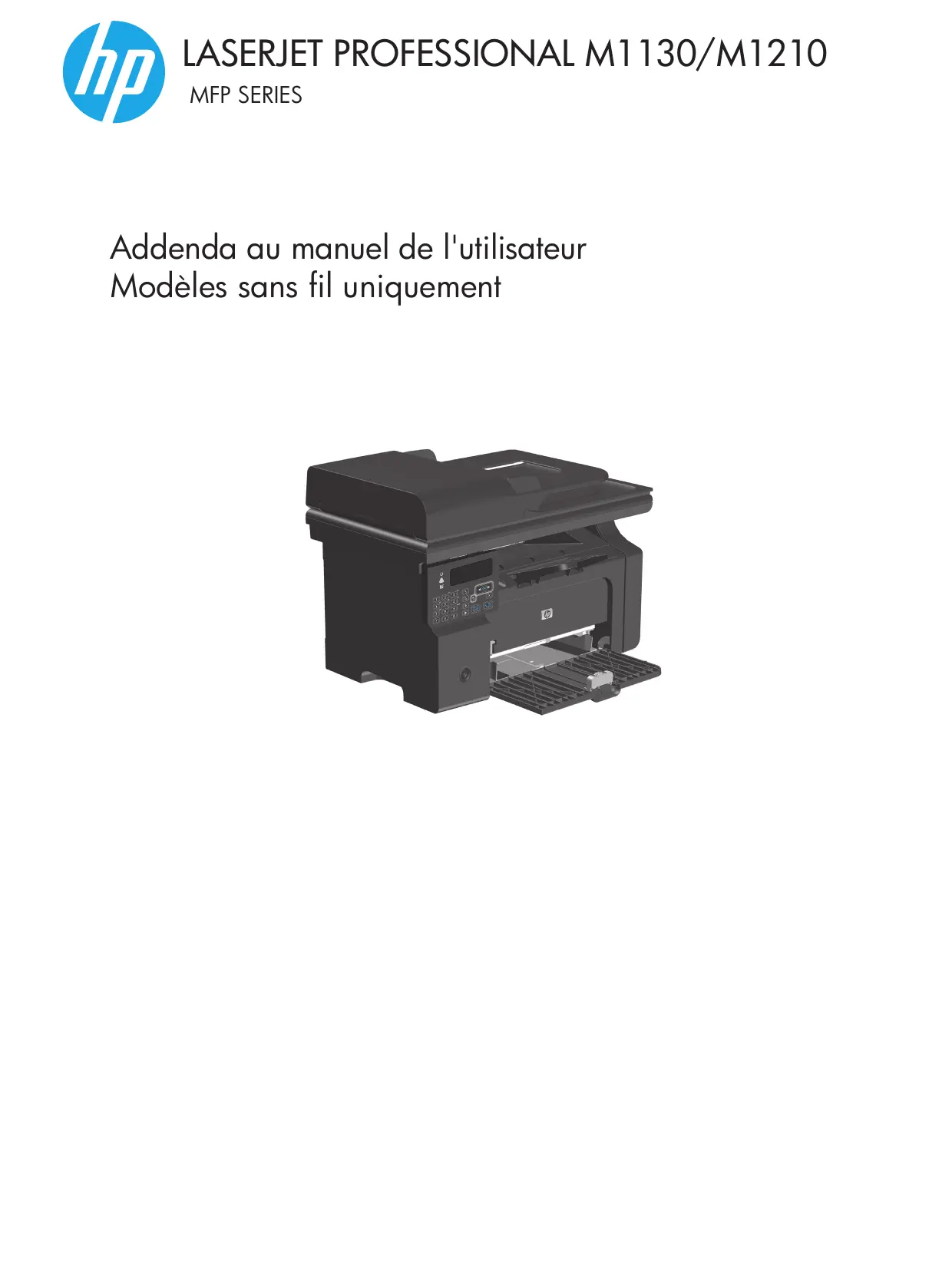
| Type de produit | Imprimante laser multifonction |
| Fonctions principales | Impression, copie, numérisation, fax |
| Technologie d'impression | Laser monochrome |
| Résolution d'impression | Up to 600 x 600 dpi |
| Vitesse d'impression | Jusqu'à 18 pages par minute (ppm) |
| Capacité du bac d'alimentation | 150 feuilles |
| Connectivité | USB 2.0, Ethernet, Wi-Fi, Wi-Fi Direct |
| Compatibilité des systèmes d'exploitation | Windows, macOS, Linux |
| Dimensions approximatives | 390 x 360 x 250 mm |
| Poids | 8,5 kg |
| Alimentation électrique | 100-240 V, 50/60 Hz |
| Consommation d'énergie | Environ 350 W (impression), 30 W (veille) |
| Niveau sonore | 50 dB (impression) |
| Entretien et nettoyage | Nettoyage régulier des rouleaux et de l'intérieur, remplacement du toner |
| Pièces détachées et réparabilité | Toner, tambour, rouleaux d'alimentation disponibles |
| Certifications de sécurité | CE, FCC, UL |
| Garantie | 1 an (garantie limitée) |
FOIRE AUX QUESTIONS - LASERJET PRO M1217NFW HP
Comment résoudre un problème d'impression floue avec l'imprimante HP LaserJet Pro M1217NFW ?
Vérifiez que le toner est correctement installé et qu'il n'est pas usé. Nettoyez les rouleaux de papier et assurez-vous que le papier est de bonne qualité et adapté à l'imprimante.
Que faire si l'imprimante ne se connecte pas au réseau Wi-Fi ?
Assurez-vous que votre routeur fonctionne correctement. Redémarrez l'imprimante et le routeur. Vérifiez également que le mot de passe Wi-Fi est correct et que l'imprimante est à portée du signal.
Comment résoudre les erreurs de bourrage papier sur l'imprimante ?
Ouvrez le capot de l'imprimante et retirez délicatement le papier coincé. Assurez-vous que le papier est chargé correctement dans le bac, sans dépasser la capacité maximale.
Pourquoi l'imprimante affiche-t-elle un message d'erreur de toner ?
Cela peut indiquer que le toner est vide ou mal installé. Vérifiez le niveau de toner et remplacez-le si nécessaire. Assurez-vous également qu'il est bien enclenché.
Comment mettre à jour le firmware de l'imprimante HP LaserJet Pro M1217NFW ?
Visitez le site Web de HP, recherchez votre modèle d'imprimante et téléchargez la dernière version du firmware. Suivez les instructions à l'écran pour effectuer la mise à jour.
Que faire si l'imprimante ne répond pas lors de l'envoi d'une tâche d'impression ?
Vérifiez que l'imprimante est sous tension et connectée à l'ordinateur. Redémarrez l'imprimante et l'ordinateur, puis réessayez d'imprimer.
Comment imprimer à partir d'un appareil mobile avec l'imprimante HP LaserJet Pro M1217NFW ?
Assurez-vous que l'imprimante et l'appareil mobile sont connectés au même réseau Wi-Fi. Téléchargez l'application HP Smart pour envoyer des documents à imprimer directement depuis votre appareil.
Comment effectuer un nettoyage de l'imprimante pour améliorer la qualité d'impression ?
Accédez au menu des paramètres de l'imprimante et recherchez l'option de nettoyage de l'impression. Suivez les instructions à l'écran pour lancer le processus de nettoyage.
Pourquoi l'imprimante n'imprime-t-elle pas en couleur ?
Le modèle HP LaserJet Pro M1217NFW est une imprimante monochrome. Assurez-vous que vous utilisez le bon modèle si vous avez besoin d'impressions en couleur.
Téléchargez la notice de votre Imprimante laser multifonction au format PDF gratuitement ! Retrouvez votre notice LASERJET PRO M1217NFW - HP et reprennez votre appareil électronique en main. Sur cette page sont publiés tous les documents nécessaires à l'utilisation de votre appareil LASERJET PRO M1217NFW de la marque HP.