
LW-K400VP - Imprimante d'étiquettes EPSON - Notice d'utilisation et mode d'emploi gratuit
Retrouvez gratuitement la notice de l'appareil LW-K400VP EPSON au format PDF.


| Type de produit | Imprimante d'étiquettes |
| Marque | EPSON |
| Modèle | LW-K400VP |
| Dimensions (L x P x H) | 110 x 170 x 56 mm environ |
| Poids (sans piles ni cassette) | 400 g environ |
| Alimentation | 6 piles alcalines AA ou adaptateur secteur APT0615Z (100-240 V AC, 0,3 A, 50/60 Hz, sortie 6,5 V CC 1,5 A) |
| Largeurs de ruban compatibles | 4 mm, 6 mm, 9 mm, 12 mm, 18 mm |
| Écran | LCD avec rétroéclairage réglable |
| Polices disponibles | Sans, B. Gothic, Mincho, CB, Sanss.HG, Roman, Gyosho, ScriptPL, Sanss.ST, US Roman, Reisho, Gothic, CL Roman, BR |
| Styles de police | Normal, Contour, Italique, Ombre, Gras, Gras + Contour, Gras + Italique, Contour + Italique, Gras + Contour + Italique |
| Tailles de police | Auto et tailles fixes (dépend du nombre de lignes) |
| Cadres | Plusieurs modèles disponibles (liste complète dans la notice) |
| Codes-barres supportés | CODE39, CODE128, ITF, CODABAR, UPC-A, UPC-E, EAN-8, EAN-13 |
| Formats spéciaux | Étiquettes d'onglet, drapeau (câble), enroulement, ruban, étiquette à longueur fixe |
| Impression de copies multiples | Oui, avec découpe par étiquette ou en fin |
| Impression miroir | Oui |
| Numérotation séquentielle | Oui |
| Température de fonctionnement | 10 à 35 °C |
| Température de stockage | -10 à 55 °C |
| Entretien de la tête d'impression | Nettoyer avec un coton-tige imbibé d'alcool (éthanol) |
| Nettoyage du boîtier | Chiffon doux légèrement humide, pas de solvants |
| Pièces détachées / accessoires | Cassettes de ruban (largeurs 4-18 mm), adaptateur secteur APT0615Z |
| Réparabilité | Contact centre de service clientèle EPSON (www.epson.fr/Support) |
| Informations générales | Mise hors tension automatique après 5 min d'inactivité. Initialisation possible. |
FOIRE AUX QUESTIONS - LW-K400VP EPSON
Questions des utilisateurs sur LW-K400VP EPSON
0 question sur cet appareil. Repondez a celles que vous connaissez ou posez la votre.
Poser une nouvelle question sur cet appareil
Téléchargez la notice de votre Imprimante d'étiquettes au format PDF gratuitement ! Retrouvez votre notice LW-K400VP - EPSON et reprennez votre appareil électronique en main. Sur cette page sont publiés tous les documents nécessaires à l'utilisation de votre appareil LW-K400VP de la marque EPSON.
MODE D'EMPLOI LW-K400VP EPSON
Guide de l'utilisateur
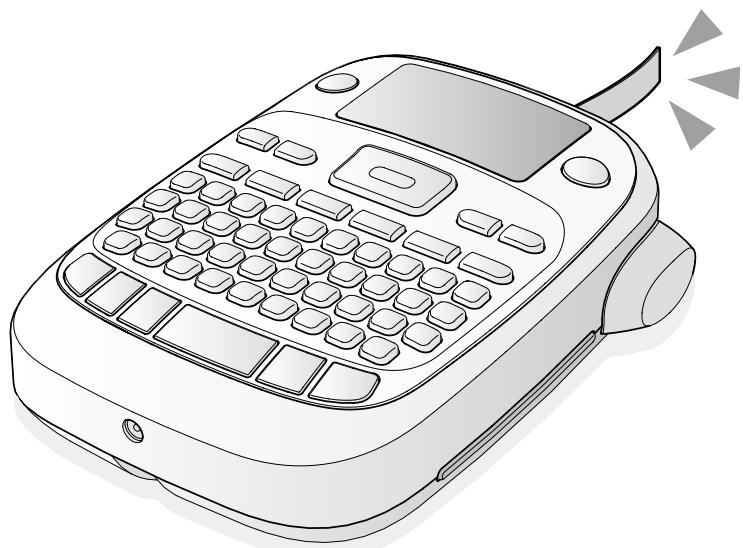
François
Lisez attentivement ce document avant d'utiliser ce produit correctement et en toute sécurité.
Si vous produit est défectueux, reportez-vous à la carte de garantie incluse et consultez votre revendeur. Pour toute assistance supplémentaire, contactez le centre de service clientèle d'EPSON le plus proche.
Les adresses Web des centres de service clientèle sont indiquées ci-dessous :
http://www.epson.fr/Support
Nom et fonction des différents éléments
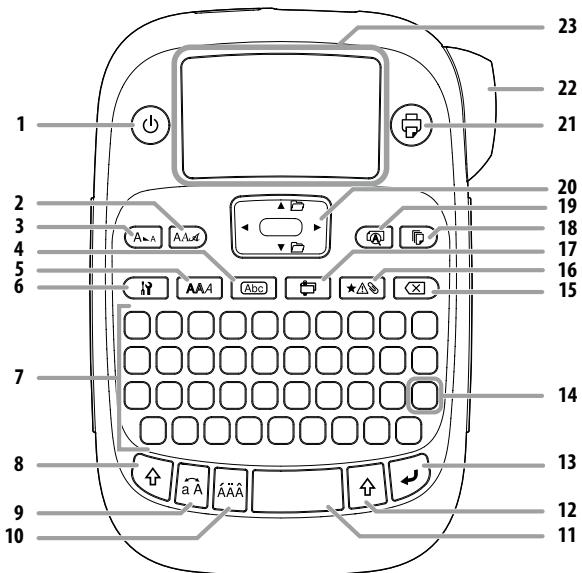
- Alimentation, + : accès au menu « Densité de l'impression »
- Police
- Taille de la police
- Cadre
- Style de la police
- Reglages
- Touches alphanumerices
- Majuscules
- Verrouillage majuscules
6 + 2 : permet de mettre en majuscules les caractères saisis.
-
Caractères accentués
-
Espace
- Majuscules
- Sélectionner/Entrer
- Punctuation :choix de différents symboles de ponctuation
+其 :autres symboles de ponctuation
Ajout d'un symbole de ponctuation à une étiquette
- Supprimer, + : permet de supprimer le texte.
- Symbole, + : accès au menu « Numéro de séquence »
- Étiquette spéciale, + : accès au menu «Codes-barres »
- Imprimer des copies
- Aperçu, 5 + 空 : accès au menu « Affichage »
- Touches de curseur
l + [ ] ,+[▼]:accés au texte précédent ou suivant
- Imprimer, + : permet d'alimenter le ruban
- Bouton « Massicot »
- Écran
■Ecran
Voupeuz vérifier les paramètres à l'écran. Les indicateurs précisé si les paramètres sont activés ou désactivés.
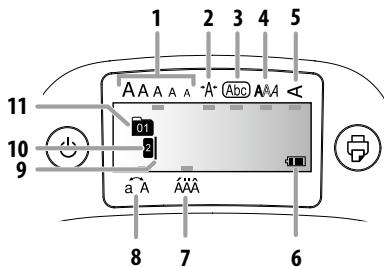
- Taille de la police
- Largeur de la police
3.Cadre - Style de la police
- Vertical
- Usage des piles (à titre informatif)
- Options d'accentuation
- Majuscules/minuscules
- Curseur: indique l'endetroit où l'opération est executée. Il s'agit de l'endetroit où vous saississez le texte, supprimeze des symboles, etc.
- Lignes : indique la ligne active. Apparait lorsqu'il existe plusieurs lignes.
RAPPEL
: sice symbole apparait, vous ne pouvez plus rien imprimer.
- Numéro de texte : indique le numéro du texte actuel.
Avant l'utilisation
1. Préparation de l'alimentation
Cet apparéil fonctionne à l'aide de piles ou de l'adaptateur secteur dédié.
Utilisation à l'aide de piles
① Préparez six piles alcalines AA.
- Retirez le cache arrêté.
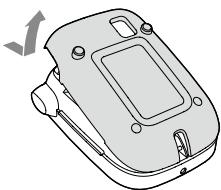
- Insérez les piles.
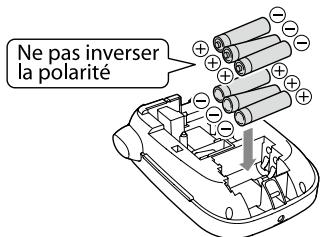
RAPPEL
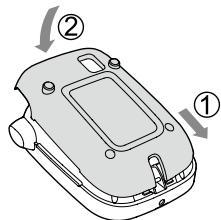
Pour installer une cassette, ne remettez pas le cache en place et passez à l'étape 2.
- Fermez le cache. Celui-ci doit s'enclencher.
Utilisation à l'aide de l'adaptateur secteur (APT0615Z)
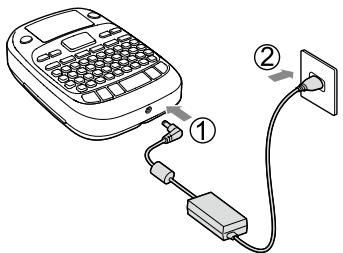
① Veiliez autiliser l'adaptateur secteur dédié (APT0615Z).
- Reliez correctement l'adaptateur secteur à la prise d'alimentation de l'appareil.
- Branchez l'adaptateur secteur à la fiche murale.
2. Installation d'une cassette
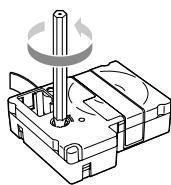
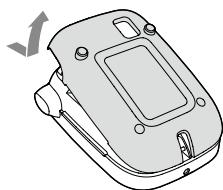
- Tendez le ruban.
- Retirez le cache arrête.
- Placez la cassette.
Appuyez fermement sur le cache pour l'enclencher.
Lors de l'installation d'une nouvelle cassette ou si l'extrémité du ruban est plus proéminente qu'habituèlement, placez le ruban dans la fente via le « guide de ruban ».
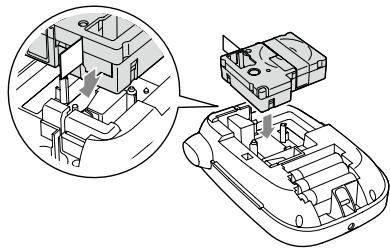
N'appuyez pas sur le bouton « Massicot » avant l'arrêt du ruban. Ne retirez pas le ruban manuellement.
- Fermez le cache arrête.
Celui-ci doit s'enclencher.
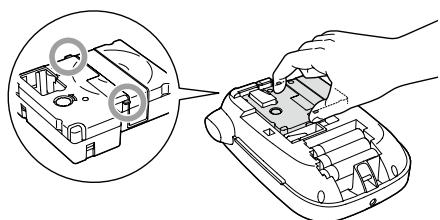
Procedure de retrait de la cassette
① Maintenez la cassette par les ergots et tirez-la verticalement.
3. Mise sous tension de l'appareil.
- Appuyez sur ©
Pour modifier la langue d'affichage Paramètres d'affichage (menu « Affichage »)
4. Alimentation du ruban
① N'appuyez pas sur le bouton « Massicot » avant l'arrêt du ruban.
Après l'installation d'une cassette, assurez-vous de l'installation correcte du ruban.
- Appuyez sur +
- Appuyez sur
- Coupe le ruban.
Coupe-le en appuyant sur le bouton « Massicot »
5. Création d'une étiquette
Exemple:ABC
- Appuyez sur tout en maintainant enforcé pour saisir du texte en majuscules.
- Appuyez sur les touches suivantes: A, B, C.
ABC>>apparaitaI'ecran.
Les instructions ci-aprèsprésentent d'autres opérations ainsi que les étiquettes que vous pouvez créé avec cet apparéil.
Modification des caractères, Fonctions utiles, Création d'une étiquette d'un format spécifique
6. Impression d'étiquettes
- Appuyez sur ©. La longueur de l'étiquette à imprimer et le nombre d'impressions apparaissent, puis l'impression commence.
- Lors de l'arrêt du ruban, appuyez sur le bouton « Massicot » pour couper le ruban.
N'appuyez pas sur le bouton « Massicot » avant l'arrêt de l'impression.
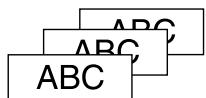
Impression de copies multiples (découpe à la fin)
- Appuyez sur .
- Mettez « Copies » en surbrillance à l'aide des touches de direction, puis appuyez sur + .
-
Saisissez le nombre de copies à l'aide des touches de direction ou des touches numériques.
-
Appuyez sur pour lancer l'impression.
-
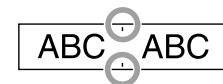
Lorsque l'impression s'arrête, appuyez sur X pour couper le ruban. Une marque de découpe est imprimée entre chaque copie.
À l'aide de ciseaux, coupe le long des marques pour séparer chaque étiquette.
Impression de copies multiples (découpe par étiquette)
- Appuyez sur
- Mettez « Réglage coupe » en surbrillance à l'aide des touches de direction, puis appuyez sur + .
- Sélectionnez « Par étiquette » à l'aide des touches de direction, puis appuyez sur 1 .
- Mettez « Copies » en surbrillance à l'aide des touches de direction, puis appuyez sur + .
- Saisissez le nombre de copies à l'aide des touches de direction ou des touches numériques, puis appuyez sur 7 .
- Lorsque vous étés invite à couper le ruban, appuyez sur la touche 12 .
Après chaque coupe à l'aide de la touche 12 , l'impression de la copie suivante démarre.
Ajustement de la densité
- Lorsque l'appareil est hors tension, appuyez sur () + () .
- Ajustez la densité de l'impression avec [][] , puis appuyez sur
RAPPEL
En général, définissez la valeur par défaut: « 0 »
7. Collage des étiquettes
- Retirez la pellicule protectrice.
- Posez l'étiquette et appuyez fermement dessus.
■ Mise hors tension après utilisation
- Appuyez sur
Piles :
Retirez-les si vous n'utilise pas l'appareil pendant une période prolongée.
Adaptateur secteur :
Débranche- le de la fiche murale et de l'appareil.
Modification des caractères
Appuyez sur les touches alphanumerices pour saisir du texte. Nom et fonction des différents éléments
Le texte est saisi à l'emplacement du curseur. Écran
Pour conserver le texte déjà entree, déplacez le curseur jusqu'à un nombre sans texte à l'aide de 4 +[▲]ou [▼], puis entrez le texte.
Commutation majuscules/minuscules
1.Appuyez sur +
Le paramètre apparait à l'écran. Les caractères sont paramétrés en majuscules ou en minuscules.
Pourmettreunepartiedu texte en majuscules,saisissezletexte en appuyant sur
Suppression de caractères
1.Appuyez sur X
Permet de supprimer un caractère précédent.
Saut delignes
- Appuyez sur
Passe à la ligne suivant à partir du caractère suivant le curseur.
Suppression de texte
1.Appuyez sur 9 +
2. Lorsqu'un message de confirmation apparaît, appuyez sur + . Le texte sera effacé.
■ Validation du texte
- Appuyez sur
Le texte apparait à l'écran.
Yououpezverifierletexteetla longueurdelétiquette.
L'image qui sera effectivement imprimée ne peut cependant être confirmée.
Ajout de caractères accentués à une étiquette
Si plusieurs caractères accentués sont disponibles, ils apparaissent à l'écran.
Exemple: École
1.Appuyez sur +
2. Appuyez sur
Les caractères accentués disponibles apparaissent.
3. Sélectionnez un caractère avec [▲][▶], puis appuyez sur Poursuivez en entrant le caractère suivant.

Caracteres accentués : Liste des symboles
Ajout d'un symbole de ponctuation à une étiquette
Choisissez l'une des deux méthodes suivantes :
- Appuyez sur pour faire defiler les symboles de ponctuation.
Symboles de ponctuation disponibles :
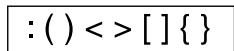
- Appuyez sur + pour faire defiler les symboles de ponctuation.
Symboles de ponctuation disponibles :

Ajout d'un symbole à une étiquette
1.Appuyez sur ★△
2. Lorsque la catégorie apparait, selectionnez un élément avec [▲] [▼], puis appuyez sur.
3. Lorsque les symboles apparaisent, selectionnez un symbole avec [▲][▶], puis appuyez sur 2 .
Symboles disponibles : sliste des symboles
■ Création d'étiquettes avec des nombres de série (n° de séquence)
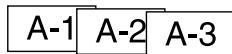
1.Appuyez sur +
2. Entrez un chiffre/une lecture pour la première étiquette, puis appuyez sur
Le chiffre/la dette est incrémenté(e) à chaque impression.
■ Création de texte
Vous pouvez creer plusieurs textes à la suite. Vous pouvez creer jusqu'à 50 textes à la fois.
Vous pouvez vérifier les textes que vous creez grâce au numero du texte apparaissant au début du texte.
Création d'un autre texte
- Sélectionnez le numéro de texte suivant avec [] + [] ou [] + [] .
Vous pouvez creer un autre texte. Procedez de meme pour tous les autres/textes suivants.
Impression du texte sélectionné
- Sélectionnez le texte à imprimer avec [] ou [] .
- Appuyez sur ⑤
Fonctions utiles
Cette section présente diverses fonctions permettant de creer des étiquettes.
Changement de laaille de la police
-
Appuyez sur (A).
-
Sélectionnez une presentation de ligne avec [][] , puis appuyez sur.
« Égale »: La même taille de police sera utilisé. L'étape suivante (3) est sans objet. - Sélectionnez uneaille de police avec [][] , puis appuyez sur
ABC ABC ABC
Changement de police
- Appuyez sur / A
- Sélectionnez une police avec [][] , puis appuyez sur La police utilisée pour l'intégrality du texte est modifiée.
SansS.

B.Gothic

Mincho

CB

Sanss.HG

Roman

Gyosho

ScriptPL

SansS.ST

US Roman

Reisho

Gothic

CL Roman

BR

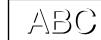
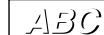
■ Sélection d'un style de police
1.Appuyez sur AA
2. Sélectionnez un style avec [][] , puis appuyez sur
1 Les styles appliqués aux caractères élaborés ou de petite taille peuvent ne pas s'imprimer clairément.
Normal

Contour

G+I

0+C+1

Italique

Ombre
C+I

Gras

0+C

0+1
■ Utilisation de la très grande police de caractères
- Assurez-vous que votre étiquette satisfait aux exigences de la très grande police de caractères.
Exigences concernant l'utilisation de la très grande police de caractères
Nombre de lignes: « 1 ligne »
Taille de police: « Auto »
Contenu: lettres majuscules, nombres, signes
à l'exception de la virgule, de l'espace et des pictogrammes
Style de police: « Normal »
- S'il est possible d'utiliser la très grande police de caractères, l'indicateur + s'affiche.
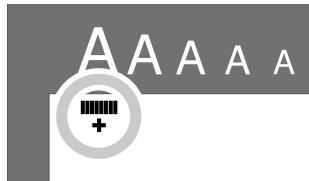
- Saisissez « ABCD » en majuscules par exemple. L'indicateur de la très grande police de caractères s'affiche.
ABC ABC
Ajout d'un cadre
1.Appuyez sur [Abc].
- Sélectionnez un élément avec [▲][▼], puis appuyez sur √.
Vous pouvez également saisir directement le n° du cadre souhaité.
| ABC | □ ABC Ⅱ | □ ABC |
Cadres disponibles: Listes des symboles
■ Spécification de la longueur des étiquettes
1.Appuyez sur
2. Mettez « Longueur étiq. » en surbrillance à l'aide des touches de direction, puis appuyez sur 7 .
3. Sélectionnez une valeur (jusqu'à 40 cm) à l'aide des touches de direction ou saisissez la valeur à l'aide des touches numériques, puis appuyez sur 1 .
4. Sélectionnez un paramètre d'alignement du texte à l'aide des touches de direction, puis appuyez sur .
5. Appuyez sur _n × n pour valider le paramétrage de la taille de police.
6. Sélectionnez « Auto » à l'aide des touches de direction, puis appuyez sur
7. Saisissez le texte.
Si la longueur du texte saisi dépasse la longueur d'étiquette spécifique, la taille de la police est diminuée afin d'adapter l'ensemble du texte à la longueur spécifique.
■ Modification des marges des étiquettes
1.Appuyez sur
2. Mettez « Marges » en surbrillance à l'aide des touches de direction, puis appuyez sur
3. Sélectionnez l'une des options à l'aide des touches de direction, puis appuyez sur + .
4. Appuyez sur
Si vous sélectionnez l'option « Aucun», une marque de découpe est imprimée. Coupe le ruban le long de la marque de découpe.
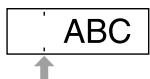
■ Ajustement de l'espace entre les caractères
1.Appuyez sur
2. Sélectionnéz « Espace carac. » avec [][] , puis appuyez sur .
3. Sélectionnez un élément avec [][] , puis appuyez sur .
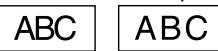
Réduction de largeur de la police
1.Appuyez sur
2. Sélectionnéz « Étroit » avec [▲][▼], puis appuyez sur ▷.
3. Sélectionnéz « Étroit » avec [▲][▼], puis appuyez sur ▷.
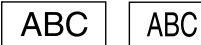
■ Alignment vertical des caractères
1.Appuyez sur
2. Sélectionnéz « Vertical » avec [][] , puis appuyez sur
3. Sélectionnéz « Activé » avec [▲][▼], puis appuyez sur

Impression en miroir sur une étiquette
1.Appuyez sur
2. Sélectionnéz « Impr. miroir » avec [▲][▼], puis appuyez sur ▷.
3. Sélectionnez « Activé » avec [▲][▼], puis appuyez sur ▷.

Création d'une étiquette d'un format spécial
Pour creer des etiquettes d'un format spécial, un message confirme que le texte sera supprimé lorsque vous appuyez sur ? pourrait s'afficher. Appuyez sur ? pour supprimer le texte actuel et afficher le format spécial.
RAPPEL
Pour quitter l'un de ces modes de format spécial, appuyez sur qui puis selectionné « Quitter » et appuyez sur.
■ Création d'une étiquette d'onglet de dossier
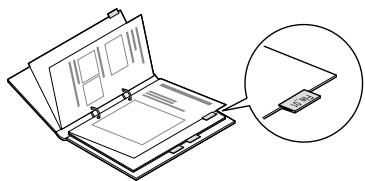
1.Appuyez sur
2. Sélectionnez « Onglet:Moyen», « Onglet:Petit » ou « Onglet:Grand » avec [▲][▶], puis appuyez sur ▷.
3. Sélectionnez une valeur avec [][] ou saisissez la longueur de l'étiquette, puis appuyez sur Longueur maximale: 12,5 cm (5 pouces)
4. Saisissez le texte.

■ Création d'une étiquette pour cables Étiquettes drapeau enveloppant un cable
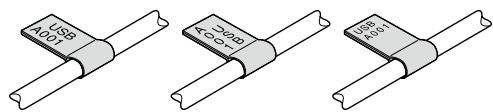
1.Appuyez sur
2. Sélectionnez « Drapeau:hori», « Drapeau:vert » ou « Drapeau:Bord » avec [▲][▼], puis appuyez sur ▷.
3. Sélectionnez une valeur avec [][] ou saisissez la longueur de l'étiquette, puis appuyez sur Longueur maximale: 12,5 cm (5 pouces)
4. Saisissez le texte.

Étiquettes enveloppant un cable
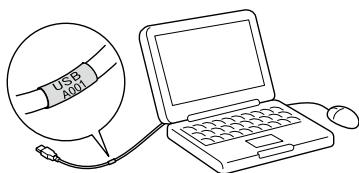
1.Appuyez sur
2. Sélectionnez « Enrouler » avec [][] , puis appuyez sur
3. Sélectionnez une valeur avec [][] ou saisissez la longueur de l'étiquette, puis appuyez sur Longueur maximale: 12,5 cm (5 pouces)
4. Saisissez le texte.
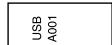
Creation d'un ruban
1.Appuyez sur
2. Sélectionnez « 8.Ruban » à l'aide des touches de direction, puis appuyez sur
3. Sélectionnez une valeur à l'aide des touches de direction ou saississe la valeur à l'aide des touches numériques, puis appuyez sur [2].
Plage de longueur de ruban : 20-40 cm
- Saisissez le texte à imprimer sur les deux extrémites du ruban.
- Appuyez sur

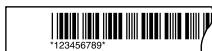
■ Création d'une étiquette incluant un code-barres
- Saisissez le code-barres conformément aux normes en vigueur.
- Vérifie que les étiquettes code-barres créées sont correctement lues par un lecteur de code-barres.
- Normes prises en charge : CODE39, CODE128, ITF, CODABAR, UPC-A, UPC-E, EAN-8, EAN-13
1.Appuyez sur +
2. Sélectionnez un élément avec [][] , puis appuyez sur
3. Une fois le code-barres définis, procedez à sa saisie.
Paramètres d'affichage (menu « Affichage »)
Voici les paramétrages facilitant l'utilisation de l'appareil.
Rétro-éclair.
Permet d'activer/désactiver le rétro-éclairage de l'écran.
Retro-éclairage: activer/désactiver
Contraste
Permet d'ajuster la densité des polices à l'écran.
Valeur: -5 à +5
Langue
Permet de selectionner la langue des parametes et messages à l'écran.
Langue: Anglais/Espagnol/Français/Portugais (Br)/Portugais (EU)/ Italien/Néerlandais/Allemand
pouce:cm
Permet de selectionner l'unité de longueur utilisée.
Valeur:pouce/cm
Procedure
1.Appuyez sur+
2. Sélectionnez un paramètre avec [][] , puis appuyez sur .
3. Lorsque les options du paramètre sélectionné apparaissent,CHOISIsze ceIe qui yous intesResse avec [A][V],puis appuyez sur 1
Nettoyage
Lorsque l'appareil est encrassé
Nettoyez-le avec un chiffon doux. S'il est juste très sale, utilisez un chiffon légarement imbibé d'eau.
N'utilisez jamais de produits chimiques ou de solvants comme de la benzine ou de l'alcool, ni même de lingettes impregnées de produits chimiques.
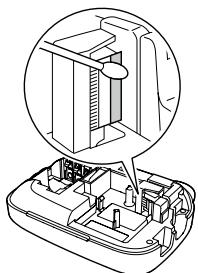
Lorsque la tete d'impression est encrassée
Si l'impression est à peine visible ou si certaines parties ne sont pas imprimées, la tête d'impression est peut-être encrassée.
Nettoyez la tête d'impression avec un coton-tige légèrement imbéré d'alcool (ethanol disponible dans le commerce).
Initialisation de l'appareil
L'appareil peut cesser de fonctionner en présence d'électricité statique ou pour toute autre raison.
Initialisez l'appareil s'il ne fonctionne pas correctement (en cas de dysfonctionnement de l'écran, par exemple).
1! Initialisez l'appareil. Faites très attention avant de procéder à l'initialisation. Le texte créé sera supprimé. Les paramètres de saisie des caractères définis seront réinitialisés sur les valeurs par défaut.
- Appuyez sur
- Appuyez sur + de maniere prolongée, puis appuyez sur
- Lorsqu'un message apparait, appuyez sur +
L'appareil est initialisé.
Pour annuler, appuyez sur n'importe quel bouton hormis
Dépannage
Messages
| Pas de ruban | Aucune cassette n'est installée. Mettez l'appareil hors tension et installez correctement une cassette. |
| Vérifié bande | Une cassette inutilisable avec ce produit a été installée. Vérifiéz la cassette ! |
| Vérif cartouche de ruban | Une cassette inutilisable avec ce produit a été installée. Vérifiéz la cassette ! |
| Vérif. batterie | Causes possibles de l'affichage de ce message :• Les piles sont usagées ou mal insérées.• Les piles sont de types différents ou certaines piles sont vieilles.Dans ce cas, placez correctement les piles ou remplacez-les par des nouvelles. |
| Trop de lignes | Le texte saisi est trop long.Appuyez sur × pour supprimer les lignes indiquées par le curseur. |
| Texte trop long | Le texte saisi est trop long pour la longueur de ruban spécifique. Appuyez sur (y) et ajustez la longueur du ruban ou réduisez la longueur du texte. |
| 1 n° séq. uniq. | Les numérodes séquence ont déjà été paramétrés. Les numérodes de séquence ne sont pas réutilisables. |
| Le texte sera effacé. OK ? | Lors de la création d'une étiquette d'un format spécifique, le texte actuel sera supprimé. Appuyez sur pour supprimer le texte et afficher le format spécifique. |
| Remplir chiffres | Les valeurs de codes-barres saisies sont erronées. Vérifiéz les valeurs, chiffres, etc. |
| Rub trop étroit | Impression impossible sur le ruban actuel. Utilisez un ruban plus large. |
| Texte trop long Continuer ? | Le texte saisi est trop long pour la longueur de ruban spécifique. Appuyez sur pour imprimer la longueur appropriée. |
| Surchauffe ! | La tête d'impression est trop chaude. Mettez l'appareil hors tension et retirez la cassette. Patientez un peu avant de relaxer l'impression. |
| Couvercle ouvert Mise hors tens. | Si vous ouvrez le cache arrêté sansmettre l'appareil hors tension, un message apparait et l'appareil est automatiquement mis hors tension. |
| Erreur de moteur | Une erreur est survenue au niveau du fonctionnement du moteur. Mettez l'apparèil hors tension, puis remettez-le sous tension. Si le même message apparait, mettez l'apparèil hors tension et contactez le centre de service clientèle d'EPSON. |
Problèmes
Fonctionnement anormal
| Initialisiez l'appareil s'il ne fonctionne pas normalement (impossibilité de lemettre sous/hors tension ou arrêt de l'affichage, par exemple). |
| Impossible d'obtenir une image même après avoir appuyé sur ⑥ |
| Les piles sont-elles correctement insérées ?Vérifiez que toutes les piles sont correctement insérées. |
| Les piles sont-elles usagées ?Remplacez les piles ou utilisez l'adaptateur secteur dédié (APT0615Z). |
| L'adaptateur secteur est-il correctement connecté ?Reliez correctement l'adaptateur secteur et le cable d'alimentation à la fiche de l'appareil et à la fiche murale. |
| Utilissez-vous un autre adaptateur secteur que l'adaptateur dédié ?L'utilisation d'un adaptateur secteur autre que l'adaptateur dédié (APT0615Z)est très dangereuse. Il peut en résultat une surchauffe ou une détérioration descircuits électriques. |
| Le contraste est-il approprié ?Ajustez le contraste. |
Déactivation de l'affichage
| Avez-vous activé la fonction de mise hors tension automatique? L'appareil est automatiquement mis hors tension s'il demeure inactif pendant plus de 5 minutes. |
| Avez-vous effectué une mauvaise manipulation? Si vous n'utilisez pas le bon bouton, l'affichage est désactivé. |
| Rien n'est imprimé même après avoir appuyé sur ⑤. |
| Le texte a-t-il été saisi? En l'absence de texte, l'appareil ne peut pas imprimer. |
| Un message apparait-il à l'écran? Vérifièz le message et appliquez la solution correspondante. |
| Reste-t-il du ruban? Installez une nouvelle cassette. |
| Les piles sont-elles usagées? Remplacez les piles ou utilisez l'adaptateur secteur dédié (APT0615Z). |
| Le cache arrêté est-il ouvert? Placez la cassette correctement et fermez complètement le cache. |
Les caractères ne sont pas imprimés correctement.
| La cassette est-elle correctement installée? Installez correctement la cassette. |
| La tête d'impression est-elle sale? Nettoyez la tête d'impression. |
| Les piles sont-elles usagées? Remplacez les piles ou utilisez l'adaptateur secteur dédié (APT0615Z). |
Fin de l'impression au milieu du texte
| Reste-t-il du ruban? Installez une nouvelle cassette. |
| Les piles sont-elles usagées? Remplacez les piles ou utilisez l'adaptateur secteur dédié (APT0615Z). |
Disparition du texte créé
| Avez-vous supprimé le texte ? Si vous appuyez sur ⓥ + ⌒, le texte à l'écran est supprimé. |
| Avez-vous initialisé l'appareil ? L'appareil est initiaisé. Tous les textes créé sont supprimés. |
| Avez-vous retire les piles ou l'adaptateur secteur alors que l'appareil était en cours d'utilisation ? Si vous retirez les piles ou l'adaptateur secteur alors que l'appareil est en cours d'utilisation,eci peut supprimer le texte. |
Impossibilité de coller l'étiquette
| Avez-vous retire ré la pellicule protectrice ? |
| Collez l'étiquette après avoir retire ré la pellicule protectrice. |
| Collez-vous l'étiquette sur une surface sale ou rugueuse ? |
| L'étiquette peut ne pas adhérer suivant les conditions environnementales et le type de matériel auquel vous la collez. |
RAPPEL
Si aucune des solutions ci-dessus n'a résolu le problème ou en cas de symptômes différents, contactez le centre de service clientèle d'EPSON.
Specifications
Corps
| Dimensions | 110 (L) x 170 (P) x 56 (H) mm environ |
| Poids | 400 g environ (sans les piles ni la cassettee) |
Conditions d'utilisation
| Température en fonctionnement | De 10 à 35 °C |
| Température de stockage | De -10 à 55 °C |
1 Alimentation
| Adaptateur secteur | Type | APT0615Z2-1 |
| Fabricant | Seiko Epson Corp. | |
| Entrée | 100 - 240 V AC, 0,3 A, 50 - 60 Hz (adaptateur dédié, cable d'alimentation uniquement) | |
| Sortie | 6,5 V CC, 1,5 A | |
| Alimentation totale en sortie | 10 W | |
| Piles | 6 piles alcalines AA | |
Largeur de ruban supporté
4 mm, 6 mm, 9 mm, 12 mm et 18 mm