MOBILELABELER - Étiqueteuse mobile DYMO - Notice d'utilisation et mode d'emploi gratuit
Retrouvez gratuitement la notice de l'appareil MOBILELABELER DYMO au format PDF.


| Type d'appareil | Imprimante d'étiquettes |
| Technologie d'impression | Thermique directe |
| Résolution d'impression | Non précisé |
| Largeur maximale d'étiquette | Non précisé |
| Connectivité | USB |
| Compatibilité système | Windows, Mac OS |
| Logiciel inclus | Logiciel d'étiquetage DYMO Label v.8 |
| Alimentation | Alimentation secteur |
| Dimensions | Non précisé |
| Poids | Non précisé |
| Couleur | Noir |
| Type d'étiquettes | Étiquettes adhésives compatibles DYMO |
| Utilisation recommandée | Bureautique et organisation |
| Garantie | Non précisé |
| Accessoires inclus | Non précisé |
FOIRE AUX QUESTIONS - MOBILELABELER DYMO
Questions des utilisateurs sur MOBILELABELER DYMO
0 question sur cet appareil. Repondez a celles que vous connaissez ou posez la votre.
Poser une nouvelle question sur cet appareil
Téléchargez la notice de votre Étiqueteuse mobile au format PDF gratuitement ! Retrouvez votre notice MOBILELABELER - DYMO et reprennez votre appareil électronique en main. Sur cette page sont publiés tous les documents nécessaires à l'utilisation de votre appareil MOBILELABELER de la marque DYMO.
MODE D'EMPLOI MOBILELABELER DYMO
© 2012-2015 Sanford, L. P. Tous droits réservés. Révisé le 26/07/2018.
Aucune partie de ce document ou du logiciel ne peut être reproduite ou distribuée sous quelque forme ou par quelque moyen que ce soit ou traduite dans une autre langue sans le consentement écrit préalable de Sanford, L. P.
Le code QR utilisé dans cette application est soumis à la licence publique générale limitée GNU version 2.1.
Marques de commerce
DYMO, DYMO Label et LabelWriter sont des marques déposées aux États-Unis et dans d'autres pays.
Toutes les autres marques de commerce appartiennent à leurs propriétaires respectifs.
Sommaire
Nouveautés de DYMO Label 1
Nouveautés de v.8.7.3 (Windows) 1
Nouveautés de v.8.7.2 1
Nouveautés de v.8.7.1 (Windows) 1
Nouveautés de v.8.7 1
Nouveautés de v.8.6.2 1
Nouveautés de v.8.6.1 1
Nouveautés de v.8.6 2
Nouveautés de v.8.5.4 2
Nouveautés de v.8.5.3 2
Nouveautés de v.8.5.2 2
Nouveautés de v.8.5.1 2
Nouveautés de v.8.5 2
Nouveautés de v.8.4.2 2
Nouveautés de v.8.4.1 2
Nouveautés de v.8.4 3
Imprimantes d'étiquettes prises en charge 3
Contenu de ce guide d'utilisation 3
Informations destinées aux utilisateurs de la version 7.... 5
Mise à niveau vers DYMO Label v.8 (Windows) 5
Mise à niveau vers DYMO Label v.8 (Mac) 5
Fichiers d'étiquettes 5
Carnet d'adresses 6
Éditeurs de ruban et d'étiquette 6
Sélection d'une étiquette 6
Barre d'outils du Concepteur 6
Choix d'une imprimante 6
Utilisateurs de LabelWriter Twin Turbo 7
Participation à l'amélioration des produits DYMO (windows uniquement) 9
Visite guidée du logiciel DYMO Label v.8 11
Onglet Étiquettes 11
Onglet Insérer 12
Image clipart 14
Onglet Carnet d'adresses 15
Zone Édition 15
Zone Édition - Étiquette LabelWriter 16
Zone Édition - Étiquette de ruban 16
Zone d'impression 16
Zoom sur l'espace de travail (Windows) 17
Zoom sur l'espace de travail (Mac) 18
Mise en route 19
Ajout de mon adresse retour 19
Ajout de mon logo 19
Identification du type d'étiquettes 20
Sélection d'un modèle 21
Impression de votre première étiquette 21
Impression à partir du bureau (Windows) 21
Utilisation du widget QuickPrint (Mac) 22
Pour les utilisateurs d'étiquettes 23
Ajouter un style à vos étiquettes 25
Imprimer rapidement plusieures étiquettes avec SmartPaste 25
Imprimer rapidement depuis n'importe quel endroit (Windows) 26
Imprimer rapidement depuis n'importe quel endroit (Mac) 26
Imprimer une liste de mailing importante en continu 27
Créer une étiquette de CD multiligne 27
Créer une étiquette à deux volets 28
Ajouter notre propre logo 29
Forum aux questions 31
Déplacement de vos fichiers vers un autre ordinateur 31
Partage des fichiers d'étiquettes 31
Suppression de l'exemple de carnet d'adresses 32
Recherche des étiquettes de la version 7 (Windows uniquely) 32
Affichage de l'état de votre étiqueteuse 32
Impression d'étiquettes 35
Impression d'une seule étiquette 35
Impression à partir du carnet d'adresses 35
Impression à partir du bureau (Windows) 36
Utilisation du widget QuickPrint (Mac) 36
Impression directe posit d'autres programmes 37
Impression directe depuis Microsoft Word 37
Impression de plusieurs étiquettes 38
Impression de plusieurs copies 38
Impression de plusieurs adresses 38
Impression rapide de plusieurs étiquettes à l'aide de Smart Paste 39
Importation et impression des données 39
Impression rapide de plusieurs étiquettes à l'aide de Smart Paste 40
Impression à partir d'un tableau à l'aide de Smart Paste 41
Impression à partir d'un fichier texte à l'aide de Smart Paste 41
Impression à partir d'un traitement de texte à l'aide de Smart Paste 42
Choix d'une imprimante 44
Impression sur une imprimante LabelWriter Twin Turbo 44
Utilisation des deux rouleaux d'étiquettes 45
Réglage de la qualité d'impression 45
Modification de l'alignement d'une étiquette de ruban 46
Impression de lignes pointillées entre les étiquettes 46
Définition du nombre d'exemplaires à imprimer par défaut 47
Conception d'un modèle 49
Création d'un modèle 49
Modification d'un exemple de modèle 50
Enregistrement d'un modèle 50
Ajout d'objets de conception 50
Ajout d'un objet 51
Ajout d'un objet texte 54
Ajout d'un objet texte circulaire 56
Ajout d'un objet image 60
Ajout d'un objet forme 61
Ajout d'un objet Code-barres 62
Ajout d'un objet compteur 64
Ajout d'un objet : date et heures 67
Utilisation d'une image clipart 68
Ajout d'une image clipart à votre étiquette 69
Ajout d'une image à la bibliothèque d'images clipart 69
Suppression d'une image de la bibliothèque d’images clipart 69
Ajout d’une capture d’écran à votre étiquette 69 Modification de la police 70 Insertion d’un symbole 70 Alignement du texte 70 Création de texte vertical 71 Alignement des objets 71 Rotation d’objets 71 Redimensionnement des objets 72 Ajout d’une bordure à une image 72 Ajout d’une bordure à une étiquette de ruban 72 Ajout d’ombrage aux objets 73 Création d’un objet texte variable 73
Utilisation du carnet d'adresses 75
Création d'un carnet d'adresses 75 Ajout d'une adresse 76 Ajout d'une adresse à partir d'une étiquette 76 Modification d'une adresse 77 Suppression d'une adresse 77 Utilisation des contacts Outlook 77 Utilisation du carnet d'adresses Mac 78 Permutation de carnet d'adresses 78 Recherche dans le carnet d'adresses 79
Filtrage du carnet d'adresses 79
Exportation d'un carnet d'adresses 80 Importation de données vers un carnet d'adresses 80 Modification des mots-clés d'un carnet d'adresses (Windows uniquement) 82
Impression d'étiquettes dans d'autres programmes 83
Utilisation du complément Word (Windows) 83 Utilisation du complément Word (Mac) 84 Utilisation du complément Outlook (Windows uniquement) 85 Utilisation du complément du carnet d'adresses Mac (Mac uniquement) 85 Utilisation du complément Excel (Windows) 86 Utilisation du complément Excel (Mac) 87 Impression directe d'autres applications 87
Personnalisation de DYMO label 89
Ajout de mon adresse retour 89 Ajout de mon logo 89
Modification de la langue (Windows uniquement) 90 Modification des unités de mesure 90 Masquage des règles 91 Modification de la police par défaut 91 Sélection de l'étiquette de démarrage 91 Configuration des dossiers par défaut 92 Configuration des autres options 92 Suppression de la confirmation d'enregistrement des fichiers 92 Suppression de l'ajtestement Vérifier la taille d'étiquette 93 Configuration du bouton Coller pour imprimer automatique 93
Rouleaux d'étiquettes 95 Cassettes d'étiquettes 95
À propos des rouleaux d'étiquettes 95 À propos des cassettes d'étiquettes 96 Identification du type d'étiquettes 97 Achat d'étiquettes 97
Étiqueteuse labelmanager 500TS 99
Importation de données et téléchargement d'étiquettes 99 Téléchargement d'images clipart 100 Gestion des fichiers 100 Gestion des étiquettes 100 Gestion des images clipart 101
Contacter DYMO 111
Support sur Internet 111
Informations de contact 111
Glossaire 113
Cette page a été laissée vide intentionnellement pour permettre l'impression des deux côtés.
DYMO Label v.8 a été complètement repensé pour faciliter la conception et l'impression d'étiquettes.
Pour connaître les nouveaux éléments et les modifications apportées à DYMO Label v.8, consultez les rubriques ci-après.
Nouveautés de DYMO Label Visite guidée du logiciel DYMO Label Informations destinées aux utilisateurs de la version 7
Nouveautés de DYMO label
DYMO Label v.8 vous permet désormais de créer et d'imprimer des étiquettes encore plus facilement. Outre toutes les fonctionnalités qui vous sont familières, cette rubrique répertorie les fonctionnalités ajoutées dans chaque nouvelle version.
Nouveautés de v.8.7.3 (windows)
Problèmes corrigés par suite de la mise à jour de Windows 10
Nouveautés de v.8.7.2
Problèmes mineurs corrigés : Smart Paste Problèmes mineurs corrigés : SDK
Nouveautés de v.8.7.1 (windows)
Problèmes mineurs corrigés
Nouveautés de v.8.7
- Prise en charge de la nouvelle imprimante d'étiquettes LabelWriter sans fil
- Prise en charge de macOS High Sierra 10.13
Nouveautés de v.8.6.2
Problème associé aux étiquettes personnalisées corrigé
Nouveautés de v.8.6.1
Problèmes corrigés
Nouveautés de v.8.6
- Prise en charge de l'étiqueteuse DYMO MobileLabeler
- Prise en charge de OS X Sierra v10.12
Nouveautés de v.8.5.4
- Prise en charge des étiquettes LabelWriter Durable
- Prise en charge des étiquettes motifs fêtes LabelWriter
Nouveautés de v.8.5.3
- Prise en charge de Microsoft Windows 10
- Prise en charge de OS X El Capitan v10.11
- Prise en charge de Microsoft Office 2016
- DYMO Label Web Service est installé pour être utilisé par DYMO Label Framework
Nouveautés de v.8.5.2
- Prise en charge de OS X Yosemite
Nouvelités de v.8.5.1
- Prise en charge de Microsoft Windows 8.1
- Prise en charge de Microsoft Office 2013
- Prise en charge de OS X Mavericks
Nouveautés de v.8.5
- Prise en charge de l'étiqueteuse LabelManager Wireless PnP
- Inclut une fonctionnalité d'ajout d'imprimante en réseau permettant d'ajouter l'étiqueteuse LabelManager Wireless PnP et d'imprimer avec celle-ci. Pour les modèles d'étiqueteuse suivants, la largeur de la bande dans l'étiqueteuse est indiquée en haut de l'onglet Étiquettes : LabelManager Wireless PnP, LabelManager 280 et LabelManager 420P
Nouveautés de v.8.4.2
- Prise en charge de l'étiqueteuse LabelManager LM280.
- Prise en charge de Windows 8.
Nouvelités de v.8.4.1
- Prise en charge des types de code-barres QR et PDF417.
- Impression de plusieurs étiquettes depuis une base de données ou un fichier CSV avec la fonctionnalité Importer les données et imprimer sur l'ordinateur Mac.
- Ajout du type d'étiquette Bracelet d'identification de patient adulte sous Étiquettes commerciales/spécialisées. Pour les imprimantes d'étiquettes LabelWriter 450 Twin Turbo.
Nouveautés de v.8.4
- Vous pouvez maintenant consulter les guides d'utilisation des imprimantes d'étiquettes installées sur votre ordinateur à partir du menu Aide.
- Prise en charge de l'étiqueteuse LabelManager 500TS.
- Importation de données et téléchargement d'étiquettes.
- Téléchargement d'images clipart personnalisées.
- Gestion des étiquettes et des images clipart stockées sur l'étiqueteuse.
Imprimantes d'étiquettes prises en charge
Consultez le fichier Lisez-moi pour une liste complète des imprimantes prises en charge.
Contenu de ce guide d'utilisation
Ce guide d'utilisation contient les mêmes informations que l'aide fournie avec DYMO Label v.8. Il se compose des chapitres suivants :
| Visite guidée du logiciel DYMO Label v.8 | Fournit un aperçu des zones de travail principalés du logiciel DYMO Label v.8. |
| Mise en route | Contient des rubriques d'aide destinées aux nouveaux utilisateurs pour leur permettre d'imprimer directement des étiquettes. |
| Comment | Propose quelques idées sur l'optimisation de l'utilisation des étiquettes et du logiciel DYMO Label. |
| Forum aux questions | Propose des réponses aux questions les plus souventment posées. |
| Impression d'étiquettes | Décrit toutes les options qui vous permettent d'imprimer rapidement des étiquettes depuis DYMO Label v.8, depuis le bureau ou depuis d'autres applications. |
| Conception d'un modele | Décrit comment créé ou modifier des modèles d'étiquettes pour créé des étiquettes personnalisées. |
| Utilisation du carnet d'adresses | Décrit comment utiliser le carnet d'adresses DYMO et imprimer des étiquettes à partir de vos contacts Outlook ou de votre carnet d'adresses Mac. |
| Impression d'étiquettes depuis d'autres programmes | Décrit comment imprimer des étiquettes à l'aide des compléments DYMO pour les applications Microsoft Office et les carnets d'adresses Mac. |
| Personnalisation de DYMO Label | Décrit plusieurs options de personnelisation qui vous permettent d'utiliser le logiciel à votre convenance. |
| À propos des étiquettes | Décrit l'impression thermique et les différents types d'étiquettes disponibles pour les imprimantes d'étiquettes DYMO. |
| Mise à jour du logiciel | Décrit comment obtenir des mises à jour logicielles lorsqu'elles sont disponibles. |
Informations destinées aux utilisateurs de la version 7
Si vous avez l'habitude de travailler dans la version 7.8 ou antérieure du logiciel DYMO Label, ce chapitre présente des informations importantes dont vous devez prendre connaissance pour utiliser DYMO Label v.8.
Mise à niveau vers DYMO Label v.8 (windows)
Au premier démarrage de DYMO Label v.8, l'Assistant de première exécution DYMO Label vous guide tout au long des procédures suivantes :
- Importation de vos paramètres depuis une version antérieure du logiciel Vous pouvez importer un grand nombre de vos anciens paramètres, y compris la police par défaut, l'adresse retour par défaut et les paramètres d'étiquette de démarrage. En outre, tous les fichiers d'étiquettes LabelWriter contenus dans le dossier d'étiquettes par défaut sont automatiquement convertis au nouveau format et copiés dans le nouveau dossier d'étiquettes par défaut. De plus, tous vos carnets d'adresses sont automatiquement convertis au nouveau format de carnet d'adresses et copiés dans le nouveau dossier de carnets d'adresses par défaut.
- Choix de la participation au programme d'amélioration du produit DYMO Enregistrement de votre imprimante d'étiquettes DYMO
Mise à niveau vers DYMO label v.8 (mac)
La plupart de vos anciens paramètres sont importés lorsque vous installez DYMO Label v.8. Liste non exhaustive des paramètres importés depuis les versions antérieures du logiciel : votre police par défaut, votre dossier de fichiers d'étiquettes par défaut, votre adresse retour par défaut et vos paramètres d'étiquette de démarrage.
Fichiers d'étiquettes
Les fichiers d'étiquettes que vous créez sont désormais stockés par défaut dans le dossier suivant :
Windows :...\Libraries\Documents\DYMO Label\Labels
Vous pouvez ouvrir tous les fichiers d'étiquettes LabelWriter version 7 dans DYMO Label v.8. Cependant, DYMO Label v.8 ne peut pas ouvrir les étiquettes de ruban créées dans une version antérieure du logiciel.
Carnet d'adresses
Les carnets d'adresses sont désormais stockés dans le dossier suivant :
Windows :..\Libraries\Documents\DYMO Label\Address Books
Vous pouvez ouvrir tous vos carnets d'adresses de la version 7 dans DYMO Label v.8.
Éditeurs de ruban et d'étiquette
Les éditeurs de ruban et d'étiquette de la version 7 sont réunis en un seul éditeur dans DYMO Label v.8. Vous concevez désormais les étiquettes de ruban et les étiquettes en papier découpées de la même manière, en utilisant les mêmes objets Étiquette.
Sélection d'une étiquette
Dans DYMO Label v.8, la liste Fichiers d'étiquettes de la version 7 a été remplacée par l'onglet Étiquettes. Dans cet onglet, vous pouvez désigner de manière visuelle le type d'étiquettes que vous pouvez utiliser par forme et par taille. Vous pouvez également choisir entre plusieurs modèles pour chaque étiquette. Vous pouvez retrouver les dernières étiquettes imprimées en cliquant sur Étiquettes récemment imprimées au bas de l'onglet.
Barre d'outils du concepteur
Les objets de conception qui se trouvaient dans la barre d'outils Concepteur figurent désormais sous l'onglet Insérer. Double-cliquez sur un objet (ou faites-le glisser) pour le placer dans l'étiquette en cours. De plus, une large sélection d’images clipart à ajouter sur vos étiquettes vous est désormais proposée.
Choix d'une imprimante
Toutes les imprimantes d'étiquettes installées sur votre ordinateur sont désormais accessibles depuis la zone d'impression de la fenêtre principale. Cliquez simplement sur l'icône de l'imprimante et la liste complète s'affiche.
Utilisateurs de labelwriter twin turbo
Les rouleaux d'étiquettes gauche et droit s'affichent en tant qu'imprimantes distinctes dans la liste d'imprimantes. Le rouleau d'étiquettes sur lequel vous imprimez est signalé par une flèche verte et encadré en bleu. Par exemple :
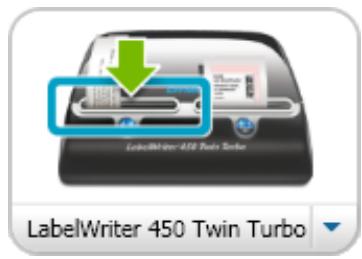
Twin Turbo avec rouleau gauche sélectionné
Cette page a été laissée vide intentionnellement pour permettre l'impression des deux côtés.
Participation à l'amélioration des produits DYMO (windows uniquement)
Vous pouvez nous aider à développer le logiciel DYMO Label en autorisant DYMO à collecter anonymement des informations sur la manière dont vous utilisez le produit. Les informations collectées ne seront pas utilisées pour vous identifier personnellement. Vous pouvez annuler votre participation à tout moment. Pour de plus amples informations sur le programme d'amélioration du produit DYMO, visitez le site Web Programme d'amélioration des produits DYMO.
Pour participer au programme d'amélioration des produits DYMO
- Choisissez Préférences dans le menu Édition.
- Sélectionnez l'onglet Général.
- Cochez la case Participer à l'amélioration des produits DYMO.
- Cliquez sur OK pour fermer la boîte de dialogue Préférences et appliquer vos modifications.
Cette page a été laissée vide intentionnellement pour permettre l'impression des deux côtés.
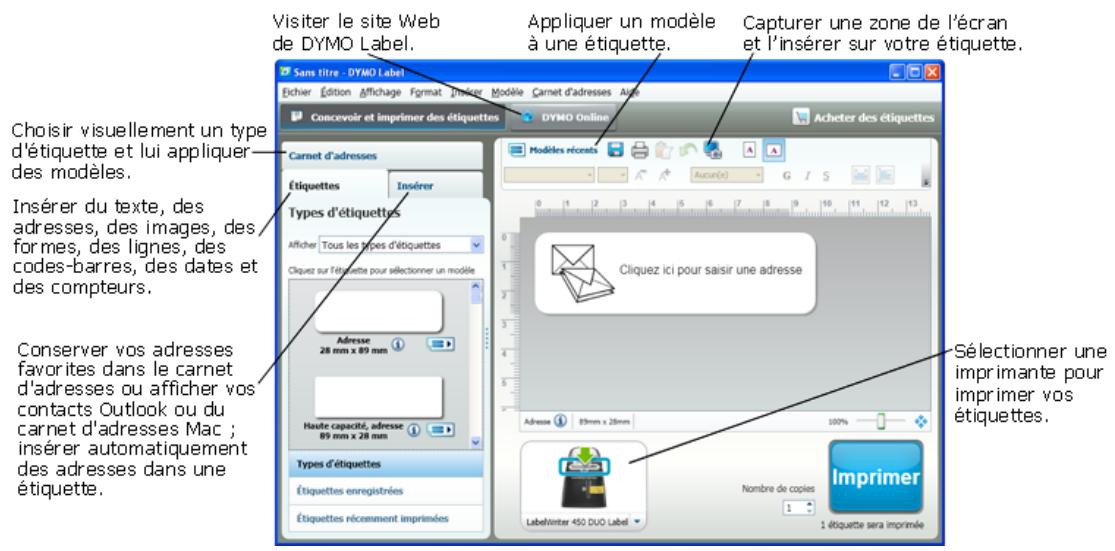
Visite guidée du logiciel DYMO label v.8
Le logiciel DYMO Label offre les fonctionnalités suivantes :
- Barres d'outils - permet d'accéder rapidement aux fonctions fréquemment utilisées. Zone Édition - met en page votre étiquette et affiche un aperçu WYSIWYG de leur étiquette telle qu'elle sera imprimée.
- Onglet Étiquettes - permet de sélectionner vos type et modèle d'étiquette, ou de sélectionner une étiquette créée antérieurement.
- Onglet Insérer - permet d'ajouter rapidement différents objets de conception à votre étiquette.
- Onglet Carnet d'adresses - permet de gérer votre Carnet d'adresses et d'ajouter facilement les entrées sur votre étiquette.
- DYMO Online - permet d'accéder rapidement au site Web DYMO Label et aux astuces, procédures, forums aux questions et offres spéciales.
Onglet étiquettes
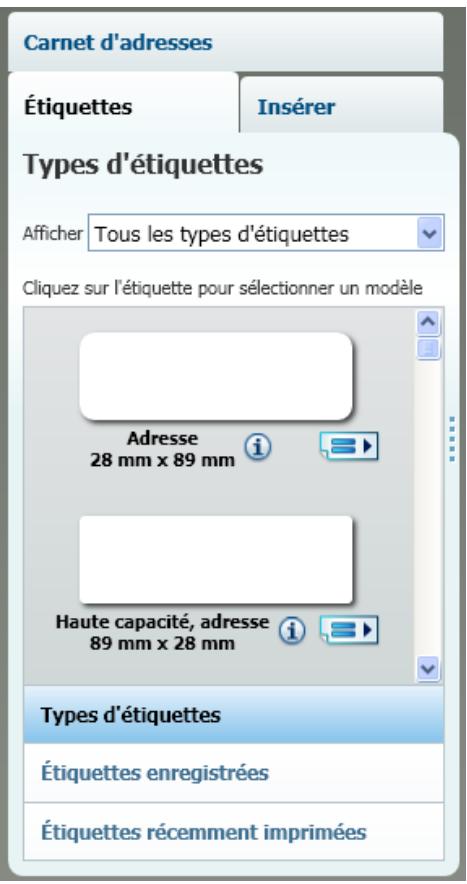
L'onglet Étiquettes affiche tous les types d'étiquettes disponibles et les dernières étiquettes enregistrées et imprimées. Vous pouvez sélectionner une étiquette récemment imprimée ou enregistrée à imprimer ou modifier, ou vous pouvez sélectionner un nouveau type d'étiquettes et de modèles pour créer une nouvelle étiquette.

Les types d'étiquettes affichés dépendent du type d'imprimante d'étiquettes installé. Si l'imprimante imprime uniquement des étiquettes LabelWriter, seules des étiquettes LabelWriter sont visibles. Si elle imprime uniquement des étiquettes D1 (par exemple, avec LabelManager 420P ou LabelManager PnP), vous ne verrez que des étiquettes de ruban. Si vous disposez de plusieurs types d'imprimantes d'étiquettes ou si une imprimante LabelWriter Duo est installée, vous verrez à la fois des étiquettes LabelWriter et des étiquettes de ruban.
L'onglet Étiquettes est composé des éléments suivants:
Types d'étiquettes
La section Types d'étiquettes affiche un aperçu des types d'étiquettes disponibles. Vous pouvez désirer de manière visuelle le type d'étiquettes et le modèle d'étiquettes pour créer une nouvelle étiquette. Vous pouvez filtrer les types d'étiquettes par catégorie, comme par exemple Adresse, Expédition, etc.

Les types d'étiquettes sont affichés en fonction des paramètres de préférences du pays.
Étiquettes enregistrées
La section Étiquettes enregistrées affiche toutes vos étiquettes récemment enregistrées et prêtes à être réutilisées.
Étiquettes récemment imprimées
La section Étiquettes récemment imprimées affiche les 24 dernières étiquettes imprimées. Chaque fois que vous imprimez une étiquette, elle est mémorisée dans Étiquettes récemment imprimées. Vous pouvez afficher vos étiquettes récemment imprimées et en sélectionner une à imprimer ou modifier.
Onglet insérer
Vous créez votre propre modèle d'étiquettes en ajoutant des objets à un modèle d'étiquettes existant ou vierge.
Chaque information de l'étiquette constitue un objet en soi. Par exemple, le logo est un objet image, l'adresse-retour est un objet texte fixe, une ligne horizontale est un objet forme, etc.
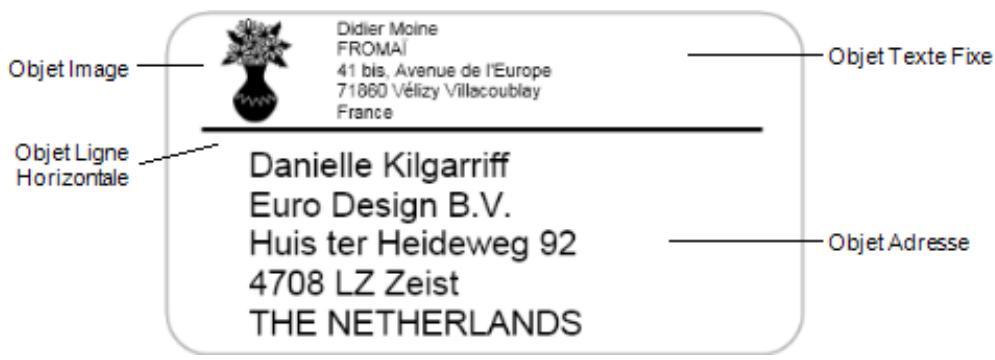
Depuis l'onglet Insérer, vous pouvez ajouter les types d'objets de conception suivants sur votre étiquette :
Objets d'étiquette
Adresse Texte Compteur Date et heures Code-barres - Forme, comme par exemple des lignes, des rectangles, des cercles, etc. - Image de votre propre collection Texte circulaire
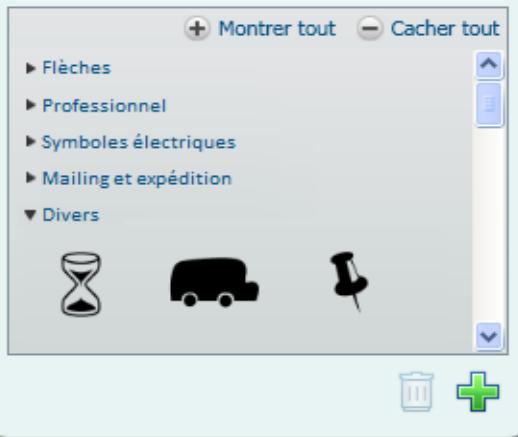
Le logiciel DYMO Label inclut un large besoin d'images clipart que vous pouvez ajouter pour personnaliser vos étiquettes.
Les images stockées dans la bibliothèque d'images clipart sont classées en plusieurs catégories afin de faciliter et d'accélérer la recherche de l'image souhaitée.
Vous pouvez également personnaliser la bibliothèque d'images clipart en y ajoutant des images ou en en supprimant.
Étiquettes
Insére
Objets étiquette
Faites glisser ou double-cliquez pour ajouter à l'étiquette

Adresse
Zone de texte intelligente pour les adresses

Zone de texte pour texte statique

Compteur
Compteur automatique

Date et heures
Mise à jour automatique du tampon date et heures

Code-barres
Variété de types de code-barres

Forme
Ligne, rectangle ou ellipse

Image de votre collection

Texte circulaire
Texte incurve
Faites glisser ou double-cliquez pour ajouter à l'étiquette
Onglet carnet d'adresses
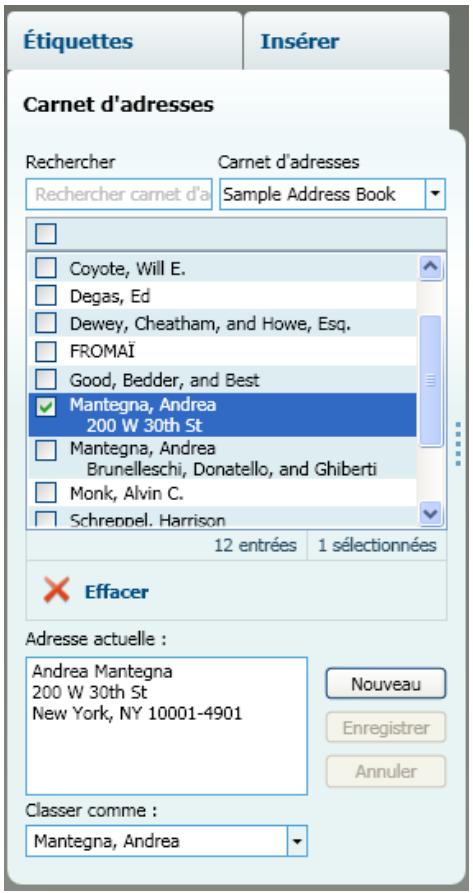
L'onglet Carnet d'adresses affiche une liste de tous les contacts du carnet d'adresses actuel. Le logiciel DYMO Label comporte un exemple de carnet d'adresses qui vous permet d'apprendre à utiliser le carnet d'adresses. Vous pouvez ajouter, supprimer ou modifier les entrées de cet exemple de carnet d'adresses. Vous pouvez également créer un nouveau carnet d'adresses du nom que vous souhaitez et contenant seulement vos contacts.
De la même manière, si vos contacts sont déjà enregistrés dans Outlook ou dans le carnet d'adresses Mac, vous pouvez désirer d'afficher ces contacts dans l'onglet Carnet d'adresses. Vous pouvez également importer des adresses enregistrées depuis une feuille de calcul ou un fichier texte dans un nouveau carnet d'adresses ou un carnet d'adresses DYMO existant.
Vous pouvez effectuer les actions suivantes depuis l'onglet Carnet d'adresses :
- Ajouter directement une adresse sur une étiquette
- Sélectionner plusieurs adresses à imprimer
- Ajouter, supprimer et modifier les adresses d'un carnet d'adresses DYMO
- Basculer vers un autre carnet d'adresses
- Afficher et imprimer vos contacts du carnet d'adresses Outlook ou Mac Rechercher une ou plusieurs adresses
- Filtrer le carnet d'adresses pour afficher uniquement les adresses voulues

Pour cocher ou décocher toutes les adresses, Sélectionnez Sélectionner tout ou Désélectionner tout dans le menu contextuel du carnet d'adresses.
Zone édition
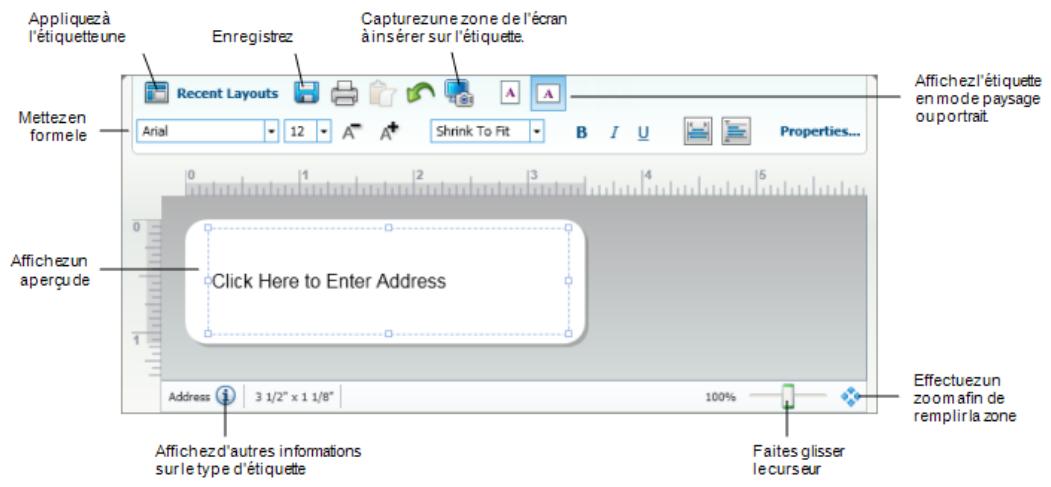
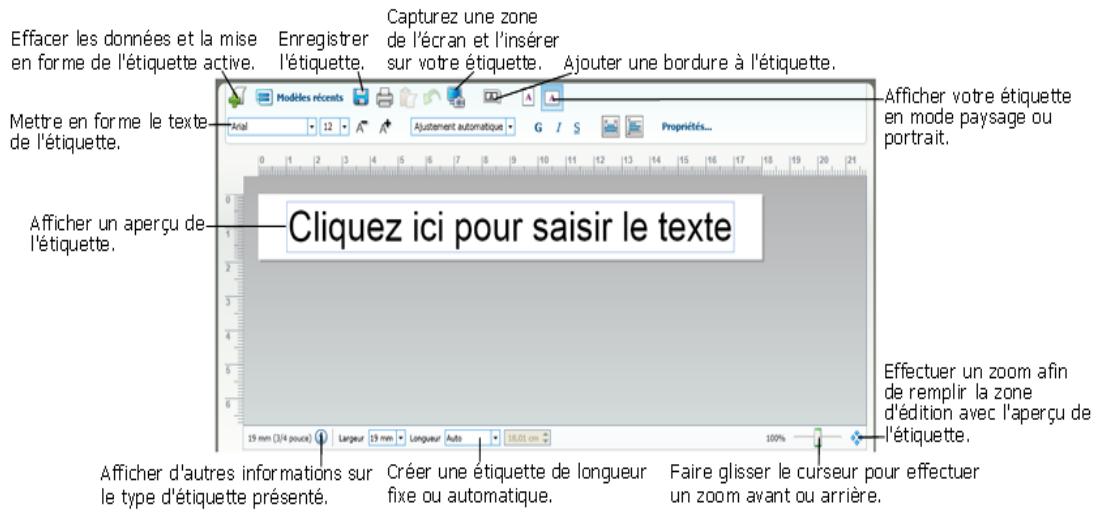
La zone Édition représente l'espace de travail principal de création d'étiquettes. Un aperçu réel de votre étiquette s'affiche dans la zone Édition. Lorsque vous ajoutez des objets de conception à votre étiquette ou modifiez la mise en page, vous pouvez immédiatement afficher votre étiquette telle qu'elle sera imprimée.
La zone Édition inclut les fonctions suivantes :
- Une barre d'outils pour une mise en page rapide de votre texte d'étiquette.
- Un accès rapide à vos modèles d'étiquettes
- Un aperçu de votre étiquette
Les fonctions disponibles dans la zone Édition sont variables, selon le type d'étiquette sélectionné.
Zone d'impression
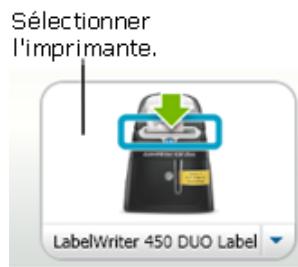
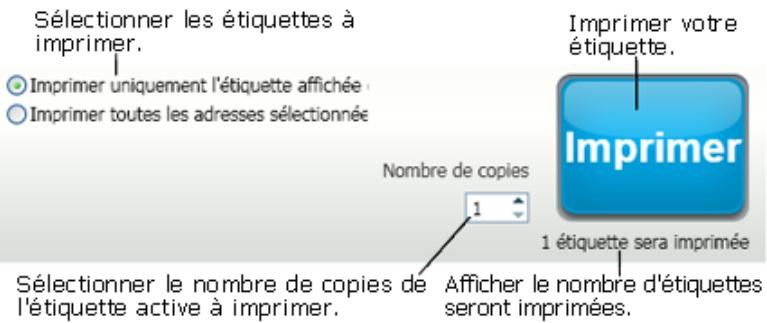
La zone d'impression comporte plusieurs options pour imprimer vos étiquettes. Si plusieurs imprimantes d'étiquettes DYMO sont installées sur votre ordinateur, vous pouvez sélectionner celle que vous souhaitez utiliser.
Vous pouvez effectuer les actions suivantes depuis la zone d'impression :
- Choisir une imprimante d'étiquettes sur laquelle imprimer vos étiquettes
- Sélectionner le nombre de copies de chaque étiquette à imprimer
- Afficher le nombre total d'étiquettes qui sera imprimé
- Imprimer vos étiquettes
Si plusieurs adresses sont sélectionnées dans le carnet d'adresses, vous pouvez :
- Choisir d'imprimer toutes les adresses sélectionnées dans le carnet d'adresses
- Choisir d'imprimer seulement l'étiquette affichée dans la zone Édition.
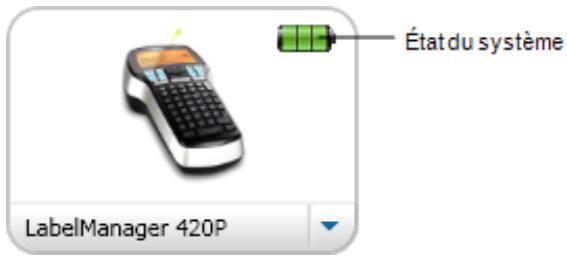
Pour certains modèles d'étiqueteuse LabelManager, l'état de l'étiqueteuse est indiqué dans la zone d'impression. Pour plus d'informations sur les états possibles de l'étiqueteuse, voir Affichage de l'état de votre étiqueteuse.
Zoom sur l'espace de travail (windows)
Plusieurs options sont disponibles pour effectuer un zoom sur l'espace de travail. Vous pouvez effectuer un zoom uniquement sur l'étiquette dans la zone Édition ou sur l'intégralité de la fenêtre DYMO Label.
Pour effectuer un zoom sur l'étiquette
Effectuez l'une des opérations suivantes:
- Déplacez le curseur en bas à droite de la zone Édition.
- Cliquez sur en bas à droite de la zone Édition pour afficher l'étiquette dans la totalité de l'espace de la zone.
- Dans le menu Affichage, sélectionnez Zoom sur étiquette, puis définissez le niveau de zoom souhaité.
Pour zoomer sur la fenêtre DYMO label
Dans le menu Affichage, pointez sur Zoomer sur la fenêtre, puis déplacez le curseur pour définir le niveau de zoom.
Zoom sur l'espace de travail (mac)
Plusieurs options de zoom sur l'étiquette sont disponibles dans la zone Édition.
Pour effectuer un zoom sur l'étiquette
Effectuez l'une des opérations suivantes :
- Déplacez le curseur en bas à droite de la zone Édition.
- Cliquez sur en bas à droite de la zone Édition pour afficher l'étiquette dans la totalité de l'espace de la zone.
- Dans le menu Modèle, sélectionnez Zoom sur étiquette, puis définissez le niveau de zoom souhaité.
Mise en route
Le logiciel DYMO Label offre un grand nombre d'options pour concevoir et imprimer rapidement et facilement des étiquettes. Vous pouvez choisir visuellement le type d'étiquettes et le modèle que vous voulez, sélectionner et ajouter votre adresse retour et logo par défaut, et même imprimer depuis le bureau sans ouvrir le logiciel DYMO Label.
Consultez les rubriques suivantes pour débuter avec le logiciel DYMO Label.
- Ajout de mon adresse retour
- Ajout de mon logo Identification du type d'étiquettes
- Sélection d'un modèle Impression de votre première étiquette Impression à partir du bureau (Windows) Utilisation du widget QuickPrint (Mac)
Ajout de mon adresse retour
Lorsque vous enregistrez une adresse retour par défaut, vous pouvez l'insérer rapidement dans un objet texte ou adresse si nécessaire. Vous pouvez modifier votre adresse retour par défaut à tout moment via les paramètres de Préférences.
Pour modifier ou ajouter votre adresse email
- Effectuez l'une des opérations suivantes :
Sous Windows, choisissez Préférences dans le menu Édition. - Sous Mac, choisissez Préférences dans le menu DYMO Label.
La boîte de dialogue Préférences s'affiche.
- Si nécessaire, sélectionnez l'onglet Informations utiliser.
- Entrez votre adresse dans la zone Adresse retour par défaut et cliquez sur OK.
Ajout de mon logo
Vous pouvez stocker un fichier image à utiliser comme logo par défaut. Une fois que vous avez enregistré votre propre fichier de logo par défaut, vous pouvez facilement l'ajouter à une étiquette que vous créez. Vous pouvez modifier votre logo par défaut à tout moment.
Vous pouvez utiliser les types de fichiers images suivants pour le logo
BMP GIF PNG
JPG TIF
Pour ajouter ou modifier votre logo par défaut
- Effectuez l'une des opérations suivantes :
- Sous Windows, CHOISSEZ Prérérences dans le menu Édition.
- Sous Mac, choisissez Préférences dans le menu DYMO Label.
La boîte de dialogue Préférences s'affiche.
- Si nécessaire, sélectionnez l'onglet Informations à utiliser.
- Sous Logo par défaut, cliquez sur Parcourir.
La boîte de dialogue Ouvrir s'affiche.
- Recherchez et sélectionnez le fichier image que vous souhaitez utiliser comme logo par défaut, puis cliquez sur Ouvrir.
Un aperçu de l'image s'affiche dans la boîte de dialogue.
- Cliquez sur OK.
Identification du type d'étiquettes
Un aperçu de chaque type d'étiquettes s'affiche dans la section Types d'étiquettes de l'onglet Étiquettes. Ces aperçus vous permettent de sélectionner visuellement l'étiquette correspondant à celles chargées dans votre imprimante.
Les types d'étiquettes affichés dépendent du type d'imprimante d'étiquettes installé. Si l'imprimante imprime uniquement des étiquettes LabelWriter, seules des étiquettes LabelWriter sont visibles. Si elle imprime uniquement des étiquettes D1 (par exemple, avec un système d'étiquetage LabelManager 420P ou LabelManager PnP), vous ne verrez que des étiquettes de ruban. Si vous disposez de plusieurs types d'imprimantes d'étiquettes ou si une imprimante LabelWriter Duo est installée, vous verrez à la fois des étiquettes LabelWriter et des étiquettes de ruban.
Le nom et les dimensions de chaque type d'étiquettes sont indiqués sous l'aperçu.
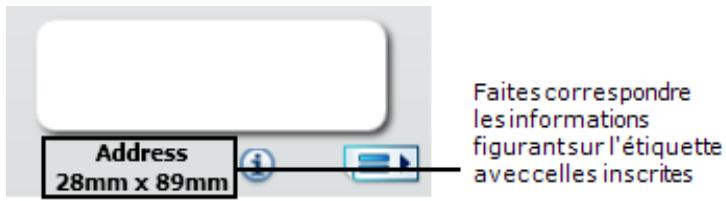
Pour trouver notre type d'étiquettes
- Le nom et les dimensions de votre type d'étiquettes sont indiqués sur l'emballage d'origine.
- Recherchez vos étiquettes dans la liste Types d'étiquettes et vérifiez que le nom et les dimensions correspondent à ceux indiqués sur l'emballage.
- Pour confirmer que le type d'étiquettes trouvé est le bon, procédez comme suit :
a. Cliquez sur en regard du nom de l'étiquette ou au bas de la zone d'édition. Une liste de numéros de référence DYMO pour cette étiquette s'affiche. b. Recherchez le numéro de référence DYMO de votre étiquette sur l'emballage. c. Vérifiez que le numéro de référence DYMO figurant sur l'emballage correspond à l'un des numéros de référence de la liste.
Sélection d'un modèle
La section Types d'étiquettes de l'onglet Étiquettes affiche un aperçu des différents types d'étiquettes.
Chaque type d'étiquette possède plusieurs exemples de modèle. Vous pouvez désirer un de ces modèles pour l'utiliser tel quel ou comme base pour concevoir un nouveau modèle.
Pour sélectionner un modèle d'étiquettes
- Sélectionnez l'onglet Étiquettes.
- Sous Types d'étiquettes, sélectionnez le type d'étiquettes à utiliser.
Plusieurs exemples de modèles s'affichent.
- Sélectionnez le modèle qui vous intéresse.
Le modèle d'étiquettes que vous avez sélectionné s'affiche dans la zone Édition.
Conseils
- Cliquez sur ① pour afficher les informations détaillées d’un type d’étiquette afin de connaître le type d’étiquettes que vous possédez ou savoir quelles étiquettes acheter.
- Vous pouvez filtrer les types d'étiquettes affichées en sélectionnant une catégorie d'étiquettes dans la liste Afficher en haut de l'onglet Étiquettes.
Impression de votre première étiquette
Pour imprimer des étiquettes, sélectionnez simplement un type d'étiquettes et un modèle, entrez vos données et cliquez sur le bouton Imprimer.
Pour imprimer votre étiquette
- Sous l'onglet Étiquettes, sélectionnez un type d'étiquettes correspondant à celui chargé dans l'imprimante.
- Dans la zone Édition, entrez du texte ou une adresse sur l'étiquette.
- Si nécessaire, sélectionnez l'imprimante avec laquelle vous voulez imprimer.
- Entrez le nombre d'exemplaires à imprimer dans la zone Nombre de copies.

Vous pouvez également sélectionner le nombre d'exemplaires à imprimer à l'aide des flèches haut et bas.

Cliquez sur Imprimer.
Impression à partir du bureau (windows)
QuickPrint permet d'imprimer directement une étiquette à partir de votre bureau, sans ouvrir le logiciel DYMO Label.
Pour imprimer à partir du bureau
- Double-cliquez sur DYMO QuickPrint dans la zone de notification du bureau. DYMO QuickPrint démarre.

Si ne s'affiche pas dans la zone de notification, sélectionnez Tous les programmes dans le menu Démarrer, puis DYMO Label et enfin DYMO QuickPrint.
- Faites glisser, collez ou saisissez le texte que vous voulez imprimer sur une étiquette.
- Procédez comme suit pour sélectionner les options d'impression :
a. Sélectionnez un modèle d'étiquettes à utiliser dans la liste Sélectionner une disposition d'étiquette. b. Si nécessaire, CHOISSEZ une imprimante dans la liste Sélectionner l'imprimante. c. (Twin Turbo uniquely) Sélectionnez le rouleau d'étiquettes à utiliser dans la liste Sélectionner un rouleau d'étiquettes.
Vous sous-poucez également cliquez sur Options pour sélectionner une autre imprimante et pour choisir visuellement le type d'étiquette ou le modèle.
- Cliquez sur Imprimer.
Utilisation du widget quickprint (mac)
Le widget QuickPrint permet d'imprimer directement une étiquette à partir de votre bureau, sans ouvrir le logiciel DYMO Label.
Pour utiliser le widget quickprint
- Appuyez sur F12 pour afficher les widgets installés.
- Dans le widget DYMO QuickPrint, entrez ou collez le texte que vous pouvez imprimer sur votre étiquette.
- Vous pouvez également cliquer sur ① dans le coin inférieur droit du widget pour :
- Modifiez le modèle d'étiquettes.
- Sélectionnez une autre imprimante d'étiquettes.
- Cliquez sur
IMPRIMER
Pour les utilisateurs d'étiquettes
Vous pouvez imprimer des étiquettes à partir de données mises en forme dans un tableau Microsoft Word à l'aide du complément Word DYMO Label. Par exemple, une liste d'adresses définie antérieurement pour une impression sur des étiquettes est généralement mise en page sous forme de tableau avec chaque adresse contenue dans une cellule du tableau.
Lorsque vous imprimez un groupe de cellules à l'aide du complément Word, chaque cellule est traitée comme une adresse individuelle (ou un bloc de texte) et imprimée sur une étiquette distincte. Vous pouvez imprimer tout ou partie des cellules d'un tableau.
Vous pouvez utiliser le complément pour prévisualiser les étiquettes et modifier les propriétés de l'étiquette avant de l'imprimer. Vous pouvez également utiliser l'impression rapide pour imprimer des étiquettes en utilisant les paramètres les plus récents.
Pour imprimer des étiquettes depuis un tableau
- Effectuez l'une des opérations suivantes:
- Pour imprimer une étiquette pour toutes les données du tableau, placez le curseur n'importe où dans le tableau.
- Pour imprimer une étiquette pour une partie des données du tableau seulement, Sélectionnez les cellules que vous pouze imprimer.
- Cliquez sur Imprimer une étiquette dans la barre d'outils.
La boîte de dialogue du complément Word DYMO s'affiche.
- Apportez les modifications nécessaires au texte à imprimer.

Vous pouvez effectuer des modifications aux données dans la zone de texte ; cependant, ces modifications ne seront pas enregistrées dans les données d'origine.
- Si vous avez sélectionné plusieurs cellules du tableau, cliquez sur Suivant pour revoir les données de chaque étiquette.
- Procédez comme suit pour sélectionner les options d'impression :
a. Sélectionnez un modèle d'étiquettes à utiliser dans la liste Sélectionner une disposition d'étiquette. b. Si nécessaire, CHOISSEZ une imprimante dans la liste Sélectionner l'imprimante. c. (Twin Turbo uniquely) Sélectionnez le rouleau d'étiquettes à utiliser dans la liste Sélectionner un rouleau d'étiquettes.

Vous pouvez également cliquer sur Options pour sélectionner une autre imprimante et pour CHOISIR VISUELLEMENT le type d'étiquette ou le modèle.
- Cliquez sur Test d'impression pour imprimer une seule étiquette et vérifier que tous les paramètres sont corrects.
- Cliquez sur Imprimer.
Une étiquette est imprimée pour chaque cellule du tableau sélectionné.

Cliquez sur Impression rapide pour imprimer des étiquettes à l'aide des paramètres les plus récents.
Les rubriques de cette section vous apportent quelques idées sur l'optimisation de l'utilisation des étiquettes et du logiciel DYMO Label.
DYMO offre un large choix d'étiquettes de différentes tailles et formes. Voici une liste non exhaustive de ce que vous pouvez réaliser avec le logiciel DYMO Label :
- Ajouter un style à vos étiquettes
- Imprimer rapidement plusieurs étiquettes à l'aide de Smart Paste
- Imprimer rapidement depuis n'importe quel endroit
- Imprimer une liste de mailing importante en continu
- Créer une étiquette de CD multiligne
- Créer une étiquette à 2 volets
- Ajouter votre propre logo
Ajouter un style à vos étiquettes
Le logiciel DYMO Label comporte plusieurs options permettant d'ajouter un style à vos étiquettes.
La liste suivante répertorie certaines des options disponibles vous permettant d'améliorer l'apparence de vos étiquettes.
- Ajout d’une image clipart à votre étiquette Insertion d’un symbole
- Ajout d’une cordure à une image
- Ajout d’une cordure à votre étiquette Utilisation d’une police installée sur votre système
- Ajout de texte vertical à votre étiquette
- Ajout d'un ombrage à votre étiquette
Imprimer rapidement plusieurs étiquettes à l'aide de smart paste
Lorsque vous utilisez l'option Smart Paste pour imprimer des étiquettes, les étiquettes sont mises en page en fonction du modèle d'étiquettes actuellement sélectionné. Vous pouvez imprimer des données depuis le Presse-papiers ou depuis un fichier texte ou délimité (CSV).
Pour imprimer plusieurs étiquettes à partir du presse-papiers
- Copiez le texte que vous voulez imprimer sur des étiquettes dans le Presse-papiers.
- Choisissez Smart Paste à partir du Presse-papiers dans le menu Édition.
Une boîte de dialogue indiquant le nombre d'étiquettes qui vont s'imprimer s'affiche.
- Cliquez sur OK.
Le nombre d'étiquettes indiqué est imprimé.
Pour imprimer plusieurs étiquettes à partir d'un fichier texte
- Choisissez Smart Paste à partir du fichier dans le menu Édition.
La boîte de dialogue Ouvrir s'affiche.
- Recherchez et sélectionnez le fichier texte ou CSV contenant les données à imprimer et cliquez sur Ouvrir.
Une boîte de dialogue s'affiche, signalant le nombre d'étiquettes qui s'imprimeront.
- Cliquez sur OK.
Le nombre d'étiquettes indiqué est imprimé.
Imprimer rapidement depuis n'importe quel endroit (windows)
DYMO Label inclut désormais QuickPrint qui est situé dans la zone de notification de votre bureau. Vous pouvez désormais faire glisser ou coller des adresses de n'importe quel programme ou page Web dans QuickPrint et imprimer une étiquette sans ouvrir le programme DYMO Label.
Pour utiliser quickprint
- Double-cliquez sur l'icône dans la zone de notification du bureau.
DYMO QuickPrint démarre.
- Faites glisser, collez ou saisissez le texte que vous voulez imprimer sur votre étiquette.
- Cliquez sur Imprimer.
Depuis Quickprint, vous pouvez désir de :
- Modifier le modèle d'étiquettes.
- Sélectionner une autre imprimante d'étiquettes.
Imprimer rapidement depuis n'importe quel endroit (mac)
DYMO Label inclut désormais un widget QuickPrint qui vous permet d'imprimer rapidement une étiquette sans ouvrir le programme DYMO Label.
Pour utiliser le widget quickprint
- Appuyez sur F12 pour afficher les widgets installés.
- Dans le widget DYMO QuickPrint, entrez ou collez le texte que vous pouvez imprimer sur votre étiquette.
- Cliquez sur IMPRIMER
Depuis le widget QuickPrint, vous pouvez cliquer sur ① dans le coin inférieur droit pour effectuer les actions suivantes :
- Modifiez le modèle d'étiquettes.
- Sélectionnez une autre imprimante d'étiquettes.
Imprimer une liste de mailing importante en continu
L'imprimante LabelWriter Twin Turbo peut basculer automatiquement d'un rouleau d'étiquettes à un autre quand vous devez imprimer plus d'étiquettes qu'il n'en reste sur un rouleau. Par exemple, supposons que vous imprimez une liste de distribution importante de 255 adresses et que le rouleau gauche ne contient qu'une centaine d'étiquettes. Vous pouvez désirer d'utiliser les deux rouleaux ; lorsque l'imprimante a épuisé les étiquettes sur le rouleau gauche, elle passe automatiquement au rouleau droit jusqu'à ce que toutes les étiquettes soient imprimées.

Pour utiliser cette sélection, le même type d'étiquettes doit être chargé sur les deux côtés de l'imprimante.
Pour utiliser les deux rouleaux
- Chargez le même type d'étiquette de chaque côté de l'imprimante.
- Cochez la case Utiliser les deux rouleaux dans la zone d'impression.
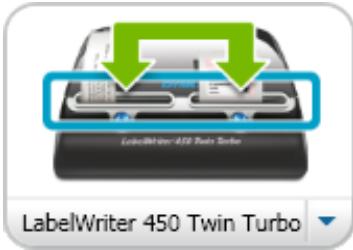
Lorsque vous cochez la case Utiliser les deux rouleaux, l'image de l'imprimante sélectionnée change pour signaler que les deux rouleaux seront utilisés.

Créer une étiquette de CD multiligne
Créez une étiquette de CD multiligne en insérant des objets texte circulaire sur une étiquette. Dans les exemples suivants, chaque ligne de texte est un objet de conception texte circulaire.
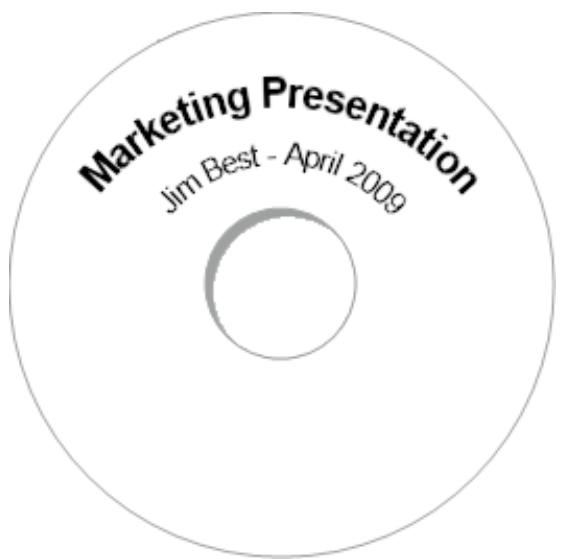

Créer une étiquette à 2 volets
Vous pouvez facilement créer une étiquette à 2 volets à l'aide de l'effet de texte miroir. Lorsque vous appliquez cet effet, une image miroir du contenu de l'objet est insérée au-dessus de l'original. Cette fonction est très utile pour des étiquettes de dossiers de fichiers en utilisant des étiquettes d'adresse ou pour des cartes à 2 volets utilisées comme cartons indiquant la place d'une personne.
eepnne nnnn
Cliquez ici pour saisir le texte
L'effet miroir peut être appliqué aux objets adressés, texte, compteur et date et heures.
Pour créer une étiquette de dossier de classement à 2 volets
- Créez une étiquette d'adresse contenant un objet texte.
- Si nécessaire, redimensionnez l'objet texte pour que l'objet occupe l'espace de l'étiquette.
- Entrez le texte de votre étiquette dans l'objet texte.
- Cliquez avec le bouton droit de la souris sur l'objet et sélectionnez Propriétés. La boîte de dialogue Propriétés de l'objet Texte s'affiche.
- Sous Effets de texte, cochez la case Miroir, puis cliquez sur OK. Une image miroir du texte est ajoutée à votre étiquette.
- Cliquez sur Print
- Placez l'étiquette de votre dossier de classement de manière à ce que le centre de
L'étiquette soit pliée sur le haut du dossier de classement.
Le texte est visible des deux côtés du dossier.
Ajouter votre propre logo
Vous pouvez enregistrer un fichier image à utiliser comme logo par défaut. Une fois que vous avez défini votre propre fichier de logo par défaut, vous pouvez facilement ajouter l'image enregistrée à une étiquette que vous créez.
Pour insérer un logo ou une image personnalisée
- Double-cliquez sur Image sous l'onglet Insérer.
La boîte de dialogue Propriétés de l'objet image s'affiche.
- Sélectionnez Utiliser fichier logo par défaut sous Source de l'image.
- Sélectionnez l'alignement, l'échelle et les options de couleur souhaités pour l'image puis cliquez sur OK.
Votre logo par défaut est ajouté à l'étiquette.
Cette page a été laissée vide intentionnellement pour permettre l'impression des deux côtés.
Forum aux questions
Les rubriques de cette section fournissent des réponses aux questions les plus fréquemment posées. Si vous ne trouvez pas la réponse à votre question, reportez-vous à la section Support du site Web DYMO pour consulter le forum aux questions.
Déplacement de vos fichiers vers un autre ordinateur Partage des fichiers d'étiquettes Suppression de l'exemple de camet d'adresses Recherche des étiquettes de la version 7 - Affichage de l'état de votre étiqueteuse
Déplacement de vos fichiers vers un autre ordinateur
Vos carnets d'adresses et fichiers d'étiquettes DYMO sont situés dans le dossier DYMO Label sous Documents. Ces fichiers peuvent être déplacés et copiés sur un autre ordinateur comme n'importe quel autre fichier.
Pour vérifier que ces fichiers s'affichent automatiquement dans les emplacements appropriés dans le logiciel DYMO Label, assurez-vous d'avoir copié les fichiers dans les dossiers ci-dessous :
| Fichiers d'étiquettes | Windows: ...\Libraries\Documents\DYMO Label\Labels Mac: Documents/DYMO Label Software/Labels Dans le menu Fichier,CHOISSEZ Ouvrir pour acceder aux étiquettes de ce dossier. |
| Modèles d'étiquettes | Windows: ...\Libraries\Documents\DYMO Label\Labels\Layouts Mac: Documents/DYMO Label Software/Layouts Sélectionnez un type d'étiquette sous l'onglet Étiquettes pour acceder aux modèles de ce dossier. |
| Carnets d'adresses | Windows: ...\Libraries\Documents\DYMO Label\Address Books Mac: Documents/DYMO Label Software/Address Books CHOISSEZ Parcourir dans la liste Carnet d'adresses pour acceder aux carnets d'adresses de ce dossier. |
Partage des fichiers d'étiquettes
Vous pouvez partager des fichiers d'étiquettes, des fichiers de modèles et des carnets d'adresses sur un réseau partagé. Sur votre réseau, créez un dossier contenant les fichiers que vous voulez partager. Toutes les personnes ayant accès à cet emplacement sur le réseau peuvent ensuite ouvrir les fichiers dans le logiciel DYMO Label.
Pour partager des fichiers d'étiquettes
- Sur votre réseau partagé, créez un dossier contenant les fichiers d'étiquettes que vous pouvez partager.

Vous pouvez créer des dossiers distincts destinés à contenir les fichiers de modèles et les carnets d'adresses DYMO que vous voulez partager.
- (Facultatif) Modifiez votre dossier de fichiers d'étiquettes par défaut dans ce dossier partagé.
Suppression de l'exemple de carnet d'adresses
Lorsque vous démarrez le logiciel pour la première fois, le carnet d'adresses DYMO affiché contient un certain nombre d'exemples d'adresses. Lorsque vous créez un nouveau carnet d'adresses, celui-ci devient le carnet d'adresses actuel dans l'onglet Carnet d'adresses.
L'exemple de carnet d'adresses est conservé dans votre dossier de carnet d'adresses, mais vous ne le verrez plus sauf si vous le sélectionnez comme carnet d'adresses actuel.
Une fois que vous avez modifié le carnet d'adresses actuel, celui-ci s'affiche chaque fois que vous démarrez le logiciel.
Vous pouvez également supprimer définitivement l'exemple de carnet d'adresses de votre ordinateur.
Pour supprimer définitivement l'exemple de carnet d'adresses
- Recherche le dossier de carnet d'adresses par défaut installé avec le logiciel DYMO Label.
Par défaut, ce dossier est créé à l'emplacement suivant :
Windows :..\Libraries\Documents\DYMO Label\Address Books
- Supprimez l'exemple de carnet d'adresses, Exemple de carnet d'adresses. ABX, du dossier.
Vous ne pouvez pas supprimer l'exemple de carnet d'adresses du logiciel DYMO Label.
Recherche des étiquettes de la version 7 (windows uniquement)
Lorsque vous procédez à une mise à niveau vers DYMO Label v.8 à partir de la version 7, tous les fichiers d'étiquettes LabelWriter contenus dans le dossier d'étiquettes par défaut sont automatiquement convertis au nouveau format et copiés dans le dossier par défaut suivant :
... Libraries\Documents\DYMO Label\Labels

Vous pouvez ouvrir tous les fichiers d'étiquettes de la version 7 dans DYMO Label v.8. Cependant, DYMO Label v.8 ne peut pas ouvrir les étiquettes de ruban créées dans une version antérieure du logiciel.
Affichage de l'état de votre étiqueteuse
Pour certains modèles d'étiqueteuse LabelManager, l'état de l'étiqueteuse est indiqué dans la zone d'impression.
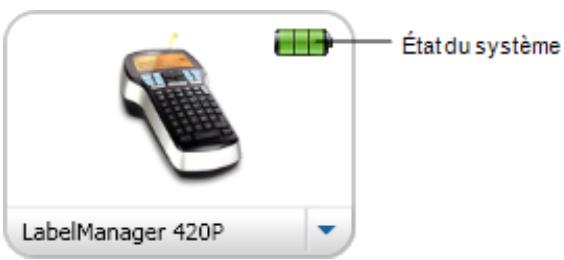
Le tableau suivant décrit les états possibles de l'étiqueteuse.
| L'étiqueteuse est connectée et la batterie est en cours de chargement. | |
| L'étiqueteuse est connectée et la batterie n'est pas en cours de chargement. | |
| L'étiqueteuse n'est pas connectée ou n'est pas sous tension. | |
| L'étiqueteuse est connectée et la batterie présente un problème. |
Cette page a été laissée vide intentionnellement pour permettre l'impression des deux côtés.
Impression d'étiquettes
Le logiciel DYMO Label offre plusieurs possibilités pour insérer des données et imprimer des étiquettes. Le logiciel DYMO Label comprend plusieurs fonctions permettant d'imprimer une ou plusieurs étiquettes. Vous pouvez imprimer des étiquettes de la façon suivante :
Impression d'une seule étiquette Impression d'une étiquette à partir du bureau (Windows) Impression d'une étiquette à l'aide du widget QuickPrint (Mac) Impression d'étiquettes à partir du carnet d'adresses - Impression d'étiquettes depuis une autre application Impression de plusieurs étiquettes à la fois

Si le type d'étiquette sélectionné ne correspond pas au dernier type d'étiquette imprimé sur l'imprimante sélectionnée, le bouton ① s'affiche sur le bouton Imprimer.
Impression d'une seule étiquette
Outre l'ajout direct de texte sur votre étiquette, le logiciel DYMO Label propose plusieurs options pour imprimer des étiquettes seules.
Impression d'une adresse à partir du carnet d'adresses - Impression depuis le bureau sans démarrer le logiciel DYMO Label (Windows) Impression d’une étiquette à l’aide du widget QuickPrint (Mac) - Impression d'étiquettes directement depuis d'autres applications
Impression à partir du carnet d'adresses
Vous pouvez sélectionner une entrée à imprimer sur une étiquette depuis le carnet d'adresses. Pour les étiquettes d'adresses simples qui ne contiennent qu'un seul objet adresse, l'entrée sélectionnée du carnet d'adresses est automatiquement insérée dans l'objet adresse de l'étiquette.
Pour les autres types d'étiquettes (telles que les étiquettes d'expédition et les étiquettes pour adresse doubles), vous avez plus de flexibilité concernant les objets (objets adresse, texte variable et code-barres) à lier au carnet d'adresses.
Pour imprimer à partir du carnet d'adresses
- Sélectionnez un type d'étiquette et un modèle à utiliser dans l'onglet Étiquettes. Vérifiez que le modèle sélectionné comporte au moins un objet texte variable ou adresse.
- Sélectionnez l'onglet Carnet d'adresses.
- Sélectionnez l'adresse à imprimer depuis le carnet d'adresses.
L'adresse s'affiche sur l'étiquette dans la zone Édition.
- Si nécessaire, sélectionnez l'imprimante avec laquelle vous voulez imprimer.
- Entrez le nombre d'exemplaires à imprimer dans la zone Nombre de copies.
Le nombre d'étiquettes qui seront imprimées s'affiche sous le bouton Imprimer.
- Cliquez sur Imprimer
Impression à partir du bureau (windows)
QuickPrint permet d'imprimer directement une étiquette à partir de votre bureau, sans ouvrir le logiciel DYMO Label.
Pour imprimer à partir du bureau
- Double-cliquez sur DYMO QuickPrint dans la zone de notification du bureau. DYMO QuickPrint démarre.

Si ne s'affiche pas dans la zone de notification, sélectionnez Tous les programmes dans le menu Démarrer, puis DYMO Label et enfin DYMO QuickPrint.
- Faites glisser, collez ou saisissez le texte que vous pouvez imprimer sur une étiquette.
- Procédez comme suit pour sélectionner les options d'impression :
a. Sélectionnez un modèle d'étiquettes à utiliser dans la liste Sélectionner une disposition d'étiquette. b. Si nécessaire, CHOISSEZ une imprimante dans la liste Sélectionner l'imprimante. c. (Twin Turbo uniquely) Sélectionnez le rouleau d'étiquettes à utiliser dans la liste Sélectionner un rouleau d'étiquettes.

Vous pouvez également cliquer sur Options pour sélectionner une autre imprimante et pourCHOISIR VISUELMENT le type d'etiquette ou le modele.
- Cliquez sur Imprimer.
Utilisation du widget quickprint (mac)
Le widget QuickPrint permet d'imprimer directement une étiquette à partir de votre bureau, sans ouvrir le logiciel DYMO Label.
Pour utiliser le widget quickprint
- Appuyez sur F12 pour afficher les widgets installés.
- Dans le widget DYMO QuickPrint, entrez ou collez le texte que vous voulez imprimer sur votre étiquette.
- Vous pouvez également cliquer sur ① dans le coin inférieur droit du widget pour:
- Modifiez le modèle d'étiquettes.
- Sélectionnez une autre imprimante d'étiquettes.
- Cliquez sur
IMPRIMER
Impression directe depuis d'autres programmes
Vous pouvez imprimer directement depuis la plupart des programmes sur votre imprimante d'étiquettes DYMO, de la même manière que pour n'importe quelle autre imprimante. Pour faciliter l'impression, nous avons créé des compléments pour les programmes Windows et Macintosh les plus connus, tels que Microsoft Word et Outlook. Pour de plus amples informations sur les compléments, voir Impression d'étiquettes depuis d'autres programmes.
Pour imprimer des étiquettes sur l'imprimante d'étiquettes DYMO depuis d'autres applications que le logiciel DYMO Label, vous devez procéder comme suit :
- Sélectionnez l'imprimante d'étiquettes DYMO dans la liste des imprimantes.
- Choisissez l'orientation et les dimensions de page ajustées pour le type d'étiquette que vous pouvez imprimer.
- Définissez les marges pour que le texte s'imprime correctement sur l'étiquette.
Voir Impression directe depuis Microsoft Word pour obtenir un exemple d'impression d'une étiquette depuis une application Windows.
Impression directe depuis microsoft word
Les instructions suivantes expliquent comment imprimer directement des étiquettes depuis Microsoft Word. Nous vous conseillons de suivre ces instructions pour imprimer des étiquettes depuis d'autres applications sous Windows.

Ces instructions s'appliquent à Microsoft Word 2007. Si vous utilisez une autre version de Microsoft Word, les étapes à suivre peuvent être légèrement différentes.
Pour imprimer depuis microsoft word
- Entrez le texte que vous souhaitez imprimer sur une étiquette dans un document Microsoft Word.
- Cliquez sur le bouton Office, puis choisissez Imprimer. La boîte de dialogue Imprimer s'affiche.
- Sous Imprimante, CHOISSEZ L'imprimante DYMO qui vous intéresse dans la liste Nom, puis cliquez sur OK.
- Sélectionnez l'onglet Mise en page, puis cliquez sur en regard de Mise en page. La boîte de dialogue Mise en page s'affiche.
- Sélectionnez l'onglet Papier.
- Choisissez le type d'étiquettes à imprimer dans la liste Format du papier.
- Sélectionnez l'onglet Marges.
- Sous Orientation, sélectionnez Portrait ou Paysage.
- Sous Marges, entrez 0,00 dans les zones Haut, Bas, Gauche et Droite, puis cliquez sur OK. Un message s'affiche, signalant que les marges sont définies en dehors de la zone imprimable.
- Cliquez sur Corriger. Les marges appropriées sont automatiquement saisies.
- Cliquez sur OK dans la boîte de dialogue Mise en page.
Les dimensions de votre page sont maintenant définies pour la taille du type d'étiquettes que vous avez sélectionné.
- Sélectionnez l'onglet Affichage, puis cliquez sur Mise en page.
Vous pouvez désormais afficher l'étiquette complète et formater le texte de votre étiquette avant d'imprimer.
Impression de plusieurs étiquettes
Le logiciel DYMO Label propose plusieurs méthodes pour imprimer plusieurs étiquettes à la fois. Ces fonctions sont particulièrement utiles lorsque vous posez imprimer des informations sur une étiquette depuis un autre programme. Vous pouvez imprimer plusieurs étiquettes de la façon suivante :
Impression de plusieurs copies d'une étiquette Impression d'adresses à partir du carnet d'adresses - Copie de texte et impression d'étiquettes à l'aide de Smart Paste - Importation et impression des données
Impression de plusieurs copies
Vous pouvez imprimer jusqu'à 999 exemplaires de la même étiquette.
Pour imprimer des copies multiples
- Créez l'étiquette que vous pouvez imprimer.
- Entrez le nombre d'exemplaires à imprimer dans la zone Nombre de copies.
Le nombre d'étiquettes qui seront imprimées s'affiche sous le bouton Imprimer.
- Cliquez sur Imprimer
Pour les utilisateurs de LabelWriter Twin Turbo, vous pouvez changer automatiquement de rouleau d'étiquettes lorsqu'un rouleau est épuisé. Chargez le même type d'étiquette des deux côtés et cochez la case Utiliser les deux rouleaux dans la zone d'impression.
Impression de plusieurs adresses
Vous pouvez sélectionner plusieurs entrées à imprimer depuis le carnet d'adresses. Pour les étiquettes d'adresses simples qui ne contiennent qu'un seul objet adresse, les entrées sélectionnées du carnet d'adresses sont automatiquement insérées dans l'objet adresse.
Pour les autres types d'étiquettes (telles que les étiquettes d'expédition et les étiquettes pour adresse doubles), vous avez plus de flexibilité concernant les objets (objets adresse, texte variable et code-barres) à lier au carnet d'adresses.
Pour imprimer à partir du carnet d'adresses
- Sélectionnez un type d'étiquettes et un modèle à utiliser.
Vérifiez que le modèle sélectionné comporte au moins un objet texte variable ou adresse.
- Sélectionnez l'onglet Carnet d'adresses.
- Sélectionnez les adresses que vous souhaitez imprimer.
La première entrée sélectionnée s'affiche dans l'aperçu de l'étiquette dans la zone Édition.
- Si nécessaire, sélectionnez l'imprimante que vous souhaitez utiliser dans la zone d'impression.
- Sélectionnez Imprimer toutes les adresses sélectionnées dans le carnet d'adresses.
- Entrez le nombre d'exemplaires à imprimer pour chaque entrée dans la zone Nombre de copies.
Le nombre d'étiquettes qui seront imprimées s'affiche sous le bouton Imprimer. Par exemple, si vous sélectionnez cinq entrées dans le carnet d'adresses et choisissez d'imprimer deux exemplaires, deux étiquettes seront imprimées pour chaque entrée. Le nombre total d'étiquettes imprimées sera de dix.
- Cliquez sur Imprimer
Impression rapide de plusieurs étiquettes à l'aide de smart paste
Lorsque vous utilisez l'option Smart Paste pour imprimer des étiquettes, les étiquettes sont mises en page en fonction du modèle d'étiquettes actuellement sélectionné. Vous pouvez imprimer des données depuis le Presse-papiers ou depuis un fichier texte ou délimité (CSV).
Pour imprimer plusieurs étiquettes à partir du presse-papiers
- Copiez le texte que vous voulez imprimer sur des étiquettes dans le Presse-papiers.
- Choisissez Smart Paste à partir du Presse-papiers dans le menu Édition. Une boîte de dialogue indiquant le nombre d'étiquettes qui vont s'imprimer s'affiche.
- Cliquez sur OK. Le nombre d'étiquettes indiqué est imprimé.
Pour imprimer plusieurs étiquettes à partir d'un fichier texte
- Choisissez Smart Paste à partir du fichier dans le menu Édition. La boîte de dialogue Ouvrir s'affiche.
- Recherchez et sélectionnez le fichier texte ou CSV contenant les données à imprimer et cliquez sur Ouvrir. Une boîte de dialogue s'affiche, signalant le nombre d'étiquettes qui s'imprimeront.
- Cliquez sur OK. Le nombre d'étiquettes indiqué est imprimé.
Importation et impression des données
Le logiciel DYMO Label vous permet d'imprimer rapidement des étiquettes à partir de certains formats de base de données, dont Microsoft Access, Microsoft Excel, des fichiers texte et des fichiers de lien de données universel (UDL).
Les informations sur la base de données peuvent être insérées dans un objet texte variable, adressé ou code-barres. Si vous avez plusieurs objets adressé, texte ou code-barres sur votre étiquette, vous pouvez sélectionner les champs à insérer dans chaque objet disponible.
Pour importer et imprimer des données
- Sélectionnez le type d'étiquettes et le contrôle à utiliser.

Vérifiez que votre modèle d'étiquettes comporte au moins un objet variable texte, barre ou code-barres.
- Dans le menu Fichier, CHOisissez Importer les données et imprimer, puis effectuez l'une des actions suivantes:
- Sélectionnez Nouveau pour importer et imprimer un nouvel ensemble de données.
- Choisissez un ensemble de données et de modèles enregistrés à imprimer.
L'assistant Importer des données et imprimer démarre.
- Suivez les instructions de l'assistant pour sélectionner votre source de données et imprimer vos étiquettes.
Le logiciel DYMO Label inclut la fonction Smart Paste qui vous permet d'imprimer rapidement des étiquettes contenant des données d'autres programmes. Smart Paste vous permet d'imprimer plusieurs étiquettes à partir d'une liste créée dans un traitement de texte, un tableau ou un autre programme similaire en copiant au préalable les données dans le Presse-papiers. Vous pouvez également utiliser Smart Paste pour imprimer les données contenues dans un fichier texte ou délimité.
Les rubriques ci-après décrivent les différentes possibilités d'utilisation de Smart Paste pour imprimer rapidement des étiquettes.
- Utilisation de Smart Paste pour imprimer à partir d'un traitement de texte. Utilisation de Smart Paste pour imprimer à partir d'un tableau. Utilisation de Smart Paste pour imprimer à partir d'un fichier texte.
Impression rapide de plusieurs étiquettes à l'aide de smart paste
Lorsque vous utilisez l'option Smart Paste pour imprimer des étiquettes, les étiquettes sont mises en page en fonction du modèle d'étiquettes actuellement sélectionné. Vous pouvez imprimer des données depuis le Presse-papiers ou depuis un fichier texte ou délimité (CSV).
Pour imprimer plusieurs étiquettes à partir du presse-papiers
- Copiez le texte que vous voulez imprimer sur des étiquettes dans le Presse-papiers.
- Choisissez Smart Paste à partir du Presse-papiers dans le menu Édition.
Une boîte de dialogue indiquant le nombre d'étiquettes qui vont s'imprimer s'affiche.
- Cliquez sur OK.
Le nombre d'étiquettes indiqué est imprimé.
Pour imprimer plusieurs étiquettes à partir d'un fichier texte
- Choisissez Smart Paste à partir du fichier dans le menu Édition.
La boîte de dialogue Ouvrir s'affiche.
- Recherchez et sélectionnez le fichier texte ou CSV contenant les données à imprimer et cliquez sur Ouvrir.
Une boîte de dialogue s'affiche, signalant le nombre d'étiquettes qui s'imprimeront.
- Cliquez sur OK.
Le nombre d'étiquettes indiqué est imprimé.
Impression à partir d'un tableau à l'aide de smart paste
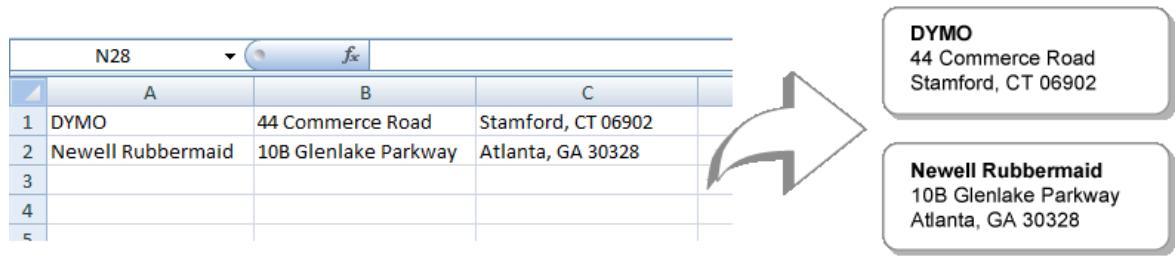
Lorsque vous utilisez Smart Paste pour coller des rangées de texte que vous copiez depuis un tableau, chaque rangée est traitée comme une étiquette individuelle et chaque cellule d'une rangée comme une ligne de l'étiquette.
Par exemple
Les rangées du tableau ci-après sont imprimées sur deux étiquettes de trois lignes : une pour DYMO et l'autre pour Newell Rubbermaid.
Pour imprimer les données d'un tableau à l'aide de smart paste
- À partir de votre tableau, copiez les données que vous pouvez imprimer sur des étiquettes dans le Presse-papiers.
- Dans le logiciel DYMO Label, vérifie que le modèle actuel est l'étiquette que vous pouze imprimer.
- Choisissez Smart Paste à partir du Presse-papiers dans le menu Édition.
Une boîte de dialogue signalant le nombre d'étiquettes qui s'imprimeront s'affiche.
- Cliquez sur OK.
Le nombre d'étiquettes indiqué est imprimé.
Impression à partir d'un fichier texte à l'aide de smart paste
Vous pouvez utiliser Smart Paste pour imprimer des étiquettes à partir de données contenues dans un fichier texte. Les fichiers texte peuvent être créés de différentes manières, comme par exemple à partir d'un logiciel de traitement de texte, exporté à partir d'une application de base de données, etc. Lorsque vous exportez du texte à partir d'une base de données, vous créez généralement un fichier délimité (CSV) dont chaque élément d'entrée est séparé par une virgule ou par des caractères de tabulation et chaque entrée par un retour chariot/saut de ligne.
Smart Paste insère un saut de ligne sur l'étiquette pour chaque caractère séparateur. Si vous utilisez la virgule comme séparateur, assurez-vous que toutes les virgules que vous désirez imprimer sur l'étiquette sont bien délimitées par des guillemets. Lorsqu'un retour chariot/saut de ligne est détecté, une nouvelle étiquette est créée.
Par exemple
Les lignes de texte suivantes (délimitées par des virgules) :
seront imprimées sur deux étiquettes de trois lignes : une pour DYMO et l'autre pour Newell Rubbermaid.
44 Commerce Road
Stamford, CT 06902
Dans cet autre exemple, les trois lignes de texte sont imprimées sur trois étiquettes de deux lignes :
Crayons, 3 pour 1 euro
Crayons de bois, 0,50 euro l'unité
Gommes, 1 euro
Crayons
3 pour 1 euro
Crayons de bois
0,50 euro 1 unité
Gommes
1 euro
Le caractère séparateur peut varier selon le pays. Si vous utilisez l'option "Smart Paste", le caractère séparateur de listes se base sur le séparateur de listes établi dans les paramètres régionaux du Panneau de configuration de Windows.
Pour imprimer plusieurs étiquettes à partir d'un fichier texte
- Dans le logiciel DYMO Label, vérifie que le modèle actuel est l'étiquette que vous pouvez imprimer.
- Choisissez Smart Paste à partir du fichier dans le menu Édition.
La boîte de dialogue Ouvrir s'affiche.
- Recherchez et sélectionnez le fichier texte ou CSV contenant les données à imprimer et cliquez sur Ouvrir.
Une boîte de dialogue signalant le nombre d'étiquettes qui s'imprimeront s'affiche.
- Cliquez sur OK.
Le nombre d'étiquettes indiqué est imprimé.
Impression à partir d'un traitement de texte à l'aide de smart paste
Vous pouvez imprimer rapidement des étiquettes en copiant du texte à partir d'un programme de traitement de texte, comme par exemple Microsoft Word. Lorsque vous copiez du texte depuis un traitement de texte, il s'agit généralement d'un texte de plusieurs
lignes, comme par exemple une adresse. Dans ce cas, le texte de chaque étiquette est séparé par une ligne blanche ou un retour chariot/saut de ligne.
Smart Paste commence une nouvelle étiquette chaque fois qu'une ligne blanche apparaît dans le texte. Si le texte ne contient aucune ligne blanche, Smart Paste crée une nouvelle étiquette pour chaque ligne de texte.
Par exemple
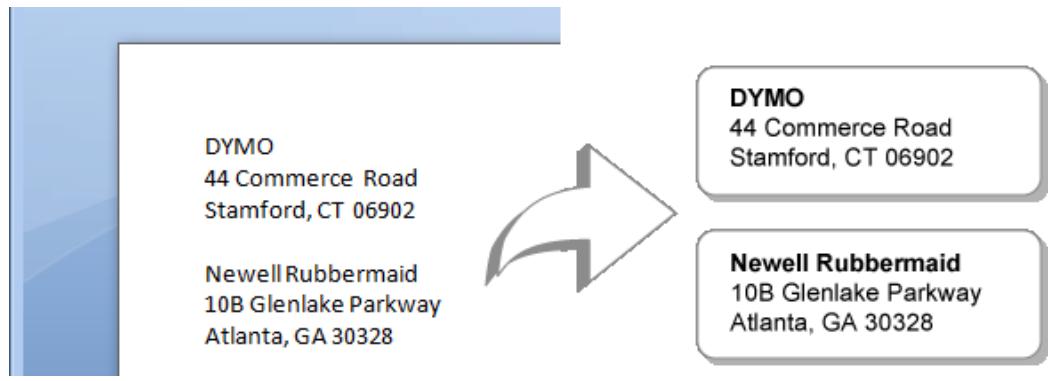
Les deux adresses ci-dessous sont séparées par une ligne blanche. Le texte sera donc imprimé sur deux étiquettes de trois lignes.
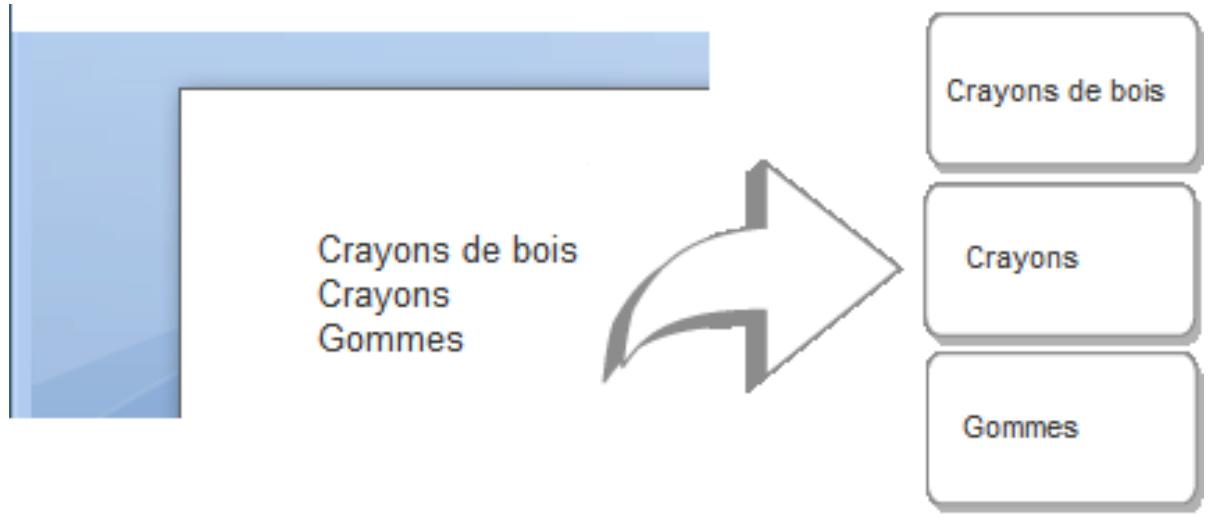
Cependant, la liste de l'exemple ci-après ne contient aucune ligne blanche. Le texte est donc imprimé sur trois étiquettes d'une ligne.
Pour imprimer des données à partir d'un traitement de texte à l'aide de smart paste
- À partir de votre programme de traitement de texte, copiez les données que vous pouvez imprimer sur des étiquettes dans le presse-papiers.
- Dans le logiciel DYMO Label, vérifie que le modèle actuel est l'étiquette que vous pouvez imprimer.
- Choisissez Smart Paste à partir du Presse-papiers dans le menu Édition. Une boîte de dialogue signalant le nombre d'étiquettes qui s'imprimeront s'affiche.
- Cliquez sur OK.
Le nombre d'étiquettes indiqué est imprimé.
Choix d'une imprimante
Si vous avez plusieurs imprimantes d'étiquettes installées sur votre ordinateur, vous devez sélectionner l'imprimante appropriée avant d'imprimer.
Toutes les imprimantes d'étiquettes installées sur votre ordinateur s'affichent dans la zone d'impression.
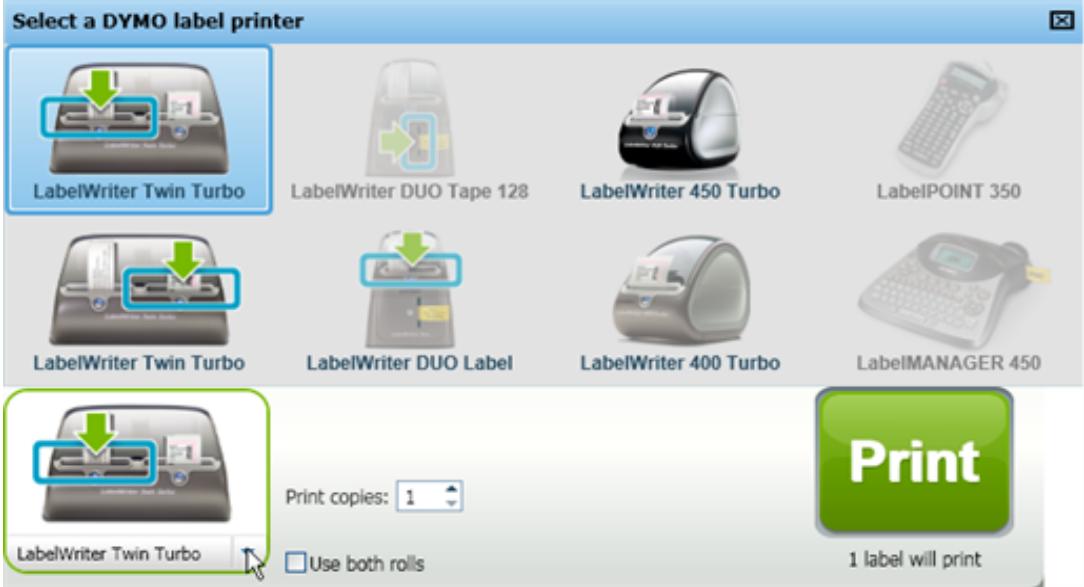
Pour choisir une imprimante
- Cliquez sur l'image de l'imprimante dans la zone d'impression.
Toutes les imprimantes d'étiquettes installées sur votre ordinateur s'affichent. Cependant, seules les imprimantes qui peuvent imprimer le type d'étiquette actuellement sélectionné sont disponibles.
- Sélectionnez l'imprimante que vous souhaitez utiliser.
L'imprimante sélectionnée s'affiche dans la zone d'impression.
Impression sur une imprimante labelwriter twin turbo
L'imprimante LabelWriter Twin Turbo comprend both imprimantes côte à côte dans une enceinte unique qui vous permet de charger deux types d'étiquettes prêtes pour l'impression.
Lorsqu'une imprimante LabelWriter Twin Turbo est installée sur votre ordinateur, chaque rouleau d'étiquettes s'affiche en tant qu'imprimante individuelle dans la liste d'imprimantes. Le rouleau d'étiquettes sur lequel vous imprimez est signalé par une flèche verte et encadré en bleu. Par exemple :
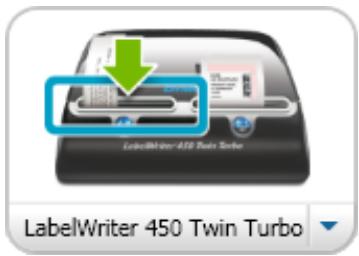
Twin Turbo avec rouleau gauche sélectionné
Lorsque vous utilisez une imprimante LabelWriter Twin Turbo, vous devez mettre en surbrillance l'imprimante possédant le rouleau d'étiquettes que vous pouvez utiliser.
Utilisation des deux rouleaux d'étiquettes
L'imprimante LabelWriter Twin Turbo peut basculer automatiquement d'un rouleau d'étiquettes à un autre quand vous devez imprimer plus d'étiquettes qu'il n'en reste sur un rouleau. Par exemple, supposons que vous imprimez une liste de distribution responsable de 255 adresses et que le rouleau gauche ne contient qu'une centaine d'étiquettes. Vous pouvez désirer d'utiliser les deux rouleaux ; lorsque l'imprimante a épuisé les étiquettes sur le rouleau gauche, elle passe automatiquement au rouleau droit jusqu'à ce que toutes les étiquettes soient imprimées.
Pour utiliser cette sélection, le même type d'étiquettes doit être chargé sur les deux côtés de l'imprimante.
Pour utiliser les deux rouleaux
- Chargez le même type d'étiquette de chaque côté de l'imprimante.
- Cochez la case Utiliser les deux rouleaux dans la zone d'impression.
Lorsque vous cochez la case Utiliser les deux rouleaux, l'image de l'imprimante sélectionnée change pour signaler que les deux rouleaux seront utilisés.
Réglage de la qualité d'impression
Vous pouvez modifier le paramètre de qualité d'impression utilisé lors de l'impression d'étiquettes avec votre imprimante LabelWriter. Ce paramètre peut être important lorsque vous imprimez des codes-barres et des images.
Pour désirer la qualité d'impression
- Effectuez l'une des opérations suivantes :
Sous Windows, choisissez Préférences dans le menu Édition - Sous Mac, choisissez Préférences dans le menu DYMO Label.
- Sélectionnez l'onglet Imprimante LabelWriter.
- Sous Qualité d'impression, Sélectionnez un des paramètres suivants :
- Texte - pour utiliser le paramètre d'impression par défaut utilisé pour la plupart des étiquettes.
- Code-barres et graphisme - pour optimiser la qualité d'impression des codes-barres et images.
- Auto - pour déterminer automatiquement la qualité d'impression en fonction du contenu de l'étiquette.
- Cliquez sur OK pour fermer la boîte de dialogue Préférences et appliquer vos modifications.
Modification de l'alignement d'une étiquette de ruban
Lorsqu'une étiquette de ruban est imprimée, un espace est ajouté au début et à la fin de l'étiquette. En principe, l'espace est le même des deux côtés de l'étiquette. Vous pouvez cependant désirer d'imprimer l'étiquette de ruban avec moins d'espace au début ou à la fin de l'étiquette.
Pour modifier l'alignement de l'étiquette
- Effectuez l'une des opérations suivantes :
- Sous Windows, CHOISSEZ Prérérences dans le menu Édition.
- Sous Mac, choisissez Préférences dans le menu DYMO Label.
- Sélectionnez l'onglet Imprimante de ruban.
- Sous Alignment de l'étiquette, Sélectionnez un des paramètres suivants :
- Gauche - pour laisser moins d'espace au début de l'étiquette.
- Centre - pour imprimer l'étiquette avec le même espace des deux côtés de l'étiquette.
- Droite - pour laisser moins d'espace à la fin de l'étiquette.
- Cliquez sur OK pour fermer la boîte de dialogue Préférences et appliquer vos modifications.
Impression de lignes pointillées entre les étiquettes
Lorsque vous imprimez plusieurs étiquettes de ruban, vous pouvez désirer d'imprimer des lignes pointillées pour séparer les étiquettes et indiquer où elles doivent être coupées.
Vous pouvez également choisir de couper automatiquement chaque étiquette avant d'imprimer la suivante. Selon ce modèle d'imprimante, elle coupe automatiquement chaque étiquette ou s'arrête pour que vous puissiez couper manuellement l'étiquette avant de continuer.
Pour modifier le séparateur d'étiquettes
- Effectuez l'une des opérations suivantes :
- Sous Windows, CHOISSEZ Prérérences dans le menu Édition.
- Sous Mac, choisissez Préférences dans le menu DYMO Label.
- Sélectionnez l'onglet Imprimante de ruban.
- Sous Séparateur d'étiquettes, sélectionnez une des options suivantes :
- Couper chaque étiquette après impression - pour marquer une pause ou couper chaque étiquette avant d'imprimer la suivante.
- Imprimer des lignes pointillées entre les étiquettes - pour imprimer des lignes pointillées entre chaque étiquette imprimée.
- Cliquez sur OK pour fermer la boîte de dialogue Préférences et appliquer vos modifications.
Définition du nombre d'exemplaires à imprimer par défaut
Vous pouvez définir le nombre d'exemplaires à imprimer par défaut. Vous pouvez toujours modifier ce paramètre lorsque vous êtes prêt à imprimer.
Pour modifier le nombre d'exemplaires à imprimer par défaut
- Effectuez l'une des opérations suivantes :
- Sous Windows, CHOISSEZ Prérérences dans le menu Édition.
- Sous Mac, choisissez Préférences dans le menu DYMO Label.
- Sélectionnez l'onglet Fonctionnel.
- Sous Nombre d'exemplaires à imprimer par défaut, entrez le nombre d'exemplaires par défaut à utiliser dans la zone Exemplaires.
- Cliquez sur OK pour fermer la boîte de dialogue Préférences et appliquer vos modifications.
Cette page a été laissée vide intentionnellement pour permettre l'impression des deux côtés.
Conception d'un modèle
Le logiciel DYMO Label fournit un grand nombre d'exemples de modèle que vous pouvez utiliser directement. Les exemples de modèle contiennent la plupart des objets de conception dont vous avez besoin pour un type d'étiquettes particulier. Par exemple, l'étiquette d'expédition grand format possède un exemple de modèle important les objets suivants :
- un objet adresse destiné à contenir l'adresse du destinataire
- un objet texte destiné à contenir votre adresse retour
- un objet image destiné à zipper le logo de votre société ou toute autre image
- un objet ligne horizontale utilisé pour séparer le logo et l'adresse retour de l'adresse du destinataire
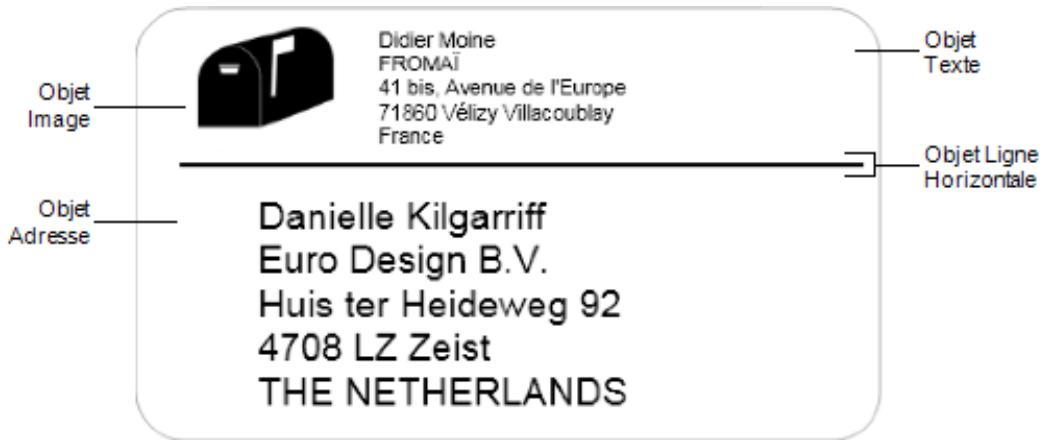
Vous pouvez également concevoir et enregistrer vos propres modèles d'étiquette. Une fois que vous enregistrerez votre modèle, il est disponible chaque fois que vous sélectionnez le type d'étiquettes correspondant.
Vous pouvez commencer à créer votre propre modèle des manières suivantes :
Utilisation d'un modèle vierge comme point de départ Modification d'un modèle existant
Création d'un modèle
Vous pouvez créer un modèle entierement nouveau à partir d'un modèle vierge en y insérant les objets de votre choix.
Vous pouvez également créer un modèle en modifiant un modèle existant.
Pour créer un nouveau modèle
- Sélectionnez l'onglet Étiquettes.
- Sélectionnez le type d'étiquettes que vous pouvez utiliser, puis sélectionnez la présentation vierge.
Une étiquette vierge s'affiche dans la zone Édition.
- Sélectionnez l'onglet Insérer.
- Ajoutez les objets à afficher sur votre étiquette. 5. Modifiez les objets si nécessaire.
- Enregistrez le modèle.
Consultez la rubrique Ajout d'objets de conception pour une description complète de chaque objet de conception.
Modification d'un exemple de modèle
Vous pouvez sélectionner un modèle correspondant à vos besoins en partant d'un exemple de modèle proche de ce que vous souhaitez. Après avoir sélectionné un modèle de départ, vous pouvez modifier les objets déjà présents sur celui-ci, ajouter des objets supplémentaires à votre étiquette et effectuer toute autre modification que vous souhaitez.
Pour modifier un modèle existant
- Sélectionnez l'onglet Étiquettes.
- Sélectionnez le type d'étiquettes que vous pouvez utiliser, puis sélectionnez l'exemple de modèle correspondant au besoin du modèle que vous souhaitez.
- Apportez les modifications nécessaires aux objets du modèle.
- Ajoutez et modifiez tout autre objet que vous souhaitez.
- Enregistrez le modèle.
Vous pouvez modifier le texte d'un objet adresse ou texte à tout moment. Cependant, veillez à activer l'onglet Insérer pour pouvoir apporter d'autres modifications à un objet.
Enregistrement d'un modèle
Vous pouvez enregistrer vos modèles personnalisés pour un usage ultérieur. Une fois que vous avez enregistré un modèle, il est disponible chaque fois que vous sélectionnez le type d'étiquettes correspondant sous l'onglet Types d'étiquettes.
Pour enregistrer un modèle
- Concevez un modèle personnalisé.
- Choisissez Enregistrer en tant que modèle dans le menu Fichier.
La boîte de dialogue Enregistrer sous s'affiche.
- Entrez le nom du modèle dans la zone Nom de fichier, puis cliquez sur Enregistrer. Le modèle est à présent disponible sous l'onglet Types d'étiquettes.
Ajout d'objets de conception
Vous créez votre propre modèle d'étiquettes en insérant des objets de conception sur une étiquette.
Chaque information de l'étiquette constitue un objet en soi. Par exemple, le logo est un objet image, l'adresse-retour est un objet texte, l'adresse du destinataire est un objet adresse, etc.
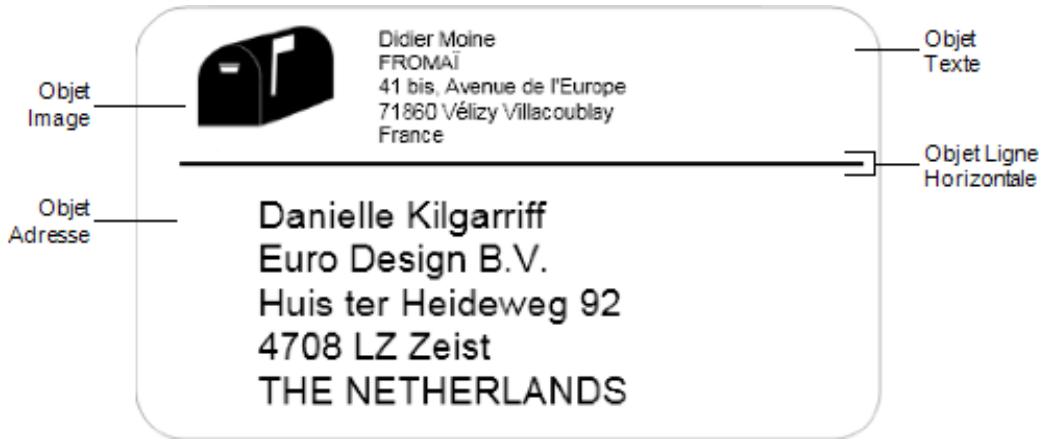
Tous les objets sont insérés depuis l'onglet Insérer. Vous pouvez ajouter les types d'objets suivants sur votre étiquette :
Adresse Texte Compteur Date et heures Code-barres - Forme ■ Image Image clipart

Vous pouvez modifier le texte d'un objet adresse ou texte à tout moment. Cependant, veillez à activer l'onglet Insérer pour pouvoir apporter d'autres modifications à un objet.
Ajout d'un objet adressable
Un objet adresse est similaire à un objet texte, sauf qu'il est conçu pour imprimer des informations qui changent d'une étiquette à l'autre, telles que les noms et les adresses.
Les objets adresses sont par défaut des objets de texte variable liés au carnet d'adresses. Vous pouvez également choisir qu'un objet adress devienne un objet texte fixe pour que le contenu ne change pas.

Lorsque vous enregistrez une étiquette ou un modèle contenant un objet adresse de texte fixe, le texte d'adresse est enregistré en tant qu'élément de l'étiquette ou du modèle. Lorsque vous enregistrez une étiquette ou un modèle contenant un objet adresse de texte variable, le texte d'adresse n'est pas enregistré en tant qu'élément de l'étiquette ou du modèle.
Pour ajouter un objet
- Sélectionnez l'onglet Insérer.
- Double-cliquez sur Adresse.
Un nouvel objet adresse est ajouté à l'étiquette.
- Déplacez et redimensionnez l'objet si nécessaire.
- Entrez une adresse directement dans l'objet adresse ou sélectionnez une entrée dans le carnet d'adresses.
- Formatez ce texte à l'aide de la barre d'outils de mise en forme.
- Cliquez avec le bouton droit de la souris sur l'objet et sélectionnez Propriétés.
- Effectuez les modifications souhaitées dans la boîte de dialogue Propriétés de l'objet Adresse, puis cliquez sur OK.
Pour redimensionner un objet, sélectionnez-le et faites glisser une poignée du cadre rectangulaire.
Propriétés de l'objet Adresse
| Intelligent Mail Barcode | Le code-barres Intelligent Mail Barcode est utilisé par les services postaux des États-Unis (USPS) pour trier et suivre le courrier. Au-dessus - place l'Intelligent Mail Barcode au-dessus de l'adresse. Au-dessous - place l'Intelligent Mail Barcode sous l'adresse. Aucun - supprime l'Intelligent Mail Barcode de l'objet adresse. Paramètre définir par défaut. |
| Adresse fixe | Cochez cette case pour utiliser une adresse fixe dans l'objet. Décochez cette case pour que l'objet accepte des données d'adresse variable. |
| Paramètres des couleurs | Couleur du texte - Sélectionnez une couleur pour votreTEXTE. Couleur de fond - Sélectionnez une couleur de fond pour l'objet. |
| Miroir | Ajoutez une image miroir du texte sur votre étiquette. |
| Mise à l'échelle du texte | Aucun(e) - Ne redimensionné pas le texte pour l'adapter à l'objet. Ajuster - Réduit le texte pour l'adapter à l'objet. Toujours ajuster - Réduit ou agrandit le texte pour l'adapter à l'objet. |
| Alignement horizontal | Gauche - aligne le texte à gauche dans l'objet. Centré - centre le texte dans l'objet. Didier Moine FROMAI 41 bis, Avenue de l'Europe 71860 Vélizy Villacoublay France |
| Droite - aligne le texte à droite dans l'objet. Centrer bloc - centre le bloc de texte dans l'objet. Le bord gauche de chaque ligne de texte est aligné. Jim Best Good, Bedder, and Best 900 Park Ave New York, NY 10021-0231 | |
| Alignement vertical | Haut - Aligne le texte en haut de l'objet. Milieu - Centre le texte verticalément dans l'objet. Bas - Aligne le texte au bas de l'objet. |
Ajout d'un objet texte
De nombreuses étiquettes que vous créez contiennent des objets texte utilisés à d'autres fins que les adresses. Vous pouvez personnaliser l'apparence du texte, en modifiant par exemple la police, la taille de police ou la justification du texte.
Pour ajouter un objet texte
- Sélectionnez l'onglet Insérer.

- Double-cliquez sur Texte.
Un nouvel objet texte est ajouté à l'étiquette.
- Déplacez et redimensionnez l'objet si nécessaire.
- Entrez du texte dans l'objet texte.
- Formatez ce texte à l'aide de la barre d'outils de mise en forme.
- Cliquez avec le bouton droit de la souris sur l'objet et sélectionnez Propriétés.
- Effectuez les modifications souhaitées dans la boîte de dialogue Propriétés de l'objet Texte, puis cliquez sur OK.
Pour redimensionner un objet, sélectionnez-le et faites glisser une poignée du cadre rectangulaire.
Propriétés de l'objet texte
| Paramètres des couleurs | Couleur du texte - Sélectionnez une couleur pour votre texte. Couleur de fond - Sélectionnez une couleur de fond pour l'objet. |
| Fonctionne comme objet variable | Cochez cette case pour que l'objet accepte le texte variable. Décochez cette case pour utiliser du texte fixe dans l'objet. |
| Texte vertical | Placez le texte verticalément dans l'objet. |
| Miroir | Ajoutez une image miroir du texte sur votre étiquette. |
| Mise à l'échelle du texte | Aucun(e) - Ne redimensionné pas le texte pour l'adapter à l'objet. Ajuster - Réduit le texte pour l'adapter à l'objet. Toujours ajuster - Réduit ou agrandit le texte pour l'adapter à l'objet. |
| Gauche - Aligné le texte à gauche dans l'objet. Centre - Centre le texte dans l'objet. | |
| Bill Spritzer Spritzer Bottle Company General Manager | |
| Alignement horizontal | Droite - Aligné le texte à droite dans l'objet. Centrer bloc - Centre le bloc de texte dans l'objet. Le bord gauche de chaque ligne de texte est aligné. |
| Bill Spritzer Spritzer Bottle Company General Manager | |
| Alignement vertical | Haut - Aligné le texte en haut de l'objet. Milieu - Centre le texte verticalément dans l'objet. Bas - Aligné le texte au bas de l'objet. |
Ajout d'un objet texte circulaire
Vous pouvez utiliser un objet texte circulaire pour placer du texte sur une courbe. Un objet texte circulaire s'avère utile pour l'étiquetage d'articles ronds ou incurvés, comme les DVD ou les goulots de bouteilles. Cet objet est particulièrement utile pour faire ressortir les autres types d'étiquettes contenant du texte incurvé.
Pour créer plusieurs lignes de texte incurvées, placez chaque ligne de texte dans un objet texte circulaire distinct.
Si vous le souhaitez, vous pouvez placer le texte en forme de cercle complet centré en haut ou en bas de l'objet. Vous pouvez également placer le texte le long de l'arc supérieur ou inférieur d'un demi-cercle.
Pour ajouter un objet texte circulaire
- Sélectionnez l'onglet Insérer.
- Double-cliquez sur Texte circulaire.
Un nouvel objet/texte circulaire est ajouté à l'étiquette.
- Cliquez avec le bouton droit de la souris sur l'objet et sélectionnez Propriétés.
- Entrez le texte de l'objet et effectuez toute autre modification dans la boîte de dialogue Propriétés de l'objet Texte circulaire, puis cliquez sur OK.
- Déplacez et redimensionnez l'objet si nécessaire.
Pour redimensionner un objet, sélectionnez-le et faites glisser une poignée du cadre rectangulaire.
Propriétés de l'objet texte circulaire
| Texte affché | Entrez le texte que vous poulez voir apparaitre sur l'étiquette. |
| Fonctionne commeobjet variable | Cochez cette case pour que l'objet accepte le texte variable.Décochez cette case pour utiliser du texte fixe dans l'objet. |
| Miroir | Ajoutez une image miroir du texte sur votre étiquette. |
| Affichage du texte | Cercle complet - Affiche le texte dans un cercle complet.Arc supérieur - Affiche le texte le long de la courbe supérieure du cercle.Exemple du mode d'afficage régèle sur Arc supérieur |
| Arc inférieur - Affiche le texte le long de la courbe inférieure du cercle.Example du mode d'afficage régèle sur Arc inférieur | |
| Centrer le texte à | Haut - Si vous choisissez d'afficher le texte dans un cercle complet, centre le texte sur le haut du cercle. |
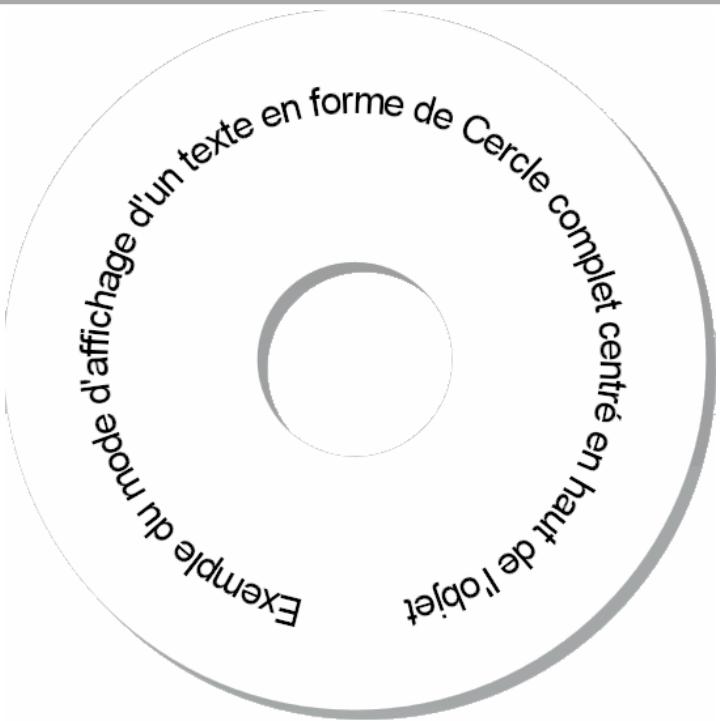
Bas - Si vous choisissez d'afficher le texte dans un cercle complet, centrez le texte sur le bas du cercle.
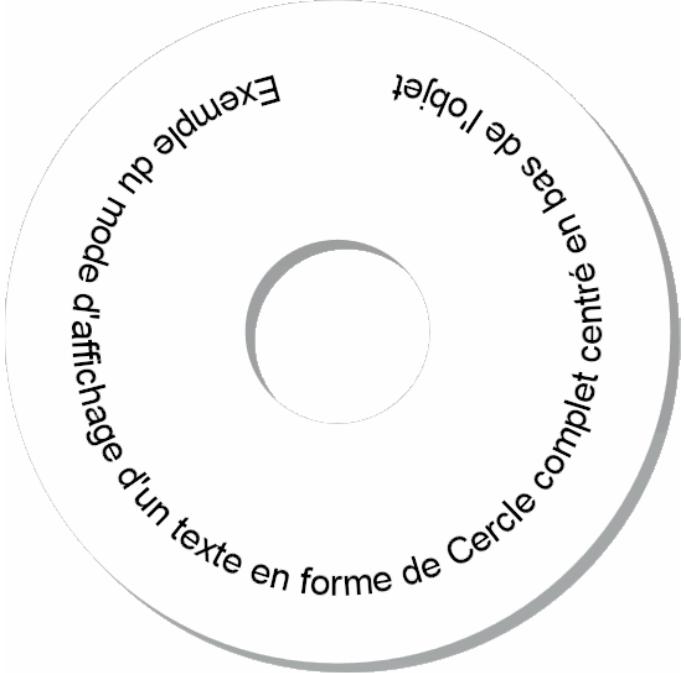
Police et couleur
Police (Windows) - Modifie le type, la taille et le style de la police.
Police (Mac) - Modifie le type, la taille, le style et la couleur de police.
Couleur du texte (Windows) - Sélectionnez une couleur pour le texte.
Ajout d'un objet image
Vous pouvez utiliser les objets image suivants pour ajouter une image sur tout type d'étiquettes. Une fois que vous avez ajouté un objet image à votre étiquette, vous pouvez désirer d'insérer votre logo par défaut, d'insérer une image depuis le Presse-papiers ou un fichier situé sur votre ordinateur ou de capturer et d'insérer une image fixe depuis une caméra video ou une carte d'acquisition video qui prend en charge Video for Windows (comme QuickCam).
Vous pouvez utiliser les types de fichiers image suivants :
BMP GIF PNG
JPG TIF
Pour obtenir les meilleurs résultats possibles, assurez-vous que la taille de l'image que vous importez est proche de celle utilisée sur l'étiquette. Par exemple, si vous voulez imprimer le logo de toute société sur une étiquette d'expédition, n'importez pas un logo de 13× 18cm. Par ailleurs, soyez prudent lors de l'utilisation d'une image en couleur. Des résultats inattendus peuvent se produire lors de la conversion en noir et blanc d'images en couleur pendant l'impression. Dans la mesure du possible, n'utilisez que des images en noir et blanc ou en échelle de gris.
Pour insérer un objet image
- Sélectionnez l'onglet Insérer.
- Double-cliquez sur Image.
La boîte de dialogue Propriétés de l'objet image s'affiche.
- Sélectionnez la source de l'image que vous voulez insérer dans l'objet Image.
- Sélectionnez les propriétés que vous pouvez appliquer à l'image et cliquez sur OK. L'image sélectionnée est ajoutée à l'étiquette, dans l'objet image.
- Déplacez et redimensionnez l'objet si nécessaire.
Pour redimensionner un objet, sélectionnez-le et faites glisser une poignée du cadre rectangulaire.
Propriétés de l'objet image
| Aperçu | Affichez un aperçu de l'image en cours d'importation. |
| Alignment horizontal | Gauche - Aligne l'image sur le côte gauche de l'objet. Centre - Centre l'image dans l'objet. Droite - Aligne l'image sur le côte droit de l'objet. |
| Alignment vertical | Haut - Aligne l'image sur le haut de l'objet. Milieu - Centre l'image verticalément dans l'objet. Bas - Aligne l'image sur le bas de l'objet. |
| Source de l'image | Presse-papiers - Insère une image depuis le Presse-papiers. Caméra video en direct (Windows uniquement) - Capture et insère une image fixe généree par une caméra video ou tout autre périhérique compatible avec Video for Windows et connecté à votre ordinateur. Cette option n'est disponible que si vous avez installé un périhérique video compatible sur votre ordinateur. Utiliser fjichier logo par défaut - Insère le logo par défaut spécifique dans les Préférences. Fichier - Insère une image depuis un fjichier. |
| Échelle | Aucun(e) - Ne met pas l'image à l'échelle. Étirer - Étire l'image pour replir l'objet. Proportionnel - Met proportionnellement l'image à l'échelle pour l'adapter à l'objet. |
| Bordure | Type - Sélectionne un type de cordure. Couleur - Choisit une couleur de cordure. |
| Vidéo (Windows uniquement) | Périhérique - Sélectionne le périhérique video à utiliser. |
Ajout d'un objet forme
Vous pouvez ajouter des rectangles, des cercles ou des ovales ainsi que des lignes horizontales et verticales à votre étiquette.
Pour ajouter un objet forme
- Sélectionnez l'onglet Insérer.
- Double-cliquez sur la Forme.
La boîte de dialogue Propriétés de l'objet Forme s'affiche.
- Sélectionnez le type de forme à insérer sur votre étiquette.
- Sélectionnez les propriétés que vous pouvez appliquer à la forme et cliquez sur OK. La forme est ajoutée sur l'étiquette.
- Déplacez et redimensionnez l'objet si nécessaire.
Pour redimensionner un objet, sélectionnez-le et faites glisser une poignée du cadre rectangulaire.
Propriétés de l'objet forme
| Forme | Sélectionnez le type de forme à ajouter : rectangle, ellipse, ligne horizontale ou verticale. |
| Ligne | Épaisseur - Sélectionnez une épaisseur de ligne. Couleur - Choisissez une couleur de ligne. |
| Remplissage | Couleur - Sélectionnez une couleur de replissage pour la forme. |
| Aperçu | Affiche l'aperçu de la forme sur votre étiquette. |
Ajout d'un objet code-barres
Non seulement est-il possible de créer des étiquettes Intelligent Mail Barcode pour les adresses, mais vous pouvez également utiliser des codes-barres fondés sur d'autres formats et d'autres types. Vous pouvez notamment choisir parmi les types de codes-barres suivants : Code 39 (également appelé « Code 3 of 9 »), Code 128, Interleaved 2 of 5, UPC, EAN, UCC/EAN 128, ITF-14, Codabar, QR et PDF417.
Le fait que vous consultiez la présente documentation suppose que vous connaissiez déjà les différents types de codes-barres et que votre entreprise planifie l’établissement d’un système de code-barres. Si vous souhaitez en savoir plus sur les codes-barres, vous trouvez d’excellents livres (de type Guide d’utilisation) sur le sujet dans les bibliothèques et chez les libraires.
Vous pouvez ajouter des codes-barres qui affichent un bloc de données fixes, ou vous pouvez lier les codes-barres à un autre bloc de données. Vous pouvez lier un code-barres à un objet compteur, texte ou adresse pour que le code-barres reflète le contenu de cet objet.
Par exemple, si vous liez un objet texte contenant un numéro de référence à un code-barres conçu pour encoder ce numéro de référence, le code-barres contiendra, en code, le numéro de référence indiqué dans cet objet texte. Si vous modifiez le numéro de référence de l'objet texte, le code-barres fera automatiquement la mise à jour correspondante.
Les scanners de code QR ne sont pas tous identiques. Assurez-vous que le code QR que vous créez est compatible avec les scanners de code QR que vous pensez utiliser pour lire le code-barres.
Pour ajouter un code-barres
- Sélectionnez l'onglet Insérer.
- Double-cliquez sur Code-barres.
Un nouvel objet Code-barres est ajouté à votre étiquette. Par défaut, l'objet contient un code-barres de type Code 39 avec des données fixes.
- Cliquez avec le bouton droit de la souris sur l'objet et sélectionnez Propriétés.
- Effectuez les modifications souhaitées dans la boîte de dialogue Propriétés de l'objet Code-barres, puis cliquez sur OK.
- Déplacez et redimensionnez l'objet si nécessaire.
Pour redimensionner un objet, sélectionnez-le et faites glisser une poignée du cadre rectangulaire.
Propriétés d'objet Code-barres
| Type de code-barres | Sélectionnez le type de codes-barres à insérer sur votre étiquette. |
| Données | Entrez le texte que vous voulez utiliser pour creator le code-barres. |
| Fonctionne commeobjet variable | Cochez cette case pour creator le code-barres avec le textevariable. |
| Lié à l'objet | Sélectionnez le nom de référence d'un objet de votreétiquette contenant les données pour creator le code-barres.Cette option est nécessaire si votre étiquette contientplusieurs objets variable. |
| Alignment | Gauche - aligne le code-barres à gauche dans l'objet.Centré - centre le code-barres dans l'objet.Droite - aligne le code-barres à droite dans l'objet. |
| Taille du code-barres | Sélectionnez une taille pour votre code-barres. Vérifie quela taille sélectionnée pour le code-barres fonctionne avecvotre application.Pour obtenir les membresurs résultats avec les étiquettes deruban D1, Sélectionnez Moyenne ou Grande. |
| Afficher le texte ducode-barres | Aucun - n'imprime pas le texte du code-barres.Au-dessus - place le texte du code-barres au-dessus du code-barres.Au-dessous - place le texte du code-barres sous le code-barres.Police - modifier la police du texte du code-barres. |
| Propriétés de code QR | |
| Type de code-barres | Sélectionnez le type de codes-barres à insérer sur votreétiquette. |
| Données | Entrez le type de données que vous voulez utiliser pourcreator le code-barres :Texte - Tous les caractères acceptés.No de télé. : - Numéro de téléphone valable.Courriel - Adresse de courriel valable; le champ d'objetn'est pas obligatoire.Texte SMS - Numéro de téléphone valable; le champ detexte est obligatoire.Vcard - Les champs de prénom et d'adresse sontobligatoires.Page Web - Une adresse URL valable. |
| Alignment | Gauche - aligne le code-barres à gauche dans l'objet.Centre - centre le code-barres dans l'objet.Droite - aligne le code-barres à droite dans l'objet. |
| Taille du code-barres | Sélectionnez une taille pour votre code-barres. Vérifie quela taille sélectionnée pour le code-barres fonctionne avecvotre application. |
| Pour obtenir lesassageurs résultatsaVECles etiquettes de ruban D1, selectionnez Moyenne ou Grande. | |
| Propriétés PDF417 | |
| Type de code-barres | Sélectionnez le type de codes-barres à insérer sur votre étiquette. |
| Données | Entrez le texte que vous poulez utiliser pour creator le code-barres. |
| Alignement | Gauche - aligne le code-barres à gauche dans l'objet. Centré - centre le code-barres dans l'objet. Droite - aligne le code-barres à droite dans l'objet. |
| Taille du code-barres | Sélectionnez une taille pour toute code-barres. Vérifiez que la taille séLECTIONnée pour le code-barres fonctionne avec votre application. Pour obtenir lesassageurs résultatsaVECles etiquettes de ruban D1, selectionnez Moyenne ou Grande. |
Ajout d'un objet compteur
Vous pouvez générer automatiquement des numéros de séquence en insérant des objets compteur sur les modèles d'étiquettes.
Vous pouvez définir un texte que vous souhaitez voir apparaître avant et après ces numérods de compteur. Vous pouvez également spécifier le numéro de départ et l'increment à utiliser (1, 2, 10, etc.), la largeur minimale des numérods, et préciser si vous souhaitez ajouter en tête de nombre des zéros non significatifs.
Vous avez d'autre part la possibilité de modifier le paramétrage de police de caractères pour les numéros et le texte, et de modifier l'alignement horizontal et vertical du texte et des numéros. Vous pouvez aussi imprimer les informations de comptage à la verticale et créer des images en miroir à partir des informations de comptage des étiquettes.
Les étiquettes seront automatiquement numérotées selon vos indications lorsqu vous en demanderez l'impression. Le numéro en cours et les autres paramètres apparaissent sur l'étiquette dans la zone Édition.
Pour ajouter un objet compteur
- Sélectionnez l'onglet Insérer.
- Double-cliquez sur Compteur.
Un nouvel objet compteur contenant 001 est ajouté à l'étiquette.
- Cliquez avec le bouton droit de la souris sur l'objet et sélectionnez Propriétés.
- Effectuez les modifications souhaitées dans la boîte de dialogue Propriétés de l'objet Compteur, puis cliquez sur OK.
- Déplacez et redimensionnez l'objet si nécessaire.
Pour redimensionner un objet, sélectionnez-le et faites glisser une poignée du cadre rectangulaire.
Propriétés de l'objet compteur
| Texte à inclure | Avant - Entrez le texte que vous voulez afficher avant le compteur. Après - Entrez le texte que vous voulez afficher après le compteur. Par exemple, si vous voulez créé une étiquette pour un ensemble de 10 CD, numérotés en série, vous pouze enter « Disque » dans la zone Avant et « sur 10 » dans la zone Après. Lorsque vous imprimez vos étiquettes, la première étiquette affichera « Disque 1 sur 10», la deuxième étiquette affichera « Disque 2 sur 10», etc. |
| Commencer à Compter par Largeur | Entrez le numéro auquel le compteur début. |
| Imprimer des zéros au début | Incluez des zéros avant les numérios du compteur. Utilisez simultanément les options Largeur et Imprimer des zéros au début pour imprimer des zéros au début des petits nombres. Par exemple, supposons que vous entrez 5 pour la largeur et que vous Sélectionnez Imprimer des zéros au début. Dans ce cas, lorsque vous imprimez une étiquette portant le numéro 10, le numéro imprimé sera « 00010 » (5 caractères de large avec 3 zéros en tête non significatifs). Si vous ne Sélectionnez pas l'option Imprimer des zéros au début, la même étiquette imprimera la valeur « 10 » avec trois blancs en tête du numéro. |
| Police et couleur | Police (Windows) - Modifie le type, la taille et le style de la police. Police (Mac) - Modifie le type, la taille, le style et la couleur de police. Couleur du texte (Windows) - Sélectionnez une couleur pour le texte. Couleur de fond - Sélectionnez une couleur de fond pour l'objet. |
| Texte vertical | Placez le texte verticalément dans l'objet. |
| Miroir | Ajoutez une image miroir du texte sur votre étiquette. |
| Mise à l'échelle du texte | Aucun(e) - Ne redimensionne pas le texte pour l'adapter à l'objet. Ajuster - Réduit le texte pour l'adapter à l'objet. Toujours ajuster - Réduit ou agrandit le texte pour l'adapter à l'objet. |
| Alignement horizontal | Gauche - Aligné le texte à gauche dans l'objet. Centre - Centre le texte dans l'objet. Droite - Aligné le texte à droite dans l'objet. |
| Alignement vertical | Haut - Aligné le texte en haut de l'objet. Milieu - Centre le texte verticalément dans l'objet. Bas - Aligné le texte au bas de l'objet. |
Ajout d'un objet date et heures
Vous pouvez automatiquement imprimer la date et/ou l'heure sur les étiquettes importantes des objets date et heures.
À l'aide de l'objet date et heures, vous pouvez imprimer la date et/ou l'heure, qui peuvent éventuellement être précédées et suivies de texte. Vous pouvez également modifier le format utilisé pour la date et l'heure, et contrôler son apparence et sa position sur l'étiquette.
Pour insérer un objet date et heures
- Sélectionnez l'onglet Insérer.

Date et heures.
- Double-cliquez sur Date et heures.
Un nouvel objet Date et heures est ajouté à l'étiquette. Par défaut, l'objet contient la date actuelle.
- Cliquez avec le bouton droit de la souris sur l'objet et sélectionnez Propriétés.
- Effectuez les modifications souhaitées dans la boîte de dialogue Propriétés de l'objet Date et heures, puis cliquez sur OK.
- Déplacez et redimensionnez l'objet si nécessaire.
Pour redimensionner un objet, sélectionnez-le et faites glisser une poignée du cadre rectangulaire.
Propriétés de l'objet date et heures
| Format | Sélectionnez un format pour la date. |
| Imprimer l'heure | Incluez l'heure et la date sur votre étiquette. |
| Heure sur 24 heures | Affichez l'heure au format 24 heures. |
| Ne pas imprimer la date | Incluez uniquement l'heure et non la date. |
| Texte à inclure | Avant - Entrez le texte que vous pouze voir figurer dans l'objet avant la date et l'heure. Après - Entrez le texte que vous pouze voir figurer dans l'objet après la date et l'heure. |
| Police et couleur | Police (Windows) - Modifie le type, la taille et le style de la police. Police (Mac) - Modifie le type, la taille, le style et la couleur de police. Couleur du texte (Windows) - Sélectionnez une couleur pour le texte. Couleur de fond - Sélectionnez une couleur de fond pour l'objet. |
| Texte vertical | Placez le texte verticalément dans l'objet. |
| Miroir | Ajoutez une image miroir du texte sur votre étiquette. |
| Mise à l'échelle du texte | Aucun(e) - Ne redimensionné pas le texte pour l'adapter à l'objet. Ajuster - Réduit le texte pour l'adapter à l'objet. Toujours ajuster - Réduit ou agrandit le texte pour l'adapter à l'objet. |
| Alignement horizontal | Gauche - Aligné le texte à gauche dans l'objet. Centre - Centre le texte dans l'objet. Droite - Aligné le texte à droite dans l'objet. |
| Alignement vertical | Haut - Aligné le texte en haut de l'objet. Milieu - Centre le texte verticalément dans l'objet. Bas - Aligné le texte au bas de l'objet. |
Utilisation d'une image clipart
Le logiciel DYMO Label inclut un large choix d’images clipart que vous pouvez ajouter à vos étiquettes. Les images stockées dans la bibliothèque d’images clipart sont classées en plusieurs catégories afin de faciliter et d’accélérer la recherche de l’image souhaitée.
Vous pouvez également personnaliser la bibliothèque d'images clipart en y ajoutant des images ou en en supprimant.
Pour plus d'informations sur l'ajout d'images clipart à vos étiquettes et sur la personnalisation de la bibliothèque, consultez les rubriques suivantes.
- Ajout d’une image clipart à votre étiquette
- Ajout d'une image à la bibliothèque d'images clipart
- Suppression d'une image de la bibliothèque d'images clipart
Ajout d'une image clipart à votre étiquette
Le logiciel DYMO Label inclut un large choix d'images clipart que vous pouvez ajouter à vos étiquettes.
Pour ajouter une image clipart
- Sélectionnez l'onglet Insérer.
- Dans la bibliothèque d'images clipart, double-cliquez sur l'image que vous souhaitez ajouter à l'étiquette.
Si l'image qui vous intéresse ne figure pas dans la liste, cliquez sur le titre de la catégorie voulue afin d'afficher toutes les images correspondantes.
L'image sélectionnée est ajoutée à l'étiquette.
- Déplacez et redimensionnez l'objet si nécessaire. Pour redimensionner un objet, sélectionnez-le et faites glisser une poignée du cadre rectangulaire.
Ajout d'une image à la bibliothèque d'images clipart
Le logiciel DYMO Label inclut un large choix d'images clipart que vous pouvez ajouter à vos étiquettes. Vous pouvez également ajouter des images personnalisées à la bibliothèque d'images clipart.
Il est possible d'ajouter les types d’images suivants à la bibliothèque d'images clipart : BMP, JPG, GIF, TIF et PNG.
Pour ajouter une image clipart personnalisée
- Sélectionnez l'onglet Insérer.
- Dans la zone Image clipart, cliquez sur

La boîte de dialogue Ouvrir s'affiche.
- Recherchez et sélectionnez l'image à ajouter à la bibliothèque d'images clipart, puis cliquez sur Ouvrir. L'image est ajoutée à la section des images personnelles de la bibliothèque.
Suppression d'une image de la bibliothèque d'images clipart
Vous pouvez supprimer à tout moment une image de la bibliothèque d'images clipart.
Pour supprimer une image clipart
- Sélectionnez l'onglet Insérer.
- Dans la zone Image clipart, cliquez sur

L'image est supprimée de la bibliothèque d'images clipart.
Ajout d'une capture d'écran à votre étiquette
Vous pouvez capturer rapidement une image depuis votre bureau pour l'ajouter à une étiquette.
Pour capturer et insérer une image depuis le bureau
- Cliquez sur l'icône de la barre d'outils.
- Faites glisser le curseur pour tracer un cadre de sélection autour de la zone à capturer. La boîte de dialogue Capture d’écran s’affiche.
- Faites glisser les poignées afin de rogner l'image selon vos besoins, puis cliquez sur Insérer.
La zone sélectionnable est insérée dans l'étiquette.
Modification de la police
Le logiciel DYMO Label comporte une barre d'outils de mise en forme qui vous permet de modifier rapidement le type, la taille et le style de police pour tout ou partie du texte dans un objet Adresse ou Texte.
Toutes les polices TrueType installées sur votre système sont disponibles.

Pour modifier la police d'autres types d'objets contenant du texte, utilisez les propriétés de l'objet.
Pour changer la police
- Sélectionnez le texte à modifier.

Pour modifier tout le texte d'un objet, sélectionnez l'objet.
- Effectuez les modifications souhaitées pour le type, la taille et le style de police à l'aide de la barre d'outils de mise en forme.
Insertion d'un symbole
Vous pouvez insérer un caractère spécial ou un symbole sur votre étiquette. Les symboles disponibles sont déterminés par les polices installées sur votre système. Si vous modifiez la police sélectionnée, les symboles disponibles changeront.

Le logiciel DYMO Label prend uniquement en charge les polices TrueType.
Pour insérer un symbole
- Placez le curseur à l'endroit où vous souhaitez insérer un symbole.
- Choisissez Symbole dans le menu Insérer.
- (Windows uniquement) Sélectionnez la police contenant le symbole que vous souhaitez insérer depuis la liste Polices.
- Sélectionnez le symbole que vous voulez insérer et cliquez sur Insérer.
Le symbole que vous avez sélectionné est inséré sur l'étiquette dans une taille adaptée à celle de la police du texte.
Alignement du texte
Vous pouvez choisir l'alignement du texte dans les objets texte, adresse, compteur ou date et heure. Pour aligner l'objet sur l'étiquette, voir Alignment des objets.
Pour aligner du texte
- Sélectionnez l'objet contenant le texte que vous pouvez aligner.
- Cliquez sur Propriétés dans la barre d'outils.
La boîte de dialogue Propriétés de l'objet sélectionné s'affiche.
- Sélectionnez les options d'alignement que vous pouvez appliquer dans Alignment horizontal et Alignment vertical, puis cliquez sur OK.
Vous pouvez également ajuster les options d'alignement à l'aide de la barre d'outils de mise en forme.
Création de texte vertical
Vous pouvez imprimer du texte verticalement dans les objets texte, compteur ou date et heures. Lorsque le texte est vertical, chaque caractère de la première ligne de l'objet est imprimé sur une ligne séparée, et les caractères s'affichent les uns au-dessus des autres. Chaque ligne du texte de l'objet est imprimée en tant que colonne distincte.
Vous pouvez faire appel à cette option pour créer rapidement du texte orienté à la verticale, pour les étiquettes de reliure des cassettes vidéo ou de classeurs.
Pour créer un texte vertical
- Double-cliquez sur l'objet contenant le texte que vous pouvez orienter verticalement. La boîte de dialogue Propriétés de cet objet s'affiche.
- Cochez la case Texte vertical dans Effets de texte, puis cliquez sur OK.
Le texte apparaît désormais verticalement dans l'objet sélectionné.
Alignement des objets
Vous pouvez aligner avec précision plusieurs objets horizontally, verticalement ou selon les deux axes à la fois. Les objets s'alignent en fonction de l'emplacement du premier objet sélectionné. Par exemple, si vous avez un objet texte, un objet adresse et un objet ligne et que vous souhaitez que le côté gauche des objets ligne et adresse soit aligné sur l'objet texte, sélectionnez d'abord l'objet texte, puis les deux autres objets.

Vous pouvez modifier le texte d'un objet adresse ou texte à tout moment. Cependant, veillez à activer l'onglet Insérer pour pouvoir apporter d'autres modifications à un objet.
Pour aligner des objets
- Sélectionnez les objets que vous voulez aligner.
- Choisissez Aligner objets dans le menu Modèle.
- Sélectionnez les options d'alignement vertical et horizontal que vous voulez appliquer.
- Cliquez sur OK.
Les objets s'alignent sur l'étiquette en fonction de vos choix.

Sélectionnez Centrer sur l'étiquette pour centrer tous les objets suivant l'axe horizontal ou vertical sur l'étiquette.
Rotation d'objets
Vous pouvez faire pivoter des objets séparément ou simultanément.

Vous ne pouvez pas faire pivoter des objets forme.
Pour faire pivoter un objet
- Sélectionnez l'objet que vous pouvez faire pivoter.
- Dans le menu Modèle, sélectionnez Pivoter objet, puis sélectionnez le degré de rotation de l'objet.
Redimensionnement des objets
Vous pouvez redimensionner un objet à la taille d'un autre objet de l'étiquette. Les objets sont redimensionnés en fonction de la taille du premier objet sélectionné. Par exemple, si vous avez un objet texte, un objet ligne et un objet image, et si vous souhaitez redimensionner les objets ligne et texte à la taille de l'objet image, sélectionnez d'abord ce dernier, puis les deux autres objets.
Vous pouvez modifier le texte d'un objet adressé ou texte à tout moment. Cependant, veillez à activer l'onglet Insérer pour pouvoir apporter d'autres modifications à un objet.
Pour redimensionner les objets
- Sélectionnez les objets que vous voulez redimensionner.
- Choisissez Redimensionner objets dans le menu Modèle.
- Sélectionnez la largeur et la hauteur que vous voulez appliquer.
- Cliquez sur OK.
Les objets sont redimensionnés en fonction de vos choix.
Pour redimensionner un seul objet, sélectionnez l'objet et faites glisser une poignée du cadre rectangulaire.
Ajout d'une couche à une image
Vous pouvez ajouter une cordure à n'importe quelle image. Vous pouvez sélectionner le type et la couleur de cordure que vous voulez ajouter.
Lorsque vous ajoutez une cordure à une image, la cordure encadre l'image, et non l'objet contenant celle-ci.
Pour insérer une courture
- Double-cliquez sur l'image à laquelle vous souhaitez ajouter une cordure. La boîte de dialogue Propriétés de l'objet image s'affiche.
- Sous-Bordure, procédez comme suit:
a. Sélectionnez le type de bordure à utiliser dans la liste Type. b. Sélectionnez la couleur à utiliser pour la bordure dans la liste Couleur.
- Cliquez sur OK.
Ajout d'une cordure à une étiquette de ruban
Le logiciel DYMO Label comporte plusieurs options permettant d'insérer des cordures sur les étiquettes de ruban. Lorsque vous ajoutez une cordure à une étiquette, la cordure encadre toute l'étiquette. Vous pouvez également insérer une cordure sur un objet image.
Pour ajouter une cordure à une étiquette de ruban
- Choisissez le modèle d'étiquettes de ruban.
- Cliquez sur l'icône de la barre d'outils, puis choisissez la couronne à ajouter à l'étiquette.
Ajout d'ombrage aux objets
Vous pouvez ajouter un ombrage sur votre étiquette en modifiant le texte et la couleur de fond des objets de votre étiquette. Vous pouvez modifier le texte et la couleur de fond pour les objets adressé, texte, compteur, date et heures et texte circulaire.
- Double-cliquez sur l'objet auquel vous souhaitez ajouter un ombrage. La boîte de dialogue Propriétés de l'objet s'affiche.
- Sélectionnez une couleur de fond pour l'objet dans la liste Couleur de fond.
- Effectuez l'une des opérations suivantes:
- Sous Windows, sélectionnez une couleur du texte pour l'objet dans la liste Couleur du texte.
- Sous Mac, procédez comme suit :
- Pour un objet texte ou adresse, sélectionnez une couleur du texte pour l'objet dans la liste Couleur du texte.
- Pour un objet compteur, date et heures ou texte circulaire, cliquez sur Modifier à côté de Police et Sélectionnez la couleur du texte de l'objet.
Création d'un objet texte variable
Tous les objets adresse sont destinés à contenir des informations qui varient d'une étiquette à l'autre. Par exemple, les objets adresse affichent automatiquement une entrée que vous sélectionnez dans le carnet d'adresses. Par ailleurs, vous pouvez coller automatiquement des informations depuis le Presse-papiers de Windows directement dans un objet adresse.
En principe, les objets texte et texte circulaire n'affichent que les informations fixes que vous entrez directement dans un objet texte ou dans la boîte de dialogue Propriétés de l'objet Texte circulaire. Cependant, vous pouvez définir un objet texte ou texte circulaire de
façon à ce que s'affichent des informations variables, tout comme pour les objets adresse (en d'autres termes, transformer un objet texte normal en « objet texte variable »).
Par exemple, supposons que vous êtes en train de créer une étiquette de badge nominatif. Vous pouvez créer un objet texte pour contenir le texte fixe « Bonjour, je m'appelle », et créer un objet texte variable qui contiendra le nom de la personne concernée. Vous pouvez ensuite, soit coller les noms directement dans l'objet texte variable, avec Smart Paste par exemple, soit utiliser le carnet d'adresses pour insérer plusieurs noms à l'impression des étiquettes.
Pour créer un objet texte variable
- vez définir en tant qu'objet texte variable, puis sélectionnez Propriétés. La boîte de dialogue Propriétés de l'objet sélectionné s'affiche.
- Cochez la case Fonctionne comme objet variable, puis cliquez sur OK. L'objet sélectionné est désormais un objet Texte variable.
Utilisation du carnet d'adresses
Le logiciel DYMO Label inclut le carnet d'adresses DYMO qui permet d'enregistrer des adresses ou d'autres informations que vous utilisez couramment. Vous pouvez créer autant de carnets d'adresses que vous le souhaitez. Le carnet d'adresses installé par défaut avec le logiciel est nommé Exemple de carnet d'adresses. Vous pouvez le modifier ou le supprimer et créer librement votre propre carnet d'adresses.
Vous pouvez effectuer les actions suivantes depuis l'onglet Carnet d'adresses :
- Copier des informations de votre carnet d'adresses dans une étiquette en un simple clic.
- Créer autant de carnets d'adresse que vous le voulez.
- Imprimer des étiquettes avec les adresses de vos contacts Outlook ou de votre carnet d'adresses Mac OS (Mac OS v10.2 ou version ultérieure).
- Importer une liste d'adresses ou des données créées dans une autre application.
- Recherche rapidement des adresses dans le Carnet d'adresses. Passer rapidement d'un Carnet d'adresses à un autre.
Création d'un carnet d'adresses
Vous pouvez créer plusieurs carnets d'adresses pour stocker des adresses ou d'autres données. Si vous souhaitez importer des adresses ou des données dans le carnet d'adresses, créez d'abord le carnet d'adresses dans lequel vous souhaitez importer les informations.
Le carnet d'adresses installé par défaut avec le logiciel DYMO Label est nommé Exemple de carnet d'adresses.
Pour créer un nouveau carnet d'adresses
- Choisissez Nouveau dans le menu Carnet d'adresses.
La boîte de dialogue Nouveau carnet d'adresses s'affiche.
- Entrez le nom du nouveau carnet d'adresses dans la zone Nom.
- Acceptez l'emplacement d'enregistrement par défaut du carnet d'adresses ou cliquez sur Parcourir pour sélectionner un autre emplacement.
- Dans la liste Contenu, choisissez l'une des options suivantes :
- Liste d'adresses - pour créer un nouveau carnet d'adresses contenant des données d'adresses.
- Liste de données - pour créer un nouveau carnet d'adresses contenant d'autres données.
- Cliquez sur OK.
Un message s'affiche, vous demandant si vous voulez importer des données d'un fichier existant.
- Effectuez l'une des opérations suivantes:
- Cliquez sur Non pour créer un carnet d'adresses vierge.
- Cliquez sur Oui et suivez les instructions de l’Assistant d’importation du carnet d’adresses pour importer des données depuis un fichier existant.
Le nouveau carnet d'adresses est enregistré et s'affiche dans l'onglet Carnet d'adresses.
Ajout d'une adresse
Pour ajouter des adresses une à une dans le carnet d'adresses, il suffit de taper les informations ou de coller les données depuis une autre source. Vous pouvez également importer des informations sur les adresses depuis un fichier texte, un fichier délimité, ou un fichier Microsoft Excel.
Le carnet d'adresses définit automatiquement le nom et le prénom en fonction de la première ligne de texte. Vous pouvez désirer la manière de renseigner l'entrée grâce au paramètre Classer comme. Vous pouvez également définir des mots-clés d'adresses pour vous assurer que certaines données soient correctement renseignées, comme par exemple les noms de société.
Pour ajouter une entrée au carnet d'adresses
- Sélectionnez l'onglet Carnet d'adresses.
- Cliquez sur Nouveau en regard de la zone Adresse actuelle.
- Entrez ou collez les informations de la nouvelle adresse dans la zone Adresse actuelle.
- Choisissez la manière dont vous pouvez renseigner l'adresse dans la liste Classer comme ou entrez le nom avec lequel vous pouvez que l'entrée soit renseignée.
- Cliquez sur Enregistrer.
La nouvelle adresse s'affiche sur l'étiquette dans la zone Édition et la première ligne de la nouvelle adresse s'affiche dans la liste d'adresses. Les adresses sont automatiquement triées par ordre alphabétique en fonction de la sélection Classer comme.
Ajout d'une adresse à partir d'une étiquette
Lorsque vous insérez une adresse sur l'étiquette dans la zone Édition, vous avez la possibilité d'enregistrer cette adresse dans le carnet d'adresses.
Pour ajouter une adresse au carnet d'adresses à partir d'une étiquette
- Sélectionnez l'objet adresse contenant l'adresse que vous souhaitez ajouter au carnet d'adresses.

Pour ajouter plusieurs adresses à la fois à partir de l'étiquette, sélectionnez chaque objet adresse contenant une adresse que vous souhaitez ajouter au carnet d'adresses.
- Choisissez Enregistrer dans le carnet d'adresses DYMO dans le menu Carnet d'adresses.
L'adresse est enregistrée dans votre carnet d'adresses et s'affiche dans la liste d'adresses.
Modification d'une adresse
Vous pouvez modifier à tout moment les adresses du carnet d'adresses.
Pour modifier une adresse du carnet d'adresses
- Sélectionnez l'adresse que vous voulez modifier depuis le carnet d'adresses. L'adresse s'affiche dans la zone Adresse actuelle.
- Effectuez les modifications souhaitées, puis cliquez sur Enregistrer.
Suppression d'une adresse
Vous pouvez supprimer une ou plusieurs adresses simultanément du carnet d'adresses.
Lorsque vous supprimez une adresse, celle-ci est définitivement effacée du carnet d'adresses.
Pour supprimer une adresse du carnet d'adresses
- Sélectionnez l'adresse à supprimer du carnet d'adresses.
- Cliquez sur Supprimer sous l'onglet Carnet d'adresses.
L'adresse sélectionnée est supprimée du carnet d'adresses.
Utilisation des contacts outlook
Vous pouvez afficher et imprimer des adresses que vous avez stockées dans vos contacts Outlook. Vous avez également la possibilité d'enregistrer des adresses provenant de vos contacts Outlook dans votre carnet d'adresses DYMO.
Toutefois, contrairement au carnet d'adresses DYMO, vous ne pouvez ni ajouter ni modifier les entrées de vos contacts Outlook depuis le logiciel DYMO Label.
Pour afficher vos contacts outlook
Dans la liste Carnet d'adresses, sous Contacts Outlook, CHOISSEZ le dossier des contacts Outlook qui contient les adresses à afficher.
Le logiciel DYMO Label se connecte au dossier de contacts Outlook sélectionné et affiche vos informations de contact dans la liste d'adresses.
Pour modifier les contacts outlook affichés dans le carnet d'adresses
- Fermez le logiciel DYMO Label.
- Modifiez les contacts dans Microsoft Outlook.
- Redémarrez le logiciel DYMO Label.
Les contacts Outlook mis à jour s'affichent sous l'onglet Carnet d'adresses.
Pour enregistrer les contacts outlook dans votre carnet d'adresses DYMO
- Sélectionnez les adresses à enregistrer dans le carnet d'adresses.
- Choisissez Enregistrer dans le carnet d'adresses DYMO dans le menu Carnet d'adresses.
La boîte de dialogue Enregistrer sous s'affiche.
- Effectuez l'une des opérations suivantes:
- Pour enregistrer les adresses dans un carnet d'adresses existant, recherchez et sélectionnez le carnet d'adresses DYMO souhaité, puis cliquez sur Enregistrer.
- Pour enregistrer les adresses dans un nouveau carnet d'adresses, saisissez le nom du nouveau carnet d'adresses dans la zone Nom de fichier, puis cliquez sur Enregistrer.
Les adresses sélectionnées sont enregistrées dans le carnet d'adresses DYMO besoin.
Utilisation du carnet d'adresses mac
Si vous utilisez Mac OS version 10.4 ou supérieure, vous pouvez afficher et imprimer des adresses déjà stockées dans le carnet d'adresses Mac. Toutefois, contrairement au carnet d'adresses DYMO, vous ne pouvez ni ajouter ni modifier les adresses du carnet d'adresses Mac depuis le logiciel DYMO Label. Vous devez effectuer les modifications à l'aide de l'application du carnet d'adresses Mac.
Assurez-vous que l'enregistrement « Ma fiche » du carnet d'adresses Mac contient votre pays de résidence. Cette information permet de déterminer le bon format d'adresse pour vos étiquettes. Consultez l'Aide en ligne du carnet d'adresses Mac pour plus d'informations sur Ma fiche.
Pour afficher les contacts de votre carnet d'adresses mac
Dans la liste Carnet d'adresses, sous Contacts du carnet d'adresses Mac, choisissez le dossier des contacts du carnet d'adresses Mac qui contient les adresses à afficher.
Le logiciel DYMO Label se connecte au dossier de contacts du carnet d'adresses Mac sélectionné et affiche vos informations de contact dans la liste d'adresses.
Pour enregistrer les contacts du carnet d'adresses mac dans votre carnet d'adresses DYMO
- Sélectionnez les adresses à enregistrer dans le carnet d'adresses.
- Choisissez Enregistrer dans le carnet d'adresses DYMO dans le menu Carnet d'adresses.
La boîte de dialogue Enregistrer sous s'affiche.
- Effectuez l'une des opérations suivantes :
- Pour enregistrer les adresses dans un carnet d'adresses existant, recherchez et sélectionnez le carnet d'adresses DYMO souhaité, puis cliquez sur Enregistrer.
- Pour enregistrer les adresses dans un nouveau carnet d'adresses, saisissez le nom du nouveau carnet d'adresses dans la zone Nom de fichier, puis cliquez sur Enregistrer.
Les adresses sélectionnées sont enregistrées dans le carnet d'adresses DYMO besoin.
Permutation de carnet d'adresses
Si vous avez créé plusieurs carnets d'adresses, vous pouvez sélectionner celui que vous souhaitez utiliser pour créer des étiquettes. Si vous souhaitez importer des adresses ou des données dans un carnet d'adresses, vous devez d'abord ouvrir le carnet d'adresses dans lequel vous souhaitez importer les informations.
Pour passer d'un carnet d'adresses à un autre
Sélectionnez le carnet d'adresses à ouvrir depuis la liste Carnet d'adresses.

Si le carnet d'adresses que vous voulez ouvrir n'est pas répertorié, cliquez sur Parcourir, recherchez et sélectionnez le carnet d'adresses que vous voulez ouvrir, puis cliquez sur Ouvrir.
Le carnet d'adresses sélectionné s'affiche dans l'onglet Carnet d'adresses.
Recherche dans le carnet d'adresses
Vous pouvez facilement restreindre la liste des adresses affichées dans le carnet d'adresses à l'aide de la zone Rechercher de l'onglet Carnet d'adresses.
Pour effectuer une recherche dans le carnet d'adresses
- Entrez le texte dans la zone Rechercher.
Toutes les adresses dont un mot commence par le texte entré s'affichent dans la liste d'adresses.
- Entrez du texte supplémentaire pour affiner la recherche.
Filtrage du carnet d'adresses
Vous pouvez rechercher plusieurs ensembles de caractères de début de mot en insérant un espace entre chaque ensemble de caractères que vous voulez rechercher. Par exemple, si vous voulez rechercher des adresses qui contiennent des mots commençant par les lettres « mo » ou « de », vous pouvez entrer « mo de » dans la zone Rechercheur.
Vous pouvez ensuite filtrer le carnet d'adresses à l'aide des options suivantes :
- Un mot - affiche les adresses qui contiennent les mots commençant par l'ensemble de caractères entré.
Par example,
Si vous entrez « mot de » dans la zone Recherche et sélectionnez le filtre UN mot, vous obtiendrez par exemple les résultats suivants :
Ralph Cheatham
Ces résultats contiennent des mots commençant par les lettres « mo » ou « de »
Tous les mots - affiche seulement les adresses qui contiennent des mots commençant par tous les ensembles de caractères entrés.
Par example :
Si vous entrez « mode » dans la zone Rechercher et sélectionnez le critère de filtrage TOUS les mots, vous obtiendrez par exemple les résultats suivants :
Ralph Cheatham
Ces résultats contiennent les mots commençant par les lettres « mo » et « de ».
Pour filtrer le carnet d'adresses
- Entrez les caractères que vous pouvez rechercher dans la zone Rechercher.
- Cliquez sur ▽ en regard de la zone Rechercher.
- Sélectionnez Critère de filtrage, puis UN mot ou TOUS les mots.
Exportation d'un carnet d'adresses
Vous pouvez exporter des données d'un carnet d'adresses vers un fichier CSV (valeurs séparées par des virgules) pour les utiliser avec d'autres programmes. Une fois ces données exportées dans un fichier au format CSV, vous pouvez les importer dans un gestionnaire d'informations personnel (PIM), une base de données ou tout autre type de programme. Lorsque vous exportez des données du logiciel DYMO Label, chaque entrée est exportée comme un enregistrement séparé, et chaque ligne comme un champ.
Pour exporter un carnet d'adresses
- Choisissez Exporter dans le menu Carnet d'adresses. La boîte de dialogue Enregistrer sous s'affiche.
- Sélectionnez le dossier dans lequel enregistrer le fichier exporté.
- Entrez le nom du fichier dans la zone Nom de fichier.
- Cliquez sur Enregistrer.
Les données du carnet d'adresses sont exportées à l'emplacement indiqué.
Importation de données vers un carnet d'adresses
Pour utiliser une liste d'adresses ou de données créée dans une autre application, vous devez en être capable d'exporter la liste vers un fichier Excel ou un fichier délimité dont chaque ligne d'entrée est séparée par une virgule ou une tabulation, et chaque entrée par un retour chariot/saut de ligne. Ce fichier doit être un fichier Excel ou posséder une extension .csv ou .txt. Une fois que vous avez importé votre liste, vous pouvez importer les adresses ou les données dans le carnet d'adresses.

Le caractère séparateur peut varier selon le pays. Si vous importez des données, le caractère séparateur de listes se base sur le séparateur de listes établi dans les paramètres régionaux du Panneau de configuration de Windows.
L'Assistant d'importation du carnet d'adresses vous permet de choisir la présentation des informations que vous importez, telles que vous souhaitez les voir apparaître dans la liste des adresses ou des données. Chaque champ disponible dans le premier enregistrement des données s'affiche sur une ligne séparée dans la liste Champs.
Lorsque vous importez une liste d'adresses dans le carnet d'adresses, vous choisissez la manière dont les adresses sont renseignées. L'Assistant d'importation du carnet d'adresses comprend une fonction de permutation des noms qui inverse automatiquement le prénom et le nom de famille afin que le nom de famille s'affiche en premier dans la liste d'adresses, suivi du prénom. Vous pouvez désirer de renseigner les adresses de cette manière, ou de les renseigner exactement telles quelles apparaissent dans le fichier que vous importez.
Pour importer des données dans un carnet d'adresses (Windows)
- Créez un carnet d'adresses ou ouvrez le carnet d'adresses dans lequel vous souhaitez importer les données.
- Choisissez Importer dans le menu Carnet d'adresses.
L'Assistant d'importation du carnet d'adresses s'ouvre.
- Suivez les instructions données par l'Assistant d'importation du carnet d'adresses.
- Lorsque vous avez terminé, cliquez sur Importer.
Les données sont importées dans le carnet d'adresses ouvert et s'affichent dans la liste d'adresses.
Pour importer des données dans un carnet d'adresses (mac)
- Créez un carnet d'adresses ou ouvrez le carnet d'adresses dans lequel vous souhaitez importer les données.
- Choisissez Importer dans le menu Carnet d'adresses.
- Recherchez et sélectionnez le fichier à importer, puis cliquez sur Ouvrir.
L'Assistant d'importation du carnet d'adresses s'ouvre.
- Procédez de l'une des façons suivantes pour organiser les champs de données:
Pour organiser automatique les champs de données :
a. Cliquez sur Auto.
Les champs s'organisent automatiquement et s'affichent dans la zone Sélectionner le format à importer.
b. Ajoutez si vous le souhaitez des espaces, signes de ponctuation ou sauts de ligne dans la zone Arranger les champs au format souhaité.
Pour organiser manuellement les champs de données :
a. Cliquez sur Enregistrement suivant jusqu'à ce que vous trouviez l'entrée qui correspond le mieux aux informations contenues dans la liste (par exemple, un enregistrement utilisant toutes les lignes d'adresse). b. Sélectionnez le champ que vous voulez voir apparaître sur la première ligne, puis cliquez sur le bouton avec une flèche dirigée vers la droite.

Vous pouvez également faire glisser les champs de la zone Sélectionner les champs à importer vers la zone Arranger les champs au format souhaité.
c. Répétez cette procédure jusqu'à ce que tous les champs que vous souhaitez importer s'affichent dans le bon ordre dans la zone Arranger les champs au format souhaité. d. Ajoutez si vous le souhaitez des espaces, signes de ponctuation ou sauts de ligne dans la zone Arranger les champs au format souhaité.
Comme tous les enregistrements du fichier sont supposés posséder le même format, vous n'avez besoin d'organiser les champs que pour un seul enregistrement. Tous les autres enregistrements seront formatés de la même manière.
- Si la première ligne de votre fichier contient des noms de champs ou des en-têtes de colonne, cochez la case Première ligne correspond à l'en-tête - Ne pas importer. Le premier enregistrement n'est pas importé.
- Depuis la liste Classer comme, sélectionnez la manière dont vous pouvez que les enregistrements soient triés dans votre carnet d'adresses.
7. Cliquez sur importer.
Les données sont importées dans le carnet d'adresses actuel.
Modification des mots-clés d'un carnet d'adresses (Windows uniquely)
Le carnet d'adresses de DYMO Label comprend une fonction de permutation des noms qui inverse automatiquement le prénom et le nom de famille d'une entrée afin que le nom de famille s'affiche en premier dans la liste d'adresses, suivi du prénom. Les mots-clés du carnet d'adresses permettent d'éviter que certains mots soient considérés comme des noms de famille. Par exemple, si la première ligne de votre adresse comporte un nom de société, vous ne voudrez peut-être pas permuter le nom lors du renseignement de l'adresse.
Il existe trois types de mots-clés de carnet d'adresses :
- Identificateurs d’entreprises comme Association, Société ou Service. Titres de civilité comme Dr., M. ou Mme.
- Suffixes honorifiques comme IIIe du nom.
Vous pouvez modifier, ajouter ou supprimer le mot-clé du carnet d'adresses.
Pour modifier les mots-clés du carnet d'adresses
- Effectuez l'une des opérations suivantes :
- Sous Windows, CHOISSEZ Prérérences dans le menu Édition.
- Sous Mac, choisissez Prérérences dans le menu DYMO Label.
- Sélectionnez l'onglet Fonctionnel.
- Cliquez sur Modifier les mots-clés sous Carnet d'adresses.
La boîte de dialogue Modifier les mots-clés du nom s'affiche.
- Sélectionnez le type de mot-clé à modifier dans la liste Sélectionner des mots-clés.
- Effectuez l'une des opérations suivantes :
- Pour modifier un mot-clé, double-cliquez sur celui-ci et modifiez le texte.
- Pour ajouter un mot-clé, cliquez sur Ajouter et entrez le texte du mot-clé.
- Pour supprimer un mot-clé, sélectionnez le mot-clé à supprimer de la liste, puis cliquez sur Supprimer.
- Cliquez sur OK pour enregistrer vos modifications et fermez la boîte de dialogue Modifier les mots-clés du nom.
Impression d'étiquettes dans d'autres programmes
DYMO Label Le logiciel inclut une série de compléments qui permettent d'imprimer des étiquettes à partir d'applications répandues comme Microsoft Word et Excel. Si l'un des programmes pris en charge est installé sur votre ordinateur, le complément s'installe automatiquement comme bouton Imprimer de la barre d'outils de ce programme.
Vous pouvez utiliser le complément pour formater et imprimer les adresses sélectionnées ou d'autres informations sur votre imprimante d'étiquettes DYMO. De plus, vous pouvez imprimer directement depuis d'autres programmes sur votre imprimante d'étiquettes de la même manière que pour n'importe quelle autre imprimante.
Vous pouvez imprimer des étiquettes depuis d'autres programmes de la manière suivante :
Utilisation du complément Microsoft Word Utilisation du complément Microsoft Outlook (Windows uniquement) Utilisation du complément du carnet d'adresses Mac (Mac uniquement) Utilisation du complément Microsoft Excel - Utilisation de pilotes d'imprimante pour imprimer directement depuis d'autres programmes
Utilisation du complément word (windows)
DYMO Label Le logiciel comprend un complément logiciel qui permet d'imprimer rapidement des étiquettes depuis un document Microsoft Word.
Le complément Word retrouver une adresse dans votre document de la même façon que la fonction Enveloppes et étiquettes dans Word. Vous pouvez soit sélectionner le texte de l'adresse, soit laisser Word retrouver l'adresse automatiquement.
Vous pouvez utiliser le complément pour prévisualiser votre étiquette et en modifier les propriétés avant de l'imprimer. Vous pouvez également utiliser l'impression rapide pour imprimer une étiquette en utilisant les paramètres les plus récents.
Pour utiliser le complément word
- (Facultatif) Sélectionnez ce que vous pouvez imprimer sur votre étiquette.
- Cliquez sur Imprimer une étiquette dans la barre d'outils des compléments. La boîte de dialogue du complément Word DYMO s'affiche.
- Apportez les modifications nécessaires au texte à imprimer.
Vous pouvez effectuer des modifications aux données dans la zone de texte ; cependant, ces modifications ne seront pas enregistrées dans les données d'origine.
- Procédez comme suit pour sélectionner les options d'impression :
a. Sélectionnez un modèle d'étiquettes à utiliser dans la liste Sélectionner un modèle. b. Le cas échéant, sélectionnez une imprimante dans la liste Sélectionner l'imprimante. c. (Twin Turbo uniquely) Sélectionnez le rouleau d'étiquettes à utiliser dans la liste Sélectionner un rouleau d'étiquettes.
Vous pouvez également cliquer sur Options pour sélectionner une autre imprimante et pour désir voir eventuellement le type d'étiquette ou le modèle.
- Cliquez sur Imprimer.
Une étiquette est imprimée avec les paramètres sélectionnés.
Cliquez sur Impression rapide pour imprimer une étiquette à l'aide des paramètres les plus récents.
Utilisation du complément word (mac)
Le logiciel DYMO Label inclut un complément logiciel qui permet d'imprimer rapidement des étiquettes depuis un document Microsoft Word.
Pour utiliser le complément word
- Sélectionnez le texte à imprimer sur votre étiquette.
- Effectuez l'une des opérations suivantes :
- (Word 2004) Cliquez sur dans la barre d'outils.
- (Word 2008) Sélectionnez DYMO LabelWriter dans le menu. La boîte de dialogue du complément Word DYMO s'affiche.
- Apportez les modifications nécessaires au texte à imprimer.
Vous pouvez effectuer des modifications aux données dans la zone de texte ; cependant, ces modifications ne seront pas enregistrées dans les données d'origine.
- Cliquez sur Aperçu pour afficher un aperçu de votre étiquette.
- Si plusieurs imprimantes d'étiquettes DYMO sont installées sur votre ordinateur, sélectionnez celle que vous souhaitez utiliser dans la liste Sélectionner l'imprimante.
- Si vous avez sélectionné l'imprimante LabelWriter Twin Turbo, choisissez le rouleau d'étiquettes à utiliser dans la liste Sélectionner un rouleau d'étiquettes.
- Sélectionnez un modèle d'étiquettes à utiliser dans la liste Sélectionner un modèle d'étiquettes.
- Cliquez sur Imprimer. Une étiquette est imprimée sur la base des paramètres sélectionnés.
Utilisation du complément outlook (windows uniquement)
Le logiciel DYMO Label inclut un complément logiciel qui vous permet d'imprimer rapidement des étiquettes pour mailing ou des badges nominatifs, directement à partir de Microsoft Outlook. Pour accéder au complément, cliquez sur le bouton installé dans la barre d'outils de Outlook. Le complément est disponible dans le dossier Contacts et dans toutes les boîtes de dialogue Contact.

Le complément DYMO Outlook ne fonctionne pas avec Microsoft Outlook Express.
Vous pouvez utiliser le complément pour prévisualiser votre étiquette et en modifier les propriétés avant de l'imprimer. Vous pouvez également utiliser l'impression rapide pour imprimer des étiquettes en utilisant les paramètres les plus récents.
Pour utiliser le complément outlook
- Sélectionnez les contacts pour lesquels vous souhaitez imprimer des étiquettes.
- Cliquez sur Imprimer une étiquette dans la barre d'outils des compléments. La boîte de dialogue du complément DYMO Outlook s'affiche.
- Apportez les modifications nécessaires au texte à imprimer.
Vous pouvez effectuer des modifications aux données dans la zone de texte ; cependant, ces modifications ne seront pas enregistrées dans les données d'origine.
- Si vous avez sélectionné plusieurs contacts, cliquez sur Suivant pour revoir les données de chaque contact.
- Procédez comme suit pour sélectionner les options d'impression :
a. Sélectionnez un modèle d'étiquettes à utiliser dans la liste Sélectionner un modèle. b. Le cas échéant, sélectionnez une imprimante dans la liste Sélectionner l'imprimante. c. (Twin Turbo uniquely) Sélectionnez le rouleau d'étiquettes à utiliser dans la liste Sélectionner un rouleau d'étiquettes.
Vous pouvez également cliquer sur Options pour sélectionner une autre imprimante, pour désir voiraillement le type d'étiquette ou le modèle, ou pour changer le format d'adresse.
- Cliquez sur Imprimer.
Une étiquette est imprimée pour chaque contact sélectionné.

Cliquez sur Impression rapide pour imprimer des étiquettes à l'aide des paramètres les plus récents.
Utilisation du complément du carnet d'adresses mac (mac uniquement)
Le logiciel DYMO Label inclut un complément logiciel qui permet d'imprimer rapidement des étiquettes à partir de votre carnet d'adresses Mac.
Pour utiliser le complément du carnet d'adresses mac
- Depuis votre carnet d'adresses Mac, sélectionnez le contact pour lequel vous souhaitez imprimer une étiquette.
Assurez-vous qu'il n'est pas affiché en mode d'édition.
- Cliquez avec le bouton droit de la souris sur l'adresse du contact à imprimer, puis choisissez Ouvrir dans DYMO Label. La boîte de dialogue du complément du carnet d'adresses Mac DYMO s'affiche.
- Apportez les modifications nécessaires au texte à imprimer. Vous pouvez effectuer des modifications aux données dans la zone de texte ; cependant, ces modifications ne seront pas enregistrées dans les données d'origine.
- Cliquez sur Aperçu pour afficher un aperçu de votre étiquette.
- Si plusieurs imprimantes d'étiquettes DYMO sont installées sur votre ordinateur, sélectionnez celle que vous souhaitez utiliser dans la liste Sélectionner l'imprimante.
- Si vous avez sélectionné l'imprimante LabelWriter Twin Turbo, choisissez le rouleau d'étiquettes à utiliser dans la liste Sélectionner un rouleau d'étiquettes.
- Sélectionnez un modèle d'étiquettes à utiliser dans la liste Sélectionner un modèle d'étiquettes.
- Cliquez sur Imprimer.
Une étiquette est imprimée sur la base des paramètres sélectionnés.
Utilisation du complément excel (windows)
DYMO Label Le logiciel comprend un complément logiciel qui permet d'imprimer rapidement des étiquettes depuis un document Microsoft Excel.
Le complément Excel traite chaque colonne d'une rangée comme une ligne de données sur l'étiquette et chaque rangée comme une nouvelle étiquette.
Vous pouvez utiliser le complément pour prévisualiser votre étiquette et en modifier les propriétés avant de l'imprimer. Vous pouvez également utiliser l'impression rapide pour imprimer des étiquettes en utilisant les derniers paramètres sélectionnés.
Pour utiliser le complément excel
- Sélectionnez les cellules contenant le texte que vous pouvez imprimer sur votre étiquette.
- Cliquez sur Imprimer une étiquette dans la barre d'outils. La boîte de dialogue du complément Excel DYMO s'affiche.
- Apportez les modifications nécessaires au texte à imprimer.
Vous pouvez effectuer des modifications aux données dans la zone de texte ; cependant, ces modifications ne seront pas enregistrées dans les données d'origine.
- Si vous avez sélectionné plusieurs lignes de texte, cliquez sur Suivant pour revoir les données de chaque étiquette.
- Procédez comme suit pour sélectionner les options d'impression :
a. Sélectionnez un modèle d'étiquettes à utiliser dans la liste Sélectionner un modèle. b. Le cas échéant, sélectionnez une imprimante dans la liste Sélectionner l'imprimante. c. (Twin Turbo uniquely) Sélectionnez le rouleau d'étiquettes à utiliser dans la liste Sélectionner un rouleau d'étiquettes.

Vous pouvez également cliquer sur Options pour sélectionner une autre imprimante et pourCHOISIR VISUEMENT le type d'etiquette ou le modele.
- Cliquez sur Imprimer.
Une étiquette est imprimée pour chaque ligne de texte sélectionnée.

Cliquez sur Impression rapide pour imprimer des étiquettes à l'aide des paramètres les plus récents.
Utilisation du complément excel (mac)
Le logiciel DYMO Label comprend un complément logiciel qui permet d'imprimer rapidement des étiquettes depuis un document Microsoft Excel.
Le complément Excel traite chaque colonne d'une rangée comme une ligne de données sur l'étiquette et chaque rangée comme une nouvelle étiquette.
Pour utiliser le complément excel
- Sélectionnez les cellules contenant le texte que vous voulez imprimer sur votre étiquette.
- Effectuez l'une des opérations suivantes:
- (Excel 2004) Cliquez sur dans la barre d'outils.
- (Excel 2008) Sélectionnez DYMO LabelWriter dans le menu

La boîte de dialogue du complément Excel DYMO s'affiche.
- Apportez les modifications nécessaires au texte à imprimer.

Vous pouvez effectuer des modifications aux données dans la zone de texte ; cependant, ces modifications ne seront pas enregistrées dans les données d'origine.
- Cliquez sur Aperçu pour afficher un aperçu de votre étiquette.
- Si vous avez sélectionné plusieurs lignes de texte, cliquez sur Suivant pour revoir les données de chaque étiquette.
- Si plusieurs imprimantes d'étiquettes DYMO sont installées sur votre ordinateur, sélectionnez celle que vous souhaitez utiliser dans la liste Sélectionner l'imprimante.
- Si vous avez sélectionné l'imprimante LabelWriter Twin Turbo, choisissez le rouleau d'étiquettes à utiliser dans la liste Sélectionner un rouleau d'étiquettes.
- Sélectionnez un modèle d'étiquettes à utiliser dans la liste Sélectionner un modèle d'étiquettes.
- Cliquez sur Imprimer.
Une étiquette est imprimée pour chaque ligne de texte sélectionnée.
Impression directe depuis d'autres applications
Vous pouvez imprimer directement depuis la plupart des programmes sur votre imprimante d'étiquettes DYMO, de la même manière que pour n'importe quelle autre imprimante. Pour faciliter l'impression, nous avons créé des compléments pour les programmes Windows et Macintosh les plus connus, tels que Microsoft Word et Outlook. Pour de plus amples informations sur les compléments, voir Impression d'étiquettes depuis d'autres programmes.
Pour imprimer des étiquettes sur l'imprimante d'étiquettes DYMO depuis d'autres applications que le logiciel DYMO Label, vous devez procéder comme suit :
- Sélectionnez l'imprimante d'étiquettes DYMO dans la liste des imprimantes.
- Choisissez l'orientation et les dimensions de page ajustées pour le type d'étiquette que vous pouvez imprimer.
- Définissez les marges pour que le texte s'imprime correctement sur l'étiquette.
Voir Impression directe depuis Microsoft Word pour obtenir un exemple d'impression d'une étiquette depuis une application Windows.
Personnalisation de DYMO label
Le logiciel DYMO Label compte plusieurs options de personnalisation qui vous permettent d'utiliser le logiciel à votre convenance. Vous pouvez personnaliser le logiciel des manières suivantes :
Ajout de mon adresse retour - Ajout de mon logo - Modification des unités de mesure - Masquage des règles - Modification de la police par défaut - Participation à l'amélioration des produits DYMO (Windows uniquement) - Sélection de l'étiquette de démarrage - Configuration des dossiers par défaut - Configuration des autres options - Zoom sur l'espace de travail
Ajout de mon adresse retour
Lorsque vous enregistrez une adresse retard par défaut, vous pouvez l'insérer rapidement dans un objet texte ou adresse si nécessaire. Vous pouvez modifier votre adresse retard par défaut à tout moment via les paramètres de Préférences.
Pour modifier ou ajouter votre adresse email
- Effectuez l'une des opérations suivantes :
- Sous Windows, CHOISSEZ Prérérences dans le menu Édition.
- Sous Mac, choisissez Préférences dans le menu DYMO Label.
La boîte de dialogue Préférences s'affiche.
- Si nécessaire, sélectionnez l'onglet Informations utiliser.
- Entrez votre adresse dans la zone Adresse retour par défaut et cliquez sur OK.
Ajout de mon logo
Vous pouvez stocker un fichier image à utiliser comme logo par défaut. Une fois que vous avez enregistré votre propre fichier de logo par défaut, vous pouvez facilement l'ajouter à une étiquette que vous créez. Vous pouvez modifier votre logo par défaut à tout moment.
Vous pouvez utiliser les types de fichiers images suivants pour le logo:
BMP GIF PNG
JPG TIF
Pour ajouter ou modifier votre logo par défaut
- Effectuez l'une des opérations suivantes:
- Sous Windows, CHOISSEZ Prérérences dans le menu Édition.
- Sous Mac, choisissez Préférences dans le menu DYMO Label.
La boîte de dialogue Préférences s'affiche.
- Si nécessaire, sélectionnez l'onglet Informations à utiliser.
- Sous Logo par défaut, cliquez sur Parcourir.
La boîte de dialogue Ouvrir s'affiche.
- Recherchez et sélectionnez le fichier image que vous souhaitez utiliser comme logo par défaut, puis cliquez sur Ouvrir.
Un aperçu de l'image s'affiche dans la boîte de dialogue.
- Cliquez sur OK.
Modification de la langue (windows uniquement)
Vous pouvez modifier la langue d'affichage du logiciel DYMO Label pour pouvoir travailler dans une langue qui vous est plus familière. La modification de la langue n'affecte que les textes et les messages du logiciel. Les fonctions disponibles du logiciel sont déterminées par les paramètres régionaux du système d'exploitation.
Pour changer la langue d'affichage
- Choisissez Préférences dans le menu Édition.
- Sélectionnez l'onglet Général.
- Sous Langue, sélectionnez la langue de votre choix.
- Cliquez sur OK.
Le changement de langue prend effet immédiatement sans redémarrer le logiciel DYMO Label.
Modification des unités de mesure
Vous pouvez choisir les unités anglo-saxonnes (pouces) ou le système métrique.
Pour modifier les unités de mesure
- Effectuez l'une des opérations suivantes :
- Sous Windows, CHOISSEZ Prérérences dans le menu Édition.
- Sous Mac, choisissez Prérérences dans le menu DYMO Label.
- Sélectionnez l'onglet Général.
- Sous Unités de mesure, sélectionnez Anglo-saxonne (pouces) ou Système métrique.
- Cliquez sur OK pour fermer la boîte de dialogue Préférences et appliquer vos modifications.
Masquage des règles
Vous pouvez choisir de masquer ou d'afficher les règles dans la zone Édition. Les règles s'affichent par défaut.
Pour masquer les règles
- Effectuez l'une des opérations suivantes :
- Sous Windows, CHOISSEZ Prérérences dans le menu Édition.
- Sous Mac, choisissez Prérérences dans le menu DYMO Label.
- Sélectionnez l'onglet Général.
- Sous Affichage, décochez les cases Afficher règles.
- Cliquez sur OK pour fermer la boîte de dialogue Préférences et appliquer vos modifications.
Modification de la police par défaut
Vous pouvez sélectionner la police par défaut à utiliser pour toutes vos étiquettes. Vous pouvez facilement modifier la police pour des étiquettes individuelles depuis la barre d'outils de mise en forme.
Pour modifier la police par défaut
- Effectuez l'une des opérations suivantes :
Sous Windows, choisissez Préférences dans le menu Édition. - Sous Mac, choisissez Préférences dans le menu DYMO Label.
- Sélectionnez l'onglet Général.
- Sous Police par défaut, cliquez sur Modifier.
- Sélectionnez le type, la taille et le style de police à utiliser comme police par défaut, puis cliquez sur OK.
- Cliquez sur OK pour fermer la boîte de dialogue Préférences et appliquer vos modifications.
Sélection de l'étiquette de démarrage
Par défaut, chaque fois que vous démarrez le logiciel DYMO Label, la première étiquette utilisée s'affiche. Vous pouvez cependant désigner d'utiliser n'importe quelle étiquette comme étiquette de démarrage.
Pour désigner l'étiquette à afficher au démarrage
- Effectuez l'une des opérations suivantes :
- Sous Windows, CHOISSEZ Prérérences dans le menu Édition.
- Sous Mac, choisissez Préférences dans le menu DYMO Label.
- Sélectionnez l'onglet Fonctionnel.
- Sous Étiquette de démarrage, Sélectionnez l'option Toujours démarrer avec cette étiquette.
- Cliquez sur Parcourir. La boîte de dialogue Ouvrir s'affiche.
- Recherche et sélectionnez l'étiquette à utiliser comme étiquette de démarrage et cliquez sur Ouvrir.
- Cliquez sur OK pour fermer la boîte de dialogue Préférences et appliquer vos modifications.
Configuration des dossiers par défaut
Vous pouvez modifier les dossiers de carnet d'adresses et de fichiers d'étiquettes par défaut.
Pour modifier le dossier de fichiers d'étiquettes par défaut
- Effectuez l'une des opérations suivantes:
- Sous Windows, CHOISSEZ Prérérences dans le menu Édition.
- Sous Mac, choisissez Préférences dans le menu DYMO Label.
- Sélectionnez l'onglet Dossiers.
- Cliquez sur Parcourir en regard de la zone Dossier des fichiers d'étiquettes par défaut. La boîte de dialogue Rechercher un dossier s'affiche.
- Recherchez et sélectionnez le dossier que vous désirez utiliser comme dossier par défaut, puis cliquez sur OK.
- Cliquez sur OK pour fermer la boîte de dialogue Préférences et appliquer vos modifications.
Pour modifier le dossier de carnet d'adresses par défaut
- Effectuez l'une des opérations suivantes :
- Sous Windows, CHOISSEZ Prérérences dans le menu Édition.
- Sous Mac, choisissez Prérérences dans le menu DYMO Label.
- Sélectionnez l'onglet Dossiers.
- Cliquez sur Parcourir en regard de la zone Dossier de carnet d'adresses par défaut. La boîte de dialogue Rechercher un dossier s'affiche.
- Recherchez et sélectionnez le dossier que vous désirez utiliser comme dossier par défaut, puis cliquez sur OK.
- Cliquez sur OK pour fermer la boîte de dialogue Préférences et appliquer vos modifications.
Configuration des autres options
Le logiciel DYMO Label comporte plusieurs options de personnalisation. Vous pouvez personnaliser le logiciel des manières suivantes :
- Suppression de la confirmation d'enregistrement des fichiers
- Suppression de l'avertissement Vérifier la taille d'étiquette
- Configuration du bouton Coller pour imprimer automatiquement
Suppression de la confirmation d'enregistrement des fichiers
Par défaut, le logiciel DYMO Label affiche une boîte de dialogue vous demandant si vous souhaitez enregistrer les changements effectués dans une étiquette modifiée lorsque vous tentez d'ouvrir une autre étiquette ou de quitter le programme. Cependant, si vous préférez
qu'il ne vous soit pas proposé d'enregistrer les changements, vous pouvez désirer de supprimer le message.
Pour supprimer l'invite « enregistrer fichier
- Effectuez l'une des opérations suivantes :
Sous Windows, choisissez Préférences dans le menu Édition. - Sous Mac, choisissez Préférences dans le menu DYMO Label.
- Sélectionnez l'onglet Fonctionnel.
- Sous Options, cochez la case Supprimer l'invite "Enregistrer fichier".
- Cliquez sur OK pour fermer la boîte de dialogue Préférences et appliquer vos modifications.
Suppression de l'advertissement vérifier la taille d'étiquette
Le logiciel DYMO Label memorise la taille de la première étiquette que vous avez imprimée sur une imprimante spécifique. Si le type d'étiquette sélectionné ne correspond pas au dernier type d'étiquette imprimé sur l'imprimante sélectionnée, le bouton s'affiche sur le bouton Imprimer. Par défaut, lorsque vous essayez d'imprimer sur une nouvelle taille d'étiquette, une boîte de dialogue de confirmation s'affiche et vous invite à vérifier que les étiquettes adéquates sont chargées dans l'imprimante avant de poursuivre l'impression. Cependant, si vous préférez que ce message d'avertissement ne s'affiche pas, vous pouvez le supprimer.
Pour supprimer l'advertissement vérifier la taille d'étiquette
- Effectuez l'une des opérations suivantes :
- Sous Windows, CHOISSEZ Prérérences dans le menu Édition.
- Sous Mac, choisissez Préférences dans le menu DYMO Label.
- Sélectionnez l'onglet Fonctionnel.
- Sous Options, cochez la case Supprimer l'advertissement "Vérifier la taille d'étiquette".
- Cliquez sur OK pour fermer la boîte de dialogue Préférences et appliquer vos modifications. Rubriques connexes
Configuration du bouton coller pour imprimer automatiquement
Vous pouvez élargir l'utilisation du bouton Coller afin d'imprimer automatiquement une étiquette lorsque vous collez du texte depuis le Presse-papiers sur l'étiquette. À chaque fois que vous cliquez sur, le texte qui se trouve dans le Presse-papiers est automatiquement
collé sur l'étiquette en cours, et l'étiquette est ensuite imprimée. Cette option simplifie l'impression d'étiquettes lorsque vous copiez des données provenant d'autres programmes.
Pour configurer le bouton coller pour imprimer automatiquement
- Effectuez l'une des opérations suivantes :
- Sous Windows, CHOISSEZ Prérérences dans le menu Édition.
- Sous Mac, choisissez Préférences dans le menu DYMO Label.
- Sélectionnez l'onglet Fonctionnel.
- Sous Options, cochez la case Bouton Coller imprime automatiquement.
- Cliquez sur OK pour fermer la boîte de dialogue Préférences et appliquer vos modifications.
Rubriques connexes
Toutes les imprimantes d'étiquettes DYMO compatibles avec le logiciel DYMO Label utilisent des rouleaux d'étiquettes DYMO LabelWriter ou des cassettes d'étiquettes DYMO D1.
Les étiquettes sont les seules fournitures dont vous aurez besoin pour votre imprimante. Prenez soin de n'utiliser que des étiquettes de marque DYMO.
La garantie de DYMO ne couvre pas les dysfonctionnements ou les dommages qui pourraient survenir lors de l'utilisation d'étiquettes autres que de marque DYMO. Compte tenu de la technologie d'impression par transfert thermique dont bénéficient les imprimantes DYMO LabelWriter, vous devez utiliser uniquement des étiquettes spécialement conçues et fabriquées à cet effet. Le revêtement thermique d'étiquettes autres que de marque DYMO peut ne pas être compatible et peut entraîner une qualité d'impression insuffisante ou un mauvais fonctionnement de l'imprimante.
Rouleaux d'étiquettes
Les rouleaux d'étiquettes LabelWriter sont disponibles dans plusieurs tailles et formes ; y compris les étiquettes de dossiers de fichiers, d'expédition et d'adresse.
Toutes les imprimantes d'étiquettes utilisent les rouleaux d'étiquettes DYMO LabelWriter.
Cassettes d'étiquettes
Les cassettes d'étiquettes DYMO D1 sont disponibles en plusieurs couleurs, matières et largeurs.
Les imprimantes d'étiquettes LabelWriter Duo et LabelManager utilisent des cassettes d'étiquettes DYMO D1.

L'imprimante LabelWriter Duo utilise des rouleaux d'étiquettes LabelWriter et des cassettes d'étiquettes D1.
Les imprimantes DYMO LabelWriter bénéficient d'une technologie d'impression thermique avancée qui permet d'imprimer sur des étiquettes thermosensibles, spécialement traitées à cette fin. C'est-à-dire que vous pouvez imprimer des étiquettes sans avoir à changer de toner, de cartouche d'encre ou de ruban.
La technologie d'impression à transfert thermique direct permet de transférer la chaleur générée par une tête thermique sur des étiquettes traitées spécialement. La tête d'impression thermique contient une rangée d'éléments de chauffage miniatures qui viennent s'appuyer
contrôle l'étiquette traitée. Un élément générant de la chaleur entre en contact avec l'étiquette spécialement traitée, provoquant ainsi une réaction thermique au même emplacement de l'étiquette, qui devient alors noire.
Les étiquettes sont les seules fournitures dont vous avez besoin pour les imprimantes d'étiquettes DYMO. Prenez soin de n'utiliser que des étiquettes de marque DYMO.
La durée de vie de vos étiquettes dépend de l'usage que vous en faites. Les étiquettes de papier thermique LabelWriter peuvent s'user de façons suivantes :
- Exposition à la lumière directe du soleil ou à la lumière artificielle pendant une période prolongée. Exposition à une chaleur intense pendant une période prolongée.
- Contact avec des surfaces plastiques (par exemple, si les étiquettes sont insérées dans des classeurs plastiques).
La durée de vie en stockage normale d'une étiquette LabelWriter est de 18 mois dans son emballage d'origine. Avec des usages à court terme (enveloppés, emballages, etc.), l'usure ne pose aucun problème. Si vous utilisez les étiquettes pour des dossiers archivés dans un meuble de classement, l'usure se fera au fil des années. Si vous les utilisez pour des cahiers ou des agendas qui seront ensuite exposés continuellement à la lumière du soleil, l'usure se fera au bout de quelques mois.
Si vous n'utilisez pas les étiquettes, conservez-les dans un endroit sec et frais, et dans leur emballage d'origine (pochette en plastique noir) pour qu'elles se conservent plus longtemps.
Les étiqueteuses LabelWriter Duo et LabelManager utilisent des cassettes d'étiquettes DYMO D1.
Les cassettes d'étiquettes D1 sont disponibles en plusieurs couleurs et matières et dans les largeurs suivantes :
6mm (1/4 po) 9 mm (3/8 po) 12 mm (1/2 po) 19 mm (3/4 po) 24mm (1 po)
La largeur maximale que vous pouvez utiliser dépend de votre imprimante d'étiquettes. Consultez le guide d'utilisation fourni avec votre imprimante pour connaître les largeurs d'étiquette que vous pouvez utiliser.
Si vous souhaitez obtenir une liste exhaustive des cassettes d'étiquettes et les noms des distributeurs auprès desquels vous pouvez vous les procurer, visitez le site Web DYMO à l'adresse www.dymo.com.
Les étiquettes sont les seules fournitures dont vous aurez besoin pour votre imprimante. Prenez soin de n'utiliser que des étiquettes de marque DYMO.
Identification du type d'étiquettes
Un aperçu de chaque type d'étiquettes s'affiche dans la section Types d'étiquettes de l'onglet Étiquettes. Ces aperçus vous permettent de sélectionner visuellement l'étiquette correspondant à celles chargées dans votre imprimante.

Les types d'étiquettes affichés dépendent du type d'imprimante d'étiquettes installé. Si l'imprimante imprime uniquement des étiquettes LabelWriter, seules des étiquettes LabelWriter sont visibles. Si elle imprime uniquement des étiquettes D1 (par exemple, avec un système d'étiquetage LabelManager 420P ou LabelManager PnP), vous ne verrez que des étiquettes de ruban. Si vous disposez de plusieurs types d'imprimantes d'étiquettes ou si une imprimante LabelWriter Duo est installée, vous verrez à la fois des étiquettes LabelWriter et des étiquettes de ruban.
Le nom et les dimensions de chaque type d'étiquettes sont indiqués sous l'aperçu.
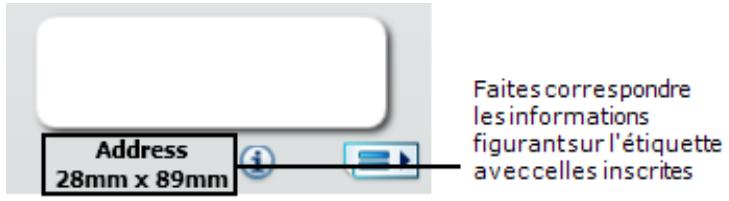
Pour trouver voiret pédétiquettes
- Le nom et les dimensions de votre type d'étiquettes sont indiqués sur l'emballage d'origine.
- Recherchez l’étiquette dans la liste de Types d’étiquettes et vérifiez que le nom et les dimensions correspondent à ceux indiqués sur l'emballage.
- Pour confirmer que le type d'étiquettes trouvé est le bon, procédez comme suit :
a. Cliquez sur en regard du nom de l'étiquette ou au bas de la zone d'édition. Une liste de numéros de référence DYMO pour cette étiquette s'affiche. b. Recherchez le numéro de référence DYMO de votre étiquette sur l'emballage. c. Vérifiez que le numéro de référence DYMO figurant sur l'emballage correspond à l'un des numéros de référence de la liste.
Achat d'étiquettes
DYMO propose une vaste gamme d'étiquettes conçues pour les imprimantes LabelWriter, pour les enveloppes, les colis, les classeurs, les badges nominatifs, pour l'étiquetage de toutes sortes de supports, etc. Une liste complète est disponible sur le site Web DYMO à l'adresse suivante: www.dymo.com et dans le catalogue d'étiquettes fourni avec votre imprimante.
Pour commander des étiquettes directement auprès de DYMO
Cliquez sur Acheter des étiquettes dans la barre d’outils du logiciel DYMO Label.
Labelwriter sans fil - options avancées
Lorsque l'imprimante d'étiquettes DYMO LabelWriter sans fil est reliée à votre ordinateur via une connexion USB, vous pouvez changer le mode radio sans fil de l'imprimante.
Pour changer le mode sans fil
- Sélectionnez l'imprimante d'étiquettes DYMO LabelWriter sans fil.

- Cliquez sur en regard de l'imprimante d'étiquettes dans la zone d'impression.
La boîte de dialogue LabelWriter sans fil - Options avancées s'affiche.
- Sélectionnez l’une des options de connexion sans fil suivantes :
- Client - Activez le mode client si vous souhaitez configurer l'imprimante pour votre réseau sans fil. (Mode par défaut)
Reportez-vous au Guide d'utilisation LabelWriter sans fil pour savoir comment configurer l'imprimante sur votre réseau.
- Point d'accès - Activez le point d'accès de l'imprimante pour établir une connexion directe.
Rarement de ces modes n'est coché, le mode sans fil est désactivé.
- Cliquez sur pour fermer la boîte de dialogue.
Étiqueteuse LabelManager 500TS
DYMO Label Le logiciel comprend plusieurs fonctions que vous pouvez utiliser avec l'étiqueteuse LabelManager 500TS. Le logiciel DYMO Label et l'étiqueteuse LabelManager 500TS vous permettent de :
- Créer un jeu d'étiquettes à partir d'une source de données externes et les télécharger dans l'étiqueteuse.
- Télécharger des images clipart sur l'étiqueteuse. Gérer des étiquettes et des images clipart sur l'étiqueteuse.
Importation de données et téléchargement d'étiquettes
L'utilisation de données d'un fichier de base de données vous permet de créer et de télécharger des étiquettes sur l'étiqueteuse LabelManager 500TS. Chaque étiquette est enregistrée sous un nom unique. Les étiquettes téléchargées sont enregistrées dans le dossier Téléchargements de l'étiqueteuse. Reportez-vous à Gestion des étiquettes pour obtenir de plus amples informations sur la gestion des étiquettes téléchargées sur votre étiqueteuse.
Vous pouvez importer des données provenant des types de fichiers de base de données suivants :
Microsoft Access Microsoft Excel - Texte - Fichiers CSV (Comma Separated Values, valeurs séparées par des virgules), avec l'extension .csv ou .txt. - Lien de données universel (UDL, Universal Data Link) - Pour plus d'informations à ce sujet, consultez la documentation de Microsoft.
Pour importer des données et télécharger des étiquettes sur l'étiqueteuse
- Cliquez sur dans la zone d'impression du logiciel DYMO Label.

- Cliquez sur Créer un jeu d'étiquettes dans un tableau ou une base de données et télécharger.
- Suivez les instructions de l'assistant Importer des données et télécharger.
Téléchargement d'images clipart
L'étiqueteuse LabelManager 500TS comprend un large besoin d'images clipart que vous pouvez ajouter rapidement à vos étiquettes. Vous pouvez également télécharger vos propres images personnalisées sur l'étiqueteuse.
Vous pouvez télécharger des images depuis la section Mes images clipart qui se trouve dans la bibliothèque d'images clipart du logiciel DYMO Label or directement depuis votre ordinateur. Vous pouvez télécharger les types d'images suivants sur l'étiqueteuse : BMP, JPG, GIF, TIF et PNG.
Pour télécharger des images clipart sur l'étiqueteuse
- Cliquez sur dans la zone d'impression du logiciel DYMO Label.
Télécharger des images clipart.
La boîte de dialogue Télécharger des images clipart s'affiche.
- Procédez comme suit :
- Sous Mes images clipart, Sélectionnéz l'image à télécharger sur votre étiqueteuse. L'image est ajustée à la liste de téléchargement.
- Cliquez sur +, naviguez jusqu'à une image et sélectionnez-la sur votre ordinateur pour la télécharger sur votre étiqueteuse, puis cliquez sur Ouvrir. L'image est ajoutée à la liste de téléchargement et à la section Mes images clipart de la bibliothèque des images clipart du logiciel DYMO Label.
- Cliquez sur Télécharger.
Toutes les images de la liste de téléchargement sont téléchargées sur votre étiqueteuse.
Gestion des fichiers
Vous pouvez gérer des étiquettes et des images clipart sur votre étiqueteuse à l'aide du logiciel DYMO Label en utilisant le gestionnaire de fichiers LabelManager 500TS.

Pour gérer des étiquettes et images clipart directement sur votre étiqueteuse, appuyez sur

Dans l'écran d'accueil de LabelManager 500TS, puis sélectionnez Gérer des
Consultez les rubriques suivantes pour en savoir plus sur la gestion des fichiers de votre étiqueteuse.
Gestion des étiquettes Gestion des images clipart
Gestion des étiquettes
Vous pouvez afficher, classer et supprimer les étiquettes enregistrées sur toute étiqueteuse.
Les étiquettes sont enregistrées sur votre étiqueteuse dans les dossiers suivants :
- Téléchargements - affiche les étiquettes que vous avez téléchargées sur votre étiqueteuse à l'aide du logiciel DYMO Label. Vous pouvez créer des sous-dossiers dans le dossier Téléchargements pour classer les étiquettes que vous avez téléchargées.
- Imprimées récemment - affiche les 20 dernières étiquettes imprimées sur toute étiqueteuse.
- Enregistrées - contient les étiquettes créées et enregistrées sur votre étiqueteuse. Vous pouvez créer des sous-dossiers dans le dossier Enregistrées pour classer les étiquettes que vous avez enregistrées.
Pour afficher les étiquettes enregistrées sur votre étiqueteuse
- Cliquez sur dans la zone d'impression du logiciel DYMO Label.
- Cliquez sur Gérer des étiquettes et des images clipart sur l'étiqueteuse. La boîte de dialogue du gestionnaire de fichiers LabelManager 500TS s'affiche.
- Cliquez sur Étiquettes dans le volet de navigation.
Classement des étiquettes
Vous pouvez créer des sous-dossiers dans le dossier Enregistrées et Téléchargements pour classer les étiquettes que vous avez enregistrées ou téléchargées.
Pour créer un nouveau dossier
- Naviguez jusqu'au dossier Enregistrées ou Téléchargements.
- Cliquez sur
Un nouveau dossier est créé. 3. Saisissez le nom du dossier, puis appuyez sur Entrée.
Après avoir créé des dossiers pour vos étiquettes, vous pouvez les couper et les coller dans les dossiers respectifs.
Suppression d'étiquettes et de dossiers
Vous ne pouvez supprimer toute étiquette enregistrée sur votre étiqueteuse LabelManager 500TS, ainsi que tout dossier que vous avez créé sur votre étiqueteuse pour classer vos étiquettes.

Vous ne pouvez pas supprimer les dossiers Téléchargements, Récemment enregistrées et Enregistrées.
Pour supprimer des étiquettes et des dossiers
- Naviguez jusqu'aux étiquettes ou dossiers à supprimer et sélectionnez-les.
- Cliquez sur
Les étiquettes ou dossiers sélectionnés sont supprimés sur l'étiquetreuse.
Gestion des images clipart
Vous pouvez supprimer des images clipart que vous aviez téléchargeées antérieurement sur votre étiqueteuse.
Pour supprimer une image clipart

- Cliquez sur dans la zone d'impression du logiciel DYMO Label.
- Cliquez sur Gérer des étiquettes et des images clipart sur l'étiqueteseuse. La boîte de dialogue du gestionnaire de fichiers LabelManager 500TS s'affiche.
- Cliquez sur Mes images clipart dans le volet de navigation.
- Sélectionnez les images à supprimer sur l'étiqueteuse, puis cliquez sur Un message s'affiche vous demandant de confirmer la suppression des images sélectionnées.
- Cliquez sur OK.
Étiqueteuse mobilelabeler
Lorsque l'étiqueteuse DYMO MobileLabeler est connectée à votre ordinateur, vous pouvez modifier les options de découverte pour la connecter à l'aide de la technologie sans fil Bluetooth®.
Pour définir le mode découverte
- Sélectionnez l'étiqueteuse DYMO MobileLabeler.

- Cliquez sur en regard de l'étiqueteuse dans la zone d'impression.
La boîte de dialogue Options MobileLabeler s'affiche.
- Sélectionnez l’une des options de découverte suivantes :
- Générale : découvertes toujours possibles (option par défaut)
- Limitée : découverte possible pendant 2 minutes
- Désactivée : découverte impossible
- Cliquez sur pour fermer la boîte de dialogue.
Cette page a été laissée vide intentionnellement pour permettre l'impression des deux côtés.
Ajout d'une imprimante en réseau sans fil
Pour utiliser une imprimante d'étiquettes DYMO sans fil via une connexion réseau sans fil, vous devez ajouter l'imprimante à votre ordinateur à l'aide de l'outil Ajouter une imprimante dans le logiciel DYMO Label.
Pour ajouter l'imprimante d'étiquettes à votre ordinateur
- Choisissez Ajouter une imprimante en réseau dans le menu Fichier. L'outil Ajouter une imprimante démarre.
- Suivez les instructions de l'outil Ajouter une imprimante pour ajouter l'étiqueteuse à votre ordinateur.

En cas de problème, adressez-vous à votre administrateur réseau.
- Redémarrez le logiciel DYMO Label.
Cette page a été laissée vide intentionnellement pour permettre l'impression des deux côtés.
Mise à jour du logiciel
Périodiquement, le logiciel DYMO Label vérifie automatiquement si vous possédez la version la plus récente du logiciel installé. Si une mise à jour de votre version de logiciel est disponible, vous êtes invité à confirmer l'installation de la mise à jour. Vous pouvez également vérifier manuellement si une mise à jour est disponible.

Pour obtenir les mises à jour du logiciel, vous devez être connecté à Internet.
Pour vérifier manuellement les mises à jour du logiciel
- Sélectionnez Rechercher les mises à jour dans le menu Aide.
Une boîte de dialogue s'affiche lorsqu'une mise à jour est disponible. Sinon, le calculateur vous informe qu'aucune mise à jour n'est disponible.
- Suivez les instructions indiquées dans la boîte de dialogue de mise à jour pour télécharger et installer la mise à jour du logiciel.
Cette page a été laissée vide intentionnellement pour permettre l'impression des deux côtés.
Informations pour les développeurs et sur le kit SDK
DYMO présente différents types d'informations destinées à faciliter pour les développeurs la création de produits fonctionnant de pair avec les imprimantes LabelWriter et le logiciel DYMO Label. Les remarques ci-dessous s'adressent aux personnes désireuses de développer des produits fonctionnant avec les imprimantes LabelWriter.
- Gardez à l'esprit le fait que les imprimantes LabelWriter utilisent des pilotes d'imprimante standard. Par conséquent, l'impression sur un modèle LabelWriter et l'impression sur une imprimante laser sont identiques, sauf que les pages sont plus petites. Si vous souhaitez automatiser l'impression et tirer profit de la puissance d'impression d'étiquettes intégrée dans le logiciel DYMO Label, pensez à utiliser l'un des kits de développement logiciel (SDK) disponibles sur le CD de LabelWriter. Le kit SDK fournit les interfaces COM et .NET. Pour plus d'informations, visitez la page « Developers Program » (programme pour développeurs) sur le site Web de DYMO à l'adresse : www.dymo.com
Pour vous tenir au courant des dernières nouvelles, consultez le forum des développeurs du site Web de DYMO à l'adresse www. dymo. com. Vous pouvez également vous inscrire sur la liste de distribution (mailing list) des développeurs afin de recevoir les informations et autres actualités propres aux développeurs.
Pour des informations complètes sur la programmation et l'utilisation de l'imprimante LabelWriter SE450, consultez le LabelWriter SE450 Technical Reference Guide, disponible à partir de la page « Developers Program » du site Web de DYMO (www.dymo.com).
Cette page a été laissée vide intentionnellement pour permettre l'impression des deux côtés.
Support sur internet
DYMO dispose d'un site Web, www.dymo.com, qui propose les toutes dernières informations concernant votre imprimante d'étiquettes et le logiciel DYMO Label.
Informations de contact
Pour communiquer avec nous par dialogue en ligne ou courriel, consultez la section du support technique de notre site Web à l'adresse www.dymo.com.
Cette page a été laissée vide intentionnellement pour permettre l'impression des deux côtés.
Carnet d'adresses
Vous pouvez enregistrer des adresses ou d'autres éléments d'information que vous utilisez couramment pour pouvoir y accéder facilement.
Codabar
Codabar est couramment utilisé pour représenter des données mathématiques et financières, parce qu'il peut contenir les chiffres de 0 à 9, les signes plus (+) et moins (-), ainsi que les virgules décimales. Ce code peut également contenir des caractères de ponctuation, dont la barre oblique (/), le signe Dollar ($) et les deux points (:).
Le calculé le code du code codabar, qui ont été conçues pour coder les livres. L'une de ces versions calcule la somme de contrôle de gauche à droite (L > R). L'autre version calcule la somme de contrôle de droite à gauche (R > L).
Code 128-a
Le Code 128-A peut être constitué de nombres et de lettres majuscules, ainsi que de caractères de contrôle.
Code 128-auto
Le Code 128-Auto utilise une combinaison des codes Code 128-A, B, et C. Le logiciel DYMO Label analyse les données, puis utilise l'une des combinaisons de codes afin de prendre le code-barres le plus compact possible, en passant d'un code à l'autre au milieu du code-barres, si nécessaire.
Code 128-b
Le Code 128-B peut être constitué de nombres, de lettres majuscules ou minuscules, ainsi que de caractères de ponctuation.
Code 128-c
Le code 128-C rend très compacts les codes-barres uniquement numériques. Ce type de code n'accepte que des informations numériques et un nombre de chiffres pair.
Code 39
Le Code 39 (également appelé « Code 3 of 9 ») peut être constitué des lettres majuscules de A à Z, des chiffres 0 à 9, d'espaces et de certains symboles. Le nom « 3 of 9 » est dérivé de la convention qui veut que 3 des neufs éléments utilisés dans ce code soient larges.
Code 39 library
Le calculé le code de la somme de contrôle de gauche à droite (L>R). L'autre version calcule la somme de contrôle de droite à gauche (R>L).
Cette variante du Code 3 of 9 inclut automatiquement un caractère de contrôle permettant de valider l'exactitude des données.
Le code-barres EAN (European Article Numbering) est utilisé pour des produits fabriqués ou commercialisés en dehors des États-Unis.
EAN-13
Le code-barres EAN (European Article Numbering) est utilisé pour des produits fabriqués ou commercialisés en dehors des États-Unis. Le code EAN utilise 13 chiffres : les deux premiers chiffres représentent le code pays. Ils sont suivis de dix chiffres pour les données et d'un caractère de contrôle pour terminer. Une fois que vous avez saisi les 12 chiffres à encoder, le programme calcule automatiquement le 13e chiffre de contrôle. Ce type de code ne gère que des données numériques.
EAN-8
Le code-barres EAN (European Article Numbering) est utilisé pour des produits fabriqués ou commercialisés en dehors des États-Unis. Le code EAN utilise 8 chiffres : les deux premiers chiffres représentent le code pays. Ils sont suivis de cinq chiffres pour les données et d'un caractère de contrôle pour terminer. Une fois que vous avez saisi les 7 chiffres à encoder, le programme calcule le 8e chiffre (de contrôle). Ce type de code ne gèse que des données numériques.
Étiquettes enregistrées
Les étiquettes que vous avez créées et enregistrées sous forme de fichiers d'étiquettes.
Étiquettes récemment imprimées
Affiche les dix dernières étiquettes imprimées.
Fichier d'étiquettes
Vous enregistrez un modèle personnalisé dans un fichier d'étiquettes.
Imprime toujours du texte, une adresse ou un code-barres tel(le) qu'indiqué(e). Les données ne changent pas.
Format d'adresse
Le format d'adresse détermine les champs de données Outlook à imprimer sur l'étiquette et le type de formatage à leur appliquer.
Le code-barres Intelligent Mail Barcode est utilisé par les services postaux des États-Unis (USPS) pour trier et suivre le courrier.
Interleaved 2 of 5 est constitué de 2 à 30 chiffres. Ce type de code n'accepte que des informations numériques et un nombre de chiffres pair.
ITF-14
ITF-14 est similaire au code Interleaved 2 of 5, mais il requiert 14 caractères. Ce code-barres, délimité par un cadre rectangulaire, est imprimé en plus gros caractères et est spécialement utilisé pour les applications de gestion de stock.
Modèle d'étiquettes
Textes et graphismes constituent une étiquette.
Modèles récents
Modèle les plus récents que vous avez utilisés pour imprimer des étiquettes.
Nom affecté à un objet pour que celui-ci puisse être identifié lorsqu’une étiquette compte plusieurs objets variable. Par exemple, lorsque vous liez un code-barres à
un objet spécifique sur une étiquette, vous utilisez le nom de référence de l'objet dans les propriétés du code-barres.
Objet
Chaque information de l'étiquette constitue un objet en soi.
PDF417
Format de symbole de code-barres linéaire empilé utilisé dans de nombreuses applications, en particulier pour les transports, les cartes d'identification et la gestion des inventaires.
Propriétés de l'objet
Paramètres définissant un objet de conception sur l'étiquette.
Code Quick Response; il s'agit d'un type de code-barres matriciel (ou code 2D) de plus en plus populaire parce qu'il est facile à scanner et a une plus grande capacité de stockage que les codes-barres UPC standard.
Smart paste
Une méthode rapide pour imprimer des étiquettes à partir de données d'autres programmes.
Type d'étiquettes
Forme et taille d'une étiquette. Correspond à l'emballage de l'étiquette pour un référencement plus facile.
Types d'étiquettes récemment utilisées
Affiche les types d'étiquettes utilisés récemment. Vous n'avez pas besoin d'avoir enregistré ou imprimé des étiquettes avec ces types d'étiquettes.
Ucc/ean 128
UCC/EAN 128 est utilisé à la place du code EAN 8/EAN 13 lorsque des informations supplémentaires doivent être encodées.
Le code UPC (Universal Product Code) (ou Code Produit Universel, CPU) est couramment utilisé pour identifier les marchandises vendues dans les magasins aux États-Unis.
Upc-a
La version A de l'UPC (Universal Product Code) (ou Code Produit Universal, CPU) est couramment utilisée pour identifier les marchandises vendues dans les magasins aux États-Unis. Ce type de code est constitué de 12 chiffres : le premier chiffre indique le type de produit, les 5 chiffres suivants codifient le code UPC du fabricant, les 5 autres chiffres représentent le code produit, et le dernier est le chiffre de contrôle. Une fois que vous avez saisi les 11 chiffres à encoder, le programme calcule automatiquement le 12e chiffre de contrôle. Ce type de code ne gère que des données numériques.
Upc-e
La version E du code-barres UPC est courte et couramment utilisée pour les petits conditionnements. Les données encodées en codes-barres UPC-E sont identiques à celles des codes-barres UPC-A, à ceci près que le premier omet les zéros dans le nombre devant être encodé, afin de réduire le nombre de chiffres de 12 à 6. Ce type de code ne gère que des données numériques. Le code UPC-E ne peut être utilisé que pour coder des produits UPC (le caractère indiquant le type de produit doit être 0 ou 1).
Variable
Lorsque l'étiquette est imprimée, les données variables de l'étiquette changent pour chaque étiquette en fonction des données source. Les données source peuvent provenir des entrées du carnet d'adresses, de Smart Paste, d'Impression base de données ou des compléments DYMO Label.
Cette page a été laissée vide intentionnellement pour permettre l'impression des deux côtés.