
ZT620 - Imprimante industrielle ZEBRA - Notice d'utilisation et mode d'emploi gratuit
Retrouvez gratuitement la notice de l'appareil ZT620 ZEBRA au format PDF.

| Type de produit | Imprimante industrielle thermique |
| Marque | Zebra |
| Modèle | ZT620 |
| Technologie d'impression | Transfert thermique et thermique direct |
| Résolution d'impression | 203 ppp (standard), options 300 et 600 ppp |
| Vitesse d'impression maximale | 14 ips (pouces par seconde) |
| Largeur d'impression maximale | 168 mm (6,6 po) |
| Largeur maximale du ruban | 170 mm (6,7 po) |
| Types de support | Rouleau, accordéon, étiquettes, tickets, continu, non continu (espace/encoche, marque noire) |
| Connectivité standard | USB, Ethernet, série (RS-232), parallèle, Bluetooth |
| Connectivité sans fil | Wi-Fi (option), NFC (Print Touch) |
| Écran | Écran tactile couleur, affichage d'accueil et menus |
| Alimentation | 100-240 VAC, 50-60 Hz |
| Consommation d'énergie | Mode Energy Star (veille) |
| Poids (estimé) | 16 kg |
| Dimensions (L x l x H) (estimées) | 500 x 300 x 300 mm |
| Entretien et nettoyage | Nettoyage régulier de la tête d'impression, des capteurs, du contre-rouleau et du module de coupe |
| Sécurité | Protection par mot de passe, conformité FCC et ICES |
| Pièces détachées | Tête d'impression, rouleaux, couteau, axe de ruban (option) |
| Réparabilité | Manuel de maintenance disponible, pièces de rechange commandables |
FOIRE AUX QUESTIONS - ZT620 ZEBRA
Questions des utilisateurs sur ZT620 ZEBRA
0 question sur cet appareil. Repondez a celles que vous connaissez ou posez la votre.
Poser une nouvelle question sur cet appareil
Téléchargez la notice de votre Imprimante industrielle au format PDF gratuitement ! Retrouvez votre notice ZT620 - ZEBRA et reprennez votre appareil électronique en main. Sur cette page sont publiés tous les documents nécessaires à l'utilisation de votre appareil ZT620 de la marque ZEBRA.
MODE D'EMPLOI ZT620 ZEBRA
Imprimante industrielle avec écran tactile couleur
2023/07/13
ZEBRA et l'illustration de la tête de zèbre sont des marques commerciales de Zebra Technologies Corporation, déposées dans de nombreuses juridictions dans le monde entier. Toutes les autres marques commerciales appartiennent à leurs propriétaires respectifs. ©2023 Zebra Technologies Corporation et/ou ses filiales. Tous droits réservés.
Les informations containues dans ce document peuvent etre modifiees sans preavis. Le logiciel decrit dans ce document est fourni sous accord de licence ou accord de confidentialite. Le logiciel peut etre utilise ou copie uniquement conformement aux conditions de ces accords.
Pour de plus amples informations concernant les déclarations juridiques et propriétaires, rendez-vous sur :
LOGICIELS:zebra.com/linkoslegal.
Conditions d'utilisation
Déclaration de propriété
Ce manuel contient des informations propriétaires de Zebra Technologies Corporation et de ses filiales (« Zebra Technologies »). Il est fourni uniquement à des fins d'information et d'utilisation par les parties décrites dans leprésent document, chargesés de faire fonctionner l'équipement et d'en assurer la maintenance. Ces informations propriétaires ne peuvent pas être utilisées, reproduites ou divulguées à d'autres parties pour toute autre fin sans l'autorisation écrite expresse de Zebra Technologies.
Amélioration des produits
L'amélioration continue des produits est une strategie de Zebra Technologies. Toutes les specifications et indications de conception sont susceptibles d'être modifiées sans préavis.
Clause de non-responsabilité
Zebra Technologies met tout en œuvre pour s'assurer de l'exactitude des caractéristiques techniques et des manuels d'ingénierie publiés. Toutefois, des erreurs peuvent se produit. Zebra Technologies se réserves le droit de corriger ces erreurs et décline toute responsabilité pour les dommages qui pouraient en résultat.
Limitation de responsabilité
Enaucun cas Zebra Technologies ou toute autre personne impliquée dans la création, la production ou la livraison du produit joint (y compris le matériel et les logiciels) ne sauraient etre tenus pour responsables des dommages dequelque nature que ce soit (y compris, sans limitation, les dommages consecutifs, notamment la perte de profits, l'interruption d'activite ou la perte d'informations) decoulaant de l'utilisation de, des résultats de l'utilisation de ou de l'impossibilité d'utiliser ce produit, meme si Zebra Technologies a ete prevenu de I'eventualite de tels dommages. Certaines juridictions n'autorisant pas l'exclusion ou la limitation de dommages fortuits ou consecutifs, il se peut que les exclusions ou les limitations susmentionnées ne s'applique pas à votre cas.
Table des matieres
Configuration de l'imprimante 7
Selection d'un emplacement pour l'imprimante 7
Commande de consommables et d'accessoires 8
Support. 8
Ruban. 8
Inspection du contenu de la boîte 9
Connexion de l'imprimante a un apparéil 10
Connexion à un téléphone ou une tablette 10
Installation des pilotes et connexion à un ordinateur Windows 10
Connexion de l'imprimante à un ordinateur à l'aide d'un port USB. 17
Connexion à votre réseau via le port Ethernet de l'imprimante. 19
Connexion à un ordinateur via le port série ou parallède l'imprimante. 22
Connexion de l'imprimante à votre réseau sans fil 24
Que faire si vous oubliez d'installer d'abord les pilotes d'imprimante ?............25
Determination de la methode de collecte desétiquettes. 29
Chargement du support 31
Fin du chargement du support - Mode Déchirement 35
Terminer le chargement du support - Mode Coupe ou mode Coupe retardée...... 38
Terminer le chargement du support - Mode Prédecollage ou mode Applicateur.....42
Fin du chargement du support - Mode Rénrouleur 48
Determination du type de ruban à utiliser 55
Quel type de ruban puis-je utiliser ? 55
Réalisation d'un test d'adherence 55
Réalisation d'un test de gratage du ruban. 55
Chargement du ruban 56
Table des matieres
Execution de l'assistant d'impression et impression d'une étiquette de test.59
Utilisation de l'assistance à la qualité d'impression. 62
Installation du logiciel Label Design 63
Configuration système requise pour ZebraDesigner. 63
Configuration et réglage de l'imprimante 65
Écran d'accueil 65
Assistants d'impression 67
68
Menu Systeme 70
Menu Connexion 81
Menu Imprimer 96
Menu RFID. 108
Menu Stockage 115
Étalonnage des capteurs de ruban et de support 117
Execution de l'étalonnage automatique 118
Étalandage manuel des capteurs 118
Réglage de la pression de la tête d'impression et de la position des leviers. 119
Installation de la plaque de rebobinage et d'enroulement de la bande. 125
Maintenance de routine 129
Planning et procedures de nettoyage 129
Nettoyage de l'extérieur, du compartment papier et des capteurs 130
Nettoyage de l'extérieur de l'imprimante 130
Nettoyage du compartment papier et des capteurs 131
Nettoyage de la tete d'impression et du contre-rouleau 131
Nettoyage et lubricification du module de coupe. 135
Retrait d'un ruban usage 143
Remplacement des composants de l'imprimante 145
Commande de pieces de rechange. 145
Recyclage des composants de l'imprimante. 145
Stockage de l'imprimante 145
Lubrification. 146
Table des matieres
Diagnostic et dépannage 147
Évaluation de la qualité des codes-barres 147
Étiquettes de configuration 150
Autotest PAUSE 151
Profil de capteur 152
Utilisation du mode Diagnostic de communication 153
Chargement des valeurs par défaut ou des dernières valeurs enregistrées.154
États d'alerte et d'erreur 155
Alertes et messages d'erreur. 156
Voyants lumineux 161
Dépannage 166
Problèmes d'impression ou de qualité d'impression 166
Problèmes de ruban 172
Problèmes RFID. 174
Problèmes de communication 178
Problèmes divers 179
Entretien de l'imprimante 183
Expédition de l'imprimante. 183
Utilisation d'un port hote USB et de la fonction Print Touch 184
Éléments requis pour les exercices. 184
Fichiers pour les exercices. 184
Hôte USB 187
Exercice 1: Copier des fichiers sur une clé USB et executer la mise en miroir USB. 187
Exercice 2: Imprimer un format d'étiquette à partir d'une clé USB. 188
Exercice 3: Copier des fichiers vers/depuis une clé USB. 189
Exercice 4 : Saisir les données d'un fichier stocké à l'aide d'un clavier USB et imprimer une étiquette. 191
Print Touch/Near Field Communication (NFC) 193
Exercice 5 : saisissez les données d'un fisier stocké avec un smartphone ou une tablette et imprimez une étiquette. 194
Specifications. 196
Table des matieres
Caracteristiques generales. 196
Caracteristiques de l'alimentation 196
Caracteristiques du cordon d'alimentation 197
Caracteristiques de l'interface de communication 199
Connexions standard 200
Connexions en option 202
Spcifications sans fil. 203
Caracteristiques d'impression 204
Spécifications des supports 206
Spécifications du ruban 207
Informations relatives à la conformité 207
Glossaire 209
Configuration de l'imprimante
Cette section aide l'utilisateur à configurer pour la première fois l'imprimante et à l'utiliser.
Sélection d'un emplacement pour l'imprimante
Choisissez un emplacement pour l'imprimante qui répond aux conditions suivantes.
Surface : la surface sur laquelle se trouve l'imprimante doit etre de risistance, de taille et de niveaufsuffisants pour la maintainir en place.
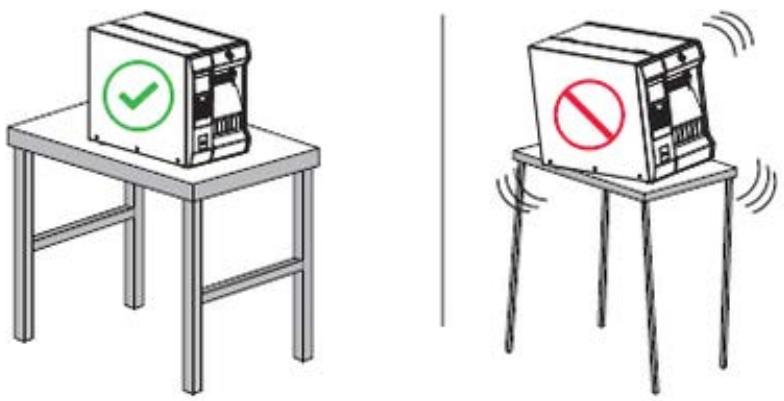
- Espace : l'emplacement de l'imprimante doit prévoir suffisamment d'espace pour la ventilation et l'accès aux composants et connecteurs de l'imprimante. Laissez un espace dégagé sur tous les côtés de l'imprimante pour permettre une ventilation et un refroidissement corrects.

ATTENTION: Ne placez pas de rembourse derriere ou sous l'imprimante, car cela pourrait restreindre la circulation de l'air et provoquer une surchauffe de l'imprimante.
- Alimentation : l'imprimante doit se trouver à proximé d'une prise secteur appropriée facilement accessible.
- Interfaces de communication des données : l'imprimante doit se couver à portée de votre radio WLAN (le cas échéant) ou à une distance acceptable pour que d'autres connecteurs puissant atteindre votre source de données (généralement un ordinateur). Pour plus d'informations sur la longueur maximale des câbles et leur configuration, reportez-vous à la section Caractéristiques de l'interface de communication à la page 199.
- Conditions de fonctionnement : l'imprimante est conçue pour fonctionner dans diverses conditions environnementales et électriques, y compris dans un entrepôt ou une usine. Le tableau suivant indique la température et le taux d'humidité relative requis pour l'imprimante en fonctionnement.
Tableau 1 Température et taux d'humidité en fonctionnement
| Mode | Température | Humidité relative |
| Transfert thermique | 5 °C à 40 °C (40 °F à 104 °F) | 20 % à 85 % sans condensation |
| Thermique direct | 0 °C à 40 °C (32 °F à 104 °F) |
Commande de consommables et d'accessoires
Les éléments suivants dont vous aurez besoin ne sont PAS fournis avec l'imprimante :
- Câbles de communication/réseau (série ou Ethernet filaire, par exemple) autres qu'USB
Support
Ruban (si votre imprimante dispose d'une option de transfert thermique)
Pour connaître les consommables recommends afin de garantir un fonctionnement optimal de votre imprimante, rendez-vous sur zebra.com/supplies.
Support
Le type et le format de support que vous choisissez doivent être adaptés aux options installées sur l'imprimante.
Reportez-vous aux sections Determination de la méthode de collecte des étiquettes à la page 29 et Spécifications des supports à la page 206 pour connaître les longueurs d'étiquettes minimales et d'autres éléments importants à prendre en compte.
Pour une qualité d'impression optimale et des performances d'impression correctes sur l'ensemble de nos gamas de produits, Zebra recommande vivement l'utilisation de consommables certifiés Zebra dans le cadre d'une solution complète. La large gamme de papier, polypropylene, polyester et vinyle a été spécialement conscience pour améliorer les capacités d'impression de l'imprimante et éviter l'usure prématurée des têtes d'impression. Pour acheter des consommables, consultez le site Web de Zebra à l'adresse zebra.com/supplies.
Le Glossaire à la page 209 inclut des termes associés aux supports (support avec marque noire, support avec écart/encôche, support RFID, support en accordéon et support en rouleau, par exemple). Utilisez ces termes pour déterminer le type de support qui répondra à vos besoin.
Ruban

REMARQUE: Cette section s'applique uniquement aux imprimantes sur lesquelles l'option Transfert thermique est installée.
| Dois-je utiliser du ruban ? | Le support lui-même détermine si vous doivent utiliser du ruban. • Support de transfert thermique : nécessite du ruban. • Support thermique direct : ne nécessite PAS de ruban. |
| Comment savoir s'il s'agit d'un support de transfert thermique ou thermique direct? (Pour consulter la définition de ces termes, reportez-vous aux entrées de glossaire thermique direct à la page 211 et transfert thermique à la page 218.) | Le moyen le plus simple de le savoir est de gratter rapidement la surface du support avec votre ongle. Si une marque noire apparait à l'endroit où vous avez graté, le support est thermique direct. Vous n'avez donc PAS besoin de ruban. |
| Quel type de ruban puis-je utiliser? | Cette imprimante ne peut utiliser QUE du ruban enduit sur la face extérieure, sauf si vous achetez et installez l'axe en option qui permet d'utiliser du ruban enduit sur la face intérieure. Si vous foulez commander cet axe, contactez votre revendeur Zebra agréé. |
| Comment puis-je savoir quel)côté du ruban est enduit? | Utilisez l'une de ces deux méthodes pour déterminer le côté du ruban qui est enduit: • Réalisation d'un test d'adhérence à la page 55. • Réalisation d'un test de gratbage du ruban à la page 55. |
Inspection du contenu de la boîte
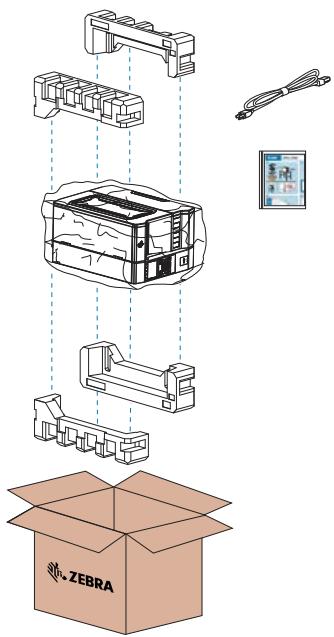
Assurez-vous que la boîte de l'imprimante contient tous les éléments dont vous avez besoin pour la configurer.

IMPORTANT : Zebra Technologies décline toute responsabilité envers les dommages subis pendant l'expédition de l'équipement et ne réparera pas ces dommages sous garantie.
- Retirez avec précaution l'imprimante de la boite et vérifie que les éléments indiqués ici sont inclus.
-
S'il manque quelque chose, informez-en votre revendeur Zebra agreé.
-
Deballez immédiatement l'imprimante et vérifie qu'elle n'a pas été endommagée pendant le transport.
-
Conservez tous les matériaux d'emballage.
- Vérifiez que toutes les surfaces extérieures sont intactes.
-
Soulevez le cache du support et vérifie que le compartmenté à support est intact.
-
Si vous constatiez des dommages liés au transport lors de l'inspection :
-
Informez-en immédiatement le transporteur et établissez une déclaration de sinistre.
-
Conservez tous les matériaux d'emballage afin qu'ils soient inspectés par le transporteur.
Informez-en votre revendeur Zebra agreé. -
Avant de configurer l'imprimante, retirez les éléments de protection inclus dans la boîte pour le transport. Cela inclut un film plastique sur la fenêtre transparente du cache du support.
Connexion de l'imprimante à un apparéil
Une fois que vous avez configuré l'imprimante, vous étés prét à la connecter à votre apparéil (ordonateur, téléphone ou tablette, par exemple).
Connexion à un téléphone ou une tablette
Téléchargez gratuiteme l'application Zebra Printer Setup Utility sur votre apparéil.
- Appareils Android
- Appareils Apple
Types de connectivité pris en charge par les applications :
- Bluetooth classique
- Bluetoothasseconsummation
- Ethernet/connexion filaire
- Sans fil
USB On-The-Go
Rendez-vous sur le site Web de Zebra à l'adresse zebra.com/setup pour consulter les guides d'utilisation de ces utilisaires de configuration d'imprimante.
Installation des pilotes et connexion à un ordinateur Windows
Vous nevez installer les pilotes appropriés avant d'utiliser suaive imprimante avec un ordinateur Microsoft Windows.

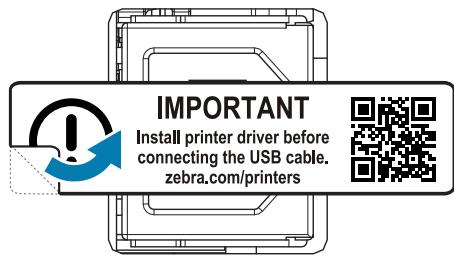
IMPORTANT: Connectez votre imprimante à votre ordinateur à l'aide de l'une des connexions disponibles. Toutefois, ne branchezaucncable reliantvoire ordinateuràl'imprimante avant d'y etre invite.Si vous les connectez au mauvais moment,vote imprimante n'installera pas les pilotes appropriés.Reportez-vous a la section Que faire si vous oubliez d'installer d'abord les pilotes d'imprimante ?a la page 25 pour effectuer une recupération après une installation de pilotes incorrecte.
Installation des pilotes
Pour installer les pilotes appropriés, procedez comme suit.
- Accédez au site Web de Zebra à l'adresse zebra.com/drivers.
- Cliquez sur Imprimantes.
- Sélectionnez votre modèle d'imprimante.
- Sur la page produit de l'imprimante, cliquez sur Pilotes.
- Télechargez le pilote approprié pour Windows.
Le fichier exécutable du pilote (tel que zd86423827-certified.exe) est ajusté à votre dossier Téléchargesements.
- Executez le fichier executable et suivez les invites.
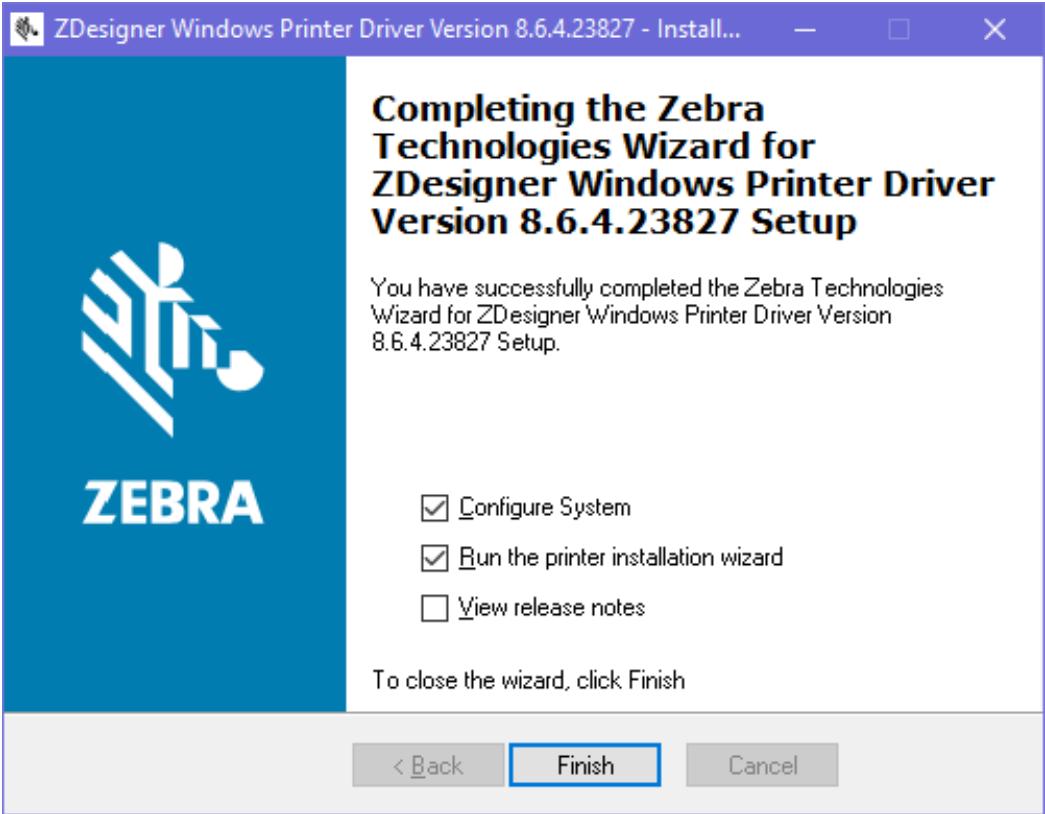
Une fois la configuration terminée, vous pouvez désir d'ajouter tous les pilotes à votre système (Configurer le système) ou d'ajouter/de configurer des imprimantes spécifiques (voir Exéciution de l'assistant d'installation de l'imprimante à la page 13).
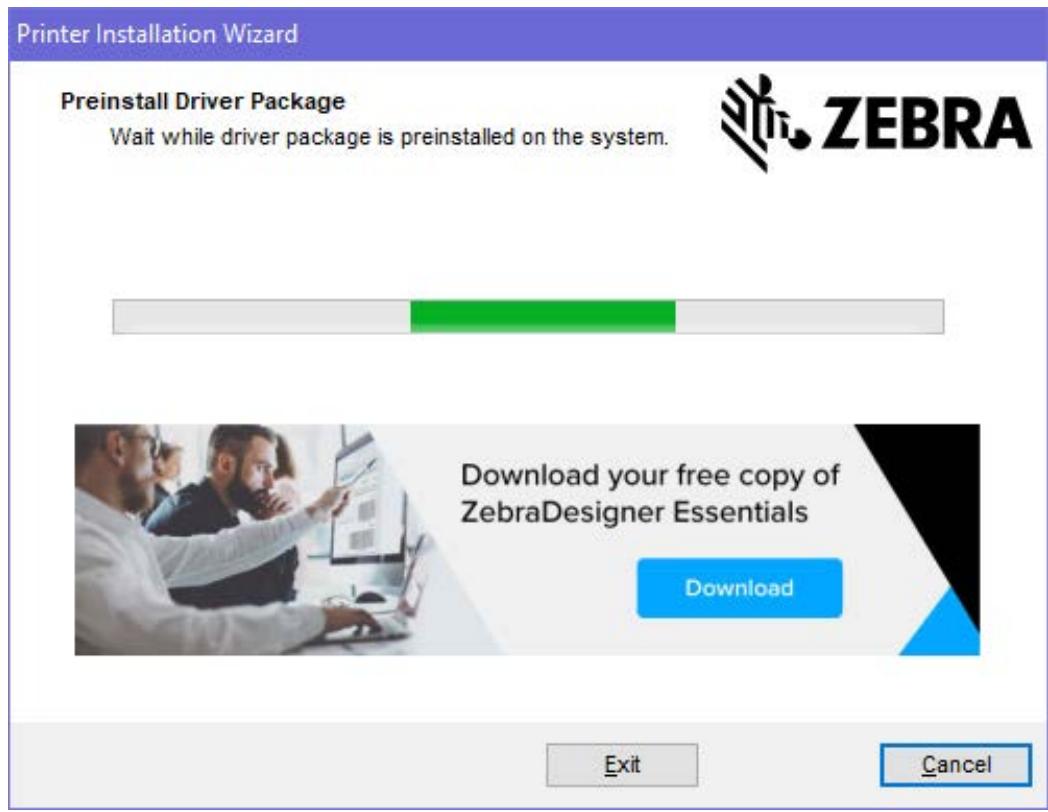
- Sélectionnez Configurer le système, puis cliquez sur Terminer.
L'assistant L'assistant.
Exécution de l'assistant d'installation de l'imprimante
- Sur le dernier écran du programme d'installation des pilotes, laissez la case Exécuter l'assistant d'installation de l'imprimante cochée, puis cliquez sur Terminer.
L'assistant d'installation de l'imprimante s'ouvre.
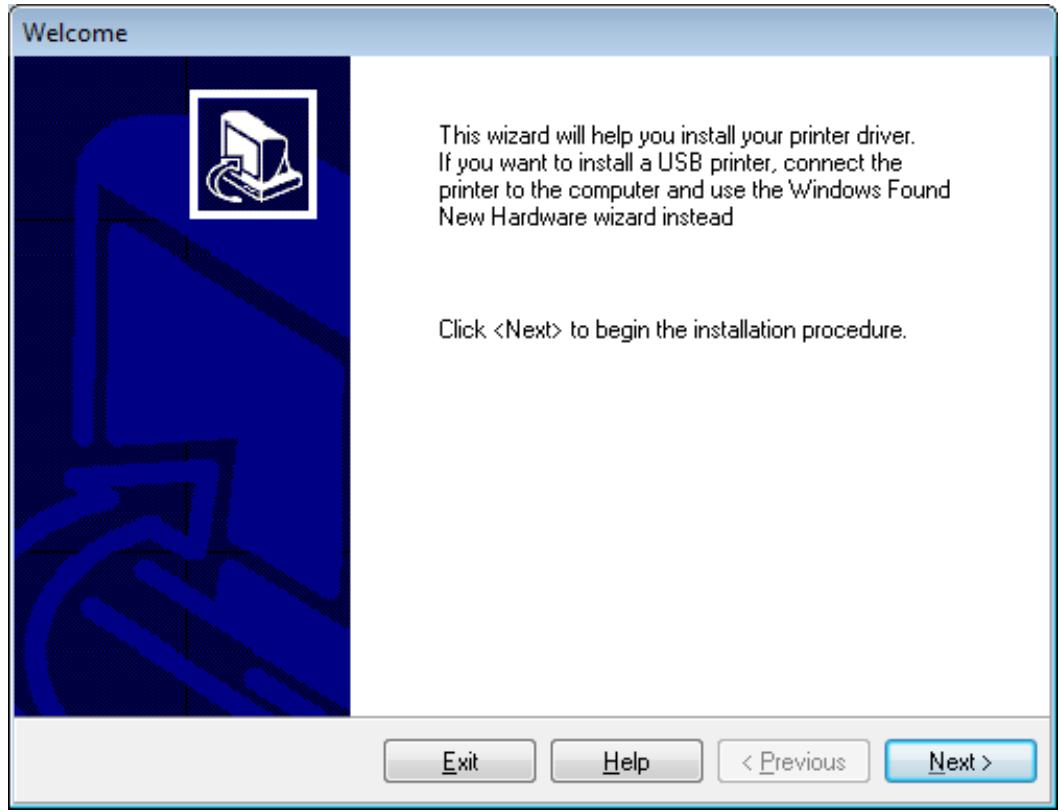
2. Cliquez sur Suivant.
Printer Installation Wizard
3. Cliquez sur Installer le pilote d'imprimante.
Le contrat de licence s'affiche.
Printer Installation Wizard
License Agreement
- Lisez et acceptez les conditions du contrat de licence, puis cliquez sur Suivant.
Printer Installation Wizard
Select Port
-
Sélectionnéz l'option de communication que vous souhaitez configurer pour votre imprimante :
-
Port réseau : pour installer les imprimantes équipées d'une connexion réseau Ethernet (LAN) ou sans fil (Wi-Fi). Attendez que le pilote recherche les péripériques de votre réseau local et suivez les invites. Si nécessaire, définitisse les valeurs comme indiqué dans la section Connexion à votre réseau via le port Ethernet de l'imprimante à la page 19 ou Connexion de l'imprimante à votre réseau sans fil à la page 24.
- Port USB : pour installer les imprimantes connectées par cable USB. Connectez l'imprimante à l'ordinateur comme illustré dans la section Connexion de l'imprimante à un ordinateur à l'aide d'un port USB à la page 17. Si l'imprimante est déjà connectée et sous tension, vous devrez peut-être-retirer le cable USB et l'insérer à nouveau. Le pilote recherche automatiquement le modele de l'imprimante connectée.
- Port Bluetooth : pour installer les imprimantes dotées d'une connexion Bluetooth.
-
Autre : pour installer l'imprimante avec un autre type de cable, tel que parallèle (LPT) et série (COM). Aucune configuration supplémentaire nécessaire. Reportez-vous à la section Connexion à un ordinateur via le port série ou parallèle de l'imprimante à la page 22.
-
Si vous y étés invite, sélectionné le modele et la résolution de votre imprimante.
Le modele et la résolution figurent sur une étiquette de reférence apposée sur l'imprimante, généralement sous le crochet du support. Les informations apparaissent au format suivant :
Part Number:XXXXXXy -xxxxxxxxxx
ou
XXXXX = modèle de l'imprimante et Y = résolution de l'imprimante (2 = 203 ppp, 3 = 300 ppp, 6 = 600 ppp).
Par exemple, dans le nombre de référence ZT610x6 - xxxxxxxxx, ZT610 indique que l'imprimante est un modele ZT610 et 6 indique que la résolution maximale de la tete d'impression est de 600 ppp.
Connexion de l'imprimante à un ordinateur à l'aide d'un port USB
- Àpès avoir installé les pilotes, retirez l'étiquette qui recouvre le port USB.
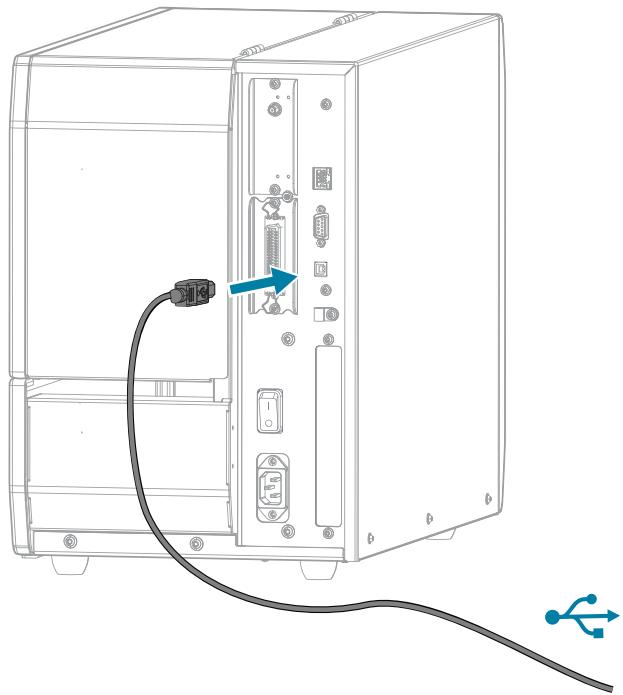
- Connectez le cable USB au port USB de votre imprimante.
-
Branchez l'autre extrémité du cable USB sur votre ordinateur.
-
Branchez le cable d'alimentation CA sur le connecteur d'alimentation CA situé à l'arrière de l'imprimante.
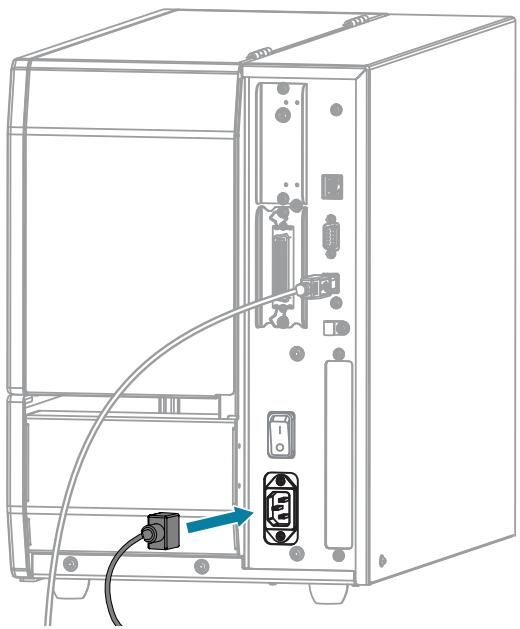
- Branchez le cable d'alimentation CA sur une prise secteur appropriée.
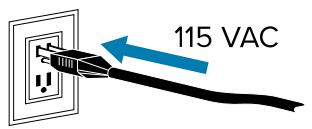
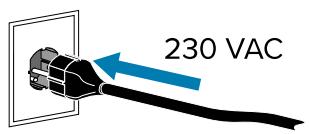
- Mettez l'imprimante sous tension (I).
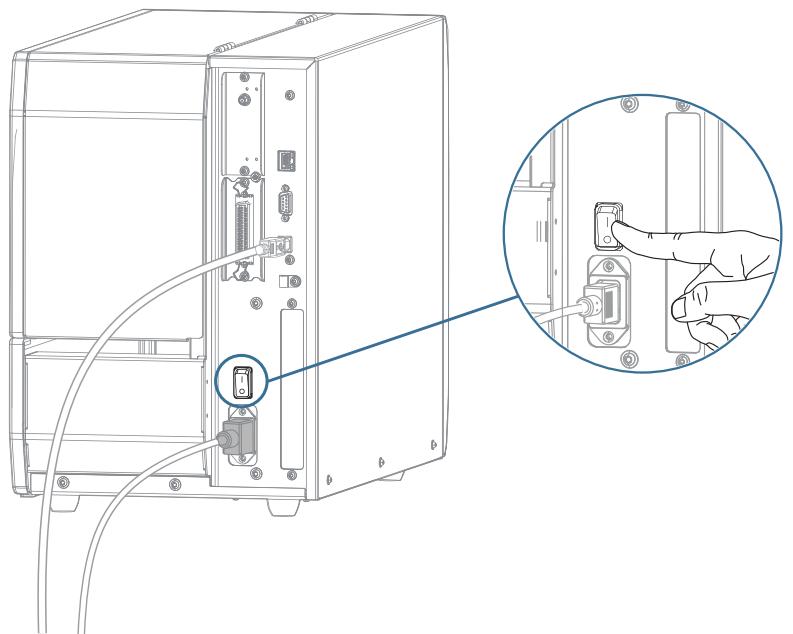
Au démarrage de l'imprimante, votre ordinateur termine l'installation des pilotes et reconnaît votre imprimante.
Si vous n'avez pas installé les pilotes au préalable, reportez-vous à la section Que faire si vous oubliez d'installer d'abord les pilotes d'imprimante ? à la page 25.
Connexion à votre réseau via le port Ethernet de l'imprimante
Si vous souhaitez utiliser une connexion au serveur d'impression filaire (Ethernet), vous devrez peut-être configurer l'imprimante pour qu'elle communique avec votre réseau local (LAN).
Pour plus d'informations sur les serveurs d'impression Zebra, reportez-vous au Guide de l'utilisateur des serveurs d'impression filaires et sans fil ZebraNet. Pour télécharger la derniere version de ces guides, rendez-vous sur zebra.com/support.
- Àpès avoir installé les pilotes (voir Installation des pilotes à la page 11), branche l'imprimante à un cable Ethernet connecté à votre réseau.
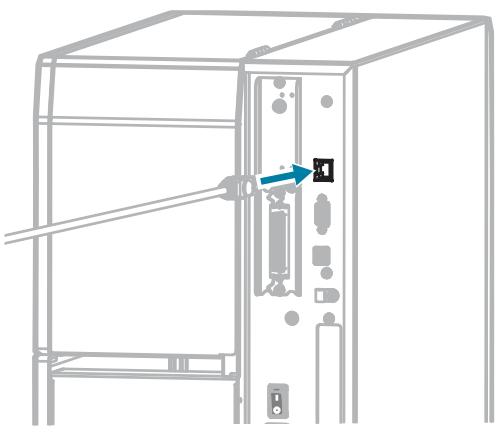
- Branchez le cable d'alimentation CA sur le connecteur d'alimentation CA situé à l'arrière de l'imprimante.
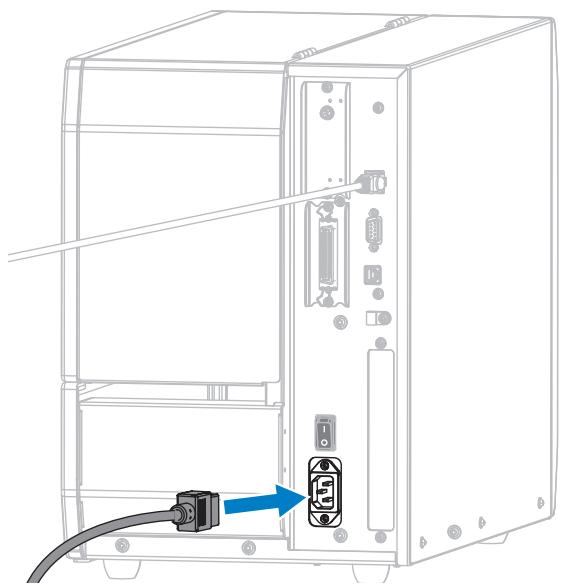
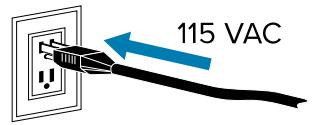
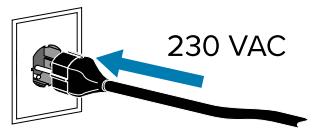
- Branchez le cable d'alimentation CA sur une prise secteur appropriée. Les specifications électriques de votre imprimante sont : 100-240 VCA, 50-60 Hz.
- Mettez l'imprimante sous tension (I).
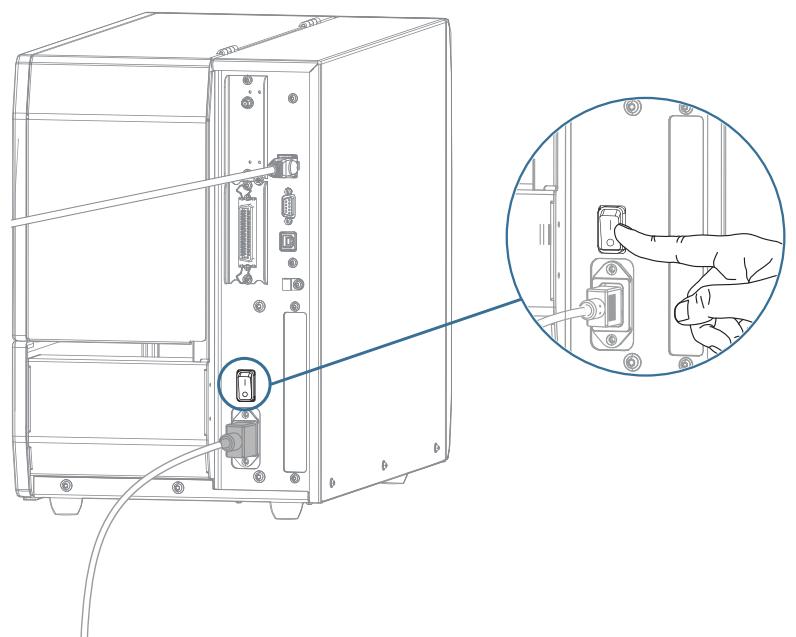
L'imprimante tente de communiquer avec votre réseau. Si la recherche aboutit, elle remplit les valeurs de la passerelle et du sous-réseau de votre réseau local et obtient une adresse IP.
- Sur l'écran d'accueil, appuyez sur l'onglet Informations sur l'imprimante. Consultez l'écran pour voir si une adresse IP a été attribuée à l'imprimante.
| Si l'adresse IP de l'imprimante est... | Alors... |
| 0.0.0.0 ou 000.000.000.000 | Levoyant NETWORK (RéSEAU) est étant ou s'allume en rouge fixe. Pour plus d'informations, consultez la section Voyants lumineux à la page 161.a. Vérifiez le connecteur Ethernet situé à l'arrière de l'imprimante. Si aucunvoyant n'est allumé ou ne clignote, la connexion Ethernet n'est pas active. Vérifiez que les deux extrémités du cable sont correctement branchées et que le port réseau auquel vous您可以 connectez est actif. Une fois ce problème résolu, l'imprimante se connecte automatiquement.b. Si nécessaire, configuez les paramètres d'imprimante suivants pour définir une adresse IP statique, puis réinitialisez le réseau. Contactez votre administrateur réseau pour connaître les valeurs appropriées pour votre réseau.• Connexion > Filaire > Protocole IP filaire—remplacez la valeur TOUT par PERMANENT.• Connexion > Filaire > Passerelle filaire—faites correspondre la valeur de passerelle de votre réseau LAN.• Connexion > Filaire > Sous-réseau filaire—faites correspondre la valeur de sous-réseau de votre réseau LAN.• Connexion > Filaire > Adresse IP filaire—attribuée une adresse IP unique à l'imprimante. |
| toute autre valeur | La connexion a réussi. Levoyant NETWORK (RéSEAU) s'allume en vert ou en jaune fixe, selon le réseau. (Pour plus d'informations, reportez-vous à la section Voyants lumineux à la page 161). |
- Réinitialisez le réseau (consultez la section Réinitialiser le réseau dans Menu Connexion à la page 81) pour que les modifications apportées aux paramètres réseau soient prises en compte.
Connexion à un ordinateur via le port série ou parallele de l'imprimante
-
Assurez-vous que l'imprimante est hors tension.
-
Connectez le cable série ou parallèle au port approprié de votre imprimante.
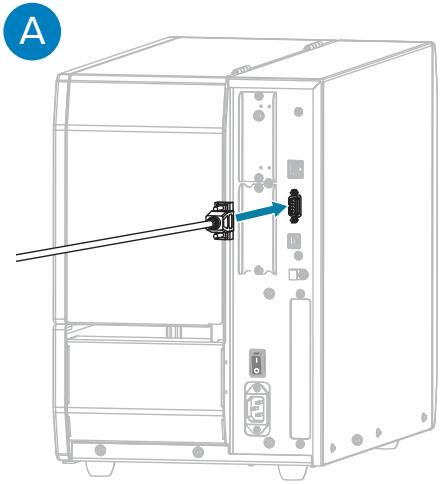

| A | Connexion du cable série | B | Connexion du cable parallele |
- Connectez l'autre extrémité du cable au port approprié de votre ordinateur.
- Branchez l'extrémité fémelle du cable d'alimentation CA sur le connecteur d'alimentation CA situé à l'arrière de l'imprimante.
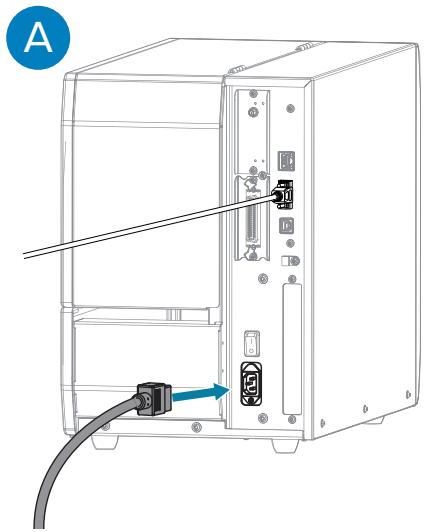
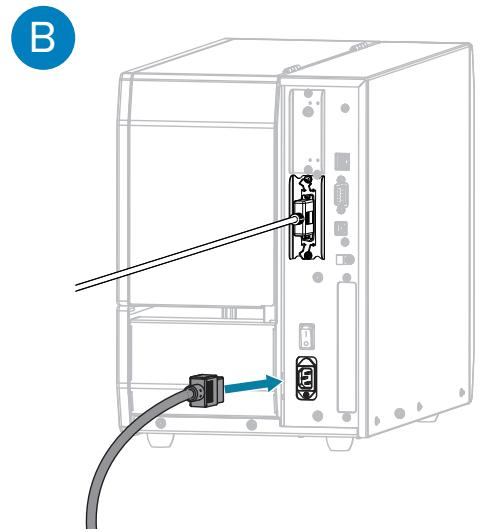
| A | Connexion du cable série | B | Connexion du cable parallele |
- Branchez l'extrémité mâle du cable d'alimentation CA sur une prise secteur appropriée. Vote imprimante peut prendre en charge 100-240 VCA, 50-60 Hz.
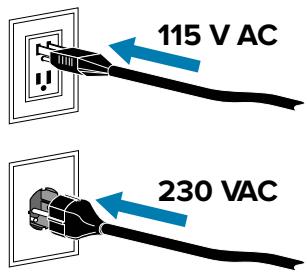
- Executez l'assistant d'installation de l'utilitaire Zebra Setup Utilities et mettez l'imprimante sous tension (I) lorsque l'assistant vous y invite. Reportez-vous à la section Execution de l'assistant d'installation de l'imprimante à la page 13.
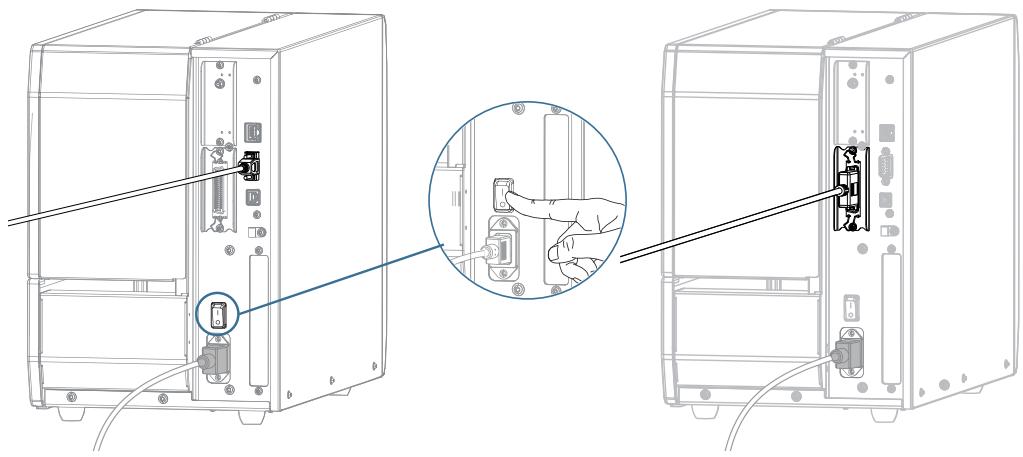
| A | Connexion du cable série | B | Connexion du cable parallelle |
- Si nécessaire, réglez les paramètres de port de l'imprimante pour qu'ils correspondent à ceux de votre ordinateur. Pour en savoir plus sur les paramètres, consultez la section Menu Connexion à la page 81.
Connexion de l'imprimante à votre réseau sans fil
Si vous souhaitez connecter l'imprimante à un réseau local sans fil (WLAN) à l'aide de l'option de serveur d'impression sans fil interne de l'imprimante, vous devrez peut-être configurer l'imprimante pour établier la connexion sans fil.
Pour plus d'informations sur ce serveur, reportez-vous au Guide de l'utilisateur des serveurs d'impression filaires et sans fil ZebraNet. Pour télécharger la dernière version de ce guide, rendez-vous sur zebra.com/manuals.
- Installez les pilotes comme indiqué dans la section Installation des pilotes et connexion à un ordinateur Windows à la page 10.
- Si nécessaire, spécifiez la valeur ESSID qui correspond à la valeur utilisée par votre routeur sans fil. Vérifiez auprès de votre administrateur réseau la valeur ESSID à utiliser. Pour découvertir comment modifier la valeur, consultez la section ESSID dans Menu Connexion à la page 81.
-
Si nécessaire, configurez les paramètres d'imprimante suivants. (Reportez-vous à la section Menu Connexion à la page 81). Contactez votre administrateur réseau pour connaître les valeurs appropriées pour votre réseau.
-
Connexion > WLAN > Sous-réseau WLAN : faites correspondre la valeur de sous-réseau de votre réseau WLAN.
-
Connexion > WLAN > Passerelle WLAN : faites correspondre la valeur de passerelle de votre réseau WLAN.
-
Réinitialisez le réseau (consultez la section Réinitialiser le réseau dans Menu Connexion à la page 81) pour que les modifications apportées aux paramètres réseau soient prises en compte.
- Si l'imprimante ne se connecte toujours pas, envisagez de définir une adresse IP statique en configurant les paramètres supplémentaires suivants, puis réinitialisez à nouveau le réseau (voir
Réinitialiser le réseau dans Menu Connexion à la page 81). Contactez votre administrateur réseau pour connaître les valeurs appropriées pour votre réseau.
- Connexion > WLAN > Protocole IP WLAN : remplacez la valeur ALL (TOUT) par PERMANENT.
- Connexion > WLAN > Adresse IP WLAN : attribuée une adresse IP unique à l'imprimante.
Si nécessaire, ajoutez l'imprimante à votre ordinateur pour la gestion via les utilisaires de configuration Zebra. Pour obtenir des instructions détaillées, reportez-vous aux sections Exéciution de l'assistant d'installation de l'imprimante à la page 13 et Que faire si vous oubliez d'installer d'abord les pilotes d'imprimante ? à la page 25.
Que faire si vous oubliez d'installer d'abord les pilotes d'imprimante ?
Si vous branchez votre imprimante Zebra avant d'installer les pilotes, l'imprimante s'affiche en tant que périphérique non spécifique.
- Suivez les instructions de la section Installation des pilotes et connexion à un ordinateur Windows à la page 10 pour télécharger et installer les pilotes.
- Dans le menu Windows, ouvre le panneau de configuration.
- Cliques sur Periphériques et imprimantes.
Dans cet exemple, la MZ320 est une imprimante Zebra mal installée.
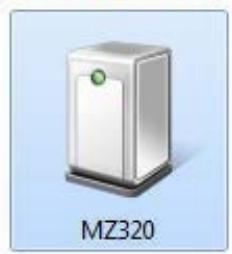
Unspecified (2)
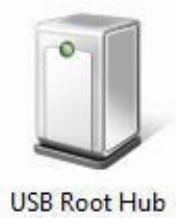
- Cliquez avec le bouton croit de la souris sur le périhérique et seLECTIONnez Propriétés. Les propriétés du périhérique s'affichent.
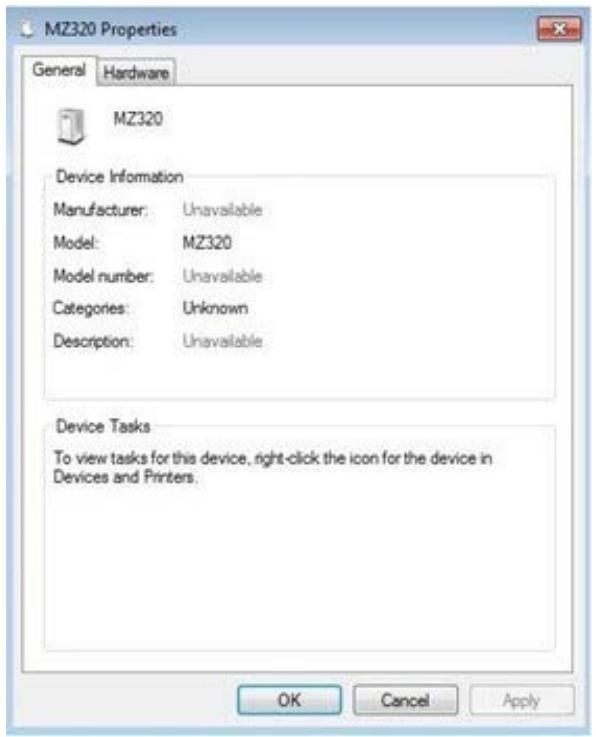
- Cliques sur l'onglet Matériel.
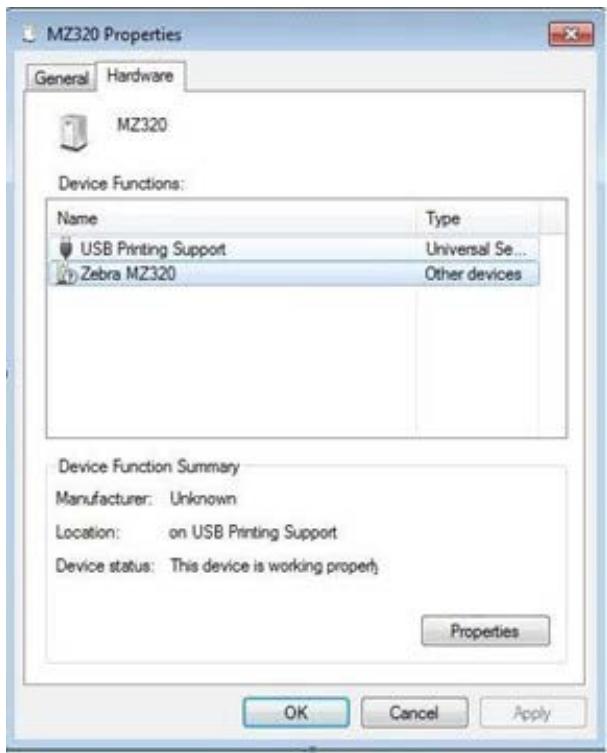
- Sélectionnez l'imprimante Zebra dans la liste Fonctions du périphérique, puis cliquez sur Propriétés. Les propriétés s'affichent.
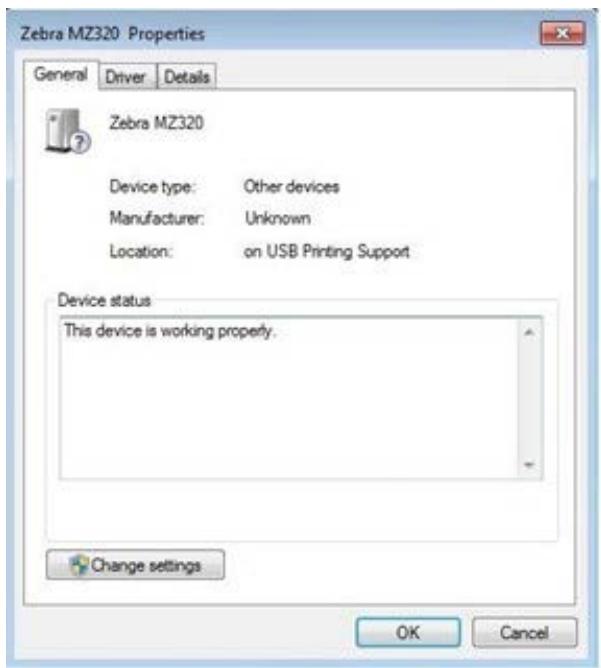
- Cliquez sur Modifier les paramètres, puis sur l'onglet Pilote.
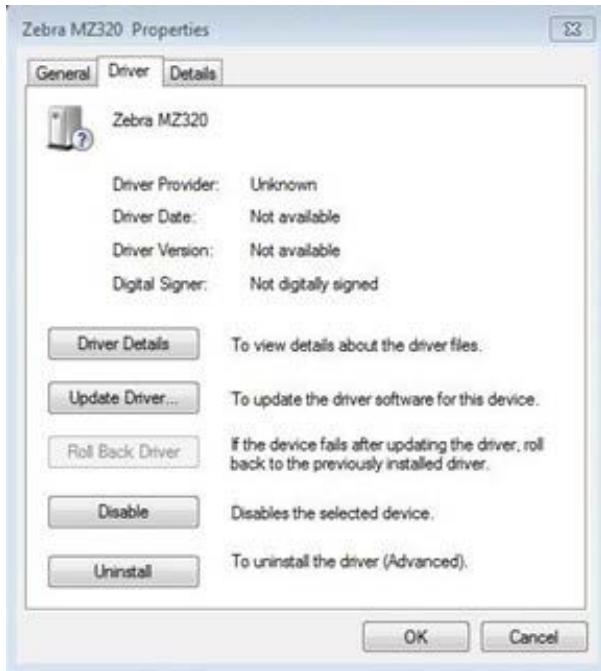
8. Cliques sur Mettre à jour le pilote.
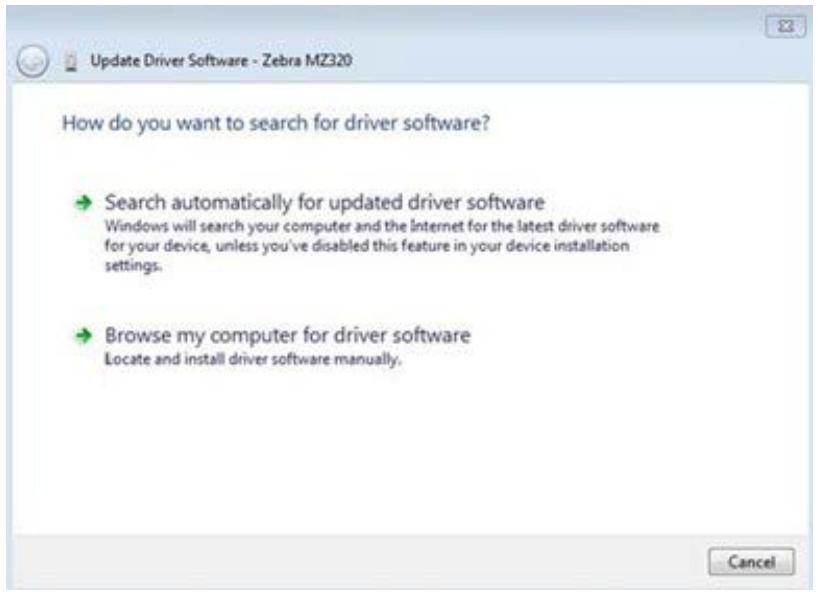
9. Cliquez sur Rechercher un pilote sur mon ordinateur.
- Cliquez sur Parcourir... et accedez au dossier Téchéargements.
- Cliquez sur OK pour selectionner le dossier.
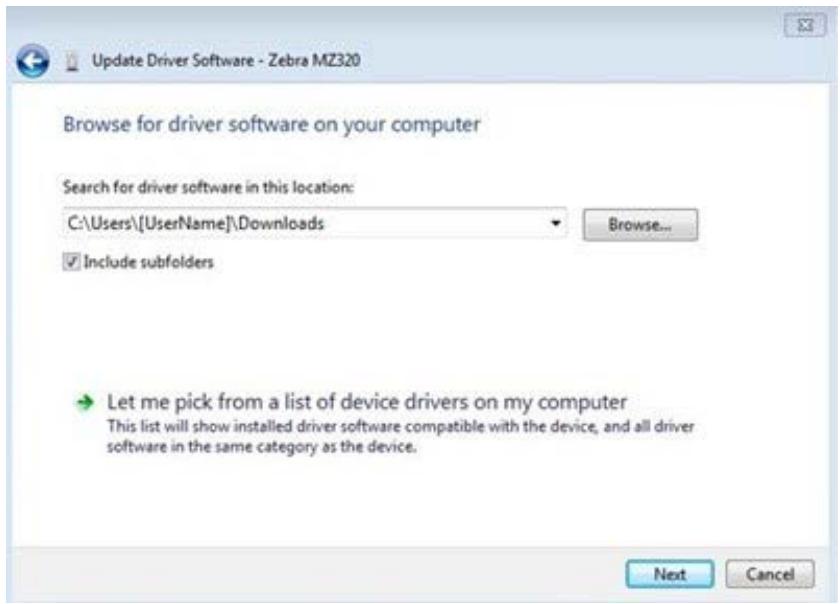
12. Cliquez sur Suivant.
Le péripérisque est mis à jour avec les pilotes appropriés.
Determination de la méthode de collecte des étiquettes
Avant de charger le support,CHOISSEZ une methode de collecte des etiquettes qui correspond au support utilise et aux options d'imprimante disponibles.
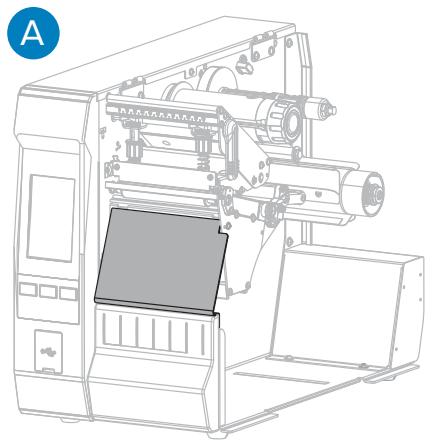
Figure 1 Options de l'imprimante
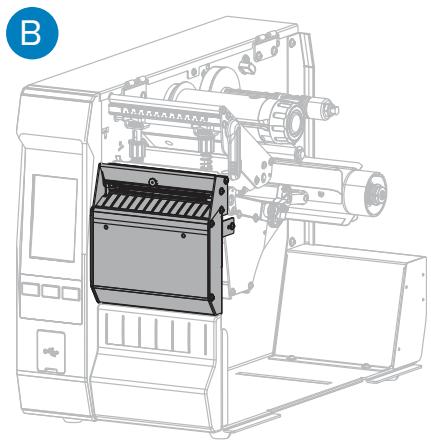
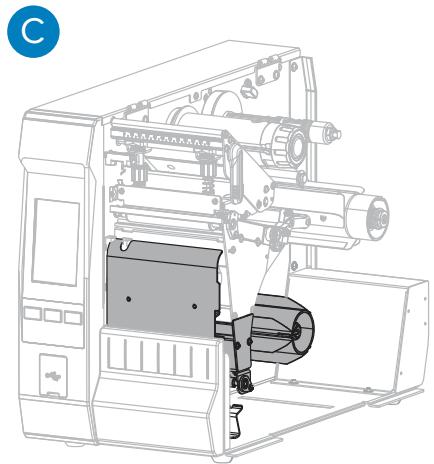
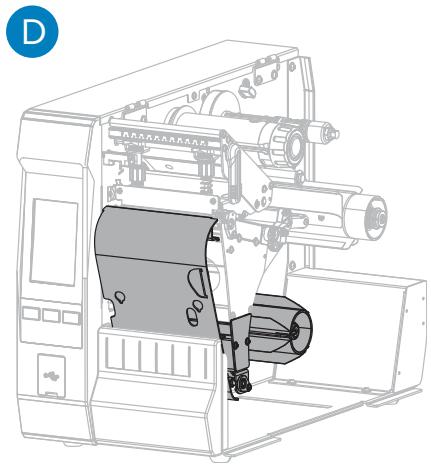
| A | Déchirement (standard) | B | Coupe |
| C | Option de rebobinage – Paramètre du mode Prédécollage | D | Option de rebobinage – Paramètre du mode Réenrouleur |
Tableau 2 Méthodes de collecte de support et options d'imprimante
| Méthode | Option d'imprimante requise | Description |
| Déchirement | Possibilité de l'utiliser avec n'importe qu'elle option d'imprimante et la plupart des types de support. | L'imprimante imprime les formats d'étiquette au fur et à mesure qu'elle les recoit. L'opérateur de l'imprimante peut détacher les étiquettes imprimées lorsque l'imprimante s'accrite. |
| Coupe | Unité de coupe en option | L'imprimante coupe entre les étiquettes après chaque impression. |
| Coupe retardée | Paramètres de l'options de coupe | L'imprimante attend une commande ZPL de coupe retardée (~JK) avant de couper laforthème étiquette imprimée. |
| Prédécollage | L'un des deux paramètres de l'options Rénrouleur | L'imprimante décolle l'étiquette de sa feuille supportpendant l'impression, puis s'interrompt jusqu'à ceque l'étiquette soit retiree. La feuille support vide estenroulée sur l'axe de rebobinage sans utiliser la plaque de rebobinage. |
| Rénrouleur | L'un des deux paramètres de l'options Rénrouleur | L'imprimante imprime sans interruption entre lesétiquettes. Le support est enroulé sur un cylindre après l'impression. La plaque de rebobinage permet d'empêcherles étiquettes de se séparer de leur feuille support. |
| Applicateur | Connexion au port de l'application requise. Ce mode est destiné à être utilisé avec une machine qui applique desétiquettes. | L'imprimante imprime lorsqu'elle reçoit un signal del'application. Les techniciens de maintenance agréésdoivent se reporter à la section Informations destinées auxutilisateurs avertis du Manuel de maintenance pour plusd'informations sur l'interface de l'application. |
| REMARQUE: Ces options sont réservées à une utilisation ultérieure:Prédécollage sans supportRebobinage sans supportDéchirement sans supportCoupe sans supportCoupe retardée sans support | ||
- Sur l'écran d'accueil, appuyez sur Menu > Imprimer > Position de l'étiquette > Méthode de collecte. Les options de méthode de collecte s'affichent.
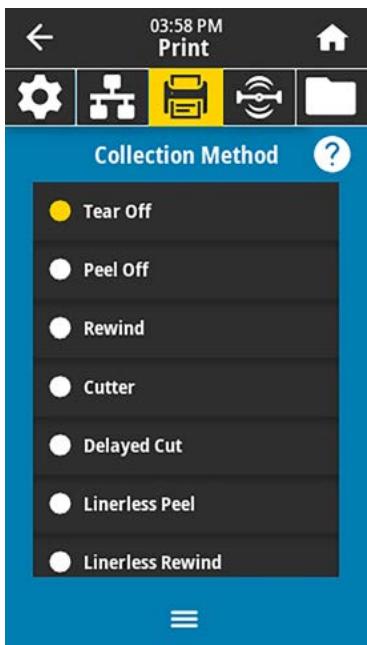
- Sélectionnez une méthode correspondant au support utilisé et aux options d'imprimante disponibles.
- Touchez Accueil (H) pour revenir à l'écran d'accueil.
Chargement du support
Suivez les instructions de cette section pour charger un support en rouleau ou en accordéon pour la méthode de collecte d'étiquettes que vous prévoyez d'utiliser.

IMPORTANT : Mème si vous n'avez pas besoin demettre l'imprimante hors tension lorsque vous travailliez àproximé d'une tete d'impression ouverte, Zebra vous recommande de le faire par mesure de précaution. Si vous mettez l'imprimante hors tension, tous les paramètres temporaires, tels que les formats d'étiquette, seront perdus et vous devrez les charger à nouveau avant de reprendre l'impression.
Le passage du support est le même pour les supports en rouleau et à piage paravent.
- Soulevez le cache du support.
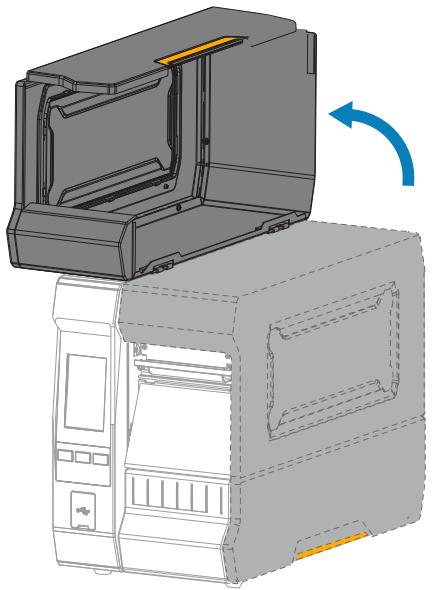
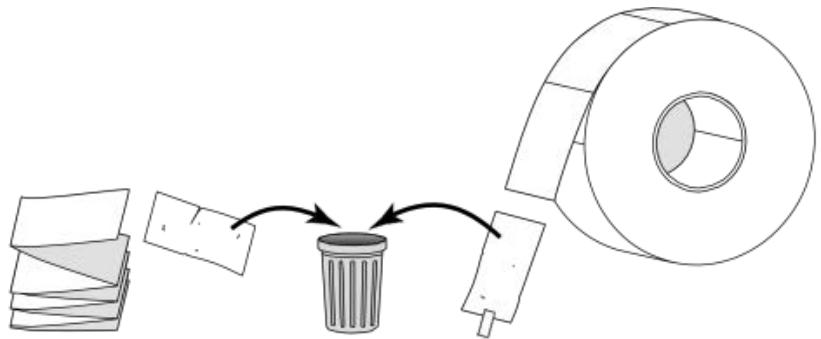
- Retirez et jetez toute étiquette (adhésive ou non) déchirée, sale ou fixée par des adhésifs ou du ruban adhésif.
- Insérez un support en accordéon ou en rouleau dans l'imprimante. Bien que le chemin de chargement du support soit le même pour les deux types de support, cette étape sera différente.
Si vous utilisez un support en rouleau...
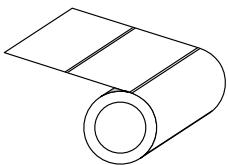
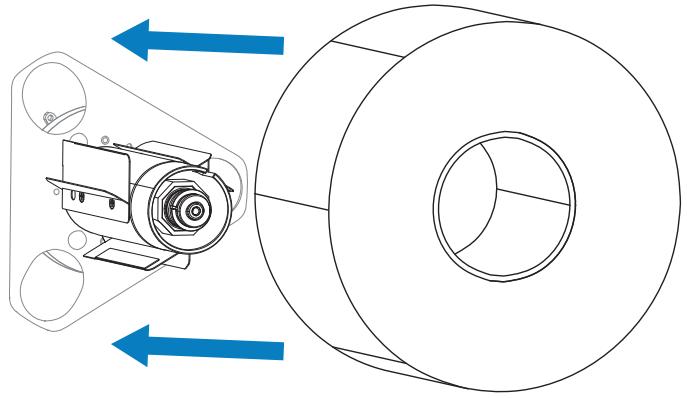
Placez le rouleau sur la tige d'alimentation en support et poussez le rouleau aussi loin que possible vers
Si vous utilisez un support en accordéon...
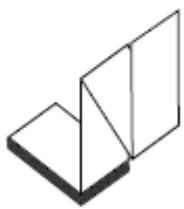
Yououpouvezplaceretfairepasserlesupportdedeuxmanieres:
par l'arrière de l'imprimante (voir l'image a gauche ci-dessous), ou
- sous l'imprimante, par la fente d'accès inférieure (voir l'image à droite cédssous).
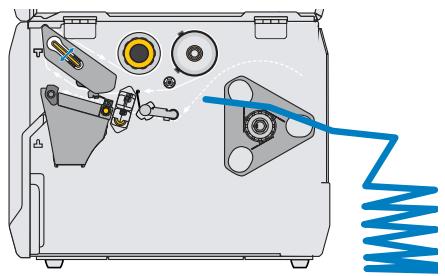
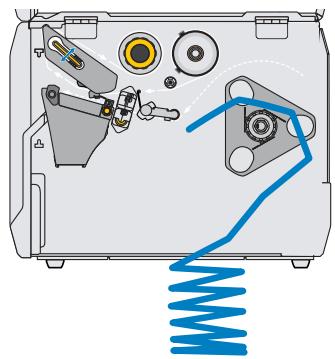
- Utilisez l'un des liens répertoriés ici pour terminer le chargement du support en fonction de la méthode de collecte de support que vous prévoyez d'utiliser :
| Si vous utilisez... | Suivez les étapes indiquées dans... |
| Déchirement | Fin du chargement du support - Mode Déchirement à la page 35. |
| Prédécollage ou Applicateur | Terminer le chargement du support - Mode Prédécollage ou mode Applicateur à la page 42. |
| Réenrouleur | Fin du chargement du support - Mode Réenrouleur à la page 48. |
| Coupe ou coupe retardée | Terminer le chargement du support - Mode Coupe ou mode Coupe retardée à la page 38. |
Fin du chargement du support - Mode Déchirement
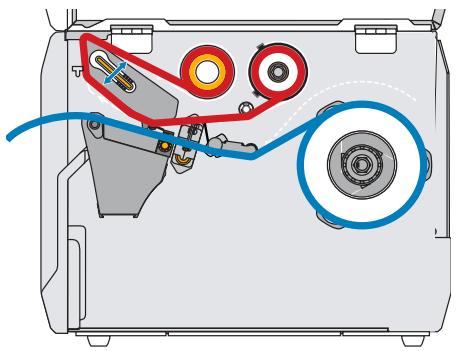
Avant de proceder et si ce n'est pas deja fait, suivez les instructions de la section Chargement du support à la page 31.
- Ouvrez l'ensemble de la tête d'impression en faisant pivoter le levier d'ouverture de la tête d'impression vers le haut.
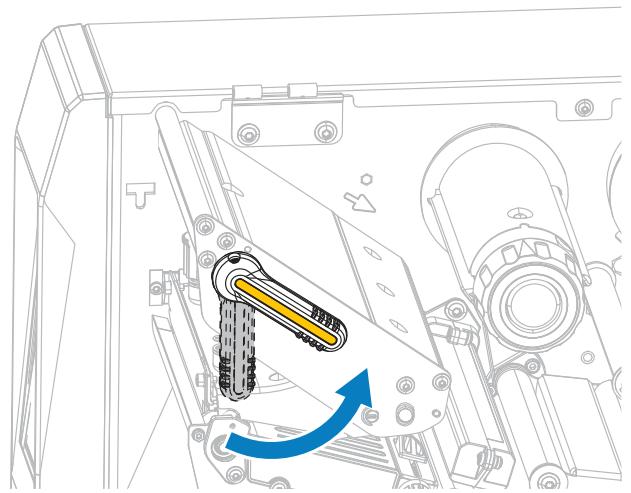
- Tournez le bouton de réglage du guide de support comme indiqué jusqu'à ce que le guide de support glisse complètement vers l'extérieur.
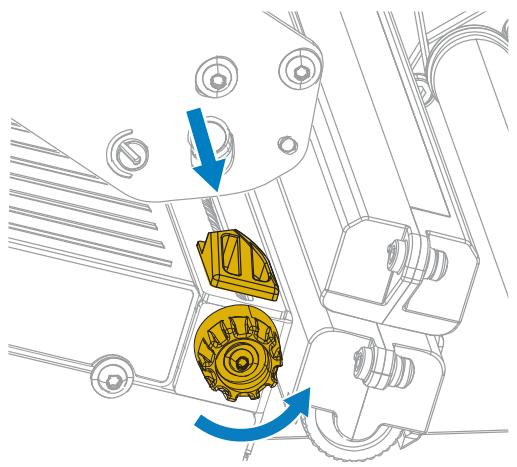

ATTENTION—SURFACE CHAUBE: La tête d'impression peut être chaude et cause de graves brûlures. Laissez la tête d'impression refroidir.
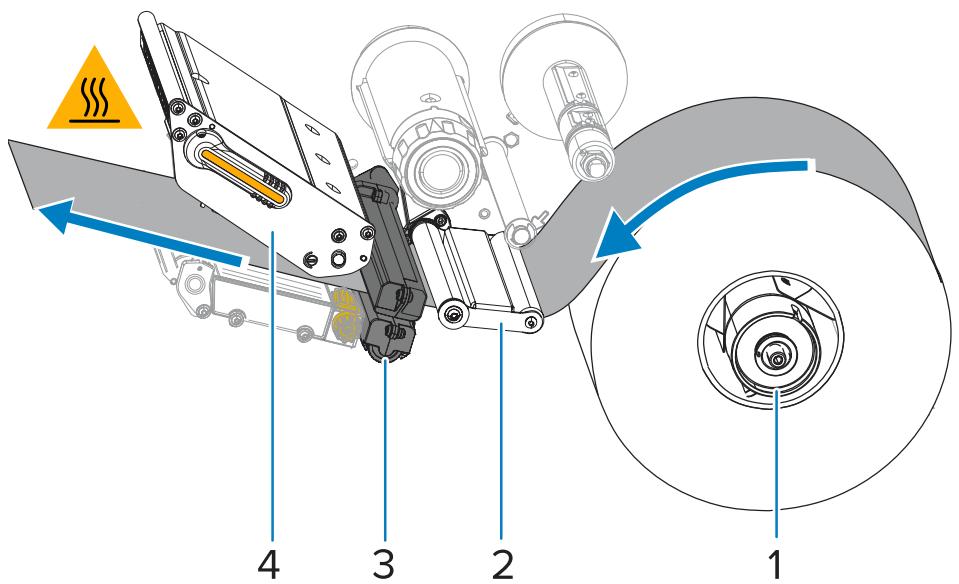
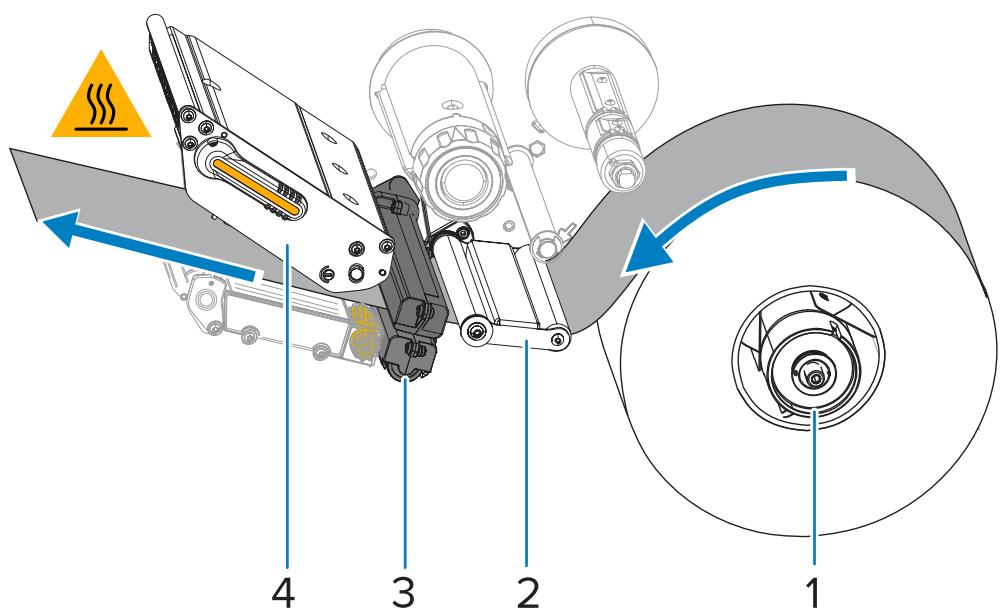
- Depuis l'axe du support (1), faites passer le support sous l'ensemble du support flottant (2), dans le capteur de support (3) et sous l'ensemble de la tete d'impression (4). Faites glisser le support vers l'arrière jusqu'à ce qu'il touche la paroi arrête interne du capteur de support.
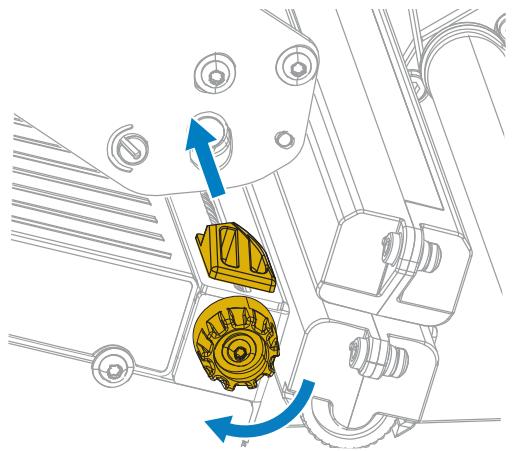
- Tournez le bouton de réglage du guide de support comme indiqué jusqu'à ce que le guide de support touche le bord du support.
- Le support que vous utilisez nécessite-t-il du ruban pour l'impression? En cas de doute, reportez-vous à la section Ruban à la page 8.
| Si vous utilisez... | Alors... |
| Support thermique direct (aucun ruban requis) | Passez à l' étape suivante de cette procédure. |
| Support de transfert thermique (ruban requis) | Si ce n'est pas déjà fait, chargez le ruban dans l'imprimante. Reportez-vous à la section Chargement du ruban à la page 56. Passez à l' étape suivante de cette procédure. |
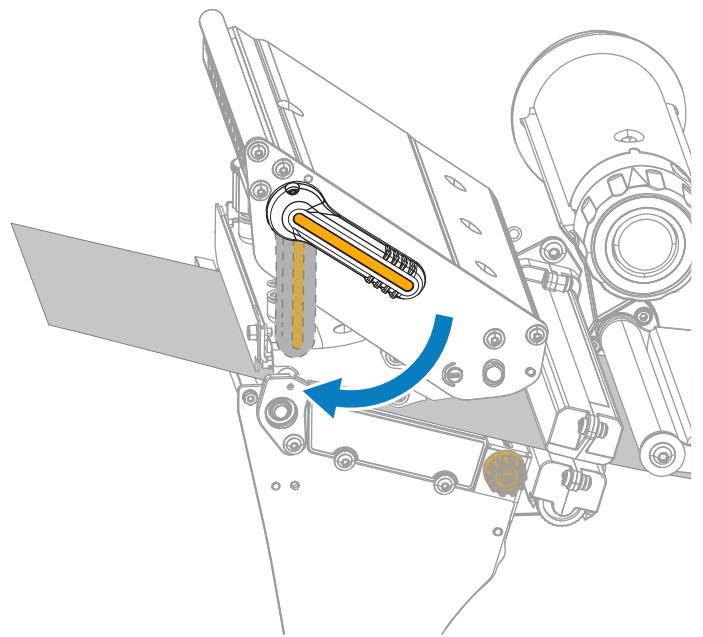
- Faites pivoter le levier d'ouverture de la tete d'impression vers le bas jusqu'à ce que la tete d'impression soit en place et verrouillée.
- Refermez le cache du support.
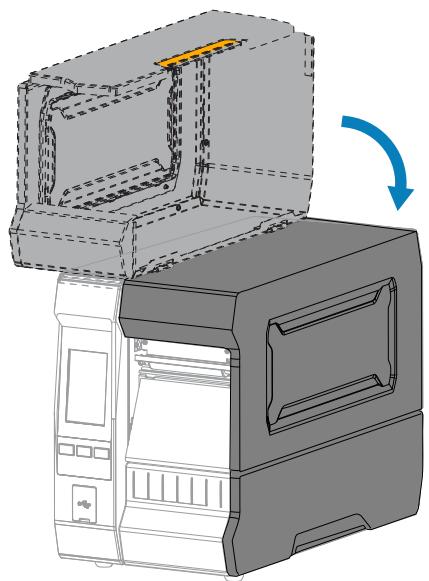
- Réglez l'imprimante sur la méthode de collecte appropriée. Reportez-vous à Imprimer > Position de l'étiquette > Méthode de collecte dans Menu Imprimer à la page 96.
- Appuyez sur PAUSE pour quitter le mode Pause et activer l'impression.
L'imprimante peut effectuer un étalonnage de l'étiquette ou charger une étiquette, en fonction de vos paramètres.
-
Pour des résultats optimaux, étalonné l'imprimante. Reportez-vous à la section Étalonnage des capteurs de ruban et de support à la page 117.
-
Si vous le souhaitez, imprimez une configuration ou une autre étiquette pour vérifier que vous'imprimante peut imprimer. Reportez-vous à Systeme > Paramètres > Imprimer : Paramètres système dans Menu Systeme à la page 70.
Terminer le chargement du support – Mode Coupe ou mode Coupe retardée
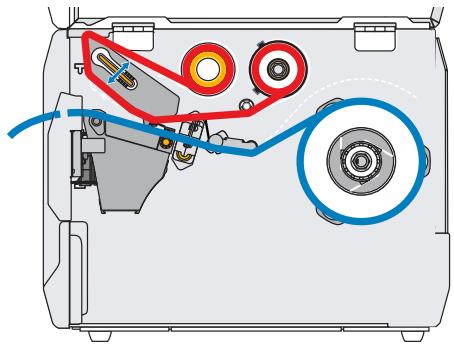
Avant de proceder et si ce n'est pas deja fait, suivez les instructions de la section Chargement du support à la page 31.
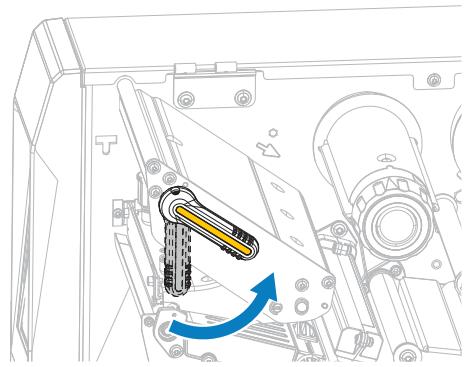
- Ouvrez l'ensemble de la tête d'impression en faisant pivoter le levier d'ouverture de la tête d'impression vers le haut.
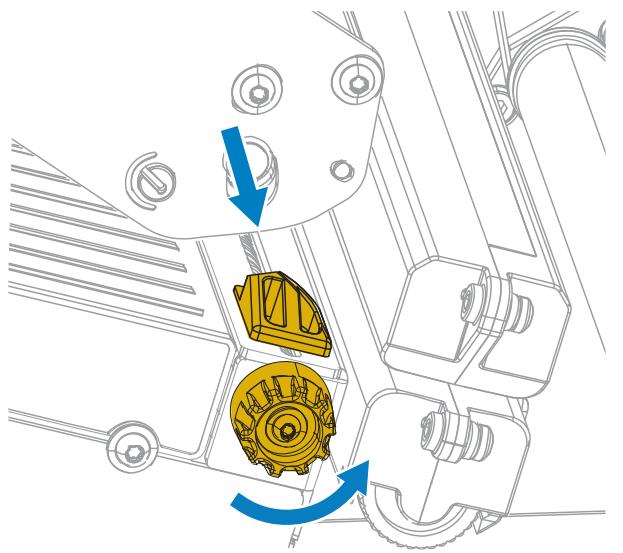
- Tournez le bouton de réglage du guide de support comme indiqué jusqu'à ce que le guide de support glisse complètement vers l'extérieur.

ATTENTION—SURFACE CHAUBE: La tête d'impression peut être chaude et cause de graves brûlures. Laissez la tête d'impression refroidir.
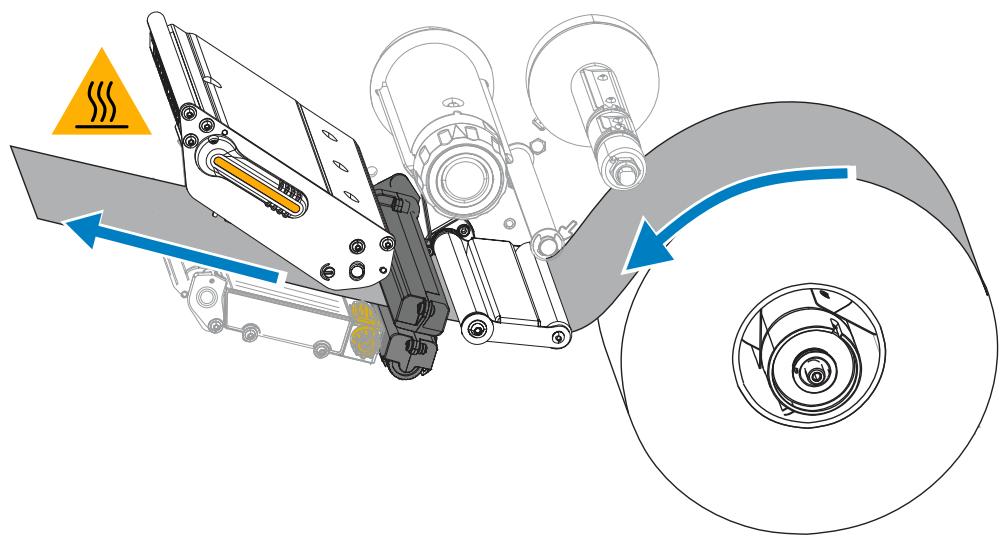
- Depuis l'axe du support (1), faites passer le support sous l'ensemble du support flottant (2), dans le capteur de support (3) et sous l'ensemble de la tete d'impression (4). Faites glisser le support vers l'arrête jusqu'à ce qu'il touche la paroi arrêté interne du capteur de support.

ATTENTION: La lame de coupe est bien aiguisée. Ne touche pas et ne frotte pas la lame avec vos doigs.
- Faites passer le support dans le massicot.
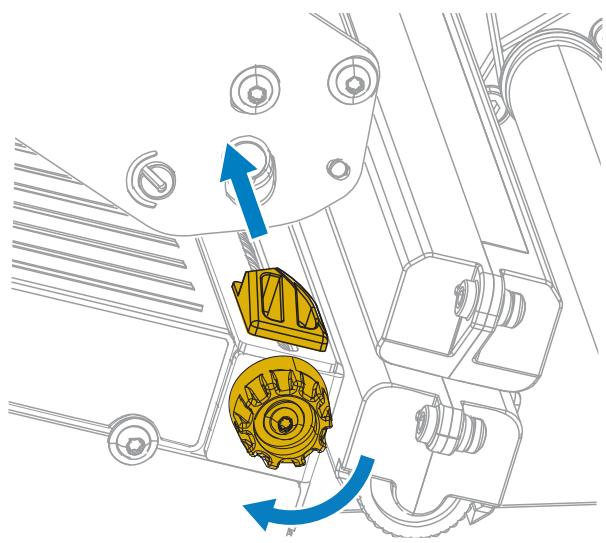
- Tournez le bouton de réglage du guide de support comme indiqué jusqu'à ce que le guide de support touche le bord du support.
- Le support que vous utilisez nécessite-t-il du ruban pour l'impression? En cas de doute, reportez-vous à la section Ruban à la page 8.
| Si vous utilisez... | Alors... |
| Support thermique direct (aucun ruban requis) | Passez à l' étape suivante de cette procédure. |
| Support de transfert thermique (ruban requis) | Si ce n'est pas déjà fait, chargez le ruban dans l'imprimante. Reportez-vous à la section Chargement du ruban à la page 56. Passez à l' étape suivante de cette procédure. |
- Faites pivoter le levier d'ouverture de la tete d'impression vers le bas jusqu'à ce que la tete d'impression soit en place et verrouillée.
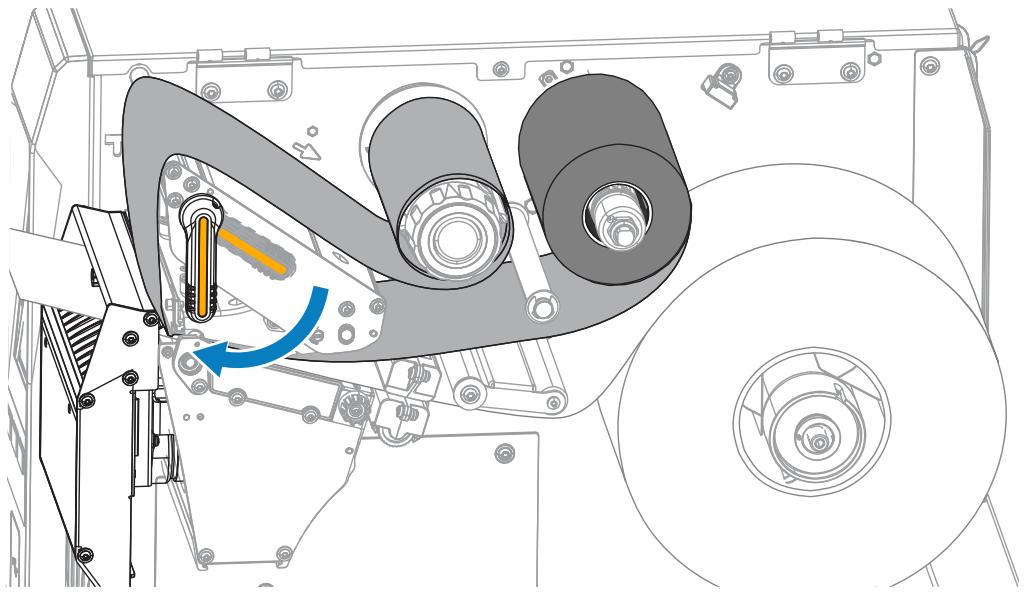
- Refermez le cache du support.
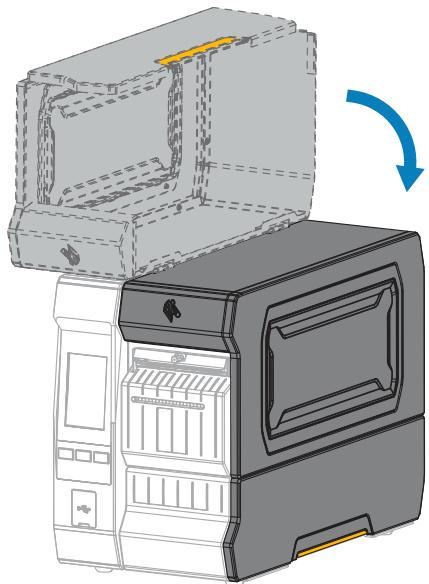
- Réglez l'imprimante sur la méthode de collecte appropriée. Reportez-vous à Imprimer > Position de l'étiquette > Méthode de collecte dans Menu Imprimer à la page 96.
- Appuyez sur PAUSE pour quitter le mode Pause et activer l'impression.
L'imprimante peut effectuer un étalonnage de l'étiquette ou charger une étiquette, en fonction de vos paramètres.
- Pour des résultats optimaux, étalonné l'imprimante. Reportez-vous à la section Étalonnage des capteurs de ruban et de support à la page 117.
- Si vous le souhaitez, imprimez une configuration ou une autre étiquette pour vérifier que votre imprimante peut imprimer. Reportez-vous à Système > Paramètres > Imprimer : Paramètres système dans Menu Système à la page 70.
Terminer le chargement du support – Mode Prédécollage ou mode Applicateur
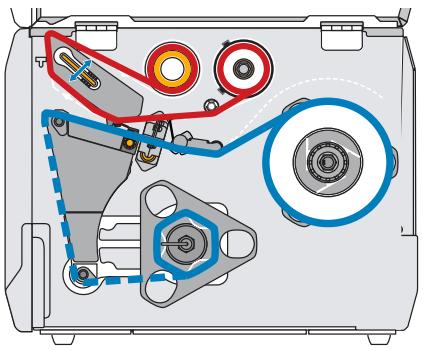
Avant de proceder et si ce n'est pas deja fait, suivez les instructions de la section Chargement du support à la page 31.
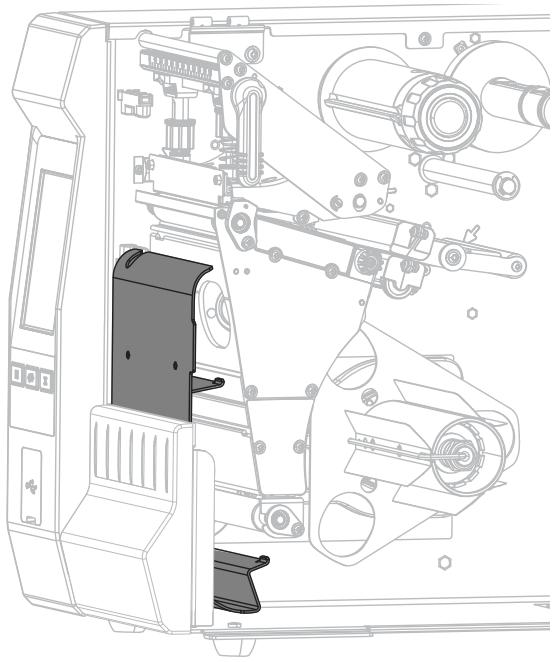
- Si nécessaire, installez la plaque de rebobinage et d'enroulement de la bande en position Prédecollage, comme illustré.
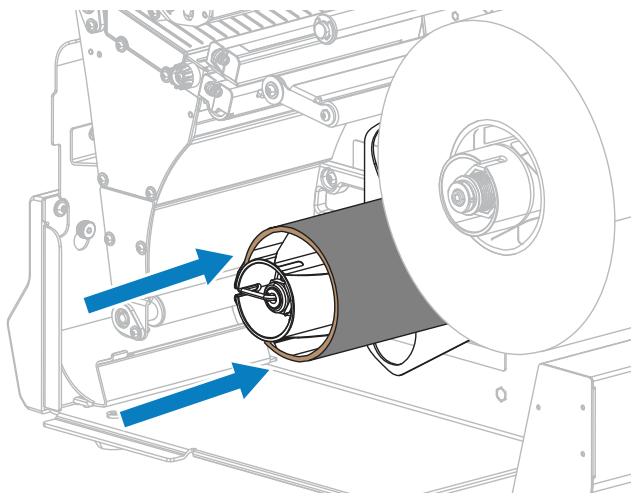
- Si vous le souhaitez, faites glisser un cylindre sur l'axe de reboinage jusqu'à ce qu'il touche la plaque de guidage. Un cylindre n'est pas nécessaire pour l'enroulement de la bande.
- Ouvrez l'ensemble de la tête d'impression en faisant pivoter le levier d'ouverture de la tête d'impression vers le haut.
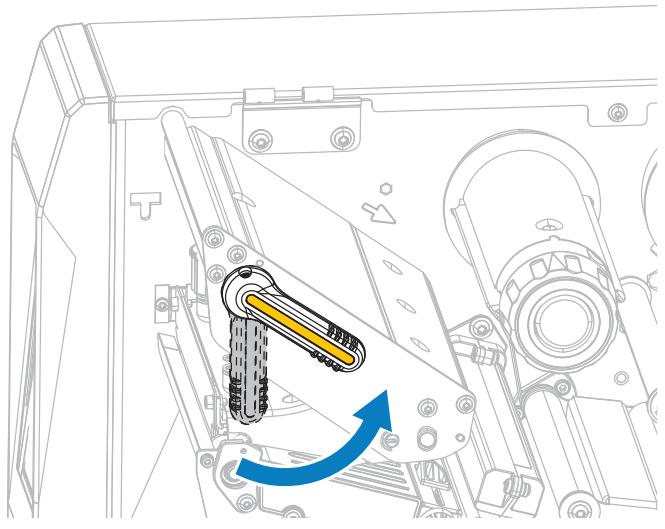
- Tournez le bouton de réglage du guide de support comme indiqué jusqu'à ce que le guide de support glisse complètement vers l'extérieur.
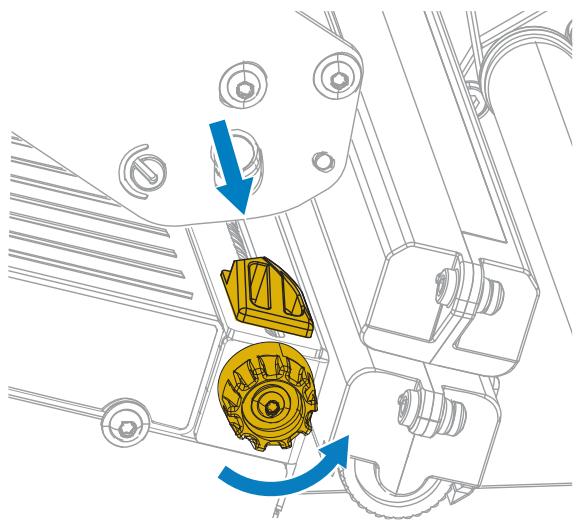

ATTENTION—SURFACE CHAUBE: La tête d'impression peut être chaude et cause de graves brûlures. Laissez la tête d'impression refroidir.
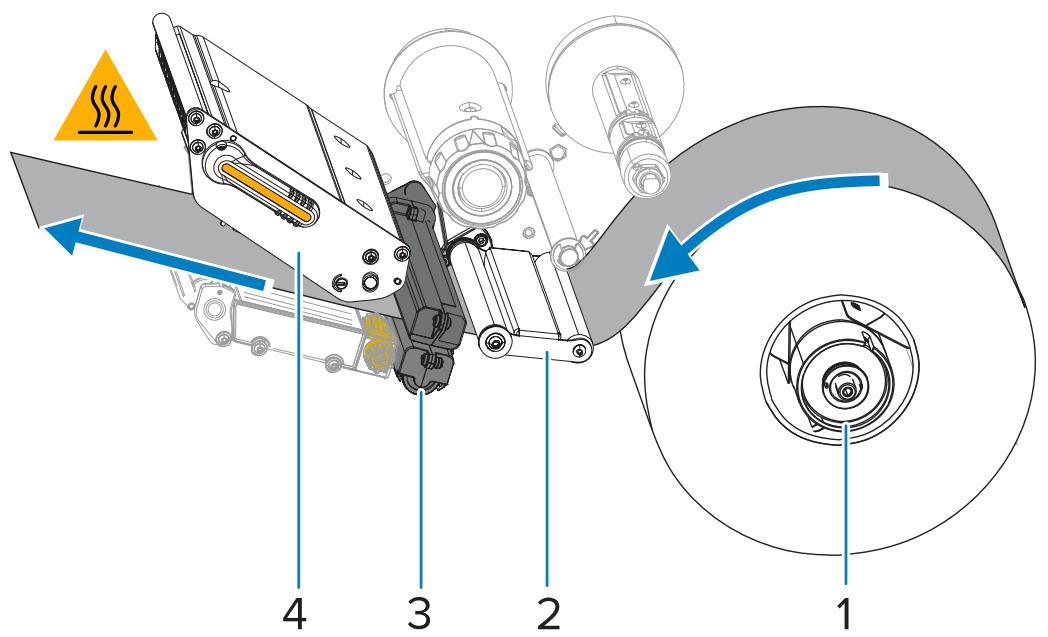
- Depuis l'axe du support (1), faites passer le support sous l'ensemble du support flottant (2), dans le capteur de support (3) et sous l'ensemble de la tete d'impression (4). Faites glisser le support vers l'arrête jusqu'à ce qu'il touche la paroi arrêté interne du capteur de support.
- Étendez le support d'environ 500 mm (18 pouces) en dehors de l'imprimante. Retirez etjetaz lesétiquettes de ce support exposé, ne laissant ainsi que la bande.
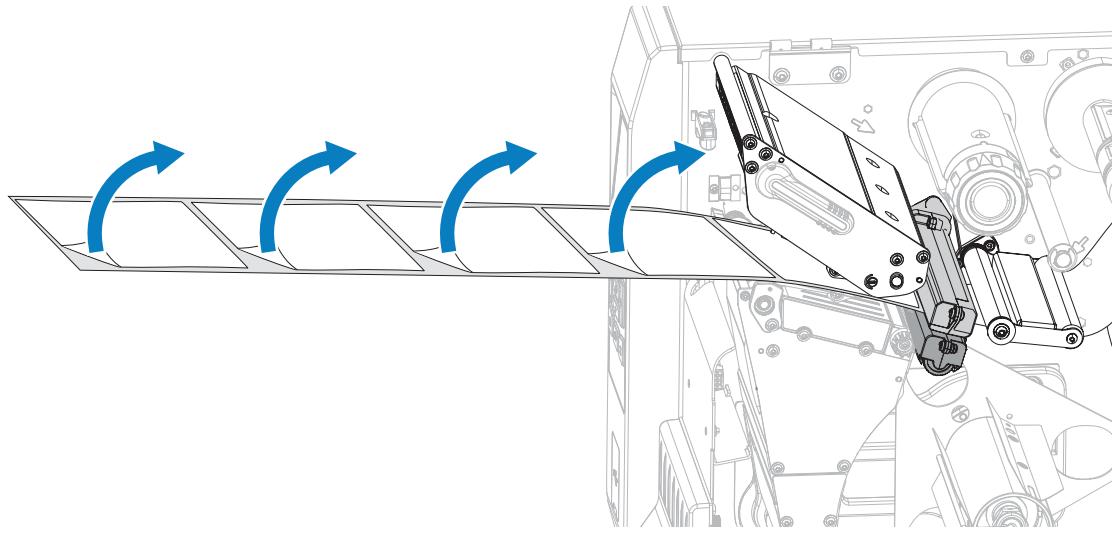
- Faites passer la bande derrière la plaque d'enroulement et de rebobinage de la bande.
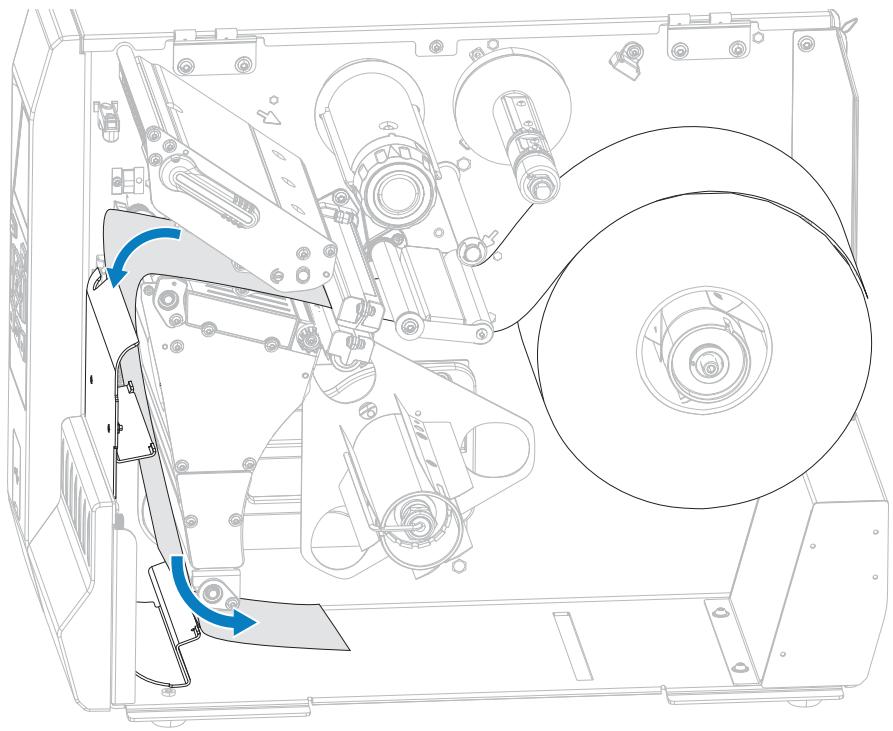
-
Retirez le crochet de l'axe de rebobinage.
-
Enroulez la bande autour de l'axe de rebobinage, comme illustré. Faites tourner l'axe de rebobinage de plusieurs tours pour serrer la plaque et éliminer tout jeu.
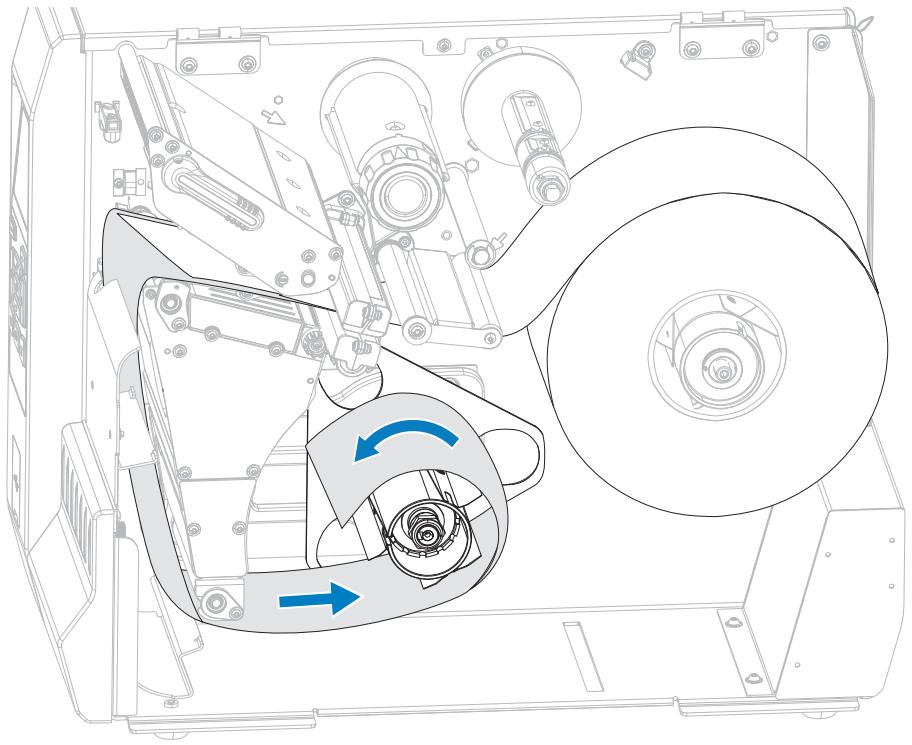
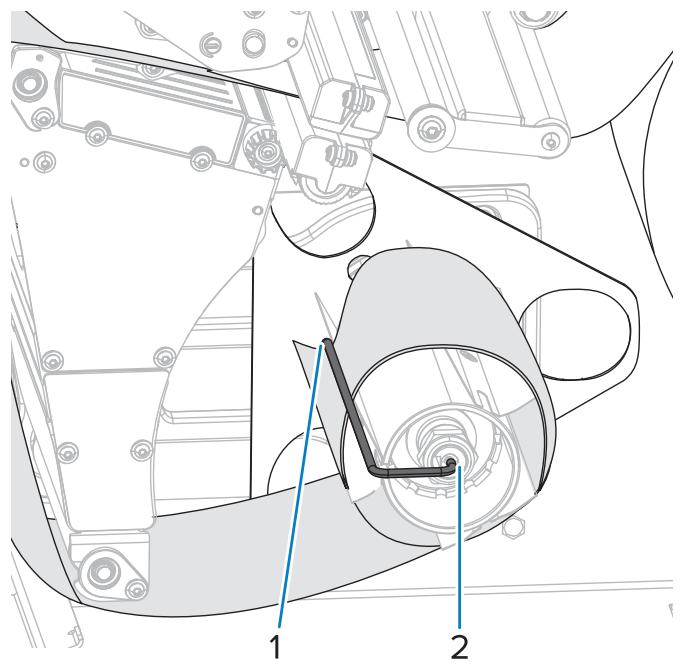
- Réinstallé le crochet de l'axe sur la bande. Insérez l'extrémité longue du crochet dans le petit trou de la plaque de guidage (1). Insérez l'extrémité courte du crochet dans le trou situé au centre de l'écrou de réglage (2).
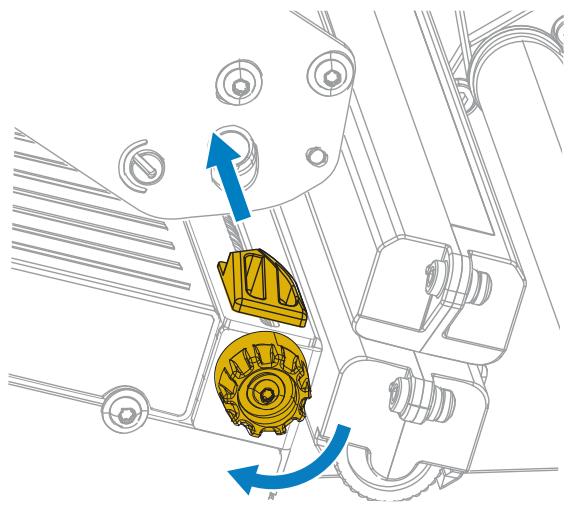
- Tournez le bouton de réglage du guide de support comme indiqué jusqu'à ce que le guide de support touche le bord du support.
- Le support que vous utilisez nécessite-t-il du ruban pour l'impression? En cas de doute, reportez-vous à la section Ruban à la page 8.
| Si vous utilisez... | Alors... |
| Support thermique direct (aucun ruban requis) | Passez à l' étape suivante de cette procédure. |
| Support de transfert thermique (ruban requis) | Si ce n'est pas déjà fait, chargez le ruban dans l'imprimante. Reportez-vous à la section Chargement du ruban à la page 56. Passez à l' étape suivante de cette procédure. |
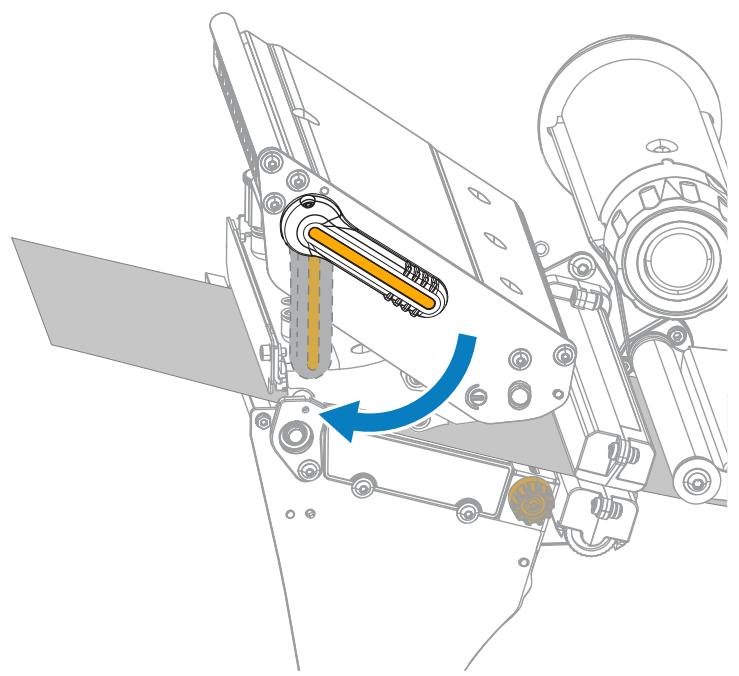
- Faites pivoter le levier d'ouverture de la tete d'impression vers le bas jusqu'à ce que la tete d'impression soit en place et verrouillée.
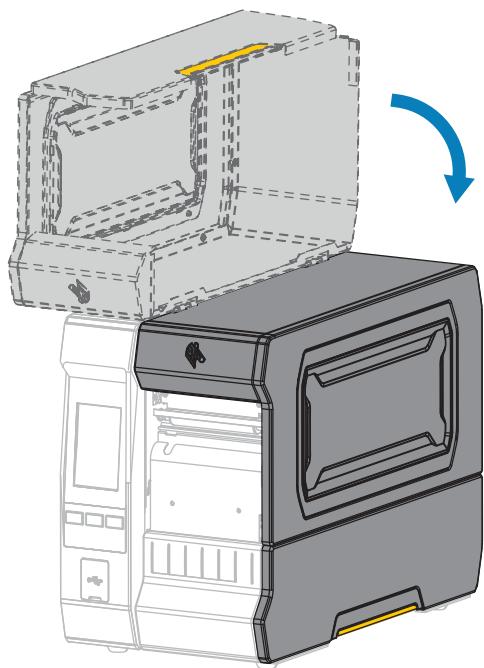
- Refermez le cache du support.
- Reglez l'imprimante sur la méthode de collecte appropriée. Reportez-vous à Imprimer > Position de l'étiquette > Méthode de collecte dans Menu Imprimer à la page 96.
- Appuyez sur PAUSE pour quitter le mode Pause et activer l'impression.
L'imprimante peut effectuer un étalonnage de l'étiquette ou charger une étiquette, en fonction de vos paramètres.
- Pour des résultats optimaux, étalonné l'imprimante. Reportez-vous à la section Étalonnage des capteurs de ruban et de support à la page 117.
- Si vous le souhaitez, imprimez une configuration ou une autre étiquette pour vérifier que votre imprimante peut imprimer. Reportez-vous à Systeme > Paramètres > Imprimer : Paramètres système dans Menu Systeme à la page 70.
Fin du chargement du support - Mode Rénérouleur
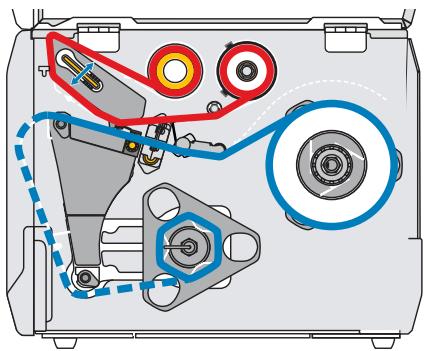
Avant de procéder et si ce n'est pas déjà fait, suivez les instructions de la section Chargement du support à la page 31.
- Si nécessaire, installez la plaque de rebobinage et d'enroulement de la bande en position Prédecollage, comme illustré.
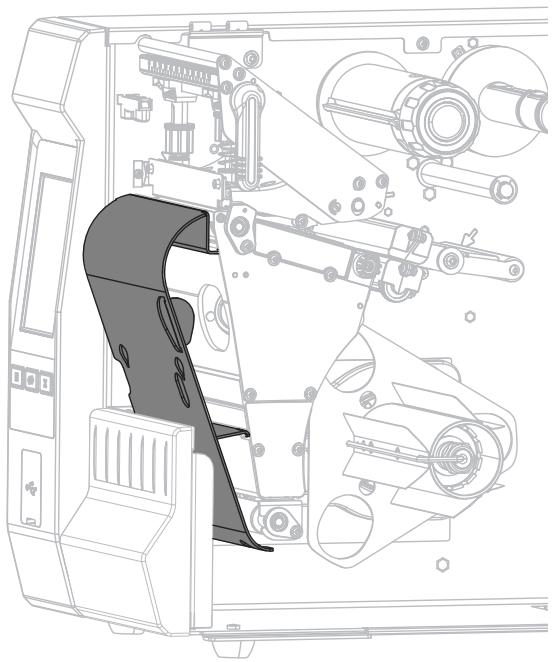
- Faites glisser un cylindre sur l'axe de rebobinage jusqu'à ce qu'il touche la plaque de guidage.
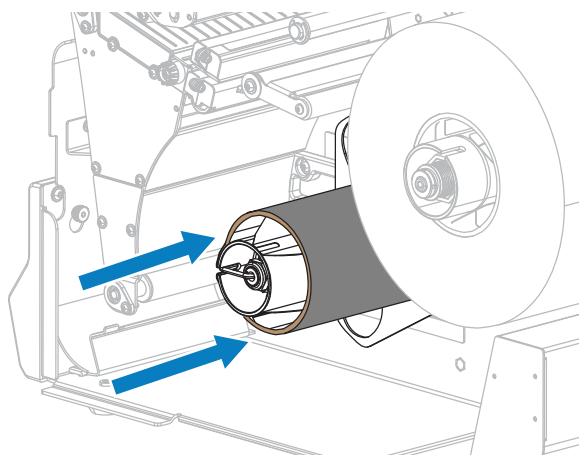
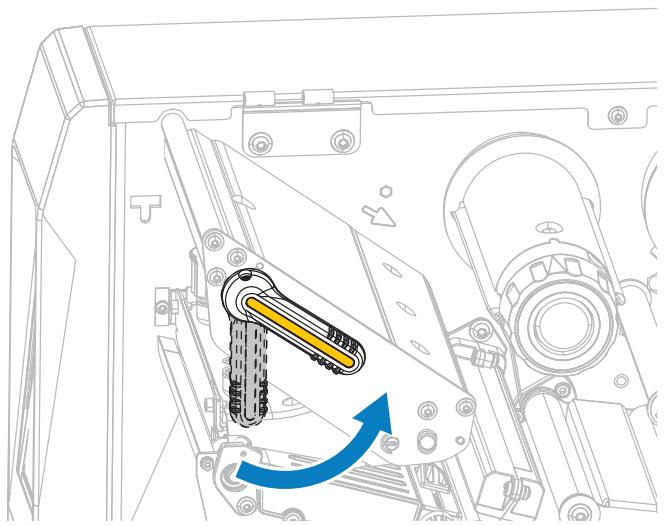
- Ouvrez l'ensemble de la tete d'impression en faisant pivoter le levier d'ouverture de la tete d'impression vers le haut.
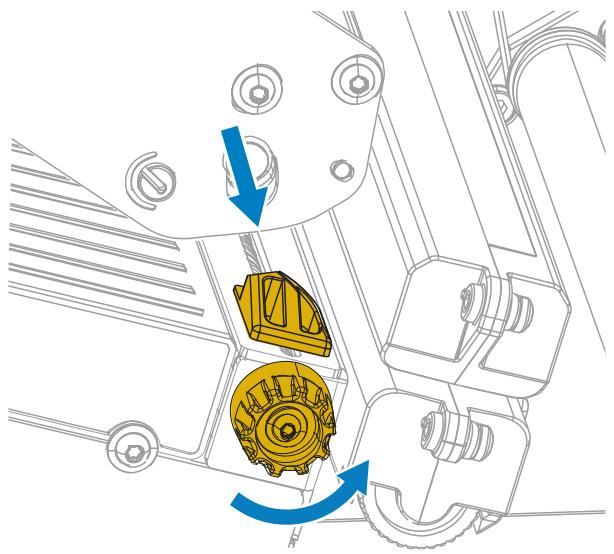
- Tournez le bouton de réglage du guide de support comme indiqué jusqu'à ce que le guide de support glisse complètement vers l'extérieur.

ATTENTION-SURFACE CHAUBE: La tete d'impression peut etre chaude et causer de graves brûlures. Laissez la tete d'impression refroidir.
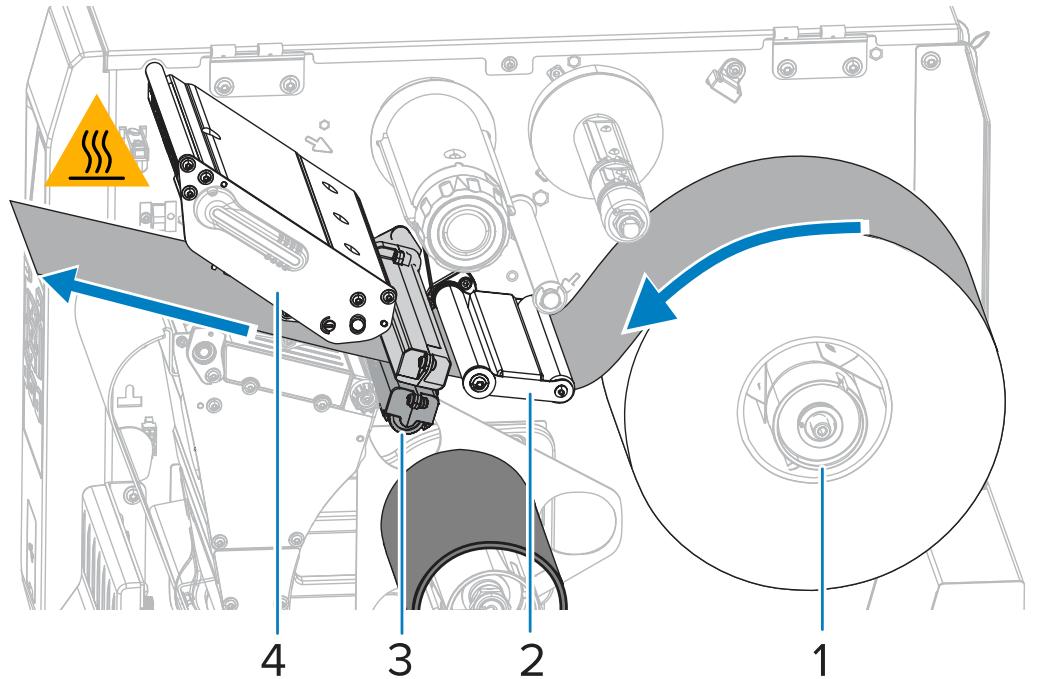
- Depuis l'axe du support (1), faites passer le support sous l'ensemble du support flottant (2), dans le capteur de support (3) et sous l'ensemble de la tete d'impression (4). Faites glisser le support vers l'arrête jusqu'à ce qu'il touche la paroi arrête interne du capteur de support.
- Étendez le support d'environ 500 mm (18 pouces) en dehors de l'imprimante. Retirez et jetez les étiquettes de ce support exposé, ne laissant ainsi que la bande.
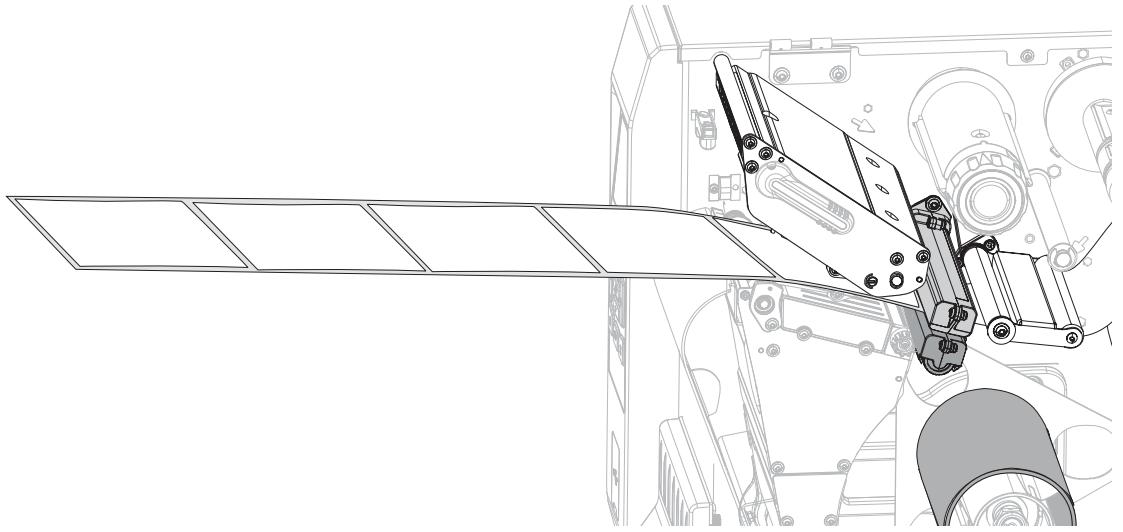
- Faites passer la bande derrière la plaque d'enroulement et de rebobinage de la bande.
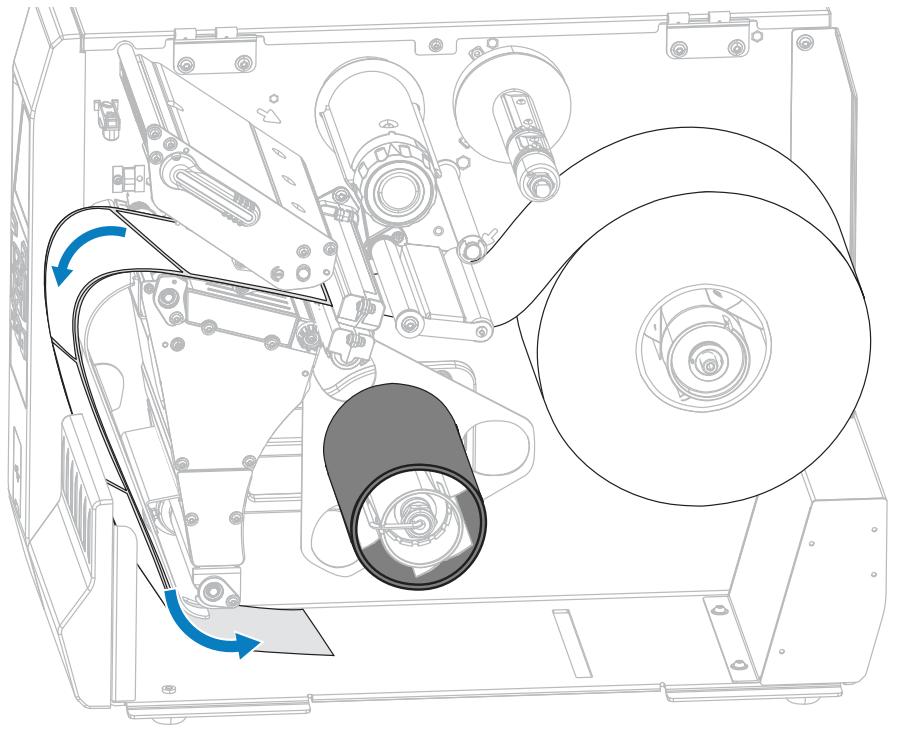
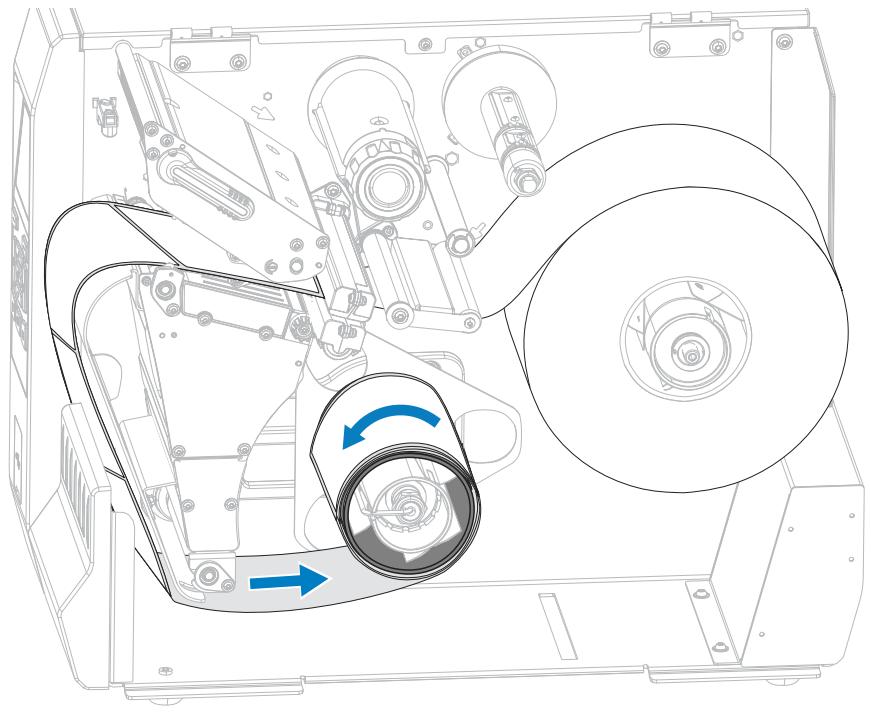
- Enroulez la bande autour de l'axe de rebobinage, comme illustré. Faites tourner l'axe de rebobinage de plusieurs tours pour serrer la plaque et éliminer tout jeu.
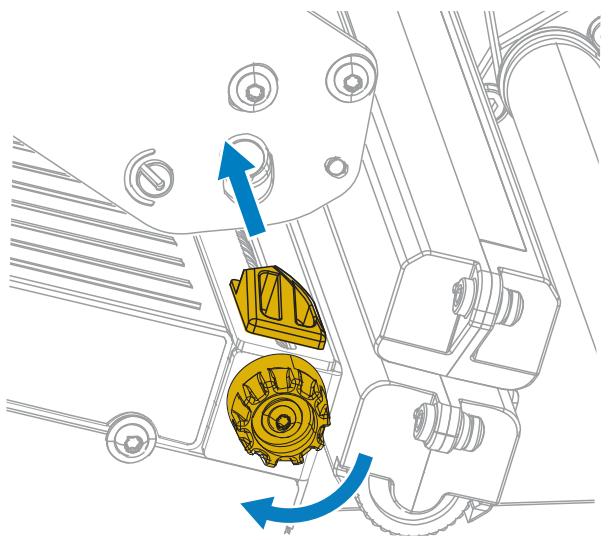
- Tournez le bouton de réglage du guide de support comme indiqué jusqu'à ce que le guide de support touche le bord du support.
- Le support que vous utilisez nécessite-t-il du ruban pour l'impression? En cas de doute, reportez-vous à la section Ruban à la page 8.
| Si vous utilisez... | Alors... |
| Support thermique direct (aucun ruban requis) | Passez à l' étape suivante de cette procédure. |
| Support de transfert thermique (ruban requis) | Si ce n'est pas déjà fait, chargez le ruban dans l'imprimante. Reportez-vous à la section Chargement du ruban à la page 56. Passez à l' étape suivante de cette procédure. |
- Faites pivoter le levier d'ouverture de la tete d'impression vers le bas jusqu'à ce que la tete d'impression soit en place et verrouillée.
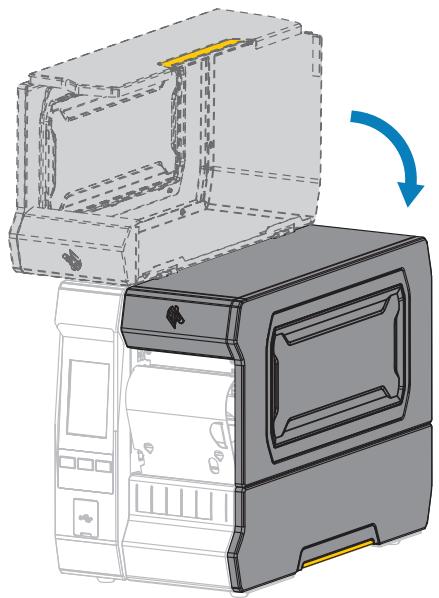
- Refermez le cache du support.
- Réglez l'imprimante sur la méthode de collecte appropriée. Reportez-vous à Imprimer > Position de l'étiquette > Méthode de collecte dans Menu Imprimer à la page 96.
- Appuyez sur PAUSE pour quitter le mode Pause et activer l'impression.
L'imprimante peut effectuer un étalonnage de l'étiquette ou charger une étiquette, en fonction de vos paramètres.
- Pour des résultats optimaux, étalonné l'imprimante. Reportez-vous à la section Étalandnage des capteurs de ruban et de support à la page 117.
- Si vous le souhaitez, imprimez une configuration ou une autre étiquette pour vérifier que vous imprimante peut imprimer. Reportez-vous à Système > Paramètres > Imprimer : Paramètres système dans Menu Système à la page 70.
Détermination du type de ruban à utiliser

REMARQUE: Cette section s'applique uniquement aux imprimantes sur lesquelles l'option Transfert thermique est installée.
Quel type de ruban puis-je utiliser ?
Les rouleaux de ruban sont enroulés avec la surface enduite d'encre à l'intérieur ou à l'extérieur du rouleau. Cette imprimante dotée d'une option de transfert thermique standard utilise du ruban enduit sur la face extérieure. Un axe en option est disponible pour utiliser du ruban enduit sur la face intérieure. Si vous poulez commander cet axe, contactez votre revendeur Zebra/agréé.
Si vous n'arrivez pas à déterminer quel côté d'un rouleau de ruban en particulier est enduit, effectuez un test d'adhérence ou un test de gratbage.
Réalisation d'un test d'adherence
Si des étiquettes sont disponibles, effectuez un test d'adherence pour déterminer qu'elle face du ruban est enduite. Cette méthode est très efficace pour un ruban déjà installé.
- Decollez une étiquette de son support.
- Appuyez un coin du côté adhésif de l'étiquette sur la surface extérieure du rouleau de ruban.
- Decollez l'étiquette du ruban.
- Observe les résultats.
Des paillettes ou des particules d'encre provenant du ruban adhérent-elles à l'étiquette?
| Si l'encre du ruban... | Alors... | |
| A adhéré à l'étiquette | L'extérieur du ruban est enduit, il peut donc être utilisé dans cette imprimante. | |
| N'a pas adhéré à l'étiquette | Le ruban est enduit sur la face interieure et ne peut pas être utilisé dans l'imprimante standard.Pour vérifier ce résultat, repêze le test sur l'autre surface du rouleau de ruban. | |
Réalisation d'un test de gratlage du ruban
Effectuez le test de gratnage du ruban lorsque les étiquettes ne sont pas installées.
- Déroulez le ruban sur une courte longueur.
-
Placez la partie déroulée du ruban sur une feuille de papier, de sorte que la surface extérieure du ruban soit en contact avec le papier.
-
Grattez la surface interieure du ruban déroule avec votre ongle.
- Retirez le ruban du papier.
- Observe les résultats.
Le ruban a-t-il laissé une trace sur le papier?
| Si le ruban... | Alors... | |
| ... a laissé une trace sur le papier | L'extérieur du ruban est enduit, il peut donc être utilisé dans cette imprimante. | |
| ... n'a pas laissé de trace sur le papier | Le ruban est enduit sur la face interieure et ne peut pas être utilisé dans l'imprimante standard.Pour vérifier ce résultat, repêzez le test sur l'autre surface du rouleau de ruban. | |
Chargement du ruban

IMPORTANT: Mème si vous n'avez pas besoin demettre l'imprimante hors tension lorsque vous travailliez àproximé d'une tete d'impression ouverte, Zebra vous recommande de le faire par mesure de précaution. Si vous mettez l'imprimante hors tension, tous les paramètres temporaires, tels que les formats d'étiquette, seront perdus et vous dévrez les charger à nouveau avant de reprendre l'impression.

IMPORTANT : Pour protégéger la tête d'impression de l'usure, utilisez un ruban plus large que le support.
Le ruban doit être enduit sur la face extérieure pour être utilisé dans une imprimante standard. Pour plus d'informations, reportez-vous à la section Quel type de ruban puis je utiliser ? à la page 55.
- Soulevez le cache du support.

ATTENTION—SURFACE CHAUBE: La tête d'impression peut être chaude et cause de graves brûlures. Laissez la tête d'impression refroidir.
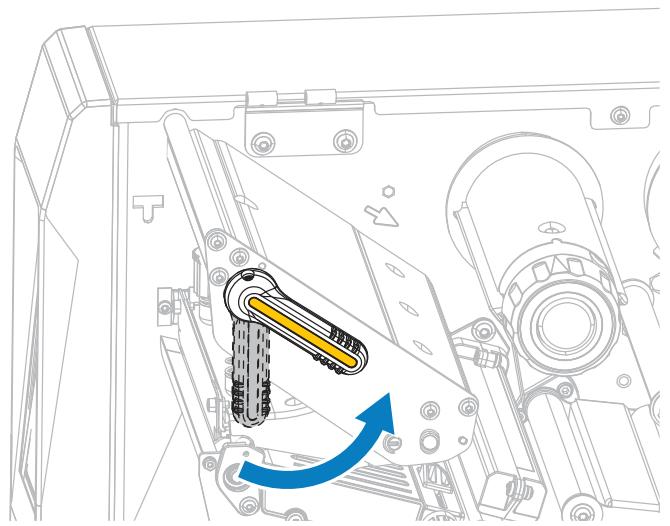
- Ouvrez l'ensemble de la tete d'impression en faisant pivoter le levier d'ouverture de la tete d'impression vers le haut.
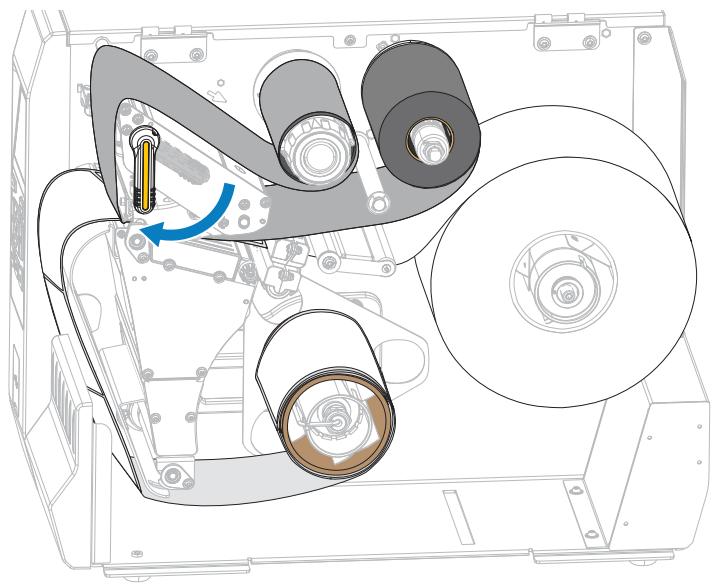
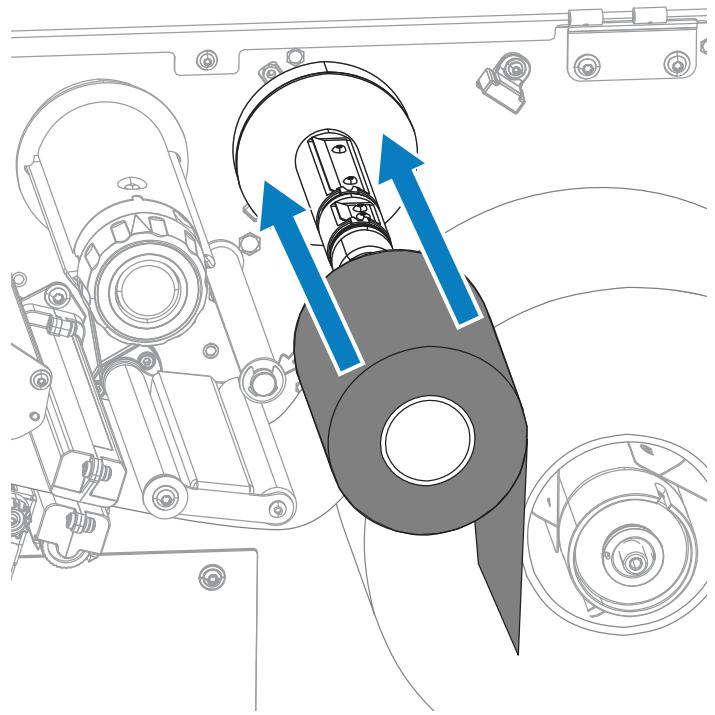
- Placez le rouleau du ruban sur l'axe d'entrainment du ruban en faisant rouler l'extrémité libre du ruban comme illustré. Poussez le rouleau aussi loin que possible.
- Passez le ruban sous l'ensemble de la tete d'impression et remontez-le sur le côté gauche, comme illustré.
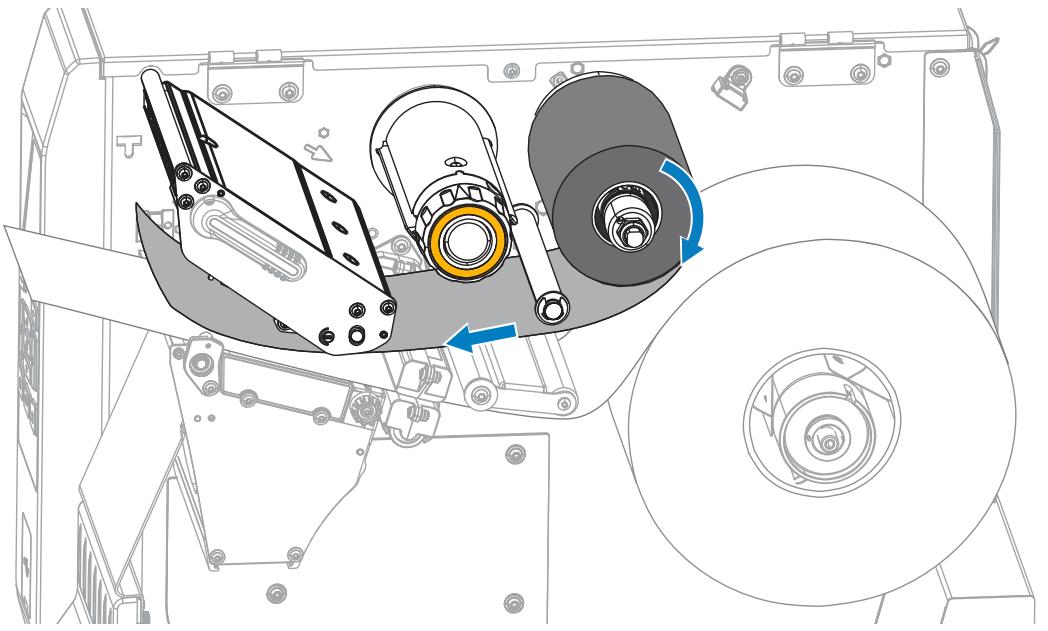
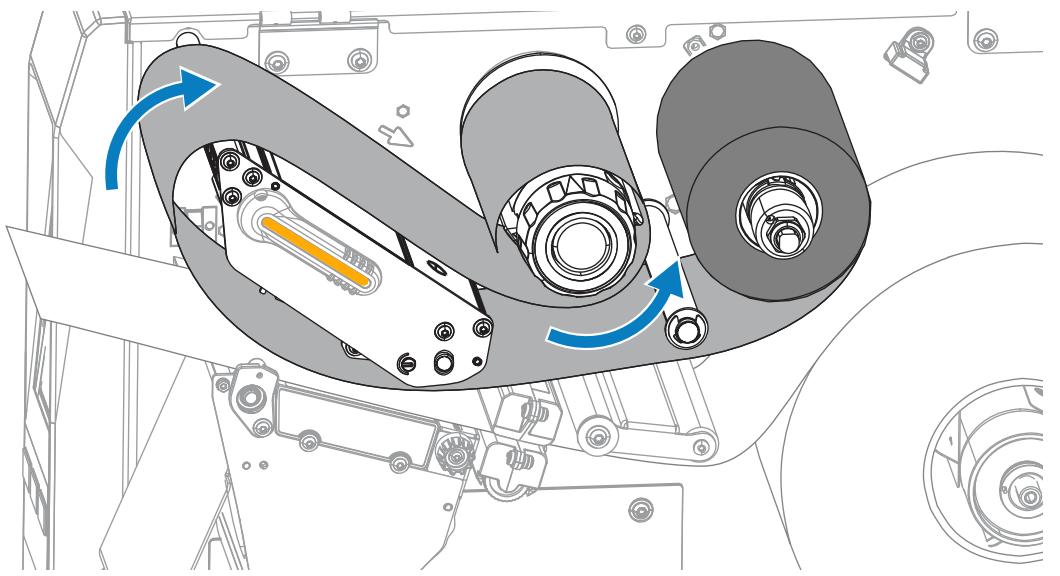
- Une fois le ruban place aussi loin que possible sous l'ensemble de la tête d'impression, enroulez-le autour de l'axe d'enroulement du ruban. Faites tourner l'axe de plusieurs tours dans le sens indiqué pour serrer et aligner le ruban.
-
Si aucun support n'est chargeé dans l'imprimante, suivez les étapes de la section Chargement du support à la page 31 puis passez aux étapes suivantes de cette procédure. Si le support est chargeé, passez à l'étape suivante.
-
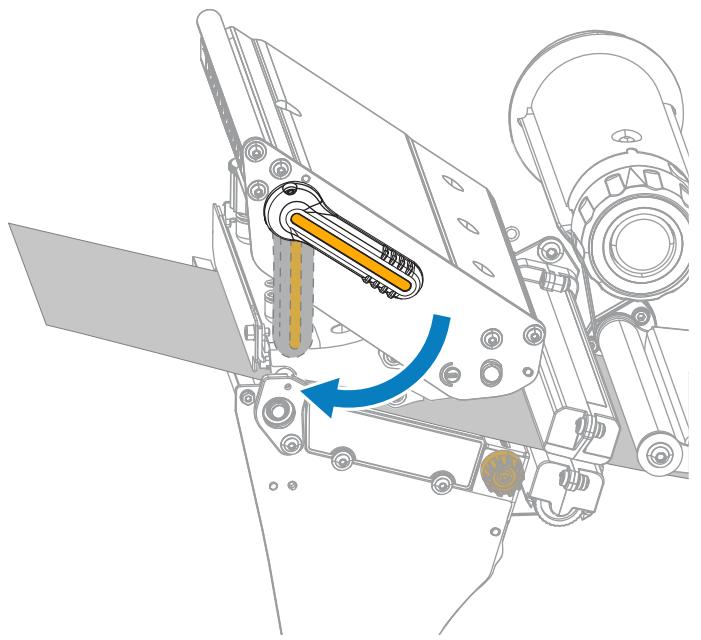
Faites pivoter le levier d'ouverture de la tete d'impression vers le bas jusqu'à ce que la tete d'impression soit en place et verrouillée.
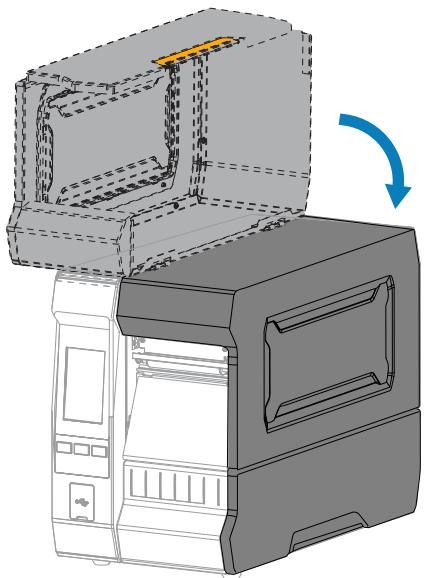
- Refermez le cache du support.
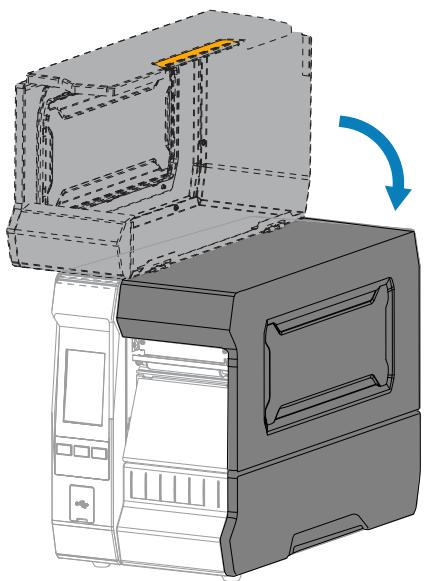
- Si nécessaire, appuyez sur PAUSE pour activer l'impression.
Execution de l'assistant d'impression et impression d'une étiquette de test
L'assistant: L'assistant: L'assistant: L'assistant: L'assistant: L'assistant: L'assistant: L'assistant: L'assistant: L'assistant: L'assistant: L'assistant: L'assistant: L'assistant: L'assistant: L'assistant: L'assistant: L'assistant: L'assistant: L'assistant: L'assistant: L'assistant: L'assistant: L'assistant: L'assistant: L'assistant:

IMPORTANT : Lorsque vous utilisez les assistants, n'envoyez pas de données à l'imprimante depuis l'hôte.
Pour des résultats optimaux, utilisez un support pleine largeur executant l'assistant Impression ou Definir tous les assistants. Si le support est plus petit que I'image a imprimer, celle-ci peut etre tronquee ou imprimée sur plusieurs etiquettes.
Une fois que vous avez terminé les procédures de configuration de l'imprimante et executé l'assistant de configuration de l'imprimante, utilisez cette section pour imprimer une étiquette de test. L'impression de cette étiquette vous permet de voir si vous connexion fonctionne et si vous nevez régler certains des paramètres d'impression.
- Sur l'écran d'accueil, appuyez sur Assistants > Imprimer > Démarrer l'impression.
-
Suívez les invites pour spécifique les informations suivantes :
-
type d'impression (transfert thermique ou thermique direct);
- type d'étiquette (continu, espace/encoche ou marque);
largeur delétiquette; - méthode de collecte (déchirement, prédecollage, réenrouleur, coupe, coupe retardée, prédécollage sans support, rebobinage sans support, déchirement sans support ou applicateur)
Une fois ces informations spécifiées, l'assistant vous demande de charger le support, puis de placer une étiquette sur le capteur de support.
- Chargez le support de sorte qu'une étiquette se trouve au-dessus duvoyant vert du capteur de support, puis appuyez sur la coche. (Reportez-vous à la section Chargement du support à la page 31).
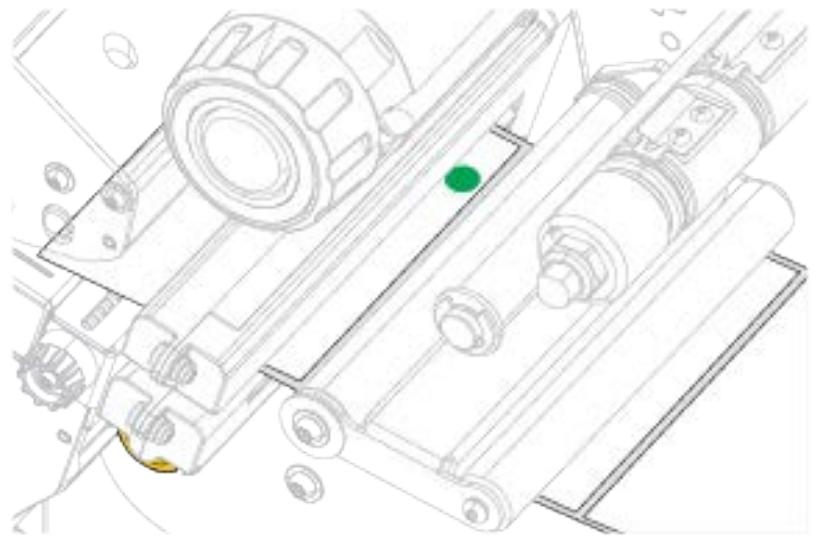
- À l'invite, fermez la tête d'impression, puis appuyez sur la coche Suivant.
L'imprimante est etalonnée, puis vous demande si vous souhaitez imprimer une étiquette de test.
-
Suivez les invites jusqu'à ce que l'imprimante termine l'étabonnage automatique.
-
Lorsque vous étes invité à imprimer une étiquette de test, appuyez sur la coche.
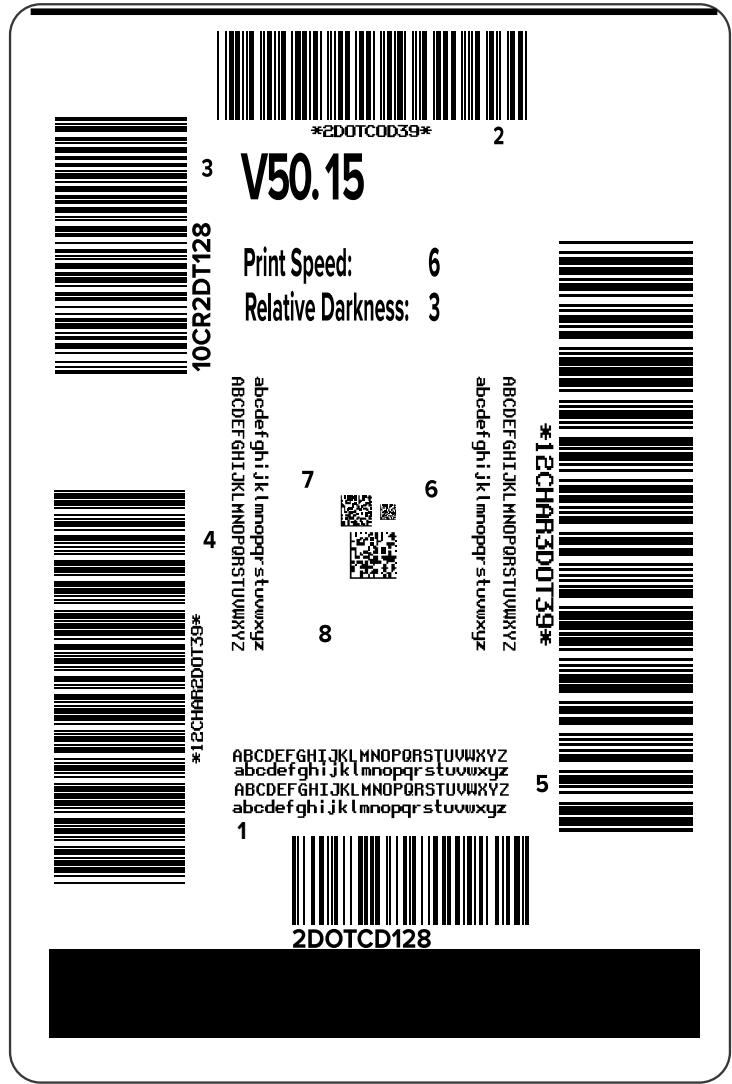
Une étiquette de test comme celle-ci s'imprime. Si vos étiquettes sont plus petites que l'image, seule une partie de l'étiquette de test sera imprimée.
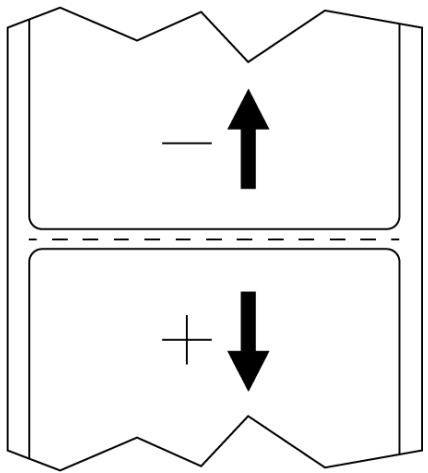
- Vérifiez la position de l'étiquette sur la barre de déchirement. Si nécessaire, déplacez le support sur la barre de déchirement après l'impression.
Si I'espace entre les etiquettes se situe sur la barre de déchirement, passez à l'etape suivante.
Si I'espace entre les etiquettes ne se trouve pas directement sur la barre de déchirement, déplacez le support sur la barre de déchirement après l'impression.
Les chiffres inférieurs déplacent le support dans l'imprimante selon le nombre de points spécifique (la ligne de déchirement se rapproche du bord de l'étiquette qui vient d'être imprimée).
Les chiffres les plus élevés déplacent le support hors de l'imprimante (la ligne de déchirement se rapproche du bord avant de l'étiquette suivante).
- Vérifiez la qualité de l'image sur l'étiquette de test. La qualité du code-barres et du texte sur l'étiquette de test est-elle acceptable? Pour obtenir de l'aide, reportez-vous à la section Évaluation de la qualité des codes-barres à la page 147.
Si oui, appuyez sur la coche, puis recherche tout autre problème susceptible d'afector la qualite d'impression. Reportez-vous à la section Problèmes d'impression ou de qualite d'impression à la page 166.
- Dans le cas contraire, réglez manuellement la qualité d'impression en modifiant les paramètres d'obscurité et de vitesse via le système de menus de l'imprimante ou exécutez l'assistant Assistance à la qualité d'impression. Reportez-vous à la section Utilisation de l'assistance à la qualité d'impression à la page 62.
Utilisation de l'assistance à la qualité d'impression
- À la dernière étape de l'Assistant d'impression, appuyez sur Assistance à la qualité d'impression.
L'imprimante vous invite à indiquer le nombre d'étiquettes de test à imprimer. Plus vous désissez d'imprimer d'étiquettes, plus vous aurez lechioir pour decide de la qualité des étiquettes. En général, si vous étiquette de test de l'assistant précédent était acceptable, un nombre inférieur d'étiquettes de test dans cette étape suffira probablement.
- Sélectionnez un nombre d'étiquettes de test à imprimer.
L'imprimante imprime le nombre spécifique d'étiquettes de test et vous invite à indiquer celle que vous préférez.
- Déterminez l'étiquette de test qui est de qualité optime. (Pour obtenir de l'aide, reportez-vous à la section Évaluation de la qualité des codes-barres à la page 147.) Si aucune des étiquettes n'est
acceptable, utilisez la flèche pour revenir à l'écran précédent de l'assistant et seLECTIONnez un plus grand nombre d'étiquettes de test.
- Dans la liste à l'écran, Sélectionnez l'identifant de l'étiquette de test avec la qualité spécifiée, puis appuyez sur la coche.
L'imprimante modifie l'obscurité et la vitesse en fonction des niveaux utilisés sur l'étiquette de test préféree.
- Si nécessaire, reportez-vous à la section Problèmes d'impression ou de qualité d'impression à la page 166 pour voir quels autres problèmes peuvent affecter votre qualité d'impression.
La Procedure de configuration de l'impression est terminée.
Installation du logiciel Label Design
Selectionnez et installez le logiciel que vous utiliserez pour creer des formats d'étiquette pour votre imprimante.
Parmi euxsetrouveZebraDesigner,queyouspouveztelechargersurzebra.com/zebraderesigner.Vous pouvezutiliserZebraDesignerEssentialsgratuitementouacheterZebraDesignerProfessional pour bénéficierd'unensembled'outilsplusefficace.
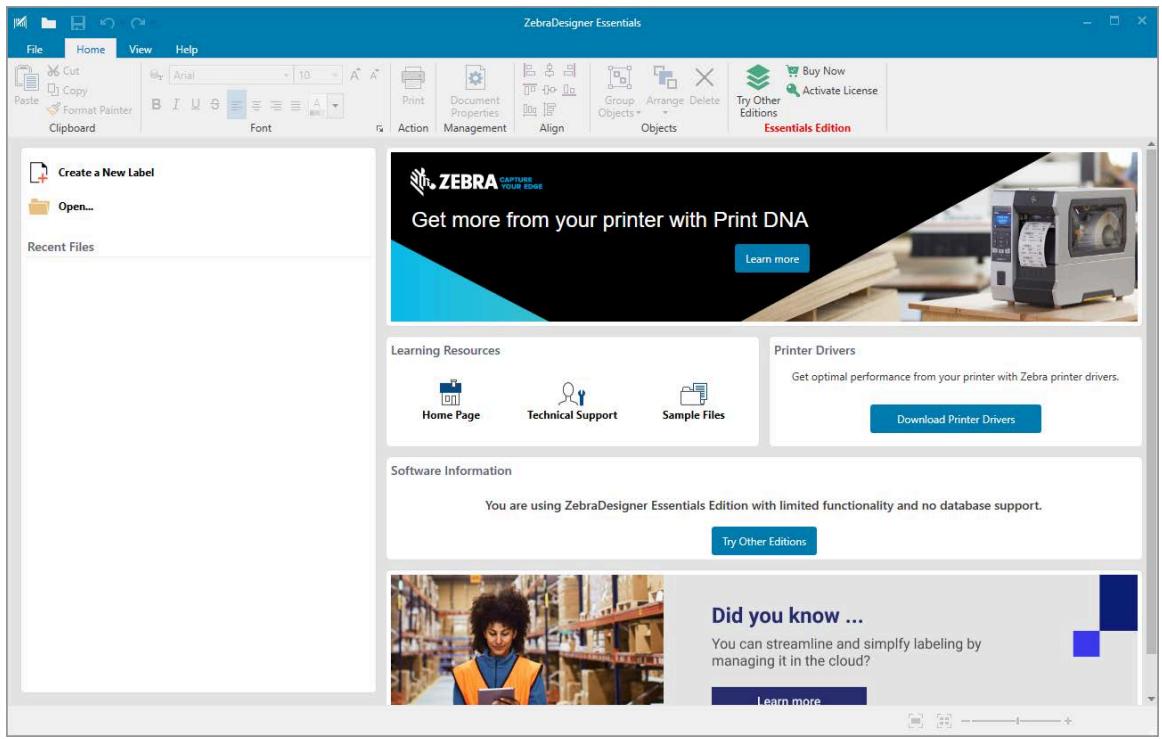
Figure 2 Exemple d'écran ZebraDesigner Essentials
Configuration système requise pour ZebraDesigner
La configuration système requise pour l'application de création d'étiquettes ZebraDesigner est indiquée ci-dessous :
-
Éditions de bureau Windows 10 32 bits ou 64 bits, éditions de bureau Windows 11, Windows Server 2016, Windows Server 2019, Windows Server 2022.
-
Proceseur : processeur Intel ou compatible avec la famille x86
- Mémoire : 2 Go de RAM ou plus
- Disque dur : 1 Go d'espace disque disponible
Microsoft.NET Framework version 4.7.2
Écran : moniteur de résolution 1366 × 768 ou supérieure - Pilotes d'imprimante ZDesigner

REMARQUE: Les services de bureau à distance et les machines virtuelles ne sont pas pris en charge.
Configuration et réglage de l'imprimante
Cette section vous aide à configurer et à régler l'imprimante.
Écran d'accueil
L'écran d'accueil de l'imprimante affiche le statut actuel de l'imprimante et vous permet d'acceder aux menus de l'imprimante. Vous pouvez faire pivoter l'image de l'imprimante de 360 degrés pour l'afficher sous tous les angles.
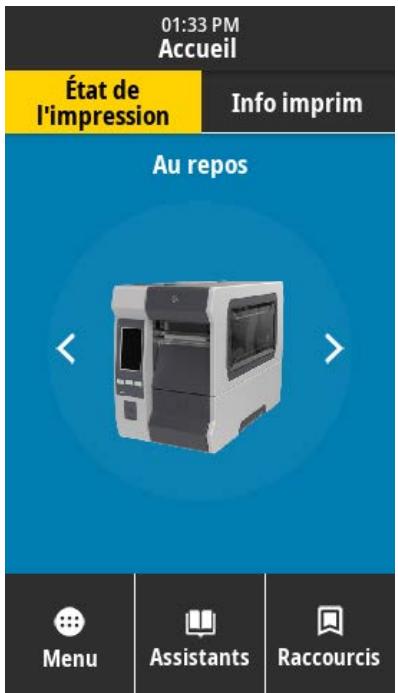
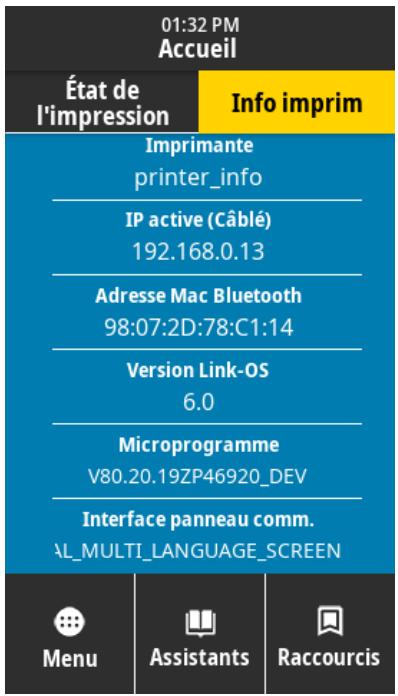

REMARQUE: Si la couleur d'arrière-plan de l'écran d'accueil est jaune ou rouge, l'imprimante est en état d'alerte ou d'erreur. Pour plus d'informations, reportez-vous à la section États d'alerte et d'erreur à la page 155.
Les éléments suivants se trouvent dans l'onglet Statut d'impression de l'écran d'accueil :
-
Menu : permet de modifier les paramètres de l'imprimante. Pour plus d'informations, reportez-vous à la section Menuus utiliser à la page 68.
-
Assistants : permettent de modifier les paramètres de l'imprimante via les invites. Reportez-vous à la section Assistants d'impression à la page 67.
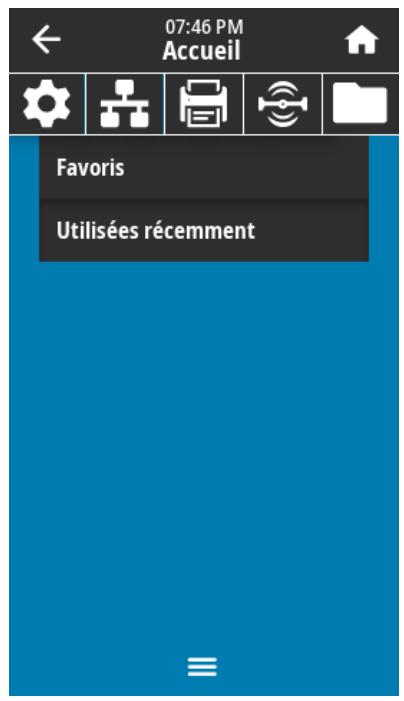
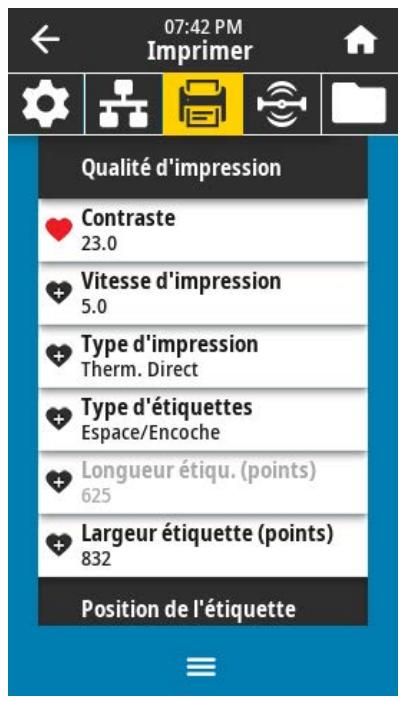
- Raccourcis : permettent d'acceder rapidement aux éléments de menu les plus récents et d'enregistrer vos favoris. Pour enregistrer un élément de menu dans votre liste de Favoris, appuyez sur l'icone grisée en forme de cœur située à gauche de celui-ci. Les favors s'affichent dans l'ordre dans lequel ils ont été enregistrrés.
Assistants d'impression
Les assistants de l'imprimante vous aident à configurer les différents paramètres et fonctionnalités de l'imprimante.
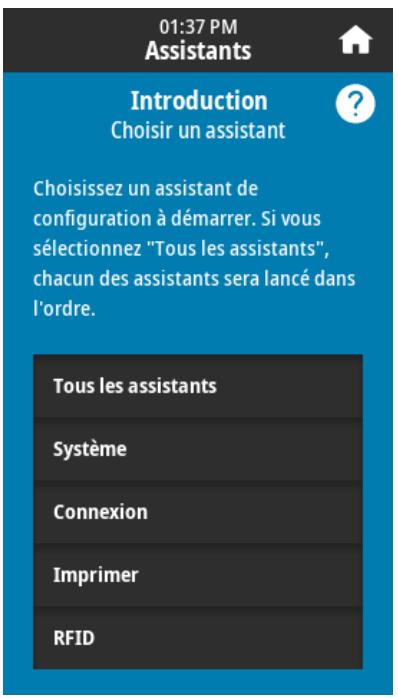
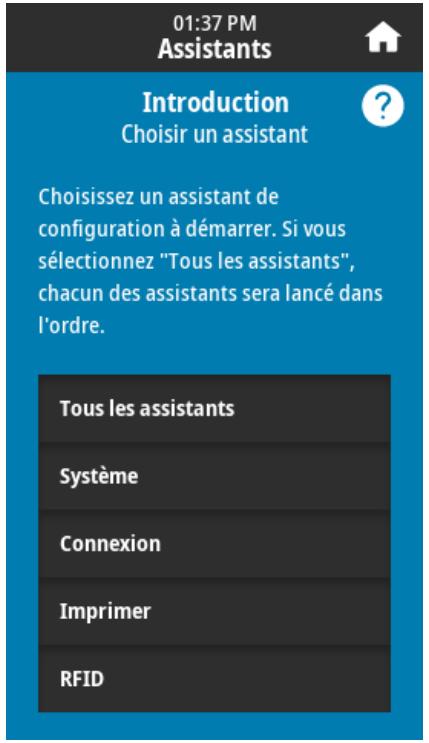
Les assistants suivants sont disponibles :
- Assistant Définir tous les assistants : exécuté tous les assistants dans l'ordre.
- Assistant Système : configure les paramètres du système d'exploitation non liés à l'impression.
- Assistant Connexion : configure les options de connectivité de l'imprimante.
- Assistant Impression: configure les principaux paramètres et fonctions d'impression. Reportez-vous à la section Exécution de l'assistant d'impression et impression d'une étiquette de test à la page 59.
- Assistant RFID: configure les opérations du sous-systeme RFID.
Sur l'écran d'accueil, appuyez sur Assistants pour afficher les options disponibles.
Pour plus d'informations sur les paramètres individuels définis par l'un des assistants, reportez-vous à la section Menuus utiliser à la page 68.

IMPORTANT : Lorsque vous utilisez les assistants, n'envoyez pas de données à l'imprimante depuis l'hôte.
Pour des résultats optimaux, utilisez un support pleine largeur lorsque vous executez l'assistant Impression ou Définir tous les assistants. Si le support est plus court que l'image à imprimer, cette-ci peut etre tronquée ou imprimee sur plusieursétiquettes.
Menuusutilisateur
Utilisez les menus utiliser de l'imprimante pour configurer l'imprimante, le cas échéant.
Pour plus d'informations sur chacun de ces menus, reportez-vous aux sections :
- Menu Système à la page 70.
- Menu Connexion à la page 81.
- Menu Imprimer à la page 96.
- Menu RFID à la page 108.
- Menu Stockage à la page 115.
Vouss pouvez modifier les parametes de l'imprimante via les menus utiliser ou, si vous le souhaitez, en utilisant les méthodes repertoriées ci-dessous. Dans cette section, les descriptions des menus utiliser contiennent des informations sur ces méthodes facultatives, le cas échéant.
- Commandes ZPL et Set/Get/Do (SGD). Pour plus d'informations, consultez le Guide de programmation Zebra à l'adresse zebra.com/manuals.
Pages Web de l'imprimante, lorsque celle-ci dispose d'une connexion active au serveur d'impression filaire ou sans fil. Pour plus d'informations, consultez le Guide de l'utiliser des serveurs d'impression filaires et sans fil ZebraNet sur zebra.com/manuals.
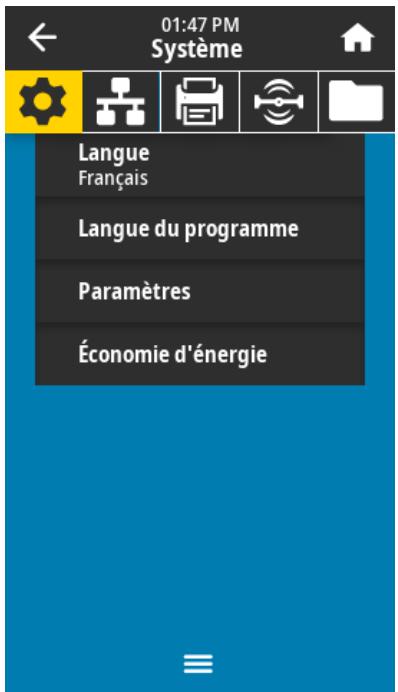
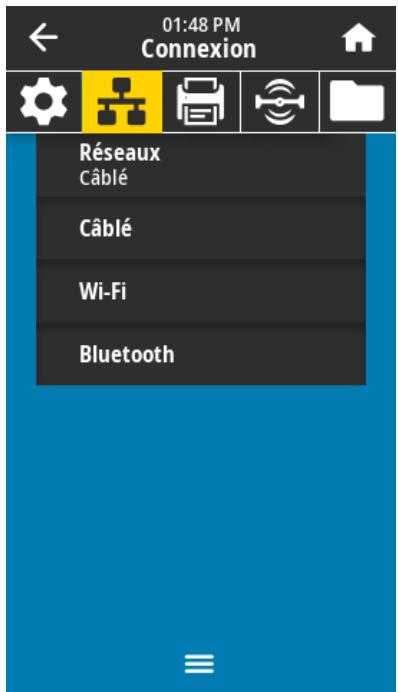
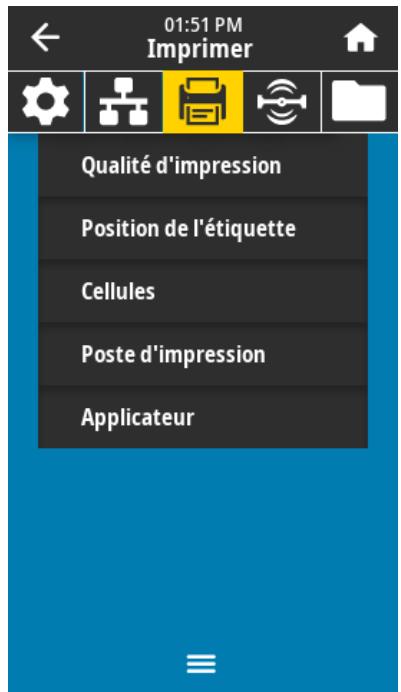
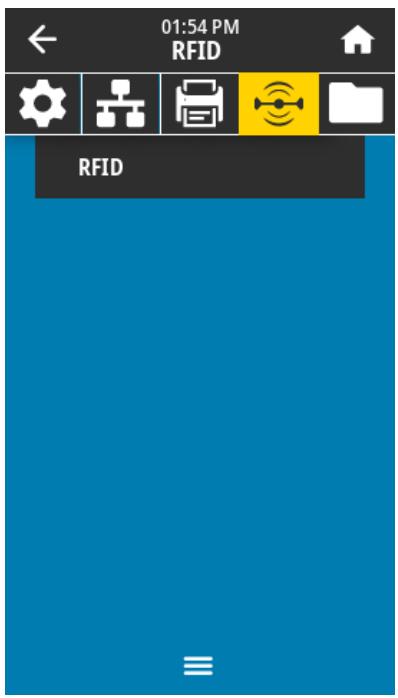
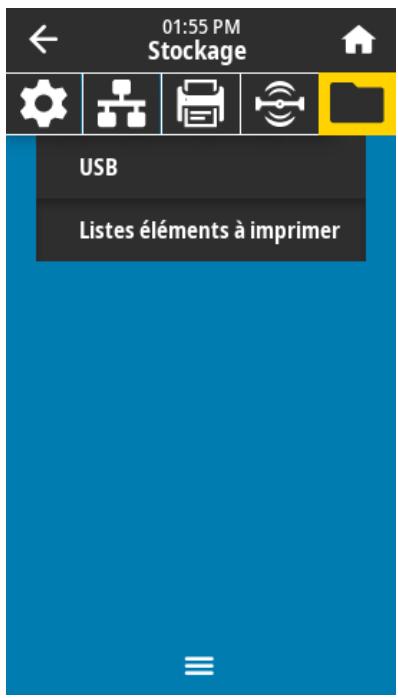
Voussoupiezegalementutiliserlesassistantstende tache de l'imprimante pour modifier certains parametes. Reportez-vousàla sectionAssistantsd'impressiona la page67.
Menu Système
| Écran du menu | Description des options du menu | ||
| 11:07 PM Système | Système > Langue Si nécessaire, modifiez la langue d'affichage de l'imprimante. Cette modification affecte les mots affichés sur les éléments suivants : • l'écran d'accueil ; • les menus utiliser; • les messages d'erreur; • l'étiquette de configuration de l'imprimante, l'étiquette de configuration réseau et d'autres étiquettes que vous pouvez sélectionner pour imprimer via les menus utiliser. | ||
| Langue | ? | ||
| English | |||
| Español | |||
| François | |||
| Deutsch | |||
| Italiano | |||
| Norsk | |||
| Portuguès | |||
| = | |||
| Valeurs acceptées : | ANGLAIS, ESPAGNOL, FRANÇAIS, ALLEMAND, ITALIEN, NORVÉGIEN, PORTUGAIS, SUÉDOIS, DANOIS, NÉERLANDAIS, FINNOIS, TCHÈQUE, JAPONAIS, CORÉEN, ROUMAIN, RUSSE, POLONAIS, CHINOIS SIMPLIFIÉ, CHINOIS TRADITIONNEL Les sélections pour ce paramètre sont affichées en plusieurs langues pour vous permettre de couver plus facilement une langue que vous comprendez. | ||
| Commande(s) ZPL associée(s) : | ^KL | ||
| Commande SGD utilisée : | display.language | ||
| Page Web de l'imprimante : | Afficher et modifier les paramètres de l'imprimante > Configuration générale > Langue | ||
| Écran du menu | Description des options du menu | ||||
| 02:03 PM Système | Système > Langue du programme > Mode Diagnostic Utilisez cet outil de diagnostic pour que l'imprimante imprime les valeurs hexadécimales de l'ensemble des données qu'elle a reçues. (Pour plus d'informations, reportez-vous à la section Utilisation du mode Diagnostic de communication à la page 153.) | ||||
| Mode Diagnostic | Valeurs acceptées : | PRINT- L'imprimante imprime le texte et la représentation hexadécimale des octets de données reçus, au lieu d'imprimer les étiquettes formatées que ces données peuvent représentier. E: Drive- L'imprimante enregistré les informations sur son lecteur E.: USB Host- L'imprimante enregistré les informations sur un périhérique de stockage USB, le cas échéant. OFF- Mode de fonctionnement normal de l'imprimante. Lors du redémarrage de l'imprimante, celle-ci repasse en mode OFF (DÉSACTIVÉ). REMARQUE: Cette commande ne permet pas de capturer le suivi des paquets réseau. | |||
| Imprimer | |||||
| Lecteur E: | |||||
| Hôte USB | |||||
| Déactivé | |||||
| Emplir | |||||
| Lecteur E: | |||||
| Hôte USB | |||||
| Désactivé | |||||
| RemARQUE: Cette commande ne permet pas de capturer le suivi des paquets réseau. | |||||
| Commande(s) ZPL associée(s) : | ~JD à activer ~JE à désactiver | ||||
| Commande SGD utilisée : | input . capture | ||||
| Touché(s) du panneau de commande : | Maintenez les touches PAUSE + FEED (ALIMENTER) enfoncées pendant 2 secondes lorsque l'imprimante est à l'état Prêt. | ||||
| Écran du menu | Description des options du menu | ||||
| 02:05 PM Système | Système > Langue du programme > Appareil virtuel Si des applications d'appareil virtuel sont installées sur votre imprimante, vous pouvez les afficher ou les activer/désactiver à partir de ce menu utilisateur. Pour plus d'informations, consultez le Guide de l'utiliser de l'appareil virtuel approprié ou contactez votre revendeur local. | ||||
| Périphrérique virtuel | SANS | ||||
| Écran du menu | Description des options du menu | ||||
| 14:22 Système | ZBI Zebra Basic Interpreter (ZBI 2.0TM) est une option de programmation disponible pour votre imprimante. Si vous souhaitez vous la procurer, contactez votre revendeur Zebra pour plus d'informations. Si des programmes ZBI ont été téléchargés sur votre imprimante, vous pouvez en scélectionner un à exécuter à l'aide de cet élément de menu. Si aucun programme n'este sur votre imprimante, AUCUN est indiquéd. Lorsque des programmes ZBI ont été téléchargés mais qu'aucun n'est en cours d'exécution, l'imprimante répertorie tous les programmes disponibles. Pour exécuter l'un d'eux, appuyez sur Exécuter (en surbrillance blanche) sous le nom du programme. Lorsqu'un programme est en cours d'exécution, seul ce programme est répertorié. Appuyez sur Arrête (en surbrillance blanche) pourmettre fin au programme. | ||||
| ZBI TEST1.BAS Exécuter / Arrête | |||||
| TEST2.BAS Exécuter / Arrête | |||||
| TEST3.BAS Exécuter / Arrête | |||||
| TEST4.BAS Exécuter / Arrête | |||||
| TEST5.BAS Exécuter / Arrête | |||||
| TEST6.BAS Exécuter / Arrête | |||||
| TEST7.BAS Exécuter / Arrête | |||||
| 14:27 Système | ZBI TEST1.BAS Exécuter / Arrête | ||||
| Commande SGD utilisée : | zbi.key- Indique si une licence ZBI 2.0 valide est installée sur l'imprimante. zbizyme- Indique si l'options ZBI 2.0 est activée ou désactivée sur l'imprimante. REMARQUE: zbi.key Pour pouvoir utiliser la fonction ZBI, doit être défini sur "enabled" et zbizyme doit être défini sur "on". | ||||
| Écran du menu | Description des options du menu | ||||
| 02:07 PM Système | Système > Paramètres > Afficher le format d'heure Sélectionnez le format d'heure utilisé par l'imprimante. | ||||
| Format affich heures | Valeurs acceptées: | 12 heures, 24 heures | |||
| 12 Heures | Commande SGD utilisée: | device.idle_display_value | |||
| 24 Heures | |||||
| 02:15 PM Système | Système > Paramètres > Niveau de mot de passer Sélectionnez le niveau de protection par mot de passer des éléments du menu utiliser. | ||||
| Niv.mot de passer | Valeurs acceptées: | Sélectionné, Tous, Aucun | |||
| Sélectionné | Commande SGD utilisée: | display.password.level | |||
| Tout | |||||
| Sans | |||||
| Écran du menu | Description des options du menu | |||
| 02:16 PM Système | Système > Paramètres > Définir le mot de passer Définissez un nouveau mot de passer pour l'imprimante pour les éléments de menu protégés par le paramètre précédent. Le mot de passer par défaut de l'imprimante est 1234. | |||
| Entrer nouveau mot de passer | Valeurs acceptées : | Caractères numériques de 0 à 9 | ||
| Commande(s) ZPL associée(s) : | ^KP | |||
| 1 | 2 | 3 | ||
| 4 | 5 | 6 | ||
| 7 | 8 | 9 | ||
| × | 0 | √ | ||
| 02:20 PM Système | Système > Paramètres > Action de mise sous tension Définissez l'action que l'imprimante doit effectuer pendant la série de mise sous tension. | |||
| Mise ss tens | Valeurs acceptées : | CALIBRATE (ÉTALONNER) : ajusté les niveaux et les seuils de capteur, déterminé la longueur de l'étiquette et avance le support vers la bande suivante. FEED (ALIMENTER) : permet d'avancer les étiquettes vers le premier point d'alignement. LENGTH (LONGUEUR) : déterminé la longueur de l'étiquette à l'aide des valeurs de capteur actuelles et avance le support vers la bande suivante. NO MOTION (AUCUN MOUVEMENT) : indique à l'imprimante de ne pas déplacer le support. Vous doivent vous assurer manuellement que la bande est correctement positionnée ou appuyer sur le bouton FEED pour positionner la bande suivante. SHORT CAL (ÉTALONNAGE COURT) : définit les seuils de support et de bande sans régler le gain des capteurs, déterminé la longueur de l'étiquette et alimentée le support vers la prédécoupe suivante. | ||
| Écran du menu | Description des options du menu | |
| Commande(s) ZPL associée(s): | ^MF | |
| Commande SGD utilisée: | ezpl.power_up_action | |
| Page Web de l'imprimante: | Afficher et modifier les paramètres de l'imprimante > Étalandnage | |
| Système > Paramètres > Action de fermeture de la têteDéfinissez l'action que l'imprimante doit effectuer lorsque vous fermez la tête d'impression. | ||
| Action ferme tête ?CalibrerAvanceLongueurAucun Mouv.Calibrage Court | Valeurs acceptées : | CALIBRATE (ÉTALONNER) : ajusté les niveaux et les seuils de capteur, déterminé la longueur de l'étiquette et avance le support vers la bande suivante.FEED (ALIMENTER) : permet d'avancer les étiquettes vers le premier point d'alignement.LENGTH (LONGUEUR) : déterminé la longueur de l'étiquette à l'aide des valeurs de capteur actuelles et avance le support vers la bande suivante.NO MOTION (AUCUN MOUVEMENT) :indique à l'imprimante de ne pas déplacer le support. Vous doivent vous assurer manuellement que la bande est correctement positionnée ou appuyer sur le bouton FEED pour positionner la bande suivante.SHORT CAL (ÉTALONNAGE COURT) :définit les seuils de support et de bande sans régler le gain des capteurs, déterminé la longueur de l'étiquette et avance le support vers la bande suivante. |
| Commande(s) ZPL associée(s): | ^MF | |
| Commande SGD utilisée: | ezpl.head_close_action | |
| Page Web de l'imprimante : | Afficher et modifier les paramètres de l'imprimante > Étalandnage | |
| 02:24 PMCalibrage de l'écranApp. sur chaque réticule pour calibrer l'écran | Système > Paramètres > Étaliennage de l'écranAppuyez sur chaque réticule pour étalonner l'écran. | |
| 02:30 PMSystèmeValeurs par défautRestaurer l'imprimanteRestaurer le réseauRestaur dr prm enr | Système > Paramètres > Restaurer les paramètres par défautRestaurez les paramètres d'usine par défaut de l'imprimante, du serveur d'impression et du réseau. Faites preuve de prudence lors du chargement des paramètres par défaut, sinon vous devrez recharger tous les paramètres que vous avez modifiés manuellement. Cet élément de menu est disponible via deux menus utilisateur, avec des valeurs par défaut différentes pour chacun. | |
| Valeurs acceptées : | PRINTER (IMPRIMANTE) : restaure tous les paramètres de l'imprimante, autres que les paramètres réseau, à la configuration par défaut. Faites preuve de prudence lors du chargement des paramètres par défaut, sinon vous devrez recharger tous les paramètres que vous avez modifiés manuellement. NETWORK (RéSEAU) : réinitialise le serveur d'impression filaire ou sans fil de l'imprimante. Avec un serveur d'impression sans fil, l'imprimante s'associe de nouveau à votre réseau sans fil.LAST SAVED (DERNIER ENREGISTREMENT) : charge les paramètres du dernier enregistrement permanent. | |
| Commande(s) ZPL associée(s): | PRINTER (IMPRIMANTE)—^JUF NETWORK (RéSEAU)—^JUN LAST SAVED (DERNIER ENREGISTREMENT)—^JUR | |
| Touches(s) du panneau de commande: | PRINTER (IMPRIMANTE): maintenez les touches FEED (ALIMENTER) + PAUSE,enfoncées pendant la mise sous tension de l'imprimante pour réinitialiser les paramètres de l'imprimante aux valeurs d'usine. NETWORK (RéSEAU): maintenez les touches CANCEL (ANNULER) + PAUSE,enfoncées pendant la mise sous tension de l'imprimante pour réinitialiser les paramètres réseau aux valeurs d'usine. LAST SAVED (DERNIER ENREGISTREMENT): N/A | |
| Page Web de l'imprimante: | PRINTER (IMPRIMANTE): Afficher et modifier les paramètres de l'imprimante > Restaurer la configuration par défaut NETWORK (RéSEAU): Paramètres du serveur d'impression > Réinitialiser le serveur d'impression LAST SAVED (DERNIER ENREGISTREMENT): Afficher et modifier les paramètres de l'imprimante > Restaurer la configuration enregistrée | |
| 19:27 Système | NIV. mot de passer None | Système > Paramètres > Imprimer : Paramètres système Imprime une étiquettes de configuration de l'imprimante. Voici un exemple d'étiquette. |
| Definir le mot de passer Mise ss tens Calibrate Action ferme tête Calibrate Calibrage de l'écran Valeurs par défaut Imprimer : Param. système Economie d'énergie | PRINTER CONFIGURATION Zebra Technologies ZTC 2T620R-2034pi ZPL 76J162700886 +30.0...DARKNESS 6.0 IPS...PRINT SPEED -007...TEAR OFF TEAR OFF...PRINT MODE CONTINUUS...MEDIA TYPE TRANSMITSSIVE...SENSOR SELECT DIRECT-THERMAL...PRINT METHOD 1344...LABEL LENGTH 2000...P1085892/00005 2...PRINT HEAD ID 15.0IN...380MM...MAXIMUM LENGTH MINUT...OFF...ERRLY LUNNING CONNECTED...USB COM BIDIRECTIONAL...PARALLEL COMM. RS232...SERIAL COMM. 8600...BAUD 8 BITS...DATA BITS NONE...PARTY XON.XOFF...HOST HANDSHAKE NONE...PROTOCOL NORMAL MODE...COMMUNICATIONS <=>7EH...CONTROL,PREFIX <=>SEH...FORMAT,PREFIX <=>2CH...DELIMITER CHAR ZPL IT...ZPL MODE INACTIVE...COMMAND OVERRIDE FEED...MEDIA POWER UP LENGTH...HEAD,CLOSE DEFAULT...BACKFEED +000...LABEL TOP +0000...LEFT POSITION OFF...APPLICATOR PORT ENABLED...ERROR ON PAUSE PULSE MODE...START PRINT SIG DISABLED...REPRINT MODE 080...WEB SENSOR 090...MEDIA SENSOR 255...TAKE LABEL 027...MARK SENSOR 027...MARK MED SENSOR 000...TRANS GAIN 005...TRANS BASE 060...TRANS LED 008...MARK GAIN 100...MARK LED OPCSAFXM...MODES ENABLED MODES DISABLED RESOLUTION...LINK-DS VERSION NONE DISIBLIED RESOLUTION...LINK-DS VERSION LINE-DS VERSION MODES DISABLED MODES DISABLED RESOLUTION...LINK-DS VERSION NONE DISIBLIED RESOLUTION...LINK-DS VERSION LINE-DS VERSION MODES ENABLED MODES ENABLED NONE DISIBLIED RESOLUTION...LINK-DS VERSION NONE DISIBLIED RESOLUTION...LINK-DS VERSION NONE DISIBLIED RESOLUTION...LINK-DS VERSION NONE DISIBLIED RESOLUTION...LINK-DS VERSION NONE DISIBLIED RESOLUTION...LINK-DS VERSION NONE DISIBLIED RESOLUTION...LINK-DS VERSION NONE DISIBLIED RESOLUTION...LINK-DS VERSION NONE DISIBLIED RESOLUTION...LINK-DS VERSION LINE-DS VERSION MODES ENABLED MODES ENABLED NONE DISIBLIED RESOLUTION...LINK-DS VERSION NONE DISIBLIED RESOLUTION...LINK-DS VERSION NONE DISIBLIED RESOLUTION...LINK-DS VERSION NONE DISIBLIED RESOLUTION...LINK-DS VERSION NONE DISIBLIED | |
| Emprime : Param. système Economie d'énergie | ||
| Commande(s) ZPL associée(s): | ~WC | |
| Touché(s) du panneau de commande : | Effectuez l'une des opérations suivantes:*Maintenez la touche CANCEL(ANNULER),enforcée pendant la mise sous tension de l'imprimante.(Procedure anciennement appelée « test automatique CANCEL[ANNULER] »).Maintenez les touches FEED(ALIMENTER)+CANCEL(ANNULER)enforcées pendant 2 secondes lorsque l'imprimante est à l'objet Prêt.REMARQUE: *Imprime une étiquette de configuration de l'imprimante ainsi qu'une étiquette de configuration réseau. | |
| Page Web de l'imprimante : | Afficher et modifier les paramètres de l'imprimante > Imprimer les listes sur étiquette*REMARQUE: *Imprime une étiquette de configuration de l'imprimante ainsi qu'une étiquette de configuration réseau. | |
| 02:33 PMSystèmeEnergie StarActivéDésactivé | Système > Économie d'énergie > Energy StarLorsque le mode Energy Star est activé, l'imprimante passe en mode Veille après un-delai d'atte, réduisant la consommation d'énergie. Appuyez sur n'importequelle touche du panneau de configuration pour rétablier l'état actif de l'imprimante. | |
| Valeurs acceptées : | ACTIVÉ, DÉSACTIVÉ | |
| Commande SGDutilisée : | power . energy_star . enable power . energy_star_timeout (pour définir la durée d'inactivité avant d'activer le mode Energy Star) | |
Menu Connexion
Ce tableau repertorie les éléments du menu Connexion.
| Écran du menu | Description des options du menu | ||||
| 14:46 Connexion | Connexion > Réseaux > Réinitialiser le réseau Cette option réinitialise le serveur d'impression filaire ou sans fil et enregistre toutes les modifications apportées aux paramètres réseau. IMPORTANT : Pour que les modifications apportées aux paramètres réseau soient prises en compte, vous devez réinitialiser le serveur d'impression. | ||||
| Réinitialiser le réseau Youss étes sur le point de réinitialiser votre réseau. Étes-vous sûr? | |||||
| × | ✓ | Commande(s) ZPL associée(s) : | ~WR | ||
| Port IP secondaire 9001 | Page Web de l'imprimante : | Paramètres du serveur d'impression > Réinitialiser le serveur d'impression | |||
| Imprimer : Info réseau | |||||
| Agent ed visibilité On | |||||
| Câblé | |||||
| 02:36 PM Connexion | Connexion > Réseaux > Réseau principal Affichez ou modifiez le serveur d'impression filaire ou sans fil principal. Vous pouvez selectionner le serveur principal. | ||||
| Réseau principal | Valeurs acceptées : | Filaire, WLAN | |||
| câblé | Commande(s) ZPL associée(s) : | ^NC | |||
| Wi-Fi | Commande SGD utilisée : | ipprimary_network | |||
| Écran du menu | Description des options du menu | |||
| ← 03:02 PM Connexion | Connexion > Réseaux > Port IP Ce paramètre d'imprimante fait liéflation au numéro de port du serveur d'impression filaire interne que le service d'impression TCP reçoit. Les communications TCP normales de l'hôte doivent être dirigées vers ce port. | |||
| Port IP 6101 | Commande SGD utilisée : | ip.port | ||
| 1 | 2 | 3 | Page Web de l'imprimante : | Afficher et modifier les paramètres de l'imprimante > Configuration des communications réseau > Paramètres TCP/IP |
| 4 | 5 | 6 | ||
| 7 | 8 | 9 | ||
| × | 0 | √ | ||
| ← 03:07 PM Connexion | Connexion > Réseaux > Port IP alternatif Cette commande définit le numéro de port du port TCP alternatif. REMARQUE : Les serveurs d'impression prénant en charge cette commande surveillent simultanément les ports principal et secondaire pour les connexions. | |||
| Port IP secondaire 9100 | Commande SGD utilisée : | ip.port_alternate | ||
| 1 | 2 | 3 | Page Web de l'imprimante : | Afficher et modifier les paramètres de l'imprimante > Configuration des communications réseau > Paramètres TCP/IP |
| 4 | 5 | 6 | ||
| 7 | 8 | 9 | ||
| × | 0 | √ | ||
| Écran du menu | Description des options du menu | ||
| 14:50 Connexion | Connexion > Réseaux > Imprimer : Informations réseau Imprime les paramètres des serveurs d'impression ou périhériques Bluetooth installés. Voici un exemple d'étiquette. | ||
| Réseaux Internal Wired | Network Configuration | ||
| Réinitialiser le réseau | Zebra Technologies ZTC ZT620R-203dpi ZPL 76J162700886 | ||
| Réseau principal cable | Wired:PRIMARY NETWORK PrintServer:LOAD LAN FROM INTERNAL WIED:ACTIVE PRINTSRVR | ||
| Port IP 6101 | Wired* ALL:IP PROTOCOL 192.168.000.017:IP ADDRESS 255.168.255.000:SUBET 192.168.000.254:GATEWAY 000.000.000.000:WINS SERVER IP YES:TIMEOUT CHECKING 300:TIMEOUT VALUE 000:ARP INTERNAL 818.168.425.000:BASE RAN PORT 9200:JSON CONFIG PORT | ||
| Port IP secondaire 9001 | Wireless ALL:IP PROTOCOL 000.000.000.000:IP ADDRESS 255.255.255.000:SUBET 000.000.000.000:GATEWAY 000.000.000.000:WINS SERVER IP YES:TIMEOUT CHECKING 300:TIMEOUT VALUE 000:ARP INTERNAL 818.000.000.000:BASE RAN PORT 9200:JSON CONFIG PORT INSERTED:CARDS INSERTED 02dFH:CARDS FFG ID 9134H:CARDS PRODUCT ID ac.3f:a4:82:05:9c:MAC ADDRESS YES:DRIVER INSTALLED INFRASTRUCTURE:OPERATING MODE 125:ESSID 1.0:CURRENT TX RATE OPEN:MEP TYPE MPA PSK:LAN SECURITY 1:MEP INDEX 000:POOR SIGNAL LONG:PREMATURE NO:ASSOCIATED ON:PULSE ENABLED 15:PULSE RATE OFF:IntLE MODE USA/CAÑADA:REGION CODE USA/CAÑADA:CHANNEL MASK | ||
| Imprimer :Infos réseau | Bluetooth 4.3.1p1:FIRMAIRE 02/13/2015:DATE on:4.0:DISCOVERABLE 3.0/4.0:RADIO VERSION on: enabled AC:3f:42:05:90:MAC ADDRESS 76J162700886:FINERLY NAME no:CONNECTED 1:MIN SECURITY MODE nc:CONN SECURITY MODE 10S | ||
| Câblé | FIRMAIRE IN THIS PRINTER IS COPYRIGHTED | ||
| Commande(s) ZPL associée(s): | ~WL | ||
| Touches(s) du panneau de commande: | Effectuez l'une des opérations suivantes:*•Maintenez la touche CANCEL (ANNULER) enforcée pendant la mise sous tension de l'imprimante (procédure anciennement appelée test automatique CANCEL [ANNULER]).•Maintenez les touches FEED (ALIMENTER)+CANCEL (ANNULER) enforcées pendant 2 secondes lorsque l'imprimante est à l'état Prêt. | ||
| Page Web de l'imprimante: | Afficher et modifier les paramètres de l'imprimante > Imprimer les listses sur étiquette* | ||
| Écran du menu | Description des options du menu | ||||
| REMARQUE: * Imprime une étiquette de configuration de l'imprimante ainsi qu'une étiquette de configuration réseau. | |||||
| 03:08 PM Connexion Agent ed visibilité Activé Déactivé | Connexion > Réseaux > Agent de visibilité Lorsque l'imprimante est connectée à un réseau filaire ou sans fil, elle tente de se connecter au service de visibilité des actifs de Zebra (Asset Visibility Service) via le connecteur d'imprimante Zebra (Zebra Printer Connector) basé sur le cloud à l'aide d'une connexion WebSocket chiffree et authenticate par certificat. L'imprimante envoie les données de détction, les paramètres et les données d'alertes. Les données imprimées via n'importe qu'en format d'étiquette ne sont PAS transmises. Pour désactiver cette fonction, désactive ce paramètre. | ||||
| Valeurs acceptées : | ACTIVÉ, DÉSACTIVÉ | ||||
| Commande SGD utilisée : | webblink.zebraconnector可以使 | ||||
| Page Web de l'imprimante : | Afficher et modifier les paramètres de l'imprimante > Configuration du réseau > Paramètres de connexion au cloud | ||||
| 03:11 PM Connexion Protocole IP cable Tout BOOTP DHCP DHCP/BOOTP Collecte Slt RARP Permanente | Connexion > Filaire > Protocole IP filaire Ce paramètre indique si l'utiliseur (permanent) ou le serveur (dynamique) sélectionne l'adresse IP du serveur d'impression filaire. Lorsqu'une option dynamique est sélectionnée, ce paramètre indique la ou les méthodes par lesquilles ce serveur d'impression reçoit l'adresse IP du serveur. IMPORTANT: Pour que les modifications apportées aux paramètres réseau soient prises en compte, vous doivent réinitialiser le serveur d'impression. Utilisez Réseaux > Réinitialiser le réseau > dans ce menu pour réinitialiser le serveur. | ||||
| Valeurs acceptées : | TOUT, ASSEMBLAGE UNIQUEMENT, RARP, BOOTP, DHCP, DHCP ET BOOTP, PERMANENT | ||||
| Commande(s) ZPL associée(s) : | ^ND | ||||
| Commande SGD utilisée : | internal_wired.ip.proto | ||||
| Page Web de l'imprimante : | Afficher et modifier les paramètres de l'imprimante > Configuration des communications réseau > Paramètres TCP/IP | ||||
| Écran du menu | Description des options du menu | ||||
| ← 03:11 PM Connexion | Connexion > Filaire > Adresse IP filaire Affichez et modifiez si nécessaire l'adresse IP filaire de l'imprimante. Pour enregistrer les modifications apportées à ce paramètre, définitissez le protocole IP filaire dans ce menu sur PERMANENT. Utilisez ensuite Réinitialiser le réseau dans ce menu pour réinitialiser le serveur d'impression. | ||||
| Protocole IP cable | |||||
| Tout | Valeurs acceptées : | 000 à 255 pour chaque champ | |||
| BOOTP | Commande(s) ZPL associée(s) : | ^ND | |||
| DHCP | Commande SGD utilisée : | internal_wired.ip.addr | |||
| DHCP/BOOTP | Page Web de l'imprimante : | Afficher et modifier les paramètres de l'imprimante > Configuration des communications réseau > Paramètres TCP/IP | |||
| Collecte Slt | |||||
| RARP | |||||
| Permanente | Connexion > Filaire > Sous-réseau filaire Affichez et modifiez si nécessaire le masque de sous-réseau filaire. Pour enregistrer les modifications apportées à ce paramètre, définitissez le protocole IP filaire dans ce menu sur PERMANENT. Utilisez ensuite Réinitialiser le réseau dans ce menu pour réinitialiser le serveur d'impression. | ||||
| ← 03:19 PM Connexion | Valeurs acceptées : | 000 à 255 pour chaque champ | |||
| Commande(s) ZPL associée(s) : | ^ND | ||||
| Sous-réseau cable | Commande SGD utilisée : | internal_wired.ip.netmask | |||
| 255.255.255.0 | Page Web de l'imprimante : | Afficher et modifier les paramètres de l'imprimante > Configuration des communications réseau > Paramètres TCP/IP | |||
| 1 | 2 | 3 | |||
| 4 | 5 | 6 | |||
| 7 | 8 | 9 | |||
| × | 0 | √ | |||
| ← 03:22 PM Connexion | Connexion > Filaire > Passerelle filaire Affichez et modifiez si nécessaire la passerelle filaire par défaut. Pour enregistrer les modifications apportées à ce paramètre, définissez le protocole IP filaire dans ce menu sur PERMANENT. Utilisez ensuite Réinitialiser le réseau dans ce menu pour réinitialiser le serveur d'impression. | ||||
| Passerelle câblée | |||||
| 1 | 2 | 3 | Valeurs acceptées : | 000 à 255 pour chaque champ | |
| 4 | 5 | 6 | Commande(s) ZPL associée(s) : | ^ND | |
| 7 | 8 | 9 | Commande SGD utilisée : | internal_wired.ip.gateway | |
| × | 0 | √ | Page Web de l'imprimante : | Afficher et modifier les paramètres de l'imprimante > Configuration des communications réseau > Paramètres TCP/IP | |
| ← 03:23 PM Connexion | Connexion > Filaire > Adresse MAC filaire Affichez l'adresse MAC (Media Access Control, contrôle d'accès au support) du serveur d'impression filaire. Il est impossible de modifier cette valeur. | ||||
| Réseaux Câblé | Commande SGD utilisée : | internal_wired.mac_addr | |||
| Câblé | |||||
| Protocole IP câblé Tout | Page Web de l'imprimante : | Afficher et modifier les paramètres de l'imprimante > Configuration des communications réseau > Paramètres TCP/IP | |||
| Adresse IP câblée 192.168.0.13 | |||||
| Sous-réseau câblé 255.255.255.0 | |||||
| Passerelle câblée 192.168.0.254 | |||||
| Adresse Mac câblée 00:07:40:8F:29:FA | |||||
| Wi-Fi | |||||
| Écran du menu | Description des options du menu | |||
| ← 03:25 PM Connexion | Connexion > WLAN > Protocole IP WLAN Ce paramètre indique si l'utiliseur (permanent) ou le serveur (dynamique) sélectionne l'adresse IP du serveur d'impression sans fil. Lorsqu'une option dynamique est sélectionnée, ce paramètre indique la ou les méthodes par lesquelles ce serveur d'impression reçoit l'adresse IP du serveur. | |||
| Protocole IP WLAN | REMARQUE: Pour que les modifications apportées aux paramètres réseau soit prises en compte, vous doivent réinitialiser le serveur d'impression. Utilisez Réinitialiser le réseau dans ce menu pour réinitialiser le serveur d'impression. | |||
| Tout | ||||
| BOOTP | ||||
| DHCP | ||||
| DHCP/BOOTP | ||||
| Collecte Slt | ||||
| RARP | ||||
| Permanente | ||||
| Valeurs acceptées: | TOUT, ASSEMBLAGE UNIQUEMENT, RARP, BOOTP, DHCP, DHCP ET BOOTP, PERMANENT | |||
| Commande(s) ZPL associée(s): | ^ND | |||
| Commande SGD utilisée: | wlan.ip.proto | |||
| Page Web de l'imprimante: | Afficher et modifier les paramètres de l'imprimante > Configuration des communications réseau > Configuration sans fil | |||
| ← 03:26 PM Connexion | Connexion > WLAN > Adresse IP WLAN Affichez et modifiez si nécessaire l'adresse IP sans fil de l'imprimante. | |||
| Adresse IP WLAN | Pour enregistrer les modifications apportées à ce paramètre, définissez le protocole IP WLAN dans ce menu sur PERMANENT. Utilisez ensuite Réinitialiser le réseau dans ce menu pour réinitialiser le serveur d'impression. | |||
| 1 | 2 | 3 | Valeurs acceptées: | 000 à 255 pour chaque champ |
| 4 | 5 | 6 | Commande(s) ZPL associée(s): | ^ND |
| 7 | 8 | 9 | Commande SGD utilisée: | wlan.ip.adr |
| × | 0 | √ | Page Web de l'imprimante: | Afficher et modifier les paramètres de l'imprimante > Configuration des communications réseau > Configuration sans fil |
| Écran du menu | Description des options du menu | ||||
| ← 03:27 PM Connexion | Connexion > WLAN > Sous-réseau WLAN Affichez et modifiez si nécessaire le masque de sous-réseau sans fil. Pour enregistrer les modifications apportées à ce paramètre, définitsez le protocole IP WLAN dans ce menu sur PERMANENT. Utilisez ensuite Réinitialiser le réseau dans ce menu pour réinitialiser le serveur d'impression. | ||||
| Sous-réseau WLAN | |||||
| 0 | 0 | 0 | > | Valeurs acceptées : | |
| 1 | 2 | 3 | Commande(s) ZPL associée(s) : | ||
| 4 | 5 | 6 | Commande SGD utilisée : | ||
| 7 | 8 | 9 | Page Web de l'imprimante : | ||
| 0 | ✓ | Afficher et modifier les paramètres de l'imprimante > Configuration des communications réseau > Configuration sans fil | |||
| ← 03:28 PM Connexion | Connexion > WLAN > Passerelle WLAN Affichez et modifiez si nécessaire la passerelle sans fil par défaut. Pour enregistrer les modifications apportées à ce paramètre, définitsez le protocole IP WLAN dans ce menu sur PERMANENT. Utilisez ensuite Réinitialiser le réseau dans ce menu pour réinitialiser le serveur d'impression. | ||||
| Passerelle WLAN | Valeurs acceptées : | 000 à 255 pour chaque champ | |||
| 1 | 2 | 3 | Commande(s) ZPL associée(s) : | ||
| 4 | 5 | 6 | Commande SGD utilisée : | ||
| 7 | 8 | 9 | Page Web de l'imprimante : | ||
| 0 | ✓ | Afficher et modifier les paramètres de l'imprimante > Configuration des communications réseau > Configuration sans fil | |||
| Écran du menu | Description des options du menu | |||||||||||
| ← 03:24 PM Connexion | Connexion > WLAN > Adresse MAC WLAN Affichez l'adresse MAC (Media Access Control, contrôle d'accès au support) du serveur d'impression sans fil. Il est impossible de modifier cette valeur. | |||||||||||
| Wi-Fi | Commande SGD utilisée : | wlan.mac_addr | ||||||||||
| Protocole IP WLAN Tout | ||||||||||||
| Adresse IP WLAN 0.0.0.0 | Page Web de l'imprimante : | Afficher et modifier les paramètres de l'imprimante > Configuration des communications réseau > Configuration sans fil | ||||||||||
| Sous-réseau WLAN 0.0.0.0 | ||||||||||||
| Passerelle WLAN 0.0.0.0 | ||||||||||||
| Adresse Mac WLAN 00:00:00:00:00:00 | ||||||||||||
| ID SERV PROL 125 | ||||||||||||
| Sécurité WLAN | ||||||||||||
| 03:29 PM Connexion | Connexion > WLAN > ESSID L'ESSID (Extended Service Set Identification) est un identifient pour votre réseau sans fil. Spécifiez l'ESSID pour la configuration sans fil actuelle. | |||||||||||
| 125 | Valeurs acceptées : | Chaîne alphanumeric de 32 caractères maximum (125 par défaut) | ||||||||||
| q | w | e | r | t | y | u | i | o | p | Commande SGD utilisée : | wlan.essid | |
| a | s | d | f | g | h | j | k | l | Page Web de l'imprimante : | Afficher et modifier les paramètres de l'imprimante > Configuration des communications réseau > Configuration sans fil | ||
| 123 | space | |||||||||||
| Écran du menu | Description des options du menu | |||||||||||
| ← 03:30 PM Connexion | Connexion > WLAN > Sécurité WLAN Sélectionnez le type de sécurité utilisé sur votre réseau sans fil. | |||||||||||
| Sécurité WLAN | Commande(s) ZPL associée(s): | ^wx | ||||||||||
| Sans | Commande SGD utilisée: | wlan.security | ||||||||||
| EAP-TLS | ||||||||||||
| EAP-TTLS | Page Web de l'imprimante: | Afficher et modifier les paramètres de l'imprimante > Configuration des communications réseau > Configuration du chiffrement sans fil | ||||||||||
| EAP-FAST | ||||||||||||
| PEAP | ||||||||||||
| LEAP | ||||||||||||
| WPA PSK | ||||||||||||
| 03:32 PM Connexion | Connexion > WLAN > Bande WLAN Définissez une bande préféérée pour la connexion Wi-Fi. | |||||||||||
| Bande WLAN | Valeurs acceptées: | 2,4,5,Aucune | ||||||||||
| 2.4 | Commande SGD utilisée: | wlanband Preference | ||||||||||
| Page Web de l'imprimante: | Afficher et modifier les paramètres de l'imprimante > Communications réseau > Configuration sans fil | |||||||||||
| ← 03:34 PM Connexion | Connexion > WLAN > Code pays WLAN Le code pays définit le pays réglementaire pour lequel la radio sans fil est actuellément configurée. | |||||||||||
| Code pays WLAN | IMPORTANT : La liste des codes pays est spécifique à chaque imprimante et dépend du modèle de l'imprimante et de sa configuration radio sans fil. Cette liste est susceptible d'être modifiée, complétée ou supprimée avec toute mise à jour du micrologiciel, à tout moment et sans préavis. Pour déterminer les codes pays disponibles sur votre imprimante, envoyez la commande ! U1 getvar "wlan" pour renvoyer toutes les commandes liées aux paramètres WLAN. Recherche la commande wlan country. code dans les résultats et affichez les codes de pays disponibles pour votre imprimante. | |||||||||||
| Tout | ||||||||||||
| Détction Bluetooth | Commande SGD utilisée : | wlan country_code | ||||||||||
| ← 03:38 PM Connexion | Connexion > Bluetooth > Bluetooth Sélectionnez cette option si l'imprimante est « détectable » pour le couplage de périphériques Bluetooth. | |||||||||||
| Activé | Valeurs acceptées : | ACTIVÉ : active la radio Bluetooth. DÉSACTIVÉ : désactive la radio Bluetooth. | ||||||||||
| Déactivé | Commande SGD utilisée : | bluetooth_enable | ||||||||||
| Écran du menu | Description des options du menu | |||
| ← 03:38 PM Connexion | Connexion > Bluetooth > Détection Bluetooth Sélectionnez cette option si l'imprimante est « déetectable » pour le couplage de périhériques Bluetooth. | |||
| Détection Bluetooth | Valeurs acceptées : | ON (ACTIVÉ) : active le mode déetectable Bluetooth. OFF (DÉSACTIVÉ) : désactive le mode déetectable Bluetooth. | ||
| Activé | ||||
| Déactivé | Commande SGD utilisée : | bluetooth.discoverable | ||
| 14:58 Connexion | Connexion > Bluetooth > Nom convivial Cette commande définit le nom convivial, utilisé lors de la découverte des services. Pour que les modifications prenent effet, vousdezvez redémarrer l'imprimante ou exécuter la commande device.reset. Vous pouvez également utiliser Réinitialiser le réseau dans ce menu pour réinitialiser le serveur d'impression. Si vous ne définisse pas de nom convivial, le paramètre sera définii par défaut sur le numéro de série de l'imprimante. | |||
| Nom convivial Zebra | ||||
| qwértyuio p a sdfghjkll zxcvbnm× space | Valeurs acceptées : | chaine de texte de 17 caractères | ||
| Commande SGD utilisée : | bluetooth.friendly_name | |||
| Écran du menu | Description des options du menu | |||
| ← 03:41 PM Connexion | Connexion > Bluetooth > Mode de sécurité minimum Ce paramètre de configuration de l'imprimante définit le mode de sécURITY minimum Bluetooth. Le mode de sécurité minimum fournit diférentes niveaux de sécurité, en fonction de la version radio et du micrologiciel de l'imprimante. Pour plus d'informations, consultez le Guide de programmation Zebra à l'adresse zebra.com/manuals. | |||
| Mode sécurité mini | ||||
| 1 | Valeurs acceptées : | 1,2,3,4 | ||
| 2 | Commande SGD utilisée : | bluetoothminimum_security_mode | ||
| 3 | ||||
| 4 | ||||
| 03:35 PM Connexion | Connexion > Bluetooth > Version des caractéristiques Ce paramètre affiche le numéro de version de la bibliothèque Bluetooth. | |||
| Bluetooth | Commande SGD utilisée : | bluetooth.version | ||
| Bluetooth Activé | ||||
| Détection Bluetooth Déactivé | ||||
| Nom convivial bt_menu | ||||
| Mode sécurité mini 1 | ||||
| Version des normes 4.1 | ||||
| Adresse Mac Bluetooth 98:07:20:78:C1:14 | ||||
| Auth. Bluetooth PIN ********** | ||||
| Écran du menu | ||||||||||||||||||||||||||||||||||||||||||||||||||||||||||||||||||||||||||||||||||||||||||||||||||||||||||||||||||||||||||||||||||||||||||||||||||||||||||||||||||||||||||||||||||||||||||||||||||||||||||||||||||||||||||||||||||||||||||||||||||||||||||||||||||||||||||||||||||||||||||||||||||||||||||||||||||||||||||||||||||||||||||||||||||||||||||||||||||||||||||||||||||||||||||||||||||||||||||||||||
| 03:35 PM Connexion | ||||||||||||||||||||||||||||||||||||||||||||||||||||||||||||||||||||||||||||||||||||||||||||||||||||||||||||||||||||||||||||||||||||||||||||||||||||||||||||||||||||||||||||||||||||||||||||||||||||||||||||||||||||||||||||||||||||||||||||||||||||||||||||||||||||||||||||||||||||||||||||||||||||||||||||||||||||||||||||||||||||||||||||||||||||||||||||||||||||||||||||||||||||||||||||||||||||||||||||||||
| Bluetooth | Connexion > Bluetooth > Adresse MAC Ce paramètre affiche l'adresse du périhérique Bluetooth. | |||||||||||||||||||||||||||||||||||||||||||||||||||||||||||||||||||||||||||||||||||||||||||||||||||||||||||||||||||||||||||||||||||||||||||||||||||||||||||||||||||||||||||||||||||||||||||||||||||||||||||||||||||||||||||||||||||||||||||||||||||||||||||||||||||||||||||||||||||||||||||||||||||||||||||||||||||||||||||||||||||||||||||||||||||||||||||||||||||||||||||||||||||||||||||||||||||||||||||||||
| Bluetooth Activé | ||||||||||||||||||||||||||||||||||||||||||||||||||||||||||||||||||||||||||||||||||||||||||||||||||||||||||||||||||||||||||||||||||||||||||||||||||||||||||||||||||||||||||||||||||||||||||||||||||||||||||||||||||||||||||||||||||||||||||||||||||||||||||||||||||||||||||||||||||||||||||||||||||||||||||||||||||||||||||||||||||||||||||||||||||||||||||||||||||||||||||||||||||||||||||||||||||||||||||||||||
| Détection Bluetooth Déactivé | Commande SGD utilisée : | telephone. address | ||||||||||||||||||||||||||||||||||||||||||||||||||||||||||||||||||||||||||||||||||||||||||||||||||||||||||||||||||||||||||||||||||||||||||||||||||||||||||||||||||||||||||||||||||||||||||||||||||||||||||||||||||||||||||||||||||||||||||||||||||||||||||||||||||||||||||||||||||||||||||||||||||||||||||||||||||||||||||||||||||||||||||||||||||||||||||||||||||||||||||||||||||||||||||||||||||||||||||||||
| Nom convivial bt_menu | ||||||||||||||||||||||||||||||||||||||||||||||||||||||||||||||||||||||||||||||||||||||||||||||||||||||||||||||||||||||||||||||||||||||||||||||||||||||||||||||||||||||||||||||||||||||||||||||||||||||||||||||||||||||||||||||||||||||||||||||||||||||||||||||||||||||||||||||||||||||||||||||||||||||||||||||||||||||||||||||||||||||||||||||||||||||||||||||||||||||||||||||||||||||||||||||||||||||||||||||||
| Écran du menu | Description des options du menu | ||
| 03:45 PM Connexion | Connexion > Bluetooth > Liaison Bluetooth Contrôle si la pile Bluetooth lie ou enregistre les clés de liaison pour les périphériques qui se connectent correctement à l'imprimante. | ||
| Liaison Bluetooth | Valeurs acceptées : | ACTIVÉ : active la liaison Bluetooth. DÉSACTIVÉ : désactive la liaison Bluetooth. | |
| Activé | Commande SGD utilisée : | ||
| Désactivé | |||
Menu Imprimer
Ce tableau repertorie les éléments du menu Imprimer.
| Écran du menu | Description des options du menu | |||||
| ← 03:46 PM Imprimer | Imprimer > Qualité d'impression > ObscuritéRéglez le contraste d'impression sur le paramètre le plus bas pourobtenir une bonne qualité d'impression. Si vous définiennent un niveaud'obscurité trop élevé, l'impression de l'image de l'étiquette risqued'être imprecise, les codes-barres peuvent ne pas être numériéscorrectement, le ruban risque de brûler ou la tête d'impression peuts 用户 prématurément. | |||||
| Contraste 23 0.0 30.0 | Valeurs acceptées : | 0,0 à 30,0 | ||||
| Commande(s) ZPL associée(s) : | ^MD~SD | |||||
| Commande SGDutilisée : | print.tone | |||||
| PageWeb de l'imprimante : | Afficher et modifier les paramètres de l'imprimante> Configuration générale > Obscurité | |||||
| ← 03:47 PM Imprimer | Imprimer > Qualité d'impression > Vitesse d'impressionSélectionnez la vitesse, en pouces par seconde (ips), pourl'impression d'une étiquette. Des vitesse d'impression pluslentes permettant généralement d'obtenir une meilleure qualitéd'impression. | |||||
| Vitesse d'impression 5 14.0 | Valeursacceptées : | ZT610 203 ppp = 2 à 14 ipsZT610 300 ppp = 2 à 12 ipsZT610 600 ppp = 1 à 6 ipsZT620 203 ppp = 2 à 12 ipsZT620 300 ppp = 2 à 8 ips | ||||
| Commande(s)ZPLassociée(s) : | ^PR | |||||
| CommandeSGDutilisée : | media.speed | |||||
| PageWeb de l'imprimante : | Afficher et modifier les paramètres de l'imprimante> Configuration générale > Vitesse d'impression | |||||
| Écran du menu | Description des options du menu | |||||
| ← 03:48 PM Imprimer | Imprimer > Qualité d'impression > Type d'impression Indiquez si l'imprimante doit utiliser du ruban pour l'impression. | |||||
| Type d'impression ?Transf ThermTherm. Direct | Valeurs acceptées : | • Transfert thermique : utilise un ruban et un support de transfert thermique. • Thermique direct : utilise un support thermique direct sans ruban. | ||||
| Commande(s)ZPL associée(s) : | ^MT | |||||
| Commande SGDutilisée : | ezpl.print_method | |||||
| PageWeb del'imprimante : | Afficher et modifier les paramètres de l'imprimante > Configuration du support > Méthode d'impression | |||||
| ← 03:49 PM Imprimer | Imprimer > Qualité d'impression > Type d'étiquette Sélectionnez le type de support que vous utilisez. | |||||
| Type d'étiquettes ?ContinuEspace/EncocheRepère | Valeursacceptées : | Continu, Espace/Encoche, MarqueSi vous sélectionnez Continu, vous doivent inclure une longueur d'étiquette dans votre format d'étiquette (^LL si vous utilisez une commande ZPL). Si vous sélectionnez Espace/Encoche ou Marque pour différents supports non continus, l'imprimante achemie les supports pour calculer la longueur de l'étiquette. | ||||
| Commande(s)ZPLassociée(s) : | ^MN | |||||
| CommandeSGDutilisée : | ezpl.media_type | |||||
| PageWeb del'imprimante : | Afficher et modifier les paramètres de l'imprimante > Configuration du support > Type de support | |||||
| Écran du menu | Description des options du menu | |||||
| ← 03:56 PM Imprimer | Imprimer > Qualité d'impression > Longueur de l'étiquette Affichez la longueur de l'étiquette étaconnée en points. Cette valeur ne peut être modifiée que dans l'une des conditions suivantes: • l'imprimante est configurée pour un support continu • le deuxième paramètre de ^LL est définir sur Y | |||||
| Qualité d'impression | ||||||
| Contraste 23.0 | ||||||
| Vitesse d'impression 5.0 | ||||||
| Type d'impression Therm. Direct | ||||||
| Type d'étiquettes Espace/Encoche | ||||||
| Longueur étiqu. (points) 625 | ||||||
| Largeur étiquette (points) 832 | ||||||
| Position de l'étiquette | ||||||
| 03:57 PM Imprimer | Imprimer > Qualité d'impression > Largeur d'étiquette (points) Indiquez la largeur desétiquettesutilisées,enpoints.La valeur par défaut est la largeur maximale de l'imprimante,basée sur la valeur PPP de la tête d'impression. | |||||
| Largeur étiquette (points) | ||||||
| 832 | ||||||
| 1 | 2 | 3 | Valeurs acceptées : | REMARQUE:Si vousdéfinissez une largeur tropétrite,certainespartiesd'un formatd'étiquetterisquentde nespèreimpriméessur le support.Si la largeur est trop large,la mémoire offromatageest gaspillée et l'imprimantepeut imprimuer au-delàde l'étiquetteet sur le contre-rouneau.Ce paramètrepeut affercer la positionhorizontal du formatd'étiquette si l'imagea été inversée à l'aide de la commandeZPL II ^POI.ZT610 203 ppp=0002 à 832ZT610 300 ppp=0002 à 1248ZT610 600 ppp=0002 à 2496ZT620 203 ppp=0002 à 1344ZT620 300 ppp=0002 à 1984 | ||
| 4 | 5 | 6 | ||||
| 7 | 8 | 9 | ||||
| × | 0 | √ | ||||
| Commande(s) ZPL associée(s) : | ^PW | |||||
| Écran du menu | Description des options du menu | |||||
| Commande SGDutilisée: | ezpl.print_width | |||||
| PageWeb del'imprimante: | Afficher et modifier les paramètres de l'imprimante>Configuration du support >Largeur d'impression | |||||
| 03:58 PMImprimer | Imprimer > Position de l'étiquette > Méthode de collecteSélectionnez une méthode de collecte compatible avec les options disponibles sur votre imprimante. | |||||
| DéchirementPrédécollageRénérouleurCoupeCoupe RetardéePrédéc.Sans SupportRéenr. Sans Support | Valeursacceptées: | Déchirement, Prédécollage, Réenrouleur, Coupe,Coupe retardée, Prédécollage sans support,Rebobinage sans support, Déchirement sans support, Applicateur, Coupe sans support, Coupe retardée sans support | ||||
| Commande(s)ZPLassociée(s): | ^MM | |||||
| Commande SGDutilisée: | media.printmode | |||||
| PageWeb del'imprimante: | Afficher et modifier les paramètres de l'imprimante>Configuration générale >Mode d'impression | |||||
| Écran du menu | Description des options du menu | |||||
| ← 03:59 PM Imprimer | Imprimer > Position de l'étiquette > Décalage de la ligne déchâtableSi nécessaire, déplacez le support sur la barre de déchirement après l'impression.Les chiffres inférieurs déplacent le support dans l'imprimante selon le nombre de points spécifique (la ligne de déchirement se rapproche du bord de l'étiquette qui vient d'être imprimée).Les chiffres les plus élevés déplacent le support hors de l'imprimante (la ligne de déchirement se rapproche du bord avant de l'étiquette suivante). | |||||
| Décal lig déchir | ||||||
| 15 | ||||||
| -120 | ||||||
| 120 | ||||||
| Valeurs acceptées : | -120 à +120 | |||||
| Commande(s) ZPL associée(s) : | ~TA | |||||
| Commande SGD utilisée : | ezpl.tear_off | |||||
| Page Web de l'imprimante : | Afficher et modifier les paramètres de l'imprimante > Configuration générale > Option déchâtable désactivée | |||||
| Écran du menu | Description des options du menu | |||||
| 04:05 PM Imprimer | Imprimer > Position de l'étiquette > Décalage de l'étiquette Si nécessaire, déplacez l'image horizontally ou verticalement sur l'étiquette. Horizontal • Les nombres négatifs déplacent le bord gauche de l'image vers le bord gauche de l'étiquette, selon le nombre de points scélectionnés. • Les nombres positifs déplacent le bord de l'image vers le bord droit de l'étiquette. | |||||
| Décalage étiquette Axe des abscisses (horizontal) -9999 9999 Axe des ordonnées (vertical) -120 120 | -9999 à 9999 | |||||
| Valeurs acceptées : | -9999 à 9999 | |||||
| Commande(s) ZPL associée(s) : | ^LS | |||||
| Commande SGD utilisée : | zpl.left_position | |||||
| Page Web de l'imprimante : | Afficher et modifier les paramètres de l'imprimante > Configuration avancée > Position gauche | |||||
| Vertical • Les chiffres les plus bas déplacent l'image vers le haut de l'étiquette (vers la tête d'impression). • Les chiffres les plus élevés déplacent l'image vers le bas de l'étiquette (oin de la tête d'impression), selon le nombre de points spécifique. | ||||||
| Valeurs acceptées : | -120 à +120 | |||||
| Écran du menu | Description des options du menu | ||
| Commande(s)ZPLassociée(s): | ^LT | ||
| CommandesSGDutilisée: | zpl.label_top | ||
| PageWeb del'imprimante: | Afficher et modifier les paramètres de l'imprimante>Configuration générale > Haut de l'étiquette | ||
| 04:06 PMImprimer | Imprimer > Capteurs > Étalonnage manuelÉtalandnez l'imprimante pour régler la sensibilité des capteurs de support et de ruban.Reportez-vous à la section Étalonnage des capteurs de ruban et de support à la page 117 pour obtenir des instructions complètes sur la procédure d'étalonnage. | ||
| Calibrage manuelProcedure d'ajustement de la sensibilité des cellules ruban et papier.Toutes les étapes doivent être effectues, même si une seule cellule doit être réglée.Démarrer calibrage | Commande(s)ZPLassociée(s): | ~JC | |
| CommandesGDLutilisée: | ezpl MANUAL_calibration | ||
| Touche(s)du panneau decommande : | Maintenez les touches PAUSE (PAUSE) + FEED(ALIMENTER) + CANCEL (ANNULER) enforcéespendant 2 secondes pour lancer l'étalonnage. | ||
| PageWeb del'imprimante: | La procédure d'étalonnage ne peut pas être lancéevia les pages Web. Reportez-vous à la page Web suivante pour consulter les paramètres définis lors del'étalonnage du capteur :Afficher et modifier les paramètres de l'imprimante>ÉtalonnageIMPORTANT: Modifiez ces paramètresUNIQUEMENT si l'assistance techniqueZebra ou un technicien de maintenanceagréé vous demande de le faire. | ||
| Écran du menu | Description des options du menu | ||
| ← 04:07 PM Imprimer | Imprimer > Capteurs > Capteur d'étiquette Configurez la sensibilité du capteur d'étiquette. | ||
| Cellule étiquette 204 0 255 | IMPORTANT: Cette valeur est définié pendant l'étabonnage du capteur. Modifiez ces paramètres UNIQUEMENT si l'assistance technique Zebra ou un technicien de maintenance agrée vous demande de le faire. | ||
| Valeurs acceptées: | 0 à 255 | ||
| Commande SGD utilisée: | ezpl.labelensor | ||
| Page Web de l'imprimante: | Afficher et modifier les paramètres de l'imprimante > Étalandnage | ||
| ← 04:08 PM Imprimer | Imprimer > Capteurs > Type de capteur Sélectionnez le capteur de support correspondant au support que vous utilisez. Généralement, le capteur réfléchissant est utilisé pour les supports avec marque noire. Généralement, le capteur transmissif est utilisé pour d'autres types de supports. | ||
| Type de cellule | Valeurs acceptées: | TRANSMISSIVE, RÉFLECTIVE | |
| Cellule Réfléché | Commande(s) ZPL associée(s): | ^JS | |
| Cellule Transm | Commande SGD utilisée: | device(sensor_select | |
| Page Web de l'imprimante: | Afficher et modifier les paramètres de l'imprimante > Configuration de support | ||
| ← 08:23 PM Imprimer | Imprimer > Capteurs > Imprimer : Profil de capteurMontre les réglages du capteur par rapport aux reliés réels du capteur. Pour interpréter les résultats, reportez-vous à la section Profil de capteur à la page 152. | ||
| Qualité d'impression | Commande(s)ZPLassociée(s): | ~JG | |
| Position de l'étiquette | |||
| Cellules | Touches(s)du panneau decommande : | maintenez les touches FEED (ALIMENTER) +CANCEL (ANNULER) enforcées pendant la mise sous tension de l'imprimante. | |
| Calibrage manuel | |||
| Cellule étiquette204 | PageWeb del'imprimante : | Afficher et modifier les paramètres de l'imprimante> Imprimer les listes sur étiquette > | |
| Type de celluleCellule Transm | |||
| Imprimer : Profil de cellule | |||
| Poster d'impression | |||
| 15:03Imprimer | Imprimer > Station d'impressionUtilisez cet élément de menu pour replir des champs variables dans un format d'étiquette et imprimer l'étiquette à l'aide d'un périvérique d-interface humaine (HID), tel qu'un clavier USB, une balance ou un lecteur de codes-barres. Un format d'étiquette approprié doit être stocké sur le lecteur E: de l'imprimante pour utiliser cette option. Reportez-vous aux exercices de la section Utilisation d'un port hôte USB et de la fonction Print Touch à la page 184 pour réaliser un exercice utilisant cette fonctionnalité.Lorsque vous branchez un HID à l'un des ports hôtes USB de l'imprimante, utilisez ce menu utiliser pour sélectionner un-formulaire sur le lecteur E: de l'imprimante. ÀpRES avoir été invité à replir chaque champ ^FN variable sur le formulaire, vous pouvez spécifique la quantité d'étiquettes à imprimer souhaitée.Pour plus d'informations sur l'utilisation de la commande ^FN ou des commandes SGD associées à cette fonction, reportez-vous au Guide de programmation Zebra disponible sur zebra.com/manuals. | ||
| Print Station | |||
| TEST1.ZPL | |||
| TEST2.ZPL | |||
| TEST3.ZPL | |||
| TEST4.ZPL | |||
| TEST5.ZPL | |||
| TEST6.ZPL | |||
| TEST7.ZPL | |||
| REMARQUE : Il est possible d'utiliser cet élément del menu uniquement si un périvérique USB est connecté à un port hôte USB de l'imprimante. | |||
| Écran du menu | Description des options du menu | |
| Commande SGD utilisée: | usb.hostkeyboard_input (doit être définie sur ON (ACTIVÉ)) usb.host.template_list usb.host.fn_field_list usb.host.fn_field_data usb.host.fn_last_field usb.host.template_print_amount | |
| 15:08 Imprimer | Imprimer > Applicateur > Mode du port de l'applicateur | |
| impr机制 1 off | Contrôle la façon dont fonctionne le signal Fin d'impression du port de l'application. | |
| 1234 | Valeurs acceptées: | Hors tension 1 = signal de fin d'impression normalement élevé, et faible UNIQUEMENT lorsque l'imprimante déplace l'étiquette vers l'avant. 2 = signal de fin d'impression normalement faible, et élevé UNIQUEMENT lorsque l'imprimante déplace l'étiquette vers l'avant. 3 = signal de fin d'impression normalement élevé, et faible pendant 20 ms lorsqu'une étiquette a été imprimée et positionnée. 4 = signal de fin d'impression normalement faible, et élevé pendant 20 ms lorsqu'une étiquette a été imprimée et positionnée. |
| Commande(s) ZPL associée(s): | ^JJ | |
| Commande SGD utilisée: | device.applicationator.end_print | |
| Écran du menu | Description des options du menu | ||
| ← 15:12 Imprimer | Imprimer > Applicateur > Mode Démarrer l'impressionDéterminé si le signal de début d'impression du port de l'application est en mode Niveau ou Impulsion. | ||
| Lancer mode impr. | Valeurs acceptées : | Impulsion : le signal de début d'impression doit être désactivé avant de pouvoir être appliqué à l'étiquette suivante.Niveau : il n'est pas nécessaire de désactiver le signal de début d'impression pour imprimer l'étiquette suivante. Si le signal de début d'impression est faible et qu'une étiquette est formative, l'étiquette est imprimée. | |
| Pulse | |||
| Level | |||
| Commande(s)ZPL associée(s) : | ^JJ | ||
| CommandeSGDutilisée : | device.applicator.start_print | ||
| 15:17 Imprimer | Imprimer > Applicateur > Erreur en pauseDéterminé la façon dont les erreurs de port de l'application sont traitées par l'imprimante. L'activation de cette fonction entraine également la déclaration du code PIN requis pour la maintenance. | ||
| Erreur lors de la pause | Valeursacceptées : | ACTIVÉ, DÉSACTIVÉ | |
| Enabled | CommandeSGDutilisée : | device.applicator(error_on Pause | |
| Disabled | PageWeb de l'imprimante : | Afficher et modifier les paramètres de l'imprimante> Configuration avancée > Erreur en pause | |
| 15:21 Imprimer | Imprimer > Applicateur > Réimprimer l'application | ||
| Réimpr. applicateur | Indique si une valeur haute ou basse est requise pour qu'un applicateur réimprime une étiquette. Cette option active ou désactive la commande ~PR qui, lorsqu'elle est activée, réimprime la dernière étiquette imprimée. Elle active également le bouton Réimprimer sur l'écran d'accueil. | ||
| Low | Commande(s) ZPL associée(s): | ^JJ et ~PR | |
| High | Commande SGD utilisée: | device.applicationator.reprint | |
Menu RFID
Ce tableau repertorie les éléments du menu RFID.
| Écran du menu | Description des options du menu | |||||
| ← 12:19 RFID | RFID > Statut RFID Affiche le statut du sous-système RFID de l'imprimante. | |||||
| RFID | Commande(s) ZPL associée(s): | ^HL ou ~HL | ||||
| Etat RFID RFID Ok | Commande SGD utilisée: | rfid(error-response | ||||
| Test RFID | ||||||
| Calibrage RFID | ||||||
| Puisance de lecture RFID 1 | ||||||
| Puisance d'écriture RFID 2 | ||||||
| Antenne RFID C3 | ||||||
| Compteur RFID valide 1 | ||||||
| Écran du menu | Description des options du menu | ||
| ← 12:25 RFID | RFID > Test RFID Pendant le test RFID, l'imprimante tente de dire et d'écrire sur un transpondeur. Aucun mouvement de l'imprimante ne se produit avec ce test. Pour tester une étiquette RFID : 1. Positionnez l'étiquette RFID avec son transpondeur sur la matrice d'antenne RFID. 2. Appuyez sur Démarrer. Les résultats du test s'affichent à l'écran. | ||
| Test RFID Positionner étiquette RFID Pour effectuer le test RFID, positionnez une étiquette RFID de sorte que le transpondeur se trouve au-dessus de l'antenne RFID, puis appuyez sur Démarrer. | |||
| Démarrer | ← 16:34 RFID Read read ok Write write ok = | ||
| Commande SGD utilisée : | rfid.tag.test(content et rfid.tag.test.execute | ||
| ← 12:30 RFID | RFID > Étalonnage RFID Lancez l'étalonnage de l'étiquette pour les supports RFID. Il est différent de l'étalonnage du support et du ruban. Pendant le processus, l'imprimante déplace le support, étalonne la position de l'étiquette RFID et détermine les paramètres optimaux pour le support RFID utilisé. Ces paramètres incluent la position de programmation, l'élement d'antenne à utiliser et le niveau de puissance de lecture/éditure à appliquer. Consultez le Guide de programmation RFID 3 pour plus d'informations. Rendez-vous sur zebra.com/support et utilisez la fonction de recherche pour trouver et télécharger le guide. REMARQUE: Avant d'exécuter cette commande, chargez l'imprimante avec un support RFID, étalonnez l'imprimante, fermez la tête d'impression et insérez au moins une étiquette pour vous assurer que l'étalonnage commence dans la bonne position. Laissez tous les transpondeurs avant et après l'étiquette en cours d'étalonnage. Cela permet à l'imprimante de déterminer les paramètres RFID qui ne codent pas l'étiquette adjacente. Laissez une partie du support sorting par l'avant de l'imprimante pour permettre le retour arrêté pendant la procédure d'étalonnage de l'étiquette. | ||
| Calibrage RFID | |||
| Avant le calibrage Cette procédure définit les niveaux de puissance optimale de l'antenne et RFID de votre papier RFID. Avant de commencer, vérifie que votre papier est calibré en appuyant sur le bouton AVANCE de l'imprimante. Si l'imprimante fait avancer une étiquette dans la position de repos correcte, continuez en appuyant sur le bouton Démarrer le calibrage RFID. | |||
| Démarrer calibrage | |||
| Commande(s) ZPL associée(s): | ^HR | ||
| Commande SGD utilisée: | rfid.tag.calibrate | ||
| Écran du menu | Description des options du menu | ||||
| ← 12:37 RFID | RFID > Puisance de lectureSi la puisance de lecture souhaitation n'est pas obtenue par l'étalandnage de l'étiquette RFID, une valeur peut être spécifiée. | ||||
| Puisance de lecture RFID | Valeurs acceptées : | 0 à 30 | |||
| Commande(s) ZPL associée(s) : | ^RW | ||||
| Commande SGD utilisée : | rfid reader_1.power.read | ||||
| Page Web de l'imprimante : | Afficher et modifier les paramètres de l'imprimante > Configuration RFID > PUISSANCE DE LECTURE RFID | ||||
| ← 12:43 RFID | RFID > Puisance d'écriture RFIDSi la puisance d'écriture souhaitation n'est pas obtenue par l'étalandnage de l'étiquette RFID, une valeur peut être spécifiée. | ||||
| Puisance d'écriture RFID | Valeurs acceptées : | 0 à 30 | |||
| Commande(s) ZPL associée(s) : | ^RW | ||||
| Commande SGD utilisée : | rfid reader_1.power.write | ||||
| Page Web de l'imprimante : | Afficher et modifier les paramètres de l'imprimante > Configuration RFID > PUISSANCE D'ÉCRITURE RFID | ||||
| Écran du menu | Description des options du menu | ||||
| ← 12:48 RFID | RFID > Antenne RFID Si l'antenne souhaïée n'est pas obtenue par l'étalandnage de l'étiquette RFID, une valeur peut être spécifiée. | ||||
| Antenne RFID A1 | Valeurs acceptées : | A1, A2, A3, A4 B1, B2, B3, B4 C1, C2, C3, C4 D1, D2, D3, D4 E1, E2, E3, E4 | |||
| A1 | A2 | A3 | A4 | Commande(s) ZPL associée(s) : | ^RW |
| B1 | B2 | B3 | B4 | Commande SGD utilisée : | rfid reader_1.antenna_port |
| C1 | C2 | C3 | C4 | ||
| D1 | D2 | D3 | D4 | ||
| E1 | E2 | E3 | E4 | Page Web de l'imprimante : | Afficher et modifier les paramètres de l'imprimante > Configuration RFID > ANTENNE RFID |
| ← 12:55 RFID | RFID > Nombre valide RFID Remet le compteur d'étiquettes RFID valides à zéro. | ||||
| Réinit. le compteur RFID Réalitialiser le compteur détiquettes RFID valide sur zéro ? | Commande(s) ZPL associée(s) : | ~RO | |||
| × | √ | Commande SGD utilisée : | odometer.rfid.valid_resettable | ||
| 1 | |||||
| Compteur RFID nul 2 | |||||
| Position de program. RFID F1 | |||||
| Lect. données RFID | |||||
| Code pays RFID Europe | |||||
| Écran du menu | Description des options du menu | ||
| ← 13:00 RFID | RFID > Nombre non valide RFID Remet le compteur d'étiquettes RFID non valides à zéro. | ||
| Réinit. le compteur nul Réinitialiser le compteur d'étiquettes RFID nul sur zéro? | Commande(s) ZPL associée(s): | ~RO | |
| Commande SGD utilisée: | odometer.rfid Void_resettable | ||
| X | ✓ | ||
| 1 | |||
| Compteur RFID nul 2 | |||
| Position de program. RFID F1 | |||
| Lect. données RFID | |||
| Code pays RFID Europe | |||
| ← 13:07 RFID | RFID > Position du programme RFID Si la position de programmation souhaïée (position de lecture/ écriture) n'est pas obtenu par l'étalthonnage de l'étiquette RFID, une valeur peut être spécifiée. | ||
| Position de program. RFID | Valeurs acceptées: | F0 à Fxxx (ou xxx est la longueur de l'étiquette en millimètres ou 999, selon la valeur la plus faible): l'imprimante achemine l'étiquette sur la distance specifiée, puis commence la programmation. B0 à B30: l'imprimante déclenché le retour arrière des étiquettes sur la distance spécifiée, puis commence la programmation. Pour autoriser le retour arrière, laissez la bande de support vide partager par l'avant de l'imprimante lorsque vous utilise une position de programmation arrière. | |
| F1 | + | ||
| B30 | F270 | ||
| ← | Commande(s) ZPL associée(s): | ^RS | |
| Commande SGD utilisée: | rfid.position.program | ||
| Page Web de l'imprimante: | Afficher et modifier les paramètres de l'imprimante > Configuration RFID > POSITION DU PROGRAMME | ||
| Écran du menu | Description des options du menu | ||
| 12:25 RFID | RFID > Lire les données RFID Lisez et renvoyez les données d'étiquette spécifiées à partir de l'étiquette RFID située au-dessus de l'antenne RFID. Aucun mouvement de l'imprimante ne se produit pendant la lecture des données de l'étiquette. La tête d'impression peut être ouverte ou fermée. Pour lire et afficher les informations stockées sur une étiquette RFID: 1. Placez l'étiquette RFID avec son transpondeur sur l'antenne RFID. 2. Appuyez sur Lire les données RFID. Les résultats du test sont affichés à l'écran. | ||
| Test RFID Positionner étiquette RFID Pour effectuer le test RFID, positionnez une étiquette RFID de sorte que le transpondeur se trouve au-dessus de l'antenne RFID, puis appuyez sur Démarrer. Démarrer | 16:51 RFID Lect. données RFID ?Lect. données RFID Epc D8E5FJWNNNFUNW001 0061 Memory Bank Size tid: 96, epc: 128 user: 32 Protocol Bits epc size: 96 bits Tid Information E280.1170:Impinj Password Status | ||
| Commande(s) ZPL associée(s): Commande SGD utilisée: | ^RF | ||
| Commande SGD utilisée: | rfid.tag.read(content rfid.tag.read.execut | ||
Menu Stockage
Ce tableau repertorie les éléments du menu Stockage.
| Écran du menu | Description des options du menu | ||
| 17:30 Stockage | Stockage > USB > Copier : Fichiers sur USB Sélectionnez les fichiers de l'imprimante à stocker sur une clé USB. Pour copier des fichiers de l'imprimante vers une clé USB : | ||
| Copier : Fichiers vers USB | 1. Insérez une clé USB dans le port hôte USB de l'imprimante. L'imprimante répertorie les fichiers disponibles.2. Appuyez sur la case en regard des fichiers souhaités. L'option Sélectionner tout est également disponible.3. Appuyez sur la coche pour copier les fichiers sélectionnés. | ||
| Fichiers de l'imprimante Sélectionnétons les fichiers à copier.Sélectionner tout test_1 | Commande SGD utilisée : | usb.host.write_list | |
| Test_2 | |||
| Test_3 | |||
| Test_4 | |||
| 17:40 Stockage | Stockage > USB > Copier : Fichiers sur l'imprimante Sélectionnez les fichiers à copier sur l'imprimante à partir d'une clé USB. Pour copier des fichiers sur l'imprimante à partir d'une clé USB :1. Insérez une clé USB dans le port hôte USB de l'imprimante. L'imprimante répertorie les fichiers disponibles.2. Appuyez sur la case en regard des fichiers souhaités. L'option Sélectionner tout est également disponible.3. Appuyez sur la coche pour copier les fichiers sélectionnés. | ||
| Copier : Fichiers vers imprim | Commande SGD utilisée : | usb.host.read_list | |
| Fichiers de l'imprimante Sélectionnétons les fichiers à copier.Sélectionner tout test_1 | |||
| Test_2 | |||
| Test_3 | |||
| Test_4 | |||
| Écran du menu | Description des options du menu | ||||
| 17:50 Stockage | Stockage > USB > Copier : Configuration sur USB Utilisez cette fonction pour copier les informations de configuration de l'imprimante sur un périphérique de stockage de masse USB, tel qu'une clé USB, connecté à l'un des ports hôtes USB de l'imprimante. Ainsi, vous n'avez pas besoin d'imprimer une étiquette de configuration pour afficher les paramètres de configuration. | ||||
| USB | |||||
| Copier : Fichiers vers USB | Commande(s) ZPL associée(s) : | ^HH- renvoie les informations de configuration de l'imprimante renvoyées à l'ordinateur hôte. | |||
| Copier : Fichiers vers imprim | Page Web de l'imprimante : | Page d'accueil de l'imprimante > Afficher la configuration de l'imprimante (pour afficher les informations de configuration de l'imprimante sur votre navigateur Web) Afficher et modifier les paramètres de l'imprimante > Imprimer les listes sur des étiquettes (pour imprimer les informations de configuration sur les étiquettes) | |||
| Copier : Config. vers USB | |||||
| Imprimer : Depuis USB | |||||
| Listes éléments à imprimer | |||||
| 17:46 Stockage | Stockage > USB > Imprimer : À partir d'une clé USB Sélectionnez les fichiers à imprimer à partir d'une clé USB. Pour imprimer des fichiers à partir d'une clé USB : 1. Insérez une clé USB dans le port hôte USB de l'imprimante. L'imprimante répertorie les fichiers disponibles. 2. Appuyez sur la case en regard des fichiers souhaités. L'options Sélectionner tout est également disponible. 3. Appuyez sur la coche pour imprimer les fichiers sélectionnés. | ||||
| Imprimer : Depuis USB | |||||
| Fichiers de l'imprimante Sélectionné tous les fichiers à copier. Déselectionner tout | Commande SGD utilisée : | usb.host.read_list | |||
| test_1 | |||||
| test_2 | |||||
| test_3 | |||||
| test_4 | |||||
| Écran du menu | Description des options du menu | ||||
| 04:12 PM Stockage | Stockage > Imprimer les listedes des ressources Imprimez les informations spécifiées sur une ou plusieurs étiquettes. | ||||
| USB Listes éléments à imprimer • Imprimer : Formats • Imprimer : Images • Imprimer : Polices • Imprimer : Codes à barres • Imprimer : Tous = | Valeurs acceptées : | Formats : imprime les formats disponibles stockés dans la mémoire RAM, la mémoire Flash ou la carte mémoire en option de l'imprimante. Images : imprime les images disponibles stockées dans la mémoire RAM, la mémoire Flash ou la carte mémoire en option de l'imprimante. Policies : imprime les polices disponibles dans l'imprimante, y compris les polices standard et les polices optionnelles, le cas échéant. Les polices peuvent être stockées dans la mémoire RAM ou Flash. Codes-barres : imprime les codes-barres disponibles dans l'imprimante. Les codes-barres peuvent être stockés dans la mémoire RAM ou la mémoire Flash. Tous : imprime les étiquettes précédentes, ainsi que l'étiquette de configuration de l'imprimante et l'étiquette de configuration réseau. | |||
| Commande(s) ZPL associée(s) : | ^WD | ||||
| Page Web de l'imprimante : | Afficher et modifier les paramètres de l'imprimante > Imprimer les listedes sur étiquette | ||||
Étalandage des capteurs de ruban et de support
L'étabonnage de l'imprimante permet de régler la sensibilité des capteurs de support et de ruban. Il garantit également un alignment correct de l'image imprimée et une qualité d'impression optimale.
Effectuez l'étalonnage dans les situations suivantes :
-
Vous avez changé de taille ou de type de ruban ou de support.
L'imprimante rencontres l'un des problèmes suivants : -
Étiquettes ignores.
L'imag-imprimée se decale ou devie de gauche a droite ou de haut en bas. - Le ruban n'est pas détecté lorsqu'il est installé ou lorsqu'il est vide.
- Les étiquettes non continues sont traitées comme des étiquettes continues.
Exécution de l'étalonnage automatique
Vouss pouvez configurer l'imprimante pour qu'elle effectue un etalonnage automatique (CALIBRATE) ou un etalonnage court (SHORT CAL) à l'aide des paramètres POWER UP ACTION ou HEAD CLOSE ACTION.
CALIBRATE (ÉTALONNER): ajusté les niveaux et les seuils de capteur, déterminée la longueur de l'étiquette et avance le support vers la bande suivante.
SHORT CAL (ÉTALONNAGE COURT): définit les seuils de support et de bande sans régler le gain des capteurs, déterminée la longueur de l'étiquette et avance le support vers la bande suivante.
Pour plus d'informations, reportez-vous aux sections Action de mise sous tension ou Action de fermeture de la tete sous Menu Systeme à la page 70.
Étalonnage manuel des capteurs
Il se peut que vous deviez étabillonner manuellement l'imprimante si vous rencontres des problèmes d'impression.
- Appuyez sur Imprimer > Capteurs > Étalonnage manuel.
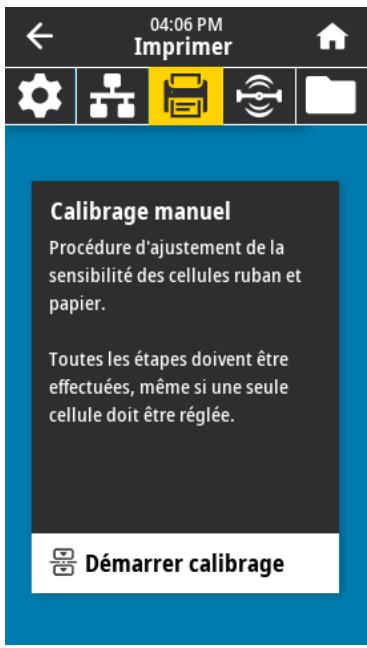
- Appuyez sur Demarrer l'étalonnage.
- Suívez les étapes de la méthode d'étalonnage lorsque vous y étés invite.

IMPORTANT: Suivez la procédure d'étalonnage exactement comme elle est indiquée.
- Appuyez sur Suivant pour passer à l'invite suivante.
- Sur le panneau de configuration, vous pouvez appuyer de manière prolongée sur ANNULER à n'importe qu'elle étape de cette procédure pour annuler le processus d'étalonnage.
- Une fois l'éthalonnage terminé, appuyez sur PAUSE pour quitter le mode Pause et activer l'impression.
Réglage de la pression de la tête d'impression et de la position des leviers
La position des leviers permet de régler la pression de la tête d'impression selon les besoins. Ils peuvent également être déplacés d'un côté à l'autre pour régler la pression dans certaines zones.
Vous devrez peut-être régler la pression de la tête d'impression et la position des leviers si l'une ou plusieurs des situations suivantes se produit :
L'impression est trop claire sur un cote.
Le support ou le ruban a tendance à glisser.
Le ruban a tendance à se plier.
- Vous utilisez un support épais.
- Le support devie d'un côté à l'autre pendant l'impression.
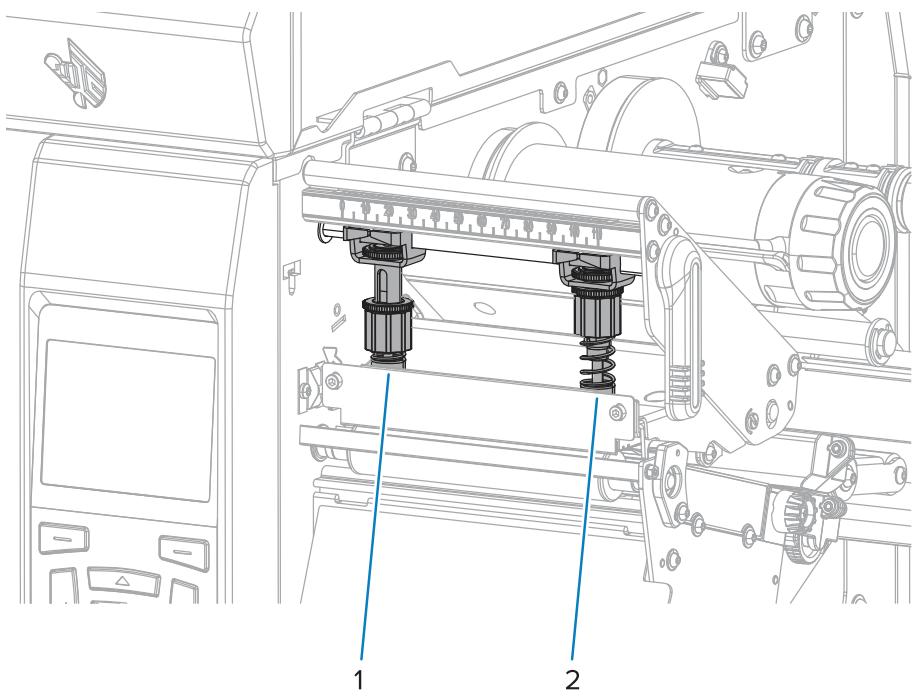
| 1 | Levier intérieur (gauche) |
| 2 | Levier extérieur (droite) |
Réglage de la position des leviers
Si les leviers ne sont pas correctement positionnés ou régles pour appliquer la pression correcte, des problèmes peuvent survenir lors de l'impression. Procedez comme suit pour régler la pression des leviers.
Pour plus de détails sur les circonstances dans lesquelles il peut être nécessaire de régler la pression des leviers, voir Réglage de la pression de la tête d'impression et de la position des leviers à la page 119.
- Ouvrez l'ensemble de la tete d'impression en faisant pivoter le levier d'ouverture de la tete d'impression vers le haut pour réduire la pression sur les leviers.
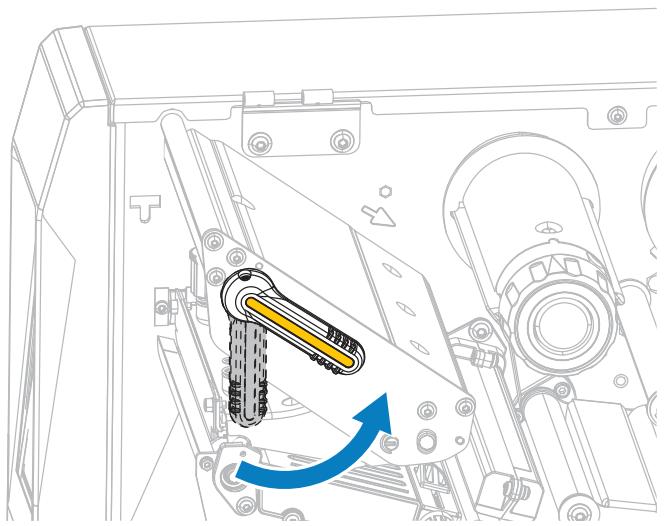
- Desserrez le boulon de verrouillage situé en haut du levier que vous souhaitez déplacer.
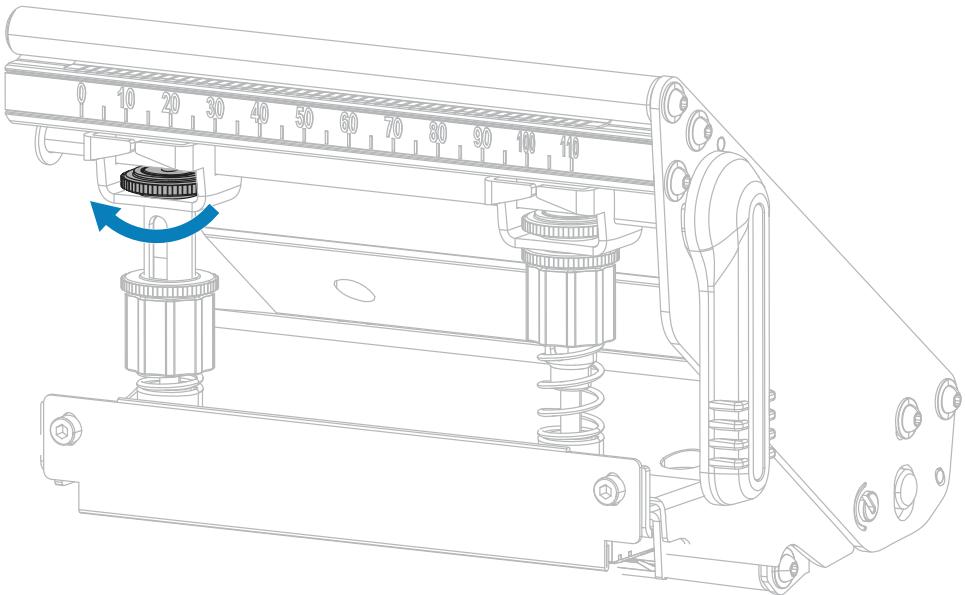
- Repositionnez le levier de sorte à exercer une pression uniforme sur le support. Pour les supports extrémement étroits, placez le levier interieur sur le centre du support et diminuez la pression sur le levier extérieur.
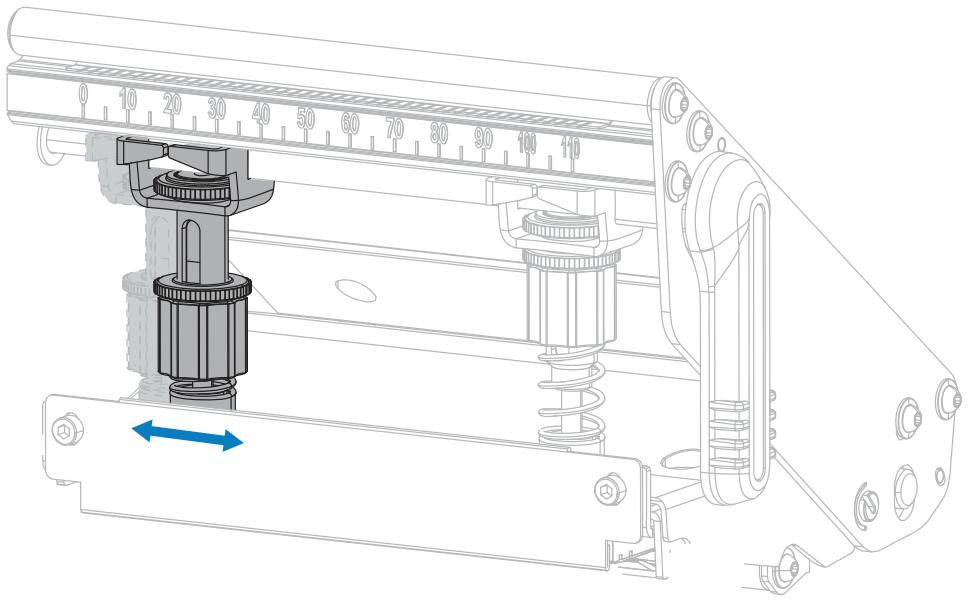
- Serrez le boulon de verrouillage.
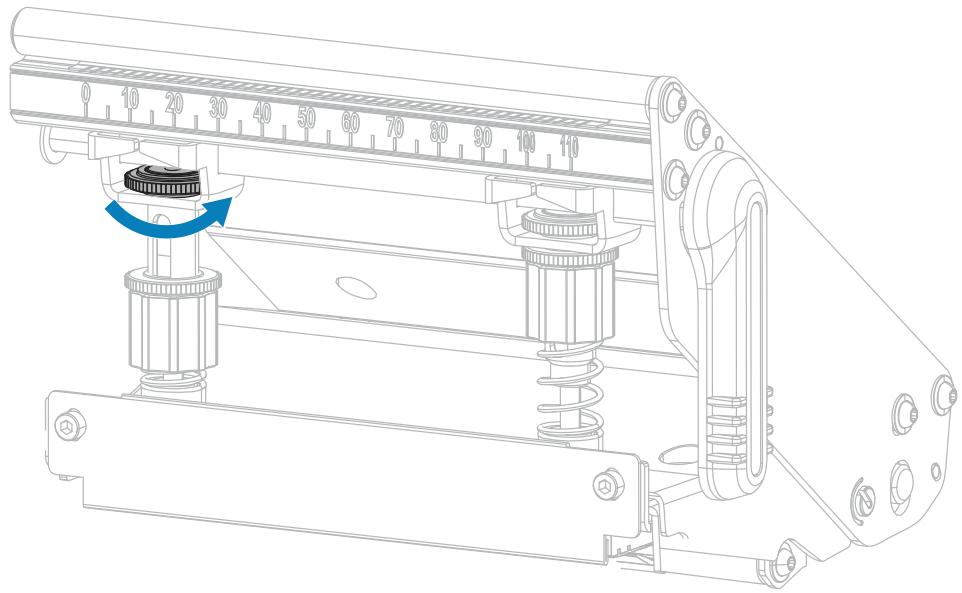
Réglage de la pression de la tête d'impression
Si le positionnement correct des leviers ne résout pas un problème de qualité d'impression ou autre, essayez d'ajuster la pression de la tête d'impression. Optimisez la durée de vie de la tête d'impression en utilisant la pression la plus BASSE produitant la qualité d'impression souhaitée.
- Lancez un Autotest PAUSE à la page 151.
-
Lors de l'impression d'étiquettes, utilisez le panneau de commandes pour réduire le paramètre de contraste jusqu'à ce que les étiquettes s'impriment en gris au lieu de noir. (Voir Qualité d'impression > Contraste dans Menu Imprimer à la page 96.)
-
Vérifiez si vous rencontres l'un des problèmes suivants :
| Si le support... | Alors... |
| Nécessite une pression globale supérieure pour une impression correcte... | Augmentez la pression sur les deux leviers. |
| Nécessite une pression globale inférieure pour une impression correcte... | Diminuez la pression sur les deux leviers. |
| Est imprimé trop clairment sur le côte gauche de l'étiquette... | Augmentez la pression sur le levier intéérieur. |
| Est imprimé trop clairment sur le côte droit de l'étiquette... | Augmentez la pression sur le levier extérieur. |
| Se décale vers la gauche lors de l'impression... | Augmentez la pression sur le levier extérieur OU diminuez la pression sur le levier intéérieur. |
| Se décale vers la droite lors de l'impression... | Augmentez la pression sur le levier intéérieur OU diminuez la pression sur le levier extérieur. |
Sieldomede ces problemesn'existene,poursuivezpas cette procedure.
- Pour régler la pression de la tête d'impression, desserrez l'écrou moleté supérieur du levier à régler.
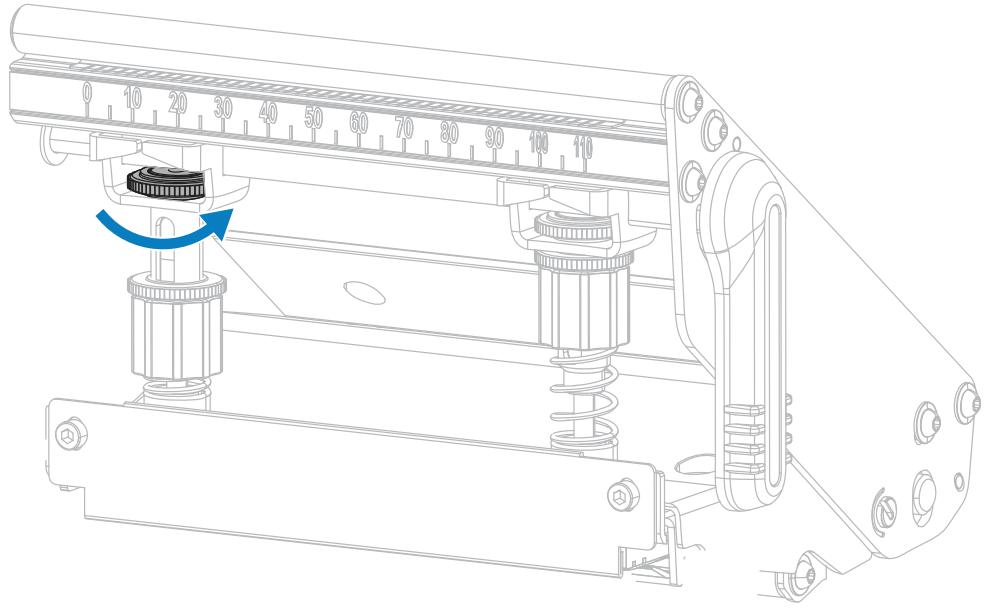
- Augmentez ou diminuuez la pression en tournant I'ecrou inférieur. Tournez dans le sens horaire pour augmenter la pression ( comme illustré ci-dessous à gauche) et dans le sens antihoraire pour la diminuier ( comme illustré ci-dessous à droite).
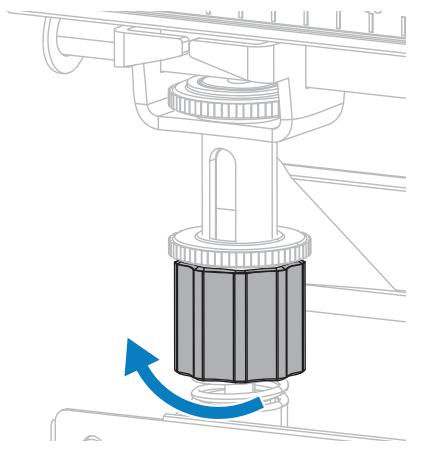
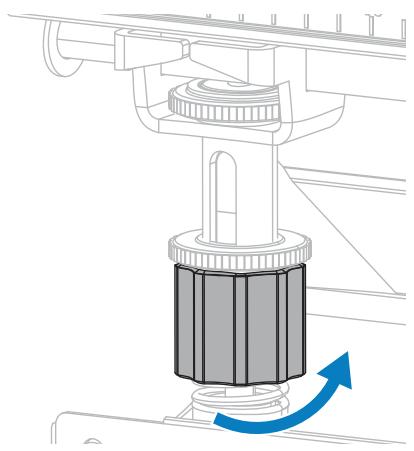
- Maintenez l'écrou inférieur en place et serrez l'écrou moleté supérieur.
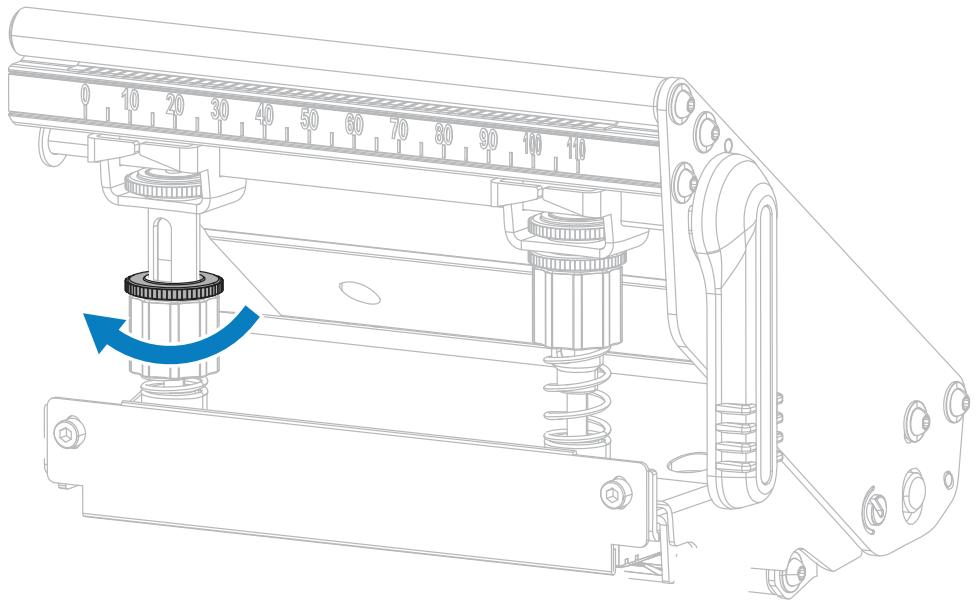
- Si nécessaire, relancez un Autotest PAUSE à la page 151.
- Lors de l'impression d'étiquettes, utilisez le panneau de commandes pour augmenter le paramètre de contraste jusqu'à ce que les étiquettes s'impriment en noir au lieu de gris. (Voir Qualité d'impression > Contraste dans Menu Imprimer à la page 96.)
- Vérifiez la qualité d'impression et, si nécessaire, repétez cette procédure jusqu'à ce que la pression de la tête d'impression soit suffisante.
Réglage de la position du capteur
Ce réglage n'est nécessaire que si l'imprimante ne parvient pas à détecter le haut des étiquettes. Dans ce cas, l'écran affiche une erreur d'absence de support même si un support est charge dans l'imprimante.
Pour les supports non continus presentaient une encoche ou un trou, le capteur doit etre positionné directement au niveau de l'encoche ou du trou.
L'ensemble du capteur de support transmissif se compose de deux parties : une source lumineuse et un capteur de lumière. La partie inférieure du capteur de support est la source deelightre et la partie supérieure du capteur de support est le capteur deelightre. Le support passe entre les deux parties.
Pour les supports non continus prsentant une encoche ou un trou, le capteur doit etre positionné directement au niveau de l'encoche ou du trou.
- Retirez le ruban pour voir clairement le chemin du support.
- Une fois le support charge, localisez le voyant vert situé dans la partie inférieure du capteur de support.
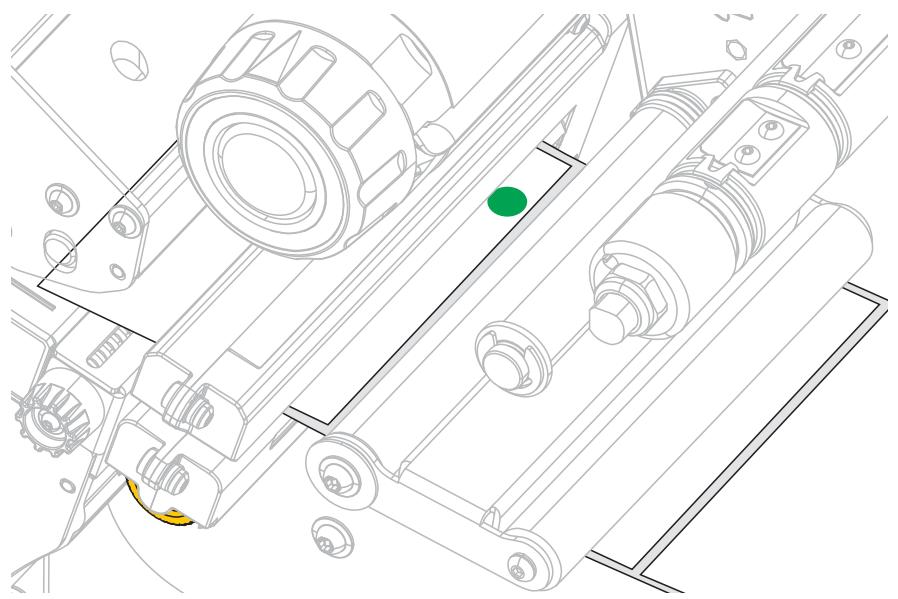
- Si nécessaire, tournez la molette dorée de réglage du capteur transmissif pour déplacer le capteur jusqu'à ce qu'il soit positionné au niveau d'une encoche ou d'un trou dans le support.
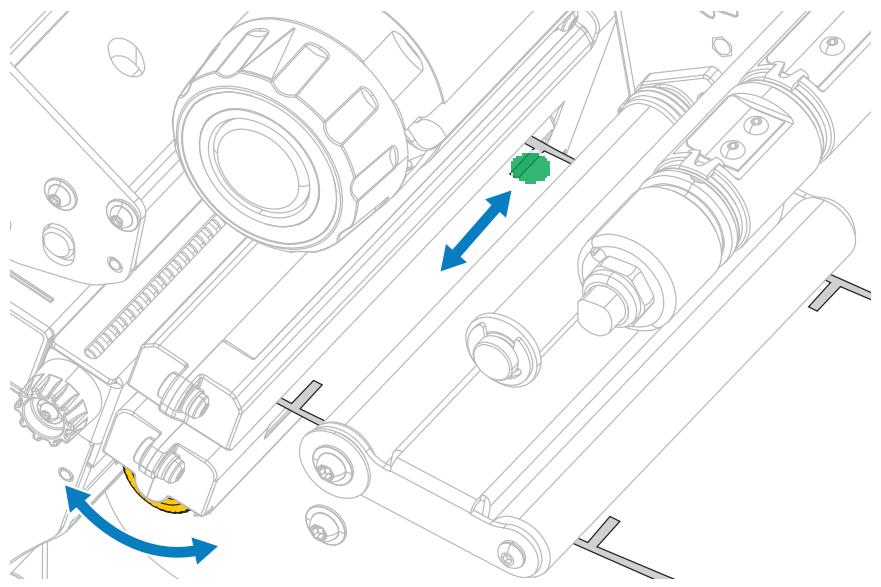
Installation de la plaque de rebobinage et d'enroulement de la bande
La plaque de rebobinage et d'enroulement de la bande est installée dans différentes positions pour le mode Rénrouleur et les modes Prédecollage ou Appicateur.
| Plaque de rebobinage et d'enroulement de la bande installée pour le mode Prédécollage/Applicateur | Plaque de rebobinage et d'enroulement de la bande installée pour le mode Rénrouleur |
Pour l'installation en mode Prédecollage ou Applicateur, suivez les étapes figurant dans la section Installation de la plaque de rebobinage et d'enroulement de la bande installée - Mode Prédecollage et mode Applicateur à la page 125.
Pour l'installation en mode Réenrouleur, suivez les étapes figurant dans la section Installation de la plaque de rembobinage et d'enroulement de la bande - Mode Réenrouleur à la page 127.
Installation de la plaque de rebobinage et d'enroulement de la bande installée - Mode Prédécollage et mode Applicateur

REMARQUE: Ces étapes s'appliquent uniquement à l'installation de la plaque d'enroulement en mode Prédécollage et en mode Applicateur. Pour l'installation de la plaque en mode Réenrouleur, reportez-vous à la section Installation de la plaque de rembobinage et d'enroulement de la bande - Mode Réenrouleur à la page 127.
- Desserrez l'écrou moleté sur la vis extérieure de la base de l'imprimante.
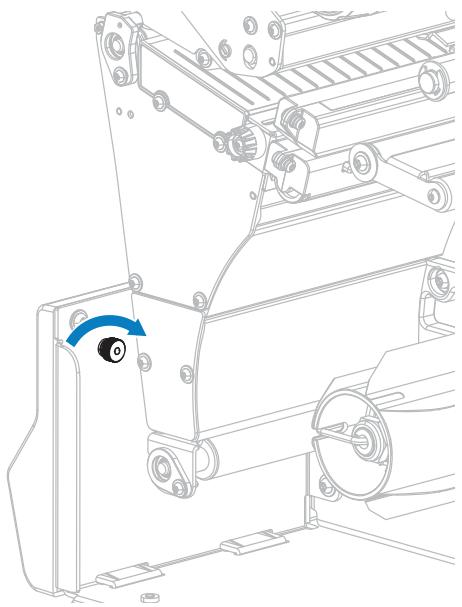
- Alignez le grand trou de l'ouverture de la plaque de rebobinage/prédécollage sur l'écrou moleté, puis faites glisser la plaque vers le bas jusqu'à ce qu'elle touche les goujons.
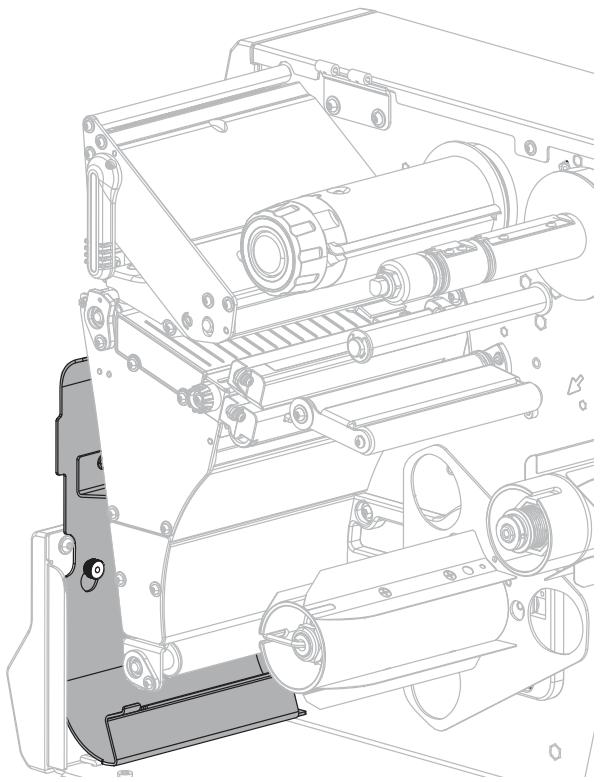
- Serrez l'écrou molete.
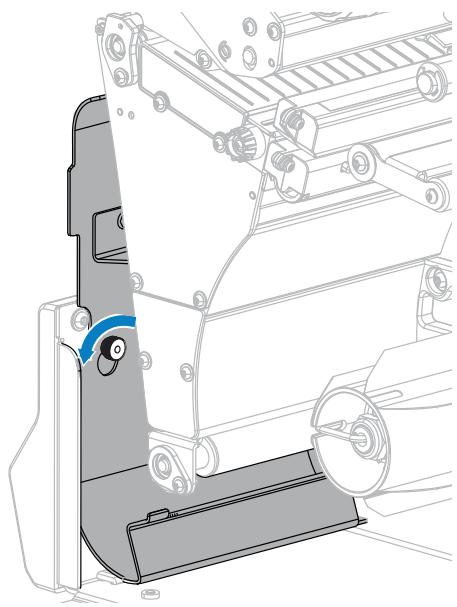
Installation de la plaque de rembobinage et d'enroulement de la bande – Mode Rénrouleur

REMARQUE: Ces étapes s'appliquent uniquement à l'installation de la plaque d'enroulement en mode Réenrouleur. Pour l'installation de la plaque en mode Prédecollage et en mode Applicateur, reportez-vous à la section Installation de la plaque de rebobinage et d'enroulement de la bande installée - Mode Prédecollage et mode Applicateur à la page 125.
- Localisez les quatre encoches de fixation de la plaque de rebobinage et d'enroulement de la bande.
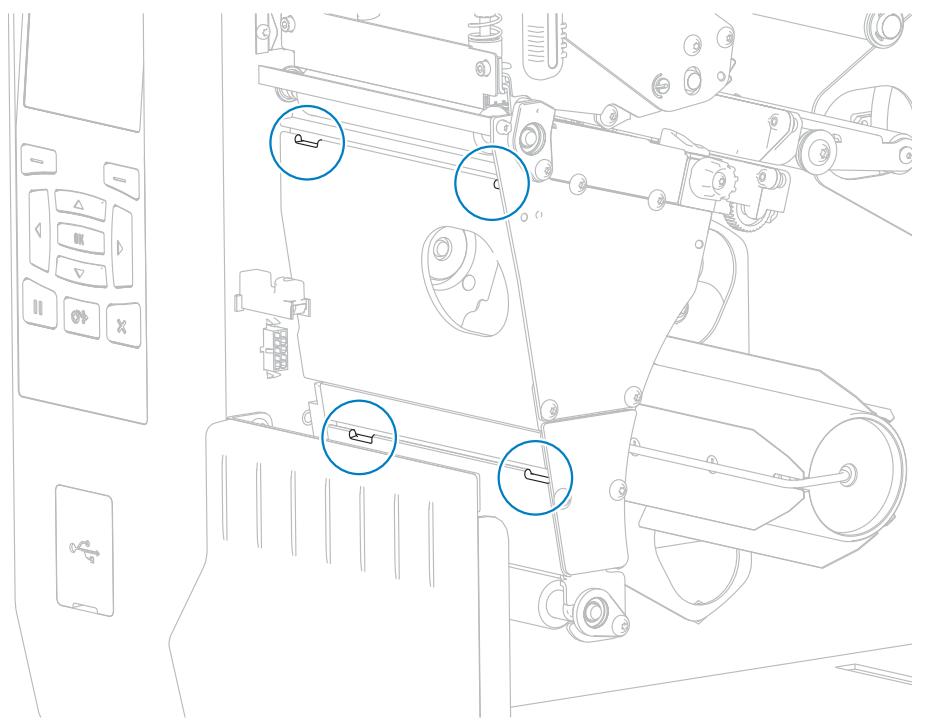
- Localisez les quatre pattes de fixation de la plaque de rebobinage et d'enroulement de la bande.
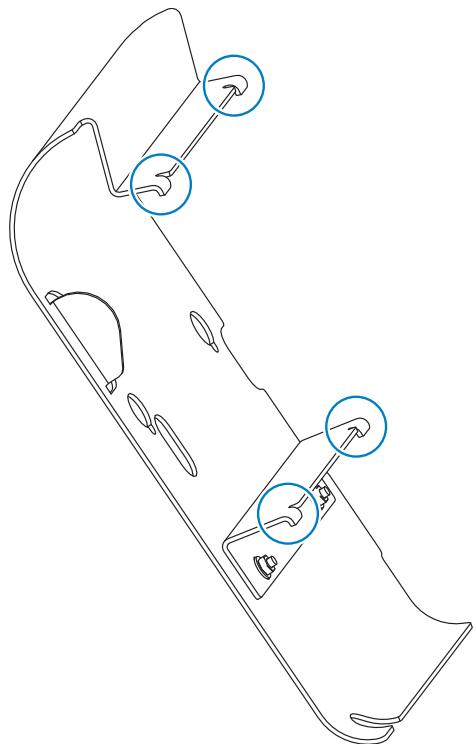
- Insérez les pattes de fixation de la plaque de rebobinage dans les encoches de fixation de l'imprimante, puis faites glisser la plaque de remboinage au maximum vers la gauche.
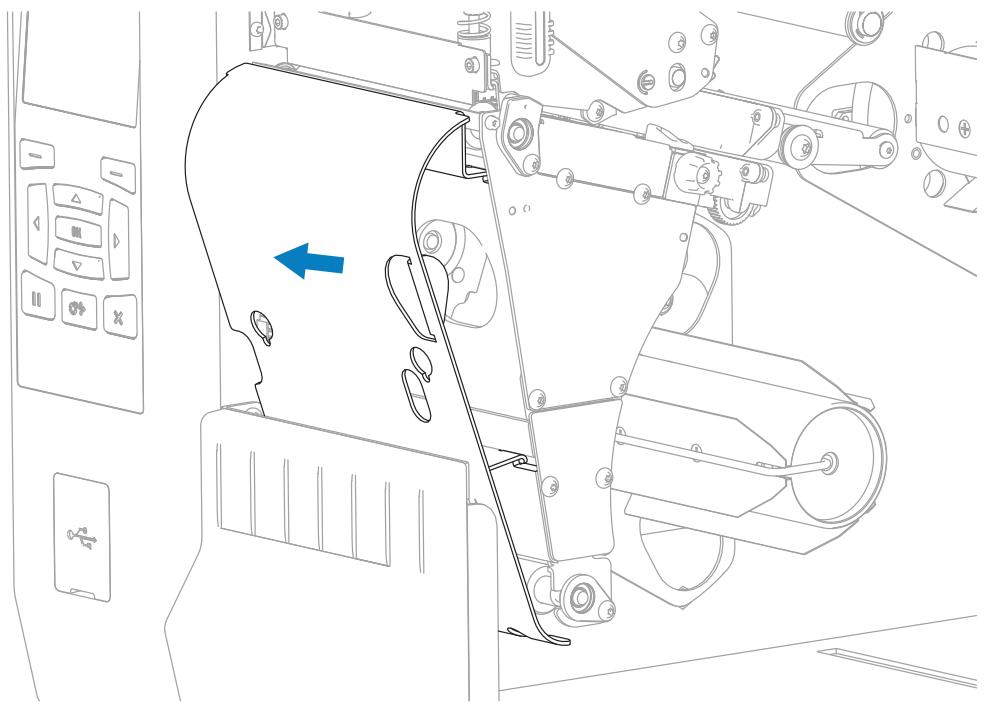
Maintenance de routine
Cette section présente les procédures de nettoyage et de maintenance de routine.
Planning et procédures de nettoyage
La maintenance préventive de routine représentée un élément essentiel du fonctionnement normal de l'imprimante. EnPNANT SOIN DE VOIRE IMPRIMANTE, VOUS POUVE LIMER LES PROBLEMES POTentiels et atteindre/maintenir les normes de qualite d'impression souhaitees.
Au fil du temps, le mouvement du support ou du ruban à travers la tête d'impression cause l'usage du revêtement de protection en céramique, ce qui expose et peut endommager les composants d'impression (points). Pour éviter toute abrasion :
- Nettoyez féquèmment la tête d'impression.
- Réduisez les paramètres de pression exercée sur la tête d'impression et de température de gravure (obscurité) en optimisant l'équilibre entre les deux.
- Lorsque vous utilisez le mode Transfert thermique, assurez-vous que le ruban est aussi large ou plus large que le support. Cela évite d'exposer les éléments de la tête d'impression au matériel d'étiquette plus abrasif.

IMPORTANT : Zebra n'est pas responsable des dommages causés par l'utilisation de produits de nettoyage liquides sur cette imprimante.
Des procédures de nettoyage spécifique sont incluses dans cette section. Suívez le programme de nettoyage recommendé indiqué dans le tableau ci-dessous.

REMARQUE: Ces intevalles de nettoyage recommendés sont fournis à titre indicatif uniquement. Vous devrez peut-être procéder à des nettoyages plus frais selon votre application spécifique et le support que vous utilisez pour l'impression.
Tableau 3 Périodicité de nettoyage recommendée
| Domaine | Méthode | Intervalle | |
| Tête d'impression | Solvant* | Mode Thermique direct: après chaque rouleau de support (ou 150 m [500 pieds] de support en accordéon). Mode Transfert thermique: après chaque rouleau de ruban. | |
| Contre-rouleau | Solvant* | ||
| Capteurs de support | Soufflage d'air | ||
| Capteur de ruban | Soufflage d'air | ||
| Parcours du support | Solvant* | ||
| Chemin du ruban | Solvant* | ||
| Rouleau de pincement (pièce de l'option de prédécollage) | Solvant* | ||
| Module de coupe | Si vous coupez un support continu et sensible à la pression | Solvant* | Après chaque rouleau de support (ou plus fraisquemment, selon votre application et votre support). |
| Si vous coupez une pile d'étiquettes ou de la bande d'étiquette | Solvant* et soufflage d'air | Après deux ou trois rouleaux de support. | |
| Barre de déchirement/prédécollage | Solvant* | Une fois par mois. | |
| Capteur de prise d'étiquette | Soufflage d'air | Une fois tous les six mois. | |
| REMARQUE: *Zebra recommante d'utiliser le kit de maintenance préventive (réf. 47362 ou le multipack réf. 105950-035). À la place de ce kit de maintenance préventive, vous pouvez utiliser un chiffon non pelucheurs imbibé d'une solution d'alcool isopropylique à 99,7%. Pour les imprimantes de 600 pp, utilisez le film de nettoyage Save-a-Printhead. Ce matériel à revêtement spécial élimine l'accumulation de saletés sans endommager la tête d'impression. Contactez vous revendeur ou distributeur agréé pour plus d'informations. | |||
Nettoyage de l'extérieur, du compartment papier et des capteurs
Avec le temps, de la poussière, de la saleté et d'autres débris peuvent s'accumuler à l'intérieur et à l'extérieur de l'imprimante, sur tout dans un environnement de fonctionnement difficile.
Nettoyage de l'extérieur de l'imprimante
Nettoyez les surfaces extérieures de l'imprimante avec un chiffon non pelucheux et une petite quantité de produit de nettoyage doux, si nécessaire. N'utilise pas de produits de nettoyage agressifs ou abrasifs, ni de solvants.

IMPORTANT : Zebra n'est pas responsable des dommages causés par l'utilisation de produits de nettoyage liquides sur cette imprimante.
Nettoyage du compartment papier et des capteurs
- Brossez, aspiréz ou soufflez de l'air sur les peluches de papier et la poussière accumulées pour les retarder des chemins des supports et des rubans.
- Brossez, aspiréz ou soufflez de l'air sur les peluches de papier et la poussière accumulées pour les retarder des capteurs.
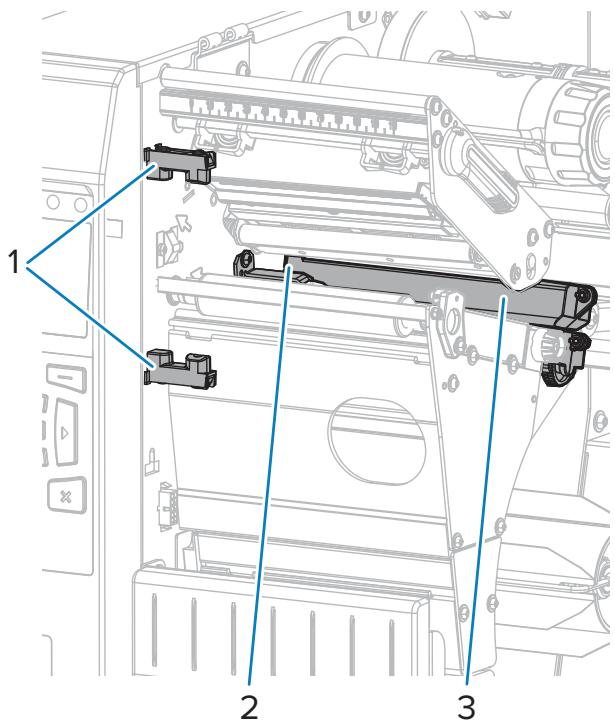
| 1 | Capeur de prise d'étiquette |
| 2 | Capeur de ruban |
| 3 | Capeur de support |
Nettoyage de la tête d'impression et du contre-rouleau
Une qualité d'impression irrégulière, comme des espaces vides dans le code-barres ou les graphiques, peut être le signe d'une tête d'impression sale. Pour connaître le programme de nettoyage recommandé, reportez-vous à la section Planning et procédures de nettoyage à la page 129.

IMPORTANT: Mème si vous n'avez pas besoin demettre l'imprimante hors tension lorsque vous travaillé àproximé d'une tête d'impression ouverte, Zebra vous recommande de le faire par mesure de précaution.
Si vous mettez l'imprimante hors tension, tous les paramètres temporaires, tels que les formats d'étiquette, seront perdus et vous devrez les charger à nouveau avant de reprendre l'impression.

ATTENTION-ESD: Avant de toucher l'ensemble de la tête d'impression, faites disparaitre la charge électrique éventuellesment accumulée en touchant le cadre métallique de l'imprimante ou en utilisant un bracelet et un tapis antistatiques.
- Soulevez le cache du support.
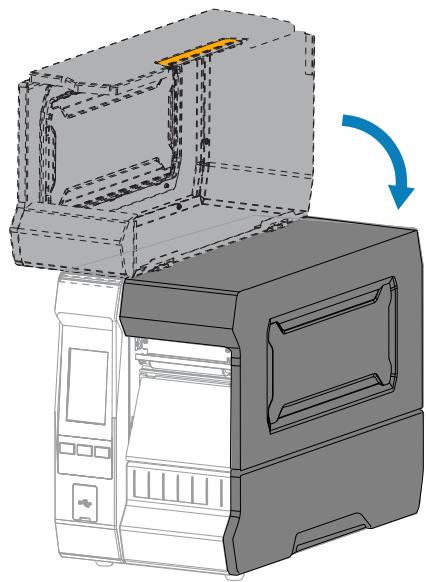

ATTENTION: SURFACE CHAUBE: La tête d'impression peut être chaude et cause de graves brûlures. Laissez la tête d'impression refroidir.
- Ouvrez l'ensemble de la tete d'impression en faisant pivoter le levier d'ouverture de la tete d'impression vers le haut.
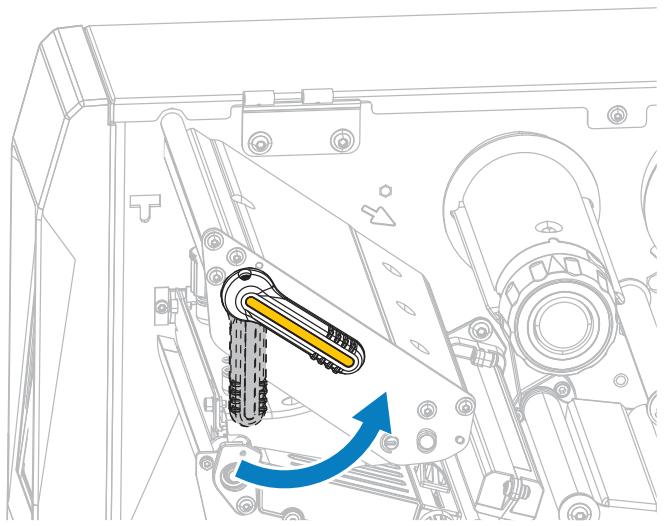
- Retirez le ruban (le cas échéant) et le support.
- À l'aide de l'écouvillon fourni dans le kit de maintenance préventive Zebra, essuyez la bande marron de l'ensemble de la tête d'impression d'un bout à l'autre. Vous pouvez utiliser à la place de ce kit de
maintenance préventive un écouillon propre imbibé d'une solution d'alcool isopropylique à 99,7%.
Attendez quelques instantes que le solvant s'évapore.
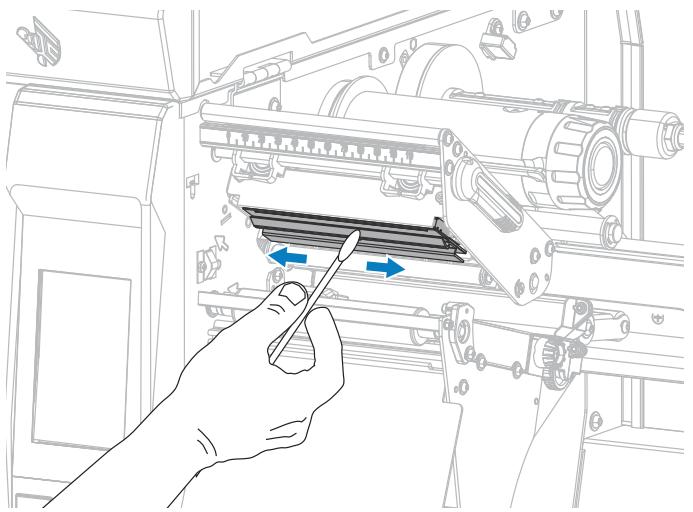
- Tout en faisant tourner manuellement le contre-rouleau, nettoyez-le soigneusement à l'aide de l'écouvillon. Attendez quelques instants que le solvant s'évapore.
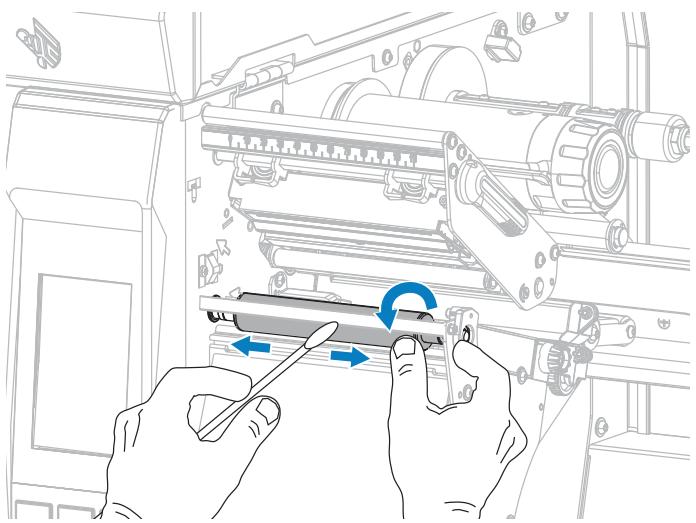
-
Rechargez le ruban (le cas échéant) et le support. Pour obtenir des instructions, reportez-vous à la section Chargement du ruban à la page 56 ou Chargement du support à la page 31.
-
Faites pivoter le levier d'ouverture de la tete d'impression vers le bas jusqu'à ce que la tete d'impression soit en place et verrouillée.
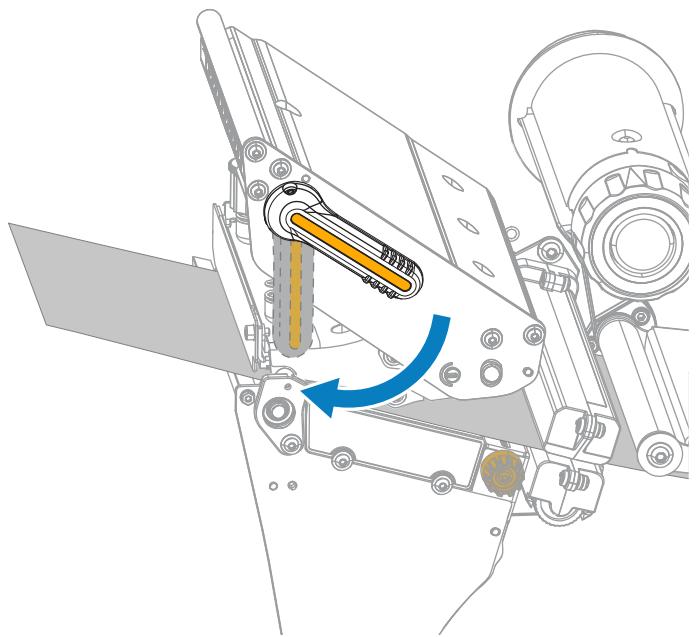
- Refermez le cache du support.
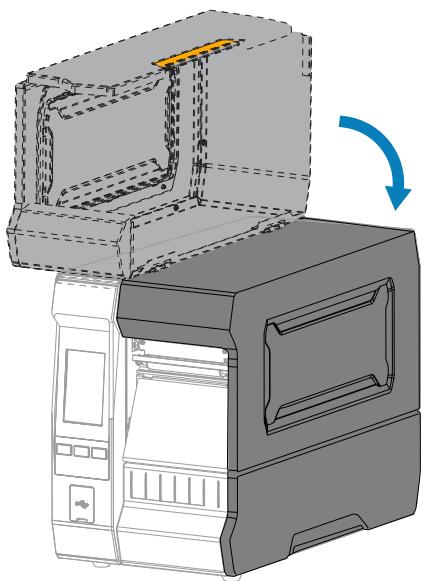
L'imprimante est prete a fonctionner.
- Appuyez sur PAUSE pour quitter le mode Pause et activer l'impression.
L'imprimante peut effectuer un étalonnage de l'étiquette ou charger une étiquette, en fonction de vos paramètres.

REMARQUE: Si cela n'améliore pas la qualité d'impression, essayez de nettoyer la tête d'impression à l'aide du film de nettoyage Save-A-Printhead. Ce matériel à revêtement spécial élimine l'accumulation de saletés sans endommager la tête d'impression.
Contactez vous revendeur Zebra agréé pour plus d'informations.
Nettoyage et lubricification du module de coupe
Si le massicot ne coupe pas les étiquettes proprement ou si les étiquettes restent bloquées, nettoyez les lames du massicot. ÀpRES avoir nettoyé les lames, lubrifiez-les pour prolonger la durée de vie de votre module de massicot.

ATTENTION—CHOC ÉLECTRIQUE: Mettez l'imprimante hors tension (O) et débranchez-la de la source d'alimentation avant d'effectuer la procédure suivante.
- Mettez l'imprimante hors tension (O) et débranchez le cordon d'alimentation CA.
- Soulevez le cache du support.
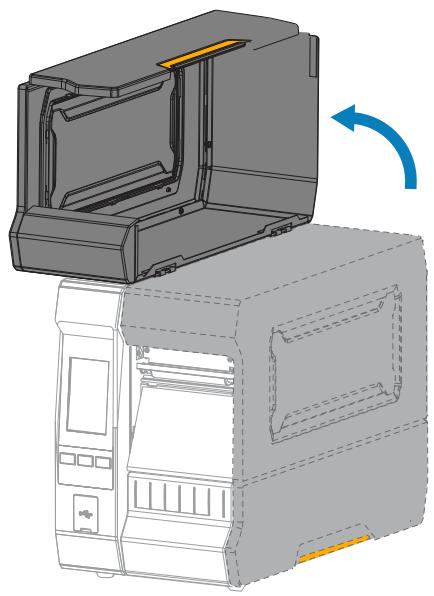
- Retirez le support charge qui passé dans le module de massicot.

ATTENTION: La lame de coupe est bien aiguisée. Ne touche pas et ne frotte pas la lame avec vos doigts.
4. Retirez le bac de récepération du massicot (le cas échéant).
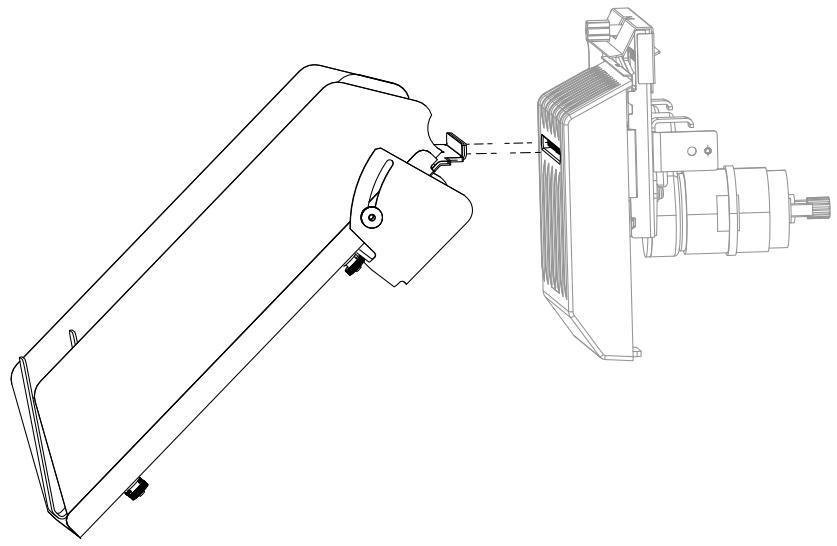
- Desserrez et retirez la vis papillon et la rondelle de blocage situées sur la protection du massicot.
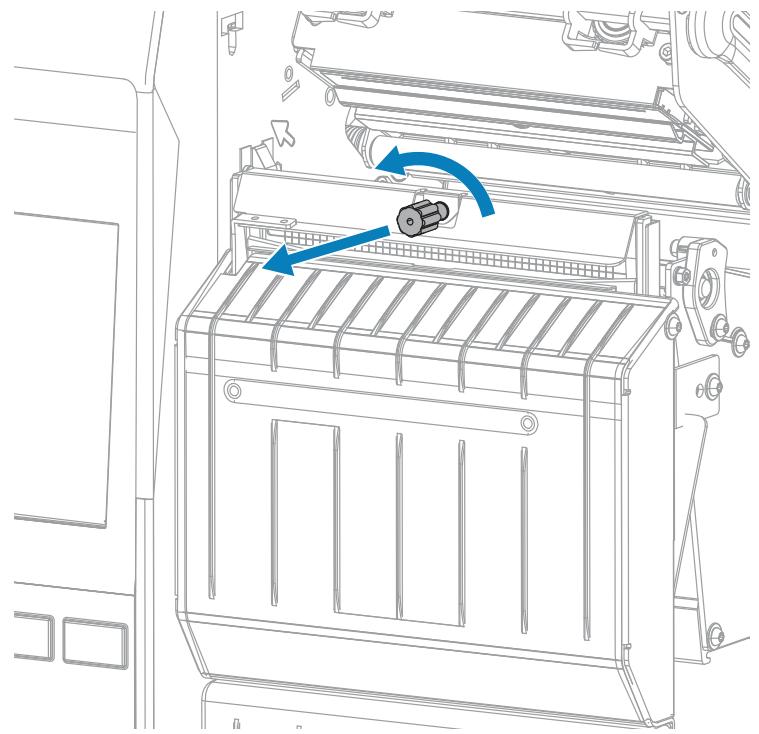
- Retirez la protection du massicot.
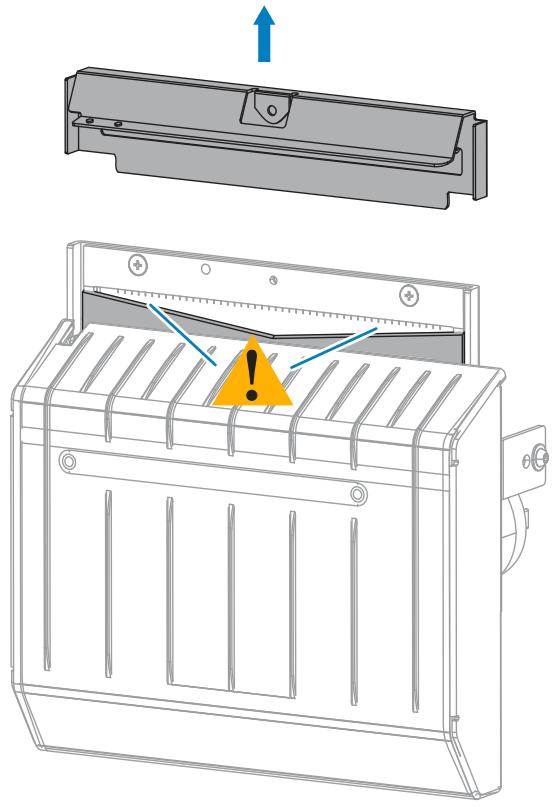

ATTENTION: La lame de coupe est bien aiguisée. Ne touche pas et ne frotte pas la lame avec vos doigts.
- La lame de coupe est-elle complètement exposée?
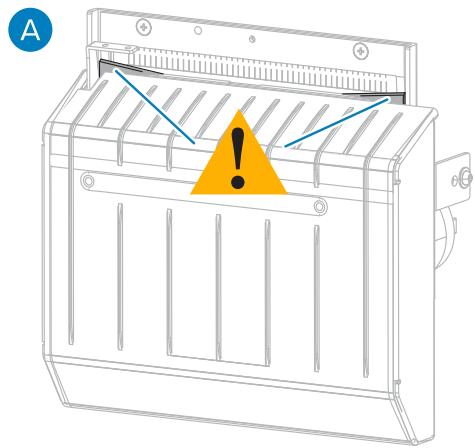
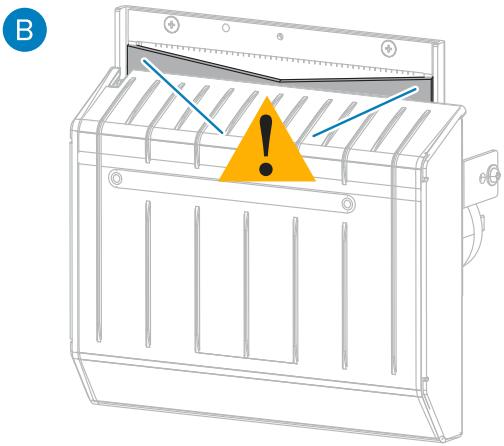
| A | Lame en position abaissee | B | Lame entièrement exposée |
| Si la lame est... | Alors... |
| Abaissée (A) | Effectuez les sous-étapes de cette étape pour retarder le module de coupe de l'imprimante afin de pouvoir faire pivoter la lame vers le haut. |
| Entièrement exposée (B) | Passez à l' étape 8 de cette procédure. |

IMPORTANT: Cette partie de la procédure doit être effectuee UNIQUEMENT par des utilisateurs experimentés et uniquement lorsque la lame de coupe n'est pas entiement exposée pour le nettoyage, comme indiqué à l'etape precedente.
a) Retirez la vis de montage du massicot.
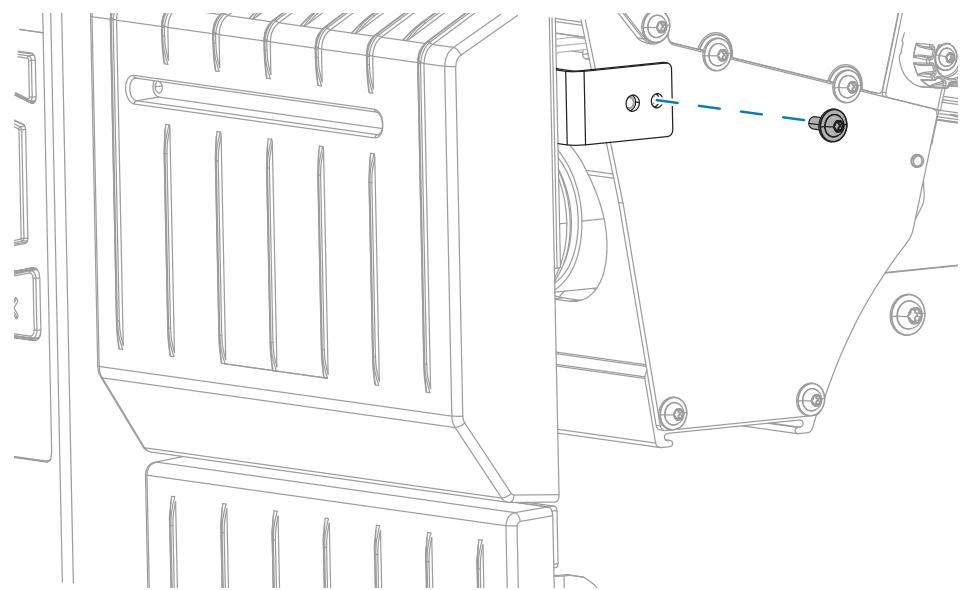
b) En vous reférant à l'image fournie dans cette étape, faites glisser le module de coupe vers la droite pour aligner les languettes du massicot (1) et du capot (2) sur les logements correspondants de l'imprimante (3), puis soulevez le module de coupe pour le retirer de l'imprimante. Veillez à ne
pas endommager les fils qui relient le module de coupe à l'imprimante. Si vous le souhaitez, vous pouvez débrancher ces fils.
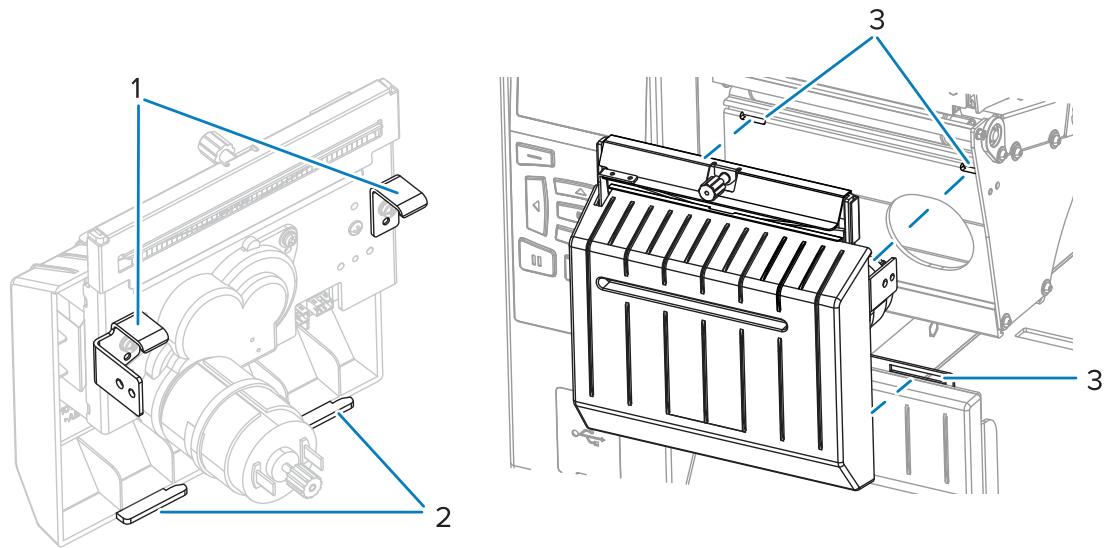

ATTENTION: La lame de coupe est bien aiguisée. Ne touche pas et ne frotte pas la lame avec vos doigts.
c) À l'arrière du module de coupe, faites tourner la vis papillon du moteur du massicot afin d'exposer complètement la lame de coupe.
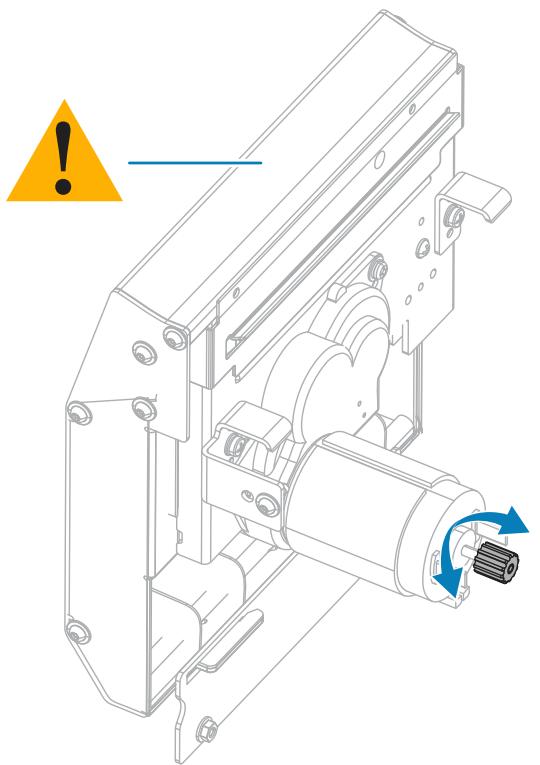
d) Si vous avez débranché les fils qui relient le module de coupe à l'imprimante, reconnectectez-les.
e) En vous reférant à l'image fournie dans cette étape, alignez les languettes du massicot (1) et du capot (2) sur les logements correspondants de l'imprimante (3), puis faites glisser le massicot dans l'imprimante. Veillez à ne pas endommager les fils qui relient le module de coupe à l'imprimante.
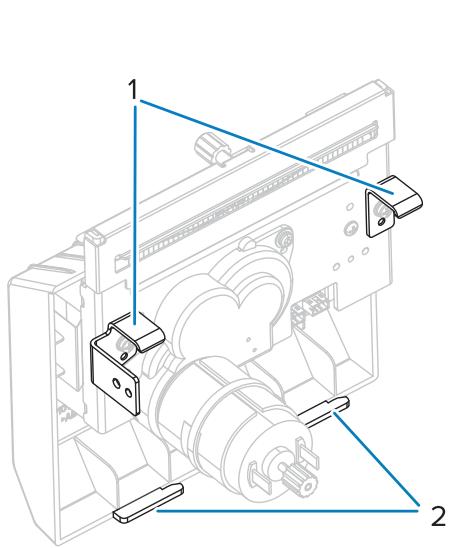
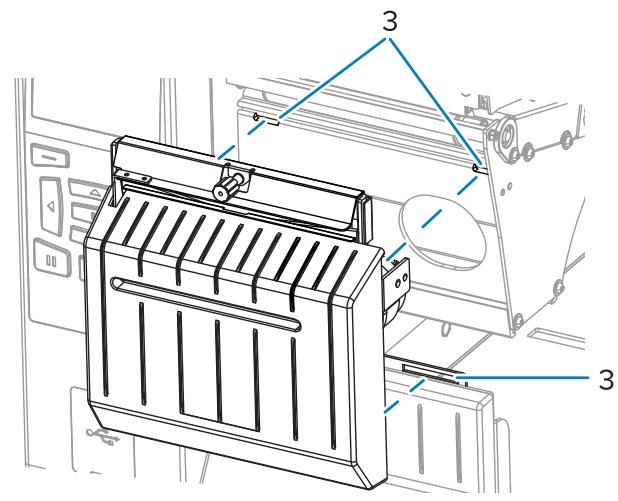
f) Faites glisser le module de coupe vers la gauche, puis réinstallé la vis de montage du massicot.
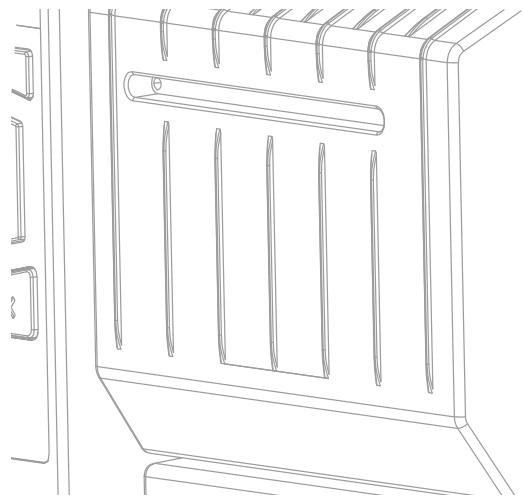
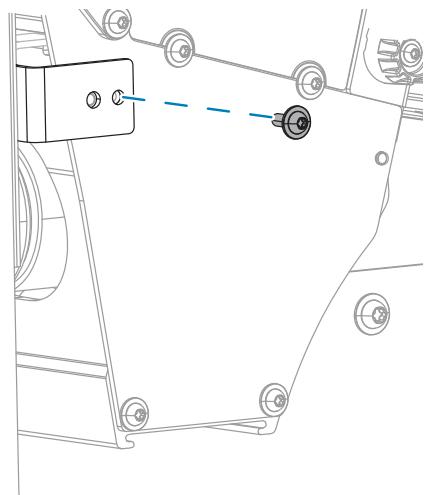
g) Passez à l'étape suivante de cette procédure.
- Utilisez l'écouvillon du kit de maintenance préventive (référence 47362) pour essayer le long de la surface de coupe supérieure et de la lame du massicot. Vous pouvez utiliser à la place de ce kit de
maintenance préventive un écouillon propre imbibé d'une solution d'alcool isopropylique à 99,7%.
Attendez quelques instantes que le solvant s'évapore.
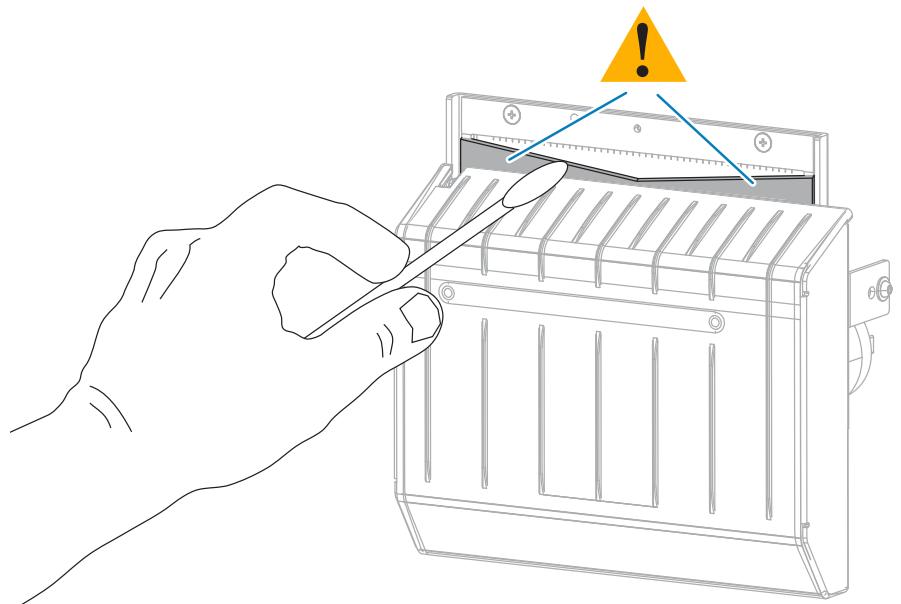
- Une fois que le solvant s'est evaporé, trempez un écouvillon propre dans un lubrifiant à base de silicone haute viscosité à usage général ou d'huile PTFE.
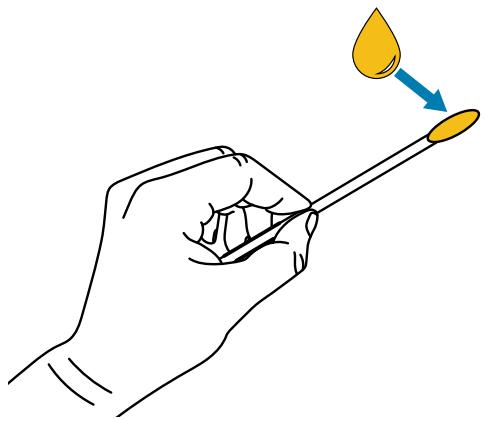
- Appliquez-en une couche uniforme le long de toutes les surfaces exposées des deux lames du massicot. Retirez tout excès d'huile afin qu'elle n'entre pas en contact avec la tete d'impression ou le contre-rouseau.
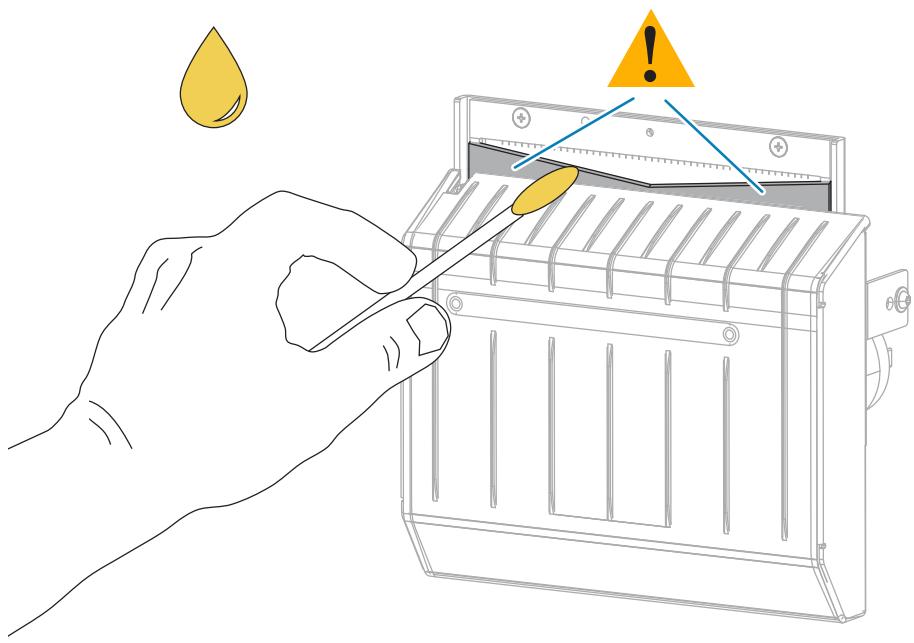

ATTENTION: La lame de coupe est bien aiguisée. Remettez en place la protection du massicot afin de garantir la sécurité de l'opérateur.
- Remettez la protection du massicot en place.
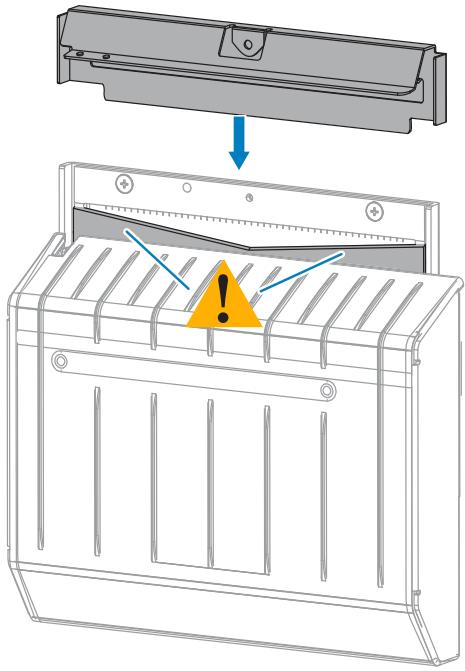
- Fixez-la avec la vis papillon et la rondelle de blocage que vous avez retirées precedemment.
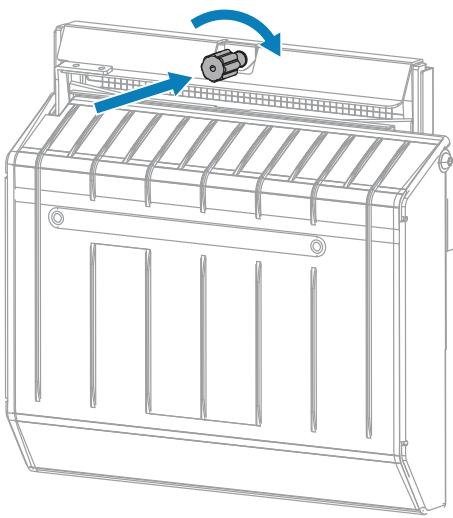
- Rechargez le support.
- Refermez le cache du support.
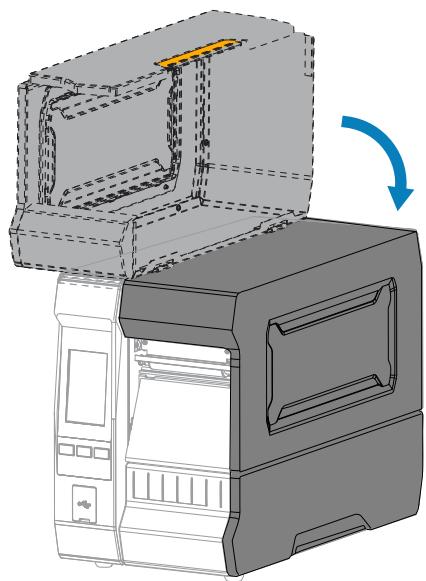
- Réinstallé le bac de récapuration du massicot (le cas échéant).
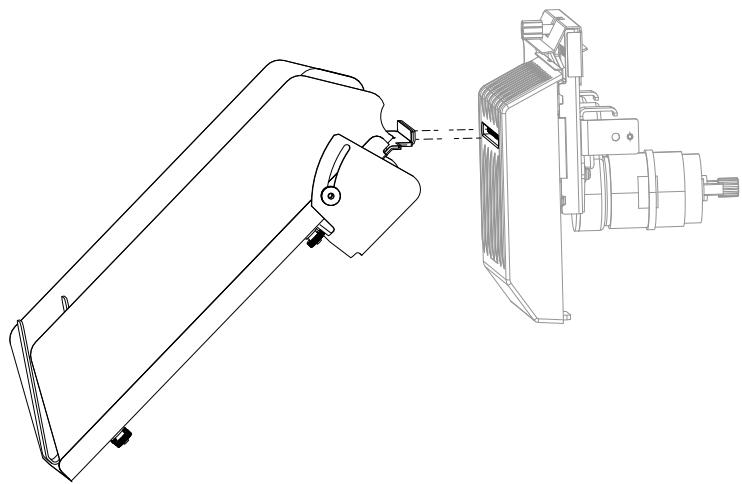
- Branchez l'imprimante à sa source d'alimentation, puis mettez-la sous tension (I).
La lame du massicot se replace en position de fonctionnement.
Si le dispositif de coupe continue à ne pas fonctionner correctement après avoir été nettoyé et lubrifié à l'aide de cette procédure, contactez un technicien de maintenance agréé pour obtenir de l'aide.
Retrait d'un ruban usage
Retirez au moins le ruban usage de l'axe d'enroulement du ruban à chaque fois que vous changez le rouleau de ruban.
Lorsque la largeur du ruban est inférieure ou égale à la moitié de la largeur de la tête d'impression, retirez le ruban usage à chaque fois que vous chargez un nouveau rouleau de support. Cela permet de s'assurer que la pression inégale exerçée sur l'axe d'enroulement du ruban n'interfère pas avec les barres de déverrouillage du ruban sur l'axe.
- Le ruban est-il terminé?
| Si le ruban... | Procedure à suivre |
| Est terminé | Passez à l'étape suivante de cette méthode. |
| N'est pas terminé | Coupez ou cassez le ruban avant l'axe d'enroulement du ruban. |
| ATTENTION-ENDOMMAGEMENT DU PRODUIT: Ne coupez pas le ruban directement sur l'axe d'enroulement du ruban. Vous risqueriez d'endommager l'axe. |
- Tout en tenant l'axe d'enroulement du ruban, tournez le bouton de déverrouillage du ruban vers la gauche jusqu'à ce qu'il s'arrête.
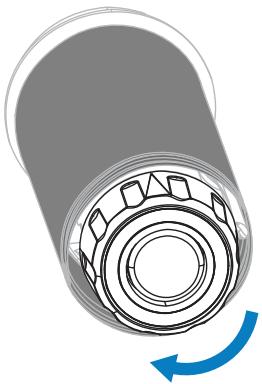
Les barres de déverrouillage du ruban pivotent vers le bas, ce qui facilitite la prise de l'axe sur le ruban usage.
- Retirez le ruban usage de l'axe d'enroulement du ruban et jetez-le.
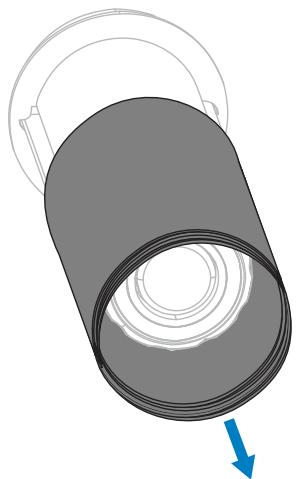
Remplacement des composants de l'imprimante
Certain composants de l'imprimante, tels que la tete d'impression et le contre-rouleau, peuvent s 用户 au fil du temps et être facilement replacés. Un nettoyage régulier peut prolonger la durée de vie de certains de ces composants.
Reportez-vous à la section Planning et procédures de nettoyage à la page 129 pour connaître les intervalles de nettoyage recommandés.
Commande de pieces de rechange
Les imprimantes Zebra sont conçues pour fonctionner uniquement avec des têtes d'impression Zebra d'origine, optimisant ainsi la sécurité et la qualité d'impression. Contactez votre revendeur Zebra agréé pour vous renseigner sur la commande de pieces de rechange.
Recyclage des composants de l'imprimante

La majorité des composants de cette imprimante sont recyclables. La carte logique principale de l'imprimante peut composer une batterie. Vous doivent au rebut de manière appropriée.
Ne jetez aucun composant de l'imprimante avec les déchets municipaux non triés. Mettez la batterie au rebut conformément aux réglementations locales et recyclez les autres composants de l'imprimante en respectant les normes locales. Pour plus d'informations, rendez-vous sur zebra.com/environment.
Stockage de l'imprimante
Si vous n'allez pasmettre l'imprimante en marche immediatement, emballez-la a l'aide des matieresaux d'emballage d'origine. Stockez l'imprimante dans les conditions suivantes:
- Température: -40 à 60 °C (-40 à 140 °F)
- Humidité relative : 5 à 85 % sans condensation
Lubrification
Le module de massicot est le seul élément de l'imprimante qui doit être lubrifié.
Suivez les instructions de la section Nettoyage et lubricification du module de coupe à la page 135.

REMARQUE: Lubrifiez uniquement cette piece de l'imprimante.

ATTENTION-ENDOMMAGEMENT DU PRODUIT : Certains lubricifants disponibles sur le marché endommagent les pieces mécaniques et les éléments de finition lorsqu'ils sont utilisés sur cette imprimante.
Diagnostic et dépannage
Cette section fournit des tests de diagnostic et autres informations qui peuvent vous aider à optimiser l'impression ou à résoudre les problèmes liés à votre imprimante.
Rendez-vous sur zebra.com/zt600-info pour acceder à des vidés et à des informations en ligne supplémentaires qui vous aidont à configurer et à gérer votre imprimante.
Évaluation de la qualité des codes-barres
La figure ci-dessous montre comment les paramètres de l'imprimante, tels que l'obscurité et la vitesse d'impression, peuvent affecter la qualité des codes-barres imprimés.
Réglez l'obscurité d'impression sur le paramètre le plus bas pour obtenir une bonne qualité d'impression. L'Assistant de qualité d'impression décrit à la section Exécution de l'assistant d'impression et impression d'une étiquette de test à la page 59 peut vous aider à déterminer les autres paramètres.
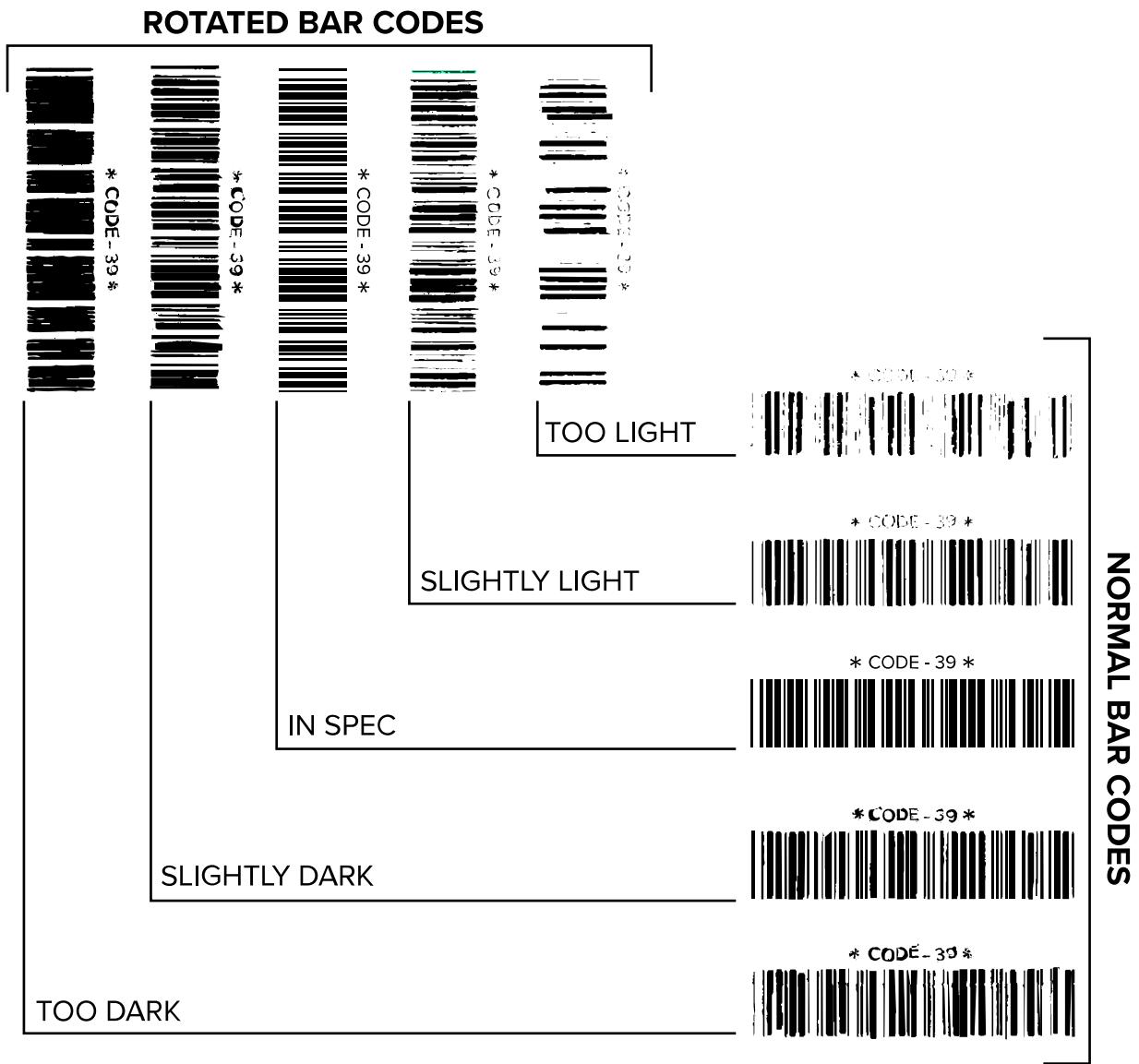
Figure 3 Comparaison du niveau de contraste des codes-barres
| Apparance | Description |
| Étiquettes trop sombres | Assez évident. Ces étiquettes peuvent être lisibles, mais ne sont pas « conformes aux spécifications ». • La taille des barres des codes-barres normaux augmente. • Les ouvertures des petits caractères alphanumériques peuvent être remplies d'encre. • Les barres et espaces des codes-barres pivotés sont reliés. |
| Étiquettes légèrement sombres | Pas aussi évident que pour les étiquettes trop sombres. • Le code-barres normal est « conforme aux spécifications ». • Les petits caractères alphanumériques sont en gras et peuvent sembler légèrement replis. |
| • Les espaces entre les codes-barres pivotés sont petits par rapport au code « conforme aux spécifications », ce qui peut rendre le code illisible. | |
| Étiquettes « conformes aux spécifications » | Seul un vérificateur peut confirmer qu'une étiquette est « conforme ou non aux spécifications», mais celle-ci présente généralement des caractéristiques visibles. • Le code-barres normal présente des barres complètes et uniformes et des espaces clairs et distincts. • Le code-barres pivoté comprend des barres complètes et uniformes et des espaces clairs et distincts. Mème s'il n'est pas aussi net qu'un code-barres légèrementASF, ce code-barres est « conforme aux spécifications ». • Dans les styles normal et pivoté, les petits caractères alphanumericisques semblent complets. |
| Étiquettes légèrement claires | Dans certains cas, il est préférible d'utiliser ces étiquettes plutôt que des étiquettes légèrement sombres pour les codes-barres « conformsomes aux spécifications ». • Les codes-barres normaux et pivotés sont « conformsomes aux spécifications», mais les petits caractères alphanumericisques peuvent ne pas être complets. |
| Étiquettes trop claires | Ces étiquettes sont évidentes. • Les codes-barres normaux et pivotésprésentent des barres et des espaces incomplets. • Les petits caractères alphanumericisques sont illisibles. |
Étiquettes de configuration
Deux des éléments de diagnostic les plus couramment utilisés sont les étiquettes de configuration de l'imprimante et réseau. L'analyse des informations figurant sur ces étiquettes peut vous aider à résoudre d'eventuels problèmes.
Pour imprimer une étiquette de configuration de l'imprimante, appuyez sur Menu > Paramètres > Imprimer les paramètres système.
Figure 4 Exemple d'étiquette de configuration de l'imprimante
| PRINTER CONFIGURATION |
| Zebra TechnologiesZTC ZT620R-203p1 ZPL76J162700886 |
| +30.0..DARKNESS6.0 IPS..PRINT SPEED-.007..TEAR OFF.. |
| CONTINUOUS..MEDIANA TYPETRANSM1SSIVE..SENSORS SELECTDIRECT-THERMAL..PRINT WPEEDATE1344..PRINT WIDTH2000..LABEL LENGTHP1085892/00005 2.. |
| 15.0IN INHIBIT 380MM..MAXIMUM LENGTHMAINT OFF..EARLY WARNINGCONNECTED..USB COMM.BIDIRECTIONAL..PARALLEL COMM.RS232..SERIAL COMM.B500..B BITS..DATA BITSNONE.NONE..PARTYXON/XOFF..HOST HANDSHAKE NONE..PROTOCOLNORMAL MODE..COMMUNICATIONSFORMAT OPTIONSFORMAT PREFERSELEINITIAR CHARPL ITINACTIVE..COMMAND OVERRIDEFEED.MEDIA POWER UPLENGTH.DEFAULTBACKFEEDLABEL TOP+0000..LEFT POSITIONOFF..APPLICATOR PORTEMPAERED..ERROR ON PAUSEERROR ON S1GERRORS.. |
| ENABLED.PULSE MODE..STANDARD..REPRINT MODE080..WEB SENSOR090..MEDIA SENSOR255..TAKE LABEL027..MARK SENSOR027..MARK MED SENSOR000..TRANS GAIN005..TRANS BASE060..TIME BID002..MARK GAIN100..MARK LEDDPCSWIFXM..MODES ENABLEDMODES DISABLENDRESOLUTIONLINK-OS VERSIONFIRMAREA1.3.. |
| 16.022.99..R32768k..RAM524288k..E. |
| NONE.MEDIUM CONVERTMM/DD/YYYY 24HR...IDLE DISPLAYRTC DATERTC TIME |
| 05/11/17...06:40...ENABLED.ZBT2.1...ZBT VERSIONREADY...ZBT STATUSTFMHGE MICRORFID READER20.00.00.01.03.00.18.R1.03.00.18.R1.03.00.18.R1.03.00.18.R1.03.00.18.R1.03.00.18.R1.03.00.18.R1.03.00.18.R1.03.00.18.R1.03.00.18.R2.788 IN.2.788 IN.2.788 IN.2.788 IN.2.788 IN.2.788 IN.2.788 IN.2.788 IN.2.788 IN.2.788 IN.2.788 IN.2.788 IN.2.788 IN.2.788 IN.2.788 IN.2788 IN.2788 IN.2788 IN.2788 IN.2788 IN.2788 IN.2788 IN.2788 IN.2788 IN.2788 IN.2788 IN.2788 IN.2788 IN.2788 IN.2788 IN.2788 IN.2788 |
| ADAPTIVE ANTENNARFID ANTHONNEL570 LABELS..NONRESET CNTR570 LABELS..RESET CNTR570 LABELS..RESET CNTR22.788 IN.2.788 IN.2.788 IN.2.788 IN.2.788 IN.2.788 IN.2.788 IN.2.788 IN.2.788 IN.2.788 IN.2.788 IN.2.788 IN.2.788 IN.2.788 IN.2 7.00.17.00.17.00.17.00.17.00.17.00.17.00.17.00.17.00.17.00.17.00.17.00.17.00.17.00.17.00.17.00.17.00.17.01.00.17.01.00.17.01.00.17.01.00.17.01.00.17.01.00.17.01.00.17.01.00.17.01.00.17.01.00.17.01.00.17.01.. |
| FIREWARE IN THIS PRINTER IS CIPRTIGHT |
Pour imprimer une étiquette de configuration réseau, appuyez sur Menu > Réseaux > Imprimer : Informations réseau.
Figure 5 Exemple d'étiquette de configuration réseau
| Network Configuration |
| Zebra TechnologiesZTC ZT620R-203dp1 ZPL76J162700886 |
| Wired. PRIMARY NETWORKPrintServer LOAD LAN FROM?INTERNAL WIRED. ACTIVE PRINTSRVRR |
| Wired*ALL:IP PROTOCOL192.168.000.0017IP ADDRESS255.255.255.000.SUBNET192.168.000.254.GATEWAY000.000.000.000.WINS SERVER IPYES. TIMEOUT CHECKING300. TIMEOUT VALUE000.ARP INTERVAL9100. BASE RAW PORT9200. JSON CONFIG 10BASE RAW PORT |
| WirelessALL:IP PROTOCOL000.000.000.000.IP ADDRESS255.255.255.000.SUBNET000.000.000.000.WINS SERVER IPYES. TIMEOUT CHECKING300. TIMEOUT VALUE000.ARP INTERVAL9100. BASE RAW PORT9200. JSON CONFIG 10BASE INSERTED.02dfh. CARD MFG ID9134H. CARD PRODUCT IDac:3f a4:82:05:9c. WEP TYPEYES. DRIVER INSTALLEDINFRASTRUCTURE.OPERATING MODE125. ESID1.0 CURRENT TX RATEOPEN.WPA PSK1.WLAN SECURITY000.POOR SIGNALLONG.PREAMBLENO.NO.ASSOCIATEDON.PULSE ENABLEDOFF.INTL MODEUSA/CA/NADEUSA/CA/NADE.COUNTRY CODE0x7FF.CHANNEL MASK |
| Bluetooth4.3.1p1.FIRMAIRE02/13/2015RATEON. DISCOVERABLE3.0/4.0.RADIO VERSIONon.ENDABLEAC:3f A4:82:05:9SD.MAC ADDRESS76J162700886.FRIENDLY NAME CONNECTED1 MIN SECURITY MODEnc.CONN SECURITY MODEios |
| FIRMAWARE IN THIS PRINTER IS COPYRIGHTED |
Autotest PAUSE
Cet autotest peut être utilisé pour fournir les étiquettes de test nécessaires lors des réglages des ensembles mécaniques de l'imprimante ou pour déterminer si des éléments de tete d'impression ne fonctionnent pas.
Voici un exemple d'impression.
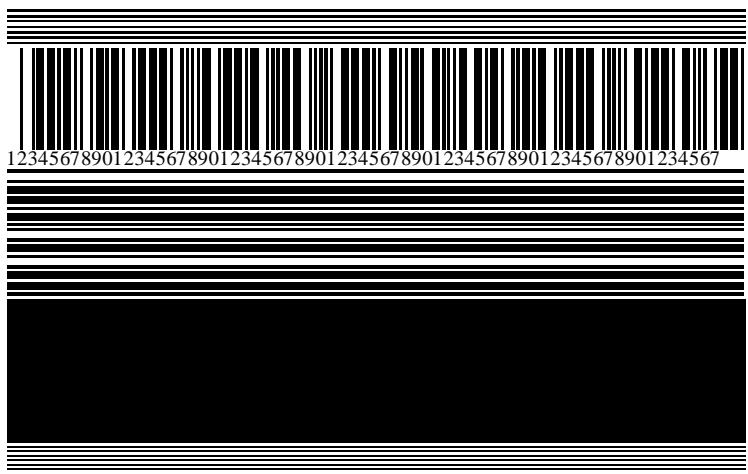
Figure 6 Étiquette de test PAUSE
- Mettez l'imprimante hors tension (O).
- Maintenez la touche PAUSE enforcée pendant la mise sous tension (I) de l'imprimante. Maintenez la touche PAUSE enforcée jusqu'à ce que le premier voyant du panneau de commande s'éteigne.
L'autotest initial imprime 15 étiquettes à la vitesse la plus lente de l'imprimante, puis met automatiquement l'imprimante en pause. À chaque fois que vous appuyez sur PAUSE, 15 étiquettes supplémentaires s'impriment.
Lorsque l'imprimante est en pause :
- Le fait d'appuyer sur CANCEL (ANNULER) modifie l'autotest. À chaque fois que vous appuyez sur PAUSE, 15 étiquettes s'impriment à 152 mm (6 pouces) par seconde.
- Le fait d'appuyer à nouveau sur CANCEL (ANNULER) modifie l'autotest une deuxième fois. À chaque fois que vous appuyez sur PAUSE, 50 étiquettes s'impriment à la vitesse la plus lente de l'imprimante.
- Le fait d'appuyer à nouveau sur CANCEL (ANNULER) modifie l'autotest une troisième fois. À chaque fois que vous appuyez sur PAUSE, 50 étiquettes s'impriment à 152 mm (6 pouces) par seconde.
-
Le fait d'appuyer à nouveau sur CANCEL (ANNULER) modifie l'autotest une quatrième fois. À chaque fois que vous appuyez sur PAUSE, 15étiquettes s'impriment à la vitesse la plus élevé de l'imprimante.
-
Pour quitter cet autotest à tout moment, maintenez la touche CANCEL (ANNULER) enforcée.
Profil de capteur
Utilisez l'image de profil de capteur pour résoudre les problèmes suivants :
L'imprimante a du mal à déterminer les espacements (prédecoupes) entre les étiquettes.
- L'imprimante identifie de manière incorrecte les zones préimprimées sur une étiquette comme des espacements (prédecoupes).
L'imprimante ne détecte pas le ruban.
Appuyez sur Menu > Imprimer > Capteurs > Imprimer : Profil de capteur pour imprimer une image de profil de capteur. L'image s'étend sur plusieurs étiquettes (adhesives ou non) réelles.
Comparez vos résultats aux exemples de cette section. Si la sensibilité des capteurs doit être régée, étalonné l'imprimante. Reportez-vous à la section Étalomnage des capteurs de ruban et de support à la page 117.
Profil de capteur de ruban
La ligne intitulée RIBBON (RUBAN) (1) sur le profil de capteur indique les relevés du capteur de ruban. Le paramètre de seuil du capteur de ruban est indiqué par OUT (SORTIE) (2). Si les relevés de ruban sont inférieurs à la valeur de seuil, l'imprimante ne reconnaît pas que le ruban est charge.
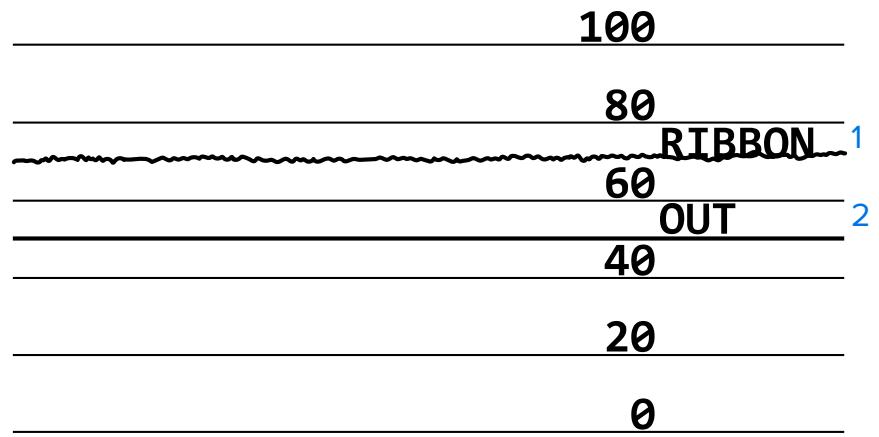
Figure 7 Profil de capteur (section de ruban)
Profil de capteur de support
La ligne intitulée MEDIA (SUPPORT) (1) sur le profil de capteur indique les relevés du capteur de support. Les paramètres de seuil du capteur de support sont indiqués par WEB (PRÉDÉCOUPE) (2). Le seuil de sortie du support est indiqué par OUT (SORTIE) (3). Les pics vers le haut ou vers le bas (4) indiquent les espacements entre les étiquettes (prédecoupées, encoche ou marque noire) et les lignes entre les pics (5) correspondant à l'emplacement des étiquettes.
Si vous comparez l'impression du profil de capteur avec une longueur de votre support, les pics doivent etre à la meme distance que les espacements sur le support. Si les distances ne sont pas les memes, l'imprimante peut avoir du mal a déterminer la position des espacements.
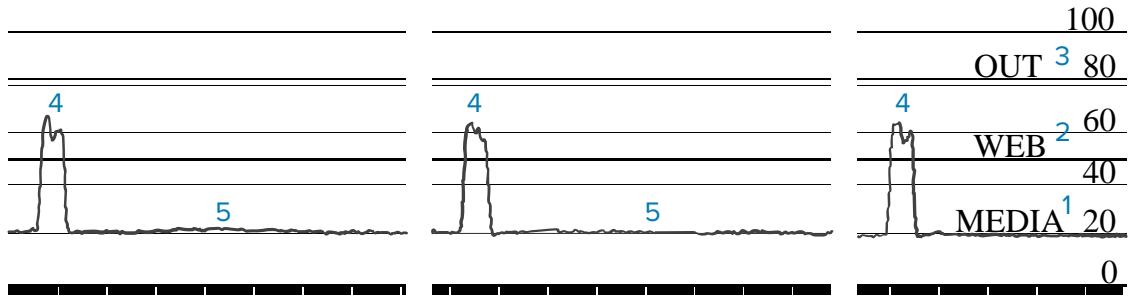
Figure 8 Profil de capteur de support (support avec espace/encoche)
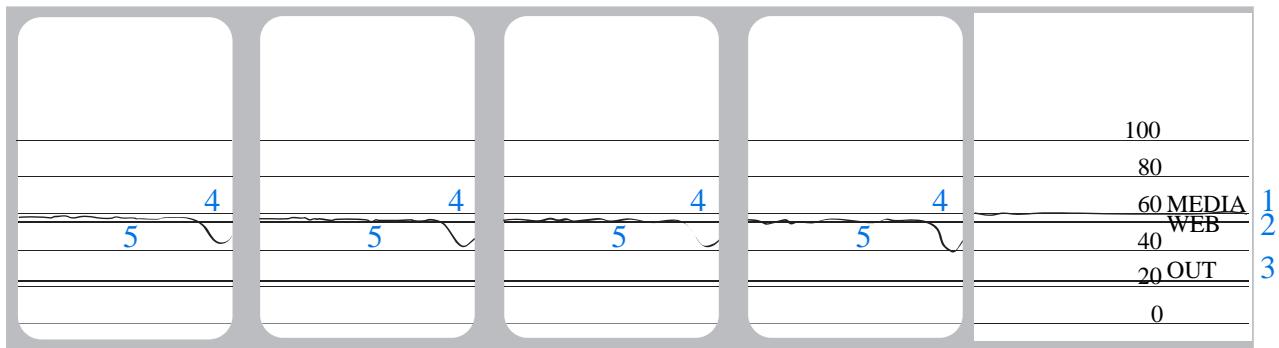
Figure 9 Profil de capteur de support (support avec marque noir)
Utilisation du mode Diagnostic de communication
Le test de diagnostic de communication est un outil de dépannage permettant de vérifier la connexion entre l'imprimante et l'ordinateur hôte. Lorsque l'imprimante est en mode Diagnostic, elle imprime toutes les données reçues de l'ordinateur hôte sous forme de caractères ASCII simples, ainsi que les valeurs hexadécimales sous le texte ASCII. L'imprimante imprime tous les caractères reçus, y compris les codes de contrôle tels que le retour chariot. Figure 10 Exemple d'étiquette en mode Diagnostic de communication à la page 153 illustré une étiquette de test type de ce test.

REMARQUE: L'étiquette de test est imprimée à l'envers.
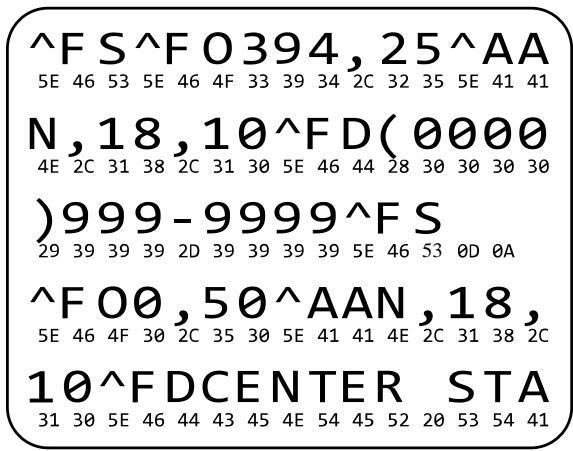
Figure 10 Exemple d'étiquette en mode Diagnostic de communication
- Définissez la largeur de l'étiquette sur une valeur inférieure ou égale à la largeur réelle du support utilisé pour le test. Appuyez sur Menu > Imprimer > Qualité d'impression > Largeur de l'étiquette pour accéder au paramètre de largeur de l'étiquette.
- Appuyez sur Menu > Système > Langue du programme, et définissez l'option Mode Diagnostic sur ACTIVÉ.
L'imprimante passe en mode Diagnostic et imprime toutes les données reçues de l'ordinateur hôte sur une étiquette de test.
- Vérifiez si des codes d'erreur sont présents sur l'étiquette de test. En cas d'erreur, vérifie que vos paramètres de communication sont corrects.
Les erreurs suivantes peuvent s'afficher sur l'étiquette de test :
FE indique une erreur de cadrage.
OE indique une erreur de débordement.
PE indique une erreur de parité.
- NE indique la présence de bruit.
- Pour quitter ce test automatique et revenir au fonctionnement normal, redémarrez l'imprimante ou définièsez l'option mode Diagnostic sur DÉSACTIVE.
Chargement des valeurs par défaut ou des dernières valeurs enregistrées
La restauration des valeurs par défaut ou des dernières valeurs enregistrées de l'imprimante peut aider si cette dernière ne fonctionne pas comme prévu.
Appuyez sur Menu > Système > Paramètres > Restaurer les paramètres par défaut pour afficher les options disponibles.
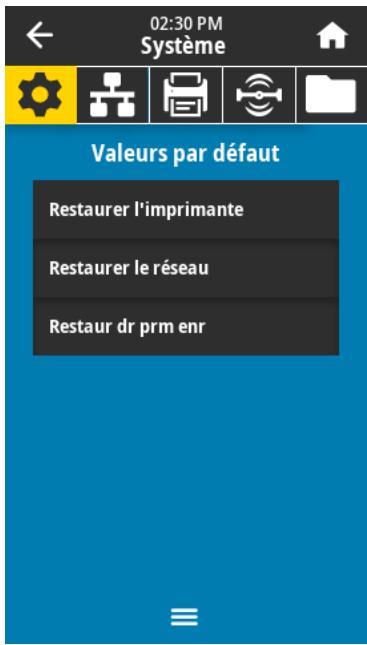
RESTAURER L'IMPRIMANTE
Restaure tous les paramètres de l'imprimante, autres que les paramètres réseau, à la configuration par défaut. Faites preuve de prudence lors du chargement des paramètres par défaut, sinon vous devrez recharger tous les paramètres que vous avez modifiés manuellement.
RESTAURER LE RÉSEAU
Réinitialise le serveur d'impression filaire ou sans fil de l'imprimante. Avec un serveur d'impression sans fil, l'imprimante s'associe de nouveau à votre réseau sans fil.
RESTAURER LES DERNIÈRES VALEURS ENREGISTRÉES
Charge les paramètres du dernier enregistrement permanent.
Pour plus d'informations sur la restauration de ces valeurs, reportez-vous à la section Restaurer les valeurs par défaut dans Menu Système à la page 70.
États d'alerte et d'erreur
Si la couleur d'arrière-plan de l'écran d'accueil change, vous devrez peut-être effectuer une action pour rétablier le statut Pré et de l'imprimante.
- Les arrêté-plans rouges et jaunes arrêtent généralement l'impression jusqu'à ce que le problème soit résolu.
- Les messages d'information sur fond vert disparaisent généralement sans intervention de l'utilisateur et l'impression se poursuit normalement.
- Appuyez sur Réimprimer pour imprimer la dernière étiquette imprimée. Si le bouton n'est pas visible, aucun format d'étiquette n'est disponible pour réimpression.
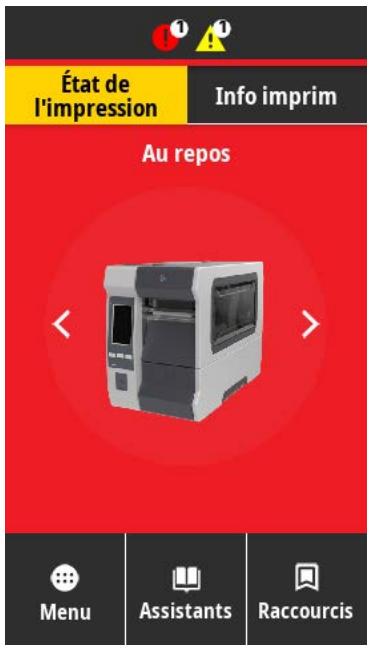
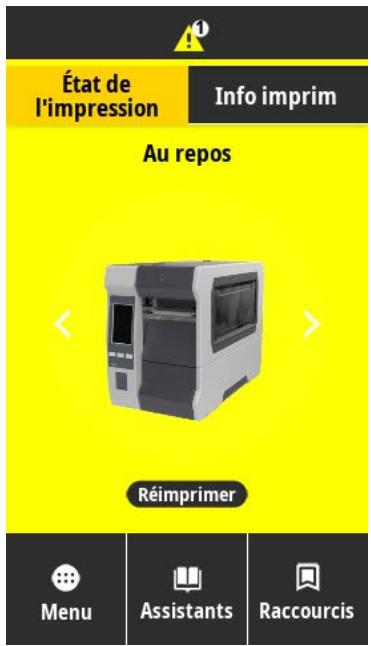
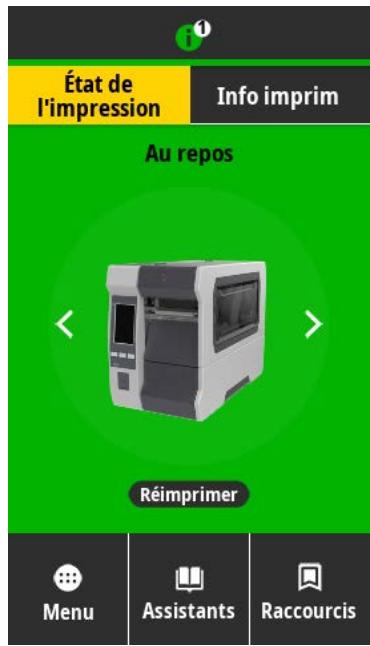
Appuyez sur les iconônes de la barre en haut de l'écran d'accueil pour afficher le message d'erreur, d'alerte ou d'information. Reportez-vous à la section Alertes et messages d'erreur à la page 156 pour en savoir plus sur les actions recommendées.
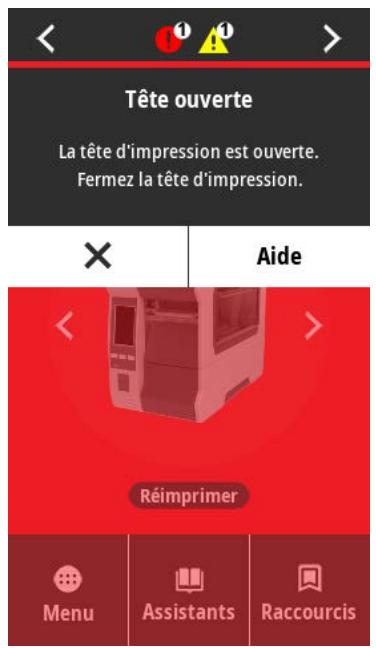
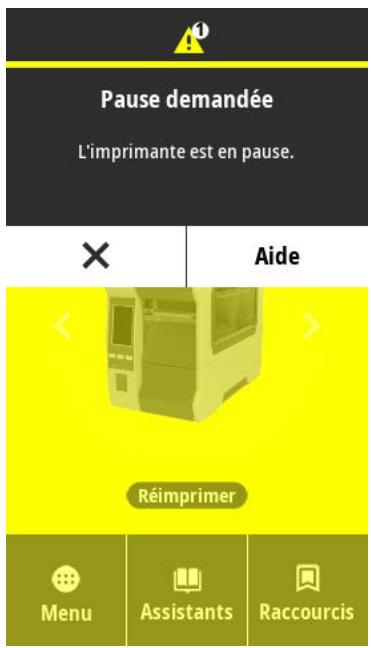
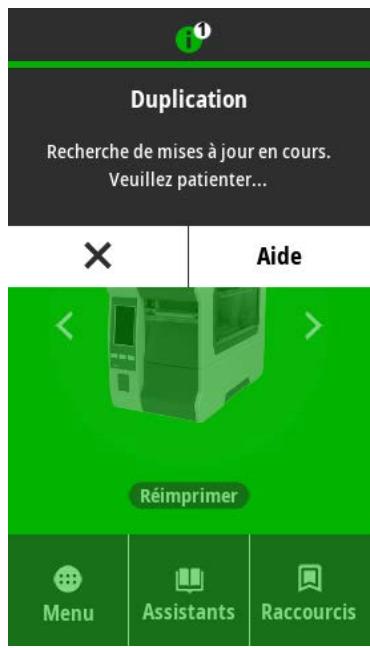
Alertes et messages d'erreur
| Écran | Causes possibles | Solutions recommendées |
| Tête ouverteLa tête d'impression est ouverte.Fermez la tête d'impression. | La tête d'impressionn'est pas complètementfermée. | Fermez complètement la têted'impression. |
| Le capteur d'ouverturede la tête d'impressionne fonctionne pascorrectement. | Appelez un technicien madistance pour replacer lecapteur. | |
| Papler épulséLe papier est épisé.Chargez du papier. | Le support n'est paschargeé ou n'est paschargeé correctement. | Chargez le supportcorrectement. Reportez-vous à la sectionChargement du supportà la page 31. |
| Capteur du support malaligné. | Vérifiez la position du capteur du support. | |
| L'imprimante estconfigurée pour unsupport non continu,mais un support continuest chargeé. | 1.Installez le type de supportapproprié ou réinitialisezl'imprimante pour le type desupport actuel.2. Étalandnez l'imprimante.Reportez-vous à la sectionÉtalandnage des capteurs deruban et de support à la page117. | |
| Bourrage papierBourrage papier. Vérifier le papier. | Il y a un problème avec le support dans le chemin du support. | 1. Vérifiez si le support est mal chargeé ou s'il est collé aux composants dans le chemin du support.2. Vérifiez si le support est enroulé autour du contre-rouleau. Retireez soigneusement toutes les étiquettes. Si nécessaire, nettoyez le contre-rouleau pour-retirer l'adhésif.Reportez-vous à la section Nettoyage de la tête d'impression et du contre-rouleau à la page 131. |
| Fin de rubanLe ruban est épuisé.Remplacez le ruban. | En mode Transfert thermique :• le ruban n'est pas chargeé• le ruban n'est pas chargeé correctement• le capteur du ruban ne déetecte pas le ruban• le support bloque le capteur du ruban | 1. Chargez le ruban correctement.Reportez-vous à la section Chargement du ruban à la page 56.2. Étalandnez l'imprimante.Reportez-vous à la section Étalandnage des capteurs de ruban et de support à la page 117. |
| En mode Transfert thermique, l'imprimante n'a pas déetecté le ruban bien qu'il soit chargeé correctement. | Étalandnez l'imprimante.Reportez-vous à la section Étalandnage des capteurs de ruban et de support à la page 117 ou chargez les paramètres par défaut de l'imprimante en appuyant sur Menu > Système > Paramètres > Restaurer les paramètres par défaut > Restaurer l'imprimante. | |
| Si vous utilisez un support thermique direct, l'imprimante attend que le ruban soit chargeé, car il n'est pas régèle correctement pour le mode Transfert thermique. | Réglez l'imprimante sur le mode Thermique direct. Voir Qualité d'impression > Type d'impression dans Menu Imprimer à la page 96. | |
| Présence de ruban Ruban détecté en mode thermique direct. Retirez le ruban. | Le ruban est chargé, mais l'imprimante est configurée pour le mode Thermique direct. | Le ruban n'est pas nécessaire avec un support thermique direct. Si vous utilisez un support thermique direct, retirez le ruban. Ce message d'erreur n'affecte pas l'impression. |
| Si le message continue de s'afficher alors qu'il n'y a pas de ruban dans l'imprimante, étalonnez l'imprimante. Reportez-vous à la section Étalonnage des capteurs de ruban et de support à la page 117. | ||
| Si vous utilisez un support de transfert thermique qui nécessite un ruban, réglez l'imprimante sur le mode Transfert thermique. Reportez-vous à la section Détermination de la méthode de collecte des étiquettes à la page 29. | ||
| Éché de l'identification de la tête La tête d'impression n'est pas un produit Zebra certifié Remplacez la tête d'impression | La tête d'impression a été remplacée par une tête qui n'est pas une tête d'impression Zebra d'origine. | Installez une tête d'impression Zebra d'origine. |
| Il y a un problème avec la tête d'impression. | Mettez l'imprimante hors tension, puis remettez-la sous tension pour voir si l'erreur se reproduit. Si c'est le cas, remplacez la tête d'impression. | |
| Point de tête épulé Éché d'un point de tête d'impression. La tête d'impression nécessite peut être un remplacement. | Un élément de la tête d'impression ne fonctionne plus. | Si l'emplacement de l'élement défectieux affecte l'impression, remplacez la tête d'impression. |
| Remplacer la tête d'impression Remplacez la tête d'impression. | La tête d'impression approche de sa fin de vie et doit être remplaçée. | Remplacez la tête d'impression. |
| Entretien de la tête nécessaire Nettoyez la tête d'impression. | La tête d'impression doit être nettoyée. | Suivez les instructions de nettoyage de la section Nettoyage de la tête d'impression et du contrôle rouleau à la page 131. |
| Tête d'impression en surchauffe Tête d'impression trop chaude. Toutes les impressions sont interrompues. | ATTENTION-SURFACE CHAUBE: Un cable d'alimentation ou de données de la tête d'impression mal connecté peut entraîner ce message d'erreur. La tête d'impression peut être suffisamment chaude pour provoquer de graves brûlures. Laissez la tête d'impression refroidir. | |
| La tête d'impression est en surchauffe. | Laissez l'imprimante refroidir. L'impression reprend automatiquement lorsque les éléments de la tête d'impression refroid issent jusqu'à atteindre une température acceptable pour leur fonctionnement. Si cette erreur persiste, envisagez de modifier l'emplacement de l'imprimante ou d'utiliser une vitesse d'impression plus lente. | |
| L'imprimante affiche l'un des messages suivants ou passé de l'un à l'autre : | Le cable de données de la tête d'impression n'est pas correctement connecté. | Raccordez correctement la tête d'impression. |
| Tête d'impression en sous-chaiffe Tête d'impression trop froide. Toutes les impressions sont interrompues. | La thermistance de la tête d'impression est défectueuse. | Remplacez la tête d'impression. |
| Thermistance de la tête défectueuse Thermistance défectueuse. Remplacez la tête d'impression. | ||
| Tête d'impression en sous-chaaffe Tête d'impression trop froide. Toutes les impressions sont interrompues. | ATTENTION-SURFACE CHAUBE: Un cable d'alimentation ou de données de la tête d'impression mal connecté peut entraîner ce message d'erreur. La tête d'impression peut être suffisamment chaude pour provoquer de graves brûlures. Laissez la tête d'impression refroidir. | |
| La température de la tête d'impression approche de sa limite de fonctionnement. | Continuez à imprimer jusqu'à ce que la tête d'impression attaigne la température de fonctionnement correcte. Si l'erreur persiste, l'environnement est peut-être trop froid pour une impression correcte.Déplacez l'imprimante dans un environnement plus chaud. | |
| Le cable de données de la tête d'impression n'est pas correctement connecté. | Raccordez correctement la tête d'impression. | |
| La thermistance de la tête d'impression est défectueuse. | Remplacez la tête d'impression. | |
| Erreur de coupeUne erreur de coupe s'est produit.Redémarrer l'imprimante. | ATTENTION: La lame de coupe est bien aiguisée.Ne touche pas et ne frotte pas la lame avec vos doigts. | |
| La lame du massicot se trouve dans le chemin du support. | Mettez l'imprimante hors tension et débranchez-la. Vérifiez qu'il n'y a pas de débris dans le module d'outil et nettoyez-le si nécessaire en suivant les instructions de nettoyage décrites dans Nettoyage et lubrification du module de coupe à la page 135. | |
| Mémoire de stockage XXX saturéeXXX non stocké.Mémoire saturée. | Mémoire insuffisante pour exécuter la fonction spécifique. | Libéréz une partie de la mémoire de l'imprimante en ajustant le format de l'étiquette ou les paramètres de l'imprimante.Pour libérer de la mémoire, vous pouvez ajuster la largeur d'impression à la largeur réelle de l'étiquette au lieu de laisser la largeur d'impression définie par défaut. |
| Assurez-vous que les données ne sont pas dirigées vers un apparéil qui n'est pas installé ou qui n'est pas disponible. | ||
| Si le problème persiste,appelez un technicien de maintenance. | ||
Voyants lumineux
Les voyants lumineux situés au-dessus de l'écran de l'imprimante indiquent également le statut de l'imprimante.
Tableau 4 Statut de l'imprimante tel qu'indiqué par les voyants lumineux
| Voyants lumineux | Signification | ||||
| STATUS (État) | PAUSE | DATA (Données) | SUPPLIES (Fournitures) | NETWORK (Réseau) | L'imprimante est prête. |
| Voyant STATUS (STATUT) vert fixe (les autres voyants restent jaunes pendant 2 secondes lors de la mise sous tension de l'imprimante). | |||||
| STATUS (État) | PAUSE | DATA (Données) | SUPPLIES (Fournitures) | NETWORK (Réseau) | L'imprimante est en pause. |
| Voyant PAUSE jaune fixe. | |||||
| STATUS (État) | PAUSE | DATA (Données) | SUPPLIES (Fournitures) | NETWORK (Réseau) | Le consommable (support) est vide. L'imprimante requiert votre attention et ne peut pas continuer sans l'intervention de l'utilisateur. |
| Voyant STATUS (STATUT) rouge fixe. | |||||
| Voyant SUPPLIES (CONSOMMABLES) rouge fixe. | |||||
| STATUS (État) | PAUSE | DATA (Données) | SUPPLIES (Fournitures) | NETWORK (Réseau) | Le consommable (ruban) est vide. L'imprimante requiert votre attention et ne peut pas continuer sans l'intervention de l'utilisateur. |
| Voyant STATUS (STATUT) rouge fixe. | |||||
| Voyant SUPPLIES (CONSOMMABLES) rouge clignotant. | |||||
| STATUS(État) | PAUSE | DATA(Données) | SUPPLIES(Fournitures) | NETWORK(Réseau) | L'imprimante est en mode Thermique direct, ce qui ne nécessite pas de ruban ; cependant, un ruban est installé dans l'imprimante. |
| Voyant STATUS (STATUT) jaune fixe.Voyant SUPPLIES (CONSOMMABLES) jaune clignotant. | |||||
| STATUS(État) | PAUSE | DATA(Données) | SUPPLIES(Fournitures) | NETWORK(Réseau) | La tête d'impression est ouverte. L'imprimante requiert votre attention et ne peut pas continuer sans l'intervention de l'utilisateur. |
| Voyant STATUS (STATUT) rouge fixe.Voyant PAUSE jaune fixe. | |||||
| STATUS(État) | PAUSE | DATA(Données) | SUPPLIES(Fournitures) | NETWORK(Réseau) | La tête d'impression est en surchauffe.ATTENTION-SURFACE CHAUBE: La tête d'impression peut être chaude et cause de graves brûlures. Laissez la tête d'impression refroidir. |
| Voyant STATUS (STATUT) jaune fixe. | |||||
| STATUS(État) | PAUSE | DATA(Données) | SUPPLIES(Fournitures) | NETWORK(Réseau) | La raison est l'une des suivantes :· La température de la tête d'impression est insuffisante.REMARQUE: Il est possible que ce message soit incorrect. La tête d'impression peut être chaude et cause de graves brûlures. Laissez la tête d'impression refroidir.La carte logique principale (MLB) ou l'alimentation est en surchauffe. |
| Voyant STATUS (STATUT) jaune clignotant. | |||||
| STATUS(État) | PAUSE | DATA(Données) | SUPPLIES(Fournitures) | NETWORK(Réseau) | La tête d'impression a été replacée par une tête qui n'est pas une tête d'impression Zebra d'origine. Installez une tête d'impression Zebra d'origine pour continuer. |
| Voyant STATUS (STATUT) rouge fixe.Voyant PAUSE rouge fixe.Voyant DATA (DONNÉES) rouge fixe. | |||||
Tableau 4 Statut de l'imprimante tel qu'indiqué par les voyants lumineux (Continued)
| Voyants lumineux | Signification |
| Voyant STATUS (STATUT) rouge clignotant. | L'imprimante ne parvient pas à dire le paramètre ppp de la tête d'impression. |
| Voyant STATUS (Statut) rouge fixe. | Cela indique une erreur au niveau du massicot. La lame du massicot se trouve dans le chemin du support. REMARQUE: La lame de coupe est bien aiguisée. Ne touche pas et ne frotte pas la lame avec vos doigts. |
Tableau 5 Statuts supplémentaires de l'imprimante tel qu'indiqués par les voyants - Imprimantes avec option Ethernet filaire ZebraNet
| Voyants lumineux | Signification | ||||
| STATUS (État) | PAUSE | DATA (Données) | SUPPLIES (Fournitures) | NETWORK (Réseau) | Aucune liaison Ethernet n'est disponible. |
| Voyant NETWORK (RéSEAU) éteint. | |||||
| STATUS (État) | PAUSE | DATA (Données) | SUPPLIES (Fournitures) | NETWORK (Réseau) | Une liaison 100 Base-T a été trouvée. |
| Voyant NETWORK (RéSEAU) vert fixe. | |||||
| STATUS (État) | PAUSE | DATA (Données) | SUPPLIES (Fournitures) | NETWORK (Réseau) | Une liaison 10 Base-T a été trouvée. |
| Voyant NETWORK (RéSEAU) jaune fixe. | |||||
| STATUS (État) | PAUSE | DATA (Données) | SUPPLIES (Fournitures) | NETWORK (Réseau) | Une condition d'erreur Ethernet existe. L'imprimante n'est pas connectée à votre réseau. |
| Voyant NETWORK (RéSEAU) rouge fixe. | |||||
Tableau 6 Statut de l'imprimante tel qu'indiqué par les voyants lumineux – Imprimantes équipées de l'options sans fil ZebraNet
| Voyants lumineux | Signification | ||||
| STATUS (État) | PAUSE | DATA (Données) | SUPPLIES (Fournitures) | NETWORK (Réseau) | Une radio a été détectée lors de la mise sous tension. L'imprimante tente de s'associer au réseau. |
| STATUS (État) | PAUSE | DATA (Données) | SUPPLIES (Fournitures) | NETWORK (Réseau) | |
| STATUS (État) | PAUSE | DATA (Données) | SUPPLIES (Fournitures) | NETWORK (Réseau) | |
| Voyant NETWORK (RéSEAU) éteint. Le voyageant clignote en rouge pendant que l'imprimante s'associe au réseau. Puis le voyageant clignote en jaune pendant que l'imprimante s'authentifie auprès du réseau. | |||||
| STATUS (État) | PAUSE | DATA (Données) | SUPPLIES (Fournitures) | NETWORK (Réseau) | La radio est associée à votre réseau et authontifiée, et le signal WLAN est fort. |
| Voyant NETWORK (RéSEAU) vert fixe. | |||||
| STATUS (État) | PAUSE | DATA (Données) | SUPPLIES (Fournitures) | NETWORK (Réseau) | La radio est associée à votre réseau et authontifiée, mais le signal WLAN est faible. |
| Voyant NETWORK (RéSEAU) vert clignotant. | |||||
| Voyants lumineux | Signification | ||||
| STATUS(État)PAUSEDATA(Sonnées)(Fournitures)RÉseauVoyant NETWORK (RéSEAU) rouge fixe. | Une condition d'erreur WLAN existe. L'imprimante n'est pas connectée à votre réseau. | ||||
Dépannage
Utilisez ces informations pour résoudre les problèmes liés à l'imprimante.
Problèmes d'impression ou de qualité d'impression
| Problème | Cause possible | Solution recommendée |
| Le code-barres ne peut pas'être scanned | ||
| Le code-barres imprimé sur une étiquette ne peut pas'être scanned. | Le code-barres n'est pas conforme aux specifications, car le niveau d'obscurité de l'imprimante est incorrect ou la pression de la tête d'impression est désactivée. | 1. Suivez les étapes décrites dans la section Exécution de l'assistant d'impression et impression d'une étiquette de test à la page 59.2. Si nécessaire, réglez manuellement les paramètres d'obscurité ou de vitesse d'impression.Réglez le contraste d'impression sur le paramètre le plus bas pour obtenir une bonne qualité d'impression. Si vous définissez un niveau d'obscurité trop élevé, l'impression de l'image de l'étiquette risque d'être imprécise, les codes-barres peuvent ne pas être numériés correctement, le ruban risque de brûler ou la tête d'impression peut s'user prématurément.Des vitesses d'impression plus lentes permettent généralement d'obtenir une catégorie qualité d'impression.Accédez aux paramètres d'obscurité et de vitesse d'impression depuis l'écran d'accueil en appuyant sur Menu > Imprimer > Qualité d'impression.3. Si le problème persististe, vérifie la pression de la tête d'impression et la position des leviers. Reportez-vous à la section Réglage de la pression de la tête d'impression et de la position des leviers à la page 119. |
| Il n'y a pasASFESpaceautour du code-barres. | Laissez un espace d'au moins 3,2 mm(1/8 pouce) entre le code-barres et les autres zones imprimées sur l'étiquette et entre le code-barres et le bord de l'étiquette. | |
| Taille d'image incorrecte | ||
| Mon étiquette est trop petite (ou trop grande) | Le pilote d'imprimante utilisé est incorrect ou d'autres paramètres ne sont pas corrects pour votre application d'impression. | Vérifiez les paramètres de communication du pilote d'imprimante ou du logiciel (le cas échéant) pour votre connexion. Vous pouvez réinstaller le pilote d'imprimante en suivant les instructions de la section Connexion de l'imprimante à un apparéil à la page 10. |
| Mauvaise qualité d'impression | ||
| Marques de Bavures sur les étiquettes | Le support ou le ruban n'est pas conçu pour un fonctionnement à grande vitesse. | Remplacez les consommables par ceux recommends pour un fonctionnement à grande vitesse. Pour plus d'informations, rendez-vous sur zebra.com/supplies. |
| Résultats de mauvaise qualité avec des étiquettes épaisSES | Pression incorrecte de la tête d'impression. | Régliez la pression de la tête d'impression sur la valeur minimale requise pour obtenir une bonne qualité d'impression. Reportez-vous à la section Réglage de la pression de la tête d'impression et de la position des leviers à la page 119. |
| Impression systématiquement trop claire ou trop nombre | ||
| L'impression est trop claire ou trop nombre sur toute l'étiquette | Le support ou le ruban n'est pas conçu pour un fonctionnement à grande vitesse. | Remplacez les consommables par ceux recommends pour un fonctionnement à grande vitesse. Pour plus d'informations, rendez-vous sur zebra.com/supplies. |
| Problème | Cause possible | Solution recommandée |
| Le niveau d'obscurité de l'imprimante est incorrect. | Pour une qualité d'impression optimale, réglez l'obscurité sur le paramètre le plus faible possible pour votre application. 1. Suive les étapes décrites dans la section Exécution de l'assistant d'impression et impression d'une éiquette de test à la page 59. 2. Si nécessaire, réglez manuellement les paramètres d'obscurité ou de vitesse d'impression. • Réglez le contraste d'impression sur le paramètre le plus bas pour obtenir une bonne qualité d'impression. Si vous définissez un niveau d'obscurité trop élevé, l'impression de l'image de l'étiquette risque d'être imprecise, les codes-barres peuvent ne pas être numériés correctement, le ruban risque de brûler ou la tête d'impression peut s'avoir prématurément. • Des vitesse d'impression plus lentes permettant généralement d'avoir une catégorie qualité d'impression. Accédez aux paramètres d'obscurité et de vitesse d'impression depuis l'écran d'accueil en appuyant sur Menu > Imprimer > Qualité d'impression. | |
| Voues utilisez une combinaison incorrecte de supports et de rubans pour votre application. | Changez de type de support ou de ruban pour essayer de tracer une combinaison compatible. Si nécessaire, contactez vosures distributeur ou revendeur Zebra agrée pour avoir des informations et des consels. | |
| Pression incorrecte de la tête d'impression. | Si le problème persististe, vérifie la pression de la tête d'impression et la position des leviers. Reportez-vous à la section Réglage de la pression de la tête d'impression et de la position des leviers à la page 119. | |
| L'impression est trop claire ou trop nombre sur un côté de l'étiquette | Pression inégale de la tête d'impression. | Réglez la pression de la tête d'impression sur la valeur requise pour Broker une belle qualité d'impression. Reportez-vous à la section Réglage de la pression de la tête d'impression et de la position des leviers à la page 119. |
| Problèmes généraux de qualité d'impression | La vitesse d'impression ou le niveau d'obscurité de l'imprimante est incorrect(e). N'oubliez pas que les paramètres de l'imprimante peuvent être affectés par le pilote ou le logiciel utilisé. | Pour une qualité d'impression optimale, réglez l'obscurité sur le paramètre le plus faible possible pour votre application. 1. Suivez les étapes décrites dans la section Exécution de l'assistant d'impression et impression d'une étiquette de test à la page 59. 2. Si nécessaire, réglez manuellement les paramètres d'obscurité ou de vitesse d'impression. • Réglez le contraste d'impression sur le paramètre le plus bas pour obtenir une bonne qualité d'impression. Si vous définissez un niveau d'obscurité trop élevé, l'impression de l'image de l'étiquette risque d'être imprecise, les codes-barres peuvent ne pas être numériés correctement, le ruban risque de brûler ou la tête d'impression peut s'user prématurément. • Des vitesse d'impression plus lentes permettent généralement d'obtenir une catégorie qualité d'impression. Accédez aux paramètres d'obscurité et de vitesse d'impression depuis l'écran d'accueil en appuyant sur Menu > Imprimer > Qualité d'impression. |
| Vous utilisez une combinaison incorrecte d'étiquettes et de ruban pour votre application. | Changez de type de support ou de ruban pour essayer de trouver une combinaison compatible. Si nécessaire, contactez votre distributeur ou revendeur Zebra agréé pour Broker des informations et des conseils. | |
| La tête d'impression est sale. | Nettoyez la tête d'impression et le contre-rôleau. Reportez-vous à la section Nettoyage de la tête d'impression et du contre-rôleau à la page 131. | |
| Pression incorrecte ou inégale de la tête d'impression. | Si le problème persististe, vérifie la pression de la tête d'impression et la position des leviers. Reportez-vous à la section Réglage de la pression de la tête d'impression et de la position des leviers à la page 119. | |
| Le format d'étiquette redimensionné une police qui n'est pas re dimensionné. | Vérifie que le format d'étiquette nerendeureaucen problème de police. | |
| Problème | Cause possible | Solution recommendée |
| Lignes grises angulaires sur les étiquettes vierges | ||
| Fines lignes grises angulaires sur les étiquettes vierges | Ruban replié. | Reportez-vous aux causes et solutions des problèmes de ruban replié à la section Problèmes divers à la page 179. |
| Impression manquante | ||
| Longues traces d'impressions manquantes sur plusieurs étiquettes | Élément d'impression endommagé. | Appelez un technicien de maintenance pour obtenir de l'aide. |
| Ruban replié. | Reportez-vous aux causes et solutions des problèmes de ruban replié à la section Problèmes de ruban à la page 172. | |
| Perte d'alignement | ||
| Perte de l'alignement d'impression sur les étiquettesDéport vertical excessif de l'alignement de début de page | Le contre-rouleau est sale. | Nettoyez la tête d'impression et le contre-rouleau. Reportez-vous à la section Nettoyage de la tête d'impression et du contre-rouleau à la page 131. |
| Les guides de support sont mal positionnés. | Assurez-vous que les guides de support sont correctement positionnés. Reportez-vous à la section Chargement du support à la page 31. | |
| Le type de support n'est pas défini correctement. | Réglez l'imprimante sur le type de support approprié (espace/encoche, continu ou repère). | |
| Le support n'est pas chargé correctement. | Chargez le support correctement. Reportez-vous à la section Chargement du support à la page 31. | |
| Erreur d'alignement/étiquettes ignorées | L'imprimante n'est pas étalonnée. | Étalonnéz l'imprimante. Reportez-vous à la section Étaliennage des capteurs de ruban et de support à la page 117. |
| Format d'étiquette incorrect. | Vérifiez le format de votre étiquette et corrigez-le si nécessaire. | |
| Erreur d'alignement et erreur d'impression d'une à trois étiquettes | Le contre-rouleau est sale. | Nettoyez la tête d'impression et le contre-rouleau. Reportez-vous à la section Nettoyage de la tête d'impression et du contre-rouleau à la page 131. |
| Le support n'est pas conforme aux specifications. | Utilisez un support conforme aux specifications. Reportez-vous à la section Spécifications des supports à la page 206. | |
| Déport vertical en position de début de page | L'imprimante n'est pas étalonnée. | Étalonnéz l'imprimante. Reportez-vous à la section Étaliennage des capteurs de ruban et de support à la page 117. |
| Problème | Cause possible | Solution recommende |
| Le contre-rouseau est sale. | Nettoyez la tête d'impression et le contre-rouseau. Reportez-vous à la section Nettoyage de la tête d'impression et du contre-rouseau à la page 131. | |
| Déplacement horizontal lors du placement de l'image de l'étiquette | Les étiquettes précédentes n'ont pas été détachées correctement. | Tirez les étiquettes vers le bas et vers la gauche lorsque vous les détachez pour que la barre de déchirement vous aide à les détacher de leur feuille support. Si vous les tirez vers le haut ou vers le bas et vers la droite, le support peut glisser sur le côte. |
| Déport vertical de l'image ou de l'étiquette | L'imprimante utilise des étiquettes non continues, mais elle est configurée en mode continu. | Réglez l'imprimante sur le type de support approprié (espace/encoche, continu ou marque) et étalonnez l'imprimante, si nécessaire. Reportez-vous à la section Étalandnage des capteurs de ruban et de support à la page 117. |
| Le capteur de support n'est pas étalandné correctement. | Étalonnez l'imprimante. Reportez-vous à la section Étalandnage des capteurs de ruban et de support à la page 117. | |
| Le contre-rouseau est sale. | Nettoyez la tête d'impression et le contre-rouseau. Reportez-vous à la section Nettoyage de la tête d'impression et du contre-rouseau à la page 131. | |
| Paramètres de pression de la tête d'impression incorrectly (leviers). | Réglez la pression de la tête d'impression pour garantir un fonctionnement correct. Reportez-vous à la section Réglage de la pression de la tête d'impression et de la position des leviers à la page 119. | |
| Le support ou le ruban n'est pas charge correctement. | Assurez-vous que le support et le ruban sont charges correctement. Reportez-vous aux sections Chargement du ruban à la page 56 et Chargement du support à la page 31. | |
| Support incompatible. | Vous nevez utiliser un support conforme aux spécifications de l'imprimante. Assurez-vous que les espaces ou les encoches entre les étiquettes sont de 2 à 4 mm et qu'ils sont positionnés de manière cohérente. Reportez-vous à la section Spécifications des supports à la page 206. | |
Problèmes de ruban
Rendez-vous sur zebra.com/zt600-info pour consulter desideos sur la résolution des problèmes courants.
| Problème | Cause possible | Solution recommendée |
| Ruban cassé | ||
| Ruban cassé ou fondu | Réglage de l'obscurité trop élevé. | 1. Suivez les étapes décrites dans la section Exécution de l'assistant d'impression et impression d'une étiquette de test à la page 59.2. Si nécessaire, réglez manuellement les paramètres d'obscurité ou de vitesse d'impression.Réglez le contraste d'impression sur le paramètre le plus bas pour obtenir une bonne qualité d'impression. Si vous définissez un niveau d'obscurité trop élevé, l'impression de l'image de l'étiquette risque d'être imprecise, les codes-barres peuvent ne pas être numériés correctement, le ruban risque de brûler ou la tête d'impression peut s user prématurément.Des vitesses d'impression plus lentes permettant généralement d'obtenir une catégorie aux paramètres d'obscurité et de vitesse d'impression depuis l'écran d'accueil en appuyant sur Menu > Imprimer > Qualité d'impression.3. Nettoyez soigneusement la tête d'impression. Reportez-vous à la section Nettoyage de la tête d'impression et du contre-rouleau à la page 131. |
| Le ruban est enduit sur le mauvais côté et ne peut pas être utilisé dans cette imprimante. | Remplacez le ruban par un ruban enduit du bon côté. Pour plus d'informations, reportez-vous à la section Détémination du type de ruban à utiliser à la page 55. | |
| Ruban replié | ||
| Ruban replié | Le ruban n'a pas été chargé correctement. | Chargez le ruban correctement. Reportez-vous à la section Chargement du ruban à la page 56. |
| Température de fusion incorrecte. | 1. Suivez les étapes décrites dans la section Exécution de l'assistant d'impression et impression d'une étiquette de test à la page 59. 2. Si nécessaire, réglez manuellement les paramètres d'obscurité ou de vitesse d'impression. • Réglez le contraste d'impression sur le paramètre le plus bas pour obtenir une bonne qualité d'impression. Si vous définissez un niveau d'obscurité trop élevé, l'impression de l'image de l'étiquette risque d'être imprecise, les codes-barres peuvent ne pas être numériés correctement, le ruban risque de brûler ou la tête d'impression peut s user prématurément. • Des vitesse d'impression plus lentes permettant généralement d'obtenir une catégorie aux paramètres d'obscurité et de vitesse d'impression depuis l'écran d'accueil en appuyant sur Menu > Imprimer > Qualité d'impression. | |
| Pression incorrecte ou inégale de la tête d'impression. | Réglez la pression de la tête d'impression sur la valeur minimale requise pour Brokerer une bonne qualité d'impression. Reportez-vous à la section Réglage de la pression de la tête d'impression et de la position des leviers à la page 119. | |
| Le support ne se charge pas correctement et « oscille » d'un côté à l'autre. | Ajustez le guide de support jusqu'à ce qu'il touche le bord du support. Si cela ne résout pas le problème, vérifie la pression de la tête d'impression. Reportez-vous à la section Réglage de la pression de la tête d'impression et de la position des leviers à la page 119. Si nécessaire, appepez un technicien de maintenance. | |
| La tête d'impression ou le contre-rôleau est peut-être mal installé. | Si possible, vérifie qu'ils sont correctement installés. Si nécessaire, appelez un technicien de maintenance. | |
| Problèmes de détction du ruban | ||
| L'imprimante ne déetecte pas qu'il ne reste plus de ruban. | L'imprimante a peut-être été étaconnée sans ruban ou sans le ruban correctement chargé. | 1. Assurez-vous que le ruban est correctement chargé afin qu'il puisse être déetecté par le capteur de ruban. Sous la tête d'impression, le ruban doit être tiré le plus en arrêté possible, après du pare-feu de l'imprimante. Reportez-vous à la section Chargement du ruban à la page 56.2. Étalonnez l'imprimante. Reportez-vous à la section Étalomnage des capteurs de ruban et de support à la page 117. |
| En mode Transfert thermique, l'imprimante n'a pas déetecté le ruban bien qu'il soit charge correctement. | ||
| L'imprimante indique qu'il n'y a plus de ruban alors que celui-ci est charge correctement. | L'imprimante n'a pas été étaconnée pour l'étiquette et le ruban utilisés. | Étalonnez l'imprimante. Reportez-vous à la section Étalomnage des capteurs de ruban et de support à la page 117. |
Problèmes RFID
| Problème | Cause possible | Solution recommendée |
| Arrêt de l'imprimante au niveau de l'incrustation RFID | ||
| L'imprimante s'accête au niveau de l'incrustation RFID. | L'imprimante a étalonné la longueur de l'étiquette uniquement sur l'incrustation RFID, et non sur l'espace entre les étiquettes. | 1. Appuyez sur Menu > Système > Paramètres, puis Sélectionnez FEED (ALIMENTATION) pour les actions de mise sous tension et de fermeture de la tête.2. Étalonnez manuellement l'imprimante.Reportez-vous à la section Étalonnage manuel des capteurs à la page 118. |
| Étiquettes annulées | ||
| L'imprimante annule toutes les étiquettes. | L'imprimante n'est pas étalonnée pour le support utilisé. | Étalonnez manuellement l'imprimante.Reportez-vous à la section Étalonnage manuel des capteurs à la page 118. |
| Vous utilisez un type d'étiquette RFID non pris en charge par votre imprimante. | Ces imprimantes prennt unquivalent en charge les étiquettes RFID Gen 2. Pour plus d'informations, reportez-vous au Guide de programmation RFID 3 disponible sur zebra.com/support ou contactez un revendeur RFID Zebra/agréé. | |
| Problème | Cause possible | Solution recommende |
| L'imprimante ne parvient pas à communiquer avec le lecteur RFID. | 1. Mettez l'imprimante hors tension (O).2. Patientez 10 secondes.3. Mettez l'imprimante sous tension (I).4. Si le problème persiste, il se peut que le lecteur RFID soit défectueux ou qu'il y ait un problème de connexion entre le lecteur RFID et l'imprimante. Contactez l'assistance technique ou un technicien de maintenance RFID Zebra agrée pour obtenir de l'aide. | |
| Interférences de radiofréquence (RF) provenant d'une autre source RF. | Effectuez une ou plusieurs des opérations suivantes si nécessaire :Éloignez l'imprimante des lecteurs RFID fixes ou d'autres sources RF.Assurez-vous que le cache du support est fermé en permanence pendant la programmation RFID. | |
| Les paramètres sont incorrects dans votre logiciel de création d'étiquettes. | Les paramètres du logiciel annulent ceux de l'imprimante. Assurez-vous que les paramètres du logiciel et de l'imprimante correspondent. | |
| Vouss utilisez une position de programmation incorrecte, en particulier si les étiquettes utilisées sont conformes aux specifications de l'imprimante. | Effectuez une ou plusieurs des opérations suivantes si nécessaire :Vérifiez la position de programmation RFID ou le réglage de la position du programme dans votre logiciel de création d'étiquettes. Si la position est incorrecte, modifier le paramètre.Rétablissez la position de programmation RFID par défaut.Pour plus d'informations, reportez-vous au Guide de programmation RFID 3. Pour plus d'informations sur le placement du transpondeur, rendez-vous sur zebra.com/transponders. | |
| Vouss envoyez des commandes RFID ZPL ou SGD incorrectes. | Vérifiez vos formats d'étiquette. Pour plus d'informations, reportez-vous au Guide de programmation RFID 3 disponible sur zebra.com/support. | |
| Problème | Cause possible | Solution recommendée |
| Faibles rendements. Il y a trop d'étiquettes RFID annulées par rouleau. | Les étiquettes RFID ne sont pas conformes aux specifications de l'imprimante, ce qui signifie que le transpondeur ne se trouve pas dans une zone pouvant être programmée de manière cohérente. | Assurez-vous que les étiquettes répondent aux spécifications de votre imprimante en matière de placement du transpondeur. Rendez-vous sur zebra.com/transponders pour plus d'informations sur le placement du transpondeur. Pour plus d'informations, reportez-vous au Guide de programmation RFID 3 ou contactez un revendeur RFID Zebra/agréé. |
| Niveau de puissance de lecture et d'écriture incorrectly. | Modifiez les niveaux de puissance de lecture et d'écriture RFID. Pour obtenir des instructions, reportez-vous au, disponible sur zebra.com/support. | |
| Interférences de radiofréquence (RF) provenant d'une autre source RF. | Effectuez une ou plusieurs des opérations suivantes si nécessaire :Éloignez l'imprimante des lecteurs RFID fixes.Assurez-vous que le cache du support est fermé en permanence pendant la programmation RFID. | |
| L'imprimante utilise des versions obsolètes du micrologiciel de l'imprimante et du micrologiciel du lecteur. | Rendez-vous sur zebra.com/firmware pour Broker un micrologiciel mis à jour. | |
| Autres problèmes RFID | ||
| Problème | Cause possible | Solution recommende |
| Les paramètres RFID n'apparaissent pas en mode configuration et les informations RFID n'apparaissent pas sur l'étiquette de configuration de l'imprimante.L'imprimante n'annule pas lesétiquettes RFID qui ne sont pasprogramméescorrectement. | L'imprimante a été mise hors tension (O), puis remise sous tension (I) trop rapidement pour que le lecteur RFID s'initialise correctement. | Patientez au moins 10 secondes après la mise hors tension de l'imprimante avant de la remetre sous tension. 1. Mettez l'imprimante hors tension (O). 2. Patientez 10 secondes. 3. Mettez l'imprimante sous tension (I). 4. Vérifiez les paramètres RFID en mode configuration ou les informations RFID sur une nouvelle étiquette de configuration. |
| Une version incorrecte du micrologiciel de l'imprimante a été chargée sur l'imprimante. | 1. Vérifiez que la version correcte du micrologiciel est chargée sur votre imprimante. Pour plus d'informations, reportez-vous au Guide de programmation RFID 3. 2. Téléchargez le micrologiciel de l'imprimante approprié si nécessaire. 3. Si le problème persiste, contactez l'assistance technique. | |
| L'imprimante ne parvient pas à communiquer avec le sous-système RFID. | 1. Mettez l'imprimante hors tension (O). 2. Patientez 10 secondes. 3. Mettez l'imprimante sous tension (I). 4. Si le problème persististe, il se peut que le lecteur RFID soit défectueux ou qu'il y ait un problème de connexion entre le lecteur RFID et l'imprimante. Contactez l'assistance technique ou un technicien de maintenance agréé pour obtenir de l'aide. | |
| Levoyant DATA (DONNÉES) clignote sans arrêt après que vous avez tenté de télécharger le micrologiciel de l'imprimante ou du lecteur. | Le téléchargement a échoué. Pour obtenir des résultats optimaux, redémarrez l'imprimante avant de télécharger n'arrête quels micrologiciel. | 1. Mettez l'imprimante hors tension (O). 2. Patientez 10 secondes. 3. Mettez l'imprimante sous tension (I). 4. Essayez à nouveau de télécharger le micrologiciel. 5. Si le problème persiste, contactez l'assistance technique. |
Problèmes de communication
| Problème | Cause possible | Solution recommandée |
| Formats d'étiquette non reconnus | ||
| Un format d'étiquette a été envoyé à l'imprimante, mais n'a pas été reconnu. Levoyant DATA (DONNÉES) ne clignote pas. | Les paramètres de communication sont incorrectly. | Vérifiez les paramètres de communication du pilote d'imprimante ou du logiciel (le cas échéant) pour votre connexion. Vous pouvez réinstaller le pilote d'imprimante en suivant les instructions de la section Connexion de l'imprimante à un apparil à la page 10. |
| Un format d'étiquette a été envoyé à l'imprimante, mais n'a pas été reconnu. Levoyant DATA (DONNÉES) clignote, mais l'impression ne se lance pas. | Les caractères de préfixe et de délimitation définis dans l'imprimante ne correspondent pas à ceux du format d'étiquette. | Vérifiez les caractères de préfixe et de délimitation à l'aide des commandes SGD suivantes. Modifiez les valeurs si nécessaire. · ! U1 getvar "zpl.format_prefix" · ! U1 getvar "zpl.delimiter" |
| Des données incorrectes sont envoyées à l'imprimante. | Vérifiez les paramètres de communication sur l'ordinateur. Assurez-vous qu'ils correspondent aux paramètres de l'imprimante. | |
| Si le problème persististe, vérifie le format de l'étiquette. | ||
| Une émulation est active sur l'imprimante. | Vérifiez que le format d'étiquette correspond aux paramètres de l'imprimante. | |
| Les étiquettes ne s'implement plus correctement | ||
| Un format d'étiquette a été envoyé à l'imprimante. Plusieurs étiquettes s'impriment, puis l'imprimante fait sauter, place mal, manque ou déforme l'image sur l'étiquette. | Les paramètres de communication série sont incorrectly. | Assurez-vous que les paramètres de contrôle de début correspondent. |
| Vérifiez la longueur du cable de communication. Veuillez consulter Caractéristiques de l'interface de communication à la page 199 pour connaître les exigencies. | ||
| Vérifiez les paramètres de communication du pilote d'imprimante ou du logiciel (le cas échéant). | ||
Problèmes divers
| Problème | Cause possible | Solution recommendée |
| Problèmes avec l'écran | ||
| L'écran du panneau de commande affiche une langue que je ne comprends pas. | Le paramètre de langue a été modifié via le panneau de commande ou une commande de micrologiciel. | 1. Sur l'écran d'accueil, appuyez sur Menu (icone dans le coin inférieur gauche). |
| 2. Appuyez sur la sélection en haut de l'écran.3. Faites défilier les可以选择 de langue sous cette option de menu. Les sélections pour ce paramètre sont affichées en plusieurs langues pour vous permettre de trouver plus facilement une langue que vous comprendez.4. Appuyez sur la langue que vous souhaitez afficher pour la sélectionner.5. Touchez Accueil pour revenir à l'écran d'accueil. | ||
| Il manque des caractères ou des parties de caractères sur l'écran. | Il est possible que l'écran doive être remplaced. | Appelez un technicien de maintenance. |
| Le port hôte USB ne reconnaît pas un pérophérique USB. | ||
| L'imprimante ne reconnaît pas un pérophérique USB ou ne peut pas dire les fichiers figurant sur un pérophérique USB connecté au port hôte USB. | Actuellement, l'imprimante prend en charge les clés USB de 1 To maximum. | Utilisez une clé USB de 1 To ou moins. |
| Il se peut que le pérophérique USB nécessite sa propre alimentation externe. | Si votre pérophérique USB nécessite une alimentation externe, assurez-vous qu'il est branché sur une alimentation électrique en bon état de marche. | |
| Les paramètres de l'imprimante ne sont pas définis comme prévu. | ||
| Les modifications apportées aux paramètres de l'imprimante n'ont pas été appliquées. OU Certains paramètres ont été modifiés de manière inattendue. | Un paramètre ou une commande du micrologiciel a empêché la modification du paramètre. | Vérifiez vos formats d'étiquette ou les paramètres du logiciel que vous utilisez pour envoyer des formats à l'imprimante.Si nécessaire, reportez-vous au Guide de programmation Zebra ou appelez un technicien de maintenance. Une copie de ce guide est disponible à l'adresse zebra.com/manuals. |
| Une commande dans un format d'étiquette a redéfini le paramètre sur le réglage précédent. | ||
| Modification de l'adresse IP | ||
| Après avoir été éteinte pendant un certain temps, mon imprimante réattribue une nouvelle adresse IP au serveur d'impression. | Les paramètres de votre réseau lui font réattribuer une nouvelle adresse IP. | Si le fait que l'imprimante modifie les adresses IP vous pose un problème, procédez comme suit pour lui attribuer une adresse IP statique :1. Découvre les valeurs à attribuer à l'adresse IP, au masque de sous-réseau et à la passerelle de votre serveur d'impression (filaire et/ou sans fil).2. Définissez la valeur du protocole IP approprié sur PERMANENT.3. Remplacez les valeurs de l'adresse IP, du masque de sous-réseau et de la passerelle du serveur d'impression approprié par celles que vous souhaitez conserver.4. Réinitialisez le réseau en appuyant sur Menu > Connexion > Résaux > Réinitialiser le réseau, puis en appuyant sur la coche pour enregistrer les modifications. |
| Impossible de se connecter via des connexions filaires ou sans fil | ||
| J'ai saisi manuellement une adresse IP sans fil, un sous-réseau et une passerelle sur mon imprimante, mais elle ne se connecte pas à mon réseau filaire ou sans fil. | Une fois les valeurs modifiées, le réseau doit être réinitialisé. | Réinitialisez le réseau en appuyant sur Menu > Connexion > Réseaux > Réinitialiser le réseau, puis en appuyant sur la coche pour enregistrer les modifications. |
| Aucune valeur ESSID n'a été spécifiée. | 1. Pour une connexion sans fil, spécifique la valeur ESSID qui correspond à la valeur utilisée par votre在网络 sans fil à l'aide de la commande Set/Get/Do suivante : ! U1 setvar "wlan.essid" "value" où « value » correspond à l'ESSID (parfois appelé « SSID réseau ») de votre在网络. Un autocollant contenant les informations par défaut du在网络 se trouve à l'arrière de ce dernier. | |
| REMARQUE: Si les informations par défaut ont été modifies, demandez à votre administrateur réseau qu'elle valeur ESSID vous devez utiliser.2. Si l'imprimante ne se connecte toujours pas, réinitialisez le réseau en appuyant sur Menu > Connexions > Réseaux > Réinitialiser le réseau, puis en appuyant sur la coche pour enregistrer les modifications. Ensuite, redémarrez l'imprimante. | ||
| L'ESSID ou toute autre valeur n'a pas été spécifié correctement. | 1. Imprimez une étiquette de configuration réseau et vérifie que vos valeurs sont correctes.2. Apportez les corrections nécessaires.3. Réinitialisez le réseau en appuyant sur Menu > Connexion > Réseaux > Réinitialiser le réseau, puis en appuyant sur la coche pour enregistrer les modifications. | |
| Problèmes d'étalonnage | ||
| Échec de l'étalonnage automatique. | Le support ou le ruban n'est pas chargé correctement. | Assurez-vous que le support et le ruban sont charges correctement. Reportez-vous aux sections Chargement du ruban à la page 56 et Chargement du support à la page 31. |
| Les capteurs n'ont pas déetecté le support ou le ruban. | Étalonnez l'imprimante. Reportez-vous à la section Étalonnage des capteurs de ruban et de support à la page 117. | |
| Les capteurs sont sales ou mal positionnés. | Assurez-vous que les capteurs sont propres et correctement positionnés. | |
| Le type de support n'est pas défini correctement. | Réglez l'imprimante sur le type de support approprié (espace/encoche, continu ou repère). | |
| Les étiquettes non continues sont traitées comme des étiquettes continues. | L'imprimante n'a pas été étalandnée pour le support utilisé. | Étalonnez l'imprimante. Reportez-vous à la section Étalandnage des capteurs de ruban et de support à la page 117. |
| L'imprimante est configurée pour un support continu. | Réglez l'imprimante sur le type de support approprié (espace/encoche, continu ou repère). | |
| L'imprimante se bloque. | ||
| Tous les voyants sont allumés, rien ne s'affiche à l'écran et l'imprimante se bloque. | Défaillancelectronique interne ou du micrologiciel. | Redémarrez l'imprimante. Si le problème persististe, appelez un technician de maintenance. |
| L'imprimante se bloque lors du démarrage. | Défaillance de la carte logique principale. | |
Entretien de l'imprimante
Si vous ave des difficultés à utiliser l'imprimante, contactez votre responsable d'assistance technique ou système. Si l'imprimante est défectueuse, celui-ci contactera le service d'assistance mondial Zebra Global Customer Support Center à l'adresse zebra.com/support.
Rassembliez les informations suivantes avant de contacter le service d'assistance mondial Zebra Global Customer Support :
- Numéro de série de l'appareil
- Numéro du modele ou nom du produit
- Numéro de version du micrologiciel
Zebra répond aux appel par e-mail, téléphone ou fax dans les délays stipulés dans les contrats de service. Si le service d'assistance mondial Zebra Global Customer Support ne parvient pas à résoudre votre problème, vous devrez peut-être renvoyer votre apparéil pour qu'il soit réparé. Vous recevrez alors des instructions spécifiques.
Si vous avez acheté votre produit auprès d'un partenaire commercial Zebra, ce dernier est votre point de contact.
Expédition de l'imprimante
Si vous devez expédier l'imprimante :
-
Emballez soigneusement l'imprimante dans son emballage d'origine ou dans un autre emballage adapté pour éviter de l'endommager pendant le transport.
-
Mettez l'imprimante hors tension (O) et débranchez tous les câbles.
- Retirez tout support, ruban ou objet détached à l'intérieur de l'imprimante.
- Refermez la tete d'impression.
Vou puez acheter un emballage d'expedition auprès de Zebra si l'emballage d'origine a ete perdu ou detruit.

IMPORTANT: Zebra n'est pas responsable des dommages éventuels subis lors du transport siaucun emballage agréé n'est utilisé. Le choix d'un mode d'expédition non approprié peut entraîner l'annulation de la garantie.
Utilisation d'un port hôte USB et de la fonction Print Touch
Grâce aux exercicesprésentés dans cette section, vous allez apprendre à utiliser un port hôte USB et la fonction Print Touch de l'imprimante avec un pérophérique Android™ compatible NFC (smartphone ou tablette, par exemple).
Certaines commandes SGD sont repertoriées dans le cadre de ces exercices pour les utilisateurs avancés.
Éléments requis pour les exercices
Pour effectuer les exercices de ce document, vous aurez besoin des éléments suivants :
- une clé USB jusqu'à 1 teraoctet (To)

REMARQUE: L'imprimante ne reconnaît pas les disques de plus de 1 To.
Un clavier USB
- Les différents fichiers répertoriés dans la section Fichiers pour les exercices
L'application gratuite Zebra Utilities pour votre smartphone (recherche Zebra Technologies dans le Google Play Store)
Fichiers pour les exercices
La plupart des fischiers dont vous avez besoin pour réaliser les exercices de cette section sont disponibles sur zebra.com, dans un fisier .ZIP qui se trouve ici. Copiez ces fischiers sur votre ordinateur avant de commencer les exercices. Lorsque c'est possible, le contenu des fischiers s'affiche. Le contenu des fischiers comprendant du contenu code, qui ne peut pas etre visualise sous forme de texte ou d'image, n'est pas inclus.
Fichier 1: ZEBRA.BMP

Fichier 2:SAMPLELABEL.TXT
Ce format d'étiquette simple imprime le logo Zebra et une ligne de texte à la fin de l'exercice de mise en miroir.
Fichier 4:USBSTOREDFILE.ZPL
Ce format d'étiquette imprime une image et du texte. Ce fichier sera stocké sur le périphérique de stockage USB au niveau racine afin d'être imprimé.
Fichier 5: VLS_BONKGRF.ZPL
Ce fichier est inclus dans le fichier .ZIP situé ici.
Fichier 6: VLS_EIFFEL.ZPL
Ce fichier est inclus dans le fichier .ZIP situé ici.
Fichier 7:KEYBOARDINPUT.ZPL
Ce format d'étiquette, utilise pour l'exercice de saisie au clavier USB, permet les opérations suivantes :
- créé un code-barres avec la date du jour, en fonction de votre paramètre d'horloge en temps réel (RTC);
imprimer le logo Zebra ;
imprimer le texte fixe; - ^FN vous invite à saisir votre nom, puis l'imprimante imprime ce que vous avez saisi.
Fichier 8:SMARTDEVINPUT.ZPL
XZ
Il s'agit du même format que l'étiquette précédente, avec une impression de texte différente. Ce format est utilisé pour l'exercice de saisie par smartphone ou tablette.
Fichier 9 : Fichier de micrologiciel
Voussoupieztelechargerunfichierde micrologicielpourvoretimprimanteetlecopier survoitrordinateur pour l'utiliser pendant les exercices. Voussoupiezignoreer cette etape si youse le souhaitez.
Vouss puez telachger la derniere version du fichier de micrologiciel disponible sur le site zebra.com/ firmware.
Hôte USB
Il se peut que votre imprimante soit dotée d'un ou de deux ports hôtes USB sur le panneau avant. Un port hôte USB vous permet de connecter des périphériques USB, tels qu'un clavier, un scanner ou une clé USB, à l'imprimante. Grâce aux exercices de cette section, vous allez apprendre à exécuter une mise en miroir USB, à transférer des fichiers depuis et vers l'imprimante, à fournir les informations qui vous sont demandées et à imprimer une étiquette à l'aide de ces informations.

IMPORTANT : Lors de l'utilisation d'un port hôte USB, les noms des fichiers doivent containir entre 1 et 16 caractères alphanumerices (A, a, B, b, C, c, ..., 0, 1, 2, 3...). N'utilisez pas de caractères asiatiques, cyrilliques ni accentués dans les noms de fichiers.

REMARQUE: Certaines fonctions peuvent ne pas fonctionner correctement si un nom de fichier comporte des tirets bas (underscores). Utilisez juste des points.
Exercice 1 : Copier des fichiers sur une clé USB et executer la mise en miroir USB
- Sur votre clé USB, créez les éléments suivants :
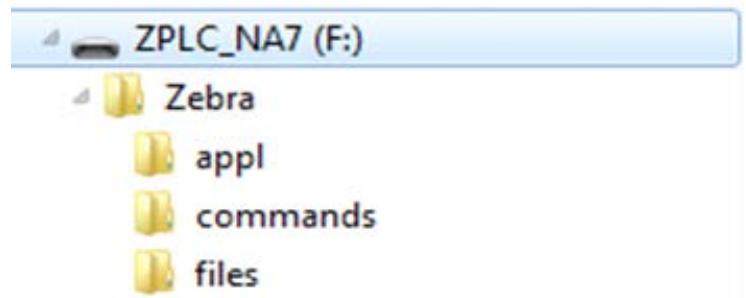
- Un dossier appelé zebra
- Dans ce dossier, trois sous-dossiers :
- Dans le dossier /appl, placez une copie de la derniere version du micrologiciel de votre imprimante.
- Dans le dossier /files, placez le fichier suivant:
Fichier 1: ZEBRA.BMP à la page 184
- Dans le dossier / commands, placez les fichiers suivants :
Fichier 2:SAMPLELABEL.TXT à la page 184
Fichier 3: LOGO.ZPL à la page 185
- Insérez la clé USB dans un port hôte USB à l'avant de votre imprimante.
- Observe le panneau de commande et patientez.
Les événements suivants doivent se produit :
- Si le micrologiciel sur la clé USB est différent de celui de l'imprimante, le micrologiciel est télécharge sur l'imprimante. L'imprimante redémarre et imprime une étiquette de configuration de l'imprimante.
(S'il n'y a pas de micrologiciel sur la clé USB ou si la version du micrologiciel est la même, l'imprimante ignore cette action.)
-
L'imprimante télécharge les fichiers dans le dossier /files et affiche brièvement les noms des fichiers en cours de téléchargement à l'écran.
L'imprimante execute tous les fichiers se trouvant dans le dossier /commands.
L'imprimante redémarre, puis affiche le message suivant: MIRROR PROCESSING FINISHED -
Retirez la clé USB de l'imprimante.
| Informations avancées de l'utilisateur | |
| Reportez-vous au Guide de programmation Zebra pour plus d'informations sur ces commandes. | |
| Pour activer/désactiver l'options de mise en miroir : | ! U1 setvar "usb.mirror enabling" "value" Valeurs : "on" ou "off" |
| Pour activer/désactiver la mise en miroir automatique qui se produit lorsqu'une clé USB est insérée dans le port hôte USB : | ! U1 setvar "usb.mirror.auto" "value" Valeurs : "on" ou "off" |
| Pour indiquer le nombre de fois où l'opération de mise en miroir sera répétée en cas d'éché : | ! U1 setvar "usb.mirror.error_retry" "value" Valeurs : 0 à 65535 |
| Pour modifier le chemin d'accès vers l'emplacement de récupération des fichiers miroir sur la clé USB : | ! U1 setvar "usb.mirror.appl_path" "new_path" Par défaut : "zebra/appl" |
| Pour modifier le chemin d'accès vers l'emplacement de récupération des fichiers miroir sur l'imprimante : | ! U1 setvar "usb.host.lock_out" "value" Par défaut : "zebra" |
| Pour activer/désactiver la fonctionnalité d'utilisation du port USB : | ! U1 setvar "usb.host.lock_out" "value" Valeurs : "on" ou "off" |
Exercice 2 : Imprimer un format d'étiquette à partir d'une clé USB
L'option Imprimer un fisier USB vous permet d'imprimer des fisiers à partir d'un périphérique de stockage de masse USB, tel qu'une clé USB. Seuls les fisiers imprimables (.ZPL et .XML) peuvent être imprimés à partir du périphérique de stockage de masse USB, et les fisiers doivent résider au niveau racine, et non dans un réseau.
- Copiez les fichiers suivants sur votre clé USB :
Fichier 4 : USBSTOREDFILE.ZPL à la page 185
Fichier 5 : VLS_BONKGRF.ZPL à la page 185
Fichier 6 : VLS_EIFFEL.ZPL à la page 185
- Insérez la clé USB dans un port hôte USB à l'avant de votre imprimante.
- Appuyez sur Menu > Stockage > USB > Imprimer : À partir de la clé USB.
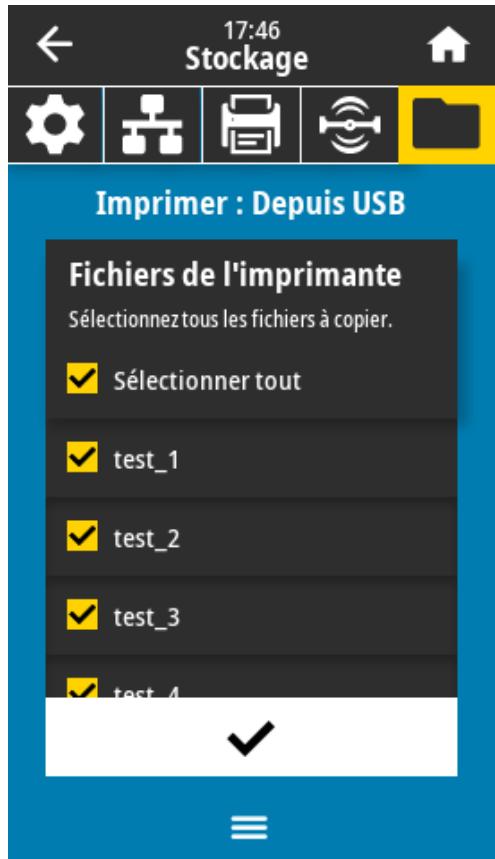
L'imprimante charge et traite tous les fichiers exécutables. Les fichiers disponibles sont répertoriés.
L'option SELECT ALL (SELECTIONNER TOUT) est disponible pour imprimer tous les fichiers se trouvant sur la clé USB.
- Sélectionnez USBSTOREDFILE.zpl.
- Appuyez sur la coche pour copier les fichiers.
L'étiquette s'imprime.
Exercice 3 : Copier des fichiers vers/depuis une clé USB
L'option Copier un fisquier USB vous permet de copier des fischiers à partir d'un périphérique de stockage de masse USB vers le lecteur E: de l'imprimante.
- Copiez les fichiers suivants dans le réseau racine de votre clé USB.
Fichier 7 : KEYBOARDINPUT.ZPL à la page 185
Fichier 8 : SMARTDEVINPUT.ZPL à la page 186

REMARQUE: Ne placez pas ces fichiers dans un sous-dossier.
- Insérez la clé USB dans un port hôte USB à l'avant de votre imprimante.
- Appuyez sur Menu > Stockage > USB > Copier : Fichiers vers l'imprimante.
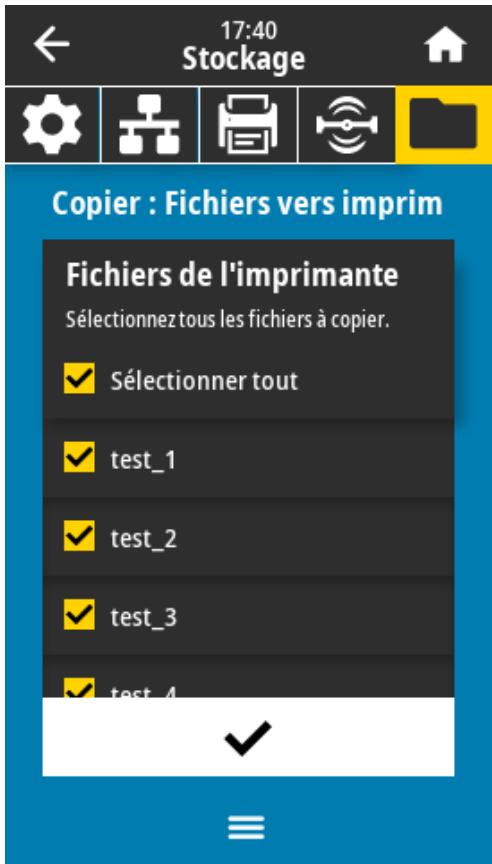
L'imprimante charge et traite tous les fichiers exécutables. Les fichiers disponibles sont répertoriés. (Si vous le souhaitez, vous pouvez utiliser l'option Sélectionner tout pour copier tous les fichiers disponibles de la clé USB.)
- Sélectionnéz les fichiers STOREFMT.ZPL.et STOREFMTM1.ZPL.
- Appuyez sur la coche pour copier les fichiers.
L'imprimante stocke les fichiers dans la mémoire E:.
- Retirez la clé USB du port hôte USB.
VoussouspcazdesormaiscopiercesfichiersdeI'imprimanteversunecléUSBenappuyantsurMenu> Stockage USB Copier:Fichiers sur USB.
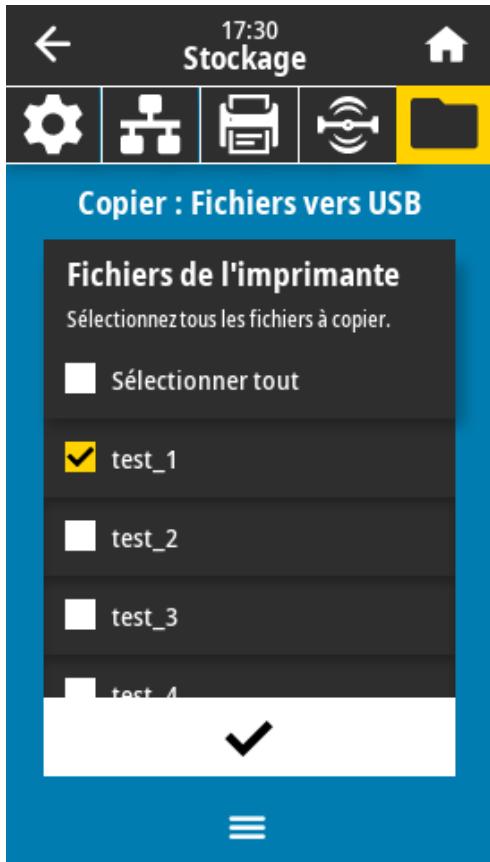
L'option SéLECTIONNER TOUT est disponible pour stocker tous les fichiers disponibles de l'imprimante vers la clé USB. Tout fichier . ZPL copié sera post-traité de sorte que son contenu puisse être envoyé vers une imprimante pour une exécution normale.
Exercice 4 : Saisir les données d'un fichier stocké à l'aide d'un clavier USB et imprimer une étiquette
La station d'impression vous permet d'utiliser un périhérique à interface humaine USB, tel qu'un clavier ou un lecteur de code-barres, pour saisir les données de champ ^FN dans un fichier de modèle * . ZPL.
- Àpès avoir effectué l'Exercice 3 : Copier des fichiers vers/depuis une clé USB à la page 189, branchez un clavier USB sur un port hôte USB.
2. Appuyez sur Menu > Imprimer > Station d'impression.
L'imprimante charge et traite tous les fichiers exécutables. Les fichiers disponibles sont répertoriés.
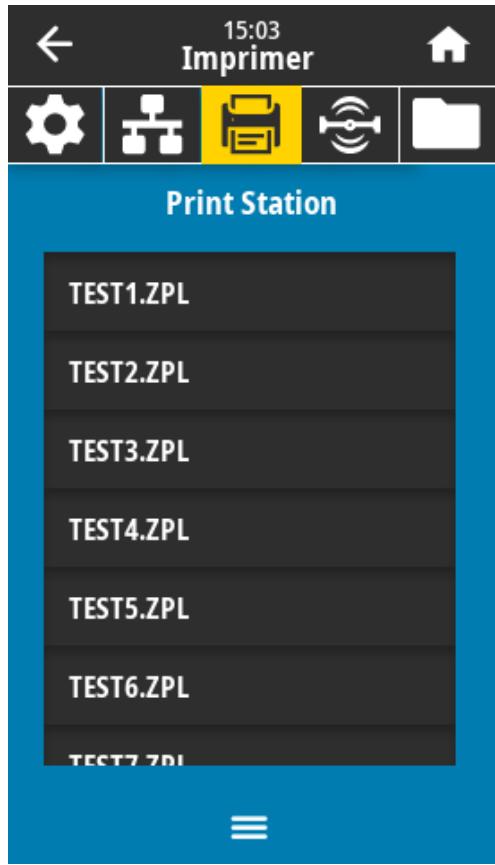
- Sélectionnéz le fichier KEYBOARDINPUT.ZPL
L'imprimante accede au fichier et vous invite à saisir les informations dans les champes ^FN du fichier. Dans ce cas, vous serez invité à saisir votre nom.
- Saisissez votre nom sur le clavier, puis appuyez sur
.
L'imprimante vous invite à indiquer le nombre d'étiquettes à imprimer.
- Spécifiez la quantité d'étiquettes souhaïée, puis appuyez de nouveau sur
.
Le nombre spécifique d'étiquettes est imprimé et votre nom est indiqué dans les champs appropriés.
Print Touch/Near Field Communication (NFC)
La fonction Print Touch de Zebra vous permet d'utiliser un périphérique Android™ compatible NFC (smartphone ou tablette, par exemple) avec le logo NFC de l'imprimante pour coupler ce périphérique à l'imprimante. Cette fonctionnalité vous permit d'utiliser votre apparéil pour fournir les informations demandées, puis d'imprimer une étiquette à l'aide de ces informations.

IMPORTANT : Certains périphériques peuvent ne pas prendre en charge la communication NFC avec l'imprimante si vous n'avez pas modifié leurs paramètres. Si vous rencontres des difficultés, contactez votre fournisseur de services ou le fabricant de votre smartphone ou tablette pour plus d'informations.
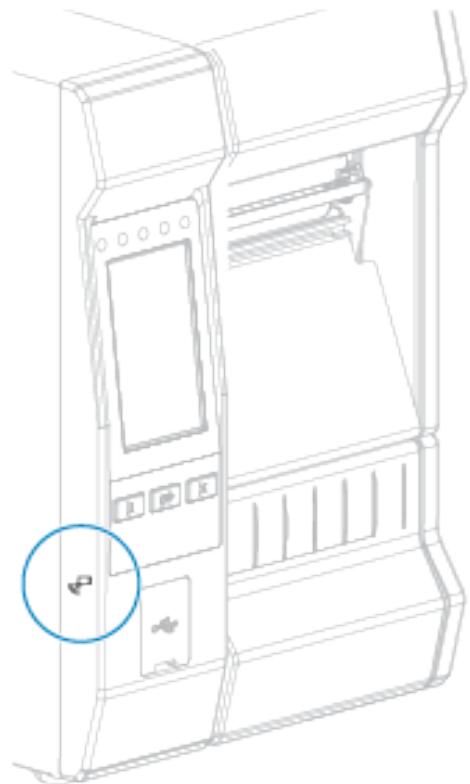
Figure 11 Emplacement du logo NFC
Exercice 5 : saisissez les données d'un fichier stocké avec un smartphone ou une tablette et imprimez une étiquette
Les étapes de cet exercice peuvent varier selon :
- votre apparéil(téléphone ou tablette);
-ète fournisseur de services, - si vous avez déjà installé l'application gratuite Zebra Utilities sur votre appareil.
Reportez-vous au Guide de l'utilisateur Bluetooth Zebra pour obtenir des instructions spécifiques sur la configuration de votre imprimante pour utiliser une interface Bluetooth. Une copie de ce manuel est disponible à l'adresse zebra.com/manuals.
- Copiez le fjichier SMARTDEVINPUT.ZPL sur votre apparéil.
- Si l'application Zebra Utilities n'est pas installée sur votre apparéil, accédez à la boutique d'applications de votre apparéil, recherchez l'application Zebra Utilities et installez-la.
- Si vous appareil prend en charge la technologie Near-Field Communication (NFC), posez-le à côté de l'icone NFC de l'imprimante pour le coupler à cette dernière. Sinon, procédez au couplage à l'aide des paramétres Bluetooth de votre apparéil.
a) Si nécessaire, accedez aux informations Bluetooth sur votre imprimante à l'aide de votre apparéil. Pour obtenir des instructions supplémentaires, reportez-vous à la documentation du fabricant de votre apparéil.
b) Si nécessaire, selectionnez le numero de série de l'imprimante Zebra pour la coupler avec l'appareil.
c) Une fois que votre apparéil a été détecté par l'imprimante, celle-ci peut vous demander d'accepter ou de rejoeter le couplage. Si vous y étaient invité, appuyez sur ACCEPT (ACCEPTER). Certains apparéils se coupent avec l'imprimante sans que cette invite s'affiche.
L'imprimante et votre apparéil sont couprés.
- Démarrez l'application Zebra Utilities sur votre appareil. Le menu principal de Zebra Utilities s'affiche.
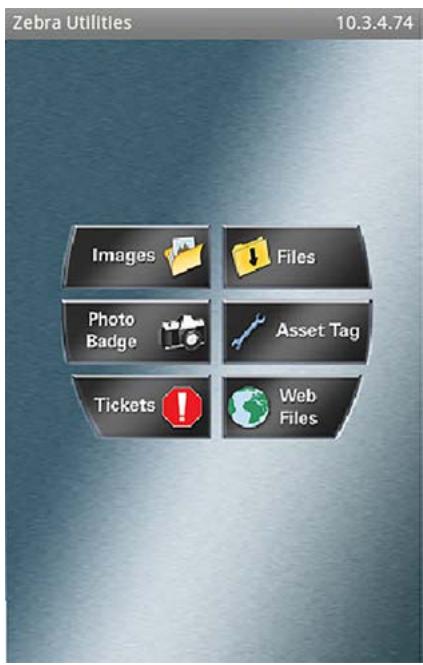
- Appuyez sur Fichiers disponibles.
Le smartphone ou la tablette recoit des données de l'imprimante et les affiche.

REMARQUE: Ce processus de récapération peut prendre quelques minutes.
- Faites défilier les formats affichés et Sélectionnez SMARTDEVINPUT.ZPL.
En fonction du champ dans le format d'etiquette, l'appareil vous invite a saisir votre nom.
- Saisissez votre nom si vous y estes invite.
- Modifiez la quantité d'étiquettes à imprimer, si vous le souhaitez.
- Appuyez sur Envoyer à l'imprimante pour imprimer l'étiquette.
Spécifications
Cette section répertorie les specifications générales de l'imprimante, ainsi que les spécifications d'impression, du ruban et des supports.
générales
| ZT610 | ZT620 | ||
| Hauteur (modèles d'imprimante de base) | 395,68 mm (15,58 po) | 395,68 mm (15,58 po) | |
| Les dimensions peuvent varier selon la configuration (ajout d'un axe de rebobinage en option, par exemple). | |||
| Largeur | 268,2 mm (10,56 po) | 341,45 mm (13,44 po) | |
| Profondeur | 505,0 mm (19,88 po) | 505,0 mm (19,88 po) | |
| Poids | 22,7 kg (50 lb) | 26 kg (57,4 lb) | |
| Température | En fonctionnement | Transfert thermique : 5 °C à 40 °C (40 °F à 105 °F)Thermique direct : 0 °C à 40 °C (32 °F à 105 °F) | |
| Stockage | -30 °C à 60 °C (-22 °F à 140 °F) | ||
| Humidité relative | En fonctionnement | 20 % à 85 %, sans condensation | |
| Stockage | 20 % à 85 %, sans condensation | ||
| Mémoire | 1 Go de DRAM (32 Mo disponibles pour l'utilisateur)2 Go de mémoire Flash (512 Mo de mémoire Flash intégrée disponible pour l'utilisateur) | ||
de l'alimentation
Les valeurs suivantes sont des valeurs types. Les valeurs réelles varient d'une unité à l'autre et sont affectées par des éléments tels que les options installées et les paramètres de l'imprimante.
| ZT610 | ZT620 | |
| Caracteristiques electriques | 100 à 240 VCA, 50 à 60 Hz | |
| Consommation d'énergie | 120 VCA, 60 Hz | |
| Courant d'appel | 35 A maximum, RMS 8 A (demi-cycle) | 40 A maximum, RMS 8 A (demi-cycle) |
| Puisance avec mode Energy Star désactivé (W) | 0,05 | 0,05 |
| Puisance avec mode Energy Star en veille (W) | < 5 | < 5 |
| Puisance d'impression* (W) | 98 | 215 |
| Puisance d'impression* (VA) | 108 | 261 |
| Consommation d'énergie | 230 VCA, 50 Hz | |
| Courant d'appel | < 80 A (crête)12 A RMS (demi-cycle) | < 90 A (crête)15 A RMS (demi-cycle) |
| Puisance avec mode Energy Star désactivé (W) | 0,15 | 0,15 |
| Puisance avec mode Energy Star en veille (W) | < 5 | < 5 |
| Puisance d'impression* (W) | 97 | 209 |
| Puisance d'impression* (VA) | 127 | 261 |
| REMARQUE: * Mesure réalisée lors de l'impression d'étiquettes de test automatique PAUSE à 6 ips avec des étiquettes de 10 x 15 cm (4 x 6 po) ou 16,50 x 10 cm (6,5 x 4 po), un contraste de 10 et un support thermique direct. | ||
Caracteristiques du cordon d'alimentation
Selon la maniere dont vous imprimante a ete commandee, un cordon d'alimentation peut etre inclus ou non. Si aucun cordon n'est inclus ou si le cordon inclus ne repond pas a vos besoins, reportez-vous aux informations suivantes.

ATTENTION-ENDOMMAGEMENT DU PRODUIT : Pour la sécurité du personnel et de
l'équipement, utilisez toujours un cordon d'alimentation à trois conducteurs homologué, spécifique à la région ou au pays prévu pour l'installation. Ce cordon doit utiliser un connecteur femelle CEI 320 et la configuration de prise de terre à trois conducteurs adaptée à la région.
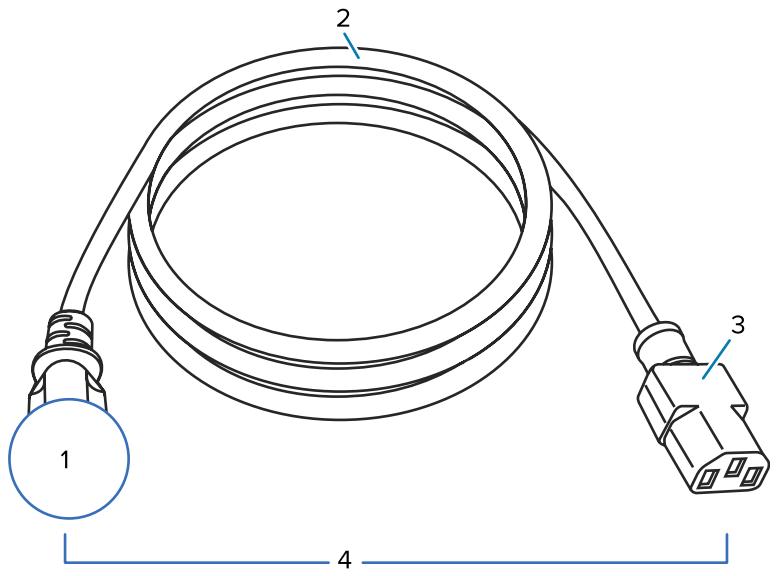
Figure 12 Caracteristiques du cordon d'alimentation
| 1 | Prise d'alimentation CA pour votre pays : elle doit porter la marque de certification d'au moins une des organisations de sécurité internationales connues (voir Figure 13 Symboles de certification des organisations de sécurité internationales à la page 198). La terre châssis doit être connectée pour garantir la sécurité et réduire les interférences electromagnétiques. |
| 2 | Câble HAR à trois conducteurs ou un autre câble approuvé pour votre pays. |
| 3 | Connecteur CEI 320 : il doit porter la marque de certification d'au moins une des organisations de sécurité internationales connues (voir Figure 13 Symboles de certification des organisations de sécurité internationales à la page 198). |
| 4 | Longueur ≤ 3 m (9,8 pieds). Valeur nominale 10 A, 250 VCA. |
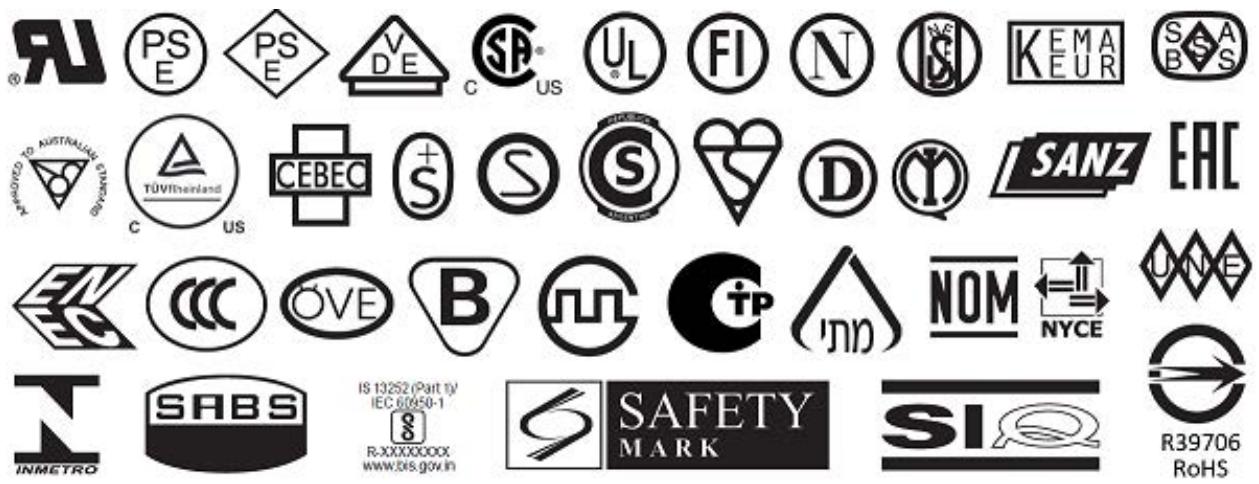
Figure 13 Symboles de certification des organisations de sécurité internationales
\section*{Caracteristiques de l'interface de communication}
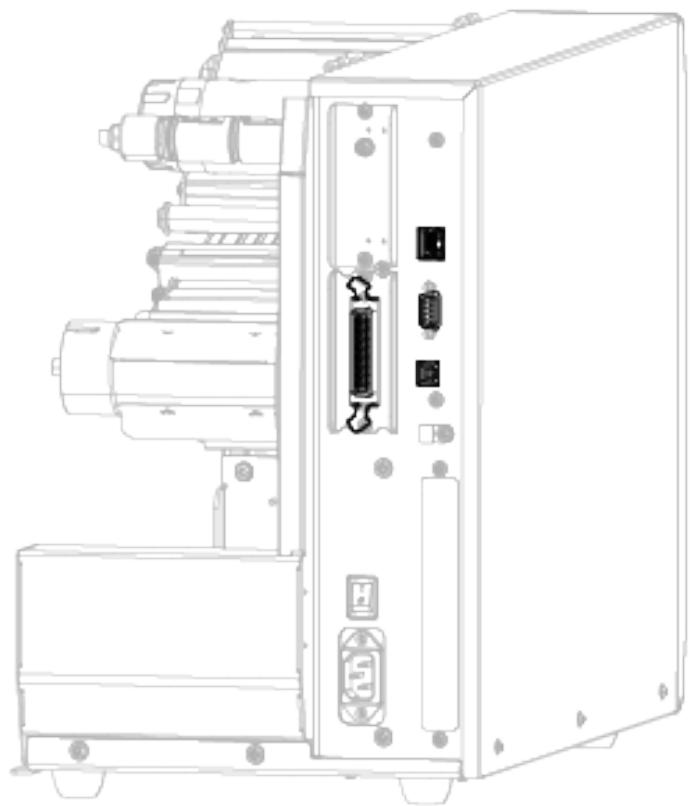
Figure 14 Emplacement des interfaces de communication
| ••• | Port parallèle | ••• | Serveur d'impression Ethernet filaire interne |
| •••• | Port série | ••• | Port USB |

REMARQUE: Vous doivent fournir tous les câbles de données pour votre application. Il est recommendé d'utiliser un serre-câbles de protection.
Les cables Ethernet ne nécessitent pas de protection, mais tous les autres cables de données doivent être entièrement protégés et équipés de boîtiers de connecteur metalliques ou métallisés. Lorsque les cables de données ne sont pas protégés, les émissions rayonnées peuvent dépasser les limites régulées.
Pour réduire la détction de bruit électrique dans le cable :
Veillez à ce que les câbles de données soient aussi courts que possible.
- Ne regroupez pas les câbles de données avec des cordons d'alimentation.
- N'attachez pas les câbles de données aux conduits du cable d'alimentation.
Connexions standard
Votre imprimante prend en charge un large éventail de connexions standard.
Bluetooth Version 4.0
BT v4.0 est une fonctionnalité standard incluse avec votre imprimante.
| Limites et exigences | De nombreux apparèils mobiles peuvent communiquer avec l'imprimante dans un rayon de 30 mètres autour de cette-ci. |
| Connexions et configuration | Reportez-vous au Guide de l'utilisateur Bluetooth Zebra pour obtenir des instructions spécifiques sur la configuration de votre imprimante pour utiliser une interface Bluetooth. Ce manuel est disponible sur zebra.com/manuals. |
Ports hôtes USB
Deux ports hôtes USB sont intégrés à votre imprimante.
| Limites et exigences | Vous ne pouvez brancher qu'un seul périhérique sur chacun des deux ports hôtes USB de l'imprimante. Vous ne pouvez pas utiliser de périhérique tiers en le branchant sur un port USB de l'un des périhériques, ni utiliser un adaptateur pour fractionner un port hôte USB de l'imprimante afin d'accepter plusieurs périhériques à la fois. |
| Connexions et configuration | Aucune configuration supplémentaire nécessaire. |
Zebra PrintTouch/Near Field Communication (NFC)
| Limites et exigences | La communication NFC doit être lancée en effleurant l'emplacement approprié sur l'imprimante avec votre pérophérique. |
| Connexions et configuration | Certains pérophériques peuvent ne pas prendre en charge la communication NFC avec l'imprimante si vous n'avez pas modifié leurs paramètres. |
Interface de données USB 2.0
| Limites et exigences | Longueur de cable maximale de 5 m (16,4 pieds). |
| Connexions et configuration | Aucune configuration supplémentaire nécessaire. |
Serveur d'impression filaire Ethernet Gigabit interne
Cette option Ethernet ZebraNet stocke les informations de configuration réseau dans l'imprimante.
| Limites et exigences | • L'imprimante doit être configurée pour utiliser votre réseau local (LAN). • Un deuxième serveur d'impression filaire peut-être installer dans le logement d'options inférieure. |
| Connexions et configuration | Reportez-vous au Guide de l'utilisateur des serveurs d'impression filaires et sans fil ZebraNet pour obtenir des instructions sur la configuration. Ce manuel est disponible sur zebra.com/manuals. |
Interface de donnéesée série RS-232/C
| Spécifications | • 2 400 à 115 000 bauds • Parité, bits/caractère • 7 ou 8 bits de données • Protocole d'établissement de liaison XON-XOFF, RTS/CTS ou DTR/DSR requis • 750 mA à 5 V pour les broches 1 et 9 |
| Limites et exigences | • Vous doivent utiliser un cable null modem pour connecter l'imprimante ou un adaptateur null modem si vous installez un cable modem standard. • Longueur de cable maximale de 15,24 m (50 pieds). • Il est possible que vous deviez modifier les paramètres de l'imprimante afin qu'ils correspondent à ceux de l'ordinateur hôte. |
| Connexions et configuration | Le débit en bauds, le nombre de bits de données et d'arrêt, la parité et les commandes XON/XOFF ou DTR doivent correspondre à ceux de l'ordinateur hôte. |
Connexions en option
Votre imprimante prend en charge les options de connectivite suivantes :
Serveur d'impression sans fil
| Spécifications | Pour plus d'informations, reportez-vous à la section Spécifications sans fil à la page 203. |
| Limites et exigences | • Permet d'imprimer sur l'imprimante à partir de n'importe quels ordinateur de votre réseau local sans fil (WLAN). • Peut communiquer avec l'imprimante via les pages Web de l'imprimante. • L'imprimante doit être configurée pour l'utilisation de votre réseau WLAN. • Peut être installé uniquement dans l'emplacement pour pièces optionnelles supérieur. |
| Connexions et configuration | Reportez-vous au Guide de l'utiliseur des serveurs d'impression filaires et sans fil ZebraNet pour obtenir des instructions sur la configuration. Une copie de ce manuel est disponible à l'adresse zebra.com/manuals. |
Interface de données parallète bidirectionnelle IEEE 1284
| Limites et exigences | • Longueur de cable maximale de 3 m (10 pieds). • Longueur de cable recommangée de 1,83 m (6 pieds). • Aucune modification des paramètres de l'imprimante n'est requise pour correspondre à l'ordinateur hôte. • Peut être installé dans le logement d'options supérieur ou inférieur. • Un cable IEEE 1284 est requis. |
| Connexions et configuration | Aucune configuration supplémentaire nécessaire. |
Interface de l'applicateur
| Conditions requises | Doit être dotée d'un connecteur DB15F. |
Serveur d'impression filaire Ethernet 10/100 (external)
Cette option Ethernet ZebraNet vous permet de programmer sur le serveur d'impression des informations de configuration réseau qui peuvent etre partagées entre les imprimantes. La connexion Ethernet standard stocke les informations de configuration sur l'imprimante elle-même.
| Conditions requises | Doit être doté de l'options d'interface de données parallele. |
Spcifications sans fil
Informations sur les antennes
| Type | ·Patch; gain = 3,66 dBi à 2,4 GHz; gain = 3,19 dBi à 5 GHz; impédance = 50 ohms ·Antenne omnidirectionnelle, gain 3 dBi à 2,4 GHz; 5 dBi à 5 GHz ·Antenne PCBA, gain -30 dBi à 900 MHz |
Specifications WLAN
| 802.11 b | • 2,4 GHz • DSSS (DBPSK, DQPSK et CCK) • Puissance RF 17,77 dBm (EIRP) |
| 802.11 g | • 2,4 GHz • OFDM (16-QAM et 64-QAM avec BPSK et QPSK) • Puissance RF 18,61 dBm (EIRP) |
| 802.11 n | • 2,4 GHz • OFDM (16-QAM et 64-QAM avec BPSK et QPSK) • Puissance RF 18,62 dBm (EIRP) |
| 802.11 a/n | • 5,15-5,25 GHz, 5,25-5,35 GHz, 5,47-5,725 GHz • OFDM (16-QAM et 64-QAM avec BPSK et QPSK) • Puissance RF 17,89 dBm (EIRP) |
| 802.11 ac | • 5,15-5,25 GHz, 5,25-5,35 GHz, 5,47-5,725 GHz • OFDM (16-QAM et 64-QAM avec BPSK et QPSK) • Puissance RF 13,39 dBm (EIRP) |
Spécifications Bluetooth
| Bluetooth 4.1 +asseconsommation (LE) | 2,4 GHzFHSS (BDR/EDR), GFSK (Bluetooth à basse consommation)Puisance RF 9,22 dBm (EIRP) |
| Bluetooth Classic +asseconsommation (LE) | 2,4 GHzFHSS (BDR/EDR), DSSS (Bluetooth LE)Puisance RF 9,22 dBm (EIRP)FHSS (BDR/EDR), DSSS (Bluetooth LE)Puisance RF 9,22 dBm (EIRP) |
Specifications RFID
| Module radio M6e RFID | • 865 à 928 MHz • FHSS • Puissance RF 27,893 dBm |
Caracteristiques d'impression
| ZT610 | ZT620 | ||
| Résolution d'impression | 203 ppp (points par pouce)/8 points/mm | 203 ppp (points par pouce)8 points/mm | |
| 300 ppp/12 points/mm | 300 ppp12 points/mm | ||
| 600 ppp/24 points/mm | N/A | ||
| Largeur d'impression maximale | 203 ppp | 104 mm (4,09 pouces) | 168 mm (6,6 pouces) |
| 300 ppp | 104 mm (4,09 pouces) | 168 mm (6,6 pouces) | |
| 600 ppp | 104 mm (4,09 pouces) | N/A | |
| Vitesses d'impression constantes programmables (pouces par seconde/ips ou millimètres par seconde) | 203 ppp | 50,8 mm à 355,6 mm par seconde par incréments de 25,4 mm (2 po à 14 po par incréments de 1 po) | 50,8 mm à 304,8 mm par seconde par incréments de 25,4 mm (2 po à 12 po par incréments de 1 po) |
| 300 ppp | 50,8 mm à 304,8 mm par seconde par incréments de 25,4 mm (2 po à 12 po par incréments de 1 po) | 50,8 mm à 203,2 mm par seconde par incréments de 25,4 mm (2 po à 8 po par incréments de 1 po) | |
| 600 ppp | 25,4 mm à 152,4 mm par seconde par incréments de 25,4 mm (1 po à 6 po par incréments de 1 po) | N/A | |
| Taille des points(nominale) (largeur x longueur) | 203 ppp | 0,125 mm x 0,125 mm(0,0049 x 0,0049 po) | 0,125 mm x 0,125 mm (0,0049 x 0,0049 po) |
| 300 ppp | 0,084 mm x 0,099 mm(0,0033 x 0,0039 po) | 0,084 mm x 0,099 mm (0,0033 x 0,0039 po) | |
| 600 ppp | 0,042 mm x 0,042 mm(0,0016 x 0,0016 po) | N/A | |
| Emplacement du premier point(mesuré à partir dubord interieur du support) | 203 ppp | 3,5 mm +/- 1,25 mm (0,14 po +/- 0,05 po) | 2,5 mm +/- 0,9 mm (0,10 po +/- 0,035 po) |
| 300 ppp | 2,1 mm +/- 1,25 mm (0,08 po +/- 0,05 po) | 2,5 mm +/- 0,9 mm (0,10 po +/- 0,035 po) | |
| 600 ppp | 2,1 mm +/- 1,25 mm (0,08 po +/- 0,05 po) | N/A | |
| Dimensions du module de code-barres (X) | |||
| Orientation vertical (sans rotation) | 203 ppp | 4,9 mil à 49 mil | 3,3 mil à 39 mil |
| 300 ppp | 3,3 mil à 49 mil | ||
| 600 ppp | 1,6 mil à 16 mil | N/A | |
| Orientation horizontal (avec rotation) | 203 ppp | 4,9 mil à 49 mil | 3,9 mil à 39 mil |
| 300 ppp | 3,9 mil à 39 mil | ||
| 600 ppp | 1,6 mil à 16 mil | N/A | |
| Alignment vertical (203 et 300 ppp) | < 4 ips | +/-0,30 mm | +/-1,5 mm |
| 4 à 6 ips | +/-0,50 mm | ||
| > 6 ips | +/-1,5 mm | ||
| Alignment vertical (600 ppp)(1 et 2 ips) | Déchirement | +/-0,20 mm | N/A |
| Réenrouleur | +/-0,20 mm | ||
| Prédécollage | +/-0,20 mm | ||
| Coupe | +/-0,40 mm | ||
| Alignment vertical (600 ppp)(3 à 6 ips) | Déchirement | +/-0,43 mm | N/A |
| Réenrouleur | +/-0,37 mm | ||
| Prédécollage | +/-0,37 mm | ||
| Coupe | +/-0,43 mm | ||
| Alignment horizontal | +/-1,5 mm | +/-1,5 mm | |
Spécifications des supports
| ZT610 | ZT620 | |||
| Longueur de l'étiquette (200 et 300 ppp) | Minimum | Non RFID | ||
| Déchirement | 18 mm (0,7 po) | 18 mm (0,7 po) | ||
| Prédécollage | 13 mm (0,5 po) | 13 mm (0,5 po) | ||
| Réenrouleur | 6 mm (0,25 po) | 6 mm (0,25 po) | ||
| Coupe | 38 mm (1,5 po) | 38 mm (1,5 po) | ||
| RFID | Varie selon le type de transpondeur | |||
| Longueur de l'étiquette (600 ppp) | Minimum | Non RFID | ||
| Déchirement | 3 mm (0,125 po) | N/A | ||
| Prédécollage | 13 mm (0,5 po) | |||
| Réenrouleur | 3 mm (0,125 po) | |||
| Coupe | 38 mm (1,5 po) | |||
| RFID | Varie selon le type de transpondeur | |||
| Longueur de l'étiquette (support non continu) | Maximum | 991 mm (39 pouces) | ||
| Longueur d'impression (support continu) | Maximum | 200 ppp | 3 810 mm (150 po) | 3 810 mm (150 po) |
| 300 ppp | 2 540 mm (100 po) | 2 032 mm (80 po) | ||
| 600 ppp | 762 mm (30 po) | N/A | ||
| Largeur de l'étiquette | Minimum | Non RFID | 20 mm (0,79 po) | 51 mm (2 po) |
| RFID | Varie selon le type de transpondeur | |||
| Largeur de l'étiquette (étiquette et bande) | Maximum | 114 mm (4,5 pouces) | 180 mm (7,1 pouces) | |
| Épaisseeur totale (y compris la bande, le cas échéant) | Minimum | 0,076 mm (0,003 pouce) | ||
| Maximum | Coupe | 0,23 mm (0,009 po) | 0,18 mm (0,007 po) | |
| Autres | 0,30 mm (0,012 po) | 0,30 mm (0,012 po) | ||
| Diamètre extérieur du rouleau | Maximum | 203 mm (8 pouces) sur un cylindre de 76 mm (3 pouces) de diamètre intérieur | ||
| Espace entre les étiquettes | Minimum | 2 mm (0,079 po) | ||
| Préfééré | 3 mm (0,118 po) | |||
| Maximum | 4 mm (0,157 po) | |||
| ZT610 | ZT620 | ||
| Taille de l'encoche du ticket/de l'étiquette (largeur xlongueur) | 6 mm x 3 mm (0,25 x 0,12 pouce) | ||
| Diamètre du trou de détction | 3 mm (0,125 po) | ||
| Densité de la marque noire, en unités de densité optique(UDO) (marque noire) | >1,0 UDO | ||
| Densité du support à marques noires | Maximum | 0,5 ODU | |
| Longueur de la marque noire (parallèle au bord interieurdu support) | 3 mm à 11 mm (0,12 po à 0,43 po) | ||
| Largeur de la marque noire (perpendicular à l'intérieur dubord du support) | >11 mm (>0,43 po) | ||
| Emplacement de la marque noire | À 1 mm (0,040 po) maximum du bordintérieur du support | ||
Spécifications du ruban
Les imprirmantes standard utilisent du ruban enduit sur la face extérieure. Un axe en option est disponible pour utiliser du ruban enduit sur la face interieure. Si vous poulez commander cet axe, contactez votre revendeur Zebra/agréé.
| ZT411 | ZT421 | |
| Largeur MINIMALE du ruban* | 20 mm** (0,79 po**) | 51 mm** (2 po) |
| Largeur MAXIMALE du ruban | 110 mm (4,33 po) | 170 mm (6,7 po) |
| Longueur MAXIMALE du ruban | 450 m (1 476 po) | |
| Diamètre intérieur du mandrin de ruban | 25 mm (1 pouce) | |
| Diamètre extérieur MAXIMAL du rouleau de ruban | 81,3 mm (3,2 pouces) | |
| REMARQUE: * Zebra recommande d'utiliser un ruban d'une largeur correspondant au moins à celle du support pour protégéra la tête d'impression de l'usure. ** En fonction de votre application, vous pouvez utiliser un ruban mesurant moins de 51 mm (2 po), tant que le ruban est plus large que le support utilisé. Si vous souhaitez utiliser un ruban plus étroit, testez ses performances avec votre support pour vous assurer d'obtenir les résultats souhaiétés. | ||
Informations relatives à la conformité
Déclaration de conformité de la FCC
Cet apparéil est conforme à la section 15 des règles de la FCC. Son fonctionnement est assujetti au respect des deux conditions suivantes :
-
Cet apparéil ne doit pas provoquer d'interférences nuisibles.
-
Cet appeareil doit accepter toutes les interférences reçues, y compris celles qui risquent de provoquer un fonctionnement non souhaité.

REMARQUE: Cet apparéil a été testé et les résultats de ces tests ont révélé qu'il respecte les limites d'un apparéil numérique de classe B en conformité avec les dispositions de la section 15 des règles de la FCC. Ces limites sont conçues pour offrir une protection raisonnable contre les interférences dangereuses dans une installation résidentielle. Cet apparéil produit, utilise et peut émettre une energia de radiofréquence et, s'il n'est pas installé et employé en conformité avec ces consignes, peut provoquer des interférences dangereuses pour les communications radio. Cependant, il est impossible de garantir qu'aucune interférence ne se produit dans certaines installations. Si cet apparéil provoque des interférences nuisibles qui affectent la réception d'un poste de radio ou de télévision, ce que vous pouvez déterminer en allumant puis en éteignant l' apparéil, nous vous encourageons à essayer de les corriger en employant au moins l'une des méthodes suivantes :
- Réorientez ou déplacez l'antenne de réception.
- Éloignez l'appareil du récepteur.
- Branchez cet équipement sur la prise d'un circuit différent de celui sur lequel le récepteur est branché.
- Consultez le revendeur ou un technicien en radio et télévision experimenté pour obtenir de l'aide.
Déclaration de la FCC relative à l'exposition aux rayonnements (pour les imprimantes équipées d'encodeurs RFID)
Cet apparéil respecte les limites d'exposition aux rayonnements de la FCC énoncées concernant les environnements non réglementés. Cet apparéil doit être installé et utilisé avec une distance de 20 cm minimum entre l'élement rayonnant et votre corps.
Cet émetteur ne doit pas être place ou utilise en conjunction avec d'autres antennes ou émetteurs.
Déclaration de conformité canadienne
Cet apparéil numérique de classe B est conforme à la norme canadienne ICES-003.
Cet appeareil numérique de classe B est conforme à la norme NMB-003 du Canada.
Glossaire
alphanumericques
Indiquent des lettres, des chiffres et des caractères (signes de ponctuation, par exemple).
retour arrière
Lorsque l'imprimante tire le support et le ruban (le cas échéant) en arrêté de sorte que le début de l'étiquette à imprimer soit correctement positionné derrière la tête d'impression. Le retour arrière se produit lorsque vous utilisez l'imprimante en mode Déchirement et Applicateur.
code-barres
Code par lequel les caractères alphanumericques peuvent etre représentés par une série de bandes adjacentes de différentes largeurs. Il existe de nombreux schémas de code différents, tels que le code produit universel (UPC) ou le code 39.
support avec marque=noire
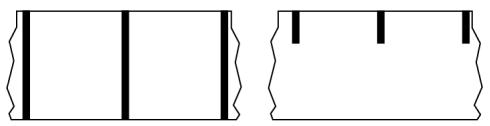
Support comprenant des repères d'alignement situés sur la face inférieure du support d'impression et qui servent d'indications de début d'étiquette pour l'imprimante. Le capteur de support refléchissant est l'options généralement可以选择 pour toute utilisation avec un support avec marque noire.
À comparer avec le support continu à la page 210 ou le support avec espace/encyche à la page 212.
étalonnage (d'une imprimante)
Processus au cours duquel l'imprimante déterminé certaines informations de base nécessaires pour imprimer de façon précise avec une combinaison de support et ruban spécifique. Pour ce faire, l'imprimante utilise plusieurs supports et du ruban (le cas échéant) et détecte si la méthode d'impression thermique directe ou par transfert thermique doit être utilisée, ainsi que (si vous utilisez un support non continu) la longueur des étiquettes ou des étiquettes individuelles.
méthode de collecte
Selectionnez une méthode de collecte de support compatible avec les options de votre imprimante. Les options disponibles incluent notamment les suivantes : déchirement, prédécollage, coupe et réenrouleur. Les instructions de base relatives au chargement du support et du ruban sont les mêmes pour toutes les méthodes de collecte, avec quelques étapes supplémentaires nécessaires pour utiliser les options de collecte de support.
configuration
La configuration de l'imprimante est un groupe de paramètres de fonctionnement spécifique à l'application de l'imprimante. Certains paramètres peuvent être sélectionnés par l'utilisateur, tandis que autres dépendant des options installées et du mode de fonctionnement. Les paramètres peuvent être sélectionnés à l'aide d'un commutateur, programmes via le panneau de commande ou télécharges sous forme de commandes ZPL II. Une étiquette de configuration repertioriant tous les paramètres actuels de l'imprimante peut être imprimée à des fins de referencia.
support continu
Support d'étiquettes (adhesives ou non) qui ne présente pas d'espaces, de trough, d'encoches ou de marques noires pour indiquer les séparations des étiquettes. Le support est un long morceau de matériel enroule aujourd'un rouleau. Cela permet d'imprimer l'image n'imprime ou sur l'étiquette. Parfois, un massicot est utilisé pour découvert des étiquettes individuelles ou des reçus.
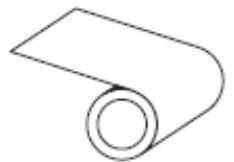
Un capteur transmissif (de décalage) est généralement utilisé pour que l'imprimante détecte le moment où le support est épuisé.
À comparer avec le support avec marque noire à la page 209 ou le support avec espace/encoche à la page 212.
diametre du cylindre
Diametre interieur du cylindre en carton se trouvant au centre d'un rouleau de support ou de ruban.
diagnostics
Informations sur les fonctions de l'imprimante qui ne marchent pas correctement. Elles permettent de résoudre les problèmes d'imprimante.
support prédécoupe
Type d'étiquettes non adhésives dont des étiquettes individuelles sont coincées sur une bande de support. Les étiquettes peuvent être alignées les unes contre les autres ou légarement séparées. Généralement, le matériel entourant les étiquettes a été retire. (Reportez-vous à la section support non continu à la page 214.)
thermique direct
Méthode d'impression selon laquelle la tête d'impression appuie directement sur le support. Le fait de chauffer les éléments de la tête d'impression entraîne une décoloration du revêtement thermosensible sur le support. Enchauffant de manière sélective les éléments de la tête d'impression au fur et à mesure que le support avance, une image s'imprime sur le support. Cette méthode d'impression ne nécessite aucun ruban.
À comparer avec la méthode d'impression par transfert thermique à la page 218.
Support recouvert d'une substance qui réagit à l'application de la chaleur directe provenant de la tête d'impression pour produit une image.
support en accordéon
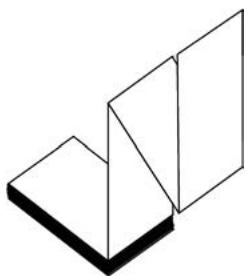
Support non continu seprésentant sous la forme d'une pile rectangulaire et plie en zigzag. Un support à piage paravent est un support à espaces/encoches ou support à repères noirs, ce qui signifie qu'il utilise des repères noirs ou des encoches pour suivre le positionnement du format de support.
Le support à pliage paravent peut composer les mêmes séparations d'étiquettes que le support en rouleau non continu. Les séparations se situent sur les pris ou à proximité.
À comparer avec la méthode d'impression par support en rouleau à la page 217.
micrologiciel
Terme utilisé pour spécifique le programme d'exploitation de l'imprimante. Ce programme est télécharge sur l'imprimante à partir d'un ordinateur hote et stocké dans la mémoire flash. À chaque mise sous tension de l'imprimante, ce programme d'exploitation démarre. Ce programme contrôle le moment où le support doit être acheminé vers l'avant ou l'arrière et le moment où un point doit être imprimé sur l'étiquette non adhésive.
mémoire FLASH
Mémoire non volatile qui conserve les informations stockées intactes lorsqu'ell'articleil est hors tension. Cette zone de mémoire est utilisé pour stocker le programme d'exploitation de l'imprimante. Il est également possible de s'en servir pour stocker des polices, formats graphiques et formats d'étiquette complets en option.
police
Ensemble complet de caractères alphanumerices dans le même style. Par exemple, CG Times™, CG Triumvirate Bold Condensed™.
support avec espace/encoche
Support contenant une séparation, une encoche ou un trou, indiquant où se termine un format d'étiquette/ imprimé et où commence le suivant.
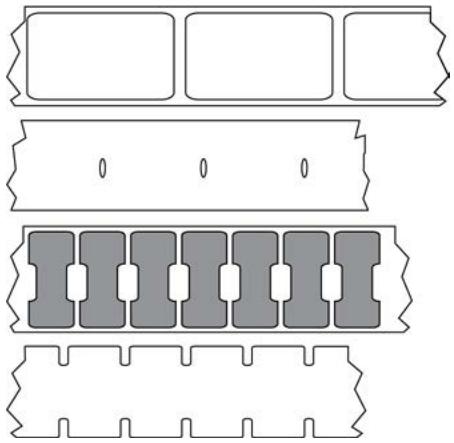
À comparer avec le support avec marque noire à la page 209 ou le support continu à la page 210.
ips (pouce s par seconde)
Vitesse à laquelle l'étiquette (adhésive ou non) est imprimée. De nombreuses imprimantes Zebra peuvent imprimer à une vitesse comprise entre 1 et 14 ips.
étiquette
Morceau de papier, de plastique ou autre matériel adhésif sur lequel les informations sont imprimées. Une étiquette non continue à une longueur définie, contrairement à une étiquette ou à un reçu continu(e) dont la longueur peut varier.
feuille support d'étiquette (doublure)
Matériau sur lequel les étiquettes sont apposées pendant la fabrication et qui est jeté ou recyclé.
type d'étiquette
L'imprimante reconnaît les types d'étiquettes suivants.
Continu
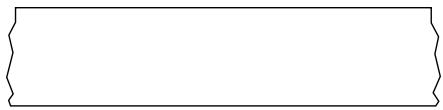
Espace/Encoche
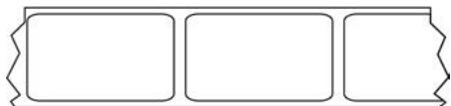
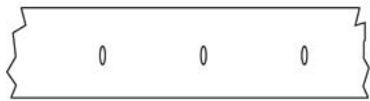

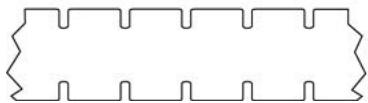
Marque
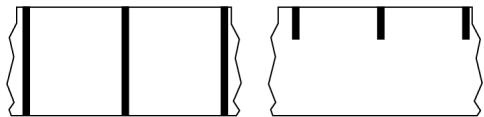
voyants (diode électroluminescente)
Indicateurs des statuts spécifique de l'imprimante. Chaquevoyant est eteint, allumé ou clignotant selon la fonction surveillée.
papier sans support
Un papier sans support n'utilise pas de feuille support pour empêcher les couches d'étiquettes d'un rouleau de coller les uneux autres. Il est enroulé comme un rouleau de ruban adhésif, avec le côté collant d'une couche en contact avec la surface non collante de celle qui se trouve en dessous. Les étiquettes individuelles peuvent être séparées par des perforations ou coupées. Comme il n'y a pas de doublure, davantage d'étiquettes peuvent tener sur un rouleau. Ainsi, vous doivent changer de support moins souvent. Un papier sans support est considéré comme une option respectueuse de l'environnement, car aucune feuille support n'est gaspillée et le coût par étiquette peut être considérablement inférieur à celui des étiquettes standard.
écran LCD (écran à cristaux liquides)
Écran rétroéclairé qui indique à l'utilisateur le statut de fonctionnement pendant le fonctionnement normal ou propose des menus d'options lors de la configuration de l'imprimante pour une application spécifique.
support avec marque
Reportez-vous à la section support avec marquee noire à la page 209.
support
Matériau sur lequel l'imprimante imprime les données. Les types de supports sont les suivants : étiquettes non adhesives, étiquettes prédictées, étiquettes continues (avec et sans bande de support), supports non continus, supports en accordéon et supports en rouleau.
capteur de support
Ce capteur est situé derrière la tête d'impression afin de détecter la présence de supports et, pour un support non continu, afin de détecter la position de la bande, du trou ou de l'encôche utilisé(e) pour indiquer le début de chaque étiquette.
crocket d'alimentation du support
Bras fixe qui soutient le rouleau de support.
support non continu
Support contenant une indication précisant où se termine un format d'étiquette/imprimé et où commence le suivant. Les types de supports non continus incluent le support à espaces/encoches et le support à repères noirs. (Différents du support continu.)
Un support en rouleau non continu se presente généralement sous la forme d'étiquettes avec un dos adhésif sur une bande. Les étiquettes (ou tickets) sont séparées par des perforations.
Les étiquettes individuelles sont suivies et leur position est contrôle par une des méthodes suivantes :
Le support Web sépare les étiquettes par des espaces, des trous ou des encoches.
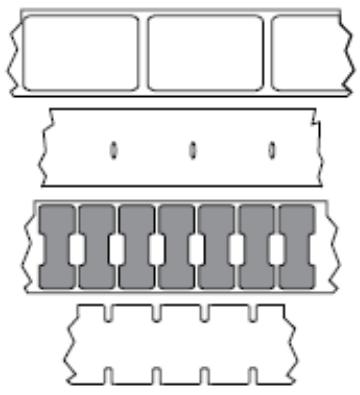
Le support à repère noir utilise des repères noirs pré-imprimés sur le verso du support pour indiquer les séparations des étiquettes.
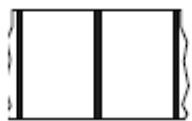
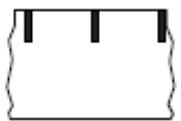
- Les supports perforés sont dotés de trous permettant de séparer facilement les étiquettes les unes des autres, en plus des repères de contrôle de position, des encoches ou des espaces entre les étiquettes.
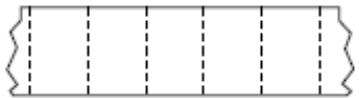
Mémoire électronique qui conserve les données même lorsque l'imprimante est hors tension.
support avec encoche
Type d'étiquettes non adhésives contenant une zone de découvert que l'imprimante peut détector comme un indicateur de début d'étiquette. Il s'agit généralement d'un matériel plus lourd,semblable au carton, qui est coupé ou séparé de l'étiquette suivante. Reportez-vous à la section support avec espace/encoche à la page 212.
mode Prédécollage
Mode de fonctionnement dans lequel l'imprimante décolle une étiquette imprimée de sa feuille support et permet à l'utilisateur de la retirer avant d'imprimer une autre étiquette. L'impression s'interrompt jusqu'à ce que l'étiquette soit retiree.
support perforé
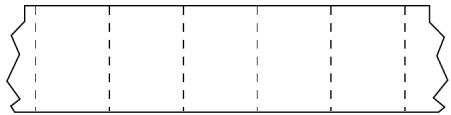
Support doté de perforations qui permettent de séparer facilement les étiquettes (adhésives ou non) les unes des autres. Le support peut également comporter des marques noires ou d'autres séparations entre les étiquettes.
vitesse d'impression
Vitesse à laquelle l'impression se produit. Pour les imprimantes à transfert thermique, cette vitesse est exprimée en pouces par seconde (ips).
type d'impression
Le type d'impression indique si le type de support utilisé nécessite un ruban pour l'impression. Les supports à transfert thermique nécessitant un ruban pour l'impression, contrairement aux supports thermiques directs
usure de la tete d'impression
Dégradation de la surface de la tête d'impression et/ou des éléments d'impression au fil du temps. La chaleur et l'abrasion peuvent entraîner l'usure de la tête d'impression. Par conséquent, pour optimiser la durée de vie de la tête d'impression, utilisez le paramètre d'obscurité d'impression le plus bas (parfois appelé « température de fusion » ou « température de la tête ») et la pression de la tête d'impression la plus BASSE NÉCESSAIRE pour obtaining une bonne qualité d'impression. Avec la méthode d'impression à transfert thermique, utilisez un ruban aussi large ou plus large que le support pour protégger la tête d'impression de la surface rugueuse du support.
Support « intelligent » RFID (identification par radiofréquence)
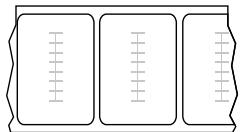
Chaque étiquette RFID est dotée d'un transpondeur RFID (parfois appelé « incrustation »), composé d'une puce et d'une antenné, et intégré entre l'étiquette et la bande. La forme du transpondeur varie selon le fabricant et est visible à travers l'étiquette. Toutes les étiquettes « intelligentes » sont dotées d'une mémoire qui peut être lue et beaucoup d'entre elles disposent d'une mémoire qui peut être codée.
Il est possible d'utiliser des supports RFID dans une imprimante équipée d'un lecteur/encoderur RFID. Lesétiquettes RFID sont fabriquées à partir des mêmes matériaux et adhésifs que les étiquettes non RFID.
reçu
Un reçu est une impression de longueur variable. Par exemple, dans les magasins de vente au détail, où chaque article acheté correspond à une ligne distincte sur l'impression. Par conséquent, plus vous achetez d'articles, plus le reçu est long.
alignment
Alignement de l'impression avec le haut (vertical) ou les cots (horizontal) d'une étiquette (adhésive ou non).
ruban
Le ruban est un film mince recouvert sur une face de cire, de résine ou de résine de cire (généralement appelée « encre ») qui est transférée sur le support pendant le processus de transfert thermique. L'encre est transférée sur le support lorsqu'elle est chauffée par les petits éléments de la tête d'impression.
Le ruban n'est utilisé qu'avac la methode d'impression par transfert thermique. Un support thermique direct n'utilise pas de ruban. Lorsque le ruban est utilise, il doit etre aussi large ou plus large que le support utilisé. Si le ruban est plus etroit que le support, les zones de la tete d'impression ne sont pas protégées et
dont sujettes à une usure prematurée. Les rubans Zebra sont dotés d'un revêtement sur la face arrrière qui protège la tete d'impression de l'usure.
repliduruban
Repli du ruban causé par un mauvais alignement ou une pression incorrecte de la tête d'impression. Ce repli peut entraîner des espaces vides dans l'impression et/ou le ruban utilisé peut se rembobiner de manière irrégulière. Ce problème doit être résolu en effectuant des procédures de réglage.
support en rouleau
Support fourni enroule aujourd'un cylindre (carton, en général). Il peut etre continu (aucune séparation entre les étiquettes)
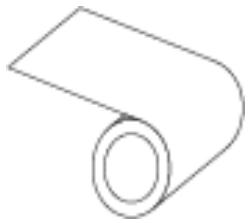
ou non continu (certains types de séparation entre les étiquettes).
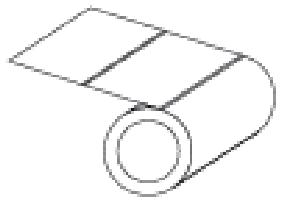
À comparer avec la méthode d'impression par support en accordéon à la page 211.
consommables
Terme général désignant les supports et les rubans.
symbologie
Terme généralement utilisé pour désigner un code-barres.
étiquettes non adhésives
Type de support complenant une feuille support non adhésive, mais doté d'un trou ou d'une encoche permettant de suspendre l'étiquette sur quelques chose. Les étiquettes sont généralement en carton ou autre matériel durable et sont séparées par des perforations. Les étiquettes non adhésives peuvent seprésenter en rouleaux ou en pile accordéon. (Reportez-vous à la section support avec espace/enoche à la page 212.)
mode déchirement
Mode de fonctionnement dans lequel l'utilisateur déchire manuellement l'étiquette (adhésive ou non) du support restant.
transfert thermique
Méthode d'impression selon laquelle la tête d'impression appuie un ruban recouvert d'encre ou de résine sur le support. Le fait de chauffer les éléments de la tête d'impression entraîne le transfert de l'encre ou de la résine sur le support. Enchauffant de manière sélective les éléments de la tête d'impression au fur et à mesure que le support et le ruban avancent, une image s'imprime sur le support.
À comparer avec la méthode d'impression par thermique direct à la page 211.
espace vide
Espace où l'impression aurait d'se faire, mais ne s'est pas faite en raison d'une erreur (ruban replié ou éléments d'impression défectueux, par exemple). En cas d'espace vide, il se peut qu'un symbole de code-barres imprimé soit mal lu ou ne puisse pas du tout être lu.
- CONDITIONS D'UTILISATION
- DÉCLARATION DE PROPRIÉTÉ
- AMÉLIORATION DES PRODUITS
- CLAUSE DE NON-RESPONSABILITÉ
- LIMITATION DE RESPONSABILITÉ
- TABLE DES MATIERES
- CONFIGURATION DE L'IMPRIMANTE 7
- CONFIGURATION ET RÉGLAGE DE L'IMPRIMANTE 65
- MAINTENANCE DE ROUTINE 129
- DIAGNOSTIC ET DÉPANNAGE 147
- UTILISATION D'UN PORT HOTE USB ET DE LA FONCTION PRINT TOUCH 184
- SPECIFICATIONS. 196
- CONFIGURATION DE L'IMPRIMANTE
- SÉLECTION D'UN EMPLACEMENT POUR L'IMPRIMANTE
- COMMANDE DE CONSOMMABLES ET D'ACCESSOIRES
- SUPPORT
- RUBAN
- INSPECTION DU CONTENU DE LA BOÎTE
- CONNEXION DE L'IMPRIMANTE À UN APPARÉIL
- CONNEXION À UN TÉLÉPHONE OU UNE TABLETTE
- INSTALLATION DES PILOTES ET CONNEXION À UN ORDINATEUR WINDOWS
- INSTALLATION DES PILOTES
- EXÉCUTION DE L'ASSISTANT D'INSTALLATION DE L'IMPRIMANTE
- CLIQUEZ SUR SUIVANT
- CLIQUEZ SUR INSTALLER LE PILOTE D'IMPRIMANTE
- PRINTER INSTALLATION WIZARD
- LICENSE AGREEMENT
- CONNEXION DE L'IMPRIMANTE À UN ORDINATEUR À L'AIDE D'UN PORT USB
- CONNEXION À VOTRE RÉSEAU VIA LE PORT ETHERNET DE L'IMPRIMANTE
- CONNEXION À UN ORDINATEUR VIA LE PORT SÉRIE OU PARALLELE DE L'IMPRIMANTE
- CONNEXION DE L'IMPRIMANTE À VOTRE RÉSEAU SANS FIL
- QUE FAIRE SI VOUS OUBLIEZ D'INSTALLER D'ABORD LES PILOTES D'IMPRIMANTE
- CLIQUES SUR METTRE À JOUR LE PILOTE
- CLIQUEZ SUR RECHERCHER UN PILOTE SUR MON ORDINATEUR
- DETERMINATION DE LA MÉTHODE DE COLLECTE DES ÉTIQUETTES
- CHARGEMENT DU SUPPORT
- FIN DU CHARGEMENT DU SUPPORT - MODE DÉCHIREMENT
- TERMINER LE CHARGEMENT DU SUPPORT – MODE COUPE OU MODE COUPE RETARDÉE
- TERMINER LE CHARGEMENT DU SUPPORT – MODE PRÉDÉCOLLAGE OU MODE APPLICATEUR
- FIN DU CHARGEMENT DU SUPPORT - MODE RÉNÉROULEUR
- DÉTERMINATION DU TYPE DE RUBAN À UTILISER
- QUEL TYPE DE RUBAN PUIS-JE UTILISER
- RÉALISATION D'UN TEST D'ADHERENCE
- RÉALISATION D'UN TEST DE GRATLAGE DU RUBAN
- CHARGEMENT DU RUBAN
- EXECUTION DE L'ASSISTANT D'IMPRESSION ET IMPRESSION D'UNE ÉTIQUETTE DE TEST
- UTILISATION DE L'ASSISTANCE À LA QUALITÉ D'IMPRESSION
- INSTALLATION DU LOGICIEL LABEL DESIGN
- CONFIGURATION SYSTÈME REQUISE POUR ZEBRADESIGNER
- CONFIGURATION ET RÉGLAGE DE L'IMPRIMANTE
- ÉCRAN D'ACCUEIL
- ASSISTANTS D'IMPRESSION
- MENUUSUTILISATEUR
- MENU SYSTÈME
- MENU CONNEXION
- MENU IMPRIMER
- MENU RFID
- MENU STOCKAGE
- ÉTALANDAGE DES CAPTEURS DE RUBAN ET DE SUPPORT
- EXÉCUTION DE L'ÉTALONNAGE AUTOMATIQUE
- ÉTALONNAGE MANUEL DES CAPTEURS
- RÉGLAGE DE LA PRESSION DE LA TÊTE D'IMPRESSION ET DE LA POSITION DES LEVIERS
- RÉGLAGE DE LA POSITION DES LEVIERS
- RÉGLAGE DE LA PRESSION DE LA TÊTE D'IMPRESSION
- RÉGLAGE DE LA POSITION DU CAPTEUR
- INSTALLATION DE LA PLAQUE DE REBOBINAGE ET D'ENROULEMENT DE LA BANDE
- INSTALLATION DE LA PLAQUE DE REBOBINAGE ET D'ENROULEMENT DE LA BANDE INSTALLÉE - MODE PRÉDÉCOLLAGE ET MODE APPLICATEUR
- INSTALLATION DE LA PLAQUE DE REMBOBINAGE ET D'ENROULEMENT DE LA BANDE – MODE RÉNROULEUR
- MAINTENANCE DE ROUTINE
- PLANNING ET PROCÉDURES DE NETTOYAGE
- NETTOYAGE DE L'EXTÉRIEUR, DU COMPARTMENT PAPIER ET DES CAPTEURS
- NETTOYAGE DE L'EXTÉRIEUR DE L'IMPRIMANTE
- NETTOYAGE DU COMPARTMENT PAPIER ET DES CAPTEURS
- NETTOYAGE DE LA TÊTE D'IMPRESSION ET DU CONTRE-ROULEAU
- NETTOYAGE ET LUBRICIFICATION DU MODULE DE COUPE
- RETRAIT D'UN RUBAN USAGE
- REMPLACEMENT DES COMPOSANTS DE L'IMPRIMANTE
- COMMANDE DE PIECES DE RECHANGE
- RECYCLAGE DES COMPOSANTS DE L'IMPRIMANTE
- STOCKAGE DE L'IMPRIMANTE
- LUBRIFICATION
- DIAGNOSTIC ET DÉPANNAGE
- ÉVALUATION DE LA QUALITÉ DES CODES-BARRES
- ÉTIQUETTES DE CONFIGURATION
- AUTOTEST PAUSE
- PROFIL DE CAPTEUR
- PROFIL DE CAPTEUR DE RUBAN
- PROFIL DE CAPTEUR DE SUPPORT
- UTILISATION DU MODE DIAGNOSTIC DE COMMUNICATION
- CHARGEMENT DES VALEURS PAR DÉFAUT OU DES DERNIÈRES VALEURS ENREGISTRÉES
- RESTAURER L'IMPRIMANTE
- RESTAURER LE RÉSEAU
- RESTAURER LES DERNIÈRES VALEURS ENREGISTRÉES
- ÉTATS D'ALERTE ET D'ERREUR
- ALERTES ET MESSAGES D'ERREUR
- VOYANTS LUMINEUX
- DÉPANNAGE
- PROBLÈMES DE RUBAN
- ENTRETIEN DE L'IMPRIMANTE
- EXPÉDITION DE L'IMPRIMANTE
- UTILISATION D'UN PORT HÔTE USB ET DE LA FONCTION PRINT TOUCH
- ÉLÉMENTS REQUIS POUR LES EXERCICES
- FICHIERS POUR LES EXERCICES
- FICHIER 4:USBSTOREDFILE.ZPL
- FICHIER 5: VLS_BONKGRF.ZPL
- FICHIER 6: VLS_EIFFEL.ZPL
- FICHIER 7:KEYBOARDINPUT.ZPL
- FICHIER 9 : FICHIER DE MICROLOGICIEL
- HÔTE USB
- EXERCICE 1 : COPIER DES FICHIERS SUR UNE CLÉ USB ET EXECUTER LA MISE EN MIROIR USB
- EXERCICE 2 : IMPRIMER UN FORMAT D'ÉTIQUETTE À PARTIR D'UNE CLÉ USB
- EXERCICE 3 : COPIER DES FICHIERS VERS/DEPUIS UNE CLÉ USB
- EXERCICE 4 : SAISIR LES DONNÉES D'UN FICHIER STOCKÉ À L'AIDE D'UN CLAVIER USB ET IMPRIMER UNE ÉTIQUETTE
- APPUYEZ SUR MENU > IMPRIMER > STATION D'IMPRESSION
- PRINT TOUCH/NEAR FIELD COMMUNICATION (NFC)
- EXERCICE 5 : SAISISSEZ LES DONNÉES D'UN FICHIER STOCKÉ AVEC UN SMARTPHONE OU UNE TABLETTE ET IMPRIMEZ UNE ÉTIQUETTE
- SPÉCIFICATIONS
- DE L'ALIMENTATION
- CARACTERISTIQUES DU CORDON D'ALIMENTATION
- SECTION*{CARACTERISTIQUES DE L'INTERFACE DE COMMUNICATION}
- CONNEXIONS STANDARD
- BLUETOOTH VERSION 4.0
- PORTS HÔTES USB
- ZEBRA PRINTTOUCH/NEAR FIELD COMMUNICATION (NFC)
- INTERFACE DE DONNÉES USB 2.0
- SERVEUR D'IMPRESSION FILAIRE ETHERNET GIGABIT INTERNE
- INTERFACE DE DONNÉESÉE SÉRIE RS-232/C
- CONNEXIONS EN OPTION
- SERVEUR D'IMPRESSION FILAIRE ETHERNET 10/100 (EXTERNAL)
- SPCIFICATIONS SANS FIL
- INFORMATIONS SUR LES ANTENNES
- SPECIFICATIONS WLAN
- SPÉCIFICATIONS DU RUBAN
- INFORMATIONS RELATIVES À LA CONFORMITÉ
- DÉCLARATION DE CONFORMITÉ DE LA FCC
- DÉCLARATION DE LA FCC RELATIVE À L'EXPOSITION AUX RAYONNEMENTS (POUR LES IMPRIMANTES ÉQUIPÉES D'ENCODEURS RFID)
- DÉCLARATION DE CONFORMITÉ CANADIENNE
- GLOSSAIRE
- ALPHANUMERICQUES
- RETOUR ARRIÈRE
- CODE-BARRES
- SUPPORT AVEC MARQUE=NOIRE
- ÉTALONNAGE (D'UNE IMPRIMANTE)
- MÉTHODE DE COLLECTE
- CONFIGURATION
- SUPPORT CONTINU
- DIAMETRE DU CYLINDRE
- DIAGNOSTICS
- SUPPORT PRÉDÉCOUPE
- THERMIQUE DIRECT
- SUPPORT EN ACCORDÉON
- MICROLOGICIEL
- MÉMOIRE FLASH
- POLICE
- SUPPORT AVEC ESPACE/ENCOCHE
- IPS (POUCE S PAR SECONDE)
- ÉTIQUETTE
- FEUILLE SUPPORT D'ÉTIQUETTE (DOUBLURE)
- TYPE D'ÉTIQUETTE
- VOYANTS (DIODE ÉLECTROLUMINESCENTE)
- PAPIER SANS SUPPORT
- ÉCRAN LCD (ÉCRAN À CRISTAUX LIQUIDES)
- SUPPORT AVEC MARQUE
- CAPTEUR DE SUPPORT
- CROCKET D'ALIMENTATION DU SUPPORT
- SUPPORT NON CONTINU
- SUPPORT AVEC ENCOCHE
- MODE PRÉDÉCOLLAGE
- SUPPORT PERFORÉ
- VITESSE D'IMPRESSION
- TYPE D'IMPRESSION
- USURE DE LA TETE D'IMPRESSION
- SUPPORT « INTELLIGENT » RFID (IDENTIFICATION PAR RADIOFRÉQUENCE)
- REÇU
- ALIGNMENT
- REPLIDURUBAN
- SUPPORT EN ROULEAU
- CONSOMMABLES
- SYMBOLOGIE
- ÉTIQUETTES NON ADHÉSIVES
- MODE DÉCHIREMENT
- TRANSFERT THERMIQUE
- ESPACE VIDE
Marque : ZEBRA
Modèle : ZT620
Catégorie : Imprimante industrielle