
SP 150W - Imprimante laser RICOH - Notice d'utilisation et mode d'emploi gratuit
Retrouvez gratuitement la notice de l'appareil SP 150W RICOH au format PDF.

| Type de produit | Imprimante laser monochrome |
| Modèle | SP 150W |
| Marque | RICOH |
| Dimensions (approx.) | 35 x 30 x 20 cm |
| Poids (approx.) | 6 kg |
| Alimentation | 220-240 V, 50/60 Hz |
| Fonctions principales | Impression, copie, numérisation |
| Connectivité | USB 2.0, Wi-Fi (802.11 b/g/n) |
| Formats de papier supportés | A4, A5, Letter, Legal (max. 216 x 356 mm) |
| Capacité du bac papier | 50 feuilles (80 g/m²) |
| Résolution d'impression | 600 x 600 dpi |
| Types de supports | Papier ordinaire, enveloppes, étiquettes, transparents |
| Entretien et nettoyage | Nettoyer les rouleaux et le verre du scanner avec un chiffon doux et sec. Éviter d'utiliser des produits chimiques agressifs. |
| Sécurité | Ne pas exposer les yeux au faisceau laser. Utiliser uniquement du toner d'origine RICOH. Débrancher avant toute intervention. |
| Pièces détachées | Cartouche de toner (modèle : SP 150), unité de fusion, rouleaux d'alimentation |
| Réparabilité | Support technique RICOH disponible. Certaines réparations nécessitent un technicien agréé. |
| Consommables | Toner noir, cartouche de tambour |
| Environnement d'exploitation | Température : 10-32°C, humidité : 20-80% HR |
FOIRE AUX QUESTIONS - SP 150W RICOH
Questions des utilisateurs sur SP 150W RICOH
0 question sur cet appareil. Repondez a celles que vous connaissez ou posez la votre.
Poser une nouvelle question sur cet appareil
Téléchargez la notice de votre Imprimante laser au format PDF gratuitement ! Retrouvez votre notice SP 150W - RICOH et reprennez votre appareil électronique en main. Sur cette page sont publiés tous les documents nécessaires à l'utilisation de votre appareil SP 150W de la marque RICOH.
MODE D'EMPLOI SP 150W RICOH
Guide utilisateur de « RICOH Printer »

Présentation 1
Version Windows 2
Version Mac 3
Version Android/iOS 4
Dépannage 5
TABLE DES MATIÈRES
Comment lire ce manuel....2
1. Présentation
Introduction à « RICOH Printer »......4
Environnement d'utilisation....4
2. Version Windows
Installation 5
Démarrage du programme....6
Page Fonctions 8
Impression 10
Copie (pris en charge uniquement sur les modèles SP 150SU et SP 150SUw)....13
Numérisation (pris en charge uniquement sur les modèles SP 150SU et SP 150SUw)....18
Paramètres....21
3. Version Mac
Installation....26
Copie (pris en charge uniquement sur les modèles SP 150SU et SP 150SUw)....26
Configuration (pris en charge uniquement sur les modèles SP 150w et SP 150SUw) ......28
4. Version Android/iOS
Installation 29
Démarrage du programme....29
Page Fonctions....31
Imprimer....32
Copie (pris en charge uniquement sur les modèles SP 150SU et SP 150SUw)....33
Numérisation (pris en charge uniquement sur les modèles SP 150SU et SP 150SUw)....3 5
Paramètres....37
5. Dépannage
Problèmes communs....43
Messages d'erreur à l'écran 45
Codes d'erreur à l'écran ....46
Conseils pour éviter les bourrages papier....47
Comment lire ce manuel
Symboles utilisés dans ce manuel
Les symboles utilisés dans le manuel ont la signification suivante.

Important
Indique une explication qui comporte des points auxquels il convient de prêter attention lors de l'utilisation du logiciel, des restrictions et d'autres informations. Veillez à lire ces explications.

Remarque
Indique une explication comportant des informations utiles à connaître, une procédure d'utilisation supplémentaire ou d'autres informations.

Référence
Indique des informations de référence qui pourraient s'avérer utiles.
[ ]
Indique une option de l'écran ou un nom de bouton.
Introduction
Ce manuel contient des instructions et des remarques détaillées sur le fonctionnement et l'utilisation de cet appareil. Pour votre sécurité et votre commodité, lisez soigneusement ce manuel avant d'utiliser l'appareil. Conservez ce manuel dans un endroit pratique pour toute consultation rapide.
Interdiction légale
Ne pas copier ou imprimer des éléments dont la reproduction est interdite par la loi.
La copie ou l'impression des éléments suivants est généralement interdite par la réglementation locale :
billets de banque, timbres fiscaux, actions, certifications d'actions, traites bancaires, passeports, permis de conduire
La liste précédente est fournie à titre d'exemple et n'est pas exhaustive. Nous n'assumons aucune responsabilité quant à son exhaustivité et à sa précision. Si vous avez des questions relatives à la légalité de la copie ou de l'impression de certains éléments, consultez votre conseiller juridique.
Cet appareil est équipé d'une fonction qui empêche de réaliser des contrefaçons de billets de banque. En raison de cette fonction, il est possible que les images originales des billets de banque ne soient pas copiées correctement.
Avis de non responsabilité
Le contenu du présent manuel est sujet à modification sans prévis. En aucun cas la société ne peut être tenue responsable de dommages directs, indirects, spéciaux, accidentels ou consécutifs résultant de la manipulation ou de l'utilisation de l'appareil.
Dans la mesure autorisée par la loi, en aucun cas le fabricant ne peut être tenu responsable des dommages ou autres découlant de pannées de cet appareil, de pertes de données enregistrées ou de l'utilisation ou de la non utilisation de ce produit et des modes d'emploi fournis avec celui-ci.
Veillez a toujours disposer de copies ou de sauvegardes des données enregistrées sur cet appareil. Les documents ou données peuvent être effacés en raison d'erreurs vous incombant ou de dysfonctionnements de l'appareil.
En aucun cas le fabricant ne peut être tenu responsable des documents créés par vous à l'aide de cet appareil ou des résultats des données que vous avez exécutées.
Pour une bonne qualité d'impression, le fabricant recommande d'utiliser du toner authentique du fabricant.
Le fabricant ne peut être tenu responsable des dommages ou dépenses pouvant résulter de l'utilisation de pièces autres que les pièces authentiques du fabricant avec vos produits de bureau.
Deux types de notation de taille sont employées dans ce manuel.
Certaines illustrations ou explications dans ce guide peuvent différer de votre produit en raison d'améliorations ou de modifications apportées au produit.
1. Présentation
Introduction à « RICOH Printer »
« RICOH Printer » est un logiciel spécialement conçu pour cette série d'imprimantes RICOH. Amélioration de l'utilisation du panneau de commande conventionnel de l'imprimante, « RICOH Printer » vous permet de commander l'imprimante depuis votre ordinateur ou votre tablette pour une expérience utilisateur fluide et intégrée.
Environnement d'utilisation
« RICOH Printer » est compatible avec
- les systèmes d'exploitation Windows Vista/7/8/8.1/10 32 bits et 64 bits, Windows Server 2003/2008 et Windows Server 2008 R2/Server 2012/Server 2012 R2 64 bits
• Mac OS X 10.8 et les versions ultérieures. - Linux
2. Version Windows
Installation
Installez le logiciel sur votre ordinateur de l'une des manière suivantes :
- Exécutez le programme d'installation sur le CD-ROM fourni avec l'imprimante, puis sélectionnez l'option d'installation appropriée.
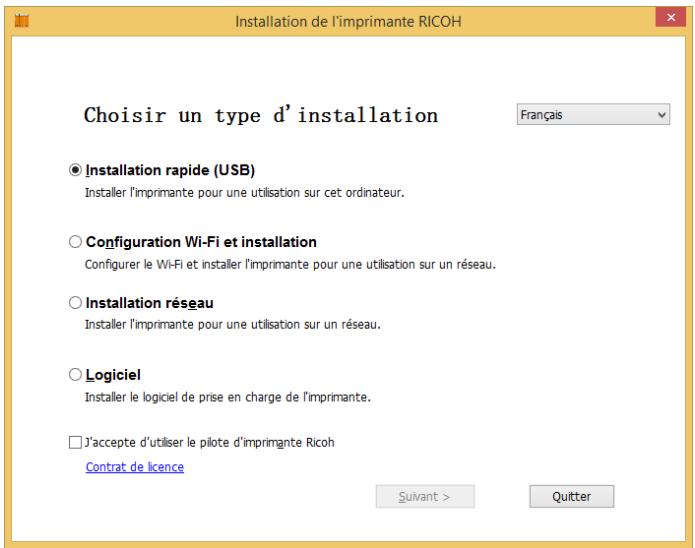
- Téléchargez et installez le logiciel depuis le site Web officiel de RICOH, à l'adresse : http://www.ricoh.com/printers/sp150/support/gateway/
Démarrage du programme
- Cliquez sur l'icône sur le bureau pour ouvrir « RICOH Printer ». Une fois le programme démarré, il affiche l'écran de bienvenue et commence à rechercher les imprimantes disponibles en arrière-plan.
Hello
RICOH Printer
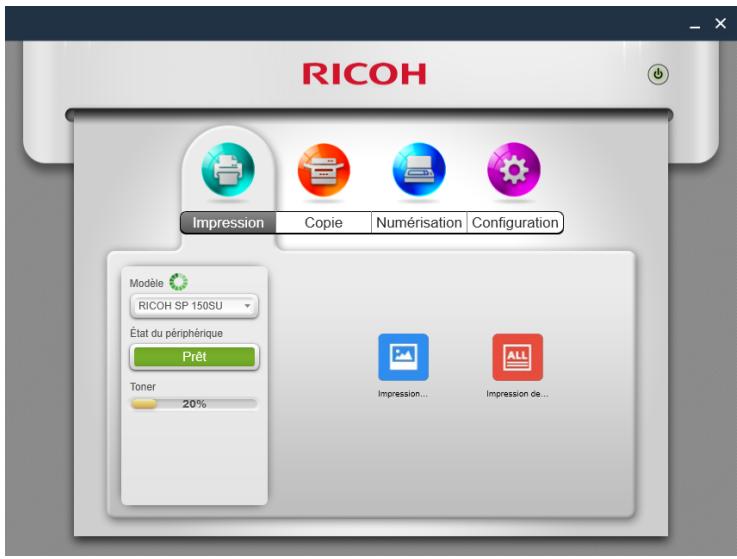
- Le programme commence par rechercher les imprimantes disponibles et les affiche sous forme de liste. Ensuite, il vérifie si la première imprimante de la liste est en ligne. Le cas échéant, une page de fonctions propres au modèle de l'imprimante s'affiche. La première page est la page Impression.
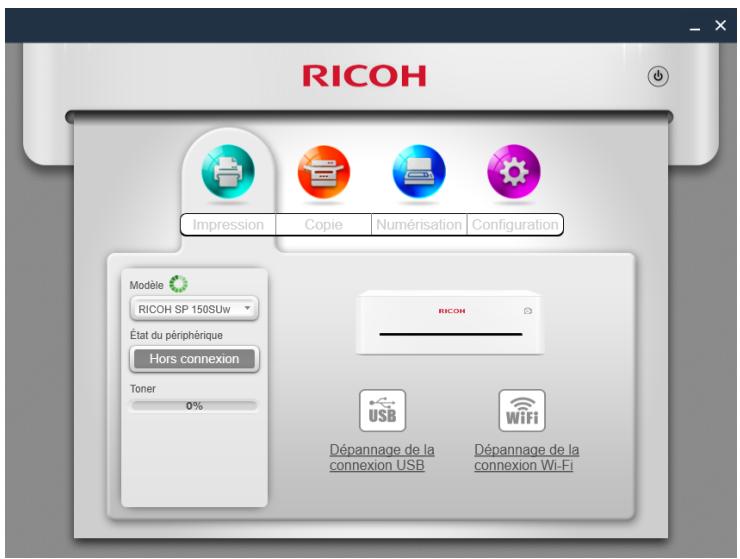
- Si aucune imprimante en ligne n'est trouvée, le programme vous invite à vérifier la présence d'erreurs de connexion avant de rechercher à nouveau des imprimantes disponibles.
Page Fonctions
Sélectionnez et cliquez sur l'icône d'une fonction (Impression, Copier, Numérisation, Paramètres) dans la partie supérieure de la page principale pour afficher la page correspondant à la fonction sélectionnée.
La liste déroulante Modèle affiche toutes les imprimantes dans les « Périphériques et imprimantes » du système et qui sont compatibles avec « RICOH Printer ».
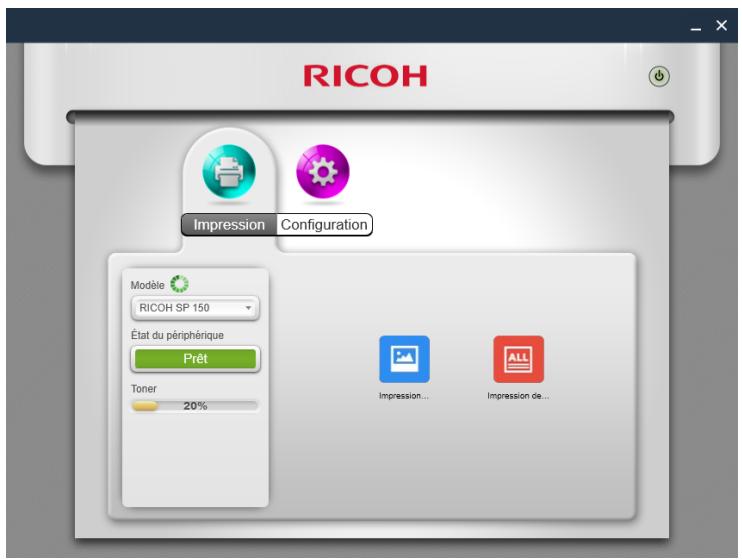
Une imprimante mono-fonction (SP 150/SP 150w) est sélectionnée, les icônes Impression et Paramètres s'affichent.
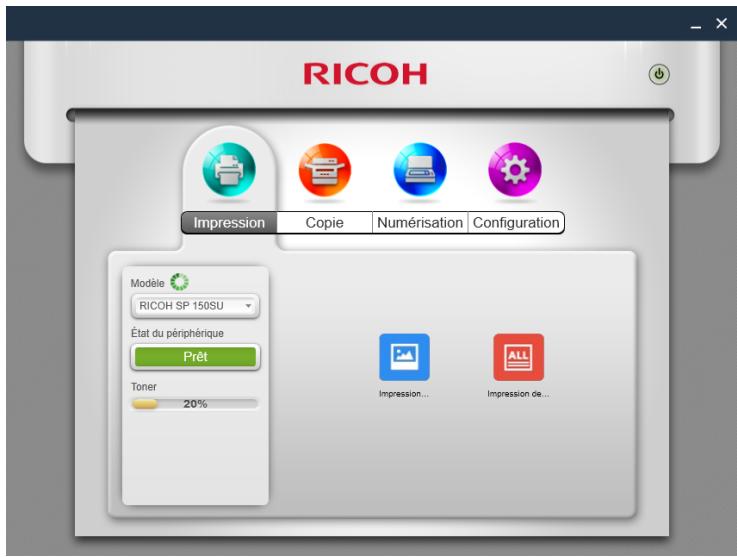
Si une imprimante laser multifonctions (SP 150SU/SP 150SUw) est sélectionnée, la liste complète des fonctions s'affiche.
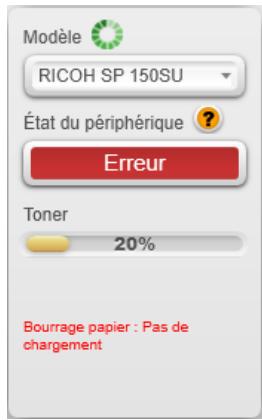
La page État affiche l'état actuel de l'imprimante, lequel peut être Prêt, Occupé, Veille, Erreur ou Hors connexion. L'état de l'imprimante est décrit sous forme textuelle en bas de la fenêtre. Lorsque l'imprimante rencontre une erreur, ce texte s'affiche en rouge. Si un point d'interrogation s'affiche en regard de « État du périphérique », cliquez dessus et dépannez l'erreur comme expliqué dans l'animation.
Impression
Impression d'image
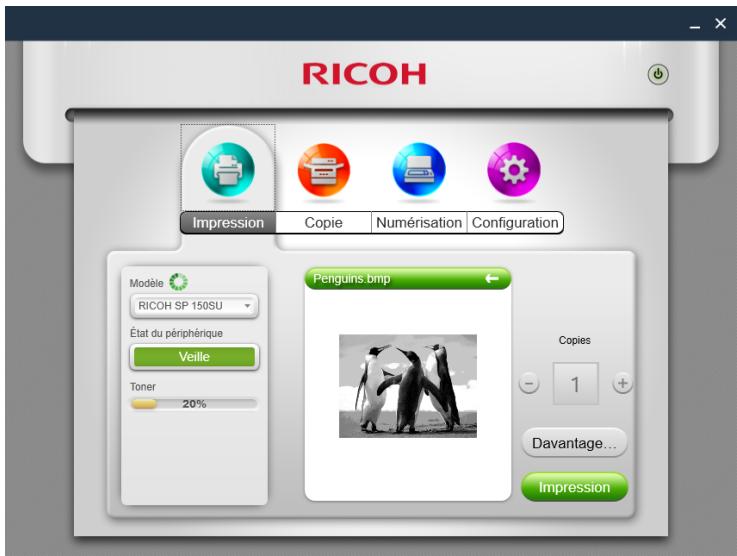
- Cliquez sur [Impression d'image] sur la page Impression pour accéder à la page de sélection des images.

- Vous pouvez sélectionner une ou plusieurs images à imprimer depuis la page de sélection des images. Le programme prend en charge l'impression d'image aux formats TIFF, BMP, PNG et JPEG.
Impression de fichier
- Cliquez sur [Impression de fichier] sur la page Impression pour accéder à la page de sélection des fichiers.
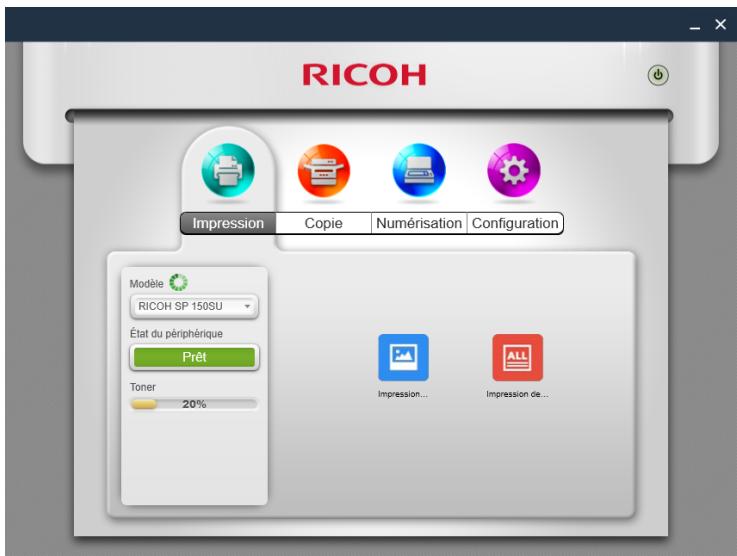
- Dans la page de sélection des fichiers, sélectionnez celui que vous souhaitez imprimer. Si le système Windows ne prend pas en charge l'impression du fichier sélectionné, l'utilisateur en est averti.
- Cliquez sur le bouton [OK] après avoir sélectionné le fichier pour accéder à la page Impression. Sur la page Impression, configurez les paramètres d'impression requis, puis cliquez sur le bouton [Impression] pour relancer l'impression. Si le fichier sélectionné ne peut pas faire l'objet d'un aperçu, la fenêtre d'aperçu indique [Aperçu impossible].
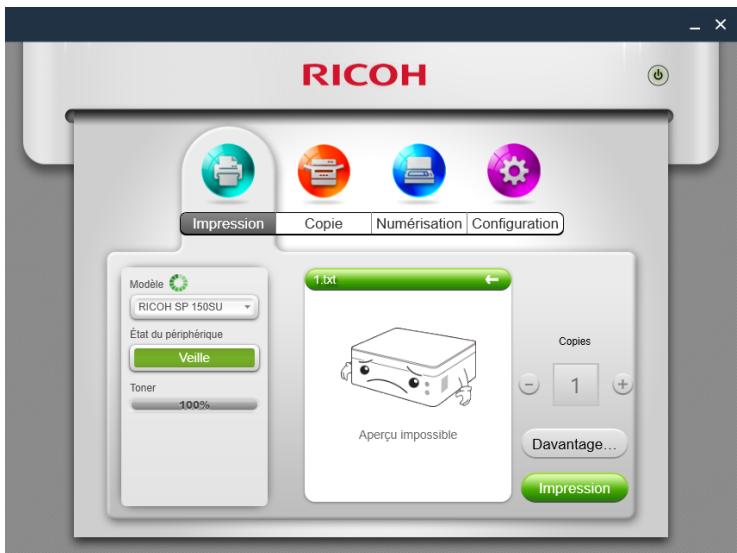
Impression recto verso manuelle
Si vous souhaitez imprimer plus de 2 pages, vous pouvez choisir l'impression recto verso manuelle.
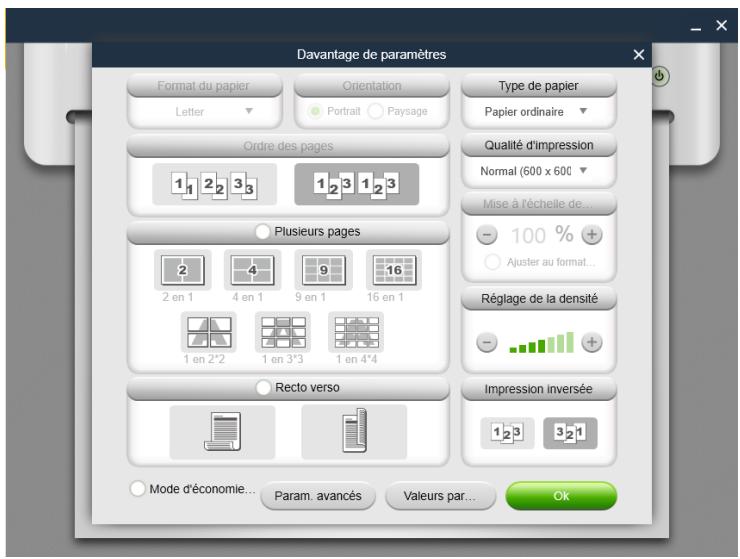
- Après avoir sélectionné le contenu d'impression, cliquez sur le bouton [Davantage de paramètres] sur la page Impression.
- Sur la page Davantage de paramètres, cochez l'option [Recto verso] et sélectionnez le type d'impression recto verso, puis cliquez sur [OK].
- Sur la page Impression, cliquez sur le bouton [Impression]. La fenêtre d'impression recto verso s'affiche et l'imprimante commence à imprimer les pages paires ;
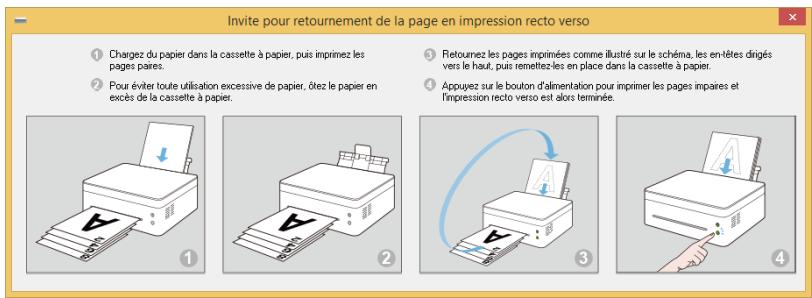
- Une fois les pages paires imprimés, retirez tout le papier en excès du bac à papier, comme indiqué à l'écran, puis retournez les pages imprimées. Appuyez sur le bouton d'alimentation sur l'imprimante pour imprimer les pages impaires.
- L'impression recto verso manuelle est terminée.
Copie (pris en charge uniquement sur les modèles SP 150SU et SP 150SUw)

Important
- Les réglages effectués avec cette application ne s'appliquent que lorsque l'imprimante est utilisée avec l'application. Par exemple, même si vous appuyez sur la Touche de démarrage de l'imprimante après avoir réglé Combiner l'impression avec cette application, la fonction Combiner l'impression n'est pas exécutée. Dans ce cas, cliquez sur le bouton [Copie] de l'application.
Copie régulière
Sur la page Copie, configurez tous les paramètres requis, puis cliquez sur le bouton [Copie].
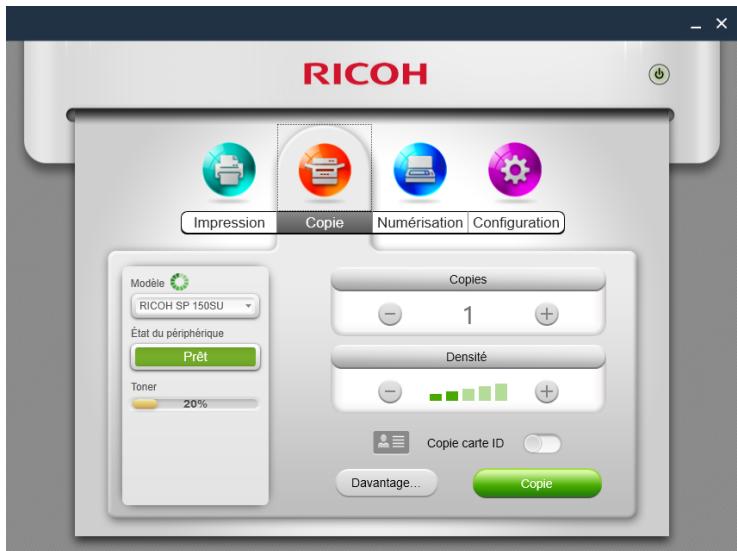
Copie de carte d'identité
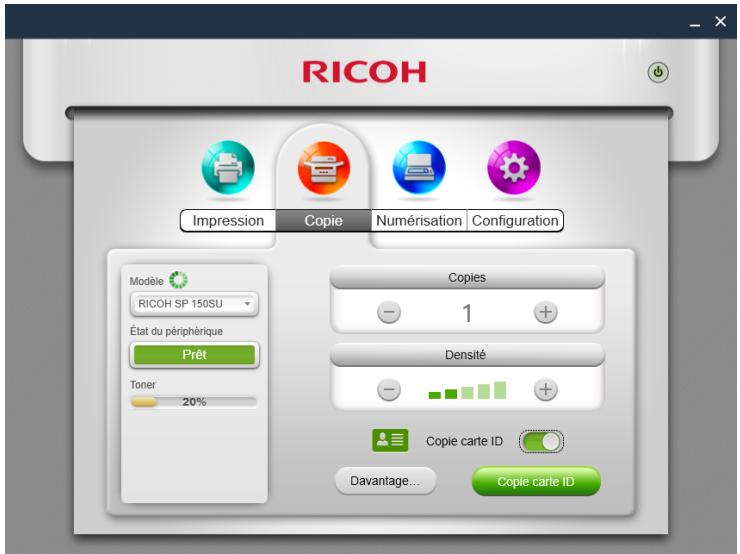
Pour copier le recto et le verso d'une carte d'identité sur la même page de papier A4, procédez comme suit :
- Sur la page Copie, changez la position du commutateur Copie de carte d'identité vers la droite, puis cliquez sur le bouton [Copie carte ID].
- Placez le recto de la carte d'identité sur l'imprimante, comme expliqué dans l'animation affichée à l'écran, puis cliquez sur le bouton [OK].
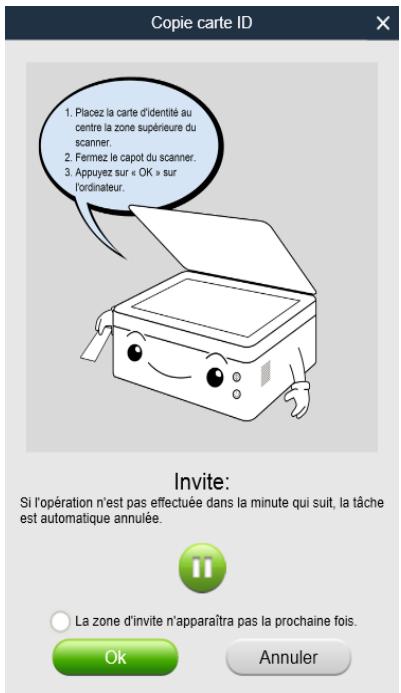
- Le recto de la carte d'identité est copié, les 2 témoins à DEL verts sur l'imprimante commencent à clignoter. Dans la minute qui suit, remettez la carte d'identité avec le verso dirigé vers le bas dans sa position d'origine, puis appuyez sur le bouton Start sur l'imprimante.
- La copie de carte d'identité est terminée.
- Le recto de la carte d'identité est copié, les 2 témoins à DEL verts sur l'imprimante commencent à clignoter. Dans la minute qui suit, remettez la carte d'identité avec le verso dirigé vers le bas dans sa position d'origine, puis appuyez sur le bouton Start sur l'imprimante.
- La copie de carte d'identité est terminée.
Copie N en 1
Pour copier plusieurs pages sur une seule feuille de papier, procédez comme suit :
- Sur la page Copie, cliquez sur le bouton [Davantage de paramètres]. Sur la page Davantage de paramètres, cochez l'option [Copie N en 1], puis cliquez sur le bouton [OK].
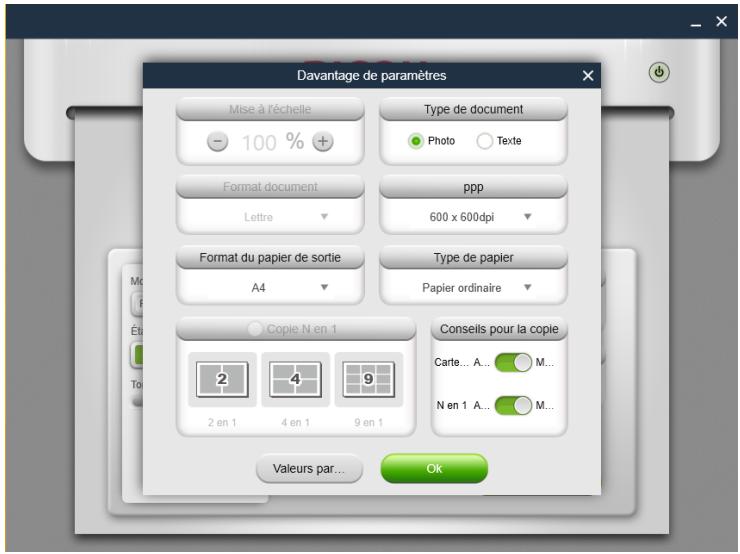
- Cliquez sur le bouton [Copie] sur la page Fonctions et placez la première page du document original sur l'imprimante, comme expliqué dans l'animation affichée à l'écran, puis cliquez sur le bouton [OK].
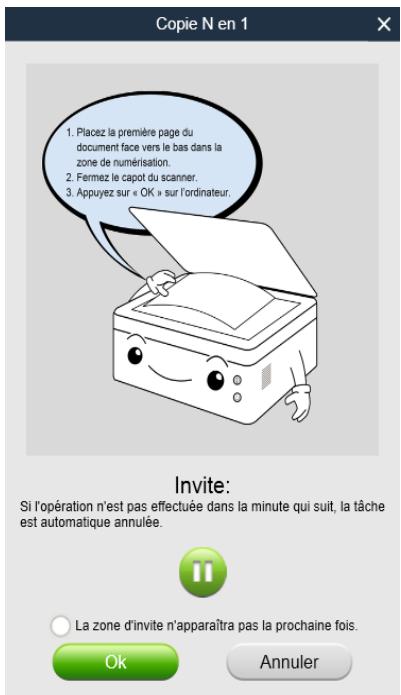
- Lorsque la première page du document original est copiée, les 2 témoins à DEL verts sur l'imprimante commencent à clignoter. Dans la minute qui suit, placez la page suivante du document original sur l'imprimante, comme expliqué dans l'animation contextuelle, puis appuyez sur le bouton Start sur l'imprimante. Répétez les étapes ci-dessus jusqu'à ce que le document soit imprimé.
- La copie N en 1 est terminée.
- Lorsque la première page du document original est copiée, les 2 témoins à DEL verts sur l'imprimante commencent à clignoter. Dans la minute qui suit, placez la page suivante du document original sur l'imprimante, comme expliqué dans l'animation contextuelle, puis appuyez sur le bouton Start sur l'imprimante. Répétez les étapes ci-dessus jusqu'à ce que le document soit imprimé.
- La copie N en 1 est terminée.
Numérisation (pris en charge uniquement sur les modèles SP 150SU et SP 150SUw)
Numérisation
Placez le document à numériser dans la zone de numérisation de l'imprimante, puis procédez comme suit :
- Après avoir réglé les paramètres de numérisation sur la page Numérisation, cliquez sur le bouton [Numériser].
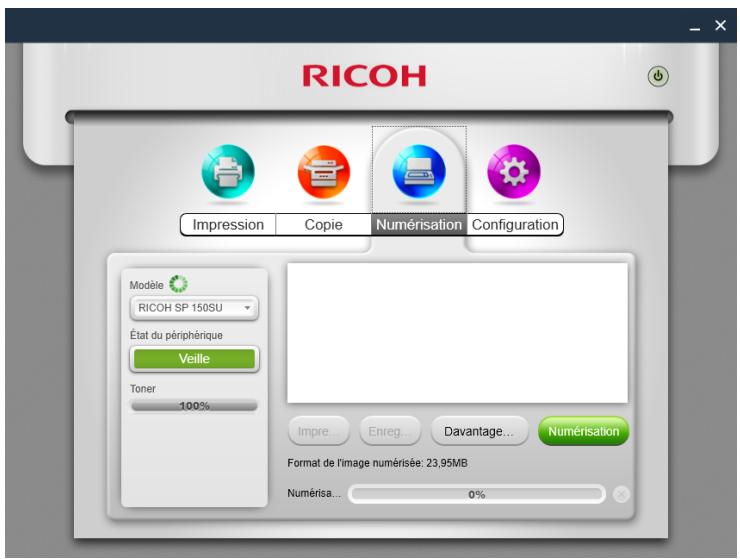
- La progression de la numérisation s'affiche à l'écran.
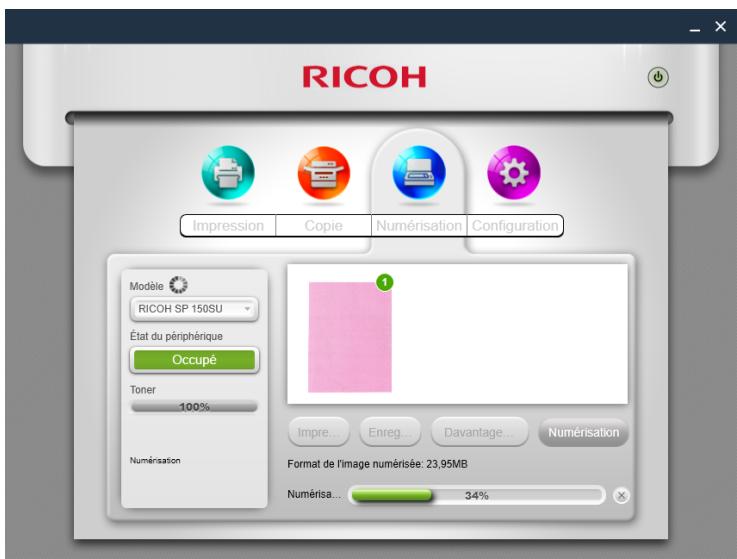
- Après la numérisation, vous pouvez vérifier les images numérisées sur la page Numérisation.
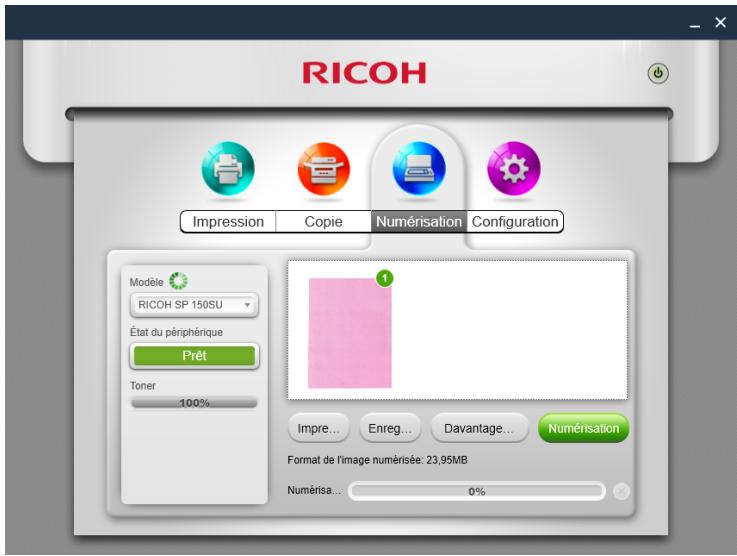
- Double-cliquez sur une image pour la parcourir, la faire pivoter ou l'imprimer.
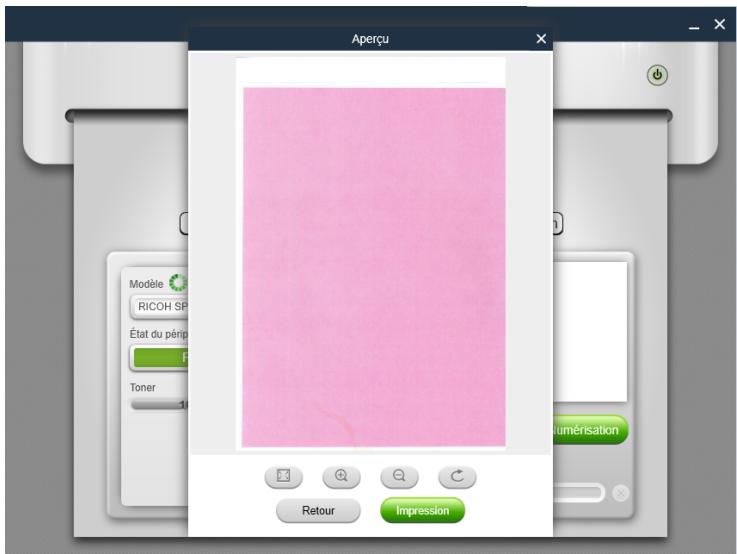
Paramètres
Vous pouvez configurer les paramètres requis de numérisation avant de lancer la numérisation. Cli-quez sur le bouton [Davantage de paramètres], sélectionnez les options requises de numérisation, puis cliquez sur le bouton [OK].
Enregistrement
Cliquez sur le bouton [Enregistrer] pour enregistrer la ou les images numérisées sélectionnées. Si une seule image est sélectionnée, il est possible de l'enregistrer au format JPG, TIF ou PDF ; si plusieurs images sont sélectionnées, il est possible de les enregistrer au format TIF ou PDF. Les images sont enregistrées dans l'ordre indiqué par les numéros dans le coin supérieur droit.
Impression
Cliquez sur le bouton [Impression] pour accéder à la page Impression. Si vous n'avez choisi aucune image, il est impossible de sélectionner ce bouton.
Paramètres
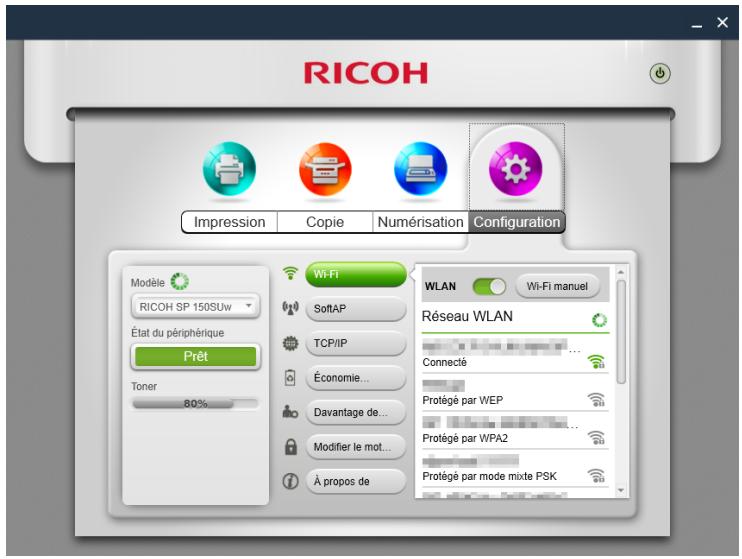
onfiguration du Wi-Fi de l'imprimante (pris en charge uniquement sur les modèles SP 150w et SP 150SUw)
Sélectionnez un réseau sans fil dans la liste, saisissez le mot de passe correspondant, puis cliquez sur « Connexion » pour configurer les paramètres sans fil de l'imprimante.
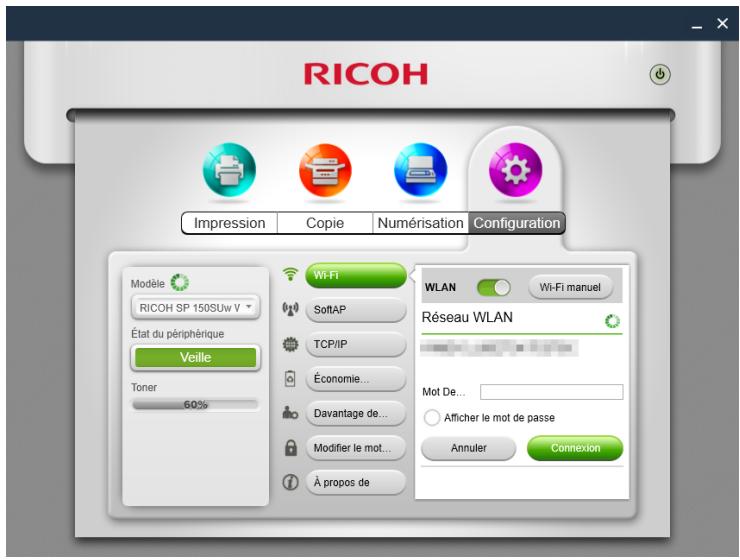
Utilisez le commutateur WLAN pour activer ou désactiver le Wi-Fi. L'imprimante doit être redémarrée pour que les modifications de l'état du Wi-Fi prennent effet.
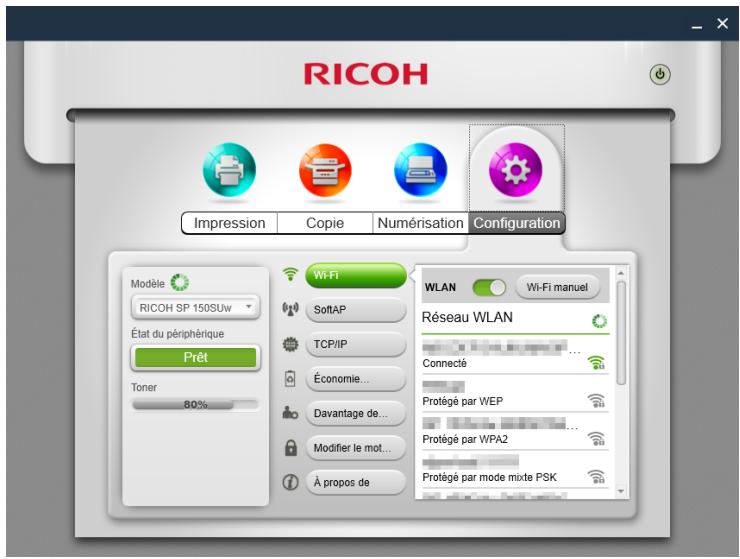
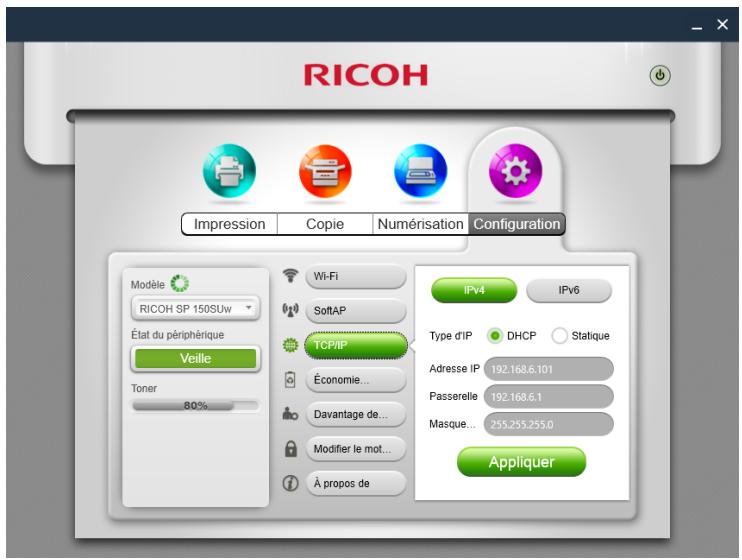
Configuration de l'adresse IP de l'imprimante (pris en charge uniquement sur les modèles SP 150w et SP 150SUw)
Vous pouvez choisir d'obtenir l'adresse IP de l'imprimante ou de configurer une adresse IP fixe pour imprimante. Pour configurer une adresse IP fixe pour l'imprimante, consultez votre administrateur réseau obtenir une assistance.
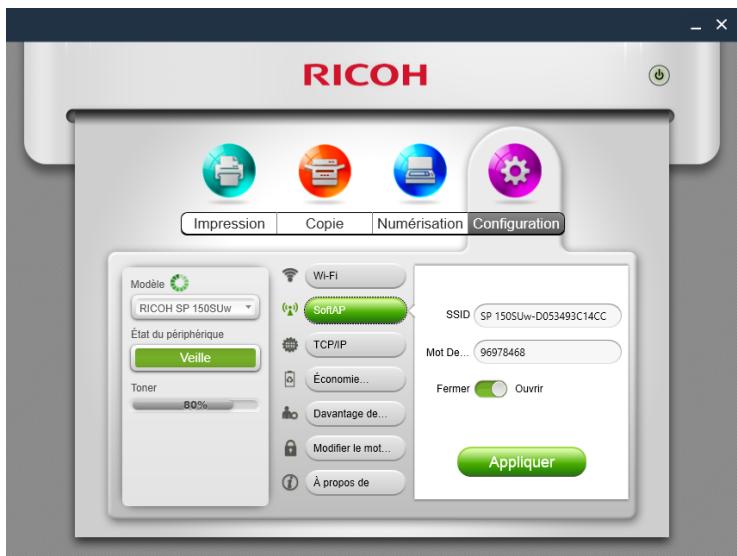
Configuration de SoftAP (pris en charge uniquement sur les modèles SP 150w et SP 150SUw)
Saisissez le Service Set Identifier (SSID) et le mot de passe pour le réseau SoftAP, puis utilisez le commutateur ON/OFF pour activer ou désactiver SoftAP. L'imprimante doit être redémarrée pour que les modifications de l'état de SoftAP prennent effet.
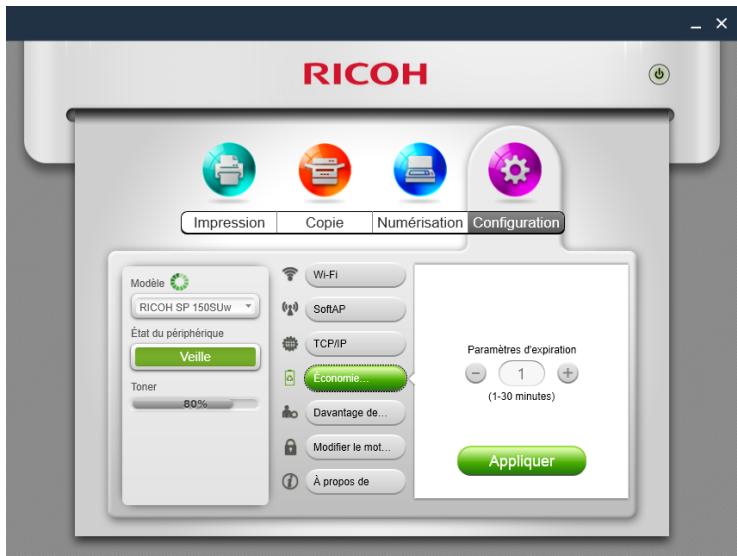
Économie d'énergie
Utilisez cette fonction pour configurer le délai d'inactivité après lequel l'imprimante entre en veille. Le délai d'inactivité peut être compris entre 1 et 30 minutes.
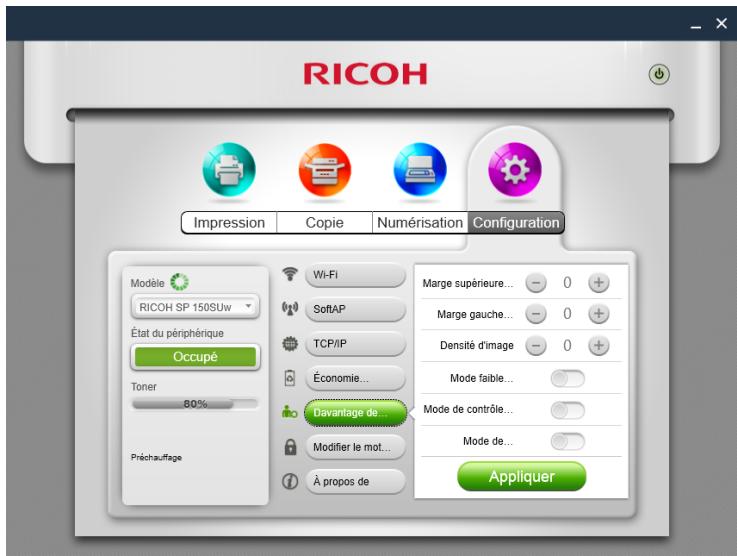
Davantage de paramètres
Utilisez cette fonction pour configurer des paramètres spécifiques à l'imprimante. À moins que cela ne soit nécessaire, ne modifiez pas la valeur de ces options.
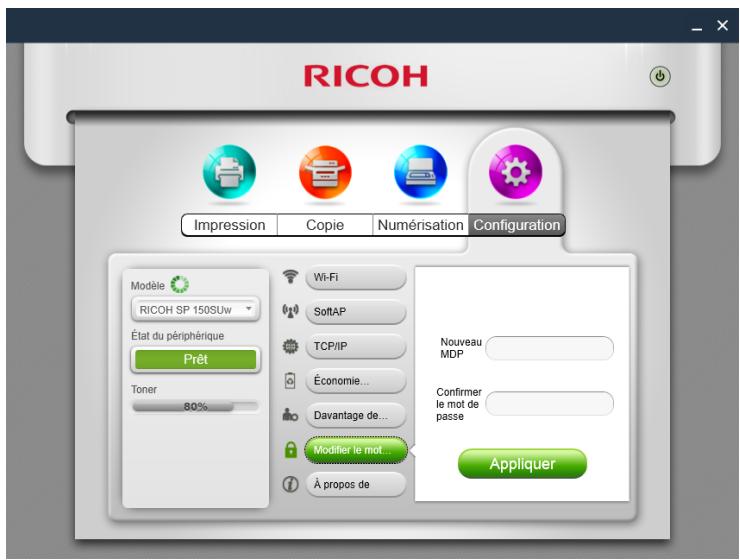
Modifier le mot de passe
Utilisez cette fonction pour modifier le mot de passe de l'administrateur. Le mot de passe de l'administrateur est essentiellement destiné à l'authentification de l'identité.
En cas d'échec de l'authentication, vous êtes informé que le mot de passe est incorrect et vous êtes invité à saisir le bon mot de passe. Vous pouvez lire à nouveau le mot de passe un nombre illimité de fois. Une fois l'authentication réussie, vous pouvez modifier les paramètres sur les pages Wi-Fi, SoftAP, TCP/IP, Économie d'énergie et Davantage de paramètres. Après l'authentication de l'administrateur, les opérations de configuration ultérieure ne retireront pas de mot de passe.
Le mot de passe administrateur initial est 888888.
3. Version Mac
Installation
Installez le logiciel en exécutant le programme d'installation sur le CD-ROM fourni avec l'imprimante.
Copie (pris en charge uniquement sur les modèles SP 150SU et SP 150SUw)

Important
- Les réglages effectués avec cette application ne s'appliquent que lorsque l'imprimante est utilisée avec l'application. Par exemple, même si vous appuyez sur la Touche de démarrage de l'imprimante après avoir réglé Combiner l'impression avec cette application, la fonction Combiner l'impression n'est pas exécutée. Dans ce cas, cliquez sur le bouton [Copie] de l'application.
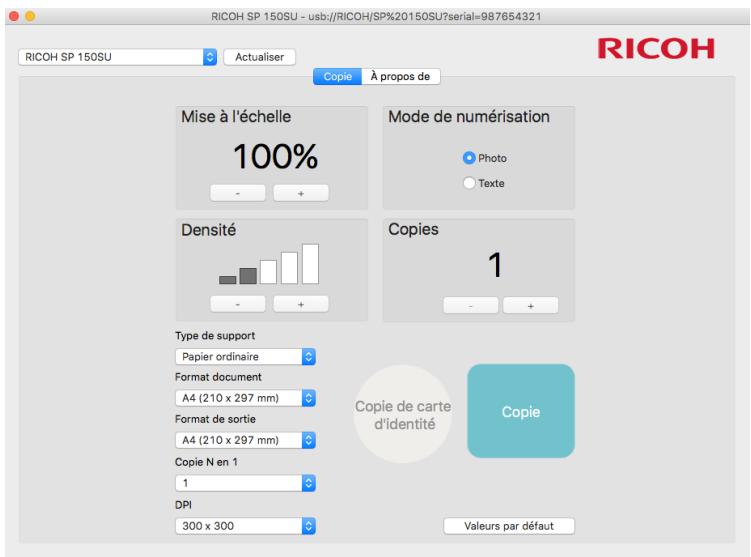
Copie régulière
Sur la page Copie, configurez tous les paramètres requis, puis cliquez sur le bouton [Copie].
Copie de carte d'identité
Pour copier le recto et le verso d'une carte d'identité sur la même page de papier A4, procédez comme suit :
- Placez la carte d'identité, recto dirigé vers le bas, dans la région centrale gauche du panneau de numérisation.
- Cliquez sur le bouton [Copie carte ID] sur la page Copie ; le bouton [Copier] devient orange, puis cliquez sur le bouton [Copier].
- Lorsque les deux témoins à DEL de l'imprimante commencent à clignoter, cela signifie que le recto de la carte d'identité a été numérisé. Retournez la carte d'identité, remettez-la en position originale, puis appuyez sur le bouton Start sur l'imprimante.
- La copie de carte d'identité est terminée.
Configuration (pris en charge uniquement sur les modèles SP 150w et SP 150SUw)
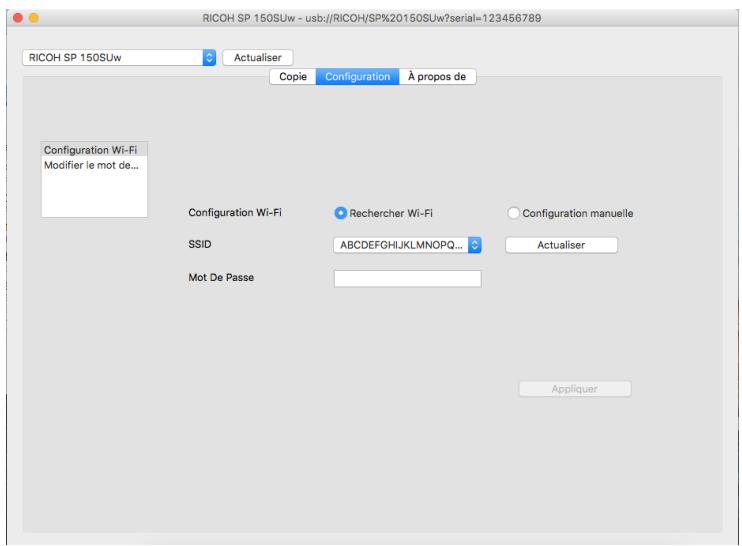
Paramètres Wi-Fi (pris en charge uniquement sur les modèles SP 150w et SP 150SUw)
Sélectionnez un réseau sans fil dans la liste déroulante, saisissez le mot de passe correspondant, puis cliquez sur [Appliquer] pour configurer les paramètres sans fil de l'imprimante.
4. Version Android/iOS
Installation
Installez le logiciel disponible sur le site Web officiel de RICOH, à l'adresse : http://www.ricoh.com/printers/sp150/support/gateway/
Démarrage du programme
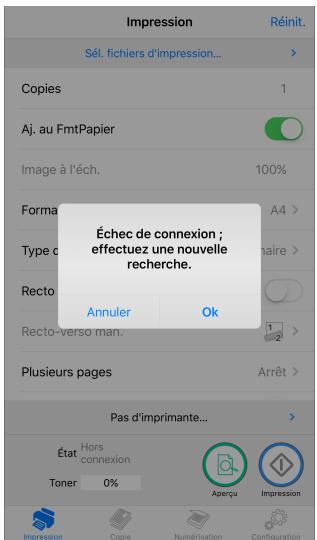
- Appuyez sur l'icône pour ouvrir « RICOH Printer ». L'écran ci-dessous s'affiche et commence la recherche des imprimantes disponibles.
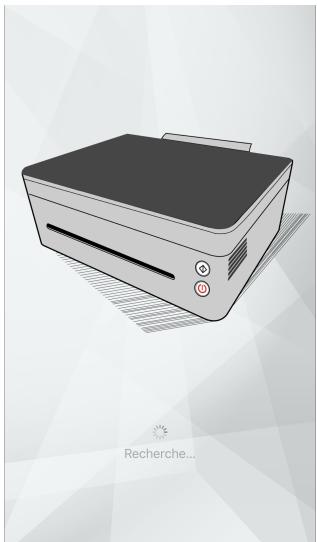
- Si une imprimante en ligne est trouvée, la page de fonction s'affiche.

- Si aucune imprimante n'est trouvée, le programme vous invite à rechercher à nouveau des imprimantes disponibles.
Page Fonctions
Sélectionnez une icône de fonctions (Imprimer, Copier, Numériser, Paramètres) et appuyez dessus, en bas de la page, pour afficher la page correspondant à la fonction sélectionnée.
Si vous sélectionnez une imprimante monofonction (SP 150/SP 150w), seules les icônes Imprimer et Paramètres sont disponibles.
Si vous sélectionnez une imprimante laser multifonctions (SP 150SU/SP 150SUw), toutes les icônes sont disponibles.
Imprimer
Impression normale
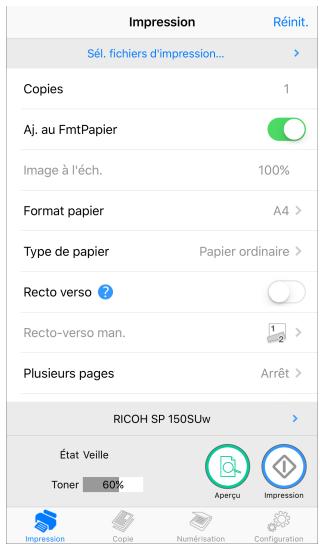
- Appuyez sur [Sél. fichiers d'impression...] pour accéder à la page de sélection des fichiers.

- Sélectionnez un fichier que vous souhaitez imprimer sur la page de sélection des fichiers.
- Après avoir sélectionné un fichier, configurez les paramètres d'impression requis. Faites un aperçu du fichier en appuyant sur le bouton [Aperçu] si nécessaire, puis appuyez sur le bouton [Imprimer] pour démarrer l'impression.
Impression recto verso
- Après avoir sélectionné le document imprimé, appuyez sur [Recto verso], sur la page Impression.
- Sur la page [Recto verso], sélectionnez une option.
- Appuyez sur le bouton [Imprimer] de la page Fonctions. L'imprimante imprime les pages paires.
- Une fois les pages paires imprimées, retirez tout le papier en excès dans le bac à papier. Retournez les pages imprimées et placez-les dans le bac à papier. Appuyez sur le bouton d'alimentation sur l'imprimante pour imprimer les pages impaires.
- L'impression recto verso manuelle est terminée.
Copie (pris en charge uniquement sur les modèles SP 150SU et SP 150SUw)

Important
- Les paramètres configurés avec cette application ne s'appliquent que lorsque l'imprimante est utilisée à l'aide de cette application. Par exemple, même si vous appuyez sur la touche Start de l'imprimante après avoir configuré Combiner l'impression à l'aide de cette application, l'option Combiner l'impression n'est pas exécutée. Dans ce cas, appuyez sur le bouton [Copier] de l'application.
Copie régulière
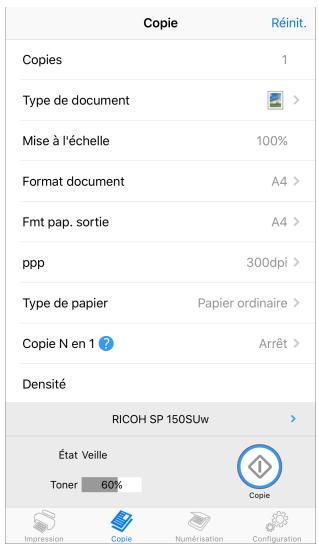
- Sur la page Copie, configurez tous les paramètres requis et appuyez sur le bouton [Copie].
Copie N en 1
Pour copier plusieurs pages sur une seule feuille de papier, procédez comme suit :
- Sur la page Copie, appuyez sur [Copie N en 1].
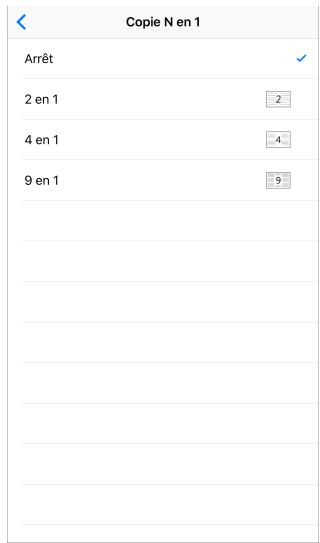
- Sur la page [Copie N en 1], sélectionnez une option.
- Appuyez sur le bouton [Copie] de la page Fonctions et placez la première page du document original sur l'imprimante, puis appuyez sur le bouton [OK].
- Fois la première page du document original copiée, la diode de l'imprimante commence à clignoter. Dans la minute qui suit, placez la page suivante du document original sur l'imprimante, puis appuyez sur le bouton Start de l'imprimante. Répétez les étapes jusqu'à ce que tous les documents soient imprimés.
- La copie N en 1 est terminée.
Numérisation (pris en charge uniquement sur les modèles SP 150SU et SP 150SUw)
Numérisation
Placez le document à numériser dans la zone de numérisation de l'imprimante, puis procédez comme suit :
- Sur la page Numériser, configurez tous les paramètres requis et appuyez sur le bouton [Numérisation].
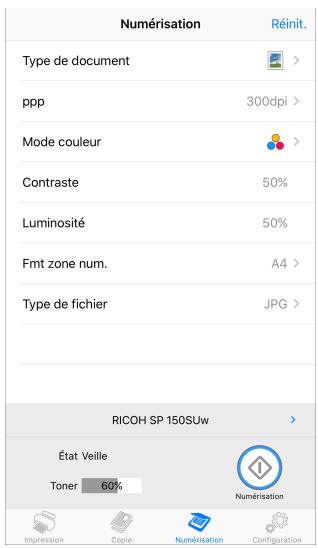
- Aperçu s'affiche. Effectuez un pincement/écartement des doigts et faites défiler l'écran d'affichage de l'image, puis appuyez sur Ⓗ (Pivoter) pour faire pivoter l'image selon vos besoins.
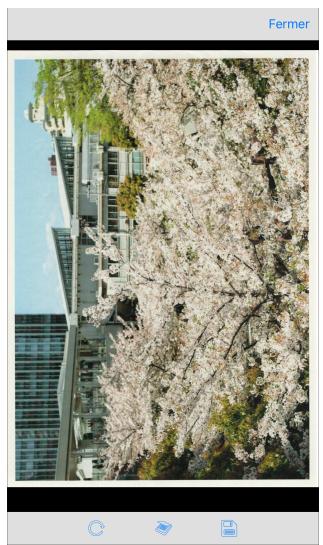
- Appuyez sur (Numériser) pour numériser l'image ou sur (Enregistrer) l'enregistrer.
Paramètres
Configuration du Wi-Fi de l'imprimante (pris en charge uniquement sur les modèles SP 150w et SP 150SUw)
- Sur la page Paramètres, appuyez sur [Wi-Fi].
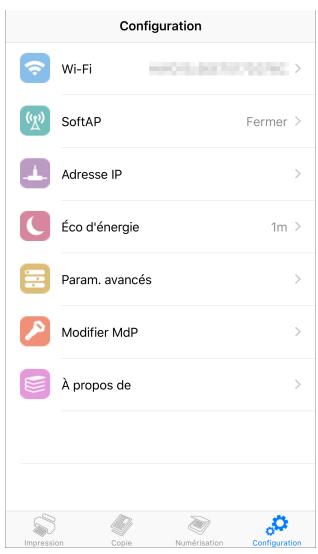
- Utilisez le commutateur [WLAN] pour activer ou désactiver le Wi-Fi. L'imprimante doit être redémarrée pour que les modifications de l'état du Wi-Fi prennent effet.
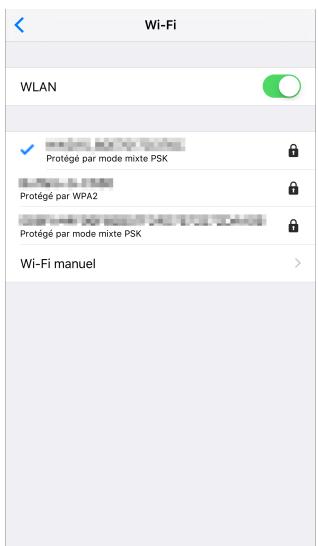
- Si la fonction Wi-Fi est activée, sélectionnez un réseau sans fil dans la liste, saisissez le mot de passe correspondant, puis appuyez sur « Connexion » pour établir la connexion.
Configuration de SoftAP (pris en charge uniquement sur les modèles SP 150w et SP 150SUw)
- Sur la page Paramètres, appuyez sur [SoftAP].
- Utilisez le commutateur [SoftAP] pour activer ou désactiver SoftAP. L'imprimante doit être redémarrée pour que les modifications de l'état de SoftAP prennent effet.
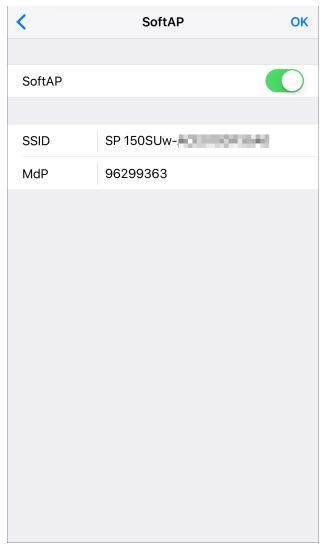
- Si la fonction SoftAP est activée, saisissez le Service Set Identifier (SSID) et le mot de passe pour le réseau SoftAP. Appuyez sur [OK] pour enregistrer le réglage.
Configuration de l'adresse IP de l'imprimante (pris en charge uniquement sur les modèles SP 150w et SP 150SUw)
Vous pouvez choisir d'obtenir l'adresse IP de l'imprimante ou de configurer une adresse IP fixe pour imprimante. Pour configurer une adresse IP fixe pour l'imprimante, consultez votre administrateur réseau obtenir une assistance.
- Sur la page Paramètres, appuyez sur [TCP/IP].
- Utilisez le commutateur [Utiliser adresse man.] pour activer la méthode « Statique ». L'imprimante doit être redémarrée pour que les modifications de l'état de la configuration de l'adresse IP prennent effet.
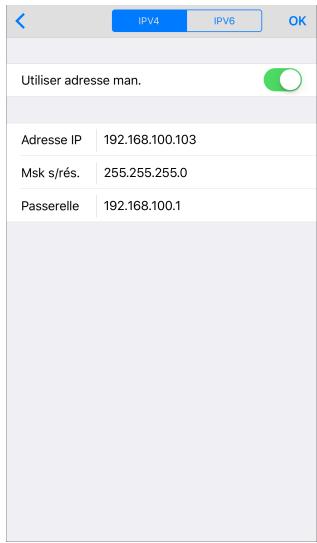
- Si la méthode « Statique » est activée, spécifiez les paramètres de [Adresse IP], [Mak s/rés.] et [Passerelle]. Appuyez sur [OK] pour enregistrer le réglage.
Économie d'énergie
Utilisez cette fonction pour configurer le délai d'inactivité après lequel l'imprimante entre en veille.
1. Sur la page Paramètres, appuyez sur [Éco d'énergie].
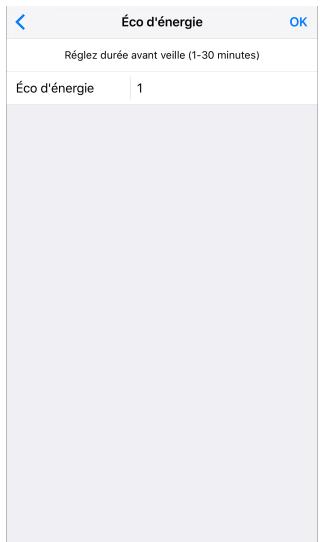
- Configurez le temps d'inactivité entre 1 et 30 minutes. Appuyez sur [OK] pour enregistrer le réglage. L'imprimante doit être redémarrée pour que les modifications de l'économie d'énergie prennent effet.
Param. avancés
Utilisez cette fonction pour configurer des paramètres spécifiques à l'imprimante. À moins que cela ne soit nécessaire, ne modifiez pas la valeur de ces options.
1. Sur la page Paramètres, appuyez sur [Param. avancés].
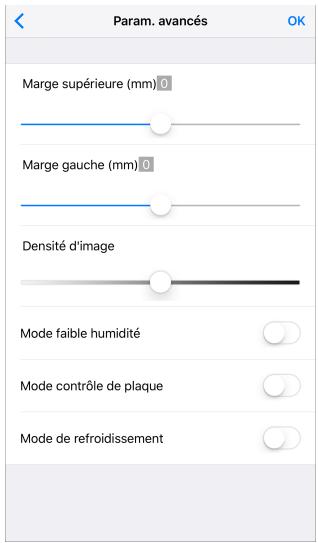
2. Spécifiez les paramètres selon vos besoins. L'imprimante doit être redémarrée pour que les paramètres avancés prennent effet.
Modification du mot de passe
Utilisez cette fonction pour modifier le mot de passe de l'administrateur. Le mot de passe de l'administrateur est essentiellement destiné à l'authentification de l'identité.
En cas d'échec de l'authentication, vous êtes informé que le mot de passe est incorrect et vous êtes invité à saisir le bon mot de passe. Vous pouvez lire à nouveau le mot de passe un nombre illimité de fois. Une fois l'authentication réussie, vous pouvez modifier les paramètres sur les pages Wi-Fi, SoftAP, Adresse IP, Économie d'énergie et Param. avancés. Après l'authentication de l'administrateur, les opérations de configuration ultérieure ne retireront pas de mot de passe.
Le mot de passe administrateur initial est 888888.
1. Sur la page Paramètres, appuyez sur [Modifier MdP].
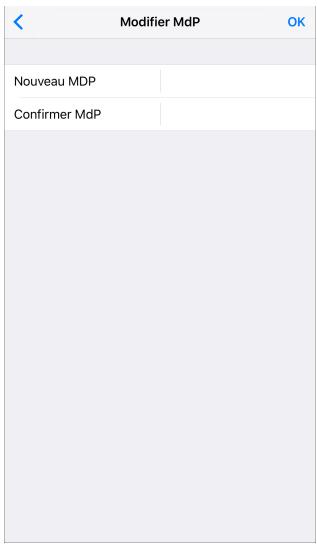
- Spécifiez le mot de passe. Appuyez sur [OK] pour enregistrer le réglage. L'imprimante doit être redémarrée pour que la modification du mot de passe administrateur prenne effet.
5. Dépannage
Problèmes communs
Impossible de se connecter à l'imprimante
Dans ces conditions, « RICOH Printer » (Windows) affiche la page ci-dessous. Suivez les instructions affichées à l'écran pour dépanner les problèmes de connexion réseau, puis recherchez à nouveau les imprimantes disponibles.
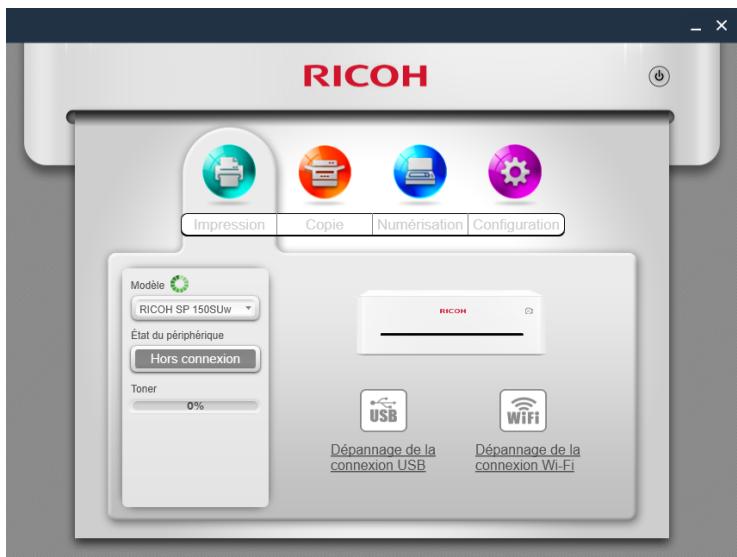
Le mot de passe administrateur est perdu
Rétablissez et les paramètres d'usine par défaut de l'imprimante (consultez le mode d'emploi), et saisissez le mot de passe par défaut, « 888888 ». Une fois l'authentication de l'administrateur effectuée, modifiez les paramètres connexes.
Les paramètres ont été configurés avec succès, mais l'imprimante ne répond pas
Lors de l'activation/la désactivation du Wi-Fi ou de SoftAP, l'imprimante doit être redémarrée pour que les modifications prennent effet.
« RICOH Printer » (Windows) peut se connecter à l'imprimante, mais le programme ne fonctionne pas correctement
Réinstallez les pilotes d'imprimante, puis redémarrez « RICOH Printer » (Windows).
Il est impossible d'imprimer des fichiers dans certains formats à l'aide de « RICOH Printer » (Windows).
Cliquez avec le bouton droit de la souris sur ces formats, puis vérifiez que l'option [Impression] est disponible dans le menu du clic droit. Si l'option [Impression] n'est pas disponible, le format n'est pas pris en charge par « RICOH Printer ».
Le toner est à 0 % et il est impossible d'utiliser l'imprimante
Remplacez la cartouche de toner vide par une cartouche neuve.
Pour acheter des consommables, recherchez le distributeur le plus proche de chez vous.
L'imprimante est victime d'un dysfonctionnement et ne peut pas être utilisée
Si l'imprimante est victime d'un dysfonctionnement en cours d'utilisation, le type d'erreur s'affiche dans la barre de notification, à gauche de la fenêtre « RICOH Printer ». Certaines erreurs peuvent être éliminées en redémarrant l'imprimante. Les autres erreurs nécessitent l'assistance d'un personnel de maintenance professionnel.
Recherchez le centre de service le plus proche via l'une des méthodes ci-dessus pour faire réparer votre imprimante. Vous pouvez alors recommencer à utiliser l'imprimante dans les plus brefs délais.
Messages d'erreur à l'écran
| Message | Causes | Solutions |
| Bourrage papier : Papier restant | Il reste du papier coincé à l'intérieur. | Ouvrez le couvercle de maintenance, retirez la cartouche de toner, puis retirez le papier coincé.N'exposez pas la cartouche de toner à la lumière. |
| Bourrage papier : Pas de chargement | Bac à papier vide.Trop de papier chargé dans le bac.Papier mal chargé.Enroulement du papier.Utilisation de papier non pris en charge. | Chargez du papier dans le bac, puis appuyez sur la touche d'alimentationRetirez du papier du bac, puis appuyez sur la touche d'alimentation (capacité maximale : 50 feuilles)Retirez tout le papier du bac et chargez-le à nouveau dans le sens inverse. Ajustez le guide latéral, puis appuyez sur la touche d'alimentation.Supprimez l'enroulement, puis chargez à nouveau le papier.Utilisez du papier pris en charge. Reportez-vous à « Papier pris en charge » du Guide d'utilisation. |
| Bourrage papier : Inscript | Utilisation de papier non pris en charge.Paramètre du type de papier incorrect.Papier humide ou froissé.Utilisation de papier plié.Enroulement du papier. | Retirez le papier coincé avec précaution. |
| Bourrage papier : Interne | Ouvrez le couvercle de maintenance, retirez la cartouche de toner, puis retirez le papier coincé avec précaution. Réinstallez la cartouche de toner dans l'appareil, puis fermez le couvercle de maintenance.N'exposez pas la cartouche à la lumière pendant plus de 5 minutes. | |
| Bourrage papier : Quitter | Ouvrez le couvercle de maintenance, soulevez le levier de dégagement, puis retirez le papier coincé avec précaution. Abaissez le levier de dégagement, puis fermez le couvercle de maintenance. | |
| Porte ouverte | Le couvercle est ouvert. | Fermez le couvercle. |
| Pas de cartouche de toner | Aucune cartouche de toner n'est installée.La cartouche de toner n'est pas installée correctement. | Insérez une cartouche de toner.Ouvrez le couvercle de maintenance, retirez la cartouche de toner et insérez-la à nouveau. |
| Dépassement mémoire PDL | Dépassement de mémoire PDL | Appuyez sur la touche d'alimentation pour effa-cer cette erreur. |
| Fin de toner | La cartouche de toner est vide. | Remplacez la cartouche de toner. |
Codes d'erreur à l'écran
| Code d'erreur | Causes | Solutions |
| SC202 | Erreur de l'unité laser. | Essayez de mettre l'appareil hors tension puis sous tension pour effacer l'erreur. Contactez un revendeur ou le support technique de RICOH si l'erreur persiste. |
| SC203 | ||
| SC204 | ||
| SC491 | Erreur de l'unité d'alimentation de haute tension. | |
| SC501 | Erreur de l'unité d'alimentation. | |
| SC520 | Erreur du moteur principal. | |
| SC530 | Erreur du moteur du venti-lateur. | |
| SC541 | Erreur de l'unité de fusion. | |
| SC542 | ||
| SC543 | ||
| SC544 | ||
| SC545 | ||
| SC559 | ||
| SC560 | Basse tension. | |
| SC497 | Erreur de la thermistance. | |
| SC688 | Erreur de la carte mère. | |
| SC1001 | Erreur du scanner. | |
| SC1002 | Erreur de l'unité Wi-Fi. | |
| SC1006 | Erreur de DMA. |
Conseils pour éviter les bourrages papier
- Il est possible de réduire considérablement l'apparition de bourrages papier en utilisant les types de supports d'impression recommandés. En cas de bourrage papier, suivez les instructions décrites dans « Élimination des bourrages de papier » du Guide d'utilisateur.
- Chargez le papier comme indiqué dans la section « Chargement du papier » du Guide d'utilisateur. Réglez de manière appropriée la position du guide papier.
- Ne surchargez pas le plateau d'alimentation.
- N'essayez pas de retirer le papier du plateau d'alimentation lorsque l'imprimante est en train d'imprimer.
- Recourbez les feuilles d'avant en arrière, aérez la pile et aplanissez le papier avant de le charger.
- N'utilisez pas de papier ondulé, plié, humide ou écorné.
- Ne mélangez pas différents types de papier dans le même bac d'alimentation.
- Utilisez uniquement le support d'impression recommandé. Reportez-vous à « Chargement du papier » dans le Guide d'utilisateur.
- Entreposez le support d'impression dans un environnement approprié.
- Sélectionnez le bon type de papier à partir du pilote d'imprimante.
- Ne retirez pas le papier du bac lors de l'impression.

Important
- La feuille de papier coincé sera probablement couverte de toner inutilisé. Veillez à ne pas en mettre le sur les mains ou les vêtements.
- Le toner sur des épreuves effectuer juste après avoir retiré un bourrage de papier peut avoir subi une fusion insuffisante et faire des traces. Effectuez des impressions test jusqu'à ce que les traces n'apparaissent plus.
- Ne tirez pas de force un bourrage papier hors de l'imprimante car le papier pourrait se déchirer. Les morceaux déchirés qui restent à l'intérieur de l'appareil provoqueront d'autres bourrages et pourraient endommager l'appareil.
- Les bourrages papier peuvent être à l'origine de pages manquantes. Vérifier s'il manque des pages dans le travail d'impression et, le cas échéant, réimprimez les pages manquantes.
- Du toner non fixé peut être présent sur le papier coincé. Veillez à ne pas tacher vos vêtements et vos mains lors du retrait du papier coincé.
- Ne forcez pas pour retirer le papier coincé. Le papier coincé pourrait se déchirer et rester à l'intérieur de l'appareil.
- Essayez d'ouvrir puis de fermer le couvercle de maintenance ou de mettre l'appareil sous tension puis hors tension. La machine peut éjecter automatiquement le papier coincé.


- Guide utilisateur de « RICOH Printer »
- TABLE DES MATIÈRES
- Présentation
- Version Windows
- Version Mac
- Version Android/iOS
- Dépannage
- Comment lire ce manuel
- Symboles utilisés dans ce manuel
- Important
- Remarque
- Référence
- Introduction
- Interdiction légale
- Avis de non responsabilité
- Introduction à « RICOH Printer »
- Environnement d'utilisation
- Installation
- Démarrage du programme
- Hello
- RICOH Printer
- Page Fonctions
- Impression
- Impression d'image
- Impression de fichier
- Impression recto verso manuelle
- Copie (pris en charge uniquement sur les modèles SP 150SU et SP 150SUw)
- Copie régulière
- Copie de carte d'identité
- Copie N en 1
- Numérisation (pris en charge uniquement sur les modèles SP 150SU et SP 150SUw)
- Numérisation
- Paramètres
- Enregistrement
- onfiguration du Wi-Fi de l'imprimante (pris en charge uniquement sur les modèles SP 150w et SP 150SUw)
- Configuration de l'adresse IP de l'imprimante (pris en charge uniquement sur les modèles SP 150w et SP 150SUw)
- Configuration de SoftAP (pris en charge uniquement sur les modèles SP 150w et SP 150SUw)
- Économie d'énergie
- Davantage de paramètres
- Modifier le mot de passe
- Configuration (pris en charge uniquement sur les modèles SP 150w et SP 150SUw)
- Imprimer
- Impression normale
- Impression recto verso
- Sur la page Paramètres, appuyez sur [Éco d'énergie].
- Param. avancés
- Sur la page Paramètres, appuyez sur [Param. avancés].
- Spécifiez les paramètres selon vos besoins. L'imprimante doit être redémarrée pour que les paramètres avancés prennent effet.
- Modification du mot de passe
- Sur la page Paramètres, appuyez sur [Modifier MdP].
- Problèmes communs
- Impossible de se connecter à l'imprimante
- Le mot de passe administrateur est perdu
- Les paramètres ont été configurés avec succès, mais l'imprimante ne répond pas
- « RICOH Printer » (Windows) peut se connecter à l'imprimante, mais le programme ne fonctionne pas correctement
- Il est impossible d'imprimer des fichiers dans certains formats à l'aide de « RICOH Printer » (Windows).
- Le toner est à 0 % et il est impossible d'utiliser l'imprimante
- L'imprimante est victime d'un dysfonctionnement et ne peut pas être utilisée
- Conseils pour éviter les bourrages papier
Marque : RICOH
Modèle : SP 150W
Catégorie : Imprimante laser