
CHAUFFEO PLUS 053010 - Imprimante ATLANTIC - Notice d'utilisation et mode d'emploi gratuit
Retrouvez gratuitement la notice de l'appareil CHAUFFEO PLUS 053010 ATLANTIC au format PDF.

| Type de produit | Imprimante multifonction laser monochrome (impression, copie, numérisation, télécopie) |
| Marque | ATLANTIC |
| Modèle | CHAUFFEO PLUS 053010 |
| Dimensions (L x P x H) | 400 x 300 x 250 mm (environ) |
| Poids | 8,5 kg (environ) |
| Alimentation | 110-127 V CA ou 220-240 V CA, 50/60 Hz |
| Consommation électrique | Impression : environ 300 W, Veille : environ 10 W, Arrêt : moins de 0,5 W |
| Type d'impression | Laser monochrome |
| Résolution d'impression | Jusqu'à 600 x 600 dpi |
| Vitesse d'impression | Jusqu'à 18 pages par minute (A4) |
| Capacité papier (bac d'alimentation) | 150 feuilles |
| Capacité papier (bac de sortie) | 100 feuilles |
| Formats de papier supportés | A4, A5, A6, Letter, Legal, Enveloppes, etc. |
| Connectivité | USB 2.0, Réseau sans fil 802.11b/g/n, HP ePrint, HP Direct Print |
| Fonctions supplémentaires | Copie, numérisation, télécopie, impression mobile |
| Cartouche de toner | HP CE285A ou CC388A (noir) |
| Cycle d'utilisation mensuel | Jusqu'à 8000 pages |
| Écran | LCD à 2 lignes |
| Sécurité | Conforme IEC 60950-1, FCC Part 15, CE |
| Entretien | Nettoyer l'extérieur avec un chiffon doux. Consulter le manuel pour le nettoyage du rouleau de transfert. |
| Réparabilité | Pièces détachées disponibles (modules sans fil, alimentation, etc.). Réparation par un technicien agréé. |
FOIRE AUX QUESTIONS - CHAUFFEO PLUS 053010 ATLANTIC
Questions des utilisateurs sur CHAUFFEO PLUS 053010 ATLANTIC
0 question sur cet appareil. Repondez a celles que vous connaissez ou posez la votre.
Poser une nouvelle question sur cet appareil
Téléchargez la notice de votre Imprimante au format PDF gratuitement ! Retrouvez votre notice CHAUFFEO PLUS 053010 - ATLANTIC et reprennez votre appareil électronique en main. Sur cette page sont publiés tous les documents nécessaires à l'utilisation de votre appareil CHAUFFEO PLUS 053010 de la marque ATLANTIC.
MODE D'EMPLOI CHAUFFEO PLUS 053010 ATLANTIC
Addenda au manuel de l'utilisateur Modèles sans fil uniquement
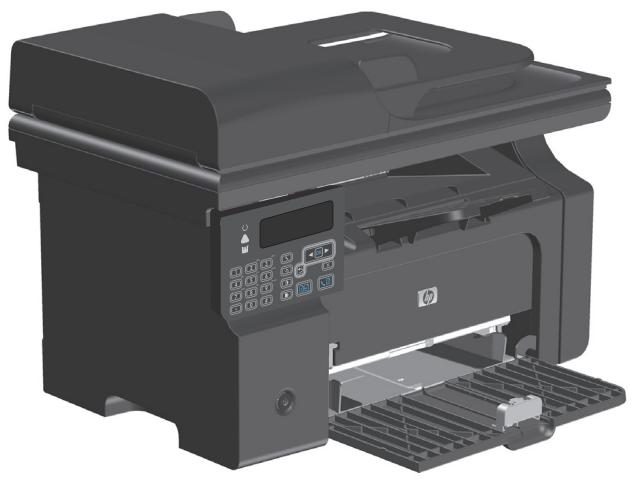

MFP HP laserjet professional série m1130/m1210
Addenda au manuel de l'utilisateur (modèles sans fil uniquement)
Consultez cet addenda, ainsi que la version complète du manuel de l'utilisateur de l'imprimante.
Copyright et licence
Il est interdit de reproduire, adapter ou traduire ce manuel sans autorisation expresse par écrit, sauf dans les cas permis par les lois régissant les droits d'auteur.
Les informations contenues dans ce document sont susceptibles d’être modifiées sans préavis.
Les seules garanties des produits et services HP sont exposées dans les clauses expresses de garantie fournies avec les produits ou services concernés. Le contenu de ce document ne constitue en aucun cas une garantie supplémentaire. HP ne peut être tenu responsable des eventuelles erreurs techniques ou editoriales de ce document.
Édition 1, 11/2015
Crédits concernant les marques
Microsoft, Windows, Windows XP et Windows Vista sont des marques déposées de Microsoft Corporation aux États-Unis.
Conventions utilisées dans ce manuel

ASTUCE: Les astuces fournissent des raccourcis ou des conseils utiles.

REMARQUE: les remarques fournissant des informations importantes pour expliquer un concept ou effectuer une tâche.

ATTENTION: les mises en garde indiquent les procédures à suivre pour éviter de perdre des données ou d'endommager l'imprimante.

AVERTISSEMENT! Les avertissements indiquent les procédures à suivre pour éviter toute blessure, toute perte catastrophique de données ou tout endommagement important de l'imprimante.
Sommaire
1 Généralités sur le produit 1
Vues du produit 2
Disposition du panneau de commande 2
2. Menus du panneau de commande 5
3 Connexion du produit 7
Connexion réseau 8
Installation de l'imprimante sur un réseau sans fil à l'aide du CD du logiciel 8
Exécution d'une installation sans fil pair à pair (ad hoc) 8
Mise hors tension de l'unité sans fil de l'imprimante 9
Configuration de l'imprimante réseau 9
4 Tâches d'impression 11
Utiliser HP ePrint 12
Utilisation de HP Direct Print 12
5 Résolution des problèmes 13
Résolution des problèmes de connectivité 14
Résolution des problèmes sans fil 14
Annexe A Informations juridiques 17
Déclaration de conformité (modèles sans fil) 18
Déclarations supplémentaires relatives aux produits sans fil 20
Déclaration de conformité FCC — États-Unis 20
Déclaration - Australie 20
Déclaration ANATEL - Brésil 20
Déclarations - Canada 20
Produits d'une puissance de 5 GHz - Industrie du Canada 20
Exposition aux émissions de fréquences radio (Canada) 21
Avis réglementaire de l'Union européenne 21
Avis pour la Russie 21
Déclaration relative au Mexique 21
Déclaration pour Taiwan 22
Déclaration pour la Corée 22
Marquage pour les télécommunications câblées au Vietnam pour les produits homologués ICTQC 22
Index 23
1 Généralités sur le produit
Vues du produit
MFP HP laserjet professional série M1210 (modèles sans fil uniquement)
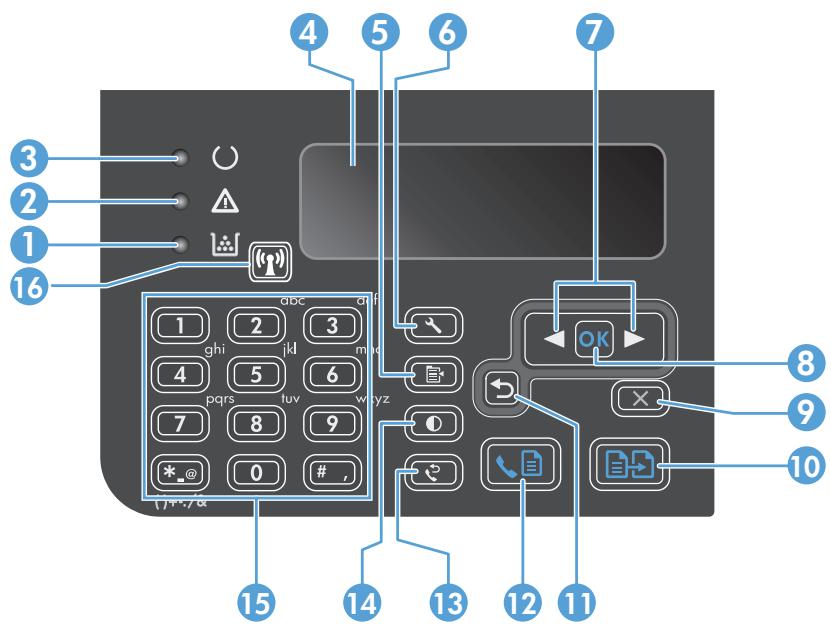
| 1 | ↓↓ | Voyant d'état du niveau de toner : Indique que le niveau d'encre de la cartouche d'impression est bas. |
| 2 | ▲ | Voyant Attention : Indique l'existence d'un problème sur le produit. Consultez le message affché sur l'écran LCD. |
| 3 | ○ | Voyant Prêt : Indique que le produit est prét ou qu'ilTRAITE une tâche. |
| 4 | Ecran d'affichage LCD : affiche les informations d'état, les menus et les messages. | |
| 5 | ◎ | Bouton Paramètres de copie : Oùvre le menu Paramètres de copie.. Pour copier une carte d'identification, appuyez sur ce bouton trois fois pour ouvrir le menu ID de copie, puis appuyez sur le bouton OK.. |
| 6 | ← | Bouton Setup (Configurer) : permet d'ouvrir les menus. |
| 7 | △ | Flèches vers la gauche et la droite : permit d'accéder aux menus et de naviguer entre eux, de diminuer ou d'augmenter la valeur affchéée à l'écran, mais aussi d'avancer ou de recycler le curseur d'un espace. |
| ▲ | ||
| 8 | OK | Bouton OK : Permet de valider un paramètre ou de confirmer l'exécution d'une tâche. |
| 9 | × | Bouton Annuler : Annule la tâche en cours ou le dernier paramètre modifié. Lorsque le produit se trouve à l'état Prêt, appuyez sur ce bouton pour rétablier les valeurs par défaut des paramètres de copie. |
| 10 | ◎ | Bouton Lancer copie : Permit de lancer une tâche de copie. |
| 11 | ← | Flèche Préscottent : vous redirige vers le niveau précédent des menus. |
| 12 | ← | Bouton Envoyer télécopie : Permit de lancer une tâche de télécopie. |
| 13 | → | Bouton Rappeler : permit de composer à nouveau le dernier numéro utilisé pour le travail de télécopie précédent. |
| 14 | ◎ | Voyant Plus foncé/Plus clair : Permit de régler le paramètre de luminosité de la tâche de copie en cours. |
| 15 | Pavé numérique: permet de saisir des numérios de télécopier ou des données. | |
| 16 | < img src=""> | Bouton des péripériques sans fil et voyant d'État: le bouton permet d'activer ou de désactiver la fonction sans fil de l'imprimante. Le voyageur d'État indique le fonctionnement sans fil. • Activé: l'imprimante est connectée à un réseau sans fil. • Clignotement rapide: une erreur Wi-Fi Protected Setup (WPS) s'est produit. • Clignotement lent: l'imprimante tente de se connecter à un réseau sans fil. • Désactivé: L'imprimante est dans l'un des états suivants. ○ L'imprimante est hors tension. ○ L'imprimante n'est pas connectée à un réseau sans fil. ○ L'imprimante est en mode d'accret automatique. |
2 Menus du panneau de commande
- Menu du panneau de commande
Menu du panneau de commande
Pour les MFP HP LaserJet Professional série M1210 (modèle sans fil uniquement), le sous-menu Menu Sans fil est disponible à partir du menu Config. réseau du panneau de commande.
- Les sous-menus Menu Sans fil permettent d'activer, de désactiver, de tester ou de configurer les fonctions sans fil de l'imprimante.
Tableau 2-1 Sous-menus Menu Sans fil
| Élément de menu | Élément de sous-menu | Description |
| Menu Sans fil | Radio sans fil | Permet d'activer ou de désactiver la fonctionnalité de radio sans fil de l'imprimante. |
| Activé | ||
| Désactivé | ||
| Le paramètre par défaut est Activé. | ||
| Test réseau | Permet de tester le réseau sans fil et d'imprimer un rapport avec les résultats. | |
| Configuration de WPS | Si votreouteurs sans fil prend en charge WPS, utilisez cette méthode pour configurer le produit sur un réseau sans fil. | |
| 1. Appuyez sur le bouton Wi-Fi Protected Setup ⑤ de votre routeur ou point d'accès. | ||
| REMARQUE: pour plus d'informations, reportez-vous au manuel de l'utilisateur de votre routeur ou point d'accès. | ||
| 2. Sur le panneau de commande du produit, appuyez sur le bouton Sans fil (①). | ||
| 3. Sous Menu Sans fil, Sélectionnez le sous-menue Configuration de WPS, puis suivez les invites de l'écran du panneau de commande pour terminer la configuration du réseau sans fil. |
3 Connexion du produit
- Connexion réseau
Connexion réseau
L'imprimante peut se connecter à des réseaux sans fil.
Installation de l'imprimante sur un réseau sans fil à l'aide du CD du logiciel
- Introduisez le CD d'installation du logiciel dans le lecteur de CD de l'ordinateur.
Si le programme d'installation ne démarre pas automatiquement, parcourez le contenu du CD et exécutez le fichier SETUP.EXE.
- Suivez les instructions à l'écran pour terminer l'installation de l'imprimante.
- Une fois l'installation terminée, si vous souhaitez vérifier l'adresse IP réseau de l'imprimante, imprimez une page de configuration.
a. Sur le panneau de commande de l'imprimante, appuyez sur le bouton Configuration b. Utilisez les flèches pour sélectionner le menu Rapports, puis appuyez sur le bouton OK. c. Sélectionnez l'option Rapport config. à l'aide des flèches, puis appuyez sur le bouton OK...
Exécution d'une installation sans fil pair à pair (ad hoc)
Effectuez une installation sans fil sur un ordinateur par le biais d'une installation pair à pair (ad hoc).
- Suivez la procédure suivante pour restaurer les paramètres sans fil par défaut.

REMARQUE: si une erreur se produit, désinstallez l'imprimante et relancez le programme d'installation. Lorsque vous y êtes invité, renseignez les paramètres réseau. Pour plus d'informations sur la désinstallation et l'installation de l'imprimante, reportez-vous au manuel de l'utilisateur complet MFP HP LaserJet Professional série M1130/M1210.
Restauration des paramètres sans fil par défaut
a. Appuyez sur le bouton Configuration pour ouvrir les menus. b. Utilisez la flèche vers la droite ou flèche vers la gauche pour parcourir le menu Config. réseau. Appuyez sur le bouton OK pour sélectionner le menu. c. Utilisez la flèche vers la droite ou flèche vers la gauche pour parcourir le menu Rétablir valeurs par défaut. Appuyez sur le bouton OK pour sélectionner cet élément et restaurer les paramètres sans fil par défaut.
- Imprimez une page de configuration et recherchez le nom du réseau (SSID) dans la section Informations sur le réseau.
a. Sur le panneau de commande de l'imprimante, appuyez sur le bouton Configuration b. Utilisez les flèches pour sélectionner le menu Rapports, puis appuyez sur le bouton OK. c. Sélectionnez l'option Rapport config. à l'aide des flèches, puis appuyez sur le bouton OK...
- Actualisez la liste des connexions réseau sans fil de l'ordinateur, cliquez sur le nom du réseau (SSID), puis connectez l'imprimante à ce dernier.
- Introduisez le CD d'installation du logiciel dans le lecteur de CD de l'ordinateur. Si le programme d'installation ne démarre pas automatiquement, parcourez le contenu du CD et exécutez le fichier SETUP. EXE.
- Suivez les instructions à l'écran pour terminer l'installation de l'imprimante.
Les illustrations ci-dessous seront la différence entre une connexion réseau ad hoc et une connexion réseau d'infrastructure.
Réseau ad hoc
Réseau d'infrastructure
Mise hors tension de l'unité sans fil de l'imprimante
Si vous souhaitez déconnecter l'imprimante d'un réseau sans fil, vous pouvez mettre l'unité sans fil de l'imprimante hors tension.
- Sur le panneau de commande de l'imprimante, appuyez sur le bouton Sans fil et maintenez-le enfoncé pendant plus de 5 secondes.
- Pour confirmer la mise hors tension de l'unité sans fil, imprimez une page de configuration et vérifiez que l'élément d'état sans fil 802.11b/g indiqué sur cette page est désactivé.
a. Sur le panneau de commande de l'imprimante, appuyez sur le bouton Configuration b. Utilisez les flèches pour sélectionner le menu Rapports, puis appuyez sur le bouton OK c. Sélectionnez l'option Rapport config. à l'aide des flèches, puis appuyez sur le bouton OK.
Utilisation de l'utilitaire de configuration sans fil
L'utilitaire de configuration sans fil permet de configurer l'imprimante de sorte à imprimer sur un réseau sans fil.
- Branchez l'imprimante sans fil à l'ordinateur via un câble USB.
- Cliquez sur le bouton Démarrer, puis sur l'élément de menu Programmes ou Tous les programmes.
- Cliquez sur l'élément de menu HP, puis sur MFP HP LaserJet Professional série M1130/M1210.
- Cliquez sur l'élément de menu Configuration sans fil.
- Suivez les instructions à l’écran pour configurer l'imprimante de sorte à imprimer sur un réseau sans fil.
Restauration des paramètres sans fil par défaut
Suivez l'une des procédures suivantes pour restaurer les paramètres sans fil par défaut.

REMARQUE: si une erreur se produit, désinstallez l'imprimante et relancez le programme d'installation. Lorsque vous y êtes invité, renseignez les paramètres réseau. Pour plus d'informations sur la désinstallation et l'installation de l'imprimante, reportez-vous au manuel de l'utilisateur complet MFP HP LaserJet Professional série M1130/M1210.
Méthode préférée pour restaurer les paramètres sans fil par défaut
a. Appuyez sur le bouton Configuration pour ouvrir les menus. b. Utilisez la flèche vers la droite ou flèche vers la gauche pour parcourir le menu Config. réseau. Appuyez sur le bouton OK pour sélectionner le menu. c. Utilisez la flèche vers la droite ou flèche vers la gauche pour parcourir le menu Rétablir valeurs défaut. Appuyez sur le bouton OK pour sélectionner cet élément et restaurer les paramètres sans fil par défaut.
Autre méthode pour restaurer les paramètres sans fil par défaut
a. Mettez l'imprimante hors tension. b. Maintenez enfoncé le bouton des périphériques sans fil () et le bouton Annuler , puis mettez l'imprimante sous tension. c. Maintenez les boutons enfoncés jusqu'à ce que tous les voyants clignotent simultanément, puis relâchez les boutons.
4 Tâches d'impression
Utiliser HP ePrint
Utiliser HP eprint
HP ePrint est une suite de services d'impression Web qui permet à une imprimante HP prise en charge d'imprimer les types de documents suivants :
- Messages électroniques et pièces jointes envoyées directement à l'adresse électronique de l'imprimante HP Documents provenant d'applications d'impression de certains périhériques mobiles Messages électroniques et pièces jointes envoyées directement à l'adresse électronique de l'imprimante HP Documents provenant d'applications d'impression de certains périphériques mobiles
Utilisation de HP direct print
Utilisez HP Direct Print pour imprimer directement sur l'imprimante à partir de n'importe quel périphérique portable (smartphone, mini-ordinateur portable ou ordinateur portable).

REMARQUE: aucune configuration n'est requise, mais il est nécessaire d'activer HP Direct Print. Une application d'impression HP doit être installée sur le périphérique mobile.
- Pour activer HP Direct Print à partir du panneau de commande de l'imprimante, procédez comme suit :
a. Utilisez les flèches pour sélectionner le menu Config. réseau, puis appuyez sur le bouton OK. b. Sélectionnez Menu Sans fil à l'aide des flèches, puis appuyez sur le bouton OK. c. Sélectionnez Wireless Direct à l'aide des flèches, puis appuyez sur le bouton OK.
- Pour les options de configuration avancées, activez les services Web HP dans le serveur Web intégré (EWS) HP en procédant comme suit :
a. Une fois l'imprimante connectée au réseau, imprimez une page de configuration et identifiez l'adresse IP de l'imprimante. b. Sur votre ordinateur, ouvrez un navigateur Web et saisissez l'adresse IP de l'imprimante dans la barre d'adresse. L'écran EWS HP s'ouvre. c. Cliquez sur l'onglet Réseaux. d. Sur la page Réseaux, cochez la case, saisissez le nom du réseau (SSID), puis cliquez sur le bouton Appliquer. L'adresse IP du périphérique mobile s'affiche dans la page Réseaux.

REMARQUE: Pour couvrir le nom du réseau (SSID), cliquez sur le menu Configuration sans fil dans la page Réseaux.
- Pour imprimer un document à partir d'une application, sélectionnez Fichier, puis Imprimer.

REMARQUE: si une seule imprimante préinstallée en charge HP Direct Print est connectée au réseau sans fil, le document s'imprime. Si plusieurs imprimantes préinstallées en charge HP Direct Print sont connectées, la liste des imprimantes s'affiche. Sélectionnez votre imprimante pour passer à l'étape suivante. Si aucune imprimante n'est détectée, vous êtes invité à rechercher ePrint ou des imprimantes locales.
5 Résolution des problèmes
Résolution des problèmes de connectivité
Résolution des problèmes sans fil
Le programme d'installation ne peut pas détecter l'imprimante lors du processus de configuration.
| Cause | Solution |
| L'imprimante est hors tension. | Assurez-vous que l'imprimante est sous tension et préte à l'emploi. Redémarrez-la, le cas échéant. |
| L'imprimante est trop éloignée du point d'accès ou du routeur sans fil. | Rapprochez l'imprimante du point d'accès ou du routeur sans fil. |
| Un pare-feu personnel bloque la communication. | Déactivez temporairement le pare-feu pour installer l'imprimante. RÉactivez le pare-feu une fois l'installation terminée. Si la déactivation du pare-feu vous permit de communiquer avec l'imprimante, vous pouvez affecter cette dernière à une adresse IP statique avant de réactiver le pare-feu. Pour de plus amples informations sur les pare-feu utilisés dans un environnement HP, rendez-vous sur le site www.hp.com/support/XP FIREwall information. |
| L'imprimante ne communique pas avec le point d'accès ou le routeur sans fil. | Vérifiez si levoyant de la fonction sans fil (1) est allumé. Si ce n'est pas le cas, appuyez sur le bouton Sans fil (1).Rapprochez l'imprimante du point d'accès ou du routeur sans fil, puis réessayez.Restauré les paramètres sans fil par défaut. Reportez-vous à la section Restauration des paramètres sans fil par défaut à la page 10.Si l'erreur persiste, désinstalléz l'imprimante et relancez le programme d'installation. Lorsque vous y étés invite, renseignez les paramètres réseau, puis poursuivez l'installation. |
L'imprimante ne parvient pas à se connecter au réseau sans fil.
| Cause | Solution |
| Les paramètres réseau et les paramètres sans fil de l'imprimante ne correspondant pas. | Il se peut que vous deviez configurer les paramètres réseau de l'imprimante manuellement. Assurez-vous de connaître les paramètres réseau suivants :Mode de communicationNom de réseau (SSID)Canal (réseaux ad hoc uniquement)Type d'authenticationL'utilitaire de configuration sans fil permet de configurer l'imprimante de sorte à imprimer sur un réseau sans fil.Si l'erreur persiste, désinstallé l'imprimante et reliancez le programme d'installation. Lorsque vous y étés invite, renseignez les paramètres réseau, puis poursuivez l'installation. |
| Le point d'accès ou le routeur sans fil est configuré avec un filtré MAC qui empêche l'imprimante d'acceder au réseau. | ConfigUREZ le point d'accès ou le routeur sans fil afin que la liste des adresses MAC acceptées comprendne l'adresse matérielle de l'imprimante. Consultez le manuel de l'imprimante pour obtenir de l'aide. |
La connexion sans fil est parfois désactivée.
| Cause | Solution |
| Il se peut que l'environnement de l'imprimante affecte la communication sans fil. Les situations suivantes peuvent affecter la communication sans fil : | Déplacez l'imprimante à un endroit où elle peut recevoir un signal continu du point d'accès ou du routeur sans fil. Il se peut également que vous deviez déplacer le point d'accès ou le routeur sans fil. |
| • Un mur en béton ou d'ossature métallique se trouve entre l'imprimante et le point d'accès ou le routeur sans fil. | |
| • Des télévisions, des appareils informatiques, des fours à micro-ondes, des interphones, des téléphones mobiles/ portables, des chargeurs de batterie et des adaptateurs secteur sont installés à proximité du réseau. | |
| • Une station de diffusion ou un fil à haute tension se trouve à proximité du réseau. | |
| • Une{lumière fluorescente)située à proximité du réseau est en train d'être mise sous ou hors tension. |
- Déclaration de conformité (modèles sans fil)
- Déclarations supplémentaires relatives aux produits sans fil
Déclaration de conformité (modèles sans fil)
Déclaration de conformité
Aux normes ISO/IEC 17050-1 et EN 17050-1
Nom du fabricant : HP Inc. N° doc : BOISB-0901-05-rel.10
Adresse du fabricant: 11311 Chinden Boulevard, Boise, Idaho 83714-1021, États-Unis
déclare que le produit
Nom du produit : MFP HP LaserJet Pro série M1217nfw MFP HP HotSpot LaserJet Pro M1218nfs
Numéro de modèle réglementaire 2) BOISB-0901-05
Options du produit : TOUTES
Accessoires : 4) BOISB-0906-00-(US-Fax Module LIU) BOISB-0906-01-(Euro-Fax Module LIU) BOISB-0906-04-(AP-Fax Module LIU) SDGOB-0892-(module sans fil)
Cartouches d'impression : CE285A, CC388A
est conforme aux spécifications suivantes :
SÉCURITÉ: IEC 60950-1:2005 +A1:2009 / EN60950-1:2006 +A11:2009 +A1:2010 +A12:2011 IEC 60825-1:1993 +A1 +A2 / EN 60825-1:1994 +A1 +A2 (produit LED/laser de classe 1) IEC 62479:2010 / EN 62479:2010 GB4943.1-2011
CEM: CISPR22:2005 +A1 / EN55022:2006 +A1 - Classe B ^1) EN 61000-3-2:2006 +A1:2009 +A2:2009 EN 61000-3-3:2008 EN 55024:2010 FCC Titre 47 CFR, Article 15 Classe B / ICES-003, num GB9254-1998, GB17625.1-2003
TELECOM:3) ES 203 021; FCC Titre 47 CFR, Article 683) FCC alinéa 47 CFR, Article 15 sous-article C (Section 15.247)/ IC : RSS-210
RADIO:4 EN 301 489-1: V1.9.2 / EN 301 489-17: V2.2.1 EN 300 328: V1.8.1 FCC alinéa 47 CFR, Article 15 sous-article C (S) IEC 62311:2007 / EN62311:2008
CONSOMMATION D'ENERGIE :
Réglementation (EC) n°1275/2008
EN50564:2011; IEC62301:2011
RoHS:
EN50581:2012
Informations complémentaires :
Cet appareil est conforme aux normes de la directive CEM 2004/108/CE, la directive 2006/95/CE relative à la basse tension, la directive R&TTE 1999/5/CE, la directive Ecodesign 2009/125/CE et la directive RoHS 2011/65/UE, et porte la marque CE en conséquence.
Cet appareil est conforme à l'article 15 de la réglementation FCC. Son fonctionnement est soumis aux deux conditions suivantes : (1) cet appareil ne doit causer aucune interférence nuisible et (2) doit accepter toutes les interférences reçues, y compris celles qui risquent de fausser son fonctionnement.
- Le produit a été testé dans une configuration standard avec des PC HP.
- Pour des besoins réglementaires, ce produit reçoit un numéro de modèle réglementaire. Ce numéro ne doit pas être confondu avec le nom du produit ou le ou les numéros de produit.
- Les approbations et les normes Telecom appropriées pour les pays/régions cibles ont été appliquées à ce produit, en plus de celles ci-dessus.
- Ce produit utilise un module d'accessoire télécopieur analogue dont le numéro de modèle réglementaire est : BOISB-0906-00 (US LIU), BOISB-0906-01 (EURO LIU) ou BOISB-0906-04 (AP LIU) et SDGOB-0892 (module sans fil), comme requis pour répondre aux exigences des réglementations techniques des pays/régions où ce produit sera vendu.
Shanghai, China
1er novembre 2015
Pour les sujets relatifs aux réglementations uniquement :
Europe:
HP Deutschland GmbH, HP HQ-TRE, 71025 Böblingen, Allemagne www.hp.com/go/certificates
États-Unis :
HP Inc., 1501 Page Mill Road, Palo Alto 94304, États-Unis 650-857-1501
Déclarations - canada
Pour l'usage d'intérieur. L'appareil numérique n'émet pas de bruits radioélectriques dépassant les limites applicables aux appareils numériques de Classe B prescrites dans le règlement sur le brouillage radioélectrique édicté par le Ministère des Communications du Canada. Le composant RF interne est conforme à la norme CNR-210 d'Industrie Canada.
Produits d'une puissance de 5 ghz - industrie du canada
ATTENTION: Lors de l'utilisation d'un réseau local sans fil IEEE 802.11a, ce produit est réservé à une utilisation en intérieur en raison de sa plage de fréquences, comprise entre 5,15 et 5,25 GHz. Industrie Canada recommande l'utilisation en intérieur de ce produit pour la plage de fréquences comprise entre 5,15 et 5,25 GHz afin de réduire les interférences nuisibles potentielles avec les systèmes de satellite portables utilisant le même canal. Le radar à haute puissance est défini comme étant le principal utilisateur des bandes 5,25 à 5,35 GHz et 5,65 à 5,85 GHz. Ces stations radar peuvent provoquer des interférences sur ce périphérique et/ou l'endommager.
Exposition aux émissions de fréquences radio (canada)
AVERTISSEMENT! Exposition aux émissions de fréquences radio. La puissance de sortie émise par ce périphérique est inférieure aux . Néanmoins, les précautions d'utilisation du périphérique doivent être respectées afin de limiter tout risque de contact avec une personne.
Pour éviter tout dépassement des , la distance entre les utilisateurs et les antennes ne doit pas être inférieure à 20 cm.
Avis réglementaire de l'union européenne
La fonctionnalité de télécommunication de ce produit peut être utilisée dans les pays/régions de l'UE et de l'AELE suivants :
Allemagne, Autriche, Belgique, Bulgarie, Chypre, Danemark, Espagne, Estonie, Finlande, France, Grèce, Hongrie, Irlande, Islande, Italie, Lettonie, Liechtenstein, Lituanie, Luxembourg, Malte, Norvège, Pays-Bas, Pologne, Portugal, République tchèque, Roumanie, Royaume-Uni, Slovaquie, Slovénie, Suède et Suisse.
Marquage pour les télécommunications câblées au vietnam pour les produits homologués ICTQC
connectivité résolution des problèmes 14 conventions du document iii
ePrint HP Direct Print 12 Utilisation 12
HP Direct Print - Utilisation 12
Panneau de commande : boutons et voyants 2 menus 6 Paramètres, sans fil, restaurer les paramètres par défaut 10
Résolution des problèmes sans fil 14 Résolution des problèmes de connectivité 14 problèmes sans fil 14 restaurer, paramètres sans fil 10