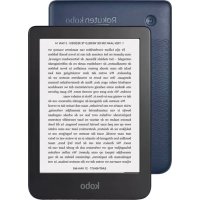
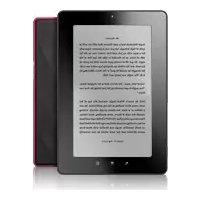
ARC 7 HD - Tablette KOBO - Notice d'utilisation et mode d'emploi gratuit
Retrouvez gratuitement la notice de l'appareil ARC 7 HD KOBO au format PDF.

| Type de produit | Tablette tactile Android |
| Marque | Kobo |
| Modèle | ARC 7 HD |
| Écran | 7 pouces, tactile capacitif |
| Système d'exploitation | Android |
| Alimentation | Batterie rechargeable intégrée, chargeur mural 5V DC via port micro USB |
| Connectivité | Wi-Fi 802.11 b/g/n, port micro USB, prise casque 3,5 mm, HDMI |
| Caméra | Avant (pour appels vidéo et photos) |
| Audio | Haut-parleur intégré, microphone, prise casque |
| Stockage | Capacité non spécifiée (espace partagé entre utilisateurs) |
| Fonctions principales | Lecture de livres et magazines, navigation Web, messagerie, musique, vidéos, applications Android, collections personnelles, synchronisation cloud |
| Sécurité | Verrouillage d'écran par motif, code PIN, mot de passe ou reconnaissance faciale ; mode Avion |
| Entretien et nettoyage | Essuyer avec un chiffon doux et sec. Ne pas utiliser de produits abrasifs ou de liquides. |
| Pièces détachées et réparabilité | Aucune information fournie dans le manuel |
| Informations générales | Tablette conçue pour la lecture avec interface personnalisée Kobo. Compatible avec Google Play. Permet d'ajouter jusqu'à 8 profils utilisateurs. |
FOIRE AUX QUESTIONS - ARC 7 HD KOBO
Questions des utilisateurs sur ARC 7 HD KOBO
0 question sur cet appareil. Repondez a celles que vous connaissez ou posez la votre.
Poser une nouvelle question sur cet appareil
Téléchargez la notice de votre Tablette au format PDF gratuitement ! Retrouvez votre notice ARC 7 HD - KOBO et reprennez votre appareil électronique en main. Sur cette page sont publiés tous les documents nécessaires à l'utilisation de votre appareil ARC 7 HD de la marque KOBO.
MODE D'EMPLOI ARC 7 HD KOBO
Guide de démarrage 7
Anatomie de votre Kobo Arc 7. 8
Charger contre Kobo Arc 7. 9
Mettre notre Kobo Arc 7 en veille et hors veille. 10
Utiliser l'écran tactile 11
Déverrouiller l'écran 12
Utiliser des applications ou des widgets. 13
Ajouter ou supprimer d'autres utilisateurs 16
Changervoireimage de profilutilisateur. 18
Utiliser le réseau sans fil (Wi-Fi) 18
Ajouter des éléments depuis votre ordinateur 20
Naviguer sur votre Kobo Arc 7. 22
Personnaliser votre barre de démarrage rapide. 23
Utiliser notre page Applications et widgets 24
Utiliser les Collections 26
A propos des collections 26
Gérer vos collections personnelles 27
Se déplacer au sein d'une collection 30
Ajouter des éléments à une collection personnelle 31
Redimensionner des éléments 33
Enlever des éléments d'une collection personnelle. 33
Utiliser les applications 35
À propos de votre Kobo Arc 7 et des applications 35
Configurer l'application de messagerie 35
Naviguer sur le Web. 38
Écouter de la musique 38
Visualiser des images et des videos 39
Ajouter des eBooks ou des eMagazines à votre Kobo Arc 7. 42
Trouver de nouveaux eBooks ou eMagazines. 42
Acheter un eBook ou un eMagazine 45
Ajouter des eBooks depuis d'autres sources 47
Ajouter des eBooks de la bibliothèque 48
Lire sur notre Kobo Arc 7. 50
Synchroniser notre bibliothèque par Wi-Fi. 50
Télécharger des livres ou des magazines. 51
Ouvrir un livre, un magazine ou un article Pocket. 52
Parcourir un livre 55
Parcourir un magazine. 56
Lecture guidée pour les magazines. 57
Fermer un livre ou un magazine. 58
Modifier votre experience de lecture. 61
Modifier la taille et la police de caractères 61
Modifier l'apparance de la page. 62
Utiliser le mode de lecture de nuit 63
Régler la luminosité de l'écran pendant la lecture 63
Faire pivoter la page (orientation portrait ou paysage) 64
Ajouter des annotations, des marque-pages et rechercher des mots 66
Surligner du texte 66
Ajouter des annotations 67
Marquer des pages. 69
Rechercher des mots. 69
Résolution des problèmes 72
Dépannage des applications et des widgets 72
Résolution des problèmes de Wi-Fi. 76
Redémarrer voire Kobo Arc 7. 78
Obtenir del'aide 79
Bienvenue!
kobo arc7
Merci d'avoir acheté une Kobo Arc 7.
Viete Kobo Arc 7 est un nouveau type de tablette Android conqu par et pour les lecteurs. Elle vous offrira tout le comfort de lecture primé que vous attendez désormais de la part de Kobo, ainsi que le meilleur d'Android.
La Kobo Arc 7 est également un nouvel outil puissant pour collector et*gérer du contenu, qu'il provienne d'Internet, de vos applications préféries ou de vos autres apparéils (vos collections personnelles), pour vous divertir, pour travailler ou simplement parce que vous le voulez!
Avec votre Kobo Arc 7, vous pourrez profiter des collections mises en avant par Kobo. Ces collections sont axées autour de vos auteur et livres favoris (idées,infos de fond, thèmes, livres similaires,VIDEOS, citations,etc.). Joignez-vous à nous pour en découvert davantage sur les livres que vous aimez.
Le manuel d'utilisation va vous guider au fil de toutes les étapes nécessaires pour personneliser et utiliser votre nouvelle tablette. Nous espérons que votre Kobo Arc 7 vous donnera la plus grande satisfaction.
Guide de démarriage
Guide de démarrage
Contenu de cette rubrique :
Anatomie de votre Kobo Arc 7
- Charger votre Kobo Arc 7
- Mettre votre Kobo Arc 7 en veille et hors veille
Utiliser l'écran tactile
- Deverrouiller l'écran
Utiliser des applications ou des widgets
- Ajouter ou supprimer d'autres utilisateurs
- Changer votre image de profil utiliser
Utiliser le réseau sans fil (Wi-Fi)
- Ajouter des éléments depuis votre ordinateur
- Naviguer sur votre Kobo Arc 7
- Personneliser votre barre de démarrage rapide
Utiliser votre page Applications et widgets
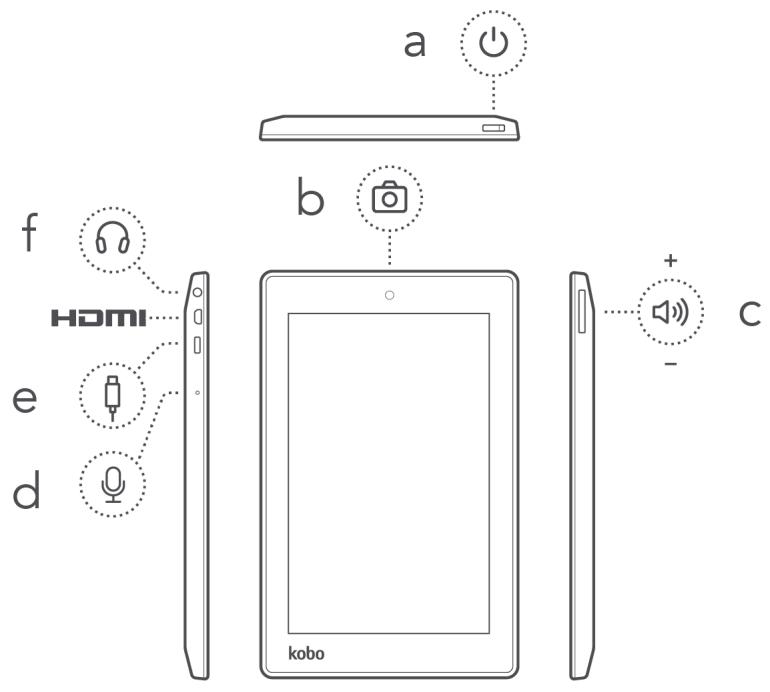
Où trouver...
a. Bouton On/Off
Allumez ou éteignez votre Kobo Arc 7, ou bien mettez-la en veille.
b. Caméra
Prenez des photos ou这部电影 des vidEOS avec des applications telles que Skype.
c. Bouton de volume
Appuyez sur le bouton de volume pour augmenter ou diminuer le volume audio.
d. Microphone
Connectez à un microphone pour ajouter du son dans les vidés et les applications telles que Skype.
e. Port USB
Branchez l'adaptateur électrique inclus pour chargerVote Kobo Arc 7, ou utilisez une prise USB/micro USB pour transférer des fichiers vers voitre tablette.
HDMI
Connectez vous Kobo Arc 7 à un apparéil compatible HDMI tel qu'un télévisueur et transféréz des images ou des vidés en direct.
f. Prise pour écouteurs
Branchez un casque ou des écouteurs pour écouter de la musique, des vidés et des livres audio.
Chargerète Kobo Arc 7
Nous vous conseillons de charger complètement votre Kobo Arc 7 lorsque vous la sortez pour la première fois de son emballage. Pour charger votre Kobo Arc 7, connectez le chargeur mural inclus au port micro USB situé à la droite de votre Kobo Arc 7 et branchez-le sur une prise murale.
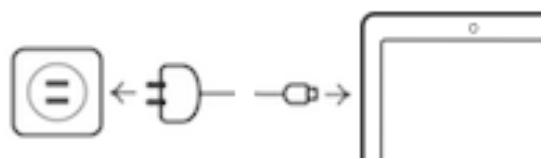
Vous pouvez à tout moment voir le niveau de charge de votre Kobo Arc 7 grâce à l'icone de batterie située en haut à droite de l'écran. Un éclair blanc à l'intérieur de l'icone de batterie indique que votre Kobo Arc 7 est en charge. Si vous Voyez une ligne rouge au bas de l'icone de batterie ou un éclair rouge à l'intérieur de cette dernière, cela signifie que le niveau de charge de votre batterie est faible et que vous doivent recharger votre Kobo Arc 7 immédiatement.
Remarque : utilisez toujours le chargeur mural inclus pour charger votre Kobo Arc 7 ; celle-ci pourrait ne pas se charger ou se charger très lentement si vous utilisez un ordinateur et un cable USB.
Vous pouvez eteindre votre Kobo Arc 7 ou la metre en veille lorsque vous n'etes pas en train de dire. Ces deux actions permettent de prolonger l'autonomie de votre batterie. Lorsque votre Kobo Arc 7 est en veille, elle consomme toujours un peu de courant ; lorsqu'elle est eteinte, elle ne decharge pas la batterie.
Lorsque vous mettez votre Kobo Arc 7 en veille puis hors veille, il ne faut que quelques secondes pour returner au dernier écran visualisé, qui peut être une page d'un livre, votre page de collections ou l'une de vos applications. Si vous éteignez votre Kobo Arc 7, lorsque vous la rallumerez, vous returnerez à la page d'accueil, et il peut lui falloir jusqu'à 25 secondes pour redémarrer.
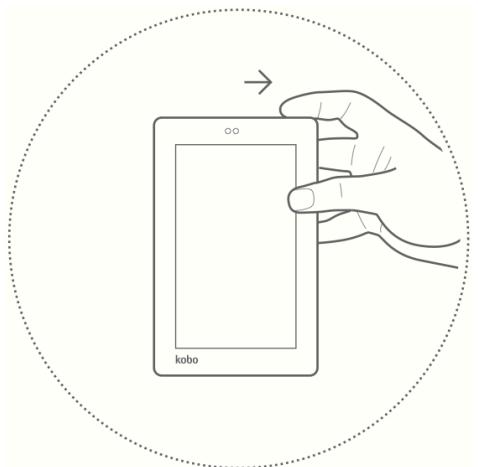
Pour allumer votre Kobo Arc 7 :
- Faites glisser le curseur d'alimentation vers la droite pendant quelques secondes puis relâchéz-le.
Une lumière bleue va clignoter a cote du bouton d'alimentation pendant que vous Kobo Arc 7 s'allume.
Pour éteindre votre Kobo Arc 7 :
- Faites glisser le curseur d'alimentation sur la droite jusqu'à ce qu'une invite s'affiche.
- Touchez « Éteindre »
- Touchez OK
PourmettrevoireKoboArc7enveille:
- Déplacez brievement le curseur d'alimentation vers la droite et relâchez-le. L'écran va s'éteindre.
Pour sortir votre Kobo Arc 7 du mode veille :
- Déplacez brievement le curseur d'alimentation vers la droite et relâchéz-le.
Utiliser l'écran tactile
Vous pouvez toucher l'écran de votre tablette Kobo Arc 7 pour sélectionner des éléments, ouvrir des livres, tourner des pages et bien plus. Dans de nombreux cas, il vous suffit de toucher légarement l'écran d'un doigt pour interagir avec votre tablette. Il existe d'autres mouvements que vous trouverez peut-être utiles.
- Toucher
Il s'agit du mouvement que vous utiliserez le plus. Touchez simplement l'écran pour ouvrir un livre, tourner une page, ouvrir un article dans une collection et bien plus.
- Tapoter
Pour tapoter, touchez le même endroit sur l'écran deux fois de suite rapidement.
- Balayer
Utilisez ce mouvement pour naviguer, tourner les pages d'un livre ou déverrouiller l'écran. Pour balayer, placez votre doigt sur l'écran et faites-le glisser rapidement.
Appuyer longuement
On appelle aussi ce mouvement toucher longuement. Ce mouvement vous permet de sélectionner du textependant la lecture et de déplacer des éléments. Pour ce faire, touchez l'écran et gardez votre doigt au même endroit. En fonction de l'élement que vous touchez, vous verrez un changement apparaitre sur l'écran - par exemple, lorsque vous touchez longuement une application, vous verrez un contour apparaitre, vous indiquant que vous avez sélectionné l'application.
Faire glisser
Ce mouvement vous permet de déplacer des articles dans vos Tapisseries. Pour faire
glisser, appuyez sur un élément puis faites ensuite glisser votre doigt sur l'écran vers l'endroit où vous souhaitez déplacer l'élement.
- Pincer et zoomer
Ce mouvement vous permet de faire un zoom avant ou arrêté sur les pages.
- Pour faire un zoom avant : joignez votre pouce et un doigt sur l'écran et écartez-les.
- Pour faire un zoom arrêté : placez votre pouce et un doigt à quelques centimètres l'un de l'autre sur l'écran et rapprochez-les (pincez).
Déverrouiller l'écran
La première fois que vous utilisez votre Kobo Arc 7, vous alez voir l'icone d'un cadenas sur l'écran lorsque vous la sortez du mode veille. Le verrouillage vous empêche de faire des changements par mégarde. Pour déverrouiller votre Kobo Arc 7, faites glisser l'icone du cadenas dans n'importe qu'elle direction vers le bord du cercle qui l'entoure. Une fois que vous avez déverrouillé votre Kobo Arc 7, vous pouvez dire des livres et des magazines, utiliser vos collections et plus encore.
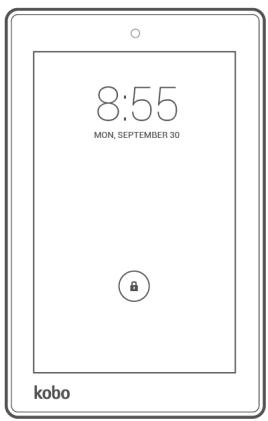
Vous pouvez modifier le mode de verrouillage de l'écran pour utiliser un mot de passer ou tout autre type de verrouillage sécurisé, ou supprimer complètement le verrouillage de l'écran.
Pour déverrouiller vous écran lorsque vous utilisez un verrouillage sécurisé, après avoir allumé votre Kobo Arc 7 ou l'avoir sortie du mode veille :
Code secret : saisissez votre code secret à 4 chiffres.
- Mot de passer : touchez le champ du mot de passer et utilisez le clavier virtuel pour saisir votre mot de passer.
- Motif : utiliser que voit pour tracer le motif de déverrouillage sur l'écran.
- Reconnaissance faciale : tenez l'écran de votre Kobo Arc 7 en face de vous lorsque vous l'allumez. Déplacez l'écran de votre Kobo Arc 7 légèrement devant votre visage et clignez des yeux plusieurs fois si l'écran ne se déverrouille pas immédiatement.
Utiliser des applications ou des widgets
Votre Kobo Arc 7 est livrée avec des applications qui vous permettent de naviguer sur le Web, d'envoyer des e-mails, de voir des images, d'écouter de la musique et plus encore. Elle contient également plusieurs widgets qui vous permettront de trouver facilement de nouvelles lectures, de consulter les conditions de circulation routière ou météo locales, entre autres. Vous pouvez également ajouter des applications ou des widgets Gratis ou payants à partir de Google Play sur votre Kobo Arc 7.
Une application est un programme grâce auquel vous pouvez faire de nombreuses activités, comme jourer à des jours ou lire un livre. Si vous ave des applications préférentes, il est facile d'ajouter des raccourcis vers vos collections personnelles, la page Applications et widgets ou la barre de lancement rapide pour les trouver et les ouvrir facilement.
Un widget est différent. Les widgets sont situés sur la page Applications et widgets ou l'écran des collections et ils vous permettent de faire deux choses. Ils peuvent soit :
- Afficher des informations que vous souhaitez consulter régulièrement ( comme la météo locale).
- Modifier un paramètre ou acceder à du contenu sans devoir ouvrir une application. Par exemple, vous pouze avoir un widget qui allume ou estint le Wi-Fi, ou un autre qui vous permet d'ouvrir votre livre actuel.
Obtenir de nouvelles applications et widgets
Google Play est une boutique en ligne à partir de laquelle vous pouvez télécharger des applications gratuites et payantes sur votre Kobo Arc 7. Si vous avez déjà payé pour des applications ou widgets dans Google Play et que vous les avez installés sur un autre apparéil Android, vous n'aurez pas à payer à nouveau pour les installer sur votre Kobo Arc 7.
Remarque : nous vous recommendons d'obtenir toutes vos applications et widgets à partir de Google Play. Les applications ou widgets provenant d'autres sources peuvent ne pas être sécurisés.
Pour obtenir une application ou un widget à partir de Google Play :
- Touchez l'icone « Accueil » en bas de l'écran.
- Touchez l'icone « Toutes vos applis » en bas de l'écran.
- Touchez l'icone Obtenir des applis. La boutique Google Play va s'ouvrir et afficher des applications.
- Localisez l'application ou le widget que vous souhaitez télécharger et, le cas échéant, payez pour l'obtenir.
- Touchez Installer.
- Touchez Acceptor et télécharger.
Ajouter des applications et widgets à vos collections personnelles ou sur la page Applications et widgets
Si vous avez des applications ou widgets que vous utilisez fréquèment, vous pouze les ajouter sur la page Applications et widgets. Vous pouze également ajouter des applications et widgets à vos collections personnelles, pour les trouver et les combiner facilement à d'autres éléments. Par exemple, si vous aimez le surf, vous pouze créé une collection personnelle complément des widgets sur les conditions météo pour le surf, une application sur les conditions de circulation, des magazines sur le surf et des photos de techniques de surf que vous aimeriez tenter.
Pour ajouter un raccourci d'application ou un widget à votre page Applications et widgets :
- Touchez l'icone « Accueil » en bas de l'écran.
-
Balayez l'écran de gauche à droite pour ouvrir la page Applications et widgets.
-
Touchez l'icone « Toutes vos applis » en bas de l'écran.
- Balayez l'écran de croite à gauche pour voir plus d'applications et de widgets.
- Appuyez longuement sur l'application ou le widget que vous souhaitez ajouter à votre page Applications et widgets. La page Applications et widgets va s'afficher.
- Faites glisser l'application ou le widget où vous le souhaitez.
Pour ajouter le raccourci d'une application ou un widget à une collection personnelle :
- Touchez l'icône « Accueil » en bas de l'écran.
- Balayez l'écran de droite à gauche jusqu'à ce que votre page de collections apparaitse.
-
Touchez la collection personnelle dans laquelle vous souhaitez ajouter le raccourci d'application ou le widget.
-
Touchez l'icone « Toutes vos applis » en bas de l'écran.
- Balayez l'écran de croite à gauche pour voir plus d'applications et de widgets.
- Appuyez longuement sur l'application ou le widget que vous souhaitez ajouter à la collection personnelle. La collection personnelle va s'afficher.
- Faites glisser l'application ou le widget où vous le souhaitez. Si vous relâchez l'application ou le widget sur un autre élément, vous allez créé une nouvelle collection.
Remarque : si vous faites glisser l'application ou le widget sur une collection personnelle et que vous la/le maintainenez sur la collection, celle-ci va s'ouvrir. Vous pouvez ensuite faire glisser l'application ou le widget où vous le souhaitez.
Ouvrir une application
Pour ouvrir une application, il vous suffit de toucher son icône. Vous trouvrez la liste de toutes vos applications et widgets sur l'écran Toutes vos applis.
Pour ouvrir une application ou utiliser un widget sur la page « Toutes vos applis » :
- Touchez l'icône « Accueil » en bas de l'écran.
- Touchez l'icone « Toutes vos applis » en bas de l'écran.
- Balayez l'écran de croite à gauche pour voir plus d'applications et de widgets.
- Touchez le nom ou l'icone de l'application que vous souhaitez ouvrir.
Ajouter ou supprimer d'autres utilisateurs
Vous pouvez partager votre Kobo Arc avec votre famille ou vos amis grâce aux profils utiliser. Vous pouvez ajouter jusqu'à huit profils utiliser supplémentaires avec différents comptes Kobo (et leurs collections de bibliothèque personnelles), comptes Google Play, identifiants et mots de passer, paramètres et collections personnelles. Les profils utiliser étant créés avec le système d'exploitation Android, toutes les informations personnelles des utilisateurs sont sécurisées et les données de chaque profil sont conservées de manière totally séparée.
En tant que propriété de la tablette Kobo, vous pouvez supprimer le profil des autres utilisateurs, mais chaque utiliser a la possibilité de:gérer son propre profil. Par conséquent, chaque utiliser peut modifier le mot de passage de son profil, associier un autre compte Kobo à son profil, modifier ses préférences de lecture et:gérer ses propres collections personnelles. Toute modification effectuée par un utiliser n'est active que sur son profil. Les autres utilisateurs auront toujours la possibilité de configurer leur profil comme bon leur semble.
À chaque fois que vous créez un profil utilisateur supplémentaire, vous devez configurerer votre tablette Kobo pour ce profil. Cette configuration ne s'applique qu'à l'utilisateur que vous ajoutez, et non pas à votre compte existant.
Remarque : les profils utiliser supplémentaires partagent avec vous l'espace de stockage de votre tablette Kobo.
Pour creer un nouveau profil utiliseur sur votre Kobo Arc 7 :
- Touchez l'icône « Accueil » en bas de l'écran.
- Touchez l'image de votre profil, située en haut de la barre de lancement rapide.
- Touchez Ajouter un utiliseur.
- Faites glisser l'icone du cadenas pour déverrouiller l'écran.
- Terminate la configuration pour le nouvel utiliser.
Pour supprimer un profil utiliser :
- Touchez l'icone « Accueil » en bas de l'écran.
- Placez votre doigt en haut à droite de l'écran et faites-le glisser vers le bas. Le raccourci des paramètres va s'afficher.
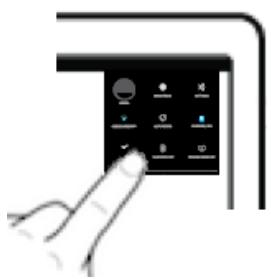
- Touchez l'icone -Paramètres.
- Faites glisser la partie gauche de l'écran vers le haut jusqu'à ce que l'options Utilisateurs apparaissé en bas de la section Appareil.
-
Touchez Utilisateurs.
-
Touchez l'icone Corbeille à droite de l'utilisateur que vous souhaitez supprimer.
- Touchez Supprimer.
Changer votre image de profil utiliser
Votre profil utilisateur comprend la possibilité d'ajouter une photo. Vous verrez l'image que vous ajoutez à gauche de la barre de lancement rapide, et, si vous partagez votre Kobo Arc, sur la page de connexion. Vous pouvez creatorer toute image de profil utilisateur en utilisant laamera intégrée, ou en utilisant une photo à partir d'une application comme la Galerie.
Pour changer votre image de profil utiliser :
- Touchez l'icône « Accueil » en bas de l'écran.
- Touchez l'image de votre profil, située sur la barre de lancement rapide.
- Touchez Définir photo.
- Touchez l'application que vous souhaitez utiliser pour ajouter l'image. L'application va s'afficher.
- Localisez ou creez l'image que vous souhaitez utiliser.
Utiliser le réseau sans fil (Wi-Fi)
Votre Kobo Arc 7 a ete conque pour Internet. A l'aide d'une connexion Internet sans fil (Wi-Fi), you pouze naviguer sur le Web, jouer a des yeux, regarder des videos, discuter avec vos amis, et bien plus encore.
Se connecter à un réseau Wi-Fi
Lorsque vous Kobo Arc 7 est connectée à un réseau sans fil, vous verrez apparaitre une icône Wi-Fi en haut de l'écran.
Pour se connecter à un réseau Wi-Fi :
- Touchez l'icone « Accueil » en bas de l'écran.
- Placez votre doigt en haut à droite de l'écran et faites-le glisser vers le bas. Le raccourci des paramètres va s'afficher.
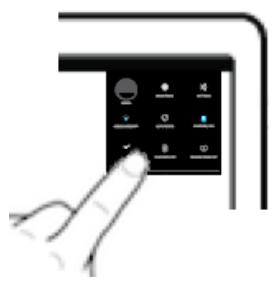
- Touchez l'icône -12 - 1-1 Paramètres.
La section Wi-Fi en haut à gauche de l'écran indiquera OFF à droite, ce qui signifie que vous n'étés actuèment pas connecté(e) à un réseau Wi-Fi.
- Touchez la zone vierge à droite du mot OFF dans la section Wi-Fi.
Le curseur va se déplacer vers la droite et le mot ON va apparaitre.
- Touchez le nom du réseau auquel vous souhaitez vous connecter.
- Touchez Connecter.
Si un cadenas figure à côté du nom de la connexion sans fil, cela signifie que la connexion exige un mot de passer. Vous devez donc saisir le mot de passer pour pouvoir vous connecter.
Activer le Mode Avion
Vous pouvez utiliser le Mode Avion pour désactiver rapidement et facilement toutes les connexions Wi-Fi que vous avez ouvertes. Le mode Avion vous permet d'utiliser votre Kobo Arc 7 en toute sécurité dans un avion ou dans un hôpital, et il permet de prolonger l'autonomie de la batterie.
Pour activer le Mode Avion :
- Faites glisser vers la droite le bouton d'alimentation situé en haut de votre Kobo Arc 7 pendant quelques secondes.
Le menu de mise hors tension va s'afficher.
2. Touchez « Mode Avion »
Ajouter des éléments depuis votre ordinateur
Vous pouvez connecter votre tablette Kobo Arc 7 à un ordinateur, de manière identique à une clé USB. Lorsqu'elle est connectée, vous pouvez glisser-deposer du contenu à partir de votre ordinateur vers votre tablette Kobo Arc 7.
Une fois que vous avez transféré du contenu sur votre Kobo Arc 7, vous pouvez le consulter, l'importer et l'ajouter à des collections. Par exemple, si vous avez des photos, vous les verrez lorsque vous ouvrez une application d/images comme la Galerie, et si vous avez ajouté des livres, vous pourrez les importer dans votre collection Livres.
Remarques :
- Pour transférer des fichiers à partir de votre ordinateur, vous devrez dispose des applications et systèmes d'exploitation suivants sur votre ordinateur :
Windows XP avec SP2+ et Windows Media Player 10+
Vista
✓ Windows 7
Mac OS X 10.5+
- Si vous utilisez un Mac, vous aurez besoin de l'application Android File Transfer pour ajouter des éléments à votre Kobo Arc 7. Vous pouze obtenir cette application à l'adresse http://www.android.com/filetransfer/.
Pour ajouter un élément de votre ordinateur Windows à votre Kobo Arc 7 :
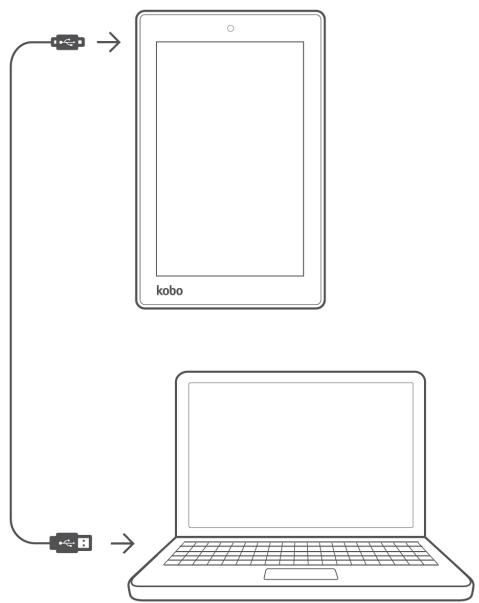
-
Connectez votre ordinateur à votre Kobo Arc 7 à l'aide d'un cable micro USB/USB.
-
Sur votre ordinateur
a. Double-cliquez sur Poste de travail.
b. Cliquez sur l'appareil nommé Kobo Arc 7.
c. Faites glisser le contenu que vous souhaitez ajouter dans la fenêtre ouverte de Kobo Arc 7.
Pour ajouter un élément de votre ordinateur Mac à votre Kobo Arc 7 :
- Connectez votre ordinateur à votre Kobo Arc 7 à l'aide d'un cable micro USB/USB.
- Sur votre ordinateur :
a. Ouvrez l'application Android File Transfer.
b. Faites glisser le contenu que vous souhaitez ajouter dans la fenêtre ouverte de l'application.
Sur votre tablette Kobo Arc 7, lorsque vous touchez l'icone Accueil au bas de l'écran, vous n'êtes qu'à un balayage des trois zones principales que vous utiliserez le plus : votre Page d'accueil Kobo, la page Applications et widgets et vos collections. Il existe d'autres fonctionnalités sur votre tablette qui vous permettront de才知道ce que vous recherchez.
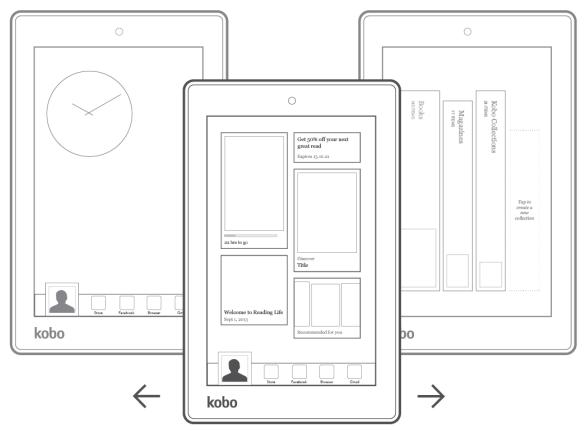
Page d'accueil de Kobo
Lorsque vous allumez votre Kobo Arc 7, votre page d'accueil s'affiche après avoir déverrouillé votre écran. Notre page d'accueil affiche les livres et magazines que vous avez récemment ouverts, vos évaluations et commentaires sur des livres, ainsi que des listes pour vous aider à couver de nouvelles lectures passionnantes.
Page Applications et widgets
Si vous touchez l'icone Accueil au bas de la page lorsque vous estes sur la page d'accueil de Kobo, votre page Applications et widgets s'affiche. Vous pouze également l'afficher en balayant de la gauche vers la droite, a partir de la page d'accueil. La page Applications et widgets de votre Kobo Arc 7 est une page Android standard sur laquelle vous pouvez placer des raccourcis de vos applications et widgets favoris.
- Image du profil
Vous verrez l'image de votre profil au bas de la page d'accueil de Kobo et de la page Applications et widgets. Vous pouvez toucher votre image de profil et ajouter une image, changer de profil ou ajouter un nouveau profil.
- Barre de lancement rapide
Vous verrez la barre de lancement rapide au bas de la page d'accueil et de la page
Applications et widgets. Vous verrez les applications que nous avons préselectionnées pour vous — si vous préférez y voir d'autres applications, faites simplement glisser une application hors de la barre et faites glisser l'application que vous souhaitez à la place.
- Collections de la bibliothèque
Balayez de droite à gauche plusieurs fois pour trouver vos collections dans la bibliothèque. Les collections de la bibliothèque ne peuvent être déplacées ou supprimées, et elles ne contiennent qu'un seul type de contenu — vos livres et extraits dans la collection Livres, vos articles Pocket dans la collection Articles de Pocket et vos magazines dans la collection Magazines. Il vous suffit de toucher une collection pour trouver vos livres, extraits, articles Pocket ou magazines.
- Collections personelles
Vos collections personnelles se trouvent au même endroit dans votre tablette Kobo que les collections de la bibliothèque. Pour les trouver, balayez plusieurs fois de droite à gauche à partir de la page d'accueil de Kobo. Les collections sont un groupement d' éléments. Vous pouvez ymettre de nombreuses choses : vos livres, magazines, articles, photos, applications et widgets, vidés et plus encore. Si vous avez déjà utilisé Kobo sur un autre apparéil, vous trouverez toutes les collections personnelles existantes de livres ou de magazines que vous possédez déjà dans votre bibliothèque. Autrement dit, vous pouvez ajouter différents sortes de contenus sur votre Kobo Arc 7.
Personnaliser votre barre de démarrage rapide
Votre barre de lancement rapide vous permet de garder vos applications préféries à portée de main. Vous verrez toujours la barre de lancement rapide lorsque vous vous trouvez sur la page d'accueil ou la page Applications et widgets. Pour acceder à ces deux pages, rien de plus facile — il vous suffit de toucher l'icone Accueil au bas de l'écran.
Vous pouvez ajouter n'importe qu'elle application de votrechoix à la barre de lancement rapide, mais vous ne pouvez conserver que quatre applications sur la barre. Si vous souhaitez modifier les applications sur votre barre de lancement rapide, enlevez simplement l'une des applications déjà prsentes dans la barre, et remplacez-la par l'application que vous souhaitez.
Pour personneliser votre barre de lancement rapide :
-
Touchez l'icone « Accueil » en bas de l'écran.
-
Enlever les applications non désirées :
a. Appuyez longuement sur une application jusqu'à ce qu'elle grossisse légèrement et qu'une cordure bleue apparaisse.
b. Faites glisser l'application sur le mot Enlever en haut de l'écran.
c. Lorsque l'application devient rouge, relâchéz votre doigt de l'écran. Le raccourci de l'application a été suprimé.
Remarque :ILA ne supprime que le raccourci, et non l'application. Vous pouvez toujours retrouver l'application dans la zone « Toutes vos applis »
- Ajouter la nouvelle application que vous souhaitez dans la barre de lancement rapide :
a. Touchez l'icone « Toutes vos applis » en bas de l'écran.
b. Appuyez longuement sur l'application que vous souhaitez ajouter à la barre de lancement rapide.
La page d'accueil de Kobo ou la page Applications et widgets va s'afficher.
c. Faites glisser l'application dans la barre de lancement rapide.
d. Relâchez votre doigt de l'écran.
L'application va alors s'afficher dans votre barre de lancement rapide.
Utiliser votre page Applications et widgets
La page Applications et widgets est une pure page Android — un endroit où vous pouvez placer les raccourcis des applications et les widgets que vous utilisez le plus ou que vous souhaitez garder à portée de main. Étant donné que cette page est entièrement basée sur Android, vous ne pouvez pas y ajouter d'autres types de contenu.
Si vous remarquez que vous n'avez plus beaucoup d'espace sur la page Applications et widgets, vous pouvez toujoursmaker une collection personnelle pour toutes vos
applications et widgets. Une collection personnelle peut être aussi volumineuse que vous le souhaitez, et vous ne serez jamais à court d'espace.
Pour ajouter une application ou un widget à votre page Applications et widgets :
- Touchez l'icône « Accueil » en bas de l'écran.
- Si nécessaire, balayez l'écran de gauche à droit pour ouvrir la page Applications et widgets.
- Touchez l'icone « Toutes vos applis » en bas de l'écran.
- Appuyez longuement sur l'application que vous souhaitez ajouter à votre page Applications et widgets.
La page Applications et widgets va s'afficher.
- Faites glisser l'application ou le widget où vous le souhaitez.
- Relâchéz votre doigt de l'écran.
L'application ou le widget va alors s'afficher là où se trouvait votre doigt sur l'écran.
Pour supprimer une application ou un widget de votre page Applications et widgets :
- Appuyez longuement sur une application jusqu'à ce qu'elle grossisse légèrement et qu'une cordure bleue apparaisse.
- Faites glisser l'application sur le mot Enlever en haut de l'écran.
- Lorsque l'application devient rouge, relâchéz votre doigt de l'écran. L'application est supprimée.
Remarque : cela ne supprime que le raccourci, et non l'application. Vous pouvez toujours retrouver l'application dans la zone « Toutes vos applis »
Utiliser les Collections
Contenu de cette rubrique :
- À propos des collections
- Gérer vos collections personnelles
- Se déplacer au sein d'une collection
- Ajouter des éléments à une collection personnelle
- Redimensionner des éléments
- Enlever des éléments d'une collection personnelle
À propos des collections
Les collections sont des regroupements d'éléments. Elles vous permettent de classer vos livres, fichiers et applications et tout autre type de contenu. Lorsque vous balayez l'écran de droite à gauche sur la page d'accueil de Kobo, vos collections apparaissent. Chaque collection ressemble à un livre sur une étagère, avec une vignette du dernier élément ajouté ou ouvert.
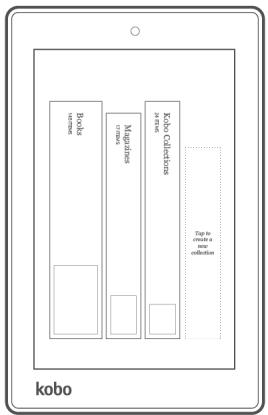
Vous trouvez quatre types de collections dans votre Kobo Arc 7 :
- Collections de la bibliothèque : ces collections affichent les livres et magazines que vous possédez déjà et les extraits des livres que vous avez choisis. Si vous avez ajusté des collections personnelles à votre bibliothèque sur n'importe quel autre apparéil, elles s'afficheront également sur leur Kobo Arc 7.
- Articles de Pocket : cette collection comprend tous les articles Web que vous avez enregistrés à l'aide de l'outil appelé Pocket. Vous trouvez des détails sur Pocket cédssous.
- Collections Kobo : c'est ici que vous trouvez les collections organises par des auteur populaires et autres experts, et les collections qui se développement sur des thèmes, noms, lieux, auteur et personnages relatifs à des livres que vous lisez. Si une collection Kobo s'affiche et que vous l'enregistrez, elle apparaitra ici.
- Collections personnelles : vos collections personnelles peuvent inclure tout ce que vous foulez conserver de manière groupée, comme des livres, de la musique, des magazines, des images, des applications et des widgets, et plus encore. Par exemple, vous pouze créé une collection relative à votre auteur préfééré et consulter l'application Twitter pour suivre ses tweets, les informations sur ses prochainses tournées, les articles de magazines, et bien sur, tous ses livres !
Remarque : vous ne pouvez ni modifier ni supprimer les livres, les magazines, les éléments « Envie de litre », les collections Kobo ou les articles des collections Pocket.
Gérer vos collections personnelles
Grêce aux collections personnelles, vous pouvez organiser les applications, les livres et tout autre élément auquel vous souhaitez accéder rapidement. Vos collections personnelles se trouvent sur la page « Collections ». La page Collections vous présente toutes les collections que vous avez créées sur votre tablette Kobo.
La plupart du temps lorsque vous ajoutez quelque que chose à une collection personnelle — comme par exemple, un livre, une chanson ou un site Web — vous créez un lien vers l'élément. Lorsque vous supprimez celui que chose d'une collection personnelle, vous supprimez uniquement le lien, et non pas le livre, l'image, la chanson ou l'élement vers lequel le lien renvoie.
Ouvrir une collection
Vous trouvrez toujours vos collections — dont vos collections de bibliothèque Kobo — sur la page des collections.
- Pour ouvrir une collection, touchez-la légèrement.
- Pour trouver une collection personnelle à l'intérieur d'une autre collection, ouvre la collection et balayez de la droite vers la gauche jusqu'à ce que celle-ci apparaissse.
Ajouter une collection personnelle
Vous pouvez ajouter une nouvelle collection personnelle à la page des collections ou à l'intérieur de l'une de vos collections personnelles. Une fois que vous avez créé une collection personnelle, vous pouvez la déplacer.
Remarque : vous ne pouvez ni modifier ni supprimer les livres, les magazines, les éléments « Envie de litre », les collections Kobo ou les articles des collections Pocket.
Pour ajouter une nouvelle collection personnelle :
- Dans la zone des collections, balayez de gauche à droit je jusqu'à ce que le message « Touchez ici pour creer une nouvelle collection » apparaisse.
- Touchez ce message.
- Saisissez un nom pour la nouvelle collection à l'aide du clavier virtuel.
- Touchez OK lorsque vous avez terminé.
Déplacer une collection
Vous pouvez réorganiser vos collections comme des livres sur une étagère. Vous pouvez aussi déplacer vos collections personnelles à l'intérieur ou à l'extérieur d'une autre collection.
Pour déplacer une collection vers la gauche ou la droite dans la liste de collections :
- Appuyez longuement sur la collection et faites-la glisser vers le nouvel emplacement.
Pour déplacer une collection personnelle à l'intérieur ou à l'extérieur d'une autre collection personnelle :
- Fermez la collection si elle est ouverte.
-
Appuyez longuement sur la collection jusqu'à ce que le menu s'affiche sur la droite.
-
Touchez l'icone Ajouter aux collections.
- Touchez la collection vers laquelle vous souhaitez la déplacer.
- Touchez « Terminé »
Renommer une collection personelle
Vous pouvez denomner une collection personnelle pour la rendre plus facile à couver ou identifier plus facilement son contenu. Renommer une collection ne modifie pas les éléments qu'elle contient ni son emplacement.
Remarques :
- Vous ne pouvez pas denommer les collections Livres, Magazines, « Envie delire», les collections Kobo ou les collections Articles de Pocket.
- Lorsque vous renommez une collection personnelle comprenant des livres et des magazines issus de votre bibliothèque Kobo, cette collection sera également renommée dans votre bibliothèque Kobo sur les autres apparéils.
Pour denommer une collection :
-
Touchez Terminate.
-
Touchez la collection pour l'ouvrir.
- Appuyez longuement sur le titre jusqu'à ce qu'une boîte de dialogue apparaissé.
- Saisissez un nouveau nom pour la collection à l'aide du clavier virtuel.
Votrecollectionva s'afficher avec son nouveau nom.
Supprimer une collection personnelle
Lorsque vous organisez votre contenu ou lorsque vos intérêts changent, vous pouvez supprimer une collection que vous ne foulez plus. Lorsque vous supprimez une collection, tous les éléments qu'elle contient et toutes les collections qui s'y trouvent sont également suprimés, à l'exception des éléments des collections de votre bibliothèque comme les livres et les magazines, les images enregistrées avec des applications telles que Galerie, les applications ou les widgets.
Remarque : vous ne pouvez pas supprimer les collections Livres, Magazines, Envie de dire, les collections Kobo, ni la collection Articles de Pocket.
Pour supprimer une collection :
- Fermez la collection si elle est ouverte.
-
Appuyez longuement sur la collection jusqu'à ce que le menu s'affiche sur la droite.
-
Touchez l'icone Enlever.
- Enlevez votre doigt de l'écran.
Un message va s'afficher. - Touchez Supprimer.
Remarque: si votre collection comprend des applications, elles ne sont pas supprimées lorsque vous supprimez la collection. Pour supprimer une application, vous doivent utiliser l'écran « Toutes vos applis »
Se déplacer au sein d'une collection
Chaque fois que vous ajoutez quelques choses à une collection, elles-ci s'agrandit. Il n'y a pas de limite à la taille d'une collection.
Lorsque vous déposez un nouvel élément dans une collection, il est ajouté à droite d'éléments similaires. Ainsi, par exemple, si vous ajoutez un groupe d'images, vous les trouverez à droite de toute application, tout widget ou toute image figurant déjà dans la collection. Une fois que la zone visible de l'écran est replie, vous trouverez plus d'éléments en balayant l'écran de droite à gauche.
Lorsque vous trouvez un site Web, une réserve, une image, un livre, une chanson ou une citation que vous aimez, vous pouze l'ajouter à l'une de vos collections. Vous pouze ajouter le même élément à plusieurs collections différentes, de la même manière que vous créEZ des raccourcis pour vos applications.
Ajouter des éléments à partir du navigateur Web
Lorsque you utilisez un navigateur, l'icone « Ajouter » en haut de la page facilite l'ajout d'un élément à une collection. C'est comme utiliser un marque-page pour une page Web.
Pour ajouter un élément à partir de votre navigateur :
- Utilisez le navigateur sur votre tablette Kobo pour partager la page Web que vous souhaitez ajouter à votre collection.
- Touchez l'icone Ajouter en haut à droite de la page de navigation.
- Sélectionnez le nom de la collection dans laquelle vous souhaitez ajouter l'élement et touchez Terminé.
Ajouter un élément à partir d'une application
Certaines applications, telles que « Galerie », comportent l'icone « Ajouter » en haut de la page, ce qui facilité l'ajout d'éléments à vos collections. D'autres applications, telles que You Tube, comportent en haut de la page une icone « « Partager » qui contient l'options « Ajouter » dans un menu qui va s'afficher. Vous devrez parfois utiliser l'icone « « Actions » pour trouver l'options « Partager »
Remarque: certaines applications telles que Rdio ne vous permettent pas de partager ou d'ajouter des éléments dans vos collections.
Pour ajouter un élément à partir d'une application :
-
Ouvrez l'application qui gère l'élement que vous souhaitez ajouter dans une collection.
-
Touchez l'objet pour le sélectionner.
-
Ajouter l'objet :
-
Touchez l'icone Ajouter en haut de l'écran. -Ou-
- Touchez l'icone < Partager puis touchez Ajouter à la collection. -Ou-
-
Touchez l'icone Actions, touchez Partager, puis touchez Ajouter à la collection.
-
Sélectionnez le nom de la collection dans laquelle vous souhaitez ajouter l'élement et touchez Terminate.
Ajouter des livres ou des magazines à partir de votre bibliothèque Kobo
Une fois que vous avez synchronisé votre Kobo Arc 7, vous verrez vos derniers livres, extraits et recommandations sur votre page d'accueil Kobo et dans vos collections de la bibliothèque. Vous pouvez ajouter ces éléments à une collectionwomanne pour les trouver et les ouvrir plus facilement.
Pour ajouter un livre ou un magazine dans une collection personnelle :
- Touchez l'icone « Accueil » en bas de l'écran.
- Balayez l'écran de droite à gauche jusqu'à ce que la page de vos collections apparaissse.
- Touchez Livres, Magazines, ou Envie de dire.
-
Trouvez le livre ou magazine que vous souhaitez ajouter à la collection, et appuyez longuement sur la couverture pendant quelques secondes. Un menu va s'afficher sur la droite.
-
Touchez l'icone Ajouter aux collections.
-
Sélectionnez le nom de la collection dans laquelle vous souhaitez ajouter le livre ou le magazine et touchez Terminé.
Ajouter des articles à partir de Pocket
Pocket est un outil vous permettant d'enregistrer des articles du Web que vous souhaitez dire plus tard sur votre tablette. Par exemple, si vous naviguez sur Internet sur votre ordinateur portable, vous pouvez enregistrer l'article dans Pocket à l'aide du supplément Pocket que vous avez installé sur votre navigateur Web.
Une fois que vous étés connecté(e) à Pocket sur votre Kobo Arc 7, vous trouvez tous les articles que vous avez sauvégardés dans votre compte Pocket dans la collection Articles de Pocket. Vous pouvez ajouter n'importe quel article de la collection Articles de Pocket à l'une de vos collections professionnelles.
Redimensionner des éléments
Vous pouvez redimensionner les objets que vous avez ajoutés afin que vos collections personnelles aient l'air plus organises, ou pour voir des détails sur les éléments comme les photos.
Pour redimensionner un élément :
- Appuyez longuement sur l'objet pendant quelques secondes, jusqu'à ce qu'un contour bleu apparaisse autour de l'objet.
- Relâchéz votre doigt.
Vous verrez une ligne bleue avec quatre carrés de couleur bleue autour de l'objet.
- Placez votre doigt n'importe où sur la ligne bleue et faites glisser la ligne vers l'extérieur pour augmenter la taille de l'élement, ou vers l'intérieur pour diminuer sa taille.
Enlever des éléments d'une collection personnelle
Pour que vos collections soient toujours aussi intéressantes et centrées sur un thème, vous souhaïterez également supprimer des éléments de temps à autre. Lorsque vous
supprime des éléments, ils sont définitivement enlevés de la collection, mais vous pouvez les retrouver sur votre Kobo Arc 7. Par exemple, les livres de votre bibliothèque Kobo se trouvent toujours dans votre collection Livres, les photos que vous avez prises avec l'appareil photo de la tablette Kobo sont toujours dans l'application « Galerie » et les applications et widgets sont toujours disponibles sur votre page « Toutes vos applis ».
Remarque: si vous avez ajouté une page Web ou une image que vous avez trouvée sur Internet (parmi d'autres choses) et que vous la supprimez d'une collection, il peut s'avérer difficile de retrouver cet élément.
Pour enlever un élément d'une collection :
- Appuyez longuement sur l'objet jusqu'à ce qu'un menu s'affiche sur la droite.
- Touchez l'icone Enlever.
- Touchez Enlever.
Utiliser les applications
Contenu de cette rubrique :
- À propos de votre Kobo Arc 7 et des applications
- Configurer l'application de messagerie
- Naviguer sur le Web
- Écouter de la musique
- Visualiser des images et des videos
À propos de votre Kobo Arc 7 et des applications
Les applications vous permettent d'ouvrir et d'utiliser différents types de contenus et de faire des choses qui vous plaisent, comme jourer à des jours. Vous pouze utiliser des applications sur votre Kobo Arc 7 lorsque vous étés connecté(e) à Internet avec un réseau Wi-Fi et lorsque vous étés hors ligne. Par exemple, vous pouze jourer à des jours comme Jewel Quest et Angry Birds hors ligne, mais si vous souhaitez utiliser l'application de messagerie, vous receivez de nouveaux e-mails uniquement lorsque vous étés connecté(e).
Configurer l'application de messagerie
Vous pouvez associer n'importe quel compte de messagerie personnel à l'application de messagerie sur votre Kobo Arc 7. Une fois que vous compte de messagerie est associé, vous pouvez consulter les e-mails et contacts qu'il contient, et envoyer et receivevoir des e-mails. Vous pouvez également configurer des notifications lorsqu'un nouvel e-mail arrive, et ajouter différentssons pour différents comptes.
Remarque : vous trouvrez aussi l'application Gmail dans la section Toutes vos applis - il vous suffit de vous connecter avec vos identifiants existants pour obtenir vos e-mails du compte Gmail.
Pour configurer un compte de messagerie électronique dans l'application de messagerie :
- Touchez l'icône « Accueil » en bas de l'écran.
- Touchez l'icone « Toutes vos applis » en bas de l'écran.
- Touchez l'icone Application de messagerie.
Remarque : la première fois que vous ouvrez l'application de messagerie, la page de configuration du compte va s'afficher. Si vous Voyez cette page, passez à l'étape 8 cïddssous.
- Touchez l'icône « Actions » en haut de l'écran.
- Touchez « Paramètres »
- Touchez le bouton Ajouter un compte dans le coin supérieur droit de l'écran.
- Touchez « E-mail »
- Saisissez votre adress e-mail completé dans le champ « Adresse e-mail »
- Saisissez votre mot de passer dans le champ « Mot de passer »
- Touchez Suivant.
-
Activez ou désactivez les options indiquées comme suit :
-
Fréquence de vérification des nouveaux messages : utilisez Automatique (Push) pour voir les e-mails au fur et à mesure que ceux-ci arrivent dans le compte, ou sélectionnez la fréquence que vous souhaitez utiliser pour vérifier l'arrivée de nouveaux messages.
-
Jours pour synchroniser : utilisez Automatique pour voir immédiatement tous les changements dans le compte de messagerie ou Sélectionnez la durée que vous souhaitez attendre avant de synchroniser. La synchronisation met à jour l'application de messagerie avec tous les changements effectués directement au niveau du compte de messagerie, comme les e-mails envoyés ou supprimés à partir d'un autre appariel.
-
Envoyer des e-mails à partir de ce compte par défaut : si vous ajoutez plusieurs comptes de messagerie dans l'application de messagerie, tous vos e-mails sortants seront envoyés à partir de ce compte.
- Informez-moi lorsqu'è reçois un e-mail : vous receivez une notification à chaque fois qu'un e-mail arrive dans votre boîte de réception.
- Synchroniser le contact à partir de ce compte : la liste de contacts pour ce compte sera disponible dans l'application de messagerie.
- Synchroniser le calendrier à partir de ce compte : les rendez-vous de ce calendrier pour ce compte seront disponibles dans l'application de messagerie.
- Synchroniser les e-mails à partir de ce compte : lorsque vous activez cette option, vous allez voir les derniers changements que vous avez effectués sur votre Kobo Arc 7 partout où vous utilisez ce compte de messagerie. Par exemple, si vous lisez un e-mail avec votre Kobo Arc 7, il sera marqué comme lu sur vos autres appar兼ils.
- Télécharger automatiquement les pieces jointes lorsque la tablette est connectée au Wi-Fi : toutes les pieces jointes à des e-mails seront teléchargees automatiquement.
Remarque: si vous ne seLECTIONnez pas cette option vous pourrez tout de même télécharger les pieces jointes individuellement.
12. Touchez Suivant.
- Saisissez un nom de compte (facultatif).
Le nom du compte s'affiche dans l'application de messagerie et vous permet de selectionner le compte à partir d'une liste.
14. Touchez Suivant.
Remarque : il existe d'autres options de configuration et des détails requis pour certains types de comptes de messagerie. Veuillez consulter www.androidcentral.com pour obtenir de l'aide dans la configuration d'autres types de messageries électroniques, ou contactez votre fournisseur ou l administrateur du service de messagerie.
Pour voir le compte de messagerie électronique synchronisé :
- Touchez l'icône « Accueil » en bas de l'écran.
- Touchez l'icone @ Application de messagerie.
- Pour changer de compte de messagerie :
a. Touchez le nom du compte de messagerie électronique actif, dans le coin supérieur gauche de l'écran.
b. Touchez le nom du compte que vous souhaitez afficher.
Naviguer sur le Web
Votre Kobo Arc 7 comprehend a application de navigateur de Google. Si vous préférez, vous pouze télécharger une autre application de navigateur sur votre Kobo Arc 7.
Avant de commencer, connectez-vous à un réseau Wi-Fi (sans fil).
Pour ouvrir le navigateur :
- Touchez l'icône « Accueil » en bas de l'écran.
- Touchez l'icone « Toutes vos applis » en bas de l'écran.
- Touchez l'application Navigator.
Écouter de la musique
Vous pourrait utiliser votre Kobo Arc 7 pour écouter les fichiers audio que vous possédez ( comme les MP3 par exemple) avec des applications comme Play Music, ou vous connecter à des services de musique en ligne comme SoundCloud ou Rdio.
Vous pouvez écouter de la musique grâce au haut-parleur situé sur la coque arrêté de votre Kobo Arc 7 ou à l'aide d'écouteurs. Lorsque vous écoutez de la musique, vous pouvez contrôler le volume grâce au bouton de volume intégré, ou avec l'application que vous utilisez.
Remarque : lorsque vous montez le volume ou que vous utilisez les haut-parleurs intégrés, votre Kobo Arc 7 consomme plus d'énergie.
Pour dire un fichier audio ( comme un MP3 ) sur votre Kobo Arc 7 :
- Touchez l'icone « Accueil » en bas de l'écran.
- Touchez l'icone « Toutes vos applis » en bas de l'écran.
- Touchez une application qui lira votre fichier audio, comme Play Music.
- Utilisez l'application pour commencer à dire votre fjichier audio.
Remarque : vous pouvez aussi toucher le fichier audio et désirir l'application que vous souhaitez utiliser pour le dire. La première fois que vous ouvrez un fichier audio qui peut être lu par plusieurs applications, vous pourrez selectionner l'application que vous souhaitez utiliser. Touchez l'option « Utiliser par défaut pour cette action » si vous souhaitez utiliser la même application chaque fois que vous ouvrez un fichier audio.
Pour dire de la musique grâce à une application ou un service de musique en ligne :
- Touchez l'icone « Accueil » en bas de l'écran.
- Touchez l'icone « Toutes les applis » en bas de l'écran.
- Touchez l'application que vous souhaitez ouvrir.
- Utilisez l'application pour commencer à écouter le flux en ligne souhaité.
Visualiser des images et des videos
Vous pouvez utiliser l'application Galerie pour les images,VIDOS et les photos qui vous aze prises hors ligne avec votre Kobo Arc et utiliser d'autres applications comme YouTube pour voir d'autres vidEOS en ligne. Vous pouvez régler la luminosité ou changer l'orientation de l'écran (en tournant votre Kobo Arc 7) pour profiter d'un affichage plus approprié à ce que vous souhaitez voir.
Remarque : vous pouvez également utiliser la connexion HDMI intégrée pour dire sur un apparéil prénant en charge le HDMI - comme votre téléviseur par exemple - des images en streaming depuis votre Kobo Arc 7.
Pour voir les photos,VIDEOS,les autres supports visuels ou les photos que vous avezprises avec votre Kobo Arc 7, avec l'application Galerie :
- Touchez l'icone « Accueil » en bas de l'écran.
- Touchez l'icone « Toutes les applis » en bas de l'écran.
- Touchez l'application Galerie.
- Touchez l'album qui contient l'image ou la video que vous souhaitez voir.
- Touchez l'image ou la video.
Remarque: faites glisser vers la gauche ou la droite pour voir plus d'images.
Lecture avec Kobo
Ajouter des eBooks ou des eMagazines à votre Kobo Arc 7
Contenu de cette rubrique :
- Trouver de nouveaux eBooks ou eMagazines
- Acheter un eBook ou un eMagazine
- Ajouter des eBooks depuis d'autres sources
- Ajouter des eBooks de la bibliothèque
Trouver de nouveaux eBooks ou eMagazines
Si vous souhaitez trouver un nouvel eBook ou eMagazine, vous avez plusieurs options disponibles sur votre Kobo Arc 7. Sur votre page d'accueil Kobo, vous trouverez des listes représentant les nouvelles parutions, des livres ou des magazines populaires, et des livres et des magazines que nous vous recommendons en fonction de ce que vous avez dans votre bibliothèque Kobo.
Vous pouvez utiliser l'application Librairie Kobo pour naviguer par catégorie, vous pourrez en découvertir plus de 50. Vous pouvez également faire une recherche par auteur, série, titre ou nom d'éditeur. Dans la librairie, vous verrez des eBooks et des eMagazines que vous pouvez acheter ou ajouter à votre liste Envie de litre.
La librarianie Kobo propose des livres dans de nombreuses langues. Pour trouver des eBooks ou eMagazines dans d'autres langues, vous pouze effectuer une recherche dans cette langue. Par exemple, pour trouver des livres en italien, effectuez votre recherche en entrant une expression du type « essere innamorati ». Dans certains cas, vous verrez également une option de langue dans les filtres à gauche de la page ; cliquez sur une langue pour ne voir que les eBooks ou eMagazines dans cette langue.
Remarque : les nouveaux eMagazines de Kobo ne sont pas disponibles dans tous les pays pour le moment. Si vous ne voyez pas les eMagazines dans vos collections ou dans la librarianie Kobo, cela signifie qu'ils ne sont pas encore disponibles dans votre pays.
Utiliser votre page d'accueil Kobo pour trouver un nouvel eBook ou eMagazine
Vous trouvez sur la page d'accueil Kobo les livres et les magazines que vous avez ouverts récemment, vos évaluations et vos commentaires sur des livres ainsi que des listes pour vous aider à tracer de nouvelles lectures passionnantes. Vous verrez sur votre page d'accueil des zones séparées appelées tuiles avec différents types de contenus, comme de nombreuses listes d'eBooks et d'emagazines dont nous pensons que vous les apprécierez en nous basant sur les nouveaux, les livres les plus populaires et ce que vous avez ajouté à votre bibliothèque.
Vous trouvrez ces listes sur votre page d'accueil Kobo :
- Recommandés pour vous - eBooks ou eMagazines similaires aux livres ou aux magazines qui se trouvent dans votre bibliothèque ou livres que vous avez aimés ou auxquels vous avez attribué une note élevée.
- Nouvelles parutions - nouveaux eBooks de vos auteur préféres et derniers numérios des eMagazines publiaires.
- Top 50 - les dernières ventes de la librairie Kobo aujourd'hui.
- Lectures de vos amis - les livres et magazines dans les bibliothèques de vos amis, s'ils les ont partagés.
Pour utiliser une liste sur votre page d'accueil Kobo afin de trouver votre prochain eBook ou eMagazine :
- Touchez l'icone « Accueil » au bas de l'écran.
Remarque: si vous page d'accueil est ouverte, la barre de lancement rapide des applications s'affichera à gauche de l'écran. Si vous ne la voirz pas à gauche, touchez à nouveau l'icone « Accueil »
- Balayez la page vers le haut pour voir plus de tuiles, et donc plus de listes.
- Touchez la liste que vous souhaitez explorer.
Un panneau va apparaitre sur la droite de la page.
-
Balayez la liste vers le haut pour voir plus de eBooks ou de eMagazines.
-
Touchez la couverture d'un livre ou d'un magazine pour afficher plus de détails, l'ajouter à votre liste « Lisez-le plus tard » ou effectuer un achat.
Utiliser les catégorie pour trouver un nouvel eBook
Dans la librarian Kobo, des catégories vous sont proposées afin de tracer rapidement et facilement votre prochaine lecture passionnante. Certaines catégories contiennent des livres ou des magazines connus ou publiés récemment, d'autres catégories regroupent des genres populaires.
Pour utiliser les catégories afin de partager le prochain eBook ou eMagazine qui vous interesse :
- Touchez l'icône « Accueil » en bas de l'écran.
-
Touchez l'icone « Toutes les applis » en bas de l'écran.
-
Touchez l'icone Librairie Kobo.
-
En fonction de ce qui s'affiche, vous pouvez explorer des catégories et rechercher des livres comme suit :
-
eBooks ou eMagazines : touchez eBooks ou eMagazines en haut de la page pour rechercher uniquement un livre ou un magazine.
- Lists : balayez vers le haut pour voir plus de listes. Balayez une liste vers la gauche ou vers la droite pour afficher davantage d'informations. Si une flèche rose apparait à droite d'une liste, touchez-la pour afficher tous les livres dans la catégorie.
- Bouton Catégorie : si le bouton: « Catégorie » apparait dans le coin supérieur gauche de la page, touchez-le puis touchez la catégorie que vous voulez explorer.
-
Parcourir les catégories : si la liste des Catégories à parcourir s'affiche, touche-la pour acceder à toutes les catégories, ou touche la catégorie que vous pouze explorer.
-
Menu: si l'icone « Menu » apparaît dans le coin supérieur gauche de l'écran, touchez-le puis touchez la catégorie que vous pouze explorer.
Rechner un eBook ou un Magazine
Si vous connaissiez une partie du titre, le nom de l'auteur, de la série ou de l'éditeur de l'eBook ou de l'eMagazine, l'options de recherche est le moyen le plus rapide et le plus facile de le trouver.
Pour rechercher un eBook ou un eMagazine :
- Touchez l'icône « Accueil » en bas de l'écran.
- Touchez l'icone « Toutes les applis » en bas de l'écran.
- Touchez l'icone Librairie Kobo.
- Touchez l'icone Rechercher située en haut de l'écran.
- Commencez à taper le titre, le nom de l'auteur, de la série ou de l'éditeur en utilisant le clavier virtuel. Pendant que vous tapez, des suggestions vont apparaitre au-dessus du clavier.
- Touchez une suggestion qui correspond à ce que vous recherchez ou continuez à taper jusqu'à ce que vous ayez saisi ce que vous recherchez.
- Touchez GO sur le clavier.
Acheter un eBook ou un eMagazine
Lorsque vous avez trouvé un eBook ou un eMagazine que vous souhaitez acheter, il vous suffit de toucher sa couverture pour finaliser votre commande. Remarque : une fois que vous avez ajouté vos informations de paiement, vous pourrez utiliser l'option « Achat rapide » qui vous permet de saisir un mot de passer pour passer directement au paiement de votre eBook, d'un numéro d'eMagazine ou de votre abonnement à un eMagazine.
Vous pouvez régler l'achat de votre eBook ou de votre eMagazine en utilisant une carte de crédit, un crédit d'achat ou une cartecadeau. Si vous avez un code promotionnel, vous pouvez le saisir au moment du règlement pour bénéficier d'une réduction.
Pour acheter un eBook ou un eMagazine :
- Touchez la couverture de l'eBook ou de l'Magazine que vous souhaitez acheter.
- Touchez Acheter, Acheter le numéro ou S'abonnner pour lancer votre commande.
- Identifiez-vous ou creez un nouveau compte Kobo.
- Saisissez vos informations (nom et adresse) de facturation Remarque : vos informations de facturation doivent correspondre à celles de votre carte de crédit si vous en utilisez une avec votre compte Kobo.
- Touchez Ajouter.
- Cliquez sur le moyen de paiement que vous voulez utiliser.
- Saisissez les informations relatives à votre moyen de paiement.
-
Si vous avez une cartecadeau :
a. Touchez Ajouter cartecadeau.
b. Touchez le menu déroulant pour voir une liste de types de cartescadeau.
c. Sélectionnez le type de cartecadeau que vous souhaitez utiliser.
d. Saisissez le numéro de votre cartecadeau.
e. Saisissez le code secret de votre cartecadeau.
f. Touchez Appliquer.
g. Touchez Continuer. -
Pour utiliser un code promotionnel :
a. Touchez Ajouter code promotionnel.
b. Saisissez le code promotionnel.
c. Touchez Appliquer.
10. Touchez Acheter.
Et voilà! Vos nouveaux livres et magazines apparaissent dans les collections de votre bibliothèque Kobo.
Remarque : pour obtenir vos nouveaux livres et magazines, votre tablette Kobo doit être connectée à Internet.
Pour acheter un extrait :
- Appuyez longuement sur la couverture de l'extrait que vous aimeriez acheter. Les options du livre s'affichent.
- Touchez Acheter et suivez les étapes ci-dessus pour passer votre commande.
Ajouter des eBooks depuis d'autres sources
Si vous avez acheté des ePubs dans d'autres librairies ou trouvédes ePubs gratuitement sur Internet, vous pouvez les importer sur votre Kobo Arc 7 à partir de votre ordinateur. Une fois que vous avez ajouté des ePubs sans DRM à votre Kobo Arc 7 depuis une autre source, vous pourrez les importer dans votre collection Livres. Ces ePubs importés n'apparaîtrent pas dans votre bibliothèque Kobo sur d'autres apparueils tels que les liseuses Kobo.
Remarque : vous ne pouvez pas importer tous les eBooks du bureau de votre ordinateur vers votre bibliothèque Kobo. Vous ne pouvez pas ajouter d'eBooks PDF ou d'ePubs protégés par DRM. Cependant, vous pouvez utiliser d'autres applications pour dire des fischiers PDF ou des eBooks protégés par DRM.
Pour ajouter des livres à votre collection Livres sur votre Kobo Arc 7 à partir de votre ordinateur :
- Copiez vos fichiers ePub sur votre Kobo Arc 7.
Remarque : reportez-vous à la section Ajouter des éléments depuis votre ordinateur de ce guide pour avoir plus de détails sur l'importation d'éléments à partir de votre ordinateur.
- Touchez l'icone « Accueil » en bas de l'écran.
- Balayez l'écran de droite à gauche jusqu'à ce que la page de vos collections apparaissse.
-
Touchez Livres.
-
Touchez l'icone « Menu » située en haut de l'écran.
- Touchez Importer contenu.
- Touchez Démarrer.
Une liste de livres stockés sur votre tablette va s'afficher.
- Cochez la case à côté du livre que vous souhaitez importer.
- Touchez Importer la selection.
Une boîte de dialogue va s'afficher.
-
Procedez à l'une des opérations suivantes :
-
Touchez Non pour garder une copie de sauvegarde du livre sur votre carte mémoire, et importez le fjichier.
- Touchez Oui pour supprimer l'original du livre de votre carte mémoire, et importez le fjichier.
Remarque : si vous vous déconnectez de votre compte Kobo sur votre Kobo Arc 7, vous supprimerez tous les livres que vous avez importés en utilisant cette méthode.
Ajouter des eBooks de la bibliothèque
Si vous voulez dire des eBooks d'une bibliothèque sur votre Kobo Arc 7, vous devrez utiliser l'application gratuite Overdrive ou une autre application de lecture prise en charge par votre bibliothèque. Vous pouvez obtenir l'application Overdrive et de nombreuses autres applications de lecture à partir de Google Play.
Consultez le site Web de votre bibliothèque pour découvertir la liste des applications prises en charge, ainsi que des instructions sur la façon de télécharger des eBooks prétés
par la bibliothèque. Vous pouvez également contacter le bureau d'information de votre bibliothèque pour obtenir de l'aide.
Lire sur votre Kobo Arc 7
Contenu de cette rubrique :
- Synchroniser votre bibliothèque par Wi-Fi
- Télécharger des livres ou des magazines
Ouvrir un livre, un magazine ou un article Pocket - Parcourir un livre
- Parcourir un magazine
- Lecture guidée pour les magazines
- Fermer un livre ou un magazine
Synchroniser votre bibliothèque par Wi-Fi
Tous les livres ou les numéroes du magazine que vous achetez sont places automatiquement dans votre bibliothèque Kobo. Si un livre ou un magazine est ajouté à votre bibliothèque Kobo et que votre Kobo Arc 7 n'est pas connectée à un réseau Wi-Fi, vous devrez vous connecter et synchroniser votre apparéil afin de le voir dans les collections de votre bibliothèque.
Sync est l'abréviation de synchronisation ; c'est la façon de procéder pourmettre à jour les dernières modifications apportées à votre bibliothèque depuis le Kobo Cloud, une zone de stockage en ligne sécurisée. Enregistrer votre bibliothèque dans le Kobo Cloud signifie également que vous choisissez le volume du contenu de votre bibliothèque qui est télécharge sur votre Kobo Arc 7, ce qui vous permet de gérer la mémoire utilisée.
Vous verrez certains magazines et livres de vos collections avec une icône de téléchargement sur la couverture. Cela signifie que le contenu n'a pas été téléchargeé sur votre Kobo Arc 7. Lorsque vous étés prét(e) à dire un livre ou un magazine, il vous suffit
de toucher l'icone de téléchargement, et quand vous avez terminé, vous pouze le supprimer de votre Kobo Arc 7 et récapuérez l'espace de stockage pour autre chose.
Pour synchroniser votre Kobo Arc 7 et voir vos derniers livres et magazines :
- Touchez l'icône « Accueil » en bas de l'écran.
- Balayez l'écran de droite à gauche jusqu'à ce que la page de vos collections apparaissse.
- Touchez Livres ou Magazines.
- Touchez l'icone Sync en haut de votre collection.
Votre Kobo Arc 7 va synchroniser etmettre à jour vos livres, magazines, marquepages et recommendations.
Télécharger des livres ou des magazines
Vous pouvez dire des livres ou des magazines uniquement si le contenu se trouve sur votre Kobo Arc 7. Donc, si vous étés en voyage ou si vous n'allez pas avoir accès à un réseau Wi-Fi, vous devez télécharger tout ce que vous avez envie de dire. Vous pouvez télécharger les contenus de tous vos livres ou magazines si vous préférez pouvoir les dire à n'importe quel moment (et si vous avez assez d'espace sur votre tablette).
Pour télécharger le contenu d'un seul livre ou magazine :
- Touchez l'icône « Accueil » en bas de l'écran.
- Balayez l'écran de droite à gauche jusqu'à ce que la page de vos collections apparaitse.
- Touchez Livres ou Magazines.
-
Touchez l'icone Télécharger sur la couverture du livre ou du magazine que vous souhaitez télécharger.
-
Pourmettre en pause un téléchargement,touchez la couverture.L'icone Télecharger sur la couverture du livre se transforme en icône Pause.
-
Pour reprendre le téléchargement d'un livre que vous aviez interrompu, touchez à nouveau la couverture.
Pour télécharger les contenus de tous vos livres ou magazines :
- Touchez l'icône « Accueil » en bas de l'écran.
- Balayez l'écran de droite à gauche jusqu'à ce que la page de vos collections apparaissse.
- Touchez Livres ou Magazines.
- Touchez l'icône « Menu » située en haut de la collection.
- Touchez « Tout télécharger »
Votre Kobo Arc 7 va télécharger le contenu de tous vos livres ou magazines, en fonction de la collection que vous avez ouverte.
Remarque: touchez Mettre tout en pause pourmettre en pause le téléchargement.
Ouvrir un livre, un magazine ou un article Pocket
Vous trouvez votre bibliothèque Kobo et votre collection d'articles de Pocket sur la page de vos collections. Vous trouvez tous vos livres dans la collection Livres, vos magazines dans la collection Magazines, vos extraits dans la collection Envie de dire et tous vos articles Pocket de poche dans la collection Articles de Pocket. Si vous ne voirz pas de collection Magazines, cela signifie que Kobo ne vend pas encore d'eMagazines dans votre pays.
Remarque : votre bibliothèque n'affiche pas les livres ou les magazines que vous avez supprimés. Seuls s'affichent les livres que vous avez ajoutés à partir de votre ordinateur après les avoir importés (voir page 2018 pour plus d'informations sur la façon d'importer les livres).
Pour ouvrir un livre ou un magazine dans votre bibliothèque :
-
Touchez l'icone « Accueil » en bas de l'écran.
-
Balayez l'écran de droite à gauche jusqu'à ce que la page de vos collections apparaissse.
-
Touchez Livres, Envie delire ou Magazines.
-
Si vous le souhaitez, modifier la manière dont sont organisés vos livres ou magazines :
a. Touchez l'icone Organiser ↑ en haut à droite de votre écran. Les options Organiser par vont s'afficher.
b. Choisissez la maniere dont vous aimeriez organiser vos livres ou magazines.
- Dernière lecture : déplacez vos livres ou magazines les plus récemment ouverts - ou les nouveaux livres ou magazines - vers la gauche.
- Titre : classez vos livres ou magazines par ordre alphabetique de gauche à droite.
- Auteur : classez vos livres ou magazines par ordre alphabetique d'auteur (les magazines seront classés par ordre alphabetique d'éditeur).
-
Personnelisé : présente vos livres et magazines dans l'ordre dans lequel vous les avez places.
-
Touchez la couverture du livre ou du magazine que vous souhaitezCOMMencer a lire.
Remarque: si une icône Télécharger apparaît sur la couverture du magazine, le téléchargement débutera en touchant la couverture. Une fois le téléchargement démarré, vous pourrez commencerer votre lecture.
Ouvrir des articles Pocket
Pocket est un outil vous permettant de collector des articles provenant de sites Web, d'applications ou d'e-mails et de les ouvrir ultérieurement sur différents appareils. Pour pouvoir commencer à utiliser Pocket, vous doivent créé un compte gratuite sur le site de Pocket : www.getpocket.com. Une fois que vous avez un compte, vous pouvez facilement collector des articles avec les extensions du navigateur de Pocket, en utilisant
l'option « Partager » dans Android ou avec des applications disponibles à partir d'Apple Store ou de Google Play.
Sur votre Kobo Arc 7, vous trouvez tous vos articles dans votre collection Articles de Pocket. Si vous voulez afficher des articles en ligne, desVIDEOS ou des images, vous trouvez une option pour ouvrir l'application Pocket dans votre collection Articles de Pocket.
Vous verrez les nouveaux articles dans votre collection Articles de Pocket presque immédiatement après les avoir enregistrés, mais si cela prend trop de temps, vous pouvez effectuer une synchronisation pour voir les nouveaux articles.
Remarque : pour plus d'informations sur les façons dont vous pouvez ajouter et utiliser différents types de contenu et la façon de collector du contenu pour Pocket, veuillez consulter les site http://help.getpocket.com/.
Pour ouvrir un article Pocket :
-
Touchez l'icone « Accueil » en bas de l'écran.
-
Balayez l'écran de droite à gauche jusqu'à ce que la page de vos collections apparaissse.
-
Touchez Articles de Pocket.
-
Si nécessaire, connectez-vous à Pocket :
a. Touchez la zone « Découvrir comment ajouter des éléments à votre collection Pocket de non-lus ». Un panneau d'information va apparaitre sur la droite de l'écran.
b. Touchez « Ouvrez Pocket pour Demarrer ». La page d'identifant Pocket va s'afficher.
c. Touchez « Connexion » et saisissez vos identifiants, ou touchez « Inscrivez-vous » pour creer un nouveau compte Pocket.
- Touchez l'article que vous souhaitez dire.
La Kobo Arc 7 comprend un certain nombre d'options qui vous permettent de naviguer dans votre livre en cours de lecture. Vous verrez qu'il est facile de tourner les pages, de tracer une page en particulier, ou de tracer et de commencer la lecture d'un chapitre.
Pour tourner une page :
- Touchez le bord croit de l'écran pour voir la page suivante.
- Touchez le bord gauche de l'écran pour voir la page précédente.
PourAILrorer ceterines pages ou certains chapitres durant notre lecture :
- Touchez le milieu de la page.
Le Menu de lecture va s'afficher à droite de la page.
-
Touchez l'icone « Navigation »
-
Pour parcourir les pages du livre, faites glisser le cercle de la barre de navigation vers la droite pour passer aux pages suivantes et vers la gauche pour revenir aux pages précédentes.
-
Pour passer directement au chapitre suivant, touchez l'icone Chapitre suivant.
Pour revenir au chapitre précédent, touchez l'icone Chapitre precedent.
Pour revenir à votre position d'origine, touchez l'icone Retour en arrêté. -
Touchez le centre de l'écran pour reprendre la lecture.
Pour voir la table des matières pendant la lecture :
- Touchez le centre de l'écran.
- Touchez l'icône: Table des matières en haut de l'écran.
- Touchez le chapitre que vous souhaitez lire.
De nombreuses options sont presents dans votre magazine et vous permettront de couver un article ou juste de jeter un coup d'eel au contenu rapidement et facilement. Si vous préférez tourner les pages ou jeter un coup d'eel rapide avant de commencer à laire, vous avez plusieurs options :
- Grilles des pages : affiche des miniatures de toutes les pages de votre magazine.
- Barre de navigation : affiche un ruban des pages de votre magazine.
- Table des matières : affiche une liste des titres des articles du magazine, avec des détails sur chaque article.
Pour utiliser la grille des pages lorsqu'on ne sait que la magazine est ouvert :
- Touchez le centre de la page.
Les options de lecture sont s'afficher.
- Touchez l'icone Grille en bas de la page.
- Balayez vers le haut ou vers le bas de la liste pour afficher plus de résultats.
- Touchez la page que vous souhaitez ouvrir.
Pour utiliser la barre de navigation lorsque votre magazine est ouvert :
- Touchez le centre de la page.
Les options de lecture sont s'afficher.
- Balayez vers la gauche ou vers la droite des images des pages, en bas de la page.
- Touchez la page que vous souhaitez ouvrir.
Pour utiliser la table des matières lorsque votre magazine est ouvert :
- Touchez le centre de la page.
Les options de lecture vont s'afficher.
- Touchez l'icône: Table des matières en haut de la page.
- Balayez vers le haut ou vers le bas de la liste pour afficher plus de résultats.
- Touchez l'article que vous souhaitez ouvrir.
Pour naviguer dans votre magazine :
- Balayez vers la gauche ou vers la droite, ou touchez le coin de l'écran pour tourner une page.
- Pincez l'écran pour dézoomer et voir toute la page.
- Écartez les doigts pour zoomer et agrandir une partie de la page.
- Quand vous avez zoomé, faites glisser vos doigts sur l'écran pour vous déplacer au sein de la page.
Remarque : quand vous zoomez sur une page, vous activez la fonctionnalité de lecture guidée.
Lecture guidée pour les magazines
Les articles des magazines sont souvent interrompus par des images et des encadrés latéraux. Lorsque vous utilisez le zoom sur une page, il peut etre dificile de retrouver la suite du texte lorsque vous arrivez en bas d'une colonne. La lecture guidee resout ce probleme en vous emmenant directement a la suite de l'article lorsque vous touchez le cote de la page, facilitant ainsi votre lecture.
Pour utiliser la fonctionnalité de lecture guidée lorsqu'on ne sait que la magazine est ouvert :
- Écartez les doigs pour zoomer sur une partie de la page.
Vous verrez que les côtés de la page clignotent, cela signifie que la lecture guidée est activée.
Remarque : vous pouvez zoomer autant que vous le voulez.
- Si nécessaire, touchez l'icône « Revenir au début de l'article »
Vous serez redirigé(e) vers la première section de l'article.

« Revenir au début de l'article »
- Touchez la partie gauche ou croite de l'écran pour vous déplacer vers le début de la section de texte suivante au sein de l'article.
Pour désactiver la lecture guidée :
- Effectuez un zoom arrêté jusqu'à ce que toute la page s'affiche.
Fermer un livre ou un magazine
Lorsque vous fermez le livre ou le magazine que vous lisez, la page à laquelle vous vous âtes arrêté(e) sera marquée. Lorsque vous ouvre à nouveau le livre ou le magazine, vous allez retrouver la dernière page lue.
Pour referrer un livre ou un magazine lors de la lecture :
- Touchez le milieu de la page.
Les options Livre ou Magazine vont s'afficher en haut de l'écran.
- Touchez l'icône Kobo pour revenir à la collection de votre bibliothèque.
Enlever un livre ou un magazine
Lorsque vous avez terminé un livre ou un magazine, ou si vous decide que vous ne souhaitez pas le litre, vous pouvez l'enlever de votre Kobo Arc 7 ou de votre bibliothèque.
Lorsque vous enlevez un livre ou magazine de votre tablette, vous libéréz de l'espace mémoire, mais la couverture du livre ou du magazine restera visible dans votre bibliothèque. Lorsque vous enlevez un livre ou magazine de votre bibliothèque, vous le supprimez du Kobo Cloud et de votre bibliothèque.
Remarque: si vous enlevez un livre ou un magazine que vous avez acheté dans votre bibliothèque, vous pourrez le retrouver dans la liste de vos livres achetés sur le site Web de Kobo.
Pour enlever un livre ou un magazine :
-
Touchez l'icône « Accueil » en bas de l'écran.
-
Balayez l'écran de droite à gauche jusqu'à ce que la page de vos collections apparaitse.
- Touchez Livres ou Magazines.
- Appuyez sur la couverture du livre ou du magazine que vous souhaitez enlever. La taille de la couverture va légèrement augmenter et le message « Enlever cet élément » va s'afficher en haut de l'écran.
- Faites glisser le livre ou le magazine sur le message Enlever cet élément. La couverture du livre ou du magazine va devenir rouge.
- Relâchez votre doigt de l'écran. La boîte de dialogue Enlever cet élément... va s'afficher.
- Touchez l'un des messages suivants :
- De l'appareil
Les contenus du livre ou du magazine seront enlevés de votre tablette (et non de votre bibliothèque) et la mémoire utilisée par cet élément sera libérée de la tablette pour que vous puissiez ajouter autre chose.
- De la bibliothèque
Le livre ou le magazine sera enlevé de votre bibliothèque.
Pour enlever plus d'un livre de votre bibliothèque :
- Touchez l'icone « Accueil » sur votre Kobo Arc 7.
- Balayez l'écran de droite à gauche jusqu'à ce que la page de vos collections apparaitse.
-
Touchez Livres ou Magazines.
-
Touchez l'icône « Actions » en haut de l'écran.
- Touchez Définir les préférences Kobo.
-
Touchez Gérer la bibliothèque de l'appareil.
-
Cochez la case à droite de chaque livre ou magazine que vous souhaitez enlever.
-
Touchez Enlever.
-
Touchez l'un des messages suivants :
- De l'appareil
Les contenus du livre ou du magazine seront enlevés de votre tablette (et non de votre bibliothèque) et la mémoire utilisée par cet élément sera libérée de la tablette pour que vous puissiez ajouter autre chose.
- De la bibliothèque
Le livre ou le magazine sera enlevé de votre bibliothèque.
Modifierer votreexpérience de lecture
Contenu de cette rubrique :
- Modifier la taille et la police de caractères
- Modifier l'apparance de la page
Utiliser le mode de lecture de nuit - Régler la luminosité de l'écran pendant la lecture
- Faire pivoter la page (orientation portrait ou paysage)
Modifier la taille et la police de caractères
Vous pouvez jouer avec les styles et les tailles de police proposés sur votre Kobo Arc 7 afin de trouver l'expérience de lecture la plus comfortable. Par exemple, vous pouze modifier le style de police si vous pensez qu'il est plus simple de dire avec une typographie plus lourde lorsqu'une lumière est intense, ou vous pouze modifier la taille de la police si vous préférez dire avec de plus gros caractères.
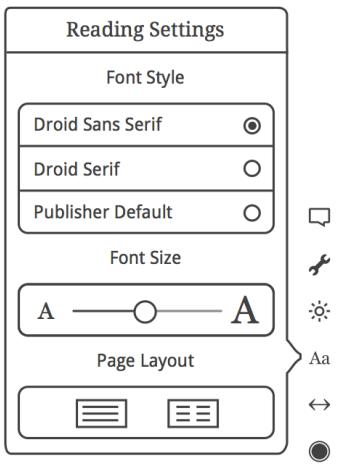
Pour modifier la taille et la police du textependant la lecture :
-
Touchez l'icone Menu de lecture en bas à droite de la page.
-
Touchez l'icone Aa Polices.
- Sélectionnez la police que vous souhaitez.
- Faites glisser le curseur vers la gauche pour diminuer la taille de la police et vers la droite pour l'augmenter.
- Touchez le centre de l'écran pour reprendre la lecture.
Modifier l'apparance de la page
Vous pouvez modifier le thème de la page afin de pouvoir lire plus facilement dans le noir, et même modifier la couleur de la page pour qu'elle ait un effet « nouveaux livre »
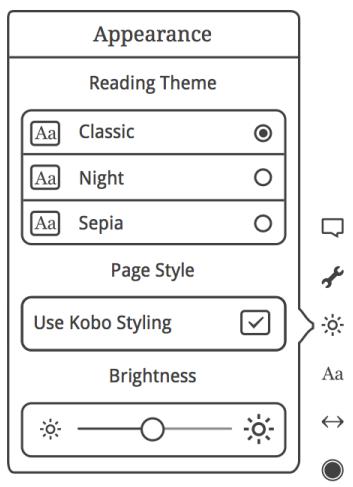
Pour modifier le thème de la page pendant la lecture :
- Touchez l'icone Menu de lecture au bas de la page.
- Touchez l'icone Apparence.
- Touchez le thème de lecture que vous souhaitez appliquer :
Mode Jour: le texte est noir sur fond blanc.
Mode Nuit: le texte est blanc sur fond noir.
Mode Ségia: le texte est noir sur fond sépia.
- Touchez le centre de l'écran pour reprendre la lecture.
Utiliser le mode de lecture de nuit
Si vous lisez dans des environnements à faible luminosité pendant de longues périodes, vous voudrez certainement activer le mode Nuit pour améliorer votre expérience de lecture. En mode Nuit, le texte devient blanc sur fond noir, ce qui fatigue moins vos yeux.
Pour activer le mode de lecture de nuit pendant la lecture :
- Touchez l'icone Menu de lecture au bas de la page.
- Touchez l'icone Apparence.
- Touchez Nuit.
- Touchez le centre de la page pour reprendre la lecture.
Régler la luminosité de l'écran pendant la lecture
L'écran de la Kobo Arc 7 va s'adapter automatiquement à la luminosité de votre environnement. Vous avez également la possibilité de modifier le niveau de luminosité pour rendre la lecture plus comfortable.

Pour ajuster manuellement la luminosité de l'écran pendant la lecture :
- Touchez l'icone Menu de lecture au bas de la page.
- Touchez l'icone Apparence.
- Si nécessaire, touchez la case à gauche de Utiliser la luminosité du système pour afficher le curseur de luminosité.
Remarque : si vous ne VOYZ pas cette case, vous devez désactiver la luminosité du système dans les paramètres Android de votre Kobo Arc 7 HD.
- Faites glisser le curseur vers la gauche pour réduire la luminosité de l'écran ou vers la droite pour augmenter la luminosité de l'écran.
- Touchez le centre de l'écran pour reprendre la lecture.
Faire pivoter la page (orientation portrait ou paysage)
La Kobo Arc 7 peut afficher les pages en mode portrait ou paysage, ce qui vous permet d'adapter l'orientation de l'écran pour différentes activités comme dire des magazines ou des BD.
L'affichage portrait imite l'apparence d'un vrai livre, et affiche une seule page à la fois. L'affichage paysage vous permet de :
Voir jusqu'à deux pages à la fois, ou
Voir une partie plus large de la page en mode page unique.
Pour modifier l'orientation de la page :
- Tournez votre tablette de 90 degrés vers la gauche ou la droite. La page va pivoter automatiquement.
Remarque : la page ne changera pas d'orientation si la Kobo Arc 7 se trouve sur une surface plane, ou si la fonction Rotation automatique de l'écran est désactivée dans les paramètres.
Pour modifier le nombre de pages que vous voyagez en mode paysage :
- Touchez l'icone Menu de lecture au bas de la page.
- Touchez l'icone Aa Paramètres de lecture.
- Touchez l'icône Orientation de la page indiquant deux pages.
- Touchez le centre de l'écran pour reprendre la lecture.
Pour définiir l'orientation de la page par défaut pendant la lecture :
- Touchez l'icone Menu de lecture au bas de la page.
- Touchez l'icone Paramètres avances.
- Touchez Portrait ou Paysage, en fonction de l'orientation d'écran par défaut que vous préférez.
- Touchez le centre de l'écran pour reprendre la lecture.
Ajouter des annotations, des marque-pages et rechercher des mots
Contenu de cette rubrique :
- Srligner du texte
- Ajouter des annotations
- Marquer des pages
- Rechner des mots
Surligner du texte
Vous pouvez surligner le texte au fur et à mesure de votre lecture et vous y référer plus tard dans la liste d'annotations, qui affiche tous vos passages surlignés dans une liste. Cela peut être utile lorsque vous étudiez ou si vous foulez voir les passages que vous avez surlignés dans le livre.
Remarque : les annotations ne sont pas disponibles pour les magazines à l'heure actuelle.
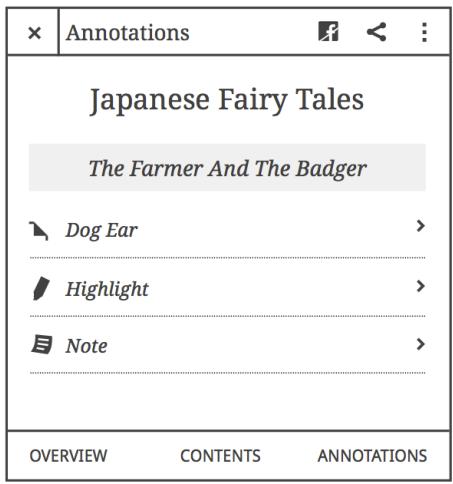
Pour surliner du textependant que vous lisez :
- Appuyez sur un mot dans le texte pendant quelques secondes.
Lorsque vous relâchéz votre doigt, le mot s'affiche sur ligné avec deux cercles - un de chaque côté du mot - et une barre d'options de texte sur la page.
- Faites glisser les icônes et pour sélectionner le texte.
- Choisissez la couleur de surlignage que vous souhaitez utiliser dans la barred'options.
Pour supprimer un passage surligné :
- Touchez le passage surligné que vous souhaitez supprimer.
La barre d'options du texte va s'afficher sur la page.
- Touchez l'icone Pas de surligneur dans la barre d'options du texte.
Pour voir la liste de vos passages surlignés pendant la lecture :
- Touchez le centre de l'écran.
- Touchez l'icone: Contenu située en haut de l'écran.
- Touchez « Annotations » en bas de l'écran.
La liste des annotations va s'afficher.
- Pour voir un passage sur ligné, touchez-le dans la liste. La page sur laquelle vous avez sur ligné un passage va s'afficher.
Ajouter des annotations
Vous pouvez ajouter des notes à votre livre. Cela peut être utile lorsqu vous étudiez un passage, ou si vous voulez ajouter des commentaires.
Pourajouterdesnotesauntexte:
- Appuyez longuement sur un mot dans la page sur laquelle vous souhaitez ajouter une note.
Lorsque vous relâchéz votre doigt, le mot s'affiche sur ligné avec deux cercles - un de chaque côté du mot - et une barre d'options de texte sur la page.
- Faites glisser les iconônes et pour sélectionner le texte. Voitre note sera alors associée au texte.
- Sélectionnez une couleur de surlignage si vous le souhaitez.
- Touchez l'icone « Prendre des notes » dans la barre d'options du texte.
- Saisissez votre note à l'aide du clavier virtuel.
- Touchez Enregistrer. Une icône « Annotation » va apparaitre à côté de la page.
Pour consulter vos notes pendant la lecture :
- Touchez le centre de l'écran.
- Touchez l'icone: Contenu située en haut de l'écran.
- Touchez « Annotations » en bas de l'écran. La liste des annotations va s'afficher.
- Pour voir une note, touchez-la dans la liste. La page sur laquelle vous avez ajoute une note s'affichera.
Pour modifier une annotation :
- Touchez l'icone Annotation à droite de la page. La fenêtre de modification d'annotations va apparaitre.
- Touchez le texte de l'annotation. Utilisez le clavier virtuel pour effectuer vos modifications.
- Touchez « Enregistrer »
Tout comme un marque-page dans un livre imprimé, vous pouvez marquer des pages interessantes que vous souhaitez retrouver dans votre Kobo Arc 7.
Pour marquer une page pendant la lecture :
- Touchez le coin supérieur droit de la page.
Un marque-page va s'afficher dans le coin supérieur droit.
Pour trouver unmarque-pagependantlalecture:
- Touchez le centre de l'écran.
- Touchez l'icone: Contenu située en haut de l'écran.
- Touchez Annotations en bas de l'écran.
La liste Annotations va s'afficher. Tous les marque-pages sont représentés par l'icone de corne à droite.
- Touchez la corne pour voir la page que vous avez marquee.
Rechner des mots
Si vous Voyez un mot que vous souhaitez rechercher pendant la lecture, touchez-le simplement pour en voir une définition ou des détails associés sur Wikipedia ou dans une recherche Google.
Remarque : vous doivent connecté(e) à un réseau Wi-Fi afin de voir les détails sur Wikipedia ou Google Search.
Pour rechercher un mot :
- Appuyez sur le mot que vous souhaitez rechercher et maintenez brièvement votre doigt dessus.
Lorsque vous relâchez votre doigt, le mot s'affiche sur ligné avec deux cercles de chaque côté et la boîte de dialogue de définition s'affiche au bas de la page.
Remarque : vous pouvez appuyer sur le mot surligné et le faire glisser vers un autre mot si nécessaire.
- Touchez Définition complète pour ouvrir la définition du dictionnaire.
- Touchez Wikipedia pour ouvrir Wikipedia.
- Touchez Google Search pour ouvrir les résultats de Google Search.
- Touchez l'icone ©Infos pour modifier la langue de définition du dictionnaire.
Résolution des problèmes
Résolution des problèmes
Contenu de cette rubrique :
- Dépannage des applications et des widgets
- Résolution des problèmes de Wi-Fi
Redémarrer contre Kobo Arc 7
Dépannage des applications et des widgets
Si vous avez des problèmes lors de l'exécution d'une application ou d'un widget en particulier ou si vous Kobo Arc 7 est très lente et que vous pensez qu'une application ou un widget est la cause du problème, voici les manipulations que vous pouvez essayer :
- Forcer l'arrêt de l'application
Effacer les données - Désinstaller et réinstaller l'application
Nous vous conseillons d'essayer les options dans l'ordre dans lequel elles vous sont fournies.
Forcer l'arrêt des applications
Si vous avez un probleme avec une application en particulier, vous pouvez l'arreter. Cela permet de corriger de nombreux problèmes.
- Touchez l'icone « Accueil » en bas de l'écran.
- Placez votre doigt en haut à droite de l'écran et faites-le glisser vers le bas. Le raccourci de Paramètres va s'afficher.
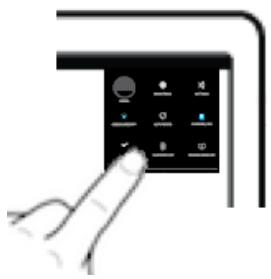
- Touchez l'icone Paramètres.
- Touchez « Applications »
- Balayez l'écran de droite à gauche plusieurs fois, jusqu'à ce que Toutes apparaissé.
- Faites défilier l'écran jusqu'à ce que vous trouviez le nom de l'application qui pose problème.
- Touchez le nom de l'application.
- Touchez Forcer l'arrêt.
- Touchez OK.
- Essayez votre application de nouveau pour voir si cela a résolu le problème.
Effacer les données
Lorsque vous effacez des données, vous vous déconnectez de l'application et supprimez toutes les données liées à votre application, ce qui rétablit l'état initial de l'application. Vous devrez peut-être vous connecter à nouveau.
Pour effacer les données :
- Touchez l'icône « Accueil » en bas de l'écran.
- Placez votre doigt en haut à droite de l'écran et faites-le glisser vers le bas. Le raccourci de Paramètres va s'afficher.
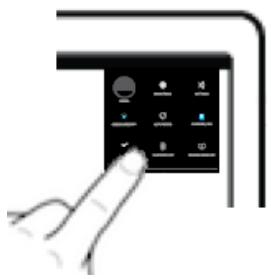
- Touchez l'icone Paramètres.
- Touchez « Applications »
- Balayez l'écran de droite à gauche plusieurs fois, jusqu'à ce que Toutes apparaissé.
- Faites défiler l'écran jusqu'à ce que vous trouviez le nom de l'application qui pose problème. Touchez le nom de l'application.
- Touchez Effacer les données.
- Touchez OK.
- Démarrez l'application à nouveau pour voir si cela a résolu le problème.
Déinstaller et réinstaller des applications
Si vous avez toujours des problèmes avec une application en particulier, essayez de la réinstaller.
Remarque : vous pouvez uniquement désinstaller les applications que vous avez ajoutées à votre Kobo Arc 7 vous-même - vous ne pouvez pas supprimer les applications qui ont été livrées avec votre Kobo Arc 7.
Pour désinstaller l'application :
- Touchez l'icone « Accueil » en bas de l'écran.
- Placez votre doigt en haut à droite de l'écran et faites-le glisser vers le bas. Le raccourci de Paramètres va s'afficher.
- Touchez l'icone Paramètres.
- Touchez « Applications »
- Balayez l'écran de droite à gauche plusieurs fois, jusqu'à ce que Toutes apparaisse.
- Faites défilier l'écran jusqu'à ce que vous trouviez le nom de l'application qui pose problème.
- Touchez le nom de l'application.
- Touchez Désinstaller.
- Touchez OK.
Pour réinstaller l'application :
- Touchez l'icone « Accueil » sur votre Kobo Arc 7.
- Touchez l'icone Toutes vos applis.
- Touchez l'icone " Plus d'applications".
- Recherche et téléchargez l'application sur Google Play.
- Touchez le bouton Télecharger. Le téléchargement va débuter automatiquement.
- Touchez Ouvrir, et vous verrez si la réinstallation de l'application a résolu le problème.
Si vous avez du mal à vous connecter ou à rester connecté(e) au réseau Wi-Fi, essayez les actions suivantes :
Assurez-vous que le Wi-Fi est activé
Assurez-vous qu'il existe des réseaux sans fil disponibles à proximité
- Éteignez le Wi-Fi puis rallumez-le
Assurez-vous que le Wi-Fi est activé
Pour connecter votre tablette à un réseau sans fil, vous devez d'abord activer le Wi-Fi.
Remarque: si vous Voyez l'icone du Mode avion en haut à droite de l'écran, cela signifie que le mode avion est activé — et ce mode désactive le Wi-Fi.
Pour activer le Wi-Fi :
- Touchez l'icone Accueil sur vous Kobo Arc 7.
S'il n'y a pas d'icone Wi-Fi dans le coin supérieur droit de l'écran, c'est que votre Kobo Arc 7 n'est pas connectée à un réseau sans fil.
- Placez votre doigt en haut à droite de l'écran et faites-le glisser vers le bas.
Le raccourci des paramètres va s'afficher.
-
Touchez l'icone Wi-Fi.
-
Touchez le mot Off à côté de Wi-Fi.
Le mot On ainsi que la liste des réseaux sans fil va s'afficher.
- Touchez le nom du réseau auquel vous souhaitez vous connecter.
- Si besoin, saisissez le mot de passer du réseau.
- Touchez Connecter.
Si vous Kobo Arc 7 se connecte correctement, vous verrez le mot « Connecté » s'afficher sous le nom du réseau.
Assurez-vous qu'il existe des réseaux sans fil disponibles à proximité
Vous pouvez eventuèlement vous trouver dans une zone sans accès à un réseau sans fil. Pour voir les réseaux disponibles, touchez l'icone Accueil sur votre Kobo Arc 7. Si aucune icône Wi-Fi n'apparait en haut à droite de l'écran, cela signifie que votre Kobo Arc 7 n'est connectée à chaque réseau sans fil.
Remarque: suivez les étapes de la section ci-dessus, Assurez-vous que le Wi-Fi est activé, afin de vous connecter à un réseau.
Éteignez le Wi-Fi puis rallumez-le
Si vous avez toujours des problèmes avec la connexion Wi-Fi, essayez de l'éteindre et de l'allumer à nouveau. Parfois, le fait de désactiver et de reactiver le Wi-Fi arrêtea les téléchargements ou les autres activités ayant causé les problèmes de Wi-Fi.
Pour redémarrer le Wi-Fi :
- Touchez l'icone « Accueil » sur votre Kobo Arc 7.
- Placez votre doigt en haut à droite de l'écran et faites-le glisser vers le bas. Le raccourci de Paramètres va s'afficher.
-
Touchez l'icône Wi-Fi.
-
Touchez le mot On à côté de Wi-Fi.
Le mot Off va s'afficher et le Wi-Fi sera désacté.
- Touchez le mot Off à côté de Wi-Fi.
Le mot On va s'afficher.
- Touchez Wi-Fi.
Une listedes reseaux disponibles va s'afficher. - Touchez le nom du réseau auquel vous souhaitez vous connecter.
- Si on vous le demande, saisissez le mot de passer du réseau.
- Touchez Connector.
Si vous Kobo Arc 7 se connecte correctement, vous verrez le mot « Connecté » s'afficher sous le nom du réseau.
Redémarrer cette Kobo Arc 7
Si aucune des étapes précédentes n'a fonctionné lorsque vous avez un problème avec la Kobo Arc 7, vous pouze résoudre le problème en éteignant votre tablette et en la redémarrant. Si vous redémarrez votre Kobo Arc 7 et que le système vous demande de télécharger une mise à jour logicielle, veuilles l'accepter, car cette-ci pourrait inclure la résolution d'un problème courant.
- Maintenez le bouton d'alimentation enforcé jusqu'à ce qu'un message apparaisse.
- Touchez « Éteindre »
- Touchez OK.
- Patientez quelques instants, le temps que vous Kobo Arc 7 s'éteigne.
- Appuyez longuement sur le bouton d'alimentation pour redémarrer votre Kobo Arc 7.
Obtenir de l'aide
Si vous avez des questions sur l'utilisation de votre Kobo Arc 7, utilisez la fonction d'aide pour trouver la réponse. La fonction d'aide vous permet de poser une question en utilisant le langage courant, comme si vous parliez à une personne en chair et en os. Par exemple, vous pouvez écrire « Comment recharger ma Kobo Arc 7 ? »
Remarque : vous doivent connecté(e) à un réseau sans fil pour utiliser la fonction d'aide.
Pour utiliser l'aide :
- Touchez l'icone « Accueil » sur votre Kobo Arc 7.
- Touchez l'icône « Toutes les applis » en bas de l'écran.
- Touchez l'icône ? Aide.
- Saisissez votre question dans la boîte de dialogue.
Contacter Kobo
Si vous ne trouvez pas la réponse dans la fonction d'aide intégrée, contactez Kobo à l'adresse http://www.kobobooks.com/help.
Informations de sécurité, de réglementation et de garantie
Des informations importantes relatives à la sécurité, la réglementation et la garantie de votre Kobo Arc 7 sont disponibles sur le site Web de Kobo, à l'adresse www.kobo.com/userguides.
Remarque : la déclaration de conformité peut varier selon les modèles de la liseuse Kobo Arc 7. Le site Web indique la marche à suivre pour trouver le numéro de votre modele Kobo Arc 7.