
VERSALINK B615V/X - Imprimante multifonction laser XEROX - Notice d'utilisation et mode d'emploi gratuit
Retrouvez gratuitement la notice de l'appareil VERSALINK B615V/X XEROX au format PDF.


| Type de produit | Imprimante multifonction laser |
| Marque | Xerox |
| Modèle | VersaLink B615V/X |
| Dimensions (L × P × H) | Environ 500 × 500 × 600 mm |
| Poids | Environ 25 kg |
| Alimentation | 220–240 V CA, 50/60 Hz |
| Consommation électrique | Environ 600 W en fonctionnement, < 1 W en veille |
| Fonctions principales | Impression, copie, numérisation, fax |
| Impression recto verso | Automatique |
| Chargeur automatique de documents | Oui, recto verso |
| Écran tactile | Oui, couleur |
| Connexions réseau | Ethernet, Wi-Fi (option), USB |
| Formats de papier supportés | A4, A5, Letter, Legal, enveloppes, formats personnalisés |
| Capacité papier standard | 550 feuilles (magasin 1) + 150 feuilles (magasin manuel) |
| Entretien | Nettoyage extérieur et intérieur, remplacement du toner et du photorécepteur |
| Consommables | Cartouche de toner, module photorécepteur |
| Sécurité | Mise à la terre, protection contre les surtensions, émission d'ozone contrôlée |
| Certifications | ENERGY STAR, UL, CE |
| Température de fonctionnement | 10–32 °C |
| Humidité relative | 10–85 % |
| Réparabilité | Pièces détachées disponibles (toner, photorécepteur, courroies, rouleaux) |
| Logiciels inclus | Pilotes Windows/Mac, serveur Web intégré, applications Xerox |
| Garantie | Garantie constructeur standard Xerox |
FOIRE AUX QUESTIONS - VERSALINK B615V/X XEROX
Questions des utilisateurs sur VERSALINK B615V/X XEROX
0 question sur cet appareil. Repondez a celles que vous connaissez ou posez la votre.
Poser une nouvelle question sur cet appareil
Téléchargez la notice de votre Imprimante multifonction laser au format PDF gratuitement ! Retrouvez votre notice VERSALINK B615V/X - XEROX et reprennez votre appareil électronique en main. Sur cette page sont publiés tous les documents nécessaires à l'utilisation de votre appareil VERSALINK B615V/X de la marque XEROX.
MODE D'EMPLOI VERSALINK B615V/X XEROX
Imprimante multifonctions Xerox® VersaLink® B605/B615
Guide de l'utilisateur
© 2019 Xerox Corporation. Tous droits réservés. Xerox®, Xerox avec la marque figurative®, VersaLink®, Free-Flow®, SMARTsend®, Scan to PC Desktop®, MeterAssistant®, SuppliesAssistant®, Xerox Secure Access Unified ID System®, Xerox Extensible Interface Platform®, Global Print Driver® et Mobile Express Driver® sont des marques déposées de Xerox Corporation aux États-Unis et/ou dans d'autres pays.
Adobe®, Adobe PDF logo, Adobe® Reader®, Adobe® Type Manager®, ATM™, Flash®, Macromedia®, Photoshop® et PostScript® sont des marques de commerce ou des marques déposées de Adobe Systems, Inc.
Mac OS® et Macintosh® sont des marques déposées d'Apple Inc., aux États-Unis et/ou dans d'autres pays.
Le service d'impression Web Google Cloud Print™, le service de messagerie Web Gmail™ et la plate-forme de technologies pour les mobiles Android™ sont des marques déposées de Google, Inc.
HP-GL®, HP-UX® et PCL® sont des marques déposées de Hewlett-Packard Corporation aux États-Unis et/ou dans d'autres pays.
IBM® et AIX® sont des marques déposées de International Business Machines Corporation aux États-Unis et/ou dans d'autres pays.
McAfee®, ePolicy Orchestrator® et McAfee ePO™ sont des marques ou des marques déposées de McAfee, Inc. aux États-Unis et dans d'autres pays.
Microsoft®, Windows Vista®, Windows®, Windows Server® et OneDrive® sont des marques de Microsoft Corporation aux États-Unis et/ou dans d'autres pays.
Mopria est une marque de Mopria Alliance.
Novell®, NetWare®, NDPS®, NDS®, IPX™ et Novell Distributed Print Services™ sont des marques déposées de Novell, Inc. aux États-Unis et/ou dans d'autres pays.
PANTONE® et les autres marques commerciales Pantone Inc. sont la propriété de Pantone Inc.
SGI® et IRIX® sont des marques déposées de Silicon Graphics International Corp. ou de ses filiales aux États-Unis et/ou dans d'autres pays.
Sun, Sun Microsystems et Solaris sont des marques ou des marques déposées d'Oracle et ses'affliés aux États-Unis et/ou dans d'autres pays.
UNIX® est une marque commerciale aux États-Unis et dans d'autres pays, accordée sous licence exclusivement par le biais de X/Open Company Limited.
Wi-Fi CERTIFIED Wi-Fi Direct® est une marque de Wi-Fi Alliance.
1 Sécurité 11
Notice de sécurité 12
Sécurité électriche 13
Directives generales. 13
Cordon d'alimentation 13
Mise hors tension en cas d'urgence 14
Cable de ligne téléphonique 14
Sécurité d'utilisation 15
Consignes d'utilisation 15
Émission d' ozone 15
Emplacement de l'imprimante 15
Consommables pour l'imprimante 16
Sécurité de maintenance 17
Symboles apposés sur l'imprimante 18
Contact pour toute information sur l'environnement, la santé et la sécurité 20
2 Initiation 21
Composants de l'imprimante 22
Vue avant 22
Chargeur automatique de documents recto verso 22
Composants internes 24
Vue arrriere 24
Options 25
Panneau de commande. 25
Options d'alimentation 27
Mise sous tension de l'imprimante, ou fin du mode economie d'énergie ou du mode veille. 27
Redemarrage, passage au mode veille ou mise hors tension de l'imprimante 28
Accès à l'imprimante 29
Connexion 29
Smart Card. 29
Présentation des applis 30
Pages d'information 31
Impression des pages d'informations 31
Relevé de configuration 32
Embedded Web Server 33
Accès au serveur Web intégré 33
Recherche de l'adresse IP de votre imprimante 33
34
Téléchargement du relevé de configuration via le serveur Web intégré : 34
Utilisation de le fonction de panneau de commande distant 35
Installation et configuration 36
Présentation de l'installation et de la configuration 36
Choix d'un emplacement pour l'imprimante 36
Connexion de l'imprimante 38
Choix d'une méthode de connexion 38
Connexion à un ordinateur par cable USB 39
Connexion à un réseau cable 39
Connexion à un réseau sans fil 39
Connexion à une ligne téléphonique 49
Installation initiale de l'imprimante 49
Configuration d'AirPrint 50
Configuration de Google Cloud Print 51
Installation des logiciels 53
Système d'exploitation requis 53
Installation des pilotes d'imprimante pour une imprimante réseau Windows. 53
Installation des pilotes d'imprimante pour une imprimante USB Windows 54
Installation des pilotes et des utilisaires sous Macintosh OS X 54
Installation des pilotes et des utilaitaires sous UNIX et Linux 57
Installation de l'imprimante en tant que périphérique de services Web (WSD) 57
Informations supplémentaires 58
3 Personaliser 59
Présentation des fonctions de personnalisation 60
Personnalisation de I'ecran d'accueil 61
Masquage ou affichage d'une application sur I'ecran d'accueil 61
Réorganisation des applis sur l'écran d'accueil 61
Personnalisation des applis 62
Personnalisation de la liste des fonctions 62
Personnalisation de I'ecran de saisie 62
Enregistrement des prérogages 63
Suppression de personnalisation de l'application à l'aide du Panneau de
commande 63
Personnalisation des paramètres par défaut des applis 64
Suppression des personnalisations avec le serveur Web intégré 64
Creation et utilisation d'applis 1-Touch App 65
Creation d'une appli 1-Touch App 65
Creation d'une appli 1-Touch App personnelle 65
Suppression ou masquage d'une appli 1-Touch App 66
A l'aide d'une appli 1-Touch App. 67
4 Applications Xerox 69
Présentation de Xerox® App Gallery 70
Creation d'un compte Xerox® App Gallery 70
Connexion à votre compte Xerox® App Gallery 71
Installation ou mise à jour d'une appli à partir de Xerox® App Gallery 71
Péripérisque 73
Présentation de l'appli Périphérique 73
A propos de 74
Etat des consommables. 74
Compteurs de facturation et d'utilisation 75
Restauration des valeurs usine 76
Services distants 76
Carnet d'adresses 77
Présentation du carnet d'adresses 77
Modification du carnet d'adresses 77
Creation et gestion des favors 81
Travaux 85
Présentation de la fonction Travaux 85
Gestion des travaux 85
Gestion des types de travaux spéciaux 86
Gestion des travaux à l'aide du serveur Web intégré 88
Copie 90
Présentation de la fonction de copie 90
Copie 90
Opérations de copie 92
Copie Carte d'identité 98
Présentation de la fonction Copie Carte d'identité 98
Copied'une carted'identité 98
Courriel 99
Présentation de la fonction de courrier électronique 99
Envoi d'une image numérisée dans un courriel 99
Aperçu et création de travaux 101
Numériservers 102
Présentation de la fonction Numérique vers 102
Numérisation vers une adresse électronique 102
Numérisation vers le repertoire principal d'un utiliser 103
Numérisation vers un lecteur Flash USB 104
Numérisation bureau 105
Numérisation vers un serveur FTP ou SFTP 105
Numérisation vers un dossier partagé sur un ordinateur réseau 106
Numérisation d'images vers une application sur un ordinateur connecté 108
Numérisation sur un ordinateur de bureau via un cable USB. 109
Aperçu et création de travaux 110
Fax 112
Présentation de la fonction Fax 112
Envoi d'une télécopie 112
Opérations de télécopie 114
Fax serveur 121
Présentation de la fonction Fax serveur 121
Envoi d'un fax serveur 121
Envoi d'un fax serveur differé 123
Aperçu et création de travaux 123
USB 125
Présentation de la fonction USB 125
Impression depuis un lecteur flash USB 125
Impression a partir d'un lecteur USB déjà inséré dans l'imprimante 126
@PrintByXerox. 127
Présentation de @PrintByXerox 127
Impression avec l'appli @PrintByXerox 127
5 Impression 129
Présentation de la fonction d'impression 130
Selection des options d'impression 131
Aide du pilote d'imprimante 131
Options d'impression Windows. 131
Options d'impression sous Macintosh 133
Impression UNIX et Linux. 134
Options de l'impression Xerox Mobile 136
Fonctions d'impression 138
Gestion des travaux 138
Impression de types de travaux spéciaux 139
Selection des options papier pour l'impression 140
Mise à l'échelle 140
Impression recto versus (sur les deux faces des feuilles) 141
Qualité d'impression 141
Options de l'image 141
Luminosité 142
Contraste 142
Décalage image 142
Impression d'images miroir 142
Impression de plusieurs pages sur une feuille 142
Impression de cahiers 142
Selection des options de finition 143
Selection des options du module à casiers 143
Utilisation des pages spéciales 143
Impression de filigranes sous Windows 145
Orientation 146
Impression de pages de garde 147
Selection de la notification de fin de travail sous Windows 147
Utilisation des formats papier personalisés 148
Impression sur du papier de format personnelisé 148
Définition des formats personalisés 148
6 Papier et supports 151
Papiers et supports 152
Supports pris en charge 153
Instructions generales sur le chargement des supports 153
Conseils pour le stockage du papier 154
Types et grammages de support pris en charge 154
Formats de support pris en charge 155
Formats de support standard pris en charge pour l'impression recto verso automatique 156
Types et grammages de support pris en charge pour l'impression recto verso automatique 156
Formats de support personnalisés pris en charge 156
Changement des parametes du papier 157
Chargement du papier 158
Chargement du papier dans le département manuel 158
Configuration de la longueur du papier pour les magasins 1 à 5 161
Chargement de papier dans les magasins 1 à 5 163
Chargement de papier dans le chargeur haute capacité (HCF) 166
Configuration du mode du magasin 168
Impression sur des papiers spéciaux 169
Enveloppes 169
Étiquettes 175
7 Maintenance 179
Précautions generales 180
Nettoyage de l'imprimante 181
Nettoyage de l'extérieur. 181
Nettoyage de l'intérieur 185
Procedures de réglage et de maintenance 190
Réglage du cadrage du papier 190
Réglage de la densité 192
Coherence de la numérisation couleur 192
Récupération de toner 192
Réglage de la tension de transfert 193
Réglage de l'unité fuser 193
Réglage de l'altitude 193
Procedure de nettoyage du développement et du rouleau de transfert 194
Consommables 195
Consommables 195
Eléments de maintenance courante 195
Commande de consommables. 195
Cartouches de toner 196
Recyclage des consommables 197
Gestion de l'imprimante 198
Affichage des relevés des compteurs 198
Impression du relevé récapitulatif de facturation 198
Déplacement de l'imprimante 199
8 Résolution des incidents 203
Résolution d'incidents généraux 204
L'imprimante ne s'allume pas 204
L'imprimante se réinitialise ou se met souvent hors tension 204
L'imprimante n'imprime pas 205
L'impression est trop lente 206
Le document ne s'imprime pas à partir du magasin correct 207
Problèmes d'impression recto verso automatique 208
L'imprimante émet des bruits inhabituels 208
Le magasin ne ferme pas 208
De la condensation s'est formée dans l'imprimante 208
Incidents papier 210
Emplacement des bourages papier 210
Reduction des incidents papier 210
Résolution des incidents papier 212
Résolution des incidents papier 222
Problèmes de qualité d'impression 225
Contrôle de la qualité d'impression 225
Papier et supports 225
Résolution des problèmes de qualité d'impression 226
Problèmes relatifs à la copie et à la numérisation 231
Problèmes de télécopie 232
Problèmes d'envoi de télécopies 232
Problèmes de réception des télécopies 233
Pourobtenir del'aide 235
Affichage des messages d'ajretissement sur le panneau de commande 235
Affichage des erreurs courantes sur le panneau de commande 235
Utilisation des outils intégrés de résolution des incidents 235
Assistant de support en ligne 235
Pages d'informations utiles 236
Pages de support. 236
Impression des pages de support 236
Informations supplémentaires sur l'imprimante 236
Configurationsdisponibles 238
Caracteristiques standard 238
Options et mises à niveau 240
Spécifications matérielles 241
Poids et dimensions 241
Espace de dégagement requis 242
Spécifications relatives aux conditions ambantes 244
Température 244
Humidité relative. 244
Altitude 244
Spécifications électriques 245
Tension et fréquence d'alimentation 245
Consommation electrique 245
Vitesse d'impression 246
B Informations relatives aux réglementations 247
Réglementations de base 248
ENERGY STAR 248
Consommation electrique et durée d'activation 248
Paramètres d'économie d'énergie par défaut 249
Bénéfices environnementaux de l'impression recto verso 249
Types de support 249
Informations relatives aux reglementations concernant les adaptateurs réseau sans-fil 2,4 GHz et 5 GHz 249
États-Unis - Réglementations FCC 250
Canada 250
Certifications en Europe 251
Allemagne 252
Turquie - Réglementation RoHS 252
Certification Communauté economique eurasiatique 252
Réglementations concernant la copie 253
États-Unis 253
Canada 254
Autres pays 255
Réglementations concernant la télécopie 256
États-Unis 256
Canada 257
Unioneuropeanne 258
Nouvelle-Zélande 259
Afrique du Sud 259
Certification de sécurité 260
Fiches de données de sécurité 261
CRecyclage et mise au rebut 263
Tous les pays 264
Amérique du Nord 265
Unioneuropeanne 266
Environnement domestique 266
Environnement professionnel 266
Recyclage et mise au rebut des équipements et des batteries 266
Remarque concernant le symbole applicable aux batteries 267
Retrait de la batterie 267
Autres pays 268
D Fonctions des applications 269
1
Sécurité
Ce chapitre contient :
- Notice de sécurité 12
- Sécurité électriche 13
- Sécurité d'utilisation 15
- Sécurité de maintenance 17
Symboles apposés sur l'imprimante 18
Contact pour toute information sur l'environnement, la santé et la sécurité 20
L'imprimante et les consommables recommends ont et testés pour satisfaire aux exigences de sécurité les plus strictes. Suivez attentivement les recommendations ci-après pour garantir une'utilisation en toute sécurité de l'imprimante Xerox.
Notice de sécurité
Lisez ces instructions attentivement avant d'utiliser votre imprimante. Suivez attentivement les recommandations ci-après pour garantir une utilisation en toute sécurité de l'imprimante.
L'imprimante Xerox et les consommables ont ete conus et testes pour satisfaire aux exigences de securite les plus strictes. Celles-ci incluent l'evaluation et la certification par l'agence de securite, et la conformite aux reglementations electromagnetiques et aux normes environnementales etablies.
Les tests concernant la sécurité et la performance de ce produit ont été vérifiés en utilisant uniquement du matériel Xerox®.

Remarque : Des modifications non autorisées, qui peuvent inclure l'ajout de nouvelles fonctions ou connexions de périhériques externes, peuvent affecter la certification du produit. Pour plus d'informations, contactez votre représentant Xerox.
Sécurité électrique
Directives générales

AVERTISSEMENT :
Veiliez à ne pas insérer d'objets dans les fentes et les ouvertures de l'imprimante. Tout contact avec un élément électrique ou la création d'un court-circuit sur une piece peut provoquer un incendie ou une electrocution.
- Ne retirez jamais les panneaux ou protections fixés par des vis, sauf lors de l'installation d'équipements en option et lorsque des instructions spécifiques vous y invitant. L'imprimante doit être mise hors tension lors de telles installations. Débranchez le cordon d'alimentation lorsque vous retirez les panneaux et protections pour installer un équipement en option. À l'exception des options pouvant être installées par l'utilisateur, aucune des pieces se trouvant derrière ces panneaux ne doit faire l'objet d'une intervention de maintenance par l'utilisateur.
Les conditions suivantes peuvent compromètre la sécurité d'utilisation de l'appareil :
Le cordon d'alimentation est endommagé.
Du liquide a ete renversedansl'imprimante.
L'imprimante est en contact avec de l'eau.
L'imprimante émet de la fumée ou sa surface est exceptionnellement chaude.
- L'imprimante émet des odeurs ou des bruits inhabituels.
L'imprimante entraine le déclenchement d'un disjoncteur, d'un fusible ou de tout autre dispositif de sécurité.
Si l'une de ces situations survient, procedez comme suit :
- Mettez immédiatement l'imprimante hors tension.
- Debranchez le cordon d'alimentation de la prise électrique.
- Appelez un technicien de maintenance agréé.
Cordon d'alimentation
Utilisez le cordon d'alimentation fourni avec l'imprimante.
- Branchez le cordon d'alimentation directement sur une prise électrique correctement mise à la terre. Vérifiez que chaque extrémité du cordon est fermement branchée. Si vous ne savez pas si une prise est mise à la terre, demandez conseil à un électricien.

AVERTISSEMENT : Pour éviter tout risque d'incendie ou de chocolélectrique, n'utilise pas de rallonges, barrettes multiprisés ou prises électriques pendant plus de 90 jours. Lorsqu'une prise murale permanente ne peut pas être installée, utilisez une seule rallonge au calibre requis, assemblée en usine, par imprimante ou imprimante multifonctions. Respectez toujours les codes nationaux et locaux en matière de construction, prévention d'incendies et installations électriques, en ce qui concerne la longueur de la rallonge, la grosseur des conducteurs, la mise à la terre et la protection.
- Évitez d'utiliser un adaptateur de mise à la terre pour connecter l'imprimante à une prise électrique ne compteant pas de borne de mise à la terre.
- Vérifiez que l'imprimante est branchée sur une prise d'alimentation et de tension appropriées. Au besoin, examinez les specifications électriques de l'imprimante avec un électricien.
Sécurité
- Ne placez pas l'imprimante à un endroit où le cordon d'alimentation pourrait faire trébucher quelqu'un.
- Ne placez pas d'objets sur le cordon d'alimentation.
- Ne branchez ni ne débranchez le cordon d'alimentation lorsque l'interrupteur est en position Marche.
- Remplacez le cable d'alimentation lorsqu'il est use ou endommagé.
- Pour éviter tout risque d'électrocution et pour ne pas endommager le cable d'alimentation, saississez le cable d'alimentation par la prise pour le débrancher.
Le cable d'alimentation est attaché à l'imprimante sous forme de dispositif intégré, à l'arrête de l'imprimante. Si vous nevez déconnecter l'alimentation électrique de l'imprimante, débranchez le cable d'alimentation à partir de la prise murale.
Mise hors tension en cas d'urgence
Si l'un des cas suivants se présente, éteignez l'imprimante immédiatement et débranchez le cordon d'alimentation de la prise électrique. Contactez un représentant autorisé de la maintenance Xerox pour corriger le problème si :
- l'équipement émet des odeurs inhabituelles ou fait des bruits étranges,
le cordon d'alimentation est endommagé, - un coupe-circuit mural, un fusible ou autre apparéil de sécurité a été déclenché,
du liquide a ete renversedans l'imprimante, - l'imprimante est en contact avec de l'eau,
- une partie de l'imprimante est endommagée.
Câble de ligne téléphonique

AVERTISSEMENT : Pour réduire le risque d'incendie, utilisez exclusivement des cables AWG 26 (American Wire Gauge) ou plus écais.
Sécurité d'utilisation
L'imprimante et les consommables ont ete conus et testes pour satisfaire aux exigences de secu-rite les plus strictes. Ils ont notament ete examines, approvés et certifiés conformes aux normes environnementales établies.
Soyez attentif aux commandations suivantes pour garantir une utilisation en toute sécurité.
Consignes d'utilisation
- Ne retirez aucun magasin lorsqu'une impression est en cours.
- N'ouvrez pas les capots en cours d'impression.
- Ne déplacez pas l'imprimante en cours d'impression.
- N'approchez jamais vos mains, cheveux, cravate, etc., des rouleaux d'entrainment et de sortie.
- Des panneaux, démontables à l'aide d'outils, protégent les zones à risque à l'intérieur de l'imprimante. Ne pas démonter les panneaux de protection.
- Ne forcez jamais les dispositifs de verrouillage mécaniques ou électriques.
- N'essayez pas de retarder du papier coince profondement à l'intérieur de l'imprimante. Mettez rapidement l'imprimante hors tension et contactez votre interlocuteur Xerox local.

AVERTISSEMENT :
- Les surfaces métalliques dans la zone du module four sont chaudes. Faites preuve de prudence lorsque vous supprimez des bourrages dans cette zone et évitez de toucher des surfaces métalliques.
- Pour éviter tout danger de basculement, ne pousse ou ne déplacez pas l'imprimante lorsque tous les magasins sont étendus.
Émission d' ozone
Cette imprimante émet de l' ozone pendant son fonctionnement normal. La quantité d' ozone produit dépend du volume de copies. L' ozone est plus lourd que l'air et n'est pas produit en quantité suffisante pour blesser qui que ce soit. Installez l'imprimante dans une piece bien ventilée.
Pour obtenir des informations supplémentaires aux États-Unis et au Canada, accédez à www.xerox.com/environment. Dans les autres pays, contactez votre représentant local Xerox ou consultez le site www.xerox.com/environment_europe.
Emplacement de l'imprimante
- Placez l'imprimante sur une surface plane, stable et suffisamment robuste pour supporter son poids. Pour connaître le poids de votre configuration d'imprimante, reportez-vous à la section.
Veillez a ne pas bloquer ni couvir les fentes et les ouvertures de l'imprimante. Ces ouvertures permettent d'assurer la ventilation et d'eviter une surchauffe de l'imprimante. - Placez l'imprimante dans une zone bénéficiant d'un dégagement suffisant pour l'exploitation et les interventions de maintenance.
- Placez l'imprimante dans une zone où l'accumulation de poussière est limitee.
Veillez à ne pas exposer l'imprimante à des conditions extrêmes de température ou d'humidité. - Ne placez pas l'imprimante à proximé d'une source de chaleur.
Sécurité
- Placez l'imprimante à l'abri de la lumière directe du soleil pour éviter toute exposition des composants photosensibles.
N'exposez pas l'imprimante directement à l'air froid provenant d'un climatiseur. - Ne placez pas l'imprimante à un endroit pouvant être exposé à des vibrations.
- Pour des performances optimes, l'imprimante ne doit pas etre utiliser à une altitude supérieure à celle indiquée dans la section.
Consommables pour l'imprimante
- Utilisez les consommables spécialement conçus pour l'imprimante. L'emploi de produits inadéquats peut alterer les performances de l'imprimante et compromètre la sécurité des utilisateurs.
- Observe tous les avertissements et instructions figurant sur ou fournis avec le produit, les options et les consommables.
- Stockez tous les consommables conformément aux instructions fournies sur l'emballage ou le conteneur.
- Conserve tous les consommables hors de portée des enfants.
- N'exposez jamais une cartouche de toner, un module photorecepteur ou un bac de récapuration à une flamme vivie.
- Lorsque vous manipuez des cartouches, de toner, par exemple, évitez tout contact avec la peu ou les yeux. Tout contact avec les yeux peut entraîner une irritation et une inflammation. N'essayez pas de décomposer la cartouche; cette opération peut augmenter le risque de contact avec la peu ou les yeux.

Attention : L'utilisation de consommables autres que ceux de marque Xerox n'est pas recommandée. La garantie, le contrat de maintenance et le programme Total Satisfaction Guarantee (Garantie de satisfaction totale) Xerox ne couvent pas les dommages, les dysfonctionnements ou la baisse de performances de l'imprimante consécutifs à l'utilisation de consommables de marque autre que Xerox ou de consommables Xerox non spécifiés pour une utilisation avec cette imprimante. Le programme Total Satisfaction Guarantee (Garantie de satisfaction totale) est disponible aux États-Unis et au Canada. La couverture peut varier en dehors de ces pays. Veuillez contacter Xerox pour toute précision.
Sécurité de maintenance
- Ne tentez pas d'interventions de maintenance autres que celles décrites dans la documentation fournie avec l'imprimante.
Utilisez un chiffon sec et non pelucheux pour proceder au nettoyage. - Ne brûlezaucun consommable ou élément de maintenance courante. Pour plus d'informations sur le programme de recyclage des consommables Xerox®, consultez le site www.xerox.com/ recycling.

AVERTISSEMENT : N'utilisez pas de nettoyants aérosols. Les nettoyants aérosolsprésent un risque d'explosion ou d'inflammabilité lorsqu'ils sont utilisés sur un équipement electromécanique.
L'installation du périhérique dans un couloir ou autre zone exigue peut signifier des exigences supplémentaires en matière d'espace. Veiliez à respecter toutes les réglementations relatives à la sécurité au travail ainsi que tous les codes duBATIMENT et de prévention des incendies de vosere pays.
Symboles apposés sur l'imprimante
| Symbole | Description |
| Avertissement : Signale un danger susceptible d'entrainer la mort ou des blessures graves. | |
| Avertissement, surface chaude : Surface brûlante sur ou à l'intérieur du système. Prenez toutes les précautions nécesaires afin d'éviter de vous blesser. | |
| Avertissement : Attendez que l'imprimante ait refroidi pendant la période préconisée avant de manipuler le fuser. | |
| Attention : Signale une action obligatoire à entreprises pour éviter d'endommager le système. | |
| Ne pas toucher la partie ou la zone de l'imprimante. | |
| Ne pas toucher. | |
| Ne pas exposer les modules photorécepteurs à la lumière directe du soleil. | |
| Ne pas brûler les cartouches de toner. | |
| Ne pas brûler les modules photorécepteurs. | |
| Ne pas utiliser de papier comportant des agrafes ou toute autre attache. | |
| Ne pas utiliser du papier plié, recoubé ou froissé. | |
| Ne pas utiliser du papier jet d'encre. | |
| Ne pas utiliser de transparents ou de transparents de rétroprojection. | |
| Ne pas recharger du papier préalablement imprimé ou utilisé. | |
| Ne pas copier les chêques, les timbres fiscaux ou les timbres postaux. | |
| LED d'emplacement de stockage de l'utilitaire de nettoyage de la tête d'impression |
Contact pour toute information sur l'environnement, la santé et la sécurité
Pour obtenir davantage d'informations sur l'environnement, la santé et la sécurité concernant ce produit Xerox et ses consommables, contactez les services d'assistance client suivants :
- États-Unis et Canada : 1-800-ASK-XEROX (1-800-275-9376)
- Europe : EHS-Europe@xerox.com
Pour obtenir des informations sur la sécurité du produit aux États-Unis et au Canada, accédez à www.xerox.com/environment :
Pour obtenir des informations sur la sécurité du produit en Europe, accedez à www.xerox.com/ environment_europe :
2
Initiation
Ce chapitre contient :
Composants de l'imprimante 22
- Options d'alimentation 27
- Accès à l'imprimante 29
- Présentation des applis 30
Pages d'information 31
Embedded Web Server 33
Installation et configuration 36
- Connexion de l'imprimante 38
Installation des logiciels 53
- Informations supplémentaires 58
Composants de l'imprimante
Vue avant
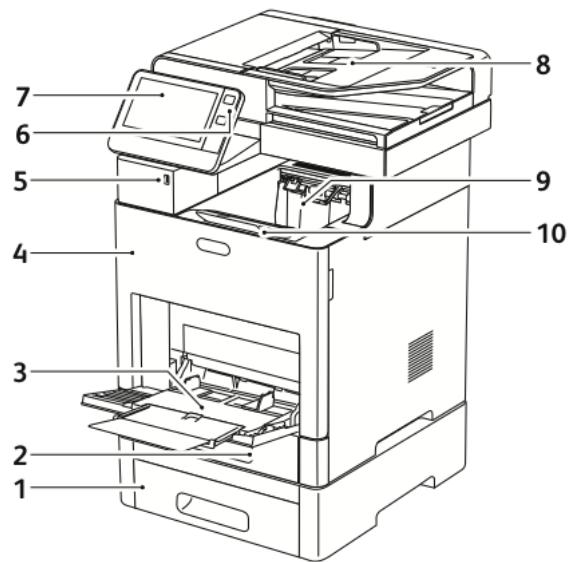
- Magasin 2, chargeur 550 feuilles en option
- Magasin 1
- Départ manuel
- Porte avant
-
Port mémoire USB
-
Touche Alimentation/Réveil
- Écran tactile
- Chargeur automatique de documents recto verso
- Bac récepteur
- Extension du bac de sortie
Chargeur automatique de documents recto verso
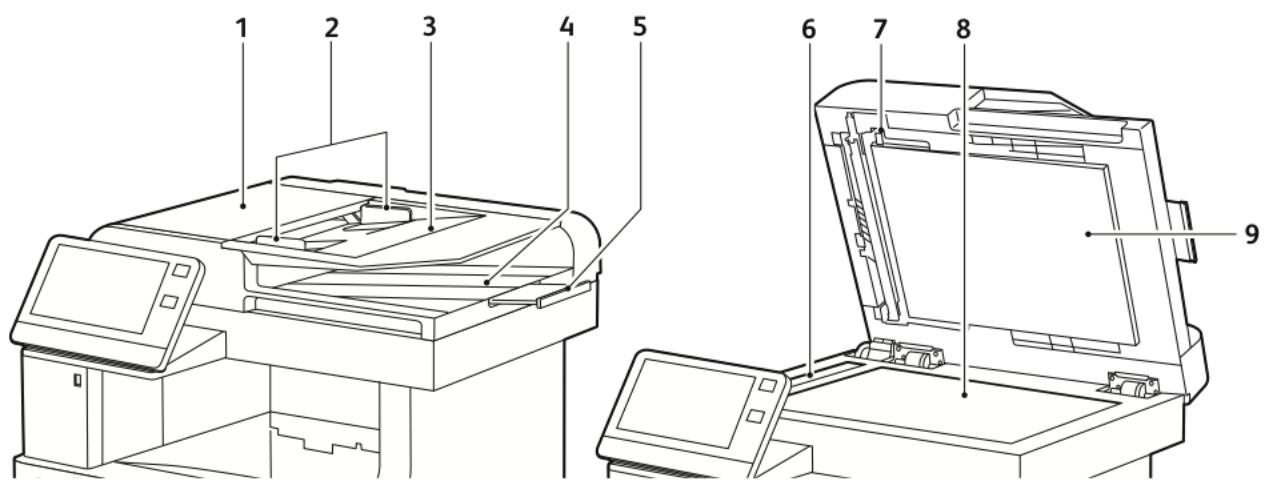
- Panneau du chargeur de documents
- Guides documents
- Plateau du chargeur de documents
- Bac de réception des documents
-
Extension du bac de réception des documents
-
Glace CVT
- Levier d'accès au panneau pour la numérisation verso
- Glace d'exposition
- Cache-document
Instructions concernant le chargeur de documents
Le chargeur automatique de documents recto verso accepte les formats de document suivants :
Largeur: 140-216 mm (5,5-8,5 pouces)
- Longueur: 140-356 mm (5,5-14 pouces)
- Grammage: 60-125 g/m²
Suivez les consignes ci-après lorsque vous place des documents dans le chargeur automatique de documents recto verso :
- Placez les documents face dessus, en veillant à ce que le haut des pages entre en premier dans le chargeur de documents.
- Placez uniquement des feuilles séparées de papier en bon état dans le chargeur automatique de documents recto verso.
- Réglez les guides papier pour faire en sorte qu'ils touchent légèrement le bord des documents.
- Verifiez que l'encre des documents est s'est che avant de placer ces derniers dans le chargeur automatique de documents recto verso.
- Ne chargez pas de documents au-dessus de la ligne de replissage maximal.
Consignes pour l'utilisation de la glace d'exposition
La glace d'exposition accepte tous les formats jusqu'à 216 x 356 mm (8,5 x 14 pouces). Utilisez la glace d'exposition plutôt que le chargeur automatique de documents recto verso pour copier ou numériser les types de documents suivants :
- Documents comptant des trombones ou des agrafes
- Documents froissés, recoursés, pliers, déchirés ou partiellement découpés
- Papier couche ou autocopiant ou encore, supports autres que du papier ( comme du métal ou du tissu)
- Envelopppes
Livres
Composants internes
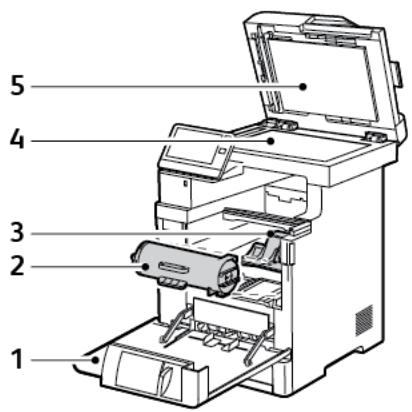
- Porte avant
- Cartouche de toner
-
Module photoreceptor
-
Glace d'exposition
- Cache-document
Vue arrière
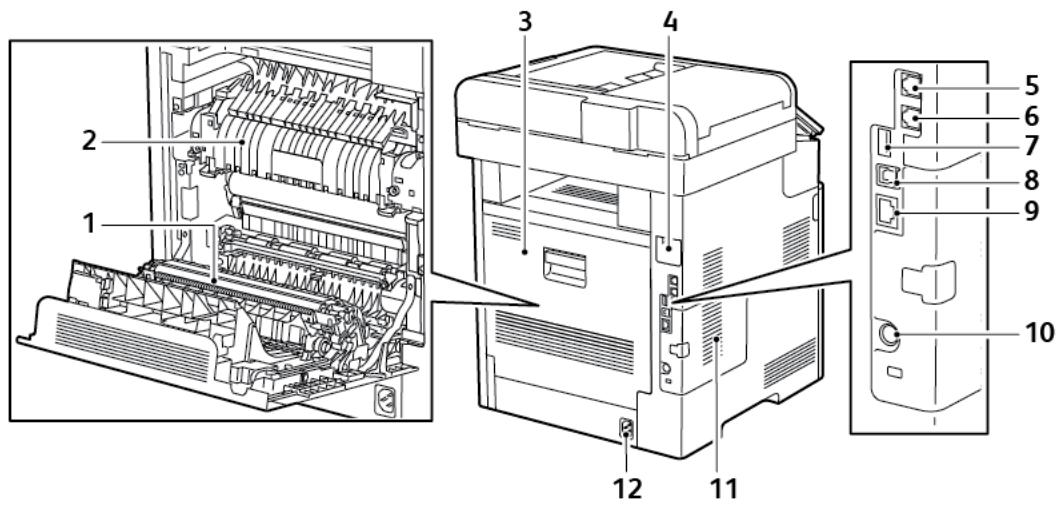
- Rouleau de transfert
- Module four
- Porte arrêté
- Couvercle du port de l'adaptateur réseau sans fil
- Connecteur téléphone
-
Connecteur ligne fax
-
Port USB, type A
- Port USB, type B
-
Connexion Ethernet
-
Port FDI
- Panneau de gauche, accès au kit de Productivité en option
- Connecteur électrique
Options
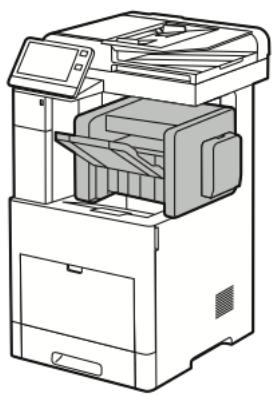
Module de finition
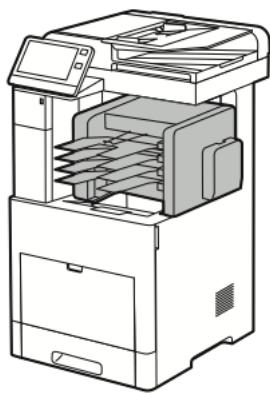
Module à casiers
Panneau de commande
Le panneau de commande comprend l'écran tactile et des touches qui vous permettent de contrôler les fonctions disponibles sur l'imprimante. Le panneau de commande :
- Affiche l'etat de fonctionnement actuel de l'imprimante.
- Permet d'acceder aux fonctions d'impression, de copie et de numérisation.
- Permet d'acceder à la documentation d'utilisation.
- Fournit accès aux menus Outils et Configuration.
- Vous invite à charger du papier, à remplaner les consommables et à résoudre les incidents papier.
- Affiche des messages d'erreur et d'advertissement.
- Fournit la touche Marche/Réveil, qui sert à allumer ou éteindre l'imprimante. Cette touche prend également en charge les modes d'économie d'énergie et clignote pour indiquer l'état de l'imprimante.
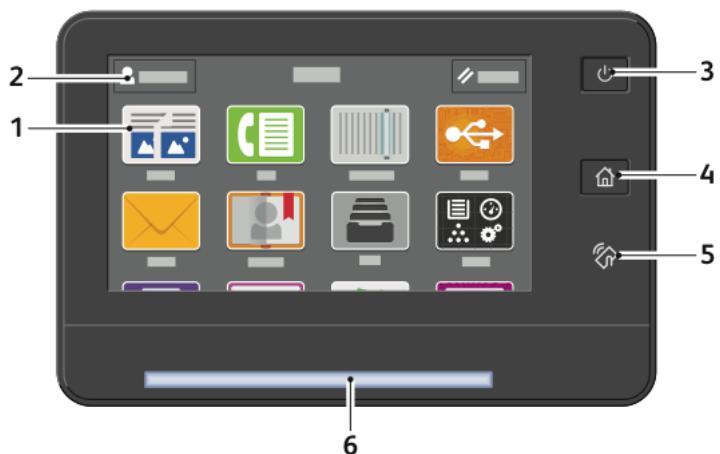
| Élé-ment | Nom | Description |
| 1 | Écran tactile | Cette zone de l'écran affiche des informations et permet d'acceder aux fonctions de l'imprimante et aux applications. |
| 2 | Ouverture de session administrateur | Il s'agit de l'emplacement où l'administrateur système ouvre une session en utilisant le mot de passer administrateur système. |
| 3 | Marche/Réveil | Cette touche a plusieurs fonctions qui se rapportent à l'alimentation électrique. • Quand l'imprimante est hors tension, cette touche permet de laisser sous tension. • Quand l'imprimante est sous tension, appuyer sur cette touche fait apparaitre un menu sur le panneau de commande. Vous pouvez utiliser ce menu pourisser au mode Veille, redémarrer l'imprimante ou laisser hors tension. • Quand l'imprimante est sous tension mais en mode d'économie d'énergie ou en mode veille, appuyer sur cette touche la réveille. • Lorsque l'imprimante est sous tension, appuyer sur cette touche pendant 5 secondes permet deisser l'imprimante hors tension. Cette touche clignote aussi pour indiquer l'état de l'imprimante. • Un clignotement lent indique que l'imprimante se trouve en mode Économie d'énergie ou Veille. • Un clignotement rapide indique que l'imprimante va seisser hors tension ou sort du mode économique d'énergie. |
| 4 | Touchche Accueil | Cette touche permet d'acceder au menu Accueil et aux fonctions de l'imprimante. |
| 5 | Zone NFC | NFC (Near Field Communication) est une technologie qui permet aux péripériques de communier lorsqu'ils se trouvent dans un rayon de 10 cm (4 pôces) l'un de l'autre. Vous pouvez utiliser la NFC pour étabir une interface réseau ou une connexion TCP/IP entre votre péripérisque et l'imprimante. |
| 6 | Voyant d'état | Une lumière clignotante bleue ou orange indique l'état de l'imprimante. • Bleu - Un seul clignotement lent indique la réussite d'une demande d'authentication. - Un seul clignotement lent signale le déclenchement d'un travail de copie ou d'impression sur le panneau de commande. - Deux clignotements lents indiquent la réception d'un travail de télécopie ou d'impression provenant du réseau. - Des clignotements rapides se produit lorsque l'imprimante démarre ou pour signaler la détention d'une_demande de connexion Wi-Fi Direct. • Orange - Des clignotements signalent une erreur ou un avertissement nécessitant votre attention, comme Toner vide, Incident papier, Magasin vide, affectant le travail en cours. - Levoyant d'état de l'imprimante clignote également en cas d'erreur système, souvent associée à un code. |
Options d'alimentation
Le bouton Marche/Réveil est le seul bouton multifonctions présent sur le panneau de commande.
Le bouton Marche/Reveil met l'imprimante sous tension.
- Si l'imprimante est déjà sous tension, utilisez le bouton Marche/Réveil pour :
Redemarrer l'imprimante
- Activer ou désactiver le mode veille
- Activer ou désactiver le mode d'économie d'énergie
- Le bouton Marche/Réveil clignote également lorsque l'imprimante est en mode d'économie d'énergie.
Mise sous tension de l'imprimante, ou fin du mode économique d'énergie ou du mode veille
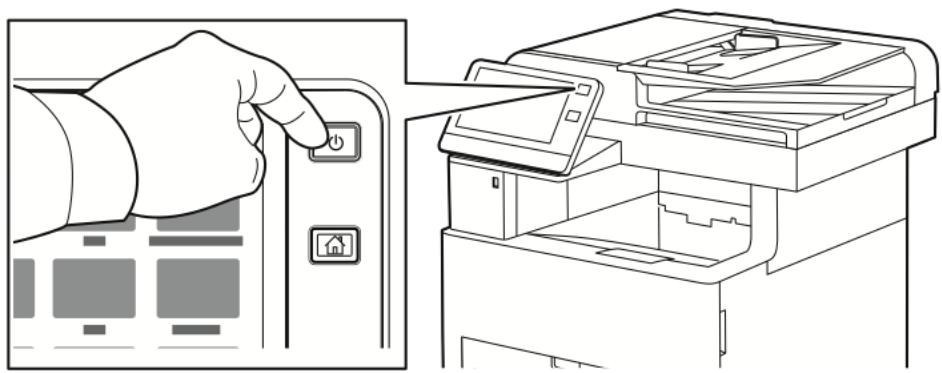
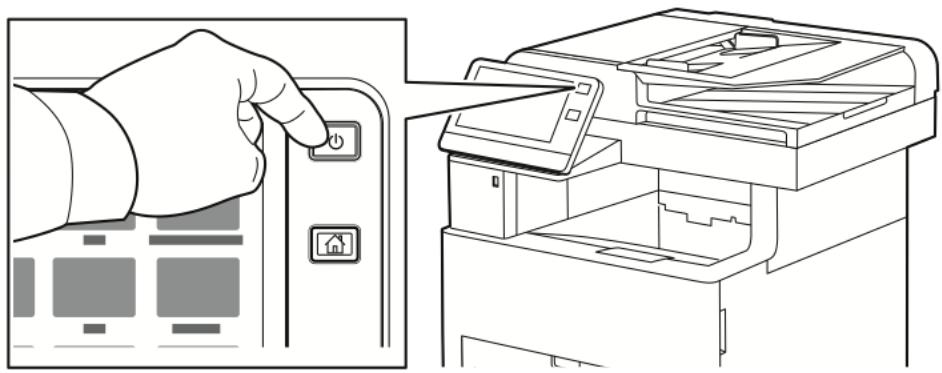
Pourmettre l'imprimante sous tension ou la faire sortir du mode economie d'energie ou veille, appuyez sur le bouton Marche/Reveil du panneau de commande.
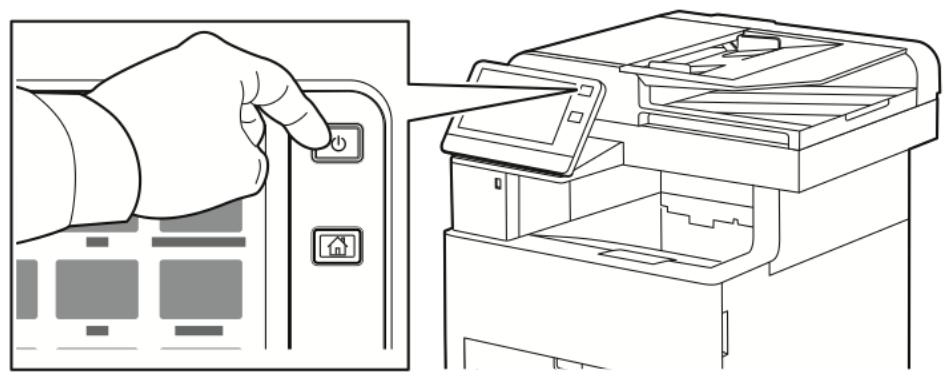

Remarque :
Le bouton Marche/Reveil est le seul bouton permettant d'allumer ou d'eteindre l'imprimante.
- L'imprimante sort automatiquement du mode d'économie d'énergie ou veille lorsqu'elle recoit des données d'un périphérique connecté.
- En mode économique d'énergie ou veille, l'écran tactile est étant et ne répond pas. Pour faire sortir l'imprimante manuellement du mode économique d'énergie, appuyez sur la touche Marche/Réveil.

Attention : Ne branchez ou ne débranchez pas le cable d'alimentation lorsque
l'interrupteur de l'imprimante est sous tension.
Redémarrage, passage au mode veille ou mise hors tension de l'imprimante
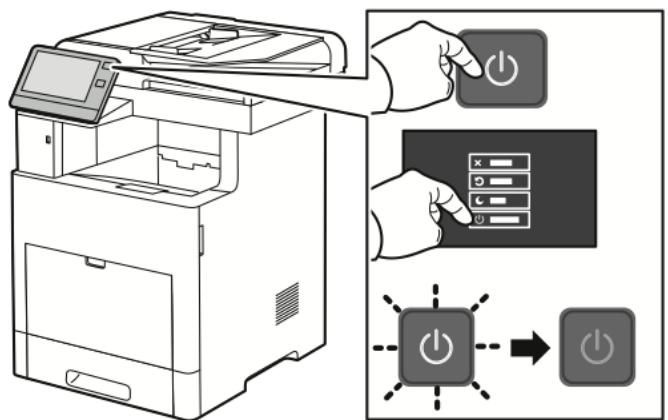
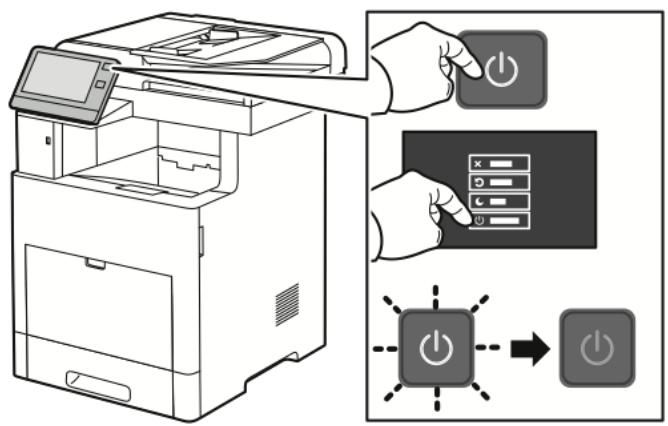
Sur le panneau de commande de l'imprimante, appuyez sur la touche Marche/Réveil.
- Pour redémarrer l'imprimante, mettez l'imprimante en mode veille ou mettez-la hors tension.
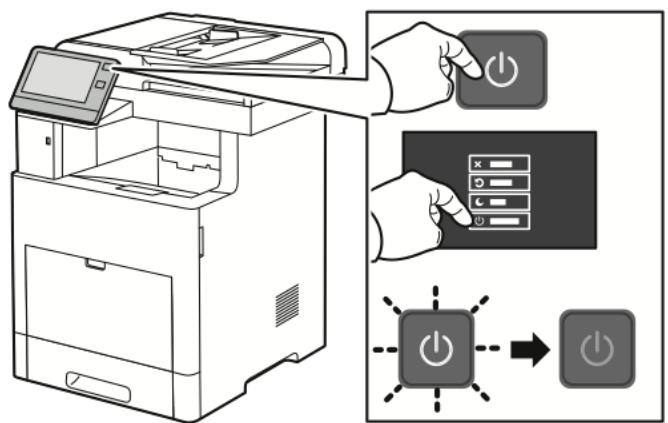
2. Sélectionnez une option.
Pour redémarrer l'imprimante, touchez Redémarrer.
- Pour redémarrer l'imprimante lorsqu'elle est en mode veille, touchez Veille. En mode veille, l'écran tactile s'eteint et le bouton Marche/Réveil clignote.
- Pourmettre l'imprimante hors tension,touchezArret.
- Si appuyer une seule fois sur le bouton Marche/Réveil n'entraîne aucune réaction de l'imprimante, appuyez sur le bouton et maintenez-le enforcé pendant 5 secondes. Un message vous demandant de patienter s'affiche lorsque l'imprimante se met hors tension. Àpès 10 secondes, l'écran tactile s'éteint et le bouton Marche/Réveil clignote jusqu'à ce que l'imprimante soit hors tension.

Attention: Ne débranchez pas le cordon d'alimentation lorsqu'imprimante se met hors tension.
Accès à l'imprimante
Connexion
Le processus de connexion consiste à s'identifier sur l'imprimante à des fins d'authentication. Lorsque l'authentication est activée, vous devez vous connecter en utilisant vos références utilisateur pour pouvoir acceder aux fonctions de l'imprimante.
Connexion sur le panneau de commande
- Sur le panneau de commande de l'imprimante, appuyez sur la touche Accueil.
- Touchez Connexion.
- Tapez le nom d'utilisateur à l'aide du clavier et touche Entrer.
- Si vous y âtes invite, entrez votre mot de passer puis touchez Entrer.

Remarque : Pour plus d'informations sur la connexion en tant qu'administrateur système, reportez-vous au Guide de l'administrateur système à l'adresse www.xerox. com/support/VLB605_VLB615docs.
- Sélectionnez OK.

Remarque : Pour acceder à chaque service protégé par mot de salle, entrez le nom d'utilisateur et le mot de salle.
Smart Card
Lorsqu'un système de carte d'accès global est installé sur votre imprimante Xerox, il est nécessaire d'utiliser une carte à puce pour acceder à l'imprimante. Il existe plusieurs modèles de lecteurs de carte compatibles avec votre imprimante. Pour acceder à l'imprimante, insérez la carte d'identification préprogrammée dans le lecteur ou placez la carte sur le lecteur. Si des informations de sécurité supplémentaires sont requises, saisissez les informations de connexion sur le panneau de commande.
Pour plus d'informations sur la configuration d'un système de carte d'accès global sur votre imprimante, reportez-vous au © Guide de configuration du système de carte d'accès globalXerox® Versalink à l'adresse www.xerox.com/support/VLB605_VLB615docs.
Initiation
Présentation des applis
Les applis Xerox permettent d'acceder rapidement aux fonctions de votre imprimante. Les applications standard sont déjà installées sur l'appareil et s'affichent sur l'écran d'accueil. Certaines applications sont installées en standard, mais masquées la première fois que vous utilisez le péripérisque.
Lorsque vous vous connectez, les applis configurées pour votre compte personnel s'affichent sur le panneau de commande.
Voupouvez tellecharger d'autres applis pour voite perephérique via Xerox® App Gallery. Pour plus d'informations, reportez-vous à .
Pages d'information
Une série de pages d'informations que vous pouvez imprimer est disponible sur votre imprimante. Ces pages contiennent des informations sur la configuration et les polices, des pages de démonstration et autres.
Les pages d'informations suivantes sont disponibles :
| Nom | Description | |
| Relevé de configuration | Le relevé de configuration fournit des informations sur l'im-primante, telles que les options installées, les paramètres réseau, la configuration du port, les informations sur les magazines et autres. | |
| Relevé récapitulatif de facturation | Le relevé récapitulatif de facturation fournit des informations sur le périhérique et dresse la liste détaillée des compteurs de facturation et du nombre de feuilles imprimées. | |
| Rapport d'utilisation des consommables | Le rapport d'utilisation des consommables fournit des informations sur la couverture et les différences des consom-mables à commander. | |
| Liste des polices PostScript | La liste des polices PostScript fournit un relevé papier de toutes les polices PostScript disponibles sur l'imprimante. | |
| Liste des polices PCL | La liste des polices PCL fournit un relevé papier de toutes les polices PCL disponibles sur l'imprimante. | |
| Impression de démonstration | La fonction Impression de démonstration permet d'obtenir une démonstration des paramètres de qualité d'impression actuels. | |
| Première page | La page Démarrage fournit des informations sur la configu-ration de base de l'imprimante et sur le réseau. | |
| Relevé des travaux | L'histoire des travaux fournit des informations sur les tra- vaux d'impression précédents, notamment la date, l'heure, le type de travail, le nom du document, le format du papier, le nombre de pages, et les résultats. L'état de 20 travaux maximum est imprimé dans le rapport Historique des travaux. | |
Impression des pages d'informations
- Sur le panneau de commande de l'imprimante, appuyez sur la touche Accueil.
- Touchez Periphérique A propos de Pages d'informations.
- Pour imprimer une page d'informations, touchez la page requise.
- Pour revenir à l'écran Accueil, appuyez sur la touche Accueil.
Initiation
Relevé de configuration
Le relevé de configuration fournit des informations sur le produit, telles que les options installées, les paramètres réseau, la configuration du port, les informations sur les magasins/bacs et autres.
Impression du relevé de configuration
- Sur le panneau de commande de l'imprimante, appuyez sur la touche Accueil.
- Touchez Periphérique A propos de Pages d'informations.
- Touchez Relevé de configuration.
- Pour revenir à l'écran Accueil, appuyez sur la touche Accueil.
Embedded Web Server
On appelle Serveur Web intégré le logiciel d'administration et de configuration installé sur l'imprimante. Il vous permet de configurer et deGERER l'imprimante depuis un navigateur Web.
Le serveur Web intégré nécessite :
- Une connexion TCP/IP entre l'imprimante et le réseau (en environnement Windows, MacOS, UNIX ou Linux).
- Les protocoles TCP/IP et HTTP actifs sur l'imprimante.
- Un ordinateur en réseau doté d'un navigateur Web prénant en charge JavaScript.
Accès au serveur Web intégré
Sur votre ordinateur, ouvrez un navigateur Web. Dans la zone d'adresse, tapez l'adresse IP de l'imprimante, puis appuyez sur Entrée ou Retour.
Recherche de l'adresse IP de votre imprimante
Pour installer les pilotes d'une imprimante reseau, il est souvent utile de connaître l'adresse IP de l'imprimante. Vous avez etalement besoin de l'adresse IP utilisee pour acceder aux parametes de suaive imprimante via le serveur Web integre. Vous pouez afficher l'adresse IP de l'imprimante sur son panneau de commande ou I'obtenir grace au relevé de configuration.

Remarque : Pour afficher l'adresse TCP/IP sur le panneau de commande, patiently 2 minutes après la mise sous tension de l'imprimante. Si l'adresse TCP/IP est 0.0.0.0, ou commence par 169, cela indique un problème de connectivité réseau. Toutefois, si le Wi-Fi est défini comme connexion Ethernet principale, 0.0.0.0 est l'adresse IP affichée pour l'imprimante.
Affichage de l'adresse IP de l'imprimante sur le panneau de commande de l'imprimante
Pour obtenir l'adresse IP à partir du panneau de commande de l'imprimante :
- Sur le panneau de commande de l'imprimante, appuyez sur la touche Accueil.
- Appuyez sur Periphérique A propos de.
- Notez l'adresse IP affichée.
- Pour revenir à l'écran Accueil, appuyez sur la touche Accueil.
Obtenir l'adresse IP de l'imprimante à partir du relevé de configuration
Pour obtenir l'adresse IP de l'imprimante sur le relevé de configuration :
- Sur le panneau de commande de l'imprimante, appuyez sur la touche Accueil.
- Touchez Periphérique A propos de Pages d'informations.
- Touchez Relevé de configuration.
L'adresse IP s'affiche dans la section Connectivite du Relevé de configuration pour IPv4 ou IPv6.
- Pour revenir à l'écran Accueil, appuyez sur la touche Accueil.
Certificats du serveur Web intégré
Un certificat HTTPS auto-signé est intégré à votre périphérique. Ce périphérique générale automatiquement le certificat lors de son installation. Le certificat HTTPS a pour but de crypter les communications entre votre ordinateur et l'imprimante Xerox.

Remarque :
- La page du serveur Web intégré de votre péripérisque Xerox peut afficher un message d'erreur indiquant que le certificat de sécurité n'est pas fiable. Cette configuration n'affecte pas la sécurité des communications entre votre ordinateur et le péripérisque Xerox.
- Pour éliminer l'ajretissement de connexion dans votre navigateur Web, vous pouvez remplacer le certificat auto-signé par un certificat signé d'une autorité de certification. Pour obtenir des renseignements sur la façon d'obtenir un certificat d'une autorité de certification, contactez notre fournisseur de services Internet.
Pour plus d'informations sur l'obtention, l'installation et l'activation des certificats, reportez-vous au Guide de l'administrateur système disponible à l'adresse www.xerox.com/support/VLB605_VLB615docs.
Téléchargement du releve de configuration via le serveur Web intégré :
Vous pouvez télécharger une copie du relevé de configuration à partir du serveur Web intégré et l'enregistrer sur le disque dur de votre ordinateur. Vous pouvez utiliser les reliés de configuration de plusieurs imprimantes pour comparer des versions logicielles, des configurations et des informations sur la conformité aux normes.
Pour télécharger une copie du relevé de configuration via le serveur Web intégré :
- Sur votre ordinateur, ouvrez un navigateur Web. Dans la zone d'adresse, tapez l'adresse IP de l'imprimante, puis appuyez sur Entrée ou Retour.

Remarque: Si vous ne connaissiez pas l'adresse IP de votre imprimante, reportez-vous à
- Pour télécharger le relevé de configuration, faites défiler l'écran vers le bas, puis dans la section Liens rapides, cliquez sur Télacharger le relevé de configuration.

Remarque: Si cette fonction n'appeaît pas, connectez-vous en tant qu'administrateur système.
Le document est enregistré automatiquement en tant que fichier XML dans l'emplacement de téléchargement par défaut sur le disque dur de votre ordinateur. Pour ouvrir relevé de configuration, utilisez une visionneuse XML.
Utilisation de le fonction de panneau de commande distant
La fonction Panneau de contrôle distant du serveur Web intégré vous permet d'accéder au panneau de commande de l'imprimante à distance à partir d'un navigateur Web.

Remarque : Pour acceder au panneau de commande distant, activez d'abord l'options. Pour en savoir plus, contactez votre administrateur système ou consultez le Guide de l'administrateur système, disponible à l'adresse www.xerox.com/support/VLB605_VLB615docs.
Pour acceder à la fonction Panneau de commande distant :
- Sur votre ordinateur, ouvrez un navigateur Web. Dans la zone d'adresse, tapez l'adresse IP de l'imprimante, puis appuyez sur Entrer ou Retour.

Remarque: Si vous ne connaissiez pas l'adresse IP de votre imprimante, reportez-vous à
- Dans la zone Liens rapides, cliquez sur Panneau de commande distant.

Remarque: Si l'option Panneau de commande distant ne s'affiche pas ou ne charge pas, contactez votre administrateur système.
- Pour limiter l'accès des autres utiliser au panneau de commande du périphérique lorsque vous y étés connecté à distance, cliquez sur l'option Verrouiller le panneau de commande du périphérique.

Remarque: Si un utilisateur local tente d'acceder au panneau de commande alors que celui-ci est verrouillé, le panneau de commande ne répond pas. Un message apparait sur le panneau de commande, confirmant que celui-ci est verrouillé et que l'appareil est commandé à distance.
-
Pour activer l'accès à distance au panneau de contrôle du périphérique, cliquez sur Demander une session. Le panneau de commande distant envoie une requête au panneau de commande local.
-
Si le panneau de commande local est inactif, la session du panneau de commande distant est automatiquement activée.
- Si un utilisateur local est actif sur l'appareil, un message de demande de session à distance s'affiche sur le panneau de commande local. L'utilitaire local désit d'accepter ou de refuser la demande. Si la demande est acceptée, la session du panneau du panneau de commande distant est activée. Si la demande est refusée, un message Demande refusée apparait dans le serveur Web intégré.

Remarque: Si l'administrateur système demande une session distante et qu'elle est refusée, une option permettant de forcer la session locale est affichée.
Installation et configuration
Pour reference :
Guide d'installation livre avec votre imprimante
- Assistant de support en ligne sur www.xerox.com/support/VLB605_VLB615docs
Présentation de l'installation et de la configuration
Avant toute impression, l'ordinateur et l'imprimante doivent être branchés sur une prise secteur, sous tension et connectés. Configurez les paramètres initiaux de l'imprimante, puis installez le logiciel du pilote d'imprimante et les utilisaires sur votre ordinateur.
Vouss pouvez vous connecter à l'imprimante directement depuis votre ordinateur via USB, ou depuis un réseau à l'aide d'un cable Ethernet ou d'une connexion sans fil. Les besoin en termes de matériel et de câblage sont différents selon la méthode de connexion utilisée. Les routeurs, concentrateurs et commutateurs réseau, modems, cables Ethernet et cables USB ne sont pas livrés avec l'imprimante et doivent être achetés séparément. Xerox recommende d'utiliser une connexion Ethernet. Plus rapide qu'une connexion USB, ce type de connexion permet en outre d'acceder au serveur EWS.
Pour plus d'informations, reportez-vous au Guide de l'administrateur système sur www.xerox.com/support/VLB605_VLB615docs.
Choix d'un emplacement pour l'imprimante
- Choisissez un endroit dépourvu de poussière dont la température est comprise entre 10 - 32^ (50 - 90^) , avec une humidité relative comprise entre 10 - 85% .

Remarque : Les fluctuations soudaines de température risquent d'affector la qualité d'impression. Le rechauffement rapide d'une piece froide peut générer de la condensation dans l'imprimante et ALTERER le processus de transfert d'image.
- Placez l'imprimante sur une surface plane et stable n'émettant pas de vibrations et pouvant supporter son poids. Elle doit être disposée à l'horizontal et ses quatre pieds doivent être solidement en contact avec la surface.
Pour connaître le poids de votre configuration d'imprimante, reportez-vous à la section. - Sélectionnez un emplacement offrant un espace de dégagement suffisant pour acceder aux modules replacables et assurer une ventilation appropriée.
Pour connaître l'espace de dégagement requis pour l'imprimante, reportez-vous à la section . - Àpès avoir placé l'imprimante, vous étes prét à la connecter au secteur et à l'ordinateur ou au réseau.
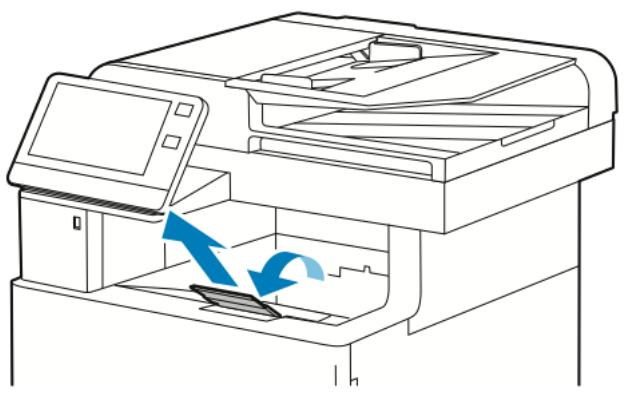
Sortie de l'extension du bac récepteur.
Pour fournir un meilleur support à vos impressions, sortez l'extension du bac récepteur. Pour imprimer sur du papier plus long, tirez sur l'extension du bac récepteur jusqu'à la butée.
Connexion de l'imprimante
Choix d'une méthode de connexion
Vouss pouvez connecter l'imprimante à votre ordinateur avec un cable USB, un cable Ethernet ou une connexion sans fil. Le choix de la méthode dépend de la manière dont votre ordinateur est connecté au réseau. Une connexion USB est une connexion directe et parmi les plus facies à configurer, Une connexion Ethernet est nécessaire pour se raccorder au réseau. Si vous utilisez une connexion réseau, il est important de comprendre la manière dont leur ordinateur est connecté au réseau.

Remarque : Les besoin en termes de matériel et de câblage sont différents selon la méthode de connexion utilisé. Les routeurs, concentrateurs et commutateurs réseau, modems, cables Ethernet et cables USB ne sont pas livrés avec l'imprimante et doivent être achetés séparément.
USB
si vous reliez l'imprimante à un seul ordinateur et ne disposez pas de réseau, utilisez une connexion USB. Une connexion USB offre des vitesses de transmission de données élevées, mais elle n'est généralement pas aussi rapide qu'une connexion réseau.

Remarque: Une connexion réseau est nécessaire pour acceder au serveur Web intégré.
Réseau
si l'ordinaire est connecté à un réseau d'entreprise ou à un réseau domestique, reliez l'imprimante au réseau par un cable Ethernet. Vous ne pouvez pas connecter l'imprimante directement à l'ordinaire via Ethernet. Une connexion via un routeur ou un commutateur réseau est requise. Un réseau Ethernet peut être utilisé pour un ou plusieurs ordinateurs et prend en charge plusieurs imprimantes et systèmes simultanément. Une connexion Ethernet est généralement plus rapide qu'une connexion USB et permet l'accès direct aux paramètres de l'imprimante via le serveur Web intégré.
Réseau sans fil
si vous ordinateur est équipé d'un routeur sans fil ou d'un point d'accès sans fil, vous pouvez connecter l'imprimante au réseau par une connexion sans fil. Une connexion réseau sans fil offre les mêmes accès et services qu'une connexion cablee. Une connexion réseau sans fil est généralement plus rapide qu'une connexion USB et permet l'accès direct aux paramétres de l'imprimante via le serveur Web intégré.
Telephone
Pour permettre l'envoi et la reception de télécopies, l'imprimante multifonctions doit'être connectee à une ligne téléphonique dédiée.
Connexion à un ordinateur par cable USB
Pour une connexion USB, vous devez avoir l'un des systèmes d'exploitation suivants :
- Windows 7, Windows 8.1, Windows Server 2008, Windows 10, Windows Server 2008 R2 et Windows Server 2012.
Macintosh OS X version 10.10 ou version ultérieure.

Remarque : L'imprimante prend en charge la connexion à de nombreuses plates-formes UNIX, y compris Linux, via l'interface réseau.
Pour plus d'informations, reportez-vous aux.
Pour connecter l'imprimante à l'ordinateur avec un cable USB :
- Raccordez l'extrémité B d'un cable A/B USB 2.0 standard ou au port USB USB 3.0 à l'arrête de l'imprimante.
- Branchez l'extrémité A du cable USB sur le port USB de l'ordinateur.
- Lorsque l'Assistant Windows Ajout de nouveau matériel détecté s'affiche, appuyez sur Annuler.
- Installez le pilote d'imprimante.
Connexion à un réseau cable
- Vérifiez que l'imprimante est hors tension.
- Raccordez un cable de catégorie 5 ou mistrs enore a un cable Ethernet entre l'imprimante et le reseau ou le connecteur de routeur. Utilisez un commutateur ou un routeur Ethernet et deux cables Ethernet ou plus. Connectez l'ordinateur au commutateur ou au routeur avec un cable, puis reliiez l'imprimante au commutateur ou au routeur avec le deuxième cable. Utilizez n'importe quel port du commutateur ou du routeur, a l'exception du port de liaison ascendante.
- Connectez le cordon d'alimentation, branche l'imprimante au secteur et mettez-la sous tension.
- Définissez l'adresse IP de l'imprimante ou configurez l'imprimante pour faire en sorte qu'elle déetect automatiquement son adresse IP. Pour plus d'informations, reportez-vous au Guide de l'administrateur système sur www.xerox.com/support/VLB605_VLB615support.
Connexion à un réseau sans fil
Un réseau LAN (Local Area Network) sans fil (WLAN) permet de connecter deux périphériques ou plus sur un LAN sans connexion physique. L'imprimante peut être connectée à un LAN sans fil si un routeur sans fil ou un point d'accès sans fil est disponible. Avant de connecter l'imprimante à un réseau sans fil, le routeur sans fil doit être configuré avec un SSID (Service Set Identifier) et les références de connexion nécessaires.

Remarque: La mise en réseau sans fil n'est disponible que sur les imprimantes équipées de l'adaptateur réseau sans fil en option.
Configuration de l'imprimante pour un réseau sans fil

Remarque: Avant de configurer les paramètres du réseau sans fil, installez le kit d'adaptateur réseau sans filXerox®.
Si vous avez acheté et installé un kit d'adaptateur réseau sans fil, vous pouvez connecter l'appareil à un réseau sans fil. Si l'appareil est connecté à votre réseau filaire, vous pouvez configurer les paramètres sans fil ou utiliser le serveur Web intégré. Pour plus d'informations sur la
Initiation
configuration des paramètres de réseau sans fil, reportez-vous au Guide de l'administrateur système disponible à l'adresse www.xerox.com/support/VLB605_VLB615docs.

Remarque : Une fois l'adaptateur reseau sans fil installed, retirez-le uniquement si nécessaire. Pour plus d'informations sur le retrait de l'adaptateur, reportez-vous à la section
Installez l'adaptateur réseau sans fil.
L'adaptateur réseau sans fil en option est connecté à l'arrière de la carte de l'imprimante. Une fois l'adaptateur installé et le réseau sans fil activé et configuré, l'adaptateur peut se connecter au réseau sans fil.
Pour installer l'adaptateur réseau sans fil :
- Mettez l'imprimante hors tension.
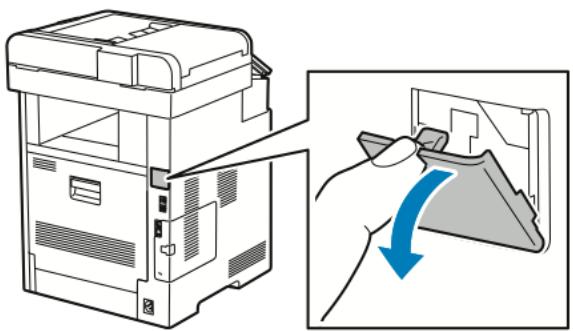
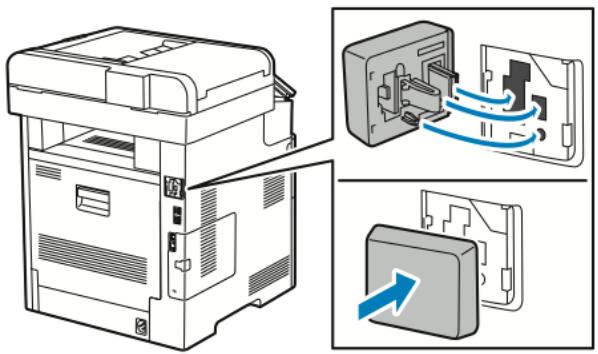
- Pour-retirer le couvercle du port de l'adaptateur réseau sans fil, appuyez sur le verrou et tirez le couvercle vers vous.
-
Deballez l'adaptateur reseau sans fil.
-
Pour installer l'adaptateur réseau sans fil, suivez les instructions de la fiche d'installation qui accompagne l'adaptateur.

Remarque : Tirer sur l'adaptateur peut l'endommager. Une fois que l'adaptateur réseau sans fil est installé, ne le retirez qu'en cas de besoin, après avoir pris connaissance des instructions de retrait correspondantes. Pour plus d'informations, reportez-vous à .
- Mettez l'imprimante sous tension.
- Configurez les paramètres Wi-Fi à partir du panneau de commande ou par l'intermédiaire du serveur Web intégré, si l'imprimante est connectée via Ethernet. Pour plus d'informations, reportez-vous à .
Retrait de l'adaptateur réseau sans fil
- Mettez l'imprimante hors tension.
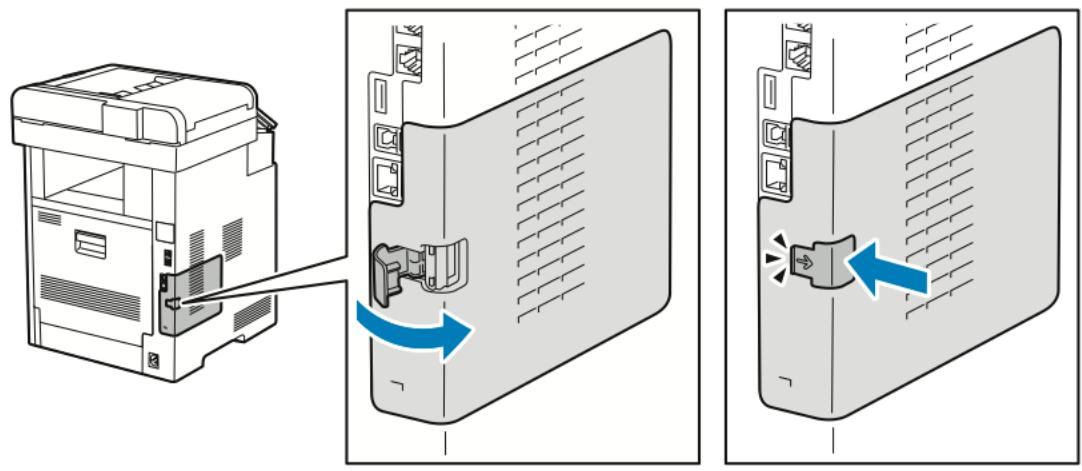
- Pour déverrouiller le panneau létral gauche, écartez la poignée de l'imprimante puis faites-la basculer vers l'arrière de l'imprimante.
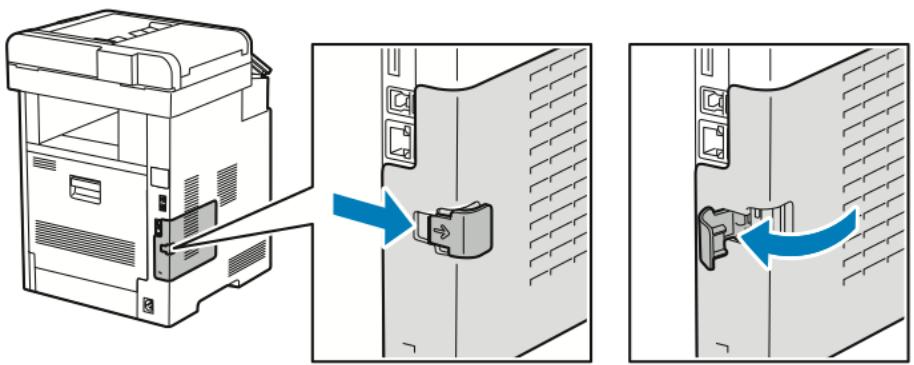
- Retirez le panneau, faites-le glisser vers l'arrière, puis retirez-le de l'imprimante.
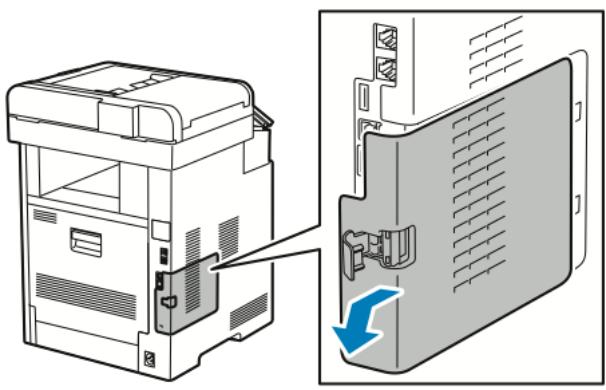
- Mettez la main dans le chassin et poussez le levier de dégagement vers l'avant de l'imprimante. Maintenez le levier dans cette position pendant que vous sortez doucement l'adaptateur réseau sans fil de l'imprimante.
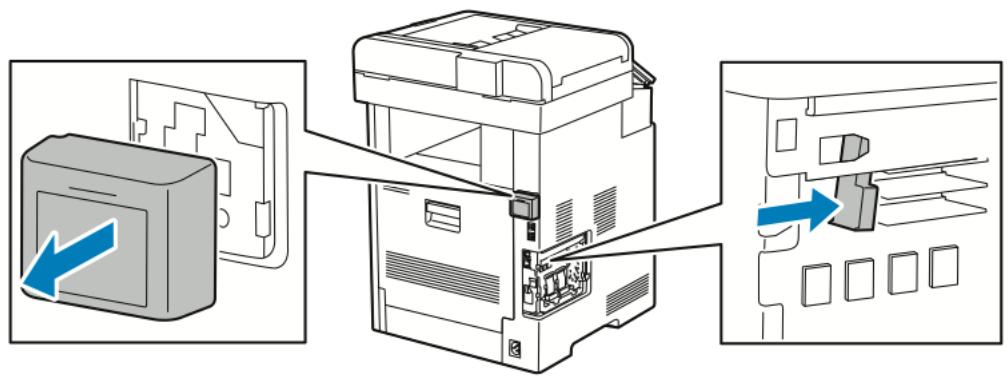

Remarque: Ne forcez pas pour-retirer l'adaptateur reseau sans fil. Si le verrou est correctement actionné, l'adaptateur sort facilement. Si vous tirez sur un adaptateur fermement installé, vous risquez de l'endommager.
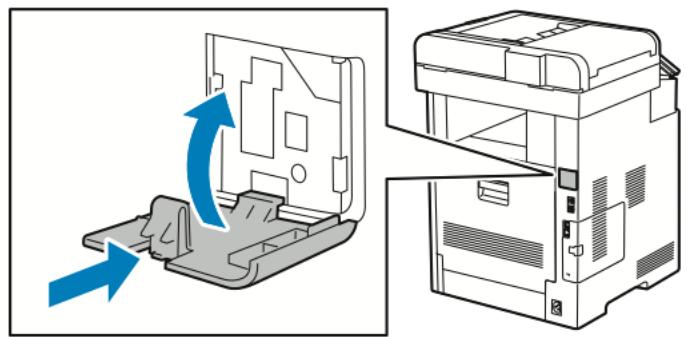
- Pour remettre en place le couvercle du port de l'adaptateur reseau sans fil, inserez la languette inférieure dans la petite fente. Poussez doucement le couvercle du port contre l'arrive de l'imprimante jusqu'à ce qu'il s'enclenche.
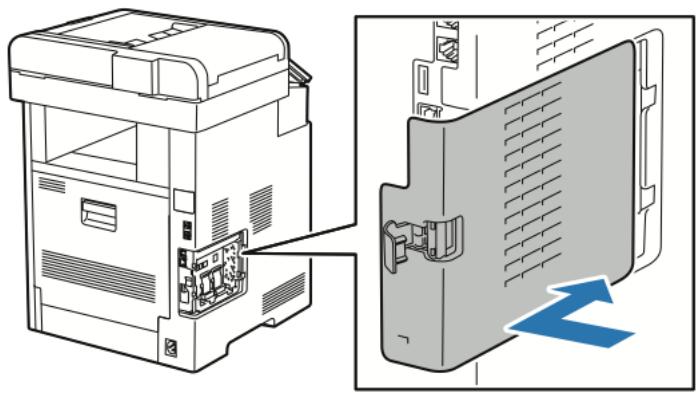
- Remettez le panneau l'etal gauche en place puis faites-le glisser vers l'avant de l'imprimante.
Initiation
- Pour verrouiller le panneau, faites basculer la poignée vers l'avant de l'imprimante puis poussez la poignée vers l'intérieur jusqu'à se qu'elle se verrouille.
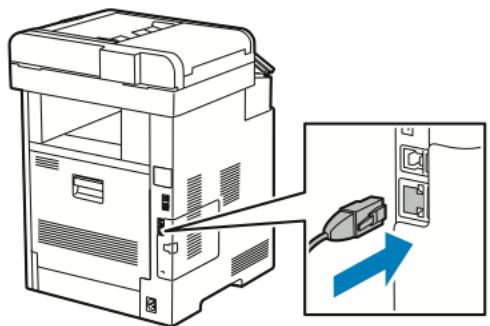
- Branchez l'imprimante sur votre ordinateur au moyen d'un cable USB ou raccordez-la au réseau au moyen d'un cable Ethernet.
- Mettez l'imprimante sous tension.
Connexion à un réseau Wi-Fi à partir du panneau de commande
Pour se connecter à un réseau Wi-Fi à partir du panneau de commande :
- Sur le panneau de commande de l'imprimante, appuyez sur la touche Accueil.
- Connectez-vous en tant qu'administrateur. Pour plus d'informations, reportez-vous au Guide de l'administrateur système à l'adresse www.xerox.com/support/VLB605_VLB615docs.
- Touchez Periphérique Connectivite Wi-Fi.
- Pour activer la fonction Wi-Fi, touche la touche bascule d'activation.
44 Imprimante multifonctions Xerox® VersaLink® B605/B615 Guide de l'utilisateur
- Pour se connecter automatiquement à un réseau Wi-Fi existant :
a. dans la liste des réseaux Wi-Fi disponibles, touchez le réseau requis.

Remarque: Si le réseau Wi-Fi requis n'est pas répertorié ou utilise WPS, configurez la connexion manuellement. Pour plus d'informations, reportez-vous à l' étape 6.
b. Si un mot de passage est requis pour se connecter au réseau, saisissez-le.
c. Pour sélectionner une bande de fréquences Wi-Fi, touche Bande Wi-Fi, puis sélectionnez une option.

Remarque: La bande de fréquences Wi-Fi est réglée sur AUTO par défaut.
d. Touchez OK.
- Pour se connecter manuellement à un réseau Wi-Fi :
a. touchez Configuration manuelle.
b. Dans le premier champ, saisissez le nom du réseau Wi-Fi, puis touchez Entrer.
c. Touchez Type de réseau, puis selectionnez une option.
d. Touchez Sécurité, puis sélectionnez une option.
e. Touchez WPS (Wi-Fi Protected Setup), puis selectionnez une option.

Remarque : Pour une configuration WPS avec une connexion par bouton-poussoir (PBC), sélectionnez PBC.
f. Touchez OK.
Configuration du réseau principal dans le panneau de commande
Voussoupiezdefinirle type de connexion reseau principal sur le panneau de commande de l'appareil.

Remarque :
- Une configuration réseau principal n'est requise que si le kit de connexion réseau Wi-Fi en option est installé et activé.
- Le réseau principal est régle sur Ethernet par défaut et sans connexion réseau Wi-Fi. Lorsque le kit est installé et activé, l'appareil acquiert deux connexions réseau. L'une est principale et l'autre est secondaire.
-
Les fonctions suivantes ne sont disponibles que via la connexion réseau principale :
-
IPsec
- SMTP
- SNTP
- Numérisation WSD
- Numériser vers SFTP, vers SMB, et vers courrier électronique
- LDAP
- Découverte UPnP
ThinPrint
Service Web EIP
Initiation
- En cas de retrait du module de connexion réseau Wi-Fi, la connexion réseau principale est définit sur Ethernet.
Pour configurer le réseau principal dans le panneau de commande :
- Sur le panneau de commande de l'imprimante, appuyez sur la touche Accueil.
- Connectez-vous en tant qu'administrateur. Pour plus d'informations, reportez-vous au Guide de l'administrateur système à l'adresse www.xerox.com/support/VLB605_VLB615docs.
- Touchez Appareil Connectivite Reseau principal.
- Sélectionnez le type de connexion réseau approprié pour l'appareil.
- Pour appliquer les modifications et redémarrer l'appareil, à l'invite, touche Redémarrer maintainant.
Réinitialisation des paramètres sans fil
Si l'imprimante a ete installee precedemment dans un environnement reseau sans fil, il est possible qu'elle ait conserve les informations de reglage et de configuration. Pour eviter que l'imprimante ne tente de se connecter au reseau precedent, effectuez les etapes suivantes : Pour reinitialiser les parametes sans fil :
- Sur le panneau de commande de l'imprimante, appuyez sur la touche Accueil.
- Touchez Periphérique Connectivite Wi-Fi.
- Touchez la sélection réseau que vous pouze réinitialiser.
- Touchez Oublier ce réseau.
- À l'invite, touchez Oublier et redémarrer.
Connexion à un réseau WPS (Wi-Fi Protected Setup)
La WPS (Wi-Fi Protected Setup) est une norme réseau pour configurer un réseau sans fil. Les protocôles WPS permettent de configurer des péripériques sur un réseau sans fil sécurisé, même si vous n'avez aucune expérience dans ce domaine. Un routeur certifié WPS permet d'utiliser des outils du在网络 et de l'imprimante pour connecter l'imprimante au réseau. Pour utiliser les outils, le在网络 sans fil doit être configuré correctement et conforme à la norme WPS.
- La connexion PBC (Push Button Connection) est la manière la plus simple de connecter l'imprimante à un réseau sans fil. La connexion se fait automatiquement en appuyant sur un bouton du réseau et de l'imprimante. Àpres un échange d'informations entre le réseau et l'imprimante, l'imprimante accepte les informations de sécurité et de configuration du réseau et se connecte au réseau. La connexion PBC est une manière moyenne sécurisée de connecter l'imprimante au réseau. Aucune information n'est à saisir pour étabrir la connexion réseau.
- Le PIN (Personal Identification Number) connecte automatiquement l'imprimante au routeur sans fil au moyen d'un PIN commun. L'imprimante génére et imprime un PIN à utiliser lors du processus de configuration. Lorsque vous saississez le PIN dans le routeur, le routeur transmet des informations réseau à l'aide du PIN. Lorsque les deux appeareils reconnaissent le PIN, le routeur transmet les informations de sécurité et de configuration à l'imprimante, qui les utilise pour se connecter au réseau.
Connexion à un réseau sans fil WPS par la méthode PBC
Pour vous connecter à un réseau sans fil Wi-Fi Protected Setup (WPS) à l'aide de la méthode PBC :

Remarque : Avant d'instructor le péripérisque, assurez-vous que le routeur sans fil est connecté au réseau et configéré correctement.
- Sur le panneau de commande de l'imprimante, appuyez sur la touche Accueil.
- Touchez Periphérique Connectivite Wi-Fi.
- Si l'option Wi-Fi est désactivée, activez-la.
a. Touchez le bouton bascule Wi-Fi pour activer/désactiver l'option.
b. Pour appliquer les modifications apportées aux paramètres Wi-Fi, appuyez sur le bouton Accueil.
c. À l'invite, touchez Redémarrer maintainant.
d. Une fois que l'imprimante a redémarré, touche Périphérique Connectivité Wi-Fi.
- Touchez Configuration manuelle.
- Touchez WPS (Wi-Fi Protected Setup).

Remarque: Si vous ne VOYZ pas l'option WPS en haut de l'écran, touchez Configuration manuelle.
- Touchez PBC.
- Sélectionnez OK.
- Sur le routeur sans fil, appuyez sur le bouton WPS.

Remarque: Si le routeur sans fil n'est pas équipé d'un bouton PBC physique, utilisez votre ordinateur pour sélectionner le bouton virtuel sur le panneau de commande du routeur. Pour plus d'informations, reportez-vous à la documentation du routeur.
Le routeur diffuse les informations de configuration pendant 120 secondes.
- Redémarrez l'imprimante pour activer les nouveaux paramètres Wi-Fi.
a. Appuyez sur le bouton Accueil.
b. À l'invite, touchez Redémarrer maintainant.
- ÀpRES le redémarrage de l'imprimante, attendez deux minutes, puis imprimez un relevé de configuration pour Obtir les informations reseau, y compris l'adresse IP. Pour plus d'informations, reportez-vous à .
- Sur le panneau de commande de l'imprimante, appuyez sur la touche Accueil.
- Si l'option Wi-Fi est désactivée, activez-la.
a. Touchez Periphérique Connectivite Wi-Fi.
b. Touchez le bouton bascule Wi-Fi pour activer/désactiver l'option.
c. Pour appliquer les modifications apportées aux paramètres Wi-Fi, appuyez sur le bouton Accueil.
d. À l'invite, touchez Redémarrer maintainant.

Remarque: Les étapes ci-dessous peuvent varier en fonction des fabricants du routeur. Pour plus d'informations, reportez-vous à la documentation du routeur.
- Sur votre ordinateur, ouvre le panneau de commande du routeur sans fil et sélectionnez Ajouter client WPS.
Initiation
- Sélectionnez Méthode PIN. Le panneau de commande du routeur sans fil affiche une boîte de dialogue pour la saisie du PIN.
- Sur le panneau de commande de l'imprimante, touchez Periphérique Connectivité Wi-Fi.
- Touchez Configuration manuelle.
- Touchez WPS (Wi-Fi Protected Setup).

Remarque: Si vous ne VOYZ pas l'option WPS en haut de l'écran, touchez Configuration manuelle.
- Touchez PIN.
- Notez le PIN sur l'écran, puis touchez OK.

Remarque : L'imprimante poursuit son announce pendant 120 secondes. Si elle ne déetecte pas de routeur sans fil au cours des 120 secondes qui suivent, la tentative de connexion s'arrête.
L'imprimante commence son annunci en utilisant le code PIN affché.
- Sur l'ordinateur, entrez le code PIN dans le champ Code PIN client du panneau de commande du routeur et cliquez sur Suivant.
L'imprimante communique avec le routeur sans fil pour récapérer les informations de réglage et de configuration. Lorsque l'imprimante dispose des informations correctes, elle se connecte au routeur et redémarre avec les informations d'installation et de configuration correcte.
Si la connexion avec l'imprimante n'est pas établie dans le début de 120 secondes, la tentative de connexion s'arrête. - ÀpRES le redémarrage de l'imprimante, attendez 20 secondes puis imprimez un relevé de configuration pour obtenir les informations réseau, y compris l'adresse IP. Pour plus d'informations, reportez-vous à .
Connexion à un réseau sans fil WPS par la méthode PIN
Pour vous connecter à un réseau sans fil Wi-Fi Protected Setup (WPS) à l'aide de la méthode du code PIN :

Remarque : Avant d'installer l'imprimante, assurez-vous que vous avez connecté et configuré le routeur sans fil pour le réseau.
- Sur le panneau de commande de l'imprimante, appuyez sur la touche Accueil.
- Si l'option Wi-Fi est désactivée, activez-la.
a. Touchez Periphérique Connectivite Wi-Fi.
b. Touchez le bouton bascule Wi-Fi pour activer/désactiver l'option.
c. Pour appliquer les modifications apportées aux paramètres Wi-Fi, appuyez sur le bouton Accueil.
d. À l'invite, touchez Redémarrer maintainant.

Remarque : Les étapes ci-dessous peuvent varier en fonction des fabricants du routeur. Pour plus d'informations, reportez-vous à la documentation du routeur.
- Sur votre ordinateur, ouvre le panneau de commande du routeur sans fil et sélectionnez Ajouter client WPS.
- Sélectionnez Méthode PIN. Le panneau de commande du routeur sans fil affiche une boîte de dialogue pour la saisie du PIN.
- Sur le panneau de commande de l'imprimante, touchez Périphérique Connectivité Wi-Fi.
- Touchez Configuration manuelle.

Imprimante multifonctions Xerox® VersaLink® B605/B615 Guide de l'utilisateur
Remarque: Si vous ne VOYZ pas l'option WPS en haut de I'écran, touchez Configuration manuelle.
- Touchez PIN.
- Notez le PIN sur l'écran, puis touchez OK.
L'imprimante commence son annunci en utilisant le code PIN affché.

Remarque : L'imprimante poursuit son announce pendant 120 secondes. Si elle ne déetecte pas de routeur sans fil au cours des 120 secondes qui suivent, la tentative de connexion s'arrête.
- Sur l'ordinateur, entrez le code PIN dans le champ Code PIN client du panneau de commande du routeur et cliquez sur Suivant.
L'imprimante communique avec le routeur sans fil pour recupérer les informations de réglage et de configuration. Lorsque l'imprimante dispose des informations correctes, elle se connecte au routeur et redémarre avec les informations d'installation et de configuration correcte. Si la connexion avec l'imprimante n'est pas établie dans le début de 120 secondes, la tentative de connexion s'arrête. - ÀpRES le redémarrage de l'imprimante, attendez 20 secondes puis imprimez un relevé de configuration pour Obtir les informations réseau, y compris l'adresse IP. Pour plus d'informations, reportez-vous à .
Connexion à Wi-Fi Direct
Vous pouvez connecter votre imprimante depuis un périphérique mobile Wi-Fi, tel qu'une tablette, un ordinateur ou un smartphone, à l'aide de Wi-Fi Direct. Wi-Fi Direct est désactivé par défaut.

Remarque: La mise en réseau sans fil n'est disponible que sur les imprimantes équipées de l'adaptateur réseau sans fil en option.
Connexion de votre imprimante Wi-Fi Direct depuis votre périphérique mobile
Pour vous connecter avec Wi-Fi Direct, suivez les instructions fournies avec votre périphérique mobile.
Connexion à une ligne téléphonique

AVERTISSEMENT : Pour réduire le risque d'incendie, utilisez exclusivement des cables AWG 26 (American Wire Gauge) ou plus écais.
- Vérifiez que l'imprimante est hors tension.
- Branchez un cable RJ11 standard, AWG (American Wire Gauge) 26 ou plus écais, au port Line [Ligne] à l'arrête de l'imprimante.
- Reliez l'autre extrémité du cable RJ11 à une ligne téléphonique en fonctionnement.
- Mettez l'imprimante sous tension.
- Activez et configurez les fonctions de télécopie.
Installation initiale de l'imprimante
Avant d'installer les logiciels de l'imprimante, vérifie que l'imprimante est correctement configurée. La configuration consiste à activer les fonctions en option et à définir une adresse IP
Initiation
pour la connexion réseau Ethernet. L'assistant d'installation démarre automatiquement au premier démarrage de l'imprimante. L'assistant d'installation demande à l'administrateur système de configurer les paramétres suivants :
- Langue
- Connexion réseau
- Configuration du serveur proxy
- Date et heures
- Mesures
Paramètres LDAP - Configuration des applis
Paramètres de sécurité
Pour plus d'informations sur la configuration des parametes de l'imprimante, reportez-vous au Guide de l'administrateur système disponible à l'adresse www.xerox.com/support/VLB605_VLB615docs.
Configuration d'AirPrint
AirPrint® est une fonction du logiciel qui permet d'imprimer avec ou sans fil à partir de périphériques mobiles Apple iOS et de périphériques Mac OS sans devoir installer un pilote d'imprimante. Les imprimantes dotées de la fonction AirPrint permettent d'imprimer directement depuis un Mac ou depuis un iPhone, iPad ou iPod touch. Vous pouvez utiliser AirPrint pour imprimer directement à partir d'un périphérique à connexion filaire ou sans fil sans passer par un pilote d'imprimante.

Remarque :
- Certains applications ne prennant pas en charge AirPrint®.
- Les périphériques sans fil doivent appartenir au même réseau sans fil que l'imprimante.
- Pour qu'AirPrint puisse être utilisé, les protocôles IPP et Bonjour® (mDNS) doivent être activés.
- Le périhérique qui envoie le travail AirPrint doit se trouver sur le même sous-réseau que l'imprimante. Pour permettre aux périhériques d'imprimer depuis des sous-réseaux différents, configurer vos reseau pour qu'il transmette le traffic DNS multidiffusion aux sous-réseaux.
-
La version du péripérisque Mac OS doit être Mac OS 10.10 ou ultérieure.
-
Les imprimantes compatibles avec AirPrint peuvent être utilisées avec iPad, iPhone (3GS ou ultérieur) et iPod touch (3ème génération ou ultérieure) exécutant la première version de iOS.
-
Sur votre ordinateur, ouvre un navigateur Web. Dans la zone d'adresse, tapez l'adresse IP de l'imprimante, puis appuyez sur Entrée ou Retour.

Remarque : Si vous ne connaissiez pas l'adresse IP de votre imprimante, reportez-vous à
- Dans l'Embedded Web Server, cliquez sur Accueil Connectivite.

Remarque : Si cette fonction n'apparaît pas, connectez-vous en tant qu'administrateur système.
-
Sous Impression mobile, cliquez sur AirPrint.
-
Pour activer AirPrint, appuyez sur la touche bascule Activer.

Remarque : AirPrint est activé par défaut lorsque IPP et Bonjour® (mDNS) sont tous deux activés.
Pour modifier le nom de l'imprimante, entrez un nouveau nom dans le champ Nom.
Pour indiquer l'emplacement de l'imprimante, entrez les informations requises dans le champ Emplacement.
- Pour entrer un emplacement physique ou une adresse pour l'imprimante, entrez les coordonnées de latitude et de longitude sous forme décimale dans le champ Emplacement géo ; par exemple, utilisez des coordonnées comme 45.325026, -122.766831 pour indiquer un emplacement.
- Cliquez sur OK.
- Pour activer les changements, à l'invite, cliquez sur Redémarrer maintainant.
Configuration de Google Cloud Print
Google Cloud Print permit d'imprimer des documents stockés dans le Cloud sans avoir recours à un pilote d'imprimante.
Avant de commencer :
- Configurez un compte de messagerie Google
- Configurez l'imprimante pour utiliser IPv4.
- Au besoin, configurez les paramètres du serveur proxy.
Pour configurer Google Cloud Print :
- Sur votre ordinateur, ouvrez un navigateur Web. Dans la zone d'adresse, tapez l'adresse IP de l'imprimante, puis appuyez sur Entrée ou Retour.

Remarque: Si vous ne connaissiez pas l'adresse IP de votre imprimante, reportez-vous à
- Dans le serveur Web intégré, cliquez sur Accueil Connectivité.
- Pour Impression mobile, cliquez sur Google Cloud Print.
- Pour activer Google Cloud Print, appuyez sur la touche bascule Activer.
- Cliquez sur OK.
- Redémarrez l'imprimante, puis attendez deux minutes que l'imprimante se connecte.
- Actualisez votre navigateur Web puis, sous Impression mobile, cliquez sur Google Cloud Print.
- Cliquez sur Enregistrement de l'imprimante
Initiation
- Cliquez sur Enregistrer.
Une page relative à l'enregistrement de l'imprimante s'imprime.
- Pour enregistrer l'imprimante, entreprises dans votre navigateur Web l'URL qui vous a été fournie ou utilisez vos telephone mobile pour dire le code barres.
Une fois l'imprimante enregistrée, une fenêtre de confirmation s'affiche.
- Pour acceder à la fonction Google Cloud Print, à partir de votre compte Google, cliquez sur Gestion de l'imprimante.

Remarque: Le nom de l'imprimante par défaut apparait dans le format suivant : Nom de modulo (adresse MAC).
Installation des logiciels
Avant d'instructor le logiciel du pilote, vérifie que l'imprimante est branchée sur une prise secteur, sous tension, connectée correctement et associée à une adresse IP valide. L'adresse IP est en général affichée dans le coin supérieur droit du panneau de commande. Si vous ne trouvez pas l'adresse IP, reportez-vous à la section.

Remarque :
Si le disque Logiciel et documentation n'est pas disponible, teléchargez les derniers pilotes à partir de www.xerox.com/support/VLB605_VLB615drivers.
Système d'exploitation requis
- Windows Vista, Windows 7, Windows 8.1, Windows Server 2008, Windows 10, Windows Server 2008 R2 et Windows Server 2012.
- Macintosh OS X version 10.10 ou version ultérieure.
- UNIX et Linux : L'imprimante prend en charge la connexion à de nombreuses plates-formes UNIX via l'interface réseau.
Installation des pilotes d'imprimante pour une imprimante réseau Windows
- Insérez le disque Logiciel et documentation dans le lecteur approprié sur votre ordinateur. Si le programme d'installation ne démarre pas automatiquement, accédez au lecteur de CD et double-cliquez sur le fichier d'installation Setup.exe.

Remarque :
Si le disque Logiciel et documentation n'est pas disponible, teléchargez les derniers pilotes à partir de www.xerox.com/support/VLB605_VLB615drivers.
- Sélectionnéz votre modèle d'imprimante.
- Cliquez sur Installer les pilotes.
- Sélectionnez Installer les pilotes d'imprimante, Installer le pilote de numérisation ou Installer les pilotes d'imprimante et de numérisation.
- Pour accepter le contrat de licence, cliquez sur J'accepte.
- Dans la liste des imprimantes détectées, Sélectionnez la yourselves.

Remarque: Si vous installez des pilotes pour une imprimante réseau et que celle-ci n'apparaît pas sur la liste, cliquez sur le bouton Adresse IP ou nom DNS. Dans le champ du même nom, saisissez l'adresse IP de l'imprimante et cliquez sur Rechercher pour localiser votre imprimante et la sélectionner. Si vous ne connaissiez pas l'adresse IP de l'imprimante, reportez-vous à .
- Cliquez sur Suivant.
- Si vous le souhaitez, vous pouvez donner un nom à votre imprimante en entrant ce nom dans le champ Nom de la file.
- Si vous installez un pilote d'imprimante, selectionnez-en un.
- Si vous installez un pilote de numérisation, sélectionnez-en un.
-
Cliques sur Installer.
-
Si vous le souhaitez, définissez cette imprimante comme imprimante par défaut.

Remarque : Avant de selectionner Partager l'imprimante, contactez l'administrateur système.
- Pour terminer l'installation, cliquez sur Terminer puis sur Fermer.
Installation des pilotes d'imprimante pour une imprimante USB Windows
- Insérez le disque Logiciel et documentation dans le lecteur approprié sur votre ordinateur.

Remarque :
Si le disque Logiciel et documentation n'est pas disponible, teléchargez les derniers pilotes à partir de www.xerox.com/support/VLB605_VLB615drivers.
Si le programme d'installation ne démarre pas automatiquement, accédez au lecteur de CD et double-cliquez sur le fichier d'installation Setup.exe.
- Cliquez sur Installer logiciel.
- Pour le contrat de licence, cliquez sur J'accepte, puis sur Suivant.
- Pour installer le logiciel de support de l'imprimante, selectionnez Logiciel, puis cliquez sur Suivant.
- Dans la fenêtre Logiciel et documentation, décembre les cases des options non souhaitées.
- Cliquez sur Suivant.
- Pour terminer l'installation, cliquez sur Terminer.
Installation des pilotes et des utilisaires sous Macintosh OS X
- Insérez le disque Logiciel et documentation dans le lecteur approprié sur votre ordinateur.

Remarque :
Si le disque Logiciel et documentation n'est pas disponible, teléchargez les derniers pilotes à partir de www.xerox.com/support/VLB605_VLB615drivers.
- Ouvrez le fichier Xerox® Print Drivers 3.xx.x.dmg/.pkg pour votre imprimante.
- Pour executer Xerox® Print Drivers 3.xx.x.dmg/.pkg, cliquez deux fois sur le nom de fichier approprié.
- Cliquez sur Continuer lorsque vous y \/êtes invite.
- Pour accepter le contrat de licence, cliquez sur J'accepte.
- Cliquez sur Installer pour accepter l'emplacement d'installation actuel ou selectionnez un autre emplacement pour les fichiers d'installation, puis cliquez sur Installer.
- A l'invite, entrez votre mot de passer puis appuyez sur OK.
- Sélectionnez votre imprimante dans la liste des imprimantes détectées, puis cliquez sur Suivant.
- Si votre imprimante ne figure pas dans la liste des imprimantes détectées :
a. Cliquez sur I'icone d'imprimante reseau.
b. Entrez l'adresse IP de l'imprimante, puis cliquez sur Continuer.
54 Imprimante multifonctions Xerox® VersaLink® B605/B615 Guide de l'utilisateur
c. Sélectionnez votre imprimante dans la liste des imprimantes détectées, puis cliquez sur Continuer.
- Si vous imprimante n'a pas eté détectée, vérifie qu'elle est sous tension et que le cable USB ou Ethernet est correctement connecté.
- Pour accepter le message concernant la file d'attente d'impression, cliquez sur OK.
- Activez ou désactivez les cases à cocher Définir comme imprimante par défaut et Imprimer une page de test.
- Cliquez sur Continuer, puis sur Fermer.
Ajout de l'imprimante
Dans le cas d'une mise en réseau de l'imprimante, vous pouvez installer celle-ci à l'aide de Bonjour® (Rendezvous) ou étabir une connexion LPD/LPR en utilisant l'adresse IP de l'imprimante. Pour une imprimante qui n'est pas en réseau, créez une connexion USB sur votre bureau. Assistant de support en ligne sur: www.xerox.com/support/VLB605_VLB615support
Ajout de l'imprimante en utilisant Bonjour
Pour ajouter l'imprimante en utilisant Bonjour®:
- Affichez les Preférences Systeme depuis le dossier Applications de l'ordinateur ou le dock.
- Cliquez sur Imprimantes et scanners.
La liste d'imprimantes s'affiche sur la gauche de la fenêtre.
- Pour la liste des imprimantes, cliquez sur l'icône Plus (+)
- En haut de la fenêtre, cliquez sur l'icone Valeurs par défaut.
- Sélectionnez votre imprimante dans la liste, puis cliquez sur Ajouter.

Remarque: Si votre imprimante n'a pas eté détectee, vérifie qu'elle est sous tension et que le cable USB ou Ethernet est correctement connecté.
Ajout de l'imprimante en spécifiant l'adresse IP
Pour ajouter l'imprimante en précisant l'adresse IP :
- Affichez les Preférences Systeme depuis le dossier Applications de l'ordinateur ou le dock.
- Cliquez sur Imprimantes et scanners.
La liste d'imprimantes s'affiche sur la gauche de la fenêtre.
- Sous la liste des imprimantes, cliquez sur l'icone Plus (+)
- Cliquez sur IP.
- À partir de la liste Protocole, Sélectionnez le protocole.
- Entrez l'adresse IP de l'imprimante dans le champ Adresse.
- Entrez un nom pour l'imprimante dans le champ Nom.
- Dans la liste Utiliser,CHOISSEZ SELECTIONNER le pilote a utiliser.
- Dans la liste du logiciel de l'imprimante, Sélectionnéz le pilote d'imprimante pour votre méthode.
- Cliquez sur Ajouter.
Installation des pilotes d'imprimante sous Macintosh
- Insérez le disque Logiciel et documentation dans votre ordinateur.
- Double-cliquez sur l'icone du disque sur le bureau pour afficher le fichier .dmg correspondant à votre imprimante.
- Ouvrez le fichier Scan Installer.dmg et accedez au fichier d'installation correspondant à votre système d'exploitation.
- Ouvrez le fichier du package Scan Installer.
- Cliquez sur Continuer pour accepter les messages d'advertissement et d'introduction.
- Pour accepter le contrat de licence, cliquez sur Continuer puis sur J'accepte.
- Cliquez sur Installer pour accepter l'emplacement d'installation actuel ou selectionnez un autre emplacement pour les fichiers d'installation, puis cliquez sur Installer.
- Indiquez votre mot de passer, puis cliquez sur OK.
- Sélectionnez votre imprimante, puis cliquez sur Continuer.
- Dans la liste des imprimantes découvertes, cliquez sur Poursuivre l'installation.
- Pour redémarrer, cliquez sur Fermer la session.
Installation des pilotes Fax LAN sous Macintosh
- Insérez le disque Logiciel et documentation dans votre ordinateur.
- Double-cliquez sur l'icone Disque sur le bureau pour afficher le fichier .dmg correspondant a suaive imprimante.
- Ouvrez le fichier LAN Fax Installer.dmg et accedez au fichier d'installation correspondant à votre système d'exploitation.
- Ouvrez le fichier du programme d'installation LAN Fax.
- Cliquez sur Continuer pour accepter les messages d'advertisement et d'introduction.
- Pour accepter le contrat de licence, cliquez sur Continuer puis sur J'accepte.
- Cliquez sur Installer pour accepter l'emplacement d'installation actuel ou selectionnez un autre emplacement pour les fichiers d'installation, puis cliquez sur Installer.
- Indiquez votre mot de passer, puis cliquez sur OK.
- Sélectionnez votre imprimante dans la liste des imprimantes détectées, puis cliquez sur Continuer.
- Cliquez sur Poursuivre l'installation.
- Pour terminer, cliquez sur Fermer.
- Pour enregistrer l'imprimante et le logiciel, replissez le formulaire d'enregistrement.
Ajout d'une imprimante Fax LAN sous Macintosh
Après avoir installé le pilote Fax LAN sur un ordinateur Macintosh, utilisez Bonjour pour configurer l'imprimante. Vous pouvez aussi ajouter l'imprimante à l'aide de son adresse IP pour une connexion LDP/LPR. Pour une imprimante qui n'est pas en réseau, créez une connexion USB sur votre bureau.
Installation des pilotes et des utilaitaires sous UNIX et Linux
Pour en savoir plus sur l'installation des pilotes d'imprimantes et des utilisaires pour UNIX et Linux, reportez-vous à la section.
Installation de l'imprimante en tant que périphérique de services Web (WSD)
WSD (Web Services on Devices) permet à un client de détecter un périphérique distant et d'y acceder ainsi qu'aux services associés via un réseau. WSD prend en charge la détction, le contrôle et l'utilisation de périphériques.
Utilisation de l'Assistant Ajout de péripérisque pour installer une imprimante WSD
Pour installer une imprimante WSD à l'aide de l'Assistant Ajout de périhérique :
- Sur votre ordinateur, cliquez sur Demarrer, puis selectionnez Periphériques et imprimantes.
- Pour lancer l'Assistant Ajout de périphérique, cliquez sur Ajouter un périphérique.
- Dans la liste des péripériques disponibles, sélectionnez celui à utiliser, puis cliquez sur Suivant.

Remarque: Si l'imprimante a utiliser ne figure pas dans la liste, cliquez sur le bouton Annuler. Ajoutez l'imprimante WSD manuellement à l'aide de l'Assistant Ajout d'imprimante.
- Cliquez sur Fermer.
Utilisation de l'Assistant Ajout d'imprimante pour installer une imprimante WSD
Pour installer une imprimante WSD à l'aide de l'Assistant Ajout d'imprimante :
- Sur votre ordinateur, cliquez sur Demarrer, puis selectionnez Periphériques et imprimantes.
- Pour lancer l'Assistant Ajout d'imprimante, cliquez sur Ajouter une imprimante.
- Cliquez sur Ajouter une imprimante réseau, sans fil ou Bluetooth.
- Dans la liste des péripériques disponibles, sélectionnez celui à utiliser, puis cliquez sur Suivant.
- Si l'imprimante a utiliser n'est pas dans la liste, cliquez sur The printer that I want is not listed (L'imprimante voulue n'est pas répertoriee).
- Sélectionnez Ajouter une imprimante à l'aide d'une adresse TCP/IP ou d'un nom d'hôte et cliquez sur Suivant.
- Dans le champ Type de périphérique, Sélectionnez Périphérique de services Web.
- Dans le champ Nom d'hôte ou Adresse IP, entrez l'adresse IP de l'imprimante, puis cliquez sur Suivant.
- Cliquez sur Fermer.
Informations supplémentaires
Voussouspuvezobtenirdesinformationscomplementairessurvotrecrimanteenutilisantles sourcesuivantes:
| Ressource | Emplacement |
| Guide d'installation | Livré avec l'imprimante. |
| Autre documentation pour votre imprimante | www.xerox.com/support/VLB605_VLB615docs |
| Recommended Media List (Liste des supports recommends) | États-Unis : www.xerox.com/rmlna Union européen : www.xerox.com/rmleu |
| Informations de support technique pour votre imprimante comprenant notamment : Support technique en ligne, Assistant de support en ligne et téléchargesements de pilote. | www.xerox.com/support/VLB605_VLB615support |
| Pages d'informations | Imprimer depuis le panneau de commande. Pour plus d'informations, reportez-vous à la section . |
| Commander des consommables pour votre imprimante | www.xerox.com/supplies |
| Ventes et assistance technique locales | www.xerox.com/office/worldcontacts |
| Enregistrement de l'imprimante | www.xerox.com/register |
| Magasin en ligne Xerox® Direct | www.direct.xerox.com/ |
3
Personnaliser
Ce chapitre contient :
- Présentation des fonctions de personnelisation 60
- Personnalisation de l'écran d'accueil 61
- Personnalisation des applis 62
- Création et utilisation d'applis 1-Touch App. 65
Présentation des fonctions de personnalisation
Ce chapitre vous explique comment personneliser votre périphérique pour répondre aux exigences de vos flux de production.

Vous pouvez personneliser vos applications, masquer ou afficher les applications sur l'écran d'accueil, et réorganiser vos travaux en fonction de leur priorité. Pour chaque appli, vous pouvez masquer ou afficher des fonctions individuelles et configurer les paramètres par défaut en fonction des besoin de votre groupe de travail. Vous pouvez enregistrer les paramètres du travail en vue de les réutiliser.
Les fonctions de personnelisation permettent aux utilisateurs d'augmenter leur Productivité.

Lorsque vous configurer des comptes utiliser individuels, vous pouvez personnaliser le périphérique en fonction de ces utilisateurs. Vous pouvez configurer votre page d'accueil personnelle de façon à masquer ou afficher uniquement les applications que vous utilisez. Vous pouvez personnaliser chaque liste de fonctions selon vos travaux. Vous pouvez définir les paramètres par défaut de chaque appli et les enregistrer pour les travaux standard. Vous pouvez creator des applis 1-Touch App pour enregistrer et simplifier les flux de travaux longs ou féquents. Une fois créées, les applis 1-Touch App apparaissent sur l'écran d'accueil. Pour lancer un travail, appuyez sur l'appli. Configurez les applis 1- Touch App pour tous les utilisateurs, des groupes d'utilisateurs individuels ou une utilisation personnelle.
Grçá aux options de personnelisation, vous vous assurez que les fonctions affichées répondent aux besoin des utilisateurs de façon à améliorer leur Productivité.
Personnalisation de l'écran d'accueil
Masquage ou affichage d'une application sur l'écran d'accueil
- Sur le panneau de commande de l'imprimante, appuyez sur la touche Accueil.
- Touchez Personnaliser.
- Pour afficher une appli installée, initialement masquée :
a. Touchez l'icone Plus (+).
b. Touchez l'appli que vous voulez voir apparaitre sur le panneau de commande.
c. Touchez Terminate.
- Pour masquer une appli installée :
a. Pour l'appli, touchez X.
b. Touchez Terminé.
- Vérifiez que les applis sur l'écran d'accueil sont seulement celles qui sont seLECTIONnées.
Réorganisation des applis sur l'écran d'accueil
- Sur le panneau de commande de l'imprimante, appuyez sur la touche Accueil.
- Touchez Personnaliser.
- Maintenez votre doigt sur l'appli requise.
- Faites glisser l'appli vers le nouvel emplacement.
- Relâchez l'appli.
- Touchez Terminé.
- Vérifiez que les applis apparaissent à l'emplacement correct sur l'écran Accueil.
Personnalisation des applis
La personnalisation permet de modifier les fonctions existantes, de supprimer un préréglage enregistré ou de supprimer des paramètres personalisés pour une appli.
Personnalisation de la liste des fonctions
Pour personnelier la liste des fonctions d'une appli :
- Sur le panneau de commande de l'imprimante, appuyez sur la touche Accueil.
- Appuyez sur l'appli requise.
- Faites défilier la liste vers le bas, puis touchez Personnelisér.
- Touchez Listes des fonctions.

Remarque : Pour les administrateurs connectés, une fenêtre apparait et vous étés invite à confirmer que les changements sont pour vous ou pour un invité.
- Touchez l'option de votrechoix.
Pour masquer une fonction, touchez l'icone de I'oeil en regard de la fonction souhaitation.
Une icône d'oeil barre signifie que la fonction est masquée.
Pour afficher une fonction, touchez l'icone de I'oeil en regard de la fonction souhaitation.
Une icône d'œil non barré signifie que la fonction est visible.
- Pour changer l'ordre des fonctions du menu, glissez-deposez les fonctions jusqu'à ce qu'elles soient dans l'ordre qui vous convient.
- Touchez Terminé pour enregistrer la configuration actuelle.
Personnalisation de l'écran de saisie
L'écran de saisie s'affiche lorsque vous Sélectionnez Télécopie, Courrier électronique, USB ou Numérisation vers applications. L'écran de saisie permet de saisir les informations sur le destinataire et la destination d'un travail. Suivez cette procédure pour Sélectionner les options devant s'afficher sur l'écran de saisie.
Pour personnelier l'écran de saisie d'une appli :
- Sur le panneau de commande de l'imprimante, appuyez sur la touche Accueil.
- Appuyez sur l'appli requise.
- Faites défilier la liste vers le bas, puis touchez Personneliser.
- Touchez Écran de saisie.
- Touchez les options de votrechoix.

Remarque : Pour les administrateurs connectés, une fenêtre apparait et vous âtes invite à confirmer que les changements sont pour vous ou pour un invité.
- Touchez X pour enregistrer la configuration actuelle.
Enregistrement des préréglages
Vous pouvez utiliser cette fonction pour enregistrer un ensemble de paramètres d'application pour de futurs travaux. Vous pouvez nommer ces paramètres, les enregistrer et les récapérier ultérieurement pour les appliquer à d'autres travaux.
Pour enregistrer les paramètres actuels de l'appli :
- Sur le panneau de commande de l'imprimante, appuyez sur le bouton Accueil.
- Appuyez sur l'appli requise.
- Sélectionnez les paramètres des travaux.
- Faites défilier la liste vers le bas, puis touchez Enregistrer.
- Touchez Enreg. en tant que nouveau préréglage.
- Touchez Entrer le nom du préRéglage, puis entrez ce nom à l'aide du clavier.
- Touchez Suivant.
- Sélectionnez l'icone qui convient le mieux au préRéglage en cours de création.
- Touchez Terminate.

Remarque: Le préréglage est stocké dans le cadre de la fonction Préréglage.
Suppression d'un préréglage enregistré
Pour supprimer un préRéglage enregistré:
- Sur le panneau de commande de l'imprimante, appuyez sur la touche Accueil.
- Appuyez sur l'appli requise.
- Faites défilier la liste vers le bas, puis touchez Personnelisér.
- Touchez Préroglages.
- Touchez l'icone Corbeille qui correspond au préRéglage que vous pouze supprimer.
- À l'invite, touchez Supprimer.
- Touchez Terminate.
Suppression de personnalisation de l'application à l'aide du Panneau de commande
Pour supprimer les paramètres de personnelisation de l'appli en cours :
- Sur le panneau de commande de l'imprimante, appuyez sur le bouton Accueil.
- Appuyez sur l'appli requise.
- Faites défilier la liste vers le bas, puis touchez Personnelisér.
- Touchez Supprimer personalisat. appli.
- À l'invite, touchez OK.
Personnalisation des paramètres par défaut des applis
Pour personnelier les paramètres par défaut d'une appli :
- Sur le panneau de commande, appuyez sur la touche Accueil.
- Appuyez sur l'appli requise.
- Configurez les paramètres par défaut requis.
- Touchez Enregister.
- Touchez Enregistrer valeurs par défaut. Les nouveaux paramètres remplacent ceux par défaut.
Suppression des personnalisations avec le serveur Web intégré

Remarque : Les personnalisations incluent votre écran d'accueil personnelé, les applis 1- Touch App personnes et les favorsis salariés. Cette procédure supprime toutes les personnalisations de votre compte utilisé.
Pour supprimer toutes les personnalisations de votre compte utilisé :
- Sur votre ordinateur, ouvrez un navigateur Web. Dans la zone d'adresse, tapez l'adresse IP de l'imprimante, puis appuyez sur Entre ou Retour.
- Dans le serveur Web intégré, cliquez sur Connexion, puis cliquez sur votre compte utilisé. Si nécessaire, entrez votre mot de passer et cliquez sur Connexion.
- Pour acceder à votre profil utilisateur, cliquez sur le nom de votre compte utiliser indiqué dans le coin supérieur droit, puis cliquez sur Mon profil.
Toutes les personnalisations que vous avez configurées pour votre compte utilisé s'affichent.
- Pour supprimer toutes les personnalisations, cliquez sur Réinitialiser. Pour confirmer, appuyez sur Réinitialiser.
Toutes les personnalisations configurées pour votre compte d'utilisateur sont supprimées. - Pour vous déconnecter, cliquez sur le nom de votre compte utiliser indiqué dans le coin supérieur droit, puis cliquez sur Déconnexion.
Creation et utilise 1-Touch App
Les applis 1-Touch App permettent de creator des applis individuelles pour exécuter les tâches ou les travaux féquents. Àpres avoir créé une appli 1-Touch, l'application s'affiche sur l'écran d'accueil du panneau de commande de l'imprimante. Pour exéctuer le travail, chargez les documents, puis appuyez sur l'appli 1-Touch App.
Vou puez creer des applis 1-Touch App publiques ou personnelles. Les applications 1-Touch App personelles s'affichent uniquement sur I'ecran d'accueil après la connexion.
Création d'une appli 1-Touch App
Pour creer une application 1-Touch :
- Sur le panneau de commande de l'imprimante, appuyez sur la touche Accueil.
- Appuyez sur l'appli requise.
- Sélectionné les paramètres des travaux.
- Faites défilier la liste vers le bas, puis touchez Enregistrer.
- Appuyer sur Enregistrer en tant que 1-Touch App.
- Appuyez sur Entrer le nom de l'application, puis entrez un nom à l'aide du clavier. Appuyez sur Suivant.
- Touchez une option de couleurs pour votre application 1-Touch, puis appuyez sur Suivant.
- Touchez une icône qui convient le mieux à l'appli 1-Touch que vous créez, puis appuyez sur Suivant.
-
Appuyez sur l'option requise.
-
Vérifier avant de démarrer : cette option permet de passer en revue les paramètres du travail dans l'application 1-Touch. Pour les travaux de copie, vous pouvez modifier le nombre de copies pour chaque travail.
-
Demarrer immédiatement : cette option permet de démarrer le travail sans vérifier les paramètres.
-
Appuyez sur Suivant.
-
Si vous avez selectionné Vérifier avant de démarrer, selectionnez les options permettant d'afficher les instructions et les paramètres.
-
Entrer des instructions pour l'application : cette option permet de fournir des instructions pour l'utilisation de l'application 1-Touch. Lorsque l'application 1-Touch est sélectionnée, les instructions s'affichent en haut de l'écran. Pour entrer des instructions, utilisez le clavier, puis touchez Suivant.
- Afficher la quantité : cette option permet aux utilisateurs d'afficher et demettre à jour la quantité.
-
Afficher les paramètres : cette option permet d'afficher un résumé des fonctions programmesées pour l'appli 1-Touch.
-
Touchez Terminate.
L'appli 1-Touch s'affiche sur l'écran d'accueil.
Création d'une appli 1-Touch App personnelle
Pour creer une appli 1-Touch personelle :
- Sur le panneau de commande de l'imprimante, appuyez sur la touche Accueil.
- Touchez Connexion, entrez un nom de connexion et un mot de passe valides.
- Appuyez sur l'appli requise.
Personnaliser
- Sélectionné les paramètres des travaux.
- Faites defiler la liste vers le bas, puis touchez Enregistrer.
- Appuyer sur Enregistrer en tant que 1-Touch App.
- Appuyez sur Entrer le nom de l'application, puis entrez un nom à l'aide du clavier. Appuyez sur Suivant.
- Touchez une option de couleurs pour votre application 1-Touch, puis appuyez sur Suivant.
-
Touchez une icône qui convient le mieux à l'appli 1-Touch que vous créez, puis appuyez sur Suivant.
-
Appuyez sur l'option requise.
-
Vérifier avant de démarrer : cette option permet de passer en revue les paramètres du travail dans l'application 1-Touch. Pour les travaux de copie, vous pouvez modifier le nombre de copies pour chaque travail.
-
Demarrer immédiatement : cette option permet de démarrer le travail sans vérifier les paramètres.
-
Appuyez sur Suivant.
-
Si vous avez selectionné Vérifier avant de démarrer, selectionnez les options permettant d'afficher les instructions et paramètres.
-
Entrer des instructions pour l'application : cette option permet de fournir des instructions pour l'utilisation de l'application 1-Touch. Lorsque l'application 1-Touch est sélectionnée, les instructions s'affichent en haut de l'écran. Pour entrer des instructions, utilisez le clavier, puis touchez Suivant.
- Afficher la quantité : cette option permet aux utilisateurs d'afficher et demettre à jour la quantité.
-
Afficher les paramètres : cette option permet d'afficher un résumé des fonctions programmesées pour l'appli 1-Touch.
-
Appuyez sur Suivant.
-
Appuyez sur l'option requise.
-
Personnel (mon écran d'accueil uniquement): cette option permet d'afficher l'appli 1-Touche sur votre écran d'accueil uniquement lorsque vous étés connecté à votre compte utilisateur.
-
Public (écran d'accueil public): c cette option permet de prendre l'appli 1-Touche accessible à tous les utilisateurs.
-
Touchez Terminate.
Suppression ou masquage d'une appli 1-Touch App
Pour supprimer ou masquer une appli 1-Touch a partir de l'écran d'accueil :
- Sur le panneau de commande de l'imprimante, appuyez sur la touche Accueil.
- Pour supprimer ou masquer une appli 1-Touch personelle, touchez Connexion, puis entrez un nom de connexion et un mot de passage valides.
- Touchez Personaliser.
-
Pour l'appli 1-Touch requise, touchez X, puis appuyez sur une option.
-
Supprimer : cette option permet de supprimer définitivement l'appli 1-Touch à partir de l'imprimante.
-
Masquer : cette option permet de supprimer l'appli 1-Touch à partir de l'écran d'accueil. L'appli 1-Touch est always usable et yous pouvez ajouter l'application à l'écran d'accueil à tout moment.
-
Touchez Terminate.
À l'aide d'une appli 1-Touch App
Pour utiliser une appli 1-Touch App :
-
Sur le panneau de commande de l'imprimante, appuyez sur la touche Accueil.
-
Si vous utilisez une appli 1-Touch App personnelle, appuyez sur Connexion, puis saisissez un nom de connexion et un mot de passage valides.
-
Chargez vos documents.
-
Appuyez sur l'appli 1-Touch App requise.
-
Effectuez l'une des opérations suivantes.
-
Si l'option Vérifier avant de démarrer a été sélectionnée pendant la configuration de l'appli 1-Touch, vérifiez les paramètres. Si la quantité est affichée pour les travaux de copie, mettez à jour le nombre copies, selon les besoin. Touchez Démarrer.
-
Si l'option Demarrer immédiatement a été sélectionnée au cours de la configuration de l'appli 1-Touch, le pérophérique démarre automatiquement.
-
Pour revenir à l'écran d'accueil, appuyez sur la touche Accueil.
Applications Xerox®
Ce chapitre contient :
Xerox® App Gallery 70
Péripérisque 73
Carnet d'adresses 77
- Travaux 85
Copie 90
Copie Carted identité 98
Courriel 99
- Numériser vers 102
Fax 112
Fax serveur 121
USB 125
- @PrintByXerox 127
Les applis Xerox® permettent d'acceder rapidement aux fonctions de votre imprimante. Certaines applis standard sont préinstallées sur l'écran Accueil. D'autres sont masquées lorsque vous utilisez votre péripérisque pour la première fois.
Pour en savoir plus sur la personnalisation de l'écran Accueil et sur les fonctions des applis, reportez-vous à la section.
Un grand nombre d'applis sont disponibles en téléchargement sur Xerox® App Gallery, dont les applis Xerox® Extensible Interface Platform (EIP). Les applis EIP vous permettent d'installer des applis sécurisées et signées sur les imprimantes compatibles.
Xerox® App Gallery
Présentation de Xerox® App Gallery
Utilisez Xerox® App Gallery pour rechercher des applis proposant de nouvelles fonctionnalités pour votre périphérique. grâce à Xerox® App Gallery, vous pouvez acceder directement aux applis vous permettant d'améliorer votre productivité, de simplifier vos flux de travail et d'optimiser votre expérience utilisateur.
Xerox® App Gallery you permit de parcourir et demettre à jour des applications en tout facilité. Vous pouze parcourir la bibliothèque des applications sans vous connecter. La bannière mobile propose un affichage actif des applications ou vous pouze faire défilier la liste complètes des applications. Pour obtenir plus de détails sur une application, Sélectionnez le nom de l'application dans la liste.
Pour utiliser l'appli Xerox® App Gallery, vérifie que votre périphérique est connecté au réseau.

Remarque: Si votre périphérique est hébergé par un serveur local au sein d'un pare-feu et qu'un proxy est activé, définissez une exception de proxy sur le périphérique.
Pour obtenir de plus amples informations et instructions sur l'utilisation de Xerox® App Gallery, reportez-vous au Guide de l'utilisateur de Xerox® App Gallery disponible à l'adresse www.xerox. com/XeroxAppGallery.
Creation d'un compte Xerox® App Gallery
Un compte App Gallery vous permet d'acceder directement à toutes les applis disponibles pour votre périphérique. Il vous permit par ailleurs d'afficher et d'utiliser les applis, d'installer des applis sur votre imprimante et de gérer vos applis et vos licences.
Vouss pouvez configurer un compte App Gallery via le panneau de commande ou le site Web Xerox® App Gallery. Pour creer un compte App Gallery depuis le site Web, accedez à https://appgallery.servicex.xerox.com/#!/home/, selectionnez Connexion Crer er compte et suivez les instructions.

Remarque: Si vous avez déjà un compte Xerox App Gallery, reportez-vous à.
Pour creer un compte App Gallery sur le panneau de commande :
- Sur le panneau de commande de l'imprimante, appuyez sur la touche Accueil.
- Touchez Xerox® App Gallery.
- Pour demander un nouveau compte, réduisez au minimum le clavier affché sur l'écran et touchez Demander un compte.

Remarque : Pour obtenir de plus amples informations et instructions sur l'utilisation de Xerox® App Gallery, reportez-vous au Guide de l'utilisateur de Xerox® App Gallery disponible à l'adresse www.xerox.com/XeroxAppGallery.
- Touchez EntrezYOURadresselectronique.Entrezuneadresselectroniquevalidéalide duclavier del'écran tactile,puis touchez Entrée.
- Touchez OK. Un message s'affiche indiquant que les instructions de creation ont ete envoyees a l'adresse electronique indiquee.
- Touchez Fermer.
- Accédez à votre compte de messagerie pour vérifier que vous avez reçu le courriel envoyé par Xerox® App Gallery.

Imprimante multifonctions Xerox® VersaLink® B605/B615 Guide de l'utilisateur
- Ouvrez le courriel de demande de compte Xerox® App Gallery, puis cliquez sur le lien URL pour acceder à la page de création d'un compte.
-
Lisez et acceptez les conditions d'utilisation. Pour poursuivre la création du compte, cliquez sur le bouton J'accepte.
-
Saisissez les informations requises dans les champs appropriés :
IDutilisateur
- Mot de passer
- Confirmer le mot de passer
- Prénom et nom
Nom sociétéé
- Adresse (rue, ville, état/province, code postal)
Pays
- Cliquez sur OK.
- Une fois le compte créé, un message de confirmation s'affiche.
- Sur le panneau de commande de l'imprimante, connectez-vous à votre compte App Gallery.
Connexion à votre compte Xerox® App Gallery
Lorsque vous estes connecté à App Gallery, vous pouvez rechercher les applis disponibles, puis les installer et les metre à jour.
Pour vous connecter à votre compte App Gallery :
- Sur le panneau de commande de l'imprimante, appuyez sur la touche Accueil.
- Touchez Xerox® App Gallery.
- Entrez voire nom d'utilisateur a l'aide du clavier de I'ecran tactile, puis touchez Entree.
- Entrez votre mot de passer à l'aide du clavier de l'écran tactile, puis touchez Entrée.
- Touchez Connexion. Xerox® App Gallery s'affiche.
Installation ou mise à jour d'une appli à partir de Xerox® App Gallery
Les applis Xerox® permettent d'ajouter, d'étendre ou de personneliser les fonctionnalités de votre imprimante. Vous pouvez utiliser l'appli Xerox® App Gallery pour rechercher et installer des applis via le panneau de commande de l'imprimante.
Installation d'une appli à partir d'App Gallery
- Sur le panneau de commande de l'imprimante, appuyez sur la touche Accueil.
- Touchez Xerox®App Gallery.

Remarque : Vous pouvez parcourir App Gallery et consulter les descriptions des applis sans être connecté. En revanche, pour télécharger oumettre à jour des applis, vous nevez vous connecter à App Gallery.
- Entrez votre nom d'utilisateur à l'aide du clavier de l'écran tactile, puis touchez Entrée.
- Entrez votre mot de passer à l'aide du clavier de l'écran tactile, puis touchez Entrée.
-
Touchez Connexion. Xerox® App Gallery s'affiche.
-
Touchez l'appli de votrechoix, puis touchez Installer. L'écran du contrat de licence s'affiche.

Remarque: Si l'appli est déjà installée et qu'une nouvelle version est disponible, ce bouton indique Mettre à jour.
- Touchez J'accepte. Le processus d'installation commence.
Si l'appli ne s'installe pas correctement, pour relancer le processus d'installation, touchez Installer. - Pour quitter l'appli Xerox® App Gallery, touchez Quitter.
Mise à jour d'une appli à partir d'App Gallery
- Sur le panneau de commande de l'imprimante, appuyez sur la touche Accueil.
- Touchez Xerox® App Gallery.
- Entrez votre nom d'utilisateur à l'aide du clavier de l'écran tactile, puis touchez Entrée.
- Entrez votre mot de passer à l'aide du clavier de l'écran tactile, puis touchez Entrée.
- Touchez Connexion. Xerox® App Gallery s'affiche.
- Touchez l'appli de votrechoix, puis touchez Mettre a jour. L'écran du contrat de licence s'affiche.
- Touchez J'accepte.
- Une fois la mise à jour terminée, le bouton Mettre à jour est remplaced par le bouton Installedé.
- Pour quitter l'appli Xerox® App Gallery, touchez Quitter.
Péripérisque
Présentation de l'appli Périphérique
L'appli Periphérique vous permet d'acceder aux informations sur votre imprimante, notamment au numero de série et au modulo. Vous pouvez afficher l'état des magasins et des informations concernant la facturation et les consommables, et imprimer les pages d'informations.
Vous pouvez configurer de nombreuses options de périhérique pour répondre à vos besoin individuels. Pour plus d'informations sur la configuration des paramètres du périhérique, reportez-vous au Guide de l'administrateur système disponible à l'adresse www.xerox.com/support/VLB605_VLB615support.
Options de péripérisque
Les options suivantes sont disponibles pour l'appli Periphérique :
| Option | Description | |
| Langue | La fonction Langue permet de sélectionner la langue affichée sur le panneau de commande. | |
| À propos de | L'option À propos de permet d'obtenir une vue d'ensemble de votre périphérique, et de vérifier son état et ses paramètres actuels. Vous pouvez accéder aux et aux relevés à l'aide de cette option. | |
| Mise à jour logiciel | Utilisez cette option pour rechercher des mises à jour logicielles et configurer les paramètres de mise à jour. | |
| Notifications | Utilisez l'option Notifications pour afficher les détails des alertes ou des incidents qui se produit sur le périphérique. Un bouton Historique permet d'afficher les codes incidents et la date des incidents sur le périphérique. | |
| Magasins | Utilisez l'option Magasins pour afficher le format, le type et la couleur du papier définis pour chaque magasin, ainsi que la capacité des magasins. | |
| Consommables | Utilisez l'option Consommables pour gérer l'état des composants que vous pouvez replacer. Le niveau des consommables et le nombre estimé d'impressions ou de jours restants de chaque unité s'affichent. | |
| Facturation/Utilisation | Utilisez l'option Facturation/Utilisation pour afficher le numéro de série et le nombre total d'impressions effectuées par votre périphérique. | |
| Général | Utilisez l'option Généralités pour personneliser les paramètres tels que les modes d'économie d'énergie, la date et l'heure, ainsi que la luminosite du panneau de commande. Vous pouvez configurer les paramètres généaux à partir du panneau de commande du périphérique ou du serveur Web intégré. | |
| Applications | Utilisez Applis pour sélectionner les paramètres des applis installées sur votre périphérique. | |
| Connectivité | Utilisez l'option Connectivité pour configurer les paramètres réseau sur le panneau de commande ou pour vous connecter à un autre réseau sans fil. | |
| Support | Utilisez cette option pour afficher et imprimer les pages de support afin de résoudre les erreurs. | |
| Réinitialisations | Utilisez l'option Réinitialisations pour restaurer les paramètres par défaut des polices, fonds de page et macros du périphérique. | |
Pour plus d'informations sur la configuration des paramêtres de l'imprimante, reportez-vous au Guide de l'administrateur système disponible à l'adresse www.xerox.com/support/VLB605_VLB615docs.
À propos de
L'option À propos de permet d'obtenir une vue d'ensemble de votre périphérique, et de vérifier son état et ses paramètres actuels. Vous pouvez acceder aux et aux relevés à l'aide de cette option.
État des consommables
Vous pouze vérifier l'etat et la durée de vie restante des consommables de votre imprimante a tout moment sur le panneau de commande ou en utilisant le serveur Web intégré. Un message d'advertisement apparaît sur le panneau de commande lorsque les consommables de l'imprimante arrivent en fin de vie. Vous pouze personneliser les alertes qui apparaissent sur le panneau de commande et configurer les notifications par courrier électronique. Pour vérifier l'etat des consommables et configurer des alertes à l'aide du serveur Web intégré, reportez-vous à la section Guide de l'administrateur système sur www.xerox.com/support/VLB605_VLB615docs.
Vérification de l'etat des consommables sur le panneau de commande
- Pour afficher des informations sur l'etat des consommables et fournitures, cliquez sur Periphériques Consommables.
- Pour afficher des informations détaillées sur un article spécifique, comme le numéro de réference pour renouveler une commande, touchez l'article qui vous intéresse.
- Pour revenir à l'écran Consommables, appuyez sur X.
- Pour revenir à l'écran Periphérique, touchez la flèche Précédent.
Personnalisation des paramètres d'alerte de consommables
- Pour personnelier les alertes relatives aux consommables de l'imprimante, cliquez sur Periphérique Consommables Configuration des alertes.
- Pour activer les alertes de consommables qui apparaissent sur le panneau de commande, appuyez sur le bouton à bascule Activer les alertes.
- Pour faire en sorte que l'imprimante affiche une alerte lorsqu'un consommable atteint un certain pourcentage d'utilisation, touchez le consommable puis selectionnez un pourcentage.
- Touchez le bouton bascule pour personnelier les alertes relatives à chaque consommable et pour activer ou désactiver une alerte.
- Pour revenir à l'écran Consommables, appuyez sur X.
- Pour revenir à l'écran Periphérique, touchez la flèche Précédent.
Configuration des alertes par courrier électronique
Pour vérifier l'etat des consommables et configurer des alertes à l'aide du Serveur Web intégré, reportez-vous à la section Guide de l'administrateur système sur www.xerox.com/support/VLB605_VLB615docs.
- Pour personneliser les alertes relatives aux consommables de l'imprimante, touchez Périphérique Consommables Alertes courriel.
- Pour entrer une adresse électronique, touche Azouter une adresse électronique puis Entrez l'adresse électronique.
- Utilisez le clavier de l'écran tactile pour saisir une adresse électronique, ou sélectionnez une entrée dans le carnet d'adresses, puis touchez OK.
- Ajoutez d'autres adresses si nécessaire.
- Touchez le bouton bascule pour personnelier les alertes relatives à chaque consommable et pour activer ou désactiver une alerte.
- Pour quitter le menu, appuyez sur OK.
- Pour revenir à l'écran Periphérique, touchez la flèche Précédent.
Compteurs de facturation et d'utilisation
Le menu Facturation/Utilisation affiche le nombre total d'impressions effectuées par l'imprimante depuis sa mise en fonctionnement. Vous ne pouvez pas réinitialiser les compteurs. Une page correspond à une face d'une feuille de papier. Par exemple, une feuille imprimée sur les deux faces compte comme deux impressions.
Pour afficher les compteurs de facturation et d'utilisation :
- Sur le panneau de commande de l'imprimante, appuyez sur la touche Accueil.
- Touchez Periphérique Facturation/Utilisation.
-
Pour plus de plus amples informations, touchez Compteurs d'utilisation, puis seLECTIONnez une option.
-
Compteurs d'impression : cette option affiche le nombre d'impressions effectuees par l'imprimante. Il est possible que le nombre d'impressions ne corresponde pas au nombre de feuilles comptees selon la configuration de l'imprimante. Le nombre d'impressions peut différer si votre imprimante est configurée de façon à compter les feuilles grand format comme impressions grand format ou comme plusieurs impressions petit format.
-
Compteurs de feuilles : cette option affiche le nombre d'impressions effectuees par l'imprimante. Les impressions sur feuilles recto verso apparaisent sur une ligne separée des feuilles recto.
-
Compteurs d'images envoyées : cette option indique le nombre d'images envoyées à l'aide des fonctions de fax, de courriel ou de numérisation.
- Compteurs d'impressions fax : cette option indique le nombre d'images envoyées à l'aide des fonctions de fax. Chaque fonction de fax est identifiée sur une ligne séparée.
-
Tous les compteurs d'utilisation : cette option fournit toutes les informations d'utilisation de l'imprimante.
-
ÀpRES avoir regardé les relevés d'utilisation, appuyez sur la touche Accueil pour revenir à l'écran d'Accueil.
Restauration des valeurs usine

Attention : La fonction Restaurer les valeurs usine supprime tous les paramètres et rétablit les réglages usine originaux. Tous les travaux, préréglages, applis, ainsi que tous les paramètres du périhérique sont réinitialisés. Si l'imprimante est équipée d'un disque dur, celui-ci est réinitialisé.
La mémoire NVMRAM stocke les paramètres de l'imprimante et les conserve après la mise hors tension de cette-ci. Une fois l'opération terminée, l'imprimante redémarre et affiche l'assistant d'installation.
Pour réinitialiser les paramètres de l'imprimante sur les valeurs usine :
- Sur le panneau de commande de l'imprimante, appuyez sur la touche Accueil.
- Touchez Periphérique Réinitialisations Restaurer les valeurs usines.
- À l'invite, touchez Réinitialiser.
- Une fois l'opération terminée, l'imprimante redémarre.
Services distants
Vouss pouvez utiliser l'option Services distants dans le serveur Web intégré pour envoyer des informations concernant les erreurs et l'utilisation à l'équipe d'assistance Xerox pour les aider à résoudre rapidement les problèmes.
Pour en savoir plus sur l'activation des services distants et l'envoi d'informations à Xerox, reportez-vous au Guide de l'administrateur système disponible à l'adresse www.xerox.com/support/VLB605_VLB615docs.
Carnet d'adresses
Présentation du carnet d'adresses
Utilisez le carnet d'adresses du péripérisque pourisser des contacts individuels ou des groupes en vue de les utiliser avec les fonctions Courriel, Fax et Numérisation vers applications. Vous pouvez ajouter des contacts dans le carnet d'adresses du péripérisque à l'aide du panneau de commande ou du serveur Web intégré. Cette fonctionnalité peut également être utilisée pour effectuer une numérisation vers les contacts du carnet d'adresses.
Le carnet d'adresses périhérique peut containir jusqu'à 2000 contacts, avec ou sans le kit de Productivité disponible en option. Si le bouton Créer un nouveau contact n'est pas disponible, c'est que le carnet d'adresses a atteint sa capacité maximale. Le carnet d'adresses peut également stocker jusqu'à 250 groupes de télécopie et 250 groupes de courriels et chaque groupe peut containir jusqu'à 500 membres.
Pour qu'il soit possible d'utiliser cette fonction, l'administrateur système doit permettre aux utilisateurs d'afficher et de gerer le carnet d'adresses du péripérisque.
Modification du carnet d'adresses
Vous pouvez définir et enregistrer des informations relatives à des contacts individuels ou des groupes. Vous pouvez:gérer les contacts du carnet d'adresses sur le panneau de commande ou dans le serveur Web intégré.
Ajout ou modification de contacts dans le carnet d'adresses sur le panneau de commande
Ajout de contacts dans le carnet d'adresses à partir du panneau de commande
- Sur le panneau de commande de l'imprimante, appuyez sur la touche Accueil.
- Touchez Carnet d'adresses.
- Touchez l'icone Plus (+) et selectionné Azouter un contact.
- Pour entrer un nom, touchez le champ Entrer le prénom, Entrer le nom ou Entrer le nom de la société, puis entrez les détails. Pour acceder au champ suivant, touchez Suivant. Lorsque vous avez terminé, touchez Entre.
-
Entrez les informations du contact :
-
Pour ajouter une adresse électronique au contact, touche Ajouter adres. électr.. Saisissez l'adresse électronique, puis touche Entrée.
- Pour ajouter un numéro de fax au contact, touchez Ajouter fax. Saisissez le numéro de fax, puis touchez Entrée.
- Pour ajouter un emplacement de numérisation SMB, touche Ajouter SMB. Accédez à l'emplacement requis, puis touche Entrée.
- Pour ajouter un emplacement de numérisation FTP, touche Ajouter FTP. Accédez à l'emplacement FTP ou saisissez l'adresse FTP, puis touche Entrée.

Remarque: Si l'authentication des emplacements de numérisation est requise, saississez un nom de connexion et un mot de passée valides.
-
Pour ajouter l'adresse électronique ou le nombre de fax aux favoris, touchez l'icone Étoile.
-
Touchez OK pour enregistrer le contact.
- Pour revenir à l'écran d'accueil, appuyez sur la touche Accueil.
Modification ou suppression de contacts du carnet d'adresses sur le panneau de commande
- Sur le panneau de commande de l'imprimante, appuyez sur la touche Accueil.
- Touchez Carnet d'adresses.
- Dans le carnet d'adresses, touchez le nom d'un contact existant, puis touchez Modifier.
- Pour changer les informations du contact, touche les informations que vous souhaitez mettre à jour, effectuez les modifications nécessaires puis touche OK.
- Touchez OK pour enregistrer vos modifications.
- Pour supprimer un contact, touchez Supprimer le contact, puis touchez Supprimer.
- Pour revenir à l'écran d'accueil, appuyez sur la touche Accueil.
Ajout ou modification de groupes dans le carnet d'adresses sur le panneau de commande
Ajout de groupes dans le carnet d'adresses à partir du panneau de commande
- Sur le panneau de commande de l'imprimante, appuyez sur la touche Accueil puis touche Carnet d'adresses.
- Touchez l'icone Plus (+) et selectionnez Ajouter un groupe.
- Sélectionnez le type de groupe.
- Pour entrer un nom de groupe, appuyez sur Entrez le nom du groupe, puis entrez un nom à l'aide du clavier de l'écran tactile. Touchez Entrée.
- Pour ajouter des membres au groupe, cliquez sur Ajouter un membre.
- Pour ajouter un nom de contact, Sélectionnez-le dans la liste des contacts disponibles ou dans Favoris.
- Pour ajouter des membres au groupe, cliquez sur Ajouter un membre et selectionnez un contact.
- Pour ajouter ce groupe aux favors, touche l'icone Etoile.
-
Touchez OK pour enregistrer le groupe.
-
Pour revenir à l'écran Accueil, appuyez sur la touche Accueil.
Modification ou suppression de groupes du carnet d'adresses sur le panneau de commande
- Sur le panneau de commande de l'imprimante, appuyez sur la touche Accueil.
- Touchez Carnet d'adresses.
- Dans le carnet d'adresses, Sélectionnez un groupe, puis touchez Modifier.
- Pour ajouter des membres au groupe, cliquez sur Ajouter un membre.
- Pour ajouter un contact, selectionnez-le dans la liste des contacts disponibles ou dans Favoris.
- Pour ajouter des membres au groupe, cliquez sur Ajouter un membre et selectionnez un contact.
-
Pour supprimer des membres du groupe, pour chaque contact, touchez l'icone en forme de Corbeille. À l'invite, touchez Supprimer.
78 Imprimante multifonctions Xerox® VersaLink® B605/B615 Guide de l'utilisateur -
Touchez OK pour enregistrer les modifications.
- Pour supprimer le groupe, touchez Supprimer le groupe, puis touchez Supprimer.
- Pour revenir à l'écran Accueil, appuyez sur la touche Accueil.
Ajout ou modification de contacts dans le carnet d'adresses à l'aide du serveur Web Intégré
Ajout de contacts au carnet d'adresses dans le serveur Web intégré
Pour ajouter des contacts :
- Sur votre ordinateur, ouvrez un navigateur Web. Dans la zone d'adresse, tapez l'adresse IP de l'imprimante, puis appuyez sur Entre ou Retour.
- Dans l'Embedded Web Server, clique sur Carnet d'adresses.
- Cliquez sur Ajouter un contact.
- Pour entrer un nom, cliquez sur les champs Prénom, Nom ou Société, puis entrez les détails.
-
Entre les informations du contact.
-
Pour ajouter une adresse électronique au contact, cliquez sur l'icone d'adresse électronique Plus (+), puis saisissez une adresse électronique.
- Pour ajouter un numéro de fax au contact, cliquez sur l'icône de fax Plus (+) et entrez un numéro.
- Pour ajouter un emplacement de numérisation SMB, cliquez sur l'icone SMB (réseau) Plus (+), puis saississe les détails SMB. Cliquez sur OK.
-
Pour ajouter un emplacement de numérisation FTP, cliquez sur l'icône FTP Plus (+), puis saississe les détails FTP. Cliquez sur OK.
-
Pour ajouter l'adresse électronique ou le nombre de fax aux favoris, touchez l'icone Étoile.
- Pour enregistrer le contact, appuyez sur OK.
Modification ou modification de contacts du carnet d'adresses via le serveur Web intégré
Pour modifier ou supprimer des contacts :
- Sur votre ordinateur, ouvrez un navigateur Web. Dans la zone d'adresse, tapez l'adresse IP de l'imprimante, puis appuyez sur Entrée ou Retour.
- Dans l'Embedded Web Server, cliquez sur Carnet d'adresses.
- Dans le carnet d'adresses, Sélectionnez un contact.
- Pour modifier les informations d'un contact, suivez la procédure ci-dessous.
a. Cliquez sur le nom du contact ou les informations qui s'y rapportent puis effectuez vos modifications.
b. Pour supprimer les informations d'un contact, selectionnez-les puis cliquez sur l'icone en forme de Corbeille.
c. Pour enregistrer les changements, cliquez sur OK.
- Pour supprimer les contacts selectionnés du carnet d'adresses, cliquez sur Supprimer. À l'invite, cliquez sur Supprimer.
Ajout ou modification de groupes dans le carnet d'adresses via le serveur Web intégré
Ajout de groupes au carnet d'adresses dans le serveur Web intégré
Pour ajouter des groupes :
- Sur votre ordinateur, ouvrez un navigateur Web. Dans la zone d'adresse, tapez l'adresse IP de l'imprimante, puis appuyez sur Entrée ou Retour.
- Dans le Serveur Web intégré, cliquez sur Carnet d'adresses.
- Cliquez sur Ajouter un groupe.
- Dans Entrer le nom du groupe, saisissez le nom à donner au groupe.
- À partir du menu, sélectionnez un type de groupe.
- Pour ajouter des membres au groupe, cliquez sur l'icone Plus (+) pour Membres.
- Pour ajouter des contacts au groupe, Sélectionnez chaque contact dans la fenêtre Ajouter des membres et cochez la case correspondante. Lorsque vous avez terminé, cliquez sur OK.
- Pour enregistrer le groupe, cliquez sur OK.
Modification ou suppression de groupes du carnet d'adresses sur le serveur Web Intégré
Pour modifier ou supprimer des groupes :
- Sur votre ordinateur, ouvrez un navigateur Web. Dans la zone d'adresse, tapez l'adresse IP de l'imprimante, puis appuyez sur Entrée ou Retour.
- Dans le Serveur Web intégré, cliquez sur Carnet d'adresses.
- Dans le carnet d'adresses, selectionnez un groupe.
- Pour ajouter des membres au groupe :
a. Pour Membres, cliquez sur I'icone Plus (+).
b. Dans la fenêtre Ajouter des membres, cochez la case de chaque membre que vous pouze ajouter.
c. Pour enregistrer les changements, cliquez sur OK.
- Pour supprimer des membres du groupe :
a. Pour chaque membre que vous voulez supprimer, cliquez sur l'icone en forme de Corbeille.
b. À l'invite, cliquez sur Supprimer.
c. Reprenez les deux étapes précédentes pour les autres membres.
d. Pour enregistrer les changements, cliquez sur OK.
- Pour supprimer le groupe sélectionné du carnet d'adresses, cliquez sur Supprimer. À l'invite, cliquez sur Supprimer.
Paramètres avances
L'option Avancé propose d'autres paramètres d'importation, d'exportation et de gestion des contacts. Vous pouvez utiliser l'option Avancé pour configurer un service de répertoire. Pour plus d'informations sur les options avancées, reportez-vous au Guide de l'administrateur système sur www.xerox.com/support/VLB605_VLB615docs.
Création et gestion des+favorsis
Vous pouvez définir des contacts comme favors. Les contacts favoris sont signalés par une étoile dans la liste. Vous pouvez définir un favori comme favors global pour tous les services ou comme favors pour les services de courrier électronique, fax ou destinations de numérisation.
Vous peuvent creer des favors publics ou personnels. Les favors personnels sont créés lorsqu'un utilisateur connecté ajoute une ou plusieurs adresses à la liste de destination d'un favori. Une fois les favors personnels créés, le carnet d'adresses affiche les favors personnels只不过 que les favors publics.

Remarque : Le nombre maximal de favors personnels pouvant etre ajoutés pour chaque compte utiliser est de 25. Les utilisateurs connectés ne voient pas de favors s'il n'existe pas de favors personnels et qu'il existe plus de 25 favors publics.
Creation et gestion des favors sur le panneau de commande
- Sur le panneau de commande de l'imprimante, appuyez sur la touche Accueil puis touche Carnet d'adresses.
- Sélectionnez un contact, puis touchez Modifier.
- Pour désigner un contact comme favorsi global, touche l'icone en forme d'étoile en regard du nom du contact.
- Pour définir un contact en tant que favorsi pour les services de courrier électronique, télécopie ou destination de numérisation :
a. Pour chaque fonction qui vous interessed, cliquez sur l'icone en forme d'etoiie.
b. Pour enregistrer les changements, touche OK.
- Pour effacer un contact désigné comme favori :
a. Pour supprimer un contact désigné comme favorsi global, touchez l'icone en forme d'étoile en regard du nom du contact.
b. Pour supprimer un contact figurant dans la liste des favors pour une fonction spécifique, touchez l'icone en forme d'étoile en regard de la fonction sélectionnée.
c. Pour enregistrer les changements, touchez OK.
- Pour revenir à l'écran d'accueil, appuyez sur la touche Accueil.
Creation et gestion des favors dans le serveur Web intégré
- Dans l'Embedded Web Server, cliquez sur Carnet d'adresses.
- Sélectionner un contact.
- Pour désigner un contact comme favori global, touchez l'icone en forme d'étoile favorsi global.
- Pour désigner un contact comme favori pour les services de courrier électronique, fax ou destination de numérisation, cliquez sur l'icone en forme d'étoile pour chacune de ces fonctions.
- Pour supprimer un contact désigné comme favori, touche l'icone en forme d'étoile en regard du favori global ou de la fonction sélectionnée. Le contact est supprimé de la liste des favors globaux ou de la liste des favors pour une fonction spécifique.
- Pour enregistrer les changements, cliquez sur OK.
Creation et gestion des+favors personnels
Les favors personnels peuvent etre crees pour des applications lorsque youes etes connecte a votre compte utiliseur sur l'imprimante. Vous pouze configurer les favors personnels dans les applis Numériser vers, Courrier électronique et Fax. Chaque application peut stocker jusqu'à 25 favors personnels pour chaque compte d'utiliser. Vous pouze selectionner et creer des favors personnels depuis le carnet d'adresses local de I'imprimante.
Par défaut,aucunfavori personnel n'est configuré.Les favoris personnels sont créés lorsque vous.
vouss connectez et ajoutez une ou plusieurs adresses à la liste de destination de vos favoris.Apres
avoir créé vos favoris personnels,ceux-ci figurent dans votre liste de favors a chaque fois que yous
vous connectez et utilisez l'imprimante.
Lorsqu'une modification est apportée à un contact dans le carnet d'adresses, l'information est également mise à jour pour votre favori personnel. Lorsque vous supprimez un contact ou l'adresse à partir du carnet d'adresses, l'entrée est également supprimée de vos favoris personnels.
Lorsque vous utilisez la fonction de clonage du serveur Web intégré, vous pouvez importer et exporter les favors personnels. Pour plus d'informations, reportez-vous au Guide de l'administrateur système à l'adresse www.xerox.com/support/VLB605_VLB615support.

Remarque :
- Lorsque vousatteignez la limite de 25 favors personnels dans une appli, vous devez supprimer un favori personnel avant de pouvoir en ajouter un nouveau.
- Seule une adresse enregistrée dans le carnet d'adresses pour une application particulière peut être configurée en tant que favorsi personnel dans l'application. Par exemple, si un contact dispose d'une seule adresse électronique, il peut être ajusté uniquement en tant que favorsi personnel dans l'appli Courrier électronique.
- Pour que vous puissiez créé des favors personnels, l'administrateur système doit vous accorder l'autorisation d'afficher et de gérer le carnet d'adresses du périphérique, et de personneliser les fonctions dans les applis.
Création de favors personnels
Pour creer un favori personnel :
- Sur le panneau de commande de l'imprimante, appuyez sur la touche Accueil.
- Touchez Connexion, entrez un nom de connexion et un mot de passée valides.
- Chargez les documents originaux.
- Appuyez sur l'appli requise.
- Touchez l'icone du carnet d'adresses, puis appuyez sur Contacts. Pour ajouter un destinataires, selectionnez un destinataires dans la liste.
- Sélectionné les paramètres des travaux.
Pour plus d'informations sur les fonctionnalités disponibles, reportez-vous à.
- Faites défilier la liste vers le bas, puis touchez Personneliser.
- Touchez Favoris, puis touchez Ajouter un favorsi.
Une listede contacts s'affiche.
- Appuyez sur le contact à ajouter à vos favoris personnels, puis appuyez sur Terminate.
- Pour terminer le travail, appuyez sur Envoyer ou sur Numériser.
Lorsque you you reconnectez à votre compte utiliser, le favorsi personnel est disponible.
À l'aide des+favoris personnels
Pour utiliser un favored personnel :
-
Sur le panneau de commande de l'imprimante, appuyez sur la touche Accueil.
-
Touchez Connexion, entrez un nom de connexion et un mot de passage valides.
-
Chargez vos documents.
Utilisez la glace d'exposition si les documents d'une page ou le papier ne sont pas compatibles avec le chargeur automatique de documents recto verso. Relevez le chargeur de documents et placez le document face vers le bas, dans l'angle supérieur gauche de la glace d'exposition.
- Utilisez le chargeur automatique pour les documents d'une ou plusieurs pages, ou pour les documents recto verso. Retirez les agrafes ou les trombones des pages. Placez les originaux face dessus dans le chargeur de documents, le bord supérieur entrant en premier dans le chargeur. Réglez les guides en fonction du format des documents.
- Appuyez sur l'appli requise.
- Pour selectionner un favori personnel, touche l'icone du carnet d'adresses, puis touche Favoris.
Une liste des favors personnels apparait pour l'appli.
- Pour ajouter le destinataires ou les détails de destination de la numérisation, appuyez sur le favori personnel requis. Répétez cette procédure pour ajouter d'autres destinations ou destinataires.
- Si vous numérique des documents recto verso, touche Mode de numérisation, puis Sélectionnez une option.
- Reglez les paramètres du travail à votre convenance.
Pour plus d'informations sur les fonctionnalités disponibles, reportez-vous à
- Touchez Envoyer ou Numérisation.
-
Si vous numérisez un document à partir de la glace d'exposition,procédez de l'une des manières suivantes lorsque vous yêtes convité :
-
Pour terminer le travail et revenir à l'appli, appuyez sur Terminate.
- Pour numériser une autre page, placez un nouveau document sur la glace d'exposition, puis appuyez sur Ajouter page.
Pour supprimer la numérisation et revenir sur l'appli, touche Annuler, puis Supprimer

Remarque : L'invite n'apparait pas quand vous numérisez un document à partir du chargeur de documents.
- Pour revenir à l'écran d'accueil, appuyez sur la touche Accueil.
Suppression d'un favori personnel à l'aide du panneau de commande
Pour supprimer un favorsi personnel :
- Sur le panneau de commande de l'imprimante, appuyez sur la touche Accueil.
- Touchez Connexion, entrez un nom de connexion et un mot de passage valides.
- Appuyez sur l'appli requise.
- Faites défilier la liste vers le bas, puis touchez Personneliser.
- Appuyez sur Favoris, puis touchez l'icone de la Corbeille qui correspond au favori personnel que vous poulez supprimer.
- Touchez Terminate.
Suppression des personnalisations avec le serveur Web intégré

Remarque : Les personnalisations incluent votre écran d'accueil personnelé, les applis 1- Touch App personnes et les favorsis salariés. Cette procédure supprime toutes les personnalisations de votre compte utilisé.
Pour supprimer toutes les personnalisations de votre compte utilisé :
- Sur votre ordinateur, ouvrez un navigateur Web. Dans la zone d'adresse, tapez l'adresse IP de l'imprimante, puis appuyez sur Entre ou Retour.
- Dans le serveur Web intégré, cliquez sur Connexion, puis cliquez sur votre compte utilisé. Si nécessaire, entrez votre mot de passer et cliquez sur Connexion.
- Pour acceder à votre profil utilisateur, cliquez sur le nom de votre compte utiliser indiqué dans le coin supérieur droit, puis cliquez sur Mon profil.
Toutes les personnalisations que vous avez configurées pour votre compte utilisé s'affichent.
- Pour supprimer toutes les personnalisations, cliquez sur Réinitialiser. Pour confirmer, appuyez sur Réinitialiser.
Toutes les personnalisations configurées pour votre compte d'utilisateur sont supprimées.
- Pour vous déconnecter, cliquez sur le nom de votre compte utiliser indiqué dans le coin supérieur droit, puis cliquez sur Déconnexion.
Travaux
Présentation de la fonction Travaux
Permet d'afficher les travaux en cours, d'imprimer les travaux mémorisés, personnels et protégés, et d'afficher des détails sur les travaux terminés. Vous pouze suspendre, supprimer, imprimer ou afficher la progression des travaux ou bien les détails d'un travail sélectionné.
Gestion des travaux
Vous pouvez afficher des listedes de travaux actifs, protégés ou terminés en utilisant le menu Travaux du panneau de commande. Vous pouvez suspendre, supprimer, imprimer ou afficher la progression des travaux ou bien les détails d'un travail sélectionné. Sur la fenêtre Travaux dans le serveur Web intégré, vous pouvez afficher la liste des travaux d'impression actifs ou terminés. Pour plus d'informations, reportez-vous à .
Un travail d'impression peut être suspendu par l'imprimante lorsqu'elle ne peut pas effectuer l'impression. Par exemple, lorsque l'imprimante nécessite une intervention, du papier ou des consommables. Lorsque le problème est résolu, l'imprimante reprend automatiquement l'impression. Lorsque vous envoyez un travail d'impression protégé, celui-ci est suspendu jusqu'à ce que vous le libériez à l'aide d'un code d'accès sur le panneau de commande. Pour plus d'informations, reportez-vous à .
Interruption du travail d'impression avec l'option de le supprimer
- Sur le panneau de commande de l'imprimante, appuyez sur la touche Accueil.
-
Touchez Travaux puis appuyez sur le nom du travail d'impression.
-
Effectuez l'une des opérations suivantes :
-
Pour supprimer le travail d'impression, touchez Pause. Pour reprendre le travail d'impression, appuyez sur Reprise.
- Pour supprimer le travail d'impression, touchez Supprimer. À l'invite, touchez Supprimer.

Remarque: Si vous n'effectuez pas de selection dans un-delai de 60 secondes, le travail reprend automatiquement.
- Pour revenir à l'écran Accueil, appuyez sur la touche Accueil.
Affichage, impression ou suppression de travaux enregistrés et protégés

Remarque :
- L'administrateur a la possibilité d'empêcher la suppression des travaux. Si un administrateur système a restreint la suppression des travaux, vous pouvez afficher les travaux mais pas les supprimer.
-
Seul l'utilisateur ayant envoyé le travail ou l administrateur système peut supprimer un travail d'impression protégée.
-
Sur le panneau de commande de l'imprimante, appuyez sur la touche Accueil.
-
Pour afficher la liste des travaux actifs et terminés, touche Travaux.
-
Pour afficher une liste de types de travaux spécifique, touchez une option.
-
Pour afficher les travaux enregistrés, appuyez sur Travaux enregistrés. Pour imprimer le travail, touchez-le, entrez la quantité, puis touchez OK. Pour supprimer le travail, touchez l'icone en forme de la Corbeille, puis Supprimer.
- Pour afficher les travaux personnels, touchez Travaux personnels et protégés. Pour imprimer les travaux, touchez le dossier puis Tout imprimer ou Tout supprimer.
-
Pour les travaux protégés, touche Travaux personnels et protégés. Touchez le dossier, entrez le code d'accès, puis touchez OK. Pour imprimer un travail protégé, touchez le travail. Pour imprimer ou supprimer tous les travaux du dossier, touchez Tout imprimer ou Tout supprimer.
-
Pour afficher les détails d'un travail, touchez le travail.
- Pour revenir à l'écran Accueil, appuyez sur la touche Accueil.
Impression d'un travail en attente de ressources
- Sur le panneau de commande de l'imprimante, appuyez sur la touche Accueil.
- Touchez Travaux.
- Dans la liste des travaux, touche le nom du travail en attente. Les ressources requises pour le travail s'affichent sur le panneau de commande.
-
Effectuez l'une des opérations suivantes :
-
Pour imprimer le travail, rassemblez les ressources manquantes. Le travail reprend automatiquement une fois les ressources requises disponibles. Si le travail ne s'imprime pas automatiquement, touchez Reprendre.
-
Pour supprimer le travail d'impression, touchez Supprimer. À l'invite, touchez Supprimer.
-
Pour revenir à l'écran Accueil, appuyez sur la touche Accueil.
Gestion des types de travaux spéciaux
Les types de travaux spéciaux vous permettent d'envoyer un travail d'impression à partir de votre ordinateur, puis de l'imprimer à partir du panneau de commande de l'imprimante. Sélectionnez les types de travaux spéciaux dans le pilote d'imprimante, onglet Options d'impression, sous Type de travail.
Travaux enregistrés
Les travaux enregistrés sont des documents envoyés à l'imprimante qui, à moins d'être supprimés, y sont conservés pour une utilisation ultérieure. Tout utiliseur peut imprimer ou supprimer un travail enregistré.
Pour imprimer un travail enregistré, reportez-vous à la section.
Libération d'un travail ménorisé
- Sur le panneau de commande de l'imprimante, appuyez sur la touche Accueil.
- Touchez Travaux.
- Pour afficher les travaux enregistrés, appuyez sur Travaux enregistrés.
- Pour imprimer un travail enregistré, touche le nom du travail, entrez la quantité, puis touche OK.
- Pour supprimer le document après son impression, touche l'icone Corbeille, puis à l'invite, touche Supprimer.
- Pour revenir à l'écran Accueil, appuyez sur la touche Accueil.
Impression sécurisée
Utilisez la fonction d'impression protégée pour imprimer des informations sensibles ou confidentielles. ÀpRES envoi, le travail est conservé sur l'imprimante jusqu'à ce que vous saississiez votre code d'accès sur le panneau de commande de l'imprimante.
Pour imprimer un travail d'impression protégée, reportez-vous à la section.
Libération d'un travail d'impression protégée
- Sur le panneau de commande de l'imprimante, appuyez sur la touche Accueil.
- Touchez Travaux.
- Pour afficher les travaux d'impression protégée terminés, touchez Travaux personnels et protégés.
- Touchez votre dossier.
- Entrez le numero du code d'accès, puis touchez OK.
- Sélectionnez une option :
Pour imprimer un travail d'impression protégée, touchez le travail.
Pour imprimer tous les travaux du dossier, appuyez sur Tout imprimer.
- Pour supprimer un travail d'impression protégée, Sélectionnez l'icone de la Corbeille. À l'invite, touchez Supprimer.
- Pour supprimer tous les travaux du dossier, appuyez sur Tout supprimer.

Remarque : Une fois imprimé, un travail d'impression protégée est supprimé automatiquement.
- Pour revenir à l'écran Accueil, appuyez sur la touche Accueil.
Impression personnelle
L'impression personnelle permet de stocker un document sur l'imprimante, puis de l'imprimer depuis le panneau de commande.

Remarque: La fonction Impression personnelle est disponible uniquement sur un ordinateur doté de Windows et relié à une imprimante réseau.
Un travail personnel est un type de travail enregistré avec les fonctions suivantes :
- Un travail personnel apparaît dans un dossier dont le nom est basé sur l'ID utilisé associé au travail d'impression.
- Un travail personnel n'a pas recours à un code d'accès.
- Tout utiliseur peut imprimer ou supprimer un travail personnel.
- Vous pouvez imprimer tous les travaux de la liste en même temps ou encore, supprimer les travaux individuellement ou simultanément.
- Une fois imprimé, un travail personnel est supprimé automatiquement.
Pour imprimer un travail d'impression personnelle, reportez-vous à la section.
Libération d'un travail d'impression personnelle
- Sur le panneau de commande de l'imprimante, appuyez sur la touche Accueil.
- Touchez Travaux.
- Pour afficher les travaux d'impression personnelle, touche Travaux personnels et protégés.
-
Touchez votre dossier.
-
Si vous étés invite à saisir un code d'accès, touchez Ignorer.

Remarque: Si vous dossier contient des travaux protégés ou des travaux personnels, la fenêtre de saisie du code d'accès s'affiche.
- Sélectionnez une option.
Pour imprimer un travail personnel protégé, touche le travail.
Pour imprimer tous les travaux du dossier, appuyez sur Tout imprimer.
- Pour supprimer tous les travaux du dossier, appuyez sur Tout supprimer.
- Pour revenir à l'écran Accueil, appuyez sur la touche Accueil.
Jeu échantillon
Le type de travail Jeu échantillon permet d'imprimer un seul exemplaire d'un travail avant de procéder à l'impression des autres exemplaires requis. ÀpRES avoir examiné le jeu échantillon, vous pouvez soit imprimer les exemplaires restants, soit les supprimer depuis le panneau de commande de l'imprimante.
Une épreuve est un type de travail enregistré avec les fonctions suivantes :
- Une épreuve apparait dans un dossier dont le nom est basé sur l'ID utilisateur associé au travail d'impression.
- Une épreuve n'a pas recours à un code d'accès.
- Tout utiliseur peut imprimer ou supprimer une épreuve.
- La fonction Jeu échantillon permet d'imprimer un exemplaire d'un travail à des fins de verification avant d'imprimer les exemplaires restants.
Une fois imprimée, une épreuve est automatiquement suprimée. Pour imprimer un jeu échantillon, reportez-vous à la section.
Libération d'un jeu échantillon
- Sur le panneau de commande de l'imprimante, appuyez sur la touche Accueil.
- Pour afficher les travaux disponibles, appuyez sur Travaux.
- Touchez le travail nommé Jeu épréuve.

Remarque: La description du fichier Jeu épréuve spécifique que le travail est suspendu pour impression ultérieure et indique le nombre de copies restantes.
- Sélectionnez une option.
Pour imprimer les copies restantes, appuyez sur Libérer.
- Pour supprimer les copies restantes, touche Supprimer.
- Pour revenir à l'écran Accueil, appuyez sur la touche Accueil.
Gestion des travaux à l'aide du serveur Web intégré
Vous pouvez afficher une liste des travaux actifs et supprimer des travaux d'impression depuis cette liste dans le serveur Web intégré. Vous pouvez utiliser le serveur Web intégré pour imprimer vos travaux sur le pérophérique. Vous pouvez imprimer des fichiers .pdf, .ps, .pcl, .prn, .xps, .jpg, .tif et .txt directement depuis le serveur Web intégré sans avoir à les ouvrir dans une autre application ou le pilote d'imprimante. Les fichiers peuvent être mémorisés sur le disque dur d'un ordinateur, un pérophérique de stockage de masse ou un lecteur réseau.
- Sur votre ordinateur, ouvrez un navigateur Web. Dans la zone d'adresse, tapez l'adresse IP de l'imprimante, puis appuyez sur Entre ou Retour.
- Dans l'Embedded Web Server, clique sur Travaux.
88 Imprimante multifonctions Xerox® VersaLink® B605/B615 Guide de l'utilisateur
- Cliquez sur le nom du travail.
-
Effectuez l'une des opérations suivantes :
-
Pour interrompre le travail d'impression, cliquez sur Interrompre. Pour reprendre le travail d'impression, cliquez sur Reprendre.
-
Pour supprimer le travail d'impression, cliquez sur Supprimer. À l'invite, cliquez sur Supprimer.
-
Pour revenir à l'écran d'accueil, cliquez sur Accueil.
Envoi de travaux d'impression à l'aide du serveur Web intégré
- Sur votre ordinateur, ouvrez un navigateur Web. Dans la zone d'adresse, tapez l'adresse IP de l'imprimante, puis appuyez sur Entre ou Retour.
- Dans le Serveur Web intégré, cliquez sur Accueil.
- Dans la zone Liens rapides, cliquez sur Soumettre fichier.
- Cliquez sur le champ Soumettre.
- Dans la fenêtre de selection, Sélectionnez un fichier à imprimer, puis cliquez sur Ouvrir.
- Pour imprimer le document, cliquez sur Soumettre.
Copie
Présentation de la fonction de copie
Pour effectuer une copie, le périphérique numérique vos documents et stocke temporairement les images. L'image s'imprime en fonction des options sélectionnées.
Si l'option Authentication ou Comptabilisation a ete activee sur voite periphérique, saisissez vos informations de connexion pour acceder aux fonctions de copie.
Vouss pouvez définir plusieurs paramètres pour des travaux de copie individuels et les enregistrer comme prérglages en vue de les réutiliser pour de futurs travaux. Vous pouvez personnaliser les fonctions repertoriées ; notez toute fois que certaines fonctions peuvent être masquées lors de l'installation de l'application. Pour afficher toutes les fonctions disponibles et en savoir plus sur la personnalisation de l'application Copie, reportez-vous à la section .
Pour plus d'informations sur les fonctions de l'application et sur les paramètres disponibles, reportez-vous à la section.
Copie
Pour effectuer une copie :
- Sur le panneau de commande de l'imprimante, appuyez sur la touche Accueil.
- Pour supprimer tous les paramètres précédents de l'appli, touchez Réinitialiser.
-
Chargez vos documents.
-
Utilisez la glace d'exposition pour les documents d'une seule page ou si le papier n'est pas compatible avec le chargeur automatique de documents recto verso monopasse. Relevez le chargeur de documents et placez le document face vers le bas, dans l'angle supérieur gauche de la glace d'exposition.
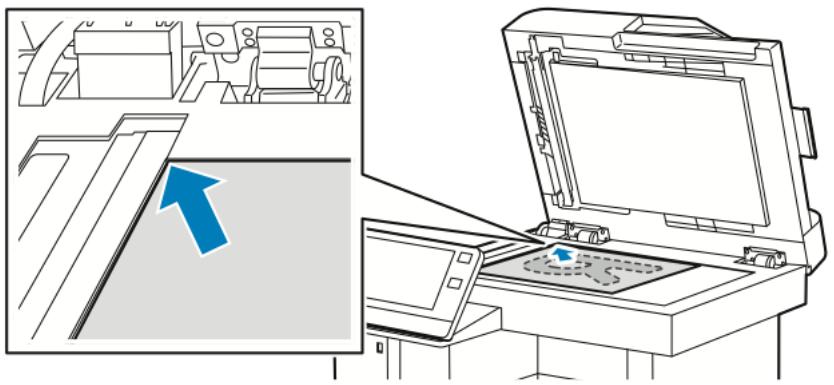
- Utilisez le chargeur automatique monopasse pour les documents d'une ou plusieurs pages, ou pour les documents recto verso. Retirez les agrafes ou les trombones des pages. Placez les originaux face dessus dans le chargeur de documents, le bord supérieur entrant en premier dans le chargeur. Reglez les guides en fonction du format des documents.
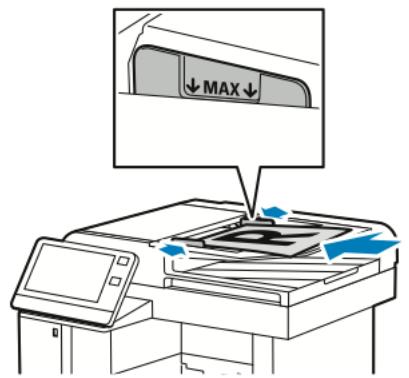
- Touchez Copie, puis entrez le nombre de copies souhaité.

Remarque : Pour modifier le nombre de copies, appuyez sur la touche X, puis tapez une autre quantité.
- Si vous numérique des documents recto verso, touche Recto verso, puis sélectionnez une option.
- Réglez les paramètres de copie à votre convenance.
Pour plus d'informations sur les fonctionnalités disponibles, reportez-vous à.
- Touchez Marche. Si vous place les documents dans le chargeur automatique de documents, la numérisation se poursuit jusqu'à ce que le chargeur soit vide.
-
Si vous numérisez un document à partir de la glace d'exposition, procédez de l'une des manières suivantes lorsque vous y étés invite:
-
Pour terminer le travail et revenir à l'application Copie, touchez Terminate.
- Pour numériser une autre page, placez un nouveau document sur la glace d'exposition, puis appuyez sur Ajouter page.
- Pour supprimer une numérisation et revenir à l'application Copie, touche Annuler, puis touche Supprimer.

Remarque : L'invite n'apparait pas quand vous numérisez un document à partir du chargeur de documents.
- Pour revenir à l'écran d'accueil, appuyez sur la touche Accueil.
Agrafage d'un document copié
Lorsque le module de finition en option est installé sur l'imprimante, les documents copies peuvent etre agrafés.
- Dans l'application Copie, touchez Agrafe.
- Touchez 1 agrafe.
- Touchez Enregister.
- Touchez Marche.
La copie agrafée est réceptionné dans le module de finition.
Opérations de copie

Remarque: Certaines fonctions sont masquées lorsque l'appli Copie est installée. Pour plus d'informations, reportez-vous à .
Réglage des paramètres de contraste
Vouss pouvez régler la variation entre les zones lumineuses et les zones sombres de vos copies à l'aide de la fonction Contraste. Utilisez la fonction Suppression fond auto pour réduire la sensibilité de l'imprimante aux variations de couleurs de fond claires.
Pour régler la suppression de fond automatique et le contraste :
- Sur le panneau de commande de l'imprimante, appuyez sur la touche Accueil.
- Touchez Copie.
- Touchez Optimisation image.
- Pour activer l'option Suppression fond auto, touche le bouton bascule Suppression fond auto.
- Pour activer l'option Contraste auto, touchez le bouton bascule Contraste auto.
- Pour régler le contraste manuellement, vérifie que l'option Contraste auto est désactivée, puis déplacez le curseur pour augmenter ou réduire le contraste.
- Touchez OK.
Modification de la mise en page
Vouss pouvez utiliser Mise en page pour placer un nombre défini de pages sur une face ou les deux faces du support.
Pour modifier la mise en page :
- Sur le panneau de commande de l'imprimante, appuyez sur la touche Accueil.
- Touchez Copie.
- Touchez Mise en page.
- Sélectionnez le nombre de pages par face.
- Pour modifier l'orientation du document, touche Mise en page, puis touche Autre. Sélectionnez Portrait ou Paysage.

Remarque : L'option Orientation du document est disponible uniquement lorsque le nombre de pages selectionné par diapositive est de 2, 4 ou 8.
-
Pour modifier l'ordre des images, touche Mise en page, puis touche Autre. Sélectionnez l'une des options suivantes :
-
Vers droite puis bas : cette option imprime les images de la page, ligne par ligne.
- Vers bas puis droite : cette option imprime les images au bas de la page, colonne par colonne.

Remarque : L'option Ordre des pages est disponible uniquement lorsque le nombre de pages sélectionné par diapositive est de 4 ou 8.
- Sélectionnez OK.
Document relié
Vous pouvez utiliser la fonction Document relié pour imprimer des livres, des magazines ou d'autres documents reliés. Vous pouvez utiliser cette fonction pour copier des images pour différents résultats.
- Copiez la page gauche ou la page droite sur une seule feuille de papier
- Copiez les pages gauche et droite sur deux feuilles de papier.
- Copiez les pages gauche et droite en une seule image sur une seule feuille de papier.

Remarque : Utilisez uniquement la glace d'exposition pour effectuer des copies de livres, de magazines et autres documents reliés. Ne placez pas les originaux reliés dans le chargeur de documents.
Pour utiliser la fonction Document relié :
- Sur le panneau de commande de l'imprimante, appuyez sur la touche Accueil.
- Touchez Copie.
- Touchez Document relié.
-
Touchez Mode, puis choisissez l'une des options suivantes :
-
Désactivé(e): cette option est sélectionnée par défaut.
- Les deux pages : Cette option numérique les deux pages d'un livre ouvert sur deux feuilles de papier.
-
Page droite/gauche uniquement : cette option numérique la page gauche ou croite d'un livre ouvert sur une seule feuille de papier.
-
Si vous doivent désignir un blanc de couture, touchez Blanc de couture, puis déplacez le curseur vers la droite pour effacer jusqu'à 50 mm (1,97 pouce).
- Touchez OK.
Décalage de l'image
Vouss pouvez modifier la position d'une image sur la page de copie. Cette fonction est praticque lorsque la taille de l'image est plus petite que la taille de la page. Pour que le décalage image fonctionne correctement, placez les documents de la façon suivante :
- Chargeur de documents : placez les documents faces vers le haut, départ petit côte.
- Glace d'exposition : placez les documents faces vers le bas, dans l'angle supérieur gauche, le petit cote le long du bord gauche.
Pour modifier la position de l'image sur la page :
- Sur le panneau de commande de l'imprimante, appuyez sur la touche Accueil.
- Touchez Copie.
-
Touchez Decalage image.
-
Sélectionnez l'une des options suivantes :
-
Désactéve(e): cette option est sélectionnée par défaut.
-
Centrage auto : cette option permet de centerer l'image sur la page.
-
Aligner sur le bord : cette option permet de décaler l'image vers le bord du document. Sélectionnéz l'une des options de position d'image suivantes :
-
Miroir recto : cette option vous permet de régler l'option Décalage image pour le recto et de définir le décalage image du verso en conséquence. Pour déplacer l'image vers le bord de la page requis, touchez la flèche appropriée.
-
Côtés indépendants : cette option vous permet de positionner les images indépendamment pour le recto et le verso. Pour déplacer chaque image vers le bord de la page requis, touchez la flèche appropriée.
-
Manuel : cette option vous permet de spécifique la valeur de décalage de l'image de votrechoix. Sélectionnéz l'une des options de position d'image suivantes :
-
Miroir recto : cette option vous permet de régler l'option Décalage image pour le recto et de définir le décalage image du verso en conséquence. Touchez les champs appropriés. Pour régler le décalage de l'image, déplacez le curseur.
-
Côtés indépendants : cette option vous permet de positionner les images indépendamment pour le recto et le verso. Touchez les champs appropriés. Pour régler le décalage de l'image, déplacez le curseur.
-
Pour spécifique l'orientation du document, touche Orientation du document, puis selectionnez une option.
- Touchez OK.
Création d'un cahier
Avec le format cahier, les images sont réduites de façon à en faire tener deux sur chaque face des pages imprimées. Vous pouvez imprimer des copies au format cahier.

Remarque :
- Cette fonction cahier est disponible uniquement sur les imprimantes poursvues du kit de productivité en option.
- En mode Cahier, l'imprimante numérique tous les documents avant d'imprimer les copies.
Pour creer un cahier :
- Sur le panneau de commande de l'imprimante, appuyez sur la touche Accueil.
- Touchez Copie.
- Touchez Création cahier.

Remarque: Si vous avez regle l'option Réduire/Agrandir, un message vous confirmant que l'option Réduire/Agrandir a été définie sur Auto% s'affiche. Si vous avez regle l'option Papier sur Sélection auto, un message vous confirmant que l'option Papier a été modifiée sur Magasin 1 s'affiche.
- Touchez le bouton bascule Creation cahier.
-
Touchez Document, puis selectionnez l'option correspondant à vos documents :
-
Document recto : cette option permet de numériser une seule face de l'image originale et d'obtenir des fichiers recto.
- Document recto verso : Cette option numérique les deux faces de l'image originale.
-
Recto verso tête-bêche: Cette option numérique les deux faces de l'image originale, avec rotation de la face verso.
-
si une page de garde est requise, touche le bouton bascule Couverture, puis reglez les options Papier et Imprim. sur couverture selon vos besoin.
- Touchez OK.
Ajout d'une couverture début
Vous pouvez imprimer la première page de votre travail de copie sur du papier différent, coloré ou écais, par exemple. L'imprimante sélectionne le papier spécial dans un magasin différent. Une couverture peut être vierge ou imprimée.

Remarque: Cette fonction est disponible uniquement sur les imprimantes pourvues du kit de productivité en option.
Pour ajouter une couverture début à votre travail de copie :
- Sur le panneau de commande de l'imprimante, appuyez sur la touche Accueil.
- Touchez Copie.
- Touchez Couverture début.
- Touchez le bouton bascule Couverture début.

Remarque: Si l'option Papier est définie sur Sélection auto, une notification s'affiche indiquant que le papier a été réglé sur le magasin 1.
- Touchez Options d'impression, puis choisissez une option.
Vierge: cette option insère une couverture début vierge.
- Imprimer au recto uniquement : Cette option imprime sur le recto de la couverture uniquement.
- Imprimer sur le verso uniquement : Cette option imprime sur le verso de la couverture uniquement.
- Imprimer des deux côtés : Cette option imprime sur les deux côtés de la couverture.
- Touchez Papier, puis selectionnéz la source papier requise.
- Sélectionnez OK.
Effacement des bords des copies
Vous pouvez effacer le contenu des bords de vos copies à l'aide de la fonction Effacement de bords. Vous pouvez spécifique à effacer des bords droit, gauche, supérieur et inférieur. Pour effacer les bords des copies :
- Sur le panneau de commande de l'imprimante, appuyez sur la touche Accueil.
- Touchez Copie.
-
Touchez Effacement de bords.
-
Sélectionnez l'une des options suivantes :
-
Tous les bords : cette option permet d'effacer la même quantité sur les quatre bords. Pour régler la quantité à effacer, déplacez le curseur.
-
Pleine page : Cette option imprime sans effacement de bord.
Valeur différente : cette option vous permet de spécifier différentes valeurs d'effacement à appliquer au niveau des bords. Sélectionnez une option d'effacement. -
Valeurs miroirs : cette option vous permet de régler l'option Effacement bords pour le recto et de définir l'effacement des bords du verso en conséquence. Pour régler l'effacement des bords, déplacez le curseur.
-
Bords indépendants: cette option vous permet de régler l'option Effacement bords indépendamment pour le recto et le verso. Touchez le champ approprié. Pour régler l'effacement des bords, déplacez le curseur.
-
Pour spécifique l'orientation du document, touche Orientation du document, puis selectionnez une option.
- Touchez OK.
Impression d'une épreuve
La fonction Épréuve vous permet d'imprimer une copie test d'un travail pour l'inspecter avant d'imprimer plusieurs copies. Cette fonction est utile pour les travaux complexes ou volumineux.
Après avoir imprimé et inspecté la copie test, vous pouvez désirir de lancer l'impression ou d'annuler l'impression des copies restantes.
Pour imprimer une épreuve de votre travail :
- Sur le panneau de commande de l'imprimante, appuyez sur la touche Accueil.
- Touchez Copie.
- Reglez les paramètres de copie à votre convenance.
- Entre le nombre de copies.
- Touchez le bouton bascule Épréuve.
- Touchez Marche. La copie épreuve s'imprime.
-
Inspectez l'épreuve, puis selectionnéz l'une des options suivantes.
-
Si l'épréuve n'est pas satisfaisante, touchez Supprimer. Le travail est annulé et plus aucune copie n'est imprimée.
-
Si l'épreuve est satisfaisante, touche Libérer. Les copies restantes sont imprimées.
-
Pour revenir à l'écran d'accueil, appuyez sur la touche Accueil.
Ajout d'annotations
Vouss pouvez utiliser la fonction Annotations pour ajouter un numero de page, un commentaire, une date ou une numérotation Bates à vos copies.

Remarque :
- Cette fonction est disponible uniquement sur les imprimantes pourvues du kit de Productivite en option.
- Si l'option Création cahier est sélectionnée, il est impossible d'ajouter des annotations.
Pour ajouter des annotations :
- Sur le panneau de commande de l'imprimante, appuyez sur la touche Accueil.
- Touchez Copie.
- Touchez Annotations.
- Pour insérer des numérios de page :
a. Sélectionnez l'emplacement de page souhaité, puis touchez Numéro de page.
b. Entre le numero de la page de depart.
c. Pour définir les pages contenant l'annotation sélectionnée, touchez Appliquer à, puis selectionné Toutes les pages ou Toutes les pages, sauf la 1ère.
d. Touchez OK.
- Pour insérer un commentaire :
a. Sélectionnez l'emplacement de page souhaité, puis touchez Commentaire.
b. Sélectionnez l'entrée requise, puis touchez OK.
Remarque : Pour creer un commentaire, touche l'icone d'edition en regard de Non utiliseé. Entrez le texte requis, puis touche OK.
c. Pour définir les pages contenant l'annotation sélectionnée, touchez Appliquer à, puis sélectionnez l'option souhaitation.
d. Sélectionnez OK.
Remarque: Pour creer un prefixe, touche z icone d'edition en regard de Non utilise. Entrez le texte requis, puis touche OK.
- Pour insérer la date du jour :
a. Sélectionnez l'emplacement de page souhaité, puis touchez Date.
b. Touchez Format, puis selectionné le format de date.
c. Pour définir les pages contenant l'annotation sélectionnée, touchez Appliquer à, puis sélectionnez l'options souhaitée.
d. Touchez OK.
- Pour insérer une numérotation Bates:
a. Sélectionnez l'emplacement de page souhaïte, puis touchez Numérotation Bates.
b. Touchez Préfixe, puis selectionnez l'entrée souhaitation. Touchez OK.
Remarque: Pour creer un préfixe, touche l'icône d'édition en regard de Non utilisé. Entrez le texte requis, puis touche OK.
c. Touchez Premier numero. Entrez le premier numero souhaite, puis appuyez sur OK.
d. Touchez Nombre de chiffres, puis selectionnez l'option souhaitatione.
e. Pour définir les pages contenant l'annotation sélectionnée, touchez Appliquer à, puis sélectionnez l'options souhaitée.
f. Sélectionnez OK.
- Pour modifier le format du texte, touchez Format et style. Configurez les paramètres requis, puis touchez OK.
- Sélectionnez OK.
- Si nécessaire, touche Tout supprimer pour supprimer toutes les annotations.

Remarque : Toutes les annotations ne sont pas disponibles à tous les emplacements de page.
Copie Carte d'identité
Présentation de la fonction Copie Carte d'identité
Vous pouvez utiliser l'appli Copier carte identité pour copier les deux faces d'une carte d'identité ou d'un document de petite taille sur une seule face de papier. Pour copier la carte, placez chaque face dans l'angle supérieur gauche de la glace d'exposition. L'imprimante mémorise les deux faces du document et les imprime côte à côte sur le papier.
L'appli Copie Carte d'identité n'est pas affichée lors de la configuration initiale du périphérique. Vous pouvez personnaliser les fonctions repertoriées. Notez toute fois que certaines fonctions peuvent être masquées. Pour en savoir plus sur l'ajout et la personnalisation des applications, reportez-vous à la section.
Pour plus d'informations sur les fonctions de l'application et sur les paramètres disponibles, reportez-vous à la section.
Copie d'une carte d'identité
Pour copier une carte d'identité :
- Sur le panneau de commande de l'imprimante, appuyez sur la touche Accueil.
- Pour supprimer tous les paramètres précédents de l'appli, touchez Réinitialiser.
- Relevez le chargeur automatique de documents et placez le document dans l'angle supérieur gauche de la glace d'exposition.
- Appuyez sur Copie carte ID.
- Configurez les paramètres selon vos besoin.
- Touchez Numérisation.
- Une fois la numérisation terminée, relevez le chargeur automatique de documents. Faites pivoter le document, puis placez-le dans l'angle supérieur gauche de la glace d'exposition.
- Pour numériser l'autre face du document et imprimer les copies, touchez Numériser.
- Pour revenir à l'écran d'accueil, appuyez sur la touche Accueil.
Courriel
Présentation de la fonction de courrier électronique

Vous pourrait utiliser l'application Courrier électronique pour numériser des images et les joindre à des courriels. Vous could specifyier le nom de fichier et le format de la piece jointe, définir l'objet et écrire un message.

Remarque : Avant d'utiliser la fonction Courrier électronique, vous doivent configurer les fonctions de courrier électronique sur l'imprimante. Pour plus d'informations, reportez-vous au Guide de l'administrateur système à l'adresse www.xerox.com/support/VLB605_VLB615docs.
Vous pouze définir plusieurs paramètres pour des travaux de courriel individuels et les enregistrer comme prêrglages en vue de les réutiliser pour de futurs travaux. Vous pouze personneliser les fonctions repertoriées ; notez toutefois que certaines fonctions peuvent être masquées lors de l'installation de l'application. Pour afficher toutes les fonctions disponibles et en savoir plus sur la personnalisation de l'application Courriel, reportez-vous à la section .
Pour plus d'informations sur les fonctions de l'application et sur les paramètres disponibles, reportez-vous à la section.
Envoi d'une image numérique dans un courriel
Pour envoyer une image numérique dans un courriel :
- Sur le panneau de commande de l'imprimante, appuyez sur la touche Accueil.
- Pour supprimer tous les paramètres précédents de l'appli, touchez Réinitialiser.
-
Charbez vos documents.
-
Utilisez la glace d'exposition si les documents d'une page ou le papier ne sont pas compatibles avec le chargeur automatique de documents recto verso monopasse. Relevez le chargeur automatique de documents et placez le document original face vers le bas, dans l'angle supérieur gauche de la glace d'exposition.
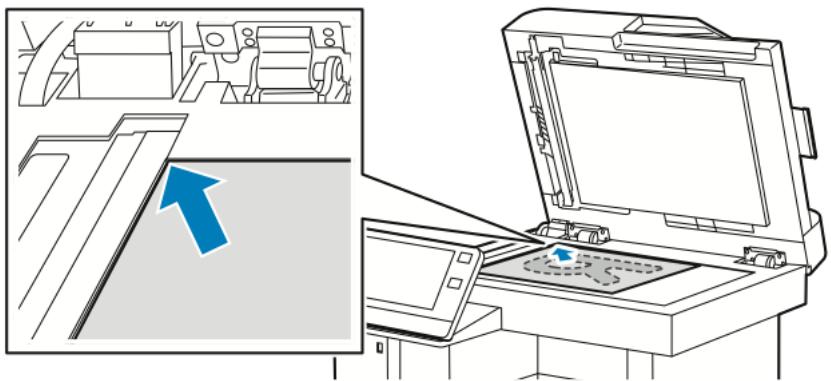
- Utilisez le chargeur automatique monopasse pour les documents d'une ou plusieurs pages, ou pour les documents recto verso. Retirez les agrafes ou les trombones des pages. Placez les originaux face dessus dans le chargeur automatique de documents, le bord supérieur entrant en premier dans le chargeur. Réglez les guides papier pour faire en sorte qu'ils touchent légèrement le bord des documents.
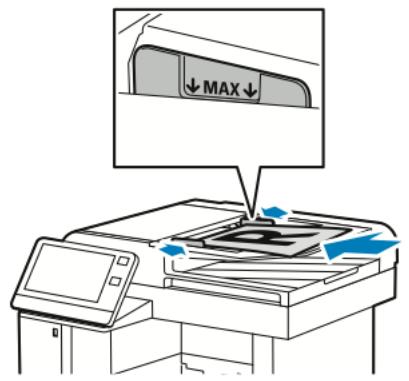
4. Touchez Courriel.
5. Entrer des destinataires :
Pour entrer l'adresse electronique manuellement dans le champ A, saisissez l'adresse a l'aide du clavier de I'ecran tactile. Touchez Entre.
- Pour sélectionner un contact ou un groupe dans le carnet d'adresses, touchez l'icone Carnet d'adresses. Touchez Favoris ou Contacts et sélectionnez un destinataire.
- Si vous avez créé des favors personnels, connectez-vous avec vos informations d'identification utiliser pour selectionner un favori personnel. Appuyez sur l'icone Carnet d'adresses. Appuyez sur Favoris, puis selectionnez un favori personnel dans la liste. Pour plus de détails sur l'utilisation du carnet d'adresses, ainsi que sur la gestion et la création des favors et des favors personnels, reportez-vous à la section Carnet d'adresses.
6. Si vous numérisez des documents recto verso, touche Numérisation recto verso, puis Sélectionnez une option.
- Configurez les paramètres du courriel selon vos besoin :
Pour enregistrer le document numérique avec un nom de fichier spécifique, touchez le nom du fichier joint, entrez un nouveau nom à l'aide du clavier de l'écran tactile, puis touchez Entrée.
- Pour enregistrer le document numérique sous un format de fichier spécifique, touchez le format du fichier joint, puis selectionnez le format souhaïte. Pour creer un fichier interrogable ou ajouter une protection par mot de passage, selectionnez Autres dans le format de fichier.
Pour changer I'objet, touchez Objet, entrez un nouvel objet à l'aide du clavier de l'écran tactile, puis touchez Entrée.
- Pour changer le corps du message, touchez Message, entrez un nouveau message, puis touchez OK.
Pour plus d'informations sur les fonctionnalités disponibles, reportez-vous à .
- Pour lancer la numérisation, touche Envoyer.
- Si vous numérisez un document depuis la glace d'exposition, à l'invite, touche Terminé pour indiquer la fin de l'opération ou Ajouter une page pour numérique une autre page. Pour supprimer un travail, appuyez sur Annuler le travail.

Remarque : L'invite n' apparait pas quand vous numérisez un document à partir du chargeur de documents.
- Pour revenir à l'écran d'accueil, appuyez sur la touche Accueil.
Aperçu et création de travaux
Utilisez l'option Aperçu pour afficher et vérifier les images numériées, ou pour créé des travaux qui contiennent plus de 50 documents d'origine.
Si vous utilisez l'option Aperçu pour creer un travail, divisez le travail en segments de 50 pages ou moins. ÀpRES avoir numérique et affiché l'aperçu de tous les segments, le travail est traité et envoyé en tant que travail unique.

Remarque: Si l'option Aperçu est masquée de la vue, reportez-vous à la section.
- Sur le panneau de commande de l'imprimante, appuyez sur la touche Accueil.
- Pour supprimer tous les paramètres précédents de l'appli, touchez Réinitialiser.
-
Chargez vos documents.
-
Utilisez la glace d'exposition pour les documents d'une seule page ou si le papier n'est pas compatible avec le chargeur automatique de documents recto verso. Relevez le chargeur automatique de documents et placez le document face vers le bas, dans l'angle supérieur gauche de la glace d'exposition.
- Utilisez le chargeur automatique pour les documents d'une ou plusieurs pages, ou pour les documents recto verso. Retirez les agrafes ou les trombones des pages. Placez les originaux face dessus dans le chargeur automatique de documents, le bord supérieur entrant en premier dans le chargeur. Reglez les guides en fonction du format des documents.
- Pour les travaux contenant plus de 50 originaux, divisez les documents en segments de moins de 50 pages. Chargez un segment dans le chargeur de document automatique recto verso.

Remarque: Si vous numérique des plusieurs segments, utilisez la même zone de saisie pour chaque segment. Numérique tous les segments à l'aide de la glace d'exposition ou à l'aide du chargeur automatique de documents.
- Appuyez sur l'appli requise.
- Sélectionnez les paramètres des travaux.
- Touchez Aperçu.
- Si vous numérisez des documents recto verso, touche Mode de numérisation, puis Sélectionné une option.
- Pour démarrer la numérisation, touchez Aperçu.
Les documents originaux sont numérisés et les aperçus des images s'affichent sur l'écran.
- Faites défilier et vérifie les aperçus des images. Pour modifier l'orientation de l'affichage, touchez Rotation. Effectuez l'une des opérations suivantes.
Pour numériser d'autres documents originaux, continuez d'utiliser la même zone de saisie. Àpres la numérisation, faites défiler jusqu'à la fin des aperçus des images, puis touchez l'icone Plus (+). Poursuivez cette procédure jusqu'à ce que vous ayez numérique tous les documents.
- Pourtraiterle travail etenvoyerles images numérisées,appuyez surEnvoyer.
- Pour annuler le travail, appuyez sur X, puis appuyez sur Supprimer et fermer.
- Pour revenir à l'écran d'accueil, appuyez sur la touche Accueil.
Numériservers
Présentation de la fonction Numériser vers
La fonction Numériser vers propose plusieurs méthodes de numérisation et de stockage d'un document. Si l'imprimante est connectée à un réseau, vous pouvez selectionner la destination de l'image numérique sur l'imprimante. Il est possible également de numériser des documents en utilisant une connexion physique à un seul ordinateur.
L'imprimante prend en charge les fonctions de numérisation suivantes :
- numérisation de documents vers une adresse électronique,
- numérisation de documents vers un lecteur Flash USB,
- numérisation de documents vers le réseau principal,
- numérisation de documents vers un emplacement partagé sur le réseau, en utilisant les protocoles de transfert SMB et FTP.
Des destinations de numérisation et des adresses électroniques peuvent être ajoutées au carnet d'adresses de l'imprimante et configureres en tant que favors et favors personnels. Pour plus de détails sur l'utilisation du carnet d'adresses, ainsi que sur la gestion et la création des favors et des favoris personnels, reportez-vous à la section Carnet d'adresses.
Vous pouvez définir plusieurs paramètres pour des travaux individuels de numérisation et les enregistrer comme prêrglages en vue de les réutiliser pour de futurs travaux. Vous pouvez personnaliser la liste des fonctions repertoriées et certaines fonctions peuvent être masquées lors de l'installation de l'application. Pour afficher toutes les fonctions disponibles et en savoir plus sur la personnalisation de l'application Numériser vers, reportez-vous à la section.
Pour plus d'informations sur les fonctions de l'application et sur les paramètres disponibles, reportez-vous à la section.
Numérisation vers une adresse électronique
Pour pouvoir numériser un document vers une adresse électronique, vous doivent d'abord configurer le serveur de messagerie sur l'imprimante. Pour plus d'informations, reportez-vous au Guide de l'administrateur système à l'adresse www.xerox.com/support/VLB605_VLB615docs.
Pour numériser une image et l'envoyer vers une adresse électronique :
- Placez le document sur la glace d'exposition ou dans le chargeur automatique de documents recto verso.
- Sur le panneau de commande, appuyez sur la touche Accueil.
- Touchez Numérisation.
-
Entrez des destinataires.
-
Pour entrer manuellement une adresse électronique, touche Courrier électronique, puis entrez une adresse électronique. Touchez Entrée.
- Pour sélectionner un contact ou un groupe dans le carnet d'adresses, touche l'icone Carnet d'adresses. Touchez Favoris ou Contacts et sélectionnez un destinataires.
-
Si vous avez créé des favors personnels, connectez-vous avec vos informations d'identification utiliser pour selectionner un favori personnel. Appuyez sur l'icone Carnet d'adresses. Appuyez sur Favoris, puis selectionnez un favori personnel dans la liste. Pour plus de détails sur l'utilisation du carnet d'adresses, ainsi que sur la gestion et la création des favors et des favors personnels, reportez-vous à la section Carnet d'adresses.
-
Pour enregistrer le document numérique sous un nom de fichier spécifique, touchez le nom du fichier joint, puis entrez un nouveau nom à l'aide du clavier de l'écran tactile. Touchez Entrée.
-
Pour enregistrer le document numérique sous un format de fichier spécifique, touchez le format du fichier joint puis selectionné le format désiré.

Remarque : Pour pouvoir interroger les documents numériés, votre administrateur système peut activer la fonction Consultable.
- Configurez les options de numérisation selon vos besoin.
- Pour changer l'objet, dans Fonctions courrier électronique, touchez Object, puis entrez un nouvel objet à l'aide du clavier de l'écran tactile. Touchez Entrée.
- Pour changer le corps du message, dans Fonctions courrier électronique, touchez Message, puis entrez un nouveau message. Sélectionnez OK.
- Pour commencer la numérisation, touchez Numérisation.
- Si vous numériquez un document depuis la glace d'exposition, à l'invite, touche Terminate pour indiquer la fin de l'opération ou Ajouter une page pour numériquener une autre page.

Remarque : L'invite n'apparait pas quand vous numérisiez un document à partir du chargeur de documents.
- Pour revenir à l'écran d'accueil, appuyez sur la touche Accueil.
Numérisation vers le réseau principal d'un utilisateur
La fonction Numériser vers le réseau principal permit de numériser des documents et de les enregistrer dans un réseau principal sur un serveur externe. Chaque utiliser authenticate dispose d'un réseau principal distinct. Le chemin du réseau est défini via LDAP.
Avant de commencer
Pour numériser vers le dossier principal défini dans un réseau LDAP, assurez-vous que les emplacements de dossier principal sont définis pour chaque utilisateur. Si vous souhaitez numériser vers un dossier partagé sur le réseau, créez un dossier partagé sur votre réseau avec des droits d'accès en lecture et en écriture.
Numérisation vers le répertoire principal

Remarque: Si l'authentication réseau LDAP est configurée, la touche Accueil apparait comme option sur l'écran Numérisation.
- Placez le document sur la glace d'exposition ou dans le chargeur automatique de documents recto verso.
- Sur le panneau de commande de l'imprimante, appuyez sur la touche Accueil.
- Pour vous connecter à l'imprimante, touchez Connexion.
- Entrez votre nom d'utilisateur, puis touchez Suivant.
- Entrezmot depasse,puis touchez OK.
-
Pour numériser vers le répertoire principal, Sélectionnez une option :
-
Touchez Numérisation. Sur l'écran Numérisation, appuyez sur Accueil.
-
Appuyez sur Mon dossier.
-
Pour enregistrer le document numérique sous un nom de fichier spécifique, touchez le nom du fichier joint, entrez un nouveau nom à l'aide du clavier de l'écran tactile puis touchez Entrée.
-
Pour enregistrer le document numérique sous un format de fichier spécifique, touchez le format du fichier joint puis selectionné le format désiré.
-
Configurez les options de numérisation selon vos besoin.
- Pour commencer la numérisation, appuyez sur Numérisation.
Si vous numérisez un document depuis la glace d'exposition, à l'invite, touche Terminate pour indiquer la fin de l'opération ou Ajouter une page pour numériser une autre page.

Remarque : L'invite n' apparait pas quand vous numérisez un document à partir du chargeur de documents.
- Pour revenir à l'écran d'accueil, appuyez sur la touche Accueil.
Numérisation vers un lecteur Flash USB
Vous pouvez numériser un document et enregistrer le fichier numérique sur un lecteur Flash USB. La fonction Numérisation USB permet d'obtenir des fichiers numériés au format .jpg, .pdf, .pdf (a), . xps et .tif.

Remarque :
- Si le péripérisque est en mode d'économie d'énergie, avant de poursuivre la numérisation USB, appuyez sur la touche Marche/Réveil pour quitter ce mode.
- Seules les clés USB formatées avec le système de fichiers FAT32 sont prises en charge.
Pour numériser vers un lecteur USB :
- Placez le document sur la glace d'exposition ou dans le chargeur automatique de documents recto verso.
- Sur le panneau de commande de l'imprimante, appuyez sur la touche Accueil.
- Insérez le lecteur Flash USB dans le port USB à l'avant de l'imprimante.
- Sur l'écran Lecteur USB détecté, touche Numérisation USB.

Remarque: Si cette fonction n'est pas affichée, activez-la ou contactez l'administrateur système.
- Pour sauvégarder le fichier numérique dans un dossier spécifique du lecteur Flash USB, utilisez les boutons fléchés pour naviguer vers le dossier, puis touchez OK.
- Pour enregistrer le document numérique sous un nom de fichier spécifique, touchez le nom du fichier joint, puis entrez un nouveau nom à l'aide du clavier de l'écran tactile. Touchez Entrée.
- Pour enregistrer le document numérique sous un format de fichier spécifique, touchez le format du fichier joint puis selectionné le format désiré.
- Configurez les fonctions de numérisation selon vos besoin.
- Pour commencer la numérisation, appuyez sur Numérisation.
L'imprimante numérique vos images vers le dossier spécifique.
- Si vous numériqueez un document depuis la glace d'exposition, à l'invite, touche Terminate pour indiquer la fin de l'opération ou Ajouter une page pour numérique une autre page.

Remarque : L'invite n' apparait pas quand vous numérisez un document à partir du chargeur de documents.

Attention: Ne retirez pas la clé USB lors de la numérisation ou du traitement du travail. Si vous retirez le lecteur Flash avant la fin du transfert, le fichier risque d'être inutilisable et les autres fichiers du lecteur peuvent également être alterés.
- Pour revenir à l'écran d'accueil, appuyez sur la touche Accueil.
Numérisation bureau
Avant de commencer :
- Avant toute numérisation, assurez-vous que l'ordinateur et l'imprimante sont branchés sur une prise secteur, sous tension et connectés à un réseau actif.
- Vérifiez que le pilote d'imprimante correct est installé sur votre ordinateur. Pour plus d'informations, reportez-vous à la section.
- Sur votre ordinateur, assurez-vous que l'imprimante est installée en utilisant WSD. Pour plus d'informations, reportez-vous à la section.
- Vérifiez que WSD est activé sur l'imprimante. Activez la fonction ou contactez l'administrateur système.
Pour utiliser la fonction Numérisation bureau :
- Placez le document sur la glace d'exposition ou dans le chargeur automatique de documents recto verso.
- Sur le panneau de commande de l'imprimante, appuyez sur la touche Accueil.
- Touchez Numérisation bureau.
- Pour selectionner une destination, touche l'adresse de l'ordinateur.
- Pour commencer la numérisation, appuyez sur Numérisation.
L'application Télécopie et numérisation Windows s'ouvre sur le bureau de votre PC. Vote numérisation est enregistrée sous forme de fichier image dans le dossier Numérisations.
- Si vous numérisez un document depuis la glace d'exposition, à l'invite, touche Terminate pour indiquer la fin de l'opération ou Ajouter une page pour numériser une autre page.

Remarque : L'invite n' apparait pas quand vous numérisez un document à partir du chargeur de documents.
- Pour revenir à l'écran d'accueil, appuyez sur la touche Accueil.
Numérisation vers un serveur FTP ou SFTP
Pour numériser une image et l'envoyer à un serveur FTP ou SFTP :
- Placez le document sur la glace d'exposition ou dans le chargeur automatique de documents recto verso.
- Sur le panneau de commande, appuyez sur la touche Accueil.
- Touchez Numérisation.
- Touchez FTP ou SFTP, puis entrez l'adresse du serveur.
- Si vous y étés invite, entrez un nom d'utilisateur et un mot de passer valides, puis touchez Entrer.
- Sélectionnez un emplacement de dossier pour votre document numérique, puis touchez OK.
- Pour enregistrer le document numérique sous un nom de fichier spécifique, touchez le nom du fichier joint. Entrez un nouvel identifient à l'aide du clavier de l'écran tactile, puis touchez Entrer.
- Pour enregistrer le document numérique sous un format de fichier spécifique, touchez le format du fichier joint puis selectionné le format désiré.
- Configurez les options de numérisation selon vos besoin.
- Pour commencer la numérisation, touchez Numérisation.
L'imprimante numérique vos images vers le dossier spécifique.
- Si vous numériquez un document depuis la glace d'exposition, à l'invite, touche Terminate pour indiquer la fin de l'opération ou Ajouter une page pour numériqueer une autre page.

Remarque : L'invite n'apparaît pas quand vous numériquesez un document à partir du chargeur de documents.
- Pour revenir à l'écran d'accueil, appuyez sur la touche Accueil.
Numérisation vers un dossier partagé sur un ordinateur réseau
Avant d'utiliser l'imprimante comme scanner sur le réseau, suivez cette procEDURE :
- Créez un dossier partagé sur l'ordinateur.
- Accédez au serveur Web intégré, puis créez une adresse pointant l'ordinateur vers le scanner.
Partage d'un dossier sous Windows
- Ouvrez l'Explorateur Windows.
- Cliquez avec le bouton croit de la souris sur le dossier à partager, puis selectionnez Propriétés.
- Cliquez sur l'onglet Partage puis sur Partage avancé.
- Sélectionnez Partager ce dossier.
- Cliquez sur Autorisations.
- Sélectionnez le groupe Tout le monde et vérifie que toutes les autorisations sont activées.
- Cliquez sur OK.

Remarque: Souvenez-vous du nom de partage pour une utilisation ultérieure.
- Cliquez à nouveau sur OK.
- Cliquez sur Fermer.
Partage d'un dossier sous Macintosh OS X version 10.7 et ultérieure
- Dans le menu Pomme, Sélectionnez Preférences Systeme.
- Dans le menu Internet & Sans fil, Sélectionnez Partage.
- Dans le menu Services, selectionnez Partage de fichiers.
- Sous Dossiers partages, cliquez sur l'icone Plus (+)
- Naviguez jusqu'au dossier que vous souhaitez partager sur le réseau, puis cliquez sur Ajouter.
- Pour modifier les droits d'accès à votre dossier, Sélectionnez-le. Les groupes sont actifs.
- Dans la liste Utilisateurs, cliquez sur Tous, puis utilisez les touches fléchées pour selectionner Lecture et écriture.
- Cliquez sur Options.
-
Pour partager ce dossier, Sélectionnéz Partager les fichiers et dossiers via SMB.
-
Pour partir le dossier avec des utilisateurs spécifique, en regard du nom de l'utilisteur, selectionnez Oui.
-
Cliquez sur Terminate.
- Fermez la fenêtre Préférences Systeme.

Remarque : Lorsque vous ouvrez un dossier partagé, une bannière Dossier partagé s'affiche dans le Finder pour le dossier et ses sous-dossiers.
Ajout d'un dossier SMB en tant qu'entrée du carnet d'adresses à partir du serveur Web intégré
- Sur votre ordinateur, ouvrez un navigateur Web. Dans la zone d'adresse, tapez l'adresse IP de l'imprimante, puis appuyez sur Entrée ou Retour.

Remarque : Si vous ne connaissiez pas l'adresse IP de votre imprimante, reportez-vous à
- Cliquez sur Carnet d'adresses puis sur Ajouter un contact.
-
Pour Réseau (SMB), cliquez sur l'icone Plus (+) et entrez les informations suivantes :
-
Surnom : entrez le nom que vous voulez voir apparaitre dans le carnet d'adresses.
- Type: Sélectionnéz le type de connexion réseau.
- Adresse IP : Port / Nom d'hote : Port ou adresse/prefixe IPv6 : Port : L'option sélectionnée sous Type déterminé l'options qui s'affiche dans ce champ. entrez l'adresse IP de votre ordinateur, puis le numéro du port par défaut.
- Partage: entrez le nom du réseau ou dossier. Par exemple, pour enregistrer les fichiers numériés dans un dossier partagé nommé scans, tapez scans.
- Chemin du document : entrez le chemin d'accès au dossier sur le serveur SMB. Par exemple, si vous foulez que les fichiers numériés soient placés dans un sous-dossier nommé colorscans dans le dossier scans, tapez colorscans.
- Nom d'utilisateur: entrez le nom d'utilisateur de votre ordinateur.
- Mot de passer : entrez votre mot de passer de connexion.
-
Confirmer le mot de salle : entrez à nouveau votre mot de salle de connexion.
-
Pour enregistrer vos informations réseau, cliquez sur OK.
- Pour enregistrer votre contact, cliquez sur OK.
Ajout d'un dossier en tant qu'entrée du carnet d'adresses à partir du panneau de commande
- Sur le panneau de commande de l'imprimante, touchez Accueil.
- Touchez Carnet d'adresses.
- Touchez l'icone Plus (+) et selectionné Azouter un contact.
- Entrez le nom à afficher dans le carnet d'adresses.
- Touchez Ajouter (SMB), puis selectionné le dossier désiré.

Remarque : Les références de connexion sont nécessaires pour l'accès aux ordinateurs appartenant à des reseaux sécurisés.
- Pour enregistrer les changements, touche OK.
Numérisation vers un dossier partagé sur un ordinateur réseau
- Placez le document sur la glace d'exposition ou dans le chargeur automatique de documents recto verso.
-
Sur le panneau de commande de l'imprimante, appuyez sur la touche Accueil.
-
Touchez Numérisation.
- Touchez Contacts.
- Dans la liste de contacts, Sélectionnez le dossier partagé.
- Pour enregistrer le document numérique sous un nom de fichier spécifique, touchez le nom du fichier joint, entrez un nouveau nom à l'aide du clavier de l'écran tactile puis touchez Entrée.
- Pour enregistrer le document numérique sous un format de fichier spécifique, touchez le format du fichier joint puis selectionné le format désiré.
- Configurez les options de numérisation selon vos besoin.
- Pour commencer la numérisation, appuyez sur Numérisation.
- Si vous numériquesez un document depuis la glace d'exposition, à l'invite, touche Terminate pour indiquer la fin de l'opération ou Ajouter une page pour numérique une autre page.

Remarque : L'invite n'apparait pas quand vous numérisez un document à partir du chargeur de documents.
- Pour revenir à l'écran d'accueil, appuyez sur la touche Accueil.
Numérisation d'images vers une application sur un ordinateur connecté
Vous pouvez importer des images directement du scanner vers un dossier sur votre ordinateur. Sur un ordinateur Macintosh et dans certaines applications Windows, vous pouvez importer les images directement dans une application.
Numérisation d'une image dans une application

Remarque: Certain applications Windows, notamment Microsoft Office 2007 et les versions ultérieures, ne prennant pas en charge cette fonction.
- Placez le document sur la glace d'exposition ou dans le chargeur automatique de documents recto verso.
- Sur votre ordinateur, ouvrez l'application dans lequel vous pouze enregistrer l'image numérique.
- Sélectionnez l'option de menu appropriée dans l'application pour accuérir l'image.
- Dans le menu Source de papier sous Windows ou le menu Numériser depuis sur un ordinateur Macintosh®, Sélectionnez l'une des options suivantes :
Pour la glace d'exposition, selectionnez Scanner a plat.
- Sous Chargeur automatique de documents recto verso, Sélectionnez Chargeur de documents.
- Spécifiez d'autres paramètres pour le pilote de numérisation, selon les besoins.
- Pour commencer la numérisation, appuyez sur Numérisation.
L'imprimante numérique le document et place l'image dans votre application.
Numérisation à l'aide de l'application Services Web Windows sur les péripériques
Avant de commencer :
- Sur votre ordinateur, assurez-vous que l'imprimante est installée à l'aide de WSD et qu'elle peut être utilisée sur le réseau. Pour plus d'informations, reportez-vous à la section.
-
Vérifiez que WSD est Activé sur l'imprimante. Pour plus d'informations, reportez-vous au Guide de l'administrateur système à l'adresse www.xerox.com/support/VLB605_VLB615docs.
-
Placez le document sur la glace d'exposition ou dans le chargeur automatique de documents recto verso.
- Sur votre ordinateur, sélectionnez l'application Télécopie et numérisation Windows, puis cliquez sur Exécuter.
- Cliques sur Nouvelle numérisation.
-
Pour désir l'appareil, cliquez sur Modifier. Choisissez un apparéil sur la liste qui s'affiche.
-
Dans la fenêtre Nouvelle numérisation, cliquez sur la liste de Profile . Choisissez une option selon le type de document que vous numériqueze.
Pour les documents textuels ou les documents contenant des illustrations au trait, selectionnez Documents.
- Pour les documents contenant des images graphiques ou des photographies, Sélectionnez Photo.
Les paramètres de numérisation par défaut d'un document ou d'une photo s'affichent automatiquement.
- Configurez les options de numérisation selon vos besoin.
- Pour afficher l'apparce de votre document une fois numerais, cliquez sur Aperçu.
- Pour numériser le document original, cliquez sur Numériser.
L'image numérique est stockée dans le dossier par défaut des documents, dans le sous-dossier des documents numériés.
- Vous pouvez transférer automatiquement les images numériées vers un courier électronique ou un dossier réseau. Pour désirir une option de transfert, cliquez sur Outils, puis sur Numériser le routage. Sélectionnez l'option de votrechioix, entrez les détails de la destination, puis cliquez sur Enregistrer.
Les images numériées sont transférées vers la destination spécifique.
Numérisation sur un ordinateur de bureau via un cable USB.
Vouss pouvez importer des images directement du scanner vers un dossier sur votre ordinateur à l'aide d'un cable USB, en utilisant votre application logicielle de numérisation.
Pour numériser des documents vers votre ordinaire à l'aide d'un cable USB, assurez-vous que voitre système répond aux exigences suivantes :
- Voitr ordinateur est connecté à l'imprimante à l'ordinateur avec un cable USB A ou B.
- Une application de numérisation appropriée est installée sur votre ordinateur.
-
Des pilotes de numérisation appropriés sont installés sur votre ordinateur.
-
TWAIN/WIA pour les utilisateurs Windows.
-
ICA pour les utilisateurs Macintosh.
-
Un système d'exploitation compatible est installé. Les systèmes d'exploitation suivants sont pris en charge :
-
Windows 7 ou ultéieur
Mac OS 10.8.x ou ultérieur

Remarque : Pour plus d'informations sur la façon dont vous pouvez vous repondre à ces exigences, contactez votre administrateur système.
Pour numériser un document vers votre ordinateur de bureau via un cable USB :
- Placez le document sur la glace d'exposition ou dans le chargeur automatique de documents recto verso.
- Sur votre ordinateur, ouvrez l'application dans laquelle vous pouze numériser l'image.
- Dans l'application, assurez-vous que l'imprimante est définie en tant que périphérique de numérisation actif. Pour numériser l'image, Sélectionnez l'élement approprié dans le menu pour démarrer une nouvelle numérisation.
- Dans le menu de la source de numérisation, Sélectionnez une option.
Pour la glace d'exposition, selectionnez Scanner a plat.
- Pour le chargeur automatique de documents recto verso, Sélectionnez Chargeur de documents.
- Spécífiez d'autres paramètres pour le pilote de numérisation, selon les besoins.
- Pour prévisueler le document ou selectionner une partie du document à numérique, sélectionnez Aperçu.
L'imprimante numérique un aperçu de l'image.

Remarque: La fonction Aperçu n'est disponible que pour les documents placés sur la glace d'exposition.
- Pour redimensionner le cadre, selectionnéz les points d'angle puis déplacez-les.
- Pour commencer la numérisation avec la plupart des applications de numérisation, appuyez sur Numérisation.
L'imprimante numérique vos documents et enregistrre les images dans la destination spécifique dans l'application logicielle.

Remarque : Des applications logicielles différentes ont des paramètres de sortie par défaut différents. Pour plus d'informations, reportez-vous à la documentation fournie avec votre application.
Aperçu et création de travaux
Utilisez l'option Aperçu pour afficher et vérifier les images numériées, ou pour créé des travaux qui contiennent plus de 50 documents d'origine.
Si vous utilisez l'option Aperçu pour creer un travail, divisez le travail en segments de 50 pages ou moins. Àpres avoir numérique et affiché l'aperçu de tous les segments, le travail est traité et envoyé en tant que travail unique.

Remarque: Si l'option Aperçu est masquée de la vue, reportez-vous à la section.
- Sur le panneau de commande de l'imprimante, appuyez sur la touche Accueil.
-
Pour supprimer tous les paramètres précédents de l'appli, touchez Réinitialiser.
-
Charbez vos documents.
-
Utilisez la glace d'exposition pour les documents d'une seule page ou si le papier n'est pas compatible avec le chargeur automatique de documents recto verso. Relevez le chargeur automatique de documents et placez le document face vers le bas, dans l'angle supérieur gauche de la glace d'exposition.
- Utilisez le chargeur automatique pour les documents d'une ou plusieurs pages, ou pour les documents recto verso. Retirez les agrafes ou les trombones des pages. Placez les originaux face dessus dans le chargeur automatique de documents, le bord supérieur entrant en premier dans le chargeur. Réglez les guides en fonction du format des documents.
- Pour les travaux contenant plus de 50 originaux, divisez les documents en segments de moins de 50 pages. Chargez un segment dans le chargeur de document automatique recto verso.

Remarque: Si vous numérique des plusieurs segments, utilisez la même zone de saisie pour chaque segment. Numérique tous les segments à l'aide de la glace d'exposition ou à l'aide du chargeur automatique de documents.
- Appuyez sur l'appli requise.
- Sélectionné les paramètres des travaux.
- Touchez Aperçu.
- Si vous numérique des documents recto verso, touche Mode de numérisation, puis Sélectionnez une option.
- Pour démarrer la numérisation, touchez Aperçu.
Les documents originaux sont numérisés et les aperçus des images s'affichent sur l'écran.
- Faites défilier et vérifie les aperçus des images. Pour modifier l'orientation de l'affichage, touchez Rotation. Effectuez l'une des opérations suivantes.
Pour numériser d'autres documents originaux, continuez d'utiliser la même zone de saisie. Àpres la numérisation, faites défiler jusqu'à la fin des aperçus des images, puis touchez l'icone Plus (+). Poursuivez cette procédure jusqu'à ce que vous ayez numérique tous les documents.
- Pourtraiterle travail etenvoyerles images numérisées,appuyez surEnvoyer.
- Pour annuler le travail, appuyez sur X, puis appuyez sur Supprimer et fermer.
- Pour revenir à l'écran d'accueil, appuyez sur la touche Accueil.
Fax
Présentation de la fonction Fax

Lorsque vous envoyez un fax depuis le panneau de commande de l'imprimante, le document est numérique, puis transmis via une ligne téléphonique dédiée. Vous pouvez utiliser la fonction Fax pour envoyer des documents à un numéro de fax, à un contact individuel ou à un groupe de contacts.
Yououpouviez égalementutiliserrafonctionFax poureffectuer les opérations suivantes :
- Différer l'envoi de votre fax de 24 heures au plus
- Envoyer un fax depuis votre ordinateur
- Transmettre des fax vers une adresse électronique,
- Imprimer un fax à partir d'un dossier sécurisé.
La fonction télécopie fonctionne比较好 avec une ligne téléphonique analogue. Les protocoles VOIP (Voice Over Internet) tels que FIOS et DSL ne sont pas pris en charge. Avant derialcder a une telecopie, configrez les parametes fax afin qu'ils soient compatibles avec voire connexion locale, ainsi qu'avac la reglementation en vigueur. Ces parametes englobent des fonctions facultatives qui permettent de configurer l'imprimante pour la telecopie.

Remarque : Toutes les imprimantes ne prennt pas en charge la totalité des options répertoriées. Certaines options s'appliquent uniquement à un modele d'imprimante, une configuration, un système d'exploitation ou un type de pilote d'imprimante spécifique.
Pour plus d'informations, reportez-vous au Guide de l'administrateur système à l'adresse www. xerox.com/support/VLB605_VLB615docs.
Vous pouze définir plusieurs paramètres pour des travaux de télécopie individuels et les enregistrer comme préroglages en vue de les réutiliser pour de futurs travaux. Vous pouze personnelier les fonctions repertoriées ; notez toute fois que certaines fonctions peuvent être masquées lors de l'installation de l'application. Pour afficher toutes les fonctions disponibles et en savoir plus sur la personnalisation de l'application Fax, reportez-vous à la section .
Pour plus d'informations sur les fonctions de l'application et sur les paramètres disponibles, reportez-vous à la section.
Envoi d'une télécopie
Pour envoyer un fax :
- Sur le panneau de commande de l'imprimante, appuyez sur la touche Accueil.
- Pour supprimer tous les paramètres précédents de l'appli, touchez Réinitialiser.
-
Chargez vos documents.
-
Utilisez la glace d'exposition pour les documents d'une seule page ou si le papier n'est pas compatible avec le chargeur automatique de documents recto verso. Relevez le chargeur de documents et placez le document face vers le bas, dans l'angle supérieur gauche de la glace d'exposition.
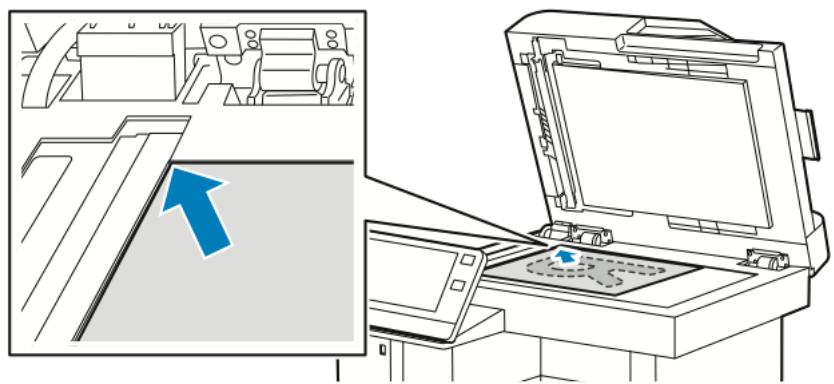
- Utilisez le chargeur automatique pour les documents d'une ou plusieurs pages, ou pour les documents recto verso. Retirez les agrafes ou les trombones des pages. Placez les originaux face dessus dans le chargeur de documents, le bord supérieur entrant en premier dans le chargeur. Réglez les guides en fonction du format des documents.
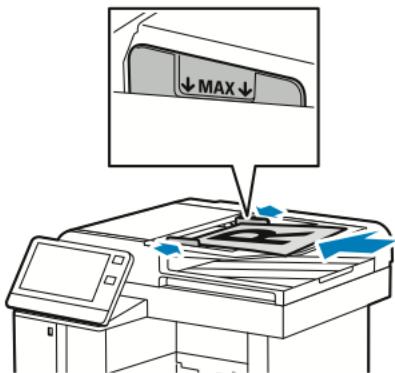
- Touchez Fax.
-
Entre des destinataires :
-
Pour entrer le numéro de fax d'un destinataire, utilisez le clavier de l'écran tactile, puis touche Entrée.

Remarque : Pour insérer une pause, selon les besoin, touche l'icone Caracteres spéciaux puis touche Pause numérotation. Pour insérer des pauses plus longues, appuyez plusieurs fois sur Pause de numérotation.
- Pour sélectionner un contact ou un groupe dans le carnet d'adresses, touchez l'icone Carnet d'adresses. Touchez Favoris ou Contacts et sélectionnez un destinataire.
-
Si vous avez créé des favors personnels, connectez-vous avec vos informations d'identification utiliser pour selectionner un favori personnel. Appuyez sur l'icone Carnet d'adresses. Appuyez sur Favoris, puis selectionnez un favori personnel dans la liste. Pour plus de détails sur l'utilisation du carnet d'adresses, ainsi que sur la gestion et la création des favors et des favors personnels, reportez-vous à la section Carnet d'adresses.
-
Si vous numérisez des documents recto verso, touche Numérisation recto verso, puis Sélectionnez une option.
- Réglez les paramètres fax à votre convenance.
Pour plus d'informations sur les fonctionnalités disponibles, reportez-vous à
-
Touchez Envoyer.
-
Si vous numérisez un document à partir de la glace d'exposition,procédez de l'une des manières suivantes lorsque vous yêtes invite:
-
Pour terminer le travail et revenir à l'application Fax, touchez Terminé.
Pour numériser une autre page, placez un nouveau document sur la glace d'exposition, puis appuyez sur Ajouter page. - Pour supprimer une numérisation et revenir à l'application Fax, touche Annuler, puis touche Supprimer.

Remarque : L'invite n'apparait pas quand vous numériqueez un document à partir du chargeur de documents.
- Pour revenir à l'écran d'accueil, appuyez sur la touche Accueil.
Opérations de télécopie
Envoi d'un fax différé
Vous pouvez spécifier une heures donnée pour l'envoi du fax. Vous pouvez différer l'envoi de votre fax de 24 heures au plus.

Remarque : Avant d'utiliser cette fonction, vérifie que l'imprimante est reglee sur l'houre actuelle. Pour plus d'informations, reportez-vous au Guide de l'administrateur système à l'adresse www.xerox.com/support/VLB605_VLB615docs.
Pour définitir l'heure d'envoi du fax :
- Sur le panneau de commande de l'imprimante, appuyez sur la touche Accueil.
- Touchez Fax.
- Pour ajouter le numero de fax d'un destinataire, utilisez le clavier de l'écran tactile ; pour ajouter un contact du carnet d'adresses, touchez l'icône Carnet d'adresses.
- Chargez les documents dans l'imprimante, puis configurez les paramètres selon vos besoin. Pour plus d'informations, reportez-vous à la section.
- Touchez Envoi différé.
- Touchez Heure spécifique, saisissez l'heure souhaitée, puis touchez OK.
- Touchez Envoyer. La télécopie est numérique, enregistrée et envoye à l'heure définie.
-
Si vous numérisez un document à partir de la glace d'exposition,procédez de l'une des manières suivantes lorsque vous yêtes invite:
-
Pour terminer le travail et revenir à l'application Appli Fax, touchez Terminate.
- Pour numériser une autre page, placez un nouveau document sur la glace d'exposition, puis appuyez sur Ajouter page.
- Pour supprimer une numérisation et revenir à l'application Fax, touche Annuler, puis touche Supprimer.

Remarque : L'invite n'apparait pas quand vous numérisiez un document à partir du chargeur de documents.
- Pour revenir à l'écran d'accueil, appuyez sur la touche Accueil.
Envoi d'une page de garde avec un fax
Vouss pouvez joindre une page de garde à une télécopie. La page de garde contient les informations du carnet d'adresses relatives aux destinataires, ainsi que des informations sur l'expéditeur, à savoir le nom de la société et le numéro de fax.
Pour ajouter une page de garde à un fax :
- Sur le panneau de commande de l'imprimante, appuyez sur la touche Accueil puis touchez Fax.
- Ajoutez les destinataires du fax et seLECTIONnez les paramètres fax requis. Pour plus d'informations, reportez-vous à la section.
- Touchez Page de garde.
- Touchez Ajouter page de garde.
- Pour ajouter des commentaires prédéfinis dans les champs De et À, touchez Pas de commentaire, puis effectuez votre sélection dans la liste des commentaires prédéfinis.

Remarque : Sieldom commentedaire prédéfini n'a été ajouté, aucune liste n'est disponible. Pour replir la liste avec des commentaires prédéfinis, reportez-vous à la section .
- Sélectionnez OK.
Ajout de commentaires prédéfinis
Pour ajouter un commentaire prédéfini :
- Sur le panneau de commande de l'imprimante, appuyez sur la touche Accueil.
- Touchez Periphérique Applis Fax.
- Touchez Commentaires sur la page de garde.
- Sélectionnez un commentaireNon utilisé.
- Entre z le texte requis, puis touchez OK.
- Pour revenir à l'écran d'accueil, appuyez sur la touche Accueil.
Transmission d'une télécopie à une adresselectronique
Vous pouvez configurer le périhérique de manière à transmettre les télécopies à une adresse électronique. Vous pouvez spécifier les types de télécopies à transmettre, à savoir télécopies reçues, envoyées, ou les deux. Vous pouvez définir jusqu'à 5 adresses电子iques comme adresses de transmission.

Remarque : Pour pouvoir transférer une télécopie vers une adresse electronique, vérifie que les éléments suivants sont configurés :
- Le service de courrier électronique est disponible.
- Le serveur SMTP est identifié dans le logiciel de l'application du périphérique.
L'adresse d'envoi par défaut est identifiée dans le logiciel de l'application du périphérique.
La fonction de transfert de fax est activée.
Vous pouvez configurer le serveur SMTP et l'adresse électronique du périphérique à l'aide du serveur Web intégré ou de l'options de connectivité du panneau de commande de l'imprimante. Pour plus d'informations sur la configuration de la transmission fax, reportez-vous au Guide de l'administrateur système disponible à l'adresse www.xerox.com/support/VLB605_VLB615docs. Pour transmettre une télécopie à une adresse électronique :
- Sur le panneau de commande de l'imprimante, appuyez sur la touche Accueil.
- Connectez-vous en tant qu'administrateur.

Remarque : Pour connaître la procédure de connexion en tant qu'administrateur système, consultez le Guide de l'administrateur système à l'adresse www.xerox.com/support/VLB605_VLB615docs.
- Touchez Periphérique Applis Fax.
- Touchez Transmission fax Transmission fax.
- Sélectionnez Désacté(e), Réception seule, Envoi seulement ou Envoi et réception.
- Touchez Ajouter adres. electr.. Utilisez le clavier de l'écran tactile pour saisir une adresselectronique, ou selectionnez un contact dans le carnet d'adresses.
- Pour ajouter un objet, touchez Object, entrez le texte de l'objet, puis touchez OK.
- Pour ajouter le nom de fichier des pieces jointes, touche Pièce jointe, puis entrez un nom de fichier.
- Pour selectionner un format de fichier pour les pieces jointes, touche l'extension actuelle, puis selectionnez un nouveau format.

Remarque: Le format de fichier par défaut est .pdf.
- Touchez OK pour enregistrer la seLECTION.
- Pour que les nouveaux paramètres soient appliqués, appuyez sur la touche Accueil. À l'invite, touche Redémarrer maintainant.
Impression d'un fax sécurisé
Si l'option Réception protégée fax est activée, toutes les télécopies que recoit le périphérique sont mises en attente dans la liste des travaux jusqu'à ce que vous saississiez le code d'accès. Une fois le code d'accès saisi, les télécopies sont imprimées.

Remarque: Avant de pouvoir receivevoir un fax protégé, vérifie que la fonction Réception protégée fax est activée. Pour plus d'informations, reportez-vous au Guide de l'administrateur système à l'adresse www.xerox.com/support/VLB605_VLB615docs.
Pour imprimer un fax sécurisé :
- Sur le panneau de commande de l'imprimante, appuyez sur la touche Accueil puis touche Travaux.
- Touchez Travaux personnels et protégés.
- Touchez le dossier privé qui vous est attribué.
- Entrezevtorecoded'acces,puis touchezOK
- Sélectionnez un travail à imprimer ou touchezTout imprimer.
- Pour revenir à l'écran d'accueil, appuyez sur la touche Accueil.
Envoi manuel d'un fax
Voues pouvez utiliser la fonction Envoi manuel pour activer temporairement le haut-parleur du modem du télécopieur. Cette fonction est utile pour composer des numérores internationaux ou pour utiliser des systèmes téléphoniques qui demandent d'attendre une tonalité audio spécifique. Pour envoyer un fax manuellement :
- Sur le panneau de commande de l'imprimante, appuyez sur la touche Accueil puis touchez Fax.
- Touchez Envoi manuel.

Remarque: Pour afficher le menu sans entrer un numero de fax, touchez Fax en haut de l'écran.
- Réglez les paramètres fax à votre convenance.
- Touchez Compo., puis entrez le numero de fax à l'aide du pavé numérique de l'écran tactile.
- Pour envoyer le fax, touchez Numérisation.
-
Si vous numérisez un document à partir de la glace d'exposition,procédez de l'une des manières suivantes lorsque vous yêtes invite:
-
Pour terminer le travail et revenir à l'application Fax, touche Terminé.
- Pour numériser une autre page, placez un nouveau document sur la glace d'exposition, puis appuyez sur Ajouter page.
- Pour supprimer une numérisation et revenir à l'application Fax, touche Annuler, puis touche Supprimer.

Remarque : L'invite n'apparait pas quand vous numériqueez un document à partir du chargeur de documents.
- Pour revenir à l'écran d'accueil, appuyez sur la touche Accueil.
Interrogation d'un télécopieur distant
La fonction d'interrogation de fax permet à l'imprimante de récapuerer une télécopie stockée sur un autre télécopieur prénant en charge cette fonctionnalité.

Remarque: Cette fonctionnalité est masquée lorsque l'application Fax est installée. Pour plus d'informations, reportez-vous à .
Pour interrogier un fax distant :
- Sur le panneau de commande de l'imprimante, appuyez sur la touche Accueil puis touche Fax.
- Appuyez sur Interrogation.

Remarque: Pour afficher le menu sans entrer un numéro de fax, touchez Fax en haut de l'écran.
- Entrez le numero de fax du télécopieur à interroger.
Pour entrer un numero de fax manuellement, touchez Entrer un numero de fax.
- Pour ajouter un numero au carnet d'adresses fax, touchez l'icone Carnet d'adresses.
- Pour lancer le processus d'interrogation, touchez Récupérer.
- Pour revenir à l'écran d'accueil, appuyez sur la touche Accueil.
Envoi d'une télécopie depuis un ordinateur
Vou puez envoyer une télécopie à l'imprimante depuis une application executée sur voire ordinateur.
Envoi d'une télécopie depuis des applications Windows
Voussousvez envoyer un fax à partir de nombreuses applications Windows en utilisant le pilote d'imprimante.
La fenêtre Fax vous permet d'entrée les destinataires, de créé une page de garde avec des commentaires et de définir différentes options. Vous pouvez envoyer une page de confirmation, définitir la vitesse, la résolution et l'heure d'envoi, ainsi que les options de composition.
Pour envoyer un fax depuis des applications Windows :
- Le document ou le graphique youlu étant ouvert dans votre application, ouvre la boîte de dialogue Imprimer. Pour la plupart des applications logicielles, cliquez sur Fichier→Imprimer ou appuyez sur CTRL+P.
- Sélectionnez l'imprimante requise. Pour ouvrir la boîte de dialogue du pilote d'impression, cliquez sur Propriétés de l'imprimante
- Dans l'onglet Options d'impression, Sélectionnez Fax dans la liste des types de travail.
- Dans la fenêtre Fax, cliquez sur l'onglet Destinataires.
- Pour ajouter des destinataires manuellement :
a. Cliquez sur l'icone Ajouter un destinataire.
b. Saisissez le nom et le numéro de fax du destinataire, ainsi que d'autres informations si nécessaire.
c. Cliquez sur OK.
d. Pour ajouter d'autres destinataires, repêtez cette procédure.
- Pour ajouter des contacts existants d'un repertoire :
a. Cliquez sur I'icone Ajouter a partir du repertoire.
b. Sélectionnez le repertoire requis dans la liste.
c. Sélectionnez des noms dans la liste ou recherche un contact à l'aide de la barre de recherche.
d. Pour ajouter les contacts selectionnés à la liste Destinataires de télécopie, cliquez sur la flèche vers le bas.
e. Cliquez sur OK.
f. Pour ajouter d'autres destinataires, repêtez cette procédure.
- Pour inclure une page de garde, cliquez sur l'onglet Page de garde. Dans la liste Options de page de garde, selectionnez Imprimer une page de garde. Modifiez les détails en fonction de vos besoin, puis cliquez sur OK.
- Dans l'onglet Options, Sélectionnéz les options requises, puis cliquez sur OK.
- Pour enregistrer vos paramètres et revenir à la boîte de dialogue d'impression principale, cliquez sur OK.
- Cliquez sur Impression. Dans la fenetre Confirmation de télécopie, cliquez sur OK.
Envoi d'un fax depuis des applications Macintosh
Voues pouze envoyer un fax a partir de nombreuses applications Windows en utilisant le pilote de fax. Pour installer le pilote de fax, consultez la section .
Pour envoyer un fax depuis des applications Windows :
- Ouvrez le document ou l'image de votrechioix dans votre application, puis ouvrez la boîte de dialogue Imprimer. Pour la plupart des applications logicielles, cliquez sur Fichier→Imprimer ou appuyez sur CMD+P.
- Sélectionnez l'imprimante requise.
118 Imprimante multifonctions Xerox® VersaLink® B605/B615 Guide de l'utilisateur
- Pour acceder aux paramètres du pilote de fax, cliquez sur Aperçu, Sélectionnez Fonctions Xerox, puis Sélectionnéz Fax dans la liste des types de travaux.
- Pour ajouter un destinataire, dans la fenêtre Fax, cliquez sur l'onglet Destinataires, puis cliquez sur l'icone Ajouter un destinataire.
- Saisissez le nom et le numéro de fax du destinataire, ainsi que d'autres informations si nécessaire, puis cliquez sur OK.
- Pour ajouter d'autres destinataires, repêze cette procédure.
- Pour inclure une page de garde, cliquez sur l'onglet Page de garde.
- Dans la liste Page de garde, Sélectionnez Imprimer une page de garde, puis entrez les informations requises.
- Dans l'onglet Options, Sélectionné les options requises. Pour enregistrer vos paramètres et revenir à la boîte de dialogue d'impression principale, cliquez sur OK.
- Pour envoyer le fax, cliquez sur Imprimer.
Aperçu et création de travaux
Utilisez l'option Aperçu pour afficher et vérifier les images numériées, ou pour créé des travaux qui contiennent plus de 50 documents d'origine.
Si vous utilisez l'option Aperçu pour creer un travail, divisez le travail en segments de 50 pages ou moins. Àpres avoir numérique et affiché l'aperçu de tous les segments, le travail est traité et envoyé en tant que travail unique.

Remarque: Si l'option Aperçu est masquée de la vue, reportez-vous à la section.
- Sur le panneau de commande de l'imprimante, appuyez sur la touche Accueil.
- Pour supprimer tous les paramètres précédents de l'appli, touchez Réinitialiser.
-
Chargez vos documents.
-
Utilisez la glace d'exposition pour les documents d'une seule page ou si le papier n'est pas compatible avec le chargeur automatique de documents recto verso. Relevez le chargeur automatique de documents et placez le document face vers le bas, dans l'angle supérieur gauche de la glace d'exposition.
- Utilisez le chargeur automatique pour les documents d'une ou plusieurs pages, ou pour les documents recto verso. Retirez les agrafes ou les trombones des pages. Placez les originaux face dessus dans le chargeur automatique de documents, le bord supérieur entrant en premier dans le chargeur. Reglez les guides en fonction du format des documents.
- Pour les travaux contenant plus de 50 originaux, divisez les documents en segments de moins de 50 pages. Chargez un segment dans le chargeur de document automatique recto verso.

Remarque: Si vous numérique des plusieurs segments, utilisez la même zone de saisie pour chaque segment. Numérique tous les segments à l'aide de la glace d'exposition ou à l'aide du chargeur automatique de documents.
- Appuyez sur l'appli requise.
- Sélectionnez les paramètres des travaux.
- Touchez Aperçu.
- Si vous numérique des documents recto verso, touche Mode de numérisation, puis Sélectionné une option.
- Pour démarrer la numérisation, touchez Aperçu.
Les documents originaux sont numérisés et les aperçus des images s'affichent sur l'écran.
- Faites défilier et vérifie les aperçus des images. Pour modifier l'orientation de l'affichage, touchez Rotation. Effectuez l'une des opérations suivantes.
Pour numériser d'autres documents originaux, continuez d'utiliser la même zone de saisie. Àpres la numérisation, faites défiler jusqu'à la fin des aperçus des images, puis touchez l'icone Plus (+). Poursuivez cette procédure jusqu'à ce que vous ayez numérique tous les documents.
- Pourtraiterle travail etenvoyerles images numérisées,appuyez surEnvoyer.
- Pour annuler le travail, appuyez sur X, puis appuyez sur Supprimer et fermer.
- Pour revenir à l'écran d'accueil, appuyez sur la touche Accueil.
Fax serveur
Présentation de la fonction Fax serveur

Le fax serveur vous permet d'envoyer un fax via un réseau à un serveur fax. Le serveur fax envoie la télécopie à un télécopieur via une ligne téléphonique.
Configuez d'abord l'espace ou l'emplacement d'archivage fax afin d'envoyer un fax serveur. Le serveur fax récapère les documents à partir de l'emplacement d'archivage, puis transmet les fichiers sur le réseau téléphonique. Vous pouvez alors imprimer un relevé de confirmation

Remarque : Toutes les imprimantes ne prennt pas en charge la totalité des options répertoriées. Certaines options s'appliquent uniquement à un modele d'imprimante, une configuration, un système d'exploitation ou un type de pilote d'imprimante spécifique.
Pour plus d'informations, reportez-vous au Guide de l'administrateur système à l'adresse www.xerox.com/support/VLB605_VLB615docs.
Vou puez regler les parametes de travaux de fax serveur individuels, enregister les parametes en tant que preréglages pour de futurs travaux ou personneliser les fonctions fax serveur.
Certaines fonctions sont masquées lorsque l'application est installée. Pour afficher toutes les fonctions disponibles et en savoir plus sur la personnalisation de l'application Fax serveur, reportez-vous à la section.
Pour plus d'informations sur les fonctions de l'application et sur les paramètres disponibles, reportez-vous à la section.
Envoi d'un fax serveur
Pour envoyer un fax serveur :
- Sur le panneau de commande de l'imprimante, appuyez sur la touche Accueil.
- Pour supprimer tous les paramètres précédents de l'appli, touchez Réinitialiser.
-
Chargez vos documents.
-
Utilisez la glace d'exposition pour les documents d'une seule page ou si le papier n'est pas compatible avec le chargeur automatique de documents recto verso. Relevez le chargeur de documents et placez le document face vers le bas, dans l'angle supérieur gauche de la glace d'exposition.
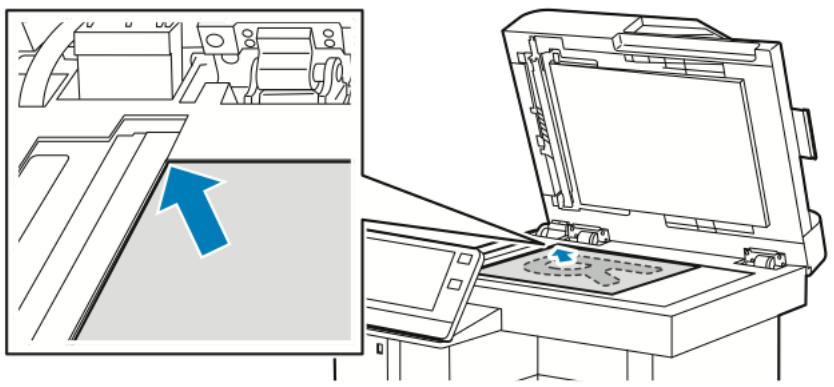
- Utilisez le chargeur automatique pour les documents d'une ou plusieurs pages, ou pour les documents recto verso. Retirez les agrafes ou les trombones des pages. Placez les originaux face dessus dans le chargeur de documents, le bord supérieur entrant en premier dans le chargeur. Réglez les guides en fonction du format des documents.

-
Touchez Fax serveur.
-
Entrez des destinataires :
-
Pour entrer le numéro de fax d'un destinataire, utilisez le clavier de l'écran tactile, puis touche Entrée.

Remarque : Pour insérer une pause, selon les besoin, touche l'icone Caractères spéciaux puis touche Pause numérotation. Pour insérer des pauses plus longues, appuyez plusieurs fois sur Pause de numérotation.
-
Pour sélectionner un contact ou un groupe dans le carnet d'adresses, touche l'icone Carnet d'adresses. Touchez Favoris ou Contacts et selectionnez un destinataires. Pour plus de détails sur l'utilisation du carnet d'adresses ainsi que sur la gestion et la création des favorsis, reportez-vous à la section Carnet d'adresses.
-
Si vous numérisez des documents recto verso, touche Numérisation recto verso, puis Sélectionnez une option.
-
Réglez les paramètres fax serveur à votre convenance.
Pour plus d'informations sur les fonctionnalités disponibles, reportez-vous à.
-
Touchez Envoyer.
-
Si vous numérisez un document à partir de la glace d'exposition, procédez de l'une des manières suivantes lorsque vous y étés invite:
Pour terminer le travail et revenir à l'application Fax serveur, touchez Terminate.
- Pour numériser une autre page, placez un nouveau document sur la glace d'exposition, puis appuyez sur Ajouter page.
- Pour supprimer la numérisation et revenir à l'application Fax serveur, touchez Annuler, puis Supprimer.

Remarque : L'invite n'apparaît pas quand vous numériqueanz un document à partir du chargeur de documents.
- Pour revenir à l'écran d'accueil, appuyez sur la touche Accueil.
Envoi d'un fax serveur différé
Vous pouvez spécifier une heures donnée pour l'envoi du fax serveur. Vous pouvez différer l'envoi de votre fax serveur de 24 heures au plus.

Remarque: Il n'est pas possible de retarder l'envoi de votre fax serveur si le protocole de transfert est SMTP.

Remarque : Avant d'utiliser cette fonction, vérifie que l'imprimante est reglee sur l'heure actuelle. Pour plus d'informations, reportez-vous au Guide de l'administrateur syste ma à l'adresse www.xerox.com/support/VLB605_VLB615docs.
Pour définitir l'heure d'envoi du fax serveur :
-
Si vous numérisez un document à partir de la glace d'exposition,procédez de l'une des manières suivantes lorsque vous yêtes invite:
-
Sur le panneau de commande de l'imprimante, appuyez sur la touche Accueil.
- Touchez Fax serveur.
- Pour ajouter un numero de fax du destinataire, utilisez le clavier de l'écran tactile. Pour ajouter un contact dans le carnet d'adresses, touchez l'icone Carnet d'adresses.
- Chargez les documents dans l'imprimante, puis configurez les paramêtres selon vos besoin. Pour plus d'informations, reportez-vous à la section Envoi d'un fax serveur.
- Touchez Envoi différé.
- Touchez Heure spécifique. Reglez les chiffres à l'heure correcte, puis touchez OK.
-
Touchez Envoyer. Le fax serveur est numérique, enregistré et envoyé à l'heure définie.
-
Pour terminer le travail et revenir à l'application Fax serveur, touche Terminé.
- Pour numériser une autre page, placez un nouveau document sur la glace d'exposition, puis appuyez sur Ajouter page.
- Pour supprimer la numérisation et revenir à l'application Fax serveur, touchez Annuler, puis Supprimer.

Remarque : L'invite n'apparaît pas quand vous numériqueez un document à partir du chargeur automatique de documents recto verso.
- Pour revenir à l'écran d'accueil, appuyez sur la touche Accueil.
Aperçu et création de travaux
Utilisez l'option Aperçu pour afficher et vérifier les images numériées, ou pour créé des travaux qui contiennent plus de 50 documents d'origine.
Si vous utilisez l'option Aperçu pour creer un travail, divisez le travail en segments de 50 pages ou moins. ÀpRES avoir numérique et affiché l'aperçu de tous les segments, le travail est traité et envoyé en tant que travail unique.

Remarque: Si l'option Aperçu est masquée de la vue, reportez-vous à la section.
- Sur le panneau de commande de l'imprimante, appuyez sur la touche Accueil.
-
Pour supprimer tous les paramètres précédents de l'appli, touchez Réinitialiser.
-
Charbez vos documents.
-
Utilisez la glace d'exposition pour les documents d'une seule page ou si le papier n'est pas compatible avec le chargeur automatique de documents recto verso. Relevez le chargeur automatique de documents et placez le document face vers le bas, dans l'angle supérieur gauche de la glace d'exposition.
- Utilisez le chargeur automatique pour les documents d'une ou plusieurs pages, ou pour les documents recto verso. Retirez les agrafes ou les trombones des pages. Placez les originaux face dessus dans le chargeur automatique de documents, le bord supérieur entrant en premier dans le chargeur. Réglez les guides en fonction du format des documents.
Pour les travaux contenant plus de 50 originaux, divisez les documents en segments de moins de 50 pages. Chargez un segment dans le chargeur de document automatique recto verso.

Remarque: Si vous numérique des plusieurs segments, utilisez la même zone de saisie pour chaque segment. Numérique tous les segments à l'aide de la glace d'exposition ou à l'aide du chargeur automatique de documents.
- Appuyez sur l'appli requise.
- Sélectionné les paramètres des travaux.
- Touchez Aperçu.
- Si vous numérique des documents recto verso, touche Mode de numérisation, puis Sélectionné une option.
- Pour démarrer la numérisation, touchez Aperçu.
Les documents originaux sont numérisés et les aperçus des images s'affichent sur l'écran.
- Faites défilier et vérifie les aperçus des images. Pour modifier l'orientation de l'affichage, touchez Rotation. Effectuez l'une des opérations suivantes.
Pour numériser d'autres documents originaux, continuez d'utiliser la même zone de saisie. Àpres la numérisation, faites défiler jusqu'à la fin des aperçus des images, puis touchez l'icone Plus (+). Poursuivez cette procédure jusqu'à ce que vous ayez numérique tous les documents.
- Pourtraiterle travail et envoyerles images numérisées,appuyez surEnvoyer.
- Pour annuler le travail, appuyez sur X, puis appuyez sur Supprimer et fermer.
- Pour revenir à l'écran d'accueil, appuyez sur la touche Accueil.
USB
Présentation de la fonction USB
Utilise la fonction Imprimer depuis USB pour imprimer les travaux stockés sur un lecteur USB. Les travaux prêts à imprimer, notamment ceux aux formats PDF, TIFF et JPEG, peuvent être imprimés directement.
Pour creer un fichier pret a imprimer, selectionnez l'option Imprimer dans un fichier lorsque you imprimez vos documents à l'aide de programmes tels que Microsoft Word. Plusieurs méthodes de creation de fichiers prets a imprimer vous seront offertes si vous utilisez des programmes d'edition avancés.
Impression depuis un lecteur flash USB
Vous pouvez imprimer un fichier stocké sur un lecteur flash USB. Le port USB se trouve sur le devant de l'imprimante.

Remarque :
- Si le périphérique est en mode d'économie d'énergie, avant de poursuivre l'impression du travail, appuyez sur la touche Marche/Réveil pour quitter ce mode.
-
Seules les clés USB formatées avec le système de fichiers FAT32 sont prises en charge.
-
Insérez le lecteur Flash USB dans le port USB de l'imprimante.
- Dans l'écran Lecteur USB détecté, touchez Imprimer depuis USB.

Remarque: Si cette fonction n'est pas affichée, activez-la ou contactez l'administrateur système. Pour plus d'informations, reportez-vous au Guide de l'administrateur système sur www.xerox.com/support/VLB605_VLB615docs.
- Ajoutez des fichiers à l'aide de l'écran Parcourir USB.
Pour imprimer un groupe de fichiers prêts à l'impression, touchez l'icone Tout selectionner pour le lecteur USB ou le dossier dans lequel se trouvent les fichiers. Vérifie que vos fichiers sont selectionnés.
Pour imprimer un fichier spécifique, accedez au fichier et touchez le nom du fichier ou son icone.
- Touchez OK.
- Assurez-vous que les fichiers que vous cherchez apparaisent sur la liste.
Pour selectionner plusieurs fichiers, touchez Ajouter documents, puis touchez OK.
- Pour supprimer un nom de fichier de la liste, touche ce nom de fichier, puis touche Supprimer.
- Sélectionnez le papier, la quantité et les options d'impression recto verso.
- Touchez Imprimer.
- Lorsque you've avez terminé, retirez le lecteur USB.
Impression à partir d'un lecteur USB déjà inséré dans l'imprimante
- Si le lecteur flash USB est déjà inséré dans le port USB de l'imprimante, appuyez sur Accueil.
- Touchez Imprimer depuis USB.

Remarque: Si cette fonction n'est pas affichée, activez-la ou contactez l'administrateur système. Pour plus d'informations, reportez-vous au Guide de l'administrateur système sur www.xerox.com/support/VLB605_VLB615docs.
-
Ajoutez des fichiers à l'aide de l'écran Parcourir USB.
-
Pour imprimer un groupe de fichiers prêts à l'impression, touche l'icone Tout selectionner pour le lecteur USB ou le dossier dans lequel se trouvent les fichiers. Vérifie que vos fichiers sont selectionnés.
Pour imprimer un fichier spécifique, accedez au fichier et touchez le nom du fichier ou son icone. -
Sélectionnez OK.
- Assurez-vous que les documents que vous cherchez s'affichent. Si les documents ne sont pas visibles, touchez Ajouter documents, selectionnez les documents supplémentaires, puis touchez OK.
- Sélectionnez le papier, la quantité et les options d'impression recto verso.
- Touchez Imprimer.
@PrintByXerox
Présentation de @PrintByXerox
Vous pouvez utiliser l'appli Xerox® @PrintByXerox pour imprimer des documents et des pieces jointes à des couriers électroniques à partir de vos apparèils mobiles.
Lorsque votre périphérique Xerox est connecté à Internet, l'appli @PrintByXerox fonctionne avec Xerox® Workplace Cloud pour une impression simple basée sur la messagerie.

Remarque: L'appli @PrintByXerox et le logiciel Xerox® Workplace Cloud exigent des licences et des paramètres de configuration spécifique, ainsi que des spécifications système minimales. Pour en savoir plus, consultez le Guide de démarrage rapide de l'appli Xerox® @PrintByXerox, disponible à l'adresse www.xerox.com/XeroxAppGallery.
Impression avec l'appli @PrintByXerox
- Envoyez un courrier électronique avec une piece jointe représentant un type de fichier pris en charge à Print@printbyxerox.com.
Lors de l'utilisation initiale de cette appli, les utilisateurs reçoivent un courrier électronique indiquant un ID utiliser et un mot de passer. - Sur le panneau de commande du périphérique Xerox, appuyez sur la touche Accueil.
- Touchez @PrintByXerox.
- Saisissez votre adresse électronique, puis touchez Enregistrer.
- Sur l'écran de saisie du mot de passer, entrez votre mot de passer à l'aide du clavier virtuel, puis touchez Enregistrer.
- Sélectionné les documents à imprimer.
- Touchez Paramètres d'impression, puis OK.
-
Touchez Imprimer.
-
Un message d'envoi des travaux à l'impression et l'état de la conversion s'affichent.
Lorsque l'impression des documents débute, une coche verte apparait.
5
Impression
Ce chapitre contient :
- Présentation de la fonction d'impression 130
- Sélection des options d'impression 131
- Fonctions d'impression 138
Utilisation des formats papier personalisés 148
Présentation de la fonction d'impression
Avant toute impression, l'ordinateur et l'imprimante doivent être branchés sur une prise secteur, sous tension et connectés. Assurez-vous que le pilote d'imprimante correct est installé sur votre ordinateur.
- Sélectionnez le papier approprié.
- Chargez le papier dans le magasin approprié. Sur le panneau de commande de l'imprimante, spécifiez le format, la couleur et le type.
- Accédez aux paramètres d'impression dans votre application logicielle. Pour la plupart des applications logicielles, appuyez sur CTRL+P pour Windows ou CMD+P pour Macintosh.
- Sélectionnez votre imprimante.
- Pour acceder aux parametes du pilote d'imprimante :
Pour Windows, selectionnez Propriétés ou Préférences.
- Sous Macintosh, Sélectionnez FonctionnalitésXerox®
Le titre du bouton peut varier en fonction de votre application.
- Modifiez les paramètres du pilote d'imprimante en fonction des besoin, puis cliquez sur OK.
- Pour envoyer le travail à l'imprimante, cliquez sur Imprimer.
Selection des options d'impression
Les options du pilote d'imprimante sont définies en tant qu'Options d'impression sous Windows et Fonctionnalités Xerox® sous Macintosh. Les options d'impression comportent des paramètres permettant de définir l'impression recto verso, la mise en page et la qualité d'impression. Les options d'impression qui sont définies dans les préférences d'impression depuis la fenêtre Imprimantes et périphériques deviennent le paramètre par défaut. Les options d'impression définies depuis l'application logicielle sont temporaires. L'application et l'ordinateur n'enregistrent pas les paramètres une fois que l'application est fermée.
Aide du pilote d'imprimante
L'aide du pilote d'imprimante Xerox® est accessible dans la fenêtre Options d'impression. Cliquez sur le bouton d'aide (?) dans le coin inférieur gauche de la fenêtre pour afficher l'aide.
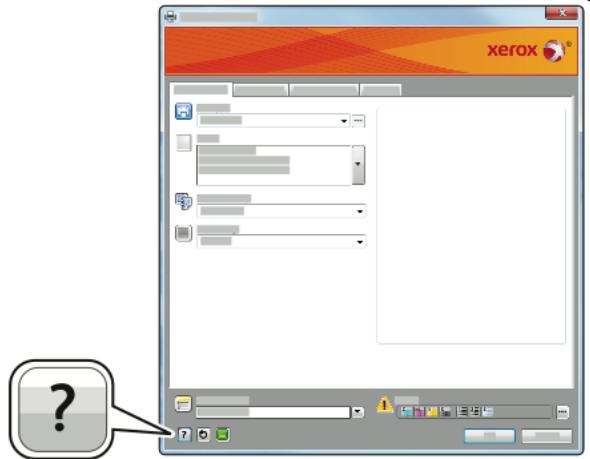
Les informations relatives aux Options d'impression figurent dans la fenêtre Aide. À partir de cette fenêtre, vous pouvez sélectionner par rubrique ou utiliser le champ Rechercher pour saisir le nom de la rubrique ou fonction sur laquelle vous pouze des informations.
Options d'impression Windows
Sélection des options d'impression pour un travail individuel sous Windows
Pour utiliser des options d'impression spécifique pour un travail particulier, modifiez les options d'impression avant l'envoi du travail à l'imprimante.
- Le document désiré étant ouvert dans votre application logicielle, accédez aux paramètres d'impression. Pour la plupart des applications logicielles, cliquez sur Fichier→Imprimer ou appuyez sur CTRL+P.
- Sélectionnez l'imprimante et cliquez sur le bouton Propriétés ou Préférences pour ouvrir la fenêtre Options d'impression. Le titre du bouton peut varier en fonction de votre application.
- Cliquez sur un onglet de la fenetre Options d'impression et effectuez vos sélections.
- Cliquez sur OK pour enregistrer et fermer la fenêtre Options d'impression.
- Pour envoyer le travail à l'imprimante, cliquez sur Imprimer.
Définition des options d'impression par défaut sous Windows
Lorsque vous procédez à une impression à partir d'une application logicielle qu'elle soit, l'imprimante utilise les paramètres du travail d'impression spécifique dans la fenêtre Options d'impression. Vous pouvez indiquer vos options d'impression les plus courantes et les enregistrer, de manière à ne pas avoir à les modifier lors de chaque impression.
Par exemple, si vous imprimez essentiellement sur les deux faces du papier, définissez l'impression recto verso dans les Options d'impression.
-
Accédez à la liste d'imprimantes sur votre ordinateur :
-
Sous Windows Server 2008 et version ultérieure, cliquez sur Demarrer Paramètres Imprimantes.
- Sous Windows 7, clique sur Démarrer Periphériques et imprimantes.
- Sous Windows 8.1 et Windows 10, cliquez avec le bouton droit sur l'icone Demarrer Panneau de configuration Periphériques et imprimantes.

Remarque: Si vous utilisez une application personalisée pour le menu Demarrer, le chemin d'accès à vos imprimantes peut être différent.
- Dans la liste des imprimantes, cliquez avec le bouton droit de la souris sur l'icône de votre imprimante, puis cliquez sur Options d'impression.
- Dans la fenêtre Options d'impression, cliquez sur un onglet, puis selectionnez les options. Pour enregister la selection, appuyez sur OK.

Remarque : Pour plus d'informations sur les options du pilote d'imprimante Windows, cliquez sur le bouton Aide (?) dans la fenetre Options d'impression.
Selection des options d'impression par défaut sous Windows pour une imprimante réseau partagée
-
Accédez à la liste d'imprimantes sur votre ordinateur :
-
Sous Windows Server 2008 et version ultérieure, cliquez sur Demarrer Paramètres Imprimantes.
- Sous Windows 7, clique sur Demarrer Periphériques et imprimantes.
- Sous Windows 8.1 et Windows 10, cliquez avec le bouton droit sur l'icone Demarrer Panneau de configuration Periphériques et imprimantes.

Remarque: Si vous utilisez une application personalisée pour le menu Demarrer, le chemin d'accès à vos imprimantes peut être différent.
- Dans la liste des imprimantes, cliquez avec le bouton droit de la souris sur l'icône de votre imprimante, puis sélectionné Propriétés de l'imprimante.
- Dans la boîte de dialogue Propriétés de l'imprimante, cliquez sur l'onglet Avancé.
- Sous l'onglet Avancé, cliquez sur le bouton Impression par défaut.
- Effectuez les sélections nécessaires dans les différents ontlets du pilote d'imprimante, puis cliquez sur Appliquer.
- Pour enregistrer la seLECTION, appuyez sur OK.
Enregistrement d'un ensemble d'options d'impression fréquement utilisées sous Windows
Vous pouvez définir et enregistrer un ensemble d'options de manière à pouvoir les appliquer rapidement lors de travaux d'impression ultérieurs. Dans Xerox® App Gallery, vous pouvez enregistrer une application comme valeur par défaut, afin de-disposer de paramètres d'impression par défaut pour chaque application.
Pour enregistrer un ensemble d'options d'impression :
- Une fois le document ouvert dans votre application, cliquez sur Fichier Imprimer.
- Pour ouvrir la fenêtre Options d'impression, Sélectionnez votre imprimante, puis cliquez sur le bouton Propriétés ou Préférences.
- Cliquez sur les onglets dans la fenêtre Propriétés d'impression, puis sélectionnez les paramètres souhaités.
- Dans la fenêtre Propriétés d'impression, cliquez sur Paramètres enregistrrés, puis sur Enregistrer sous.
- Entrez un nom pour l'ensemble des options dans la liste Paramètres enregistrés, puis entrez un nom correspondant à cette liste d'options d'impression avant de cliquer sur OK.
Options d'impression sous Macintosh
Selection des options d'impression sous Macintosh
Pour utiliser des options d'impression spécifique, modifiez les paramètres avant d'envoyer le travail à l'imprimante.
- Une fois le document ouvert dans votre application, cliquez sur Fichier Imprimer.
- Sélectionnez votre imprimante.
- Dans le menu Options d'impression, Sélectionnez Fonctionnalités Xerox.

Remarque : Pour afficher toutes les options d'impression, cliquez sur Afficher les détails.
- Sélectionnez les autres options d'impression souhaitées dans les.listes.
- Pour envoyer le travail à l'imprimante, cliquez sur Imprimer.
Enregistrement d'un ensemble d'options d'impression fréquement utilisées sous Macintosh
Voussoupiezdefiniretenregisterunensembled'optionsdamagea pouvoirles appliquerrapidementlorsed travaidd'impressionulterieurs.
Pour enregistrer un ensemble d'options d'impression :
- Une fois le document ouvert dans votre application, cliquez sur Fichier Imprimer.
- Sélectionnez votre imprimante dans la liste Imprimantes.
- Sélectionnez les options d'impression souhaitées dans les listes de la boîte de dialogue Imprimer.

Remarque : Pour afficher toutes les options d'impression, cliquez sur Afficher les détails.
- Cliquez sur PréRéglages Enregistrer les paramètres actuels en tant que préRéglage.
Impression
- Attribuez un nom aux options d'impression. Pour enregistrer le jeu d'options dans la liste Préréglages, cliquez sur OK.
- Pour procéder à une impression en utilisant ces options, il vous suffit de désirir cet ensemble dans la liste Prépréglages.
Impression UNIX et Linux
Le package de pilotes d'imprimante Xerox® vous fournit des outils pour gérer des imprimantes connectées dans des environnementés UNIX et Linux.
Les pilotes d'imprimante Xerox® permettent de sélectionner les fonctions de l'imprimante dans des boîtes de dialogue basées sur l'interface utilisateur. Vous pouvez sélectionner les pilotes d'imprimante en fonction de votre système d'exploitation.
Gestionnaire d'imprimantes Xerox®
Le Gestionnaire d'imprimantes Xerox® est une application qui vous permet de génér et d'utiliser plusieurs imprimantes dans des environnementés UNIX et Linux.
Le Gestionnaire d'imprimantes Xerox® vous permet de :
- configurer des imprimantes connectées au réseau et vérifier leur état;
- installer une imprimante sur le réseau et contrôleur son fonctionnement;
- effectuer des vérifications de maintenance et afficher l'etat des consommables à tout moment;
- fournir une solution représentant une apparcence commune a grand nombre de fournisseurs de systèmes d'exploitation UNIX et Linux.
Installation du Gestionnaire d'imprimantes Xerox®
Avant de commencer, veillez à disposer des privilèges d'accès root ou superuser pour installer le Gestionnaire d'imprimantes Xerox®.
Pour installer le Gestionnaire d'imprimantes Xerox®:
- Téléchargez leprogiciel approprié pourvoire système d'exploitation.Pourrouver les pilotes correspondant àvoitrimpante, accedez à www.xerox.com/support/VLB605_VLB615drivers.
- Sur le site Web des pilotes d'imprimantes, accedez à votre modele d'imprimante.
- Cliquez sur Pilotes et téléchargesements pour votre modèle d'imprimante.
- Dans le menu Systeme d'exploitation, selectionnez votre systeme d'exploitation.
- Passez en revue la liste des pilotes d'imprimante disponibles pour identifier le pilote d'imprimante correspondant à votre modèle d'imprimante.

Remarque : Pour obtenir plus d'informations sur chaque pilote, cliquez sur Description.
- Pour sélectionner le pilote correspondant à votre modele d'imprimante et système d'exploitation, cliquez sur son nom.
- Pour commencer le téléchargement, lisez le contrat de licence de l'utilisateur final, puis cliquez sur Accepter.
Le fichier se télécharge automatiquement sur votre ordinateur à l'emplacement par défaut des téléchargements.
- Pour installer le package du pilote d'imprimante Xerox®:
a. Ouvrez le package avec le gestionnaire de package de votre système d'exploitation.
b. Pour une installation au moyen d'un utiliser de ligne de commande, passez dans le repertoire où vous avez télécharge le fichier. Pour executer le programme d'installation, tapez l'utilitaire de ligne de commande approprié pour votre système d'exploitation. Par exemple :
Red Hat : rpm -U
Linux Debian : dpkg -i
- AIX: rpm -U
- HPUX :
Solaris: pkgadd -d

Remarque: La plupart des installations créé un réseau Xerox dans /opt/Xerox/ prtsys. Pour plus d'informations sur les utilisaires inclus dans le gestionnaire de package de votre système d'exploitation, consultez le manuel qui accompagne le package. Par exemple: man xeroxprtmgr.
Lancement du Gestionnaire d'imprimantes Xerox®
Pour lancer le Gestionnaire d'imprimantes Xerox®, effectuez l'une des opérations suivantes :
- Sous UNIX, connectez-vous en tant que root. Depuis une invite de fenêtre de terminal, tapez xosdprtmgr, puis appuyez sur Entrée ou Retour.
- Sous Linux, tapez sudo xeroxprtmgr, puis appuyez sur Entre e ou Retour.
Impression avec xeroxprint
Xerox possède sa propre commande d'impression. Vous pouvez activer les mots de passésuivants :
xeroxprint -d<Some_Queue -o[Options] <Somefile
Impression depuis un poste de travail Linux
Pour imprimer à partir d'un poste de travail Linux, installez un pilote d'imprimante Xerox® Linux ou CUPS (Common UNIX Printing System). Vous n'avez pas besoin des deux pilotes.
Xerox you recomande d'installer un des pilotes d'imprimante complets et personalisés pour Linux. Pour trouver les pilotes correspondant à votre imprimante, accédez à www.xerox.com/ drivers.
Si vous choisissez l'option CUPS, assurez-vous que CUPS est installé et fonctionne sur votre poste de travail. Les instructions d'installation et de configuration du système CUPS figurent dans le manuel de l'administrateur du logiciel CUPS (CUPS Software Administrators Manual), rédigé par et sous copyright Easy Software Products. Pour obtenir des informations complètes sur les fonctions d'impression CUPS, consultez le manuel de l'utilisateur du logiciel CUPS (CUPS Software Users Manual), disponible sur le site www.cups.org/documentation.php.
Installation du fichier PPD sur le poste de travail
- S'il est disponible, teléchargez le PPD Xerox® pour CUPS (Common UNIX Printing System) depuis la page Pilotes et teléchargesements du site Web d'assistance Xerox.
- Copiez le fichier PPD dans le dossier CUPS ppd/Xerox de votre poste de travail. En cas de doute sur l'emplacement du dossier, utilisez la commande de recherche (Find) pour trouver les fichiers PPD.
- Suívez les instructions fournies avec le fichier PPD.
- Vérifiez que le démon CUPS (Common UNIX Printing System) est en cours d'exécution.
- Ouvrez un navigateur Web, tapez http://localhost:631/admin, puis sélectionnez Entrée ou Retour.
- Tapez root pour l'ID utilisateur. Tapez ensuite le mot de passer root.
- Cliquez sur Add Printer (Ajouter une imprimante) et suivez les invites qui s'affichent à l'écran pour ajouter l'imprimante à la liste d'imprimantes CUPS.
Impression avec CUPS (Common UNIX Printing System)
CUPS prend en charge l'utilisation des commandes d'impression System V (lp) et Berkeley (lpr).
- Pour imprimer sur une imprimante spécifique à l'aide de la commande d'impression System V, tapez lp -dimprimante nomdefichier, puis sélectionnez Entrée.
- Pour imprimer sur une imprimante spécifique à l'aide de la commande d'impression Berkeley, tapez lpr -Pimprimante nomdefichier, puis sélectionnez Entrée.
Options de l'impression Xerox Mobile
Cette imprimante peut imprimer à partir des périhériques mobiles iOS et Android. Pour plus d'informations, reportez-vous à .
Impression à l'aide de Wi-Fi Direct
Vouss pouvez connecter votre imprimante depuis un périhérisque mobile Wi-Fi, tel qu'une tablette, un ordinateur ou un smartphone, à l'aide de Wi-Fi Direct.
Pour plus d'informations, reportez-vous à la section.
Pour en savoir plus sur l'utilisation de Wi-Fi Direct, reportez-vous à la documentation fournie avec votre péripérisque mobile.

Remarque: La procédure d'impression varie en fonction du périhérique mobile que vous utilisez.
Impression avec AirPrint
Vou puez imprimer directement depuis un iPhone, iPad, iPod touch ou Mac à l'aide d'AirPrint. Pour activer AirPrint pour votre imprimante, reportez-vous à la section. Pour utiliser AirPrint, votre péripérisque mobile doit être connecté au même réseau sans fil que celui de l'imprimante. Pour imprimer avec AirPrint:
- Ouvrez le message, la photo, la page Web ou le document que vous souhaitez imprimer.
- Touchez l'icone Action.
- Touchez Imprimer.
- Sélectionnez votre imprimante, puis définissez les options de l'imprimante.
- Touchez Imprimer.
Impression à partir d'un périphérique mobile MOPRIA
MOPRIA™ est une fonction logicielle qui permet aux utilisateurs d'imprimer à partir de leurs apparèils mobiles sans passer par un pilote d'imprimante. Avec MOPRIA™, vous pouvez imprimer à partir de votre apparéil mobile sur des imprimantes compatibles avec MOPRIA™.

Remarque :
- MOPRIA et tous les protocoles qu'il requiert sont actifs par défaut.
Assurez-vous de dispose de la derniere version du service d'impression MOPRIA™ sur votre péripérisque mobile. Vous pouvez la télécharger gratuitement depuis Google Play Store. - Les périphériques sans fil doivent appartenir au même réseau sans fil que l'imprimante.
- Le nom et l'emplacement de votre imprimante apparaisent sur la liste des imprimantes compatibles avec MOPRIA affichée sur les périhériques connectés.
Pour imprimer avec MOPRIA™, suivez les instructions fournies avec votre périphérique mobile.
Fonctions d'impression
Gestion des travaux
Sur la fenêtre Travaux dans le serveur Web intégré, vous pouvez afficher la liste des travaux d'impression actifs ou terminés.
Vous pouvez afficher des listedes de travaux actifs, protégés ou terminés en utilisant le menu Travaux du panneau de commande. Vous pouvez suspendre, supprimer, imprimer ou afficher la progression des travaux ou bien les détails d'un travail sélectionné. Lorsque vous envoyez un travail d'impression protégé, celui-ci est suspendu jusqu'à ce que vous le libériez à l'aide d'un code d'accès sur le panneau de commande. Pour plus d'informations, reportez-vous aux.
Interruption du travail d'impression avec l'option de le supprimer
- Sur le panneau de commande de l'imprimante, appuyez sur la touche Accueil.
- Touchez Travaux puis appuyez sur le nom du travail d'impression.
-
Effectuez l'une des opérations suivantes :
-
Pour supprimer le travail d'impression, touchez Pause. Pour reprene de travail d'impression, appuyez sur Reprise.
- Pour supprimer le travail d'impression, touchez Supprimer. À l'invite, touchez Supprimer.

Remarque: Si vous n'effectuez pas de seLECTION dans un-delai de 60 secondes, le travail reprend automatiquement.
- Pour revenir à l'écran Accueil, appuyez sur la touche Accueil.
Affichage, impression ou suppression de travaux
- Sur le panneau de commande de l'imprimante, appuyez sur la touche Accueil.
- Pour afficher la liste des travaux actifs et terminés, touche Travaux.
-
Pour afficher une liste de types de travaux spécifique, touchez une option.
-
Pour afficher les travaux enregistrés, appuyez sur Travaux enregistrés. Pour imprimer le travail, touchez-le, entrez la Quantité, puis touche OK. Pour supprimer le travail, touche l'icône en forme de corbeille, puis Supprimer.
- Pour afficher les travaux personnels, touchez Travaux personnels et protégés. Pour imprimer les travaux, touchez le dossier puis Tout imprimer ou Tout supprimer.
-
Pour les travaux protégés, touche Travaux personnels et protégés. Touche le dossier, entrez le code d'accès, puis touche OK. Pour imprimer un travail protégé, touche le travail. Pour imprimer ou supprimer tous les travaux du dossier, touche Tout imprimer ou Tout supprimer.
-
Pour afficher les détails d'un travail, touchez le travail.
- Pour revenir à l'écran Accueil, appuyez sur la touche Accueil.

Remarque :
- L'administrateur a la possibilité d'empêcher la suppression des travaux. Si un administrateur système a restreint la suppression des travaux, vous pouvez afficher les travaux mais pas les supprimer.
- Seul l'utilisateur ayant envoyé le travail ou l administrateur système peut supprimer un travail d'impression protégée.
Impression de types de travaux spéciaux
Les types de travaux spéciaux vous permettent d'envoyer un travail d'impression à partir de votre ordinateur, puis de l'imprimer à partir du panneau de commande de l'imprimante. Pour selectionner les types de travaux spéciaux à partir du pilote d'impression, Sélectionnez Options d'impression Type de travail.
Impression d'un travail enregistré
- Accédez aux paramètres d'impression dans votre application logicielle. Pour la plupart des applications logicielles, appuyez sur CTRL+P pour Windows ou CMD+P pour Macintosh.
-
Sélectionnez votre imprimante, puis ouvrez le pilote d'imprimante.
-
Sous Windows, clique sur Propriétés. Le titre du bouton peut varier en fonction de la vente application.
-
Sous Macintosh, dans la fenêtre Impression, cliquez sur Options d'impression, puis sélectionnez Fonctions Xerox.
-
Pour Type de travail, Sélectionnez Travail enregistré.
- Entre le nom d'un travail ou selectionnez un nom dans la liste, puis cliquez sur OK.
-
Sélectionnez toutes les autres options d'impression requises.
-
Sous Windows, cliquez sur OK, puis sur Imprimer.
- Sous Macintosh, cliquez sur Impression.
Impression d'un travail d'impression protégée
- Accédez aux paramètres d'impression dans votre application logicielle. Pour la plupart des applications logicielles, appuyez sur CTRL+P pour Windows ou CMD+P pour Macintosh.
-
Sélectionnez votre imprimante, puis ouvrez le pilote d'imprimante.
-
Sous Windows, clique sur Propriétés. Le titre du bouton peut varier en fonction de la recherche application.
-
Sous Macintosh, dans la fenêtre Impression, cliquez sur Aperçu, puis seLECTIONnez Fonctionnalités Xerox.
-
Sous Type de travail, Sélectionnez Impression protégée.
- Saisissez le code d'accès, saisissez-le une nouvelle fois pour le confirmer, puis cliquez sur OK.
-
Sélectionnez les autres options d'impression souhaitées.
-
Sous Windows, cliquez sur OK, puis sur Imprimer.
- Sous Macintosh, clique sur Impression.
Impression d'un travail personnel
- Accédez aux paramètres d'impression dans votre application logicielle. Pour la plupart des applications logicielles, cliquez sur Fichier Imprimer ou appuyez sur CTRL+P sous Windows.
- Sélectionnez votre imprimante, puis cliquez sur Propriétés de l'imprimante. Le titre du bouton peut varier en fonction de votre application.
- Sous Type de travail, Sélectionnez Impressionwomanne.
- Sélectionnez les autres options d'impression souhaitées, puis cliquez sur OK.
- Pour envoyer le travail à l'imprimante, cliquez sur Imprimer.
Impression d'un jeu échantillon
-
Accédez aux paramètres d'impression dans votre application logicielle. Pour la plupart des applications logicielles, appuyez sur CTRL+P pour Windows ou CMD+P pour Macintosh.
-
Sélectionnez votre imprimante, puis ouvrez le pilote d'imprimante.
-
Sous Windows, cliquez sur Propriétés. Le titre du bouton peut varier en fonction de votre application.
-
Sous Macintosh, dans la fenêtre Impression, cliquez sur Aperçu, puis selectionnez Fonctionnalités Xerox.
-
Pour Type de travail, Sélectionnez Jeu échantillon.
-
Sélectionnez les autres options d'impression souhaitées.
-
Sous Windows, cliquez sur OK, puis sur Imprimer.
- Sous Macintosh, clique sur Impression.
Selection des options papier pour l'impression
Deux méthodes permettent de sélectionner le papier à utiliser pour votre travail d'impression. Vous pouvez laisser l'imprimante sélectionner automatiquement le papier à utiliser selon le format de document, le type et la couleur de papier que vous avez définis. Vous pouvez également sélectionner un magasin papier contenant le papier de votrechoix.
- Sous Windows, les options papier se trouvent dans le champ Papier de l'onglet Options d'impression.
- Sous Macintosh, les options papier se trouvent dans le champ Papier de la liste Papier/Sortie, dans la fenêtre Impression sous Fonctions Xerox.
Mise à l'échelle
La mise à l'échelle réduit ou agrandit le document afin qu'il corresponde au format de sortie sélectionné.
- Sous Windows, les options de mise à l'échelle se trouvent dans le champ Papier de l'onglet Options d'impression.
- Sous Macintosh, les options de mise à l'échelle se trouvent dans la fenêtre d'impression. Pour afficher plus d'options d'impression, cliquez sur Afficher les détails.
Les options de mise à l'échelle suivantes sont disponibles :
- Mise à l'échelle automatique: met le document à l'échelle pour qu'il soit adapté au format du support de sortie sélectionné. La valeur de mise à l'échelle s'affiche dans la zone de pourcentage sous l'aperçu d'image.
- Aucune mise à l'échelle : la taille de l'image imprimée sur le support de sortie n'est pas modifiée ; la zone de pourcentage indique la valeur 100% . Si le format du document est supérieur au format de sortie, l'image de la page est tronquée. Si le format du document est inférieur au format de sortie, un espace supplémentaire apparait autour de l'image de la page.
- Mise à l'échelle manuelle : met le document à l'échelle en appliquant la valeur entre dans la zone de pourcentage, sous l'aperçu d'image.
Impression recto verso (sur les deux faces des feuilles)
Impression d'un document recto verso
Si vous imprimante prend en charge l'impression recto verso automatique, les options sont spécifiées dans le pilote d'imprimante. Le pilote utilise les paramètres d'orientation portrait ou paysage de l'application pour imprimer le document.

Remarque : Assurez-vous que le format et le grammase sont pris en charge. Pour plus d'informations, reportez-vous à .
Options de mise en page recto verso
Vouss pouvez spécifier la mise en page pour l'impression recto verso. Elle détermine la façon dont les pages se feuillettent. Ces paramètres replacent les paramètres d'orientation de page de l'application.
- Impression recto : cette option permet d'imprimer sur une face du support. Utilisez cette option lors de l'impression sur des enveloppées, des étiquettes ou d'autres supports qui ne peuvent pas'être imprimés sur les deux faces.
- Impression recto verso : imprime sur les deux faces du support, les images étant imprimées de sorte que le travail puisse être relié sur le grand côté de la feuille. Les illustrations suivantes montrent les résultats pour les documents avec orientations portrait et paysage, respectivement :
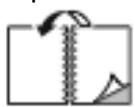

- Recto verso, reliure petit (:oté: Cette option imprime sur les deux (:otés du papier. les images étant imprimées de sorte que le travail puisse être relié sur le grand (:oté de la feuille. Les illustrations suivantes montrent les résultats pour les documents avec orientations portrait et paysage, respectivement :



Remarque: Le mode d'impression recto unto fait partie des paramètres intelligents.
Pour modifier vos paramètres de pilote d'imprimante par défaut, reportez-vous à .
Qualité d'impression
Modes de qualité d'impression :
- Qualité d'impression standard: 600 x 600 ppp
- Qualité d'impression améliorée: 600 x 600 ppp, 8 bits profondeur
Options de l'image
Les options d'image vous permettent d'indiquer les niveaux de luminosité et de contraste de vos documents. Les pilotes d'imprimante Windows PostScript et Macintosh proposent la plus large palette d'options de contrôle sur l'onglet Options Image.
Impression
- Sous Windows, les fonctions Luminosité et Contraste se trouvent sur l'onglet Options Image.
- Sous Macintosh, dans la fenêtre Imprimer, sous Fonctions Xerox, les options image se trouvent dans le champ Papier de la liste Papier/Sortie.
Luminosité
La fonction Luminosité permet de régler le niveau de luminosité global du texte et des images de votre travail d'impression.
Contraste
Vouss pouvez utiliser cette option pour régler la variation entre les zones claires etsons du travail d'impression.
Décalage image
Le décalage image vous permet de modifier l'emplacement de l'image sur la page. Vous pouvez décaler l'image imprimée selon les axes X et Y de chaque feuille de papier.
Impression d'images miroir
Si le pilote PostScript est installé, vous pouvez imprimer des pages en tant qu'images miroir. Les images sont inversées de gauche à droite au moment de l'impression.
Impression de plusieurs pages sur une feuille
Lors de l'impression d'un document de plusieurs pages, vous pouvez imprimer plusieurs pages sur une meme feuille de papier.
Pour imprimer 1, 2, 4, 6, 9 ou 16 pages par face, Sélectionnez Pages par feuille dans l'onglet Mise en page Pages par feuille.
- Sous Windows, l'onglet Mise en page se trouve dans l'onglet Options Document.
- Sous Macintosh, l'onglet Mise en page se trouve dans liste Aperçu de la fenêtre Impression.
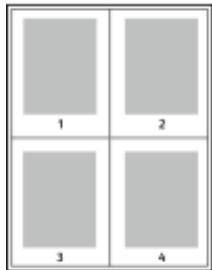
Pour imprimer une cordure autour de chaque page, selectionnez Bordures
Impression de cahiers
En mode d'impression recto verso, vous avez la possibilité d'imprimer un document sous la forme d'un livre. Vous pouvez creer des cahiers à partir de tout format de papier pris en charge dans le cadre de l'impression recto verso.
Le pilote d'imprimante réduit automatiquement chaque page et en imprime quatre par feuille (deux de chaque côté). Les pages sont imprimées dans l'ordre, ce qui permet de les plier et de les agrafer de façon à créé le Cahier.
- Sous Windows, l'onglet Format cahier se trouve dans l'onglet Mise en page. L'onglet Mise en page se trouve dans l'onglet Options Document.
- Sous Macintosh, l'onglet Format cahier se trouve dans la liste Papier/Sortie de la fenêtre d'impression, sous Fonctions Xerox.
Lorsque vous imprimez un cahier depuis un pilote Windows PostScript ou Macintosh, vous pouvez indiquer une valeur de blanc de couture et de glissement.
- Blanc de couture : spécifique la distance horizontal (en points) entre les images sur les pages. Un point représenté 0,35 mm (1/72e de pouce).
Glissement : définit la valeur de décalage des pages vers l'extérieur, en dixièmes de point. Ce décalage compense l'épaisseur du papier plie. Sinon, les images se décaleraient légèrement vers l'extérieur lors du piage des pages. Vous pouvez sélectionner une valeur comprise entre 0 et 1 point.
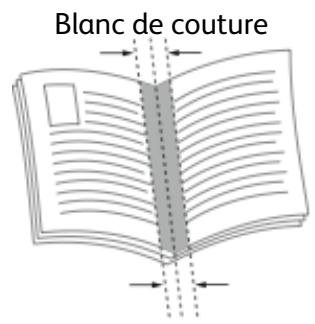
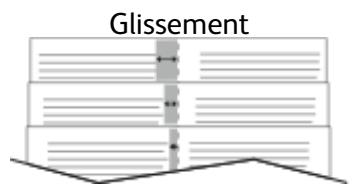
Selection des options de finition
Lorsque l'option Module de finition est installée sur l'imprimante, vous pouvez selectionner l'agrafage des documents directement depuis votre ordinateur de bureau. L'agrafeuse peut agrafer jusqu'à 30 feuilles de 105g / m^2 .
- Dans l'onglet Options d'impression, repérez l'options Finition, puis sélectionné 1 agrafe.
- Cliquez sur OK.
Les impressions agrafées sont réceptionnées dans le module de finition.
Selection des options du module à casiers
Lorsque l'option Module à casiers est installée sur l'imprimante, vous pouvez envoyer des impressions à un casier spécifique directement depuis votre ordinateur de bureau.
- Dans l'onglet Options d'impression, repérez l'options Destination, puis Sélectionnez un des casiers.
- Cliquez sur OK.
Les impressions sont réceptionnées dans le casier selectionné.
Utilisation des pages spéciales
Les options Pages spéciales permettent de déterminer comment les couvertures, les insertions et les pages spéciales sont ajoutées au document imprimé.
- Sous Windows, l'onglet Pages spéciales se trouve sur l'onglet Options du document.
- Sous Macintosh, les Pages spéciales se trouvent dans le champ Papier de la liste Papier/Sortie, sous Fonctions Xerox dans la fenêtre Imprimer.
Impression de pages de couverture
Une page de couverture est la première ou la dernière page d'un document. Vous pouvez selectionner, pour la couverture d'un document, une source de papier différente de cette du corps du document. Par exemple, vous pouvez utiliser le papier à en-tête de votre société pour la première page d'un document ou du papier écais pour les première et dernière pages d'un rapport. Vous pouvez utiliser n'importe quel magasin comme source pour l'impression des pages de couverture.
Sélectionnez l'une des options suivantes pour l'impression des pages de couverture :
- Sans couverture : avec cette option, les pages de garde ne sont pas imprimées. Aucune couverture n'est ajoutée au document.
- Début uniquement : Cette option imprime la première page sur du papier provenant du magasin indiqué.
- Fin uniquement : Cette option imprime la dernière page sur du papier provenant du magasin indiqué.
- Début et fin : identiques : ajoute des couvertures début et fin depuis le même magasin.
- Début et fin : différentes : ajoute des couvertures début et fin depuis des magasins différents.
Après avoir sélectionné une option pour l'impression des pages de couverture, vous pouvez sélectionner le papier à utiliser en précisant son format, sa couleur ou son type. Vous pouvez également utiliser du papier vierge ou pré-imprimé et imprimer le recto, le verso ou les deux faces des couvertures.
Impression d'insertions
Voupeinsinserdespagesviergesoupreimprimeesavantla premierepagedechaque document ouapreslespagedesigneesd'undocument.Lesinsertionspermettentdeseparerles sectionsd'undocumentoupeventservirdepage derepere.Veillezabienspecifierle typedepapierautiliser pourlesinsertions.
- Options insertions : permet d'indiquer où placer l'insertion : Avec la page X, ou X correspond au numero de la page spécifiée, ou avant la page 1.
- Nombre d'insertions : permet d'indiquer le nombre de pages à insérer à chaque emplacement.
Pages : Indique la page ou la série de pages qui utilisent les caractéristiques de pages spéciales. Séparez les pages individuelles ou les séries de pages par une virgule. Utilisez un tiret pour indiquer une série de pages. Par exemple, pour spécifique les pages 1, 6, 9, 10 et 11, vous nevez entre 1,6,9-11.
Support: Affiche le format, la couleur et le type de papier par défaut à utiliser. - Paramètres du travail : Affiche les attributs du papier pour le reste du document.
Impression de pages spéciales
Les paramètres appliqués aux pages spéciales sont différents de ceux qui sont appliqués aux autres pages du travail. Vous pouvez, par exemple, appliquer aux pages spéciales des paramètres de format, de type et de couleur différents. Vous pouvez également selectionner un mode d'impression (recto ou recto verso) différent. Un travail d'impression peut containir plusieurs pages spéciales.
Par exemple, si vous avez un travail d'impression de 30 pages et que vous voulez imprimer cinq pages sur un support spécial en mode recto et le reste du document sur un support normal en mode recto verso, vous pouvez utiliser des pages spéciales.
Dans la fenêtre Ajouter des pages exceptions, vous pouvez définir les caractéristiques de ces pages spéciales et selectionner la source du papier :
Pages : indique la page ou la série de pages qui utilisent les caractéristiques de pages spéciales. Séparez les pages isolées ou les séries de pages par des virgules. Utilisez un tiret pour indiquer une série de pages. Par exemple, pour spécifique les pages 1, 6, 9, 10 et 11, vous devez entre 1, 6, 9-11.
- Support: Affiche le format, la couleur et le type de papier par défaut dans Utiliser les paramètres du travail.
- Mode d'impression vous permet de sélectionner les options d'impression recto verso. Cliquez sur la flèche vers le bas pour sélectionner une option :
- Recto : permet d'imprimer les pages spéciales sur une face du papier uniquement.
- Recto verso : imprime les pages spéciales sur les deux côts du papier et returnne les pages sur le grand côté. Le travail peut ensuite être relié sur le grand côté des pages.
- Recto verso, reliure petit (:): imprime les pages spéciales sur les deux (:s du papier et returnne les pages sur le petit (:é. Le travail peut ensuite'être relié sur le petit (:é des pages.
-
Utiliser les paramètres du travail : permet d'imprimer le travail en utilisant les attributs affichés dans la zone Paramètres du travail.
-
Paramètres du travail : affiche les attributs du papier pour le reste du document.

Remarque: Certaines combinaisons d'impression recto verso avec certains types et formats de support peuvent donner des résultats inattendus.
Impression de filigranes sous Windows
Un filigrane est un texte spécial pouvant être imprimé sur une ou plusieurs pages. Par exemple, vous pouvez ajouter des mots comme Copie, Brouillon, ou Confidentialiel comme filigranes plutôt que d'apposer le tampon correspondant sur les documents avant distribution.

Remarque :
- Cette fonction est disponible uniquement sur un ordinateur Windows relié à une imprimante réseau.
- Toutes les imprimantes ne prennt pas en charge la totalité des options répertoriées. Certaines options s'appliquent uniquement à un modèle d'imprimante, une configuration, un système d'exploitation ou un type de pilote d'imprimante spécifique.
- Les filigranes ne sont pas pris en charge par certains pilotes d'imprimante lorsque l'option Cahier est seLECTIONnée ou que plusieurs pages sont imprimées sur une seule feuille de papier.
Pour imprimer un filigrane :
- Dans le pilote d'imprimante, cliquez sur l'onglet Options Document.
- Cliquez sur l'onglet Filigranes.
- Dans le menu Filigrane, Sélectionnez le filigrane. Vous pouvez désir parmi des filigranes prédéfinis ou créé un filigrane personnelisé. Vous pouvez également:gérer les filigranes à partir de ce menu.
-
Sous Texte, Sélectionnéz une option :
-
Texte : Entrez un texte dans le champ, puis indiquez la police.
- Horodatage: Indiquez les options de date et d'heure, puis la police.
-
Image : Pour localiser l'image, cliquez sur l'icone Parcourir.
-
Définissez l'angle de la mise à l'échelle et la position du filigrane :
-
Sélectionnez l'options d'échelle qui définit la taille de l'image par rapport à la taille d'origine. Utilisez les flèches pourmettre l'image à l'échelle par incréements de 1 %
- Pour définir l'angle de l'image sur la page, spécifiez l'option de position souhaitation ou faites pivoter l'image vers la gauche ou la droite par incrèments de 1, en utilisant les flèches.
-
Pour définir la position de l'image sur la page, spécifiez l'option de position souhaitation. Pour faire pivoter l'image vers la gauche ou la droite par incréements de 1, utilisez les flèches.
-
Sous Superposition, Sélectionnéz comment imprimer le filigrane :
-
Imprimer en arrêté-plan : permet d'imprimer le filigrane derrière le texte et les graphiques du document.
- Intégrer : permet de combiner le filigrane avec le texte et les graphiques du document. Un filigrane intégré est translucide, ce qui permet de voir à la fois le filigrane et le contenu du document.
-
Imprimer au premier plan : permet d'imprimer le filigrane au-dessus du texte et des graphiques du document.
-
Cliquez sur Pages, puis selectionnez les pages sur lesquelles imprimer le filigrane :
-
Imprimer sur toutes les pages : permet d'imprimer le filigrane sur toutes les pages de votre document.
-
Imprimer sur la page 1 seulement : permet d'imprimer le filigrane uniquement sur la première page du document.
-
Si vous avez selectionné une image comme filigrane, indiquez la luminosité de l'image.
- Cliquez sur OK.
Orientation
L'orientation vous permet de selectionner la direction d'impression de la page.
- Sous Windows, l'onglet Orientation se trouve sur l'onglet Options du document.

Remarque: Il est possible que le paramètre d'orientation de la boîte de dialogue d'impression de votre application ait préseance sur les options d'orientation du pilote d'imprimante.
- Sous Macintosh, les options Orientation se trouvent dans la fenêtre Impression.
Les options suivantes sont disponibles :
- Portrait : permet d'orienter le support de telle sorte que le texte et les images soient imprimés dans le sens de la dimension la plus courte du papier.

- Paysage : permet d'orienter le support de telle sorte que le texte et les images soient imprimés dans le sens de la dimension la plus longue du papier.

- Paysage inversé : permet d'orienter le support de telle sorte que le contenu pivote de 180 degrès, avec le long bord inférieur en haut.


Remarque : Sous Macintosh, pour imprimer le texte et les images portrait en mode paysage, désactivez l'option de rotation automatique.
Impression de pages de garde
Pour activer ou désactiver des pages de garde, contactez votre administrateur système ou consultez le Guide de l'administrateur système à l'adresse www.xerox.com/support/VLB605_VLB615docs.
Selection de la notification de fin de travail sous Windows
Vouss pouvez désir de receivevoir une notification lorsque l'impression de votre travail est terminée. Un message sur l'écran de l'ordinateur indique le nom du travail et celui de l'imprimante sur laquelle il a été imprimé.

Remarque: Cette fonction est disponible uniquement sur un ordinateur doté de Windows et relié à une imprimante réseau.
Pour sélectionner la notification de fin de travail sur l'onglet Options avancées :
-
Cliquez sur Notifications.
-
Cliquez sur Notifier lorsque les travaux sont terminés, puis selectionné une option.
-
Activé(e): cette option active les notifications.
-
Désactivé(e): cette option désactive la fonction de notification.
-
Cliquez sur OK.
Utilisation des formats papier personnalisés
Vouss pouvez imprimer sur tous les formats de papier personalisés compris dans les plages mini-male et maximale prises en charge par l'imprimante. Pour plus d'informations, reportez-vous à .
Impression sur du papier de format personnelisé
Remarque: Avant de procéder à une impression sur un support au format personnelisé, définitisse le format personnelisé dans les Propriétés de l'imprimante à l'aide de l'options correspondante. Pour plus d'informations, reportez-vous à .
Impression sur un papier de format personnelisé sous Windows
Remarque: Avant d'imprimer sur du papier de format personnelisé, définitisse ce format dans les Propriétés de l'imprimante.
- Placez le papier de format personnelisé dans le bac.
- Dans l'application, cliquez sur Fichier Imprimer, puis selectionneeYOUR imprimante.
- Dans la boîte de dialogue Imprimer, cliquez sur Propriétés de l'imprimante.
- Dans l'onglet Options d'impression, Sélectionnez le format et le type de papier personnelisé souhaités dans la liste Support.
- Sélectionnez les autres options souhaitées, puis cliquez sur OK.
- Dans la boîte de dialogue Imprimer, cliquez sur Imprimer.
Impression sur papier de format personnelisé à partir d'un ordinateur Macintosh
- Chargez du papier de format personnelisé.
- Dans l'application, cliquez sur Fichier Imprimer.
- Dans la liste Format du support, Sélectionnéz le format de support personnelisé.
- Cliquez sur Impression.
Définition des formats personnalisés
Pour imprimer sur du papier de format personnelisé, vous devenez définir les dimensions du papier à la fois dans le pilote d'imprimante et depuis le panneau de commande de l'imprimante. Lorsque vous spécifiez le format papier, assurez-vous de préciser le même format que celui du papier placé dans le bac. Un format erroné peut être à l'origine d'une erreur sur l'imprimante. Lorsque vous imprimez depuis le pilote d'imprimante installé sur votre ordinateur, les paramètres du pilote prévalent sur ceux du panneau de commande.
Creation et enregistrement de formats de papier personalisés dans le pilote d'imprimante
Voupeimprer les supports de format personalisé depuis tout magasin. Les parametres de format papier personalisé sont enregistrres dans le pilote d'imprimante et peuvent etre selectionnés dans toutes vos applications.
Pour des informations complémentaires sur les formats de papier pris en charge pour chaque magasin, reportez-vous à la section.
Creation et enregistrement de formats personalisés sous Windows
- Dans le pilote d'imprimante, cliquez sur l'onglet Options d'impression.
- Cliquez sur la flèche en regard du champ Papier puis Sélectionnez Autre format Format avancé du papier Format support de sortie Nouveau.
- Dans la fenêtre Nouveau format personnalisé, entrez la hauteur et la largeur du nouveau format.
- Pour spécifique les unités de mesure situées en bas de la fenêtre, cliquez sur le bouton Mesures, puis sélectionnez Pouces ou Millimètres.
- Entrez une appellation pour le nouveau format dans le champ Nom, puis cliquez sur OK pour enregistrer le format.
Création et enregistrement de formats personalisés sous Macintosh
- Dans l'application, cliquez sur Fichier Imprimer.
- Cliquez sur Format de papier, puis selectionnez Gérer les tailles personalisées.
- Pour ajouter un nouveau format, dans la fenêtre Gérer les formats papier, cliquez sur l'icone Plus (+).
- Double-cliquez sur le nom Sans titre puis definissez un nom pour le nouveau format personnelisé.
- Entre la hauteur et la largeur du nouveau format personnelisé.
- Cliquez sur la flèche du champ Zone non imprimable et seLECTIONnez l'imprimante dans la liste. Vous pouvez aussi définir les marges supérieure, inférieure, droite ou gauche pour l'option Défini par l'utilisateur.
- Pour enregistrer la sélection, appuyez sur OK.
Définition d'un format de papier personnalisé sur le panneau de commande
Vouss pouvez imprimer les supports de format personnelisé depuis tout magasin. Les paramètres de format papier personnelisé sont enregistrrés dans le pilote d'imprimante et peuvent être sélectionnés dans toutes vos applications.
- Sur le panneau de commande de l'imprimante, appuyez sur la touche Accueil.
- Touchez Imprimante Magasins.
- Touchez le magasin où vous voulez placer le papier au format personnelisé.
- Touchez le format actuel puis, dans la liste, touchez Personnelisé.
- Dans la fenêtre Format papier personnalisé, entrez la hauteur et la largeur du nouveau format.
- Pour enregistrer les paramètres, touchez OK.
- Pour revenir à l'écran Accueil, appuyez sur la touche Accueil.
Papier et supports
Ce chapitre contient :
Papiers et supports 152
Supports pris en charge 153
- Chargement du papier 158
Impression sur des papiers spéciaux 169
Papiers et supports
Votre imprimante est conque pour utiliser différents types de papier et de support. Suivez les instructions de cette section pour obtaining la meilleure qualite d'impression possible et éviter les incidents papier :
Utilisez uniquement des types de papier approuvés par Xerox. Pour plus d'informations, reportez-vous à la section.
Utilisez uniquement du papier sec et non abîme.
- Certains papiers et autres types de supports peuvent ALTERER la qualité d'impression, augmenter la fréquence des incidents papier ou endommager votre imprimante. reportez-vous à .),
Assurez-vous que le type de papier selectionné dans votre pilote d'imprimante correspond au type de papier sur lequel vous imprimez.
- Si vous avez charge le même format de papier dans plusieurs magasins, assurez-vous d'avoir bien sélectionné le magasin correct dans le pilote d'imprimante.
- Stockez votre papier de manière appropriée afin d'obtenir une qualité d'impression optimale. Pour plus d'informations, reportez-vous à la section.
Supports pris en charge
Votre imprimante est conque pour utiliser différents types de papiers et de supports. Suivez les instructions de cette section pour optimier la qualite d'impression et eviter les incidents papier. Pour obtenir les Seedleurs résultats, utilisez les supports d'impression Xerox indiques pour l'imprimante.
Supports recommends
Voutrouverez la liste des supports recommends pour votre imprimante sur les sites suivants :
- www.xerox.com/rmlna Recommended Media List (Liste des supports commandés) (États-Unis)
www.xerox.com/rmleu Recommended Media List (Liste des supports recommendés) (Europe)
Commande de papier
Pour commander du papier ou tout autre support, contactez votre revendeur local ou rendez-vous sur: www.xerox.com/supplies.
Instructions générales sur le chargement des supports
- Évitez de surcharger les magasins. Ne chargez pas de papier au-dessus de la ligne de replissage maximal du bac.
- Réglez les guides papier en fonction du format de papier.
- Ventilez le papier avant de le placer dans le magasin.
- En cas d'incidents papier récurrents, utilisez du papier ou tout autre support approuve provenant d'une nouvelle rame.
- N'imprimez pas sur des feuilles d'étiquettes incomplètes (étiquettes manquantes).
- Utilisez uniquement des enveloppes papier. Imprimez sur une seule face des enveloppes (mode recto).
Certain papers et autres types de support peuvent alterer la qualité d'impression, augmenter la fréquence des incidents papier ou endommager votre imprimante. N'utilise pas les supports suivants :
- Papier rugueux ou poreux
- Papier jet d'encre
- Papier couché ou glacé non destiné au laser
- Papier ayant eté photocopié
- Papier ayant eté plié ou froissé
- Papier avec découvertes ou perforations
- Papier agrafé
- Enveloppés à fenêtre, à fermoir métallique, à joints latéraux ou à bande autocollante
- Enveloppes matelassées
Supports plastiques
- Transparents

Attention : La garantie Xerox, le contrat de maintenance et le programme Total Satisfaction Guarantee (Garantie de satisfaction totale) de Xerox ne couvrent pas les dommages causés par l'utilisation de papier, de transparents ou d'autres supports spéciaux non pris en charge. Le programme Xerox Total Satisfaction Guarantee (Garantie de satisfaction totale) est disponible aux États-Unis et au Canada. La couverture peut varier en dehors de ces pays. Veuillez contacter votre représentant local pour toute précision.
Conseils pour le stockage du papier
Stockez votre papier et vos autres supports de manière appropriée afin d'obtenir une qualité d'impression optimale.
- Stockez le papier dans des locaux sombres, frais et relativement secs. La plupart des papiers sont susceptibles d'être endommagés par les ultraviolets et les rayonnements visibles. Les rayons ultraviolets, émis par le soleil et les tubes fluorescentes, nuisent particulièrement au papier.
- Évitez l'exposition prolongée du papier à une lumière vivie.
- Maintenez une température et une humidité relative constantes.
- Évitez d'entreposer le papier dans des greniers, des cuisines, des garages et des sous-sols. Ces espaces sont susceptibles de partager une humidité plus importante.
- Entreposez le papier à plat, sur des étagères, dans des cartons ou des placards.
- Évitez de consommer de la nourriture ou des boissons dans les locaux où le papier est stocké ou manipulé.
- N'ouvre pas les paquets de papier avant d'être pré àrial procéder au chargement dans l'imprimante.Conservez le papier stocké dans son emballage d'origine.Cet emballage protège contre les variations du taux d'humidité.
- Certains supports spéciaux sont emballés dans des sacs en plastique refermables. Conserve les supports dans leur emballage d'origine jusqu'à ce que vous en ayez besoin. Réinsérez les supports inutilisés dans leur emballage et reférer ce dernier pour assurer leur stockage dans de bonnes conditions.
Types et grammages de support pris en charge
| Magasins/bacs | Types de support | Grammages |
| Magasin 1 et magasins 2-5Départ manuel | Recyclé | 60-80 g/m2 |
| Standard | 60-90 g/m2 | |
| AutrePerforéPapier à en-têtePréimprimé | 60-105 g/m2 | |
| Papier Bond | 91-105 g/m2 | |
| Carte fine | 106-176 g/m2 | |
| Carte | 177 à 220 g/m2 | |
| Etiquettes | ||
| Magasin grande capacité | Recyclé | 60–80 g/m2 |
| Standard | 60–90 g/m2 | |
| Autre Perforé Papier à en-tête Préimprimé | 60–105 g/m2 | |
| Papier Bond | 91–105 g/m2 | |
| Carte fine | 106–176 g/m2 | |
| Magasin 1 et départ manuel | Enveloppes |
Formats de support pris en charge
Les formats papier ci-dessous sont automatiquement détectés dans les magasins et peuvent être sélectionnés comme format.
| Magasin | Formats standard européens | Formats standard nord-américains |
| Départ manuel | A6 (105 x 148 mm, 4,1 x 5,8 pouces)A5 (148 x 210 mm, 5,8 x 8,3 pouces)A4 (210 x 297 mm, 8,3 x 11,7 pouces)215 x 315 mmEnveloppe DL (110 x 220 mm, 4,33 x 8,66 pouces)Enveloppe C5 (162 x 229 mm, 6,4 x 9 pouces)ISO B5 (176 x 250 mm, 6,9 x 9,8 pouces) | Carte postale (102 x 152 mm, 4 x 6 pouces)127 x 178 mm, 5 x 7 poucesDéclaration (140 x 216 mm, 5,5 x 8,5 pouces)Exécutive (184 x 267 mm, 7,25 x 10,5 pouce)203 x 254 mm, 8 x 10 poucesLettre (216 x 279 mm, 8,5 x 11 pouces)Folio (216 x 330 mm, 8,5 x 13 pouces)L'égal (216 x 356 mm, 8,5 x 14 pouces)Enveloppe Monarch (98 x 190 mm, 3,9 x 7,5 pouces)Enveloppe n° 10 (241 x 105 mm, 4,1 x 9,5 pouces) |
| Magasin 1 et magasins 2-5 | A5 (148 x 210 mm, 5,8 x 8,3 pouces)A4 (210 x 297 mm, 8,3 x 11,7 pouces)ISO B5 (176 x 250 mm, 6,9 x 9,8 pouces) | Exécutive (184 x 267 mm, 7,25 x 10,5 pouce)Lettre (216 x 279 mm, 8,5 x 11 pouces)L'égal (216 x 356 mm, 8,5 x 14 pouces)Folio (216 x 330 mm, 8,5 x 13 pouces) |
| Magasin grande capacité | A4 (210 x 297 mm, 8,3 x 11,7 pouces) | Lettre (216 x 279 mm, 8,5 x 11 pouces) |
Formats de support standard pris en charge pour l'impression recto versus automatique

Remarque : Pour le chargeur automatique, reportez-vous à .
| Formats standard européens | Formats standard nord-américains |
| A4 (210 x 297 mm, 8,3 x 11,7 pouces) A5 (148 x 210 mm, 5,8 x 8,3 pouces) 215 x 315 mm, 8,5 x 12,4 pouces B5 ISO (176 x 250 mm, 6,9 x 9,8 pouces) | Legal (216 x 356 mm, 8,5 x 14 pouces) Letter (216 x 279 mm, 8,5 x 11 pouces) Folio (216 x 330 mm, 8,5 x 13 pouces) Executive (184 x 267 mm, 7,25 x 10,5 pouces) 203 x 254 mm, 8 x 10 pouces |
Types et grammages de support pris en charge pour l'impression recto verso automatique
| Type de papier | Grammage |
| Recyclé | 60–80 g/m2 |
| Standard | 60–90 g/m2 |
| Autre Perforé Papier à en-tête Préimprimé | 60–105 g/m2 |
| Papier Bond | 91–105 g/m2 |
| Carte fine | 106–176 g/m2 |
Formats de support personnalisés pris en charge
| Numéro du magasin | Formats support |
| Magasin 1 | Minimum : 76 x 190 mm, (3 x 7,5 pouces)Maximum : 216 x 356 mm (8,5 x 14 pouces) |
| Magasins 2 à 5 | Minimum : 76 x 190 mm, (3 x 7,5 pouces)Maximum : 216 x 356 mm (8,5 x 14 pouces) |
| Départ manuel | Minimum : 76 x 127 mm, (3 x 5 pouces)Maximum : 216 x 356 mm (8,5 x 14 pouces) |
| Magasin grande capacité | A4 ou 8,5 x 11 uniquement |
| Impression recto verso, non disponible sur le modele N | Minimum : 140 x 203 mm (5,5 x 8 pouces)Maximum : 216 x 356 mm (8,5 x 14 pouces) |
Changement des paramètres du papier
Lorsque vous chargez du papier dans un magasin, vous pouvez changer les paramètres du magasin. Les options suivantes sont disponibles :
- Entiement régiable : si vous scélectionnez ce paramètre de papier, vous pouvez changer le format papier, son type et sa couleur lorsque vous chargez le papier dans le magasin.
- Spécialisé : si vous scélectionné ce paramètre de papier, vous ne pouvez pas changer le format papier, son type et sa couleur lorsqu'vous chargez le papier dans le magasin.
Départ manuel : lorsque du papier est present dans ce magasin, il est utilisé pour les travaux d'impression où vous n'avez spécifique aucun magasin particulier.
Pour plus d'informations sur la modification du paramètre de papier lors du chargement de papier dans les magasins de 1 à 5, reportez-vous à . Pour plus d'informations sur la modification du paramètre de papier lors du chargement de papier dans le départ manuel, reportez-vous à .
Chargement du papier
Chargement du papier dans le département manuel
Pour charger le papier dans le départ manuel :
- Ouvrez le départ manuel. Si le départ manuel contient déjà du papier, retirez tout papier de format ou de type différent.
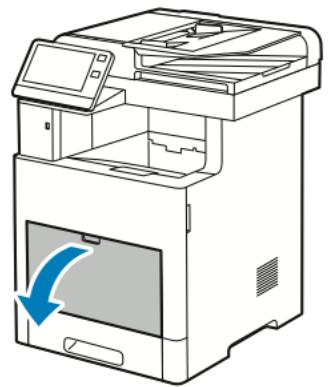
- Pour les grands formats de papier, sortez l'extension du départ manuel pour l'ouvrir.
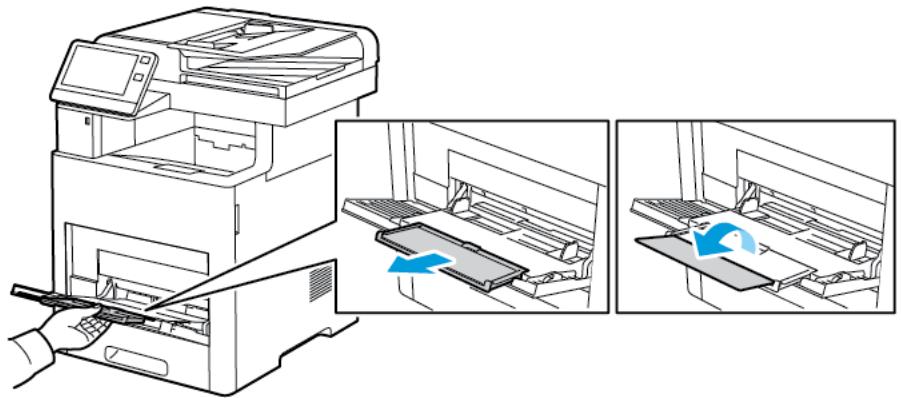
- Déplacez les guides de largeur jusqu'à ce qu'ils touchent les bords du magasin.
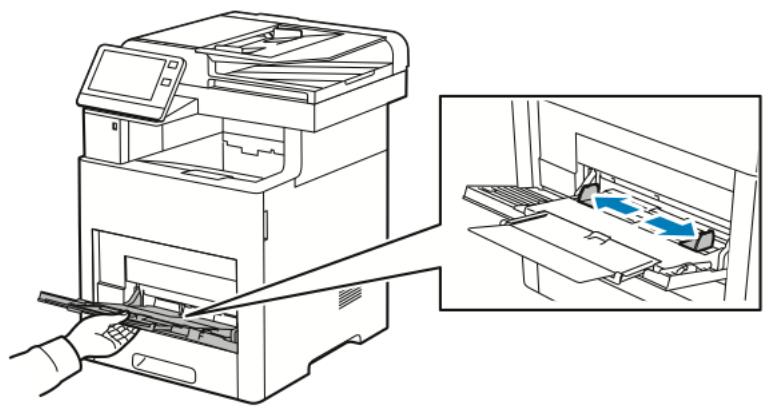
- Courbez les feuilles d'avant en arrêté et d'arrêté en avant et ventilez-les, puis alignez les bords de la pile sur une surface plane. Cette procédure permet de s'assurer que les feuilles ne sont pas collées les ones aux autres et réduit le risque d'incidents papier.

Remarque : Pour éviter tout incident papier ou faux départ, ne retirez le papier de son emballage qu'au moment de l'utiliser.
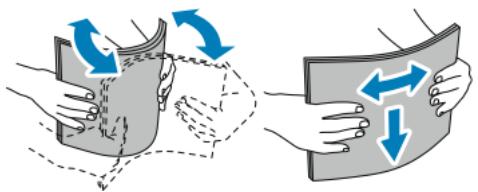
5. Placez le papier dans le magasin.

Remarque: Ne chargez pas de papier au-dessus de la ligne de replissage maximal. La surcharge de papier peut entraîner des incidents.
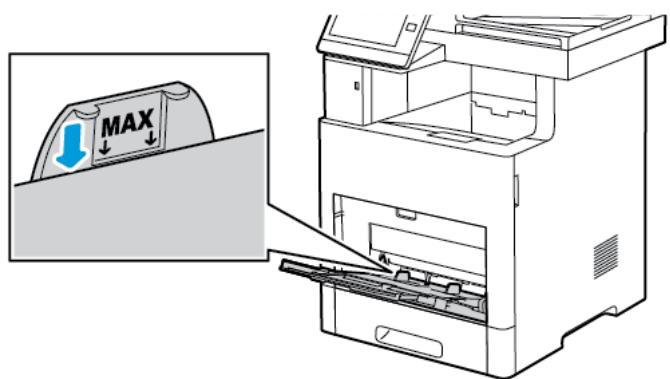
Chargez le papier perforé avec les trous sur la gauche.
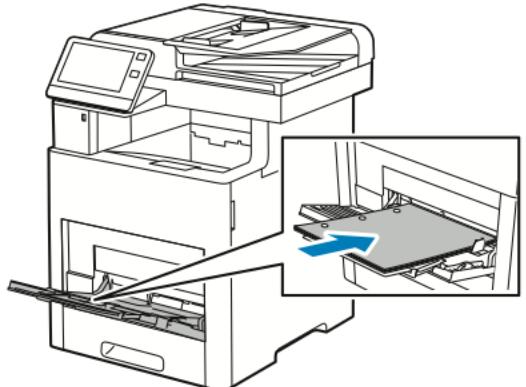
- Pour l'impression recto, chargez le papier à en-tête ou préimprimé face dessus avec le bord supérieur entrant en premier dans l'imprimante.
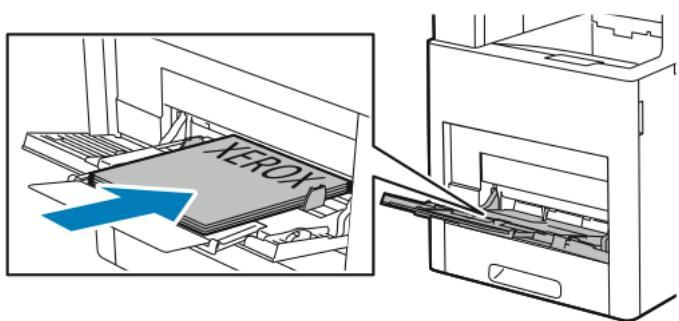
Pour l'impression recto verso, chargez le papier a en-tete ou preimprimé face dessous avec le bord supérieur entrant en premier dans l'imprimante.
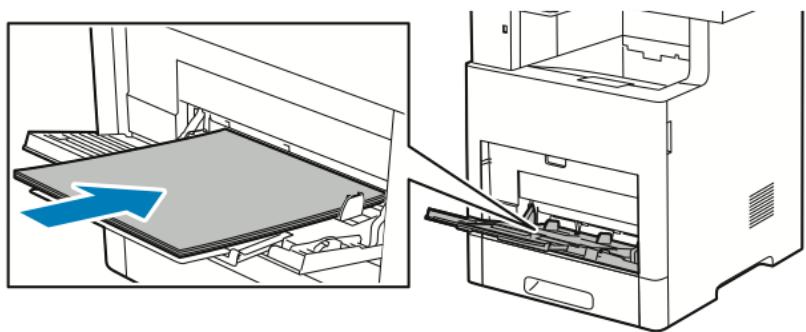
- Réglez les guides de largeur jusqu'à ce qu'ils touchent les bords du papier.
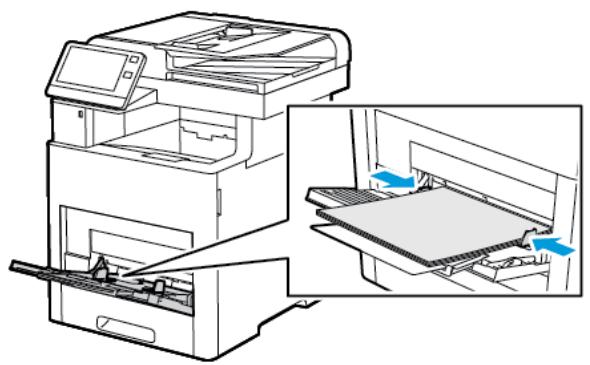
- L'imprimante vous invite à vérifier le type de papier, le format et la couleur.
a. Pour confirmer le type, le format et la couleur du papier, touchez OK.
b. Si le type, le format ou la couleur du papier n'est pas correct(e), changez les paramétres.
- Pour sélectionner un type de papier, touchez le type de papier actuel puis sélectionnez un type dans la liste.
- Pour sélectionner un format de feuille, touchez le paramètre de format actuel puis sélectionner un format dans la liste.
- Pour sélectionner une autre couleur de papier, touchez la couleur actuelle puis sélectionnez une couleur dans la liste.
c. Touchez OK pour enregistrer la seLECTION.
Configuration de la longueur du papier pour les magasins 1 à 5
Vouss pouvez régler la longueur des magasins pour qu'ils acceptent les formats A4, Letter (8,5 x 11 pouces) et Legal (8,5 x 14 pouces). Lorsque vous utilisez le paramètre de papier Legal, le magasin dépasse à l'avant de l'imprimante.
Pour changer les magasins en fonction de la longueur du papier :
- Pour-retirer le magasin de l'imprimante, sortez-le jusqu'à la butée. Levez légèrement le magasin, puis sortez-le.
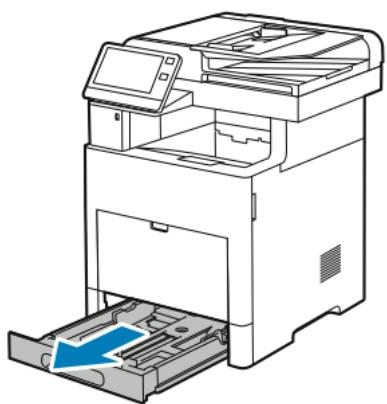
-
Retirez le papier du magasin.
-
Pour raccourcir le magasin afin de charger un format plus court, tenez-le d'une main à l'arrière. Avec l'autre main, appuyez sur le levier de dégagement à l'avant du magasin puis poussez les extrémités vers l'intérieur pour les rapprocher jusqu'à ce qu'elles se verrouillent.
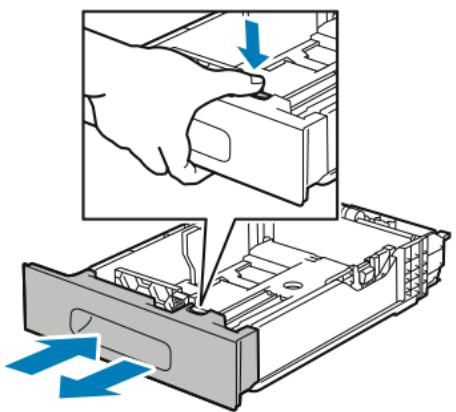
- Pour préparer le magasin à receiveoir un format plus long, tenez-le d'une main à l'arrière. De l'autre main, appuyez sur le levier de dégagement à l'avant du magasin, puis tirez les bords du magasin vers l'extérieur jusqu'à ce qu'ils s'enclenchent en position.
- Pour protégger le papier, quand le magasin est prét à receivevoir le papier le plus long, placez le cache-papier sur sa rallonge.
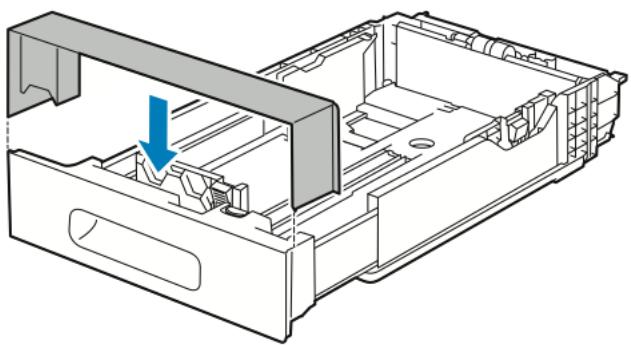
- Placez le papier dans le magasin avant de le remetre dans l'imprimante.
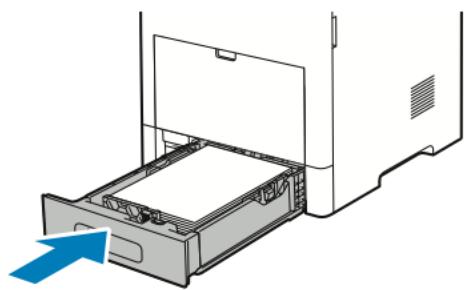
Chargement de papier dans les magasins 1 à 5
Pour charger du papier dans le magasin 1 et les magasins 2-5 en option :
- Pour-retirer le magasin de l'imprimante, sortez-le jusqu'à la butée. Levez légèrement l'avant du magasin puis sortez-le complètement.
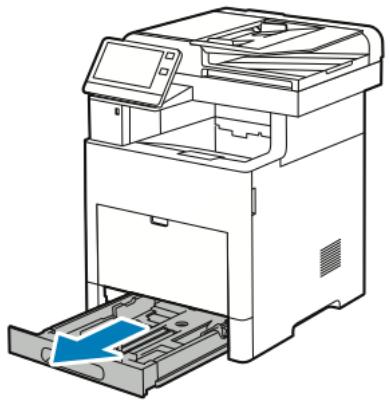
- Reglez les guides de longueur et de largeur du papier comme le montre l'illustration.
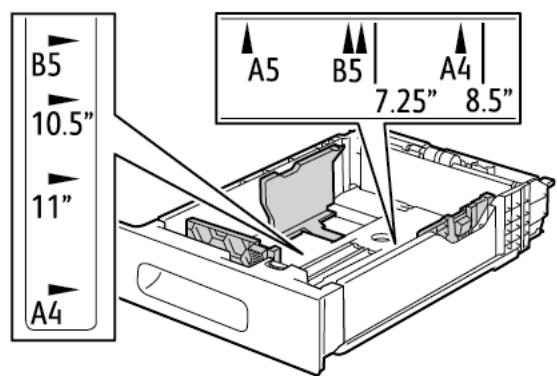
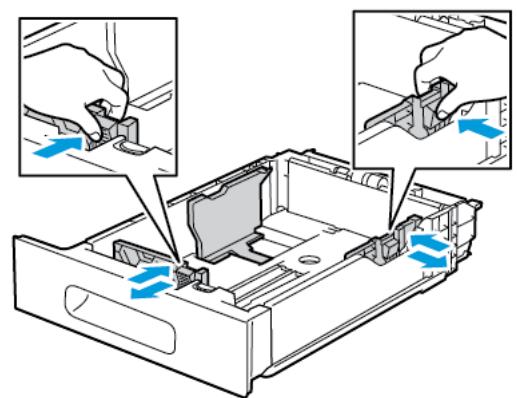
- Avec le papier de format 8,5 × 14 , pour etendre l'avant du magasin, appuyez sur le levier de dégagement vert, puis sortez le magasin.
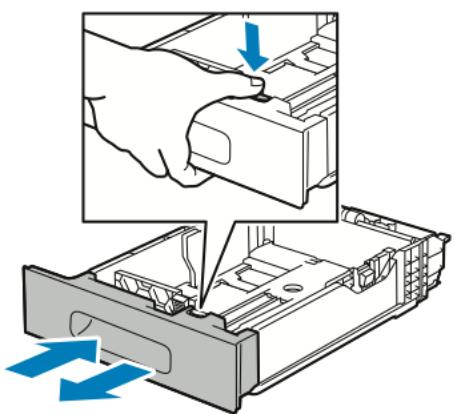
- Courbez les feuilles d'avant en arrêté et d'arrêté en avant et ventilez-les, puis alignez les bords de la pile sur une surface plane. Cette procédure permet de s'assurer que les feuilles ne sont pas collées les ones aux autres et réduit le risque d'incidents papier.
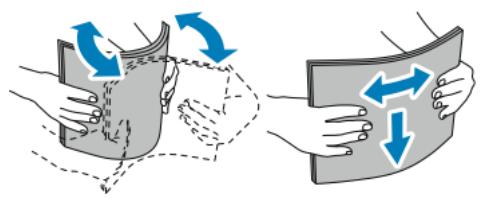
- Chargez le papier dans le magasin avec la face imprimée vers le haut.
Chargez le papier perforé avec les trous sur la gauche.
- Placez les feuilles d'étiquettes face dessus dans le magasin.
- Pour l'impression recto, chargez le papier à en-tête face dessus, bord supérieur vers l'arrête du magasin.
Pour l'impression recto verso, chargez le papier a en-tete ou preimprimé face dessous avec le bord supérieur entrant en premier dans l'imprimante.

Remarque: Ne chargez pas de papier au-dessus de la ligne de replissage maximal. Une surcharge du magasin risque d'entraîner des incidents papier dans l'imprimante.
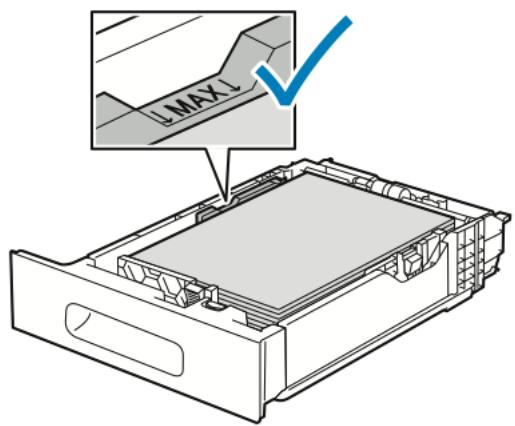
- Reglez les guides de longueur et de largeur selon le papier.
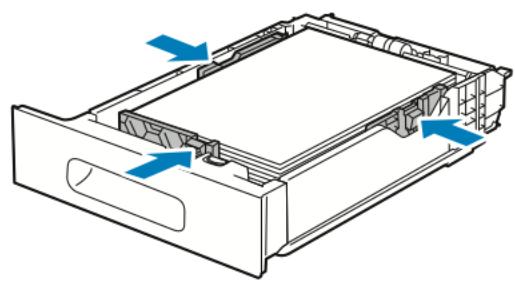
- Insérez le magasin dans l'imprimante.
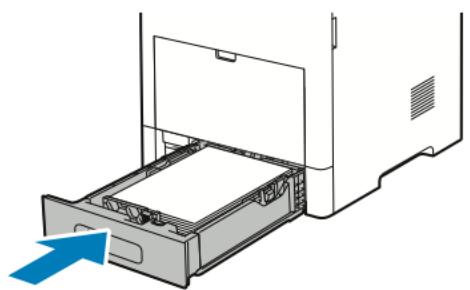

Remarque : Pour éviter les incidents papier, ne retirez pas le capot du magasin papier lors de l'impression.
- Si le magasin est agrandi pour le format 8,5 × 14 , il dépasse lorsqu'il est complètement inséré dans l'imprimante. Vous pouvez placer une protection au-dessus de la zone dépassant du magasin.
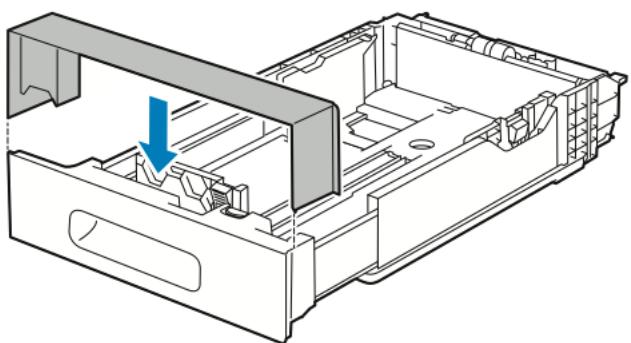
- Si le Mode magasin est défini sur Entitérement régiable, l'imprimante vous invite à définir le type de papier, son format et sa couleur.
a. Pour confirmer le type, le format et la couleur du papier, touchez OK.
b. Si le type, le format ou la couleur du papier n'est pas correct(e), changez les paramètres.
Pour selectionner un type de papier, touchez le type de papier actuel puis selectionnez un type dans la liste.
- Pour sélectionner un format de feuille, touche le paramètre de format actuel puis sélectionner un format dans la liste.
- Pour sélectionner une autre couleur de papier, touchez la couleur actuelle puis sélectionnez une couleur dans la liste.
c. Touchez OK pour enregistrer la seLECTION.
- Pour passer un magasin en mode Spécialisé :
a. Sur le panneau de commande de l'imprimante, appuyez sur la touche Accueil.
b. Touchez Imprimante Magasins.
c. Touchez le magasin approprié.
d. Pour définir le format, le type ou la couleur du papier pour un magasin spécialisé, touchez Mode magasin, puis Spécialisé.
- Pour sélectionner un format de papier, touchez le paramètre de format actuel puis sélectionnez un format.
- Pour sélectionner un type de papier, touchez le type de papier actuel, puis sélectionnez un type.
Papier et supports
- Pour sélectionner une couleur de papier, touche la couleur de papier actuelle, puis sélectionnez une couleur.
e. Touchez OK pour enregistrer la seLECTION.
f. Pour revenir à l'écran Accueil, appuyez sur la touche Accueil.
Chargement de papier dans le chargeur haute capacité (HCF)
Le chargeur haute capacité (HCF) n'accepte que du papier de format 8,5 x 11 pouces/A4 qui doit être chargeé départ petit côte (DPC).
- Sortez doucement le magasin jusqu'à la butée.
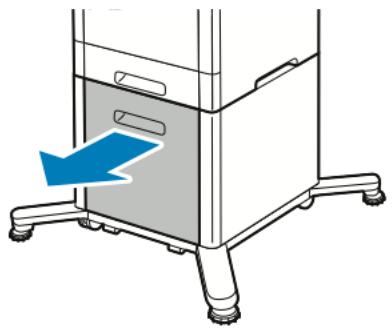
- Courbez les feuilles d'avant en arrête et d'arrête en avant et ventilez les feuilles avant de les charger dans le magasin.
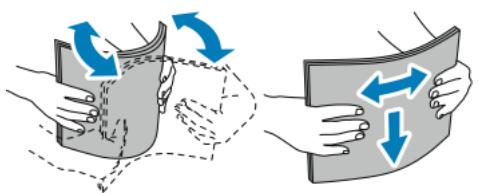
- Chargez du papier dans le magasin.
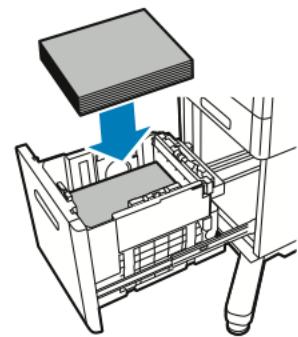

Remarque: Ne chargez pas de papier au-dessus de la ligne de replissage maximal. Une surcharge du magasin risque d'entrainer des incidents papier dans l'imprimante.
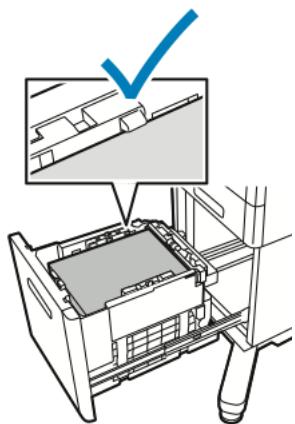
- Poussez le magasin jusqu'à la butée.
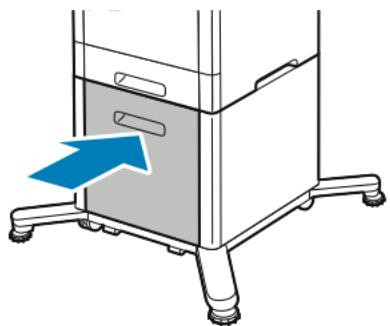
- Si le Mode magasin est défini sur Entitérement régiable, l'imprimante vous invite à définir le type de papier, son format et sa couleur.
a. Pour confirmer le type, le format et la couleur du papier, touchez OK.
b. Si le type, le format ou la couleur du papier n'est pas correct(e), changez les paramètres.
Pour selectionner un type de papier, touche le type de papier actuel puis selectionnez un type dans la liste.
- Pour sélectionner un format, touchez le paramètre de format actuel puis sélectionner un format dans la liste.
- Pour sélectionner une autre couleur de papier, touchez la couleur actuelle puis sélectionnez une couleur dans la liste.
c. Touchez OK pour enregistrer la seLECTION.
Configuration du mode du magasin
Le mode du magasin déterminé si vous serez à inviter à confirmer ou modifier les paramètres de papier lorsque vous chargez du papier dans le magasin. Il définit comment l'imprimante gère les conflicts ou l'incompatibilité papier.
Pour configurer le mode du départ manuel :
- Sur le panneau de commande de l'imprimante, appuyez sur la touche Accueil.
- Touchez Imprimante Magasins.
- Touchez l'icone Départ manuel. Elle apparait en haut, au-dessus des magasins numérotés.
- Touchez Mode du magasin.
- Appuyez sur le mode de votrechioix :
Départ manuel : vous étes invité à confirmer ou modifier les paramètres du magasin lorsque du papier est placé dans le départ manuel. Le mode Départ manuel définit le départ manuel comme magasin par défaut pour tous les travaux d'impression sans magasin spécifique.
- Entiement régiable : vous étés invite à confirmer ou modifier les paramètres du magasin lorsque du papier est place dans le départ manuel.
- Pour enregistrer les paramètres, touchez OK.
- Pour revenir à l'écran d'accueil, appuyez sur la touche Accueil.
Configuration du mode magasin pour les magasins 1 à 5
- Sur le panneau de commande de l'imprimante, appuyez sur la touche Accueil.
- Touchez Imprimante Magasins.
- Touchez le magasin de votrechoix.
-
Touchez Mode du magasin.
-
Touchez le mode de votrechoix :
-
Entiement régiable : vous étés invite à confirmer ou modifier les paramètres d'un magasin lorsque du papier y est placé.
-
Spécialisé : utilise les paramètres de format et de type de papier actuels et ne vous invite pas à confirmer ou modifier les paramètres. Sélectionnez ce paramètre pour utiliser un magasin permettant d'imprimer sur un type et un format papier spécifique, tels qu'un format A4 ou un papier perforé.
-
Pour enregistrer les paramètres, touchez OK.
- Pour revenir à l'écran d'accueil, appuyez sur la touche Accueil.
Impression sur des papiers spéciaux
Pour commander du papier ou tout autre support, contactez votre revendeur local ou rendez-vous sur: www.xerox.com/supplies.
Pour reference :
- www.xerox.com/rmlna Recommended Media List (Liste des supports recommendés) (États-Unis)
www.xerox.com/rmleu Recommended Media List (Liste des supports recommendés) (Europe)
Enveloppes
Vou ne pouvez imprimer des enveloppes qu'a partir du magasin 1 ou du départ manuel.
Instructions pour l'impression d'enveloppces
Utilisez uniquement des enveloppes papier.
- N'utilisez pas d'enveloppès à fenêtre ou à fermoire métallique.
- La qualité d'impression dépend de la qualité des enveloppées et de leur fabrication. Si les résultats obtenus ne sont pas satisfaisants, essayez une autre marque d'enveloppe.
- Maintenez une température et une humidité relative constantes.
- Conservez les enveloppopes inutilisées dans leur emballage afin d'éviter qu'une humidité excessive ou insuffisante n'affecte la qualité d'impression ou n'entraîne un froissement du support. Une humidité excessive pourrait provoquer la fermeture des enveloppes avant oupendant l'impression.
- Avant de mettre en place les enveloppes dans le magasin, retirez l'air qu'elles contiennent en posant un gros livre dessus.
- Dans le pilote d'imprimante, Sélectionnez Enveloppe comme type de support.
- N'utilise pas d'enveloppes matelassées. Utilisez des enveloppes parfaitement planes, sans courbure.
- N'utilisez pas d'enveloppes thermocollantes.
- N'utilise pas d'enveloppés à rabat autocollant.
Chargement d'enveloppés dans le départ manuel
- Ouvrez le département manuel.
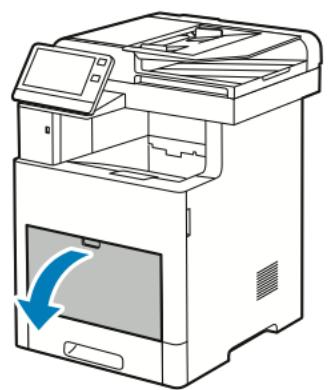
- Pour les grands formats de papier, sortez l'extension du départ manuel pour l'ouvrir.
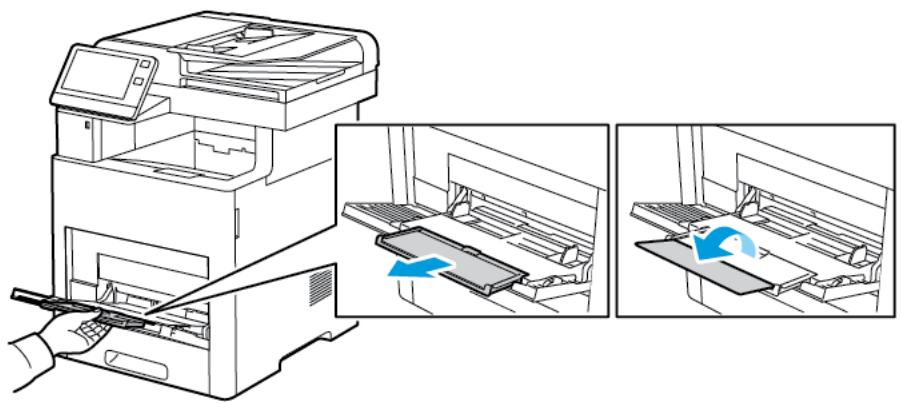
- Déplacez les guides de largeur vers les bords du magasin.
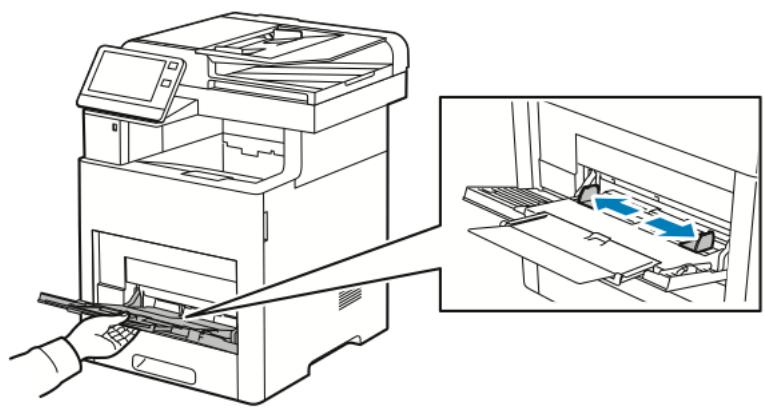

Remarque :
- Pour éviter les incidents papier, assurez-vous que le bord avant des enveloppopes est plat ou ne présente qu'une légère tuile vers le haut, moins de 5 mm (0,19 pouce), avant de les charger dans le magasin. Si le bord présente est courbé ou gonflé, pliez-le pour le détuiler. La longueur de la tuile doit être de 8 à 10 mm (0,31 - 0,39 pouce). Une tuile vers le bas sur le bord avant des enveloppopes n'est pas acceptable et peut provoquer un incident ou un faux départ.
-
Chargez les enveloppes jusqu'à 16,5 mm (0,65 pouce) de hauteur. Cela correspond à environ 10 à 20 enveloppes, en fonction de la marque, de la taille et de la texture.
-
Si vous ne placez pas les enveloppes dans le départ manuel juste après les avoir rétiées de leur emballage, elles peuvent se gondoler. Pour éviter les incidents, aplatissez les enveloppes avant de les charger dans le magasin.
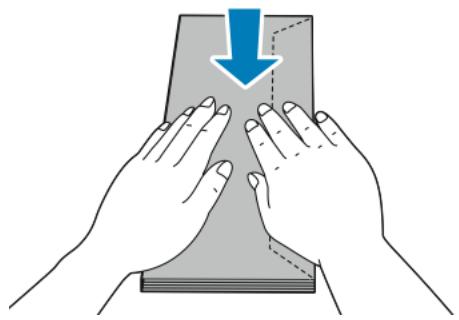
-
Pour charger les enveloppes, selectionnez une option :
-
Chargez les enveloppès n°10 petit côté en premier, rabat vers le bas et orienté vers la droite.
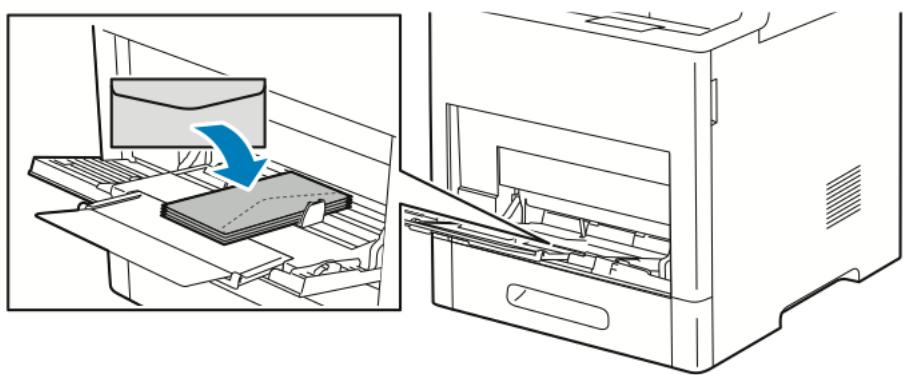
- S'agissant des enveloppes Monarch ou DL, effectuez l'une des opérations suivantes. Si les enveloppes se froissent, essayez une autre option.
- Insérez les enveloppés depuis petit côté en premier, rabat vers le bas et orienté vers la droite.
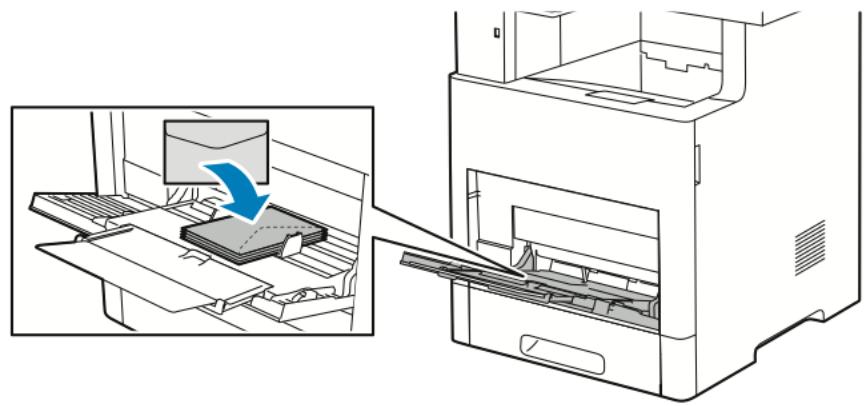
- Placez les enveloppes face dessus, rabats ouverts et vers le bas et le bas de l'enveloppe entrant en premier dans l'imprimante.
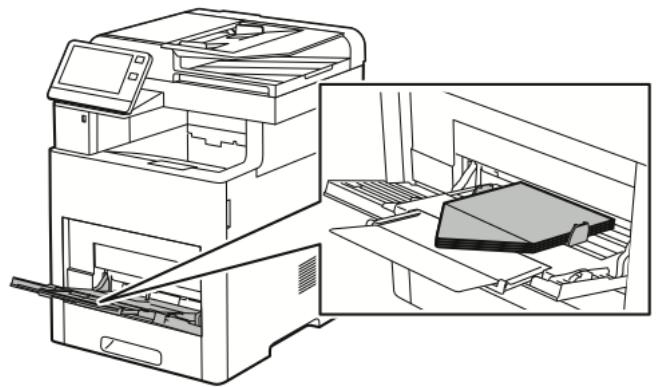
- Insérez les enveloppopes, face à imprimer vers le haut, rabat fermé, tourné vers le bas et inséré en premier dans l'imprimante.
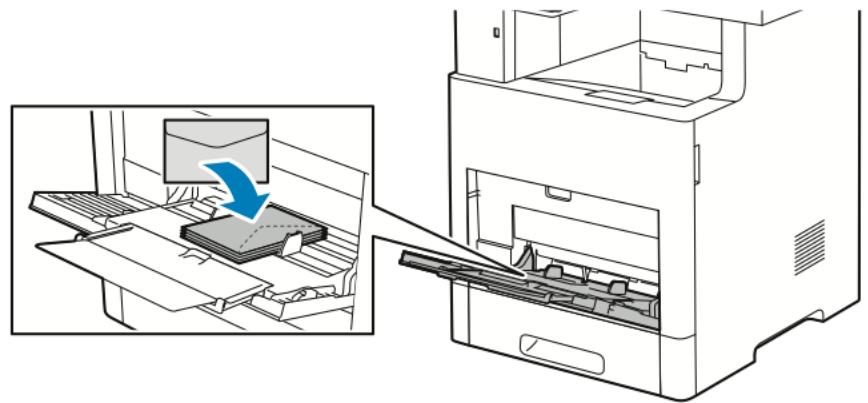
- Pour les enveloppes C5, effectuez l'une des étapes suivantes. Si les enveloppes se froissent, essayez l'autre option.
- Placez les enveloppes face dessus, rabats ouverts et vers le bas et le bas de l'enveloppe entrant en premier dans l'imprimante.
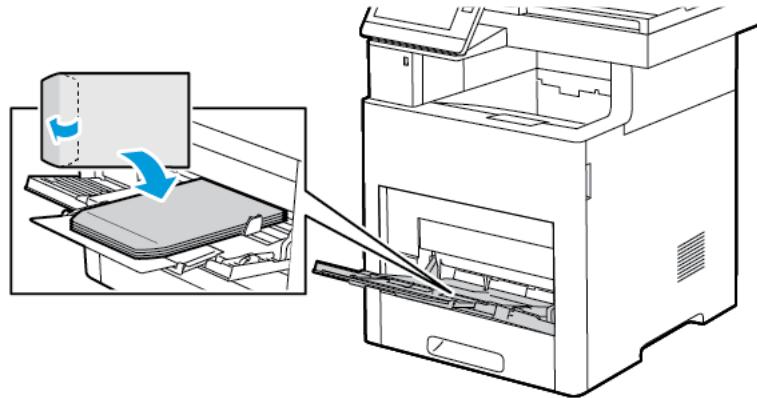
- Insérez les enveloppôes, face à imprimer vers le haut, rabat fermé et tourné vers le bas et bord court inséré en premier dans l'imprimante.
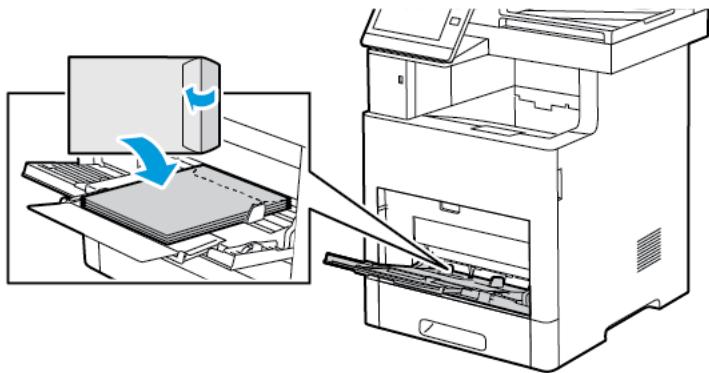

Remarque : Pour que les enveloppopes s'impriment correctement, lorsque vous les chargez avec le rabat ouvert, définissez l'orientation voulue dans le pilote d'imprimante. Pour pivoter les images, Sélectionnez Rotation image de 180 degrés dans le pilote d'imprimante.
- Reglez les guides de largeur pour lesmettre en contact avec les bords des envelopppes.
- L'imprimante vous invite à vérifier le type de papier, le format et la couleur.
a. Pour confirmer le type, le format et la couleur du papier, touchez OK.
b. Si le type, le format ou la couleur du papier n'est pas correct(e), changez les paramètres.
- Pour sélectionner un type de papier, touchez le type de papier actuel puis sélectionnez Enveloppe.
- Pour sélectionner un format, touchez le paramètre de format actuel puis sélectionner un format dans la liste.
- Pour sélectionner une couleur, touchez la couleur actuelle puis selectionnez une couleur dans la liste.
c. Touchez OK pour enregistrer la seLECTION.
Chargement d'enveloppés dans le magasin 1
- Pour-retirer le magasin de l'imprimante, sortez-le jusqu'à la butée. Levez légèrement le magasin, puis sortez-le.
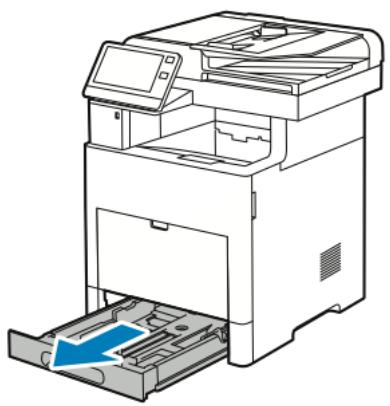
- Retirez le papier du magasin.
- Reglez les guides de longueur et de largeur du papier comme le montre l'illustration.
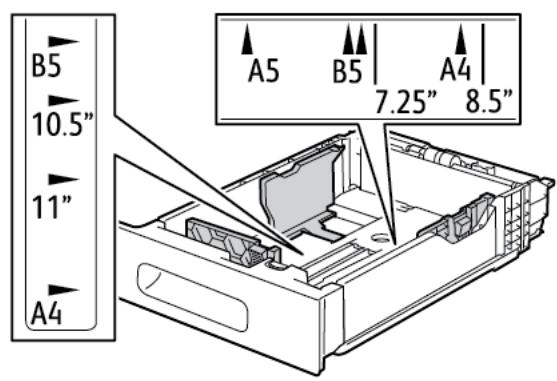
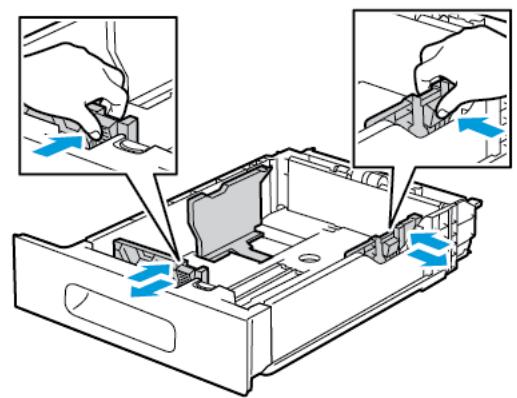
- Chargez les enveloppes dans les magasins en veillant à ce que les rabats soient fermés et tournés vers le bas et que le bord court entre en premier dans l'imprimante.

Remarque: Ne chargez pas plus de 50 enveloppes dans le magasin, jusqu'à 45 mm (1,8 pouces) de hauteur.
- Reglez les guides de largeur pour lesmettre en contact avec les bords des enveloppes.
- Faites glisser le magasin dans l'imprimante.
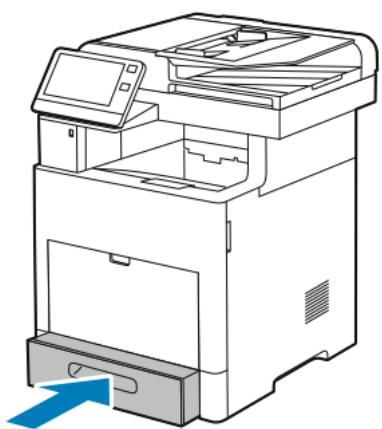
- Si le Mode magasin est défini sur Entitérement régiable, l'imprimante vous invite à définir le type de papier, son format et sa couleur.
a. Pour confirmer le type, le format et la couleur du papier, touchez OK.
174 Imprimante multifonctions Xerox® VersaLink® B605/B615 Guide de l'utilisateur
b. Si le type, le format ou la couleur du papier n'est pas correct(e), changez les paramêtres.
- Pour sélectionner un type de papier, touchez le type de papier actuel puis sélectionnez Enveloppe.
- Pour sélectionner un format, touche le paramètre de format actuel puis sélectionnez Personnelisé. Touche le champ Longueur, puis sélectionnez une valeur numérique. Touche le champ Largeur, puis sélectionnez une valeur numérique. Sélectionnez OK.
- Pour sélectionner une autre couleur de papier, touchez la couleur actuelle puis sélectionnez une couleur dans la liste.
c. Touchez OK pour enregistrer la seLECTION.
- Dans la boîte de dialogue Imprimer, sur votre station de travail, Sélectionnez les valeurs de paramètre de papier et cliquez sur OK. Pour alimenter et imprimer les enveloppes, cliquez sur Imprimer.
Étiquettes
Yououpvez imprimer desétiquettes uniquely depuis le magasin 1 ou le depart manuel.
Instructions pour l'impression d'étiquettes
Utilisez des étiquettes conçues pour l'impression laser.
- N'utilisez pas d'étiquettes vinyle.
- Ne repassez pas une feuille d'étiquettes plusieurs fois dans l'imprimante.
- N'utilisez pas d'étiquettes gommées.
- Imprimez sur une seule face des feuilles d'étiquettes. Utilisez uniquement des feuilles d'étiquettes complètes.
- Conservez les étiquettes inutilisées à plat dans leur carton d'emballage. Conservez les feuilles d'étiquettes dans l'emballage d'origine jusqu'à'utilisation. Remettez les feuilles d'étiquettes inutilisées dans l'emballage d'origine et reférer cequi-ci.
- Évitez de stocker les étiquettes dans des conditions extrêmes de sécheresse, d'humidité ou de température. Cela peut provoquer un incident papier dans l'imprimante ou entraîner des problèmes de qualité d'impression.
- Évitez de stocker le papier trop longtemps. Un stockage prolongé dans des conditions extrêmes peut provoquer la déformation des étiquettes et des incidents papier dans l'imprimante.
- Dans le pilote d'imprimante, Sélectionné Étiquettes comme type de support.
- Retirez tout autre support du magasin avant de charger les étiquettes.

AVERTISSEMENT :
N'utilisez pas de feuilles d'étiquettes incomplètes, recourbées, ou décollées. Cela pourrait endommager l'imprimante.
Chargement des étiquettes dans le départ manuel
- Ouvrez le départ manuel. Si le magasin est déjà ouvert, retirez tout papier qui s'y trouve.
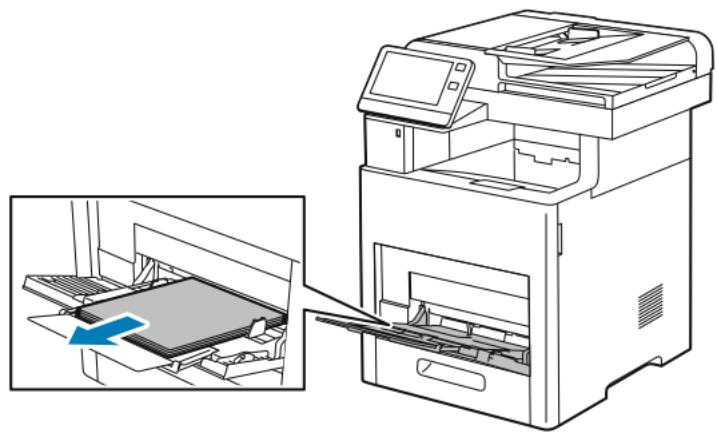
- Pour les grands formats de papier, sortez l'extension du départ manuel pour l'ouvrir.
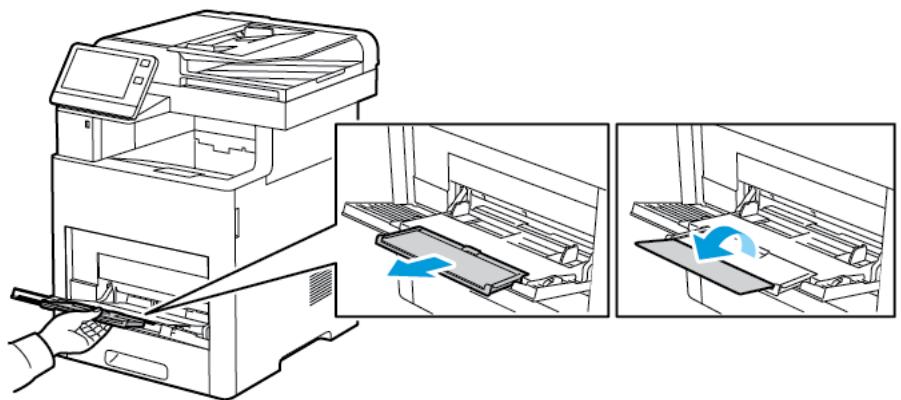
- Déplacez les guides de largeur jusqu'à ce qu'ils touchent les bords du magasin.
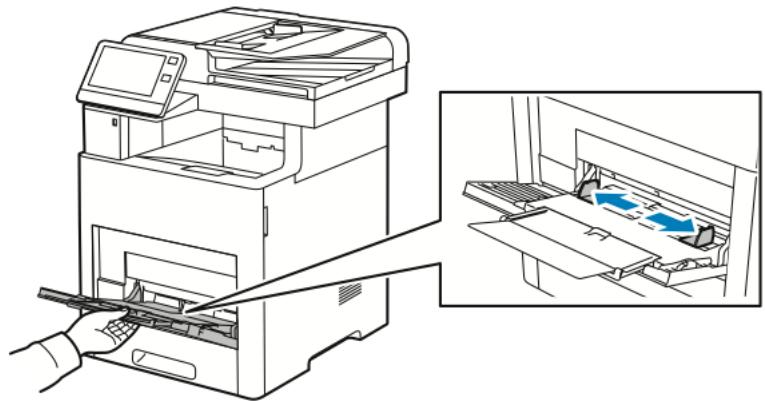
-
Chargez les feuilles d'étiquettes dans le départ manuel, face dessus, avec le bord supérieur de la page entrant en premier dans l'imprimante.
-
Reglez les guides de largeur jusqu'à ce qu'ils touchent les bords du papier.
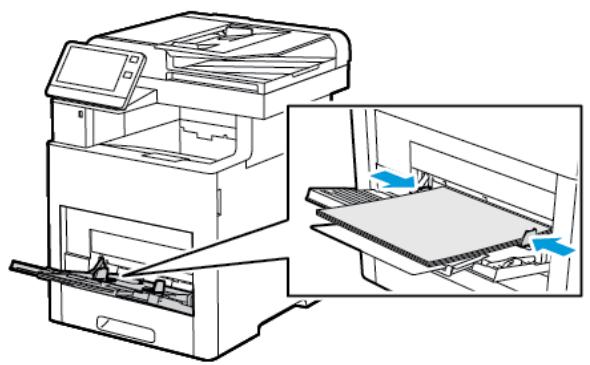
- L'imprimante vous invite à confirmer le type, le format et la couleur des feuilles d'étiquettes.
a. Pour confirmer le type, le format et la couleur, touchez OK.
b. Si le type, le format ou la couleur n'est pas correct(e), changez les paramétres.
- Pour sélectionner le type, touchez le type de papier actuel puis sélectionnez Étiquettes.
- Pour sélectionner un format, touchez le paramètre de format actuel puis sélectionner un format dans la liste.
- Pour sélectionner une couleur de papier, touche la couleur actuelle puis sélectionnez une couleur dans la liste.
c. Touchez OK pour enregistrer la seLECTION.
Chargement d'étiquettes dans le magasin 1
- Pour-retirer le magasin de l'imprimante, sortez-le jusqu'à la butée. Levez légèrement le magasin, puis sortez-le.
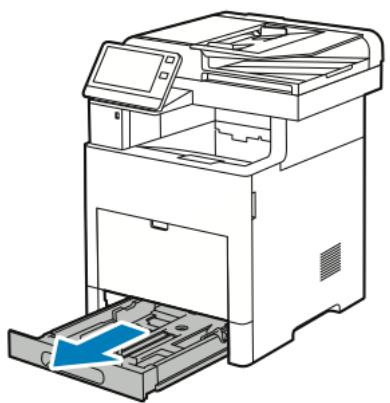
-
Reglez les guides de longueur et de largeur.
-
Placez les feuilles d'étiquettes face dessus dans le magasin.

Remarque: Ne chargez pas de papier au-dessus de la ligne de replissage maximal. La surcharge de papier peut entraîner des incidents.
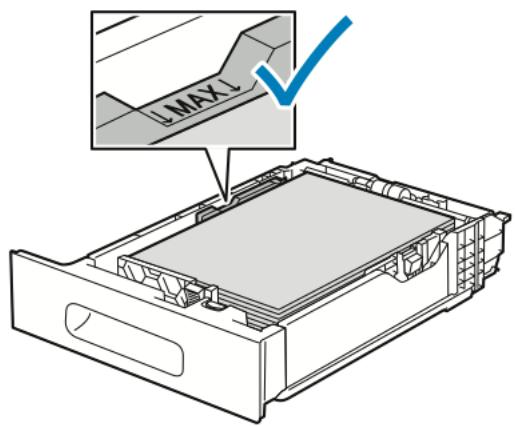
- Replacez le magasin dans l'imprimante.
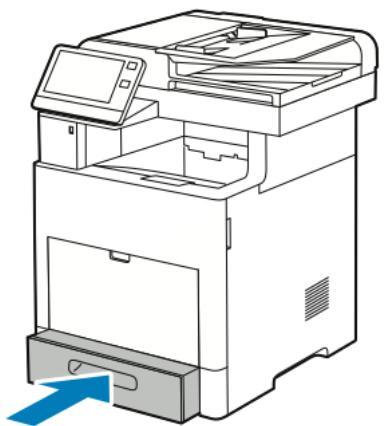
- Poussez le magasin à fond.
- Si le Mode magasin est défini sur Entitérement régiable, l'imprimante vous invite à définir le type des feuilles d'étiquettes, leur format et leur couleur.
a. Pour confirmer le type, le format et la couleur du papier, touchez OK.
b. Si le type, le format ou la couleur du papier n'est pas correct(e), changez les paramètres.
- Pour sélectionner un format de feuille, touche le paramètre de format actuel puis sélectionner un format dans la liste.
- Pour sélectionner le type, touchez le type de papier actuel puis sélectionnez Étiquettes.
Pour selectionner une autre couleur, touchez la couleur actuelle puis selectionnez une couleur dans la liste.
c. Touchez OK pour enregistrer la seLECTION.
7
Maintenance
Ce chapitre contient :
- Précautions generales 180
Nettoyage de l'imprimante 181 - Procedures de réglage et de maintenance 190
- Consommables 195
Gestion de l'imprimante 198 - Déplacement de l'imprimante 199
Précautions générales

AVERTISSEMENT :
- Certaines pièces internes de l'imprimante peuvent être brûlantes. Soyez prudent lorsque des portes ou des capots sont ouverts.
- Conservez tous les produits de nettoyage hors de portée des enfants.
- N'utilisez pas d'aérosol pour nettoyer l'extérieur et l'intérieur de l'imprimante. Certains de ces produits contenant des mélanges explosifs, leur utilisation dans des apparils électriques est déconseillée. Le recours à de tels produits de nettoyage augmente le risque d'explosion et d'incendie.
- Ne retirez pas les capots ou les caches fixés à l'aide de vis. Ils protégent des composants non replácables par l'utilisateur. Ne tentez pas d'interventions de maintenance autres que celles décrites dans la documentation fournie avec l'imprimante.

Attention :
- N'utilise pas de nettoyants aérosols ou solvants organiques ou chimiques puissants pour nettoyer l'imprimante. Ne verse pas de liquide directement sur l'imprimante. Utilise les consommables et produits de nettoyage conformément aux instructions fournies dans cette documentation.
- Ne posez rien sur l'imprimante.
- Ne laissez pas les capots et les portes ouverts pendant une période prolongée, surtout dans des endroits très éclairés. Une exposition à la lumière peut endommager les modules photorécepteurs.
- Laissez les capots et portes fermés pendant une impression.
- N'inclinez pas l'imprimante lorsqu'elle est en cours d'utilisation.
- Ne touche pas aux contacts électriques ou aux engrenages sous peine d'endommager le système ou de nuire à la qualité de l'impression.
Assurez-vous que les composants retires lors du nettoyage sont réinstallés avant de rebrancher l'imprimante.
Nettoyage de l'imprimante
Nettoyage de l'extérieur
Nettoyez l'extérieur de l'imprimante une fois par mois.
- Nettoyez le bac papier, le bac récepteur, le panneau de commande et autres composants avec un chiffon doux et humide.
- Une fois le nettoyage terminé, essuyez avec un chiffon doux et sec.
- Pour les taches persistantes, humectez le chiffon d'une petite quantité de détergent doux et essuyez delicatement pour éliminer les taches.

Attention: Ne pulverisez pas de dédTangent directement sur l'imprimante. Le liquide risquérait de se répandre à l'intérieur de l'imprimante et de causeurs des problèmes. Utilisez exclusivement de l'eau ou un dédTangent doux, jamais d'autres agents de nettoyage.
Nettoyage du scanner
Nettoyez le scanner environ une fois par mois, lorsque quelques chose est repandu dessus ou que la poussière s'accumule sur l'une de ses surfaces. Veillez à ce que les rouleaux d'entrainment restent propres afin de garantir des copies et des numérisations de la meilleure qualité possible.
- Retirez le reste du papier du plateau du chargeur automatique de documents et du bac récepteur.
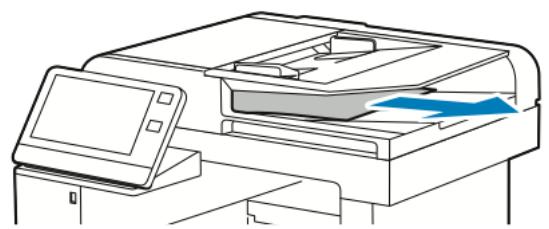
- Ouvrez le cache-document
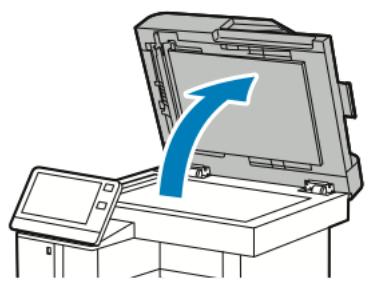
- Humectez d'eau un chiffon doux non pelucheux.
Maintenance
4. Nettoyez la glace d'exposition

Remarque : Pour deromeurs résultats,utilisez la solution de nettoyage pour vitres Xerox® pour supprimer les marques et les stries.
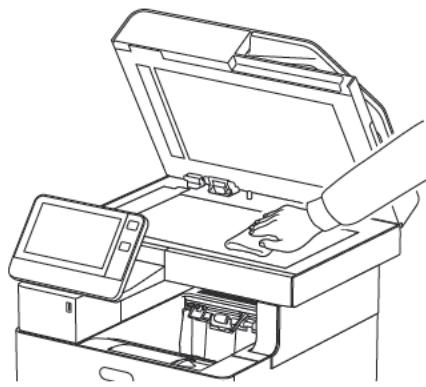
5. Nettoyez la glace CVT.

Remarque : Pour deromeurs résultats,utilisez la solution de nettoyage pour vitres Xerox® pour supprimer les marques et les stries.
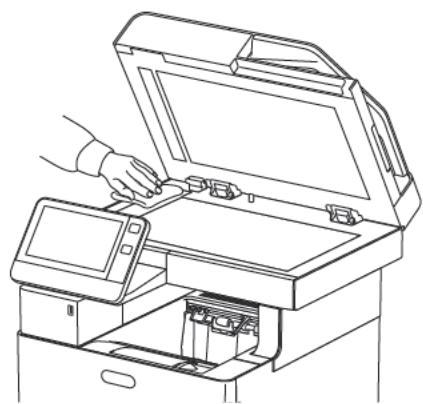
6. Nettoyez le dessous blanc du cache-document.
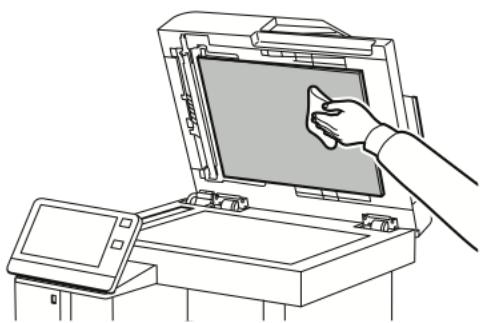
- Pour acceder à la lentille de numérisation verso, abaissez le panneau d'accès pour la numérisation verso.
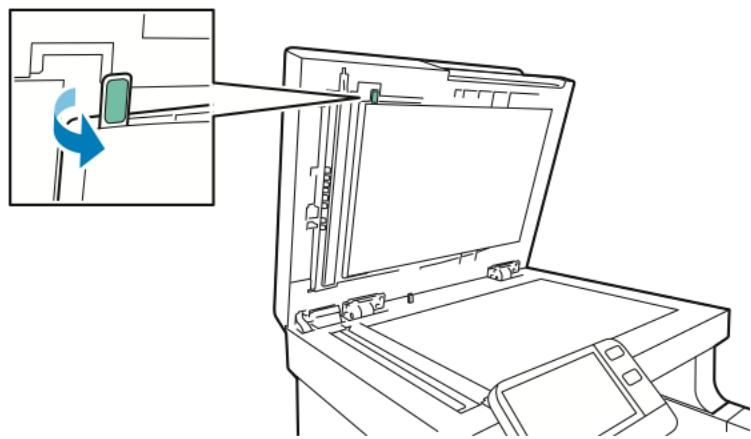
- À l'aide d'un chiffon doux humecté d'eau, essuyez la vitre miroir, la bande plastique blanche et les rouleaux. Si vous avez du mal à enlever les salissures, humectez un chiffon doux avec une petite quantité de détergent neutre et essuyez les différentes parties de l'imprimante avec un chiffon doux.

Remarque : Pour éviter d'endommager le film entourant la vitre, n'appuyez pas trop fort sur la vitre miroir.
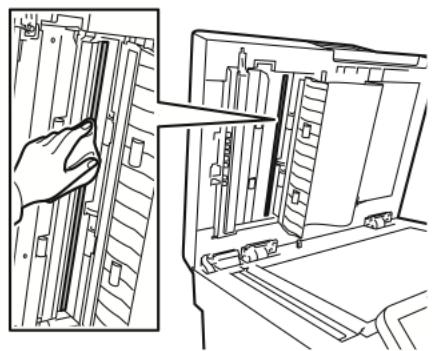
Maintenance
- Fermez le panneau d'accès pour la numérisation verso.
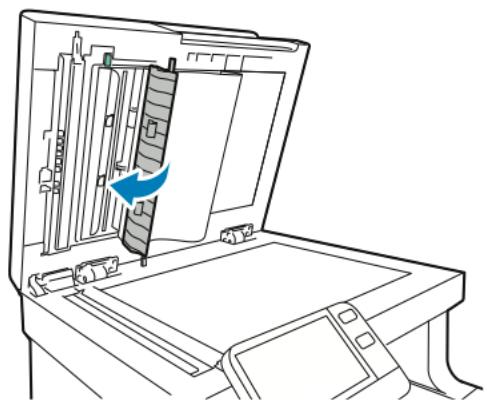
- Abaissez le cache-document.
Nettoyage des rouleaux d'entrainment du chargeur automatique de documents recto verso
- Ouvrez le panneau supérieur.
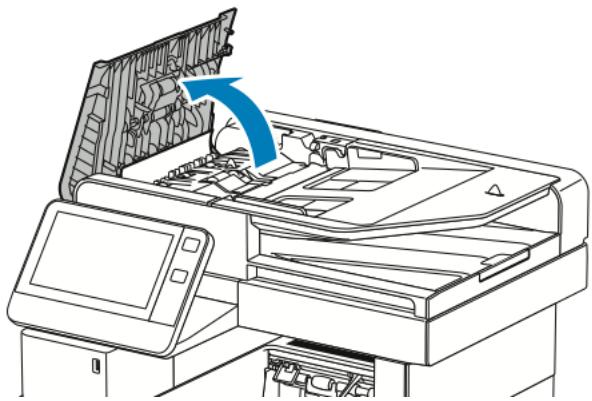
- À l'aide d'un chiffon doux non pelucheux, essuyez les rouleaux d'entrainment jusqu'à ce qu'ils soient propres.

Remarque: Si du toner ou des débris adhérent aux rouleaux d'entrainment du chargeur automatique de documents recto verso, les documents risquent de composer des tâches. Utilisez un chiffon doux non pelucheurs humecté d'eau ou de détergent neutre pour retarder les salissures.
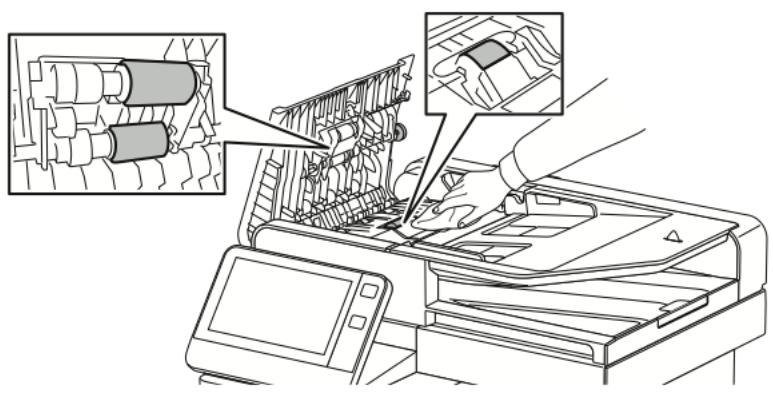
- Fermez le panneau supérieur.
Nettoyage de l'intérieur

AVERTISSEMENT :
- Ne touchez jamais une zone étiquetée située sur ou à proximé du rouleau thermique dans le fuser. Vous risqueriez de vous brûler. Si une feuille de papier est enroulée autour du rouleau thermique, ne tentez pas de l'enlever immidiatement. Mettez immidiatement l'imprimante hors tension et attendez 40 minutes que le module four refroidisse. Essayez d'éliminer le bourrage papier après le refroidissement de l'imprimante.
- Si vous renversez du toner sur l'imprimante, essuyez-le à l'aide d'un chiffon humide. N'utilise jamais d'aspirateur pour enlever du toner répandu dans l'imprimante. Les étincelles produit par l'aspirateur pourrait provoquer un incendie ou une explosion.
La présence de salissures à l'intérieur de l'imprimante risque d'affector la qualité de l'impression. Pour éviter ce problème, nettoyez régulièrement l'intérieur de l'imprimante. Nettoyez l'intérieur de l'imprimante à chaque fois que vous remplacez le module photorécepteur.
Après avoir eliminé un bourrage papier ou remplace une cartouche de toner, vérifiez l'intérieur de
Maintenance
l'imprimante avant de fermer les capots et les portes.
- Retirez tous les débris ou morceaux de papier restants. Pour plus d'informations, reportez-vous à .
- Éliminez la poussière à l'aide d'un chiffon sec et non pelucheux.
Nettoyage des lentilles des LED
- Ouvrez la porte avant de l'imprimante.
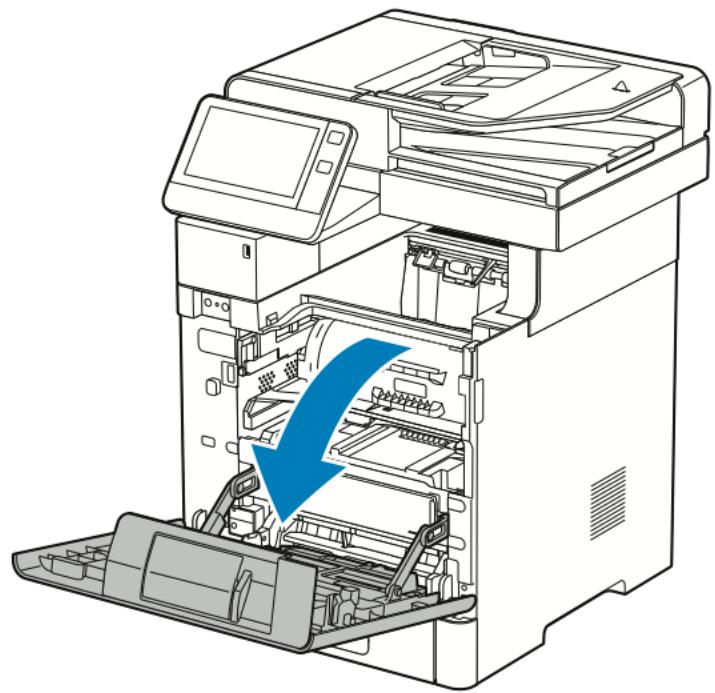
2.

Attention :
Jusqu'à l'ouverture complète de la porte, la cartouche de toner est verrouillée en position. Pour éviter d'endommager l'imprimante, assurez-vous que la porte avant est complètement ouverte avant d'essayer de sortir la cartouche de toner.
Pourvoir la cartouche de toner, saisissez ses deux poignées puis sortez la cartouche de l'imprimante. Placez la cartouche de toner sur une surface plane.
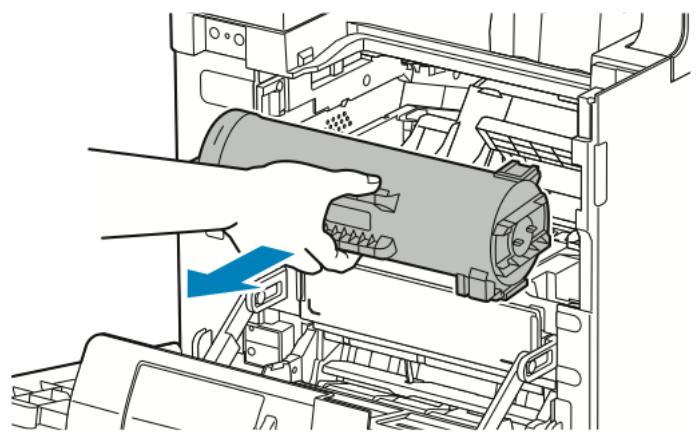
3.

Attention : N'exposez pas le module photorécepteur directement aux rayons du soleil ou à une lumière fluorescente interieure puissant. Veillez à ne pas toucher ou érafler la surface du module.
Pourvoir le module photorecepteur, saisissez la poignee orange puis sortez le module de l'imprimante. Placez le module photorecepteur sorti sur une surface plane propre.
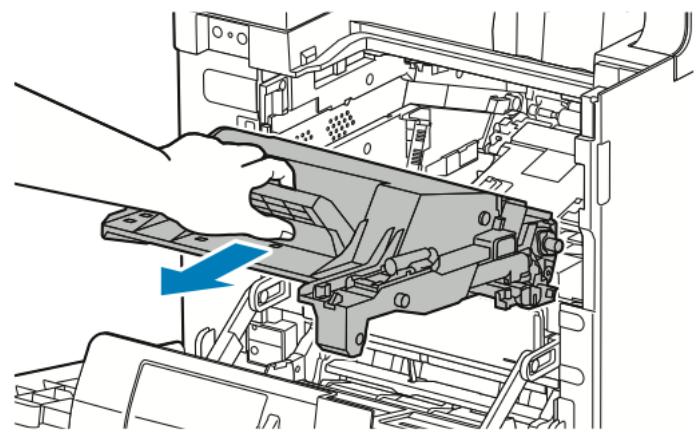
- Retirez la tige de nettoyage à l'intérieur de la porte avant.
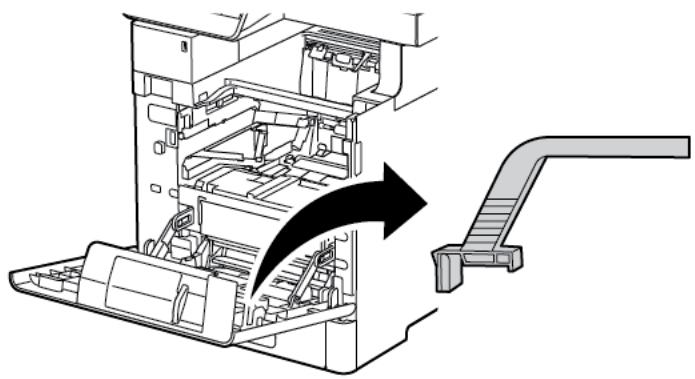
- Retirez le tampon de nettoyage de la tige en poussant sur les deux languettes. Recyclez correctement le tampon de nettoyage après usage.

Remarque : Si le tampon de nettoyage est sale, remplacez-le. Vous trouvez un nouveau tampon de nettoyage dans le kit de remplacement du module photorécepteur.
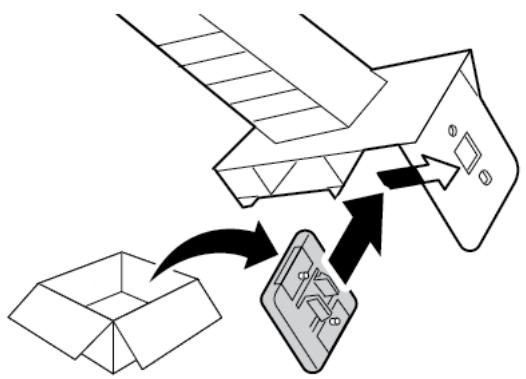
- Si nécessaire, installez un nouveau tampon de nettoyage dans la tige de nettoyage.
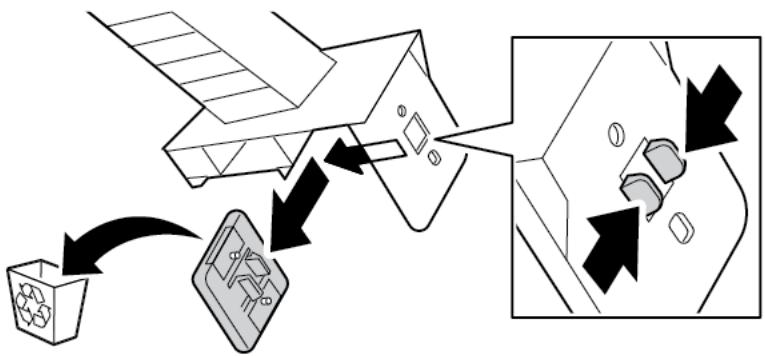
- Pour-retirer tout débris ou toute poussière de toner, mettez la tige de nettoyage sur le bloc de lentilles LED. Faites glisser la tige de nettoyage jusqu'à ce qu'elle s'arrête à une extrémité du bloc de lentilles LED. Puis faites glisser la tige dans l'autre sens jusqu'à ce qu'elle s'arrête à l'autre extrémité. Repétez cette opération deux fois encore.
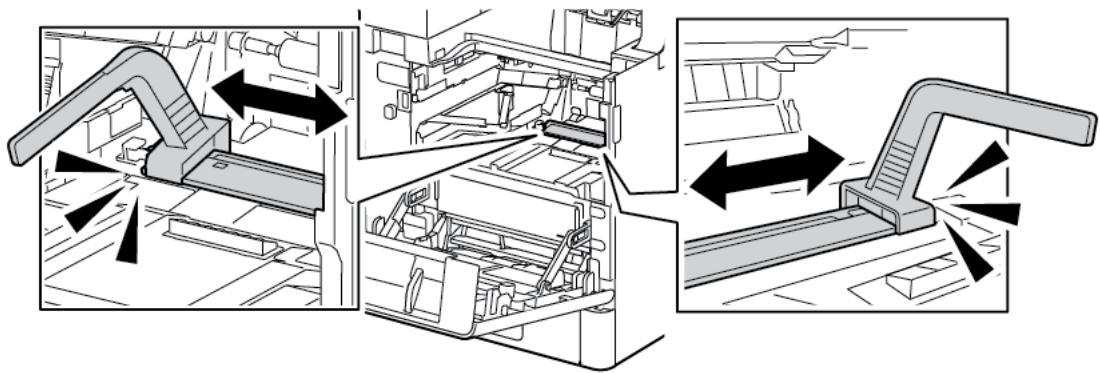
- Replacez la tige de nettoyage dans son logement à l'intérieur de la porte avant.
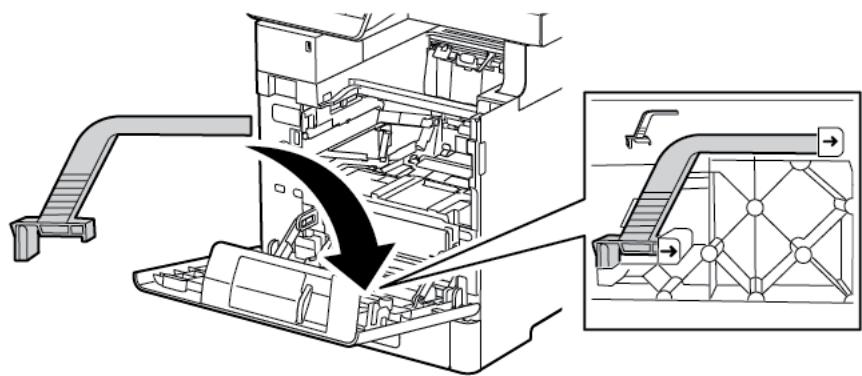
- Enforcez le module photorecepteur dans l'imprimante jusqu'à ce qu'il arrive en butée.
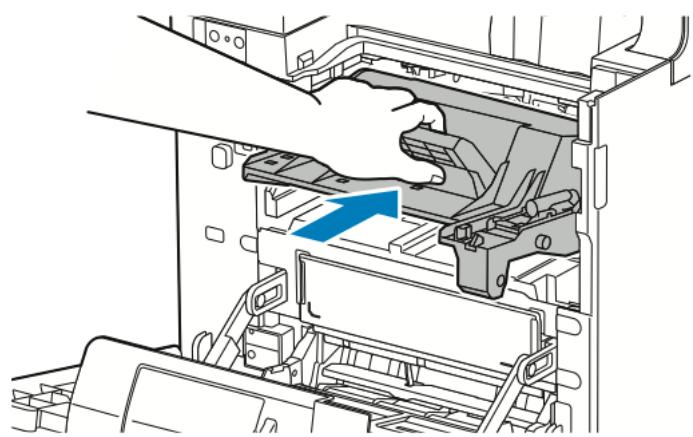
- Enforcez la cartouche de toner dans l'imprimante jusqu'à ce qu'elle arrive en butée.
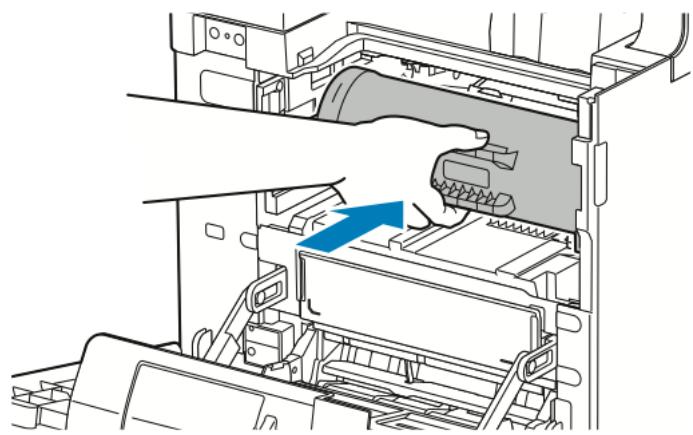
- Fermez la porte avant.
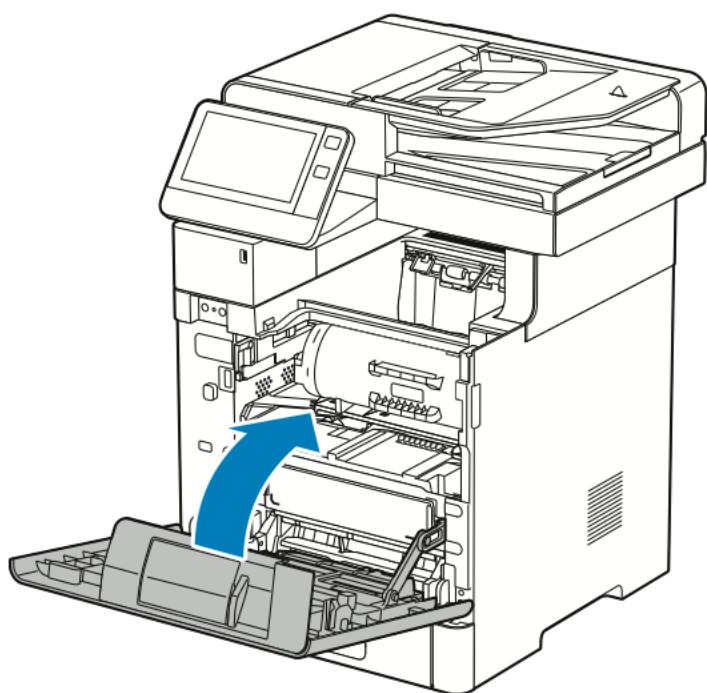
Procedures de réglage et de maintenance
Réglage du cadre du papier
Utilisez la fonction Réglage du cadre du papier pour régler la position de l'image imprimée sur la page. Ce réglage permet de placer les marges supérieure, inférieure, gauche et droite exactement là où vous le souhaitez. Vous pouvez spécifique la position de l'image sur le recto et le verso du papier, pour chaque magasin installé.
Vérification du cadre du papier
- Sur le panneau de commande de l'imprimante, appuyez sur la touche Accueil.
- Connectez-vous en tant qu'administrateur. Pour plus d'informations, reportez-vous au Guide de l'administrateur système à l'adresse www.xerox.com/support/VLB605_VLB615docs.
- Touchez Periphérique Support Position de l'image.
- Sélectionnez le magasin source de l'impression de calibrage.
a. Touchez Papier.
b. Touchez le magasin de votrechoix.
-
Si l'imprimante prend en charge l'impression recto verso automatique, selectionnez les options que vous souhaitez optimiser.
-
Pour sélectionner une page de calibrage échantillon pour le recto, touche Réglage recto ou verso, puis touche Recto.
Pour selectionner une page de calibrage echantillon pour les deux faces du papier, touchez Reglage recto ou verso, puis Verso. -
Precisez les nombres consécutifs des pages échantillons à imprimer.
a. Touchez Paramètres d'impression.
b. Pour augmenter ou réduire le nombre de pages échantillons, touchez l'icone Plus (+) ou Moins (-) en regard de Quantité, puis touchez OK.
- Pour imprimer les pages échantillon, touchez Imprimer échantillon.
- Lorsque l'impression est terminée, touche Fermer.
- Sur les pages échantillons, pour le recto, mesurez avec une règle la distance entre l'image imprimée et les bords supérieur, inférieur, gauche et droit.

Remarque : À des fins d'identification, un seul point est imprimé au recto et deux points sont imprimés au verso.
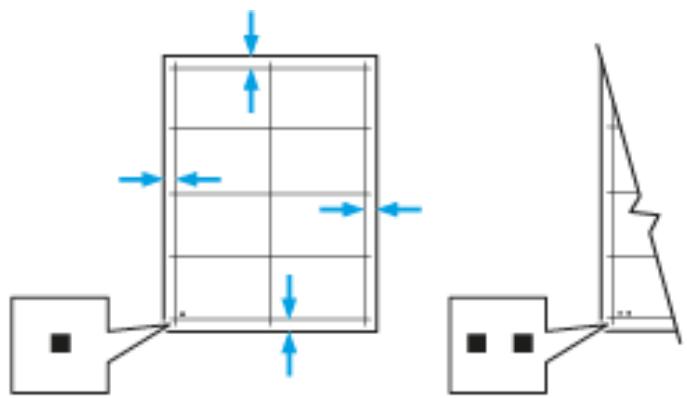
- Pour le verso, mesurez la distance entre l'image imprimée et les bords supérieur, inférieur, gauche et droit.
- Si l'image est centree, aucun reglage n'est necessarily. Si l'image n'est pas centree, modifiez le cadrage du papier. Pour plus d'informations, reportez-vous a Reglage du cadrage du papier.
Réglage du cadrage du papier
- Sur le panneau de commande, appuyez sur la touche Accueil.
- Connectez-vous en tant qu'administrateur. Pour plus d'informations, reportez-vous au Guide de l'administrateur système à l'adresse www.xerox.com/support/VLB605_VLB615docs.
- Touchez Periphérique Support Position de l'image.
- Pour régler le cadrage, Sélectionnez le magasin source.
a. Touchez Papier.
b. Touchez le magasin de votrechoix.
- Sélectionnez la face pour laquelle vous pouze régler le cadrage en utilisant le graphique imprimé dans la section.
a. Pour régler le cadrage du recto, touchez Réglage recto ou verso puis Recto.
b. Pour régler le cadrage du verso, touchez Réglage recto ou verso puis Verso.
- Pour régler le cadrage, touchez Cadrage avant/latéral.
a. Pour régler le cadrage létral, touche l'icone Plus (+) ou Moins (-) en regard de Cadrage létral.
b. Pour régler le cadrage haut-bas, touche l'icone Plus (+) ou Moins (-) en regard de Cadrage avant.
À titre de référence, placez le graphique pour faire en sorte que les points indiquant le recto et le verso soient en bas de la page.
- Pour le cadrage avant, une valeur positive fait descendre l'image sur la page.
- Pour le cadrage létral, une valeur positive déplace l'image vers la gauche.
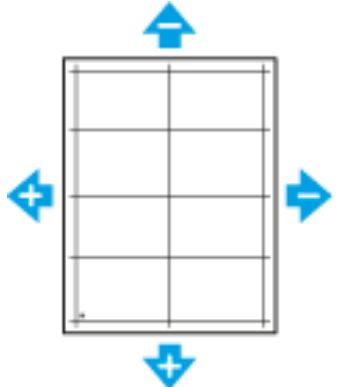
- Touchez OK pour enregistrer vos paramètres.
- Si nécessaire, pour saisir des valeurs supplémentaires, repêze les étapes precedentes.
- Imprimez une autre page échantillon, puis repêtez la procédure jusqu'à ce que les corrections de cadrage soient terminées.
- Pour revenir à l'écran Accueil, appuyez sur la touche Accueil.
Réglage de la densité
La fonction Réglage de la densité contrôle la quantité de toner utilisée pour l'impression. Réglez la densité pour utiliser moins de toner afin de l'économiser ou pour augmenter la densité du toner afin de prendre les impressions plussons. Un réglage positif rend les impressions plus sommes alors qu'un réglage négatif les rend plus claires. Vous pouvez également régler la densité pour compenser les différences entre les types de papiers et les épaisseurs.
Pour régler la densité :
- Sur le panneau de commande de l'imprimante, appuyez sur la touche Accueil.
- Touchez Periphérique Support Régler la densité Niveau de densité.
- Pour régler le niveau de densité, déplacez le curseur.
- Touchez OK pour enregistrer vos paramêtres.
- Pour revenir à l'écran d'accueil, appuyez sur la touche Accueil.
Cohérence de la numérisation couleur
Utilisez la procédure Cohérence de la numérisation couleur pour régler les couleurs quisemblant incorrectes ou les gris composites représentant un aspect neutre. Cette procédure entraîne l'impression d'un graphique de calibrage que vous placez dans le chargeur automatique de documents. L'imprimante numérique cette page et utilise les valeurs numériées pour effectuer les réglages nécessaires.
Pour effectuer la procédure Cohérence de la numérisation couleur :
- Sur le panneau de commande de l'imprimante, appuyez sur la touche Accueil.
- Touchez Periphérique Support Cohérence de la numérisation couleur.
- Pour selectionner la procedure souhaitee, touche Type de calibrage, puis faites votre choix.
Pour effectuer la procEDURE de cohérence de la numérisation couleur, touchez Imprimer graphique de calibrage>Démarrer.
Suivez les instructions sur l'écran, mais ignorez le graphique de calibrage noir et blanc puis utiliser le graphique de calibrage couleur livre avec votre scanner.
- Pour restaurer les paramètres de numérisation couleur, touche Restaurer valeurs précédentes. Suivez les instructions affichées à l'écran.
-
Pour restaurer les valeurs usines des paramètres de numérisation couleur, touchez Restaurer les valeurs usine. Suivez les instructions affichées à l'écran.
-
Lorsque vous avez terminé, touchez Fermer.
- Pour quitter le menu, touchez X.
- Pour revenir à l'écran d'accueil, appuyez sur la touche Accueil.
Récupération de toner
La fonction Décharge toner règle la concentration de toner et les tensions de développement. Si vous imprimez des documents avec une forte ou faible couverture toner, la fonction Décharge toner peut optimiser la qualité d'impression.

Remarque: N'utilisez pas cette procédure de manière répétée. Elle entraînerait un remplacement plus rapide de la cartouche.
Pour décharger le toner :
- Sur le panneau de commande de l'imprimante, appuyez sur la touche Accueil.
- Touchez Periphérique Support Décharge toner.
- Pour effectuer la procEDURE Décharge toner, touchez Demarrer.
192 Imprimante multifonctions Xerox® VersaLink® B605/B615 Guide de l'utilisateur
- Quand vous avez repondu à l'invite, touche Fermer.
- Pour quitter le menu, touchez X.
- Pour revenir à l'écran d'accueil, appuyez sur la touche Accueil.
Réglage de la tension de transfert
Utilisez l'option Réglage de la tension de transfert pour définir la tension du rouleau de transfert en vue de l'impression sur le type de papier sélectionné. Si l'image imprimée est trop claire, augmentez la tension pour le papier utilisé. Si l'image imprimée présente un effet de marbrure, réduisez la tension pour le papier que vous utilisez.
Pour régler la tension de transfert :
- Sur le panneau de commande de l'imprimante, appuyez sur la touche Accueil.
- Appuyez sur Periphérique Support Réglage de la tension de transfert.
- Pour sélectionner le type de papier à régler, touche Type de papier puis touche le type de papier requis.
- Pour ajouter la tension de transfert, en regard de Tension, touche l'icone Plus (+) ou Moins (-).
- Sélectionnez Régler.
- Pour quitter le menu, touchez X.
- Pour revenir à l'écran d'accueil, appuyez sur la touche Accueil.
Réglage de l'unité fuser
Utilisez l'option Régler fuser pour obtenir une qualité d'impression optimale sur une large gamme de papiers. Si le toner s'étale sur une impression ou se décolle aisément, augmentez la température pour le papier utilisé. Si le toner forme des cloques ou présente un effet de marbrure, réduisez la température pour le papier utilisé.
Pour régler le module four :
- Sur le panneau de commande de l'imprimante, appuyez sur la touche Accueil.
- Appuyez sur Periphérique Support Réglage de la température du four.
- Pour selectionner le type de papier, touchez Type de papier puis touchez le nom du type de papier dans la liste.
- Appuyez sur les boutons fléchés pour augmenter ou réduire la quantité, puis touchez Régler.
- Pour régler le module four en fonction d'un autre type de papier, Sélectionnez celui-ci dans la liste, puis repêze les étapes 3 et 4.
- Pour quitter le menu, touchez X.
- Pour revenir à l'écran d'accueil, appuyez sur la touche Accueil.
Réglage de l'altitude
À l'aide de l'option Régler altitude, réglez l'altitude en fonction du lieu d'installation de l'imprimante. Si l'altitude n'est pas correctement réglée, des problèmes de qualité d'impression peuvent survenir.
Pour régler l'altitude :
- Sur le panneau de commande de l'imprimante, appuyez sur la touche Accueil.
- Appuyez sur Periphérique Support Réglage altitude.
Maintenance
- Appuyez sur l'altitude de l'emplacement de l'imprimante, puis appuyez sur OK.
- Pour revenir à l'écran d'accueil, appuyez sur la touche Accueil.
Procedure de nettoyage du développement et du rouleau de transfert
Lorsqu'une imprimante reste inactive pendant une période prolongée, du toner peut apparaitre sur le fond des impressions. Pour réduire ces traces, procédez à la procédure de nettoyage du développement et du rouleau de transfert.
Pour nettoyer le développement et le rouleau de transfert :
- Sur le panneau de commande de l'imprimante, appuyez sur la touche Accueil.
- Appuyez sur Periphérique Support Nettoyage du développement et du rouleau de transfert.
- Pour proceder au nettoyage du développement et du rouleau de transfert, touchez Marche.
- Quand vous avez repondu à l'invite, touchez Fermer.
- Pour quitter le menu, touchez X.
- Pour revenir à l'écran d'accueil, appuyez sur la touche Accueil.
Consommables
Consommables
Les consommables sont des modules replacables de l'imprimante qui s'épuisent lorsque l'imprimante est utilisé. Cette imprimante utilise un consommable, à savoir une cartouche de toner noir Xerox® authenticate.

Remarque :
- Chaque consommable est accompagné d'instructions d'installation.
- Installez uniquement des cartouches neuves dans l'imprimante. Si vous installez une cartouche de toner ayant déjà servi, la quantité de toner restant affichée pourrait être inexacte.
- Pour assurer une qualité d'impression constante, la cartouche de toner a été conçue de manière à cesser de fonctionner à un moment prédéfini.

Attention : L'utilisation d'un toner autre que le toner de marque Xerox® risque d'affector la qualité d'impression, ainsi que la fiabilité de l'imprimante. Le toner Xerox® est le seul toner/conçu et fabriqué sous contrôle des qualités stricts par Xerox en vue d'une utilisation spécifique avec cette imprimante.
Éléments de maintenance courante
Les éléments de maintenance courante sont des pieces d'imprimante ayant une durée de vie limitée et nécessitant un remplacement périodique. Les remplacements peuvent concerner des pieces individuelles ou des kits. Les éléments de maintenance courante sont généralement des replacables par le client.

Remarque: Chaque élément de maintenance courante est fourni avec des instructions d'installation.
Les éléments de maintenance courante pour cette imprimante sont les suivants :
Kit du module photorécepteur
- Rouleau de transfert
- Rouleau d'alimentation
Module four
Commande de consommables
Quand faut-ilcommanderdesconsommables?
Un message d'advertissement apparait sur le panneau de commande lorsque les consommables arrivent en fin de vie. Vérifiez que vous disposez de consommables de remplacement. Il est important de commander ces éléments ds la première apparition des messages pour éviter toute interruption de votre utilisation de l'imprimante. Un message d'erreur s'affiche sur le panneau de commande lorsque les consommables doivent être replacés.
Commandez les consommables auprès de votre revendeur ou sur le site www.xerox.com/supplies.

Attention : L'utilisation de consommables autres que ceux de marque Xerox n'est pas recommandée. La garantie, le contrat de maintenance et le programme Total Satisfaction Guarantee (Garantie de satisfaction totale) Xerox ne couvrent pas les dommages, les dysfonctionnements ou la baisse de performances de l'imprimante consécutifs à l'utilisation de consommables de marque autre que Xerox ou de consommables Xerox non spécifiés pour une utilisation avec cette imprimante. Le programme Total Satisfaction Guarantee (Garantie de satisfaction totale) est disponible aux États-Unis et au Canada. La couverture peut varier en dehors de ces pays. Veuillez contacter Xerox pour toute précision.
Informations sur l'etat des consommables
Voupez vérifier l'etat des consommables, personnelier les alertes qui apparaissent sur le panneau de commande et configurer les notifications par courrier électronique. Pour plus d'informations, reportez-vous à la section.
Relevé d'utilisation des consommables
Le rapport d'utilisation des consommables fournit des informations sur la couverture et les références des consommables à commander. La date d'installation d'un consommable apparait également sur le rapport.
Pour imprimer le rapport d'utilisation des consommables :
- Sur le panneau de commande de l'imprimante, appuyez sur la touche Accueil.
- Touchez Periphérique A propos de Pages d'informations.
- Touchez Rapport d'utilisation des consommables.
- Pour revenir à l'écran d'accueil, appuyez sur la touche Accueil.
Cartouches de toner
Précautions générales

AVERTISSEMENT :
- Lorsque vous remplacez une cartouche de toner, prenez soin de ne pas renverser le toner. Si du toner se repand, évitez tout contact avec les vêtements, la peau, les yeux ou la bouche. N'inhalez pas les particules de toner.
- Conservez les cartouches de toner hors de portée des enfants. Si un enfant avale accidentellement du toner, faites-lui recracher le toner et rincez-lui la bouche avec de l'eau. Consultez immédiatement un médecin.
- Essuyez le toner répandu à l'aide d'un chiffon humide. N'utilise jamais un aspirateur pour enlever le toner répandu. Des étincelles électriques à l'intérieur de l'aspirateur pourrait provoquer un incendie ou une explosion. Si une grande quantité de toner s'est déversée, prenez contact avec Xerox.
- Ne faites jamais brûler une cartouche de toner. Le toner restant dans la cartouche peut prendre feu et cause des brûlures ou une explosion.
Remplacement d'une cartouche de toner
Un message s'affiche sur le panneau de commande lorsqu'une cartouche de toner doit être remplacée.

Remarque : Chaque cartouche de toner est arrivagnée d'instructions d'installation.
| Message d'état de l'imprimante | Cause et solution |
| Commander du toner | Le niveau de la cartouche de toner est faible. Commandez une nouvelle cartouche. |
| Toner vide | La cartouche de toner est vide. Remplacez la cartouche de toner par une cartouche neuve. |
Recyclage des consommables
Pour en savoir plus sur le programme de recyclage des consommables Xerox®, consultez le site www.xerox.com/recycling.
Gestion de l'imprimante
Affichage des relevés des compteurs
Le menu Facturation/Utilisation affiche le nombre total d'impressions effectuées par l'imprimante depuis sa mise en fonctionnement. Vous ne pouvez pas réinitialiser les compteurs. Une page correspond à une face d'une feuille de papier. Par exemple, une feuille imprimée sur les deux faces compte comme deux impressions.

Remarque: Si vous fournisse régulièrement des informations de facturation pour votre imprimante, vous pouze utiliser la fonction de téléchargement des services à distance pour simplifier le processus. Vous pouze utiliser les services à distance pour envoyer automatiquement des relevés de compteur de facturation à Xerox pour ne pas avoir à relever les compteurs manuellement. Pour plus d'informations, reportez-vous au Guide de l'administrateur système sur www.xerox.com/support/VLB605_VLB615docs.
Pour afficher les informations de facturation pour votre imprimante :
- Sur le panneau de commande de l'imprimante, appuyez sur la touche Accueil.
- Touchez Periphérique Facturation/Utilisation.
- Pour plus de plus amples informations, touchez Compteurs d'utilisation, puis seLECTIONnez une option.
- Àpèras avoir regardé les relevés d'utilisation, appuyez sur la touche Accueil pour revenir à l'écran d'Accueil.
Impression du releve récapitulatif de facturation
Le relevé récapitulatif de facturation fournit des informations sur le périphérique et dresse la liste détaillée des compteurs de facturation et du nombre de feuilles imprimées.
Pour imprimer le relevé récapitulatif de facturation :
- Sur le panneau de commande de l'imprimante, appuyez sur la touche Accueil.
- Touchez Periphérique A propos de Pages d'informations.
- Touchez Relevé récapitulatif de facturation.
- Pour revenir à l'écran d'accueil, appuyez sur la touche Accueil.
Déplacement de l'imprimante

AVERTISSEMENT :
- Pour soulever l'imprimante, au moins deux personnes sont nécessaires pour saisir les poignées de chaque côte de l'imprimante.
- Pour éviter de vous blesser ou de faire tomber l'imprimante, soulevez cette dernière en la saississant fermement au niveau des renfonzements figurant de chaque côté. Ne soulevez jamais l'imprimante en la saississant à un autre endroit.
- Si le chargeur 550 feuilles (en option) est installé, retirez-le avant de déplacer l'imprimante. Si le chargeur 550 feuilles (en option) n'est pas correctement fixé à l'imprimante, il risque de tomber et de provoquer des blessures.
Procedez comme suit pour déplacer l'imprimante :
- Mettez l'imprimante hors tension et débranchez le cordon d'alimentation ainsi que les autres cables à l'arrière de l'imprimante.

Remarque : Pour éviter tout risque d'électrocution, ne touche jamais la prise les mains humides. Lorsque vous débranchez le cordon d'alimentation, veillez à tirer sur la fiche, et non sur le cordon. Vous risquez d'endommager le cordon si vous tirez dessus, ce qui peut entraîner des risques d'incendie ou d'électrocution.
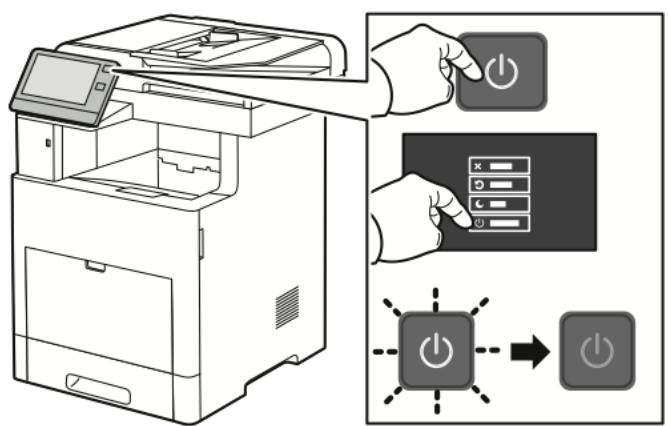
- Retirez le papier du départ manuel.
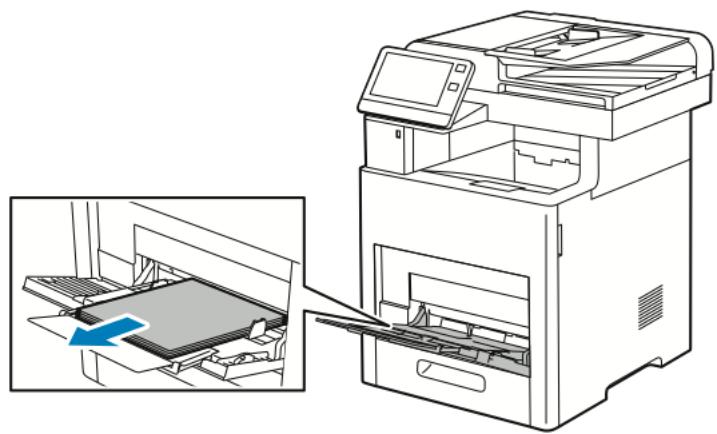
- Fermez le départ manuel.
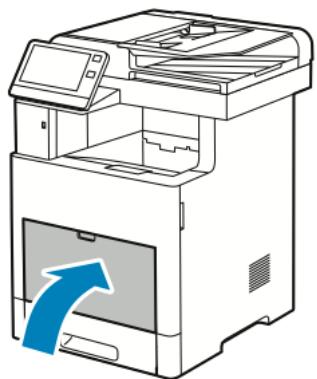
- Retirez le papier ou autre support du bac récepteur.
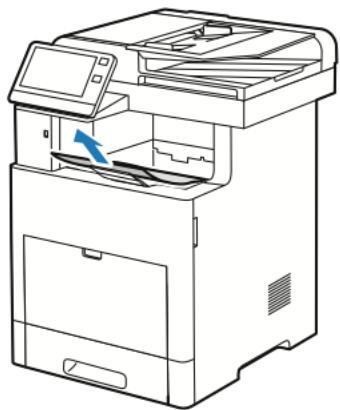
- Si l'extension du bac récepteur est sortie, rentrez-la.
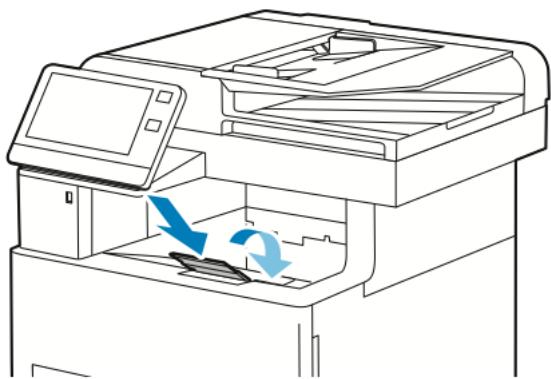
- Retirez le papier du magasin 1 puis fermez le magasin.
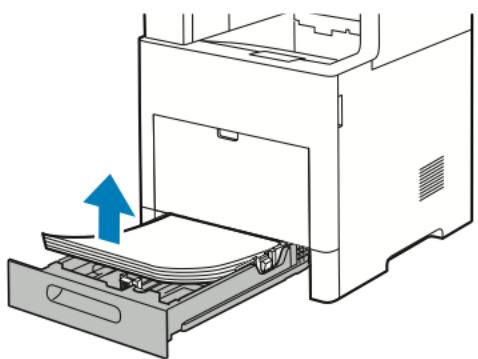
-
Conservez le papier emballe dans un endroit sec et propre.
-
Si le chargeur 550 feuilles (en option) est installé, retirez-le avant de déplacer l'imprimante.
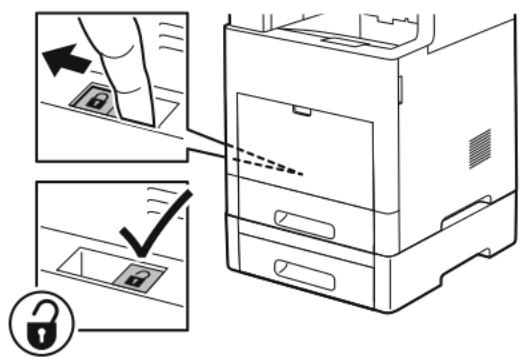
- Soulevez et portez l'imprimante comme indiqué sur l'illustration.

Remarque :
- Lorsque vous déplacez l'imprimante, ne l'inclinez pas de plus de 10 degrés dans quelques direction que ce soit. Une inclinaison de plus de 10 degrés risque de renverser du toner dans la machine.
- Emballez l'imprimante et ses éléments en option en utilisant les éléments et les cartons d'emballage d'origine ou un kit d'emballage Xerox.
- La garantie, le contrat de maintenance et le programme Total Satisfaction Guarantee (Garantie de satisfaction totale) Xerox® ne couvrent pas les dommages consécutifs à un emballage incorrect de l'imprimante pour son transport. La garantie, le contrat de maintenance et le programme Total Satisfaction Guarantee (Garantie de satisfaction totale) Xerox® ne couvrent pas non plus les dommages causés par le déplacement de la machine de façon inappropriée.
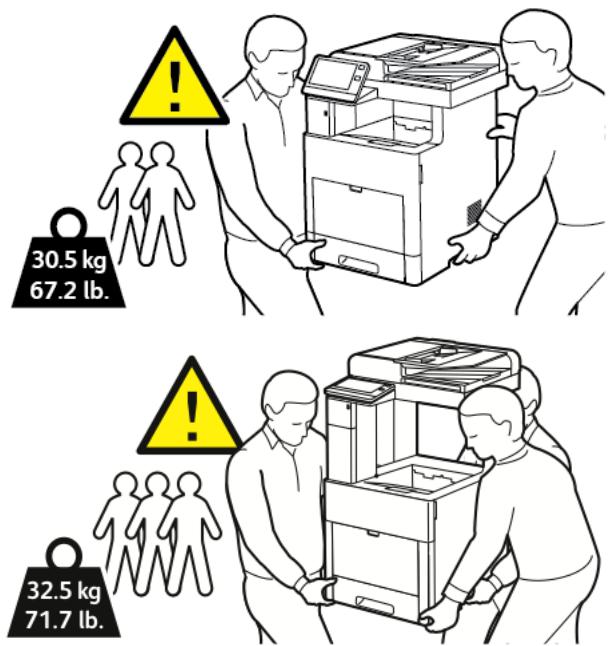
Après le déplacement de l'imprimante :
- Réinstallé toutes les pieces que vous aviez retireées.
- Rebranche les cables et le cordon d'alimentation sur l'imprimante.
- Branchez l'imprimante et mettez-la sous tension.
Résolution des incidents
Ce chapitre contient :
Résolution d'incidents généraux 204
- Incidents papier 210
Problèmes de qualité d'impression 225
Problèmes relatifs à la copie et à la numérisation 231
Problèmes de télécopie 232
Pourobtenirde l'aide 235
Résolution d'incidents généraux
Cette section contient des procédures vous permettant d'identifier les problèmes et de les résoudre. Vous résoudrez certains problèmes en redémarrant simplement l'imprimante.
L'imprimante ne s'allume pas

Attention : Branchez le cordon trifilaire muni d'une prise de terre directement sur une prise secteur mise à la terre.
| Causes probables | Solutions |
| L'interrupteur d'alimentation n'est pas en position allumée. | Sur le panneau de commande de l'imprimante, appuyez sur la touche Marche/Réveil. Pour plus d'informations, reportez-vous à . |
| Le cordon d'alimentation n'est pas correctement branché sur la prise. | Mettez l'imprimante hors tension et branchez correctement le cordon d'alimentation sur la prise. |
| L'imprimante nécessite une réinitialisation complète. | Mettez l'imprimante hors tension, puis débranchez le cordon d'alimentation et attendez 30 secondes. Branchez correctement le cordon d'alimentation dans la prise, puis appuyez sur la touche Marche/Réveil. |
| Il existe un problème avec la prise branchée à l'imprimante. | Branchez un autre apparéil électrique à la prise et vérifie si elle fonctionne correctement. Essayez avec une autre prise. |
| L'imprimante est branchée sur une prise dont la tension ou la fréquence ne correspondant pas aux spécifications de l'imprimante. | Utilisez une source d'alimentation conforme aux spécifications indiquées à la section. |
L'imprimante se réinitialise ou se met souvent hors tension
| Causes probables | Solutions |
| Le cordon d'alimentation n'est pas correctement branché sur la prise. | Mettez l'imprimante hors tension, assurez-vous que le cordon d'alimentation est correctement branché au niveau de l'imprimante et de la prise secteur, puis remettez l'imprimante sous tension. |
| Une erreur système est survenue. | Mettez l'imprimante hors tension, puis remettez-la sous tension. Pour plus d'informations, reportez-vous à . Si le problème persiste, prenez contact avec Xerox. |
| L'imprimante est connectée à un onduleur. | Mettez l'imprimante hors tension, puis branchez le cordon d'alimentation sur une prise secteur ajusté. |
| L'imprimante est connectée à une barrette multiprise partagée avec d'autres péripériques de grande puissance. | Branchez l'imprimante directement sur la prise secteur ou sur une barrette multiprise qui n'est pas partagée avec d'autres péripériques. |
| La fonction Mise hors tension automatique est activée pour économiqueur du courant. | Augmentez le paramètre de temporisation Mise hors tension automatique ou désactivez la fonction Mise hors tension automatique. Pour plus d'informations, reportez-vous au Guide de l'administrateur système sur www.xerox.com/support/VLB605_VLB615docs. |
L'imprimante n'imprime pas
| Causes probables | Solutions |
| L'imprimante est en mode économique d'énergie. | Sur le panneau de commande de l'imprimante, appuyez sur la touche Marche/Réveil. |
| Il s'est produit une erreur dans l'imprimante. | Si levoyant d'etat clignote avec une lumière orange, suivez les instructions du panneau de commande pour.Remédier à l'erreur. Si le problème persisté, prenez contact avec Xerox. |
| L'imprimante est à court de papier. | Chargez du papier dans le magasin. |
| Le papier chargeé pour le travail d'impression est incorrect. | Chargez le papier correct dans le magasin approprié. Sur le panneau de commande de l'imprimante, spécifique le format, le type et la couleur du papier. |
| Les paramètres papier du travail d'impression ne correspondant pas au papier chargé dans les magasins sur l'imprimante. | Dans le pilote d'imprimante, sélectionné un magasin contenant le papier approprié. |
| Une cartouche de toner est vide. | Remplacez la cartouche de toner vide. |
| Aucun voyant du panneau de commande n'est allumé. | Mettez l'imprimante hors tension, assurez-vous que le cordon d'alimentation est correctement branché au niveau de l'imprimante et de la prise secteur, puis remettez l'imprimante sous tension. Si le problème persisté, prenez contact avec Xerox. |
| L'imprimante est indisponible. | Si le voyant d'etat clignote avec une lumière bleue, un travail d'impression spécifique peut être à l'origine du problème. 1 Dans le pilote d'imprimante, utilisez les propriétés de l'imprimante pour supprimer tous les travaux d'impression de la file d'impression. 2 Sur le panneau de commande, touchez Travaux puis supprimez tous les travaux en attente. |
| • Placez le papier dans le magasin. • Si la LED d'état ne clignote pas une fois après l'envoi d'un travail d'impression, vérifie la connexion entre l'imprimante et l'ordinateur. Mettez l'imprimante hors tension, puis mettez-la sous tension. | |
| Le cable de l'imprimante est débranché. | Si la LED d'état ne clignote pas une fois après l'envoi d'un travail d'impression, vérifie la connexion entre l'imprimante et l'ordinateur. |
| Il y a un problème de connectivité réseau. | Si l'imprimante est connectée à un réseau: 1 assurez-vous que le cable Ethernet est bien connecté à l'imprimante. 2 Sur le connecteur Ethernet de l'imprimante, vérifie que levoyant vert est allumé. Si levoyant vert n'est pas allumé, rebranche les deux extrémités du cable Ethernet. 3 Examinez l'adresse TCP/IP qui apparait dans la section Communication du relevé de configuration. Pour plus d'informations, reportez-vous à . 4 Si l'adresse IP indiquée sur la page est 0.0.0.0, l'imprimante a besoin de plus de temps pour accuperir une adresse IP auprès du serveur DHCP. Attendez deux minutes, puis imprimez à nouveau le relevé de configuration. 5 Si l'adresse TCP/IP ne change pas, ou commence par 169, contactez l'administrateur réseau. |
| Il y a un problème au niveau de la configuration du réseau sans fil ou de la connectivité réseau. | Assurez-vous que l'adaptateur réseau sans fil est installé sur l'imprimante et configuré correctement. Pour plus d'informations, reportez-vous à . |
L'impression est trop lente
| Causes probables | Solutions |
| L'imprimante est en mode impression lente, par exemple, pour imprimer sur du papier épais. | L'impression dure plus longtemps avec certains types de supports spéciaux. Assurez-vous que le type de papier est correctement définis dans le pilote d'imprimante et sur le panneau de commande de l'imprimante. Pour plus d'informations, reportez-vous à . |
| L'imprimante est en mode économique d'énergie. | Le démarriage de l'imprimante peut prendre du temps lorsque l'imprimante sort du mode économique d'énergie. |
| L'imprimante peut être incorrectement installée sur le réseau. | Détérimez si un spouceur ou un ordinateur partageant l'imprimante mettent tous les travaux d'impression en attente puis les |
| envoient à l'imprimante. L'utilisation de spouceurs peut ralentir l'impression.Pour tester la vitesse de l'imprimante, imprimez certaines pages d'information telles que la page Impression de démonstration. Si la page s'imprime à la vitesse nominale de l'imprimante, il est possible que vous ayez un problème avec le réseau ou l'installation de l'imprimante. Contactez l'administrateur système pour une aide supplémentaire. | |
| Le travail est complexe. | Attendez. Aucune action n'est requise. |
| La qualité d'impression est définie sur Améliorée dans le pilote. | Redéfinissez la qualité d'impression sur Standard dans le pilote d'imprimante. |
Le document ne s'imprime pas à partir du magasin correct
| Causes probables | Solutions |
| Les pilotes de l'application et de l'imprimante représentent un conflit de sélection de magasins. | 1 Vérifiez le magasin sélectionné dans le pilote d'impression.2 Allez dans le paramétrage de page ou les paramétrages de l'imprimante de l'application à partir de laquelle vous imprimez.3 Définissez la source de papier pour qu'elle corresponde au magasin sélectionné dans le pilote d'impression ou règlez la source de papier sur Sélection automatique.4 Vérifiez que vous disposez du tout dernier pilote d'imprimante. Pour plus d'informations, reportez-vous à la section www.xerox.com/support/VLB605_VLB615support.Remarque: Pour que le pilote d'imprimante sélectionné le magasin, définissez la source du papier sur Sélection auto activée. |
Problèmes d'impression recto verso automatique
| Causes probables | Solutions |
| Papier non pris en charge ou incorrect. | Assurez-vous que vous utilisez un format et un grammage de support pris charge pour l'impression recto verso. Les enveloppopes, cartes et étiquettes ne peuvent pas été imprimées en recto verso. Pour plus d'informations, reportez-vous à la section et . |
| Réglage incorrect. | Dans l'onglet Options d'impression du pilote d'imprimante, Sélectionnez Impression recto verso. |
L'imprimante émet des bruits inhabituels
| Causes probables | Solutions |
| Un objet obstruant ou des débris sont présents dans l'imprimante. | Mettez l'imprimante hors tension, puis retirez l'objet obstruant ou les débris. Si vous ne parvenez pas à夕阳er les débris, prenez contact avec votre représentant Xerox. |
Le magasin ne ferme pas
| Causes probables | Solutions |
| Le magasin ne se ferme pas entièrement. | Si le magasin est agrandi pour le format 8,5 x 14, il dépasse lorsqu'il est inséré dans l'imprimante. Pour plus d'informations, reportez-vous à .Des débris ou un objet bloquent le magasin. Le magasin est bloqué par la table ou l'étagère qui le supporte.Remplacez le magasin si le plateau élevateur du papier situé à l'arrête du magasin n'est pas verrouillé. |
De la condensation s'est formée dans l'imprimante
De l'humidité peut se condenser dans l'imprimante si l'humidité ambiente est supérieure à 85 % ou lorsqu'une imprimante froide se trouve dans une piece chaude. Si l'imprimante se trouve dans une piece froide, le rechauffement rapide de cette piece peut entrainer la formation de condensation à l'intérieur de l'imprimante.
| Causes probables | Solutions |
| L'imprimante a été placée dans une piece froide. | Faites fonctionner l'imprimante à la température de la piece pendant plusieurs heures. |
| L'humidité relative de la piece est trop élevé. | • Réduisez l'humidité de la piece. • Déplacez l'imprimante à un endroit représentant une température et une humidité relative conformes aux spécifications de fonctionnement. Pour plus d'informations, reportez-vous à . |
Incidents papier
Emplacement des bourages papier

AVERTISSEMENT: Ne touchez jamais une zone étiquetée située sur ou à proximité du rouleau thermique dans le fuser. Vous risqueriez de vous brûler. Si une feuille de papier est enroulée autour du rouleau thermique, ne tentez pas de l'enlever immédiatement. Mettez immédiatement l'imprimante hors tension et attendez 40 minutes que le module four refroidisse. Essayez d'éliminer le bourge papier après le refroidissement de l'imprimante. Si le problème persististe, prenez contact avec Xerox.

Attention :
Ne tentez pas de résoudre les incidents papier à l'aide d'outils ou d'instruments. Vous risqueriez d'endommager irremédiablement l'imprimante.
L'illustration suivante indique les zones du circuit papier au niveau desquelles des bourages papier peuvent survenir :
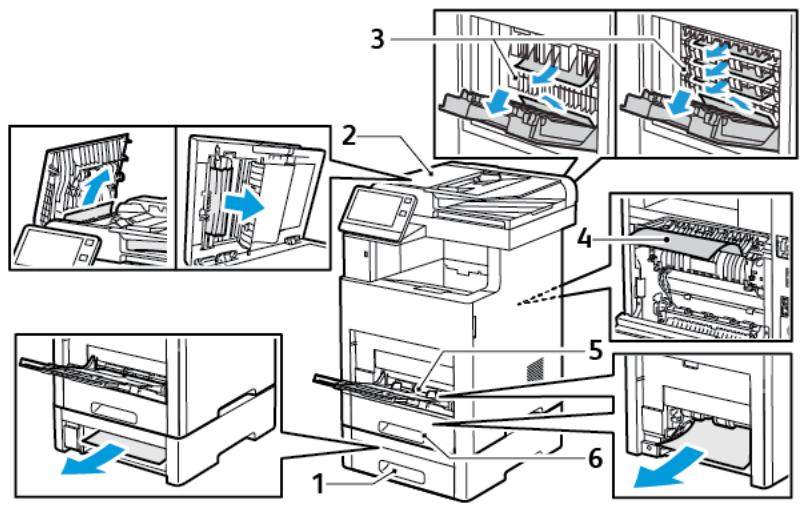
-
Magasin 2
-
Départ manuel
-
Module à casiers ou module de finition en option
-
Magasin 1
-
Module four
Réduction des incidents papier
L'imprimante est donc pour subir le minimum d'incidents papier, à condition d'utiliser uniquement les types de support pris en charge par Xerox. Les autres types de papier risqueraient de provoquer des incidents papier. Si un support pris en charge reste fraisment coincide dans une zone du circuit papier, nettoyez cette dernière.
Les causes suivantes peuvent provoquer des incidents papier :
- Sélection d'un type de papier incorrect dans le pilote d'impression
Utilisation de papier endommagé
Utilisation de type de papier non pris en charge - Chargement incorrect du papier
-
Chargement excessif du magasin
-
Mauvais ajustement des guides de papier
La plupart des incidents papier peuvent être évités en suivant quelques règles simples :
Utilisez uniquement un papier pris en charge par l'imprimante. Pour plus d'informations, reportez-vous à .
- Respectez des techniques de manipulation et de chargement du papier appropriées.
Utilisez toujours du papier propre et non endommagé.
- Evitez d'utiliser du papier recourbé, déchére, humide, froissé ou plié.
- Afin de séparer les feuilles avant de le charger dans le magasin, ventilez le papier.
- Ne chargez pas de papier au-dessus de la ligne de replissage maximal.
- ÀpRES le chargement du papier dans les magasins, réglez les guides papier dans tous les magasins. Un guide qui n'est pas correctement ajusté peut provoquer une mauvaise qualité d'impression, des défauts d'alimentation, des impressions en bias et pourrait également endommager l'imprimante.
- Àprous avoir chargé les magasins, Sélectionnez le type et le format de papier corrects sur le panneau de commande.
- Avant l'impression, Sélectionnéz le type et le format de papier corrects dans le pilote d'imprimante.
Stockez le papier dans un endroit sec.
Les causes suivantes peuvent provoquer des incidents papier :
- Papier avec un couchage en polyester spécifique conçu pour les imprimantes à jet d'encre
- Un papier ayant eté pié, froissé ou excessivement recouré
- Charger du papier de types, tailles ou grammages différents dans un même magasin
- Chargement de papier au-dessus de la ligne de replissage maximal dans le magasin papier
- Permettre une surcharge du bac de sortie
Pour une liste détaillée des supports pris en charge, reportez-vous à la section.
Résolution des incidents papier
Élimination de bourrages papier dans le chargeur automatique de documents recto verso
- Ouvrez le panneau supérieur et retirez le papier.
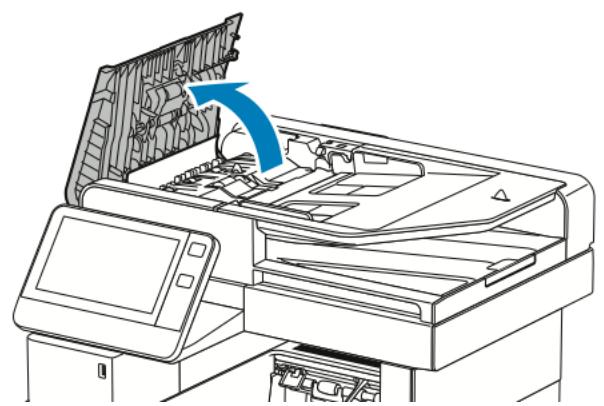
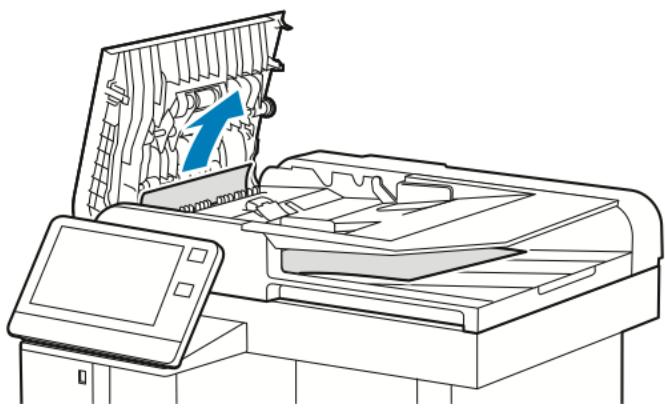
- Si le papier est coincide à la sortie du chargeur automatique de documents recto verso monopasse, ouvre le cache-documents.
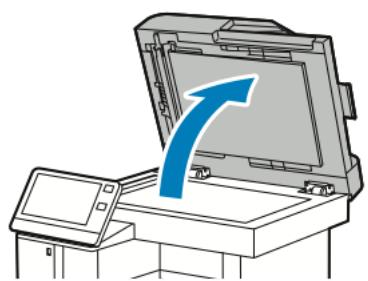
- Pour acceder au papier coince, ouvre le panneau d'acces pour la numérisation verso, puis retirez le papier coince.
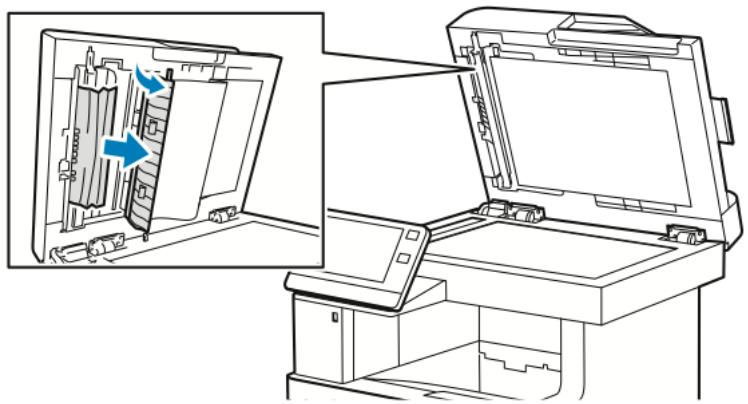
- Fermez le panneau d'accès pour la numérisation verso.
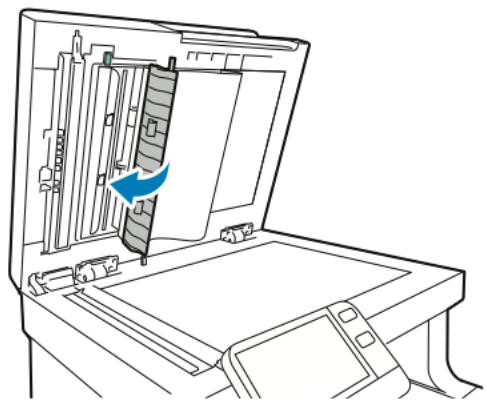
- Fermez le cache-document puis remettez du papier dans le chargeur automatique de documents recto verso.
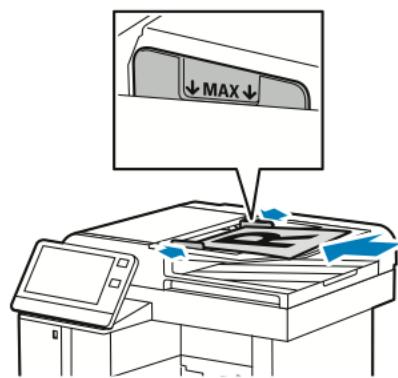
Pour prévenir les incidents papier :
- Ne chargez pas de documents au-dessus de la ligne de replissage maximal.
- Réglez les guides en fonction du format des documents.
Utilisez uniquement un papier pris en charge par l'imprimante. Pour plus d'informations, reportez-vous à .
Élimination des bourges papier dans le départ manuel
Pour résoudre l'erreur affichée sur le panneau de commande, vous devez dégager toutes les feuilles du circuit papier.
- Retirez le papier du départ manuel.
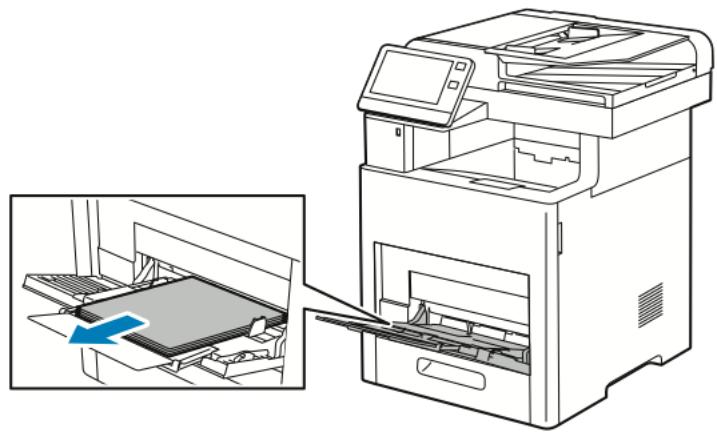
- Saisissez les deux côtés du départ manuel et sortez-le de l'imprimante en tirant et en le maintainant droit.
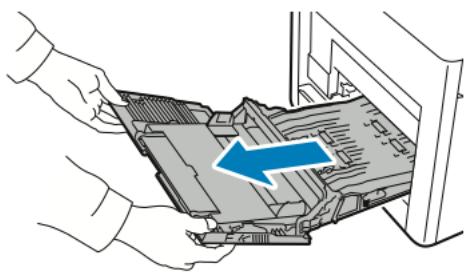
- Sortez le magasin 1 de l'imprimante.
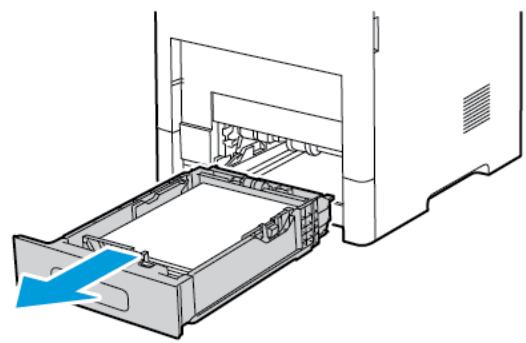
- Insérez le magasin 1 à fond dans l'imprimante.

Remarque: Si le magasin est agrandi pour le format 8,5 × 14 , il dépasse lorsqu'il est inséré dans l'imprimante. S'il a été retirené lors d'une étape précédente, remettez en place le panneau du magasin.
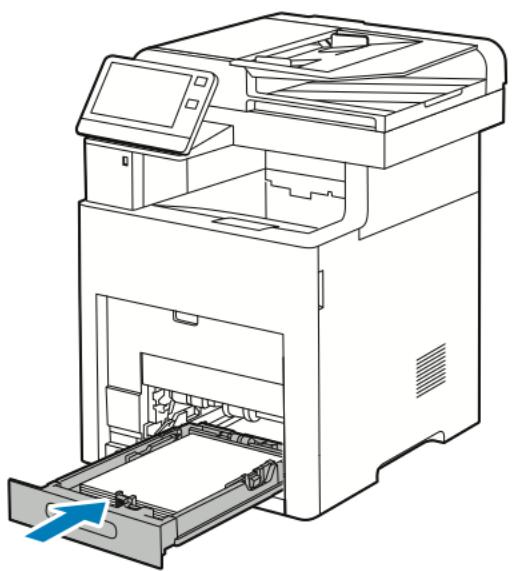
- Insérez le département a fond dans l'imprimante.
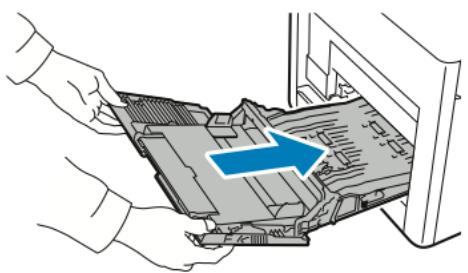
- Lorsque l'option Entièrement régiable est可以选择 pour les magasins, vous étés invite à vérifier ou à changer les paramètres du papier.
a. Pour confirmer le format, le type ou la couleur du papier, touchez OK.
Résolution des incidents
b. Pour sélectionner un nouveau format, un nouveau type ou une nouvelle couleur de papier, touchez le paramètre actuel, puis sélectionnez un nouveau paramètre. Lorsque vous avez terminé, appuyez sur OK.
- Pour revenir à l'écran d'accueil, appuyez sur la touche Accueil.
Élimination des bourages papier dans la zone du bac 1
Pour résoudre l'erreur affichée sur le panneau de commande, vous devez dégager toutes les feuilles du circuit papier.
- Retirez le papier du départ manuel.
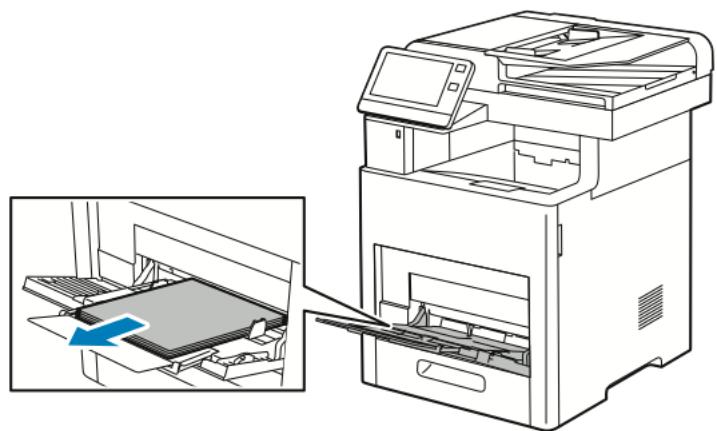
- Saisissez les deux cots du départ manuel et sortez-le de l'imprimante en tirant et en le maintainant droit.
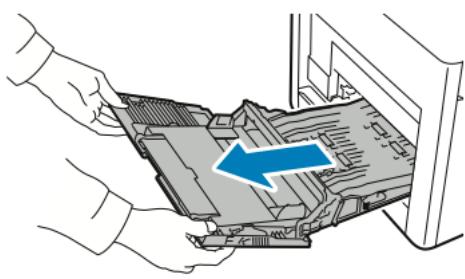
- Sortez le magasin 1 de l'imprimante.
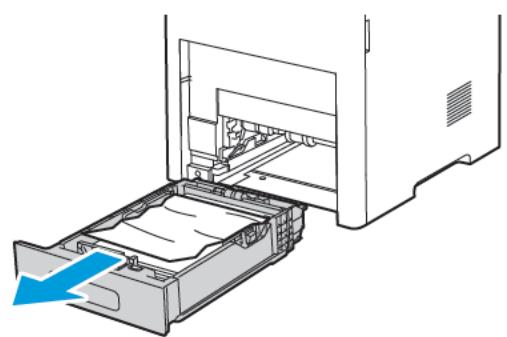
- Retirez tout papier froissé du magasin ainsi que tout papier coince dans l'imprimante.
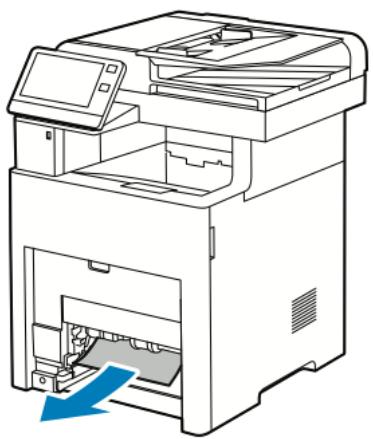
- Insérez le magasin 1 à fond dans l'imprimante.

Remarque: Si le magasin est agrandi pour le format 8,5 × 14 , il dépasse lorsqu'il est inséré dans l'imprimante. S'il a été retirené lors d'une étape précédente, remettez en place le panneau du magasin.

- Insérez le département a fond dans l'imprimante.
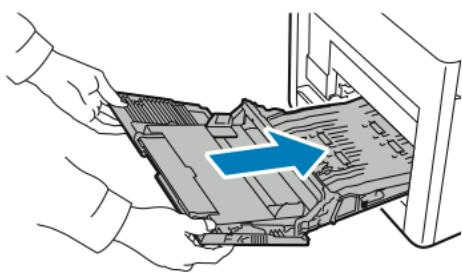
- Lorsque l'option Entièrement régiable est besoin pour les magasins, vous âtes invite à vérifier ou à changer les paramètres du papier.
a. Pour confirmer le format, le type ou la couleur du papier, touchez OK.
Résolution des incidents
b. Pour sélectionner un nouveau format, un nouveau type ou une nouvelle couleur de papier, touchez le paramètre actuel, puis sélectionnez un nouveau paramètre. Lorsque vous avez terminé, appuyez sur OK.
- Pour revenir à l'écran d'accueil, appuyez sur la touche Accueil.
Élimination des bourrages papier dans la zone des magasins 2-5
Pour résoudre l'erreur affichée sur le panneau de commande, vous devez dégager toutes les feuilles du circuit papier.
- Sortez le magasin indiqué sur l'écran tactile jusqu'à ce qu'il s'arrête.
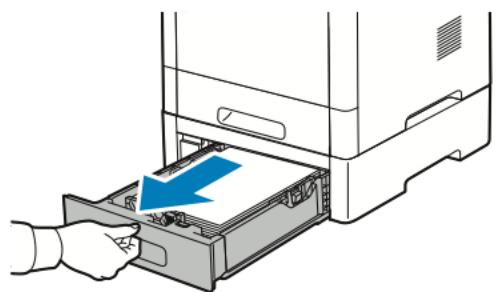
- Pour-retirer le magasin, soulevez-le légèrement à l'avant, puis sortez-le complètement de l'imprimante.
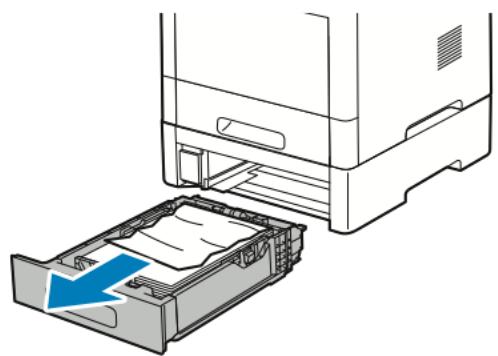
- Retirez tout papier froissé du magasin ainsi que tout papier coincide à l'avant de l'imprimante.
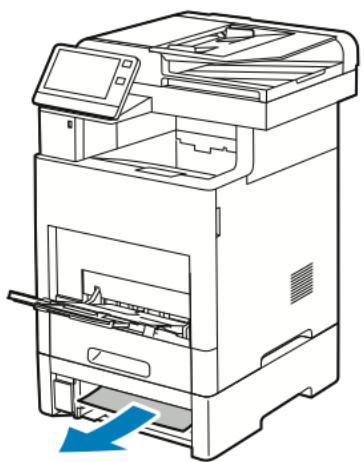
- Recherche la porte d'accès aux incidents de ce même magasin à l'arrête de l'imprimante. Ouvrez la porte, puis retirez tout papier coince.
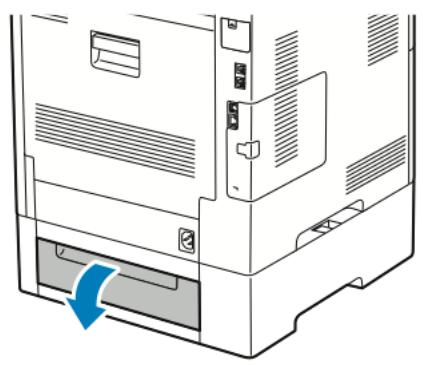
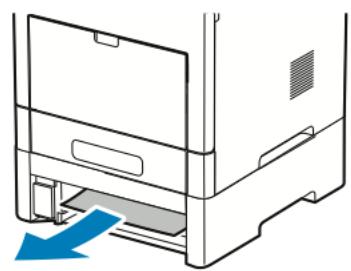
- Réinsérez le magasin dans l'imprimante, puis poussez-le jusqu'à ce qu'il s'arrête.

Remarque: Si le magasin est agrandi pour le format 8,5 × 14 , il dépasse lorsqu'il est inséré dans l'imprimante. S'il a été retirené lors d'une étape précédente, remettez en place le panneau du magasin.
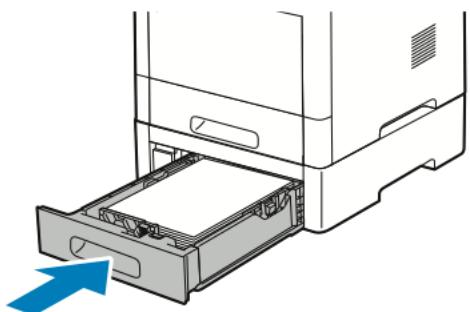
- Lorsque l'option Entièrement régiable est可以选择 pour les magasins, vous étés invite à vérifier ou à changer les paramètres du papier.
a. Pour confirmer le format, le type ou la couleur du papier, touchez OK.
b. Pour sélectionner un nouveau format, un nouveau type ou une nouvelle couleur de papier, touchez le paramètre actuel, puis sélectionnez un nouveau paramètre. Lorsque vous avez terminé, appuyez sur OK.
Résolution des incidents
Élimination des bourrages papier de la zone du four
Pour résoudre l'erreur affichée sur le panneau de commande, vous devez dégager toutes les feuilles du circuit papier.
- Relevez le levier de dégagement de la porte arrête et ouvre cette dernière en tirant dessus.
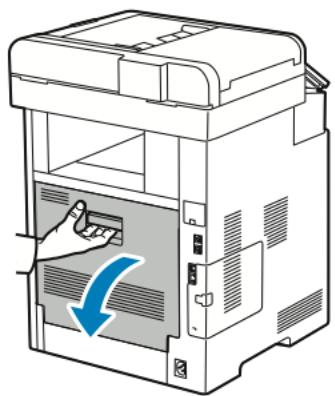
- Pour ouvrir le guide papier au-dessus du module four, relevez la languette du guide papier.
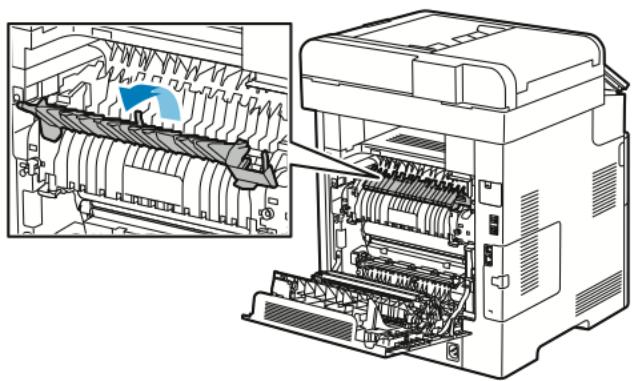
- Retirez le papier coincide à l'arrière de l'imprimante.
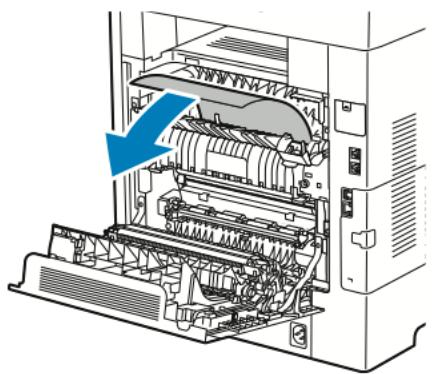
- Fermez le guide papier sur le module four.
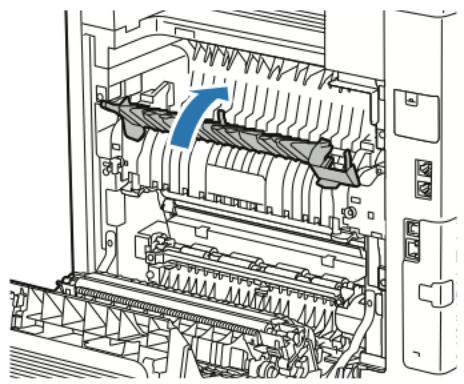
- Fermez la porte arrête.
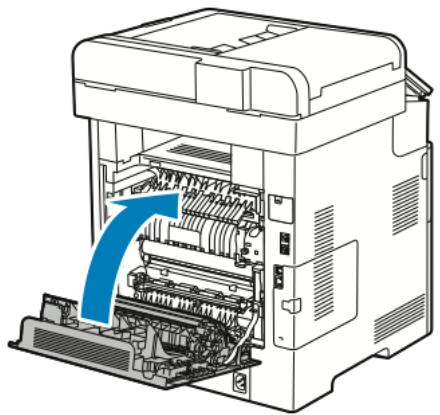
Résolution des incidents papier dans le module de finition
Pour résoudre l'erreur affichée sur le panneau de commande, vous devez dégager toutes les feuilles du circuit papier.
- À l'arrête de l'imprimante, repêrez la porte d'accès à l'incident dans le module de finition. Ouvrez la porte, puis retirez tout papier coince.
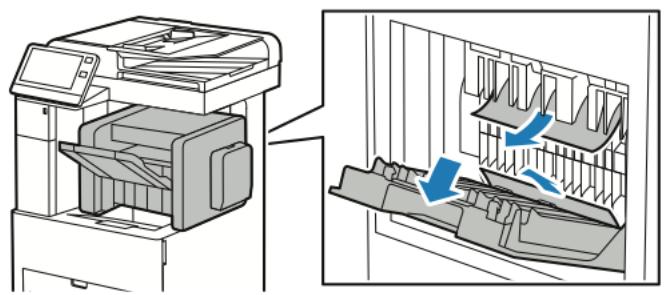
- Fermez la porte d'accès à l'incident. Pour effacer les incidents restants, suivez les instructions sur le panneau de commande.
Résolution des incidents papier dans le module à casiers
Pour résoudre l'erreur affichée sur le panneau de commande, vous devez dégager toutes les feuilles du circuit papier.
- À l'arrête de l'imprimante, repérez la porte d'accès à l'incident dans le module à casiers. Ouvrez la porte, puis retirez tout papier coincide.
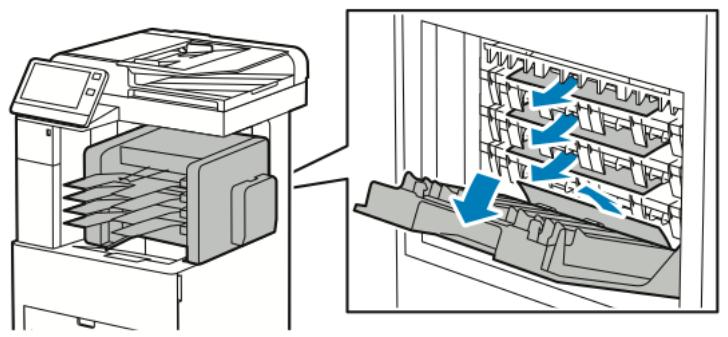
- Fermez la porte d'accès à l'incident. Pour effacer les incidents restants, suivez les instructions sur le panneau de commande.
Résolution des incidents papier
Plusieurs feuilles sont entrainées en même temps
| Causes probables | Solutions |
| Le magasin est trop plein. | Retirez une partie du papier. Ne chargez pas de papier au-delà de la limite MAX. |
| Les bords du papier ne sont pas égalisés. | Retirez le papier, alignez les bords et rechargez-le. |
| Le papier est humide. | Retirez le papier du magasin. Placez un nouveau papier sec dans le magasin. |
| Il y a trop d'électricité statique. | Chargez une nouvelle rame de papier. |
| Utilisation d'un papier non pris en charge | Utilisez uniquement des types de papier approvés par Xerox®. Pour plus d'informations, reportez-vous à . |
| Les rouleaux d'entrainment sont sales. | À l'aide d'un chiffon doux non peluchéux imbibé d'eau, essuyez les rouleaux d'entrainment jusqu'à ce qu'ils soient propres. Pour plus d'informations, reportez-vous à . |
Incidents papier
| Causes probables | Solutions |
| Le papier n'est pas placé correctement dans le magasin. | Retirez le papier mal inséré et replacez-le correctement dans le magasin.Réglez les guides papier selon le format du papier. |
| Le magasin est trop plein. | Retirez une partie du papier. Ne chargez pas de papier au-delà de la ligne de replissage maximal. |
| Les guides papier ne sont pas régés selon le format du papier. | Réglez les guides papier selon le format du papier. |
| Le magasin contient du papier courbé ou froissé. | Retirez le papier, lissez-le et remettez-le en place. S'il se coincidence encore, n'utilise pas ce papier. |
| Le papier est humide. | Retirez le papier humide, puis remplacez-le par un nouveau papier sec. |
| Utilisation de papier de format, grammauge ou type incorrect. | Utilisez uniquement des types de papier approvés par Xerox. Pour plus d'informations, reportez-vous à . |
| Les rouleaux d'entrainment sont sales. | À l'aide d'un chiffon doux non pelucheux imbibé d'eau, essuyez les rouleaux d'entrainment jusqu'à ce qu'ils soient propres. Pour plus d'informations, reportez-vous à . |
Faux départ des feuilles d'étiquettes et des enveloppes
| Causes probables | Solutions |
| La feuille d'étiquettes n'est pas placée dans le bon sens dans le magasin. | • Chargez la feuille d'étiquettes conformément aux instructions du fabricant. • Placez les étiquettes face dessus dans le bac. • Pour plus d'informations, reportez-vous à . |
| Étiquettes manquantes, recoubées ou décollées de la feuille. | N'utilise pas de feuilles d'étiquettes incomplètes, recoubées, ou décollées. |
| Les enveloppopes sont incorrectement chargées. | Vous pouvez imprimer des enveloppopes depuis le magasin 1 ou le départ manuel. Pour plus d'informations, reportez-vous à . |
| Les enveloppopes sont friissées. | • La température et la pression du processus laser peuvent floisser les enveloppopes. • Utilisez des enveloppopes prises en charge. Pour plus d'informations, reportez-vous à . Remarque : Lors du chargement d'enveloppopes pour un départ par le grand côte, voirlez à spécifique l'orientation dans le pilote d'imprimante. |
Le message d'incident papier reste affché

Remarque: Vérifiez si des morceaux de papier sont présents dans le circuit papier et retirezles, le cas échéant.
| Causes probables | Solutions |
| Du papier est resté coincé dans l'imprimante. | Vérifiez encore une fois le chemin papier et assurez-vous d'avoir retirené tout le papier coincé. |
| Une des portes de l'imprimante est ouverte. | Vérifiez les portes de l'imprimante. Fermez toutes les portes ouvertes. |
Incidents papier au cours de l'impression recto verso automatique
| Causes probables | Solutions |
| Utilisation de papier de format, grammauge ou type incorrect. | Utilisez du papier de format, grammage et type corrects. Pour plus d'informations, reportez-vous à . |
| Le papier est chargé dans le mauvais magasin. | Assurez-vous que le papier est chargé dans le bon magasin. Pour plus d'informations, reportez-vous à . |
| Plusieurs types de papier sont charges dans le magasin. | Chargez un seul type et un seul format de papier dans le magasin. |
Problèmes de qualité d'impression
L'imprimante est donc pour offrir une excellente qualite d'impression page après page. Si vous相遇 des problèmes de qualite d'impression, utilisez les informations contenues dans cette section pour resoudre le probleme. Pour plus d'informations, reportez-vous a www.xerox.com/support/VLB605_VLB615support.

Attention : La garantie Xerox, le contrat de maintenance et le programme Total Satisfaction Guarantee (Garantie de satisfaction totale) de Xerox ne couvrent pas les dommages causés par l'utilisation de papier, de transparents ou d'autres supports spéciaux non pris en charge. Le programme Xerox Total Satisfaction Guarantee (Garantie de satisfaction totale) est disponible aux États-Unis et au Canada. La couverture peut varier en dehors de ces pays. Veuillez prendre contact avec votre représentant Xerox pour en savoir plus.

Remarque :
Pour améliorer la qualité d'impression, les cartouches de toner/d'impression et les modules photorécepteurs de nombreux modèles ont été conçus de manière à cesser de fonctionner à un moment prédéfi ni.
Contrôle de la qualité d'impression
La qualité d'impression de votre imprimante dépend de plusieurs facteurs. Pour obtenir une qualité régulière et optimale, utilisez le papier concu pour votre imprimante et réglez correctement le mode de qualité d'impression. Suivez les instructions de cette section pour vous assurer que votre imprimante conserveva une impression optimale.
La température et l'humidité ont une incidence sur la qualité des sorties imprimées. Les conditions suivantes garantissent une qualité d'impression optimale : de 15 à 28 °C (59 à 82 °F) et de 20 à 70 % d'humidité relative. Cependant, la qualité d'impression peut souffrir lorsque l'imprimante opère pres des valeurs limites de température et d'humidité.
Papier et supports
Votre imprimante est conque pour utiliser différents types de papiers et de supports. Suivez les instructions de cette section pour obtenir la meilleure qualité d'impression possible et éviter les incidents papier :
Utilisez uniquement des types de papier approuvés par Xerox. Pour plus d'informations, reportez-vous à .
Utilisez uniquement du papier sec et non abimé.

Attention : Certains papiers et autres types de supports peuvent ALTERER la qualite d'impression, augmenter la fréquence des incidents papier ou endommager votre imprimante. N'utilise pas les supports suivants :
- Papier rugueux ou poreux
- Papier jet d'encre
- Papier photocopié
Papier plie ou froissé - Papier avec découpes ou perforations
- Papier agrafé
- Enveloppés à fenêtre, à fermoire métallique, à joints latéraux ou à bande autocollante
- Enveloppes matelassées
Supports plastique - Transparents
Assurez-vous que le type de papier selectionné dans votre pilote d'imprimante correspond au type de papier sur lequel vous imprimez.
- Si vous avez charge le même format de papier dans plusieurs magasins, assurez-vous d'avoir bien sélectionné le magasin correct dans le pilote d'imprimante.
- Stockez votre papier de manière appropriée afin d'obtenir une qualité d'impression optimale. Pour plus d'informations, reportez-vous à .
Résolution des problèmes de qualité d'impression
Quand la qualité d'impression est mauvaise, Sélectionnez le symptôme le plus proche dans le tableau ci-après puis consultez la solution correspondante pour résoudre le problème. Vous pouvez aussi imprimer une page d'impression de démonstration pour déterminer plus précisément le problème de qualité d'impression. Pour plus d'informations, reportez-vous à .
Si la qualité d'impression ne s'améliore pas aprèsexecution de l'action corrective adéquate, prenez contact avec votre représentant Xerox.

Remarque : Pour garantir la qualité d'impression, la conception de la cartouche de toner prévoit l'affichage d'un message d'ajretissement en cas de niveau de toner bas. Lorsque la cartouche de toner atteint ce niveau, un message d'ajretissement s'affiche. Quand la cartouche de toner est vide, un autre message vous invite à la replacer. L'imprimante cesse d'imprimer jusqu'à l'installation d'une nouvelle cartouche de toner.
| Symptôme | Solutions |
| La sortie imprimée est trop claire. | • Vous pouvez vérifier le niveau du toner sur le panneau de commande, le pilote d'imprimante ou le serveur Web intégré. Si la cartouche de toner est presque vide, remplacez-la. • Vérifiéez que la cartouche de toner est approuvée pour cette imprimante puis remplacez-la quand c'est nécessaire. Pour obtenir les autres résultats résultats, utilisez une cartouche de toner Xerox authenticate. • Remplacez le papier par un autre support dont le type et le format sont recommends, puis vérifie que les réglages de l'imprimante et du pilote d'imprimante sont corrects. • Assurez-vous que le papier est sec et qu'il est pris en charge. Si le papier est humide ou s'il s'agit d'un type de papier non pris en charge, remplacez-le par du papier sec. • Changez les paramètres du type de papier dans le pilote d'imprimante. Dans le pilote d'imprimante, sur l'onglet Options d'impression, Sélectionnez Papier, puis changez le paramètre Autre type. |
| Le toner s'étale ou se décolle. Des taches figurent au besoin de la sortie imprimée. | • Changez les paramètres du type de papier dans le pilote d'imprimante. Par exemple, au lieu de Standard, désissez Carte fine. Dans le pilote d'imprimante, sur l'onglet Options d'impression, Sélectionnez Papier, puis changez le paramètre Autre type. • Vérifiéez le format, le type et le grammaque du papier. Changez les paramètres papier pour les faire correspondre au papier dans le magasin. • Vérifiéez que l'imprimante est branchée sur une prise d'alimentation et de tension appropriées. Au besoin, examinez les spécifications électriques de l'imprimante avec un électricien. Pour plus d'informations, reportez-vous aux. |
| La sortie imprimée compte des points aléatoires ou l'image est floue. | • Assurez-vous que la cartouche de toner est correctement installée. • Si vous avez utilisé une cartouche de toner d'une autre marque que Xerox, remplacez-la par une cartouche Xerox authenticate. • Pour le paramètre Type de papier rugueux du pilote d'impression, Sélectionnez Rugueux ou mettez un papier à surface lisse dans le magasin. • Assurez-vous que l'humidité de la pièce est conforme aux spécifications. Pour plus d'informations, reportez-vous à . |
| La sortie est vierge. | • Mettez l'imprimante hors tension, puis remettez-la sous tension. • Si le problème persististe, prenez contact avec Xerox. |
| Des lignes blanches ou des espaces verticaux blancs apparaisent. | Nettoyez les lentilles des LED Pour plus d'informations, reportez-vous à . |
| La sortie imprimée comaporte des stries. | • Remplacez le module photorécepteur. • Si le problème persiste, prenez contact avec Xerox. |
| La sortie imprimée comaporte des marbrues. | • Vérifiez le format, le type et le grammaqu papier. Modifiez les paramétres pour qu'ils correspondant au papier charge. • Assurez-vous que l'humidité de la pièce est conforme aux spécifications. Pour plus d'informations, reportez-vous à . • Choisissez un autre type de papier sur le panneau de commande, dans l'application et dans le pilote d'imprimante • Remplacez le papier. |
| La sortie imprimée comaporte des images résiduelles. | • Vérifiez le format, le type et le grammaqu papier. Modifiez les paramétres pour qu'ils correspondant au papier charge. • Changez les paramétres du type de papier dans le pilote d'imprimante. Dans le pilote d'imprimante, sur l'onglet Options d'impression, sélectionnep Papier, puis changez le paramètre Autre type. • Remplacez le module photorécepteur. |
| Des bandes diagonales (marques de vis sans fin) figurent sur la sortie imprimée. | Pour vérifier le niveau de toner, accédez au panneau de commande, utilisez le pilote d'imprimante ou le serveur Web intégré. Si la cartouche de toner est presque vide, remplacez-la.Assurez-vous que la cartouche de toner est approuvée pour une utilisation dans cette imprimante ; remplacez-la, au besoin. Pour de nouveaux résultats, utilisez une cartouche de toner Xerox authenticate. |
| La sortie imprimée est froissée ou tachée. | Assurez-vous que le format, le type et le grammage du papier sont adaptés à l'imprimante et que le papier est correctement mis en place.Chargez une nouvelle rame de papier.Changez les paramètres du type de papier dans le pilote d'imprimante. Dans le pilote d'imprimante, sur l'onglet Options d'impression, sélectionnez Papier, puis changez le paramètre Autre type. |
| Les enveloppées imprimées sont froissées ou pliées. | Vérifiez si le pli se trouve à moins de 30 mm (1,2 pouce) des quatre bords de l'enveloppe.Si c'est le cas, l'impression s'effectue normalement. Vote imprimante n'est pas défectueuse.Si le pli dépasse les dimensions prises en charge, procédez comme suit :1 Assurez-vous que les enveloppées sont correctement placées dans le départ manuel. Pour plus d'informations, reportez-vous à .2 Suivez les instructions pour l'impression d'enveloppées. Pour plus d'informations, reportez-vous à .3 Si le problème persiste, utilisez des enveloppées d'un autre format. |
| La marge supérieure est incorrecte. | Assurez-vous que le papier est correctement charge.Assurez-vous que les marges sont correctement définies dans l'application utilisée.Réglez le cadrage papier. Pour plus d'informations, reportez-vous à . |
| La surface imprimée du papier est ondulée. | 1 Imprimez une image en aplat sur toute la surface d'une feuille de papier. |
| 2 Placez la feuille imprimée dans le bac, face imprimée vers le bas. | |
| 3 Imprimez cinq pages blanches pour-retirer les débris des rouleaux du module four. | |
| Des points ou des lignes apparaissent à intervalles réguliers sur les impressions. | 1 Impression des pages Défauts répétés Sur le panneau de commande, touchez Périphérique→Support→Pages de support→Défauts répétés. |
| 2 Pour déterminer la cause du problème, mesurez la distance entre les défauts d'impression. | |
| • 28 mm (1,1 pouce):Module photorécepteur | |
| • 31 mm (12 pouces):Module photorécepteur | |
| • 42 mm (17 pouces):Module photorécepteur | |
| • 52 mm (20 pouces):Module photorécepteur | |
| • 94 mm (3,7 pouces):Module photorécepteur | |
| • 46 mm (18 pouces):Rouleau de transfert | |
| • 82 mm (3,2 pouces):Module four | |
| • 94 mm (3,7 pouces):Module four | |
| 3 Si la distance entre les défauts correspond à l'une de celles répertoriées ici, remplacez le composant concenné. |
Problèmes relatifs à la copie et à la numérisation
Si la copie ou la numérisation est de mauvaise qualité, reportez-vous au tableau suivant.
Si le problème persiste, pour plus d'informations de support en ligne, accedez à www.xerox.com/
| Problèmes | Solutions |
| Lignes ou stries visibles uniquement sur les copies effectuées depuis le chargeur de documents | Il y a des débris sur la glace CVT ou le module de lentilles de numérisation recto verso. Lors de la numérisation, le papier en provenance du chargeur de documents passée sur les salissures des surfaces en verre, produitant des lignes et des traits. Nettoyez toutes les surfaces vitrées avec un chiffon non pelucheux. Pour plus d'informations, reportez-vous à . |
| Taches visibles sur les copies effectuées depuis la glace d'exposition | La glace d'exposition n'est pas propre. Lors de la numérisation, les salissures entraîennent la création de taches sur l'image. Nettoyez toutes les surfaces vitrées avec un chiffon non pelucheux. |
| Image trop claire ou trop foncée | Réglez le paramètre éclaircir/noircir |
| La qualité image n'est pas satisfaisante lors de la numérisation de documents originaux couleur. | Pour deromeurs résultats, Sélectionnez une sortie Noir et Blanc. |
Problèmes de télécopie

Remarque: Si l'imprimante ne peut pas envoyer ou receivevoir de fax, assurez-vous que vous étés connecté à une ligne téléphonique analogue approuvée. Le télécopieur ne peut pas envoyer ou receivevoir de fax lorsqu'il est connecté à une ligne téléphonique numérique.
Si vous ne pouvez pas envoyer ou receivevoir de fax correctement, reportez-vous aux tableaux suivants.
Problèmes d'envoi de télécopies
| Problèmes | Causes | Solutions |
| Le document n'est pas numérique à partir du chargeur de documents. | Le document est trop écais, trop fin ou trop petit. | Envoyez la télécopie via la glace d'exposition. |
| Le document est numérique de travers. | Les guides du chargeur de documents ne sont pas régliés à la largeur du document. | Réglez les guides du chargeur de documents à la largeur du document. |
| La télécopie repeats par le destinataires est floue. | Le document n'est pas place correctement. | Placez le document correctement. |
| La glace d'exposition est sale. | Nettoyez la glace d'exposition | |
| Le texte du document est trop pâle. | Réglez la résolution. | |
| Il y a un problème avec la connexion téléphonique. | Vérifié que la ligne téléphonique fonctionne et refaites une tentative d'envoi. | |
| Le télécopieur de l'expéditeur présente peut-être une anomalie. | Faites une copie pour vérifier que votre imprimante fonctionné correctement. Si la copie a été imprimée correctement, vérifie auprès du destinataires l'état de son télécopieur. | |
| La télécopie repeats par le destinataires est vierge. | Le document n'a pas été chargé correctement. | • Chargeur de documents : Placez le document original face imprimée vers le haut. • Glace d'exposition : Placez le document original face imprimée vers le bas. |
| La télécopie n'a pas été transmise. | Le numéro de fax est erroné. | Vérifiéz le numéro de fax. |
| La ligne téléphonique est mal branchée. | Vérifiéz la connexion téléphonique. S'il est débranché, branche-ile. | |
| Le télécopier du destinataires présente peut être une anomalie. | Contactez le destinataires. | |
| Le fax n'est pas installé ou n'est pas activé. | Vérifiez que le fax est installé et activé. |
Si le problème persiste, pour plus d'informations de support en ligne, accededz à www.xerox.com/support/VLB605_VLB615support.
Problèmes de réception des télécopies
| Problèmes | Causes | Solutions |
| La télécopie reçue est vierge. | La connexion téléphonique ou le télécopieur de l'expéditeur présente peut-être une anomalie. | Vérifiez que l'imprimante peut effectuer des copies. Demandez à l'expéditeur de renvoyer le fax. |
| L'expéditeur a peut-être charge les pages de manière incorrecte. | Contactez l'expéditeur. | |
| L'imprimante répond à l'appel mais rejette les données entrantes. | Mémoire insuffisante. | Si le travail contient plusieurs graphiques, la mémoire de l'imprimante peut être insuffisante. L'imprimante ne répond pas lorsque la mémoire est insuffisante. Supprimez les documents et travaux stockés et attendez que le travail se terminé. Ces opérations libérént de la mémoire. |
| La taille du fax reçu est réduite. | Le papier disponible dans l'imprimante ne correspond pas au format d'origine des documents envoyés. | Vérifiez le format d'origine des documents. La taille des documents pourrait être réduite en fonction du papier disponible dans l'imprimante. |
| La réception automatique des télécopies est impossible. | L'imprimante est réglée pour que la réception des télécopies s'effectue manuellement. | Placez l'imprimante en mode de réception automatique. |
| La mémoire est saturée. | Chargez du papier si le magasin est vide, puis imprimez les télécopies en mémoire. | |
| La ligne téléphonique est mal branchée. | Vérifiez la connexion du cable de ligne téléphonique. S'il est débranché, branche-ly. | |
| Le télécopieur de l'expéditeur présente peut-être une anomalie. | Faites une copie pour vérifier que votre imprimante fonctionne correctement. Si la copie a été imprimée correctement, vérifie auprès du destinataire que son télécopieur fonctionne correctement. |
Si le problème persiste, pour plus d'informations de support en ligne, accedez à www.xerox.com/
Résolution des incidents
Pour obtenir de l'aide
L'imprimante propose des utilisaires et des ressources pour vous aider à résoudre les problèmes d'impression.
Affichage des messages d'advertissement sur le panneau de commande
En cas d'advertissement, l'imprimante vous avertit du problème. Un message apparait sur le panneau de commande et la LED d'etat du panneau clignote en jaune ou en rouge. Les alertes d'advertissement signalement des conditions nécessitant une intervention, par exemple consommables presque épuisés ou portes de l'imprimante ouvertes. En cas d'incidents multiples, un seul message d'advertissement à la fois s'affiche sur le panneau de commande.
Affichage des erreurs courantes sur le panneau de commande
Lorsqu'une erreur se produit, un message vous informant du problème s'affiche sur le panneau de commande. Les messages d'erreur signaient des conditions qui empêchent l'impression ou alerent les performances d'impression. En cas d'erreurs multiples, une seule s'affiche sur le panneau de commande.
Utilisation des outils intégrés de résolution des incidents
Une série de rapports que vous pouze imprimer est disponible sur votre imprimante. Ces rapports comportent notamment la page d'impression de démonstration et l'historique des erreurs. Ils peuvent vous assister pour résoudre certains problèmes. La page d'impression de démonstration imprime une image pour montré la qualité d'impression. Vous pouze utiliser cette page pour résoudre les problèmes de qualité d'impression avec l'imprimante. L'historique des erreurs imprime des informations sur les erreurs les plus récentes de l'imprimante.
Pour plus d'informations, reportez-vous à.
Impression d'un historique des erreurs
- Sur le panneau de commande de l'imprimante, appuyez sur la touche Accueil.
- Pour imprimer l'historique des erreurs, touchez Periphérique Support Pages de support Historique des erreurs.
- Pour revenir à l'écran d'accueil, appuyez sur la touche Accueil.
Assistant de support en ligne
L'Assistant de support en ligne est une base de connaissances qui fournit des instructions et informations de dépannage pour vous aider à résoudre les problèmes d'imprimante. Vous y trouvez, entre autres, des solutions aux problèmes de qualité d'impression, de bourrages papier, d'installation de logiciel.
Pour acceder à l'Assistant de support en ligne, utilisez l'adresse www.xerox.com/support/VLB605_VLB615support.
Résolution des incidents
Pages d'informations utiles
Pour faciliter la résolution des incidents, votre imprimante contient des pages d'informations que vous pouvez imprimer. Ces pages contiennent des informations sur la configuration et les polices, des pages de démonstration et autres. Pour plus d'informations, reportez-vous à .
Pages de support
Pour vous aider à résoudre les problèmes, votre imprimante contient des pages de support que vous pouvez imprimer. Ces pages couvrent l'impression fantôme, les défauts répétés, l'etat du système, l'historique des erreurs, etc. Pour plus d'informations, reportez-vous à .
Impression des pages de support
- Sur le panneau de commande de l'imprimante, appuyez sur la touche Accueil.
- Appuyez sur Periphérique Support Pages de support
- Pour imprimer une page de support, touchez la page requise.
- Pour revenir à l'écran d'accueil, appuyez sur la touche Accueil.
Informations supplémentaires sur l'imprimante
Pour obtenir des informations supplémentaires sur votre imprimante, reportez-vous à la section.
A
Specifications
Cette annexe content :
- Configurations et options 238
- Spécifications matérielles 241
- Spécifications relatives aux conditions ambantes 244
- Spécifications électriques 245
- Spécifications relatives aux performances 246
Configurations et options
Cette imprimante est une imprimante réseau dotée de fonctions de copie, d'impression recto verso automatique, de numérisation et de fax, ainsi que d'une connectivité USB ou réseau. Pour obtenir des informations détaillées sur les configurations, reportez-vous à la feuille de specifications de votre imprimante :
- À partir d'un navigateur Web, reportez-vous à www.office.xerox.com/digital-printing-equipment/enus.html.
- Faites défilier la page et sélectionnez Imprimantes multifonctions / tout-en-un.
- Faites défilier la page Imprimantes multifonctions / tout-en-un pour trouver votre imprimante.
- Dans la liste de périhériques, Sélectionnez Téléchargements de PDF.
- Dans la liste Téléchargesments de PDF, sélectionnez le lien vers les Spécifications pour votre périphérique.
Une nouvelle page Web s'ouvre, puis une feuille contenant les specifications pour votre périphérique s'affiche. Ce document contient des informations de configuration pour votre périphérique.
- Vous pouvez télécharger et enregistrer le fichier PDF sur votre ordinateur, tablette ou autre apparéil.
Caracteristiques standard
| Vitesse d'impression |
| • B605:8,5 x 11 pouces, A4 (210 x 297 mm):58 ppm, 55,5 ppm maximum • B615:8,5 x 11 pouces, A4 (210 x 297 mm):65 ppm, 63 ppm maximum |
| Vitesse d'impression recto verso |
| • B605:8,5 x 11 pouces, A4 (210 x 297 mm):56 ppm, 49,3 ppm maximum • B615:8,5 x 11 pouces, A4 (210 x 297 mm):58,5 ppm, 52,2 ppm maximum |
| Résolution d'impression |
| 1 200 x 1 200 ppp |
| Capacité papier |
| • Départ manuel:150 feuilles • Magasin 1:550 feuilles • Bac récepteur:500 feuilles;400 feuilles pour les modèles B605S, B605X et B615X • Chargeur 550 feuilles en option":550 feuilles, jusqu'à 4 magasins • Magasin grande capacité en option:2000 feuilles • Module de finition en option:500 feuilles • Module à casiers en option:400 feuilles |
| Format d'impression maximum |
| 216 x 356 mm, 8,5 x 14 pouces) |
| Impression recto verso |
| Pour les modèles qui impriment recto verso, jusqu'à 176 g/m2 à partir de n'importe quel magasin |
| Vitesse de copie |
| • Copie recto : Jusqu'à 58 copies per minute (cpm) au format A4, ou 65 cpm au format 8,5 x 11 • Copie recto verso Jusqu'à 52,2 copies per minute (cpm) au format A4, ou 58,5 copies au format 8,5 x 11 |
| Résolution de copie |
| 600 x 600 ppp |
| Format de copie maximal |
| 216 x 356 mm, 8,5 x 14 pouces |
| Chargeur automatique de documents |
| • Type : Chargeur automatique de documents recto verso monopasse • Capacité du chargeur de documents : 100 feuilles |
| Résolution de numérisation optique |
| 600 x 600 ppp |
| Format de numérisation maximale |
| • Glace d'exposition : 215,9 x 355,6 mm (8,5 x 14 pouces) • Chargeur automatique de documents recto verso : 215,9 x 355,6 mm (8,5 x 14 pouces) |
| Formats de fichier |
| • JPEG • TIFF • PDF • PDF/A • XPS |
| Fonctions de numérisation prises en charge |
| • Numérisation bureau (WSD) • Numérisation SMB • Numérisation FTP • Numérisation vers courriel • Numérisation vers un lecteur USB |
| Panneau de commande |
| Écran tactile LCD 7 pouces avec touches Accueil et Alimentation/Rêveil |
Connectivite
- 3 ports USB 2.0 (Type A)
- Port USB 3.0 (Type B)
Lecteur Flash USB - Ethernet 10/100/1000 Base-TX
- Connectivite reseau sans fil en option avec un adaptateur reseau sans fil IEEE 802.11 conforme n/g/b
- Communication en champ proche (NFC) Toucher pour coupler
AirPrint
MOPRIA - Prise en charge de lecteur de carte IC
- Interface externe (FDI)
Accès distant
Embedded Web Server
Options et mises à niveau
- Adaptateur réseau sans fil : conforme IEEE 802.11 n/g/b et prend en charge les fréquences 2,4 GHz et 5 GHz.
- Chargeur 550 feuilles, selon la configuration, jusqu'à 4 chargeurs
Chargeur haute capacité 2000 feuilles a roulettes - Module de finition, disponible pour tous les modèles ; exception : B605S, B605X et B615X
- Module à 4 casiers, disponible pour tous les modèles sauf : B605S, B605X et B615X
Armoire à roulettes
Kit d'activation de la carte d'accès global Xerox®
Specifications matérielles
Poids et dimensions
Configuration de base, modele bas
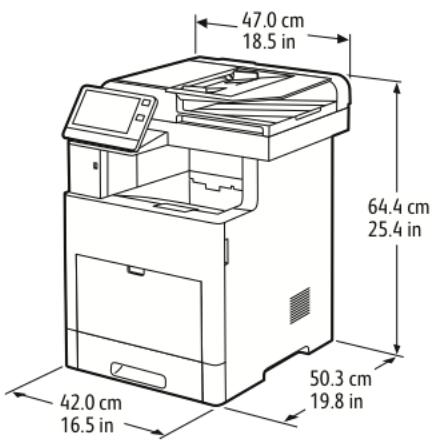
Largeur:47cm(18,5pouces)
- Profondeur: 50,3 cm (19,8 pouces)
Hauteur: 64,4 cm (25,4 pouces)
- Grammage: 30,5 kg (67,2 lb.)
Configuration de base, modèle haut
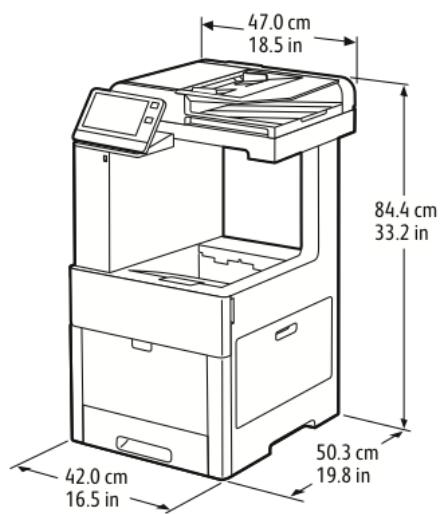
Largeur:47cm(18,5pouces)
- Profondeur: 50,3 cm (19,8 pouces)
Hauteur: 84,4 cm (33,2 pouces)
- Grammage: 32,5 kg (71,7 lb)
Espace de dégagement requis
Espace de dégagement requis pour le modele bas
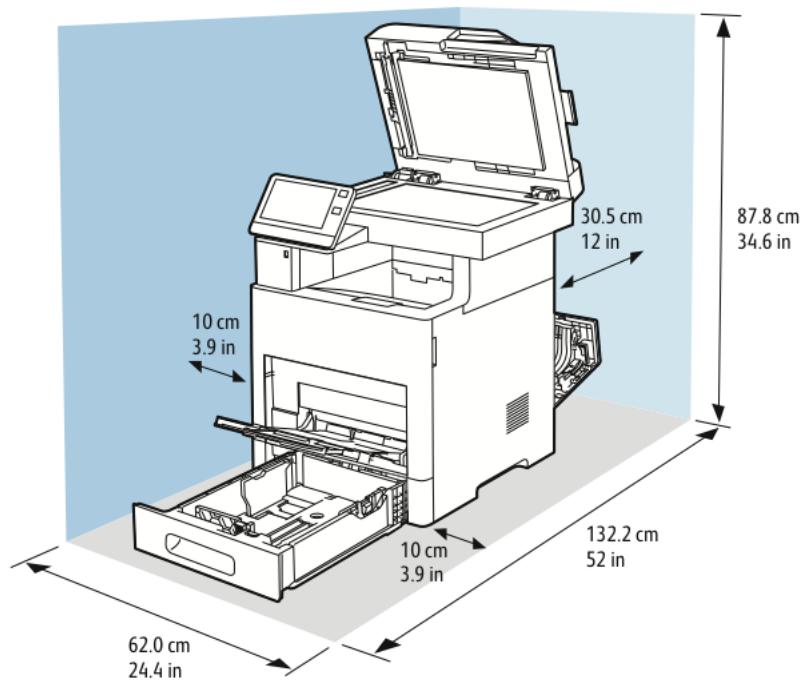
Espace de dégagement requis pour le modele haut
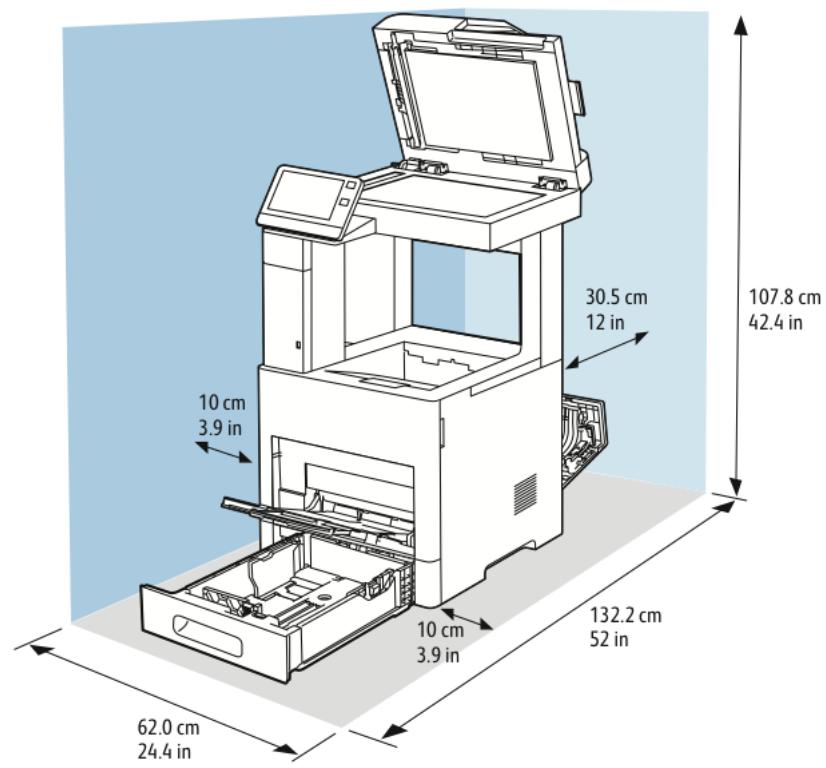
Dégagement requis pour le chargeur 550 feuilles en option
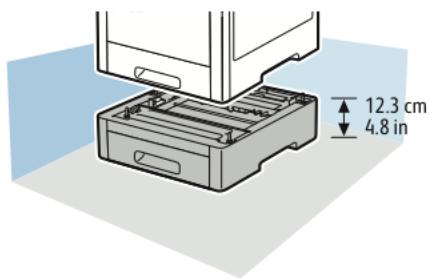
Espace de dégagement requis pour armoire avec roulettes en option
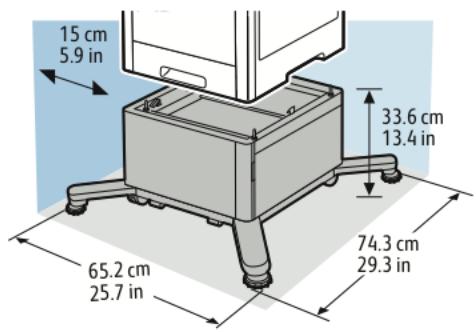
Espace de dégagement requis pour le chargeur de documents haute capacité avec roulettes en option
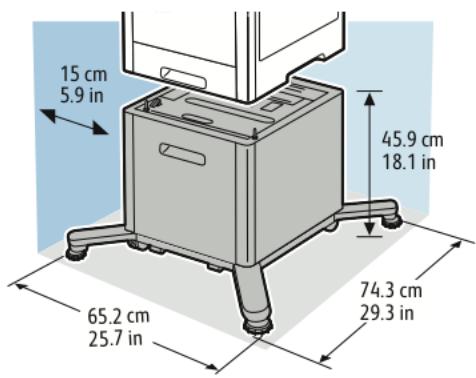
Spécifications relatives aux conditions ambantes
Température
- Plage de températures de fonctionnement : 10 à 32°C (50 à 90°F)
- Plage de températures optimale: 15 à 28^ C (59 à 82^ F )
Humidité relative
- Plage d'humidité de fonctionnement : 15–85 %
- Plage d'humidité optimale : de 20 à 70 % d'humidité relative à une température de 28° C (82° F)

Remarque : Dans des conditions ambiantes extrêmes, par exemple une température de 10^ C et une humidité relative de 85 % , des défauts liés à la condensation peuvent être observés.
Altitude
Pour des performances optimes, utilisez l'imprimante à une altitude inférieure à 3 100 m (10 170 pieds).
Specifications électriques
Tension et fréquence d'alimentation
| Tension d'alimentation | Fréquence | Courant requis |
| 110–127 VCA +/-10 % (99–139,7 VCA) | 50/60 Hz +/-3 Hz | 12 A |
| 220–240 V CA +/-10 % (198–264 V CA) | 50/60 Hz +/-3 Hz | 8 A |
Consommation électrique
Mode d'économie d'énergie (veille): 1.1 W
- Pré: 79 W
- Impression continue : 950 W
| Fonction | Spécifications |
| Temps de préchauffage de l'imprimante | Mise sous tension : moins de 79 secondes.Sortie du mode veille : moins de 47 secondes.Remarque : La durée du préchauffage sup- pose une température ambiente de 23°C (73°F) avec une humidité relative de 65 %. |
Vitesse d'impression
Selon le modele, la vitesse d'impression en continu va jusqu'à 65 ppm. Plusieurs facteurs peuvent affecter la vitesse d'impression :
Mode d'impression : les modes d'impression les plus rapides sont Standard et Améliore.
- Format papier: Le format 8,5 × 11 pouces s'imprime un peu plus rapidement que le format A4 (210 x 297 mm). Les formats plus grands réduisent la vitesse d'impression.
- Type et grammages papier : pour une impression rapide, utilisez des grammens de 105g / m^2 ou moins.
Vitesse d'impression maximales
- Impression recto : 65 ppm sur du papier au format 8,5 x 11, et 63 ppm au format A4.
- Impression recto verso : 58,5 ppm sur du papier au format 8,5 x 11 et 52,2 ppm au format A4.
- Carte fine: 50 ppm.
- Carte: 40 ppm.
- Enveloppes : 17 ppm.
B
Informations relatives aux réglementations
Cette annexe content :
Réglementations de base 248
- Réglementations concernant la copie 253
- Réglementations concernant la télécopie 256
- Certification de sécurité 260
Fiches de données de sécurité 261
Réglementations de base
Xerox a testé cette imprimante et certifie qu'elle est conforme aux normes d'émission et d'immunité electromagnétiques. Ces normes ont pour but de limiter les interférences générées ou subies par ce système dans un environnement de bureau classique.
ENERGY STAR

ENERGY STAR est un programme volunteered visant à promouvoir le développement et l'acquisition de modèles faisant preuve d'efficacité énergétique, qui aident à réduire l'impact environnemental. Les détails du programme ENERGY STAR et les modèles qualifiés pour ENERGY STAR sont disponibles sur le site Web suivant : www.energystar.gov.
ENERGY STAR et la marque ENERGY STAR sont des marques déposées aux États-Unis. Le programme d'équipements d'impression et d'acquisition d'images ENERGY STAR est le fruit d'une collaboration entre les gouvernements des États-Unis, de l'Union Européenne, du Japon et l'industrie des équipements de bureau, visant à promouvoir un rendement énergétique efficace des photocopieurs, des imprimantes, des télécopieurs, des imprimantes multifonctions, des ordinateurs personnels et des écrons. La réduction de la consommation d'énergie par ces produits permet de combattre le smog, les pluies acides et les changements climatiques à long terme grâce à la diminution des émissions résultat de la production d'électricité.
Pour plus d'informations sur l'énergie ou autres sujets connexes, accédez à www.xerox.com/ environment ou www.xerox.com/environment_europe.
Consommation électrique et durée d'activation
La quantité d'électricité consommée par un périhérique dépend de la façon dont il est utilisé. Ce périhérique est conçu et configuré pour vous permettre de réduire votre consommation électrique.
Les modes d'économie d'énergie sont activés sur votre périhérique pour réduire la consommation d'énergie. ÀpRES la dernière impression, l'imprimante passé en mode Prêt. Dans ce mode, elle est prête à imprimer immédiatement si nécessaire. Si le périhérique reste inactif pendant une période déterminée, il se met en mode économique d'énergie puis en mode veille. Dans ces modes, seu-les les fonctions essentielles restent actives afin de réduire la consommation électrique du périhérique. Lors de la sortie du mode d'économie d'énergie, la première impression prend un peu plus de temps qu'en mode Prêt. Un tel délate est d'au fait que le système se réveille et est typique de la plupart des périhériques d'impression sur le marché.
Pour réduire la consommation d'électricité, vous pouvez activer le mode Mise hors tension automatique sur votre périphérique. Une fois qu'il est activé, vous pouvez configurer le mode Mise hors tension automatique de la façon suivante :
- Toujours autorisé : le péripérisque se met hors tension automatiquement après une durée déterminée qui vient s'ajouter aux déliés cumulés du mode économique d'énergie et du mode veille.
Autorisé SEULEMENT quand les conditions sont remplies : Le périphérique se met hors tension seulement quand les délays ont expiré. Le périphérique ne se met pas hors tension si la fonction fax, le lecteur USB ainsi que les réseaux filaires et non filaires ont été activés.
Pour changer les paramètres d'économie d'énergie, consultez le Guide de l'utilisateur sur le site www.xerox.com/support/VLB605_VLB615docs. Pour obtenir de l'aide, contactez l'administrateur système ou consultez le Guide de l'administrateur système.
Pour activer le mode Arrêt auto, contactez l'administrateur système. Pour plus d'informations, reportez-vous au Guide de l'administrateur système à l'adresse www.xerox.com/support/VLB605_VLB615docs.
Pour en savoir plus sur la participation de Xerox à des initiatives de développement durable, accédez à : www.xerox.com/environment.

Remarque: La modification du début d'activation par défaut du mode d'économie d'énergie peut entraîner une augmentation de la consommation électrique globale du périhérule. Avant de désactiver les modes d'économie d'énergie ou de définir un long début d'activation, pensez à l'augmentation de la consommation électrique que cela représentera.
Paramètres d'économie d'énergie par défaut
Ce périphérique est conforme aux normes ENERGY STAR® définies dans le cadre du programme ENERGY STAR pour les équipements d'impression. Le dél de transition du mode Prêt au mode économique d'énergie peut être régle à 60 minutes maximum. La valeur par defaulted est 5 minutes. Le dél de transition du mode économique d'énergie au mode veille peut être régle à 60 minutes maximum. La valeur par defaulted est 1 minute. Le dél total de transition du mode Prêt au mode Veille peut être régle jusqu'à 60 minutes.
Pour modifier les paramètres d'économie d'énergie, contactez notre administrateur système ou reportez-vous au Guide de l'administrateur système à l'adresse www.xerox.com/support/VLB605_VLB615docs.
Bénéfices environnementaux de l'impression recto versuso
La plupart des produits Xerox sont dotés d'une fonction d'impression recto verso. Ainsi, vous pouvez imprimer automatiquement sur les deux faces du papier et donc aider à diminuer l'utilisation de ressources précieuses en réduisant votre consommation de papier. L'accord sur les équipements de traitement d'images Lot 4 exige que sur les modèles de vitesses supérieures ou égales à 40 ppm en couleur ou 45 ppm en noir et blanc, la fonction recto verso soit activée lors de l'installation du pilote. Sur certains modèles Xerox à vitesses inférieures, les paramètres d'impression recto verso sont également activés par défaut au moment de l'installation. En continuant à utiliser la fonction recto verso, vous diminuerez l'impact environnemental de votre travail. Cependant, si vous avez besoin d'une impression recto, vous pouvez modifier les paramètres d'impression dans le pilote.
Types de support
Ce produit peut être utilisé pour imprimer sur du papier recyclé et non recyclé, approuvé par un programme de préparation de l'environnement, conforme à la norme EN12281 ou autre norme de qualité similaire. Des papiers plus fins (60 g/m²), contenant moins de matériaux bruts et donc utilisant moins de ressources par impression, peuvent être utilisés pour certaines applications. Nous vous recommendons de vérifier s'ils peuvent être appropriés à vos besoins en impression.
Informations relatives aux réglementations concernant les adaptateurs réseau sans-fil 2,4 GHz et 5 GHz
Ce produit contient un module émetteur radio de 2,4 GHz et 5 GHz conforme aux exigences spécifiées dans la réglementation FCC, partie 15, Industrie du Canada RSS-210 et à la directive du Conseil européen 2014/53/UE. La puissance de sortie de fréquence radio (RF) de cette imprimante est limitée à 20 dBm dans chaque bande de fréquence.
Le fonctionnement de cette imprimante est soumis aux deux conditions suivantes :
- cette imprimante ne peut pas provoquer d'interférences dangereuses, et
- cette imprimante doit accepter toute interfequence reçue, notamment les interférences qui peuvent provoquer un fonctionnement non souhaité.
Toute modification à ce dispositif non approuvée spécifique par la société Xerox est de nature à interdire l'usage du matériel.
États-Unis - Réglementations FCC
Cet équipement a ete teste et declare conforme aux criteres relatifs aux dispositifs numériques de classe A conformement aux parties 15 et 18 de la reglementation FCC. Ces limites visent a assurer une protection raisonnable contre les interfrences lorsque le matériel est utilisé dans un environnement commercial. Ce matériel émet et utilise des fréquences radioélectriques. Cet équipement peut provoquer des interfrences avec des communications radio s'il n'est pas installé ou utilise conformément aux instructions. L'utilisation de ce matériel en zone résidentielle est susceptible de générer des interfrences radio. L'utilisateur devra prendre les mesures nécessaires pour les éliminer, ce à ses propres frais.
Si l'utilisateur constate des interférences lors de la réception d'émissions de radio ou de télévision (il lui suffit pour cela d'étéindre et d'allumer successivement l'appareil), il devra prendre les mesures nécessaires pour y remédier. Pour cela, il devra :
- Réorienter ou déplacer l'antenne de réception.
- Éloigner le matériel du récepteur.
- Brancher le matériel sur un circuit autre que celui du récepteur.
- S'adresser au fournisseur du poste de radio ou de télévision ou à un technicien experimenté dans ce domaine.
Toute modification du matériel effectuée sans l'autorisation de Xerox est de nature à interdire l'usage du matériel.

AVERTISSEMENT : Pour assurer la conformité avec la section 15 et la section 18 de la réglementation FCC, l'utilisation de cables d'interface blindés est nécessaire.
Canada
This Class A digital apparatus complies with Canadian ICES-003 and ICES-001.
Cet appeareil numérique de la classe A est conforme à la norme NMB-003 et NMB-001 du Canada.
Certification EcoLogo pour l'équipment de bureau CCD-035

Ce produit est certifié conforme aux normes EcoLogo pour les équipements de bureau ; il respecte toutes les conditions nécessaires pour réduire l'impact sur l'environnement. Dans le cadre de cette certification, Xerox Corporation a démontré que ce produit était conforme aux critères EcoLogo pour une meilleure efficacité énergétique. Les produits certifiés (copieur, imprimante, multifonctions et fax) doivent aussi respecter des critères tels que la réduction des émissions chimiques et être compatibles avec les consommables recyclés. Le programme EcoLogo a été établi en 1988 pour aider les consommateurs à couver des produits et services représentant un impact réduit sur l'environnement. Le programme EcoLogo procure une certification environnementale volontaire, avec attributs multiples et basée sur le cycle de vie du produit. Cette certification indique qu'un produit a passé des tests scientifiques rigoureux, des contrôles exhaustifs, ou les deux, pour couver sa conformité avec des normes de performance environnementale strictes et indépendantes.
Certifications en Europe
C
Le symbole CE figurant sur ce produit est garant de la conformité du matériel Xerox aux directives de l'Union européen entrant en vigueur aux dates indiquées :
16 avril 2014 : Directive 2014/53/EU relative aux équipements radioélectriques
Xerox déclare par laprésente que l'équipement radioélectrique modèle VersaLink® B605/B615 est conforme à la Directive 2014/53/EU. Le texte complèt de la déclaration de conformité avec la législation européen se trouve à l'adresse Internet suivante : www.xerox.com/environment_europe
Cette imprimante, si elle est utilisée conformément aux instructions de l'utilisateur, ne représenté aucun danger pour le consommateur ou pour l'environnement.

AVERTISSEMENT :
- Toute modification à cet équipement non approuvée spécifique par la société Xerox Corporation est de nature à interdire l'utilisation du matériel.
- Tout rayonnement extérieur provenant d'un équipement industriel, scientifique ou medicoal pourrait interférer avec le fonctionnement de cet équipement Xerox. Si un rayonnementextérieur provenant d'un équipement industriel, scientifique ou medicoal interfere avec le fonctionnement de cet équipement, contactez votre représentant Xerox pour obtenir de l'aide.
- Ceci est un produit de classe A. Dans un environnement domestique, ce produit peut générer des interférences de fréquence radio, auquel cas il apparient à l'utilisateur de prendre des mesures déequates.
- Pour garantir la compatibilité avec les réglementations de l'Union Européenne, utilisez des cables d'interface blindés.
Union Européenne - Informations environnementales dans le cadre de l'accord sur les apparciels de traitement d'images (Lot 4)
Informations environnementales visant à fournir des solutions environnementales et à réduire les coûts
Les informations suivantes ont été établies dans le but d'aider les utilisateurs et sont publiées dans le cadre de la directive de l'Union européen sur les produits liés à l'énergie, en particulier l'étude Lot 4 sur les appareils de traitement d'images. Cette directive exige que les fabricants améliorent les performances environnementales des produits concernés et soutiennent le plan d'action de l'Union européen dans le domaine de l'efficacité énergétique.
Les produits concernés sont les équipements domestiques et bureautiques répondant aux critères suivants :
- Produits monochromes de formats standard avec une vitesse maximale inférieure à 66 images A4 par minute.
- Produits couleur de formats standard avec une vitesse maximale inférieure à 51 images A4 par minute
Allemagne
Allemagne - Blue Angel

Le RAL, Institut allemand d'assurance qualité et de certification, a décerné l'école de Blue Angel à cette imprimante. Ce label indique que l'imprimante répond aux critères environnementaux de Blue Angel pour ce qui est de sa conception, sa fabrication et son fonctionnement. Pour plus d'informations, consultez le site : www.blauer-engel.de.
Blendschutz
Conformément à l'article 7 (d), nous certifions par la présente la conformité du système avec la réglementation EEE.
Certification Communauté économique eurasiatique

La Russie, la Biélorussie et le Kazakhstan coopéré dans le cadre d'une union douannière commune, la communauté économique eurasiatique ou EurAsEC. Les membres de la communauté économique eurasiatique envisagent de partager un programme régulateur commun et une marque de certification EurAsEC commune, la marque EAC.
Réglementations concernant la copie
États-Unis
Selon la loi, le Congrès interdit la reproduction des documents suivants dans certaines conditions. La copie illégale de ces documents peut être sanctionnée par une amende ou une peine de prison.
-
Obligations ou titres émanant du gouvernement des États-Unis, tels que :
-
Titres de créance.
Devise de la banque nationale. - Coupons de bons.
- Billets de banque de la réserve fédérale.
Silver Certificates.
Gold Certificates. - Bons des États-Unis.
- Bons du Trésor.
- Billets de la réserve fédérale.
- Petites coupures.
- Certificats de dépôt.
Papier-monnaie. - Bons et obligations de certaines agences du gouvernement, telles la FHA, etc.
- Bons. Les bons d'épargne américain peuvent être photocopiés uniquement à des fins publicitaires dans le cadre d'une campagne de vente de ces bons.
- Timbres fiscaux La copie de documents légaux portant un timbre fiscal oblitéré est autorisé dans la mesure où elle est effectué à des fins légaies.
- Timbres postaux, oblitérés ou non La reproduction de timbres postaux à des fins philatéliques est autorisée dans la mesure où elle s'effectue en noir et blanc et à un taux de réduction inférieur à 75 %, ou d'aggrandissement supérieur à 150 % des dimensions linéaires de l'original.
- Mandats postaux.
- Effets, chèques ou traîtes tirés par ou sur des responsables autorisés des États-Unis
- Vignettes ou toute autre représentation d'une valeur déterminée, de chaque dénomination que ce soit, émise à la suite d'une loi adoptée par le Congrès
-
Certificats d'indemnité des vétérans des deux guerres mondiales
-
Obligations ou titres émanant d'un gouvernement étranger, d'une banque ou d'une entreprise étrangère
- Matériel sous copyright, sauf dans le cas où le propriétaire du copyright donne son autorisation et où la copie respecte les dispositions relatives à une « utilisation loyale » et aux droits de reproduction des bibliothèques de la loi sur les copyrights. (De plus amples informations sur ces dispositions peuvent être obtenues auprès du Copyright Office, Library of Congress, Washington, D.C. 20559. Demandez la circulaire R21.)
- Certificats de nationalité ou de naturalisation Les certificats de naturalisation étrangers peuvent être photocopiés.
-
Passeports Les passeports étrangers peuvent être photocopiés.
-
Papiers d'immigration
-
Ordres d'incorporation
-
Documents permettant l'intégration à un système de prestations accordées en fonction des revenus portant l'une des informations suivantes sur la personne immatriculée :
Salaires ou revenus.
- Casier judiciaire.
Condition physique ou mentale.
- Statut de personne à charge.
- Antécédents militaires.
- Exception: les certificates de libération de l'armée et de la marine américaines peuvent être photocopiés.
- Badges, cartes d'identité, passes ou insignes portés par les personnes de l'armée ou de la marine ou par les membres des divers départements fédéraux tels que le FBI, le ministère des Finances, etc. (sauf dans le cas où la reproduction est demandée par le chef d'un tel département ou bureau).
La copie des documents suivants est également interdite dans certains états :
- Certificates d'immatriculation.
- Permis de conduire.
- Certificats de propriété automobile.
La liste ci-dessus est fournie pour information et ne se veut pas exhaustive. Aucune responsabilité ne peut être acceptée quant à son exhaustivité et son exactitude. En cas de doute, il est recommandé de s'adresser à un avocat.
De plus amples informations sur ces dispositions peuvent etre obtenues au prc du Copyright Of- fice,Library of Congress,Washington,D.C.20559.Demandez la circulaire R21.
Canada
Conformément à la loi, le parlement interdit la reproduction des documents numérés ci-après dans certaines conditions. La copie illégale de ces documents peut être sanctionnée par une amende ou une peine de prison.
- Billets de banque ou papier monnaie en vigueur.
- Obligations ou titres émis par un gouvernement ou une banque
- Obligations ou bons du Trésor
- Sceau du Canada ou d'une province, d'une autorité ou d'un organisme public au Canada, ou encore d'un tribunal
- Proclamations, arrêts, réglementations, notifications ou avis (dans l'intention de faire croire qu'ils ont été imprimés par l'Imprimeur royal pour le Canada ou un imprimeur doté de droits équivalents pour une province)
- Étiquettes, marques, cachets, emballages ou tout autre design utilisés par ou pour le compte du gouvernement du Canada ou d'une province, du gouvernement d'un État autre que le Canada ou d'un ministère, conseil ou organisme créé par le gouvernement canadien ou une province ou encore, un gouvernement d'État autre que le Canada.
-
Timbres fiscaux, qu'ils soient utilisés par le gouvernement du Canada ou une province ou encore, par le gouvernement d'un état autre que le Canada
-
Documents, registres ou archives conservés par des autorités publiques charges de fournir des copies certifiées des documents susmentionnés, dans l'intention de faire croire que ces copies sont certifiées
- Marques ou documents protégés par la loi sur les droits d'auteur, sans le consentement du propretaire de la marque ou des droits
La liste ci-dessus est fournie à titre d'information et ne se peut pas exhaustive. Aucune responsabilité ne peut être acceptée quant à son exhaustivité et son exactitude. En cas de doute, il est recommandé de s'adresser à un avocat.
Autres pays
La reproduction de certains documents peut être interdite dans votre pays. La copie illégale de ces documents peut être sanctionnée par une amende ou une peine de prison.
Devises
- Billets de banque et chèques
- Obligations et titres émanant de banques ou de gouvernements
Passeports et cartes d'identité
- Marques ou documents protégés par la loi sur les droits d'auteur, sans le consentement du propriétaire de la marque ou des droits
- Timbres postaux et autres papiers négociables
La liste ci-dessus n'est pas exhaustive. Aucune responsabilité ne peut être acceptée quant à son exhaustivité et son exactitude. En cas de doute, il est recommendé de s'adresser à un conseiller juridique.
Réglementations concernant la télécopie
États-Unis
Exigences relatives à l'en- tête des télécopies
La loi sur la protection des usagers du téléphone de 1991 (Telephone Consumer Protection Act) rend-ilgal l'envoi par un ordinateur ou tout autre dispositif électronique, y compris un télécopier, de messages ne complRent pas de marge superieure ou inférieure (sur toutes les pages ou sur la première page de la transmission) indiquant la date et l'heure d'émission, ainsi que le nom et le numero de téléphone de I'entreprise, de I'entité ou de I'individu émetteur du message. Le numero de téléphone fourni ne peut pas etre un numero 900 ou tout autre numero excédant le tarif de transmission locale ou longue distance.
Pour prendre reconnaissance de la programmation de l'en-tête d'envoi de télécopie, se reférer à la section Guide de l'administrateur système sur le paramétrage des options par défaut de la transmission.
Informations sur le coupleur de données
Cet apparéil est conforme au paragraphe 68 du règlement de la FCC et aux dispositions adoptées par l'ACTA (Administrative Council for Terminal Attachments). Il comporte, sur son panneau, une étiquette indiquant son numéro d'enregistrement au format US:AAAEQ##TXXXX. Ce numéro doit être fourni à la compétie de téléphone si celle-ci en fait la demande.
L'appareil doit être raccordé au réseau téléphonique et aux installations de l'utilisateur à l'aide d'une fiche et d'une prise conformes aux exigences énoncées au paragraph 68 du règlement de la FCC, ainsi qu'aux dispositions adoptées par l'ACTA Un cable téléphonique avec fiche modulaire conforme est fourni avec cet apparéil. Il se raccorde à une prise modulaire compatible également conforme. Pour plus d'informations, consultez les instructions d'installation.
Cet apparéil peut être branché sans danger sur une prise modulaire standard USOC RJ-11C, à l'aide du cable téléphonique conforme (avec fiches modulaires) inclus dans le kit d'installation. Pour plus d'informations, consultez les instructions d'installation.
Le nombre d'équivalences de sonneries (REN) sert à déterminer le nombre de dispositifs qui peuvent être connectés à une ligne téléphonique. Si ce nombre est trop élevé, il est possible que les apparciels ne seront pas en response à un appel entrant. Dans la plupart des zones, la somme des valeurs REN ne doit pas dépasser cinq (5). Il est conseilé de vérifier auprès de l'opérateur téléphonique le nombre de dispositifs qui peuvent être raccordés à la ligne, tel que déterminé par le nombre d'équivalences de sonneries (REN) maximum. Pour les produits homologues après le 23 juillet 2001, le REN est intégré au numéro d'identification produit qui se présente sous la forme US:AAAEQ##TXXXX. Les chiffres représentés par deux signes ## correspondant au REN sans séparateur decimal (par exemple, 03 correspond à un REN de 0,3). En ce qui concerne des produits plus anciens, le REN est indiqué à part sur l'étiquette.
Pour commander le service approprié auprès de l'opérateur téléphonique local, vous devrez fournir les codes indiqués ci-dessous, le cas échéant :
Attention : Demandez à votre opérateur téléphonique local de confirmer le type de prise modulaire installé sur votre ligne. Le branchement de cette machine sur une prise modulaire non autorisée peut endommager l'équipment de l'opérateur téléphonique. Vous seul, et non Xerox, devrez assumer l'entière responsabilité pour tout dommage consécutif au branchement de cette machine sur une prise non autorisée.
Si cet équipement Xerox® provoque des dommages sur le réseau téléphonique, l'opérateur téléphonique pourrait interrompree le service temporairement sur la ligne téléphonique à laquelle il est
connecté. Si un avis préalable ne peut être fourni pour des raisons pratiques, l'opérateur téléphonique vous avertiraès que possible. Si l'opérateur téléphonique interrupte votre service, il peut vous signaler votre droit d'adresser une plaine à FCC si vous le jugez nécessaire.
L'opérateur téléphonique peut apporter des modifications à ses installations, son équipement, son exploitation ou ses procédures qui peuvent avoir une incidence sur le fonctionnement de cet apparreil. Si l'opérateur téléphonique modifie des éléments qui affectent le fonctionnement de cet équipement, ils devraient vous avertir de façon que vous puissiez effectuer les modifications nécessaires pour maintainir la continuité du service.
Si vous rencontres des problèmes avec cet équipement Xerox®, veuillez contacter le centre de maintenance approprié pour une réparation ou une information sur la garantie. Vous trouverez les informations de contact dans l'appli Périphérique sur l'imprimante et à la fin de la section Résolution des incidents du Guide de l'utilisateur. Si l'appareil est à l'origine de problèmes sur le réseau téléphonique, l'opérateur téléphonique peut demander à ce qu'il soit déconnecté jusqu'à ce qu'une solution soit trouvée.
Seul un préposé à la maintenance Xerox ou un prestataire de services Xerox autorisé peut effectuer des réparations sur l'imprimante. Ceci est valable à tout moment, pendant ou après la période de validité de la garantie. Si une réparation non autorisée est effectuee, la garantie devient nulle et non avenue.
Cet apparéil ne doit pas être connecté à des lignes partagées. Ce type de connexion est soumis aux tarifs appliqués par l'État. Pour plus d'informations, contactez la commission des services publics, la commission de la fonction publique de l'État ou la commission de l'entreprise.
Il est possible que vous bureau dispose d'un équipement d'alarme à cable spécial connecté à la ligne téléphonique. Assurez-vous que l'installation de cet équipement Xerox® ne désactive pas votre équipement d'alarme.
Pour toute question concernant la désactivation du système d'alarme, adressez-vous à votre opérateur téléphonique ou à un installerateur qualifié.
Canada
Ce produit est conforme aux specifications techniques canadiennes applicables dans le domaine de l'innovation, de la science et du développement économique.
Un représentant désigné par le fournisseur devrait coordonner les réparations sur l'opération certifié. Des réparations ou algètations effectuées par l'utilisateur, ou des dysfonctionsnement de l'appareil, pouraient conduire l'opérateur téléphonique à exiger que vous débranchiez l'équipement.
Pour la protection de l'utilisateur, assurez-vous que l'imprimante est correctement mise à la terre. Les connexions électriques de mise à la terre des installations électriques, des lignes téléphoniques et des systèmes de tuyauterie métallique destinée à l'eau, si elles existent, doivent être reliées ensemble. Cette précaution est vitale dans les zones rurales.

AVERTISSEMENT: Ne tentez pas d'effectuer de telles connexions par vous-mêmes. Contacez l'autorité d'inspection électrique appropriée, ou unElectricien pour effectuer la mise à la terre.
L'indice d'équivalence de sonneries (REN) indique le nombre maximum de dispositifs qui peuvent être connectés à une ligne téléphonique. Il est possible de relier n'importe qu'elle combinaison de dispositifs à l'interface à condition de s'assurer que la somme de tous les indices REN de ces dispos-sits ne dépasse pas cinq. Pour trouver la valeur REN canadienne, veuillez vous reférer à l'étiquette sur l'équipement.
Ce produit a ete teste et declare conforme a CS-03 version 9.
Union française
Directive concernant les équipements hertziens et les équipements terminaux de télécommunications
Ce périphérique a été consq pour fonctionner avec les reseaux téléphoniques publics commutés et les périphériques PBX compatibles des pays suivants :
| Réseau téléphonique public commuté paneuropean et certifications PBX compatibles | ||
| Autriche | Grèce | Pays-Bas |
| Belgique | Hongrie | Norvège |
| Bulgarie | Islande | Pologne |
| Chypre | Irlande | Portugal |
| Républiqueutschque | Italie | Roumanie |
| Danemark | Lettonie | Slovaquie |
| Estonie | Liechtenstein | Slovénie |
| Finlande | Lituanie | Espagne |
| France | Luxembourg | Suède |
| Allemagne | Malte | Royaume-Uni |
Si vous rencontres des problèmes avec votre produit, contactez vous représentant Xerox local. Ce produit peut être configuré pour être compatible avec les réseaux d'autres pays. Avant de rebrancher le pérophérique à un réseau dans un autre pays, contactez vous représentant Xerox pour obtenir de l'aide.

Remarque :
- Bien que ce produit puisse être configuré pour fonctionner en mode impulsion ou tonalité (DTMF), Xerox recommends d'utiliser de préférence le mode DTMF. Le mode DTMF permet une plus grande fiabilité et une plus grande rapidité.
- La modification ou le branchement de ce produit à un dispositif (matériel ou logiciel) de contrôle externe effectué sans l'autorisation préalable de Xerox peut annuler la garantie.
Nouvelle-Zélande
- L'obtention d'une licence Telepermit pour un élément ou périhérique signifie seulement que l'opérateur téléphonique convient que cet apparéil se conforme aux conditions minimums pour pouvoir être connecté sur son réseau. Elle n'implique aucune approbation du produit par l'opérateur, elle n'implique aucuneASF de garantie, et elle n'implique pas qu'un produit ayant obtenu cette licence soit compatible avec tous les services du réseau téléphonique. A plus forte raison, elle ne donne aucune assurance qu'un apparéil va fonctionner correctement avec un autre apparéil d'une autre marque ou modèle ayant la licence Telepermit.
Il se pourrait que l'équipement ne puisse pas fonctionner correctement avec des vitesses de débit plus élevées. Les connexions à 33,6 kbps et 56 kbps sont susceptibles d'être cantonnées aux vitesses inférieures lorsqu'elles sont reliées à certaines applications PSTN. L'opérateur téléphonique se dégage de toute responsabilité pour des problèmes liés à ce type de configuration. - Débranche immédiatement cet équipement s'il est physiquement endommagé, puis prenez des dispositions pour le réparer ou lemettre au rebut.
- Ce modem ne doit pas etre utilise d'une maniere qui pourrait constituer une nuisance pour d'autres usagers Telecom.
- Cet apparéil fonctionne avec des appels par pulsations, alors que la norme télécom standard est l'appeil par tonalité (DTMF). Il n'est pas garantie que les lignes télécom seront toujours compatibles avec les appels par pulsations.
- L'utilisation de l'appel par impulsion, lorsque cet équipement est branché sur la même ligne que d'autres équipements, peut provoquer des « tintements de cloche » ou du bruit et peut entraîner une condition de fausse réponse. Si vous vous hourtez à ce genre de problèmes, ne contactez pas le Service des défaillances Télécoms.
- L'appei par tonalite DTMF est la methode prefeeree parce qu'elle est plus rapide que l'appei par impulsions (decadique) et qu'est disponible sur la plupart des standards telerophoniques en Nouvelle-Zelande.

AVERTISSEMENT: Il n'est pas possible d'effectuer un appel '111' ou autre depuis cet apparéil lors d'une coupure de courant.
- Cet équipement ne permet pas de transmettre un appel sur un autre apparéil branché sur la même ligne.
- Certains paramétres nécessaires pour la conformité avec la licence Telepermit dépendant de l'équipment (ordinateur) associé avec cet apparéil. L'équipment associé devra être installé selon les limites suivantes pour être conforme aux specifications Telecom :
Pour les appeals repétés au même numéro :
- Il ne devra pas y avoir plus de 10 tentatives d'appoint vers le même numéro dans une période de 30 minutes pour un seulappoint manuel initial.
L'équipment devra être raccroché pendant un minimum de 30 secondes entre la fin d'une tentative et le début de la prochaine tentative.
Pour les appels automatiques vers des numéroes différents :
L'équipment devra être régle de façon que les appel automatiques vers des numérios différents soient espaces d'un minimum de cinq secondes entre la fin d'une tentative et le début d'une autre.
- Pour assurer un fonctionnement correct, le total des NES de tous les apparciels branchés sur une même ligne ne devrait pas dépasser 5.
Afrique du Sud
Ce modem doit être utilisé avec un dispositif de protection contre les surtensions homologué.
Certification de sécurité
Ce périphérique est certifié par les agences suivantes conformément aux normes de sécurité indiquées.
| Agence | Norme |
| Underwriters Laboratories Inc. (États-Unis/Canada) | UL 60950-1, 2ème édition, 2014-10-14CAN/CSA C22.2 No. 60950-1-07, 2ème édition, 2014-10 |
| Underwriters Laboratories Inc. (Europe) | IEC 60950-1:2005 + A1:2009 + A2:2013 EN 60950-1:2006 + A11:2009 + A1:2010 + A12:2011 + A2:2013 |
Fiches de données de sécurité
Pour obtenir les fiches de données de sécurité du matériel relatives à votre imprimante, consultez les pages Web suivantes :
- Amérique du Nord : www.xerox.com/msds
- Union européen : www.xerox.com/environment_europe
Pour connaître les numérores de téléphone des Centres Services Xerox, visitez www.xerox.com/office/worldcontacts.
Recyclage et mise au rebut
Cette annexe content :
Tous les pays 264
- Amérique du Nord 265
- Union Européenne 266
Autres pays 268
Recyclage et mise au rebut
Tous les pays
Si vous assurez la mise au rebut de votre produit Xerox, notez que cette imprimante est susceptible de contenir du plomb, du mercure, du perchlorate et d'autres matériaux dont l'élimination peut être réglementée dans le cadre de mesures de protection de l'environnement. La présence de ces substances est parfaitement conforme aux réglementations mondiales en vigueur au moment de la commercialisation du produit. Pour plus d'informations sur le recyclage et la mise au rebut, contactez les autorités locales. Matériau contenant du perchlorate : ce produit peut inclure des composants contenant du perchlorate, tels que des batteries. Des précautions de manipulation peuvent s'appliquer. Pour plus d'informations, reportez-vous à www.dtsc.ca.gov/hazardouswaste/perchlorate.
Amérique du Nord
Xerox a mis en place un programme international de reprise et de réutilisation/recyclage des équipements. Contactez Xerox pour déterminer si ce produit Xerox fait partie du programme. Pour plus d'informations sur les programmes Xerox de protection de l'environnement, consultez le site www.xerox.com/environment. Pour en savoir plus sur les programmes de recyclage et de mise au rebut, prenez contact avec les autorités locales.
Union française
Certains équipements peuvent aussi bien être utilisés dans un environnement domestique que professionnel.
Environnement domestique
L'apposition de ce symbole sur votre apparéil confirme que vous ne devez pas le mélanger aux déchets menagers.
Conformément à la législation européen, les équipements électroniques et ELECTRIques usages destinés au rebut doivent être séparés des déchets menagers.
Les particuliers des États membres de l'Union Européenne peuvent déposer sans frais les équipements électriques etlectroniques usages dans des sites de recyclage ou de récapération désignés. Pour plus d'informations sur la mise au rebut, contactez vos autorités locales.
Dans certains Etats membres, l'ancien équipement peut être remis sans frais au revendeur local lors de l'achat d'un équipement neuf. Pour plus d'informations, contactez votre fournisseur.
Environmentnement professionnel
La présence de ce symbole sur le produit indique que ce dernier doit être mis au rebut conformément aux procédures nationales convenues.
Conformément à la législation européen, tout équipement électrique etlectronique en fin de vie et destiné au rebut, doit être manipulé selon les procédures convenues.
Avant toute mise au rebut, contactez votre revendeur local ou Xerox pour connaître les conditions de reprise.
Recyclage et mise au rebut des équipements et des batteries
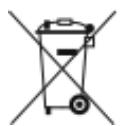
Les symboles apposés sur ces produits et/ou sur les documents les accompagnant, signifient que les produits électriques et électroniques et les batteries usagés ne doivent pas été mélangés aux déchets menagers.
Pour le traitement, la restauration et le recyclage adaptés des anciens produits et des batteries usagées, veuillez les déposer dans les points de collecte prévus à cet effet, conformément à la législation de votre pays et aux directives 2002/96/EC et 2006/66/EC.
La mise au rebut conforme des produits et des batteries aide à la réalisation d'économies sur des ressources de valeur et à la prévention des effets potentiellement négatifs sur la santé humaine et sur l'environnement qui pourrait résultat d'une manipulation inadaptée des déchets.
Pour plus d'informations sur la collection et le recyclage des ancients produits et des batteries usagées, veuillez contacter votre municipalité, le service de mise au rebut des déchets ou le point de vente d'ou provient votre équipement.
Toute mise au rebut inadaptée de ces déchets peut être passible de sanctions, conformément à la législation de votre pays.
Utilisateurs professionnelens au sein de l'Union Européenne
Si vous souhaitez vous defaire de votre équipement électrique etlectronique, veuillez prendre contact avec votre revendeur ou fournisseur pour obtenir plus d'informations.
Mise au rebut en dehors de l'Union Européenne
Ces symboles s'appliquent uniquement à l'Union Européenne. Si vous souhaitez vous défaire de votre équipement électrique etlectronique, veuilles prendre contact avec votre revendeur ou fournisseur pour connaître la méthode adaptée de mise au rebut.
Remarque concernant le symbole applicable aux batteries
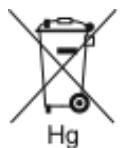
Ce symbole de poubelle barré peut être associé à un symbole chimique. Cette combinaison indique que les conditions définies par la directive sont respectées.
Retrait de la batterie
Le remplacement des batteries doit etre effectue par un service de maintenance agree par le fabricant.
Recyclage et mise au rebut
Autres pays
Pour plus d'informations sur la mise au rebut des déchets, veuillez contacter les autorités locales.
Fonctions des applications
Remarque : Aucune des fonctions de copie de carte d'identite ne peut etre personalisée.
| Fonction | Description | Copie | Courriel | Fax | Fax serveur | Numéri-ser vers | Copie de carted'identité | |
| Préréglage | Utilisez un préréglage pour sélectionner les valeurs précédemment enregistrées. SéLECTIONnez le préréglage souhaïté dans le menu. | • | • | • | • | • | ||
| Mode couleur | Utilisez la fonction Mode couleur pour contrôler le rendu des couleurs de l'image numériqueée. | • | • | |||||
| Saturation | La saturation permet de régler l'intensité d'une couleur et la quantité de gris qu'elle contient. | • | • | |||||
| Recto verse et Mode de numération | Vou�ups utilise les options de mode de ti-rage pour paramétrel re périphérique afin qu'il numérique une face ou les deux faces d'un docu-ment. Pour les travaux de copie, vous pouvez spécifique Recto ou Recto vers. | • | • | • | • | • | ||
| Magasins | Utilisez l'options Magasins pour spécifique le format, le type et la couleur du papier, ou le magasin à utiliser. Si vous spéciezney Auto, l'imprimante désisit le magasin en fonction du format du document et des paramètres sélectionnés. | • | • | |||||
| Assemblé | Vou�ups automatiquement assembler les travaux de copie à plusieurs pages. Par exemple, si vous copiez un document de six pages en trois exemplaires recto, les copies sont im-primées dans l'ordre suivant : 1, 2, 3, 4, 5, 6; 1, 2, 3, 4, 5, 6; 1, 2, 3, 4, 5, 6. | • | ||||||
| Réduire/Agrandir | Vou际 pouvez réduire l'image jusqu'à 25 % de sa taille originale ou l'agrandir jusqu'à 400 %. | • | ||||||
| Type de document | L'imprimante optimise la qualité des copies en fonction du type des images prsentes dans le document et de la façon dont ce dernier a été créé. | • | • | • | • | • | • | |
| Densité | Utilisez le curseur Densité pour éclaircir ou fon-cer l'image ou le document. | • | • | • | • | • | • | |
| Définition | Utilisez cette option pour accenter l'image ou le document. Pour deGXmeilleurs résultats, accen-tuez les images de texte et estompez les photos. | • | • | • | • | • | ||
| Orientation du document | Vou际 pouvez utiliser l'option Orientation du document pour spécifique la mise en page des images que vous numériquetz. L'imprimante utilise les informations pour déterminer si les images nécessitent une rotation pour obtenir le résultat désiré. | • | • | • | ||||
| Décalage image | Le décalage image vous permet de modifier l'emplacement de l'image sur la page. Vous pouvez décaler l'image imprimée selon les axes X et Y de chaque feuille de papier. | • | ||||||
| Suppression de fond auto | Utilisez la fonction Suppression de fond auto afin de réduire la sensibilité de l'imprimante aux variations de couleurs de fond claires. | • | • | • | • | |||
| Effacement de bords | Vouces pouvez effacer le contenu des bords de vos images à l'aide de la fonction Effacement de bords. Vous pouvez spécifique à effacer des bords droit, gauche, supérieur et inférieur. | • | • | • | ||||
| Format original | Pour vous assurer que vous numériquetz la zone correcte des documents, spécifiez le format du document. | • | • | • | • | • | ||
| Document relié | Vouces pouvez utiliser la fonction Document relié pour copier des livres, des magazines ou d'autres documents reliés. | • | ||||||
| Couverture début | Vouces pouvez imprimer la première page de voitre travail de copie sur du papier différent, coloré ou écais, par exemple. L'imprimante sélectionne le papier spécial dans un magasin différent. Une couverture peut être vierge ou imprimée.Remarque: Cette fonction est disponible uniquement sur les imprimantes poursuives du kit de productivité en option. | • | ||||||
| Annotations | Vouces pouvez ajouter des annotations, telles que le nombre de page et la date, dans un travaill de copie.Remarque: Cette fonction est disponible uniquement sur les imprimantes poursuies du kit de productivité en option. | • | ||||||
| Création cahier | La fonction Création cahier permet d'imprimer deux pages sur chaque face du papier. Les pages sont réorganisées de telle sorte qu'elles aparaissent dans l'ordre numérique après le pliage.Remarque: cette fonction est disponible uniquement sur les imprimantes poursuies du kit de productivité en option. | • | ||||||
| Mise en page | Vouces pouvez imprimer le nombre de pages séLECTIONné sur une face de la feuille de papier. La sélection de plusieurs pages par feuille permet d'économiser du papier et de vérifier la mise en page d'un document. | • | ||||||
| Épréuve | La fonction Épréuve vous permit d'imprimer une copie test d'un travail pour l'inspecter avant d'imprimer plusieurs copies. Cette fonction est utile pour les travaux complexes ou vo-lumineux. ÀpRES avoir imprimé et inspecté la copie test, vous pouze désoir de lancer | • | ||||||
| l'impression ou d'annuler l'impression des co-pies restantes. | ||||||||
| # | Quantité | Utilisez cette option pour entrer le nombre de copies de carte d'identité souhaité. | • | |||||
| ○ | Aperçu | Utilisez cette option pour afficher une image d'aperçu. | • | • | • | • | ||
| Résolution | La résolution permet de déterminer la qualité ou le grain des images graphiques. La résolution image s'exprime en points par peu (ppp). | • | • | • | • | |||
| Contraste | Vou陝 utilisez utiliser la fonction Contraste pour régler la variation entre les zones claires et sommes de l'image. | • | • | |||||
| Supprimer les pages blanches | Lorsque cette option est activée, l'imprimante ignore les pages blanches. | • | • | • | • | |||
| Numérisation documents reliés | Vou陝 utilisez utiliser la fonction Numérisation documents reliés pour numérique des livres, des magazines ou d'autres documents reliés. | • | • | |||||
| Objet | Utilisez l'option Objet pour ajouter un titre à un courriel. | • | ||||||
| De | Utilisez l'options De pour spécifique l'expéditeur du courriel. | • | ||||||
| Répondre à | Utilisez l'options Répondre à pour inclure une adresse électronique à laquelle vous VOUZ que le destinataire réponde. Cette option est utile si vous VOUZ que le destinataire réponde à VOtre adresse électronique只不过 qu'à celle du pérophérique.Remarque : L'administrateur système peut prérégler cette option. | • | ||||||
| Message | Utilisez l'options Message pour saisir les informations qui accompagnent le courriel. | • | ||||||
| Format de fichier | Utilisez l'options Format fichier pour spécifique le format de l'image enregistrée ou pour définir une image interrogable. Vous pouze ajouter un mot de passer pour protéger l'image ou désirir de combiner plusieurs images en un seul fichier.Remarque : L'appli de numérisation permet de personnelier le format de fi-chier bien que sa désactivation ne puisse pas été effectué via le menu de personnalisation. | • | ||||||
| Le fichier existe deja | Utilisez l'options Le fichier existe deja pourdéfi-nir l'action que doit prendre le périhérique lorsque le nom du fichier est deja utilisé. | • | ||||||
| Nom du fichier | Utilisez l'options Nom fichier pour spécifier le nom du fichier contenant les images numériées. | • | • | |||||
| Fax documents reliés | Voues pouvez utiliser la fonction Fax documents reliés pour numériérer des images des livres, des magazines ou d'autres documents reliés en vue de les envoyer par fax. | • | • | |||||
| Débit initial | Il est conseilé deCHOISIR le débit le plus élevé pour transmettre les télécopies, sauf indication contraire du destinataire du fax. | • | ||||||
| Page de garde | Voues pouvez utiliser l'options Page de garde pour ajouter une page d'introduction au début de votre fax. Vous pouvez ajouter un court commentaire sur la page de garde, ainsi que les détails du destinataire et de l'expéditeur. | • | ||||||
| Texte en-tête | Il est illégal d'envoyer un message depuis un télécopieur sans y inclure le texte en en-tête approprié. Vérifiez que le nom et le nombre de téléphone de l'expéditeur, ainsi que la date et l'heure de transmission apparaissent bien sur toutes les télécopies. | • | ||||||
| Envoi différé | Vous pouvez spécifique une heures donnée pour l'envoi du fax. Vous pouvez différer l'envoi de votre fax de 24 heures au plus. | • | • | |||||
| Envoi prioritaire | Utilisez l'options Envoi prioritaire pour identifier les télécopies urgentes. Les télécopies prioritaires sont envoyées en premier. | • | ||||||
| Envoi manuel | Vous pouvez utiliser la fonction Envoi manuel pour activer temporairement le haut-parleur du modem du télécopieur. Cette fonction est utile pour composer des numérios internationaux ou pour utiliser des systèmes téléphoniques qui demandent d'attendre une tonalité audio spécifique. | • | ||||||
| Interrogation | L'option Interrogation permet de récaporer des fax mémorisés sur d'autres télécopieurs. | • | ||||||
- Imprimante multifonctions Xerox® VersaLink® B605/B615
- Sécurité 11
- Initiation 21
- Installation des logiciels 53
- Informations supplémentaires 58
- Personaliser 59
- Présentation des fonctions de personnalisation 60
- Personnalisation de I'ecran d'accueil 61
- Personnalisation des applis 62
- Creation et utilisation d'applis 1-Touch App 65
- Applications Xerox 69
- Péripérisque 73
- Carnet d'adresses 77
- Travaux 85
- Fonctions d'impression 138
- Utilisation des formats papier personalisés 148
- Papier et supports 151
- Papiers et supports 152
- Supports pris en charge 153
- Chargement du papier 158
- Impression sur des papiers spéciaux 169
- Maintenance 179
- Précautions generales 180
- Nettoyage de l'imprimante 181
- Procedures de réglage et de maintenance 190
- Consommables 195
- Gestion de l'imprimante 198
- Déplacement de l'imprimante 199
- Résolution des incidents 203
- Résolution d'incidents généraux 204
- Incidents papier 210
- Problèmes de qualité d'impression 225
- Problèmes relatifs à la copie et à la numérisation 231
- Problèmes de télécopie 232
- Pourobtenir del'aide 235
- Spécifications matérielles 241
- Spécifications relatives aux conditions ambantes 244
- Spécifications électriques 245
- B Informations relatives aux réglementations 247
- Réglementations de base 248
- Réglementations concernant la copie 253
- Réglementations concernant la télécopie 256
- CRecyclage et mise au rebut 263
- D Fonctions des applications 269
- 1
- Sécurité
- Ce chapitre contient :
- Notice de sécurité
- Sécurité électrique
- Directives générales
- AVERTISSEMENT :
- Cordon d'alimentation
- Mise hors tension en cas d'urgence
- Câble de ligne téléphonique
- Sécurité d'utilisation
- Consignes d'utilisation
- Émission d' ozone
- Emplacement de l'imprimante
- Consommables pour l'imprimante
- Sécurité de maintenance
- Contact pour toute information sur l'environnement, la santé et la sécurité
- 2
- Initiation
- Composants de l'imprimante
- Vue avant
- Chargeur automatique de documents recto verso
- Instructions concernant le chargeur de documents
- Consignes pour l'utilisation de la glace d'exposition
- Composants internes
- Vue arrière
- Options
- Panneau de commande
- Options d'alimentation
- Mise sous tension de l'imprimante, ou fin du mode économique d'énergie ou du mode veille
- Remarque :
- Redémarrage, passage au mode veille ou mise hors tension de l'imprimante
- Sélectionnez une option.
- Accès à l'imprimante
- Connexion
- Connexion sur le panneau de commande
- Smart Card
- Présentation des applis
- Pages d'information
- Impression des pages d'informations
- Relevé de configuration
- Impression du relevé de configuration
- Embedded Web Server
- Accès au serveur Web intégré
- Recherche de l'adresse IP de votre imprimante
- Affichage de l'adresse IP de l'imprimante sur le panneau de commande de l'imprimante
- Obtenir l'adresse IP de l'imprimante à partir du relevé de configuration
- Certificats du serveur Web intégré
- Téléchargement du releve de configuration via le serveur Web intégré :
- Utilisation de le fonction de panneau de commande distant
- Installation et configuration
- Présentation de l'installation et de la configuration
- Choix d'un emplacement pour l'imprimante
- Sortie de l'extension du bac récepteur.
- Connexion de l'imprimante
- Choix d'une méthode de connexion
- USB
- Réseau
- Réseau sans fil
- Telephone
- Connexion à un ordinateur par cable USB
- Connexion à un réseau cable
- Connexion à un réseau sans fil
- Configuration de l'imprimante pour un réseau sans fil
- Installez l'adaptateur réseau sans fil.
- Retrait de l'adaptateur réseau sans fil
- Connexion à un réseau Wi-Fi à partir du panneau de commande
- Configuration du réseau principal dans le panneau de commande
- Réinitialisation des paramètres sans fil
- Connexion à un réseau WPS (Wi-Fi Protected Setup)
- Connexion à un réseau sans fil WPS par la méthode PBC
- Connexion à un réseau sans fil WPS par la méthode PIN
- Connexion à Wi-Fi Direct
- Connexion de votre imprimante Wi-Fi Direct depuis votre périphérique mobile
- Connexion à une ligne téléphonique
- Installation initiale de l'imprimante
- Configuration d'AirPrint
- Configuration de Google Cloud Print
- Installation des logiciels
- Système d'exploitation requis
- Installation des pilotes d'imprimante pour une imprimante réseau Windows
- Installation des pilotes d'imprimante pour une imprimante USB Windows
- Installation des pilotes et des utilisaires sous Macintosh OS X
- Ajout de l'imprimante
- Ajout de l'imprimante en utilisant Bonjour
- Ajout de l'imprimante en spécifiant l'adresse IP
- Installation des pilotes d'imprimante sous Macintosh
- Installation des pilotes Fax LAN sous Macintosh
- Ajout d'une imprimante Fax LAN sous Macintosh
- Installation des pilotes et des utilaitaires sous UNIX et Linux
- Installation de l'imprimante en tant que périphérique de services Web (WSD)
- Utilisation de l'Assistant Ajout de péripérisque pour installer une imprimante WSD
- Utilisation de l'Assistant Ajout d'imprimante pour installer une imprimante WSD
- Informations supplémentaires
- 3
- Personnaliser
- Présentation des fonctions de personnalisation
- Personnalisation de l'écran d'accueil
- Masquage ou affichage d'une application sur l'écran d'accueil
- Réorganisation des applis sur l'écran d'accueil
- Personnalisation des applis
- Personnalisation de la liste des fonctions
- Personnalisation de l'écran de saisie
- Enregistrement des préréglages
- Suppression d'un préréglage enregistré
- Suppression de personnalisation de l'application à l'aide du Panneau de commande
- Personnalisation des paramètres par défaut des applis
- Suppression des personnalisations avec le serveur Web intégré
- Creation et utilise 1-Touch App
- Création d'une appli 1-Touch App
- Création d'une appli 1-Touch App personnelle
- Suppression ou masquage d'une appli 1-Touch App
- À l'aide d'une appli 1-Touch App
- Applications Xerox®
- Xerox® App Gallery
- Présentation de Xerox® App Gallery
- Creation d'un compte Xerox® App Gallery
- Connexion à votre compte Xerox® App Gallery
- Installation ou mise à jour d'une appli à partir de Xerox® App Gallery
- Installation d'une appli à partir d'App Gallery
- Mise à jour d'une appli à partir d'App Gallery
- Péripérisque
- Présentation de l'appli Périphérique
- Options de péripérisque
- À propos de
- État des consommables
- Vérification de l'etat des consommables sur le panneau de commande
- Personnalisation des paramètres d'alerte de consommables
- Configuration des alertes par courrier électronique
- Compteurs de facturation et d'utilisation
- Restauration des valeurs usine
- Services distants
- Carnet d'adresses
- Présentation du carnet d'adresses
- Modification du carnet d'adresses
- Ajout ou modification de contacts dans le carnet d'adresses sur le panneau de commande
- Modification ou suppression de contacts du carnet d'adresses sur le panneau de commande
- Ajout ou modification de groupes dans le carnet d'adresses sur le panneau de commande
- Ajout de groupes dans le carnet d'adresses à partir du panneau de commande
- Modification ou suppression de groupes du carnet d'adresses sur le panneau de commande
- Ajout ou modification de contacts dans le carnet d'adresses à l'aide du serveur Web Intégré
- Ajout de contacts au carnet d'adresses dans le serveur Web intégré
- Modification ou modification de contacts du carnet d'adresses via le serveur Web intégré
- Ajout ou modification de groupes dans le carnet d'adresses via le serveur Web intégré
- Modification ou suppression de groupes du carnet d'adresses sur le serveur Web Intégré
- Paramètres avances
- Création et gestion des+favorsis
- Creation et gestion des favors sur le panneau de commande
- Creation et gestion des favors dans le serveur Web intégré
- Creation et gestion des+favors personnels
- Création de favors personnels
- À l'aide des+favoris personnels
- Suppression d'un favori personnel à l'aide du panneau de commande
- Travaux
- Présentation de la fonction Travaux
- Gestion des travaux
- Interruption du travail d'impression avec l'option de le supprimer
- Affichage, impression ou suppression de travaux enregistrés et protégés
- Impression d'un travail en attente de ressources
- Gestion des types de travaux spéciaux
- Travaux enregistrés
- Libération d'un travail ménorisé
- Impression sécurisée
- Libération d'un travail d'impression protégée
- Impression personnelle
- Libération d'un travail d'impression personnelle
- Jeu échantillon
- Libération d'un jeu échantillon
- Gestion des travaux à l'aide du serveur Web intégré
- Envoi de travaux d'impression à l'aide du serveur Web intégré
- Copie
- Présentation de la fonction de copie
- Agrafage d'un document copié
- Opérations de copie
- Réglage des paramètres de contraste
- Modification de la mise en page
- Document relié
- Décalage de l'image
- Création d'un cahier
- Ajout d'une couverture début
- Effacement des bords des copies
- Impression d'une épreuve
- Ajout d'annotations
- Copie Carte d'identité
- Présentation de la fonction Copie Carte d'identité
- Copie d'une carte d'identité
- Courriel
- Présentation de la fonction de courrier électronique
- Envoi d'une image numérique dans un courriel
- Touchez Courriel.
- Entrer des destinataires :
- Si vous numérisez des documents recto verso, touche Numérisation recto verso, puis Sélectionnez une option.
- Aperçu et création de travaux
- Numériservers
- Présentation de la fonction Numériser vers
- Numérisation vers une adresse électronique
- Numérisation vers le réseau principal d'un utilisateur
- Avant de commencer
- Numérisation vers le répertoire principal
- Numérisation vers un lecteur Flash USB
- Numérisation bureau
- Avant de commencer :
- Numérisation vers un serveur FTP ou SFTP
- Numérisation vers un dossier partagé sur un ordinateur réseau
- Partage d'un dossier sous Windows
- Partage d'un dossier sous Macintosh OS X version 10.7 et ultérieure
- Ajout d'un dossier SMB en tant qu'entrée du carnet d'adresses à partir du serveur Web intégré
- Ajout d'un dossier en tant qu'entrée du carnet d'adresses à partir du panneau de commande
- Numérisation d'images vers une application sur un ordinateur connecté
- Numérisation d'une image dans une application
- Numérisation à l'aide de l'application Services Web Windows sur les péripériques
- Numérisation sur un ordinateur de bureau via un cable USB.
- Fax
- Présentation de la fonction Fax
- Envoi d'une télécopie
- Opérations de télécopie
- Envoi d'un fax différé
- Envoi d'une page de garde avec un fax
- Ajout de commentaires prédéfinis
- Transmission d'une télécopie à une adresselectronique
- Impression d'un fax sécurisé
- Envoi manuel d'un fax
- Interrogation d'un télécopieur distant
- Envoi d'une télécopie depuis un ordinateur
- Envoi d'une télécopie depuis des applications Windows
- Envoi d'un fax depuis des applications Macintosh
- Fax serveur
- Présentation de la fonction Fax serveur
- Envoi d'un fax serveur
- Envoi d'un fax serveur différé
- Présentation de la fonction USB
- Impression depuis un lecteur flash USB
- Impression à partir d'un lecteur USB déjà inséré dans l'imprimante
- @PrintByXerox
- Présentation de @PrintByXerox
- Impression avec l'appli @PrintByXerox
- 5
- Impression
- Présentation de la fonction d'impression
- Selection des options d'impression
- Aide du pilote d'imprimante
- Options d'impression Windows
- Sélection des options d'impression pour un travail individuel sous Windows
- Définition des options d'impression par défaut sous Windows
- Selection des options d'impression par défaut sous Windows pour une imprimante réseau partagée
- Enregistrement d'un ensemble d'options d'impression fréquement utilisées sous Windows
- Options d'impression sous Macintosh
- Selection des options d'impression sous Macintosh
- Enregistrement d'un ensemble d'options d'impression fréquement utilisées sous Macintosh
- Impression UNIX et Linux
- Gestionnaire d'imprimantes Xerox®
- Installation du Gestionnaire d'imprimantes Xerox®
- Lancement du Gestionnaire d'imprimantes Xerox®
- Impression avec xeroxprint
- Impression depuis un poste de travail Linux
- Installation du fichier PPD sur le poste de travail
- Impression avec CUPS (Common UNIX Printing System)
- Options de l'impression Xerox Mobile
- Impression à l'aide de Wi-Fi Direct
- Impression avec AirPrint
- Impression à partir d'un périphérique mobile MOPRIA
- Fonctions d'impression
- Affichage, impression ou suppression de travaux
- Impression de types de travaux spéciaux
- Impression d'un travail enregistré
- Impression d'un travail d'impression protégée
- Impression d'un travail personnel
- Impression d'un jeu échantillon
- Selection des options papier pour l'impression
- Mise à l'échelle
- Impression recto verso (sur les deux faces des feuilles)
- Impression d'un document recto verso
- Options de mise en page recto verso
- Qualité d'impression
- Options de l'image
- Luminosité
- Contraste
- Décalage image
- Impression d'images miroir
- Impression de plusieurs pages sur une feuille
- Impression de cahiers
- Selection des options de finition
- Selection des options du module à casiers
- Utilisation des pages spéciales
- Impression de pages de couverture
- Impression d'insertions
- Impression de pages spéciales
- Impression de filigranes sous Windows
- Pour imprimer un filigrane :
- Orientation
- Impression de pages de garde
- Selection de la notification de fin de travail sous Windows
- Utilisation des formats papier personnalisés
- Impression sur du papier de format personnelisé
- Impression sur un papier de format personnelisé sous Windows
- Impression sur papier de format personnelisé à partir d'un ordinateur Macintosh
- Définition des formats personnalisés
- Creation et enregistrement de formats de papier personalisés dans le pilote d'imprimante
- Creation et enregistrement de formats personalisés sous Windows
- Création et enregistrement de formats personalisés sous Macintosh
- Définition d'un format de papier personnalisé sur le panneau de commande
- Papier et supports
- Papiers et supports
- Supports pris en charge
- Supports recommends
- Commande de papier
- Instructions générales sur le chargement des supports
- Conseils pour le stockage du papier
- Formats de support pris en charge
- Formats de support standard pris en charge pour l'impression recto versus automatique
- Types et grammages de support pris en charge pour l'impression recto verso automatique
- Formats de support personnalisés pris en charge
- Changement des paramètres du papier
- Chargement du papier
- Chargement du papier dans le département manuel
- Placez le papier dans le magasin.
- Configuration de la longueur du papier pour les magasins 1 à 5
- Chargement de papier dans les magasins 1 à 5
- Chargement de papier dans le chargeur haute capacité (HCF)
- Configuration du mode du magasin
- Configuration du mode magasin pour les magasins 1 à 5
- Impression sur des papiers spéciaux
- Enveloppes
- Instructions pour l'impression d'enveloppces
- Chargement d'enveloppés dans le départ manuel
- Chargement d'enveloppés dans le magasin 1
- Étiquettes
- Instructions pour l'impression d'étiquettes
- Chargement des étiquettes dans le départ manuel
- Chargement d'étiquettes dans le magasin 1
- 7
- Maintenance
- Précautions générales
- Attention :
- Nettoyage de l'imprimante
- Nettoyage de l'extérieur
- Nettoyage du scanner
- Nettoyez la glace d'exposition
- Nettoyez la glace CVT.
- Nettoyez le dessous blanc du cache-document.
- Nettoyage des rouleaux d'entrainment du chargeur automatique de documents recto verso
- Nettoyage de l'intérieur
- Nettoyage des lentilles des LED
- Procedures de réglage et de maintenance
- Réglage du cadre du papier
- Vérification du cadre du papier
- Réglage du cadrage du papier
- Réglage de la densité
- Cohérence de la numérisation couleur
- Récupération de toner
- Réglage de la tension de transfert
- Réglage de l'unité fuser
- Réglage de l'altitude
- Procedure de nettoyage du développement et du rouleau de transfert
- Consommables
- Éléments de maintenance courante
- Commande de consommables
- Quand faut-ilcommanderdesconsommables?
- Informations sur l'etat des consommables
- Relevé d'utilisation des consommables
- Cartouches de toner
- Remplacement d'une cartouche de toner
- Recyclage des consommables
- Gestion de l'imprimante
- Affichage des relevés des compteurs
- Impression du releve récapitulatif de facturation
- Déplacement de l'imprimante
- Résolution des incidents
- Résolution d'incidents généraux
- L'imprimante ne s'allume pas
- L'imprimante se réinitialise ou se met souvent hors tension
- Le document ne s'imprime pas à partir du magasin correct
- De la condensation s'est formée dans l'imprimante
- Incidents papier
- Emplacement des bourages papier
- Réduction des incidents papier
- Résolution des incidents papier
- Élimination de bourrages papier dans le chargeur automatique de documents recto verso
- Élimination des bourges papier dans le départ manuel
- Élimination des bourages papier dans la zone du bac 1
- Élimination des bourrages papier dans la zone des magasins 2-5
- Élimination des bourrages papier de la zone du four
- Résolution des incidents papier dans le module de finition
- Résolution des incidents papier dans le module à casiers
- Le message d'incident papier reste affché
- Incidents papier au cours de l'impression recto verso automatique
- Problèmes de qualité d'impression
- Contrôle de la qualité d'impression
- Résolution des problèmes de qualité d'impression
- Problèmes relatifs à la copie et à la numérisation
- Problèmes de télécopie
- Pour obtenir de l'aide
- Affichage des messages d'advertissement sur le panneau de commande
- Affichage des erreurs courantes sur le panneau de commande
- Utilisation des outils intégrés de résolution des incidents
- Impression d'un historique des erreurs
- Assistant de support en ligne
- Pages d'informations utiles
- Pages de support
- Impression des pages de support
- Informations supplémentaires sur l'imprimante
- A
- Specifications
- Cette annexe content :
- Configurations et options
- Caracteristiques standard
- Connectivite
- Accès distant
- Options et mises à niveau
- Specifications matérielles
- Poids et dimensions
- Configuration de base, modele bas
- Configuration de base, modèle haut
- Espace de dégagement requis
- Dégagement requis pour le chargeur 550 feuilles en option
- Espace de dégagement requis pour armoire avec roulettes en option
- Espace de dégagement requis pour le chargeur de documents haute capacité avec roulettes en option
- Spécifications relatives aux conditions ambantes
- Température
- Humidité relative
- Altitude
- Specifications électriques
- Consommation électrique
- Vitesse d'impression
- Vitesse d'impression maximales
- B
- Informations relatives aux réglementations
- Réglementations de base
- ENERGY STAR
- Consommation électrique et durée d'activation
- Paramètres d'économie d'énergie par défaut
- Bénéfices environnementaux de l'impression recto versuso
- Types de support
- Informations relatives aux réglementations concernant les adaptateurs réseau sans-fil 2,4 GHz et 5 GHz
- États-Unis - Réglementations FCC
- Canada
- Certification EcoLogo pour l'équipment de bureau CCD-035
- Certifications en Europe
- C
- Union Européenne - Informations environnementales dans le cadre de l'accord sur les apparciels de traitement d'images (Lot 4)
- Informations environnementales visant à fournir des solutions environnementales et à réduire les coûts
- Allemagne
- Allemagne - Blue Angel
- Blendschutz
- Certification Communauté économique eurasiatique
- Réglementations concernant la copie
- États-Unis
- Autres pays
- Réglementations concernant la télécopie
- Exigences relatives à l'en- tête des télécopies
- Informations sur le coupleur de données
- Union française
- Directive concernant les équipements hertziens et les équipements terminaux de télécommunications
- Nouvelle-Zélande
- Afrique du Sud
- Certification de sécurité
- Fiches de données de sécurité
- Recyclage et mise au rebut
- Tous les pays
- Amérique du Nord
- Environnement domestique
- Environmentnement professionnel
- Recyclage et mise au rebut des équipements et des batteries
- Utilisateurs professionnelens au sein de l'Union Européenne
- Mise au rebut en dehors de l'Union Européenne
- Remarque concernant le symbole applicable aux batteries
- Retrait de la batterie
- Fonctions des applications
Marque : XEROX
Modèle : VERSALINK B615V/X
Catégorie : Imprimante multifonction laser