
ECOTANK ET-5850 - Imprimante à jet d'encre avec réservoirs d'encre rechargeables EPSON - Notice d'utilisation et mode d'emploi gratuit
Retrouvez gratuitement la notice de l'appareil ECOTANK ET-5850 EPSON au format PDF.


| Type de produit | Imprimante à jet d'encre avec réservoirs d'encre rechargeables |
| Marque | Epson |
| Modèle | ECOTANK ET-5850 |
| Fonctions principales | Impression, copie, numérisation, télécopie |
| Technologie d'impression | Jet d'encre |
| Réservoirs d'encre | Rechargeables avec bouteilles d'encre |
| Écran | ACL couleur avec icônes d'état |
| Connectivité réseau | Wi-Fi (infrastructure et Direct), Ethernet, USB |
| Impression mobile | AirPrint, Epson iPrint, Mopria, Print Enabler, Fire OS, Windows 10 |
| Chargeur automatique de documents (ADF) | Oui |
| Bac papier | 2 bacs |
| Impression recto verso | Automatique |
| Alimentation | Secteur CA |
| Entretien | Nettoyage de la tête d'impression, remplissage encre, remplacement du boîtier de maintenance |
| Sécurité | Consignes de sécurité, mode veille, minuterie d'extinction |
| Pièces détachées | Bouteilles d'encre, boîtier de maintenance |
| Manuels disponibles | Guide de l'utilisateur (PDF téléchargeable) |
FOIRE AUX QUESTIONS - ECOTANK ET-5850 EPSON
Questions des utilisateurs sur ECOTANK ET-5850 EPSON
0 question sur cet appareil. Repondez a celles que vous connaissez ou posez la votre.
Poser une nouvelle question sur cet appareil
Téléchargez la notice de votre Imprimante à jet d'encre avec réservoirs d'encre rechargeables au format PDF gratuitement ! Retrouvez votre notice ECOTANK ET-5850 - EPSON et reprennez votre appareil électronique en main. Sur cette page sont publiés tous les documents nécessaires à l'utilisation de votre appareil ECOTANK ET-5850 de la marque EPSON.
MODE D'EMPLOI ECOTANK ET-5850 EPSON
Guide de l'utilisateur ET-5800/ET-5850/ET-5880
Table des matières
Guide de l'utilisateur ET-5800/ET-5850/ET-5880 15
Notions de base concernant le produit 16
Utilisation du panneau de commande 16
Boutons et temoins du panneau de commande 17
Écran ACL 18
Informations sur les icônes d'été 18
Entrée de caractères à l'écran ACL 19
Écran Job/Status 21
Visionnement des animations 21
Selection de la date et de l'heure 22
Sélection de votre pays ou région 23
Configuration d'un mot de passer et verrouillage du panneau de commande 24
Utilisation des paramètres prédéfinis 26
Configuration des restrictions de fonctions imposées aux utilisateurs (contrôle d'accès) 28
Modification de la langue d'affichage de l'écran ACL 29
Réglage du son du panneau de commande 30
Ajustement de la luminosité de l'écran 32
Désactivation du retard automatique à l'écran d'accueil 32
Désactivation de la connexion d'un ordinateur par un port USB 33
Emplacement des pieces du produit 34
Pièces du produit - Avant 35
Pièces du produit - Intérieur 37
Pièces du produit - Arrière 39
Utilisation des paramètres de consommation d'énergie 39
Modification des paramètres de minuterie veille 40
Modification des paramètres d'économie d'énergie 41
Solutions Epson Connect pour téléphones intelligents, tablettes et plus 41
Utilisation de l'utilitaire Epson Email Print 44
Utilisation de l'application mobile Epson iPrint 44
Utilisation d'Epson Remote Print 45
Utilisation de la numérisation en nuage d'Epson 45
Utilisation d'AirPrint 46
Impression Android avec Epson Print Enabler 47
Impression avec Fire OS 47
Impression mobile avec Windows 10 48
Utilisation de l'application Epson Print and Scan avec les tablettes Windows 48
Utilisation du service d'impression Mopria 49
Réseau Wi-Fi ou cable 50
Recommendations pour la sécurité reseau 50
Configuration du mode d'infrastructure Wi-Fi 51
Selection des paramètres de réseau sans fil à partir du panneau de commande 52
Configuration du mode Wi-Fi Direct 55
Activation du mode Wi-Fi Direct (Simple AP) 55
Modification du nom du réseau et du mot de passse Wi-Fi Direct 57
Configuration de la fonction Wi-Fi Protected Setup (WPS) 60
Utilisation de la fonction WPS pour étabir une connexion à un réseau 60
Impression d'une feuille d'etat reseau 61
Impression d'un rapport de connexion reseau 62
Codes et messages sur le rapport de connexion reseau 63
Configuration des paramètres du serveur de courriel 71
Modification ou mise à jour des connexions réseau 72
Accès à l'utilitaire Web Config 73
Passage d'une connexion USB à une connexion Wi-Fi 73
Passage d'une connexion Wi-Fi à une connexion au réseau cable 73
Connexion à un nouveau routeur Wi-Fi 74
Désactivation des fonctionnalités Wi-Fi 74
Activation de l'impression PCL ou PostScript 76
Installation du pilote PCL - Windows 76
Installation du logiciel d'impression PostScript (PS3) - Windows 78
Installation du logiciel d'impression PostScript (PS3) - Mac 78
Selection des paramètres PDL (langage de description de page) 79
Options de configuration de l'impression PDL 80
Selection des paramètres de langage et d'interface de l'imprimante 83
Options de langage d'impression et d'interface 83
Impression d'une feuille d'etat PCL ou PS3(PostScript) 84
Chargement du papier 86
Chargement de papier dans les bacs 86
Capacité de chargement du papier 89
Capacité d'impression recto versus 94
Papiers Epson compatibles 95
Paramètres de type de papier ou de support - Logiciel d'impression 97
Selection des paramètres papier pour chaque source - Panneau de commande 98
Paramètres du menu Type de papier - Panneau de commande 98
Selection des paramètres papier par défaut - Administrateur 99
Selection des paramètres d'imprimante par défaut 100
Paramètres du menu Réglages source papier 100
Selection des paramètres d'impression universels 101
Options du menu Param. d'impr univ 102
Positionnement des originaux sur le produit 104
Positionnement des originaux sur la vitre d'exposition du scanner 104
Positionnement des originaux dans le chargeur automatique de documents 105
Copie 109
Copie de documents ou de photos 109
Options de copie 110
Impression depuis un ordinateur 114
Impression avec le logiciel d'impression Epson standard - Windows 114
Selection des paramètres d'impression de base - Windows 115
Options du menu Source - Windows 118
Options de qualité d'impression - Windows 118
Options d'impression multi-pages - Windows 119
Selection des paramètres d'impression recto verso - Windows 119
Options d'impression recto verso - Windows 122
Ajustement de la densité d'impression - Windows 122
Selection des options additionnelles de mise en page et d'impression - Windows 123
Options de correction des couleurs personalisées - Windows 125
Options d'image et paramètres additionnels - Windows 126
Paramètres d'en-tête et de bas de page - Windows 127
Réglage des présections d'impression - Windows 128
Selection des paramètres étendus - Windows 130
Paramètres étendus - Windows 131
Impression de documents ou de photos - Windows 133
Verrouillage des paramètres d'impression - Windows 134
Options des paramètres verrouillés 135
Saisie d'un identifiant d'utilisateur et d'un mot de passer pour l'impression 137
Modification des paramètres d'impression par défaut - Windows 138
Modification de la langue d'affichage des écrans du logiciel d'impression 140
Modification des options de mises à jour automatiques 141
pression avec le pilote Epson intégré - Windows 10 S 142
Selection des paramètres d'impression de base - Windows 10 S. 142
pression avec le logiciel d'impression Epson standard - Mac 146
Selection des paramètres d'impression de base - Mac 147
Options de source papier - Mac 150
Options de qualité d'impression - Mac 150
Selection des paramètres du format d'impression - Mac 151
Selection des options de mise en page - Mac. 152
Selection des paramètres d'impression recto verso - Mac. 152
Options et ajustements d'impression recto verso - Mac 154
Selection des préférences d'impression - Mac 154
Preférences d'impression - Mac 155
Impression de documents ou de photos - Mac 156
Vérification de l' état de l'impression - Mac 157
ramétrage de l'impression sur un Chromebook 158
pression avec le logiciel d'impression PCL - Windows 159
Synchronisation des paramétres d'impression - Pilote PCL - Windows 159
Selection des paramètres d'impression de base - Pilote PCL - Windows 160
Selection des paramètres d'impression par défaut - Pilote PCL - Windows 163
Verrouillage des paramètres d'impression - Pilote PCL - Windows 164
Options des paramètres verrouillés - Pilote PCL 166
Impression avec le logiciel d'impression PostScript (PS3) - Windows 167
Sélection des paramètres d'impression de base - Logiciel d'impression PostScript - Windows .. 168
Selection des paramètres d'impression par défaut - Logiciel d'impression PostScript - Windows 170
Impression avec le logiciel d'impression PostScript (PS3) - Mac 172
Selection des paramètres d'impression de base - Logiciel d'impression PostScript - Mac 173
Annulation de l'impression en utilisant une touche du produit 177
Numérisation 178
Lancement d'une numérisation 178
Lancement d'une numérisation à partir du panneau de commande du produit 178
Numérisation vers un courriel 180
Numérisation vers un ordinateur connecté au produit 182
Numérisation vers un dispositif de stockage 184
Numérisation vers le nuage 186
Paramètres du menu Numériser - panneau de commande 188
Configuration et numérisation vers un dossier réseau ou un serveur FTP 190
Creation d'un dossier réseau partagé 191
Enregistrement de contacts pour la numérisation FTP ou vers dossier réseau - Web Config. 193
Enregistrement des contacts pour les courriels, le réseau et la numérisation FTP - Panneau de commande 194
Numérisation vers un dossier réseau ou un serveur FTP 196
Lancement d'une numérisation en utilisant l'icône Epson Scan 2. 198
Lancement d'une numérisation à partir d'un programme de numérisation 201
Numérisation depuis un téléphone intelligent ou une tablette 203
Saisie d'un identifiant d'utilisateur et d'un mot de passer pour la numérisation 203
Numérisation d'un document dans Epson ScanSmart 204
Enregistrement d'une numérisation 207
Ajout d'une numérisation en piece jointe d'un courriel 208
Envoi d'une numérisation vers un service en nuage 210
Impression d'une numérisation 211
Selection des paramètres Epson ScanSmart 212
Changement du produit Epson 212
Modification des paramètres de numérisation 213
Modification des paramètres de nom de fichier 215
Modification des paramètres d'enregistrement 217
Paramètres d'enregistrement 219
Personnalisation des icônes d'action 221
Numérisation à l'aide d'Epson Scan 2 222
Paramètres de source du document 225
Paramètres de numérisation additionnels - Onglet Paramètres principaux 226
Paramètres de numérisation additionnels - Onglet Paramètres avancés 227
Enregistrement de documents numérisés en format PDF consultable via Epson Scan 2. 228
Options de format d'image 230
Directives pour modifier la résolution de la numérisation 230
Envoi et réception de télécopies 232
Connexion d'un téléphone ou d'un répondeur 232
Configuration des fonctions de télécopie 235
Configuration des fonctions de télécopie de base 235
Utilisation de l'assistant de configuration du télécopieur 235
Sélection du type de ligne 237
Réglage du nombre de sonneries avant réponse 238
Selection des paramètres de télécopie avancés 239
Paramètres de base - Télécopie 240
Paramètres d'envoi - Télécopie 242
Paramètres de réception - Télécopie 243
Paramètres de rapportes - Télécopie 246
Paramètres du menu Param. de sécurité - Télécopie 247
Configuration de FAX Utility - Windows 248
Configuration des fonctions de télécopie avec FAX Utility - Mac 251
Configuration des contacts et des groupes de contacts 252
Creation d'un contact 252
Modification ou suppression d'un contact 255
Creation d'un groupe de contacts 256
Modification ou suppression d'un groupe de contacts 258
Envoide tétécopies 260
Envoi de télécopies à partir du panneau de commande 260
Envoi d'une télécopie à l'aide du clavier, de la liste de contacts ou de l'historique 260
Options d'envoi de télécopies 263
Envoi d'une télécopie à une heures spécifique 265
Envoi d'une télécopie sur demande 267
Envoi d'une télécopie stockée 268
Composition des numéroes de télécopieur depuis un téléphone connecté 270
Envoi de télécopies à l'aide de FAX Utility - Windows 271
Envoi de télécopies à l'aide de FAX Utility - Mac 273
Réception de télécopies 276
Réception de télécopies 276
Réception automatique des télécopies 277
Réception manuelle des télécopies 277
Transfert des télécopies reçues 278
Réception d'une télécopie sur demande 279
Visionnement d'une télécopie sur l'écran ACL (en utilisant la boîte de télécopies) 280
Vérification de l'etat des télécopies 282
Impression de rapportes de télécopie 283
Options de rapport de télécopie 284
Utilisation de dispositifs USB avec votre produit 285
Connexion d'un dispositif USB 285
Caracteristiques des fichiers photo sur un dispositif USB 286
Déconnexion d'un dispositif USB 286
Rechargement de I'encre et remplacement du boitier de maintenance 288
Mesures de sécurité pour la manipulation de l'encre 288
Vérification des niveaux d'encre et du boîtier de maintenance 290
Vérification des niveaux d'encre sur le produit 290
Vérification de l'etat du boîtier de maintenance sur l'écran ACL 291
Vérification des niveaux d'encre et du boftier de maintenance - Windows 292
Vérification des niveaux d'encre et du boftier de maintenance - Mac 294
Désactivation des offres spéciales sous Windows 296
Achat d'encre et de boitiers de maintenance Epson 297
Numeros de piece pour les bouteilles d'encre et le boitier de maintenance 298
Remplissage des réservoirs d'encre 298
Remplacement du boitier de maintenance 303
Réglage de la qualité d'impression 305
Entretien de la tete d'impression 305
Vérification des buses de la tête d'impression 305
Vérification des buses avec le panneau de commande 306
Vérification des buses à l'aide d'un utiliser de votre ordinateur 307
Nettoyage de la tete d'impression 309
Nettoyage de la tete d'impression en utilisant le panneau de commande 310
Nettoyage de la tete d'impression en utilisant un utilitaire de l'ordinateur 311
Ajustement de la qualite d'impression 313
Ajustement de la qualite d'impression en utilisant le panneau de commande 314
Nettoyage puissant 315
Nettoyage puissant à l'aide d'un utiliseré sur l'ordinateur 316
Nettoyage puissant à l'aide du panneau de commande 317
Nettoyage du guide-papier 318
Nettoyage et transport de votre produit 320
Nettoyage de votre produit 320
Transport de votre produit 323
Résolution des problèmes 329
Vérification des mises à jour du logiciel d'imprimante 329
330
Exécution d'une vérification du produit 332
Réinitialiser les paramètres par défaut du panneau de commande 334
Résolution des problèmes de configuration 335
Le produit ne s'allume ou ne s'éteint pas 336
Le produit fait entendre des bruits après le replissage de l'encre 336
Problèmes d'installation des logiciels 336
Résolution des problèmes de réseau 337
Le produit ne peut se connecter à un routeur sans fil ou un point d'accès 337
Lelogiciel réseau ne peut trouver le produit sur un réseau 339
Le produit n'apparait pas dans la fenetre d'imprimantes Mac 340
La connexion réseau sans fil n'est pas stable sur un Mac 340
Impossible d'imprimer via un réseau 341
Impossible de numériser via un réseau 342
Résolution des problèmes de copie 343
Le produit émet des bruits, mais rien ne s'imprime 343
Le produit émet des bruits lorsqu'il est laissé au repos pendant un certain temps 343
Les documents originaux ne sont pas alimentés dans le chargeur automatique de documents.. 343
Résolution des problèmes de papier 344
Problèmes d'alimentation du papier 345
Problèmes de bourrage papier dans le produit 346
Problèmes d'éjection du papier 346
Résolution des problèmes d'impression à partir d'un ordinateur 347
Rien ne s'imprime 347
L'icone d'imprimante n'apparait pas dans la barre des taches Windows 348
Impression lente 349
Résolution des problèmes de mise en page et de contenu 351
Image inversée 351
Impression d'un trop grand nombre de copies 351
Impression de pages vides 352
Les marges sont incorrectes sur les tirages 352
Impression de caractères erronés 353
Taille ou position de l'image incorrecte 354
Tirage incliné 354
Résolution des problèmes de qualité d'impression 355
Tirage presentaient des lignes claires ou foncées 355
Tirage flou ou maculé 356
Tirage estompé ou compteant des vides 358
Tirage granuleux 359
Les couleurs du tirage sont incorrectes 360
Résolution des problèmes de numérisation 361
Lelogiciel de numérisation ne fonctionne pas correctement 362
Impossible de lancer Epson Scan 2. 362
La numérisation est lente 363
Impossible d'enregistrer une numérisation vers un dossier partagé sur un réseau 364
Résolution des problèmes de qualité de l'image numérique 366
L'imagen'estconstituueeque dequelquespoints 366
Une ligne de points apparait dans toutes les images numériées 367
Les lignes droites d'une image apparaisent courbées 367
Problèmes de qualité de l'image numérique 367
Les couleurs de l'imagè sont inégales sur les bords 369
Des motifs d'ondulation apparaisent dans l'image 369
Les bords de l'image numérisée sont rognés 369
Résolution des problèmes de télécopie 370
Impossible d'envoyer ou de receivevoir des télécopies 370
Impossible de receivevoir des télécopies avec un téléphone connecté à votre produit 373
Une erreur de mémoire fax pleine apparait 373
La télécopie envoyee est reçue dans la mauvaise taille 374
La télécopie reçue ne s'imprime pas. 374
Résolution des problèmes d'utilisation des dispositifs USB 374
Impossible de voir ou d'imprimer des fichiers sur un dispositif USB 375
Impossible d'enregistrer des fichiers sur un dispositif USB 375
Impossible de transférer des fichiers vers ou depuis un dispositif USB 376
Désinstallation des logériels du produit 376
Désinstallation et réinstallation des logiciels du produit - Windows 376
Désinstallation du logiciel du produit - Mac 378
Commentobtenirde l'aide 378
380
Exigences système - Windows 380
Exigences système - Mac 381
Caracteristiques du papier 382
Caracteristiques de la zone d'impression 383
Caracteristiques du chargeur automatique de documents (ADF) 384
Caracteristiques de la numérisation 385
Caracteristiques de telécopie 385
Caracteristiques de I'encre 386
387
Caracteristiques electriques 387
Caracteristiques environnementales 388
Caracteristiques de l'interface 388
Caracteristiques des periphériques USB externes 389
Caracteristiques de l'interface reseau 390
Spcifications de sécurité et d'homologations 392
Avis 394
Consignes de sécurité importantes 394
Consignes de sécurité generales du produit 394
Consignes de sécurité concernant la connexion sans fil 397
Consignes de sécurité pour l'écran ACL 397
Consignes de sécurité concernant le matériel téléphonique 397
Déclaration de conformité avec la FCC 398
Arbitrage exécutoiré et recours collectifs 401
Marques de commerce 404
Avis sur les droits d'auteur 405
Accord pour le logiciel LibTIFF 406
Note concernant l'utilisation responsable du matériel protégé par les lois sur les droits d'auteur 406
Délai par défaut avant l'activation du mode d'économie d'énergie des produits Epson 407
Attribution du droit d'auteur 407
Guide de l'utilisateur ET-5800/ET-5850/ET-5880
Bienvenue au Guide de l'utilisateur de l'appareil ET-5800/ET-5850/ET-5880.
Pour une version PDF imprimable de ce guide, cliquez ici.
Notions de base concernant le produit
Consultez ces sections pour en savoir plus sur les fonctionnalités de base de votre produit.
Utilisation du panneau de commande
Emplacement des pièces du produit
Utilisation des paramètres de consommation d'énergie
Solutions Epson Connect pour téléphones intelligents, tablettes et plus
Utilisation d'AirPrint
Impression Android avec Epson Print Enabler
Impression avec Fire OS
Impression mobile avec Windows 10
Utilisation de l'application Epson Print and Scan avec les tablettes Windows
Utilisation du service d'impression Mopria
Utilisation du panneau de commande
Consultez ces sections pour en savoir plus sur la façon d'utiliser le panneau de commande et de configurer ses paramétres.
Boutons et tímoins du panneau de commande
Sélection de la date et de l'heure
Sélection de votre pays ou région
Configuration d'un mot de passer et verrouillage du panneau de commande
Configuration des restrictions de fonctions imposées aux utilisateurs (contrôle d'accès)
Modification de la langue d'affichage de l'écran ACL
Réglage du son du panneau de commande
Ajustement de la luminosité de l'écran
Désactivation du retour automatique à l'écran d'accueil
Désactivation de la connexion d'un ordinateur par un port USB
Sujet parent: Notions de base concernant le produit
Boutons et témoins du panneau de commande
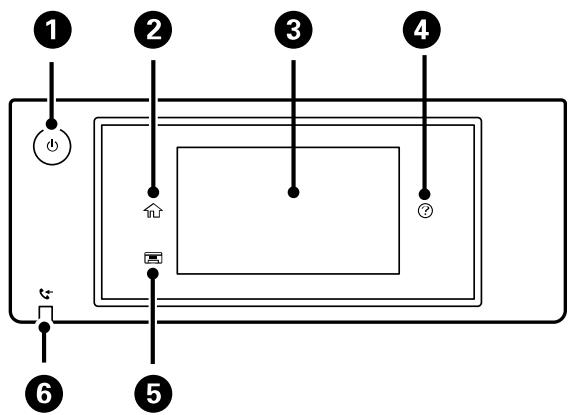
1 Bouton d'alimentation et témoin d'alimentation
2 Bouton d'accueil
3 Écran ACL
4 Bouton ? d'aide
5 Bouton du bac de sortie
6 Témoin de télécopie reçue
Écran ACL
Informations sur les icônes d'État
Entrée de caractères à l'écran ACL
Écran Job/Status
Visionnement des animations
Sujet parent: Utilisation du panneau de commande
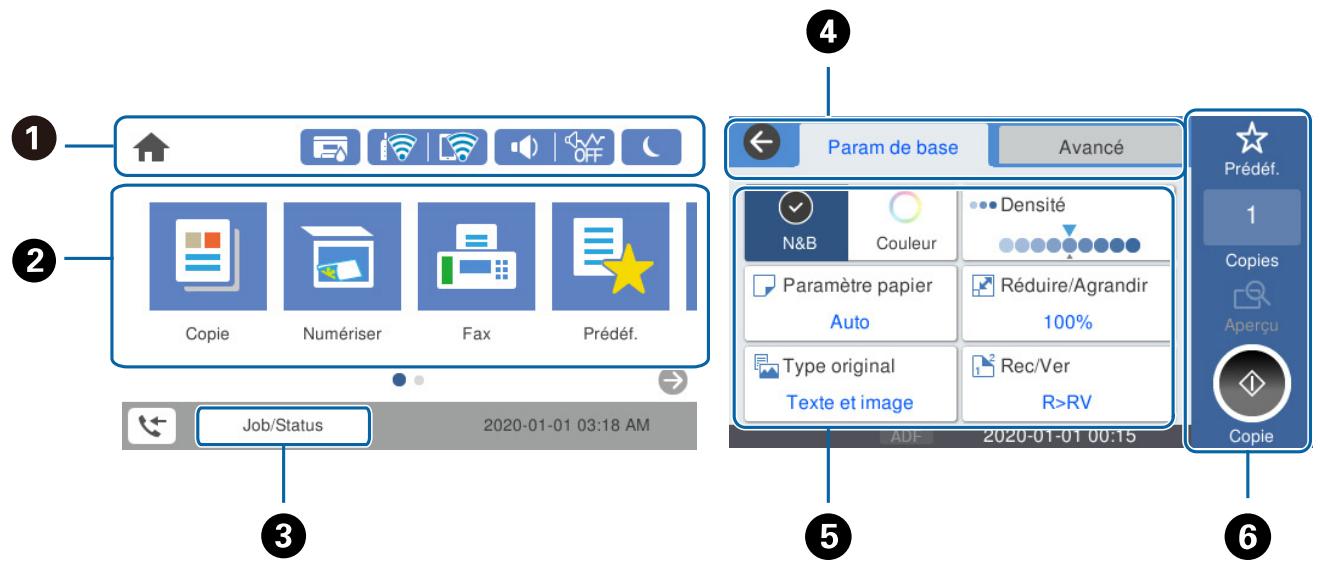
1 Affiche différentes informations d'etat; selectionnez une icone pour consulter l'etat ou ajuster les paramètres.
2 Affiche les options du menu.
3 Permet d'afficher le menu Job/Status.
4 Permet de selectionner un oranget pour voir differentes options et differents parametes.
5 Affiche les options des paramétres.
6 Affiche les boutons disponibles.
Sujet parent: Boutons et tímoins du panneau de commande
Informations sur les icones d'etat
Votre produit affiche des icônes à l'écran ACL pour indiquer certains états.
| Icône | Description |
| Affiche l'écran d'été du boîtier de maintenance. | |
| Affiche l'état de la connexion réseau. Sélectionnez l'icône pour configurer et modifier la connexion réseau. • Le produit n'est pas connecté à un réseau Ethernet (câblé). • Le produit est connecté à un réseau Ethernet (câblé). • Le produit n'est pas connecté à un réseau sans fil. • Le produit recherche un SSID ou a rencontres un problème de connexion au réseau sans fil. • Le produit est connecté à un réseau sans fil. Le nombre de barres indique la puissance du signal de la connexion. • Le mode Wi-Fi Direct n'est pas activé. • Le mode Wi-Fi Direct est activé. | |
| Le paramètre Mode silencieux est activé ou désactivé. Sélectionnez l'icône pour modifier le réglage. Lorsque cette fonctionnalité est activée et selon le type de papier et la qualité d'impression sélectionnés, le bruit durant l'impression est réduit, mais la vitesse d'impression peut aussi être réduite. | |
| Effiche l'écran Informations sur les données du fax. | |
| Effiche des informations ou des instructions additionnelles, par exemple sur la façon de charger du papier ou de placer un document sur le scanner. Sélectionnez cette icône pour afficher l'information. | |
| Il y a un problème avec le paramètre indiqué. Sélectionnez l'icône pour obtenir des informations sur la façon de résoudre le problème. |
Sujet parent: Boutons et tímoins du panneau de commande
Entrée de caractères à l'écran ACL
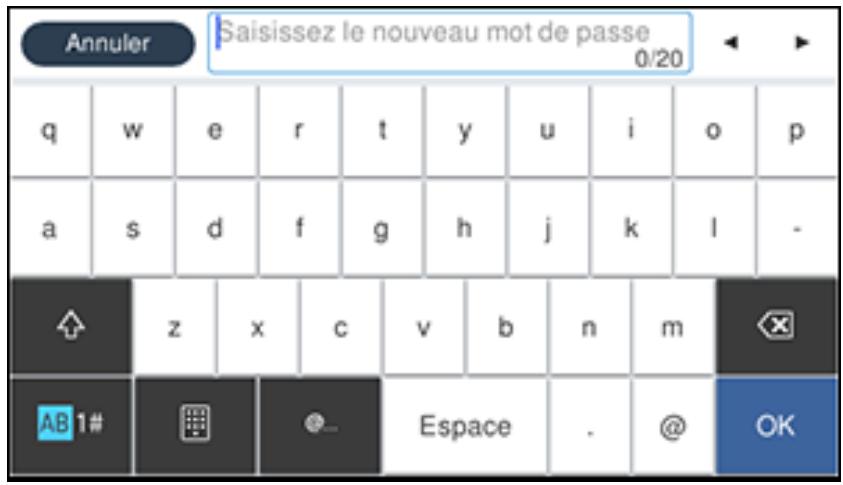
Suivez ces directives pour entrer les caractères des mots de passer et autres paramétres.
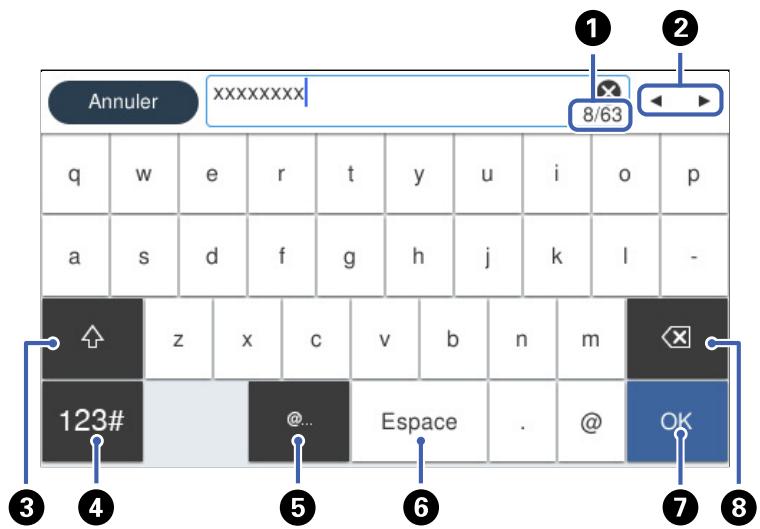
1 Affiche le nombre de caractères.
2 Déplace le curseur vers la gauche ou la droite.
3 Bascule entre les caractères majuscules et minuscules, les chiffres et les symboles.
4 Bascule entre les caractères et les chiffres ou les symboles.
5 Affiche une liste de noms de domaine commun parmi lesquelsCHOISIR.
6 Saisit une espace.
7 À sélectionner lorsque vous avez terminé.
Supprime le caractère precedent.
Sujet parent: Boutons et tímoins du panneau de commande
Écran Job/Status
Vouss poez appuyer sur le bouton Tache/Statut pour voir l'etat de suaive produit ou de vos travaux d'impression.
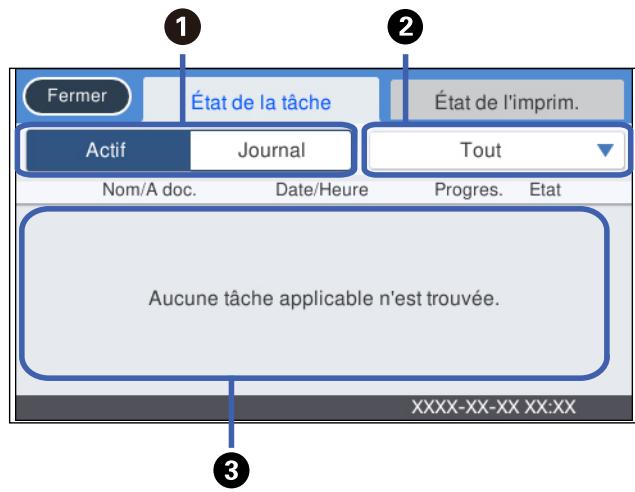
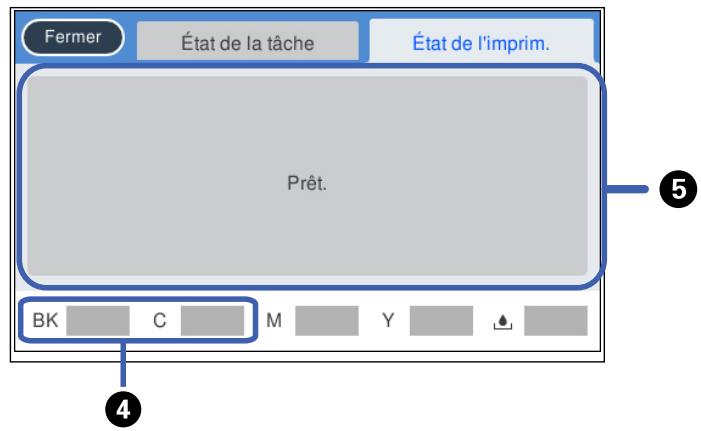
1 Affiche les travaux d'impression actifs ou l'historique des travaux d'impression lorsque sélectionné.
2 Permet de filtrer l'affichage des travaux d'impression.
3 Affiche une liste des travaux d'impression en cours ou l'historique des travaux d'impression.
4 Affiche le niveau approximatif du boftier de maintenance.
5 Affiche les erreurs; selectionner pour acceder aux détails.
Sujet parent: Boutons et tímoins du panneau de commande
Visionnement des animations
Vouss pouvez voir des animations sur l'écran ACL qui vous guideront à travers une procédure ou qui vous aideront à résoudre un problème.
- Sélectionnez l'icône ? d'aide.
- Sélectionnez Dépannage si vous rencontres un problème, ou sélectionnez Comment faire pour voir des instructions sur des procédures courantes.
- Choisissez un sujet parmi la liste des sujets disponibles, puis suivez les instructions à l'écran.
Sujet parent: Boutons et tímoins du panneau de commande
Sélection de la date et de l'heure
Avant d'utiliser votre produit, Sélectionnéz la date, l'heure et l'heure d'été ou d'hiver de votre région, puis choisissez le format de date et d'heure désiré.
Remarque: Ce paramètre peut être verrouillé par un administrateur. Si vous n'arrivez pas à acceder à ce paramètre ou à le modifier, contactez votre administrateur.
- Appuyez sur la touche d'accueil, si nécessaire.
- Sélectionnez Param. > Paramètres généraux > Param de base > Régl. Date/Heure.
Un écran comme celui-ci s'affiche :
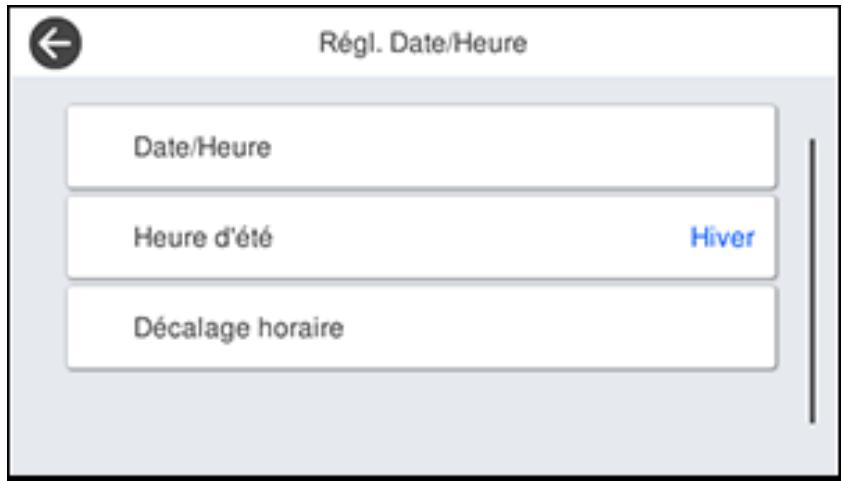
- Sélectionnez Heure d'été.
-
Sélectionnez les paramètres qui s'appliquent à votre région :
-
Hiver : c'est l'hiver ou votre région ne suit pas l'heure d'été.
- Été : c'est le printemps ou l'été et votre région est à l'heure d'été.
Remarque: Si vous région suit l'heure d'été, vous devez modifier ce paramètre pour qu'il corresponde à la saison. Quand vous passez d'Hiver à Été, votre produit avance automatiquement
son horloge d'une heures. Quand vous passez d'Eté à Hiver, votre produit avance automatiquement son horloge d'une heures.
- Sélectionnez Date/Heure.
- Sélectionnez le format de date que vous souhaitez utiliser.
- Utilisez le clavier numérique pour entrer la date actuelle.
- Sélectionnez le format d'heure que vous souhaitez utiliser.
- Utilisez le clavier numérique pour entrer l'heure actuelle.
Sujet parent: Utilisation du panneau de commande
Sélection de votre pays ou région
Avant d'utiliser votre produit, Sélectionnez le pays ou la région où vous allez l'utiliser.
Remarque: Si vous changez ce pays ou cette région, les paramètres de votre télécopieur reviennent à leurs valeurs par défaut et vous devez les sélectionner à nouveau. Ce paramètre peut être verrouillé par un administrateur. Si vous n'arrivez pas à acceder à ce paramètre ou à le modifier, contactez votre administrateur.
- Appuyez sur le bouton d'accueil, si nécessaire.
- Sélectionnez Param. > Paramètres généraux > Param de base > Pays/Région.
Un écran comme celui-ci s'affiche :
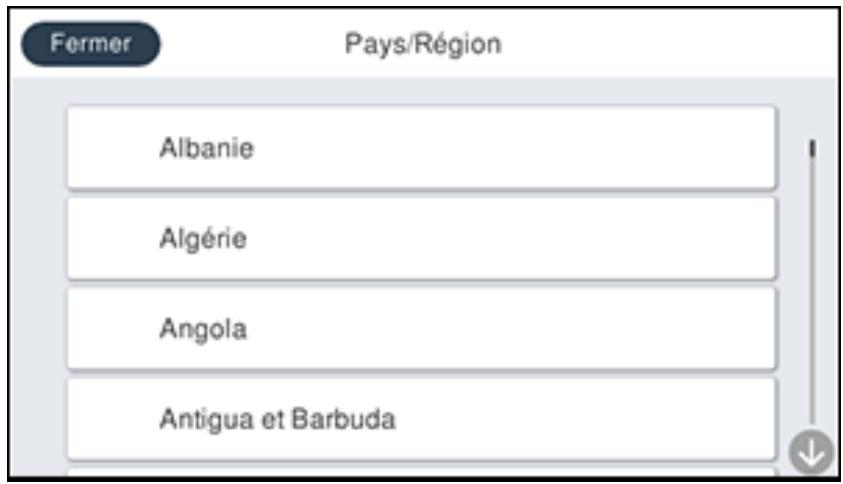
- Faites défiler l'écran vers le haut ou vers le bas, puis Sélectionnez votre pays ou région. Un écran de confirmation s'affiche.
- Si le réglage est correct, Sélectionnez Oui. (S'il n'est pas correct, Sélectionnez Non et essayez de nouveau.)
Sujet parent: Utilisation du panneau de commande
Configuration d'un mot de passer et verrouillage du panneau de commande
Voupez regler un mot de passage administrateur pour verrouiller les parametes suivants et empêcher quiconque de les modifier :
Paramètres réseau
Paramétres du service Web
Paramètres de numérisation
- Paramètres d'administration système
Paramètres de télécopie
Paramétres Web Config
- Paramètres EpsonNet Config
Remarque: Pour plus d'informations concernant les paramètres administrateur, consultez le Guide de l'administrateur.
- Appuyez sur le bouton d'accueil, si nécessaire.
- Sélectionnez Param. > Paramètres généraux > Administration système > Param. de sécurité > Param admin > Mot de passer Admin > Enreg.
Un écran comme celui-ci s'affiche :
- Utilisez le clavier affché pour entrer un mot de passer, puis appuyez sur OK.
- Saisissez le mot de passer à nouveau pour confirmer.
Remarque: Conservez une copie de votre mot de passer en lieu sûr.
- Sélectionnez OK.
- Activez le paramètre Verrouiller le réglage.
Lorsque le panneau de commande est verrouillé, vousdezenter le mot de passer pour acceder aux paramètresverrouillés.
Remarque: Si vous oubliez votre mot de passer, contactez Epson pour obtenir de l'aide.
Utilisation des paramètres prédéfinis
Sujet parent: Utilisation du panneau de commande
Tâches associées
Configuration des restrictions de fonctions imposées aux utilisateurs (contrôle d'accès)
Utilisation des paramètres prédéfinis
Vous pouvez enregistrer des paramètres de copie, de télécopie et de numérisation que vous utilisez souvent en tant que paramètres prédéfinis. Ainsi, vous pouvez les réutiliser rapidement lorsque vous en avez besoin.
Remarque: Les paramètres prédéfinis peuvent être verrouillés par un administrateur. Si vous n'arrivez pas à acceder aux paramètres prédéfinis ou à les modifier, contactez votre administrateur.
- Appuyez sur le bouton d'accueil, si nécessaire.
- Sélectionnez Prédéfinis.
Un écran comme celui-ci s'affiche :
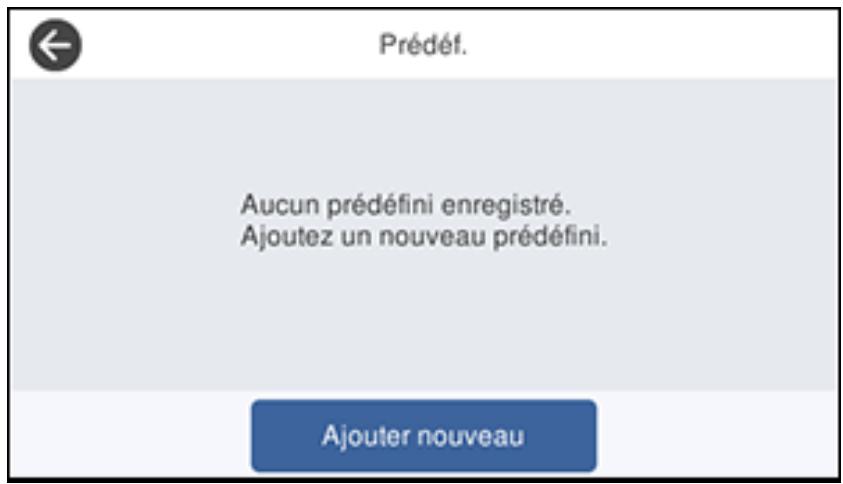
- Sélectionnez Ajouter nouveau. Entre le mot de passer administrateur, si nécessaire.
Remarque: Vous pouvez sauvegarder jusqu'à 50 paramètres prédéfinis.
- Sélectionnéz la fonction que vous voulez configurer pour les paramètres prédéfinis.
L'écran principal de cette fonction s'affiche, tel que cet écran Copie :
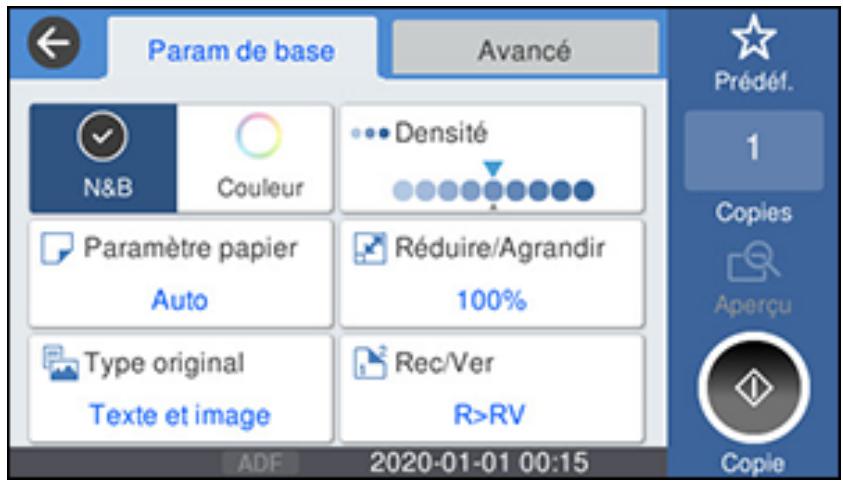
- Sélectionnez les paramètres que vous souhaitez sauvégarder, puis sélectionnez Enreg. Un écran comme celui-ci s'affiche :
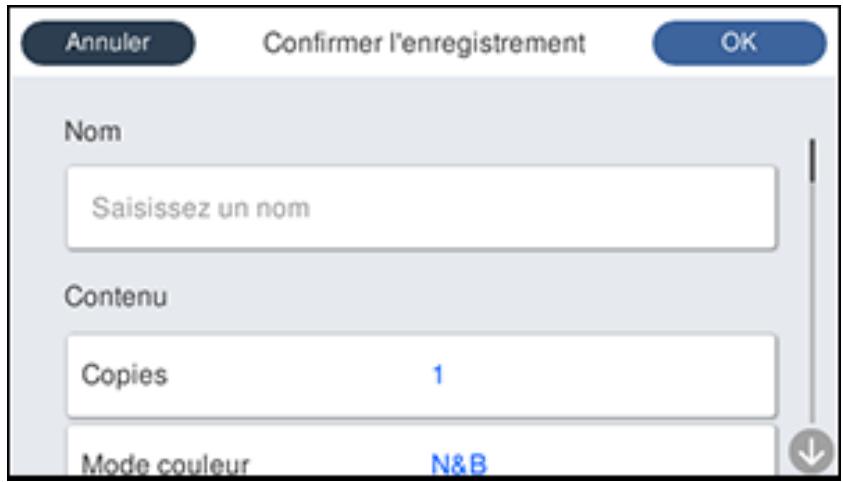
- Sélectionnez Nom.
Un écran comme celui-ci s'affiche :
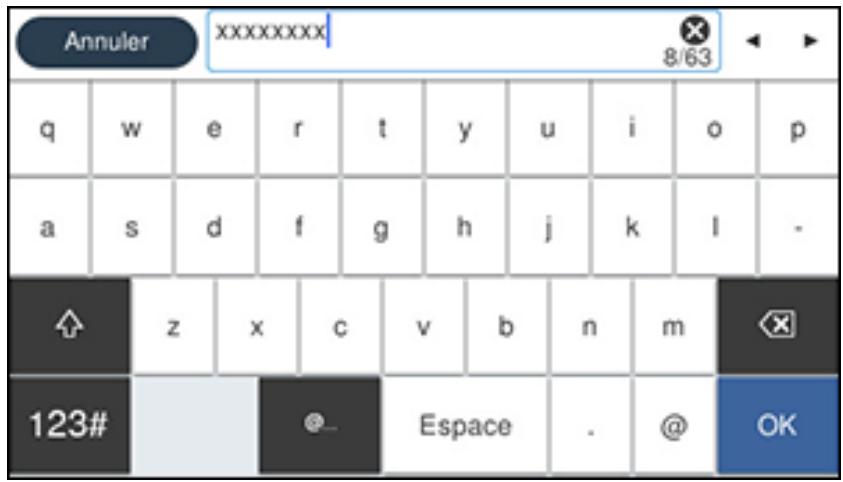
- Utilisez le clavier affché afin d'entrer un nom pour ces paramètres prédéfinis, puis appuyez sur OK.
- Sélectionnez OK.
Lorsque vous copiez, télécopiez ou numériquez, vous pouvez utiliser ces paramètres prédéfinis en scélectionnant Prédéfinis, puis en scélectionnant le nom que vous avez attribué à cet ensemble dans la liste.
Sujet parent: Configuration d'un mot de passer et verrouillage du panneau de commande
Tâches associées
Entrée de caractères à l'écran ACL
Configuration des restrictions de fonctions imposées aux utilisateurs (contrôle d'accès)
À l'aide des paramètres de contrôle d'accès de Web Config, vous pouvez restreindre l'utilisation des fonctions du produit pour prévenir une utilisation abusive du produit. Les fonctions restreintes nécessitent la saisie d'un identifient et d'un mot de passer sur le panneau de commande pour être utilisées.
Une fois que vous avez configuré des restrictions de fonctions, vous doivent les activer à l'aide du panneau de commande du produit.
Remarque: Pour plus d'informations concernant les paramètres administrateur, consultez le Guide de l'administrateur.
- Appuyez sur le bouton d'accueil, si nécessaire.
- Sélecitonnez Param. > Paramètres généraux.
Un écran comme celui-ci s'affiche :
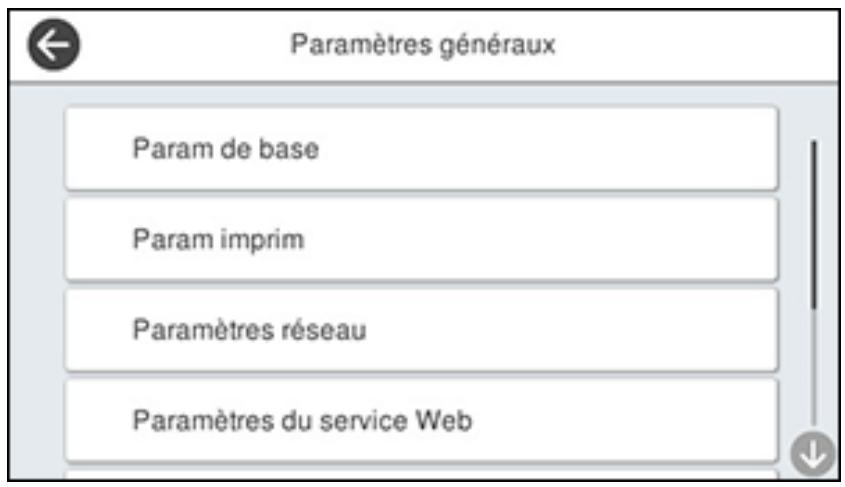
- Faites défilier l'écran vers le bas et Sélectionnez Administration système > Param. de sécurité > Contrôle d'accès.
- Sélectionnez Activé.
- Activez le paramètre Accepter les tâches d'utilisateur inconnu pour permettre à des utilisateurs d'imprimer à partir de pilotes génériques ou d'utiliser la fonction de numérisation WSD.
Sujet parent: Utilisation du panneau de commande
Tâches associées
Configuration d'un mot de passer et verrouillage du panneau de commande
Saisie d'un identifient d'utilisateur et d'un mot de passer pour la numérisation
Saisie d'un identifiant d'utilisateur et d'un mot de passé pour l'impression
Modification de la langue d'affichage de l'écran ACL
You pouvez modifier la langue d'affichage utiliser sur l'écran ACL.
Remarque: Ce paramètre peut être verrouillé par un administrateur. Si vous n'arrivez pas à acceder à ce paramètre ou à le modifier, contactez votre administrateur.
- Appuyez sur le bouton d'accueil, si nécessaire.
- Sélectionnez Param. > Paramètres généraux.
Un écran comme celui-ci s'affiche :
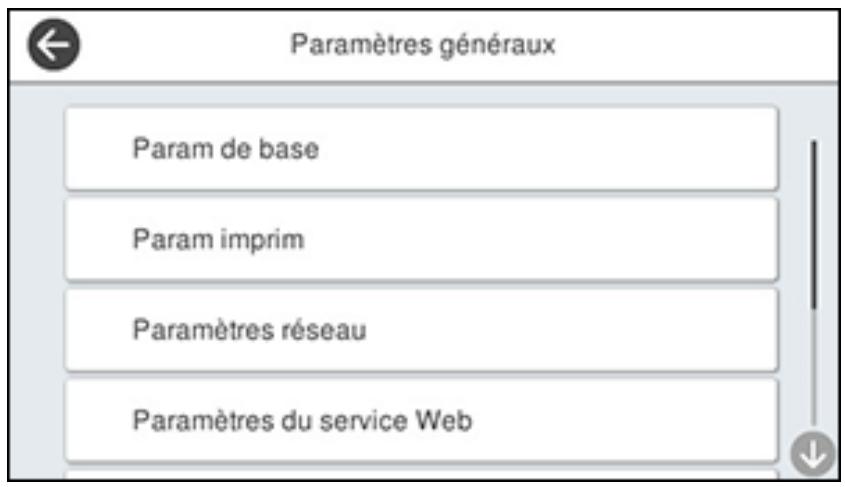
- Sélectionnez Param de base.
- Faites défilé l'écran vers le bas et Sélectionnez Langue/Language.
- Sélectionnez une langue.
Sujet parent: Utilisation du panneau de commande
Réglage du son du panneau de commande
Vouss pouvez ajuster le volume du son émis lorsque vous appuyez sur les touches du panneau de commande.
Remarque: Ce paramètre peut être verrouillé par un administrateur. Si vous n'arrivez pas à acceder à ce paramètre ou à le modifier, contactez votre administrateur.
-
Appuyez sur le bouton d'accueil, si nécessaire.
-
Sélectionnez Param. > Paramètres généraux > Param de base > Sons.
Un écran comme celui-ci s'affiche :
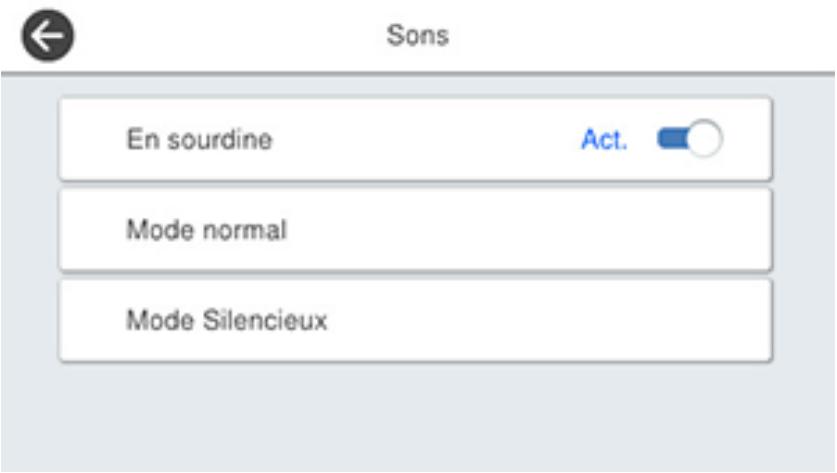
-
Effectuez l'une des actions suivantes :
-
Pour désactiver tous lessons du panneau de commande, activez le paramètre En sourdine.
- Pour sélectionner un niveau sonore, Sélectionnéz Mode normal ou Mode silencieux.
Remarque: Appuyez sur l'icone de l'écran d'accueil pour basculer entre le Mode normal et le Mode silencieux.
-
Si vous ne mettez pas lessons en sourdine, selectionnez Pression bouton pour ajuster le volume.
-
Appuyez sur pour baisser le volume, ou sur pour augmenter le volume.
- Sélectionnez OK pour quitter.
Remarque: Vous pouvez ajuster le Type de son et le niveau du son pour différentes fonctions du produit.
Sujet parent: Utilisation du panneau de commande
Ajustement de la luminosité de l'écran
You pouvez ajuster la luminosité de l'écran ACL.
- Appuyez sur le bouton d'accueil, si nécessaire.
- Sélectionnez Param. > Paramètres généraux.
Un écran comme celui-ci s'affiche :
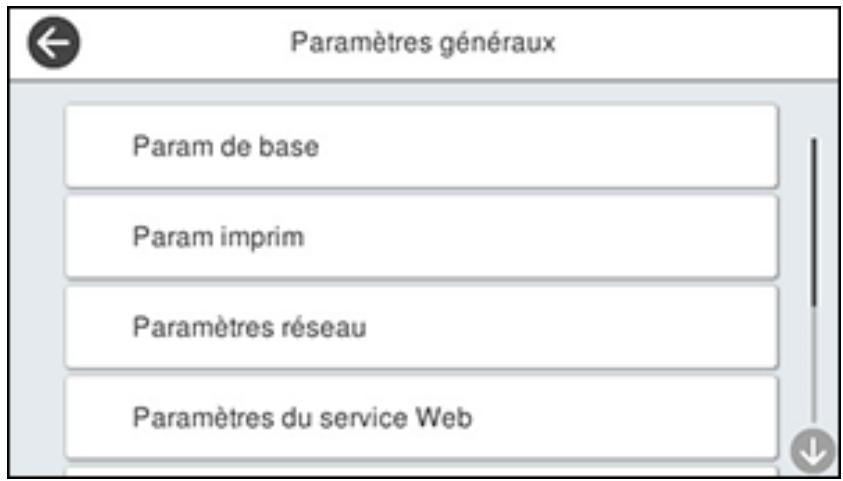
- Sélectionnez Param de base > Luminosite LCD.
- Appuyez sur les icones - ou + pour réduire ou augmenter la luminosité.
- Sélectionnez OK pour quitter.
Sujet parent: Utilisation du panneau de commande
Désactivation du_retour automatique à l'écran d'accueil
Le paramètre Expiration opération force l'écran ACL à returner à l'écran d'accueil après quelques minutes d'inactivité. Cette fonction est activée par défaut, mais vous pouvez la désactiver.
Remarque: Ce paramètre peut être verrouillé par un administrateur. Si vous n'arrivez pas à acceder à ce paramètre ou à le modifier, contactez votre administrateur.
-
Appuyez sur le bouton d'accueil, si nécessaire.
-
Sélectionnez Param. > Paramètres généraux.
Un écran comme celui-ci s'affiche :
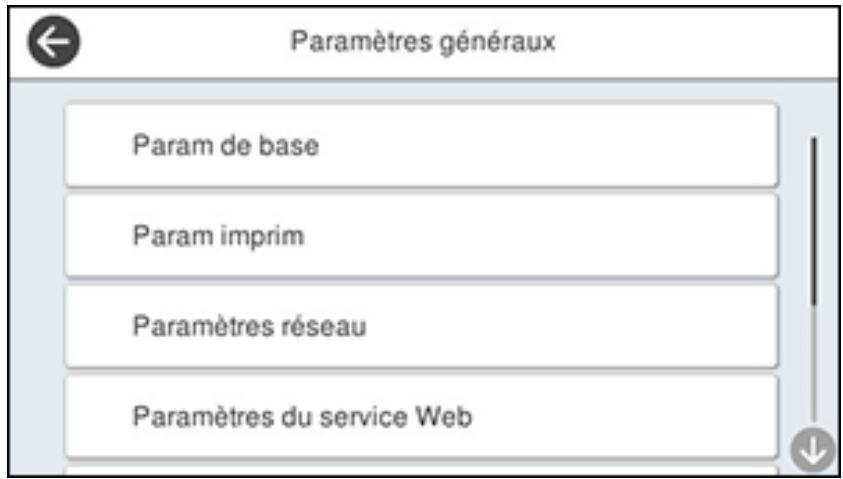
- Sélectionnez Param de base.
- Faites défilier la liste et réglez Expiration opération à Arrêt.
Sujet parent: Utilisation du panneau de commande
Désactivation de la connexion d'un ordinateur par un port USB
Voupez empchcr tout ordinateur de se connecter au prodit par un port USB. Cetton fonction restreint l'acces hors reseau au prodit et protete la confidialite des documents numerais.
- Appuyez sur le bouton d'accueil, si nécessaire.
- Sélectionnez Param. > Paramètres généraux > Param imprim > PC Connexion via USB.
Un écran comme celui-ci s'affiche :
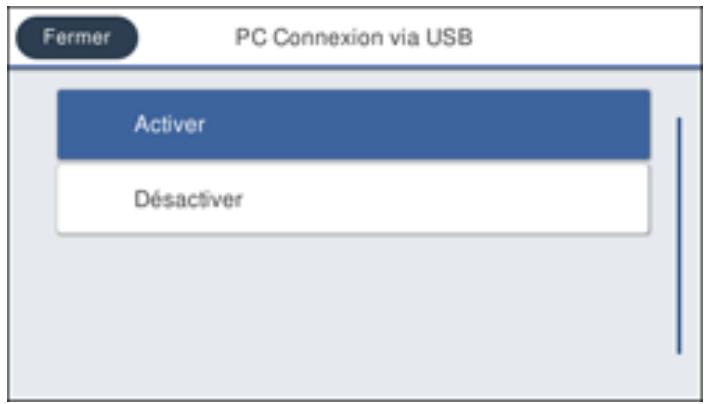
- Sélectionnez Désactiver.
Sujet parent: Utilisation du panneau de commande
Emplacement des pieces du produit
Consultez ces sections afin d'identifier les pieces de votre produit.
Pièces du produit - Avant
Pièces du produit - Intérieur
Pièces du produit - Arrière
Sujet parent: Notions de base concernant le produit
Pièces du produit - Avant
Certaines pieces sontétiquétéesd'uncode composé d'unelettre et de chiffres.Si des bourrages papier ou d'autres problèmes seproduisent,vous pouvezutiliserce code pour identifier et résoudre le problème.
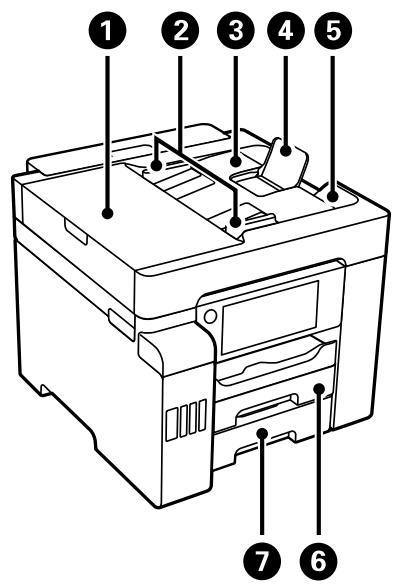
1 Couvercle du chargeur automatique de documents (ADF)
2 Guide-papier du chargeur automatique de documents (ADF)
3 Bac d'alimentation du chargeur automatique de documents (ADF)
4 Support d'entrée du chargeur automatique de documents (ADF)
5 Bac de sortie du chargeur automatique de documents (ADF)
6 Bacpapier1
7 Bacpapier2
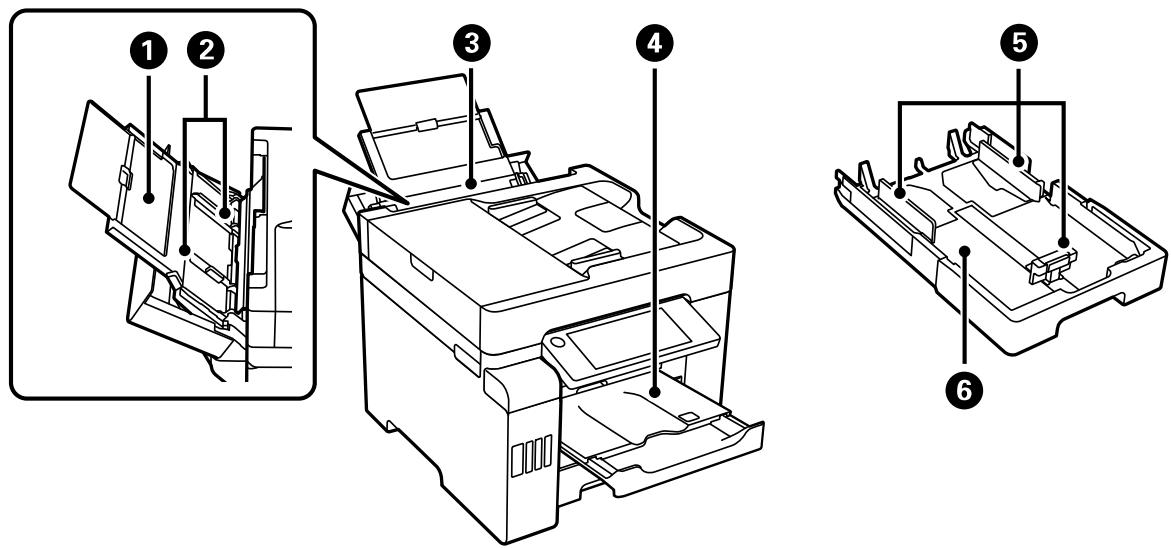
1 Support papier et rallonge
2 Guide-papier de la fente d'alimentation de papier arrête
3 Fente d'alimentation de papier arrêté (plateau papier)
4 Bac de sortie
5 Guide-papier du bac papier
6 Bac papier
Sujet parent: Emplacement des pieces du produit
Pièces du produit - Intérieur
Certaines pieces sont étiquétées d'un code composé d'une lecture et de chiffres. Si des bourages papier ou autres problèmes se produit, utilisez ce code pour identifier et résoudre le problème.
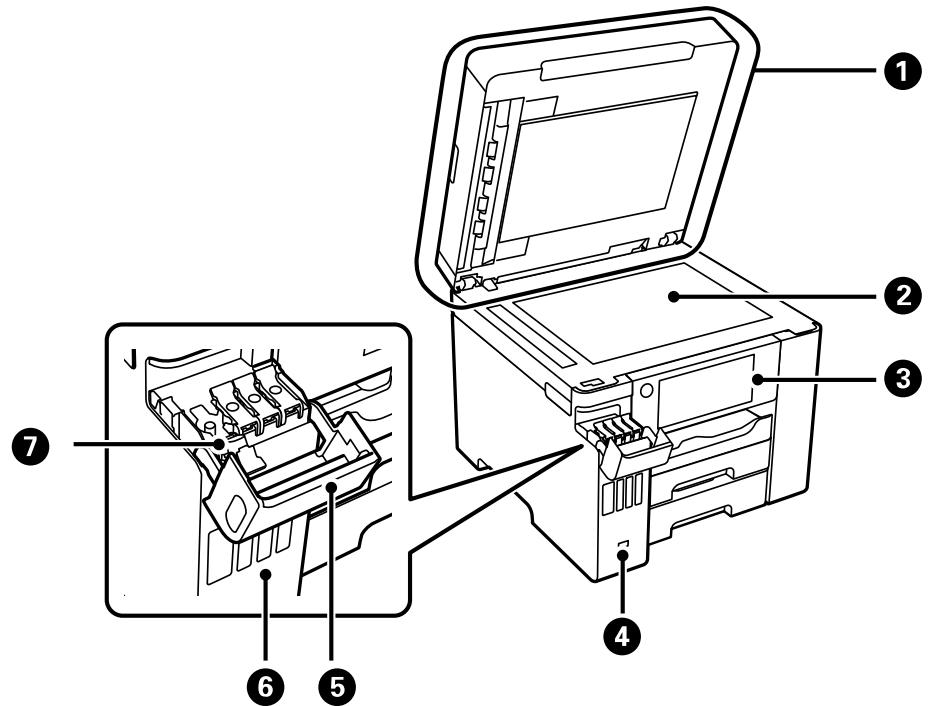
1 Couvre-document
2 Vitre d'exposition du scanner
3 Panneau de commande
4 Port USB de type A pour les dispositifs externes
5 Capot des réservoirs d'encre
6 Réservoirs d'encre
7 Bouchon du réservoir d'encre
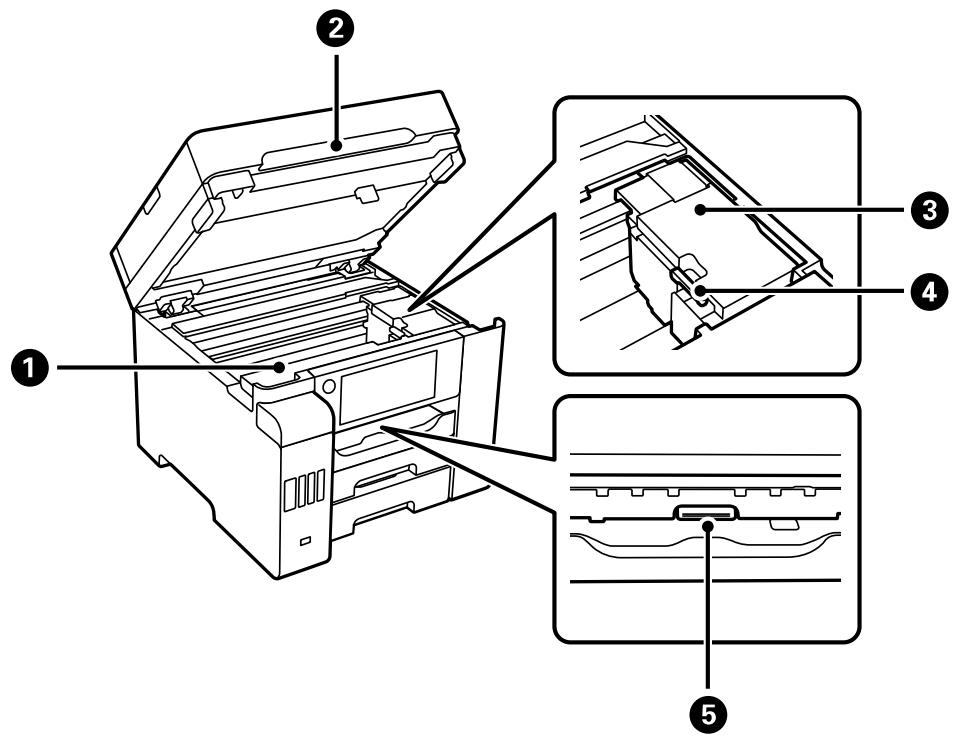
1 Couvercle du boftier de maintenance
2 Unité du scanner
3 Tete d'impression
4 Verrou de transport
5 Couverage interne
Sujet parent: Emplacement des pieces du produit
Pièces du produit - Arrière
Certaines pieces sontétiquétéesd'un code composé d'une lecture et de chiffres.Si des bourrages papier ou d'autres problèmes se produit,utilise ce code pour identifier et résoudre le problème.
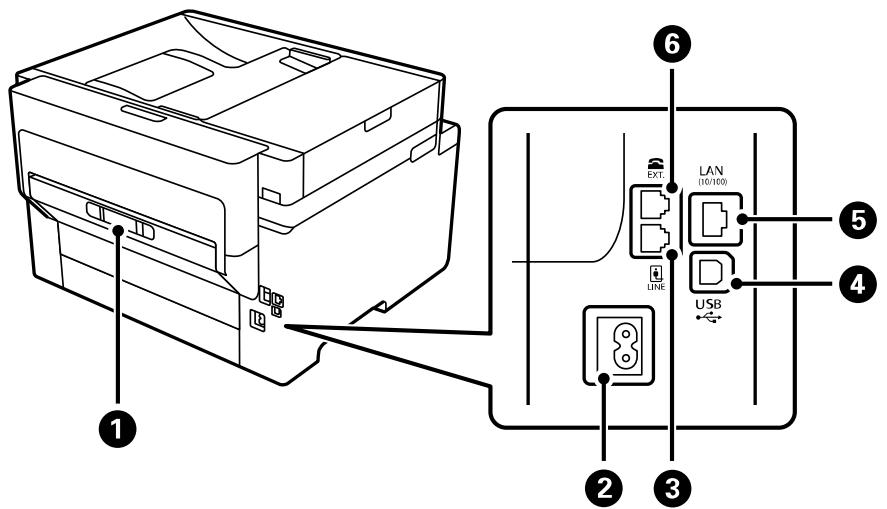
1 Capot arrête
2 Entrée CA
3 Port LINE
4 Port USB
5 Port LAN
6 PortEXT.
Sujet parent: Emplacement des pieces du produit
Utilisation des paramètres de consommation d'énergie
Le produit passé automatiquement en mode de mise en veille et l'écran ACL s'éteint s'il n'est pas utilisé pendant une certaine période de temps. Vous pouvez réduire la période de temps et Sélectionner d'autres options pour économiser de l'énergie et des fournitures.
Modification des paramètres de minuterie veille
Modification des paramètres d'économie d'énergie
Modification des paramètres de minuterie veille
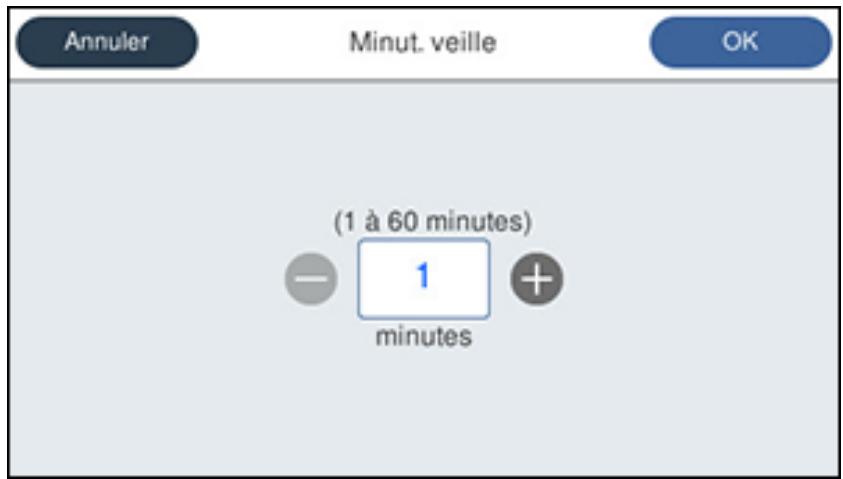
Voues pouvez ajuster le déali avant que le produit n'entre en mode veille et n'éteigne l'écran ACL.
Remarque: Ce paramètre peut être verrouillé par un administrateur. Si vous n'arrivez pas à acceder à ce paramètre, contactez votre administrateur.
- Appuyez sur le bouton d'accueil, si nécessaire.
- Sélectionnez Param. > Paramètres généraux > Param de base > Minut. veille.
Un écran comme celui-ci s'affiche :
-
Choisissez l'une des options suivantes:
-
Sélectionnez l'icone - ou + pour réduire ou augmenter le nombre de minutes.
-
Sélectionnez le champ du nombre de minutes sur l'écran ACL, puis entrez le nombre de minutes désiré sur le clavier numérique et selectionnez OK.
-
Sélectionnez OK.
Sujet parent: Utilisation des paramètres de consommation d'énergie
Modification des paramètres d'économie d'énergie
Vouss pouvez faire en sorte que le produit s'éteigne automatiquement s'il n'est pas utilisé pendant une certaine période de temps.
Remarque: Ce paramètre peut être verrouillé par un administrateur. Si vous n'arrivez pas à acceder à ce paramètre, contactez votre administrateur.
- Appuyez sur le bouton d'accueil, si nécessaire.
- Sélectionnez Param. > Paramètres généraux > Param de base > Minuterie d'extinction.
Un écran comme celui-ci s'affiche :
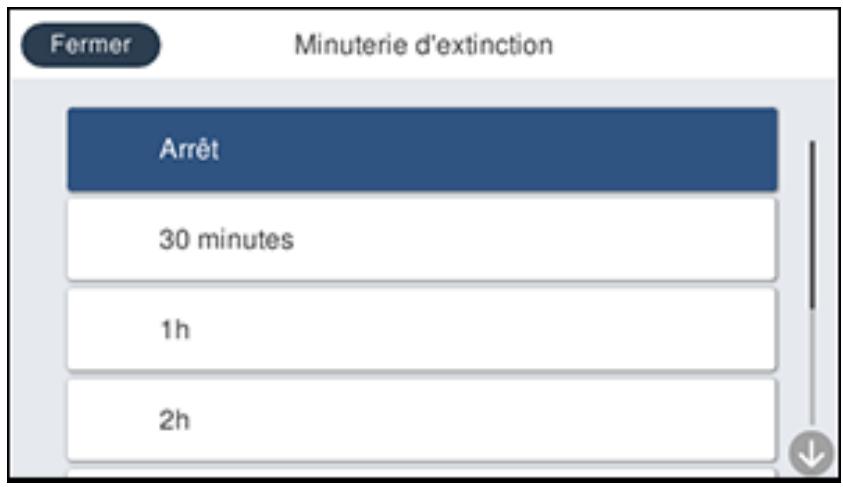
- Sélectionnez un-delai entre 30 minutes et 12h (12 heures).
Sujet parent: Utilisation des paramètres de consommation d'énergie
Solutions Epson Connect pour téléphones intelligents, tablettes et plus
Utilisez votre téléphone intelligent, votre tablette ou votre ordinateur pour imprimer et numériser des documents, des photos, des courriels et des pages Web depuis votre domicile, votre bureau ou à travers le monde entier.
Remarque: Si vous utilisez votre produit Epson avec le système d'exploitation Windows 10 S, vous ne pouvez pas utiliser le logiciel décrit dans cette section. En outre, vous ne pouvez pas télécharger et
installer les logiciels Epson depuis le site Web d'Epson si vous utilisez Windows 10 S; vous devez absolument les Broker dans le Magasin Windows.
Imprimez depuis n'importe où avec ces solutions Epson Connect :
Numérique et envoyez un fjichier par courriel ou téléversez-le vers un service en ligne directement depuis votre produit Epson avec la numérisation en nuage d'Epson ou l'application Epson iPrint Mobile.
Utilisation de l'utilitaire Epson Email Print
Utilisation de l'application mobile Epson iPrint
Utilisation d'Epson Remote Print
Utilisation de la numérisation en nuage d'Epson
Sujet parent: Notions de base concernant le produit
Si l'adresse courriel de votre produit n'a pas ete activee lors de la configuration de votre produit afin que vous puissiez l'utiliser avec Epson Connect, vous pouze l'activer a partir du panneau de commande.
- Appuyez sur le bouton d'accueil, si nécessaire.
- Sélecitonnez Param. > Paramètres généraux.
Un écran comme celui-ci s'affiche :
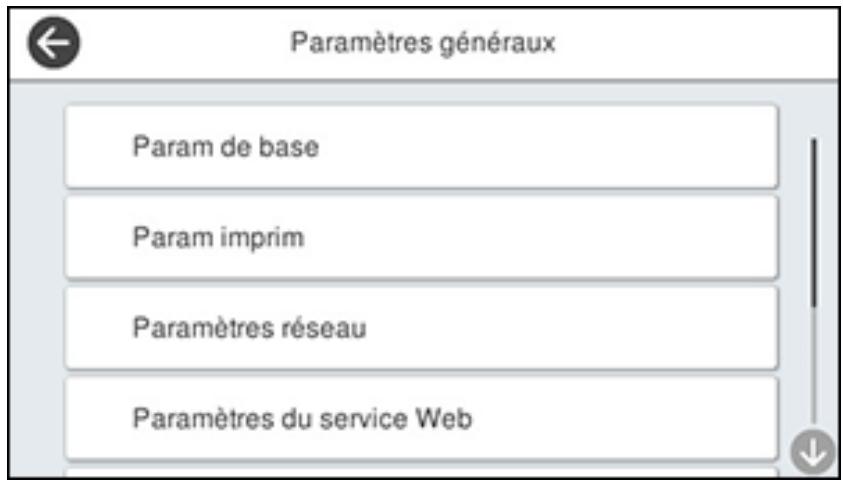
- Sélectionnez Paramètres du service Web > Services Epson Connect.
Un écran comme celui-ci s'affiche :
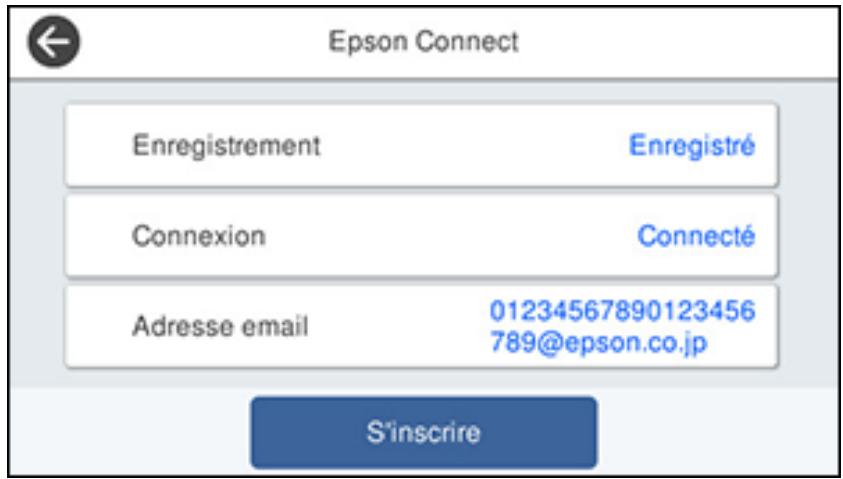
- Sélectionnez Enregistrer.
- Suivez les instructions à l'écran afin d'activer l'adresse courriel de votre produit.
Utilisation de l'utilitaire Epson Email Print
Avec l'utilitaire Epson Email Print, vous pouvez imprimer à partir de n'imporce quel dispositif pouvant envoyer un courriel, tel qu'un téléphone intelligent, une tablette ou un ordinateur portable. Vous n'avez qu'à activer l'adresse courriel unique de votre produit. Lorsque vous souhaitez imprimer, joignez un fisier PDF, un document Microsoft Office ou une photo à un courriel et envoyez-le à votre produit. Le courriel et les pieces jointes s'imprimeront automatiquement.
- Connectez votre produit à votre réseau. Consultez le lien ci-après.
- Si vous n'avez pas déjà configuré Email Print lors de l'installation des logiciels du produit, consultez le lien ci-dessous pour utiliser le panneau de commande afin d'activer votre adresse courriel unique. Ou visitez epson.ca/connect pour en apprendre davantage sur Email Print, pour creer un compte Epson Connect et pour enregistrer votre produit sur le service Epson Connect.
- Vousêtes prét à envoyer et imprimer des courriels avec l'adresse Email Print de votre produit.
Remarque: Visitez le site Web epsonconnect.com et accedez à votre compte Epson Connect afin de personneliser le courriel de votre produit, de régler les paramètres d'impression et de configurer d'autres services Epson Connect.
Sujet parent: Solutions Epson Connect pour téléphones intelligents, tablettes et plus
Tâches associées
Réseau Wi-Fi ou cable
Utilisation de l'application mobile Epson iPrint
Utilisez cette application Apple et Android gratuite pour imprimer et numériser avec des produits Epic qui sont connectés à un réseau. Epic iPrint vous permet d'imprimer des PDF, des documents Microsoft Office, des photos et des pages Web via un réseau sans fil. Vous pouvez numériser et sauvegarder un fjichier sur votre apparéil, l'envoyer sous forme de courriel ou le téléverser vers un service en ligne tel que Box, Dropbox, Evernote ou Google Drive.
- Connectez votre produit à votre réseau sans fil. Consultez le lien ci-après.
- Visitez epson.ca/connect pour en apprende davantage sur Epson iPrint et pour vérifier la compatibilité de votre appareil mobile.
-
Téléchargez Epson iPrint dans l'App Store d'Apple ou sur Google Play.
-
Connectez votre dispositif mobile au même réseau sans fil que votre produit.
- Ouvrez l'application Epson iPrint et selectionnez votre produit Epson.
Voues ees pret a imprimer ou numeriser avec suaere appareil mobile et suaere produit Epson.
Sujet parent: Solutions Epson Connect pour téléphones intelligents, tablettes et plus
Sujets reliés
Réseau Wi-Fi ou cable
Utilisation d'Epson Remote Print
Lorsque le logiciel Epson Remote Print est installé sur votre ordinateur de bureau ou votre ordinateur portable, vous pouvez imprimer à l'aide d'un produit ayant une adresse courriel Epson peu importe où il se trouve dans le monde.
- Connectez votre produit Epson à votre réseau sans fil. Consultez le lien ci-après.
- Si vous n'avez pas déjà configuré un compte Epson Connect lors de l'installation des logiciels de votre produit, visitez epsonconnect.com afin de créé votre compte et d'enregistrer votre produit sur le service Epson Connect.
Remarque: Notez l'adresse courriel de votre produit.
- Visitez le site Web epsonconnect.com pour en apprendre davantage sur Remote Print et pour les instructions de téléchargement du logiciel.
- Téléchargez et installez le logiciel Remote Print.
- Saisissez l'adresse courriel et la clé d'accès optionnelle du produit Epson pendant la configuration de Remote Print.
- Vous étés prét à imprimer à distance. Sélectionnez la commande d'impression dans l'application sur votre ordinateur de bureau ou votre ordinateur portable et désissez l'options Remote Print pour votre produit Epson.
Sujet parent: Solutions Epson Connect pour téléphones intelligents, tablettes et plus
Sujets reliés
Réseau Wi-Fi ou cable
Utilisation de la numérisation en nuage d'Epson
Les services de numérisation en nuage d'Epson vous permettent de numériser et d'envoyer un fjichier par courriel ou de le téléverser vers un service en ligne directement depuis votre produit Epson.
Enregistrez une adresse courriel ou un service en ligne comme Box, DropBox ou Google Drive sur votre compte Epson Connect.
- Connectez votre produit Epson à votre réseau. Consultez le lien ci-après.
- Si vous n'avez pas déjà configuré un compte Epson Connect lors de l'installation des logiciels de votre produit, visitez epsonconnect.com afin de créé votre compte et d'enregistrer votre produit sur le service Epson Connect.
Remarque: Notez l'adresse courriel et le mot de passer de votre produit.
- Visitez epson.ca/epsonconnect-fr afin d'acceder à votre compte avec l'adresse courriel et le mot de passer que vous avez sélectionnés.
- Sélectionnez votre produit, Sélectionnez Numér. vers Cloud et Sélectionnez Liste de destination.
- Cliquez sur Ajouter, puis suivez les instructions à l'écran pour créé votre liste de destinations.
- Vous étés prét à utiliser la numérisation en nuage. Sélectionnez le paramètre de numérisation en nuage (ou cloud) sur le panneau de commande de votre produit Epson.
Sujet parent: Solutions Epson Connect pour téléphones intelligents, tablettes et plus
Sujets reliés
Réseau Wi-Fi ou cable
Utilisation d'AirPrint
AirPrint permit l'impression sans fil instantanée depuis un iPhone, iPad, iPod touch et Mac sans avoir à installer des pilotes ou télécharger un logiciel.

Fonctionne avec Apple AirPrint
- Chargez du papier dans votre produit.
- Configurez votre produit pour l'impression sans fil. Consultez le lien ci-après.
- Connectez votre dispositif Apple au même réseau sans fil que votre produit.
- Imprimez depuis votre dispositif avec votre produit.
Remarque: Pour obtenir plus de détails, consultez la page d'AirPrint sur le site Web d'Apple.
Sujet parent: Notions de base concernant le produit
Sujets reliés
Réseau Wi-Fi ou cable
Sélection des paramètres papier par défaut - Administrateur
Impression Android avec Epson Print Enabler
Vous pouvez imprimer sans fil des documents, des courriels et des pages Web directement de votre tablette ou votre téléphone Android (Android version 4.4 ou ultérieure). En quelques étapes seulement, votre apparéil Android détectera le produit Epson à proximité et imprimera.
- Connectez votre produit Epson à votre réseau sans fil. Consultez le lien ci-après.
- Téchéchargez le plugiciel Epson Print Enabler depuis Google Play sur votre apparéil Android.
- Accédez aux Paramètres de votre apparéil Android, sélectionné Impression et activez le plugiciel Epson, au besoin.
- Connectez votre apparéil Android au même réseau sans fil que votre produit.
- Vous étés prét à imprimer. À partir d'une application Android comme Chrome ou Gmail, appuyez sur l'icone de menu et imprimez ce qui se trouve à l'écran.
Remarque: Si vous ne VOYZ pas votre produit, appuyez sur Toutes les imprimantes et selectionnez votre produit.
Sujet parent: Notions de base concernant le produit
Sujets reliés
Réseau Wi-Fi ou cable
Impression avec Fire OS
Vous pouvez imprimer sans fil depuis les tablettes et les téléphones Amazon Fire vers votre produit Epson connecté à un réseau. Vous n'avez pas besoin d'installer un logiciel, de télécharger des pilotes ou de brancher des cables. Vous pouvez envoyer ce qui se trouve à l'écran vers un produit Epson en quelques étapes seulement sous Courriel, Contacts et WPS Office.
- Connectez votre produit Epson à votre réseau sans fil. Consultez le lien ci-après.
-
Connectez votre apparéil Amazon au même réseau sans fil que votre produit.
-
Vous étés prét à imprimer. Depuis votre application Amazon, appuyez sur l'option d'impression et Sélectionnez votre produit afin d'imprimer ce qui se trouve à l'écran.
Remarque: Si un message s'affiche indiquant qu'un plugiciel est nécessaire, appuyez sur OK, puis sur Télecharger. Si vous produit Amazon Fire utilise Fire OS 5 ou une version plus récente, votre apparéil utilise automatiquement l'application du service d'impression Mopria intégrée pour imprimer.
Sujet parent: Notions de base concernant le produit
Sujets reliés
Réseau Wi-Fi ou cable
Impression mobile avec Windows 10
Vous pouvez imprimer sans fil depuis les tablettes et les téléphones Windows 10 vers votre produit Epson situé à proximité et connecté à un réseau. Vous n'avez pas besoin d'installer un logiciel, de télécharger des pilotes ou de brancher des cables. Repérez l'option d'impression dans votre application Windows 10 afin d'envoyer ce qui se trouve à l'écran vers un produit Epson.
- Connectez votre produit Epson à votre réseau sans fil. Consultez le lien ci-après.
- Connectez votre apparéil mobile Windows 10 au même réseau sans fil que votre produit.
- Vous étés prét à imprimer. Depuis votre application Windows 10, appuyez sur l'option d'impression et Sélectionnéz votre produit afin d'imprimer ce qui se trouve à l'écran.
Sujet parent: Notions de base concernant le produit
Sujets reliés
Réseau Wi-Fi ou cable
Utilisation de l'application Epson Print and Scan avec les tablettes Windows
Vouss pouvez utiliser l'application gratuite Epson Print and Scan pour imprimer des photos et numériser depuis votre tablette Pro ou Surface RT Windows (Windows 8 ou version ultérieure) avec les produits Epson connectés à un réseau. L'application Epson Print and Scan vous permet de numériser et saisir des images directement vers votre tablette ou vers Microsoft OneDrive.
Remarque: L'application Epson Print and Scan ne prend pas en charge l'impression avec Windows 10 Mobile et n'offre pas de fonctions de numérisation pour les produits sans scanner.
-
Connectez votre produit Epson à votre réseau sans fil. Consultez le lien ci-après.
-
Téchéchargez l'application Epson Print and Scan depuis la boutique d'applications Microsoft Windows Store.
- Connectez votre tablette Windows au même réseau sans fil que votre produit.
- Ouvrez l'application Epson Print and Scan et Sélectionnez votre produit Epson.
Vous étés prét à imprimer des photos et à numériser.
Sujet parent: Notions de base concernant le produit
Sujets reliés
Réseau Wi-Fi ou cable
Utilisation du service d'impression Mopria
Vous pouvez utiliser le service d'impression Mopria afin d'imprimer depuis votre tablette ou téléphone Android (version 4.4 ou ultérieure) vers votre produit Epson ou tout produit certifié pour l'utilisation avec Mopria provenant d'un autre fabricant. Vous pouvez télécharger le service d'impression Mopria depuis Google Play.
Remarque: Pour obtenir plus de détails concernant le service d'impression Mopria, cliquez ici (É.-U.) ou cliquez ici (Canada).
- Connectez votre produit Epson à votre réseau sans fil. Consultez le lien ci-après.
- Téchéchargez l'application du service d'impression Mopria depuis Google Play avec votre apparéil Android.
Remarque: Mopria pourrait être préinstallé sur certains appareils Samsung Galaxy.
- Accédez aux Paramétres sur votre apparéil Android, Sélectionnez Impression et activez le service d'impression Mopria, au besoin.
- Connectez votre apparéil Android au même réseau sans fil que votre produit.
- Vous étés prét à imprimer. À partir d'une application Android comme Chrome ou Gmail, appuyez sur l'icone de menu et Sélectionnez Imprimer. Puis, Sélectionnez Toutes les imprimantes, Sélectionnez votre produit Epicson, réglez les paramètres d'impression et imprimez.
Sujet parent: Notions de base concernant le produit
Sujets reliés
Réseau Wi-Fi ou cable
Réseau Wi-Fi ou cable
Consultez ces sections pour utiliser votre produit sur un réseau Wi-Fi ou cable.
Recommendations pour la sécurité réseau
Configuration du mode d'infrastructure Wi-Fi
Configuration du mode Wi-Fi Direct
Configuration de la fonction Wi-Fi Protected Setup (WPS)
Impression d'une feuille d'etat réseau
Impression d'un rapport de connexion réseau
Configuration des paramètres du serveur de courriel
Modification ou mise à jour des connexions réseau
Recommendations pour la sécurité réseau
Pour aider à prévenir l'accès non autorisé à votre produit sur un réseau, vous devriez protégger vos re- ennant le mesures de sécurité appropriées.
Les mesures de sécurité enumeratedes ci-dessous peuvent aider à diminuer les risques d'intrusion tels que la perte de données, l'utilisation des lignes téléphoniques et de télécopie et autres :
- Activez la sécurité sur le LAN sans fil
Activez la sécurité appropriée sur le LAN sans fil que vous planifiez utiliser avec votre produit. La sécurité reseau telle qu'un mot de passer reseau peut prévenir l'interception de traffic via le LAN sans fil. Il est possible que votre fournisseur de service Internet ait deja activé un mot de passer pour votre routeur. Consultez votre fournisseur de service Internet et la documentation du routeur pour obtenir des instructions sur la façon de changer le mot de passer et de sécuriser votre réseau.
- Connectez le produit seulement à un réseau protégé par un pare-feu
Votre produit pourrait etre exposé à des menaces en matière de sécurité s'il est connecté directement à Internet. Connectez-le plutot à un routeur ou via une connexion reseau protégée par un pare-feu. Notre fournisseur de service Internet pourrait avoir installé un pare-feu sur le routeur; vérifie auprès du fournisseur pour obtenir une confirmation. Pour des résultats optimaux, configuez et utilisez une adresse IP privée pour votre connexion reseau.
- Modifiez le mot de passer administrateur par défaut de votre produit
Si vous produit est doté d'une option de réglage d'un mot de passer administrateur, modifiez le mot de passage administrateur par défaut pour empêcher l'accès à des données personnelles stockées sur le produit (telles que les identifiants, les mots de passage et les listes de contacts) par des utilisateurs non autorisés.
Configuration du mode d'infrastructure Wi-Fi
Vous pouvez configurer votre produit afin qu'il communique avec votre ordinateur en utilisant un routeur ou un point d'accès sans fil. Le routeur ou le point d'accès sans fil peuvent être connectés à votre ordinateur via un réseau cable ou sans fil.
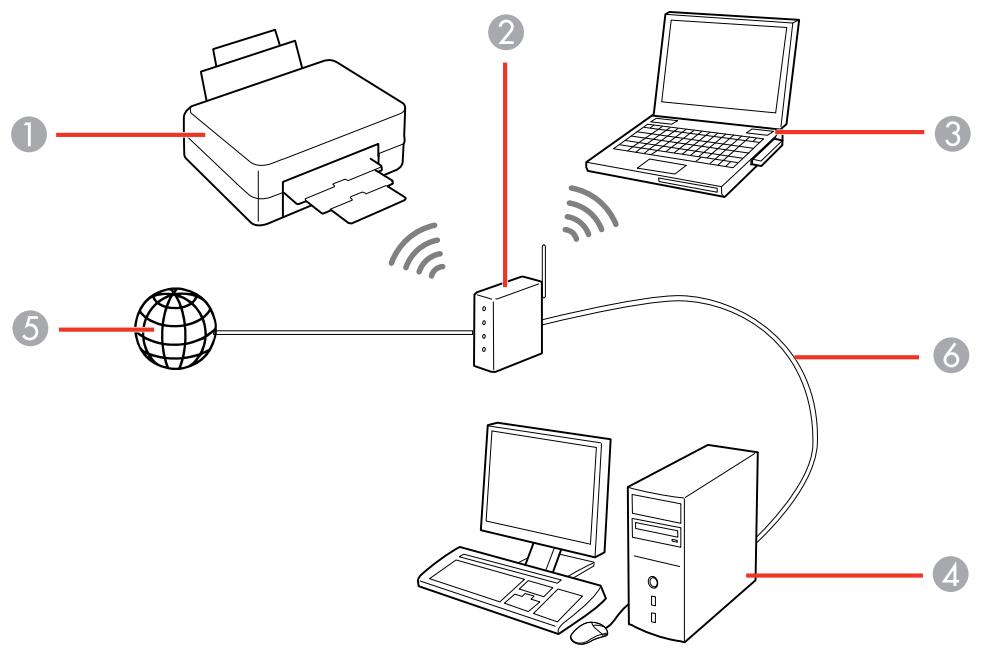
1 Produkt Epson
2 Routeur ou point d'accès sans fil
3 Ordinateur avec une interface sans fil
4 Ordinateur
5 Internet
6 Cable Ethernet (utilisé seulement pour une connexion cablee au routeur ou au point d'accès sans fil)
Sélection des paramètres de réseau sans fil à partir du panneau de commande
Sujet parent: Réseau Wi-Fi ou cable
Sélection des paramètres de réseau sans fil à partir du panneau de commande
Vouse puez selectionner ou modifier les parametes de reseau sans fil en utilisant le panneau de commande du produit.
Pour connecter votre produit à un réseau sans fil, suivez les instructions sur l'affiche Point de départ et installez les logiciels nécessaires en les téléchargeant sur le site d'Epson. Le programme d'installation vous guidera à travers la configuration réseau.
Remarque: Le bris ou la réparation de ce produit peut causeer la perte des données de réseau et des paramètres. Epson n'est pas responsable de la copie de sauvégarde ni de la restauration des paramètres et des données au cours de la période de garantie ni après. Nous vous recommandons de faire votre propre copie de sauvégarde de vos paramètres et données réseau ou de les imprimer.
- Appuyez sur l'icone d'accueil, au besoin.
- Sélectionnez l'icone
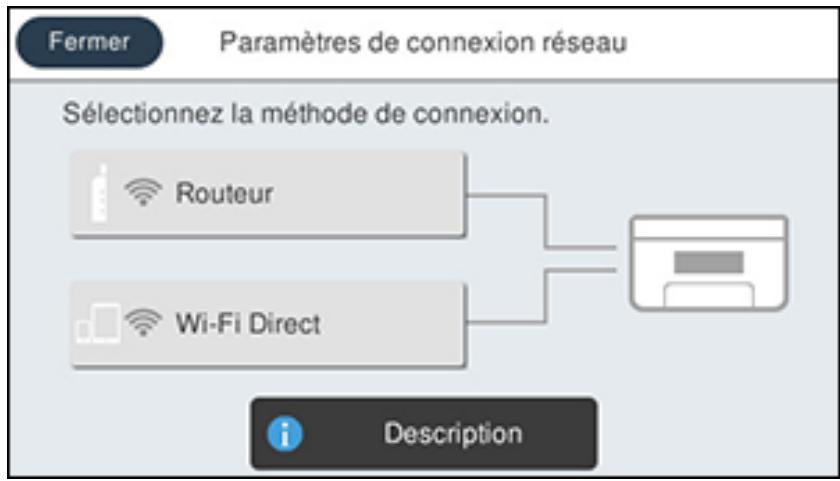
Un écran comme celui-ci s'affiche :
-
Sélectionnez Routeur.
-
Sélectionnez Commencer la configuration, Changer les paramètres ou Changer à connexion Wi-Fi, selon vos paramètres de connexion actuels.
- Sélectionnez Assistant de configuration Wi-Fi.
- Sélectionnez le nom de votre réseau sans fil parmi la liste ou sélectionnez Saisissez manuelle pour saisir le nom manuellement. Utilisez le clavier affché pour saisir le nom du réseau.
- Sélectionnez le champ Entrer mot passé, puis saisissez le mot de passage sans fil en utilisant le clavier affché à l'écran.
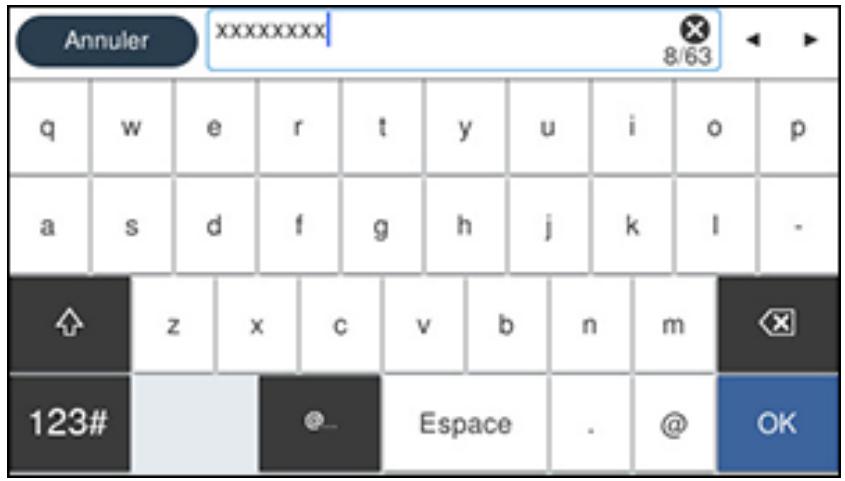
Remarque: Le nom du réseau et le mot de passer sont sensibles à la casse. Assurez-vous de saisir correctement les lettres majuscules, les lettres minuscules et les caractères numériques ou spéciaux.
- Appuyez sur les flèches de gauche ou de droite pour déplacer le curseur.
Pour changer la casse des lettres, selectionnez
Pour supprimer le caractère precedent, selectionnez
Pour entrer des chiffres et des symboles, selectionnez 123# -
Pour entrer une espace, Sélectionnez Espace.
-
Sélectionnez OK lorsque vous avez terminé de saisir le mot de passer.
-
Confirmez les paramètres de réseau affichés et Sélectionnez Commencer la configuration pour les sauvégarder.
-
Effectuez l'une des actions suivantes :
-
Si la configuration a réussi, Sélectionnez Fermer pour quitter.
-
Si la configuration a échoué, Sélectionnez Imprimer rapport de vérification pour imprimer un rapport de configuration reseau, ou Sélectionnez Entrez de nouveau pour entrer votre nom de reseau et votre mot de passer de nouveau.
-
Appuyez sur l'icone d'accueil du produit pour returner à l'écran d'accueil.
L'icone Wi-Fi affichée à l'écran ACL indique l'état de votre connexion sans fil. Si votre produit n'est pas connecté au réseau, il est possible que vous ayez sélectionné le mauvais nom de réseau ou saisi le mauvais mot de passer. Répétez ces étapes pour essayer de nouveau.
Si vous imprimez depuis un ordinateur, assurez-vous que vous avez installé les logiciels réseau tel que décrit sur l'affiche Point de départ.
Sujet parent: Configuration du mode d'infrastructure Wi-Fi
Références associées
Informations sur les icônes d'État
Tâches associées
Entrée de caractères à l'écran ACL
Configuration du mode Wi-Fi Direct
Vous pouvez configurer votre produit afin qu'il communique directement avec votre ordinateur ou un autre apparéil sans qu'un routeur ou qu'un point d'accès sans fil ne soit requis. En mode Wi-Fi Direct, le produit agit lui-même comme point d'accès réseau pour un maximum de 8 apparéils.
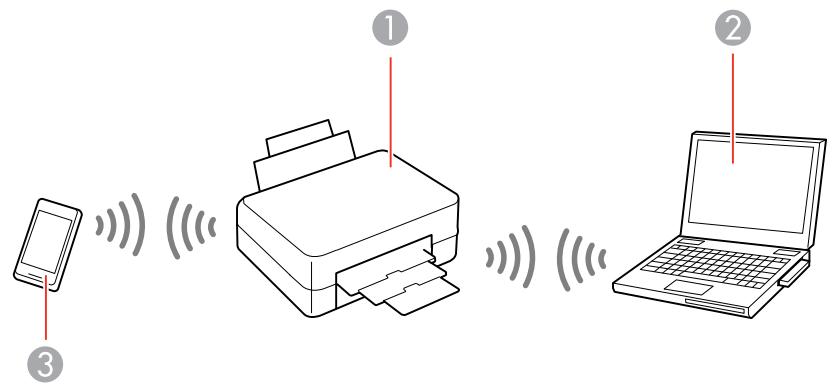
1 Produkt Epson
2 Ordinateur avec une interface sans fil
3 Autre apparéil sans fil
Activation du mode Wi-Fi Direct (Simple AP)
Modification du nom du réseau et du mot de passer Wi-Fi Direct
Sujet parent: Réseau Wi-Fi ou cable
Activation du mode Wi-Fi Direct (Simple AP)
Vous pouvez activer le mode Wi-Fi Direct pour permettre la communication entre votre produit et votre ordinateur, des apparciels mobiles ou d'autres dispositifs (jusqu'à 8) sans qu'un routeur ou un point d'accès sans fil ne soit requis.
Remarque: Assurez-vous que l'application Epson iPrint ou une autre application d'impression compatible avec Epson est installée sur votre appareil mobile avant d'établit une connexion au produit.
-
Appuyez sur l'icone d'accueil, au besoin.
-
Sélectionnez l'icone
Un écran comme celui-ci s'affiche :
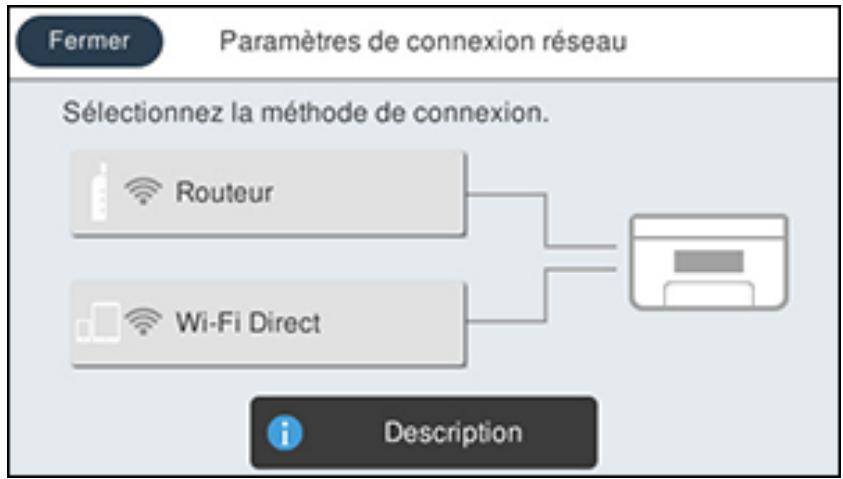
- Sélectionnez Wi-Fi Direct.
- Sélectionnez Commencer la configuration.
L'écran suivant s'affiche :

-
Effectuez l'une des actions suivantes pour compléter la configuration Wi-Fi Direct :
-
Pour les appareils iOS, Sélectionnez iOS. Numérique le code QR avec l'application d'appareil photo de votre apparéil et suivez les instructions sur votre apparéil. Sélectionnez Suivant à l'écran ACL pour afficher l'information du produit, puis ouvrez une application d'impression compatible avec Epson sur votre apparéil et Sélectionnez votre produit. Sélectionnez Terminate à l'écran ACL.
- Pour les apparèils Android, Sélectionnez Android. Ouvrez une application d'impression compatible avec Epson sur votre apparéil et Sélectionnez votre produit. Sélectionnez Terminate à l'écran ACL.
- Pour d'autres types d'appareils, Sélectionnez Appareils avec autres SE. Utilisez votre apparéil pour sélectionner le nom du réseau Wi-Fi (SSID) affché à l'écran ACL et saississez le mot de passer affchéé. Sélectionnez Suivant à l'écran ACL pour afficher l'information du produit, puis suivez les instructions à l'écran ACL.
L'icone Wi-Fi Direct s'affiche à l'écran ACL et indique si le mode Wi-Fi Direct est activé sur le produit.
Sujet parent: Configuration du mode Wi-Fi Direct
Modification du nom du réseau et du mot de passer Wi-Fi Direct
Vouss pouvez modifier le nom et mot de passer Wi-Fi Direct afin de creer un réseau Wi-Fi Direct plus sécurisé et descriptif.
Remarque: Si vous imprimez depuis un ordinateur, assurez-vous que vous avez installé les logiciels réseau tel que décrit sur l'affiche Point de départ.
- Appuyez sur le bouton d'accueil, si nécessaire.
- Sélectionnez l'icone
Un écran comme celui-ci s'affiche :
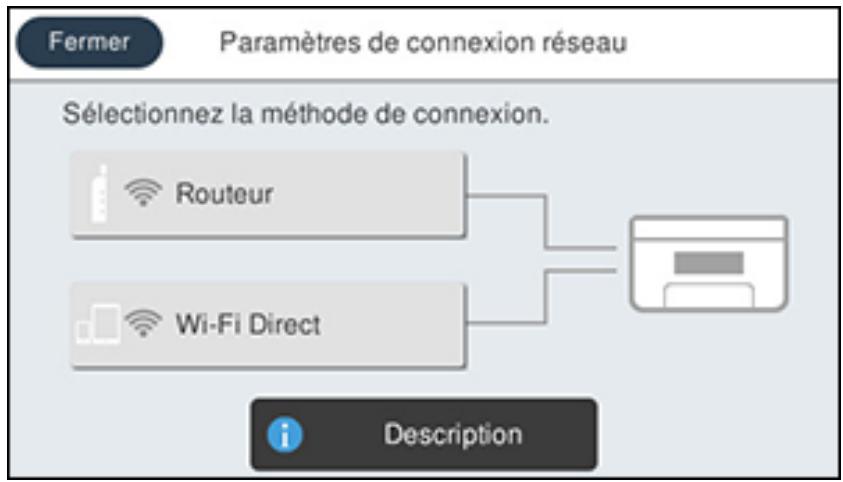
- Sélectionnez Wi-Fi Direct.
- Sélectionnez Commencer la configuration.
- Sélectionnez Changer.
L'écran suivant s'affiche :
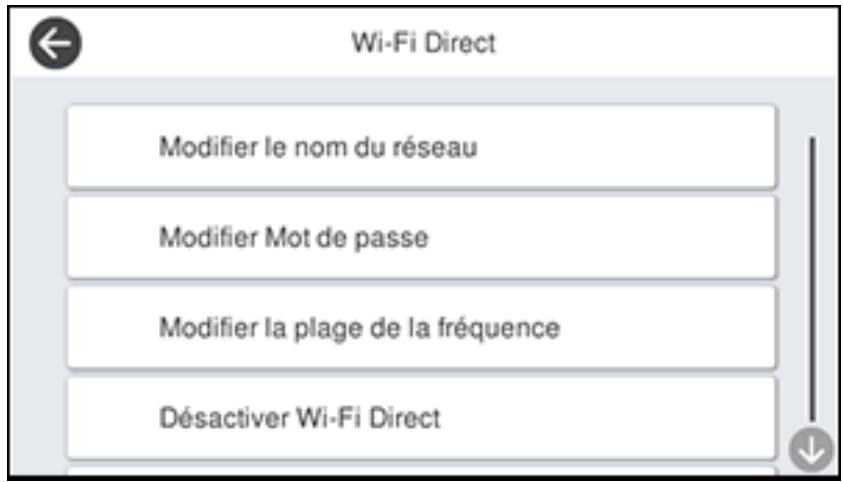
-
Effectuez l'une des actions suivantes :
-
Pour modifier le nom de réseau Wi-Fi Direct, Sélectionnez Modifier le nom du réseau et Sélectionnez Oui. Sélectionnez Changer, puis utilisez le clavier à l'écran pour entraîre le nouveau nom de réseau.
- Pour modifier le mot de passer Wi-Fi Direct, Sélectionnez Modifier Mot de passer et Sélectionné Oui. Utilisez le clavier affché à l'écran pour entrer le nouveau mot de passer Wi-Fi Direct.
Remarque: Voitre mot de passer doit avoir un minimum de 8 caractères et un maximum de 22 caractères.
Remarque: Si vous avez déjà connecté des appareils et des ordinateurs à votre produit via Wi-Fi Direct, ils seront déconnectés lorsqu'elles modifièez le nom du réseau ou le mot de passer.
-
Lorsque vous entrez votre nom de réseau ou mot de passer Wi-Fi Direct, effectuez ce qui suit :
-
Appuyez sur la flèche de gauche ou de droite pour déplacer le curseur.
Pour changer la casse des lettres, selectionnez

- Pour supprimer le caractère précédent, Sélectionnez

- Pour entrer des chiffres et des symboles, Sélectionnez

-
Pour entrer une espace, Sélectionnez Espace.
Pour terminer la saisie du nom de votre réseau ou de votre mot de passer, selectionnez OK. -
Utilisez votre ordinateur ou votre apparéil sans fil pour sélectionner le nom du réseau Wi-Fi (SSID) affché à l'écran ACL, puis saisissez le mot de passer affché.
Remarque: Notez le SSID et le mot de passé qui apparaissent à l'écran.
- Appuyez sur le bouton d'accueil du produit pour returner à l'écran d'accueil.
Des ordinateurs et apparecs sans fil peuvent Maintenant acceder au produit en utilisant le nouveau nom de reseau et mot de passage.
Sujet parent: Configuration du mode Wi-Fi Direct
Configuration de la fonction Wi-Fi Protected Setup (WPS)
Si vous réseau utilise un point d'accès ou un routeur sans fil compatible avec la fonction WPS, vous pouvez rapidement connecter votre produit au réseau en utilisant la technologie Wi-Fi Protected Setup (WPS).
Remarque: Pour vérifier si votre routeur est compatible avec la fonction WPS, essayez de couver un bouton WPS sur votre routeur ou point d'accès. S'il n'y a pas de bouton tangible, il est possible qu'il y ait un bouton WPS virtuel dans le logiciel de votre dispositif. Vérifiez la documentation de votre produit de réseau pour obtenir plus de détails.
Utilisation de la fonction WPS pour étabir une connexion à un réseau
Sujet parent: Réseau Wi-Fi ou cable
Utilisation de la fonction WPS pour étabir une connexion à un réseau
Si vous avez un point d'accès ou un routeur sans fil compatible avec la fonction WPS, vous pouvez utiliser la technologie Wi-Fi Protected Setup (WPS) pour connecter votre produit au réseau.
- Appuyez sur l'icone d'accueil, au besoin.
- Sélectionnez l'icone
Un écran comme celui-ci s'affiche :
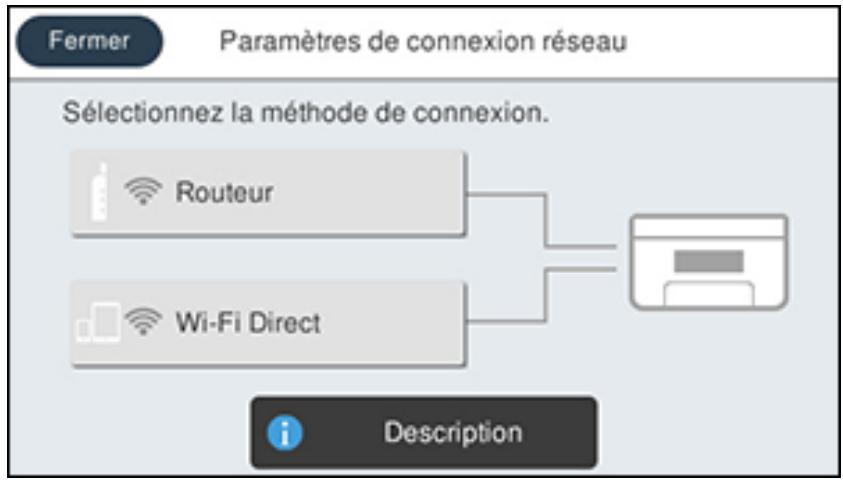
-
Sélectionnez Routeur.
-
Sélectionnez Commencer la configuration ou Changer les paramètres.
- Sélectionnez Config. boutons poussoirs (WPS).
- Suivez les instructions sur l'écran ACL pour compléter la configuration WPS.
Remarque: Assurez-vous d'appuyer sur Commencer la configuration dans un début de deux minutes suivant l'activation WPS sur votre routeur.
- Appuyez sur l'icone d'accueil du produit pour returner à l'écran d'accueil.
L'icone Wi-Fi affichée à l'écran ACL indique l'état de votre connexion sans fil. Si le produit n'est toujours pas connecté au réseau, repêze ces étapes et essayez d'étabrir la connexion à nouveau.
Si vous imprimez depuis un ordinateur, assurez-vous que vous avez installé les logiciels reseau tel que décrit sur l'affiche Point de départ.
Sujet parent: Configuration de la fonction Wi-Fi Protected Setup (WPS)
Impression d'une feuille d'etat réseau
Voues pouvez imprimer une feuille d'etat reseau pour vous aider a déterminer les causes des problèmes qui peuvent survenir lors de l'utilisation de votre produit sur un réseau.
- Assurez-vous que quelques feuilles de papier ordinaire sont chargées dans le bac.
- Appuyez sur l'icône d'accueil, au besoin.
- Sélectionnez Param. > Paramètres généraux > Paramètres réseau.
Un écran comme celui-ci s'affiche :
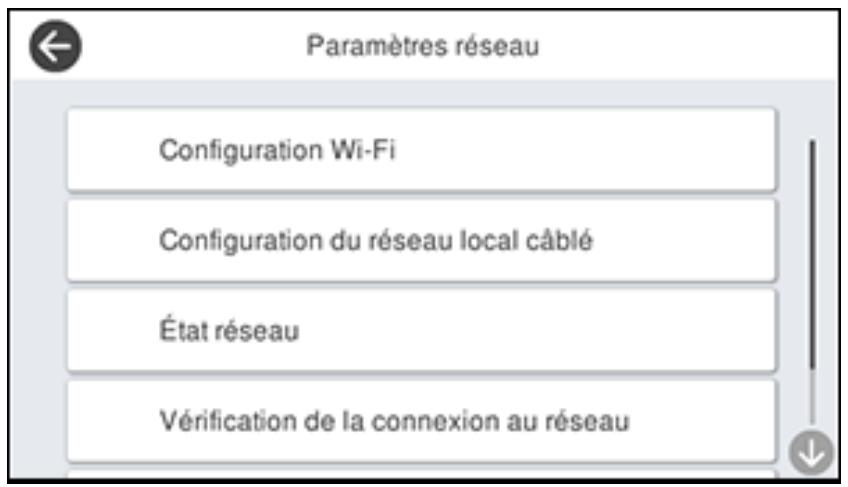
- Sélectionnez État réseau > Impr feuïd'état.
- Sélectionnez Impression.
Examinez les parametes apparaissant sur la feuille d'etat reseau afin de diagnostiqueur tout probleme.
Sujet parent: Réseau Wi-Fi ou cable
Impression d'un rapport de connexion réseau
Vouss pouvez imprimer un rapport de connexion reseau pour consulter des solutions aux problemes que vous pouvez rencontres lors de l'utilisation du produit sur un reseau.
- Assurez-vous que quelques feuilles de papier ordinaire sont chargées dans le bac inférieur.
- Appuyez sur l'icone d'accueil, au besoin.
- Sélectionnez Param. > Paramètres généraux > Paramètres réseau.
Un écran comme celui-ci s'affiche :
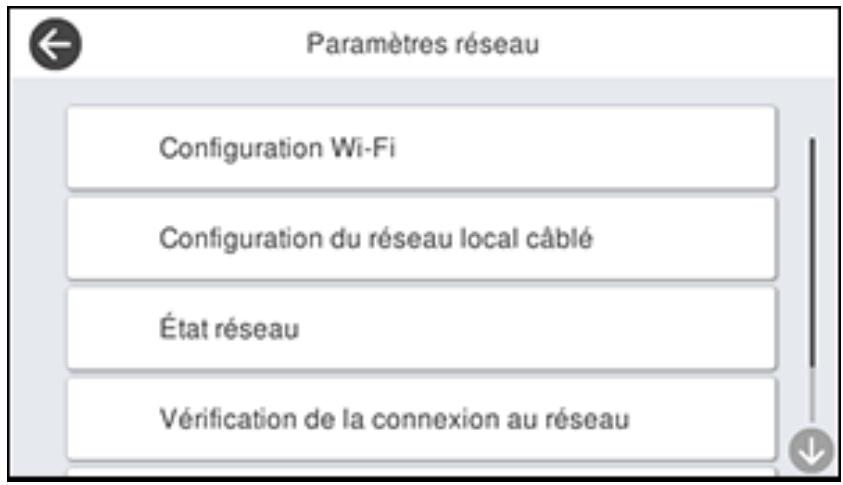
- Sélectionnez Vérification de la connexion au réseau.
- Sélectionnez Imprimer rapport de vérification pour imprimer le rapport de connexion réseau.
Examinez les codes d'erreur et les solutions indiqués sur le rapport de connexion réseau.
Codes et messages sur le rapport de connexion réseau
Sujet parent: Réseau Wi-Fi ou cable
Codes et messages sur le rapport de connexion réseau
Vérifiez les codes d'erreur et les messages indiqués sur le rapport de connexion réseau pour résoudre les problèmes que vous pourriez rencontres avec les connexions réseau. Les tableaux ci-dessous lisent
les solutions aux problèmes selon les codes d'erreur et les messages qui pouraient s'afficher dans la partie supérieure du rapport.
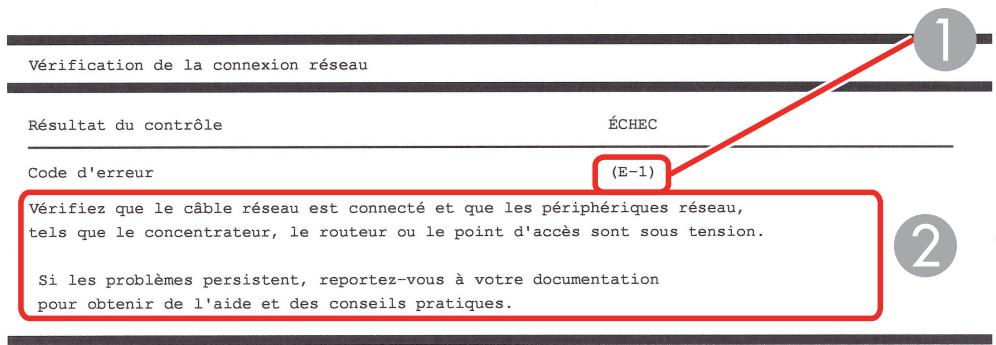
1 Code d'erreur
2 Message
Remarque: Certains des codes d'erreur et des messages listés ici pouraient ne pas s'appliquer à votre produit.
Codes d'erreur et messages
| Code d'erreur et message | Solution |
| E-1 Vérifiez que le cable réseau est connecté et que les péripériques réseau, tels que le concentrateur, le routeur ou le point d'accès, sont sous tension. | Assurez-vous que votre routeur, point d'accès et/ou concentrateur sont allumés et que le cable réseau est bien connecté à votre appareil et votre produit. Si vous essayez de configurer le Wi-Fi, retirez le cable réseau et configUREZ le Wi-Fi de nouveau. Il n'est pas possible d'étabrir une connexion Ethernet et Wi-Fi en même temps. |
| E-2, E-3 ou E-7Aucun nom de réseau sans fil (SSID)localisé. Vérifiez que le routeur/pointd'accès est allumé et que le réseau sans fil(SSID) est correctement configuré.ContactdezVote administrateur réseau pourobtenir de l'aide.Aucun nom de réseau sans fil (SSID)localisé. Vérifiez que le nom du réseau sans fil (SSID) du PC que vous voulezconnector est correctement configuré.ContactdezVote administrateur réseau pourobtenir de l'aide.Le mot de passer/la clé de sécurité entrée(e)ne correspond pas au réglage de voturerouteur/point d'accès. Vérifiez le mot depassa/la clé de sécurité.ContactdezVote administrateur réseau pourobtenir de l'aide. | Vérifiez ce qui suit:Assurez-vous que votre routeur ou point d'accès estallumé, et est correctement connecté à votre ordinateur ou votre périphérique réseau.Eteignez le routeur ou le point d'accès,attendezenviron 10 secondes, puis rallumez-le.Rapprochez le produit de votre routeur ou point d'accéset retirez tout obstacle entre les deux. De plus, éloignezvotre produit des autres apparéils comme lestelephones sans fil et les micro-ondes.Assurez-vous que le SSID indiqué sur le rapport de connexion réseau correspond à celui sur l'étiquette devotre routeur ou point d'accès. De plus, assurez-vousque votre SSID inclut seulement des caractères et dessymboles ASCII, sinon votre produit ne peut afficher leSSIDcorrectement.Si vous utilisez la configuration via une touche WPSpour étabrir une connexion réseau, assurez-vous quevotre routeur ou point d'accès prend en charge leptrotocole WPS.Si vous utilisez un mot de passer réseau, vérifiezl'étiquette sur:votre routeur ou point d'accès pourconfirmer que vous utilisez le bon mot de passer, ouverifiez avec:votre administrateur réseau ou dans ladocumentation du routeur/point d'accès.Si vous connectez à un SSID générapar unappareil intelligent d'affiliation,verifiez le SSID et le motde passer dans la documentation fournie avec l'appareilconnecté.Si vosconnexion sans fil se déconnectessoudainement, et qu'un autre apparéil intelligent aétéajouté au réseau en utilisant la configuration via unetouche WPS ou que:votre réseau aété configuréenuutilisant une autre méthode, essayez de télécharger etd'instructor de nouveau le logiciel du produit. |
| E-5Le mode de sécurité (par ex. WEP, WPA) ne correspond pas au paramètre actuel du produit. Vérifiez le mode de sécurité.Contactdez votre administrateur réseau pour obtenir de l'aide. | Assurez-vous que le type de sécurité du routeur ou point d'accès est réglié sur l'un des types suivants. Si ce n'est pas le cas, modifiez le type de sécurité sur le routeur ou point d'accès, puis réinitialisez les paramètres réseau du produit.WEP 64 bits (40 bits)WEP 128 bits (104 bits)WPA PSK (TKIP/AES); également appelé WPA PersonalWPA2 PSK (TKIP/AES); également appelé WPA2 PersonalWPA (TKIP/AES)WPA2 (TKIP/AES)WPA3-SAE (AES)WPA2/WPA3-Entreprise |
| E-6L'adresse MAC de votre imprimante est peut-être filtrée. Déterminez si le routeur/point d'accès dispose de limitations, telles que le filtrage des adresses MAC. Reportez-vous à la documentation du routeur/point d'accès ou contactez votre administrateur réseau pour obtenir de l'aide. | Si le filtrage d'accès MAC est activé sur votre routeur ou point d'accès, enregistrez l'adresse MAC du produit de manière à ce qu'elle ne soit pas filtrée. Localisez l'adresse MAC sur le rapport de connexion réseau et consultez la documentation de votre routeur ou point d'accès pour obtenir les instructions.Si votre routeur ou point d'accès utilise une authentication partagée au niveau de la sécurité WEP, assurez-vous que la clé d'authentication et l'index sont corrects.Si votre routeur ou point d'accès limite le nombre d'appareils connectés, augmentez le nombre maximum de connexions.Consultez la documentation de votre routeur ou point d'accès pour les instructions. |
| E-8Une adresse IP incorrecte est attribuée à l'imprimante. Vérifiez la configuration d'adresse IP du périphérique réseau (concentrateur, routeur ou point d'accès). Contactez votre administrateur réseau pour obtenir de l'aide. | Si le paramètre Obtenir l'adresse IP du produit est régé à Auto, activez la fonction DHCP sur votre routeur ou point d'accès. Si ce paramètre est régé à Manuel, l'adresse IP définie est peut-être hors de la plage ou sur un segment réseau différent; définitissez une adresse IP valider en utilisant le panneau de commande ou l'utilitaire Web Config. Vous pouvez aussi éteindre votre produit et le routeur ou point d'accès, attendre 10 secondes et les allumer de nouveau. |
| E-9Vérifiez la connexion et la configuration réseau de l'ordinateur PC ou des autres périphériques. La connexion à l'aide de EpsonNet Setup est possible. Contactez votre administrateur réseau pour obtenir de l'aide. | Assurez-vous que votre ordinateur ou apparéil réseau est allumé. Assurez-vous aussi de pouvoir accéder à Internet et aux autres apparéils sur le même réseau depuis les apparéils que vous tentez de connecter au produit. S'il n'est always pas possible d'établier une connexion, éteignez votre routeur ou point d'accès, patientez environ 10 secondes, et rallumez-le. Téléchargez et installez de nouveau le logiciel de votre produit afin de réinitialiser vos paramètres réseau. |
| E-10Vérifiez la configuration de l'adresse IP, du masque de sous-réseau et de la passerelle par défaut. La connexion à l'aide de EpsonNet Setup est possible. Contactez votre administrateur réseau pour obtenir de l'aide. | Assurez-vous que les autres-appareils sur le réseau sont allumés et effectuez ce qui suit :Si le paramètre Obtenir l'adresse IP de votre produit est réglé à Manuel, vérifiez les adresses réseau (l'adresse IP, le masque de sous-réseau et l'adresse passerelle par défaut) sur le rapport de connexion réseau afin de confirmer qu'ils sont corrects. S'ils ne le sont pas, corrigez les paramètres.Si la fonction DHCP est activée, réglez le paramètre Obtenir l'adresse IP du produit à Auto. Si vous souhaitez utiliser l'adresse attribuée par la fonction DHCP comme une adresse statique, réglez le paramètre Obtenir l'adresse IP à Manuel, entrez l'adresse IP du produit comme listed dans le rapport de connexion réseau et réglez le masque sous-réseau à 255.255.255.0.S'il n'est toujours pas possible d'établier une connexion, éteignez votre routeur ou point d'accès, patientez environ 10 secondes, et rallumez-le. |
| E-11La configuration est incomplète. Vérifiez la configuration de la passerelle par défaut. La connexion à l'aide de EpsonNet Setup est possible. Contactez votre administrateur réseau pouroblir de l'aide. | Si vous réglez le paramètre Configuration TCP/IP de votre produit à Manuel, vérifiez que l'adresse de la passerelle par défaut indiquée sur le rapport de connexion réseau est correcte. Vous devez aussi allumer l'appareil qui est configuré comme passerelle par défaut. |
| E-12Vérifiez les éléments suivants:- la clé de sécurité/le mot de passer saisi(e) est correct(e)- l'index de la clé de sécurité/du mot de passer est réglé sur le 1er nombre-la configuration de l'adresse IP, du masque de sous-réseau ou de la passerelle par défaut est correcteContactez votre administrateur réseau pour有關ir de l'aide. | Assurez-vous que les autres apparciels sur le réseau sont allumés et effectuez ce qui suit:Si vous les entrez manuelles, assurez-vous que les adresses réseau (l'adresse IP, le masque sous-réseau et l'adresse passerelle par défaut) sont correctes.Vérifiez que les adresses du masque de sous-réseau et de la passerelle par défaut pour les autres apparciels sont les mêmes.Assurez-vous que l'adresse IP n'est pas en conflit avec d'autres apparciels.Si vous ne pouvez toujours pas étabir de connexion, effectuez ce qui suit:Éteignez le routeur ou le point d'accès, attendez environ 10 secondes, puis rallumez-le.Téléchargez et installez de nouveau le logiciel de votre produit afin de réinitialiser vos paramètres réseau.Si votre routeur ou point d'accès utilise le type de sécurité WEP avec plusieurs mots de passer enregistrrés, assurez-vous que le premier mot de passer enregistrré est configuré sur votre produit. |
| E-13Vérifiez les éléments suivants:- la clé de sécurité/le mot de passer saisi(e) est correct(e)- l'index de la clé de sécurité/du mot de passer est réglé sur le 1er nombre-la connexion et la configuration réseau de l'ordinateur PC ou des autres péripériques sont correctesContactez votre administrateur réseau pour有關ir de l'aide. | Assurez-vous que votre routeur, point d'accès et/ou concentrateur sont allumés. Assurez-vous aussi que la configuration TCP/IP sur votre routeur, point d'accès et/ou concentrateur n'est pas effectué manuelle; sinon, les paramètres réseau de votre produit pouraient être différents de ceux des apparèils configurés manuelle.Si vous ne pouvez toujours pas étabir de connexion, effectuez ce qui suit :Éteignez le routeur ou le point d'accès, attendez environ 10 secondes, puis rallumez-le.Téléchargez et installez de nouveau le logiciel de votre produit afin de réinitialiser vos paramètres réseau.Si votre routeur ou point d'accès utilise le type de sécurité WEP avec plusieurs mots de passer enregistrrés, assurez-vous que le premier mot de passer enregistrré est configuré sur votre produit. |
Messages dans l'environnement réseau
| Message | Solution |
| L'environnement Wi-Fi doit être amélioré. Éteignez le routeur sans fil puis allumez-le. Si la connexion ne s'améliore pas, consultez la documentation du routeur sans fil. | Rapprochez le produit de votre routeur ou point d'accès et retirez tout obstacle entre les deux. Puis, éteignez votre routeur ou point d'accès, attendez environ 10 secondes, puis rallumez-le. S'il ne se connecte toujours pas à votre produit, consultez la documentation fournie avec votre routeur ou point d'accès pour obtenir des solutions. |
| *Aucun pérophérique supplémentaire ne peut être connecté. Déconnecter un des pérophériques connectés pour en ajouter un autre. | Vous pouvez connecter simultanément jusqu'à 8 ordinateurs et appareils reliés via une connexion Wi-Fi Direct (Simple AP). Pour ajouter un autre apparéil, déconnectez d'abord l'un des apparéils connectés. |
| Le mêmeSSID que Wi-Fi Direct existe dans l'environnement. Modifiez leSSID Wi-Fi Direct si vous ne pouvez pas raccarder un apparéil connecté à l'imprimante. | Modifiez leSSID Wi-Fi Direct. |
Configuration des paramètres du serveur de courriel
Pour utiliser les fonctions telles que la numérisation vers courriel ou le transfert des télécopies par courriel, vous doivent configurer le serveur de courriel. Vous pouvez selectionner les paramètres du serveur de courriel à l'aide du panneau de commande du produit.
Remarque: Ces paramètres peuvent être verrouillés par un administrateur. Si vous n'arrivez pas à acceder à ces paramètres, contactez votre administrateur.
- Appuyez sur le bouton d'accueil, si nécessaire.
- Sélectionnez Param. > Paramètres généraux > Paramètres réseau.
Un écran comme celui-ci s'affiche :
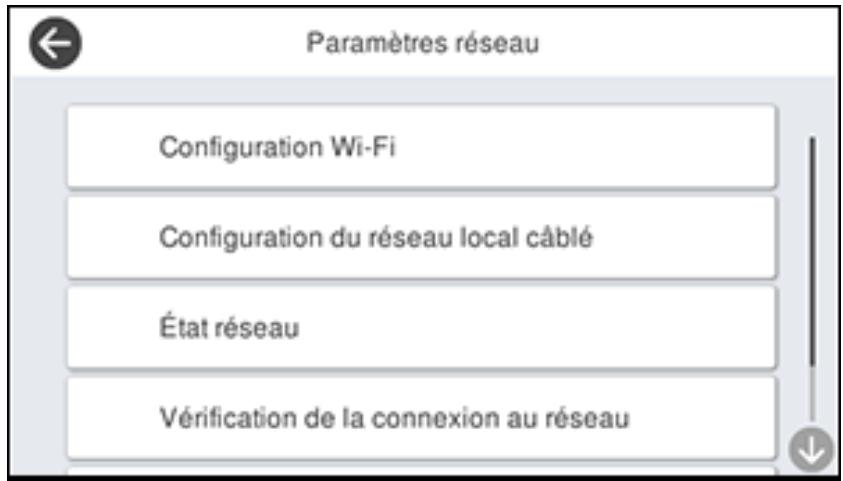
- Sélectionnez Avancé > Serveur d'email > Param. serveur.
Un écran comme celui-ci s'affiche :
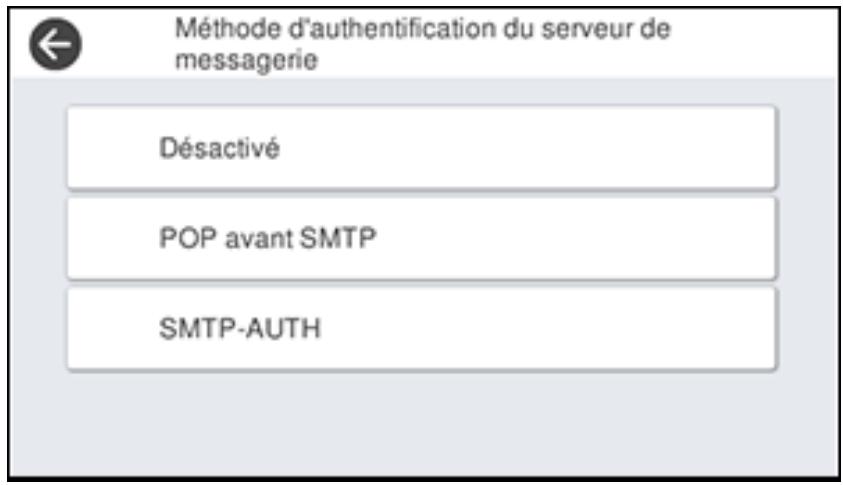
- Sélectionnez l'une des options affichées ci-dessus, puis sélectionnez les paramétres que vous souhaitez utiliser. Contactez votre fournisseur d'accès Internet si nécessaire pour confirmer la méthode d'authentication du serveur de courriel.
- Sélectionnez Continuer pour sauvégarder vos réglages.
- Sélectionnez Fermer pour quitter.
- Sélectionnez Vérification de la connexion au réseau pour vérifier la connexion au serveur de courriel.
Sujet parent: Réseau Wi-Fi ou cable
Tâches associées
Numérisation vers un courriel
Transfert des télécopies reçues
Modification ou mise à jour des connexions réseau
Consultez les sections suivantes pour modifier oumettre a jour la façon dont vous produit se connecte a un réseau.
Accès à l'utilitaire Web Config
Passage d'une connexion USB à une connexion Wi-Fi
Passage d'une connexion Wi-Fi à une connexion au réseau cable
Connexion à un nouveau routeur Wi-Fi
Désactivation des fonctionnalités Wi-Fi
Sujet parent: Réseau Wi-Fi ou cable
Accès à l'utilitaire Web Config
Vous pouvez selectionner les parametes reseau de voyage produit et confirmer son etat de fonctionnement en utilisant un navigateur Web. Pour ce faire, vous devez acceder à l'utilitaire Web Config intégre à votre produit depuis votre ordinateur ou un autre dispositif connecté au même réseau que votre produit.
Remarque: Pour plus d'informations concernant l'utilitaire Web Config, consultez le Guide de l'administrateur.
- Imprimez une feuille d'etat réseau.
- Repérez l'adresse IP de votre produit dans la liste de la feuille d'état réseau.
- Sur votre ordinateur ou un autre dispositif connecté au même réseau que votre produit, ouvrez un navigateur Web.
- Entrez l'adresse IP de votre produit dans la barre d'adresse.
Les options de l'utilitaire Web Config disponibles s'affichent.
Sujet parent: Modification ou mise à jour des connexions réseau
Passage d'une connexion USB à une connexion Wi-Fi
Si vous avez connecté le produit à votre ordinateur en utilisant une connexion USB, vous pouze passer à une connexion Wi-Fi.
- Débranche le cable USB de votre produit.
- Désinstallez les logiciels de votre produit.
- Téléchargez et installez les logiciels de votre produit à partir du site Web d'Epson en utilisant les instructions de la feuille Point de départ.
Sujet parent: Modification ou mise à jour des connexions réseau
Passage d'une connexion Wi-Fi à une connexion au réseau cable
Si vous avez déjà établi une connexion sans fil entre le produit et votre ordinateur, vous pouvez passer à une connexion au réseau cableu au besoin.
- Désactivez les fonctionnalités Wi-Fi du produit.
- Branchez une des extrémités d'un cable réseau Ethernet au port LAN du produit.
- Branchez l'autre extrémité dans un port LAN disponible de votre routeur ou point d'accès.
- Désinstallez les logiciels de votre produit.
- Téléchargez et installez les logiciels de votre produit à partir du site Web d'Epson.
- Suívez les instructions à l'écran pour installer les logiciels.
- Lorsque l'écran de sélection de la connexion s'affiche, Sélectionnez Connexion à un réseau cable.
- Si un écran de sélection de la configuration apparaît, Sélectionnez Configuration de l'imprimante pour la première fois.
- Continue de suivre les instructions à l'écran.
Sujet parent: Modification ou mise à jour des connexions réseau
Tâches associées
Désactivation des fonctionnalités Wi-Fi
Connexion à un nouveau routeur Wi-Fi
Si vous changez le routeur sans fil que vous utilisiez sur le réseau, vous devezmettre a jour la connexion Wi-Fi de votre produit au nouveau routeur.
-
Effectuez l'une des étapes suivantes :
-
Windows : Désinstallez les logiciels de votre produit.
Mac: Passez à l'etape suivante. -
Téléchargez et installez les logiciels de votre produit à partir du site Web d'Epson en utilisant les instructions de la feuille Point de départ.
Sujet parent: Modification ou mise à jour des connexions réseau
Concepts associés
Déinstallation des logiciels du produit
Désactivation des fonctionnalités Wi-Fi
Il est possible que vous deviez désactiver les fonctionnalités Wi-Fi de votre produit si vous modifiez le type de connexion réseau ou si vous doivent résoudre un problème avec votre connexion réseau.
Remarque: Avant de désactiver les fonctionnalités Wi-Fi, assurez-vous de noter le SSID (nom de réseau) et le mot de passer de votre produit ainsi que tous les paramètres reseau sélectionnés pour les services Epson Connect que vous utilisez.
- Appuyez sur l'icone d'accueil, au besoin.
- Sélectionnez l'icone
Un écran comme celui-ci s'affiche :
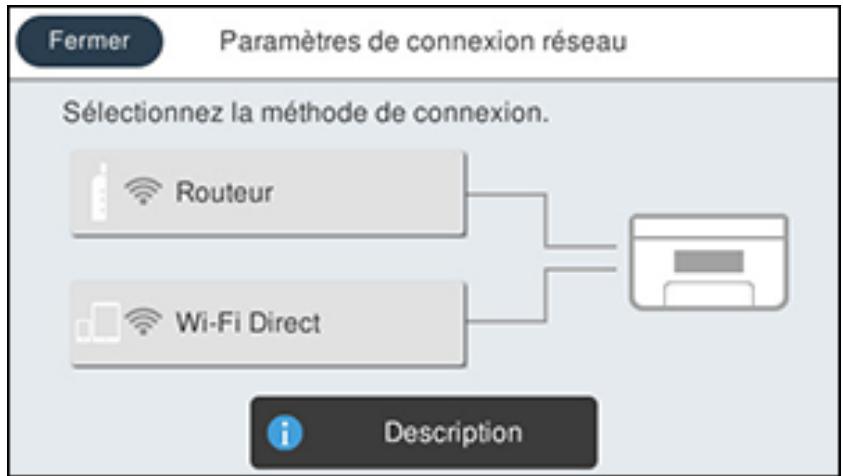
- Sélectionnez Routeur.
- Sélectionnez Changer les paramètres.
- Sélectionnez Autres.
- Sélectionnez Désactiver le Wi-Fi.
- Sélectionnez Commencer la configuration pour désactiver le Wi-Fi.
- Sélectionnez Fermer.
Sujet parent: Modification ou mise à jour des connexions réseau
Activation de l'impression PCL ou PostScript
Avant d'activer l'impression PCL ou PostScript sur votre produit, assurez-vous d'avoir installé les logiciels indiqués sur l'affiche Point de départ (ET-5880).
Pour télécharger les pilotes PCL ou PostScript, visitez le site Web epson.ca/support et effectuez une recherche de votre produit.
Installation du pilote PCL - Windows
Installation du logiciel d'impression PostScript (PS3) - Windows
Installation du logiciel d'impression PostScript (PS3) - Mac
Sélection des paramètres PDL (langage de description de page)
Sélection des paramètres de langage et d'interface de l'imprimante
Impression d'une feuille d'etat PCL ou PS3 (PostScript)
Installation du pilote PCL - Windows
Il est possible d'installer le pilote PCL sur un ordinateur Windows. Avant d'activer l'impression PCL sur votre produit, assurez-vous d'avoir installé les logiciels indiqués sur l'affiche Point de départ.
Remarque: Assurez-vous que votre produit est sous tension et est connecté au même réseau que votre ordinateur avant d'installer le logiciel d'impression. Selon votre modèle, certains langages d'imprimantes pourrait ne pas être compatibles.
- Pour télécharger le fichier PCL, visitez le site Web epson.ca/support et effectuez une recherche de votre produit.
-
ÀpRES avoir télécharge le fichier d'installation, double-cliquez sur le fichier telecharge pour lancer l'installation.
-
Suivez les instructions à l'écran jusqu'à ce que cette fenêtre s'affiche :
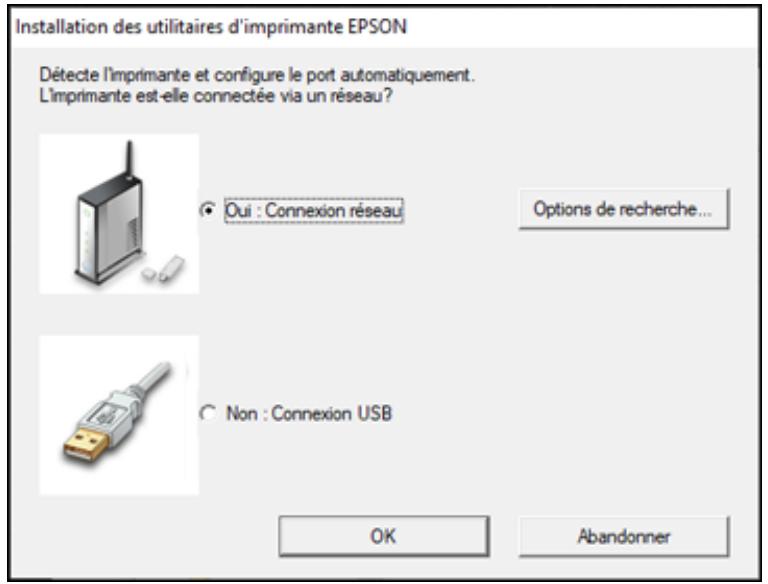
- Si votre produit est déjà connecté à un réseau, Sélectionnez Oui : Connexion réseau et cliquez sur OK.
Un écran comme celui-ci s'affiche :
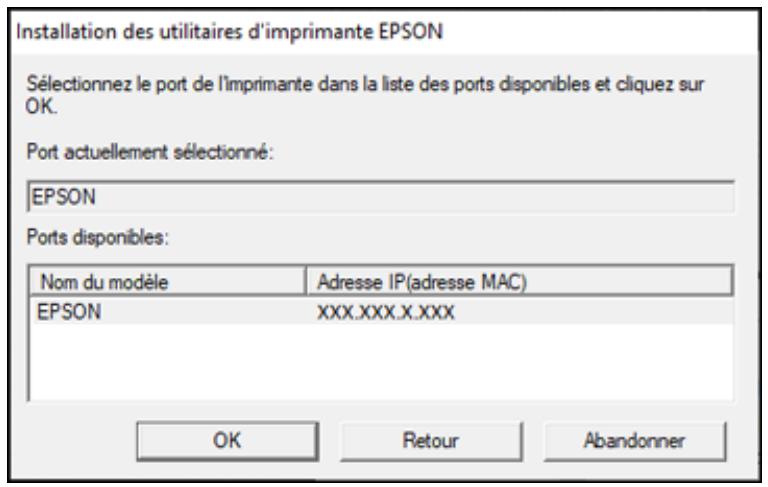
- Assurez-vous que votre produit est sélectionné, puis cliquez sur OK.
Un message s'affiche lorsquel l'installation est terminée.
- Si vous produit est déjà connecté à un réseau, sélectionnez Non : Connexion USB et cliquez sur OK. Branchez un cable USB dans le port USB de votre produit, puis branchez l'autre extrémité du cable sur votre ordinateur.
Un message s'affiche lorsqu l'installation est terminée.
Sujet parent: Activation de l'impression PCL ou PostScript
Installation du logiciel d'impression PostScript (PS3) - Windows
Si vous n'avez pas installé le logiciel d'impression Epson standard, vous doivent installer le logiciel d'impression PostScript (PS3) avant de pouvoir ajuster les paramètres d'impression et imprimer avec l'imprimante depuis le réseau.
Remarque: Assurez-vous que votre produit est sous tension et est connecté au même réseau que votre ordinateur avant d'installer le logiciel d'impression.
- Pour télécharger le progniciel PS3/Postscript, visitez le site Web epson.ca/support et selectionnez votre produit.
- ÀpRES avoir télécharge le fichier d'installation, double-cliquez sur le fichier telecharge pour lancer l'installation.
- Cliquez sur OK.
- Cliquez sur OK.
- Cliques sur Installer.
- Cliquez sur Suivant et suivez les instructions à l'écran.
Sujet parent: Activation de l'impression PCL ou PostScript
Installation du logiciel d'impression PostScript (PS3) - Mac
Si vous n'avez pas installé le logiciel d'impression Epson standard, vous doivent installer le logiciel d'impression PostScript (PS3) avant de pouvoir ajuster les paramètres d'impression et imprimer avec l'imprimante depuis le réseau.
Remarque: Assurez-vous que votre produit est sous tension et est connecté au même réseau que votre ordinateur avant d'installer le logiciel d'impression.
- Pour télécharger leprogiciel PS3 Postscript, visitez le site Web epson.ca/support et selectionnez votre produit.
- ÀpRES avoir téléchargeé le fichier d'installation, double-cliquez sur le fichier téléchargeé pour lancer l'installation.
- Double-cliquez sur EPSON.
- Cliquez sur Continuer aux deux prochains écrans.
- Cliquez sur Accepter.
- Cliques sur Exécuter.
- Si nécessaire, entrez le mot de passer administrateur.
- Cliquez sur Demarrer et suivez les instructions à l'écran.
Sujet parent: Activation de l'impression PCL ou PostScript
Sélection des paramètres PDL (language de description de page)
Vousepuvez selectionner les parametes d'impression PCL et PostScript a l'aide du panneau de commande du produit.
Remarque: Ces paramètres peuvent être verrouillés par un administrateur. Si vous n'arrivez pas à acceder à ces paramètres, contactez votre administrateur.
- Appuyez sur le bouton d'accueil, si nécessaire.
- Sélectionnez Param. > Paramètres généraux > Param imprim > Configuration impr PDL. Un écran comme celui-ci s'affiche :
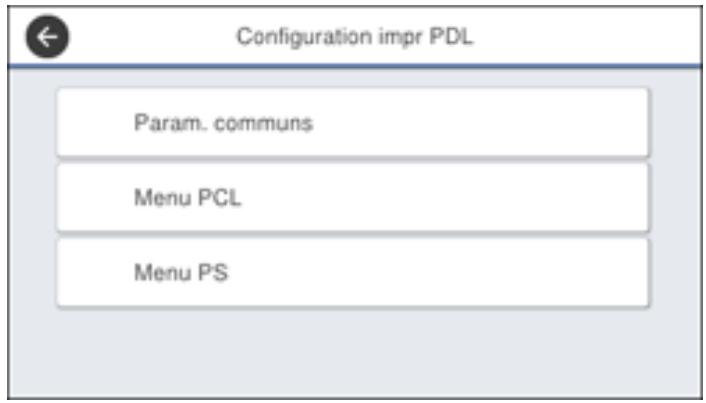
- Sélectionnez l'une des options affichées ci-dessus, puis Sélectionnez les options de configuration d'impression PDL que vous souhaitez utiliser.
- Une fois que vous avez terminé, appuyez sur la touche d'accueil de retard pour revenir à l'écran d'accueil.
Options de configuration de l'impression PDL
Sujet parent: Activation de l'impression PCL ou PostScript
Options de configuration de l'impression PDL
Sélectionnez les options Configuration impr PDL que vous souhaitez utiliser pour l'impression PCL ou PostScript.
Menu Param. communs
| Option | Paramètres disponibles | Description |
| Taille du papier | Différents formats. | Définit la taille de papier par défaut pour l'impression PCL ou PostScript. |
| Type de papier | Différents types de papier. | Définit le type de papier par défaut pour l'impression PCL ou PostScript. |
| Orientation | Portrait | Définit l'orientation par défaut pour l'impression PCL ou PostScript. |
| Paysage | ||
| Qualité | Brouillon | Définit la qualité par défaut pour l'impression PCL ou PostScript. |
| Standard | ||
| Meilleur | ||
| Mode économique encre | Act./Arrêt | Économise l'encre en réduisant la densité d'impression. |
| Ordre d'impr | Dern. page au-dessus | Commence l'impression avec la première page d'un fichier. |
| Prem. page au-dessus | Commence l'impression avec la dernière page d'un fichier. | |
| Nbre copies | 1 à 999 | Définit le nombre de copies à imprimer. |
| Marge de reliure | Bord gauche | Définit le bord de reliure pour les documents recto verso. |
| Bord supérieur | ||
| Éject auto papier | Act./Arrêt | Éjecte automatiquement le papier lorsqu'un travail d'impression est interrompu. |
| Impr. 2 côte(s) | Act./Arrêt | Sélectionne l'impression recto verso. |
Menu PCL
| Option | Paramètres disponibles | Description |
| Source police | Résidente | Utilise une police de caractères préinstallée sur l'imprimante. |
| Télécharger | Utilise une police de caractères que vous avez téléchargée. | |
| Numéro Police | 0 à 111 | Définit le numéro de la police par défaut pour la source de police par défaut. |
| Taille de la police | 0,44 à 99,99 cpp | Définit la taille de police par défaut si la police est extensible et non fixe (la disponibilité dépend des paramètres de source et de numéro de la police). |
| Taille du point | 4,00 à 999,75 pt | Sélectionne la taille du point de la police par défaut si la police est extensible et proportionnelle (la disponibilité dépend des paramètres de source et de numéro de la police). |
| Jeu symboles | Variés. | Sélectionne le jeu de symboles par défaut. Si la police séLECTIONnée n'est pas disponible pour le jeu de symboles choisi, la source et le numéro de la police sont replacés par IBM-US (le paramètre par défaut). |
| Ligne | 5 à 128 lignes | Définit le nombre de lignes pour la taille papier et l'orientation séLECTIONnées. Modifie l'inter ligne (VMI) stocké dans l'imprimante. Toute modification ultérieure à la taille de la page ou à l'orientation causera des changements dans la valeur de Ligne selon le VMI stocké. |
| Retour chariot | RC | Sélectionne la commande de saut de ligne lors de l'impression avec un pilote provenant d'un système d'exploitation spécifique. |
| RC+SL | ||
| Saut de ligne | SL | |
| RC+SL | ||
| Attrib alim papier | 4 | Rend la commande de sélection de la source papier compatible avec HP LaserJet 4. |
| 4K | Rend la commande de sélection de la source papier compatible avec HP LaserJet 4000, 5000 et 8000. | |
| 5S | Rend la commande de sélection de la source papier compatible avec HP LaserJet 5S. |
Menu PS
| Option | Paramètres disponibles | Description |
| Page d'Erreur | Act./Arrêt | Imprime une feuille affichant l'état lorsqu'une erreur se produit durant l'impression PostScript ou PDF. |
| Mode | Couleur | Sélectionne le mode couleur pour l'impression PostScript. |
| Mono | ||
| Binaire | Act./Arrêt | À activer lors de l'impression de fichiers contenant des images binaires (disponible lorsque le produit est connecté au réseau). Permet d'imprimer des images binaires même si le pilote est réglé sur ASCII. |
| Taille page PDF | Différents formats. | Sélectionne la taille papier lors de l'impression d'un filchier PDF. Si Automatique est sélectionné, la taille papier est déterminée selon la taille de la première page. |
Sujet parent: Sélection des paramètres PDL (language de description de page)
Sélection des paramètres de langage et d'interface de l'imprimante
Vous pouvez selectionner les parametes de langage et d'interface de l'imprimante à l'aide du panneau de commande du produit.
Remarque: Ces paramètres peuvent être verrouillés par un administrateur. Si vous n'arrivez pas à acceder à ces paramètres, contactez votre administrateur.
- Appuyez sur le bouton d'accueil, si nécessaire.
- Sélectionnez Param. > Paramètres généraux > Param imprim.
Un écran comme celui-ci s'affiche :
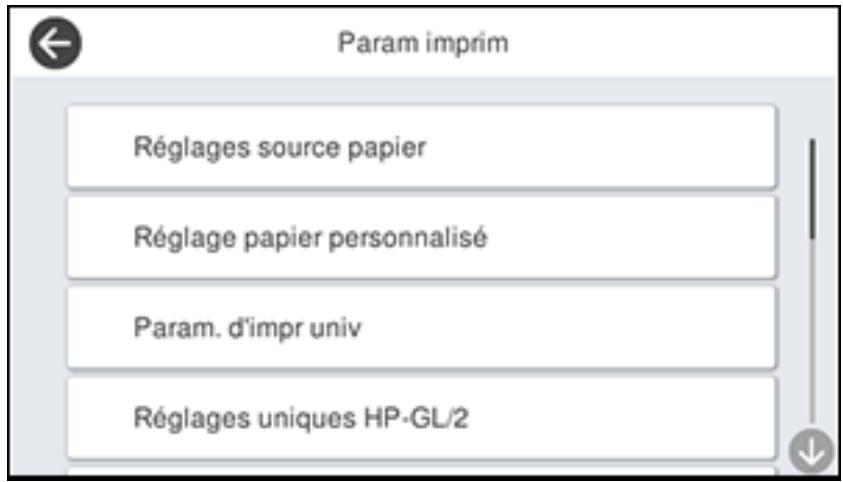
- Sélectionnez le langage d'impression et les options d'interface pour votre type de connexion.
- Une fois que vous avez terminé, appuyez sur la touche d'accueil pour returner à l'écran d'accueil.
Options de langage d'impression et d'interface
Sujet parent: Activation de l'impression PCL ou PostScript
Options de langage d'impression et d'interface
Sélectionnez le langage d'impression et les options d'interface que vous souhaitez utiliser.
| Option | Paramètres disponibles | Description |
| PC Connexion via USB | Activer | Définit si la communication USB avec le produit est permise. |
| Désactiver | ||
| Réal expir I/F USB | 0,5 à 300 secondes | Spécifie le salarié avant l'arrêt de la communication USB à un ordinateur utilisant le pilote PCL ou PostScript. Ce paramètre est nécessaire afin d'éviter des communications USB illimitées. |
Menu Langue impr
| Option | Paramètres disponibles | Description |
| USB | Automatique | Définit la langue pour l'interface USB ou réseau. |
| Réseau | PCL | |
| PS | ||
Sujet parent: Sélection des paramètres de langage et d'interface de l'imprimante
Impression d'une feuille d'etat PCL ou PS3 (PostScript)
Voues pouvez imprimer une feuille d'etat PCL ou PS3 (PostScript) pour confirmer les informations de police de caractères et la version du logiciel d'impression PostScript.
- Appuyez sur le bouton d'accueil, si nécessaire.
- Sélectionnez Param. > État/Impression de l'imprimante > Impr.feui.d'état.
Un écran comme celui-ci s'affiche :
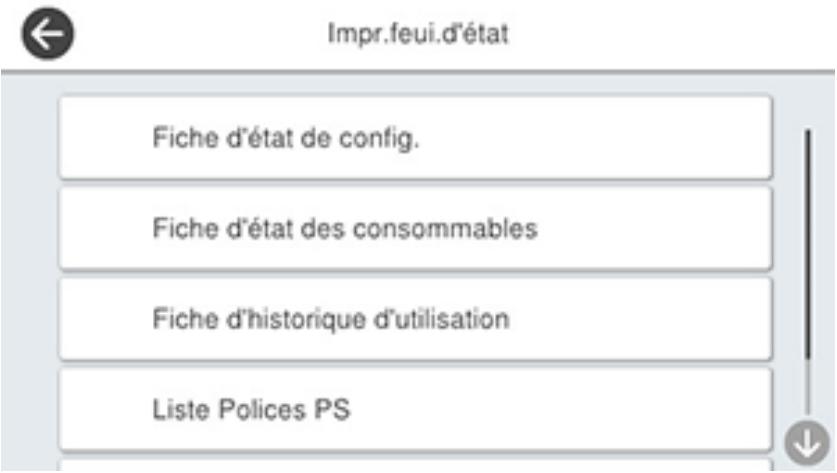
- Sélectionnez Ensemble police PCL ou Ensemble police PCL.
- Sélectionnez Impression pour imprimer la feuille d'objet.
Sujet parent: Activation de l'impression PCL ou PostScript
Chargement du papier
Avant d'imprimer, chargez le papier qui convient à votre travail d'impression.
Chargement de papier dans les bacs
Capacité de chargement du papier
Capacité d'impression recto verso
Papiers Epson compatibles
Paramètres de type de papier ou de support - Logiciel d'impression
Sélection des paramètres papier pour chaque source - Panneau de commande
Sélection des paramètres papier par défaut - Administrateur
Chargement de papier dans les bacs
Voussoupiezcharge du papier allant jusqu'acette taille dans les bacspapier:Légal (8,5× 14 po [216× 356mm])
- Assurez-vous que le produit n'est pas en cours d'utilisation, puis retirez le bac papier.

- Faites glisser les guide-papier lateraux vers l'extérieur, puis faites glisser le guide-papier avant jusqu'à ce qu'il corresponde au format de papier que vous utilisez.
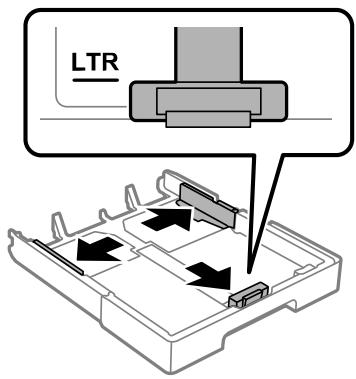
- Chargez le papier avec la face d'impression vers le bas.
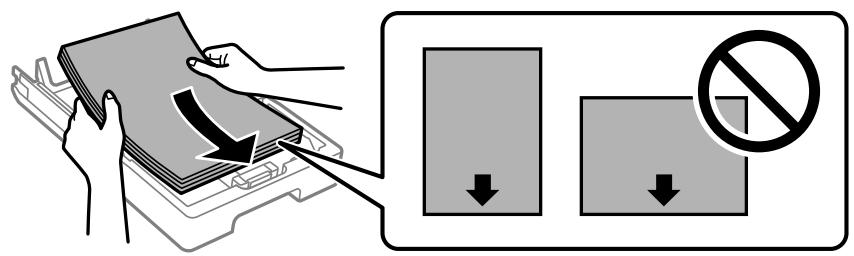
- Faites glisser les guide-papier latéraux contre le papier.
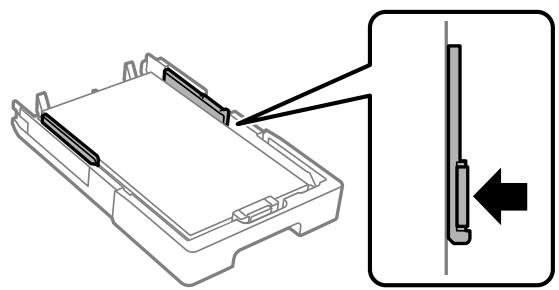
Remarque: Assurez-vous que le papier est bien en dessous des flèches situées sur les bords interieurs des guides.
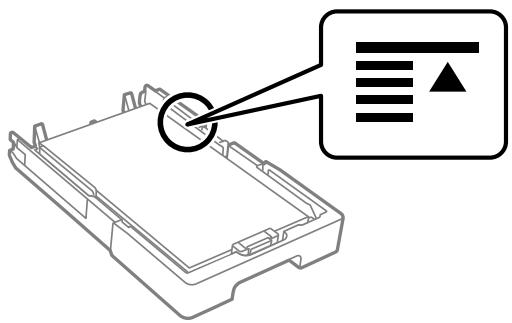
- Insérez le bac papier jusqu'au fond du produit.
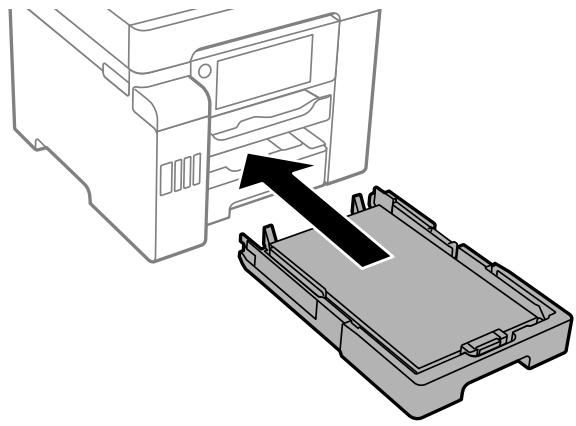
-
Choisissez l'une des options suivantes :
-
À l'écran ACL, Sélectionnéz la taille et le type de papier que vous avez chargé.
- Sélectionnez Param. > Paramètres généraux > Param imprim > Réglages source papier > Réglage du papier pour sélectionner la taille et le type de papier que vous avez chargé.
Suivez toujours ces directives de chargement du papier :
- Ne chargez que le nombre de feuilles recommendé.
Chargez seulement du papier ordinaire dans le bac 2.
Chargez le papier cote court en premier, peu importe l'orientation de votre document. - Chargez le papier avec la face d'impression vers le bas.
-
Chargez le papier à en-tête ou préimprimé bord supérieur en premier.
-
Ne chargez pas de papier au-dessus de la ligne située sous la flèche à l'intérieur des guide-papier
- Consultez l'emballage du papier pour des directives de chargement supplémentaires.
Sujet parent:Chargement du papier
Références associées
Capacité de chargement du papier
Caracteristiques du papier
Capacité de chargement du papier
Tel que décrit dans les tableaux ci-dessous, ne chargez pas de papier au-dessus de la flèche indiquée sur ces autocollants à l'intérieur des bacs :
Utilisez ce guide pour le papier ordinaire :


- Utilisez ce guide pour le papier écais et les enveloppées :
Capacité de papier ordinaire et épais
Voussoupiezchargejusqu'au nombrede feuillesindiquéci-dessous dans la fente d'alimentation de papierarriere(plateaupapier):
- 50 feuilles de papier standard; ne chargez qu'une seule feuille de papier de taille personnalisée entre 14 po (355,7 mm) et 236 po (6 000 mm) de longueur (disponible seulement lorsque vous imprimez depuis un ordinateur).
- 20 feuilles de papier épais (25 à 68 lb [91 à 256 g/m²]); ne chargez qu'une seule feuille de papier épais de taille personnalisée entre 14 po (355,7 mm) et 236 po (6 000 mm) de longueur (disponible seulement lorsque vous imprimez depuis un ordinateur).
10 enveloppes
| Capacité de chargement | ||||
| Type de papier | Taille du papier | Bac 1 | Bac 2 | Fente d'alimentation de papier arrêté (plateau papier) |
| Papier ordinaire | A4 (8,3 × 11,7 po [210 × 297 mm]), Lette (8,5 × 11 po [216 × 279 mm]), L'égal (8,5 × 14 po [216 × 356 mm]), Exécutif (7,25 × 10,5 po [184 × 267 mm]), Mexico-Oficio (8,5 × 13,4 po [216 × 340 mm]), Oficio 9 (8,46 × 12,4 po [215 × 315 mm]) | 250 | 50 | |
| Papier à en-tête | ||||
| Papier recyclé | ||||
| Papier coloré | ||||
| Papier préimprimé | ||||
| Papier ordinaire haute qualité | ||||
| A5 (5,8 × 8,2 po [148 × 210 mm]), A6 (4,1 × 5,8 po [105 × 148 mm]), B6 (5 × 7,2 po [128 × 182 mm]), Demi-lettre (5,5 × 8,5 po [140 × 216 mm]) | 250 | — | 50 | |
| Papier ordinaire | Personnalisée (3,5 × 5 po [89 × 127 mm] à 8,5 × 14 po [215,9 × 355,6 mm]) | 250 | — | — |
| Papier à en-tête | ||||
| Papier recyclé | ||||
| Papier coloré | Personnalisée (3,5 × 14 po [89 × 355,7 mm] à 8,5 × 47,2 po [215,9 × 1200 mm]) | 1 | — | — |
| Papier préimprimé | ||||
| Papier ordinaire haute qualité | ||||
| Personnalisée (7,5 × 10,1 po [182 × 257 mm] à 8,5 × 14 po [215,9 × 355,6 mm]) | — | 250 | — | |
| Personnalisée (7,5 × 14 po [182 × 355,7 mm] à 8,5 × 47,2 po [215,9 × 1200 mm]) | — | 1 | — | |
| Personnalisée (2,5 × 5 po [64 × 127] à 8,5 × 14 po [215,9 × 355,6 mm]) | — | — | 50 | |
| Personnalisée (2,5 × 14 po [64 × 355,7] à 8,5 × 236,2 po [215,9 × 6000 mm]) | — | — | 1 | |
| Enveloppés | #10 | 10 | — | 10 |
| Papier épais (24 à 43 lb [91 à 160 g/m2]) | Tailles de papier prises en charge* | 50 | — | 20 |
| Personnalisée (3,5 × 5 po [89 × 127 mm] à 8,5 × 14 po [215,9 × 355,6 mm]) | 50 | — | — | |
| Personnalisée (3,5 × 14 po [89 × 355,7 mm] à 8,5 × 47,2 po [215,9 × 1200 mm]) | 1 | — | — | |
| Personnalisée (2,5 × 5 po [64 × 127 mm] à 8, × 14 po [215,9 × 355,6 mm]) | — | — | 20 | |
| Personnalisée (2,5 × 14 po [64 × 355,7 mm] to 8.5 × 236,2 po [215,9 × 6000 mm]) | — | — | 1 | |
- Consultez le lien sur les caractéristiques papier ci-après pour voir la liste des tailles de papier prises en charge.
Capacité papier Epson
| Type de papier | Capacité de chargement | ||
| Bac 1 | Bac 2 | Fente d'alimentation de papier arrêté | |
| Papier blanc brillant Epson Papier blanc brillant de qualité supérieure Epson Papier multiusage plus Epson | 250 feuilles | 50 feuilles | |
| Papier pour presentation - Mat Epson Papier jet d'encre de haute qualité Epson | 100 feuilles | — | 20 feuilles |
| Papier photo haute qualité - Glacé Epson Papier photo haute qualité - Semi-glacé Epson Papier photo ultra haute qualité - Glacé Epson Papier pour presentation haute qualité - Mat Epson | 50 feuilles | — | 20 feuilles |
Remarque: Lorsque vous imprimez avec une taille personnalisée sur du papier d'origine Epson, vous pouvez imprimer avec la qualité d'impression Standard ou Normale. Meme si le pilote d'imprimante vous permet deCHOISIR une qualite d'impression plus elevée, le produit imprimera automatiquement avec la qualite Standard ou Normale.
Sujet parent: Chargement du papier
Références associées
Caracteristiques du papier
Capacité d'impression recto verso
Impression recto verso automatique
Vouspouvez imprimer automatiquement des deux cots du papier depuis toute source de papier contenant du papier standard des tailles suivantes :
- Lettre (8,5 × 11 po [216 × 279 ~mm])
A4 (8,3× 11,7 po [210× 297mm]) - Exécutif (7,25 × 10,5 po [184 × 267 ~mm])
A5 (5,8× 8,2 po [148× 210mm])
B5 (7,2× 10,1 po [182× 257mm])
Mexico-Oficio (8,5× 13,4 po [216 × 340 mm]) - Oficio 9 (8,46 × 12,4 po [215 × 315 mm])
Remarque: Vous pouvez imprimer automatiquement des deux côts du papier écais sur les tailles de papier prises en charge dans le bac 1 ou dans la fente d'alimentation arrêté de papier (plateau papier) seulement.
Impression recto verso manuelle
Voussoupiezutiliserla fente d'alimentationdepapierarriere pour l'impressionrectoversomannuelle sur lestypes dedaporisants:
| Type de papier | Dimensions | Capacité d'impression recto verso manuelle |
| Papier ordinaire | Tailles de papier prises en charge1 | 30 feuilles |
| Papier à photocopie | ||
| Papier à en-tête | ||
| Papier recyclé | ||
| Papier coloré | ||
| Papier préimprimé | ||
| Papier ordinaire haute qualité | ||
| Papier blanc brillant Epson Papier blanc brillant de qualité supérieure Epson Papier multiusage plus Epson | Lettre (8,5 × 11 po [216 × 279 mm]) | 30 feuilles |
| Papier épais 1 (25 à 43 lb [91 à 160 g/m2]) Papier épais 2 (43 à 68 lb [161 à 256 g/m2]) | Tailles de papier prises en charge¹ | 10 feuilles |
| Personnalisé² | 1 feuille |
1: Consultez le lien sur les caractéristiques papier ci-après pour voir la liste des tailles de papier prises en charge.
2: Disponible uniquement lors de l'impression depuis un ordinateur.
Sujet parent:Chargement du papier
Références associées
Caracteristiques du papier
Papiers Epson compatibles
Vou puez acheter de l'encre, des boitiers de maintenance et du papier d'origine Epson à epson.com (ventes aux États-Unis), epson.ca (ventes au Canada) ou latin.epson.com (ventes d'Amérique latine).
Vou pouze également vous procurer d'autres fournitures auprès d'un revendeur Epson autorisé. Pour couver le revendeur le plus après de chez vous, composez le 1 800 807-7766.
Remarque: Les papiers/supports disponibles varient selon le pays.
| Type de papier | Taille | Numéro du produit | Nombre de feuilles |
| Papier blanc brillant professionnel Epson | Lettre (8,5 × 11 po [216 × 279 mm]) | S041586 | 500 |
| Papier blanc brillant de qualité supérieure Epson | Lettre (8,5 × 11 po [216 × 279 mm]) | S450218 | 500 |
| Papier multiusage plus Epson | Lettre (8,5 × 11 po [216 × 279 mm]) | S450217 | 500 |
| Papier pour presentation – Mat Epson | L'égal (8,5 × 14 po [216 × 356 mm]) | S041067 | 100 |
| Lettre (8,5 × 11 po [216 × 279 mm]) | S041062 | 100 | |
| Papier pour presentation haute qualité – Mat Epson | 8 × 10 po (203 × 254 mm) | S041467 | 50 |
| Lettre (8,5 × 11 po [216 × 279 mm]) | S041257 S042180 | 50 100 | |
| Papier photo – Glacé Epson | Lettre (8,5 × 11 po [216 × 279 mm]) | S041141 S041649 S041271 | 20 50 100 |
| Papier photo haute qualité – Glacé Epson | 8 × 10 po (203 × 254 mm) | S041465 | 20 |
| Lettre (8,5 × 11 po [216 × 279 mm]) | S042183 S041667 | 25 50 | |
| Papier photo ultra haute qualité – Glacé Epson | 8 × 10 po (203 × 254 mm) | S041946 | 20 |
| Lettre (8,5 × 11 po [216 × 279 mm]) | S042182 S042175 | 25 50 | |
| Papier photo haute qualité – Semi-glacé Epson | Lettre (8,5 × 11 po [216 × 279 mm]) | S041331 | 20 |
Sujet parent: Chargement du papier
Paramètres de type de papier ou de support - Logiciel d'impression
| Pour ce papier | Sélectionnez ce paramètre Type ou Support |
| Papier ordinaire Papier blanc brillant Epson Papier blanc brillant de qualité supérieure Epson Papier multiusage plus Epson | Papier ordinaire / Papier blanc brillant |
| Papier ordinaire haute qualité | Papier ordinaire haute qualité |
| Papier à en-tête | Papier à en-tête |
| Papier recyclé | Recyclé |
| Papier coloré | Couleur |
| Papier préimprimé | Pré-imprimé |
| Enveloppes | Enveloppe |
| Papier photo ultra haute qualité – Glacé Epson | Papier photo ultra haute qualité Glacé |
| Papier photo haute qualité – Glacé Epson | Papier photo haute qualité Glacé |
| Papier photo – Glacé Epson | Papier photo Glacé |
| Papier photo haute qualité – Semi-glacé Epson | Papier photo haute qualité Semi-glacé |
| Papier pour presentation – Mat Epson Papier pour presentation haute qualité – Mat Epson | Papier pour presentation haute qualité Mat |
| Papier écais (25 à 40 lb [91 à 150 g/m2]) | Papier cartonné 1 |
| Papier écais (40 à 53 lb [151 à 200 g/m2]) | Papier cartonné 2 |
| Papier écais (53 à 68 lb [201 à 256 g/m2]) | Papier cartonné 3 |
Remarque: Les paramètres listed ici ne sont disponibles que si vous imprimez depuis votre ordinateur. Ils ne s'appliquent pas aux paramètres du panneau de commande de votre produit.
Sujet parent: Chargement du papier
Sélection des paramètres papier pour chaque source - Panneau de commande
Voues pouvez changer la taille du papier et le type de papier par défaut pour chaque source à l'aide du panneau de commande situé sur le produit.
- Sélectionnez Param. > Paramètres généraux > Param imprim > Réglages source papier > Réglage du papier.
Un écran comme celui-ci s'affiche :
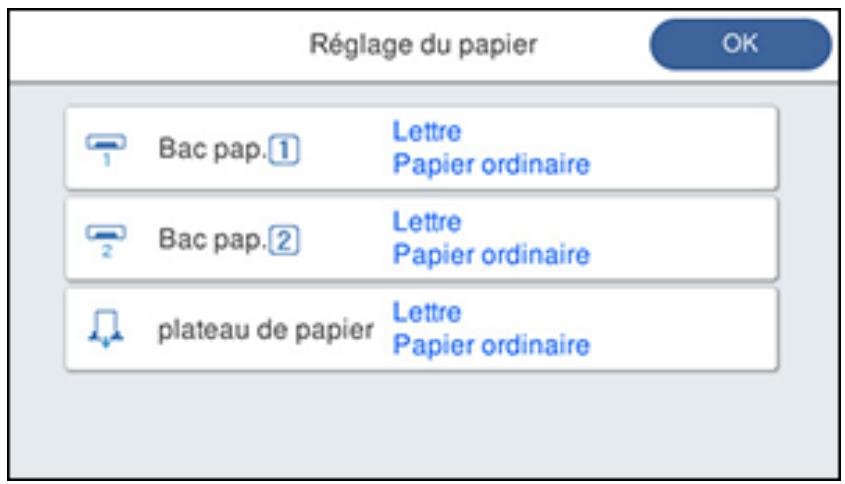
- Sélectionnez une source papier.
- Sélectionnez la taille et le type de papier charge.
- Sélectionnez la flèche arrêté pour sélectionner une autre source papier ou appuyez sur le bouton d'accueil pour returner à l'écran d'accueil.
Paramètres du menu Type de papier - Panneau de commande
Sujet parent: Chargement du papier
Paramètres du menu Type de papier - Panneau de commande
Sélectionnez un paramètre Type de papier qui correspond au papier que vous avez charge.
| Type de papier chargé | Paramètre du menu Type de papier |
| Papier ordinaire Papier blanc brillant Epson Papier blanc brillant de qualité supérieure Epson Papier multiusage plus Epson | Papier ordinaire |
| Papier à en-tête | En-tête |
| Papier recyclé | Recyclé |
| Papier coloré | Couleur |
| Papier préimprimé | Pré-imprimé |
| Papier ordinaire haute qualité | Pap. ordi. haute qualité |
| Enveloppes | Enveloppe |
| Papier photo ultra haute qualité – Glacé Epson | Ultra Glacé |
| Papier photo haute qualité – Glacé Epson | Prem. Glacé |
| Papier photo – Glacé Epson | Glacé |
| Papier photo haute qualité – Semi-glacé Epson | Premium Semi-Glacé |
| Papier pour presentation – Mat Epson Papier pour presentation haute qualité – Mat Epson | Prem. Mat |
| Papier écais (25 à 40 lb [91 à 150 g/m2]) | Papier cartonné 1 |
| Papier écais (40 à 53 lb [151 à 200 g/m2]) | Papier cartonné 2 |
| Papier écais (53 à 68 lb [201 à 256 g/m2]) | Papier cartonné 3 |
Sujet parent: Sélection des paramètres papier pour chaque source - Panneau de commande
Sélection des paramètres papier par défaut - Administrateur
En tant qu'administrateur, vous pouvez ajuster les paramètres papier par défaut qui s'appliquent à tous les travaux d'impression que vous envoyez à votre produit.
Remarque: Ces paramètres peuvent être verrouillés par un administrateur. Si vous n'arrivez pas à acceder à ces paramètres, contactez votre administrateur.
Sélection des paramètres d'imprimante par défaut
Sélection des paramètres d'impression universels
Sujet parent: Chargement du papier
Sélection des paramètres d'imprimante par défaut
Vouss pouvez changer les parametes d'imprimante par défaut à l'aide du panneau de commande du produit.
Remarque: Ces paramètres peuvent être verrouillés par un administrateur. Si vous n'arrivez pas à acceder à ces paramètres, contactez votre administrateur.
- Appuyez sur le bouton d'accueil, si nécessaire.
- Sélectionnez Param. > Paramètres généraux > Param imprim.
-
Sélectionnez une de ces options pour le paramètre Solveur d'erreur auto :
-
Activez ce paramètre pour afficher un avertissement et imprimer sur un côté seulement du papier lorsqu'une erreur d'impression recto verso se produit, ou pour imprimer les données que l'imprimante a pu traiter lorsqu'une erreur de mémoire pleine se produit.
-
Désactivez ce paramètre pour afficher un message d'erreur et stopper l'impression lorsqu'une erreur se produit.
-
Sélectionnez Réglages source papier.
- Sélectionnez les options Réglages source papier que vous souhaitez utiliser.
- Une fois que vous avez terminé, appuyez sur la touche d'accueil pour returner à l'écran d'accueil.
Paramètres du menu Réglages source papier
Sujet parent: Sélection des paramètres papier par défaut - Administrateur
Paramètres du menu Réglages source papier
Sélectionnez les options du menu Réglages source papier que vous souhaitez utiliser pour vos travaux d'impression.
| Paramètre de source papier | Options disponibles | Description |
| Réglage du papier | Varié | Définit la taille et le type de papier pour chaque source papier. |
| Priorité Alim. papier arrêté | Act | Lorsque l'options Activé est sélectionnée, donne la priorité d'impression au papier chargé dans la fente d'alimentation de papier arrêté. |
| Arrêt | ||
| Modif auto A4/Lettre | Act | Lorsque l'options Activé est sélectionnée, l'imprimante change automatiquement la taille de papier afin qu'elle corresponde au papier chargé (Lettre ou A4) si la mauvaise taille est sélectionnée. |
| Arrêt | ||
| Sélect. auto param. | Copie | Lorsque l'options Activé est sélectionnée pour ces paramètres, l'imprimante sélectionne automatiquement la source contenant le papier qui correspond à vos paramètres papier lors de l'impression. |
| Fax | ||
| Autre | ||
| Avis d'erreur | Avis de taille papier | Sélectionnez Act pour ces paramètres afin d'afficher un message d'erreur lorsque le paramètre de type ou de taille papier sélectionné ne correspond pas au papier chargé. |
| Avis de type papier | ||
| Affichage auto de configuration papier | Act | Sélectionnez Act afin d'afficher automatiquement un menu qui vous permet de sélectionner la taille et le type de papier quand vous chargez du papier dans l'imprimante. |
| Arrêt | ||
| Remarque: Si vous désactive ce paramètre, vous ne pourrez pas utiliser AirPrint. |
Sujet parent: Sélection des paramètres d'imprimante par défaut
Sélection des paramètres d'impression universels
Vous pouvez changer les paramètres de source papier par défaut à l'aide du panneau de commande du produit.
Remarque: Ces paramètres peuvent être verrouillés par un administrateur. Si vous n'arrivez pas à acceder à ces paramètres, contactez votre administrateur.
- Appuyez sur le bouton d'accueil, si nécessaire.
- Sélectionnez Param. > Paramètres généraux > Param imprim > Param. d'impr univ.
Un écran comme celui-ci s'affiche :
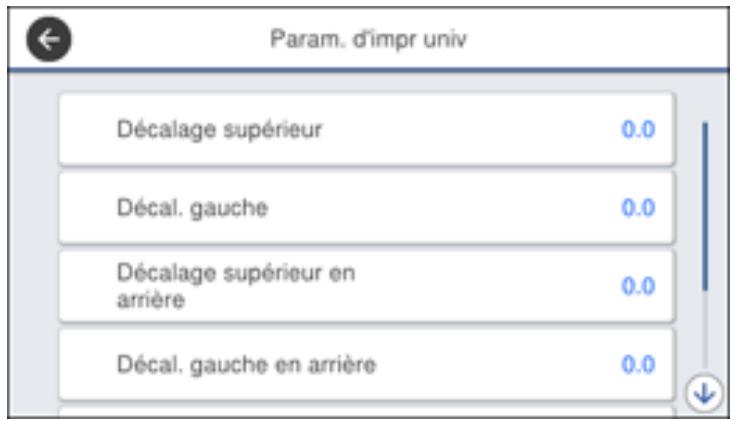
3.Modifiez les parametes au besoin.
4. Une fois que vous avez terminé, appuyez sur le bouton d'accueil pour returner à l'écran d'accueil.
Options du menu Param. d'impr univ
Sujet parent: Sélection des paramètres papier par défaut - Administrateur
Options du menu Param. d'impr univ
Sélectionnez les options du menu Param. d'impr univ que vous souhaitez utiliser pour vos travaux d'impression.
| Paramètres d'impression universels | Options disponibles | Description |
| Décalage supérieur | — | Ajuste la marge du haut ou de gauche. |
| Décal. gauche | ||
| Décalage supérieur en arrière | — | Ajuste la marge du haut ou de gauche du verso de la page lors de l'impression recto verso. |
| Décal. gauche en arrière | ||
| Vérifiez largeur papier | Act | Active la vérification de la largeur du papier avant l'impression lorsque ce paramètre est réglé sur Activé. Cette option permet d'eviter l'impression au-delà des marges du papier lorsque les paramètres de taille du papier sont incorrÊts, mais peut réduire la vitesse d'impression. |
| Arrêt | ||
| Sauter pages blanches | Act | Saute l'impression des pages blanches automatiquement lorsque Activé est sélectionné. |
| Arrêt |
Sujet parent: Sélection des paramètres d'impression universels
Positionnement des originaux sur le produit
Suivez ces instructions pour placer des photos ou documents originaux sur le produit.
Mise en garde: Ne placez rien sur le dessus de votre produit et n'utilisez pas son capot comme surface d'écriture afin d'éviter de l'endommager.
Positionnement des originaux sur la vitre d'exposition du scanner Positionnement des originaux dans le chargeur automatique de documents
Positionnement des originaux sur la vitre d'exposition du scanner
Les originaux que vous placez sur la vitre d'exposition du scanner ne doit pas dépasser la taille des formats suivants : Lettre (8,5 × 11 po [216 × 279 mm]) ou A4 (8,3 × 11,7 po [210 × 297 mm]).
Remarque: Lorsque des originaux sont placés dans le chargeur automatique de documents et sur la vitre d'exposition, la priorité sera accordée aux originaux dans le chargeur.
- Soulevez le couvre-document.
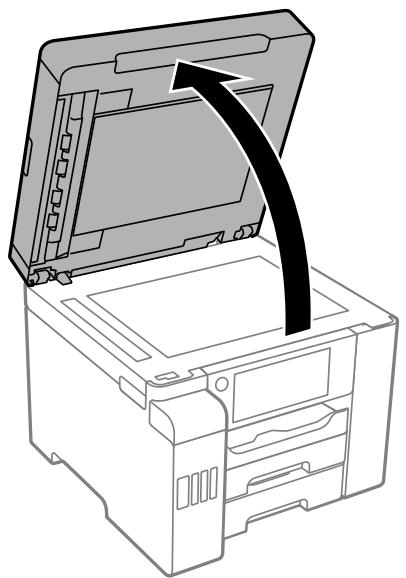
- Placez l'original face vers le bas sur la vitre d'exposition du scanner, avec le bord supérieur orienté vers le coin. Faites glisser l'original pres des bords du coin indiqué.
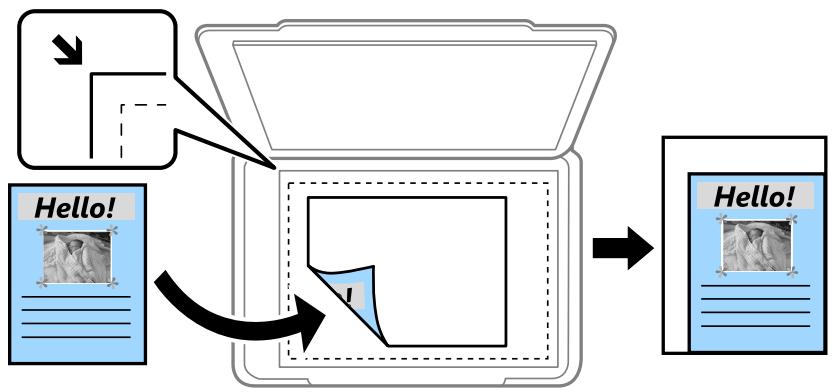
Remarque: Il est possible que les bords gauches et supérieurs de vos originaux soient rognés de 0,06 po (1,5 mm) depuis le bord de la vitre d'exposition du scanner. Éloignez votre original des bords afin d'éviter qu'il soit rogné.
- Fermez doucement le couvre-document afin d'eviter de déplacer l'original.
Mise en garde: N'exercez pas de pression sur le couvre-document ou sur la vitre d'exposition du scanner, au risque d'endommager le produit.
Retirez vos originaux après la numérisation. Si vous laissez les originaux sur la vitre d'exposition du scanner, ils pourrait coller sur la surface.
Sujet parent: Positionnement des originaux sur le produit
Sujets reliés
Numérisation
Copie
Envoi et réception de télécopies
Positionnement des originaux dans le chargeur automatique de documents
Vous pouvez placer des documents d'une ou de plusieurs pages dans le chargeur automatique de documents (ADF). Vous pouvez également utiliser le chargeur automatique de documents pour
numérique les deux côts d'un document recto verso. Assurez-vous que les originaux répondent aux spécifications du chargeur automatique de documents avant de les charger.
Mise en garde: Assurez-vous que vos originaux ne sont ni floissés ni pliés, et qu'ils ne contiennent pas de trough, d'agrafes, de ruban adhésif ou d'autres matériaux qui pouraient coincer le chargeur.
Mise en garde: Ne placez pas des photos ou des œuvres de grande valeur dans le chargeur automatique. Placez les originaux fragiles ou précieux sur la vitre d'exposition du scanner pour éviter de les plisser ou de les endommager.
Remarque: Lorsque des originaux sont placés dans le chargeur automatique de documents et sur la vitre d'exposition, la priorité sera accordée aux originaux dans le chargeur.
- Faites glisser les guide-papier vers l'extérieur.
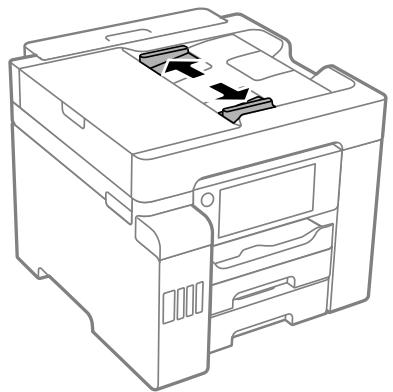
- Aérez votre pile de papier et taquez-la contre une surface plate pour aligner les bords.
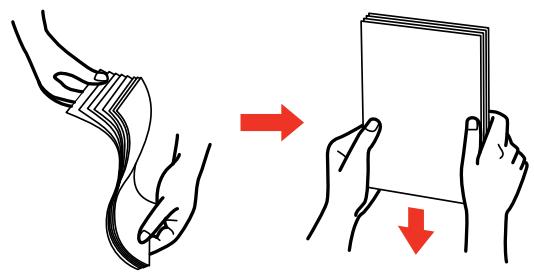
- Insérez les originaux dans le chargeur automatique de documents, face vers le haut, côte court en premier.
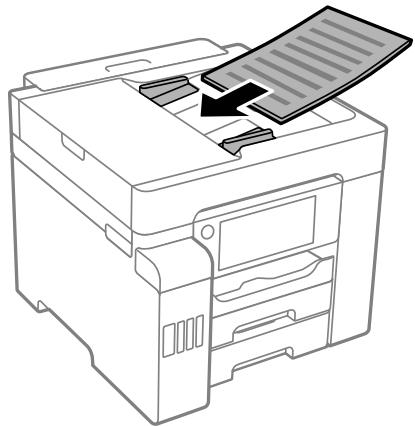
Remarque: Ne chargez pas d'originaux au-dessus de la flèche sur le guide-papier du chargeur automatique de documents.
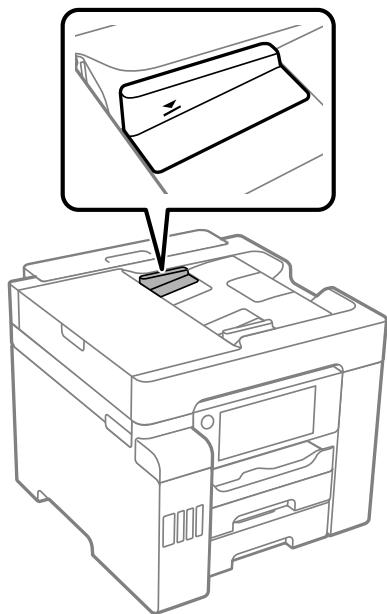
L'icône ADF s'allume sur les écrans de copie, de numérisation et de télécopie.
- Faites glisser les guide-papier du chargeur automatique de documents contre le papier, sans trop serrer.
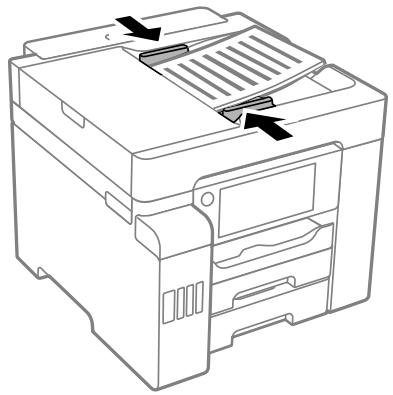
Sujet parent: Positionnement des originaux sur le produit
Sujets reliés
Numérisation
Copie
Envoi et réception de télécopies
Copie
Consultez les informations suivantes pour copier des documents ou photos à l'aide de votre produit.
Remarque: Il se peut que la taille des copies ne soit pas identique à celle du document original.
Copie de documents ou de photos
Options de copie
Copie de documents ou de photos
Voues pouvez copier des documents ou des photos sur différents formats et types de papier, y compris les papiers spéciaux Epson.
- Placez l'original de votre document ou photo sur la vitre d'exposition du scanner ou dans le chargeur automatique de documents.
- Chargez le papier sur lequel vous souhaitez imprimer.
- Appuyez sur le bouton d'accueil, si nécessaire.
- Sélectionnez Copie.
Un écran comme celui-ci s'affiche :
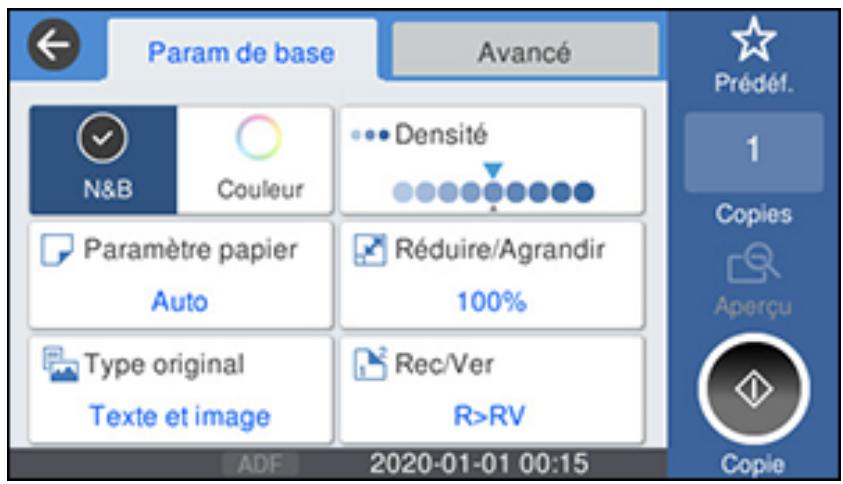
- Pour imprimer plus d'une copie, appuyez sur un chiffre sur le panneau de commande du produit, ou selectionnez Copies et utilisez le pavé numérique qui s'affiche pour entrer le nombre de copies désiré.
6.Modifiez les parametes disponibles selon vos besoins. - Sélectionnez Avancé pour voir et modifier des paramètres de copie additionnels, au besoin.
- Sélectionnez Aperçu pour voir un aperçu de votre copie à l'écran ACL.
- Sélectionnez Prédéfinis pour sauvégarder vos paramètres de copie.
Remarque: Les paramètres prédéfinis peuvent être verrouillés par un administrateur. Si vous n'arrivez pas à acceder à ce paramètre ou à le modifier, contactez votre administrateur.
- Lorsque vous estes pret a copier, appuyez sur I'icone Copie.
Remarque: Pour annuler l'impression, appuyez sur le bouton d'arrêt ou seLECTIONnez Annuler.
Sujet parent: Copie
Références associées
Options de copie
Tâches associées
Utilisation des paramètres prédéfinis
Sujets reliés
Chargement du papier
Positionnement des originaux sur le produit
Options de copie
Selectionnez les paramètres du menu Copie que vous poulez utiliser pour vos copies.
Remarque: Certains paramètres pourraient ne pas être disponibles, selon les autres paramètres de copie sélectionnés.
Param de base
| Paramètre de copie | Options disponibles | Description |
| N&B | — | Copie le document en noir et blanc. |
| Couleur | — | Copie le document en couleur. |
| Paramètre papier | Différentes sources | Définit la source papier à utiliser. Si vous sélectionnez Automatique, le papier sera alimenté automatiquement, selon les paramètres papier que vous avez sélectionnés pour la source du papier. |
| Type original | Texte | Définit le type de vos originaux et ajusté la qualité de vos copies. |
| Texte et image | ||
| Photo | ||
| Texte et image(Meilleure) | ||
| Densité | Différents niveaux. | Ajuste la clarté des copies. |
| Réduire/Agrandir | Réduire pr adapter pap. | Redimensionne automatiquement l'image pour qu'elle tienne sur le format de papier sélectionné. |
| 100% | Copie l'original en pleine dimension. | |
| 195%->45% et autres conversions. | Convertit automatiquement d'un format à l'autre. | |
| % | Réduit ou augmente automatiquement la taille de l'image selon le pourcentage que vous entrez (de 25 % à 400%). | |
| Rec/Ver | R>RV | Sélectionnez ce paramètre pour imprimer recto verso.Lorsque vous sélectionnez 1>2-Faces ou 2>1-Faces,sélectionnez aussi l'orientation et le bord de reliure de vos originaux ou copies. |
| 2>2-Faces | ||
| 1>2-Faces | ||
| 2>1-Faces |
Paramètres Avancé
| Paramètre de copie | Options disponibles | Description |
| Multi-Pages | Une page | Copie chaque page de l'original sur une feuille individuelle. |
| 2-haut | Copie des documents multi-pages sur une seule feuille.Faites défilier la liste et sélectionnez les paramètres d'orientation du document et d'ordre de disposition au besoin. | |
| 4-haut | ||
| Format original | Différents formats. | Sélectionnez le format du document original. |
| Finition | Groupe (Mêmes pages) | Imprime plusieurs copies d'un document multi-pages en groupes non ordonnés. |
| Assemblées (Ordre page) | Imprime plusieurs copies d'un document multi-pages en groupes ordonnés. | |
| Origin. de tailles diff. | Arrêt | Copie des documents originaux de tailles variées dans leur format d'origine lorsque le paramètre est réglié sur Act. |
| Act | ||
| Orientation (Original) | Sens lisible | Définit l'orientation de vos originaux. |
| Direction gauche | Sens lisible : ←1 Direction gauche : ←- | |
| Qualité de l'image | Divers régles. | Définit des paramètres avancés comme Saturation et Nettété. |
| Marge de reliure | Arrêt | Ajuste la marge et l'orientation des pages lors de la copie d'un livre lorsque ce paramètre est réglé sur Act. |
| Act | ||
| Réduire pr adapter pap. | Arrêt | Réduit automatiquement la taille de l'image selon le pourcentage sélectionné lorsque ce paramètre est réglé sur Act. |
| Act | ||
| Enlever ombre | Arrêt | Lorsque le paramètre est réglé sur Act, efface les ombres qui apparaissent au centre du document lors de la photocopie d'un livre ou qui apparaissent autour d'un document lors de la photocopie de papier épais. |
| Act | ||
| Retirer perforations | Arrêt | Efface les perforations d'un document lorsque le paramètre est réglé sur Act. |
| Act | ||
| Copie Carte d'identité | Arrêt | Sélectionnez Act pour copier les deux côtsés d'une carte d'identité sur un côté d'une feuille de papier. |
| Act |
Sujet parent: Copie
Impression depuis un ordinateur
Avant d'imprimer depuis votre ordinateur, assurez-vous que vous avez configuré votre produit et installé les logiciels tel que décrit sur l'affiche Point de départ.
Remarque: Si vous avez une connexion Internet, nous vous recommandons de visiter régulierement le site Web de soutien d'Epson pour voir s'il existe des mises à jour du logiciel d'impression pour votre produit. Si un écran de mise à jour du logiciel apparait, cliquez sur Activer la vérification automatique et cliquez sur OK. La mise à jour parcourra votre ordinateur pour s'assurer que vous possédez la version la plus récente du logiciel. Suivez les instructions à l'écran.
Impression avec le logiciel d'impression Epson standard - Windows
Impression avec le pilote Epson intégré - Windows 10 S
Impression avec le logiciel d'impression Epson standard - Mac
Paramétrage de l'impression sur un Chromebook
Impression avec le logiciel d'impression PCL - Windows
Impression avec le logiciel d'impression PostScript (PS3) - Windows
Impression avec le logiciel d'impression PostScript (PS3) - Mac
Annulation de l'impression en utilisant une touche du produit
Impression avec le logiciel d'impression Epson standard - Windows
Vouss pouvez imprimer avec le logiciel d'impression Epson standard au moyen de n'importe quelle application d'impression Windows, tel que decrit dans les sections qui suivent.
Remarque: Si vous utilisez votre produit Epson avec le système d'exploitation Windows 10 S, vous ne pouvez pas utiliser le logiciel décrit dans cette section. En outre, vous ne pouvez pas télécharger et installer les logiciels Epson depuis le site Web d'Epson si vous utilisé Windows 10 S; vous devez absolument les obltenir dans le Magasin Windows.
Sélection des paramètres d'impression de base - Windows
Sélection des paramètres d'impression recto verso - Windows
Sélection des options additionnelles de mise en page et d'impression - Windows
Réglage des préseLECTIONs d'impression - Windows
Sélection des paramètres étendus - Windows
Impression de documents ou de photos - Windows
Verrouillage des paramètres d'impression - Windows
Saisie d'un identifient d'utilisateur et d'un mot de passer pour l'impression
Modification des paramètres d'impression par défaut - Windows
Modification des options de mises à jour automatiques
Sujet parent: Impression depuis un ordinateur
Sélection des paramètres d'impression de base - Windows
Selectionnez les paramétres de base pour le document ou la photo que vous souhaitez imprimer.
- Ouvrez une photo ou un document pour l'impression.
- Sélectionnez la commande d'impression dans votre application.
Remarque: Vous devrez peut-être sélectionner une icône sur votre écran, l'option Imprimer du menu Fichier, ou une autre commande. Consultez l'utilitaire d'aide de votre application pour plus de détails.
- Au besoin, selectionnez le nom de votre produit comme imprimante que vous souhaitez utiliser.
Remarque: Vous pouriez aussi devoir selectionner Propriétés ou Preférences pour voir les paramètres d'impression.
L'onglet Principal de la fenêtre des paramètres d'impression s'affiche :
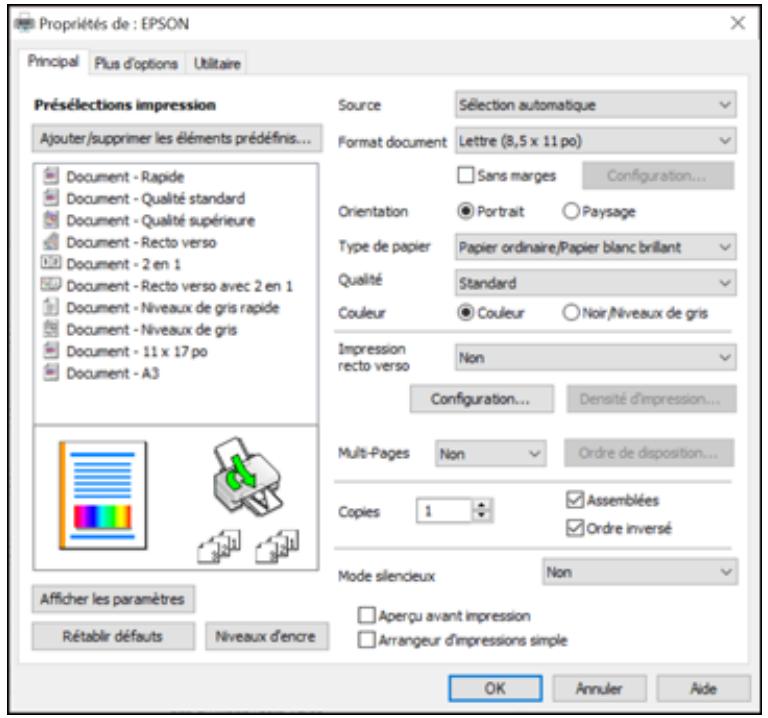
-
Pour le paramètre Source, Sélectionnéz où vous avez chargé le papier sur lequel vous désirez imprimer.
-
Sélectionnez la taille du papier que vous avez chargé pour le paramètre Format document.
Remarque: Vous pouvez aussi sélectionner Personnelisé(e) pour créé un format de papier personnelisé.
- Si vous imprimez une photo sans marges, Sélectionnez Sans marges. Vous pouvez cliquer sur Configuration pour acceder à des options additionnelles de l'impression sans marges.
Remarque: Vous doivent sLECTIONNER un type et une taille de papier sans marges compatibles avec l'impression sans marges. Consultez la liste de compatibilité des papiers sans marges pour obtenir plus de détails.
- Sélectionnez l'orientation de votre document.
Remarque: Pour l'impression sur une enveloppe, Sélectionnez Paysage.
- Au paramètre Type de papier, indiquez le type de papier que vous avez charge.
Remarque: Le nom du paramètre pourrait ne pas correspondre exactement au nom du papier. Vérifiez la liste des paramètres de type de papier pour plus de détails.
-
Sélectionnez le paramètre Qualité qui correspond à la qualité d'impression que vous souhaitez utiliser.
-
Sélectionnez une option de couleur :
Pour imprimer un document ou une photo couleur, selectionnez le parametre Couleur.
- Pour imprimer du texte et des graphiques en noir ou en nuances de gris, sélectionnez le paramètre Noir/Niveauaux de gris.
- Pour imprimer sur les deux cotsés du papier, Sélectionnez une option d'Impression recto verso.
- Pour imprimer plusieurs pages sur une seule feuille ou une seule image sur plusieurs feuilles, Sélectionnez l'un des paramètres du menu Multi-Pages et Sélectionnez les options souhaitées pour votre travail d'impression.
- Pour imprimer plusieurs copies et déterminer l'ordre d'impression, Sélectionnez les options correspondantes dans le menu Copies.
- Pour réduire le bruit lors de l'impression, activez Mode silencieux (l'impression sera plus lente).
- Pour prévisualiser votre travail avant d'imprimer, Sélectionnez Aperçu avant impression.
- Pour enregistrer votre travail d'impression en tant que projet qui peut être modifié et combiné à d'autres travaux d'impression, Sélectionnez Arrangeur d'impressions simple.
Options du menu Source - Windows
Options de qualité d'impression - Windows
Options d'impression multi-pages - Windows
Sujet parent: Impression avec le logiciel d'impression Epson standard - Windows
Références associées
Paramétres de type de papier ou de support - Logiciel d'impression
Capacité d'impression recto verso
Tâches associées
Saisie d'un identifiant d'utilisateur et d'un mot de passer pour l'impression
Impression de documents ou de photos - Windows
Options du menu Source - Windows
Vouss拨eionner l'une des options disponibles au parametre Source pour imprimer sur le papier chargé dans cette source.
Sélection automatique
Sélectionne automatiquement la source de papier selon la taille de papier sélectionnée.
Bac papier 1
Sélectionne le papier dans le bac 1 comme source de papier.
Bac papier 2
Sélectionne le papier dans le bac 2 comme source de papier.
Plateau de papier
Sélectionne le papier dans la fente d'alimentation de papier arrêté comme source de papier.
Sujet parent: Sélection des paramètres d'impression de base - Windows
Options de qualité d'impression - Windows
Vouss拨eionner l'une des options de qualite d'impression disponibles pour affiner la qualite de voire impression. Certains parametes peuvent ne pas etre disponibles, selon les parametes de type de papier et de marges que you avez choisis.
Brouillon
Pour l'impression d'un brouillon sur papier ordinaire.
Standard
Pour l'impression normale de texte et d'images.
Standard -Vif
Pour l'impression de texte et de graphiques avec une bonne qualite et vitesse d'impression.
Haute
Pour l'impression de photos et de graphiques avec une qualite d'impression elevée.
Plus d'options
Ouvre une fenêtre qui permet de désir parmi plusieurs niveaux de vitesse et de qualité.
Sujet parent: Sélection des paramètres d'impression de base - Windows
Options d'impression multi-pages - Windows
Vouss拨eionner l'une des options disponibles au parametre Multi-Pages pour configurer vretre travail d'impression multi-pages.
Imprime plusieurs pages sur une feuille de papier. Cliquez sur le bouton Ordre de disposition pour selectionner la mise en page et les options de reliure.
Poster 2 × 1 , Poster 2 × 2 , Poster 3 × 3 , Poster 4 × 4
Imprime une image sur plusieurs feuilles de papier pour creer un grand poster. Cliquez sur le bouton Configuration pour selectionner la mise en page de l'image et les options directrices.
Sujet parent: Sélection des paramètres d'impression de base - Windows
Sélection des paramètres d'impression recto verso - Windows
Vouss pouvez imprimer sur les deux faces du papier en selectionnant l'une des options pour le parametre Impression recto verso de I'onglet Principal.
Remarque: Certaines options peuvent etre prselectionnées ou peuvent ne pas etre disponibles selon les autres parametes que vous avez choisis ou si vous accedez au produit par reseau.
-
Sélectionnez une des options suivantes pour le paramètre Impression recto verso :
-
Auto (Bord long de reliure) pour imprimer votre travail d'impression recto versus en orientant automatiquement le papier sur le bord long.
- Auto (Bord court de reliure) pour imprimer votre travail d'impression recto versus en orientant automatiquement le papier sur le bord court.
-
Manuel (Bord long de reliure) pour imprimer votre travail d'impression recto versso sur un côté Un message vous invitera ensuite à orienter le papier sur le bord long afin d'imprimer sur l'autre côté (recommendé pour les types de papier qui ne supportent pas l'impression recto verso automatique).
-
Cliquez sur le bouton Configuration.
Cette fenêtre s'affiche :
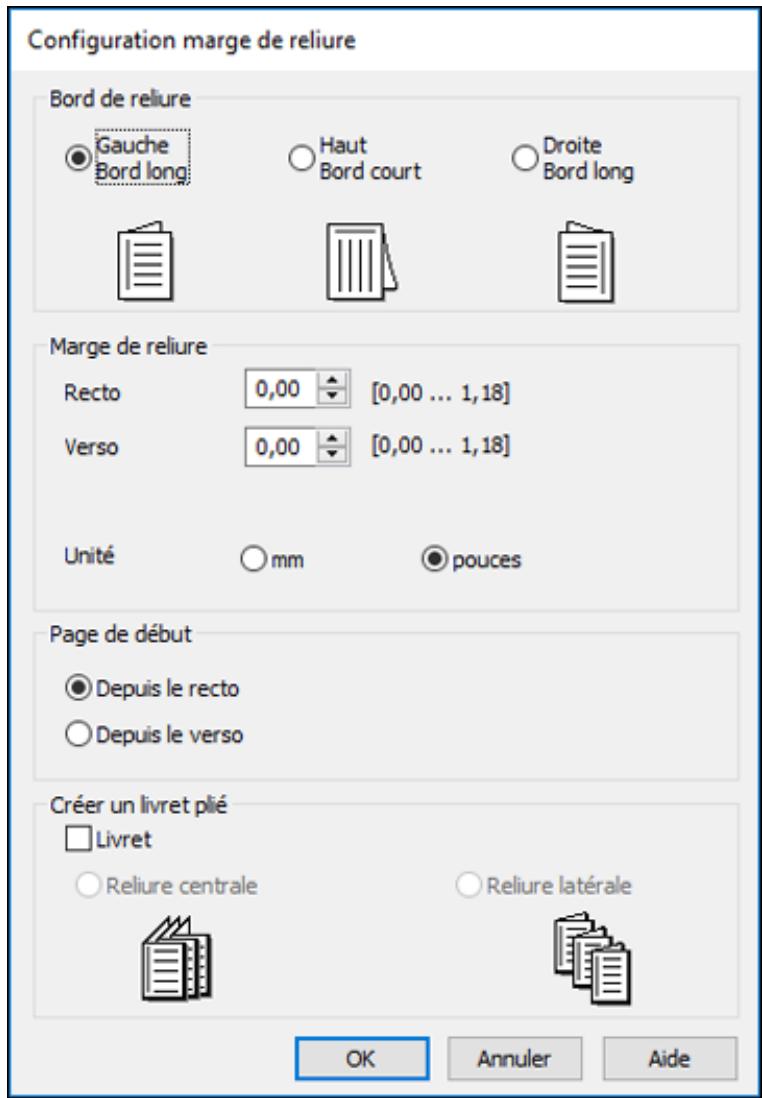
- Sélectionnez les options d'impression recto verso que vous poulez utiliser.
- Cliquez sur OK pour returner à l'onglet Principal.
- Cliquez sur le bouton Densité d'impression.
Cette fenêtre s'affiche :
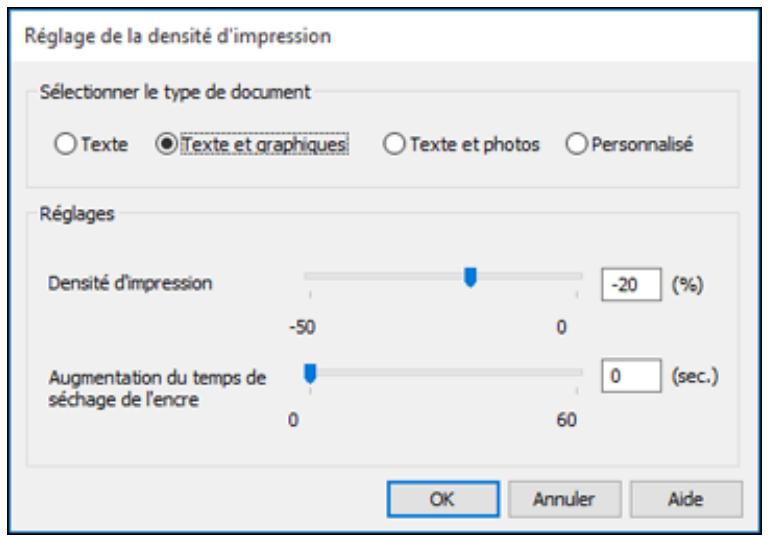
- Sélectionnez le type de document que vous imprimez pour le paramètre Sélectionner le type de document. Le logiciel règle automatiquement les options du paramètre Réglages en fonction du type de document.
- Au besoin, Sélectionnez les options Réglages que vous souhaitez utiliser.
- Cliquez sur OK pour returner à l'onglet Principal.
- Imprimez une copie d'essay de votre document recto verso pour tester les paramètres sélectionnés.
- Suivez les instructions pouvant s'afficher à l'écran pendant l'impression.
Options d'impression recto verso - Windows
Ajustement de la densité d'impression - Windows
Sujet parent: Impression avec le logiciel d'impression Epson standard - Windows
Références associées
Capacité d'impression recto verso
Tâches associées
Sélection des paramètres d'impression de base - Windows
Options d'impression recto verso - Windows
Vousepuvez selectionner n'importe laquelle des options disponibles dans la fenetre Impressions recto verso pour configurer les impressions recto verso.
Options Bord de reliure
Sélectionnez un paramètre pour orienter la reliure de l'impression recto verso dans la direction souhaitation.
Marge de reliure
Sélectionnez des options pour définir une marge plus large afin de permettre la reliure.
Page de début
Choisissez si l'impression débute sur le recto ou le verso de la page.
Options Créer un livre plié
Cochez la case Livret et une option de reliure pour imprimer les pages recto versus sous forme de livret.
Sujet parent: Sélection des paramètres d'impression recto verso - Windows
Ajustement de la densité d'impression - Windows
Vouss pouvezCHOIsir n'importe laquelle des options disponibles dans la fenetre Reglage de la densite d'impression pour ajuster la qualite d'impression recto verso.
Densité d'impression
Définit le niveau de couverture d'encre pour l'impression recto verso.
Augmentation du temps de séchage de l'encre
Définit le temps requis pour le séchage de l'encre après l'impression sur un côté du papier avant l'impression de l'autre côté lors de l'impression recto verso pour empêcher l'encre de s'estomper.
Sujet parent: Sélection des paramètres d'impression recto verso - Windows
Sélection des options additionnelles de mise en page et d'impression - Windows
Voussoupiezchoisirparmiplusieursoptionsadditionnellesde mise enpageetd'impressionpourvotredocumentouvotrecameraissousl'ongletPlusd'options.
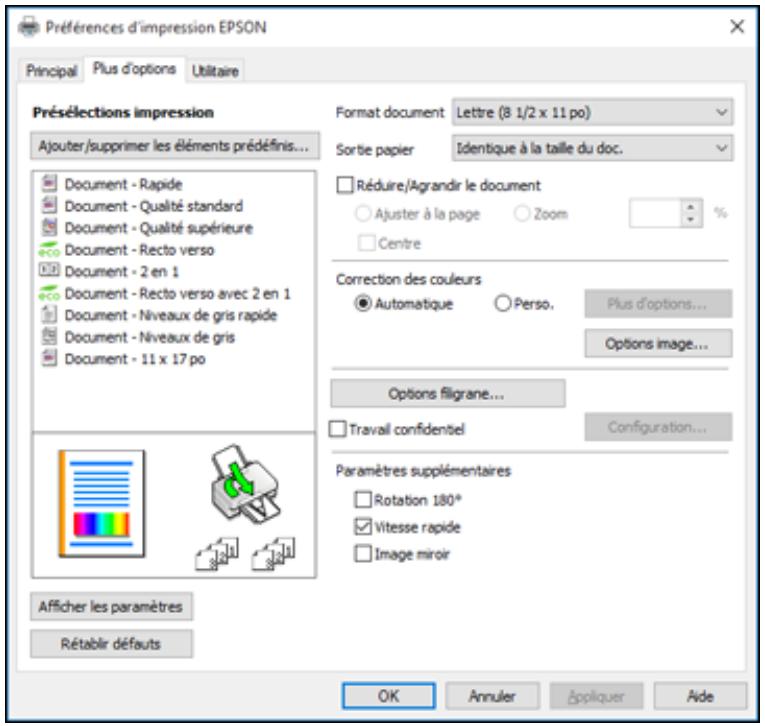
-
Pour redimensionner le document ou la photo à l'impression, cochez la case Réduire/Agrandir le document et Sélectionnez l'un de ces paramètres de taille :
-
Sélectionnez l'option Ajuster à la page pour ajuster la taille de votre image en fonction du papier chargé. Sélectionnez la taille du document ou de la photo pour le paramètre Format document, et la taille de votre papier pour le paramètre Sortie papier. Si vous poulez centrer votre image sur le papier, désisissez l'option Centre.
-
Sélectionnez l'option Zoom pour réduire ou agrandir le document ou la photo d'un pourcentage spécifique. Sélectionnez le pourcentage dans la case %.
-
Sélectionnez l'une des options de Correction des couleurs suivantes :
-
Sélectionnez Automatique pour ajuster automatiquement la netteté, la luminosité, le contraste et la saturation des couleurs de votre image.
-
Sélectionnez Perso. et cliquez sur le bouton Plus d'options pour ajuster manuellement les parametes de correction des couleurs ou pour désactiver la gestion des couleurs dans le logiciel de votre imprimante.
-
Sélectionnez Options image pour acceder aux paramètres additionnels permettant d'améliorer les images imprimées.
-
Pour ajouter les fonctions suivantes, cliquez sur le bouton Options filigrane :
-
Filigrane : Ajoute un filigrane visible sur votre tirage.
- En-tête/Bus de page : Ajoute des informations telles que la date et l'heure dans le haut ou le bas de votre tirage.
Remarque: Cliquez sur le bouton Configuration pour personneliser le texte et l'endetroit où s'affichera l'en-tête ou le bas de page.
- Pour ajouter un mot de passer à votre travail d'impression, cochez la case Travail confidentiel, puis saisissez le mot de passer. Les travaux d'impression confidentiels sont enregistrrés dans la mémoire du produit sans être imprimés. Pour imprimer le travail d'impression confidentiel, saisissez le mot de passer sur le panneau de commande du produit.
Remarque: Les travaux d'impression sont effacés de la mémoire du produit après l'impression.
- Sélectionnez au besoin des paramètres additionnels pour personneliser votre impression.
Options de correction des couleurs personnalisées - Windows
Options d'image et paramètres additionnels - Windows
Paramétres d'en-tête et de bas de page - Windows
Sujet parent: Impression avec le logiciel d'impression Epson standard - Windows
Tâches associées
Impression de documents ou de photos - Windows
Options de correction des couleurs personalisées - Windows
Vouss拨出选动儿lune des optionds disponibles dans la fenetre Correction des couleurs pour personneliser les couleurs de l'imag de voite travail d'impression.
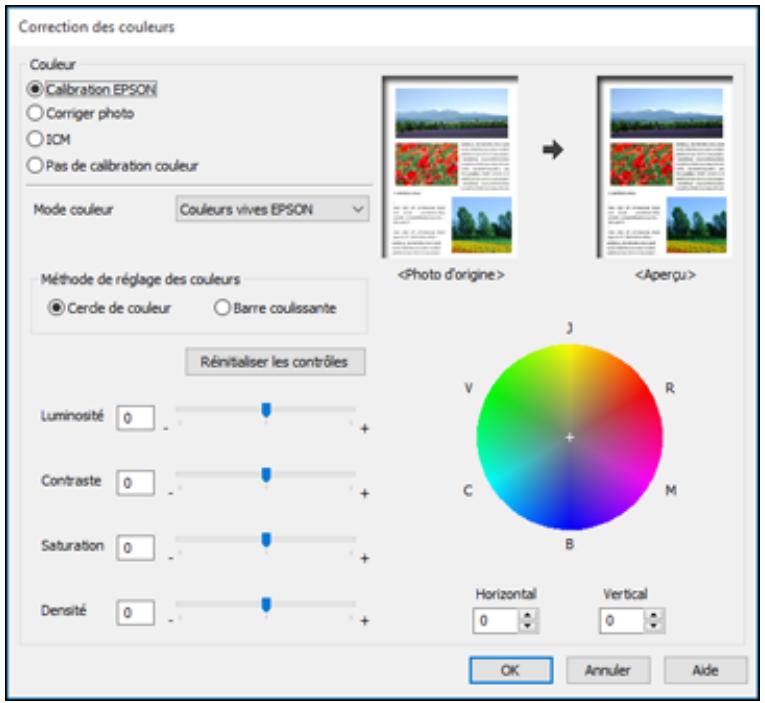
Calibration EPSON
Permet de sélectionner un paramètre Mode couleur, des paramètres individuels de Luminosité, Contraste, Saturation et Densité et des tonalités de couleur individuelles. Selon le Mode couleur sélectionné, vous pouvez aussi régler la densité des demi-tons en utilisant le paramètre Gamma.
Corriger photo
Améliore la couleur, le contraste et la nettété des photos avec défauts.
Remarque: La fonction Corriger photo utilise une technologie de reconnaissance des visages avancée afin d'optimiser les photos相对较 des visages. Pour que le réglage fonctionne, les deux yeux et lenez de la personne doivent être visibles. Si vous photo comprend un visage avec une dominante de couleur intentionnelle, comme une statue, il convient de désactiver l'option Corriger photo pour que les effets de couleur spéciaux soient conservés.
ICM
Permet de gérer les couleurs à l'aide des profils de couleur installés.
Pas de calibration couleur
Désactive les réglages couleur effectuels par le logiciel d'impression afin que vous puissiez n'utiliser que les réglages couleur de votre application.
Sujet parent: Sélection des options additionnelles de mise en page et d'impression - Windows
Options d'image et paramètres additionnels - Windows
Vouss拨eionner des options d'imag et des parametres additionnels pour personaliser vrie impression. Certeines optione neent e re preselectionnées ou nevent ne pas etre disponibles selon les autres parametes que you've aez choisis.
Options image
Souligner le texte
Ajusté la densité du texte imprimé pour augmenter la lisibilité.
Souligner les lignes fines
Ajusté la densité des lignes imprimées pour augmenter la lisibilité.
Contour lissé
Adoucit les bords irréguliers dans les images à basse résolution telles que les saisies d'écran ou les images provenant du Web.
Corriger yeux rouges
Réduit ou supprime les yeux rouges des photos.
Options de paramètres supplémentaires
Imprime l'image avec une rotation de 180^ par rapport à son orientation d'origine.
Impression bidirectionnelle
Imprime dans les deux sens (de droite à gauche et de gauche à droit), entraînant une augmentation de la vitesse d'impression, mais pouvant cause une réduction de la qualité d'impression.
Image miroir
Inverse l'image imprimée de gauche à droite.
Sujet parent: Sélection des options additionnelles de mise en page et d'impression - Windows
Paramètres d'en-tête et de bas de page - Windows
Vouse pouvez selectionner tout parametre d'en-tête/de bas de page pour ajouter des en-têtes ou des bas de page lorsque vous imprimez. Ils peuvent etre imprimés dans le haut ou le bas de vos pages, soit a gauche, à droite ou dans le centre de la page.
Remarque: Ces paramètres ne sont pas enregistrés avec votre document.
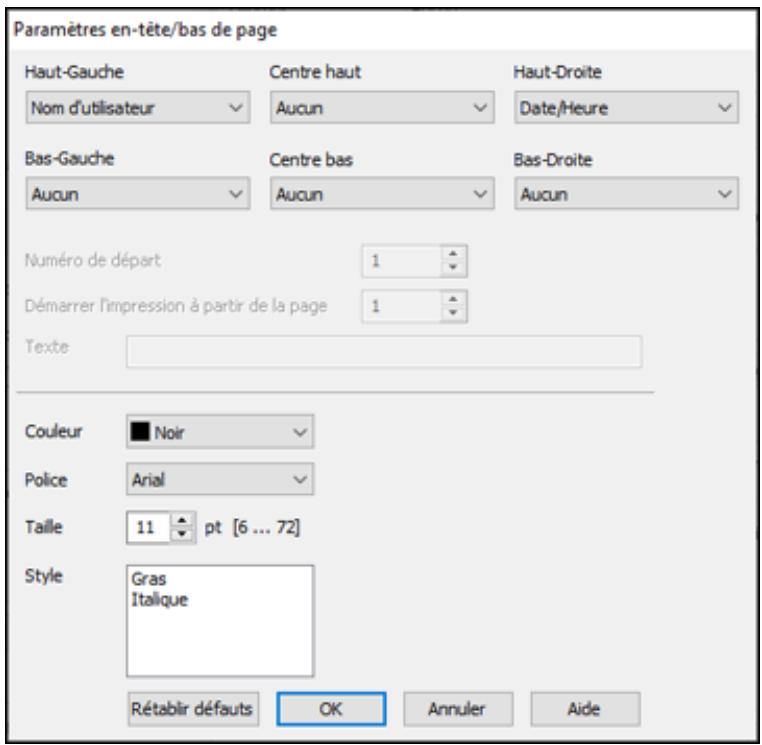
Vouspouvezchoisird'imprimerlesinformationssuivantes:
- Nom de l'utilisateur
- Nom de l'ordinateur
- Date
- Date/Heure
-
Nom du document
-
Nombre assemblées
- Numéro de page
- Texte
Voussoupvezaussiajusterlesparametesde textepourl'informationimprimée.
Remarque: Le nom de l'utilisateur, le nom de l'ordinateur, la date et l'heure proviennent du panneau de commande Windows de votre ordinateur.
Sujet parent: Sélection des options additionnelles de mise en page et d'impression - Windows
Réglage des préseLECTIONs d'impression - Windows
Pour un accès rapide aux réglages d'impression les plus courants, vous pouze désirer une préselection d'impression depuis l'onglet Principal ou l'onglet Plus d'options.
Remarque: Vous pouvez creer votre propre élément prédéfini en cliquant sur le bouton Ajouter/supprimer les éléments prédéfinis.
- Cliquez sur l'onglet Principal ou sur l'onglet Plus d'options.
Les options PréseLECTIONs impression disponibles s'affichent à gauche :
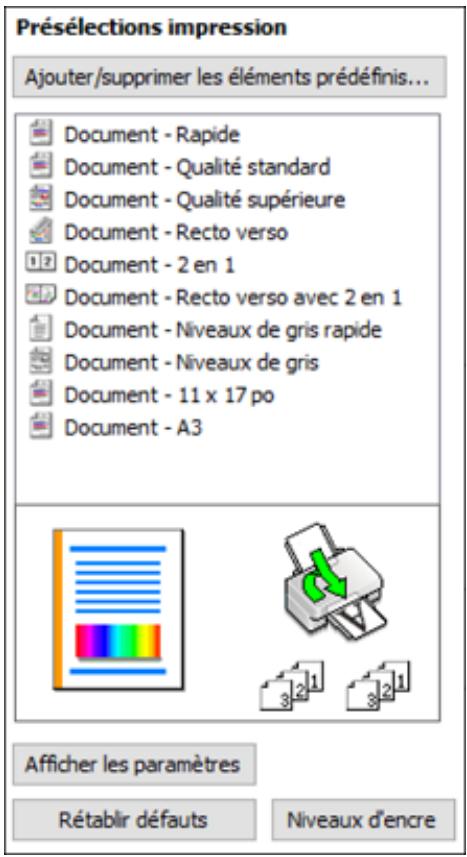
- Placez votre CURSEUR sur l'une des options Présélections impression pour afficher la liste de ses paramètres.
- Cliquez sur une préselection pour modifier ses paramètres ou pour la supprimer, ou utilisez l'une des options disponibles à l'écran pour contrôler vos préselections d'impression.
- Pour désir une préselection d'impression, sélectionnez-la.
- Cliquez sur OK.
Sujet parent: Impression avec le logiciel d'impression Epson standard - Windows
Sélection des paramètres étendus - Windows
Vouss pouvez désir parmi plusieurs paramètres additionnels qui s'appliquent à tous les travaux d'impression que vous envoyez à votre produit.
- Accédez au Bureau de Windows et cliquez avec le bouton de croite de la souris sur l'icône correspondant à votre produit dans le coin croit de la barre des tâches Windows, ou cliquez sur la flèche du haut et cliquez sur avec le bouton de croite de la souris.
- Sélectionnez Paramètres imprimante.
- Cliquez sur l'onglet Utilitaire.
Les options de maintenance s'affichent :
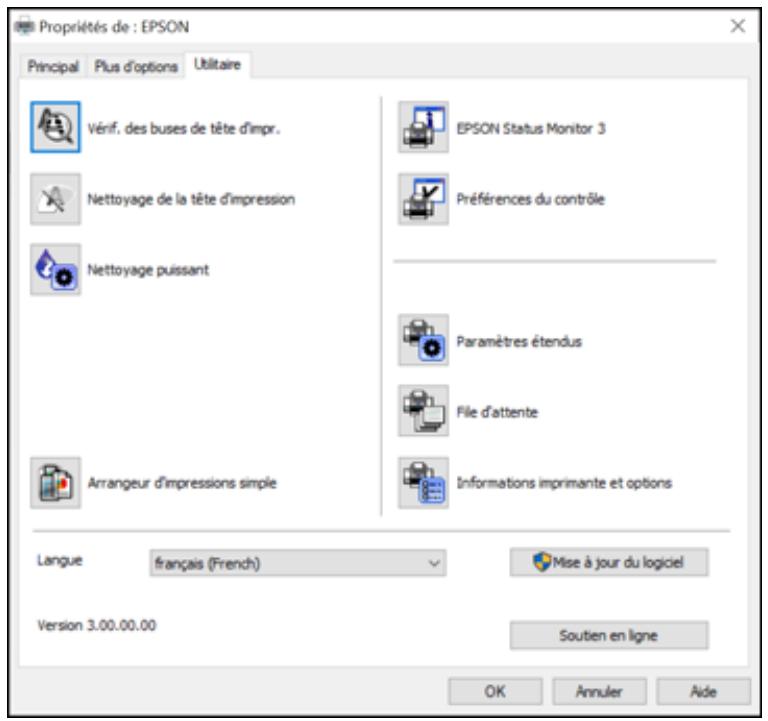
- Cliquez sur le bouton Paramètres étendus.
Cette fenêtre s'affiche :
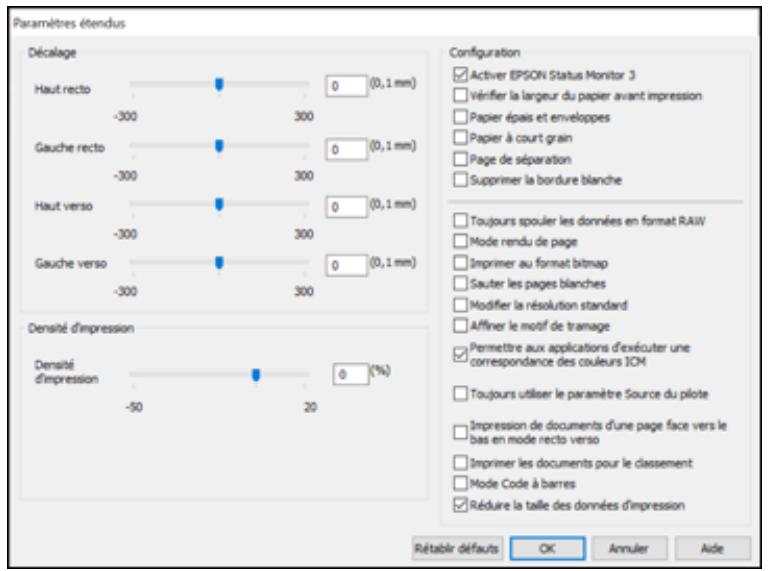
- Sélectionnez l'un des paramètres étendus pour personneliser votre impression.
- Cliquez sur OK pour fermer la fenêtre des Paramètres étendus.
- Cliquez sur OK pour fermer la fenetre du logiciel d'impression.
Paramètres étendus - Windows
Sujet parent: Impression avec le logiciel d'impression Epson standard - Windows
Paramètres étendus - Windows
VoussoupiezchoisircesreglagesdansfenetreParametesétendus.
Activer EPSON Status Monitor 3
Permet au produit de faire le suivi de l'encre et du papier, ainsi que d'autres problèmes.
Vérifier la largeur du papier avant impression
Permet d'éviter l'impression au-delà des marges du papier si le paramètre de taille papier est incorrect, mais peut réduire la vitesse d'impression.
Papier épais et enveloppes
Empêche le maculage lorsque vous imprimez sur des enveloppées ou tout autre papier écais.
Papier à court grain
Empêche le maculage lorsque vous imprimez sur des enveloppées ou tout autre papier écais, et que le paramètre Papier écais ne règle pas le problème.
Page de séparation
Avant chaque document, imprime une page de séparation affichant le titre, l'utilisateur, la date et l'heure.
Supprimer la bordure blanche
Permet de supprimer la cordure blanche qui pourrait apparait comme vous imprimez des photos sans marges.
Toujours spouler les données en format RAW
Augmente la vitesse d'impression et pourrait résoudre d'autres problèmes d'impression.
Mode rendu de page
Augmente la vitesse d'impression lorsqu'elle est extrémement lente ou lorsque la tête d'impression s'arrête durant l'impression.
Imprimer au format bitmap
Augmente la vitesse d'impression lorsqu'elle est extrémement lente ou lorsque la tête d'impression s'arrête durant l'impression et que l'ajustement d'autres paramètres ne règle pas le problème.
Sauter les pages blanches
Permet de configurer le produit afin qu'il n'imprime pas les pages sans texte ou image.
Modifier la résolution standard
Réduit la résolution des données d'impression pour corriger des problèmes d'impression.
Affiner le motif de tramage
Imprime des graphiques avec un motif de trame plus fin.
Permettre aux applications d'exécuter une correspondance des couleurs ICM
Permet aux applications d'effectuer la correspondance des couleurs ICM.
Toujours utiliser le paramètre Source du pilote
Imprime en utilisant le paramètre de source papier du pilote d'imprimante,只不过 que celui de votre application.
Impression de documents d'une page face vers le bas en mode recto verso
Produit les pages recto seulement d'un travail d'impression recto verso face vers le bas au lieu de face vers le haut.
Imprimer les documents pour le classement
Imprime tous les documents de format paysage, portrait, recto et recto verso dans la même orientation pour faciliter leur classement.
Mode code à barres
Réduit les Bavures lors de l'impression de codes à barres sur du papier ordinaire, du papier à en-tête, du papier recyclé, du papier pré-imprimé, des enveloppées et du papier écais.
Réduire la taille des données d'impression
Augmente la compression des données d'impression pour améliorer la vitesse d'impression. Non recommendé lors de l'impression de motifs fins.
Sujet parent: Sélection des paramètres étendus - Windows
Impression de documents ou de photos - Windows
Une fois que vous avez sélectionné vos paramètres d'impression, vous étés prét à sauvégarder vos paramètres et à imprimer.
1. Cliquez sur OK pour sauvegarder vos paramètres.
Une fenêtre d'impression de l'applicationsemblable à celle-ci s'affiche :
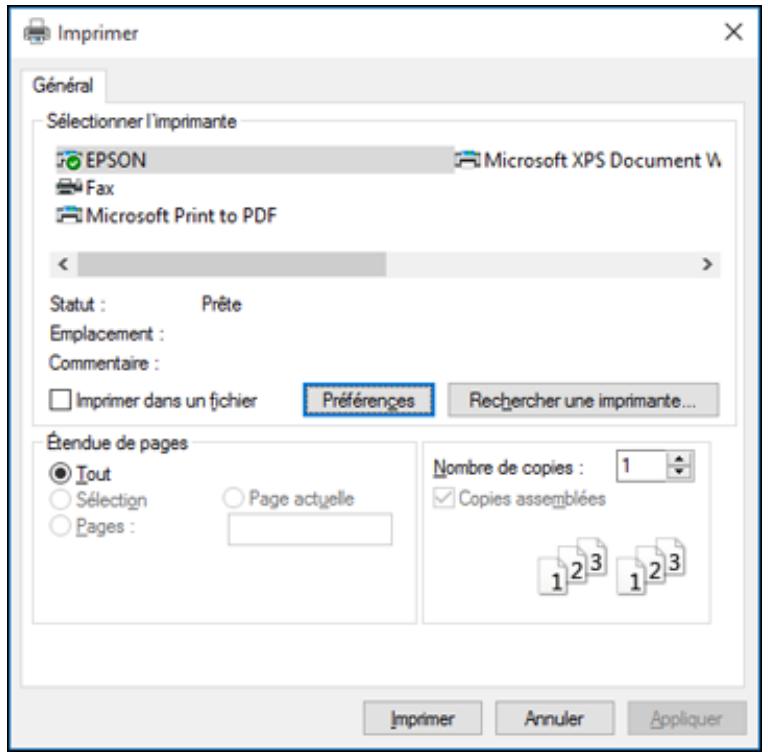
2. Cliquez sur OK ou Imprimer pour lancer l'impression.
Sujet parent: Impression avec le logiciel d'impression Epson standard - Windows
Verrouillage des paramètres d'impression - Windows
Les administrateurs Windows peuvent verrouiller l'accès à certains paramètres d'impression pour empêcher toute modification non autorisée.
-
Choisissez l'une des méthodes suivantes:
-
Windows 10: Cliquez sur et sélectionnez (Paramètres) > Périphériques > Imprimantes et scanneurs. Sélectionnez le nom de votre produit, puis sélectionnez Gérer > Propriétés de l'imprimante.
- Windows 8.x : Naviguez vers l'écran Applications et Sélectionnez Panneau de configuration > Matériel et audio > Périphériques et imprimantes. Cliquez avec le bouton de droite de la souris sur le produit et Sélectionnez Propriétés de l'imprimante.
- Windows 7: Cliquez sur et Sélectionnez Périphériques et imprimantes. Cliquez avec le bouton de droite de la souris sur le produit et Sélectionnez Propriétés de l'imprimante.
-
Windows Vista : Cliquez sur et Sélectionnez Panneau de configuration. Cliquez sur Imprimante sous Matériel et audio, cliquez avec le bouton de droite de la souris sur le nom de votre produit, puis Sélectionnez Options d'impression.
-
Cliques sur l'onglet Paramètres optionnels.
Remarque: Vous pouvez interdire l'accès à l'onglet Paramètres optionnels en changeant les permissions d'utilisateur ou de groupe sur l'onglet Sécurité.
- Cliquez sur Paramètres du pilote.
Cette fenêtre s'affiche :
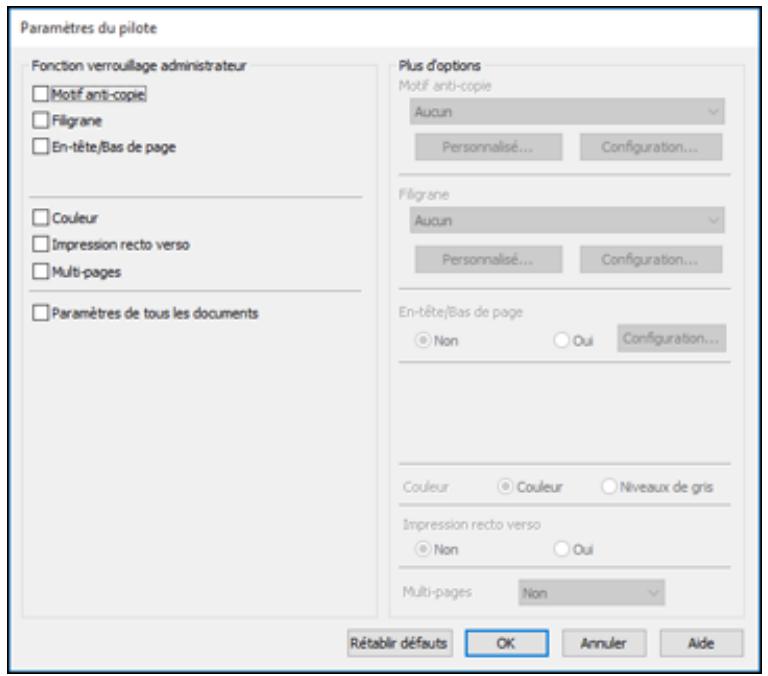
- Cochez la case de chaque paramètre que vous souhaitez verrouiller. Pour verrouiller tous les paramètres d'impression, Sélectionnez Paramètres de tous les documents.
- Sous Plus d'options, Sélectionnez l'option que vous souhaitez utiliser pour chaque paramètre verrouillé.
- Cliquez sur OK.
Options des paramètres verrouillés
Sujet parent: Impression avec le logiciel d'impression Epson standard - Windows
Options des paramètres verrouillés
Sélectionnez les options que vous souhaitez utiliser pour les paramètres d'impression verrouillés.
| Paramètre | Options | Description |
| Motif anti-copie | Différentes données | Permet de sélectionner les données à utiliser pour le motif ou d'interdire l'utilisation de motifs anti-copie. |
| Personnalisé | Permet d'ajouter ou de supprimer un motif anti-copie personnelisé. | |
| Configuration | Permet de sélectionner l'arrangement, la taille et d'autres paramètres pour le motif anti-copie personnelisé. | |
| Filigrane | Différents textes pour le filigrane | Permet de sélectionner le texte pour le filigrane ou d'interdire l'utilisation d'un filigrane. |
| Personnalisé | Permet d'ajouter ou de supprimer un filigrane personnelisé de type texte ou image. | |
| Paramètres | Permet de sélectionner la taille, la position et d'autres paramètres de filigrane. | |
| En-tête/Bas de page | Non | Permet d'interdire l'utilisation d'en-têtes et de bas de page. |
| Oui | Permet d'autoriser l'utilisation d'en-têtes et de bas de page. | |
| Configuration | Permet de sélectionner le texte et la position des en-têtes et/ou des bas de page. | |
| Couleur | Couleur | Permet d'autoriser l'impression en couleur. |
| Niveau de gris | Permet d'imprimer en noir ou en niveaux de gris seulement. | |
| Impression recto versso | Non | Permet d'imprimer sur un seul côte du papier. |
| Oui | Permet d'imprimer sur les deux côts du papier. | |
| Multi-Pages | Non | Permet d'interdire l'utilisation de paramètres multi-pages. |
| 2 en 1 | Permet d'imprimer 2 pages sur une seule feuille de papier. | |
| 4 en 1 | Permet d'imprimer 4 pages sur une seule feuille de papier. | |
| 6 en 1 | Permet d'imprimer 6 pages sur une seule feuille de papier. | |
| 8 en 1 | Permet d'imprimer 8 pages sur une seule feuille de papier. | |
| 9 en 1 | Permet d'imprimer 9 pages sur une seule feuille de papier. | |
| 16 en 1 | Permet d'imprimer 16 pages sur une seule feuille de papier. | |
| Paramètres de tous les documents | — | Permet de verrouiller tous les paramètres d'impression. |
Sujet parent: Verrouillage des paramètres d'impression - Windows
Saisie d'un identifiant d'utilisateur et d'un mot de passer pour l'impression
Si vous activez le contrôle d'accès sur le produit, vous devez enter un identifient et un mot de passer dans le pilote de l'imprimante pour pouvoir imprimer.
Remarque: Si vous ne connaissiez pas votre identifient d'utilisateur ou mot de passer, contactez vous administrateur pour de l'assistance.
- Accédez au Bureau de Windows et clique avec le bouton de croite de la souris sur l'icone pour votre produit dans le coin droit de la barre des tâches Windows, ou cliquez sur la flèche du haut et
cliquez ensuite sur avec le bouton de croite de la souris. Sélectionnez Param imprim et cliquez sur l'onglet Entretien.
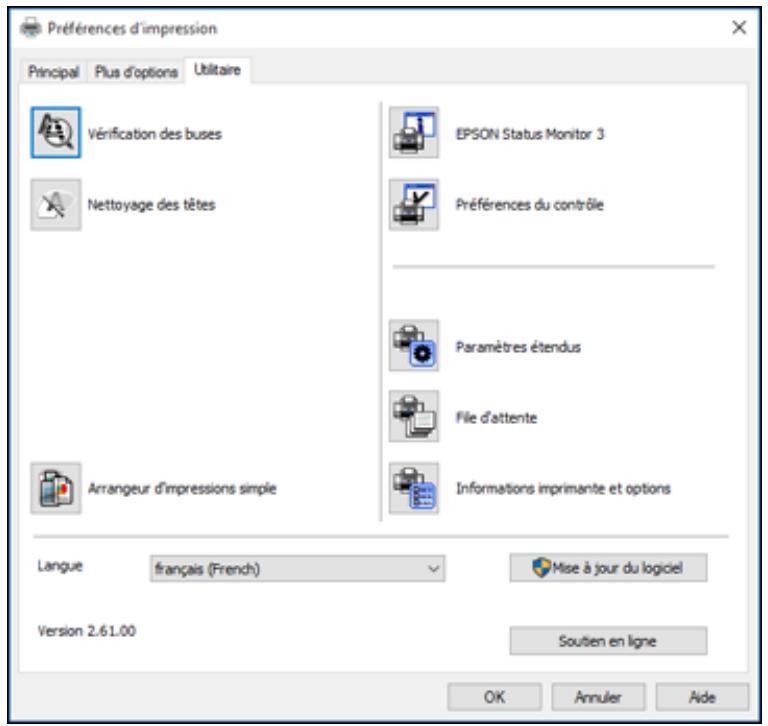
- Cliquez sur le bouton Informations imprimante et options.
- Cochez la case Sauvegarder les paramètres du contrôle d'accès.
- Cliquez sur le bouton Configuration.
- Saisissez votre identificant d'utilisateur et mot de passer.
- Cliquez sur OK.
Sujet parent: Impression avec le logiciel d'impression Epson standard - Windows
Modification des paramètres d'impression par défaut - Windows
Lorsque vous modifiez vos paramètres d'impression dans un programme, les modifications s'appliquent uniquement lorsque vous imprimez durant cette session. Si vous souhaitez modifier les paramètres
d'impression que vous utilisez dans tous les programmes Windows, vous pouvez selectionner de nouveaux parametes d'impression par défaut.
- Accédez au Bureau de Windows et cliquez avec le bouton de croite de la souris sur l'icone correspondant à votre produit dans le coin croit de la barre des tâches Windows, ou cliquez sur la flèche du haut et cliquez sur avec le bouton de croite de la souris.
- Sélectionnez Paramètres imprimante.
La fenêtre des paramètres de l'imprimante s'affiche :
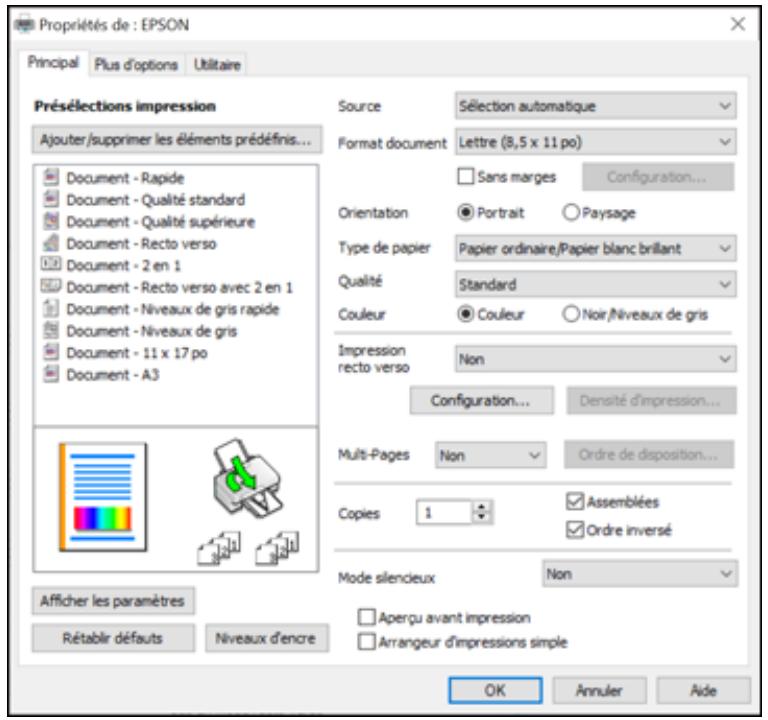
- Sélectionnez les options d'impression que vous souhaitez utiliser comme paramètres par défaut dans tous vos programmes Windows.
- Cliquez sur OK.
Ces paramètres sont désormais les valeurs par défaut sélectionnées pour l'impression. Vous pourrez les modifier au besoin lors d'une session d'impression dans un programme.
Modification de la langue d'affichage des écrans du logiciel d'impression
Sujet parent: Impression avec le logiciel d'impression Epson standard - Windows
Modification de la langue d'affichage des écrans du logiciel d'impression
Voues pouvez modifier la langue d'affichage utilise pour les écrans du logiciel d'impression sous Windows.
- Accédez au Bureau de Windows et cliquez avec le bouton de croite de la souris sur l'icône correspondant à votre produit dans le coin croit de la barre des tâches Windows, ou cliquez sur la flèche du haut et cliquez sur avec le bouton de croite de la souris.
- Sélectionnez Paramètres imprimante.
La fenêtre des paramètres de l'imprimante s'affiche.
- Cliquez sur l'onglet Utilitaire.
Les options de maintenance s'affichent :
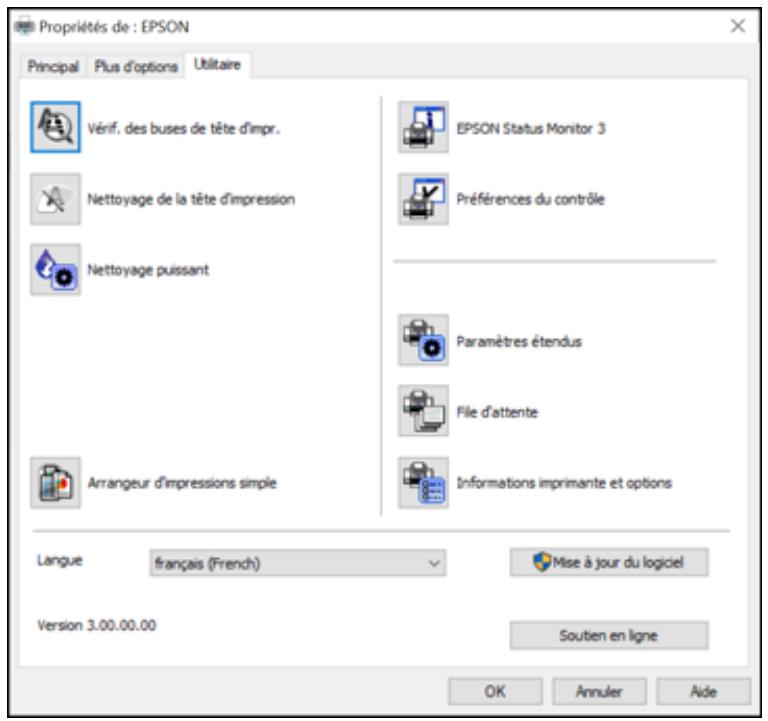
-
Sélectionnez la langue que vous souhaitez utiliser au paramètre Langue.
-
Cliquez sur OK pour fermer la fenetre du logiciel d'impression.
Les écrans du logiciel d'impression s'afficheront dans la langue que vous avez désisie la prochaine fois que vous accéderez au logiciel d'impression.
Sujet parent: Modification des paramètres d'impression par défaut - Windows
Modification des options de mises à jour automatiques
Le logiciel d'impression de Windows vérifie automatiquement si des mises à jour sont disponibles pour les logériels du produit. Vous pouvez modifier la fréquence à laquelle le logiciel vérifie si des mises à jour sont disponibles. Vous pouvez également désactiver cette fonction.
- Accedez au Bureau de Windows et cliquez avec le bouton de droite de la souris sur l'icone
correspondant à votre produit dans le coin droit de la barre des tâches Windows, ou cliquez sur la flèche du haut et cliquez sur avec le bouton de droite de la souris.
- Sélectionnez Configuration de la mise à jour des logiciels.
Cette fenêtre s'affiche :

-
Effectuez l'une des étapes suivantes :
-
Pour modifier la fréquence à laquelle le logiciel doit vérifier si des mises à jour sont disponibles, Sélectionnez un paramètre dans le menu Fréquence de vérification.
-
Pour désactiver la fonction des mises à jour automatiques, Sélectionnez l'option Jamais.
-
Cliquez sur OK pour quitter.
Remarque: Si vous choisissez de désactiver la fonction des mises à jour automatiques, vous pouvez tout de même vérifier manuellement si des mises à jour sont disponibles.
Sujet parent: Impression avec le logiciel d'impression Epson standard - Windows
Tâches associées
Vérification des mises à jour du logiciel d'imprimante
Impression avec le pilote Epson intégré - Windows 10 S
Vous pouvez imprimer avec le pilote d'imprimante Epson intégré au moyen de n'importe qu'elle application d'impression sous Windows 10 S, tel que déscrit dans les sections qui seront.
Remarque: Sous Windows 10 S, le pilote Epson intégré n'inclut pas tous les paramètres d'impression disponibles pour votre produit. Pour imprimer à l'aide de paramètres additionnels, téléchargez et installez l'utilitaire Epson Print and Scan depuis le Magasin Windows. Vous ne pouvez pas télécharger et installer les logiciels Epson depuis le site Web d'Epson si vous utilisez Windows 10 S; vous devez absolument les obltenir dans le Magasin Windows.
Sélection des paramètres d'impression de base - Windows 10 S
Sujet parent: Impression depuis un ordinateur
Sélection des paramètres d'impression de base - Windows 10 S
Sélectionnez les paramètres pour votre travail d'impression dans votre application Windows 10 S.
-
Ouvrez une photo ou un document pour l'impression.
-
Sélectionnez la commande d'impression dans votre application.
Remarque: Vous devrez peut-être selectionner une icône sur votre écran, l'option Imprimer du menu Fichier, ou une autre commande. Consultez l'utilitaire d'aide de votre application pour plus de détails.
- Au besoin, sélectionnez le nom de votre produit comme imprimante que vous souhaitez utiliser.
Remarque: Vous pourriez aussi devoir selectionner Propriétés ou Preférences pour voir les paramètres d'impression.
Une fenêtre comme celle-ci s'affiche :
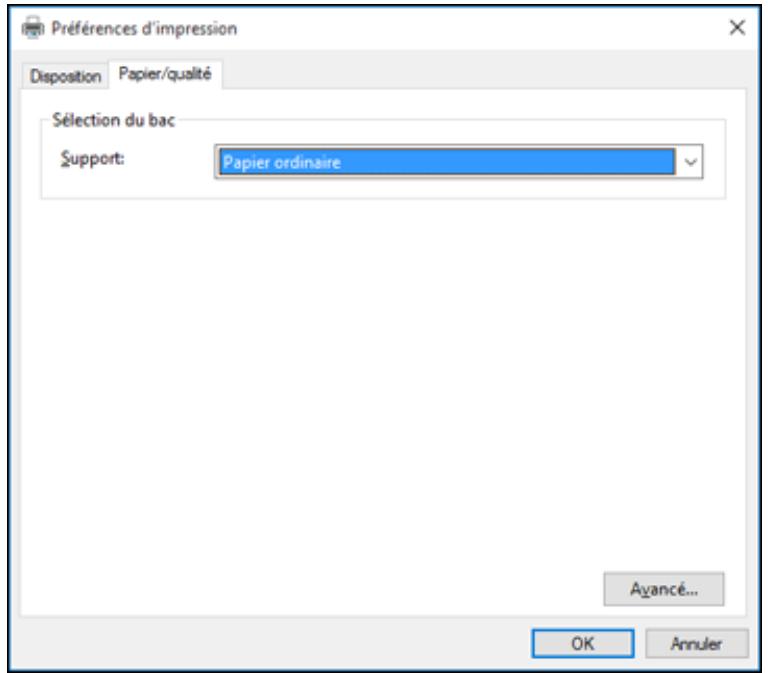
- Sélectionnez le type de papier que vous avez chargé pour le paramètre Support.
Remarque: Le nom du paramètre pourrait ne pas correspondre exactement au nom du papier.
Vérifiez la liste des paramètres de type ou de support pour plus de détails.
- Cliquez sur le bouton Avancé.
Une fenêtre comme celle-ci s'affiche :
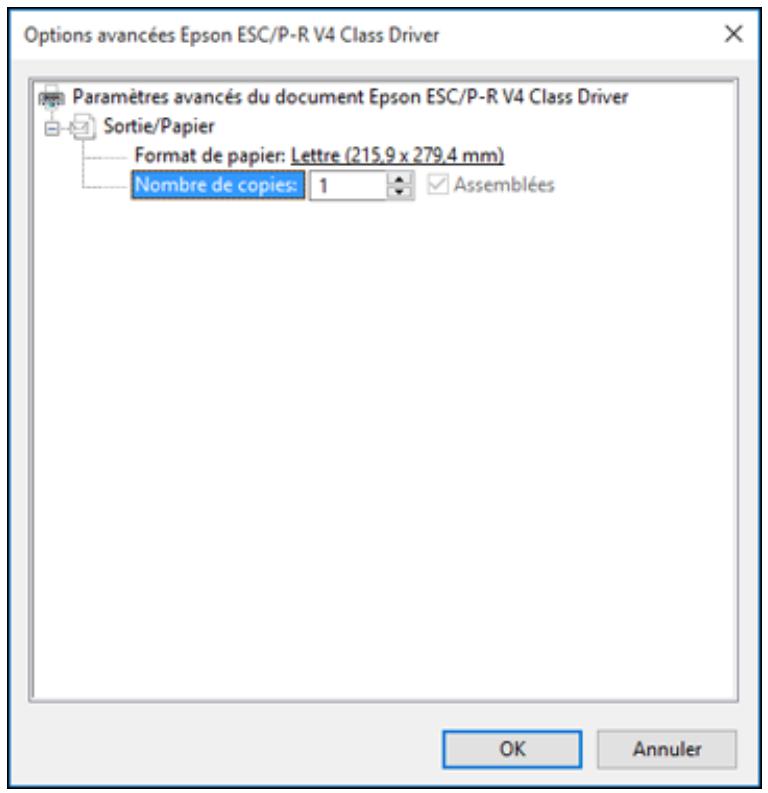
- Au paramètre Format de papier, indiquez la taille du papier que vous avez charge.
- Pour imprimer plusieurs copies, Sélectionnez ou entrez le nombre désiré au paramètre Nombre de copies.
- Pour imprimer plusieurs copies de documents multi-pages en groupes de documents, cochez la case Assemblées.
- Cliquez sur OK.
Vos retournez à la fenêtre des préférences d'impression.
- Sélectionnez l'onglet Disposition.
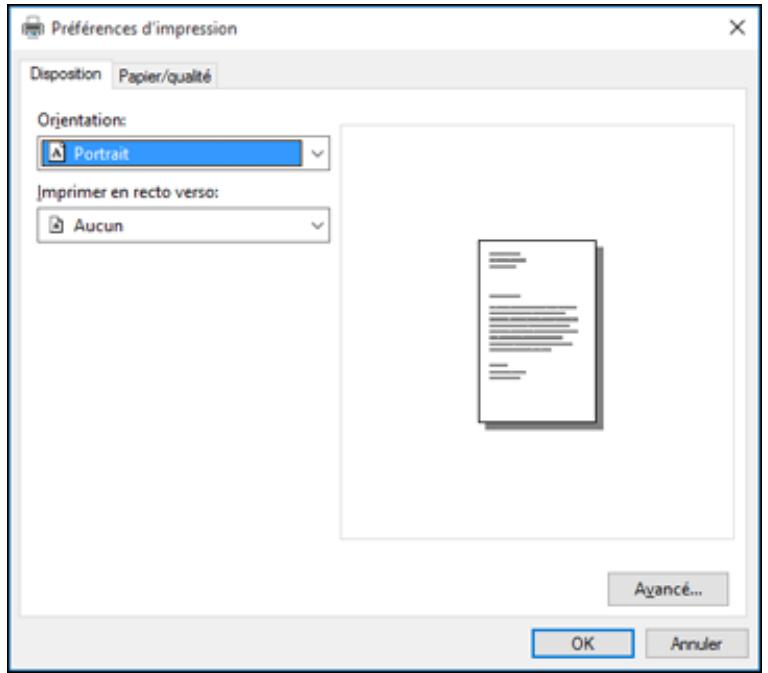
-
Sélectionnez l'orientation de votre document au paramètre Orientation.
-
Pour imprimer recto verso, selectionnez l'une des options Imprimer en recto verso selon l'orientation de la page désirée. L'icône accompagnant chaque option illustré son orientation.
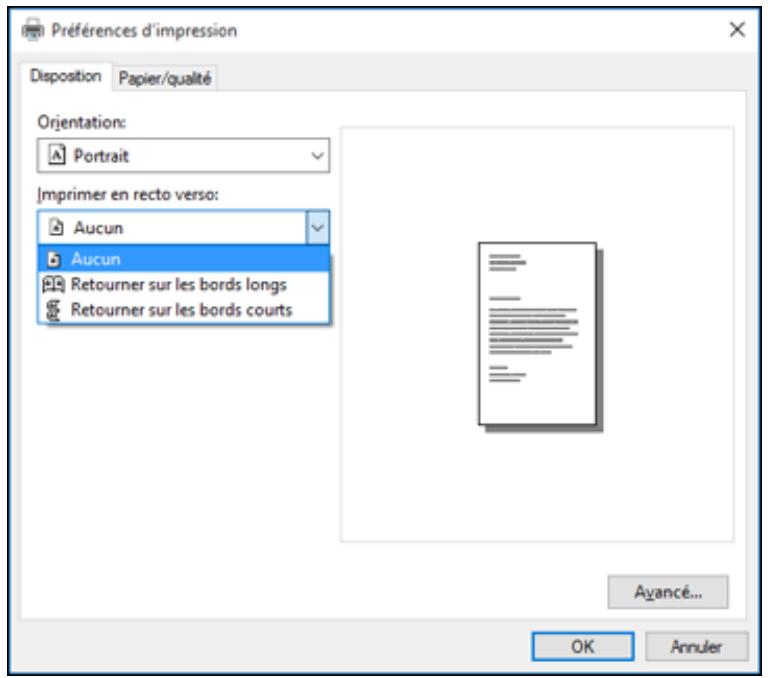
- Cliquez sur OK pour sauvegarder vos paramètres.
La fenêtre Imprimer de votre application s'affiche.
- Cliquez sur OK ou Imprimer pour lancer l'impression.
Sujet parent: Impression avec le pilote Epson intégré - Windows 10 S
Impression avec le logiciel d'impression Epson standard - Mac
Vou pouvez imprimer avec votre produit au moyen de n'importe qu'elle application d'impression Mac, tel que précrit dans les sections qui suivent.
Remarque: Si vous avez une connexion Internet, nous vous recommandons de visiter régulièrement le site Web de soutien d'Epson pour voir s'il existe des mises à jour du logiciel d'impression pour votre produit.
Sélection des paramètres d'impression de base - Mac
Sélection des paramètres du format d'impression - Mac
Sélection des options de mise en page - Mac
Sélection des paramètres d'impression recto verso - Mac
Sélection des préférences d'impression - Mac
Impression de documents ou de photos - Mac
Sujet parent: Impression depuis un ordinateur
Sélection des paramètres d'impression de base - Mac
Selectionnez les paramètres de base pour le document ou la photo que vous souhaïez imprimer.
- Ouvrez une photo ou un document pour l'impression.
- Sélectionnez la commande d'impression dans votre application.
Remarque: Vous devrez peut-être selectionner une icône d'impression à l'écran, l'option Imprimer dans le menu Fichier ou une autre commande. Consultez l'utilitaire d'aide de votre application pour plus de détails.
- Sélectionnez votre produit pour le paramètre Imprimante.
Imprimante:EPSON

Préroglages: [Réglages par défaut

- Au besoin, cliquez sur la flèche à côté du paramètre Imprimante ou sur le bouton Afficher les détails afin d'agrandir la fenêtre d'impression.
La fenêtre agrandie des paramètres d'impression pour votre produit s'affiche :
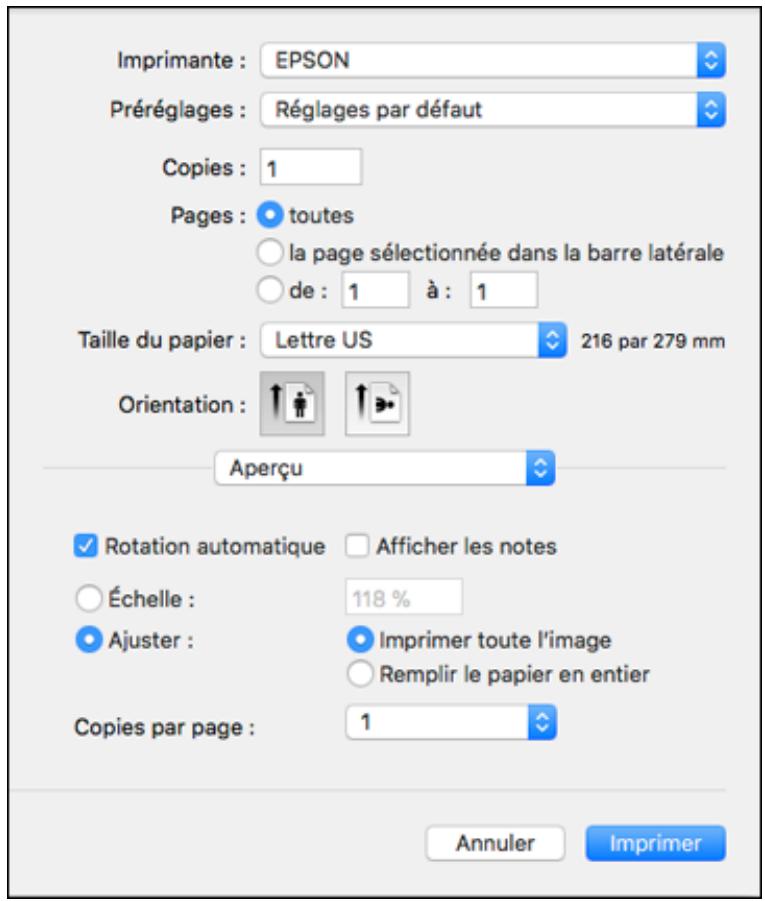
Remarque: La fenêtre d'impression peut être différente selon la version de Mac et l'application que vous utilisez.
- Reglez les paramètres Copies et Pages au besoin.
Remarque: Si vous ne VOYZ pas ces parametes dans la fenetre d'impression, vérifie s'ils apparaisent dans votre application avant d'imprimer.
- Sélectionnez les options de mise en page Taille du papier et Orientation.
Remarque: Si vous ne VOYZ pas ces parametes dans la fenetre d'impression, vérifie s'ils apparaisent dans votre application avant d'imprimer. Ils peuvent etre accessibles en selectionnant Format d'impression a partir du menu Fichier.
- Sélectionnez les paramètres propres à l'application qui apparaissent à l'écran tels que ceux illustrés dans l'image ci-dessus pour l'application Aperçu.
- Sélectionnez Configuration imprimante ou Fonctions d'imprimante depuis le menu contextual.
Apercu
Mise en page
Concordance des couleurs
Gestion du papier
Page de garde
Configuration imprimante
Impression recto verso
Ces paramètres s'affichent :
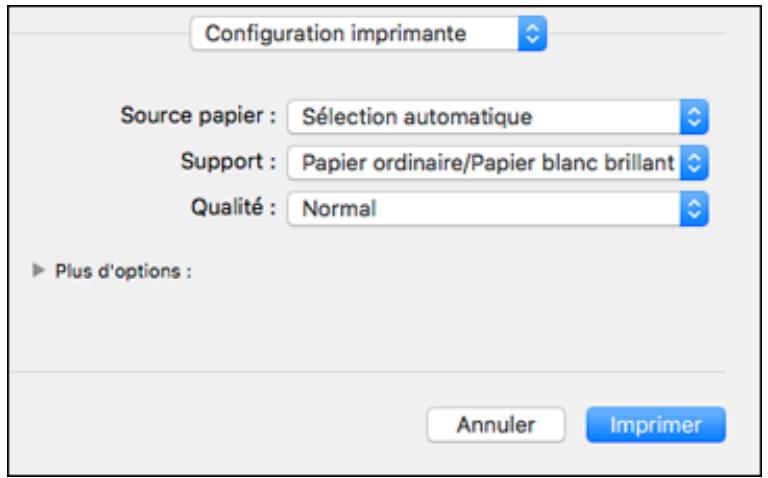
Remarque: Les paramètres d'impression offerts et l'apparance de la fenêtre d'impression peuvent différer de ceux indiqués ici, selon la version de Mac OS et l'application que vous utilisez.
-
Sélectionnez le Support à partir duquel vous souhaitez imprimer.
-
Sélectionnez le type de papier que vous avez chargé pour le paramètre Support.
Remarque: Le nom du paramètre pourrait ne pas correspondre exactement au nom du papier. Vérifiez la liste des paramètres de type de papier pour plus de détails.
- Sélectionnez le paramètre Qualité que vous souhaitez utiliser.
- Sélectionnéz les options d'impression disponibles.
Options de source papier - Mac
Options de qualité d'impression - Mac
Sujet parent: Impression avec le logiciel d'impression Epson standard - Mac
Tâches associées
Sélection des paramètres du format d'impression - Mac
Options de source papier - Mac
Vouss拨eionner l'une des options disponibles au parametre Source pour imprimer sur le papier chargé dans cette source.
Sélection automatique
Sélectionne automatiquement la source de papier selon la taille de papier sélectionnée.
Plateau de papier
Sélectionne le papier dans la fente d'alimentation de papier arrêté comme source de papier.
Bac 1
Sélectionne le papier dans le bac 1 comme source de papier.
Bac 2
Sélectionne le papier dans le bac 2 comme source de papier.
Sujet parent: Sélection des paramètres d'impression de base - Mac
Options de qualité d'impression - Mac
Vous pouvez selectionner l'une des options de qualite d'impression disponibles pour affiner la qualite de.
votre impression. Certains parametes peuvent ne pas etre disponibles selon le parametre de type de
papier que vous avez choisi.
Brouillon
Pour l'impression d'un brouillon sur papier ordinaire.
Normal
Pour l'impression normale de texte et d'images.
Fin
Pour l'impression de texte et de graphiques avec une bonne qualite et vitesse d'impression.
Qualité
Pour l'impression de texte et de graphiques avec une qualite et vitesse d'impression ameliorées.
Qualité optimale
Pour la(Meilleure qualite d'impression, mais la vitesse d'impression la plus lente.
Sujet parent: Sélection des paramètres d'impression de base - Mac
Sélection des paramètres du format d'impression - Mac
Selon l'application que vous utilisez, il est possible que vous puissiez selectionner les parametes de taille et d'orientation du papier à partir de la fenetre d'impression.

Remarque: Si vous ne VOYZ pas ces parametes dans la fenetre d'impression, vérifie s'ils apparaisent dans votre application avant d'imprimer. Ils peuvent etre accessibles en selectionnant Format d'impression a partir du menu Fichier.
- Au paramètre Taille du papier, indiquez la taille du papier que vous avez charge.
- Sélectionnez l'orientation de votre document ou photo comme indiqué dans la fenêtre d'impression.
Remarque: Pour l'impression sur une enveloppe, selectionnez l'icone
Remarque: Vous pouvez réduire ou agrandir la taille de l'image imprimée en scélectionnant Gestion du papier dans le menu contextuel et en scélectionnant une option de report à l'échelle.
Sujet parent: Impression avec le logiciel d'impression Epson standard - Mac
Sélection des options de mise en page - Mac
Voussouspvezchoisirparmidifferentesoptionsde mise enpage pourvoiredocument ou photo en selectionnantMiseenpagea partir du menucontextuel de la fenetre d'impression.
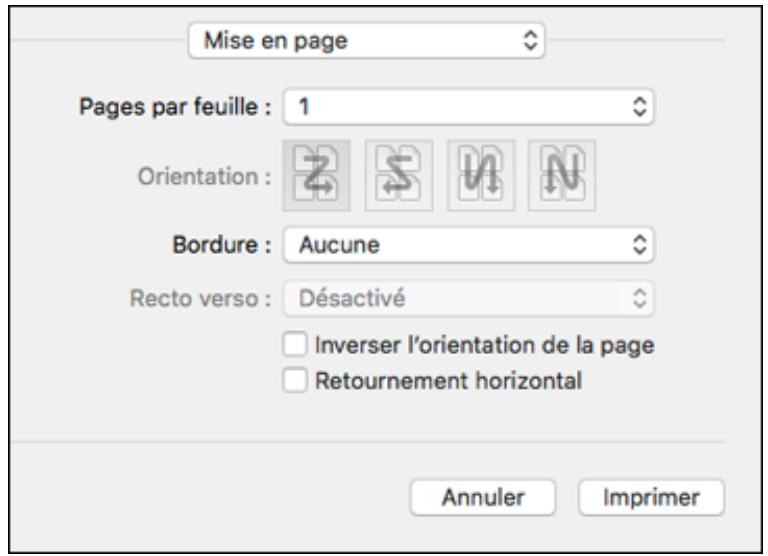
- Pour imprimer plusieurs pages sur une seule feuille de papier, Sélectionnez le nombre de pages dans le menu contextuel Pages par feuille. Dérômeniz l'ordre dans lequel les pages sont imprimées en réglant le paramètre Orientation.
Pour imprimer une cordure autour de chaque page, selectionnez l'un des parametes de ligne dans le menu contextual Bordure. - Pour imprimer sur les deux cots de chaque page, Sélectionnez une des options du menu contextual Recto verso.
- Vous pouvez inverser ou faire pivoter l'image en sélectionnant Inverser l'orientation de la page ou Retournement horizontal.
Sujet parent: Impression avec le logiciel d'impression Epson standard - Mac
Sélection des paramètres d'impression recto verso - Mac
Voues pouvez imprimer sur les deux faces du papier en selectionnant Impression recto versus a partir du menu déroulant de la fenetre d'impression.

Remarque: Certaines options peuvent etre prselectionnées ou peuvent ne pas etre disponibles selon les autres parametes que you avez choisis ou si you accedez au produit par reseau. Cet ecran peut varier selon la version de Mac OS que you utilisez.
- Sélectionnez une des options du paramètre Impression recto verso.
- Sélectionnez le type de document que vous imprimez pour le paramètre Type de document. Le logiciel règle automatiquement les options Ajustements en fonction du type de document.
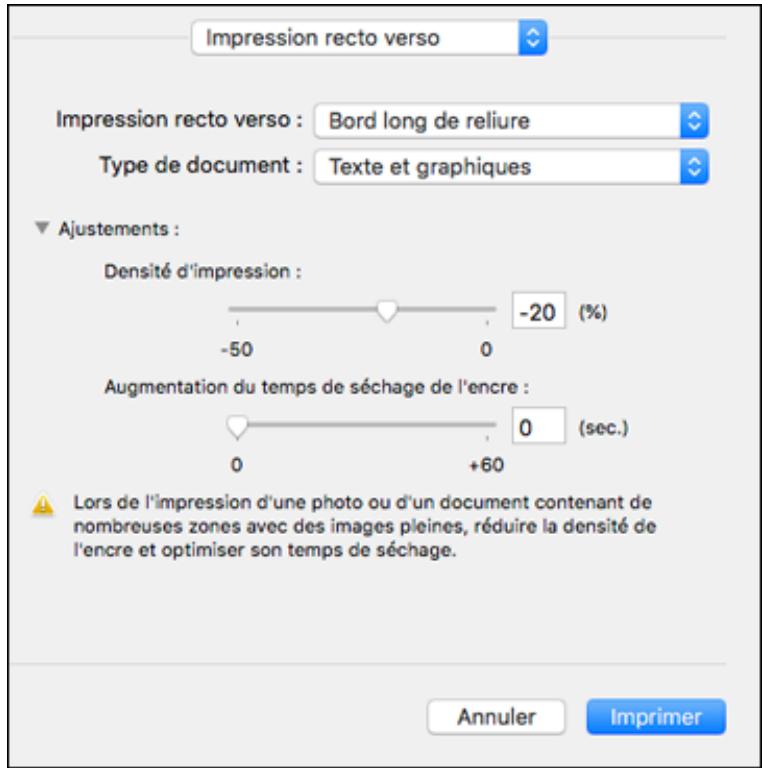
-
Si nécessaire, personnelise les paramétres Ajustements en suivant les instructions à l'écran.
-
Imprimez une copie d'essay de votre document recto verso pour tester les paramètres sélectionnés.
- Suívez les instructions pouvant s'afficher à l'écran pendant l'impression.
Options et ajustements d'impression recto verso - Mac
Sujet parent: Impression avec le logiciel d'impression Epson standard - Mac
Références associées
Capacité d'impression recto verso
Options et ajustements d'impression recto verso - Mac
Vousepuvez selectionner n'importe laquelle des options disponibles dans le menu deroulant Impression recto verso ou Parametes de sortie pour configurer les impressions recto verso.
Oriente les pages imprimées recto verso afin qu'elles soient reliées par le bord long du papier.
Bord court de reliure
Oriente les pages imprimées recto verso afin qu'elles soient reliées par le bord court du papier.
Densité
Définit le niveau de couverture d'encre pour l'impression recto verso.
Augmentation du temps de séchage de l'encre
Définit le temps requis pour le séchage de l'encre après l'impression sur un côté du papier (avant l'impression de l'autre côté) lors de l'impression recto verso.
Sujet parent: Sélection des paramètres d'impression recto verso - Mac
Sélection des préférences d'impression - Mac
Voussoupiezchoisirparmiplusieurspreférenced'impressionqui s'appliquentà tous les travaux d'impressionqueyouensevoyezàvotrecproduit.
- Sous le menu Apple ou sur le Dock, Sélectionnez Préférences Systeme.
- Sélectionnez Imprimantes et fax ou Imprimantes et scanners,CHOISSEZ VOUE Produit et SELECTIONNZ Options et fournitures.
- Sélectionnez Pilotes ou Options.
Un écran comme celui-ci s'affiche :
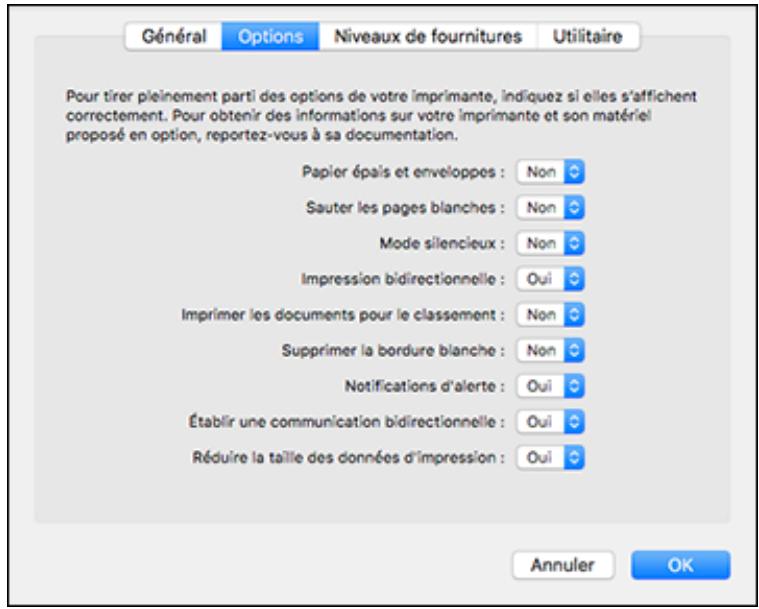
- Choisissez parmi les préférences d'impression disponibles.
- Cliquez sur OK.
Preférences d'impression - Mac
Sujet parent: Impression avec le logiciel d'impression Epson standard - Mac
Préférences d'impression - Mac
Vou puez choisir ces paramètres sous l'onglet Options ou Pilote.
Papier épais et enveloppes
Empêche le maculage lorsque vous imprimez sur des enveloppées ou tout autre papier épais.
Sauter les pages blanches
Permet de configurer le produit afin qu'il n'imprime pas les pages sans texte ou image.
Mode silencieux
Réduit le bruit lors de l'impression, mais peut diminuer la vitesse d'impression.
Impression bidirectionnelle
Imprime dans les deux sens (de droite à gauche et de gauche à droite), entrainant une augmentation de la vitesse d'impression, mais pouvant causeur une réduction de la qualité d'impression.
Imprimer les documents pour le classement
Imprime tous les documents de format paysage, portrait, recto et recto verso dans la même orientation pour faciliter leur classement.
Supprimer la bordure blanche
Permet de supprimer la cordure blanche qui pourrait apparait comme vous imprimez des photos sans marges.
Notifications d'alerte
Permet de désirir de receivevoir ou non les averissements du logiciel d'impression pour différentes conditions d'exploitation.
Étabrir une communication bidirectionnelle
Permet au produit de communiquer avec l'ordinateur. Ne modifies pas le réglage par défaut pour ce paramètre à moins que vous éprouviez des difficultés lorsque vous partagez plusieurs imprimantes.
Réduire la taille des données d'impression
Augmente la compression des données d'impression pour améliorer la vitesse d'impression. Non recommendé lors de l'impression de motifs fins.
Sujet parent: Sélection des préférences d'impression - Mac
Impression de documents ou de photos - Mac
Une fois que vous avez seLECTIONné vos paramètres d'impression, vous étés prét à imprimer.
Cliquez sur Imprimer dans le bas de la fenetre d'impression.
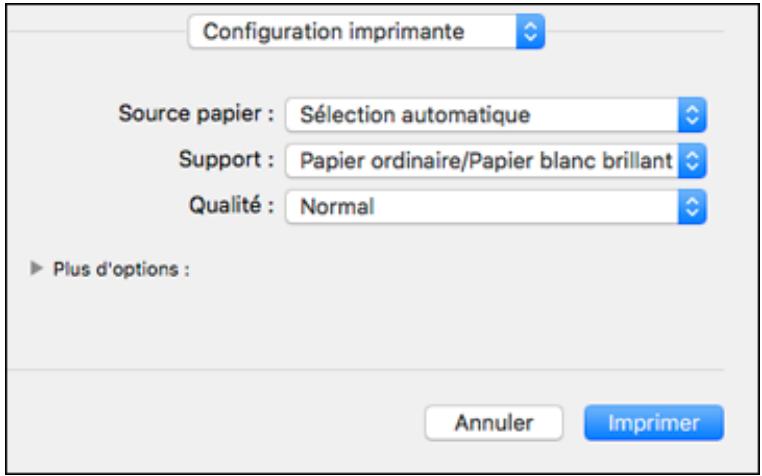
Vérification de l'objet de l'impression - Mac
Sujet parent: Impression avec le logiciel d'impression Epson standard - Mac
Vérification de l'etat de l'impression - Mac
Pendant l'impression, vous pouvez suivre la progression du travail d'impression, contrôler l'impression et vérifier les niveaux d'encre.
- Cliquez sur l'icone de l'imprimante lorsqu'elle s'affiche sur le Dock.
La fenêtre d'etat de l'impression s'affiche :
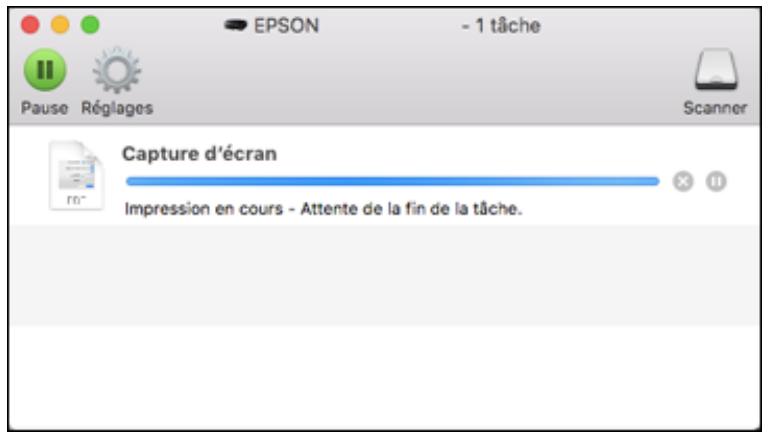
-
Sélectionnez, au besoin, les options suivantes selon votre version de Mac OS :
-
Pour annuler l'impression, cliquez sur le travail d'impression et cliquez sur ou sur Supprimer.
- Pourmettre en pause une impression,cliquez dessus,puis cliquez sur ou sur Suspendre. Pour reprendre l'impression d'un travail interrompu,liquez sur le travail en attente,puis cliquez sur ou sur Reprendre.
- Pour suspendre tous les travaux d'impression dans la file d'attente, cliquez sur Pause ou sur Mettre l'imprimante en pause.
- Pour afficher d'autres informations d'impression,-cliquez sur Reglages ou Niveau des fournitures.
Sujet parent: Impression de documents ou de photos - Mac
Paramétrage de l'impression sur un Chromebook
Votre imprimante Epson prend en charge l'impression native sur Chromebook; cela vous permet d'imprimer à partir d'un Chromebook sans pilotes ou câbles.
Pour obtenir des instructions pour le paramétrage de votre imprimante, visitez Configuez votre imprimante Epson sur votre Chromebook.
Sujet parent: Impression depuis un ordinateur
Impression avec le logiciel d'impression PCL - Windows
Vouss pouvez imprimer avec le logiciel d'impression PCL au moyen de n'importe qu'elle application d'impression Windows, tel que décrit dans les sections qui suivent (ET-5880).
Synchronisation des paramètres d'impression - Pilote PCL - Windows
Sélection des paramètres d'impression de base - Pilote PCL - Windows
Sélection des paramètres d'impression par défaut - Pilote PCL - Windows
Verrouillage des paramètres d'impression - Pilote PCL - Windows
Sujet parent: Impression depuis un ordinateur
Synchronisation des paramètres d'impression - Pilote PCL - Windows
Vous devrez peut-être synchroniser le pilote d'imprimante avec le produit s'il ne detecte pas correctement les informations ou les paramètres du produit.
-
Effectuez l'une des actions suivantes :
-
Windows 10: Cliquez sur et Sélectionnez (Paramètres) > Périphériques > Imprimantes & scannes. Cliquez avec le bouton de croite de la souris sur votre produit, Sélectionnez l'option PCL puis Sélectionnez Gérer > Propriétés de l'imprimante.
- Windows 8.x : Naviguez vers l'écran Applications et Sélectionnez Panneau de configuration > Matériel et audio > Périphériques et imprimantes. Cliquez avec le bouton de croite de la souris sur votre produit, Sélectionnez l'option PCL puis Sélectionnez Propriétés de l'imprimante.
- Windows 7 : Cliquez sur et sélectionnez Périphériques et imprimantes. Cliquez avec le bouton de droite de la souris sur votre produit, Sélectionnez l'option PCL puis sélectionnez Propriétés de l'imprimante.
-
Windows Vista : Cliquez sur et Sélectionnez Panneau de configuration. Cliquez sur Imprimante sous Matériel et audio, cliquez avec le bouton de droite de la souris sur le nom de votre produit, puis Sélectionnez Propriétés.
-
Cliquez sur l'onglet Paramétres optionnels.
Une fenêtre comme celle-ci s'affiche :
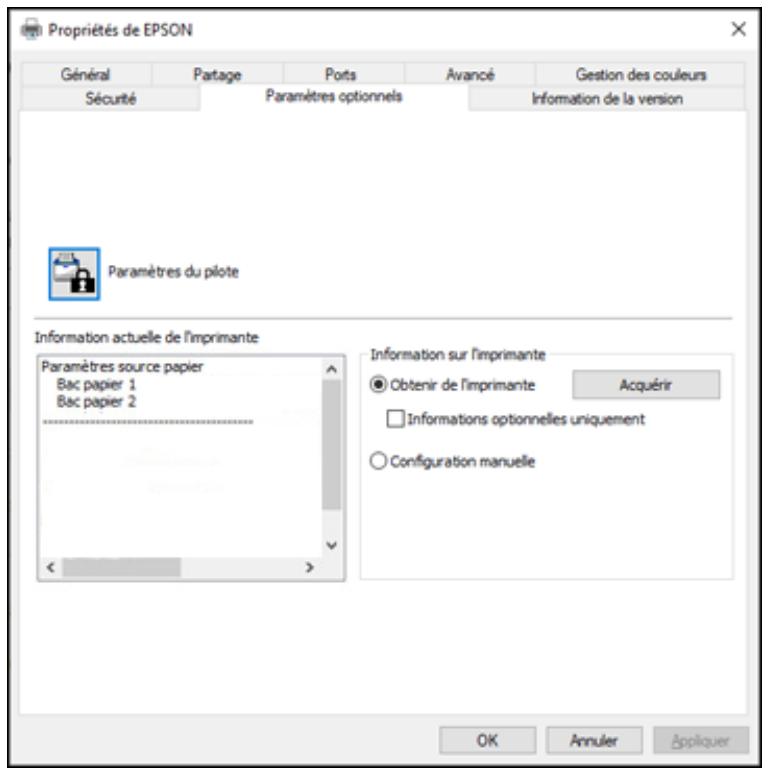
- Assurez-vous que l'option Obtenir de l'imprimante est selectionnée, puis cliquez sur Acquérir.
Les paramètres du produit et d'autres informations s'affichent dans la zone Informations relatives à l'imprimante.
- Cliquez sur OK.
Sujet parent: Impression avec le logiciel d'impression PCL - Windows
Sélection des paramètres d'impression de base - Pilote PCL - Windows
Selectionnez les paramètres de base pour le document ou la photo que vous souhaïez imprimer.
Remarque: Les noms des paramètres du pilote PCL pourraient varier légèrement, selon la version du pilote que vous avez installée.
- Ouvrez une photo ou un document pour l'impression.
- Sélectionnez la commande d'impression dans votre application.
Remarque: Vous devrez peut-être sélectionner une icône sur votre écran, l'option Imprimer du menu Fichier, ou une autre commande. Consultez l'utilitaire d'aide de votre application pour plus de détails.
- Au besoin, Sélectionnez l'option PCL de votre produit comme imprimante que vous souhaitez utiliser.
Remarque: Vous pouriez aussi devoir selectionner Propriétés ou Préférences pour voir les paramètres d'impression.
L'onglet Principal de la fenetre des paramètres d'impression s'affiche :
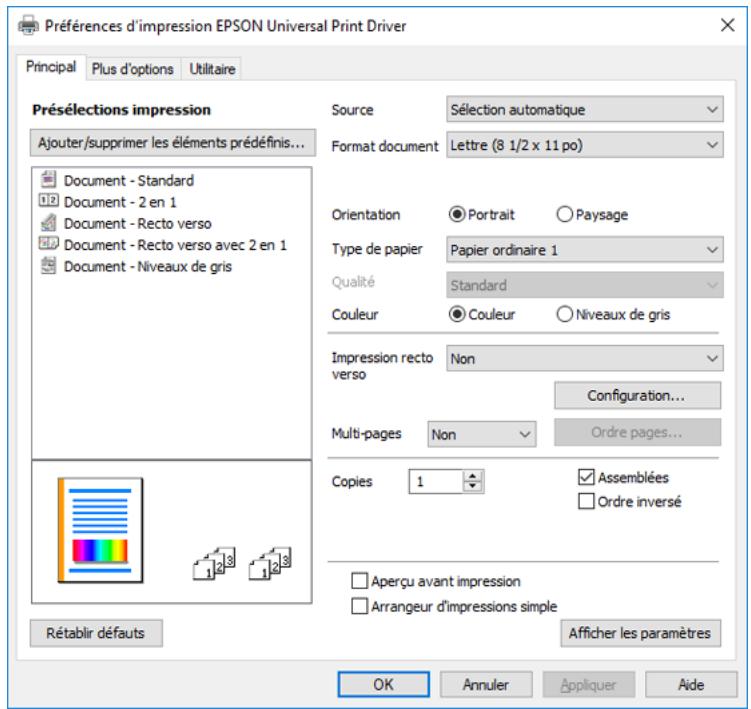
Remarque: Pour plus d'informations concernant un paramètre, cliquez dessus avec le bouton de droite de la souris et selectionnez Aide.
- Pour le paramètre Source du papier, Sélectionnez l'endetroit où vous avez chargé le papier sur lequel vous désirez imprimer.
- Sélectionnez la taille du papier que vous avez charge pour le paramètre Format document.
Remarque: Vous pouvez également sélectionner le paramètre Personnelisé(e) pour créé une taille de papier personnelisée.
- Sélectionnez l'orientation de votre document.
Remarque: Pour l'impression sur une enveloppe, Sélectionnez Paysage.
- Au paramètre Type de papier, indiquez le type de papier que vous avez charge.
Remarque: Le nom du paramètre pourrait ne pas correspondre exactement au nom du papier.
Vérifiez la liste des paramètres de type ou de support pour plus de détails.
- Sélectionnez les options d'impression disponibles.
- Pour désir parmi plusieurs options additionnelles de mise en page et d'impression pour votre document ou votre photo, Sélectionnez l'onglet Plus d'options et Sélectionnez les options d'impression que vous souhaitez utiliser.
- Pour sélectionner les paramètres d'entretien et les autres paramètres optionnels, Sélectionnez l'onglet Utilitaire et Sélectionnéz les options que vous souhaitez utiliser.
Sujet parent: Impression avec le logiciel d'impression PCL - Windows
Références associées
Options du menu Source - Windows
Options de qualité d'impression - Windows
Options d'impression multi-pages - Windows
Options d'impression recto verso - Windows
Ajustement de la densité d'impression - Windows
Options de correction des couleurs personnalisées - Windows
Options d'image et paramètres additionnels - Windows
Paramètres d'en-tête et de bas de page - Windows
Sélection des paramètres d'impression par défaut - Pilote PCL - Windows
Lorsque vous modifiez vos paramètres d'impression dans un programme, les modifications s'appliquent uniquement lorsque vous imprimez durant cette session. Si vous souhaitez modifier les paramètres d'impression que vous utilisez dans tous les programmes Windows, vous pouvez selectionner de nouveaux paramètres d'impression par défaut.
-
Choisissez l'une des options suivantes :
-
Windows 10: Cliquez sur et sélectionnez (Paramètres) > Périphériques > Imprimantes & scannes. Cliquez avec le bouton de croite de la souris sur votre produit, Sélectionnez l'option PCL puis sélectionnez Gérer > Préférences d'impression.
- Windows 8.x : Naviguez vers l'écran Applications et Sélectionnez Panneau de configuration > Matériel et audio > Périphériques et imprimantes. Cliquez avec le bouton de croite de la souris sur votre produit, Sélectionnez l'option PCL puis Sélectionnez Préférences d'impression.
- Windows 7: Cliquez sur et Sélectionnez Périphériques et imprimantes. Cliquez avec le bouton de croite de la souris sur votre produit, Sélectionnez l'option PCL puis Sélectionnez Préférences d'impression.
- Windows Vista : Cliquez sur et Sélectionnez Panneau de configuration. Cliquez sur Imprimante sous Matériel et audio, cliquez avec le bouton de droite de la souris sur le nom de votre produit, puis Sélectionnez Propriétés.
La fenetre des parametes de l'imprimante s'affiche :
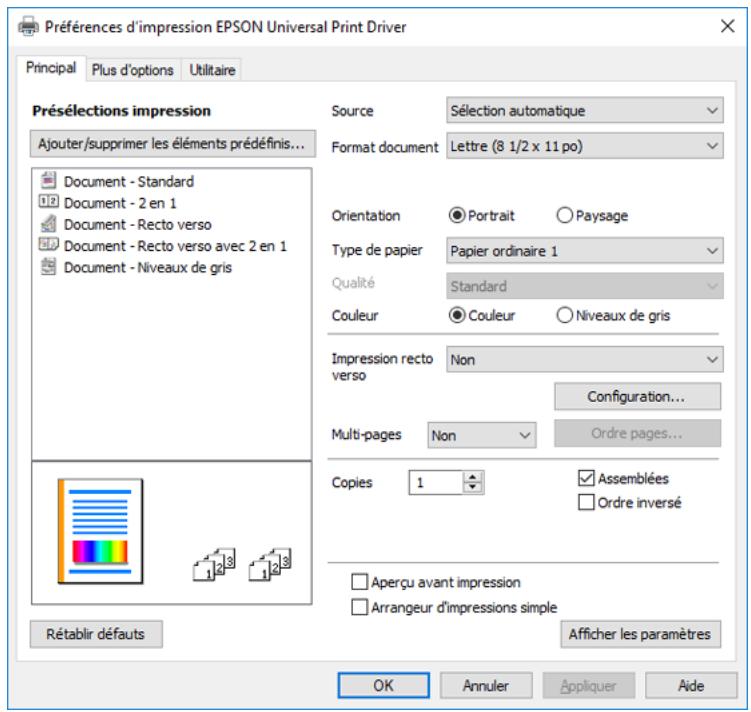
Remarque: Pour plus d'informations concernant un paramètre, cliquez dessus avec le bouton de droite de la souris et selectionnez Aide.
- Sélectionnez les options d'impression que vous souhaitez utiliser comme paramètres par défaut dans tous vos programmes Windows.
- Cliquez sur OK.
Ces paramètres sont désormais les valeurs par défaut sélectionnées pour l'impression. Vous pourrez les modifier au besoin lors d'une session d'impression dans un programme.
Sujet parent: Impression avec le logiciel d'impression PCL - Windows
Verrouillage des paramètres d'impression - Pilote PCL - Windows
Les administrateurs peuvent verrouiller certains paramètres d'impression pour empêcher toute modification non autorisée.
-
Choisissez l'une des options suivantes :
-
Windows 10: Cliquez sur et sélectionnez (Paramètres) > Périphériques > Imprimantes & scannes. Cliquez avec le bouton de croite de la souris sur votre produit, Sélectionnez l'option PCL puis sélectionné Gérer > Propriétés de l'imprimante.
- Windows 8.x : Naviguez vers l'écran Applications et Sélectionnez Panneau de configuration > Matériel et audio > Périphériques et imprimantes. Cliquez avec le bouton de croite de la souris sur votre produit, Sélectionnez l'option PCL puis Sélectionnez Propriétés de l'imprimante.
- Windows 7: Cliquez sur et Sélectionnez Périphériques et imprimantes. Cliquez avec le bouton de croite de la souris sur votre produit, Sélectionnez l'option PCL puis Sélectionnez Propriétés de l'imprimante.
-
Windows Vista : Cliquez sur et Sélectionnez Panneau de configuration. Cliquez sur Imprimante sous Matériel et audio, cliquez avec le bouton de droite de la souris sur le nom de votre produit, puis Sélectionnez Propriétés.
-
Cliquez sur l'onglet Paramètres optionnels.
- Cliquez sur Paramètres du pilote.
Cette fenêtre s'affiche :
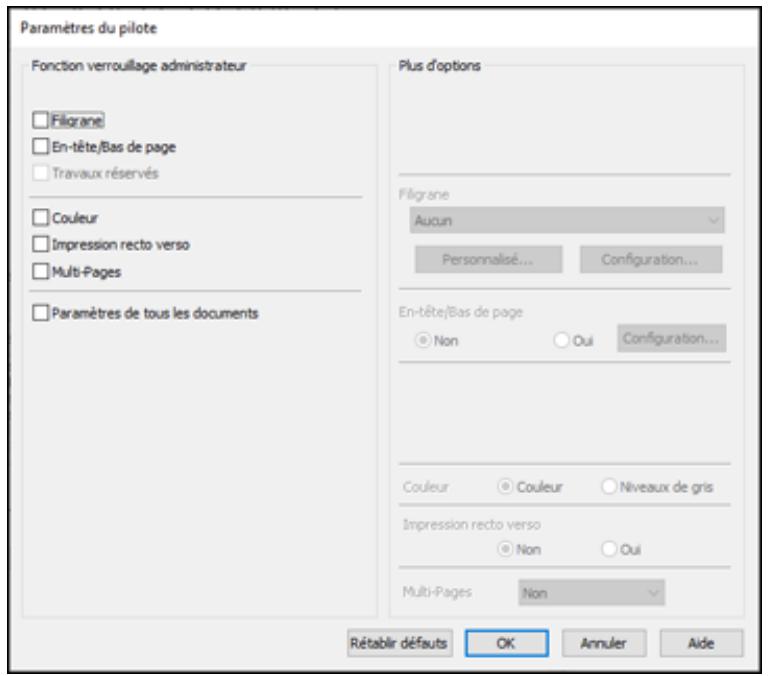
- Cochez la case des paramètres que vous souhaïez verrouiller. Pour verrouiller tous les paramètres d'impression, Sélectionnéz Paramètres de tous les documents.
- Sous Paramètres avancés, Sélectionnez l'option que vous souhaitez utiliser pour chaque paramètre verrouillé.
- Cliquez sur OK.
Options des paramètres verrouillés - Pilote PCL
Sujet parent: Impression avec le logiciel d'impression PCL - Windows
Options des paramètres verrouillés - Pilote PCL
Sélectionnez les options que vous souhaitez utiliser pour les paramètres d'impression verrouillés.
| Paramètre | Options | Description |
| Filigrane | Différents textes pour le filigrane | Permet de sélectionner le texte pour le filigrane ou d'interdire l'utilisation d'un filigrane. |
| Ajouter/Supprimer | Permet d'ajouter ou de supprimer un filigrane personnelé de type texte ou image. | |
| Paramètres | Permet de sélectionner la taille, la position et d'autres paramètres de filigrane. | |
| En-tête/Bas de page | Non | Permet d'interdire l'utilisation d'en-têtes et de bas de page. |
| Oui | Permet d'autoriser l'utilisation d'en-têtes et de bas de page. | |
| Paramètres | Permet de sélectionner le texte et la position des en-têtes et/ou des bas de page. | |
| Couleur | Couleur | Permet d'autoriser l'impression en couleur. |
| Niveau de gris | Permet d'imprimer en noir ou en niveaux de gris seulement. | |
| Impr. 2 côtsés | Non | Permet d'autoriser l'impression sur un seul côté du papier. |
| Oui | Permet d'imprimer sur les deux côtsés du papier. | |
| Multi-Pages | Non | Permet d'interdire l'utilisation de paramètres multi-pages. |
| 2-haut | Permet d'imprimer 2 pages sur une seule feuille de papier. | |
| 4-haut | Permet d'imprimer 4 pages sur une seule feuille de papier. | |
| 6-haut | Permet d'imprimer 6 pages sur une seule feuille de papier. | |
| 8-haut | Permet d'imprimer 8 pages sur une seule feuille de papier. | |
| 9-haut | Permet d'imprimer 9 pages sur une seule feuille de papier. | |
| 16-haut | Permet d'imprimer 16 pages sur une seule feuille de papier. |
Sujet parent: Verrouillage des paramètres d'impression - Pilote PCL - Windows
Impression avec le logiciel d'impression PostScript (PS3) - Windows
Vouss pouvez imprimer avec le logiciel d'impression PostScript (PS3) au moyen de n'importe qu'elle application d'impression Windows, tel que décrit dans les sections qui suivent (ET-5880).
Sélection des paramètres d'impression de base - Logiciel d'impression PostScript - Windows Sélection des paramètres d'impression par défaut - Logiciel d'impression PostScript - Windows
Sujet parent: Impression depuis un ordinateur
Sélection des paramètres d'impression de base - Logiciel d'impression PostScript - Windows
Sélectionnez les paramètres de base pour le document ou la photo que vous souhaïez imprimer.
Le logiciel d'impression PostScript est compatible avec l'impression sur ces tailles de papier et d'enveloppe :
A4 (8,3× 11,7 po [210× 297mm])
- Lettre (8,5 × 11 po [216 × 279 ~mm])
Légal (8,5× 14 po [216 × 356 mm])
A6 (4,1× 5,8 po [105× 148mm])
- Exécutif (7,25 × 10,5 po [184 × 267 ~mm])
- N^ 10( 4,1 × 9,5po 105 × 241 mm )
- Ouvrez une photo ou un document pour l'impression.
- Sélectionnez la commande d'impression dans votre application.
Remarque: Vous devrez peut-être sélectionner une icône sur votre écran, l'option Imprimer du menu Fichier, ou une autre commande. Consultez l'utilitaire d'aide de votre application pour plus de détails.
- Au besoin, Sélectionné le nom de votre produit comme imprimante que vous souhaitez utiliser, puis cliquez sur le bouton Préférences.
Cette fenêtre s'affiche :
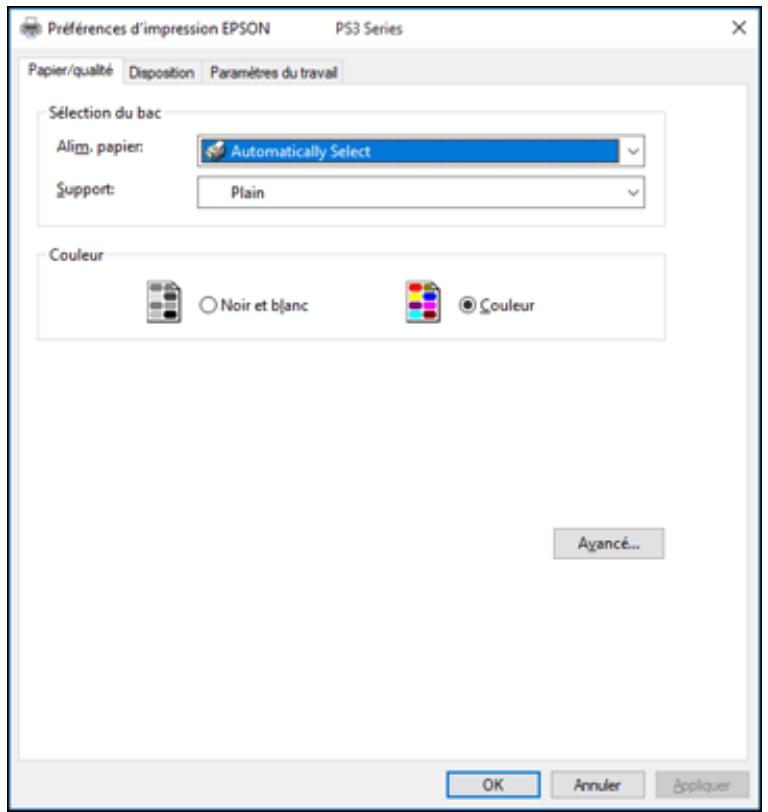
- Sélectionnez les paramètres Alim. papier correspondants à l'endetroit où vous avez charge le papier sur lequel vous désirez imprimer.
- Sélectionnez Plain (Ordinaire) au paramètre Support.
- Sélectionnez l'une des options suivantes pour le paramètre Couleur :
Pour imprimer du texte et des graphiques en noir seulement, selectionnez le paramètre Noir et blanc.
- Pour imprimer un document couleur ou une photo, Sélectionnez le paramètre Couleur.
-
Pour sélectionner les options d'impression et de disposition additionnelles, Sélectionnez Avancé et Sélectionnéz les paramètres additionnels, au besoin.
-
Cliques sur l'onglet Disposition.
Cette fenêtre s'affiche :
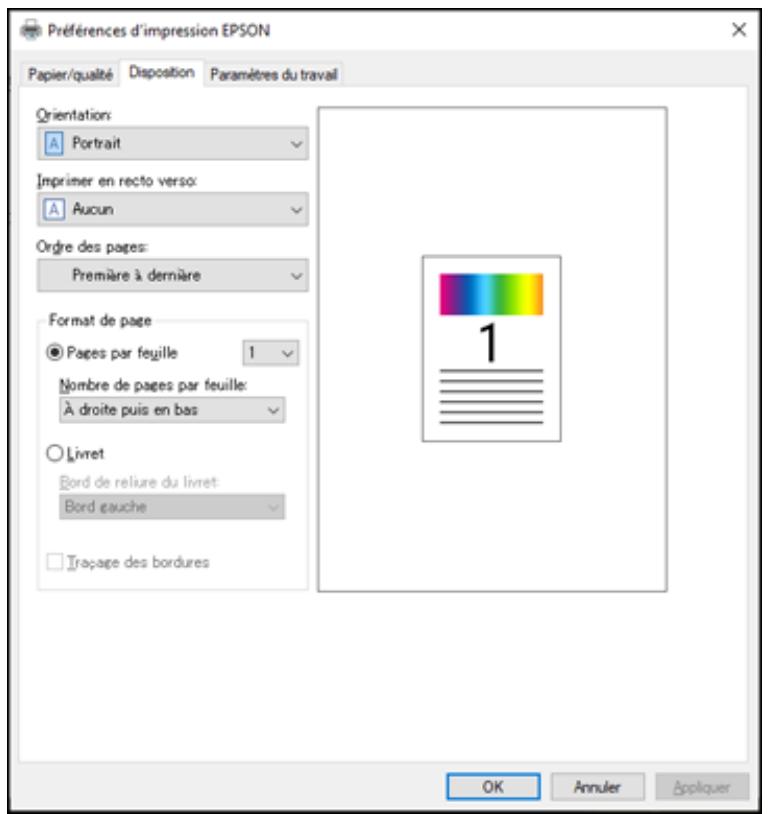
- Sélectionnez les options d'impression, au besoin.
- Lorsque vous avez terminé, cliquez sur OK.
Sujet parent: Impression avec le logiciel d'impression PostScript (PS3) - Windows
Références associées
Options du menu Source - Windows
Sélection des paramètres d'impression par défaut - Logiciel d'impression PostScript - Windows
Lorsque vous modifiez vos paramètres d'impression dans un programme, les modifications s'appliquent uniquement lorsque vous imprimez durant cette session. Si vous souhaitez modifier les paramètres
d'impression que vous utilisez dans tous les programmes Windows, vous pouvez selectionner de nouveaux parametes d'impression par défaut.
-
Choisissez l'une des options suivantes :
-
Windows 10: Cliquez sur et Sélectionnez (Paramètres) > Périphériques > Imprimantes et scanneurs. Sélectionnez le nom de votre produit, puis Gérer > Options d'impression.
- Windows 8.x : Naviguez vers l'écran Applications et Sélectionnez Panneau de configuration > Matériel et audio > Périphériques et imprimantes. Cliquez avec le bouton de croite de la souris sur le nom du produit et Sélectionnez Options d'impression.
- Windows 7: Cliquez sur et Sélectionnez Périphériques et imprimantes. Cliquez avec le bouton de droite de la souris sur le nom du produit et Sélectionnez Options d'impression.
- Windows Vista : Cliquez sur et Sélectionnez Panneau de configuration. Cliquez sur Imprimante sous Matériel et audio, cliquez avec le bouton de droite de la souris sur le nom de votre produit, puis Sélectionnez Options d'impression.
La fenêtre des paramètres de l'imprimante s'affiche :
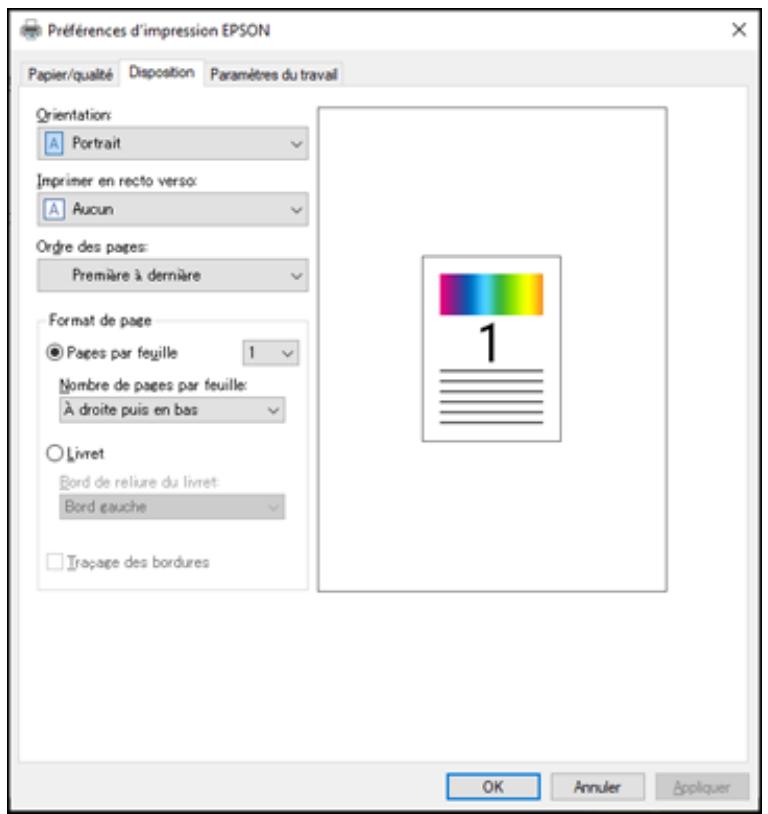
- Sélectionnez les options d'impression que vous souhaitez utiliser comme paramètres par défaut dans tous vos programmes Windows.
- Cliquez sur OK.
Les paramètres sont désormais les valeurs par défaut sélectionnées pour l'impression. Vous pourrez les modifier au besoin lors d'une session d'impression dans un programme.
Sujet parent: Impression avec le logiciel d'impression PostScript (PS3) - Windows
Impression avec le logiciel d'impression PostScript (PS3) - Mac
Vouss pouvez imprimer avec le logiciel d'impression PostScript (PS3) au moyen de n'importe quelle application d'impression Mac, tel que decrit dans les sections qui suivent (ET-5880).
Sélection des paramètres d'impression de base - Logiciel d'impression PostScript - Mac
Selectionnez les paramètres de base pour le document ou la photo que vous souhaïez imprimer.
Le logiciel d'impression PostScript est compatible avec l'impression sur ces tailles de papier et d'enveloppe :
A4 (8,3× 11,7 po [210× 297mm])
- Lettre (8,5 × 11 po [216 × 279 ~mm])
- N^ 10( 4,1 × 9,5po 105 × 241 mm )
A5 (5,8× 8,2 po [148× 210mm])
A6 (4,1× 5,8 po [105× 148mm])
- Exécutif (7,25 × 10,5 po [184 × 267 ~mm])
Légal (8,5× 14 po [216 × 356 mm])
- Ouvrez une photo ou un document pour l'impression.
- Sélectionnez la commande d'impression dans votre application.
Remarque: Vous devrez peut-être sélectionner une icône sur votre écran, l'option Imprimer du menu Fichier, ou une autre commande. Consultez l'utilitaire d'aide de votre application pour plus de détails.
- Sélectionnez votre produit au paramètre Imprimante.

- Au besoin, cliquez sur la flèche à côté du paramètre Imprimante ou sur le bouton Afficher les détails afin d'agrandir la fenêtre d'impression.
La fenêtre agrandie des paramètres d'impression pour votre produit s'affiche :
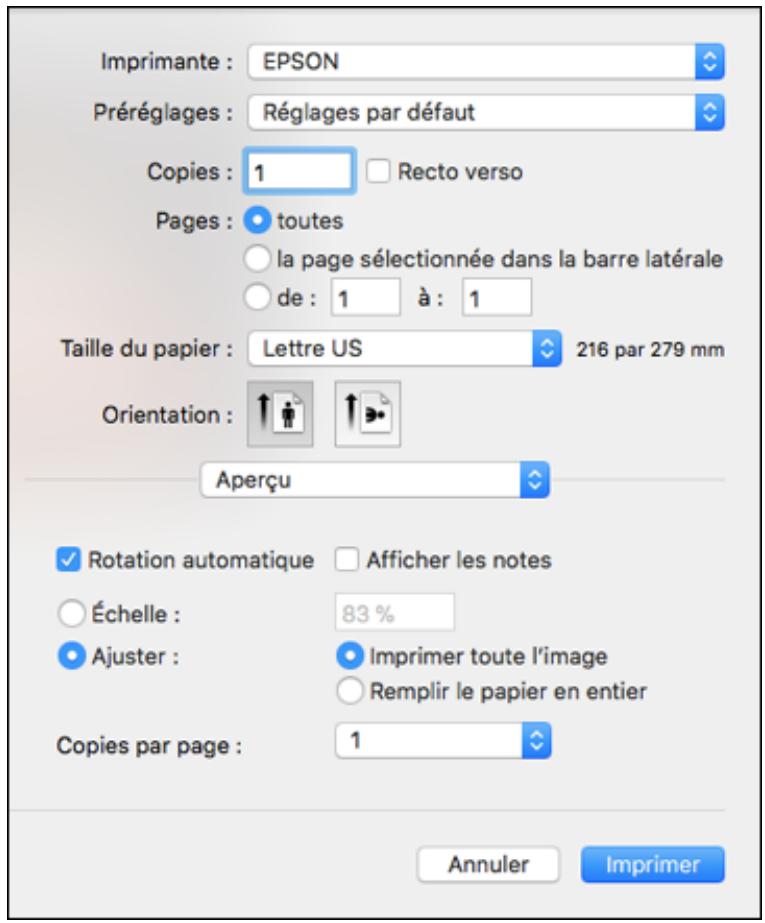
Remarque: La fenêtre d'impression peut être différente selon la version de Mac et l'application que vous utilisez.
- Sélectionnez les paramètres Recto verso, Copies et Pages, au besoin.
Remarque: Si vous ne VOYZ pas ces parametes dans la fenetre d'impression, vérifie s'ils apparaisent dans votre application avant d'imprimer.
- Reglez les options de mise en page Taille du papier et Orientation.
Remarque: Si vous ne VOYZ pas ces paramètres dans la fenêtre d'impression, vérifie s'ils apparaisent dans votre application avant d'imprimer. Ils peuvent être accessibles en sélectionnant Format d'impression à partir du menu Fichier.
- Sélectionnez les paramètres propres à l'application qui apparaissent à l'écran tels que ceux illustrés dans l'image ci-dessus pour l'application Aperçu.
- Sélectionnez Alimentation depuis le menu contextual.
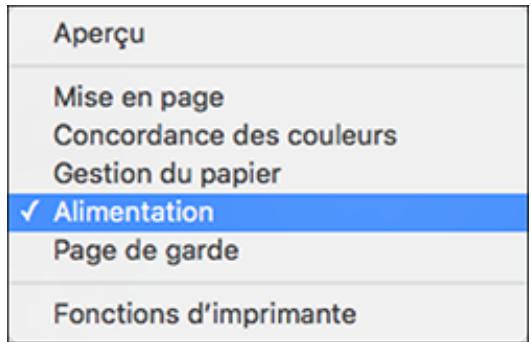
Vousverrezcsparametes:
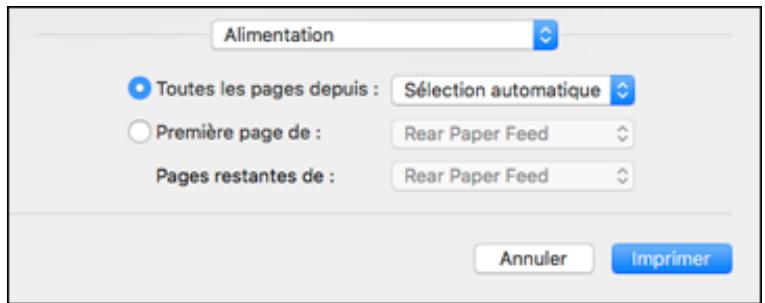
-
Sélectionnez Toutes les pages depuis ou Première page de et seLECTIONnez la source papier de laquelle vous souhaitez imprimer.
-
Sélectionnez Fonctions d'imprimante depuis le menu contextual.
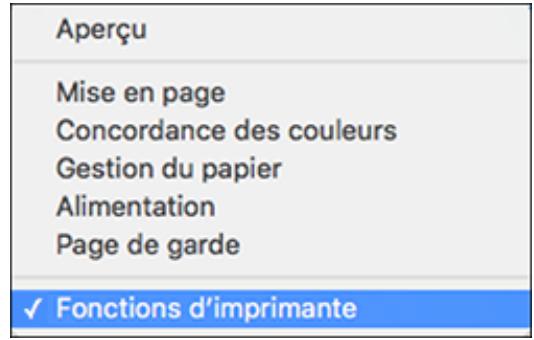
Vosverrezcesparametes:

- Sélectionnez Ordinaire au paramètre Type de papier.
-
Sélectionnez l'une des options Qualité d'impression suivantes :
-
Pour l'impression rapide avec une qualité réduite, sélectionnez Rapide.
-
Pour l'impression de texte et de graphiques avec une bonne qualité et vitesse d'impression, Sélectionnez Fin.
Pour une qualité optimale à une vitesse réduite, Sélectionnez Maximum. -
Sélectionnez l'une des options suivantes à partir du menu déroulant, au besoin :
-
Sélectionnez Mise en page pour désir parmi plusieurs dispositions pour votre document ou votre photo.
-
Sélectionnez Gestion du papier pour ajuster la taille de l'image lors de l'impression.
- Sélectionnez Concordance des couleurs pour bien ajuster les couleurs de votre tirage.
Sujet parent: Impression avec le logiciel d'impression PostScript (PS3) - Mac
Tâches associées
Sélection des paramètres du format d'impression - Mac
Sélection des options de mise en page - Mac
Impression de documents ou de photos - Mac
Annulation de l'impression en utilisant une touche du produit
Si vous doivent annuler l'impression, sélectionné Annuler sur l'écran ACL.
Sujet parent: Impression depuis un ordinateur
Numérisation
Vousspuvez numeriser vos originaux et les enregistrer sous forme de fichiers numériques.
Lancement d'une numérisation
Numérisation d'un document dans Epson ScanSmart
Sélection des paramètres Epson ScanSmart
Numérisation à l'aide d'Epson Scan 2
Lancement d'une numérisation
Après avoir placé les originaux sur votre produit pour les numériser, lancez la numérisation en utilisant l'une des méthodes représentées dans ces sections.
Lancement d'une numérisation à partir du panneau de commande du produit
Configuration et numérisation vers un dossier réseau ou un serveur FTP
Lancement d'une numérisation en utilisant l'icône Epson Scan 2
Lancement d'une numérisation à partir d'un programme de numérisation
Numérisation depuis un téléphone intelligent ou une tablette
Saisie d'un identifient d'utilisateur et d'un mot de passer pour la numérisation
Sujet parent: Numérisation
Tâches associées
Numérisation d'un document dans Epson ScanSmart
Sujets reliés
Positionnement des originaux sur le produit
Lancement d'une numérisation à partir du panneau de commande du produit
Voues pouvez numériser une image vers une variété de destinations à l'aide du panneau de commande du produit.
- Assurez-vous d'avoir installé les logiciels du produit et d'avoir connecté le produit à l'ordinateur ou au réseau.
Remarque: Redémarrez votre ordinateur après avoir installé les logiciels du produit afin de pouvoir numériser depuis le panneau de commande.
- Placez votre original sur le produit pour la numérisation.
Remarque: Pour numériser un document recto verso ou multi-pages, placez vos originaux dans le chargeur automatique de documents.
- Appuyez sur le bouton d'accueil, si nécessaire.
- Sélectionnez Numériser.
Un écran comme celui-ci s'affiche :
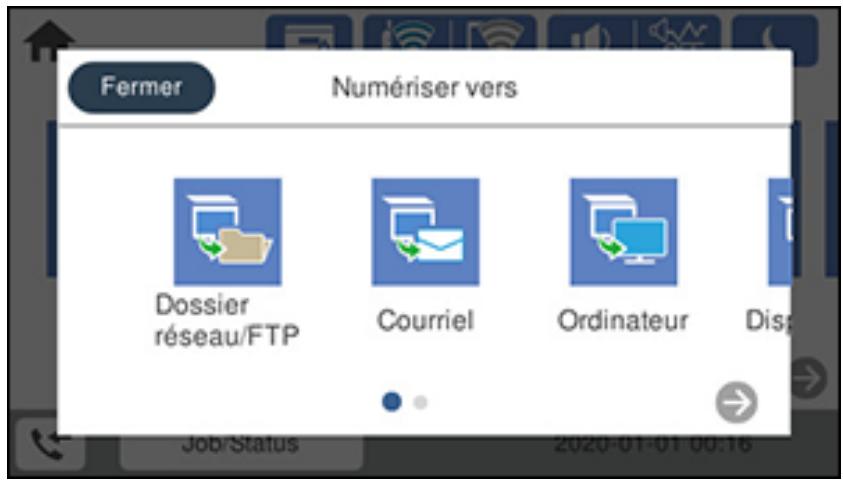
- Sélectionnéz l'une des options Numériser vers suivantes :
Dossier reseau/FTP enregistrer voyage fichier numerais dans un dossier specifie sur le reseau.
- La fonction Courriel vous permet d'envoyer des fichiers numériés via un serveur de courriel préconfigured.
- La fonction Ordinateur vous permet de numériser vers un ordinateur connecté au produit en utilisant les paramètres de numérisation prédéfinis.
- La fonction Dispositif mémoire sauvégarde votre fichier numérique sur un dispositif USB et vous permet de sélectionner le format, la qualité et d'autres paramétres du fichier.
- La fonction Cloud envoie vos fichiers numériés vers une destination que vous avez enregistrée dans Epson Connect.
-
La fonction WSD vous permet de:gérer la numérisation réseau sous Windows 10, Windows 8.x, Windows 7 ou Windows Vista (en anglais seulement). Pour utiliser cette fonction, vous doivent d'abord configurer un port WSD (Web Services for Devices [Services Web pour apparueils]) sur leur ordinateur avec Windows 7 ou Windows Vista (le port est configuré automatiquement avec Windows 10 et Windows 8.x).
-
Suivez les instructions fournies dans les liens ci-dessous pour compléter la numérisation.
Numérisation vers un courriel
Numérisation vers un ordinateur connecté au produit
Numérisation vers un dispositif de stockage
Numérisation vers le nuage
Paramètres du menu Numériser - panneau de commande
Sujet parent: Lancement d'une numérisation
Tâches associées
Utilisation des paramètres prédéfinis
Entrée de caractères à l'écran ACL
Sujets reliés
Positionnement des originaux sur le produit
Numérisation vers un courriel
Vous pouvez numériser un original et envoyer l'image numérique par courriel en utilisant le panneau de commande du produit. Vous doivent disposer d'un serveur de courriel préconfigure pour pouvoir numériser vers un courriel. Vous pouvez entraîr les adresses courriel directement sur le panneau de commande du produit ou les sélectionner sous l'onglet Destinataire. Assurez-vous que les paramètres de date et d'heure sont régliés correctement afin que l'estampille temporelle sur vos courriels soit exacte.
- Placez votre original sur le produit pour la numérisation.
Remarque: Pour numériser un document recto verso ou multi-pages, placez toutes les pages dans le chargeur automatique de documents.
- Appuyez sur le bouton d'accueil, si nécessaire.
- Sélectionnez Numériser.
Un écran comme celui-ci s'affiche :
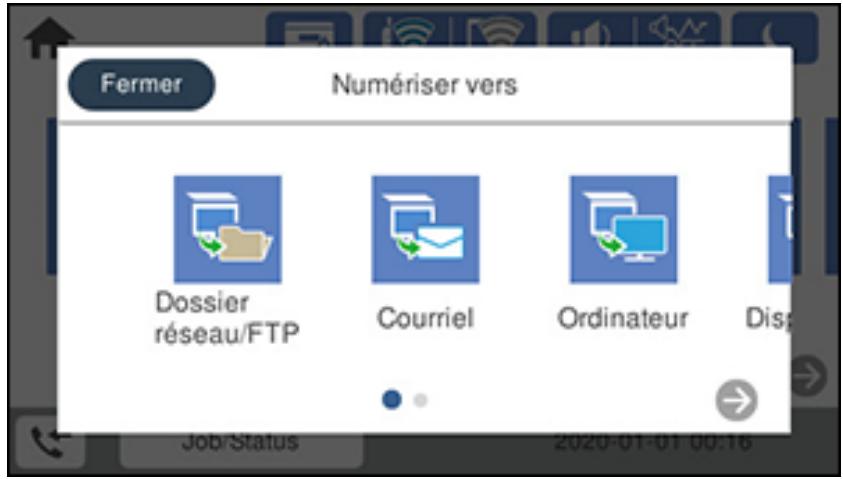
4. Sélectionnez Courriel.
Un écran comme celui-ci s'affiche :
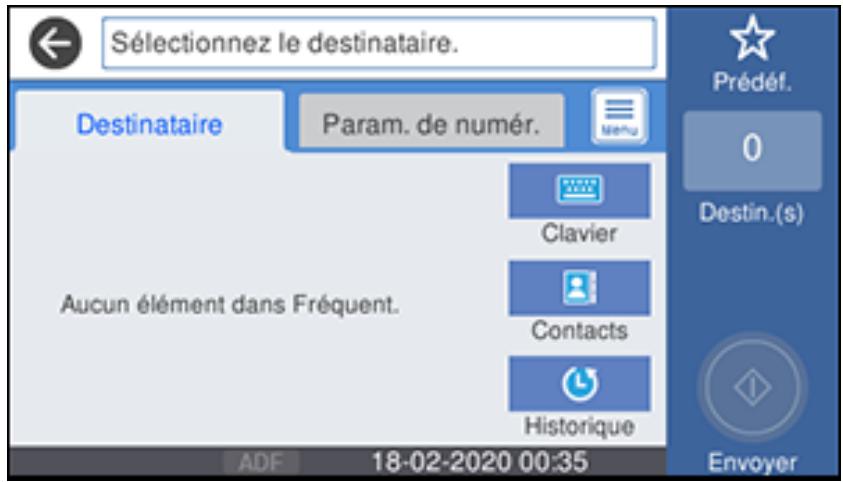
5. Choisissez l'une des options suivantes :
-
Sélectionnez une adresse courriel dans la liste des contacts féquents affichés.
-
Sélectionnez Clavier afin d'utiliser le clavier à l'écran pour entrer l'adresse courriel du ou des destinataires, puis selectionnez OK.
- Sélectionnez Contacts et choisissez une adresse courriel dans la liste.
-
Sélectionnez Historique pour désir une adresse courriel dans toute historique de numérisations récentes.
-
Sélectionnez Param. de nombre.
- Sélectionnez Format du fichier pourCHOISIR le format du fichier numérique.
- Faites defiler la liste vers le bas pour modifier les paramétres Sujet et Nom du fichier, au besoin.
- Sélectionnez tout autre paramètre de numérisation au besoin.
- Sélectionnez Préfé, pour enregistrer vos paramètres de numérisation.
Remarque: Les paramètres prédéfinis peuvent être verrouillés par un administrateur. Si vous n'arrivez pas à acceder à ce paramètre ou à le modifier, contactez votre administrateur.
11. Sélectionnez

Envoyer.
Votre produit numérisé votre document original et l'envoise par courriel.
Sujet parent: Lancement d'une numérisation à partir du panneau de commande du produit
Numérisation vers un ordinateur connecté au produit
Vous pouvez numériser un document original et l'enregistrer sur un ordinateur connecté au produit en utilisant le panneau de commande du produit. L'ordinateur doit être branché à l'aide d'un cable USB ou connecté au même réseau que votre produit.
Vous pouvez enregistrer le fichier numérique en format JPEG ou PDF, ou le joindre à un courriel. Vous pouvez aussi configurer des paramètres de numérique personnalisés à l'aide d'Event Manager et numérique automatiquement avec ces paramètres depuis le panneau de contrôle de votre produit.
Remarque: Assurez-vous que vous avez installé Epson Scan 2, ScanSmart et Event Manager sur toute ordinateur avant de numériser vers votre ordinateur.
- Placez votre original sur le produit pour la numérisation.
Remarque: Pour numériser un document de plusieurs pages, placez toutes les pages dans le chargeur automatique de documents.
- Appuyez sur le bouton d'accueil, si nécessaire.
- Sélectionnez Numériser.
Un écran comme celui-ci s'affiche :
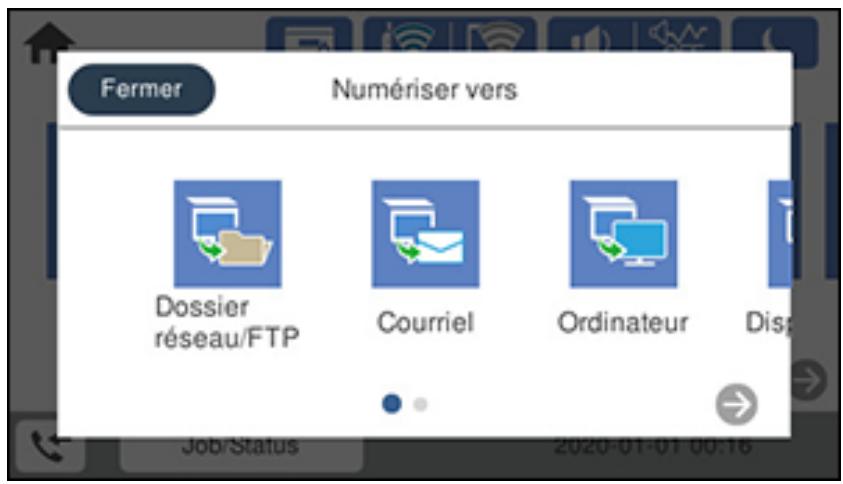
- Sélectionnez Ordinateur.
Un écran comme celui-ci s'affiche :
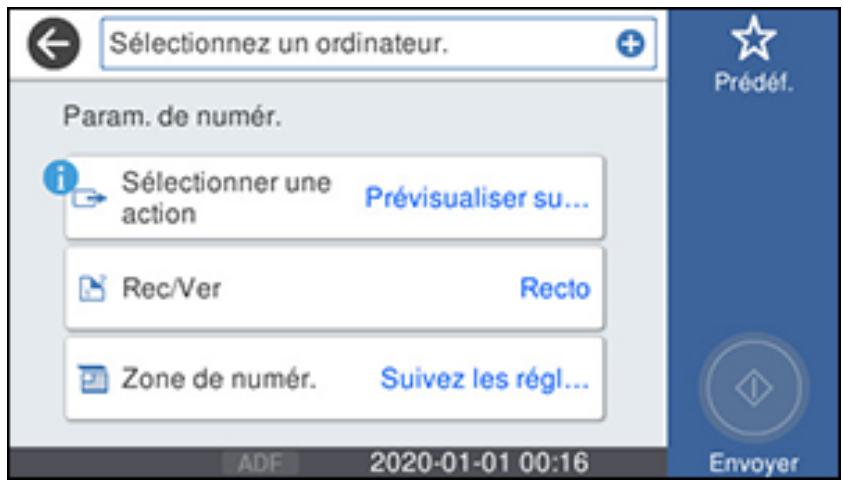
-
Sélectionnez Sélectionner une action etCHOISEZ l'une des options suivantes :
-
Prévisualiser sur l'ordinateur : permet de prévisualiser la numérisation et de Sélectionner les paramètres d'enregistrement de fichier sous ScanSmart.
- Enreg. en JPEG : pour enregistrer l'image numérique en tant que fichier JPEG.
- Enreg. en PDF : pour enregistrer l'image ou le document numérique en tant que fichier PDF.
6.Modifiez les parametes disponibles selon vos besoin.
- Sélectionnez Envoyer.
Votre produit numérise l'original et envoie le fichier vers l'ordinateur connecté.
Sujet parent: Lancement d'une numérisation à partir du panneau de commande du produit
Numérisation vers un dispositif de stockage
Voues pouvez numériser un original et sauvegarder l'image numérique vers un dispositif USB externe connecté au produit.
- Insérez un dispositif USB externe dans le port USB du produit.
- Placez votre original sur le produit pour la numérisation.
Remarque: Pour numériser un document recto verso ou multi-pages, placez toutes les pages dans le chargeur automatique de documents.
- Appuyez sur le bouton d'accueil, si nécessaire.
- Sélectionnez Numériser.
Un écran comme celui-ci s'affiche :

5. Sélectionnez Dispositif mémoire.
Un écran comme celui-ci s'affiche :
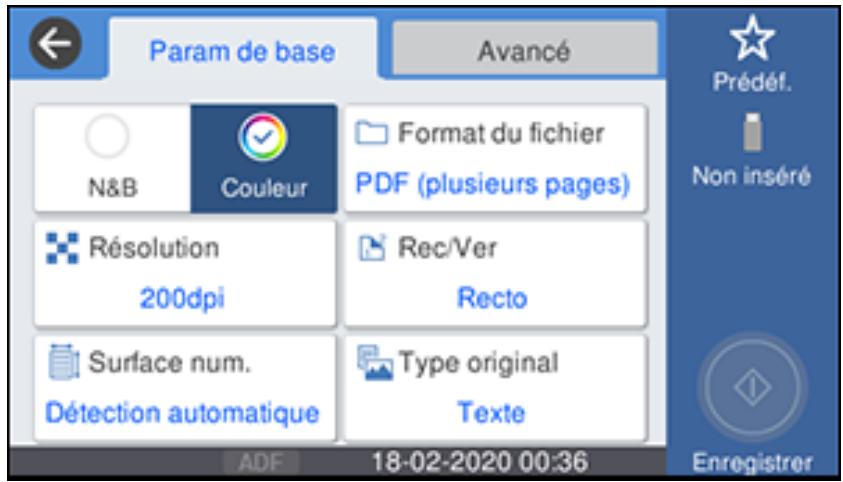
-
Sélectionnez les paramètres au besoin.
-
Sélectionnez Prédéf. pour enregistrer vos paramètres de numérisation.
Remarque: Les paramètres prédéfinis peuvent être verrouillés par un administrateur. Si vous n'arrivez pas à acceder à ce paramètre ou à le modifier, contactez votre administrateur.
- Sélectionnez Enregistrer.
Votre produit numerie l'origina et I'enregistre sur le disposif de memoire selectionne.
Sujet parent: Lancement d'une numérisation à partir du panneau de commande du produit
Numérisation vers le nuage
Voues pouvez utiliser le panneau de commande pour envoyer vos fichiers numériés vers une destination que vous avez enregistrée sur Epson Connect.
Remarque: Assurez-vous que vous avez configuré Epson Connect avec votre produit avant d'utiliser cette fonctionnalité.
- Placez votre original sur le produit pour la numérisation.
Remarque: Pour numeriser un document recto versus ou multi-pages, placez toutes les pages dans le chargeur automatique de documents.
- Appuyez sur le bouton d'accueil, si nécessaire.
- Sélectionnez Numériser.
Un écran comme celui-ci s'affiche :
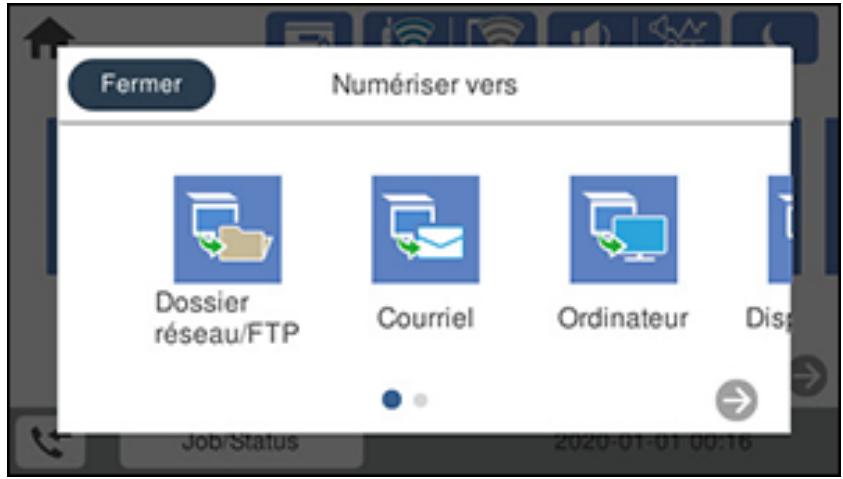
4. Sélectionnez Cloud.
Un écran comme celui-ci s'affiche :
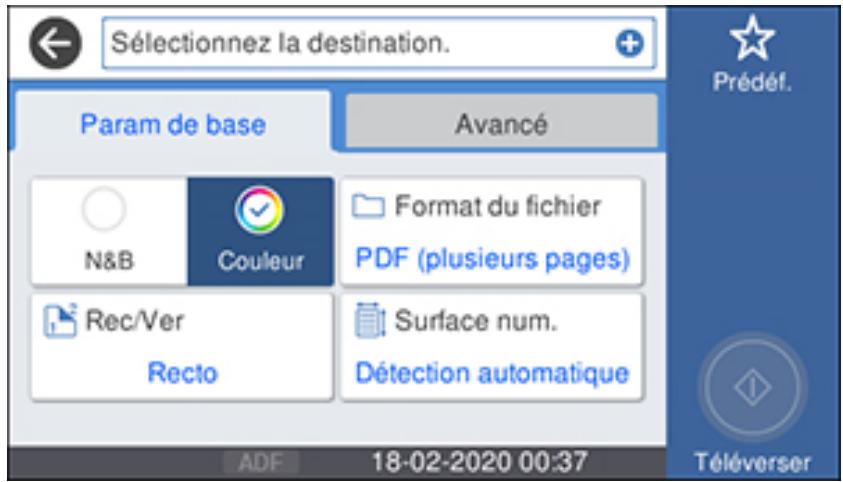
- Sélectionnez l'icone + et sélectionnez une destination sur le nuage.
-
Sélectionnez les paramètres au besoin.
-
Sélectionnez Prédef. pour enregistrer vos paramètres de numérisation.
Remarque: Les paramètres prédéfinis peuvent être verrouillés par un administrateur. Si vous n'arrivez pas à acceder à ce paramètre ou à le modifier, contactez votre administrateur.
- Sélectionnez Téléverser.
Votre produit numérise votre document original et le sauvegarde dans l'emplacement sélectionné.
Sujet parent: Lancement d'une numérisation à partir du panneau de commande du produit
Paramétres du menu Numériser - panneau de commande
Sélectionnez les options que vous pouze utiliser pour la numérisation.
Remarque: Certaines options pourraient ne pas etre disponibles selon l'option Numer. vers selectionnee.
| Paramètres de numérisation | Options disponibles | Description |
| Mode couleur | N&B | Choisissez cette option pour numériser les images en noir et blanc. |
| Couleur | Choisissez cette option pour numériser les images en couleur. | |
| Paramètres de numération | Options disponibles | Description |
| Format du fichier | JPEG | Sélectionnez cette option pour les photos. Vous pouvez aussi sélectionner le paramètre Taux de compression. |
| PDF (une seule page) | Sélectionnez cette option pour les documents. Vous pouvez aussi sélectionner le paramètre Taux de compression et PDF Réglages. | |
| PDF (plusieurs pages) | ||
| PDF/A (une seule page) | ||
| PDF/A (plusieurs pages) | ||
| TIFF (page unique) | Sélectionnez cette option pour les fichiers numériés que vous pouvez imprimer depuis un appareil. Les documents TIFF multi-pages sont numériés en noir et blanc. | |
| TIFF (multipage) | ||
| Résolution | 200dpi | Sélectionnez cette option pour les documents. |
| 300dpi | Sélectionnez cette option pour les photos. | |
| 600dpi | Sélectionnez cette option pour l'impression de la meilleure qualité. | |
| Rec/Ver | Recto | Permet de numériser des originaux recto versoplacés dans le chargeur automatique de documents. Si vous sélectionnez Rec/Ver, vous pouvez aussi sélectionner les paramètres Orientation (Original) et Reliure (Original). |
| Rec/Ver | ||
| Surface num. | Détection automatique | Sélectionnez cette option pour ajuster automatiquement la surface de numériqueation. |
| Différents formats. | Sélectionnez la taille des documents. | |
| Zone Max | Sélectionnez cette option pour la plupart des photos. | |
| Paramètres de numérique | Options disponibles | Description |
| Type original | Texte | Sélectionnez le type d'original que vous numériquez. |
| Texte et image | ||
| Photo | ||
| Orientation (Original) | Sens lisible | Sélectionnez le sens dans lequel vous avez placé les originaux. |
| Direction gauche | ||
| Origin. de tailles diff. | Arrêt | Sélectionnez Act pour numérique des documents originaux de tailles variées dans leur format d'origine. |
| Act | ||
| Densité | Différents niveaux. | Ajustez la clarté des images numériéeses. |
| Enlever ombre | Arrêt | Effacez les ombres qui apparaissent au centre du document lors de la photocopie d'un livre ou les ombres qui apparaissent autour d'un document lors de la photocopie de papier épais. |
| Act | ||
| Retirer perforations | Arrêt | Effacez les perforations d'un document. |
| Act | ||
| Subjet | — | Entrez un sujeit pour votre courriel. |
| Taille max fichier joint | Différents formats. | Sélectionnez la taille maximale du fichier qui peut être joint à un courriel. |
| Nom du fichier | — | Saisissez un préfixe, la date et l'heure qui apparaitron dans le nom du fichier numérique. |
Sujet parent: Lancement d'une numérisation à partir du panneau de commande du produit
Configuration et numérisation vers un dossier réseau ou un serveur FTP
Avant de pouvoir numériser vers un dossier réseau sur votre ordinateur ou un serveur FTP, vous devez créé un dossier partagé et, si vous le souhaitez, enregistrer son emplacement dans la liste des contacts de votre produit. Sélectionnéz les liens ci-dessous au besoin afin de créé et d'enregistrer le dossier, et pour numériser vers le dossier sur le réseau.
Création d'un dossier réseau partagé
Enregistrement de contacts pour la numérisation FTP ou vers dossier réseau - Web Config
Enregistrement des contacts pour les courriels, le réseau et la numérisation FTP - Panneau de commande
Numérisation vers un dossier réseau ou un serveur FTP
Sujet parent: Lancement d'une numérisation
Création d'un dossier réseau partagé
Vouss pouvez creer un dossier reseau partagé sur votre ordinateur ou un site FTP et enregistrer son emplacement dans la liste des Contacts de votre produit.
Remarque: Si vous créez un dossier réseau partagé sur un Mac, consultez la documentation de votre Mac pour obtenir les instructions sur la création d'un dossier. Les instructions pour Windows sont incluses ici.
Premièrement, assurez-vous d'avoir connecté votre ordinateur et votre produit au même réseau.
Remarque: Si vous exécutez une version Famille du système d'exploitation Windows, vous ne pouvez pas créé un dossier partagé sur votre bureau Windows ou dans le dossier Documents ou Images sans avoir préalablement créé une configuration pour groupe résidentiel pour le partage. Cependant, vous pouvez créé un dossier partagé dans la racine du lecteur C: de votre système.
Si vous souhaitez numériser vers un dossier sur un serveur FTP, communiquez avec l'administrateur du serveur FTP pour obtenir l'adresse du serveur et l'accès d'authentication à un dossier partagé sur le serveur.
-
Si vous numérisez vers un dossier réseau sur votre ordinateur, effectuez l'une des actions suivantes pour vérifier le format du nom de votre ordinateur :
-
Windows 10 ou Windows 8.x : Maintenez enfoncée la touche Windows sur votre clavier et appuyez sur la touche X. Sélectionnéz Système dans la liste qui s'affiche. Vérifiez le nom de l'ordinateur ou le nom de l'appareil listé pour votre ordinateur dans la fenêtre Système.
- Windows 7 : Cliquez sur ©, cliquez avec le bouton de droite sur Ordinateur et selectionnez Propriétés. Vérifiez le nom de l'ordinateur listed pour votre ordinateur dans la fenêtre Système.
Remarque: Les paramètres de ces étapes peuvent varier selon votre version de Windows. Consultez l'aide Windows pour obtenir des détails sur votre système d'exploitation.
-
Si le nom de votre ordinateur contient des caractères qui ne sont pas alphanumeric (lettres ou chiffres), effectuez l'une de ces actions pour modifier le nom de l'ordinateur :
-
Windows 10 ou 8.x : Sélectionnez Renommer ce PC et suivez les indications à l'écran.
-
Windows 7 : Sélectionnez Modifier les paramètres, modifier le nom de l'ordinateur et cliquez sur OK. (Consultez l'aide Windows pour obtenir les instructions, au besoin.)
Remarque: Vous doivent acceder à Windows en tant qu'administrateur pour modifier le nom de l'ordinaire. ÀpRES le changement de nom, redémarrez votre ordinaire.
-
Lancez File Explorer ou Windows Explorer.
-
Créée un dossier sur le bureau Windows ayant un nom de dossier de 12 caractères ou moins; sinon, il est possible que votre produit ne puisse pas y accéder.
Remarque: Vous doivent acceder à Windows en tant qu'administrateur pour acceder au dossier du bureau et au dossier contenant les documents pour chaque utilisateur.
-
Cliquez sur le bouton de croite de la souris sur le dossier que vous avez créé et selectionnez Propriétés.
-
Sur l'onglet Général, désélectionné la case Lecture seule pour permettre aux utilisateurs d'acceder au dossier sur le réseau.
-
Sélectionnez l'onglet Partage et cliquez sur le bouton Partage avancé.
Remarque: Vous doivent acceder à Windows en tant qu'administrateur pour sélectionner le bouton Partage avancé.
-
À l'écran de partage avancé, Sélectionnez la case Partager ce dossier.
-
Cliquez sur le bouton Autorisations et selectionnez ce qui suit sous l'onglet Autorisations du partage :
-
Sélectionnez Tout le monde sous noms de groupes ou d'utilisateurs.
-
Sélectionnez la case dans la colonne Autoriser pour le paramètre Modifier.
-
Cliquez sur OK pour enregistrer les paramètres, puis cliquez sur OK de nouveau pour fermer la fenêtre de partage avancé.
- Sélectionnez l'onglet Sécurité et vérifie que la liste des noms de groupes ou d'utilisateurs de la partie supérieure inclut les administrateurs et les utilisateurs de l'ordinateur actuels pouvant maintainant acceder au dossier.
-
Sélectionnez l'onglet Partage de nouveau et écrivez le Chemin réseau listé dans la section de partage de fichiers et de dossiers en réseau dans la partie supérieure. Il s'agit du chemin que vous enregistrrez dans la liste des contacts de votre produit afin de pouvoir le sélectionner pour la numérisation réseau.
-
Cliquez sur OK ou Fermer.
Vou puez mantenant enregistrer le chemin vers le dossier dans la liste de contacts de votre produit.
Sujet parent: Configuration et numérisation vers un dossier réseau ou un serveur FTP
Enregistrement de contacts pour la numérisation FTP ou vers dossier réseau - Web Config
Voues pouze enregister uneiste de contacts pour numeriser vers un dossier reseau ou un serveur FTP en utilisant Web Config et le navigate Internet de suaive ordinateur.
Avant de commencer, imprimez une feuille d'etat reseau et reprez z'adresse IP de suaer produit sur la feuille.
Remarque: Pour le present exemple, les instructions utilisent Internet Explorer comme navigateur.
- Lancez Internet Explorer sur un ordinateur utilisant le même réseau que votre produit.
- Entrez l'adresse IP de votre produit dans la barre d'adresse et appuyez sur Enter.
- Cliquez sur Poursuivre avec ce site Web (non recommandé).
- Cliques sur l'onglet Numériser/Copier.
- Cliquez sur Contacts.
- Sélectionnez le numéro libre que vous souhaitez utiliser pour le contact à ajouter et cliquez sur Modifier.
-
Saisissez les informations suivantes pour le contact :
-
Nom : Le nom à afficher dans la liste de contacts de votre produit.
- Mot d'index : Entrez un mot pour identifier cette entrée lorsque vous faites une recherche pour cette-ci (jusqu'a 30 caractères). Ce champ est facultatif.
- Type : Sélectionnez Dossier réseau (SMB) ou FTP.
- Assigner àutilisation fréq.:Si vous souhaitez identier le contact comme une adresse utilisée fréquement, Sélectionnez Activé. Cela rend l'accès au contact plus rapide lorsque vous effectuez une numérisation.
- Enregistrer dans: Le chemin d'accès réseau pour le dossier partagé.
Entrez le nom du chemin du dossier dans l'un des formats suivants selon le paramètre Type que vous avez selectionné :
- SMB : nom_de_l'hôte\dossier
-
FTP : nom_de_hôte/nom_du_dossier
-
Connexion sécurisée : Pour les emplacements FTP, Sélectionnez le type de connexion sécurisée.
- Nom utiliser et Mot de passer : Entrez ceci seulement si vous avez défini un mot de passer sur leur ordinateur.
- Mode de connexion : Pour les emplacements FTP, Sélectionnez Mode passif s'il y a un pare-feu entre le produit et le serveur FTP.
- Num. port : Pour les emplacements FTP, entrez le numéro du port.
-
Validation certificate: For FTP locations, choose to enable or disable an imported certificate.
-
Cliquez sur Appliquer.
Après un instant, un message indiquant que l'enregistrement du contact est terminé s'affiche.
- Fermez votre navigateur Web.
Sujet parent: Configuration et numérisation vers un dossier réseau ou un serveur FTP
Enregistrement des contacts pour les courriels, le réseau et la numérisation FTP - Panneau de commande
Voues pouvez creer une liste de contacts pour numériser vers un courriel ou vers un dossier reseau ou un serveur FTP.
Remarque: Les contacts peuvent être verrouillés par un administrateur. Si vous n'arrivez pas à acceder aux contacts ou à les modifier, contactez votre administrateur. Vous pouze créé jusqu'à 200 contacts et groupes de contacts (incluant les contacts de télécopie).
- Appuyez sur le bouton d'accueil, si nécessaire.
- Sélectionnez Param. > Gestionnaire des Contacts > Enreg./Supprimer.
Un écran comme celui-ci s'affiche :
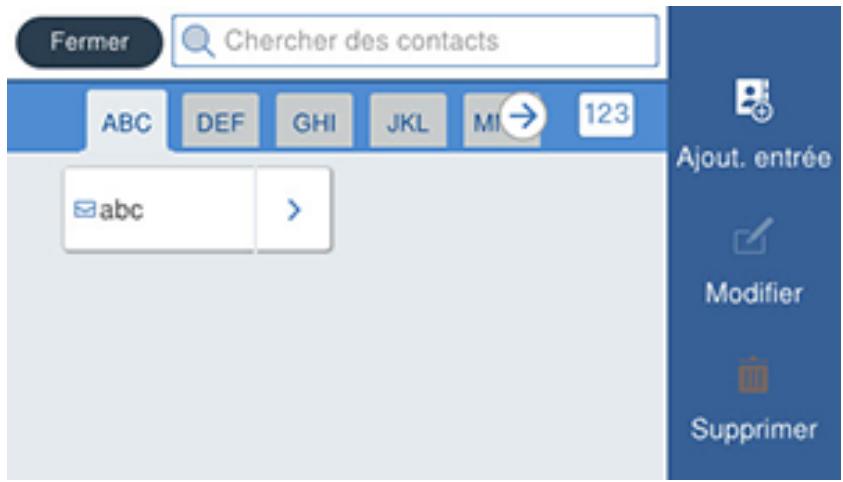
- Sélectionnez Ajoutez une entrée.
- Sélectionnez Ajouter contact.
-
Effectuez l'une des actions suivantes :
-
Pour creer un contact pour la numérisation vers télécopie, Sélectionnez Fax.
- Pourmakerun contact pour la numérisation vers courriel,selectionnez Courriel.
-
Pour creer un emplacement pour la numerieiation vers un dossier reseau ou un serveur FTP, selectionnez Dossier reseau/FTP.
-
Entrez le numero que vous souhaitez utiliser pour le contact à ajouter.
- Sélectionnez le champ Nom. Utilisez le clavier affché à l'écran pour entraîre le nom du contact (jusqu'à 30 caractères), puis sélectionnez OK.
- Sélectionnez le champ Mot d'index. Utilisez le clavier affché à l'écran pour entrer un mot à utiliser lorsque vous recherche cette entrée (jusqu'à 30 caractères), puis Sélectionnez OK. (Ce champ est facultatif.)
-
Effectuez l'une des actions suivantes :
-
Pour un contact de télécopie, Sélectionnez le champ Inscrite num. téléc.. Utilisez le clavier affché afin d'entrée le numéro de télécopier, puis appuyez sur OK.
Sélectionnez tout autre paramètre de télécopie au besoin.
- Pour un contact de courriel, Sélectionnez le champ Saisissez Adresse de courriel. Utilisez le clavier affché à l'écran pour entrer l'adresse courriel, puis Sélectionnez OK.
- Pour un emplacement de dossier reseau ou de serveur FTP, selectionnez le champ Mode de communication et selectionnez une option. Selectionnez le champ Saisissez Emplacement, utilisez le clavier à l'écran pour entrer l'emplacement du dossier et selectionnez OK. Entrez d'autres informations, si nécessaire.
Entrez le nom du chemin du dossier au paramètre Emplacement dans l'un des formats suivants selon le paramètre Mode de communication sélectionné :
- SMB : \nom de l'hôte\ dossier
- FTP: ftp://nom de l'hôte/nom du dossier
10. Sélectionnez OK.
Remarque: Si vous doivent modifier ou supprimer des contacts de numérisation, la procédure est la même que pour les contacts de télécopie.
Sujet parent: Configuration et numérisation vers un dossier réseau ou un serveur FTP
Numérisation vers un dossier réseau ou un serveur FTP
Vous pouvez numériser une image et l'enregistrer dans un dossier réseau en utilisant les boutons du panneau de commande du produit. Vous pouvez selectionner le chemin du dossier directement sur le panneau de commande du produit ou le selectionner sous l'onglet Destination.
Remarque: Assurez-vous que la date et l'heure sont régles correctement avant d'utiliser cette fonction.
- Placez votre original sur le produit pour la numérisation.
Remarque: Pour numériser un document recto verso ou multi-pages, placez vos originaux dans le chargeur automatique de documents.
- Appuyez sur le bouton d'accueil, si nécessaire.
- Sélectionnez Numériser.
Un écran comme celui-ci s'affiche :
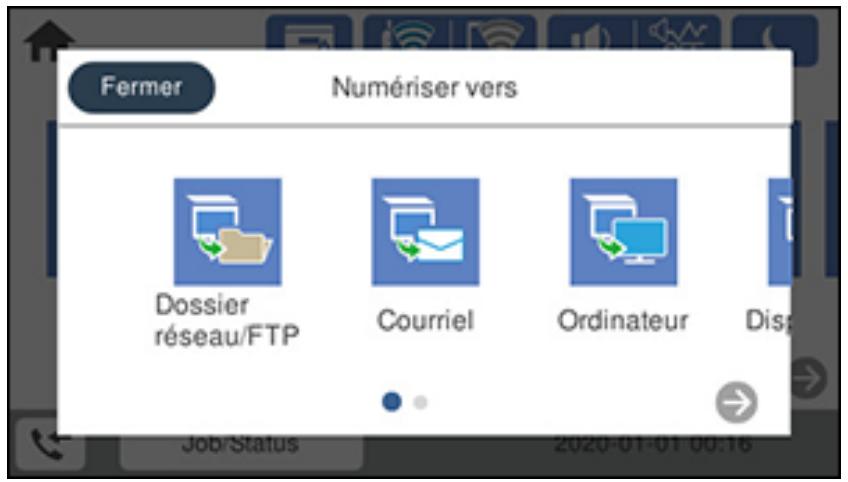
4. Sélectionnez Dossier réseau/FTP.
Un écran comme celui-ci s'affiche :
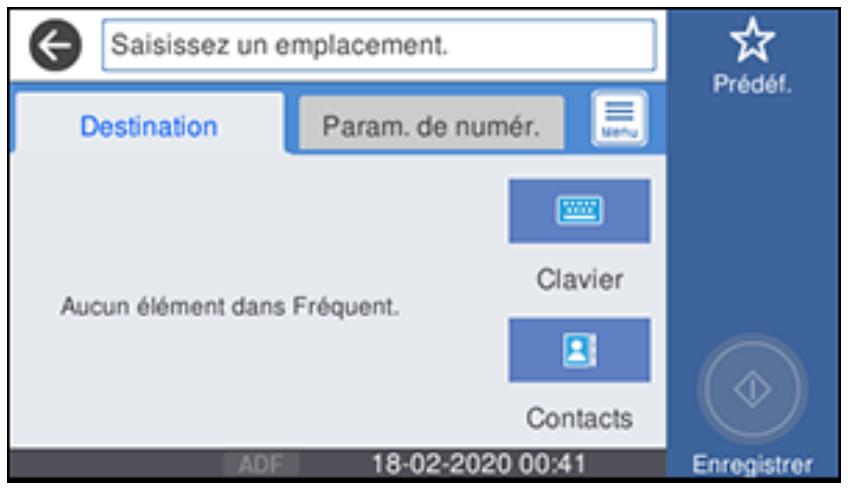
5. Effectuez l'une des actions suivantes :
- Choisissez un emplacement enregistré sous l'onglet Destination.
- Sélectionnez Clavier, Sélectionnez le champ Mode communication et Sélectionnez Dossier réseau (SMB) ou FTP. Sélectionnez le champ Saisissez Emplacement, entrez l'emplacement du dossier et Sélectionnez OK. Entrez d'autres informations, si nécessaire.
Entrez le nom du chemin du dossier au paramètre Emplacement dans l'un des formats suivants selon le paramètre Mode de communication sélectionné :
- SMB : \nom de l'hôte\ dossier
- FTP: ftp://nom de l'hôte/nom du dossier
-
Sélectionnez une adresse courriel dans la liste des contacts féquents affichés.
-
Sélectionnez Param. de nombre.
- Sélectionnez Format du fichier pourCHOISIR le format du fichier numérique.
- Faites défilier la liste vers le bas pour sélectionner Nom du fichier, et modifiez-le au besoin.
- Sélectionnez tout autre paramètre de numérisation au besoin.
- Sélectionnez Préféf. pour enregistrer vos paramètres de numérisation.
Remarque: Les paramètres prédéfinis peuvent être verrouillés par un administrateur. Si vous n'arrivez pas à acceder à ce paramètre ou à le modifier, contactez votre administrateur.
- Sélectionnez Enregistrer.
Votre produit numérise votre document original et le sauvegarde dans l'emplacement sélectionné.
Sujet parent: Configuration et numérisation vers un dossier réseau ou un serveur FTP
Tâches associées
Entrée de caractères à l'écran ACL
Sélection de la date et de l'heure
Sujets reliés
Positionnement des originaux sur le produit
Lancement d'une numérisation en utilisant l'icone Epson Scan 2
Voues pouvez lancer le programme Epson Scan 2 pour selectionner les parametes de numérisation et enregistrer l'image numérique dans un fjchier.
Remarque: Si vous utilisez votre produit Epson avec le système d'exploitation Windows 10 S, vous ne pouvez pas utiliser le logiciel précrit dans cette section. En outre, vous ne pouvez pas télécharger et installer les logiciels Epson depuis le site Web d'Epson si vous utilisé Windows 10 S; vousdezvez absolutment les obtenir dans le Magasin Windows.
- Windows 10 : Cliquez sur ét Sélectionnez EPSON > Epson Scan 2.
Windows 8.x : Naviguez vers l'écran Applications et Sélectionnez Epson Scan 2. - Windows (autres versions): Cliquez sur ou Demarrer, puis selectionnez Tous les programmes ou Programmes. Sélectionnéz EPSON > Epson Scan 2 > Epson Scan 2.
Mac : Ouvrez le dossier Applications, ouvre le dossier Epson Software et selectionnez Epson Scan 2.
Une fenêtre d'Epson Scan 2 comme celle-ci s'affiche :
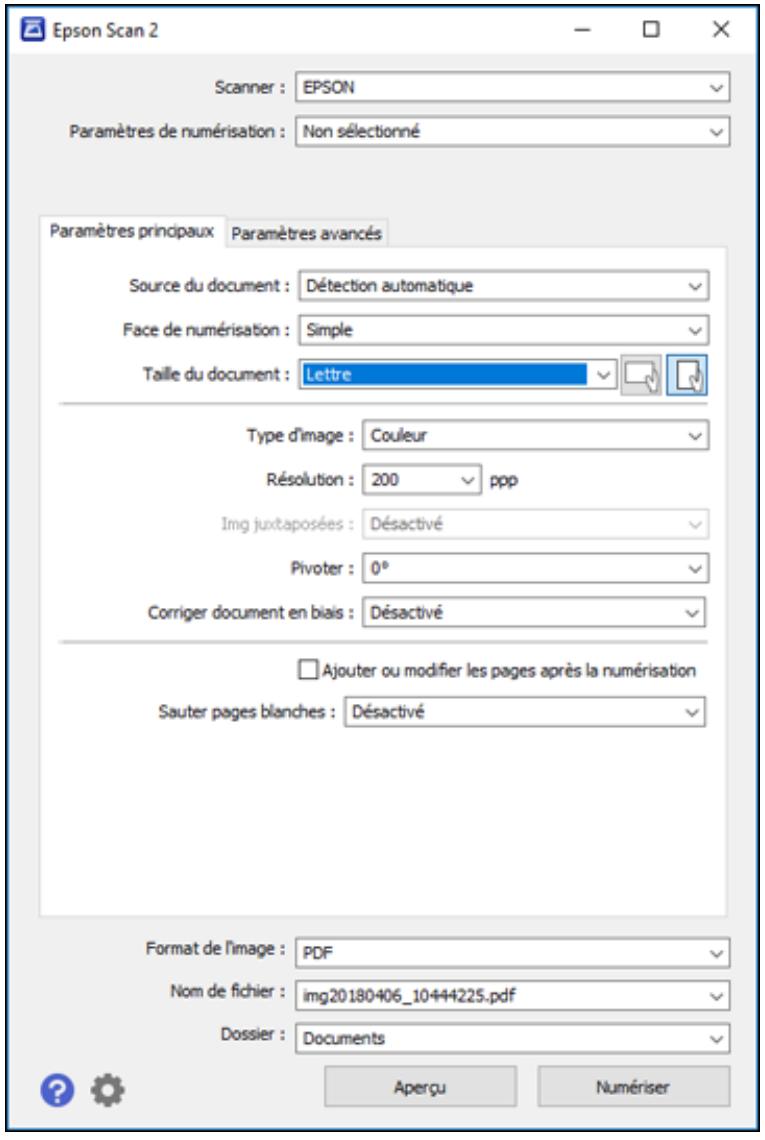
Sujet parent: Lancement d'une numérisation
Tâches associées
Lancement d'une numérisation à partir d'un programme de numérisation
Saisie d'un identifient d'utilisateur et d'un mot de passer pour la numérisation
Sujets reliés
Positionnement des originaux sur le produit
Lancement d'une numérisation à partir d'un programme de numérisation
Vouss pouvez lancer Epson Scan 2 à partir d'un programme de numérisation compatible TWAIN pour selectionner les paramètres de numérisation, numériser et ouvrir l'image numérique dans le programme.
Remarque: Si vous utilisez votre produit Epson avec le système d'exploitation Windows 10 S, vous ne pouvez pas utiliser le logiciel décrit dans cette section. En outre, vous ne pouvez pas télécharger et installer les logiciels Epson depuis le site Web d'Epson si vous utilissez Windows 10 S; vous devez absolument les obtenir dans le Magasin Windows.
- Ouvrez Your programme de numérisation et sélectionnez son option de numérisation. (Consultez l'aide de la programme de numérisation pour Broker les instructions.)
- Sélectionnez votre produit.
Remarque: Dans certains programmes, vous pourriez devoir d'abord besoinir votre produit comme la « source ». Si vous venez une option Sélectionner la source, Sélectionnez-la et choisissez votre produit. Sous Windows, ne sélectionné pas une option WIA pour votre produit; certaines fonctions de numérisation ne seront pas disponibles.
Une fenêtre d'Epson Scan 2 comme celle-ci s'affiche :
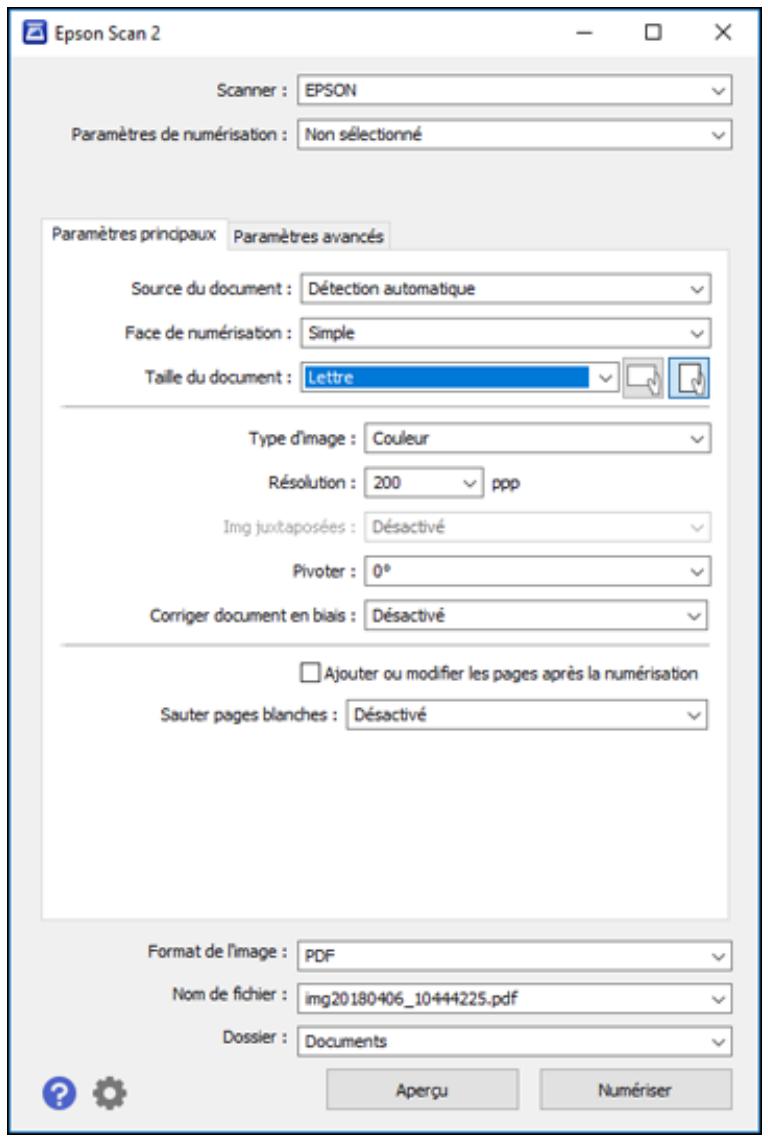
Sujet parent: Lancement d'une numérisation
Tâches associées
Saisie d'un identifiant d'utilisateur et d'un mot de passer pour la numérisation
Sujets reliés
Positionnement des originaux sur le produit
Numérisation depuis un téléphone intelligent ou une tablette
Voussoupiezlancerla numérisationdepuisunappareilintelligentàl'aide de l'applicationEpsoniPrint, puis sauvegarderle document survoire appareil ou sur un service en nuage,l'envoyer par courriel ou l'imprimer.
Remarque: Si vous utilisez votre produit Epson avec le système d'exploitation Windows 10 S, vous ne pouvez pas utiliser le logiciel précrit dans cette section. En outre, vous ne pouvez pas télécharger et installer les logiciels Epson depuis le site Web d'Epson si vous utilisé Windows 10 S; vousdezvez absolument les obtenir dans le Magasin Windows.
Remarque: Voire appareil doit etre connecte au meme reseau sans fil que voire produit Epson.
- Téléchargez l'application Epson iPrint depuis la boutique d'applications de votre apparéil ou depuis le site Web d'Epson.
- Placez votre original sur le produit pour la numérisation.
- Ouvrez l'application Epson iPrint et selectionnez votre produit.
- Sélectionnez les paramètres de numérisation et numérisez votre document original.
- Sauvegardez votre image numérique dans un fichier ou sur le nuage.
Sujet parent: Lancement d'une numérisation
Saisie d'un identifiant d'utilisateur et d'un mot de passer pour la numérisation
Si la fonction Contrôle d'accès est activée sur le produit, un identifient d'utilisateur et un mot de passé pourrait être requis pour numériser. Vous pouvez entrer l'identifient d'utilisateur et le mot passes dans les paramètres Epson Scan 2.
Remarque: Si vous ne connaissiez pas votre identifient d'utilisateur ou mot de passer, contactez vos administrateur pour de l'assistance.
- Lancez Epson Scan 2.
- Sélectionnez Paramètres dans le menu déroulant Scanner.
Cette fenêtre s'affiche :
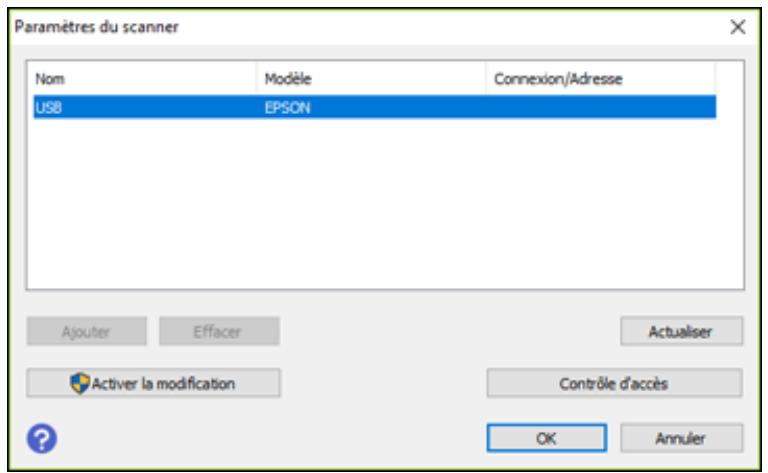
- Sélectionnez Contrôle d'accès.
- Saisissez votre identificant d'utilisateur et mot de passer.
- Cliquez sur OK.
Sujet parent: Lancement d'une numérisation
Numérisation d'un document dans Epson ScanSmart
Voupue numériser et vérifier vos documents et vos photos dans Epson ScanSmart.
Remarque: Les images dans ce guide montrent des écrans de Windows. Les écrans de Mac peuvent être quelque peu différents. Selon le modèle de votre produit et la version de votre logiciel, il est possible que certaines options ne soient pas disponibles.
- Chargez l'original dans le produit.
-
Ouvrez Epson ScanSmart sur votre ordinateur. Choisissez l'une des options suivantes :
-
Windows 10 : Cliquez sur > Epson Software > Epson ScanSmart.
- Windows 8.x : Naviguez vers l'écran Applications et Sélectionnez Epson ScanSmart.
- Windows (autres versions): Cliquez sur ou Demarrer, puis selectionnez Tous les programmes ou Programmes. Sélectionnez Epson Software > Epson ScanSmart.
Mac : Ouvrez le dossier Applications, ouvrez le dossier Epson Software et selectionnez Epson Scansmart.
Un écran comme celui-ci s'affiche :
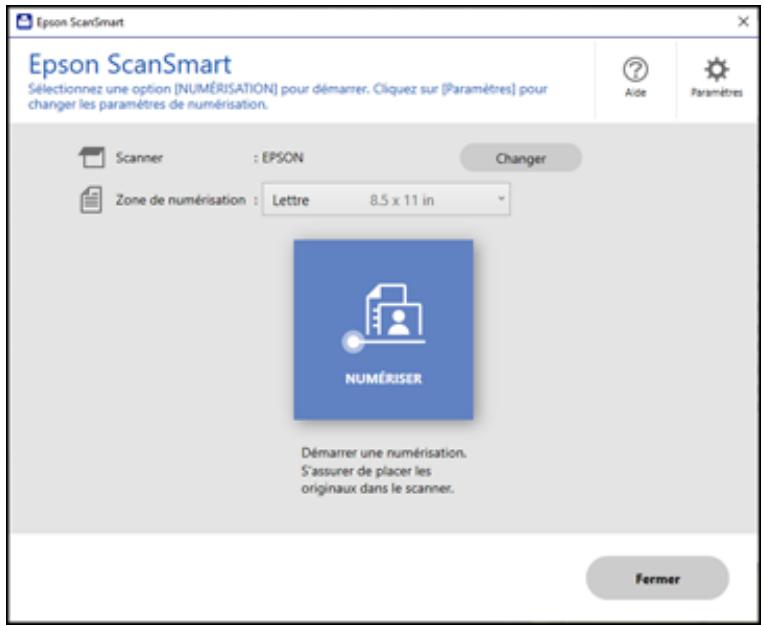
- Sélectionnez une option pour le paramètre Zone de numérisation, au besoin.
Remarque: Le paramètre Zone de numérisation limite la zone de numérisation à une taille sélectionnée à partir de la flèche de placement sur le plateau du scanner. Cela ne redimensionné pas l'image à la taille sélectionnée.
- Sélectionnez NUMÉRISER.
L'original est numérique. Lorsque la numérisation est terminée, l'écran suivant s'affiche :
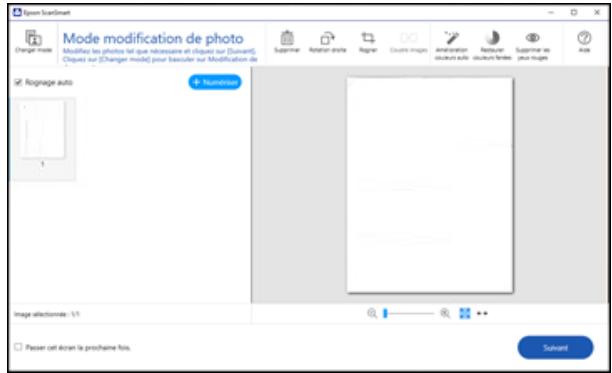
-
Vous pouvez vérifier, modifier ou réordonnier les images numériées en effectuant ici :
-
Sélectionnez +Numériser pour numériser plus de documents originaux.
- Sélectionnez Supprimer pour supprimer les images numériées sélectionnées.
- Sélectionnez Rotation droite pour faire pivoter chaque image numérique.
- Sélectionnez Rogner pour ropgner une image sélectionnée.
-
Faites un contrôle-clic sur deux images, Sélectionnez Joindre les images et suivez les instructions à l'écran pour les combiner en une seule image.
-
Si le mode photo est automatiquement détecté, les options d'amélioration suivantes sont disponibles :
-
Amélioration couleurs auto : Ajuste automatiquement la luminosité, le contraste et la saturation des photos.
- Restaurer couleurs fanées : Restaure automatiquement les couleurs ternes dans les photos.
- Supprimer les yeux rouges : Corrige automatique les yeux rouges dans les photos.
-
Rognage auto : rogne automatiquement les bords de l'image numérisée.
-
Lorsque vous avez fini de vérifier et modifier les images numériées, cliquez sur Suivant.
Un écran comme celui-ci s'affiche :
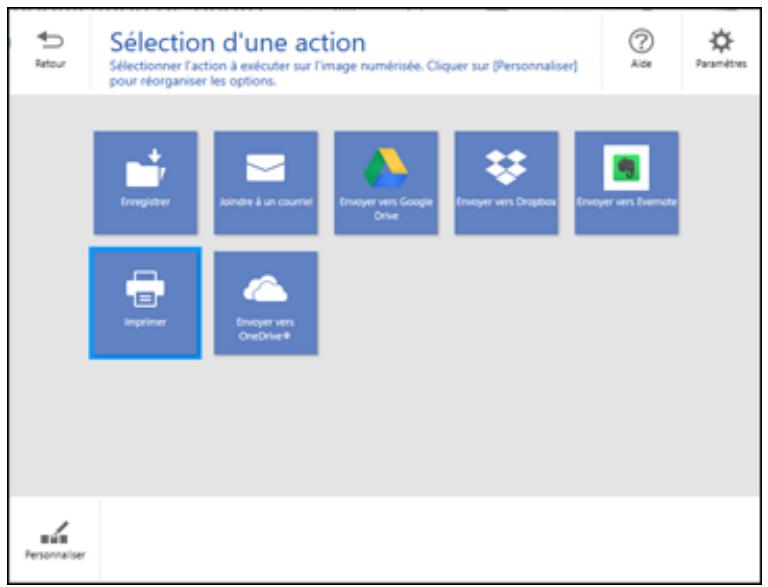
- Sélectionnez une option pour enregistrer, envoyer ou imprimer les images numériées. Consultez les liens ci-dessous.
Enregistrement d'une numérisation
Ajout d'une numérisation en piece jointe d'un courriel
Envoi d'une numérisation vers un service en nuage
Impression d'une numérisation
Sujet parent: Numérisation
Enregistrement d'une numérisation
Vou pouve enregistrer une image numérisée sur votre ordinateur dans plusieurs formats.
- Assurez-vous d'avoir numérise et vérifié vos originaux. Consultez le lien ci-dessous.
- Dans la fenêtre Sélection d'une action, cliquez sur Enregistrer.
Un écran comme celui-ci s'affiche :
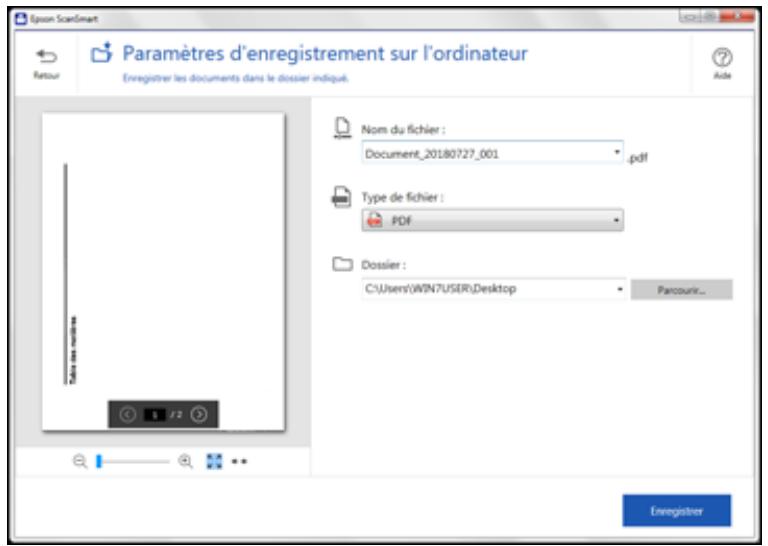
-
Modifiez les paramètres de cette façon :
-
Le type de document et la date de numérisation pour le nom de fichier sont automatiquement déteçés. Vous pouvez les modifier, au besoin.
- Vous pouvez enregistrer l'image numérique dans plusieurs formats. Si vous Sélectionnez le format PDF consultable comme paramètre Type de fichier, vous pouvez désirir la langue de la ROC (reconnaisance optique des caractères).
-
Sélectionnez le dossier de votre ordinateur où le document est enregistré.
-
Cliques sur Enregistrer.
Sujet parent: Numérisation d'un document dans Epson ScanSmart
Ajout d'une numérisation en piece jointe d'un courriel
Vouss pouvez joindre une image numérisée à un courriel en tant que fichier joint.
Remarque: Les paramètres de votre compte et de votre application de courriel devraient être configurés avant de numériser. Vous doivent installer un programme de courriel de type MAPI tel que Outlook Express, Windows Live Mail, Entourage ou Mac Mail. Les services de courriel Web tels que Gmail ne
dont pas pris en charge. Si vous n'avez pas un programme de courriel pris en charge, un message d'erreur s'affiche.
- Assurez-vous d'avoir numériisé et vérifié vos originaux. Consultez le lien ci-dessous.
- Dans la fenêtre Sélection d'une action, cliquez sur Joindre à un courriel.
Un écran comme celui-ci s'affiche :
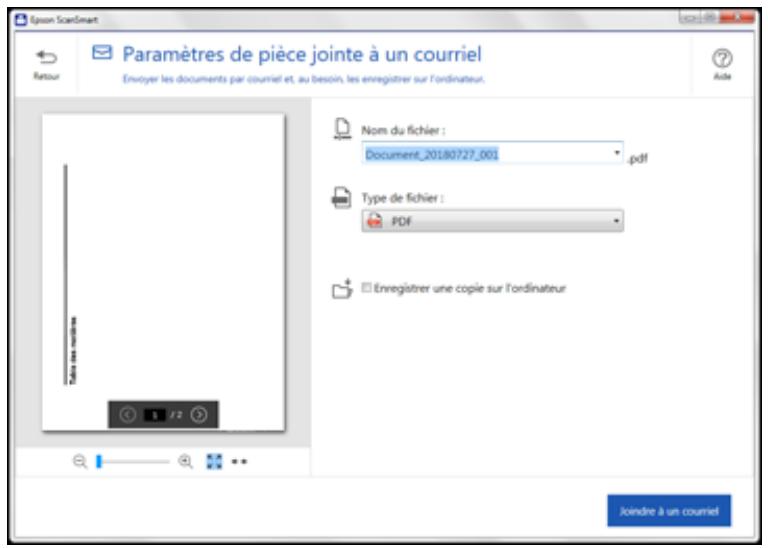
3.Modifiez les parametes de cette façon :
- Le type de document et la date de numérisation pour le nom de fichier sont automatiquement déteçés. Vous pouvez les modifier, au besoin.
- Vous pouvez enregistrer l'image numérique dans plusieurs formats. Si vous Sélectionnez le format PDF consultable comme paramètre Type de fichier, vous pouvez désirir la langue de la ROC (reconnaissance optique des caractères).
-
Si vous souhaitez aussi enregistrer une copie de l'image numérique sur votre ordinateur, assurez-vous que la case est selectionnée et selectionnez le dossier de votre ordinateur où enregistrer le fjichier.
-
Cliques sur Joindre à un courriel.
Votre programme de messagerie electronique s'ouvre, et le fichier est joint a un nouveau courriel.
Sujet parent: Numérisation d'un document dans Epson ScanSmart
Envoi d'une numérisation vers un service en nuage
Vou puez telleverser les images numeraises vers un service en nuage.
- Assurez-vous d'avoir numériisé et vérifié vos originaux. Consultez le lien ci-dessous.
- Dans la fenêtre Sélection d'une action, cliquez sur une option d'envoi vers un service en nuage.
Un écran comme celui-ci s'affiche :
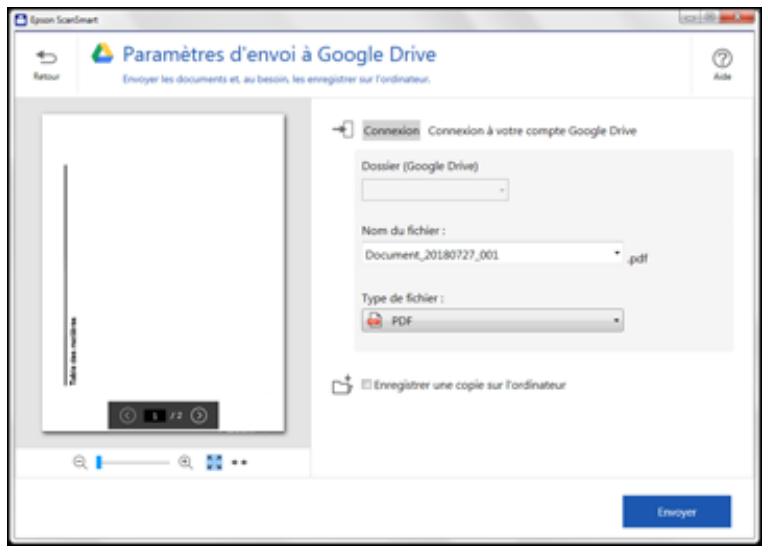
- Connectez-vous à votre compte.
Remarque: Il est possible que vous deviez autoriser Epson ScanSmart à acceder à votre compte. Lors de la première ouverture de session, il est possible que vous deviez entrair un code d'authentication.
4.Modifiez les parametes de cette façon :
- Sélectionnez le dossier de votre compte où vous poulez envoyer le document.
- Le type de document et la date de numérisation pour le nom de fichier sont automatiquement déteçés. Vous pouvez les modifier, au besoin.
-
Vous pouvez enregistrer l'image numérique dans plusieurs formats. Si vous Sélectionnez le format PDF consultable comme paramètre Type de fichier, vous pouvez désirir la langue de la ROC (reconnaissance optique des caractères).
-
Si vous poulez aussi enregistrer une copie de l'image numérique vers votre ordinateur, cliquez sur la case à cocher.
-
Cliquez sur Envoyer.
Sujet parent: Numérisation d'un document dans Epson ScanSmart
Impression d'une numérisation
Voues pouze imprimer voire image numeriee et enregister le fichier numerie sur voite ordinateur.
Remarque: L'impression des images numériées est seulement possible avec les imprimantes Epson.
- Assurez-vous d'avoir numériisé et vérifié vos originaux. Consultez le lien ci-dessous.
- Dans la fenêtre Sélection d'une action, cliquez sur Imprimer. Un écran comme celui-ci s'affiche :
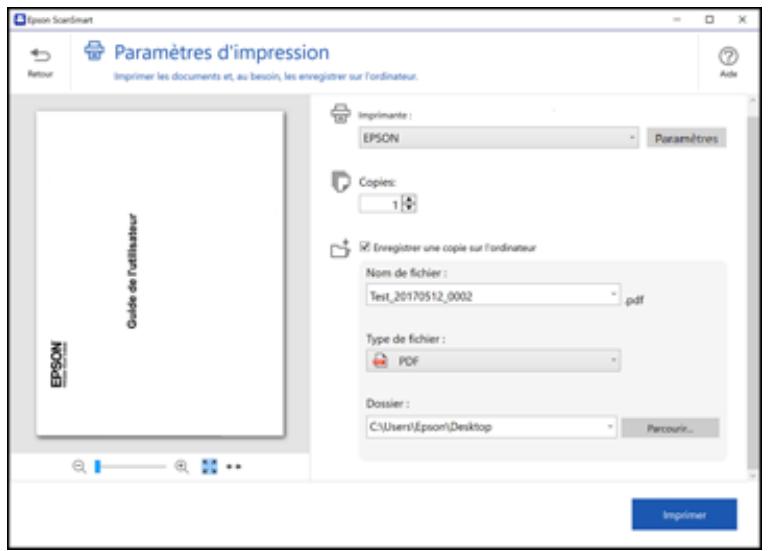
3.Modifiez les parametes de cette façon:
- Sélectionnez l'imprimante Epson et modifiez les paramètres d'impression, au besoin.
-
Sélectionnez le nombre de copies que vous souhaitez imprimer.
-
Si vous pouze aussi enregistrer une copie de l'image numérique vers votre ordinateur, cliquez sur la case à cocher.
- Le type de document et la date de numérisation pour le nom de fichier sont automatiquement déteçés. Vous pouvez les modifier, au besoin.
- Vous pouvez enregistrer l'image numérique dans plusieurs formats. Si vous Sélectionnez le format PDF consultable comme paramètre Type de fichier, vous pouvez désirir la langue de la ROC (reconnaissance optique des caractères).
- Sélectionnez le dossier sur votre ordinateur où vous souhaitez enregistrer le fjichier.
4. Cliquez sur Imprimer.
Sujet parent: Numérisation d'un document dans Epson ScanSmart
Sélection des paramètres Epson ScanSmart
Après avoir lanced Epson ScanSmart, vous pouvez modifier divers paramètres de numérisation.
Changement du produit Epson
Modification des paramètres de numérisation
Modification des paramètres de nom de fichier
Modification des paramètres d'enregistrement
Personnalisation des icônes d'action
Sujet parent: Numérisation
Changement du produit Epson
Si vous utilisez plus d'un produit Epson avec Epson ScanSmart, vous pouvez changer le produit utilisé au moyen de votre ordinateur.
Remarque: Un produit connecté à votre ordinateur par USB a la priorité sur un produit connecté par Wi-Fi.
- À l'écran principal, cliquez sur Changer.
Un écran comme celui-ci s'affiche :
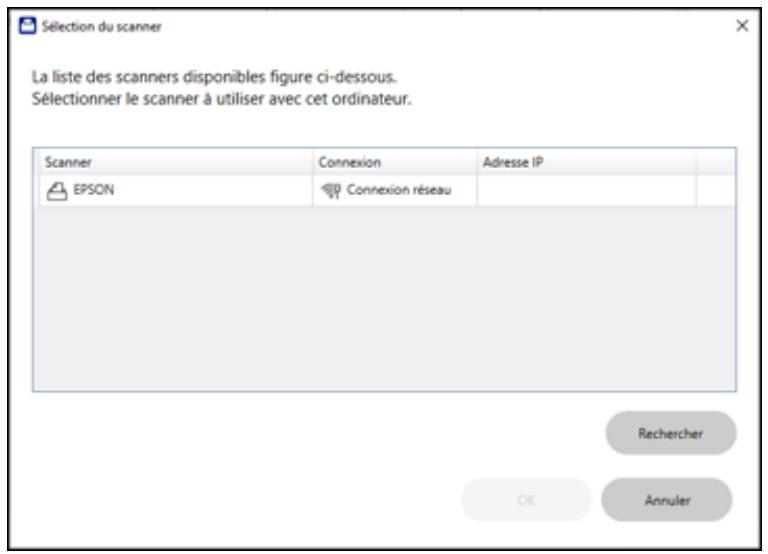
- Sélectionnez le produit Epson que vous voulez utiliser avec votre ordinateur et cliquez sur OK.
Sujet parent: Sélection des paramètres Epson ScanSmart
Modification des paramètres de numérisation
Vouss pouvez modifier les parametes de numérisation avancés comme la résolution, la taille de document et plus encore.
Remarque: Si vous sélectionnez le Mode auto, vous ne pouvez pas modifier les paramètres de numérisation.
- Cliquez sur la touche Paramètres.
Un écran comme celui-ci s'affiche :
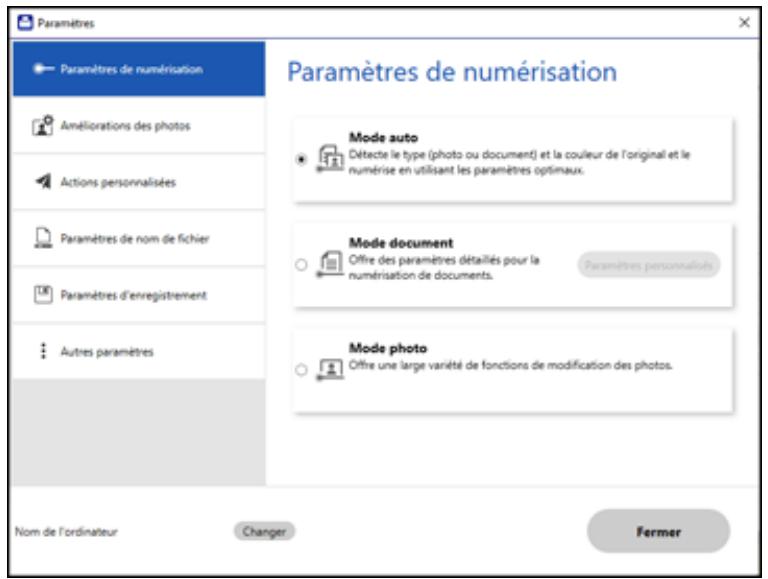
-
Choisissez l'une des options suivantes :
-
Pour modifier les paramètres du Mode document, Sélectionnez Mode document > Paramètres personnalisés.
- Pour modifier les paramètres du Mode photo, Sélectionnez Mode photo et cliquez sur Fermer. Lorsque vous lancez une numérisation, vous serez invite à Sélectionner les paramètres de numérisation.
Un écran comme celui-ci s'affiche :
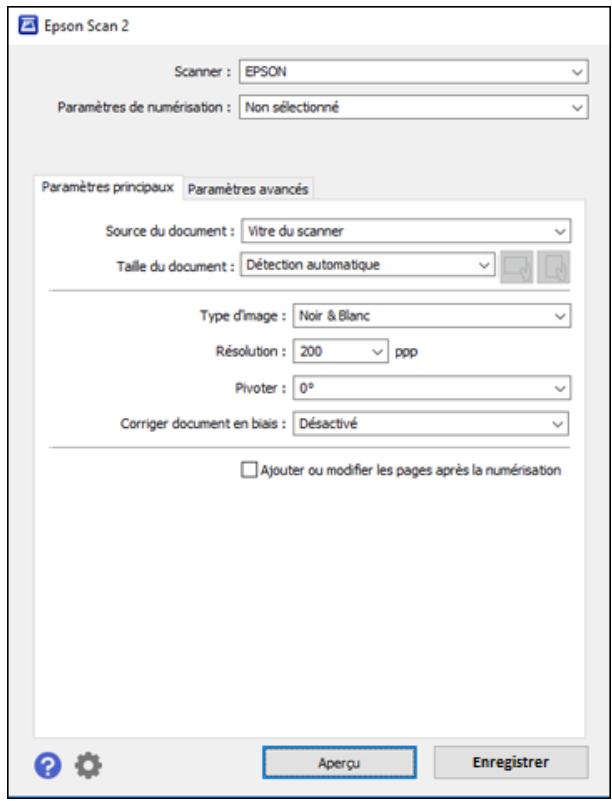
- Modifiez les paramètres selon vos besoin et cliquez sur Enregistrer.
Sujet parent: Sélection des paramètres Epson ScanSmart
Modification des paramètres de nom de fichier
Vou puez modifier la methode de denomination de fichiers par defaut pour vos numérisations.
- Cliquez sur la touche Paramètres.
Un écran comme celui-ci s'affiche :
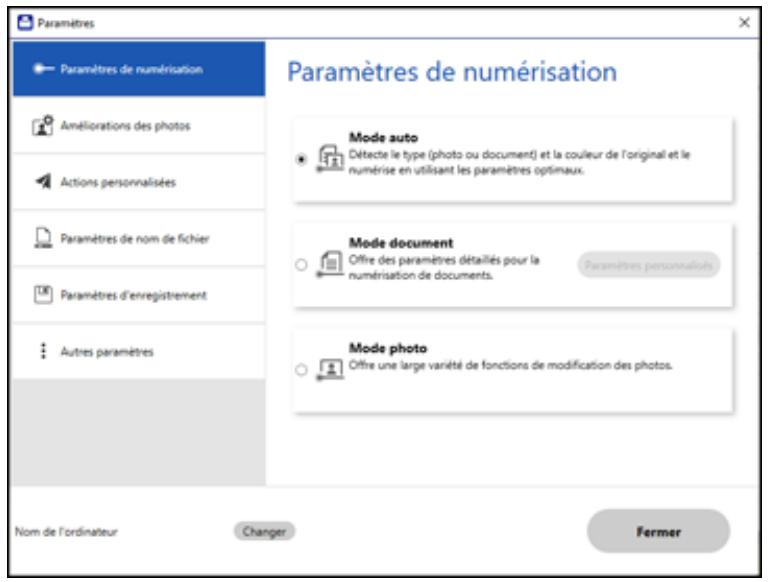
- Cliquez sur l'onglet Paramètres de nom de fichier.
Un écran comme celui-ci s'affiche :
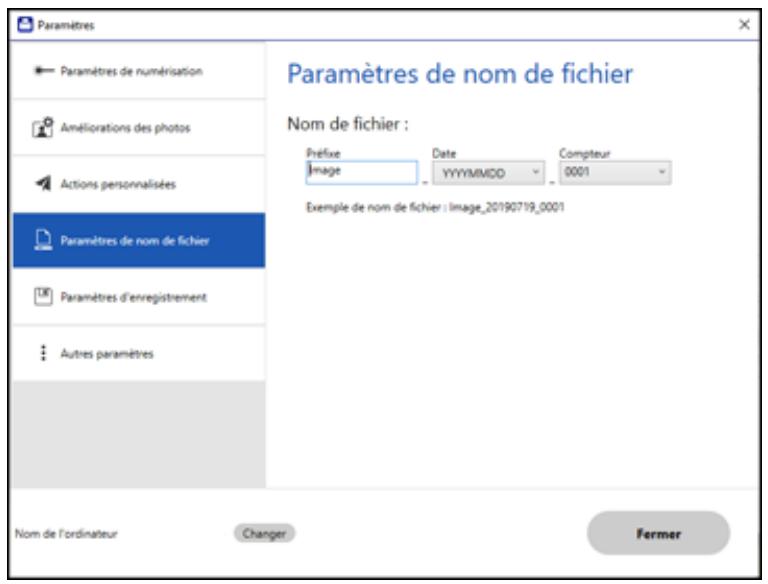
-
Modifiez les paramètres selon vos besoins.
-
Entrez un préfixe pour le nom de fichier.
- Sélectionnez le format de date.
-
Sélectionnez un format de numérotation pour le format de compteur.
-
Cliquez sur Fermer.
Sujet parent: Sélection des paramètres Epson ScanSmart
Modification des paramètres d'enregistrement
Voupez modifier les options de type de fichiers pour enregistrer vos numérisations.
- Cliquez sur la touche Paramètres.
Un écran comme celui-ci s'affiche :
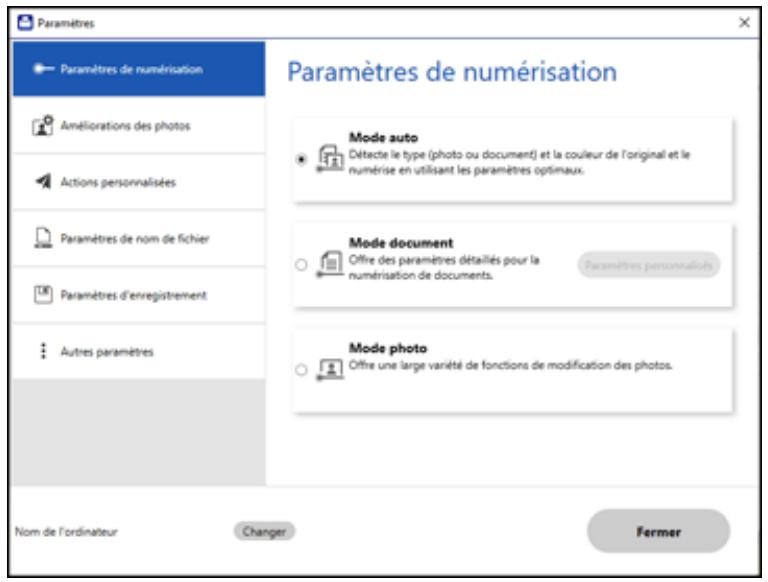
- Cliquez sur l'onglet Paramètres d'enregistrement.
Un écran comme celui-ci s'affiche :
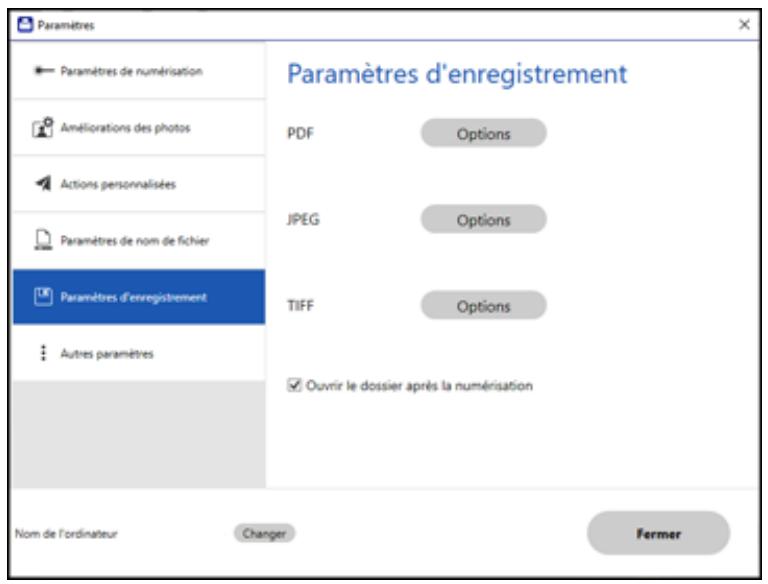
- Cliquez sur Options pour un format de fichier et modifiez les parametes au besoin.
- Cliquez sur Ouvrir le dossier après la numérisation pour ouvrir un dossier de fichier suite à l'enregistrement d'un fichier.
- Cliquez sur Fermer.
Paramètres d'enregistrement
Sujet parent: Sélection des paramètres Epson ScanSmart
Paramètres d'enregistrement
Vouspouvezmodifierlesparametesd'enregistrementdesimagesnumérisées.
Options pour les fichiers PDF
| Paramètre | Options | Description |
| Général | Générer un fichier PDF/A | Crée un PDF compatible avec les normes PDF/A-1. |
| Conv. ttes pages en fichier | Enregistre toutes les pages dans un seul fichier. | |
| Niveau de compression | Sélectionne le taux de compression pour les images en couleur ou en niveaux de gris. |
Options pour les fichiers JPEG
| Paramètre | Options | Description |
| Options Qualité d'image | — | Détermine un taux de compression en déplaçant un curseur ou en saississant une valeur. La taille du fjichier augmente selon la résolution. |
| Encodage (Windows seulement) | Standard | Les images sont chargées du haut vers le bas dans un navigator Web. Le chargement de l'image complète est plus long. |
| Progressif | Les images sont d'abord chargées complètement en basse résolution, puis ajustées en haute résolution dans un navigator Web. | |
| Intégration du profil ICC (Windows seulement) | — | Permet d'ajouter des profils ICC à l'image. |
Options pour les fichiers TIFF
| Paramètre | Options | Description |
| Séquence d'octets | Windows | Spécifie le système d'exploitation où les images numériées seront utilisées. |
| Macintosh | ||
| Compression (Windows seulement) | — | Spécifie le niveau et le format de compression pour les images Couleur/Niveaux de gris et N&B. La taille de l'image augmente lorsque la qualité est plus élevé. |
| Intégration du profil ICC (Windows seulement) | — | Permet d'ajouter des profils ICC à l'image. |
Sujet parent: Modification des paramètres d'enregistrement
Personnalisation des icônes d'action
Vou puez personnaliser quelles icones d'action s'affichent à l'écran Sélection d'une action.
Remarque: Vous pouvez également les personnelier en cliquant sur l'icone Personneler à l'écran Sélection d'une action.
- Cliquez sur la touche Parametes.
Un écran comme celui-ci s'affiche :
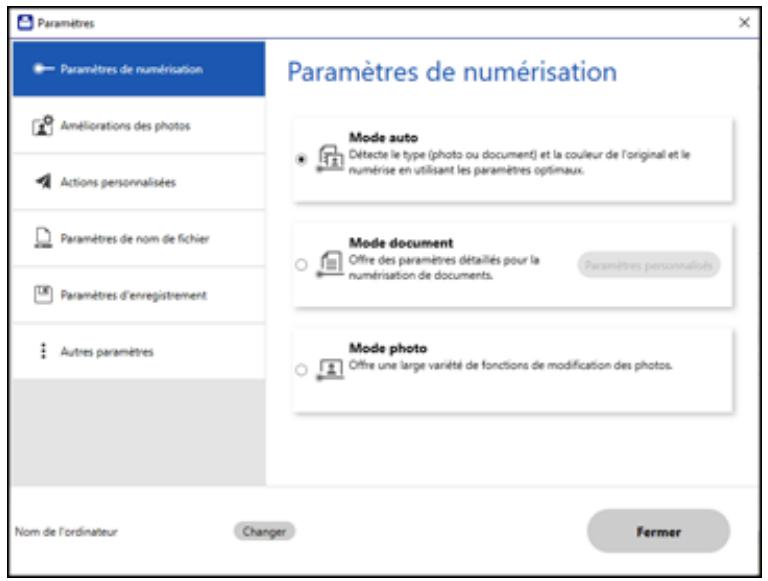
- Cliquez sur l'onglet Actions personalisées.
Un écran comme celui-ci s'affiche :
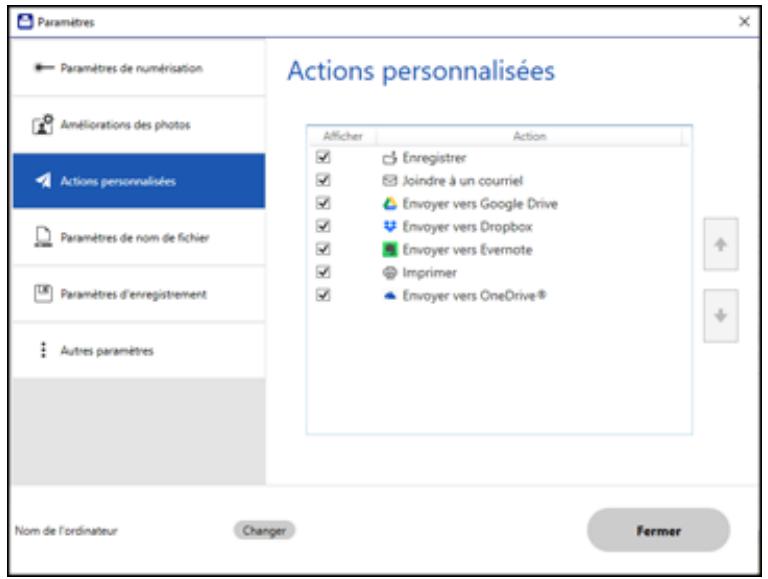
- Choisissez les icônes d'action à afficher en sélectionnant ou en désélectionnant chaque case. Cliquez sur les icônes fléchéées pour faire monter ou descendre les icônes afin d'obtenir l'ordre souhaité.
- Cliquez sur Fermer.
Sujet parent: Sélection des paramètres Epson ScanSmart
Numérisation à l'aide d'Epson Scan 2
Epson Scan 2 yous permiet d'acceder a des fonctionnalités de numérisation de base et avances. Vouss pouvez numériser your document et enregister l'imag numérisé dans plusieurs formats dans le dossier Documents ou Mes documents de voire ordinateur, ou l'ouvr dans un programme de numérisation. Vouss pouvez prévisualiser l'imag numérisée et selectionner ou modifier les paramètres, au besoin.
Remarque: Si vous utilisez votre produit Epson avec le système d'exploitation Windows 10 S, vous ne pouvez pas utiliser le logiciel découvert dans cette section. En outre, vous ne pouvez pas télécharger et
installer les logiciels Epson depuis le site Web d'Epson si vous utilisez Windows 10 S; vous devez absolument les Broker dans le Magasin Windows.
1. Lancez Epson Scan 2.
Cette fenêtre s'affiche :
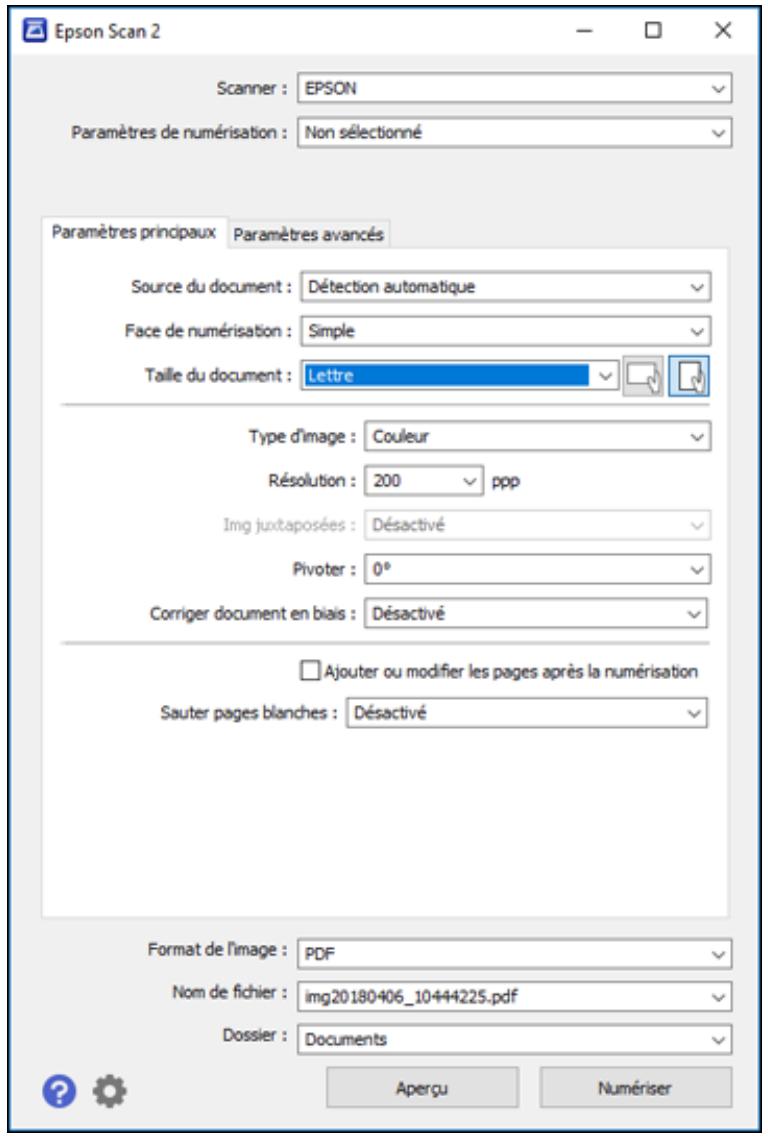
- Sélectionnez le paramètre Source du document qui correspond à l'emplacement où vous avez placé les originaux, ou sélectionnez Détction automatique afin qu'Epson Scan 2 détecte automatiquement l'emplacement.
- Sélectionnez le paramètre Face de numérisation si vous numérique depuis le chargeur automatique de documents.
- Sélectionnez le paramètre Taille du document correspondant à la taille de votre document original ou sélectionnez Détction automatique afin qu'Epson détecte automatiquement la bonne taille. Vous pouvez également sélectionner Personneliser pour entrer une taille personnelisée, si nécessaire.
- Sélectionnéz le type de votre image originale et la méthode de numérisation au paramètre Type d'image.
- Sélectionnéz le paramètre Résolution que vous souhaitez utiliser pour la numérisation.
- Sélectionnéz le paramètre Pivoter pour faire pivoter l'image numérique.
- Sélectionnéz le paramètre Corriger document en biais pour corriger l'inclinaison des originaux, du contenu des images, ou des deux.
- Cliquez sur le bouton Aperçu.
Epson Scan 2 permutation de prévisualiser l'original et d'afficher le résultat dans la fenêtre Epson Scan 2.
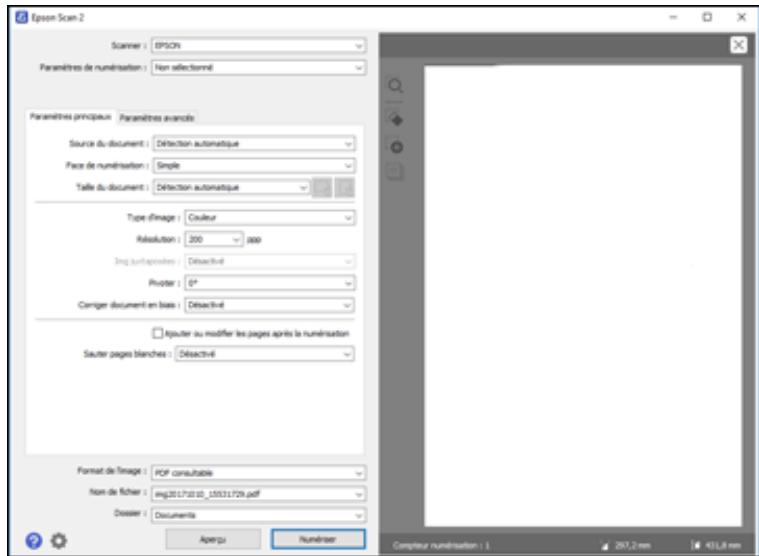
- Réinsérez votre original dans le chargeur automatique de documents, si nécessaire.
- Sélectionnez les paramètres additionnels que vous souhaitez utiliser sous l'onglet Paramètres principaux.
- Cliquez sur l'onglet Paramètres avancés et sélectionné les paramètres que vous souhaitez utiliser.
- Au paramètre Format de l'image, Sélectionnez le format dans lequel vous pouze enregistrer vos fichiers numériés. Si nécessaire, Sélectionnez Options, puis désissez les options de format désirées.
- Dans le champ Nom de fichier, entrez le nom déséré pour votre fichier numérique. Si nécessaire, Sélectionnez Paramètres pour modifier les options du nom de fichier.
- Au paramètre Dossier, Sélectionnez l'emplacement dans lequel vous voulez enregistrer vos fichiers numériés. Si nécessaire, cliquez sur Sélectionner pour creer un nouveau dossier.
- Cliquez sur Numériser.
Le produit numérisera votre original et enregistrra le fichier numérique dans l'emplacement spécifique.
Paramètres de source du document
Paramètres de numérisation additionnels - Onglet Paramètres principaux
Paramètres de numérisation additionnels - Onglet Paramètres avancés
Enregistrement de documents numérisés en format PDF consultable via Epson Scan 2
Options de format d'image
Directives pour modifier la résolution de la numérisation
Sujet parent: Numérisation
Sujets reliés
Positionnement des originaux sur le produit
Paramètres de source du document
Vouss pouvez selectionner ces parametes Source du document dans Epson Scan 2 :
Detection automatique
Detecte automatiquement ou les originaux sont placés sur votre produit pour la numérisation.
Chargeur
Sélectionne le chargeur automatique de documents comme endroit où les originaux sont placés sur votre produit pour la numérisation.
Vitre du scanner
Sélectionne la vitre d'exposition comme endroit où les originaux sont placés sur votre produit pour la numérisation.
Sujet parent: Numérisation à l'aide d'Epson Scan 2
Paramètres de numérisation additionnels - Onglet Paramètres principaux
Vouse pouvez selectionner ces parametes de numérisation additionnels sous l'onglet Paramètres principaux d'Epson Scan 2. Il est possible que certains paramètres ne soient pas disponibles, selon les autres paramètres selectionnés.
Img juxtaposes
Lors de la numérisation des originaux recto verso, permet de dispose les images provenant des deux côts de l'original sur une seule page.
Pivoter
Fait pivoter l'image d'origine dans le sens des aiguilles d'une montre à l'angle désiré avant de la numériser. Lorsque l'options Auto est seLECTIONnée, permet au produit de faire pivoter automatiquement l'image selon l'orientation du texte (pourtrait augmenter la durée de la numérisation).
Corriger document en biais
Corrige les originaux inclinés ou le contenu incliné des images, ou les deux.
Ajouter ou Editor page
Permet d'ajouter, de retarder ou de modifier les pages d'une numérisation, incluant la modification de l'ordre des pages et la rotation des pages.
Remarque: Pour enregistrer plusieurs pages dans un seul fjchier, vous devez selectionner un format de fjchier qui prend en charge les originaux de plusieurs pages comme PDF ou Multi-TIFF. Si vous selectionnze un autre format de fjchier, chaque page ou image numérisée sera enregistrree dans un fjchier séparé.
Sauter pages blanches
Si le scanner détecte des marques au verso d'une page blanche et qu'il les ajoute dans l'image numérique, ajustez ce paramètre pour régler le problème.
Sujet parent: Numérisation à l'aide d'Epson Scan 2
Paramètres de numérisation additionnels - Onglet Paramètres avances
Voupez selectionner ces parametes de numérisation additionnels sous l'onglet Paramètres avances d'Epson Scan 2. Il est possible que certains paramètres ne soient pas disponibles, selon les autres paramètres selectionnés.
Supprimer arrête-plan
Supprime l'arriere-plan des originaux.
Optimisation du texte
Améliore l'apparance des lettres dans les documents contenant du texte.
Segmentation zone auto
Rend les images en noir et blanc plus claires et la reconnaissance de texte plus précise en séparant le texte des graphiques.
Seuil Noir/Blanc
Règle le niveau de délimitation des zones noires du texte et du dessin au trait, et améliore ainsi la reconnaissance des caractères des applications de ROC (reconnaissance optique de caractères).
Accentuer la couleur
Améliore les tons de la couleur sélectionnée dans l'image numérique. Ce paramètre n'est disponible que si vous sélectionné Niveauux de gris ou Noir & Blanc au paramètre Type d'image.
Luminosité
Règle les paramètres de luminosité et d'assombrissement de l'image.
Contraste
Règle la différence entre les zones claires etsons de l'image.
Gamma
Règle la densité des tons moyens de l'image numérique.
Netteté
Accentue les bords de différentes zones de votre image. Désactivez ce paramètre pour atténuer les bords.
Détramage
Supprime l'effect d'ondulation qui caractérisse parfois les zones d'image subtilement ombrées, p. ex., les tons chair. Cette option améliore également les résultats lors de la numérisation d'images provenant de magazines ou de journaux. (Les résultats du détramage n'apparaissent que dans l'image numérique et non à l'aperçu.)
Remplissage des bords
Corrige I'ombrage autour des bords de l'imag en remplissant les ombres avec du blanc ou du noir.
Sortie d'imagedouble
Numérise l'image d'origine deux fois selon différents paramètres de sortie (Windows seulement).
Sujet parent: Numérisation à l'aide d'Epson Scan 2
Enregistrement de documents numérisés en format PDF consultable via Epson Scan 2
Voupe numériser un document et enregistrer le texte dans un PDF consultable. Dans un PDF consultable, le texte est reconnu en utilisant la reconnaissance optique de caractères (ROC), puis intégré dans la numérisation originale.
Remarque: Le composant Epson Scan 2 OCR Component requis est installé automatiquement lorsque vous installez les logiciels de numérisation de votre produit tel qu'indiqué sur l'affiche Point de départ. Si vous les installez individuellement, assurez-vous d'inverterçement ce composant pour pouvoir effectuer la reconnaissance optique de caractères.
- Chargez votre original dans le produit pour la numérisation.
- Lancez Epson Scan 2.
- Sélectionnez vos paramètres de numérisation.
- Cliquez sur Apercu et reglez la zone que vous souhaitez numériser, au besoin.
- Si vous utilisez le chargeur automatique de documents, rechargez l'original ejecté.
- Sélectionnez PDF consultable comme paramètre Format de l'image.
- Sélectionnez Options depuis la liste Format de l'image.
Cette fenêtre s'affiche :
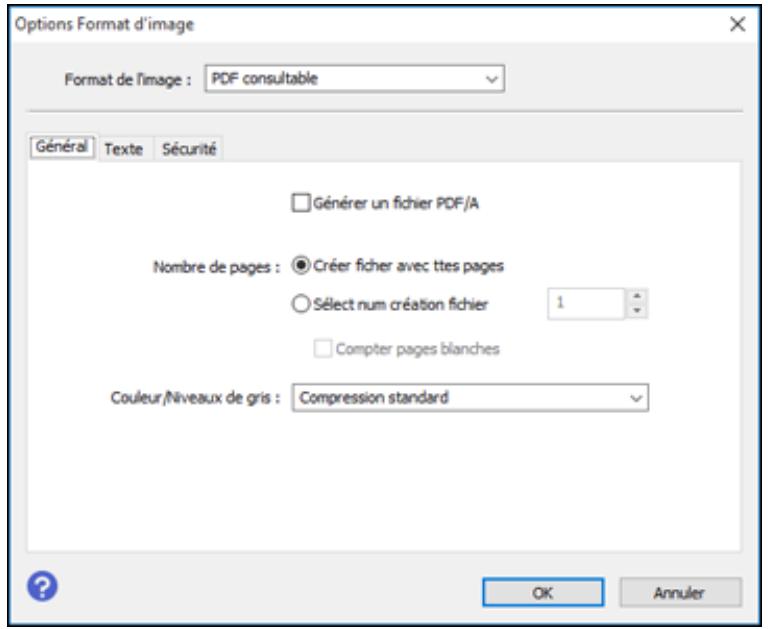
- Sélectionnez l'une des options sur l'onglet Général.
- Sélectionnez l'onglet Texte.
- Assurez-vous que la langue utilisée dans le document est selectionnelle comme paramètre Langue du texte.
- Sélectionnez l'onglet Sécurité si vous souhaitez ajouter un mot de passer au fichier PDF ou si vous souhaitez protéger l'impression et les propriétés d'impression.
- Cliquez sur OK.
- Confirmez le paramètre Nom de fichier et selectionnez le paramètre Dossier pour votre document.
- Cliquez sur Numériser.
L'image numérique est enregistrée comme PDF consultable.
Sujet parent: Numérisation à l'aide d'Epson Scan 2
Sujets reliés
Positionnement des originaux sur le produit
Options de format d'image
Voussupiez selectionner differents formats d'imaget des options reliées.Pour plus de détails sur les options disponibles, cliquez sur I'icone ? dans la fenetre Format de l'imaget d'Epson Scan 2. Certains formats d'imagenont aucune option.
BITMAP (*.bmp)
Format de fichier d'image standard pour la plupart des applications Windows.
JPEG (*.jpg)
Ce format permet de comprimer davantage les données d'image. Toutefois, plus le taux de compression est élevé, plus la qualité de l'image diminuè. (Le format TIFF est recommendé lorsque des modifications et des retouches sont requises.)
PNG (*.png)
Format d'image dont la qualité ne diminue pas durant le traitement.
TIFF (*.tif)
Format de fichier créé pour échanger des données entre plusieurs applications telles que des logiciels graphiques et d'édique.
Multi-TIFF (.tif)
FormatTIFFquipermetd'enregistererplusieurspagesdansle mêmefichieretde modifierlesimges dans uneapplicationprenantenchargece typedefichier.
PDF (.pdf)
Format de document pouvant être lu sur les systèmes Windows et Mac au moyen d'Adobe Reader, d'Acrobat ou d'autres programmes. Les documents à pages multiples peuvent être enregistrés dans un seul fischiert PDF.
PDF consultable (*.pdf)
Format de document pouvant être lu sur les systèmes Windows et Mac au moyen d'Adobe Reader, d'Acrobat ou d'autres programmes. Les documents à pages multiples peuvent être enregistrés dans un seul fjichier PDF. Le texte reconnu dans les documents numériés est consultable.
Sujet parent: Numérisation à l'aide d'Epson Scan 2
Directives pour modifier la résolution de la numérisation
Le paramètre Résolution, mesure en ppp (point par pouce), règle la précision des détails saisis pour vos numérisations. L'augmentation de la résolution permet une plus grande précision des détails, mais entraîne les désavantages suivants :
Fichiers deaille plus grande
-
Numérisation des originaux, envoi/reception des numérisations par courriel ou télécopie et impression des numérisations plus lents
-
Risque que l'image devienne trop large pour l'affichage ou l'impression sur papier
Si vous prévoyez agrandir l'image afin de l'imprimer en plus grand format, il vous faudra peut'être augmenter la résolution par défaut régée par Epson Scan 2. Suivez ces directives pour déterminer la résolution appropriée :
- Vous numériserez l'image à sa taille originale, mais l'agrandirez plus tard dans une application de retouche d'images :
Vouve nevez augmenter le parametre Résolution d'Epson Scan 2. Augmentez la résolution proportionnellement au facteur d'agrandissement de la taille de l'image pour conserver une qualité d'image élevé. Par exemple, si la résolution est de 300 ppp (points par pouce) et que vous souhaitez doubler la taille de l'image, augmentez alors le parametre Résolution à 600 ppp.
- Vous numériserez l'image à 100% ou à une taille plus petite.
Ajustez le paramètre Résolution dans Epson Scan 2 selon l'utilisation prévue de l'image numérique :
- Envoi par courriel, affichage sur un écran d'ordinateur ou affichage sur le Web : 96 à 200 pp
- Impression, télécopie, conversion vers du texte éritable ou création d'un fichier PDF consultable : 200 à 300 ppp
Sujet parent: Numérisation à l'aide d'Epson Scan 2
Envoi et réception de télécopies
Consultez ces sections pour utiliser votre produit afin d'envoyer et recevoir des télécopies.
Remarque: Ce produit vous permet de stocker des noms, des numérios de téléphone et de télécopieur, ainsi que des données dans sa mémoire, même lorsque l'appareil est étant. Assurez-vous de restaurer tous les paramètres par défaut si vous donnez ou jetez ce produit. Cela effacera tous vos paramètres reseau et les données de télécopie.
Connexion d'un téléphone ou d'un répondeur
Configuration des fonctions de télécopie
Configuration des contacts et des groupes de contacts
Envoi de télécopies
Réception de télécopies
Vérification de l'etat des télécopies
Impression de rapportes de télécopie
Connexion d'un téléphone ou d'un répondeur
Vouvelez connecter votre produit à une prise téléphonique murale pour envoyer ou receivevoir des télécopies. Si vous pouze utiliser la même ligne téléphonique pour receivevoir des appeals, vous pouze connecter un téléphone ou un répondeur à votre produit en utilisant un cable téléphonique supplémentaire.
Remarque: Si vous ne branchez pas de téléphone au produit, assurez-vous que le Mode réception est régle sur Auto. Autrement, vous ne pourrez pas receivevoir de télécopies.
- Branchez un cable téléphonique à votre prise téléphonique murale et au port LINE de votre produit.
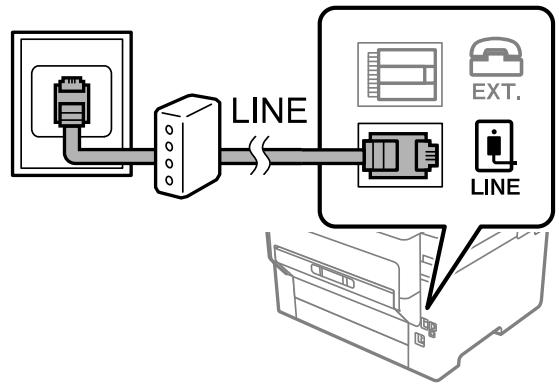
Remarque: Si vous avez une connexion DSL ou ISDN, vous devez connecter le filtre DSL, l'adaptateur de terminal ou le routeur ISDN approprié à la prise murale pour être en mesure d'utiliser la ligne pour les appel vocaux ou les télécopies par l'entremise de votre produit. Communiquez avec votre fournisseur d'accès DSL ou ISDN pour savoir quel équipement est nécessaire.
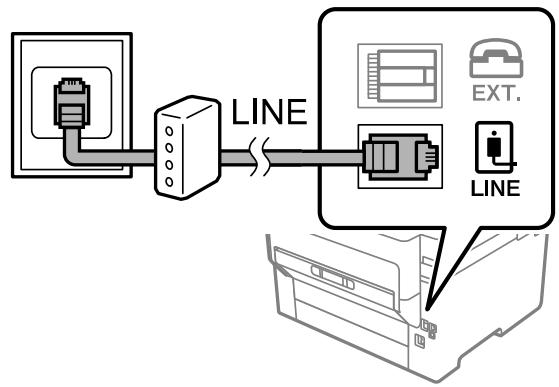
- Si vous connectez un téléphone ou un répondeur à votre produit à l'aide d'un second cable de téléphone, retirez le bouchon du port EXT de votre produit.
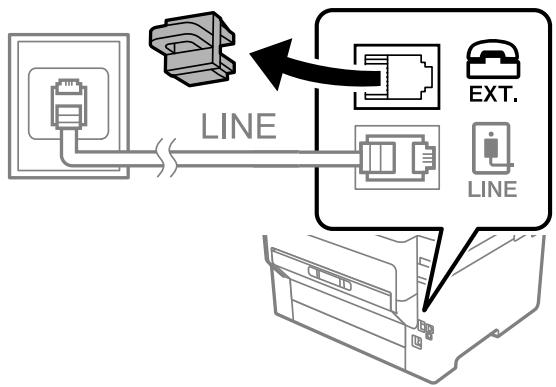
- Branchez un cable téléphonique à votre prise téléphonique murale et au port EXT de votre produit.
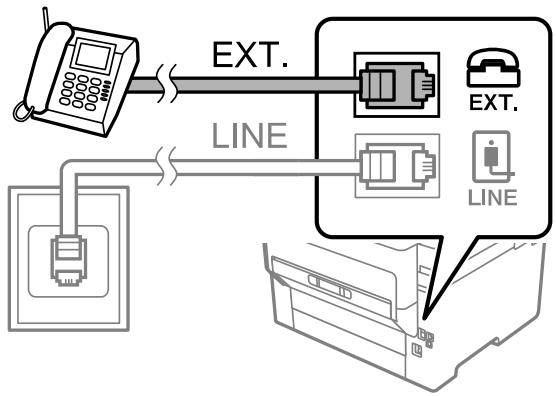
Remarque: Si vous branchez un répondeur et que le Mode réception est régle sur Auto, réglez le nombre de sonneries au bout duquel votre produit répond à un nombre plus élevé que celui au bout duquel votre répondeur se déclenché.
Sujet parent: Envoi et réception de télécopies
Références associées
Impossible de receivevoir des télécopies avec un téléphone connecté à votre produit
Tâches associées
Utilisation de l'assistant de configuration du télécopieur
Réception automatique des télécopies
Configuration des fonctions de télécopie
Avant d'envoyer des télécopies avec votre produit, configurez votre en-tête de télécopie et sélectionnez les fonctions de télécopie que vous souhaitez utiliser.
Remarque: Si vous laissiez votre produit débranché pendant une longue période, vous devrez peut-être réinitialiser les paramètres de date et d'heure pour les télécopies.
Configuration des fonctions de télécopie de base
Sélection des paramètres de télécopie avancés
Configuration de FAX Utility - Windows
Configuration des fonctions de télécopie avec FAX Utility - Mac
Sujet parent: Envoi et réception de télécopies
Configuration des fonctions de télécopie de base
Consultez ces sections pour configurer les parametes de base des fonctions de télécopie du produit.
Utilisation de l'assistant de configuration du télécopieur
Sélection du type de ligne
Réglage du nombre de sonneries avant réponse
Sujet parent: Configuration des fonctions de télécopie
Utilisation de l'assistant de configuration du télécopier
Vous peuvent régler les paramètres de télécopier de base du produit à l'aide de l'assistant de configuration du télécopier. L'assistant de configuration s'affiche automatiquement lorsque vous allumez le produit pour la première fois. Vous pouvez également modifier ces paramètres individuellement depuis le menu Param. fax.
Remarque: Ces parametes peuvent etre verrouillés par un administrateur. Si vous n'arrivez pas a acceder a ces parametes ou a les modifier, contactez notre administrateur.
- Appuyez sur le bouton d'accueil, si nécessaire.
- Sélectionnez Param. > Paramètres généraux > Param. fax > Assistant param fax.
Un écran comme celui-ci s'affiche :
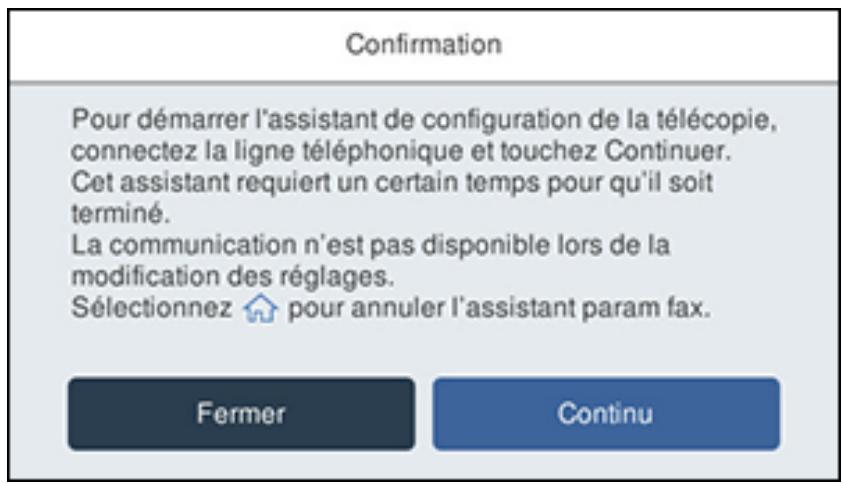
- Sélectionnez Continu.
- À l'écran En-tête de fax, utilisez le clavier affiché pour entrer votre nom d'expéditeur en tant que source de la télécopie, tel que votre nom ou le nom de votre compagnie. Vous pouvez saisir jusqu'à 40 caractères. Sélectionnez OK lorsque vous avez terminé.
- À l'écran Notre n° de télé, utilisez le clavier affché pour entrer votre numéro de télécopieur (jusqu'à 20 caractères). Sélectionnez OK lorsque vous avez terminé.
Remarque: Le nom et le numéro de télécopier dans l'en-tête de la télécopie permettent d'identifier la source des télécopies que vous envoyez.
-
À l'écran Param Sonnerie distincte, effectuez l'une des actions suivantes :
-
Si vous étés abonné à un service de sonnerie distincte via votre compagnie de téléphone, Sélectionnez Continu. Choisissez la sonnerie à utiliser pour la réception de télécopies, ou Sélectionnez Tout. Passez à l'étape suivante.
- Si vous n'avez pas de service de sonnerie distincte, selectionnez Sauter, puis passez à l'etape 9.
Remarque: Le service de sonnerie distince yous permect de réunir plusieurs numeros de tellephone sur une seule ligne. Chaque numero possede sa propre sonnerie. You pouez utiliser un numero de tellephone pour les appels, et un pour les télécopies. Sélectionnez la sonnerie à assigner aux
telecopies dans le paramètre Sonnerie distincte. Si vous scélectionnez une sonnerie autre que Tout, le Mode réception est automatiquement régle à Auto.
- À l'écran Continue, confirmez les paramètres affichés et Sélectionnez Continu, ou appuyez sur la flèche de retard pour modifier les paramètres.
- À l'écran Lancer Vérif. connex fax, Sélectionnez Demarrer vérification et suivez les instructions à l'écran pour vérifier la connexion au télécopier et imprimer un rapport de vérification. Si le rapport indique des erreurs, essayez les solutions affichées et imprimez un nouveau rapport de vérification.
Si I'ecran Select. type de ligne s'affiche, selectionnez le bon type de ligne.
Si l'écran de sélection de Détction de tonalité s'affiche, Sélectionnez Désactiver. Cependant, si vous désactivez la détction de tonalité, le premier chiffre du numéro de télécopier pourrait ne pas être entré correctement, et la télécopie pourrait être envoyée au mauvais numéro.
Sujet parent: Configuration des fonctions de télécopie de base
Sélection du type de ligne
Si vous branchez le produit à un système de téléphonie PBX ou un adaptateur de terminal, vous devez changer le type de ligne du produit. Le PBX (autocommutateur隱私) est souvent utilisé dans les environnementés de travail où un code d'accès extérieur tel que « 9 » doit être entrez avant de composer un numero de téléphone extérieur. Le paramètre de Type de ligne par defaulted est PSTN (réseau téléphonique commuté public), qui est en fait une ligne de téléphone standard à domicile.
Remarque: Ce paramètre peut être verrouillé par un administrateur. Si vous n'arrivez pas à acceder à ce paramètre ou à le modifier, contactez votre administrateur.
- Appuyez sur le bouton d'accueil, si nécessaire.
- Sélectionnez Param. > Paramètres généraux > Param. fax > Param de base > Type de ligne > PBX.
Un écran comme celui-ci s'affiche :
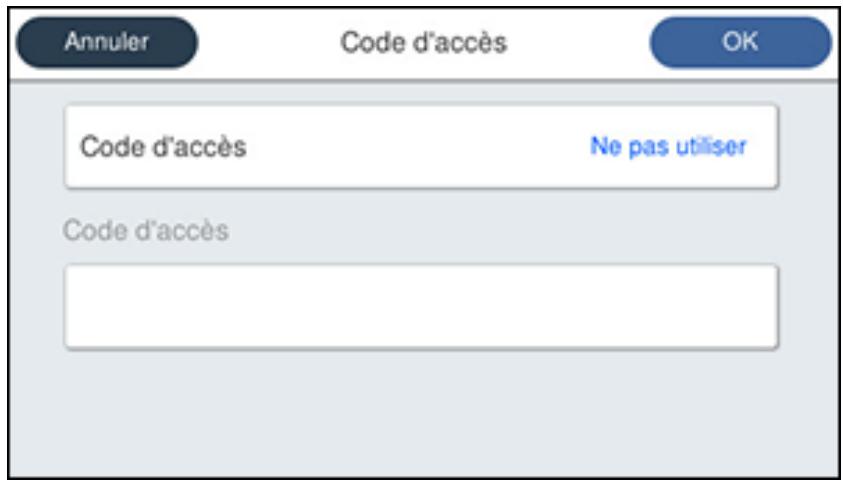
- Sélectionnez Code d'accès.
- Sélectionnez Utiliser.
- Sélectionnez le champ Code d'accès.
- Utilisez le clavier affiché à l'écran pour entrer le code d'accès ( comme le 9), puis Sélectionnez OK.
Sujet parent: Configuration des fonctions de télécopie de base
Réglage du nombre de sonneries avant réponse
Si vous branchez un réseau externe et que vous désissez de receivevoir les télécopies automatiquement, assurez-vous que le paramètre Sonneries avant réponse est régle correctement. Le nombre de sonneries avant réponse devrait être plus élevé que le nombre de sonneries nécessaire pour déclencher votre réseau.
Remarque: Ce paramètre peut être verrouillé par un administrateur. Si vous n'arrivez pas à acceder à ce paramètre ou à le modifier, contactez votre administrateur.
- Appuyez sur le bouton d'accueil, si nécessaire.
- Sélectionnez Param. > Paramètres généraux > Param. fax > Param de base > Sonneries avant réponse.
Un écran comme celui-ci s'affiche :
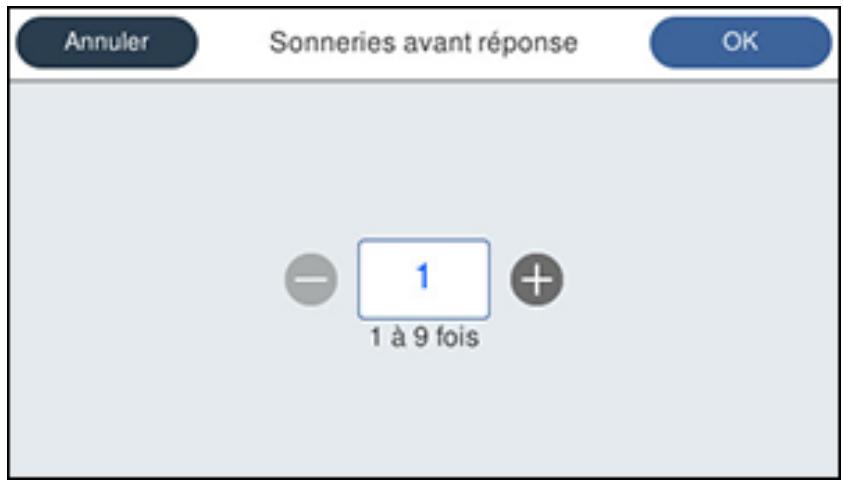
- Sélectionnez le nombre de sonneries, puis sélectionné OK. Assurez-vous que le nombre de sonneries avant réponse est plus élevé que le nombre de sonneries nécessaire pour déclencher votre répondeur.
Remarque: Un répondeur répond aux appeals plus rapidement que le produit, mais le produit peut détenir les tonalités de télécopier et déclencher la réception de télécopies. Si vous répondez au téléphone et que vous entendez une tonalité de télécopier, confirmez que le produit a bien lâncé la réception de la télécopie, puis raccrochez le téléphone.
Sujet parent: Configuration des fonctions de télécopie de base
Sélection des paramètres de télécopie avancés
Voussouspoucezchoisirparmiunevariétédeparametresdetelecopieavancés.
Remarque: Ces paramètres peuvent être verrouillés par un administrateur. Si vous n'arrivez pas à acceder à ces paramètres ou à les modifier, contactez votre administrateur.
- Appuyez sur le bouton d'accueil, si nécessaire.
- Sélectionnez Param. > Paramètres généraux > Param. fax.
Un écran comme celui-ci s'affiche :
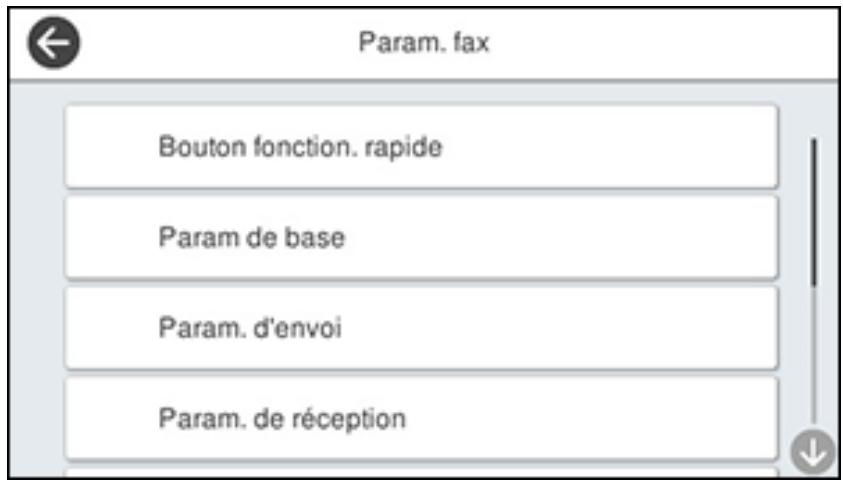
- Si vous VOULEZ创建工作 des raccourcis pour jusqu'à trois fonctions de télécopie, Sélectionnez Bouton fonction. rapide et Sélectionnez un paramètre et un bouton de raccourci.
Remarque: Ces raccourcis s'afficheront dans l'onglet des paramètres de télécopie à l'écran principal Fax.
4. Sélectionnez le groupe de paramètres que vous poulez modifier.
Paramètres de base - Télécopie
Paramètres d'envoi - Télécopie
Paramètres de réception - Télécopie
Paramètres de rapportes - Télécopie
Paramètres du menu Param. de sécurité - Télécopie
Sujet parent: Configuration des fonctions de télécopie
Paramètres de base - Télécopie
Définissez les options de base que vous pouze utiliser pour les télécopies entrantes et sortantes.
| Paramètre | Options | Description |
| Vitesse fax | Rapide(33 600bps) | Règle la vitesse à laquelle vous envoyez et receivez des télécopies. |
| Moyen(14 400bps) | ||
| Faible(9 600bps) | ||
| ECM | Act | Active le mode de correction d'erreur (ECM) afin qu'il corrige automatiquement les erreurs des données de télécopies entrantes ou sortantes. |
| Arrêt | Désactive le mode de correction d'erreur (ECM); les télécopies en couleur ne peuvent pas être reçues ou transmises. | |
| Détection de tonalité | Act | Compose automatiquement le numéro de télécopieur que vous entrez pour envoyer une télécopie lors que l'appareil détecte une tonalité sur la ligne. |
| Arrêt | Permet de désactiver la détction de la tonalité automatique, ce qui pourrait être nécessaire si vous avez branché votre produit à un autocommutateur privé (PBX) ou un adaptateur de terminal (TA). Notez cependant que la déactivation de ce paramètre pourrait faire en sorte que le produit n'entre pas le premier chiffre d'un numéro de télécopieur. | |
| Type de ligne | PSTN | Sélectionne une ligne téléphonique standard (réseau téléphonique commuté public). |
| PBX | Sélectionne un autocommutateur privé, le type de ligne téléphonique utilisé dans les environnementés de travail où un code d'accès tel que 9 doit être entre pour composer un numéro de téléphone extérieur. | |
| En-tête | Votre num. de téléph | Permet d'entrez les informations d'en-tête et votre numéro de téléphone à inclure sur les télécopies sortantes. |
| En-tête télécopie | ||
| Mode réception | Manuel | Permet de confirmer si une télécopie entrante devrait être imprimée. Un téléphone doit être branché au produit. |
| Auto | Reçoit et imprime les télécopies automatiquement. | |
| Sonnerie distincte | Tout | Si vous utilisez un service de sonnerie distincte sur votre ligne téléphonique, votre compagnie de téléphone peut assigner deux ou trois numérios de plus à la même ligne et des sonneries distinctes à chacun d'entre eux. Si vous utilisez ce service, réglez le nombre de sonneries au bout duquel votre produit receivesrales télécopies pour votre numéro de télécopieur. Sélectionnez Tout pour les lignes téléphoniques qui n'utilisent pas ce service. |
| Unique | ||
| Double | ||
| Triple | ||
| Double et triple | ||
| Sonneries avant réponse | 1 à 9 | Définit le nombre de sonneries qui retentissent avant que votre produit ne recoive un fax. Si le Mode réception est réglé à Auto et qu'un répondeur est branché au produit, assurez-vous que cette option est réglée à un nombre de sonneries plus élevé que celui au bout duquel votre répondeur se déclenché. |
| Réception à distance | Arrêt | Permet de receivevoir des télécopies à l'aide de votre téléphone au lieu de manipuler le produit (si le Mode réception est réglé à Auto). Lorsque vous sélectionnez Act, vousdezuez aussi configurer un Code de démarr. Si vousutilisez un casque téléphonique sans fil dont la base est branchée au produit, vous pouvez lancer la réception de la télécopie en entrant le code sur le casque téléphonique. |
| Act | ||
| Code de démarr | ||
| Rejet de Fax | Variés. | Permet de rejeter automatiquement les télécopies provenant de numériosbloqués ou de contacts non reconnus, ainsi que les télécopies dont l'en-tête est vide. |
Sujet parent: Sélection des paramètres de télécopie avancés
Paramètres d'envoi - Télécopie
Définissez les paramètres d'envoi que vous poulez utiliser pour les télécopies sortantes.
| Paramètre | Options | Description |
| Rotation auto | Arrêt | Envoié un document de format A4 ou dette placé avec le côte long en premier dans le chargeur automatique de documents en tant que télécopie de format A3. |
| Act | ||
| Envoi parlots | Arrêt | Trie les télécopies sortantes par destinataire dans la mémoire du produit, puis les envoie par lot. |
| Act | ||
| Enreg données de panne | Arrêt | Sauvegarde les télécopies qui n'ont pas pu être envoyées dans la mémoire du produit. Vous pouvez les envoyer à nouveau depuis le menu État de la tâche du produit. |
| Act | Lorsque vous sélectionnez Act, vous pouze sélectionner une périodependant laquelle conserver les télécopies enregistrées. | |
| Délai pour l'original suivant | Arrêt | Définit le délai avant l'envoi de la télécopie suivante. |
| Act | ||
| Durée d'affichage de l'aperçu de la télécopie | Arrêt | Définit la durée d'affichage du document numérique à l'écran ACL avant son envoi. |
| Act |
Sujet parent: Sélection des paramètres de télécopie avancés
Paramètres de réception - Télécopie
Choisissez les options d'enregistrement/transfert ou d'impression que vous pouze utiliser pour les télécopies entrantes.
Enregis./Trans. paramètres
| Paramètre | Options | Description |
| Enregistrement/Transfert inconditionnel | Enreg. dans boîte de réception | Enregistre les télécopies reçues dans la boîte de réception de l'imprimante. |
| Enreg. sur ordi | Convertit les télécopies reçues en fichiers PDF et les enregistre sur un ordinateur connecté à l'imprimante. | |
| Enreg. sur le dispos mém | Convertit les télécopies reçues en documents PDF et les enregistre sur un dispositif de mémoire externe connecté à l'imprimante. | |
| Transférer | Transfère les télécopies reçues à un autre télécopieur, ou les convertit en documents PDF et les transfère vers un dossier partagé sur un réseau ou une adresse courriel. Les télécopies transférées sont supprimées de l'imprimante. | |
| Avis par courriel | Envoie une notification par courriel après qu'une télécopie est reçue, imprimée, enregistrée ou transférée. | |
| Enregistrement/Transfert conditionnel | — | Définit les conditions qui s'appliquent à l'enregistrement, au transfert ou à l'impression des télécopies reçues. Sélectionnez Act pour activer une condition. Sélectionnez l'icône de flèche pour entrer des conditions et définir d'autres régages. |
| Param. communs | Param. de la Boîte de réception | Définit ce qui se produit quand la mémoire du télécopieur est pleine, ou définit un mot de passer pour la boîte de réception. |
| Objet email à transférer | Spécifie un sujet lors de l'envoi d'une télécopie vers une adresse de courriel. |
Paramètres d'impression
| Paramètre | Options | Description |
| Réduction automatique | Act | Réduit la taille des télécopies entrantes trop larges pour être imprimées sur la taille de papier dans la source papier sélectionnée. |
| Arrêt | Imprime de grandes télécopies dans leur taille originale sur plusieurs feuilles. | |
| Paramètres de Partage de pages | Supprimer données d'impression après partage | Sélectionne la façon de partirager des télécopies entrantes volumineuses sur plusieurs feuilles lorsque l'option Réduction automatique est utilisé. |
| Chevauchement lorsque partagé | ||
| Rotation auto | Act | Lorsque le paramètre Act est sélectionné, pivote les télécopies entrantes orientées sur le mode paysage afin qu'elles s'impriment correctement sur le papier lorsque vous chargez du papier de taille A4. |
| Arrêt | ||
| Ajouter informations de la réception | Act | Lorsque le paramètre Act est sélectionné, inclut la date, l'heure, les informations de l'expéditeur et un numéro de page dans l'en-tête de vos télécopies entrantes. |
| Arrêt | ||
| Rec/Ver | Act | Lorsque le paramètre Act est sélectionné, imprime les télécopies entrantes recto verso. Vous pouvez aussi sélectionner le paramètre Marge de reliure. |
| Arrêt | ||
| Moment de démarrage de l'impression | Toutes les pages reçues | Imprime les télécopies entrantes après que le produit a reçu toutes les pages du document. |
| Première page reçue | Imprime les télécopies entrantes dés que le produit a reçu la première page du document. | |
| Pile de collecte | Act | Lorsque le paramètre Act est sélectionné, imprime les télécopies entrantes et les empile dans le bon ordre. (Si la mémoire du produit est insuffisante, cette option pourrait ne pas été disponible.) |
| Arrêt | ||
| Temps suspension impr | Arrêt | Lorsque le paramètre Act est sélectionné, définit une période de temps durant laquelle l'impression de télécopies ou de rapports est désactivée et les télécopies reçues sont sauvégardées dans la mémoire du produit. (Assurez-vous que le produit dispose d'assez de mémoire libre avant d'activer cette fonction.) |
| Act | ||
| Temps d'accreti | ||
| Entr. heures de redém. | ||
| Mode silencieux | Act | Sélectionnez Act pour réduire le bruit durant l'impression (il se peut que la vitesse d'impression diminue). |
| Arrêt |
Sujet parent: Sélection des paramètres de télécopie avancés
Paramètres de rapportes - Télécopie
Réglez les paramètres d'envoi pour les rapport de télécopies.
| Paramètre | Options | Description |
| Rapport transfert | Imprimer sur erreur | Imprime un rapport après le transfert d'un document reçu si une erreur survient. |
| Imprimer | Imprime un rapport après le transfert d'un document reçu. | |
| Ne pas imprir. | N'imprime pas de rapport après le transfert d'un document reçu. | |
| Rapport d'erreur de sauvégarde | Act | Lorsque l'options Act est sélectionnée, imprime un rapport en cas d'erreur de sauvégarde liée à l'envoi de télécopies. |
| Arrêt | ||
| Impression auto du journal fax | Arrêt | N'imprime pas de journal de télécopie. |
| Activé(Chaque30) | Imprime un journal de télécopie après chaque lot de 30 tâches de télécopie. | |
| A(Heure) | Imprime un journal de télécopie à l'heure可以选择. Si le nombre de tâches de télécopie achèvées est supérieur à 30, le journal de télécopie s'imprime avant le temps spécifique. | |
| Joindre l'image au rapport | Arrêt | N'inclut pas d'images sur le rapport de transmission. |
| Marche (grande image) | Imprime un rapport de transmission qui inclut la partie supérieure de la première page du document envoyé. | |
| Marche (petite image) | Imprime un rapport de transmission qui inclut une version en taille réduite de la première page du document envoyé. | |
| Mise en page du journal télécopie | Combiner l'expédition et la réception | Imprime un rapport de transmission et un rapport de réception sur la même feuille lorsque vous imprimez un journal de télécopie. |
| Séparer l'expédition et la réception | Imprime un rapport de transmission et un rapport de réception sur des feuilles séparées lorsque vous imprimez un journal de télécopie. | |
| Format rapport | Simple | Imprime un rapport de télécopie simple. |
| Détails | Imprime un rapport de télécopie qui inclut les codes d'erreur. | |
| Méthode de sortie | Imprimer | Imprime les rapports de télécopie. |
| Enreg. sur le dispos mém | Enregistre les rapports de télécopie sur un dispositif de mémoire inséré. Sélectionnez Créez un dossier pour enreg. pour creator un dossier sur le dispositif de mémoire inséré. | |
| Transférer | Transfère les rapports de télécopie à un emplacement choisi. |
Sujet parent: Sélection des paramètres de télécopie avancés
Paramètres du menu Param. de sécurité - Télécopie
Sélectionnez les options de sécurité que vous désirez utiliser pour les données de télécopie.
| Paramètre | Options | Description |
| Restrictions de numérotation directe | Arrêt | Ne restreint pas les numéroes de télécopieur composés. |
| Act | Ne permet l'envoi de télécopies qu'aux numéroes enregistrées dans la liste de contacts ou dans l'histoire. | |
| Entrez deux fois | Nécessite la double saisie des numéroes de télécopieur afin d'éviter les erreurs. | |
| Restrictions de diffusion générale | Arrêt | Sélectionnez Activé pour n'autoriser la saisie que d'un seul numéro de télécopieur comme destinataire. |
| Act | ||
| Confirmer liste d'adresses | Arrêt | Définit si l'écran de confirmation du destinataire doit s'afficher ou non avant l'envoi de la télécopie. |
| Act | ||
| Effac auto donn. sauveg | Arrêt | Efface automatiquement les données des télécopies reçues ou envoyées se trouvant dans la mémoire de votre produit. |
| Act | ||
| Effac. données sauvegarde | — | Efface toutes les données des télécopies reçues ou envoyées enregistrées dans la mémoire de votre produit. Activez cette fonction si vous donnez ou jetez votre produit. |
Sujet parent: Sélection des paramètres de télécopie avancés
Configuration de FAX Utility - Windows
Vouss pouvez configurer FAX Utility sous Windows afin de l'utiliser avec votre produit.
Remarque: Avant d'utiliser FAX Utility sous Windows, assurez-vous d'avoir configuré les fonctions de télécopie sur votre produit au moyen du panneau de commande du produit. Confirmez d'abord que vous pouvez envoyer et receivevoir des télécopies au moyen du panneau de commande.
-
Choisissez l'une des méthodes suivantes:
-
Windows 10 : Cliquez sur et selectionnez EPSON Software.
- Windows 8.x : Naviguez vers l'écran Applications.
-
Windows (autres versions): Cliquez sur ou Demarrer > Programmes ou Tous les programmes > EPSON Software.
-
Sélectionnez FAX Utility.
À votre première utilisation de FAX Utility, la fenêtre de presentation suivante s'affichera :
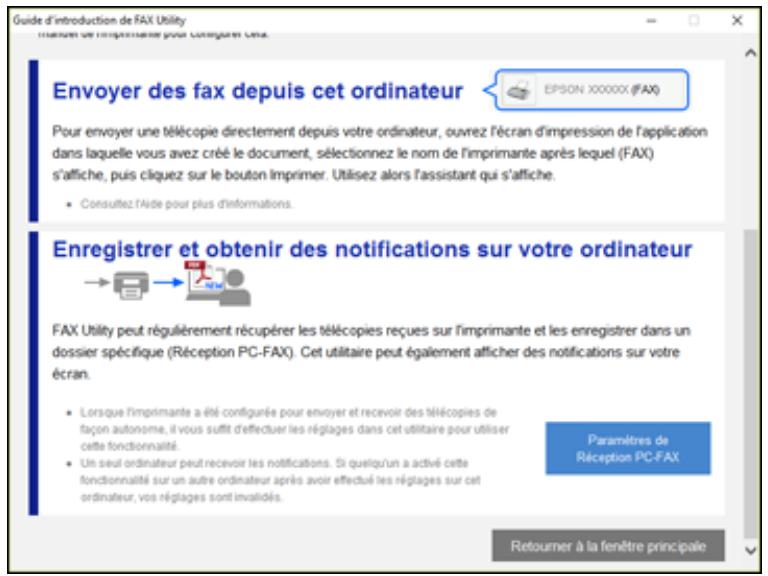
- Lisez l'information concernant FAX Utility et cliquez sur Retourner à la fenêtre principale au bas de la fenêtre.
Cette fenêtre s'affiche :
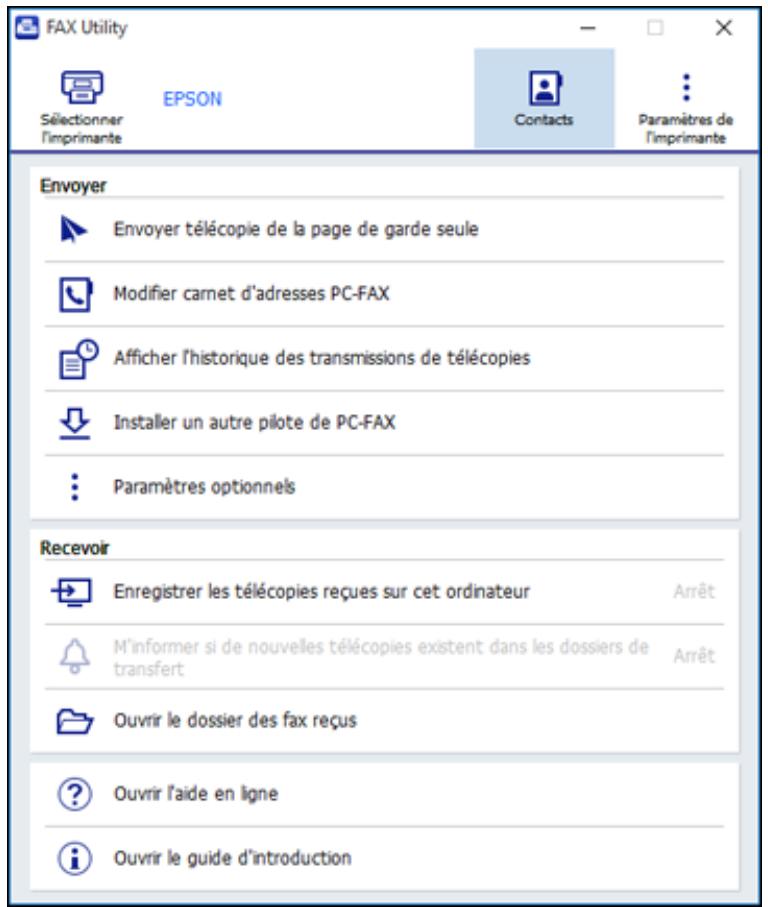
- Cliquez sur Sélectionner l'imprimante et suivez les instructions à l'écran pour transférer les paramètres de télécopie de votre produit vers FAX Utility.
Remarque: Pour plus d'informations, cliquez sur Aide ou sur Ouvrir l'aide en ligne.
Sujet parent: Configuration des fonctions de télécopie
Configuration des fonctions de télécopie avec FAX Utility - Mac
Voussouspouce configurer vour en-tete de telécopie et selectionner les paramètres de télécopie en utilisant FAX Utility sur un Mac.
- Sous le menu Apple ou sur le Dock, Sélectionnez Préférences Système. Sélectionnez Imprimantes et fax ou Imprimantes et scanners,CHOISSEZ l'option FAX pour votre produit, puis sélectionnéz Options et fournitures. Sélectionnez Utilitaire et sélectionnéz Ouvrir l'utilitaire de l'imprimante.
- Double-cliquez sur FAX Utility, au besoin.
Cette fenêtre s'affiche :
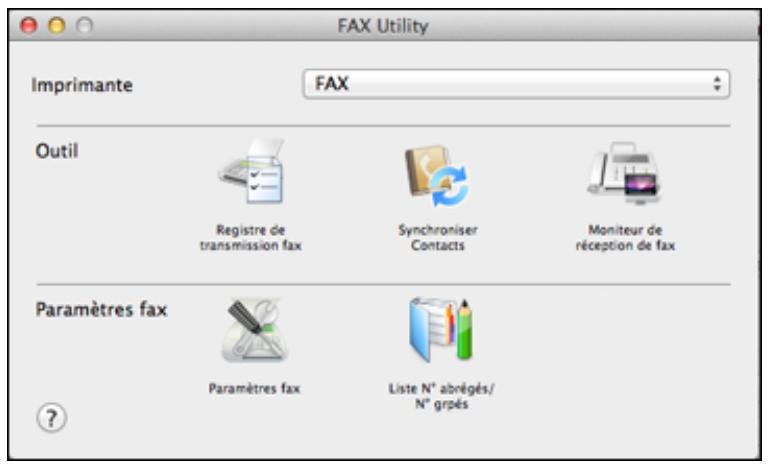
- Sélectionnez votre produit FAX dans la liste Imprimante.
- Sélectionnez Paramètres fax.
- Suivez les invites qui apparaissent à l'écran pour saisir les renseignements d'en-tête et seLECTIONner vos paramètres de télécopie.
Remarque: Pour obtaining de l'information détaillée, Sélectionnez l'icone ? de FAX Utility.
Sujet parent: Configuration des fonctions de télécopie
Configuration des contacts et des groupes de contacts
Vous pouvez configurer une liste de contacts avec leurs numérores de télécopieur afin de pouvoir les sélectionnerrapidement lors del'envoi d'une télécopie. Vous pouvez également creator des groupes de contacts pour envoyer une télécopie à plusieurs contacts à la fois.
Remarque: Les contacts peuvent etre verrouillés par un administrateur. Si vous n'arrivez pas à acceder aux contacts ou à les modifier, contactez votre administrateur.
Creation d'un contact
Modification ou suppression d'un contact
Création d'un groupe de contacts
Modification ou suppression d'un groupe de contacts
Sujet parent: Envoi et réception de télécopies
Creation d'un contact
Voues pouvez creer une liste de contacts pour enregistrer les numeros de telercopier que vous utilisez fréquemment.
Remarque: Vous pouze的成长 jusqu'à 200 contacts et groupes de contacts (combinés).
- Appuyez sur le bouton d'accueil, si nécessaire.
- Sélectionnez Fax.
Un écran comme celui-ci s'affiche :
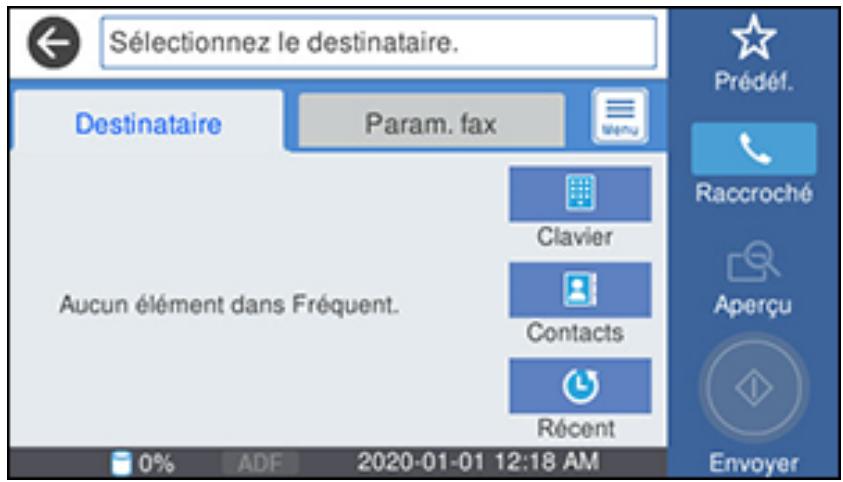
- Sélectionnez Contacts. Entrez le mot de passer administrateur, si nécessaire. Un écran comme celui-ci s'affiche :
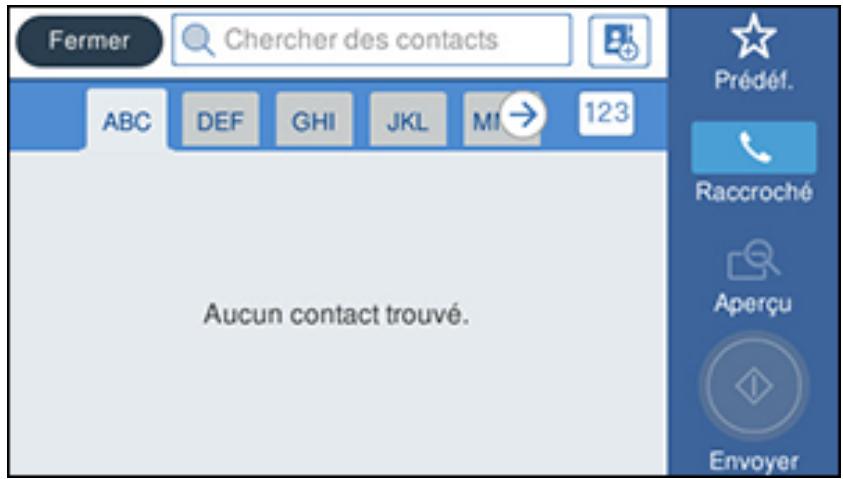
- Sélectionnez l'icone
- Sélectionnez Ajouter contact.
Un écran comme celui-ci s'affiche :
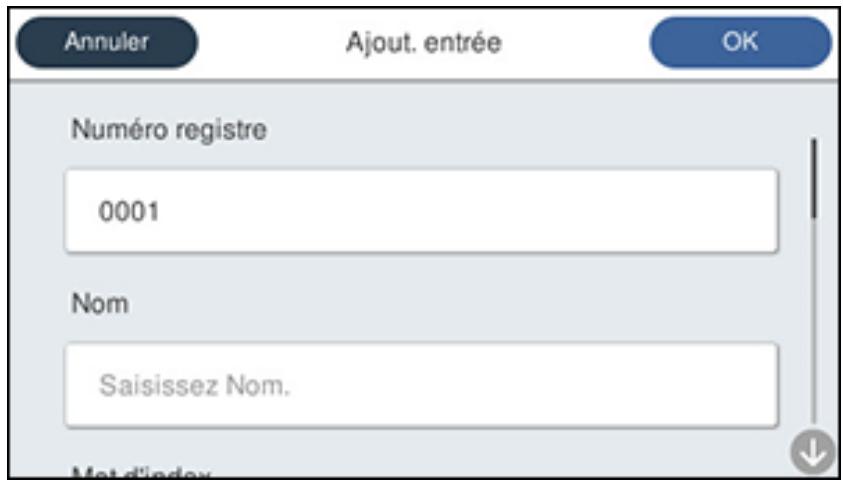
- Entrez le numero de registrar que vous souhaitez utiliser pour le contact à ajouter.
- Sélectionnez le champ Nom, utilisez le clavier affché pour saisir le nom du contact (jusqu'à 30 caractères), puis sélectionnez OK.
- Sélectionnez le champ Mot d'index servez-vous du clavier affché pour saisir un mot-clé à utiliser lorsque vous recherchez l'entrée (jusqu'à 30 caractères), puis sélectionnez OK.
Remarque: Ce champ se remplit automatiquement après que vous avez entre le nom. Ce champ est facultatif.
- Sélectionnez le champ Num. fax et utilisez le pavé numérique à l'écran ACL ou les boutons du produit pour saisir le numéro de télécopieur. Vous pouvez saisir jusqu'à 64 caractères. Sélectionnez OK lorsque vous avez terminé.
Remarque: Si nécessaire, entrez le code d'accès à la ligne extérieure (tel que 9) au début du numéro de télécopieur. Si un code d'accès a été configuré au paramètre Type de ligne, entrez le symbole # au lieu du code.
- Reglez les paramètres Vitesse fax, Sous-adresse et Mot de passer, au besoin.
- Sélectionnez OK.
Sujet parent: Configuration des contacts et des groupes de contacts
Modification ou suppression d'un contact
Vous pouvez modifier ou supprimer les contacts de votre liste.
- Appuyez sur le bouton d'accueil, si nécessaire.
- Sélectionnez Fax.
Un écran comme celui-ci s'affiche :
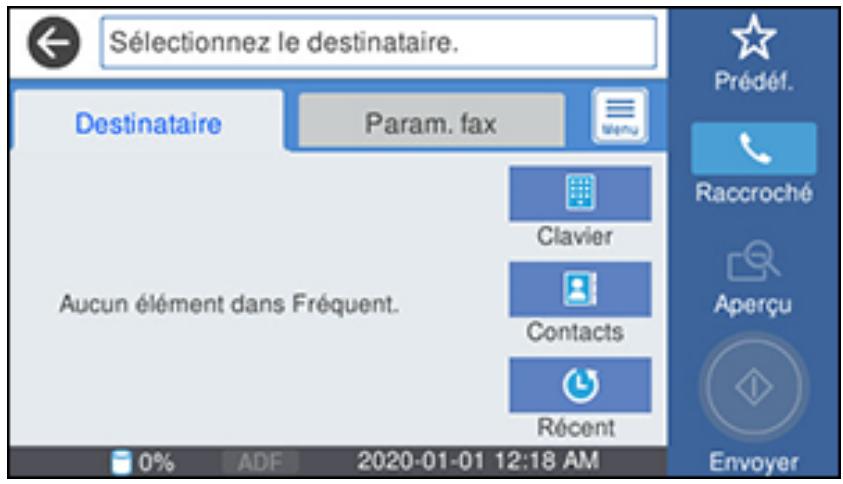
- Sélectionnez Contacts. Entre le mot de passer administrateur, si nécessaire.
- Sélectionnez l'icône à côté du contact à modifier ou supprimer.
Un écran comme celui-ci s'affiche :
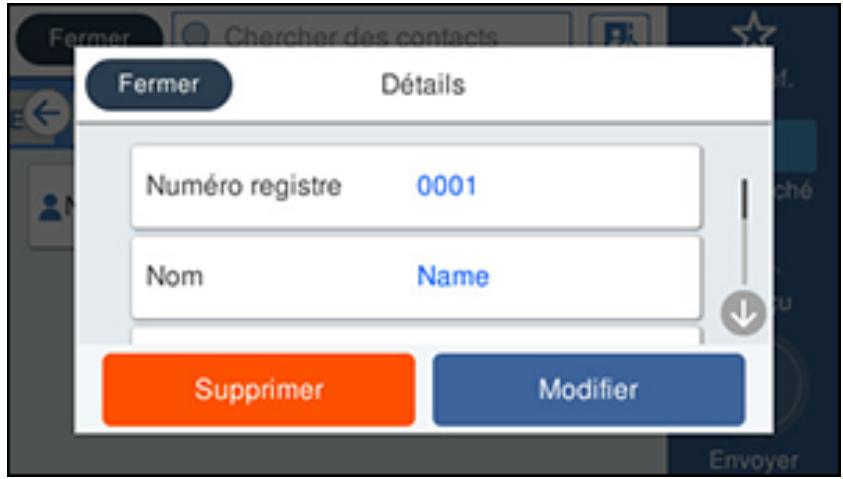
-
Effectuez l'une des actions suivantes :
-
Pour supprimer le contact, Sélectionnez Supprimer, puis Oui à l'écran de confirmation.
- Pour modifier le contact, Sélectionnez Modifier,CHOISSEZ le champ à modifier, entrez la nouvelle information, puis Sélectionnez OK. Lorsque vous avez terminé, Sélectionnez OK.
Sujet parent: Configuration des contacts et des groupes de contacts
Creation d'un groupe de contacts
Voues pouze creer un groupe de contacts afin d'envoyer aisement des telercopies a plusieurs destinataires à la fois.
Remarque: Vous pouze的成长 jusqu'à 200 contacts et groupes de contacts (combinés).
- Appuyez sur le bouton d'accueil, si nécessaire.
- Sélectionnez Fax.
Un écran comme celui-ci s'affiche :
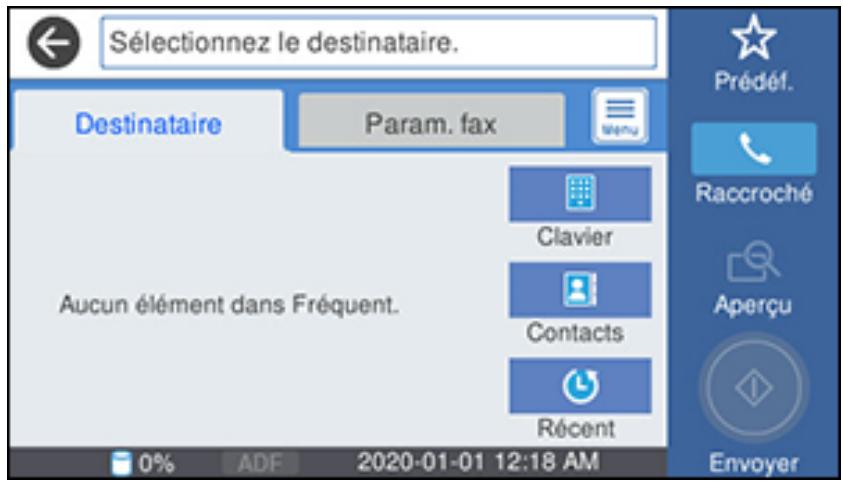
- Sélectionnez Contacts. Entre le mot de passer administrateur, si nécessaire.
- Sélectionnez l'icone
- Sélectionnez Ajouter groupe.
Un écran comme celui-ci s'affiche :
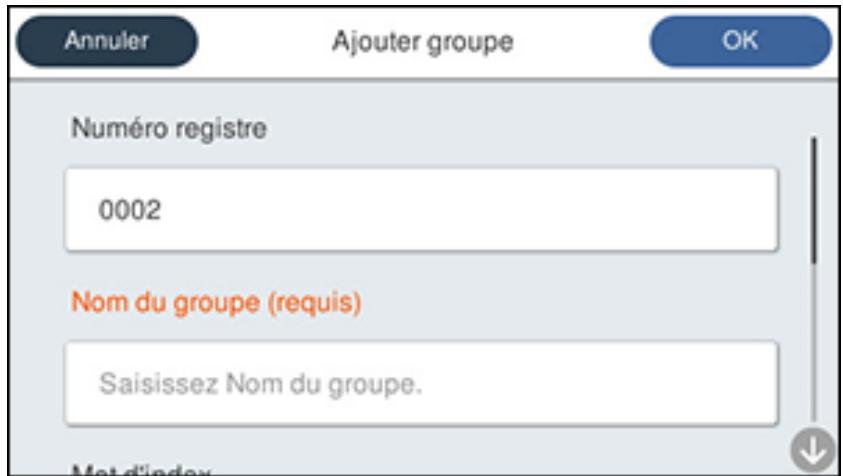
- Sélectionnez le numéro de registre que vous souhaitez utiliser pour le groupe à ajouter.
- Sélectionnez le champ Nom du groupe, utilisez le clavier affché pour saisir le nom du groupe (jusqu'à 30 caractères), puis sélectionnez OK.
- Sélectionnez le champ Mot d'index, servez-vous du clavier affché pour saisir un mot-clé à utiliser lorsque vous recherchez le groupe (jusqu'à 30 caractères), puis sélectionnez OK.
Remarque: Ce champ se remplit automatiquement après que vous avez entre le nom du groupe. Ce champ est facultatif.
- Sélectionnez Contact(s) ajoute(s) au groupe.
Votre liste de contacts s'affiche.
- Sélectionnez chaque contact que vous souhaitez inclure dans votre groupe. Chaque contact sélectionné est mis en évidence.
- Sélectionnez Fermer.
- Sélectionnez OK.
Sujet parent: Configuration des contacts et des groupes de contacts
Modification ou suppression d'un groupe de contacts
Vouss pouvez modifier un groupe de contacts existant pour ajouter ou supprimer des entrées. Vous pouvez également supprimer le groupe de contacts en entier.
- Appuyez sur le bouton d'accueil, si nécessaire.
- Sélectionnez Fax.
Un écran comme celui-ci s'affiche :

- Sélectionnez Contacts. Entre le mot de passer administrateur, si nécessaire.
- Sélectionnez l'icône à côté du groupe à modifier ou à supprimer. Un écran comme celui-ci s'affiche :
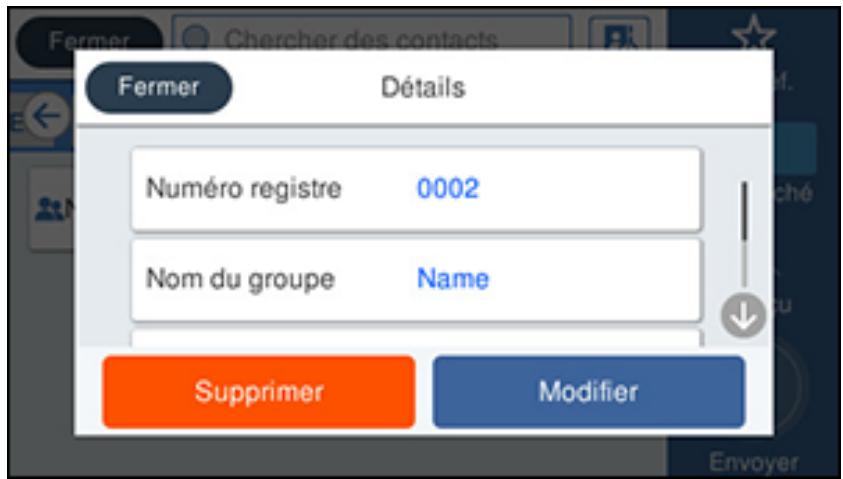
Remarque: Si vous souhaitez supprimer le groupe en entier, Sélectionnez Supprimer.
- Pour modifier le groupe, Sélectionnez Modifier.
- Sélectionnez Contact(s) ajoute(s) au groupe. Une liste des contacts dans votre groupe s'affic
- Sélectionnez le contact à ajouter ou à supprimer.
Chaque contact sélectionné est mis en évidence. - Sélectionnez Fermer.
- Sélectionnez OK.
Sujet parent: Configuration des contacts et des groupes de contacts
Envoi de télécopies
Consultez ces sections pour utiliser votre produit afin d'envoyer des télécopies.
Envoi de télécopies à partir du panneau de commande
Envoi de télécopies à l'aide de FAX Utility - Windows
Envoi de télécopies à l'aide de FAX Utility - Mac
Sujet parent: Envoi et réception de télécopies
Envoi de télécopies à partir du panneau de commande
Consultez ces sections pour envoyer des télécopies avec le panneau de commande de votre produit.
Envoi d'une télécopie à l'aide du clavier, de la liste de contacts ou de l'historique
Options d'envoi de télécopies
Envoi d'une télécopie à une heures spécifique
Envoi d'une télécopie sur demande
Envoi d'une télécopie stockée
Composition des numéroes de télécopieur depuis un téléphone connecté
Sujet parent: Envoi de télécopies
Envoi d'une télécopie à l'aide du clavier, de la liste de contacts ou de l'historique
Vous pouvez envoyer une télécopie à partir du panneau de commande de votre produit en entrant le numéro de télécopieur ou en selectionnant le numéro depuis la liste de contacts ou l'historique de télécopie.
Remarque: Vous pouvez envoyer une télécopie en noir et blanc à jusqu'à 200 destinataires à la fois, ou envoyer une télécopie en couleur à un destinataire à la fois. Si le télécopier de votre destinataire n'imprime pas en couleur, votre télécopie est automatiquement envoyée en noir et blanc.
Remarque: Le produit peut placer jusqu'à 50 travaux d'envoi de télécopie en noir et blanc dans une file d'attente. Vous pouvez vérifier ou annuler les travaux de télécopie dans la file d'attente à l'aide du menu État du travail.
- Placez votre original sur le produit pour le télécopier.
- Appuyez sur le bouton d'accueil, si nécessaire.
- Sélectionnez Fax.
Un écran comme celui-ci s'affiche :
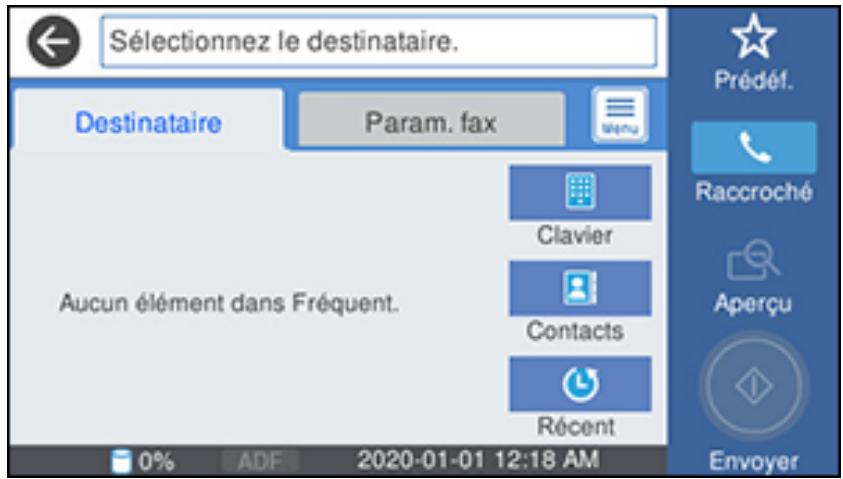
Remarque: Pour télécopier un document recto verso, placez-le dans le chargeur automatique de documents (ADF) et activez le parametre ADF RecVer. (Vous ne pouvez pas télécopier les documents recto verso en couleur.)
-
Effectuez l'une des actions suivantes pour selectionner les destinataires de la télécopie :
-
Sélectionnez Clavier et entrez un numéro de télécopieur. Sélectionnez OK lorsque vous avez terminé. Pour ajouter un autre numéro de télécopieur, repêtez les mêmes étapes. Vous pouvez aussi utiliser le clavier numérique du panneau de commande pour saisir un numéro de télécopieur.
Remarque: Si la numérotation directe est restreinte, vous ne pouvez que sélectionner des numérores depuis la liste de contacts ou l'histoire de télécopie. Si nécessaire, entrez le code d'accès à la ligne extérieure (tel que 9) au début du numéro de télécopieur. Si un code d'accès a été configuré au paramètre Type de ligne, entrez le symbole # au lieu du code. Si le numéro de télécopieur nécessite une pause, sélectionnez l'icone pour insérer un symbole de pause (-).
- Sélectionnez Contacts pour afficher la liste des contacts. Sélectionnez un ou plusieurs contacts (seLECTIONnez le contact à nouveau pour le déslectionner). Vous pouvez aussi selectionner le champ Chercher des contacts pour rechercher des destinataires par nom, index ou numéro d'entrée. Sélectionnez Fermer lorsque vous avez terminé.
- Sélectionnez Récent pour afficher l'histoire des télécopies envoyées.
Remarque: Pour supprimer les destinataires entrés, Sélectionnez le champ Sélectionnez le destinataire, choisissez le destinatère à supprimer, puis choisissez Supprimer.
- Si vous doivent modifier les paramètres de télécopie, Sélectionnez Param. fax et Sélectionnez les paramètres youlus.
- Si vous souhaitez voir un aperçu de vos télécopies en noir et blanc sur l'écran ACL, appuyez sur l'icone Aperçu. (Si l'aperçu vous semble incorrect, Sélectionnez Annuler, repositionnez le document ou changez les paramètres de télécopie, puis repêzez cette étape.)
Remarque: Si vous ne touchez pas l'écran d'aperçu selon la durée sélectionnée comme paramètre Param > Paramétres généraux > Param. fax > Param. d'envoi > Durée d'affichage de l'aperçu de la télécopie, votre produit envoie automatiquement la télécopie. Vous ne pouvez pas voir un aperçu de vos télécopies lorsque le paramètre Envoi direct est activé.
- Si vous souhaitez sauvegarder ces paramètres de télécopie pour les réutiliser ultérieurement, Sélectionnez Prédéfinis et ajoutez une nouvelle entrée.
- Sélectionnez l'icone Envoyer.
Remarque: Pour annuler la télécopie, sélectionnez le bouton d'arrêt. Vous pouvez aussi annuler le travail ou vérifier l'état du travail depuis le menu État du travail.
Votre produit numériseVote original et vous invite a placer des pages supplémentaires, si nécessaire.
Après la numérisation de vos originaux, votre produit compose le numéro et envoie la télécopie.
Remarque: Notre produit ne sauvegarde pas dans sa mémoire les télécopies en couleur que vous envoyez. Si l'option Enreg données de panne est activée, les télécopies dont l'envoi échoue sont stockées dans la mémoire du produit, et vous pouvez les envoyer à nouveau depuis l'écran Menu État du travail.
Sujet parent: Envoi de télécopies à partir du panneau de commande
Références associées
Options d'envoi de télécopies
Tâches associées
Utilisation des paramètres prédéfinis
Sélection du type de ligne
Sujets reliés
Positionnement des originaux sur le produit
Configuration des contacts et des groupes de contacts
Options d'envoi de télécopies
Durant l'envoi d'une télécopie, vous pouvez selectionner Param. fax et besoin les options suivantes.
| Paramètre | Options | Description |
| Résolution | Standard | Ajuste la résolution de la numérisation et la qualité de l'impression des télécopies sortantes. |
| Fin | ||
| Super Fin | ||
| Ultra-Fin | ||
| Densité | Différents niveaux disponibles. | Permet deCHOISIR parmi diffÉrents niveaux de densité. |
| Type original | Texte | Définit le type de vos originaux et ajusté la qualité de vos copies. |
| Texte et image | ||
| Photo | ||
| Supprimer arrêté-plan | Automatique | Supprime automatiquement toute couleur en arrêté-plan des images numériées. |
| Différents niveaux disponibles | Permet deCHOISIR parmi diffÉrents niveaux d'ajustement de la couleur de l'arrêté-plan. | |
| Netteté | Différents niveaux disponibles. | Permet d'ajuster le niveau de netteté des télécopies sortantes. |
| ADF Rec/Ver | Arrêt | Lorsque le paramètre Activé est sélectionné, active la télécopie recto verso depuis le chargeur automatique de documents. La fonction Envoi direct et l'envoi de télécopies en couleur sont désactivés lorsque vous activez ce paramètre. |
| Act | ||
| Numérisation continue (ADF) | Arrêt | Lorsque le paramètre Activé est sélectionné, configure le produit afin qu'il vous demande si vous foulez numérioser une autre page une fois la numérisation d'un document dans le chargeur automatique de documents (ADF) terminée. |
| Act | ||
| Format original (Vitre) | Différents formats. | Sélectionnez le format du document placé sur la vitre du scanner, ou sélectionnez Détection automatique pour que le produit détecte automatiquement le format du document. |
| Détection automatique | ||
| Mode couleur | N&B | Choisissez si les images sont numériées en couleur ou en noir et blanc. |
| Couleur | ||
| Envoi direct | Arrêt | Lorsque le paramètre Activé est sélectionné, envoie des télécopies en noir et blanc à un seul destinataire dés que la connexion est établie, sans sauvégarder l'image télécopée en mémoire. Vous ne pouvez pas utiliser ce paramètre lorsque vous envoyez une télécopie en couleur ou lorsque vous envoyez une télécopie à plusieurs destinataires. |
| Act | ||
| Envoi prioritaire | Arrêt | Lorsque le paramètre Act est sélectionné, envoie la télécopie actuelle avant d'envoyer d'autres télécopies en attente de transmission. |
| Act | ||
| Envoi différé fax | Arrêt | Lorsque le paramètre Activé est sélectionné, envoie la télécopie actuelle à l'heure sélectionnée. |
| Act | ||
| Ajouter les info. de l'expéditeur | Arrêt | Permet d'inclure un en-tête, votre numéro de téléphone ou une liste de destinations à l'emplacement sélectionné de vos télécopies sortantes. |
| Extérieur de l'image | ||
| Intérieur de l'image | ||
| Aviser résultat envoi | Arrêt | Envoièune une notification à l'adresse courriel sélectionnée quand une télécopie sortante est envoyée. |
| Act | ||
| Rapp. Transmiss. | Imprimer sur erreur | Permet de configurer l'impression des rapports de transmission. |
| Imprimer | ||
| Ne pas impr. | ||
| Sauvegarde | Arrêt | Sauvegarde une copie de la télécopie numérique vers l'adresse courriel ou le dossier reseau/l'emplacement FTP sélectionné. |
| Act |
Sujet parent: Envoi de télécopies à partir du panneau de commande
Envoi d'une télécopie à une heures spécifique
Vous pouze decide de l'heure à laquelle sera envoyeeuve telecopie.
Remarque: Assurez-vous que les paramètres de date et d'heure du produit sont définis correctement. Si vous utilisez cette option, vous ne pouvez envoyer que des télécopies en noir et blanc.
- Placez votre original sur le produit pour le télécopier.
- Appuyez sur le bouton d'accueil, si nécessaire.
- Sélectionnez Fax.
Un écran comme celui-ci s'affiche :
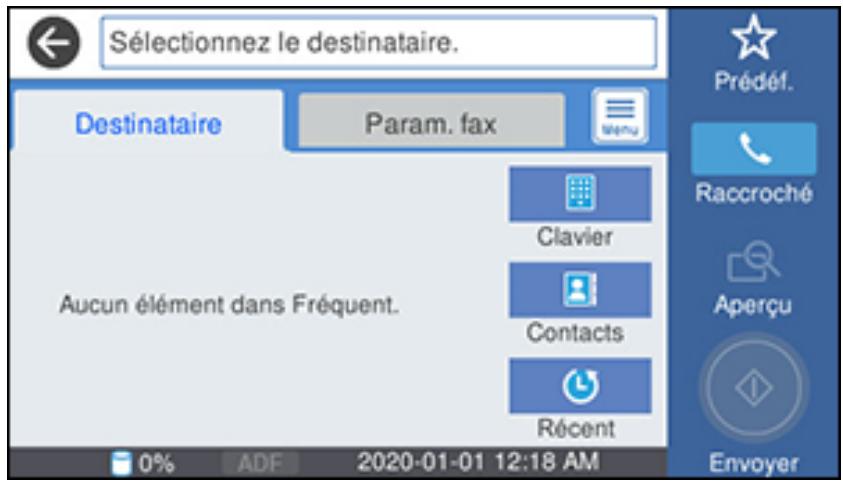
- Entrez un numero de télécopier ou selectionnez un numero depuis les listes Contacts ou Récent.
- Sélectionnez Param.fax.
- Sélectionnez Envoi différé fax.
- Sélectionnez Activé.
-
Sélectionnez Activé, utilisez le clavier affiché à l'écran ACL pour entrer l'heure désirée, puis sélectionnez OK.
-
Sélectionnez l'icone Envoyer.
Remarque: Pour annuler la télécopie, sélectionnez la touche d'arrêt.
Après la numérisation de vos originaux, votre produit compose le numéro et envoie la télécopie à l'heure indiquée.
Remarque: Si le produit est eteint a l'heure specifie, la telecopie sera envoyee lorsque vous rallumerez le produit.
Sujet parent: Envoi de télécopies à partir du panneau de commande
Références associées
Options d'envoi de télécopies
Tâches associées
Sélection de la date et de l'heure
Sujets reliés
Positionnement des originaux sur le produit
Configuration des contacts et des groupes de contacts
Envoi d'une télécopie sur demande
Vous pouvez stocker un document numérique (jusqu'à 100 pages en noir et blanc) et l'envoyer automatiquement lorsqu'un télécopieur le besoin. Les autres utilisateurs de télécopieur peuvent receiveoir le document en appelant votre numero de télécopieur et en utilisant la fonction de réception sur demande sur leur télécopieur.
- Placez votre original sur le produit pour le télécopier.
- Appuyez sur le bouton d'accueil, si nécessaire.
- Sélectionnez Boîte Fax.
Un écran comme celui-ci s'affiche :
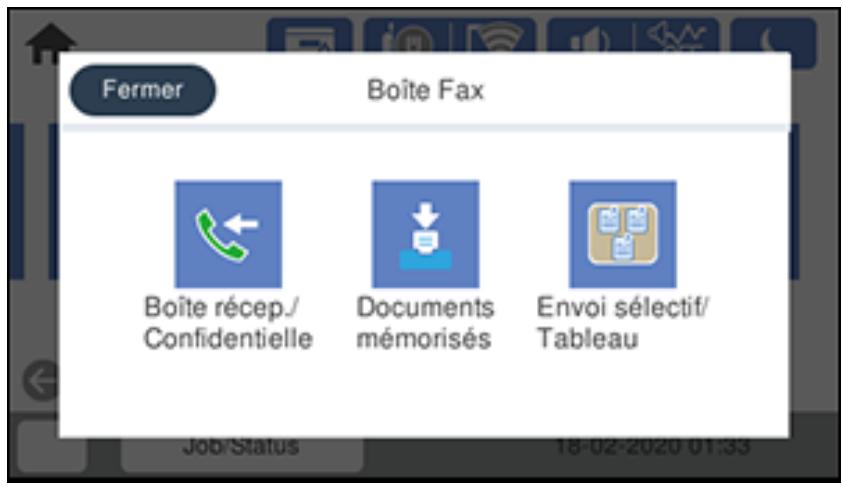
- Sélectionnez Envoi sélectif/Tableau.
-
Sélectionnez Envoi vote.
-
Examinez les paramètres affichés de la Boîte d'envoi sélectif. S'il est nécessaire d'apporter des corrections, Sélectionnez l'icône et Sélectionnez Param. Apportez les modifications nécessaires puis Sélectionnez OK.
- Sélectionnez Ajouter document.
-
Examinez les Param. fax affichés. Apportez les modifications nécessaires.
-
Sélectionnez Mémoriser.
Votre document sera numérisé, puis stocké jusqu'à ce que vous le remplaciez ou le supprimiez.
Vous ne pouvez stocker qu'un seul document à la fois. Les documents stockés subsequèquement remplaçaron automatiquement le document précédent. Vous pouvez également supprimer un document stocké depuis le Menu État du travail.
Sujet parent: Envoi de télécopies à partir du panneau de commande
Références associées
Options d'envoi de télécopies
Sujets reliés
Positionnement des originaux sur le produit
Envoi d'une télécopie stockée
Voues pouze stocker un document numerais en noir et blanc (jusqu'à 100 pages) et l'envoyer lorsque nécessaire.
- Placez votre original sur le produit pour le télécopier.
- Appuyez sur le bouton d'accueil, si nécessaire.
- Sélectionnez Fax.
Un écran comme celui-ci s'affiche :
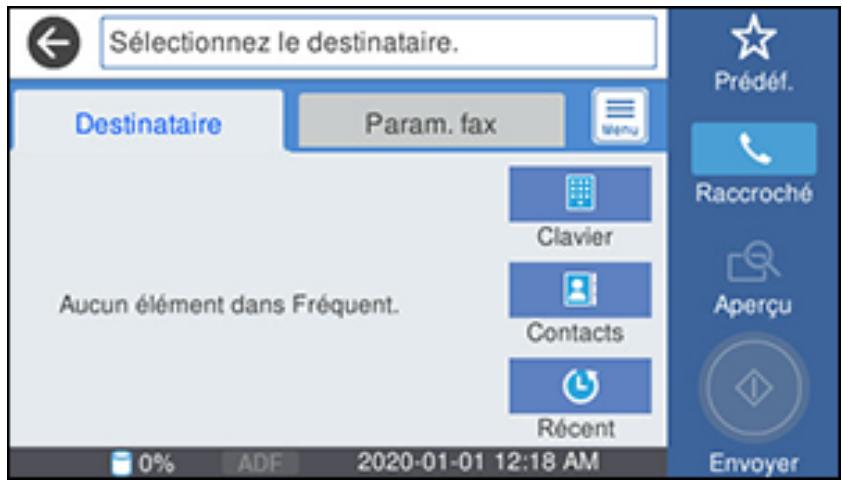
- Sélectionnez l'icone
- Sélectionnez Fax avancé.
- Sélectionnez Mémoriser données fax et sélectionnez Activé.
- Sélectionnez Fermer.
-
Sélectionnez tout autre paramètre de télécopie au besoin, puis sélectionnéz Fermer.
-
Sélectionnez Mémoriser.
Votre document est numérisé et stocké, puis un aperçu s'affiche brièvement.
- Lorsque vous étés prét à envoyer le document, appuyez sur la touche d'accueil au besoin et seLECTIONnez Boîte Fax.
- Sélectionnez Documents mémorisés.
-
Sélectionnez la tâche de télécopie mémorisée à envoyer.
-
Sélectionnez l'icone Envoyer.
Vous ne pouvez stocker qu'un seul document à la fois. Les documents stockés subsequèquement remplaçéreront automatiquement le document précédent.
Sujet parent: Envoi de télécopies à partir du panneau de commande
Références associées
Options d'envoi de télécopies
Sujets reliés
Positionnement des originaux sur le produit
Composition des numéroes de télécopieur depuis un téléphone connecté
Si vous avez connecté un téléphone au port EXT de votre produit, vous pouze envoyer une télécopie en composant le numero de télécopieur à partir du téléphone connecté. Si le numero de téléphone et le numero de télécopier du destinataire sont les mêmes, vous devrez parler au destinataires avant d'envoyer la télécopie.
- Placez votre original sur le produit pour le télécopier.
- Appuyez sur la touche d'accueil, si nécessaire.
- Composez le numero de télécopier à partir du téléphone connecté. Parlez avec le destinataire, si nécessaire.
Remarque: Si vous utilisez une carte d'applé prépayée, entrez le numéro et le mot de passé requis pour utiliser la carte avant d'entrer le numéro du télécopieur du destinataire.
- Sélectionnez Fax à l'écran ACL.
- Sélectionnez Param. fax et Sélectionnez tous les paramètres nécessaires.
Remarque: Voitre produit communique maintainant avec le télécopieur du destinataire. Ne raccrochez pas le téléphone.
- Lorsque vous entendez une tonalité de télécopie, sélectionnez l'icone Envoyer pour lancer la transmission de la télécopie.
Remarque: Si le télécopier de votre destinataire n'imprime pas en couleur, votre télécopie est automatiquement envoyée en noir et blanc.
- Raccrochez le téléphone.
Sujet parent: Envoi de télécopies à partir du panneau de commande
Références associées
Options d'envoi de télécopies
Sujets reliés
Positionnement des originaux sur le produit
Envoi de télécopies à l'aide de FAX Utility - Windows
Vous pouvez envoyer une télécopie à partir d'un programme d'impression sous Windows. Vous pouvez envoyer jusqu'à 100 pages à la fois par télécopie, feuille de couverture comprise.
- Ouvrez le fichier que vous souhaitez envoyer par télécopie et selectionnez la commande d'impression.
Une fenêtre comme celle-ci s'affiche :
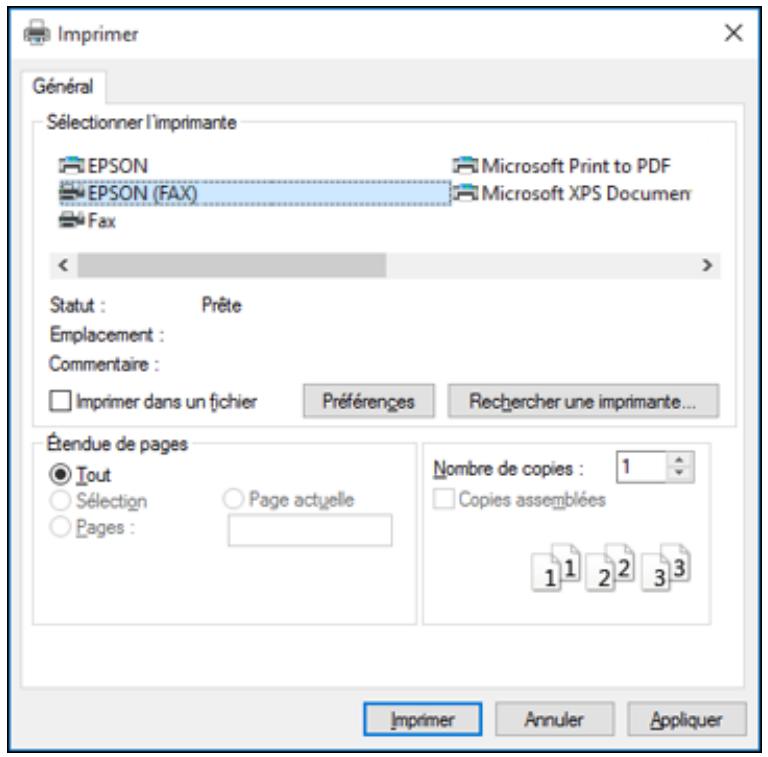
-
Sélectionnez l'option FAX de votre produit comme imprimante.
-
Pour changer les paramètres de format du papier, d'orientation, de couleur, de qualité d'image ou de densité des caractères, cliquez sur le bouton Préférences ou Propriétés, modifier les paramètres au besoin, puis cliquez sur OK.
Remarque: Si vous Voyez un bouton Configuration, Imprimante ou Options, cliquez dessus. Cliquez ensuite sur Preférences ou Propriétés sur l'écran suivant. Pour plus d'informations sur la selection des paramètres d'impression du télécopieur, cliquez sur Aide.
- Sélectionnez la série de pages, au besoin. (Laissez le nombre de copies sur 1.)
- Cliquez sur Imprimer ou OK.
Si c'est la première fois que vous envoyez une télécopie, une fenetre comme celle-ci s'affiche :
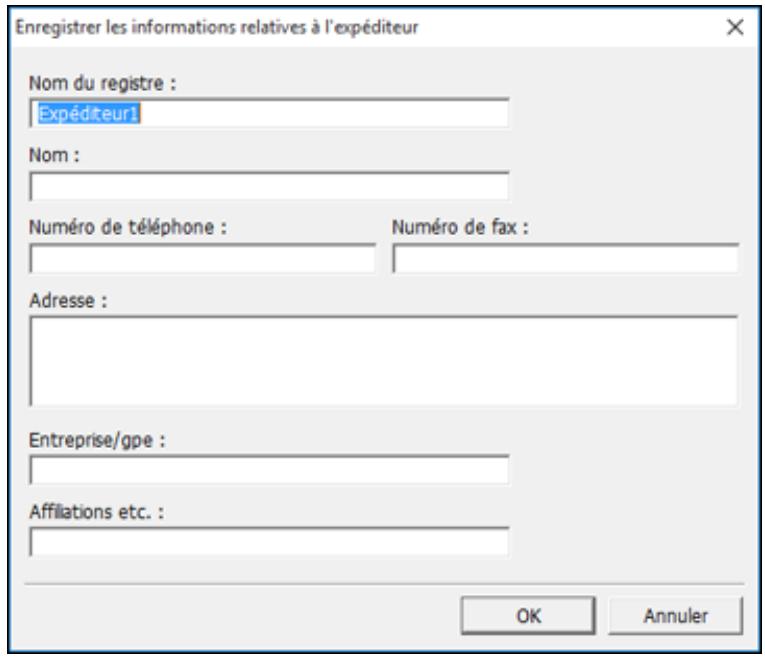
- Saisissez vos coordonnées d'expéditeur afin que les destinataires puisent identifier l'origine de la télécopie. Cliquez ensuite sur OK pour les sauvegarder.
Une fenêtre comme celle-ci s'affiche :
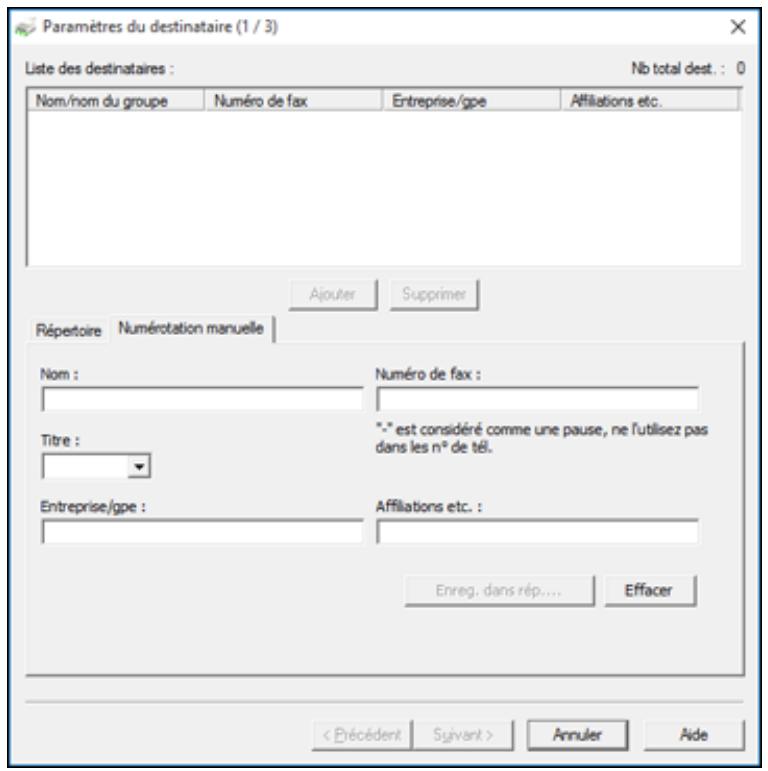
- Entrez le nom et le numéro de télécopier du destinataire ou Sélectionnez un destinataire dans le carnet d'adresses, puis appuyez sur Suivant.
Remarque: Pour des instructions sur l'utilisation d'Epson FAX Utility, cliquez sur Aide.
- Sélectionnez une feuille de couverture, entrez le sujet et le message, puis cliquez sur Suivant.
- Cliquez sur Envoyer pour transmettre votre télécopie.
Sujet parent: Envoi de télécopies
Envoi de télécopies à l'aide de FAX Utility - Mac
Vous pouvez envoyer une télécopie à partir d'un logiciel d'impression Mac à l'aide de FAX Utility. Vous pouvez envoyer jusqu'à 100 pages à la fois par télécopie, feuille de couverture comprise.
- Ouvrez le fichier que vous souhaitez envoyer par télécopie.
- Sélectionnez la commande d'impression dans votre application.
Remarque: Vous devrez peut-être sélectionner une icône sur votre écran, l'option Imprimer du menu Fichier, ou une autre commande. Consultez l'utilitaire d'aide de votre application pour plus de détails.
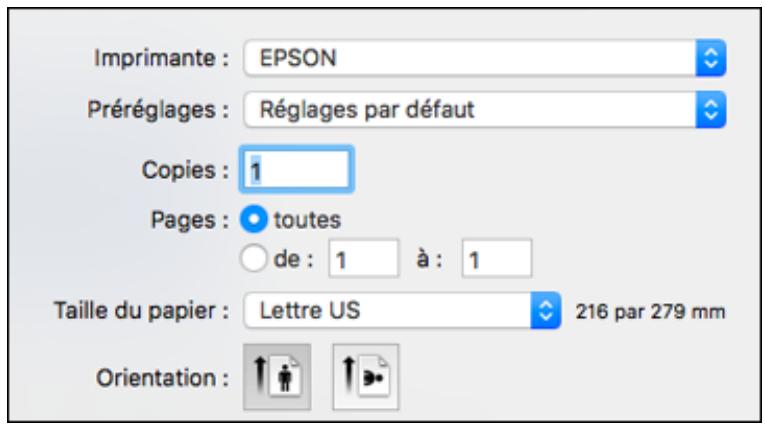
- Sélectionnez l'option FAX de votre produit comme paramètre Imprimante.
- Au besoin, cliquez sur la flèche à côté du paramètre Imprimante ou sur le bouton Afficher les détails afin d'agrandir la fenêtre d'impression.
- Sélectionnez le nombre de pages à télécopier comme paramètre Pages.
Remarque: Laissez le paramètre Copies sur 1.
- Sélectionnez Paramètres du destinataire dans le menu contextuel.
Cette fenêtre s'affiche :
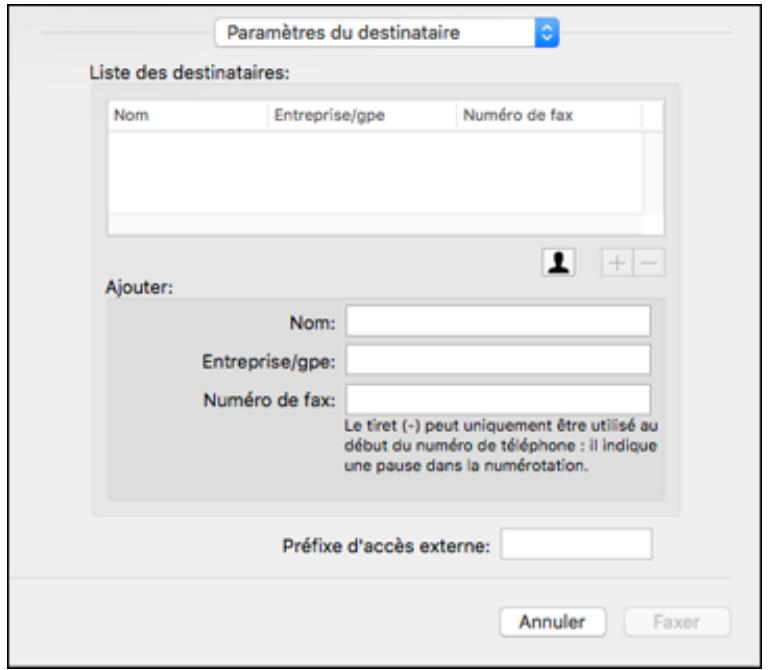
-
Utilisez l'une des méthodes suivantes pour désir voir cette destinataire :
-
Sélectionnez un nom ou un groupe dans la Liste des destinataires.
- Entre un nom, une entreprise et un numero de télécopieur, puis cliquez sur le bouton+.
-
Cliquez sur l'icone et seLECTIONnez un destinataires dans votre carnet d'adresses.
-
Sélectionnez Param. fax dans le menu contextuel.
Cette fenêtre s'affiche :
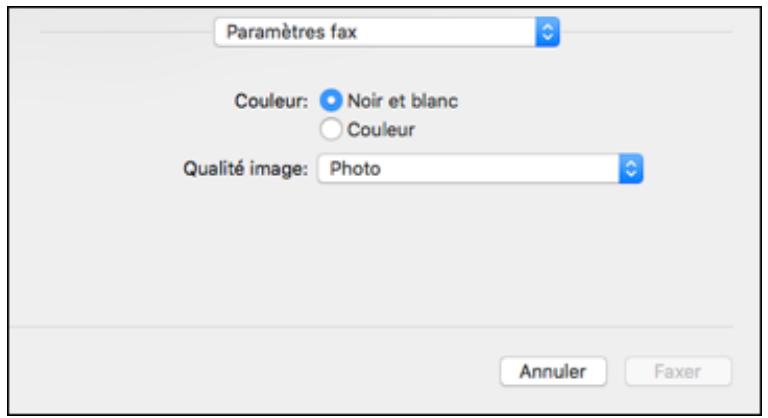
- Sélectionnez les paramètres Couleur et Qualité image que vous souhaitez utiliser avec votre télécopieur.
- Cliquez sur Faxer.
Sujet parent: Envoi de télécopies
Réception de télécopies
Consultez ces sections pour utiliser votre produit afin de recevoir des télécopies.
Réception de télécopies
Réception automatique des télécopies
Réception manuelle des télécopies
Transfert des télécopies reçues
Réception d'une télécopie sur demande
Visionnement d'une télécopie sur l'écran ACL (en utilisant la boîte de télécopies)
Sujet parent: Envoi et réception de télécopies
Réception de télécopies
Viete produit reoit et imprime automatique les telercopies lorsque le Mode reception est regle sur Auto.
Si vous avez connecté un téléphone à votre produit pour pouvoir utiliser la même ligne téléphonique pour les appeals vocaux et les télécopies, vous pouvez aussi régler votre produit afin de receivevoir les télécopies manuellement. Cela vous permet de vérifier la tonalité de télécopie avec le téléphone et d'appuyer sur une touche pour receivevoir une télécopie.
Veillez à charger du papier dans votre produit et à selectionner vos paramètres de télécopie avant de receivevoir une télécopie.
Remarque: Si vous étés à court de papier pendant l'impression d'une télécopie, chargez plus de papier et appuyez sur le bouton indiqué sur l'écran ACL de votre produit pour continuer.
Sujet parent: Réception de télécopies
Réception automatique des télécopies
Pour receivevoir automatiquement les télécopies, assurez-vous que le Mode réception est régle sur Auto (le paramètre par défaut du produit).
Pour modifier le paramètre Mode réception au besoin, Sélectionnez Param. > Paramètres généraux > Param. fax > Param de base > Mode réception.
Si un répondeur est connecté au produit, assurez-vous que le réglage Sonneries avant réponse est régèle sur un nombre de sonneries plus grand que celui au bout duquel vous répondeur se déclenché. Par exemple, si le répondeur est régèle pour décrocher au bout de quatre sonneries, réglez le produit pour qu'il décroche à la cinquième sonnerie ou plus tard.
Sujet parent: Réception de télécopies
Références associées
Paramètres de base - Télécopie
Tâches associées
Réception manuelle des télécopies
Réception manuelle des télécopies
Vous pouvez configurer votre produit afin de receivevoir les télécopies manuellement en régplant le Mode réception sur Manuel. Cela vous permet de vérifier la tonalité de télécopie sur le téléphone connecté avant de receivevoir une télécopie.
- Pour modifier le paramètre Mode réception, Sélectionnez Param. > Paramètres généraux > Param. fax > Param de base > Mode réception et sélectionnez Manuel.
- Lorsque le téléphone connecté sonne, répondez à l'appoint.
-
Si vous entendez une tonalité de télécopie, Sélectionnez Fax sur l'écran ACL.
-
Sélectionnez Envoyer/Recevoir.
- Sélectionnez Réception.

Réception pour commencer la réception de la télécopie.
- Sélectionnez l'icone
- Raccrochez le téléphone.
Sujet parent: Réception de télécopies
Références associées
Paramètres de base - Télécopie
Tâches associées
Réception automatique des télécopies
Transfert des télécopies reçues
Vous pouvez transférer les télécopies reçues à un autre télécopieur, ou convertir les télécopies en documents PDF et les transférer vers un dossier partagé sur le réseau ou les envoyer à une adresse courriel. Les télécopies transférées sont supprimées de la mémoire du produit. Avant d'utiliser cette fonction, assurez-vous que la date et l'heure sont régles correctement, que la destination de transfert est configurée dans la liste des contacts et que les paramètres du serveur de courriel sont bien régés.
- Appuyez sur le bouton d'accueil, si nécessaire.
- Sélectionnez Param. > Paramètres généraux > Param. fax > Param. de réception > Enregis./Trans. paramètres > Enregistrement/Transfert inconditionnel > Transférer > Oui.
Un écran comme celui-ci s'affiche :
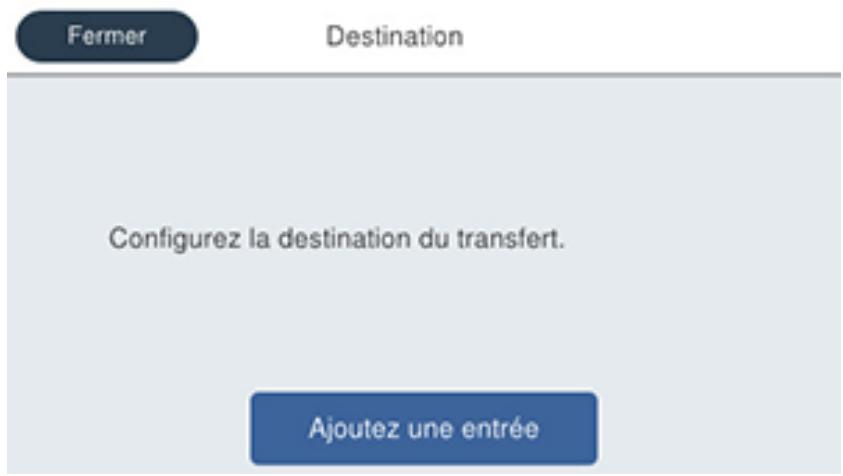
Remarque: Si vous voulez imprimer automatiquement la télécopie avant de la transférer, Sélectionnez Oui et Imprimer.
- Sélectionnez Ajoutez une entrée et sélectionnez les destinations de transfert dans la liste des contacts.
- Lorsque vous avez terminé de selectionner les destinations de transfert, choisissez Fermer.
- Confirmez les destinations de transfert affichées à l'écran et seLECTIONnez Fermer.
- Au paramètre Opt. lorsque le transfert échoue, Sélectionnez l'action voulue lorsque le transfert des télécopies reçues échoue : imprimer les télécopies ou les sauvegarder dans la boîte de réception de l'imprimante.
Sujet parent: Réception de télécopies
Réception d'une télécopie sur demande
Voues pouvez utiliser la reception sur demande pour receivevoir une télécopie provenant d'un autre apparéil de télécopie (tel qu'un service d'informations de télécopie).
Remarque: Vous ne pouvez pas utiliser la réception sur demande pour une télécopie provenant d'un service d'informations de télécopie utilisant le guidage audio.
- Appuyez sur le bouton d'accueil, si nécessaire.
- Sélectionnez Fax.
Un écran comme celui-ci s'affiche :
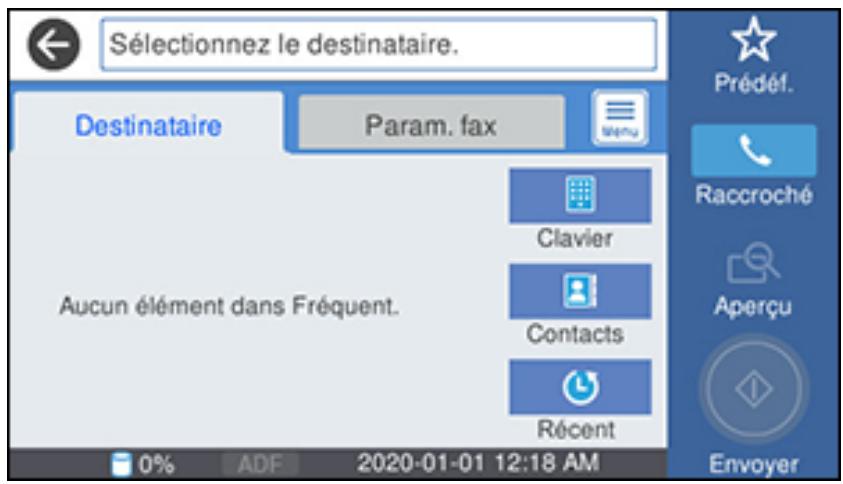
- Sélectionnez l'icone
- Sélectionnez Fax avancé.
- Réglez Réception vote à Activé.
- Sélectionnez Fermer.
- Sélectionnez Fermer.
-
Entrez le numero du télécopier duquel vous prévoyez receivevoir la télécopie.
-
Sélectionnez l'icone Invit. à émet. pour commencer la réception de la télécopie.
Sujet parent: Réception de télécopies
Visionnement d'une télécopie sur l'écran ACL (en utilisant la boîte de télécopies)
Vou puez sauegarder les telcopies reues dans la mmoire de vour produit et les visionner sur Iecran ACL.
Remarque: La boîte de réception peut être verrouillée par un administrateur. Si vous n'arrivez pas à y accéder, contactez votre administrateur.
- Appuyez sur le bouton d'accueil, si nécessaire.
- Sélectionnez Param. > Paramètres généraux > Param. fax > Param. de réception > Enregis./Trans. paramètres > Enregistrement/Transfert inconditionnel.
Un écran comme celui-ci s'affiche :
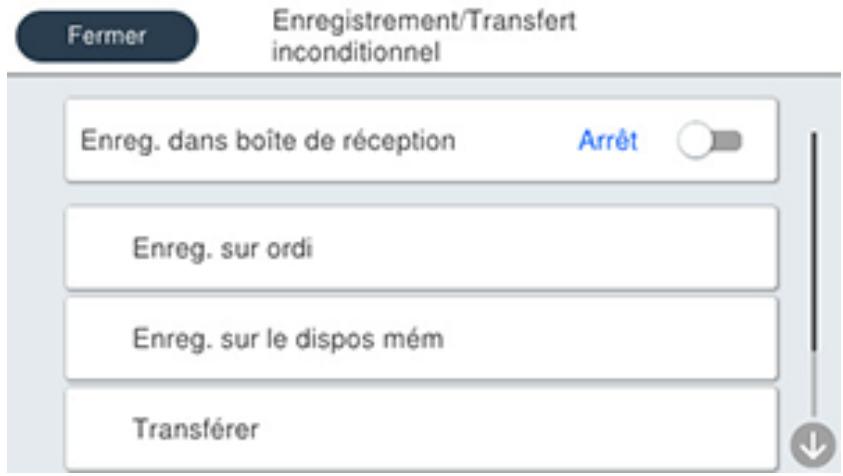
- Reglez Enreg. dans boîte de réception à Activé.
- Appuyez sur la touche d'accueil.
- Sélectionnez Boîte Fax.
-
Effectuez l'une des actions suivantes :
-
Sélectionnez Boîte récep./Confidentielle pour visualiser les documents reçus.
- Sélectionnez Documents mémorisés pour voir les documents enregistrés qui n'ont pas été envoyés lorsqu'Memoriser données fax est régla à Activé.
-
Sélectionnez Envoi sélectif/Tableau pour voir les documents stockés à des fins de télécopie sélective.
-
Sélectionnez la télécopie que vous souhaitez voir.
La télécopie s'affiche à l'écran.
- Sélectionnez l'icone
- Sélectionnez l'une des options d'impression ou de suppression et suivez les instructions à l'écran.
Remarque: Supprimez les télécopies après les avoir lues ou imprimées afin d'eviter que la mémoire du produit n'atteigne le maximum de sa capacité. Lorsque la mémoire est pleine, vous pouvez seulement transférer ou imprimer les télécopies entrantes.
Sujet parent: Réception de télécopies
Vérification de l'etat des télécopies
Voupeuz consulter l'etat des taches de telecopie en cours ou les telecopies qui ont ete reues ou envoyees sur le panneau de commande du produit.
- Appuyez sur la touche Tâche/Statut. Sélectionnéz l'onglet État de la tâche au besoin.
Un écran comme celui-ci s'affiche :
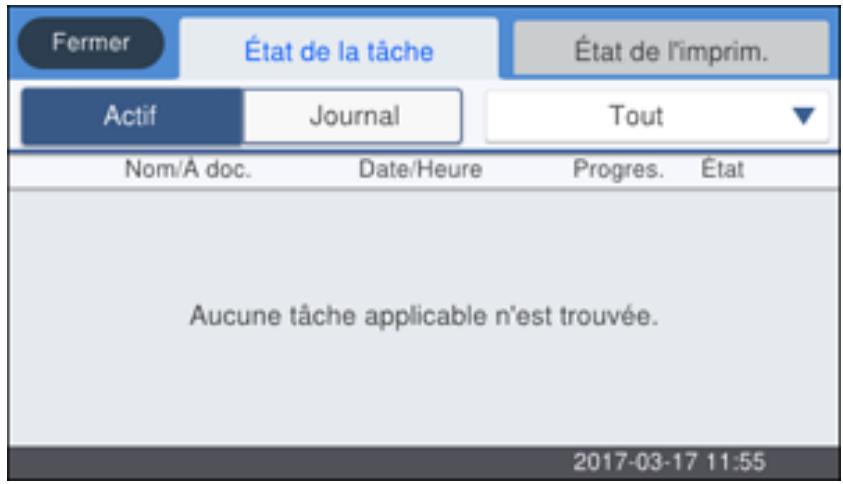
-
Choisissez l'une des méthodes suivantes:
-
Pour consulter l'etat d'une tâche de télécopie en cours, Sélectionnez la tâche de télécopie que vous poulez consulter.
-
Pour consulter l'histoire des télécopies envoyées ou reçues, Sélectionnez Journal et Sélectionnez la tâche que vous pouze consulter.
Remarque: Si une icône avec un numéro s'affiche au-dessus de l'icone à l'écran ACL de votre produit ou que le témoin Fax reçus clignote, les télécopies reçues ont été temporairement enregistrées dans la mémoire du produit.
Sujet parent: Envoi et réception de télécopies
Impression de rapportés de télécopie
Voues pouvez imprimer differents types de rapportes de télécopie lorsque nécessaire. Vous pouze également activer le paramètre Impression auto du journal fax.
- Appuyez sur le bouton d'accueil, si nécessaire.
- Sélectionnez Fax.
Un écran comme celui-ci s'affiche :
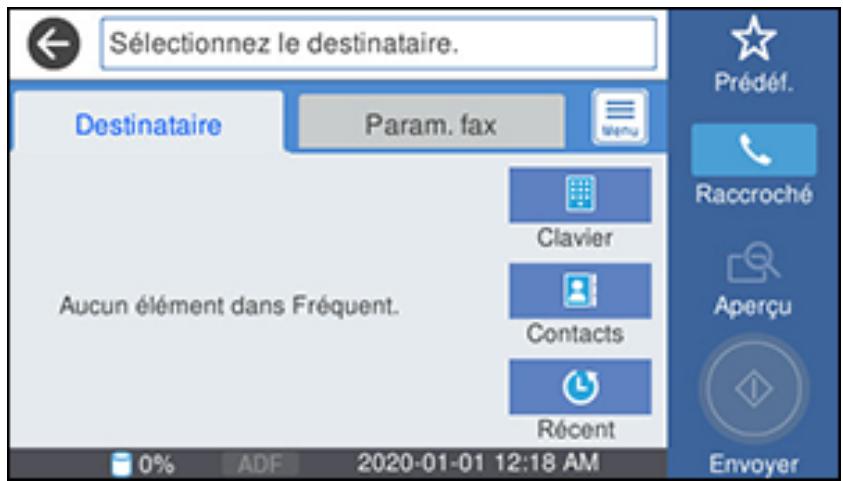
- Sélectionnez l'icône
- Sélectionnez Rapport de fax.
- Sélectionnéz le rapport de télécopie que vous voulez imprimer.
Options de rapport de télécopie
Sujet parent: Envoi et réception de télécopies
Options de rapport de télécopie
Sélectionnez le rapport fax ou la liste que vous souhaitez imprimer.
Dernière transmission
Imprime un rapport de la dernière télécopie reçue ou envoyée sur demande.
Journal fax
Affiche ou imprime un rapport sur les transmissions par télécopie récentes.
Documents fax enregistrés
Imprime une liste des tâches de télécopie stockées dans la mémoire du produit.
Listeparamfax
Imprime une liste des paramètres de communication par télécopie actuels.
Liste Enregis./ Transfert condit.
Imprime une liste des paramètres d'enregistrement/de transfert conditionnels actuels.
Trace protocole
Imprime un rapport détaillé de la télécopie la plus récemment reçue ou envoyée.
Sujet parent: Impression de rapportes de télécopie
Utilisation de dispositifs USB avec votre produit
Suivez les instructions fournies dans cette section pour travailler avec un dispositif USB externe connecté à votre produit.
Connexion d'un dispositif USB
Déconnexion d'un dispositif USB
Connexion d'un dispositif USB
Connectez un dispositif USB ou son cable USB dans le port USB situé à l'avant du produit.
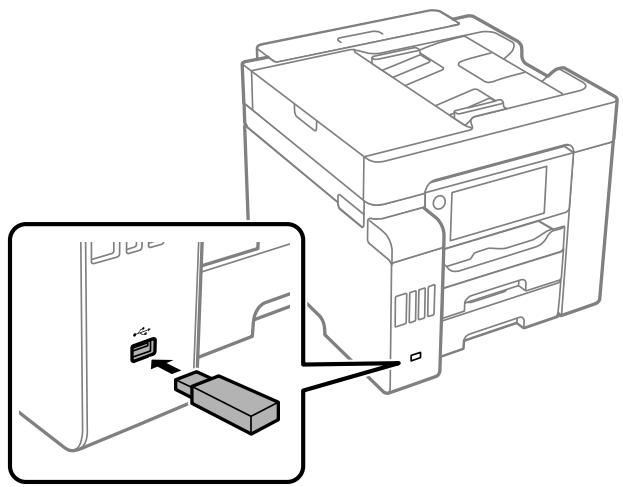
Remarque: Epson ne peut garantir la compatibilité de votre dispositif. Assurez-vous que les fichiers qui y sont enregistrés sont compatibles avec le produit.
- Caracteristiques des fichiers photo sur un dispositif USB
Sujet parent: Utilisation de dispositifs USB avec votre produit
Tâches associées
Déconnexion d'un dispositif USB
Caracteristiques des fichiers photo sur un dispositif USB
Vouss pouvez utiliser des cartes mémoire et des dispositifs USB contenant des fichiers conformes aux specifications suivantes.
| Format de fichier | JPEG avec la(norme Exif version 2.31 pris avec un apparil photo numérique utilisant DCF (Design Rule for Camera File system) compatible avec la version 1.0 ou 2.0 standard Images non compressées compatibles avec TIFF 6.0 : RGB couleur totale ou binaire (sans encodage CCITT) Fichier PDF créé par la fonction Numér. vers dispos mém. |
| Taille d'image | 80 × 80 pixels à 10 200 × 10 200 pixels |
| Taille de fichier | Jusqu'à 2 Go |
| Nombre de fichiers | JPEG: Jusqu'à 9990*TIFF: Jusqu'à 999PDF: jusqu'à 999 |
- Si le nombre de fichiers dépasse 999, les fichiers seront affichés en groupes.
Sujet parent: Connexion d'un dispositif USB
Déconnexion d'un dispositif USB
Lorsque you avez terminé d'utiliser un dispositif USB, suivez les etapes suivantes pour le retirer :
-
Si votre produit est connecté à votre ordinateur via un cable USB,CHOISSEZ l'une des options suivantes :
-
Windows : Ouvrez Ordinateur, Poste de travail, Ce PC ou l'Explorateur Windows. Puis, cliquez avec le bouton de droite de la souris sur le nom de votre dispositif USB (apparaissant comme disque amovible) et selectionnez Éjecter.
Mac : Faites glisser l'icone de disque amovible de votre dispositif USB située sur le bureau de leur ordinateur vers la corbeille.
Mise en garde: Ne retirez pas un dispositif USB avant d'avoir complete la procEDURE ci-dessus.
Sinon, vous pourriez perdre des données contenues sur le dispositif USB.
- Retirez le dispositif ou le cable USB du port USB situé à l'avant de votre produit.
Sujet parent: Utilisation de dispositifs USB avec votre produit
Rechargement de l'encre et remplacement du boîtier de maintenance
Vérifiez régulièrement les réservoirs d'encre pour voir s'ils doivent être replis.
Avant de vérifier le niveau d'encre ou de replir le réservoir d'encre tel que décrit dans cette section, assurez-vous de dire les mesures de sécurité pour la manipulation de l'encre.
Mise en garde: Pour confirmer les quantités réelles d'encre restante, vérifie visuèlement les niveaux d'encre dans les réservoirs. Si vous continuez d'utiliser le produit lorsque l'encre est épuisée, vous pourriez l'endommager.
Mesures de sécurité pour la manipulation de l'encre
Vérification des niveaux d'encre et du boîtier de maintenance
Achat d'encre et de boîtiers de maintenance Epson
Remplissage des réservoirs d'encre
Remplacement du boftier de maintenance
Concepts associés
Entretien de la tete d'impression
Mesures de sécurité pour la manipulation de l'encre
Précautions de manipulation de l'encre
- Maintenez les bouteilles et les réservoirs d'encre hors de portée des enfants. Ne laissez pas les enfants boire de l'encre ou manipuler les bouteilles et les bouchons d'encre.
- Ne penchez pas et ne secouez pas les bouteilles d'encre après les avoir ouvertes, sinon, l'encre risque de couler.
- Si vous receivez de l'encre sur votre peau, lavez-la soigneusement avec du savon et de l'eau. Si vous receivez de l'encre dans les yeux, rincez-les immédiatement avec de l'eau. Si l'inconfort ou les problèmes persistent, consultez immédiatement un médecin. Si de l'encre pénétre dans votre bouche, crachez-la et consultez immédiatement un médecin.
- Ne secouez pas ou pressez pas les bouteilles d'encre.
- Si l'encre fuit, essuyez-la immédiatement. Pour éviter que l'encre ne se repande, épongez-la avec un chiffon sec, puis essuyez l'encre restante avec un chiffon humide. Il sera difficile d'enlever l'encre une fois qu'elle sera sèche.
Précautions de replissage de l'encre
N'utilisez que les bouteilles d'encre compatibles avec ce produit (verifiez les numeros de piece).
- Les garanties d'Epson ne couvrentaucun dommage causé par l'utilisation d'encre provenant de tiers ni d'encre non conçue pour votre imprimante.
- Ce produit nécessite une manipulation prudente de l'encre. Des éclaboussures d'encre pourraient se produit lorsque vous replisssez les réservoirs d'encre. Si de l'encre entre en contact avec vos vêtements ou vos biens, il pourrait être impossibly de les nettoyer.
- N'ouvre pas l'emballage des bouteilles d'encre avant d'être prêt à replir un réservoir. Les bouteilles d'encre sont emballées sous vide pour assurer leur fiabilité. Si vous laissez une bouteille d'encre déballée durant une longue période avant de l'utiliser, la qualité d'impression pourrait en souffrir.
- Si le niveau d'encre se situe sous la ligne la plus BASSE d'un réservoir, remplissez le réservoir. L'utilisation du produit lorsque le niveau d'encre est situé sous la ligne la plus BASSE d'un réservoir risque d'endommager le produit.
- Pour confirmer les quantités réelles d'encre restante, vérifie visuellement les niveaux d'encre dans les réservoirs. Si vous continuez d'utiliser le produit lorsqu'el'encre est épuisée, vous pourriez l'endommager.
Pour des résultats d'impression optimaux, replisssez les réservoirs d'encre jusqu'à la ligne la plus haute au moins une fois par année.
- Àpres avoir sorti une bouteille d'encre d'un site d'entreposage froid, laissez-la se réchauffer à la température ambiente pendant au moins trois heures avant de l'utiliser.
Utilisez la bouteille d'encre avant la date d'expiration indiquée sur l'emballage.
- Epson recomende d'utiliser une bouteille d'encre le plus tôt possible après qu'elle a été ouverte.
- Rangez les bouteilles d'encre dans un endroit frais et nombre. Gardez-les à l'abri des rayons directs du soleil.
- Stockez les bouteilles d'encre dans le même environnement que le produit. Lorsque vous rangez ou transportez une bouteille ouverte, ne l'inclinez pas et évitez de la soumettre à des impacts ou à des changements de température. Sinon, l'encre pourrait fuir même si le bouchon est bien serré. Assurez-vous de maintainir les bouteilles bien droites lorsque vous serrez le bouchon, et prenez les précautions nécessaires pour éviter les fuites d'encre lors du transport des bouteilles.
Informations sur les bouteilles et les réservoirs d'encre
-
Afin de maintainir la tête d'impression en état optimal, une certaine quantité d'encre provenant de tous les réservoirs est utilisée durant l'impression et lors des opérations d'entretien telles que le nettoyage de la tête d'impression. De l'encre pourrait être utilisée lorsque le produit est allumé.
-
Une partie de l'encre des bouteilles inclues est utilisé pour la configuration de l'imprimante. Vous remarquerez que les niveaux d'encre dans le réservoir diminuent pendant le chargement. Cette diminution est normale et n'affecte pas les rendements indiqués sur la boite.
- Les rendements d'encre indiqués peuvent varier en fonction des images que vous imprimez, du type de papier que vous utilisez, de la fréquence à laquelle vous imprimez et des conditions environnementales telles que la température.
- Les bouteilles d'encre peuvent contir du matériel recyclé, mais le rendement et les fonctions du produit n'en sont pas affectées.
Lorsque you imprimez en noir et blanc ou en niveaux de gris, de l'encre de couleur pourrait etre utilisée au lieu du noir selon le type de papier et les parametes de qualite d'impression choisis. Un melange d'encles de couleur est alors utilise pour creer du noir. - Une certaine quantité d'encre de réserve demeure dans le réservoir lorsque vous produit indique qu'un replissage est nécessaire.
Sujet parent: Rechargement de l'encre et remplacement du boitier de maintenance
Vérification des niveaux d'encre et du boîtier de maintenance
Votre produit et vret logiciel you avertiront lorsqu'un reservoir d'encre doit etre rempli, ou lorsque le boitier de maintenance doit etre remplaced.
Vérification des niveaux d'encre sur le produit
Vérification de l'etat du boîtier de maintenance sur l'écran ACL
Vérification des niveaux d'encre et du boftier de maintenance - Windows
Vérification des niveaux d'encre et du boîtier de maintenance - Mac
Déactualisation des offres spéciales sous Windows
Sujet parent: Rechargement de l'encre et remplacement du boftier de maintenance
Vérification des niveaux d'encre sur le produit
Pour confirmer les quantités réelles d'encre restante, vérifie visuèlement les niveaux d'encre dans les réservoirs. Assurez-vous que les niveaux d'encre se situent au-dessus de la ligne la plus BASSE des
réservoirs. Si le niveau d'encre de l'un des réservoirs se situe sous la ligne la plus BASSE, replisssez le réservoir jusqu'à la ligne la plus haute.
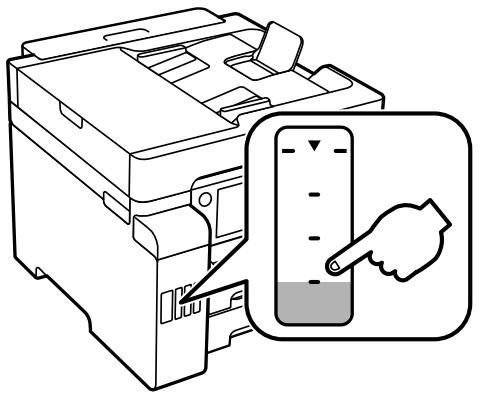
Remarque: Le produit possède un système d'alerte de niveau d'encre faible. L'utilisateur doit replir les réservoirs d'encre correctement pour assurer la précision de ce système. Le produit ne peut pas mesurer directement les niveaux d'encre dans les réservoirs. Il estime plutôt la quantité d'encre restante en faisant le suivi interne de l'utilisation de l'encre. Le système d'alerte de niveau d'encre faible pourrait générer des messages inexacts si les réservoirs d'encre ne sont pas replis selon ces instructions.
Par mesure de précaution, effectuez régulièrement une inspection visuelle des réservoirs d'encre pour vous assurer que les niveaux d'encre ne descendent pas sous la ligne la plus BASSE. Si vous continuez d'utiliser le produit lorsque le niveau d'encre est situé sous la ligne la plus BASSE du réservoir, vous pourriez l'endommager.
Sujet parent: Vérification des niveaux d'encre et du boftier de maintenance
Vérification de l'état du boîtier de maintenance sur l'écran ACL
Vouss pouze vérifier l'etat du boitier de maintenance en utilisant l'écran ACL de votre produit.
- Appuyez sur le bouton d'accueil, si nécessaire.
- Sélectionnez Param.
- Sélectionnez État des fournitures.
Vos pouvez voir la capacité d'encre restante du boitier de maintenance.
- Appuyez sur le bouton d'accueil à nouveau pour quitter l'écran.
Sujet parent: Vérification des niveaux d'encre et du boftier de maintenance
Concepts associés
Remplacement du boftier de maintenance
Vérification des niveaux d'encre et du boîtier de maintenance - Windows
Une alerte de niveau d'encre faible s'affiche lorsque vous essayez d'imprimer et que le niveau d'encre est bas. Vous pouvez vérifier les niveaux d'encre en tout temps en utilisant un utiliser sur votre ordinateur Windows.
- Pour vérifier les niveaux d'encre et du boîtier de maintenance, accédez au Bureau de Windows et double-cliquez sur l'icone de votre produit dans le coin droit de la barre des tâches Windows, ou cliquez sur la flèche du haut et double-cliquez sur
Une fenêtre comme celle-ci s'affiche :
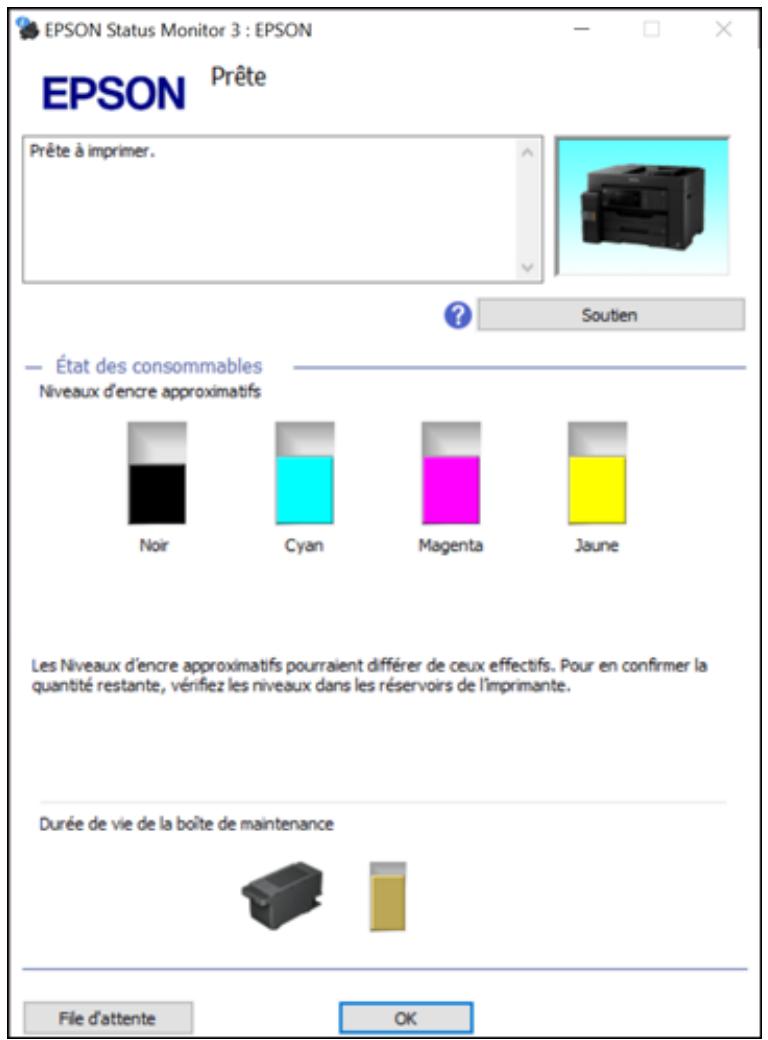
- Remplissez les réservoirs d'encre ou remplacez le boitier de maintenance, au besoin.
Remarque: Les niveaux d'encre affichés ne sont que des estimations et pouraient différer des quantités actuelles d'encre restante dans les réservoirs. Pour confirmer les quantités réelles d'encre restante, vérifie visuellement les niveaux d'encre dans les réservoirs d'encre. Si vous continuez
d'utiliser le produit lorsque le niveau d'encre est situé sous la ligne la plus BASSE du réservoir, vous pourriez l'endommager.
Sujet parent: Vérification des niveaux d'encre et du boîtier de maintenance
Concepts associés
Remplacement du boftier de maintenance
Tâches associées
Remplissage des réservoirs d'encre
Vérification des niveaux d'encre et du boîtier de maintenance - Mac
Voupez verifier les niveaux d'encre en utilisant un utilitaire sur voire ordinateur Mac.
-
Sous le menu Apple ou sur le Dock, Sélectionnez Préférences Système. Sélectionnez Imprimantes et fax ou Imprimantes et scanners,CHOISSEZ VOIR DU Produit et Sélectionnez Options et fournitures. Sélectionnez Utilitaire et Sélectionnez Ouvrir l'utilitaire de l'imprimante.
-
Sélectionnez EPSON Status Monitor.
Une fenêtre comme celle-ci s'affiche :
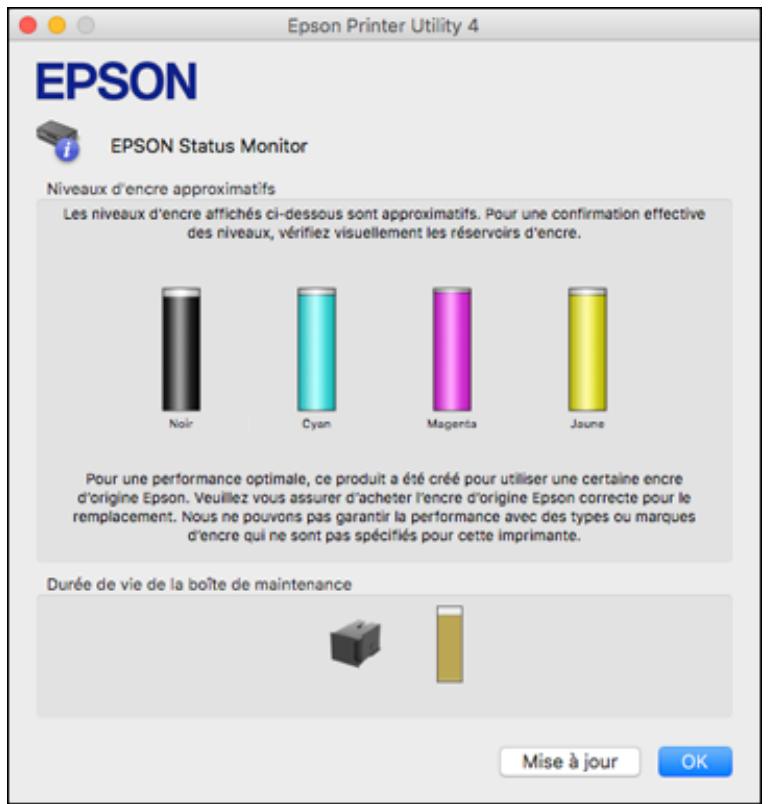
- Remplissez les réservoirs d'encre ou remplacez le boitier de maintenance, au besoin.
Remarque: Pourmettrea jour ou rafraîchir les niveaux d'encre affichés,cliquez sur Mise à jour.
Remarque: Les niveaux d'encre affichés ne sont que des estimations et pouraient différer des quantités actuelles d'encre restante dans les réservoirs. Pour confirmer les quantités réelles d'encre restante, vérifie visuellement les niveaux d'encre dans les réservoirs d'encre. Si vous continuez d'utiliser le produit lorsque le niveau d'encre est situé sous la ligne la plus BASSE du réservoir, vous pourriez l'endommager.
Sujet parent: Vérification des niveaux d'encre et du boftier de maintenance
Concepts associés
Remplacement du boftier de maintenance
Tâches associées
Remplissage des réservoirs d'encre
Déactivation des offres spéciales sous Windows
Vou puez dactiver l'affichage d'offres speciales d'Epson à l'aide d'un utilitaire sur voitre ordinateur Windows.
- Accédez au Bureau de Windows et cliquez avec le bouton de croite de la souris sur l'icone correspondant à votre produit dans le coin croit de la barre des tâches Windows, ou cliquez sur la flèche du haut et cliquez sur avec le bouton de croite de la souris. Sélectionnez Préférences du contrôle.
Cette fenêtre s'affiche :
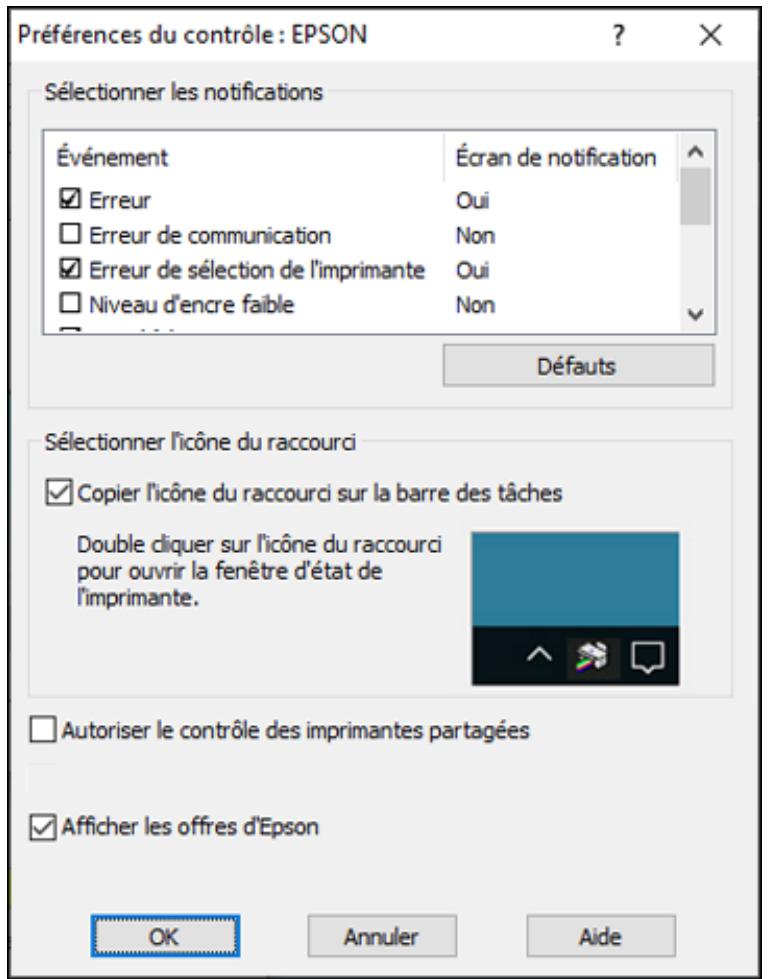
- Pour désactiver les offres promotionnelles, décochez la case Afficher les offres d'Epson.
Sujet parent: Vérification des niveaux d'encre et du boftier de maintenance
Achat d'encre et de boîtiers de maintenance Epson
Voues pouvez acheter de l'encre, des boitiers de maintenance et du papier d'origine Epson à epson.com (ventes aux États-Unis), epson.ca (ventes au Canada) ou latin.epson.com (ventes d'Amérique latine).
Vouse puez eaglement you procurer d'autres fournitures aupres d'un revendeur Epson autorise. Pour couver le revendeur le plus pres de chez you, composez le 1 800 807-7766.
Remarque: Les garanties d'Epson ne couventaucun dommage causé par l'utilisation d'encre provenant de tiers ni d'encre non conçue pour votre imprimante.
Les bouteilles d'encre initiales inclues doivent être utilisées pour la configuration de l'imprimante et ne peuvent pas été revendues. Des bouteilles d'encre pleines sont fournies avec l'imprimante, mais une partie de l'encre de ces bouteilles initiales est utilisé pour charger la tête d'impression. Le rendement varie considérablement selon les images imprimées, les paramètres d'impression, le type de papier, la fréquence d'utilisation et la température.
Numérodes pièce pour les bouteilles d'encre et le boîtier de maintenance
Sujet parent: Rechargement de l'encre et remplacement du boitier de maintenance
Numéross de piece pour les bouteilles d'encre et le boîtier de maintenance
Utilisez ces numérores de piece lorsque vous commandez ou achetez un nouveau boîtier de maintenance ou de nouvelles bouteilles d'encre. Utilisez l'encre avant la date d'expiration indiquée sur l'emballage.
| Couleur de l'encre | Numéro de piece |
| Noir | 542120 |
| Cyan | 542220 |
| Magenta | 542320 |
| Jaune | 542420 |
Numéro de pieces du boîtier de maintenance : C12C934591
Sujet parent: Achat d'encre et de boîtiers de maintenance Epson
Remplissage des réservoirs d'encre
Avant de commencer, assurez-vous d'avoir une bouteille d'encre de remplacement à portée de main et lisez les mesures de sécurité pour la manipulation de l'encre.
Vous pouvez continuer d'utiliser le produit même si un ou plusieurs réservoirs ne sont pas replis jusqu'à la limite. Cependant, pour un suivi plus précis du niveau d'encre, replissez tous les réservoirs jusqu'à la ligne la plus haute.
Remarque: Le produit possède un système d'alerte de niveau d'encre faible. L'utilisateur doit replir les réservoirs d'encre correctement pour assurer la précision de ce système. Le produit ne peut pas mesurer directement les niveaux d'encre dans les réservoirs. Il estime plutôt la quantité d'encre restante
en faisant le suivi interne de l'utilisation de l'encre. Le système d'alerte de niveau d'encre faible pourrait générer des messages inexacts si les réservoirs d'encre ne sont pas replis selon ces instructions.
Par mesure de précaution, effectuez régulièrement une inspection visuelle des réservoirs d'encre pour vous assurer que les niveaux d'encre ne descendent pas sous la ligne la plus BASSE. Si vous continuez d'utiliser le produit lorsque le niveau d'encre est situé sous la ligne la plus BASSE du réservoir, vous pourriez l'endommager.
Mise en garde: En cas de fuite, essuyez immédiatement l'encre avec une serviette humide afin d'éviter toute tache permanente. Si de l'encre entre en contact avec vos vêtements ou vos biens, il pourrait être impossible de les nettoyer.
- Mettez le produit sous tension.
- Ouvrez le couvercle des réservoirs d'encre, puis retirez le couvercle du réservoir d'encre que vous comptez replir.
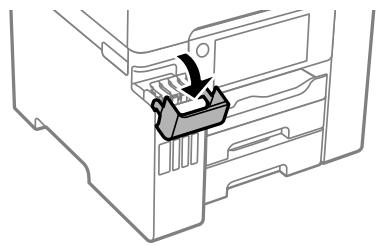
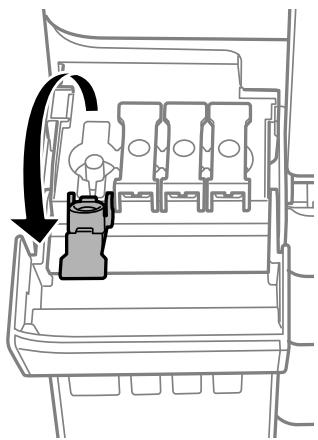
- Tenez la bouteille à la verticale et tournez lentement le bouchon pour le retirer.

Mise en garde: Ne secouez pas ou ne pressez pas la bouteille d'encre. Ne touche pas au goulot de la bouteille une fois le bouchon retire.
Avertissement: Si vous receivez de l'encre sur la peau, lavez-la soigneusement avec du savon et de l'eau. Si vous receivez de l'encre dans les yeux, rincez-les immédiatement avec de l'eau. Si vous receivez de l'encre dans la bouche, crachez-la immédiatement. Consultez un médecin si le problème persististe. Conservez les bouteilles d'encre hors de la portée des enfants et n'ingéréz pas l'encre.
- Insérez la bouteille d'encre dans le port de replissage et attendez que l'encre replissse le réservoir. Ne pressez pas la bouteille. L'encre s'écoule dans le réservoir et s'arrête automatiquement une fois le réservoir rempli jusqu'à la ligne supérieure.
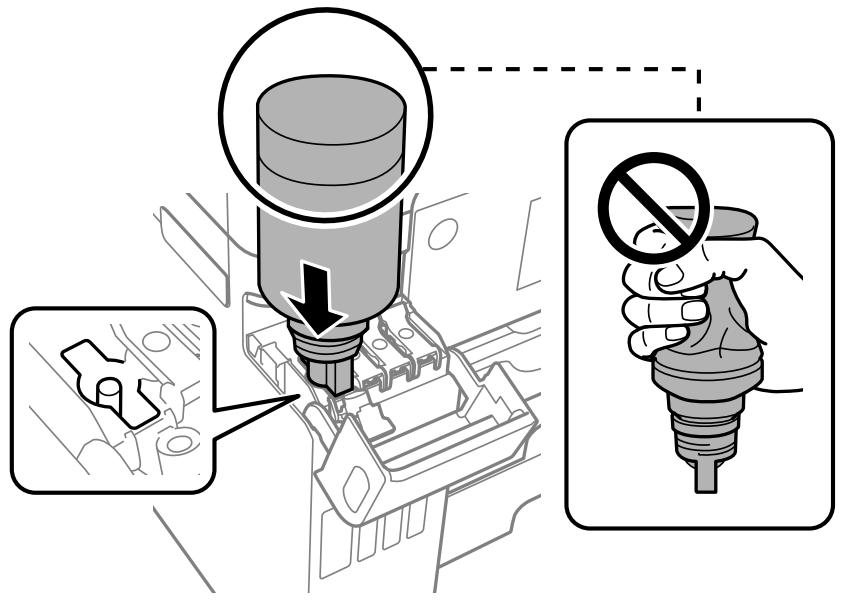
Remarque: Régérez-vous à l'autocollant des codes de couleur sur l'unité des réservoirs d'encre pour identifier la couleur de chaque réservoir. N'utilise pas de force excessive pourmettre les bouteilles en place; elles sont conçues pour s'insérer dans le bon réservoir selon la couleur.
Remarque: Si l'encre ne s'écoule pas de la bouteille, levez et réinsérez la bouteille.
- Une fois le réservoir d'encre rempli, retirez la bouteille et replacez bien son bouchon.

Remarque: S'il reste de l'encre dans la bouteille, rangez-la en position verticale pour une utilisation ultérieure.
- Fermez le bouchon du réservoir d'encre.
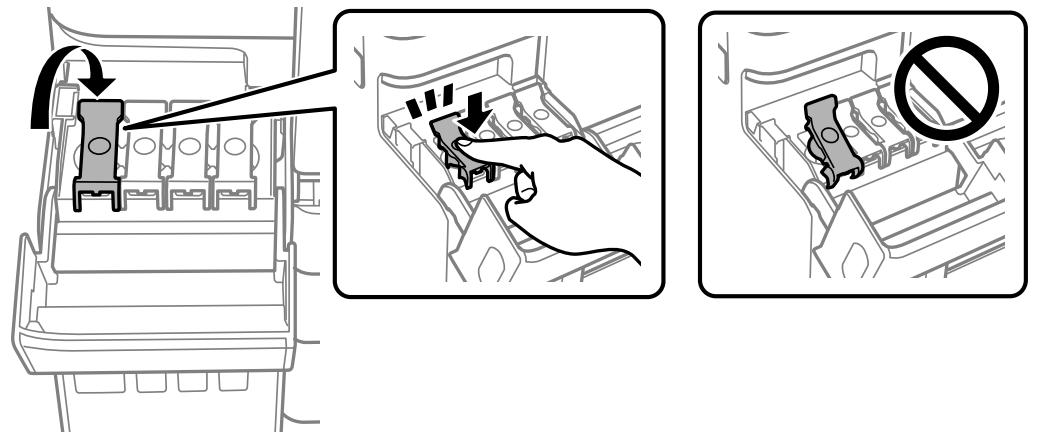
-
Répétez les étapes précédentes tel que nécessaire pour chaque réservoir d'encre que vous devez replir.
-
Fermez le capot du réservoir d'encre.
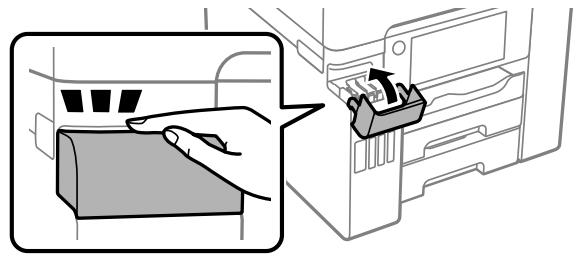
- Sélectionnez Param. > Entretien > Remplir l'encre et suivez les instructions à l'écran pour réinitialiser les niveaux d'encre.
Sujet parent: Rechargement de l'encre et remplacement du boitier de maintenance
Remplacement du boîtier de maintenance
Le boîtier de maintenance emmagasin l'encre excédentaire recueillie durant l'impression ou le nettoyage de la tête d'impression. Lorsqu'un message s'affiche à l'écran ACL, suivez les instructions à l'écran pour remplaçer le boîtier de maintenance.
Remarque: Lorsque le boîtier de maintenance est plein, vous ne pouvez pas imprimer ou nettoyer la tête d'impression avant de replacer le boîtier. Vous pouvez quand même effectuer des opérations qui ne requirent pas d'encre, comme la numérisation.
Notez bien les précautions suivantes lorsque vous remplacez le boîtier de maintenance :
- Ne retirez pas le boitier de maintenance ou son couvercle sauf lorsque vous remplacez le boitier de maintenance; sinon, l'encre pourrait fair.
- Ne touchez pas à la puce verte sur le côté du boîtier de maintenance.
N'incez pas le boitier de maintenance après l'avoir retire; de I'encre pour s'en ecouler. - Ne touche pas aux ouvertures sur le boîtier de maintenance ou vous risquez de tacher vos mains d'encre.
N'échappez pas le boîtier de maintenance et ne l'expose pas à des chocs violents. - Si vous n'arrivez pas à replacer le couvercle, le boîtier de maintenance est peut-être mal installé. Retirez et réinstallé le boîtier de maintenance.
-
Ne stockez pas le boitier de maintenance dans des endroits trop chauds ou trop froids.
-
Ne remplacez pas le boitier de maintenance durant l'impression; sinon, l'encre pourrait couler.
- Gardez le boitier de maintenance à l'abri des rayons directs du soleil.
Mise en garde: Ne réutilisez pas un boîtier de maintenance qui a été retire et laissé hors du produit pendant une longue période. Gardez le boîtier de maintenance à l'abri des rayons directs du soleil.
Remarque: Le boîtier de maintenance est une piece replacable par l'utilisateur et n'est pas couvert par la garantie du produit.
Sujet parent: Rechargement de l'encre et remplacement du boitier de maintenance
Réglage de la qualité d'impression
Si la qualité d'impression se dégrade, il est peut-être nécessaire d'exécuter un utiliser de nettoyage ou d'alignement de la tête d'impression.
Si ces utilisaires ne reglent pas le problème, vous devrez peut-être effectuer un nettoyage puissant ou un nettoyage du circuit papier.
Entretien de la tete d'impression
Ajustement de la qualité d'impression
Nettoyage puissant
Nettoyage du guide-papier
Entretien de la tête d'impression
Si vos tirages deviennent estompés ou s'ilsprésentent des lignes horizontally claires ou foncées, il est peut-être nécessaire de nettoyer les buses de la tete d'impression. N'executez un nettoyage des buses que si la qualité d'impression se dégrade, car le processus consomme de l'encre.
Voupez vcrifier si les buses sont bouchees avant le nettoyage pour eviter de les nettoyer inutillement.
Remarque: Il est possible que vous ne puissiez pas nettoyer la tete d'impression si le niveau d'encre est bas dans l'un des réservoirs d'encre. Vous devrez peut-être replir le réservoir.
Si vous apercevez toujours des lignes foncées ou vides sur vos tirages même après avoir nettoyé la tête d'impression plusieurs fois, effectuez un nettoyage puissant.
Vérification des buses de la tête d'impression
Nettoyage de la tete d'impression
Sujet parent: Réglage de la qualité d'impression
Vérification des buses de la tête d'impression
Voupeimur de vircation des bus pour ferier si les bus sont obstrues.
Vérification des buses avec le panneau de commande
Vérification des buses à l'aide d'un utiliser de votre ordinateur
Sujet parent: Entretien de la tête d'impression
Vérification des buses avec le panneau de commande
Voupez verifier les buses de la tete d'impression en utilisant le panneau de commande de votre produit.
- Assurez-vous qu'il n'y a aucune erreur sur l'écran ACL.
- Chargez quelques feuilles de papier ordinaire dans le produit.
- Appuyez sur le bouton d'accueil, si nécessaire.
- Sélectionnez Param. > Entretien > Tête d'impr Vérification des buses.
Un écran comme celui-ci s'affiche :
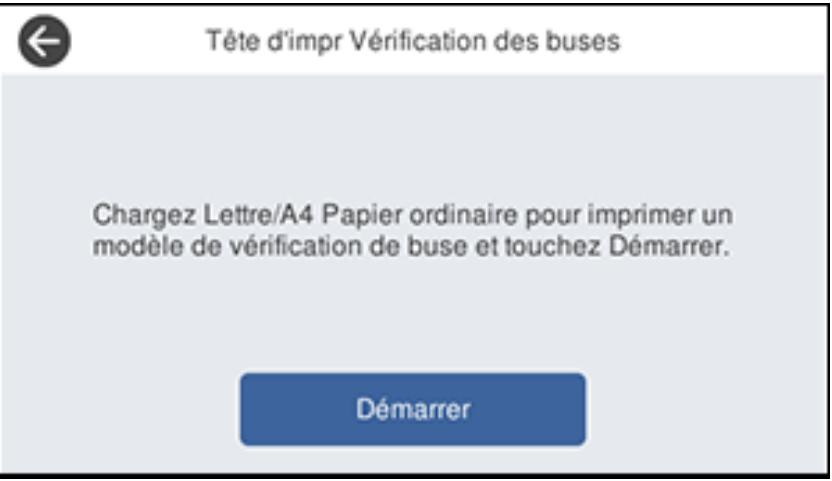
- Sélectionnez Demarrer.
Le motif de vérification des buses s'imprime.
- Vérifiez le motif imprimé pour voir s'il y a des écarts dans les lignes.
La tete d'impression est propre.

La tete d'impression doit être nettoyée.

-
Effectuez l'une des actions suivantes:
-
S'il n'y a pas d'écarts, Sélectionnez O.
-
S'il y a des écarts ou que le motif est estompé, Sélectionnéz X et continuez.
-
Suivez les instructions à l'écran pour nettoyer la tête d'impression, vérifie les buses et repêze le processus si nécessaire.
Mise en garde: N'eteignez jamais le produit et n'ouvrez jamais le capot pendant un cycle de nettoyage, sinon vous risquez de ne pas pouvoir imprimer.
Si vous ne constaté pas d'amélioration après avoir nettoyé la tête d'impression 3 fois, attendez au moins 12 heures sans imprimer, ou encore plus longtemps si vous imprimez. Ensuite, essayez de nettoyer de nouveau la tête d'impression. Si la qualité d'impression ne s'améliore toujours pas, effectuez un nettoyage puissant. Si la qualité ne s'améliore toujours pas, contactez Epson.
Sujet parent: Vérification des buses de la tête d'impression
Concepts associés
Nettoyage de la tete d'impression
Sujets reliés
Chargement du papier
Vérification des buses à l'aide d'un utiliser de votre ordinateur
Voupez verifier les buses de la tete d'impression à l'aide d'un utiliser sur voire ordinateur Windows ou Mac.
- Chargez quelques feuilles de papier ordinaire dans le produit.
-
Effectuez l'une des actions suivantes :
-
Windows: Accédez au Bureau de Windows et cliquez avec le bouton de croite de la souris sur l'icone correspondant à votre produit dans le coin croit de la barre des tâches Windows, ou cliquez sur la flèche du haut et cliquez sur avec le bouton de croite de la souris.
Mac : Sous le menu Apple ou sur le Dock, Sélectionnez Préférences Système. Sélectionnez Imprimantes et fax ou Imprimantes et scanners,CHOISSEZ VOYRE Produit et Sélectionnez Options et fournitures. Sélectionnez Utilitaire et Sélectionnez Ouvrir l'utilitaire de l'imprimante.
3. Sélectionnez Vérif. des buses de tête d'impr.
Une fenêtre comme celle-ci s'affiche :
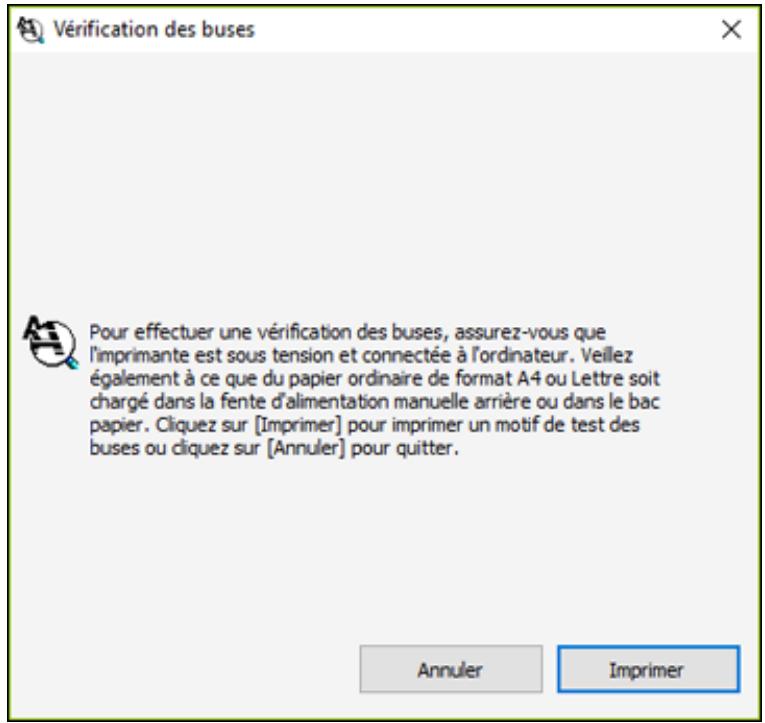
-
Cliquez sur Imprimer.
-
Vérifiez le motif imprimé pour voir s'il y a des écarts dans les lignes.
La tete d'impression est propre.

La tete d'impression doit être nettoyée.

- S'il n'y a pas d'écarts, cliquez sur Terminer.
Si le motif est estompé ou présente des écarts, nettoyez la tête d'impression.
Sujet parent: Vérification des buses de la tête d'impression
Concepts associés
Nettoyage de la tete d'impression
Sujets reliés
Chargement du papier
Nettoyage de la tête d'impression
Si la qualité d'impression s'est déteriorée et que le motif de vérification des buses indique que les buses sont bouchées, vous pouvez nettoyer la tête d'impression.
Remarque: Il est possible que vous ne puissiez pas nettoyer la tete d'impression si le niveau d'encre est bas dans l'un des réservoirs d'encre. Vous devrez peut-etre replir le réservoir.
Nettoyage de la tete d'impression en utilisant le panneau de commande
Nettoyage de la tete d'impression en utilisant un utiliser de l'ordinateur
Sujet parent: Entretien de la tête d'impression
Tâches associées
Remplissage des réservoirs d'encre
Nettoyage de la tête d'impression en utilisant le panneau de commande
Voues pouvez nettoyer la tete d'impression en utilisant le panneau de commande de votre produit.
- Assurez-vous qu'il n'y a aucune erreur sur l'écran ACL.
- Chargez quelques feuilles de papier ordinaire dans le produit.
- Appuyez sur le bouton d'accueil, si nécessaire.
- Sélectionnez Param. > Entretien > Nettoyage tête d'impr.
Un écran comme celui-ci s'affiche :
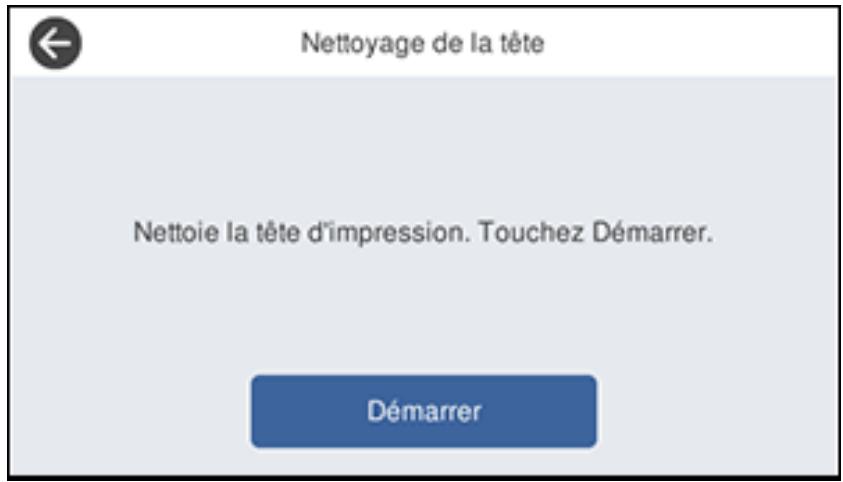
- Sélectionnez Demarrer pour nettoyer la tête d'impression.
Une fois le cycle de nettoyage terminé, un message s'affiche à l'écran.
Mise en garde: N'eteignez jamais le produit et n'ouvrez jamais le capot pendant un cycle de nettoyage, sinon vous risquez de ne pas pouvoir imprimer.
- Sélectionnez Oui si vous voulez imprimer un nouveau motif de vérification des buses.
-
Sélectionnez Demarrer pour imprimer un motif de vérification des buses et confirmer que la tête d'impression est propre.
-
Vérifiez le motif imprimé pour voir s'il y a des écarts dans les lignes.
La tete d'impression est propre.

La tete d'impression doit être nettoyée.

Si vous ne constatiez pas d'amélioration après avoir nettoyé la tête d'impression 3 fois, attendez au moins 12 heures sans imprimer, ou encore plus longtemps si vous imprimez. Ensuite, essayez de nettoyer de nouveau la tête d'impression. Si la qualité d'impression ne s'améliore toujours pas, effectuez un nettoyage puissant. Si la qualité ne s'améliore toujours pas, contactez Epson.
Sujet parent: Nettoyage de la tete d'impression
Sujets reliés
Chargement du papier
Nettoyage de la tete d'impression en utilisant un utiliser de l'ordinateur
Vou puez nettoyer la tete d'impression à l'aide d'un utiliser sur voite ordinateur Windows ou Mac.
- Assurez-vous qu'il n'y a aucune erreur sur l'écran ACL.
- Chargez quelques feuilles de papier ordinaire dans le produit.
-
Effectuez l'une des actions suivantes :
-
Windows: Accédez au Bureau de Windows et cliquez avec le bouton de croite de la souris sur l'icone correspondant à votre produit dans le coin droit de la barre des tâches Windows, ou cliquez sur la flèche du haut et cliquez sur avec le bouton de croite de la souris.
Mac : Sous le menu Apple ou sur le Dock, Sélectionnez Préférences Systeme. Sélectionnez Imprimantes et fax ou Imprimantes et scanners,CHOISSEZ VOIRTE Produit et selectionnez
Options et fournitures. Sélectionnez Utilitaire et sélectionné Ouvrir l'utilitaire de l'imprimante.
- Sélectionnez Nettoyage de la tête d'impression.
Une fenêtre comme celle-ci s'affiche :
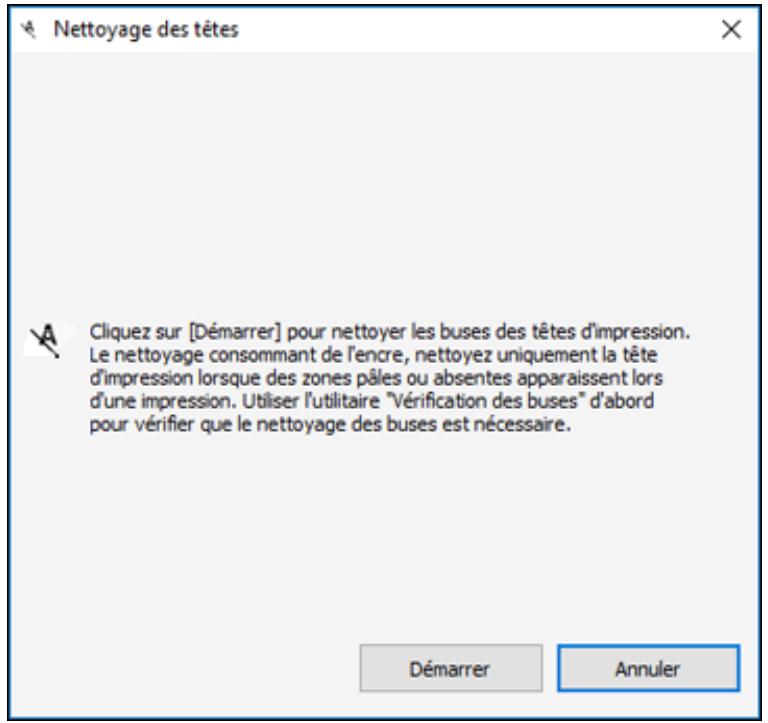
- Cliquez sur Demarrer pour lancer le cycle de nettoyage.
Le témoin d'alimentation clignote durant le cycle de nettoyage et il demeure allumé lorsque le cycle de nettoyage est terminé.
Mise en garde: N'éteignez jamais le produit et n'ouvre jamais l'unité du scanner pendant un cycle de nettoyage, sinon vous risquez de ne pas pouvoir imprimer.
-
Lorsque le cycle de nettoyage est terminé, vous pouvez vérifier si les buses sont propres. Cliquez sur Impression du motif de test des buses, puis cliquez sur Impression.
-
Vérifiez le motif imprimé pour voir s'il y a des écarts dans les lignes.
La tete d'impression est propre.

La tete d'impression doit être nettoyée.

- S'il n'y a pas d'écarts, cliquez sur Terminer.
- Si le motif est estompé ou présente des écarts, cliquez sur Nettoyer pour nettoyer la tête d'impression de nouveau.
Si vous ne constatiez pas d'amélioration après avoir nettoyé la tête d'impression 3 fois, mettez le produit hors tension et attendez au moins 12 heures. Ensuite, essayez de nettoyer de nouveau la tête d'impression. Si la qualité d'impression ne s'améliore pas, effectuez un nettoyage puissant. S'il n'y a toujours pas d'amélioration, contactez Epson pour obtenir de l'assistance.
Sujet parent: Nettoyage de la tete d'impression
Sujets reliés
Chargement du papier
Ajustement de la qualité d'impression
Si vos tirages deviennent flous ou granuleux, ou si vous remarquez un décalage des lignes verticales ou des lignes horizontales claires ou foncées, il peut être nécessaire d'ajuster la qualité d'impression.
Remarque: Des lignes blanches peuvent également apparaitre si les buses de la tete d'impression ont besoin d'être nettoyées.
Ajustement de la qualité d'impression en utilisant le panneau de commande
Ajustement de la qualité d'impression en utilisant le panneau de commande
Vou puez ajuster la qualite d'impression en utilisant le panneau de commande de votre produit.
- Assurez-vous qu'il n'y a aucune erreur sur l'écran ACL.
- Chargez quelques feuilles de papier ordinaire dans le produit.
- Appuyez sur le bouton d'accueil, si nécessaire.
- Sélectionnez Param. > Entretien > Ajustement de la qualité d'impression.
- Suivez les instructions à l'écran pour imprimer une feuille d'alignement.
Remarque: N'annulez pas l'impression lorsque vous imprimez des motifs d'alignement de la tete.
-
Vérifiez les motifs imprimés sur la feuille d'alignement et désissez les numérios représentant le meilleur motif imprimé pour chaque jeu.
-
Sélectionnez le chiffre correspondant au motif spécifique le moins de séparation ou de chevauchement.
1

3
4
- Sélectionnez le chiffre correspondant au motif présentant la ligne verticale la moins désalignée.
3

5
- Sélectionnez le chiffre correspondant au motif spécifique le moins de séparation ou de chevauchement.
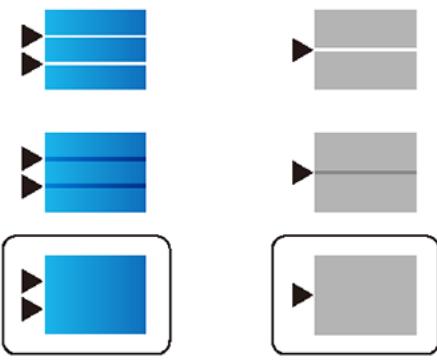
Sujet parent: Ajustement de la qualité d'impression
Sujets reliés
Chargement du papier
Nettoyage puissant
Si vous apercevez toujours des lignes blanches, des lignes foncées ou l'absence de certaines couleurs sur vos tirages même après avoir nettoyé la tête d'impression plusieurs fois, effectuez un nettoyage puissant.
Si vous ne VOYZ pas d'amélioration après avoir effectué un nettoyage puissant, éteignez le produit et attendez au moins 12 heures avant d'effectuer un autre nettoyage puissant.
Mise en garde: Le nettoyage puissant consomme beaucoup d'encre. Ne l'effectuez que si nécessaire. Assurez-vous que chaque réserveir d'encre est rempli au moins au tiers avant d'effectuer un nettoyage puissant, ou vous risquez d'endommager le produit.
Mise en garde: Le nettoyage puissant pourrait accélérer la fin de vie utile du boîtier de maintenance. Lorsque le boîtier de maintenance est plein, vous doivent le replacer pour continuer à imprimer.
Nettoyage puissant à l'aide d'un utiliser sur l'ordinateur Nettoyage puissant à l'aide du panneau de commande
Sujet parent: Réglage de la qualité d'impression
Concepts associés
Remplacement du boîtier de maintenance
Tâches associées
Remplissage des réservoirs d'encre
Nettoyage puissant à l'aide d'un utiliseré sur l'ordinateur
Voupouez effectuer un nettoyage puissant à l'aide d'un utiliser sur votre ordinateur Windows ou Mac.
Remarque: ÀpRES avoir effectué un nettoyage puissant, vous devez éteindre le produit et attendre au moins 12 heures avant d'effectuer un autre nettoyage puissant.
- Assurez-vous qu'il n'y a aucune erreur sur l'écran ACL.
- Chargez quelques feuilles de papier ordinaire dans le produit.
-
Choisissez l'une des options suivantes :
-
Windows: Accédez au Bureau de Windows et cliquez avec le bouton de droit de la souris sur l'icone correspondant à votre produit dans le coin droit de la barre des tâches Windows, ou cliquez sur la flèche du haut et cliquez sur avec le bouton de droit de la souris. Sélectionnez Param imprim et cliquez sur l'onglet Entretien.
Mac : Sous le menu Apple ou sur le Dock, Sélectionnez Préférences Système. Sélectionnez Imprimantes et fax ou Imprimantes et scanners,CHOISSEZ VOYRE Produit et Sélectionnez Options et fournitures. Sélectionnez Utilitaire et Sélectionnéz Ouvrir l'utilitaire de l'imprimante. -
Sélectionnez Nettoyage puissant.
Une fenêtre comme celle-ci s'affiche :
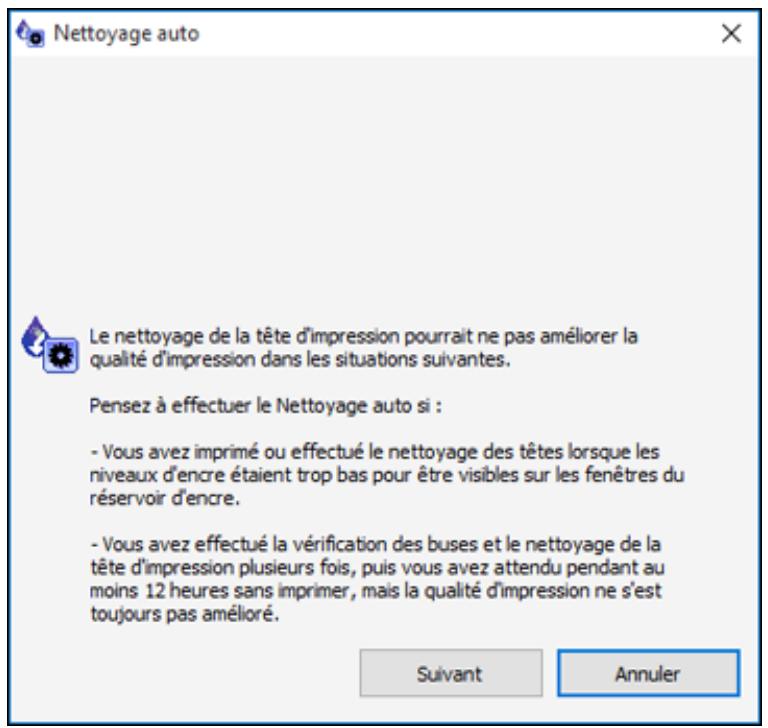
- Suívez les instructions à l'écran pour effectuer un nettoyage puissant.
- Une fois le nettoyage puissant terminé, effectuez une vérification des buses.
Si la qualité d'impression ne s'améliore pas après avoir exécuté un nettoyage puissant, patiently pendant au moins 12 heures sans imprimer, puis imprimez un motif de vérification des buses de nouveau. Executez un nettoyage des têtes ou un nettoyage puissant de nouveau selon le motif imprimé. Si la qualité ne s'est pas améliorée, communiquez avec Epson pour obtenir de l'aide.
Sujet parent: Nettoyage puissant
Sujets reliés
Chargement du papier
Nettoyage puissant à l'aide du panneau de commande
Vouss pouvez effectuer un nettoyage puissant en utilisant le panneau de commande de votre produit.
Après avoir effectué un nettoyage puissant, vous devez éteindre le produit et attendre au moins 12 heures avant d'effectuer un autre nettoyage puissant.
- Mettez le produit hors tension.
- Vérifiez visuèlement les niveaux d'encre et assurez-vous que chaque réservoir d'encre est rempli au moins au tiers.
Mise en garde: Si vous effectuez un nettoyage puissant lorsque les niveaux d'encre sont bas, vous risquez d'endommager le produit.
- Maintenez le bouton d'alimentation et d'aide enforcé en même temps jusqu'à ce que l'écran Nettoyage puissant s'affiche à l'écran ACL.
- Suívez les instructions à l'écran pour effectuer un nettoyage puissant.
- Une fois le nettoyage puissant terminé, effectuez une vérification des buses.
Si la qualité d'impression ne s'améliore pas, éteignez le produit et attendez au moins 12 heures avant d'effectuer un nouveau nettoyage puissant.
Si la qualité d'impression ne s'améliore toujours pas après avoir effectué plusieurs nettoyages puissants, contactez Epson pour obtenir du soutien.
Sujet parent: Nettoyage puissant
Tâches associées
Remplissage des réservoirs d'encre
Sujets reliés
Chargement du papier
Nettoyage du guide-papier
Si vous remarquez des traces d'encre au dos de vos tirages, vous pouvez nettoyer les galets de guidage du papier afin de retarder tout excès d'encre.
- Si les tirages sont maculés ou rayés, chargez du papier ordinaire de l'une de ces tailles dans la source de papier que vous souhaitez nettoyer : Lettre (8,5× 11 po [216 × 279 mm]) ou A4 (8,3× 11,7 po [210 × 297 mm]).
- Appuyez sur le bouton d'accueil, si nécessaire.
- Sélectionnez Param. > Entretien > Nettoyage guide papier.
- Sélectionnez la source papier que vous souhaitez nettoyer.
-
Suívez les instructions à l'écran pour nettoyer le guide-papier.
-
Répétez ces étapes au besoin jusqu'à ce que le papier dessorte propre.
Remarque: Si le papier est toujours maculé ou rayé, repêzez ces étapes pour nettoyer les autres sources papier.
Sujet parent: Réglage de la qualité d'impression
Sujets reliés
Chargement du papier
Nettoyage et transport de votre produit
Consultez ces sections si vous nevez nettoyer ou transporter votre produit.
Nettoyage de votre produit
Transport de votre produit
Nettoyage de votre produit
Pour maintenir votre produit en etat de fonctionnement optimal, nettoyez-le plusieurs fois par année.
Mise en garde: N'utilisez jamais une brosse dure ou abrasive, du benzène, de l'alcool ou un diluant pour nettoyer le produit, sinon, vous risquez de l'endommager. N'utilisez pas d'huiles ni de lubrifiants dans le produit et ne laissez pas d'eau s'introduire à l'intérieur. Fermez la fente d'alimentation de papier arrêté lorsque vous n'utilisez pas le produit afin d'empêcher la poussière d'y entra.
- Mettez le produit hors tension.
- Attendez que le témoin d'alimentation s'éteigne, puis débranchez le cable d'alimentation.
- Débranche tous les câbles connectés.
- Retirez tout le papier du produit.
- Nettoyez le boitier externe et le panneau de commande au moyen d'un chiffon doux et sec. N'utilise pas de nettoyants liquides ou chimiques.
- Nettoyez les bacs papier à l'aide d'unerosseouple.
- Nettoyez la vitre d'exposition du scanner et la zone vitrée à gauche à l'aide d'un chiffon doux et non pelucheux (un chiffon fait de microfibres est recommendé), imbibé d'un peu de nettoyant pour vitres.
Mise en garde: Ne vaporisez pas de nettoyant pour vitres directement sur la vitre d'exposition et n'appuyez pas sur la vitre d'exposition du scanner avec force.
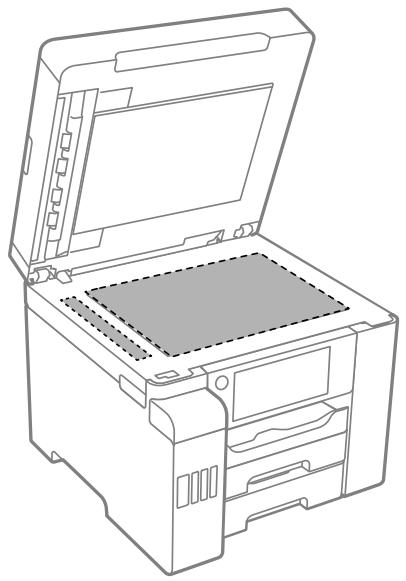
Remarque: Si des lignes apparaissent sur votre tirage ou sur les images numériées, nettoyez la partie gauche de la vitre d'exposition du scanner avec soin.
- Nettoyez le couvre-document en utilisant un chiffon doux sans peluche (un chiffon de microfibres est recommandé) et imbibé avec un détergent doux.
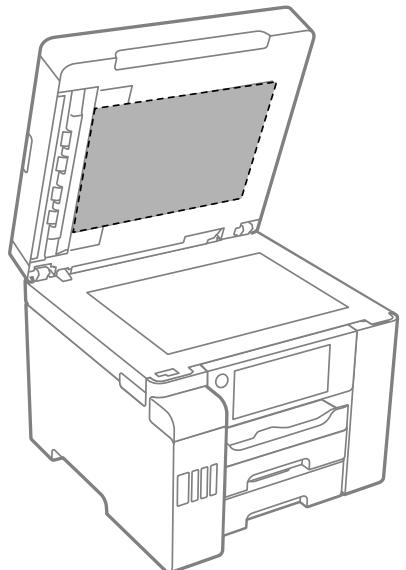
- Essuyez le couvre-document avec une chiffon sec et propre.
- Ouvrez le capot du chargeur automatique de documents.
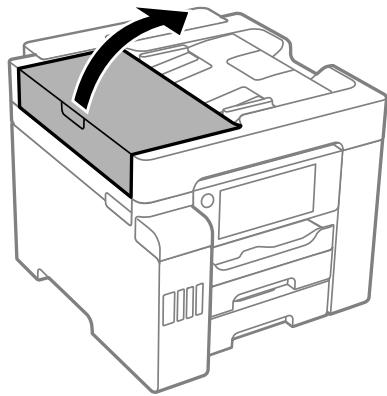
- Utilisez un chiffon doux, sec et non pelucheux (un chiffon fait de microfibres est recommendé) pour nettoyer les rouleaux et l'intérieur du chargeur automatique de documents.
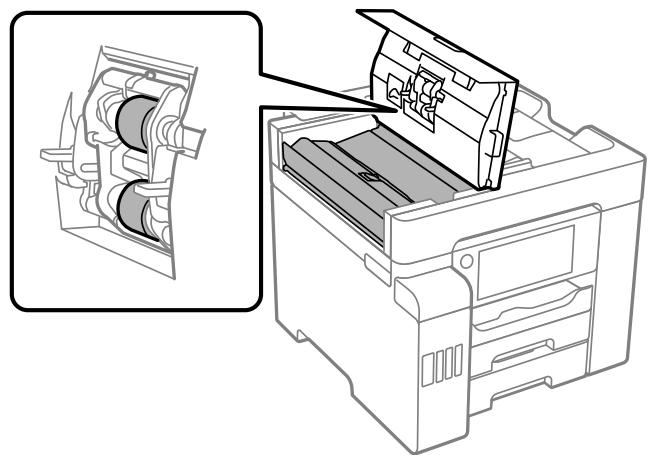
- Fermez le couvercle du chargeur automatique de documents.
Sujet parent: Nettoyage et transport de votre produit
Transport de votre produit
Si vous devez ranger votre produit ou le déplacer sur une distance importante, préparez-le pour le transport tel que décrit ici.
Mise en garde : Durant le transport et l'entrep dosage, suivez les directives suivantes.
- Ce produit est lourd. Veillez à ce que son transport soit assure par deux personnes positionnant leurs mains comme illustré :
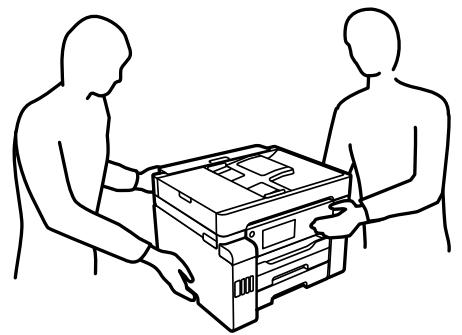
- Évitez d'incliner le produit, de le placer à la verticale ou à l'envers; sinon l'encre pourrait fair. Lors de l'entreposage ou du transport du produit, placez-le dans un sac en plastique et pliez-le pour le fermer.
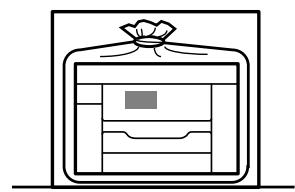

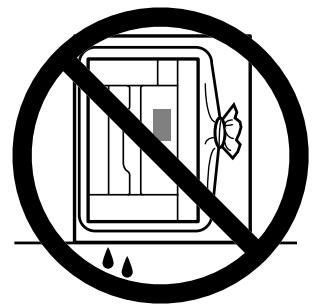
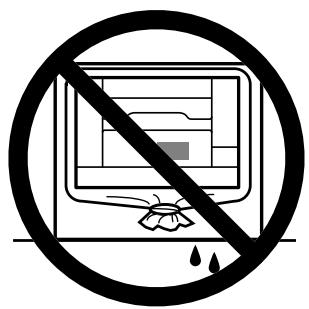
- Lorsque vous rangez ou transportez une bouteille d'encre après avoir retirer son sceau, ne l'inclinez pas et évitez de la soumettre à des impacts ou à des changements de température. Sinon, l'encre pourrait fuir même si le bouchon est bien serré. Assurez-vous de tener la bouteille bien droite lorsque vous serrez le bouchon, et prenez les précautions nécessaires pour éviter les fuites d'encre lors du transport.
- Ne placez pas de bouteilles d'encre ouvertes dans la boîte avec le produit.
- Mettez le produit hors tension.
- Attendez que le témoin d'alimentation s'éteigne, puis débranchez le cable d'alimentation.
- Débranche tous les câbles connectés.
- Retirez tout le papier du produit et assurez-vous qu'il n'y aaucun original sur la vitre d'exposition du scanner.
-
Soulevez l'unité du scanner.
-
Assurez-vous que la tête d'impression est bien immobilisée à droite et placez le verrou de transport en position de transport.
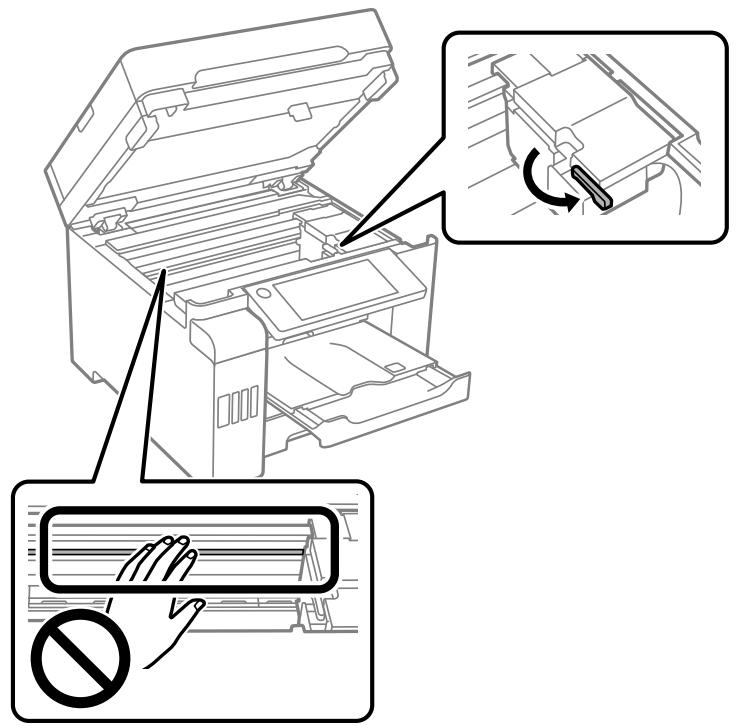
Mise en garde: Ne touche pas à la pellicule translucide à l'intérieur du produit, sinon, vous risquez d'endommager votre produit.
- Fixez la tete d'impression au boitier à l'aide de ruban adhésif, comme illustré.
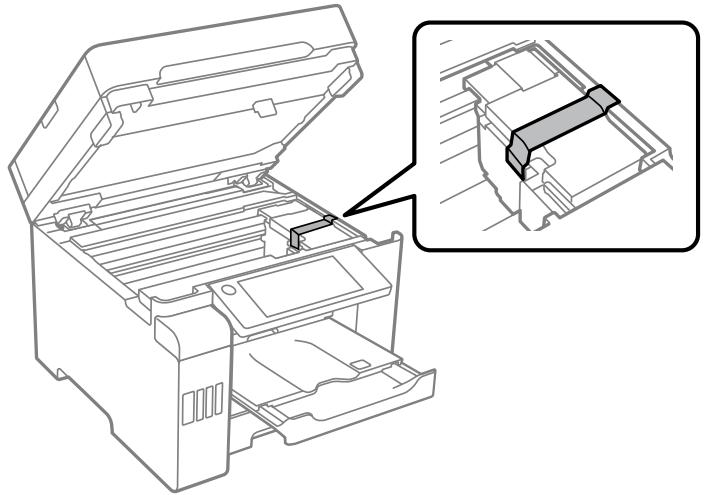
- Abaissez l'unité du scanner.
- Fermez la fente d'alimentation de papier arrêté et le bac de sortie, et abaissez le panneau de commande.
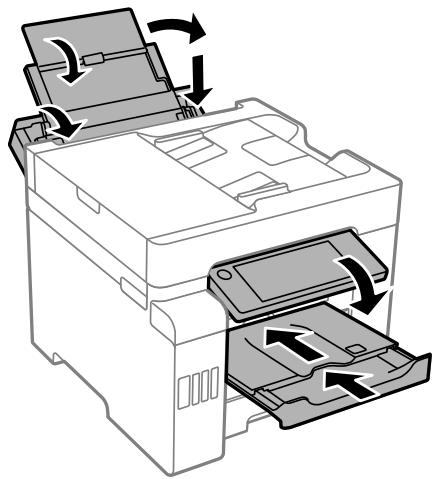
-
Placez le produit dans un sac de plastique et fermez le sac en le pliant.
-
Placez le produit dans son emballage d'origine, si possible, ou placez du matériel amortissant équivalent autour du produit.
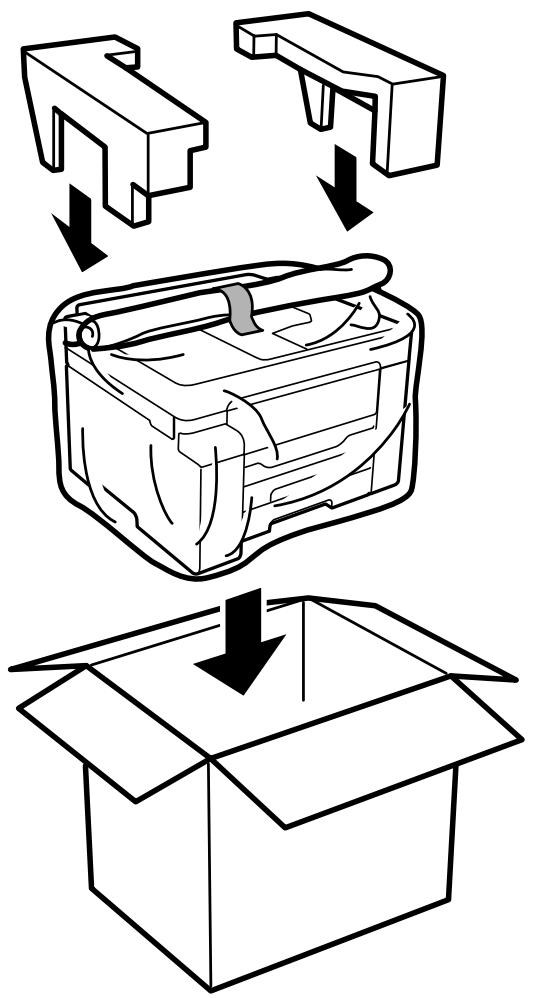
Gardez le produit de niveau pendant le transport. Si la qualité d'impression n'est plus la même au nouvel emplacement, nettoyez et alignez la tete d'impression. Assurez-vous de retarder le ruban adhésisif maintainant la tête d'impression en place avant d'utiliser l'imprimante.
Sujet parent: Nettoyage et transport de votre produit
Concepts associés
Nettoyage de la tete d'impression
Ajustement de la qualité d'impression
Résolution des problèmes
Consultez ces sections pour obtenir des solutions aux problèmes qui pouraient survenir lors de l'utilisation de votre produit.
Vérification des mises à jour du logiciel d'imprimante
Messages d'etat du produit
Exécution d'une vérification du produit
Réinitialiser les paramètres par défaut du panneau de commande
Résolution des problèmes de configuration
Résolution des problèmes de réseau
Résolution des problèmes de copie
Résolution des problèmes de papier
Résolution des problèmes d'impression à partir d'un ordinateur
Résolution des problèmes de mise en page et de contenu
Résolution des problèmes de qualité d'impression
Résolution des problèmes de numérisation
Résolution des problèmes de qualité de l'image numérisée
Résolution des problèmes de télécopie
Résolution des problèmes d'utilisation des dispositifs USB
Déinstallation des logiciels du produit
Comment obtenir de l'aide
Vérification des mises à jour du logiciel d'imprimante
Nos you recommends de visiter periodiquement le site Web de soutien d'Epson pour voir s'il existe des mises à jour gratuites du logiciel d'impression pour votre produit. Visitez epson.com/support (É.-U.), epson.ca/support (Canada) ou latin.epson.com/support (Amérique latine) et sélectionnez votre produit.
-
Windows : Notre imprimante vérifie automatiquement si des mises à jour sont disponibles. Vous pouvez effectuer une mise à jour manuelle du logiciel d'imprimante en sélectionnant Mise à jour du logiciel de l'une des façon suivantes :
-
En accédant au Bureau de Windows et en cliquant avec le bouton de croite de la souris sur l'icone pour votre produit dans le coin croit de la barre des tâches Windows, ou en cliquant sur la flèche du haut et en cliquant ensuite sur avec le bouton de croite de la souris.
- En accédant à l'onglet Utilitaire dans la fenêtre des paramètres de l'imprimante.
Vous pouvez aussimettrelelogicielà jour enselectionnantEPSON SoftwareUpdater dans le groupe deprogrammesEPSONouEpsonSoftware,accessiblea partir duboutonDemarreroudes écransAccueilouApplications, selonvoireversiondeWindows.
- OS X : Vous pouvez partager le logiciel à jour manuellement en ouvrant le dossier Applications > Epson Software et en selectionnant EPSON Software Updater.
- macOS 10.12.x, 10.13.x, 10.14.x, ou 10.15.x : Vous pouvez partager le logiciel à jour manuellement en ouvrant l'App Store, en sélectionnant Mises à jour, en cherchant une option de mise à jour pour Epson Software et en sélectionnant Mettre à jour.
Sujet parent: Résolution des problèmes
Références associées
Comment obtenir de l'aide
Messages d'etat du produit
Vous pouvez souvent diagnostiquer les problèmes de votre produit en vérifier les messages et les icônes d'etat affichés sur l'écran ACL. Vous pouvez aussi vérifier s'il y a des erreurs en appuyant sur le bouton Tâche/Statut et en selectionnant État de l'imprim.
Remarque: Si I'écran ACL est assombri, appuyez dessus pour désactiver le mode veille du produit.
| Message à l'écran ACL | Problème/solution |
| Erreur d'imprimante. Éteindre et allumer. Si le problème persiste, communiquez avec le soutien Epson. | Éteignez le produit et allumez-le de nouveau. Si l'erreur persiste, vérifie s'il y a un bourrage papier ou du matériel de protection dans le produit et retirez-le si nécessaire. Si l'erreur persiste toujours, communiquez avec Epson pour obtenir de l'aide. |
| Erreur d'imprimante. Pour plus de détails, consultez votre documentation ou visitez Epson.com. Des fonctionnalités non reliées à l'impression sont disponibles. | Meme si le produit est endommagé, des fonctions comme la numérisation demeurent disponibles. Communiquez avec Epson pour obtenir du soutien. |
| Erreur d'imprimante. Consultez votre documentation pour plus de détails. | Le produit est peut-être endommagé. Communiquez avec Epson pour obtenir du soutien. |
| Pas de papier dans XX. Chargez du papier. Taille du papier : XX/Type de papier : XX | Chargez du papier de la bonne taille et du bon type dans la source de papier indiquée. |
| Le tampon encreur d'impr. sans cordure de l'imprimante approche la fin de sa vie utile. Il ne peut pas être replacé par l'util. Veuillez comm. avec le support Epson. | Le tampon encreur de l'imprimante a presque atteint la fin de sa vie utile. Le message continuesa à apparaitre jusqu'à ce que le tampon encreur soit replacé. Communiquez avec Epson pour有關ir du soutien. (Pour reprendre l'impression, appuyez sur OK.) |
| Le tampon encreur d'impr. sans cordure de l'imprimante a atteint fin de vie utile. Il ne peut pas être replac. par l'util. Veuillez comm. avec le support Epson. | Le tampon encreur de l'imprimante est en fin de vie utile. Éteignez le produit et communiquez avec Epson pour有關ir du soutien. Vous pouvez quand même effectuer des opérations qui n'utilisent pas d'encre, comme la numérique solution. |
| Affiche Auto de la configuration du papier est configuré pour être désactivé. Cert. fact. peuvent ne pas être disp. Consultez votre documentation pour plus de détails. | AirPrint n'est pas disponible quand le paramètre Affichage auto de configuration papier est désactivé. Réglez le paramètre Affichage auto de configuration papier à Act. |
| Aucune tonalité n'est détectée. | Assurez-vous que le cable téléphonique est branché correctement et que la ligne téléphonique fonctionne. Si vous avons connecté le produit à un autocommutateur privé (PBX) ou à un adaptateur de terminal, réglez le paramètre Type de ligne sur PBX. Utilisez un symbole # (dièse) au lieu du code d'accès lorsque vous entrez un numéro de télécopier externe. Vous augmenterez ainsi la sécurité de votre connexion. Si vous étés toujours incapable d'envoyer une télécopie, désactivez le paramètre Détction de tonalité. (Notez cependant que la désactivation du paramètre Détction de tonalité pourrait faire en sorte que le produit n'entre pas le premier chiffre d'un numéro de télécopie.) |
| Capacité atteinte. Impossible de receivevoir télécopies. Touchez Job/Status dans le bas de l'écran d'accueil pour les détails. | Appuyez sur le bouton Statut et selectionnez État de l'imprim., puis remédiez à toute erreur survenue sur l'imprimante qui a empêché l'impression des télécopies. Assurez-vous que le produit est connecté à un ordinateur ou qu'un dispositif USB externe est connecté au produit. |
| La combinaison adresse IP et masque de sous-réseau est invalide. Consultez votre documentation pour plus de détails. | Communiquez avec votre administrateur de produit. |
| Mettez à jour le certificat racine pour utiliser les services cloud. | Communiquez avec votre administrateur de produit. |
| Vérifiez si les paramètres de port de l'Imprimante ( comme l'Adresse IP) ou le pilote d'imprimante sont corrects par ordinateur. | Sur un ordinateur Windows, accédez à Panneau de configuration > Matériel et audio > Périphériques et imprimantes. Cliquez avec le bouton de croite de la souris sur l'imprimante et sélectionnez Propriétés de l'imprimante. Assurez-vous que le port de l'imprimante est sélectionné sous l'onglet Ports. SéLECTIONNZ le paramètre USBXXX pour une connexion USB, ou Port EpsonNet Print pour une connexion réseau. |
| Recovery mode | Communiquez avec votre administrateur de produit. |
Sujet parent: Résolution des problèmes
Exécution d'une vérification du produit
L'exécution d'une vérification du produit vous aide à déterminer si vous produit fonctionne correctement.
- Débranche tous les cables d'interface reliés à votre produit.
- Chargez du papier ordinaire dans le bac papier.
- Appuyez sur le bouton d'accueil, si nécessaire.
- Sélectionnez Param. > Entretien.
Un écran comme celui-ci s'affiche :
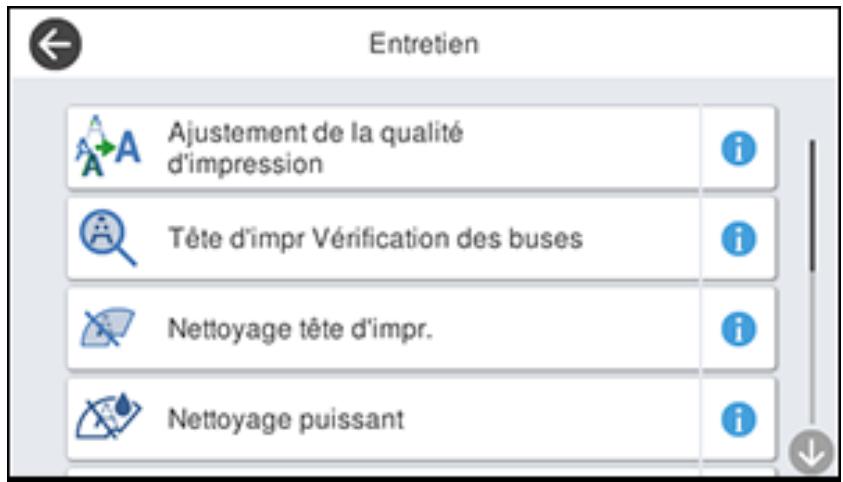
5. Sélectionnez Tête d'impr Vérification des buses.
Un écran comme celui-ci s'affiche :
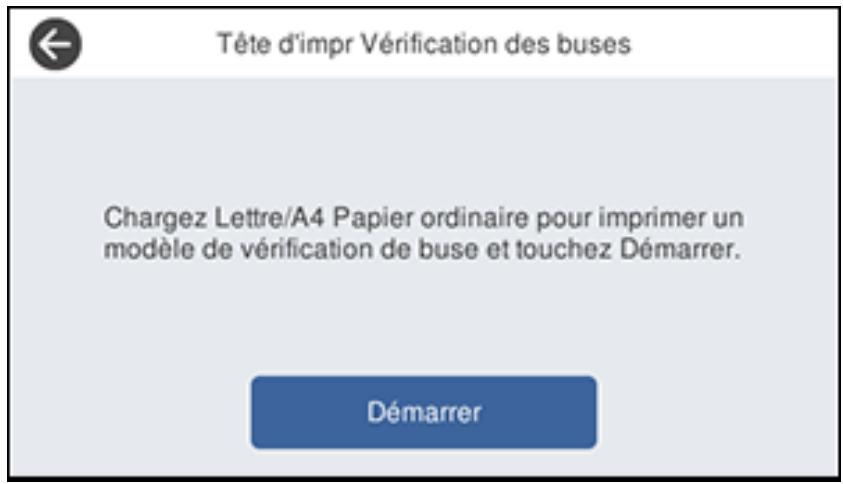
6. Sélectionnez Demarrer.
Le motif de vérification des buses s'imprime.
7. Effectuez les étapes suivantes, selon les résultats de la vérification de votre produit :
- Si la page s'imprime et que le motif de vérification est complat, le produit fonctionne correctement. Le problème de fonctionnement peut être causé par l'ordinateur, le cable, le logiciel ou les
paramètres sélectionnés. Vérifiez les autres solutions dans ce guide ou essayez de désinstaller et de réinstaller le logiciel d'impression.
- Si la page s'imprime, mais que le motif de vérification des buses comporte des écarts, nettoyez la tete d'impression.
- Si la page ne s'imprime pas, il est possible qu'un problème soit survenu dans le produit. Vérifie les autres solutions de ce manuel. Si elles ne fonctionnent pas, communique avec Epson.
Sujet parent: Résolution des problèmes
Concepts associés
Déinstallation des logiciels du produit
Nettoyage de la tete d'impression
Références associées
Comment obtenir de l'aide
Réinitialiser les paramètres par défaut du panneau de commande
Si vous rencontres des difficultés avec le panneau de commande du produit, vous pouze le réinitialiser aux paramètres d'usine. Vous pouze désirir les paramètres à réinitialiser ou les réinitialiser tous.
Remarque: Ce paramètre peut etre verrouillé par un administrateur. Si vous n'arrivez pas à acceder à ce paramètre ou à le modifier, contactez votre administrateur.
- Appuyez sur le bouton d'accueil, si nécessaire.
- Sélectionnez Param. > Paramètres généraux > Administration système. Entrez le mot de passage administrateur, si nécessaire.
- Faites défilé l'écran vers le bas et Sélectionnez Restaurer param. défaut.
Un écran comme celui-ci s'affiche :
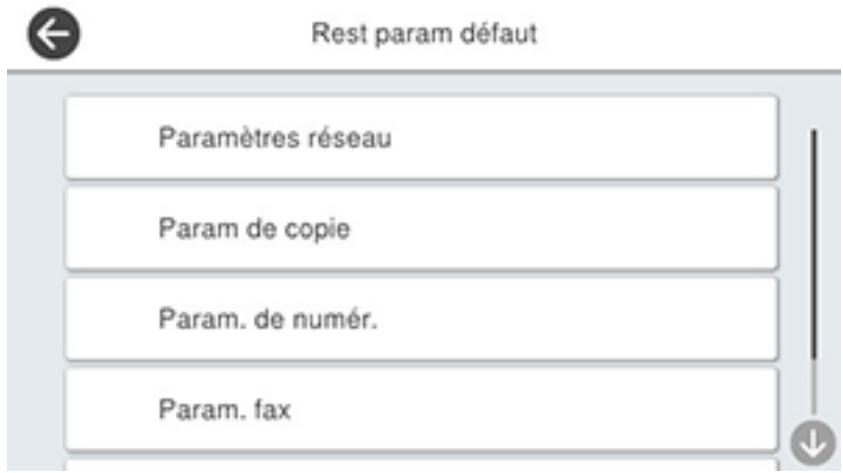
-
Sélectionnéz l'une de ces options :
-
Paramètre réseau : Réinitialise tous les paramètres réseau.
- Param de copie : Réinitialise tous les paramètres de copie.
- Param. de numéro.: Réinitialise tous les paramètres de numérisation.
- Param. fax: Réinitialise tous les paramètres de télécopie.
- Eff ttes données et param : Réinitialise tous les paramètres du panneau de commande, incluant la liste de contacts.
Un écran de confirmation s'affiche.
- Sélectionnez Oui pour réinitialiser les paramètres sélectionnés. (Sélectionnez Non si vous poulez annuler l'opération.)
Sujet parent: Résolution des problèmes
Résolution des problèmes de configuration
Consultez ces solutions si vous avez des problemes lors de la configuration de votre produit.
Le produit ne s'allume ou ne s'éteint pas
Le produit fait entendre des bruits après le replissage de l'encre
Problèmes d'installation des logiciels
Sujet parent: Résolution des problèmes
Le produit ne s'allume ou ne s'éteint pas
Si vous produit ne s'allume pas ou ne s'éteint pas, essayez les solutions suivantes :
- Si vous n'arrivez pas à allumer votre produit, assurez-vous que le cable d'alimentation est bien branché, puis maintenez la touche d'alimentation enforcée un peu plus longtemps.
- Si vous n'arrivez pas à éteindre votre produit, maintenez la touche d'alimentation enforcée un peu plus longtemps. Si vous ne pouvez toujours pas éteindre votre produit, débranchez le cordon d'alimentation, rebranchez-le, puis allumez et éteignez votre produit à nouveau à l'aide de la touche d'alimentation.
Sujet parent: Résolution des problèmes de configuration
Le produit fait entendre des bruits après le replissage de l'encre
Si le produit fait entendre des bruits après le replissage des réservoirs d'encre, consultez ces explications :
- La première fois que vous remplissez les réservoirs d'encre, le produit doit charger sa tete d'impression. Attendez la fin du chargement avant demettre le produit hors tension, sinon le chargement pourrait etre perturbé et le produit risque d'utiliser trop d'encre la prochaine fois que vous le metrez sous tension. Youre produit a terminé de charger la tete d'impression lorsque le témoin d'alimentation cette de clignoter.
- Si la tête d'impression cette de se déplacer ou si le produit n'émet plus de sons et que le chargement est toujours en cours après environ 20 minutes, mettez l'imprimante hors tension. Remettez le produit sous tension et vérifiez si le chargement est toujours en cours. Si le chargement est toujours en cours, communiquez avec Epson pour obtenir de l'aide.
Sujet parent: Résolution des problèmes de configuration
Problèmes d'installation des logiciels
Si vous avez des problèmes pendant l'installation des logiciels de votre produit, essayez ces solutions :
- Assurez-vous que votre produit est sous tension et que les cables nécessaires sont bien connectés aux deux extrémités. Si vous éprouvez toujours des problèmes avec l'installation des logiciels, débranchez le cable d'alimentation et suivez attentivement les instructions de l'affiche Point de départ. Assurez-vous aussi que votre ordinateur est conforme aux exigences pour votre système d'exploitation.
-
Fermez tous les autres programmes, incluant les économismes d'écran et les logiciels de protection antivirus, et installez de nouveau les logiciels pour votre produit.
-
Sous Windows, assurez-vous que votre produit est selectionné comme imprimante par défaut et que le bon port est affchéé dans les propriétés de l'imprimante.
- Si vous Voyez un message d'erreur ou si vous logiciel ne s'installe pas sous Windows, il est possible que vous n'ayez pas les droits d'installation de logiciels. Communiquez avec votre administrateur de système.
- Si vous imprimez sur un réseau, assurez-vous que votre produit est bien configuré sur le réseau.
Sujet parent: Résolution des problèmes de configuration
Références associées
Exigences système - Windows
Exigences système - Mac
Résolution des problèmes de réseau
Consultez ces solutions si vous avez des problèmes lors de la configuration ou l'utilisation du produit sur un réseau.
Remarque: Le bris ou la réparation de ce produit peut causeer la perte des données et des paramètres de télécopie et de réseau. Epson n'est pas responsable de la copie de sauvegarde ni de la restauration des paramètres et des données au cours de la période de garantie ni après. Nous vous recommendons de faire votre propre copie de sauvegarde de vos paramètres et données réseau et/ou de télécopie ou de les imprimer.
Le produit ne peut se connecter à un réseau sans fil ou un point d'accès
Le logiciel réseau ne peut trouver le produit sur un réseau
Le produit n'apparaît pas dans la fenêtre d'imprimantes Mac
La connexion réseau sans fil n'est pas stable sur un Mac
Impossible d'imprimer via un réseau
Impossible de numériser via un réseau
Sujet parent: Résolution des problèmes
Le produit ne peut se connecter à un réseau sans fil ou un point d'accès
Si vous produit ne parlient pas à tracer ou à se connecter à un réseau sans fil ou un point d'accès, essayez ces solutions :
- Si vous connectez le produit par configuration Wi-Fi Protected Setup (WPS) et que l'icone Wi-Fi à l'écran ACL de votre produit n'est pas allumée ou ne s'affiche pas, assurez-vous de sélectionner l'une
des options WPS depuis le panneau de commande du produit moins de deux minutes après avoir appuyé sur le bouton WPS sur votre routeur.
Assurez-vous de placer votre produit à portée de votre routeur ou point d'accès. Évitez de placer le produit près de fours micro-ondes, de téléphones sans fil ou d'objets métalliques de grande taille ( comme un classeur).
- Branchez le routeur ou point d'accès à votre ordinateur ou à un autre apparéil afin de vérifier s'il fonctionne correctement.
- Imprimez un rapport de connexion réseau et vérifiez les codes et les messages sur le rapport pour déterminer la cause du problème.
- Vous devrez peut-être désactiver le pare-feu et le logiciel antivirus sur votre routeur ou point d'accès.
- Essayez de redémarrer votre routeur en suivant les instructions dans la documentation du routeur.
Remarque: Si vous lisez ces instructions en ligne, la connexion Internet sera coupée lorsque vous redémarrerez le routeur.
Assurez-vous qu'il n'existe pas de restrictions d'accès ( comme le filtrage des adresses MAC) configuées sur votre routeur ou point d'accès sans fil. Si des restrictions d'accès ont été mises en place, enregistrez l'adresse MAC du produit sur le routeur ou point d'accès. Pour obtenir l'adresse MAC de votre produit, imprimez une feuille d'état reseau. Consultez ensuite les instructions dans la documentation de votre routeur ou point d'accès pour des directives sur l'ajout d'une adressé à la liste.
- Si vous routeur ou point d'accès sans fil ne diffuse pas son nom de réseau (SSID), suivez les instructions fournies avec votre produit pour la saisie manuelle du nom de réseau sans fil.
- Si la sécurité sans fil a été activée sur votre routeur ou point d'accès sans fil, vous nevez déterminer le type de sécurité utilisé et tout mot de passer ou phrase passé requis pour la connexion. Ensuite, assurez-vous de saisir correctement la clé WEP ou la phrase passé WPA.
- Vérifiez si vous ordinateur limite les canaux sans fil disponibles. Si tel est le cas, assurez-vous que votre point d'accès sans fil utilise l'un des canaux utilisables et passez à un canal utilisé, au besoin.
- Si vous ne pouvez pas connecter votre produit à un apparéil en utilisant Wi-Fi Direct, il est possible que le nombre d'appareils connectés à votre produit dépasse le nombre maximum permis (8). Imprimez une feuille d' état réseau ou accédez à Web Config dans le navigateur de votre apparéil, puis vérifie le nombre d'appareils connectés. Si 8 apparéils sont déjà connectés,déconnectez un apparéil en supprimant le SSID du produit à l'écran Wi-Fi de cet apparéil. Si moins de 8 apparéils sont connectés, vérifie l'exactitude des autres paramètres réseau, déplacez votre apparéil plus après du produit et essayez de vous connecter de nouveau.
- Si vous utilisez une connexion Wi-Fi et qu'elle est coupée, le mot de passer Wi-Fi Direct de votre apparéil pourrait avoir été modifié. Au besoin, supprimez les paramètres de connexion DIRECT-
xxxxxx existants à partir de votre apparéil et entrez un nouveau mot de passer. Consultez la documentation de votre apparéil pour les instructions.
Sujet parent: Résolution des problèmes de réseau
Concepts associés
Configuration du mode Wi-Fi Direct
Tâches associées
Sélection des paramètres de réseau sans fil à partir du panneau de commande
Impression d'une feuille d'etat reseau
Impression d'un rapport de connexion réseau
Sujets reliés
Réseau Wi-Fi ou cable
Le logiciel réseau ne peut trouver le produit sur un réseau
Si EpsonNet Setup ne peut pas tracerer votre produit sur un réseau, essayez ces solutions :
Assurez-vous que votre produit est sous tension et relié à votre réseau. Vérifiez la connexion en utilisant le panneau de commande du produit.
- Vérifiez si le nom de réseau (SSID) contient des caractères non-ASCII. Voitre produit ne peut pas reconnaître les caractères non-ASCII.
- Imprimez un rapport de connexion réseau et vérifie les codes et les messages sur le rapport pour déterminer la cause du problème.
Assurez-vous que votre produit n'est pas connecté à un réseau invite.
- Au besoin, réinstallé les logiciels de votre produit et essayez d'exécuter EpsonNet Setup de nouveau :
- Réinitialisez les paramètres réseau du produit aux paramètres en usine.
- Windows seulement : Désinstallé les logériels de votre produit.
- Redemarrez Your routeur en suivant les instructions dans la documentation du routeur.
Remarque: Si vous lisez ces instructions en ligne, veuillez noter la prochaine etape, car la connexion Internet sera coupée lorsque vous redemarrerez le routeur.
-
Téléchargez les logiciels de votre produit à partir du site Web d'Epson en utilisant les instructions de la feuille Point de départ.
-
Si vous avez remplacé votre routeur, réinstallez les logiciels du produit pour connecter le nouveau routeur.
- Vérifiez si votre point d'accès ou routeur sans fil possède la fonction Séparateur privé et si elle est activée. Cela pourrait empêcher la détéction de votre dispositif sur le réseau. Consultez la documentation de votre point d'accès ou routeur pour obtenir des instructions sur la désactivation de la fonction Séparateur隱私.
Sujet parent: Résolution des problèmes de réseau
Concepts associés
Déinstallation des logiciels du produit
Tâches associées
Impression d'un rapport de connexion réseau
Sujets reliés
Réseau Wi-Fi ou cable
Le produit n'apparait pas dans la fenetre d'imprimantes Mac
Si vous produit n'apparait pas dans la fenetre d'imprimantes Mac, essayez ces solutions :
Éteignez votre apparéil, attendez 30 secondes, puis rallumez-le.
- Si vous connectez le produit par configuration Wi-Fi Protected Setup (WPS) et que l'icône Wi-Fi n'est pas allumée à l'écran ACL de votre produit, assurez-vous de sélectionner l'une des options WPS depuis le panneau de commande du produit moins de deux minutes après avoir appuyé sur le bouton WPS sur votre routeur.
- Si vous connectez le produit sans fil par EpsonNet Setup et que l'icône Wi-Fi n'apparaît pas sur votre écran ACL, assurez-vous que les logiciels de votre produit ont été installés correctement. Au besoin, réinstalléz vos logiciels.
Sujet parent: Résolution des problèmes de réseau
Concepts associés
Déinstallation des logiciels du produit
La connexion réseau sans fil n'est pas stable sur un Mac
Si vous avez branché un apparéil à un port USB 3.0 sur votre Mac, il est possible qu'il y ait de l'interférence réseau sans fil entre votre produit et votre Mac.
Si vous ne pouvez pas connecter votre produit au réseau sans fil ou si la connexion ne demeure pas stable, éloignez l'appareil branché au port USB 3.0 de votre Mac.
Impossible d'imprimer via un réseau
Si vous ne pouvez pas imprimer via un réseau, essayez ces solutions :
Assurez-vous que votre produit est sous tension.
Assurez-vous que le logiciel de réseau de votre produit a ete installed tel que decrit dans la documentation de youre produit.
- Imprimerz une feuille d'etat reseau et assurez-vous que les parametes de reseau sont reglés correctement. Si l'etat du reseau est Déconnecté, vérifie si tous les cables sont bien connectés et éteignez puis rallumez le produit.
- Imprimez un rapport de connexion réseau et vérifie les codes et les messages sur le rapport pour déterminer la cause du problème.
- Si vous utilisez le protocole TCP/IP, assurez-vous que l'adresse IP du produit est definié correctement pour votre réseau. Si vous réseau n'attribue pas les adresses IP en utilisant DHCP, configuez l'adresse IP manuellement.
Assurez-vous que votre ordinateur et le produit utilisent le même réseau sans fil.
- Si l'impression en réseau est lente, imprimez une feuille d'etat réseau et vérifie la puissance du signal. Si le signal est faible, placez votre produit plus pres du routeur ou du point d'accès. Évitez de placer le produit pres de fours micro-ondes, de téléphones sans fil ou d'objets métalliques de grande taille ( comme un classeur).
- Essayez de redémarrer votre routeur en suivant les instructions dans la documentation du routeur.
Remarque: Si vous lisez ces instructions en ligne, la connexion Internet sera coupée lorsque vous redémarrerez le routeur.
- Vérifiez si votre point d'accès ou routeur sans fil possède la fonction Séparateur privé et si elle est activée. Cela pourrait empêcher l'impression à partir d'un dispositif sur le réseau. Consultez la documentation de votre point d'accès ou routeur pour obtenir des instructions sur la désactivation de la fonction Séparateur隱私.
- Si vous connectez le produit sans fil par EpsonNet Setup et que le symbole de connexion Wi-Fi n'est pas allumé ou affché sur l'écran ACL de votre produit, assurez-vous que les logiciels de votre produit ont été installés correctement. Au besoin, réinstallévez yourlogiciel.
Sujet parent: Résolution des problèmes de réseau
Concepts associés
Déinstallation des logiciels du produit
Tâches associées
Impression d'une feuille d'etat réseau
Impression d'un rapport de connexion réseau
Sujets reliés
Réseau Wi-Fi ou cable
Impossible de numériser via un réseau
Si vous rencontrez des problèmes de numérisation sur un réseau, essayez ces solutions :
- Si vous ne pouvez pas numériser à partir du panneau de commande de votre produit, assurez-vous d'avoir redémarré toute ordinateur après avoir installé les logiciels du produit. Assurez-vous que le programme Event Manager n'est pas bloqué par toute pare-feu ou un logiciel de sécurité.
- Si vous numériquez un original de grande taille à une résolution élevée, il est possible qu'une erreur de communication réseau survienne. Essayez de numériqueer à une résolution inférieure.
- Si la communication réseau a été interrompue pendant le démarrage d'Epson Scan 2, quitterze le programme Epson Scan 2, attendeç quelques secondes, et redémarrez-le. Si Epson Scan 2 ne peut pas redémarrer, éteignez votre produit, rallumez-le, et essayez de redémarrer Epson Scan 2 de nouveau.
- Vérifiez les paramètres de numérisation et réinitialisez la connexion si nécessaire à l'aide de l'utilitaire Epson Scan 2 :
Windows 10 : Cliquez sur et sélectionnez EPSON > Epson Scan 2 Utility. Assurez-vous que votre produit est sélectionné. Si nécessaire, Sélectionnez l'onglet Autre et cliquez sur Réinitialiser.
Windows 8.x : Naviguez vers l'écran Applications, Sélectionnez EPSON, puis Epson Scan 2 Utility. Assurez-vous que votre produit est sélectionné. Si nécessaire, Sélectionnez l'onglet Autre et cliquez sur Réinitialiser.
Windows (autres versions): Cliquez sur ou Demarrer > Tous les programmes ou Programmes > EPSON > EPSON Scan 2 > Epson Scan 2 Utility. Assurez-vous que votre produit est sélectionné. Si nécessaire, Sélectionnez l'onglet Autre et cliquez sur Réinitialiser.
Mac : Ouvrez le dossier Applications, cliquez sur Epson Software et cliquez sur Epson Scan 2 Utility. Assurez-vous que votre produit est selectionné. Si nécessaire, sélectionnez l'onglet Autre et cliquez sur Réinitialiser.
- Vous devrez peut-être désactiver le pare-feu et le logiciel antivirus sur votre routeur ou point d'accès.
Sujet parent: Résolution des problèmes de réseau
Résolution des problèmes de copie
Consultez ces solutions si vous avez des problèmes de copie avec votre produit.
Le produit émet des bruits, mais rien ne s'imprime
Le produit émet des bruits lorsqu'il est laissé au repos pendant un certain temps
Les documents originaux ne sont pas alimentés dans le chargeur automatique de documents
Sujet parent: Résolution des problèmes
Le produit émet des bruits, mais rien ne s'imprime
Si vous produit émet des bruits, mais que rien ne s'imprime, essayez ces solutions :
- Executez une vérification des buses pour voir si l'une des buses de la tete d'impression est bouchée.
Ensuite, nettoyez la tete d'impression, au besoin.
Si la page de vérification des buses ne s'imprime pas, mais que le témoin d'alimentation du produit est
allumé, assurez-vous que les logiciels du produit sont installés correctement.
Assurez-vous que votre produit est de niveau (non incliné).
Sujet parent: Résolution des problèmes de copie
Concepts associés
Nettoyage de la tete d'impression
Vérification des buses de la tête d'impression
Le produit émet des bruits lorsqu'il est laissé au repos pendant un certain temps
Votre produit execute un cycle d'entretien. Ces bruits sont normaux.
Sujet parent: Résolution des problèmes de copie
Les documents originaux ne sont pas alimentés dans le chargeur automatique de documents
Si vos documents originaux ne sont pas alimentés lorsque vous les placez dans le chargeur
automatique de documents, essayez ces solutions :
- Assurez-vous que l'icône ADF s'allume à l'écran de copie, de télécopie ou de numérisation de l'écran ACL. Si ce n'est pas le cas, chargez les documents originaux à nouveau.
Assurez-vous que la taille, le poids et le nombre de pages de vos documents originaux sont pris en charge par le chargeur automatique de documents.
Assurez-vous que les documents originaux sont chargés correctement.
Assurez-vous que le document n'est pas ondulé ni pié.
- Essayez de nettoyer l'intérieur du chargeur automatique de documents.
- Ne chargez pas d'originaux au-dessus du signe de flèche sur le guide-papier du chargeur automatique de documents.
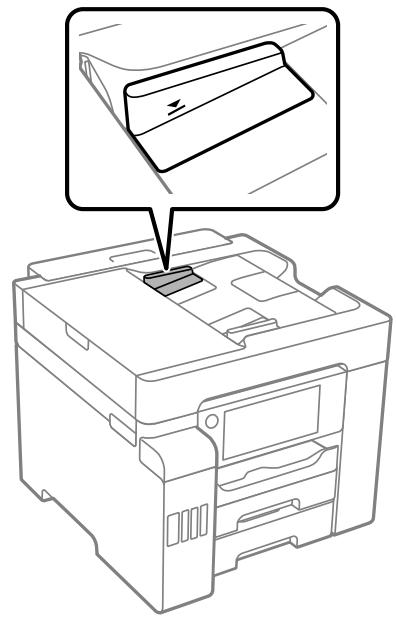
Sujet parent: Résolution des problèmes de copie
Références associées
Problèmes d'alimentation du papier
Problèmes de bourrage papier dans le produit
Tâches associées
Nettoyage de votre produit
Sujets reliés
Positionnement des originaux sur le produit
Résolution des problèmes de papier
Consultez ces solutions si vous avez des problèmes d'utilisation de papier avec votre produit.
Problèmes d'alimentation du papier
Problèmes de bourrage papier dans le produit
Problèmes d'éjection du papier
Sujet parent: Résolution des problèmes
Problèmes d'alimentation du papier
Si l'alimentation du papier pose probleme, essayez l'une de ces solutions :
- Si le papier n'est pas alimenté pour l'impression, retirez-le du plateau ou du bac. Rechargez le papier, puis ajustez les guide-papier. Assurez-vous que la pile de papier ne dépasse pas les guides à l'intérieur du bac ou dans l'alimenteur de papier arrêté.
- Placez le produit sur une surface plane et utilisez-le selon les conditions environnementales recommandées.
Assurez-vous d'insérer le bac papier jusqu'au fond du produit. - Si plusieurs pages sont alimentées à la fois, retirez le papier, aéréz les bords afin de séparer les feuilles et rechargez le papier.
- Ne chargez pas un nombre de feuilles plus élevé que celui recommendé. Pour le papier ordinaire, ne chargez pas de support au-dessus de la marque de flèche à l'intérieur des guide-papier.
Assurez-vous que votre papier est conforme aux specifications pour votre produit. - Si le papier se coince lorsque vous imprimez des deux côts du papier, essayez de charger moins de feuilles.
Assurez-vous que les paramètres de type et de taille du papier correspondent bien à la source papier. - Exécutez l'utilitaire de nettoyage du guide-papier pour nettoyer le circuit papier.
Pour obtenir les valeurs résultats, suivez ces directives :
Utilisez du papier neuf, lisse et de haute qualite, qui n'est pas frise, plissé, vieux, trop mince ou trop épais.
Chargez le papier dans le bac face imprimable vers le bas.
- Suívez toute directive de chargement spécifique fournie avec le papier.
Sujet parent: Résolution des problèmes de papier
Références associées
Problèmes de bourrage papier dans le produit
Capacité de chargement du papier
Caracteristiques du papier
Tâches associées
Nettoyage du guide-papier
Sujets reliés
Chargement du papier
Problèmes de bourrage papier dans le produit
Si un message s'affiche indiquant que du papier est coince à l'intérieur du produit, suivez les instructions à l'écran pour trouver et-retirer le papier coince.
Suivez les précautions suivantes lorsque vous retirez du papier coince dans le produit :
- Retirez délicatement le papier coincide. Toute force excessive pourrait endommager le produit.
- À moins d'indication contraire, évitez d'incliner le produit, de le placer sur le côte ou de le returner, au risque de causeur un dégât d'encre.
Avertissement: Ne touchez jamais aux boutons sur le panneau de commande lorsque vous main est à l'intérieur du produit. Vous pourriez vous blesser si le produit s'active. Ne touchez à aucune piece saillante à l'intérieur du produit.
Sujet parent: Résolution des problèmes de papier
Sujets reliés
Chargement du papier
Problèmes d'éjection du papier
Si le papier n'est pas ejecte correctement, essayez l'une des solutions suivantes :
- Si le papier n'est pas complètement ejecté, il est possible que vous ayez besoin une taille de papier inadéquate. Annulez l'impression afin d'éjecter le papier. Sélectionnez la bonne taille de papier lorsque vous réimprimez.
- Si le papier est froissé quand il est éjecté, il est peut-être humide ou trop mince. Chargez de nouvelles feuilles de papier et assurez-vous de selectionner le bon type de papier lorsque vous réimprimez.
Sujet parent: Résolution des problèmes de papier
Références associées
Paramètres de type de papier ou de support - Logiciel d'impression
Tâches associées
Annulation de l'impression en utilisant une touche du produit
Suiets reliés
Chargement du papier
Résolution des problèmes d'impression à partir d'un ordinateur
Consultez ces sections si vous avez des problèmes d'impression à partir d'un ordinateur.
Remarque: Lorsque vous imprimez en utilisant AirPrint, les paramètres d'impression différent de ceux mentionnés dans ce manuel. Consultez le site Web d'Apple pour obtenir des détails.
Rien ne s'imprime
L'icône d'imprimante n'apparaît pas dans la barre des tâches Windows
Impression lente
Sujet parent: Résolution des problèmes
Rien ne s'imprime
Si vous avez envoyé une tâche d'impression et que rien ne s'imprime, essayez ces solutions :
Assurez-vous que votre produit est sous tension et est relié à votre ordinateur.
Assurez-vous que le cable d'interface est bien branché aux deux extrémités.
- Si vous avez branché votre produit à un concentrateur USB, assurez-vous qu'il s'agit d'un concentrateur de premier niveau. Si l'impression ne fonctionne toujours pas, branchez votre produit directement à votre ordinateur au lieu d'un concentrateur.
Assurez-vous que I'etat de I'imprimante n'est pas hors ligne ou en attente.
- Executeurz une vérification du produit pour vérifier si la page de test s'imprime. Si la page de test s'imprime, vérifiez si le calculé de votre produit est installé correctement.
Assurez-vous de placer le verroude transport en position de déverrouillage (impression).
- Assurez-vous que votre système est conforme aux exigences pour votre système d'exploitation. Si vous essayez sans succès d'imprimer une grande image, la mémoire de votre ordinateur est peut-être insuffisante. Imprimez la photo à une résolution plus BASSE ou, au besoin, augmentez la mémoire de votre système.
- Sous Windows, assurez-vous que votre produit est sélectionné comme imprimante par défaut et que le paramètre de port d'imprimante correspond au port de connexion de l'imprimante.
- Sous Windows, supprimez tous les travaux d'impression à partir du spouleur Windows : cliquez sur File d'attente dans l'onglet Utilitaire de la fenêtre des paramètres d'impression, puis annulez tous les travaux d'impression suspendus.
-
Dans Windows, effectuez l'une des opérations suivantes pour ouvrir Epson Printer Connection Checker et suivez les directives à l'écran pour vérifier l'état de la connexion :
-
Windows 10 : Cliquez sur et sélectionnez Epson Software > Epson Printer Connection Checker.
-
Windows 8.x : Naviguez vers l'écran Applications et Sélectionnez l'icone Epson Printer Connection Checker.
-
Windows 7: Cliquez sur et sélectionnez Tous les programmes > Epson Software > Epson Printer Connection Checker.
-
Sur un Mac, assurez-vous que l'imprimante est ajoutée à la liste d'imprimantes et que l'imprimante n'a pas été mise sur pause.
Assurez-vous que votre produit est selectionné comme imprimante dans le programme duquel vous imprimez.
Sujet parent: Résolution des problèmes d'impression à partir d'un ordinateur
Tâches associées
Exécution d'une vérification du produit
Saisie d'un identifiant d'utilisateur et d'un mot de passé pour l'impression
Utilisation d'AirPrint
L'icone d'imprimante n'apparait pas dans la barre des tâches Windows
Si vous nejoyez pas l'icone de votre produit dans la barre des tâches Windows, essayez d'abord de redémarrer votre ordinateur. Si cela ne fonctionne pas, essayez cette solution :
-
Choisissez l'une des méthodes suivantes :
-
Windows 10: Cliquez sur et sélectionnez (Paramètres) > Périphériques > Imprimantes et scannes. Sélectionné le nom de votre produit, puis Gérer > Options d'impression.
- Windows 8.x : Naviguez vers l'écran Applications et Sélectionnez Panneau de configuration > Matériel et audio > Périphériques et imprimantes. Cliquez avec le bouton de croite de la souris sur le nom du produit, Sélectionnez Options d'impression et, au besoin, Sélectionnez le nom du produit de nouveau.
-
Windows 7: Cliquez sur et Sélectionnez Périphériques et imprimantes. Cliquez avec le bouton de croite de la souris sur le nom du produit, Sélectionnez Options d'impression et, au besoin, Sélectionnez le nom du produit de nouveau.
-
Windows Vista : Cliquez sur , sélectionnez Panneau de configuration et cliquez sur Imprimantes sous Matériel et son. Cliquez avec le bouton de droite de la souris sur le nom du produit, sélectionnez Options d'impression et, au besoin, sélectionnez le nom du produit de nouveau.
- Cliquez sur l'onglet Utilitaire.
- Cliquez sur le bouton Paramètres étendus.
- Sélectionnez Activer EPSON Status Monitor 3 et cliquez sur OK.
- Cliquez sur le bouton Preférences du contrôle.
- Cochez la case de l'option qui permet d'ajouter une icône de raccourci sur la barre des tâches.
- Cliquez sur OK pour fermer les fenêtres ouvertes du programme.
Sujet parent: Résolution des problèmes d'impression à partir d'un ordinateur
Impression lente
Si l'impression devient lente, essayez ces solutions :
- Assurez-vous que votre ordinateur est conforme aux exigences pour votre système d'exploitation. Si vous essayez sans succès d'imprimer une grande image, la mémoire de votre ordinateur est peut-être insuffisante. Au besoin, augmentez la mémoire de votre ordinateur.
- Si vous utilisez Windows 7, fermez la fenêtre Périphériques et imprimantes avant d'imprimer.
- Si vous utilisez un Mac, assurez-vous d'avoir télécharge et installé le pilote d'imprimante Epson.
Assurez-vous que le Mode silencieux est désacté.
- Faites de l'espace sur votre disque dur ou executez un utiliser de défragmentation pour libérer de l'espace.
- Fermez tous les programmes que vous n'utilise pas lorsque vous imprimez.
- Si vous avez connecté votre produit à votre ordinateur au moyen d'un concentrateur USB, branchez leur produit directement à leur ordinateur.
- Si l'impression devient plus lente après avoir imprimé en continu pendant une longue période de temps, le produit peut avoir automatiquement ralenti afin d'empêcher le mécanisme d'impression de surchauffer ou d'être endommagé. Cessez d'utiliser le produit durant 30 minutes tout en le laissant allumé, puis essayez d'imprimer de nouveau.
- Si vous imprimez via un réseau sans fil, un signal de faible intensité, le traffic sur le réseau et de l'interférence peuvent affecter la vitesse d'impression.
Pour l'impression la plus rapide, ajustez les paramètres suivants dans le logiciel de votre produit :
Assurez-vous que le paramètre de type de papier correspond bien au papier que vous avez charge.
- Activez tout paramètre d'impression à vitesse rapide dans le logiciel de votre produit.
- Sélectionnez un réglage de qualité d'impression inférieur.
Assurez-vous que le temps de sechage de l'encre n'a pas ete augmente pour I'impression recto verso.
- Windows : Cliquez sur l'onglet Entretien ou Utilitaire, selectionnez Parametes etendus ou Vitesse et progression, puis selectionnez les parametes suivants :
- Toujours spouler les données en format RAW
Mode rendu de page - Imprimer au format bitmap
Mac : Sélectionnez Préférences Système, Imprimantes et scanners, puis sélectionnez votre produit. Sélectionnez Options et fournitures, puis Options (ou Pilotes) et activez le paramètre Impression bidirectionnelle.
Si l'impression demeure lente et que vous utilisez Windows 7 ou Windows Vista, essayez ceci :
- Cliquez sur et sélectionné Poste de travail ou Mon poste de travail. Faites un double-clic sur le lecteur C: et ouvre les dossiers suivants : ProgramData > EPSON > PRINTER.
Remarque: Si vous ne VOYZ pas le dossier ProgramData, ouvre le menu Organiser et selectionnez Option des dossiers et de recherche. Dans la fenetre qui apparait, cliquez sur l'onglet Affichage, selectionnez Afficher les fichiers, dossiers et lecteurs cachés dans la liste des paramétres avances et cliquez sur OK.
- Cliquez avec le bouton de croite de la souris sur le fichier EPAUDF01.AUD et selectionnez Supprimer.
- Redémarrez votre ordinateur et essayez d'imprimer à nouveau.
Sujet parent: Résolution des problèmes d'impression à partir d'un ordinateur
Références associées
Paramètres de type de papier ou de support - Logiciel d'impression
Exigences système - Windows
Exigences système - Mac
Tâches associées
Sélection des paramètres d'impression de base - Windows
Résolution des problèmes de mise en page et de contenu
Consultez ces sections si vous avez des problèmes avec la mise en page ou le contenu de vos pages imprimées.
Remarque: Lorsque vous imprimez en utilisant AirPrint, les paramètres d'impression différent de ceux mentionnés dans ce manuel. Consultez le site Web d'Apple pour obtenir des détails.
Image inversée
Impression d'un trop grand nombre de copies
Impression de pages vides
Les marges sont incorrectes sur les tirages
Impression de caractères erronés
Taille ou position de l'image incorrecte
Tirage incliné
Sujet parent: Résolution des problèmes
Image inversée
Si vous image imprimée est inversée de manière inattendue, essayez ces solutions :
Désactivez tout paramètre d'image miroir ou d'inversion dans le programme duquel vous imprimez.
- Désactivez les paramètres Image miroir, Retournement horizontal ou Inverser l'orientation de la page dans votre logiciel d'impression. (Le nom de cette option diffère selon votre version du système d'exploitation.)
Sujet parent: Résolution des problèmes de mise en page et de contenu
Tâches associées
Sélection des paramètres d'impression de base - Windows
Sélection des paramètres d'impression de base - Mac
Impression d'un trop grand nombre de copies
Assurez-vous que le paramètre Copies du logiciel d'impression ou de l'application n'est pas régle pour l'impression de copies multiples.
Sujet parent: Résolution des problèmes de mise en page et de contenu
Tâches associées
Sélection des paramètres d'impression de base - Windows
Sélection des paramètres d'impression de base - Mac
Impression de pages vides
Si des pages vides s'impriment, essayez l'une des solutions suivantes :
Assurez-vous d'avoir selectionné les bons paramètres de taille du papier dans le programme duquel vous imprimez et dans le logiciel d'impression.
- Si le document que vous pouze imprimer compte une page blanche et que vous souhaitez passer cette page, Sélectionné le paramètre Sauter les pages blanches dans le logiciel d'impression, si disponible.
- Executez une vérification des buses pour voir si l'une des buses est bouchée. Ensuite, nettoyez la tête d'impression, au besoin.
Assurez-vous que votre produit est selectionné comme imprimante dans le programme duquel vous imprimez.
- Il est peut-être temps de replir l'encre. Vérifiez visuèlement les niveaux d'encre.
Sujet parent: Résolution des problèmes de mise en page et de contenu
Tâches associées
Sélection des paramètres d'impression de base - Windows
Sélection des paramètres étendus - Windows
Sélection des paramètres d'impression de base - Mac
Sélection des préférences d'impression - Mac
Les marges sont incorrectes sur les tirages
Si les marges de vos tirages sont incorrectes, essayez ces solutions :
Assurez-vous d'avoir selectionné les bons paramètres de taille du papier dans le programme duquel vous imprimez et dans le logiciel d'imprimante.
Assurez-vous d'avoir selectionné les marges adéquates pour la taille de votre papier dans le programme duquel vous imprimez.
Assurez-vous que le papier est bien positionné pour l'alimentation dans le produit.
- Lorsque vous placez des originaux sur la vitre d'exposition du scanner, alignez le coin de l'original avec le coin du cadre de la vitre désigné par une flèche. Si les bords de la copie sont rognés, écartez légèrement l'original des bords du coin.
- Nettoyez la vitre d'exposition du scanner et le couvre-document. Si de la poussière ou de la saleté se trouve sur la vitre, la zone de copie pourrait s'étendre jusqu'à inclure la poussière ou la saleté.
- Chargez le papier selon la bonne orientation et faites glisser les guide-papier contre les bords du papier.
- Sélectionnez le format original approprié pour les paramètres de copie.
Voussouvezutiliser l'option d'aperçu dans le logiciel d'impression pour vérifier les marges avant d'imprimer.
Sujet parent: Résolution des problèmes de mise en page et de contenu
Tâches associées
Sélection des paramètres d'impression de base - Windows
Sélection des paramètres d'impression de base - Mac
Sujets reliés
Chargement du papier
Impression de caractères erronés
Si des caractères erronés apparaisent dans vos impressions, essayez ces solutions avant d'imprimer de nouveau :
Assurez-vous que tous les cables sont bien connectés aux deux extrémités.
- Sous Windows, supprimez tous les travaux d'impression à partir du spouleur Windows : cliquez sur File d'atte dans l'onglet Utilitaire de la fenêtre des paramètres d'impression, puis annulez tous les travaux d'impression suspendus.
- Si vous avez connecté votre produit à leur ordinateur au moyen d'un concentrateur USB, branchez leur produit directement à leur ordinateur.
- Si des caractères erronés apparaissent toujours sur vos tirages, essayez de brancher votre produit à l'aide d'un cable différent.
- Si vous ordinateur est entre en mode veille durant votre dernier travail d'impression, le prochain travail d'impression (une fois le mode veille désactivé) pourraitContainir des caractères inintelligibles. Imprimez notre document à nouveau.
Sujet parent: Résolution des problèmes de mise en page et de contenu
Taille ou position de l'image incorrecte
Si la taille ou la position de votre image imprimée est incorrecte, essayez ces solutions :
Assurez-vous d'avoir sélectionné les bons paramètres de taille du papier et de disposition dans le programme duquel vous imprimez et dans le logiciel d'impression.
Assurez-vous que vous avez selectionné la bonne taille de papier sur le panneau de commande du produit.
Assurez-vous que le papier est bien positionné pour l'alimentation dans l'imprimante.
- Faites glisser les guide-papier contre les bords du papier.
- Nettoyez la vitre d'exposition du scanner et le couvre-document.
- Si les bords d'une copie sont rognés, écartz légèrement l'original des bords de la vitre d'exposition du scanner.
Assurez-vous d'avoir selectionné les marges adéquates pour la taille de votre papier dans le programme duquel vous imprimez.
Assurez-vous de selectionner le parametre de format original correspondant à votre original dans les paramétres de copie.
Voussouvezutiliser l'option d'aperçu dans le logiciel d'impression pour vérifier les marges avant d'imprimer.
Sujet parent: Résolution des problèmes de mise en page et de contenu
Tâches associées
Sélection des paramètres d'impression de base - Windows
Sélection des options additionnelles de mise en page et d'impression - Windows
Sélection des paramètres d'impression de base - Mac
Sélection des paramètres du format d'impression - Mac
Tirage incliné
Si vos tirages sont inclinés, essayez ces solutions :
Assurez-vous que vous avez chargé le papier dans la bonne direction.
- Ne chargez pas un nombre de feuilles plus élevé que celui recommandé.
- Faites glisser les guide-papier contre les bords du papier.
Assurez-vous que le paramètre de type de papier correspond bien au papier que vous avez charge.
- Sélectionnez un paramètre de qualité d'impression supérieur dans le logiciel d'impression.
Désactivez tout paramètre d'impression à vitesse rapide dans le logiciel de votre produit.
- Ajustez la qualité d'impression.
Assurez-vous que le produit n'est pas incliné lors de l'impression.
Sujet parent: Résolution des problèmes de mise en page et de contenu
Tâches associées
Sélection des paramètres d'impression de base - Windows
Sélection des paramètres d'impression de base - Mac
Sujets reliés
Chargement du papier
Résolution des problèmes de qualité d'impression
Consultez ces sections si vos tiragesprésentent un problème de qualité d'impression, mais que l'image semble correcte sur l'écran de votre ordinateur.
Remarque: Lorsque vous imprimez en utilisant AirPrint, les paramètres d'impression différent de ceux mentionnés dans ce manuel. Consultez le site Web d'Apple pour obtenir des détails.
Tirage représentant des lignes claires ou foncées
Tirage flou ou maculé
Tirage estompé ou importante des vides
Tirage granuleux
Les couleurs du tirage sont incorporets
Sujet parent: Résolution des problèmes
Tirage représentant des lignes claires ou foncées
Si vous remarquez des lignes claires ou foncées sur vos tirages (aussi appelées « bandes »), essayez ces solutions avant d'imprimer de nouveau :
-
Executez une vérification des buses pour voir si l'une des buses de la tete d'impression est bouchée. Ensuite, nettoyez la tête d'impression, au besoin.
Assurez-vous que le paramètre de type de papier correspond bien au papier que vous avez charge.
Assurez-vous que la face d'impression du papier est chargée correctement selon votre produit.
Désactivez tout paramètre d'impression à vitesse rapide dans le logiciel de votre produit. -
Ajustez la qualité d'impression dans le logiciel du produit.
- Si vous continuez de voir des lignes horizontales ou verticales ou des traces sur vos tirages après avoir nettoyé et aligné la tête d'impression, vous pouvez affiner l'alignement horizontal ou vertical dans le menu d'entretien ou de maintenance.
- Il est peut-être temps de replir l'encre. Vérifiez visuèlement les niveaux d'encre.
- Si vous n'avez pas utilisé le produit depuis longtemps, exécutez l'utilitaire Nettoyage puissant.
Remarque: Le nettoyage puissant consomme une grande quantité d'encre. Ne l'utilise que si vous n'arrivez pas à améliorer la qualité d'impression avec un nettoyage de la tête d'impression.
Sujet parent: Résolution des problèmes de qualité d'impression
Concepts associés
Vérification des buses de la tête d'impression
Nettoyage de la tete d'impression
Ajustement de la qualité d'impression
Références associées
Paramètres de type de papier ou de support - Logiciel d'impression
Tâches associées
Sélection des options additionnelles de mise en page et d'impression - Windows
Sélection des préférences d'impression - Mac
Remplissage des réservoirs d'encre
Sujets reliés
Chargement du papier
Tirage flou ou maculé
Si vos tirages sont flous ou maculés, essayez ces solutions :
Assurez-vous que votre papier n'est pas humide, frise, vieux ou charge incorrectement dans votre produit.
Pour les papiers spéciaux, utilisez une feuille de support ou chargez une seule feuille à la fois.
Assurez-vous que votre papier est conforme aux specifications pour votre produit.
- Utilisez des supports d'impression Epson pour assurer une bonne saturation et absorption des encres d'origine Epson.
Assurez-vous que le paramètre de type de papier seLECTIONné dans le logiciel d'impression correspond bien au papier que vous avez chargé.
Assurez-vous que la face d'impression du papier est chargée correctement selon votre produit.
- Si vous imprimez sur des enveloppès ou du papier écais, assurez-vous de Sélectionner les paramètres appropriés.
Lors de l'impression recto versus manuelle, assurez-vous que l'encre est complètement s'est avant de charger le papier.
- Retirez chaque feuille du bac de sortie dés l'impression terminée.
- Évitez de manipuler les tirages imprimés sur du papier glacé immédiatement après l'impression.
- N'empilez pas les tirages immédiatement après l'impression.
- Désactivez tout paramètre d'impression à vitesse rapide dans le logiciel de votre produit.
- Si vous utilisez du papier pour impression recto verso et que vous imprimez des images sombres ou fortement saturaées au recto de la feuille, il se pourrait que votre tirage soit maculé au recto après l'impression au verso. Imprimez d'abord le côté avec l'image ou le texte le moins foncé pour éviter le maculage. Assurez-vous que l'encre est sèche avant de recharger le papier pour l'impression de l'autre côté. Réglez la densité et/ou les paramétres du temps de séchage de l'encre.
- Réduisez le paramètre de densité de copie sur le panneau de commande du produit.
- Les niveaux d'encre pourrait être bas et vous pourriez devoir replir l'encre. Vérifiez visuellement les niveaux d'encre.
- Executeurz une vérification des buses pour voir si l'une des buses de la tete d'impression est bouchée. Ensuite, nettoyez la tete d'impression, au besoin.
- Ajustez la qualité d'impression dans le logiciel du produit.
- Nettoyez le circuit papier.
- N'appuyez pas trop fort sur l'original ou sur le couvre-document lorsque numérique au moyen de la vitre d'exposition du scanner.
- Nettoyez la vitre d'exposition du scanner.
- Nettoyez le chargeur automatique de documents.
Utilisez l'encre avant la date d'expiration indiquee sur I'emballage.
- Si vous avez imprimé lorsqu les niveaux d'encre sont si bas que vous ne pouvez pas voir l'encre à travers les fenêtres des réservoirs, replisssez les réservoirs jusqu'àux lignes du haut et exécutez l'utilitaire Nettoyage puissant à nouveau. Puis, effectuez une vérification des buses pour voir si la qualité d'impression s'est améliorée.
- Si vous n'avez pas utilisé le produit depuis longtemps, executez l'utilitaire Nettoyage puissant.
Remarque: Le nettoyage puissant consomme une grande quantité d'encre. Ne l'utilise que si vous n'arrivez pas à améliorer la qualité d'impression avec un nettoyage de la tête d'impression.
Remarque: Le produit ne fonctionnera pas correctement s'il est incliné. Placez-le sur une surface plane, stable et plus grande que sa base vers tous les côtés.
Sujet parent: Résolution des problèmes de qualité d'impression
Concepts associés
Nettoyage de la tete d'impression
Ajustement de la qualité d'impression
Références associées
Papiers Epson compatibles
Caracteristiques du papier
Tâches associées
Nettoyage du guide-papier
Sélection des paramètres d'impression de base - Windows
Sélection des paramètres d'impression recto verso - Windows
Tirage estompé ou responsable des vides
Si vos tirages sont estompés ou comportent des vides, essayez ces solutions :
- Executez une vérification des buses pour voir si l'une des buses de la tete d'impression est bouchée. Ensuite, nettoyez la tete d'impression, au besoin.
- Les niveaux d'encre sont peut-être bas. Vérifiez visuèlement les niveaux d'encre.
Assurez-vous que le paramètre de type de papier correspond bien au papier que vous avez charge.
Assurez-vous que votre papier n'est pas humide, frise, vieux ou charge incorrectement dans votre produit. - Ajustez la qualité d'impression dans le logiciel du produit.
- Nettoyez le circuit papier.
- Si vous n'avez pas utilisé le produit depuis longtemps, exécutez l'utilitaire Nettoyage puissant.
Remarque: Le nettoyage puissant consomme une grande quantité d'encre. Ne l'utilise que si vous n'arrivez pas à améliorer la qualité d'impression avec un nettoyage de la tête d'impression.
Sujet parent: Résolution des problèmes de qualité d'impression
Concepts associés
Vérification des buses de la tête d'impression
Nettoyage de la tete d'impression
Ajustement de la qualité d'impression
Références associées
Paramètres de type de papier ou de support - Logiciel d'impression
Tâches associées
Nettoyage du guide-papier
Sélection des paramètres d'impression de base - Windows
Sélection des paramètres d'impression de base - Mac
Sujets reliés
Chargement du papier
Tirage granuleux
Si vos tirages sont granuleux, essayez ces solutions :
Assurez-vous que la face d'impression du papier est chargée correctement selon votre produit.
- Sélectionnez un paramètre de qualité d'impression supérieur et désactivez tout paramètre d'impression à vitesse rapide dans le logiciel de votre produit.
- Executez une vérification des buses pour voir si l'une des buses de la tete d'impression est bouchée. Ensuite, nettoyez la tête d'impression, au besoin.
- Ajustez la qualité d'impression dans le logiciel du produit.
- Il pourrait être nécessaire d'augmenter la résolution de l'image ou d'imprimer dans un format plus petit; consultez la documentation du logiciel.
Remarque: La résolution des images provenant d'Internet pourrait être BASSE et résultat en des tirages de mauvaise qualité.
- Si vous comptez agrandir la taille de l'image dans un programme d'édition d/images, vous devez augmenter le paramètre de résolution afin d'obtenir une qualité d'image élevé. Augmentez la résolution de l'image proportionnellement au facteur d'aggrandissement de sa taille. Par exemple, si la
résolution de l'image est de 300 ppp (point par pouce) et que vous decide de doubler la taille de l'image pour l'imprimer, modifier le paramètre de résolution à 600 ppp.
Remarque: Les paramètres de résolution élevés augmentent la taille des fichiers, ce qui allonge les délais de traitement et d'impression. Prenez en considération les limitations de votre système informatique lorsque vous sélectionnez une résolution, et désissez la résolution la plus BASSE possible de qualité acceptable afin d'obtenir des fichiers dont la taille est facile àTRAITER.
Sujet parent: Résolution des problèmes de qualité d'impression
Concepts associés
Vérification des buses de la tête d'impression
Nettoyage de la tete d'impression
Ajustement de la qualité d'impression
Tâches associées
Sélection des paramètres d'impression de base - Windows
Sélection des options additionnelles de mise en page et d'impression - Windows
Sélection des paramètres d'impression de base - Mac
Sélection des préférences d'impression - Mac
Les couleurs du tirage sont incorrectes
Si les couleurs de vos tirages sont incorrectes, essayez ces solutions :
Assurez-vous que le paramètre de type de papier correspond bien au papier que vous avez charge.
Assurez-vous que le paramètre Noir/Niveauux de gris ou Niveau des gris n'est pas selectionné dans le calculiel d'impression.
- Si vous avez selectionné Standard-Vif (Windows) ou Normal-Vif (Mac) au paramètre de qualité dans le logiciel d'impression, essayez de selectionner Standard (Windows) ou Normal (Mac).
- Executez une vérification des buses pour voir si l'une des buses de la tete d'impression est bouchée. Ensuite, nettoyez la tete d'impression, au besoin.
- Les niveaux d'encre pourrait être bas et vous pourriez devoir replir l'encre. Vérifiez visuellement les niveaux d'encre.
- Si vous avez imprimé lorsque les niveaux d'encre sont si bas que vous ne pouvez pas voir l'encre à travers les fenêtres des réservoirs, replisssez les réservoirs jusqu'àux lignes du haut et exécutez l'utilitaire Nettoyage puissant à nouveau. Puis, effectuez une vérification des buses pour voir si la qualité d'impression s'est améliorée.
- Àpres l'impression, les couleurs de vote tirage doivent secher. Au cours de cette période de sechage, les couleurs pourraient etre differentes de ce à quoi vous vous attendiez. Pour accelerer le sechage, n'empilez pas vos tirages les uns sur les autres.
- Les couleurs imprimées ne correspondant jamais exactement aux couleurs affichées à l'écran. Cependant, vous pouvez utiliser un système de gestion des couleurs pour obtenir une concordance aussi précise que possible. Essayez d'utiliser les options de gestion des couleurs dans le logiciel d'impression.
- Pour deilleurs résultats, utilisez toujours du papier d'origine Epson.
- Si vous n'avez pas utilisé le produit depuis longtemps, exécutez l'utilitaire Nettoyage puissant.
Remarque: Le nettoyage puissant consomme une grande quantité d'encre. Ne l'utilise que si vous n'arrivez pas à améliorer la qualité d'impression avec un nettoyage de la tête d'impression.
Sujet parent: Résolution des problèmes de qualité d'impression
Concepts associés
Vérification des buses de la tête d'impression
Nettoyage de la tete d'impression
Références associées
Papiers Epson compatibles
Tâches associées
Sélection des paramètres d'impression de base - Windows
Sélection des options additionnelles de mise en page et d'impression - Windows
Remplissage des réservoirs d'encre
Résolution des problèmes de numérisation
Consultez ces solutions si vous avez des problèmes de numérisation avec votre produit.
Remarque: Pour les solutions lorsque vous utilisez le logiciel Epson ScanSmart, consultez l'utilitaire d'aide d'Epson ScanSmart.
Le logiciel de numérisation ne fonctionne pas correctement
Impossible de lancer Epson Scan 2
La numérisation est lente
Impossible d'enregistrer une numérisation vers un dossier partagé sur un réseau
Le calcul de numérisation ne fonctionne pas correctement
Si vous logiciel de numérisation ne fonctionne pas correctement, essayez ces solutions :
Assurez-vous que votre ordinateur dispose de suffisamment de mémoire et qu'il satisfait les exigences système selon votre système d'exploitation.
Assurez-vous que voire ordinateur n'est pas en mode d'économie d'énergie, soit en mode attente ou Veille. Si c'est le cas, quitterze le mode attente ou veille et redémarrez le logiciel de numérisation.
- Si vous avez mis à jour votre système d'exploitation, mais que vous n'avez pas réinstallé le logiciel de numérisation, essayez de le réinstaller.
- Sous Windows, assurez-vous que votre produit fait partie de la liste d'appareils valides dans le panneau de commande Scanneurs et apparéils photo.
- Si vous numérisez avec le chargeur automatique de documents, assurez-vous que le couvre-document et le capot du chargeur automatique de documents sont bien fermés.
- Essayez de numériser avec une résolution moins élevée ou augmentez l'espace libre sur le disque dur de votre ordinaire. La numérisation cette si les données totales atteignent la limite permise.
Sujet parent: Résolution des problèmes de numérisation
Concepts associés
Déinstallation des logiciels du produit
Références associées
Exigences système - Windows
Exigences système - Mac
Impossible de lancer Epson Scan 2
Si vous n'arrivez pas à lancer Epson Scan 2, essayez ces solutions :
Assurez-vous que votre produit est sous tension et que les cables d'interface sont bien connectés aux deux extrémités.
- Si vous avez connecté votre produit à votre ordinateur au moyen d'un concentrateur USB, branchez leur produit directement à leur ordinateur.
- Si vous numérisez à une résolution élevée sur le réseau, il est possible qu'une erreur de communication réseau survienne. Réduisez la résolution.
- Si vous numérique avec le chargeur automatique de documents, assurez-vous que le couvré-document et le capot du chargeur automatique de documents sont bien fermés.
Assurez-vous qu'Epson Scan 2 est bien selectionné en tant que logiciel de numérisation.
Assurez-vous que votre ordinateur n'est pas en mode d'économie d'énergie, soit en mode attente ou neveille. Si c'est le cas, quitterze le mode attente ou veille et redémarrez Epson Scan 2.
- Vérifiez les paramètres de connexion et testez la connexion en utilisant l'utilitaire Epson Scan 2 :
Windows 10: Cliquez sur et selectionnez EPSON > Epson Scan 2 Utility. Assurez-vous que le bon produit est selectionné. Si nécessaire, selectionnez l'onglet Autre et cliquez sur Réinitialiser.
Windows 8.x : Naviguez vers l'écran Applications et Sélectionnez Epson Scan 2 Utility. Assurez-vous que le bon produit est sélectionné. Si nécessaire, Sélectionnez l'onglet Autre et cliquez sur Réinitialiser.
Windows (autres versions) : Cliquez sur © ou Demarrer > Tous les programmes ou
Programmes > EPSON > EPSON Scan 2 > Epson Scan 2 Utility. Assurez-vous que le bon produit est sélectionné. Si nécessaire, Sélectionnez l'onglet Autre et cliquez sur Réinitialiser.
Mac : Ouvrez le dossier Applications, cliquez sur Epson Software et cliquez sur Epson Scan 2 Utility. Assurez-vous que le bon produit est selectionné. Si nécessaire, sélectionnez l'onglet Autre et cliquez sur Réinitialiser.
Assurez-vous qu'il n'y a pas plusieurs versions d'Epson Scan 2 installées. Si c'est le cas, désinstallé toutes les versions et réinstallé une seule version.
- Si vous avez mis à jour votre système d'exploitation, mais que vous n'avez pas réinstallé le programme Epson Scan 2, essayez de le réinstaller.
- Si la fonction de restriction des utilisateurs (Contrôle d'accès) est activée, un identifient et un mot de passage sont requis pour numériser. Si vous ne connaissiez pas votre identifient d'utilisateur ou mot de passage, contactez notre administrateur pour de l'assistance.
Sujet parent: Résolution des problèmes de numérisation
Tâches associées
Lancement d'une numérisation en utilisant l'icône Epson Scan 2
La numérisation est lente
Si la numérisation devient lente, essayez ces solutions :
- Si possible, numériquezerVoteoriginalavecunereolutionmoinselevée.
- Assurez-vous que votre ordinateur est conforme aux exigences pour votre système d'exploitation. Si vous essayez sans succès de numériser une grande image, la mémoire de votre ordinateur est peut-être insuffisante. Au besoin, réduisez la résolution ou augmentez la mémoire de votre ordinateur.
Sujet parent: Résolution des problèmes de numérisation
Tâches associées
Saisie d'un identifient d'utilisateur et d'un mot de passer pour la numérisation
Sujets reliés
Lancement d'une numérisation
Impossible d'enregistrer une numérisation vers un dossier partagé sur un réseau
Si vous ne pouvez pas enregistrer une numérisation vers un dossier partagé lors de la numérisation sur un réseau, ou si l'enregistrement prend beaucoup de temps, essayez ces solutions :
- Si vous ne pouvez numériser vers un dossier partagé sur un réseau, assurez-vous d'avoir effectué ce qui suit :
- Créé un dossier partagé sur votre ordinateur (Windows).
- Si vous avez enregistré le chemin d'accès au dossier partagé dans la liste de contacts du panneau de commande de votre produit ou entrez le chemin d'accès manuellement pour la numérisation, assurez-vous d'avoir utilisé le bon chemin d'accès.
Assurez-vous que le dossier reseau ne contient pas déjà un fichier avec le même nom. Si c'est le cas, renommez le fichier et essayez de nouveau. - Si vous ne pouvez toujours pas numériser vers le dossier partagé, assurez-vous que votre type de réseau n'est pas régle à Public. Vous ne pouvez pas numériser vers un dossier partagé lorsque vous utilisez un réseau public. Suivez les étapes indiquées ici pour vérifier et modifier votre type de réseau, au besoin. Assurez-vous d'ouvrir une session sur votre ordinateur Windows en tant qu'administrateur.
Remarque: Le nom des types de réseau disponibles varie selon les différentes versions de Windows. Pour obtenir des détails concernant la sélection des paramètres de partage réseau Windows, consultez l'aide Windows.
Windows 10 :
- Cliquez sur et selectionnez Parametes.
- Sélectionnez Réseau et Internet.
- Cliquez sur votre type de réseau : Ethernet ou Wi-Fi.
- Cliquez sur votre nom de réseau.
- Assurez-vous que Rendre ce PC détectable est réglé à Activé. Sélectionnez ce paramètre lorsque vous étés connecté à un réseau privé afin de pouvoir numériser vers un dossier partagé. Si vous Sélectionnéz Arrêt, vous ne pourrez pas enregistrer votre numérisation vers un dossier partagé sur un réseau privé.
Windows 8.1:
- À l'écran de démarrage, entrez Paramètres du PC pour automatiquement faire une recherche du système.
- Cliquez sur Réseau dans la fenêtre Paramétres.
- Cliquez sur votre nom de réseau.
- Assurez-vous que Rechercher des péripériques et du contenu est réglé à Activé.
Sélectionnez ce paramètre lorsque vous étés connecté à un réseau privé afin de pouvoir numérique vers un dossier partagé. Si vous sélectionnez Arrêt, vous ne pourrez pas enregistrer votre numération vers un dossier partagé sur un réseau privé.
Windows 8.0 :
- À l'écran de démarrage, tapez Paramètres pour automatiquement faire une recherche du système.
- Sélectionnez l'option Paramètres lorsqu'elle s'affiche et tapez Réseau dans le champ de recherche.
- Cliquez avec le bouton croit de la souris sur votre nom de réseau dans la fenêtre qui s'affiche et cliquez sur Activer ou désactiver le partage.
- Lorsque ce message s'affiche, selectionnez Oui :
Voulez-vous activer le partage entre les PC et vous connecter aux péripériques de ce réseau?
Sélectionnez ce paramètre lorsque vous étés connecté à un réseau privé afin de pouvoir numérique vers un dossier partagé. Si vous sélectionnez Non, vous ne pourrez pas enregistrer votre numération vers un dossier partagé sur un réseau privé.
Windows 7:
- Cliquez sur ou appuyez sur la touche Windows de votre clavier.
- Tapez Centre Réseau et partage dans le champ de recherche.
-
Dans Afficher vos reseaux actifs, assurez-vous que Réseau domestique ou Réseau d'entreprise est sélectionné lorsque vous étés connecté à un réseau privé afin de pouvoir enregistrer un document numérique dans un dossoir partagé. (Si vous nevez modifier le type de réseau, cliquez sur le nom du type de réseau.) Si vous sélectionnez Réseau public, vous ne pouvez pas enregistrer un document numérique dans un dossoir partagé.
-
Si l'enregistrement de votre numérisation vers un dossier partagé est lent, assurez-vous que le paramètre DNS et que le nom de Domaine DNS sont corrects. Communiquez avec votre administrateur réseau pour obtenir les instructions.
Sujet parent: Résolution des problèmes de numérisation
Résolution des problèmes de qualité de l'image numérique
Consultez ces sections si une image numérisée vers toute ordinateur presente un problème de qualité.
Remarque: Pour les solutions lorsque vous utilisez le logiciel Epson ScanSmart, consultez l'utilitaire d'aide d'Epson ScanSmart.
L'image n'est constituée que de quelques points
Une ligne de points apparait dans toutes les images numériées
Les lignes droites d'une image apparaisent courbées
Problèmes de qualité de l'image numérique
Les couleurs de l'image sont inégales sur les bords
Des motifs d'ondulation apparaisent dans l'image
Les bords de l'image numérique sont rognés
Sujet parent: Résolution des problèmes
L'imag n'est constituée que de quelques points
Si vous image numérisée n'est constituée que de quelques points, essayez ces solutions :
Assurez-vous que le document est bien placé sur la vitre d'exposition du scanner, face à numérique vers le bas.
- Si le paramètre Type d'image est réglé sur Noir & Blanc, ajustez le paramètre Seuil et numérique à nouveau. (Le paramètre Option image doit être réglé à Aucun ou Accentuer la couleur.)
- Retirez toute peluche ou saleté sur votre original.
- N'appuyez pas trop fermement sur l'original ou le couvre-document.
Sujet parent: Résolution des problèmes de qualité de l'image numérisée
Références associées
Paramètres de numérisation additionnels - Onglet Paramètres avancés
Sujets reliés
Positionnement des originaux sur le produit
Une ligne de points apparait dans toutes les images numériées
Si une ligne de points apparait sur toutes vos images numériées, essayez ces solutions :
- Nettoyez la vitre d'exposition du scanner avec un chiffon doux, sec et non pelucheux ou utilisez une petite quantité de nettoyant pour vitres sur le chiffon, au besoin. Les serviettes en papier ne sont pas recommandées.
Mise en garde: Ne vaporisez pas de nettoyant directement sur la vitre d'exposition du scanner.
Assurez-vous que les cables d'interface sont correctement connectés aux deux extrémités.
Si vous numérique depuis le chargeur automatique de documents, assurez-vous que les guide-papier du chargeur sont placés contre les originaux charges. Vous pouvez aussi essayer de nettoyer le chargeur automatique de documents et essayez de numérique de nouveau.
Sujet parent: Résolution des problèmes de qualité de l'image numérique
Tâches associées
Nettoyage de votre produit
Les lignes droites d'une image apparaisent courbées
Si les lignes droites d'un original semblent courbées dans l'image numérique, assurez-vous de placer cette original bien droit lorsque vous le numérique.
Nettoyez la vitre d'exposition du scanner avec un chiffon doux, sec et non pelucheurs ou utilisez une petite quantite de nettoyant pour vitres sur le chiffon, au besoin. Les serviettes en papier ne sont pas recommandees.
Si vous numérique depuis le chargeur automatique de documents, assurez-vous que les guide-papier du chargeur sont placés contre les originaux charges. Vous pouvez aussi essayer de nettoyer le chargeur automatique de documents et essayez de numérique de nouveau.
Sujet parent: Résolution des problèmes de qualité de l'image numérique
Tâches associées
Nettoyage de votre produit
Sujets reliés
Positionnement des originaux sur le produit
Problèmes de qualité de l'image numérique
Si vous rencontrez des problèmes de qualité avec votre image numérique, essayez ces solutions :
L'imagé est déformée ou floue
- Ne déplacez pas votre original ou votre produit durant la numérisation.
- Le produit ne fonctionnera pas correctement s'il est incliné. Placez le produit sur une surface plane, stable et plus grande que sa base vers tous les côtsés.
-
Réglez ces paramètres Epson Scan 2 (si disponibles) et essayez de numériser de nouveau :
-
Augmentez le paramètre Résolution.
- Si le paramètre Type d'image est régé sur Noir & Blanc, ajustez le paramètre Seuil.
- Si le paramètre Type d'image est régé sur Couleur ou Niveau de gris, Sélectionnez le paramètre Nettété.
- Si le paramètre Type d'image est régé sur Noir & Blanc, Sélectionnez Optimisation du texte. Si le paramètre Type d'image est régé sur Couleur ou Niveau des gris, ajustez le paramètre Optimisation du texte à Elevé.
L'imagestropsome
- Si le paramètre Type d'image est régé sur Couleur ou Niveau de gris, ajustez le paramètre Luminosité.
- Vérifiez les paramètres de luminosité et de contraste définis pour l'écran de votre ordinateur.
Le verso du document original apparait sur l'image numérique
- Placez une feuille de papier noire sur le dos de votre document original et numérisze-le à nouveau.
-
Réglez ces paramètres Epson Scan 2 (si disponibles) et essayez de numériser de nouveau :
-
Sélectionnez l'onglet Paramètres avancés et ajustez le paramètre Luminosite.
Les couleurs des images numériées ne correspondent pas aux couleurs d'origine
Les couleurs imprimées ne pourront jamais correspondre exactement aux couleurs de votre monitre d'ordinateur, car les imprimantes et les moniteurs utilisent des systèmes de couleurs différents : les moniteurs utilisent le système RGB (rouge, vert et bleu) et les imprimantes utilisent le système CMYK (cyan, magenta, jaune et noir).
Vérifiez les capacités de concordance des couleurs et de gestion des couleurs de l'ordinateur, de la carte graphique et du logiciel que vous utilisez afin de voir s'ils ont une incidence sur la palette de couleurs que vous voyagez sur votre écran.
Pour ajuster les couleurs de votre image numérisée, réglez ces paramètres Epson Scan 2 (si disponibles) et essayez de numériser de nouveau :
- Si le paramètre Type d'image est régé sur Couleur ou Niveau de gris, ajustez le paramètre Contraste.
- Si le paramètre Type d'image est régé sur Noir & Blanc ou Niveau des gris, ajustez le paramètre Accentuer la couleur.
Sujet parent: Résolution des problèmes de qualité de l'image numérique
Références associées
Paramètres de numérisation additionnels - Onglet Paramètres avancés
Les couleurs de l'image sont inégales sur les bords
Si vous numérisez un original épais ou déformé, couvrez ses bords avec du papier afin de bloquer la lumière extérieure lorsque vous le numérisez.
Sujet parent: Résolution des problèmes de qualité de l'image numérique
Des motifs d'ondulation apparaisent dans l'image
Le motif d'ondulation (appele « effet de moiré ») consiste en des hachures croisées apparaissant sur l'image numérique d'un document imprimé. Des interférences créées par les différents angles de trame du scanner et la trame de demi-tons du document original en sont la cause. Pour réduire cet effet, ajustez les paramètres Epson Scan 2 suivants (si disponibles) et essayez de numériser à nouveau :
- Sélectionnez le paramètre Détramage.
- Sélectionnez un paramètre Résolution de valeur inférieure.
Sujet parent: Résolution des problèmes de qualité de l'image numérique
Références associées
Paramètres de numérisation additionnels - Onglet Paramètres avancés
Les bords de l'image numérique sont rognés
Si les bords d'une image numérique sont rognés, assurez-vous que votre original est bien placé pour la numérisation. Au besoin, éloignez légèrement votre original des bords de la vitre d'exposition du scanner.
Pour les paramétres d'Epson Scan 2 ou Epson ScanSmart, réglez Remplissage des bords à Aucun.
Sujet parent: Résolution des problèmes de qualité de l'image numérique
Sujets reliés
Positionnement des originaux sur le produit
Résolution des problèmes de télécopie
Consultez ces solutions si vous avez des problèmes de télécopie avec votre produit.
Impossible d'envoyer ou de receivevoir des télécopies
Impossible de receivevoir des télécopies avec un téléphone connecté à votre produit
Une erreur de mémoire fax pleine apparait
La télécopie envoyee est reçue dans la mauvaise taille
La télécopie reçue ne s'imprime pas
Sujet parent: Résolution des problèmes
Impossible d'envoyer ou de receivevoir des télécopies
Si vous ne pouvez ni envoyer ni receivevoir de télécopies, essayez ces solutions :
- Utilisez Vérif. connex fax sur le panneau de commande (Paramètres > Paramètres généraux > Param. fax > Vérif. connex fax) pour exécuter la vérification automatique de la connexion de télécopie. Essayez les solutions suggérées dans le rapport.
- Si vous télécopiez depuis un ordinateur, utilisez Epson FAX Utility pour envoyer votre télécopie.
Assurez-vous que le télécopieur du destinataire est sous tension et qu'il fonctionne.
Assurez-vous que le papier est bien chargé dans le produit.
Assurez-vous que vous avez configuré vos informations d'en-tête correctement et que vous n'avez pas bloqué votre identification de l'aggellant. Sinon, vos télécopies pourraient être rejetées par le télécopieur du destinataire. - Si la restriction des utilisateurs a ete activee, you devrez peut etre entrer un nom d'utiliser et un mot de passage. Contactez your administrateur pour de l'assistance.
- Si vous n'avez pas branché un téléphone à votre produit, réglez le paramètre Mode réception à Auto afin de receivevoir les télécopies automatiquement.
Assurez-vous que le cable reliant votre prise téléphonique murale au port LINE de votre produit est bien branché. -
Imprimez un rapport de connexion de télécopie en utilisant le panneau de commande de votre produit ou le calcul de télécopie pour vous aider à diagnostiquer le problème.
Assurez-vous que la prise téléphonique murale fonctionne en y connectant un téléphone et en le testant. -
S'il n'y a pas de tonalité et que vous avez connecté le produit à un autocommutateur privé (PBX) ou à un adaptateur de terminal, réglez le paramètre Type de ligne sur PBX. Si vous étés toujours incapable d'envoyer une télécopie, désactivez le paramètre de détention de tonalité du produit. (Notez cependant que la désactivation de la détention de tonalité pourrait faire en sorte que le produit n'entre pas le premier chiffre d'un nombre de télécopieur.)
- Si vous avez connecté votre produit à une ligne téléphonique DSL, vous devez connecter un filtre DSL à la prise téléphonique pour pouvoir envoyer des télécopies sur la ligne. Communiquez avec votre fournisseur d'accès DSL pour savoirquel filtre est nécessaire.
- Si vous étés connecté à une ligne téléphonique DSL, branchez votre produit directement à la prise murale et envoyez une télécopie. Si l'envoi fonctionne, le problème est peut-être cause par le filtre DSL. Contactez votre fournisseur d'accès DSL.
- S'il y a des parasites sur votre ligne téléphonique, désactivez le paramètre de communication télécopie pour le mode de correction d'erreur, puis essayez de nouveau d'envoyer une télécopie.
- Essayez de réduire le paramètre de vitesse de télécopie de votre produit.
- Si une erreur de communication se produit, modifiez le paramètre Vitesse fax à Faible(9 600bps) sur le panneau de commande.
Assurez-vous que le paramètre du mode de correction d'erreur (ECM) est activé si vous essayez d'envoyer ou de receivevoir une télécopie en couleur. - Si vous ligne téléphonique utilise la fonction d'appels en attente et que vous avez de la difficulté à receivevoir des télécopies, désactivez la fonction d'appels en attente afin d'éviter tout problème de réception des télécopies.
- Si vous étés inscrit à un service de renvoi d'applés, il pourrait être impossible pour le produit de receivevoir les télécopies. Contactez votre fournisseur de service pour obtenir de l'aide.
- Si le télécopier du destinataire ne répond pas à votre appel dans les 50 secondes qui suivent la fin de l'appel émis par votre produit, ajoutez des pauses après le numéro de télécopier pour envoyer la télécopie.
- Vérifiez votre boîte de réception et supprimez les télécopies après les avoir lues ou les avoir imprimées. Si la boîte de réception est pleine, le produit ne pourrait plus recevoir de télécopies.
- Lorsque vous envoyez des télécopies en utilisant la fonction de sous-adresse, demandez au destinataire si son télécopieur est capable de receivevoir des télécopies au moyen de cette fonction. Assurez-vous que la sous-adresse et le mot de passage sont exacts et vérifiez avec le destinataires si la sous-adresse et le mot de passage concordent. Effectuez aussi cette vérification lorsque vous receivez des télécopies.
-
Vérifiez si le numéro de télécopieur du destinataire est enregistré sur la Liste numérios rejetsés
-
Si des options Rejet de Fax sont activées, assurez-vous que le destinateur n'est pas bloqué, qu'il a configuré les données de l'en-tête et qu'il est enregistré dans votre liste de contacts, au besoin.
- Si vous n'avez pas connecté un téléphone à l'imprimante, réglez le paramètre Mode réception à Auto sur le panneau de commande.
- Si vous receivez des télécopies au moyen d'Epson FAX Utility, vérifie si vous produit est enregistré en tant que produit de télécopie dans le système d'exploitation.
Windows : Assurez-vous que le produit apparait dans Périphériques et imprimantes, Imprimante ou Imprimantes et autres périvériques. Si le produit n' apparait pas, désinstallé et réinstallé.
Epson FAX Utility.
Mac : Sélectionnez Préférences Système > Imprimantes et scanners (ou Imprimer et scanner ou Imprimantes et fax) et assurez-vous que le produit apparaît. Si votre produit n'apparait pas, cliquez sur + et ajoutez votre produit. Si le produit apparaît, double-cliquez dessus et assurez-vous qu'il n'est pas sur pause.
Remarque: Ne mettez pas le produit hors tension pendant qu'il recoit une télécopie. Sinon, la transmission de la télécopie sera perdue.
Remarque: Si vous produit est connecté à une ligne de téléphone voix sur IP (VoIP), gardez à l'esprit que les télécopieurs sont conçus pour fonctionner sur des lignes téléphoniques analogiques. Epson ne peut garantir que la transmission de télécopies fonctionnera lorsque vous utilisez le VoIP.
Si vous ligne téléphonique inclut des services de messagerie vocale, les appeals ou les télécopies peuvent etre reçus par erreur par votre service de messagerie vocale.
Sujet parent: Résolution des problèmes de télécopie
Tâches associées
Connexion d'un téléphone ou d'un répondeur
Utilisation de l'assistant de configuration du télécopieur
Sélection du type de ligne
Sélection des paramètres de télécopie avancés
Réception automatique des télécopies
Impression de rapportes de télécopie
Sujets reliés
Chargement du papier
Impossible de receivevoir des télécopies avec un téléphone connecté à votre produit
Si vous n'arrivez pas à receivevoir des télécopies lorsqu'un téléphone est branché à votre produit, essayez ces solutions :
Assurez-vous que votre téléphone est branché sur le port EXT de votre produit.
Assurez-vous que le Mode réception est régle sur Manuel.
Remarque: Si vous répondez à un appel de télécopie, attendez que l'écran ACL affiche qu'une connexion est établie avant de raccrocher.
Sujet parent: Résolution des problèmes de télécopie
Tâches associées
Connexion d'un téléphone ou d'un répondeur
Utilisation de l'assistant de configuration du télécopieur
Une erreur de mémoire fax pleine apparait
Si une erreur vous indiquant que la mémoire du fax du produit est pleine, essayez ces solutions :
- Si vous avez configuré le produit afin qu'il enregistre les télécopies entrantes dans la mémoire ou la boîte de réception du produit, supprimez toutes les télécopies que vous avez déjà lues.
Remarque: Notre produit peut stocker jusqu'à 100 télécopies avant que la boîte de réception ne soit pleine.
- Si vous avez configuré le produit afin que les télécopies soient reçues sur un ordinateur, allumez l'ordinateur en question. Une fois que les télécopies sont sauvégardées sur l'ordinateur, elles sont supprimées dans la mémoire du produit.
- Si vous avez configuré le produit afin que les télécopies reçues soient enregistrées sur un dispositif de stockage, connectez le dispositif de stockage complenant le dossier d'enregistrement des télécopies au produit. Une fois que les télécopies sont sauvégardées sur le dispositif de stockage, elles sont supprimées dans la mémoire du produit.
Remarque: Assurez-vous que le dispositif de stockage possède assez de mémoire disponible et n'est pas protégé en écriture.
-
Si la mémoire est pleine, essayez les solutions suivantes :
-
Envoyer une télécopie monochrome en utilisant la fonctionnalité d'envoi direct
-
Envoyer vos télécopies en petit lot
- Si le produit n'arrive pas à imprimer une télécopie reçue à cause d'une erreur du produit, telle qu'un bourrage papier, l'erreur de mémoire pleine peut s'afficher. Effacez toute erreur du produit, puis demandez à l'expéditeur de renvoyer la télécopie.
Sujet parent: Résolution des problèmes de télécopie
La télécopie envoyée est reçue dans la mauvaise taille
Si vous destinataire reçoit une télécopie dans la mauvaise taille, essayez ces solutions :
- Si vous envoyez une télécopie à l'aide de la vitre d'exposition du scanner, assurez-vous que votre document original est placé correctement et que la bonne taille de papier est sélectionnée sur le panneau de commande.
- Nettoyez la vitre d'exposition du scanner et le couvre-document.
Sujet parent: Résolution des problèmes de télécopie
Tâches associées
Nettoyage de votre produit
Sujets reliés
Positionnement des originaux sur le produit
La télécopie reçue ne s'imprime pas
Si une télécopie reçue ne s'imprime pas, essayez ces solutions :
Assurez-vous qu'aucune erreur n'est survenue sur le produit. Le produit ne peut pas imprimer les télécopies reçues si une erreur s'est produit, telle qu'un bourrage papier.
- Si le produit a été configuré afin d'enregistrer les télécopies reçues dans la mémoire ou la boîte de réception du produit, les télécopies entrantes ne sont pas automatiquement imprimées. Vérifiez le paramètre Param. de réception sur le panneau de commande du produit et modifiez-le si nécessaire.
Sujet parent: Résolution des problèmes de télécopie
Références associées
Paramètres de réception - Télécopie
Résolution des problèmes d'utilisation des dispositifs USB
Consultez ces solutions si vous avez des problèmes d'utilisation des dispositifs USB avec votre produit. Impossible de voir ou d'imprimer des fichiers sur un dispositif USB
Impossible d'enregistrer des fichiers sur un dispositif USB
Impossible de transférer des fichiers vers ou depuis un dispositif USB
Sujet parent: Résolution des problèmes
impossible de voir ou d'imprimer des fichiers sur un dispositif USB
Si vous ne pouvez pas voir ou imprimer des documents depuis un dispositif USB connecté à votre produit, essayez ces solutions :
Assurez-vous que les dispositifs de stockage sont autorisés sur le produit.
Assurez-vous que votre dispositif USB est compatible avec le produit.
Assurez-vous que les fichiers sur votre dispositif USB sont dans le bon format.
Sujet parent: Résolution des problèmes d'utilisation des dispositifs USB
Références associées
- Caracteristiques des fichiers photo sur un dispositif USB
Caracteristiques des périhériques USB externes
Impossible d'enregistrer des fichiers sur un dispositif USB
Si vous ne pouvez pas enregistrer des fichiers sur un dispositif USB connecté à votre produit, essayez ces solutions :
- Pour enregistrer des télécopies sur un dispositif USB, créez un dossier au moyen du paramètre Enregistrement/Transfert inconditionnel du panneau de commande du produit.
Assurez-vous que le dispositif USB n'est pas protégé en écriture.
Assurez-vous qu'il y a assez d'espace sur le dispositif USB.
Assurez-vous que les dispositifs de stockage sont autorisés sur le produit.
Assurez-vous que votre dispositif USB est compatible avec le produit.
Sujet parent: Résolution des problèmes d'utilisation des dispositifs USB
Références associées
- Caracteristiques des fichiers photo sur un dispositif USB
Caracteristiques des périhériques USB externes
Impossible de transférer des fichiers vers ou depuis un dispositif USB
Si vous avez des problèmes avec le transfert des fichiers vers ou depuis un dispositif USB connecté à votre produit, essayez ces solutions :
Assurez-vous que votre dispositif USB est compatible avec le produit.
Assurez-vous que votre produit est bien connecté à votre ordinateur.
Assurez-vous que le paramètre de partage de fichiers de votre produit est activé.
Sujet parent: Résolution des problèmes d'utilisation des dispositifs USB
Références associées
-
Caracteristiques des fichiers photo sur un dispositif USB
-
Caracteristiques des péripériques USB externes
Déinstallation des logiciels du produit
Si vous avez un probleme qui nécessite de désinstaller et de réinstaller vos logiciels, suivez les instructions pour votre système d'exploitation.
Déinstallation et réinstallation des logiciels du produit - Windows
Déinstallation du logiciel du produit - Mac
Sujet parent: Résolution des problèmes
Déinstallation et réinstallation des logiciels du produit - Windows
Vou puez déinstaller et réinstaller les logiciels de votre produit pour résoudre certains problèmes.
- Mettez le produit hors tension.
- Débranche tous les câbles d'interface.
-
Choisissez l'une des options suivantes :
-
Windows 10: Cliquez sur et Sélectionnez (Paramètres) > Applications ou Système > Applis et fonctions. Puis, Sélectionnez le programme que vous pouze désinstaller et désinstallationz Désinstaller.
- Windows 8.x : Naviguez vers l'écran Applications et Sélectionnez Panneau de configuration > Programmes > Programmes et fonctionnalités. Sélectionnez l'option de désinstallation pour votre produit Epson, puis Sélectionnez Désinstaller/Modifier.
Remarque: Si vous VOYZ une fenetre Contrôle de compte d'utilisateur, cliquez sur Oui ou Continuer.
Sélectionnez votre produit de nouveau, au besoin, puis Sélectionnéz OK, et clique sur Oui pour confirmer la déinstallation.
- Windows (autres versions): Cliquez sur ou Demarrer, puis selectionnez Tous les programmes ou Programmes. Sélectionnez EPSON, selectionnez votre produit, puis cliquez sur Désinstallation du pilote d'impression EPSON.
Remarque: Si vous VOYZ une fenetre Contrôle de compte d'utilisateur, cliquez sur Oui ou Continuer.
Dans la fenêtre suivante, Sélectionnez votre produit et cliquez sur OK. Ensuite, suivez les instructions à l'écran.
-
Effectuez l'une des étapes suivantes pour désinstaller Epson Event Manager, puis suivez les instructions à l'écran :
-
Windows 10/8.x : Sélectionnez Epson Event Manager et cliquez sur Désinstaller.
-
Windows 7/Windows Vista : Ouvrez l'utilitaire Panneau de configuration de Windows. Sélectionnez Programmes et Fonctionnalités. (Si vous utilisez l'affichage classique, sélectionnez Programmes et cliquez sur Déinstaller un programme.) Sélectionnez EPSON Event Manager et cliquez sur Ajout/Suppression de programmes.
-
Effectuez l'une des étapes suivantes pour désinstaller Epson Scan 2, puis suivez les instructions à l'écran :
-
Windows 10: Sélectionnez Epson Scan 2 et cliquez sur Désinstaller.
-
Windows 8.x/Windows 7/Windows Vista : Sélectionnez Epson Scan 2 et cliquez sur Désinstaller/Modifier.
-
Effectuez l'une des étapes suivantes pour désinstaller Epson ScanSmart, puis suivez les instructions à l'écran :
-
Windows 10 : Sélectionnez EPSON ScanSmart et cliquez sur Désinstaller.
-
Windows 8.x/Windows 7/Windows Vista : Sélectionnez EPSON ScanSmart et cliquez sur Désinstaller/Modifier.
-
Redémarrez votre ordinaire et consultez l'affiche Point de départ pour réinstaller vos logiciels.
Remarque: Si la réinstallation des logiciels de votre produit ne résout pas le problème, communiquez avec Epson.
Sujet parent: Désinstallation des logiciels du produit
Déinstallation du logiciel du produit - Mac
Dans la plupart des cas, les utilisateurs de Mac n'ont pas besoin de désinstaller le logiciel du produit existant avant d'effectuer une réinstallation. Cependant, vous pouvez télécharger l'utilitaire Uninstaller depuis le site Web de soutien d'Epson pour désinstaller les logiciels du produit comme décrit ici.
Remarque: Si la réinstallation des logiciels de votre produit ne résout pas le problème, communique avec Epson.
- Pour télécharger l'utilitaire Uninstaller, visitez epson.com/support (É.-U.), epson.ca/support (Canada) ou latin.epson.com/support (Amérique latine) et sélectionnez votre produit.
- Cliques sur Téléchargements.
- Sélectionnez votre système d'exploitation, cliquez sur Utilitaires, trouvez l'utilitaire Uninstaller dans la liste, puis cliquez sur Téchéarger.
- Lancez le fichier que vous avez télécharge.
- Double-cliquez sur I'icone Uninstaller.
- À l'écran Epson Uninstaller, cochez la case de chaque programme informatique que vous souhaitez désinstaller.
- Cliquez sur Désinstaller.
- Suívez les instructions à l'écran pour désinstaller le logiciel.
- Réinstallé le logiciel du produit.
Remarque: Si vous désinstallez le pilote d'imprimante, mais que le nom de votre produit apparait toujours dans la fenêtre Imprimantes et fax ou Imprimantes et scanners, Sélectionnez le nom de votre produit et cliquez sur l'icone - (supprimer) pour l'enlever.
Sujet parent: Désinstallation des logiciels du produit
CommentDSL
Si vous avez besoin de contacter Epson pour obtenir des services de soutien technique, utilisez l'une des options suivantes :
Assistance par Internet
Visitez le site de soutien d'Epson à epson.com/support (É.-U.), epson.ca/support (Canada) ou latin.epson.com/support (Amérique latine) et Sélectionnez votre produit pour obtenir des solutions aux problèmes courants. Vous pouvez y télécharger des pilotes et de la documentation en français,
consulter une foire aux questions et des conseils de dépannage, ou envoyer vos questions par courriel à Epson.
Contacter un représentant du soutien
Avant de communiquer avec Epson pour obtenir du soutien, ayez les informations suivantes sous la main :
- Nom de produit
- Numéro de série du produit (situé sur une étiquette sur le produit)
- Preuve d'achat (telle qu'un reçu de magasin) et date d'achat
- Configuration informatique
Description du problème
Ensuite, composez le numero suivant :
- États-Unis : 562 276-4382, de 6 h à 20 h, heures du Pacifique, du lundi au vendredi et de 7 h à 16 h, heures du Pacifique, le samedi.
- Canada: 905 709-3839, de 6 h à 20 h, heures du Pacifique, du lundi au vendredi et de 7 h à 16 h, heures du Pacifique, le samedi.
Les jours et les heures de service peuvent changer sans préavis. Des frais d'interurbain peuvent s'appliquer.
Achat de fournitures et d'accessoires
Vous pouvez acheter de l'encre et du papier d'origine Epson à epson.com (ventes aux États-Unis), epson.ca (ventes au Canada) ou latin.epson.com (ventes d'Amérique latine). Vous pouvez également vous procurer d'autres fournitures auprès d'un revendeur Epson autorisé. Pour才知道 le revendeur le plus après de chez vous, composez le 1 800 807-7766.
Sujet parent: Résolution des problèmes
Caracteristiques techniques
Les sections suivantesprésent les caractéristiques techniques de votre produit.
Remarque: Epson offre un programme de recyclage des produits Epson en fin de vie. Veuillez consulter ce site pour obtenir des informations sur la façon de returner vos produits Epson pour une élimination appropriée.
Exigences système - Windows
Exigences système - Mac
Caracteristiques du papier
Caracteristiques de la zone d'impression
Caracteristiques du chargeur automatique de documents (ADF)
Caracteristiques de la numérisation
Caracteristiques de telécopie
Caracteristiques de l'encre
Caracteristiques des dimensions
Caracteristiques electriques
Caracteristiques environnementales
\section*{Caracteristiques de l'interface}
Caracteristiques des périhériques USB externes
Caracteristiques de l'interface reseau
Spécifications de sécurité et d'homologations
Exigences système - Windows
Pour utiliser votre produit et ses logiciels, votre ordinateur doit fonctionner sous l'un des systèmes d'exploitation Microsoft suivants :
Windows 10
- Windows 8.x
Windows 7
- Windows Vista
Windows Server 2019
- Windows Server 2016 R2
Windows Server 2016
Windows Server 2012 R2
Windows Server 2012
Windows Server 2008 R2
Windows Server 2008
Windows Server 2003 R2
Windows Server supporte seulement le pilote d'impression et Epson Scan 2; les autres logiciels additionnels ne sont pas pris en charge.
Remarque: Pour obtenir les plus récentes versions des logiciels disponibles pour votre système d'exploitation, visitez le site de soutien d'Epson à l'adresse epson.ca/support, sélectionnez votre produit, puis cliquez sur Télécharges.
Sujet parent: Caracteristiques techniques
Exigences système - Mac
Pour utiliser votre produit et ses logiciels, vous Mac doit fonctionner sous l'un des systèmes d'exploitation suivants :
macOS 10.15.x
macOS 10.14.x
macOS 10.13.x
macOS 10.12.x
OSX10.11.x
OSX10.10.x
OSX10.9.x
OSX10.8.x
OS X 10.7.x
OSX10.6.8
Remarque: Pour obtenir les plus récentes versions des logiciels disponibles pour votre système d'exploitation, visitez le site de soutien d'Epson à l'adresse epson.ca/support, sélectionnez votre produit, puis cliquez sur Télécharges.
Caracteristiques du papier
Remarque: Étant donné que la qualité d'une marque ou d'un type de papier peut être modifiée par le fabricant à tout moment, Epson ne peut garantir la qualité d'un type de papier de marque autre qu'Epson. Faites toujours l'essayu du support d'impression avant d'acheter des quantités importantes ou d'imprimer des travaux à grand tirage.
Feuilles individuelles
Dimensions
A4 (8,3× 11,7 po [210×297 mm])
A5 (5,8× 8,2 po [148 × 210mm]
A6 (4,1× 5,8 po [105× 148mm])
Rapport 16:9 (4 × 7,1 po [102 × 181 mm])
Lettre (8,5× 11 po [216 × 279 mm])
Légal (8,5× 14 po [216 × 356 mm])
8 × 10 po (203 × 254 mm)
8,5× 13 po (216× 330mm)
Exécutif (7,25 × 10,5 po [184 × 267 mm])
Mexico-Oficio (8,5× 13,4 po [216 × 340 mm])
Oficio 9 (8,46 × 12,4 po [215 × 315 mm])
Demi-lettre (5,5× 8,5 po [140× 216mm])
Types de papier
Papier ordinaire et épais
Remarque: Notre produit prend aussi en charge les papiers compatibles distribués par Epson. Consultez le lien à la fin de cette section pour obtenir une liste des papiers Epson compatibles.
Poids
Papier ordinaire: 17 lb (64 g/m²) à 24 lb (90 g/m²)
Papier épais: 25 lb (91g / m^2) à 68 lb (256g / m^2)
Enveloppes
Dimensions N^10 4,1x9,5 po [105x241 mm])
Types de papier Papier pour titres ordinaire
Poids 20 lb (95 g/m²) à 24 lb (90 g/m²)
Sujet parent: Caracteristiques techniques
Références associées
Papiers Epson compatibles
éristiques de la zone d'impression
Feuilles individuelles
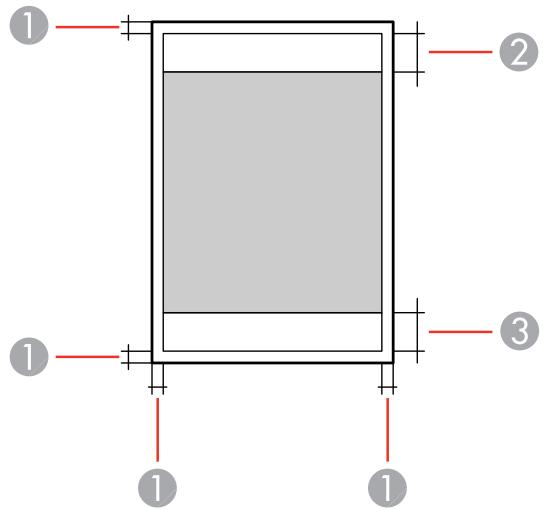
1 Haut/bas/droite/gauche:0,12po(3mm)minimum
2 Zone de qualité d'impression réduite/haut : 1,89 po (48 mm) minimum
3 Zone de qualité d'impression réduite/bas : 1,93 po (49 mm) minimum
Enveloppes
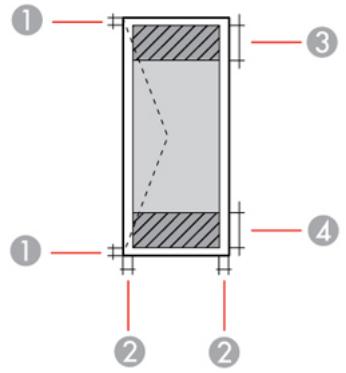
1 Gauche/droite:0,12po(3mm)minimum
2 Haut/bas:0,12 po (3 mm) minimum
3 Zone de qualite d'impression reduite/gauche : 1,89 po (48 mm) minimum
4 Zone de qualité d'impression réduite/droite : 1,93 po (49 mm) minimum
Sujet parent: Caracteristiques techniques
du chargeur automatique de documents (ADF)
Alimentation papier Chargement face vers le haut
Sortie papier Sortie face vers le bas
Taille papier Format lecture US, légal ou A4
Type papier Papier ordinaire, papier ordinaire haute qualite ou papier recyclé
Poids papier 17 lb à 24 lb (64 g/m² à 95 g/m²)
Capacité d'alimentation Épaisseur totale : 0,22 po (5,5 mm)
Environ 50 feuilles
Sujet parent: Caracteristiques techniques
Caracteristiques de la numérisation
| Type de scanner | Couleur, à plat |
| Dispositif photoélectrique | Capteur de ligne CIS |
| Nombre de pixels effectifs | 10 200 × 14 040 pixels à 1200 ppp |
| Taille du document | Maximum (chargeur automatique de documents) : 8,5 × 11,7 po (216 × 297 mm) |
| Vitre d'exposition du scanner : A4/Letter | |
| Résolution de numérisation | 1200 ppp (numérisation principale) |
| 2400 ppp (numérisation secondaire) | |
| Résolution de sortie | 50 à 9600 ppp par incréments de 1 ppp |
| Données d'image | Couleur : |
| 48 bits par pixel interne (16 bits par pixel par couleur) | |
| 24 bits par pixel externe (8 bits par pixel par couleur) | |
| Niveaux de gris : | |
| 16 bits par pixel interne | |
| 8 bits par pixel externe | |
| Noir et blanc : | |
| 16 bits par pixel interne | |
| 1 bit par pixel externe | |
| Source lumineuse | DEL |
Sujet parent: Caracteristiques techniques
Caractéristiques de télécopie
Type de télécopie Capacité de télécopie en noir et blanc et en couleur (ITU-T Super Group 3)
Lignes supportées Lignes téléphoniques analogiques standard Systèmes de téléphonie avec autocommutateur privé (PBX)
| Vitesse | Jusqu'à 33,6 kbps |
| Résolution | Monochrome |
| Standard: 203 pixels par pouce × 98 lignes par pouce (8 pixels par mm × 3,85 lignes par mm) | |
| Fin: 203 pixels par pouce × 196 lignes par pouce (8 pixels par mm × 7,7 lignes par mm) | |
| Super fin: 203 pixels par pouce × 392 lignes par pouce (8 pixels par mm × 15,4 lignes par mm) | |
| Ultra fin: 406 pixels par pouce × 392 lignes par pouce (16 pixels par mm × 15,4 lignes par mm) | |
| Couleur | |
| 200 × 200 ppp | |
| Mémoire page | Jusqu'à 550 pages (lorsqu'un tableau ITU-T No. 1 est reçu en mode brouillon monochrome) |
| Recomposition | 2 fois (avec 1 minute d'intervalle); les caractéristiques pourraient différer selon votre région ou pays. |
| Interface | Ligne téléphonique RJ-11 |
| Connexion de combiné téléphonique RJ-11 |
Sujet parent: Caractéristiques techniques
Caracteristiques de l'encre
Remarque: Les garanties d'Epson ne couventaucun dommage causé par l'utilisation d'encre provenant de tiers ni d'encre non conçue pour votre imprimante.
Les bouteilles d'encre initiales inclues doivent être utilisées pour la configuration de l'imprimante et ne peuvent pas été redevues. Des bouteilles d'encre pleines sont fournies avec l'imprimante, mais une partie de l'encre de ces bouteilles initiales est utilisé pour charger la tête d'impression. Le rendement varie considérablement selon les images imprimées, les paramètres d'impression, le type de papier, la fréquence d'utilisation et la température.
Couleur
Noir, Cyan, Magenta, Jaune
Durée de vie de l'encre
N'utilisez pas l'encre si la date d'expiration indiquée sur l'emballage est dépassée.
Température
Stockage: -4à104^ (-20 à 40 °C)
1 mois à 104 °F (40 °C)
L'encre gèle à 5^ (-15^)
L'encre dégèle et devient utilisable après environ 2 heures à 77 °F (25 °C).
Sujet parent: Caracteristiques techniques
éristiques des dimensions
| Hauteur | Stockage : 13,8 po (350 mm) |
| Mode impression : 18,1 po (459 mm) | |
| Largeur | Stockage : 16,7 po (425 mm) |
| Mode impression : 16,7 po (425 mm) | |
| Profondeur | Stockage : 19,7 po (500 mm) |
| Mode impression : 34,4 po (824 mm) | |
| Poids | ET-5800 : 38,6 lb (17,5 kg) |
| (sans l'encre ou le cordon d'alimentation) | ET-5850/ET-5880 : 39,2 lb (17,8 kg) |
Sujet parent: Caractéristiques techniques
Caracteristiques electriques
| Alimentation en électricité | 100 à 240 V |
| Intervalle de tension d'entrée | 90 à 264 V |
| Intervalle de fréquence nominale | 50 à 60 Hz |
| Intervalle de fréquence d'entrée | 49,5 à 60,5 Hz |
Courant nominal 0,7 à 0,4 A
Consommation électrique Copie autonome : Environ 19 W (ISO/IEC24712)
Mode prét ET-5800 : Environ 8,3 W
Mode prét ET-5850 : Environ 9,1 W
Mode prét ET-5880 : Environ 9,8 W
ModeVeille:Environ0,8W
Mode hors tension : Environ 0,15 W
Sujet parent: Caractéristiques techniques
Caracteristiques environnementales
Température Fonctionnement : 50 à 95 °F (10 à 35 °C)
Stockage: -4 à 104 °F (-20 à 40 °C)
1 mois à 104 °F (40 °C)
Humidité Fonctionnement : 20 à 80 % HR
(sans condensation) Stockage: 5 à 85 % HR
Sujet parent: Caracteristiques techniques
éristiques de l'interface
Type d'interface USB haute vitesse ( classe de périphériques pour ordinateurs) USB haute vitesse ( classe de mémoire de grande capacité pour les dispositifs de mémoire externe)
Remarque: Epson ne peut pas garantir le bon fonctionnement des disposits externes connectés.
Sujet parent: Caractéristiques techniques
Caracteristiques des péripériques USB externes
N'utilise pas les périphériques avec les équipements suivants :
Pilote dédié
- Paramètres de sécurité
- Concentrateur USB intégré
Remarque: N'utilisez que des péripériques de mémoire externes avec alimentation indépendante CA. Il n'est pas recommandé d'utiliser des péripériques de mémoire externes alimentés par USB. Epson ne peut pas garantir le bon fonctionnement des péripériques externes connectés.
Clé USB, disque dur interne ou 2 To (formaté en FAT, FAT32 ou exFAT) lecteur de cartes
Remarque: Si vous avez un lecteur multi-cartes, inserez seulement une carte memoire à la fois. Les lecteurs multicartes avec plus de deux cartes memoire inserées ou plus ne sont pas pris en charge.
Voues pouvez utiliser des cartes mémoire et des disposits USB contenant des fichiers conformes aux specifications suivantes.
| Format de fichier | JPEG avec la(norme Exif version 2.31 pris avec un apparil photo numérique utilisant DCF (Design Rule for Camera File system) compatible avec la version 1.0 ou 2.0 standard¹ |
| Images non compressées compatibles avec TIFF 6.0 : RGB couleur totale ou binaire (sans encodage CCITT) | |
| Données compatibles avec le format PDF version 1.7 | |
| Taille d'image | 80 × 80 pixels à 10 200 × 10 200 pixels |
| Taille de fichier | Jusqu'à 2 Go |
| Nombre de fichiers | JPEG : Jusqu'à 9990² |
| TIFF : Jusqu'à 999 | |
| PDF : Jusqu'à 999 |
1 Les fichiers enregistrés dans la mémoire intégrée d'un apparéil photo numérique ne sont pas pris en charge.
Caractéristiques de l'interface réseau
Wi-Fi
| Standard | IEEE802.11a/b/g/n/ac; IEEE802.11n disponible seulement avec le canal 20 MHz. |
| Plages de la fréquence | IEEE802.11a/n/ac : 5 GHz |
| IEEE802.11b/g/n : 2,4 GHz | |
| Canaux Wi-Fi | 5 GHz* : |
| W52 (36/40/44/48) | |
| W53 (52/56/60/64) | |
| W56 (100/104/108/112/116/132/136/140) | |
| W58 (149/153/157/161/165) | |
| 2,4 GHz : | |
| 1/2/3/4/5/6/7/8/9/10/11/12/13 | |
| Canaux Wi-Fi Direct | 5 GHz* : |
| W52 (36/40/44/48) | |
| W58 (149/153/157/161/165) | |
| 2,4 GHz : | |
| 1/2/3/4/5/6/7/8/9/10/11/12/13 | |
| Alimentation de fréquence radio transmise maximale | 20 dBm (EIRP) |
| Modes de connexion | Mode infrastructure |
| Wi-Fi Direct (point d'accès simple) | |
| Remarque: Mode Wi-Fi Direct (point d'accès simple) disponible pour IEEE 802.11b. |
Protocoles de sécurité sans fil WEP (64/128 bits)
WPA2-PSK (AES); les normes WPA2 sont compatibles avec soutien pour WPA/WPA2 personnel
WPA3-SAE (AES)
WPA2/WPA3-Enterprise
Remarque: Wi-Fi Direct compatible seulement avec WPA2-PSK (AES)
- La disponibilité d'une utilisation extérieure via ces canaux varie selon l'emplacement, comme décrit dans le tableau ci-dessous.
Restrictions concerning l'utilisation des fréquences 5 GHz à l'extérieur
| Plage de la fréquence | W52 | W53 | W56 | W58 |
| Fréquence | 5150-5250 MHz | 5250-5350 MHz | 5470-5725 MHz | 5725-5850 MHz |
| Canal | 36/40/44/48 | 52/56/60/64 | 100/104/108/112/116/120/124/128/132/136/140 | 149/153/157/161/165 |
| É.-U. | Usage extérieur autorisé | Usage extérieur autorisé | Usage extérieur autorisé | Usage extérieur autorisé |
| Canada | Usage extérieur non autorisé | Usage extérieur autorisé | Usage extérieur autorisé | Usage extérieur autorisé |
Ethernet
Normes
IEEE802.3i (10BASE-T)
IEEE802.3u (100BASE-TX)
IEEE802.3ab (1000BASE-T)
Remarque: Pour éviter le risque d'interférence radio, utilisez un cable à paire torsadée blindoé de catégorie 5 ou supérieure.
IEEE802.3az (Energy Efficient Ethernet); un apparéil connecté doit êtreCompatible avec la norme IEEE802.3az
Mode de communication
Auto, duplex intégral 10 Mbps, semi-duplex 10 Mbps, duplex intégral 100 Mbps, semi-duplex 100Mbps
Ports
RJ-45
Protocole de sécurité
- IEEE802.1X (necessite un apparéil connecté conforme à la norme IEEE802.1X)
- IPsec/filtrage IP
- SSL/TLS: HTTPS Serveur/Client et IPPS
- SMTPS; STARTTLS et SSL/TLS
SNMPv3
Sujet parent: Caractéristiques techniques
Spécifications de sécurité et d'homologations
États-Unis
Sécurité : UL60950-1
CEM : FCC partie 15 sous-partie B classe B
Canada
Sécurité : CAN/CSA C22.2 n° 60950-1
CEM: CANICES-3 (B)/NMB-3 (B)
Cet équipement contient le module sans fil suivant :
-
Fabricant : Seiko Epson Corporation
-
Type: J26H005
Ce produit est conforme au Chapitre 15 du Règlement FCC et CNR-210 du Règlement IC. Epson décline toute responsabilité en cas de non-respect des normes de sécurité suite à la modification non recommandée du produit. L'utilisation est soumise aux deux conditions suivantes : (1) le périphérique ne peut pas causeur d'interférences nuisibles et (2) l'appareil doit accepter toute interférence en réception, y compris les interférences causant un dysfonctionnement de l'appareil.
Pour éviter les interférences radio du service sous licence, l'appareil doit être utilisé à l'intérieur et être éloigné des fenêtres afin de garantir une protection optimale. Le matériel (ou l'antenne émettrice) placé à l'extérieur doit faire l'objet d'une autorisation.
Cet équipement est conforme aux limites d'exposition aux rayonnements FCC/IC énoncées pour un environnement non contrôle et respecte les lignes directrices d'exposition aux fréquences radioélectriques (RF) de la FCC dans le Supplément C à OET65 et les règles d'exposition aux fréquences radioélectriques (RF) CNR-102 d'IC. Cet équipement doit être installé et utilisé en gardant une distance de 20 cm (7,9 po) ou plus entre le radiateur et le corps de l'utilisateur (à l'exception des extrémités : mains, poignets, pieds et chevilles).
Sujet parent: Caracteristiques techniques
Avis
Consultez ces sections pour des avis importants concernant votre produit.
Remarque: Epson offre un programme de recyclage des produits Epson en fin de vie. Veuillez consulter ce site pour obtenir des informations sur la façon de returner vos produits Epson pour une élimination appropriée.
Consignes de sécurité importantes
Déclaration de conformité avec la FCC
Arbitrage exécutaire et recours collectifs
Marques de commerce
Avis sur les droits d'auteur
Consignes de sécurité importantes
Avant d'utiliser votre produit Epson, lisez et suivez les consignes de sécurité représentées dans les sections suivantes.
Consignes de sécurité générales du produit
Consignes de sécurité concernant la connexion sans fil
Consignes de sécurité pour l'écran ACL
Consignes de sécurité concernant le matériel téléphonique
Sujet parent: Avis
Consignes de sécurité générales du produit
- Respectez les instructions et les averissements indiqués sur le produit.
- N'utilisez que le type de source d'alimentation indiqué sur l'étiquette du produit.
- N'utilisez que le cordon d'alimentation livre avec le produit. L'utilisation d'un autre cordon peut occasionner un incendie ou provoquer une décharge électrique. N'utilisez pas le cordon avec d'autres équipements.
Assurez-vous que le cordon d'alimentation CA respecte les normes de sécurité locales. -
Placez le produit près d'une prise murale où la fiche peut être débranchée facilement.
-
Évitez de brancher le produit dans une prise qui se trouve sur le même circuit qu'un photocopierre ou un système de conditionnement d'air qui s'allume et s'éteint à intervalles réguliers, ou une prise commandée par un interrupteur mural ou une minuterie.
- N'utilisez pas un cordon d'alimentation endommagé ou effiloché. Placez-le de manière à éviter l'usure, les coupures, les ondulations, l'effilochage et les torsions. Ne place aucun objet sur le cordon d'alimentation et placez ce dernier de façon à éviter que l'on passe ou marche dessus. Prenez soin de placer le cordon afin qu'il soit droit à chaque extrémité.
- Si vous utilisez une rallonge avec le produit, assurez-vous que l'intensité nominale totale de tous les dispositifs branchés sur la rallonge ne dépasse pas la capacité nominale de cette dernière. Assurez-vous également que l'intensité nominale totale de tous les dispositifs branchés dans la prise murale ne dépasse pas la capacité nominale de cette dernière.
- Mettez toujours le produit hors tension au moyen du bouton d'alimentation et attendez que le témoin d'alimentation)cesse de clignoter avant de débrancher le produit ou d'interrompre le courant de la prise murale.
- Si vous prévoyez une longue période d'inutilisation de l'imprimante, débranchez le cordon d'alimentation de la prise de courant.
- Placez le produit sur une surface plane, stable et plus grande que sa base vers tous les cots. Il ne fonctionnera pas correctement s'il est incliné.
- Laissez de l'espace derrière le produit pour les cables et au-dessus du produit de manière à pouvoir ouvoir complètement le couvre-document.
Laissez suffisamment d'espace à l'avant du produit pour permettre la sortie complète du papier. - Évitez les emplacements soumis à des changements rapides de température ou d'humidité, aux chocs, aux vibrations ou à la poussière.
- Évitez de placer ou de ranger le produit à l'extérieur.
- Ne placez pas le produit prés d'un radiateur, d'un évent de chauffage ou dans un endroit exposé à la lumière directe du soleil.
- Prévoyez suffisamment d'espace autour du produit pour assurer une ventilation adequate. Ne bloquez pas ou ne recouvre pas les ouvertures du boîtier du produit; n'insérez pas d'objets dans les fentes.
- Éloignez le produit des sources éventuelles d'interférence electromagnétique, comme les haut-parleurs ou les socles de téléphones sans fil.
- Gardez le produit à une distance d'au moins 8,7 po (22 cm) de tout stimulator cardiaque afin d'éviter que les ondes radio du produit n' affectent le fonctionnement du stimulator.
- Lorsque vous branchez le produit à un ordinateur ou un autre dispositif à l'aide d'un cable, assurez-vous que les connecteurs sont orientés correctement. Les connecteurs ne disposent que d'une seule
orientation correcte. Si vous insérez un connecteur de manière incorrecte, vous risquez d'endommager les deux péripériques reliés à l'aide du cable.
- Ne tentez pas de vous asseoir ou de vous appuyer sur le produit. Ne placez pas d'objets lourds sur le produit.
- Ne touchez pas au cable plat blanc ou aux tubes d'encre à l'intérieur du produit.
Pour éviter d'endommager le produit, ne déplacez jamais la tête d'impression manuellement. - N'insérez pas votre main dans le produit lorsqu'il imprime.
- Ne déversez pas de liquide sur le produit et ne le manipulez pas avec des mains humides.
- N'utilisez pas de produits aérosols contenant des gaz inflammables à l'intérieur ou autour du produit. Cela risque de causeur un incendie.
- N'exercez pas de pression excessive sur la vitre d'exposition du scanner lorsque vous placez les originaux.
- Ne soulevez pas la section du scanner du produit pendant la copie, l'impression, la numérisation ou lorsque toute autre fonction est en cours.
- Prenez garde de ne pas coincer vos doigts lorsque vous fermez le couvre-document ou l'unité du scanner.
- Sauf indication contraire dans la documentation, ne tentez pas de réparer ou de désassembler vous même le produit.
- Débranche le produit et consultez un technicien agréé dans les cas suivants : si la fiche ou le cordon d'alimentation est endommagé; si une substance liquide s'est infiltrée dans le produit; si le produit est tombé ou son boîtier a été endommagé; si le produit ne fonctionne pas correctement ou son rendrement est en baisse. Ne réglez que les commandes dont il est question dans les directives de fonctionnement.
- Si l'un des réservoirs d'encre n'est pas rempli jusqu'à la ligne la plus BASSE, remplissez le réservoir au plus tôt. Si vous continuez d'utiliser le produit lorsque le niveau d'encre est situé sous la ligne la plus BASSE, vous pourriez l'endommager.
- Avant de transporter le produit, assurez-vous que le verrou de transport est en position verrouillée et que la tête d'impression est bien immobilisée à droite.
- Pendant le stockage ou le transport du produit, ne le penchez pas, ne le placez pas sur ses cots et ne le tournez pas à l'envers, car l'encre risque de fouir.
- N'essayez pas de déplacer ce produit par vous-même.
Sujet parent: Consignes de sécurité importantes
Consignes de sécurité concernant la connexion sans fil
Les ondes radio de ce produit pourrait perturber le fonctionnement de l'equipement Médical ou des apparêls contrôlés automatiquement tels que les stimulateurs cardiaques, les portes automatiques ou les alarmes d'incendie. Lorsque vous utilise ce produit près de tels apparêils ou dans un établissement Médical, suivez les directives données par les membres du personnel autorisé de l'établissement, et suivez toutes les directives et tous les avertissements affichés sur l'appareil pour éviter de provoquer un accident.
Sujet parent: Consignes de sécurité importantes
Consignes de sécurité pour l'écran ACL
- Utilisez un chiffon sec et doux pour nettoyer l'écran ACL. N'utilisez pas de nettoyants liquides ou chimiques.
- Si l'écran ACL est endommagé, communiquez avec Epson. Si la solution à cristaux liquides entre en contact avec les mains, lavez-les bien avec de l'eau et du savon. Si vous receivez de la solution à cristaux liquides dans les yeux, rincez-les immédiatement avec de l'eau. Si vous éprouvez de l'inconfort ou des problèmes de vision après avoir rince vos yeux, consultez immédiatement un médecin.
- N'appuyez pas trop fort sur l'écran ACL et ne le soumettez pas à des chocs violents.
N'utilisez pas d'objets pointus tels qu'un crayon ou votre ongle lorsque vous utilisez l'écran ACL. - Si l'écran ACL se morcelle ou fend, n'y touche pas et n'essayez pas de retarder les pièces brisées; communiquez avec Epson pour obtenir de l'assistance.
- Ne soumettez pas le produit à des changements brusques de température ou d'humidité; cela pourrait causeer de la condensation à l'intérieur de l'écran ACL et nuire à sa performance.
- Il est possible que la luminosité de l'écran ACL soit inégale ou même que des points clairs ou fonçés apparaisent sur la surface. Ces effets sont normaux et n'indiquent enaucun cas que l'écran est endommagé.
Sujet parent: Consignes de sécurité importantes
Consignes de sécurité concernant le matériel téléphonique
Lorsque vous utilisez du matériel téléphonique, suivez toujours les directives de sécurité de base afin de réduire les risques d'incendie, d'électrocution et de blessures, incluant les directives suivantes :
- N'utilisez pas le produit Epson près de l'eau.
-
Évitez d'utiliser un téléphone durant un orage électrique. Un éclair pourrait causeur un faible risque d'électrocution.
-
N'utilisez pas un téléphone pour signaler une fuite de gaz si vous vous trouvez après la fuite en question.
Mise en garde: Afin de réduire les risques d'incendie, utilisez seulement un fil téléphonique n° 26 AWG ou plus large.
Sujet parent: Consignes de sécurité importantes
Déclaration de conformité avec la FCC
Pour les utilisateurs des États-Unis
Leprésent matériel est conforme à la partie 68 de la réglementation FCC ainsi qu'aux exigences adoptées par l'Administrative Council for Terminal Attachments (ACTA). Une étiquette apposée sur la surface de cet apparéil contient, entre autres, l'identificateur du produit dans le format américain suivant : US:AAAEQ##TXXXX. Sur demande, ce code doit être fourni à la compétie de téléphone.
Certification Universal Service Order Codes (« USOC ») applicable de la prise du produit : RJ11C.
La fiche et la prise utilisées pour connecter le matériel au câblage de l'installation et au réseau téléphonique doivent être conformes aux règlements et exigences applicables de la partie 68 de la FCC adoptés par l'ACTA. Un cordon téléphonique conforme doté d'une fiche modulaire est fourni avec le produit. Il est créé pour être connecté à une prise modulaire compatible également conforme. Consultez les directives d'installation pour les détails.
L'indice IES sert à déterminer le nombre d'appareils pouvant être connectés à votre ligne téléphonique. Si l'indice IES est trop élevé, les apparêils risquent de ne pas sonner lors d'un appel entrant. Dans la plupart des régions, la somme des indices IES ne doit pas dépasser cinq (5,0). Pour vous assurer du nombre d'appareils que vous peuvent connecter à une ligne, tel que déterminé par la somme des indices IES, communiquez avec votre compagnie de téléphone locale. Pour les produitsapprovés après le 23 juillet 2001, l'IES est intégré à l'identificateur du produit ayant le format américain :
US:AAAEQ##TXXXX. Les chiffres ## correspondant à l'IES sans virgule décimale (c.-à-d. que 03 correspond à l'indice 0,3). Pour les produits plus anciens, l'IES est indiqué séparément sur l'étiquette.
Si ce matériel nuit au bon fonctionnement du réseau téléphonique, la Compagnie de téléphone vous informera à l'avance qu'une interruption-temporaire du service pourrait être nécessaire. Si elle ne peut pas vous envoyer de préavis, la Compagnie de téléphone vous viseraDs que possible. Vous serez également avisé de votre droit de porter plainte auprès de la FCC si vous le croyz nécessaire.
La compétie de téléphone peut apporter des changements à ses installations, équipements, modes d'exploitation ou procédures, lesquels changements pourraient avoir une incidence sur le fonctionnement du matériel. Le cas échéant, la compétie de téléphone vous informera à l'avance pour
youd nner la possibl d aporter les changements neceassaires afin d'eviter une interruption du service.
Si vous éprouvez des problèmes avec ce produit et que vous avez besoin de communiquer avec le soutien technique ou le service à la clientèle, veuillez visiter le site www.epson.com pour plus d'informations.
Ce produit n'est pas conscience pour etre réparé par le client. Si vous ne parvenez pas à connecter ce produit à une ligne téléphonique, veuillez contacter :
Nom : Epson America, Inc.
Adresse: 3131 Katella Ave., Los Alamitos, CA 90720 U.S.A.
Telephone: 1 (562) 981-3840
Si ce matériel nuit au bon fonctionnement du réseau téléphonique, la Compagnie de téléphone pourrait vous demander de déconnecter ce matériel jusqu'à ce que le problème soit résolu.
Ce matériel ne doit pas etre utilise sur une ligne d'applé a encaissement fournie par la compagnie de telephone. La connexion aux services de ligne commune est sujette aux tarifs en vigueur dans voite région. Contactez la Commission des services publics de voite région, la Commission de la fonction publique ou la commission des corporations pour obtenir de l'information.
Si vous possédez de l'équipement d'alarme cable spécial connecté au réseau téléphonique, assurez-vous que l'installation du present modele ne désactive pas l'équipement d'alarme. Si vous avez des questions concernant les apparciels pouvant désactiver votre dispositif d'alarme, communiquez avec votre compagnie de téléphone locale ou un installer qualifié.
La Loi sur la protection des consommateurs de services téléphoniques (Telephone Consumer Protection Act) de 1991 rend illegal pour toute personne d'utiliser un ordinateur ou tout autre dispositif électronique, y compris un télécopieur, pour envoyer un message à moins que ce message stipule clairément, dans la partie supérieure ou inférieure de chaque page transmise ou de la première page, la date et l'heure de l'envoi du message ainsi que l'identité de l'expéditeur commercial ou autre entité, ou de tout individu envoyant le message, ainsi que le numéro de téléphone de l'appareil expéditeur, de l'entreprise ou de toute autre entité ou tout autre individu. (Le numéro de téléphone indiqué ne peut pas être un numéro 900 ou tout autre numéro pour lequel des coûts excédants les frais d'acheminement local ou longue distance sont appliqués.)
Afin de programmer ces renseignements dans votre télécopieur,-cliquez sur le lien ci-dessous pour obtenir les directives de configuration de I'en-tete de telecopie.
Selon les consignes de sécurité en électricité de la FCC, nous recommendons d'installer un suppresseur de transitoires CA dans la prise CA dans laquelle l'équipement sera connecté. Les compagnies de téléphone signalent que les surtensions, habituellément causées par la foudre, s'avertent très destructives pour l'équipement terminal de client connecté aux sources d'alimentation CA, et que cette représentée un problème important à l'échelle nationale.
À l'issue des tests dont il a fait l'objet, cet apparéil a été déclaré conforme aux normes des apparëls numériques de classe B, conformément à la partie 15 de la réglementation FCC. Ces normes sont destinées à assurer un niveau de protection raisonnable contre les interférences néfastes dans les installations résidentielles. Cet apparéil produit, utilise et peut émettre des fréquences radioélectriques et, s'il n'est pas installé ou utilise conformément aux directives, peut brouiller les ondes radio ou télévisuelles. Toutefois, il est impossible de garantir qu'aucune interférence ne se produit dans une installation particulière. Si cet équipement brouille la réception des ondes radio et télévisuelles, ce que vous pouvez déterminer en éteignant et en rallumant l'équipment, nous vous encourageons à prendre l'une ou plusieurs des mesures correctives suivantes :
- Réorientez ou déplacez l'antenne réceptrice.
- Éloignez l'appareil du récepteur.
- Branchez l'appareil à une autre prise ou sur un autre circuit que celui du récepteur.
- Demandez conseil au revendeur de l'appareil ou à un technicien radio/television experimenté.
AVERTISSEMENT
Le branchement d'un cable d'interface non blindo ce matériel entrainera l'annulation de I'homologation FCC de cet appeareil et risque de cause des interfrences depassant les limites établies par la FCC pour ce materiel. Il incombe à l'utiliseur de se procurer et d'utiliser un cable d'interface blindo avec cet appeareil. Si le materiel est doté de plusieurs connecteurs d'interface, evitez de connecter des cables à des interfaces inutilisées. Toute modification non expressément autorisé par le fabricant peut annuler la permission d'utilisation du materiel.
Pour les utilisateurs du Canada
Leprésent produit est conforme aux spécifications techniques applicables d'Innovation, Sciences et Développement économique Canada.
L'indice d'équivalence de la sonnerie (IES) sert à indiquer le nombre maximal de dispositifs qui peuvent être raccordés à une interface téléphonique. La terminaison d'une interface peut consister en une combinaison quelconque de dispositifs, à la seule condition que la somme des IES de tous les dispositifs n'excède pas cinq.
CANICES-3(B)/NMB-3(B)
Arbitrage exécutaire et recours collectifs
1. DIFFÉRENDS, ARBITRAGE INDIVIDUEL EXECUTOIRE ET RENONCIATION À EXERCER DES RECOURS ET DES ARBITRAGES COLLECTIFS
1.1 Différends. Les dispositions duprésent article 1 s'appliquent à tous les différencs entre vous et Epson. Le terme « différend » doit être interprétré de manière à donner le sens le plus large autorisé par la loi et inclut les différencs, réclamations, controverses ou actions entre vous et Epson en lien avec le spécifique contrast, les produits de marque Epson (matériel et tout logiciel), ou toute autre opération conclude entre vous et Epson ou y ayant trait, qu'ils découlent d'un contrat, d'une garantie, d'une fausse déclaration, d'une fraude, d'un délit, d'un délit intentionnel, d'une loi, d'un règlement ou d'une ordonnance, en droit ou en équité. UN « DIFFÉREND » N'INCLUT PAS LES RÉCLAMATIONS EN MATIÈRE DE PROPRIÉTÉ INTELLECTUELLE, ou plus précisément, toute réclamation ou cause d'action pour (a) la contrefraction ou la dilution d'une marque de commerce (b) la violation d'un brevet (c) la violation du droit d'auteur ou son utilisation abusive ou (d) l'usurpation d'un secret commercial (une « réclamation en matière de propriété intellectuelle »). Vous et Epson reconnaissez également, nonobstant le paragraph 1.6, qu'un tribunal, et non un arbitre, peut décidier si une réclamation ou une action constitue une réclamation en matière de propriété intellectuelle.
1.2 Arbitrage exécutaire. Vous et Epson acceptez de régler tous les différencs par arbitrage exécutaire conformément aux dispositions duprésent contrast. L'ARBITRAGE SIGNIFIE QUE VOUS RENONCEZ À VOTRE DROIT À UN JUGE OU À UN JURY DANS LE CADRE D'une POURSUITE JUDICIAIRE ET QUE VOIS MOTIFS D'APPEL SONT RESTREINTS. En vertu duprésent contrast, l'arbitrage exécutaire sera administré par JAMS, une autorité reconnaue à l'échelle nationale en matière d'arbitrage, conformément à son code de procédure en vigueur pour les conflits liés aux consommateurs, à l'exception de toutes les règles qui autorisent les actions collectives, les recours collectifs ou les arbitrages collectifs (pour plus de détails sur la procédure, consultez le paragraphe 1.6 ci-dessous). Vous et Epson comprendez et acceptez que (a) la loi Federal Arbitration Act (9 U.S.C. § 1 et suivants) régit l'interprétation et l'application du présente article 1 (b) que le présente contrat consigne une opération de commerce entre États et que (c) le présente article 1 demeurera en vigueur même après la résiliation du présente contrat.
1.3 Préparation à l'arbitrage et envoi d'un avis. Avant de soumettre une demande d'arbitrage, vous et Epson doivent chacun accepter de vous efforcer de résoudre tout différend de façon informelle pendant soixante (60) jours. Si vous et Epson ne parvenez pas à un accord pour régler le différend dans les soixante (60) jours, vous ou Epson pouvez entamer le processus d'arbitrage. L'avis de différend à l'intention d'Epson doit être envoyé à cette adresse : Epson America, Inc., ATTN : Legal Department, 3131 Katella Ave., Los Alamitos, CA 90720, U.S.A. (l'« adresse d'Epson »). L'avis de différend vous sera envoyé à votre adresse la plus récente dans les dossiers d'Epson. Pour cette raison, il est important de nous informer de tout changement d'adresse par courriel à l'adresse EAILegal@ea.epson.com, ou par
la poste à l'adresse d'Epson indiquée précédemment. L'avis de différend doit inclure le nom, l'adresse et les coordonnées de la partie qui l'envoie, les faits à l'origine du différend et la réparation demandée (l'« avis de différend »). Àpres avoir reçu l'avis de différend, vous et Epson vous engagez à agir de bonne fois pour tenter de résoudre le conflit avant de commencer l'arbitrage.
1.4 Cour des petites créances. Nonobstant ce qui précède, vous pouvez intenter une action individuelle à la Cour des petites créances de votre province ou municipalité si l'action relève de la compétence de ce tribunal et qu'elle est en instance uniquement dans cette cour.
1.5 RENONCIATION D'ACTION COLLECTIVE, DE RECOURS COLLECTIF ET D'ARBITRAGE COLLECTIF. VOUS ET EPSON ACCEPTEZ QUE CHAQUE PARTIE PUISSE SOULEVER UN DIFFÉREND À L'ENCONTRE DE L'AUTRE PARTIE UNIQUÉMENT À TITRE INDIVIDUEL ET NON COMME UN REQUÉRANT OU COMME MEMBRE D'UN GROUPE DANS UNE PROCÉDURE COLLECTIVE OU UN RECOURS COLLECTIF, Y COMPRIS LES RECOURS COLLECTIFS FÉDÉRAUX, LES PROVINCIaux OU LES TERRITORIAUX OU LES ARBITRAGES COLLECTIFS. LES ACTIONS COLLECTIVES, RECOURS COLLECTIFS, ARBITRAGES COLLECTIFS, LES POURSUITES PRIVÉES ET TOUTE AUTRE PROCÉDURE OU UN INDIVIDU AGIT EN TANT QUE REprésentANT SONT INTERDITS. EN VERTU DES PROCÉDURES D'ARBITRAGE DÉCRITES DANS CET ARTICLE, L'ARBITRE NE POT COMBINER OU CONSOLIDER PLUS D'une RECLAMATION D'UNE PARTIESans LE CONSENTEMENT ÉCRIT DE TOUTES LES PARTIES CONCERNÉES PAR LA PROCEDURE D'ARBITRAGE.
1.6 Procedure d'arbitrage. Si vous ou Ephson entamez le processus d'arbitrage, l'arbitrage sera régi par les règlements de JAMS, en vigueur au moment où l'arbitrage est initie, à l'exception de tous les règlements qui permettent un recours ou un arbitrage collectif (les « règlements de JAMS »), et par les règles énoncées dans leprésent contrast. On peut prendre conscience des règlements de JAMS à l'adresse http://www.jamsadr.com ou en composant le 1 800 352-5267. Tous les différencs doivent être résolus par un seul arbitre neutre, et les deux parties doivent avoir une possibilité raisonnable de participer à la sélection de l'arbitre. L'arbitre est lié par les conditions de ce contrat. L'arbitre, et non un tribunal ou un organisme fédéral, provincial, territorial ou local, détient le pouvoir exclusif de régler tous les différencs découulant de l'interprétation, de l'applicabilité, du caractère exécuatoire ou de la formation duprésent contrast ou y étant liés, y compris toute déclaration indiquant qu'une partie ou l'intégrality duprésent contrast est nulle ou annulable. Malgré cette vaste extension des pouvoirs de l'arbitre, un tribunal peut decide de ne se pencher que sur la question limitée visant à déterminer si une réclamation ou une cause d'action relève d'une réclamation en matière de propriété intellectuelle, ce qui est exclu de la définition du terme « différend » dans le paragraph 1.1 ci-dessus. L'arbitre est habilité à accorder toute réparation qui serait offerte dans un tribunal en droit ou en équité. L'arbitre peut vous accorder les mêmes dommages-interêts qu'un tribunal, et peut accorder un jugement de constatation ou une mesure injonctive seulement à un requérant individuel et uniquement dans la mesure nécessaire pour fournir la réparation garantie par la réclamation individuelle de cette partie. Dans certains cas, les frais d'arbitrage peuvent dépasser les coûts de procedure de litige, et le droit d'obtenir la communication peut être plus
limité dans la procédure d'arbitrage que devant les tribunaux. La décision de l'arbitre lie les parties et pourra être considérée comme un jugement dans n'importe quel tribunal compétent.
Vous pouze decide de participer à des audiences d'arbitrage par téléphone. Les audiences d'arbitrage en personne doivent avoir lieu dans un endroit raisonnablement accessible à partir de votre résidence principale, ou à Orange County, en Californie, à votre discrétion.
a) Introduction de la procédure d'arbitrage. Si vous ou Epson decidez d'aller en arbitrage pour régler un différend, les deux parties consentent à suivre la procédure suivante :
(i) Rédigez une demande d'arbitrage. La demande doit comprendre une description du différend et la réparation demandée. Vous pouvez trouver un exemple d'une demande d'arbitrage sur le site http://www.jamsadr.com (la « demande d'arbitrage »).
(ii) Envoyez trois exemplaires de la demande d'arbitrage, ainsi que les droits de dépôt appropriés à l'adresse : JAMS, 500 North State College Blvd., Suite 600, Orange, CA 92868, U.S.A.
(iii) Envoyez un exemple de la demande d'arbitrage à l'autre partie (à la même adresse que l'avis de différent), ou selon ce que les parties auront convenu.
b) Formule de l'audience. Pendant l'arbitrage, la somme de toute offre de règlement ne doit pas être divulguée à l'arbitre avant que celui-ci ne convienne de la somme, s'il y a lieu, à laquelle Epson ou vous avez droit. Le partage ou l'échange de renseignements non confidentiels se rapportant au différend peuvent être autorisés pendant l'arbitrage.
c) Frais d'arbitrage. Epson doit payer ou, s'il y a lieu, vous rembourse tous les frais de dépôt et d'arbitre de JAMS pour un arbitrage entamé (par vous ou par Epson), conformément aux dispositions duprésent contrast.
d) Décision en votre faveur. Pour ce qui est des différencs dans lesquels vous ou Epson réclamez 75 000 ou moins en dommages-intérêts à l'exclusion des honoraires d'avocat et frais engagés, si la sentence de l'arbitre vous octroie une réparation d'un montant plus élevé que la première offre écrite d'Epson dans le but de régler le différend, le cas échéant, Epson s'engage à : (i) vous payer le montant le plus élevé entre 1 000 et le montant de la réparation (ii) vous payer le double du montant de vos honoraires d'avocat raisonnables, le cas échéant, et (iii) vous rembourse les frais (y compris les honoraires et coûts d'experts tímoins) ayant été engagés raisonnablement par votre avocat pour l'analyse, la préparation et la presentation du différend en arbitrage. Sauf entente à l'effet contraire conduite par écrit entre vous et Epson, l'arbitre déterminera le montant des frais, des coûts et des dépenses à être payés par Epson conformément auprésent alinéa 1.6d).
e) Honoraires d'avocat. Epson ne réclamera pas les honoraires d'avocat et les dépenses engagées pour tout arbitrage entamé à propos d'un différenc dié au present contrat. Notre droit d'obtenir le remboursement des honoraires d'avocat et des dépenses énoncé à l'alinéa 1.6d) ci-dessus ne limite pas vos droits d'obtenir le remboursement des honoraires d'avocat et des dépenses en vertu des lois applicables.
1.7 Retrait. Vous pouvez désirir de vous-retirer (vous exclure) de la procédure d'arbitrage individuelle, exécutoire et finale, et de la renonciation des procédures d'action collective ou de recours collectif mentionnées dans leprésent contrast en adressant une dette à l'adresse d'Epson dans les trente (30) jours à compter de votre acceptation duprésent contrast (y compris l'achat, le téléchargement, l'installation de logiciel ou toute autre utilisation applicable des apparêls, produits et services d'Epson) dans laquelle figurent (i) leur nom (ii) leur adresse postale et (iii) leur demande d'être exclu de la procédure d'arbitrage finale, exécutoire et individuelle et de la renonciation des procédures d'action collective et de recours collectif indiquées dans leprésent article 1. Dans le cas où vous choisissez de vous-retirer de la procédure décrite ci-dessus, toutes les autres conditions continuant de s'appliquer, y compris l'obligation de fournir un avis préalable à un différend.
1.8 Modifications apportées à l'article 1. Nonobstant toute disposition à l'effet contraire dans leprésent contrast, vous et Epson convenez que si Epson modifie la procédure de règlement des différences et les dispositions de la renonciation à toute action collective ou recours collectif dans leprésent contrat (sauf en cas de modification de l'adresse d'Epson), Epson obtendra votre consentement relativement à la modification applicable. Si vous n'acceptez pas de façon expressée la modification applicable, vous convenez d'arbirrer tout différend entre les parties en fonction du libellé duprésent article 1 (ou de résoudre les différences conformément au paragraphe 1.7, si vous vous étés retiree en respectant le délambda de rigueur pour ce faire à compter de votre acceptation initiale du présence contrat).
1.9 Dissociabilité. Si l'une ou l'autre des dispositions duprésent article 1 est déclarée inexécutoire, cette disposition est retiree et le reste du present contrat demeure en vigueur. Ce qui précede ne s'applique pas à l'interdiction d'intenter des actions collectives ou des recours collectifs conformément au paragraphe 1.5. Cela signifie que si le paragraphe 1.5 est jugé inexécutoire, la totalité de l'article 1 (mais seulement l'article 1) sera nulle.
Sujet parent: Avis
Marques de commerce
EPSON® est une marque déposée, EPSON Exceed Your Vision est un logotype déposé et Epson Connect™, Epson iPrint™ et Remote Print™ sont des marques de commerce de Seiko Epson Corporation.
Windows est une marque déposée de Microsoft Corporation aux États-Unis et/ou dans d'autres pays.
Mac, macOS, OS X, ColorSync, AirPrint, iPad, iPhone et iPod touch sont des marques de commerce d'Apple Inc., enregistrées aux É.-U. et dans d'autres pays. App Store est une marque de service d'Apple Inc., déposées aux É.-U. et dans d'autres pays.
L'utilisation de la badge « Fonctionne avec Apple » désigne un accessoire qui a été créé consq spécifiquement pour fonctionner avec la technologie identifiée dans la badge et qui est certifié conforme aux normes de performance d'Apple par le développement.
Google® est une marque de commerce déposée et Android™, Google Chrome™ et Google Drive™ sont des marques de commerce de Google LLC.
Wi-Fi Direct® est une marque déposée de Wi-Fi Alliance®.
Avis général : les autres noms de produit figurant dans le present document ne sont cités qu'à titre d'identification et peuvent être des marques de commerce de leurs propriétaires respectifs. Epson renonce à tous les droits associés à ces marques.
Avis sur les droits d'auteur
Tous droits réservés. Il est interdit de reproductive, de conserver dans un système central ou de transmettre le contenu de cette publication sousquelque forme et parquelque moyen que ce soit - reproduction électronique ou mécanique, photocopie, enregistrement ou autre - sans la permission écrite préalable de Seiko Epson Corporation. L'information contenue dans la présente ne peut être utilisée qu'avce ce produit Epson. Epson décline toute responsabilité en cas d'utilisation de cette information avec d'autres produits.
Ni Seiko Epson Corporation ni ses sociétés associées ne peuvent être tenues responsables par l'acheteur de ce produit ou par des tiers de tout dommage, pertes, frais ou dépenses encourus par l'acheteur ou les tiers suite à : un accident, le mauvais usage ou l'usage abusif de ce produit, ou de modifications, réparations ou alterations non autorisées du produit, ou (sauf aux É.-U.) du manquement à respecter strictement les instructions d'utilisation et d'entretien de Seiko Epson Corporation.
Seiko Epson Corporation décline toute responsabilité en cas de dommages ou de problèmes décaulant de l'utilisation d'options ou de produits consommables autres que les produits désignés comme produits d'origine Epson ou comme produits approuvés pour Epson par Seiko Epson Corporation.
Seiko Epson Corporation ne pourra être tenue responsable des dommages resultant des interférences electromagnétiques se produit à la suite de l'utilisation de cables d'interface autres que ceux désignés par Seiko Epson Corporation comme étant des produitsapprovés par Epson.
L'information contenue dans ce guide peut etre modifiee sans préavis.
Accord pour le logiciel LibTIFF
Note concernant l'utilisation responsable du matériel protégé par les lois sur les droits d'auteur
Délai par défaut avant l'activation du mode d'économie d'énergie des produits Epson
Attribution du droit d'auteur
Sujet parent: Avis
Accord pour le logiciel LibTIFF
Droits d'auteur (c) 1988-1997 Sam Leffler
Droits d'auteur (c) 1991-1997 Silicon Graphics, Inc.
Le droit d'utiliser, de copier, de modifier, de diffuser et de vendre le present logiciel et sa documentation est graciously accordé en vertu des prsentes, sous réserve que (i) les vis de droits d'auteur cidesus et le present avis d'autorisation figurent dans chaque exemplaire du logiciel et de la documentation connexe, et (ii) que les noms Sam Leffler et Silicon Graphics ne soient mentionnés dans aucune publicite ou promotion du logiciel sans autorisation expresse, préalable et ecrite de Sam Leffler et de Silicon Graphics.
LE LOGICIEL EST FOURNI EN L'ÉTAT ET SANS GARANTIE D'AUCUNE SORTE, EXPRESSE, IMPLICITE OU AUTRE, Y COMPRIS, MAIS SANS S'Y LIMITER, TOUTE GARANTIE DE QUALITÉ MARCHANDE OU D'APTITUDE À UNE FINPARTICULIERÉ.
EN AUCUN CAS SAM LEFFLER OU SILICON GRAPHICS NE POURRONT ETRE TENUS
RESPONSABLES DE DOMMAGES SPECIAUX, ACCIDENTELS, INDIRECTS OU ACCESSOIRES
D'AUCUNE SORTE, OU DE DOMMAGES QUELCONQUES RÉSULTANT DE LA PERTE
D'EXPLOITATION, DE DONNÉES OU DE PROFITS, QUE LA POSSIBILITE DE TELS DOMMAGES
AIT ÉTÉ ANNONCEE OU NON, QUELLE QUE PUISSE ÉTRE LA PRÉSOMPTION DE
RESPONSABILITÉ, RÉSULTANTE OU SOUS-JACENTE À L'UTILISATION OU AUX
PERFORMANCES DE CE LOGICIEL.
Sujet parent: Avis sur les droits d'auteur
Note concernant l'utilisation responsable du matériel protégé par les lois sur les droits d'auteur
Epson encourage les utilisateurs de ses produits à faire preuve de responsabilité et à respecter les lois sur les droits d'auteur. Dans certains pays, la loi permet une reproduction ou réutilisation limitée de matériel protégé dans certaines circonstances, mais ces dernières sont parfois moins étendues que le croient certaines personnes. Pour toute question relative aux droits d'auteur, communiquez avec votre conseiller juridique.
Sujet parent: Avis sur les droits d'auteur
Délai par défaut avant l'activation du mode d'économie d'énergie des produits Epicson
Ce produit passera en mode veille après une certaine période de non-utilisation. Cela permet d'assurer que le produit répond aux normes d'Energy Star en matière d'efficacité énergétique. Il est possible d'économiser plus d'énergie en diminuant l'intervalle avant la mise en veille du produit.
Sujet parent: Avis sur les droits d'auteur
Attribution du droit d'auteur
Sujet parent: Avis sur les droits d'auteur
- Guide de l'utilisateur ET-5800/ET-5850/ET-5880
- Table des matières
- Réseau Wi-Fi ou cable 50
- Activation de l'impression PCL ou PostScript 76
- Chargement du papier 86
- Positionnement des originaux sur le produit 104
- Copie 109
- Impression depuis un ordinateur 114
- Numérisation 178
- Envoi et réception de télécopies 232
- Utilisation de dispositifs USB avec votre produit 285
- Rechargement de I'encre et remplacement du boitier de maintenance 288
- Réglage de la qualité d'impression 305
- Nettoyage et transport de votre produit 320
- Résolution des problèmes 329
- 380
- Avis 394
- Notions de base concernant le produit
- Utilisation du panneau de commande
- Boutons et témoins du panneau de commande
- Écran Job/Status
- Sujet parent: Boutons et tímoins du panneau de commande
- Visionnement des animations
- Sélection de la date et de l'heure
- Sélection de votre pays ou région
- Configuration d'un mot de passer et verrouillage du panneau de commande
- Utilisation des paramètres prédéfinis
- Configuration des restrictions de fonctions imposées aux utilisateurs (contrôle d'accès)
- Modification de la langue d'affichage de l'écran ACL
- Réglage du son du panneau de commande
- Ajustement de la luminosité de l'écran
- Désactivation du_retour automatique à l'écran d'accueil
- Désactivation de la connexion d'un ordinateur par un port USB
- Emplacement des pieces du produit
- Pièces du produit - Avant
- Bacpapier2
- Pièces du produit - Intérieur
- Bouchon du réservoir d'encre
- Pièces du produit - Arrière
- Utilisation des paramètres de consommation d'énergie
- Modification des paramètres de minuterie veille
- Modification des paramètres d'économie d'énergie
- Solutions Epson Connect pour téléphones intelligents, tablettes et plus
- Utilisation de l'utilitaire Epson Email Print
- Utilisation de l'application mobile Epson iPrint
- Utilisation d'Epson Remote Print
- Utilisation de la numérisation en nuage d'Epson
- Utilisation d'AirPrint
- Fonctionne avec Apple AirPrint
- Impression Android avec Epson Print Enabler
- Impression avec Fire OS
- Impression mobile avec Windows 10
- Utilisation de l'application Epson Print and Scan avec les tablettes Windows
- Utilisation du service d'impression Mopria
- Réseau Wi-Fi ou cable
- Recommendations pour la sécurité réseau
- Configuration du mode d'infrastructure Wi-Fi
- Sélection des paramètres de réseau sans fil à partir du panneau de commande
- Configuration du mode Wi-Fi Direct
- Activation du mode Wi-Fi Direct (Simple AP)
- Modification du nom du réseau et du mot de passer Wi-Fi Direct
- Configuration de la fonction Wi-Fi Protected Setup (WPS)
- Utilisation de la fonction WPS pour étabir une connexion à un réseau
- Impression d'une feuille d'etat réseau
- Impression d'un rapport de connexion réseau
- Codes et messages sur le rapport de connexion réseau
- Configuration des paramètres du serveur de courriel
- Modification ou mise à jour des connexions réseau
- Accès à l'utilitaire Web Config
- Passage d'une connexion USB à une connexion Wi-Fi
- Passage d'une connexion Wi-Fi à une connexion au réseau cable
- Connexion à un nouveau routeur Wi-Fi
- Désactivation des fonctionnalités Wi-Fi
- Activation de l'impression PCL ou PostScript
- Installation du pilote PCL - Windows
- Installation du logiciel d'impression PostScript (PS3) - Windows
- Installation du logiciel d'impression PostScript (PS3) - Mac
- Sélection des paramètres PDL (language de description de page)
- Options de configuration de l'impression PDL
- Sélection des paramètres de langage et d'interface de l'imprimante
- Options de langage d'impression et d'interface
- Impression d'une feuille d'etat PCL ou PS3 (PostScript)
- Chargement du papier
- Chargement de papier dans les bacs
- Capacité de chargement du papier
- Capacité de papier ordinaire et épais
- Références associées
- Caracteristiques du papier
- Capacité d'impression recto verso
- Impression recto verso automatique
- Impression recto verso manuelle
- Papiers Epson compatibles
- Paramètres de type de papier ou de support - Logiciel d'impression
- Sélection des paramètres papier pour chaque source - Panneau de commande
- Paramètres du menu Type de papier - Panneau de commande
- Sélection des paramètres papier par défaut - Administrateur
- Sélection des paramètres d'imprimante par défaut
- Sélection des paramètres d'impression universels
- Paramètres du menu Réglages source papier
- Options du menu Param. d'impr univ
- Positionnement des originaux sur le produit
- Positionnement des originaux sur la vitre d'exposition du scanner
- Positionnement des originaux dans le chargeur automatique de documents
- Copie
- Copie de documents ou de photos
- Options de copie
- Impression depuis un ordinateur
- Impression avec le logiciel d'impression Epson standard - Windows
- Sélection des paramètres d'impression de base - Windows
- Tâches associées
- Options du menu Source - Windows
- Sélection automatique
- Bac papier 1
- Bac papier 2
- Plateau de papier
- Options de qualité d'impression - Windows
- Brouillon
- Standard
- Standard -Vif
- Haute
- Plus d'options
- Options d'impression multi-pages - Windows
- Sélection des paramètres d'impression recto verso - Windows
- Cette fenêtre s'affiche :
- Options d'impression recto verso - Windows
- Options Bord de reliure
- Marge de reliure
- Page de début
- Options Créer un livre plié
- Ajustement de la densité d'impression - Windows
- Densité d'impression
- Augmentation du temps de séchage de l'encre
- Sélection des options additionnelles de mise en page et d'impression - Windows
- Options de correction des couleurs personalisées - Windows
- Calibration EPSON
- Corriger photo
- ICM
- Pas de calibration couleur
- Options d'image et paramètres additionnels - Windows
- Options image
- Souligner le texte
- Souligner les lignes fines
- Contour lissé
- Corriger yeux rouges
- Options de paramètres supplémentaires
- Impression bidirectionnelle
- Image miroir
- Paramètres d'en-tête et de bas de page - Windows
- Réglage des préseLECTIONs d'impression - Windows
- Les options PréseLECTIONs impression disponibles s'affichent à gauche :
- Sélection des paramètres étendus - Windows
- Paramètres étendus - Windows
- Activer EPSON Status Monitor 3
- Vérifier la largeur du papier avant impression
- Papier épais et enveloppes
- Papier à court grain
- Page de séparation
- Supprimer la bordure blanche
- Toujours spouler les données en format RAW
- Mode rendu de page
- Imprimer au format bitmap
- Sauter les pages blanches
- Modifier la résolution standard
- Affiner le motif de tramage
- Permettre aux applications d'exécuter une correspondance des couleurs ICM
- Toujours utiliser le paramètre Source du pilote
- Impression de documents d'une page face vers le bas en mode recto verso
- Imprimer les documents pour le classement
- Mode code à barres
- Réduire la taille des données d'impression
- Impression de documents ou de photos - Windows
- Cliquez sur OK pour sauvegarder vos paramètres.
- Cliquez sur OK ou Imprimer pour lancer l'impression.
- Verrouillage des paramètres d'impression - Windows
- Options des paramètres verrouillés
- Saisie d'un identifiant d'utilisateur et d'un mot de passer pour l'impression
- Modification des paramètres d'impression par défaut - Windows
- Sujet parent: Impression avec le logiciel d'impression Epson standard - Windows
- Modification de la langue d'affichage des écrans du logiciel d'impression
- Modification des options de mises à jour automatiques
- Impression avec le pilote Epson intégré - Windows 10 S
- Sélection des paramètres d'impression de base - Windows 10 S
- Impression avec le logiciel d'impression Epson standard - Mac
- Sélection des paramètres d'impression de base - Mac
- Options de source papier - Mac
- Bac 1
- Bac 2
- Options de qualité d'impression - Mac
- Normal
- Fin
- Qualité
- Qualité optimale
- Sélection des paramètres du format d'impression - Mac
- Sélection des options de mise en page - Mac
- Sélection des paramètres d'impression recto verso - Mac
- Sélection des préférences d'impression - Mac
- Notifications d'alerte
- Étabrir une communication bidirectionnelle
- Impression de documents ou de photos - Mac
- Vérification de l'etat de l'impression - Mac
- Paramétrage de l'impression sur un Chromebook
- Impression avec le logiciel d'impression PCL - Windows
- Synchronisation des paramètres d'impression - Pilote PCL - Windows
- Sélection des paramètres d'impression de base - Pilote PCL - Windows
- Sélection des paramètres d'impression par défaut - Pilote PCL - Windows
- La fenetre des parametes de l'imprimante s'affiche :
- Verrouillage des paramètres d'impression - Pilote PCL - Windows
- Impression avec le logiciel d'impression PostScript (PS3) - Windows
- Sujet parent: Impression depuis un ordinateur
- Sélection des paramètres d'impression de base - Logiciel d'impression PostScript - Windows
- Sélection des paramètres d'impression par défaut - Logiciel d'impression PostScript - Windows
- Impression avec le logiciel d'impression PostScript (PS3) - Mac
- Sélection des paramètres d'impression de base - Logiciel d'impression PostScript - Mac
- Annulation de l'impression en utilisant une touche du produit
- Numérisation
- Lancement d'une numérisation
- Lancement d'une numérisation à partir du panneau de commande du produit
- Numérisation vers un courriel
- Sélectionnez Courriel.
- Choisissez l'une des options suivantes :
- Sélectionnez
- Envoyer.
- Numérisation vers un ordinateur connecté au produit
- Numérisation vers un dispositif de stockage
- Sélectionnez Dispositif mémoire.
- Numérisation vers le nuage
- Sélectionnez Cloud.
- Configuration et numérisation vers un dossier réseau ou un serveur FTP
- Création d'un dossier réseau partagé
- Enregistrement de contacts pour la numérisation FTP ou vers dossier réseau - Web Config
- Sélectionnez OK.
- Numérisation vers un dossier réseau ou un serveur FTP
- Sélectionnez Dossier réseau/FTP.
- Effectuez l'une des actions suivantes :
- Lancement d'une numérisation en utilisant l'icone Epson Scan 2
- Sujets reliés
- Lancement d'une numérisation à partir d'un programme de numérisation
- Une fenêtre d'Epson Scan 2 comme celle-ci s'affiche :
- Numérisation depuis un téléphone intelligent ou une tablette
- Saisie d'un identifiant d'utilisateur et d'un mot de passer pour la numérisation
- Numérisation d'un document dans Epson ScanSmart
- Enregistrement d'une numérisation
- Ajout d'une numérisation en piece jointe d'un courriel
- Envoi d'une numérisation vers un service en nuage
- Impression d'une numérisation
- Cliquez sur Imprimer.
- Sélection des paramètres Epson ScanSmart
- Changement du produit Epson
- Modification des paramètres de numérisation
- Modification des paramètres de nom de fichier
- Modification des paramètres d'enregistrement
- Paramètres d'enregistrement
- Personnalisation des icônes d'action
- Numérisation à l'aide d'Epson Scan 2
- Lancez Epson Scan 2.
- Paramètres de source du document
- Detection automatique
- Chargeur
- Vitre du scanner
- Paramètres de numérisation additionnels - Onglet Paramètres principaux
- Img juxtaposes
- Pivoter
- Corriger document en biais
- Ajouter ou Editor page
- Sauter pages blanches
- Paramètres de numérisation additionnels - Onglet Paramètres avances
- Supprimer arrête-plan
- Optimisation du texte
- Segmentation zone auto
- Seuil Noir/Blanc
- Accentuer la couleur
- Luminosité
- Contraste
- Gamma
- Netteté
- Détramage
- Remplissage des bords
- Sortie d'imagedouble
- Sujet parent: Numérisation à l'aide d'Epson Scan 2
- Enregistrement de documents numérisés en format PDF consultable via Epson Scan 2
- Options de format d'image
- BITMAP (*.bmp)
- JPEG (*.jpg)
- PNG (*.png)
- TIFF (*.tif)
- Multi-TIFF (.tif)
- PDF (.pdf)
- PDF consultable (*.pdf)
- Directives pour modifier la résolution de la numérisation
- Envoi et réception de télécopies
- Connexion d'un téléphone ou d'un répondeur
- Configuration des fonctions de télécopie
- Configuration des fonctions de télécopie de base
- Utilisation de l'assistant de configuration du télécopier
- Sélection du type de ligne
- Réglage du nombre de sonneries avant réponse
- Sélection des paramètres de télécopie avancés
- Paramètres de réception - Télécopie
- Sujet parent: Sélection des paramètres de télécopie avancés
- Paramètres de rapportes - Télécopie
- Configuration de FAX Utility - Windows
- Configuration des fonctions de télécopie avec FAX Utility - Mac
- Configuration des contacts et des groupes de contacts
- Creation d'un contact
- Modification ou suppression d'un contact
- Creation d'un groupe de contacts
- Modification ou suppression d'un groupe de contacts
- Envoi de télécopies
- Envoi de télécopies à partir du panneau de commande
- Envoi d'une télécopie à l'aide du clavier, de la liste de contacts ou de l'historique
- Options d'envoi de télécopies
- Envoi d'une télécopie à une heures spécifique
- Envoi d'une télécopie sur demande
- Envoi d'une télécopie stockée
- Composition des numéroes de télécopieur depuis un téléphone connecté
- Envoi de télécopies à l'aide de FAX Utility - Windows
- Envoi de télécopies à l'aide de FAX Utility - Mac
- Réception de télécopies
- Réception automatique des télécopies
- Réception manuelle des télécopies
- Transfert des télécopies reçues
- Réception d'une télécopie sur demande
- Visionnement d'une télécopie sur l'écran ACL (en utilisant la boîte de télécopies)
- Vérification de l'etat des télécopies
- Sujet parent: Envoi et réception de télécopies
- Impression de rapportés de télécopie
- Options de rapport de télécopie
- Dernière transmission
- Journal fax
- Documents fax enregistrés
- Listeparamfax
- Liste Enregis./ Transfert condit.
- Trace protocole
- Utilisation de dispositifs USB avec votre produit
- Connexion d'un dispositif USB
- Caracteristiques des fichiers photo sur un dispositif USB
- Déconnexion d'un dispositif USB
- Rechargement de l'encre et remplacement du boîtier de maintenance
- Mesures de sécurité pour la manipulation de l'encre
- Précautions de manipulation de l'encre
- Précautions de replissage de l'encre
- Informations sur les bouteilles et les réservoirs d'encre
- Vérification des niveaux d'encre et du boîtier de maintenance
- Vérification des niveaux d'encre sur le produit
- Vérification de l'état du boîtier de maintenance sur l'écran ACL
- Concepts associés
- Vérification des niveaux d'encre et du boîtier de maintenance - Windows
- Vérification des niveaux d'encre et du boîtier de maintenance - Mac
- Déactivation des offres spéciales sous Windows
- Achat d'encre et de boîtiers de maintenance Epson
- Numéross de piece pour les bouteilles d'encre et le boîtier de maintenance
- Remplissage des réservoirs d'encre
- Remplacement du boîtier de maintenance
- Réglage de la qualité d'impression
- Entretien de la tête d'impression
- Vérification des buses de la tête d'impression
- Vérification des buses avec le panneau de commande
- La tete d'impression doit être nettoyée.
- Vérification des buses à l'aide d'un utiliser de votre ordinateur
- Sélectionnez Vérif. des buses de tête d'impr.
- Nettoyage de la tête d'impression
- Nettoyage de la tête d'impression en utilisant le panneau de commande
- Ajustement de la qualité d'impression
- Ajustement de la qualité d'impression en utilisant le panneau de commande
- 1
- Nettoyage puissant
- Nettoyage puissant à l'aide d'un utiliseré sur l'ordinateur
- Nettoyage puissant à l'aide du panneau de commande
- Nettoyage du guide-papier
- Nettoyage et transport de votre produit
- Nettoyage de votre produit
- Transport de votre produit
- Résolution des problèmes
- Vérification des mises à jour du logiciel d'imprimante
- Messages d'etat du produit
- Exécution d'une vérification du produit
- Sélectionnez Tête d'impr Vérification des buses.
- Sélectionnez Demarrer.
- Effectuez les étapes suivantes, selon les résultats de la vérification de votre produit :
- Réinitialiser les paramètres par défaut du panneau de commande
- Résolution des problèmes de configuration
- Sujet parent: Résolution des problèmes
- Le produit ne s'allume ou ne s'éteint pas
- Sujet parent: Résolution des problèmes de configuration
- Le produit fait entendre des bruits après le replissage de l'encre
- Problèmes d'installation des logiciels
- Résolution des problèmes de réseau
- Le produit ne peut se connecter à un réseau sans fil ou un point d'accès
- Le logiciel réseau ne peut trouver le produit sur un réseau
- Le produit n'apparait pas dans la fenetre d'imprimantes Mac
- La connexion réseau sans fil n'est pas stable sur un Mac
- Impossible d'imprimer via un réseau
- Impossible de numériser via un réseau
- Résolution des problèmes de copie
- Le produit émet des bruits, mais rien ne s'imprime
- Le produit émet des bruits lorsqu'il est laissé au repos pendant un certain temps
- Les documents originaux ne sont pas alimentés dans le chargeur automatique de documents
- Résolution des problèmes de papier
- Problèmes d'alimentation du papier
- Problèmes de bourrage papier dans le produit
- Problèmes d'éjection du papier
- Suiets reliés
- Résolution des problèmes d'impression à partir d'un ordinateur
- Rien ne s'imprime
- L'icone d'imprimante n'apparait pas dans la barre des tâches Windows
- Impression lente
- Résolution des problèmes de mise en page et de contenu
- Image inversée
- Impression d'un trop grand nombre de copies
- Impression de pages vides
- Les marges sont incorrectes sur les tirages
- Impression de caractères erronés
- Taille ou position de l'image incorrecte
- Tirage incliné
- Résolution des problèmes de qualité d'impression
- Tirage représentant des lignes claires ou foncées
- Tirage flou ou maculé
- Tirage estompé ou responsable des vides
- Tirage granuleux
- Les couleurs du tirage sont incorrectes
- Résolution des problèmes de numérisation
- Le calcul de numérisation ne fonctionne pas correctement
- Impossible de lancer Epson Scan 2
- La numérisation est lente
- Impossible d'enregistrer une numérisation vers un dossier partagé sur un réseau
- Windows 10 :
- Windows 8.1:
- Windows 8.0 :
- Windows 7:
- Résolution des problèmes de qualité de l'image numérique
- L'imag n'est constituée que de quelques points
- Une ligne de points apparait dans toutes les images numériées
- Les lignes droites d'une image apparaisent courbées
- Problèmes de qualité de l'image numérique
- L'imagé est déformée ou floue
- L'imagestropsome
- Le verso du document original apparait sur l'image numérique
- Les couleurs des images numériées ne correspondent pas aux couleurs d'origine
- Les couleurs de l'image sont inégales sur les bords
- Des motifs d'ondulation apparaisent dans l'image
- Les bords de l'image numérique sont rognés
- Résolution des problèmes de télécopie
- Impossible d'envoyer ou de receivevoir des télécopies
- Sujet parent: Résolution des problèmes de télécopie
- Impossible de receivevoir des télécopies avec un téléphone connecté à votre produit
- Une erreur de mémoire fax pleine apparait
- La télécopie envoyée est reçue dans la mauvaise taille
- La télécopie reçue ne s'imprime pas
- Résolution des problèmes d'utilisation des dispositifs USB
- impossible de voir ou d'imprimer des fichiers sur un dispositif USB
- Impossible d'enregistrer des fichiers sur un dispositif USB
- Impossible de transférer des fichiers vers ou depuis un dispositif USB
- Déinstallation des logiciels du produit
- Déinstallation et réinstallation des logiciels du produit - Windows
- Déinstallation du logiciel du produit - Mac
- CommentDSL
- Assistance par Internet
- Contacter un représentant du soutien
- Achat de fournitures et d'accessoires
- Caracteristiques techniques
- Exigences système - Windows
- Exigences système - Mac
- Feuilles individuelles
- Dimensions
- Types de papier
- Poids
- Enveloppes
- Caractéristiques de la zone d'impression
- Caracteristiques du chargeur automatique de documents (ADF)
- Caracteristiques de la numérisation
- Caractéristiques de télécopie
- Caracteristiques de l'encre
- Sujet parent: Caracteristiques techniques
- Caractéristiques des dimensions
- Sujet parent: Caractéristiques techniques
- Caracteristiques electriques
- Caracteristiques environnementales
- Caractéristiques de l'interface
- Caracteristiques des péripériques USB externes
- Caractéristiques de l'interface réseau
- Ethernet
- Normes
- Mode de communication
- Ports
- Protocole de sécurité
- Spécifications de sécurité et d'homologations
- États-Unis
- Canada
- Avis
- Consignes de sécurité importantes
- Consignes de sécurité générales du produit
- Consignes de sécurité concernant la connexion sans fil
- Consignes de sécurité pour l'écran ACL
- Consignes de sécurité concernant le matériel téléphonique
- Déclaration de conformité avec la FCC
- Pour les utilisateurs des États-Unis
- AVERTISSEMENT
- Pour les utilisateurs du Canada
- Arbitrage exécutaire et recours collectifs
- DIFFÉRENDS, ARBITRAGE INDIVIDUEL EXECUTOIRE ET RENONCIATION À EXERCER DES RECOURS ET DES ARBITRAGES COLLECTIFS
- Marques de commerce
- Avis sur les droits d'auteur
- Accord pour le logiciel LibTIFF
- Note concernant l'utilisation responsable du matériel protégé par les lois sur les droits d'auteur
- Délai par défaut avant l'activation du mode d'économie d'énergie des produits Epicson
- Attribution du droit d'auteur
Marque : EPSON
Modèle : ECOTANK ET-5850
Catégorie : Imprimante à jet d'encre avec réservoirs d'encre rechargeables