
FI9821P - Caméra de surveillance FOSCAM - Notice d'utilisation et mode d'emploi gratuit
Retrouvez gratuitement la notice de l'appareil FI9821P FOSCAM au format PDF.

| Type de produit | Caméra IP de surveillance |
| Caractéristiques techniques principales | Résolution 720p, vision nocturne, audio bidirectionnel, détection de mouvement |
| Alimentation électrique | Adaptateur secteur 5V/1A |
| Dimensions approximatives | 110 x 110 x 130 mm |
| Poids | 300 g |
| Compatibilités | Compatible avec iOS et Android, navigateurs web |
| Type de batterie | Non applicable (caméra alimentée par secteur) |
| Tension | 5V |
| Puissance | 5W |
| Fonctions principales | Surveillance à distance, enregistrement vidéo, alertes par e-mail |
| Entretien et nettoyage | Nettoyer avec un chiffon doux, éviter les produits chimiques agressifs |
| Pièces détachées et réparabilité | Disponibilité limitée des pièces détachées, consulter le fabricant pour les réparations |
| Sécurité | Chiffrement des données, mot de passe pour l'accès à distance |
| Informations générales utiles | Installation facile via application mobile, support technique disponible |
FOIRE AUX QUESTIONS - FI9821P FOSCAM
Questions des utilisateurs sur FI9821P FOSCAM
0 question sur cet appareil. Repondez a celles que vous connaissez ou posez la votre.
Poser une nouvelle question sur cet appareil
Téléchargez la notice de votre Caméra de surveillance au format PDF gratuitement ! Retrouvez votre notice FI9821P - FOSCAM et reprennez votre appareil électronique en main. Sur cette page sont publiés tous les documents nécessaires à l'utilisation de votre appareil FI9821P de la marque FOSCAM.
MODE D'EMPLOI FI9821P FOSCAM
Avertissement de sécurité....3
1 Aperçu .... 3
1.1 Fonctionnalités principales.... 3
1.2 À lire avant d'utiliser....5
1.3 Contenu de votre emballage....5
1.4 Description physique.... 5
1.5 Carte MicroSD.... 13
1.6 Installation du matériel 14
2 Accéder à la caméra IP 15
2.1 Connexion filaire .... 15
2.2 Connexion sans-fil 17
2.3 Accès par Internet 22
2.4 Accès par le lecteur multimédia VLC 25
2.5 Connexion à un serveur.... 28
3 Interface utilisateur du logiciel de surveillance 29
3.1 Fenêtre de connexion 29
3.2 Assistant de configuration.... 30
3.3 Fenêtre de surveillance (Vidéo Live) 30
4 Paramètres avancés de la caméra 36
4.1 Assistant de configuration.... 36
4.2 Statut 36
4.3 Réglages de base 38
4.4 Réseau....47
4.5 Vidéo 56
4.6 Détecteur (Alarme).... 60
4.7 Enregistrement....67
4.8 PTZ....71
4.9 Filtre IP 76
4.10 Système 76
5 Lecture....80
6 Annexe....82
6.1 Questions et réponses....82
6.2 Paramètres par défaut 89
6.3 Spécifications 89
6.4 CE & FCC 103
6.5 Garantie 103
7 Obtention d'une assistance technique .... 106
Avertissement de sécurité
Les caméras et enregistreurs numériques (NVR) FOSCAM exigent des pratiques de sécurité adaptées afin de protéger votre vie privée. Vous devez changer régulièrement les mots de passe de votre caméra ou NVR en une combinaison de 8 à 10 chiffres, lettres, et symboles. Vous devez mettre à jour votre caméra ou NVR régulièrement. Afin d'avoir la meilleure expérience possible, assurez-vous que votre caméra ou NVR est mise à jour avec la dernière version du firmware pour votre modèle spécifique.
1 Aperçu
La caméra HD IP FOSCAM est une caméra IP sans-fil avec capteur couleur CMOS haute résolution. Elle combine une caméra numérique de haute qualité, avec un serveur web performant, pour vous apporter des vidéos nettes sur votre ordinateur et appareils mobiles que ce soit sur votre réseau local ou par Internet.
Ces caméras supportent des fonctions P2P. Vous pouvez connecter votre caméra à votre smartphone en scannant le QR code de la caméra, ou bien par Internet à distance en saisissant son numéro d'identification unique (UID). Vous n'avez pas besoin de rediriger les ports (Port Forwarding) ou à une configuration DDNS.
La caméra IP FOSCAM propose aux utilisateurs un contrôle complet sur le site surveillé. La caméra supporte une compression vidéo H.264, qui réduit la taille des données transférées, et ainsi réduit l'utilisation de la bande passante de votre réseau.
La caméra intègre le standard TCP/IP et un serveur Web, accessible par le réseau, sur lequel vous pouvez facilement gérer et maintenir votre appareil.
La caméra d'intérieur est conçue pour une surveillance d'intérieure, avec un large champ d'application, tel que votre domicile, votre commerce ou votre bureau. La caméra d'extérieur est conçue pour une surveillance d'extérieur, tel que les cours, supermarchés, et écoles. L'interface web accessible par le réseau (filaire ou sans fil) vous permet de contrôler la caméra.
FOSCAM propose également une application pour smartphone iPhone et Android, appelée Foscam, disponible sur l'App Store et Google Play. Vous pourrez ainsi accéder à votre caméra où que vous soyez, grâce à votre appareil mobile.
1.1 Fonctionnalités principales
Fonctionnalités communes
- Compression vidéo H.264 pour permettre la transmission de vidéo haute définition sur un réseau avec une bande passante faible
- Fonction P2P pour un accès facile
● Support de tout navigateur standard, tel que IE/Firefox/Google/Safari
● Support de cryptage WEP, WPA-PSK et WPA2-PSK
- Connexion sans-fil IEEE 802.11b/g/n WI-FI, jusqu'à 150 Mbps
● Support de capture d'image
● Support du dual-stream
- Support de carte SD
- Support de la visualisation et de la gestion des fichiers contenus sur une carte SD, quand la caméra est connectée à votre ordinateur grâce au câble USB (C2 uniquement)
● Support de coupure automatique IR
● Support gratuit du service FOSCAM DDNS (Dynamic Domain Name System)
● Support de service DNS tiers
● Support audio bidirectionnel
● Support du protocole ONVIF
- Gestion utilisateur à plusieurs niveaux de privilège, avec protection par mot de passe
- Alerte par email ou par téléchargement vers un serveur FTP en cas de détection de mouvement
- Application iPhone et Android gratuite pour visualisation de vidéo en direct et gestion de plusieurs caméras
- Support d'enregistrement vidéo programmé
Fonctionnalités distinctes
| Modèle | C1 | C2 | R2 | FI9821P | FI9831P | FI9826P | FI9816P | FI9803P | FI9900P | FI9828P |
| Image |  |  |  |  |  |  |  |  | 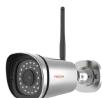 |  |
| Résolution maximale | 1280*720 | 1920*1080 | 1920*1080 | 1280*720 | 1280*960 | 1280*960 | 1280*720 | 1280*720 | 1920*1080 | 1280*960 |
| Détecteur infrarouge passif | √ | √ | × | × | × | × | × | × | × | × |
| High Dynamic Range | × | × | √ | × | × | × | × | × | × | × |
| Wide Dynamic Range | × | √ | × | × | × | × | × | × | × | × |
| Mot de passe pour Soft AP | √ | × | × | × | × | × | × | × | × | × |
| Voyant d'état | √ | √ | √ | × | × | × | × | × | × | × |
| Zone privée | × | √ | √ | √ | √ | √ | × | × | √ | √ |
| Alarme rapide | × | √ | × | × | × | × | × | × | × | × |
| Alarme IO | × | × | × | × | × | × | × | × | × | √ |
| Alarme sonore | × | √ | √ | √ | √ | √ | × | × | × | × |
| PTZ | × | × | √ | √ | √ | √ | √ | × | × | √ |
| Annonce vocale | × | √ | √ | √ | √ | √ | × | × | × | × |
| Gestion de carte SD | √ | √ | √ | √ | √ | √ | √ | × | √ | √ |
| Lecture vidéo | √ | √ | √ | √ | √ | √ | √ | × | √ | √ |
1.2 À lire avant d'utiliser
Veuillez vérifier que votre produit contient l'ensemble des équipements listées dans la table ci-dessous, Contenu de votre emballage. Avant d'installer votre caméra IP, veuillez lire attentivement et suivre les instructions du Guide d'installation rapide pour éviter tout dommage suite à un mauvais montage ou utilisation. Les images contenues dans ce guide sont à titre indicatif seulement, veuillez-vous référer au matériel et interfaces actuelles.
Ce manuel utilisateur contient les instructions pour plusieurs produits ; veuillez-vous référer aux instructions qui concernent votre modèle.
1.3 Contenu de votre emballage
| C1 | C2 | R2 | FI9821P | FI9831P | FI9826P | FI9816P | FI9803P | FI9900P | FI9828P | |
| Caméra IP ×1 | √ | √ | √ | √ | √ | √ | √ | √ | √ | √ |
| Adaptateur secteur ×1 | √ | √ | √ | √ | √ | √ | √ | √ | √ | √ |
| Antenne WI-FI ×1 | × | × | √ | √ | √ | √ | √ | √ | √ | √ |
| Câble Ethernet ×1 | × | × | × | √ | √ | √ | √ | √ | √ | √ |
| Support de montage ×1 | × | × | √ | √ | √ | √ | √ | √ | × | × |
| Guide d'installation rapide ×1 | √ | √ | √ | √ | √ | √ | √ | √ | √ | √ |
| Carte de garantie ×1 | √ | √ | √ | √ | √ | √ | √ | √ | √ | √ |
| CD ×1 | √ | √ | √ | √ | √ | √ | √ | √ | √ | √ |
1.4 Description physique
C1
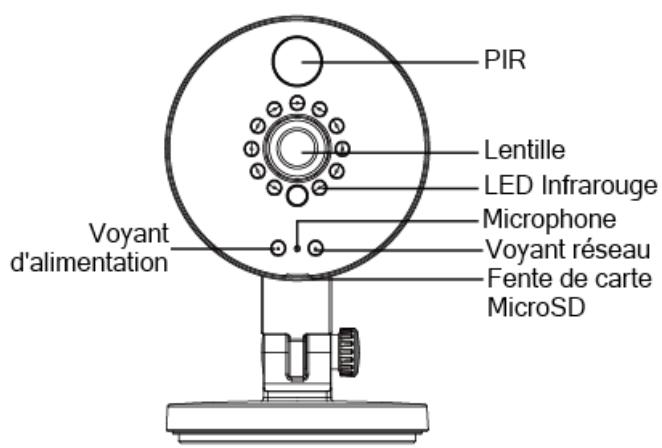
text_image
PIR Lentille LED Infrarouge Microphone Voyant réseau Fente de carte MicroSD Voyant d'alimentationPanneau avant
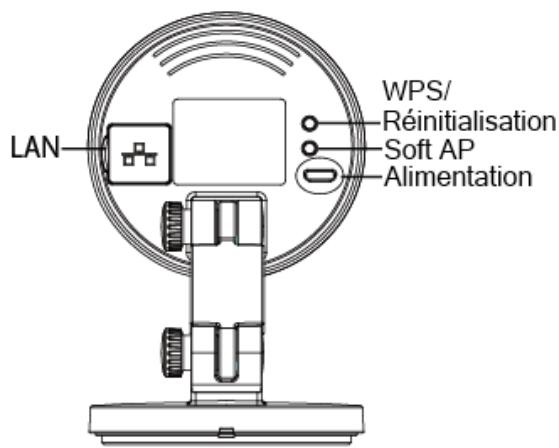
text_image
LAN WPS/ Réinitialisation Soft AP AlimentationPanneau arrière
Panneau avant :
- PIR : le détecteur infrarouge passif détecte le mouvement d'une source émettrice d'infrarouge, tel que le corps humain
● Lentille : objectif à focale fixe
● LED Infrarouge : LED infrarouge pour vision de nuit
● Microphone : microphone intégré
- Fente de carte MicroSD : supporte jusqu'à 32 Go sur une carte MicroSD pour le stockage des vidéos
Panneau arrière :
- Voyant d'alimentation : le voyant d'alimentation sera allumé si l'alimentation fonctionne correctement
● LAN : 10/100 Mbps RJ-45 pour connexion filaire Ethernet - Soft AP : appuyer sur le bouton Soft AP plus de 2 secondes. Le voyant de réseau clignotera toutes les 0,1 seconde
● WPS/Réinitialisation :
■ WPS : Appuyer sur le bouton WPS/Réinitialisation sur la caméra et sur le routeur sans fil à moins d'une minute d'intervalle, et votre caméra se connectera automatiquement à votre routeur sans fil. Le voyant de réseau clignotera toutes les 0,4 secondes
■ Réinitialisation : Appuyer et maintenir le bouton WPS/Réinitialisation pendant plus de 10 secondes pour réinitialiser la caméra aux paramètres d'usine ; le voyant d'alimentation clignotera toutes les 0,4 secondes
● Alimentation : Alimentation DC 5V/1A
Le tableau ci-dessous résume les informations indiquées par les voyants d'alimentation et de réseau.
| Voyant | Etat | Description |
| Alimentation | Eteint | Non alimenté |
| Allumé | Alimenté correctement | |
| Clignote toutes les 0,4 secondes | Réinitialisation en cours | |
| Réseau | Eteint | Pas de connexion |
| Clignote constamment | Connexion filaire | |
| Clignote toutes les 1,0 secondes | Connexion Wi-Fi | |
| Clignote toutes les 0,4 secondes | Connexion WPS en cours | |
| Clignote toutes les 0,2 secondes | EZLink en cours | |
| Clignote toutes les 0,1 secondes | Soft AP en cours |
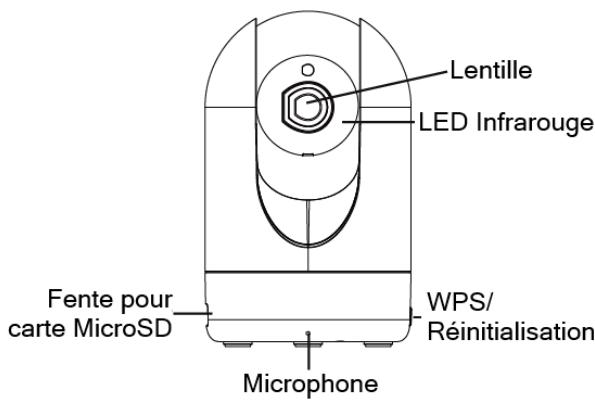
R2
text_image
Lentille LED Infrarouge Fente pour carte MicroSD Microphone WPS/ RéinitialisationPanneau avant
text_image
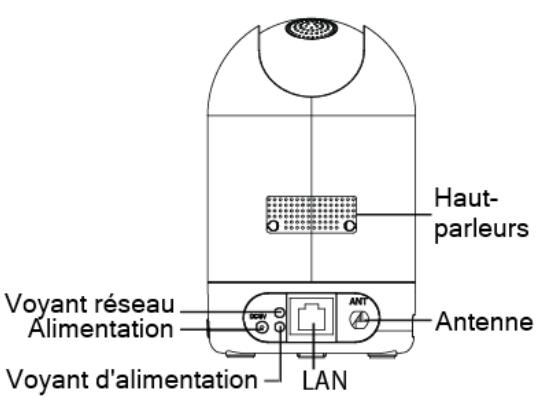
Haut- parleurs Voyant réseau Alimentation Voyant d'alimentation LAN AntennePanneau arrière
Panneau avant :
● Lentille : objectif à focale fixe
● LED Infrarouge : LED infrarouge pour vision de nuit
● Microphone : microphone intégré
● WPS/Réinitialisation :
- Fente pour carte MicroSD : supporte jusqu'à 64 Go sur une carte MicroSD pour le stockage des vidéos
■ WPS : Appuyer sur le bouton WPS/Réinitialisation sur la caméra et sur le routeur sans fil à moins d'une minute d'intervalle, et votre caméra se connectera automatiquement à votre routeur sans fil. Le voyant de réseau clignotera toutes les 0,4 secondes
■ Réinitialisation : Appuyer et maintenir le bouton WPS/Réinitialisation pendant plus de 10 secondes pour réinitialiser la caméra aux paramètres d'usine ; le voyant d'alimentation clignotera toutes les 0,4 secondes
Panneau arrière :
● LAN : 10/100 Mbps RJ-45 pour connexion filaire Ethernet
● Alimentation : Alimentation DC 5V/2A
● Haut-parleurs : Haut-parleur intégré
- Antenne : Pour connexion d'une antenne externe
Le tableau ci-dessous résume les informations indiquées par les voyants d'alimentation et de réseau.
| Voyant | Etat | Description |
| Alimentation | Eteint | Non alimenté |
| Allumé | Alimenté correctement | |
| Clignote toutes les 0,4 secondes | Réinitialisation en cours | |
| Réseau | Eteint | Pas de connexion |
| Clignote constamment | Connexion filaire | |
| Clignote toutes les 1,0 secondes | Connexion Wi-Fi | |
| Clignote toutes les 0,4 secondes | Connexion WPS en cours | |
| Clignote toutes les 0,2 secondes | EZLink en cours |
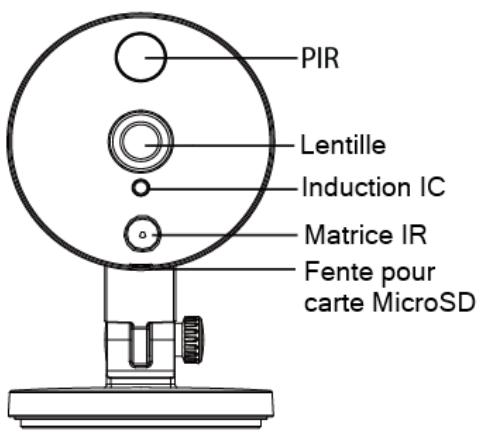
C2
text_image
PIR Lentille Induction IC Matrice IR Fente pour carte MicroSDPanneau avant
text_image
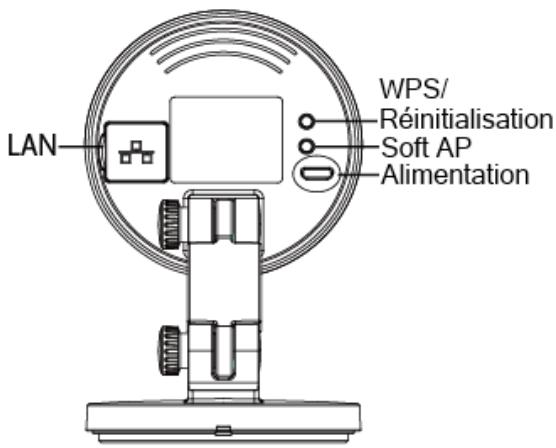
LAN WPS/ Réinitialisation Soft AP AlimentationPanneau arrière
Panneau avant :
- PIR : le détecteur infrarouge passif détecte le mouvement d'une source émettrice d'infrarouge, tel que le corps humain
● Lentille : objectif à focale fixe - Induction IC
● Matrice IR : matrice de lampes infrarouges - Fente pour carte MicroSD : supporte jusqu'à 64 Go sur une carte MicroSD pour le stockage des vidéos
Panneau arrière :
● LAN : 10/100 Mbps RJ-45 pour connexion filaire Ethernet
● WPS/Réinitialisation :
■ WPS : Appuyer sur le bouton WPS/Réinitialisation sur la caméra et sur le routeur sans fil à moins d'une minute d'intervalle, et votre caméra se connectera automatiquement à votre routeur sans fil. Le voyant de réseau clignotera toutes les 0,4 secondes
■ Réinitialisation : Appuyer et maintenir le bouton WPS/Réinitialisation pendant plus de 10 secondes pour réinitialiser la caméra aux paramètres d'usine ; le voyant d'alimentation clignotera toutes les 0,4 secondes
● Alimentation : Alimentation DC 5V/2A
Le tableau ci-dessous résume les informations indiquées par les voyants d'alimentation et de réseau.
| Etat | Description |
| Clignotement rouge toutes les 0,4 secondes | Réinitialisation en cours |
| Clignotement vert constant | Connexion filaire |
| Clignotement vert toutes les 1,0 secondes | Connexion Wi-Fi |
| Clignotement vert toutes les 0,4 secondes | Connexion WPS en cours |
| Clignotement vert toutes les 0,2 secondes | EZLink en cours |
FI9821P/FI9831P/FI9816P/FI9826P
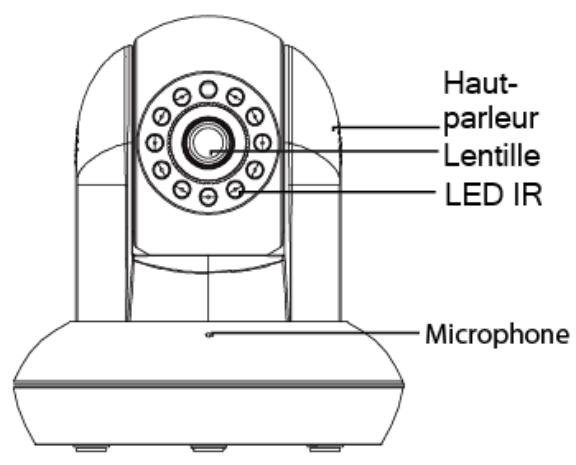
text_image
Haut- parleur Lentille LED IR Microphone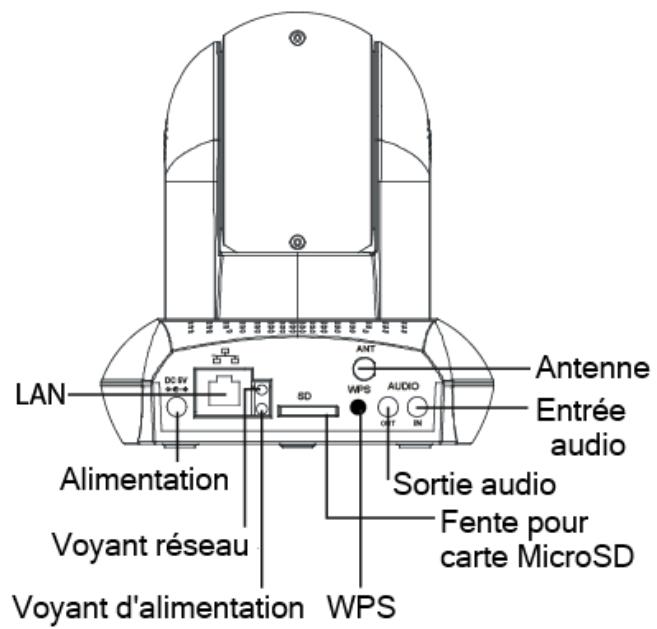
text_image
LAN DC BV SD ANT WPS AUDIO OUT IN Antenne Entrée audio Sortie audio Fente pour carte MicroSD Alimentation Voyant réseau Voyant d'alimentation WPS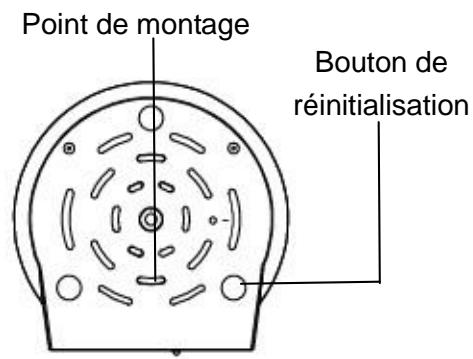
text_image
Point de montage Bouton de réinitialisation| Voyant | Etat | Description |
| Alimentation | Eteint | Non alimenté |
| Allumé | Alimenté correctement | |
| Réseau | Eteint | Pas de connexion sans fil |
| Clignote toutes les 1,0 secondes | Connexion Wi-Fi | |
| Clignote toutes les 0,4 secondes | Connexion WPS en cours | |
| Clignote toutes les 0,2 secondes | EZLink en cours | |
| Allumé pendant 3 secondes | Remise à zéro en cours |
FI9803P
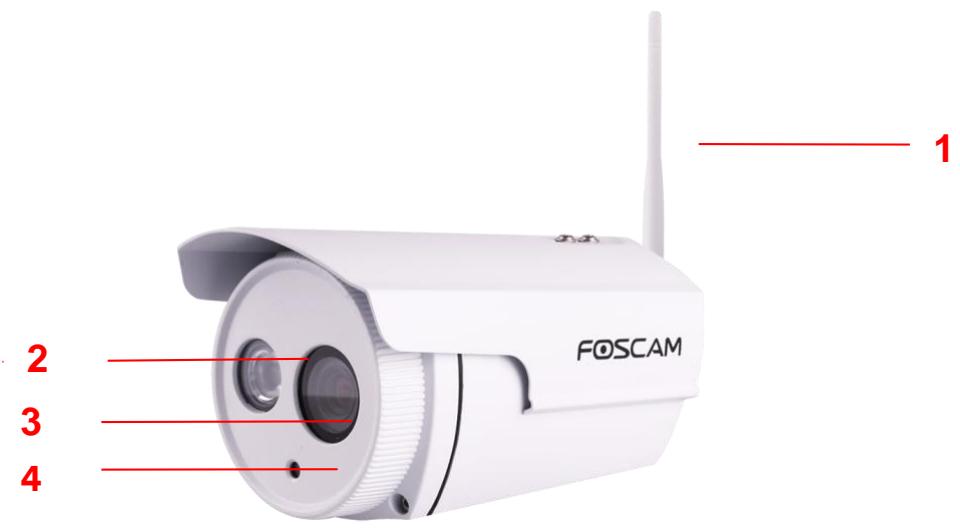
text_image
FOSCAM 1 2 3 41 Antenne Wi-Fi
2 Matrice de lampes infrarouges
3 Capteur CMOS avec objectif à focale fixe
4 Induction IC
FI9900P
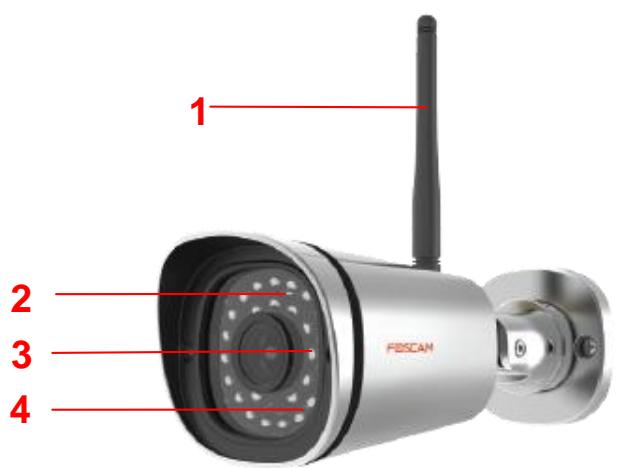
text_image
1 2 3 4 FBSCAN1 Antenne Wi-Fi (FI9900P/FI9800P)
2 LED infrarouges : Matrice de 30 LEDs infrarouge
3 Capteur CMOS
4 Induction IC
FI9828P
Vue avant
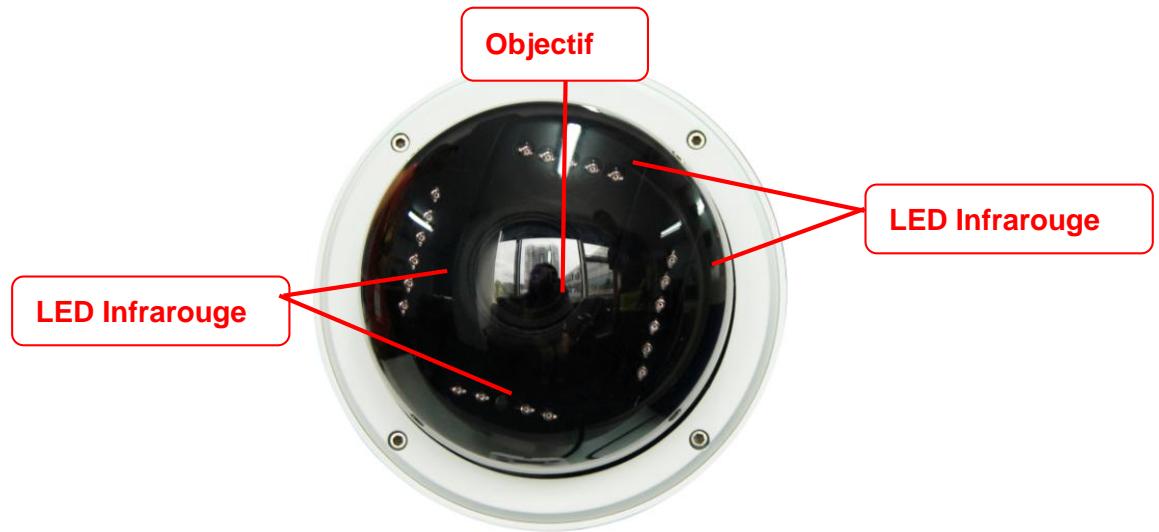
text_image
Objectif LED Infrarouge LED InfrarougeLED infrarouge : 21 LEDs infrarouge, vision de nuit jusqu'à 20 mètres
Objectif : Capteur CMOS avec lentille de zoom
Vue arrière
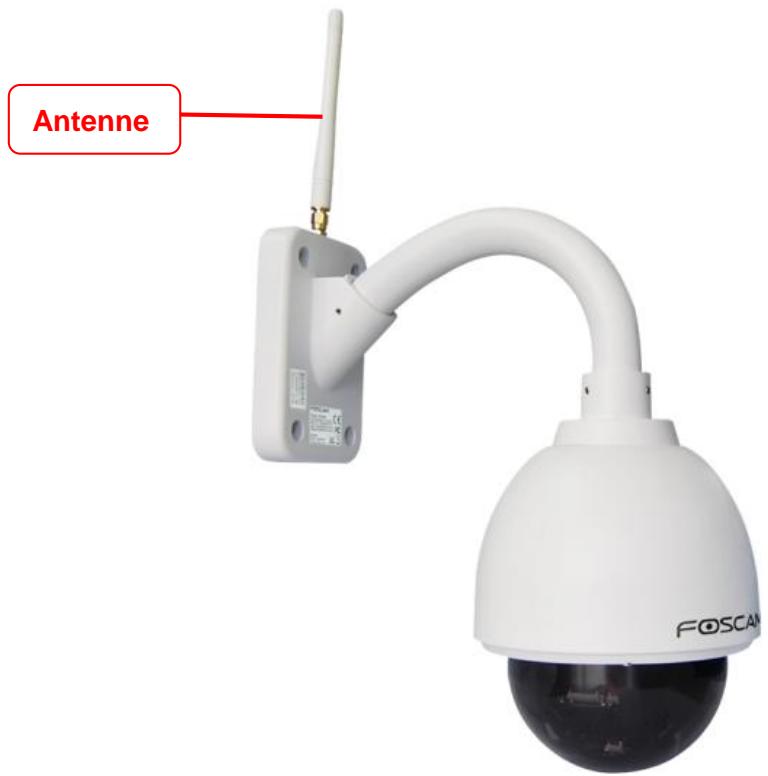
text_image
Antenne FOSCANAntenne Wi-Fi
Vue du dessous
Les caméras FOSCAM authentiques ont jusqu'à 3 autocollants sur le corps de la caméra. Si votre caméra ne possède pas d'autocollants telles qu'indiquées sur les images, votre produit peut être une contrefaçon. Les caméras contrefaites sont incompatibles avec les firmwares FOSCAM, et ne sont ni couvert par la garantie ni couvert par nos services techniques.
Vue des connecteurs
| FI9803P | FI9900P | FI9828P | |
| Interface pour alarme I/O | × | × | √ |
| Interface sortie audio | √ | √ | √ |
| Câble d’alimentation | √ | √ | √ |
| Interface entrée audio | √ | √ | √ |
| Interface Ethernet | √ | √ | √ |
| Bouton de remise à zéro | √ | √ | √ |
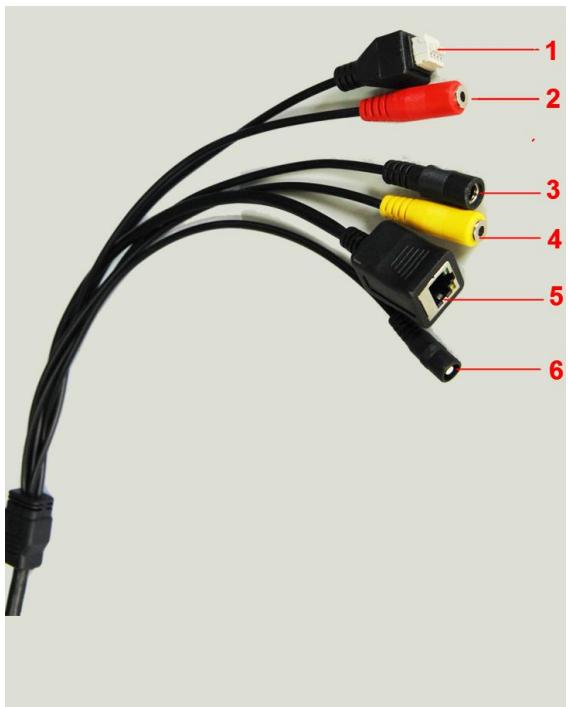
text_image
1 2 3 4 5 61) Bloc de contrôle d'alarme par entrée/sortie (I/O)
Cette caméra réseau fournit un bloc de contrôle d'alarme par I/O, à brancher sur des appareils externes. Les broches numérotées de 1 à 4 sont définies sur l'image ci-dessous :
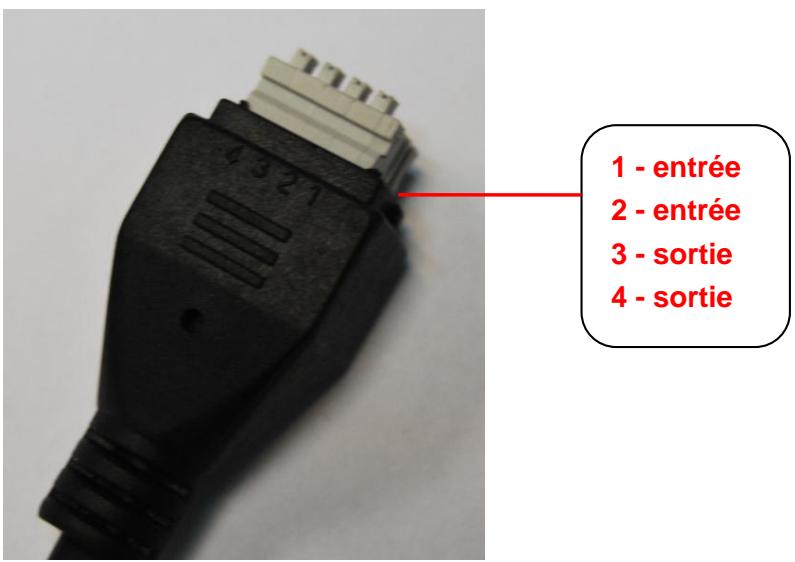
text_image
1 - entrée 2 - entrée 3 - sortie 4 - sortieCette caméra supporte une alarme par I/O, dont la configuration est accessible par le panneau Réglages → Détecteur → IO.
2) Interface sortie audio
Ce jack peut être branché sur des haut-parleurs externes.
3) Câble d'alimentation
À connecter à un adaptateur secteur 12V/2A.
4) Interface entrée audio
Ce jack peut être branché sur un microphone externe.
5) Interface Ethernet
Interface Ethernet 10/100M, pour la connexion de la caméra IP sur des équipements réseaux divers (hub, routeurs, etc).
6) Bouton de réinitialisation
Appuyez et maintenez le bouton de réinitialisation pendant 5 secondes, pour réinitialiser la caméra aux paramètres d'usine. Le compte administrateur par défaut est admin, sans mot de passe.
1.5 Carte MicroSD
Seuls certains modèles supportent les cartes MicroSD.
| C1 | C2 | R2 | FI9821P | FI9831P | FI9826P | FI9816P | FI9900P | FI9828P | |
| Capacité(Maximale) | 32 GO | 64 GO | 64 GO | 32 GO | 32 GO | 32 GO | 32 GO | 64 GO | 32 GO |
SI vous insérez une carte MicroSD pendant que la caméra est en marche, elle risque de ne pas fonctionner correctement. Veuillez redémarrer la caméra.
Pour les modèles FI9900P, FI9828P, ouvrez la caméra IP, puis à l'intérieur, insérer la carte MicroSD dans la fente prévue à cet effet.
L'état de la carte MicroSD est vérifiable dans le panneau Réglages → Statut → Statut appareil.
Remarque :
Assurez-vous de réassembler la caméra fermement.
1.6 Installation du matériel
C1/C2
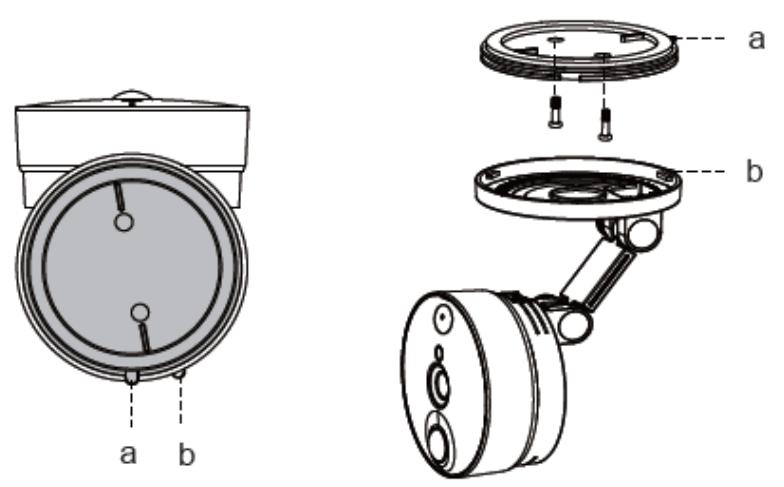
Etape 1 : Tournez la base de la caméra jusqu'à ce que les points a et b soient alignés. Le support de montage peut ainsi être démonté.
Etape 2 : Installez le support de montage sur un mur ou le plafond avec les vis de montage fournies.
Etape 3 : Alignez les points a et b pour insérer la base de la caméra sur le support de montage. Tournez la base de la caméra jusqu'à ce que les points a et b ne soient plus alignés, pour attacher la caméra.
R2/FI9821P/FI9831P/FI9826P/FI9816P
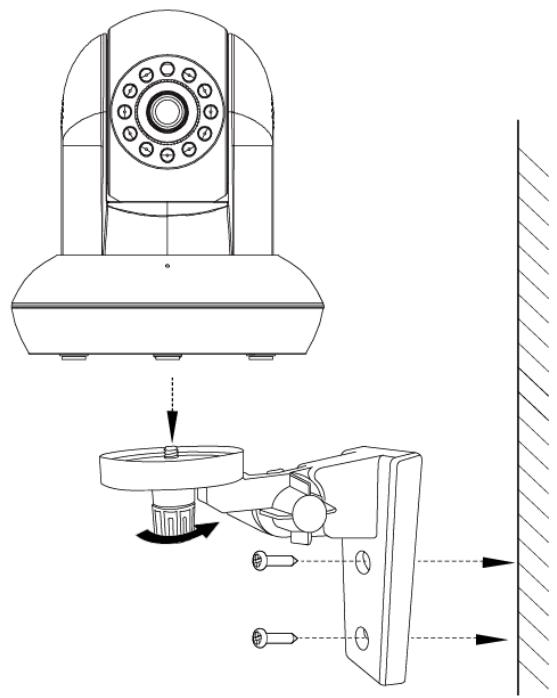
Etape 1 : Vissez le support sur le mur avec les 2 vis fournies.
Etape 2 : Dévissez les vis moletées pour ajuster la caméra dans la position désirée, puis revissez.
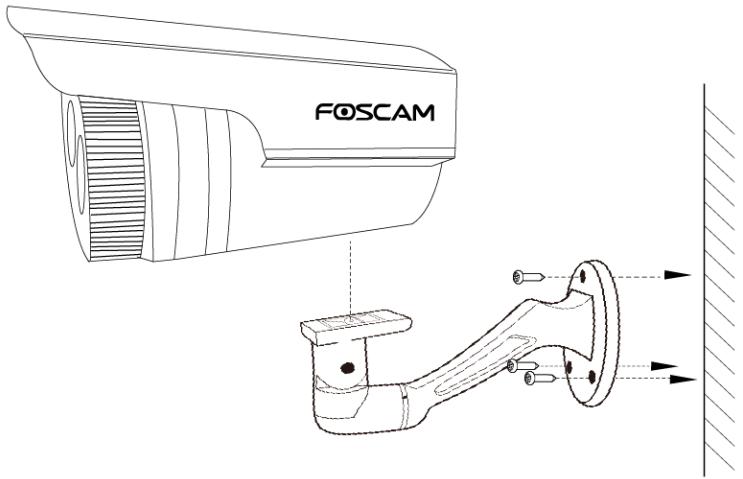
FI9803P
text_image
FOSCAMEtape 1 : Vissez le support sur le mur avec les 3 vis fournies.
Etape 2 : Fixez la caméra sur le support de montage avec une vis.
Remarque :
Assurez-vous que les ports de connexions soient à l'abri de la pluie et de l'eau. Les connecteurs ne sont pas résistants aux intempéries.
2 Accéder à la caméra IP
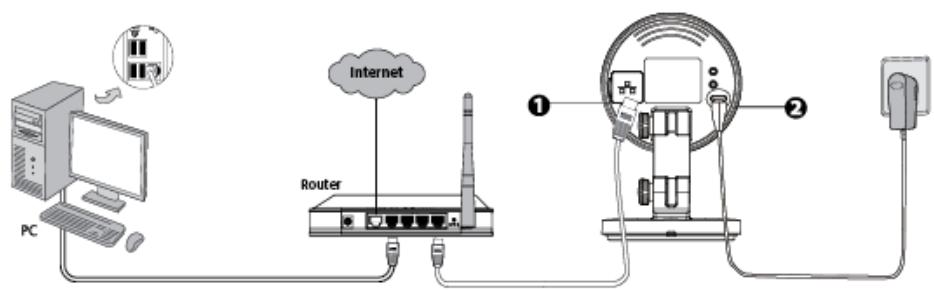
2.1 Connexion filaire
text_image
PC Internet Router ① ②1) Installez l'antenne et positionnez-la verticalement (modèle C1/C2/FI9803P exclus).
2) Connectez la caméra à votre réseau local (routeur ou commutateur) par un câble Ethernet.
3) Connectez l'adaptateur secteur à la caméra.
4) Insérez le CD d'installation fourni avec votre équipement dans le lecteur CD de votre ordinateur. Naviguez vers le dossier Equipment Search Tool (Outil de recherche d'équipement) puis vers le dossier For Windows OS ou For Mac OS suivant votre système d'exploitation. Copiez et collez le fichier sur votre ordinateur, ou glissez et déposez le fichier sur votre bureau.

Icône de raccourci Equipment Search Tool pour Windows/Mac OS
Remarque :
- Si votre ordinateur (Windows) prend en charge la fonction de démarrage automatique (autorun), vous trouverez le fichier correspondant dans la fenêtre ouverte automatiquement.
- Si votre ordinateur ne possède pas de lecteur de CD, vous pouvez télécharger gratuitement l'outil Equipment Search Tool sur notre site www.foscam.com (en Anglais).
Vous pouvez accéder à la caméra par les protocoles HTTP ou HTTPS.
(1) http://:
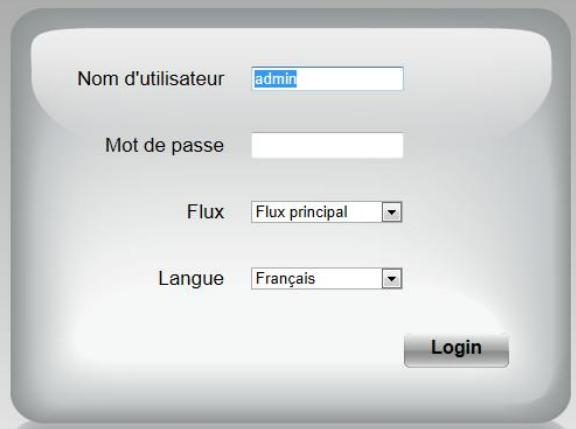
Le port HTTP par défaut est 88. Double-cliquez sur l'icône de Equipment Search Tool pour lancer l'outil de recherche d'équipement : il trouvera automatiquement l'adresse IP de votre caméra si elle est connectée à votre réseau local.
Double-cliquez sur l'adresse IP de la caméra ; votre navigateur par défaut va ouvrir la page de connexion de la caméra.
(2) https://:
Le port HTTPS par défaut est 443. Vous pouvez utiliser l'URL suivante pour accéder à la caméra : https://
Les numéros de port HTTP et HTTPS sont modifiables par le panneau Réglages → Réseau → Port
| Port | |
| Enregistrer Actualiser | |
| Port HTTP | 88 |
| Port HTTPS | 443 |
| Port ONVIF | 888 |
Remarque :
Lorsque vous vous connectez pour la première fois, vous devrez télécharger et installer le plug-in. Par défaut, le nom utilisateur est admin, sans mot de passe.
text_image
Nom d'utilisateur admin Mot de passe Flux Flux principal Langue Français LoginIl existe plusieurs moyens de connexion sans fil : EZLink, Soft AP et WPS.
Ce tableau résume les moyens de connexion sans fil supportés par les différents modèles.
- EZLink : Téléchargez l'application Foscam sur votre appareil mobile, puis connectez la caméra à votre routeur sans fil grâce à l'application. Référez-vous au Guide d'installation rapide pour en savoir plus.
- Soft AP : Sur un terminal capable d'accéder à votre WLAN (réseau local sans fil) tel qu'un ordinateur ou appareil mobile, connectez-vous à l'adresse http://192.168.1.1:88. Suivez ensuite les instructions de l'Assistant de configuration pour terminer la configuration.
- WPS : (WI-FI Protected Set-up) Appuyez et maintenez le bouton WPS de votre routeur sans fil et votre caméra dans un intervalle de 60 secondes. La caméra se connectera à votre routeur sans fil.
2.2.1 Connexion Soft AP
Seul le modèle C1 supporte cette fonctionnalité.
Veuillez vérifier que le câble Ethernet est déconnecté de la caméra avant de commencer.
1) Mettez en marche la caméra ; le voyant d'alimentation de la caméra s'allume.
2) Appuyez sur le bouton Soft AP pendant 3 à 5 secondes. Le voyant de réseau clignote à haute fréquence (toutes les 0.1 secondes).
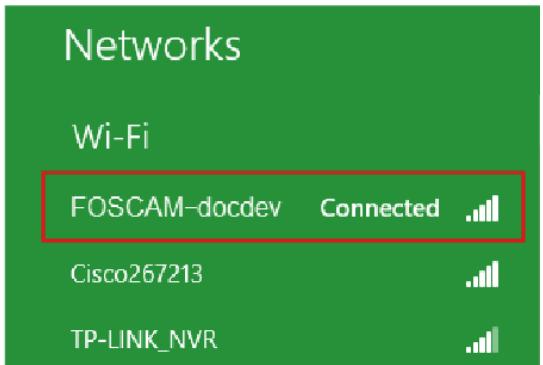
3) Utilisez un terminal capable de se connecter à votre WLAN tel qu'un ordinateur de bureau ou ordinateur portable, et cherchez le point d'accès nommé "C1_*******" (***** indique les six derniers chiffres et lettres de l'adresse MAC de votre caméra).

Fenêtre de connexion WLAN
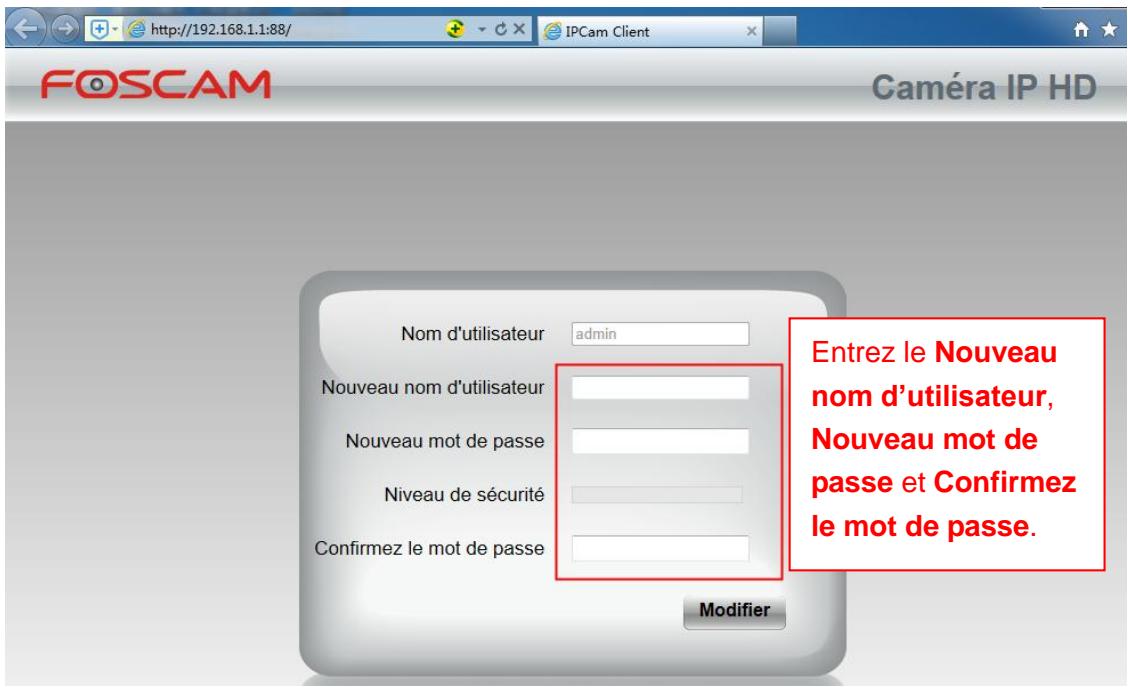
4) Une fois la connexion Soft AP établie, utilisez votre navigateur Internet pour accéder à l'adresse http://192.168.1.1:88.

5) Connectez-vous à la caméra (le nom d'utilisateur par défaut est admin, sans mot de passe). Lorsque vous vous connectez pour la première fois, vous devez changer le nom d'utilisateur et mot de passe.
text_image
FOSCAM Caméra IP HD Nom d'utilisateur admin Nouveau nom d'utilisateur Nouveau mot de passe Niveau de sécurité Confirmez le mot de passe Modifier Entrez le Nouveau nom d'utilisateur, Nouveau mot de passe et Confirmez le mot de passe.6) L'Assistant de configuration s'ouvre automatiquement à la première connexion. Veuillez définir les paramètres basique de la caméra : le nom de la caméra, l'heure et la date, les paramètres de connexion sans fil (la caméra se connecte à votre routeur sans fil ; dans la Liste des réseaux Wi-Fi, entrez le mot de passe de votre routeur sans fil), et la configuration IP.
Assistant de configuration
Étape 1 sur 5 - Doux AP Password Settings
| SSID | C1_2D6B5C |
| Cryptage | WPA/WPA2 |
| Mot de passe | |
| Niveau de sécurité | |
| Confirmez le mot de passe |
précédent
suivant
Assistant de configuration
Étape 2 sur 5 - Nom caméra
| Nom caméra | C1 |
| Le nom du périphérique ne doit pas excéder 20 caractères ; sont acceptés l'anglais, les chiffres, les lettres et les symboles _ - |
précédent
suivant
Assistant de configuration
Étape 3 sur 5 - Heure caméra
| Fuseau horaire | (GMT) Heure de Greenwich (UTC) : Londres, L |
Synchr. avec serveur NTP √
| Serveur NTP | time.nist.gov |

Synchronisation avec PC/Terminal
| Format de date | AAAA/MM/JJ |
| Format date heure | 24 heures |
Utiliser DST
Temps restant

Minute
précédent
suivant
Assistant de configuration
Étape 4 sur 5 - Réglages mode sans fil
Liste des réseaux Wi-Fi
| SSID (Nom du réseau) | Cryptage | Qualité |
| Evan_0010 | WPA/WPA2 | [XTYS] |
| ouyangtao | WPA/WPA2 | [SYWS] |
| TP-LINK_C90498 | WPA/WPA2 |  |
| HiWiFi_096818 | WPA/WPA2 |  |
| A-Youku-test | WPA2 | [6D5S] |
| TP-LINK_0D04 | WPA/WPA2 | [W057] |
| TP-LINK_CYB | WPA/WPA2 |  |
| Joyce | WPA/WPA2 | [Y65S] |
| Push_cloud | WPA/WPA2 |  |
| cisco-apptest | WPA/WPA2 |  |
Scan
| SSID | NETGEAR00 |
| Cryptage | WPA2 |
| Mot de passe | ●●●●●●●● |
Le mot de passe ne doit pas excéder 63 caractères ;y compris les chiffres, lettres et symboles
précédent
suivant
Assistant de configuration
Étape 5 sur 5 - Configuration IP
Obtenir IP via DHCP
| Adresse IP | 192.168.1.111 |
| Masque de sous-réseau | 255.255.255.0 |
| Gateway (Passerelle) | 192.168.1.1 |
| Serveur DNS primaire | 192.168.8.8 |
| Serveur DNS secondaire | 211.162.78.2 |
précédent
Terminer
Remarque :
- Nous vous recommandons de choisir de régler manuellement l'adresse IP si vous avez une bonne connaissance de votre réseau. Sinon, cochez la case Obtenir IP via DHCP.
- Il faut environ 1 minute pour connecter la caméra à votre routeur sans fil.
7) Une fois la configuration terminée, appuyez sur le bouton Soft AP situé sur le panneau arrière de votre caméra pendant 3 à 5 secondes, pour éteindre le mode de connexion Soft AP. Si le voyant de
réseau clignote doucement (une fois par seconde), la connexion sans fil a réussi.
8) Assurez-vous que votre ordinateur et votre caméra soient connectés sur le même routeur.
text_image
Networks Wi-Fi FOSCAM-docdev Connected Cisco267213 TP-LINK_NVR9) Insérez le CD d'installation fourni. Naviguez vers le dossier Equipment Search Tool (Outil de recherche d'équipement) puis vers le dossier For Windows OS ou For Mac OS suivant votre système d'exploitation. Copiez et collez le fichier sur votre ordinateur, ou glissez et déposez le fichier sur votre bureau. Ouvrez le programme (en Anglais).
- Vous pouvez télécharger gratuitement l'outil Equipment Search Tool à partir de notre site www.foscam.com.
- Si vous avez plusieurs caméras sur le réseau, identifiez la caméra que vous souhaitez authentifier en comparant l'adresse MAC de votre équipement indiquée sur Equipment Search Tool (Device ID) avec l'adresse MAC indiquée sur l'étiquette collée sur votre équipement.
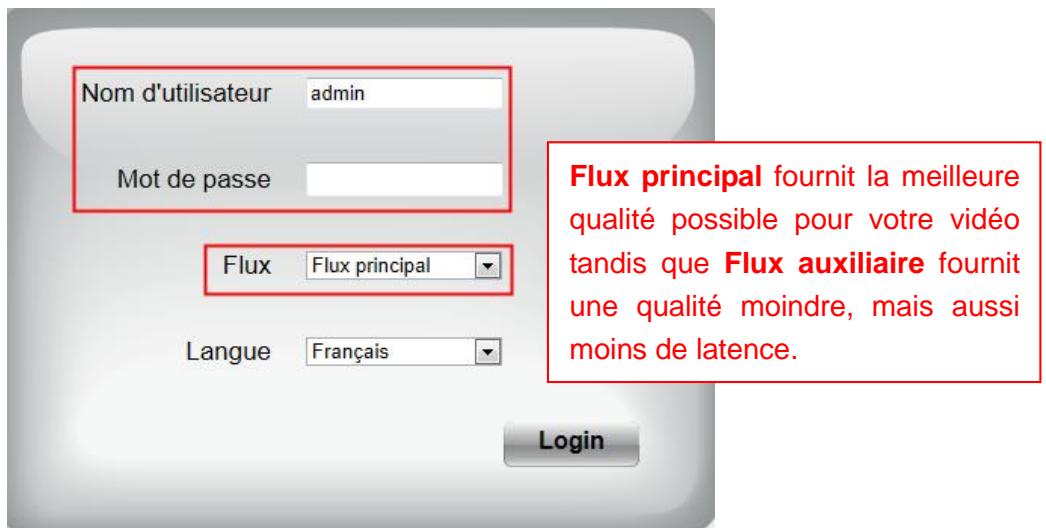
10) Double-cliquez sur l'adresse IP de la caméra ; votre navigateur par défaut va ouvrir la page de connexion de la caméra. Entrez votre nom d'utilisateur et votre mot de passe (que vous avez changé à l'étape 5). Vous apercevrez la fenêtre de surveillance, une interface montrant la vidéo en direct.
text_image
Nom d'utilisateur admin Mot de passe Flux Flux principal Langue Français Flux principal fournit la meilleure qualité possible pour votre vidéo tandis que Flux auxiliaire fournit une qualité moindre, mais aussi moins de latence. LoginVotre caméra est à présent accessible sur votre réseau local.
Remarque :
Les navigateurs 64-bit ne sont pas supportés.
Avant d'utiliser le mode de connexion WPS, assurez-vous que :
- Le routeur sans fil possède la fonctionnalité WPS, et est connecté sur Internet.
- Le bouton WPS est typiquement situé sur le panneau avant ou arrière de votre routeur sans fil. Sur les routeurs de marque TP-LINK, le bouton WPS est appelé QSS (Quick Security Setup).
- Le câble Ethernet est déconnecté de la caméra.
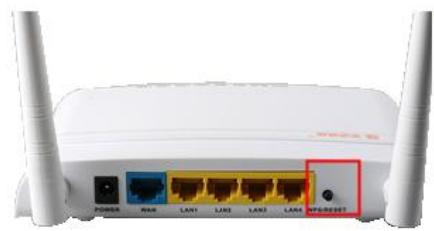
1) Appuyez et maintenez le bouton WPS de votre caméra pendant 3 secondes. Le voyant réseau de la caméra clignote à haute fréquence (toutes les 0,4 secondes).
2) Dans les 60 secondes qui suivent, appuyez et maintenez le bouton WPS de votre routeur sans fil pendant 3 secondes. La caméra va automatiquement créer une connexion sécurisée avec votre routeur sans fil au bout de 60 secondes.
3) L'outil Equipment Search Tool vous permet de chercher l'IP de la caméra sur votre réseau local. Assurez-vous que votre ordinateur et la caméra sont sur le même sous-réseau.
Remarque :
Le cryptage de la connexion avec le routeur ne peut être WEP, auquel cas la connexion WPS peut échouer.
2.3 Accès par Internet
2.3.1 Adresse IP statique
Si vous avez une adresse IP statique, vous n'avez pas besoin d'utiliser le service DDNS pour accéder à distance à votre caméra. Si votre caméra est connectée sur votre réseau local, qu'elle dispose d'une IP locale valide, et que vous avez configuré une redirection de port sur votre routeur, vous pouvez accéder à votre caméra directement par Internet en utilisant l'adresse IP de votre ordinateur connecté sur Internet et le numéro de port adapté.
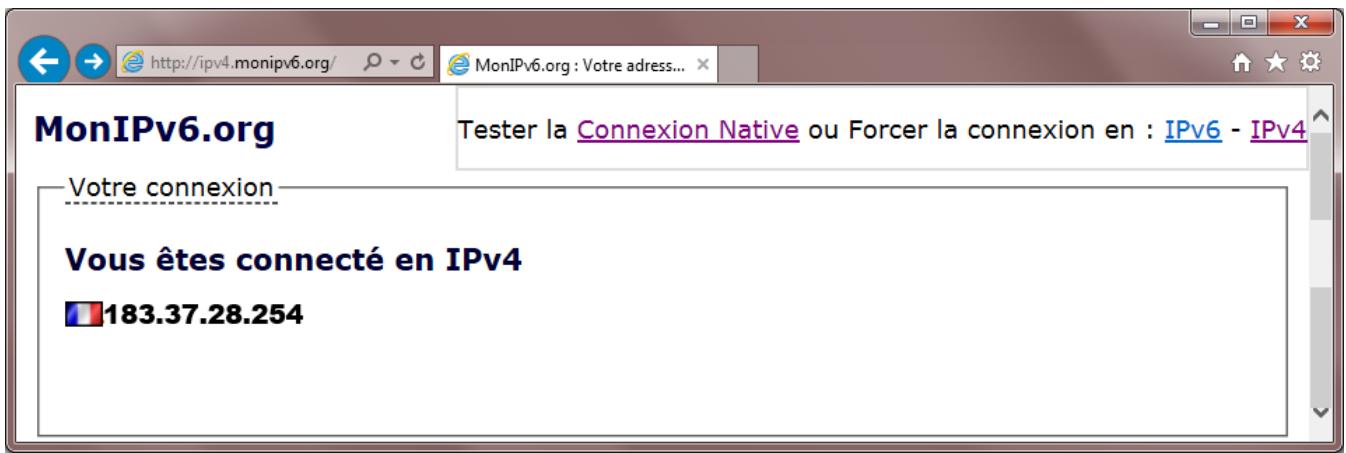
Comment connaître l'adresse IP de votre ordinateur?
Sur votre navigateur, accédez au site web http://ipv4.monipv6.org/, pour connaître votre adresse IP.
text_image
MonIPv6.org Tester la Connexion Native ou Forcer la connexion en : IPv6 - IPv4 Votre connexion Vous êtes connecté en IPv4 183.37.28.2542.3.2 Accès à distance
Pour accéder à votre caméra, de l'extérieur de votre réseau local, à partir de votre navigateur Internet, vous devez suivre la configuration suivante.
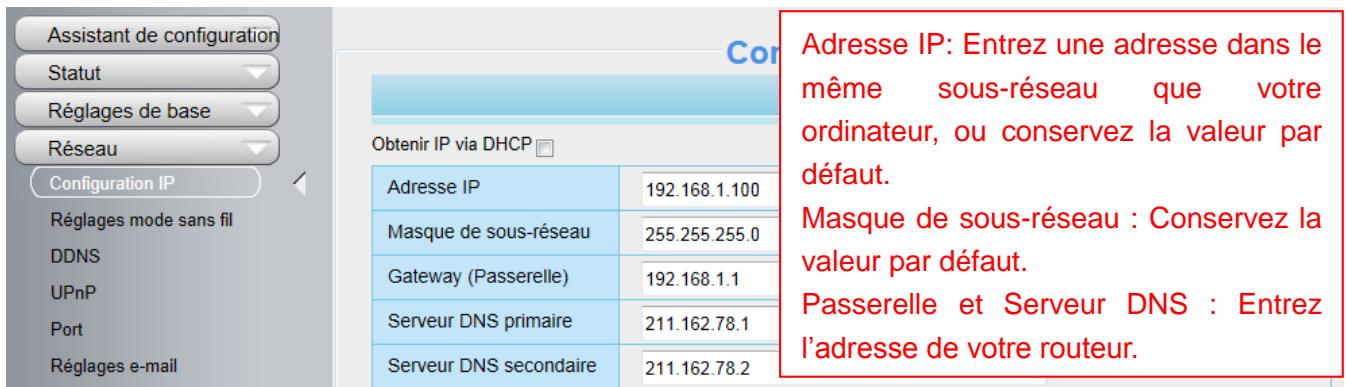
1) En haut de la page principale de votre caméra, accédez au panneau Réglages → Réseau → Configuration IP, et décochez la case Obtenir IP via DHCP. Suivez les instructions de l'encadré ci-dessous.
text_image
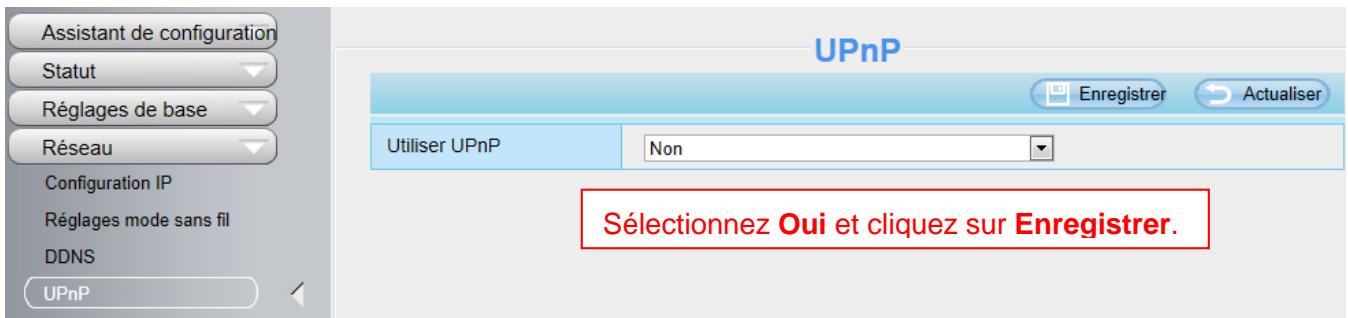
Assistant de configuration Statut Réglages de base Réseau Configuration IP Réglages mode sans fil DDNS UPnP Port Réglages e-mail Obtenir IP via DHCP Adresse IP 192.168.1.100 Masque de sous-réseau 255.255.255.0 Gateway (Passerelle) 192.168.1.1 Serveur DNS primaire 211.162.78.1 Serveur DNS secondaire 211.162.78.2 Adresse IP: Entrez une adresse dans le même sous-réseau que votre ordinateur, ou conservez la valeur par défaut. Masque de sous-réseau : Conservez la valeur par défaut. Passerelle et Serveur DNS : Entrez l'adresse de votre routeur.2) Dans les panneaux Réglages → Réseau → UPnP, et Réglages → Réseau → DDNS, suivez les instructions ci-dessous. Nous vous recommandons d'utiliser le service DDNS par défaut.
text_image
Assistant de configuration Statut Réglages de base Réseau Configuration IP Réglages mode sans fil DDNS UPnP UPnP Enregistrer Actualiser Utiliser UPnP Non Sélectionnez Oui et cliquez sur Enregistrer.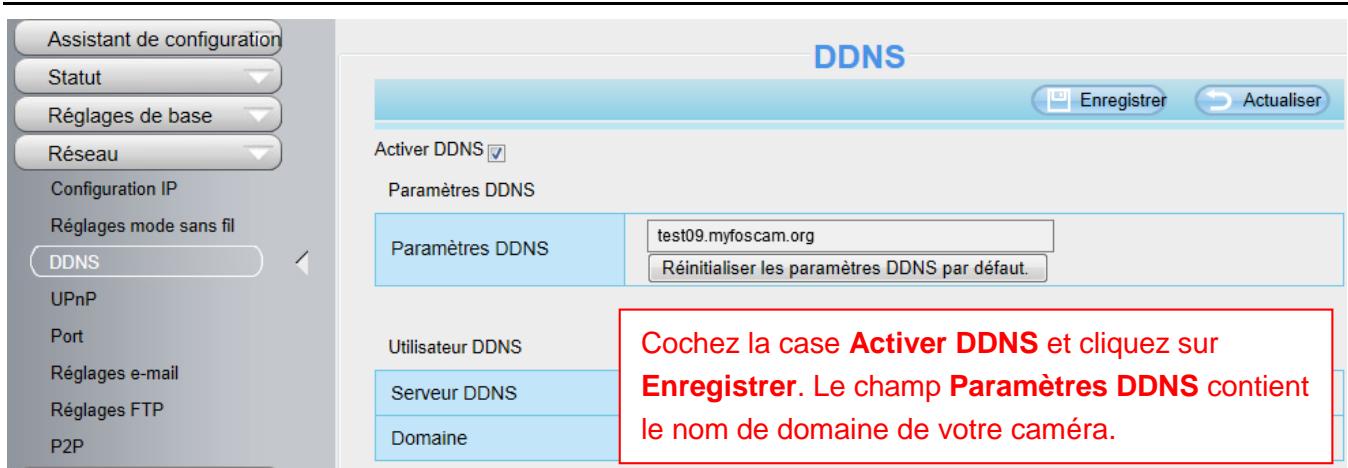
text_image
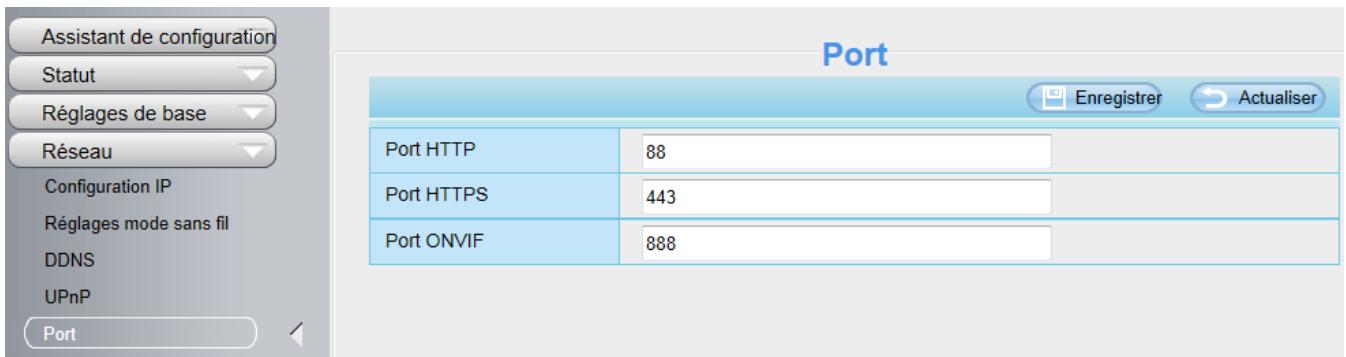
Assistant de configuration Statut Réglages de base Réseau Configuration IP Réglages mode sans fil DDNS UPnP Port Réglages e-mail Réglages FTP P2P DDNS Activer DDNS ✓ Paramètres DDNS Paramètres DDNS test09.myfoscam.org Réinitialiser les paramètres DDNS par défaut. Utilisateur DDNS Cochez la case Activer DDNS et cliquez sur Enregistrer. Le champ Paramètres DDNS contient le nom de domaine de votre caméra. Serveur DDNS Domaine3) Dans le panneau Réglages → Réseau → Port, vous pouvez voir les ports utilisés pour accéder à votre caméra. Pour accéder à distance à plusieurs de vos caméras sur le même réseau, vous devrez attribuer un port HTTPS différent pour chaque caméra.
text_image
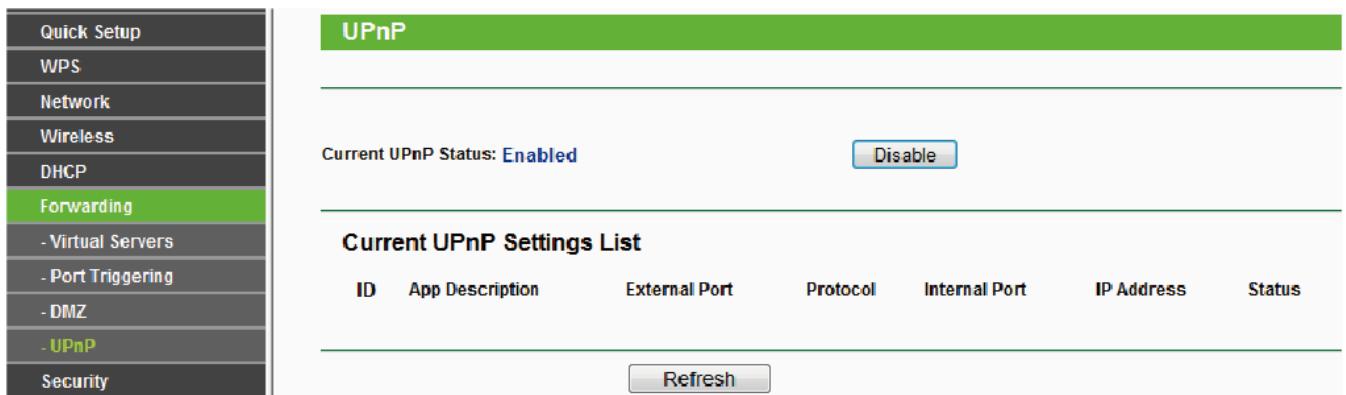
Assistant de configuration Statut Réglages de base Réseau Configuration IP Réglages mode sans fil DDNS UPnP Port Port HTTP 88 Port HTTPS 443 Port ONVIF 888 Enregistrer Actualiser4) Si la fonction UPnP de votre routeur est activée, vous n'avez pas besoin de suivre les étapes ci-dessous. Sinon, vous devez sélectionner une des méthodes suivantes pour configurer la redirection de port (port forwarding). Un routeur sans fil de marque TP-LINK sera pris à titre d'exemple.
- SI votre routeur est équipé de la fonctionnalité UPnP :
Sélectionnez Forwarding → UPnP, assurez-vous que Current UPnP Status est Enabled.
text_image
Quick Setup WPS Network Wireless DHCP Forwarding - Virtual Servers - Port Triggering - DMZ - UPnP Security UPnP Current UPnP Status: Enabled Disable Current UPnP Settings List ID App Description External Port Protocol Internal Port IP Address Status Refresh- Si votre routeur n'est pas équipé de la function UPnP :
Vous devez configurer manuellement la redirection de port. Naviguez vers la section Forwarding → Virtual Servers.
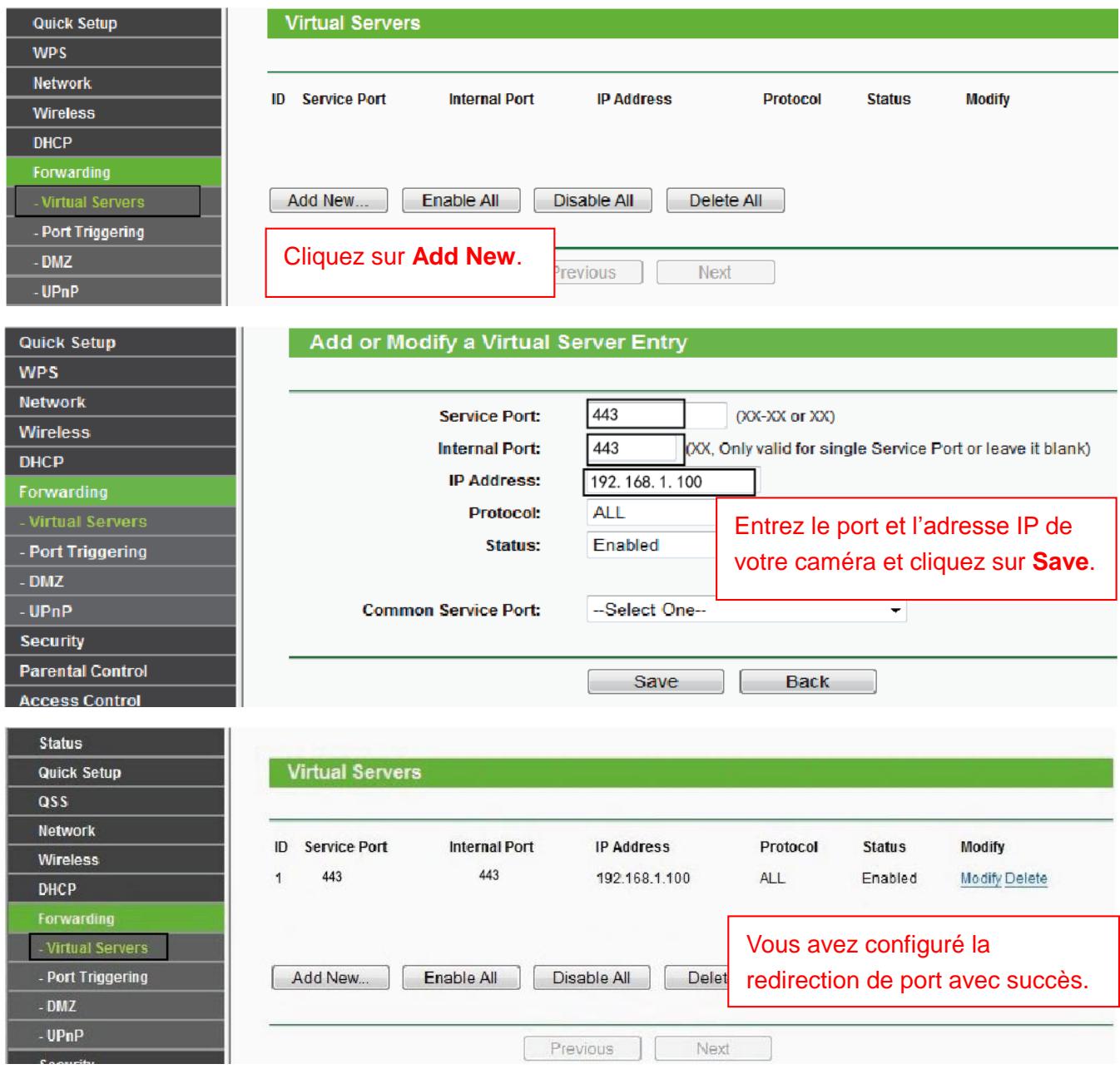
text_image
Quick Setup WPS Network Wireless DHCP Forwarding - Virtual Servers - Port Triggering - DMZ - UPnP Virtual Servers ID Service Port Internal Port IP Address Protocol Status Modify Add New... Enable All Disable All Delete All Cliquez sur Add New. Quick Setup WPS Network Wireless DHCP Forwarding - Virtual Servers - Port Triggering - DMZ - UPnP Security Parental Control Access Control Add or Modify a Virtual Server Entry Service Port: 443 (XX-XX or XX) Internal Port: 443 (XX, Only valid for single Service Port or leave it blank) IP Address: 192.168.1.100 Protocol: ALL Status: Enabled Common Service Port: --Select One-- Save Back Entrez le port et l'adresse IP de votre caméra et cliquez sur Save. Status Quick Setup QSS Network Wireless DHCP Forwarding - Virtual Servers - Port Triggering - DMZ - UPnP Security Virtual Servers ID Service Port Internal Port IP Address Protocol Status Modify 1 443 443 192.168.1.100 ALL Enabled Modify Delete You avez configuré la redirection de port avec succès. Add New... Enable All Disable All Delet Previous Next5) Vous pouvez à présent accéder par Internet à votre caméra IP, à partir de l'adresse https://
2.4 Accès par le lecteur multimédia VLC
La caméra supporte le protocole de streaming RTSP. Vous pouvez donc lire le flux de votre caméra par le lecteur multimédia VLC.
URL RTSP rtsp://[nom utilisateur][:mot de passe]@
Les champs entre crochets sont optionnels.
Nom utilisateur et mot de passe : Le nom d'utilisateur et mot de passe pour accéder à la caméra. Ces champs sont optionnels.
IP : adresse IP Internet ou locale.
Numéro de port : Si la page de la section Réseau → Port indique un numéro de port RTSP, vous devez utiliser uniquement le numéro de port RTSP. Sinon, vous devez utiliser uniquement le numéro de port HTTP.
Vidéo stream : 3 modes de flux sont supportés : videoMain, videoSub and audio. videoSub est une meilleure alternative si les conditions de votre réseau sont sous-optimales. audio lit le flux audio et ne lit pas le flux vidéo.
Exemple :
IP : 192.168.1.11
Numéro de port RTSP : 554
Nom d'utilisateur : admin
Mot de passe : 123
Entrez l'une des URL suivantes dans VLC
1) rtsp://admin:123@192.168.1.11:554/videoMain
2) rtsp://@192.168.1.11:554/videoMain
3) rtsp://:123@192.168.1.11:554/videoMain
4) rtsp://admin@192.168.1.11:554/videoMain
Ouvrez VLC, cliquez sur Média → Ouvrir un flux réseau, puis entrez une URL.
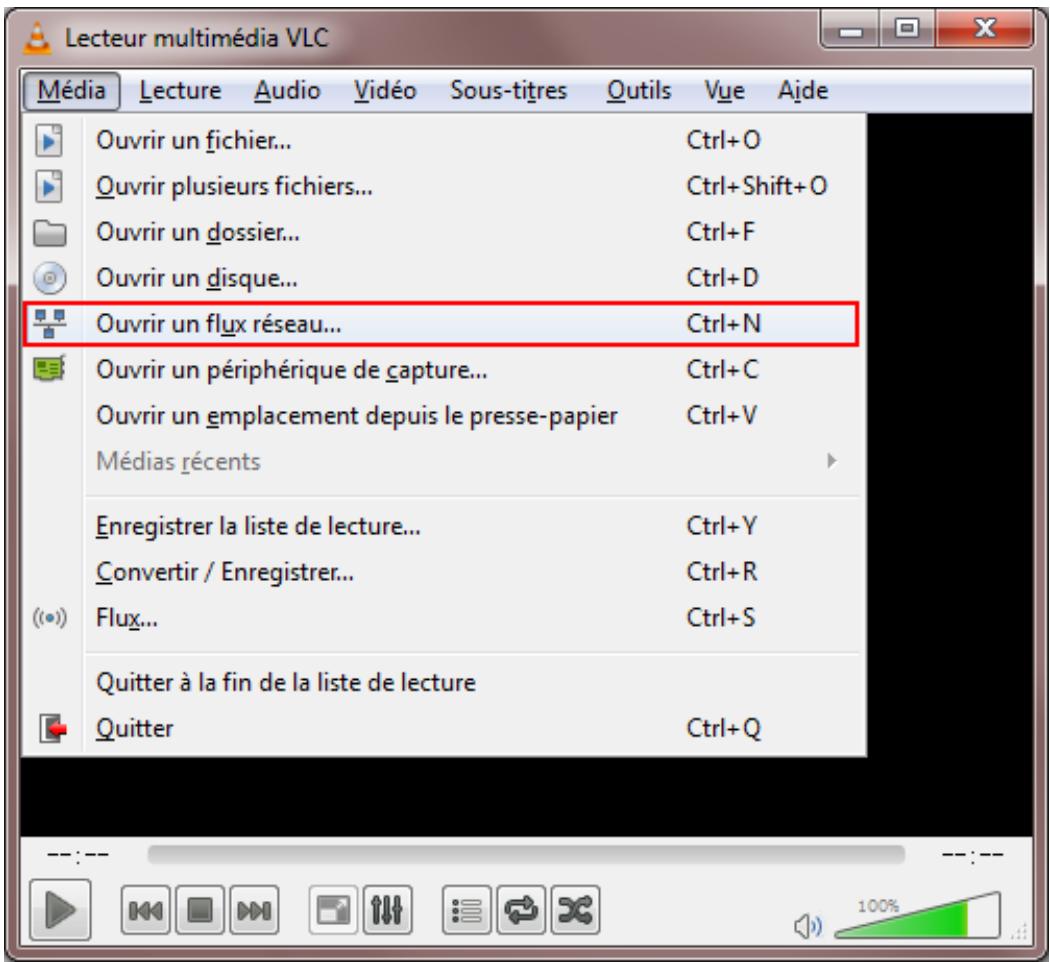
text_image
Lecteur multimédia VLC Média Lecture Audio Vidéo Sous-titres Outils Vue Aïde Ouvrir un fichier... Ctrl+O Ouvrir plusieurs fichiers... Ctrl+Shift+O Ouvrir un dossier... Ctrl+F Ouvrir un disque... Ctrl+D Ouvrir un flux réseau... Ctrl+N Ouvrir un périphérique de capture... Ctrl+C Ouvrir un emplacement depuis le presse-papier Ctrl+V Médias récents Enregistrer la liste de lecture... Ctrl+Y Convertir / Enregistrer... Ctrl+R Flux... Ctrl+S Quitter à la fin de la liste de lecture Quitter Ctrl+Q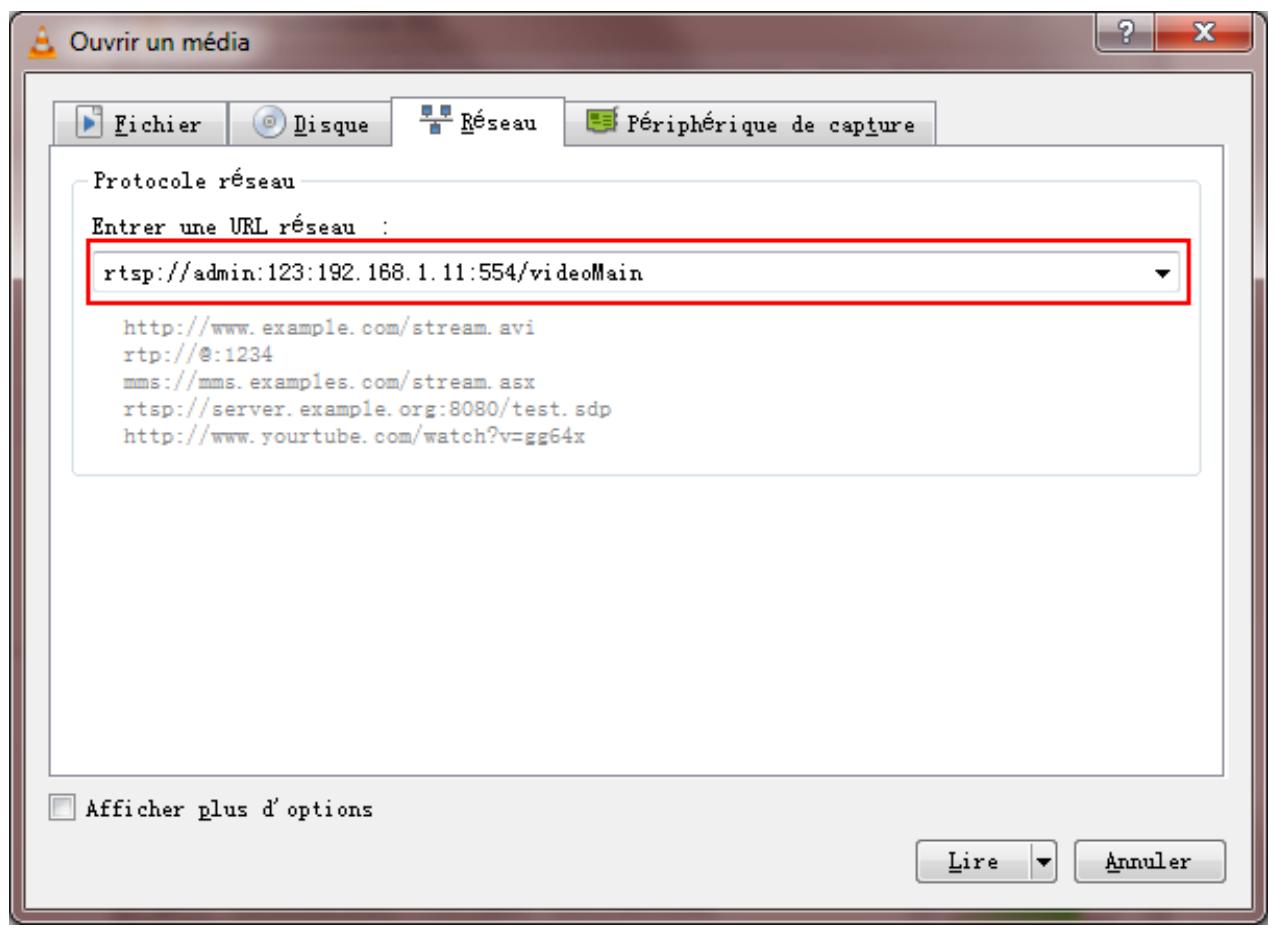
text_image
Protocole réseau Entrer une URL réseau : rtsp://admin:123:192.168.1.11:554/videoMain http://www.example.com/stream.avi rtp://@:1234 mms://mms.examples.com/stream.asx rtsp://server.example.org:8080/test.sdp http://www.yourtube.com/watch?v=gg64x Afficher plus d'options Lire AnnulerVous pouvez être amené à vous authentifier avec un nom d'utilisateur et un mot de passe. Cliquez sur OK et vous pourrez voir le flux vidéo en direct.
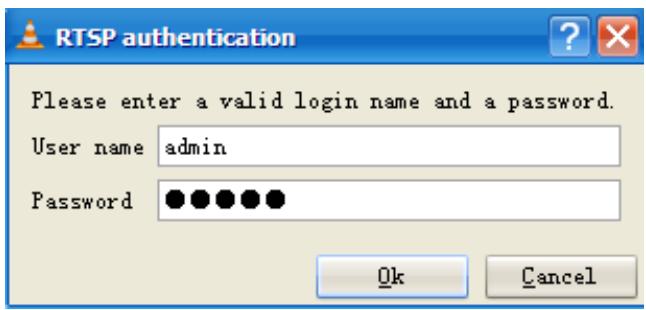
Si vous ne pouvez pas lire le flux vidéo dans le lecteur VLC, vérifiez les correspondances des ports.
Remarque :
Si vous avez modifié le nom d'utilisateur et le mot de passe de la caméra, redémarrez la caméra pour que les changements soient pris en compte dans l'authentication via VLC.
2.5 Connexion à un serveur
Votre appareil supporte le protocole ONVIF 2.2.1. Vous pouvez accéder facilement à un enregistreur numérique (NVR) par ONVIF ou à un serveur par ONVIF.
3 Interface utilisateur du logiciel de surveillance
Veuillez-vous référer à la section 2.1 si vous installez la caméra pour la première fois.
Cette section concerne le logiciel de surveillance sur votre ordinateur.
3.1 Fenêtre de connexion
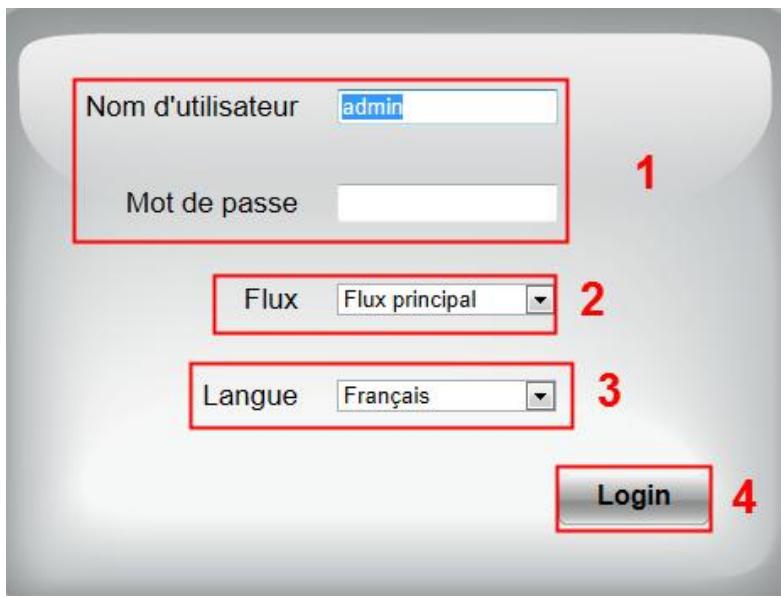
text_image
Nom d'utilisateur admin Mot de passe Flux Flux principal Langue Français Login 4Section 1 Nom d'utilisateur et mot de passe
Le nom d'administrateur par défaut est admin, sans mot de passe. Veuillez changer le mot de passe à la première connexion pour empêcher toute connexion non autorisée à votre caméra.
Section 2 Flux
La caméra prend en charge deux modes de flux : flux principal et flux auxiliaire. Sélectionnez flux principal si vous accédez à votre caméra par votre réseau local, et flux auxiliaire si vous accédez à votre caméra par Internet.
Remarque :
Sélectionnez flux auxiliaire pour assurer une vidéo fluide si la bande passante du réseau est faible.
Section 3 Langue
Sélectionnez la langue dans la liste déroulante.
Section 4 Login
Cliquez sur le bouton Login.
Remarque :
Lorsque vous configurez votre caméra pour la première fois, il vous sera demandé de modifier le nom d'utilisateur par défaut et/ou le mot de passe. Entrez le nouveau nom d'utilisateur et le mot de passe, cliquez sur Modifier pour terminer la modification. Vous pouvez maintenant utiliser le nouveau nom d'utilisateur et mot de passe pour vous connecter à la caméra.
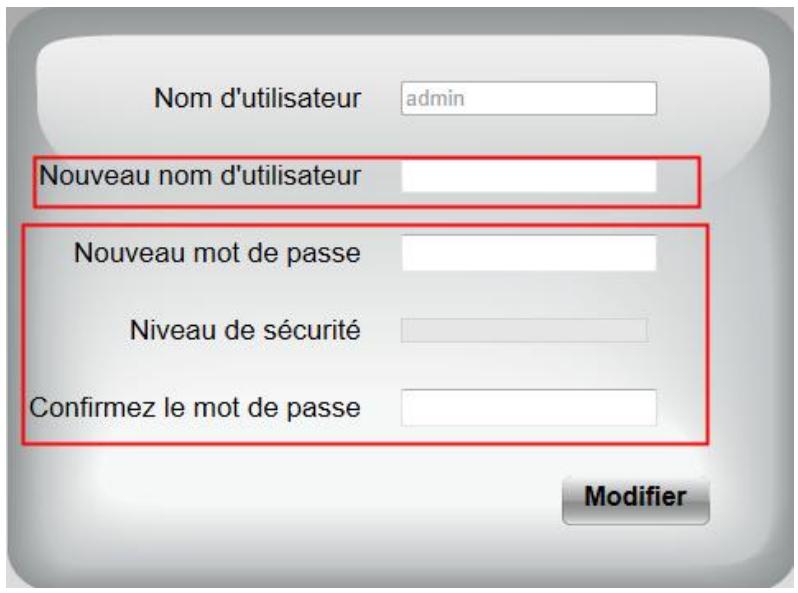
text_image
Nom d'utilisateur admin Nouveau nom d'utilisateur Nouveau mot de passe Niveau de sécurité Confirmez le mot de passe Modifier3.2 Assistant de configuration
Après votre première connexion, vous serez amené automatiquement à l'Assistant de configuration. Vous pouvez configurer les paramètres basiques de la caméra, tels que le nom de la caméra, l'heure et la date, les paramètres de connexion sans fil, et la configuration IP.
3.3 Fenêtre de surveillance (Vidéo Live)
Chaque modèle a une interface différente, veuillez-vous référer à l'interface de votre équipement.
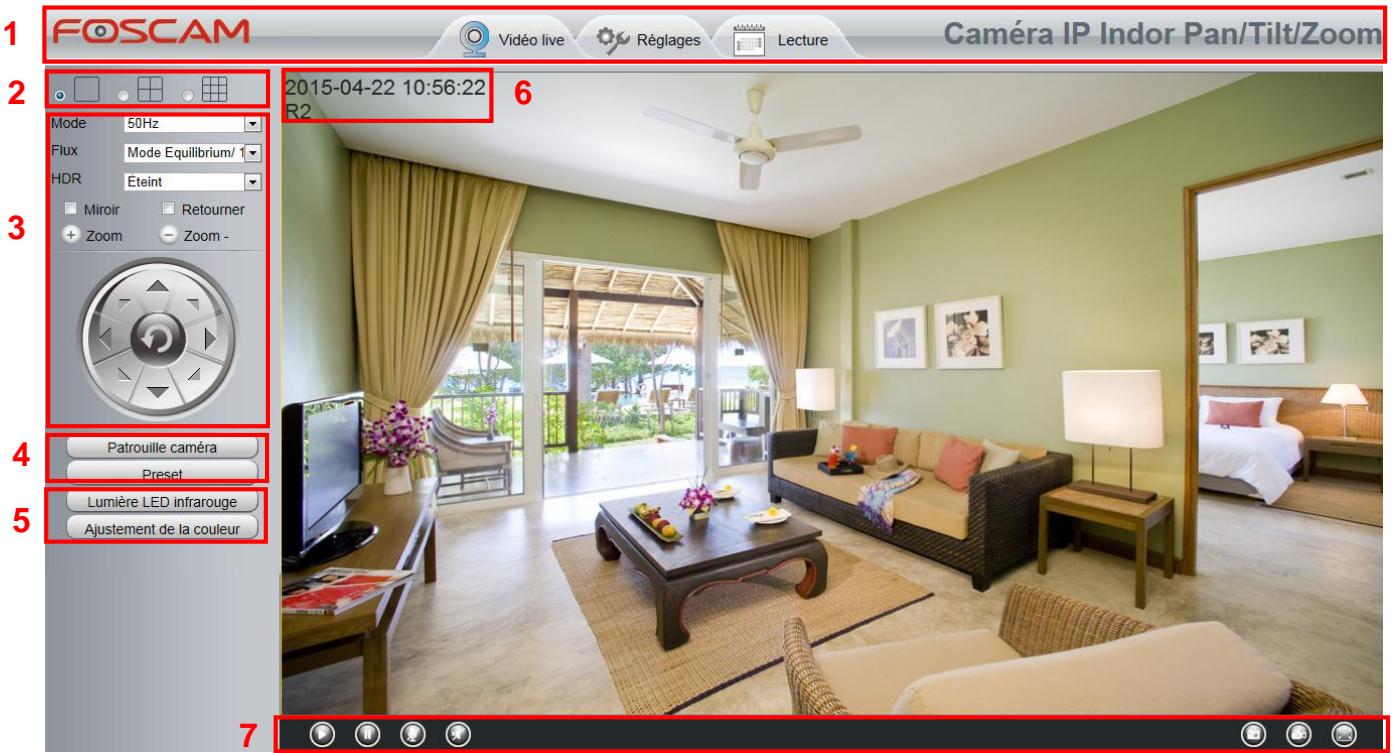
text_image
FOSCAM 2015-04-22 10:56:22 R2 6 Mode 50Hz Flux Mode Equilibrium/ HDR Eteint Miroir Retourner + Zoom - Zoom - Patrouille caméra Preset Lumière LED infrarouge Ajustement de la couleurSection 1 Logo FOSCAM/Vidéo live/Réglages/Lecture

: Logo FOSCAM
Onglet ouvrant la Fenêtre de surveillance (vidéo « live », en direct).
Onglet ouvrant le panneau de configuration administrateur. Veuillez-vous référer à la section 4 Paramètres avancés de la caméra pour plus d'information.
Onglet ouvrant le lecteur vidéo, pour voir les enregistrements stockés sur la carte MicroSD.
Section 2 Vue caméras multiples

Le firmware de la caméra peut supporter jusqu'à 9 caméras simultanément. Pour ajouter d'autres caméras, accédez au panneau Réglages → Réglages de base → Caméras multiples.
1) 50HZ Surveillance d'intérieur (Régions : Europe, Chine)
2) 60HZ Surveillance d'intérieur (Régions : USA, Canada)
3) Extérieur Surveillance d'extérieur
- Flux
Le flux par défaut supporte plusieurs modes. Par exemple, HD Mode/720P/23fps/2M signifie : Type de flux/Résolution/Image par seconde maximal/Débit binaire (Chaque modèle supporte ses propres modes).
Type de flux
Identifie le flux.
Résolution
Plus la résolution est importante, meilleur sera la qualité de l'image. Si vous accédez à la caméra par Internet et que vous voulez un flux vidéo plus fluide, sélectionner la résolution VGA.
Image par seconde maximal
Vous devriez baisser la fréquence si votre bande passante est limitée. Une fréquence supérieure à 15 images par secondes (fps) suffit pour avoir un flux vidéo fluide. Le nombre d'image par second maximal dépend du modèle, veuillez-vous référer à la rubrique Spécifications.
Débit binaire
D'une manière générale, plus le débit est élevé, plus nette sera la vidéo. Ce paramètre est couplé avec la bande passante. Si la bande passante est faible, mais le débit binaire est grand, la vidéo sera saccadée.
Pour réinitialiser la configuration du flux, accédez au panneau Réglages → Vidéo → Réglages vidéo. Après toute modification, veuillez redémarrer la caméra pour observer les modifications.
- HDR (R2 uniquement)
HDR (High Dynamic Range) regroupe des méthodes pour obtenir une image avec une plus grande plage dynamique, entre les zones les plus claires et les plus sombres. Vous pouvez sélectionner Activé dans la liste déroulante, dans des conditions ensoleillées ou avec un arrière-plan lumineux.
WDR (Wide Dynamic Range) est destiné à fournir des images claires même avec rétroéclairage, où l'intensité de l'éclairage varie beaucoup — à savoir quand il y a à la fois des zones très claires et très sombres simultanément dans le champ de vision de la caméra.
- Zoom ou Dézoom (R2/C2/FI9821P/FI9826P/FI9831P/FI9816P/FI9828P uniquement)
Votre appareil supporte un niveau de zoom 8x (R2/FI9828P uniquement).
Cliquez sur + ou - pour augmenter/réduire la focale de l'objectif de la caméra. Vous pouvez ajuster la distance focale suivant la taille des objets observés.
(C2 uniquement) Quand vous cliquez sur le bouton + , le bouton de contrôle Pan/Tilt (rotation) apparaît. Vous pouvez ajuster la direction de la caméra lorsque la distance focale de l'objectif de la caméra est grand. Lorsque la distance focale de la caméra est réduit au minimum, le bouton de contrôle Pan/Tilt disparaît.
● Contrôle Pan/Tilt (R2/C2/FI9821P/FI9826P/FI9831P/FI9816P/FI9828P uniquement)
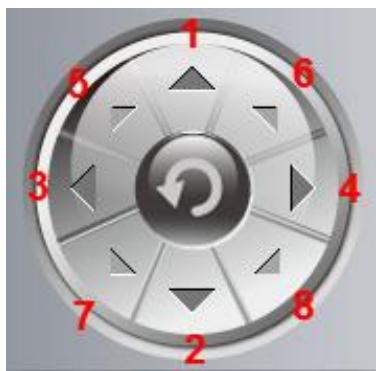
Cliquez sur ce bouton pour recentrer la caméra
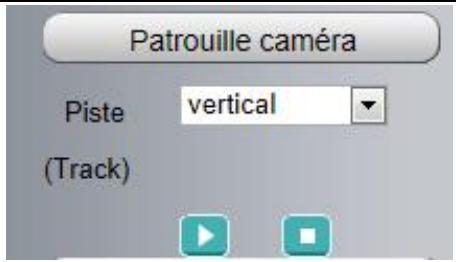
Section 4 Patrouille/Preset (R2/FI9821P/FI9826P/FI9831P/FI9816P/FI9828P Uniquement) Patrouille
text_image
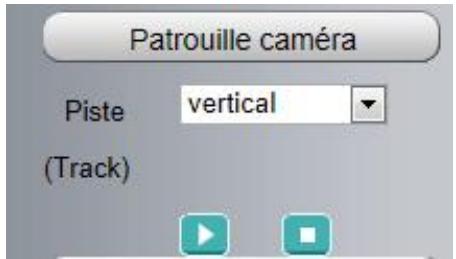
Patrouille caméra Piste vertical (Track)Les pistes de patrouille par défaut sont : vertical et horizontal.
Vertical : La caméra observe de haut en bas.
Horizontal : La caméra observe de gauche à droite.

Commencer la patrouille.

Arrêter la patrouille.
Pour définir ou changer les pistes de patrouille, accédez au panneau Réglages → PTZ → Points préréglés.
Comment régler une patrouille ?
1) Sélectionnez une piste dans la liste déroulante des piste.
text_image
Patrouille caméra Piste vertical (Track)2) Cliquez sur le bouton Commencer la patrouille. La caméra suit la piste de patrouille.
3) Cliquez sur le bouton Arrêter la patrouille pour stopper la caméra.
Preset (point préréglé)
text_image
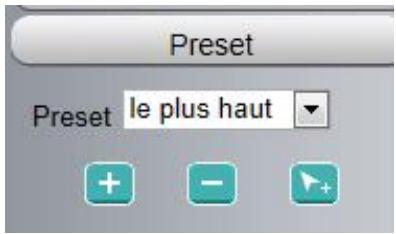
Preset Preset le plus haut + - +IPCam supporte 16 points préréglés, nombre considéré suffisant sur le marché des appareils de surveillance chez le particulier ou des petits commerces.
Les points préréglés par défaut sont le plus haut, le plus bas, le plus à gauche, et le plus à droite. Vous pouvez ajouter d'autres point préréglé.

Ajouter Cliquez sur cette icône pour enregistrer la position de la caméra.

Supprimer Sélectionnez un point préréglé dans la liste déroulante et cliquez sur ce bouton pour
le supprimer.

GO Sélectionnez un point préréglé dans la liste déroulante et cliquez sur ce bouton pour orienter
la caméra sur le point préréglé
Comment définir un point préréglé?
1) Orientez la caméra vers la position désirée
2) Cliquez sur le bouton + et entrez un nom descriptif pour le point préréglé. Le nom ne peut pas contenir de caractères spéciaux. Puis cliquez sur OK pour l'enregistrer. Pour réinitialiser le point préréglé, cliquez sur Annuler.
Vous pouvez ensuite orienter la caméra sur une autre position, et définir un point préréglé supplémentaire. Vous pouvez définir jusqu'à 16 points préréglés.
Pour orienter la caméra sur un point préréglé, sélectionnez le point préréglé dans la liste déroulante, et
cliquez sur le bouton Go ; la caméra s'orientera vers le point préréglé.
Section 5 Lumière LED Infrarouge/Ajustement de la couleur
text_image
Lumière LED infrarouge LED AutomatiqueLumière LED Infrarouge
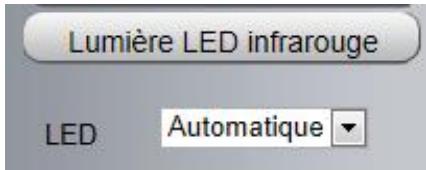
Il y a trois modes de configuration pour la lumière infrarouge : Automatique, Manuel and Planning.
Automatique : La caméra allumera ou éteindra la lumière infrarouge automatiquement.
Manuel : En mode manuel, vous pouvez allumer ou éteindre la lumière infrarouge automatiquement.
Planning : La lumière infrarouge sera éteinte pendant des périodes programmées. Pour définir le programme, accédez au panneau Réglages → Vidéo → LED IR : Périodes d'allumage.
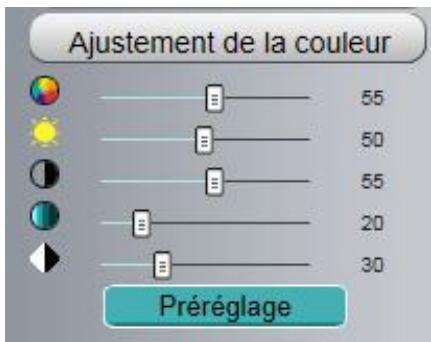
Ajustement de la couleur
Vous pouvez régler la teinte, luminosité, contraste, saturation et netteté pour obtenir une image de qualité supérieure.
text_image
Ajustement de la couleur 55 50 55 20 30 PréréglageSection 6 OSD (affichage sur écran)
Si vous avez configuré l'heure et le nom de la caméra, ils peuvent être affiché sur la vidéo en direct.
Pour changer le nom des caméras, accédez au panneau Réglages → Réglages de base → Nom caméra. Le nom par défaut de la caméra est anonyme.
Pour changer la date et l'heure, accédez au panneau Réglages → Réglages de base → Heure caméra.
Pour active ou désactiver la fonction d'OSD, accédez au panneau Réglages → Vidéo → On Screen Display.
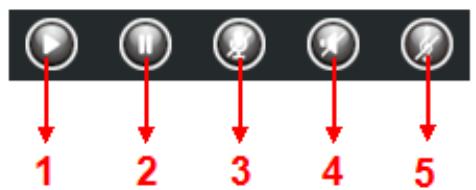
Section 7 Lecture/Pause/Microphone/Audio/Photo/Enregistrement/Plein écran
text_image
1 2 3 4 5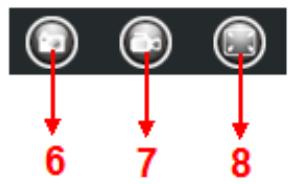
text_image
6 7 81---- Lecture Cliquez pour lire le flux vidéo de la caméra
2---- Pause Cliquez pour arrêter le flux vidéo de la caméra
3---- Microphone Cliquez pour activer le microphone (l'icône devient ____) . Le haut-parleur de la caméra diffusera votre voix si vous parlez au microphone connecté à votre ordinateur. Cliquez à nouveau sur l'icône pour désactiver le microphone.
4---- Audio Cliquez pour activer le son de la caméra (l'icône devient 📷). Les haut-parleurs ou casque audio connecté à votre ordinateur diffuseront les bruits captés par la caméra.
5---- Réglage du volume Cliquez sur l'icône pour régler le volume de la caméra.
6---- Photo Cliquez pour prendre une photo de la vidéo. Une fenêtre affichera l'image photographiée ; cliquez avec le bouton droit de la souris dans la fenêtre pour enregistrer l'image.
7---- Enregistrement Cliquez pour démarrer un enregistrement vidéo (l'icône devient) ; un point vert s'affiche dans la fenêtre de vidéo en direct. Cliquez à nouveau pour arrêter l'enregistrement. Le chemin de stockage par défaut est C:\IPCamRecord. Pour modifier le chemin de stockage, accédez au panneau Réglages → Enregistrement → Lieu d'enregistrement.
8---- Plein écran Cliquez pour activer le plein écran. Vous pouvez aussi double-cliquer sur la vidéo en direct pour activer le plein écran. Double-cliquez à nouveau pour désactiver le plein écran.
Contrôle par la souris
Faites un clic-droit pour régler le format de l'image (rapport de cadre), le mode plein écran ou le zoom.
Remarque :
Le contrôle par la souris est indisponible sous Mac OS.
4 Paramètres avancés de la caméra
L'onglet Réglages sur la page principale ouvre le panneau de configuration administrateur et permet de faire des réglages avancés de la caméra.
4.1 Assistant de configuration
Référez-vous à la section 3.2.
4.2 Statut
Cette section affiche diverses informations concernant votre caméra, à travers 4 sections : Information sur l'appareil, Statut appareil, Statut session et Log.
4.2.1 Information sur l'appareil
Informations sur l'appareil
| Modèle caméra | R2 |
| Nom caméra | R2 |
| ID caméra | 000002345001 |
| Temps caméra | 2015/07/29 06:40:14 |
| Version firmware système | 1.11.1.5 |
| Version de l'application | 2.71.1.6 |
| Version du plug-in | 3.3.0.7 |
Modèle caméra : Le modèle de votre caméra.
Nom caméra : Le nom de la caméra est un nom unique que vous pouvez donner à votre appareil pour vous aider à l'identifier. Accédez au panneau Réglages → Réglages de base → Nom caméra pour changer le nom de votre caméra. Le nom par défaut de la caméra est anonyme.
ID caméra : Affiche l'adresse MAC de l'interface Ethernet de votre caméra. Si par exemple ID caméra est 000C5D00008, la même adresse MAC est inscrit sur l'autocollant en dessous de votre caméra.
Temps caméra : La date et l'heure de votre caméra. Accédez au panneau Réglages → Réglages de base → Heure caméra pour régler la date et l'heure.
Version firmware système : Affiche la version du firmware système de votre caméra.
Version de l'application : Affiche la version de l'application de votre caméra.
Version du plug-in : Affiche la version du plug-in de votre caméra.
4.2.2 Statut appareil
Statut appareil affiche plusieurs informations telles que l'état des alarmes, enregistrement, DDNS, Wi-Fi et autres.
Statut appareil
| Actualiser | |
| Alarme de mouvement Etat | aucune alarme |
| État de l'alarme sonore | aucune alarme |
| Statut enregistrement | Aucun enregistrement |
| Statut carte SD | Aucune carte SD |
| Mémoire libre (carte SD) | 0KB |
| Mémoire occupée (carte SD) | 0KB |
| Statut NTP | Échec |
| Statut DDNS | Désactivé |
| Statut UPnP | Désactivé |
| Statut Wi-Fi | Non connecté |
| Statut LED IR | Éteint |
4.2.3 Statut session
Statut session affiche la liste des utilisateurs actuellement connectés sur la caméra.
Statut session
 | |
| Nom d'utilisateur | Adresse IP |
| admin | 192.168.1.100 |
4.2.4 Log
Log affiche la liste des utilisateurs qui se sont connectés à la caméra.
Log
| Numéro de page :4Class Page | <<1 2 3>> Go | |||
| Non. | Temps | Utilisateur | IP | Log |
| 1 | 2015-07-29 06:39:56 | root | 127.0.0.1 | Alarme détecteur de bruit déclenchée |
| 2 | 2015-07-29 06:38:50 | root | 127.0.0.1 | Alarme détecteur de bruit déclenchée |
| 3 | 2015-07-29 06:36:12 | root | 127.0.0.1 | Alarme détecteur de bruit déclenchée |
| 4 | 2015-07-29 06:35:40 | root | 127.0.0.1 | Alarme détecteur de bruit déclenchée |
| 5 | 2015-07-29 06:35:00 | root | 127.0.0.1 | Alarme détecteur de bruit déclenchée |
Redémarrez la caméra pour effacer l'historique des connexions.
4.3 Réglages de base
Cette section vous permet de configurer le nom, l'heure et la date, et de gérer les comptes utilisateur de votre caméra et caméras multiples.
4.3.1 Nom caméra
Vous pouvez définir un nom pour caméra ici. Cliquez sur Enregistrer pour enregistrer vos modifications. Le nom ne doit pas contenir de caractères spéciaux.
Nom caméra
| Nom caméra | R2 Le nom du périphérique ne doit pas excéder 20 caractères ; sont acceptés l'anglais, les chiffres, les lettres et les symboles _ - |
4.3.2 Heure caméra
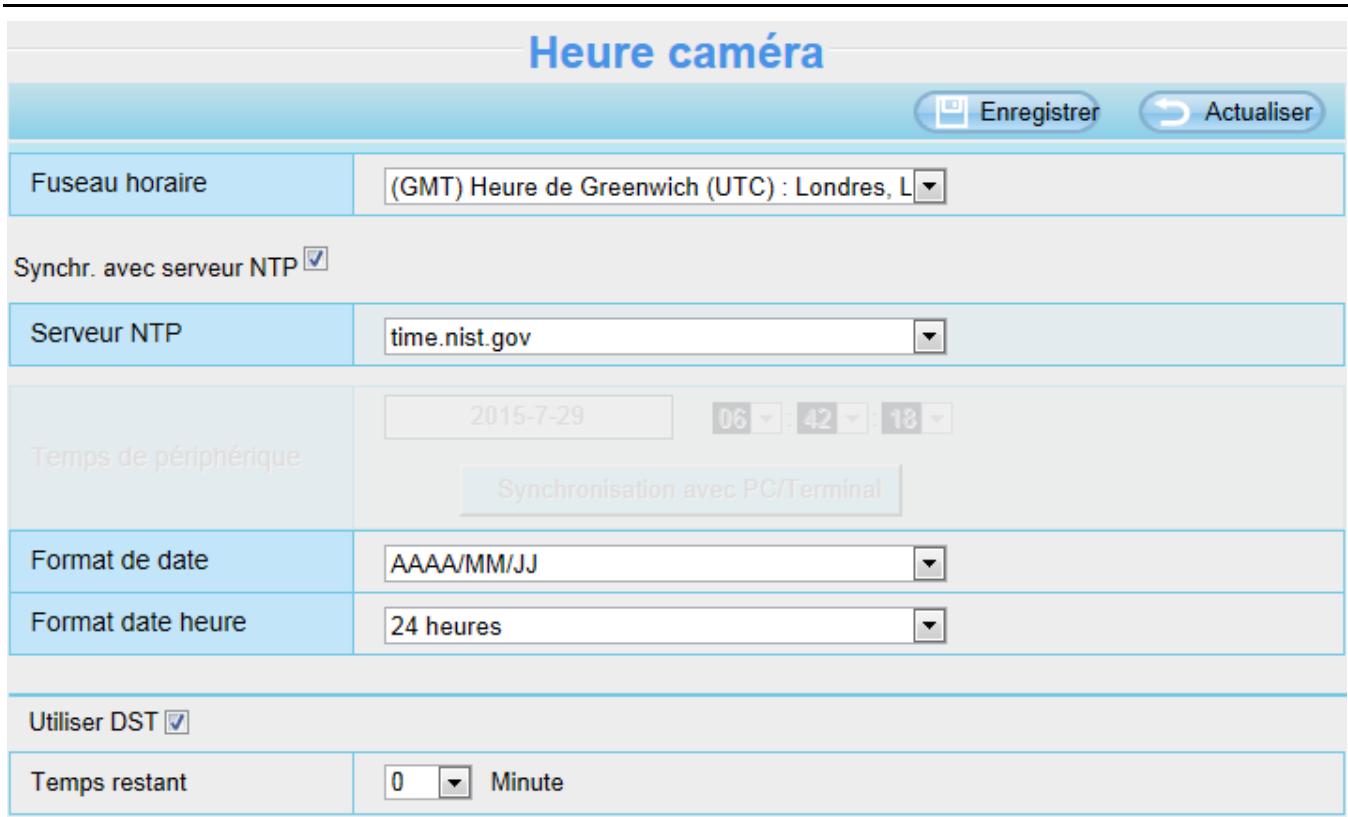
Cette section vous permet de configurer la date et l'heure de l'horloge interne de votre caméra.
text_image
Heure caméra Enregistrer Actualiser Fuseau horaire (GMT) Heure de Greenwich (UTC) : Londres, L Synchr. avec serveur NTP Serveur NTP time.nist.gov Temps de périphérique 2015-7-29 06 42 18 Synchronisation avec PC/Terminal Format de date AAAA/MM/JJ Format date heure 24 heures Utiliser DST Temps restant 0 MinuteFuseau horaire : Sélectionnez le fuseau horaire de votre région dans le menu déroulant.
Synchr. avec serveur NTP : Network Time Protocol (NTP) est un protocole de synchronisation de l'horloge de votre caméra avec un serveur Internet. Choisissez celui qui est le plus proche de votre fuseau horaire.
Synchronisation avec PC/Terminal : Sélectionnez cette option pour synchroniser la date et l'heure de la caméra avec votre ordinateur.
Réglage manuel : L'administrateur peut entrer la date et l'heure manuellement. Sélectionnez le format de la date et de l'heure.
Utiliser DST : Heure d'été. Sélectionnez le temps d'avance dans la liste déroulante (Temps restant).
Cliquez sur le bouton Enregistrer pour enregistrer vos paramètres.
Remarque :
Si l'alimentation de la caméra est déconnectée, vous devez régler à nouveau la date et l'heure de la caméra.
4.3.3 Compte utilisateur
Cette section vous permet de créer des comptes utilisateur et de définir des niveaux d'autorisation : visiteur, opérateur ou administrateur. Le compte utilisateur par défaut est admin, sans mot de passe. Vous pouvez ajouter des comptes utilisateurs pour visiteur, opérateur et administrateur manuellement.
Compte utilisateur

Actualiser
| Non. | Nom d'utilisateur | Autorisation |
| 1 | admin | Administrateur |
| 2 | ||
| 3 | ||
| 4 | ||
| 5 | ||
| 6 | ||
| 7 | ||
| 8 |
Nom d'utilisateur
Autorisation
Le nom d'utilisateur ne doit pas excéder 20 caractères ; sont acceptés les chiffres, les lettres et les symboles _ - @ \$ * Mot de passe doit être de 6 à 12 chiffres, des lettres, des symboles combinés, soutien \~ ! @ # % ^ * ( ) _ + { } : "| < > ? ` - ;'
Comment changer le mot de passe ?
Sélectionnez le compte dont vous souhaitez modifier le mot de passe, puis sélectionnez Modifier le mot de passe, entrez l'ancien mot de passe et le nouveau mot de passe, enfin cliquez sur Modifier pour valider.
Compte utilisateur

Actualiser
| Non. | Nom d'utilisateur | Autorisation |
| 1 | admin | Administrateur |
| 2 | ||
| 3 | ||
| 4 | ||
| 5 | ||
| 6 | ||
| 7 | ||
| 8 |
Nom d'utilisateur
Mot de passe
Nouveau mot de passe
Niveau de sécurité
Confirmez le mot de
passe
Autorisation
admin





Modifier le nom d'utilisateur

Modifier
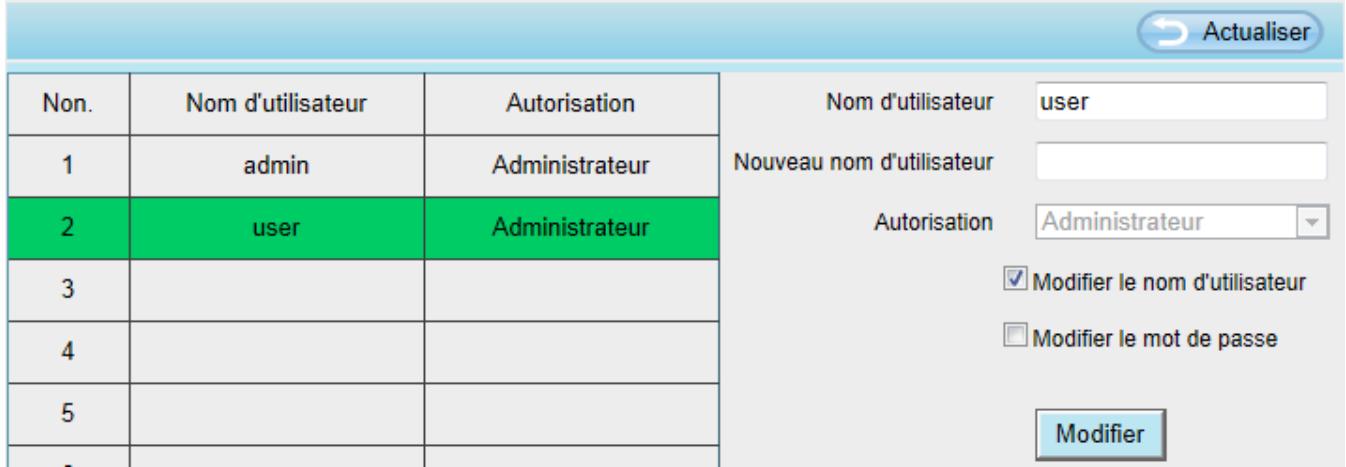
Comment changer le nom d'utilisateur ?
Sélectionnez le compte dont vous voulez changer le nom, puis cochez la case Modifier le nom d'utilisateur, entrez le nouveau mot de passe, et enfin cliquez sur Modifier pour valider.
Compte utilisateur
text_image
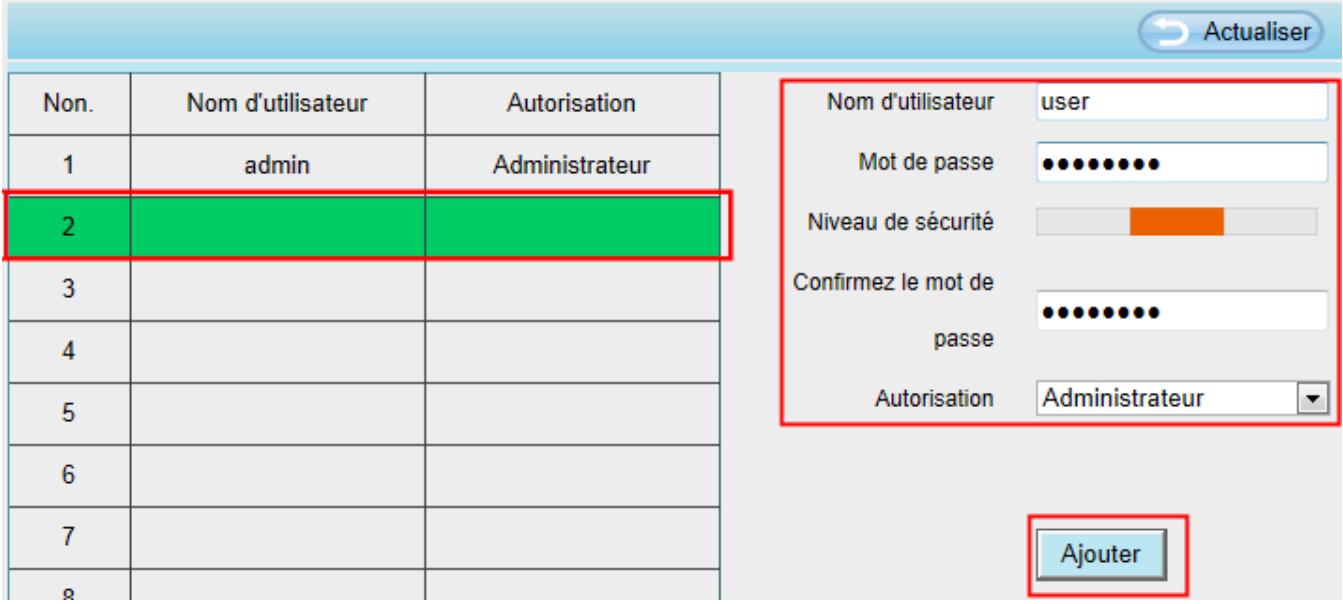
Non. Nom d'utilisateur Autorisation 1 admin Administrateur 2 user Administrateur 3 4 5 6 Nom d'utilisateur user Nouveau nom d'utilisateur Autorisation Administrateur Modifier le nom d'utilisateur Modifier le mot de passe ModifierComment ajouter un compte ?
Sélectionnez une ligne vide, entrez le nouveau nom d'utilisateur et mot de passe, sélectionnez le niveau d'autorisation dans la liste déroulante, puis cliquez sur Ajouter pour valider. Le nouveau compte apparaît dans la liste des comptes.
Compte utilisateur
text_image
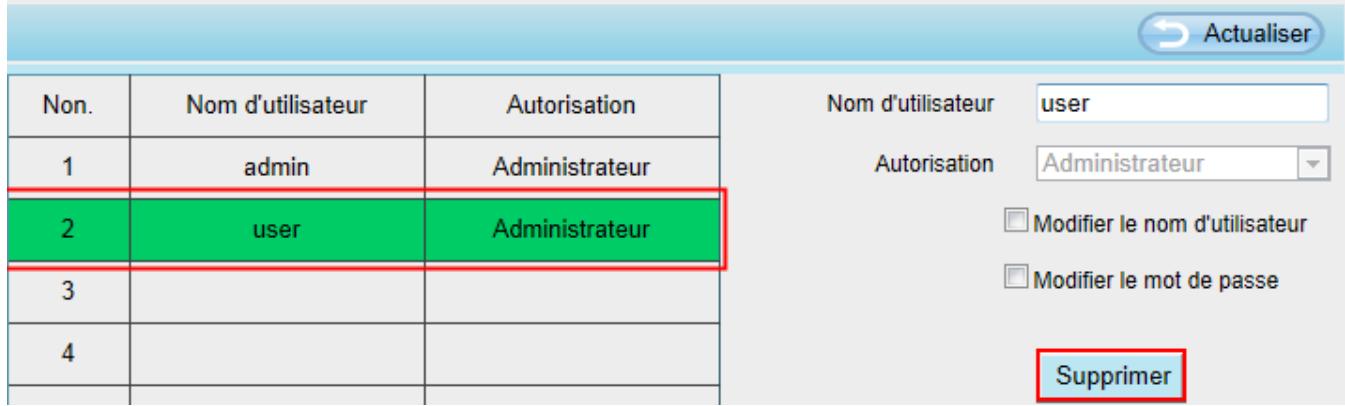
Non. Nom d'utilisateur Autorisation 1 admin Administrateur 2 3 4 5 6 7 8 Nom d'utilisateur user Mot de passe •••••••••• Niveau de sécurité Confirmez le mot de •••••••••• passe Autorisation Administrateur AjouterComment supprimer un compte ?
Sélectionnez le compte à supprimer, puis cliquez sur le bouton Supprimer pour valider.
Compte utilisateur
text_image
Non. Nom d'utilisateur Autorisation 1 admin Administrateur 2 user Administrateur 3 4 Supprimer Nom d'utilisateur user Autorisation Administrateur Modifier le nom d'utilisateur Modifier le mot de passeRemarque :
Le compte administrateur par défaut ne peut pas être supprimé.
4.3.4 Caméras multiples
Pour voir plusieurs caméras simultanément sur une même fenêtre, vous devez d'abord vous connecter sur une caméra et l'identifier comme le dispositif principal. Ensuite, dans le panneau Réglages → Réglages de base → Caméras multiples, vous devez ajouter d'autres caméras. Avant de procéder à l'ajout de chaque caméra, vous devez d'abord attribuer un port différent à chaque caméra. Par exemple, 81, 82, 83, 84, 85, 86, 87, 88 si il y a 8 caméras installés.
Le firmware des caméras peut prendre en charge un maximum de 9 caméras simultanément. Vous pouvez ajouter à la fois des caméras FOSCAM MJPEG et H.264 et visualiser leurs flux sur une même fenêtre.
Ajouter des caméras en réseau local
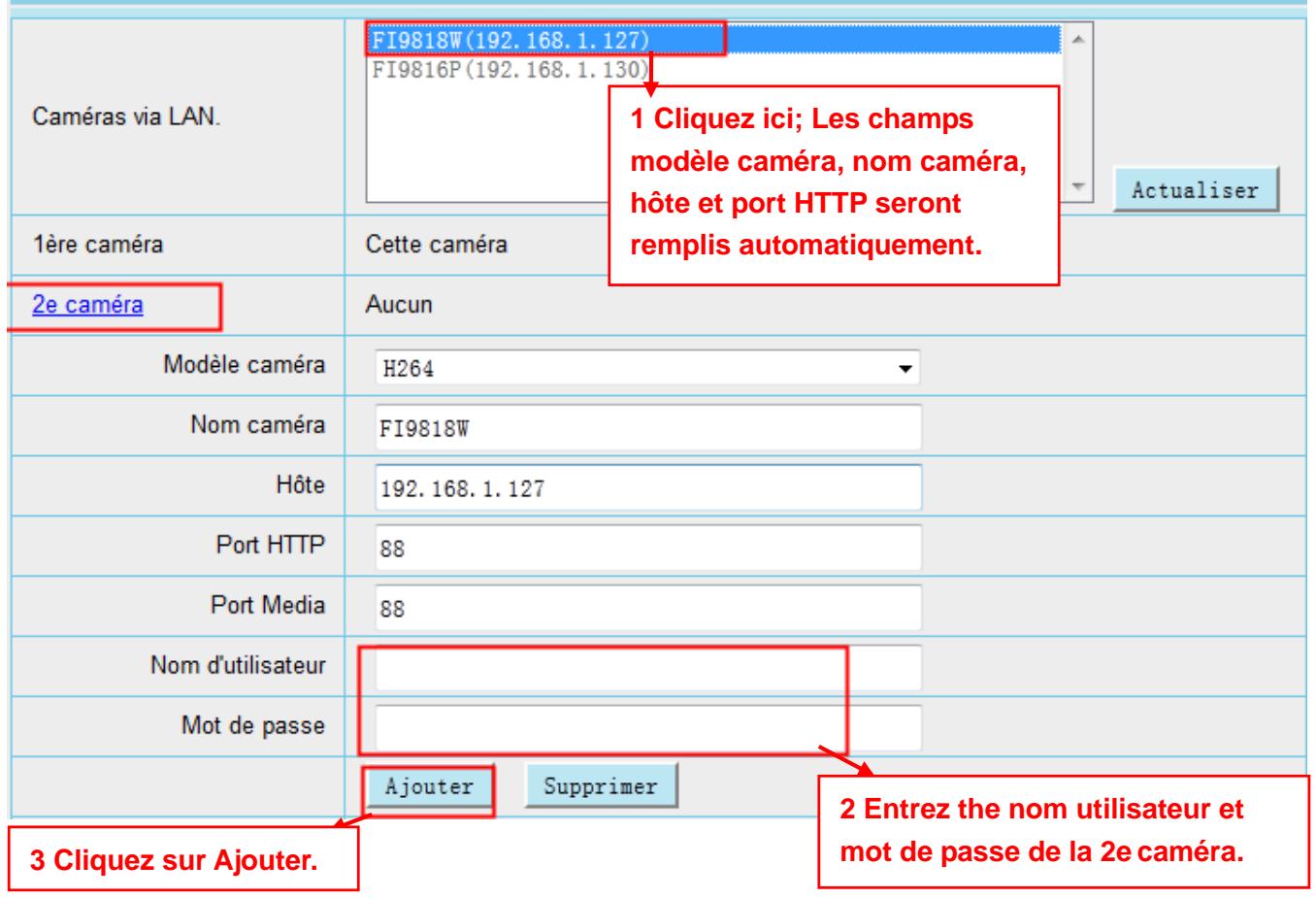
Dans le panneau Réglages → Réglages de base → Caméra multiples, vous pouvez voir l'ensemble des caméras connectées sur votre réseau local (Caméras via LAN). 1ère caméra est la caméra sur laquelle vous êtes connectés. Pour ajouter des caméras supplémentaires, cliquez sur 2e caméra, puis suivez les instructions ci-dessous. Ajoutez des caméras supplémentaires en suivant la même méthode.
Caméras multiples
text_image
Caméras via LAN. FI9818W(192.168.1.127) FI9816P(192.168.1.130) 1 Cliquez ici; Les champs modèle caméra, nom caméra, hôte et port HTTP seront remplis automatiquement. Actualiser 1ère caméra Cette caméra 2e caméra Aucun Modèle caméra H264 Nom caméra FI9818W Hôte 192.168.1.127 Port HTTP 88 Port Media 88 Nom d'utilisateur Mot de passe Ajouter Supprimer 3 Cliquez sur Ajouter. 2 Entrez the nom utilisateur et mot de passe de la 2e caméra.Modèle caméra : Notre société produit deux séries de caméras : MJPEG et H.264. Ce champ indique la série de la caméra.
Dans cet exemple, 4 caméras ont été ajoutées.
| Caméras via LAN. | anonymous(192.168.11.193)FI9821W for ebuyer (192.168.11.241)anonymous(192.168.11.203)anonymous(192.168.11.243) | Actualiser |
| 1ère caméra | Cette caméra | |
| 2e caméra | anonymous(192.168.11.203) | |
| 3e caméra | FI9821W for ebuyer (192.168.11.241) | |
| 4e caméra | anonymous(192.168.11.203) | |
| 5e caméra | Aucun | |
Sur la Fenêtre de surveillance (Vidéo Live), cliquez sur l'option 4 fenêtres, et vous verrez les 4 caméras ajoutées. Idem pour l'option 9 fenêtres.
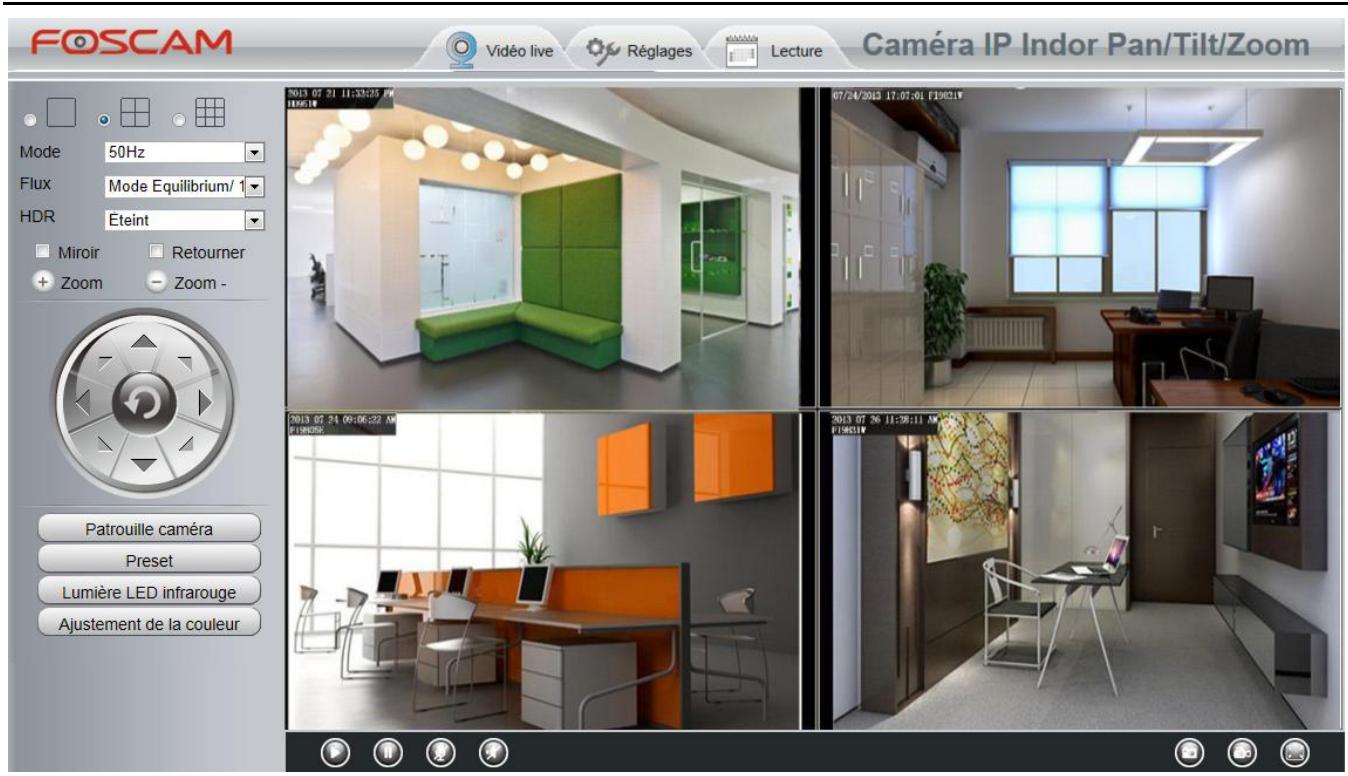
text_image
FOSCAM Vidéo live Réglages Lecture Caméra IP Indor Pan/Tilt/Zoom Mode 50Hz Flux Mode Equilibrium/ HDR Éteint Miroir Retourner + Zoom - Zoom - Patrouille caméra Preset Lumière LED infrarouge Ajustement de la couleur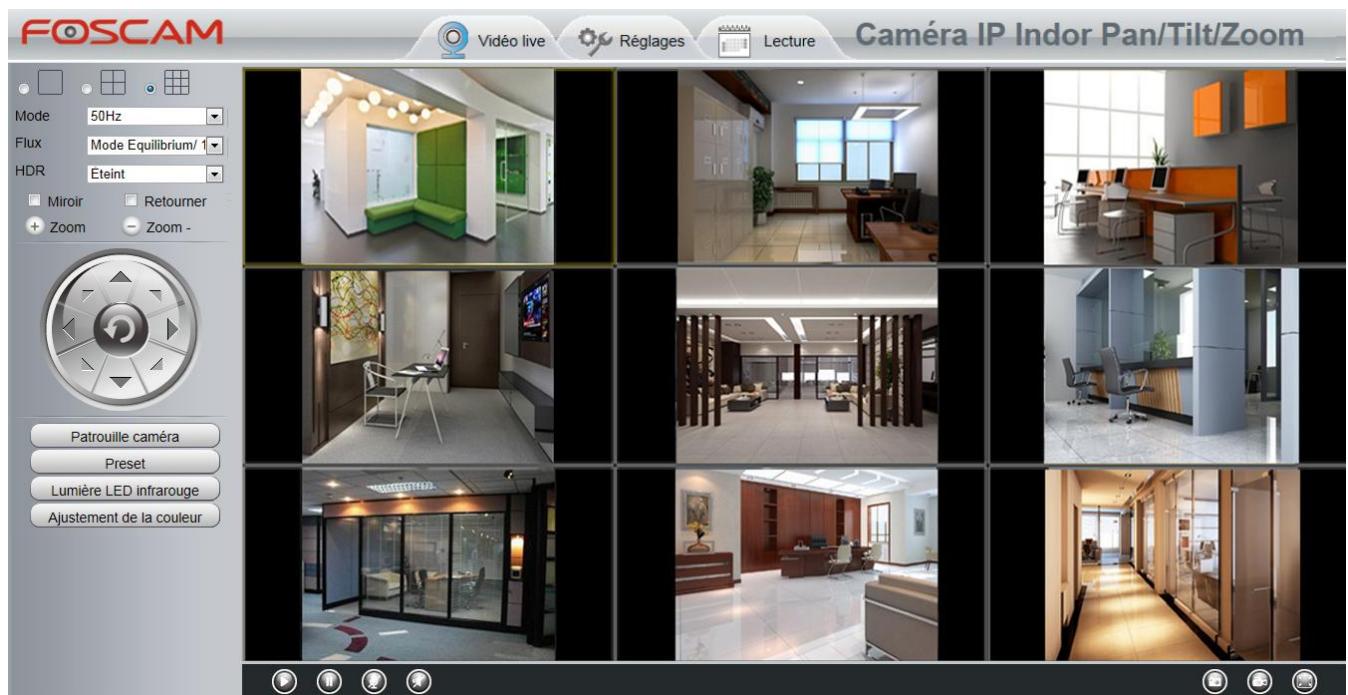
text_image
FOSCAM Mode 50Hz Flux Mode Equilibrium/ HDR Éteint Miroir Retourner Zoom Zoom - Patrouille caméra Preset Lumière LED infrarouge Ajustement de la couleur Vidéo live Réglages Lecture Caméra IP Indor Pan/Tilt/ZoomAjouter des caméras par Internet
Pour voir toutes les caméras via Internet (ordinateur distant), ajoutez-les à l'aide du nom de domaine DDNS.
Tout d'abord, assurez-vous que toutes les caméras que vous souhaitez ajouter sont accessibles par Internet. (La façon de configurer le DDNS est dans le chapitre 4.4.4.)
Connectez-vous sur la 1ère caméra en utilisant un nom de domaine DDNS et le port.
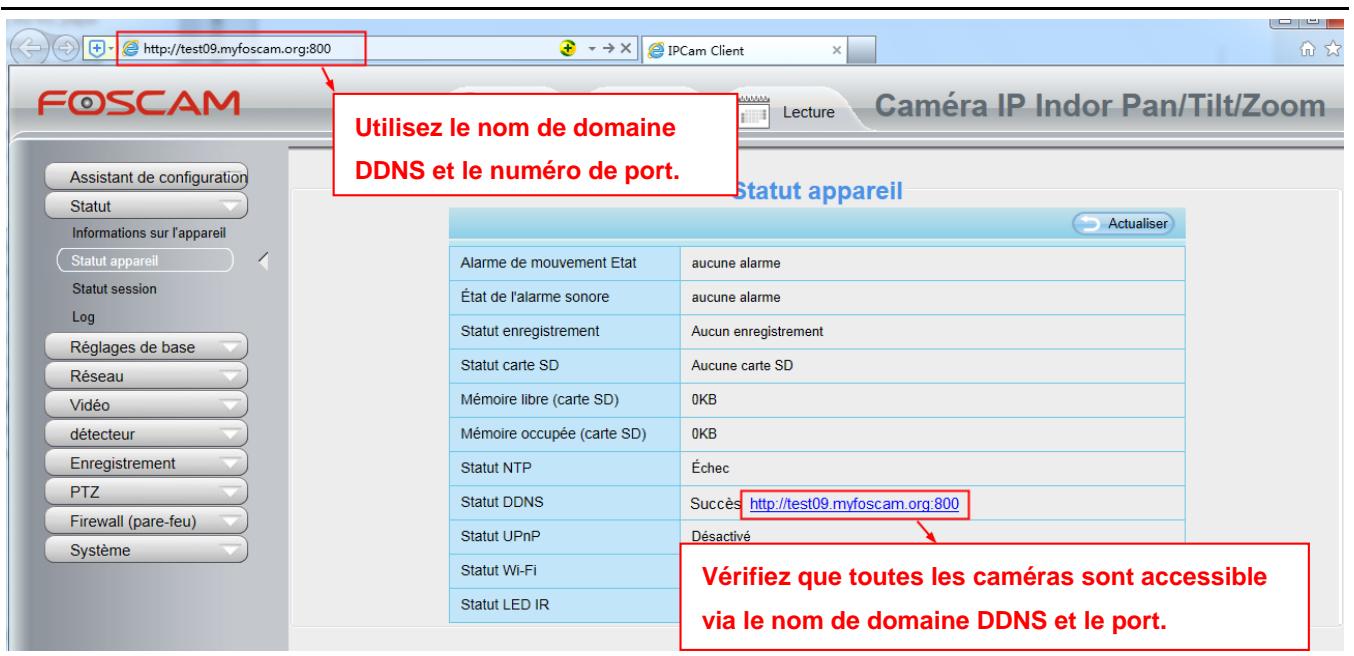
text_image
Utilisez le nom de domaine DDNS et le numéro de port. Statut appareil Vérifiez que toutes les caméras sont accessible via le nom de domaine DDNS et le port.Accédez au panneau Réglages → Réglages de base → Caméra multiples. Sélectionnez 2e Caméra. Remplissez les champs suivant les instructions ci-dessous et cliquez sur Ajouter.
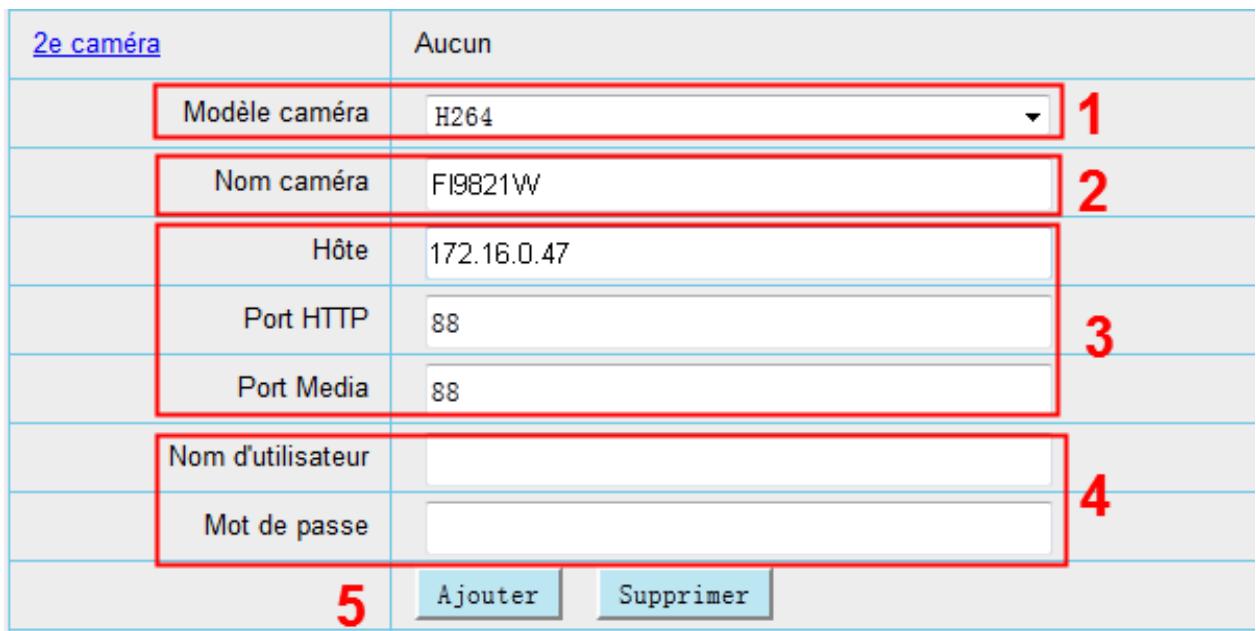
text_image
2e caméra Aucun Modèle caméra H264 Nom caméra FI9821W Hôte 172.16.0.47 Port HTTP 88 Port Media 88 Nom d'utilisateur Mot de passe Ajouter Supprimer 41 ---- Sélectionnez la série de la caméra : MJ ou H264
2 ---- Entrez le nom de la caméra
3 ---- Remplissez avec l'adresse de l'hôte DDNS, et non l'adresse IP en réseau local
Remarque :
Pour les caméras de la série MJ, le port HTTP et port Media sont les mêmes.
4 ---- Entrez le nom utilisateur et le mot de passe pour la 2è caméra
5 ---- Cliquez sur Ajouter pour valider
Remarque :
L'adresse de l'hôte doit être l'adresse du DDNS de la 2è caméra, et non son adresse IP locale.
| Caméras via LAN. | anonymous(192.168.11.193)FI9821W for ebuyer (192.168.11.241)anonymous(192.168.11.203)anonymous(192.168.11.243) | Actualiser |
| 1ère caméra | Cette caméra | |
| 2e caméra | FI9821W(172.16.0.47) | |
| 3e caméra | FI9821W for ebuyer (192.168.11.241) | |
| 4e caméra | anonymous(192.168.11.203) | |
| 5e caméra | Aucun |
Retournez sur la fenêtre de surveillance Vidéo Live. Vous pourrez voir les caméras par Internet. Si vous êtes en dehors de votre domicile, vous pouvez utiliser le nom de domaine et le port du DDNS de la 1ère caméra pour voir toutes les caméras par Internet.
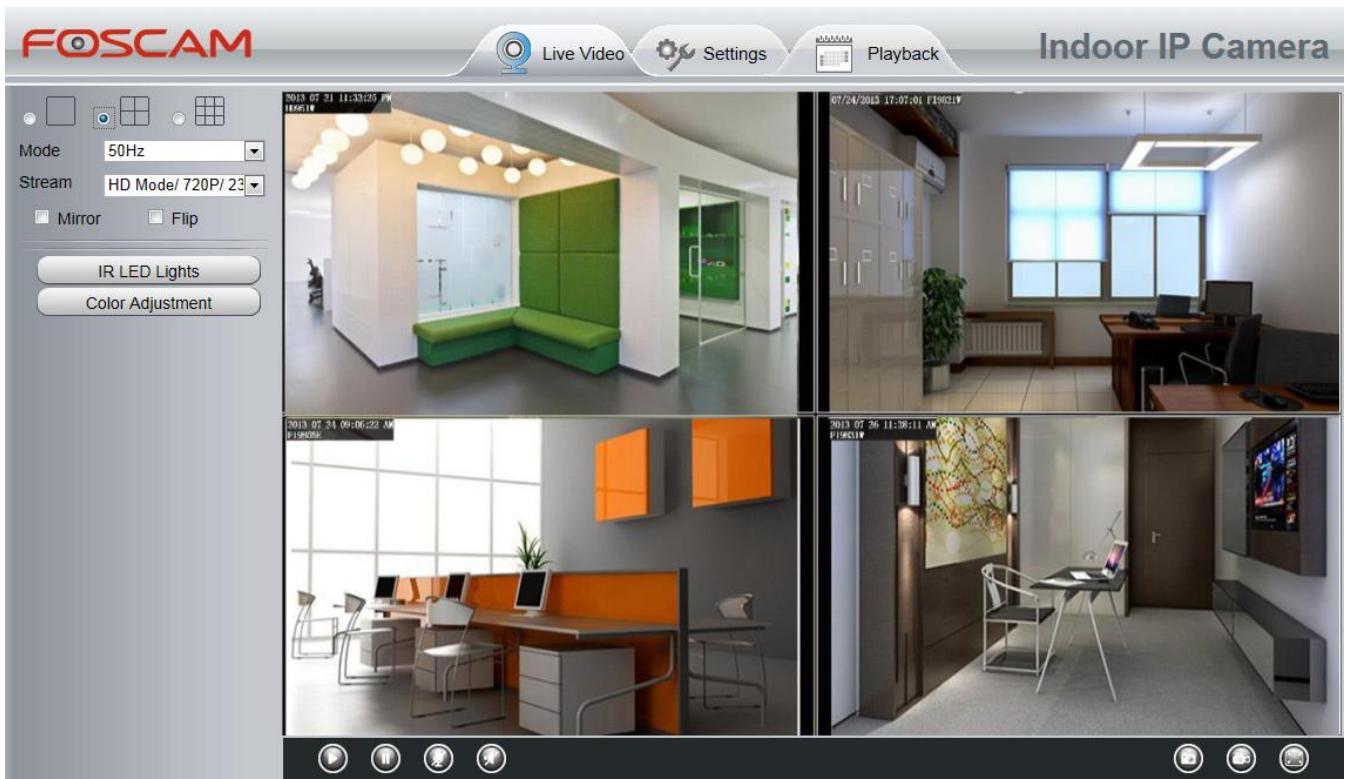
text_image
FOSCAM Live Video Settings Playback Indoor IP Camera Mode 50Hz Stream HD Mode/ 720P/ 23 Mirror Flip IR LED Lights Color Adjustment 2013 07 21 11:33:25 PM 11:06:19 07/24/2013 17:07:01 F19831V 2013 07 24 09:06:22 AM P19835V 2013 07 26 11:38:11 AM P19831V4.3.5 Voyant d'état
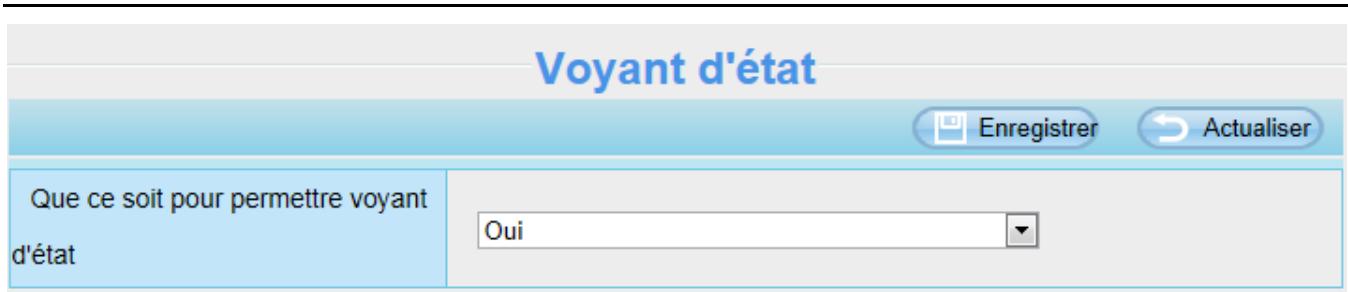
Seuls certains modèles supportent cette fonctionnalité. Vous pouvez activer ou désactiver le voyant d'état.
text_image
Voyant d'état Enregistrer Actualiser Que ce soit pour permettre voyant d'état Oui4.4 Réseau
Cette section vous permet de configurer IP, DDNS, Réglages sans fil, les emails et le serveur ftp, UPnP et le P2P de votre caméra.
4.4.1 Configuration IP
Si vous souhaitez définir une adresse IP statique pour la caméra, veuillez accéder au panneau Réglages → Réseau → Configuration IP. La caméra doit être dans le même sous-réseau de votre routeur ou de l'ordinateur.
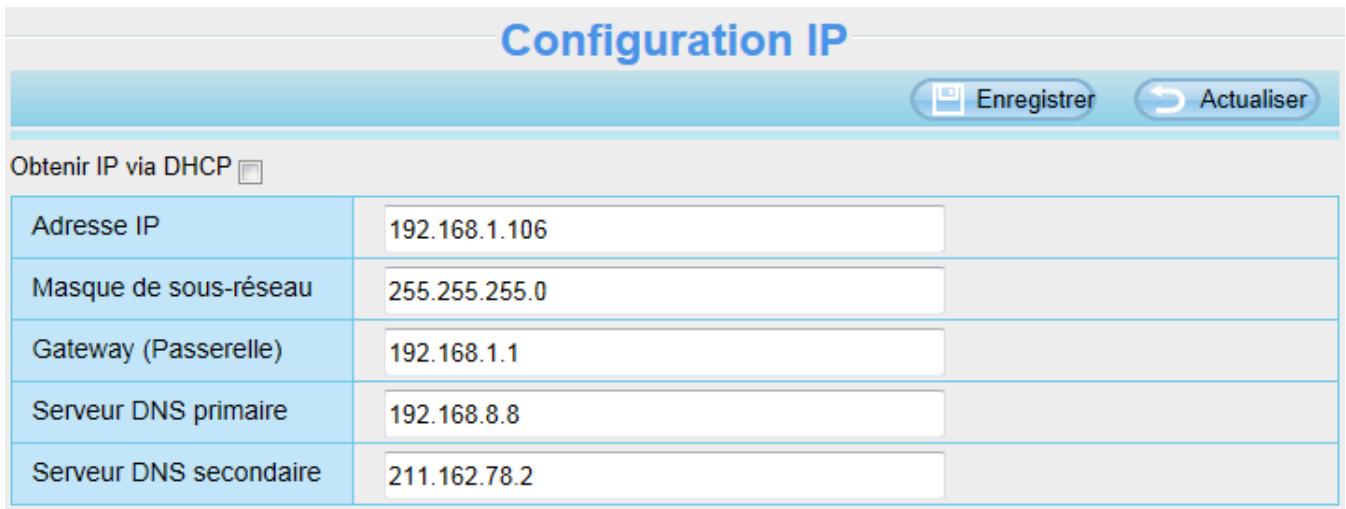
text_image
Configuration IP Enregistrer Actualiser Obtenir IP via DHCP □ Adresse IP 192.168.1.106 Masque de sous-réseau 255.255.255.0 Gateway (Passerelle) 192.168.1.1 Serveur DNS primaire 192.168.8.8 Serveur DNS secondaire 211.162.78.2Il est recommandé d'utiliser le même masque de sous-réseau, la passerelle et le serveur DNS que votre ordinateur connecté localement. Si vous ne connaissez pas le masque de sous-réseau, la passerelle et le serveur DNS, vous pouvez vérifier la connexion de votre ordinateur sur le réseau local via :
Panneau de configuration → Réseau et Internet → Centre Réseau et Partage → Connexion au réseau local → Détails
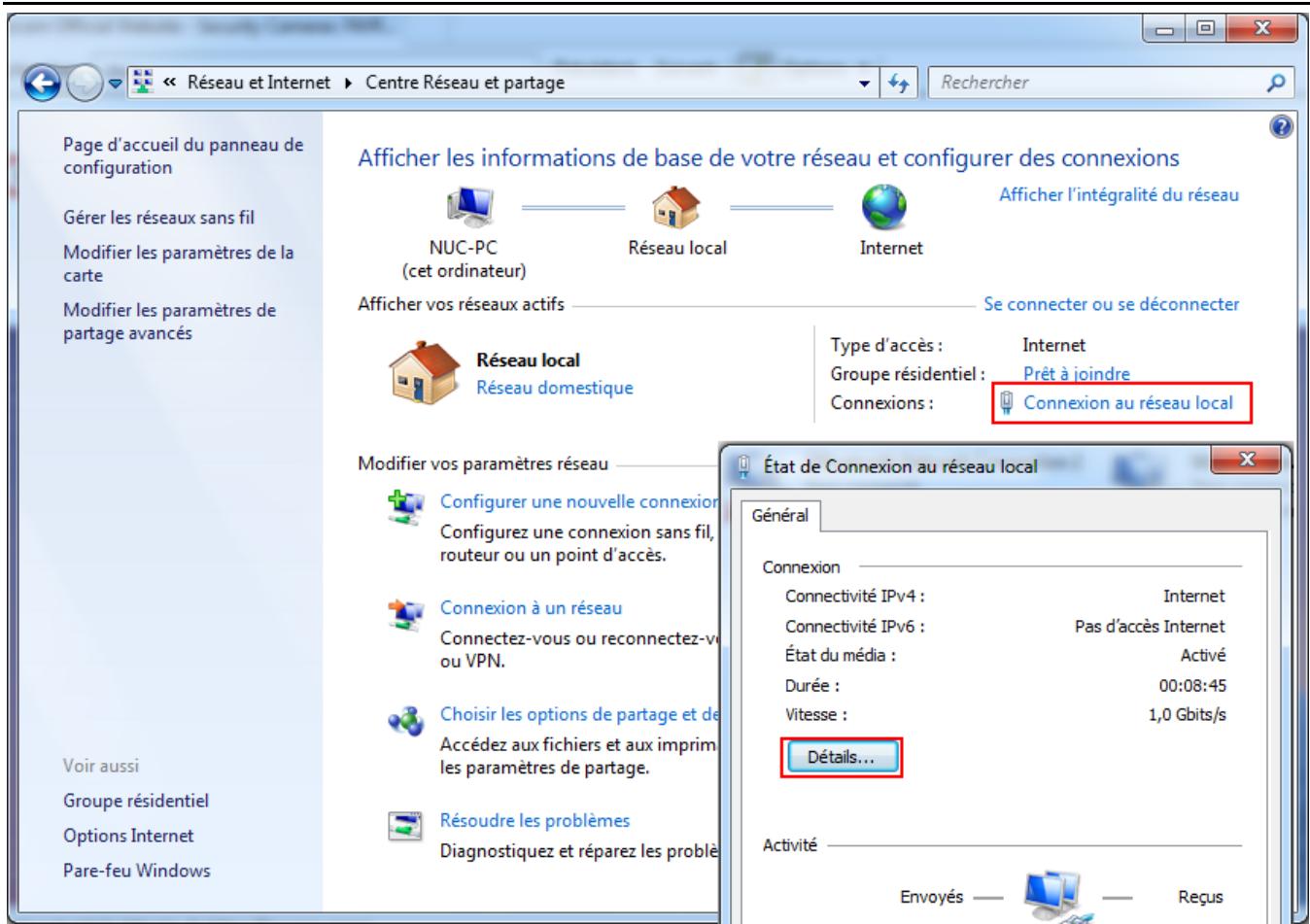
text_image
Page d'accueil du panneau de configuration Gérer les réseaux sans fil Modifier les paramètres de la carte Modifier les paramètres de partage avancés Voir aussi Groupe résidentiel Options Internet Pare-feu Windows Afficher les informations de base de votre réseau et configurer des connexions NUC-PC (cet ordinateur) Réseau local Internet Afficher vos réseaux actifs Se connecter ou se déconnecter Réseau local Réseau domestique Type d'accès : Internet Groupe résidentiel : Prêt à joindre Connexions : Connexion au réseau local Modifier vos paramètres réseau Configurer une nouvelle connexion Configurez une connexion sans fil, routeur ou un point d'accès. Connexion à un réseau Connectez-vous ou reconnectez-vous ou VPN. Choisir les options de partage et de Accédez aux fichiers et aux imprim les paramètres de partage. Résoudre les problèmes Diagnostiquez et réparez les problème État de Connexion au réseau local Général Connexion Connectivité IPv4 : Internet Connectivité IPv6 : Pas d'accès Internet État du média : Activé Durée : 00:08:45 Vitesse : 1,0 Gbits/s Détails... Activité Envoyés — Reçus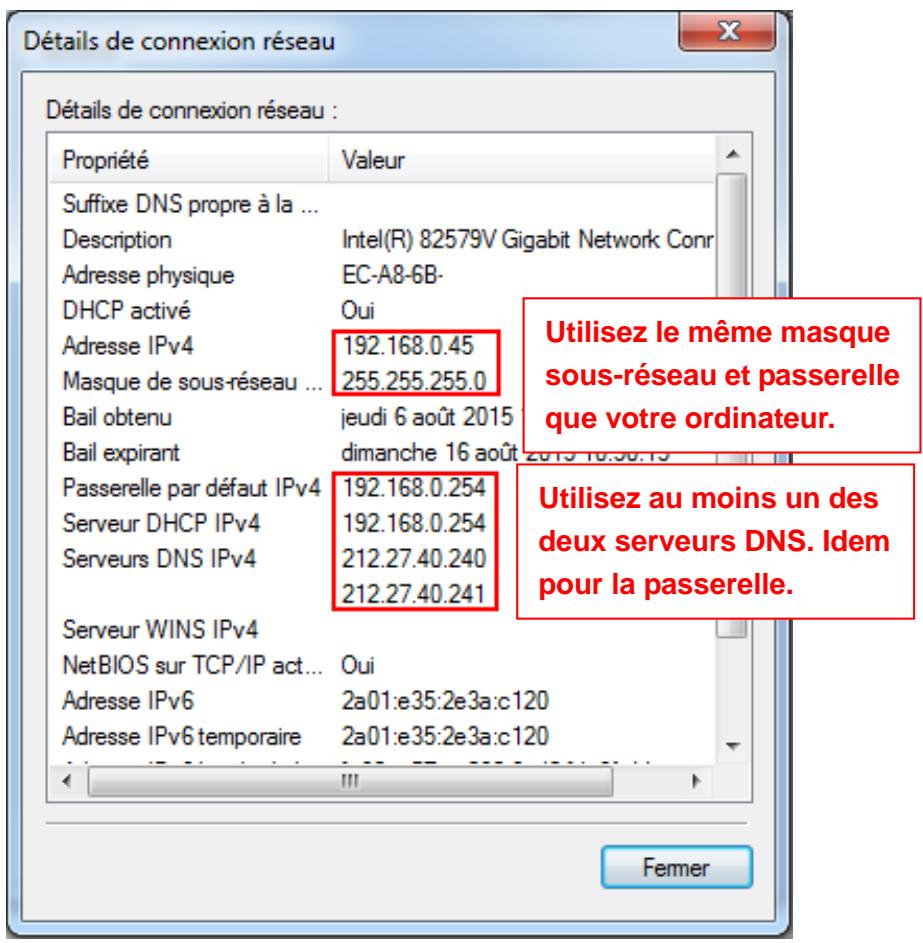
text_image
Détails de connexion réseau Détails de connexion réseau : Propriété Valeur Suffixe DNS propre à la ... Description Intel(R) 82579V Gigabit Network Conr Adresse physique EC-A8-6B- DHCP activé Oui Adresse IPv4 192.168.0.45 Masque de sous-réseau ... 255.255.255.0 Bail obtenu jeudi 6 août 2015 Bail expirant dimanche 16 août 2015 10:30:15 Passerelle par défaut IPv4 192.168.0.254 Serveur DHCP IPv4 192.168.0.254 Serveurs DNS IPv4 212.27.40.240 212.27.40.241 Serveur WINS IPv4 NetBIOS sur TCP/IP act... Oui Adresse IPv6 2a01:e35:2e3a:c120 Adresse IPv6 temporaire 2a01:e35:2e3a:c120 Utilisez le même masque sous-réseau et passerelle que votre ordinateur. Utilisez au moins un des deux serveurs DNS. Idem pour la passerelle. FemerSi vous ne connaissez pas le serveur DNS, utilisez les mêmes paramètres que la passerelle par défaut.
4.4.2 Réglages sans fil
Etape 1 : Accédez au panneau Réglages → Réseau → Réglages mode sans fil. Cliquez sur le bouton Scan pour détecter tous les points d'accès sans fil à proximité. Votre routeur devrait être dans la liste.
Réglages mode sans fil

text_image
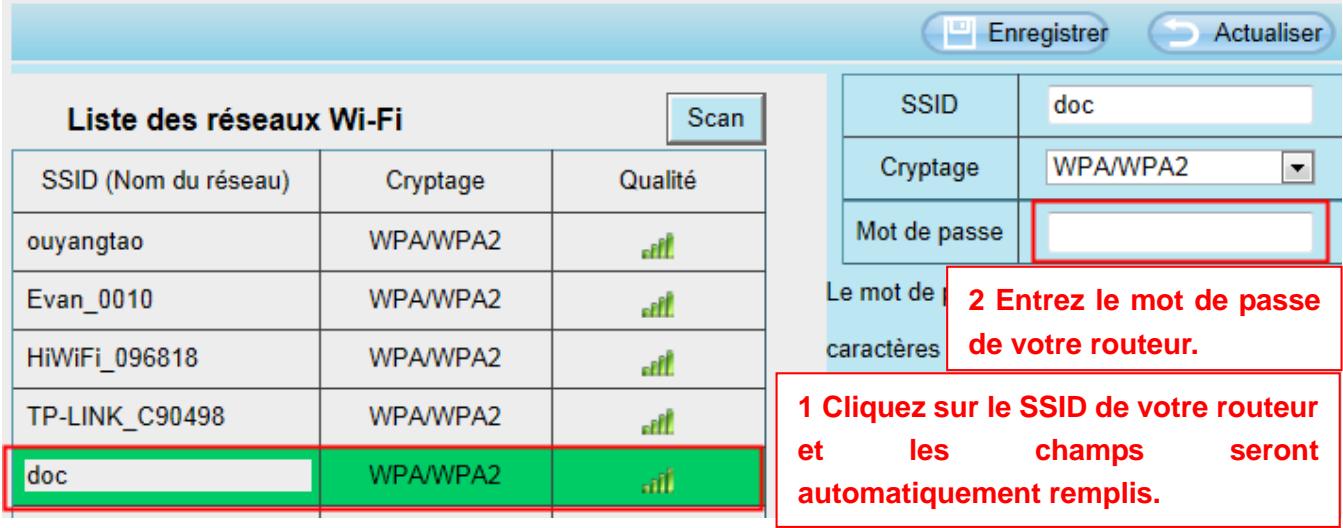
Liste des réseaux Wi-Fi SSID (Nom du réseau) Cryptage Quali ouyangtao WPA/WPA2 Evan_0010 WPA/WPA2 HiWiFi_096818 WPA/WPA2 TP-LINK_C90498 WPA/WPA2 doc WPA/WPA2 HiWiFi_011F5E WPA/WPA2 A-Youku-test WPA2 foscamfinance WPA/WPA2 TP-LINK_0D04 WPA/WPA2 linksys Sans cryptage Numéro de page :3Class Page 1 2 3 Cliquez sur le bouton Scan pour détecter les réseaux sans fil. symboles Cliquez sur le numéro de la page pour voir d'autres plus de réseaux sans fil, si il y en a plus de 10.Etape 2 : Cliquez sur le SSID (ou nom de votre routeur) dans la liste. Les informations liées à votre réseau, telles que le nom et le cryptage, seront remplis dans les champs automatiquement.
Réglages mode sans fil
text_image
Liste des réseaux Wi-Fi Scan SSID (Nom du réseau) Cryptage Qualité ouyangtao WPA/WPA2 Evan_0010 WPA/WPA2 HiWiFi_096818 WPA/WPA2 TP-LINK_C90498 WPA/WPA2 doc WPA/WPA2 SSID doc Cryptage WPA/WPA2 Mot de passe Le mot de caractères 2 Entrez le mot de passe de votre routeur. 1 Cliquez sur le SSID de votre routeur et les champs seront automatiquement remplis.Etape 3 : Veuillez cliquer sur le bouton Enregistrer après avoir entré les paramètres nécessaires, et débranchez le câble Ethernet. Ne débranchez pas l'alimentation de la caméra jusqu'à ce que la caméra
IP soit en mesure de se connecter au réseau sans fil.
L'adresse IP locale de la caméra disparaît de la fenêtre de l'outil Equipment Search Tool quand la caméra est en cours de configuration d'une connexion sans fil. La caméra se connectera au routeur sans fil au bout d'environ 1 minute, et l'adresse IP locale de la caméra devrait réapparaître de nouveau dans la fenêtre de l'outil Equipment Search Tool. L'adresse IP de la caméra peut avoir changé après que la caméra ait établi une connexion sans fil ; nous vous recommandons de définir une adresse IP locale statique si cette adresse IP change, en cliquant droit sur la caméra dans Equipment Search Tool, puis setting a static IP (définir une adresse IP statique), et en cliquant sur OK.
Félicitations ! Vous avez mis en place la connexion sans fil de la caméra avec succès.
Remarque :
Si vous ne parvenez pas à établir une connexion sans fil, contactez votre revendeur ou contacter nous directement pour tout support.
4.4.3 Soft AP Password Settings (Mot de passe Soft AP)
Seul le modèle C1 supporte cette fonctionnalité.
Pour votre sécurité, nous vous recommandons de modifier le mot de passe Soft AP.
| Doux AP Password Settings | |
| Enregistrer Actualiser | |
| SSID | C1_2D6B5C |
| Cryptage | WPA/WPA2 |
| Mot de passe | |
| Nouveau mot de passe | |
| Niveau de sécurité | |
| Confirmez le mot de passe | |
4.4.4 DDNS
Les caméras FOSCAM ont un nom de domaine unique DDNS associé à l'usine. Vous pouvez utiliser ce nom de domaine, ou utiliser un nom de domaine tiers.
Nom de domaine FOSCAM
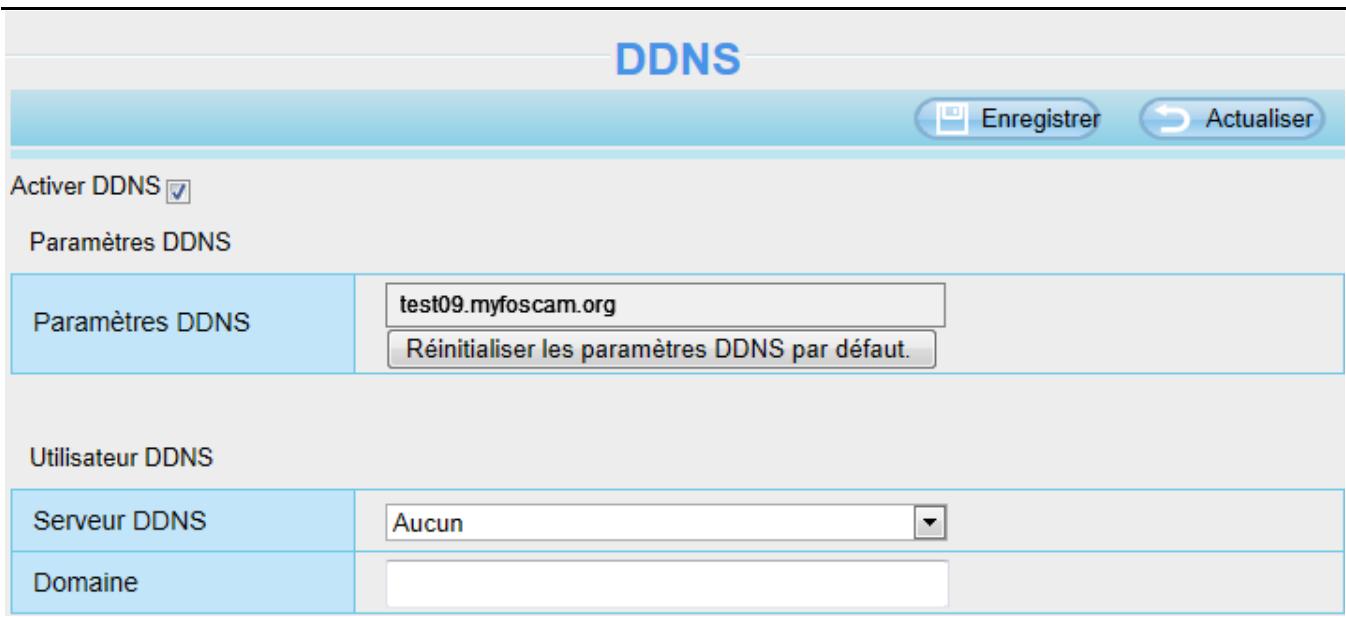
Le nom de domaine test09.myfoscam.org est choisi en exemple. Accédez au panneau Réglages → Réseau → DDNS pour voir le nom de domaine associé à la caméra.
text_image
DDNS Enregistrer Actualiser Activer DDNS Paramètres DDNS Paramètres DDNS test09.myfoscam.org Réinitialiser les paramètres DDNS par défaut. Utilisateur DDNS Serveur DDNS Aucun DomaineVous pouvez à présent utiliser l'adresse http://
Réinitialiser les paramètres DDNS par défaut : Cliquez sur ce bouton pour revenir au nom de domaine attribué par FOSCAM, si vous avez configuré un nom de domaine par un DDNS tiers.
Les services de DDNS tiers tels que www.no-ip.com, www.3322.com, sont utilisables.
4.4.5 UPnP

text_image
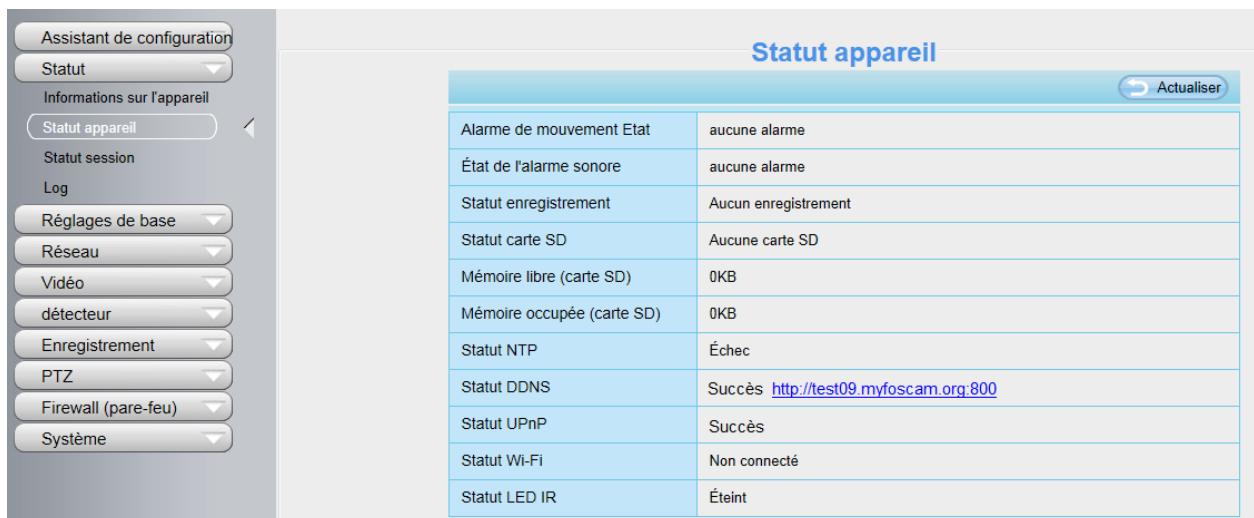
UPnP Enregistrer Actualiser Utiliser UPnP NonUPnP est par défaut désactivé. Vous pouvez activer UPnP pour configurer la redirection de port. Dans le panneau Réglages → Statut → Statut appareil, vous pouvez voir l'état de UPnP.
text_image
Assistant de configuration Statut Informations sur l'appareil Statut appareil Statut session Log Réglages de base Réseau Vidéo détecteur Enregistrement PTZ Firewall (pare-feu) Système Statut apparelil Actualiser Alarme de mouvement Etat aucune alarme État de l'alarme sonore aucune alarme Statut enregistrement Aucun enregistrement Statut carte SD Aucune carte SD Mémoire libre (carte SD) 0KB Mémoire occupée (carte SD) 0KB Statut NTP Échec Statut DDNS Succès http://test09.myfoscam.org 800 Statut UPnP Succès Statut Wi-Fi Non connecté Statut LED IR ÉteintLa caméra sera configuré automatiquement pour la redirection de port. Il peut y avoir des conflits avec les paramètres de sécurité de votre routeurs, et parfois des erreurs. Nous vous recommandons de configurer manuellement la redirection de port sur votre routeur.
4.4.6 Port
Cet caméra prend en charge les ports HTTP. Le port HTTP doit être configuré correctement pour pouvoir accéder à distance à la caméra.
| Port | |
| Enregistrer Actualiser | |
| Port HTTP | 88 |
| Port HTTPS | 443 |
| Port ONVIF | 888 |
Port HTTP : Par défaut, le port HTTP est 88. Les numéro de port valides sont compris entre 1 et 65535. Assurez-vous que le port utilisé n'est pas en conflit avec d'autres ports existants (comme 25, 21).
Port ONVIF : Par défaut, le port HTTP est 888. Les numéro de port valides sont compris entre 1 et 65535 (excepté 0 et 65534). Assurez-vous que le port utilisé n'est pas en conflit avec d'autres ports.
Port HTTPS : Le port HTTPS par défaut est 443. Vous pouvez utiliser l'URL suivante pour accéder à la caméra : https://
Port RTSP : Le port par défaut est 554. Seuls certains modèles supportent le port RTSP.
4.4.7 Réglages e-mail
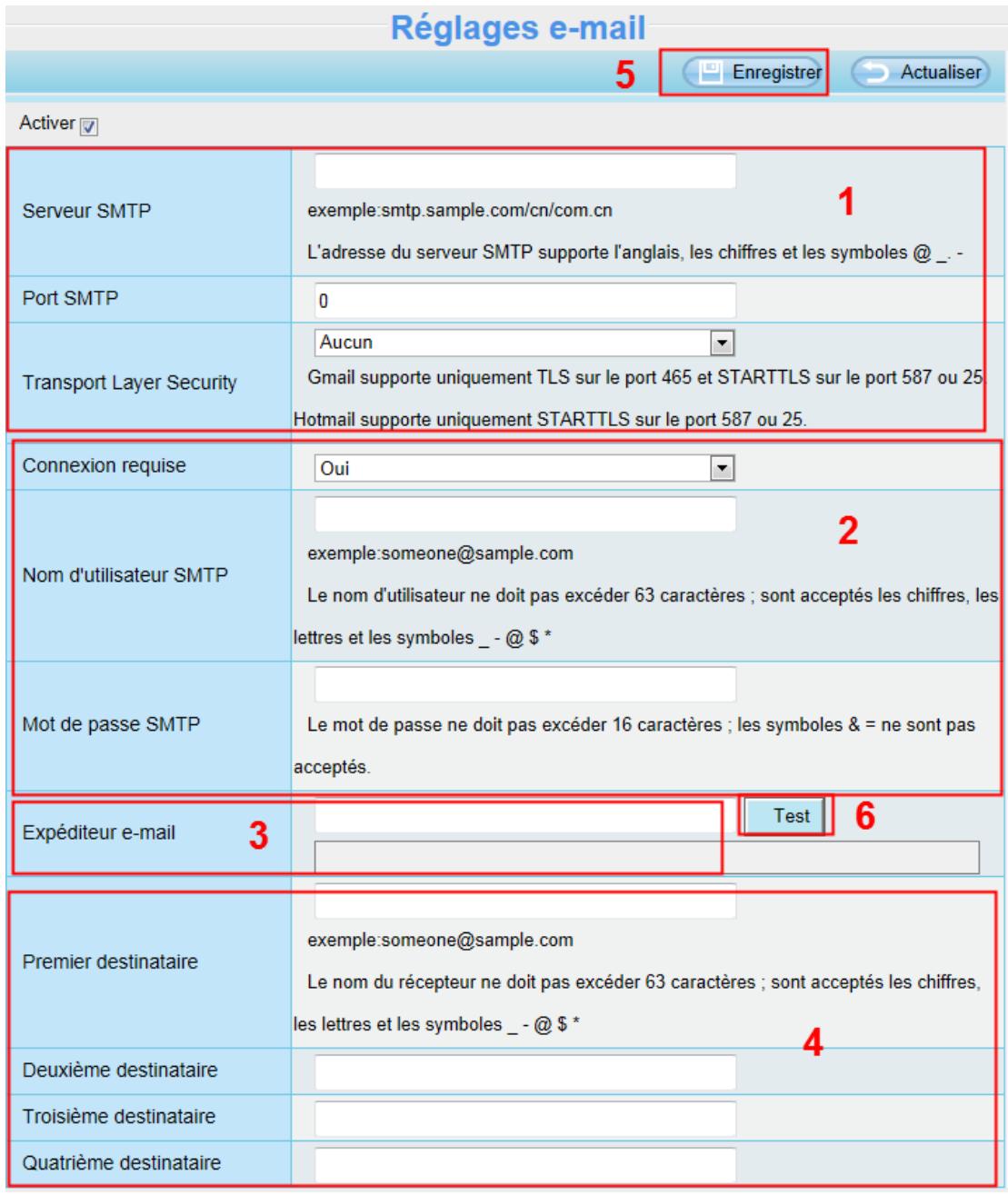
Configurez la section Réglages e-mail pour que la caméra envoie des emails de notification lorsqu'un mouvement a été détecté.
text_image
Réglages e-mail 5 Enregistrer Actualiser Activer √ Serveur SMTP exemple:smtp.sample.com/cn/com.cn 1 L'adresse du serveur SMTP supporte l'anglais, les chiffres et les symboles @ _ - Port SMTP 0 Transport Layer Security Aucun Gmail supporte uniquement TLS sur le port 465 et STARTTLS sur le port 587 ou 25 Hotmail supporte uniquement STARTTLS sur le port 587 ou 25. Connexion requise Oui Nom d'utilisateur SMTP exemple:someone@sample.com 2 Le nom d'utilisateur ne doit pas excéder 63 caractères ; sont acceptés les chiffres, les lettres et les symboles _ - @ $ * Mot de passe SMTP Le mot de passe ne doit pas excéder 16 caractères ; les symboles & = ne sont pas acceptés. Expéditeur e-mail 3 Test 6 Premier destinataire exemple:someone@sample.com Le nom du récepteur ne doit pas excéder 63 caractères ; sont acceptés les chiffres, les lettres et les symboles _ - @ $ * Deuxième destinataire Troisième destinataire Quatrième destinataire1---- Serveur SMTP/Port SMTP/Transport Layer Security Entrez l'adresse du serveur SMTP de l'expéditeur. Le port SMTP est généralement 25. Certains serveurs SMTP ont leur propre port, comme 587 ou 465. Transport Layer Security est généralement Aucun. Si vous utilisez Gmail, Transport Layer Security doit être réglé sur TLS ou STARTTLS et le port SMTP doit être réglé sur 465 ou 25 ou 587. Le port dépend du paramètre Transport Layer Security que vous avez sélectionné.
2---- Nom d'utilisateur et mot de passe SMTP Identifiant et mot de passe du compte email de l'expéditeur
3---- Expéditeur e-mail Le service mail de l'expéditeur soit supporter le protocole SMTP
4---- Destinataire Le service mail du destinataire n'a pas besoin de supporter le protocole SMTP. Vous pouvez régler jusqu'à 4 destinataires.
5---- Enregistrer Cliquez sur Enregistrer pour valider
6---- Test Cliquez sur Test pour tester si la configuration est valide
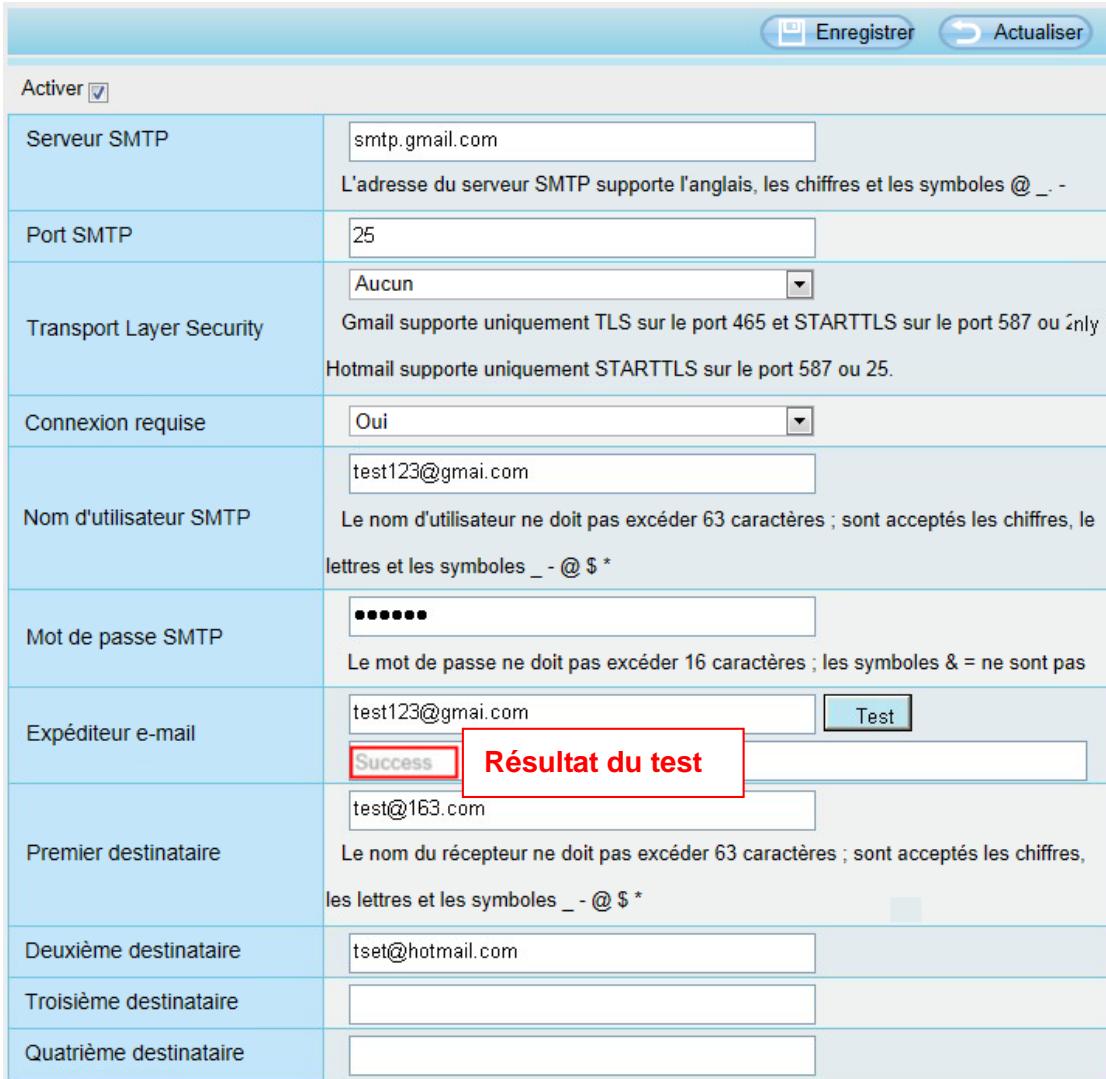
Cliquez sur Test pour tester si la configuration est valide.
text_image
Enregistrer Actualiser Activer √ Serveur SMTP Smtp.gmail.com L'adresse du serveur SMTP supporte l'anglais, les chiffres et les symboles @ _ - Port SMTP 25 Transport Layer Security Aucun Gmail supporte uniquement TLS sur le port 465 et STARTTLS sur le port 587 ou Only Hotmail supporte uniquement STARTTLS sur le port 587 ou 25. Connexion requise Oui Nom d'utilisateur SMTP test123@gmai.com Le nom d'utilisateur ne doit pas excéder 63 caractères ; sont acceptés les chiffres, le lettres et les symboles _ - @ $ * Mot de passe SMTP ••••••• Le mot de passe ne doit pas excéder 16 caractères ; les symboles & = ne sont pas Expéditeur e-mail test123@gmai.com Test Success Résultat du test Premier destinataire test@163.com Le nom du récepteur ne doit pas excéder 63 caractères ; sont acceptés les chiffres, les lettres et les symboles _ - @ $ * Deuxième destinataire tset@hotmail.com Troisième destinataire Quatrième destinataireSi le test réussi, vous pouvez voir le message de réussite, et les destinataires recevront un e-mail.
Si le test échoue avec l'une des erreurs suivantes, vérifier que les informations saisies sont correctes et cliquez Test à nouveau.
1) Connexion impossible au serveur
2) Erreur réseau. Veuillez réessayer plus tard
3) Erreur de serveur
4) Utilisateur ou mot de passe incorrect
5) L'expéditeur a été refusé par le serveur. Le serveur a peut-être besoin d'authentifier l'utilisateur, vérifiez les identifiants et essayez à nouveau
6) Le destinataire a été refusé par le serveur, peut-être parce que le serveur a un anti-spam
7) Le message a été refusé par le serveur, peut-être parce que le serveur a un anti-spam
8) Le serveur ne prend pas en charge le mode d'authentication utilisé par le dispositif
4.4.8 Réglages FTP
Configurez la section Réglages FTP, pour télécharger des enregistrement et des photos vers votre serveur FTP.
Réglages FTP
| Enregistrer Actualiser | ||
| Serveur FTP | Exemple : ftp://192.168.1.103/dirL'adresse ne doit pas excéder 127 caractères ; les symboles & = ne sont pas acceptés. | |
| Port | 21 | |
| Mode FTP | PASV | |
| Nom d'utilisateur | Le nom d'utilisateur ne doit pas excéder 63 caractères ; sont acceptés les chiffres, les lettres et les symboles _ @ * - , #! | |
| Mot de passe | Le mot de passe ne doit pas excéder 63 caractères ;y compris les chiffres, lettres et symboles ~ ! @ # % ^ * () _ + {} : " | < > ? ` - ; '\ , . / | |
| Test | ||
Serveur FTP : Si le serveur FTP est sur votre réseau local, configurez le par ftp://
Port : Le port par défaut est 21. Si le port est changé, les clients FTP externes doivent changer le port de connexion au serveur également.
Mode FTP : 2 modes sont supportés : PORT and PASV.
Nom d'utilisateur/mot de passe : Identifiants pour le compte FTP.
Cliquez sur Enregistrer pour valider.
Cliquez sur Test pour vérifier si la configuration du FTP est correcte.
4.4.9 P2P
Accédez à la caméra IP Camera par votre smartphone grâce à l'application Foscam sur l'App Store et Google Play. Activez d'abord la fonctionnalité P2P dans Réglages → Réseau → P2P.
P2P
 Enregistrer [GABD] Enregistrer [GABD]  | ||
| UID | FLGTBW7YGBUV9NPMUR41 | |
| Activer P2P √ | ||
| Port P2P | 24949 | |
Remarque :
Si le scan du code QR échoue, veuillez entrer le UID sur le dessous de la caméra manuellement.
4.5 Vidéo
Cette section permet de configure les Réglages AV, On screen display and Snapshot settings.
4.5.1 Réglages AV
La caméra possède 2 profils de flux : le flux vidéo principal et le flux vidéo auxiliaire. Chaque profil est configurable.
Réglages AV
| Enregistrer | Actualiser | ||
| Réglages flux vidéo principal | |||
| Type de flux AV | Mode HD | ||
| Résolution | 1080P | ||
| Débit binaire | 4M | ||
| Images/sec. | 25 | ||
| Intervalle images | 30 | ||
| Mode de contrôle de la fréquence | VBR | ||
| Réglages flux vidéo auxiliaire | |||
| Type de flux AV | Mode HD | ||
| Résolution | 720P | ||
| Débit binaire | 512K | ||
| Images/sec. | 11 | ||
| Intervalle images | 15 | ||
| Mode de contrôle de la fréquence | CBR | ||
Enregistrement de nuit améliorée (modèle R2/C2/FI9900P exclus) : La caméra réduit automatiquement la fréquence d'image la nuit pour étendre la durée d'enregistrement la nuit.
Type de flux AV : Le Mode HD offre une vidéo claire et nette, et nécessite une grande bande passante ; le Mode lisse nécessite une grande bande passante si le débit binaire est grand. Le Mode Equilibrium est un mode intermédiaire entre le Mode HD et le Mode lisse.
Résolution : La caméra supporte plusieurs résolutions, telles que 960P, 720P, VGA. Une résolution élevée produit une vidéo plus nette, mais nécessite une plus grande bande passante.
Débit binaire : D'une manière générale, plus le débit binaire est élevé, meilleure sera vidéo. Mais la configuration de débit y dépend de la bande passante du réseau. Une mauvaise bande passante couplée à un grand débit binaire ne permet pas de transmettre le flux vidéo correctement.
Images/sec. : Vous devriez baisser la fréquence d'image lorsque la bande passante est limitée. Normalement, lorsque le taux est supérieur à 15 images par seconde, la vidéo est fluide. (Le nombre d'image par second maximal dépend du modèle, veuillez-vous référer à la rubrique Spécifications)
Intervalle d'images : Le temps écoulé entre 2 images-clés. Plus cette durée est courte, meilleure sera la qualité de la vidéo, au prix d'une consommation plus importante de la bande passante.
Débit variable (modèle R2/C2/FI9900P exclus) : Défini si le débit binaire est constant ou variable. Si Oui, la caméra adapte le débit binaire en fonction de la situation, sans dépasser le taux défini dans le champ Débit binaire. Si Non, le débit binaire est constant.
Mode de contrôle de la fréquence (modèle R2/C2/FI9900P seulement) : Il y a 3 modes de contrôle.
- CBR : Constant Bit Rate ; le débit binaire est constant.
- VBR : Variable Bit Rate ; la caméra adapte le débit binaire en fonction de la situation, sans dépasser le taux défini dans le champ Débit binaire.
- LBR : Low Bit Rate ; Une barre défilante vous permet de choisir le pourcentage du débit binaire. Quand la bande passante est mauvaise, la caméra produira une meilleure image si le débit choisis est bas.
4.5.2 OSD (Affichage à l'écran)
Cette section permet de configurer l'affichage du nom de la caméra, et la date et l'heure sur la vidéo.
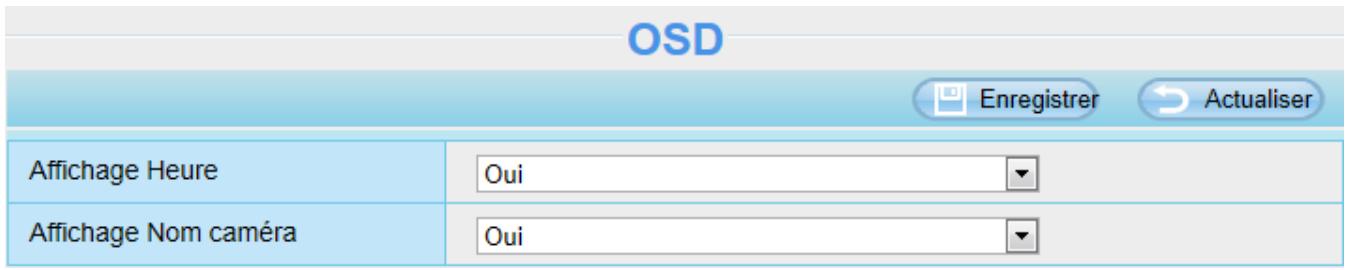
text_image
OSD Enregistrer Actualiser Affichage Heure Oui Affichage Nom caméra OuiAffichage Heure
Sélectionnez Oui pour voir la date et l'heure sur la vidéo, ou Non sinon.
Affichage Nom caméra
Sélectionnez Oui pour voir le nom de la caméra sur la vidéo, ou Non sinon.
4.5.3 Zone privée (Protection des données)
Seuls certains modèles supportent cette fonctionnalité.
Cette section permet de configurer l'affichage d'un ou plusieurs masques de protection sur la vidéo.
Protection des données

text_image
Enregistrer Actualiser Autoriser accès zone privée Oui Réglez les options de protection des données.Autoriser les zones privées (Autoriser accès zone privée)
Sélectionnez Oui pour tracer jusqu'à 4 masques noirs pour cacher des sections de la vidéo.
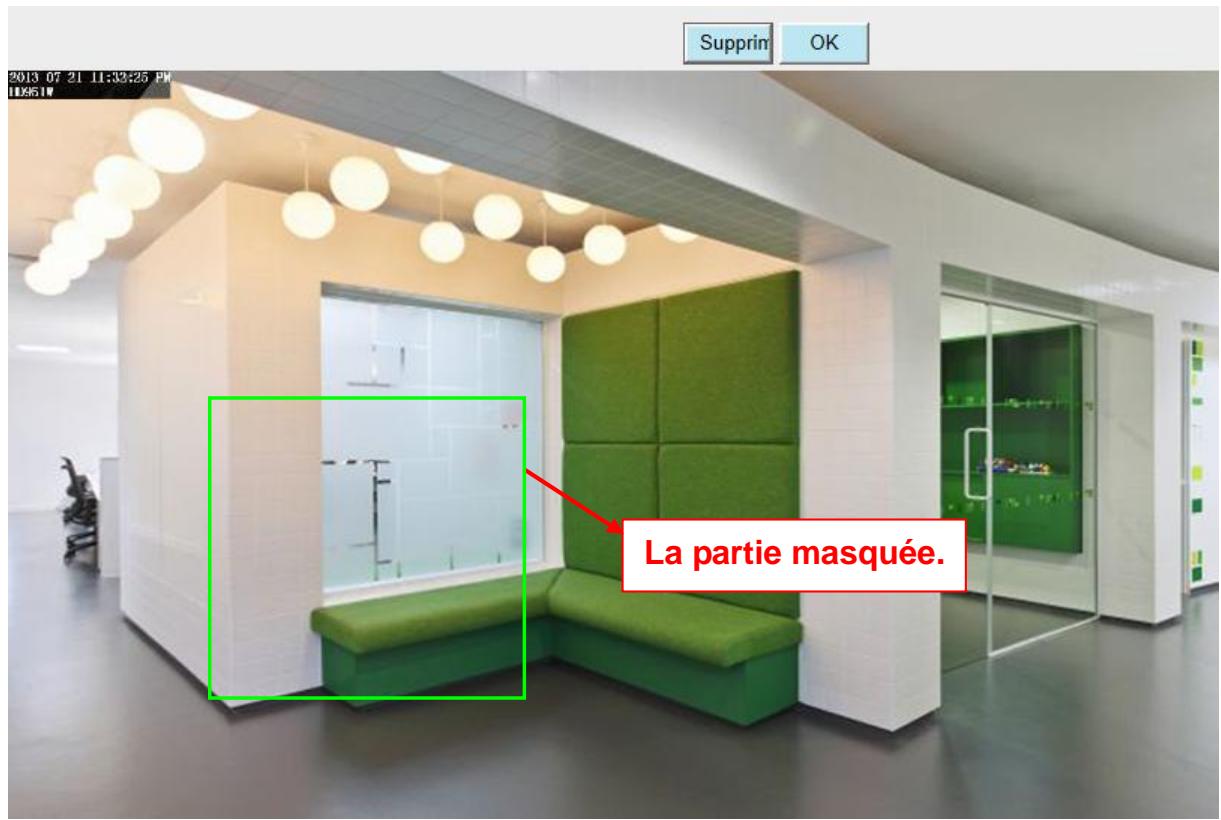
text_image
Supprim OK 2013 07 21 11:33:25 PM 10951W La partie masquée.Cliquez sur OK et revenez sur la page OSD, cliquez sur Enregistrer pour valider.
Sur la Fenêtre de surveillance (Vidéo Live), la partie masquée apparaît noire comme dans l'image ci-dessous :
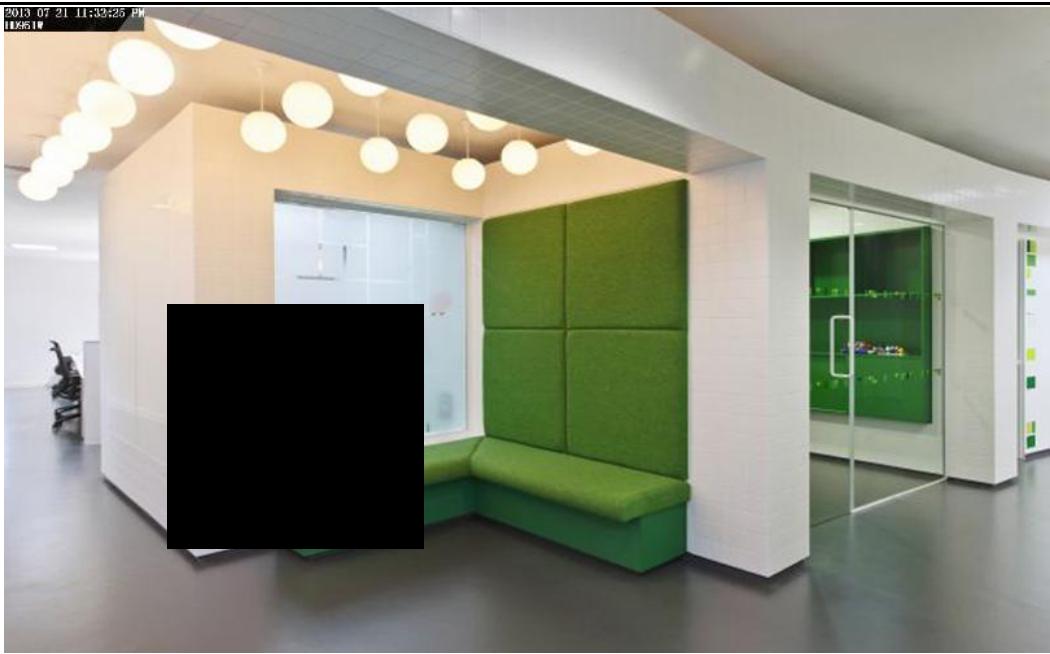
Cette section vous permet de configurer la qualité de prise de photo et le dossier de destination à l'enregistrement.
Réglage photo
| Enregistrer | Actualiser | ||
| Manuel Qualité pression | moyen | ||
| Enregistrer sous... | Aucun | ||
| Activer le timing de capture | |||
| Intervalle de capture | 2 | (1-65535s) | |

| Tous | 00 | 01 | 02 | 03 | 04 | 05 | 06 | 07 | 08 | 09 | 10 | 11 | 12 | 13 | 14 | 15 | 16 | 17 | 18 | 19 | 20 | 21 | 22 | 23 | |||||||||||||||||||||||||
| Lundi | |||||||||||||||||||||||||||||||||||||||||||||||||
| Mardi | |||||||||||||||||||||||||||||||||||||||||||||||||
| Mercredi | |||||||||||||||||||||||||||||||||||||||||||||||||
| Jeudi | |||||||||||||||||||||||||||||||||||||||||||||||||
| Vendredi | |||||||||||||||||||||||||||||||||||||||||||||||||
| Samedi | |||||||||||||||||||||||||||||||||||||||||||||||||
| Dim | |||||||||||||||||||||||||||||||||||||||||||||||||
Qualité photo manuelle (Manuel Qualité pression) : faible, moyen et haute. Plus la qualité est haute, plus nette sera la photo.
Enregistrer sous... : FTP ou carte SD. Si vous avez configuré le FTP et l'alarme, la caméra prendra automatiquement une photo lors d'une alarme, et enregistrera la photo sur le FTP ou la carte MicroSD. Si vous sélectionnez le FTP, vous pouvez choisir le nom de fichier (R2/C2/FI9900P exclus).
Activer le timing de capture
Pour activer la prise de photo programmée, suivez les étapes suivantes :
1) Cochez la case Activer dans le panneau Détection de mouvement
2) Intervalle de capture : Spécifiez l'intervalle de temps entre deux prises.
3) Spécifiez le planning de prise de photo :
À tout moment
- Cliquez sur le bouton Tous au-dessus de Lundi ; le tableau entier deviendra rouge. La caméra prendra une photo si elle détecte un mouvement.
Durant des périodes spécifiques
- Cliquez sur les jours de la semaine, la ligne correspondante deviendra rouge. Par exemple, cliquez sur Mardi, et la ligne de Mardi devient rouge. La caméra prendra une photo de tout mouvement survenir Mardi.
- Cliquez et déplacez la souris sur la grille pour activer les créneaux sélectionnés.
4) Cliquez sur Enregistrer pour valider.
4.5.5 LED IR : Périodes d'allumage
Cette section pour permet de configurer la période d'allumage des LED infrarouge. Les LED seront éteintes pendant la période spécifiée, si dans l'interface de la fenêtre Vidéo Live, le réglage Lumière LED Infrarouge est configuré sur Programmé.
LED IR : Périodes d'allumage

Enregistrer

Actualiser
LED IR : Périodes d'allumage
Programmer l'heure d'arrêt automatique
de 00 ▼: 00 ▼ vers 00 ▼: 00 ▼
Ajouter
4.6 Détecteur (Alarme)
4.6.1 Alarme en un clic (Une alerte Key)
Seul le modèle C2 supporte cette fonctionnalité.
Dans cette section, vous pouvez activer ou désactiver les alarmes dont vous avez besoin.
Une alerte Key
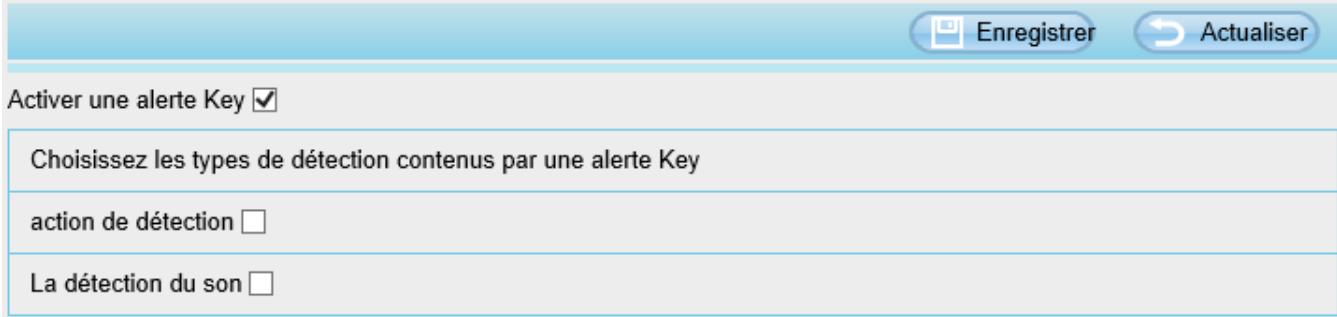
text_image
Enregistrer Actualiser Activer une alerte Key ✓ Choisissez les types de détection contenus par une alerte Key action de détection □ La détection du son □4.6.2 Détection d'action/Détection de mouvement
La caméra IP supporte la Détection d'action/Détection de mouvement. Si la caméra IP détecte une personne dans son champ de vision, la caméra déclenche une alarme.
La détection d'action est propre au modèle C1. La détection de mouvement concerne tous les autres modèles.
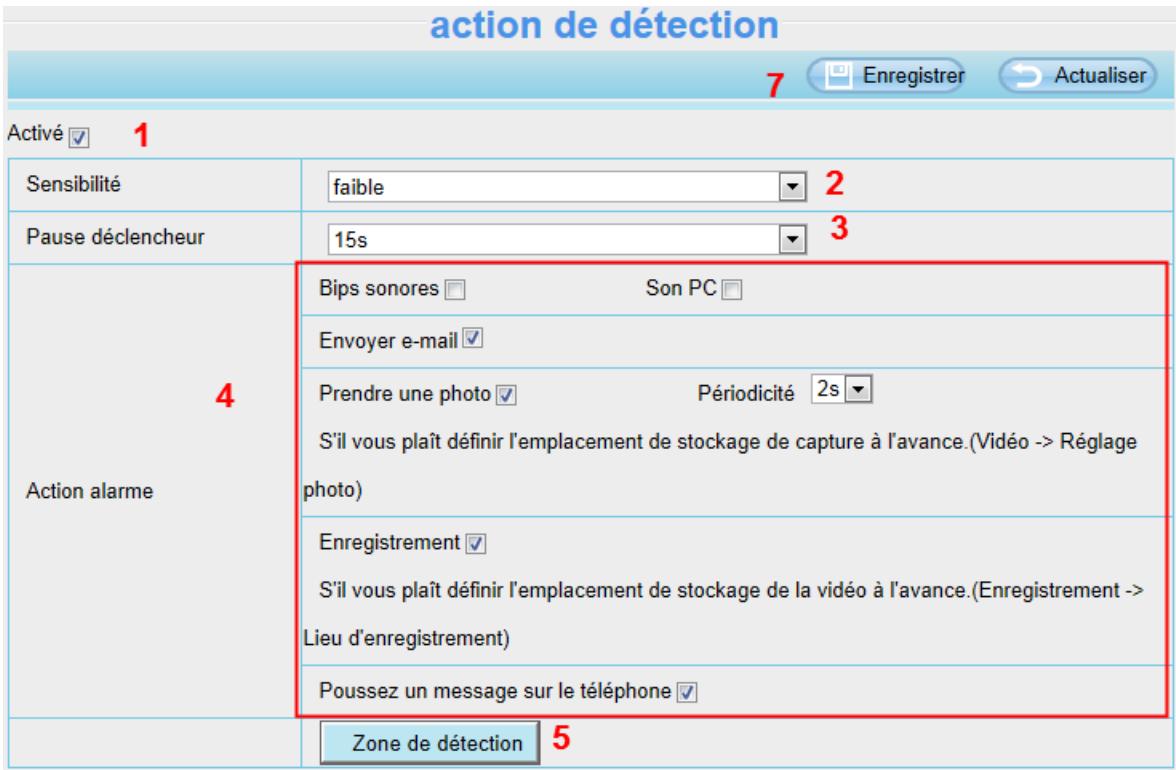
text_image
action de détection 7 Enregistrer Actualiser Activé 1 Sensibilité faible 2 Pause déclencheur 15s 3 Action alarme 4 Bips sonores Son PC Envoyer e-mail Prendre une photo Périodicité 2s S'il vous plaît définir l'emplacement de stockage de capture à l'avance.(Vidéo -> Réglage photo) Enregistrement S'il vous plaît définir l'emplacement de stockage de la vidéo à l'avance.(Enregistrement -> Lieu d'enregistrement) Poussez un message sur le téléphone Zone de détection 5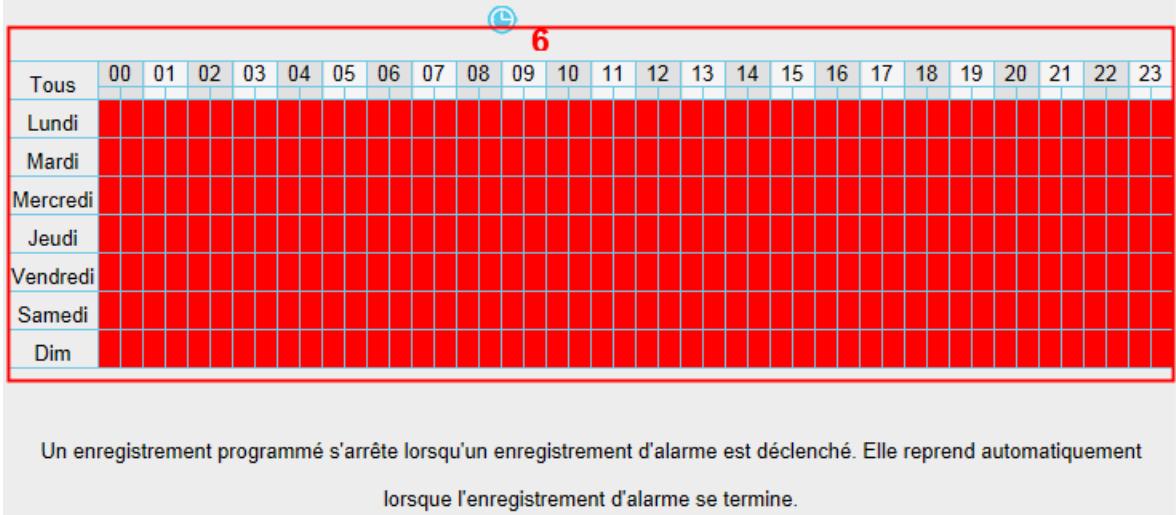
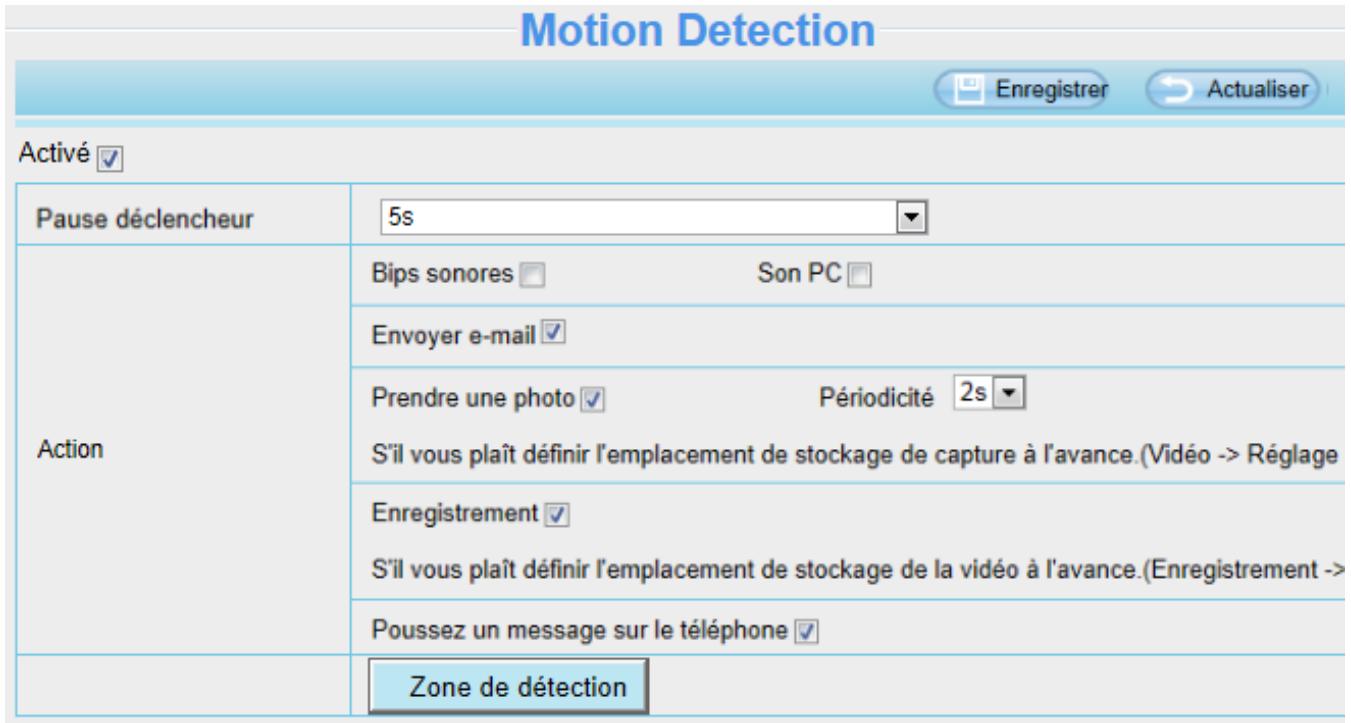
text_image
Motion Detection Enregistrer Actualiser Activé ✓ Pause déclencheur 5s Action Bips sonores Son PC Envoyer e-mail ✓ Prendre une photo Périodicité 2s ✓ S'il vous plaît définir l'emplacement de stockage de capture à l'avance.(Vidéo -> Réglage Enregistrement ✓ S'il vous plaît définir l'emplacement de stockage de la vidéo à l'avance.(Enregistrement -> Poussez un message sur le téléphone ✓ Zone de détectionEtape 1 : Activer la détection d'action.
Etape 2 : Sensibilité ---- Il y a 5 modes de sensibilité : le plus faible, faible, basse, moyenne, et haute. La caméra déclenche plus facilement une alarme si la sensibilité est élevée.
Etape 3 : Pause déclencheur --- L'intervalle de temps entre deux détections de mouvement.
Etape 4 : Options d'alarme :
1) Bips sonores et son PC
Si la caméra est connecté à un haut-parleur ou à un autre périphérique de sortie audio, la caméra emmétra le son d'une alarme si la caméra détecte un mouvement.
2) Envoyer E-mail
Cochez cette case pour recevoir des e-mails d'alarme lorsqu'un mouvement est détecté. La section Réglages → Réseau → Réglages e-mail doit avoir été configuré au préalable.
3) Prendre une photo
Cochez cette case pour que la caméra capture une photo lorsqu'un mouvement est détecté. La photo est téléchargée vers votre serveur FTP si le FTP a été configuré dans Réglage → Réseau → Réglages FTP. La photo est enregistrée dans l'emplacement FTP défini dans le panneau Réglage → Vidéo → Réglage photo.
Périodicité : L'intervalle de temps entre la prise de deux photos.
4) Enregistrement
Cochez cette case pour que la caméra enregistre une vidéo lorsqu'un mouvement est détecté.
Assurez-vous qu'une carte MicroSD a été insérée dans la caméra. L'extrait vidéo est enregistré sur la carte MicroSD dans l'emplacement défini dans le panneau Enregistrement → Lieu de stockage.
La durée d'enregistrement de l'alarme est de 30 secondes, et la durée d'enregistrement avant alarme est de 5 secondes. Veuillez accéder au panneau Enregistrement → Enregistrement alarme pour changer ces paramètres.
5) Notification Push sur votre téléphone (pousser un message) (modèle FI9828P exclus)
Cochez cette case pour transmettre une “notification Push” à un smartphone connecté à la caméra, quand un mouvement a été détecté.
5) Sortie IO (modèle FI9828P uniquement)
Voir la section 4.6.4 pour plus de détails.
Etape 7 : Zone de détection
Cliquez sur le bouton Zone de détection, dessinez une zone sur la fenêtre qui s'affiche, puis cliquez sur le bouton Retour une fois terminé. La caméra déclenche l'alarme si un mouvement est détecté dans la zone de détection.
Etape 8 : Planning de détection
1) À tout moment
Cliquez sur le bouton Tous au-dessus de Lundi ; le tableau entier deviendra rouge. La caméra prendra une photo si elle détecte un mouvement à tout moment.
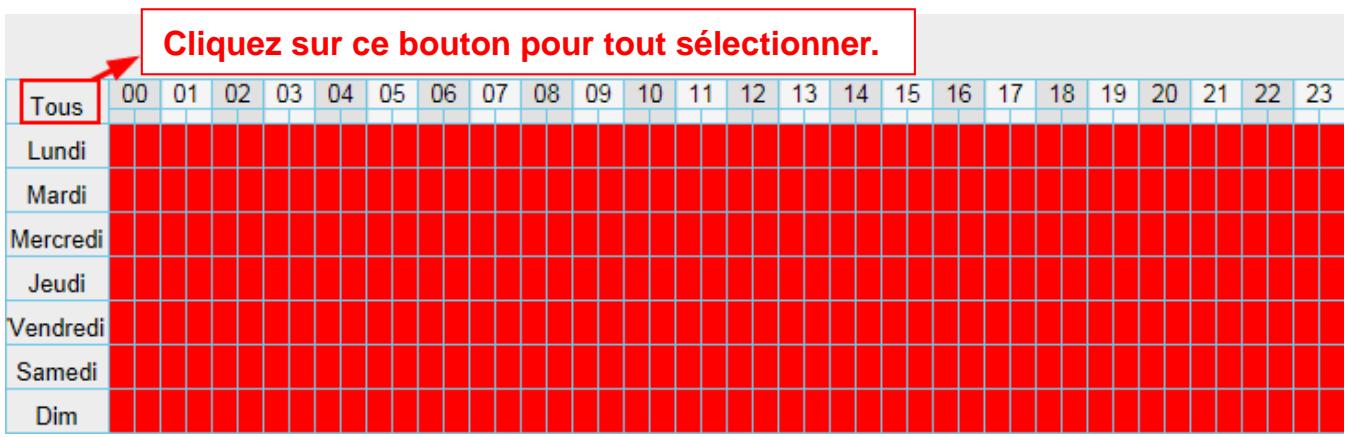
2) Durant des périodes spécifiques
Cliquez sur les jours de la semaine, la ligne correspondante deviendra rouge. Par exemple, cliquez sur Mardi, et la ligne de Mardi devient rouge. La caméra prendra une photo de tout mouvement survenir Mardi.
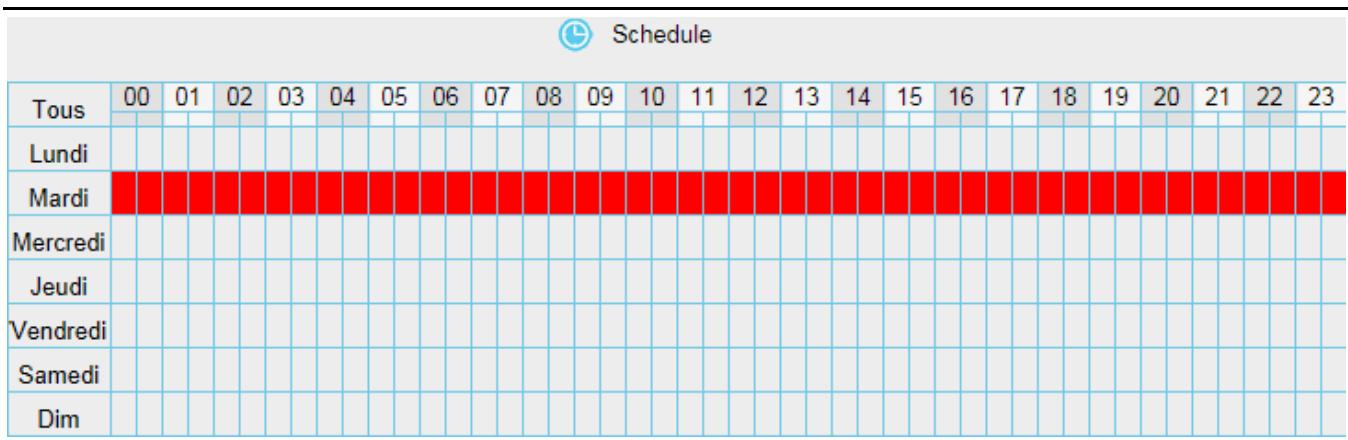
3) Cliquez et déplacez la souris sur la grille pour activer les créneaux sélectionnés.
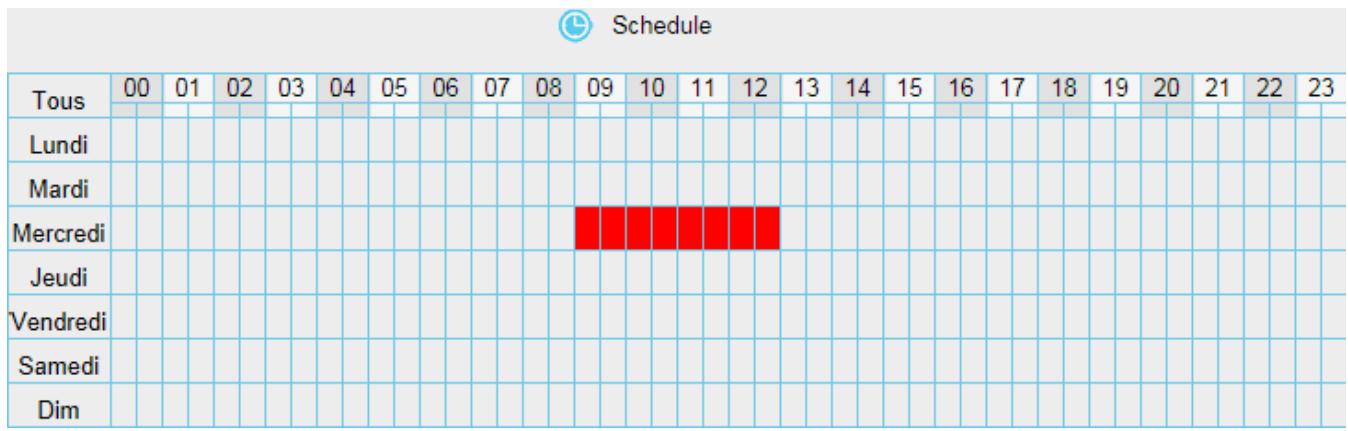
Etape 9 : Cliquez sur Enregistrer pour valider
Quand un mouvement est détecté durant le planning de détection, la caméra déclenche une alarme et adopte les actions spécifiées dans l'étape 4.
Remarque :
Il faut spécifier un planning de détection. Dans le cas contraire, aucune alarme n'est déclenchée.
4.6.3 Détection de son
Seuls certains modèles supportent cette fonctionnalité.
Si le niveau sonore ambiant dépasse un certain niveau de décibel, la caméra déclenche l'alarme.
La détection du son
| Activé✓ | |
| Sensibilité | faible |
| Pause déclencheur | 15s |
| Action alarme | Bips sonores Son PC |
| Envoyer e-mail | |
| Prendre une photo Périodicité 2s | |
| S'il vous plaît définir l'emplacement de stockage de capture à l'avance.(Vidéo -> Réglage photo) | |
| Enregistrement | |
| S'il vous plaît définir l'emplacement de stockage de la vidéo à l'avance.(Enregistrement -> Lieu d'enregistrement) | |
| Poussez un message sur le téléphone | |
Si la Sensibilité est réglée sur Haute, un son supérieur à 55 dB déclenche l'alarme.
Si la Sensibilité est réglée sur Moyenne, un son supérieur à 65 dB déclenche l'alarme.
Si la Sensibilité est réglée sur Basse, un son supérieur à 75 dB déclenche l'alarme.
Si la Sensibilité est réglée sur Faible, un son supérieur à 85 dB déclenche l'alarme.
Si la Sensibilité est réglée sur Le plus faible, un son supérieur à 95 dB déclenche l'alarme.
4.6.4 IO
Seul le modèle FI9828P supporte cette fonctionnalité.
Cette caméra fournit un bloc de contrôle d'alarme par I/O, à brancher sur des appareils externes.
Un appareil externe déclencheur d'évènement (capteur de porte, capteur infrarouge, détecteurs de fumée, etc.) envoie une commande d'entrée à la caméra, puis la caméra envoie une commande de sortie à une alarme externe (alarme sonore, alarme lumineuse, etc.).
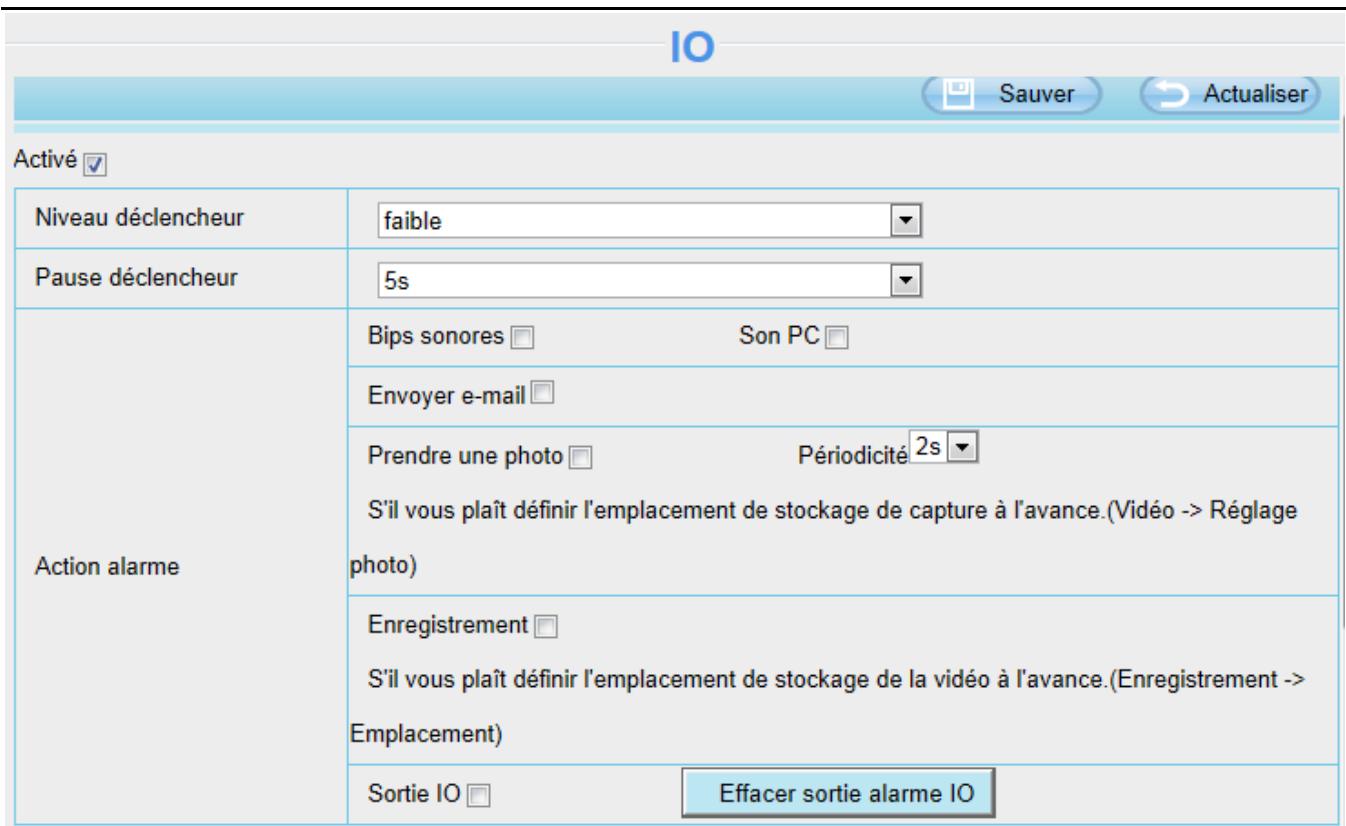
text_image
IO Sauver Actualiser Activé Niveau déclencheur faible Pause déclencheur 5s Action alarme Bips sonores Son PC Envoyer e-mail Prendre une photo Périodicité 2s S'il vous plaît définir l'emplacement de stockage de capture à l'avance.(Vidéo -> Réglage photo) Enregistrement S'il vous plaît définir l'emplacement de stockage de la vidéo à l'avance.(Enregistrement -> Emplacement) Sortie IO Effacer sortie alarme IOIl faut connecter ce bloc de contrôle sur un appareil externe (capteur de porte, capteur infrarouge, détecteurs de fumée, etc.) pour activer l'alarme par I/O.
Les broches numérotées de 1 à 4 sont définies sur l'image ci-dessous :
- Port 1 et port 2 sont les broches d'entrée pour un appareil déclencheur
- Port 3 et port 4 sont les broche de sortie pour une alarme externe
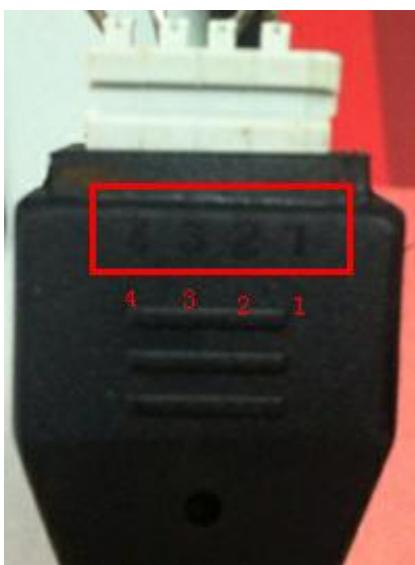
text_image
4 3 2 1 4 3 2 1Configurer l'alarme par I/O :
Dans le panneau IO, cochez les cases Activé, et Envoyer E-mail et/ou Prendre une photo après avoir configuré au préalable Réglages → Réseau → Réglages e-mail et Réglages → Réseau → Réglages FTP.
SI une alarme I/O a été déclenchée, et que l'alarme externe est encore activée (sirène sonore, flash
lumineux en cours etc.), cliquez sur Effacer sortie alarme I/O, et l'alarme externe s'arrêtera. Si l'alarme I/O est à nouveau déclenchée après que l'intervalle de déclenchement soit terminé, l'alarme externe s'activera.
Remarque :
L'alarme de détection de mouvement peut être déclenchée par l'alarme I/O.
4.7 Enregistrement
Cette section vous permet de modifier le chemin de stockage des fichiers vidéos enregistrés et le temps d'enregistrement.
4.7.1 Lieu d'enregistrement
Ce panneau spécifie le chemin du dossier d'enregistrement des alarmes et vidéos.
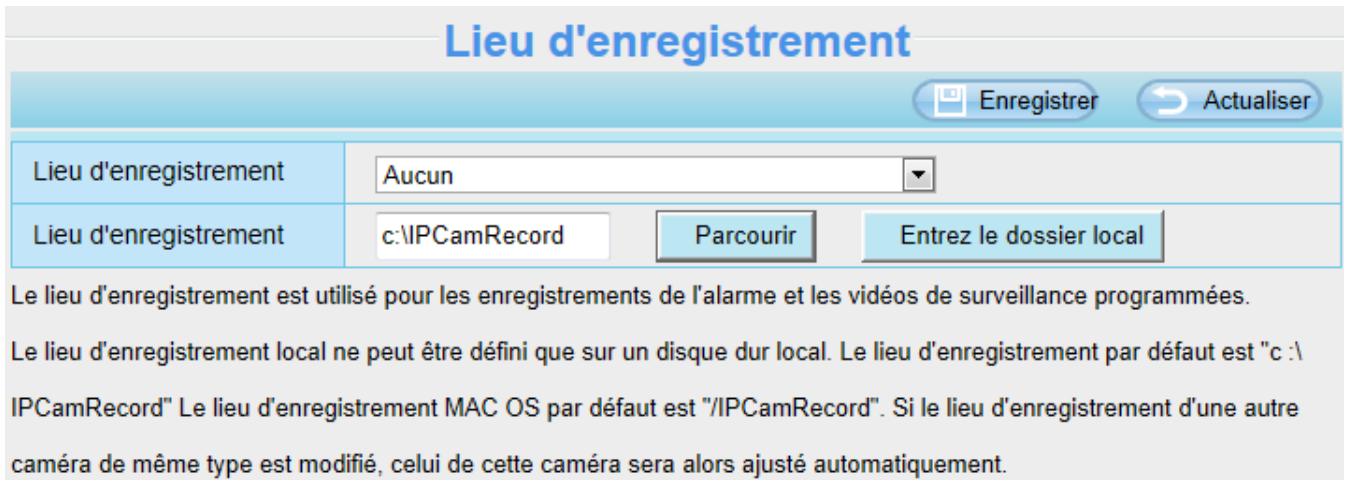
text_image
Lieu d'enregistrement Enregistrer Actualiser Lieu d'enregistrement Aucun Lieu d'enregistrement c:\IPCamRecord Parcourir Entrez le dossier local Le lieu d'enregistrement est utilisé pour les enregistrements de l'alarme et les vidéos de surveillance programmées. Le lieu d'enregistrement local ne peut être défini que sur un disque dur local. Le lieu d'enregistrement par défaut est "c :\ IPCamRecord" Le lieu d'enregistrement MAC OS par défaut est "/IPCamRecord". Si le lieu d'enregistrement d'une autre caméra de même type est modifié, celui de cette caméra sera alors ajusté automatiquement.Lieu d'enregistrement : Carte SD ou FTP. Vérifiez que la caméra a une carte MicroSD. Ce panneau indique l'espace de stockage restant sur la carte MicroSD.
Lieu d'enregistrement (local) : Sur Windows, le répertoire d'enregistrement est C:\IPCamRecord. Sur MAC OS, le répertoire d'enregistrement est /IPCamRecord.
Entrez le dossier local : Cliquez sur ce bouton pour ouvrir le dossier dans votre navigateur.
4.7.2 Enregistrement alarme
Enregistrement alarme

text_image
Enregistrer Actualiser Activer le pré-enregistrement Temps de préenregistrement 5s Heure d'enregistrement alarme 30s4.7.3 Enregistrement alarme local
Ce panneau permet d'activer l'enregistrement local en cas d'alarme, avec la durée d'enregistrement.
Enregistrement alarme loc

text_image
Enregistrer Actualiser Activer l'enregistrement alarme locale Temps d'enregistrement 30s4.7.4 Planning d'enregistrement
Cette section concerne les enregistrements programmés de la vidéo.
Dans le panneau Réglage → Enregistrement → Lieu d'enregistrement, lorsque le paramètre Lieu d'enregistrement est FTP, vous pouvez configurer les paramètres comme indiqué sur les images suivantes.
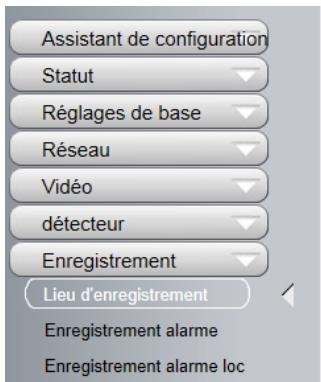
text_image
Assistant de configuration Statut Réglages de base Réseau Vidéo détecteur Enregistrement Lieu d'enregistrement Enregistrement alarme Enregistrement alarme locLieu d'enregistrement
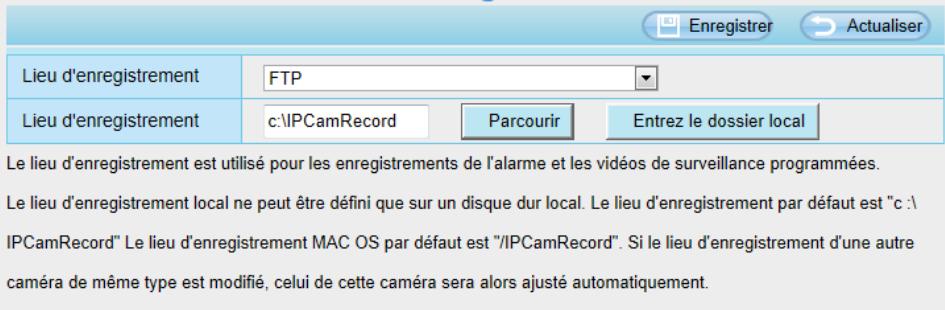
text_image
Lieu d'enregistrement FTP Lieu d'enregistrement c:\IPCamRecord Parcourir Entrez le dossier local Le lieu d'enregistrement est utilisé pour les enregistrements de l'alarme et les vidéos de surveillance programmées. Le lieu d'enregistrement local ne peut être défini que sur un disque dur local. Le lieu d'enregistrement par défaut est "c :\ IPCamRecord" Le lieu d'enregistrement MAC OS par défaut est "/IPCamRecord". Si le lieu d'enregistrement d'une autre caméra de même type est modifié, celui de cette caméra sera alors ajusté automatiquement.Planning d'enregistrement Vers FTP

Enregistrer

Actualiser
Utiliser le planning d'enregistrement √
Flux
Flux principal


Modifier le planning d'enregistrement
| Tous | 00 | 01 | 02 | 03 | 04 | 05 | 06 | 07 | 08 | 09 | 10 | 11 | 12 | 13 | 14 | 15 | 16 | 17 | 18 | 19 | 20 | 21 | 22 | 23 | |||||||||||||||||||||||||
| Lundi | |||||||||||||||||||||||||||||||||||||||||||||||||
| Mardi | |||||||||||||||||||||||||||||||||||||||||||||||||
| Mercredi | |||||||||||||||||||||||||||||||||||||||||||||||||
| Jeudi | |||||||||||||||||||||||||||||||||||||||||||||||||
| Vendredi | |||||||||||||||||||||||||||||||||||||||||||||||||
| Samedi | |||||||||||||||||||||||||||||||||||||||||||||||||
| Dim | |||||||||||||||||||||||||||||||||||||||||||||||||
La fonction "Enregistrement planifié" supporte uniquement les cartes SD ou un serveur FTP en tant que lieu d'enregistrement.
Un enregistrement programmé s'arrête lorsqu'un enregistrement d'alarme est déclenché. Elle reprend automatiquement lorsque l'enregistrement d'alarme se termine.
Dans le panneau Réglage → Enregistrement → Lieu d'enregistrement, lorsque le paramètre Lieu d'enregistrement est Carte SD, vous pouvez configurer les paramètres comme indiqué sur les images suivantes.
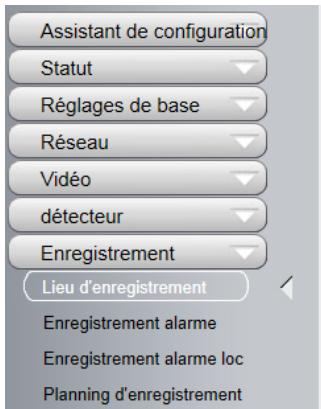
text_image
Assistant de configuration Statut Réglages de base Réseau Vidéo détecteur Enregistrement Lieu d'enregistrement Enregistrement alarme Enregistrement alarme loc Planning d'enregistrementLieu d'enregistrement

text_image
Enregistrer Actualiser Lieu d'enregistrement Carte SD 58.7 MB / 14.8 GB Lieu d'enregistrement c:\IPCamRecord Parcourir Entrez le dossier localLe lieu d'enregistrement est utilisé pour les enregistrements de l'alarme et les vidéos de surveillance programmées.
Le lieu d'enregistrement local ne peut être défini que sur un disque dur local. Le lieu d'enregistrement par défaut est "c:\IPCamRecord" Le lieu d'enregistrement MAC OS par défaut est "/IPCamRecord". Si le lieu d'enregistrement d'une autre caméra de même type est modifié, celui de cette caméra sera alors ajusté automatiquement.
Planning d'enregistrement Vers carte SD

Enregistrer

Actualiser
Utiliser le planning d'enregistrement
Modifier le planning d'enregistrement
| Tous | 00 | 01 | 02 | 03 | 04 | 05 | 06 | 07 | 08 | 09 | 10 | 11 | 12 | 13 | 14 | 15 | 16 | 17 | 18 | 19 | 20 | 21 | 22 | 23 | |||||||||||||||||||||||||
| Lundi | |||||||||||||||||||||||||||||||||||||||||||||||||
| Mardi | |||||||||||||||||||||||||||||||||||||||||||||||||
| Mercredi | |||||||||||||||||||||||||||||||||||||||||||||||||
| Jeudi | |||||||||||||||||||||||||||||||||||||||||||||||||
| Vendredi | |||||||||||||||||||||||||||||||||||||||||||||||||
| Samedi | |||||||||||||||||||||||||||||||||||||||||||||||||
| Dim | |||||||||||||||||||||||||||||||||||||||||||||||||
La fonction "Enregistrement planifié" supporte uniquement les cartes SD ou un serveur FTP en tant que lieu d'enregistrement.
Record full strategy : Quand la carte MicroSD est pleine, vous pouvez soit écraser les vidéos précédemment enregistrées, soit arrêter l'enregistrement.
Enregistrement audio : Vous pouvez choisir d'enregistrer le son.
Remarque :
- Un enregistrement programmé enregistre une vidéo uniquement sur une carte SD ou un serveur FTP.
- Un enregistrement programmé est mis en pause quand un enregistrement d'alarme commence, et reprend automatiquement quand l'enregistrement d'alarme se termine.
- Référez-vous à la section 4.6.2, Etape 8 Planning de détection, pour les explications concernant la modification du Planning d'enregistrement.
Seuls certains modèles supportent cette fonctionnalité.
Cet appareil prend en charge les cartes MicroSD. Lorsque vous insérez une carte MicroSD pendant que la caméra est en marche, veuillez redémarrer la caméra. Dans le cas contraire, la carte MicroSD risque de ne pas fonctionner.
SD Card Management
Le chemin de stockage par défaut des enregistrements d'alarme est la carte SD. Lorsque l'espace disponible de la carte MicroSD est inférieur à 256 Mo, les anciens enregistrement seront automatiquement supprimés.
SD Card Management : Cliquez sur ce bouton et entez votre nom utilisateur et mot de passe de la caméra. Vous pouvez ensuite accéder aux enregistrements de la caméra stockés sur la carte MicroSD. Cette opération n'est possible que si vous accédez à une caméra sur le réseau local.
Format (modèle R2/C2/FI9900P seulement) : Cliquez sur ce bouton pour formater la carte MicroSD. Attention, tous les fichiers de la carte MicroSD seront supprimé.
4.8 PTZ
Seuls certains modèles supportent cette fonctionnalité.
Cette section vous permet de configurer la vitesse de Pan/Tilt/Zoom (rotation et zoom) de la caméra et de définir les pistes de patrouille.
4.8.1 Vitesse PTZ
Vous pouvez choisir entre cinq vitesses d'inclinaison : très rapide, rapide, normal, lent et très lent.
Vous avez le choix entre trois vitesses de zoom : rapide, normal, lent. Sélectionnez les vitesses désirées et cliquez sur Enregistrer.
Vitesse PTZ

text_image
Enregistrer Actualiser Vitesse d'inclinaison par défaut Vitesse du zoom rapide4.8.2 Réglages de patrouille
Cette section explique comment ajouter/supprimer/modifier une piste de patrouille.
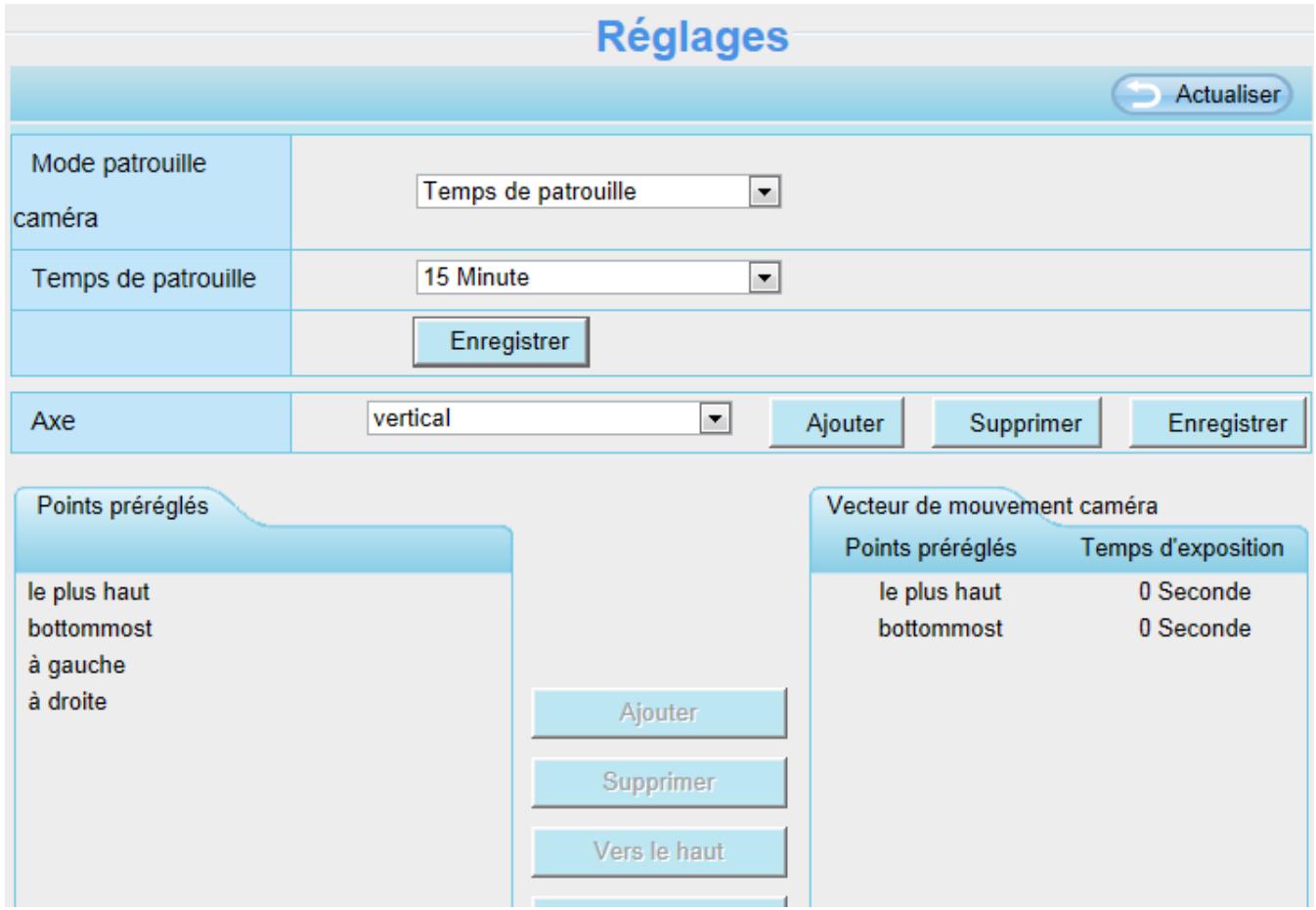
text_image
Réglages Actualiser Mode patrouille caméra Temps de patrouille Temps de patrouille 15 Minute Enregistrer Axe vertical Ajouter Supprimer Enregistrer Points préréglés le plus haut bottommost à gauche à droite Ajuster Supprimer Vers le haut Vecteur de mouvement caméra Points préréglés temps d'exposition le plus haut 0 Seconde bottommost 0 SecondeMode patrouille caméra
Il y a deux modes de patrouille : Temps de patrouille et Modèle de patrouille caméra.
Temps de patrouille :
Sélectionnez Temps de patrouille dans la liste défilante, puis configurez la durée dans le champ Temps de patrouille.
Modèle de patrouille caméra :
Sélectionnez Modèle de patrouille caméra dans la liste défilante, puis configurez le modèle dans le champ Modèle de patrouille caméra.
Cliquez sur Enregistrer pour valider
| Mode patrouille caméra | |
| Temps de patrouille | 30 Minute |
| Enregistrer | |
| Mode patrouille caméra | Modèle de patrouille caméra |
| Modèle de patrouille caméra | Modèle de patrouille |
| Enregistrer |
Gérer les pistes de patrouille (Axe)
Il y a deux pistes de patrouille par défaut: Vertical et Horizontal.
Vertical : La caméra observe de haut en bas
Horizontal : La caméra observe de gauche à droite.
Ajouter : Ajoutez une piste.
Supprimer : Supprimez la piste sélectionnée.
Enregistrer : Cliquez pour Enregistrer toute modification de la piste de patrouille. Si vous modifiez le Temps d'exposition (durée pendant laquelle la caméra reste sur le point préréglé), cliquez Enregistrer pour valider.
Exemple
Comment ajouter des pistes de patrouille ?
1) Cliquez sur le bouton Ajouter et entrez un nom pour identifier la piste de patrouille.
2) En bas à gauche de la page, vous pouvez voir tous les points préréglés que vous avez ajoutés. Sélectionnez un point préréglé et cliquez sur le bouton Ajouter. Vous pouvez voir que le point préréglé a été ajouté à la piste de patrouille dans la rubrique Vecteur de mouvement caméra. Vous devez ajouter deux ou plusieurs points préréglés à la piste de patrouille.
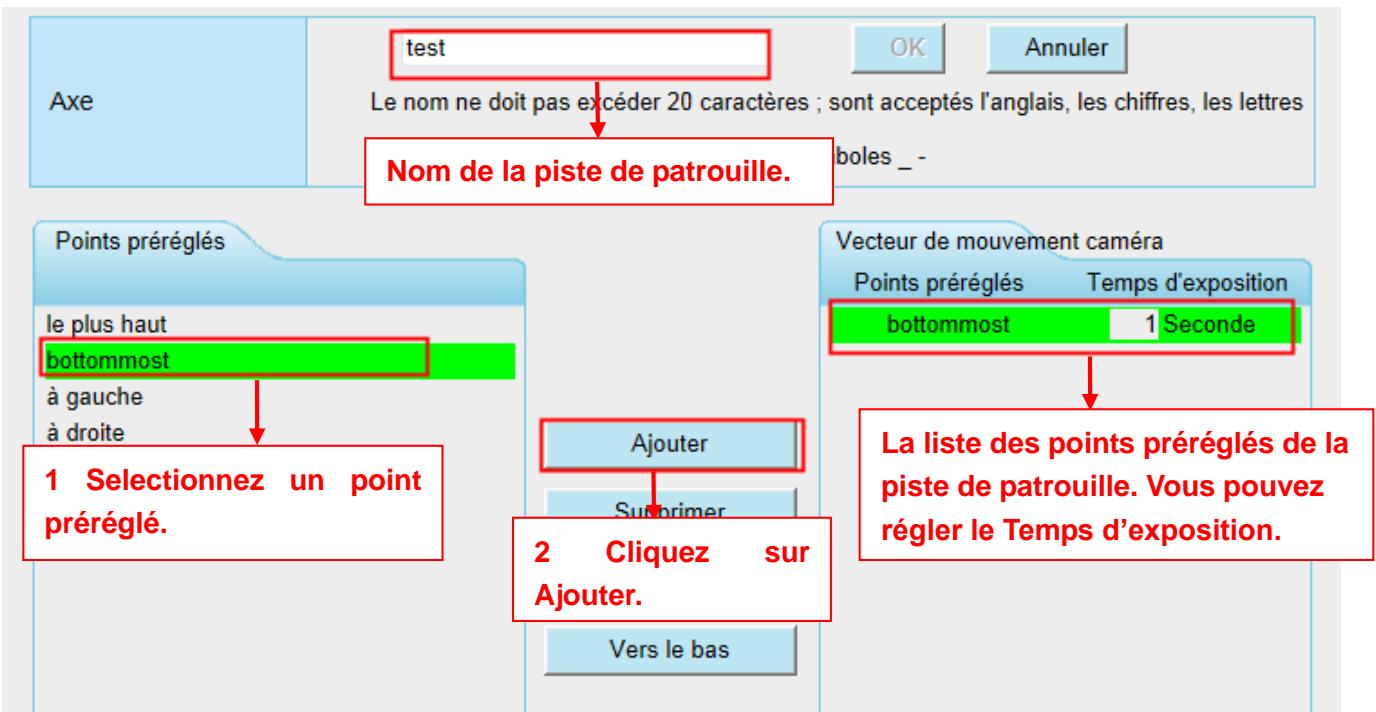
flowchart
graph TD
    A["Arxe"] --> B["test"]
    B --> C["Le nom ne doit pas excéder 20 caractères ; sont acceptés l'anglais, les chiffres, les lettres boles _ -"]
    C --> D["Nom de la piste de patrouille."]
    E["Points préréglés"] --> F["le plus haut bottommost à gauche à droite"]
    F --> G["1 Selectionnez un point préréglé."]
    H["Vecteur de mouvement caméra"] --> I["Points préréglés bottommost 1 Seconde"]
    I --> J["Ajouter"]
    J --> K["2 Cliquez sur Ajouter."]
    K --> L["Supprimer"]
    L --> M["Vers le bas"]
    N["La liste des points préréglés de la piste de patrouille. Vous pouvez régler le Temps d'exposition."] --> O["OK"]
    P["Annuler"] --> Q["No longer"]
3) Cliquez sur le bouton OK et la piste de patrouille sera ajoutée.
Vous pouvez ajouter d'autres piste de patrouille en suivant la même méthode.
Par exemple :
Vous pouvez ajouter des points préréglés (Preset) sur la gauche de la fenêtre de surveillance.
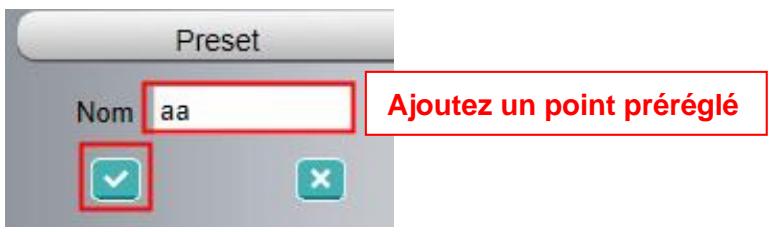
text_image
Preset Nom aa Ajoutez un point préréglé3 points préréglé ont été ajoutés à la piste bb, ce qui signifie: Quand je choisis la piste bb dans la fenêtre de surveillance, la caméra se déplace suivant la piste de patrouille : à droite, puis le plus haut, puis à gauche.

text_image
Axe bb OK Annuler Le nom ne doit pas excéder 20 caractères ; sont acceptés l'anglais, les chiffres, les lettres et les symboles _ -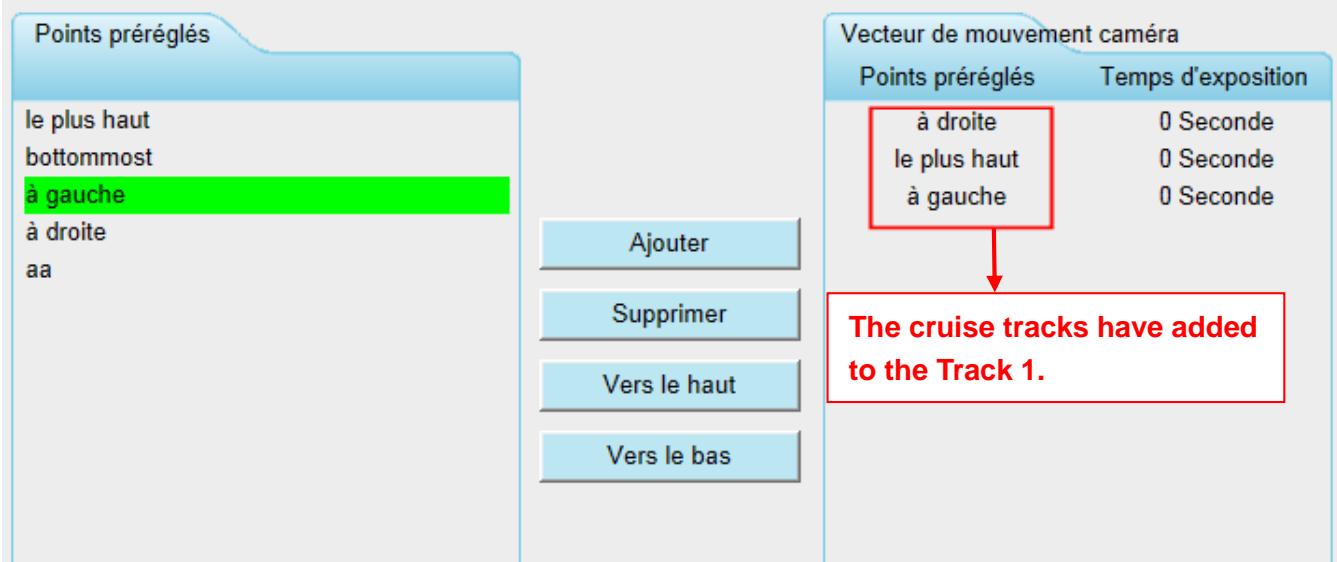
text_image
Points préréglés le plus haut bottommost à gauche à droite aa Ajouter Supprimer Vers le haut Vers le bas Vecteur de mouvement caméra Points préréglés Temps d'exposition à droite 0 Seconde le plus haut 0 Seconde à gauche 0 Seconde The cruise tracks have added to the Track 1.Après avoir ajouté la piste de patrouille, revenez sur la fenêtre de surveillance, cliquez sur Patrouille caméra, et vous pouvez voir toutes les pistes de patrouille que vous avez ajoutés.
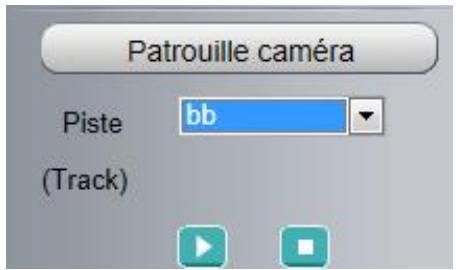
text_image
Patrouille caméra Piste bb (Track)Il y a d'autres boutons entre l'onglet Points préréglés et l'onglet Vecteur de mouvement caméra (piste de patrouille). Vous pouvez utiliser ces boutons pour ajuster l'ordre des points préréglés ou ajouter/supprimer un des points préréglés dans une piste de patrouille.
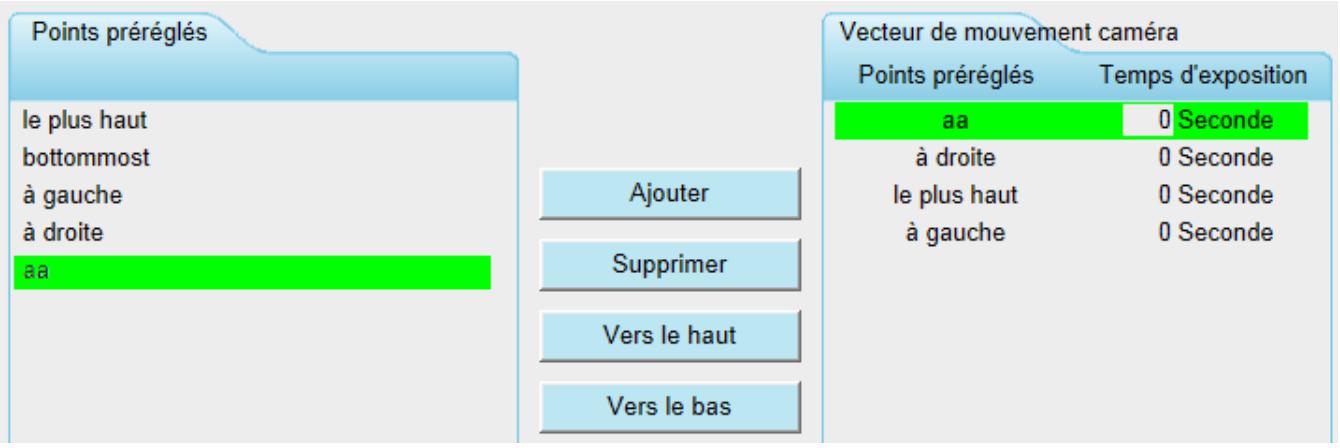
text_image
Points préréglés le plus haut bottommost à gauche à droite aa Ajouter Supprimer Vers le haut Vers le bas Vecteur de mouvement caméra Points préréglés Temps d'exposition aa 0 Seconde à droite 0 Seconde le plus haut 0 Seconde à gauche 0 SecondeAjouter : Sélectionnez un point préréglé et cliquez pour l'ajouter à la piste de patrouille sélectionnée.
Supprimer : Sélectionnez un point préréglé ajouté à la piste de patrouille et cliquez pour le supprimer.
Vers le haut/Vers le bas: Sélectionnez une piste de patrouille, et cliquez sur ces boutons pour ajuster l'ordre des points préréglés.
ATTENTION:
Il n'est pas recommandé de faire des patrouilles de longue durée, considérant la durée de vie et les problèmes thermique du moteur.
4.8.3 Options Start Up (options au démarrage)
Cette section permet de régler la position de départ après redémarrage de la caméra.
Trois modes sont supportés : Sans auto-test, Position Go-To-Home et Aller au point préréglé.
Sans auto-test : Lors du redémarrage, la caméra ne bouge pas.
Position Go-To-Home : Lors du redémarrage, la caméra retourne à la position centrale.
Aller au point préréglé : Sélectionnez un point préréglé et enregistrez le. Lors du redémarrage, la caméra s'oriente vers le point préréglé que vous avez défini.
Options Start Up

text_image
Enregistrer Actualiser Option Start Up Position Go-To-HomeNote : La croisière et la fonction prédéfinie ne sera pas disponible dans le cas où démarre sans auto-test
4.9 Filtre IP
Cette section explique comment définir les autorisations d'accès à votre caméra, basé sur le filtrage des adresses IP des ordinateurs qui souhaitent accéder à la caméra. Vous pouvez bloquer l'accès à partir des adresses IP, ou autoriser l'accès uniquement à partir des adresses IP.
Filtre IP

text_image
Enregistrer Actualiser Activer firewall ✓ Filtre IP Bloquer l'accès à partir de ces adresses IPCochez la case Activer firewall. La liste contient au maximum 8 adresses IP. Dans le champ Filtre IP, sélectionnez bloquer l'accès à partir des adresses IP pour interdire l'accès de la caméra aux adresses de la liste, ou sélectionnez autoriser l'accès uniquement à partir des adresses IP pour autoriser l'accès exclusivement aux adresses de la liste. Cliquez sur Enregistrer pur valider.
4.10 Système
Dans ce panneau vous pouvez faire une sauvegarde ou restaurer les paramètres de votre caméra, mettre à niveau le firmware, réinitialiser la caméra aux paramètres d'usine, et redémarrer la caméra.
4.10.1 Sauvegarde
Cliquez sur Sauvegarde pour enregistrer tous vos paramètres dans un fichier .bin, pour un usage ultérieur.
Cliquez sur Parcourir et sélectionnez un fichier de paramètres sauvegardé précédemment, puis cliquez sur Transmettre pour restaurer vos paramètres.
Réinitialiser la sauvegarde
La sauvegarde sert à enregistrer votre configuration. Veuillez sauvegarder avant de mettre à jour.
Sauvegarde
Vos réglages peuvent être restaurés en uploadant le fichier de sauvegarde.
Emplacement:
Parcourir
Transmettre
Note :
- Si vous chargez un fichier de configuration, tous les paramètres actuels seront supprimés. Si un fichier endommagé est chargé, il se peut ensuite que la caméra ne soit plus utilisable. Dans ce cas, effectuez une réinitialisation.
- Pendant ce processus, n'éteignez pas l'appareil ; sinon vous risquez d'endommager la caméra. Votre caméra redémarre automatiquement dès que la réinitialisation est terminée.
4.10.2 Actualiser le système
Cliquez sur Téléchargez le dernier firmware. Votre navigateur vous proposera de télécharger un fichier, que vous pourrez enregistrer sur votre ordinateur. Vous aurez éventuellement extraire le contenu du fichier téléchargé, si c'est un fichier compressé.
Actualiser le système
Téléchargez le dernier firmware
Actualiser le système
résultat
Processus de mise à niveau du système - la caméra IP est redémarrée.
Votre version actuelle du firmware sera affiché sur votre écran. Accédez au panneau Réglages → Statut → Informations sur l'appareil pour vérifier les dernières versions disponibles du firmware.
Cliquez sur Parcourir, choisissez le fichier .bin téléchargé, et puis cliquez sur Actualiser le système.
N'éteignez pas l'appareil pendant la mise à niveau. Après la mise à niveau, le résultat de la procédure sera affiché.
Mettre à niveau le firmware par Equipment Search Tool
Double-cliquez sur l'icône Equipment Search Tool . Sélectionnez l'adresse IP de la caméra dont vous souhaitez mettre à niveau le firmware. Sélectionnez Upgrade Firmware (mettre à niveau le Firmware) et entrez le nom d'utilisateur et mot de passe. Choisissez le fichier du firmware, puis cliquez sur Upgrade System Firmware (mettre à niveau le firmware du système) ou Upgrade Web UI (mettre à niveau l'interface utilisateur web), en fonction de la nature du firmware.
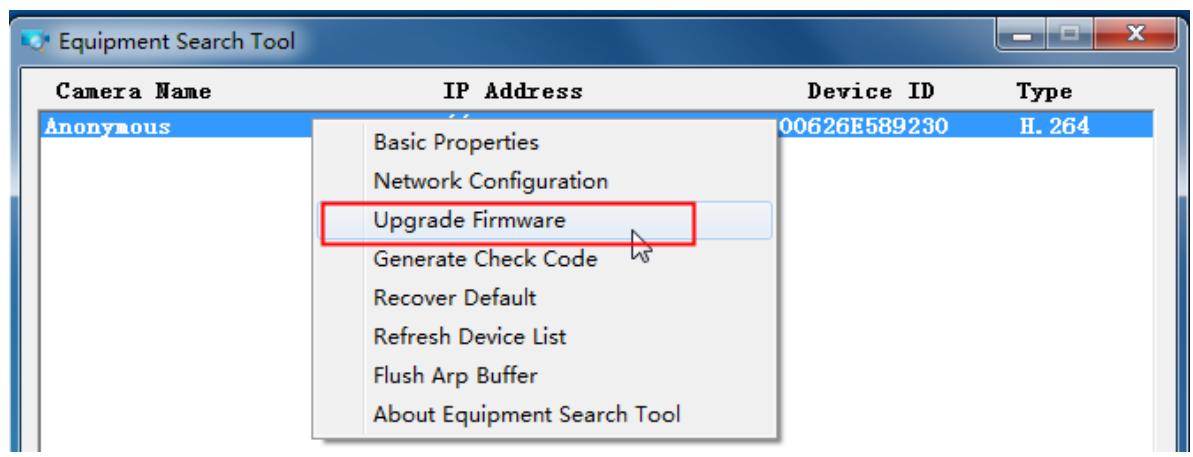
Si votre caméra fonctionne bien avec le firmware actuel, nous recommandons de ne pas mettre à niveau votre logiciel. Ne mettez pas à niveau le firmware inutilement. Votre caméra pourrait être endommagée si elle est mal configuré lors d'une mise à niveau.
Remarque :
Veuillez-vous assurer que vous avez télécharger le firmware approprié pour votre caméra avant la mise à niveau. Lisez la documentation incluse dans l'archive de mise à niveau (fichier readme.txt) avant la mise à niveau.
Après le téléchargement du firmware, vérifier les tailles des fichiers .bin. Elles doivent correspondre aux
tailles inscrites dans le fichier readme.txt. Si ells ne correspondent pas, veuillez télécharger le firmware à nouveau jusqu'à ce que les tailles soient les mêmes. Votre caméra peut ne plus fonctionner si un fichier .bin corrompu est utilisé lors de la mise à niveau.
Normalement, seule le Web UI (interface Web) a besoin d'être mise à jour, veuillez ne pas mettre à niveau le firmware système.
N'éteigniez jamais la caméra lors de la mise à niveau jusqu'à ce que la caméra IP redémarre d'elle-même et se connecte.
Après la mise à niveau avec succès, veuillez désinstaller l'ancien plugin et réinstaller le plugin, puis réinitialisez la caméra aux réglages d'usine avant de l'utiliser.
4.10.3 Installation du correctif
Cliquez sur Parcourir pour sélectionner le correctif (patch), puis cliquez sur Installation de la correction pour installer le correctif. Ne pas éteindre la caméra pendant l'installation. Une fois l'installation terminée, vous serez notifié du résultat.
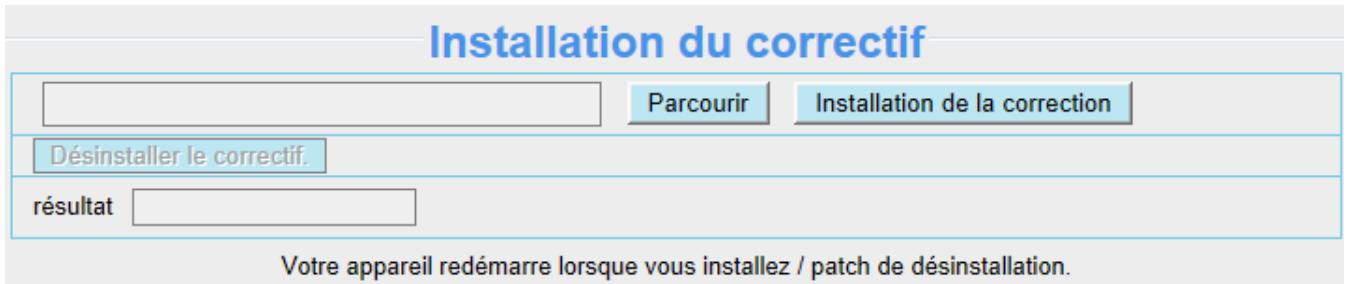
text_image
Installation du correctif Parcourir Installation de la correction Désinstaller le correctif. résultat Votre appareil redémarre lorsque vous installez / patch de désinstallation.4.10.4 Restaurer les paramètres
Cliquez sur Restaurer les paramètres pour réinitialiser la caméra les paramètres d'usine. Vous pouvez aussi appuyer sur le bouton de Réinitialisation de la caméra.
| Restaurer les paramêtres | |
| Restaurer les paramêtres | Cliquez ici pour restaurer les paramètres par défaut. |
4.10.5 Redémarrage
Cliquez sur Redémarrage pour redémarrer la caméra. Vous pouvez aussi débrancher et rebrancher l'alimentation de la caméra.
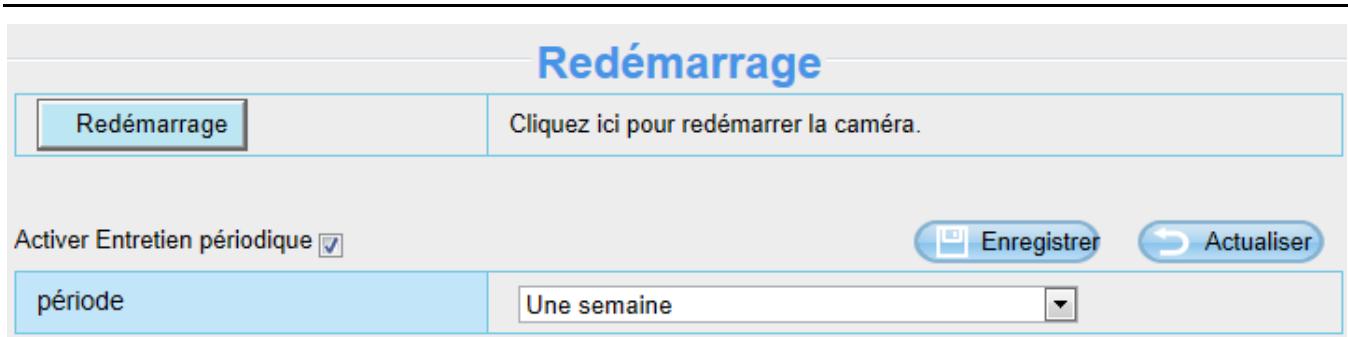
text_image
Redémarrage Redémarrage Cliquez ici pour redémarrer la caméra. Activer Entretien périodique période Une semaineActiver Entretien périodique (modèle C1 exclus) : pour spécifier un redémarrage périodique de la caméra.
5 Lecture
Seuls certains modèles supportent cette fonctionnalité.
Cette fenêtre vous permet de lire les enregistrements vidéos stockés sur votre carte MicroSD.
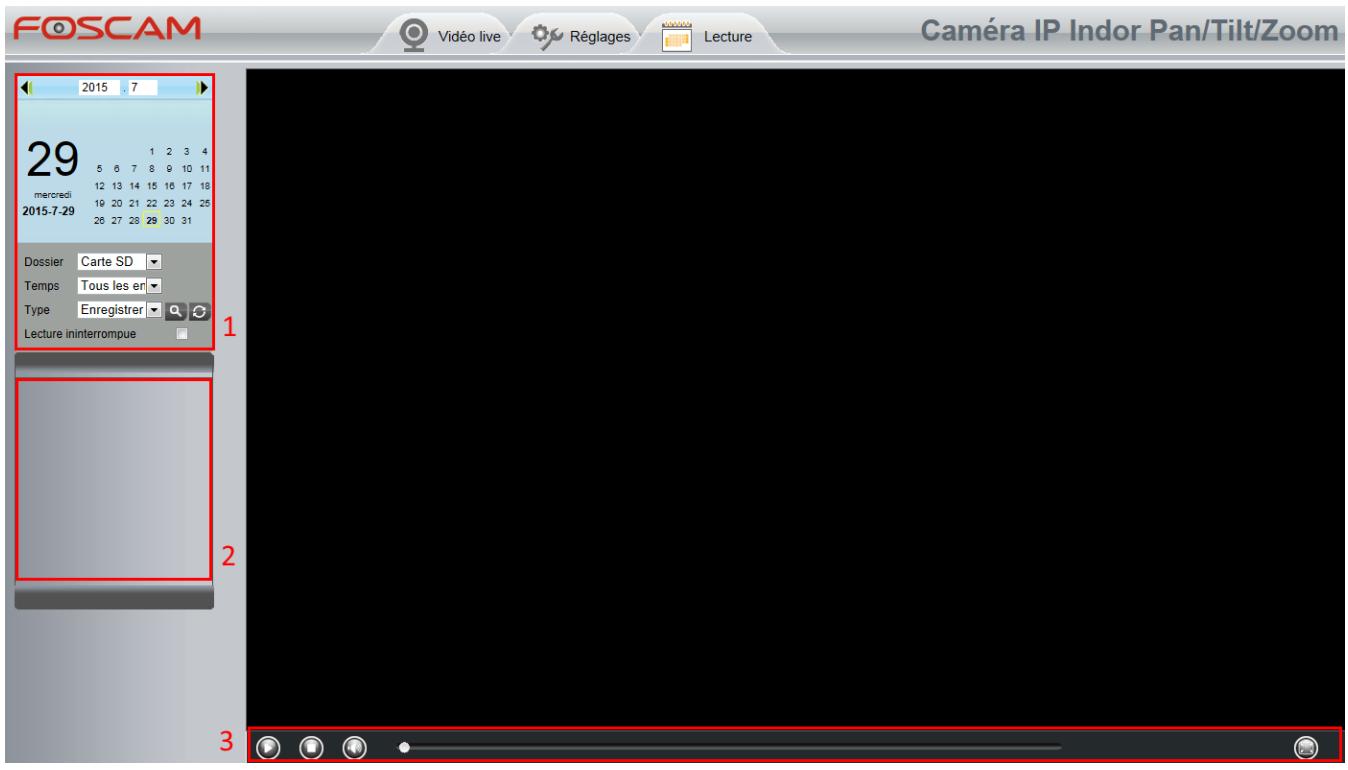
text_image
FOSCAM Vidéo live Réglages Lecture Caméra IP Indor Pan/Tilt/Zoom 2015 . 7 29 mercredi 2015-7-29 1 2 3 4 5 6 7 8 9 10 11 12 13 14 15 16 17 18 19 20 21 22 23 24 25 25 27 28 29 30 31 Dossier Carte SD Temps Tous les en Type Enregistrer Lecture ininterrompue 1 2 3Section 1 Spécifiez la date et le type des enregistrements

text_image
Dossier Carte SD : Le dossier des enregistrements. Temps Tous les en : Les options supportées pour la date d'enregistrement des extraits à visualiser sont jour en cours, mois en cours et tous les enregistrements. Vous pouvez aussi sélectionner la date manuellement.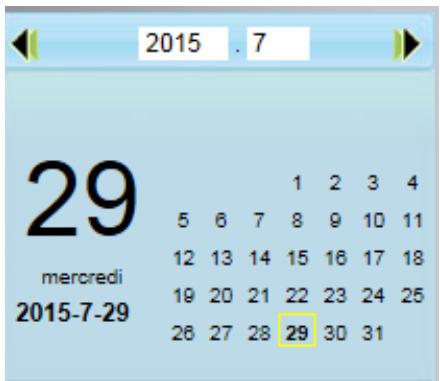
text_image
29 mercredi 2015-7-29 1 2 3 4 5 6 7 8 9 10 11 12 13 14 15 16 17 18 19 20 21 22 23 24 25 26 27 28 29 30 31Type Enregistrer : Les options supportées pour le type d'enregistrement sont: Enregistrement normal, Enregistrement d'alarme, et Tous les enregistrements.
: Cliquez sur ce bouton pour rechercher tous les enregistrements qui remplissent les conditions que vous avez déterminés.
Lecture ininterrompue : Cochez la case pour lire de manière continue tous les fichiers d'enregistrement.
Section 2 Résultats de la recherche des enregistrements
Ce panneau affiche tous les fichiers d'enregistrement qui correspondent aux critères choisis.
Section 3 Lecture/Stop/Audio/Plein écran
Sélectionnez un fichier d'enregistrement avant d'utiliser ces boutons.

Cliquez sur ce bouton pour lire un enregistrement.

Cliquez sur ce bouton pour arrêter de lire un enregistrement.

Activez ou non le son de la vidéo.

Cliquez sur ce bouton pour lire la vidéo en plein-écran, et double-cliquez pour quitter le mode
plein-écran.
6 Annexe
6.1 Questions et réponses
6.1.1 Installer le plug-in de navigateur (Firefox, Google Chrome and Internet Explorer)
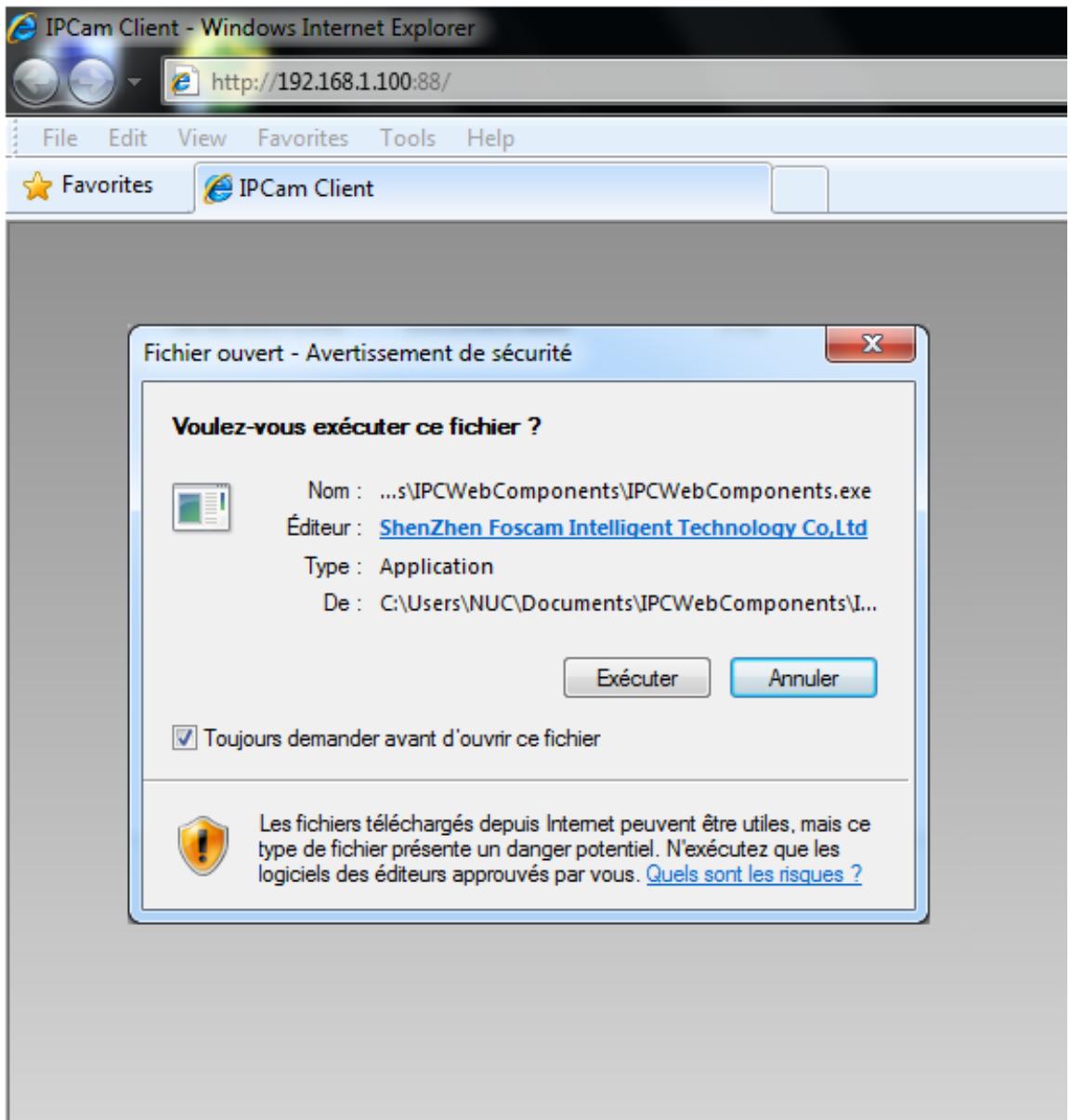
text_image
IPCam Client - Windows Internet Explorer http://192.168.1.100:88/ File Edit View Favorites Tools Help Favorites IPCam Client Fichier ouvert - Avertissement de sécurité Voulez-vous exécuter ce fichier ? Nom : ...s\IPCWebComponents\IPCWebComponents.exe Éditeur : ShenZhen Foscam Intelligent Technology Co,Ltd Type : Application De : C:\Users\NUC\Documents\IPCWebComponents\I... Exécuter Annuler Toujours demander avant d'ouvrir ce fichier Les fichiers téléchargés depuis Internet peuvent être utiles, mais ce type de fichier présente un danger potentiel. N'exécutez que les logiciels des éditeurs approuvés par vous. Quels sont les risques ?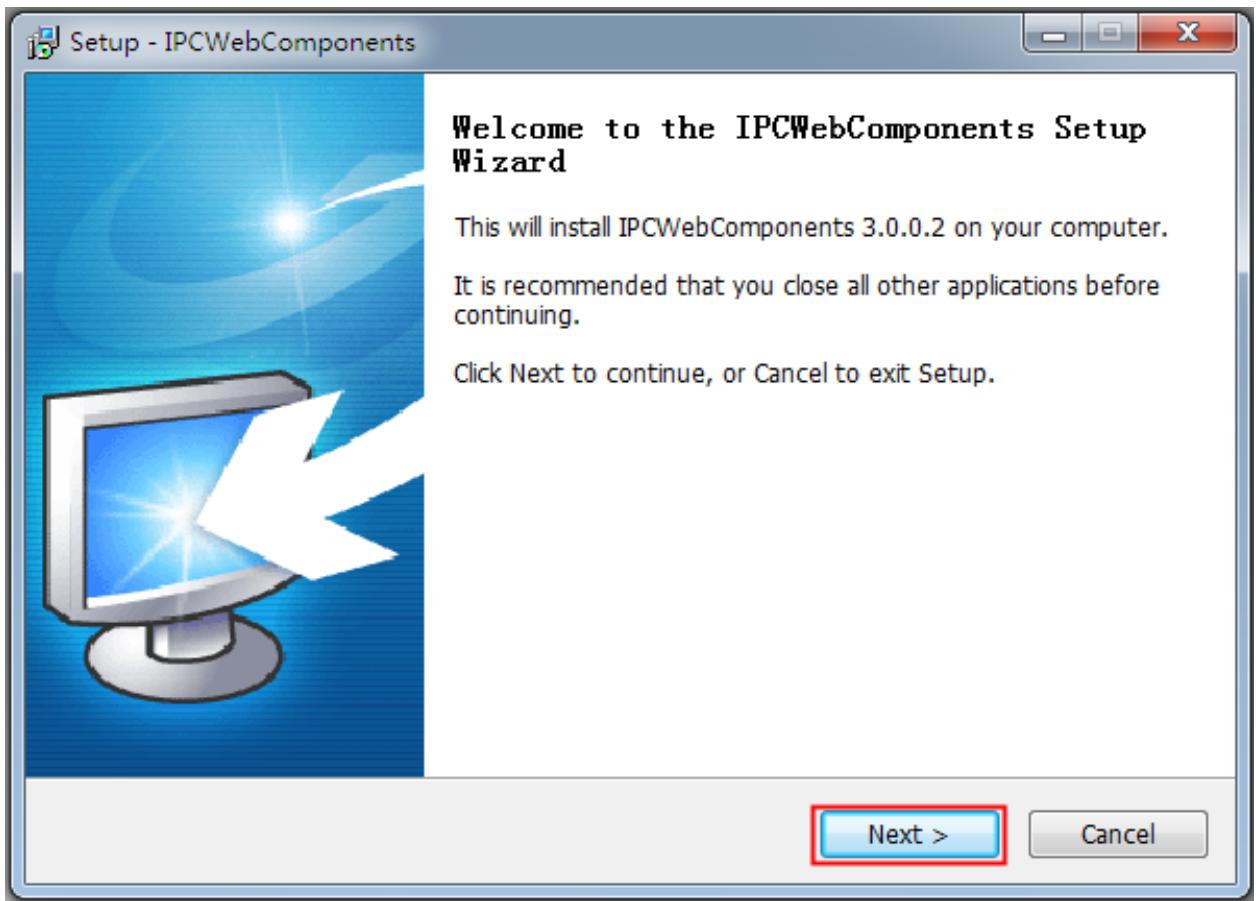
6.1.2 Désinstaller le plug-in de navigateur (Firefox, Google Chrome et Internet Explorer)
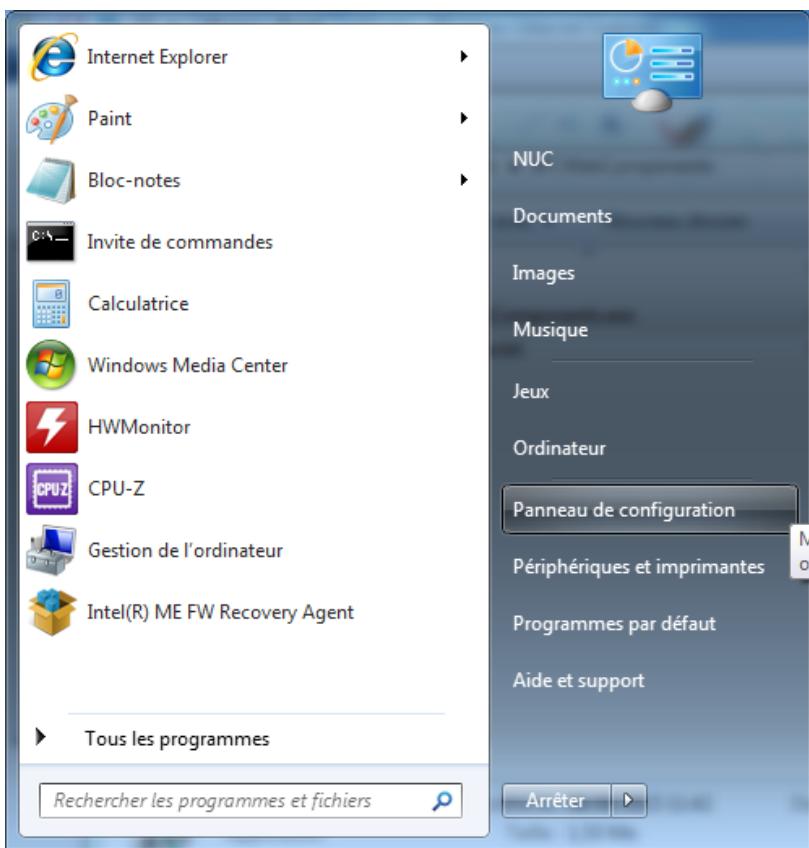
text_image
Internet Explorer Paint Bloc-notes Invite de commandes Calculatrice Windows Media Center HWMonitor CPU-Z Gestion de l'ordinateur Intel(R) ME FW Recovery Agent Tous les programmes Rechercher les programmes et fichiers NUC Documents Images Musique Jeux Ordinateur Panneau de configuration Périphériques et imprimantes Programmes par défaut Aide et support Arrêter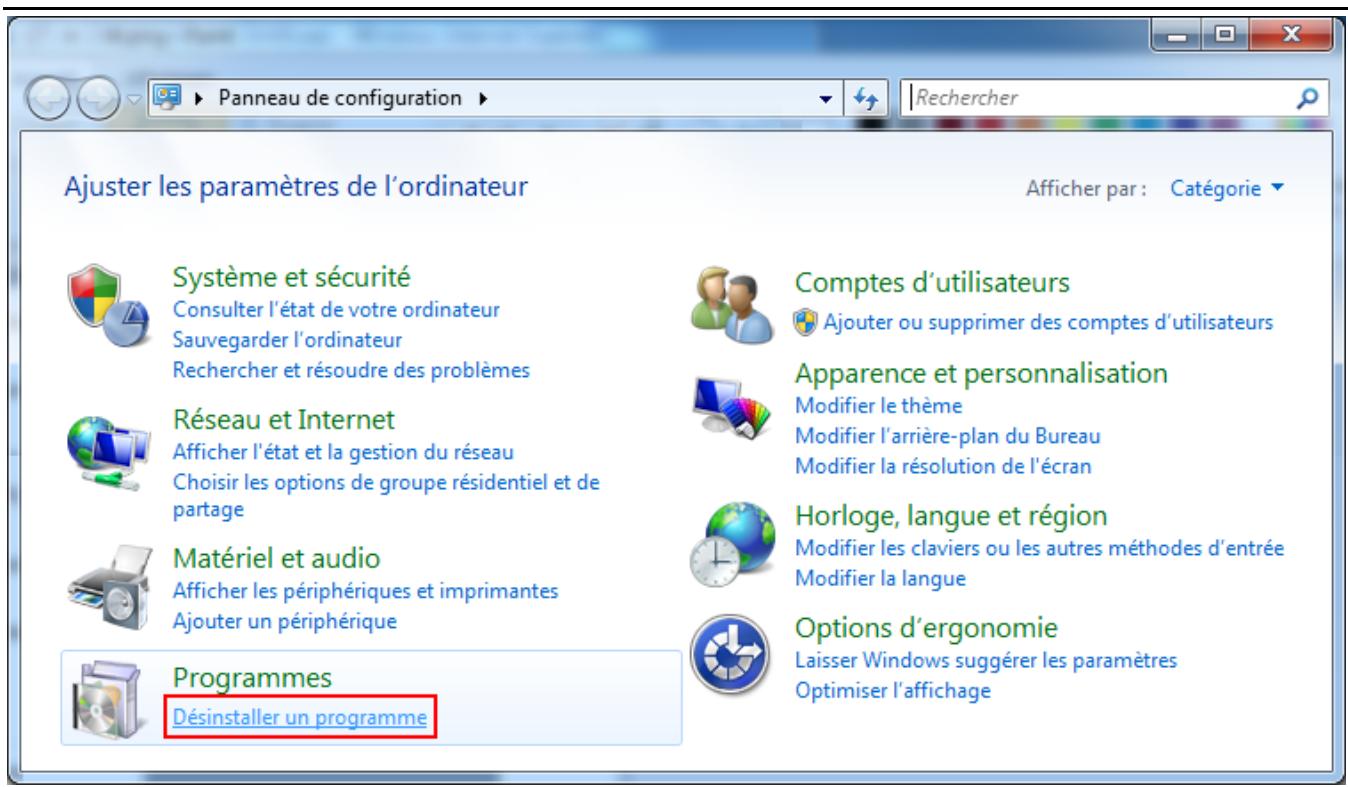
text_image
Ajuster les paramètres de l'ordinateur Système et sécurité Consulter l'état de votre ordinateur Sauvegarder l'ordinateur Rechercher et résoudre des problèmes Réseau et Internet Afficher l'état et la gestion du réseau Choisir les options de groupe résidentiel et de partage Matériel et audio Afficher les périphériques et imprimantes Ajouter un périphérique Programmes Désinstaller un programme Comptes d'utilisateurs Ajouter ou supprimer des comptes d'utilisateurs Apparence et personnalisation Modifier le thème Modifier l'arrière-plan du Bureau Modifier la résolution de l'écran Horloge, langue et région Modifier les claviers ou les autres méthodes d'entrée Modifier la langue Options d'ergonomie Laisser Windows suggérer les paramètres Optimiser l'affichage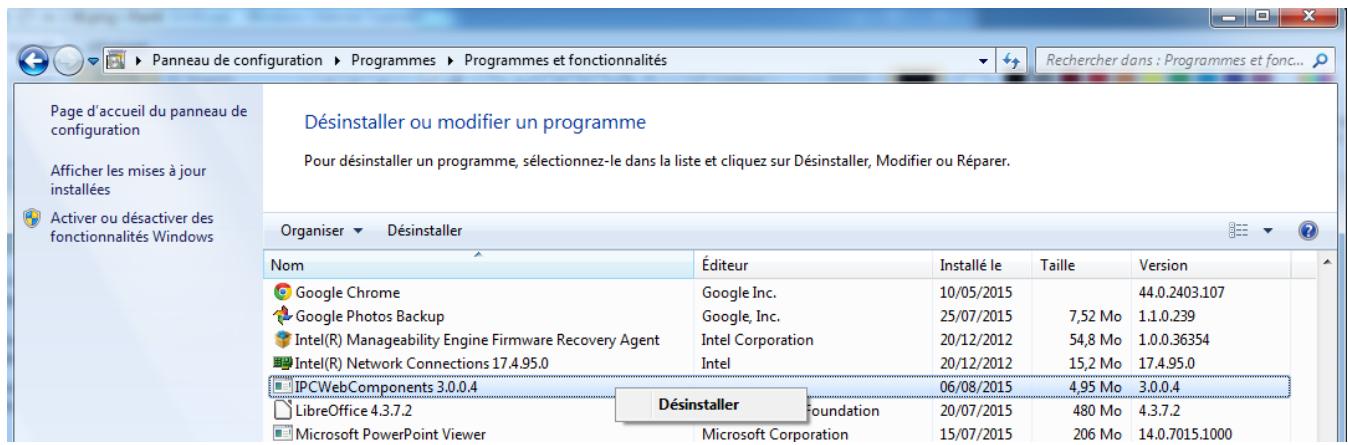
text_image
Page d'accueil du panneau de configuration Afficher les mises à jour installées Activer ou désactiver des fonctionnalités Windows Désinstaller ou modifier un programme Pour désinstaller un programme, sélectionnez-le dans la liste et cliquez sur Désinstaller, Modifier ou Réparer. Organiser ▼ Désinstaller Nom Éditeur Installé le Taille Version Google Chrome Google Inc. 10/05/2015 44.0.2403.107 Google Photos Backup Google, Inc. 25/07/2015 7,52 Mo 11.0.239 Intel(R) Manageability Engine Firmware Recovery Agent Intel Corporation 20/12/2012 54,8 Mo 1.0.0.36354 Intel(R) Network Connections 17.4.95.0 Intel 20/12/2012 15,2 Mo 17.4.95.0 IPCWebComponents 3.0.0.4 06/08/2015 4,95 Mo 3.0.0.4 LibreOffice 4.3.7.2 Désinstaller Foundation 20/07/2015 480 Mo 4.3.7.2 Microsoft PowerPoint Viewer Microsoft Corporation 15/07/2015 206 Mo 14.0.7015.10006.1.3 J'ai oublié le mot passe administrateur
Pour réinitialiser le nom d'utilisateur et mot de passe du compte administrateur, appuyez et maintenez enfoncé le bouton de réinitialisation (reset) pendant 5 secondes, pour enclencher la réinitialisation aux paramètres d'usine. En relâchant le bouton de réinitialisation, attendez 20 secondes le temps que la caméra se réinitialise. Le nom d'utilisateur et mot de passe de l'administrateur retourneront à leurs valeurs par défaut. Veuillez allumer la caméra avant de la réinitialiser.
Nom d'utilisateur administrateur par défaut : admin
Mot de passe administrateur par défaut : Aucun mot de passe
6.1.4 La caméra ne peut pas enregistrer
Si votre système d'exploitation est Windows 7 ou Vista, vous pouvez ne pas être en mesure de manuellement enregistrer ou de modifier le chemin de l'enregistrement en raison des paramètres de
sécurité de l'ordinateur.
Il y a deux façons de résoudre ce problème:
1) Veuillez ajouter l'interface web de la caméra dans la liste des sites de confiance. Les étapes sont :
Internet Explorer → Outils → Options d'Internet → Sécurité → Sites de confiance → Sites → Ajouter
2) Sur l'icône Internet Explorer de votre bureau, faites un clic droit, puis sélectionnez Exécuter en tant qu'administrateur.
6.1.5 Le sous-réseau ne correspond pas
Vérifiez que votre caméra IP est dans le même sous-réseau que votre ordinateur. Dans Panneau de configuration → Réseau et Internet → Centre Réseau et Partage → Connexion au réseau local → Détails, Vérifiez le masque de sous-réseau, l'adresse IP et la passerelle. Lorsque vous configurez une adresse IP, veuillez-vous assurer que cette adresse est dans le même sous réseau que les autres adresses. Dans le cas contraire vous ne pourrez accéder à la caméra.
6.1.6 Je ne vois pas de vidéo
Le flux vidéo est transmis par un contrôle ActiveX. Si le contrôle ActiveX n'est pas installé correctement, vous ne pourrez pas voir la vidéo. Vous pouvez résoudre ce problème avec la méthode suivante :
Téléchargez le contrôle ActiveX, et configurez les paramètres de sécurité d'Internet Explorer comme qui suit :
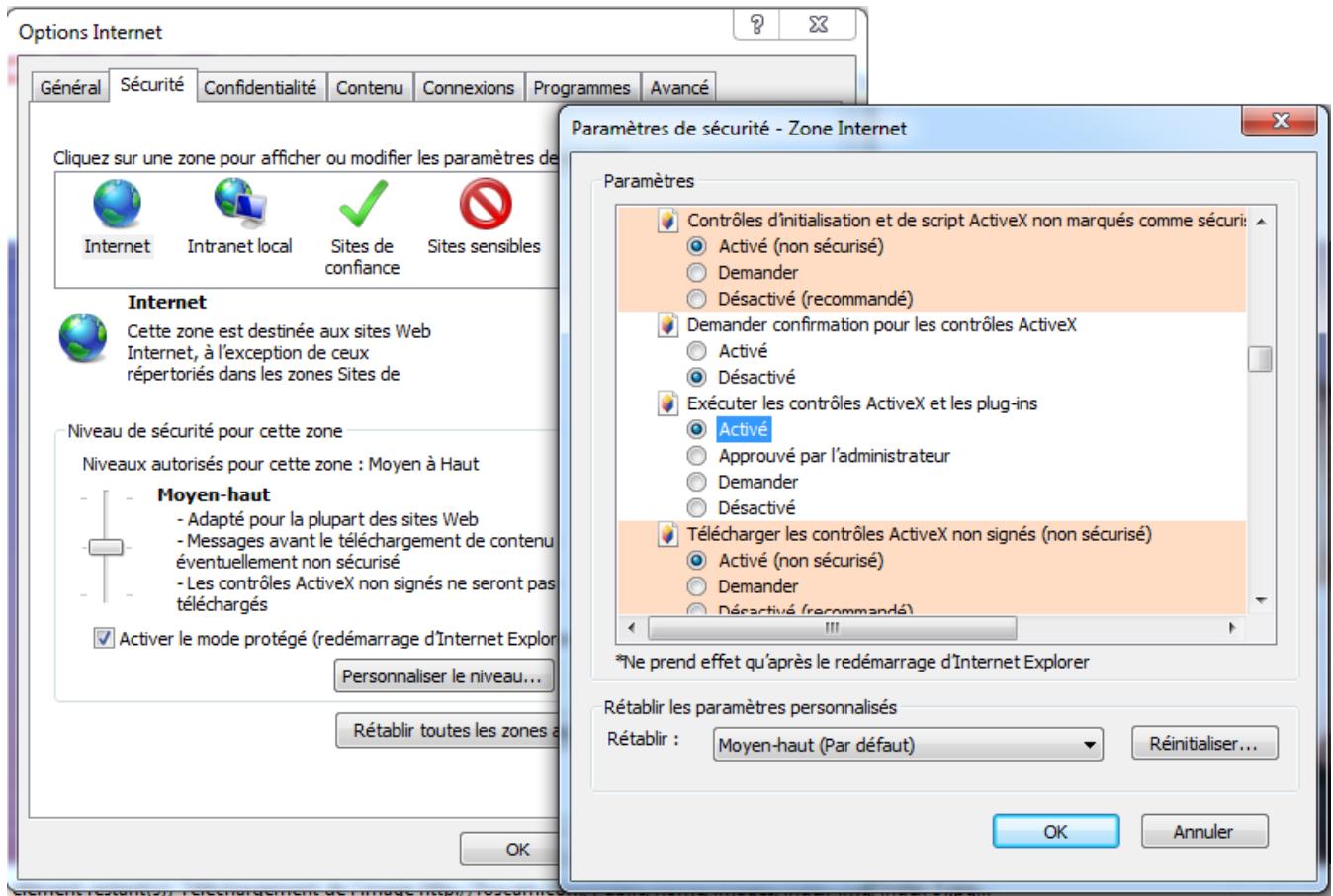
text_image
Options Internet Général Sécurité Confidentialité Contenu Connexions Programmes Avancé Cliquez sur une zone pour afficher ou modifier les paramètres de Internet Intranet local Sites de confiance Sites sensibles Internet Cette zone est destinée aux sites Web Internet, à l'exception de ceux répertoriés dans les zones Sites de Niveau de sécurité pour cette zone Niveaux autorisés pour cette zone : Moyen à Haut Moyen-haut - Adapté pour la plupart des sites Web - Messages avant le téléchargement de contenu éventuellement non sécurisé - Les contrôles ActiveX non signés ne seront pas téléchargés ✓ Activer le mode protégé (redémarrage d'Internet Explor) Personnaliser le niveau... Rétablir toutes les zones a OK Paramètres de sécurité - Zone Internet Paramètres Contrôles d'initialisation et de script ActiveX non marqués comme sécuris Activé (non sécurisé) Demander Désactivé (recommandé) Demander confirmation pour les contrôles ActiveX Activé Désactivé Exécuter les contrôles ActiveX et les plug-ins Activé Approuvé par l'administrateur Demander Désactivé Télécharger les contrôles ActiveX non signés (non sécurisé) Activé (non sécurisé) Demander Désactivé (recommandé) *Ne prend effet qu'après le redémarrage d'Internet Explorer Rétablir les paramètres personnalisés Rétablir : Moyen-haut (Par défaut) Réinitialiser... OK AnnulerInternet Explorer → Outils → Options d'Internet → Sécurité → Personaliser le niveau... → Contrôle ActiveX et plugins
Les options suivantes doivent être activées :
Activé : Télécharger les contrôles ActiveX non signés
Activé : Contrôles d'initialisation et de script ActiveX non marqués comme sécurisé pour l'écriture de scripts
Activé : Exécuter les contrôles ActiveX et les plug-ins
Si vous avez autorisé ActiveX, mais que vous ne pouvez toujours pas voir le flux vidéo, changez le numéro de port utilisé. N'utilisez pas le port 88.
Port
| Save | Refresh | ||
| HTTP Port | 88 | ||
| HTTPS Port | 443 | ||
| ONVIF Port | 888 | ||
| RTSP port | 554 | ||
Remarque :
Assurez-vous que votre pare-feu ou logiciel d'antivirus ne bloque pas la caméra ou ActiveX. SI vous ne pouvez pas voir la vidéo, essayez de désactiver votre pare-feu ou votre logiciel antivirus et réessayez.
6.1.7 La caméra IP n'est pas accessible par Internet
1) Le contrôle ActiveX n'est pas installé correctement
2) Le port que la caméra utilise est bloqué par le pare-feu ou le logiciel antivirus. Changez de port et réessayez.
3) La redirection de port a échoué.
Vérifiez ces paramètres et assurez-vous qu'ils sont corrects.
6.1.8 UPnP échoue toujours
La fonction UPnP de notre logiciel ne s'occupe que de la redirection de port. Il arrive que la redirection de port automatique échoue, à cause de votre pare-feu, de votre logiciel antivirus, ou des paramètres de sécurité de votre routeur. Nous vous recommandons de faire la redirection de port manuellement, et vous pourrez accéder à votre caméra par Internet.
6.1.9 La caméra ne se connecte pas au réseau sans fil
Si votre caméra ne se connecte pas à votre réseau sans fil, redémarrez la caméra et vérifiez que les paramètres de connexion sans fil sont corrects. Assurez-vous que votre SSID est diffusé, que les paramètres de cryptage choisis pour la caméra et le routeur sont les mêmes.
6.1.10 Je ne peux pas voir les autres caméras listées dans la section
Caméras multiples, lors d'un accès à distance
Pour voir toutes les caméras par Internet, vérifiez que chaque caméra ajouté dans la section Caméra multiples est accessible par son nom de domaine DDNS et son numéro de port. Vérifiez que les caméras ont été ajouté par leur nom de domaine, et non leur adresse IP locale. Pour plus de détails, veuillez-vous référer à la section 4.3.4 Caméras multiple, rubrique Ajouter des caméras par Internet.
6.2 Paramètres par défaut
Paramètres réseau par défaut
Adresse IP : attribué dynamiquement
Masque sous-réseau : attribué dynamiquement
Passerelle : attribué dynamiquement
DDNS : Nom de domaine FOSCAM intégré
Nom utilisateur et mot de passe par défaut
Nom utilisateur : admin
Mot de passe : aucun mot de passe
6.3 Spécifications
| MODELE | C1 | |
| Capteur Photo | Type de capteur | Capteur CMOS Haute Définition Couleur |
| Résolution | 1280 x 720 (1.0 Megapixels) | |
| Illumination minimale | 0 Lux (Avec Infrarouge) | |
| Objectif | Type de lentille | Verre |
| Distance focale | f : 2.8 mm | |
| Ouverture | F : 2.4 | |
| Angle de champ | Horizontal : 100°Diagonal : 115° | |
| Vidéo | Compression | H.264 |
| Image Par Seconde | 25 ips (VGA), 23 ips (720P), ajustable à la baisse | |
| Résolutions supportées | 720P (1280 x 720), VGA (640 x 480), VGA (640 x 360), QVGA (320 x 240), QVGA (320 x 180) | |
| Flux | Dual stream | |
| Ajustement de l'image | Teinte, luminosité, contraste, saturation, netteté | |
| Transformation | Effet miroir et renversement | |
| Mode Infrarouge | Automatique or manuel | |
| Angle de rotation (Pan/Tilt) | Horizontal : 350°Vertical : 180° | |
| Vision de nuit | 11 LED IR, vision de nuit jusqu'à 8 mètres | |
| Audio | Entrée et sortie | Audio bidirectionnelMicrophone et haut-parleur intégrés |
| Compression audio | PCM/G.726 | |
| Réseau | Ethernet | 1 Port RJ45 10/100Mbps |
| Norme Wi-Fi | IEEE 802.11b/g/n | |
| Taux de transfert | IEEE 802.11b : 11 Mbps (Max.)IEEE 802.11g : 54 Mbps (Max.)IEEE 802.11n : 150 Mbps (Max.) | |
| Protocole de sécurité | WEP, WPA, WPA2 | |
| Connexion sans fil | EZLink, WPS | |
| Protocole réseau | IP, TCP, UDP, HTTP, HTTPS, SMTP, FTP, DHCP, DDNS, UPnP, RTSP, WPS | |
| Accès à distance | P2P, DDNS | |
| Configuration requise | Système d'exploitation | Microsoft Windows 2000/XP, Vista, 7, 8Mac OSiOS, Android |
| Navigateur | Microsoft Internet Explorer 8 et supérieurMozilla FirefoxGoogle ChromeApple Safari | |
| Autres fonctions | Détection de mouvement | Alarme par E-Mail, prise de photo et transfert FTP |
| Infrarouge passif | Détecte la présence humaine | |
| Compte utilisateur | Trois niveaux de permission | |
| Pare-feu | Supporte filtrage IP | |
| Stockage | Carte MicroSD 32 Go et stockage FTP | |
| Réinitialisation | Bouton de réinitialisation (reset) disponible | |
| Alimentation | Alimentation | DC 5V/1.0A |
| Consommation | 4.5W Max | |
| Dimensions | Dimension (mm) | 70 (L) x 70 (W) x 120 (H) |
| Poids net | 170 g | |
| Environnement | Température de fonction | -10°C ~ 50°C (14°F ~ 122°F) |
| Humidité de fonctionnement | 20% ~ 85% sans condensation | |
| Température de stockage | -20°C ~ 60°C (-4°F ~ 140°F) | |
| Humidité de stockage | 0% ~ 90% sans condensation | |
| Certification | CE, FCC, RoHS | |
| Garantie | 2 ans de garantie limitée | |
| MODELE | R2 | |
| Capteur Photo | Type de capteur | 1/3" CMOS |
| Résolution | 1920 x 1080 (2.0 Megapixels) | |
| Image Par Seconde | 30 ips | |
| Illumination minimale | 0 Lux (Avec Infrarouge) | |
| Objectif | Type de lentille | |
| Distance focale | f : 2.8 mm | |
| Ouverture | F : 2.6 | |
| Angle de champ | Horizontal : 90°Diagonal : 110° | |
| Vidéo | Compression | H.264 |
| Résolutions supportées | 1080P (1920x1080), 720P (1280 x 720), VGA (640 x 480), QVGA (320 x 240) | |
| Flux | Dual stream | |
| Ajustement de l'image | Teinte, luminosité, contraste, saturation, netteté | |
| Transformation | Effet miroir et renversement | |
| Mode Infrarouge | Automatique or manuel | |
| Angle de rotation(Pan/Tilt) | Horizontal : 300°Vertical : 100° | |
| Vision de nuit | 13 LED IR, vision de nuit jusqu'à 8 mètres | |
| Audio | Entrée et sortie | Audio bidirectionnelMicrophone et haut-parleur intégrés |
| Compression audio | PCM/G.726 | |
| Réseau | Ethernet | 1 Port RJ45 10/100Mbps |
| Norme Wi-Fi | IEEE 802.11b/g/n | |
| Taux de transfert | IEEE 802.11b : 11 Mbps (Max.)IEEE 802.11g : 54 Mbps (Max.)IEEE 802.11n : 150 Mbps (Max.) | |
| Protocole de sécurité | WEP, WPA, WPA2 | |
| Connexion sans fil | EZLink, WPS | |
| Protocole réseau | IP, TCP, UDP, HTTP, HTTPS, SMTP, FTP, DHCP, DDNS, UPnP, RTSP, WPS, ONVIF | |
| Accès à distance | P2P, DDNS | |
| Configuration requise | Système d'exploitation | Microsoft Windows 2000/XP, Vista, 7, 8Mac OSiOS, Android |
| Navigateur | Microsoft Internet Explorer 8 et supérieurMozilla FirefoxGoogle ChromeApple Safari | |
| Autres fonctions | Détection de mouvement | Alarme par E-Mail, prise de photo et transfert FTP |
| HDR | Améliore la qualité de l'image dans des conditions complexes | |
| Zoom Magique | Fonction de zoom | |
| Compte utilisateur | Trois niveaux de permission | |
| Pare-feu | Supporte filtrage IP | |
| Stockage | Carte MicroSD 64 Go et stockage FTP | |
| Réinitialisation | Bouton de réinitialisation (reset) disponible | |
| Alimentation | Alimentation | DC 5V/2.0A |
| Consommation | < 6W | |
| Dimensions | Dimension (mm) | 74 (L) x 74 (W) x 119 (H) |
| Poids net | 290 g | |
| Environnement | Température defonction | -10°C ~ 50°C (14°F ~ 122°F) |
| Humidité de fonctionnement | 20% ~ 85% sans condensation | |
| Température de stockage | -20°C ~ 60°C (-4°F ~ 140°F) | |
| Humidité de stockage | 0% ~ 90% sans condensation | |
| Certification | CE, FCC, RoHS | |
| Garantie | 2 ans de garantie limitée | |
| MODELE | C2 | |
| Capteur Photo | Type de capteur | 1/3" CMOS |
| Résolution | 1920 x 1080 (2.0 Megapixels) | |
| Image Par Seconde | 30 ips | |
| Illumination minimale | 0 Lux (Avec Infrarouge) | |
| Objectif | Type de lentille | |
| Distance focale | f : 2.8 mm | |
| Ouverture | F : 2.6 | |
| Angle de champ | Horizontal : 110°Diagonal :120° | |
| Vidéo | Compression | H.264 |
| Résolutions supportées | 1080P (1920 x 1080), 720P (1280 x 720), VGA (640 x 480), QVGA (320 x 240) | |
| Flux | Dual stream | |
| Ajustement de l'image | Teinte, luminosité, contraste, saturation, netteté | |
| Transformation | Effet miroir et renversement | |
| Mode Infrarouge | Automatique or manuel | |
| Angle de rotation (Pan/Tilt) | Horizontal : 360°Vertical : 180° | |
| Vision de nuit | LED IR Haute Performance, vision de nuit jusqu'à 8 mètres | |
| Audio | Entrée et sortie | Audio bidirectionnelMicrophone et haut-parleur intégrés |
| Compression audio | PCM/G.726 | |
| Réseau | Ethernet | 1 Port RJ45 10/100Mbps |
| Norme Wi-Fi | IEEE 802.11b/g/n | |
| Taux de transfert | IEEE 802.11b : 11 Mbps (Max.)IEEE 802.11g : 54 Mbps (Max.)IEEE 802.11n : 150 Mbps (Max.) | |
| Protocole de sécurité | WEP, WPA, WPA2 | |
| Connexion sans fil | EZLink, WPS | |
| Protocole réseau | IP, TCP, UDP, HTTP, HTTPS, SMTP, FTP, DHCP, DDNS, UPnP, RTSP, WPS, ONVIF | |
| Accès à distance | P2P, DDNS | |
| Configurationrequise | Système d'exploitation | Microsoft Windows 2000/XP, Vista, 7, 8Mac OS iOS, Android |
| Navigateur | Microsoft Internet Explorer 8 et supérieur Mozilla Firefox Google Chrome Apple Safari | |
| Autres fonctions | Détection de mouvement | Alarme par E-Mail, prise de photo et transfert FTP |
| HDR | Améliore la qualité de l'image dans des conditions complexes | |
| Zoom Magique | Fonction de zoom | |
| Compte utilisateur | Trois niveaux de permission | |
| Pare-feu | Supporte filtrage IP | |
| Stockage | Carte MicroSD 32 Go et stockage FTP | |
| Réinitialisation | Bouton de réinitialisation (reset) disponible | |
| Alimentation | Alimentation | DC 5V/1.0A |
| Consommation | 4.8W (Max) | |
| Dimensions | Dimension (mm) | 70 (L) x 70 (W) x 120 (H) |
| Poids net | 160 g | |
| Environnement | Température de fonction | -10°C ~ 50°C (14°F ~ 122°F) |
| Humidité de fonctionnement | 20% ~ 85% sans condensation | |
| Température de stockage | -20°C ~ 60°C (-4°F ~ 140°F) | |
| Humidité de stockage | 0% ~ 90% sans condensation | |
| Certification | CE, FCC, RoHS | |
| Garantie | 2 ans de garantie limitée | |
| MODELE | FI9821P | |
| Capteur Photo | Type de capteur | Capteur CMOS Haute Définition Couleur |
| Résolution | 1280 x 720 (1.0 Megapixel) | |
| Illumination minimale | 0 Lux (Avec Infrarouge) | |
| Objectif | Type de lentille | Verre |
| Distance focale | f : 2.8mm | |
| Ouverture | F : 2.4 | |
| Angle de champ | Horizontal : 70°Diagonal : 75° | |
| Vidéo | Compression | H.264 |
| Image Par Seconde | 30 ips maximum, ajustable à la baisse | |
| Résolutions supportées | 720P (1280 x 720), VGA (640 x 480), VGA (640 x 360), QVGA (320 x 240), QVGA (320 x 180) | |
| Flux | Dual stream | |
| Ajustement de l'image | Teinte, luminosité, contraste, saturation, netteté | |
| Transformation | Effet miroir et renversement | |
| Mode Infrarouge | Automatique or manuel | |
| Angle de rotation (Pan/Tilt) | Horizontal : 300°Vertical : 120° | |
| Vision de nuit | 11 LED IR, vision de nuit jusqu'à 8 mètres | |
| Audio | Entrée et sortie | Audio bidirectionnelMicrophone et haut-parleur intégrésJack audio 3,5 mm pour microphone et haut-parleur externe |
| Compression audio | PCM/G.726 | |
| Réseau | Ethernet | 1 Port RJ45 10/100Mbps |
| Norme Wi-Fi | IEEE 802.11b/g/n | |
| Taux de transfert | IEEE 802.11b : 11 Mbps (Max.)IEEE 802.11g : 54 Mbps (Max.)IEEE 802.11n : 150 Mbps (Max.) | |
| Protocole de sécurité | WEP, WPA, WPA2 | |
| Connexion sans fil | EZLink, WPS | |
| Protocole réseau | IP, TCP, UDP, HTTP, HTTPS, SMTP, FTP, DHCP, DDNS, UPnP, RTSP, WPS, ONVIF | |
| Accès à distance | P2P, DDNS | |
| Configuration requise | Système d'exploitation | Microsoft Windows 2000/XP, Vista, 7, 8Mac OSiOS, Android |
| Navigateur | Microsoft Internet Explorer 8 et supérieurMozilla FirefoxGoogle ChromeApple Safari | |
| Autres fonctions | Détection de mouvement | Alarme par E-Mail, prise de photo et transfert FTP |
| Zone privée | Masquer une zone de la vidéo manuellement | |
| Compte utilisateur | Trois niveaux de permission | |
| Pare-feu | Supporte filtrage IP | |
| Stockage | Carte MicroSD 32 Go et stockage FTP | |
| Réinitialisation | Bouton de réinitialisation (reset) disponible | |
| Alimentation | Alimentation | DC 5V/2.0A |
| Consommation | 8.0 Watts (Max.) | |
| Dimensions | Dimension (mm) | 117 (L) x 114 (W) x 129 (H) |
| Poids brut | 680 g | |
| Poids net | 350 g | |
| Environnement | Température de fonction | -10°C ~ 50°C (14°F ~ 122°F) |
| Humidité de fonctionnement | 20% ~ 85% sans condensation | |
| Température de stockage | -20°C ~ 60°C (-4°F ~ 140°F) | |
| Humidité de stockage | 0% ~ 90% sans condensation | |
| Certification | IC, CCPSA, CSA, CE, FCC, RoHS | |
| Garantie | 2 ans de garantie limitée | |
| MODELE | FI9826P | |
| Capteur Photo | Type de capteur | Capteur CMOS Haute Définition Couleur |
| Résolution | 1280 x 960 | |
| Illumination minimale | 0 Lux (Avec Infrarouge) | |
| Objectif | Type de lentille | Verre |
| Distance focale | f : 3mm ~ 10mm | |
| Ouverture | F : 1.8 | |
| Angle de champ | Horizontal : 35°~100°Diagonal : 45°~110° | |
| Vidéo | Compression | H.264 |
| Image Par Seconde | 30 ips maximum, ajustable à la baisse | |
| Résolutions supportées | 1280 x 960, 720P (1280 x 720), VGA (640 x 480), VGA (640 x 360), QVGA (320 x 240), QVGA (320 x 180) | |
| Flux | Dual stream | |
| Ajustement de l'image | Teinte, luminosité, contraste, saturation, netteté | |
| Transformation | Effet miroir et renversement | |
| Mode Infrarouge | Automatique or manuel | |
| Angle de rotation(Pan/Tilt) | Horizontal : 300°Vertical : 100° | |
| Vision de nuit | 17 LED IR, vision de nuit jusqu'à 8 mètres | |
| Audio | Entrée et sortie | Audio bidirectionnelMicrophone et haut-parleur intégrésJack audio 3,5 mm pour microphone et haut-parleur externe |
| Compression audio | PCM/G.726 | |
| Réseau | Ethernet | 1 Port RJ45 10/100Mbps |
| Norme Wi-Fi | IEEE 802.11b/g/n | |
| Taux de transfert | IEEE 802.11b : 11 Mbps (Max.)IEEE 802.11g : 54 Mbps (Max.)IEEE 802.11n : 150 Mbps (Max.) | |
| Protocole de sécurité | WEP, WPA, WPA2 | |
| Connexion sans fil | EZLink, WPS | |
| Protocole réseau | IP, TCP, UDP, HTTP, HTTPS, SMTP, FTP, DHCP, DDNS, UPnP, RTSP, WPS, ONVIF | |
| Accès à distance | P2P, DDNS | |
| Configuration requise | Système d'exploitation | Microsoft Windows 2000/XP, Vista, 7, 8Mac OSiOS, Android |
| Navigateur | Microsoft Internet Explorer 8 et supérieurMozilla FirefoxGoogle Chrome | |
| Apple Safari | ||
| Autres fonctions | Détection de mouvement | Alarme par E-Mail, prise de photo et transfert FTP |
| Zone privée | Masquer une zone de la vidéo manuellement | |
| Compte utilisateur | Trois niveaux de permission | |
| Pare-feu | Supporte filtrage IP | |
| Stockage | Carte MicroSD 32 Go et stockage FTP | |
| Réinitialisation | Bouton de réinitialisation (reset) disponible | |
| Alimentation | Alimentation | DC 5V/2.0A |
| Consommation | 9.5W (Max.) | |
| Dimensions | Dimension (mm) | 116 (L) x 103 (W) x 122 (H) |
| Poids brut | 710 g | |
| Poids net | 380 g | |
| Environnement | Température de fonction | -10°C ~ 50°C (14°F ~ 122°F) |
| Humidité de fonctionnement | 20% ~ 85% sans condensation | |
| Température de stockage | -20°C ~ 60°C (-4°F ~ 140°F) | |
| Humidité de stockage | 0% ~ 90% sans condensation | |
| Certification | IC, CCPSA, CSA, CE, FCC, RoHS | |
| Garantie | 2 ans de garantie limitée | |
| MODELE | FI9831P | |
| Capteur Photo | Type de capteur | 1/4" CMOS Couleur |
| Résolution | 1280 x 960 | |
| Illumination minimale | 0.5 Lux | |
| Objectif | Type de lentille | |
| Distance focale | f : 2.8 mm | |
| Ouverture | F : 2.4 | |
| Angle de champ | Horizontal : 80°Diagonal : 95° | |
| Vidéo | Compression | H.264 |
| Résolutions supportées | 960P (1280 x 960) , 720P (1280 x 720) , VGA (640 x 480 ), QVGA (1280 x 120) | |
| Flux | Dual stream | |
| Ajustement de l'image | Teinte, luminosité, contraste, saturation, netteté | |
| Mode Infrarouge | Automatique or manuel | |
| Angle de rotation(Pan/Tilt) | Horizontal : 300°Vertical : 120° | |
| Fréquence de lumière | 50 Hz, 60 Hz | |
| Vision de nuit | 11 LED IR, vision de nuit jusqu'à 8 mètres | |
| Audio | Entrée et sortie | Jack audio 3,5 mm pour microphone et haut-parleur externe |
| Réseau | Ethernet | 1 Port RJ45 10/100Mbps |
| Norme Wi-Fi | IEEE 802.11b/g/n | |
| Taux de transfert | IEEE 802.11b : 11 Mbps (Max.)IEEE 802.11g : 54 Mbps (Max.)IEEE 802.11n : 150 Mbps (Max.) | |
| Protocole de sécurité | WEP, WPA, WPA2 | |
| Connexion sans fil | EZLink, WPS | |
| Protocole réseau | IP, TCP, UDP, HTTP, HTTPS, SMTP, FTP, DHCP, DDNS, UPnP, RTSP, WPS, ONVIF | |
| Accès à distance | P2P, DDNS | |
| Configuration requise | Système d'exploitation | Microsoft Windows 2000/XP, Vista, 7, 8Mac OSiOS, Android |
| Navigateur | Microsoft Internet Explorer 8 et supérieurMozilla FirefoxGoogle ChromeApple Safari | |
| Autres fonctions | Détection de mouvement | Alarme par E-Mail, prise de photo et transfert FTP |
| Zone privée | Masquer une zone de la vidéo manuellement | |
| Stockage | Carte MicroSD 32 Go et stockage FTP | |
| Réinitialisation | Bouton de réinitialisation (reset) disponible | |
| Alimentation | Alimentation | DC 5V/2.0A |
| Consommation | 8W (Max.) | |
| Dimensions | Dimension (mm) | 117 (L) x 114 (W) x 129 (H) |
| Poids brut | 814 g | |
| Poids net | 348 g | |
| Environnement | Température de fonction | -10° ~ 50°C (14°F ~ 122°F) |
| Humidité de fonctionnement | 20% ~ 85% sans condensation | |
| Température de stockage | -20°C ~ 60°C (-4°F ~ 140°F) | |
| Humidité de stockage | 0% ~ 90% sans condensation | |
| Certification | IC, CCPSA, CSA, CE, FCC, RoHS | |
| Garantie | 2 ans de garantie limitée | |
| MODELE | FI9816P | |
| Capteur Photo | Type de capteur | Capteur CMOS Haute Définition Couleur |
| Résolution | 1280 x 720 (1.0 Megapixels) | |
| Illumination minimale | 0 Lux (Avec Infrarouge) | |
| Objectif | Type de lentille | Verre |
| Distance focale | f : 2.8mm | |
| Ouverture | F : 2.4 | |
| Angle de champ | Horizontal : 70°Diagonal : 75° | |
| Vidéo | Compression | H.264 |
| Image Par Seconde | 30 ips maximum, ajustable à la baisse | |
| Résolutions supportées | 720P (1280 x 720), VGA (640 x 480), VGA (640 x 360), QVGA (320 x 240), QVGA (320 x 180) | |
| Flux | Dual stream | |
| Ajustement de l'image | Teinte, luminosité, contraste, saturation, netteté | |
| Transformation | Effet miroir et renversement | |
| Mode Infrarouge | Automatique or manuel | |
| Angle de rotation (Pan/Tilt) | Horizontal : 300°Vertical : 120° | |
| Vision de nuit | 11 LED IR, vision de nuit jusqu'à 8 mètres | |
| Audio | Entrée et sortie | Audio bidirectionnelMicrophone et haut-parleur intégrésJack audio 3,5 mm pour microphone et haut-parleur externe |
| Compression audio | PCM/G.726 | |
| Réseau | Ethernet | 1 Port RJ45 10/100Mbps |
| Norme Wi-Fi | IEEE 802.11b/g/n | |
| Taux de transfert | IEEE 802.11b : 11 Mbps (Max.)IEEE 802.11g : 54 Mbps (Max.)IEEE 802.11n : 150 Mbps (Max.) | |
| Protocole de sécurité | WEP, WPA, WPA2 | |
| Connexion sans fil | EZLink, WPS | |
| Protocole réseau | IP, TCP, UDP, HTTP, HTTPS, SMTP, FTP, DHCP, DDNS, UPnP, RTSP, WPS, ONVIF | |
| Accès à distance | P2P, DDNS | |
| Configuration requise | Système d'exploitation | Microsoft Windows 2000/XP, Vista, 7, 8Mac OSiOS, Android |
| Navigateur | Microsoft Internet Explorer 8 et supérieurMozilla FirefoxGoogle ChromeApple Safari | |
| Autres fonctions | Détection de mouvement | Alarme par E-Mail, prise de photo et transfert FTP |
| Compte utilisateur | Trois niveaux de permission | |
| Pare-feu | Supporte filtrage IP | |
| Stockage | Carte MicroSD 32 Go et stockage FTP | |
| Réinitialisation | Bouton de réinitialisation (reset) disponible | |
| Alimentation | Alimentation | DC 5V/2.0A |
| Consommation | 7.5W (Max.) | |
| Dimensions | Dimension (mm) | 110 (L) x 103 (W) x 127 (H) |
| Poids brut | 680 g | |
| Poids net | 310 g | |
| Environnement | Température de fonctionHumidité de fonctionnement | -10°C ~ 50°C (14°F ~ 122°F)20% ~ 85% sans condensation |
| Température de stockage | -20°C ~ 60°C (-4°F ~ 140°F) | |
| Humidité de stockage | 0% ~ 90% sans condensation | |
| Certification | CE, FCC, RoHS | |
| Garantie | 2 ans de garantie limitée | |
| MODELE | FI9803P | |
| Capteur Photo | Type de capteur | Capteur CMOS Haute Définition Couleur |
| Résolution | 1.0 Megapixels | |
| Illumination minimale | 0 Lux (Avec Infrarouge) | |
| Objectif | Type de lentille | Verre |
| Distance focale | f : 2.8mm | |
| Ouverture | F : 1.2 | |
| Angle de champ | Horizontal : 70°Diagonal : 75° | |
| Vidéo | Compression | H.264 |
| Image Par Seconde | 23 ips (1280 x 720), 25 ips (VGA), 25 ips (QVGA) | |
| Flux | Dual stream | |
| Ajustement de l'image | Teinte, luminosité, contraste, saturation, netteté | |
| Transformation | Effet miroir et renversement | |
| Mode Infrarouge | Automatique or manuel | |
| Vision de nuit | 1 Matrice de Lampe IR, vision de nuit jusqu'à 20 mètres | |
| Réseau | Ethernet | 1 Port RJ45 10/100Mbps |
| Norme Wi-Fi | IEEE 802.11b/g/n | |
| Taux de transfert | IEEE 802.11b : 11 Mbps (Max.)IEEE 802.11g : 54 Mbps (Max.)IEEE 802.11n : 150 Mbps (Max.) | |
| Protocole de sécurité | WEP, WPA, WPA2 | |
| Connexion sans fil | EZLink | |
| Protocole réseau | IP, TCP, UDP, HTTP, HTTPS, SMTP, FTP, DHCP, DDNS, UPnP, RTSP, ONVIF | |
| Accès à distance | P2P, DDNS | |
| Configuration requise | Système d'exploitation | Microsoft Windows 2000/XP, Vista, 7, 8Mac OS |
| Navigateur | Microsoft Internet Explorer 8 et supérieurMozilla FirefoxGoogle ChromeApple Safari | |
| Autres fonctions | Détection de mouvement | Alarme par E-Mail, prise de photo et transfert FTP |
| Compte utilisateur | Trois niveaux de permission | |
| Pare-feu | Supporte filtrage IP | |
| Réinitialisation | Bouton de réinitialisation (reset) disponible | |
| Alimentation | Alimentation | DC 12V/1.0A |
| Consommation | 4.2W (Max.) | |
| Dimensions | Dimension (mm) | 153 (L) x 92 (W) x 86(H) |
| Poids net | 380 g | |
| Environnement | Température de fonction | -20°C ~ 60°C (-4°F ~ 140°F) |
| Humidité de fonctionnement | 10% ~ 80% sans condensation | |
| Température de stockage | -20°C ~ 60°C (-4°F ~ 140°F) | |
| Humidité de stockage | 0% ~ 90% sans condensation | |
| Certification | IC, CSA, CE, FCC, RoHS | |
| Garantie | 2 ans de garantie limitée | |
| MODELE | FI9900P | |
| Capteur Photo | Type de capteur | Capteur CMOS Haute Définition Couleur |
| Résolution | 1920 x 1080 (2.0 Megapixels) | |
| Illumination minimale | 0 Lux (Avec Infrarouge) | |
| Objectif | Type de lentille | Verre |
| Distance focale | f : 2.8 mm | |
| Ouverture | F : 1.2 | |
| Angle de champ | Horizontal : 96°Diagonal : 102° | |
| Vidéo | Compression | H.264 |
| Image Par Seconde | 30 ips (60 Hz), 25 ips (50 Hz), ajustable à la baisse | |
| Résolutions supportées | 1080P (1920 x 1080), 720P (1280 x 720), VGA (640 x 480), QVGA (320 x 240) | |
| Flux | Dual stream | |
| Ajustement de l'image | Teinte, luminosité, contraste, saturation, netteté | |
| Transformation | Effet miroir et renversement | |
| Mode Infrarouge | Automatique or manuel | |
| Vision de nuit | 30 LED IR, vision de nuit jusqu'à 20 mètres | |
| Audio | Entrée et sortie | Connecteur RCA pour audio bidirectionnel |
| Compression audio | PCM/G.726 | |
| Réseau | Ethernet | 1 Port RJ45 10/100Mbps |
| Norme Wi-Fi | IEEE 802.11b/g/n | |
| Taux de transfert | IEEE 802.11b : 11 Mbps (Max.)IEEE 802.11g : 54 Mbps (Max.)IEEE 802.11n : 150 Mbps (Max.) | |
| Protocole de sécurité | WEP, WPA, WPA2 | |
| Connexion sans fil | EZLink | |
| Protocole réseau | IP, TCP, UDP, HTTP, HTTPS, SMTP, FTP, DHCP, DDNS, UPnP, RTSP, ONVIF | |
| Accès à distance | P2P, DDNS | |
| Configuration requise | Système d'exploitation | Microsoft Windows 2000/XP, Vista, 7, 8Mac OS |
| Navigateur | Microsoft Internet Explorer 8 et supérieurMozilla FirefoxGoogle ChromeApple Safari | |
| Autres fonctions | Détection de mouvement | Alarme par E-Mail, prise de photo et transfert FTP |
| Zone privée | Masquer une zone de la vidéo manuellement | |
| Compte utilisateur | Trois niveaux de permission | |
| Pare-feu | Supporte filtrage IP | |
| Stockage | Carte MicroSD 64 Go et stockage FTP | |
| Réinitialisation | Bouton de réinitialisation (reset) disponible | |
| Alimentation | Alimentation | DC 12V/1.0A |
| Consommation | 5W (Max.) | |
| Dimensions | Dimension (mm) | 98 (L) x 65 (W) x 62 (H) |
| Poids net | 255 g | |
| Environnement | Etanchéité | IP66 |
| Température de fonctionnement | -10°C~ 60°C (14°F ~ 140°F) | |
| Humidité de fonctionnement | 10% ~ 80% sans condensation | |
| Température de stockage | -20°C ~ 60°C (-4°F ~ 140°F) | |
| Humidité de stockage | 0% ~ 90% sans condensation | |
| Certification | FCC, IC, CE, WEEE, IP66 | |
| Garantie | 2 ans de garantie limitée | |
| MODELE | FI9828P | |
| Capteur Photo | Type de capteur | Capteur CMOS Haute Définition Couleur |
| Résolution | 1280 x 960 (1.3 Megapixels) | |
| Illumination minimale | 0 Lux (Avec Infrarouge) | |
| Objectif | Type de lentille | Verre |
| Distance focale | f : 2.8 mm ~ 12 mm | |
| Ouverture | F : 1.6 | |
| Angle de champ | Horizontal : 30°~70°Diagonal : 75° (Max) | |
| Vidéo | Compression | H.264 |
| Image Par Seconde | 30 ips maximum, ajustable à la baisse | |
| Résolutions supportées | 1280 x 960, 720P (1280 x 720), VGA (640 x 480), VGA (640 x 360), QVGA (320 x 240), QVGA(320 x 180) | |
| Flux | Dual stream | |
| Ajustement de l'image | Teinte, luminosité, contraste, saturation, netteté | |
| Transformation | Effet miroir et renversement | |
| Mode Infrarouge | Automatique ou Manuel | |
| Angle de rotation (Pan/Tilt) | Horizontal : 355°Vertical : 78° | |
| Vision de nuit | 21 LED IR, vision de nuit jusqu'à 20 mètres | |
| Audio | Entrée et sortie | Jack audio 3,5 mm pour audio bidirectionnel |
| Compression audio | PCM/G.726 | |
| Réseau | Ethernet | 1 Port RJ45 10/100Mbps |
| Norme Wi-Fi | IEEE 802.11b/g/n | |
| Taux de transfert | IEEE 802.11b : 11 Mbps (Max.)IEEE 802.11g : 54 Mbps (Max.)IEEE 802.11n : 150 Mbps (Max.) | |
| Protocole de sécurité | WEP, WPA, WPA2 | |
| Protocole réseau | IP, TCP, UDP, HTTP, HTTPS, SMTP, FTP, DHCP, DDNS, UPnP, RTSP | |
| Accès à distance | P2P, DDNS | |
| Configuration requise | Système d'exploitation | Microsoft Windows 2000/XP, Vista, 7, 8Mac OSiOS, Android |
| Navigateur | Microsoft Internet Explorer 8 et supérieurMozilla FirefoxGoogle ChromeApple Safari | |
| Autres fonctions | Détection de mouvement | Alarme par E-Mail, prise de photo et transfert FTP |
| Zone privée | Masquer une zone de la vidéo manuellement | |
| Compte utilisateur | Trois niveaux de permission | |
| Pare-feu | Supporte filtrage IP | |
| Stockage | Carte MicroSD 32 Go et stockage FTP | |
| Réinitialisation | Bouton de réinitialisation (reset) disponible | |
| Alimentation | Alimentation | DC 12V/2.0A |
| Consommation | 10W (Max.) | |
| Dimensions | Dimension (mm) | 240 (L) x 140 (W) x 160 (H) |
| Poids net | 1800 g | |
| Environnement | Température de fonctionnement | -20°C ~ 60°C (-4°F ~ 140°F) |
| Humidité de fonctionnement | 10% ~ 80% sans condensation | |
| Température de stockage | -20°C ~ 60°C (-4°F ~ 140°F) | |
| Humidité de stockage | 0% ~ 90% sans condensation | |
| Certification | CE, FCC, RoHS | |
| Garantie | 2 ans de garantie limitée | |
Attention : L'alimentation doit fonctionner entre 0°C - 40°C, et entre 5% - 90% d'humidité.
6.4 CE & FCC
Compatibilité électromagnétique (EMC)
Déclaration de conformité FCC

Cet appareil est conforme à la réglementation FCC Section 15. Son utilisation est soumise aux deux conditions suivantes.
- Cet appareil ne peut causer des interférences nuisibles
- Cet appareil doit accepter toute interférence reçue, y compris les interférences qui peuvent provoquer un fonctionnement indésirable.
Cet équipement a été testé et jugé conforme aux limites d'un dispositif numérique de classe B, conformément à la partie 15 des règles de la FCC. Ces limites sont conçues pour fournir une protection raisonnable contre les interférences nuisibles lorsque l'équipement est utilisé dans un environnement commercial. Cet équipement génère, utilise et peut émettre des émissions radio et, si non installé et utilisé en conformité avec le manuel d'installation, peut causer des interférences nuisibles aux communications radio. Le fonctionnement de cet équipement dans une zone résidentielle est peut causer des interférences nuisibles, auquel cas l'utilisateur sera tenu de corriger les interférences à ses propres frais.
Avertissement FCC
Tout changement ou modification non expressément approuvés par la partie responsable de la conformité pourraient annuler l'autorité de l'utilisateur à utiliser cet équipement.
Cet équipement est conforme aux limites FCC d'exposition aux radiations définies pour un environnement non contrôlé.
Cet équipement doit être installé et utilisé à une distance minimale de 20 cm entre l'émetteur et votre corps.
Cet émetteur ne doit pas être co-localisé ou opérant en conjonction avec tout autre antenne ou transmetteur.
Marque Avertissement CE

Ceci est un produit de classe B. Dans un environnement domestique, ce produit peut provoquer des interférences radio, auquel cas l'utilisateur peut être amené à prendre des mesures adéquates.
6.5 Garantie
ShenZhen FOSCAM Intelligent Technology Limited. ("FOSCAM") apprécie votre achat et tente toujours de vous fournir le meilleur service.
Une garantie matérielle limitée n'est fournie par FOSCAM que si votre produit FOSCAM ("produit") a été
acheté auprès d'un distributeur agréé ou un revendeur agréé. Les distributeurs peuvent vendre des produits à des détaillants qui vendent ensuite les produits aux utilisateurs finaux. Le service de garantie n'est prévu que si le produit est renvoyé à un centre de retour autorisé dans la région où le produit a été expédié par FOSCAM ou au point de vente, qui peut avoir des implications régionales de garantie spécifiques.
Si vous avez acheté votre produit FOSCAM sur une boutique en ligne, veuillez contacter le point de vente et demander le retour/échange/service de réparation.
Informations sur la garantie du matériel
FOSCAM fournit une garantie limitée de 2 ans pour le produit nu et 6 mois de garantie limitée pour les accessoires.
Garantie limitée du matériel
- Les produits FOSCAM sont garantis être exempts de défauts de fabrication dans les matériaux et la méthode de fabrication, à la date d'expédition de FOSCAM.
La garantie limitée du matériel ne couvre pas :
- Le logiciel, y compris le logiciel ajoutée aux produits grâce à notre système d'intégration en usine, le logiciel inclus dans le CD, etc.
- L'utilisation non conforme aux instructions du produit.
● Le non-respect des instructions du produit. - Abus de mise à niveau du firmware sans les conseils d'un technicien agréé.
- L'usure normale.
Procédure de retour
- Veuillez lire la politique de garantie de FOSCAM et la politique de votre revendeur avant de renvoyer les articles au point de vente.
- Le client doit d'abord contacter le point de vente pour obtenir un numéro de retour de marchandise (RMA) avant de retourner le produit. Si le produit que vous avez reçu est soupçonné d'être défectueux et la garantie du produit n'a pas expiré, le numéro de RMA permettra à votre revendeur de suivre votre retour beaucoup plus facilement et de les aider à accélérer le traitement de votre demande.
- Après réception de votre numéro de RMA, emballer les articles soigneusement avec la boîte d'origine et tous les accessoires originaux inclus tels que les adaptateurs de puissance, supports, câbles, manuels, et CD de pilote.
- Écrivez votre numéro de RMA et la raison de retour (le problème du produit) sur la carte de garantie avec le package complet pour les renvoyer.
Service d'échange
- Si vous souhaitez demander l'échange du produit, veuillez contactez le point de vente suivre leur politique.
-
Nos techniciens inspecteront tous les articles retournés pour les demandes de remplacement. Si le produit retourné est en ordre de marche, nous retournerons l'article reçu. Toutefois les clients sont responsables de tous les frais d'expédition et de manutention encourus pour retourner les unités aux clients.
-
Si les produits retournés sont trouvés défectueux, nous remplaçons le produit et assumons les frais d'expédition pour envoyer l'unité de remplacement aux clients.
- Si pour une raison quelconque, nous sommes incapables de fournir un remplacement des articles retournés, vous avez le choix de recevoir un élément "de remplacement" de valeur égale.
- Nous n'échangeons ni remplaçons un produit en raison de la mise à niveau normale du matériel sur le marché, après 14 jours suivant l'achat du produit.
- Nos techniciens vont tester le produit de remplacement avant de l'envoyer. Toute autre demande de remplacement du même produit pendant la limite de remplacement, au-delà de deux demandes, sera rejetée.
- Les produits remplacés sont garantis pour une période égale à la durée restante du produit remplacé.
Annulation de la garantie
- Si le produit a été acheté chez un distributeur ou revendeur non agréé.
- Si la marque, les étiquettes de série, autocollants du produit ont été enlevés, altérés ou modifiés.
- Pour une mauvaise manipulation, utilisation ou dégradation du produit.
- Abus de mise à niveau du firmware sans les conseils d'un technicien agréé.
- Pour les dommages matériels ou modifications, interne ou externe, emballage inapproprié ou inadéquat lorsqu'ils sont retournés à des fins de RMA.
- Si le dommage résulte d'un accident, d'un désassemblage, d'abus, ou d'un service ou modification par un tiers autre que le fournisseur désigné, ou qu'une pièce de rechange n'est plus couverte par la période de garantie.
- Si le produit est endommagé en raison d'un environnement de travail ou d'exploitation inappropriée (par exemple, température inapproprié, humidité, stress matériel ou électrique inhabituel, coupure ou fluctuation du courant électrique, électricité statique, mauvais adaptateur électrique, etc).
- Si l'appareil est endommagé par l'utilisation de pièces non fabriquées ou vendues par FOSCAM.
- Si les dommages sont causés par une mauvaise installation de produits tiers.
- Si l'appareil est endommagé par un cas de force majeur, tels que tremblement de terre, le feu, la foudre, les inondations, etc.
- Si la garantie est expirée.
Frais d'expédition
- Si les produits sont défectueux ou endommagés en utilisation normale ou le fonctionnement dans la limite de remplacement, les distributeurs ou revendeurs sont responsable des frais d'expédition encourus pour le retour du produit remplacé aux clients. Les clients doivent assumer les frais d'expédition encourus pour envoyer le produit au point de vente.
- Pendant la limite de remplacement, si les clients demandent le remplacement parce que le produit ne correspond pas à l'attente personnelle du client, les clients sont responsable des frais d'expédition vers le point de vente et de retour du point de vente.
- Les clients sont responsables des frais d'expédition si leur produit est au-delà de la limite de remplacement, mais toujours dans la limite de garantie
Service de réparation hors garantie
- FOSCAM offre un service de réparation supplémentaire pour les produits qui ne sont plus sous
garantie. Ce service est payant. Les frais comprennent le coût du dispositif et les frais de service. Le coût de l'appareil (y compris les accessoires) est le prix standard appliqué par FOSCAM.
- Des régions différentes peuvent avoir des frais de service différents. Veuillez contacter le point de vente pour confirmer le prix du service avant de le demander.
- Nos techniciens après examen du produit vous fournirons un tarif. Si les clients refusent la réparation et le tarif appliqué, ils doivent payer les frais d'examen à 3,5 \$ / heure. Si les clients acceptent le tarif, l'examen est gratuit.
- Le produit réparé hors garantie obtient une garantie de 3 mois à compter de la date de retour du produit aux clients.
Limites de responsabilité
- FOSCAM n'est responsable d'aucune autre garantie ou d'engagement supplémentaire promis par les revendeurs. Si votre revendeur a promis un engagement ou une garantie supplémentaire ; veuillez demander des documents écrits pour protéger vos droits et intérêts.
- FOSCAM ne propose de remboursement en aucune circonstance. Veuillez contacter le point de vente et suivre leur politique de remboursement/retour.
- FOSCAM ne sera pas en aucun cas responsable pour de dommages indirects, fortuits, spéciaux ou exemplaires découlant de ou en rapport avec le présent accord ou les produits, y compris, mais non limité aux bénéfices perdus, ou toute réclamation fondée sur l'indemnité ou de la contribution, ou l'échec de tout recours limité ou exclusif pour réaliser son objectif essentiel ou autre. Le recours exclusif de l'acheteur, contre FOSCAM, sera la réparation ou le remplacement des pièces défectueuses. Si FOSCAM liste un produit sur son site par erreur ou qui n'est plus disponible pour une raison quelconque, FOSCAM se réserve le droit de l'expliquer sans encourir de responsabilité.
- La déclaration de garantie en Français est le produit d'une traduction automatique. La déclaration de garantie en Anglais est la référence pour tout litige.
Tous droits réservés. FOSCAM et le logo sont des marques FOSCAM de Shenzhen FOSCAM Intelligent Technology Limited., enregistrée aux États-Unis et d'autres pays.
7 Obtention d'une assistance technique
Bien que nous espérons que votre expérience avec la caméra réseau IPCAM soit agréable et facile à utiliser, vous pouvez rencontrer certains problèmes ou avoir des questions que le Manuel Utilisateur n'a pas répondu.
Si vous avez un problème avec la caméra IP FOSCAM, veuillez tout d'abord contacter notre revendeur FOSCAM pour résoudre les problèmes. Si notre revendeur ne peut pas vous aider, veuillez contacter notre département de service : tech@foscam.com.