
YENDO W150I - Téléphone mobile ERICSSON - Notice d'utilisation et mode d'emploi gratuit
Retrouvez gratuitement la notice de l'appareil YENDO W150I ERICSSON au format PDF.

| Intitulé | Description |
|---|---|
| Type de produit | Mobile téléphone à clapet |
| Caractéristiques techniques principales | Écran TFT, 65K couleurs, 176 x 220 pixels |
| Alimentation électrique | Batterie Li-Ion 900 mAh |
| Dimensions approximatives | 90 x 47 x 17 mm |
| Poids | 90 g |
| Compatibilités | Réseaux GSM 900 / 1800 |
| Type de batterie | Li-Ion |
| Tension | 3.7 V |
| Fonctions principales | Appels, SMS, MMS, radio FM, jeux |
| Entretien et nettoyage | Utiliser un chiffon doux, éviter les produits chimiques |
| Pièces détachées et réparabilité | Disponibilité limitée des pièces, réparabilité modérée |
| Sécurité | Ne pas exposer à l'eau, respecter les normes de sécurité électrique |
| Informations générales utiles | Vérifier la compatibilité avec votre opérateur avant l'achat |
FOIRE AUX QUESTIONS - YENDO W150I ERICSSON
Questions des utilisateurs sur YENDO W150I ERICSSON
0 question sur cet appareil. Repondez a celles que vous connaissez ou posez la votre.
Poser une nouvelle question sur cet appareil
Téléchargez la notice de votre Téléphone mobile au format PDF gratuitement ! Retrouvez votre notice YENDO W150I - ERICSSON et reprennez votre appareil électronique en main. Sur cette page sont publiés tous les documents nécessaires à l'utilisation de votre appareil YENDO W150I de la marque ERICSSON.
MODE D'EMPLOI YENDO W150I ERICSSON
Guide de l'utilisateur étendu
Table des matières
Décovrez de nouvelles possibités 5
Comment démarrer 6
Allumage de votre téléphone pour la première fois.........7
Présentation de votre téléphone 9
Aperçu du téléphone. 9
Charge de la batterie. 9
Utilisation de la touche d'accueil. 10
Écran d'accueil. 10
Volets d'applications 11
Utilisation de I'écran tactile. 12
Paramètres de la messagerie et d'Internet 12
Aperçu des paramètres du téléphone 12
Saisie de texte. 13
Contacts 14
Appels 15
Musique 16
Aperçu du lecteur Walkman™ 16
Gadget lecteur WalkmanTM 17
Mini-lecteur WalkmanTM 17
Branchez your telephone à un ordinateur 18
Transfert et gestion du contenu à l'aide d'un cable USB............18
Caméra 19
Commandes du viseur et de laamera. 19
Technologie TrackID™ 20
PlayNowTM 21
Multimédia et messagerie texte (textos) 22
Courriel 23
Technologie sans fil Bluetooth™ 24
Nom du téléphone. 24
Navigateur Web 25
Navigation sur le Web. 25
Autres fonctions 26
Alarmes 26
Agenda. 26
Messagerie vocale. 26
Verrouillage et protection de votre téléphone 28
Numéro IMEI 28
Dépannage 29
Questions fréquentes 29
Messages d'erreur 29
Veuillez dire le feuillet intituléRenseignements importants avant d'utiliser votre téléphone mobile.

Certains des services et des fonctions décrits dans leprésent guide d'utilisation ne sont pas pris en charge dans tous les pays/toutes les régions ou par tous les réseauux ou fournisseurs de services dans toutes les régions. Cela s'applique, sans limitation, au nombre d'urgence international 112 du Systeme mondial de communications mobiles (GSM). Veuillez communiquer avec votre exploitant de réseau ou votre fournisseur de services pour connaître la disponibilité de services ou fonctions particuliers, et pour savoir si des frais supplémentaires d'accès ou d'utilisation seront facturés.
Décovrez de nouvelles possibilités
Visitez www.sonyericsson.com/support pour apprendre plein de choses sur votre téléphone.
Comment démarrer
Pour insérer la carte SIM
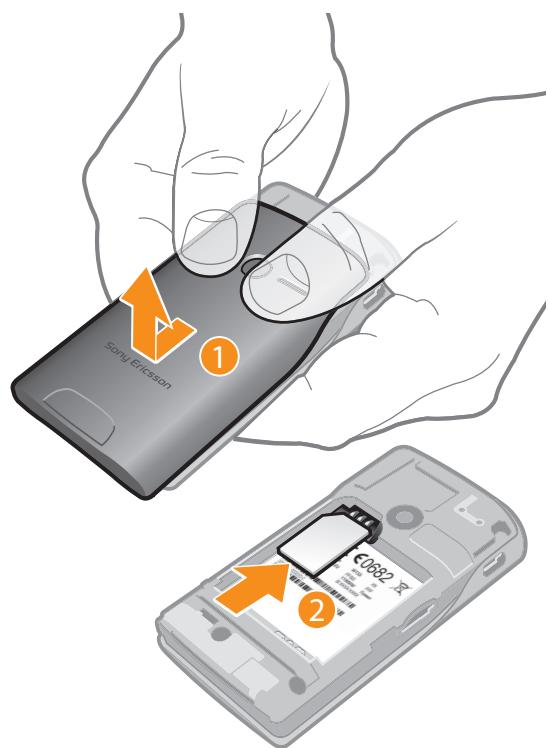
1 Enlevez le couvercle de batterie.
2 Glissez la carte SIM dans son support, en orientant les contacts dorés vers le bas.
Pour insérer ou-retirer une carte mémoire
Vous pouriez devoir acheter une carte mémoire séparément.
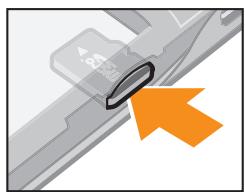
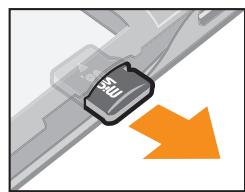
1 Insérez la carte mémoire avec ses contacts dorés vers le bas.
2 Pour enlever la carte mémoire, appuyez sur le bord de la carte mémoire vers l'intérieur et relâchéz-le immédiatement.
Pour insérer la batterie
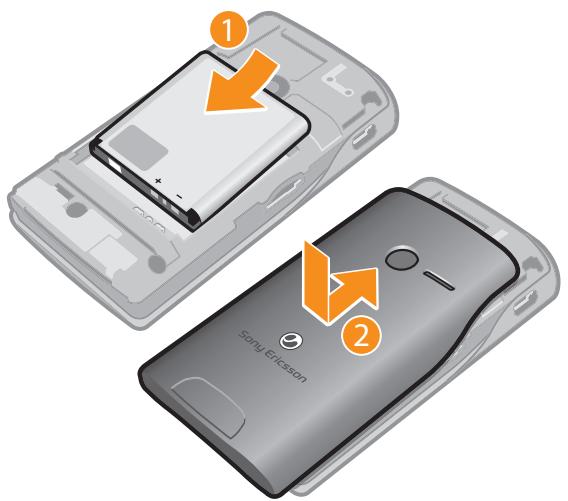
1 Insérez la batterie avec les connecteurs se faisant face.
2 Fixez le couvercle de batterie.
1 Appuyez et maintenez enforcé la touche ① / - 0 en haut du téléphone.
2 Au besoin, entreprises le NIP de leur carte SIM et sélectionnez OK.
3 Au premier démarrage, suivez les instructions qui s'affichent.
Votre NIP est fourni par toute exploitant de reseau. Si vous souhaitez corriger une erreur effectuee pendant la saisie du NIP de voyage carte SIM, appuyez sur x.
Pour eteindre le telephone
- Appuyez et maintenez enforcé la touche ①/r-0 se trouvant sur le dessus du téléphone jusqu'à ce que le téléphone s'éteigne.
Pour verrouiller l'écran
Lorsque I'écran est actif, appuyez brièvement sur la touche ①/¬0.
Pour déverrouiller l'écran
Lorsque I'écran est verrouillé, appuyez brievement sur la touche ①/10.
Allumage de votre téléphone pour la première fois
La première fois que vous démarrez votre téléphone, un assistant de configuration vous aide a entrer les paramètres essentielles du téléphone. Suivez les étapes pour sélectionner votre langue, importer vos contacts SIM et régler la date et l'heure, respectivement. Si vous préférez, vous pouvez sauter des étapes et acceder à l'assistant de configuration plus tard à partir du menu paramètres du téléphone.
Pour définiir la langue du téléphone
1 Lorsque vous démarrez votre téléphone pour la première fois, une liste de langue s'affiche. Défilez à travers la liste et Sélectionnéz votre langue.
2 Tapez sur OK.
Pour importer des contacts depuis la carte SIM
- Lorsque vous démarrez le téléphone pour la première fois, avec une carte SIM insérée, l'assistant de configuration vous demande d'importer vos contacts de la carte SIM. Tapez sur Importer contacts.
Lorsque you copiez vos contacts entre deux téléphones avec votre carte SIM, la quantité et le type d'information que vous pouvez transférer pour chaque contact sont limités. Pour obtenir de l'aide sur la façon de copiedier les contacts entre deux téléphones, aller à www.sonyericsson.com/support.
Pour définiir l'heure et la date
1 Lorsque vous démarrez votre téléphone pour la première fois, l'assistant de configuration vous invite à régler la date et l'heure. Tapez sur Heure et date.
2 Trouvez et tapez sur Heure.
3 Tapez sur les champs heures et minute pour regler l'heure.
4 Tapez sur Enregis..
5 Trouvez et tapez sur Date.
6 Tapez sur les champs jour, mois et année pour regler la date.
7 Tapez sur Enregis..
Lorsque vous regler la date et l'heure, vous pouze également sélectionner les formats d'affichage de l'heure et la date que vous préférez. Tapez sur Format heures ou Format de date pour sélectionner le format souhaïte.
Présentation de votre téléphone
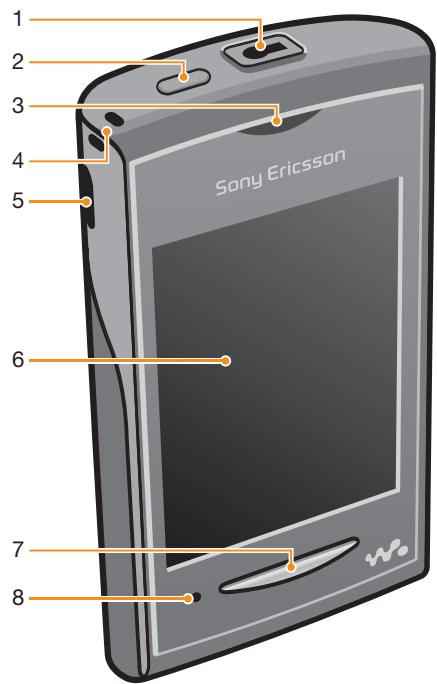
Aperçu du téléphone
1 Connecteur Audio Video Plus de 3,5 mm
2 Touche de mise sous tension/verrouillage d'écran
3 Écouteur
4 Troude courroie
5 Connecteur pour chargeur/cable USB
6 Écran tactile
7 Touche d'accueil
8 Microphone
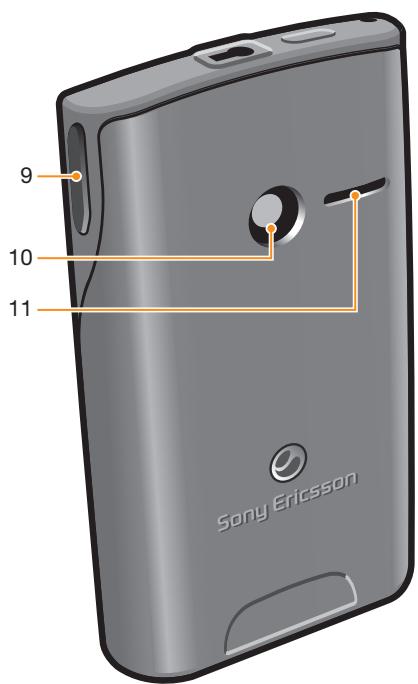
9 Touche Volume
10 Objectif de laamera
11 Haut-parleur
Charge de la batterie
La batterie du téléphone est partiellement chargée lorsque vous achetez le téléphone. L'icône batterie ne s'affiche qu'au bout de quelques minutes sur l'écran lorsque vous connectez le cable du chargeur du téléphone à une source de courant, tel qu'un USB ou un téléphone. Vous pouvez continuer d'utiliser le téléphone pendant qu'il se recharge.
La batterie commence à se décharger peu après avoir atteint son niveau de charge maximal, puis se recharge à nouveau après un certain temps. Ceci permet de rallonger la durée de vie de la batterie, et peut expliquer pourquoit l'état de charge indique un niveau inférieur à 100 pour cent.
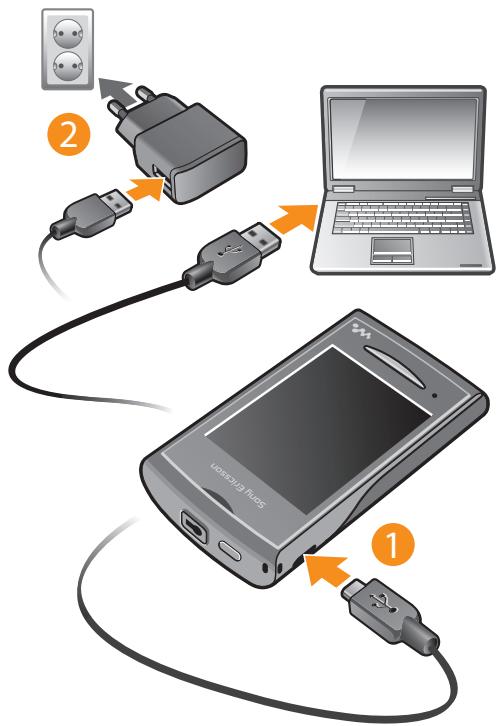
Pour recharger le téléphone à l'aide de l'adaptateur de tension
- Branchez le téléphone à une prise électrique à l'aide du cable USB et de l'adaptateur de tension.
Utilisation de la touche d'accueil
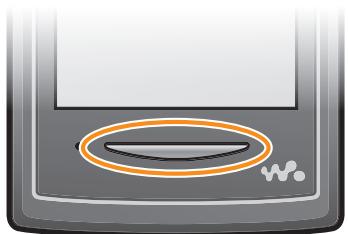
Pour aller à l'écran d'accueil
- Appuyez sur la touche d'accueil.
Écran d'accueil
L'Écran d'accueil est votre passerelle aux principales caractéristiques de votre téléphone. Vous pouvez le personneliser avec divers iconônes d'application, des raccourcis, des papier points et plus. L'Écran d'accueil s'étend au-delà de la largeur normal de l'écran d'affichage, ce qui vous donne plus d'espace pour jouer.
Fermez les applications ouvertes avant d'aller a l'Ecran d'accueil. Sinon, ces applications pouraient continuer à fonctionner en arrêté plan et ralentir votre téléphone.
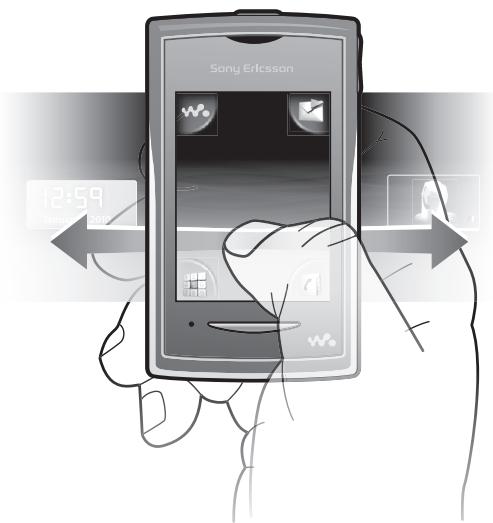
Volets d'applications
Utilisez le volet application pour acceder rapidement aux applications de votre téléphone. Vous pouze également personneliser vos volets. N'oubliez pas que le volet applications est plus grand que la dimension de l'écran, il faudra donc faire défilier à droite ou à gauche pour tout voir.
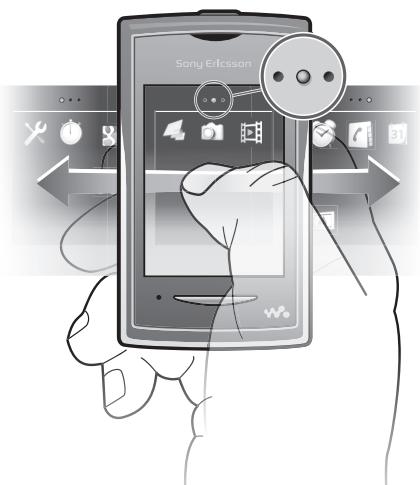

Un indicateur en haut de l'écran vous indique dans quel volet application vous âtes. Par exemple, ·○·vous indique que vous âtes dans le milieu du volet application.
Pour parcourir les volets d'applications
Il y a deux façon d'ouvrir les volets d'application :
- Depuis I'Écran d'accueil, faites glisser ✦ vers le haut.
Effleurez vers le haut à partir de n'importe quel emplacement sur le Écran d'accueil.
Pour parcourir les volets d'applications
- Dans les volets d'applications, effleurez vers la droite ou la gauche.
Pour déplacer une application
1 Depuis I'Ecran d'accueil, faites glisser vers le haut.
2 Touchez et maintenez appuyé sur un élément jusqu'à ce que les icônes d'application apparaissent dans les quatre coins de l'écran.
3 Faites glisser l'élément dans l'un des coins, ou dans un autre volet d'application.

Les éléments dans les volets d'application sont les vérables applications, et ne sont pas des raccourcis. Donc, si vous déplacez un élément d'un volet d'application vers un autre emplacement, vous déplacez en fait la veritable application et vous ne créez pas un raccourci.
Utilisation de l'écran tactile
Pour ouvrir oumettre en surbrillance un élément
- Tapez sur l'élement.
Pour sélectionner ou désélectionner des options
- Tapez sur la bonne case à cocher, ou dans certains cas tapez sur la touche à côté du nom de l'option.

Case cochée

Case decochée

Allumé

Éteint
Pour returner à l'écran précédented
- Tapez sur , lorsque cette option est disponible.
Défilament
Faites défiler en déplaçant votre doigt vers le haut et vers le bas de l'écran. Sur certaines pages Web vous pouvez également faire défiler sur les côtés.

Le déplacement ou le défilament de gauche à droite n'activera aucun élément sur l'écran.
Paramètres de la messagerie et d'Internet
Pour la plupart des reseaux de téléphone mobile et d'opérateurs, les paramètres de messagerie et d'Internet sont pré-installés dans votre téléphone. Dans certains cas, ces paramètres sont téléchargés lors de la première activation du téléphone avec votre carte SIM à l'intérieur.
Vous pouvez manuellement ajouter et modifier les paramètres Internet et de réseau de votre téléphone à tout moment, ou vous pouvez vous faire envoyer ces paramètres à votre téléphone automatiquement. Veuillez communier avec votre exploitant de réseau pour plus d'informations concernant les paramètres de votre abonnement.
Aperçu des paramètres du téléphone
Voussouspoucezpersonnalisercertainsparametres poursatisfairevorsprefenciences.Parexample,vouspouvezajusterlesparametesHeure etdateetLangue dutelephone.
Pour modifier la langue du téléphone
1 Depuis I'Ecran d'accueil, faites glisser vers le haut.
2 Tapez sur Paramètres > Langue et écriture > Langue du téléphone.
3 Sélectionnez une option.
Si vous ne choisissez pas la bonne langue et que les menus sont illisibles, allez au www.sonyericsson.com/support pour obtenir de l'aide.
Pour activer le mode Avion
1 Depuis I'Écran d'accueil, faites glisser vers le haut.
2 Tapez sur Paramètres > Généralités.
3 Sélectionnez Mode vol.
Saisie de texte
Il y a deux modes de saisie de texte : mode de saisie normal ou mode en saisie rapide Le mode en saisie rapide utilise le dictionnaire intégré pour vous aider à épeler les mots.
Pour afficher le clavier et entrer du texte
Tapez sur un champ de texte pour afficher le clavier, et ensuite entrez votre texte.
Pour passer des majuscules aux minuscules
Avant d'entrer une dette, tapez sur
Pour activer le verrouillage des majuscules
Avant de saisir un mot, tapez sur jusqu'à ce que apparaisse.
Pour entrer des numéros à l'aide du clavier
- Pendant la saisie de texte, tapez sur 1 2 3. Un clavier compteant des numérios apparait.
Pour insérer des symboles
- Pendant la saisie de texte, tapez sur & @. Un clavier importante des symboles apparait.
Pour modifier la langue d'écriture
1 Lorsque you entrez le texte, tapez sur I'icone langue, par exemple, Eng.
2 Sélectionnez une option.
Pour entrer du texte à l'aide de la saisie de texte normale
1 Lorsque you entrez le texte, tapez su l'icone langue, par exemple, Eng.
2 Tapez sur Tapotements mult pour modifier le mode de saisie de texte normale.
3 Pour écrire un mot, tapez sur la touche de caractère autant de fois que nécessaire pour afficher la dette souhaitée.
Pour entrer du texte à l'aide de la saisie de texte rapide
1 Lorsque you entrez le texte, tapez su l'icone langue, par exemple, Eng.
2 Tapez sur Texte rapide pour passer à la saisie de texte rapide.
3 Pour écrire un mot, tapez une fois seulement sur chaque touche de caractère, même si la dette souhaïée n'est pas la premièrelette de la touche.
4 Tapez sur le mot qui s'affiche ou sur pour selectionner un mot de la liste.
5 Si le mot que vous souhaitez n'est pas dans la liste, tapez sur Épeler, effectuez les modifications nécessaires et tapez sur Enregis..
Contacts
Utiliser l'application Contacts pour sauvegarder des renseignements sur les personnes que vous connaissiez. Entrez leurs numérores de téléphone, les courriels, les dates d'anniversaire et autres renseignements. Vous pouvez faire un suivi de toutes les communications avec un contact donné.
Pour appeler un contact
1 Dans l'Écran d'accueil, tapez sur [].
2 Tapez sur le contact.
3 Tapez sur le numero de téléphone désiré du contact.
Pour ajouter un contact
1 Dans l'Écran d'accueil, tapez sur [].
2 Tapez sur Ajouter contact.
3 Tapez sur Nom, entrez le nom et tapez sur OK.
4 Tapez sur Numéro téléphone, entrez le numéro de téléphone et tapes sur OK.
5 Entrez ou selectionnez les renseignements supplémentaires souhaités pour le contact, puis faites défilier vers le haut et tapez sur Enregis.. Pour ajouter des champs de renseignements supplémentaires, tapez sur Ajouter d'autres.

You pouvez également ajouter des contacts à partir des numérios du journal d'appels.
Pour sauvegarder des contacts dans une carte mémoire
1 Depuis I'ecran d'accueil, faites glisser vers le haut.
2 Tapez sur Paramètres > Contacts > Sauv. sur carte mem..
Pour restaurer des contacts depuis la carte mémoire
1 Depuis I'Écran d'accueil, faites glisser ±b vers le haut.
2 Tapez sur Paramètres > Contacts > Restaur à partir carte mém.
Appels
Pour faire un appel d'urgence
1 Dans l'Écran d'accueil, tapez sur
2 Entrez le numero d'urgence puis tapez sur ±b . Pour supprimer un numero, tapez sur 出
Voussoupiez faire des appels d'urgence sans qu'il y ait de carte SIM insereee dans voitré
Pour faire un appel
1 Dans l'Écran d'accueil, tapez sur
2 Si le journal d'appels est affché, tapez sur pour afficher le clavier téléphonique.
3 Entrez le numero que vous voulez appeler, puis tapez sur . Pour supprimer un numero, tapez sur × .
Pour répondre à un appel
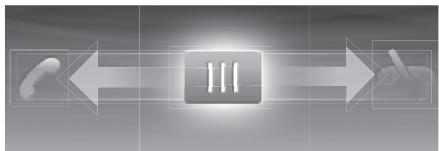
- Faites glisser III vers la gauche jusqu'à ce qu'il touche.
Pour refuser un appel
- Faites glisser III vers la droite jusqu'à ce qu'il touche.
Pour terminer un appel
- Tapez sur
Musique
Profitez au maximum de votre Walkman™. Vous pouze écouter de la musique, des livres audio et des balados. Gérez vos propres listes d'écoute, et envoyez vos chansons préféries à vos amis.

Installez l'application Media Go™ sur votre ordinateur pour transférer du contenu en provenance et à destination de la carte mémoire de votre téléphone. Media Go™ peut être téléchargeé de www.sonyericsson.com/support.
Aperçu du lecteur Walkman™
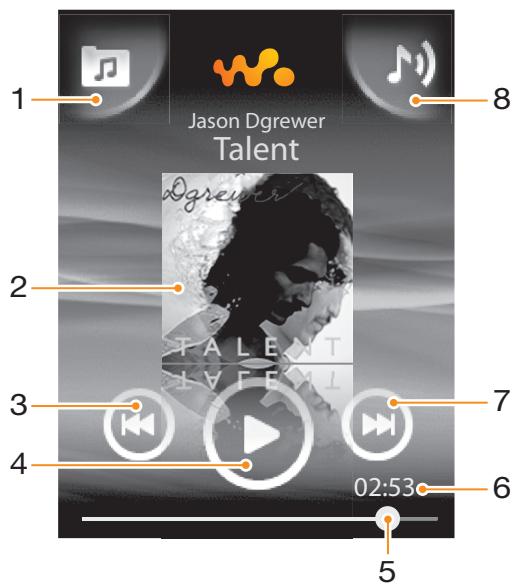
1 Parcourir la musique sur la carte mémoire
2 Pochette (si disponible)
3 Aller à la piste précédente dans la file d'attente de lecture en cours ou rembobiner
4 Touche Lecture/Pause
5 Cursor de progression : déplacer le curseur ou taper sur celui-ci pour effectuer une avance ou un rembobinage rapides
6 Temps de piste restant
7 Aller à la piste suivant dans la file d'attente de lecture en cours ou effectuer une avance rapide
8 Afficher la file d'attente de lecture en cours
Pour lire du contenu audio
1 Dans l'Écran d'accueil, tapez sur
2 Tapez sur
3 Tapez sur pour parcourir le contenu audio par artiste. Tapez sur pour parcourir le contenu audio par liste d'écoute. Tapez sur pour parcourir le contenu audio par piste.
4 Faites défilér vers le haut ou le bas pour acceder à une piste.
5 Tapez sur une piste pour la dire.
Pour faire une pause dans une piste
- Dans le lecteur Walkman™, tapez sur ①.
Pour réaliser une avance rapide ou un rembobinage de la musique
- Dans le lecteur Walkman™, touchez et maintenez enforcé ou

Voussoupiezegalementfaire glisserle marqueur de I'indicateurde progressionvers la droite ou versla gauche.
Pour envoyer ou supprimer une piste
1 Dans le lecteur Walkman™, tape sur la pochette d'une piste particulière.
2 Sélectionnez une option.
Pour écouter des listes d'écoute intelligentes
1 Dans le lecteur WalkmanTM, tape sur p.
2 Tapez sur
3 Sous Listes de lecture intelligentes, tapez sur une liste d'écoute.
4 Tapez sur une piste pour la dire.
Pour régler le volume audio
- Appuyez sur la touche de volume.
Gadget lecteur Walkman™
Le gadget lecteur Walkman™ s'afficher sur votre Écran d'accueil lorsque vous minimiser le lecteur Walkman™, mais vous devriez peut être effleurer vers la droite ou la gauche pour le couver.
Mini-lecteur Walkman™
Utilisez le mini-lecteur Walkman™ pour contrôler les caractéristiques de lecture de musique lorsqu'l'écran est verrouillé.
Pour utiliser le mini-lecteur lorsque l'écran est verrouillé
1 Appuyez sur la touche de volume pour activer le mini-lecteur.
2 Tapez sur ou pour controller la lecture.
Branchez votre téléphone à un ordinateur
Branchez vous teléphone à un ordinateur et commencez le transfert de photos, musique ou d'autres types de fichiers.
Vou ne pourriez peut etre pas transferer certains contenus protégés par des droits d'auteur de voitre tellephone a vaue ordinateur.
Transfert et gestion du content à l'aide d'un cable USB
La façon la plus courante de transférer des fischiers entre votre téléphone et un ordinateur est par un cable USB. Une fois que vous avez branché le téléphone à l'ordinateur, vous pouvez glisser déposer le contenu d'un apparéil à l'autre à l'aide de l'explorateur de fischiers de votre ordinateur.
Assurez-vous de placer les fichiers dans les types de dossiers correspondants. Par exemple, mettez vos fichiers de musique dans le dossier Musique. Les dossiers de l'application Java sont une exception. Vous doivent les placer des le dossier Autre.
Pour glisser-deplacer du contenu du téléphone vers un ordinateur
1 Branchez le cable USB sur le téléphone et sur I'ordinateur.
2 Telephone: Sélectionnez Mém. de masse.
3 Ordinateur: Attendez que la mémoire du téléphone et la carte mémoire apparaissent comme disques externes dans l'explorateur de fichiers.
4 Ordinateur: Sur le Bureau Windows, double-cliquez sur l'icone Poste de travail.
5 Ordinateur : Pour afficher la mémoire du téléphone et les dossiers de la carte mémoire, double-cliquez sur l'icone représentant le téléphone.
6 Ordinateur: Copiez et collez, ou glissez-de-placez, votre fichier dans un dossier correspondant de votre ordinateur, dans la mémoire de votre téléphone, ou de la carte mémoire.
Vou ne pouvez pas utiliser votre téléphone lors du transfert des fichiers.
Pour débrancher le cable USB en toute sécurité
Ne débranche pas le cable USB pendant que vous transférez du contenu, car les données pouraient être endommagées.
1 Ordinateur : Utilisez la fonction "Retirer le périphérique en toute sécurité" pour sélectionner l'appareil que vous voulez débrancher et ensuite cliquez sur Arrête.
2 Débranche le cable USB.
Les directives concernant l'ordinateur varient selon le système d'exploitation que vous utilisez. Consultez la documentation du système d'exploitation de votre ordinateur pour de plus amples renseignements.
Camera
Prénez des photos, enregistrez desVIDEOS, visualisez des albums et partagez vos clips et images favoris avec vos amis - grâce à votre applicationamera.
Pour activer laamera
1 Depuis I'Ecran d'accueil, faites glisser vers le haut.
2 Trouvez et tapez sur Camera.
Pour prendre une photo
1 Activez laamera.
2 Si laamera fixe n'est pas selectionnée, tapez sur
3 Pointez laamera vers le sujet et tapez sur. Une photo est prise et apparait dans le mode de visionnage.
4 Pour returner au viseur de la camera, tapez sur
Commandes du viseur et de laamera
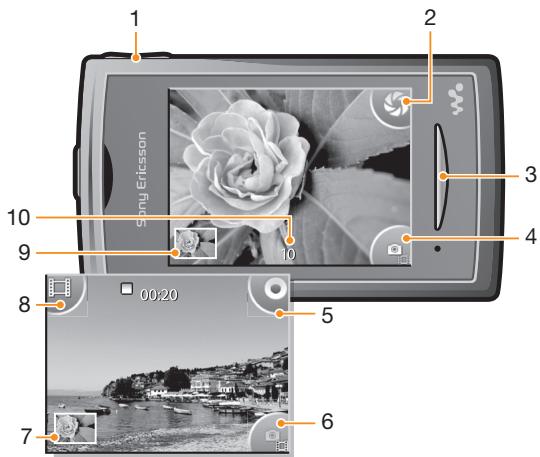
1 Zoomer avant ou arrêté (disponible seulement en mode video)
2 Prendre des photos
3 Quitter l'application camera
4 Passez de laamera fixe à laamera video, et vice-versa
5 Enregister des clips videotos
6 Passez de laamera fixe à laamera video, et vice-versa
7 Afficher des photos et des videoclips
8 Sélectionnez la longueur de la vente
9 Afficher des photos et des videoclips
10 Nombre de photos que vous pouvez encore prendre
Technologie TrackID™
Utilisez le service de reconnaissance de musique TrackID™ pour identifier une piste de musique que vous entendez autour de vous. Il faut juste enregistrer un court échantillon de la chanson et vous aurez des informations sur l'artiste, le titre et l'album en quelques secondes. Vous pouvez aussi acheter des pistes identifiées par TrackID™. Pour deGXmeilleurs résultats, utilisez la technologie TrackID™ dans un endroit tranquille. Si vous n'arrivez pas à utiliser cette application, consultez la section Je ne peux pas utiliser les services basé sur Internet à la page 29.
L'application et le service TrackID™ ne sont pas pris en charge dans tous les pays/toutes les régions, ni par tous les réseaux et/ou fournisseurs de services dans toutes les régions.
Pour ouvrir l'application TrackID™
1 Depuis I'Ecran d'accueil, faites glisser vers le haut.
2 Tapez sur TrackIDTM
Pour rechercher de l'information concernant une piste musicale
1 Ouvrez TrackID™ l'application et tapes Enregistrer.
2 Tenez le téléphone vers la source de la musique. Les résultats sont affichés dans l'écran de résultat.
3 Effleurez vers la gauche ou la droite pour afficher les résultats de recherche precedents.
PlayNow™
Utilisez l'application PlayNow™ de votre téléphone pour naviguer, acheter et télécharger la musique, les jours, les sonneries, les applications, les thèmes et les papiers points les plus récents.
! PlayNow™ n'est pas offert dans tous les pays.
Pour lancer PlayNow™
1 Depuis I'ecran d'accueil, faites glisser vers le haut.
2 Tapez sur
Multimédia et messagerie texte (textos)
Pour creer et envoyer un message
1 Dans l'Écran d'accueil, tapez sur.
2 Tapez sur Nouveau message > Message blanc. Entrez votre message et tapes sur
3 Pour ajouter un destinataire, Sélectionnez un contact dans la liste qui apparait. Vous pouvez également taper sur le champ de texte, entraun un numéro manuellement puis taper sur OK.
4 Si vous souhaitez ajouter une photo ou une réserve, tapez sur et seLECTIONnez une option.
5 Lorsque vous avez terminé, tapez sur Envoyer.
Pour lire un message reçu
1 Dans l'Écran d'accueil, tapez sur.
2 Tapez sur une suite de messages.
3 Pour télécharger un message qui n'a pas encore eté télécharge, tapez sur le message.
4 Si le message reçu contient de la musique ou de la video, tapez sur l'élément puis sur Afficher la video ou Lire l'audio.
Courriel
Vous pouvez utiliser votre téléphone pour envoyer et receivevoir des courriels par l'intermédiaire de votre compte de courriel usuel. Vous devez d'abord disposer des paramétres Internet adéquats sur votre téléphone. Voir Paramétres de la messagerie et d'Internet à la page 12.
Pour configurer un compte courriel sur votre téléphone
1 Depuis I'Ecran d'accueil, faites glisser vers le haut.
2 Trouvez et tapez sur Courriel.
3 Sélectionnez un compte courriel. Si le compte que vous pouze utiliser n'est pas dans la liste, tapez Autre.
4 Entrez votre adresse courriel et votre mot de passer, puis tapes sur Continuer.
5 Si le téléphone ne parvient pas à télécharger les paramètres de votre compte courriel automatiquement, entrez-les manuellement.

Si vous doivent entre les paramètres manuellement, communiquez avec votre fournisseur de services de messagerie pour connaître les paramètres appropriés de votre compte courriel. Par exemple, vous aurez besoin de savoir si le type de compte est POP3 ou IMAP.
Pour creer et envoyer un courriel
1 Depuis I'Ecran d'accueil, faites glisser vers le haut.
2 Tapez sur Courriel.
3 Tapez sur Nouv message blanc.
4 Tapez sur A: et entrez l'adresse du destinataires, puis tapez sur OK. Vous pouvez ajouter d'autres destinataires de la même façon, ou supprimer un destinataires en tapant sur x.
5 Tapez sur Obj et entrez le sujet du courriel.
6 Tapez sur Écrite courriel, et ensuite entrez votre message texte.
7 Pour joindre un fichier, tapez Attacher, selectionnee le type de fichier, et ensuite selectionnee le fichier que vous pouze envoyer.
8 Tapez sur Envoyer.
Pour receivevoir et ouvrir des courriels
1 Depuis I'Ecran d'accueil, faites glisser vers le haut.
2 Tapez sur Courriel.
3 Tapez sur Corbeille d'arrivée.
4 Pour)--jour la corbeille d'arrivee et afficher les nouveaux messages, tapez sur
5 Pour ouvrir et dire un message, tapez sur le message.
Technologie sans fil Bluetooth™
Pour activer la fonction Bluetooth™ de votre téléphone et pour creer une connexion sans fil vers d'autres appareils compatibles avec Bluetooth™ tels que des ordinateurs, accessoires mains libres et téléphones. Les connexions Bluetooth™ fonctionnent比较好 dans un rayon de 10 metres (33 pieds), avec aucune barrière solide entre les appareils. Dans certains cas, vousdez, manuellement jumeler votre téléphone avec d'autres appareils Bluetooth™. Pensez à régler votre téléphone sur visible si vous poulez qu'il soit détecté par d'autres appareils Bluetooth™.
Pour activer la fonction Bluetooth™ etrenal le téléphone visible
1 Depuis I'Ecran d'accueil, faites glisser vers le haut.
2 Tapez sur Paramètres > Connectivité > Bluetooth.
3 Tapez sur Bluetooth et tapez sur le bouton activer/désactiver pour activer Bluetooth. s'afficher dans barre d'objet.
4 Tapez Visibilité et tapez sur la touche activer/désactiver pour rendre votre téléphone visible.
Nom du téléphone
Voussoupiezdonnerunnomaayourtelephane.Cenomestaffiché surlesautresappareils lorsquyouvasactiezlafonctionBluetoothTMetqueyrotellecthoneestregledàvisible.
Pourdonnerunnomàvotélephone
1 Depuis I'Ecran d'accueil, faites glisser vers le haut.
2 Tapez sur Paramètres > Connectivité > Bluetooth > Nom de l'appareil.
3 Entre le nom de téléphone que vous voulez.
4 Tapez sur OK.
Pour jumeler le téléphone à un autre apparéil Bluetooth™
1 Depuis I'Ecran d'accueil, faites glisser vers le haut.
2 Tapez sur Paramètres > Connectivité > Bluetooth.
3 Tapez sur Ajout nouvel apparéil. L' apparéil Bluetooth™ trouvéd sera affché dans une liste.
4 Sélectionnez l'appareil Bluetooth™ que vous souhaitez jumeler à votre téléphone.
5 Entrez un code d'entrée si nécessaire.
6 Le téléphone et l'appareil Bluetooth™ sont maintenant jumelés. Dans certains cas, vous serez peut être améné à créé une connexion manuellement après le jumelage. Les états du jumelage et de la connexion s'affichent sous le nom de l'appareil Bluetooth™ dans la liste Mes appareils.
Assurez-vous que la fonction et la visibilité Bluetooth™ sont activées dans l'appareil que vous poulez jumeler à votre téléphone.
Navigateur Web
Navigation sur le Web
Visualisez et naviguez sur des pages Internet, mettez vos favoris en signet, créez des raccourcis et naviguez avec plusieurs pages ouvertes en même temps – tout ici avec votre navigateur Web.
Pour ouvrir le navigateur Web
1 Depuis I'Ecran d'accueil, faites glisser vers le haut.
2 Tapez sur Navigateur.
Pour aller à une page Web
1 Tapez sur
2 Tapez sur le champ de texte pour activer le clavier.
3 Entre une adresse Web.
4 Tapez sur Aller à.
Autres fonctions
Alarmes
Personnalisez vous alarme et votre réveil avec votre tonalité ou station radio préféérée. Les alarmes activées retentissent même si le téléphone est éteint.
Pour définiir une nouvelle alarme
1 Depuis I'Ecran d'accueil, faites glisser vers le haut.
2 Tapez sur Alarme.
3 Tapez sur Ajouter.
4 Définir l'heure d'une alarme et entrez les détails pertinents dans les champs Texte de l'alarme, Répétition et Signal d'alarme, puis tapez OK.
Pour supprimer une alarme
1 Depuis I'Ecran d'accueil, faites glisser vers le haut.
2 Tapez sur Alarme.
3 Faites défilier vers l'alarme que vous avez réglé et que vous voulez supprimer, et tapez-le.
4 Faites défilier vers le bas, puis tapez sur Suppr.
Pour interrompre l'alarme
1 Lorsque l'alarme retentit, faites glisser Gliss. pour eteindre vers la droite pour désactiver l'alarme.
2 Pour répéter l'alarme, sélectionnez Rappel d'alarme.
Agenda
Utilisez l'agenda de votre téléphone pour gérer votre employo du temps et vos rendez-vous.
Pour ouvrir l'application Agenda
1 Depuis I'Ecran d'accueil, faites glisser vers le haut.
2 Tapez sur Agenda.
Lorsque you ouvrez l'application Agenda pour la première fois, l'affichage par mois apparait. Si vous avez deja utilise l'application, elle s'ouvre avec l'affichage que vous avez utilisé en dernier.
Pour ouvrir une session Facebook
1 Depuis I'Ecran d'accueil, faites glisser vers le haut.
2 Tapez sur Facebook.
3 Entrez vos renseignements de connexion.
Pour ouvrir une session Twitter
1 Depuis I'Ecran d'accueil, faites glisser vers le haut.
2 Tapez sur Twitter.
3 Entrez vos renseignements de connexion.
Messagerie vocale
Si vous abonnement comprend un service de messagerie vocale, les appelants peuvent laisser un message vocal pour vous lorsque vous ne pouvez pas répondre à un appel. Le numéro de votre messagerie vocale est généralement sauvégardié sur votre carte SIM. Si tel n'est pas le cas, vous pouvez obtenir le numéro de votre fournisseur de services et ensuite l'entrée manuelle.
Pour entrer le numero de votre messagerie vocale
1 Depuis I'Ecran d'accueil, faites glisser vers le haut.
2 Sélectionnez Paramètres > Appels > Mess. voc.
3 Entre le numero de messagerie vocale puis tapez sur OK.
Pour appeler votre messagerie vocale
1 Depuis I'Ecran d'accueil, faites glisser vers le haut.
2 Tapez sur Mess. voc..
Verrouillage et protection de votre téléphone
Numero IMEI
Chaque téléphone a un numéro IIEM (Identité Internationale d'Equipement Mobile) unique. Vous doivent conserver une copie de ce numéro. En cas de vol de votre téléphone, vous fournisseur de réseau peut utiliser ce numéro IIEM pour empêcher le téléphone d'acceder au réseau dans votre pays.
Pour afficher votre numéro IEM sur le téléphone
1 Depuis I'Ecran d'accueil, faites glisser vers le haut.
2 Tapez sur Paramètres > Généralités > À propos du télép. .
Pour modifier le NIP de la carte SIM
1 Depuis I'Ecran d'accueil, faites glisser vers le haut.
2 Tapez sur Paramètres > Généralités > Sécurité > Changer le NIP, puis suivez ces instructions.
Dépannage
Questions féquentes
Mon téléphone ne fonctionne pas comme prévu
Si vous avez des problèmes avec votre téléphone, suivez les conseils suivants avant d'essayer autre chose :
Redemarrez your telephone.
- Retirez la batterie et la carte SIM, puis réinsérez ces éléments. Redémarrez ensuite votre téléphone.
- Mettez votre téléphone à jour. Meme si vous disposez du dernier logiciel,mettre à jour votre téléphone peut améliorer la stabilité du信息服务 et résoudre d'autres problèmes. En installant les dernières mise à jour sur votre téléphone, vous assurez également une performance optimale et obtenez les dernières améliorations.
- Réinitialisez votre téléphone.

Faites préuve de patience pendant que vous réinitialisez votre téléphone. Le fait de redémarrer le téléphone pendant sa réinitialisation pourrait l'endommager de manière permanente.
Réinitialisation du téléphone
Lorsque vous réinitialisez chez le téléphone, vous supprimez toutes les données, y compris les applications téléchargeées. En d'autres termes, vous réinitialisez chez le téléphone à l'etat où il était lorsque vous l'avez allumé pour la première fois. Donc, avant d'effectuer une réinitialisation, veuillez sauvégarder les données importantes se trouvant sur votre téléphone.
Pour réinitialiser le téléphone
1 Depuis I'Ecran d'accueil, faites glisser vers le haut.
2 Tapez sur Paramètres > Généralités > Remise à zéro > Réinitialiser tout.
3 Tapez sur Reinitial..
Aucune icône de charge de batterie ne s'affiche lorsque je commence à charger le téléphone
Quelques minutes peuvent s'écouler avant que l'icone de batterie ne s'affiche à l'écran.
Je ne peux pas utiliser les services basé sur Internet
Assurez-vous que votre abonnement comprend le téléchargement de données et que les paramètres Internet de votre téléphone sont exacts. Pour de plus amples renseignements sur vos paramètres réseau, communiquez avec votre exploitant de réseau.
Messages d'erreur
Aucune couverture réseau
- Voitréléphone est régèle en mode avion. Vérifièez que le mode Avion est désactivé.
- Voitrélephone ne reçoit aucun signal réseau ou le signal reçu est trop faible.
Communiquez avec votre exploitant de réseau et assurez-vous que le secteur où vous vous trouvez dispose d'une couverture réseau.
La carte SIM ne fonctionne pas correctement. Insérez votre carte SIM dans un autre téléphone. Si cela fonctionne, c'est sans doute votre téléphone qui est à l'origine du problème. Dans ce cas, adressez-vous au centre de service Sony Ericsson le plus-Proche.
Appels d'urgence uniquement
Vouvas ave acces à un réseau, mais n'êtes pas autorisé à l'utiliser. Toutefois, en cas d'urgence, certains exploitants de réseau vous permettent de composer le numéro international d'urgence : le 112.
Verrou SIM activé
VouavesentretroicodesNIPincorrectsd'affillee.Pourdeverrouillerletelephone,vous avesbeisoindelaCPD-fourneparvoireexploitantdereseau.
Clé personnelle de déverrouillage bloquée. Communiquez avec l'exploitant.
Voues avez entre 10 codes CPD incorrents d'affillee. Veuillez contacter suaive fournisseur de services.
Ce guide de l'utiliseur est publié par Sony Ericsson Mobile Communications AB ou sa société affiliée, sans garantie, qu'elle qu'elle soit. Sony Ericsson Mobile Communications AB peut procerder à tout moment et sans préavis à toute amélioration et à toute modification du present guide à la suite d'une erreur typographique, d'une inexactude de l'information générée ou de toute amélioration apportée aux programmes ou au matériel. De telles modifications seront toutes incorporees aux nouvelles éditions de ce guide de l'utiliseur.
Tous droits réservés.
Mise en garde : Certains des services et des fonctions décrits dans le present guide d'utilisation ne sont pas pris en charge par tous les reseaux ou fournisseurs de services dans toutes les régions. Cela s'applique, sans limitation. au numero d'urveillance international 112 du Système mondial de communications mobiles (GSM).
Veuiliez communiquer avec votre exploitant de réseau ou fournisseur de services pour connaître la disponibilité de services ou fonctions particuliers, et pour savoir si des frais supplémentaires d'accès ou d'utilisation seront facteurs.
Votre telphone mobile peut telerchargere, enregistrer et transferrer du contenu supplémentaire, comme des sonneries. L'usage d'un tel contenu peut etre restreint ou interdit par les droits d'une fierce partie,y compris,mais sans s'y limiter, les lois sur le droit d'autre applicables.Vous este entirement responsable du contenu additionnel tetecharge sur toute telephone mobu or ou transer a partir de cei-ci,et Sony Ericsson decline toute responsablte a cet egard Avant dutilser du contenu provenant d'un tiers,veuilzeverifie que you detenez les droits ou l'autorisation requise pour I'usage prevu.Sony Ericsson ne peut garantir I'exactitude,l'integrite ou la qualite de tout contu on additionnel ou provenant d'un tiers.En aucun case Sany Ericsson ne pourra etre tenue responsable,de quelsa facon que ce soit, devoiture utilisation incorrecte de tout contenu supplémentaire ou tiers.
Le logo Liquid Identity et TrackID sont des marques de commerce ou des marques déposées Sony Ericsson Mobile Communications AB.
Ce guide de l'utilisateur peut faire reference à des services ou des applications fournis par des tiers. L'utilisation de ces programmes ou de ces services peut nécessiter l'inscription auprès de la pierce partie qui fournit le programme ou le service et peut être assujettie à des conditions d'utilisation supplémentaires. Pour les applications fournies sur ou via un site Web tiers, veuillée consulter les conditions d'utilisation et la politique de confidéitalité de ces sites à l'avance. Sony Eriksson ne garantit pas la disponibilité ni les performances d'aucun site Web ou service tiers.
WALKMAN, le logo WALKMAN, Sony, Memory Stick Micro™ et M2™ sont des marques de commerce ou des marques déposées de Sony Corporation.
Le logo Liquid Identity et Yendo sont des marques de commerce ou des marques déposées de Sony Ericsson Mobile Communications AB.
Sony et « make.believe » sont des marques ou des marques déposées de Sony Corporation.
Bluetooth est une marque de commerce ou une marque déposée de Bluetooth SIG inc. et toute utilisation de cette marque par Sony Ericsson est autorisé en vertu d'une licence.
Media Go est une marque de commerce ou une marque déposée de Sony Electronics inc.
Ericsson est une marque de commerce ou une marque déposée de Telefonaktiebolaget LM Ericsson.
Facebook et le logo F sont des marques de commerce ou des marques déposées de Facebook, Inc.
Twitter et Twitter T sont des marques de commerce ou des marques déposées de Twitter, Inc.
TrackID™ fonctionne avec Gracenote Mobile MusicID™. Gracenote et Gracenote Mobile MusicID sont des marques de commerce ou des marques déposées de Gracenote Inc.
Le logo Liquid Identity, PlayNow et TrackID sont des marques de commerce ou des marques déposées de Sony Ericsson Mobile Communications AB.
WALKMAN and le logo WALKMAN sont des marques de commerce ou des marques déposées de Sony Corporation. Ce produit est protégé en vertu de certains droits de propriété intellectuelle de Microsoft. L'utilisation ou la distribution d'une telle technologie en dehors de ce produit est strictement interdite sans l'obtention d'une licence auprès de Microsoft.
Les autres produits et noms d'entreprises mentionnés dans la presente publication peuvent être des marques de commerce de leurs propriétaires respectifs. Tous les droits non expressement accordés aux générées sont réservés. Toutes les autres marques de commerce apartiennent à leurs propriétaires respectifs.
Toutes les images sont à titre d'illustration seulement et ne représentent pas nécessairement un veritable téléphone. Microsoft, Windows et Vista sont des marques de commerce ou des marques déposées de Microsoft Corporation aux États-Unis et/ou dans d'autres pays.
"Réglementation sur l'exportation : Ce produit, y compris tout logiciel ou données techniques contenus dans le produit ou l'accompagnant, pouvant être assejtiels aux règlements régissant l'importation et l'exportation de l'Union Européenne, des États-Unis et d'autres pays. L'utilisateur et tout propriétaire du produit s'engage à se conformer strictement à l'ensemble des lois en vigueur et reconnaissent qu'il leur apparait d'obtenir toutes les licences
necessaires à l'exportation, à la reexportation ou à l'importation de ce produit. Les conditions suivantes peuvent, par exemple, s'appliquer à l'utiliser ou à tout possesur du produit, sans touteois y limite : (1) l'utiliser ou le possesur ne doit pas sciemment exporter ou reexporter les Produits vers des destinations définies conformément aux articles du chapire Il des règlements du Conseil européen (CE) 428/2009; (2), l'utiliser ou le possesur doit se conformer aux Export Administration Regulations du gouvernement des États-Unis « EAR», 15 C.F.R. §730-774,
http://www.bis.doc.gov/) administrés par le Département de Commerce, Bureau of Industry and Security, et (3) l'utilisateur ou le possesseur doit se conformer aux règlements régissant les sanctions économiques (30 C.F.R. §500 et, seq., http://www.treas.gov/offices/enforcement/ofac/) administrés par le Département of Treasury. Office of
Foreign Assets Control des États-Unis. L'utilitaire et tout possesseur du produit ne peut pas transporter ou livrer le produit, ses accessoires ou les logiciels dans un pays, dans une région, à une entité ou à une personne où ces règlements l'intérêtant.
Index
A
appels 15
applications 21
audio lecture 16
réglage du volume 17
B batterie 9
C
Carte SIM insertion 6
clavier 13
connexion USB 18
contacts 14
D
dépannage 29
E
Écran d'accueil 10
en charge .9
G guide de configuration 7
Internet navigator Web 25
J
jeux 21
L lecteur de musique listes d'écoute intelligentes 17
Lecteur WalkmanTM 16
lecture
musique 16
listes d'écoute intelligentes (creées automatiquement) 17
listes d'écoute intelligentes lecture 17
M
messengerie vocale 26
messages image 22
multimédia .22
texte .22
messages multimédias 22
messages photo 22
messages texte (textos) 22
methode de saisie .13
mise en pause d'une piste .16
MMS 22
musique 16
apercu du lecteur 16
balado 16
lecture 16
livres audio 16
mise en pause d'une piste 16
réglagedu volume 17
telechargement 21
N
navigator Web 25
navigation 12
navigation - voir navigateur Web
NIP 28
P PlayNowTM 21 PUK 28
R
recherche de musique à l'aide de la technologie TrackIDTM 20
renseignements sur la piste 20
réglage du volume .17
réinitialiser .29
renseignements personnels .14
répertoire .14
S
schéma de verrouillage de l'écran 28
service de réponse 26
SIM 28
SMS 22
symboles 13
T
Technologie sans fil Bluetooth™ 24
Technologie TrackID™ 20 ouverture 20 recherche de renseignements sur une piste ...20 téléphonie Voir appeals
V
verrouillage de l'écran 28
verrouillage des majuscules 13
vue d'ensemble
Lecteur WalkmanTM 16