
GO VMA4260 - Caméra de surveillance ARLO - Notice d'utilisation et mode d'emploi gratuit
Retrouvez gratuitement la notice de l'appareil GO VMA4260 ARLO au format PDF.

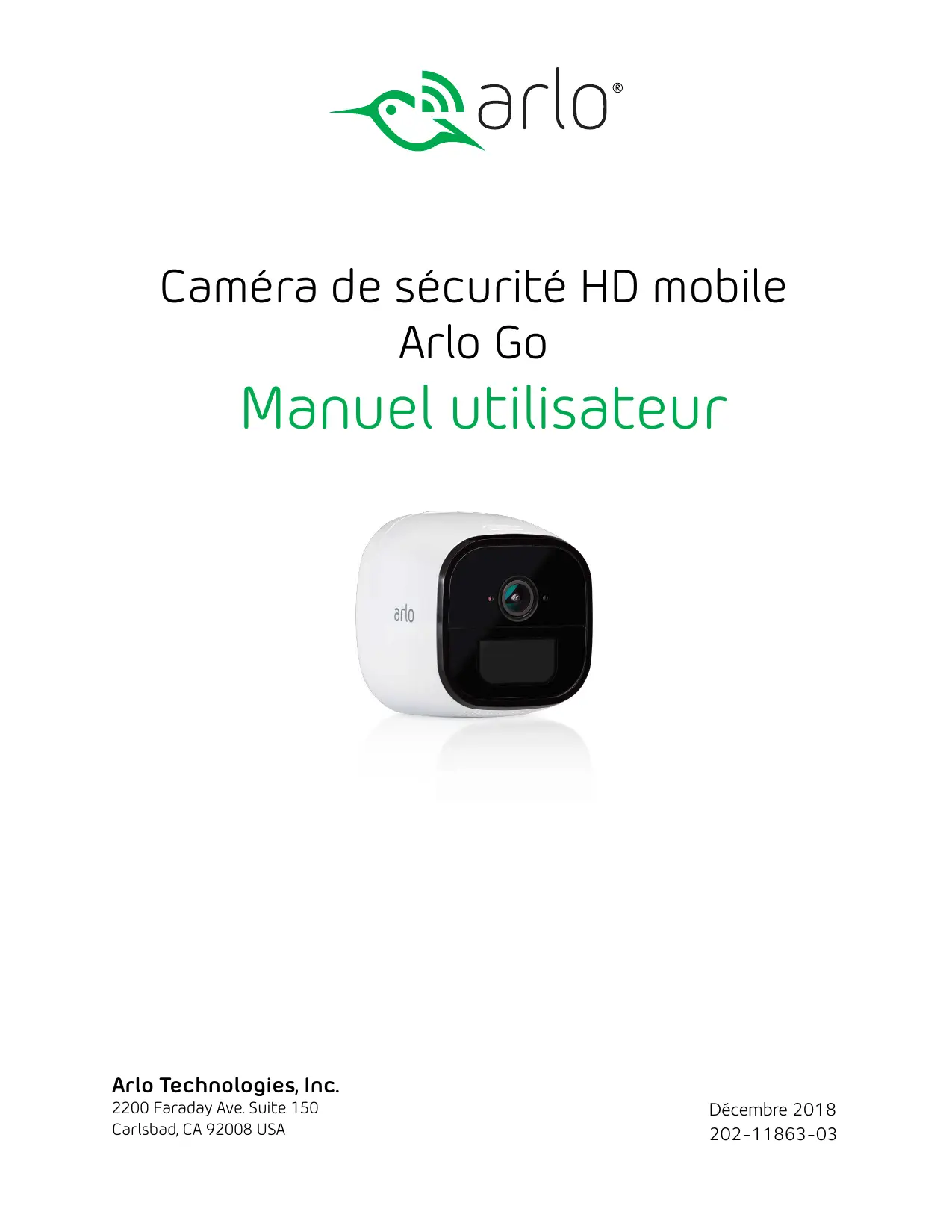
| Type de produit | Caméra de surveillance |
| Marque | ARLO |
| Modèle | GO VMA4260 |
| Alimentation | Batterie rechargeable lithium-ion (incluse) + adaptateur secteur |
| Connexion | Réseau cellulaire 4G LTE (carte SIM requise) |
| Stockage | Cloud gratuit (7 jours) + carte Micro SD jusqu'à 32 Go (FAT32) |
| Résolution vidéo | HD (paramétrable : meilleure vidéo, optimisée, meilleure autonomie) |
| Vision nocturne | Oui (active/désactive) |
| Détection de mouvement | Oui, sensibilité réglable |
| Détection de son | Oui, sensibilité réglable |
| Audio bidirectionnel | Oui (microphone et haut-parleur intégrés) |
| Angle de vue | 130 degrés |
| Installation | Intérieur/extérieur, fixation murale (plaque et vis fournies) |
| Indice de protection | Résistant aux intempéries (non immergeable) |
| Entretien et nettoyage | Nettoyer la lentille avec un chiffon doux et sec. Éviter les solvants. |
| Sécurité | Suivre les règles de sécurité pour les batteries rechargeables (ne pas percer, exposer au feu, etc.) |
| Pièces détachées et réparabilité | Aucune pièce réparable par l'utilisateur. Contacter le support Arlo. |
FOIRE AUX QUESTIONS - GO VMA4260 ARLO
Questions des utilisateurs sur GO VMA4260 ARLO
0 question sur cet appareil. Repondez a celles que vous connaissez ou posez la votre.
Poser une nouvelle question sur cet appareil
Téléchargez la notice de votre Caméra de surveillance au format PDF gratuitement ! Retrouvez votre notice GO VMA4260 - ARLO et reprennez votre appareil électronique en main. Sur cette page sont publiés tous les documents nécessaires à l'utilisation de votre appareil GO VMA4260 de la marque ARLO.
MODE D'EMPLOI GO VMA4260 ARLO
Soutien
Pour obtenir des mises à jour de produits et consulter l'aide en ligne, visitez le site http://www.arlo.com/en-us/support/.
Marques de commerce
© 2018 Arlo Technologies, Inc., Arlo, le logo Arlo et Every Angle Covered sont des marques de commerce d'Arlo Technologies, Inc. App Store est une marque de service d'Apple Inc., déposée aux États-Unis et dans d'autres pays. Google Play et le logo Google Play sont des marques de commerce de Google Inc. Amazon, Alexa et tous les logos associés sont des marques de commerce d'Amazon.com, Inc. ou de ses sociétés associées. Les autres marques de commerce ne sont utilisées qu'à titre de référence.
Conformité
Pour obtenir des renseignements sur la conformité, y compris la déclaration de conformité de l'UE, visitez www.arlo.com/about/regulatory/.
Consultez le document relatif à la conformité réglementaire avant de brancher l'appareil.
1. Configurer votre système 6
Matériel requis pour installer et utiliser votre caméra Arlo Go............6
Activer une carte SIM 6
Insérer une carte SIM dans la caméra Arlo Go
Insérer la batterie dans la caméra Arlo Go
Télécharger l'application Arlo
Configurer la caméra Arlo Go 8
Guide du voyant de la caméra 10
Positionner la télécommande 11
Accès et stockage infonuagique de la caméra Arlo Go. 12
Positionnement de la caméra Arlo Go 13
Charger la caméra Arlo Go 13
2. Afficher votre contenu 15
Afficher la page des appareils 15
Afficher le flux en direct de la caméra 16
Enregistrer des séquences vidéo en direct 16
Parler et écouter 17
Contrôler l'image du flux de la caméra 17
Enregistrement en nuage 19
Visionner des enregistrements 19
Partager et générer des enregistrements de la bibliothèque 21
3. Utiliser une carte SD avec la caméra arlo go 25
Format de carte SD pris en charge 25
Insérer une carte SD 25
Afficher l'état de la carte SD 26
Activer et désactiver l'enregistrement sur carte SD 27
Visionner des vidéos enregistrées sur une carte SD 27 Modifier le paramètre d'écrasement de la carte SD 28 Formater une carte SD 29 Retirer une carte SD en toute sécurité 30
4. Personnaliser laamera 31
Numéro de vue camera 31 Paramètres de profil 31 Donner accès à des amis 33
5. Modes, règles et alertes intelligentes 36
Sélectionner un mode 36 Modifier la sensibilité de la détection de mouvements 37 Modifier la sensibilité du son 38 Gérer les alertes 39 Créer un calendrier 40 Ajouter un mode 41
6. Paramètres 43
Afficher les renseignements sur l'appareil 43 Eteindre le voyant de la caméra 43 Modifier le fuseau horaire 44 Modifier la résolution vidéo 45 Activer et désactiver la vision nocturne 46 Activer et désactiver le microphone 46 Modifier les paramètres du haut-parleur 47 Définir la gestion de puissance 48 Mettre à jour le micrologiciel 48 Afficher ou modifier les paramètres du réseau cellulaire 49 Redémarrer la caméra 50 Réinitialiser les paramètres par défaut de la caméra 51 Supprimer une caméra de votre compte 52
7. Gestion de votre forfait d'abonnement 53
Forfaits d'abonnement 53
Passer à un forfait d'abonnement payant 53
8. Arlo connect 54
Utiliser Arlo avec IFTTT 54
9. Dépannage 55
Vérifier la puissance du signal mobile de la caméra Arlo Go 55
Vérifier le niveau de charge de la batterie de la caméra Arlo Go. 55
Optimiser la détection des mouvements 56
L'appareil Arlo Go ne diffuse pas de flux vidéo sur l'appareil mobile. 56
Impossible de visionner la diffusion en direct d'une caméra Arlo dans un navigateur Web 57
Dépanner une caméra Arlo Go hors ligne 57
Condensation sur la lentille de la caméra 59
Aucune notification push reçue 59
10. Sécurité relative aux batteries rechargeables 61
Règles de sécurité relatives aux batteries rechargeables Arlo Go. 61
Règles de sécurité relatives à la station de charge Arlo Go. 62
1. Configurer votre système
La configuration de votre caméra Arlo® Go compte quelques étapes simples. Notre compte Arlo vous permet de visionner des vidéos à partir de tout ordinateur ou appareil mobile connecté à Internet. Vous pouvez utiliser la même application Arlo pour configurer et gérer la caméra Arlo Go et d'autres caméras Arlo.
Matériel requis pour installer et utiliser votre camera arlo go
Le matériel suivant est requis pour activer votre caméra Arlo Go :
Un ordinateur ou un appareil mobile avec une connexion à Internet; Une carte SIM activée avec un forfait de données; - Si vous utilisez un ordinateur, un navigateur Web compatible est également requis. Les navigateurs suivants sont compatibles avec l'application Web Arlo :
- Internet Explorer 10 ou une version ultérieure;
- Microsoft Edge;
- Firefox 3.5 ou une version ultérieure;
- Safari 3 ou une version ultérieure (uniquement avec Mac OS X);
- Chrome (la plus récente version).
- Si vous utilisez un apparéil mobile, vous avez besoin de l'application Arlo, qui exige iOS 8 ou une version ultérieure ou Android 4.1 ou une version ultérieure. Pour télécharger l'application mobile pour votre téléphone intelligent ou votre tablette, visitez la boutique d'applications de votre apparéil et recherchez Arlo.
Au cours de l'activation, votrem appareil doit être dans une zone offrant une couverture de données par un réseau mobile.
Activer une carte SIM
La caméra Arlo Go utilise le réseau mobile pour envoyer des vidéos à votre compte Arlo dans le nuage. Pour ce faire, la caméra Arlo Go utilise une carte SIM activée installée dans la caméra.
Pour en savoir plus au sujet de l'activation de cartes SIM, consultez les instructions de votre fournisseur de service de cartes SIM.
Insérer une carte SIM dans la caméra arlo go
Votre caméra Arlo Go peut être dotée d'une carte SIM installée préalablement ou vous pourriez devoir l'insérer vous-même. Assurez-vous que la carte SIM est activée avant de l'insérer.
Pour insérer une carte SIM:
- Déverrouillez le compartiment de la batterie en appuyant sur le loquet et en le maintenant.
- Tirez délicatement le couvercle pour ouvrir le compartiment.
- Faites correspondre la carte SIM avec les contacts dorés dirigés vers le bas.
- Insérez la carte SIM dans le logement de la caméra prévu à cet effet.
Remarque: Si vous prévoyez stocker des enregistrements vidéo sur une carte SD en option (vendue séparément), insérez la carte SD maintenant.
Logement pour carte SIM
Insérer la batterie dans l'appareil arlo go
Si une prise est disponible, vous pouvez brancher votre caméra et l'utiliser à l'intérieur en mode alimenté. Nous recommandons que vous insériez la batterie dans votre caméra Arlo Go même si vous prévoyez l'alimenter à l'aide de l'adaptateur d'alimentation.
Pour insérer la batterie :
- Alignez les contacts de la batterie.
- Insérez la batterie.
- Refermez le couvercle du compartiment de la batterie.
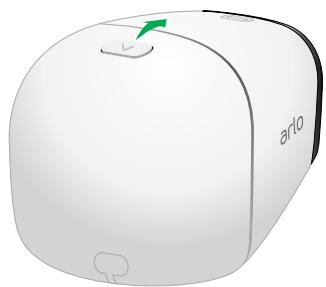
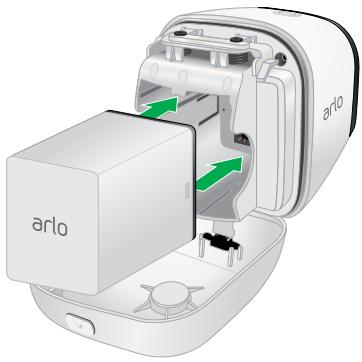
Laamera Arlo Go émet un signal sonore lors du démarrage.
Remarque : La batterie de la caméra Arlo Go est partiellement chargée lorsqu'elle quitte l'usine.
Télécharger l'application arlo
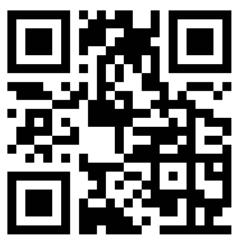
Pour une meilleure expérience, téléchargez l'application Arlo en numérisant ce code QR ou en recherchant Arlo dans la boutique d'applications.
Remarque : Si vous utilisez déjà l'application Arlo, assurez-vous que vous disposez de la version la plus récente. Pour savoir si une mise à jour est disponible, rendez-vous dans la boutique d'applications et recherchez Arlo.
Configurer la caméra arlo go
Utilisez l'application et votre compte Arlo pour configurer votreamera. Si vous avez déjà configuré un compte, vous pouvez ajouter laamera Arlo Go à votre compte.
La caméra doit être connectée au réseau mobile lors de la configuration. Vous devez pour cela utiliser une version de la caméra qui est compatible avec un forfait des services mobiles activé. Des restrictions supplémentaires et des frais de données peuvent s'appliquer. La couverture et le service ne sont pas disponibles partout.
Une fois que vous avez ajouté votre caméra Arlo Go à votre compte Arlo, vous pouvez la placer n'importe où dans la zone de couverture de votre réseau mobile.
Pour configurer la caméra arlo go
- Placez la caméra Arlo Go dans un endroit avec une bonne couverture de réseau cellulaire.
- Si vous fournisseur de réseau mobile exige que vous activiez la carte SIM, assurez-vous qu'elle est activée et insérée dans laamera Arlo Go.
Pour en savoir plus au sujet des cartes SIM, consultez la section Activer une carte SIM à la page 6 et Insérer une carte SIM dans laamera Arlo Go à la page 7.
- Touchez l'icône Arlo sur votre appareil mobile.
Si vous utilisez un ordinateur, entrez https://my.arlo.com/#/login dans la barre d'adresse d'un navigateur.
- Si vous avez déjà configuré un compte Arlo, connectez-vous et touchez ou cliquez sur Add Device (Ajouter un appareil).
- Si vous créez un nouveau compte Arlo, touchez ou cliquez sur New to Arlo? (Nouvel utilisateur Arlo?).
Configurer votre système
- Sélectionnez Arlo Go.
La page How to Sync (Comment synchroniser) s'affiche.
- Appuyez sur le bouton Sync (Synchroniser) sur la caméra.
Vous entendez un déclic.
- Touchez ou cliquez sur Continuer.
La page de numérisation du code QR s'affiche.
- Tenez le code QR affiché par l'application de 10 à 20 cm (4 à 8 po) devant la caméra jusqu'à ce qu'elle émette un signal sonore.
- Si vous entendez un signal sonore, touchez ou cliquez sur Yes, I heard a chime (Oui, j'ai entendu un signal sonore).
La page Discover Device (Détecter un appareil) s'affiche.
- Touchez ou cliquez sur Continue (Continuer).
Arlo détecte votre Arlo Go.
- Si vous entendez un bourdonnement ou que le voyant de votreamera clignote en orange, laamera n'est pas connectée au nuage. Touchez ou cliquez sur Did you hear a buzz or is your camera LED blinking amber? (Avez-vous entendu un bourdonnement ou le voyant de votreamera clignote-t-il en orange?).
Si le message Unable to find (Impossible de détecter) s'affiche, touchez ou cliquez sur Edit APN Information (Modifier l'information APN).
Suivez les instructions. Communiquez avec votre fournisseur de service pour obtenir les détails.
b. Si la page Arlo Go Setup (Configuration Arlo Go) s'affiche, assurez-vous que la carte SIM est activée, puis touchez ou cliquez sur Continue (Continuer).
- Si la page de création de compte s'affiche, procédez comme suit :
a. Entrez les paramètres du compte et touchez ou cliquez sur Continue (Continuer).
b. Lorsque le système vous le demande, sélectionnez un forfait de services.
Remarque: Pour en savoir plus, consultez la section Forfaits d'abonnement à la page 53.
Votre camera Arlo est configurée.
Guide du voyant de la caméra
Le voyant de la caméra Arlo Go clignote de différentes couleurs pour indiquer le fonctionnement de la caméra.
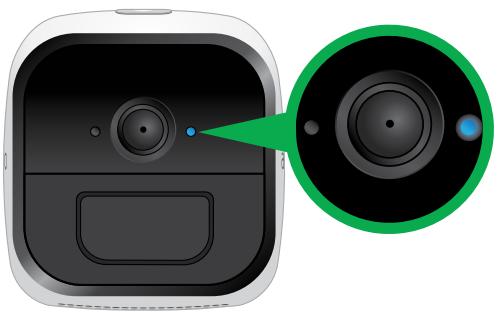

Bleu en continu
La télécommande est enregistrée et connectée au réseau mobile.

Clignotement très lent en bleu
Lamarestallumee.

Clignotement lent en bleu
La caméra est prête à numériser le code QR.

Clignotement en bleu
La caméra numérique le code QR.

Clignotement rapide en bleu
La caméra est connectée au réseau.
Pendant la charge, un clignotement de trois secondes indique que la charge est COMMENCE et un clignotement de deux secondes signifie que la charge est complete.

Clignotement en bleu et en mauve
Laamera se connecte au réseau et au nuage.

Orange en continu
Aucune carte SIM n'est insérée ou la carte SIM est endommagée ou n'est pas activée.
Pendant la synchronisation, la charge de la batterie est faible.
Pendant l'essai de détection des mouvements, des mouvements sont détectés.

Clignotement en orange
La couverture du réseau mobile n'est pas disponible.

Clignotement lent en orange
La charge de la batterie est faible.

Clignotement double en orange
La charge de la batterie est si faible qu'il est essentiel de la charger.

Clignotement en orange et en mauve
Le type de carte SD n'est pas valide.

Clignotement en orange et en bleu
Une mise à jour du micrologiciel de la caméra est en cours.

Clignotement rapide en orange
La télamaera est connectée au réseau cellulaire, mais ne peut se connecter au nuage.
Pendant la numérisation d'un code QR, la numérisation a échoué.
Pendant la charge de la batterie, la charge a échoué.
Pour en savoir plus au sujet de la connexion au nuage, visitez tinyurl.com/h8csb5a ou scannez ce code QR :
Positionner la lame
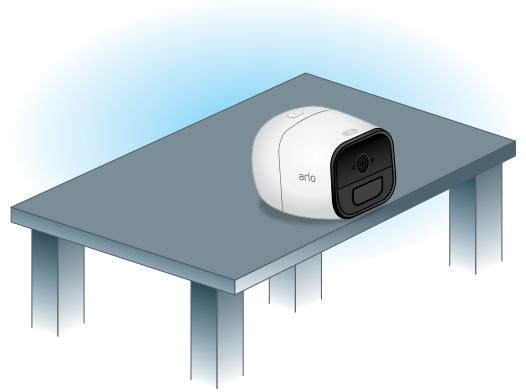
Vous pouvez positionner la caméra sur une surface plane ou la fixer au mur.
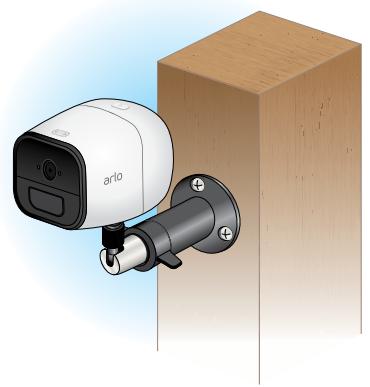
Pour fixer la caméra au mur:
- Positionnez la plaque murale et fixez-la avec trois vis.
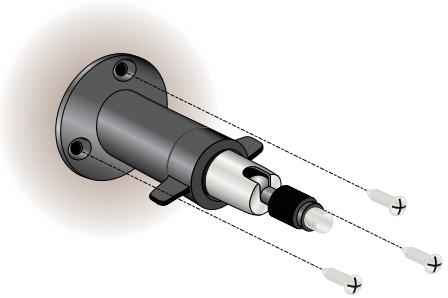
- Fixez la caméra à la plaque murale.
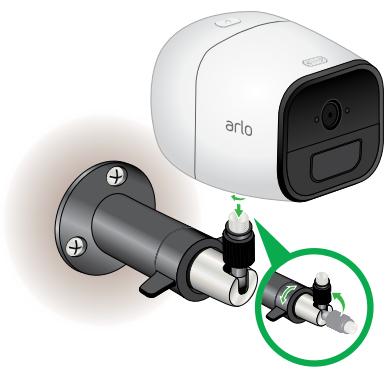
Si vous installez la caméra sur une cloison sèche ou une plaque de plâtre, assurez-vous d'utiliser les dispositifs d'ancrage en plastique.
Remarque : D'autres types de fixation sont offerts. Pour en savoir plus, visitez arlo.com/en-us/products/default.aspx.
Accès et stockage infonuagique de la caméra arlo go
La caméra Arlo Go est conçue pour se connecter au réseau cellulaire. Durant la configuration, l'application Arlo utilise le réseau cellulaire pour détecter votre caméra Arlo Go pour que vous puissiez l'ajouter à votre compte Arlo.
Après la configuration, la caméra Arlo Go utilise le réseau cellulaire pour envoyer des enregistrements au stockage informatique associé à votre compte Arlo.
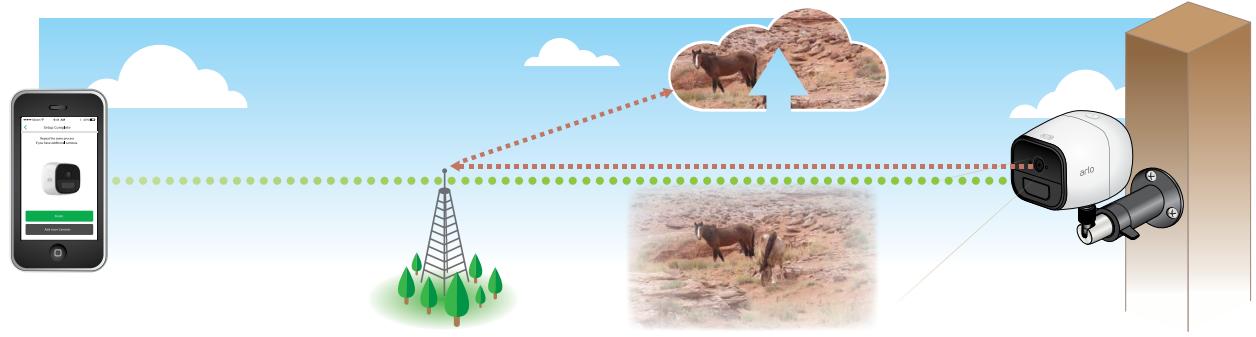
Pour un résultat optimal, nous recommandons de placer la caméra Arlo Go à un endroit où l'application Arlo dispose d'au moins trois barres de puissance du signal mobile. Si la caméra Arlo Go se trouve dans une zone où la puissance du signal est régulièrement faible (deux barres et moins), les problèmes suivants peuvent survenir :
- Il est parfois impossible de voir les images de votre caméra en direct ou le flux vidéo fluctue; Il est parfois impossible de regarder des vidéos enregistrées directement;
- Les notifications sont parfois retardées; La batterie s'épuise plus rapidement que d'ordinaire, car laamera passé beaucoup de temps à tenter de se reconnectcer au réseau.
Pour optimiser la connectivité au réseau mobile de la camera arlo go :
- Vérifiez la carte de la couverture de réseau mobile de la zone dans laquelle vous pouvez utiliser votremamera Arlo Go.
Remarque: La couverture cellulaire fluctue en fonction du trafic sur le réseau et des conditions météorologiques. Si vous positionnez la caméra Arlo Go près de la limite de la zone de couverture, la connexion s'affaiblit ou coupe en cas de trafic intense sur le réseau mobile de cette zone. De fortes pluies, des orages et un taux d'humidité élevé peuvent également affaiblir la connexion de la caméra Arlo Go au réseau mobile.
Configurer votre système
- Vérifiez la puissance du signal mobile à l'endroit où vous pouvez placer votre camera Arlo Go.
Le plus simple est de vous y rendre et de vérifier la puissance du signal sur un téléphone mobile qui utilise le même service de réseau mobile. Si la puissance du signal est suffisante, vous pouvez positionner votre CAMERA Arlo Go, puis vérifier la puissance du signal dans les paramètres de la caméra.
Positionnement de la caméra arlo go
Lorsque vous positionnez laamera Arlo Go, gardez ces conseils en tête :
- Évitez de positionner laamera dans un endroit où beaucoup de lumière est dirigée directement sur sa lentille.
- Vous pouvez déplacer et agrandir le champ de vision. Veillez à ce que le champ de vision de laamera couvre les zones actives. Laamera Arlo Go dispose d'un angle de vue de 130 degrés. Positionnez votreamera de façon à comprendre l'espace que vous pouze surveiller dans son champ de vision.
- Orientez la camera à l'aide du nuage. Pour vous aider à positionner la camera, effectuez une lecture en direct depuis la camera Arlo Go. Orientez la camera en regardant le flux vidéo sur l'application Arlo de votre téléphone intelligent pour ajuster la position de la camera en temps quasi réel.
Pour en savoir plus, consultez la vidéo en ligne « How to Install Arlo Go Smart Home Security Cameras » (Comment installer des caméras de sécurité résidentielle intelligente Arlo Go) sur la page https://www.youtube.com/watch?v=gl-Mk9F0moQ.
Charger la caméra arlo go
La batterie de la caméra Arlo Go est chargée à 80 % lorsqu'elle quitte l'usine. Vous pouvez charger la batterie à l'intérieur au moyen du câble de charge inclus.
Remarque : Pour des raisons de sécurité, la batterie ne peut être chargée à des températures au-dessous du point de congélation (0 °C [32 °F]).
Pour charger la batterie :
- Branchez l'adaptateur d'alimentation sur la camera.
Attention : Vous devez utiliser un adaptateur d'alimentation Arlo Go pour recharger la batterie. N'essayez pas d'alimenter la camera ou d'en charger la batterie avec un adaptateur d'alimentation autre que celui fourni avec la camera Arlo Go. N'utilisez pas l'adaptateur d'alimentation de la camera Arlo Go avec un autre appareil. N'utilisez pas l'adaptateur d'alimentation de la camera Arlo Go pour alimenter la camera ou charger la batterie à l'extérieur.
- Branchez l'adaptateur d'alimentation à une prise électrique.
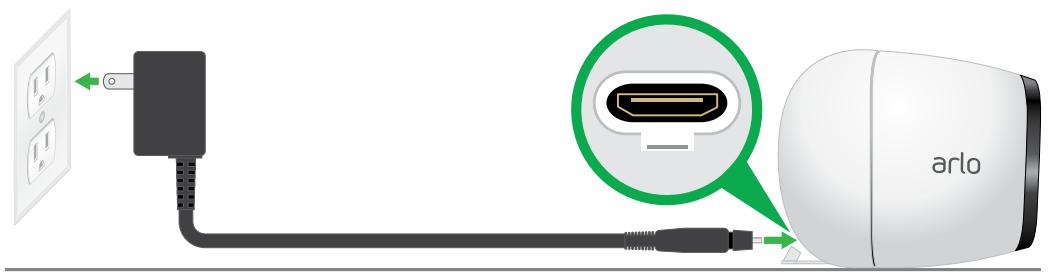
Le voyant clignote rapidement en bleu pendant trois secondes lorsque l'adaptateur d'alimentation est branché. Lorsque la batterie de laamera est pleinement chargée, le voyant clignote rapidement en bleu pendant deux secondes.
Remarque : Vous pouvez vous procurer des batteries rechargeables et les charger dans la station de charge Arlo (vendue séparément). Pour en savoir plus au sujet des accessoires Arlo, visitez arlo.com/en-us/products/default.aspx. Pour une utilisation continue de laamera Arlo Go, nous recommendons que vous ayez une batterie de rechange pleinement chargée à portée de la main.
2. Afficher votre contenu
Les vidéos enregistrées à l'aide de votre caméra Arlo Go sont sauvegardées dans une bibliothèque. Vous pouvez visionner vos enregistrements, les ajouter comme favoris et faire des recherches au moyen du filtre.
Afficher la page des appareils
Lorsque vous lancez l'application Arlo, la page des appareils s'affiche.
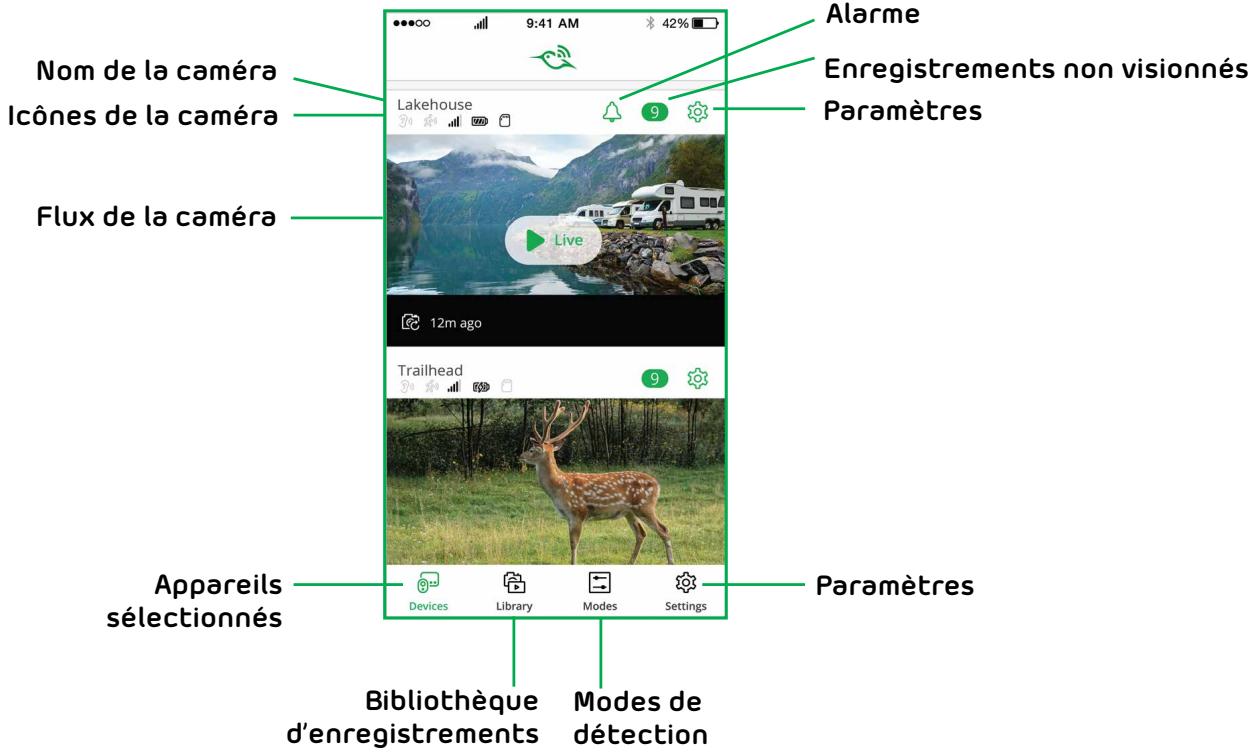
| Icône de flux direct | Touchez ou cliquez sur l'icône Live (En direct) pour afficher | Icône de caméra | L'affichage repose sur le mode et la configuration de laamera |
| II | Pause. | (1) | Le capteur de mouvements est activé. |
| O | Enregister la video manuellement. | (2) | Le capteur de sons est activé. |
| O | Instantané | (3) | Signal du réseau mobile. |
| O | Luminosite. | (4) | Batterie. |
| O | Microphone. Commencer à utiliser Talk and Listen (Parler et écouter). | (5) | Carte SD. |
| O | Haut-parleur. Désactiver le son. | ||
| O | Plein écran. | ||
Afficher le flux en direct de la caméra
Vous pouvez visionner le flux de votre caméra Arlo Go en tout temps.
Pour afficher le flux de la caméra :
- Touchez l'icône Arlo sur votre appareil mobile.
Si vous utilisez un ordinateur, entrez https://my.arlo.com/#/login dans la barre d'adresse d'un navigateur.
La page des appareils s'affiche. Les icônes au-dessus de chaque flux de matériel dépendent des règles correspondant au mode actuel sélectionné. Pour en savoir plus au sujet de ces icônes, consultez la section Afficher la page des appareils à la page 15.
- Pour regarder et écouter un flux en direct, touchez ou cliquez sur l'icône Live (En direct) sur l'image du flux de la caméra.
Une rangée d'icônes s'affiche sous l'image du flux en direct de la caméra.
- Pour arrêter de regarder et d'écouter le flux en direct, touchez ou cliquez sur Pause.
Pour enregistrer des séquences vidéo en direct :
- Touchez l'icône Arlo sur votre appareil mobile.
Si vous utilisez un ordinateur, entrez https://my.arlo.com/#/login dans la barre d'adresse d'un navigateur.
La page des applications s'affiche.
- Touchez ou cliquez sur l'icône Live (En direct) dans l'image du flux de la caméra.
Les icônes du flux de la caméra s'affichent au bas de l'image du flux de la caméra.
- Touchez ou cliquez sur Record Video (Enregistrer la vidéo)
Cette icône devient rouge pour indiquer que vous enregistrez le flux en direct.
- Pour arrêter l'enregistrement, touchez ou cliquez sur Record Video (Enregistrer la vidéo)
Pour parler et écouter:
- Touchez l'icône Arlo sur votre appareil mobile.
Si vous utilisez un ordinateur, entrez https://my.arlo.com/#/login dans la barre d'adresse d'un navigateur.
La page des appareils s'affiche.
- Touchez ou cliquez sur Live (En direct) dans l'image du flux de la caméra.
- Touchez ou cliquez sur Microphone
Le bouton Microphone s'affiche.
- Attendez que le bouton devienne vert vif.
Cela peut prendre jusqu'à cinq secondes. Lorsque le bouton est vert vif, la fonction Talk and Listen (Parler et écouter) est prête.
- Touchez et maintenez ou cliquez et maintenez le bouton Microphone et parlez.
Contrôler l'image du flux de la caméra
Si vous utilisez plus d'une caméra, vous pouvez modifier l'ordre dans lequel les flux de caméra sont affichés à la page des appareils. Vous pouvez également agrandir, inverser ou faire pivoter l'image du flux de la caméra.
Pour modifier l'ordre des caméras à partir de la page des appareils :
- Touchez l'icône Arlo sur votre appareil mobile.
Si vous utilisez un ordinateur, entrez https://my.arlo.com/#/login dans la barre d'adresse d'un navigateur.
La page des accessoires s'affiche.
- Touchez ou cliquez sur Settings (Paramètres).
La page des paramètres s'affiche.
- Sous Système, touchez ou cliquez sur Ordre des caméras.
Afficher votre contenu
Une liste des caméras est affichée dans l'ordre dans lequel les caméras apparaissent sur la page des appareils.
- Touchez ou cliquez sur Edit (Modifier) en haut de la page.
Une liste d'icônes s'affiche.
- Touchez et maintenez l'icône de la liste ou cliquez avec le bouton droit sur celle-ci et faites glisser l'appare jusqu'à la position souhaitée.
- Touchez ou cliquez sur Done (Terminer).
Vos réglages sont enregistrés.
Pour agrandir une image de camera :
- Touchez l'icône Arlo sur votre appareil mobile.
Si vous utilisez un ordinateur, entrez https://my.arlo.com/#/login dans la barre d'adresse d'un navigateur.
La page des appareils s'affiche.
- Touchez ou cliquez sur Settings > My Devices (Paramètres > Mes appareils). Une liste de caméras s'affiche.
- Touchez ou cliquez sur la caméra.
Les paramètres de la caméra s'affichent.
- Touchez ou cliquez sur Video Settings (Paramètres video).
- Touchez ou cliquez sur Zoom (Agrandir)
- Redimensionnez et positionnez la fenêtre de l'image au besoin.
Faire pivoter le flux d'une arème
Vous pouvez inverser l'image du flux vidéo.
Pour faire pivoter l'affichage vidéo :
- Touchez l'icône Arlo sur votre appareil mobile.
Si vous utilisez un ordinateur, entrez https://my.arlo.com/#/login dans la barre d'adresse d'un navigateur.
Afficher votre contenu
La page des appareils s'affiche.
- Touchez ou cliquez sur Settings (Paramètres).
La page des paramètres s'affiche.
- Touchez ou cliquez sur My Devices (Mes appareils).
Une liste de caméras s'affiche.
- Touchez ou cliquez sur la caméra.
Les paramètres de la caméra s'affichent.
- Touchez ou cliquez sur Video Settings (Paramètres video).
La page des paramètres vidéo s'affiche.
- Touchez ou cliquez sur Rotate Image (Faire pivoter l'image).
L'image du flux de la caméra pivote.
Enregistrement en nuage
L'enregistrement en nuage permet d'envoyer tous les enregistrements des caméras Arlo Go au nuage pour un stockage sécurisé dans votre bibliothèque. Vous pouvez accéder à ces enregistrements à partir d'un appareil mobile ou d'un ordinateur Windows ou Mac. Tous les enregistrements sont cryptés avec le nom d'utilisateur et le mot de passe que vous créez. Personne d'autre ne peut accéder à vos enregistrements.
Nous offrons le stockage en nuage gratuit pendant toute la durée de vie des caméras Arlo Go. Nous stockons sept jours consécutifs d'enregistrements qui sont créés lorsque la caméra Arlo Go détecte des mouvements ou des sons. Vous pouvez payer pour stocker des enregistrements dans le nuage pour les 14 ou 30 derniers jours. Vous pouvez télécharger des enregistrements et les sauvegarder dans votre appareil mobile ou sur votre ordinateur pour le stockage à long terme.
Visionner des enregistrements
Votre camera Arlo Go stocke des enregistrements dans la bibliothèque. Vous pouvez utiliser le filtre et le calendrier pour trouver et visionner des enregistrements particuliers.
Utiliser la bibliothèque
Vous pourriez utiliser la bibliothèque pour trouver et visionner des enregistrements en fonction de la date.
Pour utiliser la bibliothèque :
- Touchez l'icône Arlo sur votre appareil mobile.
Si vous utilisez un ordinateur, entrez https://my.arlo.com/#/login dans la barre d'adresse d'un navigateur.
La page des appareils s'affiche.
- Touchez ou cliquez sur Library (Bibliothèque).
Le calendrier s'affiche en haut de la page.
- Si vous avez commencé à enregistrer depuis plus d'un mois, utilisez les flèches de chaque côté du mois pour sélectionner celui que vous souhaitez afficher.
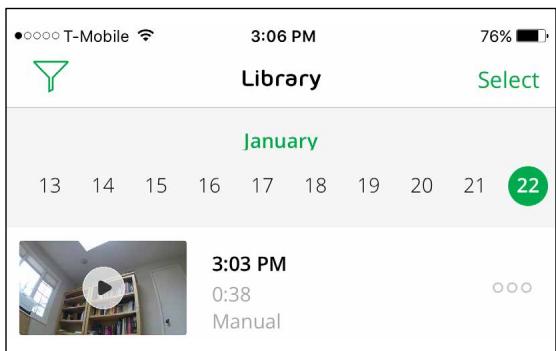
Les jours au cours desquels une série vidéo a été enregistrée sont indiqués par un cercle vert.
- Touchez ou cliquez sur une date mise en valeur.
Les enregistrements de cette date s'affichent sous le calendrier.
Utiliser le filtre
Vous pouvez utiliser le filtre pour trouver et visionner des enregistrements en fonction de critères que vous sélectionnez.
Pour utiliser le filtre pour consulter votre bibliothèque :
- Touchez l'icône Arlo arlo sur votre appareil mobile.
Si vous utilisez un ordinateur, entrez https://my.arlo.com/#/login dans la barre d'adresse d'un navigateur.
La page des appareils s'affiche.
- Touchez ou cliquez sur Library (Bibliothèque).
- Touchez ou cliquez sur l'icône Filter (Filtre) dans le coin supérieur gauche de la page.
La page des filtres s'affiche.
- Touchez ou cliquez sur les critères de filtrage que vous pouvez utiliser.
- Pour supprimer le filtrage, touchez ou cliquez sur Reset (Réinitialiser).
- Touchez ou cliquez sur Done (Terminer).
L'icône Filter (Filtre) passée au vert continu pour indiquer que vous utilisez le filtrage. Les enregistrements qui correspondent aux filtres sélectionnés s'affichent. Les dates avec des enregistrements sont mises en valeur en vert foncé.
Désactiver le filtre
L'icône Filter (Filtre) sur la page de la bibliothèque est verte en continu lorsque vous utilisez le filtrage. Lorsque le filtrage est utilisé, seuls les enregistrements dans votre bibliothèque qui correspondent à vos critères s'affichent. Vous pouvez désactiver le filtrage.
Pour désactiver le filtrage de votre bibliothèque :
- Touchez l'icône Arlo arlo sur votre appareil mobile.
Si vous utilisez un ordinateur, entrez https://my.arlo.com/#/login dans la barre d'adresse d'un navigateur.
La page des appareils s'affiche.
- Touchez ou cliquez sur Library (Bibliothèque).
- Touchez ou cliquez sur l'icône Filter (Filtre) dans le coin supérieur gauche de la page.
La page des filtres s'affiche.
- Touchez ou cliquez sur Reset (Réinitialiser) au bas de la page.
Le filtrage est désactivé. L'icône Filter (Filtre) devient un contour pour indiquer que le filtrage n'est pas utilisé.
Partager et générer des enregistrements de la bibliothèque
Vous peuvent télécharger des enregistrements, les ajouter à vos favoris, les partager et les donner.
Pour télécharger une série de la bibliothèque :
- Touchez l'icône Arlo sur votre appareil mobile.
Si vous utilisez un ordinateur, entrez https://my.arlo.com/#/login dans la barre d'adresse d'un navigateur.
Afficher votre contenu
La page des appareils s'affiche.
- Touchez ou cliquez sur Library (Bibliothèque). La page de la bibliothèque s'affiche.
- Touchez ou cliquez sur un instantané ou une vidéo.
- Touchez ou cliquez sur
- Touchez ou cliquez sur OK pour confirmer.
Le fichier que vous avez sélectionné est téléchargé.
Pour ajouter un enregistrement à vos favoris :
- Touchez l'icône Arlo sur votre appareil mobile.
Si vous utilisez un ordinateur, entrez https://my.arlo.com/#/login dans la barre d'adresse d'un navigateur.
La page des appareils s'affiche.
- Touchez ou cliquez sur Library (Bibliothèque). La page de la bibliothèque s'affiche.
- Touchez ou cliquez sur un instantané ou une vidéo.
- Touchez ou cliquez sur ☆.
Pour partager un enregistrement:
- Touchez l'icône Arlo sur votre appareil mobile.
Si vous utilisez un ordinateur, entrez https://my.arlo.com/#/login dans la barre d'adresse d'un navigateur.
La page des appareils s'affiche.
- Touchez ou cliquez sur Library (Bibliothèque).
La page de la bibliothèque s'affiche.
- Touchez ou cliquez sur un instantané ou une vidéo.
- Touchez ou cliquez sur
- Partagez le fichier.
Donner des enregistrements à des fins de recherche
Vous pouvez donner des fichiers vidéo ou d'instantanés à Arlo Technologies à des fins de recherche et de développement de produits Arlo.
Pourdonner des enregistrements
- Touchez l'icône Arlo sur votre appareil mobile.
Si vous utilisez un ordinateur, entrez https://my.arlo.com/#/login dans la barre d'adresse d'un navigateur.
La page des appareils s'affiche.
- Touchez ou cliquez sur Library (Bibliothèque).
La page de la bibliothèque s'affiche.
- Touchez ou cliquez sur un instantané ou une vidéo.
- Touchez ou cliquez sur
- Touchez ou cliquez sur OK pour confirmer.
Le fichier est envoyé à Arlo.
Pour supprimer des enregistrements :
- Touchez l'icône Arlo sur votre appareil mobile.
Si vous utilisez un ordinateur, entrez https://my.arlo.com/#/login dans la barre d'adresse d'un navigateur.
La page des appareils s'affiche.
- Touchez ou cliquez sur Library (Bibliothèque).
La page de la bibliothèque s'affiche.
- Touchez ou cliquez sur un instantané ou une vidéo.
- Touchez ou cliquez sur
- Touchez ou cliquez sur OK pour confirmer. Le fichier est supprimé.
3. Utiliser une carte SD avec la caméra arlo go
Tous les enregistrements vidéo du système Arlo sont stockés dans le nuage, mais vous pouvez insérer une carte Micro SD dans laamera Arlo Go et utiliser la carte SD comme second emplacement pour le stockage local des enregistrements.
Si vous insérez une carte SD, les enregistrements de la camera sont stockés sur le nuage et la carte SD. Si la camera est sous tension, mais que la connexion au réseau mobile est perdue, elle continue d'enregistrer sur la carte SD.
L'application Arlo vous avertit s'il reste peu d'espace de stockage sur la carte SD ou si la mémoire est pleine. Si vous sélectionnez l'écrasement automatique, les plus anciens enregistrements sont automatiquement supprimés lorsque l'espace de stockage disponible sur la carte SD est inférieur à 20 pour cent. Les fichiers qui ne se trouvent pas dans le dossier Arlo ne sont pas supprimés par un écrasement automatique.
Le matériel suivant est requis :
Une caméra Arlo Go; - Une carte Micro SD, SDHC ou SDXC avec au moins 200 Mo d'espace disponible.
Si vous utilisez les paramètres de qualité vidéo les plus élevés, une heure d'enregistrement représente environ 180 Mo. Plus d'espace de stockage est nécessaire si votre caméra Arlo Go est dans une zone à fort trafic ou est réglée pour enregistrer de longues séquences vidéo ou si vous ne pouvez pas utiliser l'écrasement automatique. Pour en savoir plus sur les types de cartes SD, consultez la section Format de carte SD pris en charge à la page 25.
Format de carte SD pris en charge
Votre CAMERA Arlo Go accepte les cartes Micro SD, SDHC ou SDXC, avec une capacité maximale de 32 Go, au format de fichier FAT32. Pour obtenir les excellents résultats, nous recommandons d'utiliser des cartes de classe 4 ou supérieure.
Si votre carte Micro SD n'est pas formatée ou est formatée avec un système de fichiers incompatible, votre CAMERA Arlo Go peut formater la carte SD en FAT32. Consultez la section Formater une carte SD à la page 29.
Insérer une carte SD
Pour insérer une carte SD dans une caméra Arlo Go :
- Déverrouillez le compartiment de la batterie en appuyant sur le loquet et en le maintenant.
- Tirez délicatement le couvercle pour ouvrir le compartiment.
- Insérez la carte SD dans le logement de la caméra prévu à cet effet.
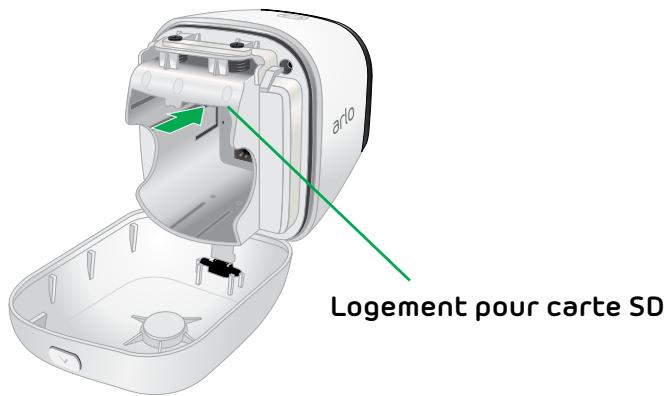
- Appuyez sur le bord de la carte SD jusqu'à ce qu'elle soit entièrement insérée dans le logement.
- Refermez le couvercle du de la batterie.
- Redémarrez la caméra Arlo Go.
Vous devez redémarrer la camera Arlo après avoir installé une carte SD.
Afficher l'état de la carte SD
L'application Arlo vous avertit si la carte SD est presque pleine ou n'est pas du bon format. Vous pouvez également utiliser l'application Arlo pour afficher l'état de la carte SD.
Pour afficher l'état de la carte SD d'une caméra :
- Touchez l'icône Arlo sur votre appareil mobile.
Si vous utilisez un ordinateur, entrez https://my.arlo.com/#/login dans la barre d'adresse d'un navigateur.
La page des appareils s'affiche.
- Touchez ou cliquez sur Settings > Local Storage (Paramètres > Stockage local). La page de stockage local s'affiche.
- Touchez ou cliquez sur la caméra. Les paramètres de la caméra s'affichent.
- Dans la section Storage (Stockage), touchez ou cliquez sur SD Card (Carte SD). L'état de la carte SD indique si la carte est prête ou pleine ou si elle doit être formatée.
Pour activer et désactiver l'enregistrement sur carte SD :
- Insérez la carte SD dans le logement de la camé
- Touchez l'icône Arlo arlo sur votre appareil mobile.
Si vous utilisez un ordinateur, entrez https://my.arlo.com/#/login dans la barre d'adresse d'un navigateur.
La page des appareils s'affiche.
- Touchez ou cliquez sur Settings > Local Storage (Paramètres > Stockage local). La page de stockage local s'affiche.
- Touchez ou cliquez sur la caméra. Les paramètres de la caméra s'affichent.
- Sélectionnez Local Storage > SD Card (Stockage local > Carte SD). La page de la carte SD s'affiche.
- Touchez ou cliquez sur SD Card Recording (Enregistrement sur carte SD). L'enregistrement sur carte SD peut être activé ou désactivé. Si le curseur est complètement sur la droite sur un fond vert, l'enregistrement de la carte SD est activé. Si le curseur est complètement sur la gauche sur un fond blanc, l'enregistrement de la carte SD est désactivé.
Visionner des vidéos enregistrées sur une carte SD
Pour visionner des vidéos enregistrées dans le stockage local d'une carte SD, vous devez rester la carte SD de votrem appareil Arlo Go. L'enregistrement informatique est toujours activé, mais l'enregistrement sur carte SD est désactivé lors que vous la retirez.
Pour visualiser les fichiers sur votre carte SD, vous devez disposer d'un lecteur de carte SD, souvent appelé un lecteur de carte mémoire. La plupart des ordinateurs ne sont pas dotés d'un lecteur de carte SD, mais de nombreux lecteurs bon marché sont offerts avec des connecteurs USB ou micro USB standard. Si vous vous procurez un lecteur de carte SD, assurez-vous qu'il peut lire les cartes Micro SD.
Pour visionner des séquences vidéo sur une carte SD
- Retirez la carte SD en toute sécurité.
Pour en savoir plus, consultez la section Retirer une carte SD en toute sécurité à la page 30.
Attendez que le message de progrès de démontage de la carte SD disparaisse, puis retirez la carte SD de votre caméra Arlo Go.
AVERTISSEMENT: Vous ne devez pas couper l'alimentation de la camera ou retirer la carte SD durant le démontage.
- Insérez la carte SD dans le logement pour carte Micro SD de votre lecteur de carte.
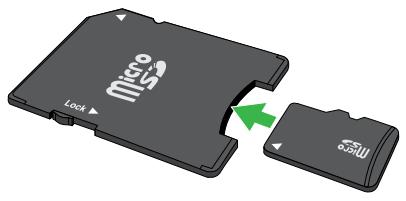
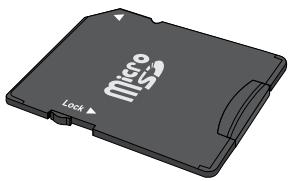
- Attendez que la carte SD apparaisse dans la liste de lecteurs disponibles sur votre ordinateur, puis ouvrez le dossier du lecteur pour visualiser les fichiers sur votre carte SD.
- Ouvrez le dossier Arlo.
Les vidéos enregistrées sont sauvegardées dans ce dossier en format MP4. Les fichiers vidéo sont nommés en fonction de ce système : numéro de série de la caméra_numéro de vidéo_date_étiquette de la série vidéo. Les dates sont au format AAAAMMJJ.
Remarque: Si vous êtes incapable de lire des fichiers MP4 depuis votre ordinateur, mettez à jour libre logiciel de lecture multimédia à la plus récente version et réessayez. Vous pouvez également télécharger un lecteur multimédia universel gratuit, tel que VLC.
Modifier le paramètre d'écrasement de la carte SD
Si la carte SD se remplit, le plus ancien enregistrement est écrasé par défaut pour faire place à de nouveaux enregistrements. Vous pouvez modifier ce paramètre si vous le préférez.
Pour modifier le paramètre d'écrasement de la carte SD :
- Touchez l'icône Arlo sur votre appareil mobile.
Si vous utilisez un ordinateur, entrez https://my.arlo.com/#/login dans la barre d'adresse d'un navigateur.
La page des appareils s'affiche.
- Touchez ou cliquez sur Settings > Local Storage (Paramètres > Stockage local). La page de stockage local s'affiche.
- Touchez ou cliquez sur la caméra. Les paramètres de la caméra s'affichent.
- Dans la section Storage (Stockage), touchez ou cliquez sur SD Card (Carte SD). La page de la carte SD s'affiche.
- Touchez ou cliquez sur Automatic Overwrite (Écrasement automatique). L'écrasement automatique peut être activé ou désactivé.
Formater une carte SD
Votre CAMERA Arlo Go accepte les cartes Micro SD, SDHC ou SDXC, avec une capacité maximale de 32 Go, au format de fichier FAT32.
L'application Arlo affiche un message contextuel pour vous informer que la carte SD doit être formatée. La caméra peut formater la carte SD.
Pour formater une carte SD:
- Insérez la carte SD dans le logement de la camé
- Touchez l’icône Arlo arlo sur votre appareil mobile.
Si vous utilisez un ordinateur, entrez https://my.arlo.com/#/login dans la barre d'adresse d'un navigateur.
La page des appareils s'affiche.
- Touchez ou cliquez sur Settings > Local Storage (Paramètres > Stockage local). La page de stockage local s'affiche.
- Touchez ou cliquez sur la caméra. Les paramètres de la caméra s'affichent.
- Dans la section Storage (Stockage), touchez ou cliquez sur SD Card (Carte SD).
La page de la carte SD s'affiche.
- Touchez ou cliquez sur Format SD Card (Formater la carte SD).
La carte SD est formatée.
Retirer une carte SD en toute sécurité
Il est important de retirer la carte SD en toute sécurité de votre Arlo Go. Retirer une carte SD pendant que de l'information est en cours d'écriture peut la rendre définitivement inutilisable ou peut corrompre les fichiers qu'elle contient.
Si vous retirez une carte SD branchée à votre caméra Arlo Go, l'enregistrement sur carte SD est désactivé jusqu'à ce que vous en insériez une autre.
Pour retirer une carte SD en toute sécurité :
- Touchez l'icône Arlo sur votre appareil mobile.
Si vous utilisez un ordinateur, entrez https://my.arlo.com/#/login dans la barre d'adresse d'un navigateur.
La page des accessoires s'affiche.
- Touchez ou cliquez sur Settings > Local Storage (Paramètres > Stockage local).
La page de stockage local s'affiche.
- Touchez ou cliquez sur la caméra dans laquelle votre carte SD est insérée.
- Sélectionnez Local Storage (Stockage local).
- Touchez ou cliquez sur ▶ à côté de SD Card (Carte SD).
Remarque : Si vous avez nommé votre carte SD à partir d'un ordinateur, c'est le nom qui s'affiche.
- Touchez ou cliquez sur Safely Eject SD Card (Ejecter la carte SD en toute sécurité).
- Attendez que le message de progrès de démontage de la carte SD disparaisse, puis retirez la carte SD de votre caméra.
AVERTISSEMENT: Vous ne devez pas couper l'alimentation de laamera ou retirer la carte SD durant le démontage.
4. Personnaliser la lampe
Vous pouvez personnaliser des paramètres de laamera Arlo Go tels que son nom pour en faciliter la gestion. Vous pouvez accorder l'accès à vos amis et configurer les enregistrements en nuage.
Nommer votre amera
Vous pouvez personnaliser votre caméra Arlo Go en la renommant.
Pour renommer la caméra Arlo Go :
- Touchez l'icône Arlo arlo sur votre appareil mobile.
Si vous utilisez un ordinateur, entrez https://my.arlo.com/#/login dans la barre d'adresse d'un navigateur.
La page des accessoires s'affiche.
- Touchez ou cliquez sur Settings (Paramètres).
La page des paramètres s'affiche.
- Touchez ou cliquez sur My Devices (Mes appareils).
Une liste de caméras Arlo Go s'affiche.
- Touchez ou cliquez sur la caméra Arlo Go.
- caméra (par exemple, « Garage » ou « Porte avant »).
Les noms de caméra sont limités à 32 caractères.
- Touchez ou cliquez sur Save (Enregistrer).
Vos réglages sont enregistrés.
Paramètres de profil
Lorsque vous utilisez New Setup (Nouvelle configuration), l'adresse de courriel et le mot de passe que vous entrez sont enregistrés comme votre profil. Vous pouvez modifier le mot de passe et le nom d'utilisateur. Dans l'application mobile, vous êtes automatiquement connecté lorsque vous lancez l'application Arlo, mais vous pouvez activer et désactiver la connexion automatique.
Pour modifier le mot de passe et le nom d'utilisateur :
- Touchez l'icône Arlo sur votre appareil mobile.
Si vous utilisez un ordinateur, entrez https://my.arlo.com/#/login dans la barre d'adresse d'un navigateur.
La page des appareils s'affiche.
- Touchez ou cliquez sur Settings > My Devices (Paramètres > Mes appareils).
Une liste de caméras s'affiche.
- Sélectionnez une caméra.
La page des paramètres de caméra s'affiche.
- Sous Account (Compte), touchez ou cliquez sur Profile (Profil).
La page de profil s'affiche.
- Si vous utilisez un téléphone intelligent, touchez Edit (Modifier) en haut de la page.
La page de profil s'affiche.
- Entre les nouvelles valeurs dans les champs de mot de passe et de nom.
- Touchez ou cliquez sur Done (Terminer).
Vos réglages sont enregistrés.
Activer ou désactiver la connexion automatique sur un téléphone intelligent
Lorsque la connexion automatique est activée et que vous lancez l'application Arlo sur votre téléphone intelligent, vous y êtes automatiquement connecté à l'aide de l'adresse de courriel et du mot de passe que vous avez utilisé lors de votre dernière session.
Pour activer ou désactiver la connexion automatique sur un téléphone intelligent :
- Touchez l'icône Arlo arlo sur votre appareil mobile.
Si vous utilisez un ordinateur, entrez https://my.arlo.com/#/login dans la barre d'adresse d'un navigateur.
La page des appareils s'affiche.
- Touchez ou cliquez sur Settings > My Devices (Paramètres > Mes appareils). Une liste de caméras s'affiche.
- Sélectionnez une caméra.
La page des paramètres de caméra s'affiche.
- Sous Account (Compte), touchez ou cliquez sur Profile (Profil).
La page de profil s'affiche.
- Touchez Auto Login (Connexion automatique).
Vos réglages sont enregistrés.
Donner accès à des amis
Vous pourriez ajouter des amis à votre compte Arlo. Des amis peuvent visionner des flux en direct de vos caméras, enregistrer des séquences vidéo, et regarder, partager et supprimer des séquences de votre bibliothèque et les ajouter aux favoris. Vos amis disposent d'un accès limité à un certain nombre de paramètres et de fonctions de votre compte Arlo. Vous pourriez sélectionner les caméras que vos amis peuvent voir et les droits administratifs qui sont à leur disposition.
Pour ajouter un ami à votre compte arlo :
- Touchez l'icône Arlo sur votre appareil mobile.
Si vous utilisez un ordinateur, entrez https://my.arlo.com/#/login dans la barre d'adresse d'un navigateur.
La page des appareils s'affiche.
- Touchez ou cliquez sur Settings > My Devices (Paramètres > Mes appareils). Une liste de caméras s'affiche.
- Sélectionnez une caméra. La page des paramètres de caméra s'affiche.
- Sous Account (Compte), touchez ou cliquez sur Grant Access (Donner accès).
- Touchez ou cliquez sur Add (Ajouter) ou le symbole ^+
- Entrez le prénom, le nom de famille et l'adresse de courriel de la personne que vous pouze ajouter comme ami.
- Touchez ou cliquez sur les caméras auxquelles vous pouvez donner accès à votre ami.
- Touchez ou cliquez sur Send Invite (Envoyer une invitation).
Un courriel est envoyé à votre ami pour l'inviter à créer un compte Arlo. Son nom est affiché avec l'état Pending (En attente). Lorsque votre ami accepte l'invitation, l'état passe à Accepted (Accepté).
Pour modifier les privilèges d'accès d'un ami :
- Touchez l'icône Arlo sur votre appareil mobile.
Si vous utilisez un ordinateur, entrez https://my.arlo.com/#/login dans la barre d'adresse d'un navigateur.
La page des appareils s'affiche.
- Touchez ou cliquez sur Settings > My Devices (Paramètres > Mes appareils). Une liste de caméras s'affiche.
- Sélectionnez une caméra. La page des paramètres de caméra s'affiche.
- Sous Account (Compte), touchez ou cliquez sur Grant Access (Donner accès). Une liste de vos amis s'affiche avec l'état de leur compte.
- Touchez ou cliquez sur le nom de l'ami, puis sur Edit (Modifier). La page de modification s'affiche.
- Touchez ou cliquez sur les caméras pour les sélectionner et les désélectionner.
- Touchez ou cliquez sur Allow Access Rights (Accorder des droits d'accès). En sélectionnant Allow Access Rights (Accorder des droits d'accès), vous permettez à cet ami de modifier votre compte et les paramètres de la caméra.
- Touchez ou cliquez sur Done (Terminer). Vos réglages sont enregistrés.
Pour supprimer les privilèges d'un ami :
- Touchez l'icône Arlo sur votre appareil mobile.
Si vous utilisez un ordinateur, entrez https://my.arlo.com/#/login dans la barre d'adresse d'un navigateur.
La page des appareils s'affiche.
- Touchez ou cliquez sur Settings > My Devices (Paramètres > Mes appareils).
Une liste de caméras s'affiche.
- Sélectionnez une caméra.
La page des paramètres de caméra s'affiche.
- Sous Account (Compte), touchez ou cliquez sur Grant Access (Donner accès).
Une liste de vos amis s'affiche avec l'état de leur compte.
- Sélectionnez l'ami, et touchez ou cliquez sur Edit (Modifier)
La page de modification s'affiche.
- Touchez ou cliquez sur Delete Friend (Supprimer l'ami).
- Touchez ou cliquez sur Yes (Oui).
Les privilèges de l'admin ont été supprimés.
5. Modes, règles et alertes intelligentes
Les modes vous permettent d'utiliser des règles pour définir et contrôler des actions automatisées. Grâce aux modes, la caméra Arlo Go peut faire le guet pour vous, même quand vous n'utilisez pas l'application Arlo.
Laamera Arlo Go dispose des modes suivants :

Armed (Activé). Le capteur de laamera est activé.

Désactivé. Le capteur de la camera est désactivé.

Schedule (Calendrier). Gérer la détection en fonction d'un calendrier.
Si vous ajoutez de nouveaux modes, chacun d'entre eux apparaît dans l'application Arlo avec l'icône Custom Mode (Mode personnalisé)
Vous pouvez personnaliser les modes Armed (Activé) et Schedule (Calendrier) et en ajouter des nouveaux. Vous pourriez créer un mode dans lequel certaines caméras et certains capteurs de mouvements sont actifs, mais d'autres ne le sont pas. Par exemple, lorsque vous dormez, vous pourriez vouloir que vos caméras extérieures soient activées, mais pas celles à l'intérieur.
Remarque : Vous pouvez créer différents modes pour la même caméra, mais elle peut en utiliser un seul à la fois.
Sélectionner un mode
Vous pouvez activer et désactiver des modes manuellement ou définir des modes pour qu'ils s'activent selon un calendrier. Utilisez la méthode suivante lorsque vous n'utilisez pas un calendrier pour contrôler un mode ou pour annuler un calendrier existant. Vous devez utiliser au moins un mode. La caméra Arlo Go est toujours régée à un certain mode, même si celui-ci est de ne rien faire.

Pour sélectionner un mode pour l'apparema :
- Touchez l'icône Arlo

sur votre appareil mobile.
Si vous utilisez un ordinateur, entrez https://my.arlo.com/#/login dans la barre d'adresse d'un navigateur.
- Touchez ou cliquez sur Mode.
Une liste de caméras s'affiche.
- Touchez ou cliquez sur la caméra Arlo Go.
La page de modes s'affiche.
- Touchez ou cliquez sur un mode pour l'activer.
Le mode que vous sélectionnez est immédiatement activé. Il demeure actif jusqu'à ce que vous le changiez.
Lorsque vous visualisez les flux vidéo de la caméra, les icônes qui s'affichent en haut de chaque flux sont fondées sur le mode sélectionné actuel. L'une des icônes ou les deux icônes suivantes s'affichent :

Détection. Le capteur de mouvements est activé.

Son. La détection des sons est activée.
Modifier la sensibilité de la détection de mouvements
Vous supportez faciliter modifier le niveau de sensibilité des caméras ArloGo.

Pour modifier le niveau de sensibilité d'une caméra :
- Touchez l'icône Arlo

sur votre appareil mobile.
Si vous utilisez un ordinateur, entrez https://my.arlo.com/#/login dans la barre d'adresse d'un navigateur.
La page des accessoires s'affiche.
- Touchez ou cliquez sur Mode.
Une liste de caméras s'affiche.
- Touchez ou cliquez sur la caméra Arlo Go.
La page de modes s'affiche.
- Touchez ou cliquez sur Edit (Modifier) à côté du mode.
La page de modification de règle s'affiche.
- Touchez ou cliquez sur Edit (Modifier) à côté de la règle que vous désirez modifier.
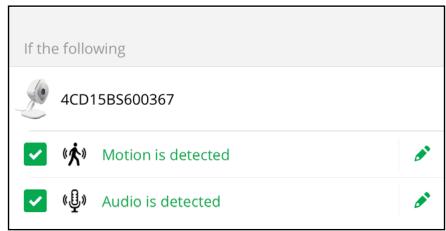
- Sous If the following (Si le suivant), touchez ou cliquez sur Edit (Modifier) à côté de Motion is detected (Mouvements détectés).
La page des paramètres de détection de mouvements s'affiche.
- Déplacez le curseur pour ajuster le niveau de sensibilité de la détection des mouvements pour cette caméra.
Si vous utilisez un appareil mobile pour régler les paramètres, ils sont enregistrés.
- Si vous utilisez un navigateur pour régler les paramètres, cliquez sur Save (Enregistrer).
Vos réglages sont enregistrés.
> Pour modifier le niveau de sensibilité aux sons d'une alarme :
- Touchez l'icône Arlo

sur votre appareil mobile.
Si vous utilisez un ordinateur, entrez https://my.arlo.com/#/login dans la barre d'adresse d'un navigateur.
La page des accessoires s'affiche.
- Touchez ou cliquez sur Mode.
Une liste de caméras s'affiche.
- Touchez ou cliquez sur la caméra Arlo Go.
Une liste de modes s'affiche.
- Touchez ou cliquez sur Edit (Modifier) à côté de Armed (Activé).
La page de modification de règle s'affiche.
- Touchez ou cliquez sur Edit (Modifier) à côté de la règle.
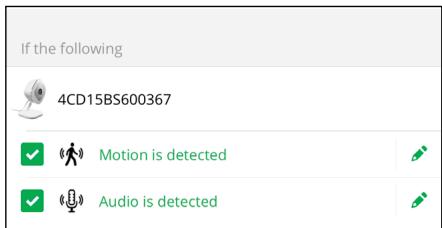
- Sous If the following (Si le suivant), touchez ou cliquez sur Edit (Modifier) à côté de Audio is detected (Sons détectés).
- Déplacez le curseur au niveau de détection des sons désiré.
Modes, règles et alertes intelligentes
Si vous utilisez un appareil mobile pour régler les paramètres, ils sont enregistrés.
- Si vous utilisez un navigateur pour régler les paramètres, cliquez sur Save (Enregistrer).
Vos réglages sont enregistrés.
Gérer les alertes
L'application Arlo peut envoyer des notifications à votre téléphone intelligent ou des alertes par courriel, ou les deux. Pour recevoir des notifications Arlo sur votre téléphone, vous devez télécharger l'application Arlo.
Remarque : Si vous vous déconnectez de l'application Arlo sur votre téléphone ou appareil mobile, vous ne recevez plus de notifications push.
Pour modifier les paramètres d'alerte d'une alarme :
- Touchez l'icône Arlo arlo sur votre appareil mobile.
Si vous utilisez un ordinateur, entrez https://my.arlo.com/#/login dans la barre d'adresse d'un navigateur.
La page des accessoires s'affiche.
- Touchez ou cliquez sur Mode.
Une liste de caméras s'affiche.
- Touchez ou cliquez sur la caméra Arlo Go.
Une liste de modes s'affiche.
- Touchez ou cliquez sur Edit (Modifier) à côté de Armed (Activé) ou de votre mode personnalisé.
La page de modification de règle s'affiche.
- Sous If the following (Si le suivant), définissez les paramètres de détection des mouvements et de son.
- Sous Then do the following (Puis faites ce qui suit), définissez les paramètres de la caméra Arlo Go pour qu'elle réagisse à la détection de mouvements ou de sons en enregistrant une alerte.
- Sous Alert (Alerte), touchez ou cliquez sur Push Notification (Notification poussée) pour activer et désactiver les alertes sur votre appareil mobile.
- Pour les notifications par courriel, assurez-vous que la case Email Alerts (Alertes par courriel) est cochée.
- Pour définit une adresse de courriel, appuyez ou cliquez sur Edit (Modifier) à côté de Email Alerts (Alertes par courriel) et entrez l'adresse de courriel.
Créer un calendrier
Vous pouvez établir un calendrier pour automatiquement activer et désactiver des caméras. Les calendriers se répètent chaque semaine. Par exemple, le calendrier de mardi se répète chaque mardi aussi longtemps que le calendrier est activé. Le calendrier de la caméra Arlo Go est configuré préalablement comme suit :
- Du lundi au vendredi, de 8 h à 17 h. Tous les capteurs de mouvements sont activés.
- À tout autre moment. Tous les capteurs de mouvements sont désactivés.
Pour établir un calendrier pour une caméra :
- Touchez l'icône Arlo sur votre appareil mobile.
Si vous utilisez un ordinateur, entrez https://my.arlo.com/#/login dans la barre d'adresse d'un navigateur.
La page des accessoires s'affiche.
- Touchez ou cliquez sur Mode.
Une liste de caméras s'affiche.
- Touchez ou cliquez sur la caméra Arlo Go. Une liste des modes disponibles s'affiche.
- Touchez ou cliquez sur Schedule (Calendrier).
- Touchez ou cliquez sur Edit (Modifier) à côté de Schedule (Calendrier).
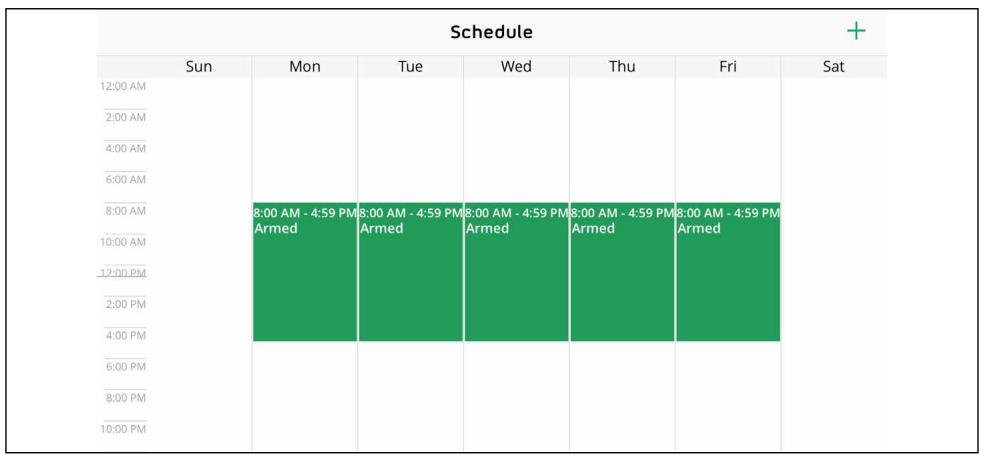
- Faites glisser les séparateurs pour changer les heures de début et de fin.
Ajouter un mode
Vous pouvez ajouter de nouveaux modes pour indiquer à votreamera Arlo Go quoi faire dans certaines situations. Par exemple, vous pouvez régler votreamera Arlo Go pour enregistrer des vidéos lorsque le capteur de mouvements est activé et vous avertir par courriel.
Vous pourriez utiliser les règles que vous créez dans les modes et les calendriers pour personnaliser votreamera Arlo Go. Les caméras Arlo Go vous permettent de créer une règle pour chaque mode.
Pour ajouter un mode lié à une caméra :
- Touchez l'icône Arlo sur votre appareil mobile.
Si vous utilisez un ordinateur, entrez https://my.arlo.com/#/login dans la barre d'adresse d'un navigateur.
La page des accessoires s'affiche.
- Touchez ou cliquez sur Mode.
Une liste de caméras s'affiche.
- Touchez ou cliquez sur la caméra.
- Touchez ou cliquez sur Add a Mode (Ajouter un mode).
La page du nouveau mode s'affiche.
- Entrez un nom pour le mode et touchez ou cliquez sur Next (Suivante).
La page Trigger Device (Déclencher l'appareil) s'affiche.
- Touchez ou cliquez sur un appareil pour le sélectionner, puis appuyez ou cliquez sur Next (Suivante).
Remarque: Si vous utilisez un seul appareil, il est sélectionné préalablement.
- Si vous voulez que l'appareil sélectionné exécute une action uniquement lorsqu'un mouvement est détecté, touchez ou cliquez sur Next (Suivante).
Autrement, cochez la case pour chaque déclenchement que vous pouvez utiliser et appuyez ou cliquez sur Next (Suivante).
- Réglez la sensibilité aux mouvements et la sensibilité de détection de sons en utilisant les curseurs et appuyez ou cliquez sur Next (Suivante).
Si vous utilisez l'application mobile Arlo, les curseurs Motion Sensitivity (Sensibilité aux mouvements) et Audio Detection Sensitivity (Sensibilité de détection de sons) sont sur des pages séparées.
Modes, règles et alertes intelligentes
Vous pouvez utiliser les curseurs pour ajuster la sensibilité du capteur de mouvement :
Augmentez le pourcentage de sensibilité pour accroître le nombre de vidéos qu'enregistre la caméra Arlo Go. - Diminuez le pourcentage de sensibilité pour réduire le nombre de vidéos qu'enregistre la caméra Arlo Go.
Remarque : Si vous ne savez pas quelle sensibilité de mouvements utiliser, vous pouvez faire un essai de détection des mouvements après avoir créé le mode. Allez aux paramètres de votre appareil pour activer l'essai de détection des mouvements.
- Sélectionnez l'appareil à partir duquel vous pouvez enregistrer la vidéo lorsqu'un mouvement ou un son est détecté et appuyez ou cliquez sur Next (Suivante).
Si vous utilisez un seul appareil, il est sélectionné préalablement.
- Précisez ce que vous voulez que votre appareil fasse lorsqu'un mouvement ou un son est détecté. Vous pouvez sélectionner Record video (Enregistrer une vidéo) ou Do nothing (Ne rien faire).
- Si vous VOULEZ activer l'alarme de la caméra Arlo Go lorsque l'appareil détecte un mouvement ou un son, cochez la case Turn Alarm ON (Activer l'alarme).
- Touchez ou cliquez sur Next (Suivante).
- Si vous avez sélectionné Record video (Enregistrer une vidéo), utilisez le curseur pour indiquer combien de temps vous voulez que votre appareil enregistre la vidéo lorsqu'un mouvement ou un son est détecté et appuyez ou cliquez sur Next (Suivante).
- Si vous avez sélectionné Turn Alarm ON (Activer l'alarme), réglez les curseurs pour la durée (en secondes) et le volume de l'alarme et appuyez ou cliquez sur Next (Suivante).
- Sélectionnez les notifications que vous pouvez recevoir.
- Si vous utilisez l'application mobile Arlo, appuyez sur Next (Suivante).
- Si vous avez sélectionné Send email alert (Envoyer une alerte par courriel), entrez les adresses de courriel auxquelles vous pouvez recevoir des alertes.
- Si vous utilisez l'application mobile Arlo, appuyez sur Next (Suivante).
Si vous utilisez un navigateur Web, cliquez sur Finish (Terminer).
- Vérifier le sommaire de vos paramètres et appuyez ou cliquez sur Save (Enregistrer).
Votre nouveau mode est enregistré. Vous pouvez maintenant le sélectionner depuis le menu des modes.
6. Paramètres
Vous pouvez afficher et modifier les paramètres de la caméra ArloGo.
Afficher les renseignements sur l'appareil
Pour afficher les renseignements sur l'appareil :
- Touchez l'icône Arlo sur votre appareil mobile.
Si vous utilisez un ordinateur, entrez https://my.arlo.com/#/login dans la barre d'adresse d'un navigateur.
La page des accessoires s'affiche.
- Touchez ou cliquez sur Settings (Paramètres).
La page des paramètres s'affiche.
- Touchez ou cliquez sur My Devices (Mes appareils).
Une liste de caméras s'affiche.
- Touchez ou cliquez sur la caméra.
Les paramètres de la caméra s'affichent.
- Faites défiltrer l'écran vers le bas jusqu'à l'en-tête Version pour afficher la version du micrologiciel et du matériel et le numéro de série.
Éteindre le voyant de la ampère
Le voyant indique l'état de la caméra Arlo Go. Il peut s'avérer utile lors de la configuration et du dépannage. Vous pouvez allumer et éteindre le voyant. Nous recommandons d'attendre que votre caméra produise des flux vidéo avant d'éteindre le voyant.
Si vous éteignez le voyant de votreamera, il demeure éteint jusqu'à ce que vous le rallumiez. Si vous retirez et remplacez la batterie de votreamera Arlo Go tandis qu'elle n'est pas branchée, le voyant s'allume comme d'habitude pendant qu'elle démarre, puis s'éteint de nouveau dès qu'elle est allumée.
Pour éteindre le voyant:
- Touchez l'icône Arlo sur votre appareil mobile.
Paramètres
Si vous utilisez un ordinateur, entrez https://my.arlo.com/#/login dans la barre d'adresse d'un navigateur.
La page des accessoires s'affiche.
- Touchez ou cliquez sur Settings (Paramètres).
La page des paramètres s'affiche.
- Touchez ou cliquez sur My Devices (Mes appareils).
Une liste de caméras s'affiche.
- Touchez ou cliquez sur la caméra.
Les paramètres de la caméra s'affichent.
- Touchez ou cliquez sur Camera LED (Voyant de caméra).
Le paramètre du voyant de la caméra peut être activé ou désactivé.
Pour modifier le fuseau horaire :
- Touchez l'icône Arlo sur votre appareil mobile.
Si vous utilisez un ordinateur, entrez https://my.arlo.com/#/login dans la barre d'adresse d'un navigateur.
La page des accessoires s'affiche.
- Touchez ou cliquez sur Settings (Paramètres).
La page des paramètres s'affiche.
- Touchez ou cliquez sur My Devices (Mes appareils).
Une liste de caméras s'affiche.
- Touchez ou cliquez sur la caméra.
Les paramètres de la caméra s'affichent.
- Touchez ou cliquez sur Time Zone (Fuseau horaire).
La page des fuseaux horaires s'affiche.
- Touchez ou cliquez sur un fuseau horaire.
Paramètres
- Touchez ou cliquez sur Done (Terminer).
Vos réglages sont enregistrés.
Modifier la résolution vidéo
La résolution vidéo par défaut est optimisée. Vous pouvez modifier ce paramètre à une résolution supérieure ou inférieure. Diminuer la résolution des vidéos de la caméra Arlo Go réduit la bande passante requise.
Pour modifier la résolution vidéo :
- Touchez l'icône Arlo sur votre appareil mobile.
Si vous utilisez un ordinateur, entrez https://my.arlo.com/#/login dans la barre d'adresse d'un navigateur.
La page des appareils s'affiche.
- Touchez ou cliquez sur Settings (Paramètres).
La page des paramètres s'affiche.
- Touchez ou cliquez sur My Devices (Mes appareils).
Une liste de caméras s'affiche.
- Touchez ou cliquez sur la caméra.
Les paramètres de la caméra s'affichent.
- Touchez ou cliquez sur Video Settings (Paramètres video).
La page des paramètres vidéo s'affiche.
- Touchez ou cliquez sur Power Management (Gestion de puissance).
La page de gestion de puissance s'affiche.
- Sélectionnez un paramètre :
- Best Video (Meilleure vidéo). Ce paramètre peut réduire l'autonomie de la batterie.
- Optimisée. Ce paramètre établit un équilibre entre la qualité vidéo et l'autonomie de la batterie.
- Best Battery Life (Meilleure autonomie). Ce paramètre peut réduire la qualité vidéo.
- Touchez ou cliquez sur Done (Terminer).
Vos réglages sont enregistrés.
Activer et désactiver la vision nocturne
Nous recommandons que vous désactiviez la vision nocturne si la caméra Arlo Go est orientée vers une surface réfléchissante, telle qu'une fenêtre.
Pour activer et désactiver la vision nocturne:
- Touchez l'icône Arlo sur votre appareil mobile.
Si vous utilisez un ordinateur, entrez https://my.arlo.com/#/login dans la barre d'adresse d'un navigateur.
La page des accessoires s'affiche.
- Touchez ou cliquez sur Settings (Paramètres).
La page des paramètres s'affiche.
- Touchez ou cliquez sur My Devices (Mes appareils).
Une liste de caméras s'affiche.
- Touchez ou cliquez sur la caméra.
Les paramètres de la caméra s'affichent.
- Touchez ou cliquez sur Video Settings (Paramètres video).
La page des paramètres vidéo s'affiche.
- Touchez ou cliquez sur Night Vision (Vision nocturne).
Le paramètre de vision nocturne peut être activé ou désactivé.
Pour activer et désactiver le microphone :
- Touchez l'icône Arlo sur votre appareil mobile.
Si vous utilisez un ordinateur, entrez https://my.arlo.com/#/login dans la barre d'adresse d'un navigateur.
La page des accessoires s'affiche.
- Touchez ou cliquez sur Settings (Paramètres).
La page des paramètres s'affiche.
Paramètres
- Touchez ou cliquez sur My Devices (Mes appareils).
Une liste de caméras s'affiche.
- Touchez ou cliquez sur la caméra.
- Touchez ou cliquez sur Audio Settings (Paramètres audio).
La page des paramètres audio s'affiche.
- Touchez ou cliquez sur Microphone.
Le paramètre de microphone peut être activé ou désactivé.
Modifier les paramètres du haut-parleur
Vous sous-poucez activer et désactiver le haut-parleur et contrôler son volume.
Pour modifier les paramètres du haut-parleur :
- Touchez l'icône Arlo arlo sur votre appareil mobile.
Si vous utilisez un ordinateur, entrez https://my.arlo.com/#/login dans la barre d'adresse d'un navigateur.
La page des accessoires s'affiche.
- Touchez ou cliquez sur Settings (Paramètres).
La page des paramètres s'affiche.
- Touchez ou cliquez sur My Devices (Mes appareils).
Une liste de caméras s'affiche.
- Touchez ou cliquez sur la caméra.
- Touchez ou cliquez sur Audio Settings (Paramètres audio).
La page des paramètres audio s'affiche.
- Pour activer ou désactiver le haut-parleur, touchez ou cliquez sur Speaker (Haut-parleur).
Le haut-parleur peut être activé ou désactivé.
- Pour modifier le volume du haut-parleur, déplacez le curseur Speaker Volume (Volume de haut-parleur).
Vos réglages sont enregistrés.
Définir la gestion de puissance
Vous pouvez choisir les paramètres de gestion de puissance pour optimiser l'autonomie de la batterie ou la qualité vidéo, ou établir un équilibre entre les deux.
Remarque : En plus de ces paramètres, l'utilisation a également une incidence sur l'autonomie de la batterie. Les facteurs suivants peuvent réduire l'autonomie :
- Les températures extrêmement froides (sous 0°C [32 °F]); Un faible éclairage; Le déclenchement fréquent de la détection de mouvements;
- Les enregistrements vidéo plus longs; Une faible puissance du signal mobile.
Pour modifier les paramètres de gestion de puissance :
- Touchez l'icône Arlo arlo sur votre appareil mobile.
Si vous utilisez un ordinateur, entrez https://my.arlo.com/#/login dans la barre d'adresse d'un navigateur.
La page des appareils s'affiche.
- Touchez ou cliquez sur Settings > My Devices (Paramètres > Mes appareils). La page My Devices (Mes appareils) s'affiche.
- Sélectionnez la caméra pour laquelle vous pouvez modifier les paramètres de gestion de puissance.
- Touchez ou cliquez sur Video Settings (Paramètres video).
- Sous POWER MANAGEMENT (GESTION DE PUISSANCE), sélectionnez un paramètre de puissance :
Pour prolonger l'autonomie de la batterie, sélectionnez Best Battery Life (Meilleure autonomie). Ce paramètre réduit la qualité vidéo, mais améliore l'autonomie. Pour la (Meilleure qualité vidéo), sélectionnez Best Video (Meilleure vidéo). Ce paramètre réduit l'autonomie, mais offre la (Meilleure qualité vidéo). Pour équilibrer l'autonomie et la qualité audio, sélectionnez Optimized (Optimisée).
Mettre à jour le micrologiciel
Les mises à jour du micrologiciel sont déployées automatiquement à tous les appareils Arlo connectés. Les mises à jour automatiques se produisent entre 3 h et 5 h afin de minimiser le temps d'indisponibilité de la caméra. S'il s'agit d'une importante mise à jour du micrologiciel, il pourrait être impossible de diffuser un flux vidéo de votre caméra jusqu'à ce qu'elle soit terminée.
Paramètres
Vous pouvez attendre que la mise à jour soit lancée automatiquement entre 3 h et 5 h ou mettre à jour votre micrologiciel manuellement.
Remarque : Même si vous ne pouvez pas voir le flux vidéo de votre caméra en direct, la détection de mouvements et de sons fonctionne toujours et votre caméra enregistre quand même selon le mode actuellement sélectionné.
Pour mettre à jour le micrologiciel de la caméra ArloGo manuellement:
- Touchez l'icône Arlo arlo sur votre appareil mobile.

Si vous utilisez un ordinateur, entrez https://my.arlo.com/#/login dans la barre d'adresse d'un navigateur.
La page des appareils s'affiche.
- Touchez ou cliquez sur Settings > My Devices (Paramètres > Mes appareils).
La page My Devices (Mes appareils) s'affiche.
- Sélectionnez la caméra Arlo Go que vous pouvez restre à jour.
- Touchez ou cliquez sur Device Info > Firmware > Update (Renseignements sur l'appareil > Micrologiciel > Mise à jour).
AVERTISSEMENT: Veillez à ne pas débrancher votream appareil, ouvrir le compartiment de la batterie ou retirer la batterie lorsque la mise à jour du micrologiciel est en cours.
- Attendez que la mise à jour du micrologiciel soit terminée.
Le voyant de la caméra clignote en orange et en bleu lors du téléchargement et de l'installation du micrologiciel. Une fois l'installation terminée, la caméra redémarre et le voyant s'éteint. Lorsque le voyant s'allume de nouveau et que le motif lumineux arrêté de changer, votre caméra est prête à diffuser des flux vidéo.
Pour afficher ou modifier les paramètres du réseau cellulaire :
- Touchez l'icône Arlo arlo sur votre appareil mobile.
Si vous utilisez un ordinateur, inscrivez https://my.arlo.com/#/login dans la barre d'adresse d'un navigateur.
La page des accessoires s'affiche.
- Touchez ou cliquez sur Settings (Paramètres).
La page des paramètres s'affiche.
- Sélectionnez la caméra Arlo Go.
Paramètres
La page My Devices (Mes appareils) s'affiche.
- Faites défiler l'écran vers le bas jusqu'à la section NETWORK (Réseau).
Cette section affiche les informations techniques relatives aux paramètres de connexion au réseau cellulaire de la caméra Arlo Go.
- Pour afficher ou modifier les paramètres de l'APN, appuyez ou cliquez sur APN Settings (Paramètres de l'APN).
Si l'apparema est hors ligne, un code QR s'affiche. Autrement, la page Edit APN (Modifier l'APN) s'affiche.
La modification de l'APN peut empêcher votreamera d'accéder au réseau. Ne modifiez pas ces paramètres à moins qu'un membre du soutien au réseau vous demande de le faire.
- Si un code QR s'affiche, pointez la caméra vers le code et suivez les instructions à l'écran.
- Pour modifier le mode réseau à partir de la page Edit APN (Modifier l'APN), Sélectionnez Auto, LTE Only ou HSPA/HSPA+ Only (Auto, LTE seulement ou HSPA/HSPA+ seulement).
Ce paramètre n'est pas disponible pour toutes les caméras Arlo Go.
Pour redémarrer la caméra :
- Touchez l'icône Arlo sur votre appareil mobile.
Si vous utilisez un ordinateur, entrez https://my.arlo.com/#/login dans la barre d'adresse d'un navigateur.
La page des accessoires s'affiche.
- Touchez ou cliquez sur Settings (Paramètres).
La page des paramètres s'affiche.
- Touchez ou cliquez sur My Devices (Mes appareils).
Une liste de caméras s'affiche.
- Touchez ou cliquez sur la caméra.
Les paramètres de laamera s'affichent.
- Faites défiler l'écran vers le bas et appuyez ou cliquez sur Restart (Redémarrer). Laamera redémarre.
Réinitialiser les paramètres par défaut de la caméra
Réinitialiser les paramètres par défaut de la caméra efface ses paramètres actuels et supprime le flux vidéo de l'application Arlo.
AVERTISSEMENT: Si vous utilisez un forfait Arlo Mobile et que vous réinitialisez votre camera Arlo Go ou la retirez de votre compte, vous perdez tout service prépayé Arlo Mobile pour cette période de facturation mensuelle.
La façon la plus facile pour réinitialiser votre CAMERA Arlo Go est de la supprimer de votre compte. Si elle n'est pas dans la zone de couverture du réseau ou n'est pas connectée au nuage, vous devez numériser un code QR pour la réinitialiser. Pour continuer d'utiliser laamera Arlo Go après l'avoir réinitialisée, vous devez recommencer le processus de configuration d'un nouveau système.
Pour réinitialiser la caméra arlo go lorsqu'elle est connectée au nuage :
- Touchez l'icône Arlo sur votre appareil mobile.
Si vous utilisez un ordinateur, entrez https://my.arlo.com/#/login dans la barre d'adresse d'un navigateur.
La page des paramètres s'affiche.
- Touchez ou cliquez sur Settings (Paramètres). La page des paramètres s'affiche.
- Sélectionnez la caméra Arlo Go. La page My Devices (Mes appareils) s'affiche.
- Faites défiler l'écran jusqu'en bas.
- Touchez ou cliquez sur Remove Device (Supprimer l'appareil).
- Touchez ou cliquez sur Yes (Oui).
- Suivez les instructions à l'écran pour afficher un code QR et placez-le devant la caméra Arlo Go.
- Lorsque laamera émet un signal sonore, appuyez ou cliquez sur Yes (Oui).
Les paramètres par défaut de laamera sont réinitialisés et le flux vidéo n'est plus disponible depuis l'application Arlo.
Pour réinitialiser la caméra arlo go :
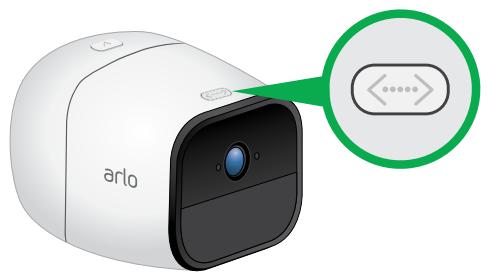
- Appuyez sur le bouton Sync (Synchronisation) sur le dessus de la camera et relâchez-le.
Vous entendez un déclic.
- Tenez la caméra environ 20 cm (8 po) devant ce code QR jusqu'à ce que vous entendiez un signal sonore.
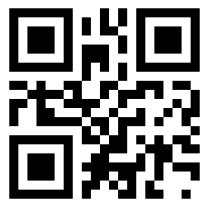
Les paramètres par défaut de la caméra Arlo Go sont réinitialisés.
Pour supprimer une application de votre compte :
- Touchez l'icône Arlo arlo sur votre appareil mobile.
Si vous utilisez un ordinateur, entrez https://my.arlo.com/#/login dans la barre d'adresse d'un navigateur.
La page des accessoires s'affiche.
- Touchez ou cliquez sur Settings (Paramètres).
La page des paramètres s'affiche.
- Touchez ou cliquez sur My Devices (Mes appareils).
Une liste de caméras s'affiche.
- Touchez ou cliquez sur la caméra.
Les paramètres de la caméra s'affichent.
- Faites défiler l'écran vers le bas et cliquez sur Remove Device (Supprimer l'appareil).
La caméra est retirée de votre compte et ses paramètres sont supprimés.
7. Gestion de votre forfait d'abonnement
Chaque caméra Arlo Go comprend un service de base gratuit qui offre des fonctionnalités et fonctions de base. Lorsque vous activez votre caméra Arlo Go, vous sélectionnez votre forfait de service.
Forfaits d'abonnement
Passer à un niveau de service payant vous offre la possibilité d'accroître l'utilisation de votre caméra en fonction de vos besoins particuliers. Selon votre niveau de service, vous pouvez ajouter des caméras ou du stockage informatique et partager des enregistrements avec vos amis et votre famille. Pour en savoir plus au sujet des forfaits de services, visitez bit.ly/1AQGR9k.
Passer à un forfait d'abonnement payant
Pour sélectionner un forfait d'abonnement payant:
- Sur votre appareil mobile ou votre ordinateur, lancez un navigateur et entrez https://my.arlo.com/#/login. La page des appareils s'affiche.
- Touchez ou cliquez sur Settings (Paramètres). La page des paramètres s'affiche.
- Sous Account (Compte), touchez ou cliquez sur Subscription (Abonnement). La page d'abonnement s'affiche.
- Touchez ou cliquez sur Upgrade Now (Mettre à niveau maintenant). La page Subscription Plan (Forfait d'abonnement) affiche les options pour particuliers et entreprises.
- Touchez ou cliquez sur SELECT (Sélectionner) sous le forfait.
- Suivez les instructions à l’écran pour changer votre abonnement. Une fois votre paiement traité, les renseignements relatifs à votre niveau de service sont mis à jour à la page Subscription (Abonnement).
8. Arlo connect
Arlo Connect est un moyen simple d'intégrer les appareils Arlo dans d'autres plateformes pour maison intelligente à l'aide de l'intégration infonuagique standard et sécuritaire.
Utiliser arlo avec IFTTT
Vous pouvez utiliser l'application Arlo avec la plateforme IFTTT, un service gratuit axé sur l'infonuagique qui connecte les appareils et les applications pour maison intelligente.
Pour ajouter Arlo à votre application IFTTT, visitez ifttt.com/arlo.
Pour en savoir plus au sujet d'Arlo et d'IFTTT, visitez arlo. com/community.
1. Touchez l'icône arlo

sur votre appareil mobile.
Si vous utilisez un ordinateur, entrez https://my.arlo.com/#/login dans la barre d'adresse d'un navigateur.
La page des applications s'affiche.
- Trouvez votre Arlo Go.
- Touchez ou cliquez sur Settings (Paramètres).
La page des paramètres s'affiche.
- Faites défiler l'écran vers le bas jusqu'à la section NETWORK (Réseau).
La puissance du signal mobile est affichée dans cette section.
- Si la puissance du signal de votreamera est inférieure à trois barres, pensez à déplacer votreamera Arlo Go dans un endroit qui dispose d'une meilleure puissance de signal.
Si la puissance du signal de votreamera est habituellement de trois barres, le mauvais temps ou une importante utilisation du réseau mobile peut affaiblir la connexion mobile de votreamera. Attendez de 30 à 60 minutes et vérifiez de nouveau pour voir si la couverture s'améliore. Si la couverture est systématiquement mauvaise pendant deux jours ou plus, pensez à déplacer votreamera Arlo Go dans un endroit qui dispose d'une (Meilleure puissance de signal.
> Pour vérifier le niveau de charge de la batterie de la caméra arlo go :
- Touchez l'icône Arlo sur votre appareil mobile.
Si vous utilisez un ordinateur, entrez https://my.arlo.com/#/login dans la barre d'adresse d'un navigateur.
La page des appareils s'affiche.
- Trouvez votre Arlo Go.
Dépannage
Si l'icone de la batterie est jaune ou rouge, rechargez la batterie de votre caméra Arlo Go ou insérez une batterie pleinement chargée. Si l'icone de la batterie est noire, le niveau de charge n'est pas assez faible pour causer des problèmes de lecture.
Optimiser la détection des mouvements
Les facteurs suivants peuvent avoir une incidence sur la détection des mouvements de la caméra Arlo Go :
- Niveau de charge de la batterie. Si la capacité de la batterie est de 25 pour cent ou moins, des retards d'enregistrement peuvent se produire lorsque votre camera déecte des mouvements. L'icone de batterie dans l'onglet Devices (Appareils) devient jaune lorsque la capacité de la batterie passé à 25 pour cent. Pour en savoir plus au sujet de l'autonomie et des icones de batterie, consultez la section Vérifier le niveau de charge de la batterie de la camera Arlo Go à la page 55.
- Positionnement de la camera. Fixez votre camera Arlo à au moins 2,1 m (7 pi) du plancher ou du sol, orientez-la légèrement vers le bas et positionnez-la dans un rayon de 3 à 4,6 m (10 à 15 pi) d'o il devrait y avoir du mouvement.
Assurez-vous que le traffic latéral traverse le champ de vision de la camera. Le capteur de mouvements de la camera est plus sensible aux mouvements latéraux qui traversent son champ de vision qu'à ceux qui se rapprochent et s'éloignent dans sa direction. La zone optimale pour la détection des mouvements se situe entre 1,5 à 6 mètres (5 à 20 pieds) de la camera. Pour en savoir plus sur le positionnement de la camera, consultez la section Positionner la camera à la page 11.
- Puissance du signal : Si la connexion de laamera Arlo Go au réseau mobile est faible, des retards d'enregistrement peuvent se produire lorsque des mouvements sont détectés. Si votreamera Arlo Go affiche régulièrement moins de trois barres de puissance du signal mobile, déplacez-la dans un endroit qui dispose d'une meilleure puissance de signal. Pour en savoir plus sur les connexions réseau, consultez la section Vérifier la puissance du signal mobile de laamera Arlo Go à la page 55.
L'appareil arlo go ne diffuse pas de flux vidéo sur l'appareil mobile
Pour résoudre des problèmes de diffusion de flux vidéo depuis la caméra Arlo Go :
- Assurez-vous que la puissance du signal mobile est ajustée pour votre appareil mobile.
Si le voyant de la caméra Arlo Go clignote rapidement en orange, elle se trouve dans une zone de couverture de réseau mobile, mais ne peut se connecter au nuage. Consultez la section Dépanner une caméra Arlo Go hors ligne à la page 57.
Dépannage
Si le voyant de la caméra Arlo Go clignote lentement en orange, elle se trouve à l'extérieur de la zone de couverture de réseau mobile.
Pour en savoir plus au sujet des différents motifs lumineux du voyant de laamera Arlo Go, consultez la section Guide du voyant de laamera à la page 10.
- Déplacez la cámara Arlo Go dans une zone qui dispose d'une meilleure couverture de réseau mobile.
- Assurez-vous que la puissance du signal de la camera est d'au moins trois barres. Une faible puissance du signal peut entraîner une diffusion intermittente de la camera. Consultez la section Vérifier la puissance du signal mobile de la camera Arlo Go à la page 55.
- Assurez-vous que la caméra Arlo Go se trouve à un minimum de 2 m (6½ pi) d'appareils Wi-Fi, de gros appareils électriques ou objets en béton ou en métal, ou autres sources d'interférence de signaux.
- Assurez-vous que la batterie n'est pas faible.
Une batterie faible peut entraîner une diffusion intermittente. Consultez la section Impossible de visionner la diffusion en direct d'une caméra Arlo dans un navigateur Web à la page 57.
- Si vous ne VOYZEZ toujours pas les flux video de laamera Arlo Go après avoir effectue ces etapes de depannage, communiquez avec l'equipe d'assistance d'Arlo pour parler à un spécialiste.
Impossible de visionner la diffusion en direct d'une caméra arlo dans un navigateur web
Votre caméra Arlo Go, votre ordinateur, votre navigateur Web ou votre connexion Internet peuvent être la cause du problème de diffusion.
Le client Web Arlo utilise le plugiciel Adobe Flash pour afficher les flux vidéo de votre caméra dans un navigateur. Assurez-vous que votre navigateur ne bloque pas le plugiciel et que vous utilisez la plus récente version d'Adobe Flash.
Il se peut que votre routeur bloque les ports vers lesquels Arlo envoie des données. Pour garantir que le système Arlo reste connecté, les ports 443 et 80 doivent demeurer ouverts.
Dépanner une caméra arlo go hors ligne
Pour résoudre des problèmes lorsque l'apparema Arlo Go est hors ligne :
- Débranchez votre caméra Arlo Go, retirez et réinsérez la batterie et vérifiez le motif lumineux des voyants lorsque le compartiment est fermé.
- Si levoyant ne s'allume pas, vérifie que la batterie est installée dans la bonne orientation et qu'elle n'est pas déchargée.
Dépannage
Si la batterie est faible ou déchargée, branchez laamera ou insérez une batterie pleinement chargée.
- Si le voyant clignote très lentement en bleu, laamera démarre.
Attendez de 20 à 30 secondes jusqu'à ce que le motif lumineux du voyant arrêté de changer.
- Remarquez le motif lumineux du voyant une fois que la caméra est allumée :
Le voyant clignote rapidement en bleu. La caméra est connectée au nuage.
Déconnectez-vous de l'application Arlo de votre appareil mobile ou navigateur Web et reconnectez-vous. Si votre caméra paraît encore hors ligne dans l'application Arlo, communiquez avec l'équipe de soutien d'Arlo pour parler à un spécialiste.
Le voyant clignote en bleu et en mauve. La caméra se connecte au réseau et au nuage.
Attendez que le motif lumineux du voyant arrête de changer et effectuez une nouvelle vérification.
Le voyant clignote en bleu de façon continue. La caméra n'est pas connectée à un compte Arlo. Entreprennez le processus de configuration d'une nouvelle caméra.
Le voyant clignote en orange de façon continue. Aucune carte SIM n'est insérée ou la carte SIM est endommagée.
Communiquez avec votre fournisseur de services mobiles pour une nouvelle carte SIM.
Le voyant clignote en orange. La couverture du réseau mobile n'est pas disponible.
Déplacez laamera dans un endroit qui dispose d'une couverture du réseau mobile.
Le voyant clignote rapidement en orange. Laamera est connectée à un réseau cellulaire, mais ne peut se connecter au nuage.
Le voyant clignote en orange et en bleu. Une mise à jour du micrologiciel de laamera est en cours. Il ne faut pas ouvrir le compartiment de la batterie ou débrancher laamera jusqu'à ce que la mise à jour soit terminée et que laamera ait redémarré. Attendez que le voyant s’éteigne pendant plusieurs secondes, se rallume, clignote lentement en bleu pendant de 20 à 30 secondes et affiche un nouveau motif lumineux.
Remarque: Si le voyant clignote lentement en bleu durant le processus de démarrage, puis passe à une autre couleur avant de s'éteindre, le voyant pourrait être éteint dans vos paramètres. Si votre caméra est toujours hors ligne et que vous avez manqué l'état du voyant juste avant qu'il s'éteigne, reprenez les étapes 1 et 2 et surveillez de près le voyant.
- Si votre caméra est toujours hors ligne, visitez le site d'assistance d'Arlo pour parler à un spécialiste.
Condensation sur la lentille de la caméra
La condensation peut réduire la qualité de l'image des caméras Arlo Go qui sont utilisées à l'extérieur ou à l'intérieur dans un endroit humide. Si la qualité de l'image de votre caméra Arlo Go se détériore en raison de la condensation, la meilleure solution est d'acheter une coque avec pare-soleil intégré. Le pare-soleil aide à empêcher la formation de condensation sur la lentille de la caméra.
Pour acheter une coque avec pare-soileil intégré, visitez arlo.com/en-us/products/arlogo/go/skin.aspx.
Aucune notification poussée reçue
Vous devez être connecté à l'application Arlo pour recevoir des alertes sur votre téléphone intelligent ou appareil mobile. Le système Arlo inscrit votre appareil pour des notifications pushées lorsque vous êtes connecté. Si vous utilisez l'option de déconnexion au lieu de simplement quitter l'application, vous devez ouvrir une nouvelle session dans l'application. Vous recevez des alertes du système Arlo même si votre appareil est en mode veille.
Si vous avez suivi toutes les étapes et ne recevez toujours pas d'alertes Arlo Go, communiquez avec l'équipe d'assistance d'Arlo Technologies.
Vérifier les paramètres de règle pour les modes armed (activé)
Vérifiez les règles dans vos modes. Assurez-vous que l'option de notifications poussées est activée dans le mode Armed (Activé) ou un mode personnalisé si vous l'avez créé.
Pour vérifier l'option de notifications poussées dans le paramètre de mode Armed (Activé):
- Touchez l'icône Arlo sur votre appareil mobile.
Si vous utilisez un ordinateur, entrez https://my.arlo.com/#/login dans la barre d'adresse d'un navigateur.
La page des accessoires s'affiche.
- Touchez ou cliquez sur le bouton Mode.
Une liste de caméras s'affiche.
- Sélectionnez la caméra Arlo Go.
Une liste de modes s'affiche.
- Touchez ou cliquez sur l'icône Edit (Modifier) à côté de Armed (Activé).
La page de modification de règle s'affiche.
- Sous Alerte, vérifie que la case Notification poussée est cochée.
Dépannage
- Enregistrez vos modifications.
Vérifier les paramètres de l'application arlo sur un appareil ios
Assurez-vous que l'application Arlo peut recevoir des notifications push. Il est possible que les notifications push de l'application Arlo soient désactivées sur les appareils iOS et Android.
Pour autoriser la réception de notifications push de l'application Arlo sur un appareil iOS :
- Touchez l'icône Paramètres sur votre appareil iOS.
- Sélectionnez Notifications > Arlo.
Les paramètres de notifications Arlo s'affichent. 3. Assurez-vous que l'option Allow Notification (Autoriser les notifications) est sélectionnée.
Vérifier les paramètres de l'application arlo sur un appareil android
Pour autoriser la réception de notifications push de l'application Arlo sur un appareil Android :
- Touchez l'icône Paramètres sur votre appareil Android.
- Sélectionnez Application Manager > Arlo (Gestionnaire d'applications > Arlo).
Les paramètres de notifications Arlo s'affichent. 3. Assurez-vous que le paramètre Show Notifications (Afficher notifications) est activé.
Si vous avez refusé les notifications push au moment de l'installation
Lorsque vous installez l'application Arlo pour la première fois, pour recevoir des alertes, vous devez désigner Allow (Autoriser) si vous pouvez qu'Arlo vous envoie des notifications push. Pour les applications iOS, cette alerte n'est plus représentée une fois que vous y avez répondu, à moins que l'appareil soit rétabli à sa configuration par défaut ou que l'application soit désinstallée pendant au moins un jour.
Si vous avez refusé de recevoir des notifications sur un appareil iOS, désinstallé l'application, attendez un jour, puis réinstallé-la et autorisez les notifications. Si vous ne pouvez pas attendre un jour avant de réinstaller l'application, vous pouvez utiliser l'horloge du système de l'appareil pour simuler un jour. Avancez l'horloge du système d'une journée ou plus, éteignez votre appareil, puis rallumez-le. Une fois que vous aurez réinstallé l'application, réglez l'horloge du système à la bonne date.
Règles de sécurité relatives aux batteries rechargeables arlo go
Les caméras de sécurité sans fil HD Arlo Go fonctionnent à l'aide de batteries rechargeables et peuvent être installées n'importe où. Cependant, TOUTES les batteries peuvent EXPLOSER, PRENDRE FEU ou CAUSER DES BRÛLURES si elles sont désassemblées, percées, coupées, écrasées, court-circuitées, incinérées ou exposées à l'eau, au feu ou à des températures élevées. Il faut donc les manipuler avec soin.
Pour utiliser en toute sécurité les batteries rechargeables de la caméra Arlo Go, suivez ces directives :
Rangez TOUJOURS les batteries de rechange dans un endroit frais, sec et bien aéré. Assurez-vous TOUJOURS que le compartment de la batterie est propre et libre de débris avant d'y insérer la batterie. Assurez-vous TOUJOURS de bien aligner les contacts de la batterie. - Gardez TOUJOURS les batteries hors de la portée des enfants. - Suivez TOUJOURS les lois locales sur le recyclage des déchets lorsque vous vous débarrasssez des batteries usagées. Utilisez TOUJOURS un adaptor d'alimentation ou une station de charge Arlo Go (vendus séparément) pour recharger les batteries Arlo Go. - Ne placez JAMAIS les batteries rechargeables Arlo Go dans une poche, un sac à main ou autre contenant, particulièrement si celui-ci contient des objets en métal. - Ne rangez JAMAIS les batteries rechargeables Arlo Go avec des matieres dangereuses ou combustibles. - Ne laissez JAMAIS les batteries rechargeables Arlo Go ou leur compartment entre en contact avec l'humidité avant, pendant ou après l'installation. (Rappelez-vous : votre CAMERA est à l'épreuve des intempéries, mais les batteries et leur compartment interieur ne le sont pas.) - Ne JAMAIS désassembler, couper, écraser, percer, court-circuiter, jeter au feu ou à l'eau, ou exposer les batteries rechargeables Arlo Go à des températures supérieures à 60° C (140°F).
Règles de sécurité relatives à la station de charge arlo go
La station de charge Arlo Go est vendue séparément. Vous pouvez l'utiliser pour charger une ou deux batteries rechargeables. Pour en savoir plus au sujet de la station de charge Arlo Go, consultez les instructions comprises dans l'emballage de la station de charge Arlo Go.
Suivez ces instructions lorsque vous utilisez la station de charge Arlo Go afin d’éviter les blessures corporelles et les dommages à la propriété découlant, entre autres, des risques d’électrocution ou d’incendie :
Utilisez la station de charge Arlo Go seulement pour recharger des batteries Arlo Go compatibles. Recharger d'autres types de batteries pourrait poser un risque de fuites, de bris ou d'explosion. N'utilisez la station de charge que dans des endroits secs. Gardez-la à l'abri de la pluie, la neige ou l'humidité excessive. N'utilisez pas la station de charge si l'appareil ou son cordon sont endommagés. - Ne jamais démonter ou modifier la station de charge ni tenter de l'utiliser comme source d'alimentation. - Ne jamais désassembler les batteries, les jeter au feu, les insérer dans le mauvais sens, les mélanger avec des batteries usagées ou des batteries d'un autre type, ni les court-circuiter. Les batteries peuvent s'enflammer, exploser, fuir ou surchauffer causant ainsi des blessures.
Votre caméra de sécurité sans fil HD Arlo Go a été spécialement conçue pour n’être utilisée qu’avec les batteries rechargeables Arlo Go. Il est donc important de n’utiliser que des batteries rechargeables Arlo Go dans les caméras Arlo Go.
RAPPLEZ-VOUS TOUJOURS que l'utilisation de piles contrefaites ou de qualité inférieure pourrait endommager vos caméras, causeur un incendie ou provoquer des blessures corporelles. Arlo Technologies n'est pas responsable du non-respect des générées directives d'utilisation des piles.