
ELEMENTS CAMERA - Caméra de surveillance GIGASET - Notice d'utilisation et mode d'emploi gratuit
Retrouvez gratuitement la notice de l'appareil ELEMENTS CAMERA GIGASET au format PDF.

| Type de produit | Caméra de surveillance intérieure |
| Marque | Gigaset |
| Modèle | ELEMENTS CAMERA |
| Alimentation | Adaptateur secteur et câble Ethernet |
| Connectivité | Ethernet (câble) |
| Résolution vidéo | Full HD 1080p |
| Angle de vue | 120° |
| Vision nocturne | Oui, avec LED infrarouge |
| Fonctions principales | Détection de mouvement, notification push, intégration système Gigaset elements |
| Dimensions (L×l×h) | 110 × 60 × 60 mm |
| Poids | 150 g |
| Montage | Sur pied fourni, mural ou plafond |
| Code d'activation | Présent au dos de la caméra |
| Entretien et nettoyage | Nettoyer avec un chiffon doux et sec |
| Sécurité | Cryptage des données |
| Pièces détachées fournies | Adaptateur secteur, câble Ethernet, pied |
| Réparabilité | Service après-vente Gigaset |
| Application mobile | Gigaset elements (iOS et Android) |
| Compatibilité | Box internet avec port Ethernet |
FOIRE AUX QUESTIONS - ELEMENTS CAMERA GIGASET
Questions des utilisateurs sur ELEMENTS CAMERA GIGASET
0 question sur cet appareil. Repondez a celles que vous connaissez ou posez la votre.
Poser une nouvelle question sur cet appareil
Téléchargez la notice de votre Caméra de surveillance au format PDF gratuitement ! Retrouvez votre notice ELEMENTS CAMERA - GIGASET et reprennez votre appareil électronique en main. Sur cette page sont publiés tous les documents nécessaires à l'utilisation de votre appareil ELEMENTS CAMERA de la marque GIGASET.
MODE D'EMPLOI ELEMENTS CAMERA GIGASET
Nous nous réjouissons que vous ayez choisi Camera de Gigaset.
Vous devez encore suivre certaines étapes avant de pouvoir utiliser Camera.
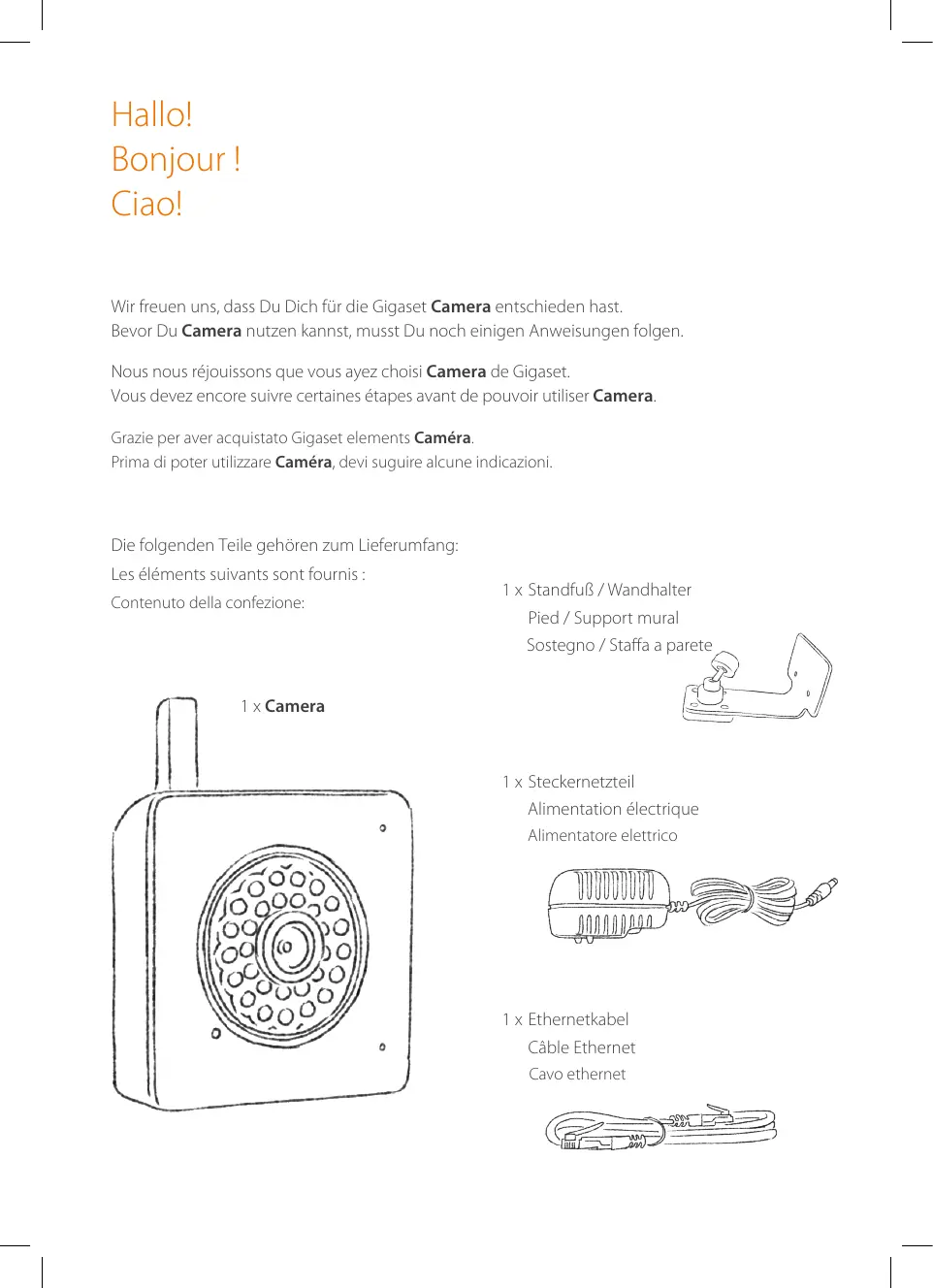
Les éléments suivants sont fournis :
Alimentation électrique
Steckernetzteil und Ethernetkabel Brancher l'alimentation électrique et le câble Ethernet Alimentatore e cavo ethernet
Branchez le câble électrique dans Camera et l'alimentation dans une prise de courant. La diode commence à clignoter en rouge.
Connectez maintenant le câble Ethernet à Camera et à votre Box internet.
Dès que la diode sur Camera est allumée en vert, vous pouvez l'utiliser.
Ouvrez l'app Gigaset elements ou connectez-vous au moyen de l'application Web à votre compte Gigaset elements.
Allez à la vue d'ensemble du système et cliquez sur « ajouter+ ».
Choisissez Camera dans la liste.
Saisissez ensuite le code d'activation. Vous trouverez celui-ci au dos de votre caméra.
Camera est maintenant ajoutée à votre système.
Merci de suivre les étapes de la procédure d'installation.
Pour configurer votre Camera, allez à la vue d'ensemble du système et cliquez sur le symbole Camera. Allez alors sur « éditer » et effectuez les réglages personnels souhaités.
Vous pouvez aussi bien installer Camera avec le pied fourni que la monter sur un mur ou au plafond.
Vissez Camera sur le pied fourni.
Choisissez le lieu d'installation ou recherchez un emplacement pour le montage.
Du fait de l'immense variété de types de murs et de plafonds, nous ne livrons pas de vis ni de chevilles.
Si nécessaire, faites-vous conseiller dans un magasin spécialisé.
Avez-vous besoin d'aide pour votre Camera Gigaset ?
Avez-vous besoin d'aide pour intégrer la caméra dans le système Gigaset elements
www.gigaset-elements.fr/faq
Marque : GIGASET
Modèle : ELEMENTS CAMERA
Catégorie : Caméra de surveillance