
BASIC 2 - liseuse électronique POCKETBOOK - Notice d'utilisation et mode d'emploi gratuit
Retrouvez gratuitement la notice de l'appareil BASIC 2 POCKETBOOK au format PDF.


| Type de produit | Liseuse électronique |
| Marque | PocketBook |
| Modèle | BASIC 2 |
| Affichage | Écran E-Ink Pearl™ 6 pouces, 800 × 600 pixels, 166 ppp, noir et blanc |
| Processeur | 1 GHz |
| Mémoire RAM | 256 Mo |
| Stockage interne | 4 Go |
| Stockage extensible | Carte microSD (jusqu’à 32 Go) |
| Connectivité | USB 2.0, Wi-Fi b/g/n |
| Batterie | Lithium-ion 1300 mAh |
| Formats de livres pris en charge | PDF, EPUB (y compris DRM), TXT, FB2, FB2.zip, RTF, HTM, HTML, CHM, DJVU, DOC, DOCX, TCR, PRC, MOBI, ACSM |
| Formats d’images | JPEG, BMP, PNG, TIFF |
| Applications intégrées | Calculatrice, Calendrier, Horloge, Échecs, Dictionnaire, Klondike, PocketNews, Navigateur, Photo, Snake, Sudoku, Librairie |
| Dimensions | 174,4 × 114,6 × 8,3 mm |
| Poids | 188 g |
| Système d’exploitation | Linux® |
| Alimentation | Charge via port micro-USB (chargeur secteur en option), temps de charge recommandé 8 à 12 heures pour la première utilisation |
| Entretien et nettoyage | Utiliser un chiffon doux ; ne pas utiliser de solvants ni de produits abrasifs |
| Sécurité | Température de fonctionnement 0–40 °C ; éviter exposition à l’eau, flammes, champs magnétiques intenses ; ne pas démonter |
| Réparabilité et pièces détachées | Batterie remplaçable uniquement par un centre de maintenance agréé ; contacter le service client pour toute réparation |
| Informations générales | Fabriqué par PocketBook International S.A., Suisse ; Conçu par Obreey Products ; Assemblé en PRC |
FOIRE AUX QUESTIONS - BASIC 2 POCKETBOOK
Questions des utilisateurs sur BASIC 2 POCKETBOOK
0 question sur cet appareil. Repondez a celles que vous connaissez ou posez la votre.
Poser une nouvelle question sur cet appareil
Téléchargez la notice de votre liseuse électronique au format PDF gratuitement ! Retrouvez votre notice BASIC 2 - POCKETBOOK et reprennez votre appareil électronique en main. Sur cette page sont publiés tous les documents nécessaires à l'utilisation de votre appareil BASIC 2 de la marque POCKETBOOK.
MODE D'EMPLOI BASIC 2 POCKETBOOK
Manuel d'utilisation
Consignes de sécurité 6
Transport et utilisation 6
Maintenance 8
Sécurité RF 9
Utilisation 10
Premiers PAS 13
Chargement de la batterie 13
Gestion de l'alimentation 14
Chargement de fichiers 16
Navigation 17
Utilisation du clavier virtuel 18
Connexion à Internet 20
Installation d'extensions 23
Insérer une carte micro SD 24
Événements récents 27
Bibliothèque 27
Notes 30
Applications 31
Calendrier et horloge 31
Échecs 32
Dictionnaire 32
Klondike 33
PocketNews 33
Navigateur 34
Photo 36
Snake 36
Sudoku 36
Librairie 37
Send-to-PocketBook 37
Barred'etat 41
Lecture de LIVRES 42
Tourner les pages 43
Suivre des références 43
Modifier la taille de la police 43
Menu Lecture 44
Sommaire 44
Accéder à une page 46
Recherche 47
Marque-pages 47
Paramètres 48
Mode 49
Dictionnaire 50
Pivoter 51
Prise de notes 51
Fermer un livre 52
Paramètres 53
Paramètres personnels 53
Réseau 55 Date/heure 56 Langues/Languages 56 Comptes et synchronisation 57 Paramètres supplémentaires 59
Profils d'utilisateurs 59 Système 60 Confidentialité 63 Mode Démonstration 65
Économie de batterie 65 Informations sur l'appareil 66
MISE A JOUR DU FIRMWARE 67 Dépannage 71 ASSISTANCE CLIENTELE 73 CONFORMITE AUX NORMES INTERNATIONALES..74
Consignes de sécurité
Avant de commencer à utiliser cet appareil, veuillez lire attentivement cette section. En suivant ces instructions, vous pourrez assurer votre sécurité et augmenter la durée de vie de l'appareil.
Conditions de stockage, transport et utilisation
La plage de températures de fonctionnement de l'appareil va de 0 à 40°C ; veillez par conséquent à ne pas exposer l'appareil à des températures excessivement faibles ou élevées. Ne laissez jamais de câbles à proximité de sources de chaleur. Les câbles trop chauds pourraient se déformer et leur isolation être compromise, ce qui pourrait provoquer un incendie ou une décharge électrique.
Veillez à éviter les conditions suivantes :
exposition directe à la lumière du soleil exposition directe à une flamme ou à de la fumée (cigarette, briquet, feu en plein air, etc.)
exposition aux liquides ou à l'humidité (n'utilisez pas l'appareil dans la rue, sous la pluie, à proximité de sources d'eau, etc. si l'humidité est trop présente)
- pénétration de liquides et d'humidité
- exposition à des champs magnétiques de forte intensité, décharges électrostatiques et sources artificielles de rayonnement ultraviolet électromagnétique
- pression mécanique excessive sur l'écran, la connectique et les touches de l'appareil.
Ne laissez pas l'appareil trop longtemps dans un environnement peu aéré (p. ex. : dans une voiture ou confiné dans des boîtes/emballages fermés).
Ne laissez pas tomber l'appareil et n'essayez pas de le tordre. Protégez l'écran des objets qui pourraient le rayer ou l'endommager. Pour assurer une protection efficace de l'écran, nous vous recommandons de conserver l'appareil dans une housse de protection souple ou rigide.
Gardez votre appareil hors de la portée des enfants.
Maintenance
Ne démontez ni ne modifiez ce lecteur de livres électroniques.
N'utilisez pas l'appareil avec une batterie, un chargeur ou une carte SD endommagée (coque fêlée, contacts abîmés, câble d'alimentation coupé). Si la batterie est endommagée (coque fêlée, fuite d'électrolytes, déformations, etc.), un membre du personnel agréé doit vous la remplacer. L'utilisation de batteries modifiées ou artisanales peut provoquer une explosion et/ou endommager l'appareil.
N'utilise pas de solvants organiques ou inorganiques (p. ex. : benzol, etc.) pour nettoyer l'écran ou la coque. Utilisez un chiffon doux pour épousseter la surface de l'écran. Pour nettoyer l'appareil, appliquez quelques gouttes d'eau distillée.
Jusqu'à cinq pixels défectueux sont considérés comme acceptables et ne constituant pas un défaut d'écran entrant dans le cadre de la garantie.
Avant la fin de la période de garantie du produit, contactez le centre de maintenance agréé le plus proche pour que l'appareil soit inspecté et que l'on détermine si sa sécurité est toujours assurée.
Pour obtenir des informations détaillées sur les centres de maintenance de votre région, visitez le site web officiel de PocketBook International : http://www.pocketbook-int.com.
Sécurité RF
L'appareil reçoit et transmet des fréquences radio et peut parasiter les communications radio et d'autres équipements électroniques. Si vous utilisez du matériel médical (p. ex. : un pacemaker ou une prothèse auditive), contactez votre médecin ou le fabricant pour savoir si ce matériel est protégé contre les signaux RF extérieurs.
N'utilise pas de communications sans fil dans les lieux où cela est interdit, comme à bord d'un avion ou dans les hôpitaux (elles pourraient affecter les équipements médicaux ou les équipements avioniques embarqués).
Utilisation
Une mise au rebut inappropriée de cet appareil peut avoir des effets indésirables sur l'environnement et la santé publique. Pour éviter de tels désagréments, suivez les consignes de mise au rebut spécifiques à l'appareil. Le recyclage de ces matériaux aide à préserver les ressources naturelles. Pour plus d'informations sur les problèmes liés au recyclage, contactez les autorités de votre municipalité, votre service de ramassage des ordures, la boutique où vous avez acheté l'appareil ou un centre de maintenance agréé.

Mise au rebut de composants électriques ou électroniques (la directive s'applique à l'UE et aux autres pays européens où des systèmes de tri sélectif des ordures
existant). Dans les autres pays, mettez au rebut les batteries et piles conformément aux lois en vigueur dans votre région.
Ne détruirez pas la batterie en la faisant brûler pour vous prémunir contre tout danger d'explosion !
- Précédent : permet de recycler d'une page en mode Lecture et de revenir au menu précédent ou à la page précédente de la liste en mode Navigation
3. Bas
- OK: en appuyant brièvement sur ce bouton, un élément s'ouvre (p. ex.: un livre ou un menu), tandis qu'en appuyant plus longuement, le menu contextuel dudit élément s'ouvre (le cas échéant)
6. Droite
- Suivant : avancer d'une page
- Port Micro-USB : permet de connecter l'appareil à un ordinateur ou à un chargeur (il se peut que le chargeur soit fourni en option)
- Marche/Arrêt (bouton d'alimentation) : une pression continue permet d'allumer/éteindre l'appareil, tandis qu'une brève pression verrouille le clavier.
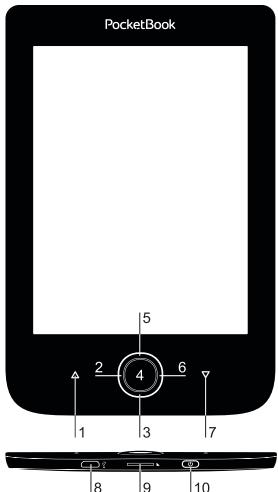
REMARQUE : vous pouvez configurer vous-même la programmation des touches dans la section Paramètres > Programmation des touches. La programmation des boutons permettant de naviguer et de tourner des pages dépend de l'orientation de l'écran.
Caracteristique techniques
| Affichage | 6" E-Ink Pearl™ 800×600, 166 ppp, noir et blanc |
| Proesseur | 1 GHz |
| RAM | 256 MB |
| Stockage | 4 Go * |
| Système d'exploitation | Linux® |
| Communications | USB 2.0 Wi-Fi (b/g/n) |
| Fente pour cartes mémoire | MicroSD (jusqu'à 32 Go) |
| Batterie | Li-Ion, 1300 mAh ** |
| Formats des livres | PDF, EPUB (y compris les fichiers proté-gés par DRM); TXT, FB2, FB2.zip, RTF, HTM, HTML, CHM, DJVU, DOC, DOCX, RTF, TCR, PRC, MOBI, ACSM |
| Formats d'images | JPEG, BMP, PNG, TIFF |
| Dimensions | 174.4×114.6×8.3 mm |
| Poids | 188 g |
- La taille de la mémoire de stockage interne peut varier en fonction de la configuration logicielle de votre appareil.
La durée de vie de la batterie et les valeurs susmentionnées peuvent varier selon le mode d'utilisation, la connectivité et les règles.
Dans ce chapitre, vous apprendrez à mettre en route l'appareil et découvrirez ses principales fonctionnalités de commande.
Chargement de la batterie
Afin d'augmenter la durée de vie de la batterie, nous vous recommandons de charger l'appareil pendant 8 à 12 heures avant la première utilisation. Vous pouvez charger la batterie sur un ordinateur à l'aide d'un câble USB, ou sur le secteur à l'aide d'un chargeur (en option).
Lorsque vous chargez la batterie pour la première fois, procédez comme suit :
- Branchez l'appareil sur un ordinateur ou un chargeur à l'aide du câble USB. Le temps commence à clignoter lors du début de la charge.
- Lorsque la batterie est complètement chargée, le témoin s'éteint. Vous pouvez à présent débrancher l'appareil et l'allumer pour sa première utilisation.
Si l'appareil est sous tension lorsque vous branchez le câble sur un ordinateur, une boîte de dialogue apparaît et vous demande de choisir entre Connexion à un ordinateur et Charge apparaîtra. La charge ne commencera que si le mode correspondant est sélectionné.
Gestion de l'alimentation
Pour allumer l'appareil, appuyez sur le bouton Marche/ Arrêt et maintenez-le enfoncé jusqu'à ce que le logo de démarrage apparaisse. Lorsque l'appareil est prêt à fonctionner, une image ou le dernier livre ouvert se charge dans le menu principal, selon les paramètres (Paramètres > Paramètres personnes > Ouvrir au démarrage).
Pour éteindre l'appareil, appuyez sur le bouton Marche/ Arrêt jusqu'à ce que l'appareil s'éteigne. Si vous appuyez brièvement sur ce bouton, le clavier de l'appareil se verrouille et une icône de cadenas apparait au centre de l'écran. Pour déverrouiller le clavier, appuyez à nouveau sur le bouton Marche/Arrêt.
De plus, vous pouvez configurer le verrouillage automatique des touches ou la mise hors tension : rendez-vous dans Paramètres > Horloge > Verrouiller le clavier après ou Éteindre après, puis définissez le temps d'inactivité avant le verrouillage de l'appareil ou sa mise hors tension.
Si votre appareil se fige (ne répond pas aux pressions de touches et aucune action n'est effectuée sous 2 à 3 minutes), vous pouvez le redémarrer en appuyant sur le bouton Marche/Arrêt pendant 10 secondes.
Chargement de fichiers
Branchez l'appareil sur un ordinateur à l'aide du câble Micro-USB.
REMARQUE: L'appareil doit rester allumé pendant le transfert de fichiers.
Vous serez invité à sélectionner un mode USB : Connexion à un ordinateur ou Charge. Sélectionnez Liaison ordinateur. Le système d'exploitation de l'ordinateur détectera l'appareil comme un disque amovible (si vous avez inséré une carte SD, il y en aura deux). À présent, vous pouvez copier des fichiers sur l'appareil ou la carte SD via l'Explorateur ou un autre gestionnaire de fichiers.
ATTENTION : une fois les fichiers copiés, débranchez l'appareil avant de débrancher le câble !
Utilisez les boutons de navigation Haut, Bas, Gauche, Droite pour sélectionner l'objet requis (p. ex. : un livre ou un menu).
ATTENTION! Si vous changez l'orientation de l'écran, la programmation des touches de navigation et des touches Page précédente/suivante sera également modifiée selon le mode choisi pour l'orientation a été changée.
Appuyez brièvement sur le bouton OK pour ouvrir l'élément sélectionné. Une pression continue sur OK ouvre le menu contextuel d'un élément, d'un dossier ou d'une application (le cas échéant). Si un élément de menu comporte plusieurs niveaux, vous pouvez passer de l'un à l'autre à l'aide des boutons Gauche/droite.
Les boutons permettant de tourner des pages (Précédent/Suivant) seront aussi à tourner des pages de listes. Une pression
continue sur les touches Précédent/Suivant permet de tourner 10 pages de livre ou de liste à la fois. Une brève pression ou une pression continue sur le bouton Précédent permet de revenir au menu supérieur (ou à la page de liste précédente), mais aussi de fermer une application, un menu contextuel et la Bibliothèque (si vous êtes sur la première page).
Vous pouvez également configurer la programmation des touches dans la section Configuration > Programmation des touches.
Utilisation du clavier virtuel
Le clavier virtuel apparait lorsqu'il est nécessaire de saisir du texte, lors d'une recherche par exemple.
Pour parcourir le clavier, utilisez les touches de navigation et le bouton OK. Pour accélérer les opérations effectuées sur le clavier, tous les symboles sont regroupés en 5 zones.
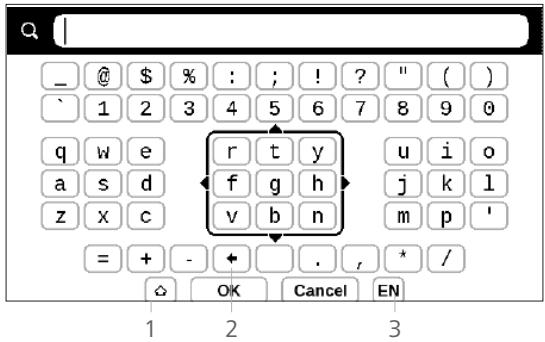
Une première pression sur la touche de navigation place le curseur au milieu de la zone sélectionnée. Vous pouvez ensuite sélectionner le symbole souhaité dans cette zone. Entrez le symbole sélectionné en appuyant sur le bouton OK.
- Modifier la casse du texte ;
- Effacer le dernier symbole saisi;
- Modifier la langue de saisie. Pour ajouter la langue à la disposition des touches du clavier virtuel (jusqu'à 3 dispositions), rendez-vous dans Paramètres > Clavier.
Connexionàinternet
L'appareil peut se connecter à Internet à l'aide des réseaux Wi-Fi. Si vous souhaitez ouvrir une application requérant un accès Internet (ex. : Navigateur, PocketNews), l'appareil ouvre alors une liste des connexions Wi-Fi disponibles. Si le réseau que vous sélectionnez est protégé, vous serez invité à saisir une clé réseau à l'aide du clavier virtuel.
Vous pouvez préconfigurer une connexion et définir une connexion automatique. Pour ce faire, procédez comme suit :
- Allez dans Paramètres > Réseau > Accès réseau.
- Sélectionnez Activé pour la case à cocher Accès réseau. D'autres paramètres apparaissent alors : Connexion automatique, Connexion à un réseau caché et une liste des réseaux Wi-Fi disponibles.
REMARQUE: Sieldom réseau n'est disponible ou si la force du signal est faible, les réseaux disponibles ne s'affichent pas et sont remplacés par Recherche (recherche de réseaux disponibles).
- Pour configurer une connexion avec un réseau cache, ouvrez Connexion à un réseau cache, puis saisissez son SSID à l'aide du clavier virtuel dans le champ Nom du réseau (SSID).
- Sélectionnez le type de sécurité dans la liste correspondante :
Aucune: réseau libre d'accès. - Simple (WEP) : après avoir sélectionné cette option, il vous faut indiquer le Type d'authentication WEP : Système ouvert ou Clé partagée. L'appareil ne peut pas détecter automatiquement le type d'authentication.
- WPA/WPA2 Entreprise : il vous faudra indiquer le nom d'utilisateur, le mot de passe et le domaine (si nécessaire).
- WPA/WPA2 PSK : il vous faudra saisir une clé réseau (jusqu'à 64 symboles).
- Ouvrez Paramètres avances. Sélectionnez le temps d'inactivité avant déconnexion dans la section correspondante.
- Si vousv z la Configuration de l'adresse IP:
- DHCP : prendre l'adresse IP automatiquement (si le serveur DHCP est configuré)
- Manuel (pour utilisateurs expérimentés) : saisir les paramètres réseau manuellement à l'aide du clavier virtuel
- er ses paramètres dans la section Configuration du proxy
- Pour vérifier la connexion au réseau et vous connecter à un réseau, revenez à la section Connexion à un réseau caché et appuyez sur Connecter.
REMARQUE : une connexion Wi-Fi peut être utilisée pour vous connecter à Internet. Le transfert de données par connexion Wi-Fi n'est pas disponible. L'appareil peut être connecté à un point d'accès Wi-Fi en appliquant un contrôle d'adresses MAC.
Vous pouvez installer des dictionnaires supplémentaires (vous pouvez en acheter sur Librairie).
- Copiez le fichier dont l'extension est .pbi dans la mémoire interne de l'appareil
- Déconnectez l'appareil de l'ordinateur
- Le fichier charge apparaît dans Événements récents
- Lancez le fichier d'extension copié comme une application et confirmez l'installation.
Insérer une CARTE MICRO SD
L'appareil est doté de 4 Go de mémoire interne. Toutefois, vous pouvez augmenter cette mémoire à l'aide d'une carte Micro SD. Insérez-la dans la fente, comme l'indique le schéma, puis enfoncez-la jusqu'à ce que la carte soit en place.
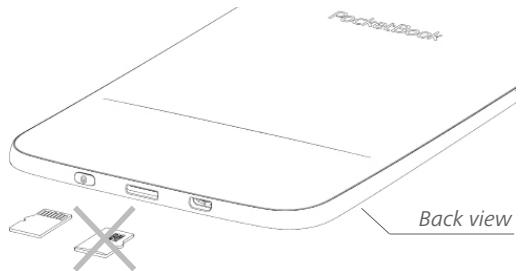
Pour éjecter la carte, appuyez légèrement sur son extrémité jusqu'à ce qu'elle se détache et tirez-dessus pour la prendre.
ATTENTION! Si votre carte SD est coincée, n'essayez pas de la ejecter vous-même et appelez immédiatement le service client.
Menu principal
Dans ce chapitre vous découvrez les éléments de base de l'interface utilisateur de l'appareil. Une fois l'appareil allumé, le menu principal s'affiche à l'écran (si l'option correspondante de Paramètres > Ouvrir au démarrage a été sélectionnée). Pour revenir au menu principal à partir de n'importe quelle application, appuyez sur la touche Précédent.
Le menu principal contient la section Événements récents ainsi que le volet d'applications.
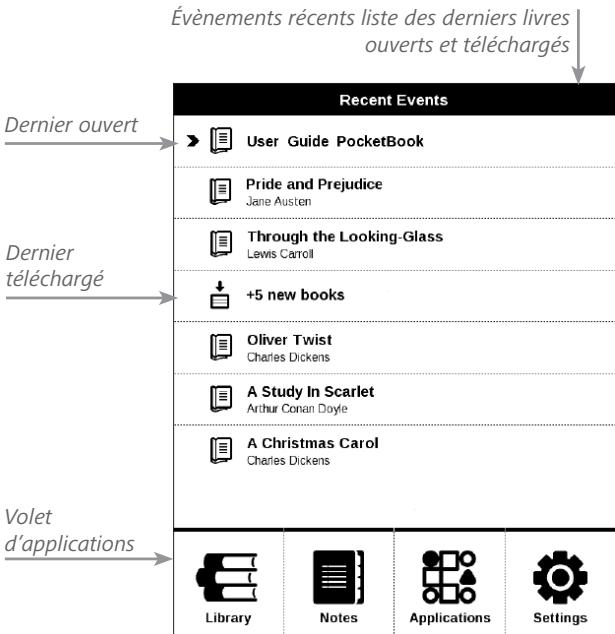
Événements récents
Cette section affiche les dernières actions effectuées sur l'appareil, à savoir les livres récemment chargés et le dernier livre ouvert.
Après avoir appuyé sur OK sur le titre d'un livre récemment ouvert, celui-ci s'ouvre à une page que vous avez terminée de lire.
Après avoir appuyé sur OK sur un message des livres récemment ajoutés, la Bibliothèque s'ouvre et affiche les livres ajoutés. Les livres seront regroupés par date de création.

Bibliothèque
La bibliothèque fait office de gestionnaire de fichiers de livres électroniques. Pour ouvrir un livre, appuyez sur OK sur son titre. Le menu Bibliothèque permet de filtrer, de regrouper, de trier, de modifier l'apparence d'une section et d'effectuer une recherche.
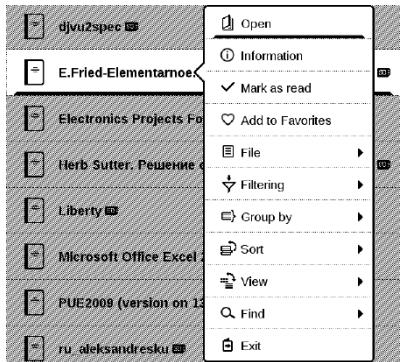
Le menu contextuel, qui apparait suite à une pression continue sur OK, permet d'effectuer les opérations suivantes :
Ouvrir (si l'élément peut être ouvert avec un autre programme de lecture : Ouvrir avec...)
Fichier: opérations sur le fichier
- Renommer...;
- Déplacer vers un dossier;
- Supprimer.
Ajouter aux favoris / Supprimer des favoris;
Marquer comme lu / non lu;
Informations : court récapitulatif d'un livre/dossier;
Filtre :
- Tous les livres : tous les livres de l'espace de stockage sélectionné s'affichent;
- En cours de lecture : les livres qui ont été ouverts et dont plus d'une page a été lue;
- Favoris.
Regrouper par : les paramètres suivants s'affichent en tant que noms de dossiers en fonction de la méthode de regroupement sélectionnée :
- Dossier : véritable nom du dossier ; Auteur : un alphabet est ajouté en haut de l'écran ; Série ; Genre ;
- Format;
- Par date d'ajout.
Trier : fonctionne selon les paramètres suivants :
Noms des fichiers; - Titres des livres; - Dernier ouvert; - Date de création;
Serie; Auteur.
Vue : la liste de livres offre trois vues différentes :
- Simple : dans ce mode, les informations suivantes sont affichées : icône de format de fichier ou dossier ; titre du livre et nom de l'auteur (s'il est connu) ; icône de localisation (si le fichier se trouve sur une carte mémoire) ; pourcentage de lecture.
- Détaillee : dans ce mode, les livres sont affiches sous forme de miniatures, le format et la taille du fichier sont indiques, et des icones d'etat sont presents : ✔ : Lecture, ✔ : Favori.

Dans cette section, vous pouvez consulter les notes prises au cours de la lecture. Après avoir sélectionné un livre dans lequel vous avez pris une note, le sommaire du livre et toutes ses notes s'affichent. Sélectionnez une note ; l'application de lecture ouvrira alors un livre à l'endroit où la
La note a été prise. Les notes sont enregistrées dans le dossier \system\config\Active Contents\ de la mémoire interne de l'appareil.

Applications
Cette section contient des jeux et autres logiciels. Pour quitter une application, appuyez sur la touche Précédent.
Calculatrice
Cette calculatrice scientifique prend en charge un large éventail d'opérations mathématiques, telles que différents systèmes numériques, la trigonométrie, les logarithmes, ainsi que les opérations logiques et énergétiques.
Calendrier et horloge
Ouvrez un calendrier du mois en cours ainsi qu'une horloge. Les touches de navigation «/» permettent de changer de mois. Le bouton «» permet de revenir au mois en cours. Pour
Pour en savoir davantage sur le réglage de l'heure et de la date, rendez-vous dans le chapitre Configuration de ce manuel.
Échecs
Vous pouvez jouer contre un ami ou contre l'appareil. Si vous jouez contre l'appareil, 10 niveaux de difficulté sont disponibles. Utilisez les touches de navigation pour déplacer le curseur sur le plateau de jeu et OK pour désélectionner une pièce et la placer.
Dictionnaire
Une fois cette application lancée, le clavier virtuel apparait. Saisissez le mot que vous souhaitez rechercher. L'application trouvera alors son entrée dans le dictionnaire. Pour changer de dictionnaire, appuyez sur le bouton Suivant, sélectionnez le dictionnaire souhaité dans la liste, puis appuyez sur OK.
Après avoir fermé le clavier virtuel (en appuyant sur ses touches OK ou Annuler), vous pouvez consulter le dictionnaire page
par page. Pour tourner les pages, utilisez les touches Gauche/Droite. Pour faire réapparaître le clavier virtuel, appuyez sur OK. Pour quitter le dictionnaire, appuyez sur le bouton Précédent.
Solitaire classique.
Application permettant d'ajouter et de gérer des flux RSS. Pour ajouter des flux d'actualités RSS, ouvre la configuration RSS. Sélectionnez l'option Ajouter un flux RSS. Saisissez l'adresse du flux à l'aide du clavier virtuel.
Pour supprimer le flux, sélectionnez-le, ouvrez le menu contextuel, puis sélectionnez la commande Supprimer.
Pour modifier le flux, sélectionnez-le, ouvrez le menu contextuel, puis sélectionnez la commande Modifier. Modifiez l'adresse du flux à l'aide du clavier virtuel.
Pour actualiser, sélectionnez Mise à jour dans le menu de l'application. Le contenu actualisé est ajouté au fichier portant l'extension .hrss. Le fichier peut ensuite être lu ou mis à jour. L'état du téléchargement des actualités s'affiche pendant la mise à jour. Une fois l'actualisation terminée, le fichier peut être lu hors ligne à l'aide du navigateur.
Pour lire les derniers flux, sélectionnez l'option Lire les dernières actualités dans le menu de l'application. Les dernières mises à jour de flux RSS téléchargées s'ouvrent dans le navigateur.
Archive d'actualités : en sélectionnant cette option, vous pouvez désirir de lire les flux RSS stockés précédemment mis à jour.
Navigateur
Vous pouvez naviguer à l'aide des boutons suivants :
boutons Haut/Bas/Gauche/Droit :
- Bref appui : pour faire défilier le contenu de la fenêtre horizontalement et verticalement, pour basculer d'un élément actif à l'autre sur la page (références, champs de texte, etc.);
- Long appui : pour faire défilier le contenu de la fenêtre horizontalement et verticalement en accéléré;
- Boutons Précédent/Suivant : pour accéder à la page précédente ou suivante;
- Bouton OK :
- Bref appui : pour suivre les liens et activer les zones de texte ; pour afficher/masquer un menu contextuel ; pour accéder au clavier virtuel pour saisir l'adresse d'un site web ;
- Long appui : pour activer une barre d'adresses.
Le navigateur prend en charge le téléchargement de fichiers sur Internet. Les fichiers téléchargés sont enregistrés dans le dossier racine de l'espace de stockage interne de l'appareil.
Pour quitter le navigateur, appuyez sur l'objet de menu correspondant.
Photo
Cette section s'ouvre en vue photo (toutes les photos doivent être téléchargées dans le dossier Photo). Vous pouvez visionner des images aux formats JPG, BMP, PNG et TIFF.
C'est un jeu. Utilisez les touches de navigation pour déplacer le serpent et attraper les insectes. Prenez garde aux murs et à l'autre serpent!
Casse-tête japonais traditionnel. APRÈS avoir appuyé sur OK sur un champ vide, la fenêtre de sélection apparait. Vous pouvez sélectionner un chiffre qui selon vous fait partie de la cellule ou définir des étiquettes pouruggérer la possibilité qu'un chiffre apparliente à la cellule.
Librairie
L'application Librairie permet de télécharger facilement et rapidement du contenu sous licence à partir du portail Librairie disponible sur votre appareil. Vous devez disposer d'une connexion Internet active.
L'application vous permet d'envoyer des fichiers à l'adresse e-mail de votre appareil. Les livres envoyés seront automatiquement téléchargés sur votre appareil si le Wi-Fi est activé.
Comment commencer à utiliser cette fonctionnalité
- Pour profiter de cette fonctionnalité, enregistrez-vous pour bénéficier du service Send-to-PocketBook en procédant de la manière suivante:
- Lancez l'application :
- Dans la section Applications > Send-to-PocketBook ou depuis Paramètres > Comptes et synchronisation > Send-to-PocketBook.
REMARQUE: la connexion Wi-Fi doit être activée; dans le cas contraire, il vous sera demandé de le faire.
- Dans l'assistant qui s'est ouvert, saisissez votre adresse e-mail de contact et votre mot de passe.
- Un e-mail contenant le lien d'activation sera envoyé à l'adresse spécifique. Suivez ce lien pour recevoir l'adresse e-mail de votre appareil (par exemple, nomdutilisateur@pbsync. com).
REMARQUE: l'adresse e-mail de contact n'est utilisée que pour l'autorisation de l'application, l'adresse de service de l'appareil, nomdutilisateur@pbsync.com, est utilisée afin de lui envoyer des livres si vous souhaitez que ces livres soient téléchargés dessus.
- Après l'activation, mettez à jour l'assistant d'enregistrement sur l'appareil. Après cela, toutes les fonctionnalités de l'application vous seront accessibles, et le dossier de téléchargement destiné aux livres reçus sera créé dans la bibliothèque : Envoyer vers PocketBook.
Automatiquement :
Les fichiers envoyés à l'adresse e-mail de service de votre appareil seront automatiquement téléchargés dans le dossier de téléchargement de la bibliothèque de l'appareil lorsque la connexion Internet sera activée. Le dossier de téléchargement est accessible après l'autorisation, depuis les emplacements :
- Applications > Send-to-PocketBook;
- Paramètres > Comptes et synchronisation > Send-to-PocketBook > Accéder au dossier du menu contextuel du Dossier de téléchargement; Bibliothèque > Send-to-PocketBook.
Send-to-PocketBook est le dossier de téléchargement par défaut, mais vous pouvez le changer au cours de l'enregistrement ou dans la section Paramètres > Comptes et synchronisation > Send-to-PocketBook > Dossier de téléchargement.
Manuellement
Pour mettre à jour le contenu du dossier de téléchargement, dans Paramètres, choisissez Comptes et synchronisation > Send-to-PocketBook > Recevoir les fichiers, ou dans Bibliothèque, choisissez Recevoir les fichiers dans le menu contextuel du dossier de téléchargement.
Les fichiers reçus seront également accessibles dans le dossier de téléchargement de la Bibliothèque de l'appareil.
La liste des expéditeurs lignes de confiance
Des documents peuvent être envoyés sur l'appareil s'ils sont envoyés depuis une adresse figurant dans la « liste blanche » (une liste d'expéditeurs lignes de confiance).
Par défaut, l'adresse spécifiée au cours de l'enregistrement figure dans cette liste.
Si un e-mail est envoyé à votre appareil depuis une adresse inconnue, vous recevez un message vous proposant
d'ajouter cet expéditeur à la « liste blanche ». ÀpRES VOURE confirmation, vous receivez les fichiers envoyés depuis l'adresse ajoutée à votre apparéil. Ainsi, l' apparéil ne sera pas spammé.
Barre d'état
La barre d'état se situe au bas de l'écran et affiche les informations système suivantes :
- Date et heures ; autonomie de la batterie.
En mode Lecture, le numéro de page actuel et le nombre de pages total sont également visibles.
Lecture de livres
Dans ce chapitre, vous apprendrez à lire des livres électroniques et à configurer le logiciel de lecture pour que la lecture soit la plus agréable possible.
L'appareil prend en charge les formats de livres suivants : PDF et EPUB (y compris les fichiers protégés par DRM) ; TXT, FB2, FB2.zip, RTF, HTML, CHM, DJVU, DOC, DOCX, RTF, et TCR.
Pour ouvrir un livre, appuyez sur OK sur son titre dans la section Évènements récents ou Bibliothèque. Si vous avez ouvert un livre précédemment, il sera ouvert à la page à laquelle vous vous êtes arrêté de lire.
Avec certains formats de livres (p. ex. : FB2 ou ePub), l'application de lecture compte les pages du livre après l'avoir ouvert. Ce calcul est indiqué par le signe «...» au lieu d'un nombre de pages affiché sur la barre d'état. Pendant le calcul des pages, certaines fonctionnalités ne sont pas disponibles.
Tourner les PAGES
Utilisez les touches Précédent/Suivant ou Gauche/droite pour tourner les pages. Une pression continue sur les touches Précédent/Suivant permet de tourner 10 pages à la fois.
SUIVRE Des références
Si une page contient des références croisées ou des annotations en bas de page, vous pouvez passer en mode Liens en restant appuyé sur le bouton OK (sinon vous obtiendrez un message vous indiquant que la page ne contient pas de liens à suivre). Un curseur apparaitra, et vous pourrez sélectionner un lien en utilisant les touches Haut/Bas suivies de OK.
Modifier la taille de la POLICE
Dans les livres au format texte (ePub, FB2, etc.), exceptés PDF et DjVu, vous pouvez modifier la taille de la police à l'aide des touches Haut/Bas. Lorsque vous atteignez la taille la plus grande/petite, le texte est modifié en conséquence.
Pour accéder au menu de l'application de lecture, appuyez sur le bouton OK.
Menu Lecture pour les livres aux formats FB2, TXT, RTF, HTML, PRC, CHM, ePub
Menu Lecture pour les livres aux formats PDF, DjVu
Ouvre un sommaire structuré du livre le cas échéant, sinon un message mentionnant l'absence de sommaire apparaît. Sommaire actif affiche le sommaire, les marque-pages et les notes prises pendant la lecture. Si le sommaire s'étend sur plus d'un niveau, les entrées de niveau supérieur
seront indiquées par le signe +. Un élément développé est représenté par un signe -. Les boutons Gauche/Droite permettent de développer/reduire les branches de sous-section selectionnées.
Utilisez les touches de navigation pour vous déplacer dans le sommaire, et utilisez le bouton OK pour ouvrir le chapitre de livre sélectionné. Une pression continue sur le bouton OK ouvre le menu contextuel.
Grâce à ce menu, vous pouvez ouvrir une entrée de contenu, éditer ou supprimer des notes (texte ou graphiques) et des marque-pages, et développer/réduire les branches de sous-section sélectionnées. Sous la section Paramètres du menu contextuel, vous pouvez configurer les éléments à afficher :
- Sommaire ; Notes ;
- Marque-pages.

Accéder à une page
Pour sélectionner une page, déplacez le curseur vers la gauche ou la droite à l'aide des boutons Gauche/Droite. Appuyez sur OK pour vous rendre à la page sélectionnée. Si vous souhaitez ouvrir une page précise, appuyez sur Saisir un numéro de page. Une fois le numéro saisi sur le clavier virtuel, appuyez sur OK. Après avoir déplacé le curseur ou saisi un numéro de page, un aperçu de la page s'ouvre en arrêté-plan. Si vous quittez le menu en appuyant sur Précédent, vous restez sur la page sur laquelle vous étiez avant. Le nom du chapitre est affiché sous la barre de défilament.
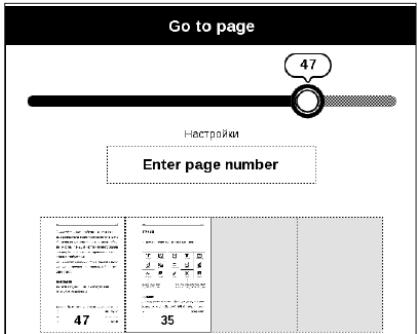
REMARQUE : seuls les chapitres de plus haut niveau sont indiqués sur une barre de défilement
Dans les sections Dernier ouvert, les miniatures correspondant aux quatre pages ouvertes en dernier sont affichées.

Recherche
Le mode Recherche ne fonctionne que dans les livres contenant une couche de texte. Pour rechercher du texte dans le livre, saisissez-le à l'aide du clavier virtuel. Le texte ainsi trouvé est mis en surbrillance, et vous pouvez passer d'une occurrence à l'autre en vous servant des touches de navigation Gauche/Droite. Pour quitter le mode Recherche, appuyez sur OK.
REMARQUE : le mode Recherche n'est pas disponible pour les livres DjVu.

Ajoute la page actuelle aux marque-pages. Une fois celle-ci ajoutée, un marque-page apparaît dans le coin supérieur droit.
Tous les marque-pages sont affichés dans le sommaire. Pour supprimer un marque-page, sélectionnez une nouvelle fois l'élément de menu correspondant.
Aa paramètres
Pour les livres aux formats FB2, TXT, RTF, HTML, PRC et CHM, vous pouvez configurer les paramètres de lecture qui vous conviennent le mieux : police, taille de police (vous pouvez régler la taille de la police à l'aide des touches de navigation Haut/Bas), l'espacement des lignes, la largeur des marges de page ou le codage (pour les livres TXT et HTML). Les livres FB2 proposent deux modes d'actualisation : Meilleure qualité (par défaut) ou Vitesse élevée.
Vous pouvez choisir le sens de l'lecture du texte : de gauche à droite (par défaut) ou de droite à gauche (p. ex. : pour les textes en arabe ou en hébreu).

Mode d'emploi
Les livres PDF et DjVu affichent une option de menu Mode à la place de Paramètres. Sélectionnez le mode d'affichage en utilisant les touches Gauche/droite. Les modes suivants sont disponibles :
- Rognage des marges : permet de réduire les marges en hauteur ou en largeur. Choisissez une marge que vous pouvez rogner en utilisant le joystick, puis appuyez sur OK. Utilisez les boutons fléchés du joystick pour définir la largeur et la hauteur des marges. Une fois la zone de rognage définie, sélectionnez Accepter. Puis définissez les paramètres du rognage : document entier, pages impaires, pages paires ou page en cours uniquement. Confirmez votre choix en cliquant sur Accepter.
- Adapter à la largeur : mise à l'échelle de la page en fonction de la largeur de l'écran. La page entière : mise à l'échelle d'une page
- Colonnes : pour dire des livres en colonnes. Pour naviguer sur la page, utilisez les boutons de navigation. Une page se tournera-dess le bas de la feuille atteint
- Reformater : dans ce mode, le texte est formé pour s'afficher entièrement sur une page. Vous pouze modifier la taille de la police à l'aide des touches Haut et Bas. Il se peut que certaines images et que certains tableaux ne s'affichent pas dans ce mode. Seuls les livres au format PDF prennten en charge le mode Reformater. Ce régime est adapté aux tableaux et à certains dessins.
Dictionnaire
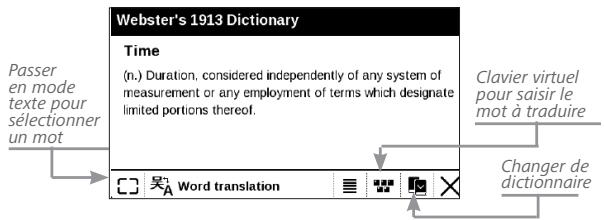
Traduction d'un seul mot. Par défaut, le curseur met en surbrillance le mot à traduire, et le dictionnaire recherche une traduction automatiquement. En appuyant sur le bouton OK, une barre d'outils apparait.

Pivoter
Fixe l'orientation de l'écran : Sélectionnez celle qui vous convient avec les touches de navigation.

Prise de notes
Vous pouvez passer en mode Notes en restant appuyé sur le bouton Bas ou en sélectionnant l'option de menu correspondante.
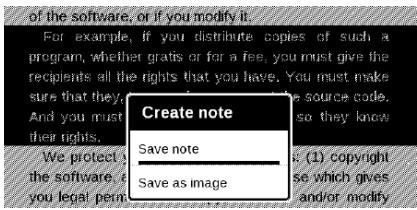
Une zone distincte apparait en haut de l'écran. Utilisez les boutons Haut et Bas pour déterminer la position de départ de votre note, puis appuyez sur OK pour définir la marge supérieure de la note. Utilisez les boutons de navigation
pour mettre en surbrillance un passage de texte, puis appuyez sur OK pour définir la marge inférieure de la note. Le menu qui apparait vous invite à enregistrer le passage sélectionné en tant qu'image ou texte (le cas échéant) ou à annuler la création de note.
Vous peuvent parcourir les notes en sélectionnant la section Notes du menu principal. Lorsque vous appuyez sur le bouton OK de la note, vous pouvez accéder à la page où elle a été initialement créée.

Fermer un livre
Pour fermer un livre, sélectionnez l'objet correspondant du menu de lecture.
Paramètres
Dans ce chapitre, vous apprendrez à configurer l'interface et les fonctionnalités logicielles de l'appareil pour garantir un comportement d'utilisation optimal. Sélectionnez la section Paramètres du menu principal pour configurer l'appareil. Toutes les modifications seront appliquées lorsque vous quitterez la section.
Si vous rencontrez des problèmes avec les nouveaux paramètres, vous pouvez démarrer l'appareil en mode sans échec avec les réglages d'usine par défaut. Pour démarrer en mode sans échec, appuyez sur la touche Précédent et maintenez-la enfoncée pendant le démarrage de l'appareil.
Paramètres personnels
Ouvrir au démarrage : dernier livre ouvert ou le menu principal.
Logo de mise hors tension : l'image sera affichée lorsque l'appareil sera éteint. Vous pouvez définir la couverture du dernier livre ouvert en paramétrant la couverture du livre
REMARQUE : vous pouvez également définir votre propre image en tant que logo dans l'application Photo. Pour en savoir davantage, rendez-vous dans la section Photo.
Police. Si vous souhaitez utiliser votre propre police, copiez les fichiers de police dans le dossier system/Fonts de la mémoire interne.
ATTENTION! Le dossier system est masqué par défaut. Veuillez modifier ses paramètres sur l'ordinateur pour le rendre visible.
Thème — est défini par défaut. Si vous souhaitez utiliser un autre thème, téléchargez un fichier au format. pbt dans le dossier system/themes;
Programmation des touches. Dans cette section, vous pouvez reprogrammer les touches physiques. Pour modifier l'action d'une touche, sélectionnez-la dans la liste puis sélectionnez une action dans la liste.
Réseau
Dans cette section, vous pouvez définir les paramètres requis pour les connexions réseau.
Accès réseau : activé ou désactivé. Une fois l'accès réseau activé, les paramètres suivants apparaissent :
- Connexion automatique activée ou désactivée.
- Connexion à un réseau caché : obtenez plus d'informations dans la section Connexion à Internet de ce manuel
- Réseaux disponibles : une liste de réseaux disponibles. Choisissez une de ces options et les paramètres de connexion apparaîtront : Nom du réseau (SSID), force du
signal, sécurité, adresse IP, masque de réseau, passerelle principale et DNS.
REMARQUE: Si Recherche s'affiche à la place de Réseaux disponibles, l'Appareil recherche des réseaux disponibles.
Date/heure
Dans cette section, vous pouvez définir la date, l’heure, le fuseau horaire et le format de l’horloge. Vous pouvez également synchroniser l’heure ou régler la synchronisation automatique de l’heure pour utiliser l’heure/date réseau.
Langue/Language Sélectionnez la langue d'interface de l'appareil.
Dispositions de clavier Dans cette section, vous pouvez ajouter jusqu'à 3 dispositions de clavier.
Configurer les dictionnaires : dans cette section, vous pouvez découvrir des dictionnaires que vous ne souhaitez pas voir affichés dans la liste pendant la traduction ou dans l'application Dictionnaire.
Comptes et synchronisation
Libraire — si vous n'êtes pas autorisé(e) dans l'application, saisissez vos informations de compte Libraire pour autoriser le service.
Send-to-PocketBook — les options suivantes sont disponibles :
- Connexion/déconnexion : si vous n'êtes pas autorisé(e) dans l'application, saisissez votre adresse e-mail de contact et votre mot de passe pour vous autoriser. Si vous êtes autorisé(e), vous pouvez vous déconnecter de Send-to-PocketBook.
- Recevoir les fichiers mainte eil est bien connecté à Internet.
- Recevoir automatique les fichiers : Activé ou Désactivé. Les fichiers envoyés à l'adresse de l'appareil, nomdutilisateur@pbsync.com, seront automatiquement mis à jour dans le dossier de téléchargement, si la connexion Wi-Fi est activée. Vous pouvez désactiver la réception automatique de fichiers pour optimiser la productivité de l'appareil.
- Dossier de téléchargement : emplacement des fichiers reçus. Le dossier Send-to-PocketBook est le dossier par défaut. Vous pouvez en choisir un autre ou en créer un nouveau dans la mémoire interne de l'appareil ou sur une carte SD externe.
- À propos du service : plus d'informations détaillées sur le service.
Adobe DRM — Pour autoriser, entrez votre Identifiant (adresse e-mail) et Mot de passe. Lorsque vous y êtes autorisé, votre identifiant et votre point Supprimer l'autorisation d'Adobe DRM sont affichés. Une fois tous les documents DRM protégés, ils seront inaccessibles.
Profils d'utilisateurs
Dans cette section, vous pouvez configurer jusqu'à 6 profils d'utilisateurs (5 peuvent être stockés dans la mémoire interne et 1 sur la carte SD). Chaque profil enregistre individuellement le statut des livres, les derniers livres ouverts, les marque-pages, les notes, les favoris et les connexions réseau préconfigurées.
Pour ajouter un nouveau profil, ouvrez l'élément correspondant. Vous serez invité à définir la destination (mémoire interne ou carte SD) et à saisir un nom à l'aide du
clavier virtuel. Une fois ceci effectué, les paramètres sus-mentionnés seront mémorisés pour ce profil.
Pour activer un profil, ouvrez celui que vous souhaitez. Dans le menu contextuel du profil, vous pouvez modifier l'avatar, dupliquer un profil pour en créer un nouveau (en mémoire interne ou sur la carte SD), mais aussi renommer ou supprimer un profil.
Système
Mise à jour du logiciel : l'appareil recherche des mises à jour dans l'ordre suivant : mémoire interne, carte microSD (si insérée) et Internet.
ATTENTION! Si vous souhaitez effacer toutes les données de l'appareil, utilisez cette fonctionnalité. Ne tentez pas de formater l'appareil via un ordinateur.
Formater la carte SD : cette action effacera toutes les données de la carte microSD externe
Sauvegarde et restauration
- Rétablir l'objet : l'appareil sera réinitialisé avec ses paramètres d'usine par défaut en effaçant les paramètres d'utilisateur. Les autres données (ex. : livres, photos) ne seront pas perdues.
- Sauvegarder la configuration sur carte SD : cette action créera un dossier de sauvegarde sur une carte microSD externe et y enregistrera les paramètres système. Vous serez invité à saisir le nom du fichier à l'aide du clavier virtuel.
- Restaurer la configuration : sélectionnez le fichier de configuration à restaurer dans la liste
Bibliothèque
Cette section est destinée à optimiser la base de données de la bibliothèque.
- Mise à jour des données de la bibliothè
- Désactivé: la base de données ne sera pas mise à jour
- Une fois : la base de données sera mise à jour lorsque vous quitterez la section Configuration, le paramètre redeviendra Désactivé une fois la mise à jour effectuée
- Automatique : la base de données sera mise à jour à chaque ouverture de la bibliothèque et à chaque copie/suppression de livres (y compris par le changement de carte microSD).
- Optimiser la base de données : supprime les entrées anciennes de la base de données. Pour lancer l'optimisation, régalez le paramètre sur Une fois et quittez Configuration. Le paramètre sera réglé sur Désactivé après l'optimisation.
Suppression des packages : permet de supprimer des dictionnaires. Vérifie les éléments à désinstaller, appuie sur Précédent pour quitter la section et confirme la suppression dans la boîte de dialogue.
Mode USB : définissez la manière dont l'appareil gère une connexion USB par défaut : Connexion à un ordinateur, charge ou demander à l'utilisateur.
Confidentialité
Protégerez les configurations par un mot de passe : dans cette section, vous pouvez protéger vos paramètres à l'aide d'un mot de passe. Sélectionnez Définir le mot de passe puis saisissez le mot de passe à l'aide du clavier virtuel. Désormais, chaque fois que vous essaierez d'accéder à la section Configuration, un mot de passe vous sera demandé. Vous pouvez supprimer ou modifier le mot de passe en sélectionnant l'élément correspondant. Pour pouvoir poursuivre, le mot de passe vous sera demandé une nouvelle fois.
Diagnostic et utilisation : le logiciel fournit des données à PocketBook relatives à certaines actions exécutées par un utilisateur sur le périphérique, afin d'améliorer le périphérique et les services pour les utilisateurs. Le numéro de
série et les autres informations permettant d'identifier un utilisateur ne sont pas sauvegardées. Vous pouvez désactiver cette option de collecte de statistiques dans la section Diagnostic et utilisation.
Rendu texte
bonne qualité ou vitesse élevée.
Mise à jour complète de la page
Sélectionnez le nombre de pages à tourner avant que l'écran ne s'actualise complètement. Toujours offre la meilleure qualité, mais consomme le plus d'énergie. Une fréquence moindre peut faire apparaître des artefacts issus des pages précédentes sur l'écran.
M'avertir si le fichier est trop volumineux
Si ce paramètre est activé, l'appareil affichera une notification lorsque vous essaierez d'ouvrir un fichier supérieur à 25 Mo.
Mode de démonstration
Active le mode Démonstration de l'appareil. Pour l'activer, cochez Activé pour l'élément Mode Démonstration.
Économie de batterie
Ici vous pouvez définir les paramètres qui contribuent à sauvegarder la charge de la batterie :
- Niveau de batterie,
- Verrouiller l'Appareil après : définissez la période d'inactivité après laquelle l'Appareil sera verrouillé : désactivé, 5 min, 10 min.
- Indication par DEL : vous pouvez désactiver le moyen en sélectionnant Désactivé dans cette section.
- Éteindre après : Vous pouvez définir le temps d'inactivité avant la mise hors tension automatique : 10, 20, 30 ou 60 min.
Informations sur l'appareil
Les informations suivantes concernent l'Appareil sont affichées : Les informations suivantes concernent l'Appareil sont affichées : Les informations suivantes concernent l'Appareil sont affichées :
Modèle de l'Appareil (modèle, numéro de série, plateforme matérielle, adresse Wi-Fi MAC),
Mémoire (mémoire de fonctionnement, mémoire Internet totale et disponible et carte MicroSD)
Logiciel
- Version du logiciel;
- Mise à jour automatique : activer / désactiver de
recherche automatique de mises à jour
Informations légales — licence et des informations sur les
applications tierces, utilisés sur l'appareil.
Mise à jour du firmware
ATTENTION! La mise à jour du firmware n'est pas une opération anodine. Pendant celle-ci, le logiciel de gestion de l'appareil sera modifié. En cas de mauvaise exécution, le programme de contrôle peut être endommagé et devra être pris en charge par un centre de maintenance. Effectuez la méthode de mise à niveau en tenant compte des instructions ci-dessus.
Il existe deux méthodes pour mettre à jour le logiciel.
Mise à jour automatique
Pour lancer la mise à jour automatique du logiciel, sélectionnez Paramètres > À propos de l'appareil > Logiciel > Mise à jour du logiciel.
L'appareil commencera à rechercher les sources de mise à jour disponibles dans l'ordre suivant :
- carte microSD
- mémoire interne Internet.
Si la connexion à Internet par défaut n'est pas définie, l'appareil vous demandera de vous connecter à l'un des réseaux sans fil disponibles.
Vous pouvez également définir vérifier les mises à jour automatiques (voir Paramètres > À propos de l'appareil > Logiciel > Mise à jour automatique). Dans ce cas, l'appareil n'utilisera que la connexion Wi-Fi.
Mise à jour manuelle
- Ouvrez le site www.pocketbook-int.com. Sélectionnez votre pays;
- Cliquez sur le bouton Assistance du menu situé en haut. Sélectionnez le modèle de votre appareil;
- Téléchargez le firmware sur votre ordinateur;
- Décompressez le contenu de l'archive, copiez le fichier SWUPDATE BIN et collez-le dans le dossier racine de la carte microSD ou dans la mémoire interne de l'appareil.
- Éteignez l'appareil en appuyant sur le bouton Marche/Arrêt;
- Appuyez sur les boutons et simultanément;
- Allumez l'appareil en appuyant sur le bouton Marche/Arrêt. Appuyez sur les boutons et simultanément et maintenez-les enfoncés jusqu'à ce que le message Mise à jour du firmware... s'affiche à l'écran;
- Suivez les instructions en images à l'écran : connectez le câble USB à l'appareil et appuyez sur la touche de Menu.
REMARQUE: vous pouvez vérifier la version de votre firmware dans Paramètres > À propos de l'appareil > Logiciel > Version du logiciel. Si le fichier du firmware se trouve sur la carte SD, sa priorité sera plus élevée par rapport au fichier stocké dans le dossier racine de l'appareil pendant le processus de mise à jour.
Dépannage
| Message d'erreur | Raison | Méthode de correction |
| Aucune image de mise à niveau trouvée | Le fjichier SWUPDATE. BIN est introuvable sur la carte microSD. Assurez-vous que le fjichier estprésent dans le dossier racine de la carte. | Essayez de formater votre carte microSD (faites une sauvegarde de son contenu avant de la formater) puis copiez le fjichier à la racine de la carte formatée. Si l'erreur persististe, utilisez une autre carte. |
| L' image de mise à niveau est cor-rompue ou vide | Le fjichier SWUPDATE. BIN est endommagé ou il n'y a pas d'espace disponible sur la carte microSD. | Supprimez quelques fjichiers de votre carte et copiez à nouveau le fjichier SWUPDATE.BIN dessus. Recommencze le téléchargement sur www. pocketbook-int.com. Si l'erreur persististe, utilisez une autre carte. |
| Erreur de lecture du fjichier | Erreur de carte microSD | Essayez d'utiliser une autre carte microSD |
| Erreur. Une version différente du fjirmware est installée sur l'appareil | Un fjichier du firmware d'une version précédente est stocké dans la mémoire interne de l'appareil. | Supprimez l'ancienne version du firmware du dos-sier racine de la mémoire interne de l'appareil |
| Dysfonctionnement | Raison possible | Solution |
| L'appareil ne s'allume pas, ou il s'allume mais seul le logo se charge | La batterie est faible | Chargez la batterie |
| Un livre ne s'ouvre pas et le message Le livre est probablement endommagé ou protégé apparait, ou absolument rien ne se passe | Le livre est endommagé. | Si le livre a été télé-chargé via la boutique en ligne, essayez de le charger à nouveau. Si le fichier s'ouvre sur votre ordinateur mais pas sur l'appareil, enregistrez le livre sous un autre format (TXT, DOC, ou PDF). |
| Le livre HTML s'ouvre mais ne s'affiche pas correctement. Par exemple, des pages sont vides, une partie du texte manque, etc. | Les fisiers HTML contiennent des éléments non textuels (cadres, JavaScripts, éléments Flash) | Enregistrez la page au format TXT |
| Le livre s'ouvre mais divers symboles (points d'interrogation, etc.) s'affichent à la place des lettres | Codage incorrect | Passsez en mode Lecture, sélectionnez Paramètres et modifiez le codage |
| Rien ne se produit lorsque vous appuyez sur une touche | Parfois (ex.: lorsque vous téléchargez des livres endommagés ou trop volumineux), l'appareil se fige | Fermez l'application fiquée en apuyant sur le bouton Précédent pendant 1 à 2 secondes. Si cela ne change rien, appuyez sur Réinitialiser à l'arrêt de votre apparéil pour le recharger. |
| Une fois connecté à un ordinateur, les disques ne s'affichent pas dans l'explorateur | Votte appareil est en mode Recharge de batterie | Vérifiez le mode USB dans l'élement Paramétres du menu principal. Choisissez Connexion à l'ordinateur ou Demander à la connexion |
| Aucun signal dans le cable de connexion | Vérifiez l'état du cable USB et qu'il est bien connecté au connec-teur USB. Essayez de le connecter à un autre port | |
| Les marque-pages, les paramétres et la position actuelle ne peuvent être enregistrés | Système de filiers endommagé | Connectez l'appareil à un ordinateur et vérifie les disques. Pour ce faire, ouvrez Ordinateur, cliquez sur le disque souhaïe à l'aide du bouton droit puis sélectionnez Propriétés >Service > Vérifier le disque |
| La mémoire interne est pleine | Suprimez les livres, images et/ou filchiers audio dont vous n'avez pas besoin | |
| La batterie se décharge trop vite | Mise hors tension automatique désactivée | Paramétres > Horloge dans le menu principal. Sélectionné le temps avant mise hors tension automatique dans Mise hors tension automatique dans... |
Pour plus de détails sur les centres de maintenance de votre pays, utilisez les coordonnées suivantes :

Cesko 800-701-307
L'EUT doit être alimenté par un port USB, source d'alimentation limitée conforme d'ordinateur de bureau ou d'ordinateur portable.
L'EUT doit être alimenté par un adaptateur, source d'alimentation limitée conforme.
Tension nominale en sortie : DC 5V 1A
Cet équipement comporte le symbole 0678 et peut être utilisé dans toute la Communauté européenne.
Ce symbole indique que l'équipement est conforme à la directive 1999/5/EC de la R&TTE
France : 2,4 GHz pour la France métropolitaine.
Dans tous les départements métropolitains, les fréquences de réseaux sans fil peuvent être utilisées sous les conditions suivantes, que ce soit pour une utilisation gratuite ou publique :
L'appareil respecte les directives d'exposition aux fréquences radio.
Votre appareil est un émetteur/récepteur radio. Il n'est pas conçu pour dépasser les limites d'exposition aux ondes radio recommandées par les directives internationales. Ces directives ont été développées par une organisation scientifique indépendante, l'ICNIRP, et elles comprennent des marges de sécurité conçues pour assurer la protection de tous les individus, quel que soit leur âge et leur état de santé.
Les directives d'exposition relatives aux appareils employant une unité de mesure connue sous le nom de Débit d'absorption spécifique ou SAR (Specific Absorption Rate). La limite de SAR spécifiée par les directives de l'ICNIRP est en moyenne de 2,0 watts/kilogramme (W/kg) pour 10 grammes de tissus. Des tests de SAR ont été effectués en adoptant des positions d'utilisation standard,
L'appareil transmettant à son niveau de puissance certifié le plus élevé sur toutes les bandes de fréquences testées. Le niveau réel du SAR d'un appareil en fonctionnement peut être inférieur à la valeur maximale car celui-ci est conçu pour n'utiliser que la puissance requise pour atteindre le réseau.
Cet appareil est conforme à la recommandation du Conseil Européen du 12 juillet 1999. Cette recommandation est une limite affectant l'exposition du grand public aux champs électromagnétiques [1999/519/EC].
PocketBook International S. A.
Crocicchio Cortogna, 6, 6900, Lugano, Suisse
Conçu par Obreey Products. Assemblé en PRC
Contient la technologie mobile Reader® développée par Adobe Systems
Incorporated

Includes ADOBE READER MOBILE
- Consignes de sécurité 6
- Premiers PAS 13
- Lecture de LIVRES 42
- Paramètres 53
- Consignes de sécurité
- Conditions de stockage, transport et utilisation
- Maintenance
- Sécurité RF
- Utilisation
- Bas
- Droite
- Caracteristique techniques
- Chargement de la batterie
- Gestion de l'alimentation
- Chargement de fichiers
- Utilisation du clavier virtuel
- Connexionàinternet
- Insérer une CARTE MICRO SD
- Menu principal
- Événements récents
- Bibliothèque
- Filtre :
- Applications
- Calculatrice
- Calendrier et horloge
- Échecs
- Dictionnaire
- Navigateur
- Photo
- Librairie
- Comment commencer à utiliser cette fonctionnalité
- Automatiquement :
- Manuellement
- La liste des expéditeurs lignes de confiance
- Barre d'état
- Lecture de livres
- Tourner les PAGES
- SUIVRE Des références
- Modifier la taille de la POLICE
- Accéder à une page
- Recherche
- Aa paramètres
- Mode d'emploi
- Pivoter
- Prise de notes
- Fermer un livre
- Paramètres
- Paramètres personnels
- Réseau
- Date/heure
- Comptes et synchronisation
- Profils d'utilisateurs
- Système
- Sauvegarde et restauration
- Confidentialité
- Rendu texte
- Mise à jour complète de la page
- M'avertir si le fichier est trop volumineux
- Mode de démonstration
- Économie de batterie
- Informations sur l'appareil
- Mise à jour du firmware
- Mise à jour automatique
- Mise à jour manuelle
Marque : POCKETBOOK
Modèle : BASIC 2
Catégorie : liseuse électronique