
F7D7601 - Routeur sans fil BELKIN - Notice d'utilisation et mode d'emploi gratuit
Retrouvez gratuitement la notice de l'appareil F7D7601 BELKIN au format PDF.


| Type d'appareil | Caméra de surveillance |
| Résolution vidéo | HD |
| Connectivité | Wi-Fi |
| Vision nocturne | Oui |
| Alimentation | Non précisé |
| Audio | Non précisé |
| Détection de mouvement | Non précisé |
| Stockage | Non précisé |
| Installation | Non précisé |
| Compatibilité | Non précisé |
| Dimensions | Non précisé |
| Poids | Non précisé |
| Matériau | Non précisé |
| Couleur | Vert |
| Utilisation | Intérieur/extérieur |
FOIRE AUX QUESTIONS - F7D7601 BELKIN
Questions des utilisateurs sur F7D7601 BELKIN
0 question sur cet appareil. Repondez a celles que vous connaissez ou posez la votre.
Poser une nouvelle question sur cet appareil
Téléchargez la notice de votre Routeur sans fil au format PDF gratuitement ! Retrouvez votre notice F7D7601 - BELKIN et reprennez votre appareil électronique en main. Sur cette page sont publiés tous les documents nécessaires à l'utilisation de votre appareil F7D7601 de la marque BELKIN.
MODE D'EMPLOI F7D7601 BELKIN
Caméra HD Wi-Fi® avec système de vision nocturne NETCAM HD+
belkin™
Manuel de l'utilisateur
TABLE DES MATIÈRES
Pour débuter.... 1
Contenu de l'emballage .... 1
Configuration initiale.... 1
Configuration de votre caméra sans fil depuis un appareil mobile ..... 2
PRÉSENTATION DE VOTRE CAMÉRA Wi-FI 19
Face avant....19
Face arrière....20
Caractéristiques techniques 21
Caractéristiques logicielles et spécifications 21
Appli sur iOS ou Android 21
Fenêtre principale....23
Protection 25
Navigateur Web. 25
NetCam Cloud +.... 26
Comment activer l'essai gratuit Cloud+ 26
Configuration système requise 32
Réinitialisation de la caméra 32
Dépannage, assistance technique et garantie .... 33
Garantie produit limitée de 2 ans de Belkin International, Inc. ..... 38
Pour une demande d'intervention 39
Information sur la certification 41
Déclaration de conformité à la réglementation en matière de compatibilité
électromagnétique et d'interférences électromagnétiques ..... 42
Europe – Déclaration de conformité CE 43
Consignes générales de sécurité : 43
Merci d'avoir choisi la NetCam HD de Belkin. Cet appareil vous permettra de ne pas perdre de vue votre domicile et vos proches pendant votre absence.
Contenu de l'emballage
NetCam HD+
Bloc d'alimentation
Guide d'installation rapide
Kit de montage
Configuration initiale
Pour commencer, vous avez besoin de :
Votre routeur sans fil, son nom de réseau (SSID) et son mot de passe.
Un appareil Android™ (version 2.3 ou ultérieure) ou un iPhone, iPad ou iPod touch (iOS version 5.0 ou ultérieure).
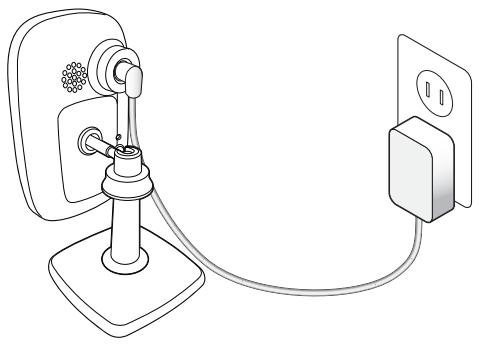
Configuration de votre caméra sans fil depuis un appareil mobile
- Branchez la NetCam sur une prise de courant.
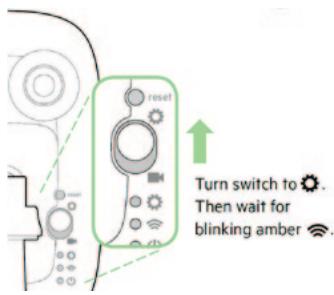
- Mettez la NetCam en mode de configuration en basculant le commutateur au dos de la caméra.
Assurez-vous que l'interrupteur est bel et bien en mode de configuration ⚙️ et que le voyant Wi-Fi ⚙️ clignote.

Apple App Store

Google Play Store
- Téléchargez la dernière mise à jour de l'application Belkin NetCam ou mettez à jour votre application.
Remarque : Lorsque le téléchargement est terminé, ne lancez pas tout de suite l'application. Allez à l'étape 4.
- Configuration sur iPhone, iPad ou iPod touch
4.1 Connecter votre appareil mobile au signal Wi-Fi de la caméra
Allez à « Réglages> Wi-Fi » sur votre iPhone/iPad/iPod touch et connectez-vous au signal Wi-Fi de la caméra.
Passez à l'étape suivante seulement si la connexion est confirmée.
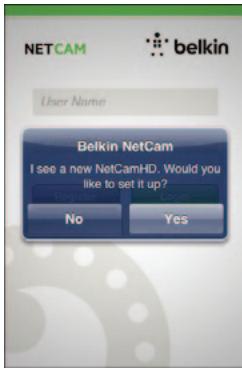
Une fois la connexion établie entre votre appareil et la caméra, lancez l'application NetCam. Un message d'avertissement tel que celui illustré ci-dessous peut apparaître. Cliquez sur « Oui » pour configurer la caméra. Si vous ne voyez pas la fenêtre, cela signifie que vous n'êtes pas connecté au signal Wi-Fi de la NetCam HD+. Répétez l'étape 4,1 et attendez la confirmation de la connexion.
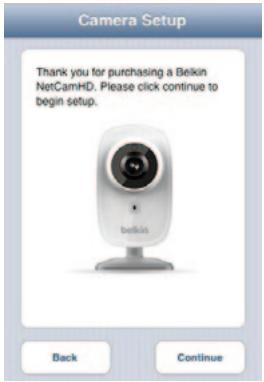
Cliquez sur « Continuer » pour commencer l'installation.
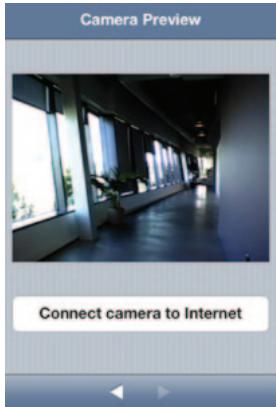
4.4 Aperçu de la caméra
Après avoir établi la connexion avec votre appareil, la caméra vous montre un aperçu.
Touchez « Connect Camera to Internet » (Connectez la caméra à Internet).
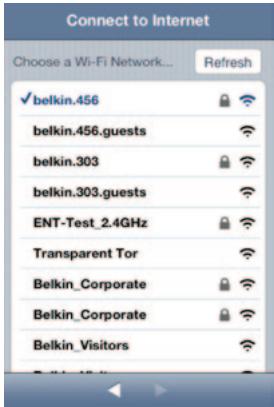
4.5 Se connecter à Internet
Sélectionnez votre réseau Wi-Fi pour la connexion à Internet.
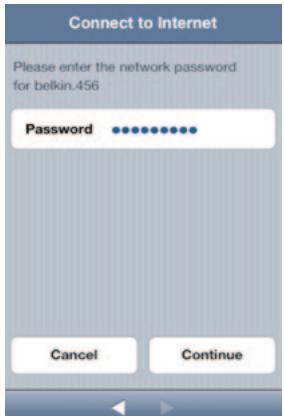
4.6 Se connecter à Internet
Entrez votre mot de passe Wi-Fi si vous disposez d'un réseau sécurisé.
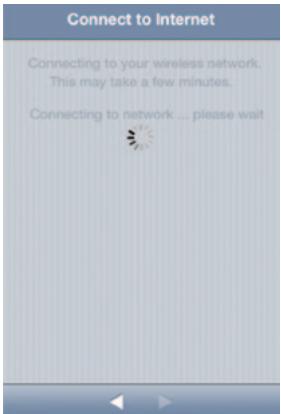
Patientez pendant que la caméra se connecte à Internet.

Si vous configurez votre caméra pour la première fois, vous devez créer un compte.
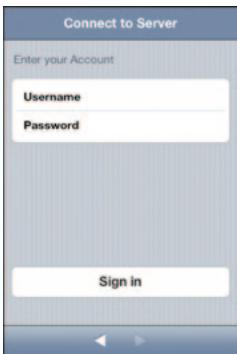
4.8 Utiliser un compte existant
Si vous avez déjà un compte, sélectionnez « Use existing » (Compte existant), puis entrez les identifiants du compte. Touchez « Sign in » (Connexion).
4.9 Configurer les informations de la caméra
Nommez et décrivez votre caméra.
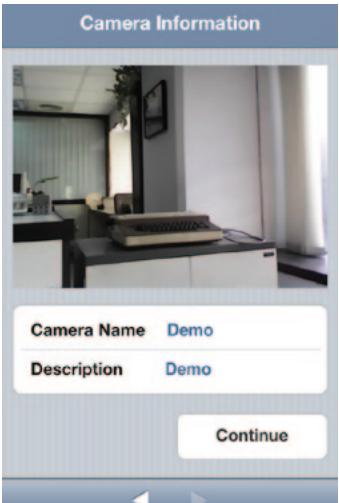
Touchez « Continue » (Continuer). L'enregistrement de la caméra sur le serveur prend quelques secondes.
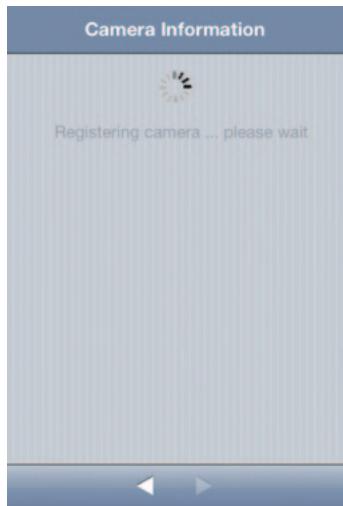
Basculez le commutateur au dos de la NetCam.
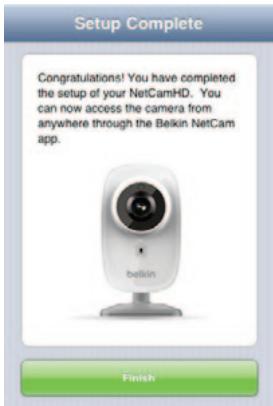
Touchez « Finish » (Terminer) pour achever la configuration.
- Configuration sur appareils Android
5.1 Connecter votre appareil au signal Wi-Fi de la caméra
Allez à « Paramètres > Sans fil » et « Réseau > Paramètres Wi-Fi » et connectez-vous au signal Wi-Fi de la caméra.
Passez à l'étape suivante seulement si la connexion est confirmée.
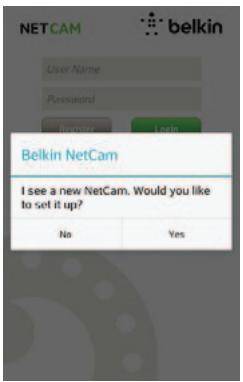
Une fois la connexion établie entre votre appareil et la caméra, lancez l'application NetCam. Un message d'avertissement tel que celui illustré ci-dessous peut apparaître. Cliquez sur « Oui » pour configurer la caméra.
Si vous ne voyez pas la fenêtre, cela signifie que vous n'êtes pas connecté au signal Wi-Fi de la NetCam HD+. Répétez l'étape 5,1 et attendez la confirmation de la connexion.

Cliquez sur « Continuer » pour commencer l'installation.
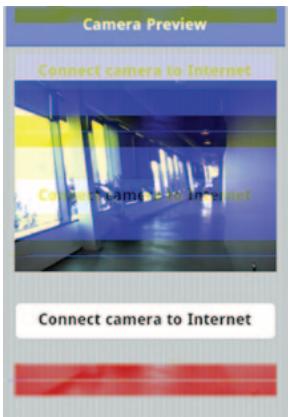
5.4 Aperçu de la caméra
Après avoir établi la connexion avec votre appareil, la caméra vous montre un aperçu. Touchez « Connect Camera to Internet » (Connectez la caméra à Internet).
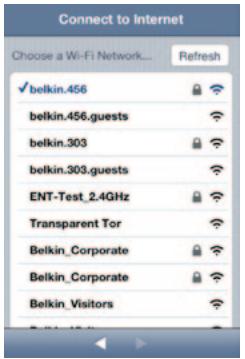
5.5 Se connecter à Internet
Sélectionnez votre réseau Wi-Fi pour la connexion à Internet.
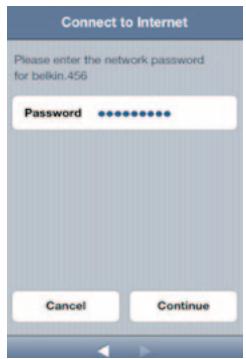
5.6 Se connecter à Internet
Entrez votre mot de passe Wi-Fi si vous disposez d'un réseau sécurisé.
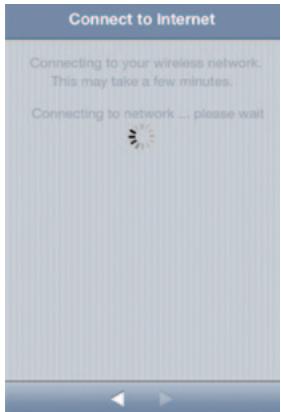
Patientez pendant que la caméra établit une connexion à Internet.
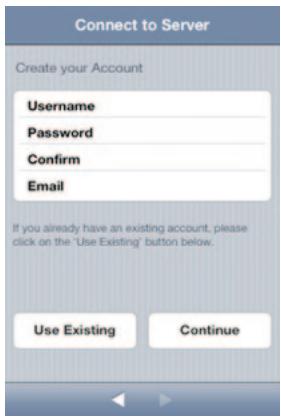
Si vous configurez votre caméra pour la première fois, vous devez créer un compte.
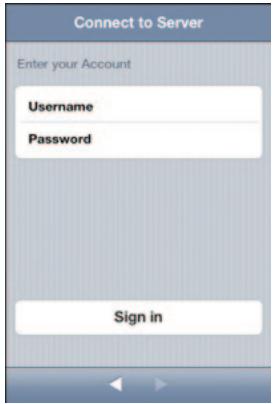
5.8 Utiliser un compte existant
Si vous avez déjà un compte, sélectionnez « Use existing » (Compte existant), puis entrez les identifiants du compte. Touchez « Sign in » (Connexion).
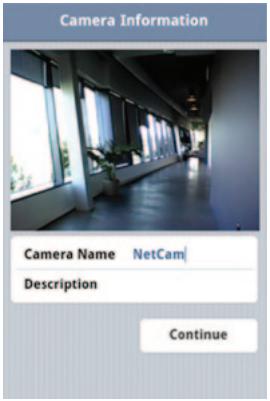
5.9 Configurer les informations de la caméra
Nommez et décrivez votre caméra.
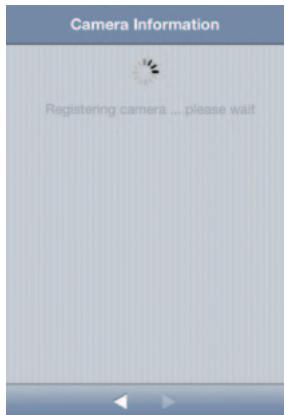
Touchez « Continue » (Continuer). L'enregistrement de la caméra sur le serveur prend quelques secondes.
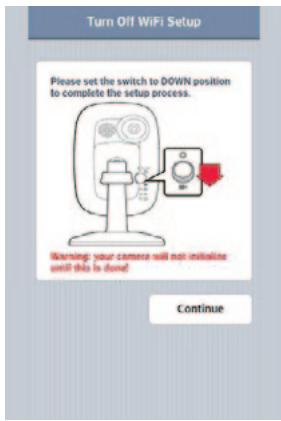
Basculez le commutateur au dos de la NetCam. Touchez « Finish » (Terminer) pour achever la configuration.
Félicitations !
Setup Complete
- Monter la caméra (facultatif)
Dévissez le support de la base et retirez le poids.
Fixez les vis au mur et accrochez la plaque sur les vis.
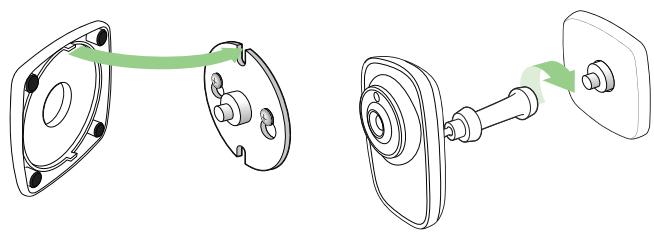
Alignez la base avec la plaque et vissez le support de la caméra.
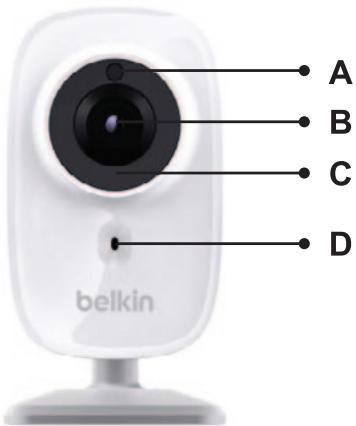
Face avant
A : Capteur de luminosité
B : Capteur de la caméra
C : DEL IR
D : Microphone
Face arrière
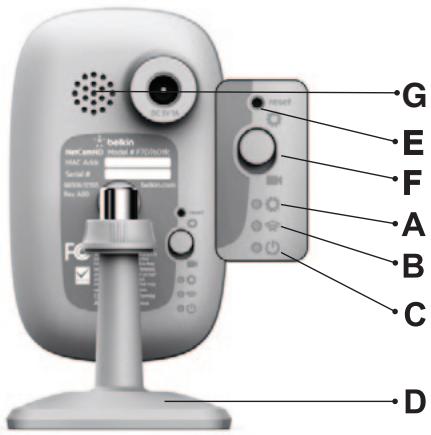
Vert : Mode de configuration activé Orange : Initialisation du mode de configuration Éteint : Mode de configuration désactivé
B : Réseau
Vert : Connectée au serveur Orange : Connectée à un réseau local uniquement Jaune ambré clignotant : Non connectée Vert clignotant : Connectée au réseau, prête à être configurée
C: Alimentation
Vert : Marche
D : Pied de la caméra
Vous pouvez régler la position de la NetCam en ajustant le pied.
E : Bouton de réinitialisation
Réinitialisation du système : Appuyez pendant 1 seconde pour réinitialiser le système. Paramètres par défaut : Appuyez pendant 20 secondes pour restaurer les paramètres par défaut d'usine.
F : Commutateur de configuration
Relever pour passer en mode configuration. Abaisser pour passer en mode caméra.
G : Haut-parleurs Pour la fonction d'appel.
Caractéristiques logicielles et spécifications
Appli sur iOS ou Android
- Configuration de la caméra
- Caméra en direct
-
Enregistrer un instantané et une vidéo d'un streaming en direct
• Audio bidirectionnel en direct
• Paramètres de la caméra -
Activer/désactiver les alertes via e-mail
- Partage du contenu filmé par la caméra
- Définir l'état de la caméra (en ligne, privé)
- Contrôle des diodes infrarouges
- Ajustement automatique - Flux vidéo (résolution vidéo, qualité)
- NetCam Cloud+
- Essai gratuit
- Acheter un plan
• Paramètres généraux
- Réinitialiser le mot de passe
- Connexion automatique
• Inviter vos amis à voir votre caméra
• Clips vidéos sur NetCam Cloud+
• Voir les clips enregistrés
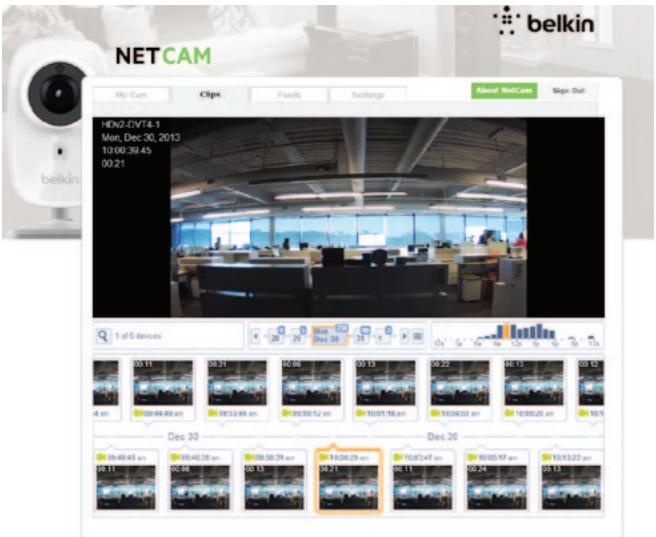
- Caméra en direct
- Audio en direct sur certains navigateurs PC (Internet Explorer ^® , Firefox ^® et Google Chrome ^™ )
- Paramètres de la caméra
- Mise à jour du micrologiciel
- Supprimer la caméra
- Inviter vos amis à voir votre caméra
- Activer/désactiver les alertes via e-mail
• Gestion du compte utilisateur - Réinitialiser le mot de passe
- Clips vidéos sur NetCam Cloud+
• Afficher les clips
• Télécharger les clips
• Supprimer des clips
• Rechercher des clips par période
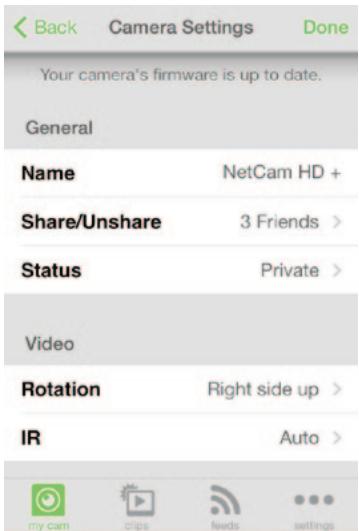
- Partagée : La caméra est partageable
- Privée : La caméra n'est pas partagée
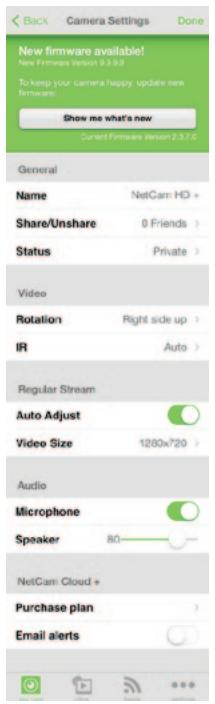
Audio
- On/Off
Volume du haut-parleur
Lumières infrarouges
- Auto/On/Off
Rotation de l'écran
- Orientation correcte
- Inversé
Dimension
- 320 x 180
- 640 x 360
- 1280 x 720
NetCam Cloud +
- Achter un plan
- Alertes par e-mail
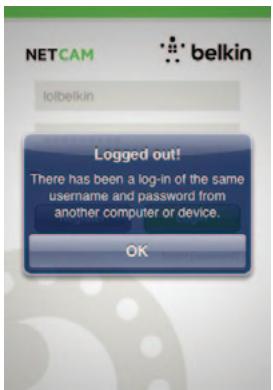
Pour vous protéger contre les hackers, une fenêtre apparaîtra si quelqu'un se connecte à votre compte en même temps que vous.
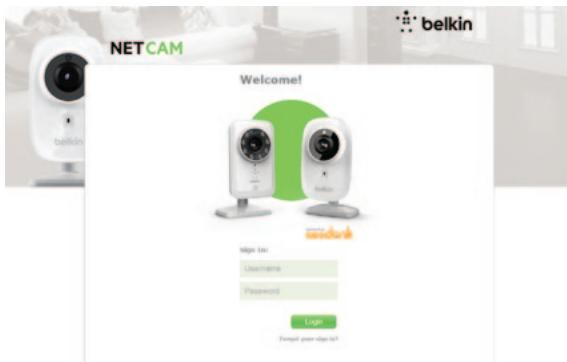
Accédez à ce lien via Internet Explorer, Netscape, Firefox
ou Google Chrome : http://www.belkin.com/netcam
Ensuite, vous serez en mesure de visionner la caméra depuis votre PC.
NetCam Cloud +
Comment activer l'essai gratuit Cloud+
- Accédez aux paramètres de la caméra pour laquelle vous souhaitez commencer l'essai gratuit.
- À l'écran Paramètres de la caméra, sélectionnez l'option Acheter un plan.
- Sélectionnez Essai gratuit.
- Confirmez que vous souhaitez activer l'essai gratuit en sélectionnant Oui.
- Accédez aux paramètres de la caméra pour laquelle vous souhaitez commencer le service.
- À l'écran Paramètres de la caméra, sélectionnez l'option Acheter un plan.
- Sélectionnez l'option qui vous convient et suivez les instructions à l'écran.
Les choix sont :
a. 1 mois
b. 3 mois
c. 1 an
Comment visionner les clips enregistrés dans le nuage
Dans l'application :
- Connectez-vous à votre compte NetCam.
- Sélectionnez l'onglet Clips en bas de l'écran.
- Dans l'onglet Clips, sélectionnez la caméra avec laquelle les clips que vous souhaitez voir ont été créés.
- Sélectionnez un clip dans la liste pour commencer son visionnement.
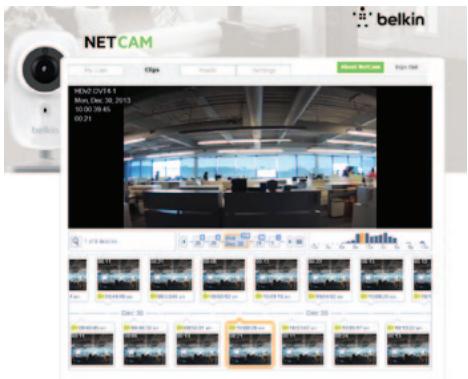
Dans un navigateur Web :
- Connectez-vous à votre compte NetCam en allant à http://www.belkin.com/netcam.
- Une fois connecté, cliquez sur l'onglet Clips en haut du visionneur vidéo.
- Trouver le clip que vous souhaitez visionner en choisissant la date et/ou l'heure à laquelle il a été enregistré. Une fois le clip sélectionné, il commence à jouer.
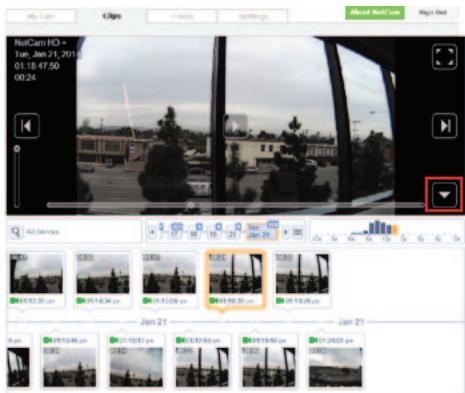
Comment supprimer un clip enregistré dans le nuage
- Uniquement à partir d'un navigateur Web, allez à l'onglet Clips.
- Sélectionnez le clip que vous souhaitez supprimer et placez votre curseur sur le flux vidéo.
- Dans le coin en bas à droite du clip, sélectionnez la flèche vers le bas.
- Choisissez Supprimer.
- Confirmez que vous souhaitez supprimer le clip en sélectionnant OK.
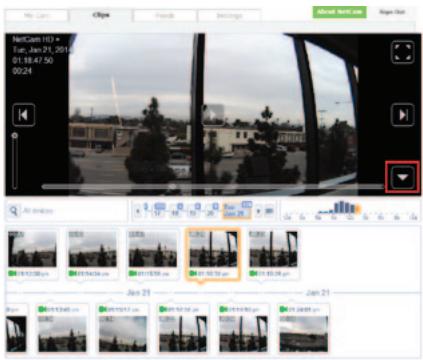
Comment télécharger un clip enregistré dans le nuage
- Uniquement à partir d'un navigateur Web, allez à l'onglet Clips.
- Sélectionnez le clip que vous souhaitez télécharger et placez votre curseur sur le flux vidéo.
- Dans le coin en bas à droite du clip, sélectionnez la flèche vers le bas.
- Sélectionnez Télécharger.
- En fonction de votre navigateur, soit le téléchargement du clip commence immédiatement, soit vous serez invité à spécifier l'emplacement où vous souhaitez enregistrer le clip. Sélectionnez un dossier que vous retrouverez facilement lorsque vous souhaiterez visionner le clip désormais enregistré sur votre ordinateur.
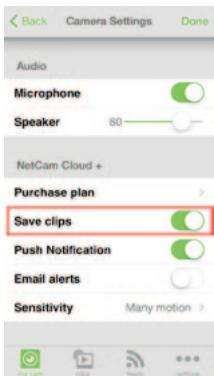
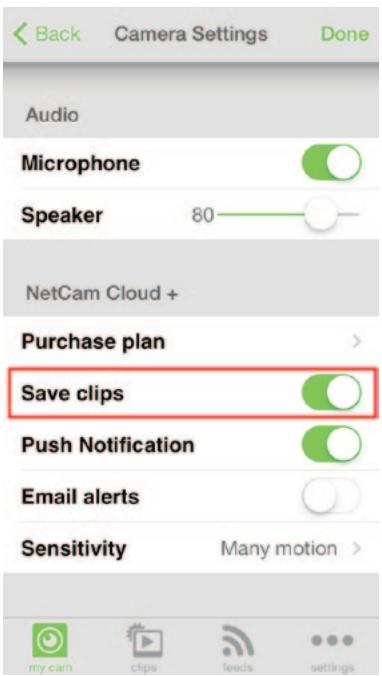
Comment activer/désactiver l'enregistrement des clips dans le nuage
- Dans l'appli NetCam, aller à la page des paramètres de la caméra NetCam pour laquelle vous souhaitez désactiver le stockage dans le nuage.
- Allez au bas de la page des paramètres et activez/désactivez l'option Enregistrer les clips.
Comment activer/désactiver les alertes push et les alertes email
Remarque : Les alertes push et les alertes par email ne peuvent être activées que si vous avez déjà activé l'option d'enregistrement des clips.
- Dans l'appli NetCam, aller à la page des paramètres de la caméra NetCam pour laquelle vous souhaitez désactiver le stockage dans le nuage.
- Allez au bas de la page des paramètres et activez l'option Enregistrer les clips si cette dernière est désactivée.
- Après avoir activé Enregistrer les clips, abled, vous verrez les options pour activer/désactiver les alertes push et les alertes par e-mail.
Caractéristiques matérielles et spécifications de la caméra
| Caméra | |
| Capteur d'image | Capteur CMSO 2 MP 1/3,2 po |
| Lentille | Focale : 3,0 mm, F2.0 |
| Angle de vue | Diagonal : 91° |
| Diodes IR et filtre IR | 4 diodes IRDistance d'illumination de 8 mètresFiltre IR |
| Mode IR | Toujours activéToujours désactivéMode auto• IR activé lorsque la luminance diminue jusqu'à environ 3 lux• IR désactivé lorsque la luminance augmente jusqu'à environ 8 lux |
| Capteur de lumière ambiante | Détecteur de luminance 560 nm conforme à la directive RoHS |
| Vidéo | |
| Codecs | H.264 |
| Résolution | 1280x720, 640x360, 320x180. |
| Fréquence d'images | Jusqu'à 25 tps |
| Capture d'image fixe | Image fixe 720P |
| Fonctionnalités vidéo | Réglage de la taille et de la qualité de l'image |
| Audio | |
| Entrée audio | Microphone intégré, -38 dB ± 2 dB |
| Compression audio | G.711, PCM |
| Sortie audio | Haut-parleur intégré |
| Réseau | |
| Interface réseau | WLAN 802.11b/g/n |
| Connectivité sans fil | Sans-fil 802.11b/g/n avec sécurité WEP/WPA/WPA2 |
| Spécifications radio | Bande RF : Bande ISM, 2,4 GHzCanaux : Varie selon les paysPuissance de sortie RF802.11n : 14 ± 1 dBm en moyenne802.11g : 14 ± 1 dBm en moyenne802.11b : 16 ± 1 dBm en moyenne |
| Antenne | Type : Antenne puce, SMDGain : Crête 1,5 dBmRendement : supérieur à 80% |
| Général | |
| Système | Processeur : RT7620Vitesse : 580MHzSDRAM : 128MBFlash : 16MB |
| Bouton | Bouton de réinitialisationRéinitialisation du système : Appuyez pendant moins d'une (1) seconde pour réinitialiser le systèmeParamètres par défaut : Appuyez pendant 20 secondes pour restaurer les paramètres par défaut d'usine |
| Commutateur | Commutateur de mode de fonctionnement : Activer et désactiver le mode de configuration |
| Voyants | DEL du mode de configurationVert continu : Mode de configuration activéOrange : Passage en mode de configuration en coursÉteint : Mode de configuration éteint Voyant réseauOrange continu : Réseau local okVert continu : Connexion à Internet okOrange clignotant : Aucune connectivité réseauVert clignotant Internet Global ok DEL systèmeVert continu : Système activé |
| Alimentation | Adaptateur d'alimentation externe à commutation CA-CCEntrée : 100-249 VCA, 50/60 HzSortie : 5 VCC, 1A |
Configuration système requise
iPhone, iPad ou iPod touch avec iOS 5 ou version ultérieure
ou
Appareils Android avec version 2.3 ou ultérieure
Système d'exploitation PC : Windows® XP, Windows Vista® ou Windows 7, ou Mac OS® X v10.6.8 Snow Leopard
Navigateurs PC : Internet Explorer 8, Google Chrome 16, Firefox 11.1, Safari® 5.1
Utilisation de la dernière version d'Adobe Flash Player
Réinitialisation de la caméra
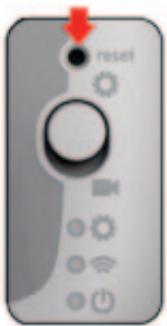
Le bouton de réinitialisation n'est utilisé que rarement. Dans le cas peu probable où votre caméra fonctionne mal, appuyez sur le bouton de réinitialisation à l'aide d'une épingle. Le bouton de réinitialisation se trouve à l'endroit où pointe la flèche ci-dessous. Réinitialisez la caméra lorsque le commutateur est en mode « OFF ». Après la réinitialisation, l'appareil reprend les paramètres par défaut.
- Réinitialisation du système : Appuyez pendant 1 seconde pour réinitialiser le système
- Restaurer les paramètres d'usine : Appuyez et maintenez pendant 20 secondes jusqu'à ce que tous les voyants clignotent trois fois
Si j'achète plus d'une caméra, puis-je me servir du même nom d'utilisateur pour les connecter ?
Il est possible d'ajouter un nombre illimité de caméras à votre propre compte, mais chacune d'entre elles doit porter un nom distinct. L'illustration ci-dessous montre que vous pouvez avoir différentes caméras pour un même compte.
Comment puis-je partager mes caméras avec mes amis ?
Connectez-vous à votre compte. À l'onglet Ma caméra, sélectionnez la caméra que vous souhaitez partager, puis cliquez sur le bouton Partage. Entrez l'adresse e-mail de vos amis pour les inviter à visionner votre caméra.
Comment mettre à jour le micrologiciel?
Il y a deux façons de mettre à jour le micrologiel de votre NetCam HD+.
- Mise à jour du micrologiciel dans l'appli NetCam :
a. Connectez-vous à votre compte NetCam dans l'application.
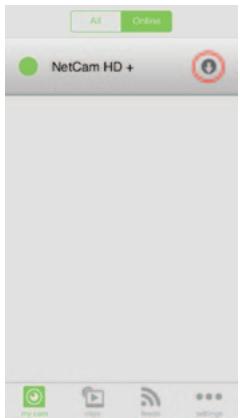
b. Trouvez la caméra que vous souhaitez mettre à jour dans la liste.
c. Appuyez sur la flèche vers le bas à droite du nom de la caméra.
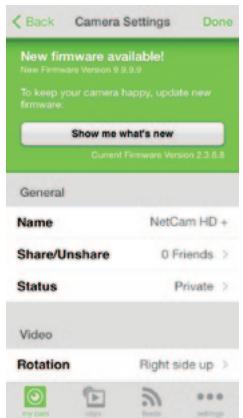
d. Appuyez sur Montrez-moi ce qui est nouveau.
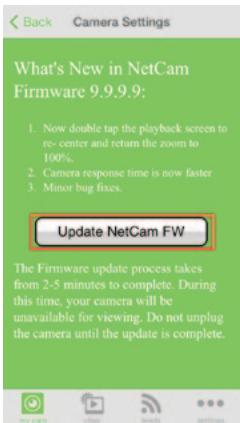
e. Appuyez sur Mise à jour du micrologiciel NetCam.
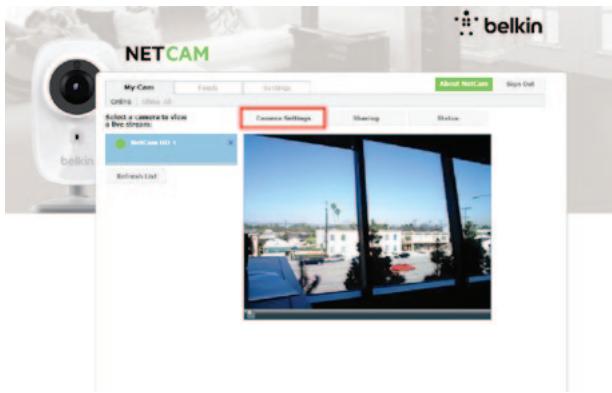
- Mise à niveau du micrologiciel dans un navigateur Web :
a. Dans un navigateur Web, allez à http://www.belkin.com/netcam.
b. Connectez-vous à votre compte NetCam.
c. Trouvez la caméra que vous souhaitez mettre
à jour dans la liste et sélectionnez-la.
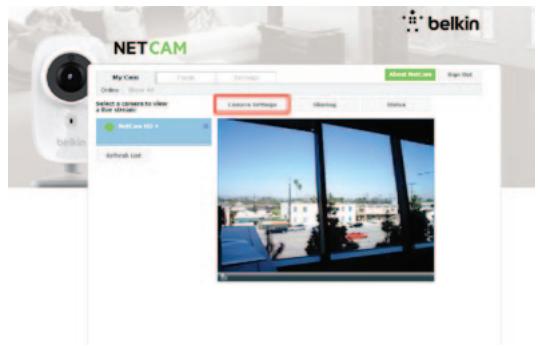
d. Cliquez sur le bouton Paramètres de la caméra, au-dessus du flux.
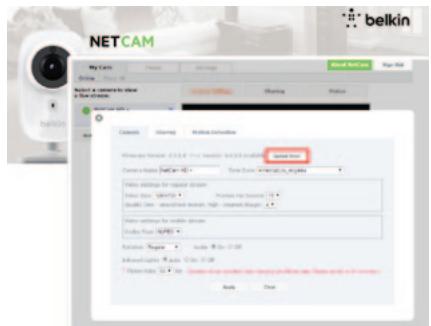
e. Cliquez sur Mettre à jour maintenant !.
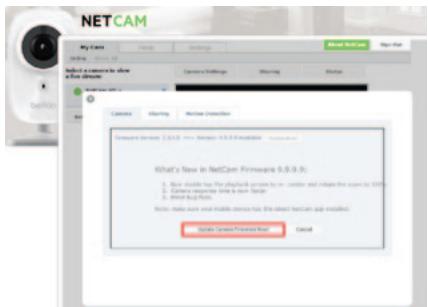
f. Cliquez sur Mettre le micrologiel de la caméra à jour maintenant !.
Remarque : Une fois que le processus de mise à jour du micrologiciel de la caméra est commencé, veuillez allouer de 3 à 5 minutes pour qu'il se termine. Pendant cette période, la caméra peut ne pas répondre, ce qui est normal. N'éteignez pas la caméra pendant la mise à jour, l'unité pourrait devenir non opérationnelle.
Puis-je changer mon nom d'utilisateur ?
Votre nom d'utilisateur permet d'identifier les informations du compte et une fois créé, il ne peut être modifié. Si vous désirez changer votre nom d'utilisateur, vous devez créer un nouveau compte. Veuillez prendre note que tous les services d'abonnement enregistrés dans l'ancien compte (si applicable) ne peuvent être transférés vers le nouveau compte.
Garantie produit limitée de 2 ans de Belkin International, Inc.
Couverture offerte par la garantie
Belkin International, Inc. (« Belkin ») garantit à l'acheteur initial de ce produit Belkin que le produit est exempt de défauts de conception, de montage, de matériau et de fabrication.
Période de garantie
Belkin garantit ce produit Belkin pour une période de deux ans.
En cas de problème
Garantie du produit
Belkin s'engage à réparer ou à remplacer gratuitement, à sa convenance, tout produit défectueux (à l'exception des frais d'expédition du produit). Belkin se réserve le droit de mettre fin, sans avis préalable, à la production de n'importe quel produit et rejette toute garantie limitée consistant en la réparation ou au remplacement de ces produits dont la fabrication a cessé. Si Belkin n'est pas en mesure de réparer ou de remplacer le produit (par exemple, parce que sa production a été arrêtée), Belkin proposera soit un remboursement ou une note de crédit pour l'achat d'un autre produit de Belkin.com, pour un montant égal à celui du prix d'achat du produit, tel que figurant sur la preuve d'achat originale et après déduction de la valeur équivalant à son usage normal.
Exclusions de la garantie
Toutes les garanties précitées sont nulles et non avenues si le produit Belkin n'est pas retourné à Belkin, à la demande expresse de celui-ci, l'acheteur étant responsable de l'acquittement des frais d'expédition, ou si Belkin détermine que le produit Belkin a été installé de façon inappropriée ou modifié d'une quelconque manière. La garantie du produit Belkin n'offre pas de couverture contre les catastrophes naturelles comme les inondations, les tremblements de terre ou la foudre, les actes de guerre, le vandalisme, le vol, l'usure normale, l'érosion, l'épuisement, l'obsolescence, l'abus, les dommages provoqués par des perturbations de basse tension (atténuations et baisses soudaines de tension, par exemple), les programmes non autorisés ou les modifications au matériel du système.
Pour une demande d'intervention
Procédez comme suit pour obtenir une réparation de votre produit Belkin :
- Contactez Belkin International Inc. au numéro de téléphone précisé en page 41 dans les 15 jours suivant l'événement. Préparez-vous à devoir fournir les informations suivantes :
a. Le numéro de référence du produit Belkin.
b. Le lieu d'achat du produit.
c. La date d'achat du produit.
d. Une copie de la facture originale.
- Le représentant du service clientèle de Belkin vous expliquera comment nous faire parvenir votre facture et le produit Belkin, ainsi que la marche à suivre pour présenter votre réclamation.
Belkin se réserve le droit d'examiner le produit Belkin endommagé. Tous les frais d'expédition du produit Belkin à l'adresse de Belkin en vue de son inspection seront entièrement à la charge de l'acheteur. Si Belkin détermine, à son entière discrétion, qu'il serait impossible d'expédier l'équipement endommagé à Belkin, Belkin peut désigner un atelier de réparation de son choix pour l'inspection du produit et l'établissement d'un devis de réparation. Le cas échéant, les frais d'expédition de l'équipement entre le domicile de l'acheteur et le service de réparation, ainsi que les frais d'établissement du devis, seront entièrement à la charge de l'acheteur. L'équipement endommagé doit être disponible pour inspection jusqu'au règlement de la demande de réclamation. Lorsqu'un règlement intervient, Belkin se réserve le droit d'un recours en subrogation sous toute autre police d'assurance détenue par l'acheteur.
La législation nationale face à la garantie.
CETTE GARANTIE NE COMPREND QUE LA GARANTIE BELKIN. BELKIN REJETTE PAR LE PRÉSENT DOCUMENT TOUTES LES AUTRES GARANTIES, EXPLICITES OU IMPLICITES, SAUF EXCEPTIONS PRÉVUES PAR LA LOI, Y COMPRIS MAIS S'Y LIMITER, LES GARANTIES IMPLICITES AFFÉRENTES À LA QUALITÉ LOYALE ET MARCHANDE ET À L'ADÉQUATION À UNE FINALITÉ DONNÉE. CES GARANTIES IMPLICITES, LE CAS ÉCHÉANT, SONT D'UNE DURÉE LIMITÉE AUX CONDITIONS DE LA PRÉSENTE GARANTIE.
Certains pays ne permettent pas d'imposer de limite à la durée de validité des garanties implicites. Il se peut donc que les limites ci-dessus ne s'appliquent pas dans votre cas.
BELKIN NE PEUT EN AUCUN CAS ÊTRE TENU RESPONSABLE DE DOMMAGES ACCESSOIRES, DIRECTS, INDIRECTS OU MULTIPLES, Y COMPRIS, MAIS SANS S'Y LIMITER, LES PERTES COMMERCIALES OU DE REVENUS DÉCOULANT DE LA VENTE OU DE L'UTILISATION DE TOUT PRODUIT BELKIN, MÊME LORSQU'IL A ÉTÉ AVISÉ DE LA PROBABILITÉ DES DITS DOMMAGES.
La garantie vous confère des droits légaux spécifiques. Vous pouvez également bénéficier d'autres droits qui varient d'un pays à l'autre. Certains pays ne permettent pas d'exclure ou de limiter les dommages accidentels, consécutifs ou autres, de sorte que les limitations d'exclusions précitées peuvent ne pas s'appliquer dans votre cas.
Vous trouverez des informations techniques supplémentaires sur le site www.belkin.com, dans la zone d'assistance technique.
Pour contacter le service d'assistance technique par téléphone, veuillez composer le numéro correspondant dans cette liste*:
*Hors coût de communication locale.
| PAYS | NUMÉRO | ADRESSE INTERNET |
| AUTRICHE | 0820 200766 | www.belkin.com/de/networking/ |
| BELGIQUE | 07 07 00 073 | www.belkin.com/nl/networking/www.belkin.com/fr/networking/ |
| RÉPUBLIQUE TCHÈQUE | 239 000 406 | www.belkin.com/uk/networking/ |
| DANEMARK | 701 22 403 | www.belkin.com/uk/networking/ |
| FINLANDE | 0972519123 | www.belkin.com/uk/networking/ |
| FRANCE | 08 - 25 54 00 26 | www.belkin.com/fr/networking/ |
| ALLEMAGNE | 0180 - 500 57 09 | www.belkin.com/de/networking/ |
| GRÈCE | 00800 - 44 14 23 90 | www.belkin.com/uk/networking/ |
| HONGRIE | 06 - 17 77 49 06 | www.belkin.com/uk/networking/ |
| ISLANDE | 800 8534 | www.belkin.com/uk/networking/ |
| IRLANDE | 0818 55 50 06 | www.belkin.com/uk/networking/ |
| ITALIE | 02 - 69 43 02 51 | www.belkin.com/it/networking/ |
| LUXEMBOURG | 34 20 80 85 60 | www.belkin.com/uk/networking/ |
| PAYS-BAS | 0900 - 040 07 90 0,10 € par minute | www.belkin.com/nl/networking/ |
| NORVÈGE | 81 50 0287 | www.belkin.com/uk/networking/ |
| POLOGNE | 00800 - 441 17 37 | www.belkin.com/uk/networking/ |
| PORTUGAL | 707 200 676 | www.belkin.com/uk/networking/ |
| RUSSIE | 8-800-555-0231 | www.belkin.com/networking/ |
| SLOVAQUIE | 08000 04614 | www.belkin.com/networking/ |
| SLOVÉNIE | 0800 80510 | www.belkin.com/networking/ |
| AFRIQUE DU SUD | 0800 - 99 15 21 | www.belkin.com/uk/networking/ |
| ESPAGNE | 902 - 02 43 66 | www.belkin.com/es/networking/ |
| SUÈDE | 07 - 71 40 04 53 | www.belkin.com/uk/networking/ |
| SUISSE | 08 - 48 00 02 19 | www.belkin.com/de/networking/www.belkin.com/fr/networking/ |
| ROYAUME-UNI | 0845 - 607 77 87 | www.belkin.com/uk/networking/ |
| AUTRES PAYS | +44 - 1933 35 20 00 |
Déclaration de conformité à la réglementation en matière de compatibilité électromagnétique et d'interférences électromagnétiques
Nous, Belkin International, Inc, de Schiphol-Rijk, Pays Bas, déclarons sous notre seule responsabilité que le dispositif, F7D7602, est conforme aux directives énoncées dans notre Déclaration de conformité CE, disponible à l'adresse ci-après.
Attention : Exposition au rayonnement des fréquences radio.
Cet équipement est conforme aux limites d'exposition aux radiofréquences établies pour un environnement non contrôlé. Cet équipement ne doit pas être placé ni utilisé de sorte que l'émetteur se trouve à moins de 20 cm de votre corps
CISPR 22 Interférences
Cet appareil a été testé et satisfait aux limites établies pour les appareils numériques de classe B, conformément aux exigences des normes EN 55022 et EN 55024. Ces limites ont été conçues de manière à assurer une protection raisonnable contre les interférences nuisibles au sein d'une installation domestique.
L'appareil génère, utilise et peut irradier une énergie de fréquence radio. S'il n'est pas installé et utilisé conformément aux instructions, il peut causer des interférences nuisibles sur le plan de la réception radio ou télévision. Toutefois, il n'est nullement garanti que des interférences ne se produiront pas dans certaines installations. Si cet équipement cause des interférences nuisibles sur le plan de la réception radio ou télévision, pouvant être déterminées en mettant l'appareil sous et hors tension, l'utilisateur est invité à tester et à corriger l'interférence en prenant une des mesures suivantes :
- Réorienter ou déplacer l'antenne de réception.
- Augmenter la distance entre l'appareil et le récepteur.
- Connecter l'appareil à une prise située sur un circuit différent de celui sur lequel le récepteur est connecté.
- Consulter le revendeur ou un technicien radio/TV pour obtenir de l'aide.
Attention : Toute modification, de quelque nature que ce soit, non acceptée expressément par l'autorité en charge du respect de sa conformité aux normes en vigueur risquerait de vous priver du droit d'utiliser l'appareil.
Cet appareil et ses antennes ne doivent pas être placés à proximité d'une autre antenne ou d'un autre transmetteur et ne doivent pas être utilisés conjointement avec ceux-ci.
Europe – Déclaration de conformité CE
Cet appareil est conforme aux exigences essentielles de la directive R&TTE 1999/5/CE, de la directive EMC 2004/108/CE et de la directive sur les appareils basse tension 2006/95/CE. Une copie de la déclaration de conformité au label CE de l'Union européenne est disponible sur : www.belkin.com/doc
Pour en savoir plus sur le recyclage de ce produit, visitez : http://environmental.belkin.com
Consignes générales de sécurité :
- Pour utilisation à l'intérieur seulement
- Installer uniquement avec l'adaptateur secteur fourni
- L'adaptateur secteur fourni sert pour la mise hors circuit de l'appareil. La prise secteur doit être près de l'appareil et facile d'accès.

belkin.com
© 2014 Belkin International, Inc. Tous droits réservés. Toutes les raisons commerciales sont des marques déposées par leurs fabricants respectifs, Windows, Windows Vista et Internet Explorer sont des marques déposées ou des marques commerciales de Microsoft Corporation aux États-Unis et/ou dans d'autres pays. iPad, iPhone, iPod touch, Mac OS et Safari sont des marques d'Apple Inc, enregistrées aux États-Unis et dans d'autres pays. App Store est une marque de service d'Apple Inc. Wi-Fi est une marque déposée de la Wi-Fi Alliance. Android, Google Chrome et Google Play sont des marques commerciales de Google Inc.
Belkin Ltd.
NN10 6GL, Royaume-Uni
Belkin Ltd.
NN10 6GL, Royaume-Uni
Belkin GmbH
Otto-Hahn-Straße 20
85609 Aschheim
Allemagne
Belkin Iberia
Avda de Barajas, 24, Edificio Gamma,
4 ^a pta, 28108 Alcobendas
Madrid - Espagne
Belkin Italie & Grèce
Via Nino Bonnet, 4/6
Milan 20154
Italie
Belkin B.V.
Tupolevlaan 1
1119 NW Schiphol-Rijk
Pays-Bas
- Caméra HD Wi-Fi® avec système de vision nocturne NETCAM HD+
- TABLE DES MATIÈRES
- Pour débuter.... 1
- PRÉSENTATION DE VOTRE CAMÉRA Wi-FI 19
- Caractéristiques techniques 21
- Dépannage, assistance technique et garantie .... 33
- Information sur la certification 41
- Contenu de l'emballage
- Configuration initiale
- Configuration de votre caméra sans fil depuis un appareil mobile
- Aperçu de la caméra
- Se connecter à Internet
- Utiliser un compte existant
- Aperçu de la caméra
- Utiliser un compte existant
- Configurer les informations de la caméra
- Félicitations !
- Setup Complete
- Face avant
- Face arrière
- B : Réseau
- C: Alimentation
- D : Pied de la caméra
- E : Bouton de réinitialisation
- F : Commutateur de configuration
- Caractéristiques logicielles et spécifications
- Appli sur iOS ou Android
- NetCam Cloud +
- Comment activer l'essai gratuit Cloud+
- Comment visionner les clips enregistrés dans le nuage
- Dans un navigateur Web :
- Comment supprimer un clip enregistré dans le nuage
- Comment télécharger un clip enregistré dans le nuage
- Comment activer/désactiver l'enregistrement des clips dans le nuage
- Comment activer/désactiver les alertes push et les alertes email
- Configuration système requise
- Réinitialisation de la caméra
- Si j'achète plus d'une caméra, puis-je me servir du même nom d'utilisateur pour les connecter ?
- Comment puis-je partager mes caméras avec mes amis ?
- Puis-je changer mon nom d'utilisateur ?
- Garantie produit limitée de 2 ans de Belkin International, Inc.
- Couverture offerte par la garantie
- Période de garantie
- En cas de problème
- Exclusions de la garantie
- Pour une demande d'intervention
- La législation nationale face à la garantie.
- Déclaration de conformité à la réglementation en matière de compatibilité électromagnétique et d'interférences électromagnétiques
- Attention : Exposition au rayonnement des fréquences radio.
- CISPR 22 Interférences
- Europe – Déclaration de conformité CE
- Consignes générales de sécurité :
- belkin.com
Marque : BELKIN
Modèle : F7D7601
Catégorie : Routeur sans fil